

Page 1

PC UNIT
Version 1.0
BEDIENUNGSANLEITUNG
1
2
3
4
5
6
7
8
Willkommen /Verpackungsinhalt ....................................................... 2
Systemanf orderungen .......................................................................... 3
Installation von X-Lap .......................................................................3 - 5
Anschluss PC UNIT an PC.................................................................... 6
Starten von X-Lap ................................................................................. 7
Startvorbereitung ........................................................................... 8 - 16
Rundenrennen ................................................................................ 17 - 18
Zeitrennen ...................................................................................... 19 - 20
9
10
Technische und designbedingte Änderungen vorbehalten.
Rennstatistik /Einstellungen ...................................................... 21 - 24
Fehlerbeseitigung ................................................................................ 24
Stadlbauer Marketing + Vertrieb Ges.m.b.H. · Magazinstraße 4 · 5027 Salzburg · Austria
www.carrera-toys.com · www.carreraclub.com
7.81.12.05.00 · 08/2008
30349
Page 2

Willkommen
Herzlich Willkommen im Team Carrera!
Die Bedienungsanleitung enthält wichtige Informationen zu Aufbau und Bedienung der Carrera
DIGITAL 124 / DIGITAL 132 PC UNIT. Lesen Sie
diese bitte sorgfältig durch und bewahren Sie sie
anschließend auf.
Bei Fragen wenden Sie sich bitte an einen Fachhändler oder die Carrera Service Hotline:
+49 911 7099-145
oder besuchen unsere Webseiten:
www.carrera-toys.com · www.carreraclub.com
Sobald Änderungen an der Software vorgenommen werden, werden die neuen Funkti-
1. Verpackungsinhalt
onen unter www.carrera-toys.com als kostenloser Download zur Verfügung gestellt.
Bitte beachten Sie, dass die Carrera PC UNIT
nur in Verbindung mit der 30344 Black Box Carrera DIGITAL 124 / DIGITAL 132 und dem 30342
Carrera Rundenzähler DIGITAL 124 / DIGITAL 132
funktionsfähig ist.
Sollten Sie Informationen zur Bedienung der
30344 Carrera Black Box und des 30342 Carrera
Rundenzählers benötigen, entnehmen Sie diese
bitte der jeweiligen Bedienungsanleitung.
Wir wünschen Ihnen viel Spaß mit Ihrer neuen
Carrera DIGITAL 124 / DIGITAL 132 PC UNIT.
1. Software für Rennkoordination (X-Lap):
· Rennsoftware inkl. Fahrer- und
Fahrzeugdatenbank
· Zeiterfassung für bis zu 8 Fahrzeuge
auf 1/1000 sek.
· Speichermöglichkeit und Druckfunktion
2. Bedienungsanleitung auf CD
3. PC UNIT mit PC Verbindungskabel
Bitte überprüfen Sie den Inhalt auf Vollständigkeit
und eventuelle Transportschäden. Die Verpackung
enthält wichtige Informationen und sollte ebenfalls
aufbewahrt werden.
1 x
1 x
- 2 -
HOME
Page 3

2. Systemanforderungen
· Windows 98, XP, 2000 (Vista tauglich)
· 50 MB freier Festplattenspeicher
· 125 MB RAM
· Prozessor Pentium oder höher
· Auflösung min. 800 x 600
3. Installation von X-Lap
ACHTUNG: PC UNIT darf bei der Installation
von X-Lap noch nicht angeschlossen sein!
Legen Sie die CD in das CD Laufwerk Ihres Computers ein. Öffnen Sie das Programm über:
„Start/Arbeitsplatz/CD-Rom“.
Abb.
Klicken Sie „Setup.exe“.
Abb.
Installationsfenster öffnet sich.
Zum Fortfahren klicken Sie „Next“.
1
2
· CD-ROM Laufwerk
· USB Anschluss
· Programmsprache: Englisch
· PC / Notebook / Maus / Tastatur
1
2
Abb.
Geben Sie den gewünschten Installationspfad ein,
z.B. „C:\Program Files\X-Lap“ und drücken Sie
anschließend „Install“.
3
3
- 3 -
HOME
Page 4

3. Installation von X-Lap
Abb.
4
Installation beginnt.
Abb.
5
Installation von X-Lap ist abgeschlossen.
Fenster über „Close“ schliessen.
Abb.
6
Das Fenster „Microsoft Data Access“ öffnet sich
automatisch. Für den Installationsstart klicken Sie
„Yes“.
ACHTUNG: Diese Komponente muss installiert
werden, da ansonsten X-Lap nicht komplett funktionsfähig ist!
4
5
- 4 -
6
HOME
Page 5

3. Installation von X-Lap
Abb.
7
Zum Fortführen der Installation klicken Sie
„Continue“.
Abb.
8
Um Fehler auszuschließen, wählen Sie die
komplette Installation durch Klicken des Icon
„Complete“ aus.
Abb.
9
Installation ist erfolgreich beendet.
Mit „Ok“ bestätigen.
7
8
- 5 -
9
HOME
Page 6

4. Anschluss PC UNIT an PC
Abb.
1
Bitte bauen Sie den Carrera Rundenzähler A wie
folgt in Ihr Bahnlayout ein:
1
A B
Schließen Sie die PC UNIT an den Carrera Run-
2
denzähler (Abb.
) und anschließend an den
Computer (USB Anschluss) an.
2
Schalten Sie die Carrera Black Box (Abb. 1 B)
ein, die Meldung „Neue Hardware gefunden“
erscheint. Folgen Sie den Anweisungen zur Bestätigung der USB-Treiberinstallation.
Danach sind sämtliche Installationen abgeschlossen und das System kann benutzt werden. Die
zugehörigen Treiber werden während der Installation mit in das von Ihnen gewählte Installationsverzeichnis kopiert.
Sollte Windows diese Treiber nicht automatisch
finden, so geben Sie den Pfad „C:\Program Files\
X-Lap\USB-Drivers“ bei der Treiberinstallation im
entsprechenden Fenster ein.
- 6 -
HOME
Page 7

5. Starten von X-Lap
Abb.
1
Vor jedem Start Carrera Black Box einschalten
und X-Lap Icon auf Desktop anklicken.
Abb.
2
X-Lap prüft automatisch die Verbindung zwischen
Computer und Rundenzähler.
Abb.
3
Im Display des Carrera Rundenzählers muss bei
erfolgreicher Verbindung zum PC „PC Access“
stehen.
Abb.
4
Erklärung der unteren Symbolleiste:
A
„Connected to: Com…“ = über USB verbun-
dene Com Schnittstelle
B
„grün“ = verbunden, „rot“ = keine Verbindung,
Demomodus
C
Ständige Prüfung der Verbindung, optisch
sichtbar durch Wechsel des Schrägstrichs
D
„Software version“ = aktuelle X-Lap Version
E
„Hardware Id“ = System-ID notwendig für den
Kundendienst
F
„Software version hardware“ = aktuelle Soft-
wareversion des Carrera Rundenzählers
1
2
3
G
Hinweis: Das Häkchen
G
muss gesetzt blei-
ben, da sonst keine Verbindung mit der
PC UNIT aufgebaut werden kann.
4
A B C D E F
G
- 7 -
HOME
Page 8

6. Startvorbereitung
6.1 Allgemeine Erklärungen
ACHTUNG:
Fahren/Training ist bei angeschlossener PC UNIT
jederzeit möglich. Der Carrera Rundenzähler zählt
auf Grund der Verbindung mit dem Programm X-Lap
erst nach Aktivierung eines Runden-/ Zeitrennens.
Abb. 1
Zum Verlassen des Programms „Quit X-Lap“
klicken.
6.2 Race Monitor
Abb.
Auswahl des Race Monitors über die Menüleiste.
Abb.
Der Race Monitor öffnet sich. Bei Erstgebrauch
von X-Lap kann dieser auf eine gewünschte Größe gezogen werden. Einstellungen werden automatisch abgespeichert und bei erneutem Öffnen
beibehalten.
2
3
1
2
3
Abb.
4
A
Fahrer-/ Fahrzeugposition (bis zu 6 Fahrer zu-
züglich 1 Autonomous Car und 1 Pace Car)
ACHTUNG: Wenn gleichzeitig mehrere Auto-
nomous Cars fahren, dann werden diese zu-
sammen auf der Position 7 gezählt und alle
Pace Cars werden zusammen auf der Position
8 gezählt.
B
Fahrer-/ Fahrzeugname
C
Abbildung der Fahrer/Fahrzeuge (Siehe 6.4)
D
Beste Rundenzeit
E
Zuletzt gefahrene Rundenzeit
F
Gefahrene Runden
4
A B
C
D E F
- 8 -
HOME
Page 9
6. Startvorbereitung
Abb.
5
G
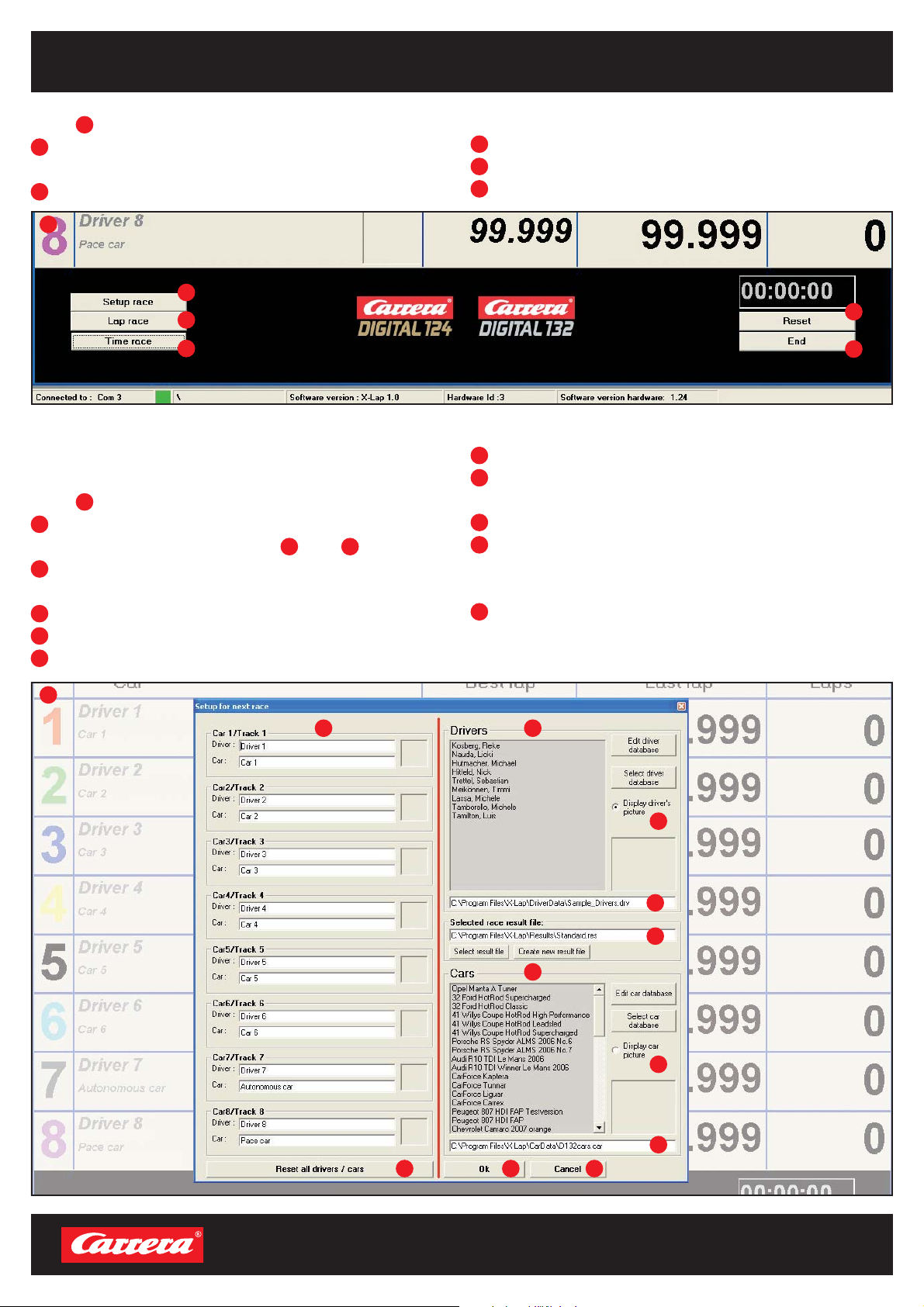
Zugriff auf Fahrer- und Fahrzeugdatenbanken
„Setup race“
H
Rundenrennen
5
G
H
I
6.3 Setup Race
Abb.
Auswahl aus Datenbanken
(siehe 6.4)
6
A
Eingabe von Fahrer- und Fahrzeugnamen oder
B
B
Übersicht der gewählten Fahrerdatenbank
C
Pfad zu oben aufgeführter Datenbank
D
Pfad zu Rennergebnissen
E
Übersicht der gewählten Fahrzeugdatenbank
und
E
I
Zeitrennen
J
Zurückstellen des Race Monitors
K
Schließen des Race Monitors
J
K
F
Pfad zu oben aufgeführter Fahrzeugdatenbank
G
Zurücksetzen aller eingegebenen Fahrer- bzw.
Fahrzeugdaten
H
„Ok“ klicken, um Einstellungen zu übernehmen
I
„Cancel“ für Abbruch klicken. Eingabe von
Fahrer- und Fahrzeugname werden nicht ge speichert.
J
Zur Auswahl welches Bild im Race Monitor an gezeigt werden soll (Anlegen der Fahrer- oder
Fahrzeugdaten siehe 6.4 )
6
A B
J
C
D
E
J
F
G H I
- 9 -
HOME
Page 10
6. Startvorbereitung
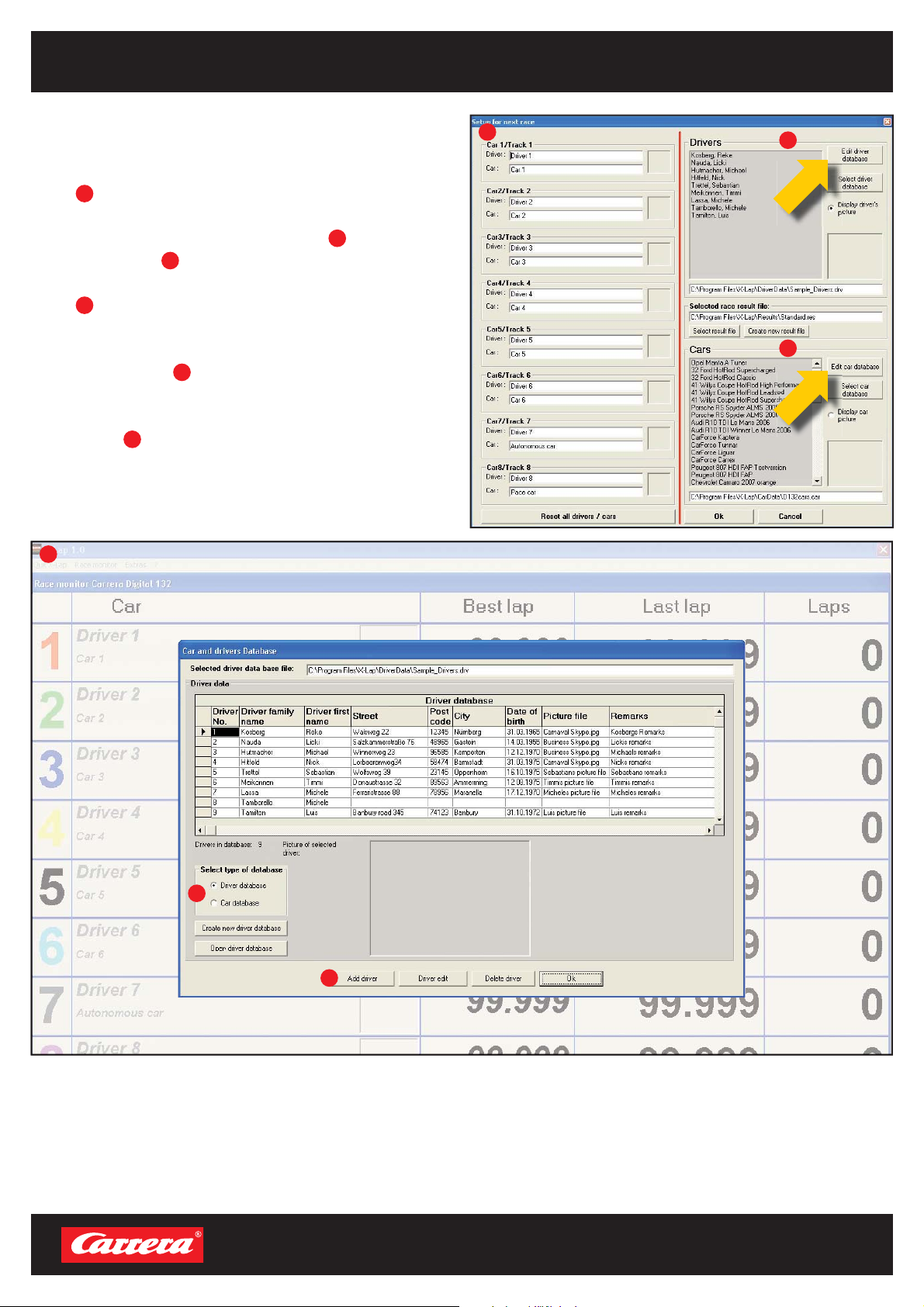
6.4 Fahrer- bzw. Fahrzeugdaten
anlegen
Abb.
Zur Bearbeitung der Fahrer-/ Fahrzeugdatenbank
klicken Sie „Edit driver database“ A bzw. „Edit
car database“
Abb.
„Car and drivers Database“ öffnet sich.
Auswahl zwischen „Driver database“ und
„Car database“
Um einen neuen Fahrer bzw. ein neues Fahrzeug
anzulegen, klicken Sie „Add driver“ bzw.
„Add car“
Zur Erklärung weiterer Programmierungsschritte
wird ab jetzt der „Fahrer“ in den Screenshots verwendet.
7
B
.
8
A
.
B
.
8
7
A
B
A
B
- 10 -
HOME
Page 11
6. Startvorbereitung
Abb.
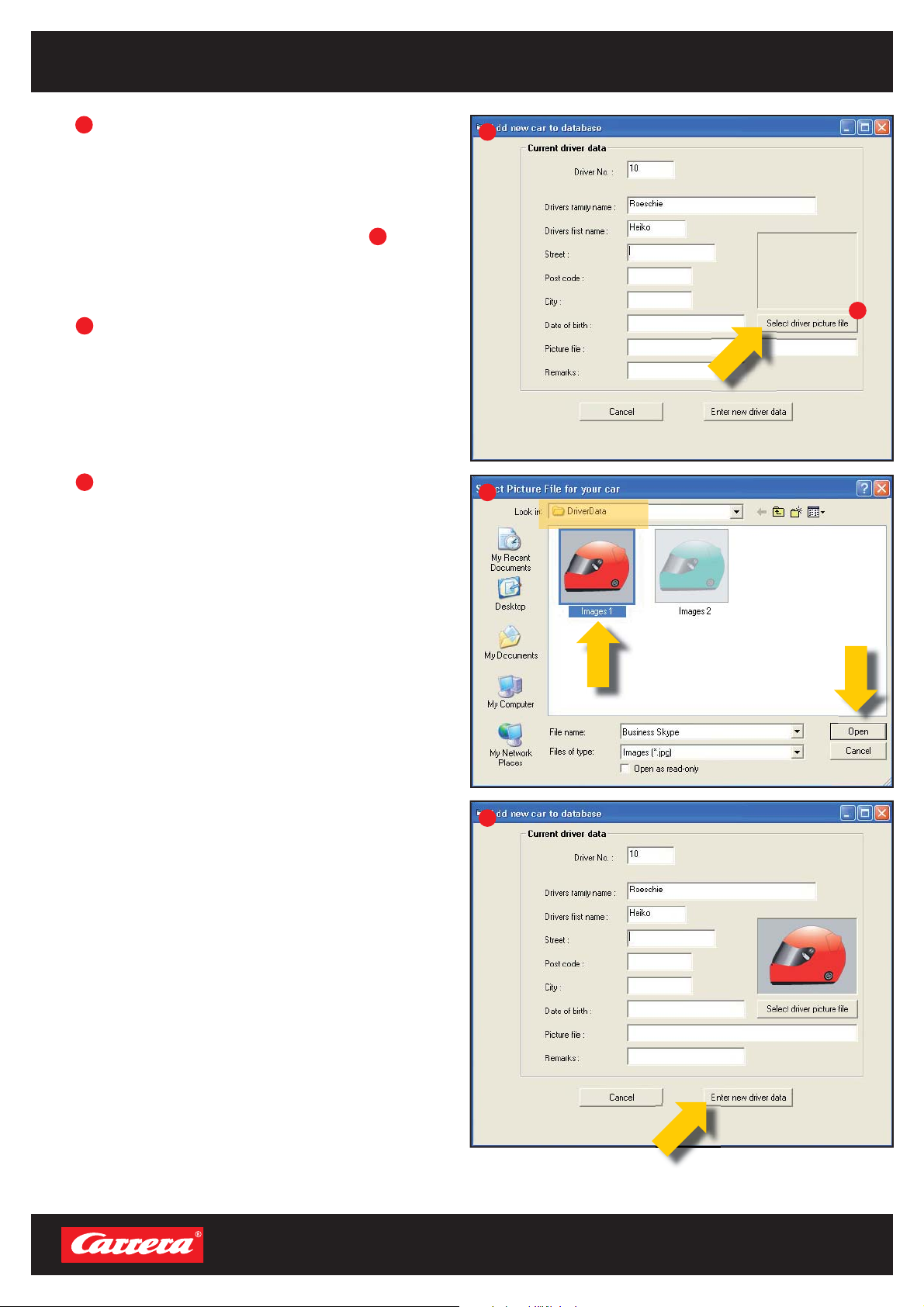
9
Geben Sie alle gewünschten Daten zum Fahrer
bzw. Fahrzeug ein.
Für die Auswahl eines Fahrerbildes bzw. Fahrzeugbildes über den Button „Select driver pic-
ture file“ bzw. „Select car picture file“
A
Wenn
.
Sie kein passendes Bild vom Fahrer bzw. Fahrzeug haben, lassen Sie das Feld leer.
Abb.
10
Alle Fahrerbilder müssen unter „C:\Program Files\
X-Lap\DriverData“ und alle Fahrzeugbilder unter
„C:\Program Files\X-Lap\CarData“ abgespeichert
sein. Gewünschtes Bild markieren, mit „Open“
übernehmen.
Abb.
11
Eingaben mit „Enter new driver data“ bzw.
„Enter new car data“ speichern.
9
A
10
- 11 -
11
HOME
Page 12
6. Startvorbereitung
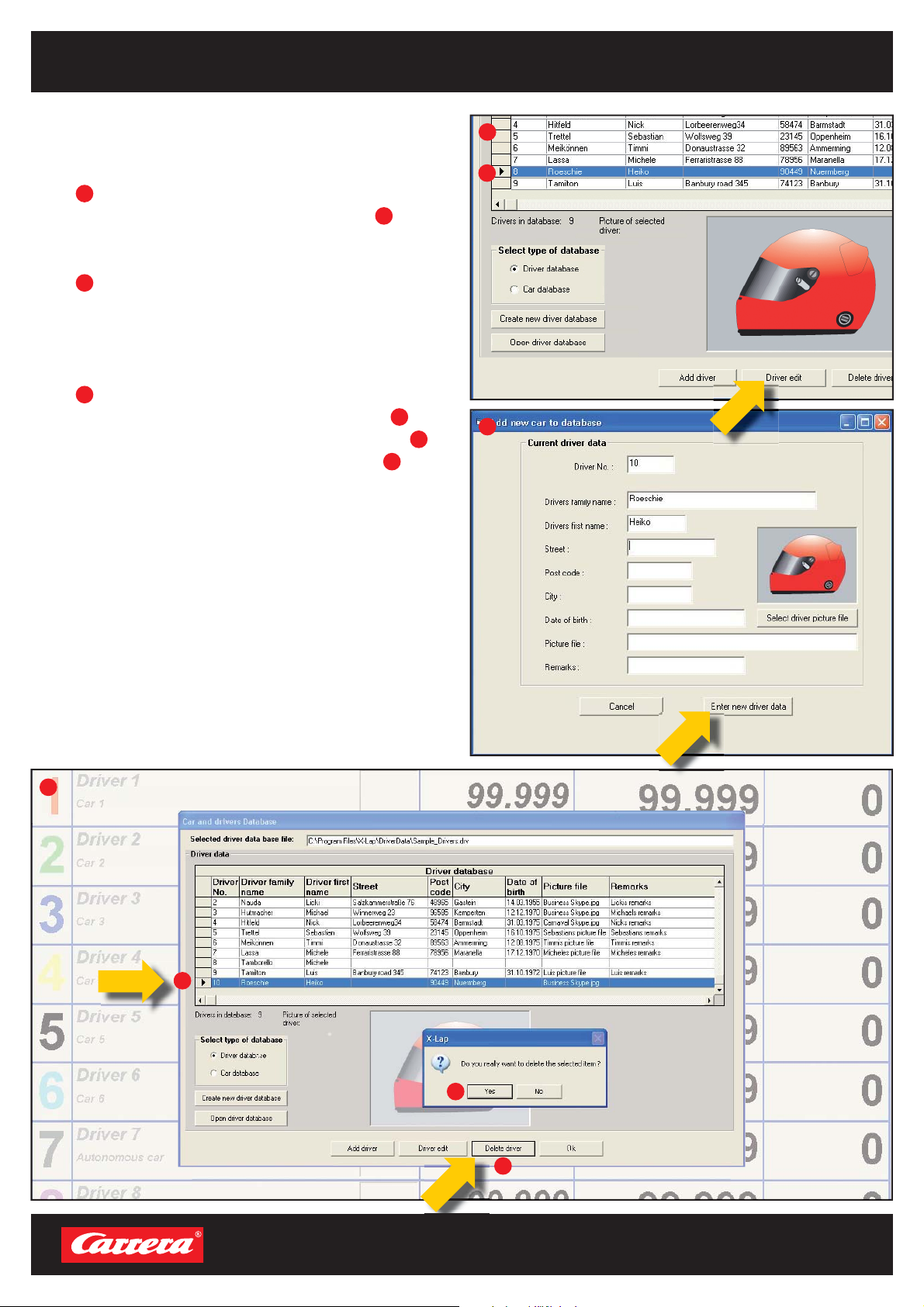
6.5 Fahrer- bzw. Fahrzeugdaten
bearbeiten
Abb.
Zum Öffnen gewünschte Zeile markieren
„Driver edit“ bzw. „Edit car“ klicken.
Abb. 13
Gewünschte Daten ändern/löschen mit „Enter
new driver data“ bzw. „Enter new car data“
speichern.
Abb.
Zum Löschen gewünschte Zeile markieren A,
„Delete driver“ bzw. „Delete car“ anklicken
Bei nachfolgender Sicherheitsfrage „Yes“ C
klicken.
12
A
14
12
A
B
.
13
14
A
C
B
- 12 -
HOME
Page 13
6. Startvorbereitung
6.6 Datenbanken anlegen
(Fahrer und Fahrzeuge)
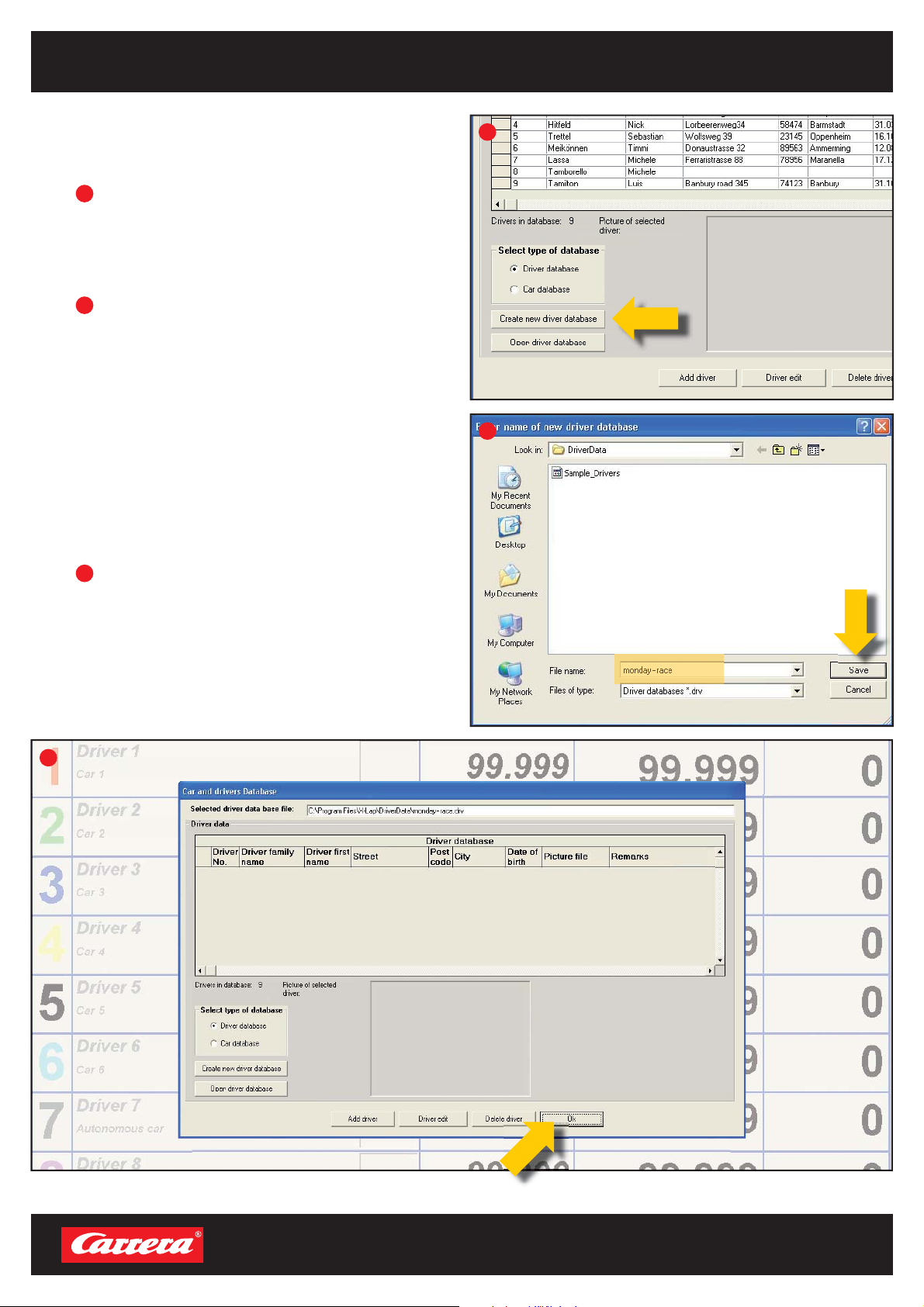
Abb.
Zur Erstellung einer neuen Fahrer- bzw. Fahrzeugdatenbank, klicken Sie „Create new driver
database„ bzw. „Create new car database“.
Abb. 16
Geben Sie den gewünschten Datenbanknamen
unter „File name“ ein und bestätigen Sie mit
„Save“. (Hier als Beispiel „monday-race“)
ACHTUNG:
Für den Zugriff auf die Datenbank müssen alle
Fahrerdatenbanken unter „C:\Program Files\X-
Lap\DriverData“ und alle Fahrzeugdatenbanken
unter „C:\Program Files\X-Lap\CarData“ abge-
speichert sein.
Abb. 17
Danach können die gewünschten Daten für Fahrer
bzw. Fahrzeuge (entsprechend Punkt 6.4) eingeben werden. Bestätigen Sie die Daten mit „Ok“.
15
15
16
17
- 13 -
HOME
Page 14
6. Startvorbereitung
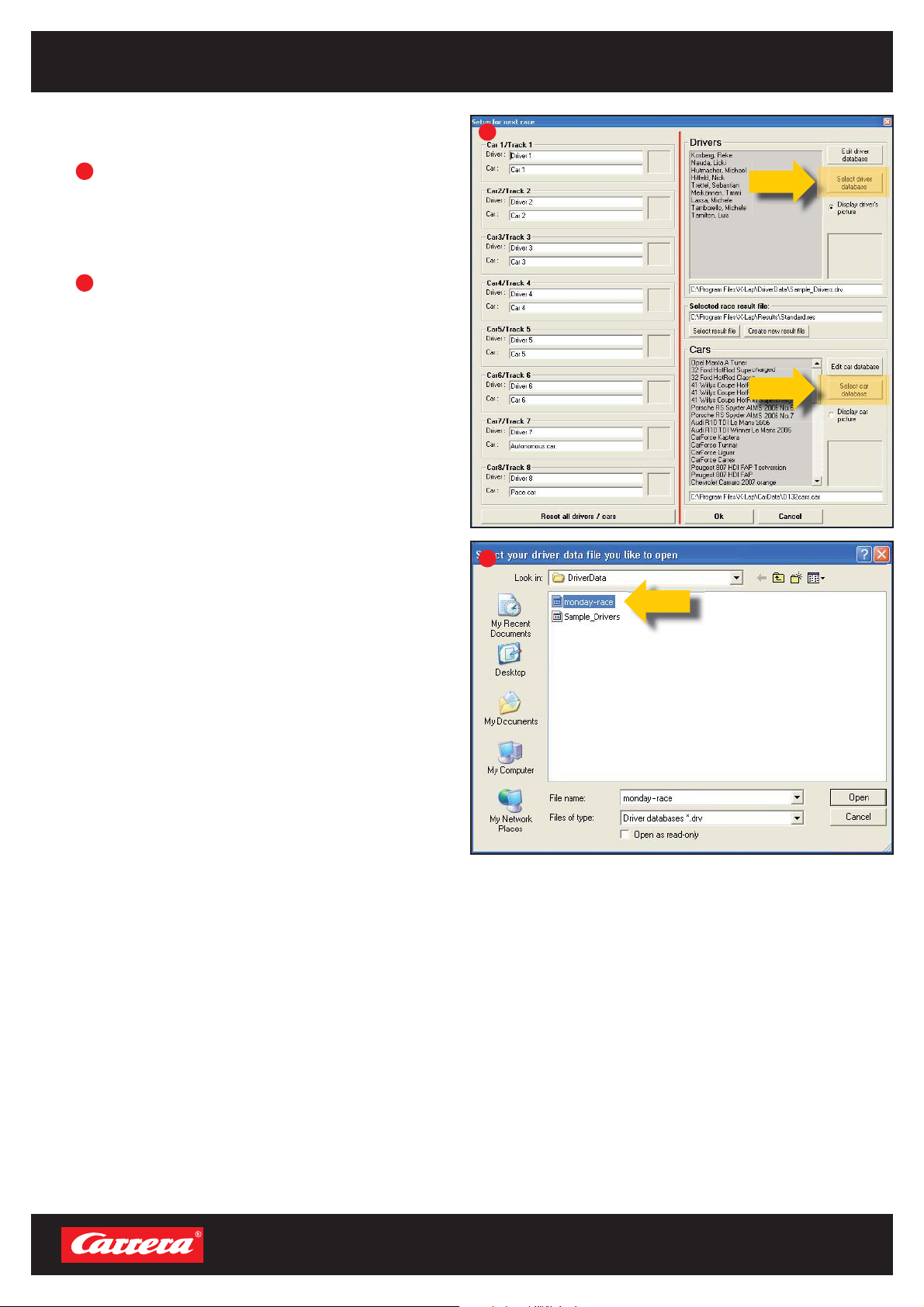
6.7 Auswahl einer Datenbank
Abb.
Um eine andere Datenbank als angezeigt auszuwählen, klicken Sie „Select driver database“
bzw. „Select car database“.
Abb.
Wählen Sie die gewünschte Datenbank aus und
bestätigen Sie mit „Open“.
(Hier als Beispiel „monday-race“)
18
19
18
19
- 14 -
HOME
Page 15

6. Startvorbereitung
6.8 Auswahl Fahrer bzw. Fahrzeug
Abb.
Wählen Sie mit der linken Maustaste den gewünschten Fahrernamen A bzw. Fahrzeugtyp B
aus und ziehen Sie diesen an die gewünschte
„Driver/Car Position“ C. Der Fahrer bzw. Fahrzeugname kann auch direkt über die Tastatur eingegeben werden.
20
20
C
A
B
- 15 -
HOME
Page 16
21
6. Startvorbereitung
AB
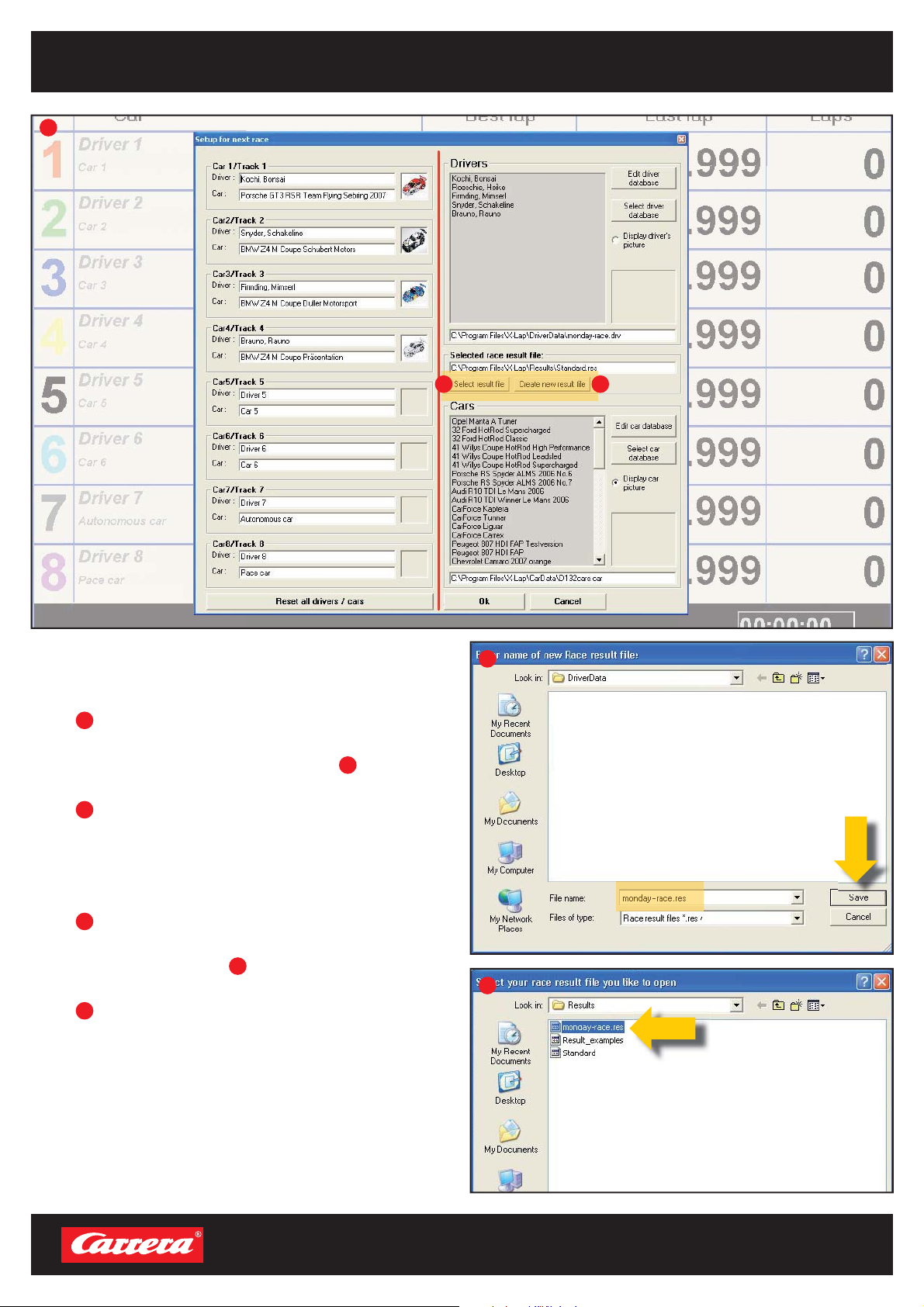
6.9 Datenbank für Rennergebnisse
anlegen bzw. auswählen
Abb.
Zur Erstellung einer neuen Ergebnisdatenbank
klicken Sie „Create new result file“ A.
Abb.
Geben Sie den gewünschten Datenbanknamen
unter „File name“ ein und bestätigen Sie mit
„Save“. Hier als Beispiel „monday-race.res“.
Abb.
Um eine andere Datenbank auszuwählen, klicken
Sie „Select result file“ B.
Abb.
Hier als Beispiel „monday-race.res“.
21
22
21
23
22
23
- 16 -
HOME
Page 17
7. Rundenrennen
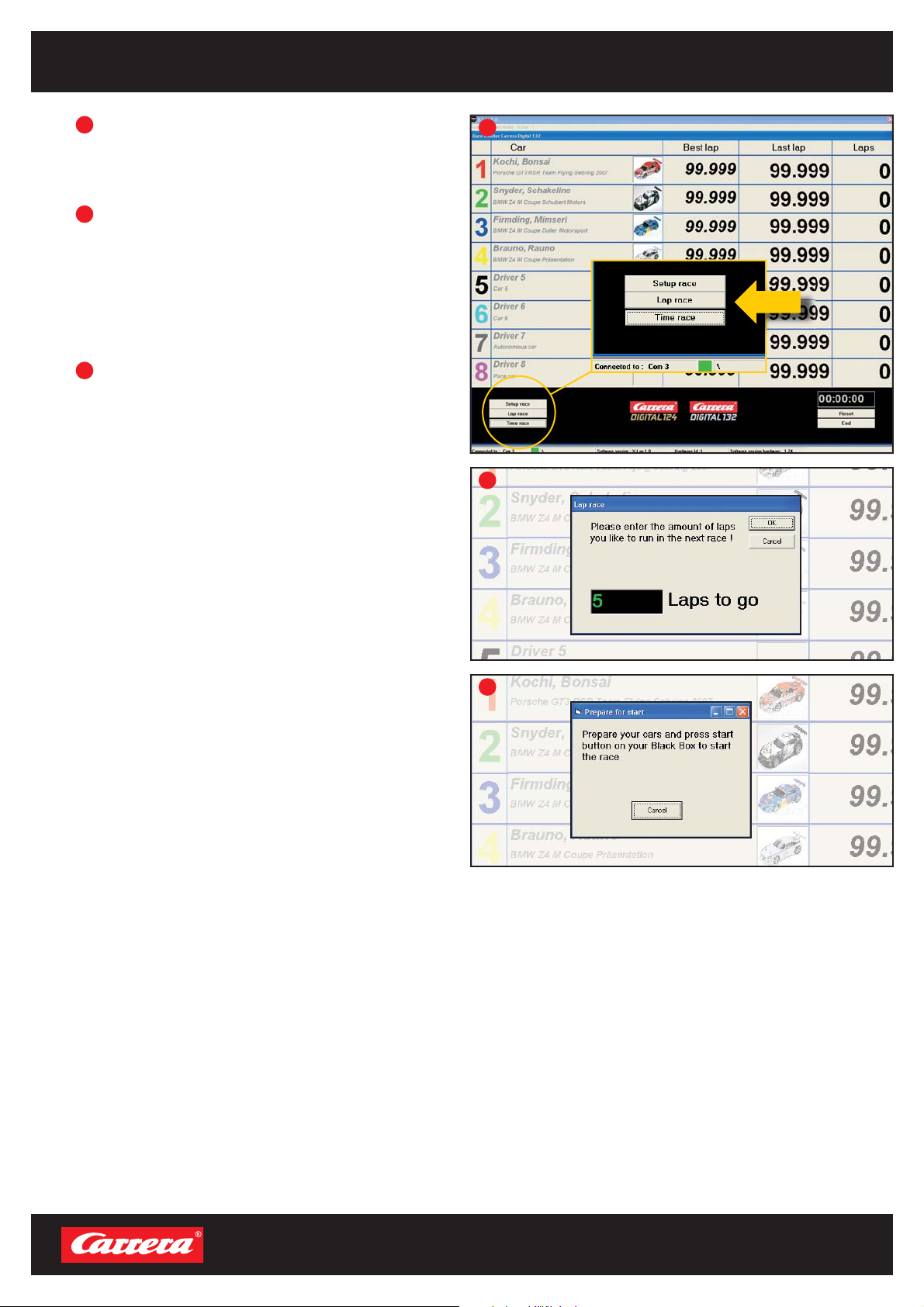
Abb.
1
Zum Starten des Rundenrennens klicken Sie auf
„Lap race“.
Abb.
2
Eingabe der gewünschten Rundenzahl möglich.
5 Runden sind voreingestellt. Geänderte Rundenzahl wird für weitere Rennen übernommen bis
diese wieder geändert wird. Rundeneingabe mit
„Ok“ bestätigen.
Abb.
3
Fenster „Prepare for start“ öffnet sich.
Gehen Sie wie folgt vor:
· Stellen Sie das(die) vorcodierte(n) Fahrzeug(e)
auf die Anschlussschiene
· Drücken Sie den Startknopf der Black Box 1x
· Alle 5 LED’s leuchten permanent
· Startknopf erneut drücken
· Die Startsequenz wird eingeleitet
· LED’s leuchten und akustisches Signal ertönt,
Rennen ist freigegeben
1
2
Fenster „Prepare for start“ schließt sich umgehend mit Ablauf der Startampel automatisch.
Nach der ersten Durchfahrt des Carrera Rundenzählers springt die Anzeige unter „Last lap“ auf
„0.000“.
3
- 17 -
HOME
Page 18
7. Rundenrennen
Abb.
4
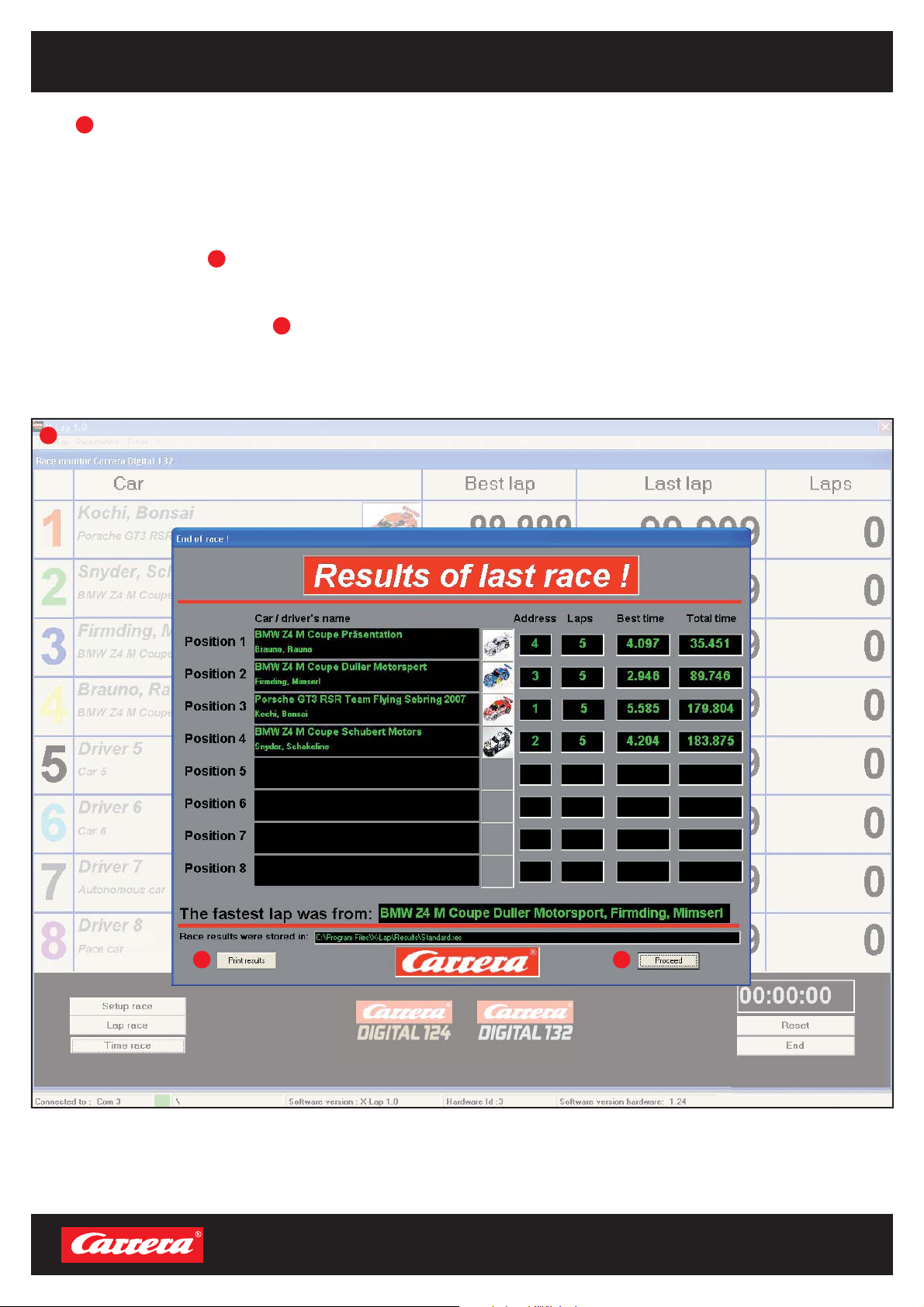
Wenn alle Fahrer die angegeben Rundenzahl absolviert haben, öffnet sich das Fenster „Results
of last race“. Hier werden die Ergebnisse des gefahrenen Rennens angezeigt.
Über „Print results“
A
können diese ausgedruckt
werden.
B
Über den Button „Proceed“
wird das Fenster
geschlossen und die Daten in der angegebenen
Rennergebnisdatenbank unter „C:\Program Files\
X-Lap\Results\“ abgespeichert.
4
A B
A B
- 18 -
HOME
Page 19
8. Zeitrennen
Abb.
1
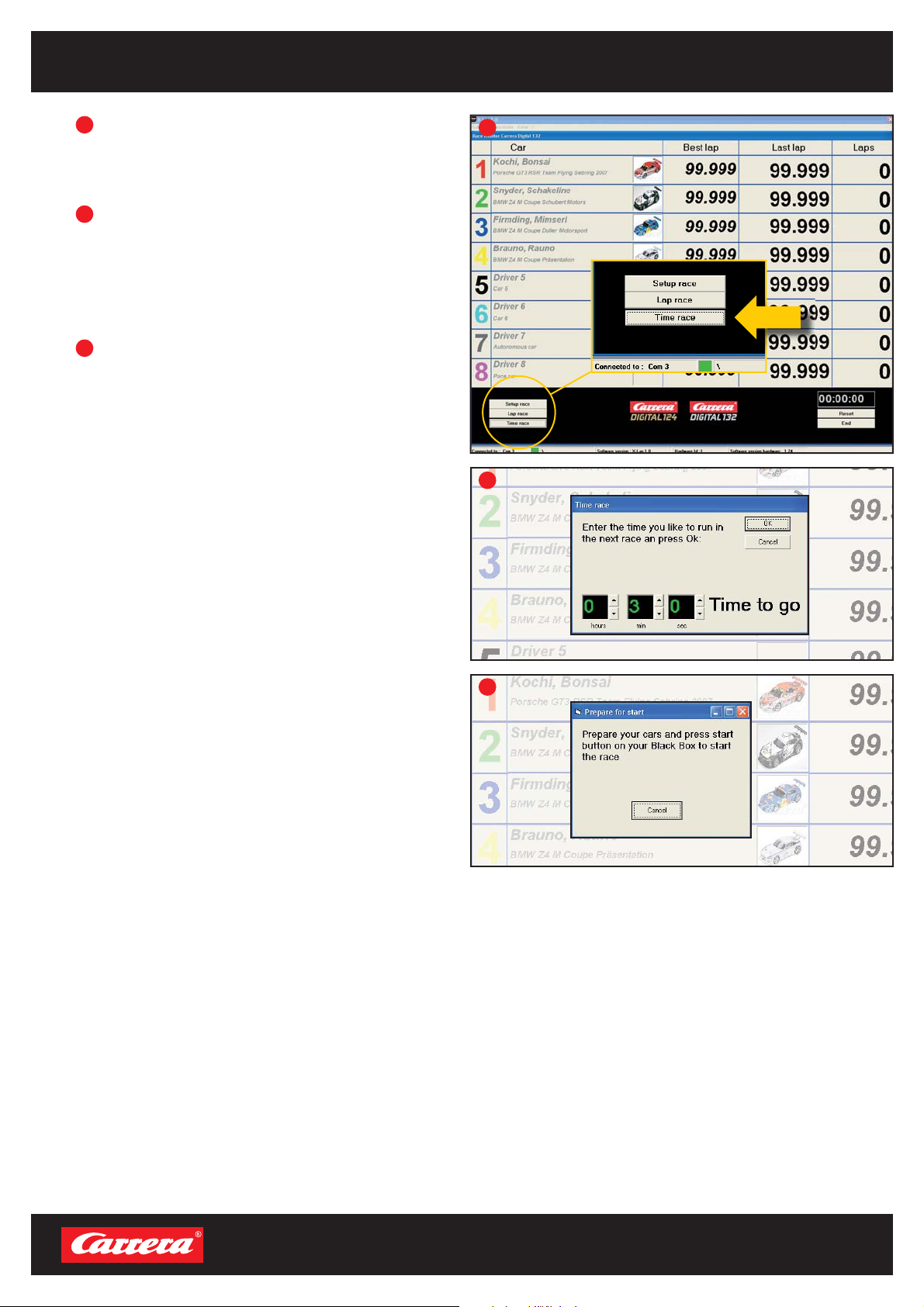
Zum Starten des Zeitrennens klicken Sie auf
„Time race“.
Abb.
2
Eingabe der gewünschten Zeit möglich. 3 Minuten
sind voreingestellt. Geänderte Zeitangabe wird für
weitere Rennen übernommen bis diese wieder geändert wird. Zeitangabe mit „Ok“ bestätigen.
Abb.
3
Fenster „Prepare for start“ öffnet sich.
Gehen Sie wie folgt vor:
· Stellen Sie das(die) vorcodierte(n) Fahrzeug(e)
auf die Anschlussschiene
· Drücken Sie den Startknopf der Black Box 1x
· Alle 5 LED’s leuchten permanent
· Startknopf erneut drücken
· Die Startsequenz wird eingeleitet
· LED’s leuchten und akustisches Signal ertönt,
Rennen ist freigegeben
1
2
Fenster „Prepare for start“ schließt sich umgehend mit Ablauf der Startampel automatisch.
Nach der ersten Durchfahrt des Carrera Rundenzählers springt die Anzeige unter „Last lap“ auf
„0.000“.
3
- 19 -
HOME
Page 20
8. Zeitrennen
Abb.
4
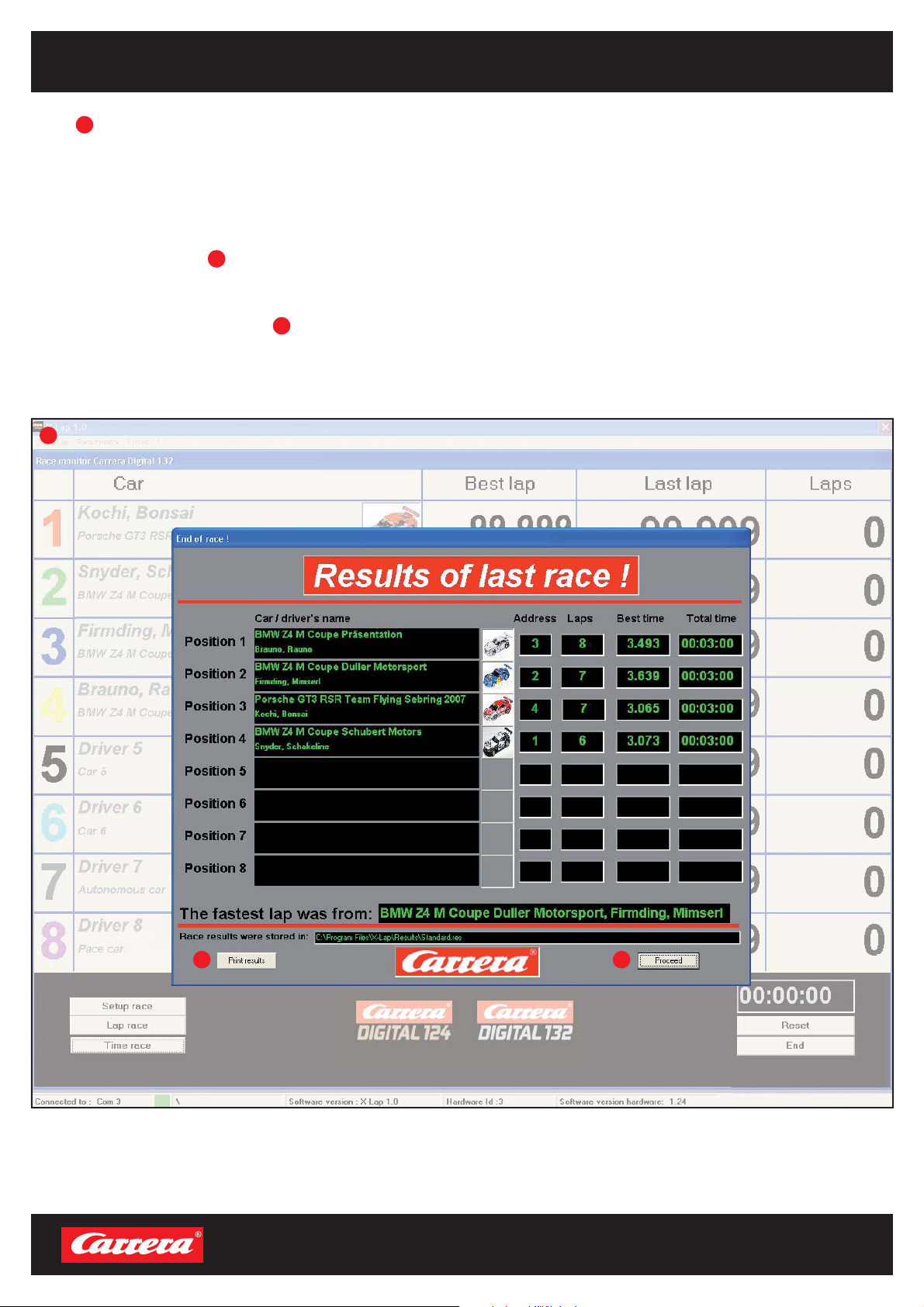
Wenn alle Fahrer die angegeben Zeit absolviert
haben, öffnet sich das Fenster „Results of last
race“. Hier werden die Ergebnisse des gefahrenen
Rennens angezeigt.
Über „Print results“
A
können diese ausgedruckt
werden.
B
Über den Button „Proceed“
wird das Fenster
geschlossen und die Daten in der angegebenen
Rennergebnisdatenbank unter „C:\Program Files\
X-Lap\Results\“ abgespeichert.
4
A B
A B
- 20 -
HOME
Page 21
9. Rennstatistik / Einstellungen
Abb.
1
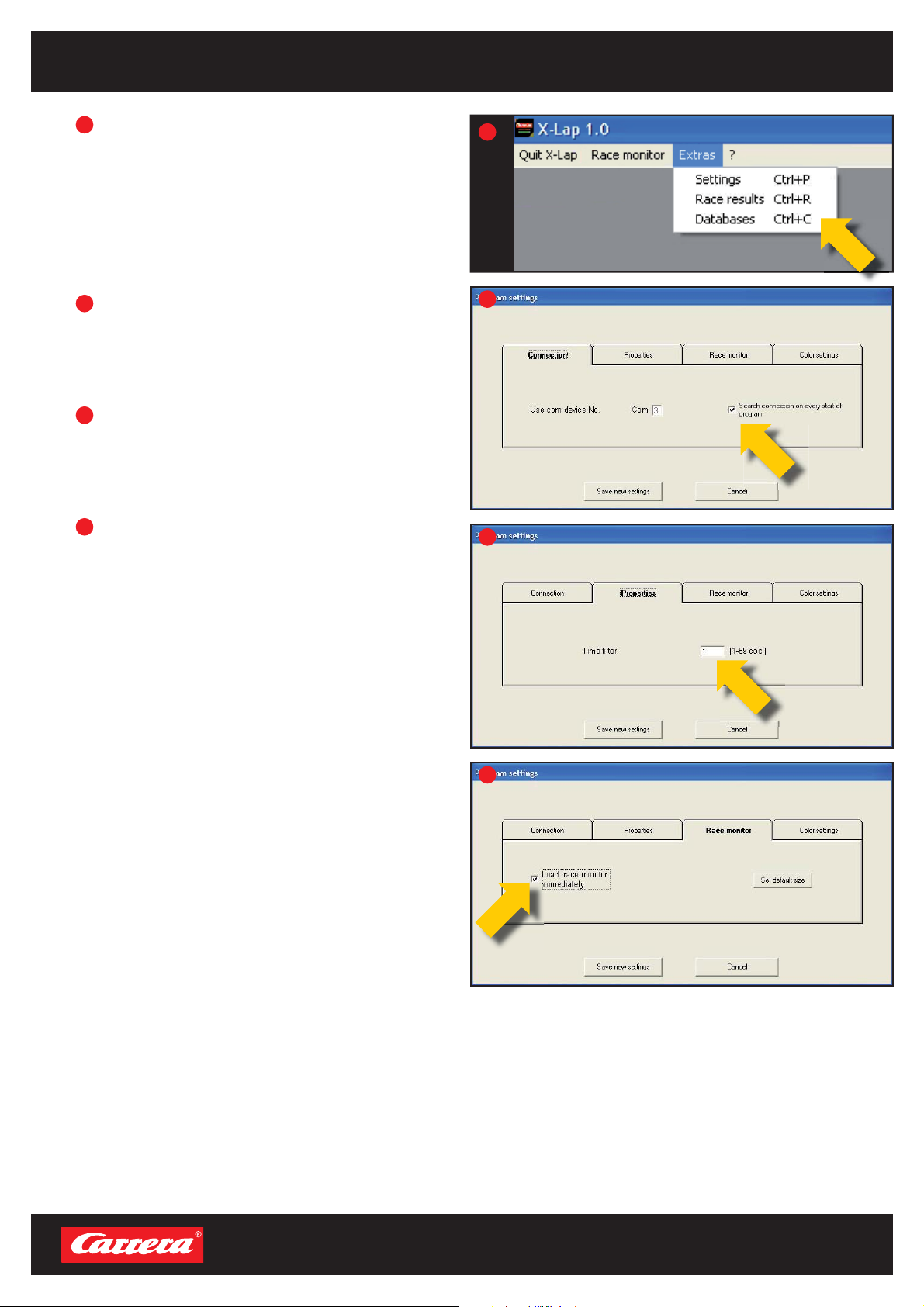
Über den Menüpunkt „Extras“ haben Sie die Auswahl zwischen „Settings“, „Race results“ und
„Databases“.
9.1 Settings
Abb.
„Connection“: Zuordnung der Com-Schnittstelle.
Häkchen gesetzt lassen, damit X-Lap die Verbindung automatisch sucht!
Abb.
„Properties“: Runden, die unterhalb der eingegebenen Mindestrundenzeit gefahren werden, werden vom Rundenzähler nicht gezählt.
Abb.
„Race monitor“: Wenn Häkchen bei „Load race
monitor immediately“ gesetzt ist, wird der Race
Monitor automatisch beim Start von X-Lap aktiviert. Über den Button „Set default size“ wird die
Fenstergröße des Race Monitors zurückgesetzt.
2
3
4
1
2
3
4
- 21 -
HOME
Page 22

9. Rennstatistik / Einstellungen
Abb.
5
„Color settings“: Farbauswahl für Fahrer-/ Fahr-
zeugpositionen im Race Monitor.
Abb.
6
Um die Farbeinstellungen zu ändern, klicken Sie
auf die zu ändernde Farbe und wählen Sie in der
Farbpalette eine gewünschte Farbe aus und bestätigen Sie diese mit „Ok“.
Alle oben erwähnten Einstellungen werden über
den Button „Save new settings“ abgespeichert
und bleiben bis zur nächsten Änderung bestehen.
5
6
9.2 Race Results
Abb.
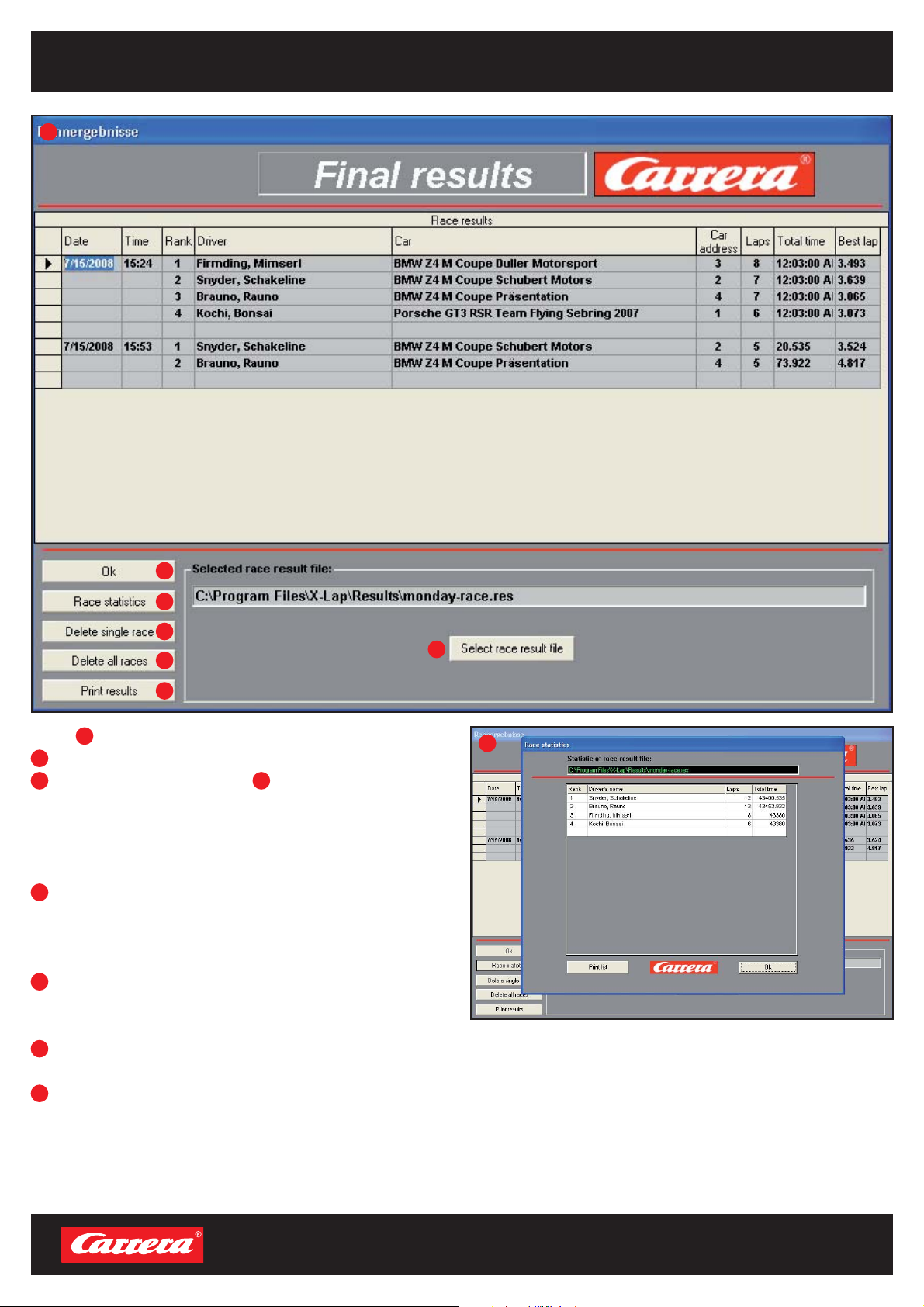
„Race results“: Die Datenbank zu Rennergebnissen öffnet sich. Sämtliche Rennergebnisse einer
Datenbank werden hier im Überblick dargestellt.
7
7
- 22 -
HOME
Page 23
9. Rennstatistik / Einstellungen
8
A
B
C
D
E
Abb.
8
A
Zum Schließen des Fensters „Ok“ klicken.
B
„Race statistics“ Abb. 9: Die Rangliste aller
F
Fahrer einer Datenbank wird angezeigt. Über
den Button „Print list“ kann diese ausgedruckt
werden. Über Button „Ok“ kann man das Fens ter schließen.
C
„Delete single race“: Zum Löschen eines Ren-
nens muss die entsprechende Zeile markiert
werden. Im Anschluss „Delete single race“
klicken.
D
„Delete all races“: Durch Klicken des Buttons
„Delete all races“ werden alle Rennen ge-
löscht.
E
„Print results“: Zum Ausdrucken der Ergeb-
nisliste klicken Sie „Print results“.
F
„Select race result file“: Um eine andere
Datenbank auszuwählen klicken Sie „Select
race result file” und wählen die gewünschte
Datenbank aus.
9
- 23 -
HOME
Page 24
9. Rennstatistik / Einstellungen
9.3 Databases
Abb.
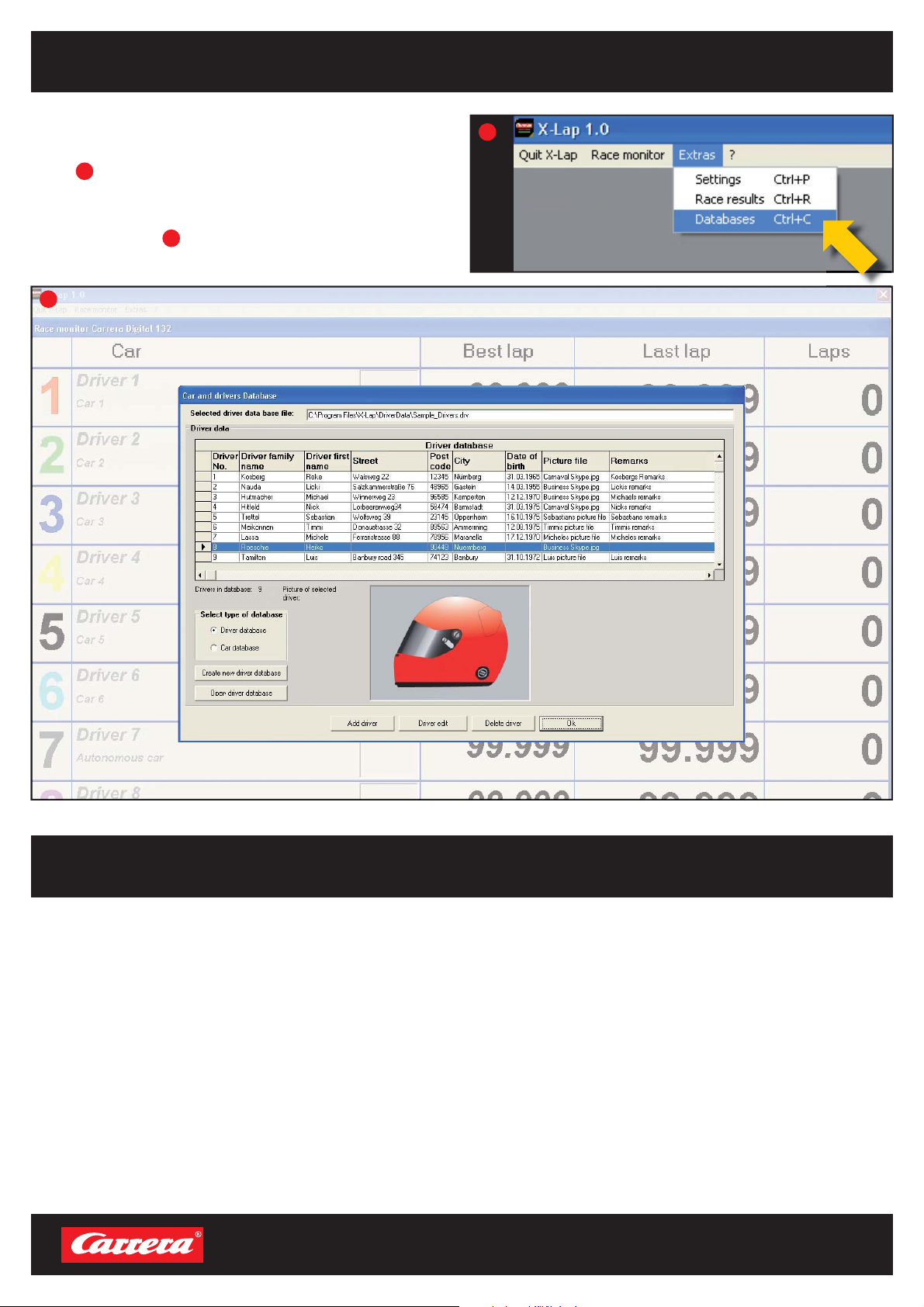
„Car and drivers Database“: Über diesen Menüpunkt können Sie jederzeit auf die Datenbanken
zugreifen. Abb.
10
11
11
10
10. Fehlerbeseitigung
Schalten Sie die Carrera Black Box aus, schließen
Sie X-Lap und prüfen Sie die Verbindung der Carrera PC UNIT mit dem Computer und dem Carrera
Rundenzähler. Schalten Sie die Carrera Black Box
neu ein und öffnen Sie X-Lap.
- 24 -
HOME
 Loading...