

Page 1
CARMANi
CC200W
Инструкция пользователя
Версия от 20.11.2009
CC-200W+NN.qxp 20.11.2009 2:52 Page 1
Page 2

CC200W
3
Инструкция Пользователя
Благодарим за приобретение нашего мультимедийного устройства с
возможностью использования GPS/Glonass навигации.
• Обязательно ознакомьтесь с данной Инструкцией Пользователя перед тем,
как начать пользоваться прибором.
• Производитель оставляет за собой право вносить изменения в
комплектацию или спецификацию данного прибора в целях его улучшения
без предварительного оповещения пользователей. Приносим извинения за
вызванные этим неудобства, но надеемся на понимание!
• Рекомендуем делать резервные копии данных, которые находятся на
внутренней памяти прибора, либо на карточке, поскольку Производитель не
гарантирует их защиту от потери.
• Если после прочтения данной Инструкции у Вас остались вопросы или
непонимание, или Вы обнаружили несоответствие или ошибку, пожалуйста,
свяжитесь по телефону с нашей службой поддержки : +7 (495) 7788366.
• Всегда используйте сам прибор и его аксессуары строго в соответствии с
назначением прибора во избежание его повреждения. Гарантия не распро
страняется на приборы, которые были повреждены по причине неправильно
го использования или несанкционированного подключения к другим несов
местимым электронным приборам. Производитель не несет никакой ответст
венности за повреждения или ущерб, полученный в таких обстоятельствах.
• Производитель не несет ответственности за степень подробности и
актуальности навигационной карты. Ответственность за работу навига
ционной программы несет производитель навигационного программного
обеспечения, которое поставляется с прибором при его продаже в розничной
сети в соответствии с выбором конечного потребителя. Однако, предупреж
даем о том, что управление GPS/Glonass навигацией во время движения
опасно и может привести к несчастному случаю или аварии.
• Пользователь имеет возможность обновлять программное обеспечение по
мере выхода его новой версии.
• В случае несоответствия приведенного в Инструкции рисунка реальному
дизайну меню, необходимо ориентироваться на реальное меню прибора.
CARMANi
2
Инструкция Пользователя . . . . . . . . . . . . . . . . . . . . . . . . . . . . 3
Часть 1. Информация о приборе . . . . . . . . . . . . . . . . . . . . . . . 4
1.1. Введение . . . . . . . . . . . . . . . . . . . . . . . . . . . . . . . . . . . . . . . . . . . . . 4
1.2. Комплектация . . . . . . . . . . . . . . . . . . . . . . . . . . . . . . . . . . . . . . . . . 4
Инструкция . . . . . . . . . . . . . . . . . . . . . . . . . . . . . . . . . . . . . . . . 5
Раздел 2. Спецификация и функции . . . . . . . . . . . . . . . . . . . 6
2.1. Основные Характеристики . . . . . . . . . . . . . . . . . . . . . . . . . . . . . . . 6
2.2. Спецификация . . . . . . . . . . . . . . . . . . . . . . . . . . . . . . . . . . . . . . . . . 6
Раздел 3. Начало Работы . . . . . . . . . . . . . . . . . . . . . . . . . . . . . 8
3.1. Питание и зарядка. . . . . . . . . . . . . . . . . . . . . . . . . . . . . . . . . . . . . . 8
3.2. Включение/Выключение прибора . . . . . . . . . . . . . . . . . . . . . . . . . 9
3.3. Перезагрузка прибора. . . . . . . . . . . . . . . . . . . . . . . . . . . . . . . . . . 10
3.4. Использование кронштейна . . . . . . . . . . . . . . . . . . . . . . . . . . . . . 10
3.5. Стилус . . . . . . . . . . . . . . . . . . . . . . . . . . . . . . . . . . . . . . . . . . . . . . 11
3.6. Micro SD/SDHC карточка . . . . . . . . . . . . . . . . . . . . . . . . . . . . . . . . 11
3.7. Подключение к компьютеру . . . . . . . . . . . . . . . . . . . . . . . . . . . . . 11
Раздел 4. Основные Функции Прибора . . . . . . . . . . . . . . . . 13
4.1. Основное Меню и его Функции . . . . . . . . . . . . . . . . . . . . . . . . . . . 13
4.2. Навигационные функции . . . . . . . . . . . . . . . . . . . . . . . . . . . . . . . 14
4.3. Настройки и использование Bluetooth: . . . . . . . . . . . . . . . . . . . . 15
4.4. Интерфейс работы Аудио Плеера . . . . . . . . . . . . . . . . . . . . . . . . . 28
4.5. Интерфейс работы Видео Плеера . . . . . . . . . . . . . . . . . . . . . . . . . 30
4.6. Порядок работы с программой просмотра фотографий . . . . . . . . 32
4.7. Интерфейс меню просмотра электронных книг и текстовых файлов . 34
4.8. Меню игр . . . . . . . . . . . . . . . . . . . . . . . . . . . . . . . . . . . . . . . . . . . . 39
4.9. Инструменты . . . . . . . . . . . . . . . . . . . . . . . . . . . . . . . . . . . . . . . . 39
4.10. Интерфейс настройки Системы . . . . . . . . . . . . . . . . . . . . . . . . . . 40
4.11. Функция Видео входа . . . . . . . . . . . . . . . . . . . . . . . . . . . . . . . . . 48
Раздел 5. Решение простых проблем и неисправностей. . 49
Условия хранения прибора . . . . . . . . . . . . . . . . . . . . . . . . . . 50
Навител Навигатор Автоверсия. . . . . . . . . . . . . . . . . . . . . . . 51
ГАРАНТИЯ . . . . . . . . . . . . . . . . . . . . . . . . . . . . . . . . . . . . . . . . 135
Бесплатный сервис. . . . . . . . . . . . . . . . . . . . . . . . . . . . . . . . . . . . . . . 135
Платный сервис . . . . . . . . . . . . . . . . . . . . . . . . . . . . . . . . . . . . . . . . . 135
CC-200W+NN.qxp 20.11.2009 2:52 Page 2
Page 3

CC200W
5
Инструкция
Внимательно прочтите эту Инструкцию Пользователя перед началом
использования прибора для того, чтобы познакомиться со всеми
функциями:
[Ремарка] – Информация по теме;
[Информация] – Дополнительная Информация;
[Внимание] – Обратить внимание. Всегда обращайте внимание и следуйте
отмеченным указаниям, поскольку неправильное использование прибора
может привести к его поломке.
Эта инструкция применима только для использования приборов CARMANi.
CARMANi
4
Часть 1. Информация о приборе
1.1. Введение
Поздравляем с приобретением нового мультимедийного прибора! Монитор с
диагональю 5 дюймов может выполнять несколько функций в зависимости от
комплектации: Видео Плеера, Аудио Плеера, GPS/Glonass навигатора, Громкой
связи в автомобиле, просмотра фотографий, чтения текстовых файлов и др.
• Прибор обладает новым, высокопроизводительным процессором с низким
потреблением энергии MediaTek MT3351 CPU?
• В приборе используется интуитивно понятный интерфейс: он прост в
использовании;
• Контроль аккумулятора: позволяет контролировать потребление энергии;
• Передача данных: возможно соединение с компьютером через USB кабель;
• Усилитель приемника сигналов: позволяет точно зафиксировать позицию
автомобиля;
• Прибор совместим с Bluetooth устройствами: может быть использован как
прибор для Громкой Связи
• Мультимедиа: можно использовать функцию прослушивания файлов MP3
и MP4 во время движения в автомобиле, а также вне автомобиля при
работе от аккумулятора.
1.2. Комплектация
Прибор поставляется в розничную сеть в следующей минимальной
комплектации:
1. Монитор с диагональю 5 дюймов
2. Зарядное устройство от прикуривателя
3. Зарядное устройство от сети 220вольт
4. Кабель Видео Входа
5. Инструкция пользователя и Инструкция по Навигации
6. Кронштейн на стекло
7. Держатель
8. Программа навигации
Комплектация прибора может быть изменена
без предварительного уведомления. Проконсультируйтесь
по поводу точной комплектации у продавца.
CC-200W+NN.qxp 20.11.2009 2:52 Page 4
Page 4
CC200W
7
Раздел 2. Спецификация и функции
2.1. Основные Характеристики
• Операционная Система: Microsoft Windows CE 5.0;
• 5.0” TFT LCD дисплей с разрешением 480*272 точек;
• Вход для стерео наушников и встроенный HiFi динамик с регулировкой
громкости;
• Управление с помощью активной матрицы экрана;
• Встроенный усилитель GPS сигнала;
• Навигационная программа запускается с внутренней памяти или с Micro
SD карточки(опция);
• Поддержка видео форматов: ASF, AVI, WMV, 3GP, MP4, FLV;
• Поддержка фото форматов: BMP, JPG, PNG;
• Поддержка чтения текстовых файлов: TXT;
• MINI USB порт;
• Встроенный литиевый аккумулятор, который можно зарядить от сети
автомобиля или сетевого зарядного устройства.
2.2. Спецификация
CPU MediaTek MT3351
Встроенная Память 2GB
EMS память 64MB
LCD дисплей 5" TFT LCD дисплей, Разрешение: 480(H)x272(V)
Активная Матрица Высокоточная матрица дисплея
USB USB Client 2.0, MINI USB port
Внешняя память
Micro SD/SDHC слот: максимальный объем
поддерживаемой карты Micro SD/SDHC до 8GB
Аудио
A: Встроенный динамик
B: Возможность подключения наушников
GPS (опция)
Холодный старт: <42сек
Горячий старт: <3сек(на открытой местности)
Теплый старт: <36сек
Аккумулятор Встроенный литиевый аккумулятор
Зарядка аккумулятора DC 5V порт
AC Зарядное устройство 100/240V зарядка, 5V/1.5A
Зарядное устройство автомобильное DC1224V, 5V/1.5A
Статус индикации LCD
Во время зарядки аккумулятора горит красный
светодиод; по окончании зарядки горит синий
светодиод.
Операционная Система Microsoft Windows CE 5.0
Навигационная Программа(опция) Nand Flash / Micro SD/SDHC карточка
Видео Плеер ASF, AVI, WMV, 3GP, MP4, FLV
Аудио Плеер MP3 и WMA
Фото EAlbum, JPG, GIF, BMP, PNG
Тексты TXT
Настройки
[FM Трансмиттер] [Регулировка Дисплея]
[Настройки по умолчанию] [Громкость
[Питание] [Подсветка] [Время и Дата] [Язык]
[Системная Информация]
Рабочие условия
Рабочая Температура: 0 до 60
Температура Хранения: 20 до 60
Рабочая влажность: 45% до 80% RH
Влажность при хранении: 30% до 90% RH
Атмосферное давление86KPa до 106KPa
CARMANi
6
CC-200W+NN.qxp 20.11.2009 2:52 Page 6
Page 5
CC200W
9
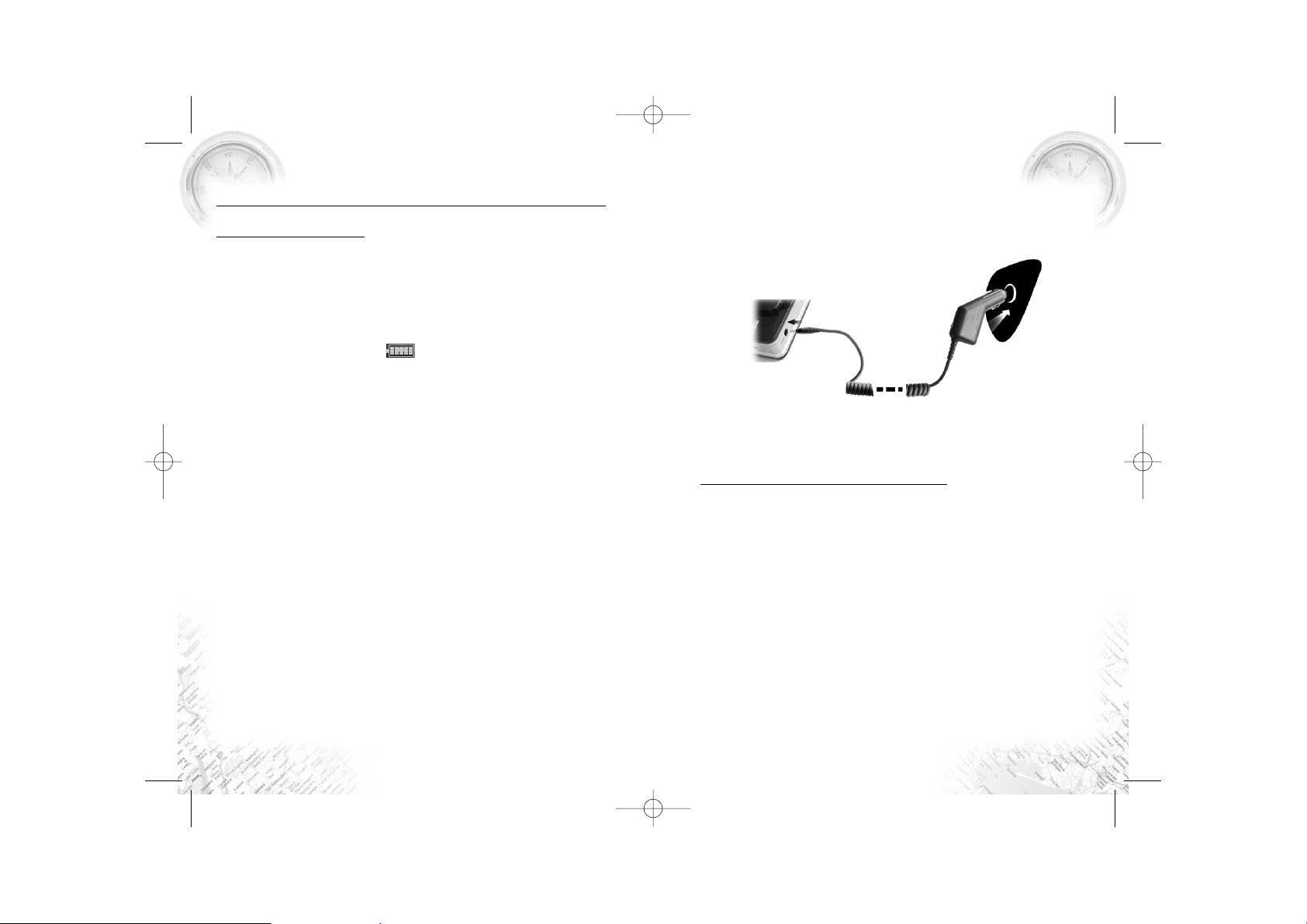
3.1.2. Использование автомобильного зарядного устройства
1. Подключите автомобильное зарядное устройство к разъему
прикуривателя в автомобиле;
2. Подключите другой конец провода к разъему питания на приборе.
[Примечание] Пожалуйста, подключайте автомобильный адаптер когда
двигатель включен, чтобы избежать разрядки автомобильного аккумулятора.
3.2. Включение\Выключение прибора
Необходимо следить за тем, чтобы прибор был выключен, если он не используется.
3.2.1. Включение:
Пожалуйста проверьте: Аккумулятор полностью заряжен или подключен к
зарядному устройству;
Нажмите кнопку включения прибора в верхней части прибора.
[Примечание] При включении прибора в холодное время или переносе
прибора из холодной температуры в теплое помещение, подождите перед
включением прибора, чтобы он адаптировался к новой температуре. В
условиях повышенной влажности или появления конденсата возможно
внутреннее замыкание цепи.
3.2.2. Выключение
Нажмите кнопку в верхней части прибора для выключения. Прибор можно
выключить или перевести в спящий режим, чтобы он запустился с места
последнего выключения.
CARMANi
8
Раздел 3. Начало Работы
3.1. Питание и зарядка
Перед тем как начать пользоваться прибором, полностью зарядите
аккумуляторную батарею.
3.1.1. Питание
Питание подается на прибор тремя способами: с помощью аккумулятора,
адаптера питания, USB кабеля.
В приборе используются литиевый аккумулятор, когда он не подключен к
источнику питания. Индикатор в верхнем правом углу показывает
текущий остаток зарядки аккумулятора.
[Ремарка] В этом приборе используется встроенный литиевый аккумулятор.
При нормальных условиях пользования(яркость дисплея на среднем уровне)
продолжительность работы аккумулятора зависит от многих условий и
режима использования. Некоторые функции (проигрывание аудио,
проигрывание видео, подсветка) потребляют больше энергии, что снижает
продолжительность работы прибора.
[Примечание] Во избежание несчастного случая или поломки прибора не
пытайтесь проводить замену аккумулятора самостоятельно, не допускайте
попадания воды внутрь прибора, а также не подвергайте его воздействию
огня или высокой температуры.
3.1.2. Использование Зарядного устройства
При первой зарядке прибора всегда используйте сетевое зарядное
устройство.
1. Соедините провод зарядного устройства с разъемом для кабеля питания в ле
вой части прибора (Гнездо питания также является разъемом для USB
интерфейса);
2. Подключите зарядное устройство в сетевую розетку 220вольт. Зарядка
аккумулятора начнется автоматически.
[Примечание] Красный Индикатор показывает, что прибор находится в
процессе зарядки. Подождите, пока прибор полностью зарядится, и загорится
синий индикатор вместо красного. Всегда заряжайте прибор, когда
аккумулятор почти разряжен или полностью разряжен.
CC-200W+NN.qxp 20.11.2009 2:52 Page 8
Page 6
3.5. Стилус
С помощью стилуса удобно пользоваться меню навигатора. Пользуйтесь
стилусом с осторожностью.
1: Одиночный клик – прикоснитесь к дисплею один раз.
2: Двойной клик – два раза прикоснитесь к дисплею.
3: Drawing – прикоснитесь к одному месту на дисплее и проведите стилусом
по дисплею.
[Примечание] Использование сломанного стилуса, ручки или другого
предмета в качестве стилуса может привести к поломке прибора.
3.6. Micro SD/SDHC карточка
[Примечание] При проигрывании аудио/видео файлов необходимо
использовать MICRO SD/SDHC карточку (опция).
[Примечание]
1. Не перегибайте MICRO SD/SDHC карточку, ее легко повредить.
2. При использовании карточки избегайте высоких или низких температур,
попадания прямого солнечного света, влажности.
3. Правильно вставляйте MICRO SD/SDHC карточку в прибор. Если карточка
вставлена неправильно, то прибор может быть поврежден.
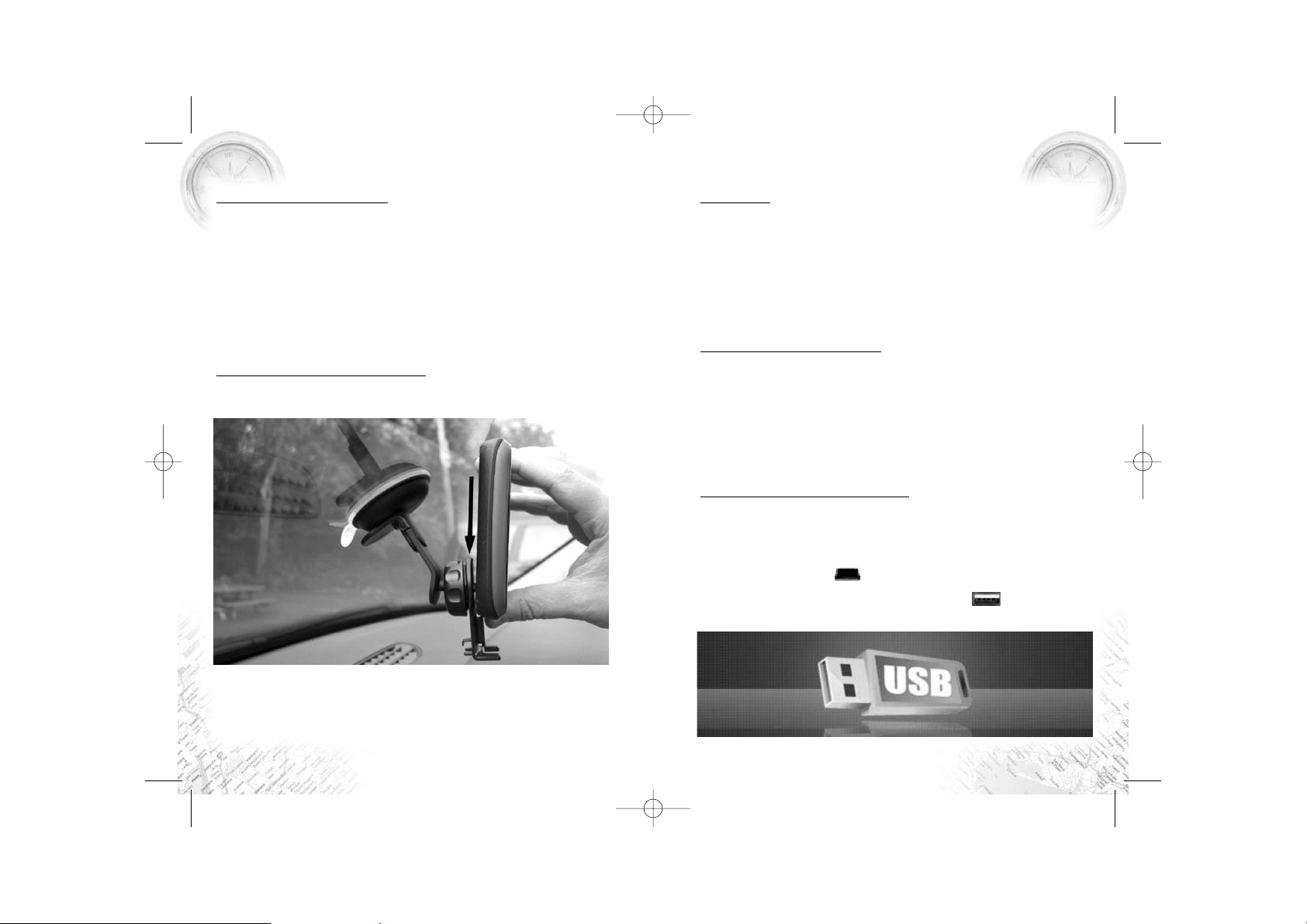
3.7. Подключение к компьютеру
Прибор можно подключить к компьютеру через порт MINI USB на левой
стороне прибора. Документы можно копировать с прибора в компьютер и
обратно, обновлять навигационное программное обеспечение.
1. Убедитесь в том, что прибор находится в включенном состоянии;
2. Соедините MINI разъем с USB кабелем.
3. Второй конец USB кабеля подключите к USB порту на компьютере.
4. После правильного подключения на дисплее появится иконка:
CARMANi
10
3.3. Перезагрузка прибора
Если прибор завис и не выключается, его можно перегрузить:
С помощью стилуса нажмите кнопку перезагрузки на задней панели прибора.
[Информация] Прибор может зависнуть или находиться в процессе
обработки информации, если:
1. Идет загрузка новой картинки дольше обычного.
2. Выбор функции не проходит нормально или не активируется долгое время.
3. Не работает кнопка питания.
[Примечание] Несохраненные данные будут утеряны после перезагрузки
прибора в случае, если система зависла. Всегда копируйте данные.
3.4. Использование кронштейна
Если прибор используется в автомобиле, то необходимо закреплять его на
специальном кронштейне, который фиксируется на лобовом стекле автомобиля.
[Примечание] Всегда правильно располагайте прибор на лобовом стекле.
Никогда не загораживайте прибор там где он мешает обзору водителю. Не
закрепляйте прибор на боковых окнах, не крепите его на подушках
безопасности, а также в области работы подушек безопасности.
CC200W
11
CC-200W+NN.qxp 20.11.2009 2:52 Page 10
Page 7
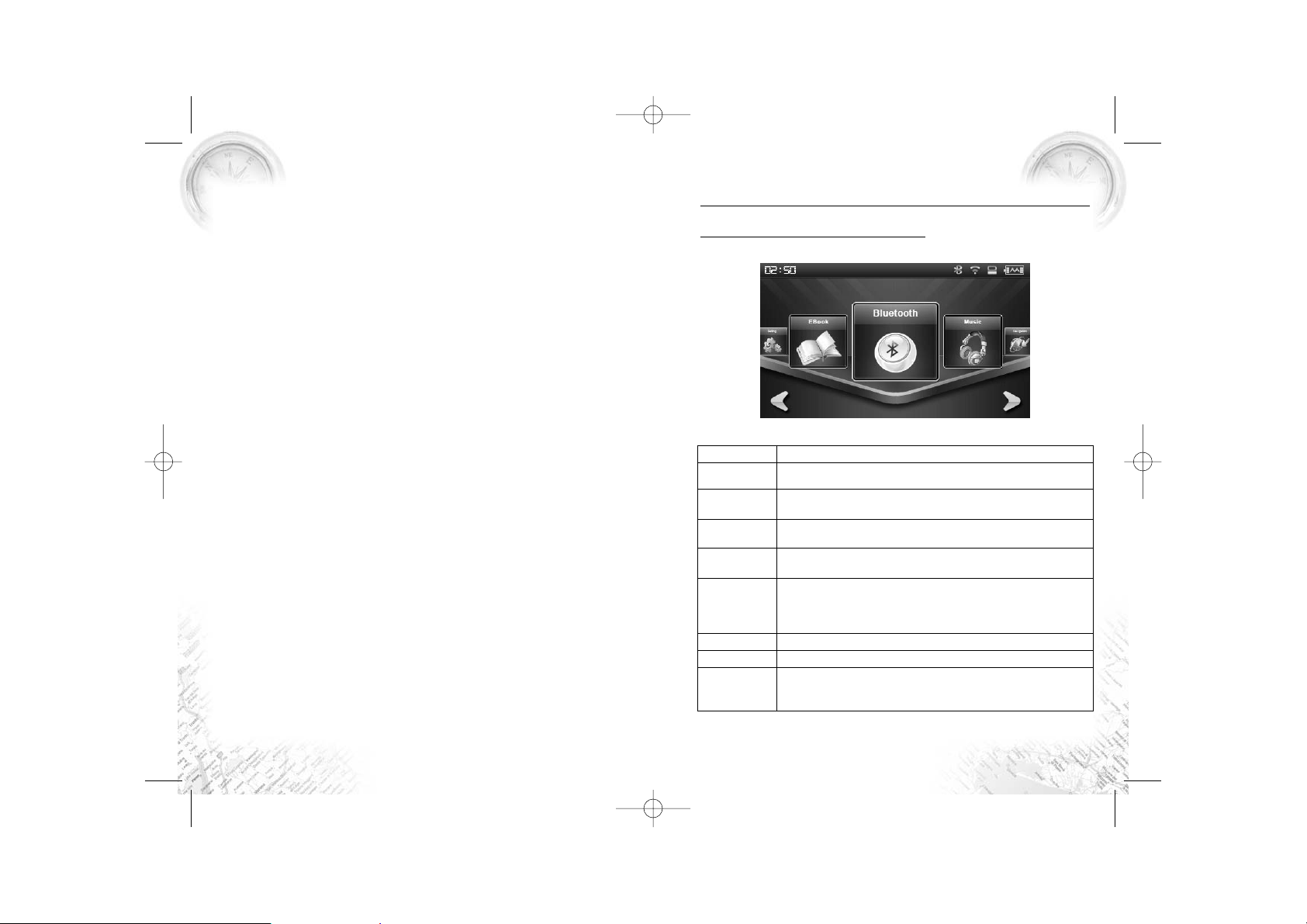
Раздел 4. Основные Функции Прибора
4.1. Основное Меню и его Функции
4.1.1. Главное Меню
4.1.2. Функции Главного Меню
В следующем разделе объясняются функции навигации.
CARMANi
12
5. По окончании работы с компьютером отсоедините кабель от MINI USB
порта прибора. На приборе появится стандартное меню.
[Примечание] Безопасность данных: Перед тем, как провести обновление
системы всегда сохраняйте старую программу на внешнем носителе или
компьютере. Производитель не несет ответственности за потерю данных. a
[Ремарка] При подключении к компьютеру GPS навигации прекращает свою
работу.
[Примечание] В процессе коммуникации следующие действия прекратят
соединение с компьютером и несохраненные данные будут утеряны:
1. Отсоединение кабеля от MINI USB порта;
2. Выключение;
3. Перезагрузка системы с помощью кнопки перезагрузки или кнопки
выключения прибора;
Навигация Кнопка запускает навигационную программу
Bluetooth
С помощью этого прибора можно пользоваться громкой
связью, соединив прибор через канал Bluetooth
Видео Плеер
Поддержка форматов ASF, AVI, WMV, 3GP, MP4 и FLV.
Поддержка настройки изображения, паузы и полного экрана
Фото
Поддержка форматов JPG, BMP и PNG. Поддержка ротации,
увеличения картинки, автоматического проигрывания
Eкнига
Формат текста: txt.
Выбор нужной страницы
Аудио Плеер
Формат аудио проигрывания: WMA, MP3.
Поддержка произвольного проигрывания,
последовательного проигрывания, повторения, паузы,
возврат к предыдущей песне, регулировка громкости
Инструменты Калькулятор, Конвертер Единиц Измерения
Игры Поддержка Игр
Настройки
Яркость, Громкость, Язык, Контроль Питания, Время,
Система, Возврат к начальным настройкам, Информация по
GPS активности, Выбор строки запуска навигации.
CC200W
13
CC-200W+NN.qxp 20.11.2009 2:52 Page 12
Page 8
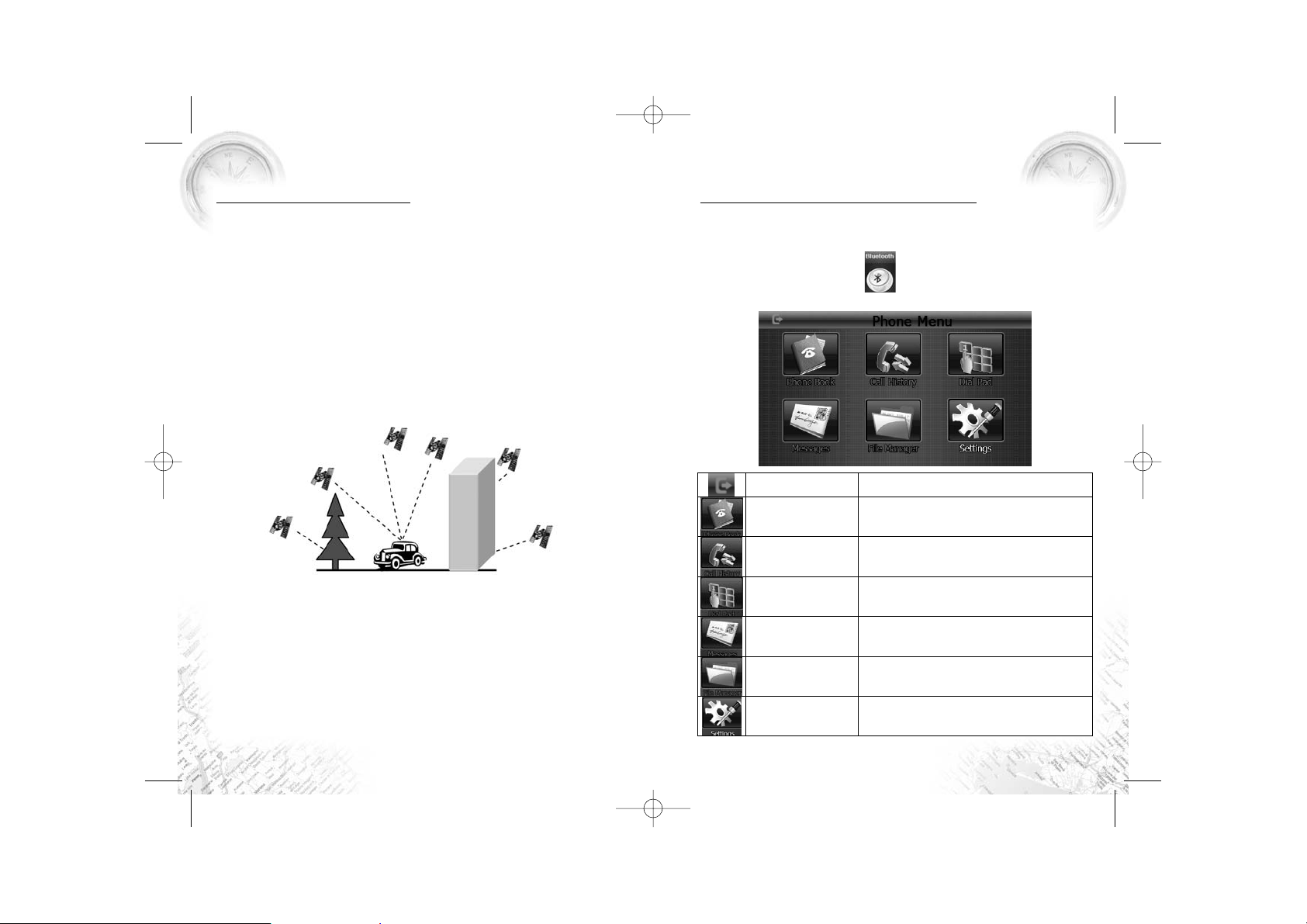
4.3. Настройки и использование Bluetooth:
В этой главе можно найти информацию по правильному использованию
меню Bluetooth для соединения его с сотовым телефоном и использования
для громкой связи.
Метод работы
4.3.1. Один раз нажмите кнопку в главном меню прибора для открытия
меню Bluetooth интерфейса как указано ниже:
CARMANi
14
4.2. Навигационные функции
Работа навигации зависит от выбранной навигационной программы. GPS
навигатор может принимать сигнал спутников GPS и выводить место
положение прибора на карте. Система умеет калькулировать оптимальный
маршрут после настройки конечного пункта и позволяет точно двигаться по
маршруту. Прибор позволяет анимировать карту и осуществлять звуковое
сопровождение в соответствии с настройками навигационной программы.
Подробности работы с навигационной программы описаны в Инструкции для
навигационной программы.
4.2.1. Прием сигнала
Многие факторы могут препятствовать хорошему приему сигнала спутников.
Это может быть: плотная застройка, нахождение в туннеле, между высокими
зданиями, на подземной стоянке, под мостом. Также на прием влияют
погодные условия, густая облачность и сильный дождь или снег.
Закрыть Одним кликом по иконке можно закрыть меню
Телефонная Книга
Загрузка телефонной книги из спаренного
телефона
История Звонков Вывод на дисплей текущей истории звонков
Набор Панель набора телефонного номера
СМС Загрузка СМС со спаренного телефона
Проводник Загрузка файлов со спаренного телефона
Настройка Bluetooth
Поиск телефона, управление профайлом,
включение и отключение Bluetooth
CC200W
15
CC-200W+NN.qxp 20.11.2009 2:52 Page 14
Page 9
CC200W
17
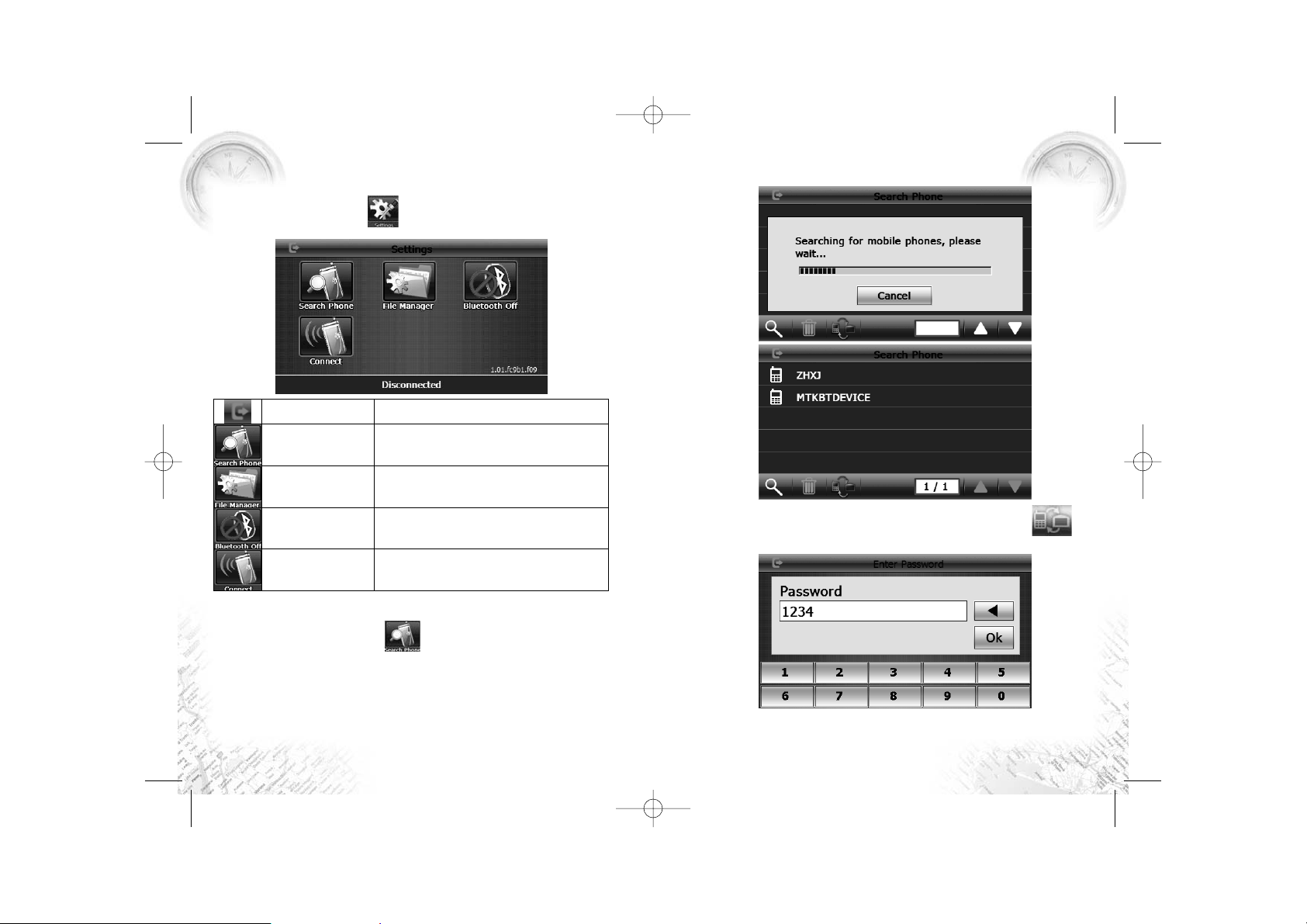
Если нажать на найденный телефон из списка и потом кликнуть , то
появится экран ввода пароля:
CARMANi
16
4.3.2. Если нажать на иконку один раз, то откроется следующее меню:
4.3.3. Если нажать на иконку то появятся следующие экраны с
результатами поиска совместимых устройств:
Закрыть Одним кликом по иконке можно закрыть меню
Поиск Поиск приборов с включенным Bluetooth
Проводник Управление файлами с телефона
Вкл/Выкл Bluetooth ВКЛ/ВЫКЛ меню Bluetooth
Подключить/
Отключить
Подключить/Отключить Bluetooth
CC-200W+NN.qxp 20.11.2009 2:52 Page 16
Page 10
CC200W
19
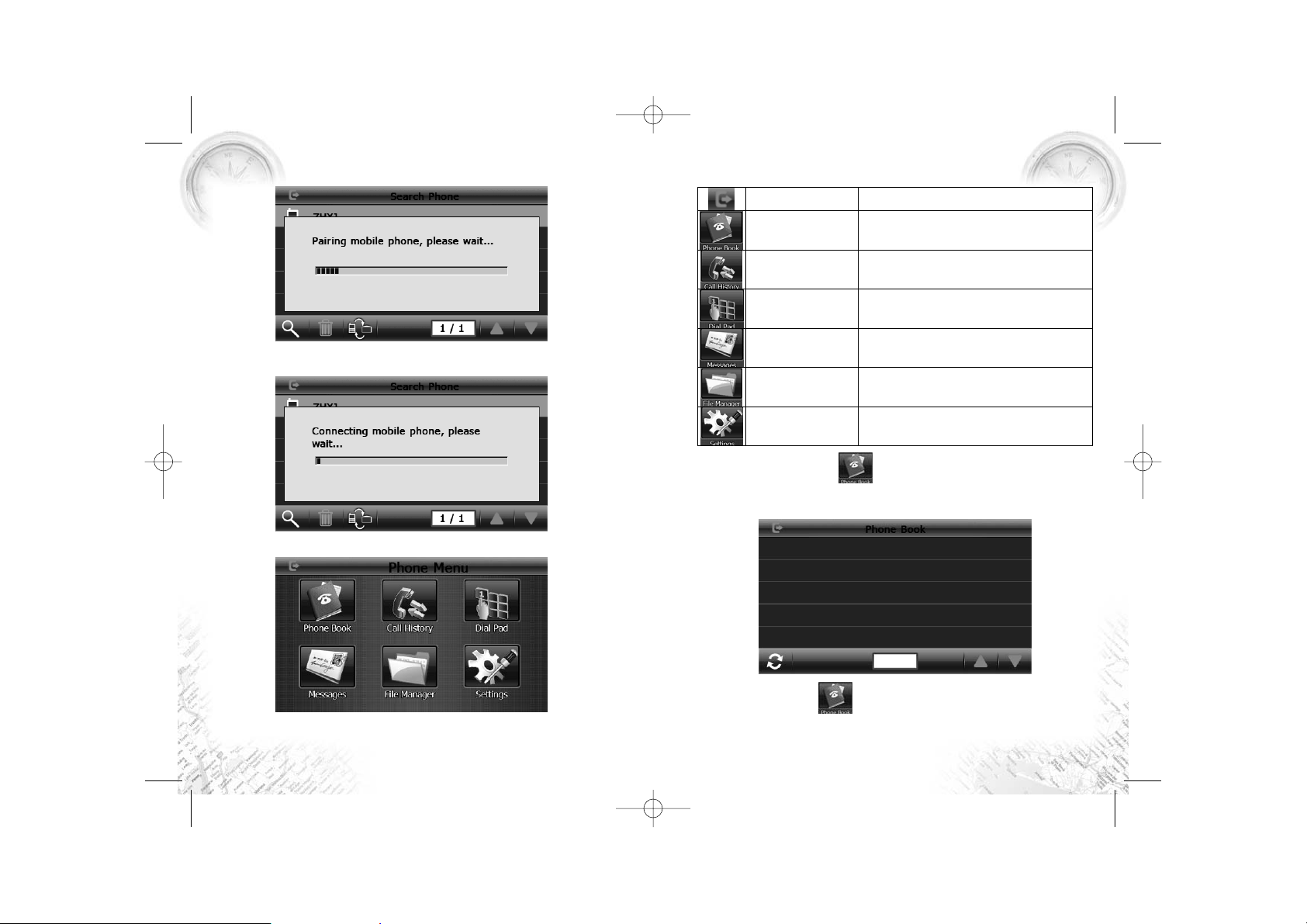
4.3.4. Кликните кнопку для открытия интерфейса телефонной
книги.
[Примечание] Поддерживается не всеми телефонами!
Если кликнуть иконку один раз, то можно войти в телефонную книгу
[Примечание] Поддерживается не всеми телефонами!
CARMANi
18
При синхронизации телефона с прибором телефон запросит пароль, его
необходимо ввести в окошке для полной синхронизации с устройством.
После успешного сопряжения и соединения появится следующее меню:
Закрыть Одним кликом по иконке можно закрыть меню
Телефонная Книга
Загрузка телефонной книги из спаренного
телефона
История Звонков Вывод на дисплей текущей истории звонков
Набор Панель набора телефонного номера
СМС Загрузка СМС со спаренного телефона
Проводник Загрузка файлов со спаренного телефона
Настройка Bluetooth
Поиск телефона, управление профайлом,
включение и отключение Bluetooth
CC-200W+NN.qxp 20.11.2009 2:52 Page 18
Page 11
CC200W
21
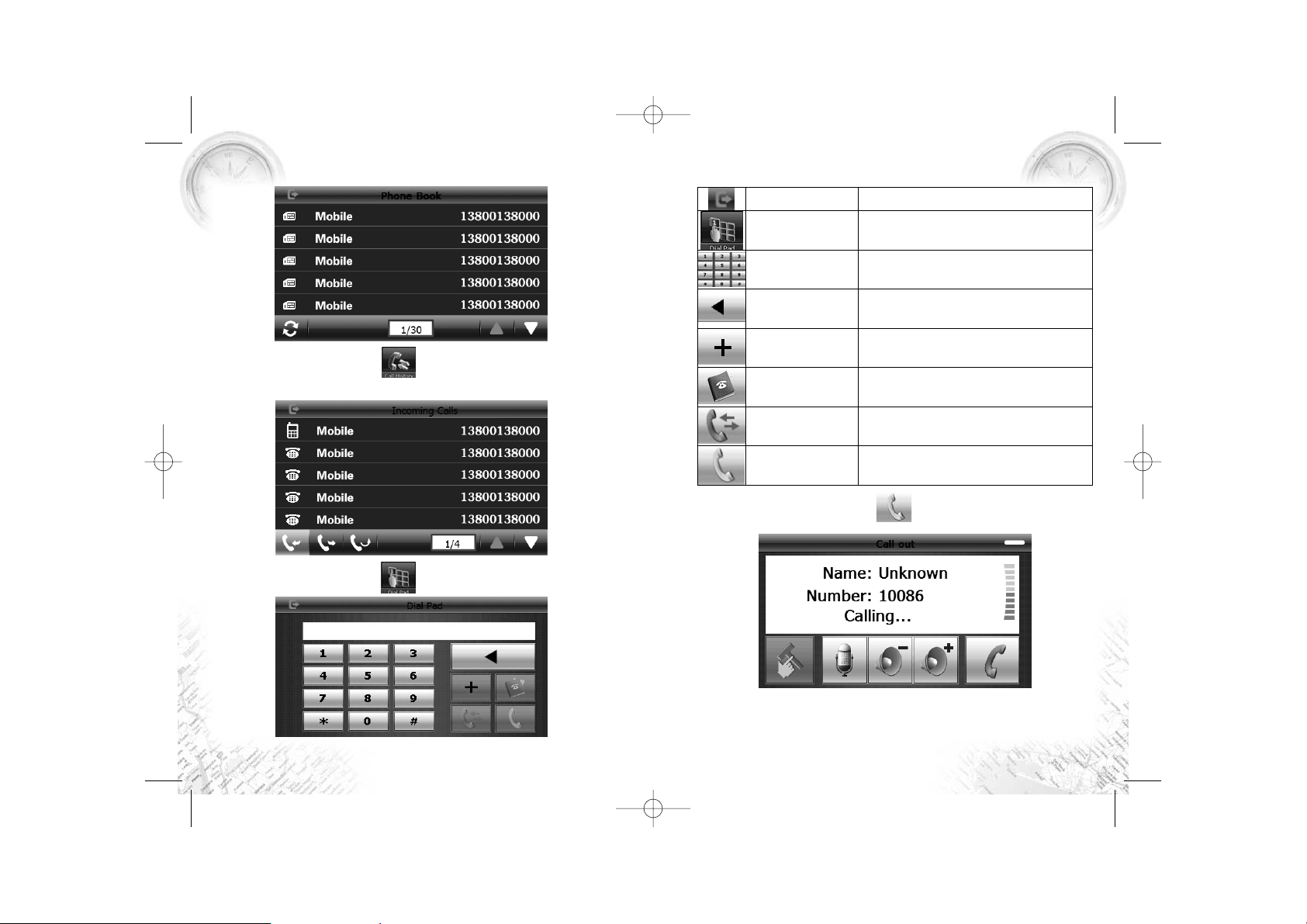
4.3.7. Одним нажатием на кнопку можно начать соединение
4.3.5. Если кликнуть на иконку то откроется история звонков.
[Примечание] Поддерживается не всеми телефонами!
4.3.6. Если кликнуть на иконку , то откроется меню набора номера.
CARMANi
20
Закрыть Одним кликом по иконке можно закрыть меню
Вывод номера
Вывод панели набора текущего номера на
дисплей
Можно использовать кнопки набора от 0 до
9, а также "*" и "#".
Backspace
Одним нажатием можно удалить последний
номер
"+" Ввод знака "+"
Тел Книга
Одним нажатием можно выбрать телефон из
телефонной книжки
Записи разговоров
Одним кликом можно просмотреть
телефонные номера прошлых разговоров
Соединение Одним кликом можно начать соединение
CC-200W+NN.qxp 20.11.2009 2:52 Page 20
Page 12
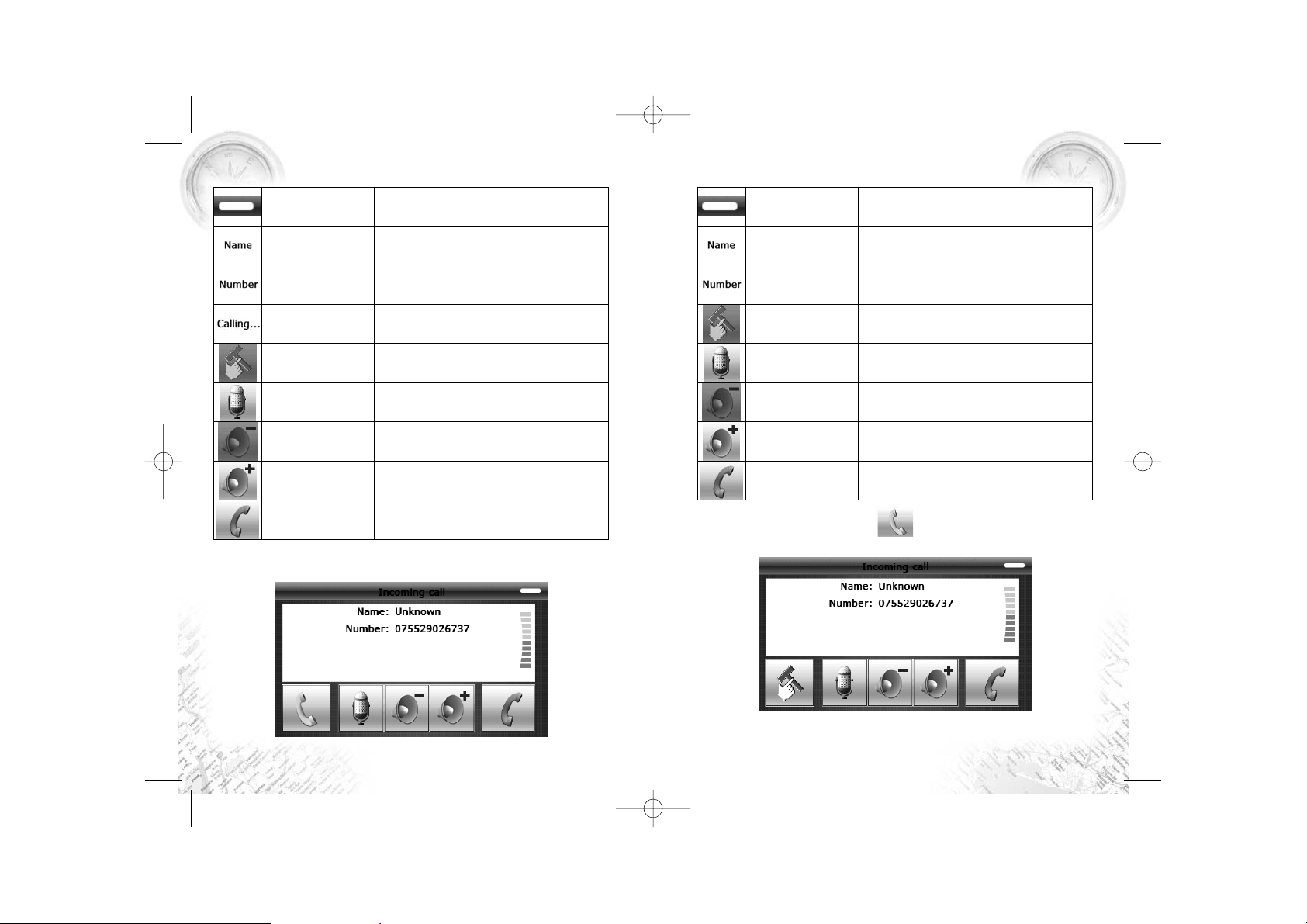
4.3.9. Одним нажатием на кнопку можно начать разговор. Появится
дисплей
4.3.8. В случае получения входящего звонка на экране появится номер
звонящего и его имя.
Возврат
Возврат в главное меню без прекращения
звонка
Имя Вывод имени абонента
Индикация Номера Вывод номера звонка
Дозвон Вывод текущего состояния звонка
Соединение
Переключение между режимами звонка,
звуком, конференция и т.п.
Выкл Звука
Отключение микрофона во время
телефонного разговора
Громкость
Одним кликом можно уменьшить уровень
громкости на один шаг;
Громкость +
Одним кликом можно увеличить уровень
громкости на один шаг;
Отключение Один кликом можно прекратить звонок
Возврат
Возврат в главное меню без прекращения
звонка
Имя Вывод имени абонента
Индикация Номера Вывод номера звонка
Соединение Ответить на звонок
Выкл Звука
Отключение микрофона во время
телефонного разговора
Громкость
Одним кликом можно уменьшить уровень
громкости на один шаг;
Громкость +
Одним кликом можно увеличить уровень
громкости на один шаг;
Отключение Один кликом можно прекратить звонок
CARMANi
22
CC200W
23
CC-200W+NN.qxp 20.11.2009 2:52 Page 22
Page 13
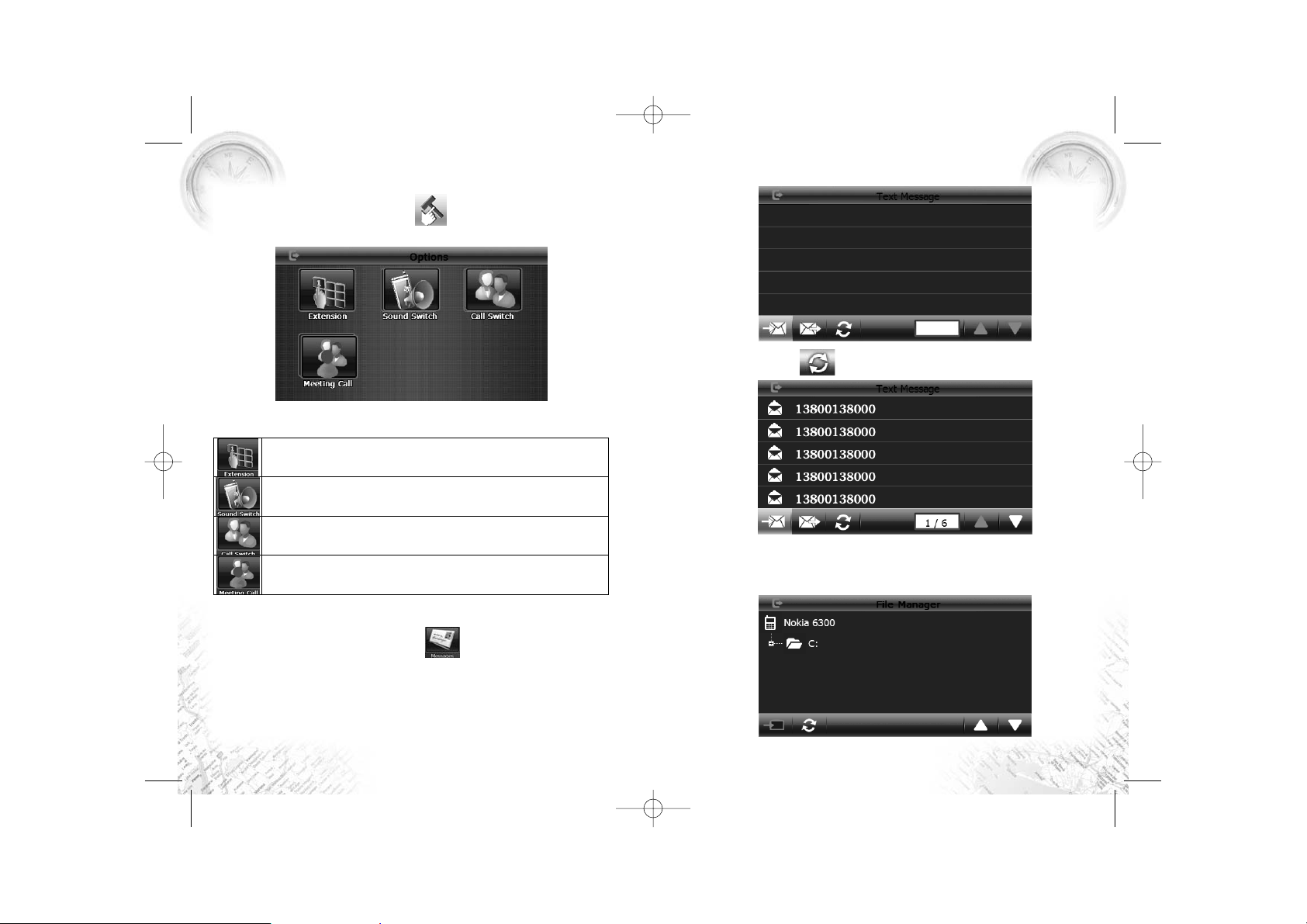
Нажмите на кнопку один раз и появится интерфейс как показано ниже:
4.3.12. Одним нажатием на кнопку "File Manager/Проводник" в главном
меню Bluetooth интерфейса можно загрузить файлы со спаренного телефона.
[Примечание] Поддерживается не всеми телефонами!
CARMANi
24
4.3.10. Кликните один раз по иконке . Появится экран как показано
на рисунке:
[Примечание] Поддерживается не всеми телефонами!
4.3.11. Одним нажатием на кнопку можно загрузить SMS со
спаренного телефона как показано на рисунке:
[Примечание] Поддерживается не всеми телефонами!
Набрать дополнительный номер
Одним нажатием можно переключить голос на мобильный телефон
НЕ поддерживается в данном приборе
НЕ поддерживается в данном приборе
CC200W
25
CC-200W+NN.qxp 20.11.2009 2:52 Page 24
Page 14
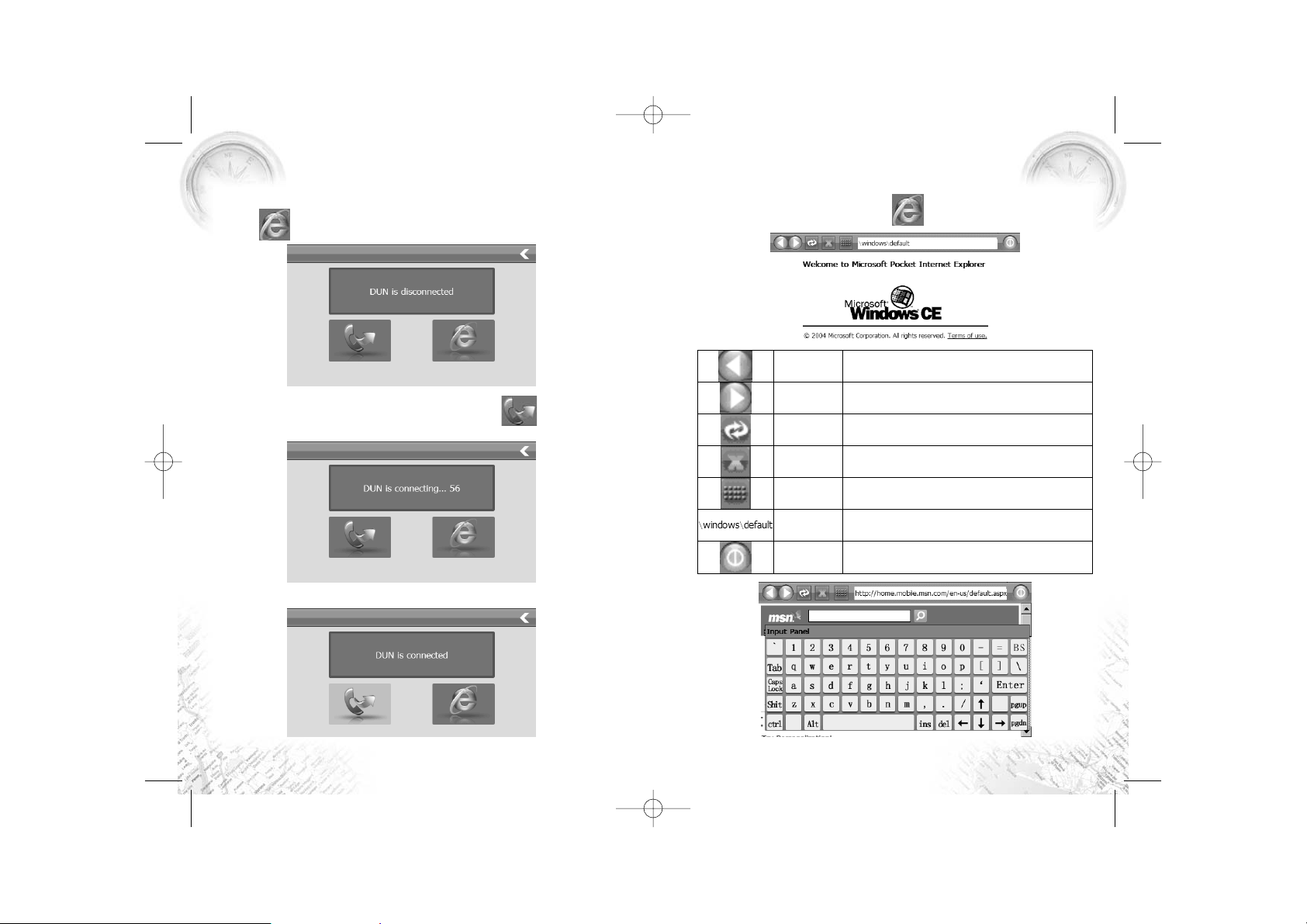
4.3.16. Один раз нажмите на кнопку для открытия Internet Explorer
CARMANi
26
4.3.13. После соединения с мобильным телефоном нажмите один раз на
кнопку для входа в меню DUN
4.3.14. Для соединения надо один раз нажать на кнопку как показано
ниже:
4.3.15. После установки соединения DUN, иконка IE активируется
Назад Переход назад в предыдущую страницу
Вперед Переход вперед на следующую страницу
Обновить Обновление текущей страницы
Стоп Остановить
Клавиатура Нажмите один раз, чтобы открыть клавиатуру
Web адрес Ввод адреса страницы
Закрыть Нажмите один раз, чтобы выйти из IE
CC200W
27
CC-200W+NN.qxp 20.11.2009 2:52 Page 26
Page 15
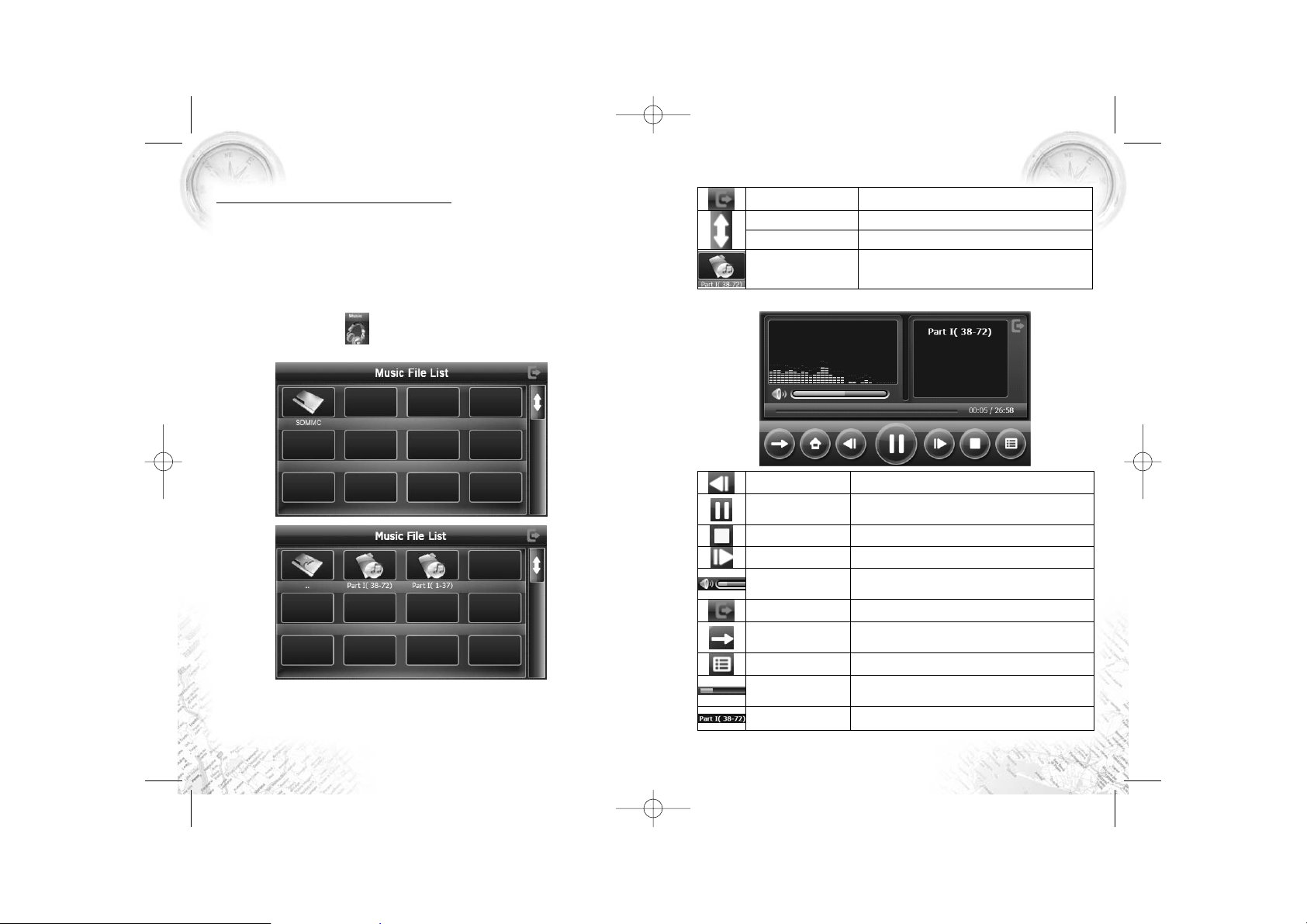
Выберите название песни для проигрывания как показано на рисунке
CARMANi
28
4.4 Интерфейс работы Аудио Плеера
Этот раздел посвящен работе Аудио плеера и прослушивания МР3 и аудио
файлов.
4.4.1. Функции
Аудио плеер поддерживает форматы MP3 и WAV. Есть возможность установки
порядка проигрывания аудио файлов. Перед началом пользования плеером,
скопируйте файлы в созданную Вами папку на MICRO SD/SDHC карточке.
4.4.2. Порядок Работы
Одним нажатием кнопки можно войти в меню выбора файла с музыкой
как показано на рисунке
Закрыть Закрыть текущий файл
Последний Показать последнюю страницу
Следующий Показать следующую страницу
Название Песни Показать имя песни
Предыдущая Песня Проигрывание предыдущей песни
Play/Пауза
Стоп Остановка проигрывания одним нажатием кнопки
Следующая Песня Проигрывание следующей песни
Громкость
Регулировка громкости. Слева направо –
увеличения громкости звука.
Закрыть Закрытие плеера одним нажатием
Настройка режима
проигрывания
Выбор режима проигрывания: последовательный,
по кругу, повторение последней, случайный выбор.
Открытие плейлиста Одним нажатием перейти в меню выбора песни.
Прогресс
проигрывания
Можно переходить из начала песни в ее конец
путём движения по шкале слева направо
Название Песни Вывод названия песни
CC200W
29
CC-200W+NN.qxp 20.11.2009 2:52 Page 28
Page 16
CC200W
31
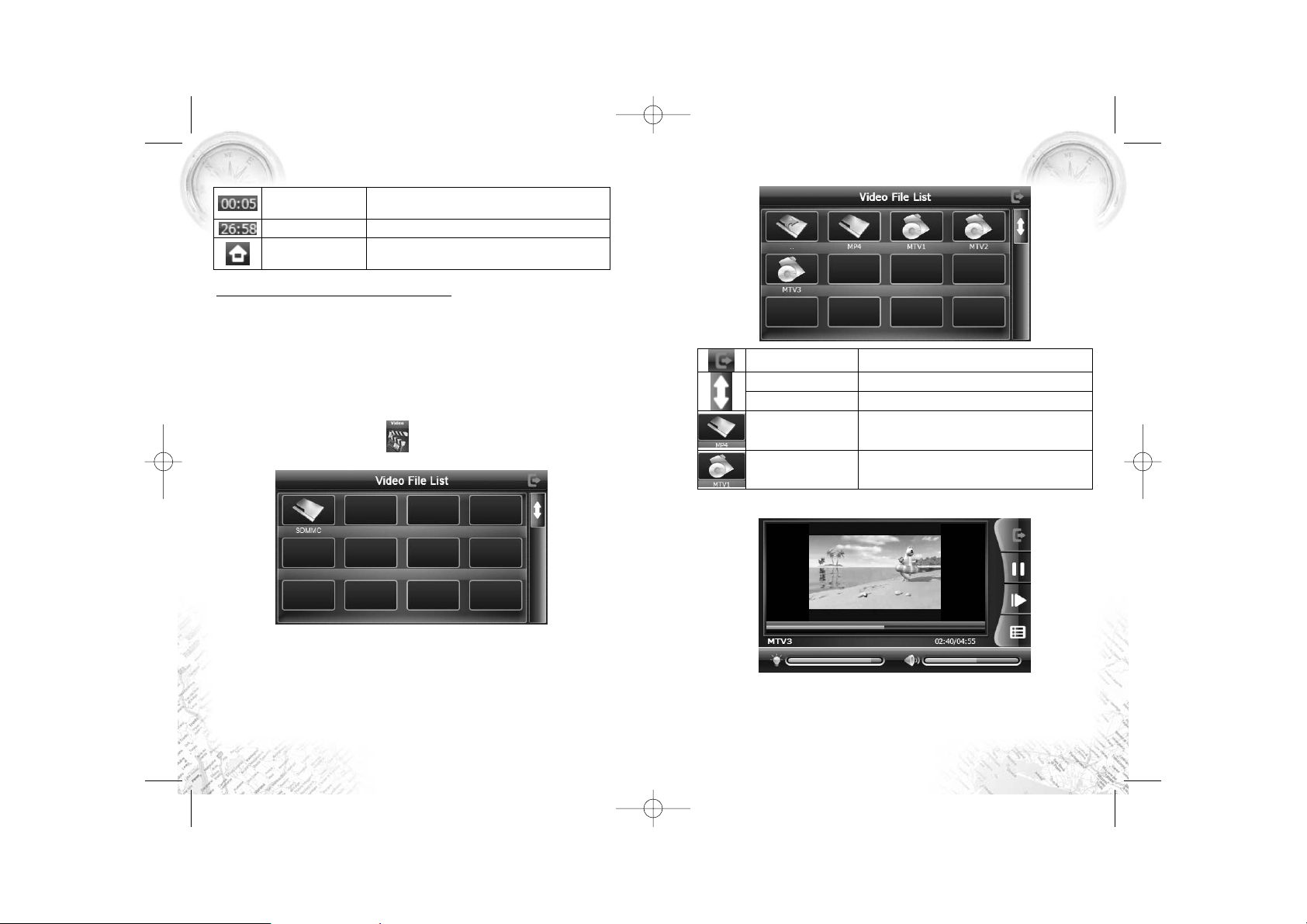
После выбора видео начнет выводиться на дисплей как показано на рисунке
CARMANi
30
4.5 Интерфейс работы Видео Плеера
Это раздел посвящен работе программы для Видео плеера.
4.5.1. Функции
1. Поддержка форматов ASF, AVI, WMV, 3GP, MP4 и FLV
2. Выбор полного экрана и выбор файлов.
Перед тем, как пользоваться Видео плеером, скопируйте видео файл с
разрешением 480*272 в созданную Вами папку на MICRO SD/SDHC карточке в
формате ASF, AVI, WMV, 3GP, MP4 или FLV.
4.5.2. Правила Пользования
1. Одним нажатием на кнопку можно войти в меню выбора видео
файлов как показано на рисунке:
Время
проигрывания
Вывод времени звучания песни
Общее время Время общего времени проигрывания песни
Домашняя
страничка
Переход на веб страницу песни
Закрыть Нажатием кнопки можно выйти из меню.
Последний Переход на последнюю страницу
Следующий Переход на следующую страницу
Название Папки с
Видео
Название папки с видео
Название Видео Название файла с видео
CC-200W+NN.qxp 20.11.2009 2:52 Page 30
Page 17
CC200W
33
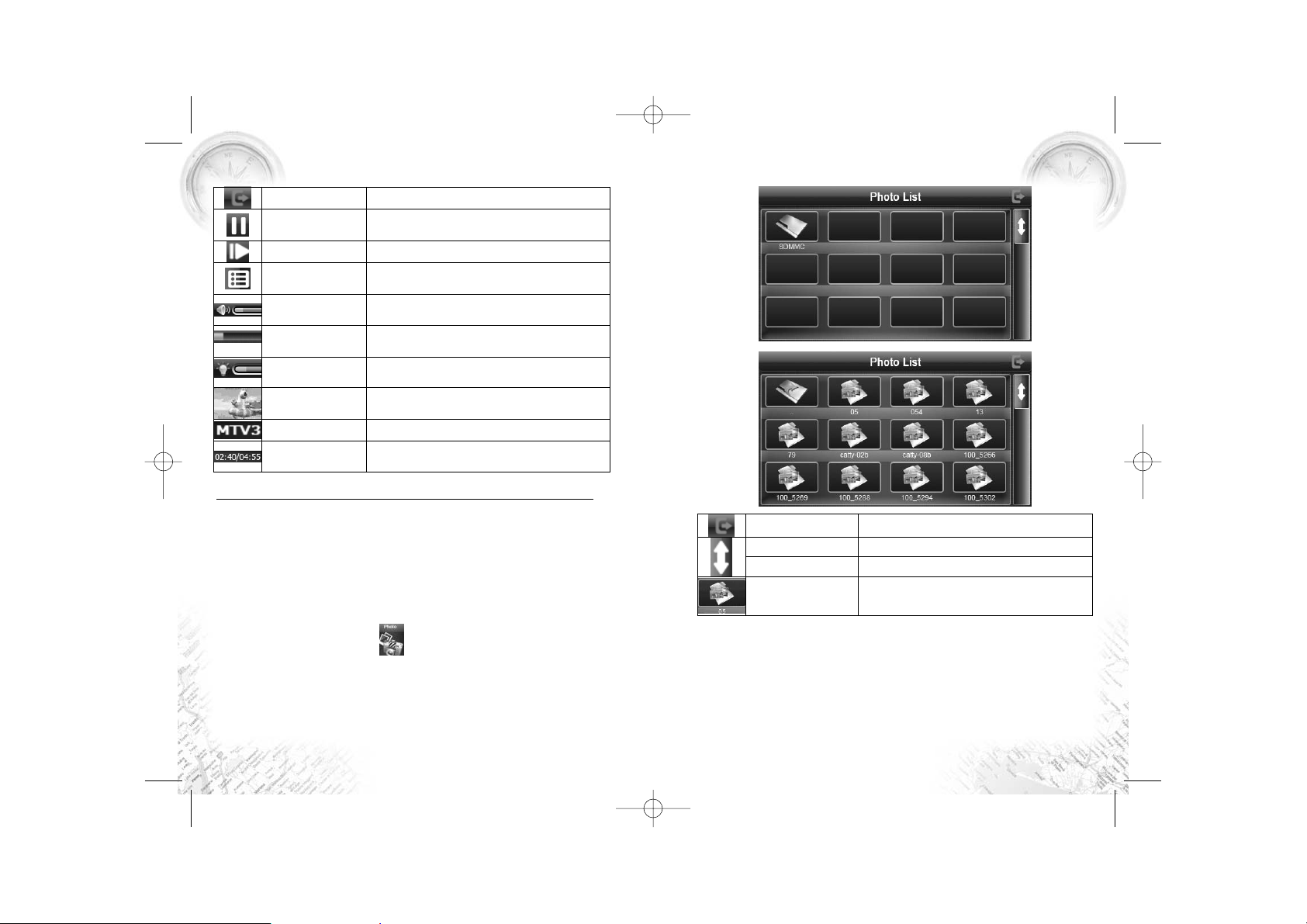
Выберите фото и оно откроется как показано на рисунке:
CARMANi
32
4.6. Порядок работы с программой просмотра фотографий
Это раздел посвящен порядку работы с просмотром фотографий и картинок.
4.6.1. Функции:
1. Поддержка форматов JPG, BMP и PNG
2. Поддержка ротации картинки, увеличение/уменьшение картинки,
автоматическое слайдшоу.
Перед тем как начать использование просмотра картинок, скопируйте
картинки в созданную Вами папку на MICRO SD/SDHC карточке.
4.6.2. Инструкция по работе
1. Одним нажатием на кнопку можно открыть меню выбора файла с
картинками как показано на рисунке:
Закрыть Нажмите кнопку для закрытия списка видео
Play/Пауза
Для остановки проигрывания необходимо нажать
кнопку один раз. Еще раз – пауза отменится
Следующий Проигрывание следующего файла
Список файлов
Переход в список видео файлов для выбора
другого файла
Громкость
Регулировка громкости. Слева направо –
увеличения громкости звука
Статус времени
Можно переходить по видео файлу нажимая
на кнопку слева направо
Регулировка
яркости картинки
Регулировка уровня яркости слева направо в
более яркую сторону.
Интерфейс
Просмотр файла в полном экране. Повторное
нажатие возвращает в стандартный режим.
Название Видео Вывод названия видео файла
Время
Вывод времени, оставшегося до конца
проигрывания файла/Общее время файла
Закрыть Кликните, чтобы закрыть меню
Последний Переход на последнюю страницу
Следующий Переход на следующую страницу
Файл Один клик для вывода файла с картинкой
CC-200W+NN.qxp 20.11.2009 2:52 Page 32
Page 18
CC200W
35
Перед как использовать меню электронной книги, копируйте файл с
разрешением TXT и сохраните его в другой папке.
4.7.2. Использование меню
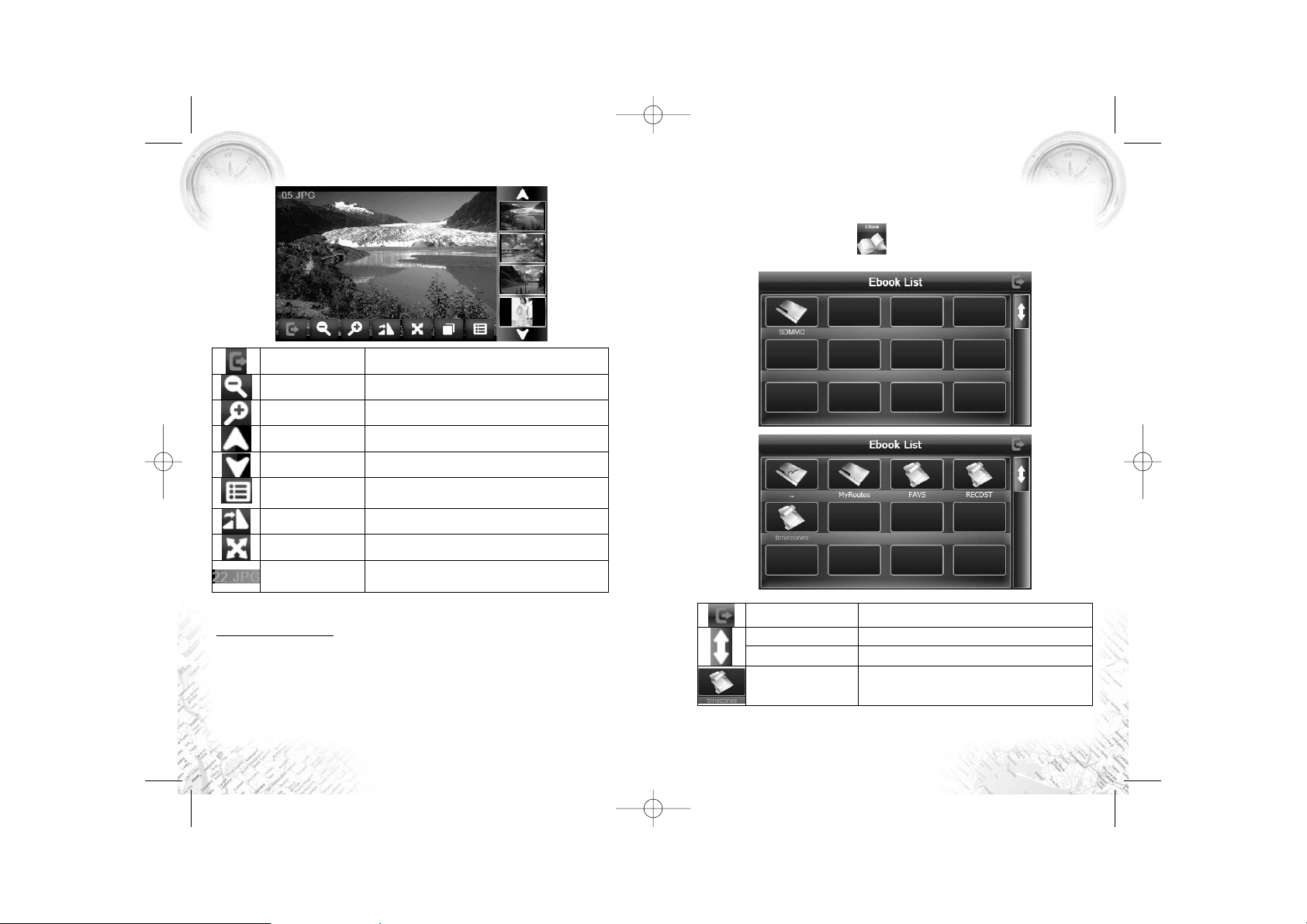
1. Одним нажатием на кнопку можно войти в меню выбора электрон
ной книги как показано на рисунке:
CARMANi
34
4.7. Интерфейс меню просмотра электронных книг и
текстовых файлов
В этом разделе рассказывается о том, как пользоваться меню для просмотра
текстовых файлов.
4.7.1. Функции
1. Поддержка формата TXT
2. Поддержка выбора страницы, просмотр страницы, выбор файла.
Закрыть Нажать для закрытия меню
Уменьшить Уменьшить текущую картинку
Увеличить Увеличить текущую картинку
Предыдущий Показать предыдущую картинку
Следующий Показать следующую картинку
Список Файлов
Одним нажатием можно перейти к списку
файлов и выбрать нужную картинку
Поворот Кликните для поворота картинки на 90 градусов
Слайд Шоу Поочередный просмотр всех картинок
Формат и название
файла
Просмотр названия картинки и формата
Закрыть Кликните, чтобы закрыть меню;
Последний Переход на последнюю страницу
Следующий Переход на следующую страницу
Название файла Открыть файл
CC-200W+NN.qxp 20.11.2009 2:52 Page 34
Page 19
CC200W
37
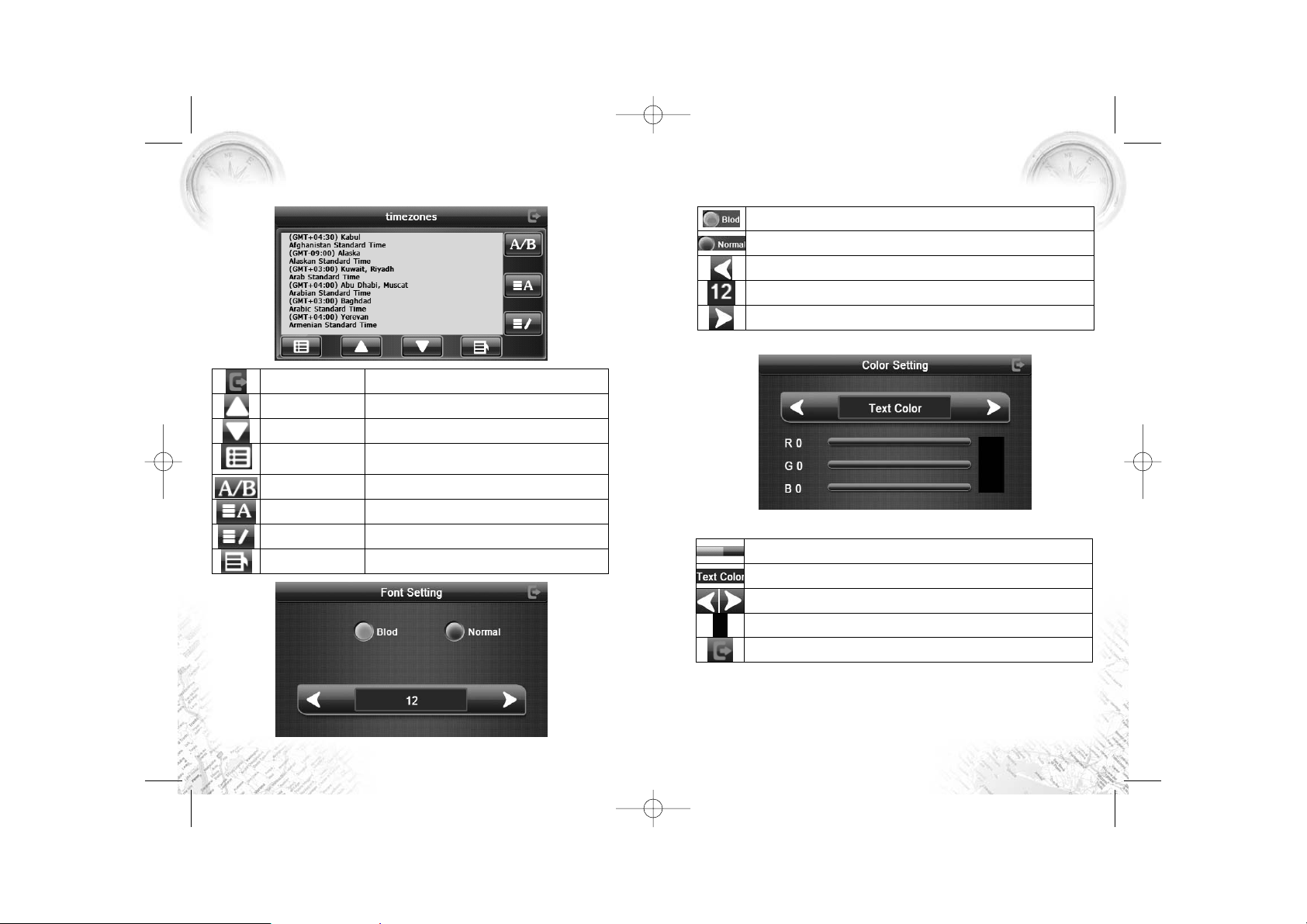
Настройка шрифта
Настройка цвета текста и фона
CARMANi
36
2. Выберите название файла для входа в меню как показано на рисунке:
Закрыть Нажать для закрытия меню
Предыдущий Показать предыдущую страницу
Следующий Показать следующую страницу
Список Файлов
Выберите нужный файл для вывода его на
дисплей
Настройка шрифта См. ниже
Настройка цвета См. ниже
Добавить закладку Необходимо открыть файл и выбрать ТXT.
Открыть закладку См. ниже
Полужирный шрифт
Обычный шрифт
Уменьшить шрифт
Размер шрифта
Увеличить шрифт
Выбор цветности по RGB
Выбор цвета подложки и шрифта
Выбор цвета подложки, шрифта и выбор режима реверса
Образец цвета
Возврат на первую страницу
CC-200W+NN.qxp 20.11.2009 2:52 Page 36
Page 20
CC200W
39
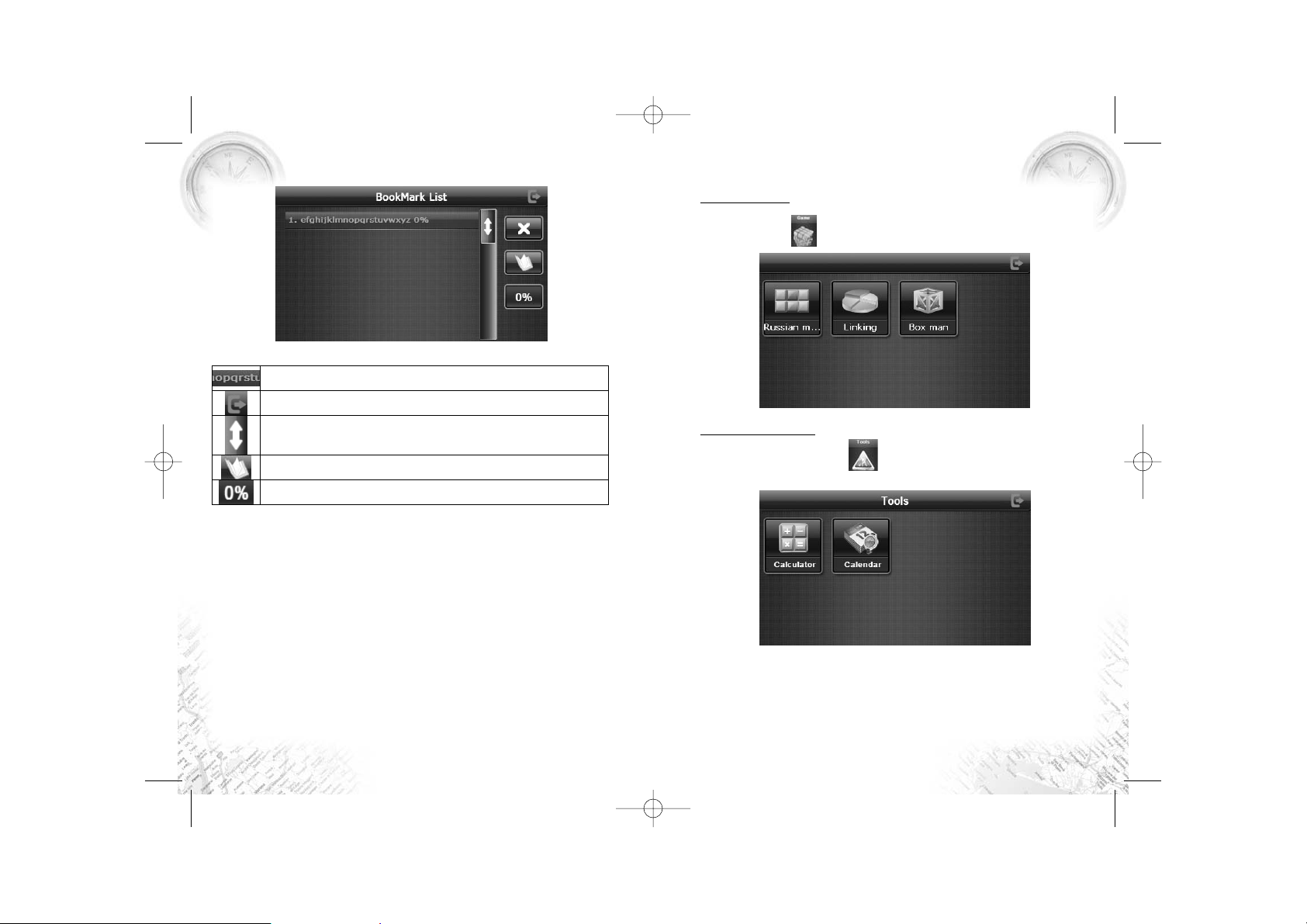
4.8. Меню игр
Одним нажатием можно выбрать игры как на рисунке:
4.9. Инструменты
Одним нажатием на кнопку можно выбрать меню инструментов как
показано на рисунке:
CARMANi
38
Меню закладок
Одним нажатием на кнопку можно выбрать закладку
Возврат на первую страницу.
Просмотр текста по закладкам.
Возврат на основную страницу.
Вывод информации о прочитанном объеме
CC-200W+NN.qxp 20.11.2009 2:52 Page 38
Page 21
CC200W
41
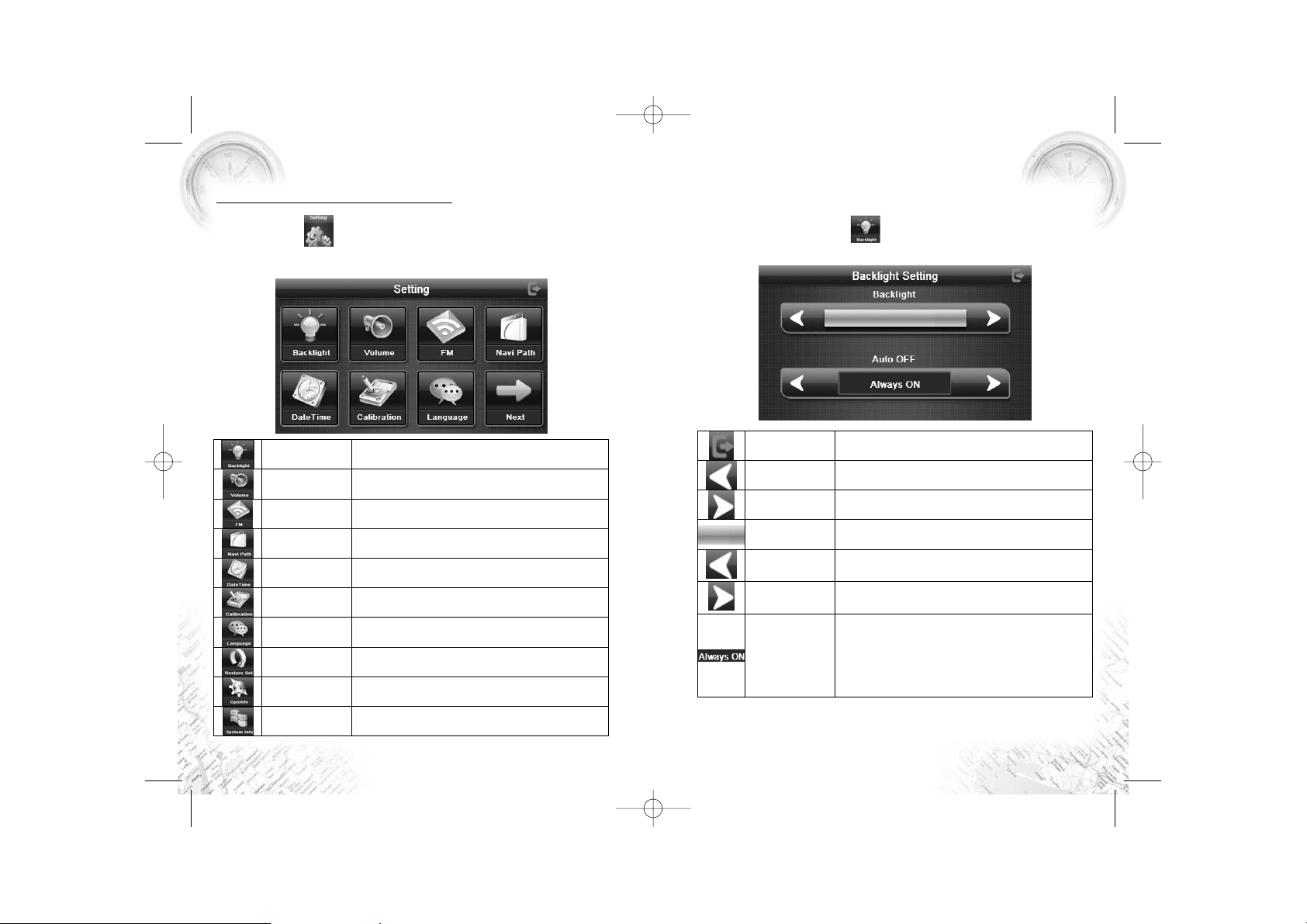
4.10.1. Настройка Подсветки
Одним нажатием на кнопку можно войти в настройки подсветки и
регулировки яркости дисплея
4.10. Интерфейс настройки Системы
Нажмите кнопку для входа в меню "Настроек". В этом меню регулиру
ется уровень подсветки дисплея, громкость, язык меню, частота FM трансмитте
ра, время, калибровка дисплея, системная информация и режим по умолчанию.
Подсветка
В этом меню можно настроить время отключения
дисплея и уровень подсветки экрана.
Громкость
Регулировка уровня громкости, также можно
включить или выключить звук нажатия на кнопки.
FM Трансмиттер
Включение или выключения функции FM.
Настройка частоты канала
Путь навигации Настройка пути к навигационной программе
Время и дата Настройка времени, даты, часового пояса
Калибровка В меню можно калибровать дисплей
Язык В меню можно выбрать другой язык для меню
Сброс Возврат настроек по умолчанию
GPS инфо Информация о полученных сигналах GPS датчиков
Системная инфо Информация о версии системы и серийном номере
Закрыть Выход из меню
Уменьшение
яркости
Нажать для уменьшения степени яркости дисплея
до минимального
Увеличение
яркости
Нажать для увеличения яркости дисплея для
максимального
Регулировка
уровня яркости
Уровень текущей яркости
Перемещение
влево
Перемещение влево для включения или
выключения авто режима.
Перемещение
вправо
Перемещение вправо для выключения авто
режима.
Интервал
Времени
Если прибор не используется в течение некоторого
времени, то дисплей может автоматически выклю
читься для сохранения энергии аккумулятора. Есть
несколько вариантов интервала: не выключать, че
рез 3 мин, через 2 мин, через 1 мин, через 30
секунд, через 10 секунд.
CARMANi
40
CC-200W+NN.qxp 20.11.2009 2:52 Page 40
Page 22
CC200W
43
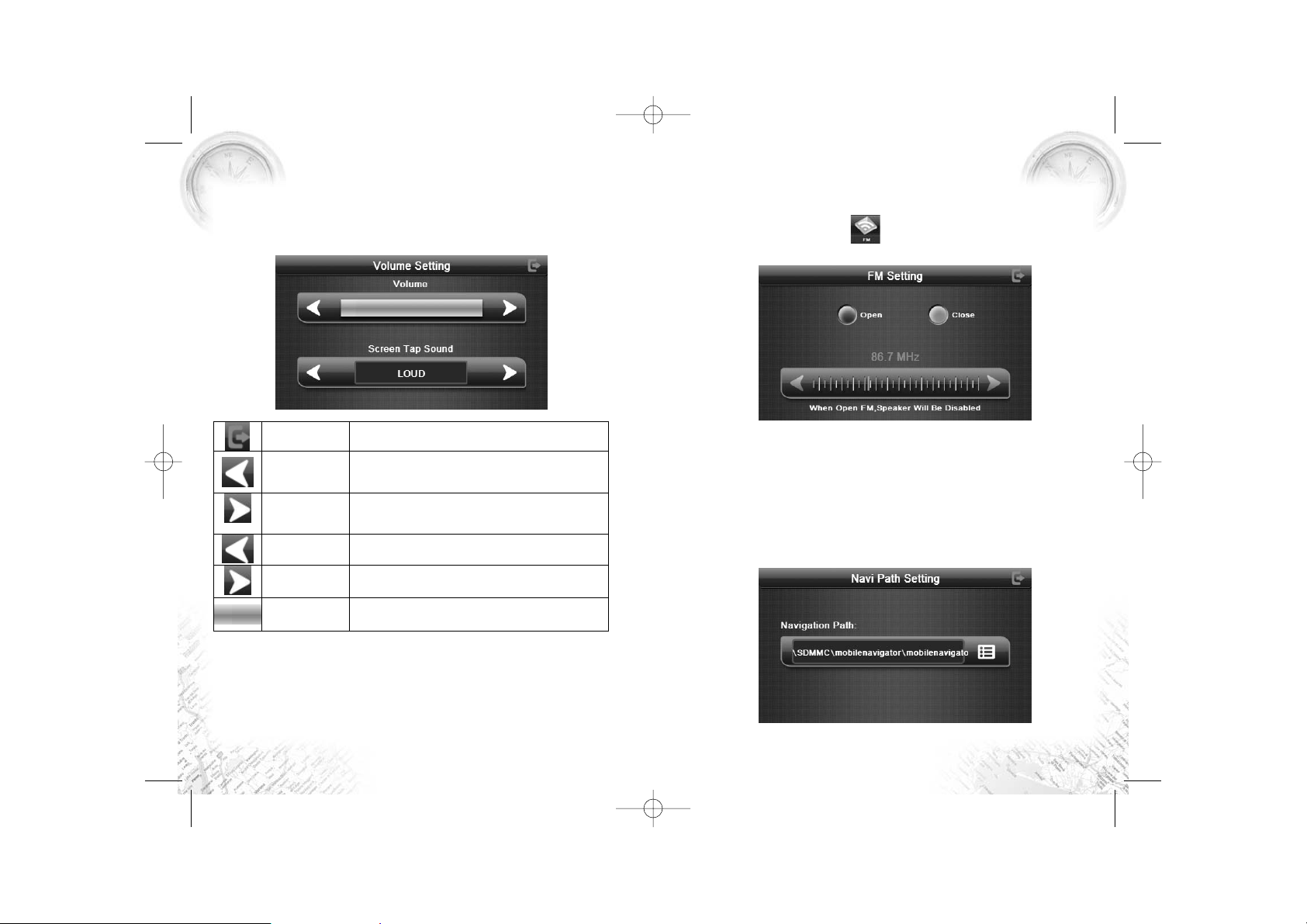
4.10.3. FM Трансмиттер
Одним нажатием на кнопку можно войти в меню настроек FМ, как
показано на рисунке:
FM Трансмиттер отправляет аудио сигнал на радиоприемные устройства.
Если установить частоту 86.7MHZ на приборе ,то частота на радиоприемнике
также должна быть 86.7MHZ. В таком случае, все голосовые подсказки в
режиме навигации будут перемещены на радио устройство.
Качество и уровень сигнала во многом зависит от свободных частот.
4.10.4. Строка Навигации
Настройка файла для запуска навигационной программы как на рисунке:
CARMANi
42
4.10.2. Регулировка Громкости
В меню регулировки громкости можно:
1. Регулировать уровень звука динамика
2. Регулировать уровень звука нажатия на экран
Закрыть Выход из меню
Уровень
Одно нажатие на кнопку уменьшает звук на один
шаг. Всего в режиме 10 шагов от полного
выключения звука до максимума
Уровень +
Одно нажатие на кнопку увеличивает звук на
один шаг. Всего в режиме 10шагов от полного
выключения звука до максимума
Переход влево Вкл/Выкл звука при нажатии на кнопку на дисплее
Переход вправо Вкл/Выкл звука при нажатии на кнопку на дисплее
Текущий
уровень
Вывод информации о текущем уровне
CC-200W+NN.qxp 20.11.2009 2:52 Page 42
Page 23
CC200W
45
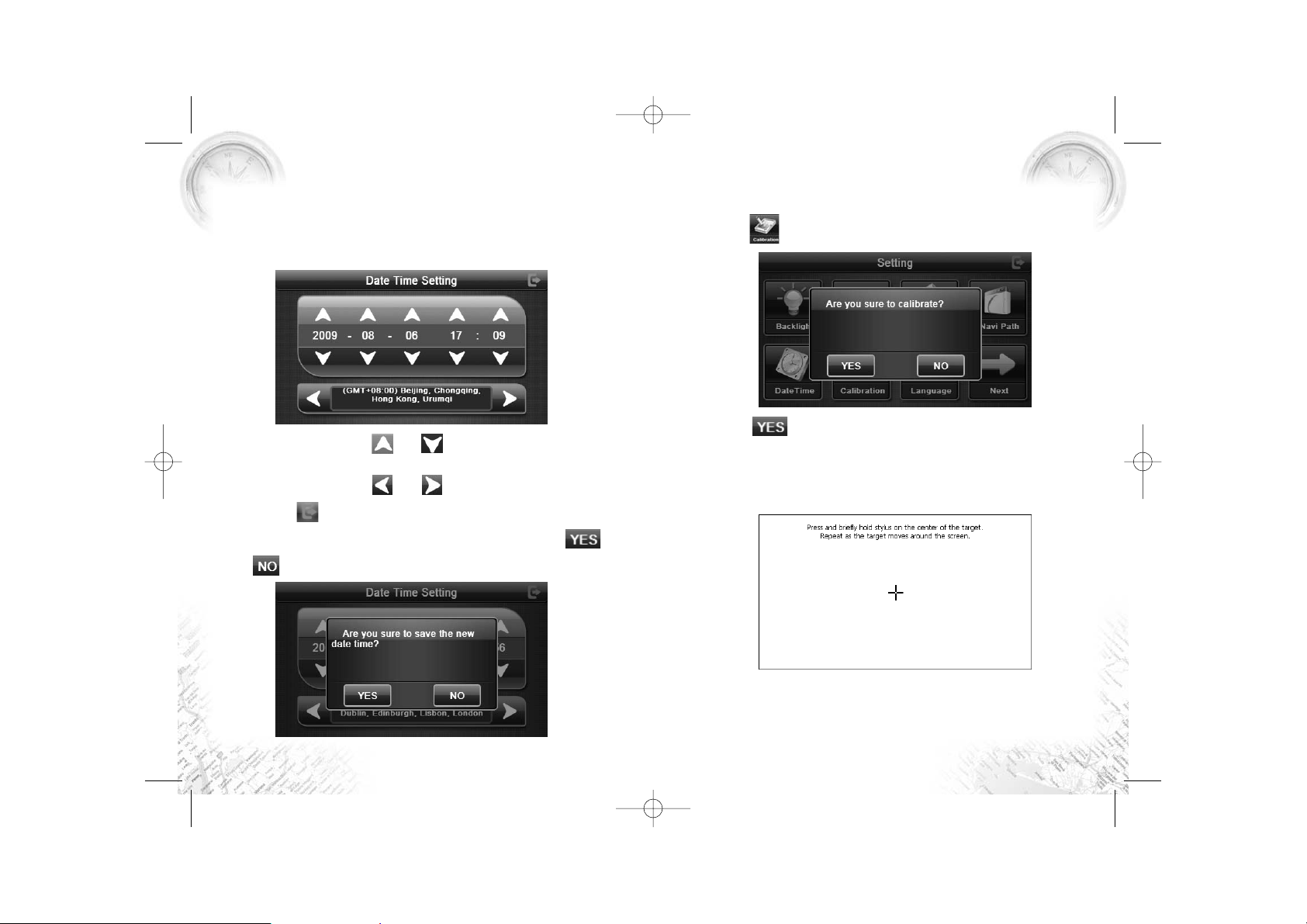
4.10.6. Калибровка Экрана
Нажмите для выхода в режим калибровки как показано на рисунке:
Кликните для начала калибровки. Цель на дисплее будет двигаться от
центра в левый верхний угол, нижний левый угол, правый нижний угол,
правый верхний угол до полного окончания калибровки. По окончании
калибровки необходимо кликнуть по любому месту на экране и калибровка
сохранится. Если этого не сделать, то через 30 минут автоматически
программа закроется и калибровка не сохранится.
4.10.5. Настройка даты и времени:
Дата и время включает регулировку:
1. Настройка времени;
2. Настройка даты;
3. Настройка часового пояса.
1. Одним нажатием на кнопку или можно настроить время или
дату.
2. Одним нажатием на кнопку или можно выбрать пояс времени.
Нажать кнопку для выхода из текущего интерфейса после окончания
настроек. Далее появится экран как на картинке ниже. Выберите
или для выхода в текущий интерфейс.
CARMANi
44
CC-200W+NN.qxp 20.11.2009 2:52 Page 44
Page 24
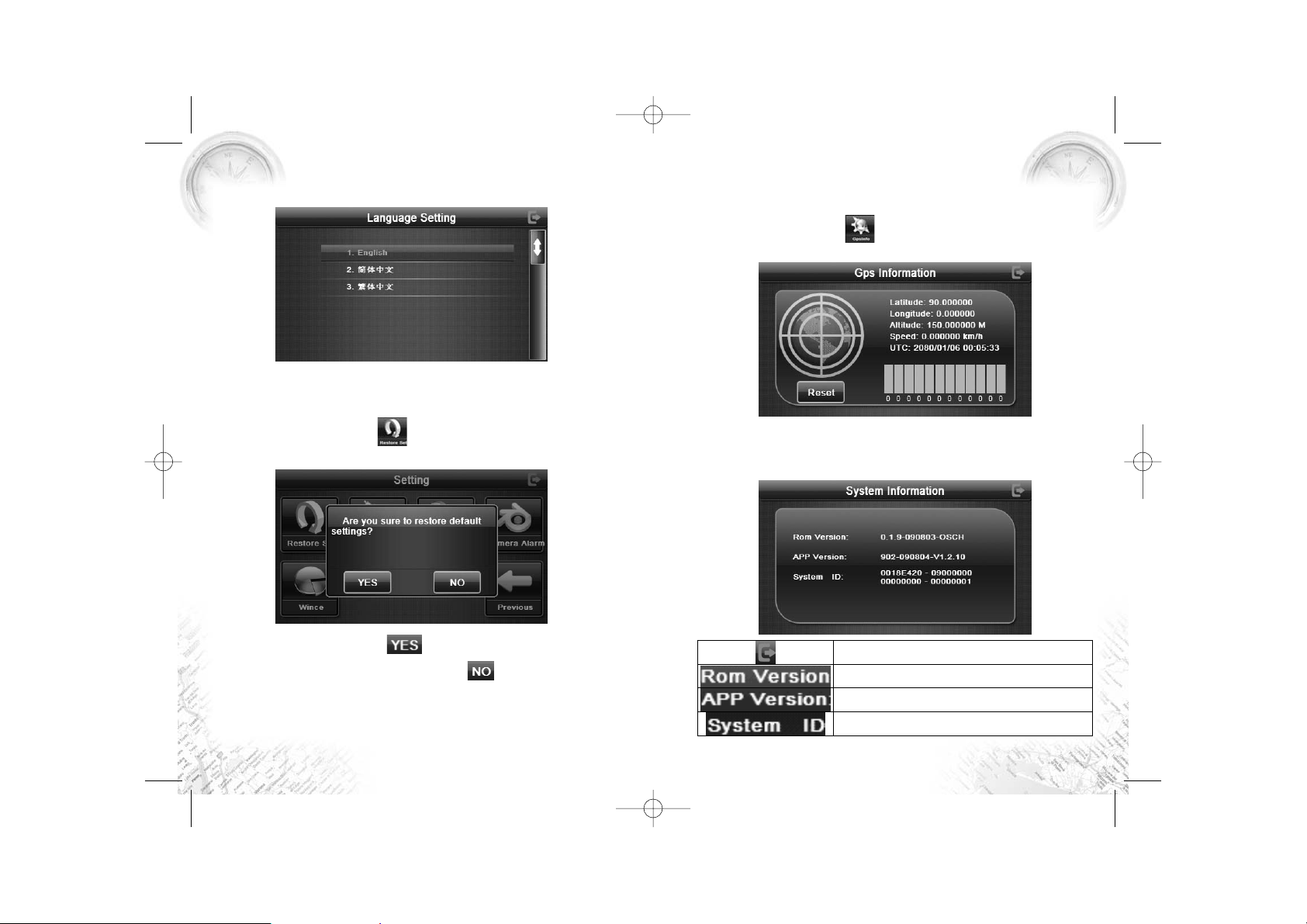
4.10.9. GPS Информация
Одним нажатием на кнопку можно войти в режим информации о GPS
как показано на рисунке:
4.10.10. Системная Информация
В меню системной информации можно найти: версию Firmware, версию APP,
системный ID.
CARMANi
46
4.10.7. Настройка языка
Нажмите выбранный язык и выйдите из меню.
4.10.8. Настройка по умолчанию
Одним нажатием по кнопке можно войти в меню настроек по
умолчанию как на рисунке:
Одним нажатием на кнопку можно восстановить заводские
установки. Для выхода из меню нажмите кнопку .
Выход из меню
Вывод версии ROM
Вывод версии APP
Номер UUID
CC200W
47
CC-200W+NN.qxp 20.11.2009 2:52 Page 46
Page 25
Раздел 5. Решение простых проблем и
неисправностей
Если прибор не работает нормально, то, пожалуйста, проверьте его по
указанному ниже алгоритму. Если решить проблему не удается, то свяжитесь
с нашим сервисным центром по телефону: +7 (495) 7788366.
CARMANi
48
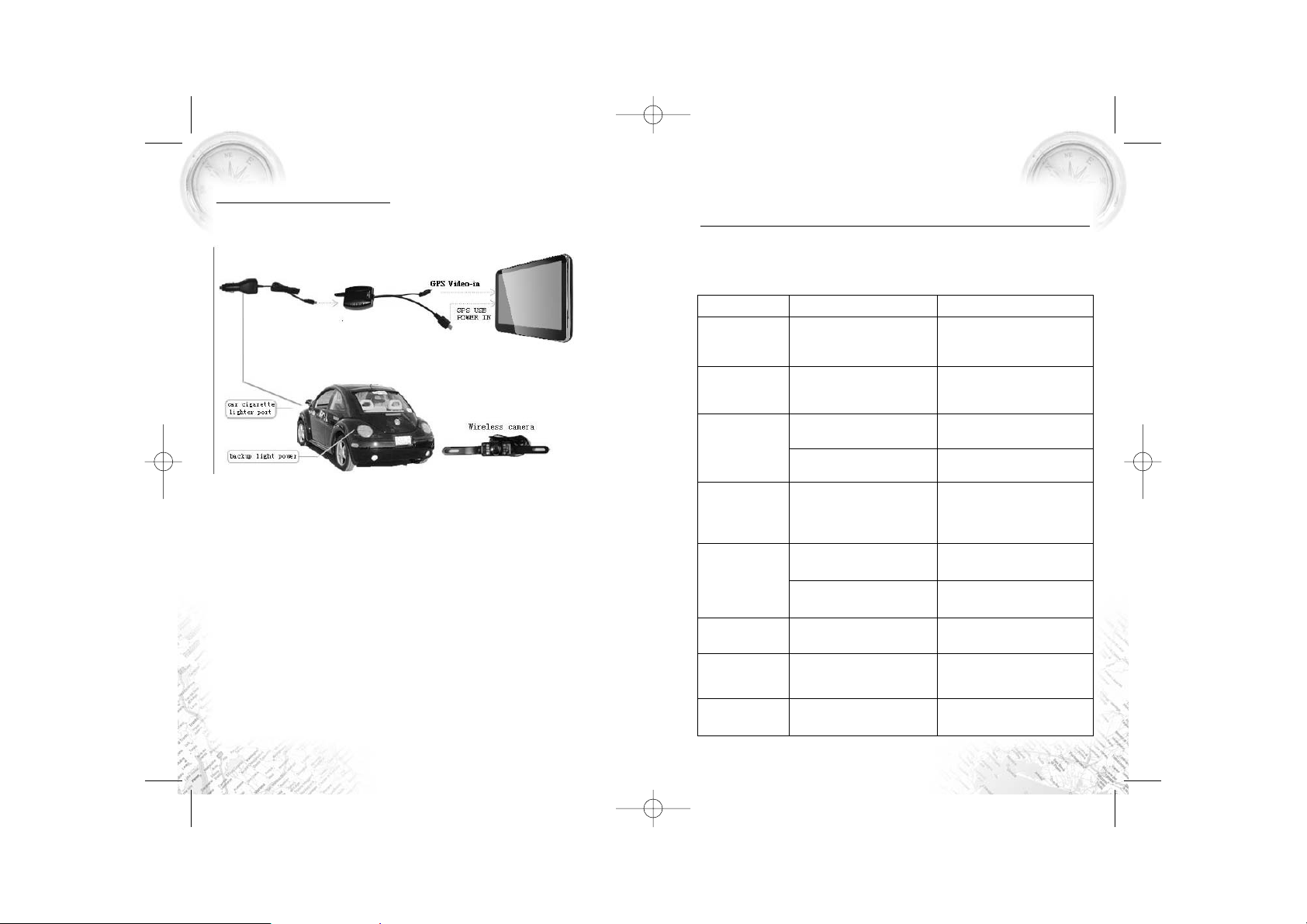
4.11. Функция Видео входа
Если к прибору подключить камеру заднего вида, то прибор автоматически
переключится в режим вывода изображения с камеры на дисплей.
Симптом Причина Решение
Прибор не
включается
Аккумулятор разряжен или
неправильный адаптер
питания
Зарядите аккумулятор или
проверьте кабель питания
Прибор
неожиданно
выключается
Аккумулятор разряжен Зарядите аккумулятор
Проблема
работы дисплея
Недостаточно яркий экран
Отрегулируйте яркость а
меню регулировки яркости
Яркость уменьшается или
не включается дисплей
Кликните по дисплею. Он
должен включиться.
Нет реакции
после нажатия
на кнопку на
дисплее
Дисплей не откалиброван Откалибруйте дисплей
Нет звука
Установлен низкий уровень
звука
Увеличьте уровень в меню
громкости
Плохо подключены
наушники
Подключите наушники
Нет связи с ПК
Плохо подключен кабель
USB
Подключите кабель USB
Не находит
сигнала
спутников
Очень слабый сигнал.
Требуется около 3х минут для
определения местоположения.
Карта не выво
дится на дисплей
Свяжитесь с поставщиком
программного обеспечения
CC200W
49
CC-200W+NN.qxp 20.11.2009 2:52 Page 48
Page 26
CARMANi
50
Условия хранения прибора
Прибор CARMANi является надежным электронным устройством, который
соответствует всем мировым стандартам качества. Для использования
прибора в течение продолжительного времени необходимо выполнять
простые правила его хранения и эксплуатации.
Защищайте дисплей: Не нажимайте на дисплей с силой или острым
предметом. Всегда пользуйтесь стилусом. Старайтесь хранить прибор в
защитном футляре. Время от времени протирайте дисплей мягкой тряпочкой
для очистки экрана, чтобы на нем не скапливалась грязь.
[Примечание] Всегда выключайте прибор перед тем, как начать протирать
дисплей.
• Если прибор уронить, то мы допускаем повреждение внутренних
электронных компонентов и в таком случае ремонт не является гарантией.
[Примечание] Все внешние повреждения ремонтируются вне гарантийных
обязательств.
• Не используйте прибор в следующих случаях: внешняя температура выше
60° Цельсия или ниже 10° Цельсия, неправильное напряжение сети,
запыленное место, высокая концентрация статического электричества. Не
допускайте попадания влаги внутрь прибора, включая конденсат из
влажного воздуха. Это может привести к коррозии внутренних элементов.
• Не используйте прибор в электромагнитном поле или под воздействием
радиации ли радиоволн: электромагнитное поле других приборов может
повлиять на качество картинки на дисплее, или повредить дисплей или
другие компоненты прибора.
[Примечание] Если вы перевозите прибор в самолете, то мы рекомендуем
вам сдавать его в багаж для сканирования рентгеновскими лучами. Не
рекомендуется сканирование прибора магнитным сканером, который
используется для проверки и сканирования людей. Производитель не несет
ответственности за полученные в таком случае повреждения.
• Избегайте попадания прямого солнечного света в течение
продолжительного времени: никогда не используйте прибор под
воздействием ультрафиолетового света.
Навигационное программное обеспечение
Навител Навигатор
3.2
Автоверсия
Руководство пользователя
Copyright © ЗАО «ЦНТ», 20062009. Все права защищены.
Содержание данного руководства, а также любые демонстрационные материалы,
прилагаемые к нему, являются исключительной собственностью ЗАО «ЦНТ».
Любое коммерческое использование руководства может быть осуществлено
только с письменного разрешения ЗАО «ЦНТ».
Информация в этом документе не может быть изменена без уведомления ЗАО «ЦНТ».
CC-200W+NN.qxp 20.11.2009 2:52 Page 50
Page 27

АВТОВЕРСИЯ
53
Аннотация
Данный документ является общим руководством пользователя по работе с
навигационной программой «Навител Навигатор 3.2» (в дальнейшем –
программа, Навител или Навител Навигатор). Документ разбит на главы и
подразделы внутри глав.
В данном документе рассматриваются:
1. Назначение программы, основные объекты и концепции, лежащие в её
основе.
2. Регистрация и активация программы и навигационных карт.
3. Элементы пользовательского интерфейса.
4. Основные функциональные возможности системы.
5. Порядок действий пользователя при прокладке маршрутов, записи треков
и т.д.
6. Работа с редактором GPSMapEdit.
В конце документа есть глоссарий с описанием основных терминов и
определений, а также приведены соответствующие приложения.
Навител Навигатор
52
Содержание
Аннотация . . . . . . . . . . . . . . . . . . . . . . . . . . . . . . . . . . . . . . . . 53
1. Введение . . . . . . . . . . . . . . . . . . . . . . . . . . . . . . . . . . . . . . . 54
2. Общие сведения о системе. . . . . . . . . . . . . . . . . . . . . . . . . 55
3. Интерфейс программы. . . . . . . . . . . . . . . . . . . . . . . . . . . . 58
4. Страницы программы . . . . . . . . . . . . . . . . . . . . . . . . . . . . 60
4.1. Страница «Карта» . . . . . . . . . . . . . . . . . . . . . . . . . . . . . . . . . . . . . 60
4.2. Страница «Датчики» . . . . . . . . . . . . . . . . . . . . . . . . . . . . . . . . . . . 63
4.3. Страница «Спутники» . . . . . . . . . . . . . . . . . . . . . . . . . . . . . . . . . . 72
4.4. Страница «Маршрут». . . . . . . . . . . . . . . . . . . . . . . . . . . . . . . . . . . 73
5. Главное меню. . . . . . . . . . . . . . . . . . . . . . . . . . . . . . . . . . . . 75
5.1. «Маршрут». . . . . . . . . . . . . . . . . . . . . . . . . . . . . . . . . . . . . . . . . . . 75
5.2. «Страницы» . . . . . . . . . . . . . . . . . . . . . . . . . . . . . . . . . . . . . . . . . . 77
5.3. «Открыть атлас» . . . . . . . . . . . . . . . . . . . . . . . . . . . . . . . . . . . . . . 77
5.4. «Настройки» . . . . . . . . . . . . . . . . . . . . . . . . . . . . . . . . . . . . . . . . . 79
6. Функциональные возможности . . . . . . . . . . . . . . . . . . . 101
6.1. Маршруты . . . . . . . . . . . . . . . . . . . . . . . . . . . . . . . . . . . . . . . . . . 101
6.2. Трек . . . . . . . . . . . . . . . . . . . . . . . . . . . . . . . . . . . . . . . . . . . . . . . 106
6.3. Путевые точки . . . . . . . . . . . . . . . . . . . . . . . . . . . . . . . . . . . . . . . 107
6.4. Пробки . . . . . . . . . . . . . . . . . . . . . . . . . . . . . . . . . . . . . . . . . . . . . 109
6.5. Радары . . . . . . . . . . . . . . . . . . . . . . . . . . . . . . . . . . . . . . . . . . . . . 111
6.6. Поиск . . . . . . . . . . . . . . . . . . . . . . . . . . . . . . . . . . . . . . . . . . . . . . 114
6.7. Трехмерные модели объектов . . . . . . . . . . . . . . . . . . . . . . . . . . . 119
6.8. Дополнительные темы (Skins) . . . . . . . . . . . . . . . . . . . . . . . . . . 120
7. Обновление ПО и карт . . . . . . . . . . . . . . . . . . . . . . . . . . . 121
7.1. Обновление Навител Навигатор 3.2 . . . . . . . . . . . . . . . . . . . . . . 121
7.2. Обновление карт для Навител Навигатор 3.2 . . . . . . . . . . . . . . . 121
8. Редактор GPSMapEdit . . . . . . . . . . . . . . . . . . . . . . . . . . . . 123
8.1. Описание редактора . . . . . . . . . . . . . . . . . . . . . . . . . . . . . . . . . . 123
8.2. Пример использования редактора . . . . . . . . . . . . . . . . . . . . . . . 124
9. Возможные проблемы и способы их решения. . . . . . . 125
10. Торговые марки. . . . . . . . . . . . . . . . . . . . . . . . . . . . . . . . 128
11. Глоссарий . . . . . . . . . . . . . . . . . . . . . . . . . . . . . . . . . . . . . 129
12. Информация о компании «ЦНТ» . . . . . . . . . . . . . . . . . 132
Контактная информация . . . . . . . . . . . . . . . . . . . . . . . . . . . . . . . . . . 132
CC-200W+NN.qxp 20.11.2009 2:52 Page 52
Page 28

АВТОВЕРСИЯ
55
2. Общие сведения о системе
GPS (Global Positioning System) – это спутниковая система, позволяющая оп
ределить местоположение и скорость объектов. Для наиболее успешного ис
пользования устройств, оснащенных технологией GPS, следует изучить ос
новные принципы работы данной технологии.
Система GPS, также называемая NAVSTAR (NAVigation System using Timing And
Ranging), базируется на спутниках, движущихся вокруг земли по
орбитальным траекториям. 24 спутника обеспечивают 100 %
работоспособность системы в любой точке земного шара, но не всегда могут
обеспечить уверенный прием и хороший расчет позиции. Поэтому, для
увеличения точности позиции и резерва на случай сбоев, общее число
спутников на орбите поддерживается в большем количестве. Максимальное
возможное число одновременно работающих спутников в системе NAVSTAR
ограничено 32.
GPS является пассивной системой навигации, которая позволяет принимать
сигналы спутников, однако исключает возможность передачи сигнала. Сиг
нал спутников GPS имеет частоты 1.227 и 1.575 ГГц. Это означает, что для
электромагнитной волны такой частоты помехами будут являться металли
ческие и деревянные поверхности, некоторые виды пластмассы, бетон. По
этой причине нельзя поймать спутники в железобетонном здании, для этого
необходимо изменить местоположение прибора на более благоприятное для
приема сигнала.
Внимание! Самые точные показания можно ожидать, когда
ведется прием сигналов на открытой местности не менее
чем с 4 спутников, равномерно расположенных по всему
небосводу, при этом устройство должно быть неподвижно
относительно земли.
Качество местоопределения зависит от того набора спутников, с которыми
работает прибор. Если приемник имеет возможность выбрать из большого
количества принимаемых сигналов лучшие, это положительно скажется на
качестве определения координат. Если же выбора нет, то точность работы бу
дет трудно предсказуемой.
Навител Навигатор
54
1. Введение
Программа «Навител Навигатор 3.2» является многофункциональным нави
гационным программным обеспечением, предназначенным для эффективно
го поиска кратчайшего маршрута на карте. Голосовые подсказки позволят
Вам следовать по маршруту, не обращая внимания на дисплей, а функция
«Навител. Пробки» поможет Вам быстро преодолеть образовавшийся на до
роге затор.
Настоящий документ является руководством пользователя по работе с нави
гационной программой «Навител Навигатор 3.2». В нем описаны элементы
пользовательского интерфейса, основные функции навигационной програм
мы, а также порядок действий пользователя при выполнении типовых опера
ций.
CC-200W+NN.qxp 20.11.2009 2:52 Page 54
Page 29

АВТОВЕРСИЯ
57
Навител Навигатор 3.2 – навигационное программное обеспечение, разрабо
танное для различных устройств, оснащенных встроенными или внешними
GPSприемниками.
Программа позволяет загрузку подробных карт городов и областей России с
номерами домов, названиями улиц, станций метро и другой полезной инфор
мацией. В числе прочего, спутниковая программа навигации обеспечивает
голосовое сопровождение по маршруту. Программа оптимизирована под
стандартное разрешение экрана, в ней реализовано быстрое масштабирова
ние и прокрутка карты, а так же автоматическое переключение между карта
ми различных масштабов.
Преимущества Навител Навигатор по сравнению с другими похожими про
граммными средствами:
1. Реализовано быстрое масштабирование и прокрутка карты;
2. Автоматическое переключение между картами;
3. Выбор ориентации карты – по направлению движения, по направлению
маршрута или по направлению на север;
4. Полноэкранный режим;
5. Полноценно поддерживаются режимы отображения карты как 2D, так и
псевдо 3D;
6. Всплывающие подсказки;
7. Возможность конвертирования карт, доступных в Интернете, в формат
NM2 и самостоятельное создание и редактирование карт с помощью про
граммы GPSMapEdit;
8. Возможность загрузки информации об оперативной дорожной обстановке
(пробках) от компании Навител.
Основными задачами, выполняемыми программой, являются: определение и
отображение текущей позиции на карте, автоматическая и ручная прокладка
маршрутов, различные виды поиска объектов, расчет и отображение большо
го количества путевой информации, отображение и запись траектории дви
жения в виде трека и многое другое
Вместе с навигационной программой поставляется картографический редактор
GPSMapEdit (демонстрационная версия), который позволяет пользователю созда
вать собственные и редактировать загруженные карты. Подробнее об этом редак
торе читайте на сайте http://www.geopainting.com. Официальные карты, постав
ляемые ЗАО «ЦНТ», зашифрованы и их невозможно редактировать в GPSMapEdit.
Навител Навигатор
56
После включения GPS приемника навигационная система активируется не сразу.
Навигационные сообщения передаваемые со спутников содержат два типа дан
ных – эфемериды и альманах спутников. В альманахе передаются параметры ор
биты, с помощью которых можно вычислить примерное местоположение спут
ников с достаточной большой погрешностью. Альманах, хранящийся в памяти
приемника, постоянно обновляется, т.к. каждый спутник передает данные аль
манаха для всей группы спутников. Время «жизни» альманаха составляет 23
месяца. Далее, величина накопленной ошибки в расчетах будет недопустимой.
Данные эфемерид содержат параметры, позволяющие более точно вычислить
текущее местоположение спутников. В отличие от альманаха, каждый из
спутников передает, только свои собственные эфемериды. Время «жизни»
эфемерид не превышает 46 часов.
Информация данных эфемерид и альманаха, передаваемой со спутников, по
стоянно корректируется. Это происходит один раз (а при необходимости и
более) в сутки. Сеть наземных станций, получает информацию со спутников,
по аналогии с обычными пользователями, анализирует измерения, сравнива
ет их с опорными, рассчитывает корректирующие поправки и передает их на
главную станцию, с которой осуществляется передача данных на спутники.
Время «старта» необходимое навигационному приемнику на определение
позиции после включения, зависит от имеющейся в памяти начальной ин
формации. Выделяются следующие режимы:
«Холодный старт» – время, позиция, альманах и эфемериды неизвестны. Это
может быть связанно с нахождением прибора в выключенном состоянии в те
чении длительного времени (более 70 часов) или его перемещением в вы
ключенном состоянии на большое расстояние. В этом случае прибору необ
ходимо загрузить новые данные об альманахе и эфемеридах. Этот процесс
может занять более 20 минут.
«Теплый старт» – позиция и эфемериды неизвестны, время и альманах извест
ны. Прибор начинает сбор данных об эфемеридах, после чего сможет осущест
вить местоопределение. Обычно «Теплый старт» занимает несколько минут.
«Горячий старт» – альманах, эфемериды известны, время и позиция известны
с некоторой ошибкой. Если прибор находился в выключенном состоянии ме
нее 4 часов, доступен самый быстрый вид запуска системы. Последние дан
ные являются актуальными и на данный момент за исключением небольших
неточностей, которые система устраняет менее чем за минуту.
CC-200W+NN.qxp 20.11.2009 2:52 Page 56
Page 30
Навител Навигатор
58
3. Интерфейс программы
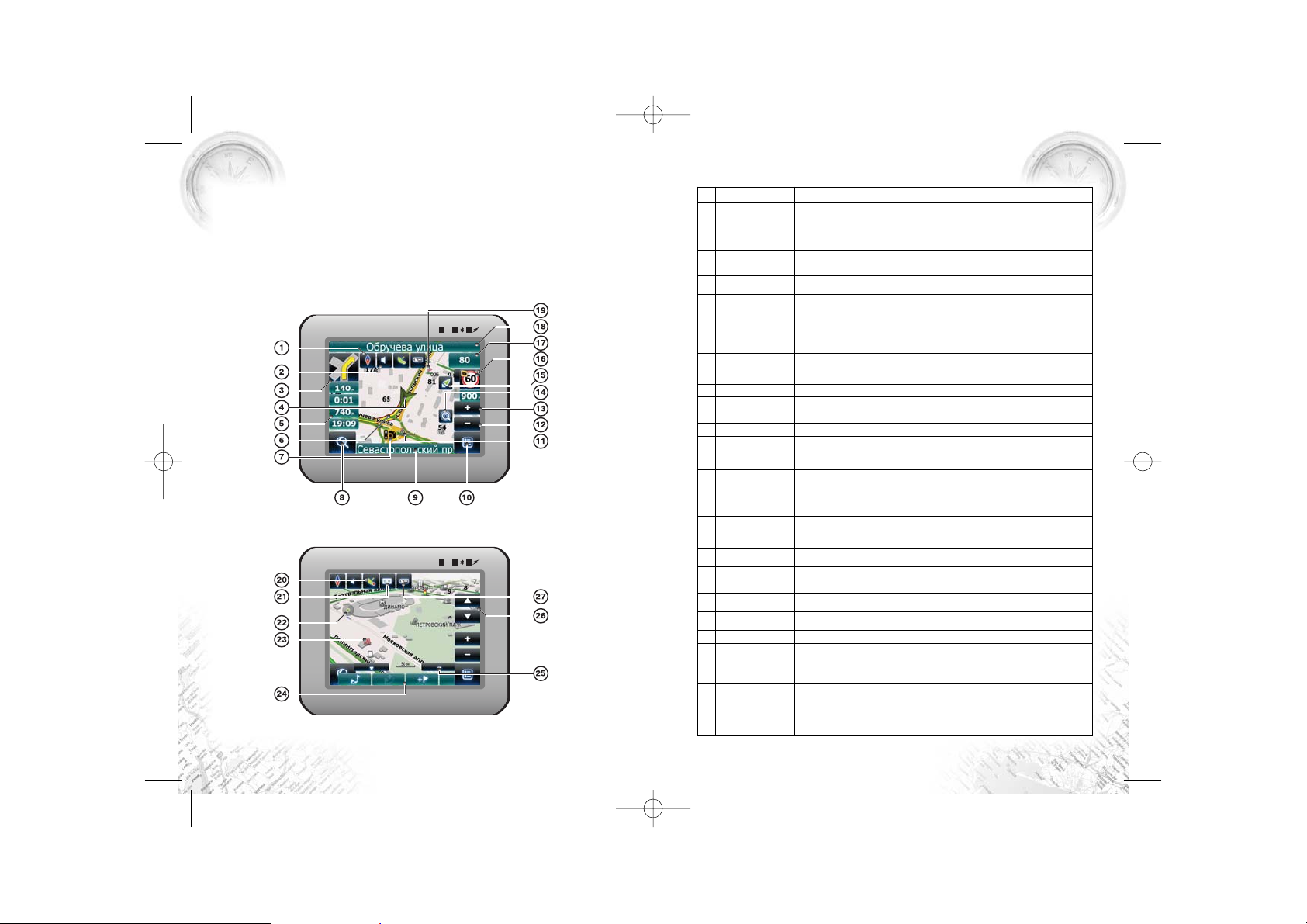
На рисунке представлены основные элементы интерфейса и управления
программой.
Прибор, изображённый на рисунке, не является стандартным, рекоменду
емым, рекламируемым и т.д. Интерфейс Вашего устройства может отличаться
от приведенного здесь интерфейса, но функциональность будет такой же.
№ Название
Функции, выполняемые в программе
1 Компас
Короткое нажатие по кнопке открывает контекстное меню. В этом меню переключение
ориентации карты («Север вверху» – значок замка рядом с компасом, «Вращать по
движению», «Вращать по маршруту» – стрелка вверх рядом с компасом), вида карты (Плоский
вид «2D» и Панорамный вид «3D») и режима карты («Ночной», «Дневной», «Авто»).
2 Звук
Нажатие на эту кнопку включает и отключает голосовые подсказки в программе.
3 Инф. панель
Знак предстоящего маневра. На сером фоне – различные повороты, развороты, растояние до
следующего маневра в метрах или километрах и т. д. Нажатие по знаку открывает
контекстное меню, откуда можно прекратить ведение по маршруту и выбрать другие опции.
4 GPSкурсор
Указатель вашего местоположения, при включенных спутниках. Подробнее вы можете
прочитать в разделе «Страница «Карта».
5 Инф.панель
Расстояние до следующего маневра в метрах или километрах, Время до следующего маневра,
Общая длина маршрута, Время прибытия в конечную точку маршрута.
6 Маршрут
Активный маршрут, по которому в данный момент идет движение.
7 Иконка радара
Знак радара на дороге, при приближении к которому Вы увидите панель «Радар» в правом
верхнем углу экрана и услышите голосовое, либо звуковое предупреждение о контроле
скорости (если эти опции включены в настройках).
8 Поиск
Кнопка, открывающая меню поиска по различным типам объектам. Подробная информация о
видах поиска есть в разделе «Функциональные возможности».
9 Инф. панель
При включенных спутниках – название улицы, по которой идет движение или текущая улица.
10 Меню
Кнопка, открывающая главное меню программы.
11 Масштаб
Текущий масштаб карты.
12 Кнопка масштаба
Увеличение масштаба. Короткое нажатие увеличивает масштаб на строго заданную величину.
13 Кнопка масштаба
Уменьшение масштаба. Нажатие уменьшает масштаб на строго заданную величину.
14
Вкл. автомасштаби
рования
Если в настройках автоматическое масштабирование было включено, но во время движения
по маршруту Вы с помощью кнопок «Плюс» и «Минус» поменяли масштаб, то автоматичес
кое масштабирование выключается на заданный в настройках период времени. Быстро
включить его обратно можно при помощи этой кнопки.
15
Кнопка «Возврат в
текущее положение»
Зеленая стрелка появляется справа, когда карта сдвинута относительного Вашего
местоположения. Короткое нажатие на нее возвращает карту к Вашему местоположению.
16 Радар
Если в настройках визуальное предупреждение было включено, то при приближении к
радару на дороге в правом верхнем углу появляется панель. Здесь указана максимально
допустимая скорость движения и расстояние до радара.
17 Скорость
При включенном режиме «Соединение со спутниками», в верхнем правом углу окна
программы отображается панель с текущим значением скорости вашего движения.
18 Инф. панель
Название улицы, следующей за маневром.
19 Путевая точка
На карте красными флажками обозначаются путевые точки, созданные пользователем. Нажа
тие на точку открывает внизу страницы панель с кнопками для работы с путевыми точками.
20 GPS
Кнопка соединения со спутниками. Зеленый значок – соединение включено, белый –
выключено. На зеленой иконке есть маленький круг. Если круг красный – соединение со
спутниками не установлено, желтый – плохое соединение, зеленый – соединение установлено.
21 Запись трека
Если данная кнопка показана на экране, значит в настройках включена запись трека
пройденного пути.
22 Точка на карте
Коротким нажатием на карту можно поставить точку. Такую точку можно сохранить как
путевую, добавить в маршрут, посмотреть ее свойства и т.д.
23
Объект инфраструктуры
Различные объекты, нанесенные на карту (светофоры, станции метро, заправки и т.д.).
24 Панель с кнопками
Панель с кнопками, для быстрого доступа к свойствам и действиям объектов на карте –
путевых точек и маршрутов. Набор кнопок меняется в зависимости от выбора объекта и
статуса ведения по маршруту.
25 Кнопка «Скрыть»
Кнопка, скрывающая панель с кнопками для работы с точками и маршрутами на карте.
26 Наклон карты
Стрелка вверх увеличивает наклон карты, в своем максимальном положении наклона карта
переходит в вид псевдо3D, работающий только на масштабах от 5м до 300м. Стрелка вниз
уменьшает наклон карты. Возможный наклон карты зависит от масштаба, чем больше
масштаб, тем меньше раз можно наклонить карту.
27 Батарея
Кнопка, показывающая степень заряженности аккумулятора устройства (для моделей с
аккумуляторами), а также количество свободной оперативной памяти.
АВТОВЕРСИЯ
59
CC-200W+NN.qxp 20.11.2009 2:52 Page 58
Page 31
4.1.3. Наклон карты
Вы можете изменять наклон карты при помощи стрелок «Вверх»/«Вниз». Стрелка
«Вверх» увеличивает наклон карты. В своем максимальном положении наклона
карта переходит в режим псевдо3D, работающий только на масштабах от 5 м до
300 м. Стрелка «Вниз» уменьшает наклон карты. Возможный наклон карты зависит
от масштаба – чем меньше масштаб, тем больший угол наклона карты доступен.
4.1.4. GPSкурсор
GPSкурсор показывает текущее местоположение устройства и отображается
на карте во время движения по маршруту при наличии установленной связи
со спутниками. Курсор может принимать одно из двух состояний, в зависимо
сти от состояния самого устройства «Движение» или «Остановка». Метка ви
да «Движение» острым концом указывает текущее направление движения.
Если текущая скорость движения менее 2,5 км/ч, то метка имеет вид «Оста
новка». В том случае, если приемник выключен или соединение со спутника
ми не установлено, GPSкурсор не отображается.
4.1.5. Компас
Нажатие на кнопке компаса открывает меню настройки интерфейса страни
цы карты (Рис. 4).
4.1.5.1. Вращение карты:
• Вращать по маршруту;
• Вращать по движению;
• Север вверху (статичный режим).
4.1.5.2. Вид карты:
• 3D вид карты;
• 2D вид карты.
Навител Навигатор
60
4. Страницы программы
4.1. Страница «Карта»
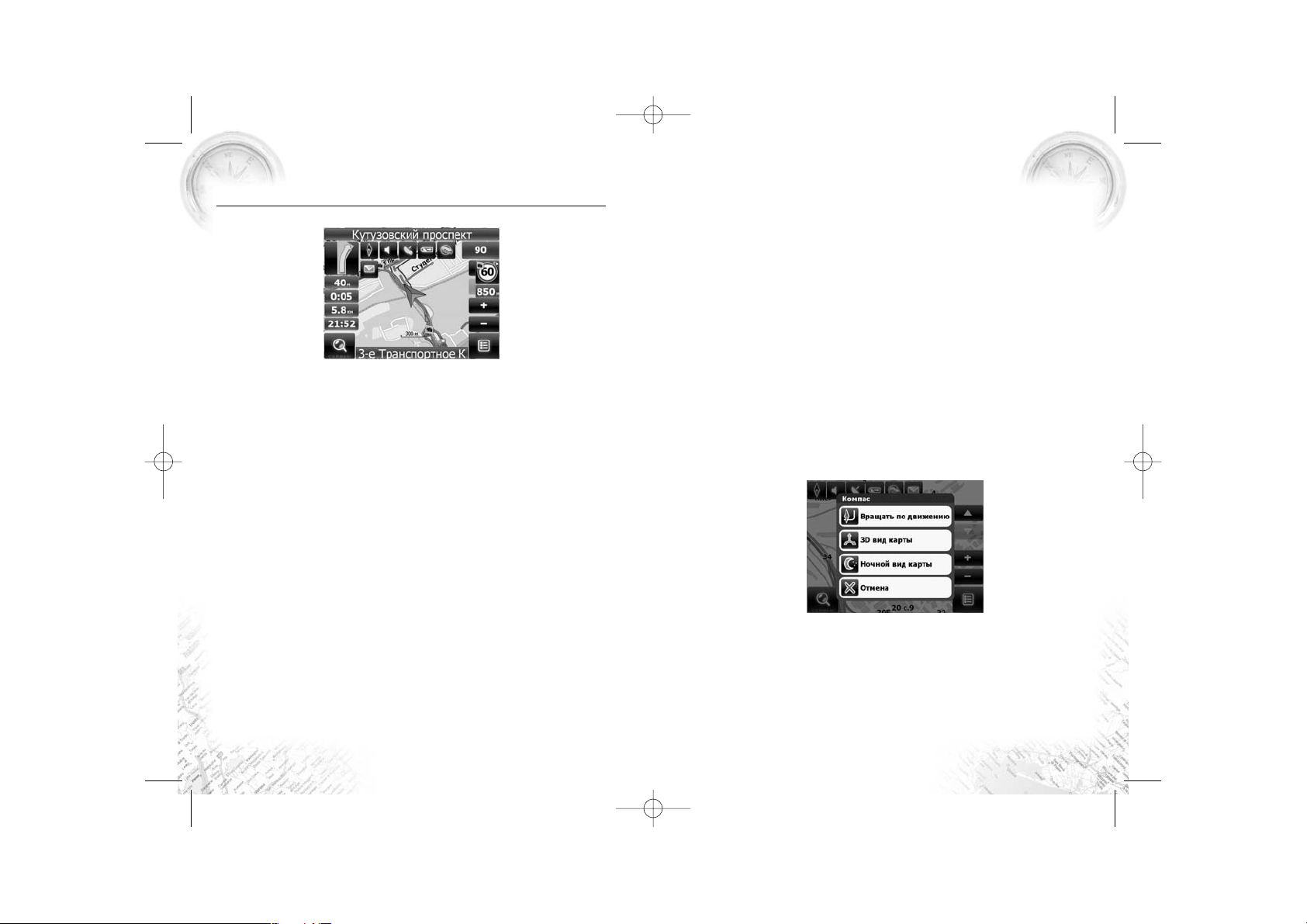
Страница «Карта» (Рис. 3) предназначена для отображения загруженной
электронной карты и Вашего текущего местоположения, и содержит наи
большее количество различной дорожной информации. На этой странице
осуществляется работа с маршрутами, путевыми точками, поиск объектов и
многое другое.
4.1.1. Просмотр карты
Просмотр карты осуществляется при помощи стилуса. Для этого нажмите
стилусом на любой области на карте и, удерживая его, переместите стилус в
нужную сторону. После этих действий карта сместится и откроется ее новая
область.
4.1.2. Изменение масштаба
Вы можете изменить масштаб карты при помощи кнопок «+»/«». При помо
щи кнопки «+» осуществляется приближение карты и увеличение масштаба
на заданную величину. Кнопкой «» соответственно осуществляется умень
шение. Максимальное увеличение соответствует масштабу 5 м. Максималь
ное отдаление – масштабу 800 км. Существует возможность задать карте мас
штаб 5 м, 8 м, 12 м, 20 м, 30 м, 50 м, 80 м, 120 м, 200 м, 300 м, 500 м, 800 м, 1,2
км, 2 км, 3 км, 5 км, 8 км, 12 км, 20 км, 30 км, 50 км, 80 км, 120 км, 200 км, 300
км, 500 км и 800 км. Однократное нажатие на «+»/«» изменяет масштаб на
следующую/предыдущую величину. Вы также можете удерживать одну из
этих кнопок для быстрого изменения масштаба.
Рис. 3
Рис. 4
Примечание: при масштабе больше
300 м, 3D вид карты недоступен.
АВТОВЕРСИЯ
61
CC-200W+NN.qxp 20.11.2009 2:52 Page 60
Page 32
АВТОВЕРСИЯ
63
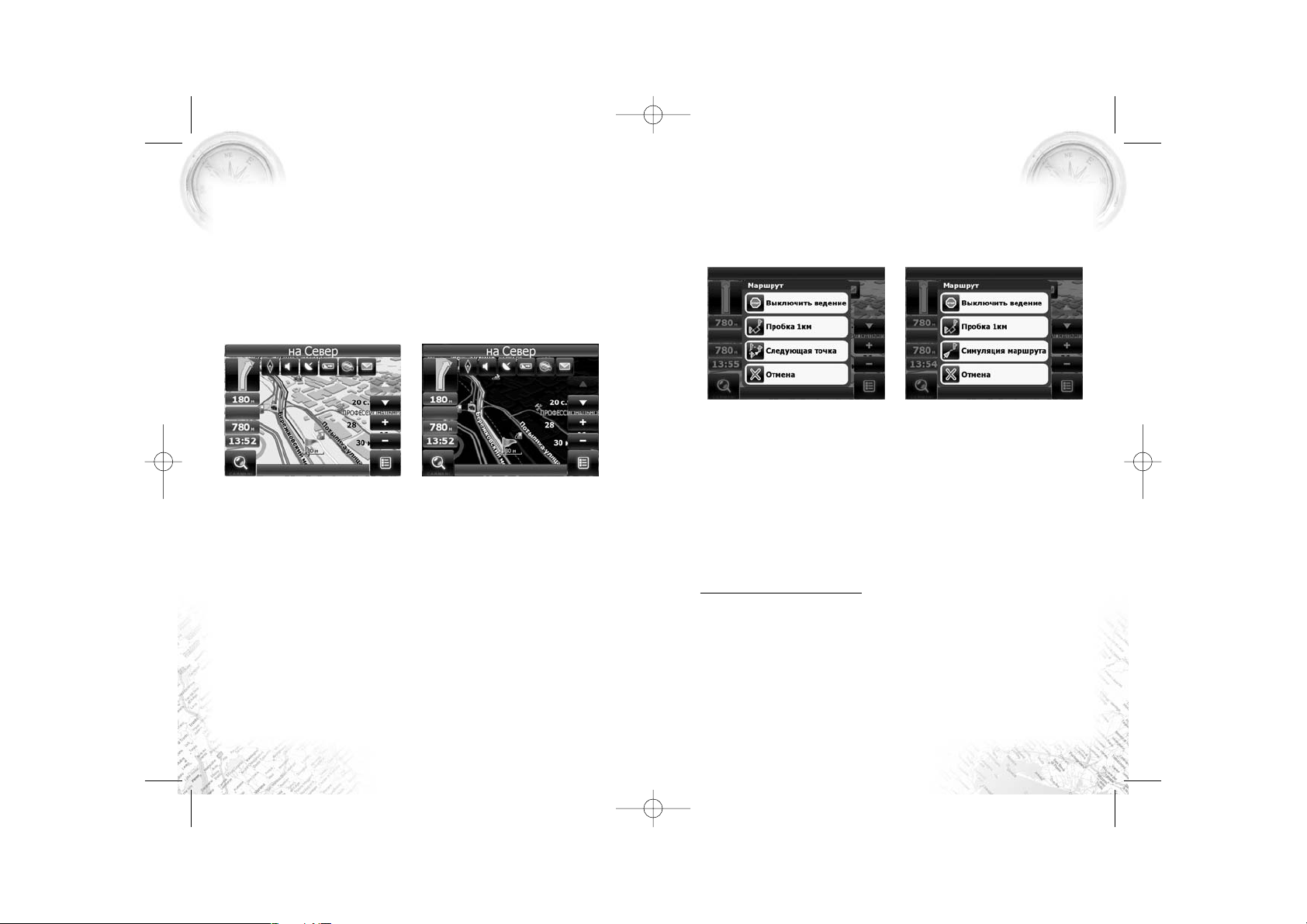
При навигации по маршруту, в левой части экрана отображается информаци
онная панель, на которой показан следующий маневр по ходу движения, а
также время до следующего маневра, общая длина маршрута и время прибы
тия в конечную точку. При нажатии на знаке следующего маневра откроет
ся меню управления маршрутом.
Примечание: набор инструментов в данном меню будет за
висеть от того, была ли включена функция установки связи
со спутниками. Если на момент нажатия на знаке маневра
функция была включена, то меню будет соответствовать
рисунку 7 (а). В противном случае – рисунку 7 (б).
Подробная информация о работе с маршрутами изложена в главе «Функцио
нальные возможности».
4.2. Страница «Датчики»
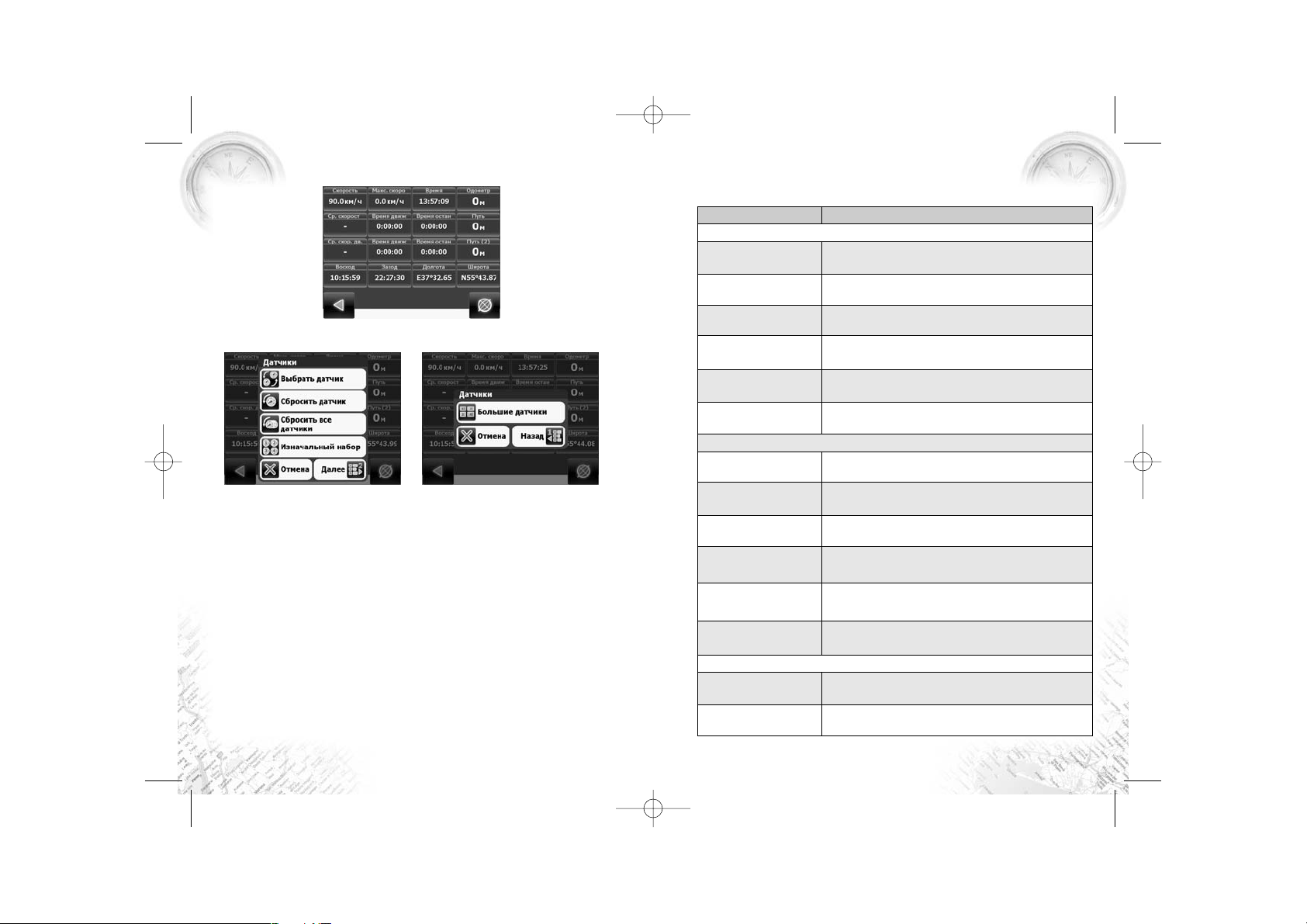
Страница «Датчики» (Рис. 8) предназначена для отображения различной на
вигационной информации. Расположение датчиков зависит от ориентации и
типа экрана. Управление режимом отображения датчиков осуществляется
при помощи перемещения джойстика вверх/вниз. В левой нижней части
страницы находится кнопка перехода на страницу маршрута, в правой ниж
ней – на страницу карты.
Навител Навигатор
62
4.1.5.3. Дневной/Ночной вид карты
Данная опция позволяет осуществить переключение между дневным и ноч
ным видами экрана. Использование ночного вида экрана в темное время су
ток снижает нагрузку на глаза, что делает эксплуатацию устройства более
комфортным. Данный параметр можно установить в одну из трех позиций:
• Дневной вид (Рис. 5);
• Ночной вид (Рис. 6);
• Автоматический – автоматическое переключение между дневным и ноч
ным видами карты в зависимости от времени восхода и захода Солнца для
Вашего региона, а также при въезде в тоннель.
4.1.6. Информационные панели
На странице карты имеется несколько различных информационных панелей.
Нижняя панель несет информацию с названием проезжей части, по которой
в данный момент осуществляется движение или отображается направление
движения. На верхней панели отображается название проезжей части, кото
рая будет следовать за предстоящим маневром.
Примечание: в нижней части экрана может отображаться
информационная панель, либо панель с кнопками. Чтобы
скрыть панель с кнопками, нажмите на кнопке «Свернуть»,
которая расположена над панелью. Чтобы вернуть панель с
кнопками на дисплей, выберите на карте какуюлибо точку.
Рис. 5
Рис. 6
Рис. 7 (а)
Рис. 7 (б)
CC-200W+NN.qxp 20.11.2009 2:53 Page 62
Page 33
АВТОВЕРСИЯ
65
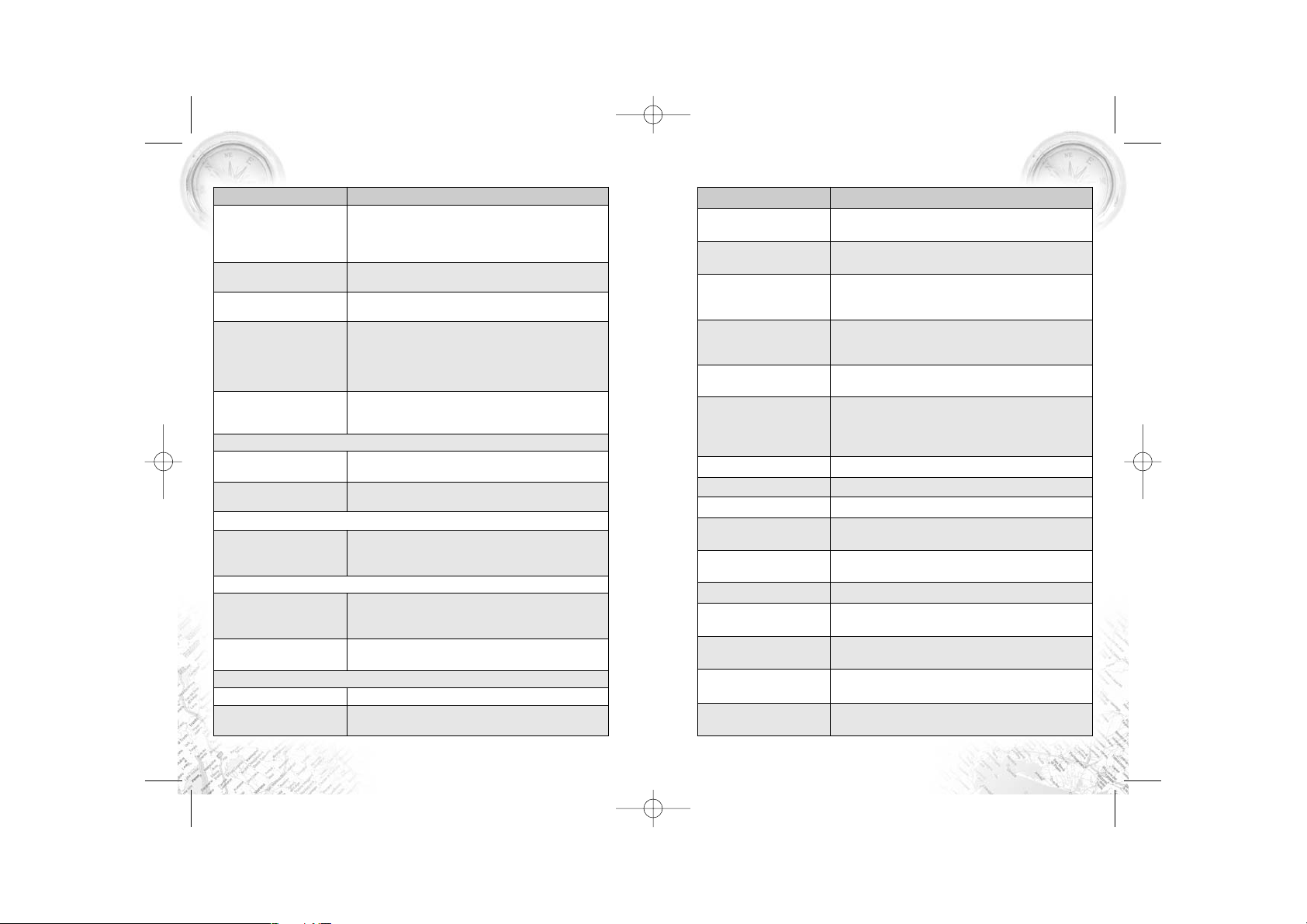
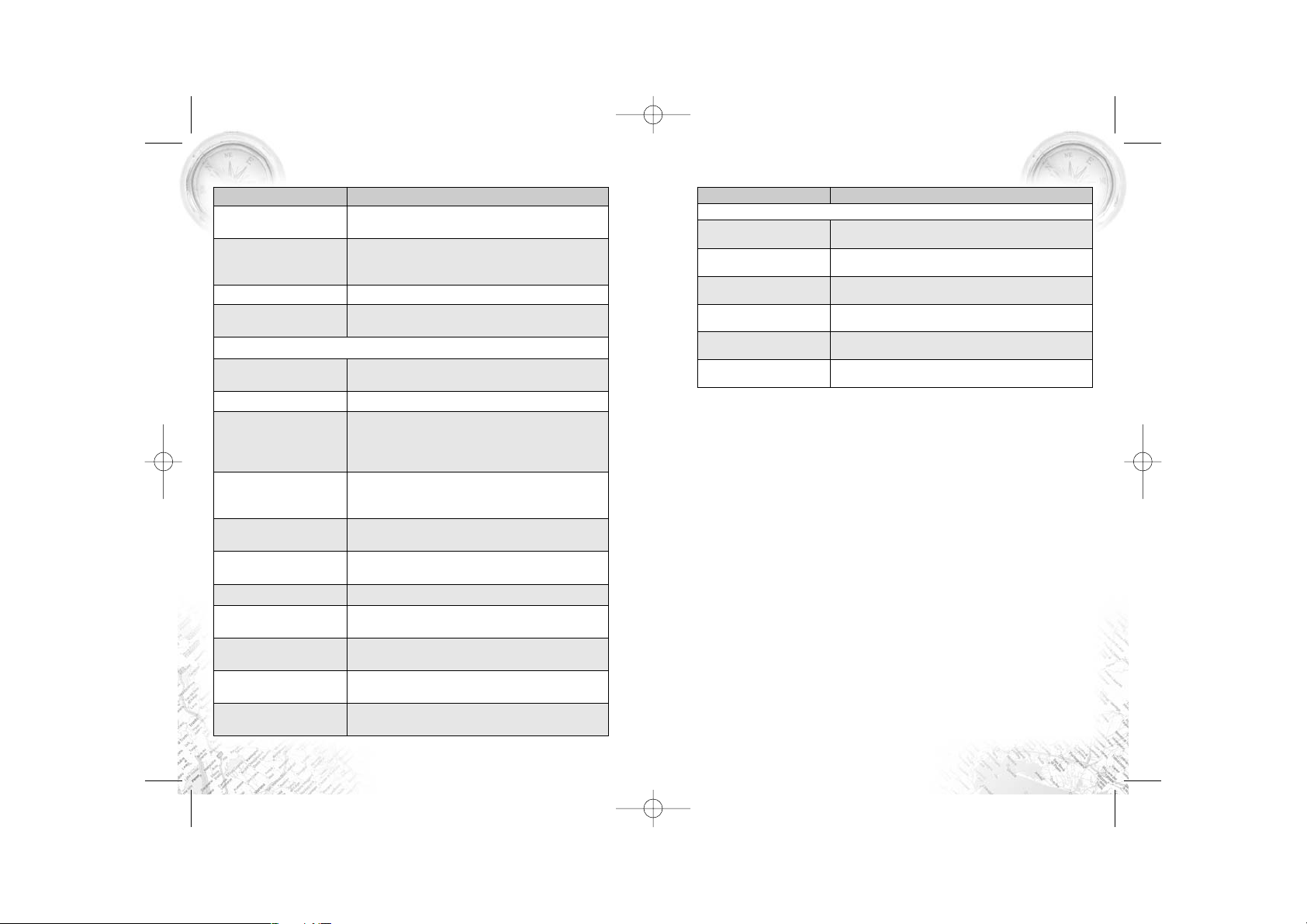
4.2.1 Список датчиков
Навител Навигатор
64
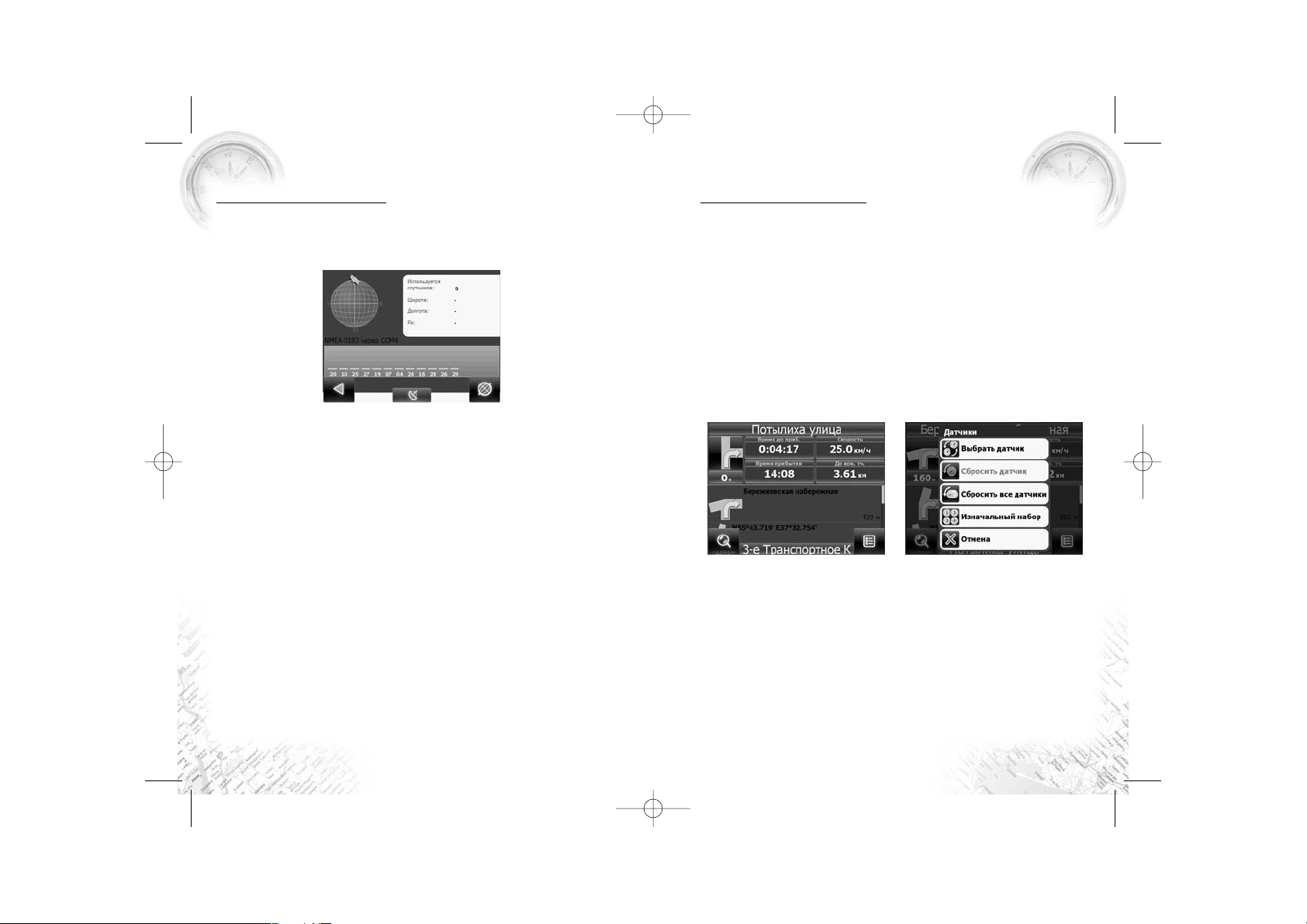
Выберите датчик и нажмите на нем стилусом. Откроется меню управления
страницей датчиков (Рис. 9 а, Рис. 9 б):
• Выбрать датчик – выбор датчика из списка. Новый датчик заменит тот, на
котором Вы нажали стилусом для открытия меню. Для удобства выбора,
датчики разделены на тематические группы. Подробное описание датчика
и его принадлежность к группе Вы сможете найти в таблице «Список дат
чиков»;
• Сбросить датчик – сбросить показания текущего датчика. Система запро
сит подтверждение;
• Сбросить все датчики – сбросить показания всех датчиков. Система за
просит подтверждение;
• Изначальный набор – установить набор датчиков по умолчанию. Систе
ма запросит подтверждение;
• Большие датчики – каждый датчик на дисплее увеличивается в 2 раза,
однако общее количество датчиков сокращается в 2 раза. При этом систе
ма автоматически выбирает наиболее часто используемые датчики, но Вы
можете задать набор датчиков вручную.
Рис. 8
Рис. 9 (а)
Рис. 9 (б)
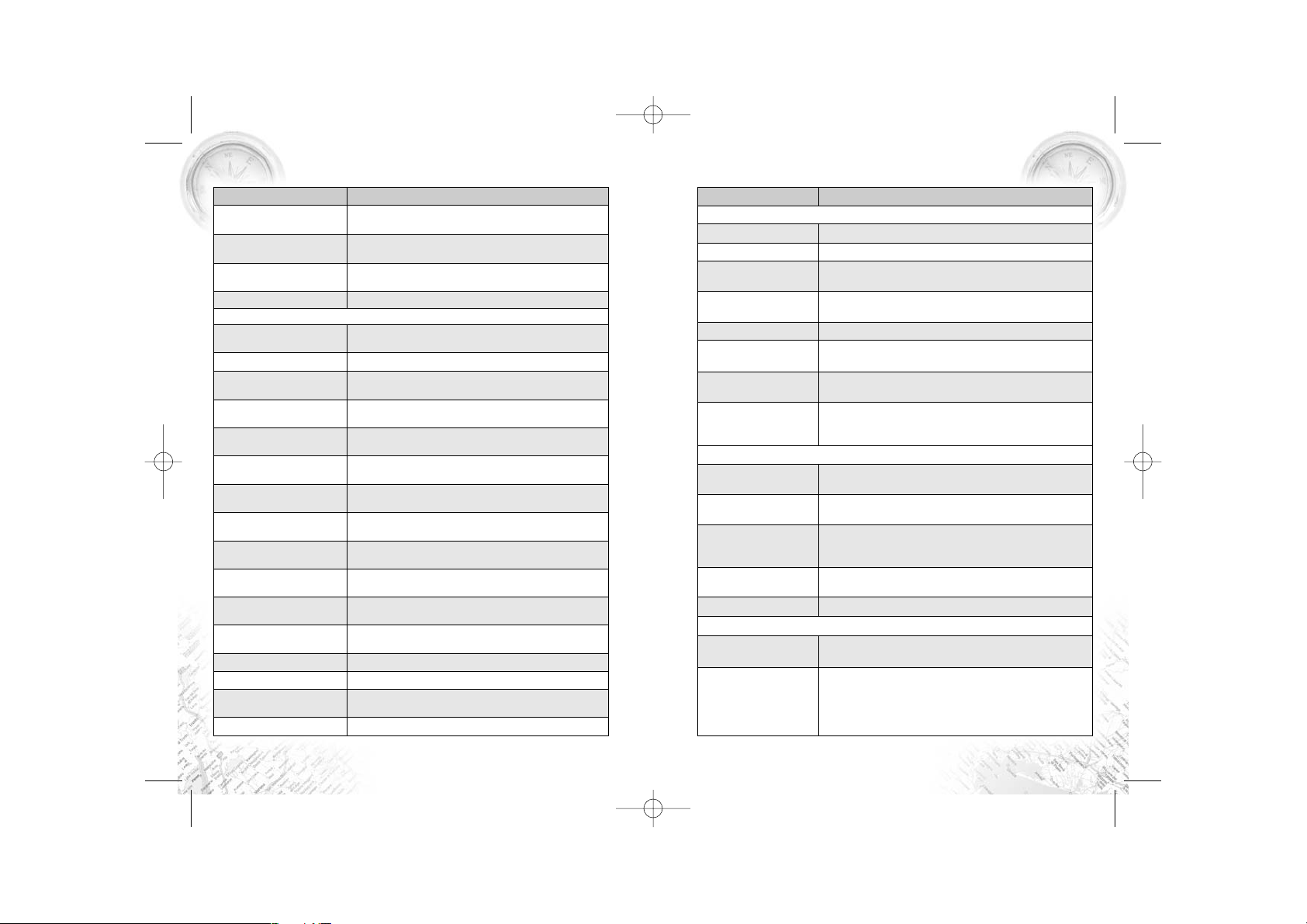
Название датчика Описание датчика
1. Путевой Компьютер 1
1.1. Время остановок
Общее время остановок с момента сброса путево
го компьютера
1.2. Время движения
Общее время движения с момента сброса путево
го компьютера
1.3. Время измерений
Общее время измерений с момента сброса путе
вого компьютера
1.4. Путь
Путь, пройденный с момента сброса путевого
компьютера
1.5. Ср. скорость общ.
Средняя скорость, учитывающая все время изме
рений с момента сброса путевого компьютера
1.6. Ср. скорость дв.
Средняя скорость, учитывающая только время
движения с момента сброса путевого компьютера
2. Путевой Компьютер 2
2.1. Время остан. (2)
Общее время остановок с момента сброса путево
го компьютера
2.2. Время движ. (2)
Общее время движения с момента сброса путево
го компьютера
2.3. Время измерений (2)
Общее время измерений с момента сброса путе
вого компьютера
2.4. Путь (2)
Путь, пройденный с момента сброса путевого
компьютера
2.5. Ср. скорость общ. (2)
Средняя скорость, учитывающая все время изме
рений с момента сброса путевого компьютера
2.6. Ср. скорость дв. (2)
Средняя скорость, учитывающая только время
движения с момента сброса путевого компьютера
3. Максимальные значения
3.1. Макс. ск. спуска
Максимальная скорость снижения, измеренная с
момента сброса значения
3.2. Макс. ск. подъема
Максимальная скорость подъема, измеренная с
момента сброса значения
CC-200W+NN.qxp 20.11.2009 2:53 Page 64
Page 34
Название датчика Описание датчика
3.3. Макс. скорость
Максимальная скорость, измеренная с момента
сброса значения
3.4. Мин. высота
Минимальная высота, измеренная с момента
сброса значения
3.5. Макс. высота
Максимальная высота, измеренная с момента
сброса значения
3.6. Одометр Весь пройденный путь (несбрасываемое значение)
4. Навигация
4.1. Скорость сближ.
Скорость приближения к следующей путевой
точке маршрута
4.2. Часовой пояс Часовой пояс для текущего местоположения
4.3. Заход
Местное время захода Солнца для текущего по
ложения
4.4. Восход
Местное время восхода Солнца для текущего
положения
4.5. Указатель
Указатель направления на ближайшую точку
маршрута и расстояние до нее
4.6. Сл. поворот
Следующий маневр по активному маршруту, и
оставшееся до него расстояние
4.7. Время прибытия
Оценка времени прибытия в конечную путевую
точку маршрута
4.8. Вр. приб. в след.
Оценка времени прибытия в следующую путе
вую точку маршрута
4.9. Время до приб.
Оценка времени движения до конечной путевой
точки маршрута
4.10. Время до приб. в сл.
Оценка времени движения до следующей путе
вой точки маршрута
4.11. Расст. до кон. тч.
Расстояние от текущего положения до конеч
ной путевой точки маршрута
4.12. Расст. до след. т.
Расстояние от текущего положения до следую
щей путевой точки маршрута
4.13. Конечная точка Имя конечной путевой точки маршрута
4.14. Следующая точка Имя следующей путевой точки маршрута
4.15. Пеленг точки
Азимут следующей путевой точки относительно
текущего положения
4.16. Ср. скорость за 5 с. Средняя скорость за последние 5 секунд
Название датчика Описание датчика
5. Данные GPS
5.1. Дата GMT Дата GPS по Гринвичу
5.2. Время GMT Время GPS по Гринвичу
5.3. Дата
Дата, определенная по GPS и пересчитанная в ме
стное время
5.4. Время
Время, определенное по GPS и пересчитанное в
местное
5.5. Скорость Скорость движения относительно земли
5.6. Долгота
Долгота WGS84 (или в ином датуме, в котором
GPSприемник выдает координаты)
5.7. Широта
Широта WGS84 (или в ином датуме, в котором
GPSприемник выдает координаты)
5.8. Направление
Азимут направления движения относительно зем
ли. При наличии магнитного компаса и использова
нии протокола NMEA0183 – магнитный азимут
6. Высота
6.1. Макс. ск. спуска
Максимальная скорость снижения, измеренная с
момента сброса значения
6.2. Макс. ск. подъема
Максимальная скорость подъема, измеренная с
момента сброса значения
6.3. Аэрод. качество
Отношение горизонтальной скорости к вертикаль
ной. Доступно только при использовании прото
колов Garmin и SiRF.
6.4. Высота геоида
Высота геоида (среднего уровня моря) над
эллипсоидом WGS84
6.5. Высота Высота над геоидом (средним уровнем моря)
7. Точность данных GPS
7.1. Ошибка высота
Точность вертикальной координаты. Вероятность
95%. Доступно только для приемников Garmin
7.2. VDOP
Фактор ухудшения точности вертикальной коор
динаты, отражающий геометрическую конфигура
цию спутников на небе. Значение больше 10 оз
начает низкую точность. Доступно только при ис
пользовании протокола NMEA0183
Навител Навигатор
66
АВТОВЕРСИЯ
67
CC-200W+NN.qxp 20.11.2009 2:53 Page 66
Page 35
Название датчика Описание датчика
7.3. Магн. склонение
Магнитное склонение – различие между истин
ным меридианом (направлением на север) и
магнитным. Доступно только при использова
нии протокола NMEA0183
7.4. Исп. спутников
Число спутников, использованных при
последнем вычислении координат.
7.5. Ошибка
Точность горизонтальных координат, вероятность
95%. Доступно только для приемников Garmin
7.6. HDOP
Фактор ухудшения точности горизонтальных ко
ординат, отражающий геометрическую конфигу
рацию спутников на небе. Значение больше 10
означает низкую точность. Доступно только при
использовании протокола NMEA0183
7.7. Качество GPS fix
Режим определения координат – 3D (известны
все координаты), 2D (известны только горизон
тальные координаты), дифференциальный и т.д.
8. Данные DGPS
8.1. Станция DGPS
Номер используемой станции дифференциаль
ных поправок
8.2. DGPS age
Время, прошедшее с момента получения по
следних дифференциальных поправок
9. Площадь
9.1. Площадь
Площадь фигуры, ограниченной траекторией
движения и отрезком от текущей точки до ис
ходной точки
10. Данные эхолота
10.1. Температура
Температура воды. Доступно при подключении
датчика температуры, поддерживающего
протокол NMEA0183
10.2. Глубина
Глубина по эхолоту. Доступно при подключении
эхолота, поддерживающего протокол NMEA0183
11. Карта
11.1. Отрисовка 3D Время, затраченное на отрисовку 3Д моделей
11.2. Индексация
Время индексации (обработки) последнего
загруженного атласа
Навител Навигатор
68
Название датчика Описание датчика
11.3. Проверка атласа
Время, потраченное на последнюю проверку
целостности атласа
11.4. Вр. поиска первого
Время, затраченное на поиск первого объекта
из ближайших
11.5. Время подсказки
Время поиска ближайших объектов для показа
их свойств во всплывающей подсказке по нажа
тию на карте
11.6. Карт в кеше
Количество карт атласа, загруженных в кеш в
данный момент. Эта величина влияет на объем
потребляемой памяти
11.7. Уровень карты
Номер отображаемого уровня детализации
карты (0 – наиболее подробный)
11.8. Имя файла
Файл карты, отображаемой в данный момент.
Если на экране отображается несколько смеж
ных карт (в случае атласа), то выводится имя
только одного из файлов
11.9. Перерис. карты Количество перерисовок карты на экране
11.10. Блоков Количество отрисованных блоков карты
11.11. Меток в об. Количество меток на карте после ее отрисовки
11.12. Точек в объектах
Количество точек в объектах, отрисованных на
карте
11.13. Объектов
Количество точек/полилиний/полигонов, выве
денных на экран при последней отрисовке
11.14. Рисование текста Время отрисовки текста на экране
11.15. Отрис. меток
Время, затраченное программой на расчет
отрисовки меток на карте
11.16. Отрис. марш.
Время, потраченное на последнюю отрисовку
маршрутов
11.17. Отрис. точек
Время, потраченное на последнюю отрисовку
путевых точек
11.18. Отрис. треков
Время, потраченное на последнюю отрисовку
треков
АВТОВЕРСИЯ
69
CC-200W+NN.qxp 20.11.2009 2:53 Page 68
Page 36
АВТОВЕРСИЯ
71
Навител Навигатор
70
Название датчика Описание датчика
11.19. Отрис. пробок
Время, потраченное на последнюю отрисовку
пробок
11.20. Отрисовка карты
Время, потраченное на последнюю отрисовку кар
ты. Если это значение превышает 1 с, то, возмож
но, карта нуждается в специальной оптимизации
11.21. Открытие карты Время, потраченное на открытие карты
11.22. Покрытие картами
Время, затраченное программой на то, чтобы
сопоставить карту выбранному региону
12. Система
12.1. Маршрутизация
Время, потраченное на автоматическую
прокладку маршрута
12.2. Отрисовка Время обновления изображения
12.3. Сбоев данных
Количество ошибок контрольных сумм данных,
принятых от GPSприемника. Если это значения
постоянно увеличивается, то, возможно, имеет
место ненадежный электрический контакт
12.4. Аккумулятор
Оценка степени заряда основного аккумулято
ра (значение определяется операционной сис
темой)
12.5. Свободно памяти
Количество свободной оперативной памяти,
доступной для приложений
12.6. Притягивание
Время, потраченное на поиск точки для притя
гивания к ближайшей дороге
12.7. Инициализация Время, потраченное на запуск программы
12.8. Загрузка CPU
Степень загрузки процессора данным приложе
нием
12.9. Коррекций часов
Счетчик коррекций системных часов по време
ни GPS
12.10. Уход часов
Текущее отклонение системных часов от време
ни по GPS
12.11. Кальман
Время, затраченное на работу фильтра Кальма
на (улучшающего точность местоположения)
Название датчика Описание датчика
13. Интернет трафик
13.1. Общ. всего
Общий интернеттрафик, начиная с первого за
пуска программы Навител
13.2. Исх. всего
Исходящий интернеттрафик, начиная с перво
го запуска программы Навител
13.3. Вход. всего
Входящий интернеттрафик, начиная с первого
запуска программы Навител
13.4. Общ. текущий
Общий интернеттрафик, начиная с текущего
запуска программы Навител
13.5. Исх. текущий
Исходящий интернеттрафик, начиная с теку
щего запуска программы Навител
13.6. Вход. текущий
Входящий интернеттрафик, начиная с текуще
го запуска программы Навител
CC-200W+NN.qxp 20.11.2009 2:53 Page 70
Page 37
АВТОВЕРСИЯ
73
4.4. Страница «Маршрут»
Данная страница (Рис. 11) становится доступной только при активном мар
шруте. На ней представлена информация о всех маневрах, которые присутст
вуют на маршруте. В верхней части страницы отображается подробная ин
формация о следующем маневре, ниже находится список предстоящих манев
ров с названием улицы и расстоянием до маневра. В окне информации о сле
дующем маневре также имеются 4 датчика. По молчанию это Время до при
бытия в точку, Время прибытия в точку, текущая скорость движения и длина
пути до конечной точки. Вы можете изменить набор датчиков, нажав на од
ном из них, чтобы открыть меню настройки (Рис. 12). «Выбрать датчик» – вы
брать датчик из списка, чтобы заменить им текущий датчик, «Сбросить дат
чик» – сбросить показания выбранного датчика, «Сбросить все датчики» –
сбросить показания всех датчиков и «Изначальный набор датчиков» – воз
врат к набору датчиков по умолчаию. Более подробную информацию о дат
чиках Вы можете найти в главе 4.2. Страница «Датчики».
Навител Навигатор
72
4.3. Страница «Спутники»
Страница "Спутники" (Рис. 10) предназначена для просмотра состояния GPS
сигнала, получаемого от спутников, количество спутников и их расположе
ние на небосводе. В левой верхней части окна расположено схематическое
изображение сферы небосвода, с указанием сторон света.
Центр полусферы соответствует зениту, ее окружность обозначает линию го
ризонта. При активированной функции связи со спутниками на полусфере
отображаются спутники условными знаками желтого и зеленого цвета. Зеле
ный цвет обозначает более высокое качество приема сигнала, желтый – бо
лее низкое. Под изображением полусферы указан текущий протокол переда
чи данных и порт соединения с приемником сигналов GPS.
В нижней части страницы расположено поле для отображения информации о
спутниках в виде графической диаграммы. При этом уровни сигналов спут
ников показаны в виде столбцов желтого и зеленого цвета, под каждым из ко
торых расположен индивидуальный номер спутника. Высота уровня столбца
прямо пропорциональна качеству принимаемого сигнала – чем выше уро
вень, тем лучше качество.
В правой верхней части страницы отображена следующая информация:
• Текущая широта и долгота;
• Количество используемых спутников. Это количество определяет GPS
приемник. Максимальное число используемых спутников – 12;
• Режим определения координат.
В нижней части страницы расположены три кнопки: зеленая стрелка влево пе
реход на предыдущую страницу (страницу датчиков), центральная кнопка ме
ню настроек GPS и кнопка в правом нижнем углу – переход на страницу карты.
Рис. 10
Рис. 11
Рис. 12
CC-200W+NN.qxp 20.11.2009 2:53 Page 72
Page 38
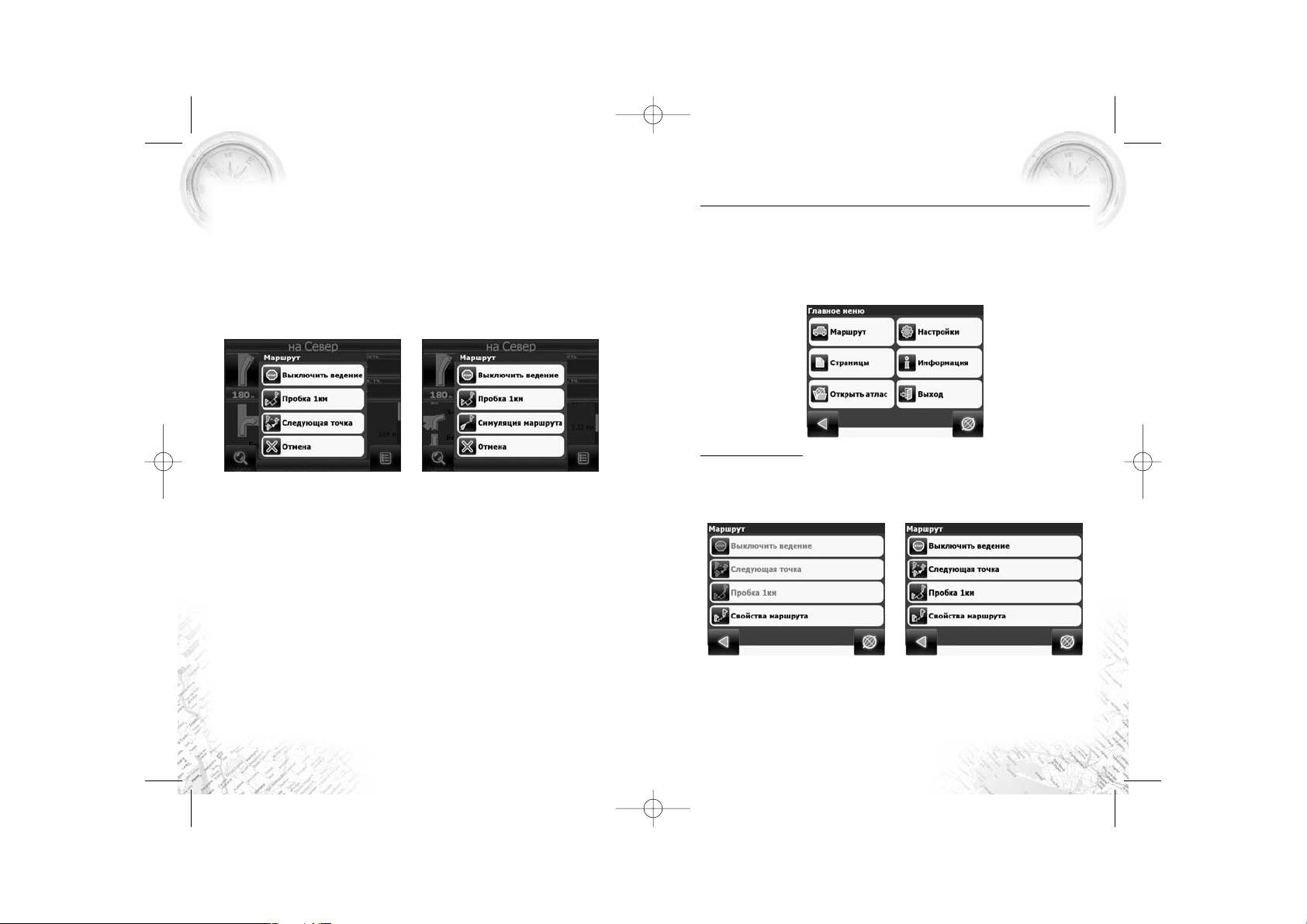
АВТОВЕРСИЯ
75
5. Главное меню
В правом нижнем углу страницы «Карта» и «Маршрут» находится кнопка
главного меню. При нажатии на нее открывается главное меню программы
(Рис. 14) при помощи которого можно получить всевозможную информацию
и осуществить необходимые настройки. В нижней части каждой страницы
меню есть две кнопки: зеленая стрелка возвращает Вас на предыдущую стра
ницу меню, иконка глобуса мгновенно переносит Вас на страницу карты.
5.1. «Маршрут»
Данный пункт меню предназначен для управления функциями маршрута и
путевых точек. При нажатии на эту кнопку на дисплее появляется окно управ
ления функциями маршрута, набор кнопок в которой зависит от наличия ак
тивного маршрута а также от состояния подключения к GPSспутникам.
В случае, если Вы нажали на кнопку «Маршрут» при его отсутствии на карте,
появится меню, в котором будет доступна только одна функция – «Свойства
маршрута» (Рис. 15 (а)). Однако, в этом случае Вы можете импортировать
маршрут и работать с ним.
Навител Навигатор
74
Нажав на изображение текущего маневра в левой верхней части экрана, Вы
откроете меню управления маршрутом. Набор инструментов в данном меню
будет зависеть от того, была ли включена функция установки связи со спут
никами. Если на момент нажатия на знаке маневра функция была включена,
то меню будет соответствовать рисунку 13 (а). В противном случае – рисун
ку 13 (б). Меню содержит следующие пункты:
• Выключить ведение;
• Следующая точка;
• Пробка 1 км;
• Симуляция маршрута.
Примечание: для получения более подробной информации о работе с дан
ным меню см. пункт 5.1. «Маршрут»
Чтобы вернуться на страницу карты, используйте джойстик или нажмите
«Меню»>«Страницы»>«Карта», либо нажмите на символ глобуса в правом
нижнем углу любой станицы меню.
Рис. 13 (а)
Рис. 13 (б)
Рис. 15 (а)
Рис. 15 (б)
Рис. 14
CC-200W+NN.qxp 20.11.2009 2:53 Page 74
Page 39
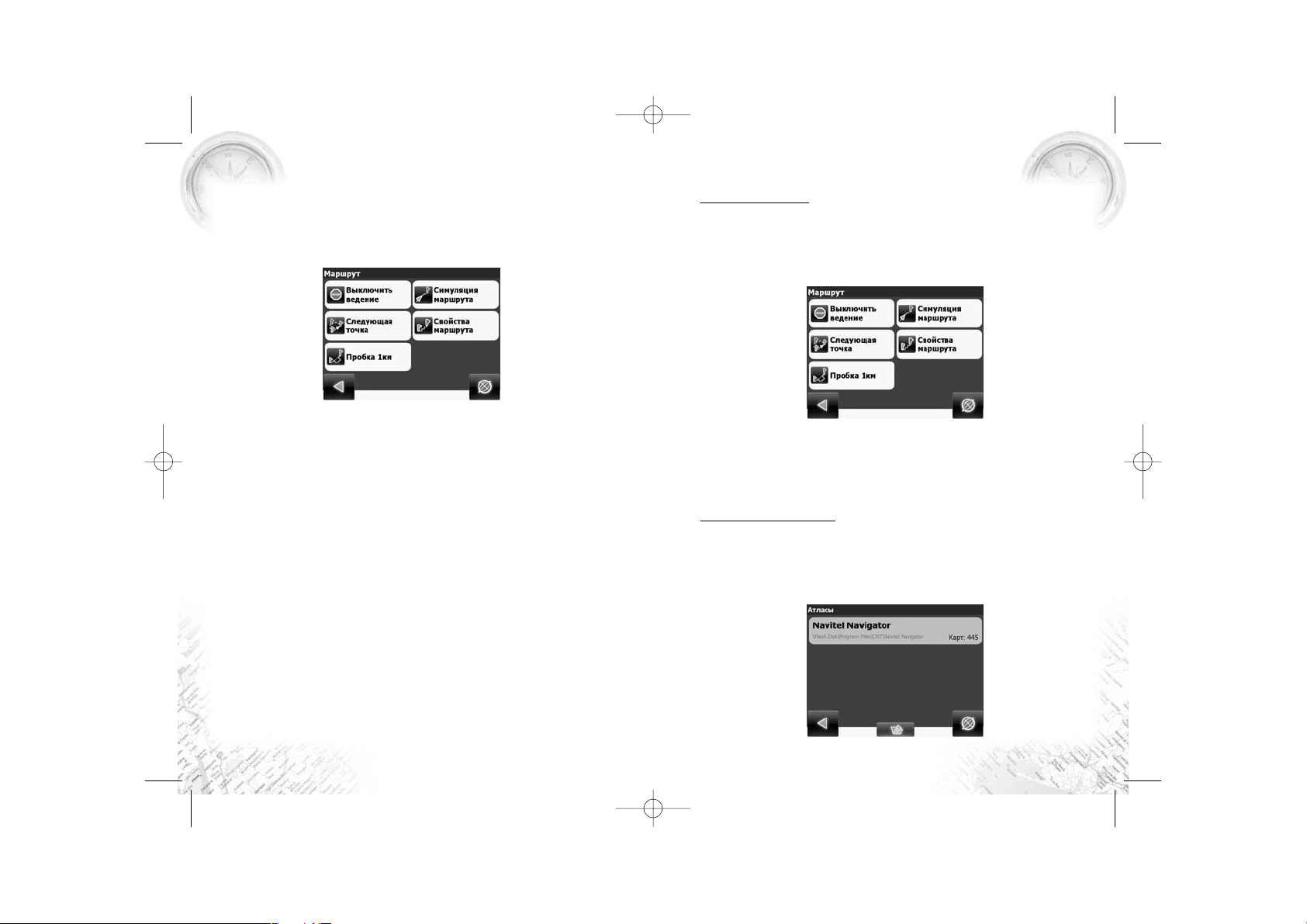
5.2. «Страницы»
Пункт меню «Страницы» позволяет Вам выбрать одну из четырех страниц (Рис. 16):
• Страница карта;
• Страница маршрута;
• Страница датчиков;
• Страница спутников.
Подробное описание каждой страницы изложено в главе 4 «Страницы программы».
Примечание: во время отображения страниц, нажатие на
зеленую стрелку в нижней части экрана переносит Вас не
на предыдущий экран, а на предыдущую страницу систе
мы. Например, если Вы на странице спутников нажали на
зеленую стрелку, то Вы окажетесь на странице датчиков.
5.3. «Открыть атлас»
Атлас – это набор карт, который является одним из основных элементов систе
мы без которого невозможна корректная работа программы. Выбор данного
пункта меню открывает окно (Рис. 17), при помощи которого возможно управ
лять текущим атласом или создать новый. При наличии атласа в этом окне ото
бражается его название, путь к папке и количество карт, которые он содержит.
Навител Навигатор
76
Если Вы нажали на пункт меню «Маршрут» при включенной связью со спут
никами, в открывшемся окне будут доступны все кнопки (Рис. 15 (б))
Если на момент нажатия на пункт меню «Маршрут» связь со спутниками бы
ла отключена, то в окне управления функциями маршрута появится дополни
тельная кнопка – «Симуляция маршрута» (Рис. 15 (в)).
5.1.1. «Выключить ведение» – При наличии проложенного маршрута,
данный пункт позволяет закончить навигацию по нему. После нажатия на эту
кнопку, маршрут перестанет отображаться на карте;
5.1.2. «Следующая точка» – нажатие на эту кнопку позволяет переключиться
на следующую точку маршрута, если Вы вдруг проехали текущую точку или пе
редумали ее посещать. Данный пункт доступен только при проложенном маршру
те;
5.1.3. «Пробка 1 км» – этот пункт меню при движении по активному маршруту
указывает программе, что от текущего местоположения по маршруту пробка про
тяженностью 1 км. Система анализирует ситуацию и ищет альтернативный, более
короткий по времени маршрут. При выключенном ведении этот пункт недоступен;
5.1.4. «Симуляция маршрута» – данный пункт меню доступен только при
выключенном GPS. С его помощью можно запустить симуляцию маршрута, ко
торая покажет все его составляющие и поможет Вам выявить возможные не
достатки проложенного маршрута;
5.1.5. «Свойства маршрута» – список всех точек маршрута проложенного на
карте, с возможностью фильтрации по промежуточным точкам и поворотам.
Здесь же можно импортировать, экспортировать, либо перепроложить маршрут.
Рис. 15 (в)
Рис. 16
Рис. 17
АВТОВЕРСИЯ
77
CC-200W+NN.qxp 20.11.2009 2:53 Page 76
Page 40
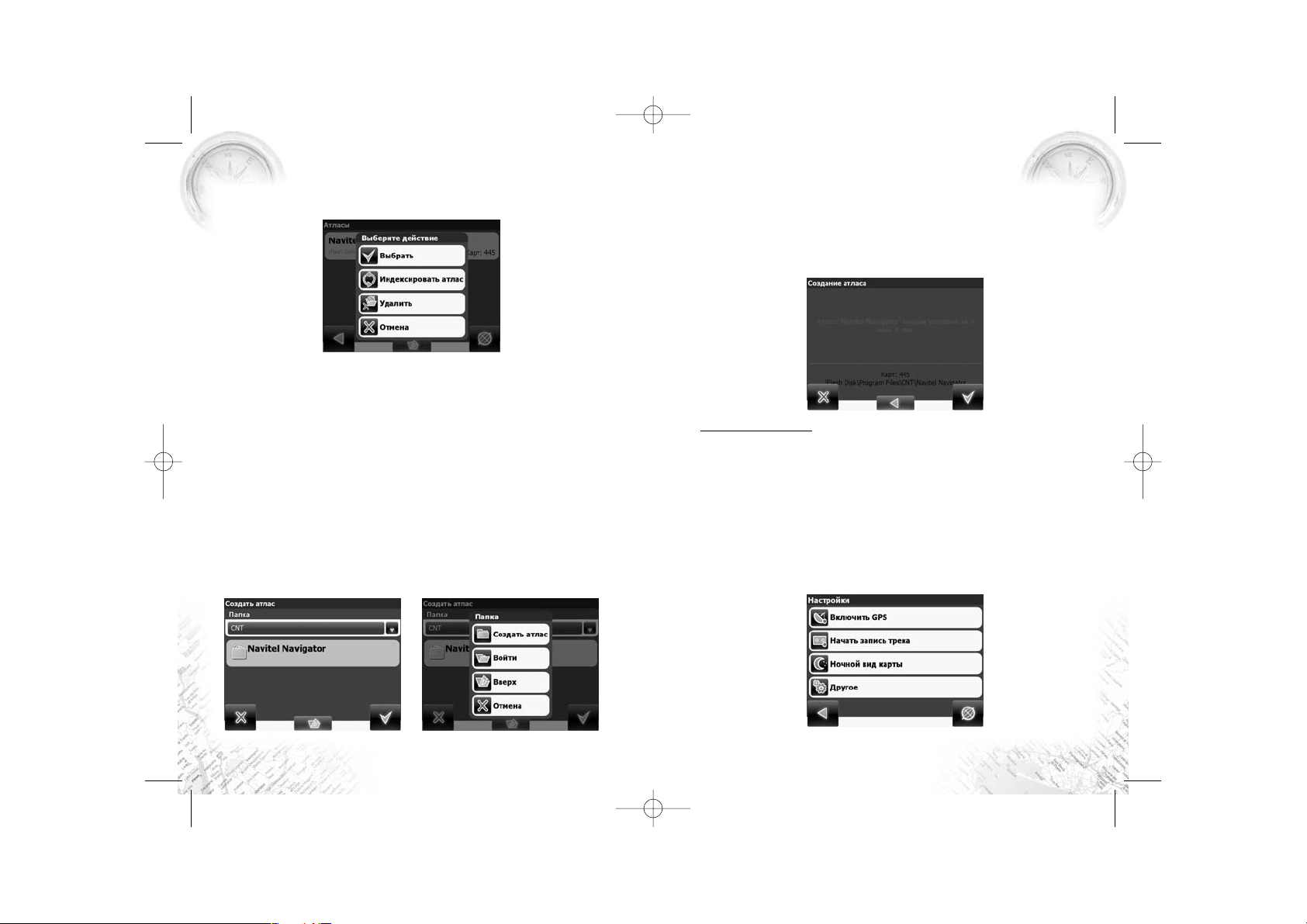
АВТОВЕРСИЯ
79
После того, как Вы нажали на кнопку «Создать Атлас», начнется процесс ин
дексации, длительность которого зависит от количества карт в атласе. По за
вершении процесса на дисплее появится оповещающее окно об окончании
индексации карт, которое будет содержать информацию о времени индекса
ции, количестве карт и пути к папке. Нажмите на кнопку «Ок», чтобы закрыть
окно. Новый атлас появится в меню управления атласами (Рис. 21).
5.4. «Настройки»
Пункт меню «настройки» содержит некоторые функции и основные настрой
ки программы. Цвет и тип некоторых иконок может меняться в зависимости
от статуса соответствующей функции и установленного Skinфайла. Цвет
иконок также будет меняться на странице карты в соответствии с настройка
ми интерфейса.
5.4.1. «Вкл./Выкл. GPS». Чтобы включить функцию связи с GPSспутника
ми, нажмите на кнопку. При включенном GPSприемнике соответствующая
кнопка на странице карты будет также зеленого цвета. Для того, чтобы от
ключить функцию, нажмите на эту кнопку еще раз, однако, она будет синего
цвета.
Чтобы открыть меню управления атласом, нажмите на нем стилусом. В открыв
шемся окне (Рис. 18) будет отображены кнопки с доступными действиями:
• Выбрать – при наличии нескольких атласов Вы можете выбрать один из них. На
жмите на данную кнопку, чтобы система использовала выбранный набор карт;
• Индексировать атлас – если в атласе производились какиелибо измене
ния (например, добавление или удаление отдельных карт) нажмите на эту
кнопку, чтобы переиндексировать атлас и внести изменения в систему;
• Удалить – удаление выбранного атласа;
• Отмена – выход из меню управления атласом;
При отсутствии атласа, его следует добавить. Для этого нажмите на кнопку в
нижней части дисплея. На дисплее отобразится меню поиска (Рис. 19). Для
начала следует выбрать корневую папку, нажав на зеленую стрелку в
верхней части окна. Затем последовательно проложите путь к папке с атла
сом: нажмите на нужной папке и в появившемся меню (Рис. 20) выберите
«Войти». Когда Вы достигнете папки, которая содержит набор карт, нажмите
на ней стилусом и выберите пункт «Создать Атлас». Если Вам необходимо
вернуться на шаг назад в процессе поиска нужной папки, нажмите на кнопку
«Вверх». Нажатие на кнопку «Отмена» закрывает данное меню.
Рис. 18
Рис. 21
Рис. 22
Рис. 19
Рис. 20
Навител Навигатор
78
CC-200W+NN.qxp 20.11.2009 2:53 Page 78
Page 41
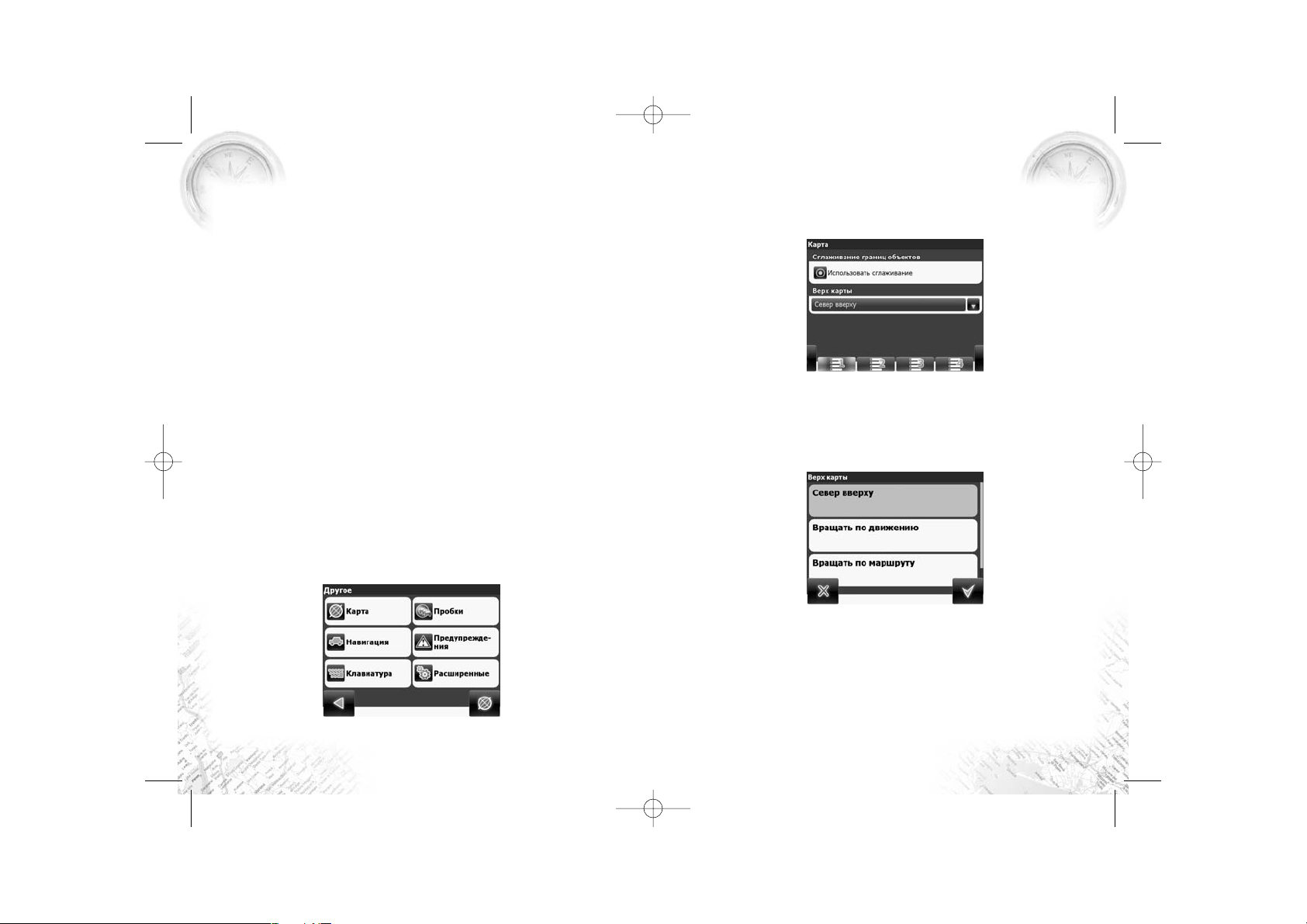
АВТОВЕРСИЯ
81
5.4.4.1. «Карта». Различные настройки отображения карты. Они представ
лены на четырех страницах:
Страница 1 (Рис. 26):
• Сглаживание границ объектов;
«Верх карты» – выбор ориентации карты. Нажмите на зеленую стрелку в пра
вой части поля, чтобы открыть список возможных вариантов установки функ
ции (Рис. 27): «Север вверху», «Вращать по движению» и «Вращать по маршру
ту». Эта функция дублируется на странице карты. При нажатии на символ
компаса, Вы также можете выбрать тип ориентации карты (См. п. 4.1.5.1).
Страница 2 (Рис. 28):
«Детализация карты» – влияет на отображение деталей карты при различ
ном масштабе. При минимальной детализации некоторые мелкие объекты
отображаться не будут, однако при этом карта будет быстрее отрисовывать
ся. При максимальной детализации Вы получите наиболее подробное изо
бражение, даже при значительном отдалении карты, но это увеличит время
отрисовки.
Навител Навигатор
80
Отключение функции может потребоваться Вам для различных целей, напри
мер, для возможности проложить маршрут от точки А до точки В, где точка А
– произвольное местоположение и не является Вашим текущим местополо
жением, а затем запустить симуляцию данного маршрута. Также, это может
потребоваться для экономии энергии батареи.
Подробная информация о прокладке маршрутов при различных настройках
изложена в главе «Функциональные возможности» в пункте «Маршруты».
5.4.2. «Запись трека». Аналогично пункту «Вкл./Выкл. GPS», данная кноп
ка может быть двух цветов, в зависимости от текущего состояния функции.
Если Вам необходимо включить запись трека, нажмите на кнопку зеленого
цвета. При необходимости отключить функцию, нажмите на кнопку синего
цвета .
Подробная информация о функциях записи трека, импорте и экспорте
маршрута и трека изложена в главе «Функциональные возможности» в пунк
те «Трек».
5.4.3. «Вид карты». Может быть дневным, ночным, или автоматическим.
Управление данной функцией также возможно, если нажать на значок компа
са на странице карты. (См. пункт 4.1.5.3. «Дневной/Ночной вид карты».
5.4.4 «Другое». Это настройки всевозможных элементов программы. Боль
шинство пунктов данного меню подразделяются на несколько страниц, пере
ключение между которыми осуществляется нажатием на закладки в нижней
части соответствующего окна подраздела. В нижней части каждой страницы
также находятся кнопки «Ок» и «Отмена». Нажмите на кнопку «Ок», чтобы
применить изменения или на кнопку «Отмена», чтобы выйти из меню на
стройки без сохранения изменений.
Рис. 25
Рис. 26
Рис. 27
CC-200W+NN.qxp 20.11.2009 2:53 Page 80
Page 42
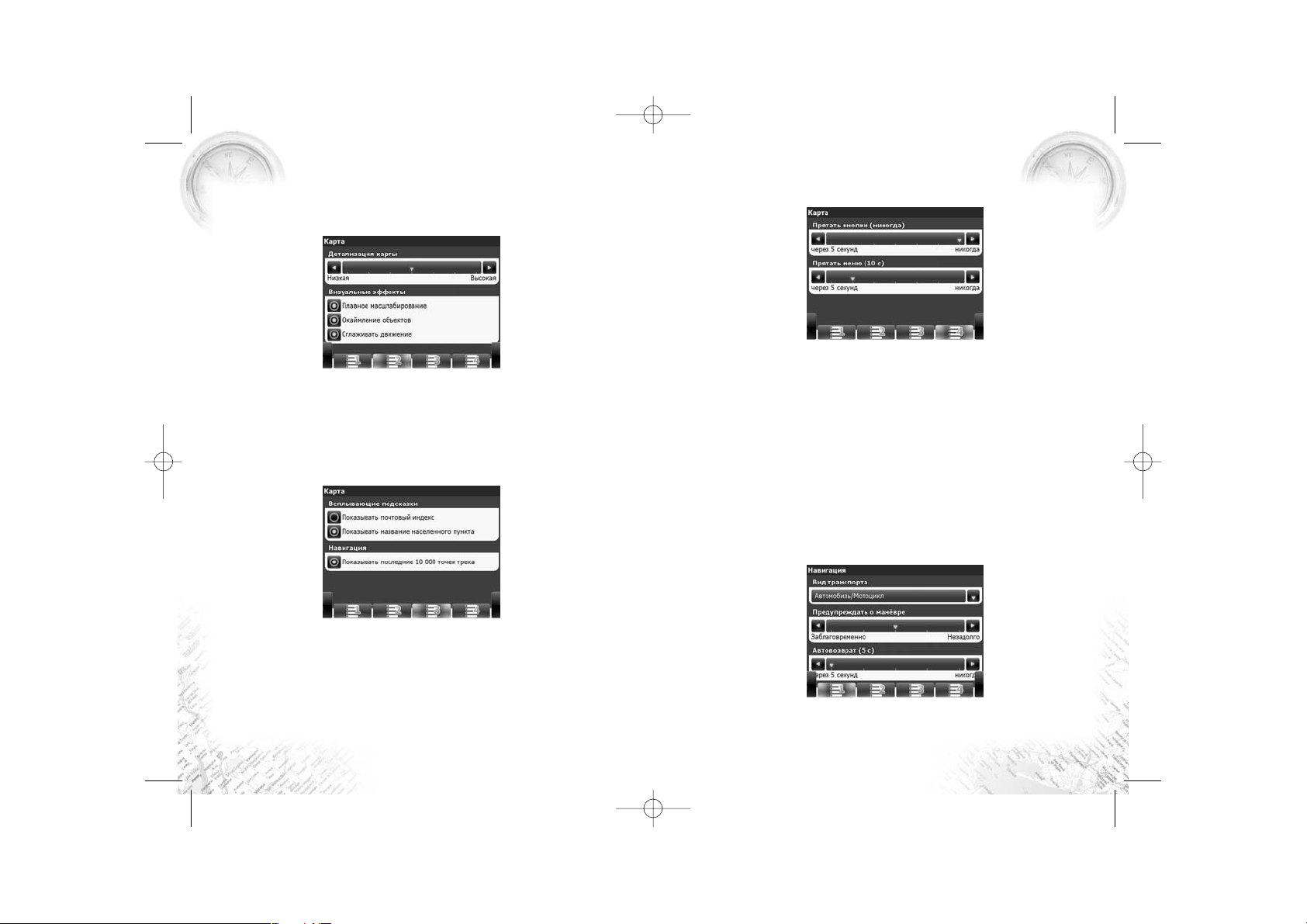
АВТОВЕРСИЯ
83
Страница 4 (Рис. 30):
«Прятать кнопки» – когда эта функция активирована, кнопки перестают ото
бражаться через то время, которое Вы установили;
«Прятать меню» – автоматический переход с главного меню на страницу кар
ты через определенное время.
Для обеих функций доступны следующие временные интервалы: 5 с, 10 с, 15
с, 20 с, 25 с, 30 с и «никогда» (не включать функцию).
5.4.4.2.«Навигация». Настойки, относящиеся к системе навигации и маршруту.
Страница 1 (Рис. 31):
«Вид транспорта» – функция, которая позволяет оптимизировать работу сис
темы в зависимости от транспорта на котором осуществляется навигация.
Нажав на стрелку зеленого цвета в правой части поля, откроется список воз
можных вариантов:
Пешеход; Велосипед; Автомобиль/Мотоцикл; Такси; Автобус; Спасательная
служба; Служба доставки; Грузовой автомобиль.
Навител Навигатор
82
Чтобы увеличить/уменьшить детализацию карты, нажимайте на
соответствующую стрелку стилусом, либо перетащите ползунок в нужное
положение.
Визуальные эффекты улучшают изображение на карте, однако при этом время
ее отрисовки может увеличиться. Доступны следующие визуальные эффекты:
• Окаймление объектов;
• Плавное масштабирование;
• Сглаживать движение.
Нажмите стилусом на желаемом эффекте, чтобы включить/выключить его.
Страница 3 (Рис. 29):
Всплывающие подсказки – окна, которые появляются на дисплее через неко
торое время, и несущие какуюлибо дополнительную информацию. Доступ
ны следующие всплывающие подсказки;
•Показывать почтовый индекс;
•Показывать название населенного пункта.
Поле «Навигация» содержит пункт «Показывать последние 10000 точек трека».
Этот пункт отвечает за отображение на дисплее линии фиолетового цвета.
Рис. 28
Рис. 29
Рис. 30
Рис. 31
CC-200W+NN.qxp 20.11.2009 2:53 Page 82
Page 43
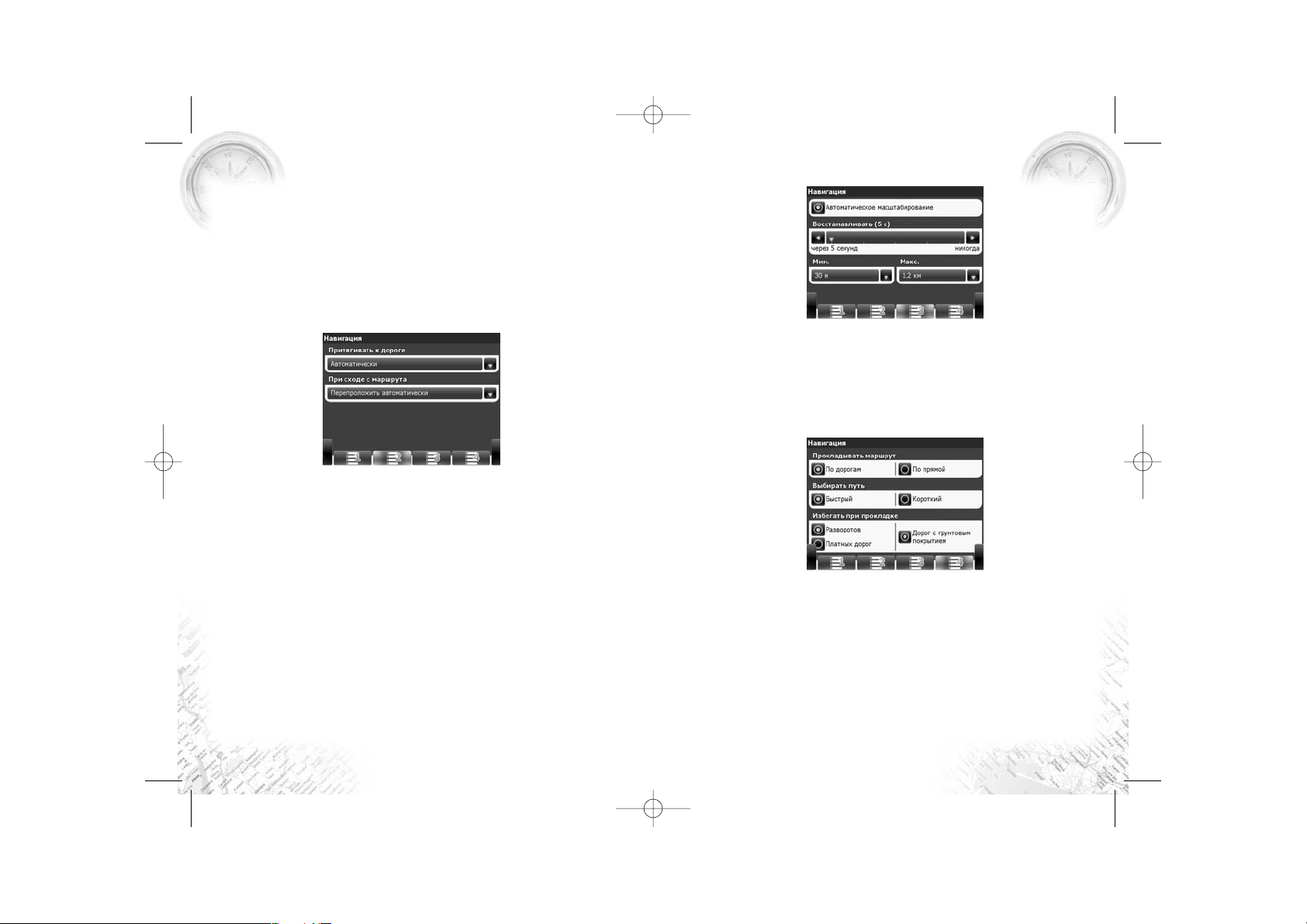
АВТОВЕРСИЯ
85
«Мин./Макс.» – интервалы масштабов, в пределах которых будет действовать
автоматическое масштабирование.
Возможные значение нижнего передела: 5 м, 8 м, 12 м, 20 м, 30 м, 50 м, 80 м,
120 м, 200 м, 300 м, 500 м, 800 м,
Возможные значение верхнего передела: 1,2 км, 2 км, 3 км, 5 км, 8 км, 12 км,
20 км, 30 км, 50 км, 80 км, 120 км, 200 км, 300 км, 500 км и 800 км.
Страница 4 (Рис. 34):
«Прокладывать маршрут» – выбор метода прокладки маршрута: «По дорогам»
или «По прямой».
«Выбирать путь» – руководствуясь данной настройкой, система прокладывает
путь минимальный по времени («быстрый») или по расстоянию («короткий»).
«Избегать при прокладке» – отметьте те пункты, которых Вы хотели бы избе
гать при прокладке маршрута: «Развороты», «Платные дороги», «Дороги с
грунтовым покрытием».
Навител Навигатор
84
«Предупреждать о маневре» – установка времени, за которое система оповес
тит Вас о предстоящем маневре. Ползунок можно установить в одно из пяти
положений в интервале от «Заблаговременно» (максимальное время) до «Не
задолго» (минимальное время).
«Автовозврат» – если Вы переместили карту во время навигации по маршру
ту, данная функция возвращает изображение к Вашему текущему местополо
жению через определенное количество времени. Для выбора доступны сле
дующие величины: 5 с, 10 с, 15 с, 20 с и «Никогда» (Отключение функции).
Страница 2 (Рис. 32):
«Притягивать к дороге» – функция позволяет притягивать проложенный мар
шрут к дороге, что помогает Вам ориентироваться относительно них в случае, ес
ли сила GPSсигнала снизилась или Вы решили объехать какоелибо препятствие.
Варианты установки: «Не притягивать» (функция отключена); Не далее 20 м;
Не далее 50 м; Не далее 100 м; Не далее 200 м; Не далее 500 м; Автоматически.
«При сходе с маршрута» – действие программы в случае схода с маршрута. На
жмите на зеленую стрелку, чтобы отобразить два возможных варианта уста
новки: «Перепроложить автоматически» и «Прекратить ведение по маршруту».
Страница 3 (Рис. 33):
«Автоматическое масштабирование» – система определяет наиболее опти
мальный масштаб при навигации по маршруту в зависимости от окружения и
скорости движения. Нажмите на функцию, чтобы включить/выключить ее.
«Восстанавливать» – время, через которое активируется автоматическое мас
штабирование, после того, как Вы вручную изменили масштаб. Возможные
варианты установки: 5 с, 10 с, 15 с, 20 с, «Никогда».
Рис. 32
Рис. 33
Рис. 34
CC-200W+NN.qxp 20.11.2009 2:53 Page 84
Page 44
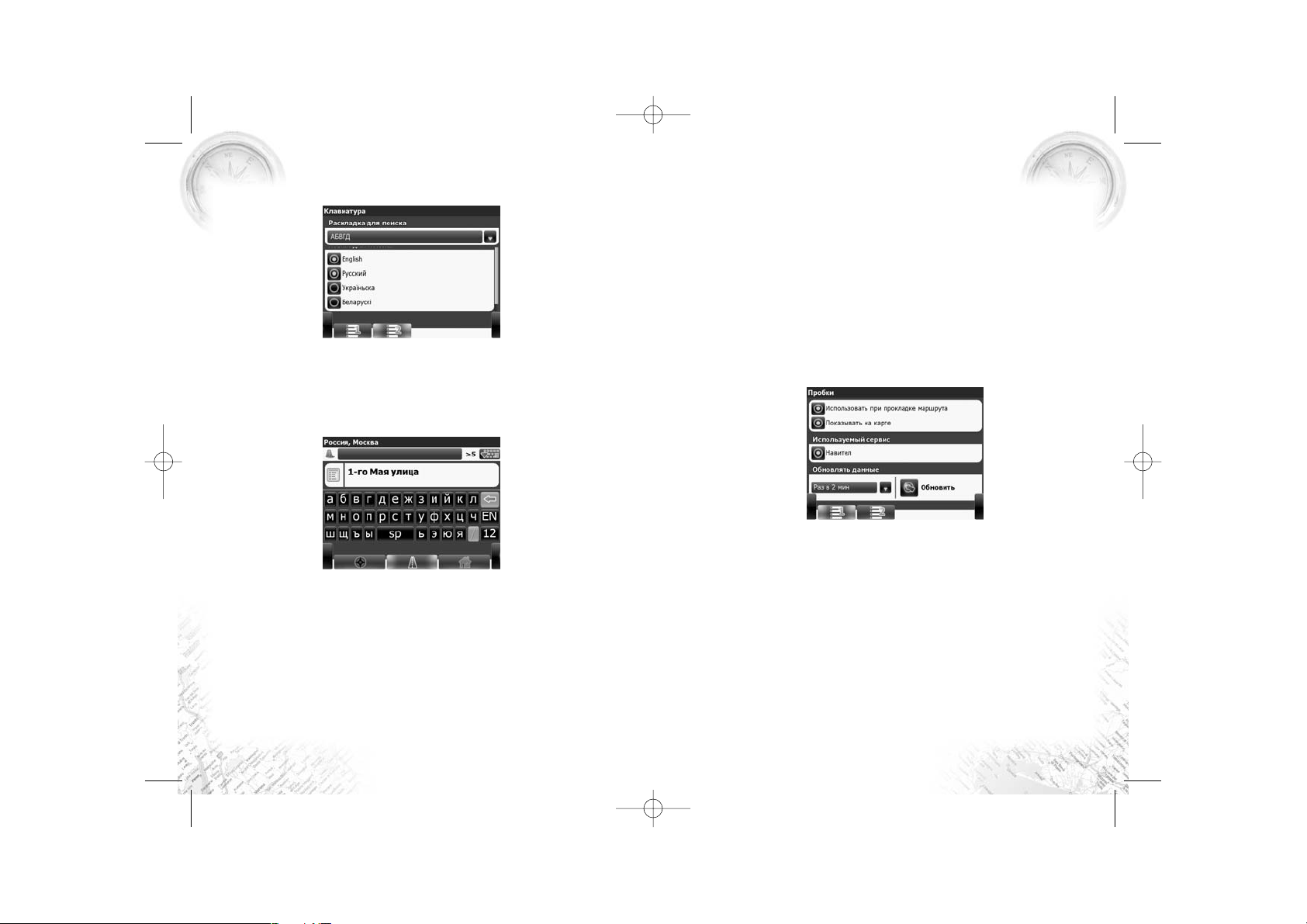
АВТОВЕРСИЯ
87
«Языки» – на клавиатуре есть кнопка переключения языков при нажатии на
которую будут по очереди переключаться доступные языки. Отметьте в на
стройках те языки, которые будут входить в эту последовательность.
5.4.4.4.«Пробки». Настройки, касающиеся сервиса пробок от компании
«Навител».
Внимание! Данная функция доступна только при подклю
ченном GPRSмодуле. Информацию о его наличии на Ва
шем устройстве Вы можете получить у производителя.
Страница 1 (Рис. 37):
«Использовать при прокладке маршрута» – при активированной функции за
груженность дорог будет учитываться во время прокладки маршрута;
«Показывать на карте» – при включенной функции пробки отображаются на
карте в виде линий различного цвета;
В поле «Используемый сервис» Вы можете включить или отключить сервис.
Поле «Обновлять данные» содержит функцию автоматического обновления.
Нажмите на стрелку зеленого цвета, чтобы установить временной интервал,
через который произойдет автоматическое обновление информации о проб
ках. Вы можете установить одно из следующих значений: 2 мин, 5 мин, 10
мин, 30 мин, 1 ч, 2 ч, 3 ч, 6 ч, 12 ч и 24 ч.
Также данное поле содержит кнопку «Обновить», при помощи которой Вы мо
жете обновить информацию о пробках в любой момент.
Навител Навигатор
86
5.4.4.3.«Клавиатура». Выбор раскладки клавиатуры и поддерживаемых языков.
Меню настройки «Клавиатура» состоит из двух страниц (Рис. 35). Первая
страница предназначена для настройки раскладки клавиатуры и выбора под
держиваемых языков при наборе текста, вторая страница – аналогичные на
стройки, но для функции поиска.
«Раскладка» – тип раскладки клавиатуры, которая появляется на дисплее при
нажатии на окно ввода текста или во время поиска (Рис. 36).
Доступные раскладки клавиатуры:
• ЙЦУКЕН. Вариант 1 – классическая раскладка клавиатуры, используемая
на домашних ПК. Первые буквы верхнего ряда, если читать слева – это
«йцукенг» или «qwerty» в английском варианте;
• ЙЦУКЕН. Вариант 2 – при выборе данной раскладки происходит чередо
вание рядов четных и нечетных букв;
• АБВГД – буквы располагаются в алфавитном порядке, слева направо;
• Телефонная (только для поиска) – аналогична раскладке мобильного
телефона, где каждой цифре соответствует несколько букв.
Рис. 35
Рис. 36
Рис. 37
CC-200W+NN.qxp 20.11.2009 2:53 Page 86
Page 45
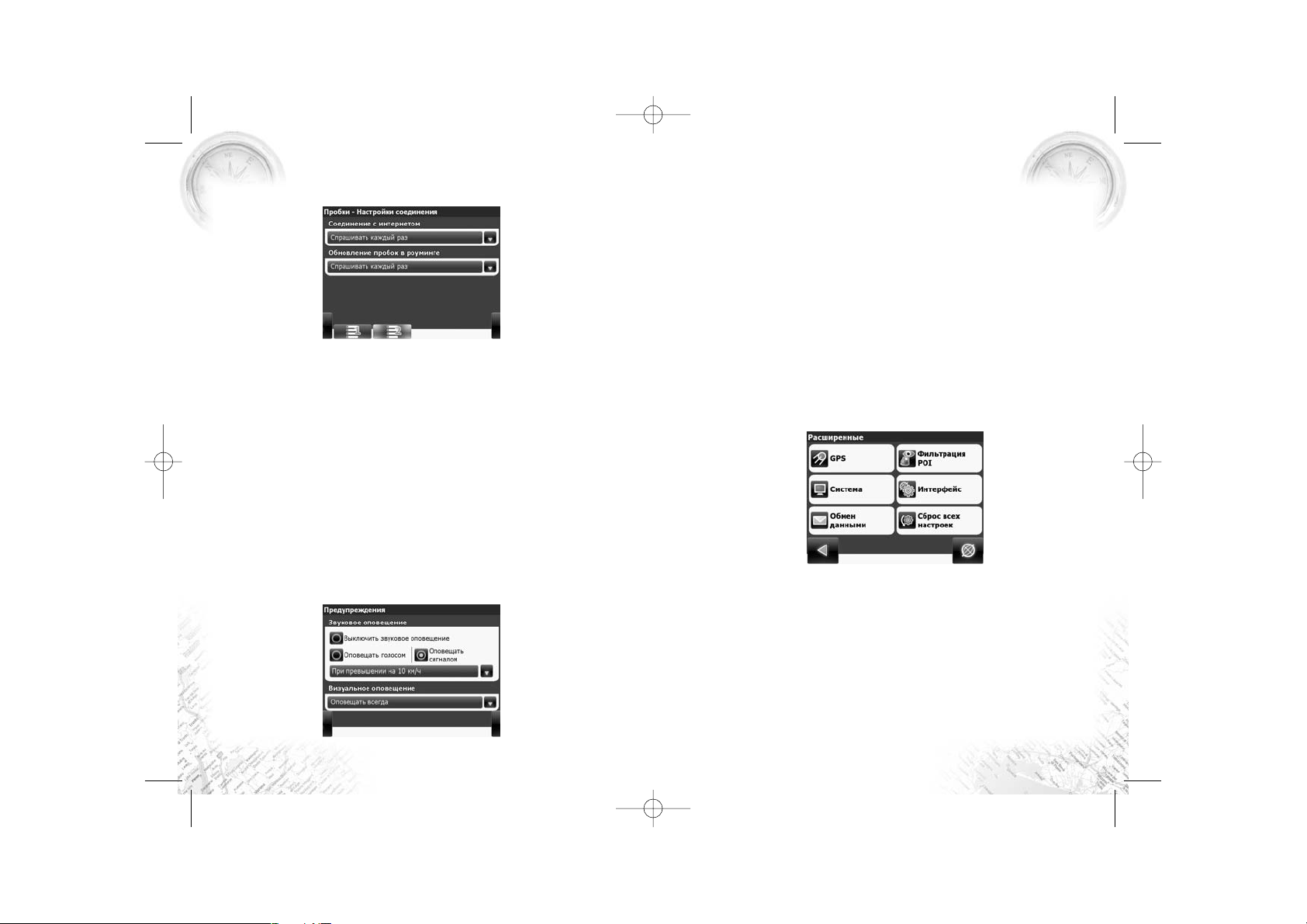
АВТОВЕРСИЯ
89
5.4.4.5.«Предупреждения». Настройки, связанные с голосовыми и
визуальными предупреждениями.
«Выключить звуковое оповещение» – данная функция отключает звук при
оповещении о приближении к радарам, железнодорожным переездам и ис
кусственным неровностям дороги.
Вы можете выбрать тип звукового оповещения: «Оповещать голосом» или
«Оповещать сигналом».
Также возможно установить условие звукового и визуального оповещения:
«Не оповещать», «Оповещать всегда», «При превышении на 0 км/ч, 10 км/ч, 20
км/ч, ... , 100 км/ч).
5.4.4.6.«Расширенные». Дополнительные настройки системы. Как и в ме
ню настроек «Другое», некоторые пункты данного меню состоят из несколь
ких страниц, переключение между которыми осуществляется нажатием на
соответствующую закладку в нижней части дисплея. Нажмите на кнопку
«Ок» в нижней части страницы, чтобы применить изменения или на кнопку
«Отмена», чтобы выйти из меню настройки без сохранения изменений.
5.4.4.6.1.«GPS». Настройки, относящиеся к сигналу GPS.
В зависимости от выбранного источника, страницы несут различную инфор
мацию и настройки. Потому рассмотрим каждый случай отдельно.
• «COMпорты»
Страница 2 (Рис. 38):
«Соединение с интернетом» – для обновления информации о пробках необ
ходимо соединение с Интернет. Данная функция контролирует доступ систе
мы к сети Интернет.
«Обновление пробок в роуминге» – функция позволяет установить контроль
при соединении с сетью Интернет, только в том случае, если Вы используете
роуминг.
Обе функции могут быть настроены в одно из трех положений:
• Разрешить – соединение с Интернет устанавливается автоматически и
информация обновляется с заданной периодичностью;
• Спрашивать каждый раз – каждый раз, при попытке обновить пробки,
система запрашивает подтверждения для подключения к Интернет, в том
случае, если оно не установлено;
• Запретить – отключение функции автоматического соединения с Интер
нет.
Рис. 38
Рис. 39
Рис. 40
Навител Навигатор
88
CC-200W+NN.qxp 20.11.2009 2:53 Page 88
Page 46
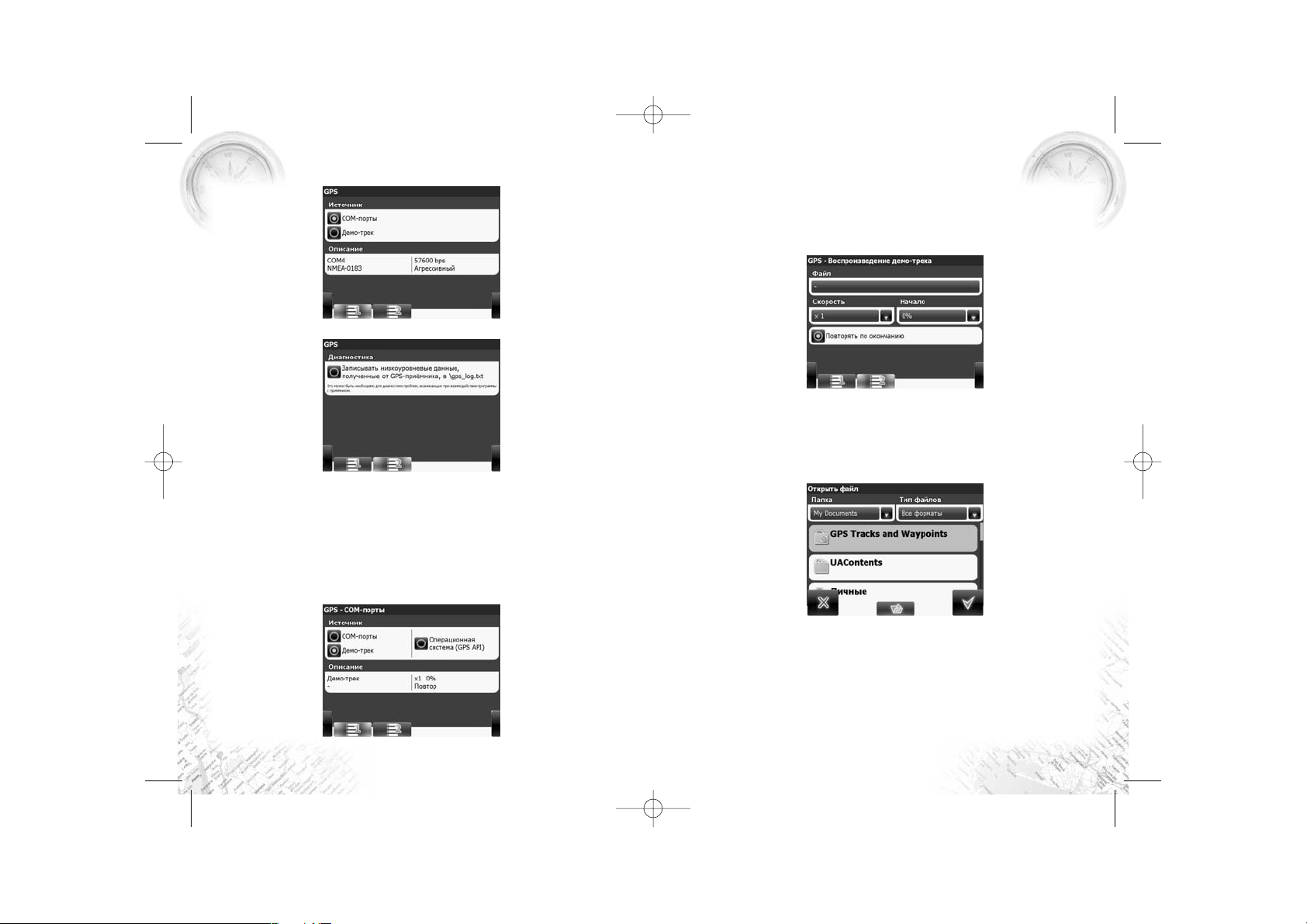
АВТОВЕРСИЯ
91
«Диагностика» – функция позволяет записывать низкоуровневые данные,
полученные от GPSприемника в текстовый файл \gps_log.txt. Это может по
требоваться для диагностики неисправностей, возникающих при взаимодей
ствии программы с GPSприемником. Используйте данную функцию только
при некорректной работе GPSприемника или по рекомендации службы тех
нической поддержки.
• «Демотрек»
Навител Навигатор
90
Страница 1 (Рис. 41)
При выборе данного источника GPS в поле «Описание» появляется информа
ция о выбранных COMпортах, протоколе передачи данных, скорости переда
чи данных и способе чтения данных.
Страница 2 (Рис. 42)
Рис. 41
Рис. 42
Рис. 43
Рис. 44
Рис. 45
CC-200W+NN.qxp 20.11.2009 2:53 Page 90
Page 47
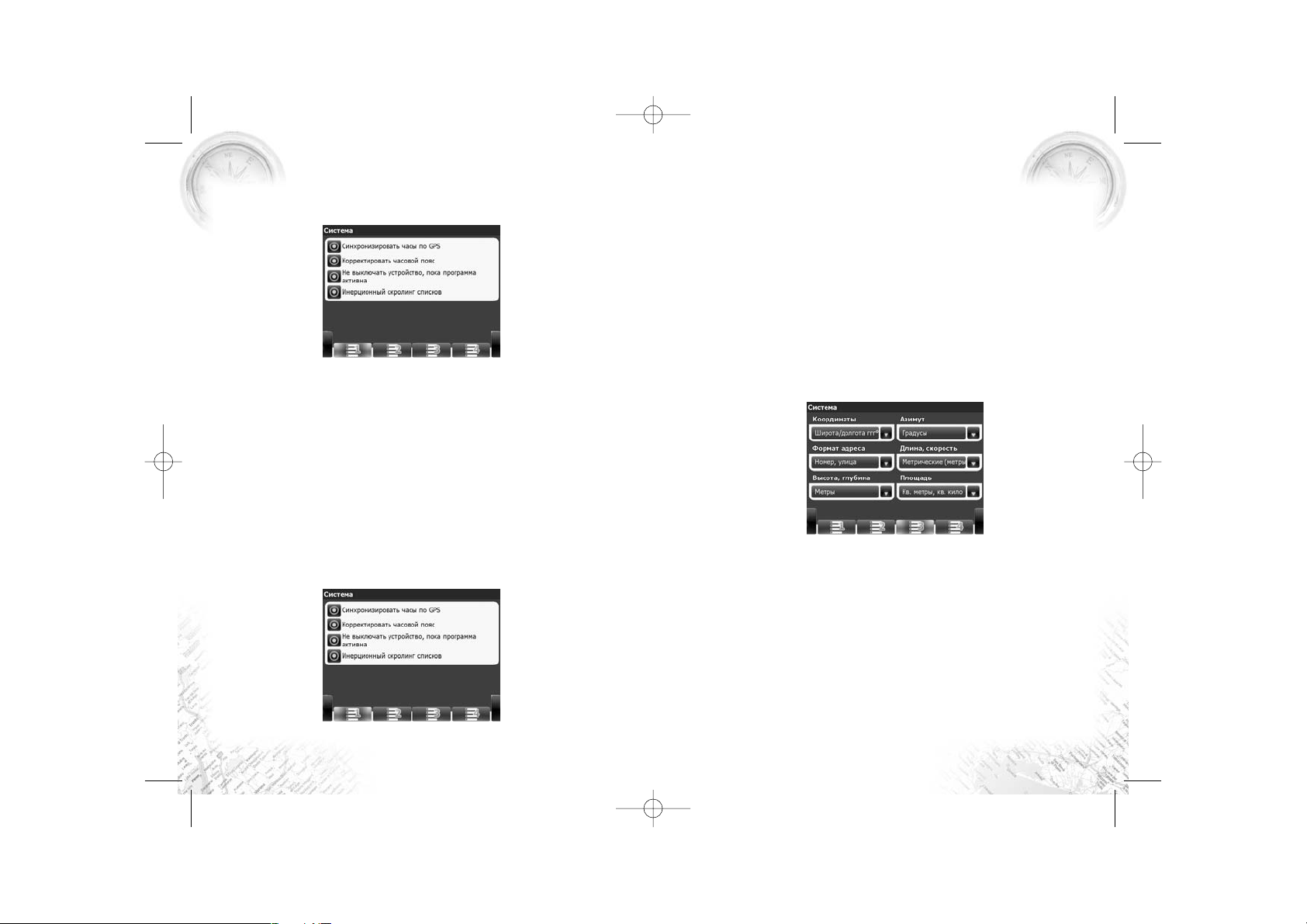
«Отключить звук» – функция позволяет полностью отключить звук в програм
ме;
«Не менять громкость» – при активированной функции уровень громкости
звука в программе будет соответствовать системным настройкам;
«Язык» – нажмите на стрелку зеленого цвета в правой части поля и выбери
те желаемый язык интерфейса из появившегося списка;
«Голос» – набор голосовых сообщений, при помощи которых программа опо
вещает Вас о различных событиях. Вы можете изменить голосовой пакет, на
жав на стрелку зеленого цвета в правой части поля и выбрав другой пакет из
появившегося списка. Дополнительные голосовые пакеты Вы можете скачать
на странице http://www.navitel.su/update/hiddensecurepage. Для этого
потребуется ввести Ваш лицензионный ключ на программу. Распакуйте со
держимое архива в папку с программой в каталог \wav\.
Страница 3 (Рис. 48)
Данная страница предназначена для выбора единиц измерения координат,
азимута, длины/скорости, высоты/глубины, площади и формата адреса. На
жмите на стрелку зеленого цвета рядом с желаемым полем, чтобы открыть
список возможных вариантов.
Навител Навигатор
92
5.4.4.6.2.«Система». Настройки общего функционала системы.
Страница 1 (Рис. 46)
«Синхронизировать часы по GPS» – автоподстройка часов в соответствии с
мировым временем, использующая функцию GPS;
«Корректировать часовой пояс» – активируйте данную функцию, если Вам
приходится часто пересекать часовые пояса. Система будет переключаться
на соответствующий часовой пояс автоматически;
«Не выключать устройство, пока программа активна» – если программа Нави
тел Навигатор запущена, устройство не будет автоматически отключаться
или переходить в спящий режим;
«Инерционный скроллинг списков» – при активированной функции у Вас бу
дет возможность использовать инерционный скроллинг, при котором Вы мо
жете создать импульс стилусом, быстро переместив его вверх или вниз, а за
тем отпустив. Список продолжит перемещаться в заданном направлении, по
степенно замедляясь.
Страница 2 (Рис. 47)
Рис. 46
Рис. 47
Рис. 48
• «Координаты»:
Широта/долгота ггг.ггггг°;
Широта/долгота ггг°мм.ммм’;
Широта/долгота ггг°мм’ссс».
• «Формат адреса»:
Номер, улица;
Улица, номер.
• «Высота, глубина»:
Метры;
Футы.
• «Азимут»:
Градусы;
Стороны света.
• «Длина, скорость»:
Метрические (метры,км, км/ч);
Морские (футы, мор. мили, узлы);
Статутные (футы, сухоп. мили).
• «Площадь»:
Кв. метры, кв. километры;
Кв. футы, кв. мили;
Гектары;
Акры.
АВТОВЕРСИЯ
93
CC-200W+NN.qxp 20.11.2009 2:53 Page 92
Page 48
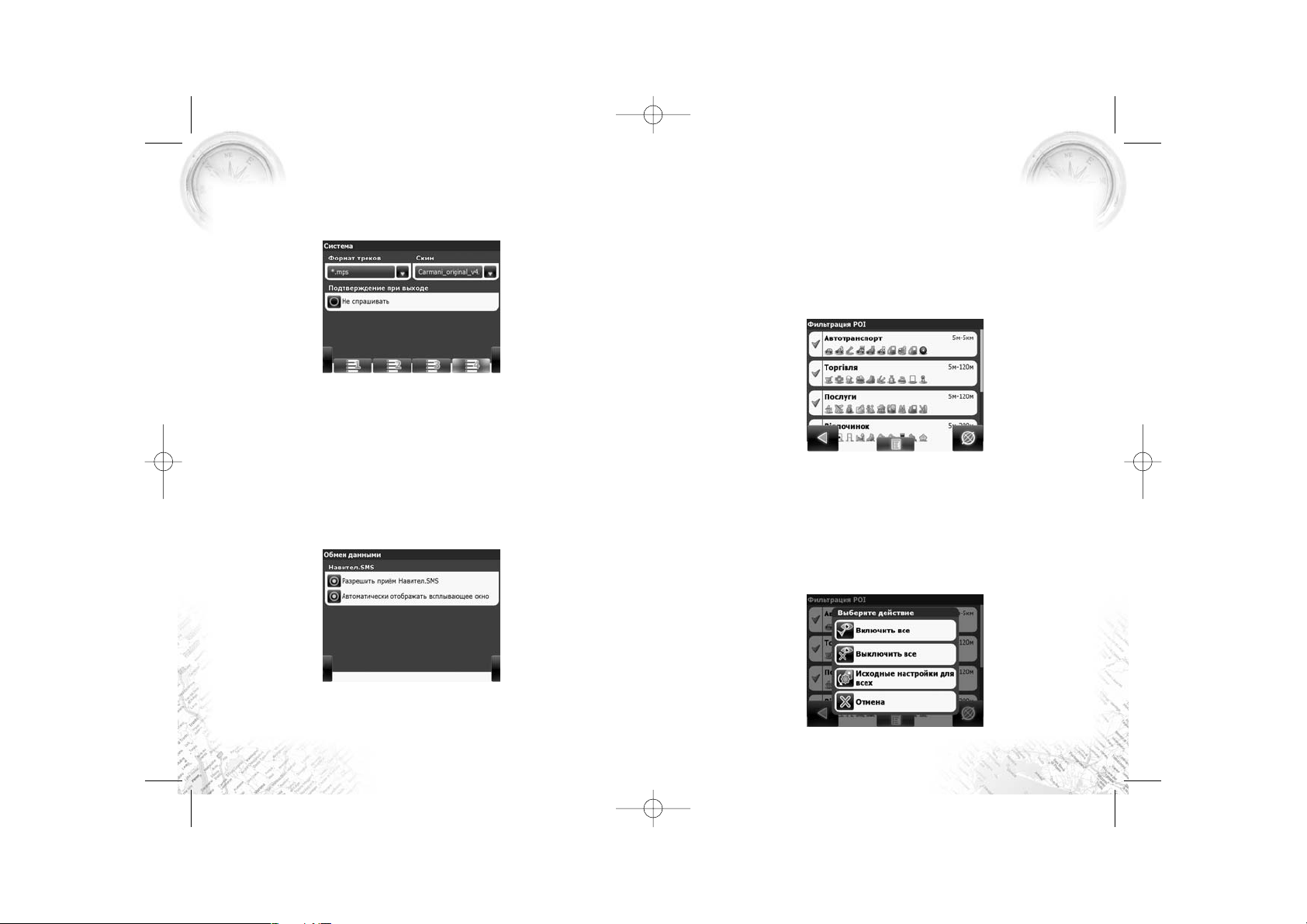
АВТОВЕРСИЯ
95
«Разрешить прием Навител. SMS» – отметьте данный пункт, чтобы получать
SMSсообщения от других пользователей;
«Автоматически отображать всплывающее окно» – при активированной
функции на дисплее возникает окно, оповещающее Вас о получении SMSсо
общения. В противном случае, для отображения данного окна потребуется
нажать на символ в верхней части страницы карты.
5.4.4.6.4. «Фильтрация POI». Настройка отображения объектов
инфраструктуры на карте.
Значки объектов инфраструктуры разделены на различные группы: «авто
транспорт», «торговля», «услуги», «отдых», «объекты питания» и «другое». В
поле каждой группы имеются иконки, которые в нее входят, а также указан
интервал масштаба, при котором значки данной группы отображаются на
карте. В левой части поля каждой группы находится символ, который пока
зывает, включено ли отображение группы или нет. Если символ окрашен в
зеленый цвет – это означает, что группа включена. В противном случае сим
вол серого цвета. Нажатием на данный символ Вы можете включить/выклю
чить отображение на карте значков соответствующей группы.
Навител Навигатор
94
Страница 4 (Рис. 49)
«Формат треков» – выбор формата записи треков. Трек может записываться в
файл формата *.mps или *.gpx;
«Скин» – выбор цветовой схемы внешнего вида программы. Нажмите на
стрелку зеленого цвета в правой части поля, чтобы выбрать другую цветовую
схему из появившегося списка. Дополнительные skinфайлы Вы можете ска
чать на странице http://www.navitel.su/update/hiddensecurepage. Для
этого потребуется ввести Ваш лицензионный ключ на программу. Распакуй
те содержимое архива в папку с программой.
«Подтверждение при выходе» – если Вы отметили пункт «не спрашивать», то
при нажатии на кнопку выхода сразу произойдет выход из программы. Если
пункт не отмечен, то после нажатия на эту кнопку появится диалоговое окно,
в котором Вам следует подтвердить или отменить выход из программы.
5.4.4.6.3. «Обмен данными». Настройки сервиса «Навител. SMS» (Рис. 50).
Внимание! Данная функция доступна только при подклю
ченном GSMмодуле. Информацию о его наличии на Вашем
устройстве Вы можете получить у производителя.
Рис. 49
Рис. 50
Рис. 51
Рис. 52
CC-200W+NN.qxp 20.11.2009 2:53 Page 94
Page 49
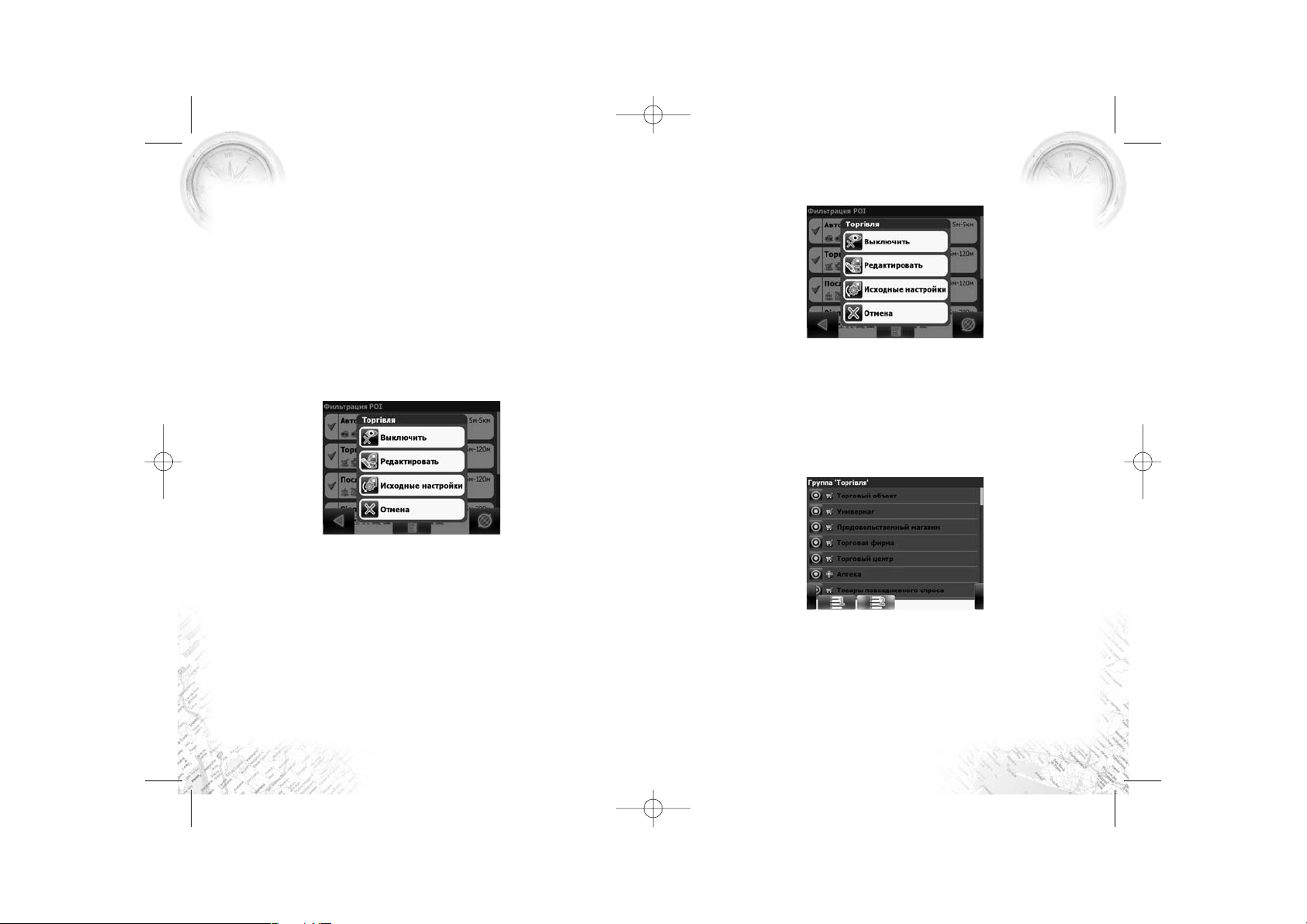
АВТОВЕРСИЯ
97
Страница 1 (Рис. 54)
«Имя» – название выбранной группы. Чтобы его изменить, нажмите на поле
стилусом и введите при помощи клавиатуры желаемое название;
«Видны на масштабе» – нижний и верхний пределы масштаба, при котором
на карте будут отображаться значки данной группы. Значение верхнего пре
дела не может быть меньше значения нижнего предела и наоборот;
«Показывать название POI» – отметьте этот пункт, чтобы на карте отобража
лись не только значки группы, но и название каждого значка.
Страница 2 (Рис. 55)
Данная страница содержит список всех значков группы и позволяет Вам на
строить их отображение на карте более тщательно. Отметьте те значки, кото
рые Вы хотите видеть на карте.
Навител Навигатор
96
В нижней части дисплея находится кнопка управления всеми группами. По
сле нажатия на данную кнопку, на дисплее появляется список возможных
действий (Рис. 52).
• «Включить все» – включение отображения всех групп и всех элементов
каждой группы;
• «Выключить все» – отключение отображения всех значков объектов ин
фраструктуры;
• «Исходные настройки для всех» – возврат настроек всех групп к стан
дартным (заводским) значениям. При нажатии на данную кнопку, откро
ется диалоговое окно, в котором Вам следует подтвердить действие, на
жатием на кнопку «Ок» или отменить его кнопкой «Отмена»;
• «Отмена» – выход из меню управления всеми группами.
Нажмите на поле какойлибо группы, чтобы открыть список возможных дей
ствий с данной группой (Рис. 53):
• «Включить/выключить» – включение/выключение отображения на карте
всех значков текущей группы;
• «Редактировать» – редактирование выбранной группы;
• «Исходные настройки» – возврат настроек текущей группы к стандарт
ным (заводским) значениям. При нажатии на данную кнопку, откроется
диалоговое окно, в котором Вам следует подтвердить действие, нажатием
на кнопку «Ок» или отменить его кнопкой «Отмена»;
• «Отмена» – выход из меню управления выбранной группы.
Редактирование группы
После нажатия на кнопку «Редактировать», Вы перейдете в меню редактиро
вания выбранной группы, которое состоит из двух страниц.
Рис. 53
Рис. 54
Рис. 55
CC-200W+NN.qxp 20.11.2009 2:53 Page 96
Page 50
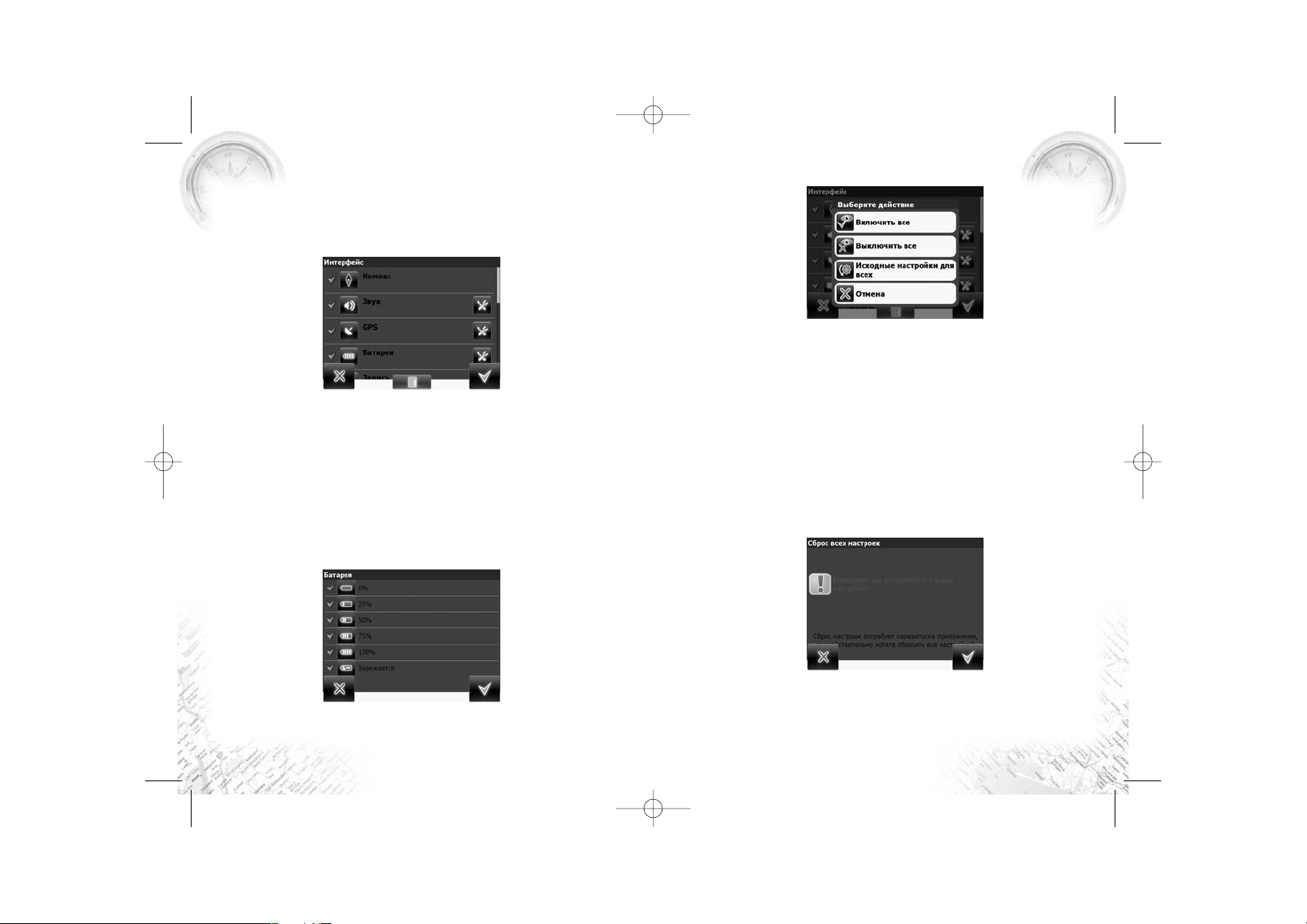
АВТОВЕРСИЯ
99
• «Включить все» – включение отображения всех кнопок;
• «Выключить все» – отключение отображения всех кнопок;
• «Исходные настройки для всех» – возврат к исходному набору отобра
жаемых кнопок. Система запросит подтверждение;
• «Отмена» – Выход из меню настройки отображения всех кнопок.
5.4.4.6.6. «Сброс всех настроек»
Функция предназначена для возврата всех параметров системы к изначаль
ным значениям. Это бывает полезно в том случае, если Вы изменили множе
ство настроек и желаете одним нажатием вернуться к стандартным значе
ниям. В нижней части окна расположены две кнопки. Нажмите на кнопку
«Отмена», чтобы отменить сброс всех настроек и вернуться к предыдущей
странице или на кнопку «Ок», чтобы применить данную функцию и вернуть
все значения параметров к изначальным значениям. После применения
функции программа автоматически перезапустится.
5.5. «Информация»
Используя пункт меню «Информация», Вы можете получить всевозможные
сведения о системе. «Информация» подразделяется на 3 пункта (Рис. 60):
Навител Навигатор
98
5.4.4.6.5. «Интерфейс». Настройка панели инструментов страницы «Карта».
Меню настройки интерфейса позволит Вам максимально эффективно исполь
зовать страницу «Карта» и все ее элементы. Вы можете настроить условия ото
бражения каждой кнопки при каждом состоянии соответствующей функции.
Слева от каждого элемента находится символ, который может быть различного
цвета в зависимости от настройки отображения соответствующей кнопки. Сим
вол зеленого цвета означает, что данная кнопка будет отображаться при всех со
стояниях соответствующей функции. Символ серого цвета означает, что кнопка
отображаться не будет. И символ, наполовину окрашенный в зеленый цвет, озна
чает, что при определенных состояниях соответствующей функции кнопка на
странице карты отображаться не будет. Нажатием на символ возможно полно
стью включить или выключить отображение кнопки на странице карты.
В правой части поля находится кнопка, нажав на которую, Вы откроете меню
настройки отображения элемента в зависимости от текущего состояния
функции (Рис. 57). Нажмите на символ, чтобы включить/выключить отобра
жение кнопки на странице карты в данном состоянии.
В нижней части меню настройки интерфейса, находится кнопка, которая по
зволяет настроить отображение сразу всех кнопок (Рис. 58):
Рис. 56
Рис. 57
Рис. 58
Рис. 59
CC-200W+NN.qxp 20.11.2009 2:53 Page 98
Page 51
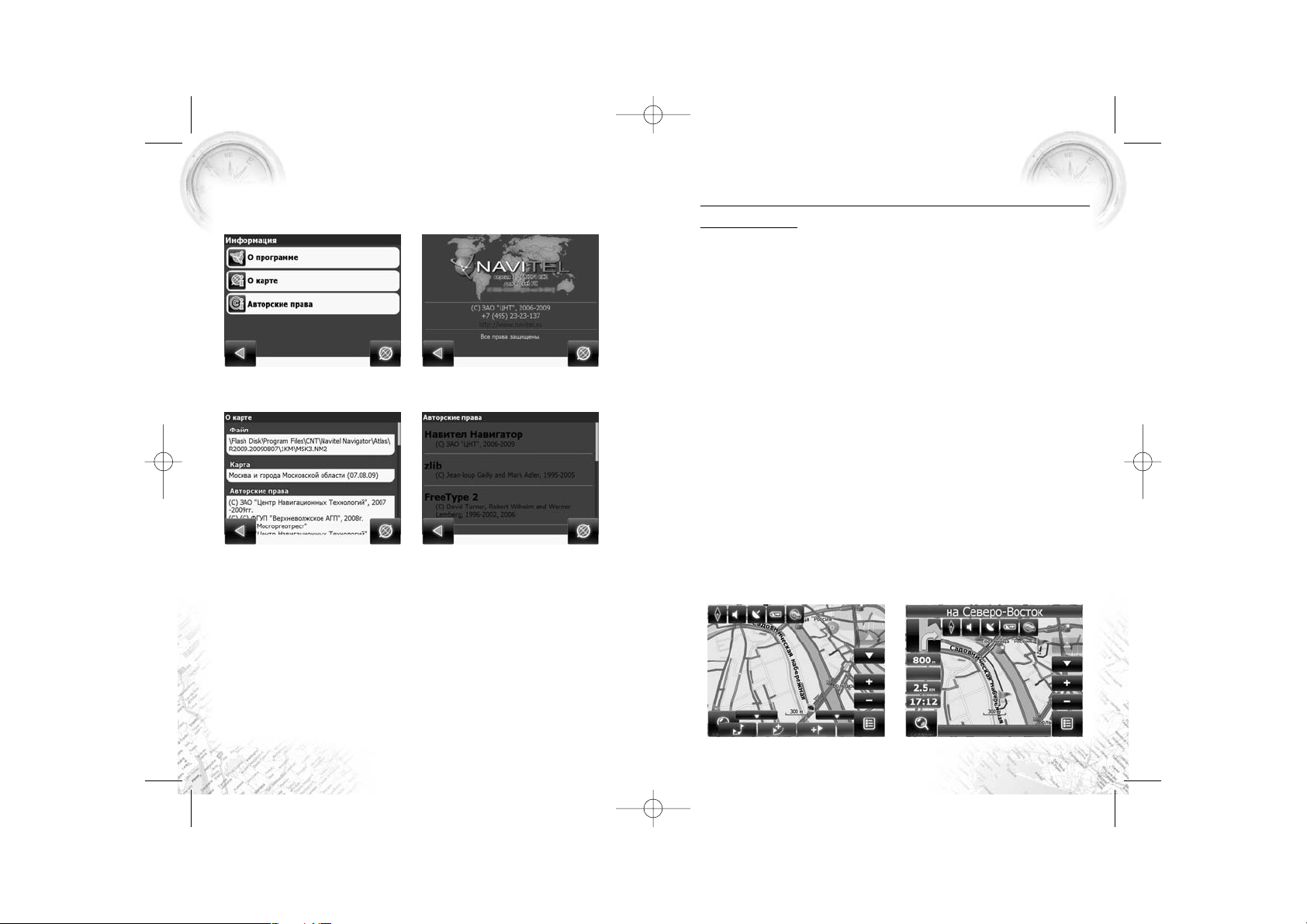
6. Функциональные возможности
6.1. Маршруты
Для того чтобы спланировать предстоящий путь и отслеживать правильность
следования по нему, в программе предусмотрено создание маршрута. Мар
шрут можно создать несколькими способами – из функционала «Поиск» к лю
бому найденному объекту, на карте – от текущего местоположения до вы
бранной точки и от любой выбранной точки до другой точке на карте.
Описание кнопок:
«Идти на точку» – в режиме ведения по маршруту эта кнопка прокладыва
ет маршрут от первой точки уже созданного маршрута до выделенной
точки, удаляя все точки между;
«Заехать» – добавить точку между двумя точками уже существующего мар
шрута. Последняя добавленная точка (при добавлении нескольких) ста
новится второй приоритетной точкой в текущем маршруте;
«Добавить к маршруту» – точка добавляется в конец маршрута, продолжая его;
«Свойства» – свойства выделенной точки на карте.
Автороутинг
Эта функция работает только на картах, которые содержат информацию для про
кладки маршрутов. Для того чтобы программа автоматически проложила мар
шрут от Вашего местоположения до конечного пункта следования, нажмите сти
лусом на место на карте, где находится конечная точка, и выберите в списке кно
пок внизу экрана кнопку «Идти на точку». Проложенный маршрут будет выде
лен на карте желтым цветом с ярковыраженной темной каймой. Обратите вни
мание на то, что на картах, не содержащих информацию для прокладки маршру
тов, маршрут будет проложен как прямая линия зеленого цвета, соединяющая
Ваше местонахождение и конечную точку, игнорируя все здания, дороги и т.п.
Навител Навигатор
100
• «О программе» – на странице указанна точная версия программы, лицен
зионный ключ, серийный номер устройства, телефон технической под
держки и ссылку на сайт компании «Навител» (Рис. 61);
• «О карте» – страница показывает точный путь к файлу, который исполь
зуется в данный момент, название и дату создания текущей карты, а так
же авторские права (Рис. 62);
• «Авторские права» – страница содержит список правообладателей всех
использованных названий и сокращений (Рис. 63).
5.6. «Выход»
После нажатия на кнопку «Выход» на дисплее появляется диалоговое окно, в
котором Вам следует подтвердить процедуру выхода кнопкой «Ок» или
отменить ее, нажав на кнопку «Отмена».
Примечание: на четвертой странице настроек системы на
ходится настройка функции «Подтверждение при выходе».
Если Вы отметили пункт «не спрашивать», то при нажатии
на кнопку выхода сразу произойдет выход из программы.
Рис. 60
Рис. 61
Рис. 62
Рис. 63
Рис. 64
Рис. 65
АВТОВЕРСИЯ
101
CC-200W+NN.qxp 20.11.2009 2:53 Page 100
Page 52
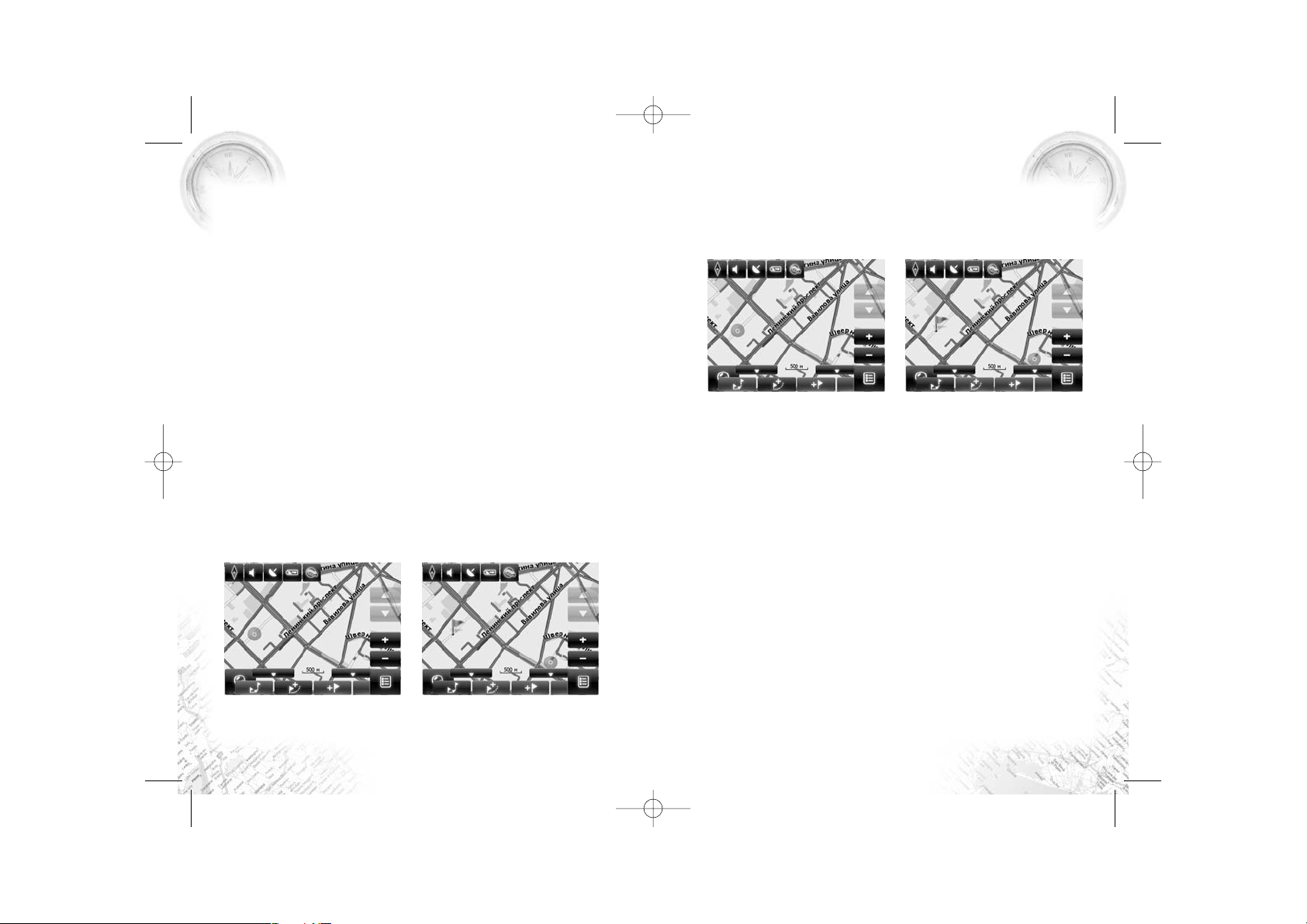
АВТОВЕРСИЯ
103
Редактирование маршрута
Нажмите на знак маневра, чтобы совершить какиелибо действия с маршру
том. Контекстное меню, появляющееся при нажатии стилусом, содержит ос
новные команды для редактирования маршрута.
«Выключить ведение» – удалить маршрут с карты и прекратить движение
по нему.
«Следующая точка маршрута» – нажатие на эту кнопку позволяет по
пасть на следующую точку маршрута, если Вы вдруг проехали текущую
точку или передумали ее посещать.
«Пробка 1 км» – этот пункт меню при движении по активному маршруту
указывает программе, что от текущего местоположения по маршруту
пробка протяженностью 1 км. Навител анализирует ситуацию и ищет
альтернативный, более короткий по времени маршрут.
«Симуляция маршрута» – данный пункт меню доступен только при вы
ключенном GPS. С его помощью можно посмотреть путь по маршруту, по
вороты на маршруте и некоторую приблизительную информацию по мар
шруту. Такая полная демонстрация позволяет заранее выявить опасные
или неблагоприятные участки маршрута и скорректировать маршрут в
случае необходимости.
Также редактирование маршрута можно проводить при помощи путевых то
чек. При ведении по маршруту, нажмите в любом месте карты, чтобы создать
точку. В нижней части страницы появятся дополнительные кнопки: «Идти на
точку», «Заехать», «Добавить к маршруту», «Свойства».
Навител Навигатор
102
Автороутинг из поиска
Зайдите в раздел «Поиск», найдите необходимый вам объект, до которого
нужно проложить маршрут, нажмите на него и в открывшемся меню выбери
те «Идти на точку». Кроме данного пункта меню, есть еще «Заехать» – доба
вить точку между двумя точками уже существующего маршрута, она станет
второй по счету и «Добавить к маршруту» – точка добавляется в конец мар
шрута, продолжая его. Оба этих пункта доступны только в случае, когда на
карте уже есть созданный маршрут.
Ручное создание маршрута
Этот тип создания маршрута такой же автоматический, как и первые два, с од
ним только различием – здесь Вы можете задать точку отправления и точку
прибытия.
Для создания маршрута нажмите стилусом на карте в первой точке маршру
та. В нижней части экрана выберите кнопку «Начать маршрут». Затем най
дите конечную точку маршрута и внизу страницы нажмите кнопку «Идти на
точку». В случае если карта содержит информацию для автоматической про
кладки, маршрут будет создан на основании этих данных, и будет проходить
кратчайшим или наименьшим по времени путем от начальной до конечной
точки. В ином случае, маршрут движения будет соединять точки маршрута
прямыми линиями.
Обратите внимание, что при включенном GPSприемнике
кнопка начала маршрута будет неактивна.
Рис. 66
Рис. 67
Рис. 68
Рис. 69
CC-200W+NN.qxp 20.11.2009 2:53 Page 102
Page 53
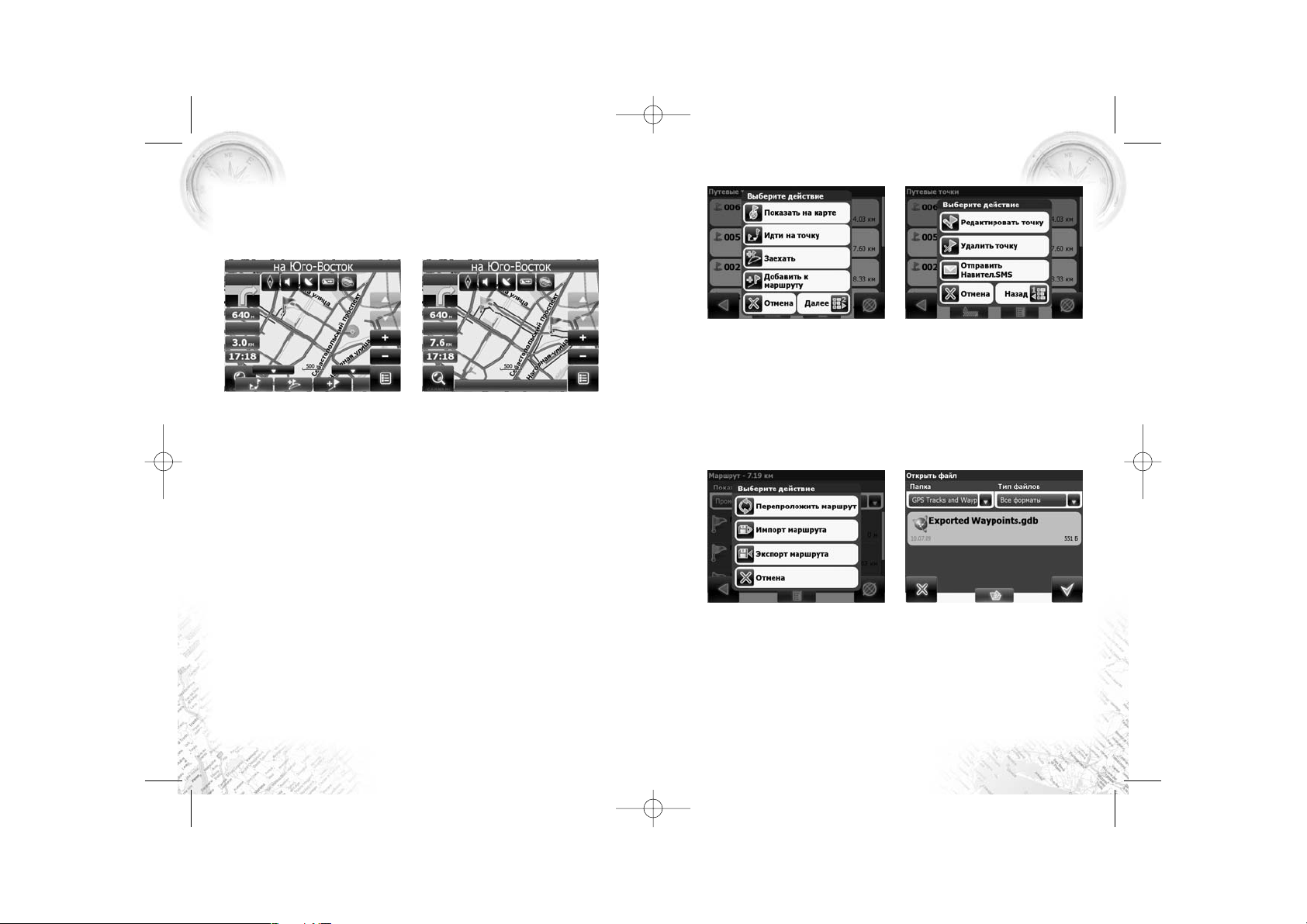
АВТОВЕРСИЯ
105
Свойства маршрута
Программа позволяет работать с созданным маршрутом. Зайдите в меню
«Маршрут», пункт «Свойства маршрута».
Эта страница отображает точки маршрута, с различной фильтрацией. Вверху
страницы указана общая длина маршрута. В нижней части страницы есть
кнопка (контекстное меню). Нажмите на нее, и Вы увидите меню, которое по
зволяет перепроложить маршрут, импортировать и экспортировать его. На
стройки «Перепроложить» и «Экспортировать» доступны только при проло
женном маршруте.
Навител Навигатор
104
Редактирование точек маршрута
Различные путевые точки можно редактировать из Поиска, пункт «Путевые
точки». При нажатии стилусом на одну из путевых точек появляется меню,
которое содержит средства для работы с точками.
«Показать на карте» – показать точку на карте;
«Идти на точку» – автороутинг до выбранной точки маршрута;
«Заехать» – если есть маршрут, то он перепрокладывается с учетом прохо
ждения данной точки;
«Добавить к маршруту» – добавление точки из списка созданных путевых
точек в конец существующего маршрута;
«Редактировать точку» – возможность редактирования основных свойств
точки (координат, названия и т.д.);
«Удалить точку» – вне зависимости от принадлежности к маршруту точка
удаляется;
«Отправить Навител.SMS» – отправка SMSсообщения с координатами
точки;
«Выход» – возвращение к списку точек;
Кнопки «Назад» и «Далее» позволяют перемещаться между страницами
списка действий.
Рис. 70
Рис. 71
Рис. 72
Рис. 73
Рис. 74
Рис. 75
CC-200W+NN.qxp 20.11.2009 2:53 Page 104
Page 54
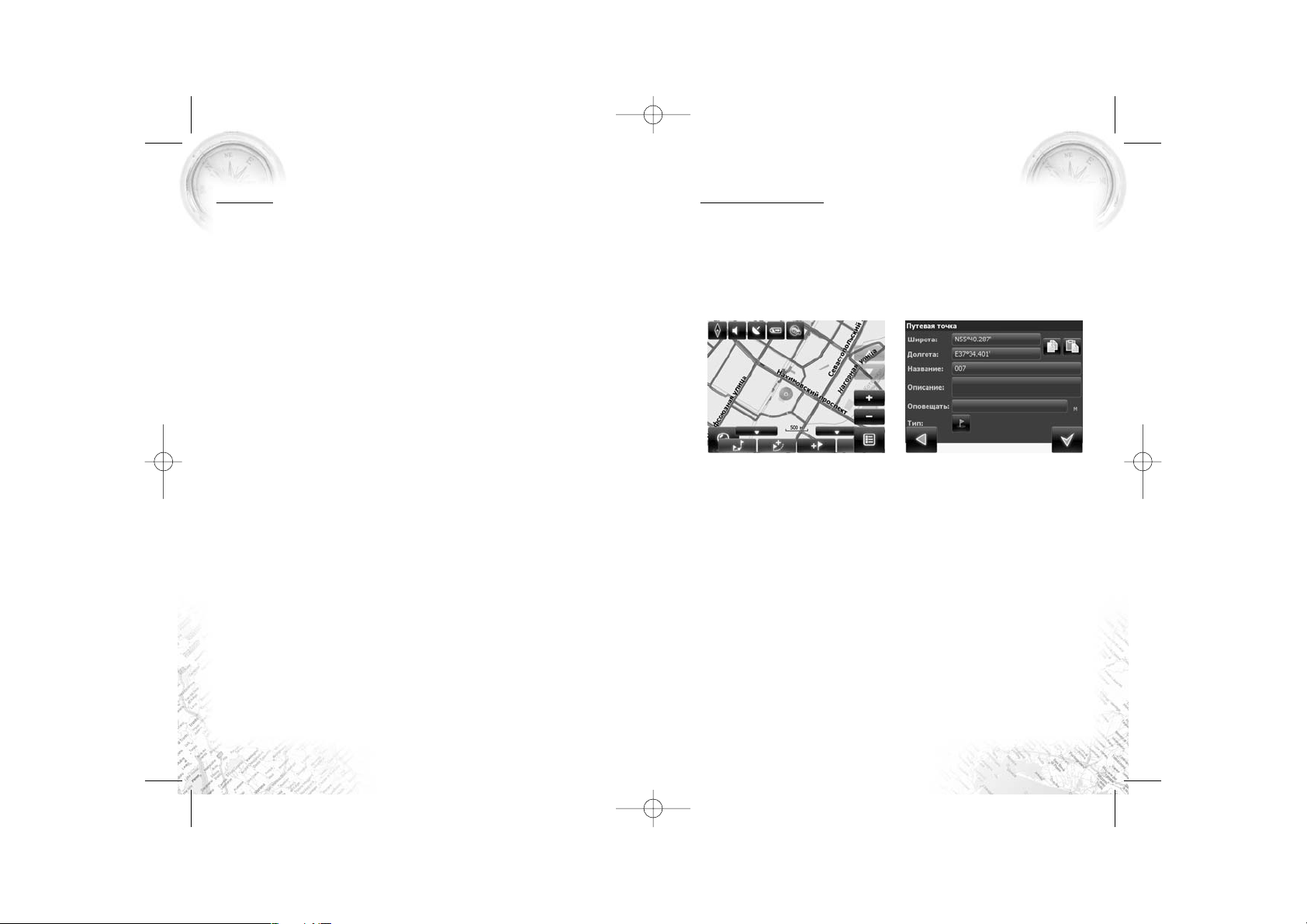
АВТОВЕРСИЯ
107
6.3. Путевые точки
Путевые точки позволяют отмечать места с определенными координатами.
Они помогают лучше ориентироваться на местности и фиксировать интерес
ные для Вас места. Точки можно создавать вручную. Они автоматически на
зываются последовательными номерами в трехзначном формате.
Для того чтобы создать путевую точку, нажмите стилусом в нужное место на
карте. В этом месте появится большой серый круг. После чего в нижней час
ти экрана нажмите кнопку «Создать путевую точку».
В результате этих действий появится окно редактирования свойств путевой
точки. В этом окне можно задать такие характеристики, как название и опи
сание путевой точки, поменять координаты точки, вставить координаты из
буфера обмена, выбрать тип точки, обозначение для нее, способ отображения
свойств точки в окне «Карта» и расстояние, за которое программа будет вас
оповещать об этой точке.
Типы путевых точек разбиты на группы (например: услуги, наземные объ
екты, автотранспорт и т.д.) для упрощения поиска нужного типа точки. Для
того чтобы выбрать тип путевой точки, нажмите на иконку с текущим типом.
Программа предложит выбрать из последних выбранных ранее типов. Если
эти типы не подходят, нажмите стрелку внизу экрана и выберите тип путе
вой точки из общего списка путевых точек, объединенных в группы по их
функциональности. После выбора нажмите нижнюю правую кнопку.
Список всех путевых точек можно увидеть в меню «Поиск», пункт «Путевые
точки». На этой странице Вы можете совершить общие действия с точками:
добавить точку, удалить все, экспортировать и импортировать точки при по
мощи кнопки (контекстное меню) внизу экрана.
Навител Навигатор
106
6.2. Трек
В процессе движения предусмотрена возможность записи пройденного пути.
Данная функция называется «Запись трека» и включается в «Меню»>«На
стройки»>«Начать запись трека», а выключается кнопкой на панели инстру
ментов в левом верхнем углу. Она возможна только при включенном прием
нике и установленной связи со спутниками.
Отображение трека в окне «Карта» происходит при включенном в настройках
программы режиме «Показывать последние 10000 точек трека». Трек в окне
«Карта» представляет собой фиолетовую линию на экране, повторяющую ли
нию передвижения. Трек автоматически сохраняется в виде файла в формате
MapSource (.MPS). Можно сохранять трек в формате GPX (.GPX). Для этого зай
дите в «Настройки»>«Другое»>«Расширенные»>«Система» и выберите фор
мат записи треков. Сохранение файлов трека происходит в папку «My docu
ments/GPS Tracks and Waypoints», располагающуюся в основной памяти уст
ройства. Дополнительно там же сохраняются некоторые служебные файлы.
Отображение трека в окне «Карта» ограничено 10000 точками. Запись трека
в файл не ограничена количеством точек и определяется только объемом
доступной памяти. Записанный в память трек можно впоследствии импорти
ровать в маршрут. Импортируются треки не только созданные программой
(т.е. с расширением .mps либо .gpx), но и других типов – треки OziExplorer,
Garmin GPS Database. Для этого в меню «Маршрут»>«Свойства маршрута» на
жмите на значок контекстного меню и выберите пункт «Импорт маршрута».
Откроется окно со списком файлов. Зайдите в папку «My documents/GPS
Tracks and Waypoints» (название папки может быть отличным от указанного
в зависимости от модели устройства), нажмите «Ок» (зеленая галочка) на
требуемом треке. Если трек разбит на участки, то выберите нужный участок
и нажмите «Оk» (зеленая галочка).
Также треки можно проигрывать на карте. Для этого на странице «Настрой
ки»>«Другое»>«Расширенные»>«GPS» укажите в качестве источника «Де
мотрек», затем на следующей странице выберите необходимый файл и за
пустите проигрывание трека.
Рис. 76
Рис. 77
CC-200W+NN.qxp 20.11.2009 2:53 Page 106
Page 55
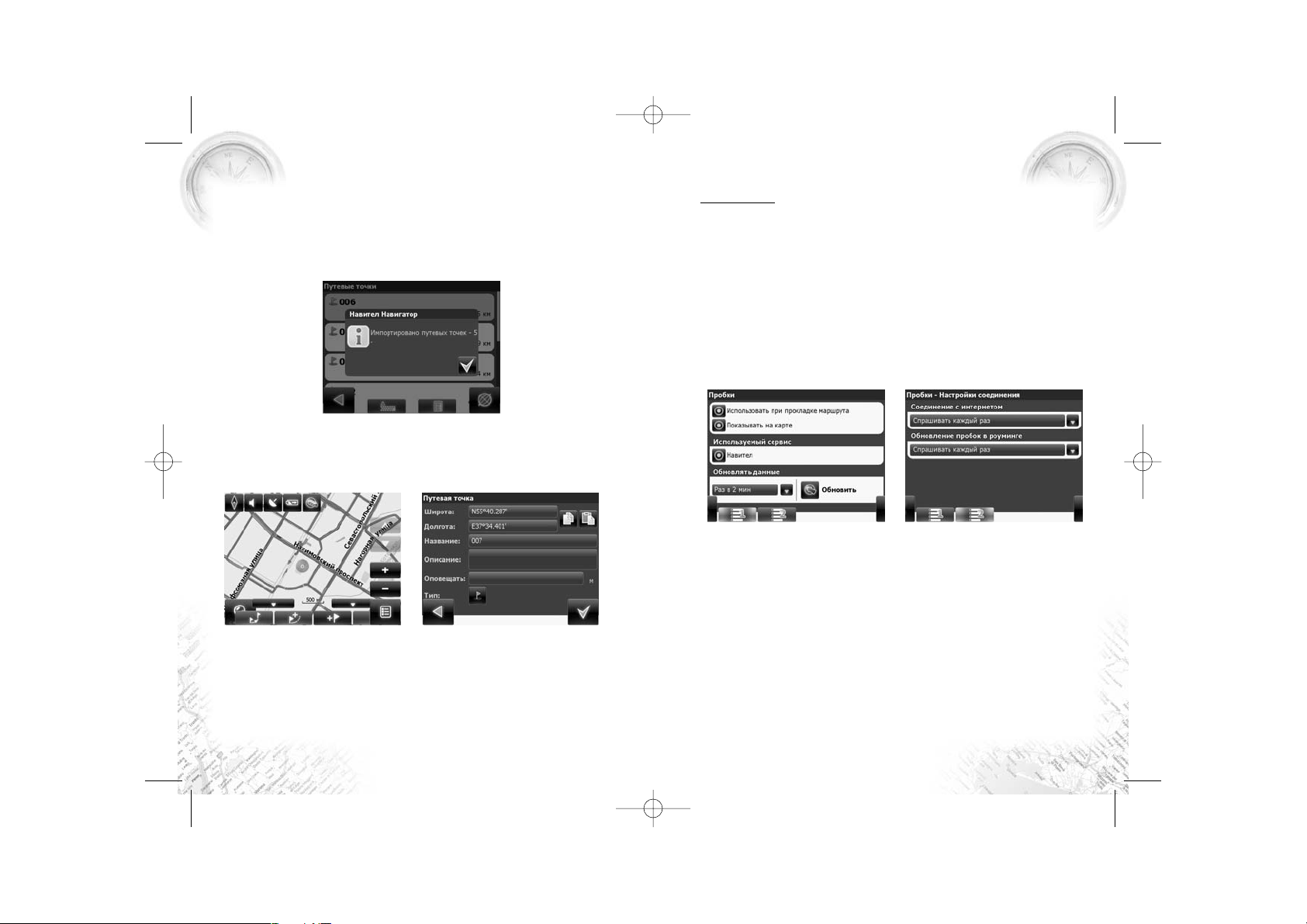
АВТОВЕРСИЯ
109
6.4. Пробки
Внимание! Данная функция доступна только при подклю
ченном GPRSмодуле. Информацию о его наличии на Ва
шем устройстве Вы можете получить у производителя.
При помощи услуги «Навител. Пробки» от компании Навител, устройство по
зволяет загружать информацию о пробках на всей территории России, а так
же на дорогах Украины.
Пробки от Navitel включаются в «Настройки»>«Другое»>«Пробки», и для
дальнейшего использования сервиса никакие дополнительные данные для не
требуются.
Достоверность информации о ситуации на дорогах Москвы на сегодняшний
момент оценивается следующим образом:
1. На МКАД – 95%;
2. Центр города в пределах ТТК – 80%;
3. ТТК и радиальные магистрали – 70%;
4. На остальных улицах города – 5070%.
Информация о пробках предоставляется 24 часа в сутки. Программа поддер
живает сервис пробок через GPRS бесплатно.
Навител Навигатор
108
Для экспорта путевых точек зайдите в меню «Путевые точки», нажмите на
контекстное меню внизу экрана и выберите пункт «Экспорт точек». Откроет
ся окно со списком файлов. Зайдите в нужную папку и нажмите «Ок» (зеле
ная галочка). Все путевые точки экспортируются в выбранную папку. Для
импорта точек совершите те же действия. После импорта путевых точек поя
вится окно, информирующее о количестве импортированных точек.
Возможно работать с каждой точкой отдельно, выбрав нужную точку в списке
и нажав на нее. Подробнее описание этого меню есть выше, в разделе «Мар
шруты». Редактировать точки можно и на карте. Найдите визуально точку на
карте и нажмите на нее стилусом. Вы можете удалить точку с помощью кноп
ки «Удалить», либо редактировать ее при помощи кнопки «Свойства».
Рис. 78
Рис. 79
Рис. 80
Рис. 81
Рис. 82
CC-200W+NN.qxp 20.11.2009 2:53 Page 108
Page 56
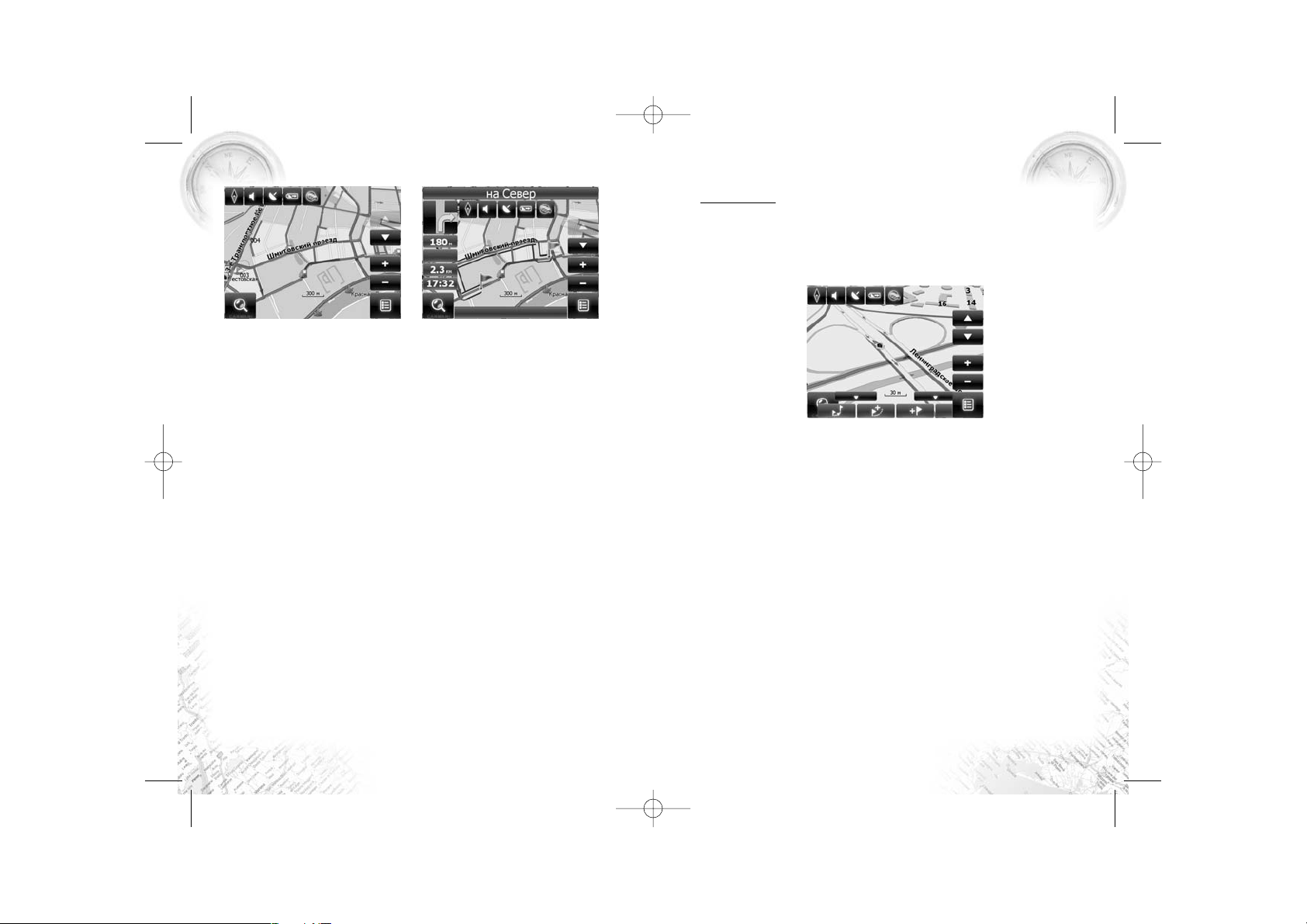
АВТОВЕРСИЯ
111
6.5. Радары
Функция информирования о радарах работает, начиная с версии 3.2.1.7443
навигационной программы «Навител Навигатор». Обновление можно скачать
с нашего сайта, зайдя по ссылке http://www.navitel.su/update/hiddensecure
page/, после ввода лицензионного ключа на программу. Подробнее об обнов
лении программы можно прочитать в разделе «Обновление ПО и карт».
Устройство предупреждает водителя звуковым сигналом с указанием ограни
чения скорости о приближении к радару. Рядом с радаром находится зеленая
стрелка\стрелки, указывающая направление действия радара. Когда Вы вхо
дите в область действия радара (1000 метров) – стрелка становится красной.
Навител Навигатор
110
Сервису соответствует знак, который отображается в верхней части дисплея.
Он может быть трех цветов: зеленого (пробки есть, обновлялись), желтого
(пробки есть, но они устарели – то есть не обновились после истечения вре
мени, указанного в настройках) и красного (проблемы с доступом к пробкам;
нет связи.). Если в настройках не отмечены поля «Использовать при проклад
ке маршрута» и «Показывать на карте», знак пробок будет серого цвета.
Примечание: отображение знака в верхней части дисплея
также зависит от настроек интерфейса.
Примечание: трафик GPRS оплачивается отдельно в соот
ветствии с тарифами оператора связи.
Пробки на дорогах отображаются визуально на экране устройства полигона
ми различных цветов в зависимости от степени затруднения движения. На
основных магистралях города в зависимости от относительной скорости:
• Красный – пробка;
• Оранжевый – движение затруднено;
• Бледнозеленый – движение немного затруднено;
• Зеленый – благоприятная дорожная ситуация.
Кроме этого, статус зависит от общей загруженности участка и близлежащих ма
гистралей, работы светофоров, проведения на контролируемом участке ремонт
ных работ, наличия аварийных участков, ДТП и других факторов, влияющих на
интенсивность движения. Также, при включенной функции «Использовать в авто
роутинге» информация о дорожной ситуации будет учитываться при автоматиче
ской прокладке маршрута. Маршрут, проложенный с учетом пробок, может быть
несколько длиннее, но Вам будет предложено движение по наименее загружен
ным магистралям (по информации системы Navitel). Оптимальный маршрут учи
тывает максимальную возможную скорость на различных участках дороги и Ваш
выбор в настройках маршрута – наименьший по времени или кратчайший путь.
Рис. 83
Рис. 84
Рис. 85
CC-200W+NN.qxp 20.11.2009 2:53 Page 110
Page 57
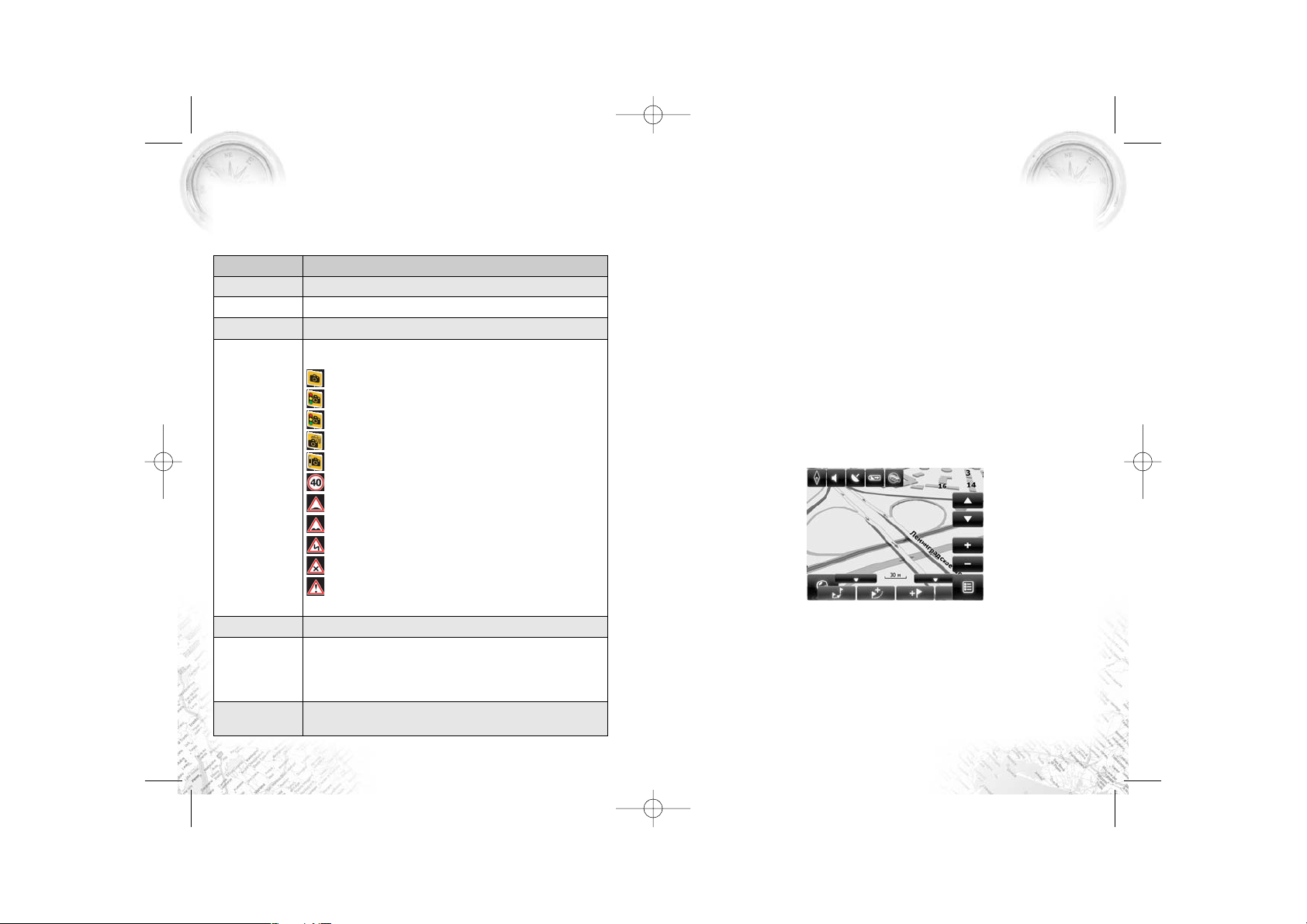
АВТОВЕРСИЯ
113
Имена полей могут быть внесены как заглавными, так и прописными буква
ми. Два последние поля можно опустить, в этом случае камеры будут воспри
няты как действующие на все направления. Радар на Севере означает, что Вы
едете на Север и радар измеряет Вам навстречу, т.е. направлен на Юг.
Внесенные данные должны выглядеть следующим образом:
IDX, X, Y, TYPE, SPEED, DIRTYPE, DIRECTION
1,18.9429837,47.4521967,1,100,2,90
Обратите внимание, что координаты в файле должны быть в формате Широ
та/Долгота ггг.ггггг°, при необходимости его можно изменить в «Меню»
>«Настройки»>«Другое»>«Расширенные»>«Система».
Удаление информации о радарах
1. Удалите из папки с программой текстовый файл SpeedCam.txt;
2. Запустите программу и убедитесь в отсутствии информации о радарах и
«лежачих полицейских» открыв карту г. Москва в указанном месте (коор
динаты: N55°52,866' E37°26,728').
Редактирование информации о радарах
1. Откройте файл с информацией о радарах и «лежачих полицейских»
(SpeedCam.txt) в любом текстовом редакторе;
2. Описание полей:
Наим. поля Комментарий
IDX Порядковый номер
X Горизонталь/долгота (E/W) координата
Y Вертикаль/широта (N/S) координата
TYPE
Тип камеры:
1статическая камера;
2камера, встроенная в светофор;
3камера, проверяющая проезд на красный свет;
4камера, измеряющая скорость на отрезке дороги;
5мобильная камера (засада);
101ограничение скорости;
102лежачий полицейский;
103плохая дорога;
104опасное изменение направления движения;
105опасный перекресток;
106другая опасность.
SPEED Ограничение скорости
DIRTYPE
Направление действия камеры:
0 – все направления (360°);
1 – в определенном направлении (смотреть поле
Direction);
DIRECTION
Градус обзора камеры (между 0° и 359°, 0° Север,
90° – Восток, 180° – Юг, 270°Запад)
Навител Навигатор
112
Рис. 86
CC-200W+NN.qxp 20.11.2009 2:53 Page 112
Page 58
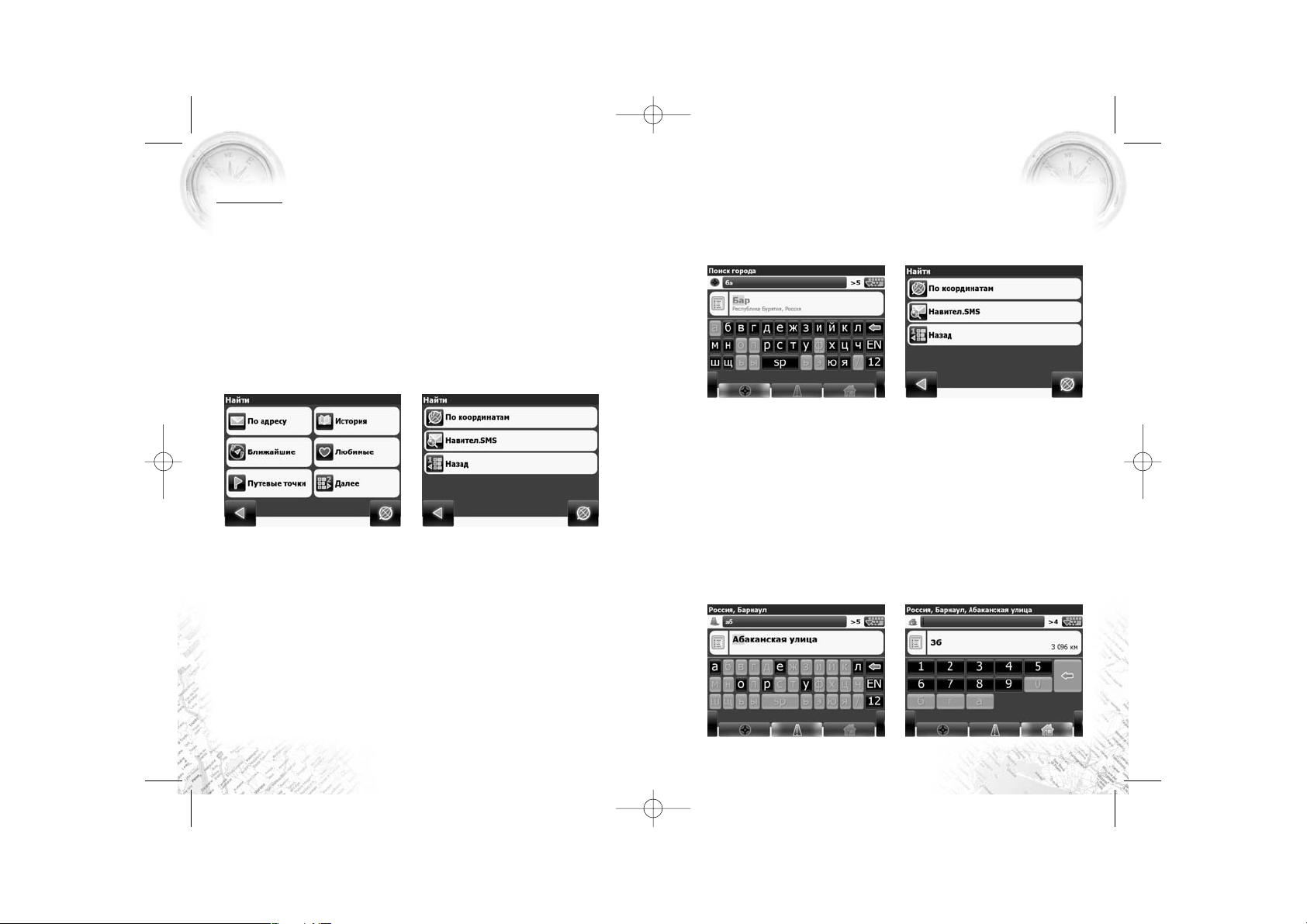
Выберите из списка необходимый город при помощи кнопок клавиатуры. Если кла
виатура вам не требуется, ее можно свернуть при помощи кнопки, расположенной
в правом верхнем углу экрана. Когда городов останется количеством на страницу,
клавиатура скроется автоматически. Чтобы выбрать город из списка нажмите на не
го стилусом. Далее отобразится страница поиска «поиска улицы».
• «Выбор улицы»
Вводите при помощи клавиатуры название улицы, на которой находится объ
ект поиска. По мере ввода в списке будут оставаться только те улицы, кото
рые подходят по условиям поиска. Также на клавиатуре будут подсвечивать
ся возможные следующие буквы названия улицы. Когда в списке останется
столько возможных вариантов улиц, чтобы они помещались на одной страни
це, клавиатура автоматически уберется, и Вы сможете выбрать из списка
нужную Вам улицу. Затем нажмите на необходимую улицу.
• «Выбор здания»
Аналогично набору названия улицы наберите номер здания. Если здание с таким
номером на улице одно, Вы перейдете к следующему шагу. Для того чтобы вер
нуться на один шаг назад, нажмите на зеленую стрелку в левом нижнем углу.
Навител Навигатор
114
6.6. Поиск
Программа реализует поиск всевозможных объектов на карте по различным
условиям. Для этого есть кнопка на карте «Найти». Найденный объект мож
но посмотреть на карте, либо различными способами добавить к маршруту.
Задание условий поиска производится с помощью клавиатуры, заранее вы
бранной в настройках. Клавиатуру можно спрятать и отобразить, нажав
кнопку в правом верхнем углу экрана.
В некоторых видах поиска при наборе названия поиска при помощи клавиа
туры, рядом с текущим набранным названием отображается количество под
ходящих по условию поиска объектов. Когда количество объектов целиком
помещается на одну страницу экрана, клавиатура автоматически прячется.
Выбрав нужный объект из получившегося списка, нажмите на него. Если Вы
ошиблись в наборе, нажмите стрелку Backspace, чтобы вернуться.
Поиск «По адресу»
Поиск зданий, домов и т.д., если известен их адрес.
• «Выбор города»
В нижней части страницы поиска «По адресу» расположены три кнопки: «поиск
населенного пункта», «поиск улицы» и «поиск дома». Поумолчанию поиск от
крывает город, в котором Вы искали в прошлый раз и сразу переходит на стра
ницу «поиск улицы». Название города пишется вверху страницы. Если Вы хоти
те изменить город поиска, нажмите на кнопку «поиск населенного пункта».
Рис. 87
Рис. 88
Рис. 89
Рис. 90
Рис. 91
Рис. 92
АВТОВЕРСИЯ
115
CC-200W+NN.qxp 20.11.2009 2:53 Page 114
Page 59
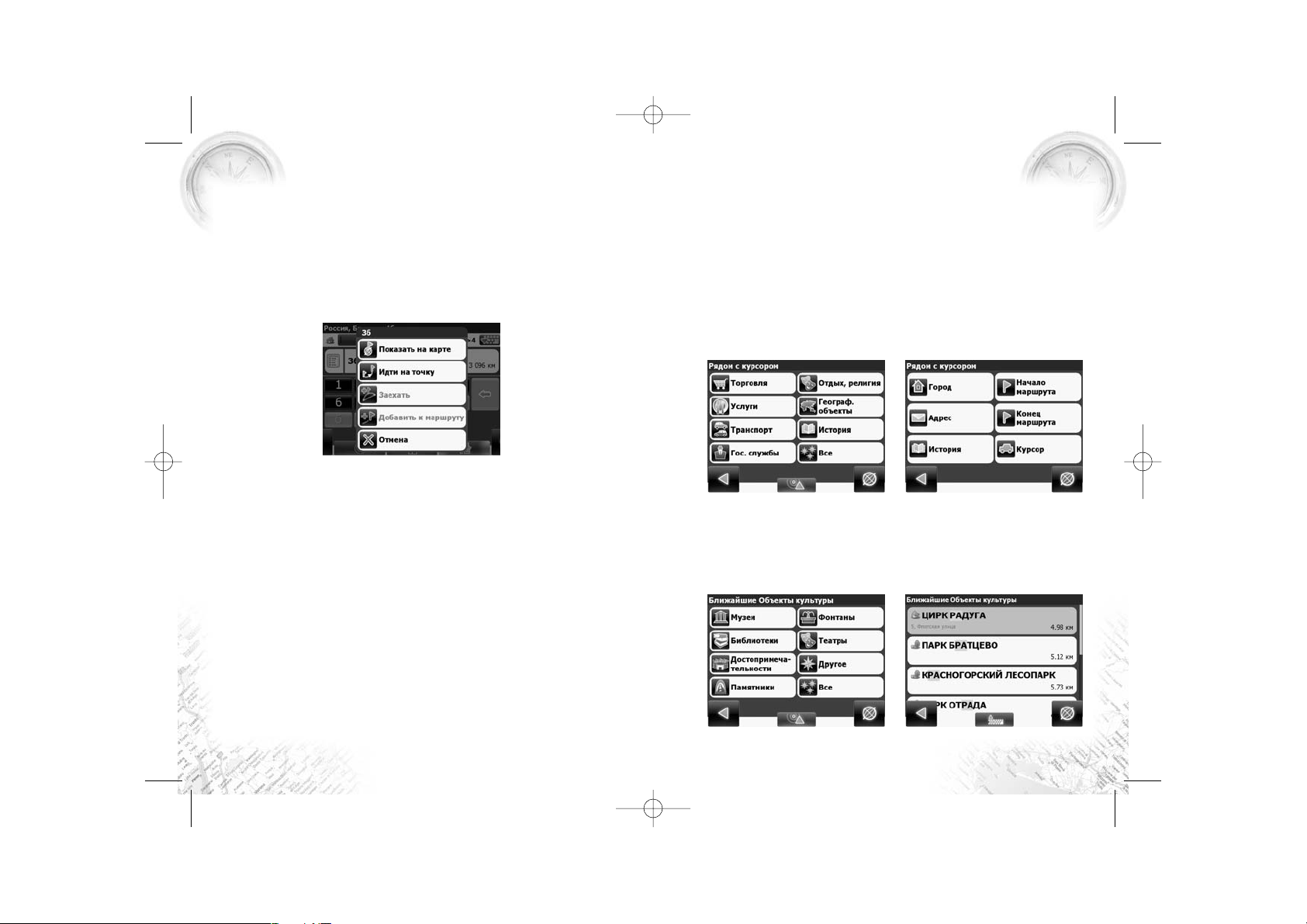
АВТОВЕРСИЯ
117
• «Выбор типа поиска»
Типов объектов несколько: «Полезные объекты» – это предприятия питания,
медицинские учреждения, торговые заведения и т.д. «Торговля» – магазины,
рынки, универмаги и т.д. «Услуги – предприятия питания, бытовые услуги,
«Транспорт» – автоуслуги, авторемонт, авиация и т.д. «Государственные уч
реждения и предприятия» – экстренные службы, медицина, образование и
т.д. «Объекты культуры» – храмы, пагоды, кемпинги, кинотеатры и т.д. «Гео
графические объекты» – населенные пункты, города, мегаполисы и т.д. "Ис
тория" – список категорий, отсортированных по частоте их использования.
Каждый из общих типов объектов расширяется до более мелких объектов. Ес
ли Вы хотите искать все объекты, ближайшие к Вам, выберите пункт «Все».
• «Поиск конкретного объекта»
После выбора типа объекта откроется страница со всеми объектами нужного
типа, отсортированными по увеличению расстояния до опорного пункта. То
есть ближайшие объекты будут в самом верху списка. Внизу страницы в цен
тре есть кнопка поиска по названию, вводите название объекта побуквенно,
пока не найдете нужный объект.
Навител Навигатор
116
• «Результат»
После того, как объект найден, можно посмотреть его местонахождение на
карте или проложить маршрут до него. Также если в момент поиска у вас
включено ведение по маршруту – то есть создан маршрут на карте, найден
ный объект можно включить в маршрут, как одну из путевых точек. Для это
го нажмите на объект и выберите одно из действий – «Заехать», объект будет
вставлен между двумя точками маршрута, становясь второй точкой по счету,
или «Добавить к маршруту», объект будет добавлен в конец маршрута.
Поиск «Ближайшие»
Поиск ближайших к заданной точке объектов. Такой поиск также произво
дится в несколько шагов. Кроме типов объектов поиска здесь также есть ис
тория поиска ближайших объектов.
• «Выбор опорного пункта»
Опорный пункт в поиске ближайших точек одно из самых важных условий
поиска. Опорный пункт – это точка, по отношению к которой будут искаться
ближайшие объекты выбранного типа. Для того, чтобы сменить опорный
пункт, нажмите на стрелку вверх внизу экрана. На странице Вы увидите сле
дующие опорные пункты: «Город» – искать ближайшие к заданному городу,
«Адрес» – искать ближайшие по отношению к заданному адресу, «История» –
опорным пунктом можно выбрать один из объектов в общей истории поиска,
«Начало маршрута», «Конец маршрута» – данные пункты появляются только
при движении по маршруту, «Курсор» – за точку отсчета расстояния до точек
описка берется текущее положение курсора на карте.
Рис. 93
Рис. 94
Рис. 95
Рис. 96
Рис. 97
CC-200W+NN.qxp 20.11.2009 2:53 Page 116
Page 60
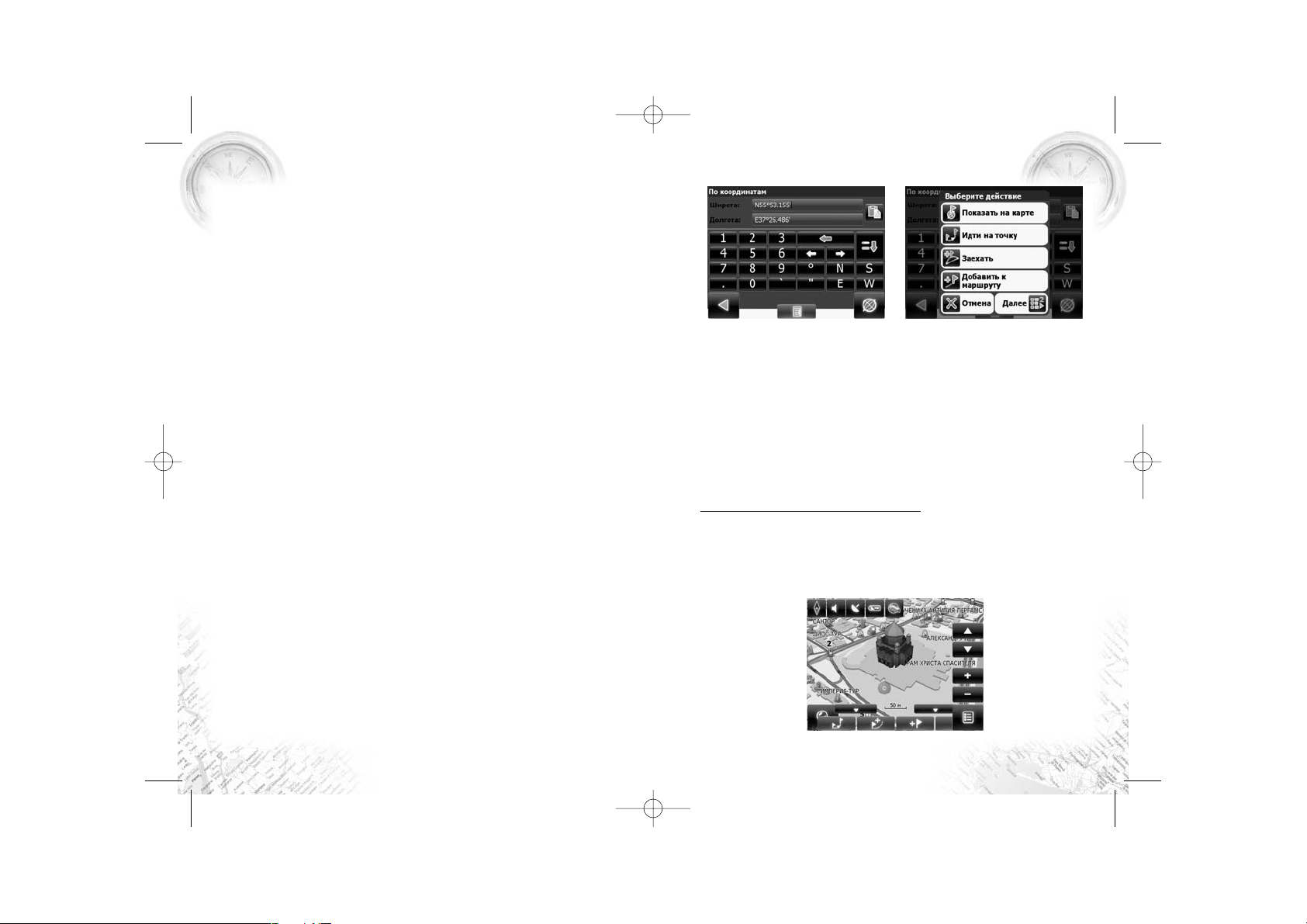
«Показать на карте» – показать точку с заданными координатами на карте;
«Идти на точку» – автороутинг до данной точки маршрута;
«Заехать» – если есть маршрут, то он перепрокладывается с учетом прохо
ждения точки с заданными координатами;
«Добавить к маршруту» – добавление точки с заданными координатами в
конец существующего маршрута;
«Добавить точку» – возможность добавления точки с заданными коорди
натами в качестве путевой;
«Выход» – возвращение к списку точек;
Кнопки «Назад» и «Далее» позволяют перемещаться между страницами
списка действий.
6.7. Трехмерные модели объектов
Трехмерные объекты с высокой точность повторяют структуру исходного
здания и отображаются на карте. Для того, чтобы загрузить 3D модели, посе
тите страницу обновления http://www.navitel.su/update/hiddensecure
page/ и введите свой лицензионный ключ на программу. Далее найдите в
списке пункт «Трехмерные модели объектов» и скачайте файл Models.zip.
Навител Навигатор
118
• «Результат»
После того, как объект найден, можно посмотреть его местонахождение на
карте или проложить маршрут до него, а также, как и в других видах поиска,
добавить объект к маршруту и заехать на объект, если включено ведение по
маршруту.
Поиск «Путевые точки»
Содержит список всех путевых точек, по которым можно произвести поиск.
Поиск в путевых точках осуществляется по названию. Кроме названия путе
вой точки в списке результатов поиска высвечивается расстояние до нее. До
найденной путевой точки можно проложить маршрут или показать ее на кар
те. Также Вы можете редактировать путевую точку из этого меню, удалять вы
бранную точку или все, отправлять ее координаты в Навител.SMS, экспорти
ровать и импортировать.
«История»
Все объекты, когдалибо найденные при помощи любого из видов поиска. В
этом виде поиска объекты сортируются по дате поиска, то есть более поздние
объекты находятся сверху. Вы можете удалить объект из этого списка, если
уверены в том, что больше не будете его использовать, можете удалить все
объекты, проложить маршрут до выбранного объекта или посмотреть на кар
те его местонахождение.
«Любимые»
Данный поиск для нахождения наиболее часто используемых в поиске объ
ектов. В отличие от поиска «История», объекты в данном поиске отсортиро
ваны по количеству использований, а не по дате последнего использования.
Поиск «По координатам»
Поиск конкретного объекта по координатам. Координаты можно внести
вручную, либо вставить уже готовые с помощью кнопки «Вставить» справа,
предварительно скопировав их в свойствах объекта на странице «Карта». На
жатие на контекстное меню внизу экрана открывает средства для работы с
координатами точки.
Рис. 98
Рис. 99
Рис. 100
АВТОВЕРСИЯ
119
CC-200W+NN.qxp 20.11.2009 2:53 Page 118
Page 61
АВТОВЕРСИЯ
121
7. Обновление ПО и карт
7.1. Обновление Навител Навигатор 3.2
1. Сохраните активационный файл на программу «NaviTelAuto Activation
Key.txt» и регистрационные данные «Registration Keys.txt» на настоль
ном компьютере;
2. Удалите все файлы из папки с программой, кроме NaviTelAuto Activation
Key.txt;
3. Зайдите на страницу обновления http://www.navitel.su/update/hidden
securepage/, найдите обновления, введя Ваш лицензионный ключ на
программу, и сохраните архив на Вашем компьютере. Лицензионный
ключ Вы можете узнать, нажав в программе Главное Меню > Информа
ция > О программе (Рис. 101) или в файле с регистрационными данны
ми «Registration Keys.txt»;
4. Распакуйте сохраненный архив программы и скопируйте его содержимое
в папку с программой;
5. Сохраненные ранее файлы «NaviTelAuto Activation Key.txt» и
«Registration Keys.txt» скопируйте в папку с программой.
7.2. Обновление карт для Навител Навигатор 3.2
7.2.1 Полное обновление всех карт
1. Удалите из папки Atlas (или другой папки, в которой хранится архив с кар
тами, который Вы обновляете) файлы с расширением *.nm2;
Навител Навигатор
120
Распакуйте содержимое архива Models.rar. Скопируйте папку Models в ката
лог, в который установлен Навител Навигатор (CNT\Navitel Navigator). После
этого запустите Навител, и поиском по адресу или ближайших найдите инте
ресующие Вас объекты.
6.8. Дополнительные темы (Skins)
Существует возможность изменить внешний вид программы, установив
дополнительные темы (skinфайлы). Для этого, на странице http://www.navi
tel.su/update/hiddensecurepage/ введите свой лицензионный ключ и
скачайте архив Skins.rar. Распакуйте содержимое архива в папку с
программой Navitel Navigator. Далее в главном меню программы нажмите
«Настройки»>»Другое»>»Расширенные»>»Система» и на четвертой
странице нажмите на зеленую стрелку в окне «Скин». Откроется список
возможных дополнительных тем. Нажмите стилусом на желаемой теме,
чтобы применить ее к интерфейсу.
Рис. 101
CC-200W+NN.qxp 20.11.2009 2:53 Page 120
Page 62

АВТОВЕРСИЯ
123
8. Редактор GPSMapEdit
8.1. Описание редактора
Вместе с Навител Навигатор поставляется картографический редактор
GPSMapEdit (демоверсия), который позволяет пользователю создавать собст
венные и редактировать загруженные карты. Подробнее об этом редакторе
можно прочитать на сайте http://www.geopainting.com/. Там же можно и ку
пить редактор, для того чтобы получить доступ к полной его функционально
сти. Этот редактор предназначен для визуального редактирования GPSкарт
в различных картографических форматах:
1. Навител Навигатор (навигационная программа) (*.nm2);
2. Garmin MapSource (*.img, .*mps);
3. "Польский формат" (текстовый формат программы cGPSmapper.exe) (.*mp);
4. ALAN Map 500 (.*crd);
5. Holux(.*crd).
Главные функции этого редактора по отношению к Навител Навигатор – это
возможность открытия, конвертирования и сохранения карт в формате NM2,
с возможностью редактирования в дальнейшем в формате отличном от NM2.
Это нередактируемый двоичный картографический формат компании ЗАО
"ЦНТ", предназначенный для навигационной программы Навител Навигатор.
Ограничения редактора без лицензии:
1. Загрузка растровых карт (формат OziExplorer MAP) больших размеров –
более 2030 мегапикселов;
2. Импорт в формате MapInfo MIF/MID;
3. Экспорт в формате MapInfo MIF/MID;
4. Нарезка карты на файлы меньшего размера (меню «Tools | Split map to files...»);
5. Сохранение в формате CRD (ALAN Map 500 и Holux).
Примечание: в будущих обновлениях этот список может
быть расширен.
Ограничения графики:
Наиболее полное функционирование графики доступно только в Windows
2000 и Windows XP. Остальные версии операционных систем имеют некото
рые ограничения, перечисленные на сайте http://www.geopainting.com/.
(Это именно ограничения ОС, а не самой программы GPSMapEdit).
Навител Навигатор
122
2. Скачайте обновленный архив картографии – «все карты (в одном архиве)»
– на сайте в разделе обновления (http://www.navitel.su/update/hidden
securepage), для чего Вам потребуется ввести лицензионный ключ, кото
рый Вы можете узнать, нажав в программе Главное Меню > Информация
> О программе (Рис. 100) или в файле с регистрационными данными
«Registration Keys.txt»;
Внимание! Размер данного архива может превышать 500
Мб. Рекомендуется использовать высокоскоростной канал
Интернет для его скачивания.
3. Распакуйте сохраненный архив картографии и скопируйте его содержи
мое в папку «Atlas»;
4. Проведите процедуру индексации атласа.
7.2.2. Частичное обновление одной или нескольких карт
Внимание! Данная процедура частичного обновления реко
мендуется только в том случае, если до этого была хотя бы
один раз проведена процедура полного обновления всех
карт, выпущенных для программы.
1. Удалите из папки Atlas (или другой папки, в которой хранится архив с
картами, который Вы обновляете) те отдельные каталоги. которые отно
сятся к обновляемым картам;
2. Скачайте обновленные архивы отдельных карт на сайте в разделе обнов
ления (http://www.navitel.su/update/hiddensecurepage), для чего
Вам потребуется ввести лицензионный ключ, который Вы можете узнать,
нажав в программе Главное Меню > Информация > О программе
(Рис. 105) или в файле с регистрационными данными «Registration
Keys.txt»;
3. Распакуйте сохраненные архивы и скопируйте их в виде отдельных ката
логов в папку «Atlas»;
4. Проведите процедуру индексации атласа (см. пункт 5.3. «Открыть атлас»
на стр. 29).
По всем вопросам, связанным с обновлениями навигационной системы, обра
щайтесь в службу технической поддержки: [email protected] или по теле
фону (495) 2323137.
CC-200W+NN.qxp 20.11.2009 2:53 Page 122
Page 63
9. Возможные проблемы и способы их решения
Навител Навигатор
124
8.2. Пример использования редактора
Конвертирование карт из «Польского» формата в формат NM2.
На данный момент наиболее доступными и удобными бесплатными картами,
являются карты в «Польском» формате. Поэтому в качестве примера конвер
тирования карты будет использован именно этот формат.
Процесс конвертирования карт условно можно разделить на 4 этапа. Для кон
вертирования карты при помощи картографического редактора GPSMapEdit
из "Польского формата" в NM2 необходимо:
1. Открыть карту в «Польском» формате;
2. Выбрать пункт меню File «Save Map As…»;
3. В поле «Тип файла» выбрать «NaviTel map (*.nm2)»;
4. Нажать кнопку «Сохранить». После чего карта готова к использованию в
программе «Навител Навигатор 3.2».
Проблема Способы решения
Программа не
запускается
1. Переустановить программу. Для этого необходимо скачать об
новление на странице – http://www.navitel.su/ update/hid
densecurepage, введя лицензионный ключ на программу. За
тем установить его согласно инструкции на сайте.
2. Проверить работоспособность SD (microSD)карты (в случае, ес
ли программа установлена на ней), отформатировать ее, предва
рительно отдельно сохранив активационные файлы на програм
му и карты.
3. Проверить исправность экрана устройства.
Нет соединения
со спутниками
1. Убедиться, что GPS включен – на значке со спутником на карте
стоит красная галочка или точка.
2. Обновить версию программы и карты. Для этого необходимо
скачать обновление на странице http://www.navitel.su/
update/hiddensecurepage, введя лицензионный ключ на про
грамму. Затем установить обновление согласно инструкции на
сайте.
3. В программе открыть «Меню»>«Страницы»>«Спутники». Если
на глобусе отмечены спутники желтого цвета, значит, настрой
ки GPS корректны, необходимо оставить устройство на открытой
местности (достаточно оставить на подоконнике, балконе, пе
редней панели автомобиля) и, не передвигая его, дождаться со
единения со спутниками.
4. Убедиться, что никакая другая программа не использует
одновременно с внещним GPSприемником одиноковые COM
порты.
5. Сбросить настройки GPSприемника (заводские настройки) в
первоначальное состояние в сервисном центре.
6. Если все предыдущие действия не решили проблему, необходи
мо проверить исправность GPSприемника в сервисном центре.
АВТОВЕРСИЯ
125
CC-200W+NN.qxp 20.11.2009 2:53 Page 124
Page 64
АВТОВЕРСИЯ
127
Для сохранения работоспособности программы без консультации со
специалистом сервисной службы не рекомендуется:
1. Форматировать SDкарту;
2. Делать Hard Reset;
3. Удалять файлы из папки с программой и из папки «Atlas»;
4. Ставить неофициальную прошивку;
5. Использовать одновременно с Навител Навигатор программы, вызываю
щие конфликты использования портов GPS;
6. Использовать программы, меняющие заводские настройки GPSприемника;
7. Устанавливать нелицензионные версии программного обеспечения;
Внимание! Никогда не удаляйте активационные файлы на
программу и карты.
Проблема Способы решения
Программа
закрывается
с ошибкой
При прокладке маршрута:
1. Удалить файл DataRoute.bin (на автонавигаторе – в папке с про
граммой или папке Navi).
При выключении записи трека:
1. Обновить версию программы. Для этого необходимо скачать об
новление на странице http://www.navitel.su/ update/hidden
securepage, введя лицензионный ключ на программу. Затем ус
тановить обновление согласно инструкции на сайте.
В остальных случаях:
1. Обновить версию программы. Для этого необходимо скачать об
новление на странице http://www.navitel.su/ update/hidden
securepage, введя лицензионный ключ на программу. Затем ус
тановить обновление согласно инструкции на сайте;
2. Проверить работоспособность SD (microSD)карты, отформати
ровать ее, предварительно отдельно сохранив активационные
файлы на программу и карты.
После ремонта,
смены ОС, пере
прошивки
программа
запускается
в деморежиме
1. Убедиться в наличии активационного файла NaviTel Activation
Key.txt в папке с программой;
2. Прислать на [email protected] запрос в форме:
Тема сообщения: Прошу перерегистрировать программу.
В письме необходимо указать:
1. Лицензионный ключ для программы (22значный код) или акти
вационный файл;
2. Ф.И.О. Контактный номер телефона
К письму необходимо приложить фотографии конверта с лицензи
онным ключом на программу.
Программа не
активируется
1. Убедиться в наличии активационного файла NaviTel
ActivationKey.txt в папке с программой;
2. В случае ОЕМверсии, убедиться, что лицензионный ключ на
программу регистрируется именно на то устройство, с которым
шел в комплекте.
При каждом
запуске
программы
выдаются
разные ID
Проверить отсутствие программы MultiDID, при наличии
удалить ее и прислать запрос на перерегистрацию (см.
выше)
Проблема Способы решения
Нет звука
в программе
1. Проверить настройки звука в программе (динамик на карте
активен и системный звук в настройках системы включен).
2. Убедиться в наличии папки Wav в папке с программой;
3. Убедиться в отсутствии галочки «Отключить звук» в на
стройках звука: Главное меню>Настройки>Другое>
Расширенные > Система > Страница №2.
Программа
работает,
а карты нет
(либо работают
некорректно)
1. Убедиться в наличии карт на устройстве и актуальности
версий программы и карт («Меню»>«Информация»);
2. Убедиться в том, что установленные карты соответству
ют лицензии, т.е. для версий программы 3.1 и 3.2 скача
ны и установлены карты именно для этих версий. Необ
ходимо скачать актуальные карты на странице
http://www.navitel.su/update/hiddensecurepage, введя
лицензионный ключ на программу;
3. Убедиться в том, что в папке «Atlas» отсутствуют неофи
циальные карты. При наличии неофициальных карт их
необходимо поместить в отдельную папку, и подклю
чать ее при необходимости;
4. Написать письмо на [email protected] с описанием
проблемы, либо позвонить по номеру +7 (495) 2323137.
Навител Навигатор
126
CC-200W+NN.qxp 20.11.2009 2:53 Page 126
Page 65

АВТОВЕРСИЯ
129
11. Глоссарий
Автопрокладка маршрута (Автороутинг) – важная функция программы,
позволяющая прокладывать маршрут до точки назначения в автоматическом
режиме. Это означает, что пользователю достаточно указать конечную точку
прибытия, и программа сформирует наиболее короткий и удобный по прохо
димости маршрут. Для того чтобы воспользоваться функцией автопрокладки
маршрута необходимо иметь маршрутизируемые карты.
Азимут – это направление на точку назначения из текущей точки, измерен
ное в градусах и отсчитываемое по часовой стрелке от направления на Север.
Азимут схематично отображен на экране устройства в виде стрелок с указа
нием направления движения.
Активный участок маршрута – это часть маршрута, по которой Вы двигае
тесь в настоящий момент. Также это расстояние между любыми двумя путе
выми точками в маршруте.
Альманах – это данные о параметрах орбит всех спутников. Каждый из спут
ников передает эти данные для всех остальных. В отличие от эфемерид, эти
данные носят общий характер о местонахождении спутников и действитель
ны они несколько месяцев. Альманах спутников позволяет GPSприемнику
быстро найти и принять сигналы спутников, не прибегая к холодному старту.
Горячий старт – это процесс запуска GPSприемника, который был отключен
менее чем на 30 минут. Инициализация навигатора после включения проис
ходит быстро, так как сбор данных эфемерид не нужен, приемник сразу начи
нает искать спутники по альманаху.
Датум – система координат, базирующаяся на эллипсоиде. В таких координа
тах, указывая широту и долготу некоторой точки на местности, имеют в виду
координаты проекции этой точки на эллипсоид. В разных странах при этом
используют немного отличающиеся эллипсоиды. По этой причине для точно
го описания местоположения точки на местности, оказывается, недостаточно
указать ее координаты. Необходимо так же указать, в каком датуме заданы
эти координаты, то есть уточнить, к поверхности которого эллипсоида привя
заны эти координаты. Неправильное указание датума может приводить в об
щем случае к ошибкам от десятков метров до километра. Общедоступные рос
сийские карты, как правило, публикуются в системе координат "Пулково
1942". В GPS используется другой датум – WGS84.
Навител Навигатор
128
10. Торговые марки
Составители данного руководства не ставят целью сокрытие авторских прав
на торговые марки, зарегистрированные торговые марки и служебные марки
других компаний, упомянутых в руководстве.
Microsoft, Microsoft Windows логотип, Pocket PC, Windows Mobile,
Microsoft Windows, Windows 98, Windows ME, Windows NT, Windows 2000,
Windows XP – торговые марки и зарегистрированные торговые марки
Microsoft Inc (в США и других странах).
УралАэроГеодезия – торговая марка ФГУП «УралАэроГеодезия».
Навител, Навител Навигатор – торговые марки ЗАО "ЦНТ" (только в Рос
сии).
Все другие торговые марки, зарегистрированные торговые марки и служеб
ные марки – собственность их владельцев.
ЗАО "ЦНТ" отказывается от любых собственнических интересов по отноше
нию к любым другим торговым маркам, зарегистрированным торговым мар
кам и служебным торговым маркам.
CC-200W+NN.qxp 20.11.2009 2:53 Page 128
Page 66

АВТОВЕРСИЯ
131
Теплый старт – процесс запуска GPSприемника, который был отключен бо
лее 30 минут. В это время идет процесс сбора устаревших данных эфемерид.
Когда эфемериды каждого спутника принят, то данные, полученные от спут
ника, считаются подходящими для навигации.
Точность – это параметр, который зависит от различных факторов: количе
ство видимых спутников, качество сигнала, помехи, отражения, скорость пе
ремещения самого навигатора и пр. Самые точные показания можно ожидать,
когда ведется прием сигналов более чем с 4 спутников равномерно располо
женных по всему небосводу, навигатор при этом не должен передвигаться.
Точность, с которой вычисляются Ваши текущие координаты, может быть ото
бражена на экране Навигатора.
Трек (траектория, track log) – это пройденный путь, дорожка (лог файл),
которую пишет GPSприемник, когда включен. Траектория дискретна и состо
ит из большого количества точек. То, как часто будет Навигатор ставить точ
ку траектории, зависит от GPSприемника, чаще всего это происходит раз в
секунду. Число точек в траектории (емкость путевого журнала) говорит о
том, какое максимальное количество точек может содержать один трек. Каж
дая точка трека содержит информацию о координатах, высоте над уровнем
мирового океана, времени и скорости движения GPSприемника.
Холодный старт – это включение GPSприемника впервые или после переме
щения его относительно последнего местоположения на значительное рас
стояние. При таком старте у приемника нет данных альманаха и эфемерид, ли
бо эти данные требуется обновить. Поэтому GPSприемник загружает альма
нах, потом эфемериды. Этот процесс может занять несколько минут.
Эфемериды – это данные точной корректировки параметров орбит и часов
для каждого спутника. Каждый из спутников передает только свои собствен
ные данные. Эти данные быстро устаревают. Таким образом, альманах дает
навигатору только некое общее представление о расположении спутников, а
эфемериды предоставляет очень точную информацию.
GPS (от англ. Global Positioning System, читается как «ДжиПиЭс») – гло
бальная система позиционирования (определения местоположения). Систе
ма навигации с использованием данных получаемых со спутников, непре
рывно излучающих навигационные сигналы. Система предназначена для
обеспечения подвижных и неподвижных объектов в воздухе, на земле и воде
высокоточными навигационновременными данными.
Навител Навигатор
130
Истинное направление на север – это направление из любой точки по
верхности Земли на географический Северный полюс.
Идти на точку – функция, ведущая к нужной точке на карте, как во время
движения по маршруту, так и при использовании поиска. В процессе движе
ния на экране можно увидеть оставшееся расстояние до путевой точки.
Маршрут – это ломаная линия, соединяющая некоторые начальную и конеч
ную точки и проходящая через несколько промежуточных точек, в которых
меняется направление движения. В маршрут можно включать существующие
путевые точки или вводить их прямо из отображаемой на экране карты. При
прокладке маршрута программа автоматически заменяет текущую точку на
значения при ее достижении на следующую путевую точку.
Направление на Северный магнитный полюс – это направление, которое
показывает обычный магнитный компас.
Путевая Точка (waypoints) – это точка земной поверхности, координаты ко
торой занесены в память устройства. Координаты необходимой точки могут
быть получены как путем привязки положения на местности, так и ручным
вводом их значений, определяемых, например, по топографической карте.
Путевой точке можно присвоить некоторое имя по умолчанию (например –
001, 002 и так далее) или наиболее удобное по желанию (например – «Дом»,
«Работа»), и символ (выбрав из списка). Навигатор содержит функцию поис
ка по точкам (найти ближайшие или найти точки по имени). Также можно по
смотреть положение точки на карте или ее координаты.
Расстояние – длина (в милях, метрах, футах и др.) между двумя путевыми
точками (waypoints) или от Вашего местоположения до желаемой путевой
точки.
Расчетное время в пути – это предполагаемое время, требуемое для того,
чтобы добраться до выделенной точки (waypoint) или до следующей точки
маршрута. Можно увидеть это время на экране GPSприемника во время дви
жения. Расчеты производятся по данным скорости и направлению движения.
Расчетное время прибытия – это расчетное время суток, когда Вы прибуде
те в следующую путевую точку или пункт назначения. В процессе движения
на экране программы можно увидеть это время.
Стилус (от англ. stylus) – это инструмент, который по своему внешнему ви
ду напоминает карандаш, используется для работы с сенсорным дисплеем .
CC-200W+NN.qxp 20.11.2009 2:53 Page 130
Page 67

АВТОВЕРСИЯ
133
ДЛЯ ЗАМЕТОК
Навител Навигатор
132
12. Информация о компании «ЦНТ»
ЗАО «ЦНТ» – активно развивающаяся компания, ориентированная на рынок
Российской Федерации и стран СНГ.
Миссия нашей компании – совершенствование, развитие и распространение
современных решений и продуктов в области информационных технологий
и цифровой картографии. Мы стремимся разрабатывать программное обеспе
чение, удовлетворяющее требованиям надежности, безопасности и удобства
использования.
ЗАО «ЦНТ» уделяет большое внимание оперативной и квалифицированной
технической поддержке своих клиентов. Целью нашей компании является
успешное развитие проектов и достижение результатов, удовлетворяющих
требованиям наших корпоративных клиентов и конечных пользователей.
Персонал нашей компании – активные, молодые люди, стремящиеся к совер
шенствованию своих профессиональных и личностных качеств. Мы привет
ствуем и способствуем росту профессиональных знаний у наших сотрудни
ков, обеспечивая тем самым получение наиболее эффективных решений в
наших проектах.
Контактная информация
Адрес: 125190, г. Москва, ул. Ленинградский проспект д.80/16, подъезд №3, 2
этаж (вход со стороны Ленинградского проспекта);
Телефон: +7 (495) 7876680;
Режим работы: понедельник – пятница с 1000 до 1900
Email: [email protected]
Web: http://www.navitel.su
Координаты отдела технической поддержки: [email protected]
Телефон: +7 (495) 2323137
Режим работы: понедельник – пятница с 700 до 2000,
суббота – воскресенье с 1100 до 2000;
Контакты в регионах на http://www.navitel.su/support/supportmain/.
CC-200W+NN.qxp 20.11.2009 2:53 Page 132
Page 68

Навител Навигатор
134
CC200W
135
ГАРАНТИЯ
Уважаемый пользователь во избежание
недоразумений убедительно просим Вас
внимательно изучить правила и условия
эксплуатации навигационного прибора (далее
Навигатор), условия гарантийных
обязательств, проверить правильность
заполнения гарантийного талона.
Гарантийный талон действителен только при
наличии правильно и четко указанных: модели,
серийного номера навигатора, даты продажи,
четких печатей фирмыпродавца, подписи
покупателя.
В случае, если дату продажи установить
невозможно, в соответствии с законодательством
Российской Федерации о защите прав
потребителей гарантийный срок исчисляется с
даты изготовления навигатора.
Бесплатный сервис
1. Изготовитель несет гарантийные обязательства
в течение 12 месяцев с даты продажи
навигатора (при отсутствии нарушений
настоящих Условий).
2. В послегарантийный период возможен платный
сервис.
На внешние блоки питания, зарядные устройства,
аккумуляторы, в том числе и находящиеся в
готовом изделии, гарантийный срок – 180 дней.
Изготовитель не несет гарантийные
обязательства в следующих случаях:
а. если навигатор использовался в целях, не
соответствующих его прямому назначению;
б. в случае нарушения правил и условий
эксплуатации, изложенных в условии по
эксплуатации;
в. если навигатор имеет следы попыток
неквалифицированного ремонта;
г. если дефект возник вследствие естественного
износа при эксплуатации навигатора;
д. если дефект вызван действием непреодолимой
силы, несчастными случаями, умышленными
или неосторожными действиями
(бездействием) потребителя или третьих лиц;
е. если дефект вызван воздействием влаги,
высоких или низких температур, коррозией,
окислением, попаданием внутрь телефона
посторонних предметов, веществ, жидкостей,
насекомых.
ж. если пользователь самовольно вскрыл корпус.
Гарантийные обязательства не распростра
няются на:
а. Недостатки, вызванные воздействием
компьютерных вирусов и аналогичных им
программ;
б. Установленное и используемое неориги
нального ПО навигатора и навигационное ПО;
г. Совместимость данного изделия с изделиями и
программными продуктами третьих сторон в
части их совместимости.
д. На ущерб, причиненный другому оборудова
нию, работающему в сопряжении с данным
изделием;
Гарантийные обязательства распространяется
только на устранение неполадок производ
ственного происхождения в оборудовании «CAR
MANI». Все работы связанные с монтажом и
демонтажем оборудования осуществляются по
прейскуранту организации установщика.
Случаи, когда количество не функционирующих
пикселей в рабочей области экрана не превышают
2 единицы для экранов с диагональю до 5 дюймов
и 4 единицы для экранов с диагональю до 7
дюймов, являются нормой для LCD экранов и не
являются гарантийными неисправностями.
Повреждение приводов CD, CDR, CDRW, DVD в
результате разрушения дисков (CD, CDR, CDRW,
DVD) лишает права гарантийного ремонта
привода. Будьте аккуратны и осмотрительны, не
используйте старые, поврежденные, нека
чественные и нелицензионные носители.
Рекомендации
Настоятельно рекомендуем осуществлять
резервное копирование информации и всех
данных, которые хранятся на внешнем носителе
поставляемом с навигатором. Производитель не
несет ответственности за возможный вред, прямо
или косвенно нанесенный утратой, изменением
или невозможностью использования этих данных
Платный сервис
1) В случае неисправной работы прибора после
гарантии:
• Сервис необходимо оплатить в случае обращения
за сервисом в послегарантийный период, поэтому
рекомендуем внимательно изучить инструкцию
перед обращением.
• Вы можете всегда получить бесплатную
консультацию только по вопросам функций и
возможностей прибора, которые не влекут за
собой демонтаж прибора из автомобиля и его
вскрытие.
Если сервис не может быть оказан, то пользователь
будет уведомлен об этом.
Компенсация
Компенсация ущерба, причиненного по причине
некачественного изготовления прибора возме
щается в соответствии с законодательством
Российской Федерации.
ДЛЯ ЗАМЕТОК
CC-200W+NN.qxp 20.11.2009 2:53 Page 134
Page 69

CARMANi
136
ГАРАНТИЙНЫЙ СЕРТИФИКАТ
Оборудование
Модель
CARMANI
CC200W
Дата
приобретения
Серийный номер
Гарантийный
период
12 месяцев
Покупатель
Фамилия
Имя
Телефон
Дилер
Название
Адрес
Телефон
Данная форма гарантийного обязательства должна быть заполнена в день
приобретения оборудования и передана покупателю.
Каждая деталь данного комплекта оборудования прошла контроль на наличие
брака перед тем, как поступить в продажу. Гарантия наступает с момента продажи
оборудования конечному потребителю Если в Гарантийном обязательстве не
указана дата продажи, то гарантия наступает с момента производства данного
оборудования.
Условия Сервиса
В случае обнаружения дефектов в гарантийный период следующий сервис
выполняется бесплатно:
• Возврат оборудования местному дилеру
• Ремонт дефекта по вине производителя.
Исключение
• Покупатель обязуется покрыть все расходы в том случае, если дефект возник по
вине покупателя, а также в случае естественного износа деталей.
• В случае загрязнения оборудования.
Покупатель
Дилер
CC-200W+NN.qxp 20.11.2009 2:53 Page 136
 Loading...