

Page 1
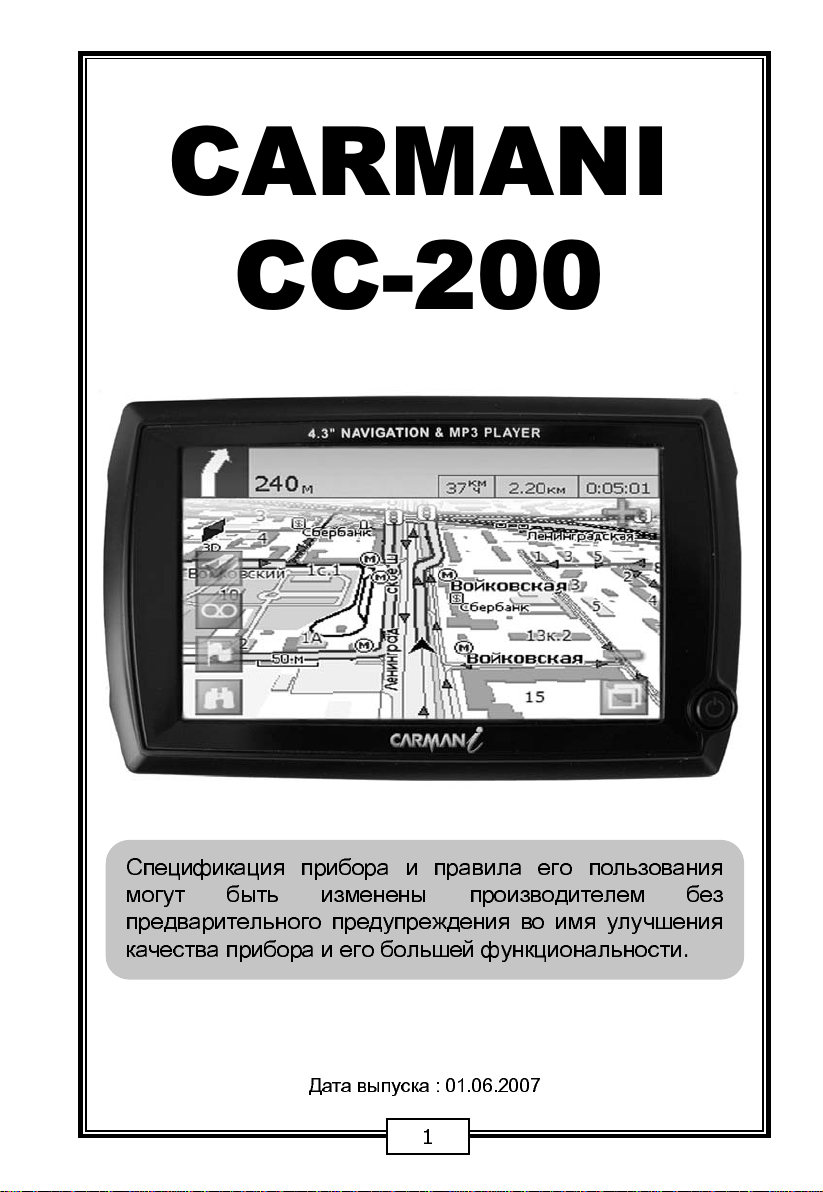
CARMANI
CC-200
Спецификация прибора и правила его пользования
могут быть изменены производителем без
предварительного предупреждения во имя улучшения
качества прибора и его большей функциональности
Дата выпуска : 01.06.2007
1
.
Page 2
ОГЛАВЛЕНИЕ
Перед началом использования CARMA NI C C -200
Внимательно изучите инструкцию по эксплуатации !
1. Перед началом использования 3
2. Описание устройства 5
3. Главное меню 6
4. МР3 7
5. SETUP-Настройки 8
6. Вопросы и ответы 10
7. Спецификация 11
8. Навител Навигатор 13
9. Гарантия 63
2
Page 3
Перед началом использования
Внимательно прочтите инструкцию перед
началом пользования прибором!
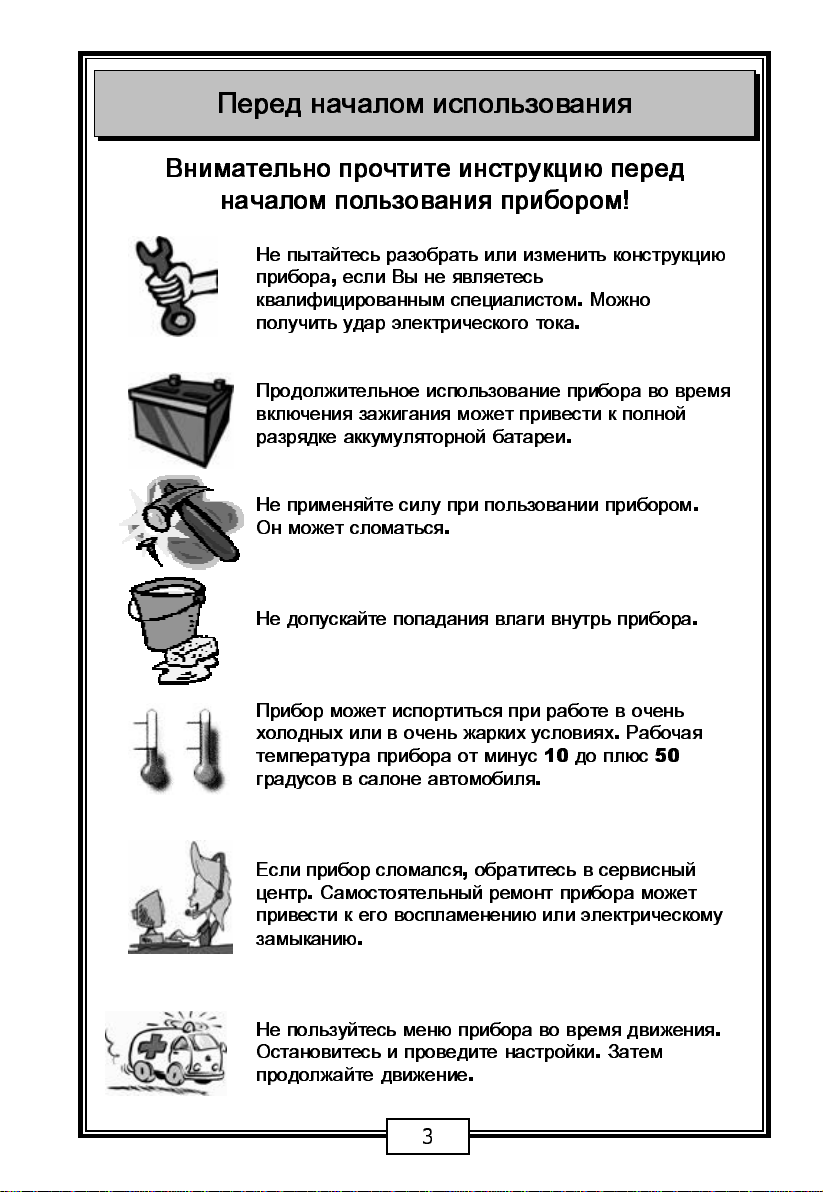
Не
пытайтесь разобрать или изменить конструкцию
прибора, если Вы не являетесь
квалифицированным специалистом. Можно
получить удар электрического тока
Продолжительное использование прибора во время
включения зажигания может привести к полной
разрядке аккумуляторной батареи
.
.
Не применяйте силу при пользовании прибором
Он может сломаться
Не допускайте попадания влаги внутрь прибора
Прибор может испортиться при работе в очень
холодных или в очень жарких условиях. Рабочая
температура прибора от минус10до плюс
градусов в салоне автомобиля
Если прибор сломался, обратитесь в сервисный
центр. Самостоятельный ремонт прибора может
привести к его воспламенению или электрическому
замыканию
Не пользуйтесь меню прибора во время движения
Остановитесь и проведите настройки. Затем
продолжайте движение
.
.
.
.
.
.
50
.
3
Page 4
Перед началом использования
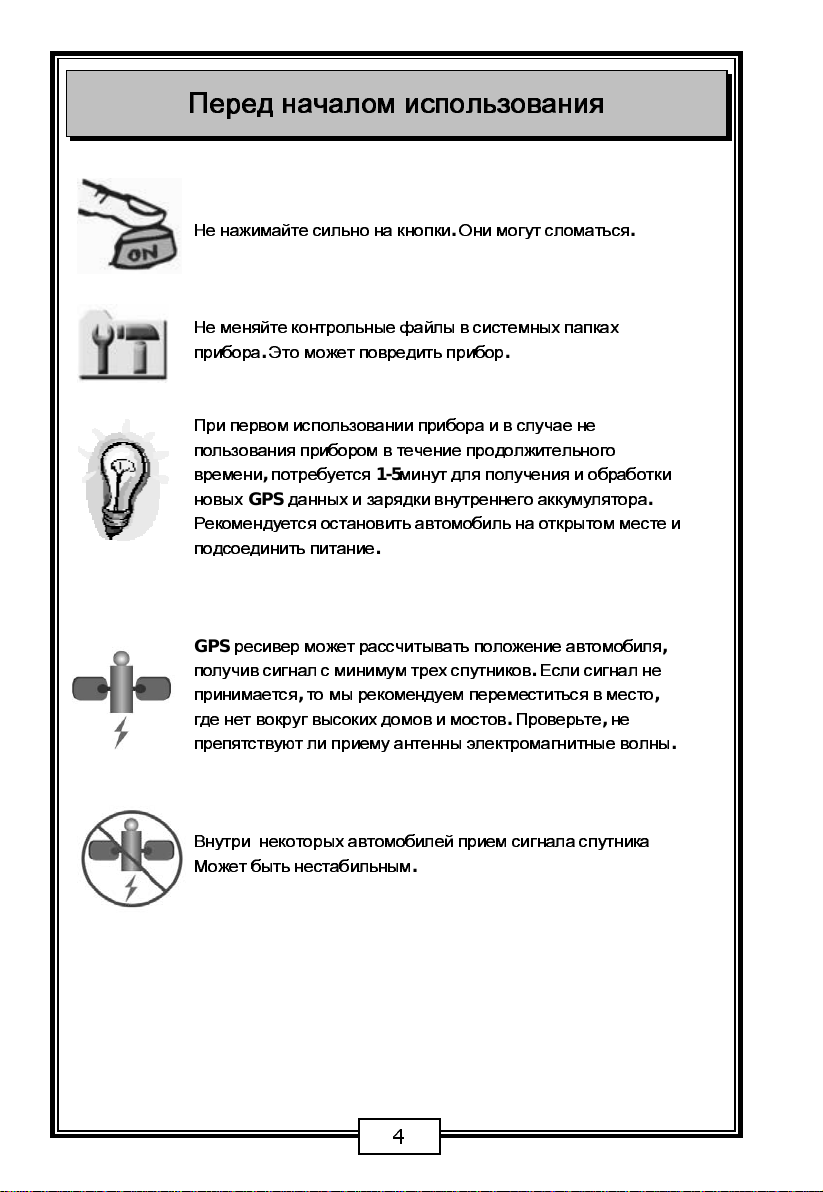
Не нажима йте сильно на кнопки. Они могут сломаться
Не меняйте контрольные файлы в системных папках
прибора
При первом использов ании прибора и в случае не
пользования приборо м в течение продолжительного
времени
новых
Рекомендуется остановить автомобиль на открытом месте и
подсоединить питание
GPS
получив сигнал с минимум трех спутников. Если сигнал не
принимается
где нет вокруг высоких домов и мостов.Проверьте,не
препятствуют ли приему антенны электромагнитные волны
.
Это может повредить прибор
,
потребуется
GPS
данных и зарядки внутреннего аккумул ятора
ресивер может рассчитывать положение автомобиля
,
то мы рекомендуем переместиться в место
1-5
минут для получени я и обработки
.
.
.
.
,
,
.
Внутри некоторых автомобилей прием сигнала спутника
Может быть нестабильным
.
4
Page 5
Описание прибора
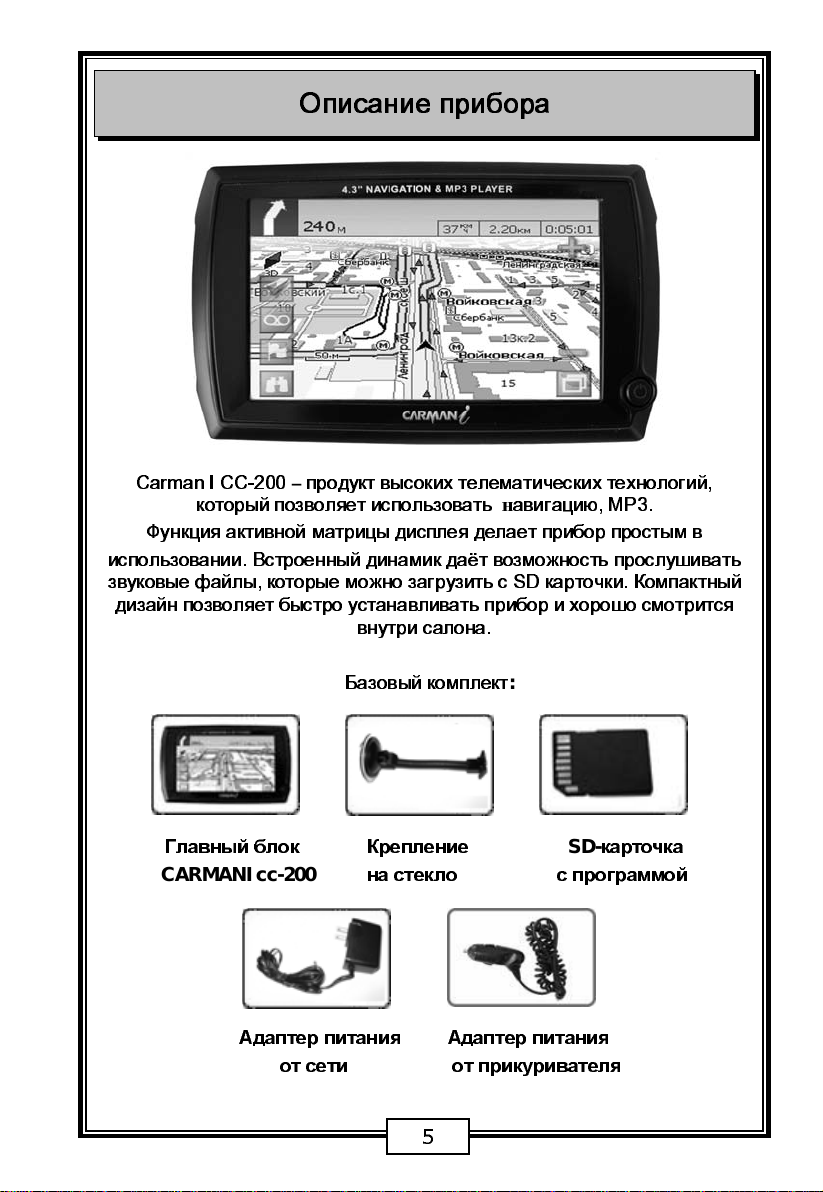
Carman I СС-200–продукт высоких телематических технологий,
который позволяет использоватьнавигацию, МР3.
Функция активной матрицы дисплея делает прибор простым в
использовании. Встроенный динамик даёт возможность прослушивать
звуковые файлы, которые можно загрузить с SD карточки. Компактный
дизайн позволяет быстро устанавливать прибор и хорошо смотрится
внутри салона.
Главный блок
CARMANI cc-200
Адаптер
от
Базовый комплект
Крепление
на стекло
питания
сети
от
:
SD-
с
Адаптер питания
прикуривателя
5
карточка
программой
Page 6
Главное меню(Автозапуск
)
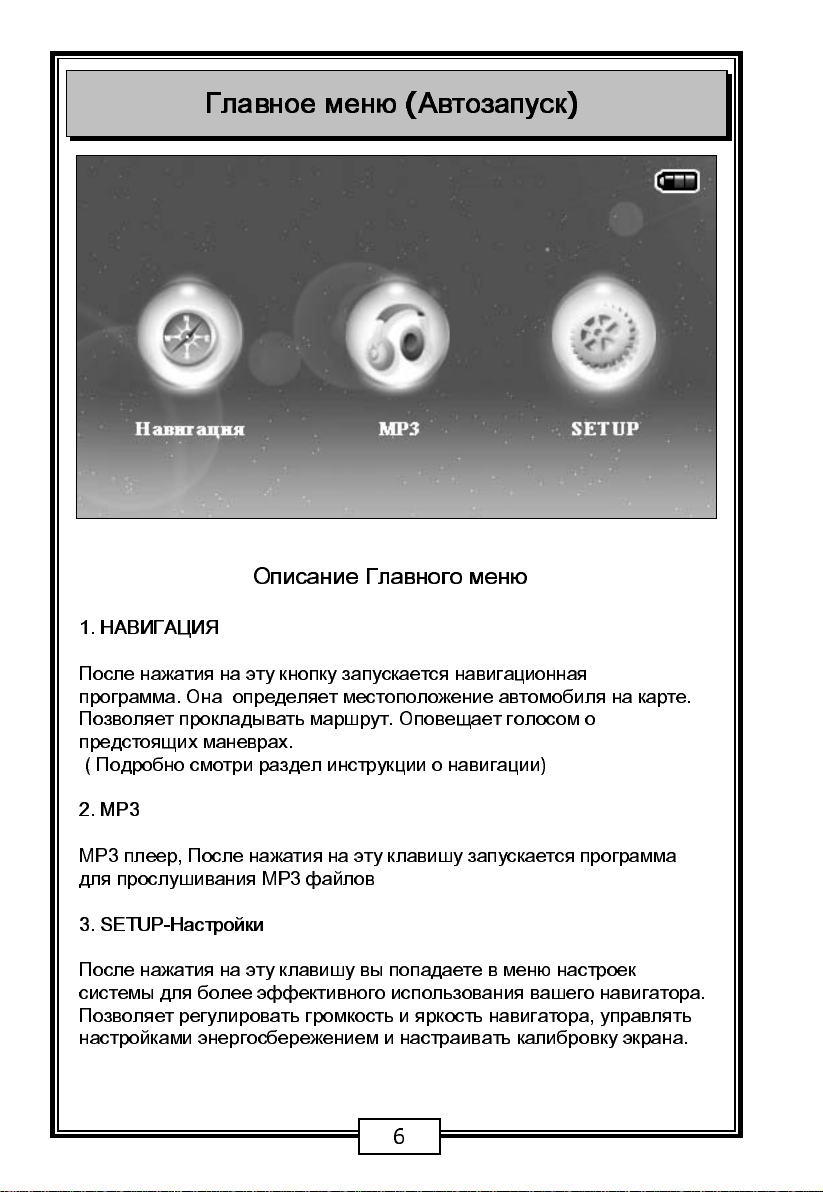
Описание Главного меню
1. НАВИГ АЦ ИЯ
После нажатия на эту кнопку запускается навигационная
программа. Она определяет местоположение автомобиля на карте.
Позволяет прокладывать маршрут. Оповещает голосом о
предстоящих маневрах.
( Подробно смотри раздел инструкции о навигации)
2. MP3
MP3 плеер, После нажатия на эту клавишу запускается программа
для прослушивания МР3 файлов
3. SETUP-Настройки
После нажатия на эту клавишу вы попадаете в меню настроек
системы для более эффективного использования вашего навигатора.
Позволяет регулировать громкость и яркость навигатора, управлять
настройками энергосбережением и настраивать калибровку экрана.
6
Page 7
MP3 – MP3
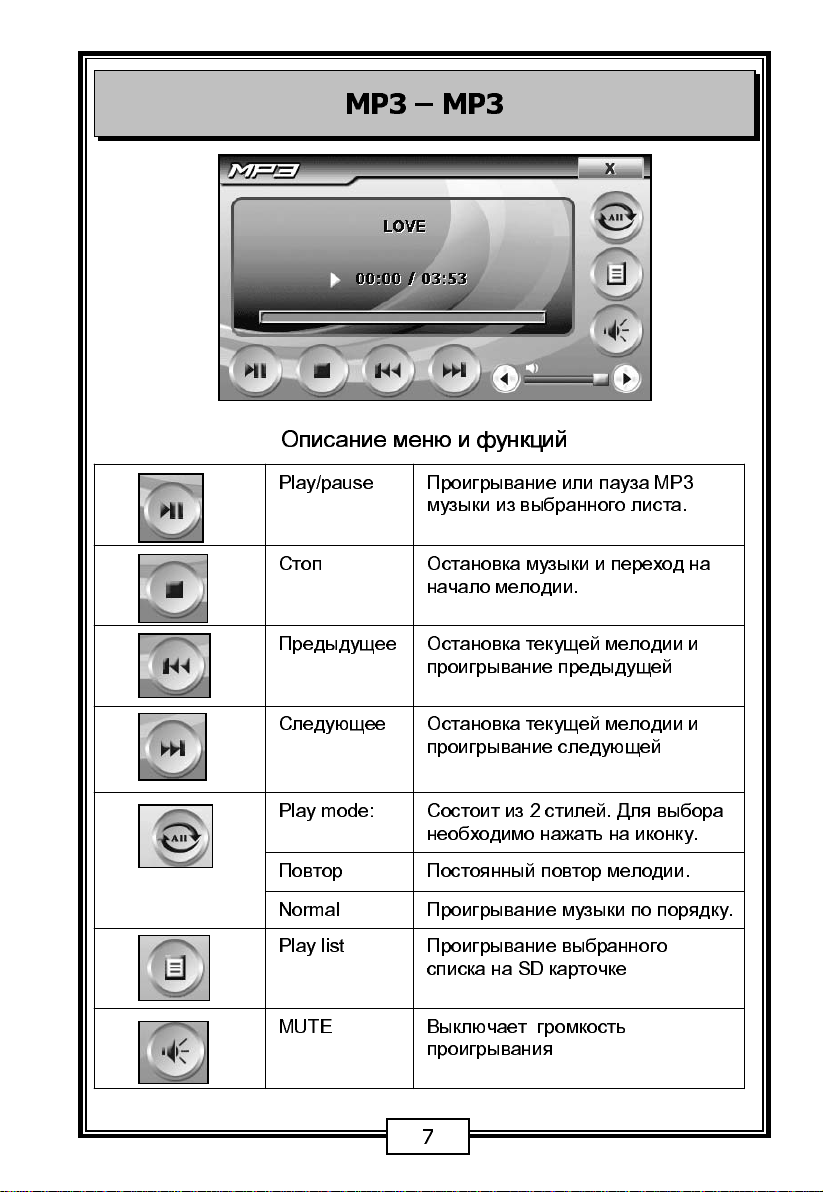
Описание меню и функций
Play/pause
Стоп
Предыдущее
Следующее
Play mode:
Play list
MUTE
Проигрывание или пауза MP3
музыки из выбранного листа.
Остановка музыки и переход на
начало мелодии.
Остановка текущей мелодии и
проигрывание предыдущей
Остановка текущей мелодии и
проигрывание следующей
Состоит из 2 стилей. Для выбора
необходимо нажать на иконку.
Постоянный повтор мелодии.Повтор
Проигрывание музыки по порядку.Normal
Проигрывание выбранного
списка на SD карточке
Выключает громкость
проигрывания
7
Page 8
SETUP-
Настройки
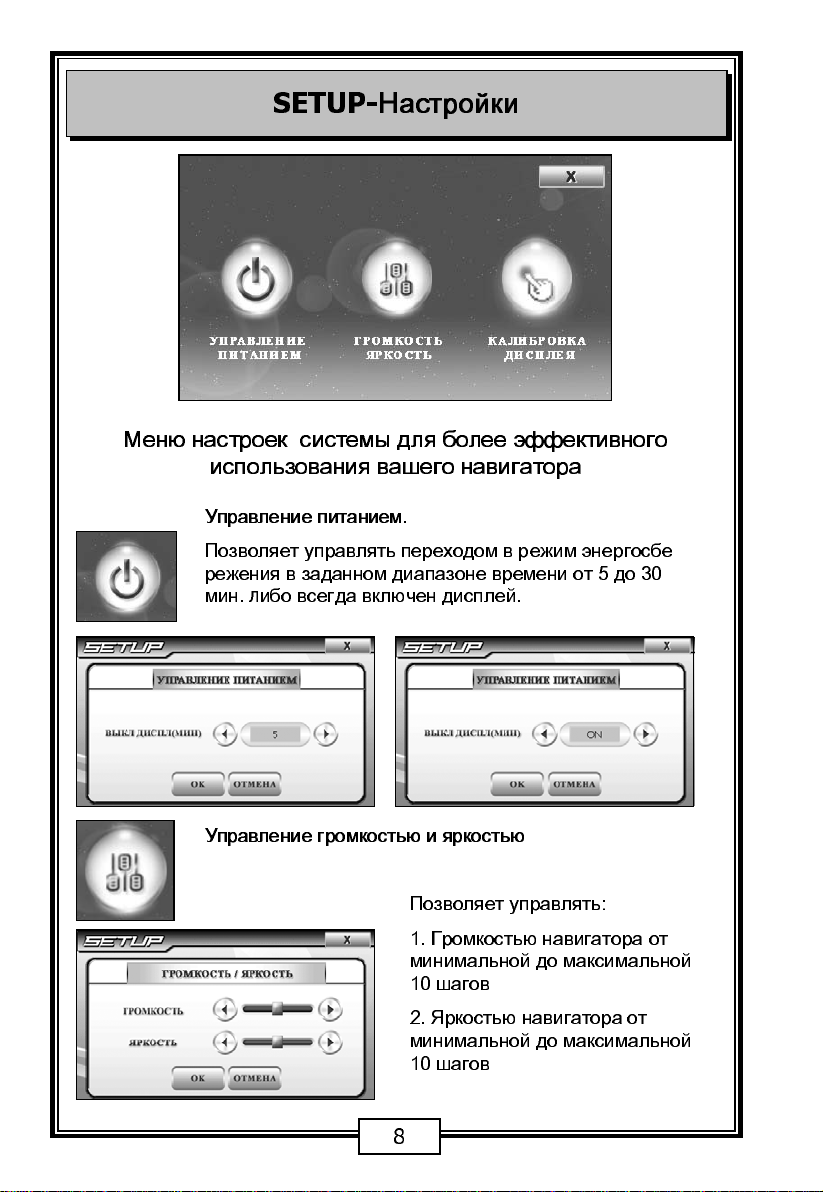
Меню настроек системы для более эффективного
использования вашего навигатора
Управление питанием.
Позволяет управлять переходом в режим энергосбе
режения в заданном диапазоне времени от 5 до 30
мин. либо всегда включен дисплей.
Управление громкостью и яркостью
Позволяет управлять:
1. Громкостью навигатора от
минимальной до максимальной
10 шагов
2. Яркостью навигатора от
минимальной до максимальной
10 шагов
8
Page 9
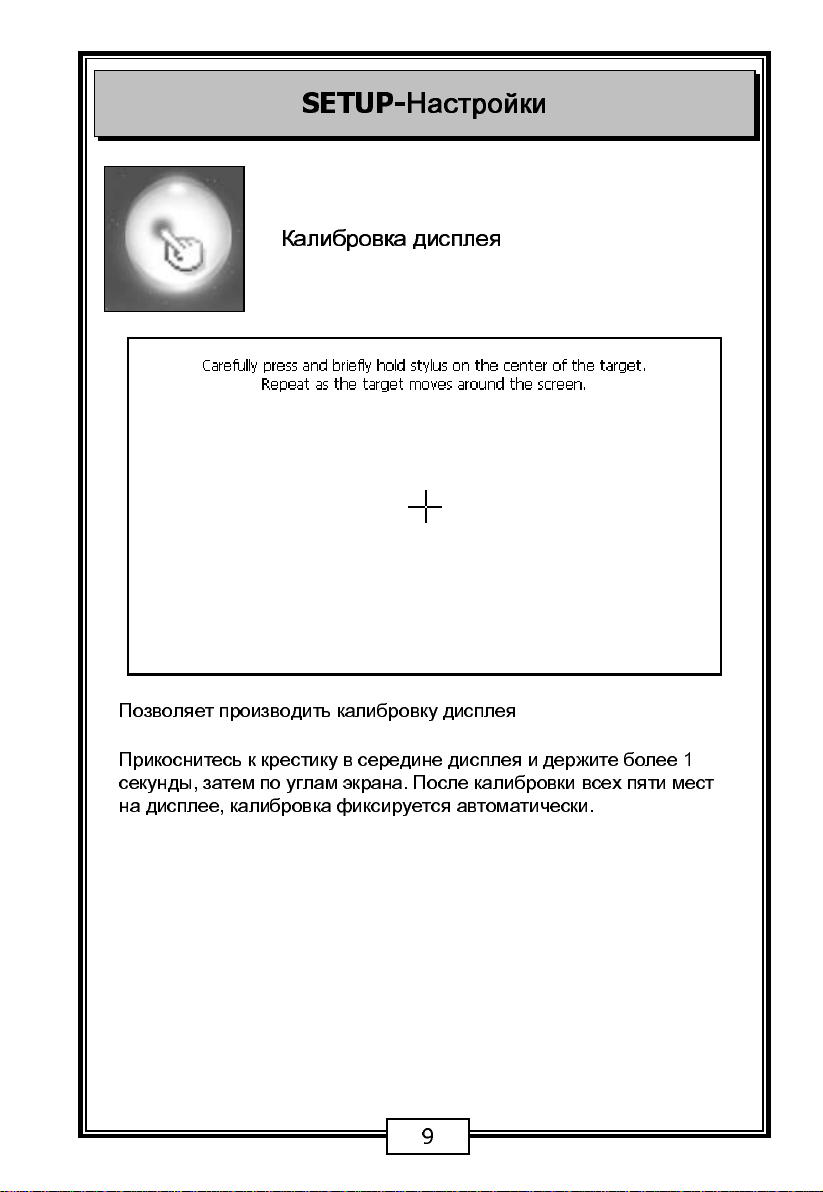
SETUP-
Настройки
Калибровка дисплея
Позволяет производить калибровку дисплея
Прикоснитесь к крестику в середине дисплея и держите более 1
секунды, затем по углам экрана. После калибровки всех пяти мест
на дисплее, калибровка фиксируется автоматически.
9
Page 10
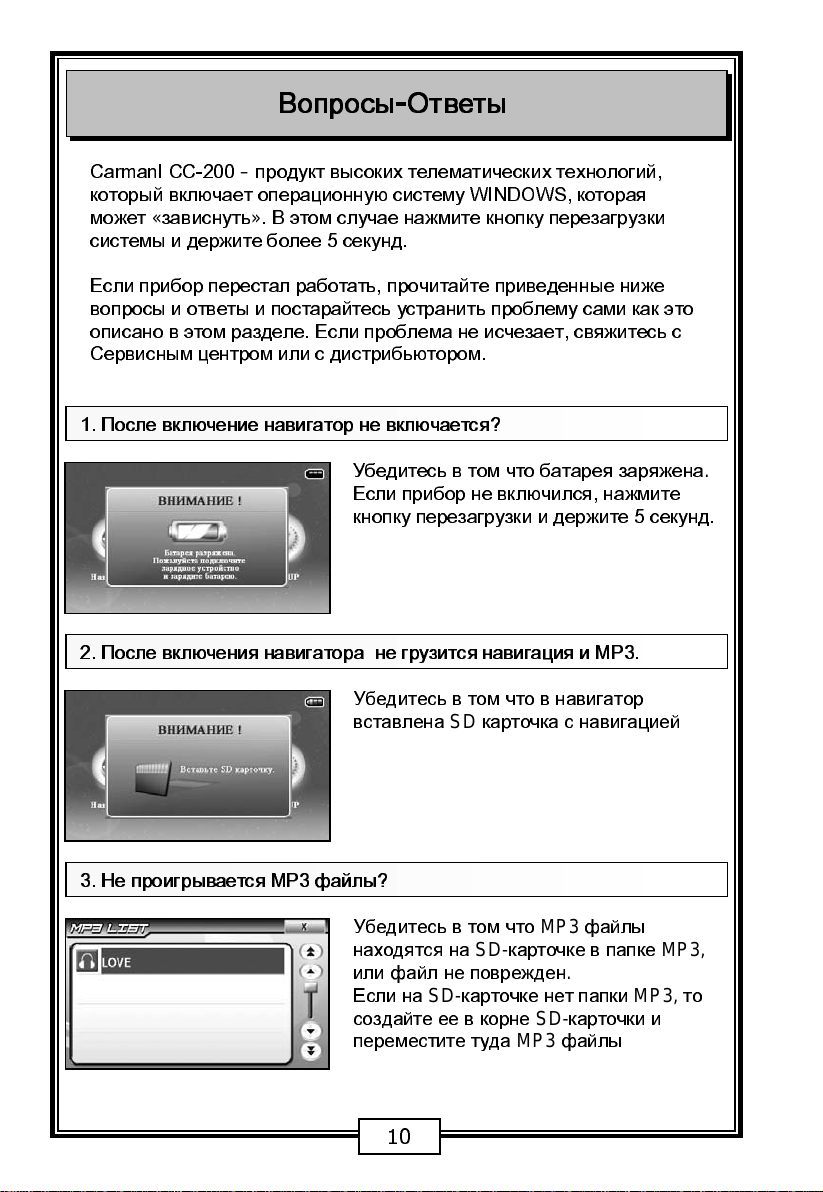
Вопросы-Ответы
CarmanI СС-200–продукт высоких телематических технологий,
который включает операционную систему WINDOWS, которая
«
может
системы и держите более 5 секунд.
Если прибор перестал работать, прочитайте приведенные ниже
вопросы и ответы и постарайтесь устранить проблему сами как это
описано в этом разделе. Если проблема не исчезает, свяжитесь с
Сервисным центром или с дистрибьютором.
1. После включение навигатор не включается?
зависнуть». В этом случае нажмите кнопку перезагрузки
Убедитесь в том что батарея заряжена
Если прибор не включился, нажмите
кнопку перезагрузки и держите 5 секунд.
2. После включения навигатора не грузится навигация и MP3.
Убедитесь в том что в навигатор
вставлена
3. Не проигрывается MP3 файлы?
Убедитесь в том что
находятся на
или файл не поврежден
Если на
создайте ее в корне
переместите туда
SD
карточка с навигацией
MP3
SD-
карточке в папке
SD-
карточке нет папки
SD-
MP3
файлы
.
карточки и
файлы
MP3,
MP3,
.
то
10
Page 11
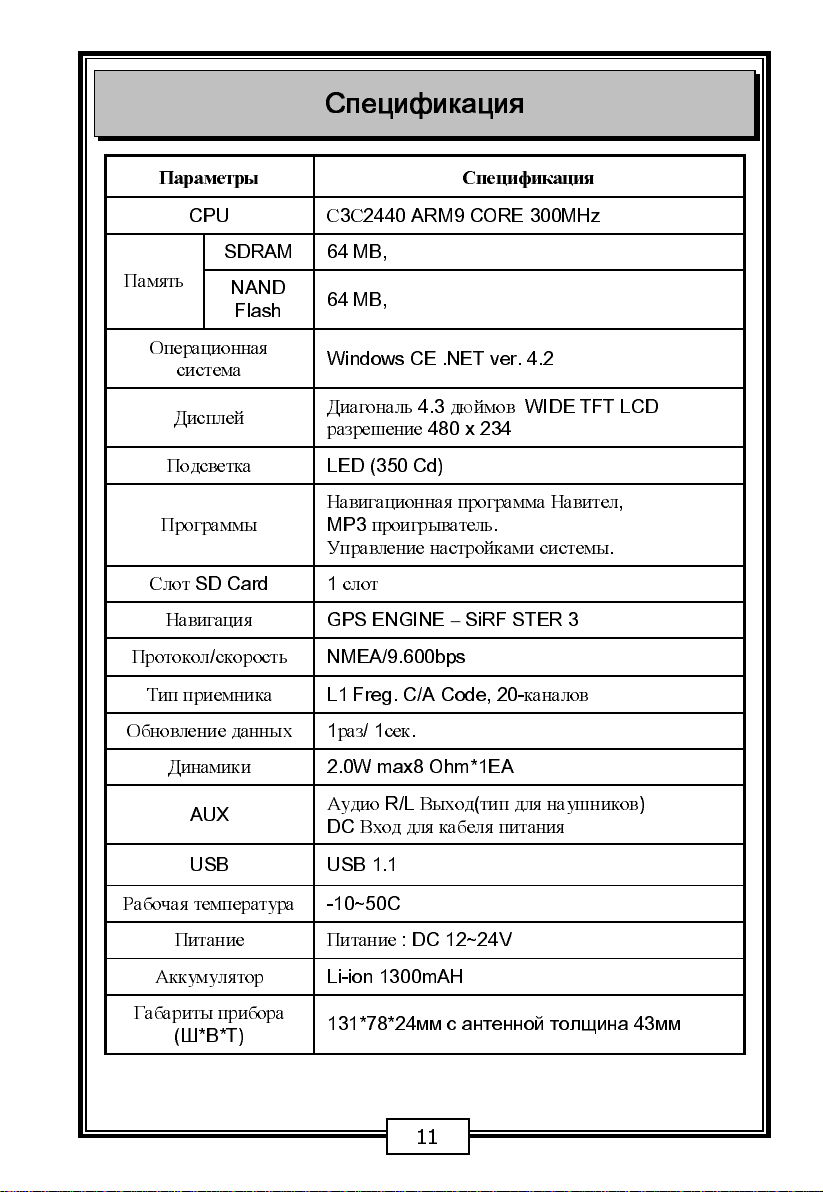
Память
NAND
Flash
Спецификация
СпецификацияПараметры
С3С
2440 ARM9 CORE 300MHzCPU
64 MB, SDRAM
64 MB,
Операционная
система
Дисплей
Подсветка
Программы
SD Card
Навигация
Протокол/скорость
Обновление данных
Динамики
AUX
Рабочая температура
Windows CE .NET ver. 4.2
Диагональ
разрешение
LED (350 Cd)
Навигационная программа Навител
MP3
Управление настройками системы
1
слотСлот
GPS ENGINE
NMEA/9.600bps
L1 Freg. C/A Code, 20-
1
раз
2.0W max8 Ohm*1EA
Аудио
DC
USB 1.1USB
-10~50C
4.3
дюймов
480 x 234
проигрыватель
–
/ 1
сек
.
R/L
Выход(тип для наушников
Вход для кабеля питания
WIDE TFT LCD
.
SiRF STER 3
каналовТип приемника
,
.
)
Питание
Аккумулятор
Габариты прибора
(Ш*В*Т)
Питание
Li-ion 1300mAH
131*78*24мм с антенной толщина 43мм
: DC 12~24V
11
Page 12

ДЛЯ ЗАМЕТОК
1
2
Page 13
Навигационное программное
обеспечение
Навител Навигатор
Автоверсия
Руководство пользователя
13
Page 14
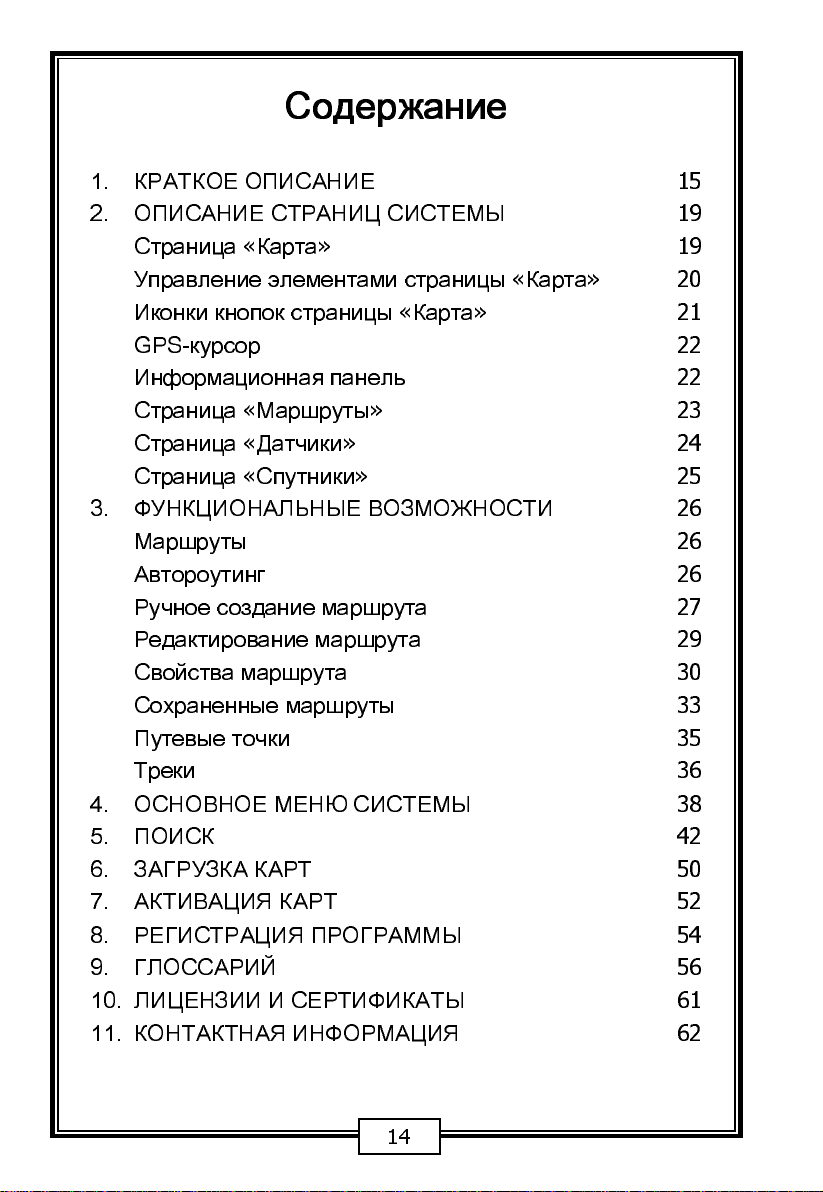
Содержание
1. КРАТКОЕ ОПИСАНИЕ
2. ОПИСАНИЕ СТРАНИЦ СИСТЕМЫ
Страница«Карта
Управление элементами страницы«Карта
Иконки кнопок страницы«Карта
GPS-курсор
Информационная панель
Страница«Маршруты
Страница«Датчики
Страница«Спутники
3. ФУНКЦИОНАЛЬНЫЕ ВОЗМОЖНОСТИ
Маршруты
Автороутинг
Ручное создание маршрута
Редактирование маршрута
Свойства маршрута
Сохраненные маршруты
Путевые точки
Треки
4. ОСНОВНОЕ МЕНЮ СИСТЕМЫ
5. ПОИСК
6. ЗАГРУЗКА КАРТ
7. АКТИВАЦИЯ КАРТ
8. РЕГИСТРАЦИЯ ПРОГРАММЫ
9. ГЛОССАРИЙ
10. ЛИЦЕНЗИИ И СЕРТИФИКАТЫ
11. КОНТАКТНАЯ ИНФОРМАЦИЯ
»19
»21
»23
»24
»25
15
19
»20
22
22
26
26
26
27
29
30
33
35
36
38
42
50
52
54
56
61
62
1
4
Page 15
Краткое описание
Навител Навигатор 3.0 –навигационное программное
обеспечение, разработанное для мультимедийных
автомобильных навигационных приборов класса Hi-End
с сенсорным экраном, оснащённых встроенными или
внешними GPS-приёмниками.
Преимущества Навител Навигатора по сравнению с дру-
гими похожими программными средствами:
1.Реализовано быстрое масштабирование и прокрутка
карты.
2.Автоматическое переключение между картами.
3.Полноценно поддерживаются режимы отображения
карты как 2D, так и псевдо 3D.
4.Интеллектуальная система голосовых подсказок
«
i-help».
5.Возможность конвертирования карт, доступных в
Интернете, в формат NTM и самостоятельное
создание и редактирование карт с помощью программы
GPSMapEdit.
Управление происходит с помощью удобных кнопок
«
под палец», отображаемых на сенсорном экране.
Основными задачами, выполняемыми автомобильным
навигационным обеспечением являются:
•
определение и отображение текущей позиции на карте
•
автоматическая и ручная прокладка маршрутов;
•
различные виды поиска объектов;
•
расчет и отображение большого количества путевой
информации;
•
отображение и запись траектории движения в виде
трека;
1
5
Page 16
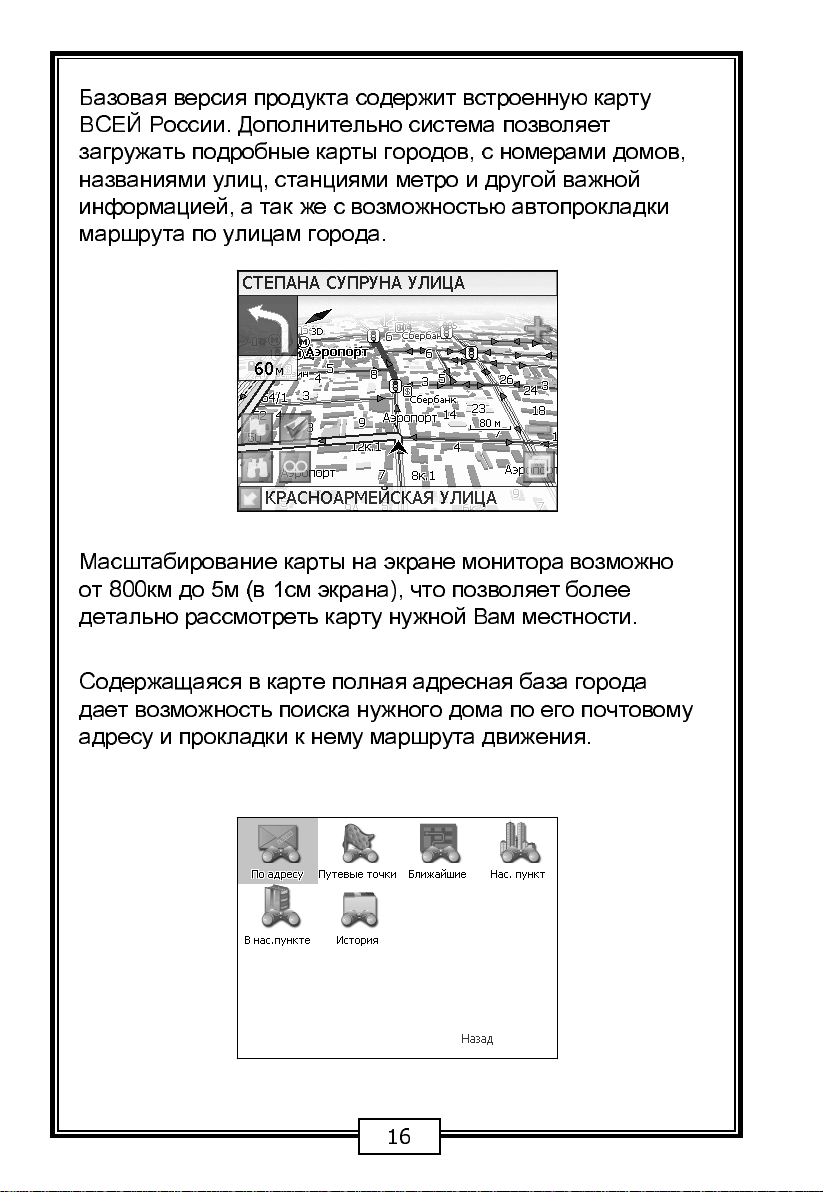
Базовая версия продукта содержит встроенную карту
ВСЕЙ России. Дополнительно система позволяет
загружать подробные карты городов, с номерами домов,
названиями улиц, станциями метро и другой важной
информацией, а так же с возможностью автопрокладки
маршрута по улицам города.
Масштабирование карты на экране монитора возможно
от 800км до 5м (в 1см экрана), что позволяет более
детально рассмотреть карту нужной Вам местности.
Содержащаяся в карте полная адресная база города
дает возможность поиска нужного дома по его почтовому
адресу и прокладки к нему маршрута движения.
16
Page 17
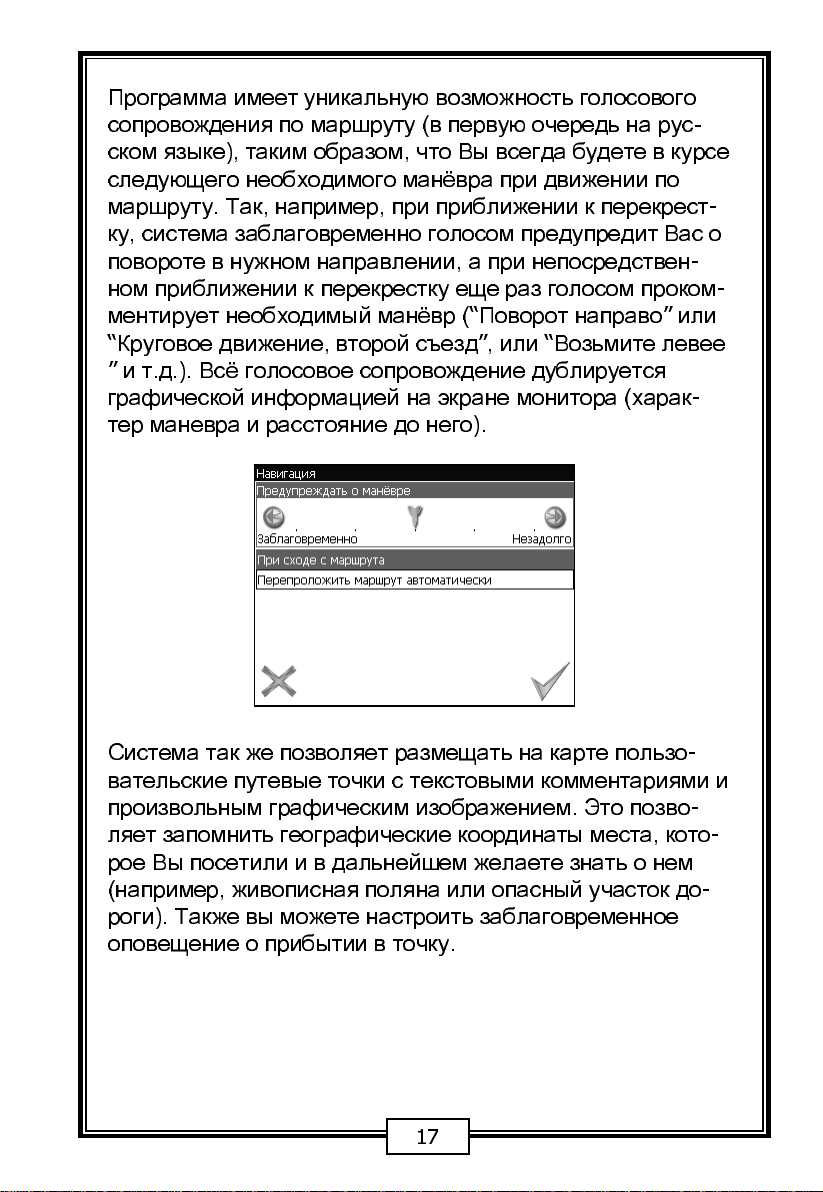
Программа имеет уникальную возможность голосового
сопровождения по маршруту (в первую очередь на рус-
ском языке), таким образом, что Вы всегда будете в курсе
следующего необходимого манёвра при движении по
маршруту. Так, например, при приближении к перекрест
-
ку, система заблаговременно голосом предупредит Вас о
повороте в нужном направлении, а при непосредствен
-
ном приближении к перекрестку еще раз голосом проком
ментирует необходимый манёвр (“Поворот направо”или
“
Круговое движение, второй съезд”, или“Возьмите левее
”
и т.д.). Всё голосовое сопровождение дублируется
графической информацией на экране монитора (харак
-
тер маневра и расстояние до него).
-
Система так же позволяет размещать на карте пользо
-
вательские путевые точки с текстовыми комментариями и
произвольным графическим изображением. Это позво
ляет запомнить географические координаты места, кото
-
-
рое Вы посетили и в дальнейшем желаете знать о нем
(например, живописная поляна или опасный участок до
-
роги). Также вы можете настроить заблаговременное
оповещение о прибытии в точку.
17
Page 18
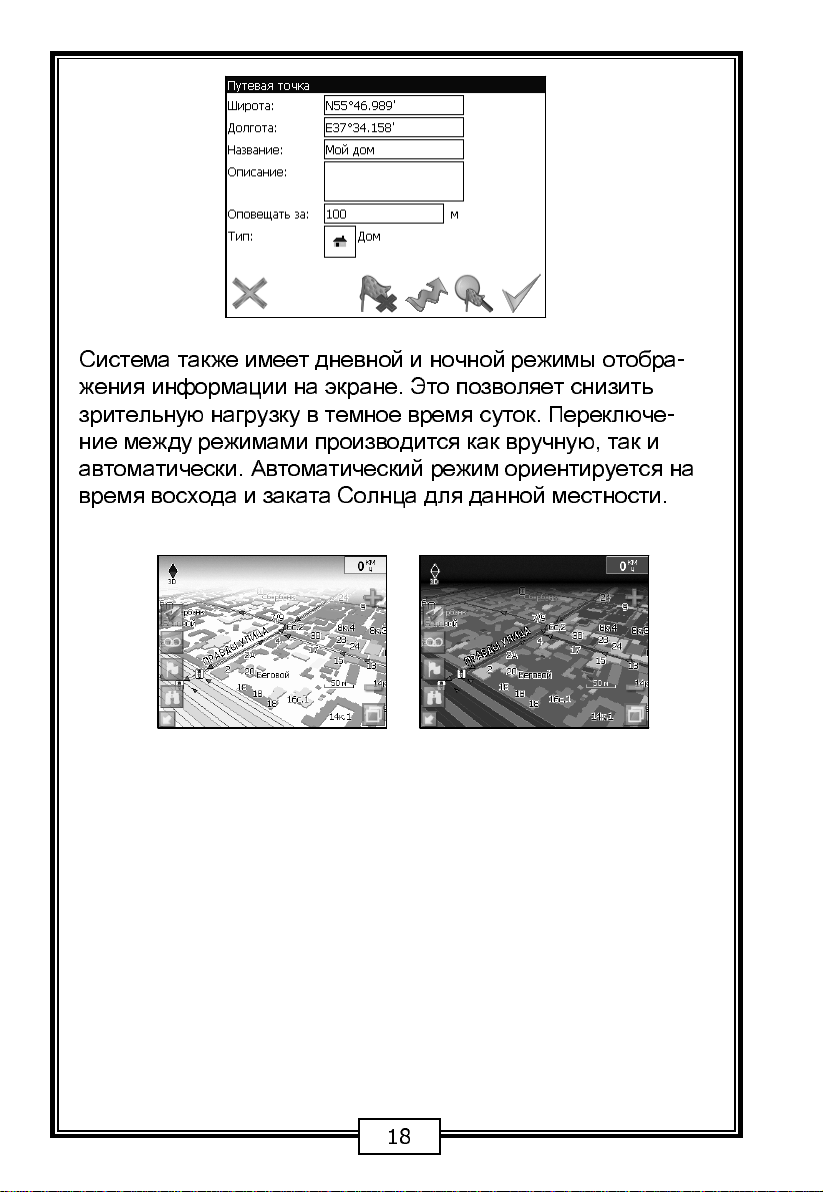
Система также имеет дневной и ночной режимы отобра
-
жения информации на экране. Это позволяет снизить
зрительную нагрузку в темное время суток. Переключе
-
ние между режимами производится как вручную, так и
автоматически. Автоматический режим ориентируется на
время восхода и заката Солнца для данной местности.
18
Page 19
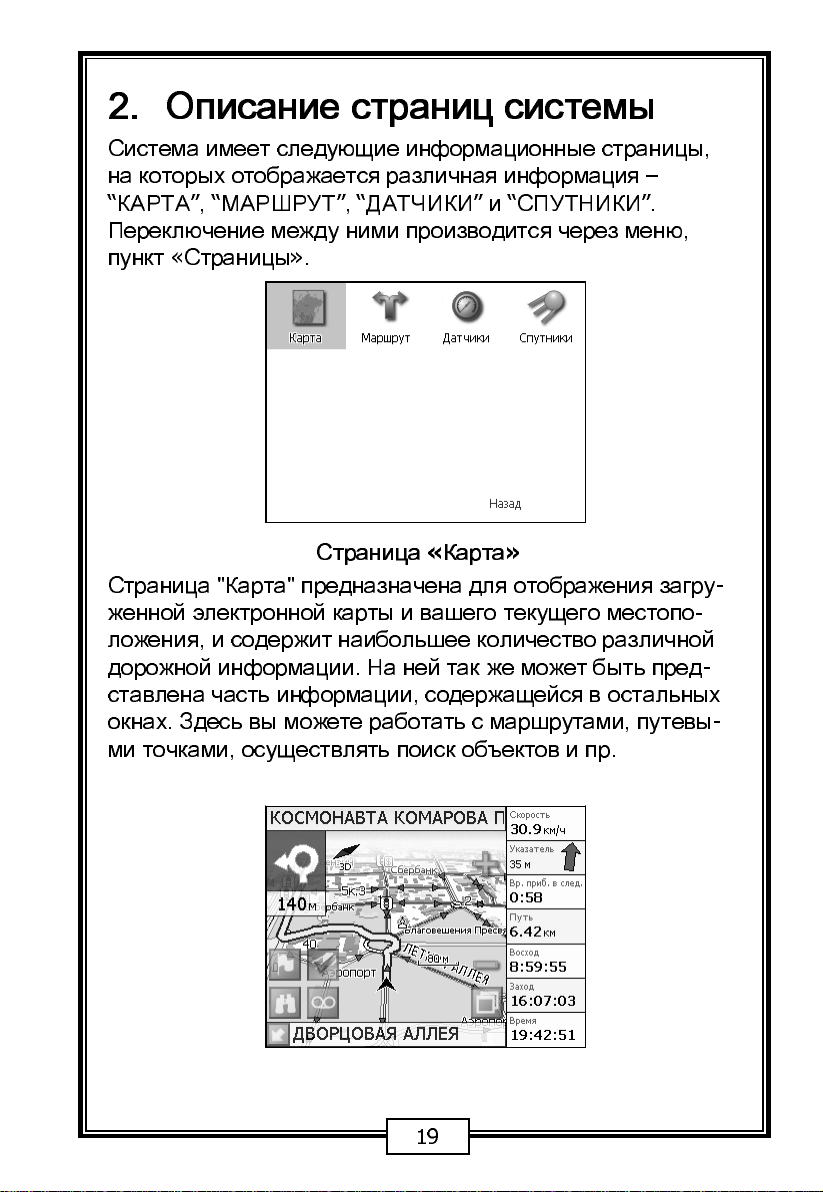
2. Описание страниц
Система имеет следующие информационные страницы,
на которых отображается различная информация
“
КАРТА”, “МАРШРУТ”, “ДАТЧИКИ”и“СПУТНИКИ”.
Переключение между ними производится через меню,
пункт«Страницы».
системы
–
Страница«Карта
Страница "Карта" предназначена для отображения загру
женной электронной карты и вашего текущего местопо-
ложения, и содержит наибольшее количество различной
дорожной информации. На ней так же может быть пред
ставлена часть информации, содержащейся в остальных
окнах. Здесь вы можете работать с маршрутами, путевы
ми точками, осуществлять поиск объектов и пр.
»
-
-
-
19
Page 20
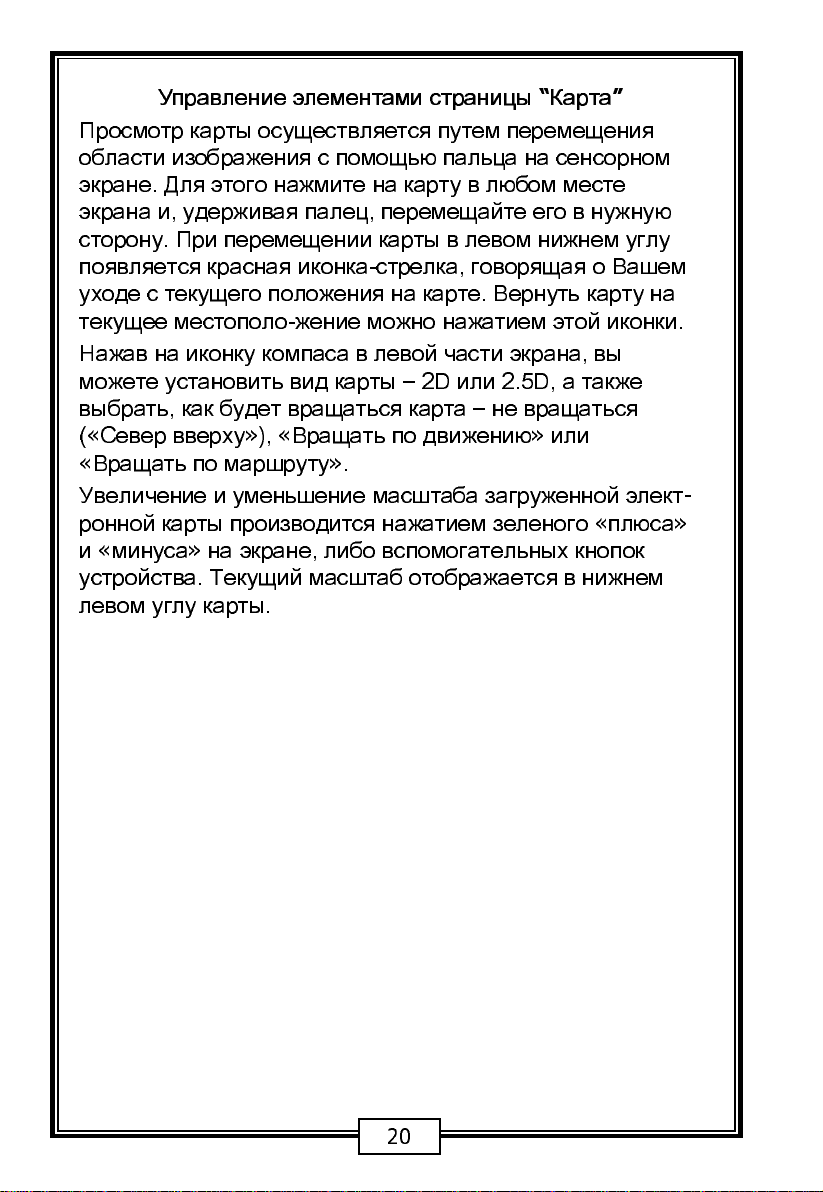
Управление элементами страницы“Карта
”
Просмотр карты осуществляется путем перемещения
области изображения с помощью пальца на сенсорном
экране. Для этого нажмите на карту в любом месте
экрана и, удерживая палец, перемещайте его в нужную
сторону. При перемещении карты в левом нижнем углу
появляется красная иконка-стрелка, говорящая о Вашем
уходе с текущего положения на карте. Вернуть карту на
текущее местополо-жение можно нажатием этой иконки.
Нажав на иконку компаса в левой части экрана, вы
можете установить вид карты–2D или 2.5D, а также
выбрать, как будет вращаться карта–не вращаться
(«Север вверху»), «Вращать по движению»или
«
Вращать по маршруту».
Увеличение и уменьшение масштаба загруженной элект
ронной карты производится нажатием зеленого«плюса
и«минуса»на экране, либо вспомогательных кнопок
устройства. Текущий масштаб отображается в нижнем
левом углу карты.
-
»
20
Page 21
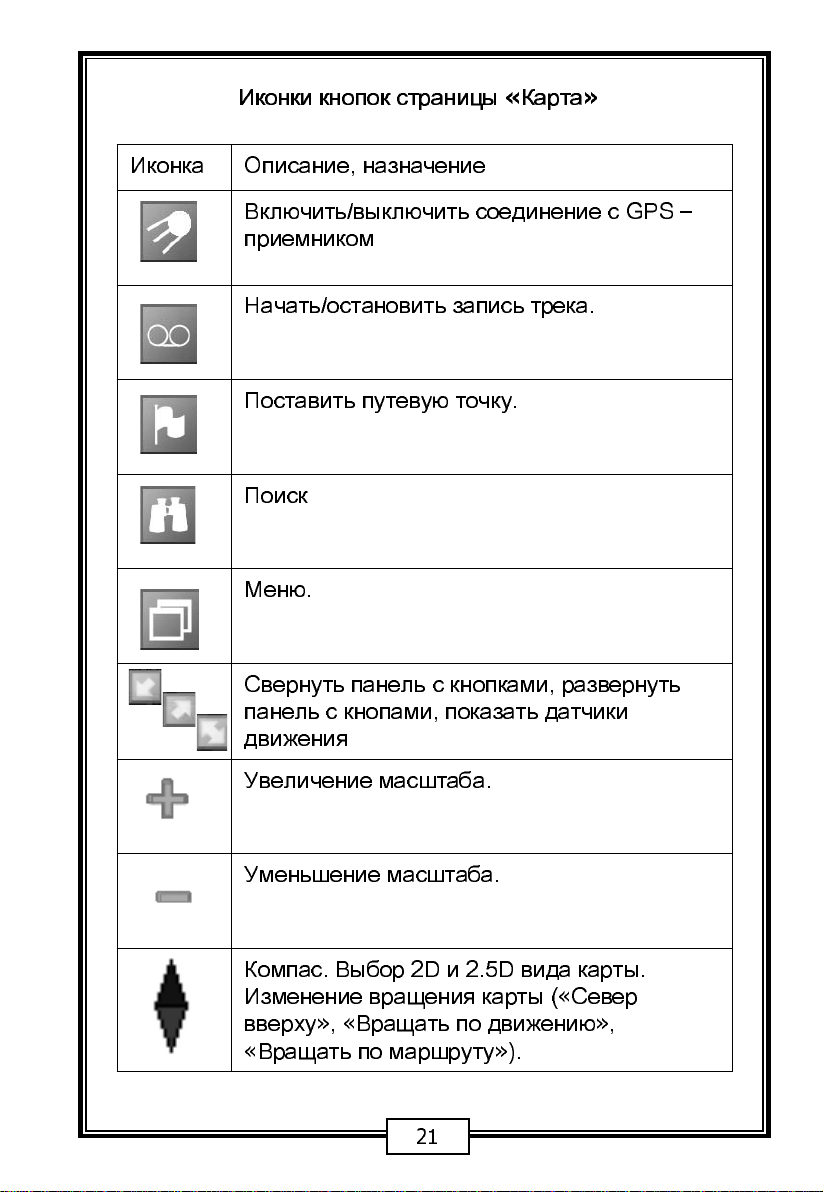
Иконки кнопок страницы«Карта
Описание, назначениеИконка
»
Включить/выключить соединение с GPS
приемником
Начать/остановить запись трека.
Поставить путевую точку.
Поиск
Меню.
Свернуть панель с кнопками, развернуть
панель с кнопами, показать датчики
движения
Увеличение масштаба.
–
Уменьшение масштаба.
Компас. Выбор 2D и 2.5D вида карты.
Изменение вращения карты («Север
вверху», «Вращать по движению»,
«
Вращать по маршруту»).
21
Page 22
GPS-курсор
GPS-курсор отображается при установлении связи со
спутниками. Метка может принимать два вида–«Движе-
ние»(треугольник черного цвета) и«Остановка»(круг
черного цвета). Метка вида«Движение»острым концом
указывает текущее направление движения. Если текущая
скорость передвижения менее 2,5 км/ч, то метка имеет
вид«Остановка». В том случае, если приёмник выключен
или соединение со спутниками не установлено,
GPS-курсор не отображается.
Информаци онная панель
По умолчанию информационная панель свёрнута
и располагается в верхнем левом углу экрана. В этом
случае она играет роль датчика, показывающего
значение текущей скорости.
В случае ведения по маршруту, эта панель разворачива
ется и, в дополнение к датчикам движения (текущая ско
рость, оставшийся путь, время до конечной точки), пока
зывает информацию о предстоящем манёвре и расстоя
-
-
-
нии до ближайшей промежуточной точки. Так же, на этой
панели в верхней части экрана отображается название
следующей улицы, а в нижней части–текущей.
-
22
Page 23
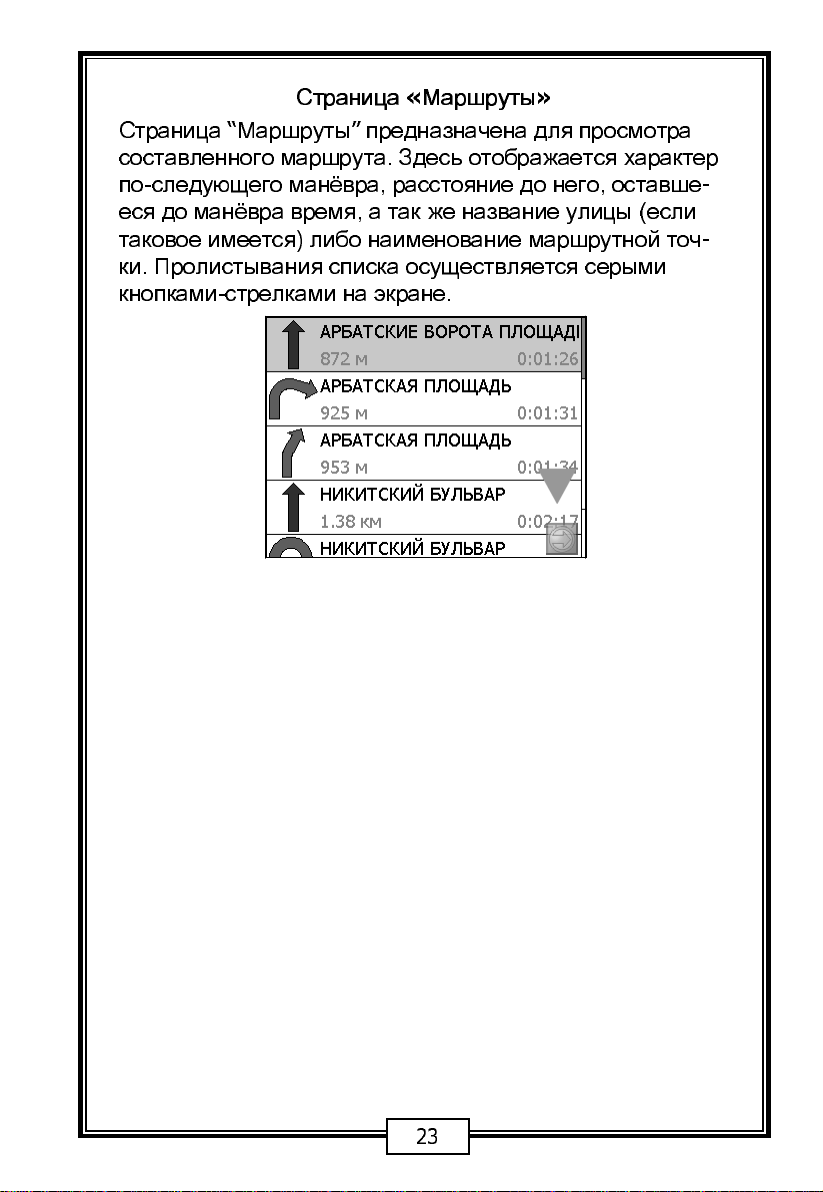
Страница«Маршруты
»
Страница“Маршруты”предназначена для просмотра
составленного маршрута. Здесь отображается характер
по-следующего манёвра, расстояние до него, оставше
-
еся до манёвра время, а так же название улицы (если
таковое имеется) либо наименование маршрутной точ
-
ки. Пролистывания списка осуществляется серыми
кнопками-стрелками на экране.
23
Page 24
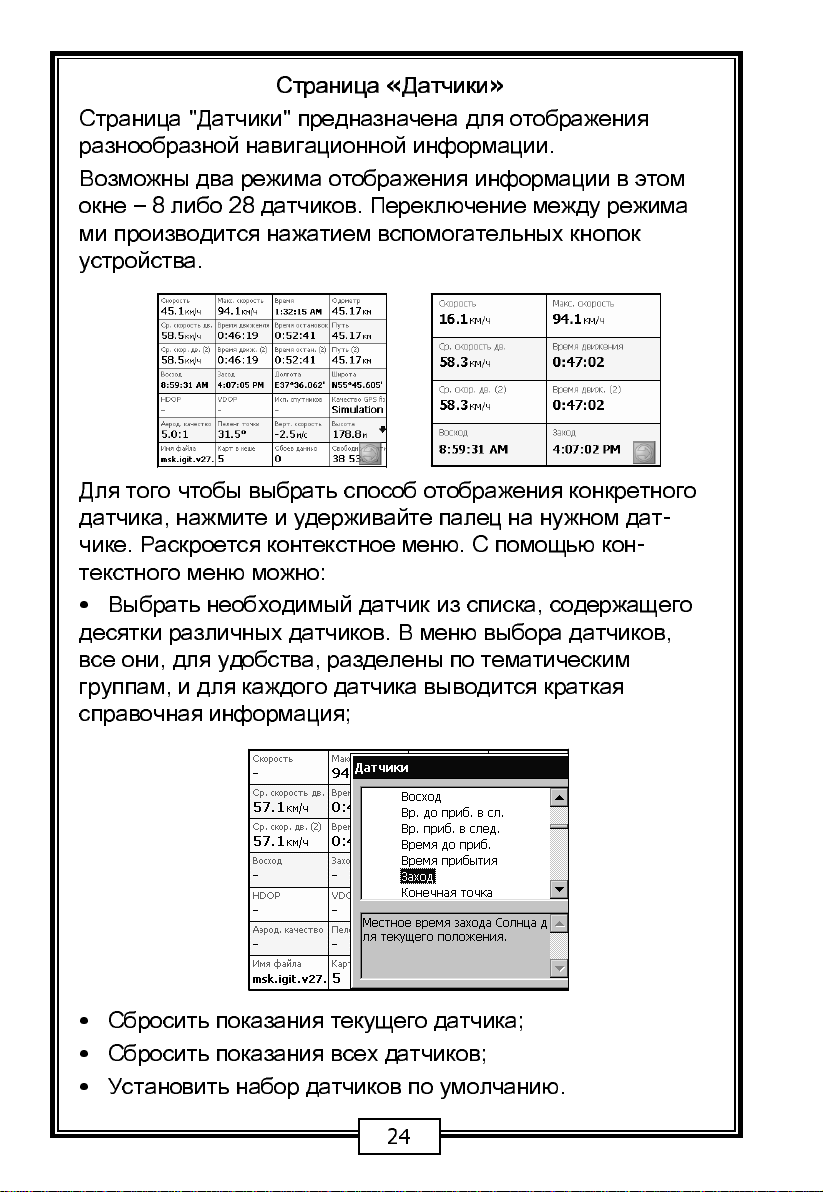
Страница«Датчики
»
Страница "Датчики" предназначена для отображения
разнообразной навигационной информации.
Возможны два режима отображения информации в этом
окне–8 либо 28 датчиков. Переключение между режима
ми производится нажатием вспомогательных кнопок
устройства.
Для того чтобы выбрать способ отображения конкретного
датчика, нажмите и удерживайте палец на нужном дат
чике. Раскроется контекстное меню. С помощью кон
-
-
текстного меню можно:
•
Выбрать необходимый датчик из списка, содержащего
десятки различных датчиков. В меню выбора датчиков,
все они, для удобства, разделены по тематическим
группам, и для каждого датчика выводится краткая
справочная информация;
•
Сбросить показания текущего датчика;
•
Сбросить показания всех датчиков;
•
Установить набор датчиков по умолчанию.
24
Page 25
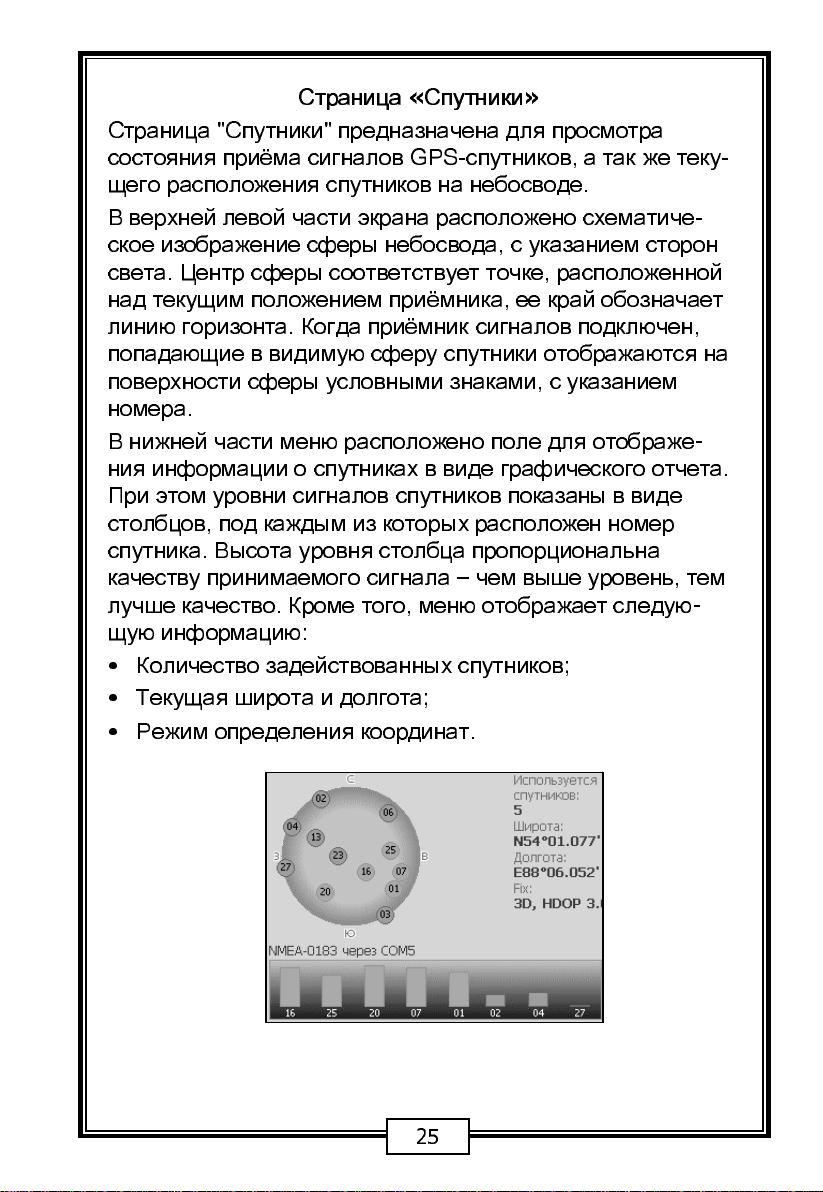
Страница«Спутники
»
Страница "Спутники" предназначена для просмотра
состояния приёма сигналов GPS-спутников, а так же теку-
щего расположения спутников на небосводе.
В верхней левой части экрана расположено схематиче-
ское изображение сферы небосвода, с указанием сторон
света. Центр сферы соответствует точке, расположенной
над текущим положением приёмника, ее край обозначает
линию горизонта. Когда приёмник сигналов подключен,
попадающие в видимую сферу спутники отображаются на
поверхности сферы условными знаками, с указанием
номера.
В нижней части меню расположено поле для отображе
-
ния информации о спутниках в виде графического отчета.
При этом уровни сигналов спутников показаны в виде
столбцов, под каждым из которых расположен номер
спутника. Высота уровня столбца пропорциональна
качеству принимаемого сигнала–чем выше уровень, тем
лучше качество. Кроме того, меню отображает следую
-
щую информацию:
•
Количество задействованных спутников;
•
Текущая широта и долгота;
•
Режим определения координат.
25
Page 26
3. Функциональные возможности
Маршруты
Для того чтобы спланировать предстоящий путь и отсле
живать правильность следования по нему в программе
предусмотрено создание маршрутов. Существует два
типа маршрутов - созданные Вами вручную, либо автома
тически проложенные программой (автороутинг).
Автороутинг
Эта функция работает только на маршрутизируемых
картах, которые содержат информацию для автоматичес
кой прокладки.
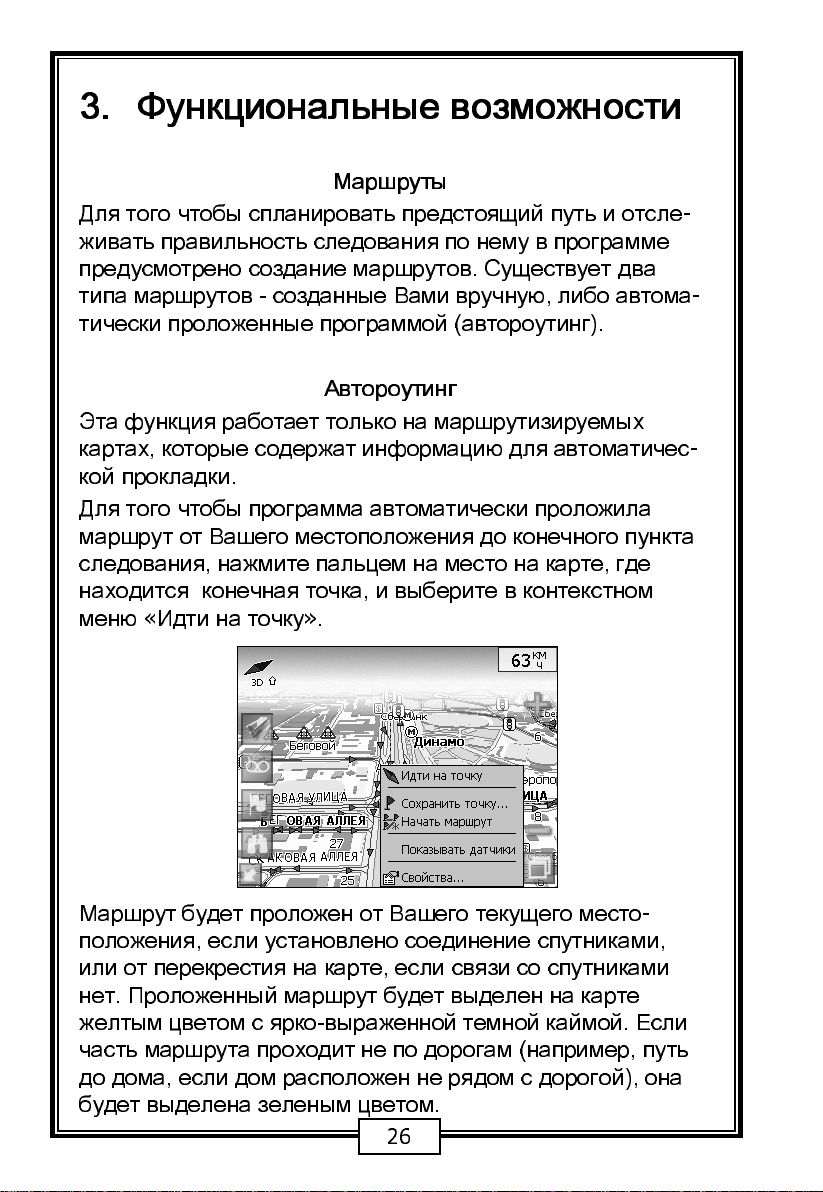
Для того чтобы программа автоматически проложила
маршрут от Вашего местоположения до конечного пункта
следования, нажмите пальцем на место на карте, где
находится конечная точка, и выберите в контекстном
меню«Идти на точку».
-
-
-
Маршрут будет проложен от Вашего текущего место
положения, если установлено соединение спутниками,
или от перекрестия на карте, если связи со спутниками
нет. Проложенный маршрут будет выделен на карте
желтым цветом с ярко-выраженной темной каймой. Если
часть маршрута проходит не по дорогам (например, путь
до дома, если дом расположен не рядом с дорогой), она
будет выделена зеленым цветом.
26
-
Page 27
Ручное создание маршрута
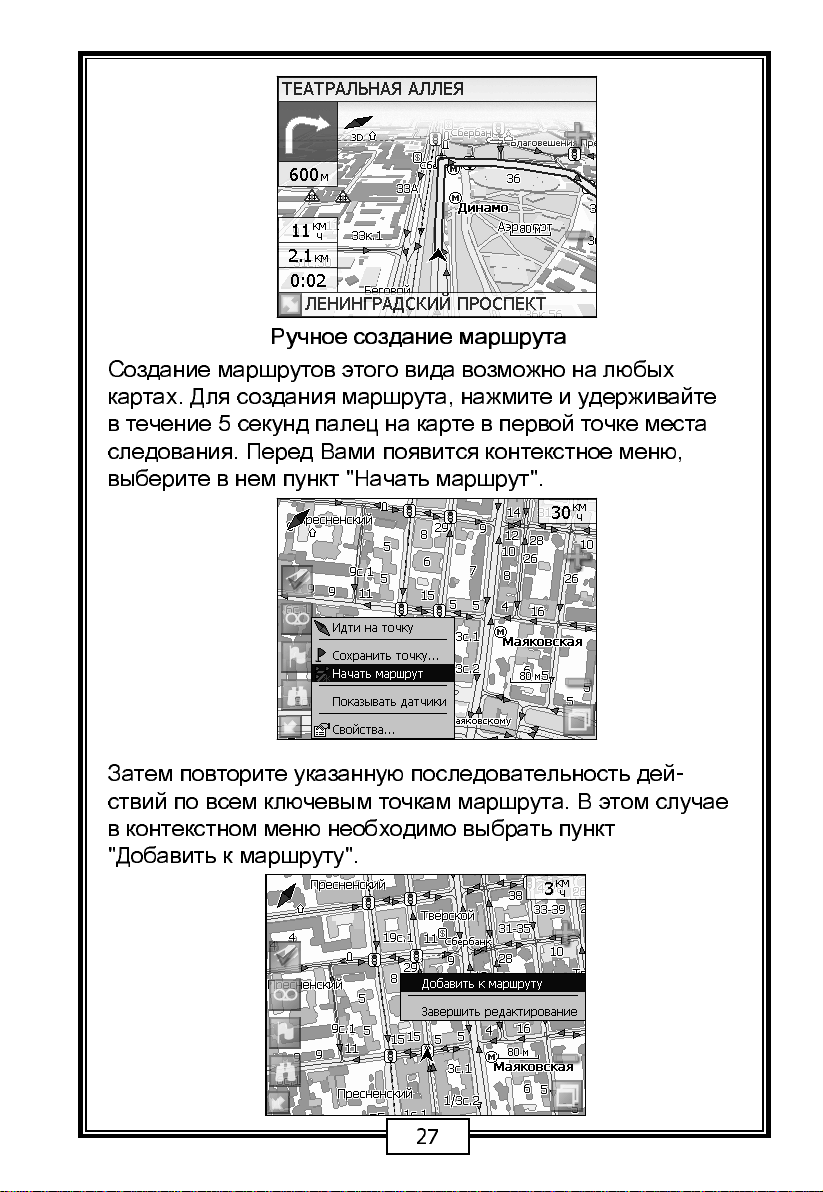
Создание маршрутов этого вида возможно на любых
картах. Для создания маршрута, нажмите и удерживайте
в течение 5 секунд палец на карт е в первой точк е места
следования. Пер е д Вами появится контекстно е меню,
выберите в нем пункт "Начать маршрут".
Затем повторит е указанну ю последов ат ельно сть дей
-
ствий по всем ключевым точкам маршрута. В этом случае
в контекстном меню необходимо выбрать пункт
"Добавить к маршруту".
27
Page 28
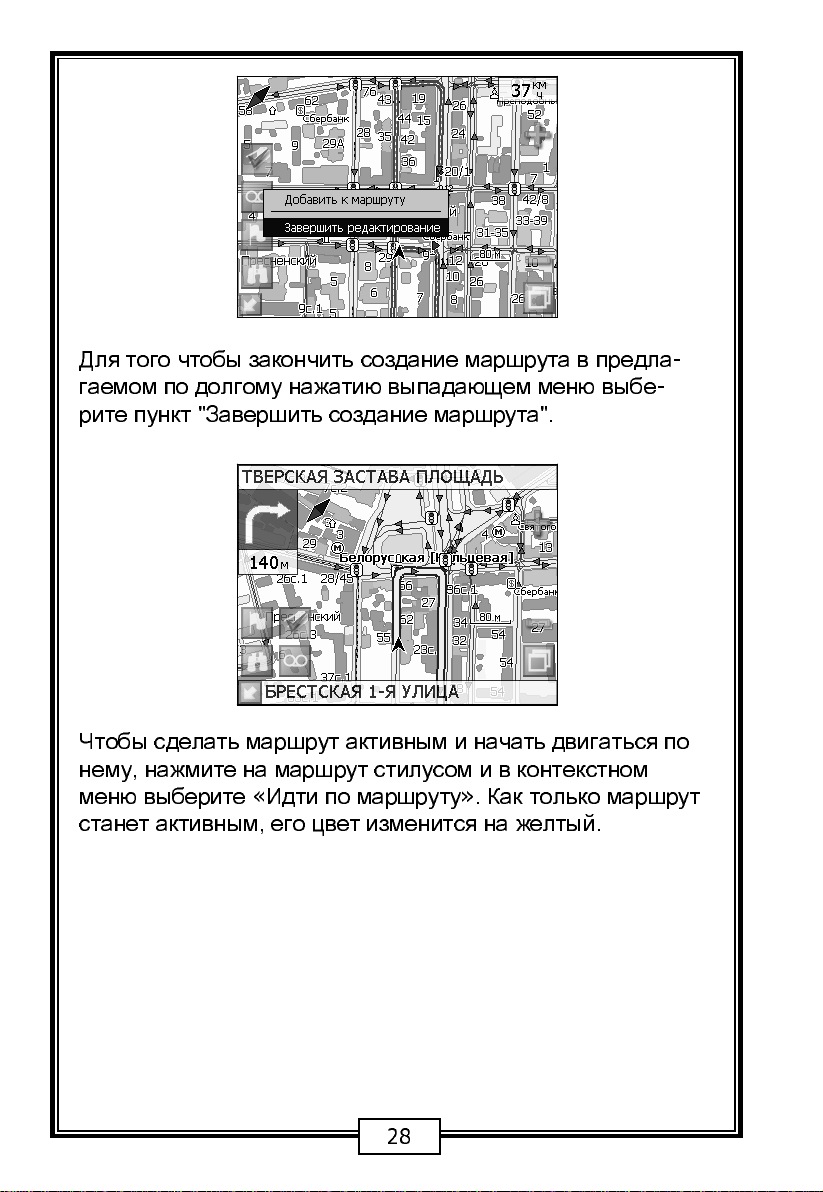
Для того чтобы закончить создание маршрута в предла
гаемом по долгому нажатию выпадающем меню выбе
-
-
рите пункт "Завершить создание маршрута".
Чтобы сделать маршрут активным и начать двигаться по
нему, нажмите на маршрут стилусом и в контекстном
меню выберите«Идти по маршруту». Как только маршрут
станет активным, его цвет изменится на желтый.
28
Page 29
Редактирование маршрута
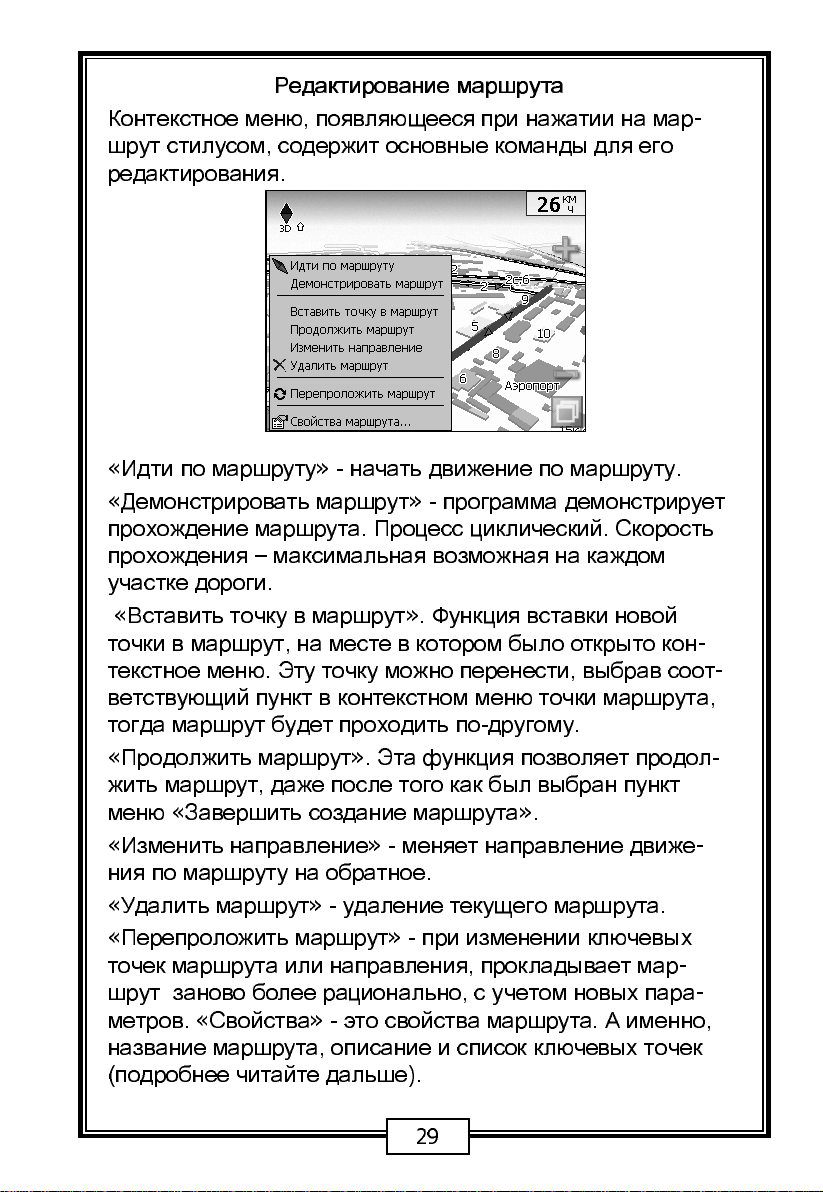
Контекстно е меню, появляющ е ес я при нажатии на мар
-
шрут стилусом, содержит основные команды для его
редактирования.
«
Идти по маршруту»-начатьдвижениепомаршруту.
«
Демонстрировать маршрут»- программа демонстрирует
прохождение маршрута. Процесс циклический. Скорость
прохождения–максимальная возможная на каждом
участке дороги.
«
Вставить точку в маршрут». Функция вставки новой
точкивмаршрут, наместевкоторомбылооткрытокон
-
текстное меню. Эту точку можно перенести, выбрав соот
ветствующий пункт в контекстном меню точки маршрута,
тогда маршрут будет проходи ть по-друг ому.
«
Продолжить маршрут». Эта функция позволяет прод ол-
жить маршрут, даже после того как был выбран пункт
меню«Завершить создание маршрута».
«
Изменить направлени е»- меняет направление движе
-
ния по маршруту на обратное.
«
Удалить маршрут»- удаление текущего маршрута.
«
Переп р оло жить марш рут»- при изменении ключевых
точек маршрута или направления, прокладывает мар
шрут заново более рационально, с учетом новых пара
-
-
метров. «Свойства»- это свойства маршрута. А именно,
название маршрута, описание и список ключевых точек
(подробнее читайте дальше).
-
29
Page 30
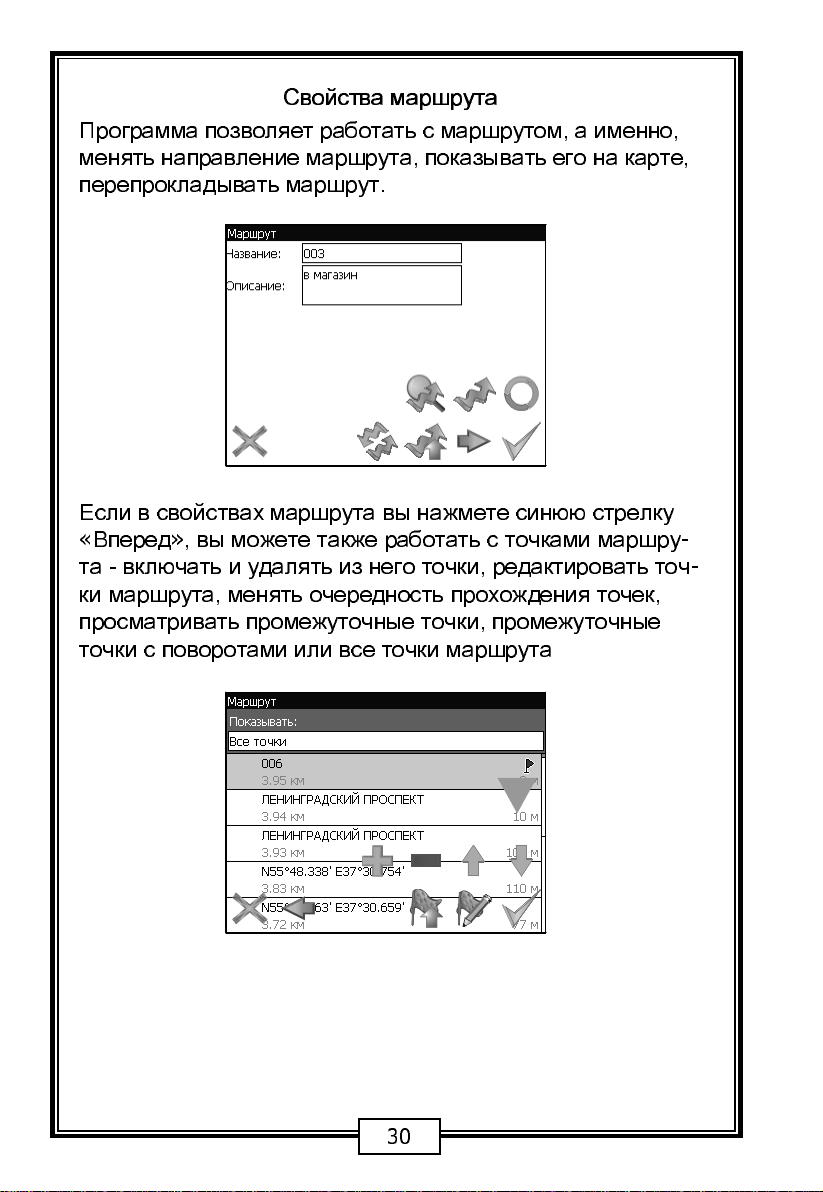
Свойства маршрута
Прогр амм а позволяе т рабо та ть с маршрутом, а именно,
менять направление маршру та, пок азыват ь его на карте,
перепрокладывать маршрут.
Если в свойствах маршрута вы нажмете синюю стрелку
«
Вперед», вы можете также работать с точками маршру
та - включать и удалять из него точки, редактировать точ
ки маршрута, менять очередность прохождения точек,
просматривать промежуточные точки, промежуточные
точки с повор от ам и или все точки маршрута
-
-
30
Page 31
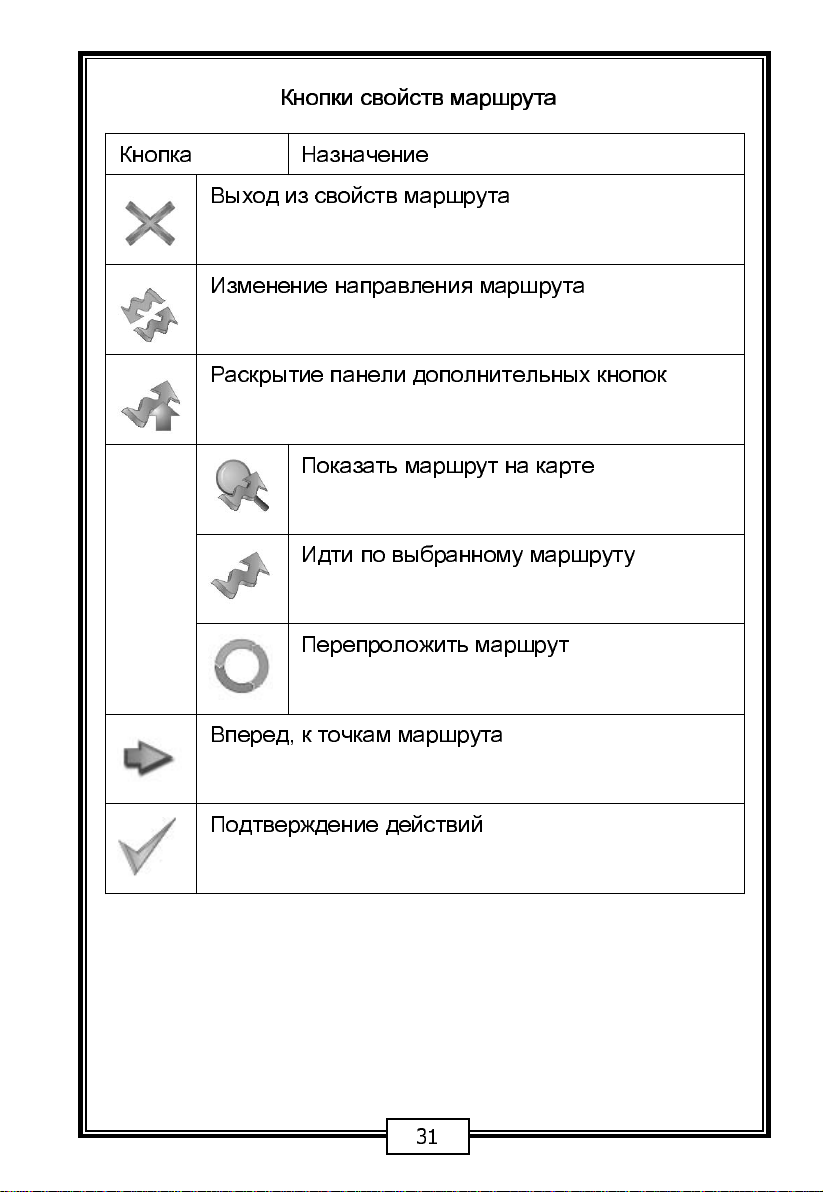
Кнопки свойств маршрута
НазначениеКнопка
Выход из свойств маршрута
Изменени е направления маршр ут а
Раскрыти е панели дополнительных кнопок
Показать маршрут на карте
Идти по выбранному маршруту
Перепроложить маршрут
Вперед, к точкам маршрута
Подтверждение действий
31
Page 32
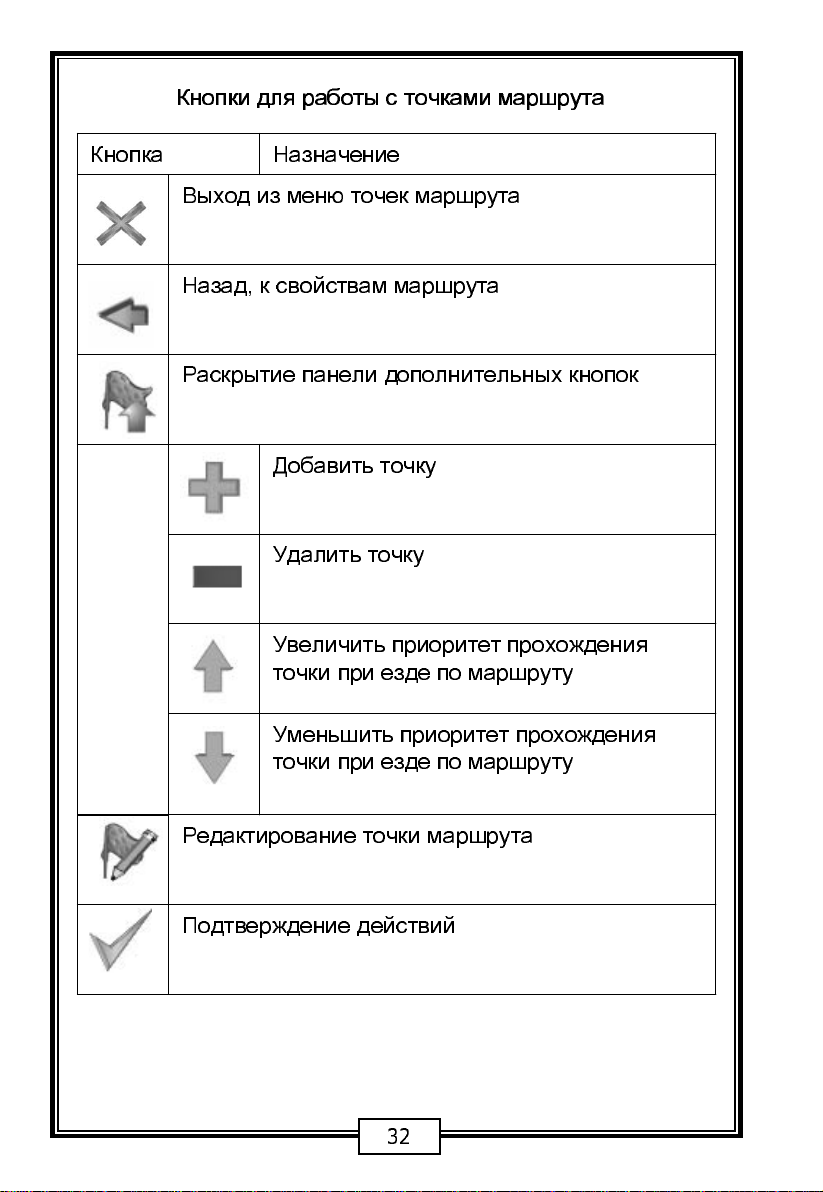
Кнопки для работы с точками маршрута
НазначениеКнопка
Выход из меню точек маршрута
Назад, к свойствам маршрута
Раскрыти е панели дополнительных кнопок
Добавить точку
Удалить точку
Увеличить приорит ет прохо жд ения
точки при езде по маршрут у
Уменьшить приоритет прохождения
точки при езде по маршрут у
Редактирование точки маршрута
Подтверждение действий
32
Page 33
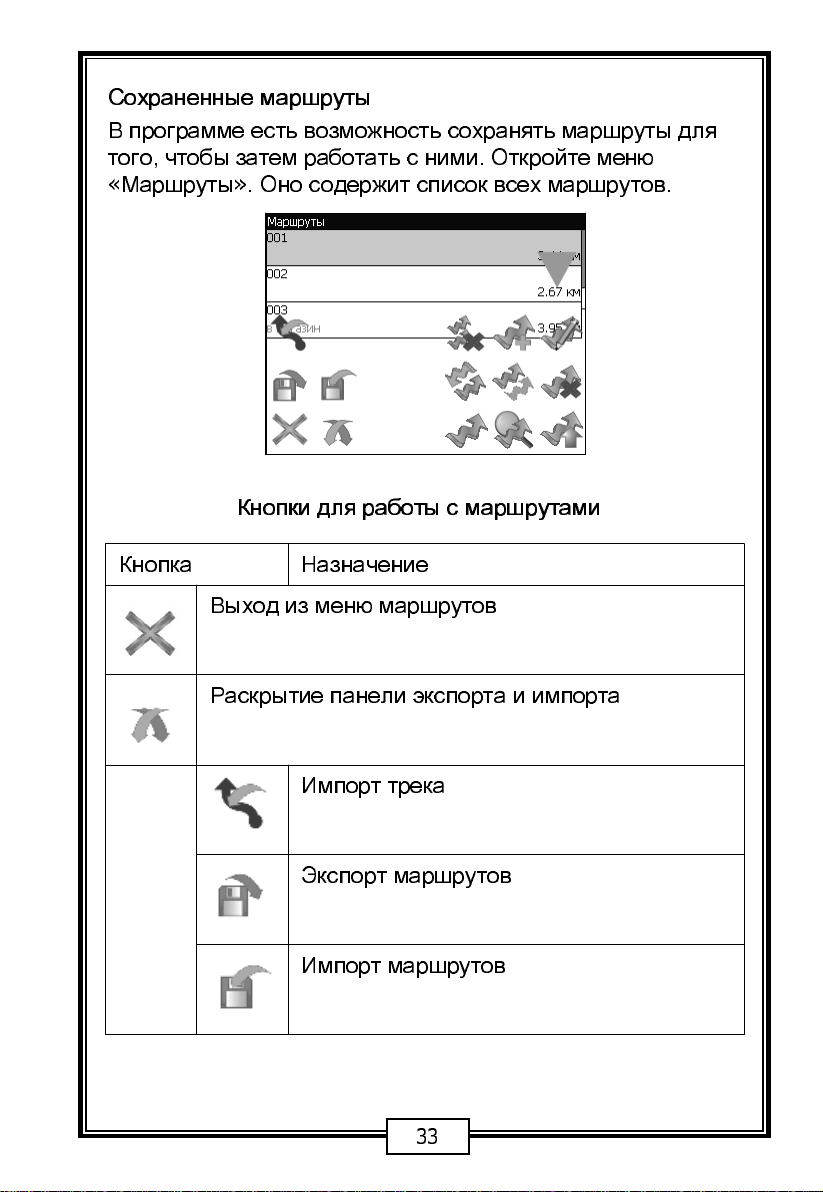
Сохраненные маршруты
В программе есть возможность сохранять маршруты для
того, чтобы затем работать с ними. Откройте меню
«
Маршруты». Оно содержит список всех маршрутов.
Кнопки для работы с маршрутами
НазначениеКнопка
Выход из меню маршрутов
Раскрыти е панели экспорта и импорта
Импорт трека
Экспорт маршрутов
Импорт маршрутов
33
Page 34
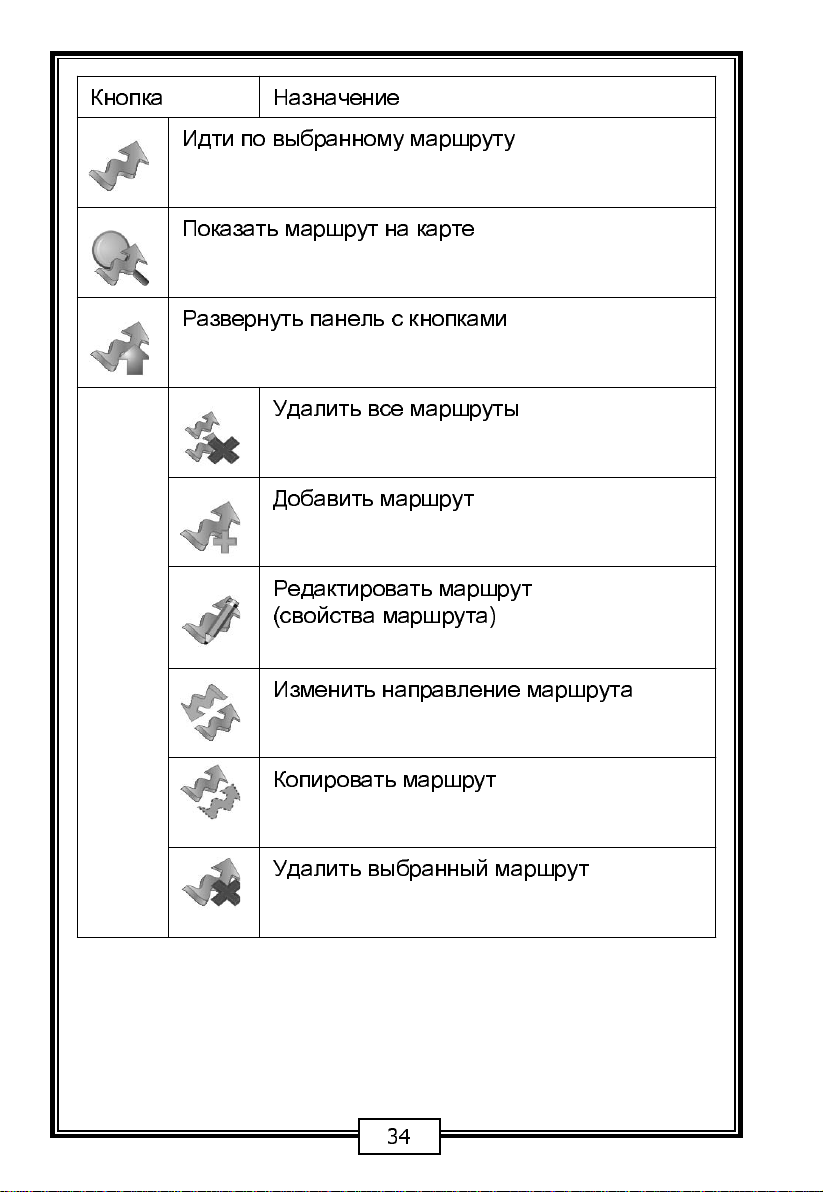
НазначениеКнопка
Идти по выбранному маршруту
Показать маршрут на карте
Развернуть панель с кнопкам и
Удалить все маршруты
Добавить маршрут
Редактировать маршрут
(свойства маршрута)
Изменить направлени е маршру та
Копиров ать маршр ут
Удалить выбранный маршрут
34
Page 35
Путевые точки
Путевые точки позволяют отме ча ть места с определён
-
ными координатами. Они помогают лучше ориентиро-
ваться на местности и фиксировать интересные для Вас
места. Чтобы создать путевую точку в месте, в котором
в данный момент находится GPS-курсор, нужно нажать
на кнопку с флажком на панели инструментов.
В результате этих действий появится окно редакти ро -
вания свойств путевой точки. В этом окне можно задать
такие характеристики, как название и описание путевой
точки, выбрать тип точки, обозначение для нее и способ
отображения свойств точки в окне«Карта».
Типы путевых точек разбиты на группы (например: услу-
ги, наземные объекты, автотрансп о рт и т.д.) для упрощен
ия поиска нужного типа точки. Для того чтобы выбрать
тип путевой точки, нажмите на иконку с текущим типом.
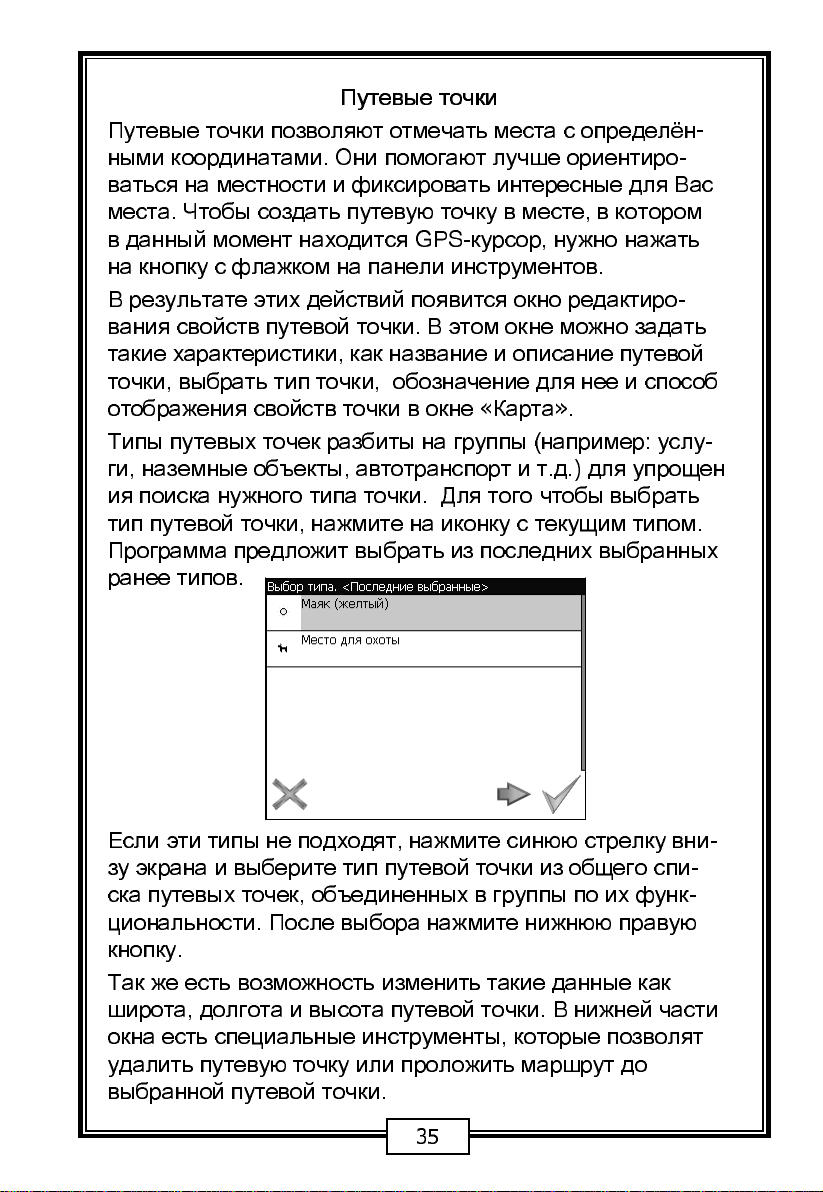
Прогр амм а предло жит выбрать из последних выбранных
ранее типов.
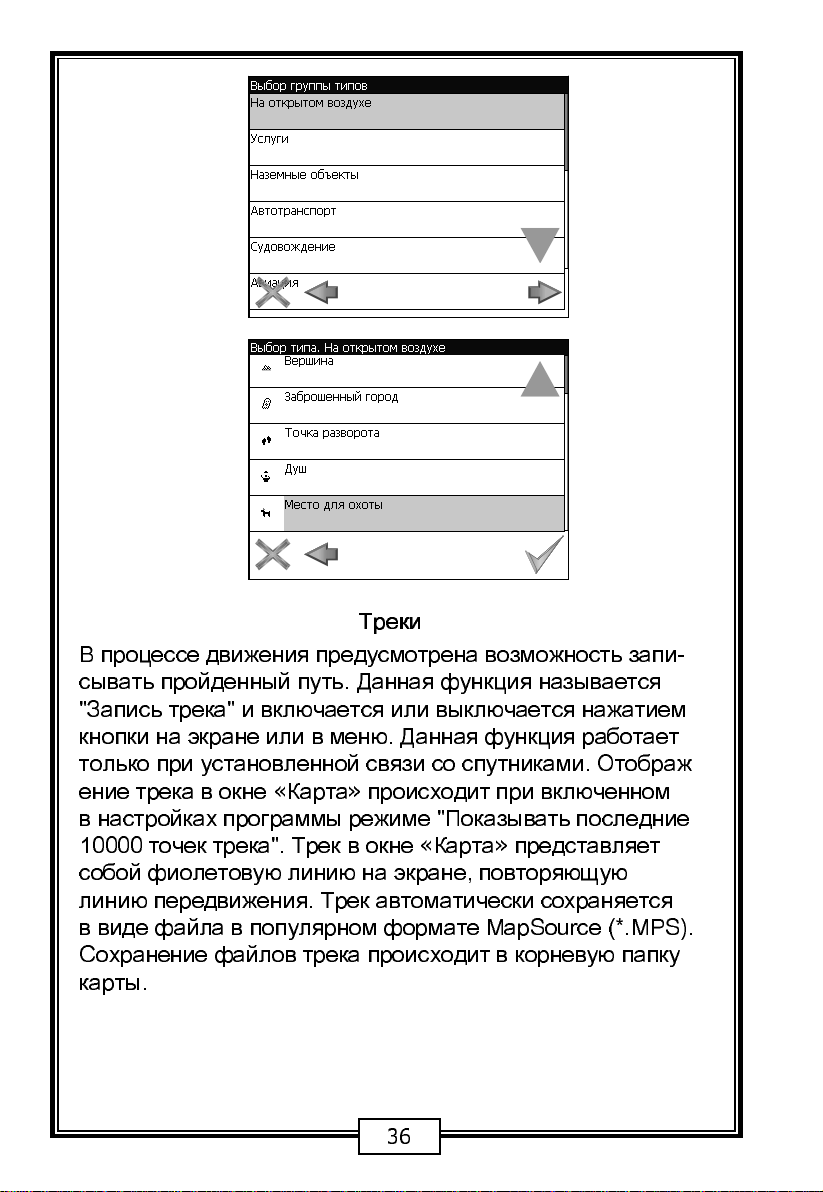
Если эти типы не подходят, нажмите синюю стрелку вни-
зу экрана и выберите тип путевой точки из общего спи-
ска путевых точек, объединенных в группы по их функ-
циональности. Посл е выбора нажмит е нижнюю правую
кнопку.
Так же есть возможность изменить такие данные как
широта, долгота и высота путевой точки. В нижней части
окна есть специальные инструменты, которы е позволят
удалить путевую точку или проложить маршрут до
выбранной путевой точки.
35
Page 36
Треки
В процессе движения предусмотрена возможность запи-
сывать пройденный путь. Данная функция называется
"Запись трека" и включается или выключается нажатием
кнопки на экране или в меню. Данная функция работает
только при установленной связи со спутниками. Отображ
ениетрекавокне«Карта»происходит при включенном
в настройках программы режиме "Показывать последние
10000 точек трека". Трек в окне«Карта»представляет
собой фиолет ову ю линию на экране, повтор я ю щу ю
линию передвижения. Трек автомат ич ес ки сохр аня ется
в виде файла в популярном формате MapSource (*.MPS).
Сохранение файлов трека происходит в корневую папку
карты.
36
Page 37
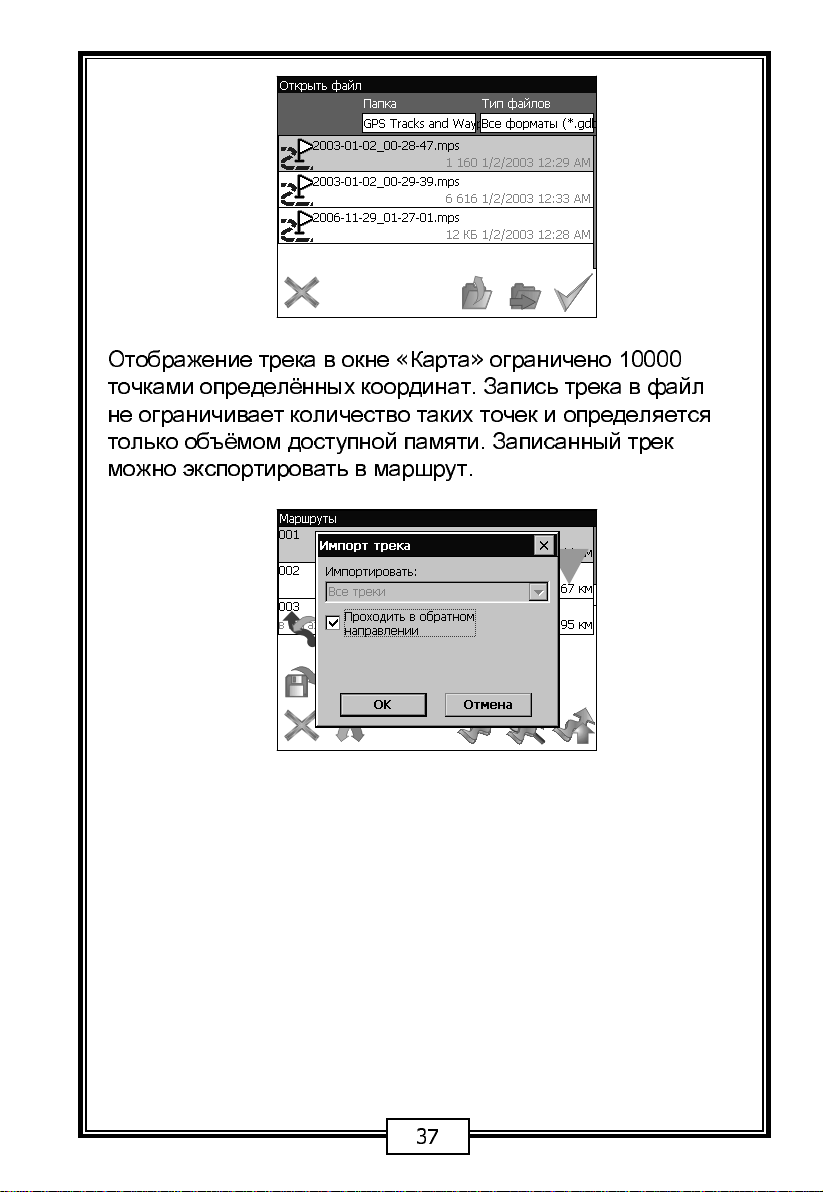
Отображение трека в окне«Карта»ограничено 10000
точками опр ед елённых коорд инат. Запи сь трек а в файл
не ограничивает количес тво таких точек и определяе тся
только объёмом доступной памяти. Записанный трек
можно экспортировать в маршрут.
37
Page 38
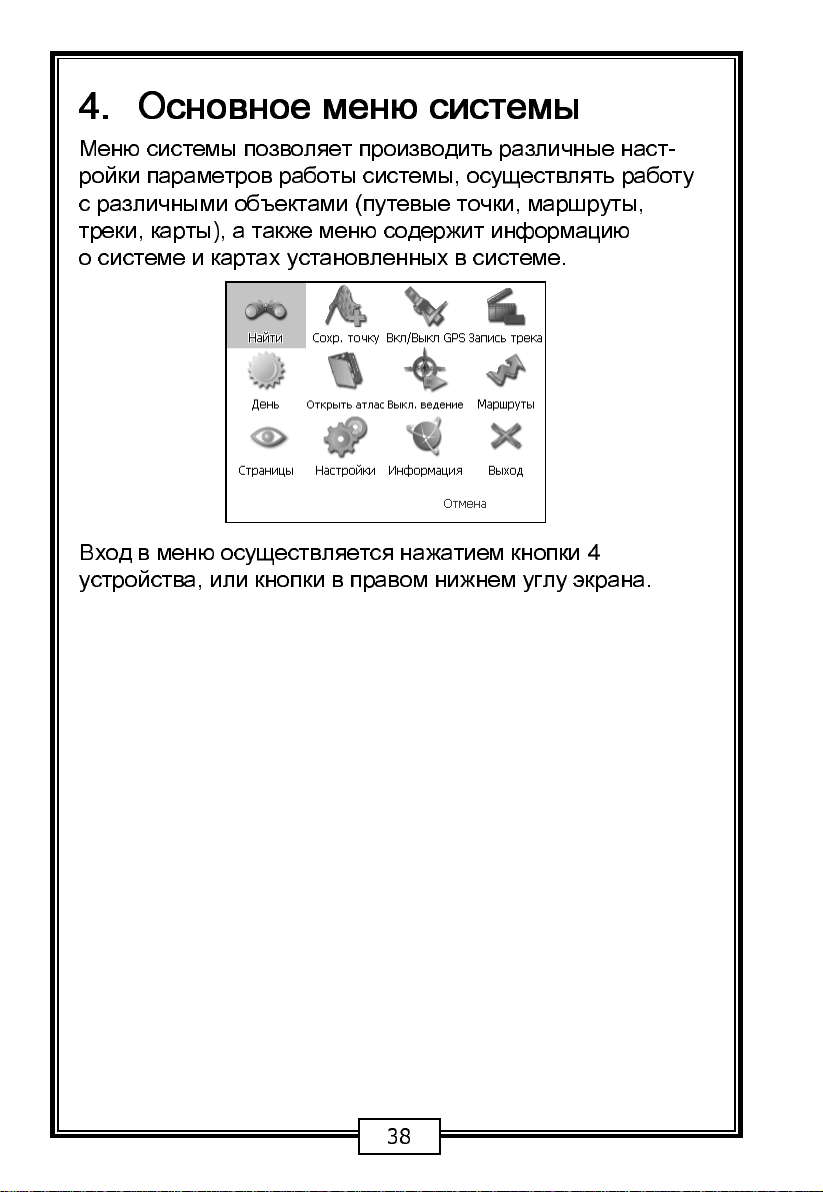
4. Основное меню системы
Меню системы позволяет производить различные наст-
ройки параметров работы системы, осуществлять работу
с различными объектами (путевые точки, маршруты,
треки, карты), а также меню содержит инфор мац и ю
о системе и картах установленных в системе.
Вход в меню осуществляет ся нажатие м кнопки 4
устройства, или кнопки в правом нижнем углу экрана.
38
Page 39
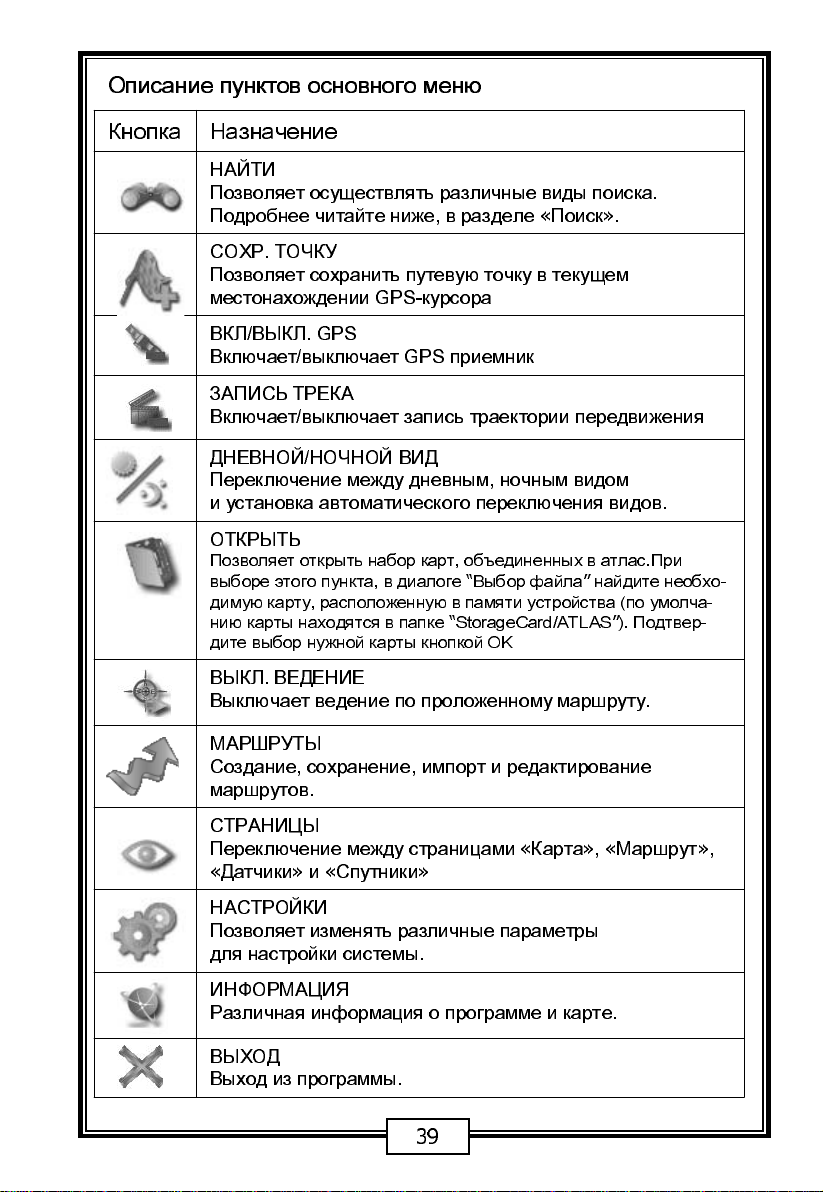
Описание пунктов основного меню
НазначениеКнопка
НАЙТИ
Позволяет осуществлять различные виды поиска.
Подробнее читайте ниже, в разделе«Поиск».
СОХР. ТОЧКУ
Позволяет сохранить путевую точку в текущем
местонахождении GPS-курсора
ВКЛ/ВЫКЛ. GPS
Включает/выключает GPS приемник
ЗАПИСЬ ТРЕКА
Включает/выключает запись траектории передвижения
ДНЕВНОЙ/НОЧНОЙ ВИД
Переключение между дневным, ночным видом
и установка автоматического переключения видов.
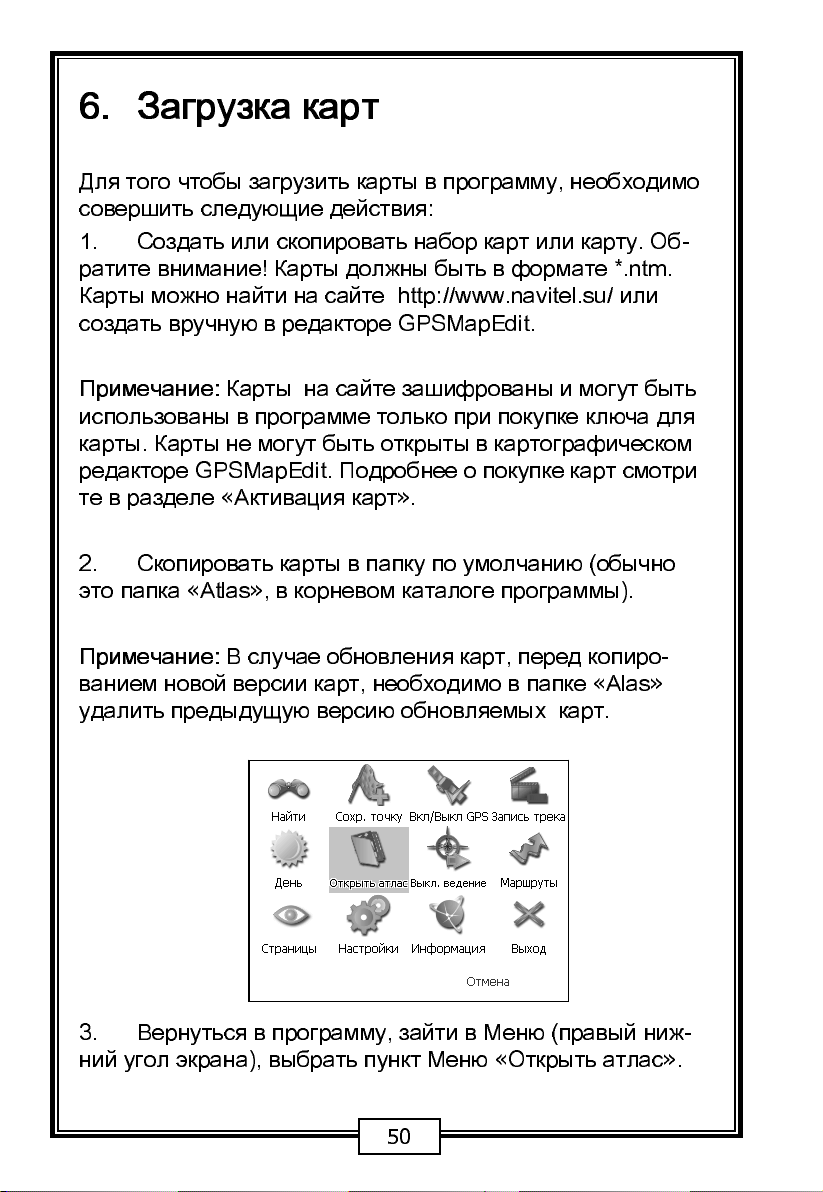
ОТКРЫТЬ
Позволяет открыть набор карт, объединенных в атлас.При
выборе этого пункта, в диалоге“Выбор файла”найдите необхо-
димую карту, расположенную в памяти устройства (по умолча-
нию карты находятся в папке“StorageCard/ATLAS”). Подтвер-
дите выбор нужной карты кнопкой OK
ВЫКЛ. ВЕДЕНИЕ
Выключает ведение по проложенному маршруту.
МАРШРУТЫ
Создание, сохранение, импорт и редактирование
маршрутов.
СТРАНИЦЫ
Переключение между страницами«Карта», «Маршрут»,
«
Датчики»и«Спутники
НАСТРОЙКИ
Позволяет изменять различные параметры
для настройки системы.
ИНФОРМАЦИЯ
Различная информация о программе и карте.
ВЫХОД
Выход из программы.
»
3
9
Page 40
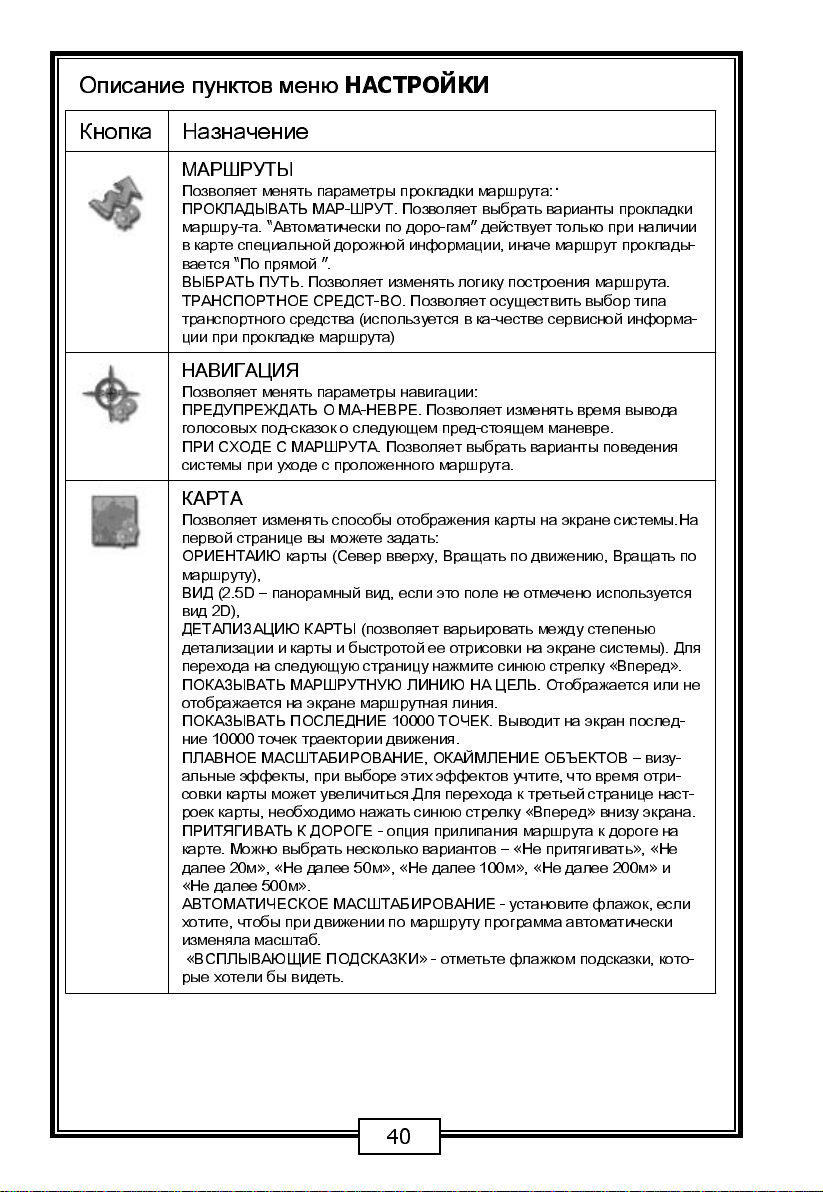
Описание пунктов меню
НазначениеКнопка
МАРШРУТЫ
Позволяет менять параметры прокладки маршрута:
ПРОКЛАДЫВАТЬ МАР-ШРУТ. Позволяет выбрать варианты прокладки
маршру-та. “Автоматически по доро-гам”действует только при наличии
в карте специальной дорожной информации, иначе маршрут проклады-
вается“По прямой”.
ВЫБРАТЬ ПУТЬ. Позволяет изменять логику построения маршрута.
ТРАНСПОРТНОЕ СРЕДСТ-ВО. Позволяет осуществить выбор типа
транспортного средства (используется в ка-честве сервисной информа-
ции при прокладке маршрута)
НАВИГАЦИЯ
Позволяет менять параметры навигации:
ПРЕДУПРЕЖДАТЬ О МА-НЕВРЕ. Позволяет изме нять время вывода
голосовых под-сказок о следующем пред-стоящем маневре.
ПРИ СХОДЕ С МАРШРУТА. Позволяет выбрать варианты поведения
системы при уходе с проложенного маршрута.
КАРТА
Позволяет изменять способы отображения карты на экране системы.На
первой странице вы можете задать:
ОРИЕНТАИЮ карты (Север вверху, Вращать по движению, Вращать по
маршруту),
ВИД (2.5D –панорамный вид, если это поле не отмечено используется
вид 2D),
ДЕТАЛИЗАЦИЮ КАРТЫ (позволяет варьировать между степенью
детализации и карты и быстротой ее отрисовки на экране сист емы). Для
перехода на следующую страницу нажмите синюю стрелку«Вперед».
ПОКАЗЫВАТЬ МАРШРУТНУЮ ЛИНИЮ НА ЦЕЛЬ. Отображается или не
отображается на экране маршрутная линия.
ПОКАЗЫВАТЬ ПОСЛЕДНИЕ 10000 ТОЧЕК. Выводит на экран послед-
ние 10000 точек траектории движения.
ПЛАВНОЕ МАСШТАБИРОВАНИЕ, ОКАЙМЛЕНИЕ ОБЪЕКТОВ–визу-
альные эффекты, при выборе этих эффектов учтите, что время отри-
совки карты может увеличиться.Для перехода к третьей странице наст-
роек карты, необходимо нажать синюю стрелку«Вперед»внизу экрана.
ПРИТЯГИВАТЬ К ДОРОГЕ - опция прилипания маршрута к дороге на
карте. Можно выбрать несколько вариантов–«Не притягивать», «Не
далее 20м», «Не далее 50м», «Не далее 100м», «Не далее 200м»и
«
Не далее 500м».
АВТОМАТИЧЕСКОЕ МАСШТАБИРОВАНИЕ - установите флажок, если
хотите, чтобы при движении по маршруту программа автоматически
изменяла масштаб.
«
ВСПЛЫВАЮЩИЕ ПОДСКАЗКИ»- отметьте флажком подсказки, кото-
рые хотели бы видеть.
НАСТРОЙКИ
·
4
0
Page 41
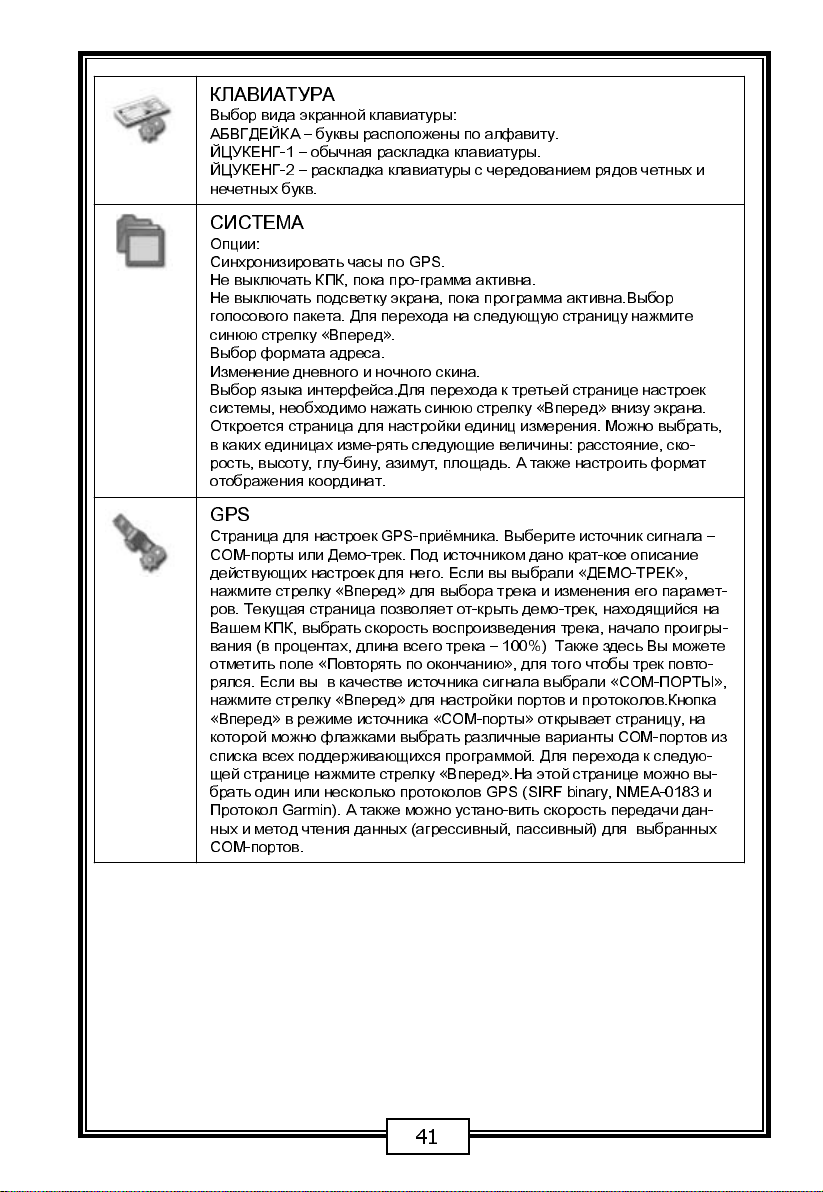
КЛАВИАТУРА
Выбор вида экранной клавиатуры:
АБВГДЕЙКА–буквы расположены по алфавиту.
ЙЦУКЕНГ-1 –обычная раскладка клавиатуры.
ЙЦУКЕНГ-2 –раскладка клавиатуры с чередованием рядов четных и
нечетных букв.
СИСТЕМА
Опции:
Синхронизировать часы по GPS.
Не выключать КПК, пока про-грамма активна.
Не выключать подсветку экрана, пока программа активна.Выбор
голосового пакета. Для перехода на следующую страницу нажмите
синюю стрелку«Вперед».
Выбор формата адреса.
Изменение дневного и ночного скина.
Выбор языка интерфейса.Для перехода к третьей странице настроек
системы, необходимо нажать синюю стрелку«Вперед»внизу экрана.
Откроется страница для настройки единиц измерения. Можно выбрать,
в каких единицах изме-рять следующие величины: расстояние, ско-
рость, высоту, глу-бину, азимут, площадь. А также настроить формат
отображения координат.
GPS
Страница для настроек GPS-приёмника. Выберите источник сигнала
COM-порты или Демо-трек. Под источником дано крат-кое описание
действующих настроек для него. Если вы выбрали«ДЕМО-ТРЕК»,
нажмите стрелку«Вперед»для выбора трека и изменения его парамет-
ров. Текущая страница позволяет от-крыть демо-трек, находящийся на
Вашем КПК, выбрать скорость воспроизведения трека, начало проигры-
вания (в процентах, длина всего трека–100%) Также здесь Вы можете
отметить поле«Повторять по окончанию», для того чтобы трек повто-
рялся. Если вы в качестве источника сигнала выбрали«COM-ПОРТЫ»,
нажмите стрелку«Вперед»для настройки портов и протоколов.Кнопка
«
Вперед»в режиме источника«COM-порты»открывает страницу, на
которой можно флажками выбрать различные варианты COM-пор то в из
списка всех поддерживающихся программой. Для перехода к следую-
щей странице нажмите стрелку«Вперед».На этой странице можно вы-
брать один или несколько протоколов GPS (SIRF binary, NMEA-0183 и
Протокол Garmin). А также можно устано-вить скорость передачи дан-
ных и метод чтения данных (агрессивный, пассивный) для выбранных
COM-портов.
–
4
1
Page 42
5. Поиск
Программа реализует поиск всевозможных объектов на
карте по различным условиям. Для этого есть пункт меню
«
Найти».
Поиск«ПО АДРЕСУ»- поиск зданий, домов и т.д., если
известен их адрес.
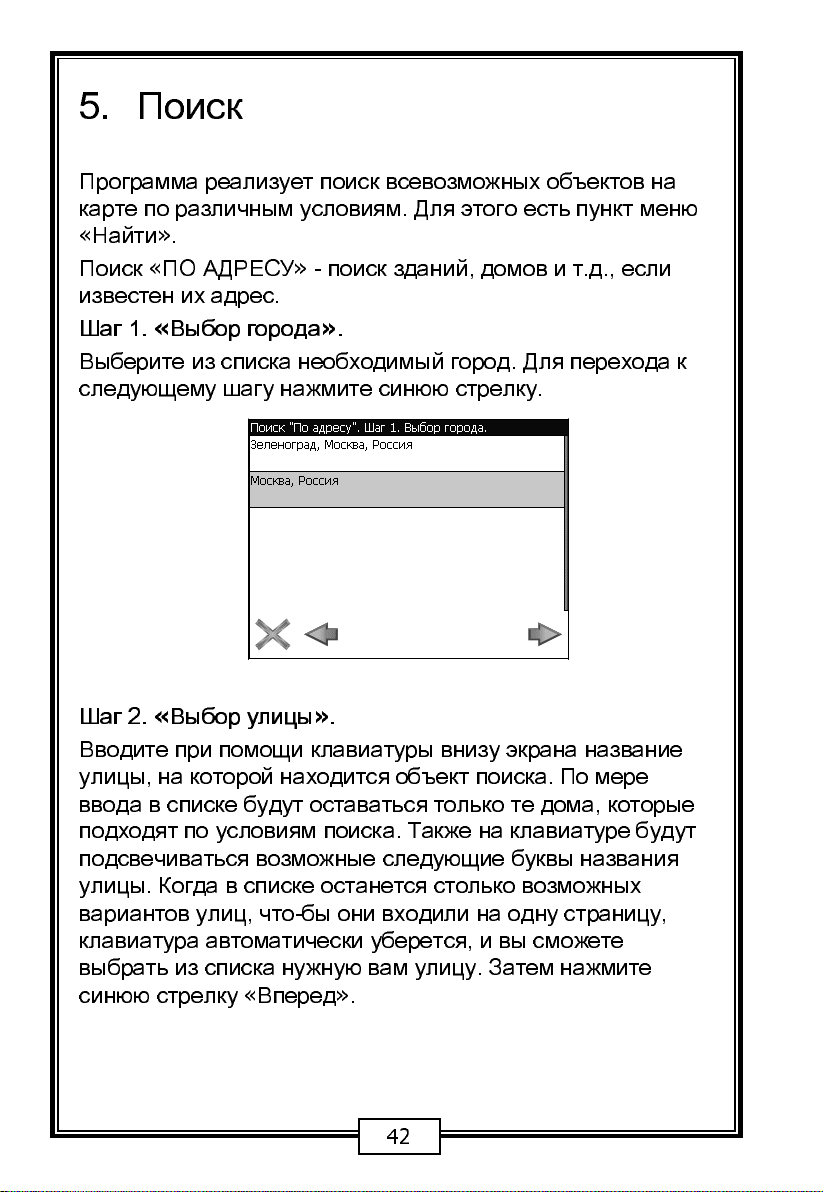
Шаг 1. «Выбор города».
Выберите из списка необходимый город. Для перехода к
следующему шагу нажмите синюю стрелку.
Шаг 2. «Выбор улицы».
Вводите при помощи клавиатуры внизу экрана название
улицы, на которой находится объект поиска. По мере
ввода в списке будут оставаться только те дома, которые
подходят по условиям поиска. Также на клавиатуре будут
подсвечиваться возможные следующие буквы названия
улицы. Когда в списке останется столько возможных
вариантов улиц, что-бы они входили на одну страницу,
клавиатура автоматически уберется, и вы сможете
выбрать из списка нужную вам улицу. Затем нажмите
синюю стрелку«Вперед».
4
2
Page 43
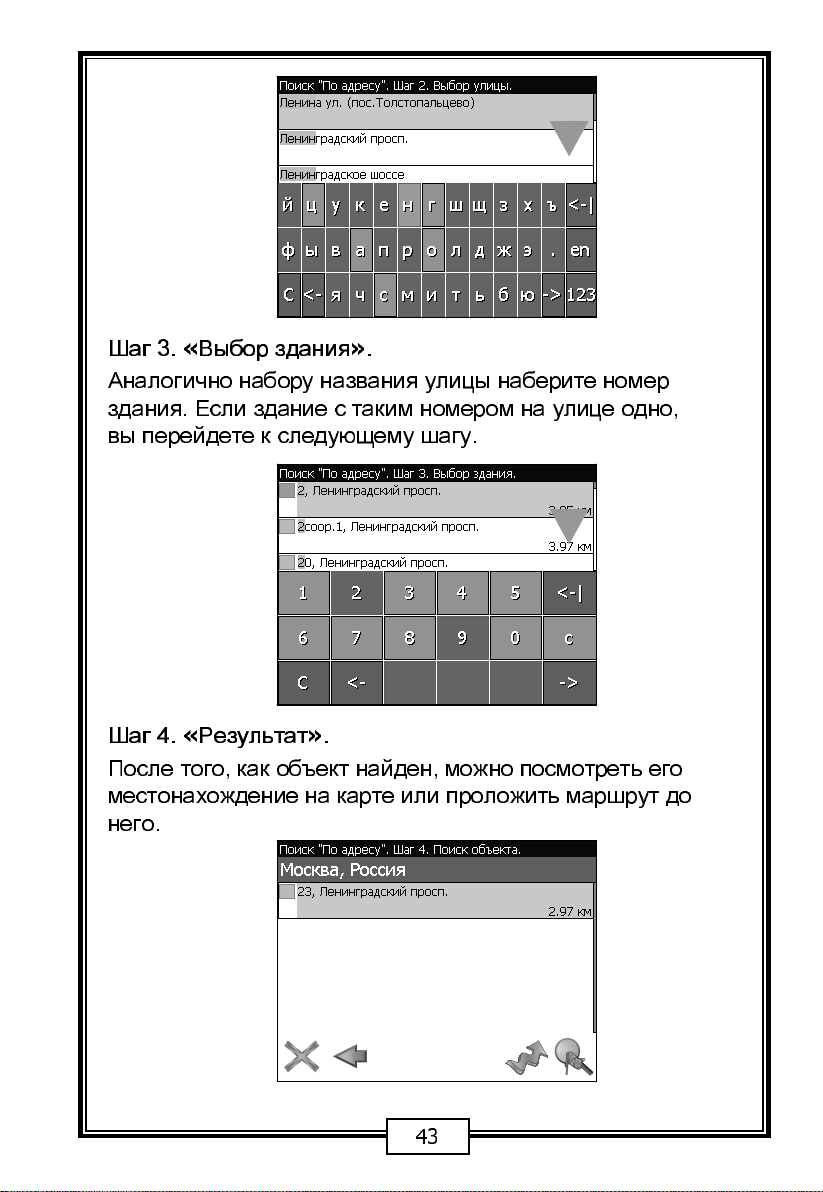
Шаг 3. «Выбор здания».
Аналогично набору названия улицы наберите номер
здания. Если здание с таким номером на улице одно,
вы перейдете к следующему шагу.
Шаг 4. «Результат».
После того, как объект найден, можно посмотреть его
местонахождение на карте или проложить маршрут до
него.
4
3
Page 44
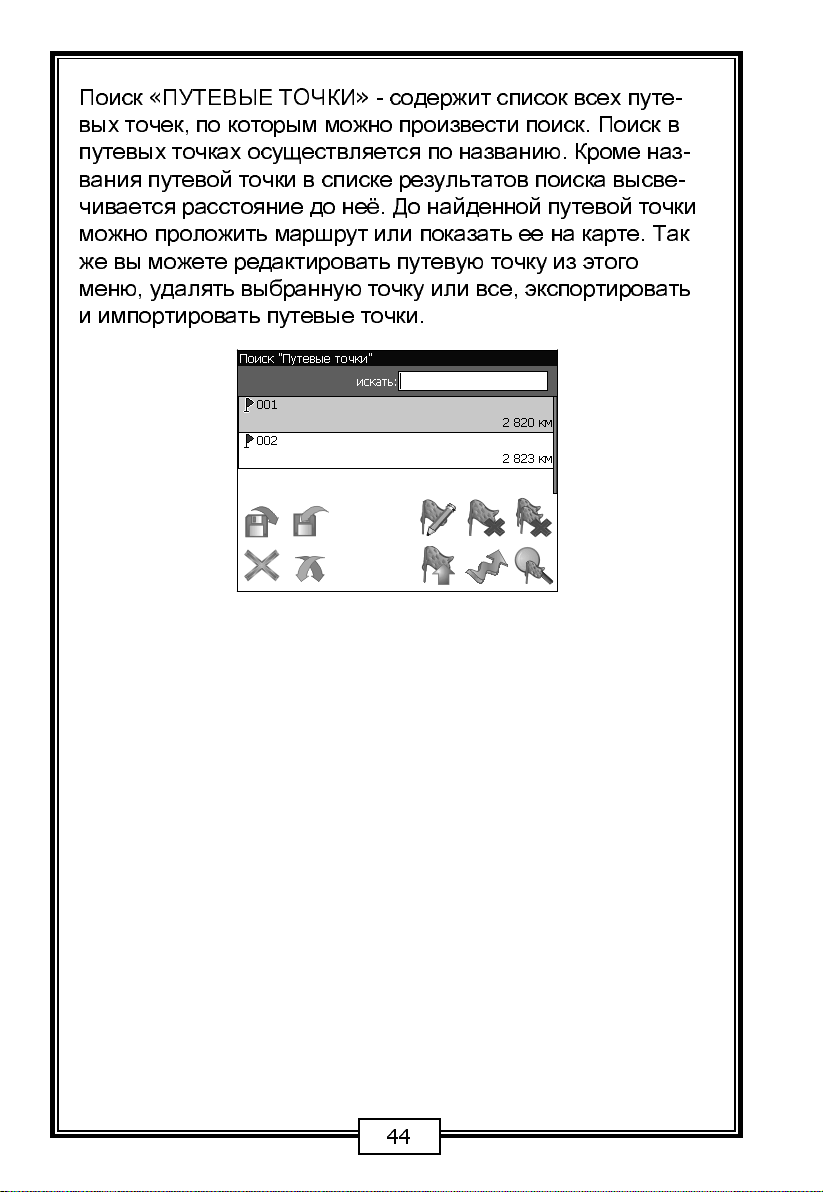
Поиск«ПУТЕВЫЕ ТОЧКИ»- содержит список всех путе-
вых точек, по которым можно произвести поиск. Поиск в
путевых точках осуществляется по названию. Кроме наз-
вания путевой точки в списке результатов поиска высве-
чивается расстояние до неё. До найденной путевой точки
можно проложить маршрут или показать ее на карте. Так
же вы можете редактировать путевую точку из этого
меню, удалять выбранную точку или все, экспортировать
и импортировать путевые точки.
44
Page 45
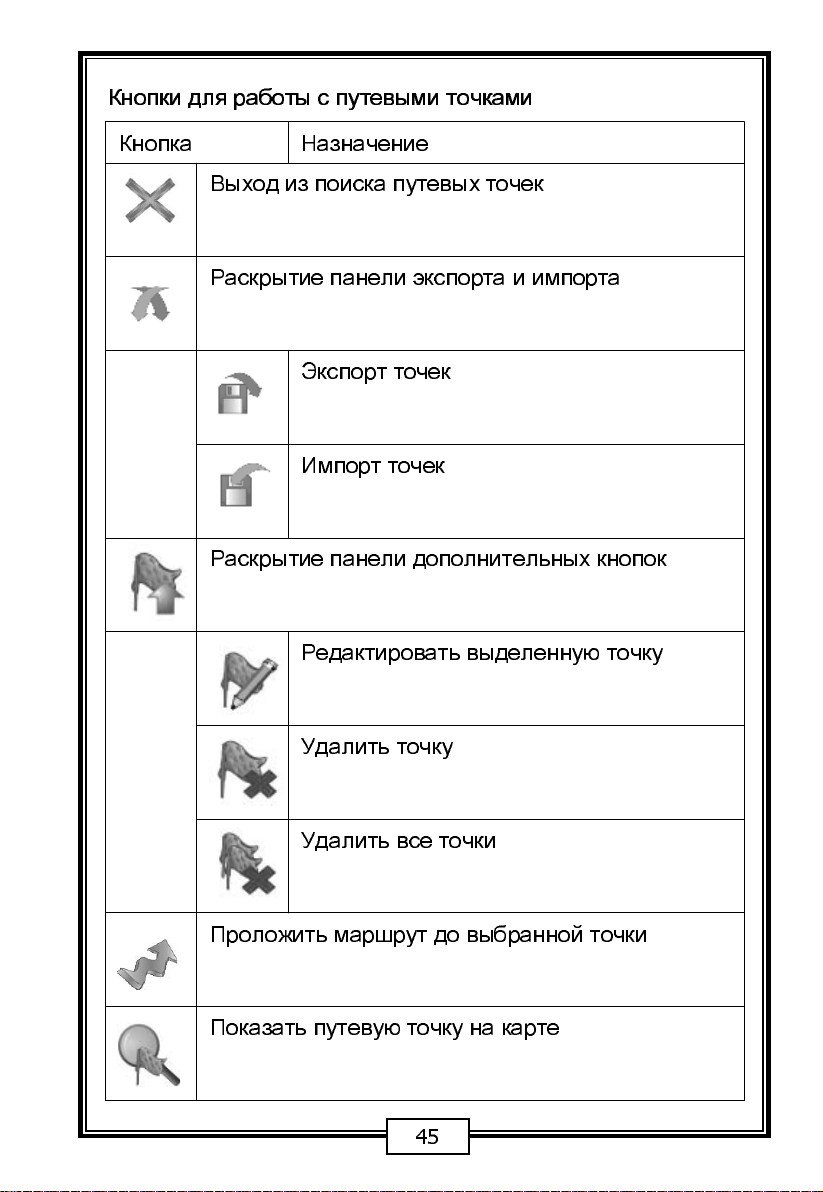
Кнопки для работы с путевыми точками
НазначениеКнопка
Выход из поиска путевых точек
Раскрытие панели экспорта и импорта
Экспорт точек
Импорт точек
Раскрытие панели дополнительных кнопок
Редактировать выделенную точку
Удалить точку
Удалить все точки
Проложить маршрут до выбранной точки
Показать путевую точку на карте
45
Page 46
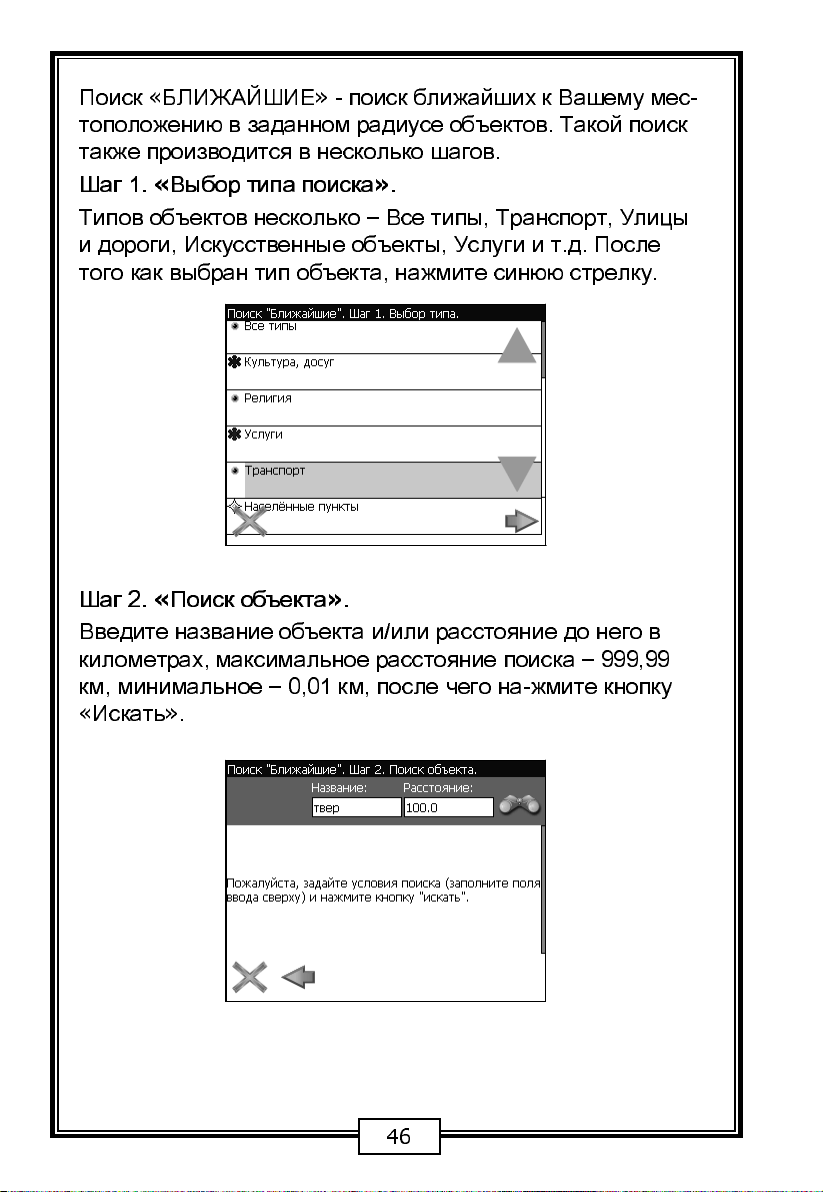
Поиск«БЛИЖАЙШИЕ»- поиск ближайших к Вашему мес-
тополож ени ю в заданном радиусе объектов. Такой поиск
также производится в несколько шагов.
Шаг 1. «Выбор типа поиска».
Типов объектов несколько–Все типы, Транспорт, Улицы
и дороги, Искусственные объекты, Услуги и т.д. После
того как выбран тип объекта, нажмите синюю стрелку.
Шаг 2. «Поиск объекта».
Введите название объект а и/или расстояние до него в
километрах, максимальное расстояние поиска–999,99
км, минимальное–0,01 км, после чего на-жмите кнопку
«
Искать».
46
Page 47
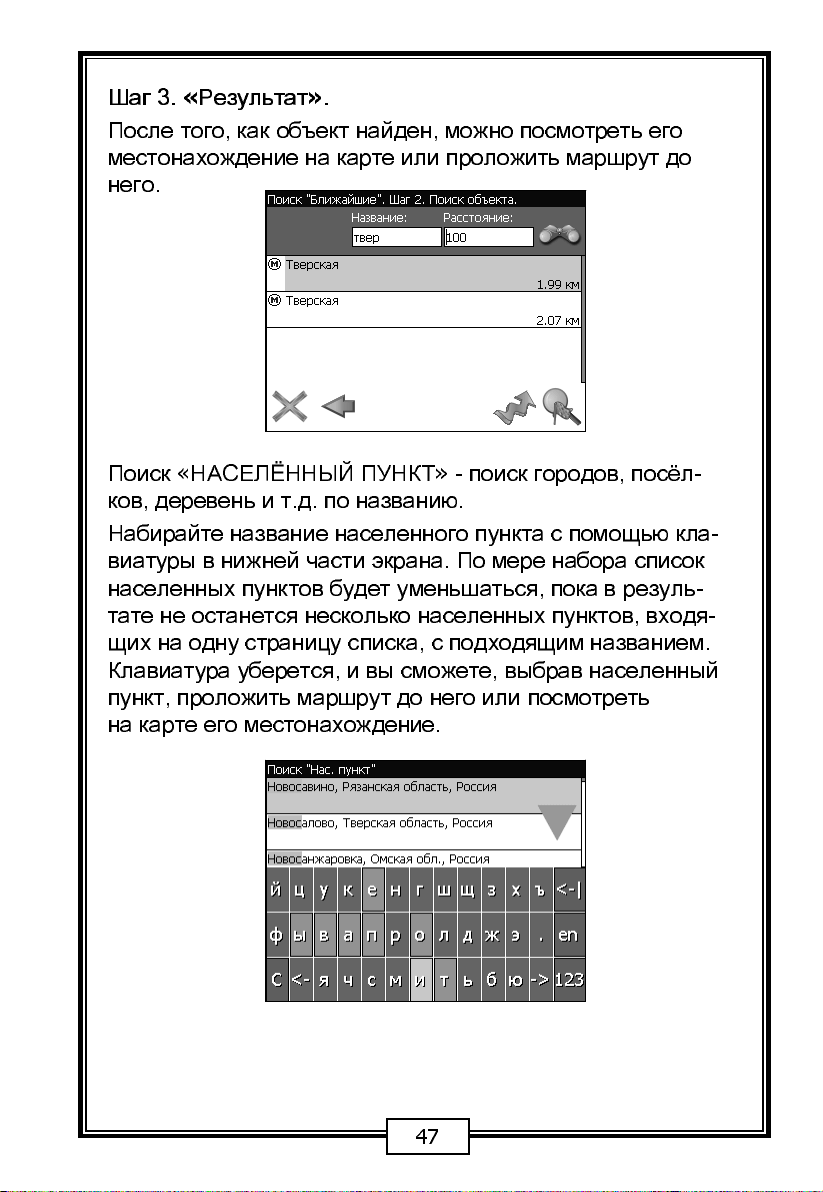
Шаг 3. «Результат».
После того, как объект найден, можно посмотреть его
местонахождение на карте или проложить маршрут до
него.
Поиск«НАСЕЛЁННЫЙ ПУНКТ»- поиск городов, посёл-
ков, деревень и т.д. по названию.
Набирайте название населенного пункта с помощью кла-
виатуры в нижней части экрана. По мере набора список
населенных пунктов будет уменьшаться, пока в резуль-
тате не останется несколько населенных пунктов, входя-
щих на одну страницу списка, с подходящим названием.
Клавиатура уберется, и вы сможете, выбрав населенный
пункт, проложить маршрут до него или посмотреть
на карте его местонахождение.
4
7
Page 48
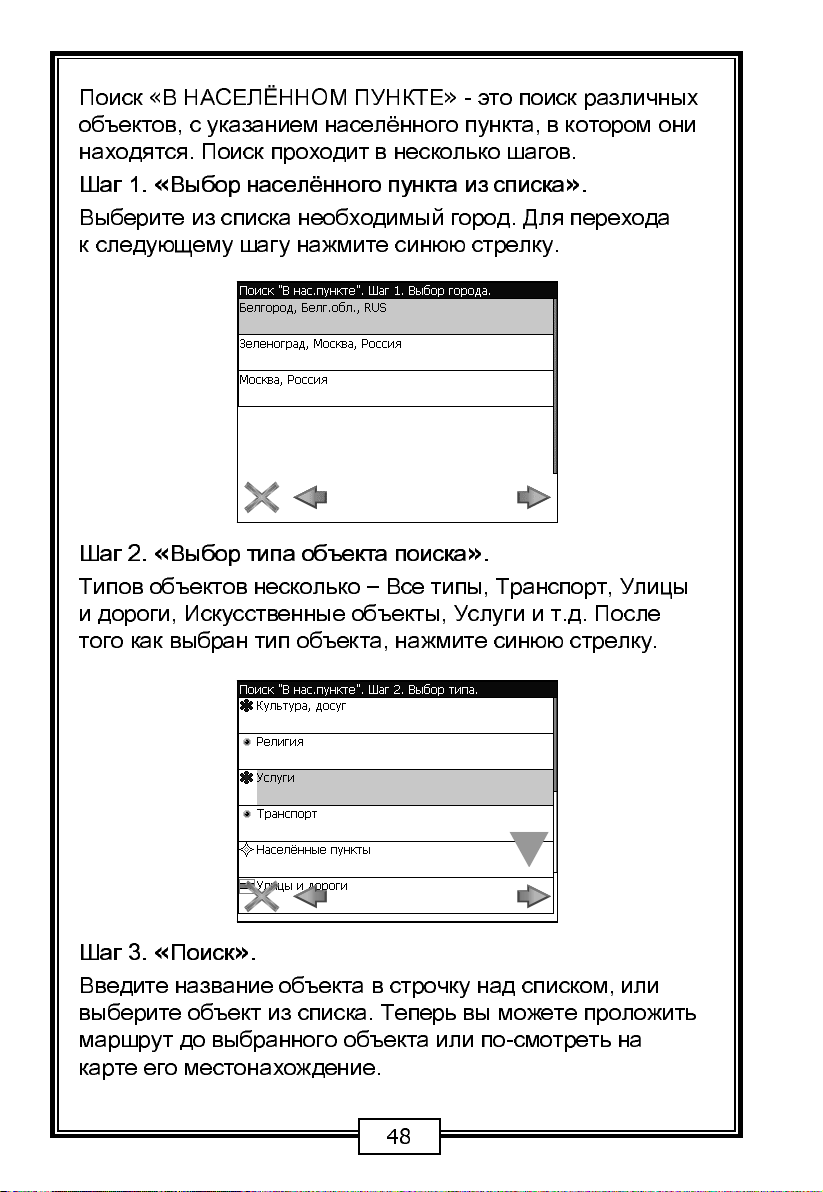
Поиск«В НАСЕЛЁННОМ ПУНКТЕ»- это поиск различных
объект ов, с указанием населённого пункта, в котором они
находятся. Поиск проходит в несколько шагов.
Шаг 1. «Выбор населённого пункта из списка».
Выберите из списка необходимый город. Для перехода
к следующему шагу нажмите синюю стрелку.
Шаг 2. «Выбор типа объекта поиска».
Типов объектов несколько–Все типы, Транспорт, Улицы
и дороги, Искусственные объекты, Услуги и т.д. После
того как выбран тип объекта, нажмите синюю стрелку.
Шаг 3. «Поиск».
Введите название объект а в строчку над списком, или
выберите объ ект из списка. Теперь вы можете проложи ть
маршрут до выбранного объекта или по-смотреть на
карте его местонахождение.
48
Page 49
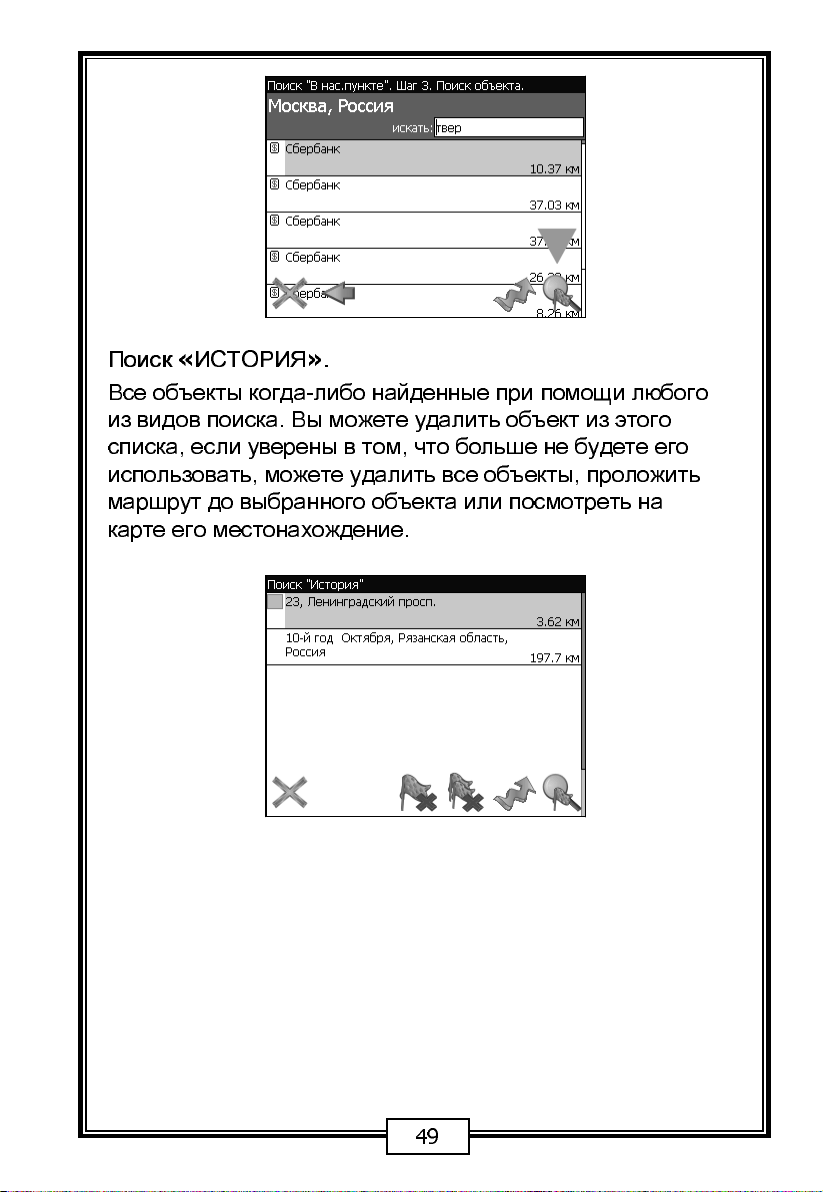
Поиск«ИСТОРИЯ».
Все объекты когда-либо найденные при помощи любог о
из видов поиска. Вы можете удалить объект из этого
списка, если уверены в том, что больше не будете его
использовать, можете удалить все объекты, проложить
маршрут до выбранного объекта или посмотреть на
карте его местонахождение.
49
Page 50
6. Загрузка карт
Для того чтобы загрузить карты в программу, необходимо
совершить следующие действия:
1. Создать или скопировать набор карт или карту. Об-
ратите внимание! Карты должны быть в формате *.ntm.
Карты можно найти на сайте http://ww w. n avit el.s u/ или
создать вручную в редакторе GPSMapEdit.
Примечание:
использованы в программе только при покупке ключа для
карты. Карты не могут быть открыты в картографическом
редакторе GPSMapEdit. Подробнее о покупке карт смотри
те в разделе«Активация карт».
2. Скопировать карты в папку по умолчанию (обычно
это папка«Atlas», в корневом каталоге программы).
Примечание:
ванием новой версии карт, необходимо в папке«Alas
удалить предыдущую версию обновляемых карт.
Карты на сайте зашифрованы и могут быть
В случае обновления карт, перед копиро-
»
3. Вернуться в программу, зайти в Меню (правый ниж-
ний угол экрана), выбрать пункт Меню«Открыть атлас».
5
0
Page 51
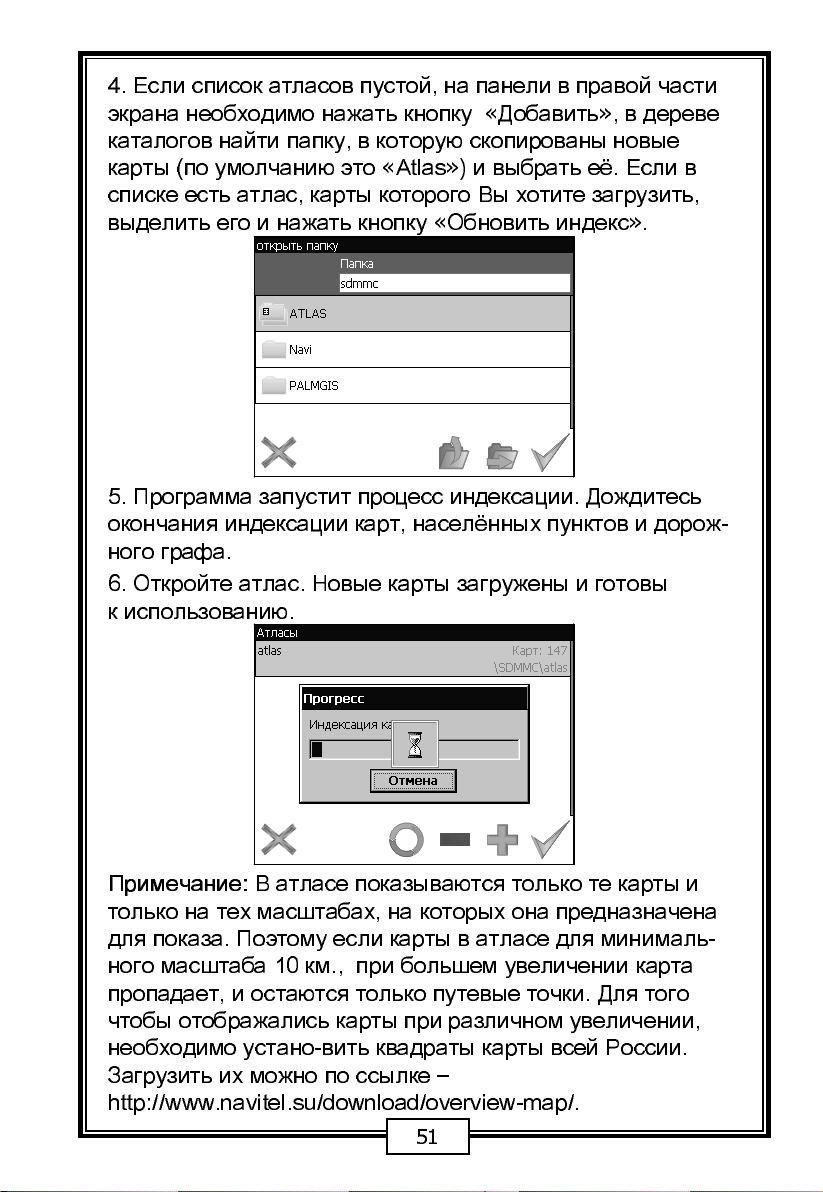
4. Если список атласов пустой, на панели в правой части
экрана необходимо нажать кнопку«Добавить», в дереве
каталогов найти папку, в которую скопированы новые
карты (по умолчанию это«Atlas») и выбрать её. Если в
списке есть атлас, карты которого Вы хотите загрузить,
выделить его и нажать кнопку«Обновить индекс».
5. Программа запустит процесс индексации. Дождитесь
окончания индексации карт, населённых пунктов и дорож-
ного графа.
6. Откройте атлас. Новые карты загружены и готовы
к использованию.
Примечание:
В атласе показываются только те карты и
только на тех масштабах, на которых она предназначена
для показа. Поэтому если карты в атласе для минималь-
ного масштаба 10 км., при большем увеличении карта
пропадает, и остаются только путевые точки. Для того
чтобы отображались карты при различном увеличении,
необходимо устано-вить квадраты карты всей России.
Загрузить их можно по ссылке
–
http://www.navitel.su/download/overview-map/.
51
Page 52
7.
Активация карт
Если Вы скачали карту, но она зашифрована и не может
быть использована в программе без специального ключа,
необход им о активир оват ь её на следующем сайте -
http://unlock.navitel.su/.
Активация происходит в два шага. Руководство по
активации:
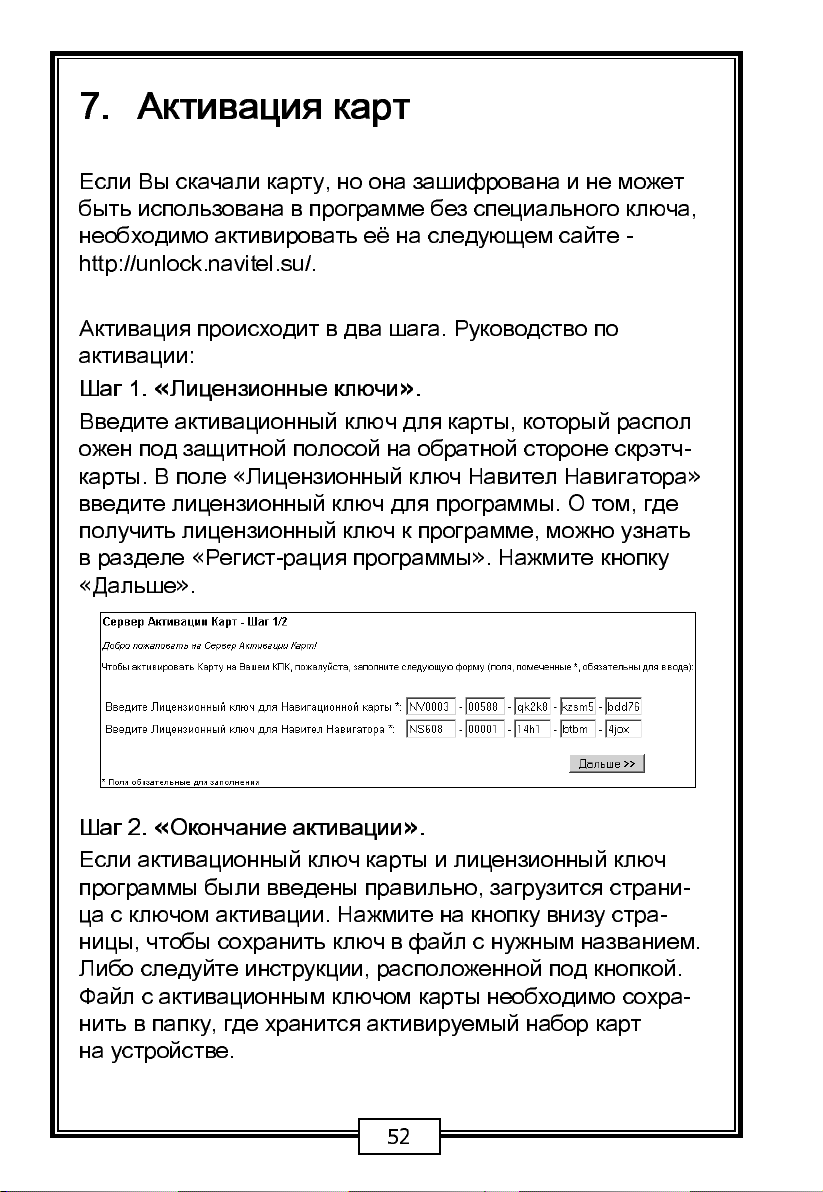
Шаг 1. «Лицензионные ключи».
Введите активационный ключ для карты, который распол
ожен под защитной полосой на обратной стороне скрэтч-
карты. В поле«Лицензионный ключ Навител Навигатора
введите лицензионный ключ для программы. О том, где
получить лицензионный ключ к программе, можно узнать
в разделе«Регист-рация программы». Нажмите кнопку
«
Дальше».
»
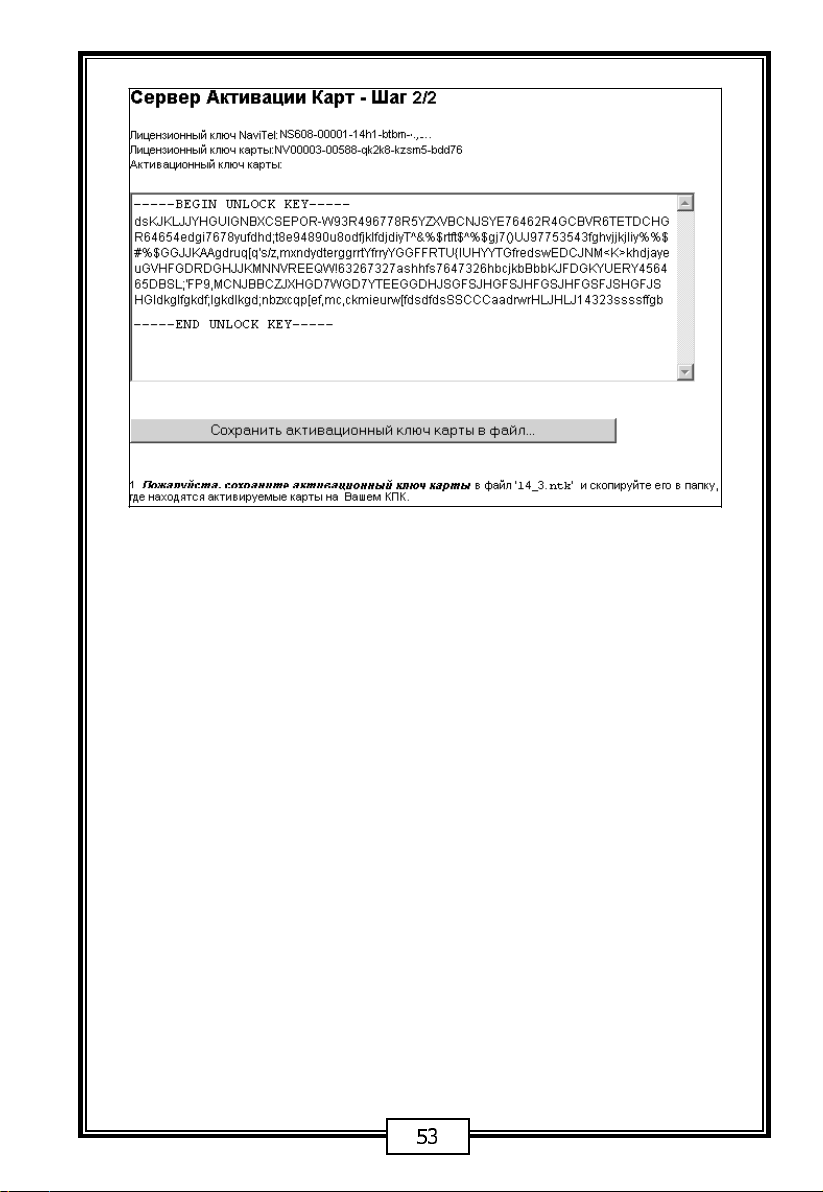
Шаг 2. «Окончание
Если активационный ключ карты и лицензионный ключ
программы были введены правильно, загрузится страни-
ца с ключом активации. Нажмите на кнопку внизу стра-
ницы, чтобы сохранить ключ в файл с нужным названием.
Либо следуйте инструкции, расположенной под кнопкой.
Файл с активационным ключом карты необхо дим о сохра-
нить в папку, где хранится активиру емый набо р карт
на устройстве.
активации».
5
2
Page 53
5354
Page 54
8.
Регистрация программы
Незарегистрированная версия программы имеет ограни-
ченную функциональность.
Ограничения незарегистрированной версии:
•
при каждом запуске появляется окно c предупрежде-
нием о необходимости регистрации программы;
•
доступна работа с картами объемом не более 100 ки-
лобайт;
•
отключена возможность автоматической загрузки карт.
Для регистрации и получения полной функциональности
необходимо активировать лицензионный ключ програм-
мы. Активация происходит через настольный компьютер,
главное требование–наличие выхода в сеть Интернет.
Зайдите с любого подключенного к сети Интернет компь-
ютера на страницу http://activate.navitel.su и пройдите
процедуру активации:
Шаг 1. «Заполнение формы».
В этой форме необходимо заполнить следующие поля:
a. Лицензионный ключ–лицензионный ключ для
программы, поставляется вместе с программой в коробке
с диском или высылается по email, при покупке програм-
мы через Интернет.
b. Серийный номер устройства–определяет програм-
ма и показывает в верхнем поле окна регистрации не-
зарегистрированной версии.
c. Ф.И.О. –фамилия, имя, отчество.
d. E-mail–электронная почта для связи.
Последние два поля не обязательны для заполнения,
однако заполнение данных полей необходимо для вос-
становления ключа или активации на другие устройства.
Page 55
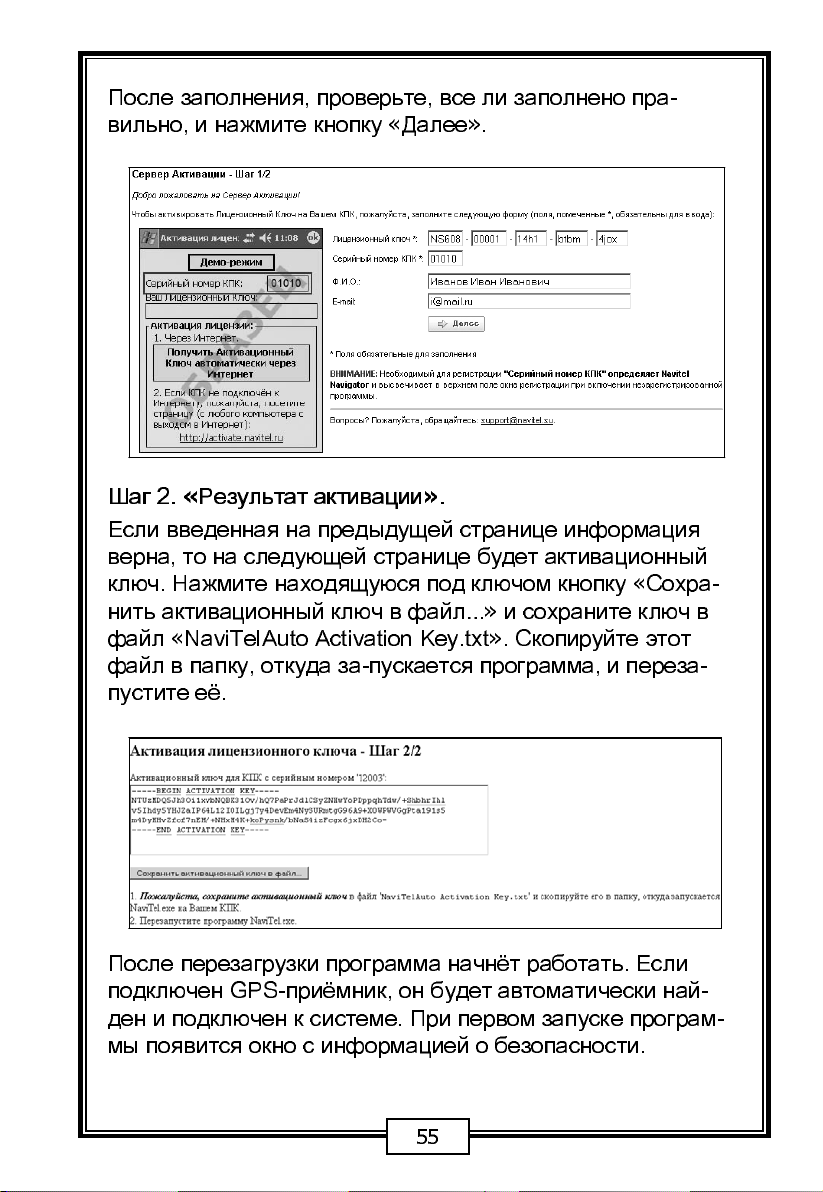
После заполнения, проверьте, все ли заполнено пра-
вильно, и нажмите кнопку«Далее».
Шаг 2. «Результат активации».
Если введенная на предыдущей странице информация
верна, то на следующ ей страниц е будет активаци онный
ключ. Нажмите находящуюся под ключом кнопку«Сохра-
нить активационный ключ в файл…»и сохраните ключ в
файл«NaviTelAuto Activation Key.txt». Скопируйте этот
файл в папку, откуда за-пускается программа, и переза-
пустите её.
После перезагрузки программа начнёт работать. Если
подключен GPS-приёмник, он будет автоматически най-
ден и подключен к системе. При первом запуске програм-
мы появится окно с информацией о безопасности.
55
Page 56
9. Глоссарий
Автопрокладка маршрута (Автороутинг)–важная функ-
ция программы, позволяющая прокладывать маршрут до
точки назначения в автоматическом режиме. Это означа-
ет, что пользователю достаточно указать конечную точку
прибытия, и программа сформирует наиболее короткий
и удобный по проходимости маршрут. Для того чтобы
воспользоваться функцией автопрокладки маршрута
необходимо иметь маршрутизируемые карты.
Азимут
щей точки, измеренное в градусах и отсчитываемое по
часовой стрелке от направления на Север. Азимут схема-
тично отображен на экране КПК.
Активный участок маршрута
торой Вы двигаетесь в настоящий момент. Также это рас-
стояние между любыми двумя путевыми точками в мар-
шруте.
Альманах
ников. Каждый из спутников передает эти данные для
всех остальных. В отличие от эфимериса, эти данные
носят общий характер о местонахождении спутников
и действительны они несколько месяцев. Альманах спут-
ников позволяет GPS-приёмнику быстро найти и принять
сигналы спутников, не прибегая к холодному старту.
Горячий старт–это процесс запуска GPS-приёмника, ко-
торый был отключен менее чем на 30 минут. Инициализа-
ция навигатора после включения происходит быстро, так
как сбор данных эфимериса не нужен, приёмник сразу на-
чинает искать спутники по альманаху.
- это направление на точку назначения из теку-
- это часть маршрута, по ко-
- это данные о параметрах орбит всех спут-
5
6
Page 57
Датум–система координат, базирующаяся на эллипсо-
иде. В таких координатах, указывая широту и долготу
некоторой точки на местности, имеют в виду координаты
проекции этой точки на эллипсоид. В разных странах при
этом используют немного отличающиеся эллипсоиды. По
этой причине для точного описания местоположения точ-
ки на местности, оказывается, недостаточно указать её
координаты. Необходимо так же указать, в каком датуме
заданы эти координаты, то есть уточнить, к поверхности
которого эллипсоида привязаны эти координаты. Непра-
вильное указание датума может приводить в общем слу-
чае к ошибкам от десятков метров до километра. Обще-
доступные российские карты, как правило, публикуются в
системе координат
"Пулково-1942". В GPS используется
другой датум - WGS84.
Истинное направление на север
- это направление из
любой точки поверхности Земли на географический
Северный полюс.
Идти к
- программа может привести к нужной точке с по-
мощью функции goto (идти в пункт назначения). В про-
цессе движения на экране можно увидеть оставшееся
расстояние до путевой точки.
Маршрут–это ломаная линия, соединяющая некоторые
начальную и конечную точки и проходящая через нес-
колько промежуточных точек, в которых меняется направ-
ление движения. В маршрут можно включать существу-
ющие путевые точки или вводить их прямо из отобража-
емой на экране карты. При прокладке маршрута програм-
ма автоматически заменяет текущую точку назначения
при её достижении на следующую путевую точку.
57
Page 58
Направление на Северный магнитный полюс
- это нап-
равление, которое показывает обычный магнитный
компас.
Путевая Точка (waypoints)
- это точка земной поверхно-
сти, координаты которой занесены в память КПК. Коорди-
наты необходимой точки могут быть получены как путем
привязки положения на местности, так и ручным вводом
их значений, определяемых, например, по топографичес-
кой карте. Путевой Точке можно присвоить некоторое имя
по умолчанию (например: 001, 002 и так далее), или наи-
более удобное по желанию (например: CAR –машина), и
символ (выбрав из списка). Навигатор содержит функцию
поиска по точкам (найти ближайшие или найти точки по
имени). Также можно посмотреть положение точки на кар
те или её координаты.
Расстояние
- длина (в милях, метрах, футах и др.) между
двумя путевыми точками (waypoints) или от вашего мес-
тоположения до желаемой путевой точки.
Расчетное время в пути–это предполагаемое время,
требуемое для того, чтобы добраться до выделенной
точки (waypoint) или до следующей точки маршрута.
Можно увидеть это время на экране GPS-приёмника
во время движения. Расчеты производятся по данным
скорости и направлению движения.
Расчетное время прибытия
- это расчётное время суток,
когда Вы прибудете в следующую путевую точку или
пункт назначения. В процессе движения на экране прог-
раммы можно увидеть это время.
Стилус (от англ. stylus)–это инструмент, который по сво-
ему внешнему виду напоминает карандаш, используется
для работы с дисплеем карманных компьютеров
5
8
Page 59
Теплый старт
- процесс запуска GPS-приёмника, который
был отключён более 30 минут. В это время идёт процесс
сбора устаревших данных эфимериса. Когда эфимерис
каждого спутника принят, то данные, полученные от
спутника, считаются подходящими для навигации.
Точность–это параметр, который зависит от различных
факторов: количество видимых спутников, качество
сигнала, помехи, отражения, скорость перемещения са-
мого навигатора и пр. Самые точные показания можно
ожидать, когда ведётся приём сигналов более чем с 4
спутников равномерно расположенных по всему небосво-
ду, навигатор при этом не должен передвигаться. Точ-
ность, с которой вычисляются Ваши текущие координаты,
может быть отображена на экране Навигатора.
Трек (траектория, track log)
- это пройденный путь, до-
рожка (лог файл), которую пишет GPS-приёмник, когда
включен. Траектория дискретна и состоит из большого
количества точек. То, как часто будет Навигатор ставить
точку траектории, зависит от GPS-приёмника, чаще всего
это происходит раз в секунду. Число точек в траектории
(емкость путевого журнала) говорит о том, какое макси-
мальное количество точек может содержать один трек.
Каждая точка трека содержит информацию о координа-
тах, высоте над уровнем мирового океана, времени и
скорости движения GPS-приёмника.
59
Page 60
Холодный старт
- Когда GPS-приёмник включается впер-
вые, он не знает, где он находится. Поэтому он начинает
определять свое местоположение по спутникам самосто-
ятельно без задания данных инициализации. Этот процес
с может занять несколько минут.
Эфимерис - это данные точной корректировки парамет-
ров орбит и часов для каждого спутника. Каждый из спут-
ников передает только свои собственные данные. Эти
данные быстро устаревают. Таким образом, альманах
дает навигатору только некое общее представление
о расположении спутников, а эфимерис предоставляет
очень точную информацию.
GPS (от англ. Global Posit ion ing S ystem, ч ита ется как
«
Джи-ПиЭс»)
- глобальная система позиционирования
(определения местоположения). Система навигации
с использованием данных получаемых со спутников,
непрерывно излуча ю щих навигационны е сигналы.
Система предназначена для обеспечения подвижных
и неподвижных объектов в воздухе, на земле и воде
высокоточными навигационно-временными данными.
60
Page 61
10. Лицензии и
•
Лицензия на осуществление
картографической деятельности № МОГ-04215К
•
Лицензия на осуществление
геодезической деятельности № МОГ-04214Г
•
Свидетельство об официальной
регистрации программы для ЭВМ № 2007611379
•
Картографическая основа©Роскартография, 2007 г.
сертификаты
6
1
Page 62
11. Контактная информация
ЗАО«ЦНТ
Адрес: 125130, г. Москва,
ул. З. и А. Космодемьянских, д.4 корп.1
Телефон: (495) 787-66-80
Email: sales@Навител Навигатор.ru
Web: http://www.Навител Навигатор.ru
Режим работы: понедельник - пятница с 10.00 до 18.00
(без обеда)
»
6
2
Page 63
ГАРАНТИЯ
О СЕРВИСЕ
Мы,компания
ООО « ТД Соната Трейдинг М»
гарантируем качество прибора на следующих
условиях
:
Бесплатный сервис
1. Бесплатный сервис возможен только если неисправность возникла в гарантийный
период (1год с момента покупки).
2. В послегарантийный период возможен платный сервис.
Платный сервис
1)
В случае неисправной работы прибора после гарантии
♣ Сервис необходимо оплатить в случае обращения за сервисом в послегарантийный
период
,
поэтому рекомендуем внимательноизучить инструкцию перед обращением
♣ Вы можете всегда получить бесплатную консультацию только по вопросам функций
и возможностей прибора
и его вскрытие
Если сервис не может быть оказан, то пользователь будет уведомлен об этом
2)
В случае неисправности по причине неправильного или неосторожного
использования
♣ Неисправности
♣ Неисправности, возникшие после ремонта в неавторизированном сервисе
♣ Неисправности, возникшие после использования неавторизированныхдеталей
♣ Неисправности, возникшие по причине загрязнения или неправильного монтажа
3)
Другие случаи
♣ В случае естественного загрязнения или повреждения
♣ Естественный износ деталей
.
,
которые не влекут за забой демонтаж прибора из автомобиля
,
возникшие, если пользователь самовольно вскрыл корпус
(
Огонь, Соль, Вода
.
.
.
.
.
.
)
Компенсация
Компенсация ущерба, причиненного по причине некачественного изготовления
прибора возмещается в соответствии с правилами и законами, принятыми на
территории Российской Федерации
.
6
3
Page 64
ГАРАНТИЯ
ГАРАНТИЙНЫЙ СЕРТИФИКАТ
Оборудование
CARMANI
Дата
Приобретения
Модель
CC-200
Гарантийный
12 месяцев
Период
Покупатель
Фамилия
Имя
Телефон
Дилер
Название
Адрес
Телефон
Данная форма гарантийного обязательства должна быть заполнена
в день приобретения оборудования и передана национальному
Дистрибутору
Каждая деталь данного комплекта оборудования прошла контроль на наличие брака
перед тем, как поступить в продажу. Гарантия наступает с момента продажи
оборудования конечному потребителю Если в Гарантийном обязательстве
не указана дата продажи, то гарантия наступает с момента производства
данного оборудования
Условия Сервиса
В случае обнаружения дефектов в гарантийный период следующий сервис
выполняется бесплатно
Возврат оборудования местному дилеру
Ремонт дефекта по вине производителя
Исключение
Покупатель обязуется покрыть все расходы в том случае, если дефект возник по вине
покупателя, а также в случае естественного износа деталей
В случае загрязнения оборудования
.
.
:
.
.
.
ПокупательДилер
6
4
Page 65
Консультация и сервис
: 77-88-3-66
257-00-76, 789-46-31.
Mail: navi@carmani.ru
mailbox@carmani.ru
Web: www.c armani.ru
,
,
:
:
6
5
Page 66

ДЛЯ ЗАМЕТОК
66
Page 67

ДЛЯ ЗАМЕТОК
6
7
Page 68

ДЛЯ ЗАМЕТОК
68
 Loading...