

Page 1
CARMANi
CB400
Инструкция пользователя
Версия от 15.01.2008
!!_CB-400.qxp 17.01.2008 16:28 Page 1
Page 2

Содержание
CARMANi
2
Перед началом использования . . . . . . . . . . . . . . . . . . . . . . . . . . .3
О приборе и его основных функциях . . . . . . . . . . . . . . . . . . . . . .4
Комплектация . . . . . . . . . . . . . . . . . . . . . . . . . . . . . . . . . . . . . . . . .6
Инсталляция . . . . . . . . . . . . . . . . . . . . . . . . . . . . . . . . . . . . . . . . . .7
Управление прибором . . . . . . . . . . . . . . . . . . . . . . . . . . . . . . . . .11
Главное меню . . . . . . . . . . . . . . . . . . . . . . . . . . . . . . . . . . . . . . . .13
Программное обеспечение . . . . . . . . . . . . . . . . . . . . . . . . . . . . . .14
1) Автомобильная диагностика . . . . . . . . . . . . . . . . . . . . . . . .14
Сервисная книга . . . . . . . . . . . . . . . . . . . . . . . . . . . . . . . . .14
Топливо . . . . . . . . . . . . . . . . . . . . . . . . . . . . . . . . . . . . . . . .14
Замены . . . . . . . . . . . . . . . . . . . . . . . . . . . . . . . . . . . . . . . .15
Ремонт . . . . . . . . . . . . . . . . . . . . . . . . . . . . . . . . . . . . . . . . .15
Расчёты . . . . . . . . . . . . . . . . . . . . . . . . . . . . . . . . . . . . . . . .15
2) Адреса . . . . . . . . . . . . . . . . . . . . . . . . . . . . . . . . . . . . . . . . .16
Просмотр/новые адреса . . . . . . . . . . . . . . . . . . . . . . . . . . .16
Правка/удаление . . . . . . . . . . . . . . . . . . . . . . . . . . . . . . . .17
Загрузка/отправка . . . . . . . . . . . . . . . . . . . . . . . . . . . . . . .17
3) Игры . . . . . . . . . . . . . . . . . . . . . . . . . . . . . . . . . . . . . . . . . . .18
4) AUX . . . . . . . . . . . . . . . . . . . . . . . . . . . . . . . . . . . . . . . . . . .19
5) Настройка . . . . . . . . . . . . . . . . . . . . . . . . . . . . . . . . . . . . . .19
Настройка экрана . . . . . . . . . . . . . . . . . . . . . . . . . . . . . . . .19
Калибровка . . . . . . . . . . . . . . . . . . . . . . . . . . . . . . . . . . . . .20
Настройка модема . . . . . . . . . . . . . . . . . . . . . . . . . . . . . . . .20
6) Система . . . . . . . . . . . . . . . . . . . . . . . . . . . . . . . . . . . . . . . . . . .21
Обновление Boot/OS . . . . . . . . . . . . . . . . . . . . . . . . . . . . . .21
Навигация «Навител Навигатор Автоверсия» . . . . . . . . . . . . . . .23
Навигация «Автоспутник» . . . . . . . . . . . . . . . . . . . . . . . . . . . . . .67
Спецификация . . . . . . . . . . . . . . . . . . . . . . . . . . . . . . . . . . . . . . .107
Консультация и сервис . . . . . . . . . . . . . . . . . . . . . . . . . . . . . . . .110
Гарантия . . . . . . . . . . . . . . . . . . . . . . . . . . . . . . . . . . . . . . . . . . .111
Функции описанного ниже оборудования могут быть
изменены производителем
без предварительного уведомления пользователей.
!!_CB-400.qxp 17.01.2008 16:28 Page 2
Page 3

CB400
Перед началом использования
3
Не пытайтесь разобрать или изменить конструкцию прибора,
если Вы не являетесь квалифицированным специалистом.
Можно получить удар электрического тока.
Продолжительное использование прибора во время
включения зажигания может привести к полной разрядке
аккумуляторной батареи.
Не применяйте силу при пользовании прибором. Он может
сломаться.
Не допускайте попадания влаги внутрь прибора.
Прибор может испортиться при работе в очень холодных или
в очень жарких условиях. Рабочая температура прибора от
минус 10 до плюс 50 градусов в салоне автомобиля.
Если прибор сломался, обратитесь в сервисный центр.
Самостоятельный ремонт прибора может привести к его
воспламенению или электрическому замыканию.
Не пользуйтесь меню прибора во время движения.
Остановитесь и проведите настройки. Затем продолжайте
движение.
Не нажимайте сильно на кнопки. Они могут сломаться.
Не меняйте контрольные файлы в системных папках прибора.
Это может повредить прибор.
При первом использовании прибора и в случае непользования
прибором в течение продолжительного времени, потребуется
15минут для получения и обработки новых GPS данных и
зарядки внутреннего аккумулятора. Рекомендуется остано
вить автомобиль на открытом месте и подсоединить питание.
GPS ресивер может рассчитывать положение автомобиля,
получив сигнал с минимум трех спутников. Если сигнал не
принимается, то мы рекомендуем переместиться в место, где
нет вокруг высоких домов и мостов. Проверьте, не
препятствуют ли приему антенны электромагнитные волны.
Внутри некоторых автомобилей прием сигнала спутника
Может быть нестабильным.
!!_CB-400.qxp 17.01.2008 16:28 Page 3
Page 4

О приборе и его основных функциях
CARMANi
4
1. Общее описание
CARMANi CB400 – это навигационная система на основе мобильного мини
компьютера. Она позволяет определять местоположение автомобиля на карте
автодорог посредством сигналов спутников GPS в реальном времени.
Пользоваться компьютерными играми.
2. Особенности прибора
• Электронные карты удобнее и аккуратнее, чем напечатанные на бумаге.
• Внутри автомобиля они всегда под рукой на экране дисплея.
• С помощью спутников GPS удобно находить кратчайший путь с учетом
дорожных развязок.
• Карта содержит базу данных по разным объектам: Бензоколонки,
автосервисы, аптеки, магазины и другую полезную информацию.
• Карты периодически обновляются.
3. Основные функции
Навигация
Автомобильная навигационная система использует сигналы спутников GPS и
определяет положение автомобиля на электронной карте, а также прокладывает
маршрут по карте.
Дополнительная Информация
На дисплее кроме карты изображены дополнительные значки, которые
помогают водителю использовать функции автомобильной навигации.
Поиск объектов
Удобный поиск часто запрашиваемых объектов или по последнему
запрошенному объекту, поиск по номеру телефона или названию фирмы,
предоставляет водителю удобный выбор поиска в зависимости от
местоположения.
Прокладка маршрута до объекта
Прибор позволяет прокладывать маршрут до выбранного объекта.
Прибор позволяет прокладывать маршрут до выбранного адреса.
Голосовое сопровождение
На всем маршруте движения водителю помогает функция «голосовое
сопровождение».
!!_CB-400.qxp 17.01.2008 16:28 Page 4
Page 5

CB400
О приборе и его основных функциях
5
БЕЗОПАСНОСТЬ
Для безопасного и удобного использования подробно ознакомьтесь с
указаниями, строго следуйте инструкции во избежание чрезвычайных
происшествий, за которые производитель не несет ответственности.
Не рекомендуется начинать управление системой во время вождения, перед
началом использования убедитесь в безопасности местоположения авомобиля.
Во избежание аварийных ситуаций строго не рекомендуется длительное
слежение за изображением на мониторе во время вождения.
Температура хранения
Прибор может неправильно функционировать при очень холодной или очень
высокой температуре. Температура использования прибора колеблется от -20 до
+70 °, для пульта от 10 до 25°.
Воспрещается длительное использование при выключенном
двигателе.
Длительное использование системы при отключенном двигателе может
послужить причиной разряда аккумулятора. Следует учесть, что настройки
установленные в таком состоянии могут не сохраниться в памяти.
Громкость
Рекомендуется регулировать громкость так, чтобы звуковое сопровождение не
создавало помех при вождении.
Примите во внимание, что голосовое сопровождение может не соответствовать
происходящему на дороге, поэтому будьте внимательны и следите за ситуацией.
GPS антенна
GPS антенна, установленная в автомобиле, принимает сигналы со спутников и
передает информацию в синхронном режиме о местоположении, но в результате
помех могут происходить ошибки и неправильно отображаться информация.
Вскрытие, ремонт
Самовольное вскрытие или ремонт могут послужить причиной неправильного
функционирования прибора. Также прибор может сломаться или повредиться
при сильных ударах.
!!_CB-400.qxp 17.01.2008 16:28 Page 5
Page 6

CARMANi
6
Главный модуль
AV кабель
GPS антенна
Кабель питания
Пульты ДУ
SD карточкаИнструкция
Датчик ПДУ
* Перед использованием обязательно сверьте наличие комплектующих с
описанием в инструкции, в случае отсутствия какого-либо составляющего
обратитесь в представительство или технический сервис.
* Учитывая особенности производства фактический внешний вид некоторых
комплектующих может отличаться от приведённых изображений.
Комплектация
!!_CB-400.qxp 17.01.2008 16:28 Page 6
Page 7
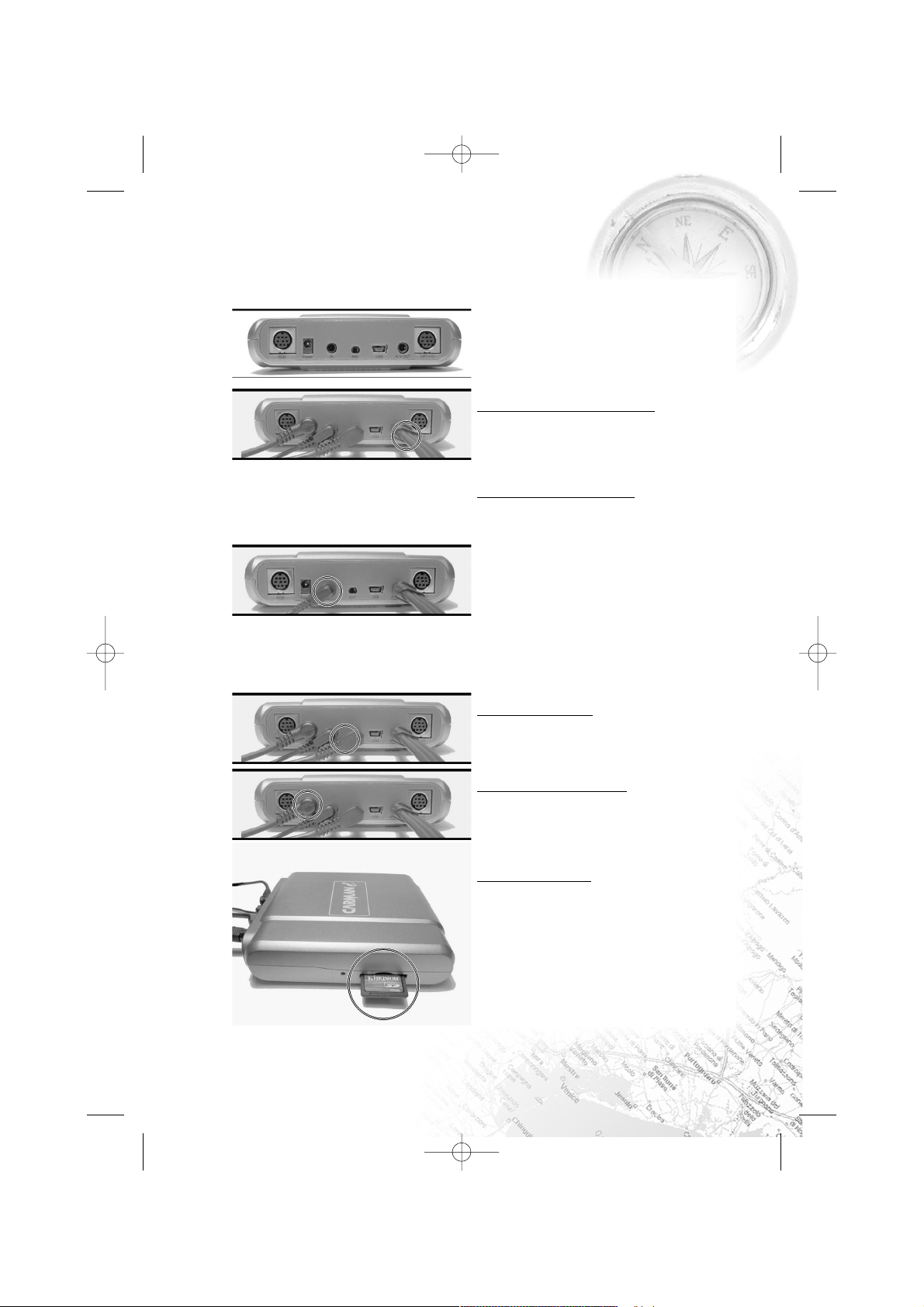
1. Соединение Главного Модуля
Инсталляция
Обратите внимание на основные
элементы Главного Модуля.
1.Соединение провода
Подсоедините кабель AV Монитора с
гнездом на Главном Модуле.
2. Датчик пульта ДУ
Соедините кабель датчика и главный
провод.
(Лучше всего датчик разместить на
центральной консоли перед водителем,
прикрепив его двухсторонним
скотчем.)
Внимание! Установку датчика
проводить при выключенном
питании.
3. GPS антенна
Соедините кабель GPS антенны и
главный модуль.
4. Кабель питания.
Соедините кабель питания
прикуривателя и главный модуль
5. SD карточка
Вставьте SD карточку в слот в левой
части главного модуля.
Обратите внимание на то, чтобы
карточка была вставлена правильно
(рисунком вверх, как показано на
картинке).
CB400
7
!!_CB-400.qxp 17.01.2008 16:28 Page 7
Page 8
Инсталляция
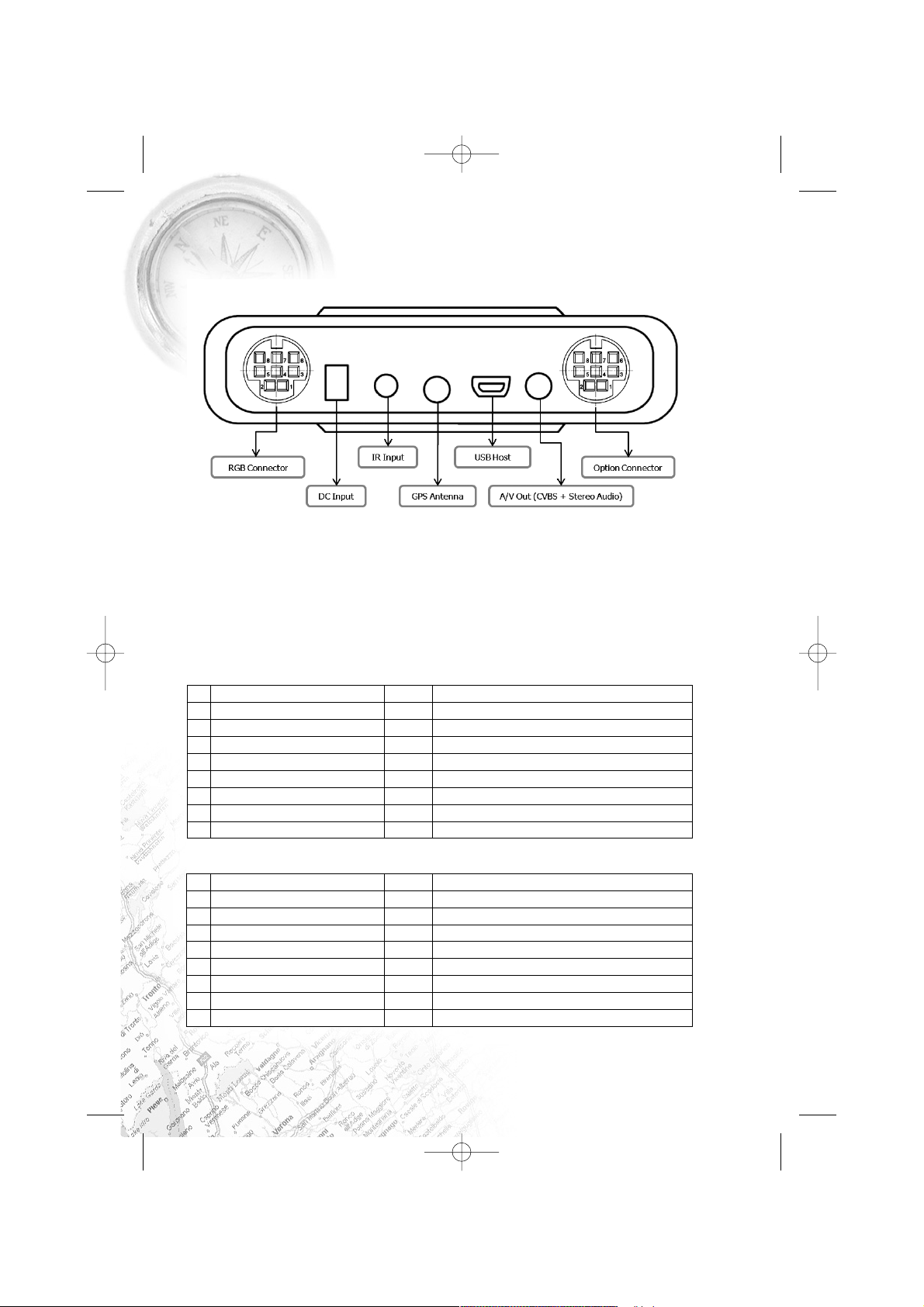
Расположение разъемов на корпусе прибора
1) RGB Connector: Передает RGB сигналы на монитор
2) DC Input: Подключение кабеля питания
3) IR Input : Ресивер Пульта на передней панели модуля
4) GPS Antenna: Подключение GPS антенны
5) USB Host: Для подключения USB
6) A/V Out : Выход NTSC Композитного сигнала и звука на монитор.
7) Option Connector : Подключение IDIO
Распиновка разъема RGB
Распиновка разъёма Option
# Name Type Description
1 VSYNC_5V Out
Video H/V Sync (5 V)
2 GND
Ground
3 B Out
Blue Video Component (0.7 V)
4 Touch Screen Interface In
Touch Screen Data Input (5 V)
5 G Out
Green Video Component (0.7 V)
6 Navigation Audio Out Out
Mono Navigation Audio
7 R Out
Red Video Component (0.7 V)
8 Navigation Mute Out Out
Navigation Voice On Signal (5V: Active High)
# Name Type Description
1 RxD In
RS232 Data Receive
2 TxD Out
RS232 Data Send
3 GND
Ground
4 VDD
VDD 5V
5 Navigation Audio Out (Amp) Out
Mono Navigation Audio (w/Int. 5W AMP)
6 Reserved
Reserved
7 AUX (Video) In
CVBS Video Input
8 GND
Ground
CARMANi
8
!!_CB-400.qxp 17.01.2008 16:28 Page 8
Page 9
CB400
9
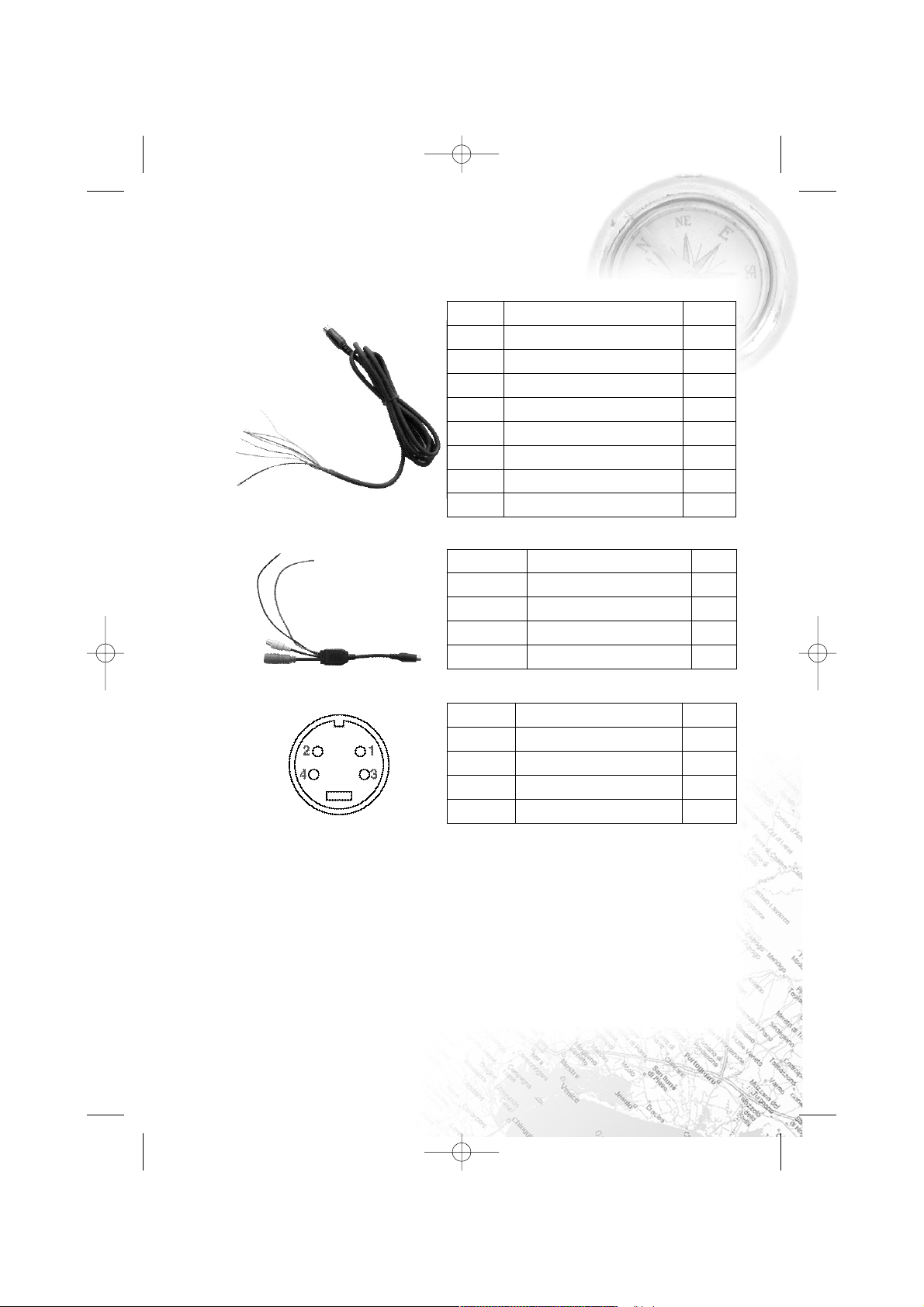
Распиновка кабеля RGB
Распиновка кабеля Option
Распиновка красного разъема кабеля Option
Color Name Type
Orange VSYNC_5V Out
White GND
Blue B Out
Purple Touch Screen Interface In
Green G Out
Gray Navigation Audio Out Out
Red R Out
Black Navigation Mute Out Out
Color Name Type
Black GND
Red Navigation Audio Out (Amp) Out
Yellow (RCA) AUX (Video In) In
Red (4p DIN) See below
Number Name Type
1 RxD In
2 TxD Out
3 GND
4 VDD(5V)
Инсталляция
!!_CB-400.qxp 17.01.2008 16:28 Page 9
Page 10
Инсталляция
CARMANi
10
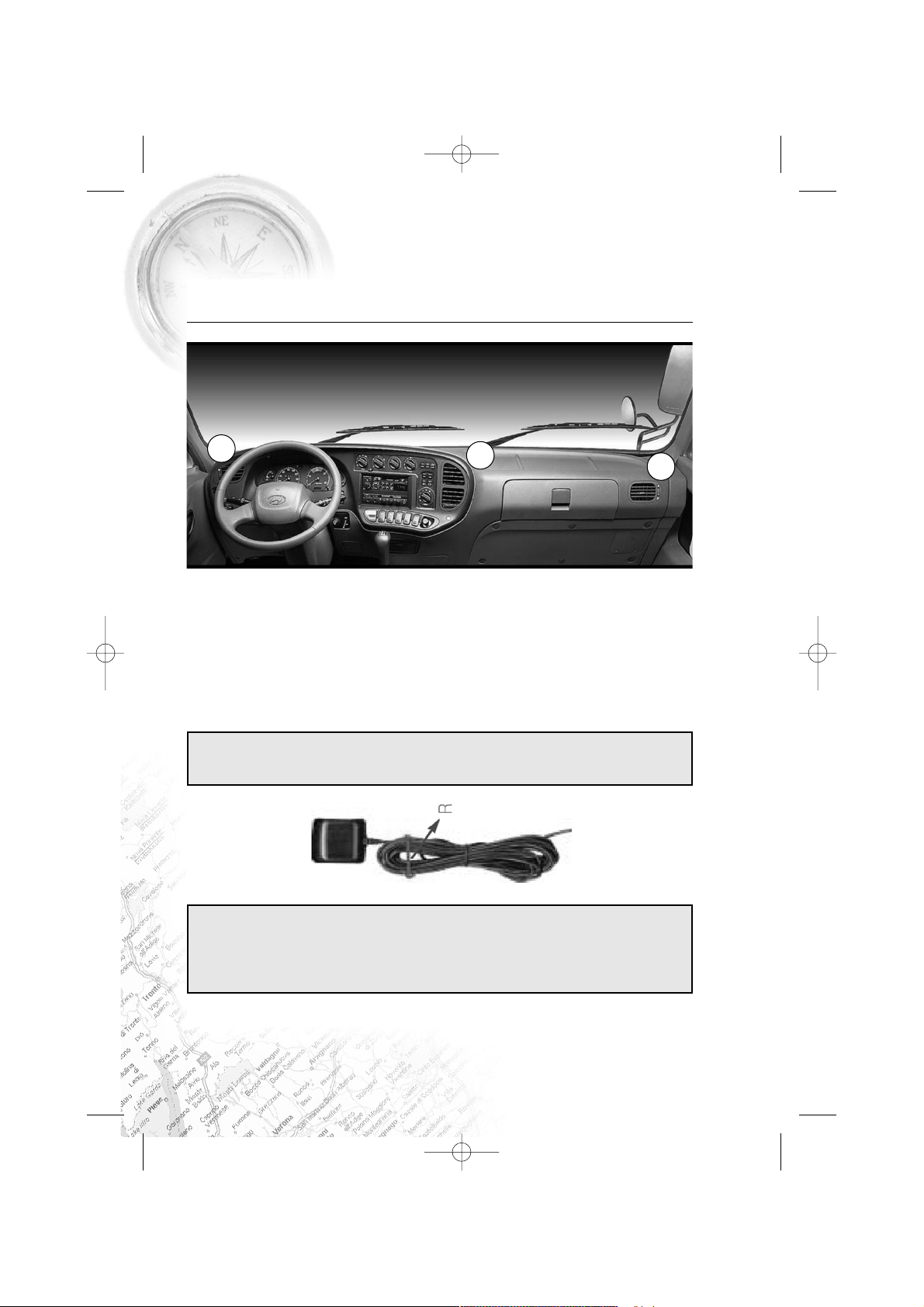
3. Рекомендованные места установки антенны в
салоне автомобиля.
GPS антенна должна быть установлена в таком месте, где она может
захватывать наибольшую часть неба
1. Под лобовым стеклом антенна наклонена к небу под углом 120 градусов.
2. Под зеркалом заднего вида антенна наклонена к небу под углом 120
градусов.
1
2
3
Ничто не должно мешать антенне уловить сигнал
спутника.
Если кабель антенны слишком длинный, то его можно
сложить как показано на рисунке. При это радиус
сгиба провода не должен быть меньше 3 см.
!!_CB-400.qxp 17.01.2008 16:28 Page 10
Page 11
Управление прибором
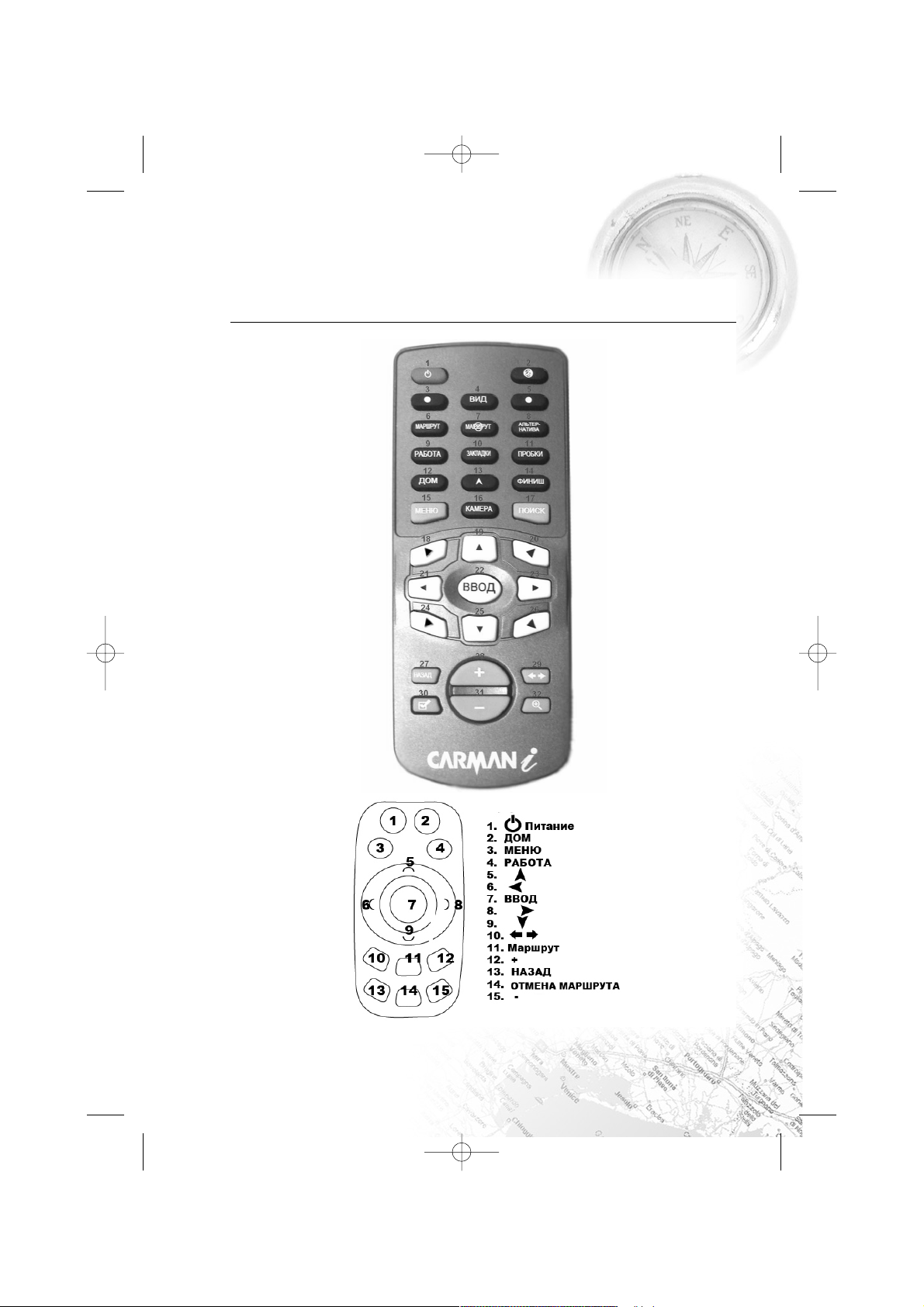
Обозначение кнопок Пультов Дистанционного
Управления
CB400
11
!!_CB-400.qxp 17.01.2008 16:28 Page 11
Page 12

Управление прибором
CARMANi
12
№ НАЗНАЧЕНИЕ
1 ..................включение, выключение питания
2 ..................включение, выключение звука
3, 5, 8, 16.......незадействованные кнопки
4 ..................переключение режимов вида карты 2D и 2,5D (псевдо
трехмерное пространство).
6 ..................вывод выпадающего меню маршрут
7 ..................удаление маршрута, остановка навигации по маршруту
9 ..................идти на точку, которая была заведена вторая по счету, маршрут
на «Работу» из текущего места
10 ................вывод меню «Закладки», экран с путевыми точками
11 ................включение и отключение пробок от СМИЛИНК
12 ................идти на точку, которая была заведена первая, маршрут «Домой»
из текущего местоположения
13 ................возвращение в режим сопровождения, т.е. в режим ведения по
маршруту
14 ................прокладка маршрута до центра экрана
15 ................вызов Меню
17 ................поиск по адресу
18, 19, 20, 21, 23, 24, 25, 26 смещение карты, перемещение по списку
22 ................ОК, подтверждение действия
27 ................показать местоположение на карте, вернуться к автоматическому
масштабированию (второе действие работает только при
движении по маршруту)
28 ................увеличение масштаба
29 ................переход по меню (табуляция), переключение страниц «Карта»,
«Маршрут», «Датчики» и «Спутники»
30 ................запись трека
31 ................уменьшение масштаба
32 ................переключение в масштаб 1:12000 (т.е. в 1 см 120 м)
Режим диалога
14 ................идти на точку
22 ................OК, подтверждение действия
27 ................ESC, отмена действия,
30 ................вызов клавиатуры
32 ................показать на карте
!!_CB-400.qxp 17.01.2008 16:28 Page 12
Page 13
CB400
13
Запуск программы
Система автоматически запускается и загружается при включении зажигания
автомобиля. По умолчанию программа загрузит Навигацию. Для выхода в
главное меню необходимо закрыть навигацию.
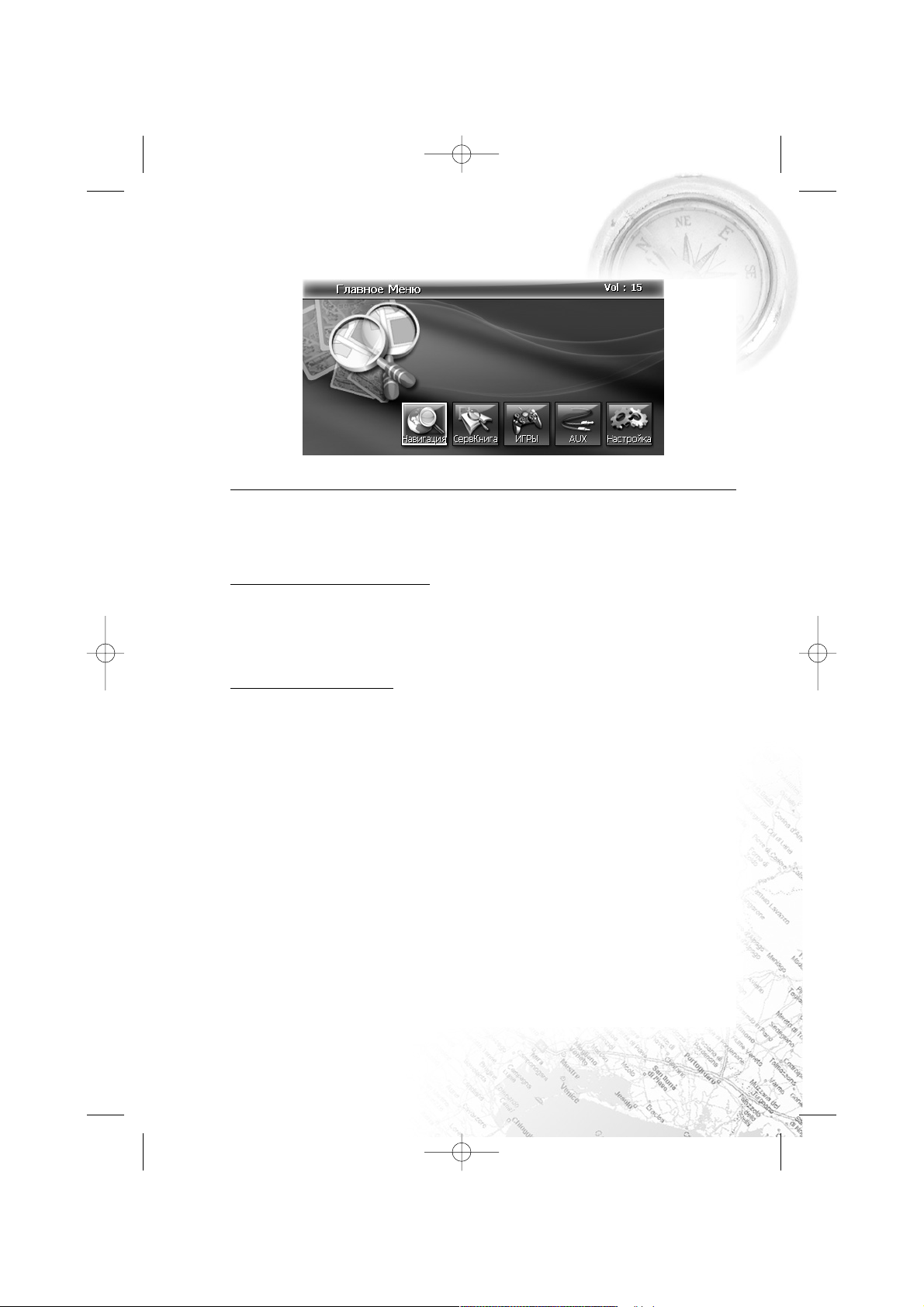
Что такое Главное Меню?
Главное меню прибора CARMANi позволяет управлять всеми функциями и
основано на графическом интерфейсе GUI (Graphic User Interface). Оно
позволяет активировать программные файлы в системе посредством
управления через Пульт Дистанционного управления.
Движение по экрану
Кнопка Д/У Назначение
Курсор Вверх Передвижение вверх
Курсор Вниз Передвижение вниз
Курсор Влево Передвижение влево
Курсор Вправо Передвижение вправо
ВВОД Активация программы
MUTE Быстрое выключение звука
+ Увеличение уровня громкости
Уменьшение уровня громкости
Камера Переход в режим камеры заднего вида
Главное меню
!!_CB-400.qxp 17.01.2008 16:28 Page 13
Page 14
Программы
CARMANi
14
Программное обеспечение
1) Сервисная книга
Позволяет удобное наблюдение за состоянием автомобиля.
Помогает владельцам при расчете расходов по обслуживанию автомобиля.
Так как вся информация сохранена не в самом приборе, а на карте памяти, без
карты с программным обеспечением, система не будет функционировать в
полной мере.
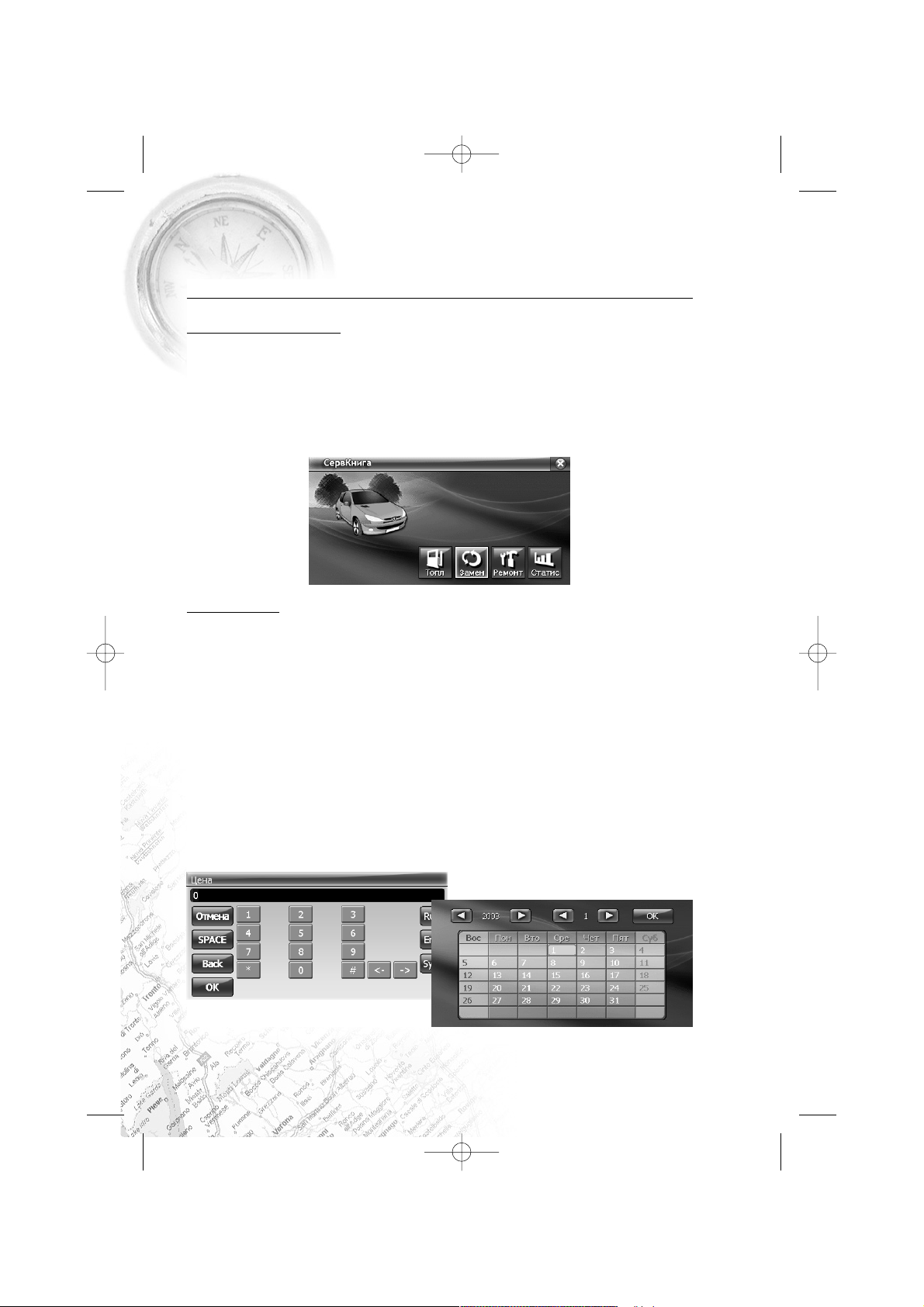
- вносятся сведения о топливе, ремонте, заменах, расчетах.
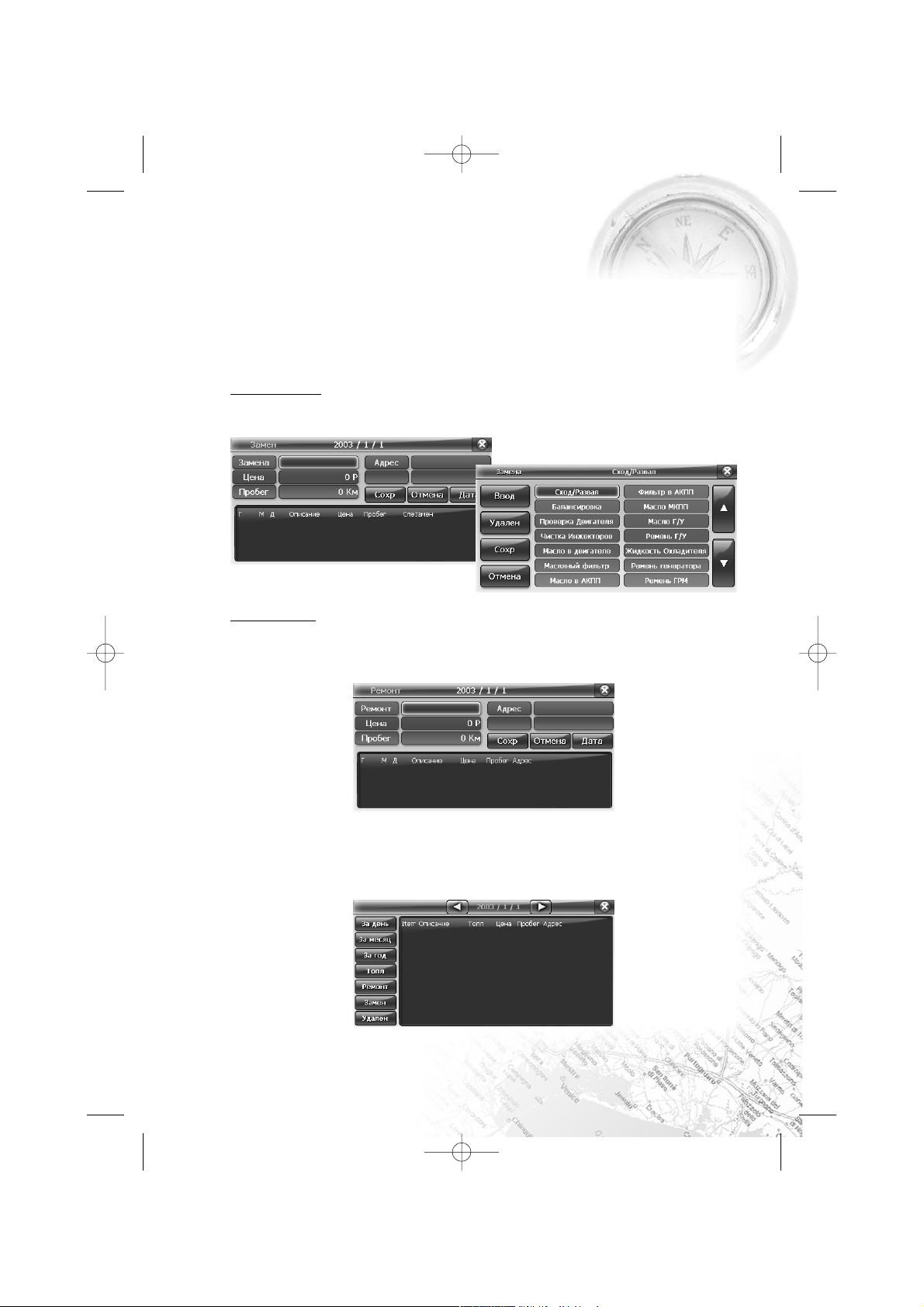
1.1 Топливо
Вводится информация о топливе, заправках , расчет топлива.
Для Ввода информации наведите курсор на иконку топливо и нажмите ввод.
Выберите иконку (Топливо) и нажмите Ввод.
Введите количество заправляемого топлива в литрах. Нажмите ОК.
Выберите иконку (Цена) и нажмите Ввод
Введите стоимость топлива в рублях. Нажмите ОК
Выберите иконку (Пробег) и нажмите Ввод.
Введите пробег вашего автомобиля. Нажмите ОК
Выберите иконку (Р\Л) и нажмите Ввод
Введите стоимость одного литра бензина в рублях. нажмите ОК
Выберите иконку (Адрес) и нажмите Ввод.
Введите название или адрес бензоколонки. нажмите ОК
Выберите иконку (ДАТА)
!!_CB-400.qxp 17.01.2008 16:28 Page 14
Page 15
Программы
15
Примечание: Для перехода на дату необходимо нажать на ПДУ клавишу TAB (<>)
При помощи курсора выбирете текущее число. Для перехода в строку
изменения Года и месяца используйте клавишу TAB (<>) на ПДУ.
Для подтверждения даты нажмите ОК
После ввода всех данных выберите иконку (СОХР) и нажмите ВВОД.
1.2 Замены
- Выбрать раздел для замены
Все действия проводятся аналогично описанным в разделе «Топливо»
1.3 Ремонт
- Вводятся данные о ремонте, расходах и сервисах
- Из списка на экране выбрать нужный заголовок
Все действия проводятся аналогично описанным в разделе «Топливо»
1.4 Расчеты
В списке можно увидеть информацию по топливу, ремонту, замене.
Выбрав из списка можно просмотреть отдельные сведения по пунктам
Удаление информации
CB400
!!_CB-400.qxp 17.01.2008 16:28 Page 15
Page 16
Программы
16
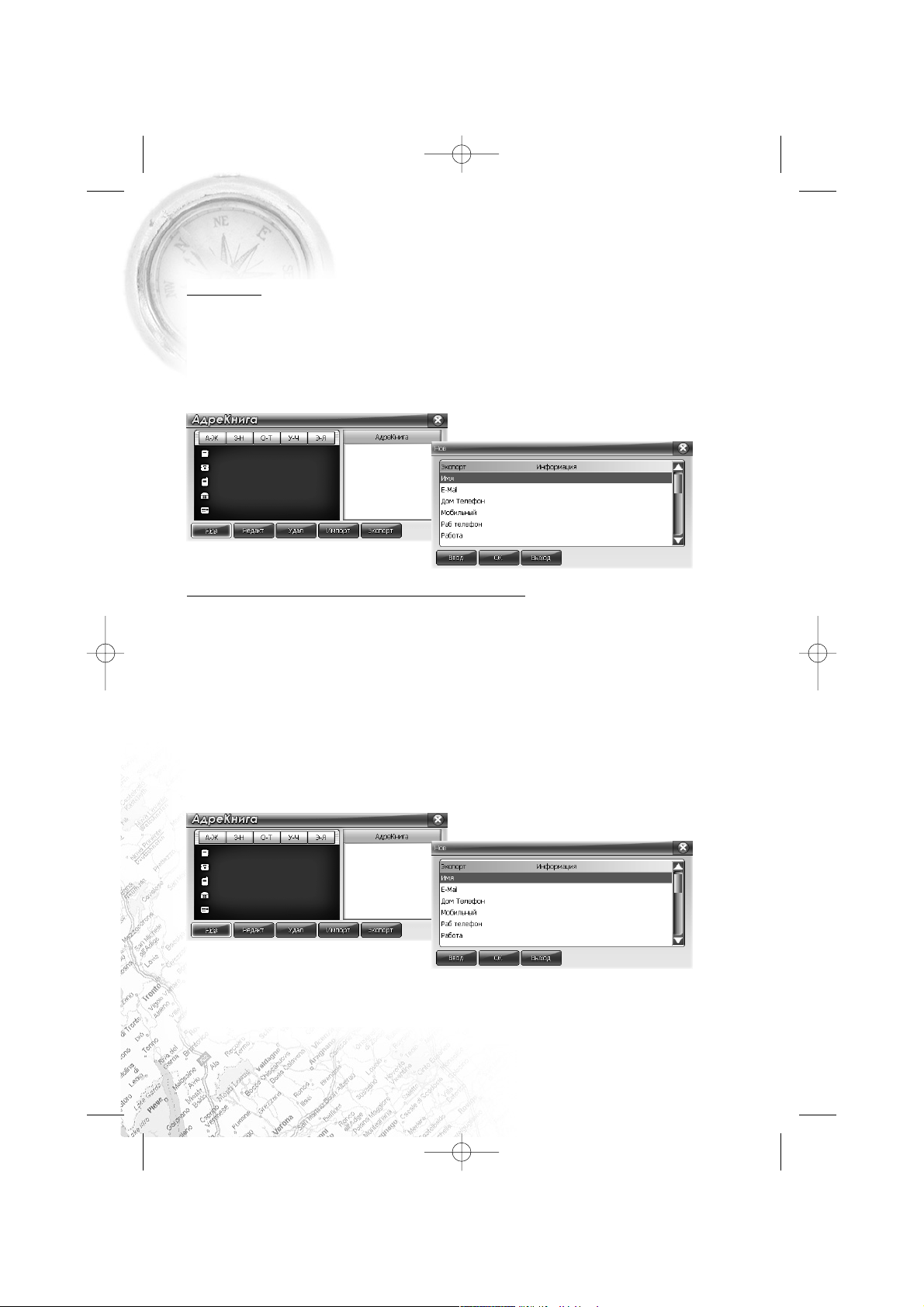
2) Адреса
- Список адресов
- Новый адрес: Для ввода нового адреса
- Правка: Для правки уже имеющегося в памяти адреса
- Загрузка: Для загрузки списка адресов из Outlook Express с персонального
компьютера
- Отсылка: Для отсылки адресов формата CSV
2.1 Просмотр адресов и ввод нового адреса
• Ввести сведения(имя, телефон и т.п.) для адреса
- в списке адресов высветится закладка с кириллицей
- используя левую клавишу можно выбрать другую закладку
- в данном разделе список адресов высветиться по пункту «ИМЯ»
- используя нижнюю кнопку выделить «ИМЯ», далее определиться адрес и
другая информация (e-mail, телефон)
• Новый адрес
- выбрать клавишу «Добавить новый»
- выбрать раздел
- ввести сведения с помощью клавиатуры, нажать ГОТОВО
- сохранить
CARMANi
!!_CB-400.qxp 17.01.2008 16:28 Page 16
Page 17
CB400
Программы
17
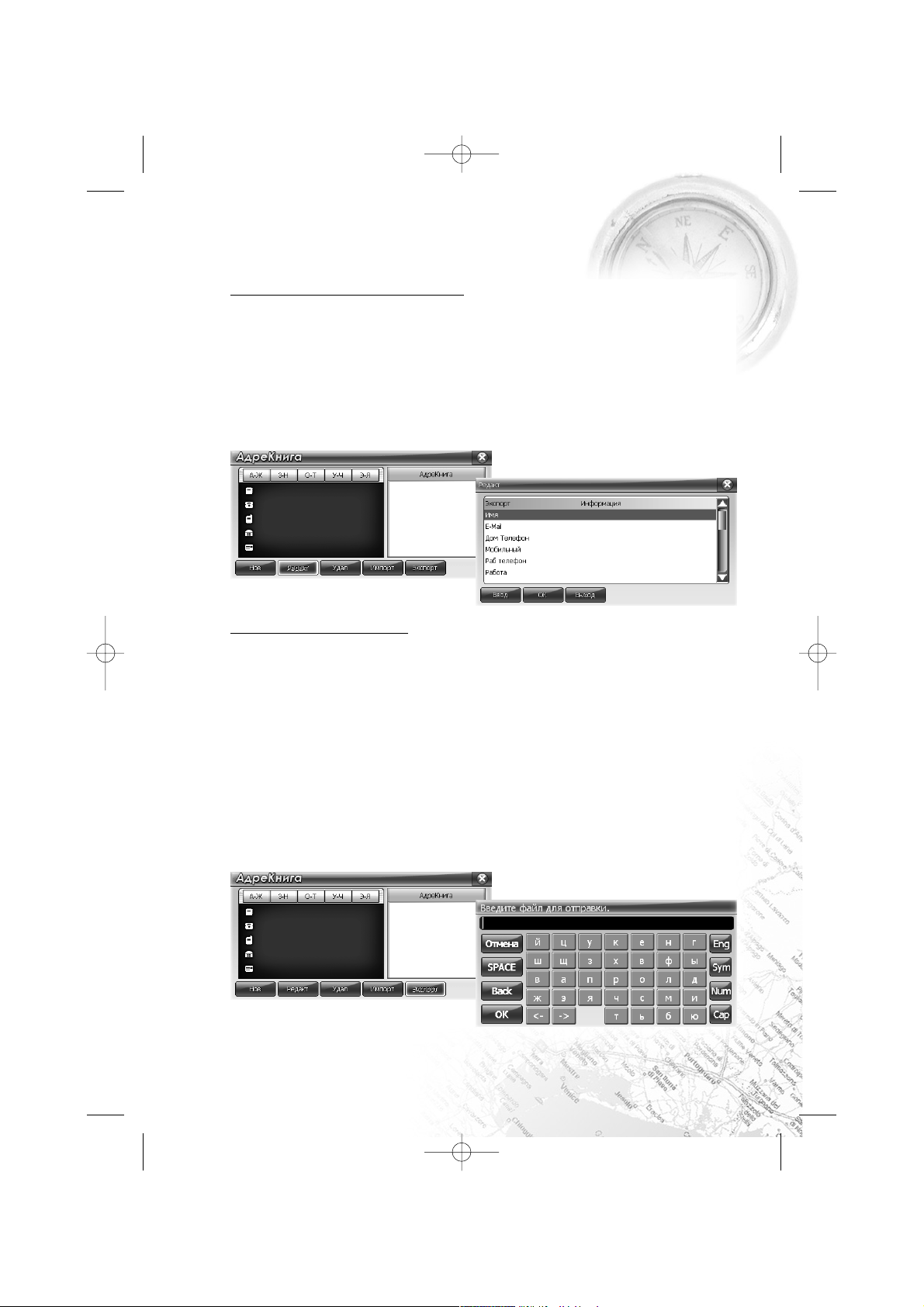
2.2 Правка и удаление адреса
• Изменение адреса
- Выбрать адрес предназначенный для правки
- Навести на клавишу «Редакт»
- выбрать пункт, появится клавиатура, ввести сведения
- нажать ГОТОВО, сохранить
• Удаление
- выбрать адрес для удаления, при нажатии УДАЛИТЬ выйдет предупреждение
- выбрать ДА, сведения удалятся
2.3 Загрузка/Отправка
• Загрузка
- Используется для загрузки с персонального компьютера адресов Outlook
Express, сохраненные адреса через CSV.
- Выделить и сохранить отдельно адреса для загрузки
- Соединить прибор с ПК
- Нажать на приборе список адресов и перейти к разделу
- Выбрать загрузку, высветиться окно
- нажать клавишу Загрузить и сохранить изменения в приборе
• Отправка
- Для отправки нажать соответствующую клавишу
- В окне предупреждения нажать Отправить
- Выделить файл из списка и отправить
!!_CB-400.qxp 17.01.2008 16:28 Page 17
Page 18
Программы
18
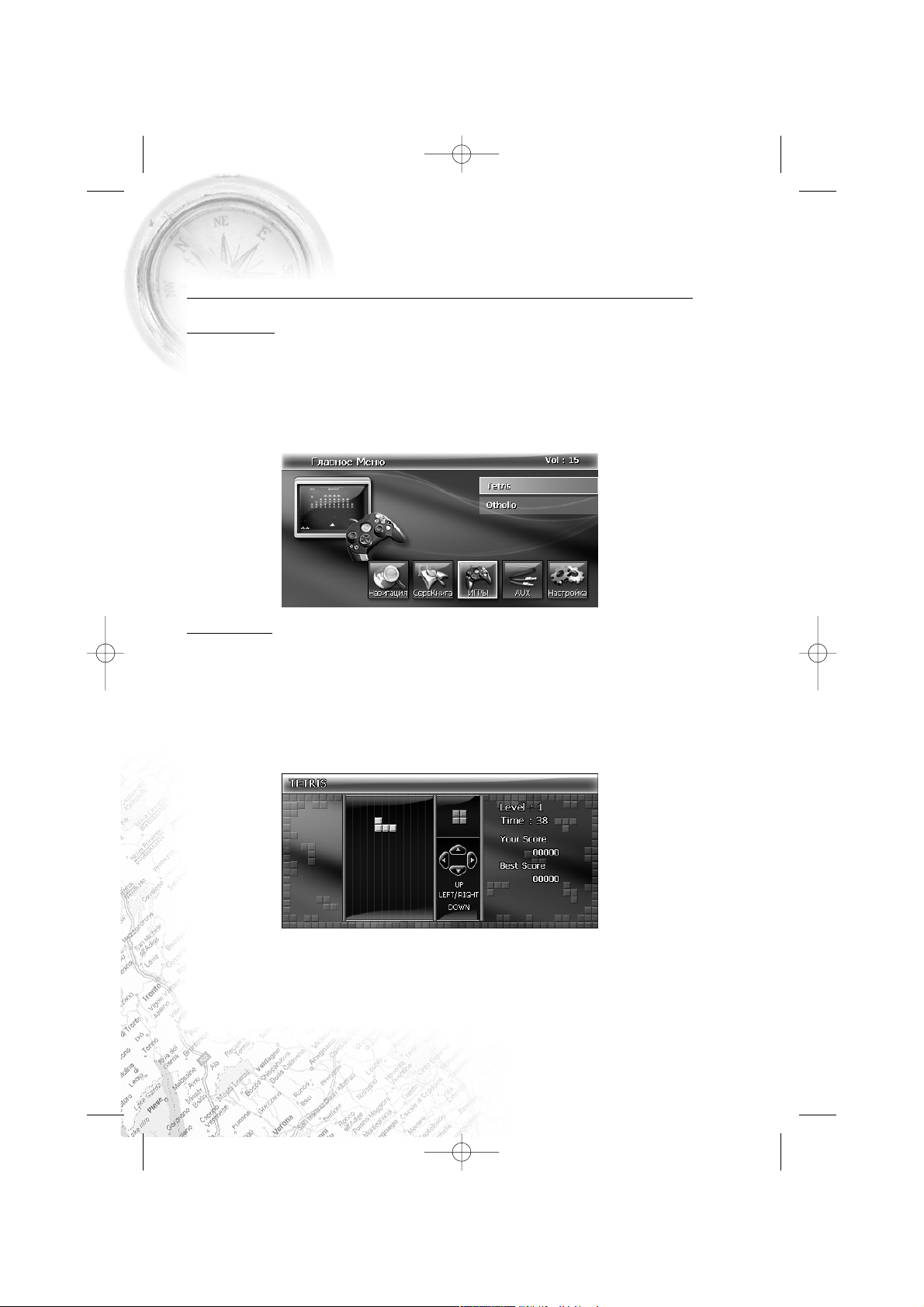
3) Игры
3.1 ОТЕЛЛО
• Игра на доске. Необходимо захватить фишки оппонента. Свои фишки
необходимо разложить так, чтобы они окружили фишки оппонента.
• Для передвижения по игровому полю используйте клавиши курсора ВВЕРХ,
ВНИЗ, ВЛЕВО, ВПРАВО.
• Для подтверждения места установки фишки нажмите «ВВОД»
• Выигрывает тот, кто окружил больше фишек
3.2 ТЕТРИС
• Классическая игра. Необходимо разложить блоки из 4х кубиков так, чтобы
они заполнили все свободное место.
• Для передвижения и изменения положения фигур используйте клавиши
курсора ВВЕРХ, ВНИЗ, ВЛЕВО, ВПРАВО.
• Для быстрого сбрасывания фигуры нажмите «ВВОД»
• С помощью курсора можно переворачивать блоки и направлять их на нужное
место.
CARMANi
!!_CB-400.qxp 17.01.2008 16:28 Page 18
Page 19
Настройка
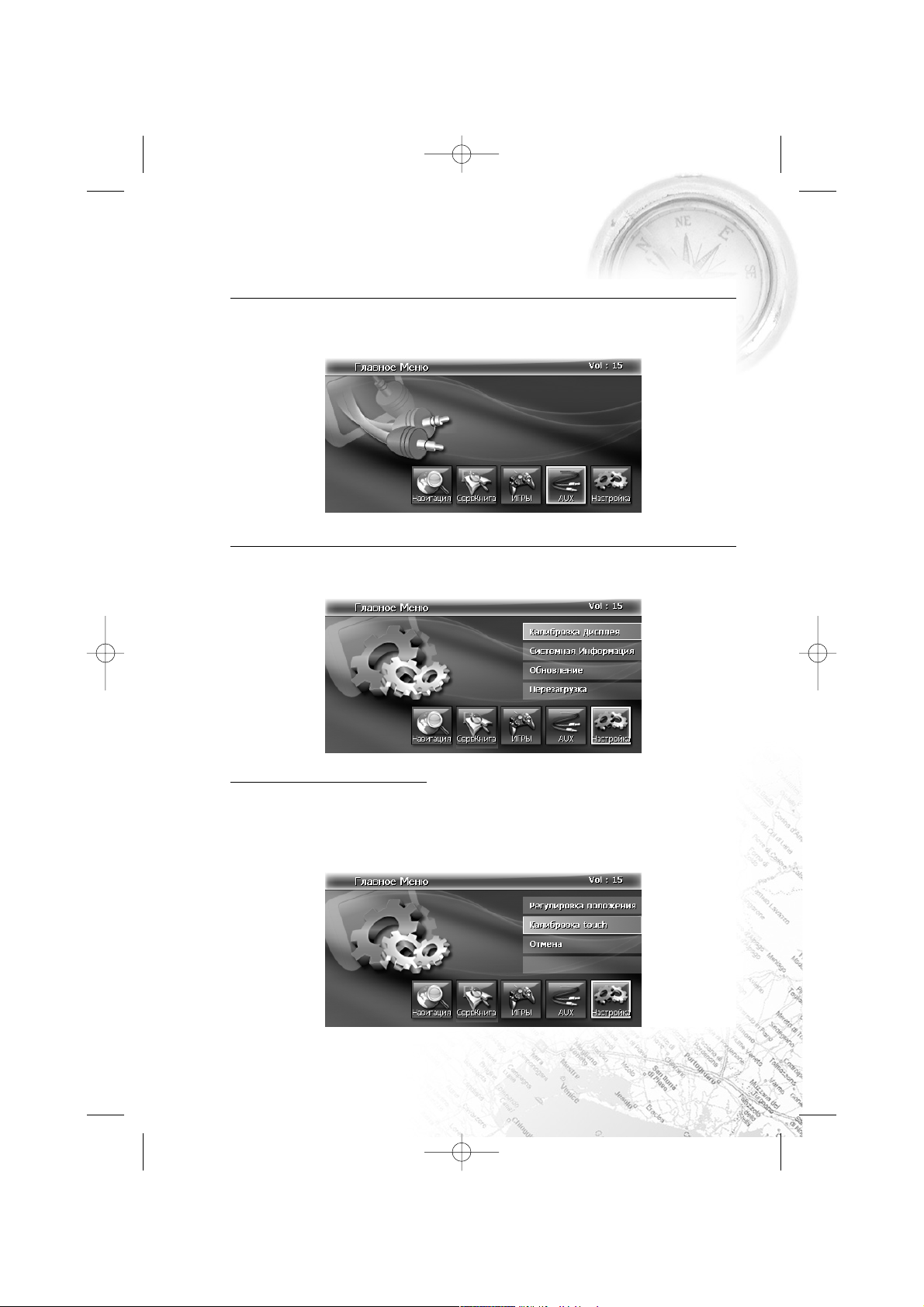
4) Режим AUX
Чтобы начать работу режима AUX (внешний источник), навести и выбрать
соответствующую иконку посредством пульта.
5) Настройка
С помощью пульта навести на иконку Настройки, затем регулировать либо
обновить настройки системы.
5.1 Регулировка дисплея
Для регулировки дисплея выбрать в Настройках, и регулировать вправо влево.
Используя пульт посредством кнопок «Вправо», «Влево», установить
требуемый диапазон, нажать на клавишу «Ввод». При нажатии клавиши
«Назад» настройки не сохраняются, происходит переход в прежнее меню
CB400
19
!!_CB-400.qxp 17.01.2008 16:28 Page 19
Page 20
Настройка
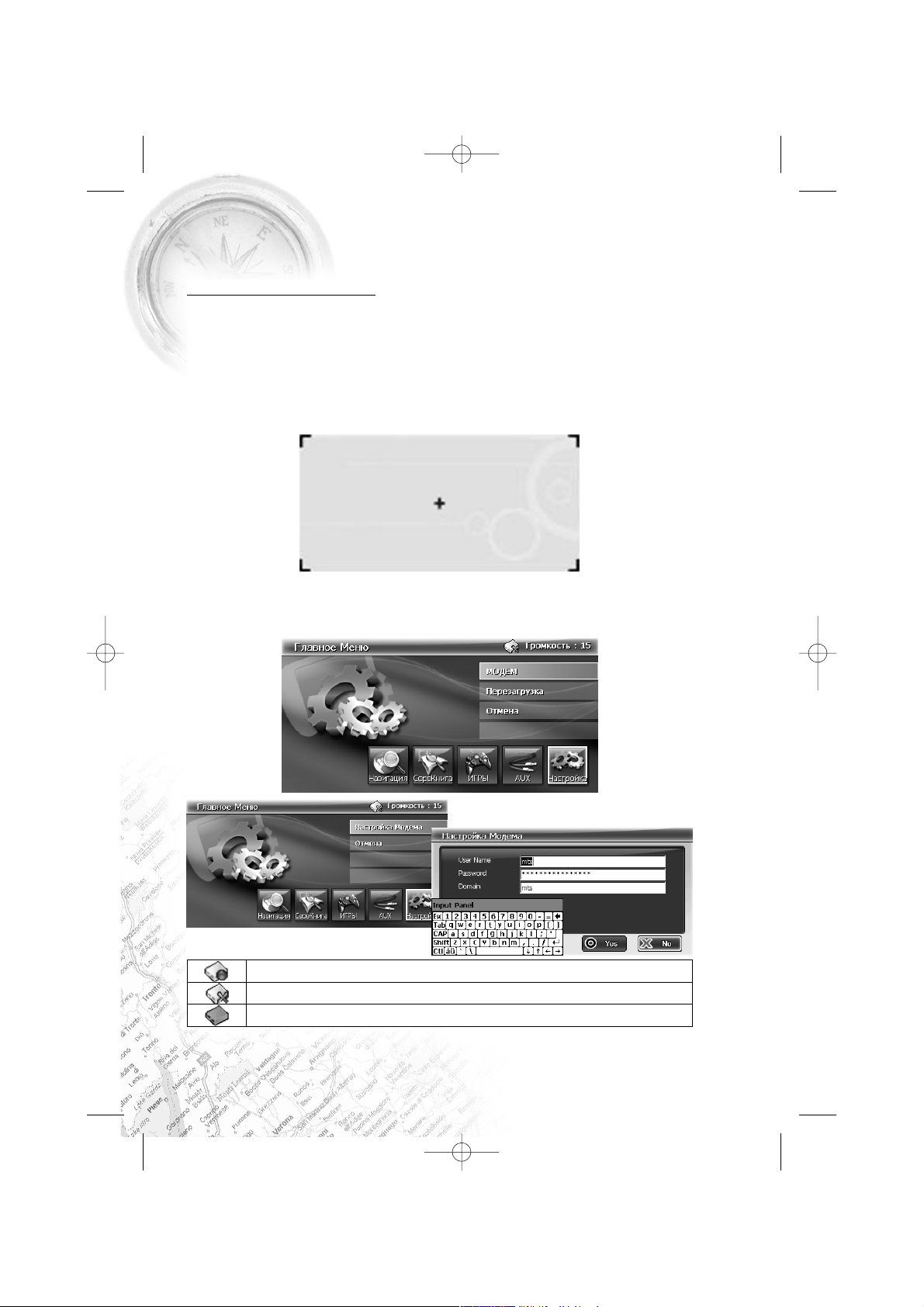
5.2 Калибровка дисплея
Если к устройству подключена функия тачскрин (опция), то необходимо
выполнить калибровку.
В меню настроек выбрать настройки дисплея, затем калибровку.
Прикоснуться к крестику в середине дисплея, удерживать более 1 секунды,
затем следуя по направлению по углам экрана. После калибровки всех мест,
в течении 30 секунд необходимо легким прикосновением нажать на любое
место на дисплее, калибровка зафиксируется.
Примечание: не использовать в системе,
не поддерживающей Touch screen
5.3 Настройка модема
модем подключен
модем не подключен
модем отсутствует
20
CARMANi
!!_CB-400.qxp 17.01.2008 16:28 Page 20
Page 21
CB400
Система
21
6) Система
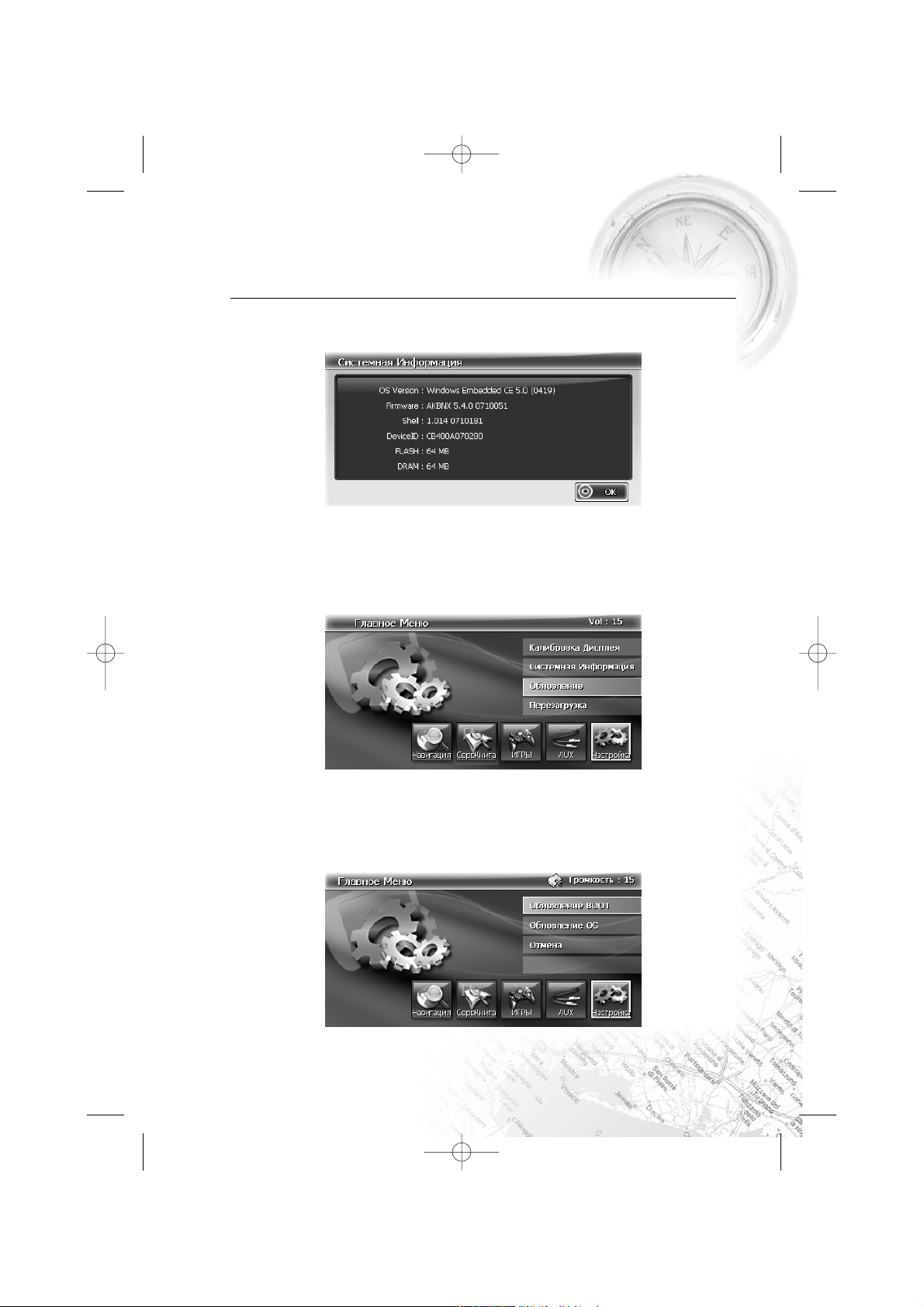
В меню Настройки в разделе Информация о системе можно увидеть сведения о
состоянии памяти и программной версии.
* При нажатии кнопки ОК происходит возврат к предыдущему меню.
В меню настроек при помощи функции "Обновление" можно обновить
программное обеспечение(Software/SW). Функция предназначена для
обновления Загрузки(BOOT) и для обновления операционной системы(OS).
Принцип обновления одинаков для загрузки и операционной системы.
При обновлении файлы копируются на SD карточку, вставленную в соответст
вующий слот. После копирования файлов, выключить систему, вытащить
карточку, включить систему, зайти в главное меню, вставить карточку.
Для обновления загрузки выберите BOOT update
Для обновления операционной системы выберите OS update
!!_CB-400.qxp 17.01.2008 16:28 Page 21
Page 22
Настройка
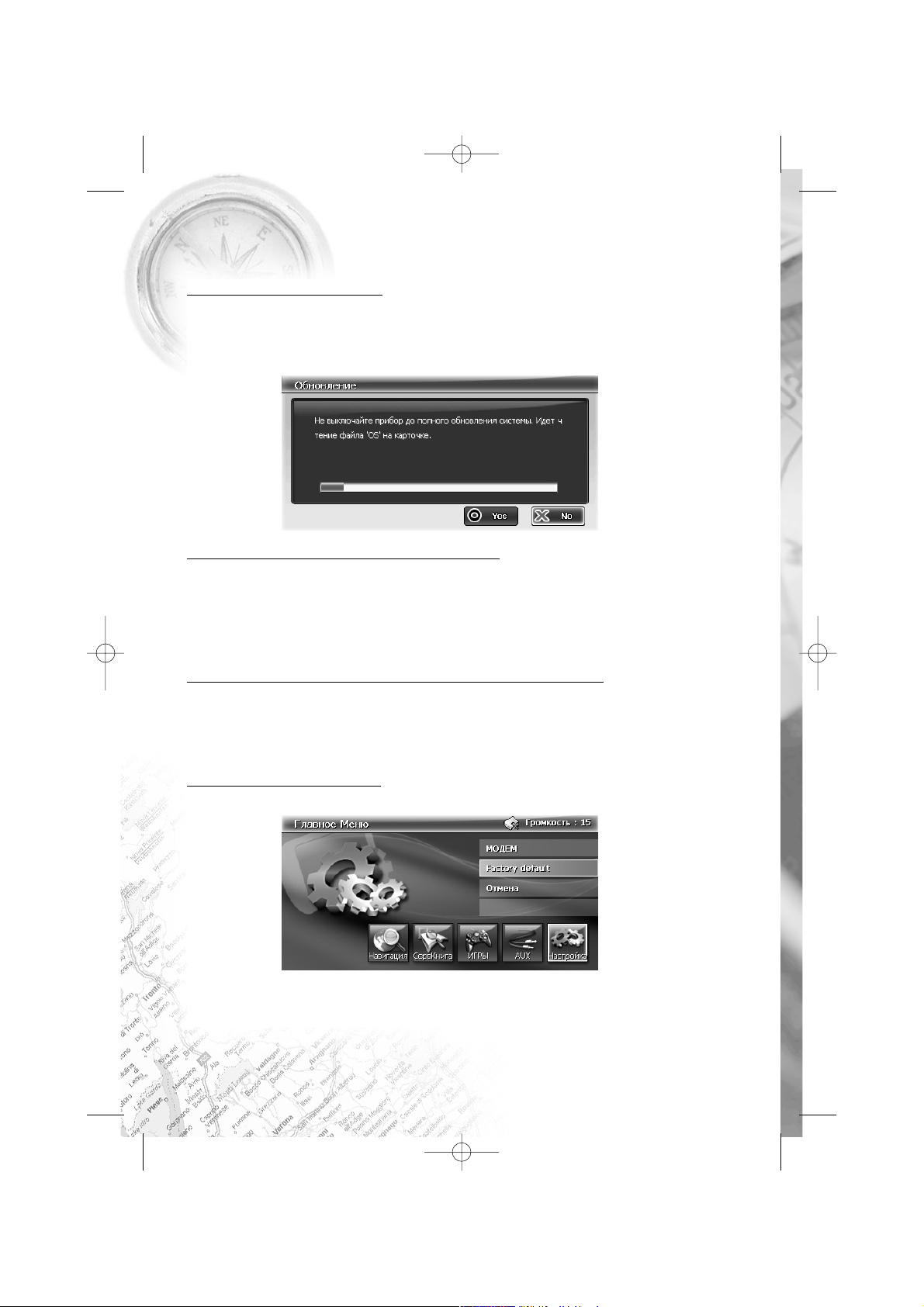
6.1 Загрузка обновления
В меню настроек выбрать обновление загрузки, в процессе обновления,
появится заставка копирования файлов.
По окончанию обновления система автоматически перезагрузится.
Примечание: не отключать питание во время обновления.
6.2 Обновление операционной системы
В меню настроек выбрать обновление операционной системы, в процессе
обновления, появится заставка копирования файлов.
По окончанию обновления система автоматически перезагрузится.
Примечание: не отключать питание во время обновления. После
автоматической перезагрузки выключить и включить питание.
Использование обновления загрузчика системы.
Обновление Системы и Программы производится только при выходе более новых
программ и только специалистами. О наличии данных программ можно узнать по
адресу: г. Москва, ул.1го Ямского поля д. 9/13. тел. 2576261, 7894631 или по
электронной почте [email protected]
6.3 Заводские настройки
Сброс настроек и восстановление заводских настроек.
CARMANi
22
!!_CB-400.qxp 17.01.2008 16:28 Page 22
Page 23
Навигационное программное обеспечение
Навител Навигатор
Автоверсия
Руководство пользователя
!!_CB-400.qxp 17.01.2008 16:28 Page 23
Page 24

Содержание
CARMANi
24
1. КРАТКОЕ ОПИСАНИЕ . . . . . . . . . . . . . . . . . . . . . . . . . . . . . . .25
2. ОПИСАНИЕ ОКОН СИСТЕМЫ . . . . . . . . . . . . . . . . . . . . . . . . .28
Окно «Карта» . . . . . . . . . . . . . . . . . . . . . . . . . . . . . . . . . . . . .28
Управление элементами окна «Карта» . . . . . . . . . . . . . . . . .29
GPSкурсор . . . . . . . . . . . . . . . . . . . . . . . . . . . . . . . . . . . . . .29
Информационная панель . . . . . . . . . . . . . . . . . . . . . . . . . . .29
Окно «Маршруты» . . . . . . . . . . . . . . . . . . . . . . . . . . . . . . . . .30
Окно «Датчики» . . . . . . . . . . . . . . . . . . . . . . . . . . . . . . . . . .31
Окно «Спутники» . . . . . . . . . . . . . . . . . . . . . . . . . . . . . . . . .36
3. ФУНКЦИОНАЛЬНЫЕ ВОЗМОЖНОСТИ . . . . . . . . . . . . . . . . . . .37
Пробки . . . . . . . . . . . . . . . . . . . . . . . . . . . . . . . . . . . . . . . . .37
Маршруты . . . . . . . . . . . . . . . . . . . . . . . . . . . . . . . . . . . . . . .38
Автороутинг . . . . . . . . . . . . . . . . . . . . . . . . . . . . . . . . . . . . .38
Ручное создание маршрута . . . . . . . . . . . . . . . . . . . . . . . . .39
Свойства маршрута . . . . . . . . . . . . . . . . . . . . . . . . . . . . . . . .41
Сохраненные маршруты . . . . . . . . . . . . . . . . . . . . . . . . . . . .44
Путевые точки . . . . . . . . . . . . . . . . . . . . . . . . . . . . . . . . . . .46
Треки . . . . . . . . . . . . . . . . . . . . . . . . . . . . . . . . . . . . . . . . . . .48
4. ОСНОВНОЕ МЕНЮ СИСТЕМЫ . . . . . . . . . . . . . . . . . . . . . . . . .49
5. ПОИСК . . . . . . . . . . . . . . . . . . . . . . . . . . . . . . . . . . . . . . . . . .52
6. ЗАГРУЗКА КАРТ . . . . . . . . . . . . . . . . . . . . . . . . . . . . . . . . . . .59
7. РЕГИСТРАЦИЯ ПРОГРАММЫ . . . . . . . . . . . . . . . . . . . . . . . . . .61
8. ГЛОССАРИЙ . . . . . . . . . . . . . . . . . . . . . . . . . . . . . . . . . . . . . .63
9. КОНТАКТНАЯ ИНФОРМАЦИЯ . . . . . . . . . . . . . . . . . . . . . . . . .66
!!_CB-400.qxp 17.01.2008 16:28 Page 24
Page 25

Краткое описание
На сегодняшний день все автомобили, имеющие штатную навигацию, лишены
возможности полноценного использования таковой, ввиду отсутствия карт для
данных систем в России. Теперь эта проблема решена!
С помощью навигационного программного обеспечения Навител Навигатор 3.1
Автоверсия появилась возможность использовать любой штатный
автомобильный монитор или CD/DVD систему как полноценный GPS навигатор.
Преимущества Навител Навигатор по сравнению с другими похожими
программными средствами:
1.Реализовано быстрое масштабирование и прокрутка карты.
2.Автоматическое переключение между картами.
3.Полноценно поддерживаются режимы отображения карты как 2D, так и
псевдо 3D.
4.Интеллектуальная система голосовых подсказок «ihelp».
5.Возможность конвертирования карт, доступных в Интернете, в формат NTM
и самостоятельное создание и редактирование карт с помощью программы
GPSMapEdit.
6.Работа с пробками, в тех городах, для которых они предоставлены.
Управление происходит с помощью дистанционного инфракрасного пульта.
Основными задачами, выполняемыми автомобильным навигационным
обеспечением являются:
• определение и отображение текущей позиции на карте;
• автоматическая и ручная прокладка маршрутов;
• различные виды поиска объектов;
• расчет и отображение большого количества путевой информации;
• отображение и запись траектории движения в виде трека и многое другое.
Базовая версия продукта содержит встроенную карту всей России с
наиболее крупными городами и их областями названную «РОССИЯ
2008». Карты городов очень подробны, с номерами домов, названиями улиц,
станциями метро и другой важной информацией, а так же с возможностью
автопрокладки маршрута по улицам города.
CB400
25
!!_CB-400.qxp 17.01.2008 16:28 Page 25
Page 26
Краткое описание
CARMANi
26
Содержащаяся в карте полная адресная база города дает возможность поиска
нужного дома по его почтовому адресу и прокладки к нему маршрута
движения.
Всё голосовое сопровождение дублируется графической информацией на
экране монитора (характер маневра и расстояние до него).
Масштабирование карты на экране монитора возможно от 800км до 5м (в 1см
экрана), что позволяет более детально рассмотреть карту нужной Вам
местности.
Система так же позволяет размещать на карте пользовательские путевые
точки с текстовыми комментариями. Это позволяет запомнить географические
координаты места, которое Вы посетили и в дальнейшем желаете знать о нем
(например, живописная поляна или опасный участок дороги). Также можно
настроить голосовое оповещение о приближении к точке.
!!_CB-400.qxp 17.01.2008 16:28 Page 26
Page 27
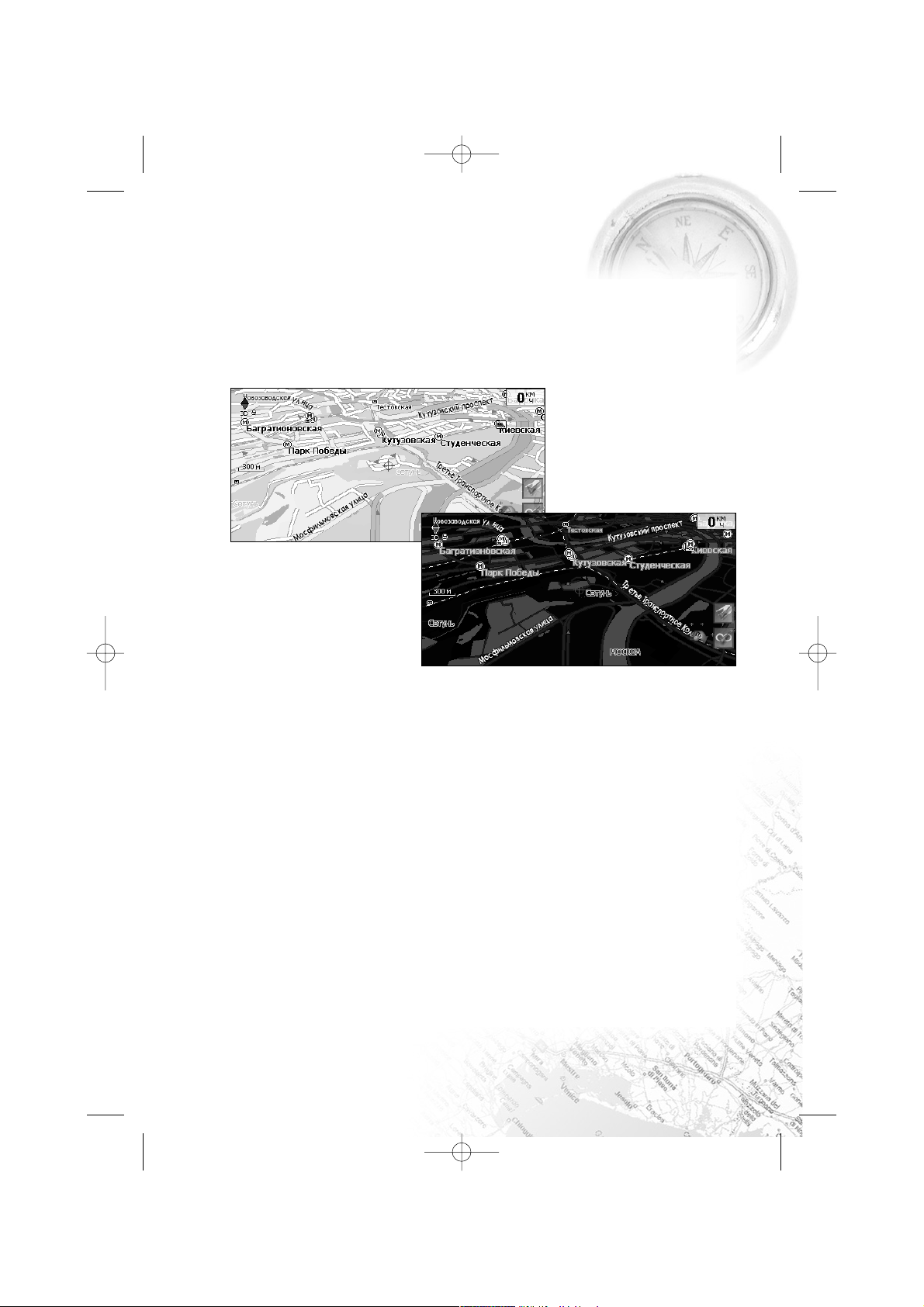
Система также имеет дневной и ночной режимы отображения
информации на экране. Это позволяет снизить зрительную нагрузку в темное
время суток. Переключение между режимами производится как вручную, так и
автоматически. Автоматический режим ориентируется на время восхода и
заката Солнца для данной местности.
CB400
27
Краткое описание
!!_CB-400.qxp 17.01.2008 16:28 Page 27
Page 28
Описание окон системы
CARMANi
28
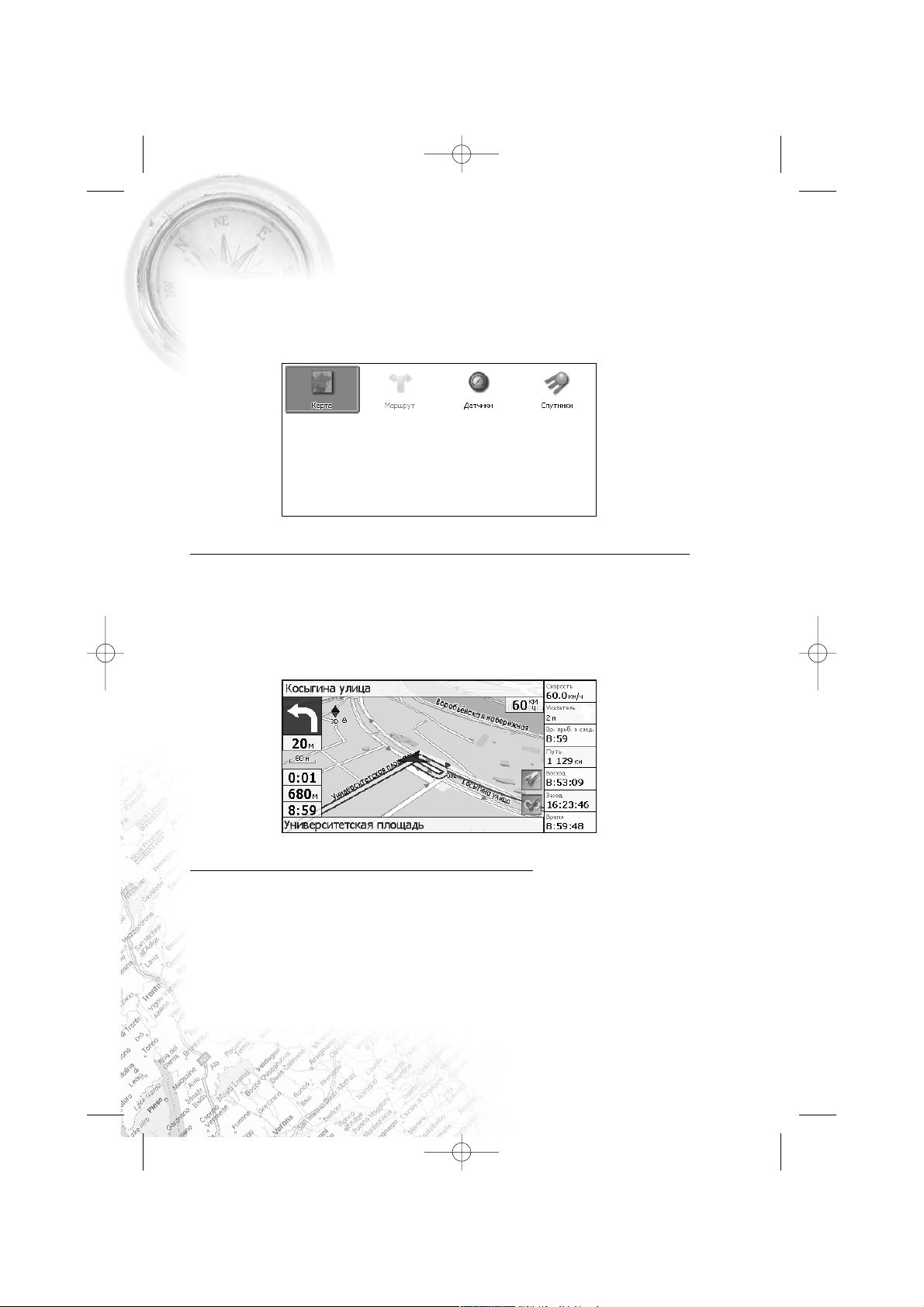
Система имеет следующие информационные окна, в которых отображается
различная информация «КАРТА», «МАРШРУТ», «ДАТЧИКИ» и «СПУТНИКИ».
Переключение между окнами производится кнопкой 29 или через меню, пункт
«Страницы».
Окно «Карта»
Окно «Карта» предназначено для отображения загруженной электронной
карты и вашего текущего местоположения, и содержит наибольшее количество
различной дорожной информации. В нём так же может быть представлена
часть информации, содержащейся в остальных окнах. В этом окне вы можете
работать с маршрутами, путевыми точками, осуществлять поиск объектов и пр.
Управление элементами страницы «Карта»
Просмотр карты осуществляется путем перемещения области изображения с
помощью пальца на сенсорном экране. Для этого нажмите на карту в любом
месте экрана и, удерживая палец, перемещайте его в нужную сторону. При
перемещении карты в левом нижнем углу появляется красная иконкастрелка,
говорящая о Вашем уходе с текущего положения на карте. Вернуть карту на
текущее местоположение можно нажатием этой иконки.
!!_CB-400.qxp 17.01.2008 16:28 Page 28
Page 29
Описание окон системы
Иконки панели инструментов
Управление элементами окна «Карта»
Просмотр карты осуществляется путем перемещения области изображения с
помощью кнопокстрелок 18, 19, 20, 21, 23, 24, 25 и 26. При перемещении карты
в левом нижнем углу появляется красная иконкастрелка, говорящая о Вашем
уходе с текущего положения на карте. Вернуть карту на текущее
местоположение можно нажатием кнопки 13.
Увеличение и уменьшение масштаба загруженной электронной карты
производится нажатием кнопок 28 и 31. Текущий масштаб отображается в
нижнем левом углу карты.
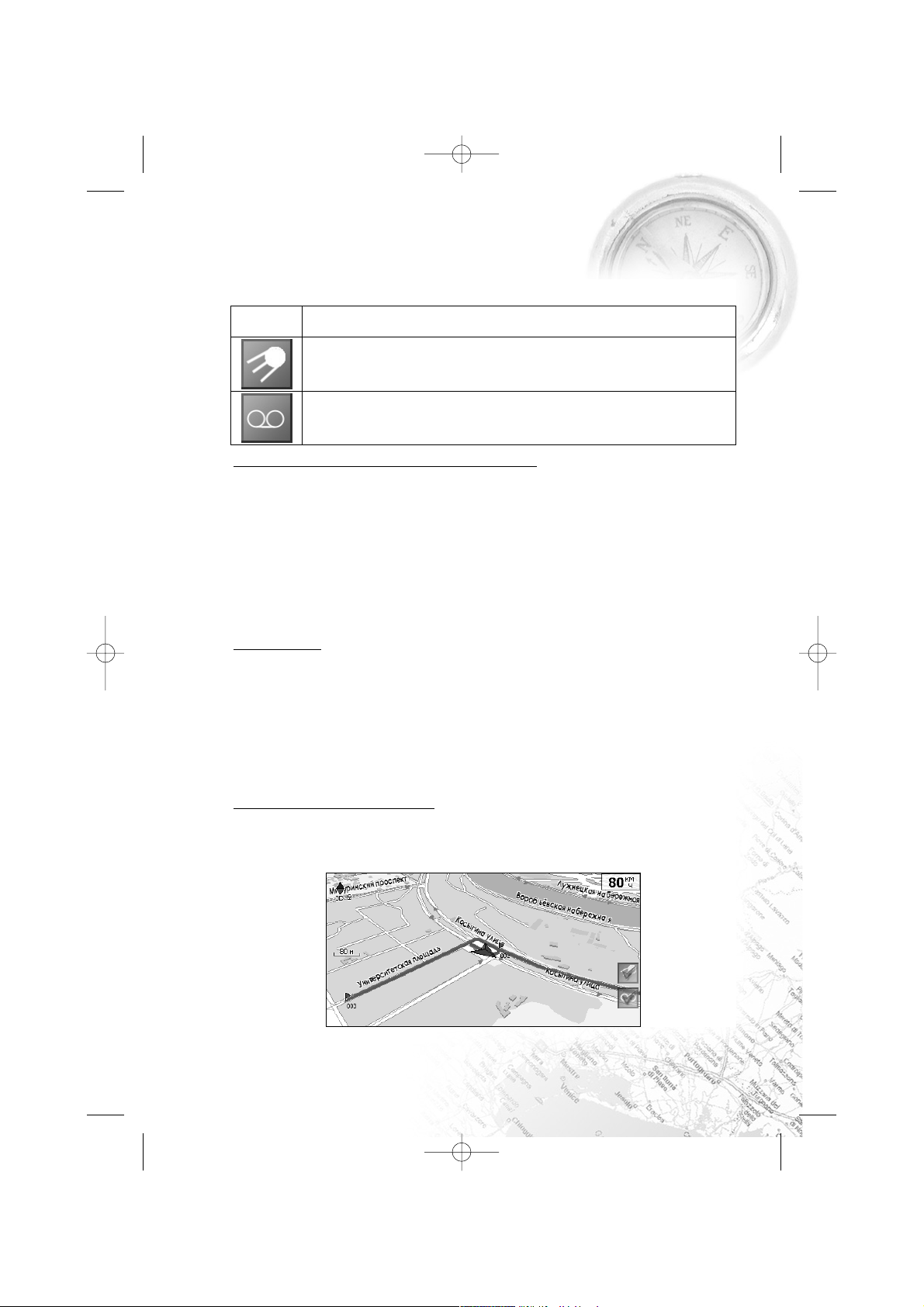
GPSкурсор
GPSкурсор отображается при установлении связи со спутниками. Метка может
принимать два вида «Движение» (треугольник бордового цвета) и
«Остановка» (круг бордового цвета). Метка вида «Движение» острым концом
указывает текущее направление движения. Если текущая скорость
передвижения менее 2,5км/ч, то метка имеет вид «Остановка». В том случае,
если приёмник выключен или соединение со спутниками не установлено, GPS
курсор не отображается.
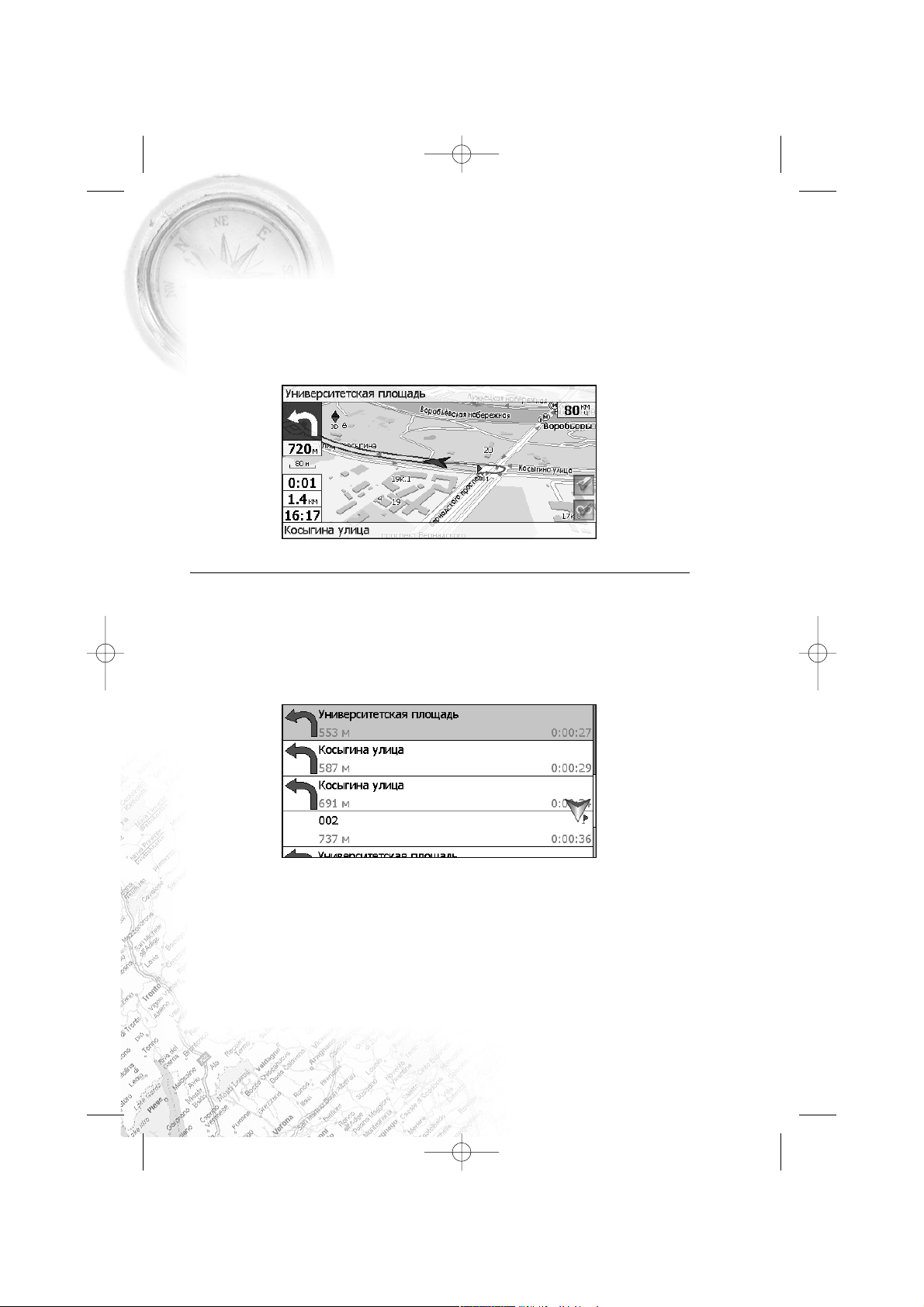
Информационная панель
По умолчанию информационная панель свёрнута и располагается в верхнем
левом углу карты. В этом случае она играет роль датчика, показывающего
значение текущей скорости.
Кнопка Назначение
Включить/выключить соединение с GPS – приемником
Начать/остановить запись трека (кнопка 30).
CB400
29
!!_CB-400.qxp 17.01.2008 16:28 Page 29
Page 30
Описание окон системы
CARMANi
30
В случае ведения по маршруту, эта панель разворачивается и, в дополнение к
текущим параметрам скорости, показывает информацию о предстоящем
манёвре, расстоянии до конечной и ближайшей промежуточной точек, общем
времени движения и т.д. Так же, на этой панели отображается название
текущей улицы или точки маршрута и следующей улицы.
Окно «Маршруты»
Окно «Маршруты» предназначено для просмотра составленного маршрута.
Здесь отображается характер последующего манёвра, расстояние до него,
оставшееся до манёвра время, а так же название улицы (если таковое имеется)
либо наименование маршрутной точки. Пролистывания списка осуществляется
кнопкамистрелками 19, 25 на одну позицию списка и 21, 23 на страницу
списка.
!!_CB-400.qxp 17.01.2008 16:28 Page 30
Page 31
CB400
Описание окон системы
31
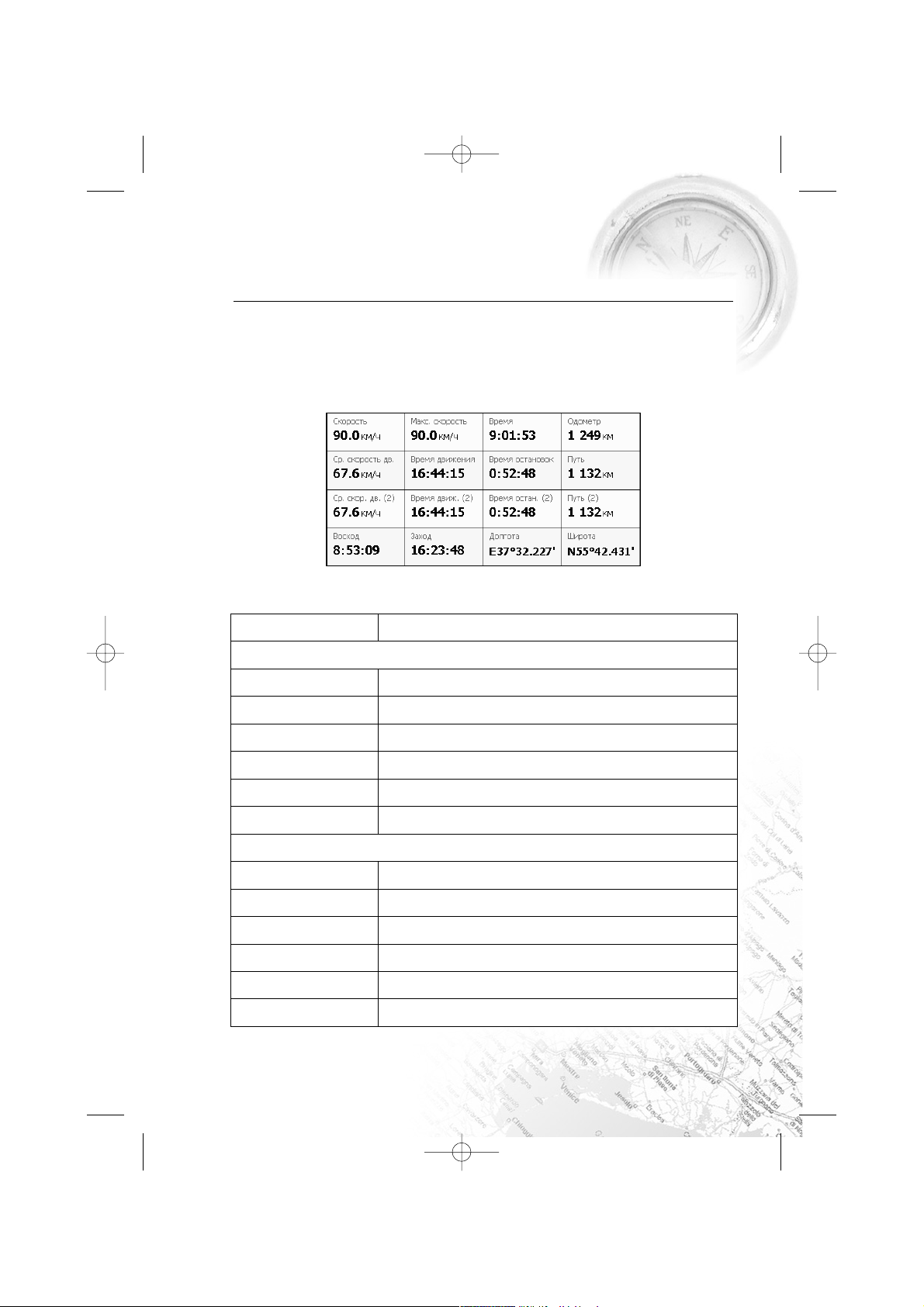
Окно «Датчики»
Окно «Датчики» предназначено для отображения разнообразной
навигационной информации.
Возможны два режима отображения информации в этом окне 8 либо 28 датчи
ков. Переключение между режимами производится нажатием кнопок 28 и 31.
Список датчиков
Название датчика Описание датчика
1. Путевой компьютер 1
Время остановок
общее время остановок с момента сброса путевого компьютера
Время движения
общее время движения с момента сброса путевого компьютера
Время измерений
общее время измерений с момента сброса путевого компьютера
Путь
путь, пройденный с момента сброса путевого компьютера
Ср. скорость общ.
средняя скорость, учитывающая всё время измерений
с момента сброса путевого компьютера
Ср. скорость дв.
средняя скорость, учитывающая только время движения
с момента сброса путевого компьютера
2. Путевой компьютер 2
Время остан. (2)
общее время остановок с момента сброса путевого компьютера
Время движ. (2)
общее время движения с момента сброса путевого компьютера
Время измер. (2)
общее время измерений с момента сброса путевого компьютера
Путь(2)
путь, пройденный с момента сброса путевого компьютера
Ср. скорость общ. (2)
средняя скорость, учитывающая всё время измерений
с момента сброса путевого компьютера
Ср. скорость дв. (2)
средняя скорость, учитывающая только время движения
с момента сброса путевого компьютера
!!_CB-400.qxp 17.01.2008 16:28 Page 31
Page 32

Название датчика Описание датчика
3. Максимальные значения
Макс. ск. спуска
максимальная скорость снижения, измеренная
с момента сброса значения
Макс. ск. подъёма
максимальная скорость подъёма, измеренная
с момента сброса значения
Макс. скорость
максимальная скорость, измеренная с момента сброса значения
Мин. высота
минимальная высота, измеренная с момента сброса значения
Макс. высота
максимальная высота, измеренная с момента сброса значения
Одометр
весь пройденный путь (несбрасываемое значение)
4. Навигация
Скорость сближ.
скорость приближения к следующей путевой точке маршрута
Часовой пояс
часовой пояс для текущего местоположения
Заход
местное время захода Солнца для текущего положения
Восход
местное время восхода Солнца для текущего положения
Указатель
указатель направления на ближайшую точку маршрута
и расстояние до неё
Сл. поворот
следующий манёвр по активному маршруту,
и оставшееся до него расстояние
Время прибытия
оценка времени прибытия в конечную путевую точку маршрута
Вр. приб. в след.
оценка времени прибытия в следующую путевую точку маршрута
Время до приб.
оценка времени движения до конечной путевой точки маршрута
Вр. до приб. в сл.
оценка времени движения до следующей путевой точки маршрута
Расст. до кон. тч.
расстояние от текущего положения
до конечной путевой точки маршрута
Расст. до след. т.
расстояние от текущего положения
до следующей путевой точки маршрута
Конечная точка
имя конечной путевой точки маршрута
Следующая точка
имя следующей путевой точки маршрута
Пеленг точки
азимут следующей путевой точки относительно текущего положения
Ср. скорость за 5 с
средняя скорость за последние 5 секунд
Описание окон системы
CARMANi
32
!!_CB-400.qxp 17.01.2008 16:28 Page 32
Page 33

CB400
Описание окон системы
33
Название датчика Описание датчика
5. Данные GPS
Дата GMT
гринвичская дата по GPS
Время GMT
гринвичское время по GPS
Дата
дата, определённая по GPS и пересчитанная в местное время
Время
время, определённое по GPS и пересчитанное в местное
Скорость
скорость движения относительно земли
Долгота
долгота WGS84
(или в ином датуме, в котором GPSприемник выдает координаты)
Широта
широта WGS84
(или в ином датуме, в котором GPSприемник выдает координаты)
Направление
азимут направления движения относительно земли. При наличии магнитного
компаса и использовании протокола NMEA0183 магнитный азимут
6. Высота
Верт. скорость
вертикальная скорость.
Доступно только при использовании протоколов Garmin и SiRF
Наклон
наклон траектории. Доступно только при использовании протоколов
Garmin и SiRF
Аэрод. качество
отношение горизонтальной скорости к вертикальной.
Доступно только при использовании протоколов Garmin и SiRF
Высота геоида
высота геоида (среднего уровня моря) над эллипсоидом WGS84
Высота
высота над геоидом (средним уровнем моря)
7. Точность данных GPS
Ошибка высоты
точность вертикальной координаты, вероятность 95%.
Доступно только для приёмников Garmin
VDOP
фактор ухудшения точности вертикальной координаты, отражающий
геометрическую конфигурацию спутников на небе. Значение больше
10 означает низкую точность. Доступно только при использовании
протокола NMEA0183
Магн. склонение
магнитное склонение различие между истинным меридианом
(направлением на север) и магнитным. Доступно только при
использовании протокола NMEA0183
Исп. спутников
число спутников, использованных при последнем вычислении
координат. Доступно только при использовании протокола NMEA0183
Ошибка
точность горизонтальных координат, вероятность 95%. Доступно
только для приёмников Garmin
HDOP
фактор ухудшения точности горизонтальных координат, отражающий
геометрическую конфигурацию спутников на небе. Значение больше
10 означает низкую точность. Доступно только при использовании
протокола NMEA0183
Качество GPS fix
режим определения координат 3D (известны все координаты), 2D (из
вестны только горизонтальные координаты), дифференциальный и т.д.
!!_CB-400.qxp 17.01.2008 16:28 Page 33
Page 34

РУБРИКА
CARMANi
34
Название датчика Описание датчика
8. Данные DGPS
Станция DGPS
номер используемой станции дифференциальных поправок
DGPS age
время, прошедшее с момента получения последних
дифференциальных поправок
9. Площадь
Площадь
площадь фигуры, ограниченной траекторией движения
и отрезком от текущей точки до исходной точки
10. Карта
Проверка атласа
время, потраченное на последнюю проверку целостности атласа
Время подсказки
время поиска ближайших объектов для показа их свойств
во всплывающей подсказке по нажатию на карте
Карт в кеше
количество карт атласа, загруженных в кеш в данный момент.
Эта величина влияет на объем потребляемой памяти
Уровень карты
номер отображаемого уровня детализации карты
(0 наиболее подробный)
Имя файла
файл карты, отображаемой в данный момент.
Если на экране отображается несколько смежных карт
(в случае атласа), то выводится имя только одного из файлов
Перерис. карты
количество перерисовок карты на экране
Блоков
количество отрисованных блоков карты
Объектов
количество точек/полилиний/полигонов, выведенных на экран
при последней отрисовке
Отрис.маршрутов
время, потраченное на последнюю отрисовку маршрутов
Отрисовка точек
время, потраченное на последнюю отрисовку путевых точек
Отрисовка треков
время, потраченное на последнюю отрисовку треков
Отрисовка пробок
время, потраченное на последнюю отрисовку пробок
Отрисовка карты
время, потраченное на последнюю отрисовку карты. Если это значение
превышает 1 с, то, возможно, карта нуждается в специальной оптимизации
Открытие карты
время, потраченное на открытие карты
!!_CB-400.qxp 17.01.2008 16:28 Page 34
Page 35

CB400
РУБРИКА
35
Название датчика Описание датчика
11. Система
Маршрутизация
время, потраченное на автоматическую прокладку маршрута
Отрисовка
время обновления изображения
Сбоев данных
количество ошибок контрольных сумм данных, принятых
от GPSприёмника. Если значение постоянно увеличивается,
то, возможно, имеет место ненадёжный электр. контакт
Аккумулятор
оценка степени заряда основного аккумулятора (значение
определяется операционной системой)
Свободно памяти
количество свободной оперативной памяти,
доступной для приложений
Притягивание
время, потраченное на поиск точки для притягивания
к ближайшей дороге
Инициализация
время, потраченное на запуск программы
Загрузка CPU
степень загрузки процессора данным приложением
Коррекций часов
счетчик коррекций системных часов по времени GPS
Уход часов
текущее отклонение системных часов от времени по GPS
!!_CB-400.qxp 17.01.2008 16:28 Page 35
Page 36
CARMANi
36
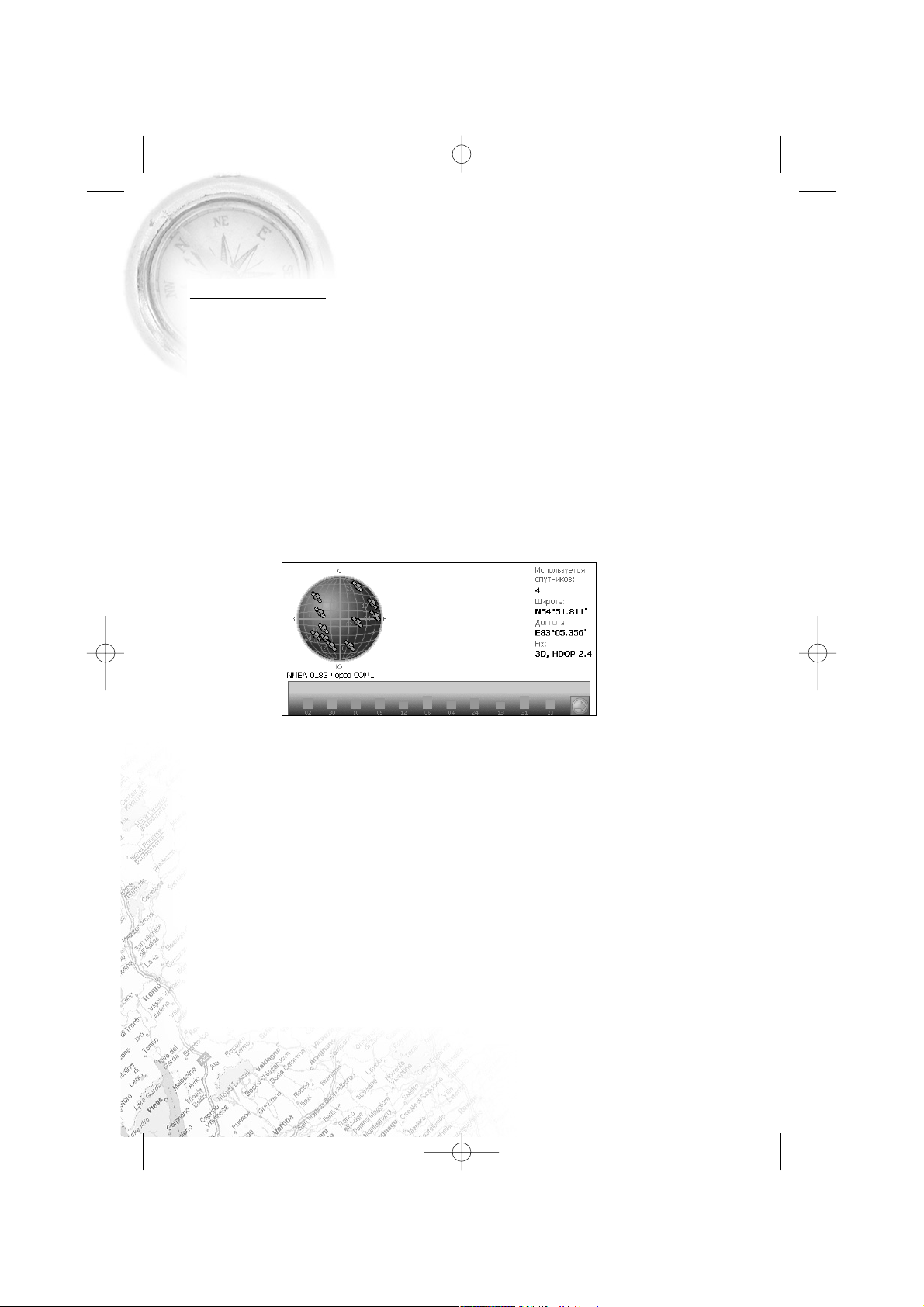
Окно "Спутники"
Окно "Спутники" предназначено для просмотра состояния приёма сигналов
GPSспутников, а так же текущего расположения спутников на небосводе.
В верхней левой части окна расположено схематическое изображение сферы
небосвода, с указанием сторон света. Центр сферы соответствует точке,
расположенной над текущим положением приёмника, ее край обозначает
линию горизонта. Когда приёмник сигналов подключен, попадающие в
видимую сферу спутники отображаются на поверхности сферы.
В нижней части меню расположено поле для отображения информации о
спутниках в виде графического отчета. При этом уровни сигналов спутников
показаны в виде столбцов, под каждым из которых расположен номер
спутника. Высота уровня столбца пропорциональна качеству принимаемого
сигнала чем выше уровень, тем лучше качество. Кроме того, меню отображает
следующую информацию:
• Количество задействованных спутников
• Текущая широта и долгота
• Режим определения координат.
Описание окон системы
!!_CB-400.qxp 17.01.2008 16:28 Page 36
Page 37
Функциональные возможности
Пробки
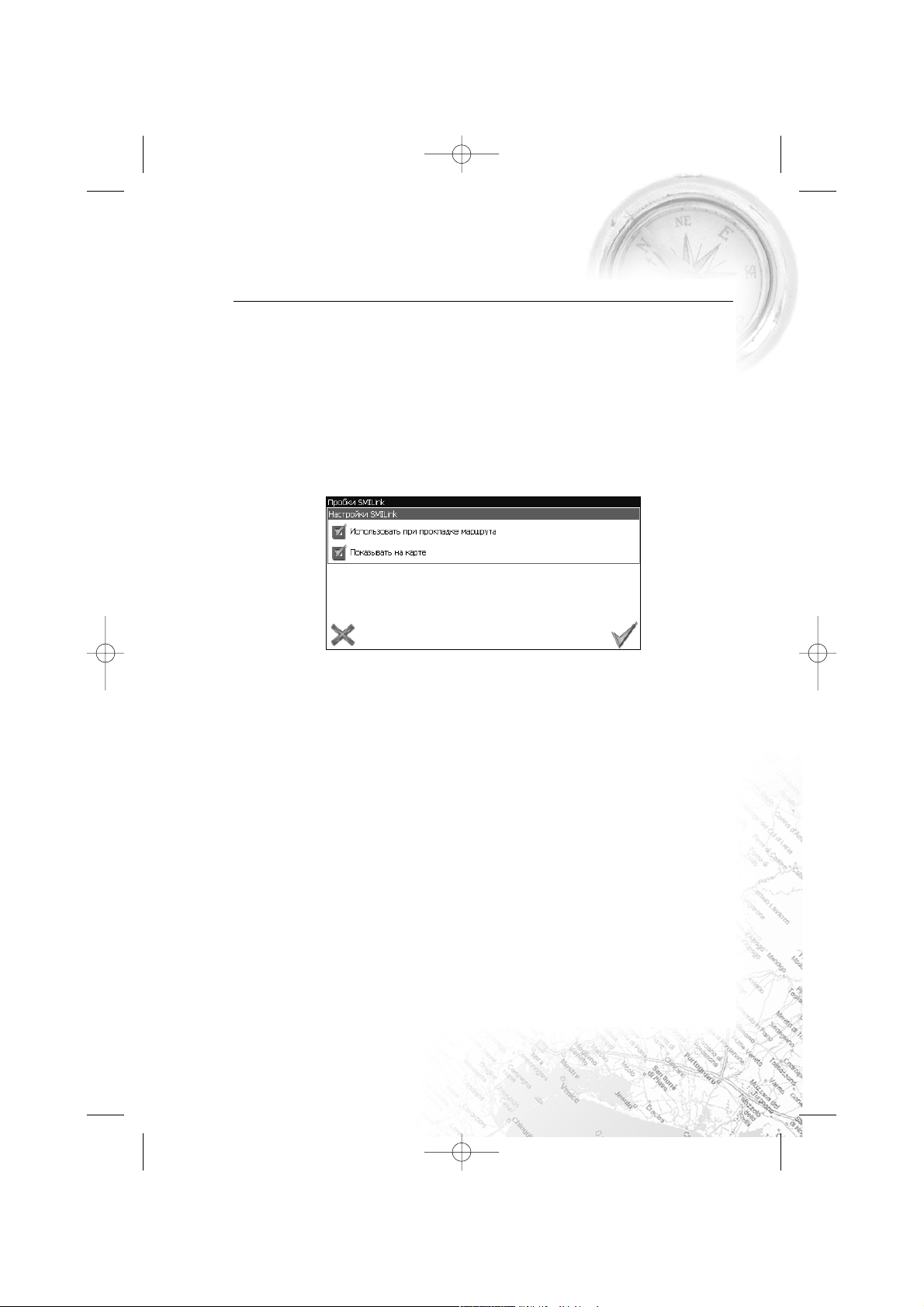
Навител Навигатор позволяет работать с пробками на дорогах Москвы при
помощи услуги "СМИЛИНК свободные дороги" от компании СМИЛИНК.
Информация о пробках может быть загружена с помощью GPRSмодема. Для
этого необходимо приобрести карту подключения, после чего Вы станете
обладателем уникального абонентского номера и пинкода. Подключите
устройство к сети Интернет при помощи GPRSмодема. При первом запуске
программы зайдите в меню "Настройки", подменю "Пробки SMILink", включите
опцию "Показывать на карте", затем на следующей странице настроек введите
абонентский номер и пинкод.
Если пинкод введен правильно и соответствует вашему абонентскому номеру,
в верхнем левом углу экрана появится зеленый логотип компании СМИЛИНК.
Если пинкод введен не верно логотип будет желтый. Если нет соединения с
сетью Интернет, программа выдаст ошибку и логотип в углу будет красного
цвета.
Пробки на дорогах отображаются визуально на экране полигонами различных
цветов в зависимости от степени затруднения движения. На основных
магистралях города в зависимости от скорости:
• менее 1015 км/ч пробка, отображается красным цветом;
• от 1015 км/ч до 2530 км/ч затруднено, отображается желтым цветом;
• до 2530 км/ч рабочее движение, никак не отображается.
Кроме этого, статус зависит от общей загруженности участка и близлежащих
магистралей, работы светофоров, проведения на контролируемом участке
ремонтных работ, наличия аварийных участков, ДТП и других факторов,
влияющих на интенсивность движения.
CB400
37
!!_CB-400.qxp 17.01.2008 16:28 Page 37
Page 38

Также, при включенной опции "Использовать при прокладке маршрута"
информация о дорожной ситуации будет учитываться при автоматической
прокладке маршрута. Маршрут, проложенный с учетом пробок, может быть
несколько длиннее, но Вам будет предложено движение по наименее
загруженным магистралям (по информации системы СМИЛИНК). Оптимальный
маршрут учитывает максимальную возможную скорость на различных
участках дороги и Ваш выбор в настройках маршрута наименьший по времени
или кратчайший путь.
Маршруты
Для того чтобы спланировать предстоящий путь и отслеживать правильность
следования по нему в программе предусмотрено создание маршрутов.
Существует два типа маршрутов созданные Вами вручную, либо
автоматически проложенные программой (автороутинг). Создание маршрутов
первого вида возможно на любых картах, для того чтобы воспользоваться
функцией автоматической прокладки маршрута, сама карта должна быть
маршрутизируема.
Автороутинг
Эта функция работает только на маршрутизируемых (навигационных картах)
картах, которые содержат информацию для прокладки маршрутов.
CARMANi
38
Функциональные возможности
!!_CB-400.qxp 17.01.2008 16:28 Page 38
Page 39
Функциональные возможности
Для того чтобы программа автоматически проложила маршрут от Вашего
местоположения до конечного пункта следования, наведите красный прицел
центра карты на место на карте, где находится конечная точка, нажмите кнопку
пульта 6 и выберите в контекстном меню "Идти на точку". Проложенный
маршрут будет выделен на карте желтым цветом с ярковыраженной темной
каймой. Обратите внимание на то, что на немаршрутизируемых картах маршрут
будет проложен как прямая линия, соединяющая Ваше местонахождение и
конечную точку, игнорируя все здания, дороги и т.п.
Также автоматическая прокладка маршрутов работает при поиске объектов.
Нажмите кнопку на пульте 17 адресный поиск. Введите, последовательно
переходя со страницы на страницу, город, улицу, номер дома. Выделите найденный
объект и нажмите кнопку "Проложить маршрут" (изогнутая стрелка). Программа
проложит маршрут от вашего текущего местонахождения до объекта поиска.
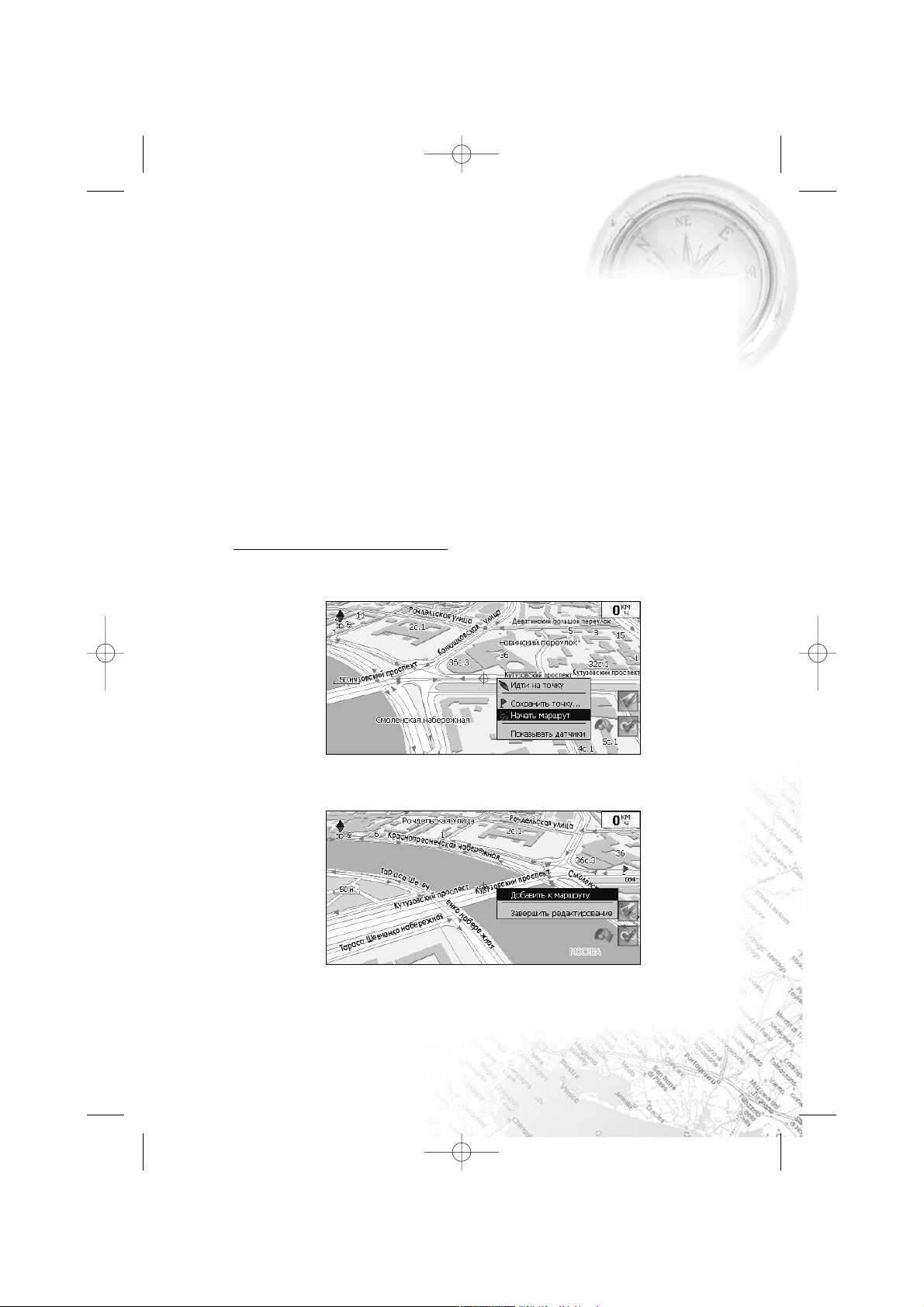
Ручное создание маршрута
Для создания маршрута, нажмите кнопку 6 на карте в первой точке места следо
вания. Появится контекстное меню, выберите в нем пункт "Начать маршрут".
Затем повторите указанные действия по всем ключевым точкам маршрута. В
этом случае в меню необходимо выбрать пункт "Добавить к маршруту".
Для того чтобы закончить создание маршрута в предлагаемом по нажатию 6
выпадающем меню выберите пункт "Завершить создание маршрута".
CB400
39
!!_CB-400.qxp 17.01.2008 16:28 Page 39
Page 40
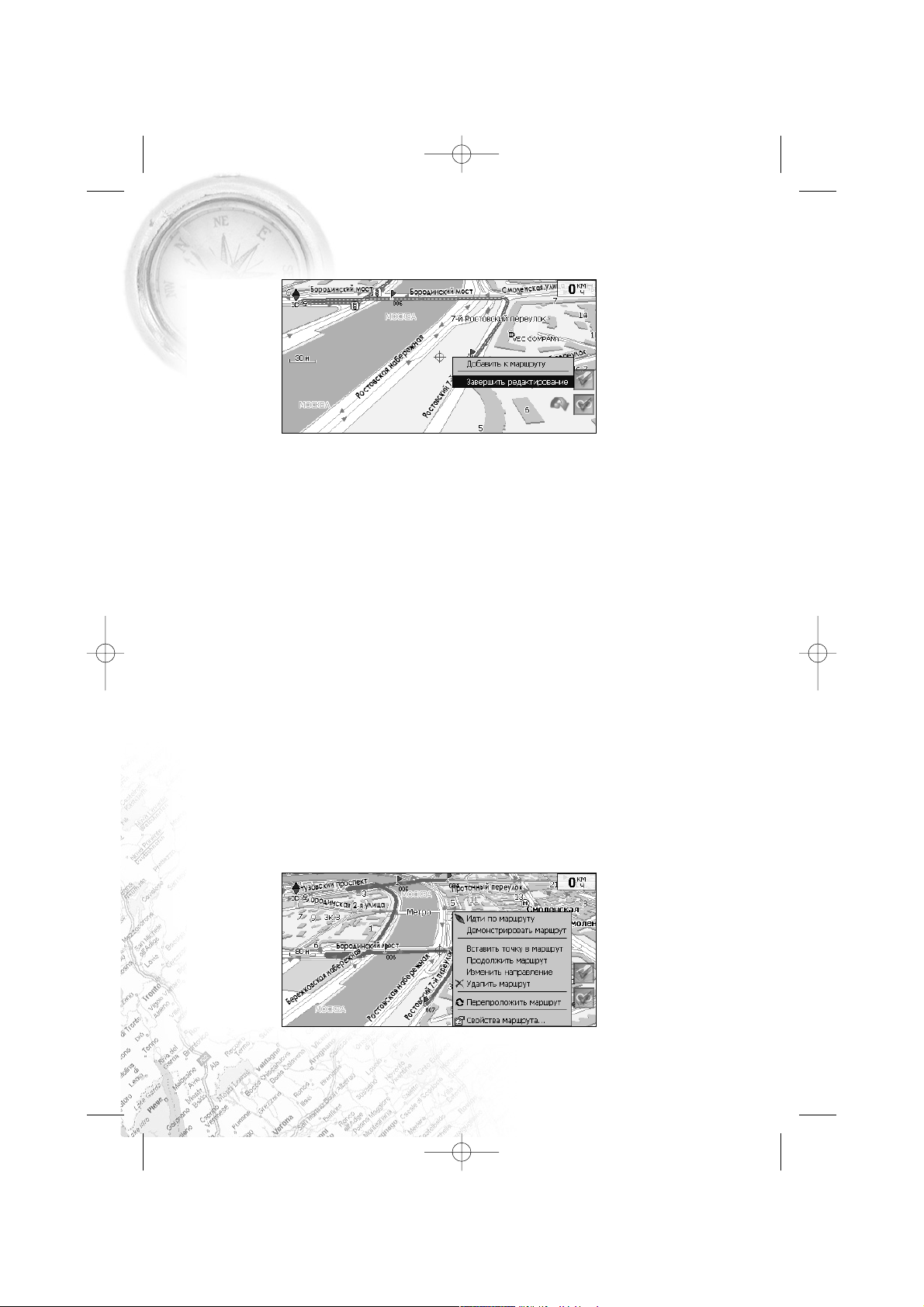
В случае если карта содержит информацию для автоматической прокладки,
маршрут будет создан на основании этих данных, и будет проходить через все
свои ключевые точки. Контекстное меню, появляющееся при нажатии на
маршрут стилусом, содержит основные команды для его редактирования.
"Идти по маршруту" начать движение по маршруту.
"Демонстрировать маршрут" программа демонстрирует прохождение
маршрута. Процесс циклический. Скорость прохождения максимальная
возможная на каждом участке дороги.
"Вставить точку в маршрут". Функция вставки новой точки в маршрут, на
месте в котором было открыто контекстное меню. Эту точку можно
перенести, выбрав соответствующий пункт в контекстном меню точки
маршрута, тогда маршрут будет проходить подругому.
"Продолжить маршрут". Эта функция позволяет продолжить маршрут, даже
после того как был выбран пункт меню "Завершить создание маршрута".
"Изменить направление" меняет направление движения по маршруту на
обратное.
"Удалить маршрут" удаление текущего маршрута.
"Перепроложить маршрут" при изменении ключевых точек маршрута или
направления, прокладывает маршрут заново более рационально, с учетом
новых параметров.
"Свойства" это свойства маршрута. А именно, название маршрута, описание
и список ключевых точек.
CARMANi
40
Функциональные возможности
!!_CB-400.qxp 17.01.2008 16:28 Page 40
Page 41
CB400
Функциональные возможности
41
Свойства маршрута
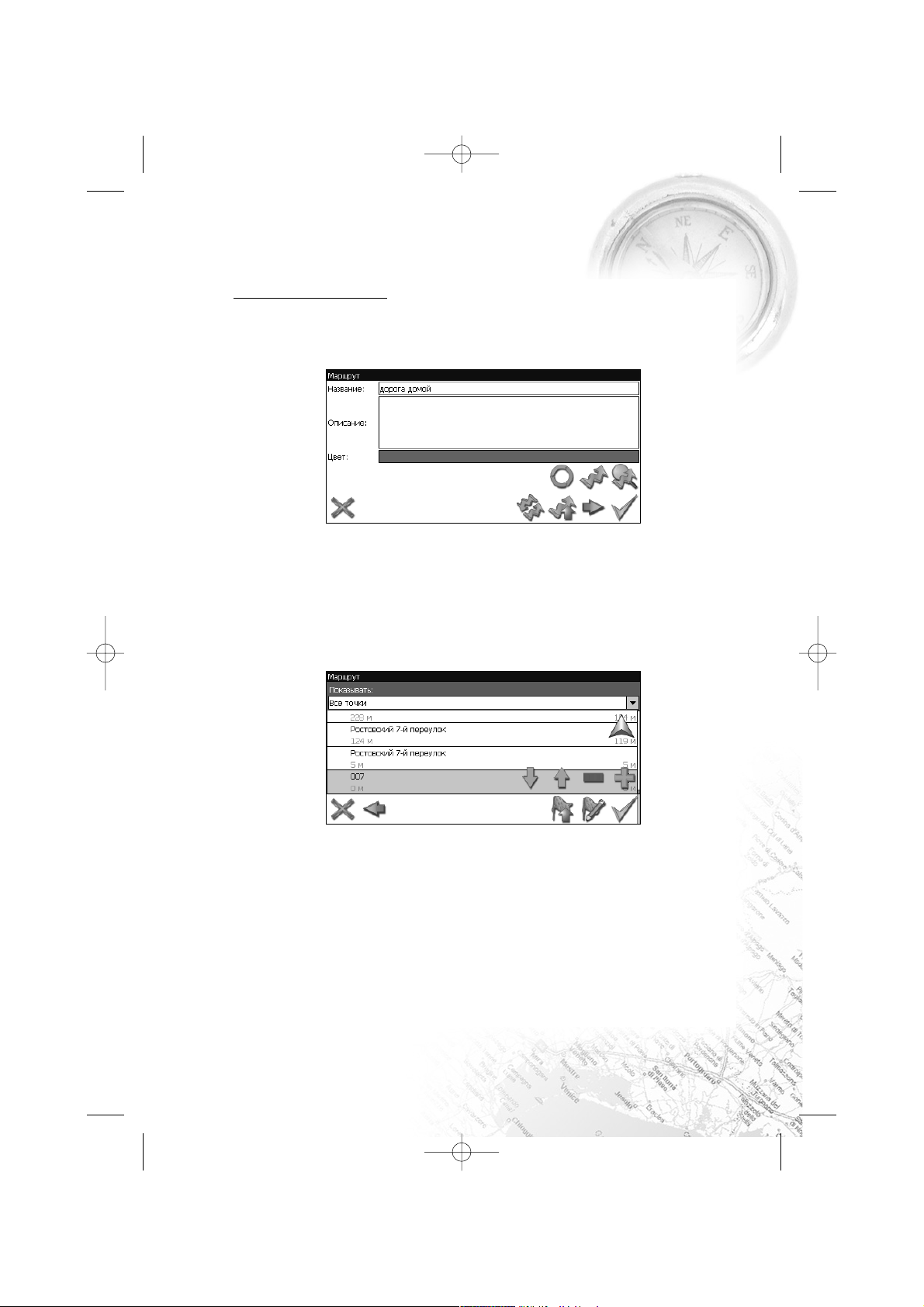
Программа позволяет работать с маршрутом, а именно, менять название, цвет,
описание и направление маршрута, показывать его на карте, перепрокладывать
маршрут.
Если в свойствах маршрута вы нажмете синюю стрелку "Вперед", вы можете
также работать с точками маршрута включать и удалять из него точки,
редактировать точки маршрута, менять очередность прохождения точек,
просматривать промежуточные точки, промежуточные точки с поворотами или
все точки маршрута. Подробнее об этом функционале Вы можете узнать из
следующих рисунков и таблицы, где приведены кнопки интерфейса с
описанием.
!!_CB-400.qxp 17.01.2008 16:28 Page 41
Page 42
Функциональные возможности
CARMANi
42
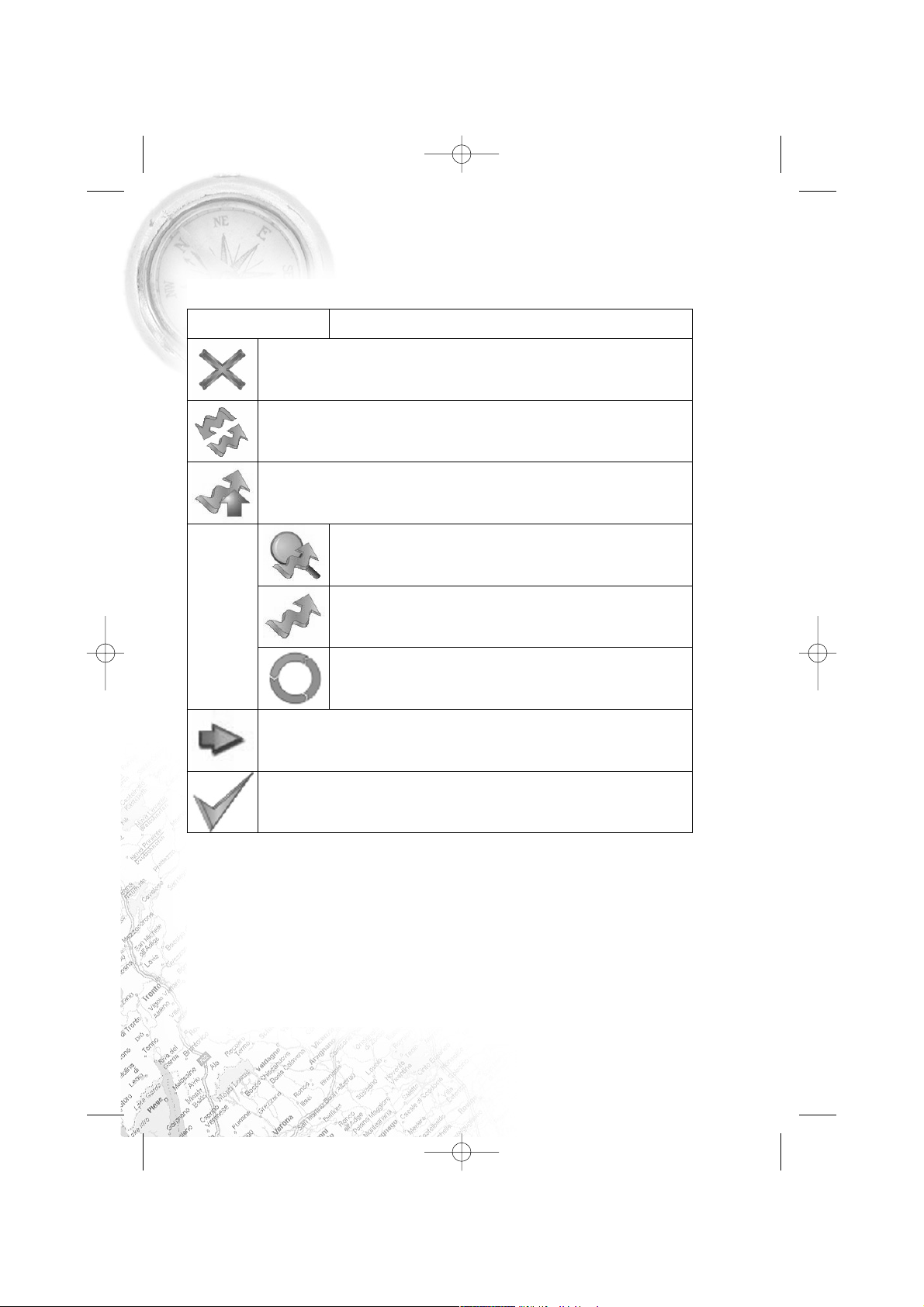
Кнопки свойств маршрута
Кнопка Назначение
Выход из свойств маршрута
Изменение направления маршрута
Раскрытие панели дополнительных кнопок
Показать маршрут на карте
Идти по выбранному маршруту
Перепроложить маршрут
Вперед, к точкам маршрута
Подтверждение действий
!!_CB-400.qxp 17.01.2008 16:28 Page 42
Page 43
CB400
Функциональные возможности
43
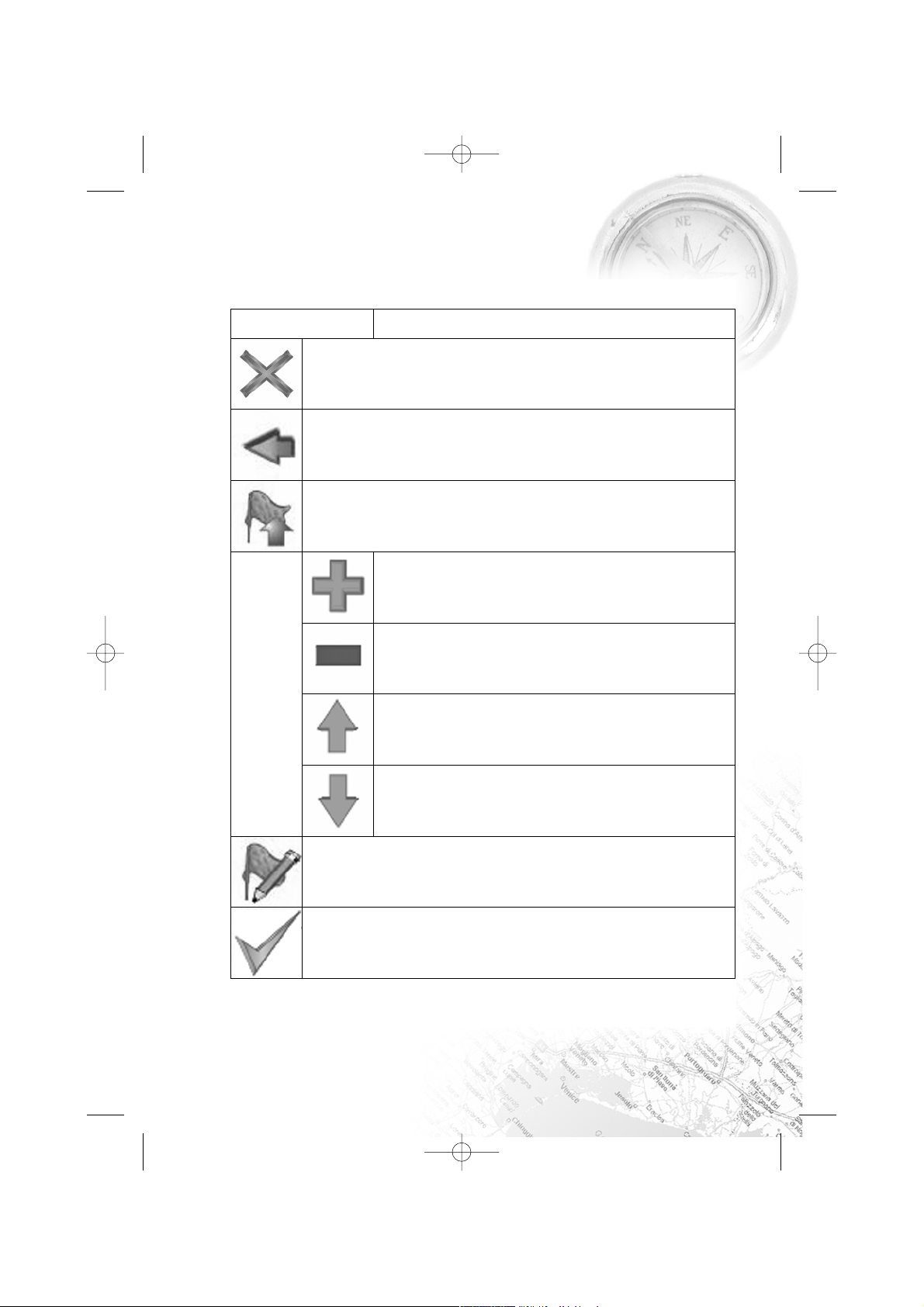
Кнопки для работы с точками маршрута
Кнопка Назначение
Выход из меню точек маршрута
Назад, к свойствам маршрута
Раскрытие панели дополнительных кнопок
Добавить точку
Удалить точку
Увеличить приоритет прохождения точки при езде по
маршруту
Уменьшить приоритет прохождения точки при езде по
маршруту
Редактирование точки маршрута
Подтверждение действий
!!_CB-400.qxp 17.01.2008 16:28 Page 43
Page 44
CARMANi
44
Сохраненные маршруты
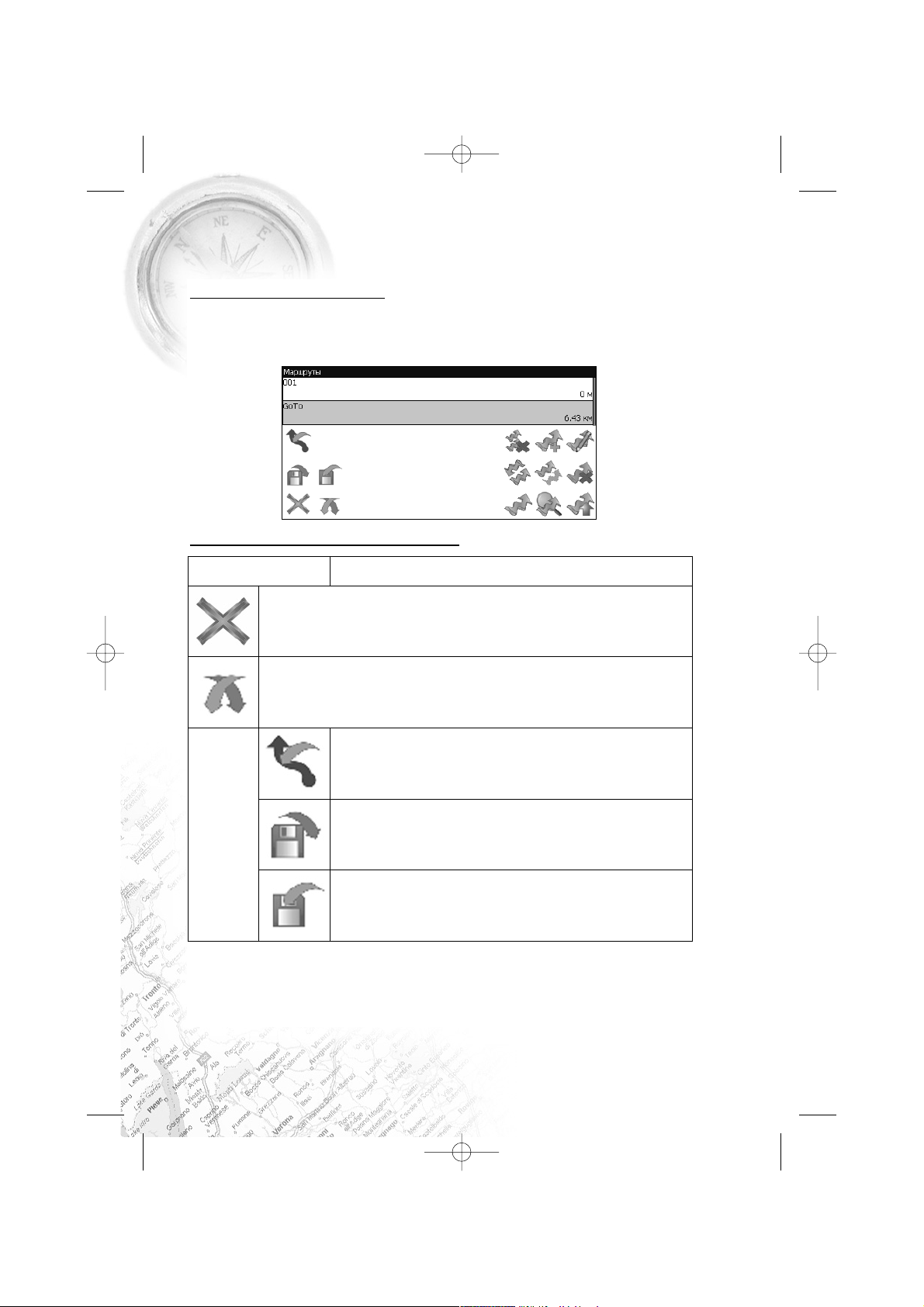
В программе есть возможность сохранять маршруты для того, чтобы затем
работать с ними. Откройте меню "Маршруты". Оно содержит список всех
маршрутов.
Кнопки для работы с маршрутами
Кнопка Назначение
Выход из меню маршрутов
Раскрытие панели экспорта и импорта
Импорт трека
Экспорт маршрутов
Импорт маршрутов
Функциональные возможности
!!_CB-400.qxp 17.01.2008 16:28 Page 44
Page 45
CB400
45
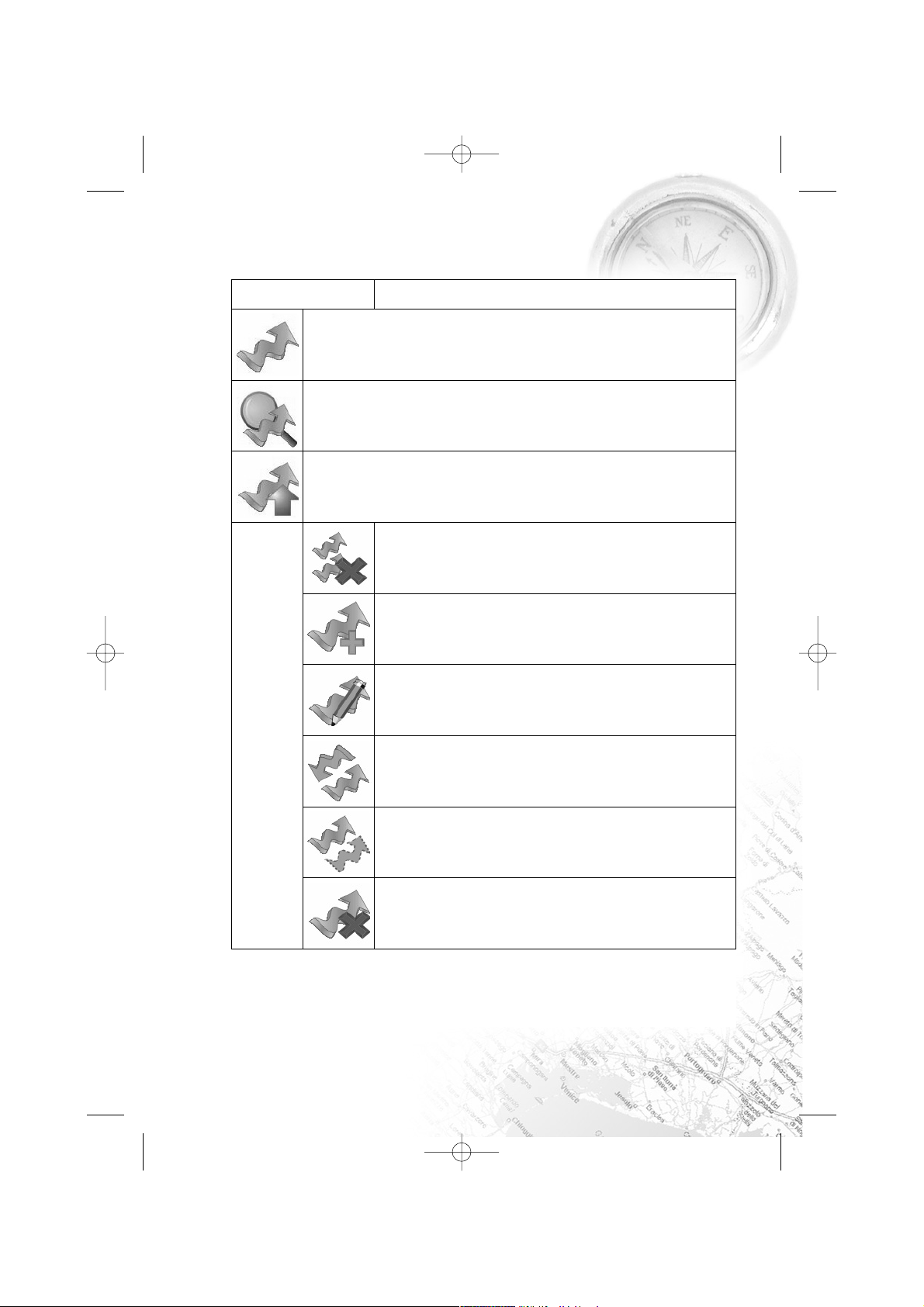
Кнопка Назначение
Идти по выбранному маршруту
Показать маршрут на карте
Развернуть панель с кнопками
Удалить все маршруты
Добавить маршрут
Редактировать маршрут (свойства маршрута)
Изменить направление маршрута
Копировать маршрут
Удалить выбранный маршрут
Функциональные возможности
!!_CB-400.qxp 17.01.2008 16:28 Page 45
Page 46
Функциональные возможности
CARMANi
46
Путевые точки
Путевые точки позволяют отмечать места с определёнными координатами. Они
помогают лучше ориентироваться на местности и фиксировать интересные для
Вас места. В программе предусмотрено несколько способов создания путевых
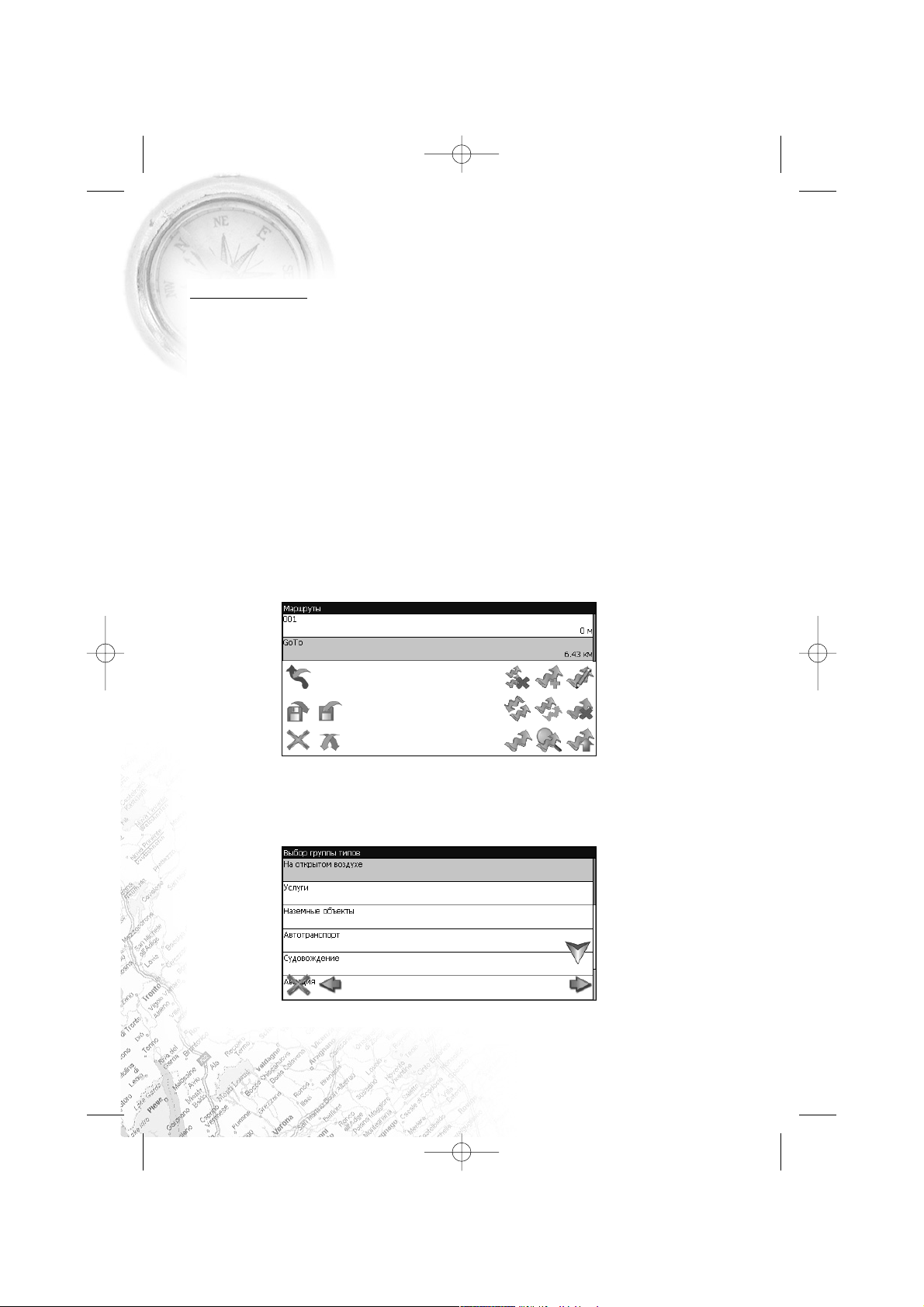
точек. В случае, когда требуется поставить путевую точку в месте, в котором в
данный момент находится GPSкурсор, нужно нажать кнопку 10. Второй способ
позволяет создать путевую точку в произвольном месте карты. Для этого
нажмите кнопку 10 в нужной точке карты.
В результате этих действий появится окно редактирования свойств путевой
точки. В этом окне можно задать такие характеристики, как название и
описание путевой точки, выбрать тип точки, обозначение для нее и способ
отображения свойств точки в окне "Карта".
Типы путевых точек разбиты на группы (например: услуги, наземные объекты,
автотранспорт и т.д.) для упрощения поиска нужного типа точки. Для того
чтобы выбрать тип путевой точки, нажмите на иконку с текущим типом.
Программа предложит выбрать из последних выбранных ранее типов.
Если эти типы не подходят, нажмите синюю стрелку внизу экрана и выберите
тип путевой точки из общего списка путевых точек, объединенных в группы по
их функциональности. После выбора группы точек нажмите нижнюю правую
кнопку.
!!_CB-400.qxp 17.01.2008 16:28 Page 46
Page 47
Функциональные возможности
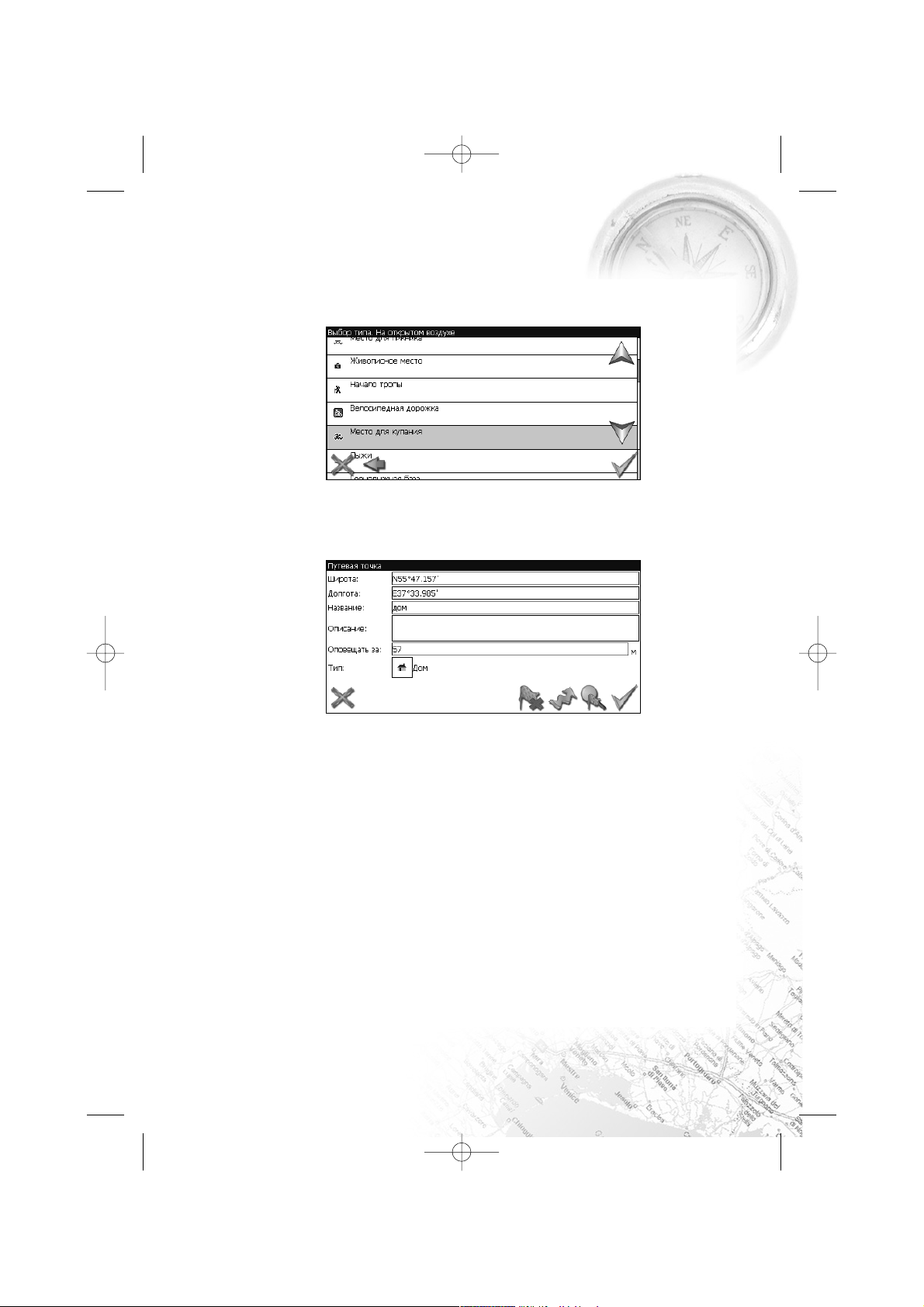
На открывшейся странице выберите тип, принадлежащий этой группе. Если вы
не нашли здесь интересующий вас тип, нажмите стрелку "Назад".
Так же есть возможность изменить такие данные как широта, долгота и высота
путевой точки. В нижней части окна есть специальные инструменты, которые
позволят удалить путевую точку или проложить до нее маршрут.
CB400
47
!!_CB-400.qxp 17.01.2008 16:28 Page 47
Page 48
Функциональные возможности
CARMANi
48
Треки
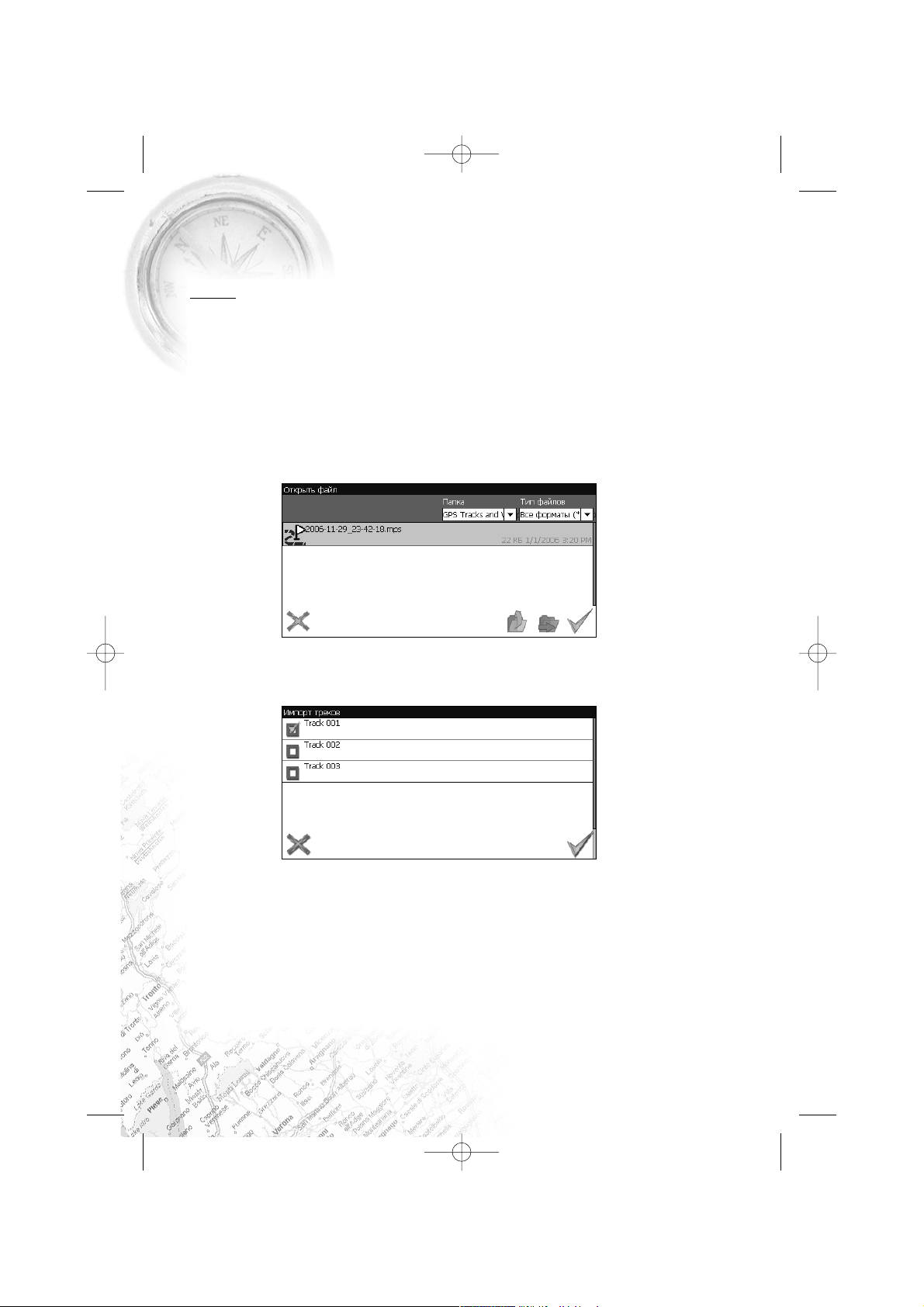
В процессе движения предусмотрена возможность записывать пройденный
путь. Данная функция называется "Запись трека" и включается или
выключается нажатием кнопки на экране или в меню. Данная функция
работает только при установленной связи со спутниками. Отображение трека в
окне "Карта" происходит при включенном в настройках программы режиме
"Показывать последние 10000 точек трека". Трек в окне "Карта" представляет
собой фиолетовую линию на экране, повторяющую линию передвижения. Трек
автоматически сохраняется в виде файла в популярном формате MapSource
(*.MPS). Сохранение файлов трека происходит в корневую папку карты.
Запись трека в файл не ограничивает количество таких точек и определяется
только объёмом доступной памяти. Записанный трек можно экспортировать в
маршрут целиком или по частям.
!!_CB-400.qxp 17.01.2008 16:28 Page 48
Page 49
Основное меню системы
Меню
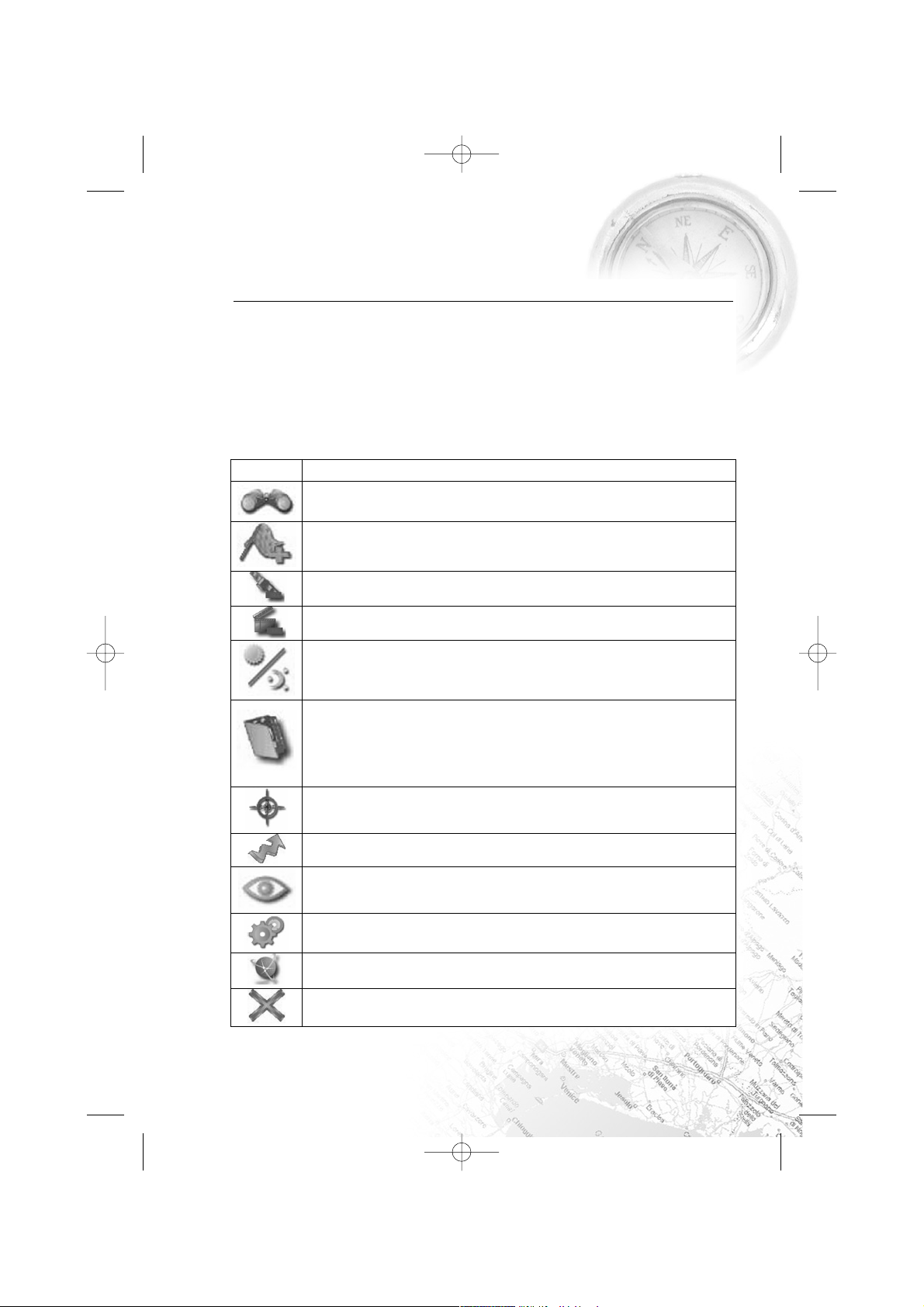
Меню системы позволяет производить различные настройки параметров
работы системы, осуществлять работу с различными объектами (путевые
точки, маршруты, треки, карты), а также меню содержит информацию о системе
и картах установленных в системе.
Вход в меню осуществляется нажатием кнопки 15 в окнах "Карта", "Маршруты"
или "Датчики". Переключение между пунктами меню осуществляется с
помощью кнопки 29.
Кнопка Назначение
НАЙТИ
Позволяет осуществлять различные виды поиска. Подробнее читайте ниже.
СОХР. ТОЧКУ
Позволяет сохранить путевую точку в текущем местонахождении GPS
курсора
ВКЛ/ВЫКЛ. GPS
Включает/выключает GPS приемник
ЗАПИСЬ ТРЕКА
Включает/выключает запись траектории передвижения
ДНЕВНОЙ/НОЧНОЙ ВИД
Переключение между дневным, ночным видом и установка автоматического
переключения видов. Автоматический режим ориентируется на время
восхода и заката Солнца для данной местности.
ОТКРЫТЬ АТЛАС
Позволяет открыть набор карт, объединенных в атлас.
При выборе этого пункта, в диалоге «Выбор файла» найдите необходимую
карту, расположенную в памяти устройства (по умолчанию карты
находятся в папке «StorageCard/ATLAS»). Подтвердите выбор нужной карты
кнопкой OK.
ВЕДЕНИЕ ПО МАРШРУТУ
Выключение ведения по проложенному маршруту и переход к следующей
точке маршрута, минуя текущую.
МАРШРУТЫ
Создание, сохранение, импорт и редактирование маршрутов.
СТРАНИЦЫ
Переключение между страницами «Карта», «Маршрут», «Датчики» и
«Спутники»
НАСТРОЙКИ
Позволяет изменять различные параметры для настройки системы.
ИНФОРМАЦИЯ
Различная информация о программе и карте.
ВЫХОД
Выход из программы.
CB400
49
!!_CB-400.qxp 17.01.2008 16:28 Page 49
Page 50
Основное меню системы
CARMANi
50
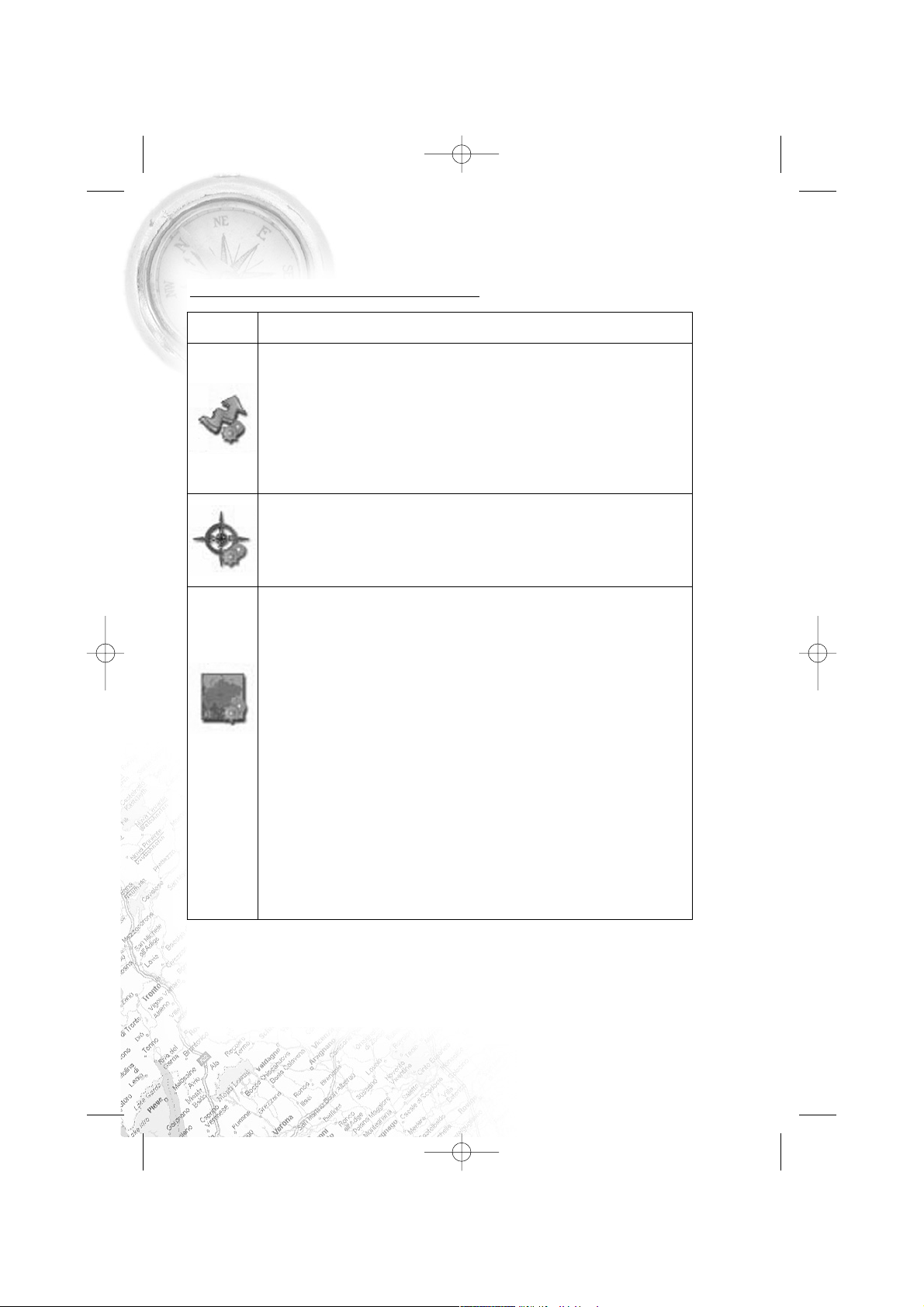
Описание пунктов меню НАСТРОЙКИ
Кнопка Назначение
МАРШРУТЫ
Позволяет менять параметры прокладки маршрута:
• ПРОКЛАДЫВАТЬ МАРШРУТ. Позволяет выбрать варианты прокладки маршрута.
«Автоматически по дорогам» действует только при наличии в карте специальной
дорожной информации, иначе маршрут прокладывается «По прямой».
• ВЫБРАТЬ ПУТЬ. Позволяет изменять логику построения маршрута.
• ТРАНСПОРТНОЕ СРЕДСТВО. Позволяет осуществить выбор типа транспортного
средства (используется в качестве сервисной информации при прокладке
маршрута)
НАВИГАЦИЯ
Позволяет менять параметры навигации:
• ПРЕДУПРЕЖДАТЬ О МАНЕВРЕ. Позволяет изменять время вывода голосовых под
сказок о следующем предстоящем маневре.
• ПРИ СХОДЕ С МАРШРУТА. Позволяет выбрать варианты поведения системы при
уходе с проложенного маршрута.
КАРТА
Позволяет изменять способы отображения карты на экране системы.На первой
странице вы можете задать:
ОРИЕНТАЦИЮ карты (Север вверху, Вращать по движению, Вращать по маршруту),
ВИД (2.5D – панорамный вид, если это поле не отмечено используется вид 2D),
ДЕТАЛИЗАЦИЮ КАРТЫ (позволяет варьировать между степенью детализации и
карты и быстротой ее отрисовки на экране системы). Для перехода на следующую
страницу нажмите синюю стрелку «Вперед».
ПОКАЗЫВАТЬ МАРШРУТНУЮ ЛИНИЮ НА ЦЕЛЬ. Отображается или не отображается
на экране маршрутная линия.
ПОКАЗЫВАТЬ ПОСЛЕДНИЕ 10000 ТОЧЕК. Выводит на экран последние 10000 точек
траектории движения.
• ПЛАВНОЕ МАСШТАБИРОВАНИЕ, ОКАЙМЛЕНИЕ ОБЪЕКТОВ – визуальные эффекты,
при выборе этих эффектов учтите, что время отрисовки карты может
увеличиться.Для перехода к третьей странице настроек карты, необходимо нажать
синюю стрелку «Вперед» внизу экрана.
• ПРИТЯГИВАТЬ К ДОРОГЕ опция прилипания маршрута к дороге на карте. Можно
выбрать несколько вариантов – «Не притягивать», «Не далее 20м», «Не далее 50м»,
«Не далее 100м», «Не далее 200м» и «Не далее 500м».
• АВТОМАТИЧЕСКОЕ МАСШТАБИРОВАНИЕ установите флажок, если хотите, чтобы
при движении по маршруту программа автоматически изменяла масштаб.
• ВСПЛЫВАЮЩИЕ ПОДСКАЗКИ отметьте флажком подсказки, которые хотели бы
видеть.
!!_CB-400.qxp 17.01.2008 16:28 Page 50
Page 51
CB400
Основное меню системы
51
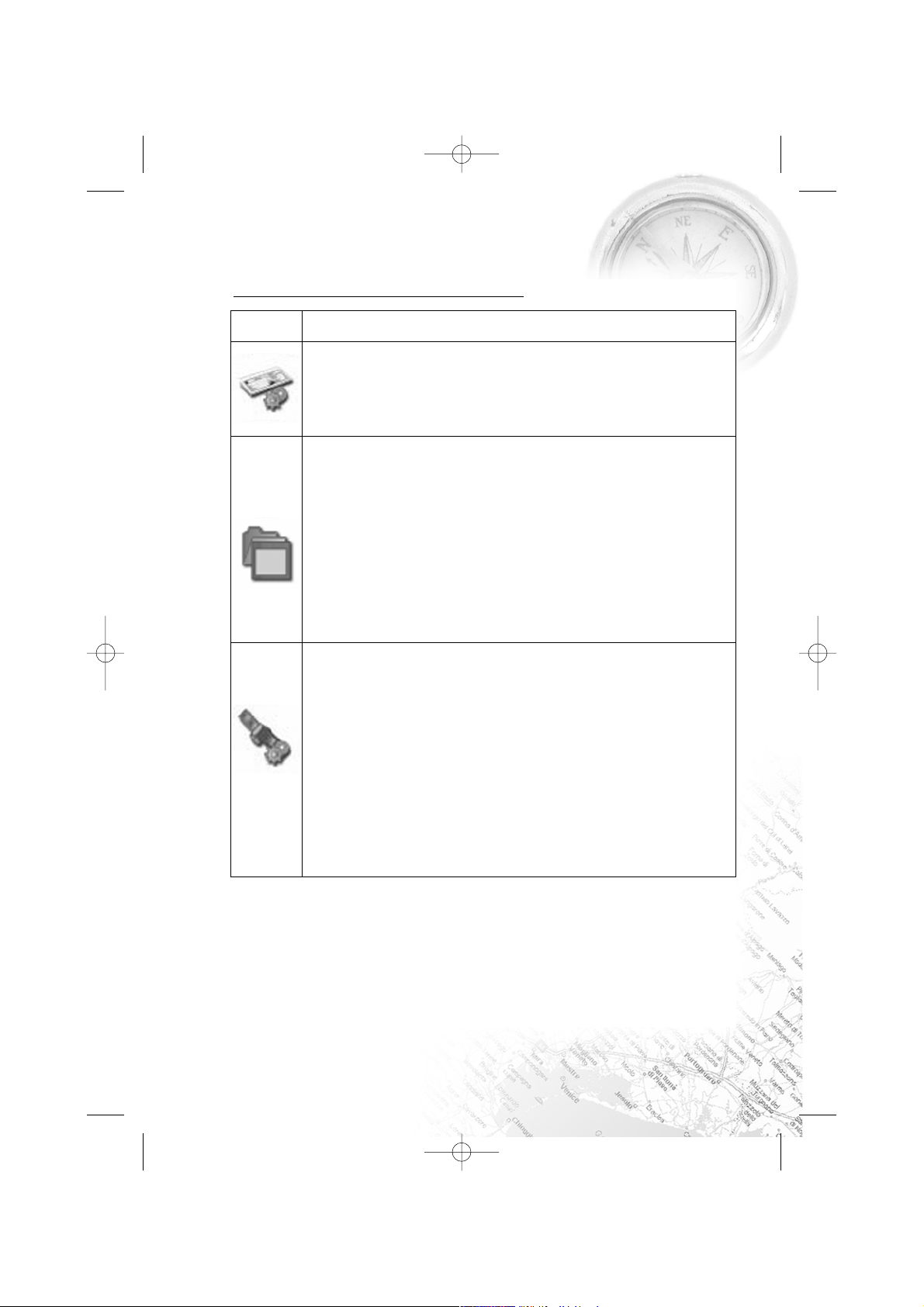
Описание пунктов меню НАСТРОЙКИ
Кнопка Назначение
КЛАВИАТУРА
Выбор вида экранной клавиатуры:
• АБВГДЕЙКА – буквы расположены по алфавиту.
• ЙЦУКЕНГ1 – обычная раскладка клавиатуры.
• ЙЦУКЕНГ2 – раскладка клавиатуры с чередованием рядов четных и нечетных
букв.
СИСТЕМАс
Опции:
• Синхронизировать часы по GPS.
• Не выключать КПК, пока программа активна.
• Не выключать подсветку экрана, пока программа активна.Выбор голосового
пакета. Для перехода на следующую страницу нажмите синюю стрелку «Вперед».
• Выбор формата адреса.
• Изменение дневного и ночного скина.
• Выбор языка интерфейса.
Для перехода к третьей странице настроек системы, необходимо нажать синюю
стрелку «Вперед» внизу экрана.Откроется страница для настройки единиц
измерения. Можно выбрать, в каких единицах измерять следующие величины:
расстояние, скорость, высоту, глубину, азимут, площадь, а также настроить формат
отображения координат.
GPS
Страница для настроек GPSприёмника. Выберите источник сигнала – COMпорты
или Демотрек. Под источником дано краткое описание действующих настроек для
него. Если вы выбрали «ДЕМОТРЕК», нажмите стрелку «Вперед» для выбора трека и
изменения его параметров. Текущая страница позволяет открыть демотрек,
находящийся на Вашем КПК, выбрать скорость воспроизведения трека, начало
проигрывания (в процентах, длина всего трека – 100%) Также здесь Вы можете
отметить поле «Повторять по окончанию», для того чтобы трек повторялся. Если вы
в качестве источника сигнала выбрали «COMПОРТЫ», нажмите стрелку «Вперед»
для настройки портов и протоколов.Кнопка «Вперед» в режиме источника «COM
порты» открывает страницу, на которой можно флажками выбрать различные
варианты COMпортов из списка всех поддерживающихся программой. Для
перехода к следующей странице нажмите стрелку «Вперед».На этой странице
можно выбрать один или несколько протоколов GPS (SIRF binary, NMEA0183 и
Протокол Garmin). А также можно установить скорость передачи данных и метод
чтения данных (агрессивный, пассивный) для выбранных COMпортов.
!!_CB-400.qxp 17.01.2008 16:28 Page 51
Page 52
Поиск
CARMANi
52
Поиск
Программа реализует поиск всевозможных объектов на карте по различным
условиям. Для этого есть пункт меню "Найти".
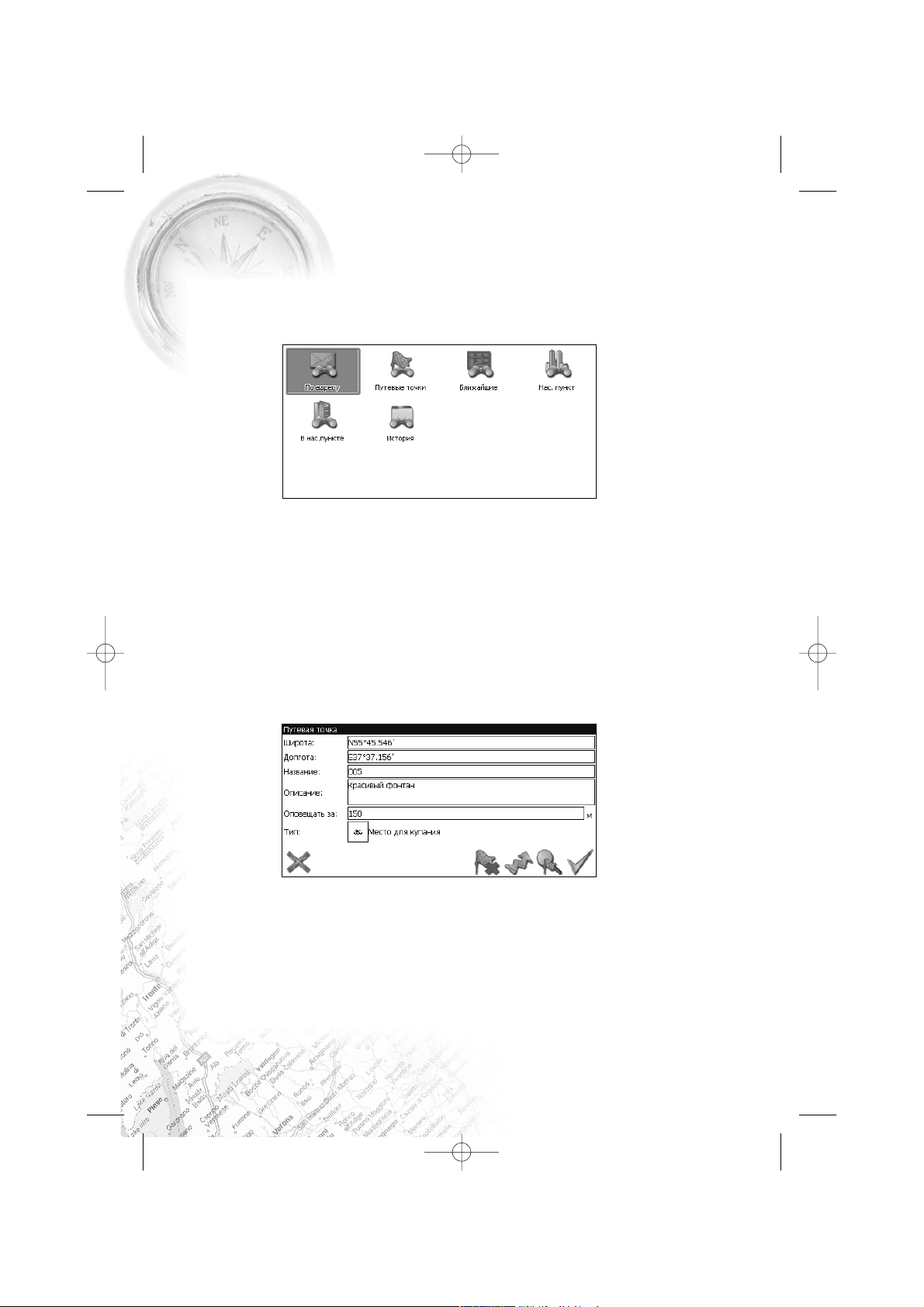
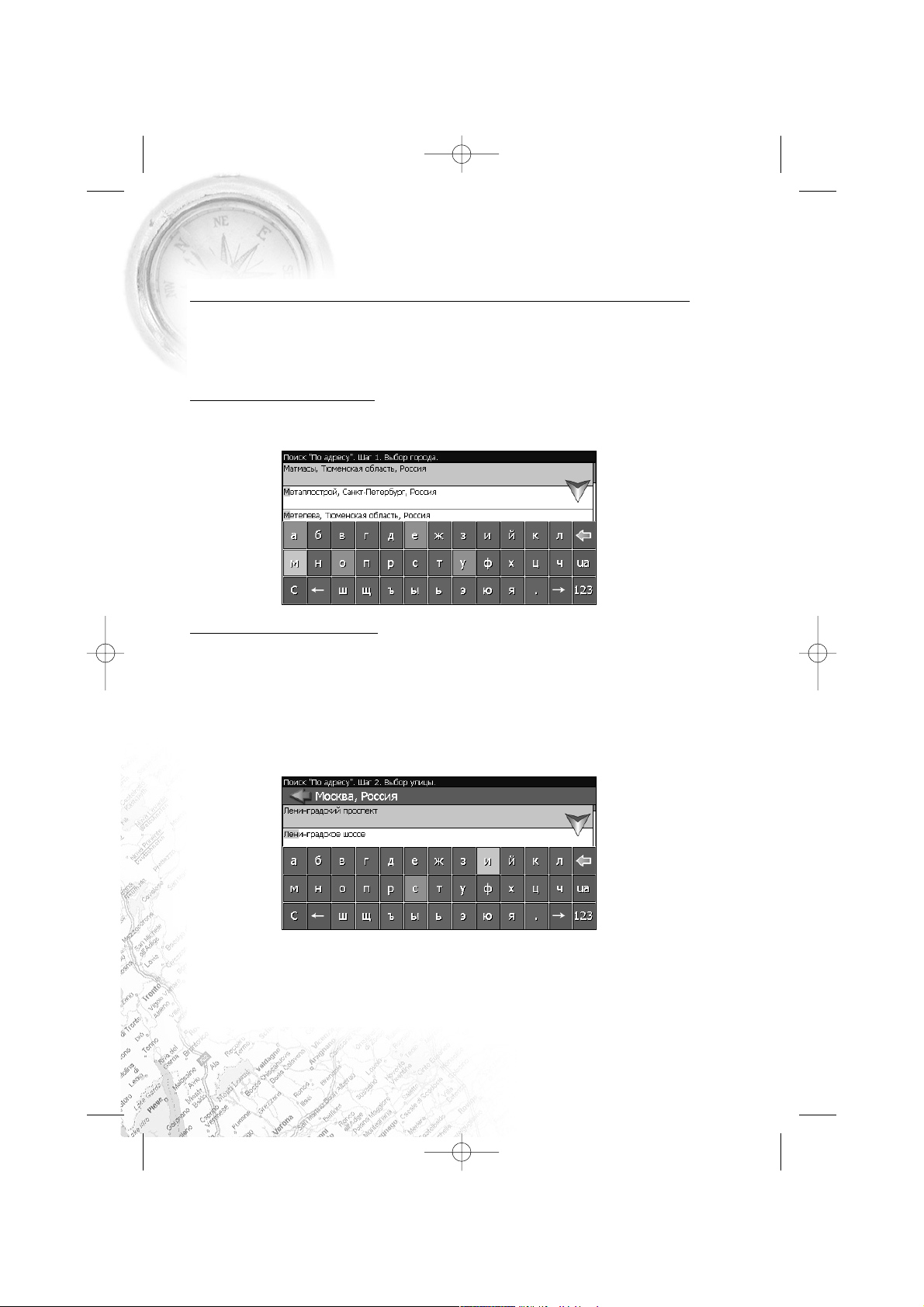
Поиск "ПО АДРЕСУ" поиск зданий, домов и т.д., если известен их адрес.
Шаг 1. "Выбор города".
Выберите из списка необходимый город. Для перехода к следующему шагу
нажмите синюю стрелку.
Шаг 2. «Выбор улицы».
Вводите при помощи клавиатуры внизу экрана название улицы, на которой
находится объект поиска. По мере ввода в списке будут оставаться только те
дома, которые подходят по условиям поиска. Также на клавиатуре будут
подсвечиваться возможные следующие буквы названия улицы. Когда в списке
останется столько возможных вариантов улиц, чтобы они входили на одну
страницу, клавиатура автоматически уберется, и вы сможете выбрать из списка
нужную вам улицу. Затем нажмите синюю стрелку "Вперед".
!!_CB-400.qxp 17.01.2008 16:28 Page 52
Page 53
Поиск
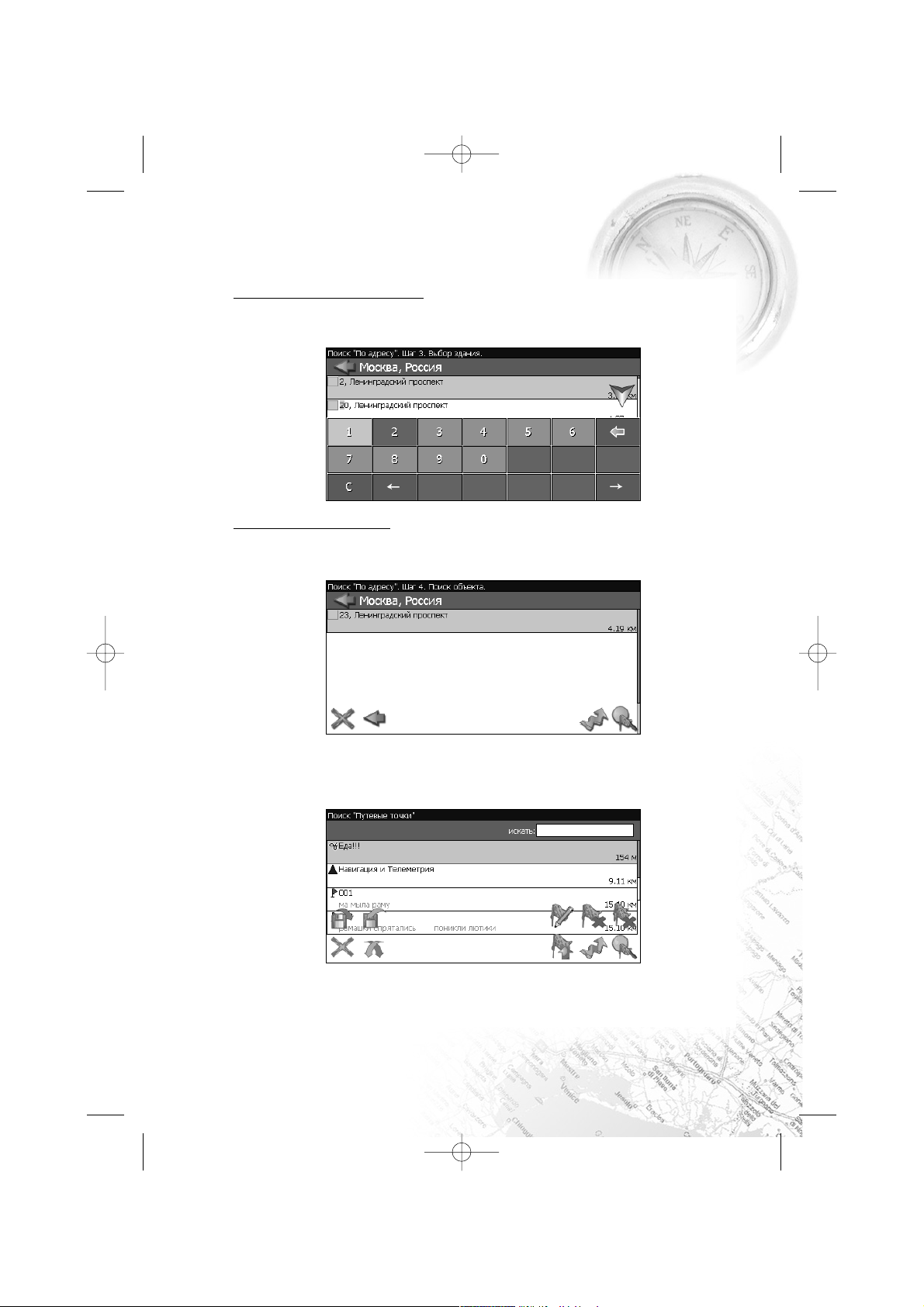
Шаг 3. «Выбор здания».
Аналогично набору названия улицы наберите номер здания. Если здание с
таким номером на улице одно, вы перейдете к следующему шагу.
Шаг 4. «Результат».
После того, как объект найден, можно посмотреть его местонахождение на
карте или проложить маршрут до него.
Поиск «ПУТЕВЫЕ ТОЧКИ» содержит список всех путевых точек, по которым можно
произвести поиск. Поиск в путевых точках осуществляется по названию. Кроме
названия путевой точки в списке результатов поиска высвечивается расстояние до неё.
CB400
53
!!_CB-400.qxp 17.01.2008 16:28 Page 53
Page 54
Поиск
CARMANi
54
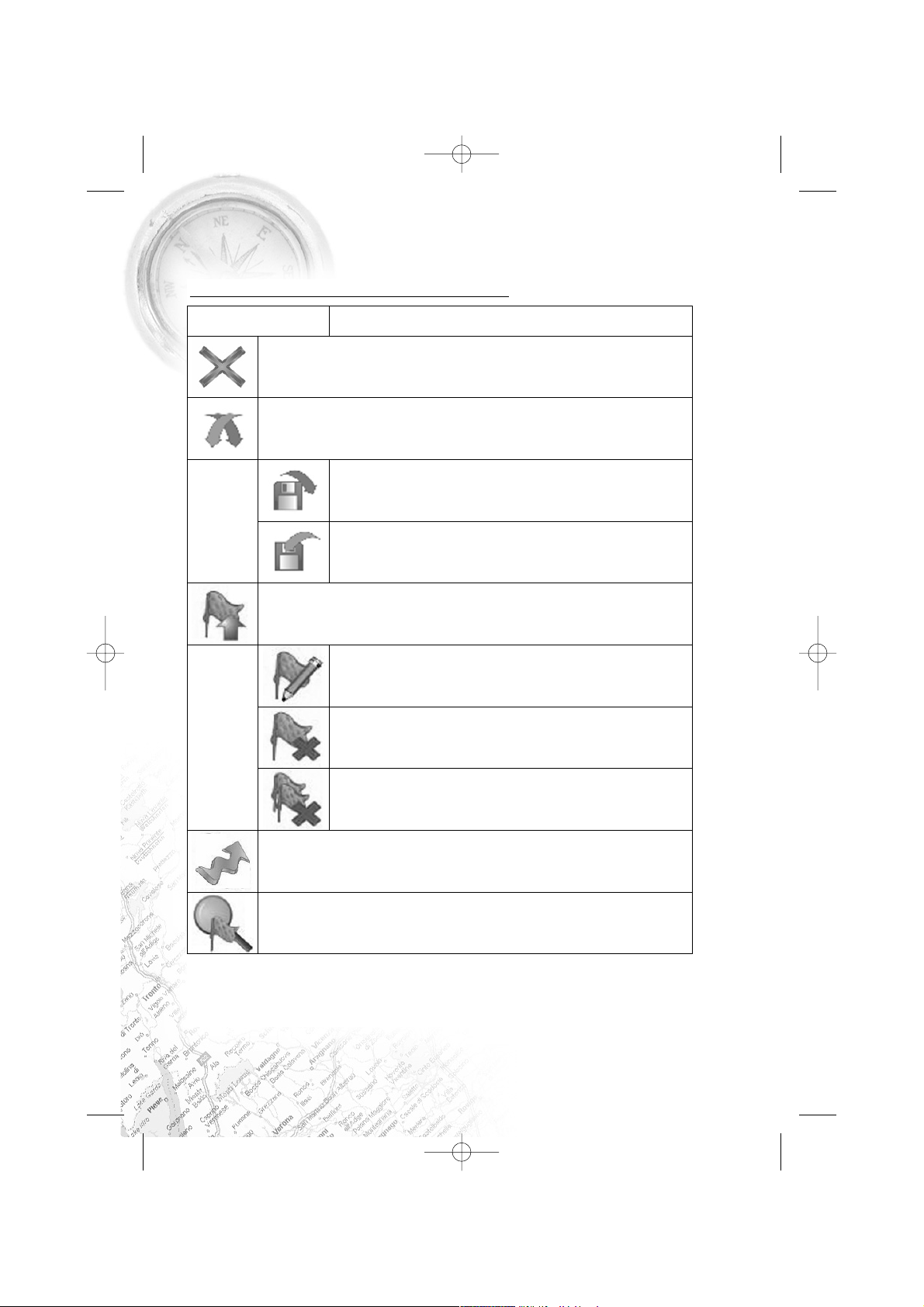
Кнопки для работы с путевыми точками
Кнопка Назначение
Выход из поиска путевых точек
Раскрытие панели экспорта и импорта
Экспорт точек
Импорт точек
Раскрытие панели дополнительных кнопок
Редактировать выделенную точку
Удалить точку
Удалить все точки
Проложить маршрут до выбранной точки
Показать путевую точку на карте
!!_CB-400.qxp 17.01.2008 16:28 Page 54
Page 55
Поиск
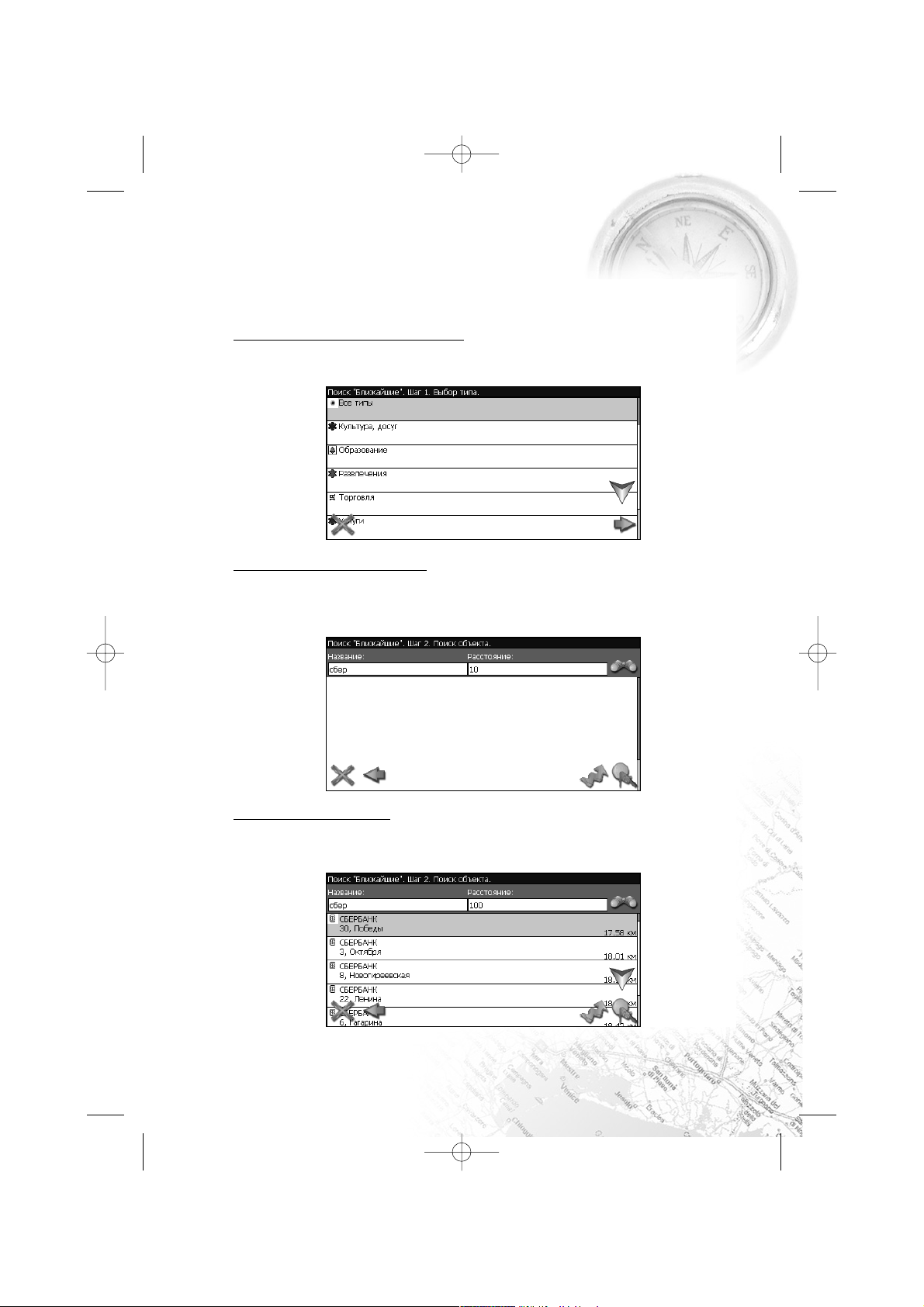
Поиск «БЛИЖАЙШИЕ» поиск ближайших к Вашему местоположению в
заданном радиусе объектов. Такой поиск также производится в несколько шагов.
Шаг 1. «Выбор типа поиска».
Типов объектов несколько Все типы, Транспорт, Улицы и дороги, Искусственные
объекты, Услуги и т.д. После того как выбран тип объекта, нажмите синюю стрелку.
Шаг 2. «Поиск объекта».
Введите название объекта и/или расстояние до него в километрах,
максимальное расстояние поиска – 999,99 км, минимальное – 0,01 км, после
чего нажмите кнопку «Искать».
Шаг 3. «Результат».
После того, как объект найден, можно посмотреть его местонахождение на
карте или проложить маршрут до него.
CB400
55
!!_CB-400.qxp 17.01.2008 16:28 Page 55
Page 56
CARMANi
56
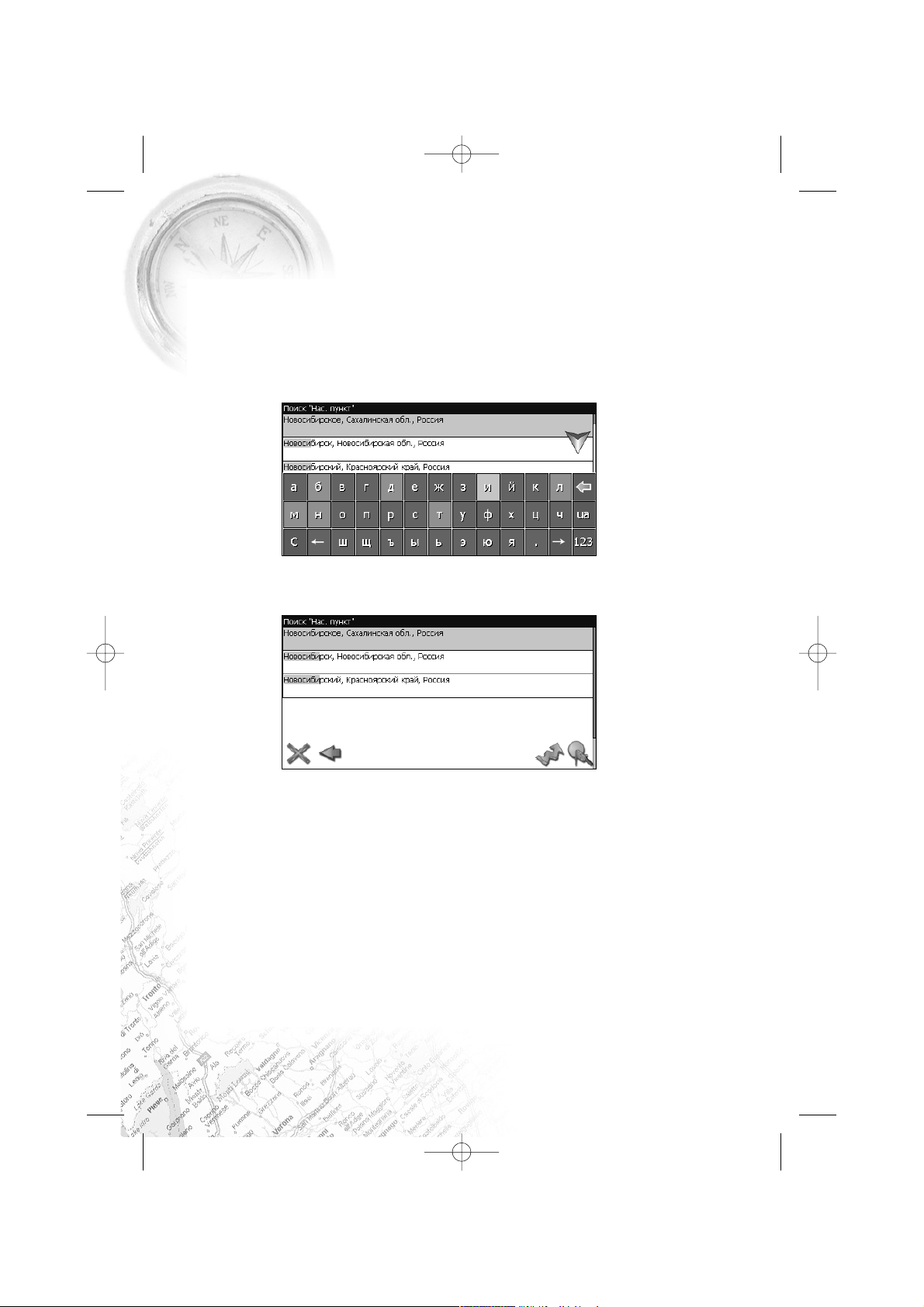
Поиск «НАСЕЛЁННЫЙ ПУНКТ» поиск городов, посёлков, деревень и т.д. по
названию.
Набирайте название населенного пункта с помощью клавиатуры в нижней
части экрана. По мере набора список населенных пунктов будет уменьшаться,
пока в результате не останется несколько населенных пунктов, входящих на
одну страницу списка, с подходящим названием.
Клавиатура уберется, и вы сможете, выбрав населенный пункт, проложить
маршрут до него или посмотреть на карте его местонахождение.
Поиск
!!_CB-400.qxp 17.01.2008 16:28 Page 56
Page 57
Поиск
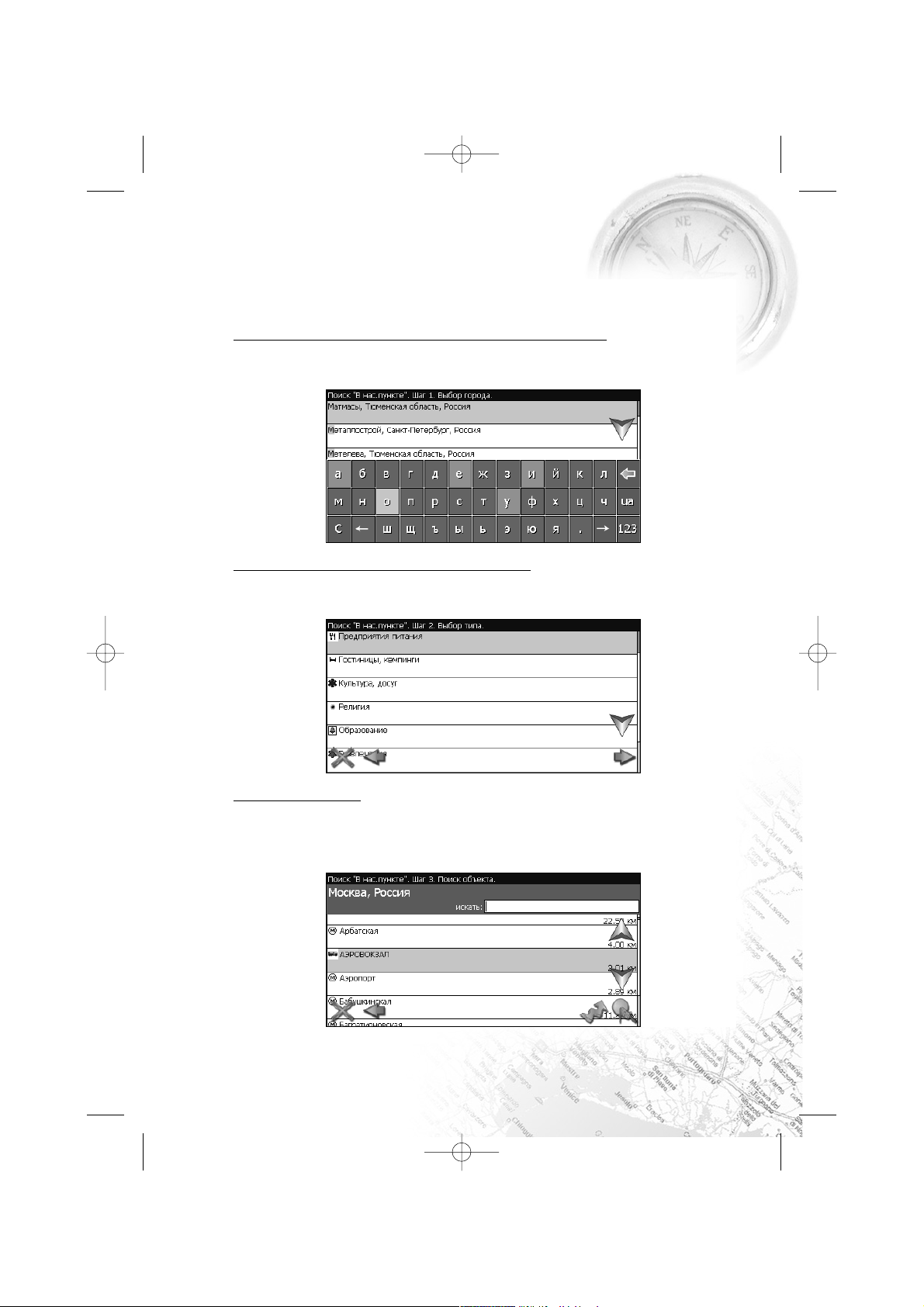
Поиск «В НАСЕЛЁННОМ ПУНКТЕ» это поиск различных объектов, с указанием
населённого пункта, в котором они находятся. Поиск проходит в несколько шагов.
Шаг 1. «Выбор населённого пункта из списка».
Выберите из списка необходимый город. Для перехода к следующему шагу
нажмите синюю стрелку.
Шаг 2. «Выбор типа объекта поиска».
Типов объектов несколько – Все типы, Транспорт, Улицы и дороги, Искусственные
объекты, Услуги и т.д. После того как выбран тип объекта, нажмите синюю стрелку.
Шаг 3. «Поиск».
Введите название объекта в строчку над списком, или выберите объект из
списка. Теперь вы можете проложить маршрут до выбранного объекта или по
смотреть на карте его местонахождение.
CB400
57
!!_CB-400.qxp 17.01.2008 16:28 Page 57
Page 58
CARMANi
58
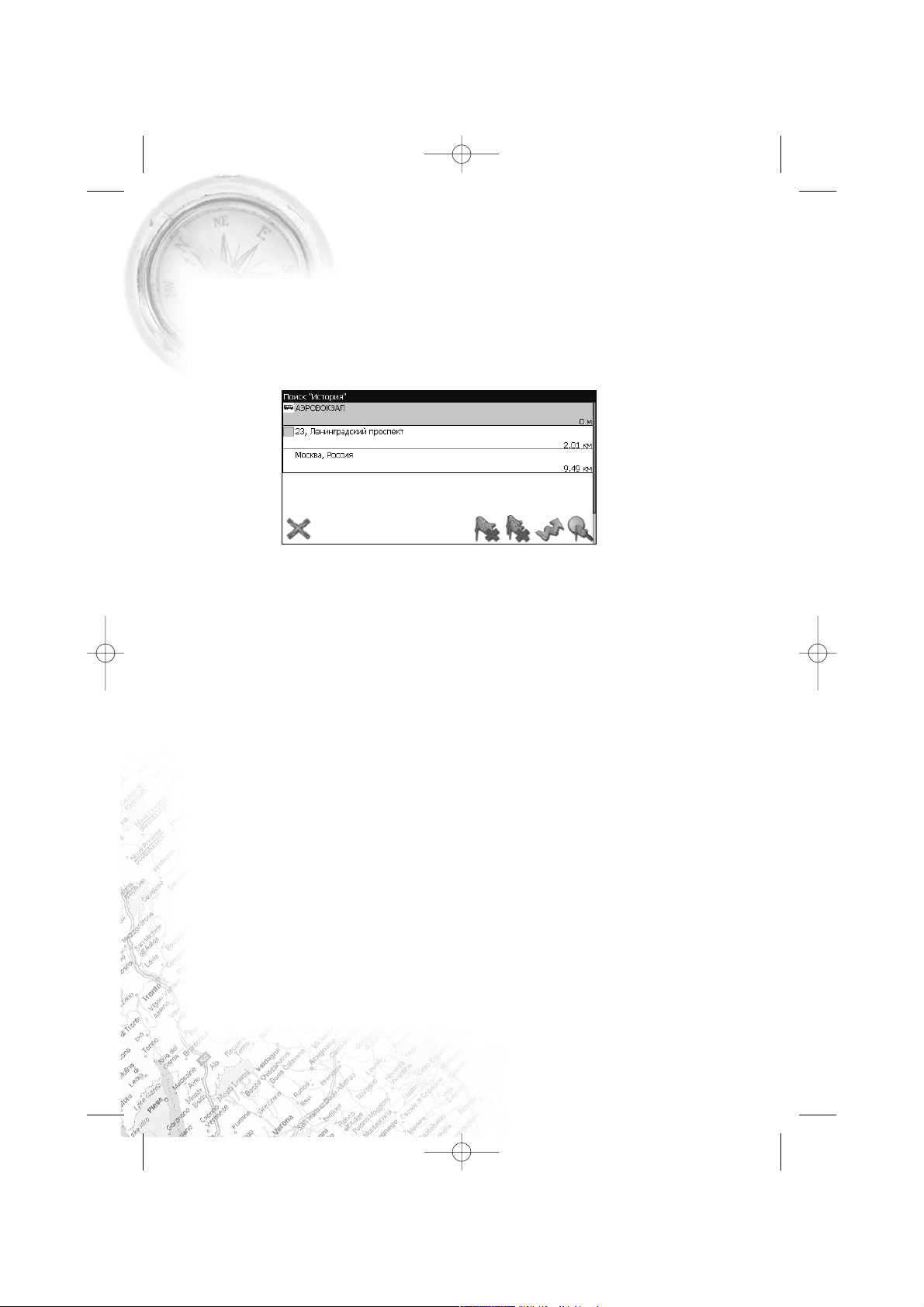
Поиск «ИСТОРИЯ».
Все объекты когдалибо найденные при помощи любого из видов поиска. Вы
можете удалить объект из этого списка, если уверены в том, что больше не
будете его использовать, можете удалить все объекты, проложить маршрут до
выбранного объекта или посмотреть на карте его местонахождение.
Поиск
!!_CB-400.qxp 17.01.2008 16:28 Page 58
Page 59
Загрузка карт
ЗАГРУЗКА КАРТ
ВНИМАНИЕ: Купив устройство Carmani CB400, вы
получаете уже установленные и активированные
программу и карты. Повторно их регистрировать не
надо. Главы документации 6 и 7 написаны для
восстановления карт в случае сбоя и обновления карт и
программы на более новые версии.
Без карт вы не сможете использовать программу в полной мере. Для текущей
версии программы карты поставляются вместе с программой. Это карты
"Россия2008" карты 11 крупнейших городов со всей инфраструктурой и
информацией для автопрокладки маршрутов и менее подробные карты всей
России. Теперь не надо отдельно активировать карты городов весь набор карт
активируется вместе. Достаточно активировать саму программу и скопировать
ключ в папку, откуда запускается программа.
Для того чтобы загрузить карты в программу, необходимо совершить
следующие действия:
1. Скопировать набор карт "Россия2008" в папку по умолчанию (обычно это
папка "Atlas", в корневом каталоге программы).
Примечание: Карты на сайте зашифрованы и могут быть использованы в
программе только при покупке ключа для карты. Карты не могут быть
открыты в картографическом редакторе GPSMapEdit. Подробнее о покупке
карт смотрите в разделе "Активация карт".
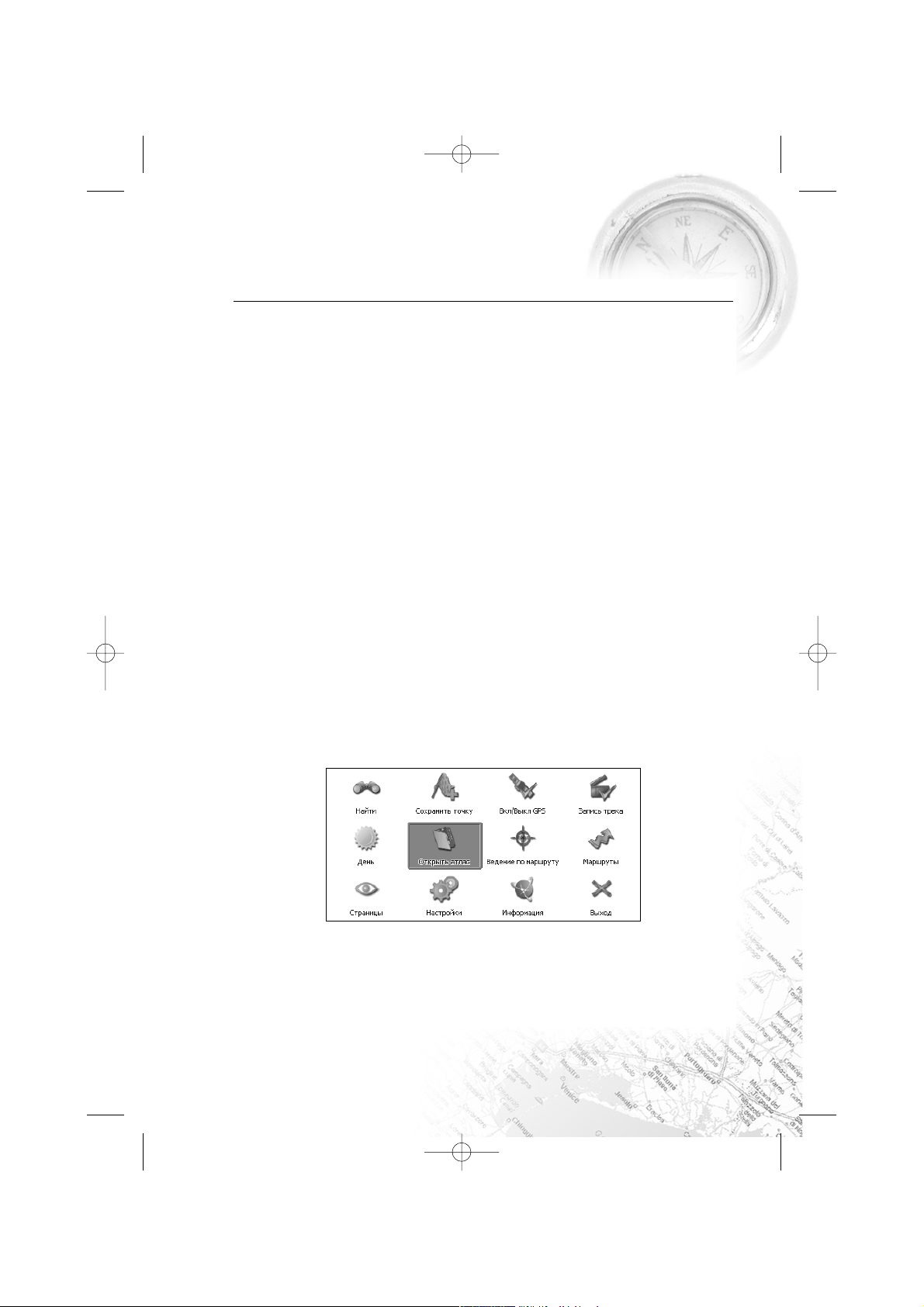
2. Вернуться в программу, зайти в Меню (правый нижний угол экрана), выбрать
пункт Меню "Открыть атлас".
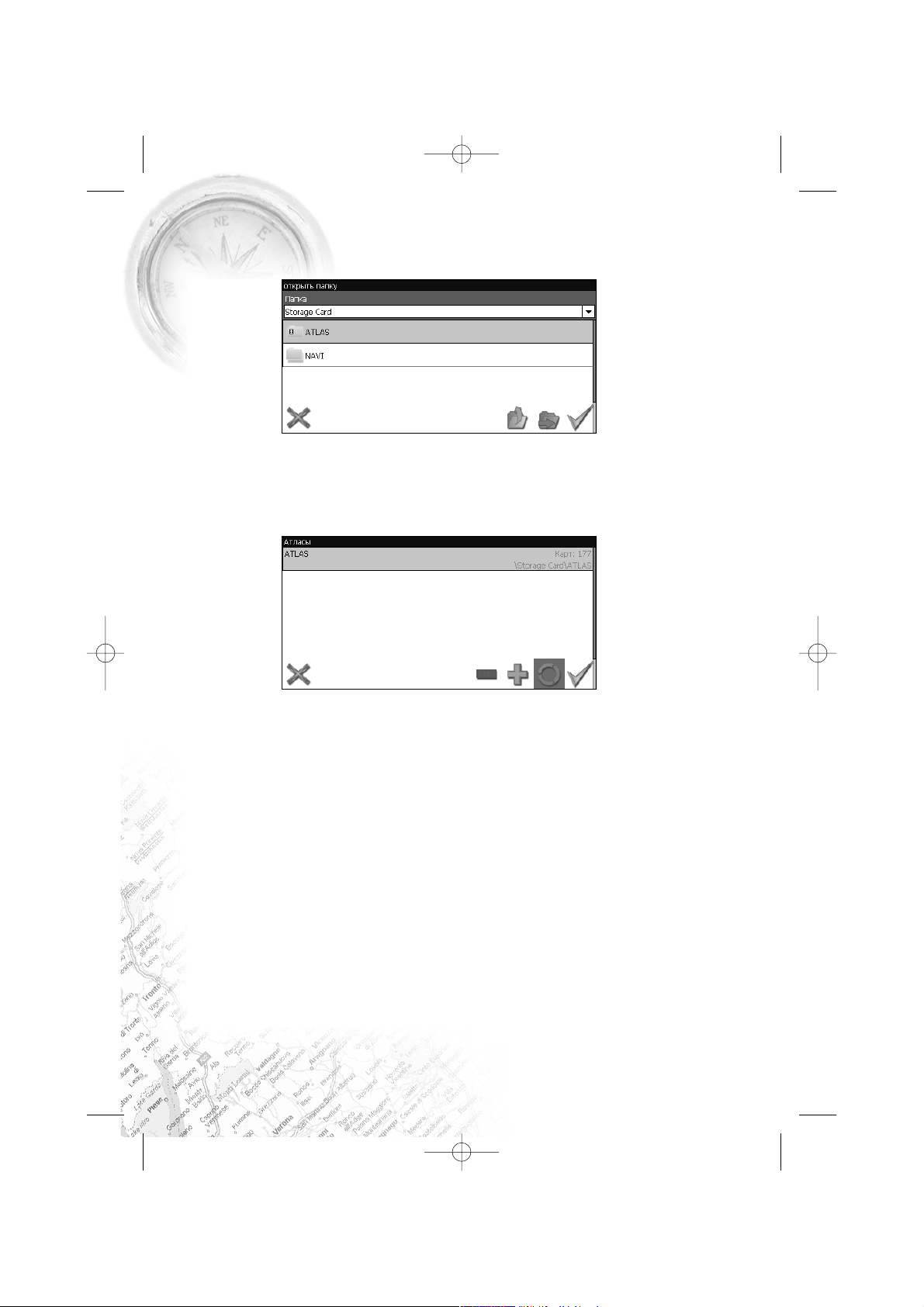
3. Если список атласов пустой, на панели в правой части экрана необходимо
нажать кнопку "Добавить" (зеленый плюс), в дереве каталогов найти папку, в
которую скопированы новые карты и выбрать её.
CB400
59
!!_CB-400.qxp 17.01.2008 16:28 Page 59
Page 60
CARMANi
60
Если в списке есть атлас, карты которого Вы хотите загрузить, выделите его и
нажмите кнопку "Обновить индекс".
4. Программа запустит процесс индексации. Дождитесь окончания индексации
карт, населённых пунктов и дорожного графа.
5. Откройте атлас. Новые карты загружены и готовы к использованию.
Загрузка карт
!!_CB-400.qxp 17.01.2008 16:28 Page 60
Page 61

Регистрация программы
Регистрация программы
ВНИМАНИЕ: Купив устройство Carmani CB400, вы
получаете уже установленные и активированные
программу и карты. Повторно их регистрировать не
надо. Главы документации 6 и 7 написаны для
восстановления карт в случае сбоя и обновления карт и
программы на более новые версии.
Незарегистрированная версия программы имеет ограниченную
функциональность.
Ограничения незарегистрированной версии:
• При каждом запуске появляется окно с предупреждением о необходимости
регистрации программы.
• Доступна работа с картами объемом не более 100 килобайт.
• Отключена возможность автоматической загрузки карт.
Для регистрации и получения полной функциональности необходимо
активировать лицензионный ключ программы. Вместе с программой
активируется и набор карт "Россия2008". Активация происходит через
настольный компьютер, главное требование наличие выхода в сеть Интернет.
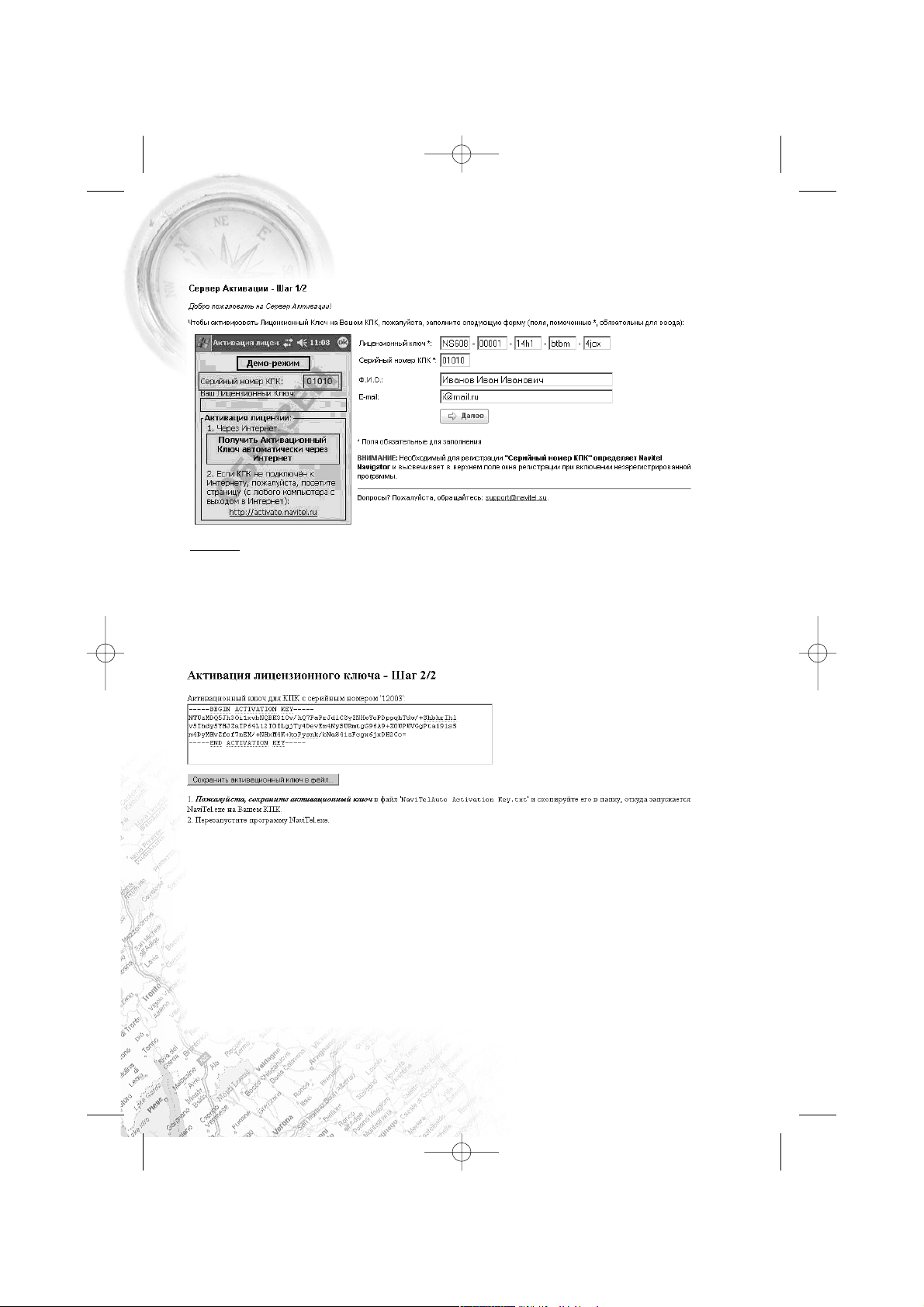
Зайдите с любого компьютера на страницу http://activate.navitel.su и
пройдите процедуру активации:
Шаг 1.
"Заполнение формы". В этой форме необходимо заполнить следующие поля:
a. Лицензионный ключ лицензионный ключ для программы, поставляется
вместе с программой в коробке с диском или высылается по электронной
почте, при покупке программы через Интернет.
b. Серийный номер устройства определяет программа и показывает в
верхнем поле окна регистрации незарегистрированной программы.
c. Ф.И.О. фамилия, имя, отчество.
d. Email электронная почта для связи.
Последние два поля не обязательны для заполнения, однако заполнение
данных полей необходимо для восстановления ключа или активации на другие
устройства.
Нажмите кнопку "Далее".
CB400
61
!!_CB-400.qxp 17.01.2008 16:28 Page 61
Page 62
Регистрация программы
Шаг 2.
"Результат активации". Если введенная на предыдущей странице информация
верна, то на следующей странице будет активационный ключ. Нажмите
находящуюся под ключом кнопку "Сохранить активационный ключ в файл…" и
сохраните ключ в файл "NaviTelAuto Activation Key.txt". Скопируйте этот файл
в папку, откуда запускается программа, и перезапустите ее.
После перезагрузки программа начнёт работать. Если подключен GPS
приёмник, он будет автоматически найден и подключен к системе. При первом
запуске программы появится окно с информацией о безопасности.
CARMANi
62
!!_CB-400.qxp 17.01.2008 16:28 Page 62
Page 63

CB400
Глоссарий
63
ГЛОССАРИЙ
Автопрокладка маршрута (Автороутинг) – важная функция программы,
позволяющая прокладывать маршрут до точки назначения в автоматическом
режиме. Это означает, что пользователю достаточно указать конечную точку
прибытия, и программа сформирует наиболее короткий и удобный по
проходимости маршрут. Для того чтобы воспользоваться функцией
автопрокладки маршрута необходимо иметь маршрутизируемые карты.
Азимут это направление на точку назначения из текущей точки, измеренное
в градусах и отсчитываемое по часовой стрелке от направления на Север.
Азимут схематично отображен на экране КПК.
Активный участок маршрута это часть маршрута, по которой Вы двигаетесь
в настоящий момент. Также это расстояние между любыми двумя путевыми
точками в маршруте.
Альманах это данные о параметрах орбит всех спутников. Каждый из
спутников передает эти данные для всех остальных. В отличие от эфимериса,
эти данные носят общий характер о местонахождении спутников и
действительны они несколько месяцев. Альманах спутников позволяет GPS
приёмнику быстро найти и принять сигналы спутников, не прибегая к
холодному старту.
Горячий старт – это процесс запуска GPSприёмника, который был отключен
менее чем на 30 минут. Инициализация навигатора после включения
происходит быстро, так как сбор данных эфимериса не нужен, приёмник сразу
начинает искать спутники по альманаху.
Датум – система координат, базирующаяся на эллипсоиде. В таких
координатах, указывая широту и долготу некоторой точки на местности, имеют
в виду координаты проекции этой точки на эллипсоид. В разных странах при
этом используют немного отличающиеся эллипсоиды. По этой причине для
точного описания местоположения точки на местности, оказывается,
недостаточно указать её координаты. Необходимо так же указать, в каком
датуме заданы эти координаты, то есть уточнить, к поверхности которого
эллипсоида привязаны эти координаты. Неправильное указание датума может
приводить в общем случае к ошибкам от десятков метров до километра.
Общедоступные российские карты, как правило, публикуются в системе
координат «Пулково1942». В GPS используется другой датум WGS84.
Истинное направление на север это направление из любой точки
поверхности Земли на географический Северный полюс.
!!_CB-400.qxp 17.01.2008 16:28 Page 63
Page 64

Глоссарий
CARMANi
64
Идти к – программа может привести к нужной точке с помощью функции goto
(идти в пункт назначения). В процессе движения на экране можно увидеть
оставшееся расстояние до путевой точки.
Маршрут – это ломаная линия, соединяющая некоторые начальную и
конечную точки и проходящая через несколько промежуточных точек, в
которых меняется направление движения. В маршрут можно включать
существующие путевые точки или вводить их прямо из отображаемой на
экране карты. При прокладке маршрута программа автоматически заменяет
текущую точку назначения при её достижении на следующую путевую точку.
Направление на Северный магнитный полюс это направление, которое
показывает обычный магнитный компас.
Путевая Точка (waypoint) это точка земной поверхности, координаты
которой занесены в память КПК. Координаты необходимой точки могут быть
получены как путем привязки положения на местности, так и ручным вводом
их значений, определяемых, например, по топографической карте. Путевой
Точке можно присвоить некоторое имя по умолчанию (например: 001, 002 и так
далее), или наиболее удобное по желанию (например: CAR – машина), и символ
(выбрав из списка). Навигатор содержит функцию поиска по точкам (найти
ближайшие или найти точки по имени). Также можно посмотреть положение
точки на карте или её координаты.
Расстояние длина (в милях, метрах, футах и др.) между двумя путевыми
точками (waypoints) или от вашего местоположения до желаемой путевой
точки.
Расчетное время в пути – это предполагаемое время, требуемое для того,
чтобы добраться до выделенной точки (waypoint) или до следующей точки
маршрута. Можно увидеть это время на экране GPSприёмника во время
движения. Расчеты производятся по данным скорости и направлению
движения.
Расчетное время прибытия это расчётное время суток, когда Вы прибудете
в следующую путевую точку или пункт назначения. В процессе движения на
экране программы можно увидеть это время.
Стилус (от англ. stylus) – это инструмент, который по своему внешнему виду
напоминает карандаш, используется для работы с дисплеем карманных
компьютеров.
Теплый старт процесс запуска GPSприёмника, который был отключён более
30 минут. В это время идёт процесс сбора устаревших данных эфимериса.
Когда эфимерис каждого спутника принят, то данные, полученные от спутника,
считаются подходящими для навигации.
!!_CB-400.qxp 17.01.2008 16:28 Page 64
Page 65

CB400
Глоссарий
65
Точность – это параметр, который зависит от различных факторов: количество
видимых спутников, качество сигнала, помехи, отражения, скорость
перемещения самого навигатора и пр. Самые точные показания можно
ожидать, когда ведётся приём сигналов более чем с 4 спутников равномерно
расположенных по всему небосводу, навигатор при этом не должен
передвигаться. Точность, с которой вычисляются Ваши текущие координаты,
может быть отображена на экране Навигатора.
Трек (траектория, track log) это пройденный путь, дорожка (лог файл),
которую пишет GPSприёмник, когда включен. Траектория дискретна и состоит
из большого количества точек. То, как часто будет Навигатор ставить точку
траектории, зависит от GPSприёмника, чаще всего это происходит раз в
секунду. Число точек в траектории (емкость путевого журнала) говорит о том,
какое максимальное количество точек может содержать один трек. Каждая
точка трека содержит информацию о координатах, высоте над уровнем
мирового океана, времени и скорости движения GPSприёмника.
Холодный старт Когда GPSприёмник включается впервые, он не знает, где
он находится. Поэтому он начинает определять свое местоположение по
спутникам самостоятельно без задания данных инициализации. Этот процесс
может занять несколько минут.
Эфимерис это данные точной корректировки параметров орбит и часов для
каждого спутника. Каждый из спутников передает только свои собственные
данные. Эти данные быстро устаревают. Таким образом, альманах дает
навигатору только некое общее представление о расположении спутников, а
эфимерис предоставляет очень точную информацию.
GPS (от англ. Global Positioning System, читается как «ДжиПиЭс»)
глобальная система позиционирования (определения местоположения).
Система навигации с использованием данных получаемых со спутников,
непрерывно излучающих навигационные сигналы. Система предназначена для
обеспечения подвижных и неподвижных объектов в воздухе, на земле и воде
высокоточными навигационновременными данными.
!!_CB-400.qxp 17.01.2008 16:28 Page 65
Page 66

Контактная информация
CARMANi
66
В случае возникновения проблем
с навигационной программой
вы можете обращаться:
ЗАО «ЦНТ»
Адрес: 125130, г. Москва,
ул. З. и А. Космодемьянских, д.4 корп.1
Телефон: (495) 7876680
Email: [email protected]
Web: http://www.navitel.su
Режим работы: понедельник пятница
с 10.00 до 19.00 (без обеда)
!!_CB-400.qxp 17.01.2008 16:28 Page 66
Page 67
Навигационная система
АВТОСПУТНИК
Версия 2.9.349
для CARMANi CB400
Руководство пользователя
Компания Навигационные системы
Email: [email protected]
URL: http://www.autosputnik.com
Copyright © 20062007 Компания Навигационные системы
Все права защищены. Незаконное копирование и использование запрещено.
Источник данных © 2007 Tele Atlas. Copyright © «Роскартография»
!!_CB-400.qxp 17.01.2008 16:28 Page 67
Page 68

Содержание
CARMANi
68
1. Информация о программе . . . . . . . . . . . . . . . . . . . . . . . . . . . . . . .70
1.1. Введение . . . . . . . . . . . . . . . . . . . . . . . . . . . . . . . . . . . . . . . . . . .70
1.2. Комплект поставки системы АВТОСПУТНИК . . . . . . . . . . . . . . . .70
1.3. Ограничение ответственности . . . . . . . . . . . . . . . . . . . . . . . . . .71
2. Подготовка к работе с программой . . . . . . . . . . . . . . . . . . . . . . . .72
2.1. Установка программы . . . . . . . . . . . . . . . . . . . . . . . . . . . . . . . . .72
2.1.1. Системные требования . . . . . . . . . . . . . . . . . . . . . . . . . . . .72
2.1.2. Установка программы . . . . . . . . . . . . . . . . . . . . . . . . . . . . .72
2.2. Регистрация программы . . . . . . . . . . . . . . . . . . . . . . . . . . . . . . .72
2.2.1. Сохраняйте лицензионную карточку . . . . . . . . . . . . . . . . . . . .72
3. Начало работы с программой . . . . . . . . . . . . . . . . . . . . . . . . . . . . .73
3.1. Пульт дистанционного управления (ПДУ) . . . . . . . . . . . . . . . . .73
3.2. Первый запуск программы . . . . . . . . . . . . . . . . . . . . . . . . . . . . .75
3.3. Подключение GPSприёмника . . . . . . . . . . . . . . . . . . . . . . . . . . .75
3.4. Режим движения . . . . . . . . . . . . . . . . . . . . . . . . . . . . . . . . . . . . .76
3.5. Маршрут к месту назначения . . . . . . . . . . . . . . . . . . . . . . . . . . .76
3.6. Главное меню . . . . . . . . . . . . . . . . . . . . . . . . . . . . . . . . . . . . . . . .77
3.7. Информационные датчики . . . . . . . . . . . . . . . . . . . . . . . . . . . . .77
4. Функциональные возможности АВТОСПУТНИКа . . . . . . . . . . . . .78
4.1. Планирование маршрута . . . . . . . . . . . . . . . . . . . . . . . . . . . . . . .78
4.1.1. Быстрый маршрут . . . . . . . . . . . . . . . . . . . . . . . . . . . . . . . .78
4.1.2. Планирование маршрута . . . . . . . . . . . . . . . . . . . . . . . . . .79
4.1.3. Избранные (часто посещаемые) пункты . . . . . . . . . . . . . .80
4.1.4. Создание маршрута от текущего местоположения . . . . . .81
4.1.5. Действия с проложенным маршрутом . . . . . . . . . . . . . . . .82
4.2. Поиск адресов и объектов. Работа с закладками . . . . . . . . . . . . .83
4.2.1. Поиск адресов и географических объектов . . . . . . . . . . . .84
4.2.2. Поиск объектов инфраструктуры (POI) . . . . . . . . . . . . . . .86
4.2.3. Закладки – просмотр, поиск, редактирование . . . . . . . . . .88
!!_CB-400.qxp 17.01.2008 16:28 Page 68
Page 69

CB400
Содержание
69
4.3. Работа с картой . . . . . . . . . . . . . . . . . . . . . . . . . . . . . . . . . . . . . .89
4.3.1. Приближение и удаление (масштабирование) карты . . . .89
4.3.2. Перемещение (скролл) карты . . . . . . . . . . . . . . . . . . . . . . .89
4.3.3. Дневной и ночной режимы отображения карты . . . . . . . .90
4.3.4. Снимок карты . . . . . . . . . . . . . . . . . . . . . . . . . . . . . . . . . . .90
4.4. Информация о дорожных заторах (пробках) . . . . . . . . . . . . . . .90
4.4.1. Откуда берётся информация о пробках . . . . . . . . . . . . . . .90
4.4.2. Настройка приёма пробок при помощи УПИ . . . . . . . . . . .91
4.4.3. Дополнительные настройки получения пробок . . . . . . . .91
4.4.4. Информационный датчик «Пробки» . . . . . . . . . . . . . . . . .92
5. Настройки программы . . . . . . . . . . . . . . . . . . . . . . . . . . . . . . . . . .93
5.1. Выход . . . . . . . . . . . . . . . . . . . . . . . . . . . . . . . . . . . . . . . . . . . . . .93
5.2. GPS . . . . . . . . . . . . . . . . . . . . . . . . . . . . . . . . . . . . . . . . . . . . . . . .93
5.3. Движение . . . . . . . . . . . . . . . . . . . . . . . . . . . . . . . . . . . . . . . . . . .96
5.4. Маршрут . . . . . . . . . . . . . . . . . . . . . . . . . . . . . . . . . . . . . . . . . . . .97
5.5. Общие . . . . . . . . . . . . . . . . . . . . . . . . . . . . . . . . . . . . . . . . . . . . . .99
5.6. Пробки и запреты . . . . . . . . . . . . . . . . . . . . . . . . . . . . . . . . . . .101
5.7. Элементы управления . . . . . . . . . . . . . . . . . . . . . . . . . . . . . . . .101
5.8. Инфо . . . . . . . . . . . . . . . . . . . . . . . . . . . . . . . . . . . . . . . . . . . . . .102
6. Различные элементы управления программой . . . . . . . . . . . .103
6.1. Кнопки и панели инструментов . . . . . . . . . . . . . . . . . . . . . . . .103
6.1.1. Информационные датчики . . . . . . . . . . . . . . . . . . . . . . . .103
6.1.2. Стрелка компаса и ромб в центре карты . . . . . . . . . . . . .104
7. Полезные советы по работе с программой . . . . . . . . . . . . . . . . .105
8. Техническая поддержка и контактная информация . . . . . . . . .106
8.1. Обновление программы . . . . . . . . . . . . . . . . . . . . . . . . . . . . . . .106
8.1.1. Другие варианты обновления программы . . . . . . . . . . . .106
8.2. Техническая поддержка . . . . . . . . . . . . . . . . . . . . . . . . . . . . . . .106
!!_CB-400.qxp 17.01.2008 16:28 Page 69
Page 70

РУБРИКА
CARMANi
70
1. Информация о программе
1.1. Введение
Уважаемый покупатель!
Вы приобрели автомобильный навигатор CARMANI CB200, с предустановленной
навигационной программой АВТОСПУТНИК. Компания «Навигационные
системы» поздравляет Вас с наиболее оптимальным и удачным выбором.
АВТОСПУТНИК – это персональная автомобильная навигационная система,
которая поможет определить текущее местоположение на электронной карте
или за пару секунд найти нужный адрес или другой объект. Кроме того,
АВТОСПУТНИК соединит две точки на карте автомобильным маршрутом и
сопроводит водителя по этому маршруту посредством голосовых подсказок и
сообщений на экране КПК. Озвучиваются не только сообщения о дорожных
маневрах и сообщения программы, но и закладки, сделанные водителем.
АВТОСПУТНИК позволяет создавать и отображать на карте маршруты с учетом
дорожных заторов (пробок). Информация о них предоставляется компанией
«СМИлинк», при подписке на услугу «СМИлинк – свободные дороги», и требует
абонентской платы. О подписке на услугу Вы можете узнать на интернет
странице по адресу: http://www.smilink.ru/?id=134.
Местоположение автомобиля с установленной навигационной системой
АВТОСПУТНИК определяется с помощью спутникового приёмника сигналов GPS.
Пользование услугой определения местоположения не требует абонентской
платы, нужно только настроить GPSприёмник.
Программное обеспечение АВТОСПУТНИК отличается красивым и удобным
внешним видом, богатой функциональностью, скоростью и комфортом работы.
Надеемся, что навигационная программа АВТОСПУТНИК поможет Вам
ориентироваться и станет надёжным помощником в поездках.
Пожалуйста, перед началом работы с программой, прочитайте настоящее
«Руководство пользователя». Оно содержит полезную информацию об
использовании программы АВТОСПУТНИК.
Ваши замечания и предложения по улучшению программы АВТОСПУТНИК мы с
благодарностью примем по электронной почте [email protected].
Желаем Вам приятных поездок!
1.2. Комплект поставки системы АВТОСПУТНИК
Базовая комплектация программы включает:
1. Карта памяти с набором программного обеспечения и документацией:
• навигационная программа АВТОСПУТНИК;
• руководство пользователя программы АВТОСПУТНИК в формате PDF;
2. Лицензионная карточка АВТОСПУТНИК.
!!_CB-400.qxp 17.01.2008 16:28 Page 70
Page 71

CB400
РУБРИКА
71
Программа АВТОСПУТНИК активно развивается и совершенствуется, поэтому
используемая Вами версия может не соответствовать в полном объёме
прилагаемой документации. Ознакомиться с текущим «Руководством
пользователя» и скачать актуальное обновление АВТОСПУТНИК можно со
страницы http://www.autosputnik.com/download.
1.3. Ограничение ответственности
Разработчик не гарантирует корректной работы программного обеспечения во
всех возможных режимах и ситуациях. Устанавливая и регистрируя программу
АВТОСПУТНИК, Вы соглашаетесь с условиями Лицензионного соглашения с
Конечным пользователем. Пожалуйста, внимательно прочитайте его перед
регистрацией и использованием программы. Лицензионное соглашение
выводится в диалоге регистрации, его можно открыть в окне информации «О
программе», а также найти в виде текстового файла на носителе с программным
обеспечением или в архиве, в котором оно поставлялось.
Предлагаем Вашему вниманию объективные ограничения системы навигации,
базирующейся на технологиях GPS и ГИСсистем:
Сигнал спутников GPS принимается только в условиях «чистого неба». Под
мостами, в туннелях, в подземных гаражах и автостоянках, под густыми кронами
деревьев, под металлической крышей автомобиля, а также на узких улицах и
вблизи высотных зданий, в том числе и в самих зданиях сигнал GPS ослабевает
или не принимается вовсе. При слабом или отсутствующем сигнале
местоположение не может быть определено, или определяется с существенной
погрешностью. По возможности, располагайте антенну GPSприёмника под
наклонным лобовым стеклом или используйте специальную внешнюю антенну.
Геоинформационная база данных (иначе называемая «электронной картой)
представляет собой статическое отображение динамической среды. Местность и
объекты на ней изменяется быстрее, чем данные изменения могут быть
зафиксированы и описаны в геоинформационной базе данных. Подробность
отображения объектов соответствует детализации исходной электронной
карты, 100% наличие в базе данных всех объектов нельзя гарантировать.
АВТОСПУТНИК является сложным программным обеспечением, работа с
которым требует определённых навыков. Настоятельно рекомендуем
внимательно ознакомиться с «Руководством пользователя» перед
использованием программы.
ВНИМАНИЕ: Компания «Навигационные системы»
оставляет за собой право изменять комплект поставки
и конфигурацию программы АВТОСПУТНИК по своему
усмотрению без предварительного уведомления.
!!_CB-400.qxp 17.01.2008 16:28 Page 71
Page 72

Подготовка
CARMANi
72
2. Подготовка к работе с программой
2.1. Установка программы
2.1.1. Системные требования
Устройство:
• Операционная система Windows CE;
• Не менее 30 Мбайт свободной оперативной памяти;
GPSприемник, внешняя антенна для GPSприемника (если она необходима);
Кабели для подключения и питания (если они необходимы).
2.1.2. Установка программы
Вставьте карту памяти, на которой находится программа, в устройство.
Выберите на экране при помощи пульта ярлык «Навигация» и нажмите кнопку
«Ввод». Начнется загрузка программы.
2.2. Регистрация программы
Для пользования программой АВТОСПУТНИК требуется обязательная
регистрация. Если программа не была зарегистрирована компаниейпродавцом,
то заполните форму на странице http://www.autosputnik.com/register и
получите регистрационный код на указанный адрес электронной почты.
Регистрация производится автоматически, письмо высылается роботом. По
окончании регистрации Вы будете проинформированы, что регистрация
окончена. Если Вы не получили письма в течении 2 часов с момента
регистрации, то свяжитесь со службой технической поддержки по адресу:
[email protected] .
2.2.1. Сохраняйте лицензионную карточку
Не теряйте лицензионную карточку, она является подтверждением легального
использования программного продукта АВТОСПУТНИК. В случае утери карточки
Вы лишаетесь прав на использование программы. Регистрационный код и
другую информацию удобно записать на лицензионную карточку. Для этого на
ней предусмотрены специальные поля. Выданный Вам регистрационный код
действителен только для одного устройства, номер ID которого Вы сообщили
при регистрации. Использование программы с другим устройством без
регистрации невозможно.
!!_CB-400.qxp 17.01.2008 16:28 Page 72
Page 73

CB400
Начало работы
73
3. Начало работы с программой
3.1. Пульт дистанционного управления (ПДУ)
!!_CB-400.qxp 17.01.2008 16:28 Page 73
Page 74

Начало работы
CARMANi
74
1. Питание.
2. Кнопка выключения звука.
3. Пустая кнопка.
4. Кнопка для смены режима День/Ночь.
5. Пустая кнопка.
6. Кнопка вывода меню «Маршрут к месту назначения».
7. Кнопка удаления маршрута.
8. Кнопка «Альтернативный маршрут».
9. Кнопка создания маршрута к избранной закладке «Работа» от текущей
позиции.
10. Кнопка вывода меню «Закладки».
11. Кнопка загрузки информации о дорожных заторах (при наличии
подключения и оплаченной услуге).
12. Кнопка создания маршрута к избранной закладке «Домой» от текущей
позиции.
13. Кнопка включения режима GPSсопровождения.
14. Кнопка создания маршрута от текущей позиции до центра экрана.
15. Кнопка вызова главного меню программы.
16. Кнопка включения камеры заднего вида (при наличии установленной и
правильно подключенной камеры).
17. Кнопка вывода меню «Поиск».
18. Сдвиг карты влевовверх.
19. Сдвиг карты вверх.
20. Сдвиг карта вправовверх.
21. Сдвиг карты влево.
22. Кнопка подтверждения выбора, ввода.
23. Сдвиг карты вправо.
24. Сдвиг карты влевовниз.
25. Сдвиг карты вниз.
26. Сдвиг карты вправовниз.
27. Кнопка возврата в предыдущее окно, отмена.
28. Приблизить карту (увеличить масштаб)
29. Кнопка перехода по кнопкам меню (кнопка табуляции)
30. Кнопка для смены датчиков сигнала спутников, информации о результате
загрузки пробок и др., отображаемых справа снизу экрана
31. Отдалить карту (уменьшить масштаб).
32. Кнопка быстрого изменения масштаба на оптимальный (100150 метров)
ПРИМЕЧАНИЕ: Пожалуйста, направляйте пульт на сенсор сигналов
дистанционного управления на приемнике Вашего устройства.
Не сжимайте, не роняйте, не разбирайте ПДУ, следите, чтобы на него не попала
вода.
Никогда не удерживайте кнопку ПДУ нажатой и не нажимайте кнопки сразу
одну за одной: время нажатия между кнопками должно быть не менее 1
секунды.
!!_CB-400.qxp 17.01.2008 16:28 Page 74
Page 75

CB400
Начало работы
75
3.2. Первый запуск программы
После успешной регистрации программы при первом ее запуске Вы увидите на
экране примерно такую картину:
Для перемещения карты двигайте её кнопками со стрелками на пульте
дистанционного управления. Для изменения масштаба нажимайте кнопки
«плюс» (увеличение) и «минус» (уменьшение).
Важнейшие функции программы можно вызвать с пульта дистанционного
управления, другие функции и настройки находятся в Главном меню (кнопкой
«Меню»). Описание пульта дистанционного управления (далее по тексту –
ПДУ) см. в разделе «Пульт дистанционного управления (ПДУ)».
Слева в нижней трети экрана находится панель датчиков, которые отображают
текущую скорость, качество GPSсигнала и некоторые другие сведения. Под
датчиками располагается указатель текущего масштаба карты.
В центре карты в жёлтом круге расположен знак вопроса. Он обозначает Вашу
позицию при отсутствии сигнала GPSприёмника или его низком качестве
(«невалидности»). При первой загрузке позиция определяется произвольно,
затем программа будет сохранять последнюю правильно определённую
позицию.
Масштаб карты и позиция «по умолчанию» могут быть иными, не обращайте не
это внимания.
Синяя стрелка показывает направление на север.
3.3. Подключение GPSприёмника
Чтобы настроить GPSприемник:
1. Нажмите на ПДУ кнопку МЕНЮ.
2. В Главном меню выберите пункт Настроить GPS.
3. В строке КПК выберите пункт «Настроить автоматически». Далее нажмите
кнопку ПОДКЛЮЧИТЬ GPS. Автоматический поиск GPSприёмника
завершится через 12 минуты.
!!_CB-400.qxp 17.01.2008 16:28 Page 75
Page 76

Начало работы
CARMANi
76
ПРИМЕЧАНИЕ: для перехода по кнопкам и спискам окна используйте на ПДУ
кнопку табуляции – синюю кнопку с изображением двух стрелок: влево и вправо.
4. В случае, если программе не удалось обнаружить GPSприёмник, она выдаст
соответствующее сообщение и предложит расширенный поиск. Расширенный
поиск увеличивает шансы обнаружения приёмника, однако требует до 1015
минут. Соглашаясь на расширенный поиск, учитывайте его длительность.
Если ни обычный, ни расширенный автоматический поиск не обнаружили
приёмника, но Вы уверены в правильности его подключения и знаете его
аппаратные настройки, то можете настроить приёмник вручную.
5. В строке КПК выберите пункт «Настроить вручную» и в строке ПОРТ
выберите номер COMпорта, к которому подключен GPSприемник.
6. В строке СКОРОСТЬ выберите скорость передачи данных для COMпорта. Эта
скорость должна соответствовать текущим настройкам GPSприёмника.
7. Перейдите на кнопку «ПОДКЛЮЧИТЬ GPS» и нажмите на ПДУ на кнопку
«Ввод» и далее для выхода нажмите на ПДУ кнопку «Назад». Если GPS
приемник правильно подключен, настроен и работает то датчик GPSсигнала
станет частично или полностью жёлтым. Обеспечьте приёмнику «чистое
небо» и дождитесь, пока в левой части датчика не появится зеленая полоса.
Её ширина обозначает качество GPSсигнала.
Если во время работы программы исчез сигнал GPSприемника (например, он
был выключен), то программа в течение некоторого времени (до 1 минуты)
восстановит связь при повторном включении приемника.
3.4. Режим движения
Нажав на ПДУ черную кнопку с изображением стрелки вверх (кнопка №13 на
ПДУ), Вы переключаете программу в режим движения. Он предназначен для
езды или другого перемещения по карте. Текущая позиция всегда располагается
в нижней четверти экрана, карта ориентируется по курсу движения. Кроме того,
режим движения предлагает панорамное изображение карты, когда вы смотрите
на неё как бы с высоты птичьего полёта. Для выхода из режима движения, еще
раз нажмите черную кнопку с изображением стрелки (кнопка №13 на ПДУ).
3.5. Маршрут к месту назначения
Чтобы быстро проложить маршрут, указав только точку финиша, на ПДУ
предназначена кнопка вывода меню маршрута к месту назначения, с надписью
Маршрут. Для указания финиша выберите наиболее предпочтительный способ
из возможных: найдите объект (в поиске), выберите его из избранных или
укажите его (на карте или путем ввода координат) и после этого выберите
кнопку Место назначения и нажмите на ПДУ кнопку «Ввод». Будет создан
маршрут, и откроется карта. Полное описание способов создания маршрутов см.
в разделе «Планирование маршрута».
!!_CB-400.qxp 17.01.2008 16:28 Page 76
Page 77
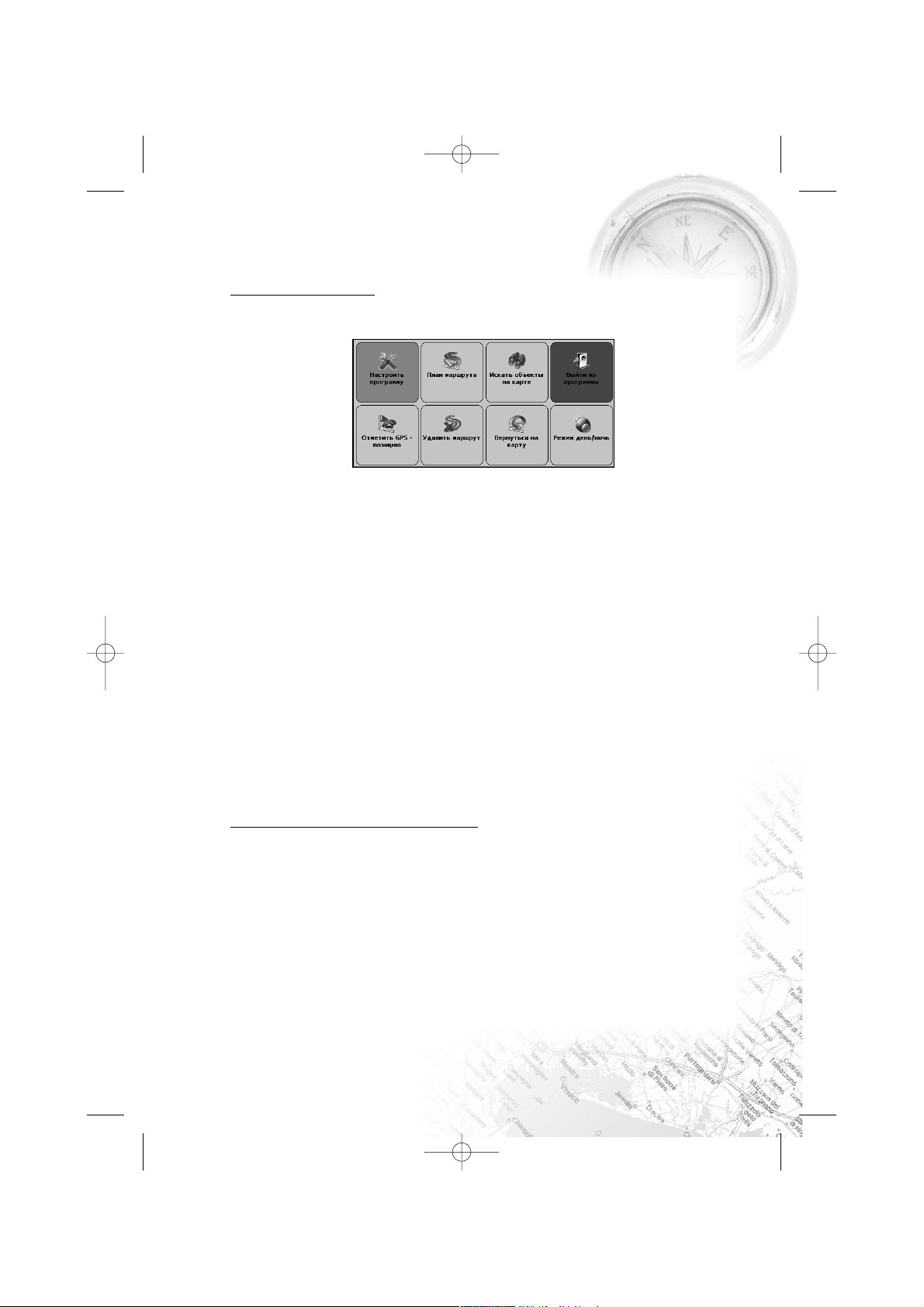
CB400
Начало работы
77
3.6. Главное меню
Кнопка МЕНЮ открывает Главное меню программы. В нём находятся основные
функции и настройки.
Кнопка Настроить программу открывает меню настроек программы
Кнопка План маршрута позволяет планировать маршрут указанием всех его
пунктов (старта, финиша и двух промежуточных точек). Указав старт и
финиш, можно проложить между ними маршрут.
Кнопка Искать объекты на карте – вход в главное меню поиска объектов. Поиск
по адресам и названиям, по расположению (POI), а также работа с закладками.
Для выхода из программы нажмите кнопку Выйти из программы. Вам будет
предложено выйти окончательно или свернуть программу. Свёрнутая
программа не требует повторной загрузки, запускается на том же месте, где
Вы её свернули за однудве секунды. Открыть свёрнутую программу можно
повторным запуском её по любому ярлыку АВТОСПУТНИК, либо нажатием на
специальный ярлык в правом нижнем углу окна Today.
Кнопка Отметить GPSпозицию – устанавливает закладку в точке текущей
GPSпозиции
Кнопка Удалить маршрут Удаляет текущий маршрут с карты. Для выхода из
меню в режим карты нажмите кнопку Вернуться на карту.
Кнопка Режим день/ночь Переключает дневной и ночной режимы
отображения карты.
3.7. Информационные датчики
В программе имеется следующий набор информационных датчиков:
а. Качество GPSсигнала.
б. Энергия (уровень заряда батареи).
в. Текущее время.
г. Текущая скорость, согласно данным GPSприёмника.
д. Расчетное оставшееся время до конца маршрута
е. Расчетное расстояние до конца маршрута
ж. Информация о результате загрузки информации о дорожных заторах
(пробках). Для переключения датчиков используйте специальную кнопку на
ПДУ (кнопка № 30).
!!_CB-400.qxp 17.01.2008 16:28 Page 77
Page 78
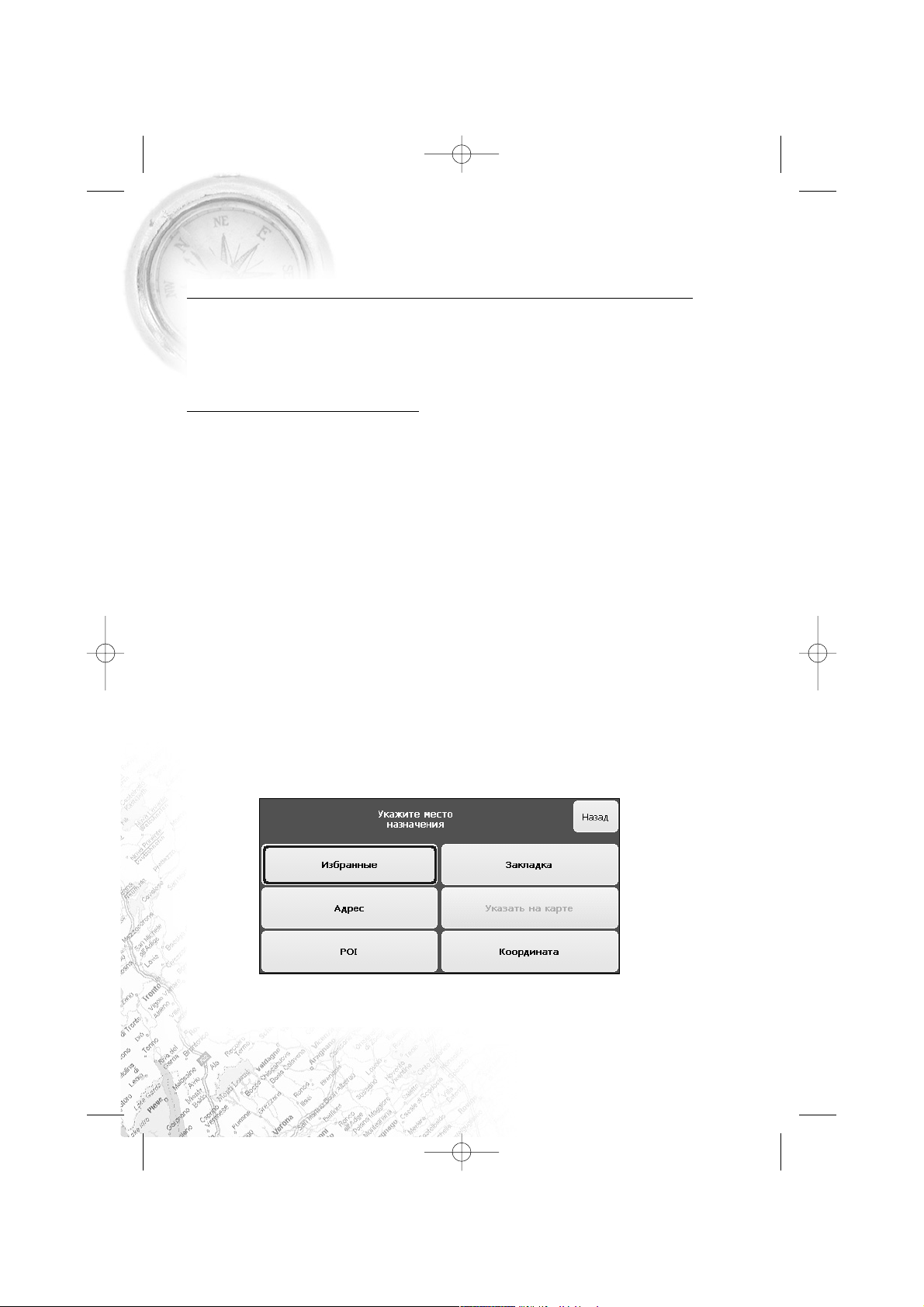
Возможности программы
CARMANi
78
4. Функциональные возможности АВТОСПУТНИКа
Программа АВТОСПУТНИК предлагает любому пользователя, как начинающему,
так и опытному, множество различных функций и сервисов. В данном разделе
руководства Вы найдёте описание расширенных функций программы: различных
видов поиска, работы с закладками, создания маршрутов и о многих других.
4.1. Планирование маршрута
Программа АВТОСПУТНИК может соединить несколько точек (до четырех) на
карте автомобильным маршрутом.
Маршрут прокладывается по автомобильным дорогам с учётом их класса,
качества покрытия, допустимой скорости движения, расчётной загрузки и
других факторов. Разумеется, при прокладке маршрута учитываются правила
дорожного движения и организация движения в городе. Кроме того, если на
карте отображаются пробки, то они учитываются при прокладке маршрута.
Программа не может прокладывать и отображать на карте несколько маршрутов
одновременно. При прокладке нового маршрута предыдущий удаляется
автоматически.
Существует несколько способов проложить маршрут. Разные способы прокладки
маршрута могут сочетаться. Например, можно задать начало маршрута (Старт) в
диалоге План маршрута, а место назначения (Финиш) через Адресный поиск
и т.д.
4.1.1. Быстрый маршрут
Самый быстрый и удобный способ проложить маршрут – это указать место
назначения в диалоге Быстрый маршрут. Маршрут, в этом случае,
прокладывается от текущей GPSпозиции к указанной точке финиша. Нажмите
на ПДУ кнопку «Маршрут».
!!_CB-400.qxp 17.01.2008 16:28 Page 78
Page 79
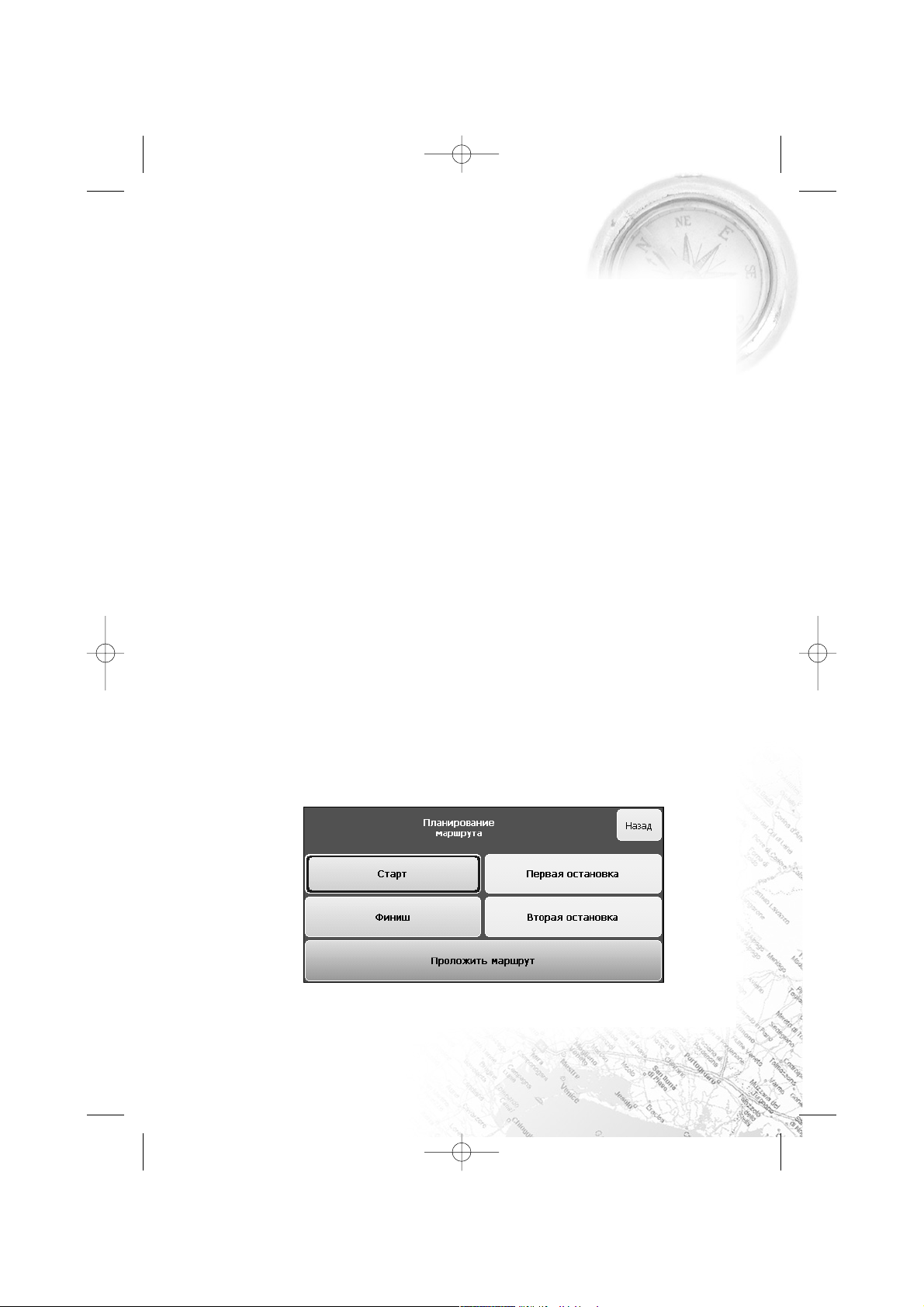
CB400
Возможности программы
79
Выберите при помощи кнопки табуляции на ПДУ способ, которым Вы укажете
место назначения: это может быть адрес или объект, найденный по имени, POI,
Закладка, а также Избранные – наиболее часто посещаемые точки, например,
Дом, Дача, Офис и т.п. Кроме того, в качестве места назначения можно указать
географические координаты точки, если они известны Вам.
Кнопка «Удалить маршрут» в левом верхнем углу удаляет текущий маршрут.
Кнопка «Закрыть» в правом верхнем углу закрывает окно Быстрый
маршрут.
Как только Вы определились с местом назначения, программа предложит
выбрать способ оптимизации маршрута:
1. По основным магистралям – маршрут будет проложен по основным
магистралям, на которых обычно скорость движения выше, а
маневрирование менее сложное.
2. Кратчайшим путем – маршрут соединит точки максимально коротким
путём. Такой путь не всегда будет самым быстрым, так как он может
оказаться проложен по узким улицам и переулкам с невысоким скоростным
режимом и большим числом поворотов.
3. Близко к оптимальному пути – этот вариант представляет собой
компромисс двух предыдущих способов и часто соответствует маршруту, по
которому поехал бы опытный водитель.
После выбора способа оптимизации маршрут прокладывается автоматически, а
программа переключается в режим движения.
ПРИМЕЧАНИЕ: Если GPSпозиция не определена, Вы увидите предложение
проложить маршрут от последней определённой позиции.
4.1.2. Планирование маршрута
Для составления плана маршрута нажмите на кнопку «МЕНЮ» на ПДУ и
выберите в меню кнопку «Спланировать маршрут». На экране появится диалог:
!!_CB-400.qxp 17.01.2008 16:28 Page 79
Page 80
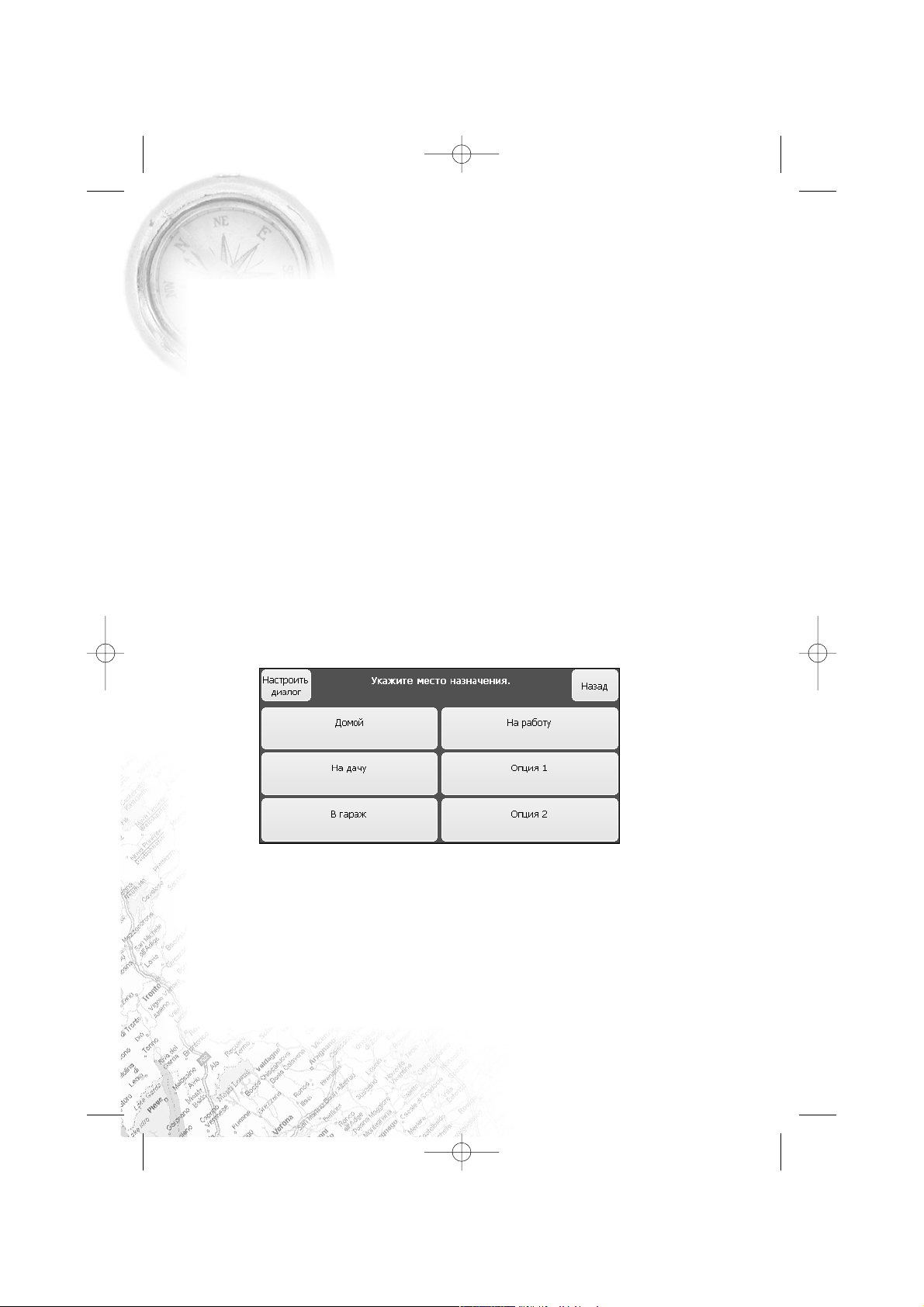
Возможности программы
CARMANi
80
Кнопки «Старт», «Финиш», «Первая» и «Вторая» остановки – позволяют
задать соответственно начало маршрута, место назначения и два
промежуточных пункта. После того, как выбраны старт и финиш, становится
активной кнопка «Проложить маршрут».
Пункт маршрута может быть выбран любым из имеющихся в программе
способов: из диалога «Избранные», через адресный поиск, через поиск объектов
инфраструктуры POI, из закладок, а также указанием текущей GPSпозиции или
путем ввода координат. Посла нажатия на кнопку с названием пункта маршрута
Вам будет предложено несколько вариантов его назначения.
Кнопка «Удалить маршрут» в левом верхнем углу удаляет текущий маршрут.
Кнопка «Закрыть» в правом верхнем углу закрывает окно План маршрута.
Как и при Быстром маршруте, Вам будет предложено выбрать способ
оптимизации маршрута. После этого он будет автоматически проложен и
показан на экране.
4.1.3. Избранные (часто посещаемые) пункты
Вы можете заранее указать часто посещаемые места в виде избранных
закладок, и прокладывать до них маршруты буквально в одно касание.
Для назначения избранных закладок в диалоге «Быстрый маршрут» нажмите
кнопку «Избранные».
Если избранные закладки уже назначались, то нажмите нужную кнопку. Для
изменения уже назначенной избранной закладки или для назначения новой
нажмите выберите при помощи ПДУ и нажмите кнопку «Настройка» (с
изображением шестеренок) в левом верхнем углу экрана, после чего выберите
изменяемую избранную закладку.
Откроется окно настройки избранной закладки:
!!_CB-400.qxp 17.01.2008 16:28 Page 80
Page 81
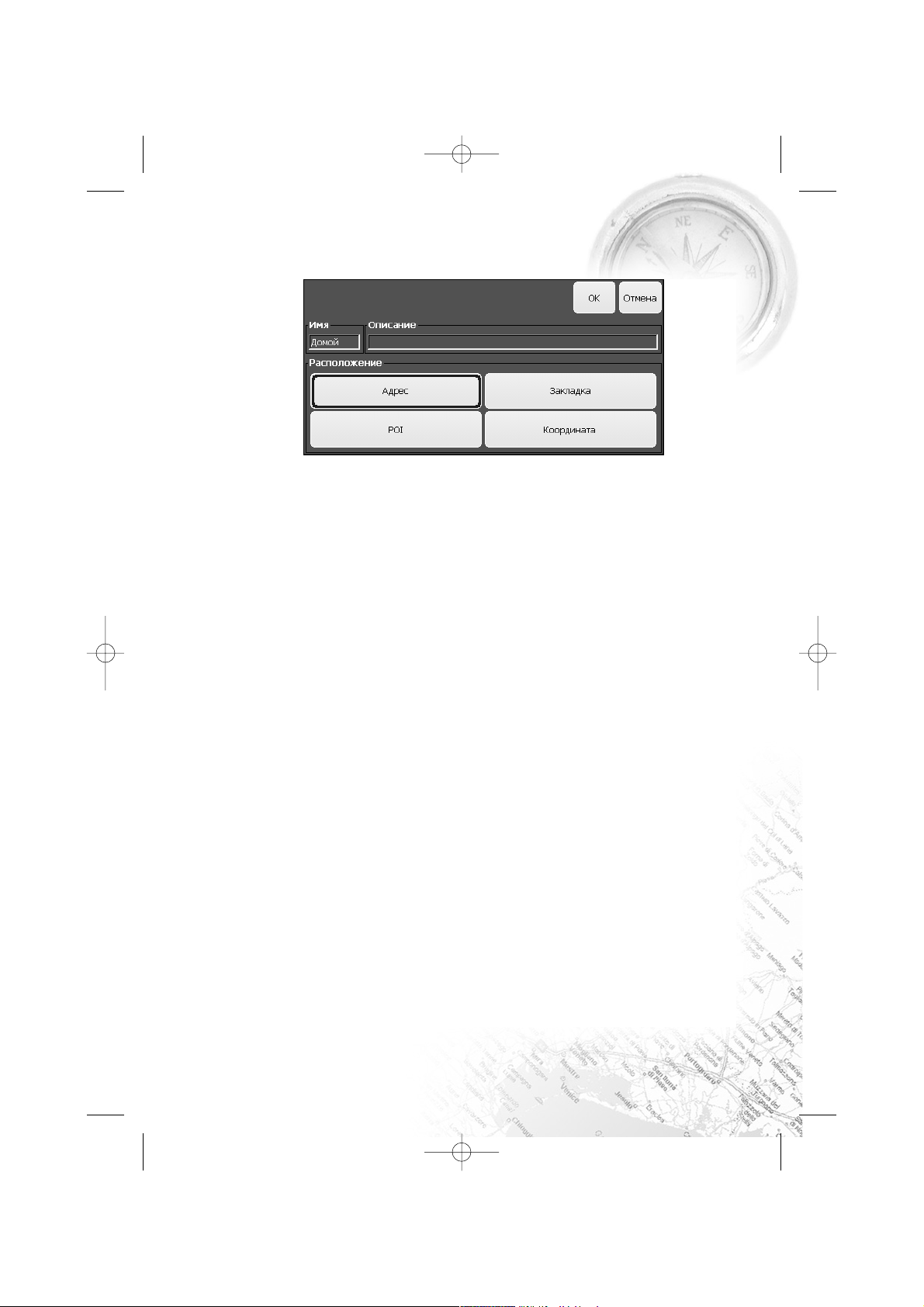
CB400
81
Поле Имя. Вы можете указать любое имя закладки.
Поле Описание. Здесь Вы можете указать любое описание Закладки, по
умолчанию в этом поле размещается её адрес.
Блок кнопок «Расположение» позволяет выбрать наиболее удобный способ
указания расположения избранной закладки: это может быть адрес или
объект, найденный по имени, POI, Закладка или же географические
координаты точки.
Кнопка «OK» с изображением галочки вверху справа сохраняет сделанные
изменения и закрывает окно указания избранной закладки. 13
Кнопка «Отмена» справа сверху закрывает окно указания избранной закладки.
Сделанные изменения не сохраняются.
4.1.4. Создание маршрута от текущего местоположения
Часто удобно прокладывать маршрут от точки текущего местоположения,
определённой GPSприёмником. При этом точка, в которой Вы в данный момент
находитесь, определяется программой как точка старта.
Указание финиша из окна «Поиск»
В качестве конечной точки маршрута можно указать любой объект, найденный в
адресном поиске или в поиске POI. Для прокладки маршрута к найденному
объекту выделите его в списке при помощи указателей на ПДУ, переместитесь
кнопкой табуляции на кнопку «Проложить маршрут» (справа снизу) и нажмите
на ПДУ кнопку «ВВОД». Вам будет предложено выбрать способ оптимизации
маршрута. После этого он будет автоматически проложен и показан на экране.
Описание работы с окном поиска см. в разделе «Поиск адресов и объектов».
ПРИМЕЧАНИЕ: Не рекомендуется указывать в качестве точек маршрута
линейные объекты (например, улицы) и площадные объекты (например, озёра),
так как эта точка окажется в геометрическом центре прямоугольника, в который
вписывается данный объект, и может не соответствовать реальному центру
объекта. К тому же, некоторые улицы в базе данных могут состоять из
нескольких отдельных частей.
Возможности программы
!!_CB-400.qxp 17.01.2008 16:28 Page 81
Page 82

Возможности программы
CARMANi
82
Финиш из окна работы с закладками
В качестве финиша можно указать любую из закладок пользователя. Для этого в
окне работы с закладками выберите нужную, переместитесь кнопкой табуляции
на кнопку «Проложить маршрут» (справа снизу) и нажмите на ПДУ кнопку
«ВВОД». Вам будет предложено выбрать способ оптимизации маршрута. После
этого он будет автоматически проложен и показан на экране. Описание работы
с окном закладок см. в разделе «Закладки – просмотр, поиск и редактирование».
4.1.5. Действия с проложенным маршрутом
Система АВТОСПУТНИК позволяет сделать с проложенным маршрутом ряд
действий:
Сохранение маршрута при выходе из программы
Эта функция может быть полезна, если вы планируете продолжать движение по
маршруту после возвращения в программу.
Для того, чтобы программа сохраняла маршрут при выходе из нее выберите в
настройках программы апплет «Маршрут», нажмите иконку «Общие», и
установите флажок «Сохранять маршрут при выходе из программы».
Автопрокладка маршрута
Автопрокладка бывает очень полезна при вынужденном уходе с маршрута. В
этом случае программа автоматически проложит маршрут от текущего
местоположения до прежнего финиша (с учётом промежуточных точек). Для
включения автоматической перепрокладки выберите в настройках программы
апплет «Маршрут», нажмите иконку «Общие», и установите флажок
«Перепроложить маршрут при уходе с него».
ВНИМАНИЕ: при пользовании этой функцией маршрут
будет проложен к выбранному финишу от текущей
GPSпозиции, либо от последней определенной GPS
позиции, если в данный момент она не определена.
ВНИМАНИЕ! Пользоваться функцией восстановления
маршрута без GPSприёмника не рекомендуется. При
установке времени автопрокладки учитывайте
возможность выхода из маршрутного коридора по
причинам неточности карты, погрешностей GPS
приёмника и т.д. Не делайте это время чересчур
коротким.
!!_CB-400.qxp 17.01.2008 16:28 Page 82
Page 83

CB400
Возможности программы
83
Удаление маршрута
Старый маршрут удаляется автоматически при прокладке нового маршрута,
восстановлении, перепрокладке и автопрокладке маршрута, а также при выходе
из программы (если не установлено его сохранение, см. выше).
Кнопка «Удалить маршрут» находится в главном меню программы, а также в
окне подробного планирования маршрута и в окне «Быстрый маршрут»,
описанных выше.
4.2. Поиск адресов и объектов. Работа с закладками
Система АВТОСПУТНИК позволяет найти на карте адреса, объекты
инфраструктуры, географические объекты. Кроме того, Вы можете
самостоятельно помечать объекты и места на карте, создавая «закладки».
Все функции поиска, а также работа с закладками объединены в одном блоке,
что делает работу с ними более удобной. Выбирая нужную функцию, Вы
переходите в следующее окно, но всегда можете вернуться, закрыв текущее окно
кнопкой «Закрыть», (с изображением красного креста), находящейся в правом
верхнем углу каждого из окон, выделив ее при помощи кнопки табуляции на
ПДУ и нажав кнопку «ВВОД».
Кнопка «Поиск» на ПДУ открывает общее окно поиска.
Разделы окна поиска:
• Адреса. Здесь Вы можете найти адреса, улицы и дороги, населённые пункты,
реки, озёра и водохранилища, а также некоторые другие географические
объекты по имени.
• POI (Points of interest), иначе «объекты инфраструктуры» или «полезные
объекты». Здесь Вы можете найти магазины, рестораны, кинотеатры, АЗС,
больницы, стационарные посты ДПС и прочие объекты, расположенные на
некотором расстоянии от Вашей текущей позиции или на выбранном участке
карты.
• Закладки (Waypoints, путевые точки). Раздел предназначен для создания,
просмотра и редактирования точек, отмеченных на карте самим
пользователем. Вы можете отметить закладками свой дом, дачу и другие
интересующие Вас объекты.
• Поддержка поиска объектов транспортной инфраструктуры, перекрестков
улиц и дорог и различных географических объектов появится в
последующих версиях программы.
!!_CB-400.qxp 17.01.2008 16:28 Page 83
Page 84
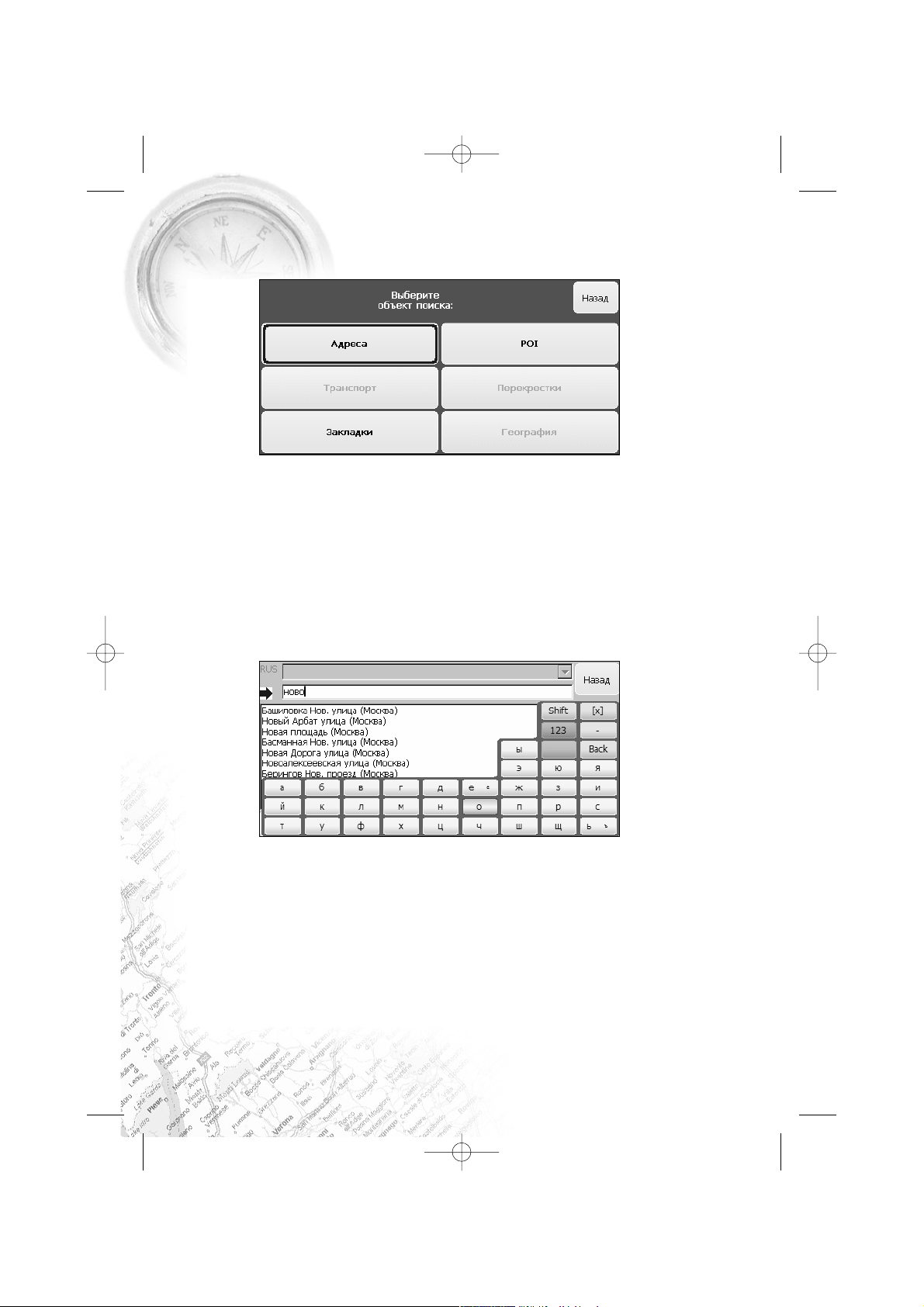
CARMANi
84
4.2.1. Поиск адресов и географических объектов
Данный тип поиска в программе поможет найти адрес с точностью до дома, а
также различные объекты карты по названию.
Для начала поиска нажмите кнопку адресного поиска. Далее появится
клавиатура, перемещаясь по которой кнопками курсора на ПДУ можно выбирать
буквы. При выборе нужной буквы нажмите кнопку «ВВОД» на ПДУ и
продолжайте набирать название интересующего Вас объекта в строке,
отмеченной, слева, синей стрелкой. Как только будут введены первые 3 буквы,
первые 50 объектов, в названиях которых встречено ключевое буквосочетание,
появятся в окне поиска.
Найденные объекты сортируются по регионам. Внутри каждого региона
вначале отображаются улицы и другие магистрали, затем населённые пункты,
затем другие объекты. Объекты одного уровня значимости сортируются по
алфавиту. Справа от названия выводится тип объекта, в скобках подписывается
вышестоящий объект адресной иерархии.
Возможности программы
!!_CB-400.qxp 17.01.2008 16:28 Page 84
Page 85
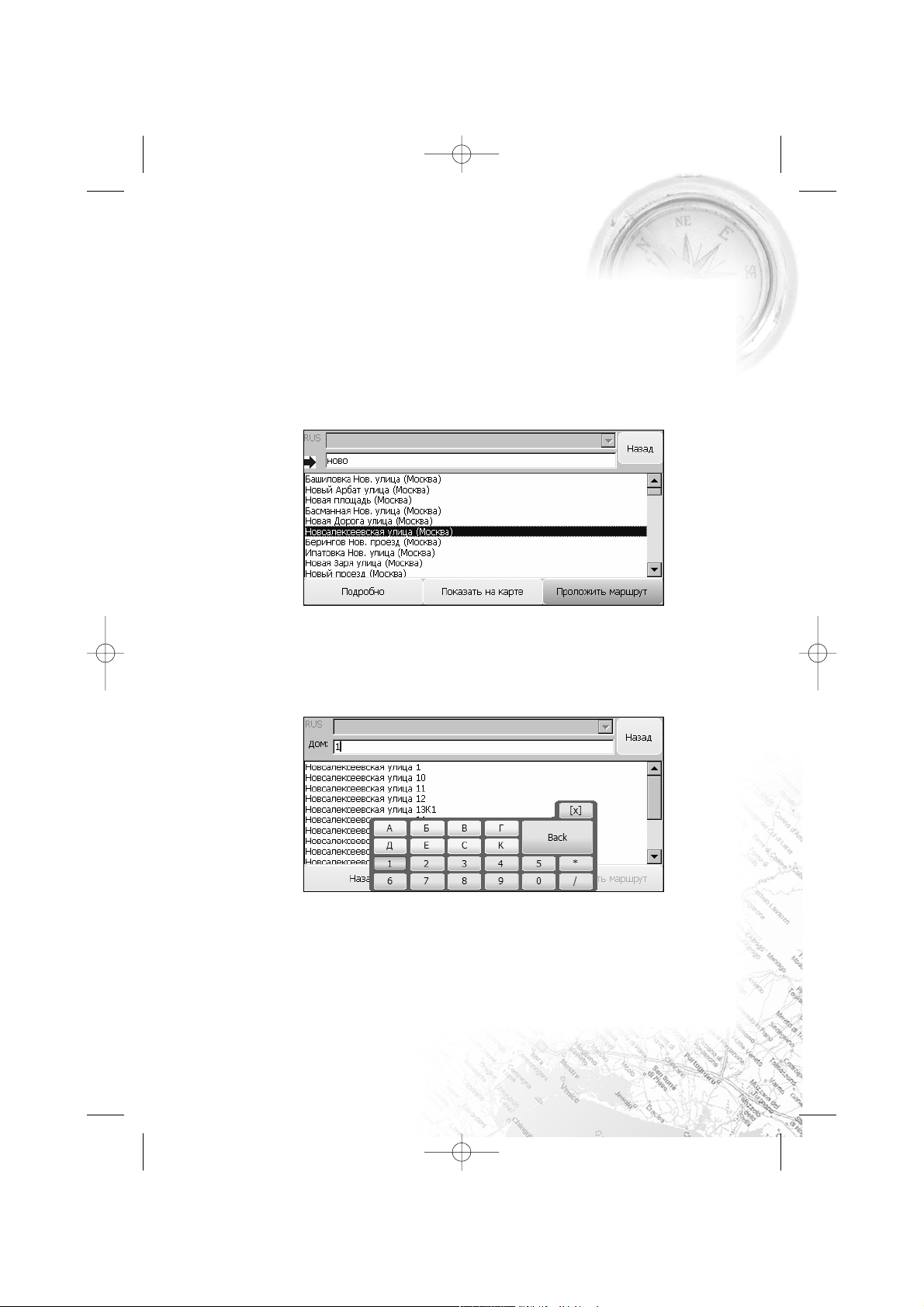
CB400
Возможности программы
85
Продолжайте вводить на клавиатуре буквы ключевых слов поиска, пока в окне
поиска не появится искомый объект. Как только все найденные по ключевому
слову объекты поиска уместятся на одном экране, клавиатура опустится
(исчезнет) автоматически. Также закрыть клавиатуру можно, выбрав значок [x]
в ее верхней правой части и нажав на ПДУ кнопку «ВВОД». Чтобы повторно
вызвать клавиатуру, переместите кнопкой табуляции фокус на строку с
ключевым словом поиска. Когда клавиатура закрыта, на экране отображается
несколько дополнительных кнопок:
Кнопка «Подробно» – кнопка позволяет найти объект, принадлежащий ранее
найденному объекту. Обычно это номер дома по выбранной улице. Если объект
не включает никаких более мелких объектов, то появится соответствующее
сообщение. Если же объекты есть (на улице есть дома), то появится их список и
иная клавиатура:
Введите номер дома вручную или выберите его из открывшегося списка,
переместившись на него кнопкой табуляции на ПДУ.
!!_CB-400.qxp 17.01.2008 16:28 Page 85
Page 86
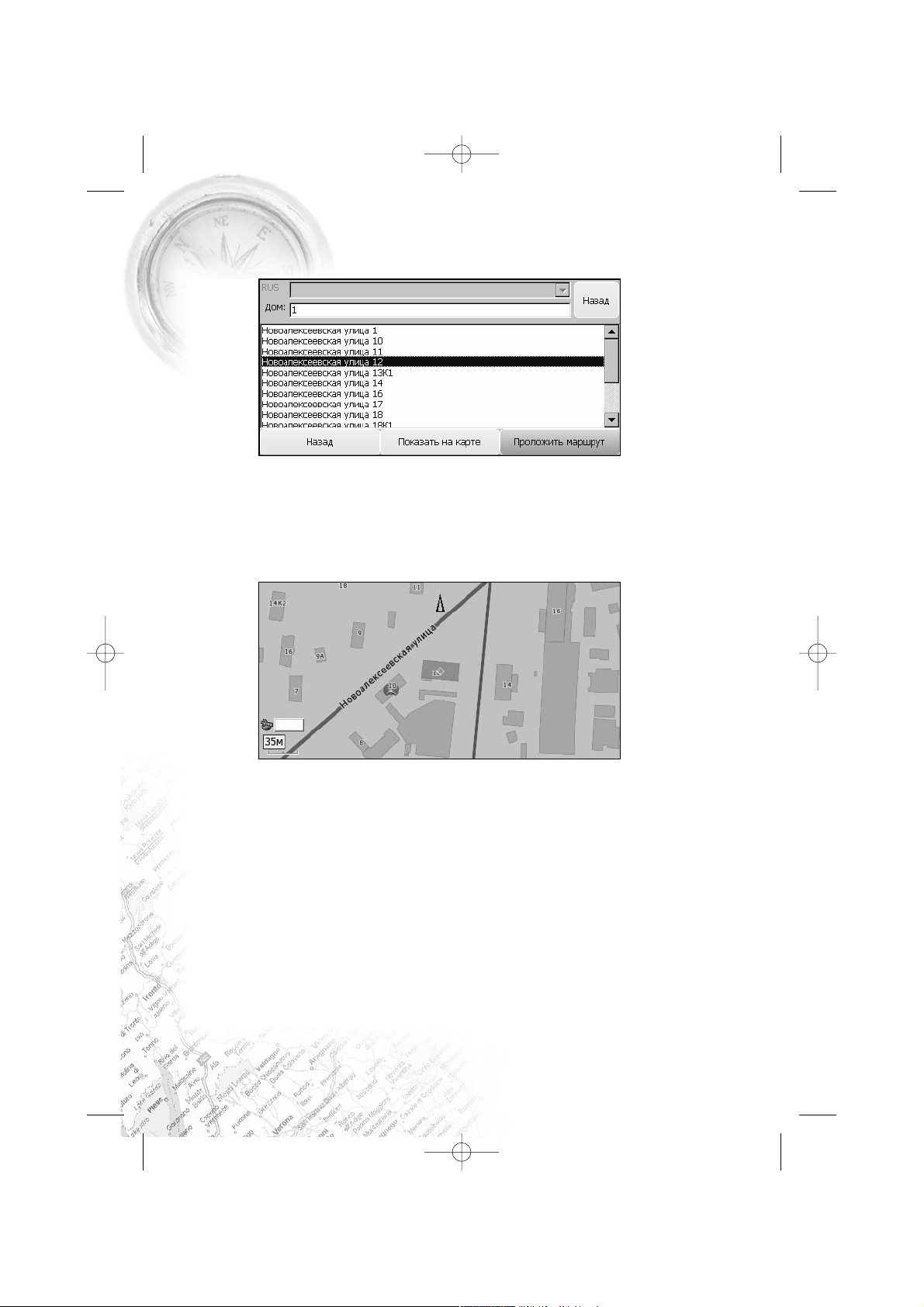
CARMANi
86
Кнопка «Назад» закрывает окно поиска домов и возвращает Вас в первое окно
поиска.
Кнопка «Показать на карте» – показывает найденный объект на карте в центре
экрана, при этом выбирается масштаб, оптимальный для показа объекта.
Найденный объект на карте подсвечивается оранжевым цветом. Например, так
выглядит искомый дом 12 по Новоалексеевской улице в Москве на карте:
ВАЖНО: Если линейный объект имеет большую кривизну (например, это
извилистая река), то в центре экрана окажется геометрический центр
прямоугольника, в который вписан данный объект. Уменьшайте или
увеличивайте масштаб, пока объект не появится на карте.
Кнопка «Проложить маршрут» – прокладывает маршрут к выбранному адресу
или объекту от текущей GPSпозиции.
4.2.2. Поиск объектов инфраструктуры (POI)
Важной частью поисковой системы программы является база данных
справочного типа по объектам инфраструктуры (Points of interest POI), которая
включает такие объекты, как: магазины, кинотеатры, рестораны, АЗС, больницы,
государственные учреждения и многие другие.
Возможности программы
!!_CB-400.qxp 17.01.2008 16:28 Page 86
Page 87
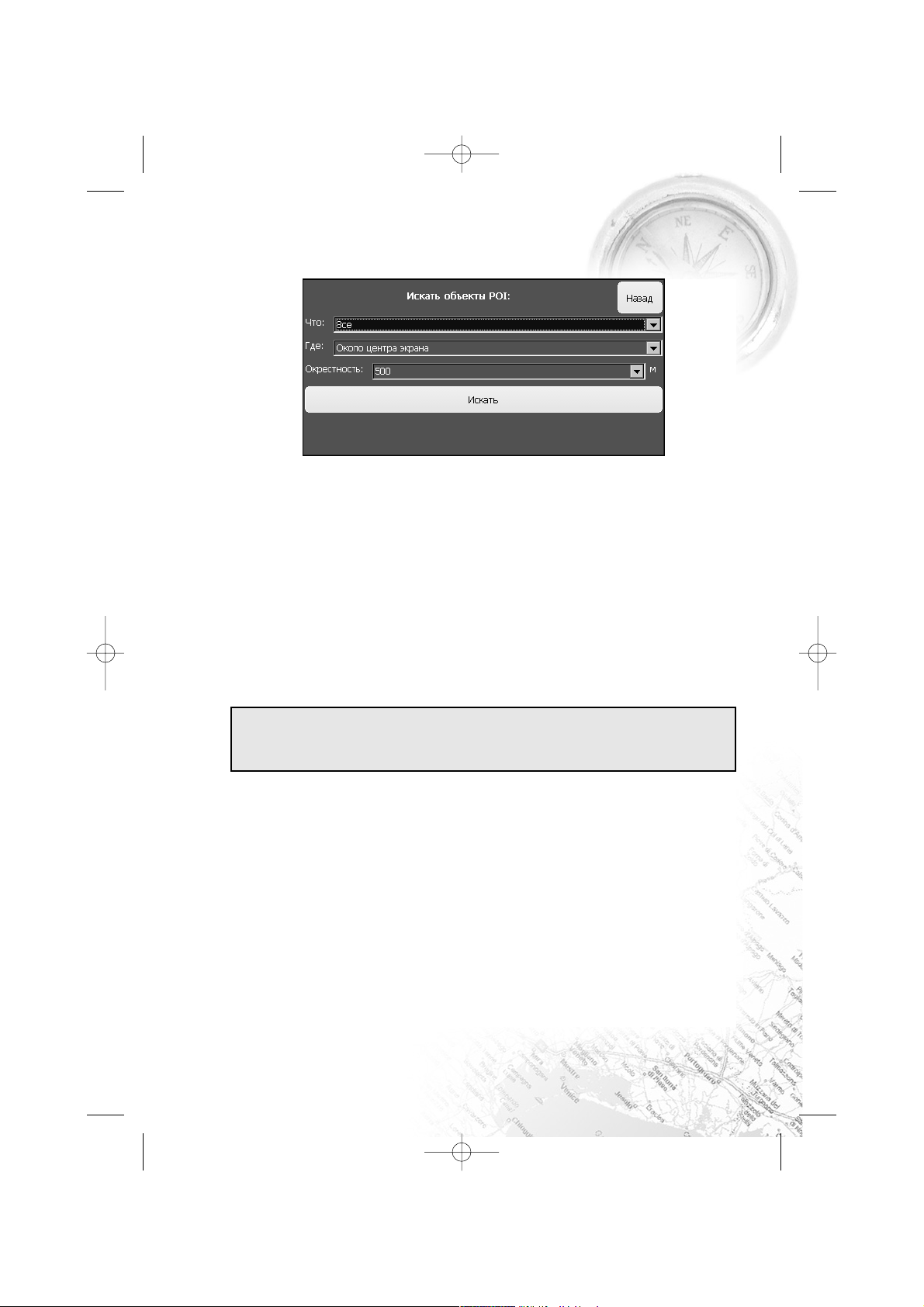
CB400
87
Некоторые объекты POI можно искать по названию через адресный поиск. Для
поиска POI по расположению предусмотрен специальный режим, который
вызывается кнопкой POI. В нём можно найти POI, расположенные в определённом
окрестности от Вашего местоположения, либо на выбранном участке карты.
• Поле Что. Выберите из списка тип искомого объекта, например: АЗС, аптека
или чтолибо другое.
• Поле Где. Укажите область поиска. При поиске В границах экрана будут
найдены объекты, попавшие в границы экрана в текущем масштабе. Выбрав
варианты Около центра экрана, или Около текущей позиции то будет
производится поиск в заданном радиусе вокруг указанного центра.
• Поле Окрестность. В этом поле выбирается радиус поиска объектов
относительно объекта, вокруг которого производится поиск, например, около
центра экрана.
Кнопка «Искать». Указав все параметры поиска, выберите кнопку «Искать», и
нажмите на ПДУ кнопку «ВВОД», чтобы начать поиск.
Откроется окно со списком найденных объектов, отсортированных по
расстоянию от текущей позиции (или от последней, определённой позиции). По
мере поиска число объектов будет увеличиваться. Чтобы остановить поиск,
достаточно выбрать и нажать кнопку «Стоп».
Кнопка «Подробно». Открывает окна с информацией о выбранном объекте.
Кнопка «Список». Возвращает списку найденных объектов.
Кнопка «Показать на карте». Показывает найденный объект POI на карте в
центре экрана, при этом выбирается масштаб, оптимальный для показа объекта.
Найденный объект на карте обозначается иконкой.
Кнопка «Проложить маршрут» – прокладывает маршрут к выбранному адресу
или объекту от текущей GPSпозиции.
ВНИМАНИЕ: для перемещения по окну используйте на
ПДУ кнопку табуляции, для выбора из списка нужного
параметра – кнопки «вверх» и «вниз».
Возможности программы
!!_CB-400.qxp 17.01.2008 16:28 Page 87
Page 88
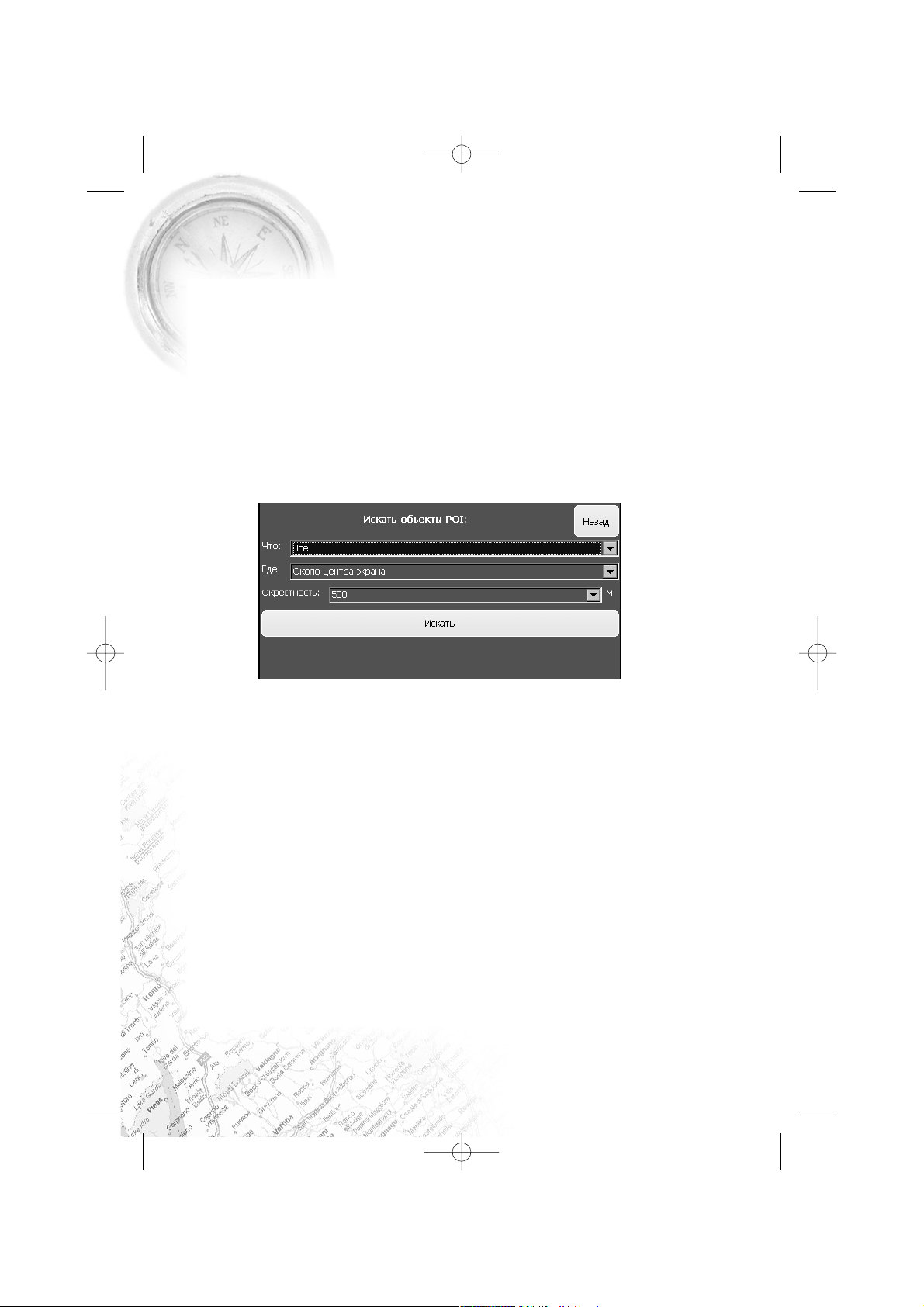
Возможности программы
CARMANi
88
4.2.3. Закладки – просмотр, поиск, редактирование
Вы можете поставить на карте собственные отметки, обозначив интересующие
Вас объекты (например, отметить свой дом, гараж, офис и т.п.). Такие
собственные отметки называются ЗАКЛАДКАМИ. Закладки можно добавлять,
редактировать и удалять.
Добавить закладку можно кнопкой Создать в левом верхнем углу окна
Закладки (иконка с автомобилем и флажком). По умолчанию закладка
устанавливается на текущем местоположении.
Окно «Закладки»
Нажмите на ПДУ кнопку «Закладки». Вы попадаете в одноименное окно со
списком установленных на карту закладок.
Кнопка «Добавить закладку». Находится в левом верхнем углу, обозначена
иконкой автомобиля с желтым флажком. Добавляет закладку на текущем
местоположении и открывает окно, в котором её свойства можно сразу
изменить.
Кнопка «Показать на карте». Отображает выбранную закладку на карте в
центре экрана. Аналогичное действие выполняет быстрое двойное нажатие
на строку нужной закладки.
Кнопка «Проложить маршрут» – прокладывает маршрут к выбранному
адресу или объекту от текущей GPSпозиции.
Кнопка «Подробно». Открывает подробное описание выбранной в списке
закладки, из которого можно их изменить или удалить закладку.
Кнопка «Редактировать» (с изображением листка с флажком и карандаша).
Открывает окно редактирования свойств закладки (см. ниже).
Кнопка «Удалить» (с изображением листка с флажком и красного креста).
Удаляет выбранную закладку. Удаление закладки производится без
дополнительного предупреждения, будьте внимательны.
Кнопка «Список». Возвращает Вас в окно со списком закладок.
!!_CB-400.qxp 17.01.2008 16:28 Page 88
Page 89
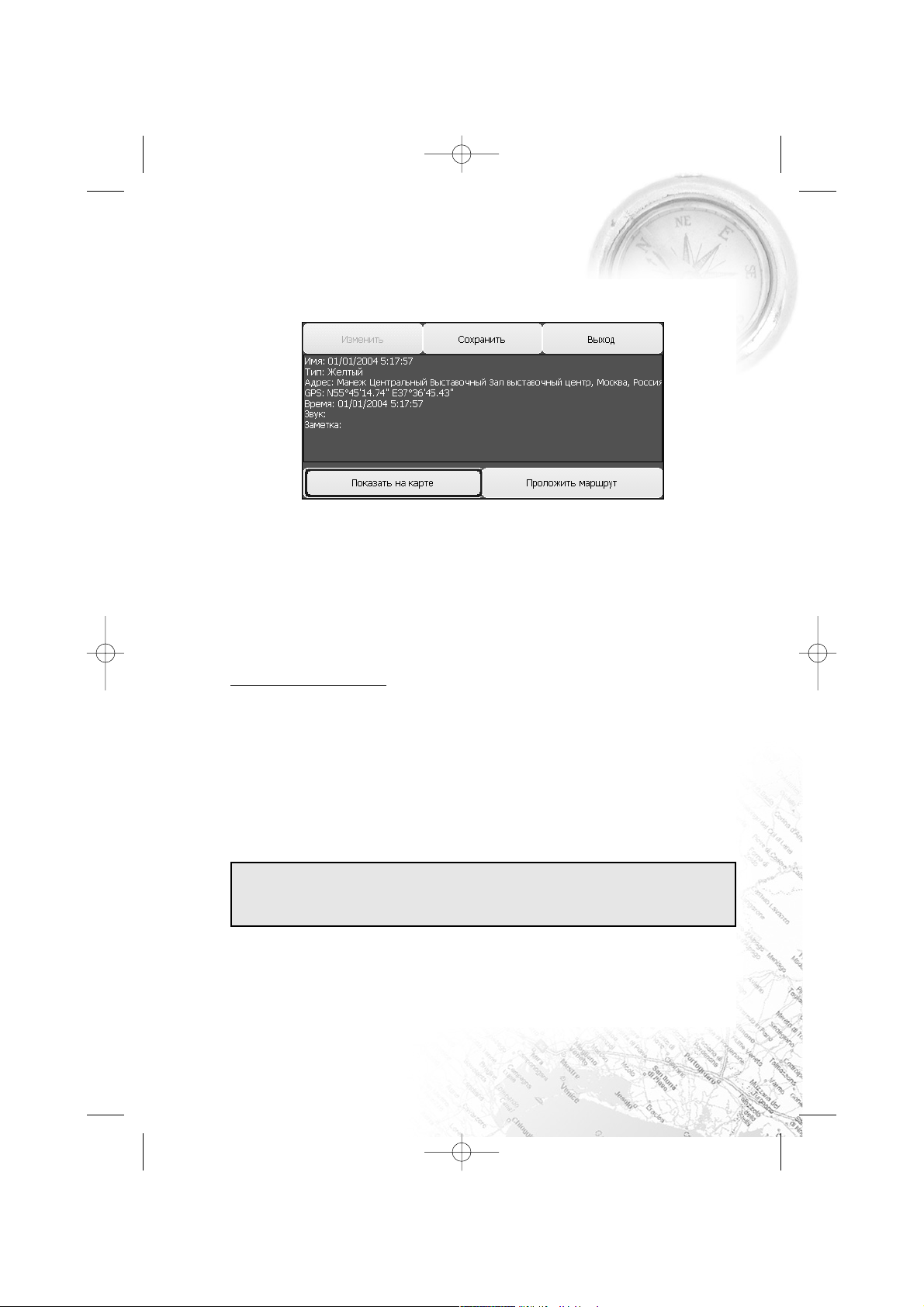
CB400
Возможности программы
89
Окно редактирования (изменения) свойств закладки
Окно редактирования закладки содержит основную информацию о закладке:
• Поле Имя. Название закладки. Поумолчанию в это поле вписана строка
адреса выбранной точки, его можно изменить.
• Поле Координаты. Географические координаты точки в системе WGS84.
• Поле Тип закладки. Выберите тип, к которому принадлежит закладка
Кнопка «Сохранить». Сохраняет закладку со сделанными изменениями и
возвращает Вас в список закладок.
Кнопка «Назад (Отмена)». Отменяет сделанные изменения и возвращает Вас в
предыдущее окно.
4.3. Работа с картой
АВТОСПУТНИК даёт Вам весьма удобные и богатые средства для просмотра и
управления электронной картой на экране.
4.3.1. Приближение и удаление (масштабирование) карты
Для изменения масштаба карты служат кнопки «плюс» и «минус» на ПДУ.
Короткое нажатие на кнопку изменяет масштаб на один шаг, нажатие с
удержанием плавно изменяет масштаб до отпускания кнопки.
4.3.2. Перемещение (скролл) карты
Чтобы переместить карту, нажмите на ПДУ кнопки сдвига карты.
ВНИМАНИЕ: В режиме движения переместить карту
вручную нельзя, она перемещается автоматически по
мере Вашего движения.
!!_CB-400.qxp 17.01.2008 16:28 Page 89
Page 90

Возможности программы
CARMANi
90
4.3.3. Дневной и ночной режимы отображения карты
Внешний вид карты может изменяться в зависимости от условий освещения.
Дневной режим сделан более контрастным для работы в условиях яркого света.
В ночном режиме использованы более приглушённые тона на тёмном фоне,
чтобы не утомлять глаза водителя в тёмное время суток.
Выбрать режим отображения карты можно с помощью кнопки Режим деньночь
в Главном меню программы, которое можно вызвать кнопкой «МЕНЮ» на ПДУ.
4.3.4. Снимок карты
Чтобы сделать снимок (скриншот) экрана с участком карты, нажмите кнопку
Снимок карты. Эта кнопка может быить назначена на изменяемую панель
кнопок. О том, как это сделать, Вы можете узнать из разделов Настройки
программы и Элементы управления. Эта функция удобна для фиксации
особенностей и неточностей карты, памятных мест и т.п. На снимок попадают
только объекты карты и маршрут. Курсор, кнопки, панели ориентирования и
другие элементы управления на снимок не попадут.
Снимки карты сохраняются в формате *.jpg в папку Screenshots, которая
располагается в папке с программой. Файлу присваивается имя следующего
вида: scr_20060105_131010_v2.9.247.jpg, где: 20060105 это дата в формате год/
месяц/день без разделителей, 131010 время в формате часы/минуты/секунды
без разделителей, v2.9.247 номер версии программы, которой сделан снимок.
4.4. Информация о дорожных заторах (пробках)
Программа «АВТОСПУТНИК» может получать, отображать на карте и использовать
при прокладке маршрутов информацию о дорожных заторах и пробках. Пробки
отображаются на экране КПК в виде линий различного цвета (в зависимости от
интенсивности заторов), наложенных поверх изображения улиц, на которых в
данный момент затруднено движение. Стрелками указывается направление
направление, в котором затруднено движение. Информация о дорожной ситуации
учитывается при прокладке маршрута. Маршрут, проложенный с учетом пробок,
может быть несколько длиннее, но Вам будет предложено движение по наименее
загруженным магистралям (по информации системы Смилинк).
4.4.1. Откуда берётся информация о пробках
Информация о пробках предоставляется компанией «СМИЛИНК» абонентам
услуги «СМИЛИНК – свободные дороги». Информация о дорожной ситуации
актуализируется по более чем 400м дорожным участкам на важнейших
магистралях Москвы. Отображаются и учитываются при прокладке маршрута
только пробки на улицах, задействованных в системе. Получать информацию о
пробках можно с помощью специального приёмника УПИ, подключенного к
последовательному порту устройства.
!!_CB-400.qxp 17.01.2008 16:28 Page 90
Page 91

CB400
Возможности программы
91
Подписка на услугу
Информация о пробках предоставляется независимым поставщиком –
компанией «СМИЛИНК». Компания «Навигационные системы» не несет
ответственности за ее актуальность и правильность.
С информацией об услуге «СМИЛИНК – свободные дороги», с ценами и тарифами
на обслуживание Вы можете ознакомиться на сайте: http://www.smilink.ru/
.Кроме того, Вы можете получить справку об услуге и условиях подписки по
телефонам: +7(495)9740011 (Общий информационный телефон); +7(495)
9748354 (абонентская служба).
4.4.2. Настройка приёма пробок при помощи УПИ
Ваше навигационное устройство по умолчанию имеет правильные настройки
для получения информации о пробках, достаточно приобрести модуль УПИ и
правильно подключить его. При необходимости, однако, Вы можете изменить
настройки УПИ, для этого:
1. Подключите УПИмодуль к навигационному устройству.
2. При помощи ПДУ войдите в МЕНЮ > Настройки > Пробки и запреты и в
окне Пробки выберите и нажмите кнопку Настр... Выберите COMпорт, к
которому подключен УПИ модуль (обычно COM1) и установите флажок
Использовать модуль УПИ, после чего покиньте Настройки
3. Если УПИ был включен заблаговременно перед подключением к
навигационной системе, сообщение о пробках поступит немедленно. Иначе
может потребоваться несколько минут на приём данных из эфира и передачу
их на компьютер, Сообщения о пробках передаются в эфир в среднем каждые
1020 минут. О времени последней успешной загрузки пробок и о состоянии
батареи УПИ Вы можете узнать по состоянию соответствующего датчика в
левом нижнем углу экрана (см. ниже).
4.4.3. Дополнительные настройки получения пробок
По умолчанию интервал получения пробок установлен в 5 минут. Если Вы
желаете получать пробки реже, то измените этот интервал, выбрав нужное
значение через МЕНЮ > Настройки > Пробки и запреты > Пробки. Пробки
на карте имеют ограниченный срок жизни – 30 минут. По истечении этого срока
они считаются недостоверными и удаляются автоматически. Вы всегда можете
обнулить информацию о пробках вручную, нажав кнопку Удалить все пробки в
окне Пробки.
!!_CB-400.qxp 17.01.2008 16:28 Page 91
Page 92

Возможности программы
CARMANi
92
4.4.4. Информационный датчик «Пробки»
Датчик Пробки входит в набор информационных датчиков программы
«АВТОСПУТНИК». Эти датчики располагаются в левом нижнем углу экрана и
циклически переключаются при нажатии на ПДУ кнопки №30. Одновременно
отображается только один датчик.
Выведите на экран датчик Пробки. Датчик показывает время последней
удачной загрузки пробок, если сообщение о пробках поступало хотя бы один раз
в течение текущего сеанса работы программы. Если сообщение не поступало ни
разу, датчик остаётся пустым.
При использовании УПИ датчик отображает не только время получения
сообщения о пробках, но и относительный уровень заряда батареи приёмника.
!!_CB-400.qxp 17.01.2008 16:28 Page 92
Page 93

CB400
Настройки
93
5. Настройки программы
Все настройки программы разделены по группам и представлены
соответствующим значком с названием группы, внутри каждой группы может
находиться несколько подгрупп.
Переключение между элементами каждого окна производится кнопкой
табуляции на ПДУ. Установка или снятие флажков производятся путем
перемещения курсора на окошко флажка кнопкой табуляции и нажатия кнопки
«ВВОД» на ПДУ. Нажатие кнопок в окне осуществляется перемещением на них
курсора кнопкой табуляции и нажатием кнопки «ВВОД» на ПДУ.
5.1. Выход
Кнопка Выход во всех панелях настроек закрывает текущее окно. При выходе из
корневого каталога настроек происходит сохранение сделанных изменений.
5.2.GPS
Раздел GPS служит для настройки и подключения GPSприемника, а также для
записи NMEAлога (истории поступления данных от GPSприёмника) и
воспроизведения записанных ранее NMEAлогов.
Настройки GPS
Поле КПК. Список с набором вариантов подключения GPSприёмника к
устройству. Для простого и быстрого подключения GPSприёмника выберите
вариант Настроить автоматически и нажмите кнопку Подключить GPS.
Начнется автоматический поиск соединения. Через однудве минуты программа
подключит GPSприёмник, либо сообщит о невозможности его обнаружить и
предложит произвести расширенный поиск. Соглашаясь на расширенный поиск,
учтите, что он может занять до 15 минут.
!!_CB-400.qxp 17.01.2008 16:28 Page 93
Page 94
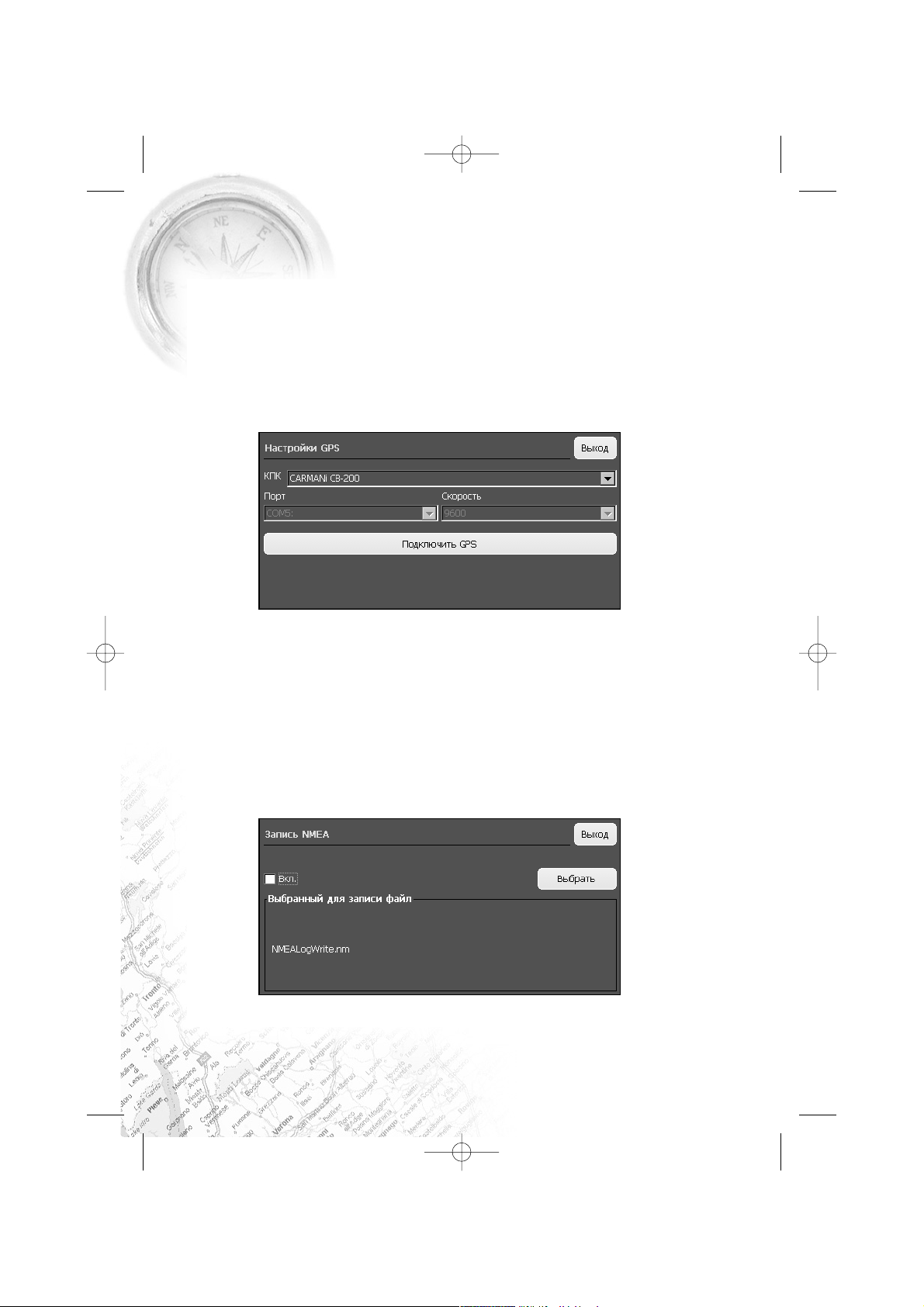
Настройки
CARMANi
94
Если автоматический поиск не обнаружил GPSприемник, то выберите пункт
Ручная настройка, в строке Порт укажите номер COMпорта, к которому
подключен GPSприемник, а в графе Скорость укажите его скорость передачи
данных. Информацию о COMпорте для подключения GPSприемника и его
скорость Вы можете найти в документации на Ваше устройство.
Если Вы не хотите работать с GPSприемником, то выберите в списке Порт
вариант Нет. При этом выбор скорости и кнопка Подключить GPS будут
неактивны.
• Кнопка Подключить GPS подключает GPSприемник с выбранными
настройками, либо начинает автоматический поиск. При удачном
подключении GPSприёмника кнопка изменяет название на Отключить GPS.
При неудачной попытке подключения GPSприёмника выдаётся
соответствующе сообщение.
Чтобы изменить настройки GPSприёмника, следует сначала отключить его.
Запись
Функция работы с NMEAлогом позволяет записывать историю (лог) NMEA
данных, поступающих с GPSприёмника. В дальнейшем его можно
воспроизвести.
!!_CB-400.qxp 17.01.2008 16:28 Page 94
Page 95
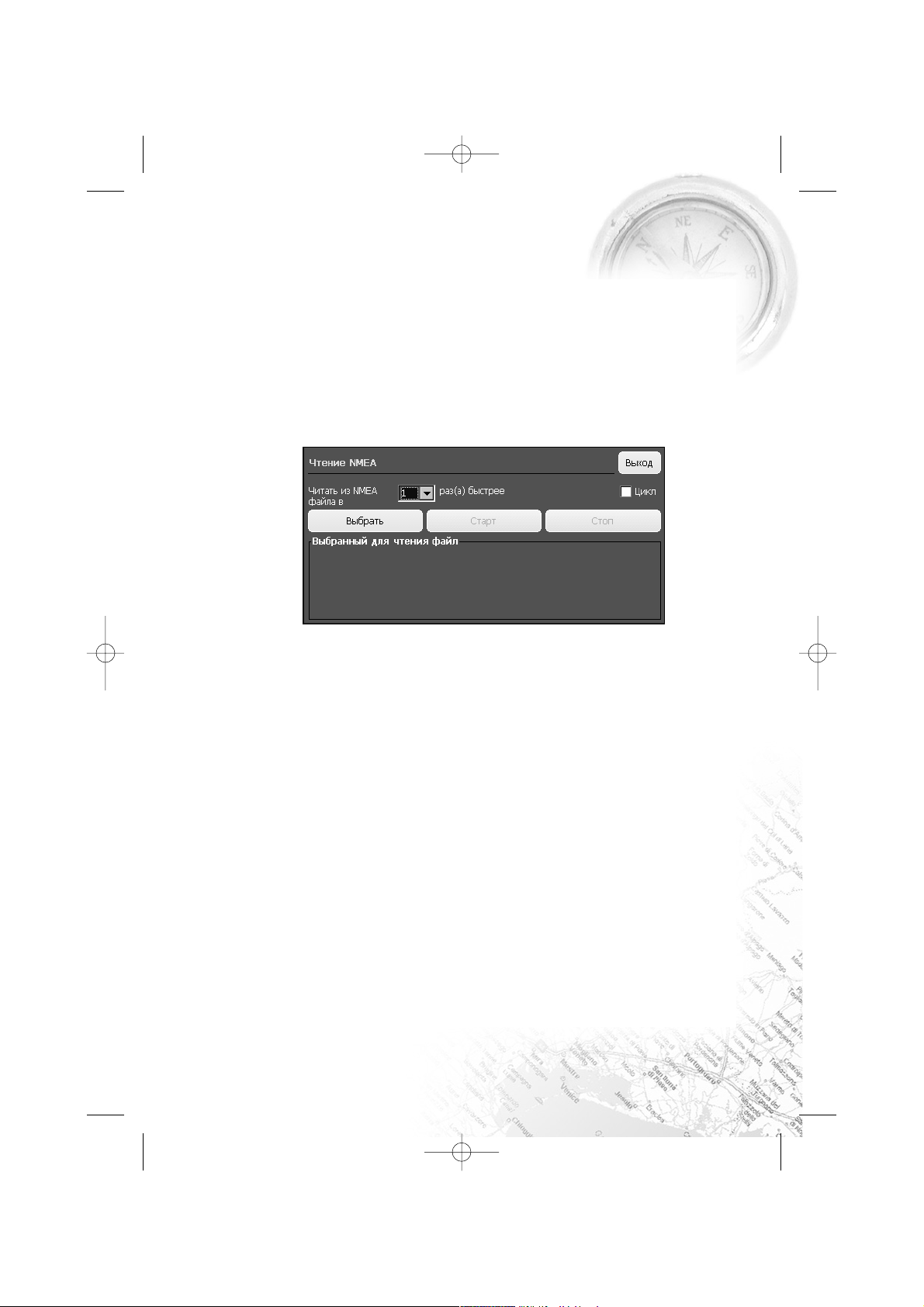
CB400
Настройки
95
• Кнопка Выбрать... позволяет указать путь, по которому будет записан NMEA
лог (файл *.nm).
• Флажок Вкл. – установленный, включает запись NMEAлога.
• Поле Выбранный для записи файл – путь к файлу, выбранного для записи
NMEAлога.
Чтение
Предназначена для воспроизведения записанного ранее файла. NMEAлог
можно воспроизводить «по кругу» (опция Цикл (Loop)), а также изменять
скорость воспроизведения.
• Поле Читать из NMEA файла – скорость, с которой будет производиться
чтение, относительно скорости записи.
• Флажок Цикл – воспроизведение NMEAлога «по кругу».
• Кнопка Выбрать – выбор файла для воспроизведения.
• Кнопка Старт – начинает воспроизведение файла.
• Кнопка Стоп – останавливает воспроизведение файла.
• Поле Выбранный для чтения файл – путь к файлу, выбранному для
воспроизведения.
Время
Как известно, технология GPSпозиционирования базируется на системе
точного времени UTC (Universal Time Coordinated – Всемирное
Координированное Время). Для уточнения внутренних часов КПК полезно
синхронизировать их с системой GPS.
Для управление синхронизацией системного времени КПК и времени системы
GPS предусмотрен специальный режим настроек «Время».
!!_CB-400.qxp 17.01.2008 16:28 Page 95
Page 96
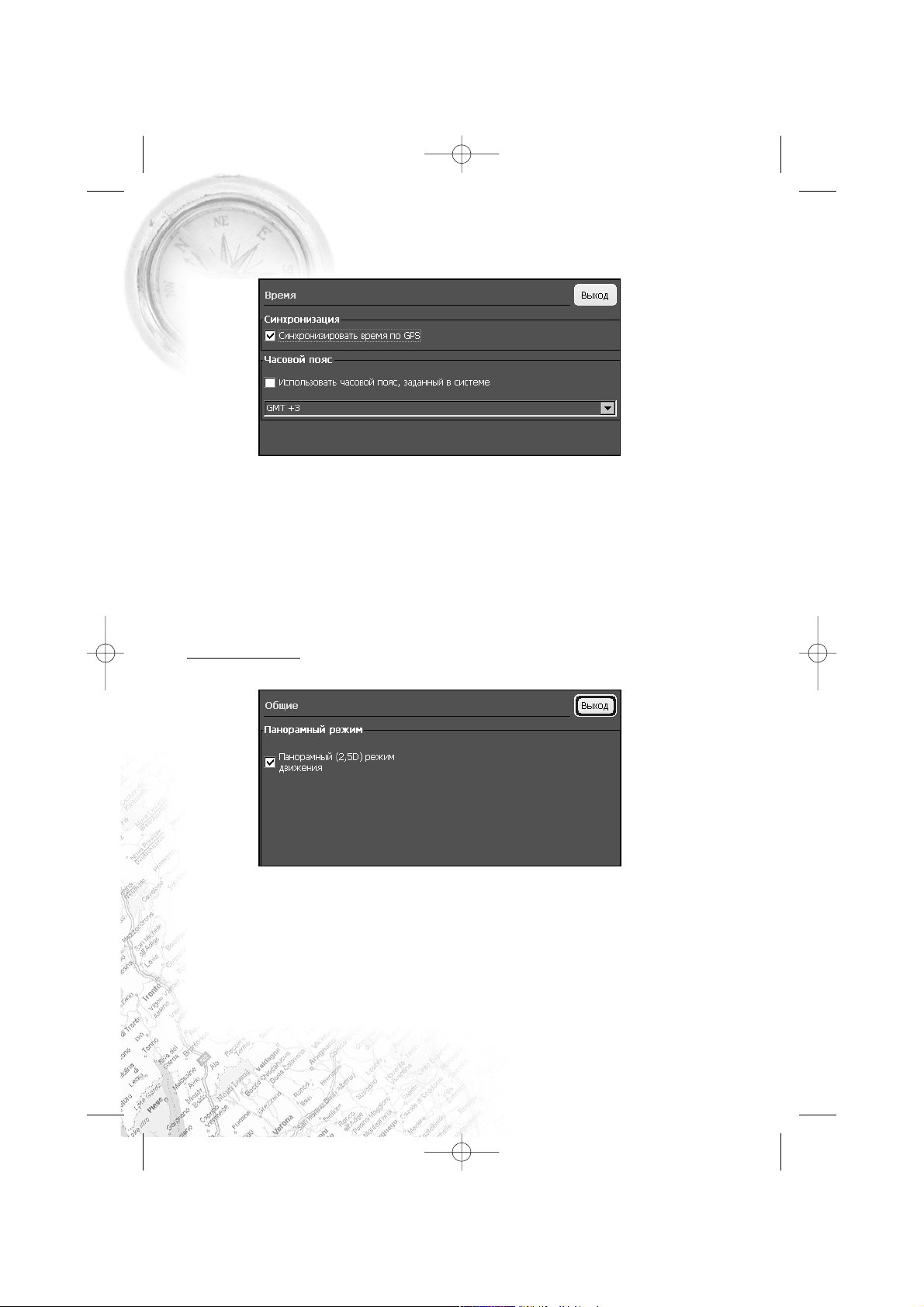
CARMANi
96
• Флажок Синхронизировать системное время с GPSприемником –
включает уточнение системного времени КПК (коммуникатора, навигационного
устройства) по времени GPS.
• Флажок Использовать часовой пояс, заданный в системе – при
синхронизации времени учитывается часовой пояс, настроенный в КПК
(коммуникаторе, навигационном устройстве). Если Вы не используете
системный часовой пояс (например, на некоторых автомобильных компьютерах
нет системной настройки часового пояса), то его можно настроить
непосредственно в этом диалоге, сняв флажок.
5.3. Движение
Здесь находятся настройки, связанные с режимом движения.
Общие
• Флажок Панорамный (2,5D) режим движения – включает/выключает в
режиме движения панорамное отображение карты: особую проекцию карты,
когда наблюдатель видит её под углом, как бы с высоты птичьего полёта.
Настройки
!!_CB-400.qxp 17.01.2008 16:28 Page 96
Page 97
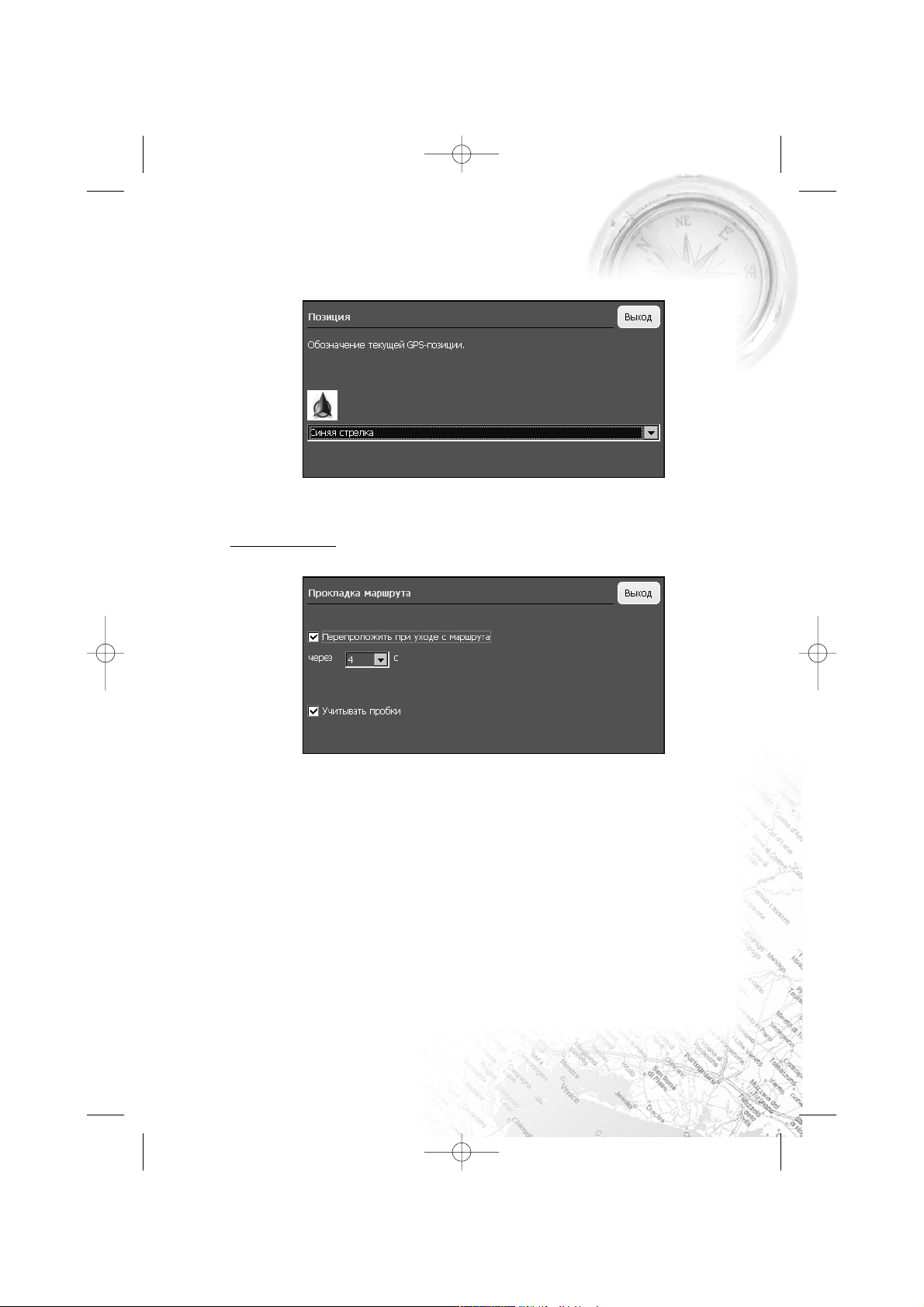
CB400
Настройки
97
Позиция
Список Обозначение текущей позиции позволяет изменить внешний вид
курсора, отображающего текущее положение на карте.
5.4. Маршрут
Прокладка
• Флажок Перепроложить при уходе с маршрута включает функцию,
перепрокладки (восстановления от текущей позиции до финиша) маршрута при
уходе с него.
• Поле через ... с устанавливает между моментом ухода с маршрута и его
перепрокладкой (восстановлением).
• Флажок Учитывать пробки перепрокладывает маршрут после каждой
загрузки нового сообщения о дорожных заторах (пробках).
Сообщения
• Поле Показывать в течение определяет время демонстрации подсказки о
длине маршрута.
!!_CB-400.qxp 17.01.2008 16:28 Page 97
Page 98
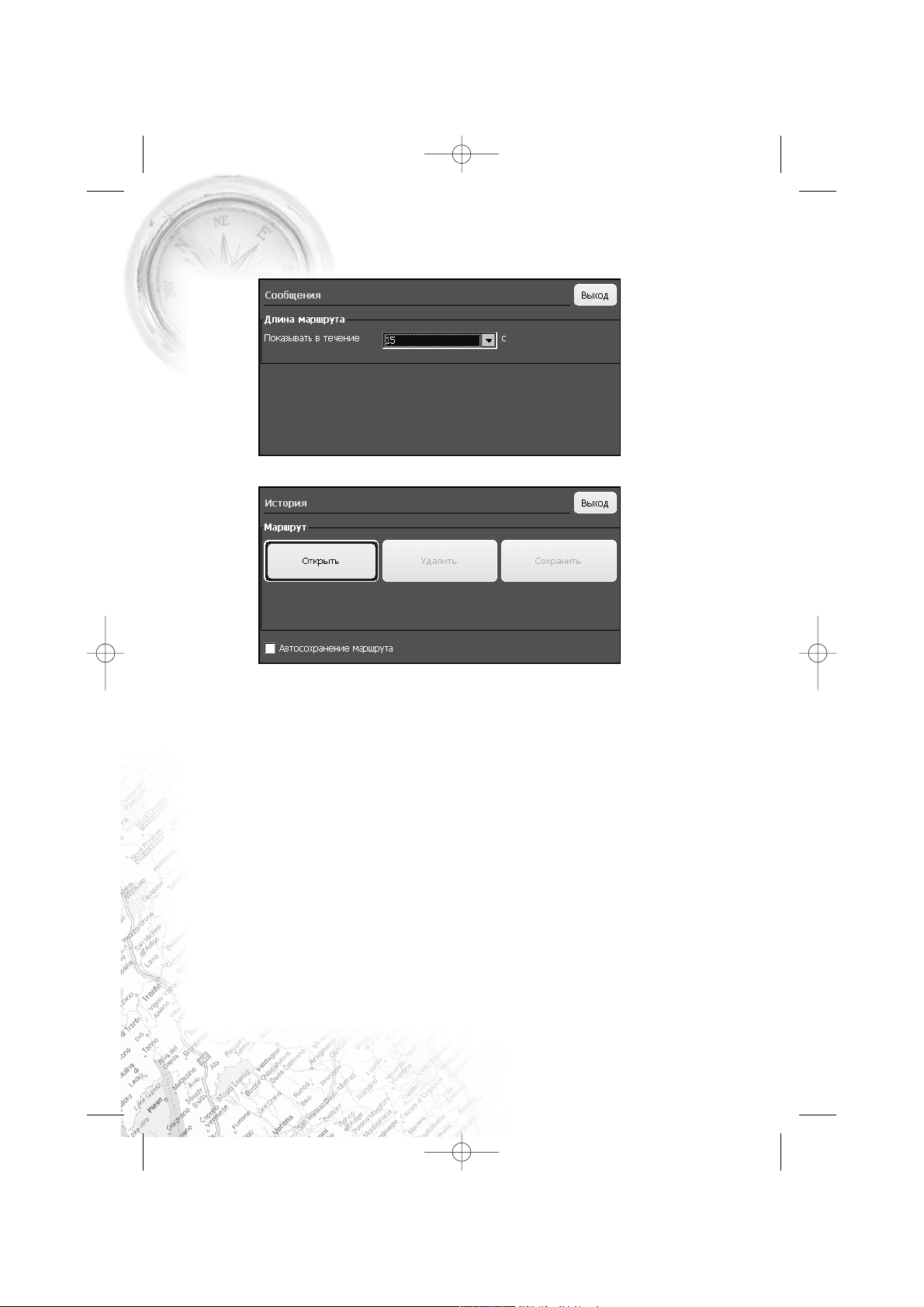
CARMANi
98
История
• Кнопка Удалить удаляет текущий маршрут и все его пункты.
• Кнопка Открыть открывает ранее сохранённый в виде файла маршрут,
выбрав его имя из списка.
• Кнопка Сохранить сохраняет текущий маршрут в виде файла с именем по
умолчанию в директорию по умолчанию. Если ранее маршрут не сохранялся,
то программа предложит указать имя и путь для сохранения файла.
• Кнопка «Сохранить как...». Позволяет сохранить маршрут в виде файла с
указанием имени и места сохранения.
• Флажок Автосохранение маршрута – включает/выключает функцию
автоматического сохранения маршрута при выходе из программы.
Стратегия
Список Стратегия прокладки маршрута позволяет выбрать способ
оптимизации машрута либо разрешить программе спрашивать о способе при
каждой прокладке маршрута.
Настройки
!!_CB-400.qxp 17.01.2008 16:28 Page 98
Page 99
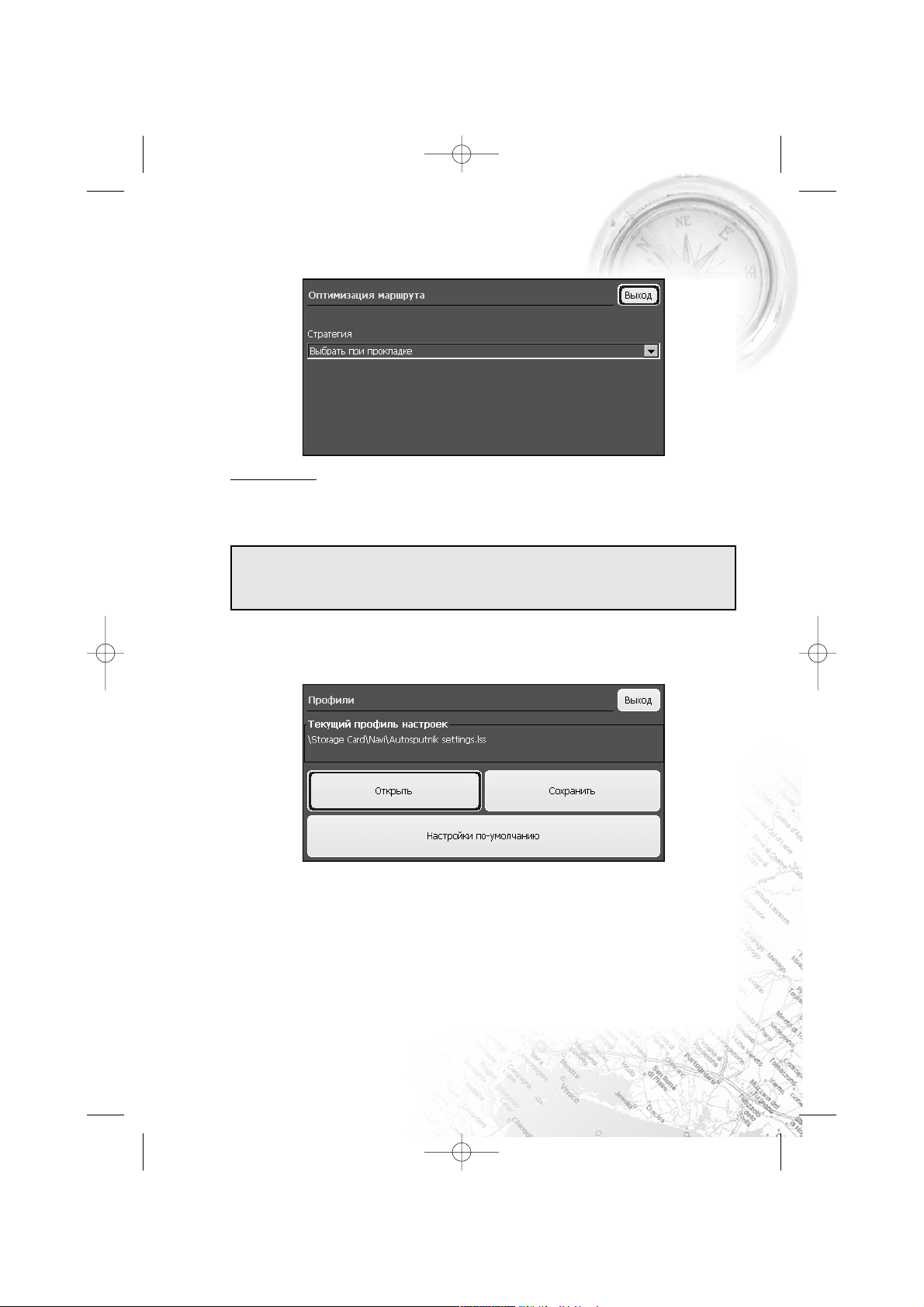
CB400
99
5.5. Общие
Язык
• Флажок Язык интерфейса (Interface language) позволяет выбрать
системный язык пользовательского интерфейса программы.
Профили
В этом диалоге можно сохранить текущий профиль настроек, загрузить один из
имеющихся профилей, а также восстановить настройки по умолчанию.
• Кнопка Настройки по умолчанию создаёт новый файл настроек. В
программе восстанавливаются настройки поумолчанию;
• Кнопка Открыть открывает один из имеющийся файлов (профилей)
настроек;
• Кнопка Сохранить сохраняет текущий профиль настроек в виде файла с
именем по умолчанию;
Над кнопками отображается путь к файлу (профилю) настроек, который
используется в данный момент.
ВНИМАНИЕ: в текущей версии подписи объектов на
карте, а также названия объектов при поиске всегда
выводятся на русском языке кириллицей.
Настройки
!!_CB-400.qxp 17.01.2008 16:28 Page 99
Page 100
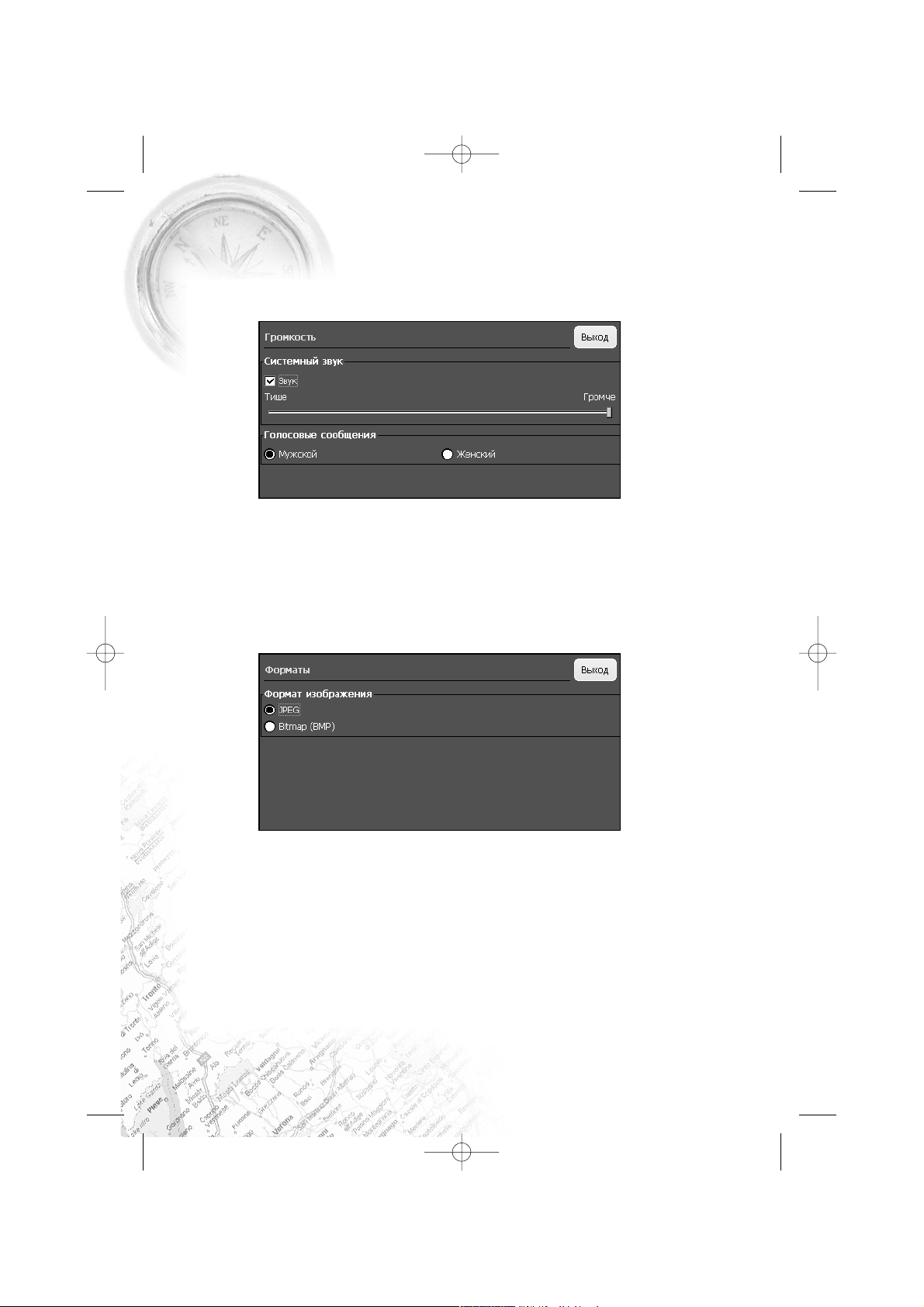
Настройки
CARMANi
100
Громкость
Регулировка системного звука.
• Флажок Звук. Включение/выключение системного звука.
• Ниже находится регулятор громкости звука.
Переключатель Голосовые сообщения. Переключение тембра голоса звуковых
подсказок в программе: мужской или женский.
Форматы
Выбор формата изображения, в котором будет сохраняться изображение экрана
при использовании функции снимок экрана.
ПРИМЕЧАНИЕ: в данной версии программы функция снимок экрана недоступна.
!!_CB-400.qxp 17.01.2008 16:28 Page 100
 Loading...