

Page 1
CARMANi
CА400/450/450VW
НАВИГАЦИОННЫЙ ПРИЕМНИК
Размером 2Din с DVD Плеером, AM/FM,
TV и Моторизированным 6.5” TFT LCD
Монитором
Инструкция пользователя
Спасибо за приобретение данного Навигационного Приемника.
Обязательно прочитайте данную инструкцию
перед тем как приступить к использованию.
Всегда храните инструкцию рядом с приемником, чтобы
можно было обратиться к ней в любой удобный момент
Версия от 01.02.2008
CA-450.qxp 07.02.2008 1:54 Page 1
Page 2

Содержание
CARMANi
2
1. Правила безопасности . . . . . . . . . . . . . . . . . . . . . . . . . . . . . . . . . . . . . . . . . . 3
¦ Меры безопасности . . . . . . . . . . . . . . . . . . . . . . . . . . . . . . . . . . . . . . . . . . . . . 3
¦ О компакт дисках . . . . . . . . . . . . . . . . . . . . . . . . . . . . . . . . . . . . . . . . . . . . . . . 5
¦ Навигация . . . . . . . . . . . . . . . . . . . . . . . . . . . . . . . . . . . . . . . . . . . . . . . . . . . . 6
2. Передняя Панель . . . . . . . . . . . . . . . . . . . . . . . . . . . . . . . . . . . . . . . . . . . . . . 7
¦ Экран . . . . . . . . . . . . . . . . . . . . . . . . . . . . . . . . . . . . . . . . . . . . . . . . . . . . . . . . 7
¦ ПДУ . . . . . . . . . . . . . . . . . . . . . . . . . . . . . . . . . . . . . . . . . . . . . . . . . . . . . . . . . 10
3. Основные функции . . . . . . . . . . . . . . . . . . . . . . . . . . . . . . . . . . . . . . . . . . 16
¦ Вкл/выкл питания . . . . . . . . . . . . . . . . . . . . . . . . . . . . . . . . . . . . . . . . . . . . . 16
¦ Выбор режима . . . . . . . . . . . . . . . . . . . . . . . . . . . . . . . . . . . . . . . . . . . . . . . . 16
¦ Регулировка громкости . . . . . . . . . . . . . . . . . . . . . . . . . . . . . . . . . . . . . . . . . 16
¦ Отключение звука . . . . . . . . . . . . . . . . . . . . . . . . . . . . . . . . . . . . . . . . . . . . . 17
¦ Установка угла наклона экрана . . . . . . . . . . . . . . . . . . . . . . . . . . . . . . . . . . . 17
¦ Загрузка/выгрузка диска . . . . . . . . . . . . . . . . . . . . . . . . . . . . . . . . . . . . . . . . 18
¦ Включ/выкл экрана . . . . . . . . . . . . . . . . . . . . . . . . . . . . . . . . . . . . . . . . . . . . 19
¦ Использование функции ТачСкрин . . . . . . . . . . . . . . . . . . . . . . . . . . . . . . . 19
¦ Замена батареек в ПДУ . . . . . . . . . . . . . . . . . . . . . . . . . . . . . . . . . . . . . . . . . 19
4. Описание работы в различных режимах . . . . . . . . . . . . . . . . . . . . . . . . . . 19
¦ Радио . . . . . . . . . . . . . . . . . . . . . . . . . . . . . . . . . . . . . . . . . . . . . . . . . . . . . . . 19
¦ TV 23
¦ Воспроизведение дисков . . . . . . . . . . . . . . . . . . . . . . . . . . . . . . . . . . . . . . . . 27
¦ Навигация . . . . . . . . . . . . . . . . . . . . . . . . . . . . . . . . . . . . . . . . . . . . . . . . . . . 38
¦ Дополнительные подключения . . . . . . . . . . . . . . . . . . . . . . . . . . . . . . . . . . . 39
¦ Функция Bluetooth . . . . . . . . . . . . . . . . . . . . . . . . . . . . . . . . . . . . . . . . . . . . . 41
5. Общие настройки . . . . . . . . . . . . . . . . . . . . . . . . . . . . . . . . . . . . . . . . . . . . . 45
¦ Основные настройки . . . . . . . . . . . . . . . . . . . . . . . . . . . . . . . . . . . . . . . . . . . 45
¦ Настройка звука . . . . . . . . . . . . . . . . . . . . . . . . . . . . . . . . . . . . . . . . . . . . . . . 50
¦ Настройка DVD . . . . . . . . . . . . . . . . . . . . . . . . . . . . . . . . . . . . . . . . . . . . . . . . 54
¦ ETC Setup . . . . . . . . . . . . . . . . . . . . . . . . . . . . . . . . . . . . . . . . . . . . . . . . . . . . 63
¦ Зона обзора . . . . . . . . . . . . . . . . . . . . . . . . . . . . . . . . . . . . . . . . . . . . . . . . . . 64
¦ Калибровка экрана . . . . . . . . . . . . . . . . . . . . . . . . . . . . . . . . . . . . . . . . . . . . 65
6. Дополнения . . . . . . . . . . . . . . . . . . . . . . . . . . . . . . . . . . . . . . . . . . . . . . . . . 66
¦ Возможные неисправности и методы их устранение . . . . . . . . . . . . . . . . . . 66
¦ Спецификация . . . . . . . . . . . . . . . . . . . . . . . . . . . . . . . . . . . . . . . . . . . . . . . . 70
¦ Установка и подключения . . . . . . . . . . . . . . . . . . . . . . . . . . . . . . . . . . . . . . . 71
¦ Комплектация . . . . . . . . . . . . . . . . . . . . . . . . . . . . . . . . . . . . . . . . . . . . . . . . 77
7. Навигационная программа Навител Навигатор . . . . . . . . . . . . . . . . . . . . . 79
8. Навигационная программа «Автоспутник» . . . . . . . . . . . . . . . . . . . . . . . . 131
9. Гарантия . . . . . . . . . . . . . . . . . . . . . . . . . . . . . . . . . . . . . . . . . . . . . . . . . . . 174
CA-450.qxp 07.02.2008 1:54 Page 2
Page 3

Не пытайтесь разобрать или изменить конструкцию прибора,
если Вы не являетесь квалифицированным специалистом.
Можно получить удар электрического тока.
Продолжительное использование прибора во время
включения зажигания может привести к полной разрядке
аккумуляторной батареи.
Не применяйте силу при пользовании прибором. Он может
сломаться.
Не допускайте попадания влаги внутрь прибора.
Прибор может испортиться при работе в очень холодных или
в очень жарких условиях. Рабочая температура прибора от
минус 10 до плюс 50 градусов в салоне автомобиля.
Если прибор сломался, обратитесь в сервисный центр.
Самостоятельный ремонт прибора может привести к его
воспламенению или электрическому замыканию.
Не пользуйтесь меню прибора во время движения.
Остановитесь и проведите настройки. Затем продолжайте
движение.
Не нажимайте сильно на кнопки. Они могут сломаться.
Не меняйте контрольные файлы в системных папках прибора.
Это может повредить прибор.
При первом использовании прибора и в случае непользования
прибором в течение продолжительного времени, потребуется
15минут для получения и обработки новых GPS данных и
зарядки внутреннего аккумулятора. Рекомендуется остано
вить автомобиль на открытом месте и подсоединить питание.
GPS ресивер может рассчитывать положение автомобиля,
получив сигнал с минимум трех спутников. Если сигнал не
принимается, то мы рекомендуем переместиться в место, где
нет вокруг высоких домов и мостов. Проверьте, не
препятствуют ли приему антенны электромагнитные волны.
Внутри некоторых автомобилей прием сигнала спутника
Может быть нестабильным.
CА400/450
Перед началом использования
3
CA-450.qxp 07.02.2008 1:54 Page 3
Page 4

Правила безопасности
CARMANi
4
МЕРЫ БЕЗОПАСНОСТИ
Никогда не пользуйтесь СА400, если он сломался.
Не пытайтесь включить его, если он выводит странную картинку или звук
сильно искажается. Немедленно выключите прибор если почувствовали запах
горения или увидели дым, выходящий из него. Сообщите о происшедшем
Вашему дилеру.
Входящее напряжение – 12 вольт.
Входящее напряжение бортовой сети для этого прибора – 12 вольт. Для
подключения используйте только тот провод, который поставляется в
комплекте. Если использовать другой провод, то возможно возникновение
короткого замыкания.
Примите меры предосторожности при установке прибора.
Примите меры для предотвращения возможных повреждений электрических
компонентов (электронных модулей, проводов и т.п.). при установке прибора. В
противном случае, повреждение может привести к потере контроля над
машиной, пожару, поражению электрическим током, ДТП и т.п.
Выставляйте разумный уровень громкости.
Чрезмерная громкость может привести к ДТП, т.к. внешние звуки будут не
слышны. Уровень звука в Вашем автомобиле не должен заглушать внешние
звуки.
Должно быть использовано только одобренное дополнительное оборудование..
Используйте только одобренное дополнительное оборудование. Установка
другого оборудования может повлечь неисправность во время установки,
инсталляции или использования. Ответственность за возможные последствия,
наступившие в результате использования не одобренного оборудования,
ложится на пользователя прибора. Ваш дилер поможет в покупке одобренного
оборудования.
Оберегайте прибор от воздействия повышенной влажности, от соприкосновения
с жидкостями, также не закрывайте вентиляционные отверстия.
При попадании жидкости, возможно короткое замыкание и пожар. Так же
обратите внимание на то, что вентиляционные отверстия не закрыты. При
нарушении внутренней вентиляции, повышается рабочая температура
компонентов, что может привести к поломке, или пожару.
Не отключайте предохранитель в проводе питания.
CA-450.qxp 07.02.2008 1:54 Page 4
Page 5

CА400/450
Правила безопасности
5
Сетевой провод имеет предохранитель. Подключение провода напряжения
«напрямую», или использование «жучков» может привести к поломке и пожару.
Во время вождения водителю запрещается смотреть ТВ программы.
Никогда не настраивайте монитор и не смотрите ТВ программы во время
вождения. Неосторожность водителя может привести к тяжелому ДТП. Все
операции с монитором должны производиться во время парковки в безопасном
месте.
Предосторожности при установке и использовании.
Устанавливайте прибор в строгом соответствии с данным Руководством.
Используйте прибор при работающем двигателе.
При длительном использовании от аккумуляторной батареи, она может
полностью разрядиться.
Начинайте движение только после того, как настроите навигационную систему,
напр, прокладка маршрута, поиск, и. т.п. Если возникнет необходимость
изменения настроек навигационной системы, припаркуйтесь в безопасном
месте.
Всегда используйте только одобренную навигационную антенну. Проверьте
целостность кабеля, соединяющего прибор с антенной.
Прибор может использоваться при температуре 10С50С. Возможна поломка,
если использовать прибор при слишком низкой или высокой температуре. При
низких температурах, изображение монитора несколько затемняется. Через
несколько минут работы, качество изображения восстанавливается. Старайтесь
не использовать прибор в первые минуты после сильного нагрева, или
охлаждения салона. Это может привести к поломке оптических линз вследствие
образования конденсата.
Оберегайте монитор и панель управления.
Не допускайте механических воздействий на экран, так же на приближайте
зажженную сигарету к экрану. Не прилагайте усилий при работе с панелью
управления.
Соблюдайте знаки дорожного движения.
Вследствие изменения организации движения, возможно расхождение между
актуальным маршрутом и показаниями навигационной системы. Приоритетом
являются дорожные знаки.
CA-450.qxp 07.02.2008 1:54 Page 5
Page 6
О компакт дисках
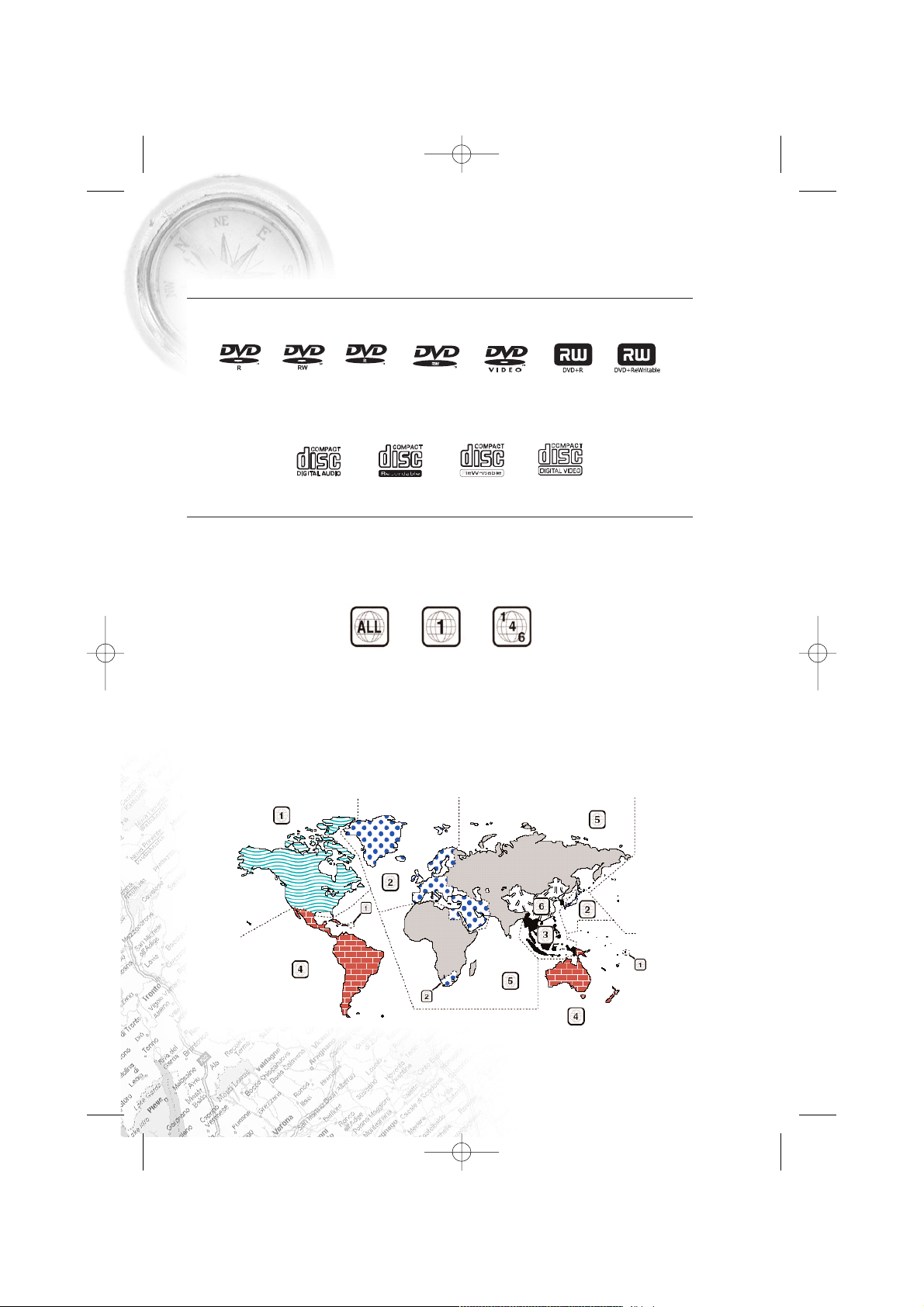
1. Возможные типы дисков.
DVD видео диск.
Одно – или двухсторонний DVD Видео, записанный на DVDR, DVDRW, DVD+R,
DVD+RW
Аудио CD и MP3 CD, записанный на CDR, CDRW, VCD
2. Система цветности.
DVD плейер может воспроизводить диски, записанные в системе NTSC или PAL.
Система SECAM не поддерживается.
3. Зональность DVD.
DVD Video System распознает зону продажи диска.
Например:
DVD Video плейеры, продающиеся в США, воспроизводят диски с индексом «1»
или «ALL» , или с индексом из комбинаций номеров, включающих цифру «1».
Индекс зоны выглядит так, как показано на рисунке.
Индексы зон вы сможете увидеть на карте, приведенной ниже.
CARMANi
6
CA-450.qxp 07.02.2008 1:54 Page 6
Page 7

CА400/450
Навигация
7
4. Обращение с дисками
• Не используйте диски с обломанными краями, это приведет к поломке
дисковода.
• Не размещайте наклейки на поверхности диска и не пишите на них. Это
может привести к поломке дисковода.
• Не используйте диски, которые имеют следы скотча на поверхности. Это
может привести к поломке дисковода.
• Не используйте диски с явными царапинами, деформированные, или
треснутые. Это может привести к поломке дисковода.
• Не прикасайтесь к поверхности диска при загрузке и выгрузке из дисковода.
5. Чистка дисков
• Для чистки используйте мягкий кусок ткани. Чистка производится
круговыми движениями по направлению из центра к краям.
• Не используйте очистители, спреи, или абразивные материалы. Это испортит
диск.
НАВИГАЦИЯ
1) Система автомобильной навигации
GPS (Глобальная Поисковая Система) эта система, при помощи которой
происходит отображение транспортного средства или проложенного маршрута
на электронной карте. Для определения координат, эта система использует
радиосигналы, исходящие от спутников GPS. При помощи вычислений разницы
времени прохождения сигнала от различных спутников, прибор определяет
свое местонахождение. Для этого необходим прием сигнала не менее, чем от
четырех спутников.
CA-450.qxp 07.02.2008 1:54 Page 7
Page 8
Передняя панель CA400
CARMANi
8
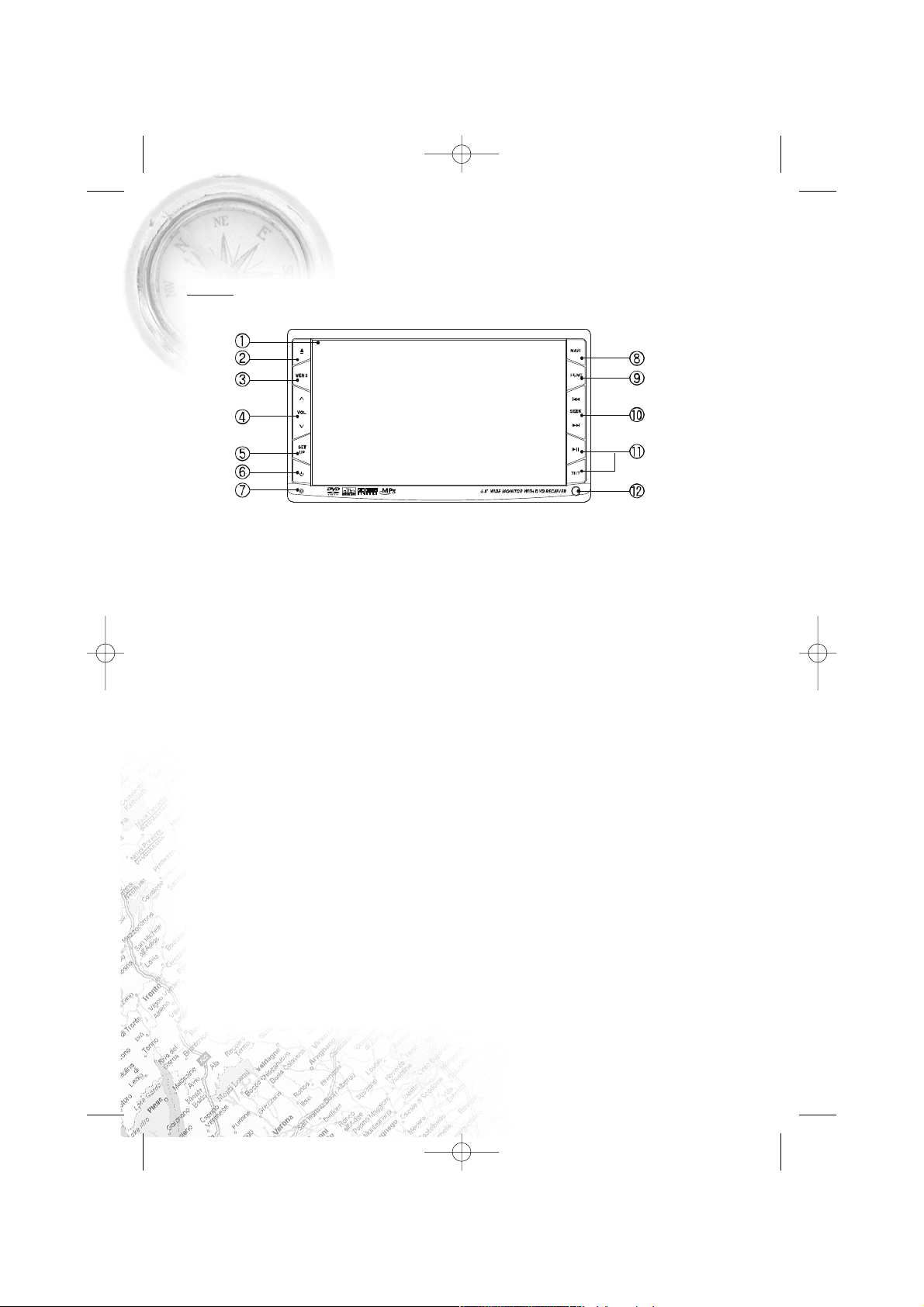
Экран
1) ЖК экран 7 дюймов с активной матрицей
Видео сигнал проецируется на ЖК экране с активной матрицей.
Иконки меню, всплывающие на экране, управляются непосредственным
прикосновением к ним.
Для включения прибора, просто прикоснитесь к экрану.
Встроенная навигационная система также управляется при помощи функции
ТачСкрин.
2) [MUTE] Выключение звука
Нажмите эту кнопку для выключения звука.
Нажмите еще раз для включения звука.
3) [NAVI] Навигация
• Короткое нажатие: Изменение режима работы Навигационной Системы.
Нажмите еще раз для возврата в предыдущий режим.
• Продолжительное нажатие: используется для включения голосового
сопровождения. Для отключения голосового сопровождения, необходимо
нажать таким же образом еще раз. (Данная функция возможна только для
встроенной системы навигации и для внешних устройств, подключенных
через разъем RGB)
[Примечание] – Когда работает кнопка NAVI
Функция NAVI работает после прохождения следующего пути: SET UP
ETCEXTERNEXT3 MODE.
[Примечание] – Как работает Голосовое Сопровождение
При включении функции Голосовое Сопровождение, другие звуки временно
приглушаются, даже если прибор находится в другом режиме.
CA-450.qxp 07.02.2008 1:54 Page 8
Page 9

CА400/450
Передняя панельCA400
9
4) [VOL] Громкость
Громкость регулируется в диапазоне от 0 дo 31.
5) [SETUP] Настройка
• Короткое нажатие: Выводит на экран меню настройки.
• Продолжительное нажатие: Для выключения экрана. Звук не изменится. Для
возврата нажмите еще раз, или просто прикоснитесь к экрану.
6) [POWER/SOURCE] Вкл/Режим
• Короткое нажатие: Для включения питания.
• Продолжительное нажатие: Для выключения питания.
• Короткое нажатие: Для изменения режима, при включенном питании.
Порядок изменения режима :
Radio >TV>DVD>(NAVI)>EXTERN>(BLUETOOTH)> Radio
Режим ТВ выводится при наличии встроенного ТВ тюнера.
Режим NAVI выводится, когда функция NAVI выбрана в меню SETUP.
Режим BLUETOOTH выводится на моделях, имеющих встроенный Bluetooth
модем.
7) [RESET] Утопленная кнопка
Для перезагрузки прибора нажмите острым предметом.
8) [EJECT] Bыброс
Нажмите для выгрузки диска из прибора.
9) [PLAY/PAUSE] Воспроизведение/Пауза
Эта кнопка используется в следующих режимах:
Радио/ТВ :
• Короткое нажатие: Для сканирования всех каналов/станций. При получении
устойчивого сигнала, происходит 5 секундная задержка, затем продолжается
сканирование. Нажмите кнопку еще раз для остановки сканирования.
• Продолжительное нажатие: Для сканирования и автоматического занесения
в память станций/каналов, имеющих наиболее сильный сигнал. После
завершения сканирования, каждый канал/станция будет включен в течение
5 сек. Нажмите еще раз, чтобы остаться на нужном канале/станции.
DVD/VCD/MP3/CD :
• Короткое нажатие: Для воспроизведения диска/паузы
• Продолжительное нажатие: Для остановки диска. Нажмите еще раз для
продолжения воспроизведения.
• Продолжительное нажатие(MP3) : Для остановки воспроизведения MP3.
Нажмите еще раз для воспроизведения с начала песни.
CA-450.qxp 07.02.2008 1:54 Page 9
Page 10

Передняя панель CA400
CARMANi
10
Bluetooth :
• Короткое нажатие: Для воспроизведения/паузы файла MP3 с порта Bluetooth
мобильного телефона.
• Продолжительное нажатие: Для остановки файла MP3.
[Примечание] Функция воспроизведения MP3 через Bluetooth возможна
только при наличии модуля Bluetooth в данной модели и наличия МР3
плеера в мобильном телефоне.
10) [SEEK] Поиск
Эти кнопки могут быть использованы в следующих режимах.
Радио/ТВ :
Нажмите на кнопку для поиска предыдущей/следующей станции/канала.
[Примечание] Если режим поиска [SEEK MODE] настроен на ручной поиск
[MANUAL], нажмите кнопку для поиска предыдущей/следующей
станции/канала.
DVD/MP3/CD :
• Короткое нажатие: Переход на следующую/предыдущую песню на диске.
• Продолжительное нажатие: ускоренная перемотка. Ускоренная перемотка
имеет следующие значения:
2X > 4X > 8X > 32X > Нормальная скорость
Bluetooth:
Нажмите кнопку для перехода к предыдущему/следующему файлу MP3.
11) [TILT] Наклон экрана
• Короткое нажатие: Небольшой наклон экрана.
• Продолжительное нажатие: Экран наклоняется, до тех пор, пока нажата
кнопка.
• Для удаления или замены карточки с программой навигации, необходимо
полностью отклонить экран.
CA-450.qxp 07.02.2008 1:54 Page 10
Page 11
CА400/450
Передняя панель CA450
11
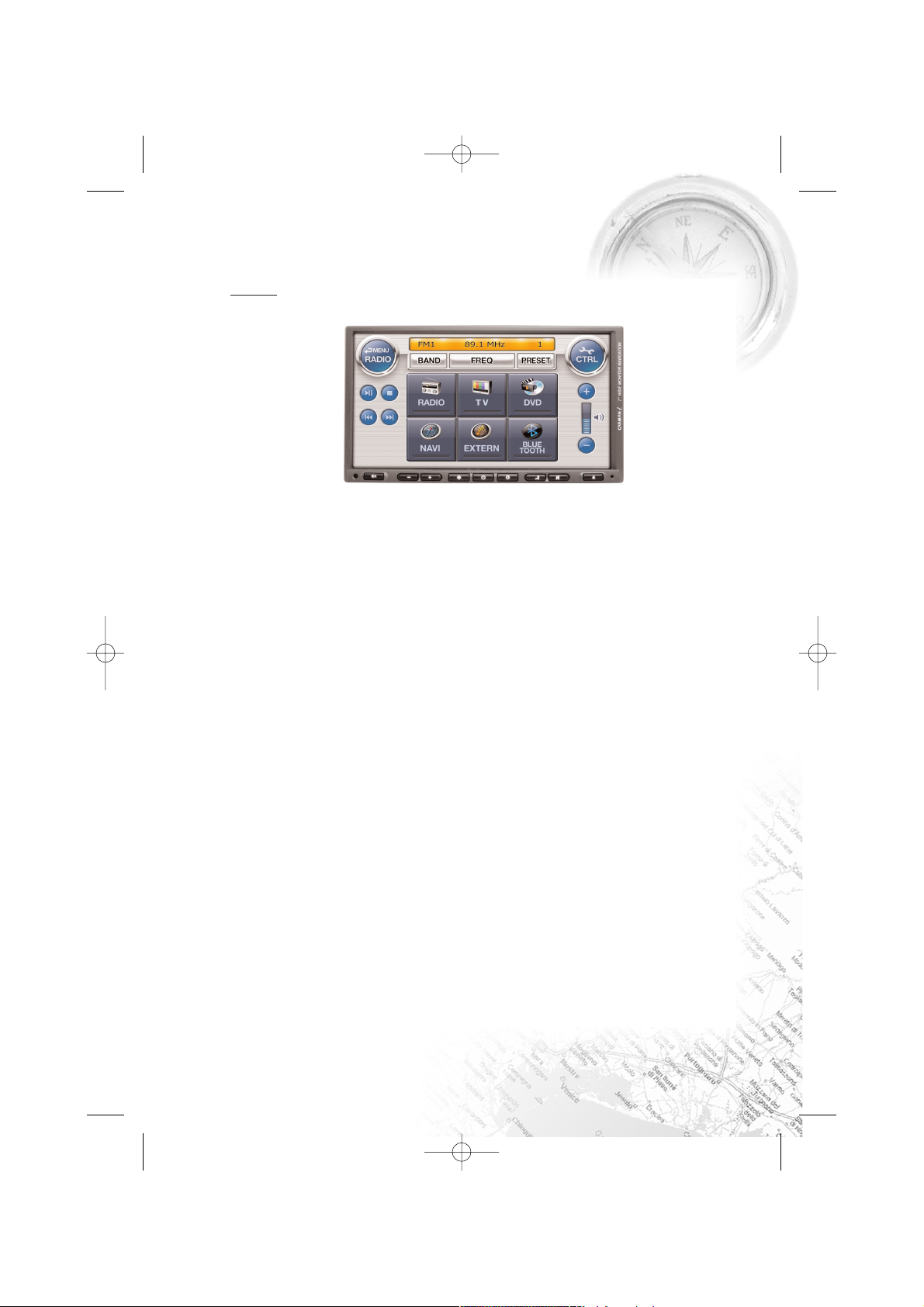
Экран
1) ЖК экран 7 дюймов с активной матрицей
Видео сигнал проецируется на ЖК экране с активной матрицей.
Иконки меню, всплывающие на экране, управляются непосредственным
прикосновением к ним.
Для включения прибора, просто прикоснитесь к экрану.
Встроенная навигационная система также управляется при помощи функции
ТачСкрин.
2) Датчик пульта ДУ
Служит для приема сигнала от пульта ДУ
3) [MUTE] Выключение звука
Нажмите эту кнопку для выключения звука.
Нажмите еще раз для включения звука.
4) [VOL] Громкость
Громкость регулируется в диапазоне от 0 дo 31.
5) [NAVI] Навигация
• Короткое нажатие: Изменение режима работы Навигационной Системы.
Нажмите еще раз для возврата в предыдущий режим.
• Продолжительное нажатие: используется для включения голосового
сопровождения. Для отключения голосового сопровождения, необходимо
нажать таким же образом еще раз. (Данная функция возможна только для
встроенной системы навигации и для внешних устройств, подключенных
через разъем RGB)
[Примечание] – Как работает Голосовое Сопровождение
При включении функции Голосовое Сопровождение, другие звуки временно
приглушаются, даже если прибор находится в другом режиме.
2 3 4 5 6 7 8 9 10
1
CA-450.qxp 07.02.2008 1:54 Page 11
Page 12

Передняя панель CA450
CARMANi
12
6) [POWER/SOURCE] Вкл/Режим
• Короткое нажатие: Для включения питания.
• Продолжительное нажатие: Для выключения питания.
• Короткое нажатие: Для изменения режима, при включенном питании.
Порядок изменения режима :
Radio >TV>DVD>(NAVI)>EXTERN>(BLUETOOTH)> Radio
Режим NAVI выводится, когда функция NAVI выбрана в меню SETUP.
Режим BLUETOOTH выводится на моделях, имеющих встроенный Bluetooth
модем.
7) [SETUP] Настройка
• Короткое нажатие: Выводит на экран меню настройки.
• Продолжительное нажатие: Для выключения экрана. Звук не изменится. Для
возврата нажмите еще раз, или просто прикоснитесь к экрану.
8) [TILT] Наклон экрана
• Короткое нажатие: Небольшой наклон экрана.
• Продолжительное нажатие: Экран наклоняется, до тех пор, пока нажата
кнопка.
• Для удаления или замены карточки с программой навигации, необходимо
полностью отклонить экран.
9) [EJECT] Bыброс
Нажмите для выгрузки диска из прибора.
10) [RESET] Утопленная кнопка
Для перезагрузки прибора нажмите острым предметом.
CA-450.qxp 07.02.2008 1:54 Page 12
Page 13
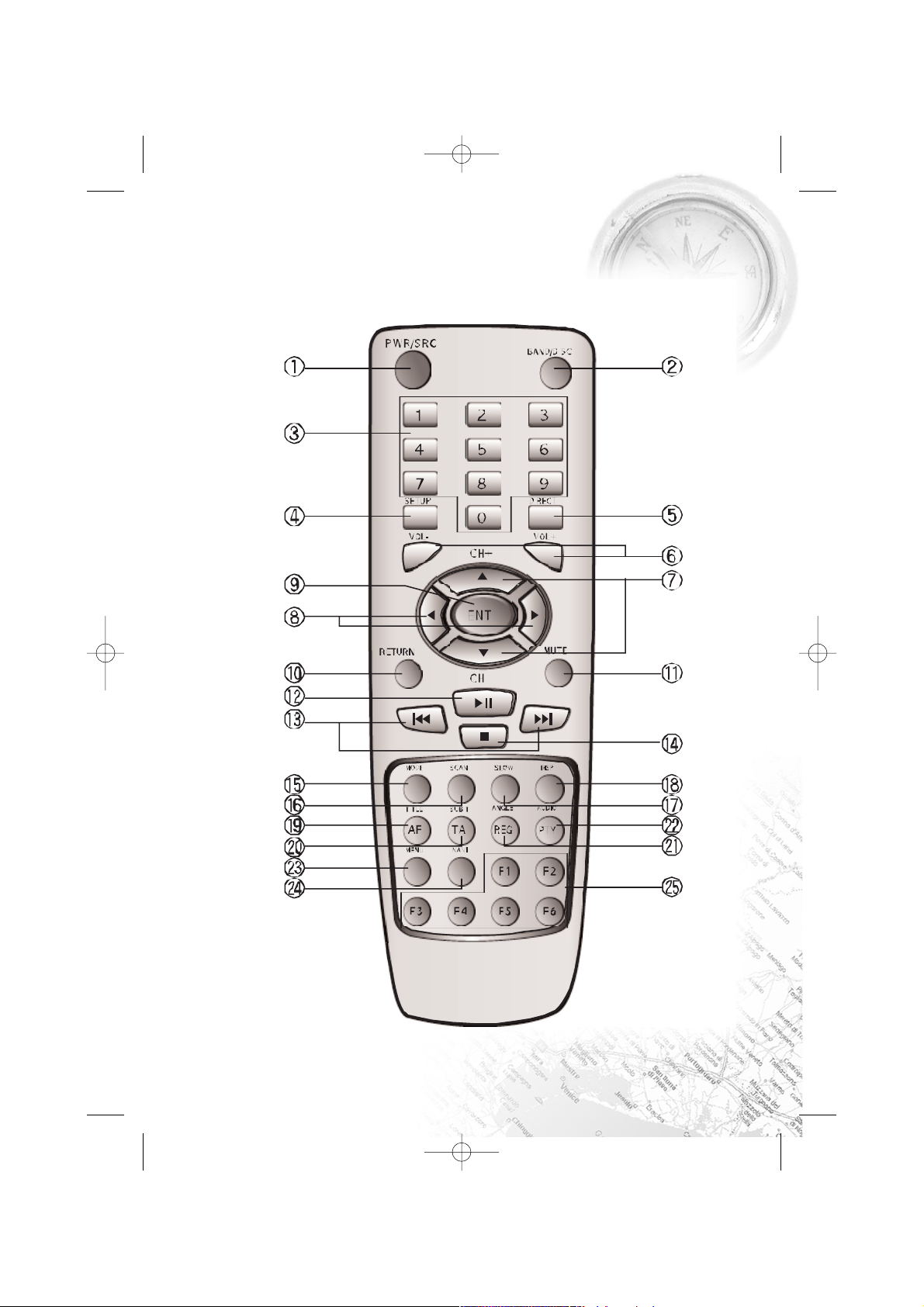
12) Пульт Дистанционного Управления (ПДУ)
CА400/450
13
Пульт ДУ
CA-450.qxp 07.02.2008 1:54 Page 13
Page 14

Пульт ДУ
CARMANi
14
1) [PWR/SRC] Вкл/Режим
Эта кнопка повторяет функции кнопки [ВКЛ/РЕЖИМ] на панели управления
прибора.
2) [BAND/DISC] Частота/Диск
• Короткое нажатие: Режим изменяется в следующей последовательности
Радио : FM1 > FM2 > FM3 > AM1(MW) > AM2(MW) ? FM1
ТВ : TV1 > TV2 ? TV1
EXTERN (дополнит) : EXT1 > EXT2(CAM) > EXT3(NAVI) > EXT1
[Примечание] Режим EXT2 появится в виде надписи CAM (КАМЕРА), когда
выбран режим «задняя камера включена»(“REAR CAM ON”). Данная
функция находится здесь: SETUPETC–EXTERNEXT2 MODE.Если режим “NAVI
ON” (Навигация включена) будет выбран, (путь SETUP –ETCEXTERN
EXT3), то надпись EXT3 на мониторе не появится.
• Продолжительное нажатие: Для перехода из режима поиска
[SEEK MODE] в режим поиска Радио/ТВ.
3) [Numeric] Номерные кнопки
РАДИО/ТВ :
• Короткое нажатие: Для выбора станции/канала из ранее сохраненных
станций/каналов. Емкость памяти – до 6 станций/каналов.
• Продолжительное нажатие: Для запоминания станции/канала в текущую
память, под номером нажатой кнопки. Емкость памяти – до 6
станций/каналов.
DVD/MP3/CD:
Нажмите нужный номер песни, и он отобразится на мониторе. После нажатия
кнопки ENTER начнется проигрывание.
4) [SETUP] Настройка
• Короткое нажатие: Выводит меню настройки.
• Продолжительное нажатие: Выключение монитора. Звуковое сопровождение
при этом сохранится.
5) [DIRECT] Частота/канал
РАДИО/ТВ: Нажмите эту кнопку для вывода индекса частоты/канала.
DVD/MP3/CD: Нажмите эту кнопку для вывода временного индекса
воспроизведения.
6) [VOLUME] Громкость
Нажмите эту кнопку для уменьшения/увеличения громкости.
CA-450.qxp 07.02.2008 1:54 Page 14
Page 15

CА400/450
Пульт ДУ
15
7) [
] Индексы вертикальных стрелок
РАДИО/ТВ: Нажмите на эти кнопки для выбора сохраненной станции/канала.
DVD: Нажмите на эти кнопки для перемещения курсора по пунктам меню DVD.
MP3: Нажмите на эти кнопки для перемещения курсора по меню MP3, затем
нажмите ENT для воспроизведения выбранной песни.
NAVI : Нажмите эти кнопки для перемещения курсора по карте навигации.
8) [
] Индексы горизонтальных стрелок
DVD: Нажмите на эти кнопки для перемещения курсора вправовлево по
пунктам меню DVD.
MP3: Нажмите эти кнопки для перемещения курсора на предыду
щую/следующую песню в меню MP3, затем нажмите ENT для
воспроизведения.
NAVI: Нажмите эти кнопки для перемещения курсора вправовлево по карте
навигации.
9) [ENT] Ввод
Нажмите эту кнопку для подтверждения выбора в любых режимах.
10) [RETURN] Возврат
Нажмите эту кнопку для возобновления воспроизведения. Если вы нажали
кнопку [TITLE] или [MENU] в режиме DVD для того, чтобы увидеть меню DVD,
нажмите эту кнопку, для возврата к воспроизведению.
11) [MUTE] Выключение звука
Нажмите эту кнопку для выключения звука.
Нажмите еще раз для включения звука.
12) [PLAY/PAUSE] Воспроизведение/Пауза
Эта кнопка имеет те же функции, что и соответствующая кнопка на панели
управления.
13) [SEEK] Поиск
Эта кнопка имеет те же функции, что и соответствующая кнопка на панели
управления.
14) [STOP] Стоп
DVD/VCD/MP3/CD :Нажмите на эту кнопку для остановки воспроизведения
CD/VCD/MP3/DVD. Нажмите на кнопку PLAY/PAUSE для продолжения
воспроизведения. Нажмите на кнопку STOP дважды, затем нажмите на
кнопку PLAY/PAUSE., и воспроизводимый файл начнется с начала.
РАДИО/ТВ :
Нажмите эту кнопку для остановки сканирования, или для остановки
автоматического сохранения
CA-450.qxp 07.02.2008 1:54 Page 15
Page 16

Пульт ДУ
CARMANi
16
15) [MODE] Режим
Нажмите эту кнопку для изменения режима DVD/CD/VCD. Изменение режима
будет происходить в следующем порядке:
DVD: D.RPT(ALL)>RDM(RANDOM)>NORMAL>RPT(CHAPTER)> RPT (TITLE) ?D.RPT
CD/VCD: D.RPT(ALL) > RDM(RANDOM) > NOR(NORMAL) > RPT(TRACK) ?D.RPT
MP3: F.RPT(REPEAT FOLDER) > RDM(RANDOM) > NORMAL > RPT(REPEAT ONE) > F.RPT
16) [SCAN] Сканирование
РАДИО/ТВ: Нажмите эту кнопку для сканирования станций/каналов с наиболее
сильным сигналом. Каждая станция/канал задержится на 5 сек.
CD: Нажмите эту кнопку для проигрывания каждой песни в теч. 10 сек. Эта
функция не работает в режимах DVD/MP3 .
17) [SLOW] Замедление
DVD:
Нажмите эту кнопку для воспроизведения диска DVD в замедленном режиме.
Изменение скорости воспроизведения будет происходить в следующем порядке:
1/2 > 1/4 > 1/8 > 1/16 > Нормальная скорость > Назад 1/2 > 1/4 > 1/8 > 1/16
VCD:
Нажмите эту кнопку для воспроизведения диска VCD в замедленном режиме.
Изменение скорости воспроизведения будет происходить в следующем порядке:
1/2 > 1/4 > 1/8 > 1/16 > Нормальная скорость
18) [DISP] Индекс
Нажмите эту кнопку для изменения режимов во время воспроизведения.
Изменения режимов будут происходить в следующем порядке:
DVD: TITLE_ELAPSE (Total Elapsed) > TITLE_REMAIN (Title Remain) > CHAP_ELAPSE
(Chapter Elapsed) >CHAP_REMAIN (Chapter Remain) > Display Off
VCD/CD: SINGLE_ELAPSE (Single Elapsed) > SINGLE_REMAIN (Single Remain) >
TOTAL_ELAPSE (Total Elapsed) > TOTAL_REMAIN (Total Remain) > Display Off
Эта функция не работает в режиме MP3.
19) [TITLE] Главное меню
Нажмите эту кнопку для выхода в Главное Меню DVD. Это меню доступно при
условии, что оно поддерживается диском DVD.
Радио(RDS): Нажмите эту кнопку для включения/выключения функции AF.
CA-450.qxp 07.02.2008 1:54 Page 16
Page 17

CА400/450
Пульт ДУ
17
20) [SUB T] Меню титров
Нажмите эту кнопку для выхода в меню титров DVD.
Это меню доступно при условии, что оно поддерживается диском DVD.
Радио(RDS):
• Короткое нажатие: Нажмите эту кнопку для включения/выключения
функции TA.
• Продолжительное нажатие: В других режимах нажмите и удерживайте эту
кнопку более 1 сек. для включения/выключения функции TA.
21) [ANGLE] Угол просмотра
Нажмите эту кнопку для изменения угла просмотра эпизода во время
произведения DVD. Эта функция работает при условии, что на диске DVD
предусмотрены различные углы просмотра.
Radio(RDS) :
Нажмите эту кнопку для включения/выключения функции REG.
22) [AUDIO] Аудио
Нажмите эту кнопку для изменения аудио сигнала во время воспроизведения
DVD. Эта функция работает при условии, что на DVD диске предусмотрено
изменение аудио сигнала.
Радио(RDS): Нажмите на эту кнопку для вывода списка PTY на экран монитора.
[Примечание] Функция RDS:
Режимы AF, TA, REG и PTY возможны только в моделях, поддерживающих
функцию RDS.
23) [MENU] Меню
• Короткое нажатие: Для выхода в навигационное меню диска DVD.
• Длинное нажатие: Для выхода в главное меню диска DVD.
Эта функция работает только при условии, что диск DVD имеет такую
возможность.
24) [NAVI] Навигация
• Короткое нажатие: Для выхода в режим Навигация. Нажмите кнопку еще раз
для возврата в предыдущий режим.
• Продолжительное нажатие: Для включения голосового сопровождения. Для
выхода из голосового сопровождения так же продолжительно нажмите
кнопку еще раз.
25) [F1~F6] Функциональные кнопки
• Используются в режиме навигации. За подробным описанием обратитесь к
разделу, посвященному работе с функцией Навигации.
CA-450.qxp 07.02.2008 1:54 Page 17
Page 18

Основные функции
CARMANi
18
Включение/выключение питания
[Внимание] – Использование прибора
Используйте прибор при работающем двигателе, в противном случае
аккумуляторная батарея может полностью разрядиться. При пуске
двигателя, на приборе будут те же установки, которые сохранились на
момент предыдущей остановки двигателя
Включение: Для включения прибора нажмите кнопку [POWER/SOURCE], или
просто прикоснитесь к экрану.
[Примечание] – Память остановки воспроизведения
Если прибор был выключен при воспроизведении DVD, то при последующем
включении, проигрывание начнется с того же места
Выключение: Для выключения нажмите кнопку [POWER/SOURCE в течение более
1 сек.
[Примечание] – Ночная подсветка
Если подключение прибора произведено правильно, подсветка кнопок
будет работать, даже если прибор будет выключен.
Выбор режима
Нажмите кнопку [POWER/SOURCE] для изменения режима. Изменение
происходит в следующей последовательности.
RADIO>TV>DVD>(NAVI)>EXTERN>(BLUETOOTH)
Индекс ТВ появится на экране только при условии, что данная модель имеет
встроенный ТВ тюнер.
Индекс NAVI появится в том случае, если эта функция была активирована. Путь
активации: SETUPETCEXTERNEXT MODE. (Так же этот индекс появится на
экране при условии, что данная модель имеет встроенную систему
Навигации.)
Индекс BLUETOOTH появится, если Bluetooth установлен в данной модели.
[Примечание] – Иконки режимов на экране
Если прикоснуться к иконке в верхнем левом углу экрана, то появятся
иконки выбора режимов. Просто прикоснитесь к нужной иконке.
Регулировка громкости
Нажмите кнопку (vol+) , или прикоснитесь к иконке «+» для увеличения
громкости.
Нажмите кнопку (vol) , или прикоснитесь к иконке «» для уменьшения
громкости.
CA-450.qxp 07.02.2008 1:54 Page 18
Page 19

CА400/450
Основные функции
19
[Примечание] – Сохранение настройки уровня громкости
Если настроить уровень звука, проследовав по следующему пути: SETUPMAIN
BEEP/VOLUME, этот уровень будет соблюдаться при включениях прибора.
[ВНИМАНИЕ] – Не превышайте разумную громкость
Звук музыки не должен заглушать звуки снаружи автомобиля, даже при
поднятых стеклах.
Отключение звука
Нажмите кнопку [MUTE] для отключения звука, на экране появится
соответствующая иконка. Нажмите кнопку MUTE еще раз, или нажмите кнопки
громкости, для включения звука.
Установка требуемого наклона экрана
Короткое нажатие: Наклон ЖК экрана вверх/вниз на один шаг.
Продолжительное нажатие: Наклон ЖК экрана вверх/вниз на требуемый угол в
течение нажатия.
При выключении зажигания, экран автоматически примет вертикальное
положение. При включении зажигания, экран автоматически примет то
положение, в котором он находился при выключении зажигания. При
выключении питания при помощи кнопки [POWER/SOURCE], экран подниматься
не будет.
[Предупрежд.] – Обращение с экраном
Не пытайтесь прилагать усилия при обращении с экраном, это повредит
механизм выдвижения
CA-450.qxp 07.02.2008 1:54 Page 19
Page 20
Основные функции
CARMANi
20
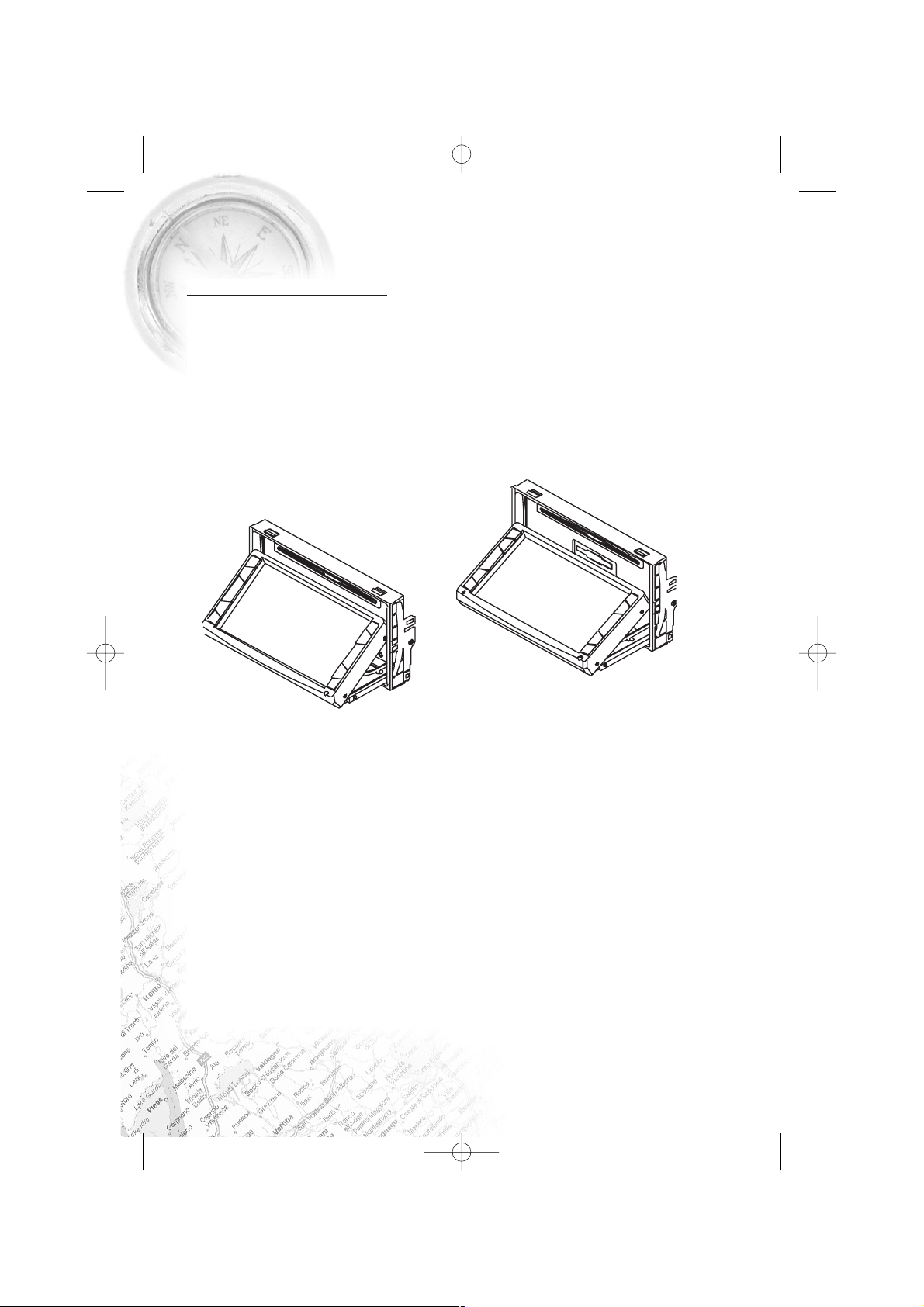
Загрузка/выгрузка диска
Нажмите кнопку [EJECT] для загрузки диска. ЖК экран откроется настолько,
чтобы было возможно вставить диск в дисковод.
Слегка подтолкните диск по направлению к центру.
Нажмите кнопку [EJECT] для выгрузки диска. ЖК экран откроется, диск выйдет
из дисковода на три четверти длины. Достаньте диск рукой, и еще раз нажмите
кнопку [EJECT] для возвращения экрана на место.
Для моделей со встроенной системой навигации, используйте кнопку [TILT] для
загрузки и выгрузки карты памяти.
[Примеч.] – Защита диска
Если диск находится в «полувыгруженном» состоянии, экран двигаться
не будет, даже при нажатии кнопок [EJECT] или [TILT].
[Примеч.] – Углы наклона ЖК экрана
ЖК экран достигает полного наклона при нажатии кнопки [TILT]. При
нажатии кнопки [EJECT] , достигается угол наклона, достаточный лишь
для того, чтобы загрузить/выгрузить диск.
CA-450.qxp 07.02.2008 1:54 Page 20
Page 21
CА400/450
Основные функции
21
Включение/выключение ЖК монитора
Нажмите и удерживайте кнопку [SETUP] более, чем 1 сек, для выключения
экрана.
Нажмите кнопку [SETUP] или просто прикоснитесь к экрану для включения
монитора.
Использование функции ТачСкрин.
Прикоснитесь к иконке на экране для активации нужных функций. Для вызова
иконок, просто прикоснитесь к экрану.
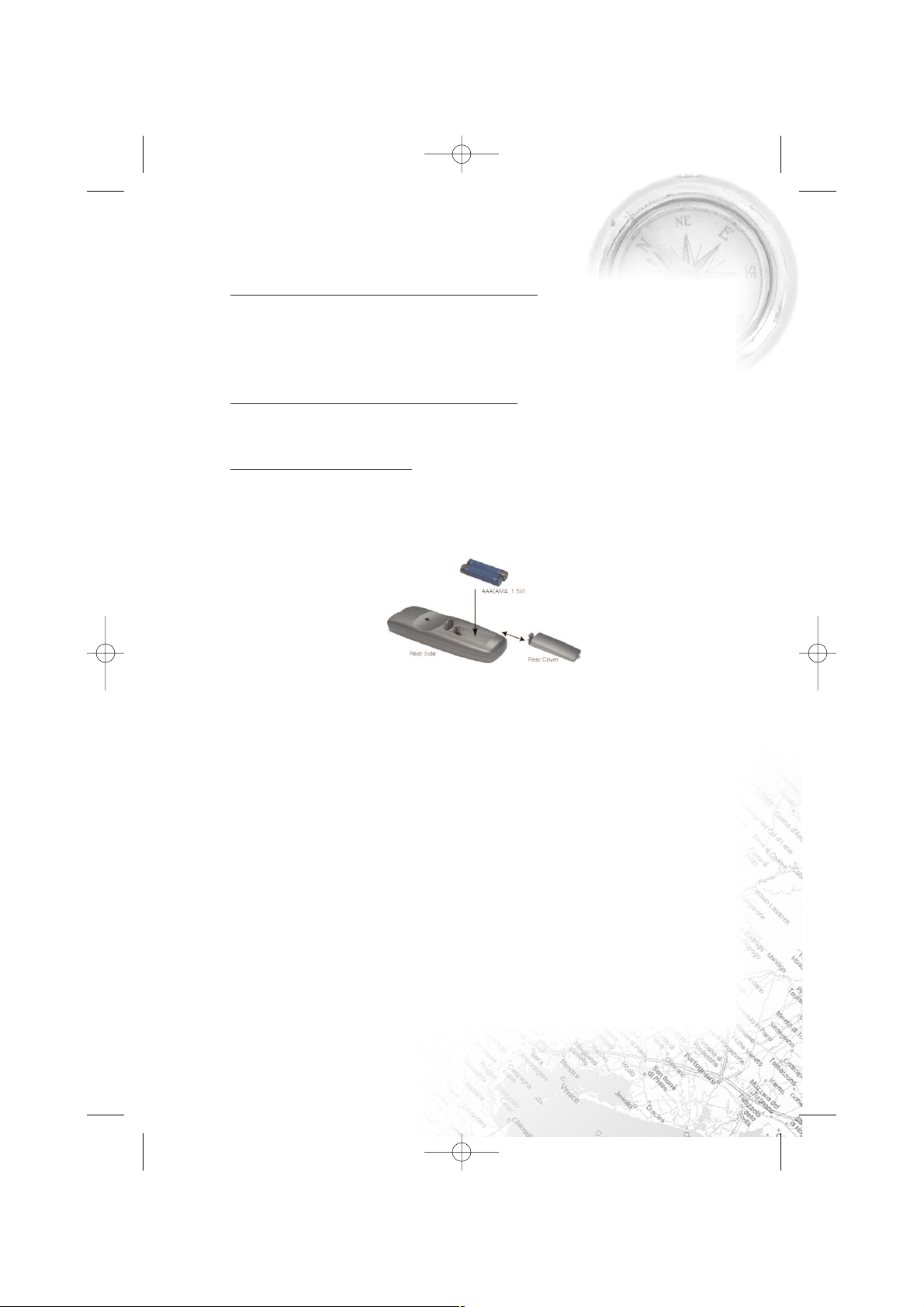
Замена батареек в ПДУ
Сдвиньте крышку батарейного отсека в направлении, показанном стрелкой.
Соблюдая полярность, установите 2 батарейки 2 AAA(AM4 1.5V).
Закройте крышку.
CA-450.qxp 07.02.2008 1:54 Page 21
Page 22
Режимы работы
CARMANi
22
Радио
1) Выбор радиостанции
Нажмите кнопку [POWER/SOURCE] на панели управления, или прикоснитесь к
соответствующей иконке для выбора режима РАДИО.
При нажатии кнопки BAND/DISC на ПДУ, или иконки BAND на экране, диапазон
будет меняться в следующем порядке: FM1>FM2>FM3>AM1(MW)> AM2(MW)? FM1
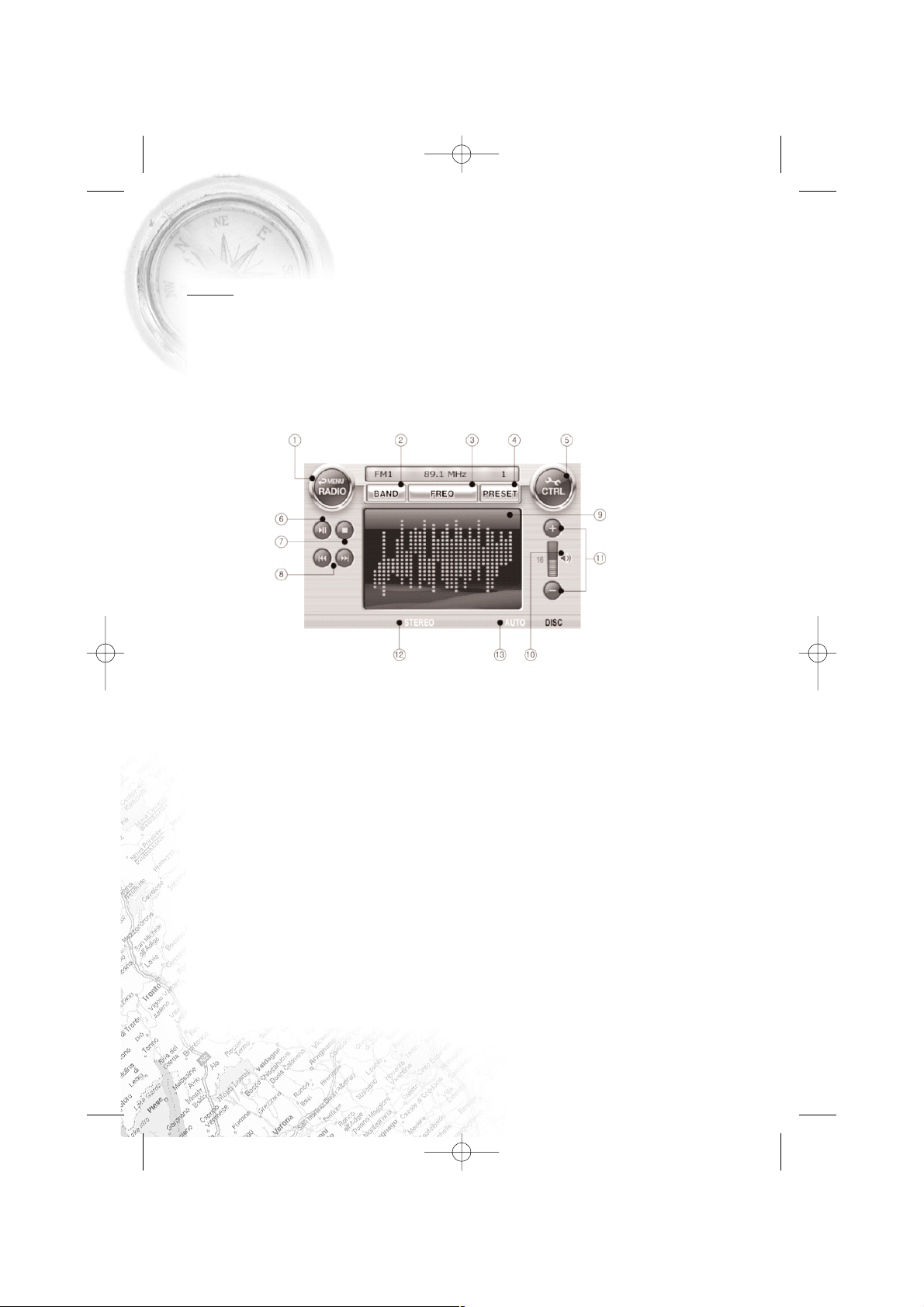
2) Главное меню режима Радио
(1) Показывает выбранный режим. Для выбора другого режима, прикоснитесь
к иконке.
(2) Показывает выбранный диапазон. Прикоснитесь к иконке для изменения
диапазона: FM1> FM2> FM3> AM1(MW)> AM2(MW2).
(3) Показывает выбранную частоту. Прикоснитесь к иконке для вывода
частоты на экран.
(4) Показывает выбранную радиостанцию, если она была сохранена в памяти.
Каждый раз, при нажатии этой иконки, происходит перемещение на
следующую сохраненную радиостанцию.
(5) Нажмите для вывода на экран настроек радио.
(6) Нажмите для поиска станций с наиболее сильным сигналом. На станциях с
наиболее сильным сигналом будет делаться остановка в теч. 5 сек. После
определения желательной станции, нажмите еще раз для завершения поиска.
Нажмите на иконку и удерживайте в теч. более 1 сек. для поиска и
автоматического занесения в память радиостанций, с наиболее сильным
сигналом. После завершения процесса поиска, на каждой радиостанции
будет сделана остановка в теч. 5 сек. Нажмите иконку для завершения
поиска, если необходимо остаться на данной радиостанции.
CA-450.qxp 07.02.2008 1:54 Page 22
Page 23
Режимы работы
(7) Нажмите для остановки сканирования.
(8) Нажмите для поиска предыдущей/следующей радиостанции.
(9) Графическое изображение эквалайзера.
(10) Нажмите для выключения звука. Для включения звука нажмите еще раз.
(11) Кнопка громкости..
(12) Отображает качество звука (STEREO) выбранной станции.
(13) Показывает режим поиска. (AUTO/MANUAL)
3) Настройка выбранной частоты
Нажмите кнопку [SEEK] для выбора нужной частоты.
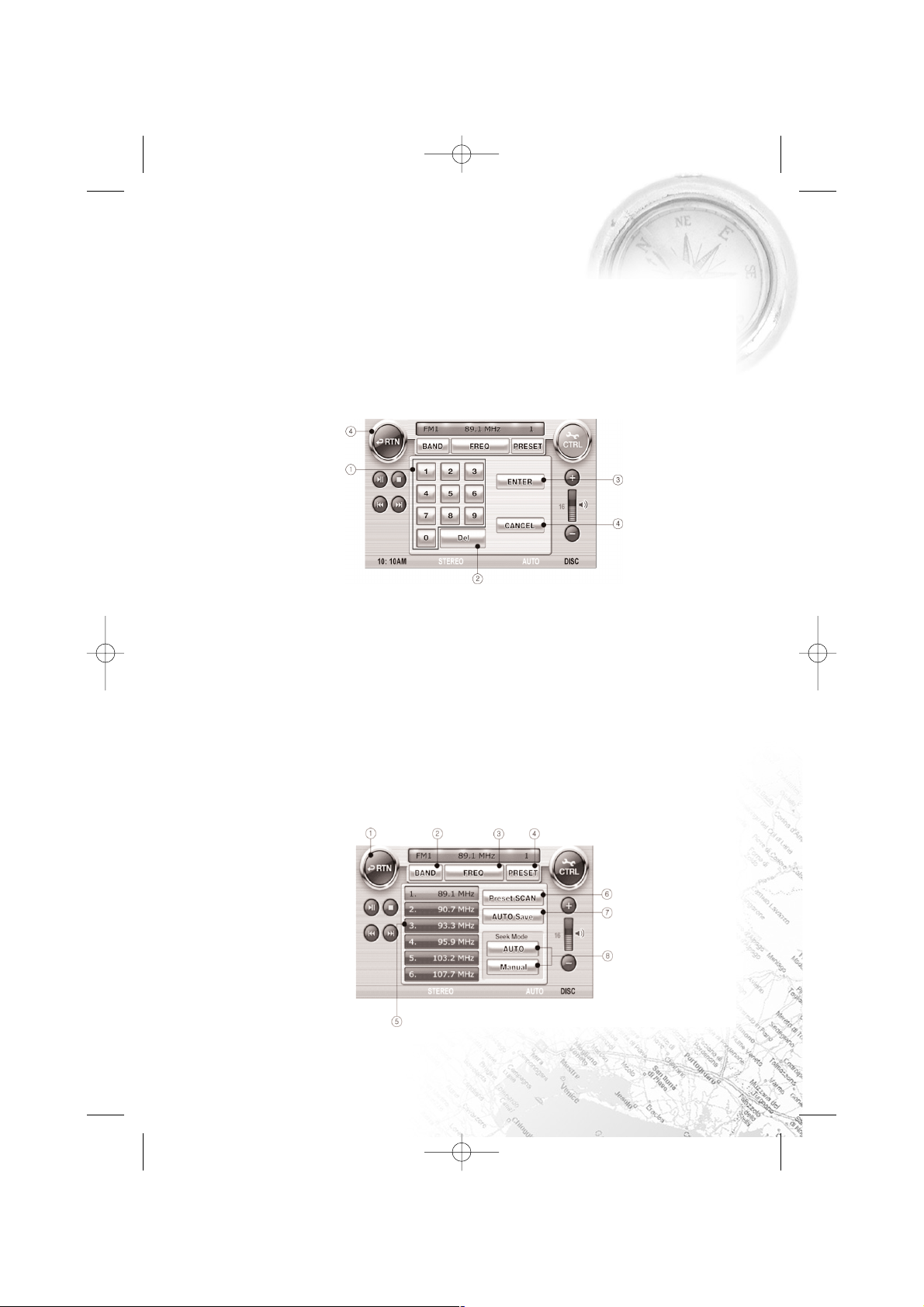
Нажмите [1] [6] на ПДУ, если нужная радиостанция сохранена в памяти.
Нажмите иконку [FREQ] на экране, или кнопку [DIRECT] на ПДУ для вывода на
экран индексации частоты.
(1) Нажмите иконку для выбора номера ячейки памяти, или нажмите номер на
ПДУ.
(2) Для удаления выбранного номера.
(3) Нажмите для перемещения выбранной частоты.
(4) Нажмите для возврата в предыдущее меню без сохранения изменений
4) Настройка приема
Прикоснитесь к иконке [CTRL] для вывода на экран следующего меню.
CА400/450
23
CA-450.qxp 07.02.2008 1:54 Page 23
Page 24

Режимы работы
CARMANi
24
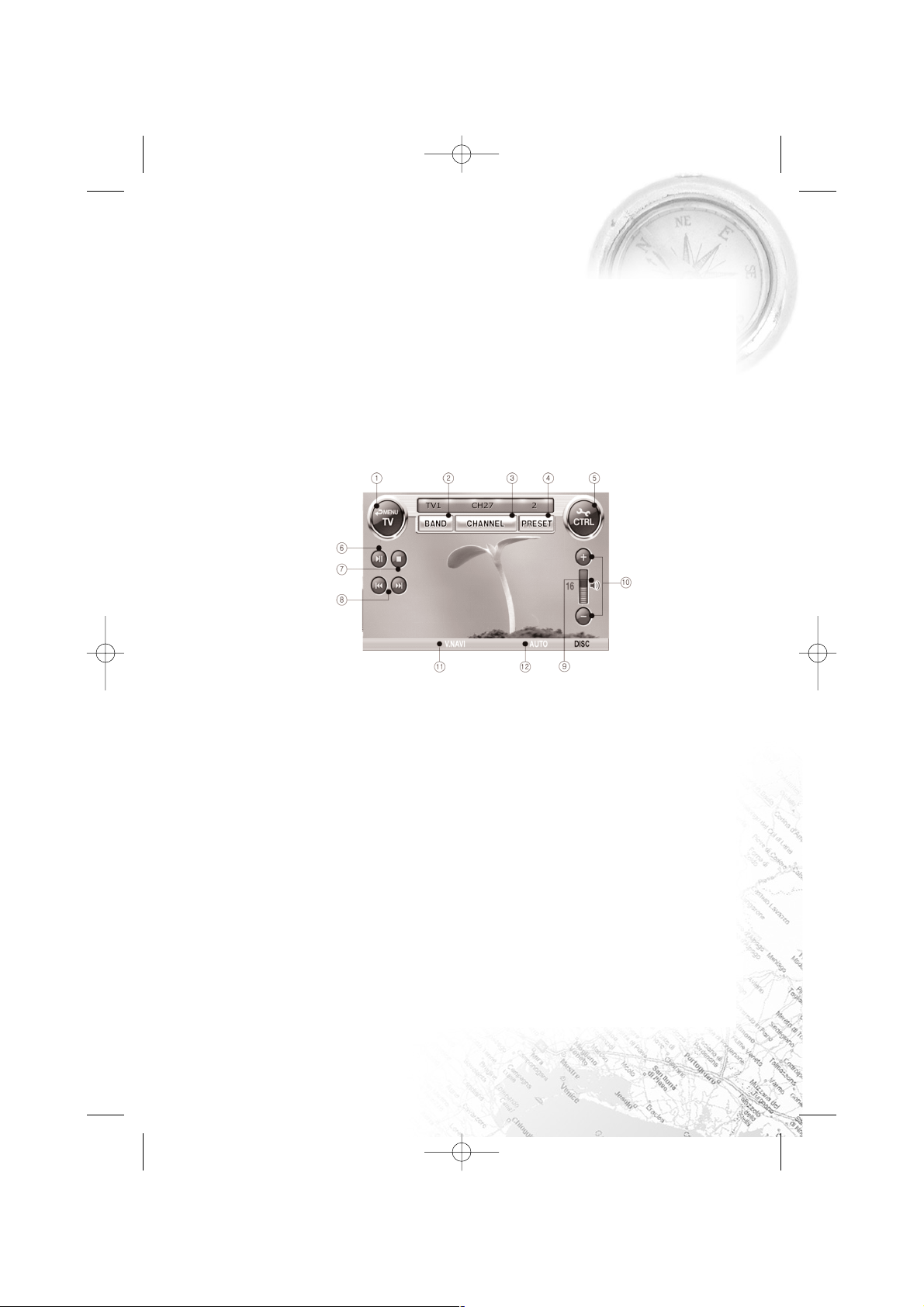
(1) Нажмите для возврата в предыдущее меню.
(2) Нажмите для изменения диапазона: FM1>FM2>FM3>AM1>AM2>FM1
(3) Нажмите для вывода индексов частоты.
(4) Нажмите для перемещения на следующую/предыдущую станцию.
(5) В этом окне видны станции, сохраненные в памяти, после предыдущего
поиска. Нажмите на иконки, обозначающие сохраненные станции, для
воспроизведения. Для ручного запоминания выбранной станции, введите
частоту непосредственно в поле для запоминания, или нажмите [SEEK] для
ввода, затем нажмите номер ячейки, в которой нужно запомнить станцию., и
дождитесь подтверждающего сигнала.
(6) Нажмите для сканирования всех выбранных станций. Каждая станция будет
воспроизводиться в течение 5 сек. Нажмите еще раз для остановки
сканирования на нужной станции.
(7) Нажмите для сканирования и автоматического запоминания станций, с
наиболее сильным радиосигналом. После окончания сканирования и
запоминания, каждая станция будет проигрываться в течение 5 сек. Нажмите
еще раз для остановки на нужной станции.
[Примеч.] – Зависимость устойчивости сигнала.
Станции будут запоминаться в зависимости от устойчивости сигнала. В
районах, с плохим приемом радиосигнала, количество запомненных
станций может быть меньше шести.
8) Нажмите для изменения метода поиска (Автоматический Ручной).
• АВТО: Для изменения нажмите SEEK MODE на AUTO. Нажмите кнопку SEEK,
или соответствующую иконку для автоматического поиска.
• РУЧНОЙ: Для изменения нажмите SEEK MODE на MANUAL. Нажмите кнопку
SEEK, или соответствующую иконку для ручного поиска, и частота будет
изменяться шаг за шагом.
CA-450.qxp 07.02.2008 1:54 Page 24
Page 25
CА400/450
Функция TV
25
1) Выбор режима TV
Нажмите кнопку [POWER/SOURCE] на панели управления, или прикоснитесь к
соответствующей иконке на экране.
При нажатии кнопки BAND на панели управления, или кнопки BAND/DISC на
ПДУ, или иконки BAND на экране, частоты ТВ будут изменяться в следующем
порядке: TV1>TV2>TV1
2) Интерфейс пользователя в режиме TV
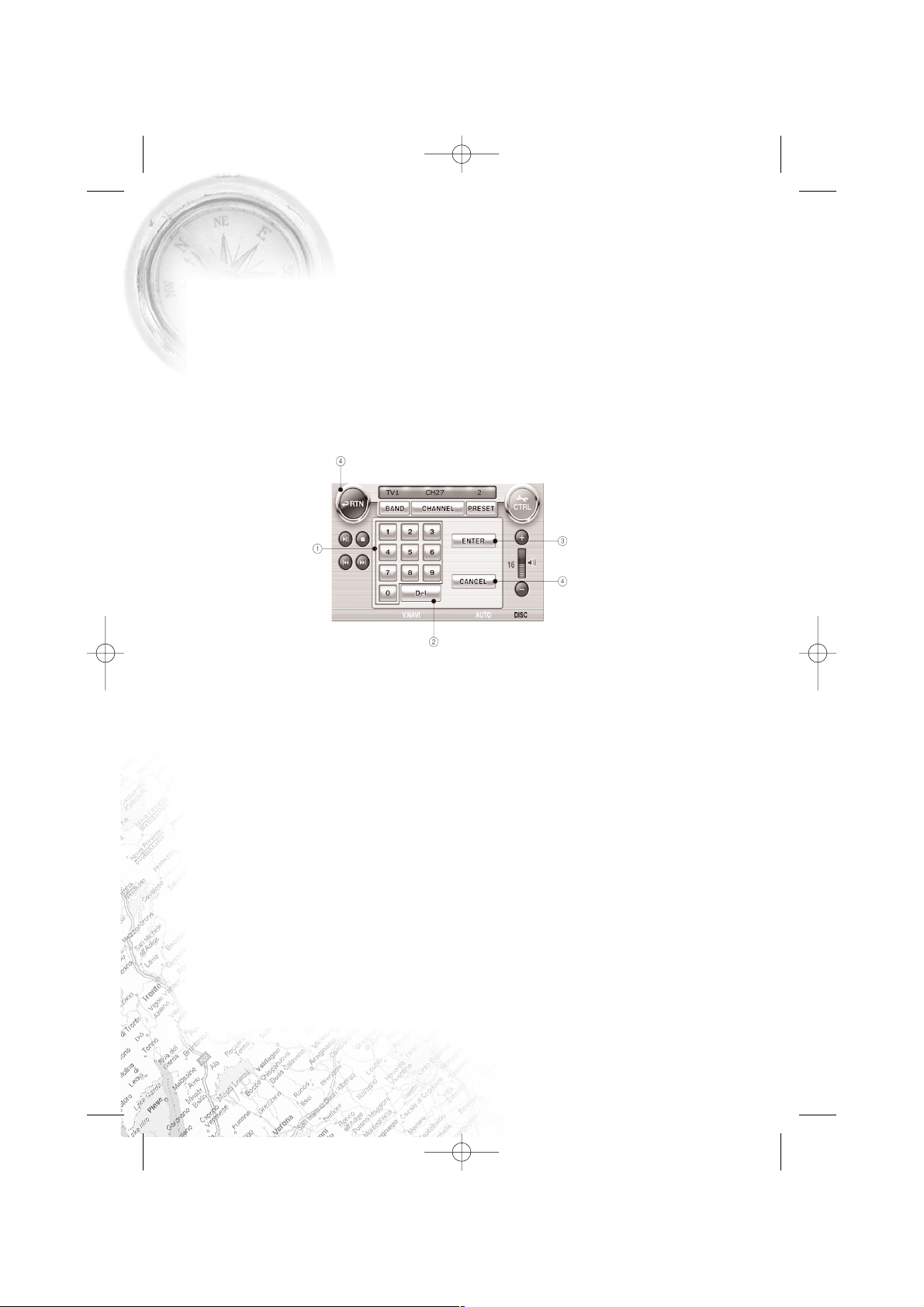
Прикоснитесь к экрану в режиме TV для вывода контрольной панели режима TV.
Появившиеся иконки будут видны в течение 5 сек.
(1) Показывает активные режимы. Для выбора нужного режима нажмите
соответствующую иконку.
(2) Показывает активную частоту ТВ. Нажмите для изменения: TV1, TV2.
(3) Показывает активный канал. Нажмите для вывода панели выбора каналов.
(4) Показывает каналы, сохраненные в памяти. При каждом нажатии на
иконку, происходит перемещение на следующий сохраненный канал.
(5) Нажмите для вывода настроек режима TV.
(6) Нажмите для сканирования каналов с наиболее сильным сигналом. При
обнаружении сигнала, на нем будет сделана остановка в течение 5 сек.
Нажмите еще раз для остановки сканирования на нужном канале.
Прикоснитесь и удерживайте иконку в течение 1 сек, для начала сканирования
и автоматического занесения в память каналов с наиболее сильным и
устойчивым сигналом. После окончания сканирования и занесения в память,
на каждом канале будет сделана остановка в течение 5 сек. Нажмите иконку
еще раз, для того, чтобы остаться на нужном канале.
(7) Нажмите для остановки сканирования, или для подготовки к
сканированию.
(8) Нажмите для поиска следующего/предыдущего канала.
CA-450.qxp 07.02.2008 1:54 Page 25
Page 26
Функция TV
CARMANi
26
(9) Нажмите для отключения звука. Нажмите еще раз для включения звука.
(10) Регулировка громкости. Используются иконки (+), ().
(11) Показывает индекс качества звука.
(12) Показывает режим SEEK MODE. (АВТО/РУЧНОЙ)
3) Настройка каналов TV
Нажмите кнопку [SEEK] для выбора нужного канала.
Нажмите кнопки [1] [6] на ПДУ, в случае, если каналы занесены в память.
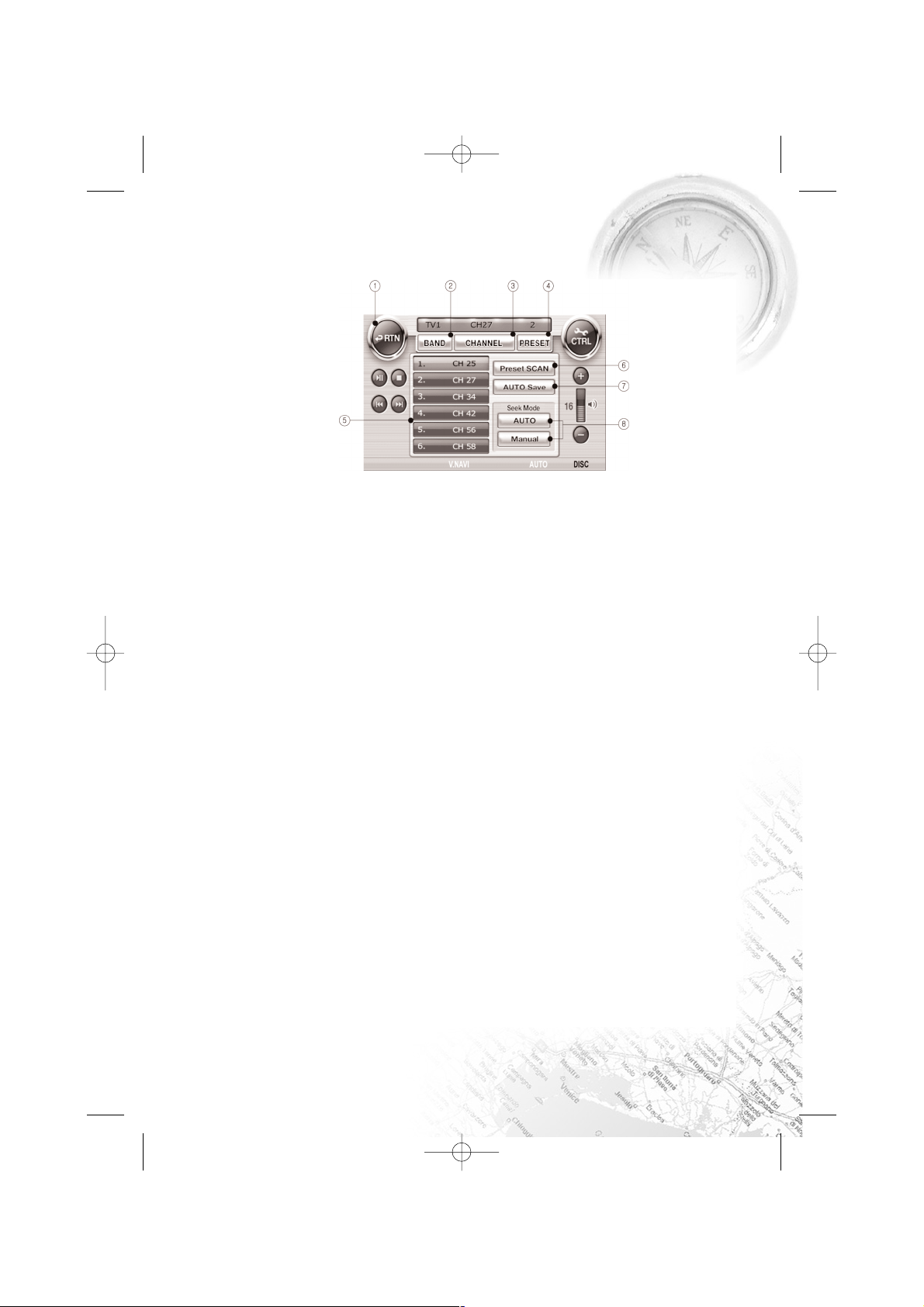
Нажмите иконку [CHANNEL, или кнопку [DIRECT] на ПДУ, для вывода панели
выбора каналов.
(1) Нажмите соответствующую иконку, или кнопку с номером на ПДУ для
выбора нужного канала.
(2) Удаление выбранных каналов.
(3) Нажмите для входа на выбранный канал.
(4) Нажмите для возврата на предыдущую страницу без сохранения каких
либо изменений.
[Примеч.] – Если частота канала превышает возможный диапазон, то в
этом случае вы останетесь на том же канале.
4) Меню установок TV
Нажмите иконку [CTRL] в режиме ТВ для вывода следующего меню
(1) Нажмите для возврата в предыдущее меню.
(2) Нажмите для изменения диапазона: TV1>TV2>TV1
(3) Нажмите для вывода экрана выбора канала.
(4) Нажмите для перехода на следующий запомненный канал.
CA-450.qxp 07.02.2008 1:54 Page 26
Page 27
CА400/450
27
(5) В этом окне видны каналы, сохраненные в памяти после сканирования. Для
входа на эти каналы, прикоснитесь к соответствующей иконке. Если
необходимо ввести нужную частоту вручную, внесите канал
непосредственно в поле выбора канала, или нажмите кнопку [SEEK] для
поиска канала, затем нажмите номер нужной ячейки для запоминания и
дождитесь подтверждающего сигнала.
(6) Нажмите для сканирования всех каналов, которые были сохранены в
памяти. На каждом канале будет сделана остановка в теч. 5 сек. Нажмите
еще раз, чтобы остаться на нужном канале.
[Примеч.] – Так как в память заносятся только те каналы, которые
обладают наиболее устойчивым сигналом, при сканировании в районах
плохого приема ТВ сигнала, количество сохраненных каналов может
быть менее шести.
(7) Нажмите для сканирования и автоматического занесения в память каналов
с наиболее сильным и устойчивым сигналом. После окончания сканирования
и запоминания, каждый канал будет воспроизводиться в течение 5 сек.
Нажмите еще раз, чтобы остаться на нужном канале.
(8) Нажмите для изменения метода поиска (Ручной/Автоматический).
• AUTO : Нажмите для включения автоматического поиска. Нажмите иконку
SEEK для перехода на предыдущий/следующий канал.
• MANUAL : Нажмите дл включения режима ручного поиска. Нажмите иконку
SEEK для ручного поиска ТВ канала.
5) Дополнительный поиск каналов ТВ
Продолжительное нажатие: Нажмите кнопку [PLAY/PAUSE] на панели
управления, или иконку [PLAY/PAUSE], каналы с наиболее сильным сигналом
отобразятся на экране, и начнется поиск дополнительных каналов.
Короткое нажатие: Нажмите кнопку [PLAY/PAUSE] на панели управления, или
иконку [PLAY/PAUSE] для начала автоматического поиска.
Функция TV
CA-450.qxp 07.02.2008 1:54 Page 27
Page 28

Использование дисковода
CARMANi
28
1) Выбор режима воспроизведения диска
Нажмите кнопку [POWER/SOURCE] на панели управления, или соответствующую
иконку на экране для выбора режима DVD. Если диск уже загружен, воспроизведение
начнется автоматически. В соответствии с форматом воспроизводимого диска
иконка покажет DVD VIDEO, CD, MP3,VCD. При загрузке диска DVD, даже если прибор
находится в другом режиме, изменение произойдет автоматически.
2) Воспроизведение DVD
Меню пользователя DVD
В режиме воспроизведения DVD, прикоснитесь к экрану для вывода меню
пользователя.
(1) Показывает текущий режим. Нажмите для перехода в другой режим.
(2) Показывает номер воспроизводимого файла. Нажмите эту иконку для вывода
списка файлов. После этого, вместо иконки “TITLE” появится число файлов на
данном диске. После выбора нужного файла, нажмите иконку ENTER.
(3) Показывает номер дорожки воспроизводимого файла. Нажмите эту иконку для
вывода списка дорожек. После этого, вместо иконки “CHAP” появится число
дорожек в данном файле. После выбора нужной дорожки, нажмите иконку ENTER
(4) Выводит информацию о времени воспроизведения. Нажмите эту иконку для
вывода информации о времени воспроизведения. При этом время
воспроизведения поменяется на общее время воспроизведения.
Пользователь может выбрать время, с которого начать воспроизведение.
Продолжительное нажатие: Для изменения формата времени воспроизведения,
который будет меняться в следующем порядке: TITLE_ ELAPSE (время с
начала воспроизведения файла) > TITLE_REMAIN (время, оставшееся до конца
воспроизведения файла) > CHAP_ELAPSE (время с начала воспроизведения
дорожки) > CHAP_REMAIN (время, оставшееся до конца воспроизведения
дорожки) > TITLE_ELAPSE (время с начала воспроизведения файла)
CA-450.qxp 07.02.2008 1:54 Page 28
Page 29
Использование дисковода
(5) Показывает режим воспроизведения диска. Нажмите на иконку для
изменения режима воспроизведения.
D.RPT: повторное воспроизведение всех файлов, имеющихся на диске.
RDM: случайный выбор дорожек.
NOR: воспроизведение в обычном режиме.
RPT: повтор воспроизводимой дорожки.
(6) Нажмите для вывода меню воспроизведения DVD.
(7) Нажмите для паузы, и нажмите еще раз для продолжения воспроизведения.
(8) Нажмите для остановки воспроизведения. Нажмите иконку [PLAY/PAUSE]
для продолжения воспроизведения. Двукратное нажатие иконки [STOP], а
затем [PLAY/PAUSE] – воспроизведение с начала.
(9) Нажмите эти иконки во время воспроизведения DVD для ускоренного
воспроизведения.
Кнопка >> : FF2X > FF4X > FF8X > FF32X > НОРМАЛЬНАЯ СКОРОСТЬ > FF2X
Кнопка << : FR2X > FR4X > FR8X > FR32X > НОРМАЛЬНАЯ СКОРОСТЬ > FR2X
(10) Нажмите для перехода на предыдущую дорожку.
(11) Нажмите для перехода на следующую дорожку.
(12) Нажмите эту иконку для выключения звука. Нажмите еще раз для
включения звука.
(13) При помощи иконок (+), () выставьте желаемую громкость.
(14) Показывает активный режим звука.
Файл, дорожка, установка времени
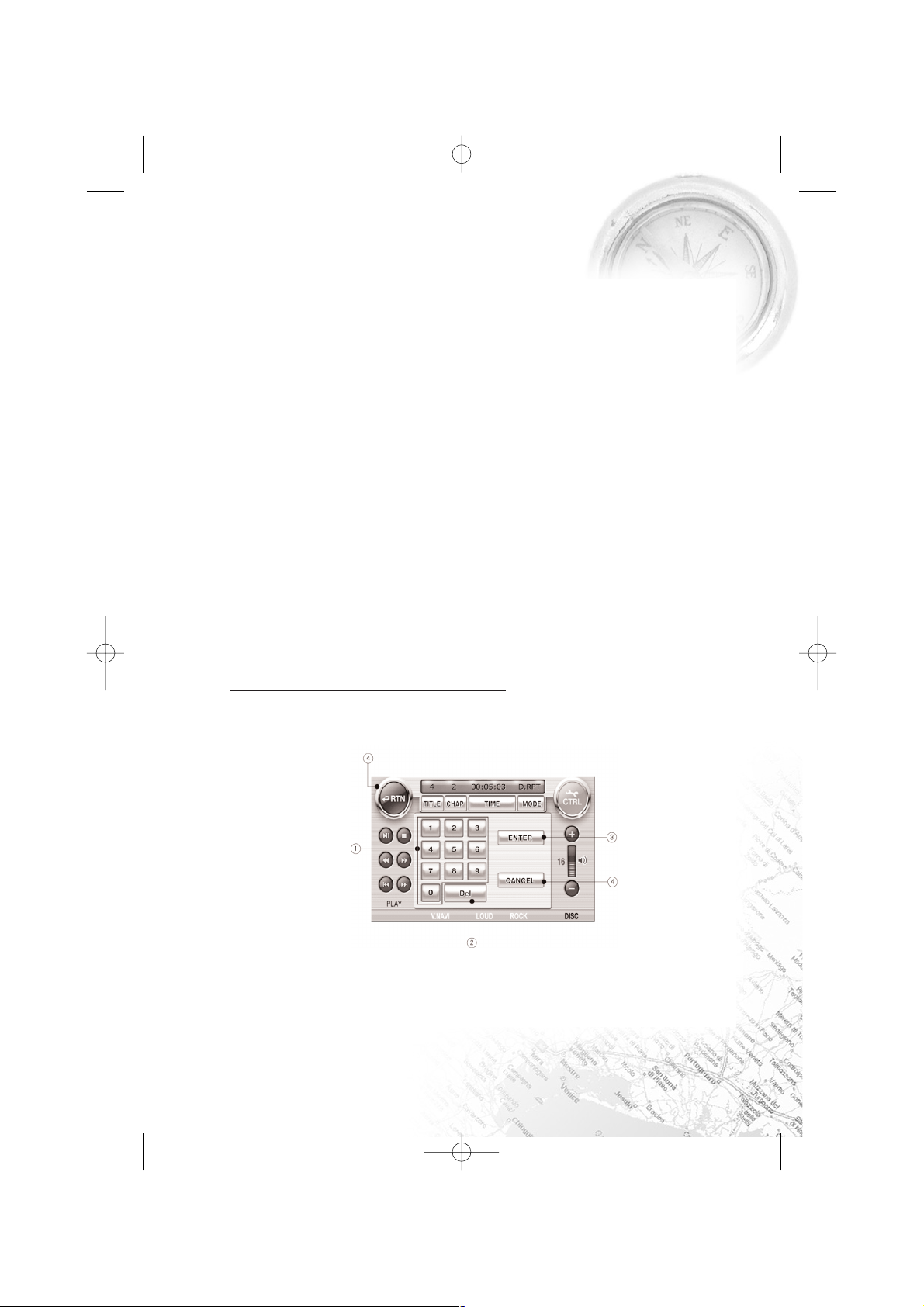
Нажмите [TITLE] (ФАЙЛ), [CHAP] (ДОРОЖКА) или [TIME] (ВРЕМЯ) для вывода на
экран соответствующего меню.
CА400/450
29
CA-450.qxp 07.02.2008 1:54 Page 29
Page 30
Использование дисковода
CARMANi
30
Нажмите для выбора нужного файла, дорожки, или формата времени.
(1) Нажмите для выбора нужного номера
(2) Нажмите для удаления выбранного номера.
(3) Нажмите для ввода выбранного номера
(4) Нажмите для выхода из этого меню
Настройка контрольных параметров
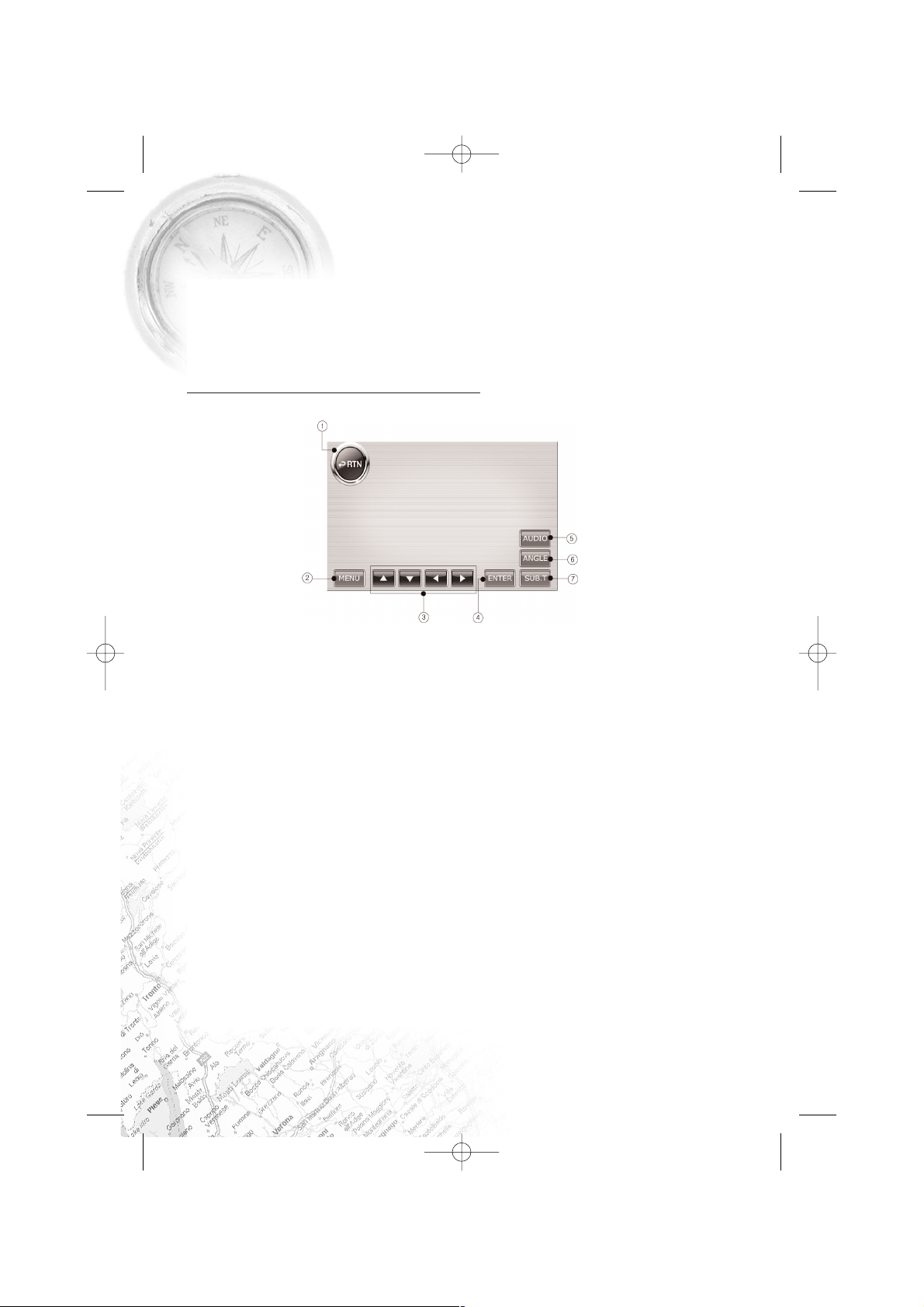
Нажмите [CTRL] для вывода контрольной панели режима DVD.
(1) Нажмите для возврата в предыдущее меню.
(2) Нажмите для входа в меню диска DVD.
(3) Нажмите для перемещения курсора.
(4) Нажмите для подтверждения выбора.
(5) Нажмите для изменения формата звука. Данная функция активна только с
теми дисками DVD, которые имеют такую возможность.
(6) Нажмите для изменения угла просмотра. Данная функция активна только с
теми дисками DVD, которые имеют такую возможность.
(7) Нажмите для изменения субтитров во время воспроизведения DVD Данная
функция активна только с теми дисками DVD, которые имеют такую
возможность.
CA-450.qxp 07.02.2008 1:54 Page 30
Page 31
CА400/450
Воспроизведение CD
31
Меню пользователя CD
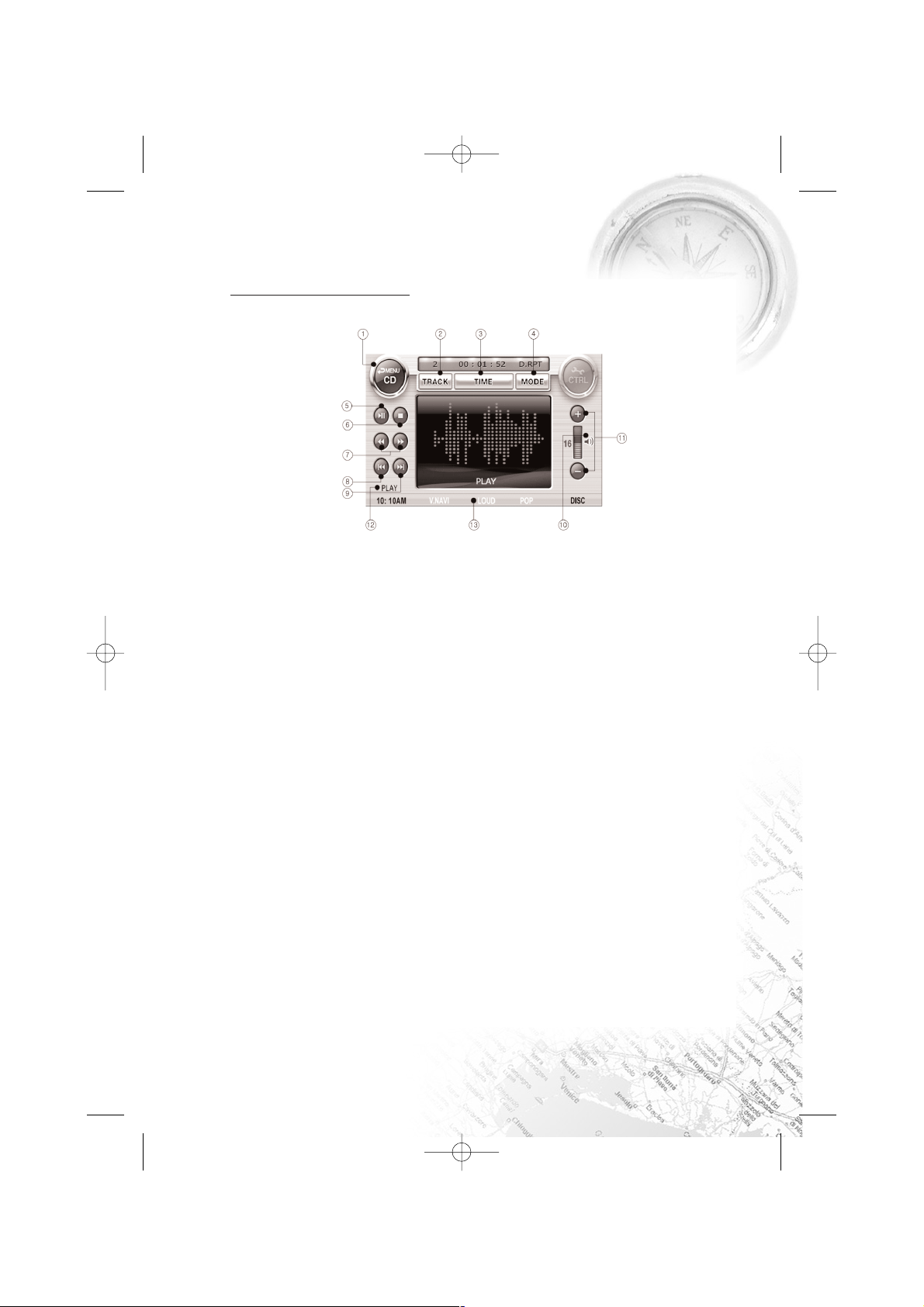
При режиме воспроизведения CD на экран выводится следующее меню.
(1) Показывает текущий режим. Нажмите для изменения режима.
(2) Показывает количество дорожек на диске. Нажмите на эту иконку для
вывода меню выбора дорожки. Вместо иконки “TRACK” появится количество
дорожек, доступных на этом диске. После выбора нужной дорожки, нажмите
на ENTER.
(3) Выводит информацию о времени воспроизведения. Нажмите эту иконку для
вывода информации о времени воспроизведения. При этом время
воспроизведения поменяется на общее время воспроизведения.
Пользователь может выбрать время, с которого начать воспроизведение.
Продолжительное нажатие: Для изменения формата времени воспроизведения,
который будет меняться в следующем порядке : TОTAL_ ELAPSE (время с
начала воспроизведения диска) >TOTAL_REMAIN(время, оставшееся до конца
воспроизведения диска) > SINGLE_ELAPSE (время с начала воспроизведения
песни)> SINGLE_REMAIN ( время, оставшееся до конца воспроизведения
песни) ?TITLE_ELAPSE (время с начала воспроизведения диска)
(4) Показывает режим воспроизведения диска. Нажмите на эту иконку для
изменения режима воспроизведения.
D.RPT : повторное воспроизведение всех песен на диске.
RDM : случайный выбор песен.
NOR : обычный режим воспроизведения.
RPT : повтор выбранной песни.
(5) Нажмите для паузы, и нажмите еще раз для продолжения воспроизведения.
(6) Нажмите для остановки воспроизведения. Нажмите иконку [PLAY/PAUSE]
для продолжения воспроизведения с момента остановки. Двукратное
нажатие иконки [STOP], а затем [PLAY/PAUSE] – воспроизведение с начала.
CA-450.qxp 07.02.2008 1:54 Page 31
Page 32
Воспроизведение CD
CARMANi
32
(7) Нажмите эти кнопки для изменения скорости воспроизведения.
Кнопка >> :FF2X > FF4X > FF8X > FF32X > НОРМАЛЬНАЯ СКОРОСТЬ > FF2X
Кнопка << :FR2X > FR4X > FR8X > FR32X > НОРМАЛЬНАЯ СКОРОСТЬ > FR2X
(8) Нажмите для перехода к предыдущей песне.
(9) Нажмите для перехода к следующей песне.
(10) Нажмите для выключения звука, нажмите еще раз для включения звука.
(11) При помощи иконок (+), () выставьте желаемую громкость.
(12) Показывает режим воспроизведения.
(13) Показывает аудио режим.
Настройка контрольных параметров
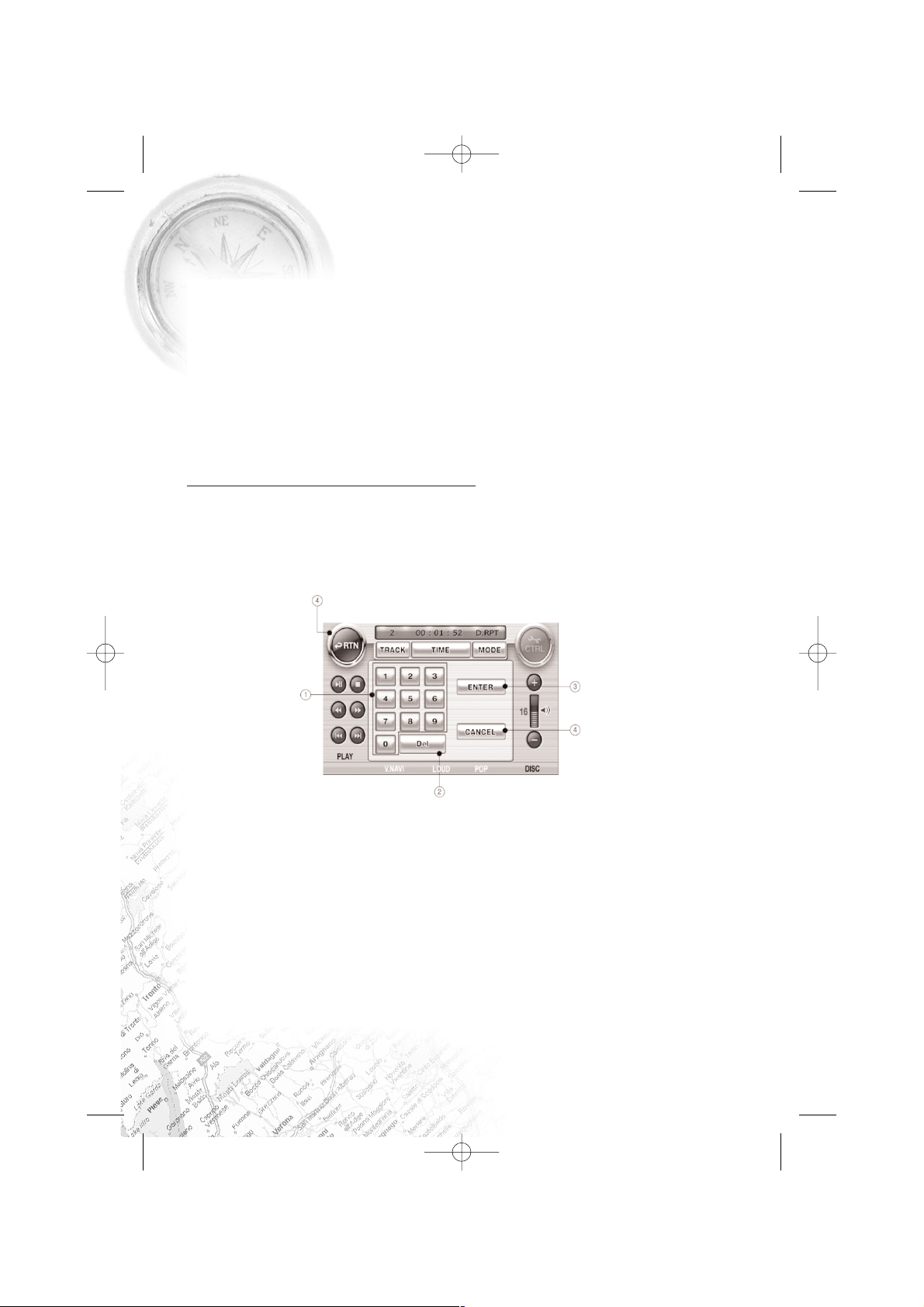
Нажмите [TRACK] или [TIME] для вывода контрольной панели режима CD.
(1) Нажмите нужный номер песни для вывода индекса протяженности.
(2) Нажмите для удаления выбранного номера.
(3) Нажмите для выбора нужной песни.
(4) Нажмите для выхода из индекса протяженности.
CA-450.qxp 07.02.2008 1:54 Page 32
Page 33
CА400/450
Воспроизведение MP3
33
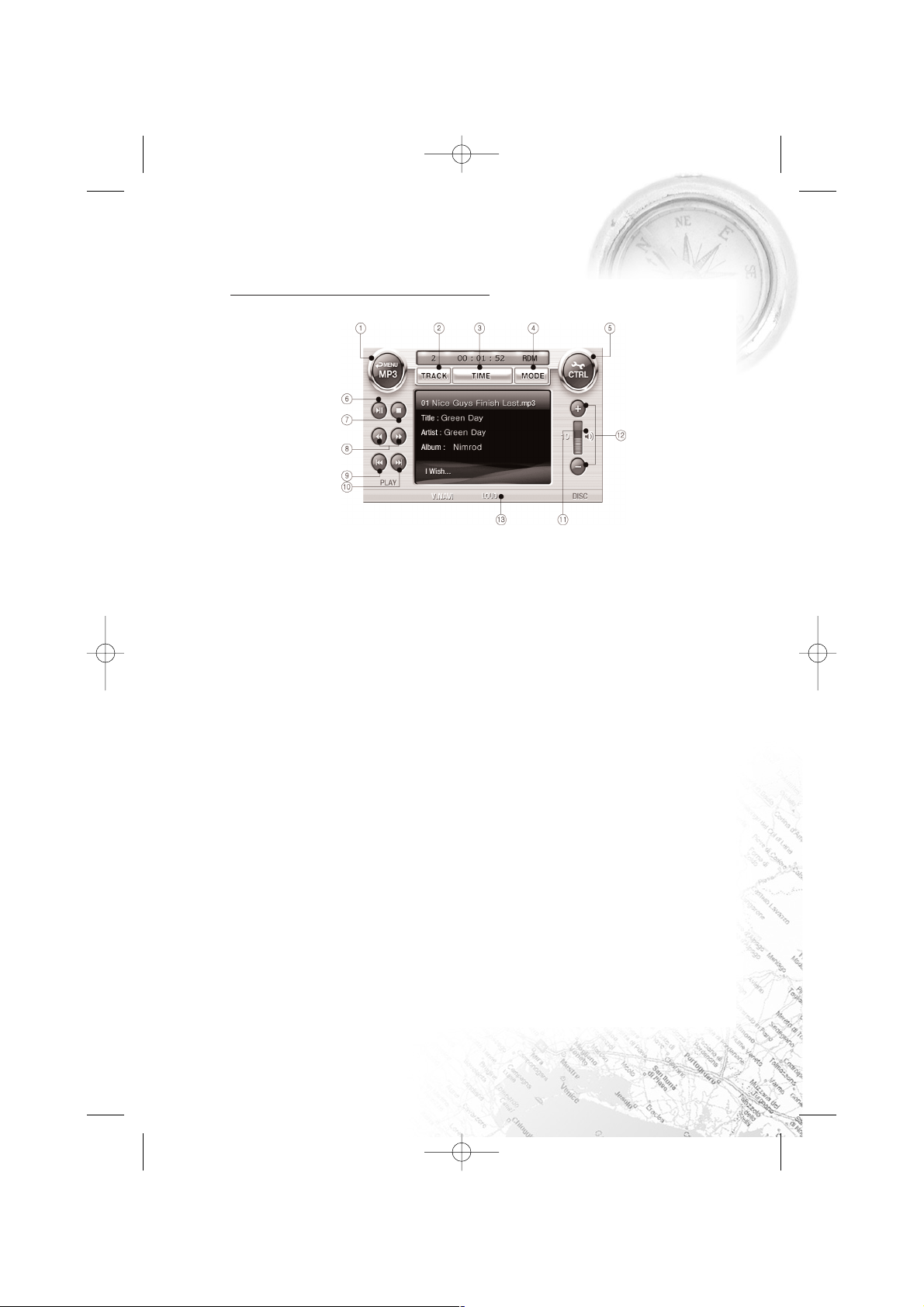
Меню пользователя режима MP3
В режиме MP3 прикоснитесь к экрану для вывода меню пользователя режима MP3.
(1) Показывает активный режим. Нажмите на иконку для смены режима.
(2) Показывает номер воспроизводимого файла. Нажмите для вывода меню
выбора файла. Вместо иконки “TRACK” появится количество файлов,
доступных на этом диске. После выбора нужного файла, нажмите на ENTER.
(3) Выводит информацию о времени воспроизведения. Нажмите эту иконку для
вывода информации о времени воспроизведения. При этом время
воспроизведения поменяется на общее время воспроизведения.
Пользователь может выбрать время, с которого начать воспроизведение.
(4) Показывает режим воспроизведения диска. Нажмите на иконку для
изменения режима воспроизведения.
F.RPT : повтор всех файлов, содержащихся на диске.
RDM : случайный выбор песен.
NOR : обычный режим воспроизведения.
RPT : повтор воспроизводимой песни.
(5) Нажмите для вывода панели управления режима MP3.
(6) Нажмите для паузы, затем еще раз для продолжения воспроизведения
(7) Нажмите для остановки воспроизведения. Нажмите иконку [PLAY/PAUSE]
для воспроизведения с начала.
(8) Нажмите эти кнопки для ускоренного воспроизведения.
Кнопка >>: FF2X > FF4X > FF8X > FF32X > НОРМАЛЬНАЯ СКОРОСТЬ > FF2X
Кнопка <<: FR2X > FR4X > FR8X > FR32X > НОРМАЛЬНАЯ СКОРОСТЬ > FR2X
(9) Нажмите для перехода на предыдущую песню.
(10) Нажмите для перехода на следующую песню.
(11) Нажмите для выключения звука. Нажмите еще раз для включения звука.
(12) При помощи иконок (+), () выставьте желаемую громкость.
(13) Показывает аудио режим.
CA-450.qxp 07.02.2008 1:54 Page 33
Page 34
Воспроизведение MP3
CARMANi
34
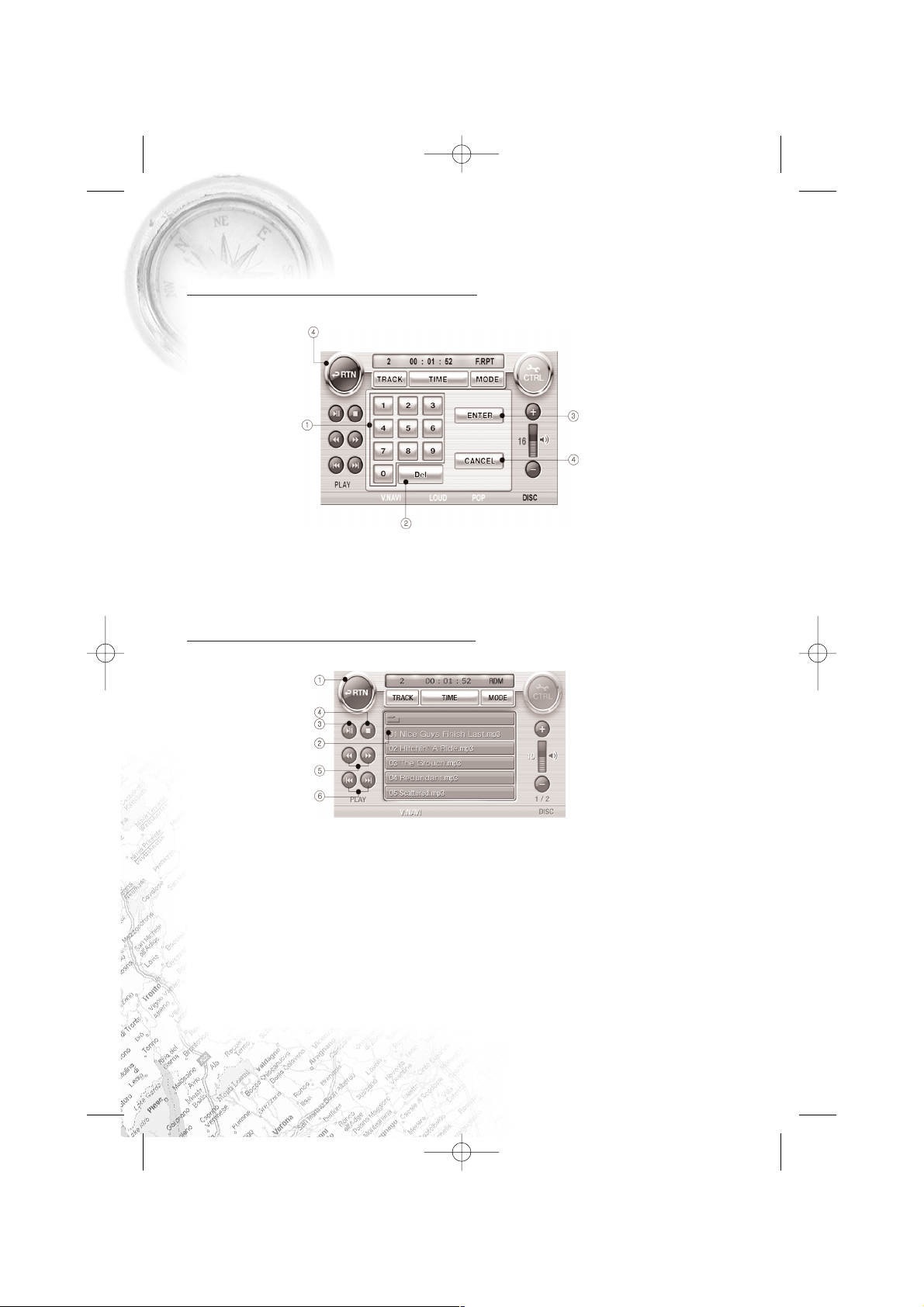
Работа с меню воспроизведения МР3
Нажмите [TRACK] или [TIME] для вывода контрольной панели режима MP3.
(1) Нажмите нужный номер песни для вывода индекса протяженности.
(2) Нажмите для удаления выбранного номера.
(3) Нажмите для выбора нужной песни.
(4) Нажмите для выхода из индекса протяженности.
Настройка контрольных параметров
Нажмите иконку [CTRL] для входа в меню настройки параметров MP3.
(1) Нажмите для возврата в предыдущее меню.
(2) Воспроизводимая песня выделена синим цветом.
Выбранная песня будет выделена желтым цветом. Нажмите иконку ENTER в
течение 10 секунд, или желтый курсор пропадет.
(4) Нажмите для остановки проигрывания
(3) Нажмите для воспроизведения выбранной песни.
(5) Нажмите для перемещения курсора вверхвниз..
(6) Нажмите для перемещения курсора на предыдущую/следующую страницу.
CA-450.qxp 07.02.2008 1:54 Page 34
Page 35
CА400/450
Воспроизведение Video CD
35
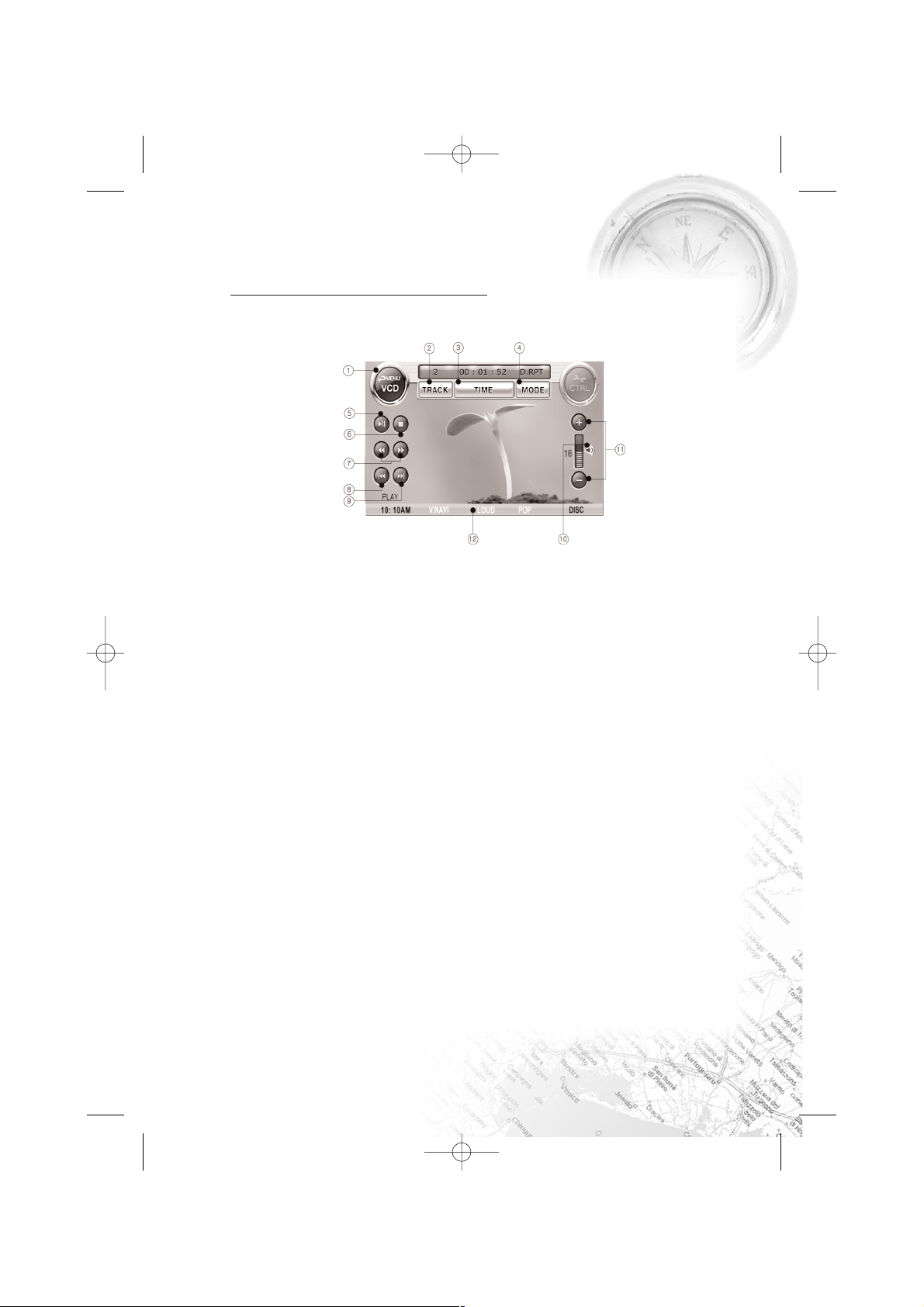
Меню пользователя режима VCD
В режиме VCD, прикоснитесь к экрану для вывода меню пользователя режима
VCD
(1) Показывает активный режим. Нажмите на иконку для смены режима.
(2) Показывает номер воспроизводимого файла. Нажмите для вывода меню
выбора файла. Вместо иконки “TRACK” появится количество файлов,
доступных на этом диске. После выбора нужного файла, нажмите на ENTER.
(3) Выводит информацию о времени воспроизведения. Нажмите эту иконку для
вывода информации о времени воспроизведения. При этом время
воспроизведения поменяется на общее время воспроизведения.
Пользователь может выбрать время, с которого начать воспроизведение.
Продолжительное нажатие: Для изменения формата времени воспроизведения,
который будет меняться в следующем порядке: TОTAL_ ELAPSE (время с
начала воспроизведения диска) > TOTAL_REMAIN (время, оставшееся до конца
воспроизведения диска) > SINGLE_ELAPSE (время с начала воспроизведения
песни) > SINGLE_REMAIN (время, оставшееся до конца воспроизведения
песни) > TITLE_ELAPSE (время с начала воспроизведения диска)
(4) Показывает режим воспроизведения диска. Нажмите на эту иконку для
изменения режима воспроизведения.
D.RPT : повторное воспроизведение всех песен на диске.
RDM : случайный выбор песен.
NOR : обычный режим воспроизведения.
RPT : повтор выбранной песни.
(5) Нажмите для паузы, затем еще раз для продолжения воспроизведения.
(6) Нажмите для остановки воспроизведения. Нажмите иконку [PLAY/PAUSE]
для продолжения воспроизведения с момента остановки. Двукратное
нажатие иконки [STOP], а затем [PLAY/PAUSE] – воспроизведение с начала.
CA-450.qxp 07.02.2008 1:54 Page 35
Page 36
Воспроизведение Video CD
CARMANi
36
(7) Нажмите эти кнопки для изменения скорости воспроизведения.
Кнопка ?? : FF2X > FF4X > FF8X > FF32X > НОРМАЛЬНАЯ СКОРОСТЬ > FF2X
Кнопка ?? : FR2X > FR4X > FR8X > FR32X > НОРМАЛЬНАЯ СКОРОСТЬ > FR2X
(8) Нажмите для перехода к предыдущей песне.
(9) Нажмите для перехода к следующей песне.
(10) Нажмите для выключения звука. Нажмите еще раз для включения звука.
(11) При помощи иконок (+), () выставьте желаемую громкость.
(12) Показывает аудио режим.
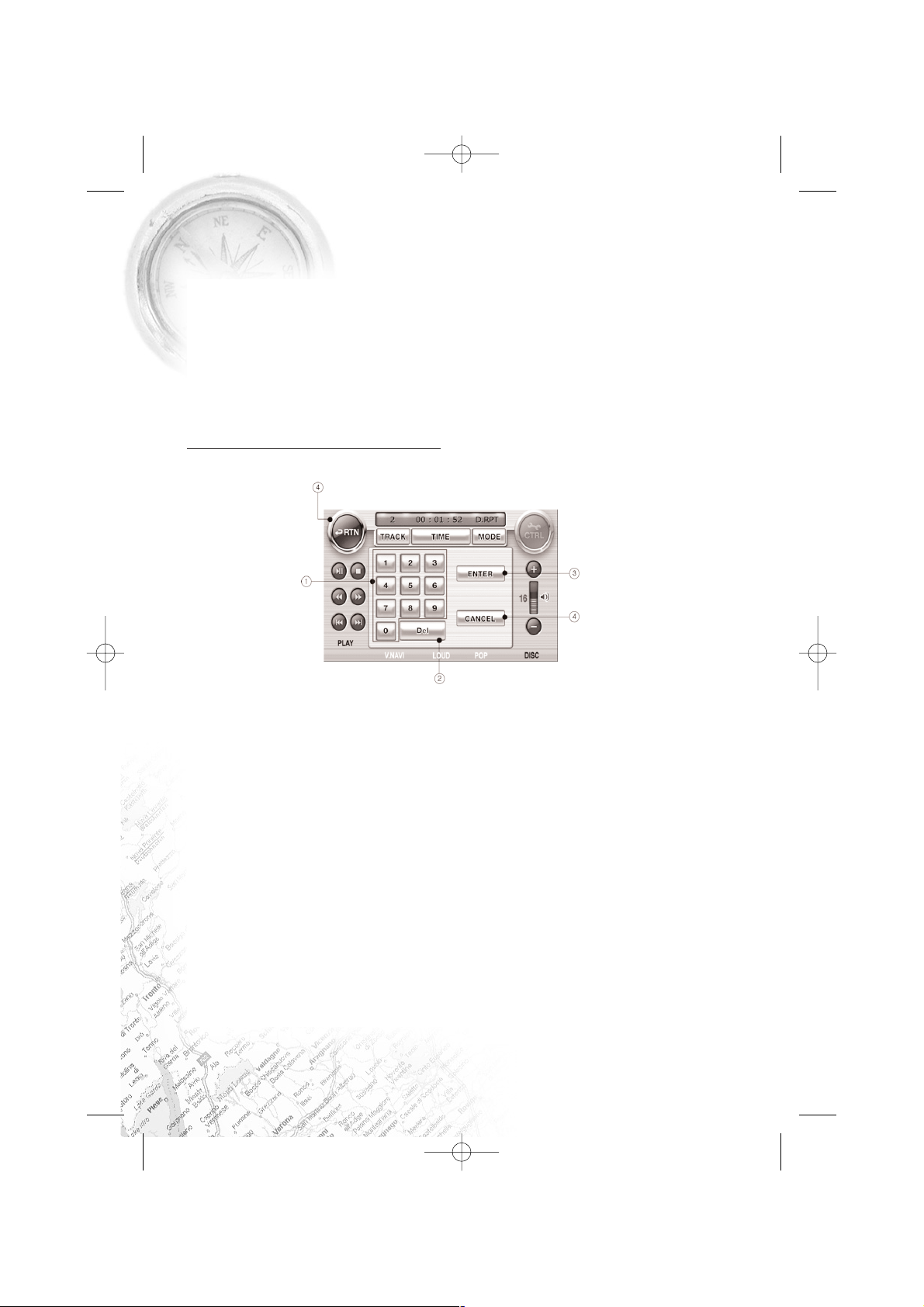
Работа с меню воспроизведения
Нажмите [TRACK] или [TIME] для вывода меню воспроизведения режима VCD.
(1) Нажмите нужный номер песни для вывода индекса протяженности.
(2) Нажмите для удаления выбранного номера.
(3) Нажмите для выбора нужной песни.
(4) Нажмите для выхода из индекса протяженности.
CA-450.qxp 07.02.2008 1:54 Page 36
Page 37
CА400/450
Навигация
37
Эта функция возможна только в моделях прибора со встроенной навигационной
системой, или с внешней навигационной системой, подключенной к прибору
через разъем.
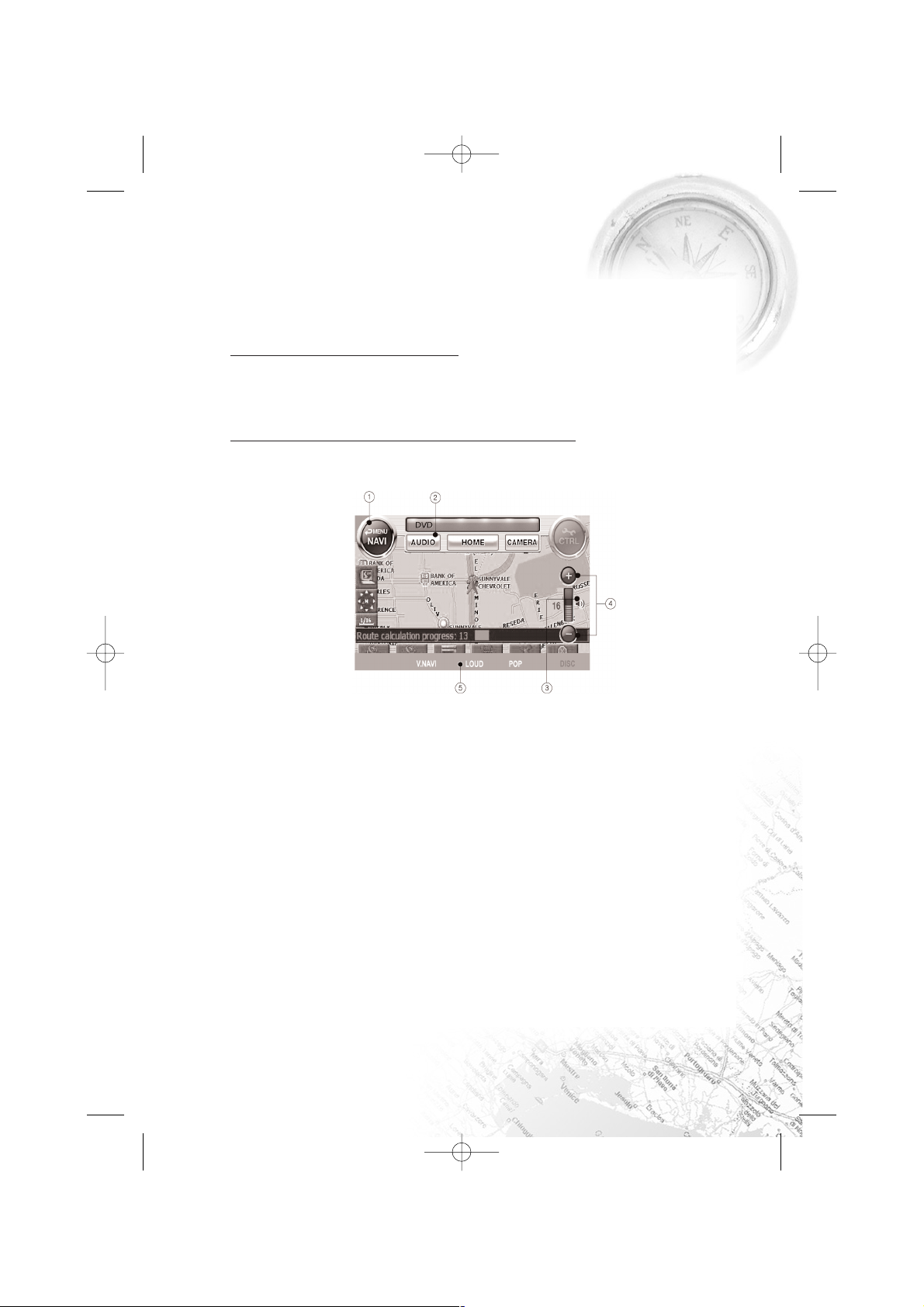
1) Выбор режима Навигация
Активируйте систему навигации, пройдя по следующему пути: SETUPETC
EXTERNEXT3 "NAVI ON". Нажмите кнопку [POWER/SOURCE], или иконку выбора
режима и выберите NAVI.
2) Меню пользователя в режиме Навигация
Для вывода меню пользователя Навигация нажмите иконку изменения режима.
Меню пользователя появится на экране в течение 2 секунд.
(1) Показывает активный режим. Нажмите на иконку для смены режима.
(2) Показывает активный аудио режим. При загруженной карте навигации вы
можете слушать музыку из различных режимов. Для изменения аудио
режима, нажмите на иконку. Изменение будет происходить в следующем
порядке : Radio>TV>DVD>NAVI>EXT>(BT)>Radio.
(3) Нажмите для выключения звука. Нажмите еще раз для включения звука.
(4) При помощи иконок (+), () выставьте желаемую громкость.
(5) Показывает аудио режим.
[Примеч.] – Подключение внешних навигационных устройств через
разъем RGB
В случае подключения внешних навигационных устройств, необходимо
использовать 13ти пиновый разъем RGB. Для приема сигнала с этого
устройства пройдите по следующему пути: SETUPETCEXTERN EXT3
MODE “NAVI ON”. В этом случае будет возможно управление функцией
навигации через тачскрин.
CA-450.qxp 07.02.2008 1:54 Page 37
Page 38
Дополнительные подключения
CARMANi
38
Дополнительные подключения
1) Выбор режима дополнительного подключения
Нажмите кнопку [POWER/SOURCE] или иконку выбора режима для выбора
EXTERN.
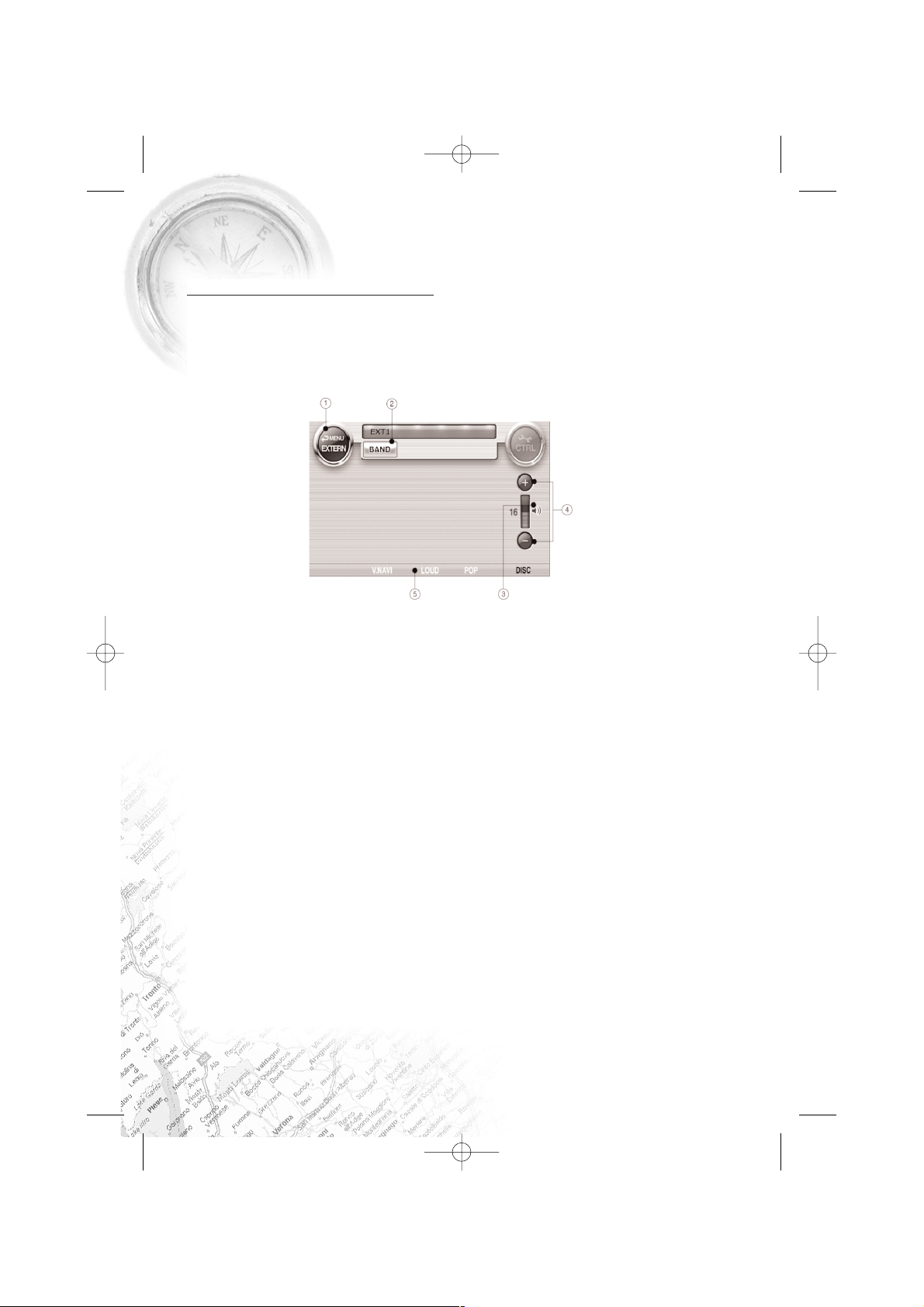
2) Меню пользователя режима External
Меню пользователя режима EXTERN показано на рисунке.
(1) Показывает активный режим. Нажмите на иконку для перехода в другой
режим.
(2) Показывает активную группу режима EXTERN. Нажмите иконку EXT для
изменения группы EXTERN в следующем порядке: EXT1 > EXT2 (CAM) >
EXT3(Navi) > EXT1.
• EXT1: Показывает дополнительные устройства, подключенные через разъем AV.
• EXT2: Показывает видео устройства, подключенные к разъему REAR CAM IN
(Video, NO audio). При подключении камеры заднего вида к прибору,
необходимо пройти по следующему пути: SETUP > ETC > EXTERN > EXT2 >
“REAR CAM ON”, после этого, вместо надписи “EXT2”, появится надпись “CAM”.
При распознании сигнала с камеры, прибор перейдет в режим
воспроизведения видео, и картинка появится автоматически.
• EXT3 : Показывает видео устройства, подключение к разъему RGB или CVBS
Video & Mono Audio через кабель навигации.
(3) Нажмите на иконку для приглушения звука. Нажмите еще раз для
прослушивания звука.
(4) При помощи иконок (+), () выставьте желаемую громкость.
(5) Показывает аудио режим.
Эта функция возможна только в моделях, имеющих встроенный Bluetooth.
Вы можете управлять режимом хендс фри и режимом воспроизведения файлов
MP3 с мобильного телефона, имеющего функцию Bluetooth. Это возможно после
проведения процесса адаптации мобильного телефона и прибора.
CA-450.qxp 07.02.2008 1:54 Page 38
Page 39
CА400/450
Функция Bluetooth
39
[Примеч.] : Об управлении MP3 с мобильного телефона
Данная функция возможна только при наличии комплекта Bluetooth
Stereo Headset и функции MP3 плеер в мобильном телефоне.
1) Выбор режима Bluetooth
Нажмите кнопку [POWER/SOURCE] или соответствующую иконку для выбора
режима работы Bluetooth.
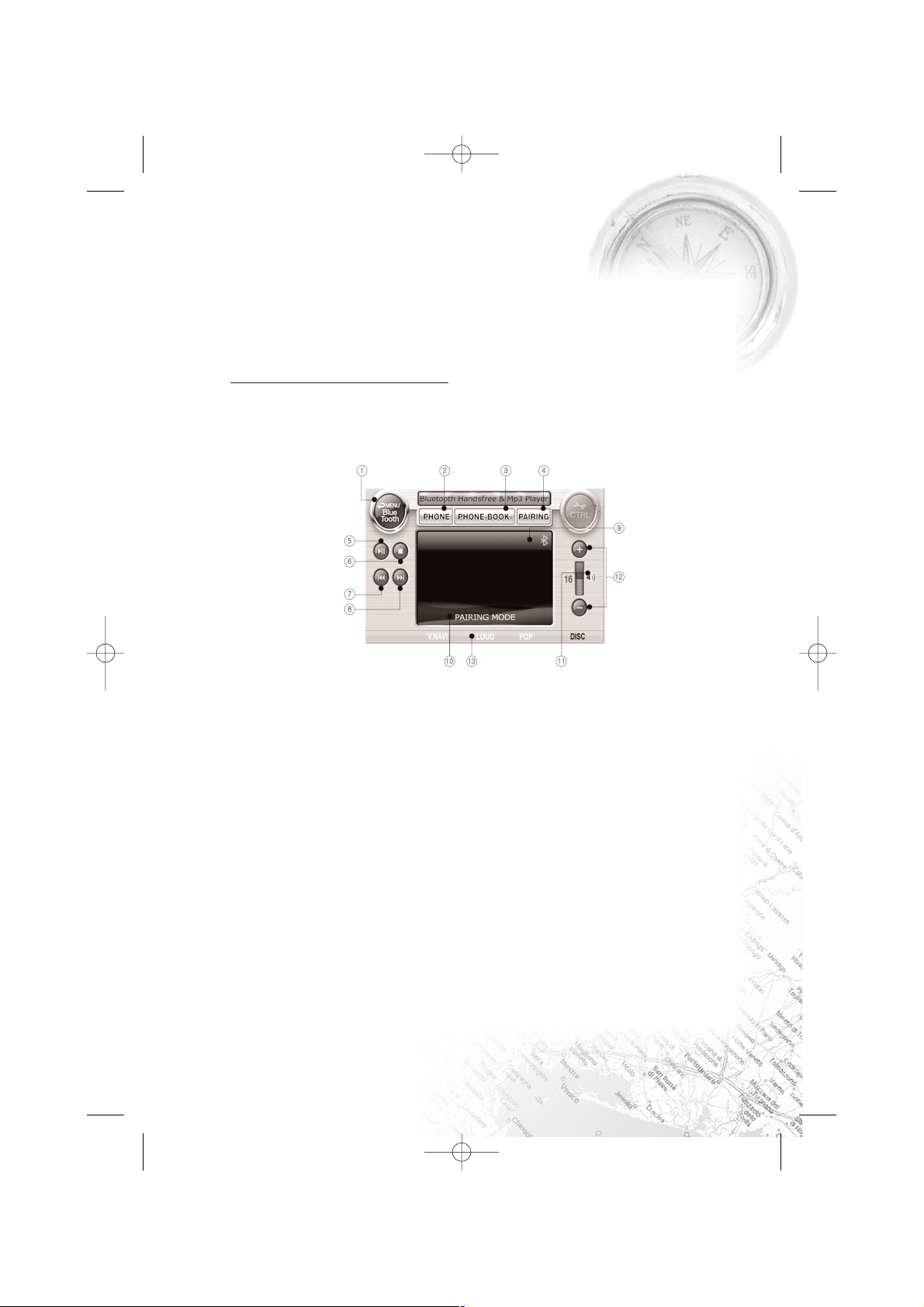
2) Меню пользователя режима Bluetooth
(1) Показывает активный режим. Нажмите на иконку для перехода в другой режим.
(2) Нажмите для вывода номера телефона, для того, чтобы сделать телефонный
звонок.
(3) Нажмите для вывода списка сохраненных номеров телефонов, для того,
чтобы сделать прямой телефонный звонок. В памяти возможно сохранение
до 10 номеров.
(4) Нажмите для проведения адаптации прибора и мобильного телефона.
(5) Нажмите для начала воспроизведения файлов MP3, содержащихся в
мобильном телефоне. Эта функция доступна только с телефонами,
имеющими встроенный MP3 плеер.
(6) Нажмите для остановки MP3.
(7) Нажмите для перехода к предыдущему файлу MP3.
(8) Нажмите для перехода к следующему файлу MP3.
(9) Показывает состояние соединения Bluetooth. Если цвет иконки красный –
адаптация не проведена. Если цвет иконки белый – адаптация прошла успешно.
(10) Показывает текущий режим.
Handsfree Mode : Режим «Свободные руки»
MP3 Player Mode : Режим «Воспроизведение MP3 с мобильного».
Pairing Mode : Режим адаптации.
CA-450.qxp 07.02.2008 1:54 Page 39
Page 40
Функция Bluetooth
CARMANi
40
(11) Нажмите для выключения звука. Нажмите еще раз для включения звука.
(12) При помощи иконок (+), () выставьте желаемую громкость.
(13) Показывает аудио режим.
3) Процесс адаптации Bluetooth
(1) Нажмите иконку [PAIRING] для проведения процесса адаптации.
(2) Начать поиск Bluetooth с Вашего мобильного, используя функцию "Other
bluetooth ConnectionStereo Headset" Вашего телефона.
(3) В случае определения телефоном сигнал bluetooth прибора, то на экране
мобильного появится надпись "BT0601". Выберите индекс “BT0601” среди
других найденных сигналов bluetooths и нажмите подтверждение ввода для
начала процесса адаптации. Если телефон попросит пароль, вводим “0000”,
затем нажимаем «enter».
(4) После успешного завершения процесса адаптации, красный цвет иконки
Bluetooth изменится на белый. Если адаптация не удалась – цвет иконки –
красный.
(5) Обратитесь к инструкции Вашего мобильного телефона для получения более
подробной информации по проведению адаптации.
4) Меню пользователя телефона
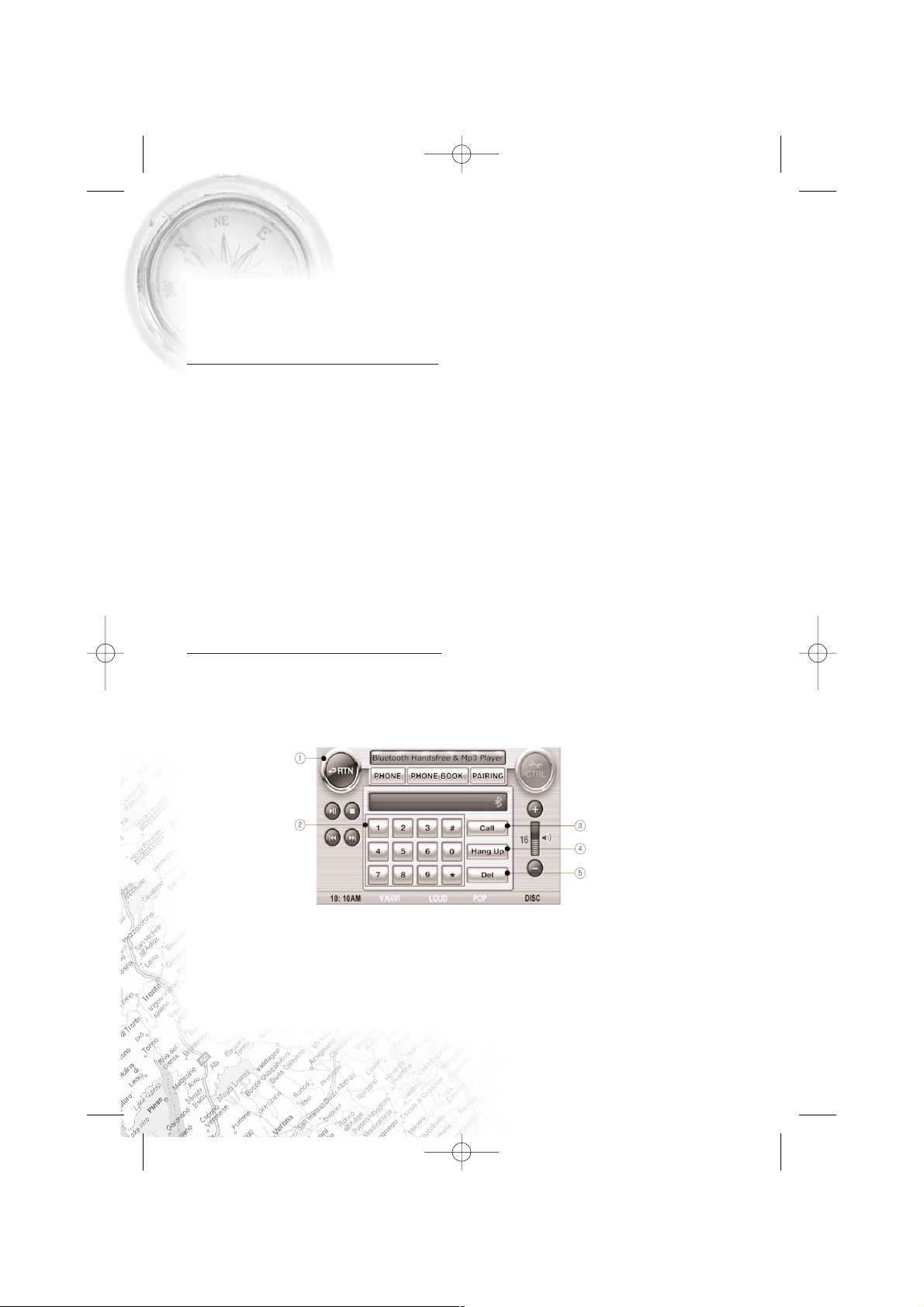
Нажмите иконку [PHONE] для вывода меню набора телефонных номеров. При
принятии звонка, это меню появится автоматически, независимо, в каком
режиме находится прибор. Звук будет приглушен, звонок входящего вызова
будет слышен из левого переднего динамика.
Имеется возможность подключения микрофона (в комплект не входит). Его
можно установить в любом удобном месте Вашего автомобиля.
(1) Нажмите для возврата в предыдущее меню.
CA-450.qxp 07.02.2008 1:54 Page 40
Page 41
CА400/450
41
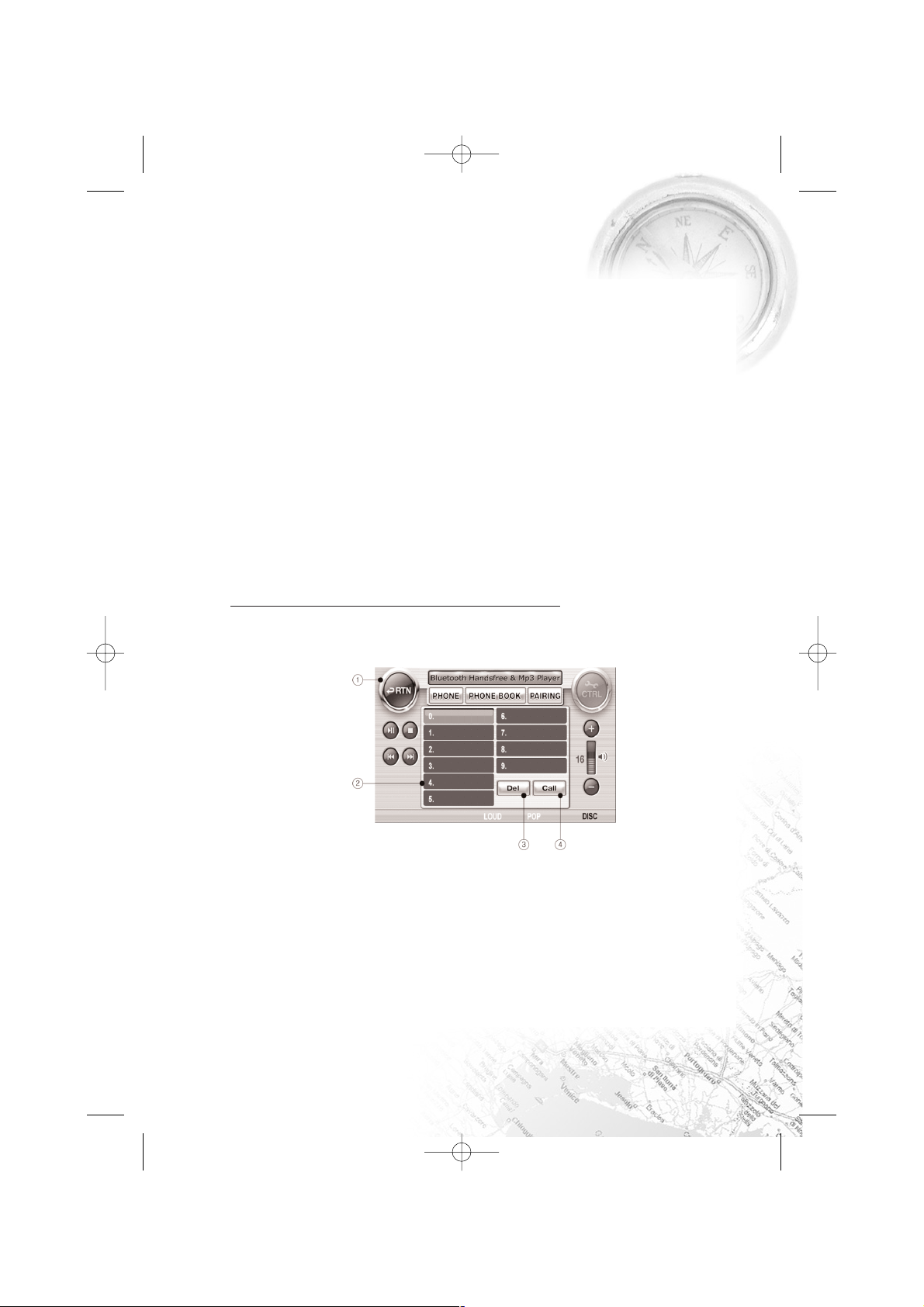
(2) Нажмите нужный телефонный номер. Если хотите сохранить выбранный
номер в телефонной книге, нажмите и удерживайте более 1 секунды иконку
от 0 до 9. Номер телефона будет сохранен. При нажатии соответствующей
иконки, вы сможете набирать этот номер в режиме автоматического набора.
(3) Нажмите иконку [CALL] для вызова выбранного номера, или для принятия
входящего вызова. При нажатии этой кнопки во время телефонного
разговора, вы сможете продолжить разговор по мобильному телефону
конфиденциально.
(4) Нажмите иконку [HANG UP] для прекращения разговора.
(5) Удаляет выбранные номера.
[Примеч.] – Если во время воспроизведения файлов MP3 с мобильного,
приходит входящий вызов, то этот режим поменяется на "HANDSFREE
MODE" и появится меню набора телефонного номера. Для ответа
нажмите иконку [CALL]. После окончания разговора, режим вернется в
"MP3 PLAYER MODE", продолжится воспроизведение файлов MP3.
5) Меню пользователя Телефонной книги
Нажмите иконку [PHONE BOOK] для вывода меню пользователя телефонной
книги.
(1) Нажмите для возврата в предыдущее меню.
(2) Нажмите для выбора нужного телефонного номера.
(3) Нажмите для удаления сохраненного номера из телефонной книги.
(4) Нажмите для вызова выбранного номера.
[Примеч.] – Сохраненные номера Сохраненные в памяти прибора
номера не дублируют номера, сохраненные в памяти Вашего
телефона.
Функция Bluetooth
CA-450.qxp 07.02.2008 1:55 Page 41
Page 42
Общие настройки
CARMANi
42
Основные настройки
Нажмите кнопку [SETUP] на панели управления или прикоснитесь к иконке
[SETUP] на экране.
Нажмите иконку [RTN] для выхода из меню [SETUP]. Если ни одна кнопка не
будет нажата, то меню [SETUP] автоматически закроется через 15 секунд.
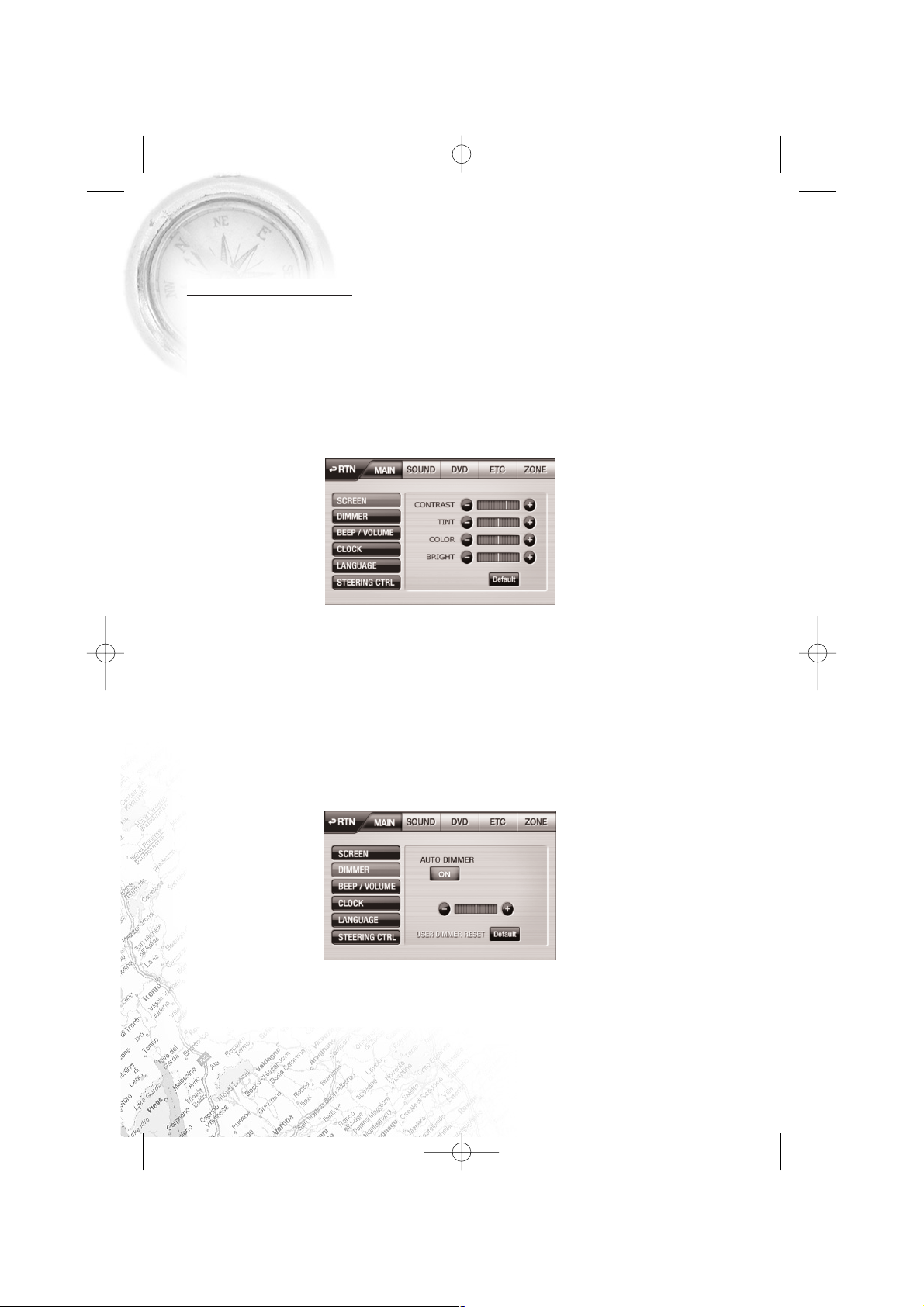
1) Экран
Настройте CONTRAST(Контрастность), TINT (Оттенок), COLOR (Цвет), BRIGHT
(Яркость) в зависимости с Вашими пожеланиями.
• CONTRAST : Нажмите иконки (+) / () для установки контраста.
• TINT : Нажмите иконки (+) / () для установки оттенков.
• COLOR : Нажмите иконки (+) / () для установки цветности.
• BRIGHT : Нажмите иконки (+) / () для установки яркости.
[Примеч.] – Восстановление заводских установок
Нажмите иконки (DEFAULT)(SCREEN) для восстановления
первоначальных настроек.
2) Яркость подсветки экрана
Выставьте яркость экрана в соответствии с окружающей освещенностью.
CA-450.qxp 07.02.2008 1:55 Page 42
Page 43
CА400/450
Общие настройки
43
[Примеч.] – Восстановление заводских установок
Нажмите иконки (DEFAULT) (SCREEN) для восстановления перво
начальных настроек.
[Примеч.] – Подсветка кнопок
При включении фар, яркость подсветки кнопок и экрана уменьшается
автоматически.
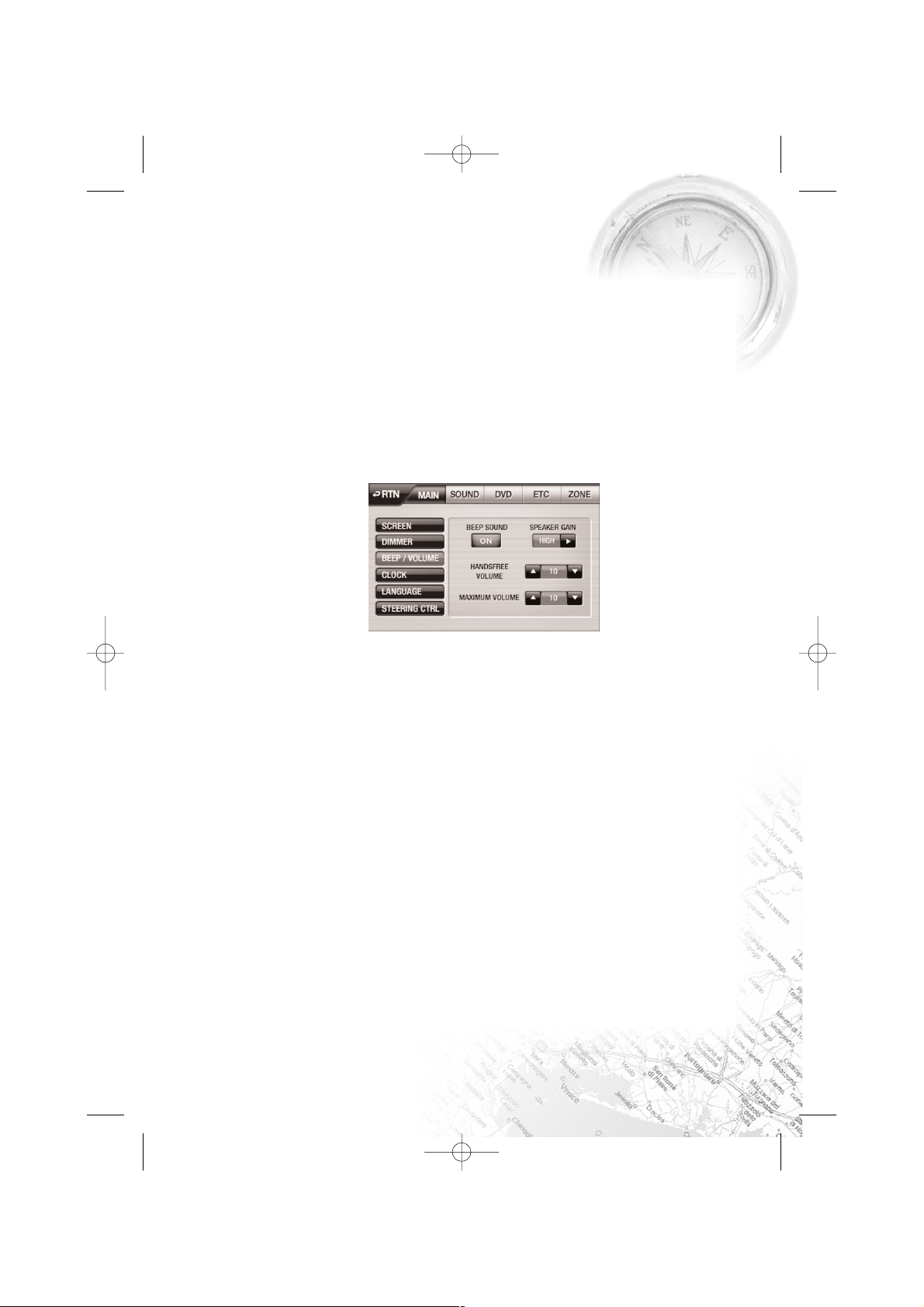
4) Звуковой сигнал/Максимальная громкость
Настройки громкости звукового сигнала и максимальной громкости.
• Звуковой сигнал: Нажмите на иконку для включения/выключения звукового
сигнала при нажатии кнопок.
ON : Включить звуковой сигнал.
OFF : Выключить звуковой сигнал.
• Максимальная громкость: Для настройки максимального уровня громкости.
Данная функция предусмотрена для безопасности водителя. Если в момент
выключения прибора максимальный уровень громкости был превышен, то
при включении, уровень громкости автоматически опустится до заранее
выставленного уровня.
Если уровень громкости не будет заранее установлен, то при включении
громкость будет та же, что и при выключении.
[Опасность] – Не превышайте максимальную громкость
Чрезмерная громкость музыки ведет к небрежному вождению
автомобиля, что может привести к серьезному ДТП и к смерти водителя
и пассажиров.
CA-450.qxp 07.02.2008 1:55 Page 43
Page 44
Основные настройки
CARMANi
44
4) Настройка часов
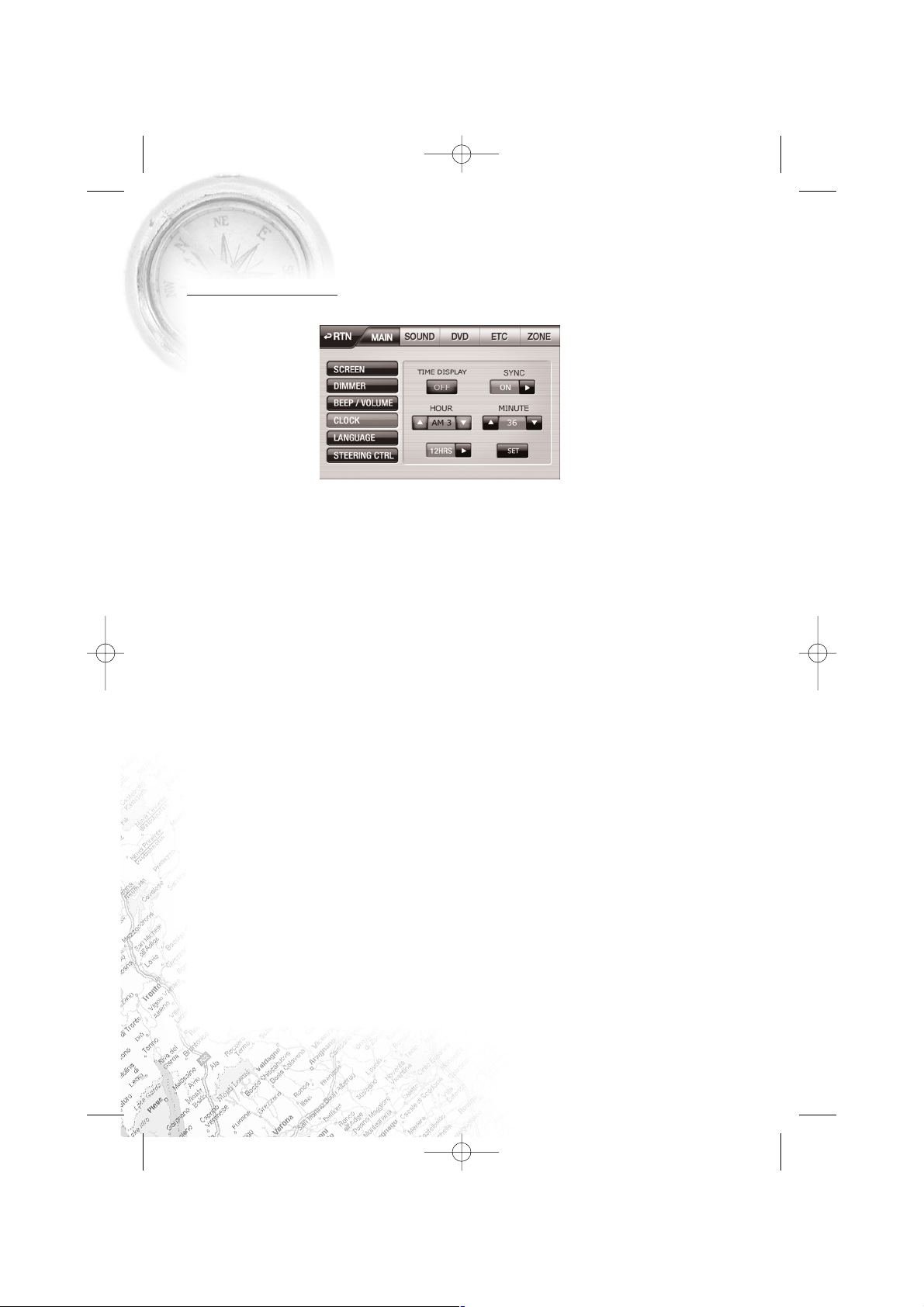
Настройка времени, формата 12/24, текущего времени.
Экран времени : Показывает текущее время в нижнем левом углу монитора.
ON : Показывает текущее время.
OFF : Отключение показа текущего времени.
Возможно изменение формата отображения текущего времени(12/24).
12H : 12ти часовой формат. Время до полудня и после полудня обозначается
соответственно как AM/PM.
24H : 24х часовой формат.
SYNC : Синхронизация c RDS
Проводит синхронизацию времени в соответствии с региональным RDS.
SYNC ON : Время синхронизировано с региональным RDS.
SYNC OFF : Время выставлено в постоянном режиме.
Time Set : Установка времени.
Hour/Minute : Для изменения часов/минут, нажимаем иконки (^) / (Ў).
AM/PM : Изменяем при нажатии на эту иконку.
Press [SET] icon to save changed time.
[Примеч.] – Как сохранить измененное время
После изменения времени нажимаем кнопку [SET]. Если ее не нажать, то
измененное время не сохранится.
CA-450.qxp 07.02.2008 1:55 Page 44
Page 45
Основные настройки
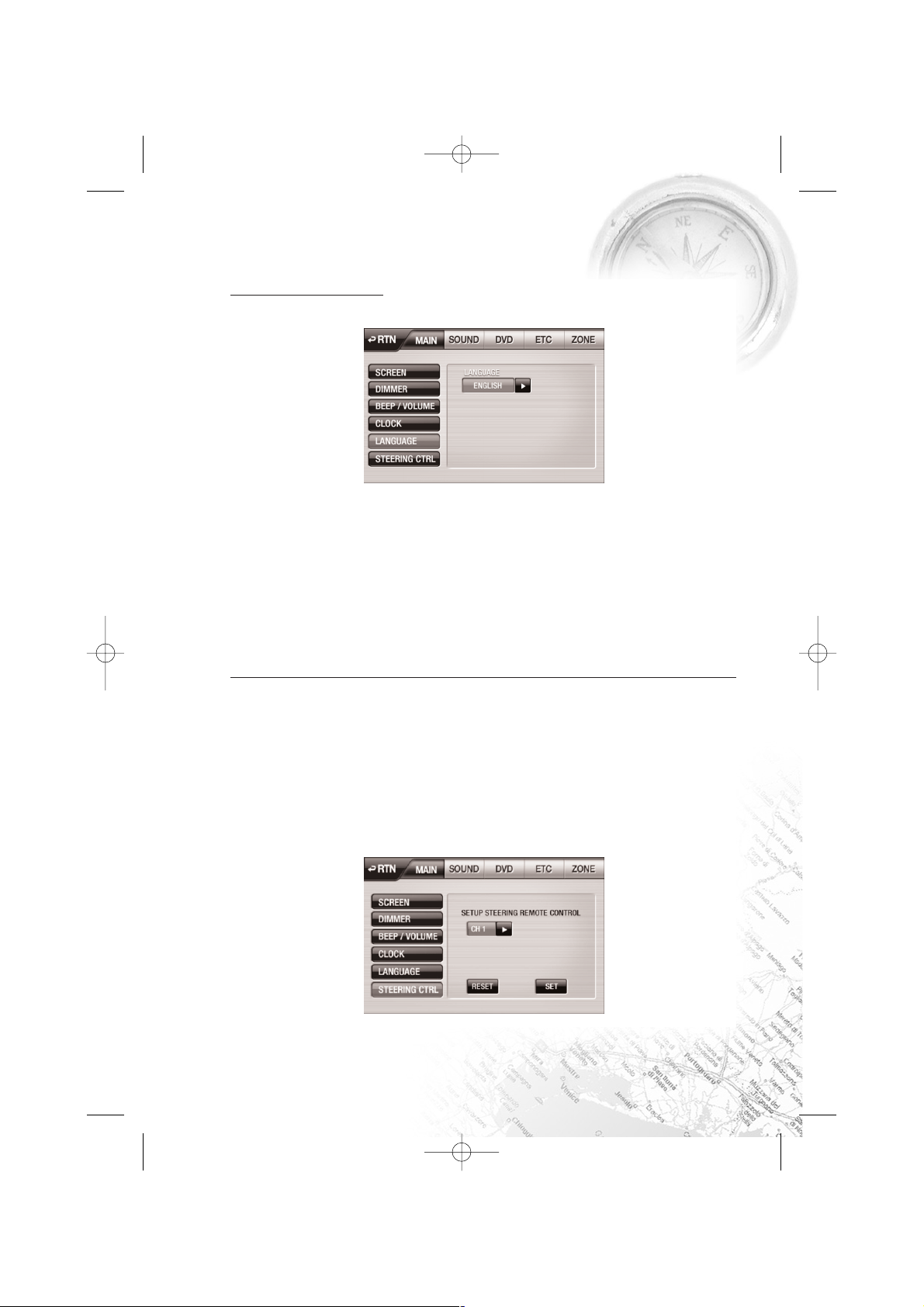
5) Установка языка
Нажмите для изменения языка интерфейса.
Установка языка интерфейса : Выберите нужный язык (АНГЛИЙСКИЙ,
ФРАНЦУЗСКИЙ, ИТАЛЬЯНСКИЙ, ИСПАНСКИЙ, РУССКИЙ, НЕМЕЦКИЙ, КИТАЙСКИЙ)
и нажмите на иконку [SET] для подтверждения выбора. После этого появится
меню на выбранном языке.
[Примеч] – Изменение языка интерфейса
При выборе языка, изменится только меню прибора. Язык файлов МР3,
или DVD останется неизменным.
6) Подключение к пульту управления, расположенному на руле
Как подключиться к пульту ПДУ, расположенному на руле:
Подсоедините провод с индексом Channel 1 к ПДУ на руле. Подсоедините
минусовой провод (Ground) к минусовому проводу ПДУ на руле.
Таким же образом подсоедините провод с индексом Channel 2 ко 2му ПДУ на руле.
Подсоедините минусовой провод (Ground) к минусовому проводу ПДУ на руле.
Как настроить ПДУ на руле
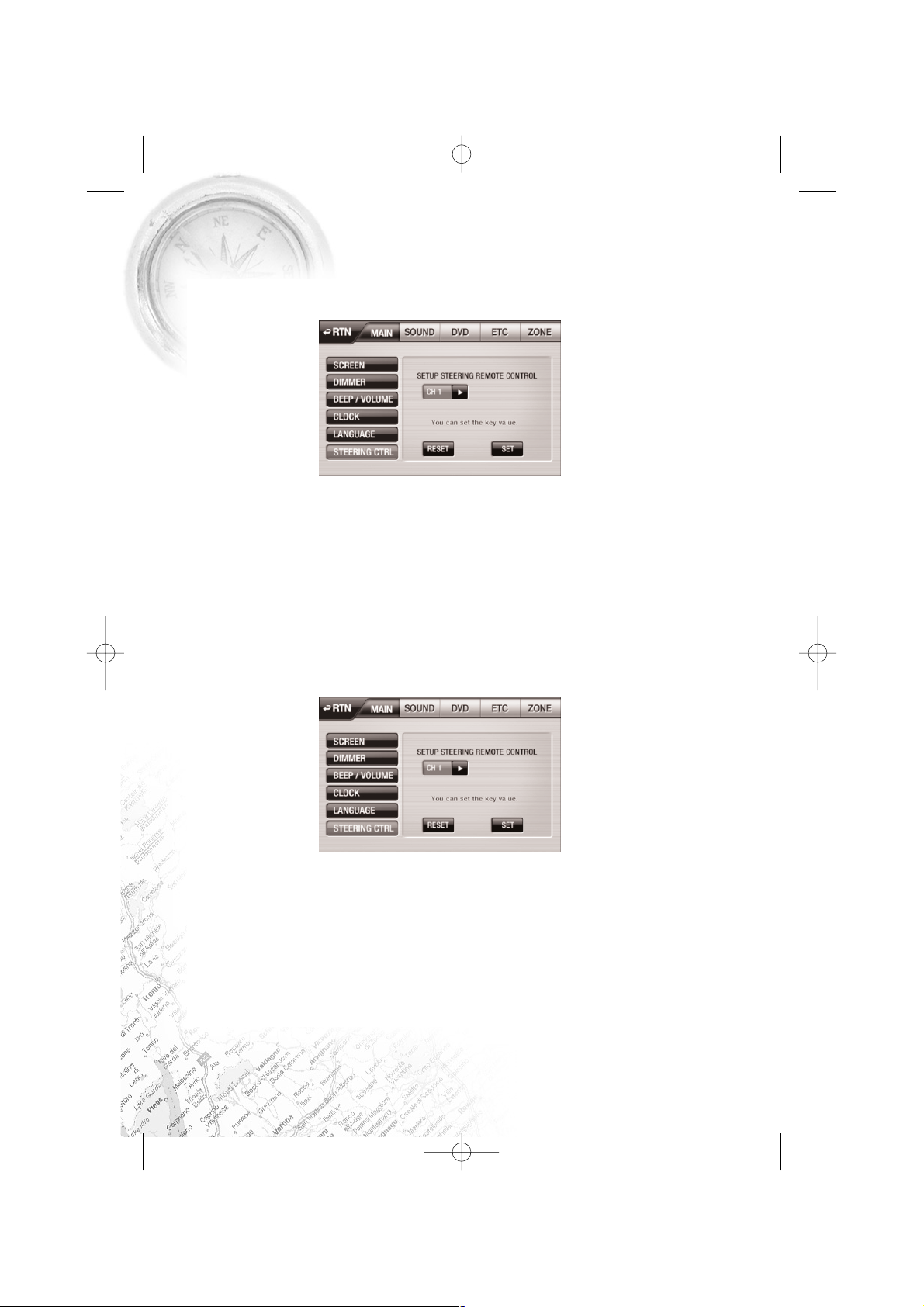
Нажмите кнопку SETUP и прикоснитесь к иконке WHEEL REMOTE для вывода
следующего экрана:
CА400/450
45
CA-450.qxp 07.02.2008 1:55 Page 45
Page 46
Основные настройки
CARMANi
46
Нажмите иконку SET для настройки кнопок ПДУ на руле. Появится экран,
показанный на рисунке ниже:
Нажмите и удерживайте более 1 секунды кнопку ПДУ на руле, затем нажмите ту
кнопку ПДУ прибора, функции которой вы хотите продублировать, дождитесь
подтверждающего сигнала.
Например, нажмите кнопку увеличения громкости (+) на ПДУ на руле, затем
нажмите кнопку увеличения громкости (+) на ПДУ прибора – почти
одновременно прозвучит подтверждающий сигнал.
После нажатия иконки [SETUP], нажмите иконку [RTN] на экране монитора,
затем нажимайте кнопки на ПДУ руля, для проверки их функциональности.
Для удаления функции управления ПДУ с руля, нажмите иконку [ERASE], на
экране появится следующее меню:
Установка второго ПДУ с руля (если он есть) производится таким же образом.
CA-450.qxp 07.02.2008 1:55 Page 46
Page 47
CА400/450
Настройка звука
47
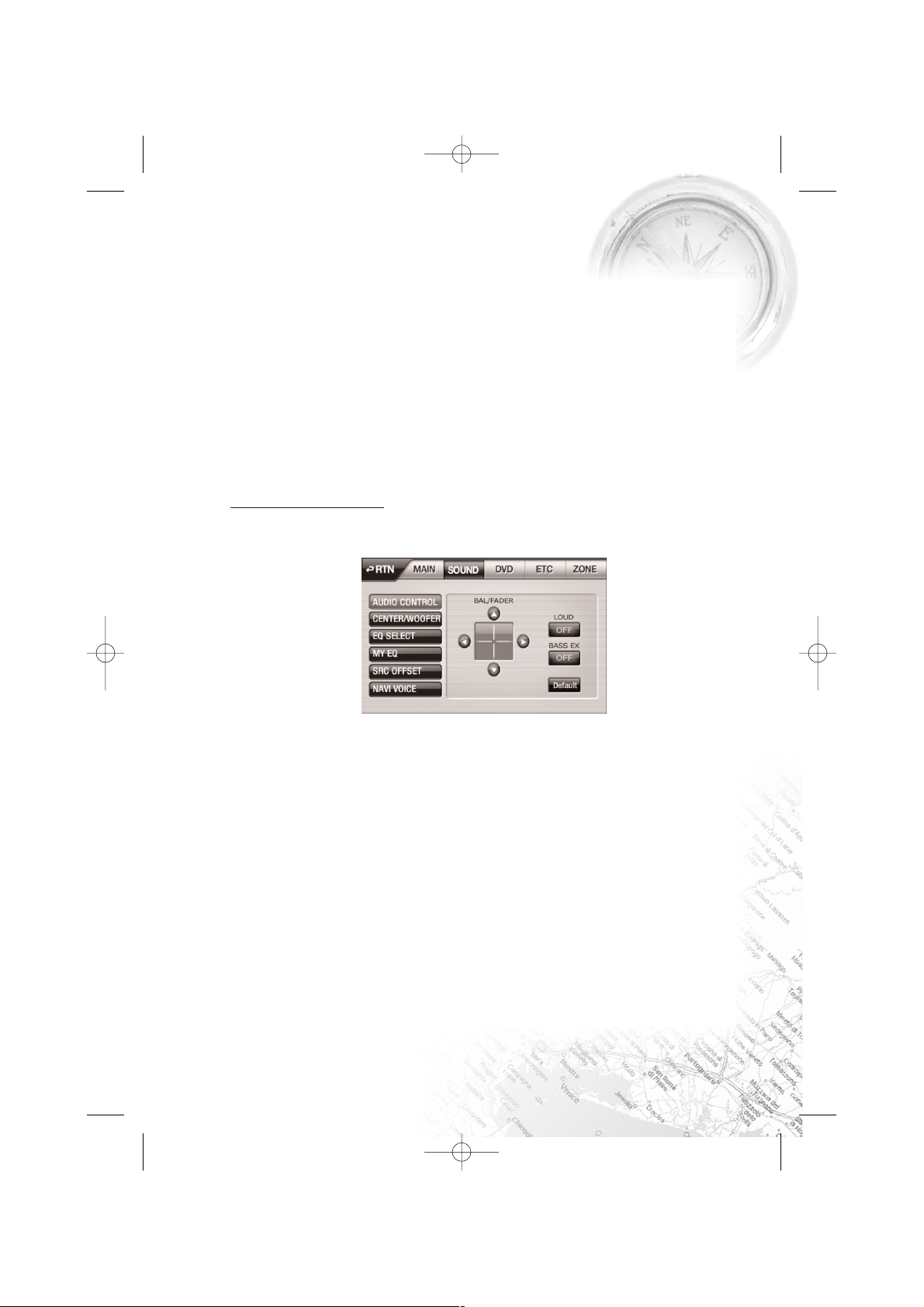
Нажмите кнопку [SETUP] на панели управления, затем иконку [SOUND].
Нажмите иконку [RTN] для окончания установки, или меню установки исчезнет
автоматически, если в течение 10 секунд не ни одна иконка не [Примеч.]
Иконка [NAVI VOICE]
Иконка [NAVI VOICE] появится только после активации функции навигации. Путь
активации:SETUP ETC EXTERN EXT3 NAVI ON. будет нажата.
[Примеч.] Иконка [NAVI VOICE]
Иконка [NAVI VOICE] появится только после активации функции
навигации. Путь активации:SETUP ETC EXTERN EXT3 NAVI ON.
1) Настройка аудио
Для настройки громкости левого/правого/заднего/переднего динамика и
звуковых эффектов.
Balance / FADER : Нажмите на иконки со стрелками для настройки баланса и
фейдера.
Loud : Нажмите конку LOUD ON/OFF для вкл/выкл эффекта LOUD.
ON : Выделяет звук при басах(100Hz) и громкости(10KHz).
OFF : устанавливает звучание в обычном режиме.
[Примеч.] – Об эффекте LOUD
Если превышена громкость, эффект LOUD уменьшается.
При выборе эффекта LOUD, на экране появится соотвеств. знак.
Бас
ON : выделяет звук при басах(100Hz).
OFF : : устанавливает звучание в обычном режиме.
[Примеч.] – Восстановление заводских установок
Нажмите иконку (DEFAULT) для восстановления заводских аудио
установок.
CA-450.qxp 07.02.2008 1:55 Page 47
Page 48
Настройка звука
CARMANi
48
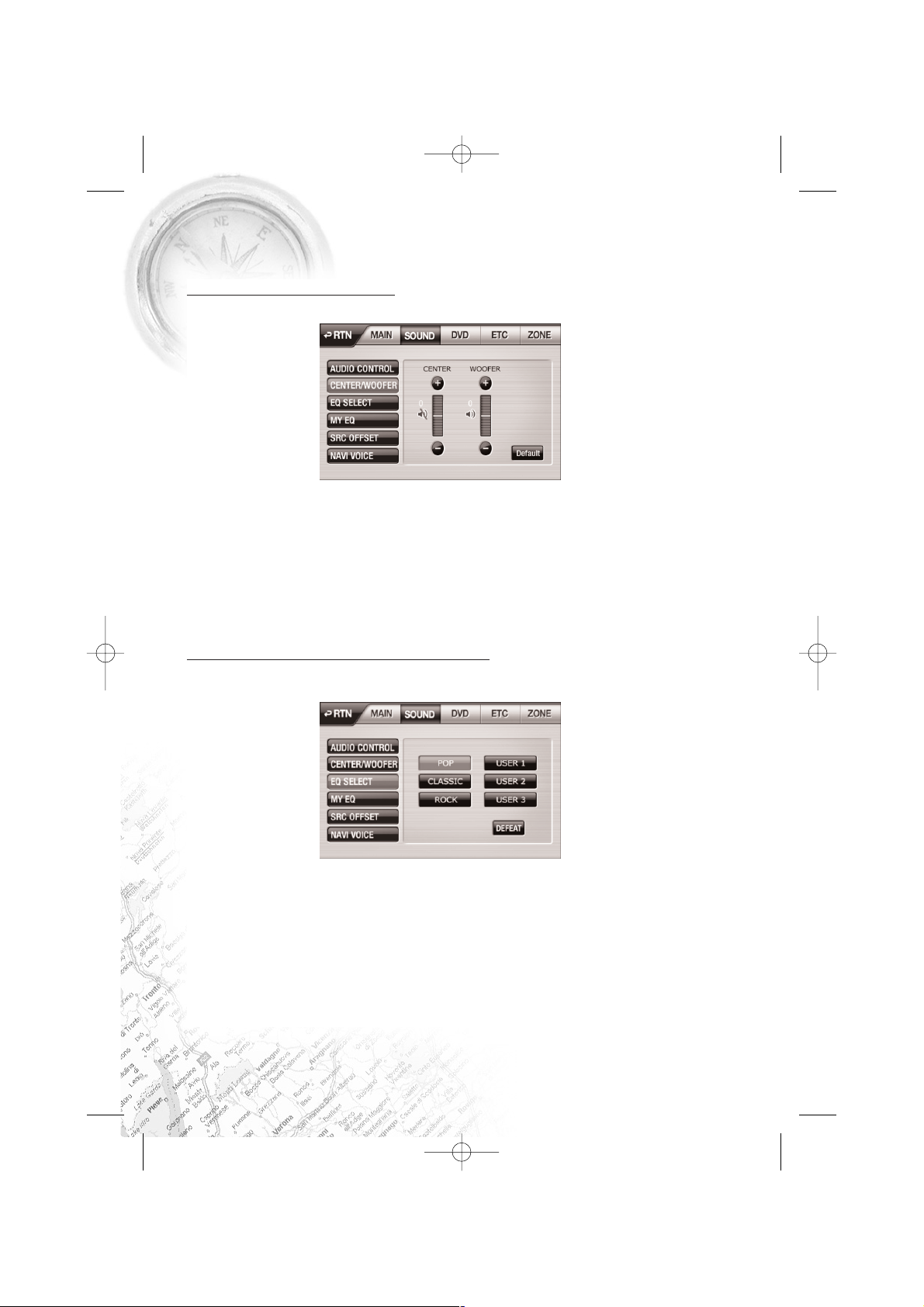
2) Установка Центр/Вуфер
Для настройки центрального канала и канала вуфера в системе 5.1.
Нажмите иконку с символом динамика для вкл/выкл звука по каждому каналу.
Центр : Нажмите иконки ()/(+) для увеличения/уменьшения громкости
центрального канала.
Вуфер : Нажмите иконки ()/(+) для увеличения/уменьшения громкости вуфера.
[Примеч.] – Восстановление заводских установок
Нажмите иконку (DEFAULT) для восстановления заводских аудио
установок.
3) Выбор установленного эквалайзера
При выборе режима звучания, выбранный эквалайзер будет виден в нижней
части экрана.
Возможен выбор трех предустановленных режимов эквалайзера (POP, CLASSIC,
ROCK) и трех режимов, устанавливаемых пользователем на свой вкус.
POP : Выбор режима звучания в стиле pop.
CLASSIC : Выбор режима звучания в стиле classic.
ROCK : Выбор режима звучания в стиле rock.
USER 1/2/3 : Установки на свой вкус.
DEFEAT (ОТМЕНА): Эквалайзер не используется. Иконка эквалайзера в нижней
части экрана отсутствует.
CA-450.qxp 07.02.2008 1:55 Page 48
Page 49
CА400/450
Настройка звука
49
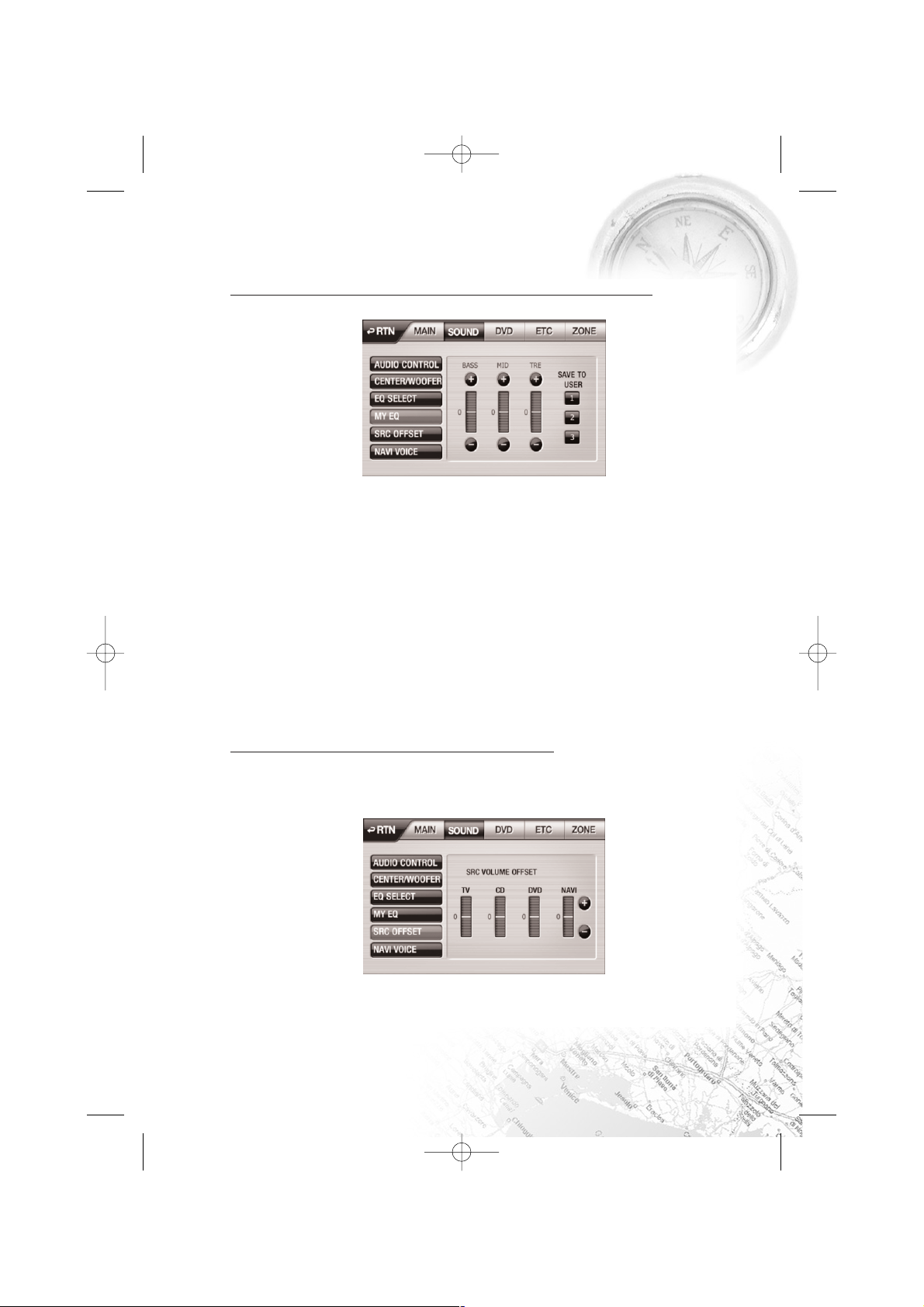
4) Настройки собственного режима звучания (My EQ)
Меню настроек собственного эквалайзера.
Каждый тон (BASS, MID, TREBLE), может быть изменен в диапазоне от 7 до +7).
• BASS(100Hz) : Нажмите иконку [BASS], затем настройте при помощи иконок
()/().
• MID(1KHz) : Нажмите иконку [MID], затем настройте при помощи иконок
()/().
• TRE(10KHz) : Нажмите иконку [TRE], затем настройте при помощи иконок
()/().
После настройки, нажмите (1), (2) или (3) для внесения в память в нужной
ячейке эквалайзера.
[Примеч.] – Как включить собственный эквалайзер
Сохраненные настройки можно включить, нажав "EQ SELECT".
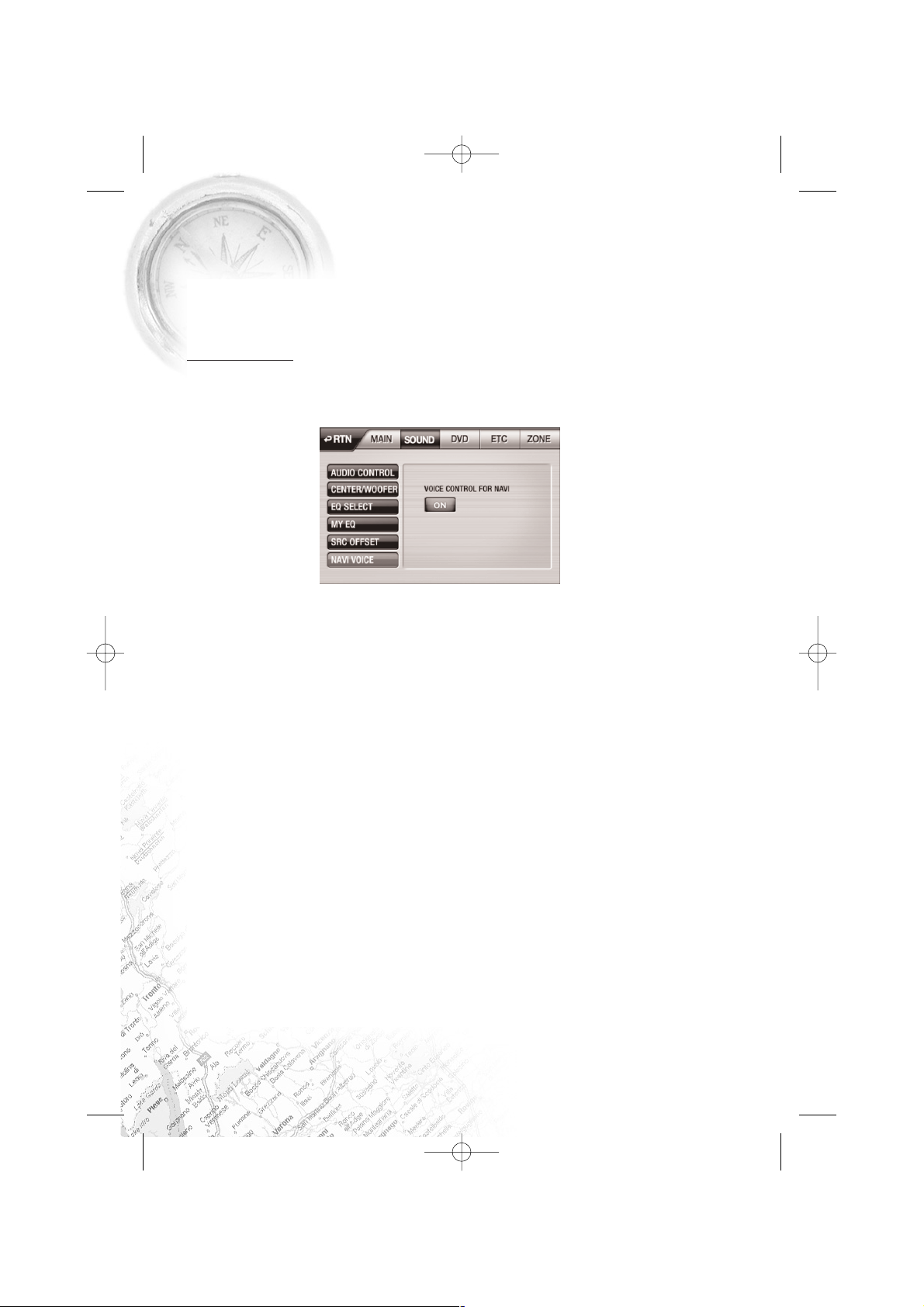
5) Настройка громкости каждого режима
Настройка персональной громкости для каждого режима (TV, CD, DVD, NAVI).
Нажмите иконку [SRC OFFSET] для настройки персональной громкости каждого
режима.
CA-450.qxp 07.02.2008 1:55 Page 49
Page 50
Настройка звука
CARMANi
50
Настройку возможно производить только в активном режиме. Таким образом, вы
можете настроить громкость DVD, находясь в режиме DVD.
Настройка производится в диапазоне семи уровней.
6) Навигация
После активации встроенной навигации (SETUP EXTERN EXT3 MODE "NAVI
ON"), либо, если к прибору подключено внешнее навигационное устройство
через разъем RGB, появится иконка [NAVI VOICE].
Функция Голосового Сопровождения: При голосовом сопровождении звуки, если
вы находитесь в другом режиме, будут приглушаться. После окончания
объявления, уровень звука восстановится.
ON : Включить голосовое сопровождение.
OFF : Выключить голосовое сопровождение.
[Примеч.] – Включение голосового сопровождения на панели управления
или с ПДУ
Для того чтобы включить/выключить голосовое сопровождение,
нажмите и удерживайте более 1 секунды кнопку NAVI на панели
управления прибора, или на ПДУ.
CA-450.qxp 07.02.2008 1:55 Page 50
Page 51

CА400/450
Настройка DVD
51
Нажмите кнопку [SETUP] на панели управления, затем прикоснитесь к иконке
[DVD].
Нажмите иконку [RTN] для окончания настройки
[Примеч.] Настройка DVD
Настройка DVD возможна только при активном режиме DVD
[Примеч.] – Восстановление заводских настроек DVD
Нажмите иконку [DEFAULT] для восстановления заводских настроек.
1) Экран общего меню
[Примеч.] – Общее меню
Передвигайте курсор при помощи иконок ///для выбора нужного
меню, затем нажмите иконку [ENTER] для выбора.
Экран TV
При помощи иконок /// выбираем меню Экран ТВ (TV Display). После
выбора Экрана ТВ, нажимаем [ENTER], иконками ^/ Ў выбираем нужный экран
ТВ, нажатием [ENTER] подтверждаем выбор.
Normal/PS : Панорамирование и сканирование – метод преобразования
широкоэкранного изображения в обычное, с отношением сторон 4:3, без
черных полос в верхней и нижней части кадра.
Normal/LB : вписывание изображения по горизонтали, ограничительные
черные полосы сверху и снизу
Wide : Экран 16 : 9
CA-450.qxp 07.02.2008 1:55 Page 51
Page 52

Настройка DVD
CARMANi
52
Угол просмотра
При помощи иконок /// выбираем функцию Угол Просмотра, для
подтверждения выбора нажимаем [ENTER].
ON : При выборе этой функции возможен просмотр сцены под различным углом.
OFF: При отключении, просмотр осуществляется в обычном режиме. Данная
функция доступна только с теми дисками DVD, которые поддерживают этот
режим.
Язык OSD
При помощи иконок /// выбираем функцию Язык OSD, для
подтверждения английского языка нажимаем [ENTER]. В настройках меню DVD
доступен только английский язык.
[Примеч.] – Меню Язык OSD для DVD
Язык OSD применяется только в настройках диска DVD, а не прибора
Заголовки
При помощи иконок /// выбираем функцию Заголовки, для
подтверждения выбора нажимаем [ENTER]. После этого выбираем ON, или OFF.
Эта функция работает в режиме VCD.
Последнее сохранение в памяти
Как сохранить место остановки просмотра DVD в памяти. При помощи иконок
/// выбираем функцию Последнее Сохранение в Памяти, для
подтверждения выбора нажимаем [ENTER]. После этого выбираем ON, или OFF.
ON : Сохраняет в памяти то место, на котором остановлен просмотр. После
включения, просмотр начнется с того же места.
OFF : Место остановки просмотра не запоминается. При следующем включении,
файл воспроизводится с начала.
2) Экран общих настроек аудио
Настройка динамиков
При помощи иконок /// выбираем функцию Настройка Динамиков.
Затем подтверждаем выбор, нажатием иконки [ENTER].
CA-450.qxp 07.02.2008 1:55 Page 52
Page 53

CА400/450
53
Down Mix: Если в Вашем автомобиле установлены 6 канальные динамики,
возможно, возможно изменение режима Down Mix.
• LT/RT : Left Total/Right Total. Микшируется мультиканальный аудио сигнал.
• Stereo : Left Only/Right Only. Мультиканальный аудио сигнал в режиме стерео.
• V Surr : Мультиканальный аудио сигнал в режиме virtual surround
Передний динамик: Настройка сигнала для переднего динамика.
• Large : Установка сильного сигнала.
•Small : Установка слабого сигнала
Центральный динамик: Настройка сигнала для центрального динамика.
• Large : Установка сильного сигнала.
• Small : Установка слабого сигнала
• Off : Если центрального динамика нет, выбираем “Off”.
[Примеч.] – Центральный динамик
Выбрать центральный динамик можно только в том случае, если режим
downmix находится в положении Off. Удостоверьтесь, что downmix
выключен, если вы выбираете режим 5.1. В противном случае, голос
(центральный канал) не будет слышен.
Задний динамик: Настройка сигнала для заднего динамика.
• Large : Установка сильного сигнала.
• Small : Установка слабого сигнала
• Off : Если заднего динамика нет, выбираем “Off”.
Сабвуфер: Настройка сигнала для сабвуфера
• On : Включение сигнала для сабвуфера.
• Off : Выключение сигнала для сабвуфера.
Система контроля и ограничения пиковых значений аудиосигнала Post
DRC: Установка Post DRC.
• On: При превышении пикового значения аудио сигнала, система Post DRC
автоматически отрегулирует сигналы пиковой громкости.
• Off: Post DRC выключен.
• Auto: Авто выбор
Настройка DVD
CA-450.qxp 07.02.2008 1:55 Page 53
Page 54

Настройка DVD
CARMANi
54
SPDIF (Sony/Philips digital interface)
Установка SPDIF
Данный прибор не поддерживает функцию SPDIF (цифровое извлечение аудио
данных из формата CDDA). Не производите никаких изменений в меню SPDIF. В
противном случае, полностью пропадет выходной сигнал. Если изменения были
произведены, нажмите иконку [DEFAULT] для восстановления заводских
настроек
Настройка Dolby Digital
Режим Моно
Выберите режим для вывода сигнала Dolby Digital как моно сигнала.
• STEREO : Выберите для режима стерео
• LMono : Вывод сигнала только для левого динамика.
• RMono : Вывод сигнала только для правого динамика.
• MixMono : Моносигнал подается одновременно и с левого, и с правого
динамика.
Dynamic (Dynamic Range Compression) (Поддержка сжатия
динамического диапазона)
Установка функции Dynamic Range. Эффект функции Dynamic Range отличается
при высшем и низшем уровне.
• Full(Полный) : Для того, чтобы ограничить выходной сигнал на
определенном уровне установите функцию Dynamic в положение «full».
Громкость не превысит этот уровень ни при каких условиях.
• OFF :При этом положении громкость воспроизведения не лимитирована.
Настройка ограничений каналов динамиков.
В соответствии с расположением, и типом динамиков, которые применяются в
автомобиле, установите ограничение каналов.
При помощи иконок /// выбираем меню Channel Display. После этого
выбираем динамик, на который накладываем ограничение.
Ниже приведены данные ограничений по динамикам:
• Центр: 0cm ~ 170cm
• Сабвуфер: 0cm ~ 510cm
• Левая сторона: 0cm ~ 510cm
• Правая сторона: 0cm ~ 510cm
CA-450.qxp 07.02.2008 1:55 Page 54
Page 55
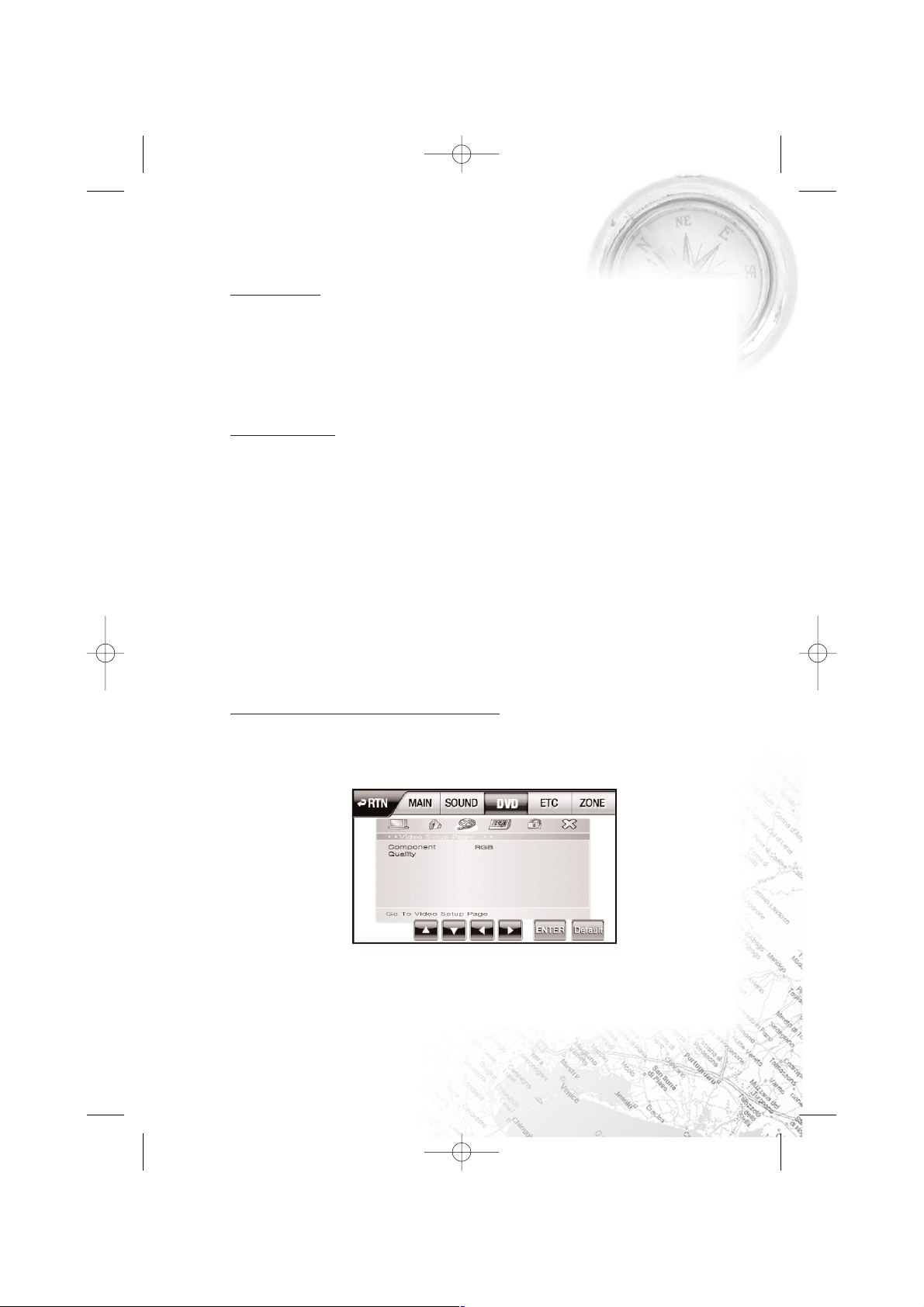
CА400/450
Настройка DVD
55
Эквалайзер
Установите эквалайзер 3D во время воспроизведения DVD.
Режимы звучания эквалайзера
Поддерживаемые режимы: Rock, Pop, Live, Dance, Techno, Classic, & Soft.
Низкие частоты
Возможна установка Bass, Super Bass, Treble.
3D настройка
Возможна установка 3D в режиме реверберации.
Режим реверберации
При помощи иконок /// to выбираем Reverb Mode. Затем выбираем
нужный режим: Off(Выкл) > Concert(Концерт) > Living Room(Гостиная) >
Hall(Концертный зал) > Bathroom(Ванная комната) > Cave(Пещера) >
Arena(Арена) > Church(Церковь).
Конвертер HDCD
При помощи иконок /// выбираем HDCD. Затем заходим в меню
включения конвертера HDCD. Затем выбираем Filter, и его параметры.
• OFF > 44.1K > 88.2K
После выбора Фильтра, нажимаем [ENTER], затем при помощи стрелок выбираем
меню Audio Set, затем при помощи стрелок заходим в меню Video Set Up.
3) Настройка видео (Video Set Up)
При помощи иконок /// выбираем меню Video Set Up, затем нажимаем
[ENTER]. Появится меню, показанное не рисунке ниже. Нажимаем [ENTER], для
изменения нужных пунктов меню.
Component (Переключение видео сигнала)
Переключение видеосигнала с RGB на компонентный порт. Прибор настроен по
умолчанию на RGB.
CA-450.qxp 07.02.2008 1:55 Page 55
Page 56
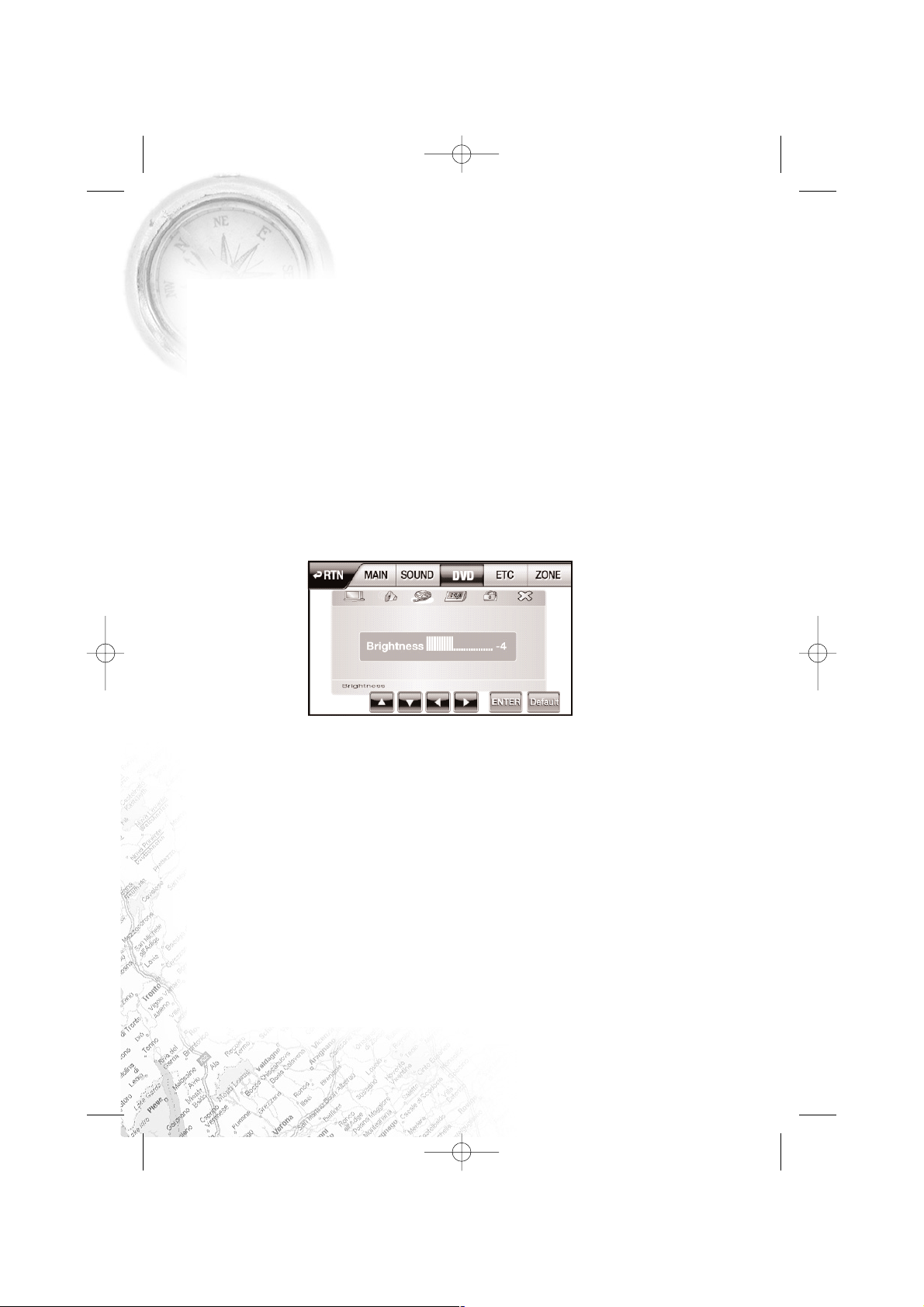
Настройка DVD
CARMANi
56
Режим TV
Для установки метода воспроизведения картинки. В данном приборе
используется метод чередования.
Качество сигнала (Quality)
Для установки качества видеосигнала в режиме DVD.
Резкость
При помощи иконок /// выбираем Резкость (Sharpness). После выбора,
изменяем резкость при помощи иконки [ENTER] на High, Medium, Low. После
выбора, еще раз нажимаем [ENTER] для подтверждения.
Яркость
При помощи иконок /// выбираем Яркость (Brightness). После выбора,
нажимаем [ENTER], на экране появится меню, приведенное на рисунке ниже.
При помощи иконок стрелок изменяем яркость.
Контрастность
По аналогии с установкой Яркости, изменяем контрастность.
Гамма (Gamma)
При помощи иконок /// выбираем пункт Gamma. Затем при помощи
кнопки [ENTER], изменяем его в следующей последовательности: High, Media,
Low, None.
Цветовой фон (Hue)
По аналогии с установкой Яркости, изменяем цветовой фон.
Насыщенность (Saturation)
По аналогии с установкой Яркости, изменяем насыщенность.
Подстройка задержки сигнала яркости (Luma Delay)
При помощи иконок /// выбираем пункт Luma Delay. Затем, при помощи
иконки [ENTER] изменяем в следующем порядке: 0T, 1T. Картинка слегка
переместится вправо, или влево.
CA-450.qxp 07.02.2008 1:55 Page 56
Page 57
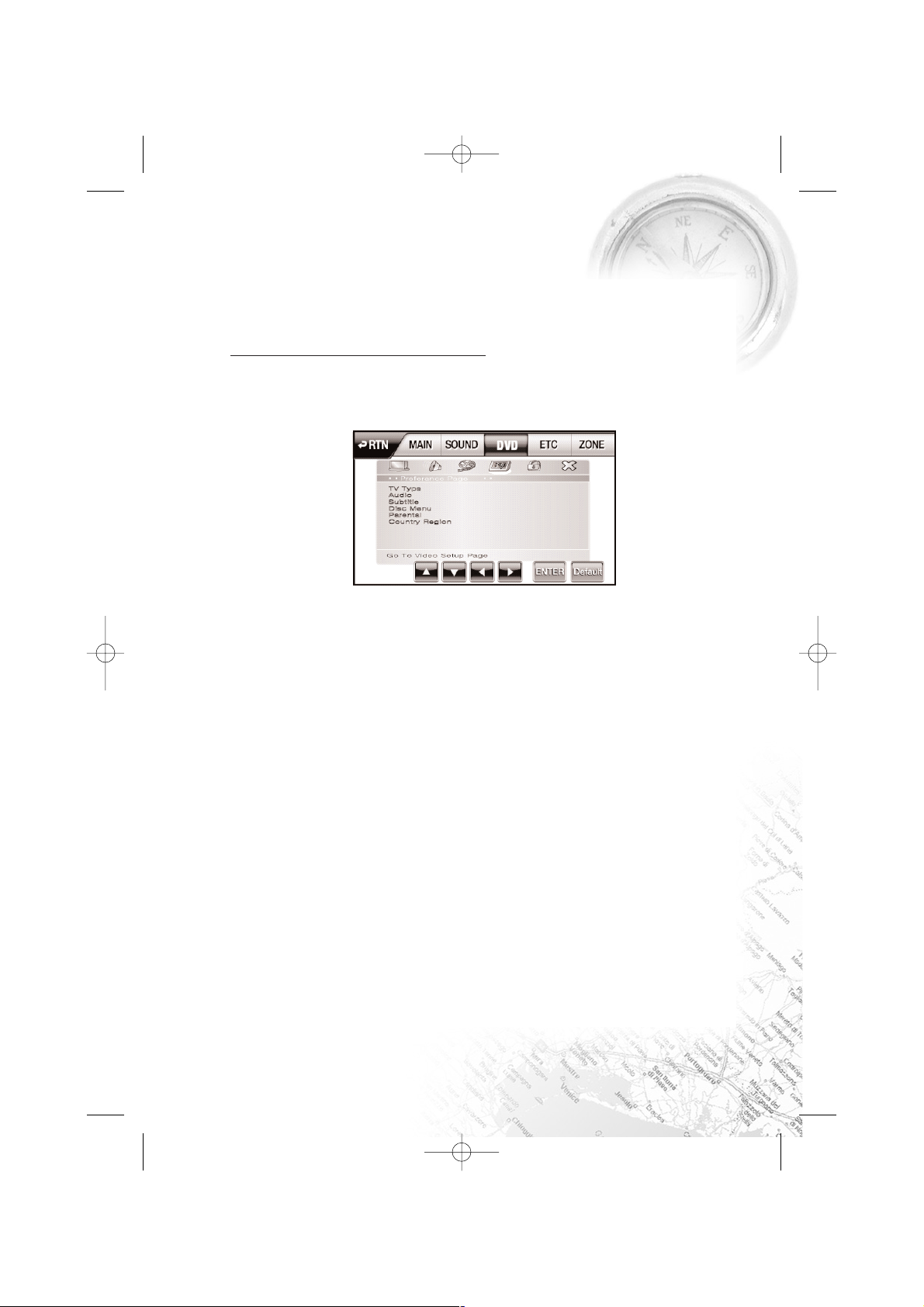
CА400/450
Настройка DVD
57
После выставления всех нужных настоек в меню Quality Set up, нажмите
иконку – стрелку для выхода в меню Video set up, затем еще раз при помощи
иконки – стрелки заходим в меню настроек преференций.
4) Меню Настроек Преференций
Тип TV сигнала
При помощи иконок /// выбираем TV Type.Затем при помощи кнопки
[ENTER], изменяем тип ТВ сигнала, как показано на рисунке ниже
[Примеч.] – Меню Настроек Преференций
Для входа в меню настроек преференций необходимо дважды нажать
иконку [STOP] для остановки воспроизведения DVD. Затем стрелками
выбираем меню настроек преференций
Аудио (Язык сопровождения)
Выбор языка сопровождения. Следующие языки сопровождения возможны:
английский, французский, испанский, китайский, японский, корейский, русский,
тайский, и др.
Выбор языка сопровождения возможен при условии, что диск DVD поддерживает
эту функцию.
Субтитры
Изменение языка субтитров. Следующие языки субтитров возможны:
английский, французский, испанский, китайский, японский, корейский, русский,
тайский, и др.
Выбор языка субтитров возможен при условии, что диск DVD поддерживает эту
функцию.
Меню Диска
Изменение языка меню диска. Следующие языки меню диска возможны:
английский, французский, испанский, китайский, японский, корейский, русский,
тайский, и др.
CA-450.qxp 07.02.2008 1:55 Page 57
Page 58

Настройка DVD
Выбор языка меню диска возможен при условии, что диск DVD поддерживает эту
функцию.
Ограничение просмотра по возрасту (Parental)
Ограничение просмотра возможно по следующим категориям: 1 KID Safe, 2 G, 3
PG, 4 PG 13, 5 PGR, 6 R, 7 NC17, 8 ADULT.
[Примеч.] – ограничение просмотра по возрасту
Данная функция возможна при активации функции «пароль» “ON”.
Зональность
При помощи иконок /// изменяем региональную зону: Китай, Франция,
Гонг Конг, Япония, Тайвань, Великобритания, США .
Восстановление заводских настроек (Default)
При помощи иконок /// выбираем Default. Нажмите на эту иконку для
восстановления заводских настроек.
5) Меню установки пароля
Режим установки пароля
При помощи иконок /// выбираем режим установки пароля, затем
активируем его, при помощи кнопки [ENTER].
On: Для использования пароля. При выборе «On» появится окно ввода 4х
значного пароля. После ввода пароля нажимаем OK, затем [ENTER] для
сохранения. Не забудьте пароль в будущем.
[Примечание] – Пароль для Default
Для Default установлен пароль 1234.
Off : Введение пароля не требуется. Выбираем «Off», затем [ENTER].
Изменение пароля
При изменении пароля появится окно, как показано на рисунке ниже.
Необходимо ввести старый пароль, затем два раза новый пароль, затем
нажимаем ОК, и [ENTER] для сохранения.
CARMANi
58
CA-450.qxp 07.02.2008 1:55 Page 58
Page 59
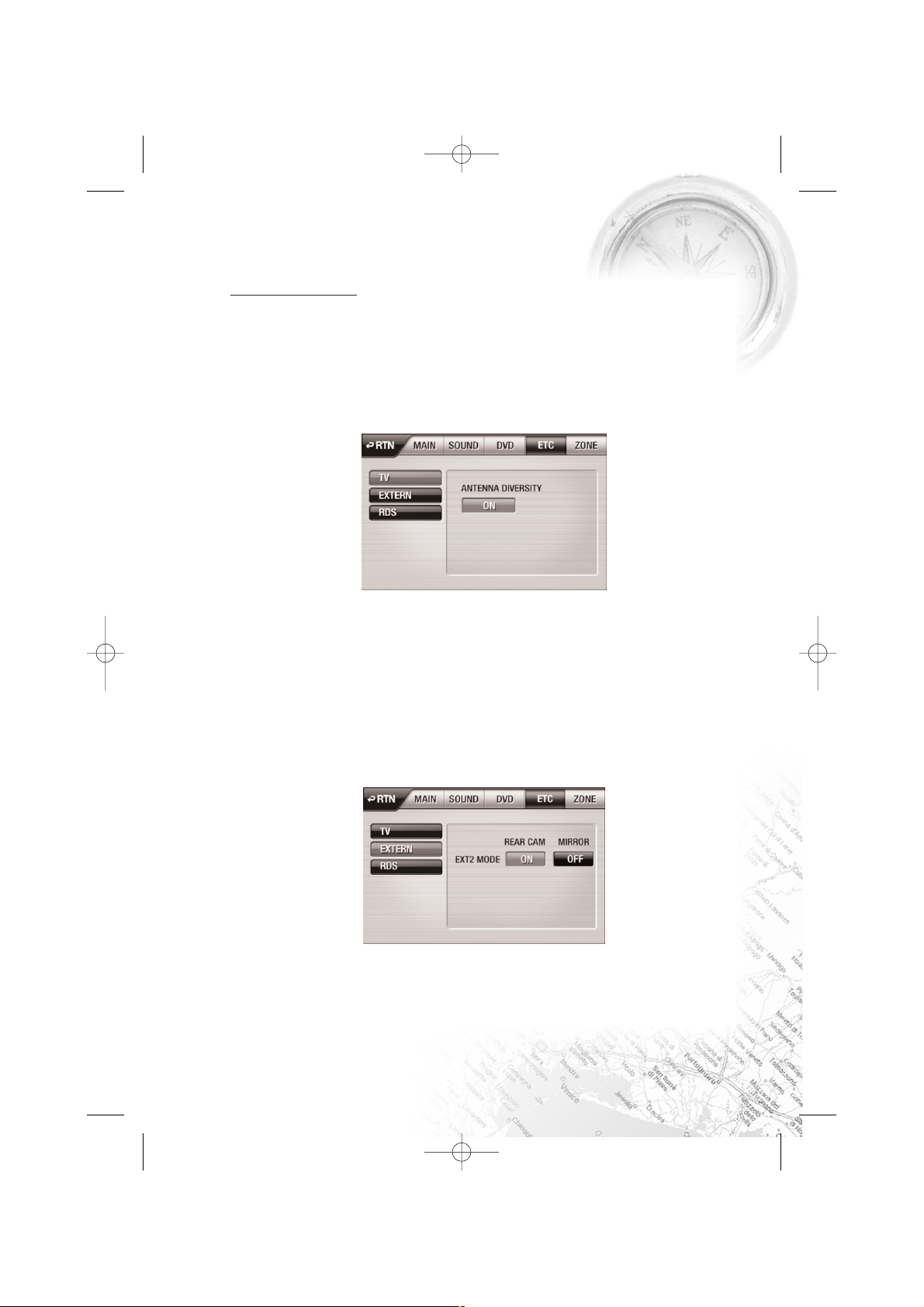
CА400/450
Настройка DVD
59
6) Выход (EXIT)
После окончания всех установок, при помощи иконок – стрелок, выбираем
иконку «X», затем [ENTER].
Установка ETC
Нажимаем кнопку [SETUP] на панели управления, затем нажимаем иконку [ETC]
для вывода меню настройки ETC.
1) Разнесение антенны TV
Выберите пункт ANTENNA DIVERSITY ON, или OFF.
• ON: Режим разнесения антенны автоматически выберет из четырех
возможных, канал с наилучшим качеством приема сигнала.
• OFF : Используется только антенна, подключенная к разъему Antenna no.
[Примеч.] – Разнесение антенны
В режиме разнесения прием осуществляется по четырем каналам. Если
этот режим включен, автоматически выбирается наилучший прием.
2) Меню настроек внешних устройств
РEЖИМ ЕXT2:
• Rear camera On (Задняя камера вкл): Для активации камеры заднего вида,
подключенной через провод с индексом “REAR CAMERA IN”. На экране
появится символ “CAM” в режиме EXTERN mode EXT2.
CA-450.qxp 07.02.2008 1:55 Page 59
Page 60
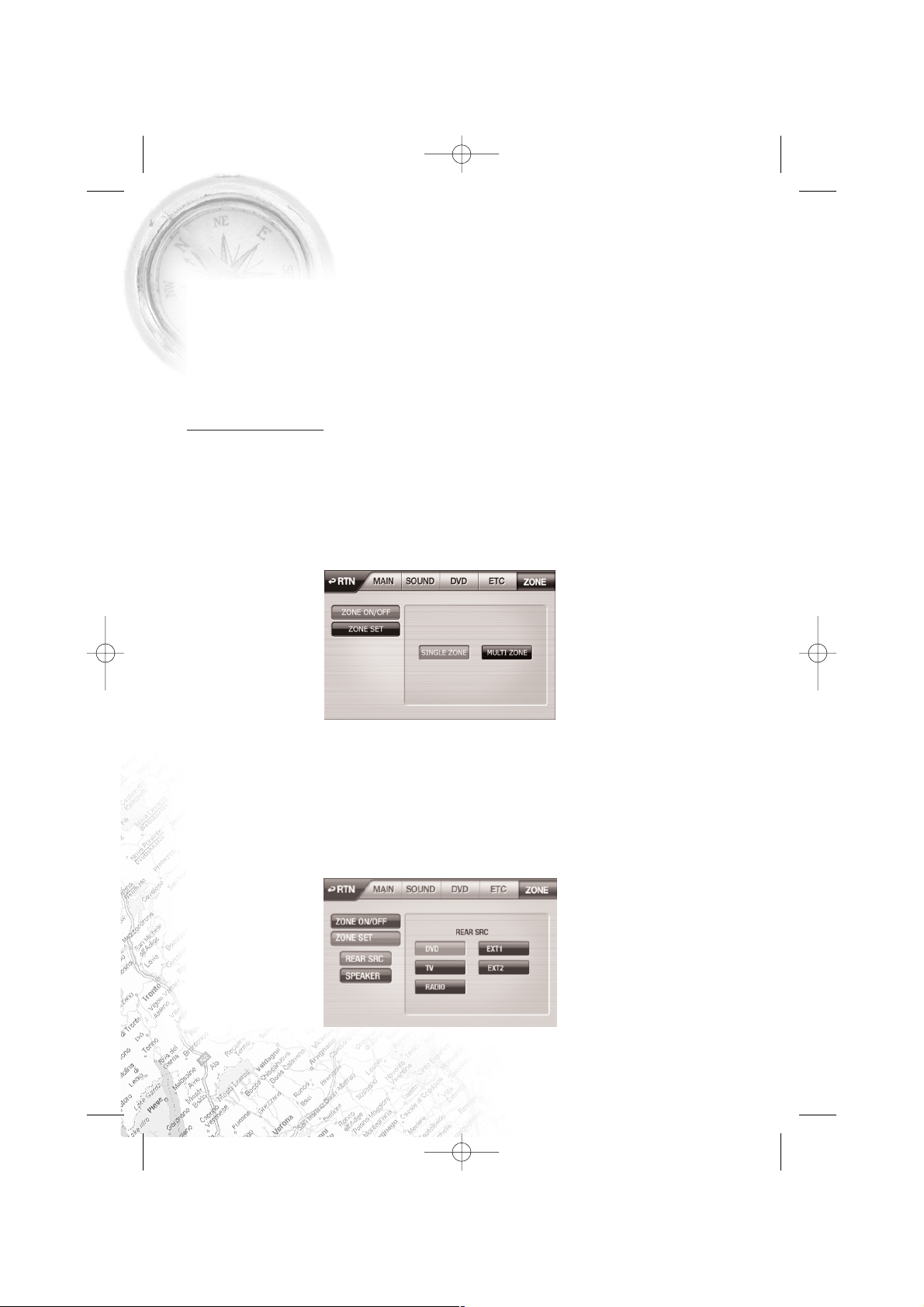
Настройка DVD
• Rear camera Off : (Задняя камера выкл): Установите это положение при
подключении другого видео источника через провод с индексом “REAR CAM
ERA IN”. На экране появится символ “EXT2” в режиме EXTERN mode EXT2.
• Mirror On : (Зеркальный эффект вкл) На экране воспроизводится картинка с
задней камеры в виде зеркального отображения.
• Mirror Off : (Зеркальный эффект выкл) На экране воспроизводится картинка с
задней камеры в обычном режиме.
ЗОНА ПРОСМОТРА
Нажмите кнопку [SETUP] на панели управления, затем иконку [ZONE].
Нажмите иконку [RTN] для окончания установки, или это меню автоматически
исчезнет через 10 секунд.
1) ВЫБОР ЗОНЫ ПРОСМОТРА
• SINGLE ZONE : Выбранный режим доступен на переднем мониторе.
• MULTI ZONE : При выборе режима “Rear” в меню ZONE SET, активируются
задние мониторы.
2) УСТАНОВКА ЗОНЫ ПРОСМОТРА
• REAR SRC : Для подключения дополнительных мониторов (External AV Output).
Возможно подключение следующих режимов: DVD, TV, Radio, EXT1, EXT2, EXT3.
[Примеч.] : Если активирована функция навигации, режим EXT3 будет
недоступен для задних мониторов.
SPEAKER (ДИНАМИК): Установка выходного сигнала для каждого динамика.
CARMANi
60
CA-450.qxp 07.02.2008 1:55 Page 60
Page 61

Настройка DVD
SINGLE AUDIO: Выходной сигнал для каждого динамика будет одинаковый.
FRONT SRC: Выходной сигнал для передних динамиков подается на все
динамики.
REAR SRC: Выходной сигнал для задних динамиков подается на все динамики.
DUAL AUDIO: Выходной сигнал для передних и задних динамиков различается.
FRONT/REAR: Выходной сигнал для передних динамиков подается только на
передние динамики. Выходной сигнал для задних динамиков подается только на
задние динамики.
Калибровка ЖК экрана
Тяжелые температурные условия эксплуатации и погодные условия могут
привести к ухудшению чувствительности активной матрицы экрана. В этом
случае требуется калибровка ЖК экрана.
Как откалибровать экран
Нажмите кнопку [SETUP], затем нажмите и удерживайте кнопку [NAVI] в течение
примерно 3 секунд, до тех пор, пока не появится следующая картинка:
Нажмите 1st > 2nd > 3rd > 4th > 5th .
Появится иконка [Return]. Нажимаем ее, возвращаемся в предыдущее меню.
Для проверки попробуйте нажать поочередно все иконки на экране. Если
чувствительность Вас не устраивает, повторите процесс калибровки еще раз.
CА400/450
61
CA-450.qxp 07.02.2008 1:55 Page 61
Page 62

Возможные неисправности
CARMANi
62
Возможные неисправности и методы их устранения
ОБЩИЕ
ЖК ЭКРАН
Симптомы Причины Устранение
Прибор не
включается.
(Не слышно
звука)
Перегорел предохранитель
Замените предохранитель с
теми же показаниями ампер
ности. Если новый предохрани
тель сразу выйдет из строя,
обратитесь к дилеру, продавше
му/установившему прибор.
Плохое соединение проводов
Проверьте правильность
соединения проводов.
При нажатии
кнопок ничего
не происходит.
Плохое
изображение.
Температура окружающего воздуха
слишком низкая/слишком высокая.
Попробуйте включить прибор
при комнатной температуре.
Перебои в работе микропроцес
сора от громкого стука или по
другим причинам.
Выключите, затем сова
включите прибор.
Тачскрин
работает
некорректно.
Нарушилась калибровка экрана Откалибруйте экран.
Не работает
ПДУ прибора.
Солнечный свет мешает
прохождению УФ лучей.
Используйте ПДУ вне зоны
попадания прямых солнечных
лучей.
Отсутствуют батареи в ПДУ, или
они полностью разрядились.
Проверьте батареи в ПДУ.
Симптомы Причины Устранение
Не воспроизво
дится картинка.
Машина не поставлена на стоя
ночный тормоз, или не присоеди
нен датчик стояночного тормоза.
Удостоверьтесь, что рычаг
стояночного тормоза поднят.
Плохое соединение Прибор
находится в режиме отключенного
монитора.
Нажмите на кнопку [SETUP] на
панели управления.
CA-450.qxp 07.02.2008 1:55 Page 62
Page 63

CА400/450
63
ДИСК
Симптомы Причины Устранение
Темный экран.
Установка яркости слишком
низкая.
Отрегулируйте яркость
Температура воздуха слишком
низкая.
При температуре внутри салона
ниже 0 градусов, доведите
температуру до комнатной, и
повторите попытку.
Горят фары.
В ночное время экран
затемняется.
Яркий экран.
Неправильная настройка
цветности.
Проверьте угол наклона экрана,
и установки цветности.
При подключе
нии дополни
тельного видео
сигнала, воспро
изводимая кар
тинка плохого
качества.
Неправильная установка
NTSC/PAL.
Проверьте правильность
установки NTSC/PAL в
соответствии с VTR или другим
источником видео сигнала.
Симптомы Причины Устранение
Диск не
загружается
В дисководе находится другой
диск.
Выгрузите диск.
Плохое качество
звука.
Грязный компакт диск.
Почистите диск при помощи
мягкой ткани.
Диск поцарапан, или истерт. Замените компакт диск.
Сразу после
включения
слышно плохое
качество
звучания.
Образовался конденсат на линзах
дисковода после парковки в месте
с повышенной влажностью.
Не воспроизво
дится диск, на
экране сообще
ние «PARENTEL
VIOLATION».
Ограничение просмотра.
Снимите ограничение с просмот
ра, или переустановите уровень
ограничения. Обратитесь к
инструкции по эксплуатации,
раздел Настройки в режиме DVD.
Возможные неисправности
CA-450.qxp 07.02.2008 1:55 Page 63
Page 64

CARMANi
64
ТВ
ЗВУК
Симптомы Причины Устранение
В режиме ТВ
тюнера нечет
кое изображе
ние на экране.
Плохие условия для приема ТВ
сигнала.
В горной местности, а также в
районах с плотной застройкой
возможны затруднения в
приеме сигнала. Проверьте
качество приема в равнинной
открытой местности.
На экране появ
ляются пятна
или полосы.
Возможны при попадании в
пробку.
Это возможно при близком
нахождении других автомоби
лей, троллейбусов, проводов с
высоким напряжением, и т. п.
Проверьте еще раз на открытом
пространстве.
Симптомы Причины Устранение
Не слышно
звука.
Установлен слишком низкий
уровень громкости.
Отрегулируйте громкость.
Неправильно подсоединены
провода к динамику.
Проверьте правильность
подсоединения проводов.
Установлен режим отключения
звука.
Проверьте, не включен ли
режим «mute».
В настройках DVD установлен
режим отключения динамиков.
Измените настройки аудио в
режиме воспроизведения DVD.
Нарушена регулировка
баланса/фейдера.
В настройках аудио в режиме
воспроизведения DVD, устано
вите выключатель центрального
канала в положение OFF.
Слышно разли
чие воспроизве
дения звука
между задними
и передними
динамиками.
В установках зональности,
передние и задние динамики
имеют различный источник.
Измените установку
зональности.
Возможные неисправности
CA-450.qxp 07.02.2008 1:55 Page 64
Page 65

CА400/450
65
DVD
MP3
Симптомы Причины Устранение
Не воспроизво
дится DVD.
Загружен диск DVD с зональностью,
отличной от установок прибора.
Проверьте номер зоны диска
DVD, и номер зоны, установ
ленной в приборе.
Выведено сооб
щение «Parental
protection», диск
DVD не воспро
изводится
Включен режим «parental
protection».
Отключите режим «parental
protection», или измените
уровень защиты.
Паузы в воспро
изведении DVD.
Двухслойный диск.
Для двухслойных дисков явля
ются нормальными небольшие
паузы в воспроизведении.
Симптомы Причины Устранение
Не воспроизво
дятся файлы
MP3 .
Диск хранился в неприемлемых
условиях.
Удостоверьтесь, что условия
хранения дисков соответствуют
стандартам ISO9660
Level1/Level2 .
Возможные неисправности
CA-450.qxp 07.02.2008 1:55 Page 65
Page 66

Спецификация
ЭЛЕМЕНТ ПАРАМЕТРЫ
Экран
Размер 6.5 inch wide format, 143.4(W) X 79.33(H)
Тип TFT active matrix LCD
Пиксели 336, 960 [1,200(W) X 234(H)]
Системы цветности NTSC, PAL, SECAM
DVD плеер
Возможные форматы DVDVideo, Audio CD, Video CD, MP3 CD
Возможные типы дисков CD/CDR/CDRW/DVD+R/DVDR/DVD+RW/DVDRW
Частота воспроизведения 20Hz ~ 44KHz
Частота семплирования 96KHz
Искажение 0.3% or less (1KHz)
Отношение сигналшум 80dB(1KHz) or higher (IHFA)
Системы цветности NTSC, PAL
FM Тюнер
Диапазон приема
87.5MHz ~ 108.0MHz, 50KHz (Europe)
87.5MHz ~ 108.0MHz, 100KHz (USA1, Latin America, Korea/Australia)
87.5MHz ~ 107.9MHz, 200KHz (USA2, USA2)
76.0MHz ~ 90.0MHz, 100KHz (Japan)
Чувствительность 12dB или ниже
Разделитель стерео 25dB(98.1MHz) или выше
Частотная харка 30Hz ~ 10KHz
AM Тюнер
Диапазон приема
530KHz ~ 1620KHz, 10KHz (USA1,USA2)
522KHz ~ 1620KHz, 9KHz (Europe)
522KHz ~1629KHz, 9KHz (Japan)
520KHz ~ 1620KHz, 5KHz (Latin America)
531KHz ~ 1602KHz, 9Khz (Korea/Australia)
Чувствительность 33dB или ниже
TV Тюнер
Системы цветности NTSC, PAL, SECAM
Принимаемые каналы
VHF2~13Ch, UHF14~69Ch, NTSCM
VHF1~20Ch, UHF21~69Ch, PALBG (CCIR1, Italy)
VHF1~20Ch, UHF21~69Ch, PALI/I (Ireland, UK)
VHF1~20Ch, UHF21~69Ch, PALDK (OIRT)
VHF1~12Ch, UHF13~69Ch, PALDK (China)
VHF1~19Ch, UHF20~69Ch, PALBB (Australia)
Антенный вход 75Ohm, 4Ch разделение
Аудио
усилитель
Номинальная выходная
мощность (10% Output)
20WX4Ch(1KHz, 4 Ohm)
Максимальная выходная
мощность
50W X 4Ch
Номинальное сопротив
ление катушки динамика
4Ohm ~ 8Ohm
Bluetooth
Версия продукта Bluetooth V1.2
Поддержка Телефон с функцией Bluetooth
Максимальное удаление Класс 2
Общие
параметры
Входящее напряжение Входящее напряжение
Потребляемый ток 4.0A (1W)
Рабочая температура 10° С ~ +60° С
Температура хранения 30° С ~ +85° C
Размер 178 мм x 100 мм x 183 мм
Вес 2.6 кг
CARMANi
66
CA-450.qxp 07.02.2008 1:55 Page 66
Page 67

CА400/450
Установка и подключение
67
Установка проводов
[ВНИМАНИЕ] : Установка
Информация, приведенная в данном разделе, предназначена только для
опытных установщиков, занимающихся этой деятельностью
профессионально. Дилер не несет ответственности за возможные
последствия, связанные с неквалифицированной установкой прибора.
Обязательно изолируйте все провода.
Не просверливайте отверстие в перегородке моторного отсека для прямого
подсоединения желтого плюсового провода к аккумулятору. В этом случае
возможно нарушение изоляции провода. Так же отверстие в моторном отсеке
приведет к увеличению уровня шума в салоне.
При прокладке проводов в автомобиле, удостоверьтесь, что они находятся на
достаточном удалении от движущихся частей, таких, как рычаг переключения
КПП, рычаг ручного тормоза, или механизм регулировки сидений.
Не укорачивайте провода, идущие в комплекте с прибором. Это может привести
к короткому замыканию.
Данный прибор подключается к внутренней сети автомобиля, напряжением 12V
DC, с минусовым заземлением.
Перед установкой прибора в коммерческие транспортные средства (грузовики,
автобусы, и т. п.), проверьте напряжение внутренней сети. Если напряжение
отлично от 12V, используйте трансформатор.
Перед подключением к проводу питания, удостоверьтесь, что прибор выключен.
В противном случае возможно короткое замыкание, или поражение
электрическим током.
Не прокладывайте провода в автомобиле в непосредственной близости от
отопителя, или других источников тепла. В противном случае возможно
нарушение изоляции проводов.
Не подсоединяйте к проводу питания других потребителей. В противном случае
возможна перегрузка провода, выход его из строя, пожар, или повреждение
прибора.
При замене предохранителя, удостоверьтесь, что амперность предохранителя
соответствует заявленному номиналу, обозначенному на корпусе
предохранительного блока.
При выборе динамиков, примите во внимание следующие параметры:
сопротивление: 4~8Ohm, минимальная выходная мощность 50~ или выше. При
подключении динамиков, не удовлетворяющих этим параметрам, они могут
выйти из строя.
CA-450.qxp 07.02.2008 1:55 Page 67
Page 68
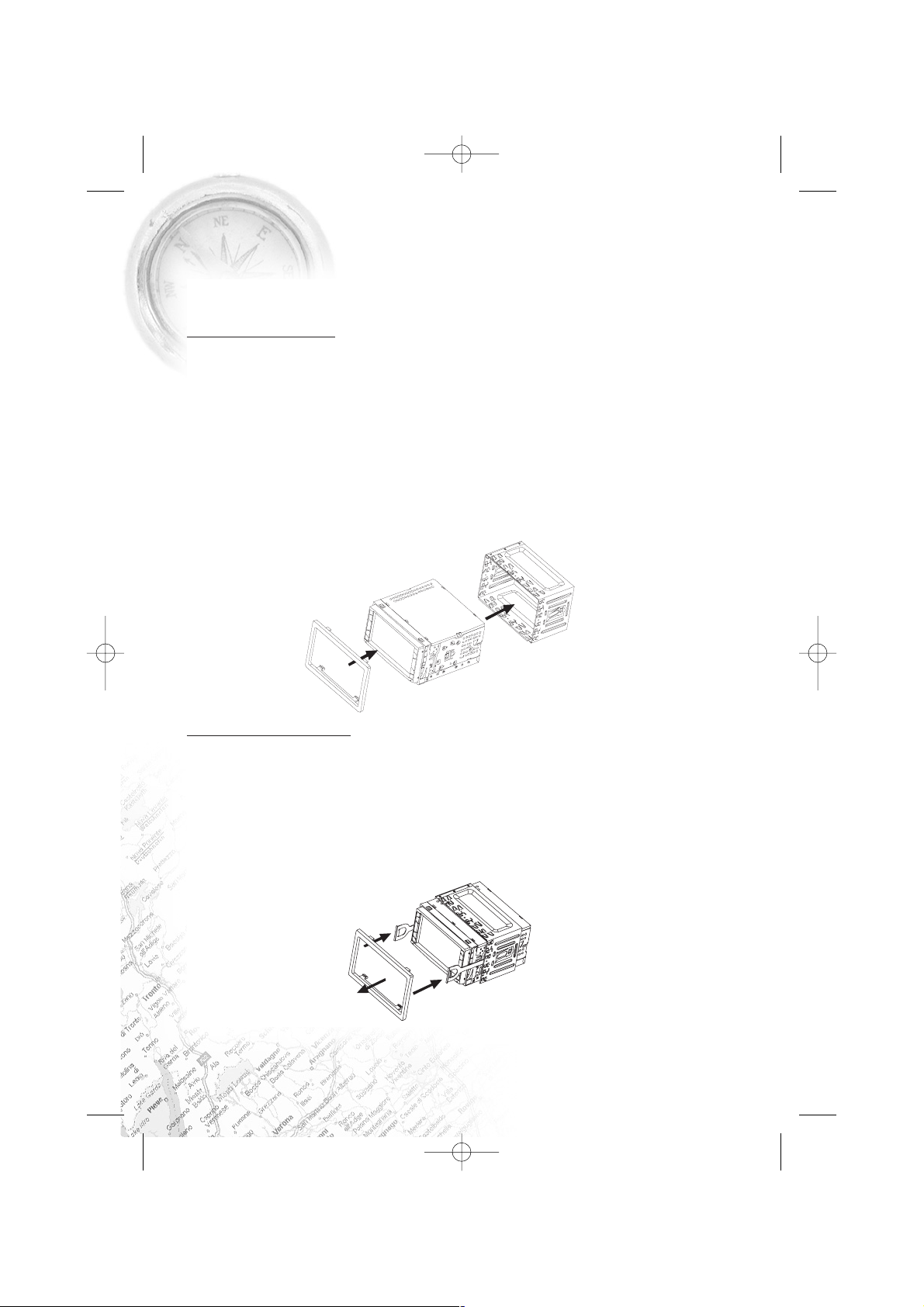
Установка и подключение
При подключении минусового провода (черного цвета), максимально удалите
его от устройств, использующих большую силу тока, например, усилителей.
Установка прибора
ПОДГОТОВКА
Для достижения максимальной безопасности вождения, выберите место
установки, не мешающее процессу управления автомобилем. Избегайте
установки в местах, подверженных воздействию высокой температуры, прямых
солнечных лучей, горячего воздуха, пыли, или чрезмерной вибрации. При
установке используйте только тот крепеж, который поставляется в комплекте.
УГОЛ УСТАНОВКИ
Угол установки не должен превышать 20°
На рисунке ниже показан принцип установки прибора в автомобиль.
Извлечение прибора
1) Извлеките декоративную рамку
2) Вставьте ключи для снятия между пружиной и обоймой.
3) При помощи ключей для снятия извлеките прибор.
[ВНИМАНИЕ] :
Храните ключи для снятия в безопасном месте. Без них извлечь прибор
невозможно.
CARMANi
68
CA-450.qxp 07.02.2008 1:55 Page 68
Page 69
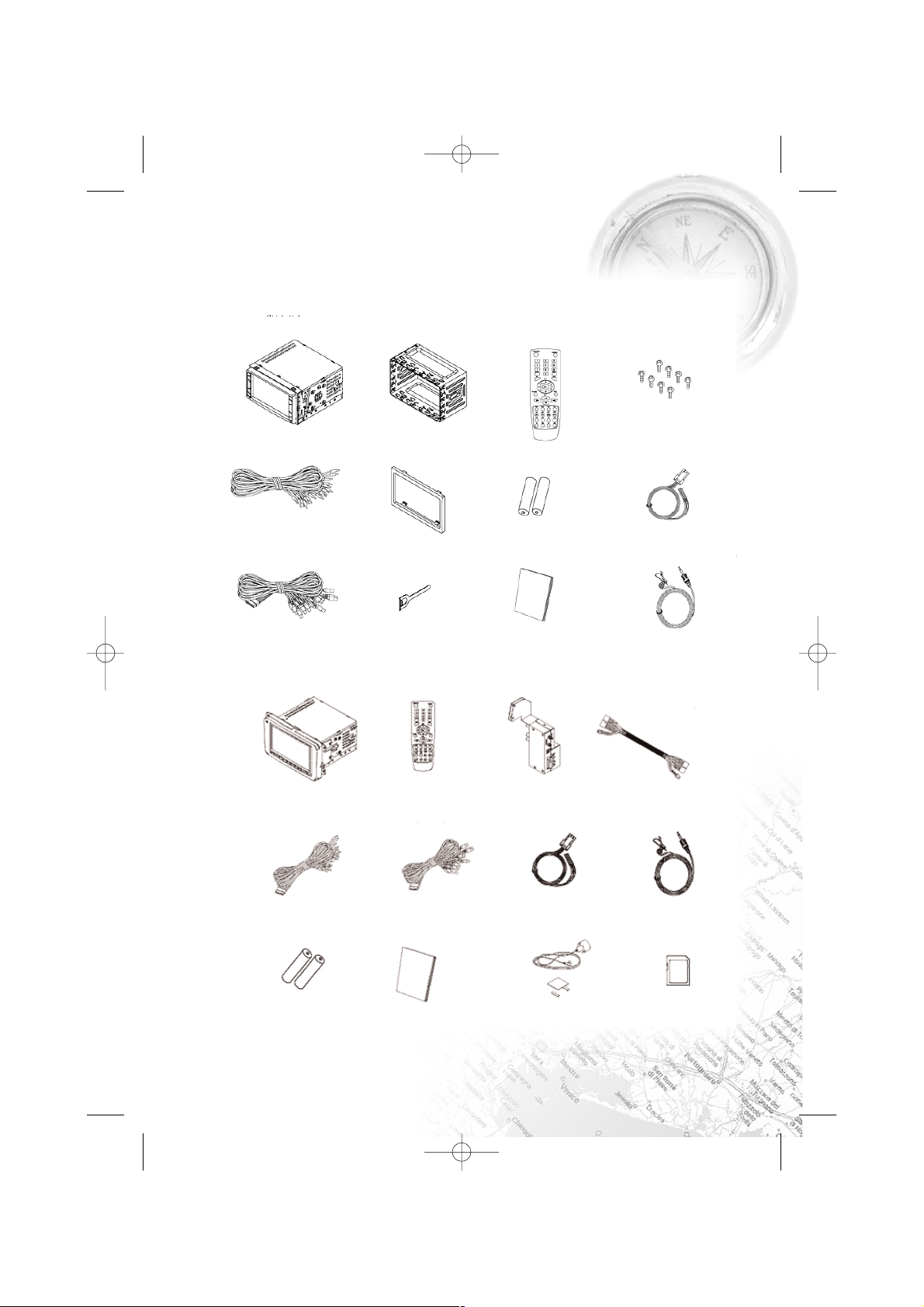
CА400/450
Комплектация
69
CA400
CA450 VW
Основной модуль Монтажная корзина (опция) Пульт ДУ Монтажные винты
Шнур питания Декоративная рамка Батарейки ААА Провод рулевого пульта
Шнур AV Ключ для демонтажа Инструкция Микрофон (опция)
Основной модуль Пульт ДУ CANинтерфейс Шнур питания/звука (опция)
Шнур питания/звука (опция) Шнур AV Провод рулевого пульта (опция) Микрофон (опция)
Батарейки ААА Инструкция GPSантенна (опция) SDкарта (опция)
CA-450.qxp 07.02.2008 1:55 Page 69
Page 70
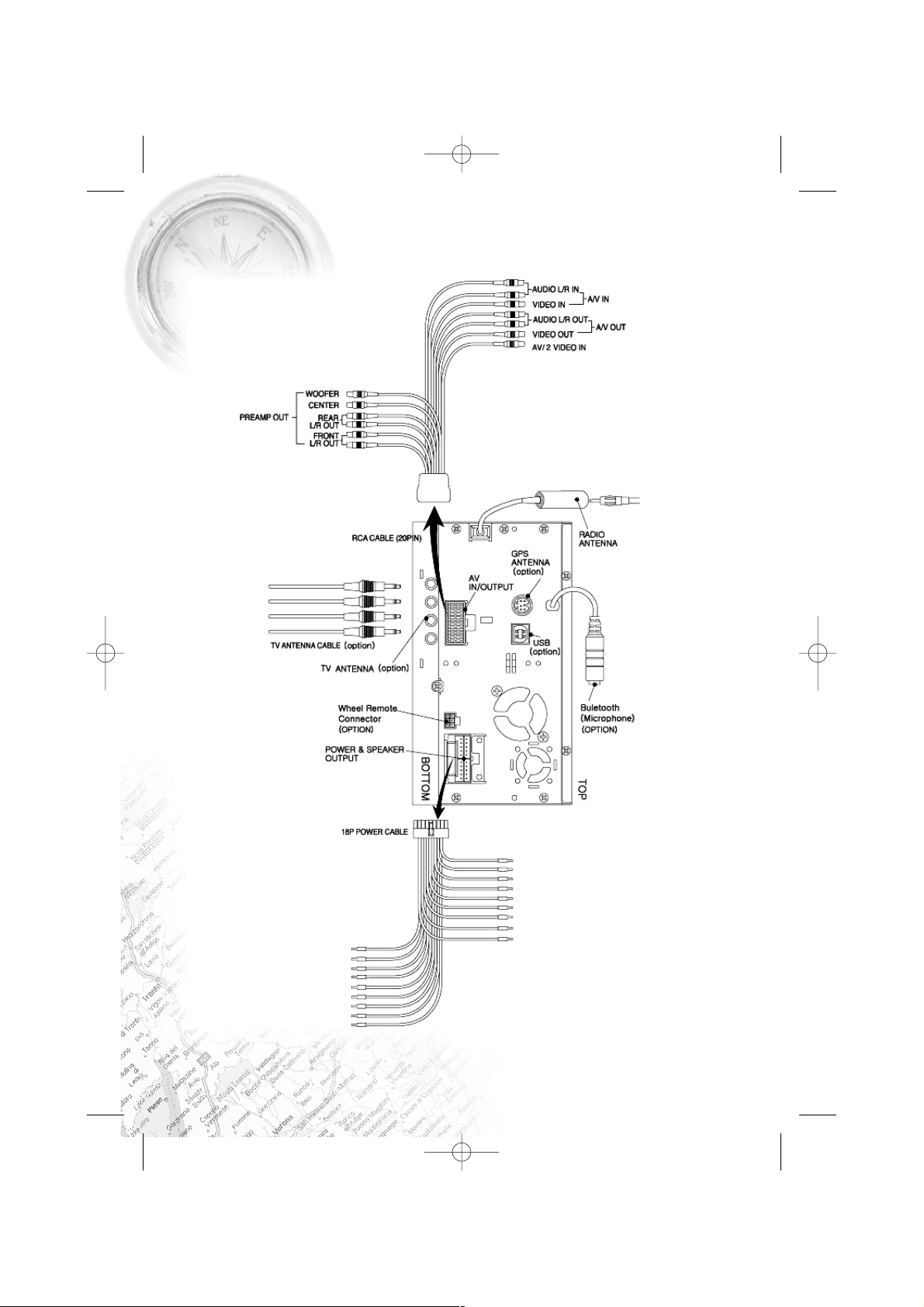
Подключение CA400
CARMANi
70
CA-450.qxp 07.02.2008 1:55 Page 70
Page 71
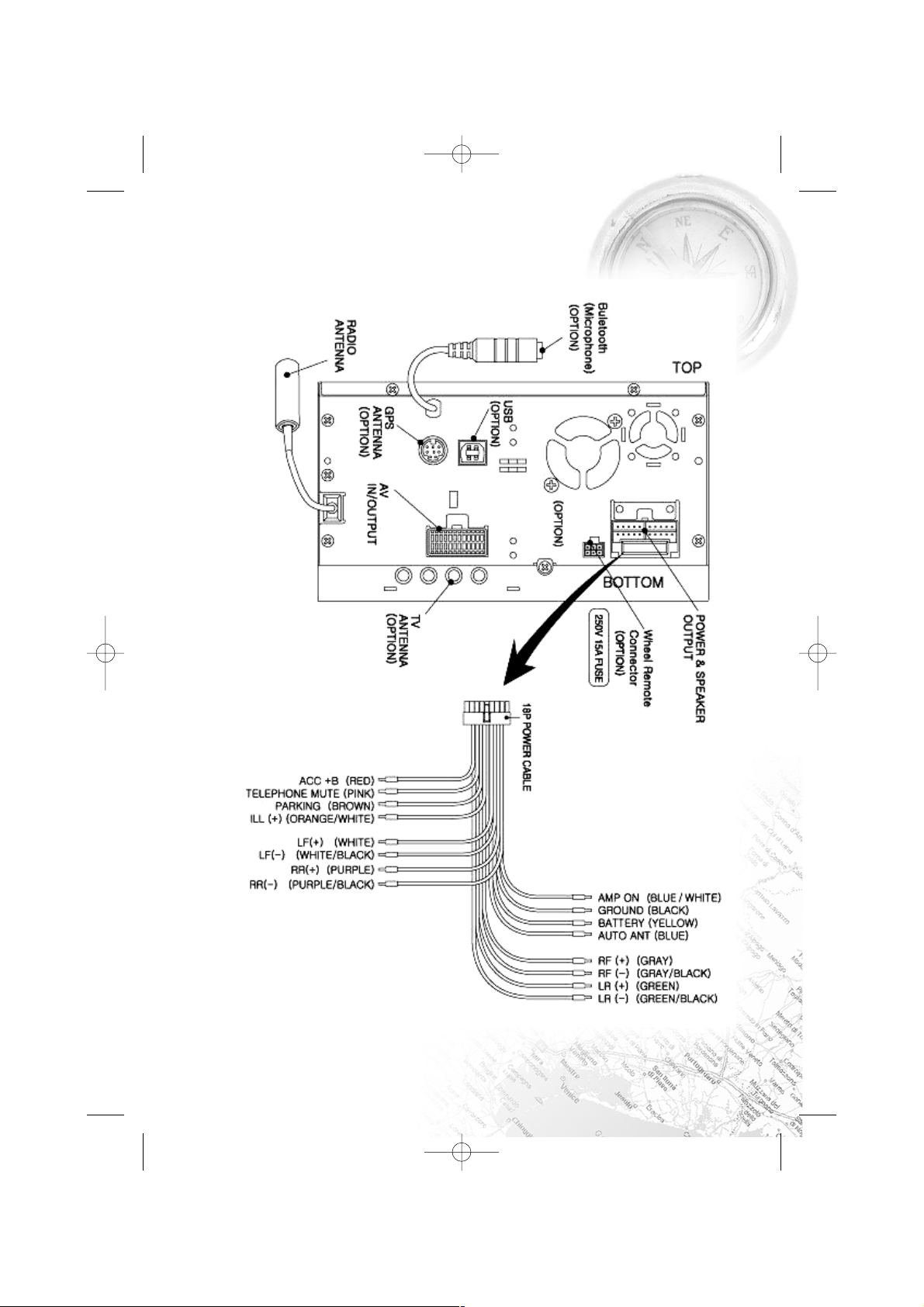
CА400/450
Подключение CA400
71
CA-450.qxp 07.02.2008 1:55 Page 71
Page 72
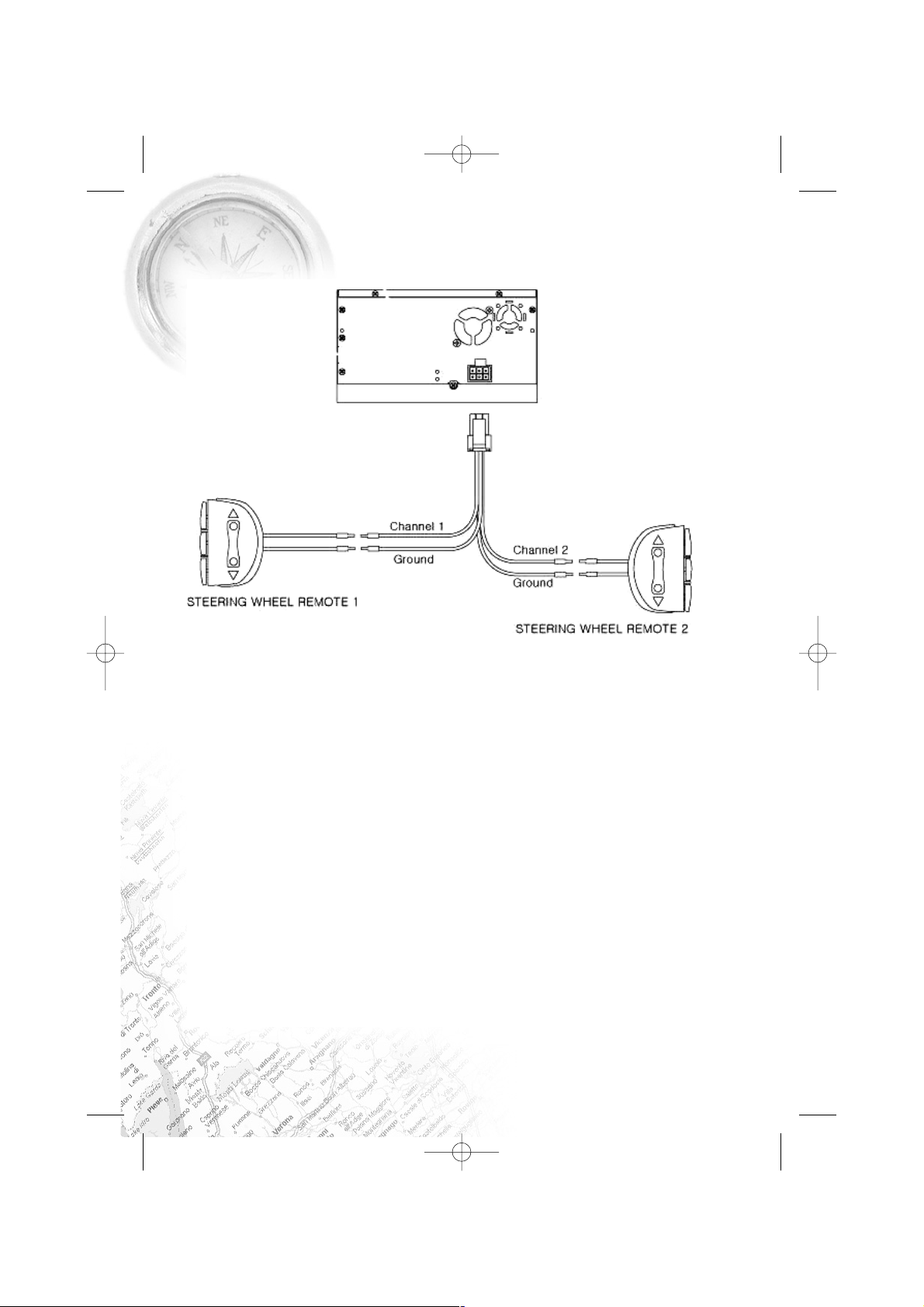
Подключение CA400
CARMANi
72
CA-450.qxp 07.02.2008 1:55 Page 72
Page 73
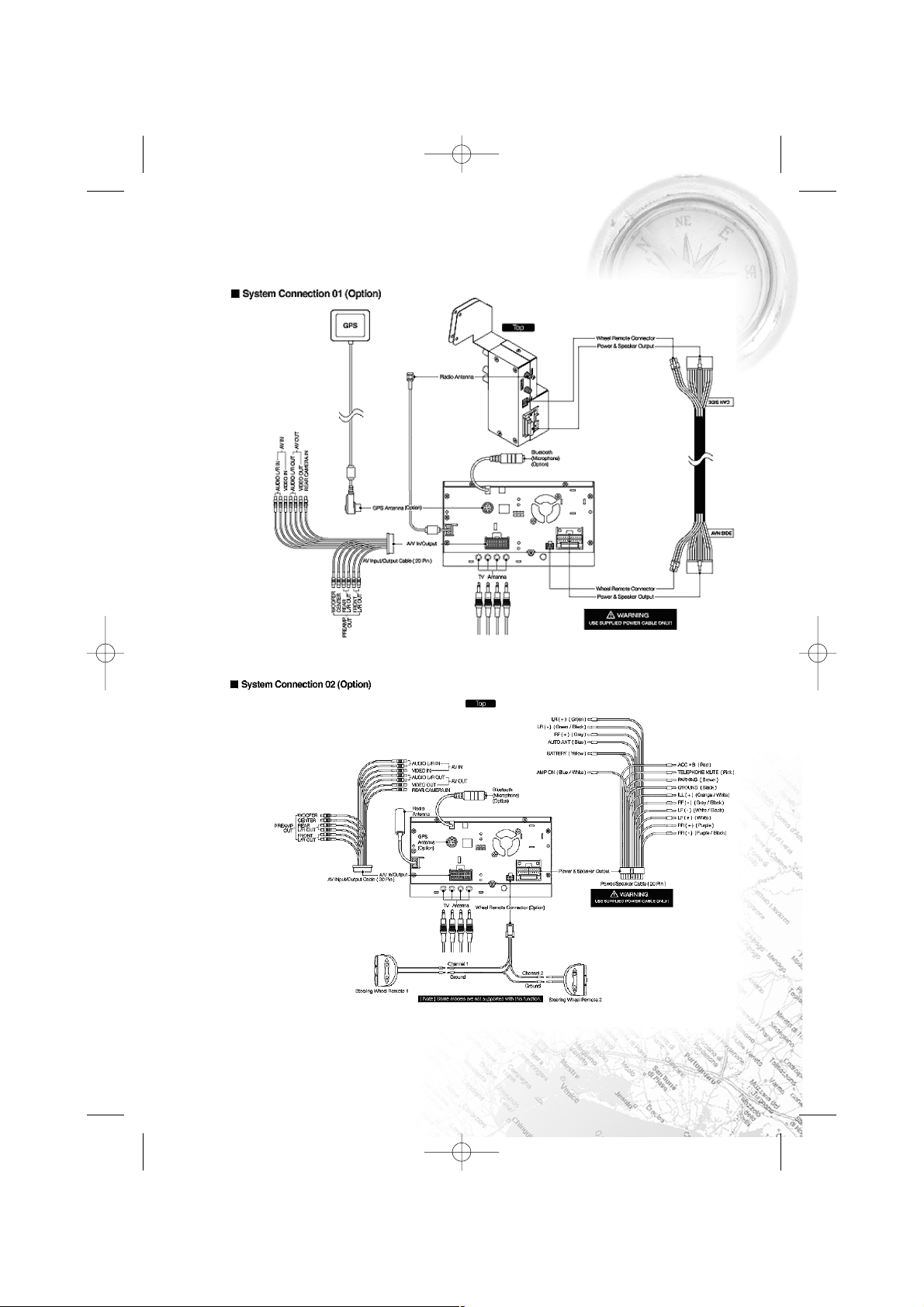
Подключение CA450 VW
CА400/450
73
CA-450.qxp 07.02.2008 1:55 Page 73
Page 74

Для заметок
CARMANi
74
CA-450.qxp 07.02.2008 1:55 Page 74
Page 75
Навигационное программное обеспечение
Навител Навигатор
Автоверсия
Руководство пользователя
CA-450.qxp 07.02.2008 1:55 Page 75
Page 76

Содержание
CARMANi
76
1. КРАТКОЕ ОПИСАНИЕ . . . . . . . . . . . . . . . . . . . . . . . . . . . . . . .25
2. ОПИСАНИЕ ОКОН СИСТЕМЫ . . . . . . . . . . . . . . . . . . . . . . . . .28
Окно «Карта» . . . . . . . . . . . . . . . . . . . . . . . . . . . . . . . . . . . . .28
Управление элементами окна «Карта» . . . . . . . . . . . . . . . . .29
GPSкурсор . . . . . . . . . . . . . . . . . . . . . . . . . . . . . . . . . . . . . .29
Информационная панель . . . . . . . . . . . . . . . . . . . . . . . . . . .29
Окно «Маршруты» . . . . . . . . . . . . . . . . . . . . . . . . . . . . . . . . .30
Окно «Датчики» . . . . . . . . . . . . . . . . . . . . . . . . . . . . . . . . . .31
Окно «Спутники» . . . . . . . . . . . . . . . . . . . . . . . . . . . . . . . . .36
3. ФУНКЦИОНАЛЬНЫЕ ВОЗМОЖНОСТИ . . . . . . . . . . . . . . . . . . .37
Пробки . . . . . . . . . . . . . . . . . . . . . . . . . . . . . . . . . . . . . . . . .37
Маршруты . . . . . . . . . . . . . . . . . . . . . . . . . . . . . . . . . . . . . . .38
Автороутинг . . . . . . . . . . . . . . . . . . . . . . . . . . . . . . . . . . . . .38
Ручное создание маршрута . . . . . . . . . . . . . . . . . . . . . . . . .39
Свойства маршрута . . . . . . . . . . . . . . . . . . . . . . . . . . . . . . . .41
Сохраненные маршруты . . . . . . . . . . . . . . . . . . . . . . . . . . . .44
Путевые точки . . . . . . . . . . . . . . . . . . . . . . . . . . . . . . . . . . .46
Треки . . . . . . . . . . . . . . . . . . . . . . . . . . . . . . . . . . . . . . . . . . .48
4. ОСНОВНОЕ МЕНЮ СИСТЕМЫ . . . . . . . . . . . . . . . . . . . . . . . . .49
5. ПОИСК . . . . . . . . . . . . . . . . . . . . . . . . . . . . . . . . . . . . . . . . . .52
6. ЗАГРУЗКА КАРТ . . . . . . . . . . . . . . . . . . . . . . . . . . . . . . . . . . .59
7. РЕГИСТРАЦИЯ ПРОГРАММЫ . . . . . . . . . . . . . . . . . . . . . . . . . .61
8. ГЛОССАРИЙ . . . . . . . . . . . . . . . . . . . . . . . . . . . . . . . . . . . . . .63
9. КОНТАКТНАЯ ИНФОРМАЦИЯ . . . . . . . . . . . . . . . . . . . . . . . . .66
CA-450.qxp 07.02.2008 1:55 Page 76
Page 77

Краткое описание
На сегодняшний день все автомобили, имеющие штатную навигацию, лишены
возможности полноценного использования таковой, ввиду отсутствия карт для
данных систем в России. Теперь эта проблема решена!
С помощью навигационного программного обеспечения Навител Навигатор 3.1
Автоверсия появилась возможность использовать любой штатный
автомобильный монитор или CD/DVD систему как полноценный GPS навигатор.
Преимущества Навител Навигатор по сравнению с другими похожими
программными средствами:
1.Реализовано быстрое масштабирование и прокрутка карты.
2.Автоматическое переключение между картами.
3.Полноценно поддерживаются режимы отображения карты как 2D, так и
псевдо 3D.
4.Интеллектуальная система голосовых подсказок «ihelp».
5.Возможность конвертирования карт, доступных в Интернете, в формат NTM
и самостоятельное создание и редактирование карт с помощью программы
GPSMapEdit.
6.Работа с пробками, в тех городах, для которых они предоставлены.
Управление происходит с помощью дистанционного инфракрасного пульта.
Основными задачами, выполняемыми автомобильным навигационным
обеспечением являются:
• определение и отображение текущей позиции на карте;
• автоматическая и ручная прокладка маршрутов;
• различные виды поиска объектов;
• расчет и отображение большого количества путевой информации;
• отображение и запись траектории движения в виде трека и многое другое.
Базовая версия продукта содержит встроенную карту всей России с
наиболее крупными городами и их областями названную «РОССИЯ
2008». Карты городов очень подробны, с номерами домов, названиями улиц,
станциями метро и другой важной информацией, а так же с возможностью
автопрокладки маршрута по улицам города.
CА400/450
77
CA-450.qxp 07.02.2008 1:55 Page 77
Page 78
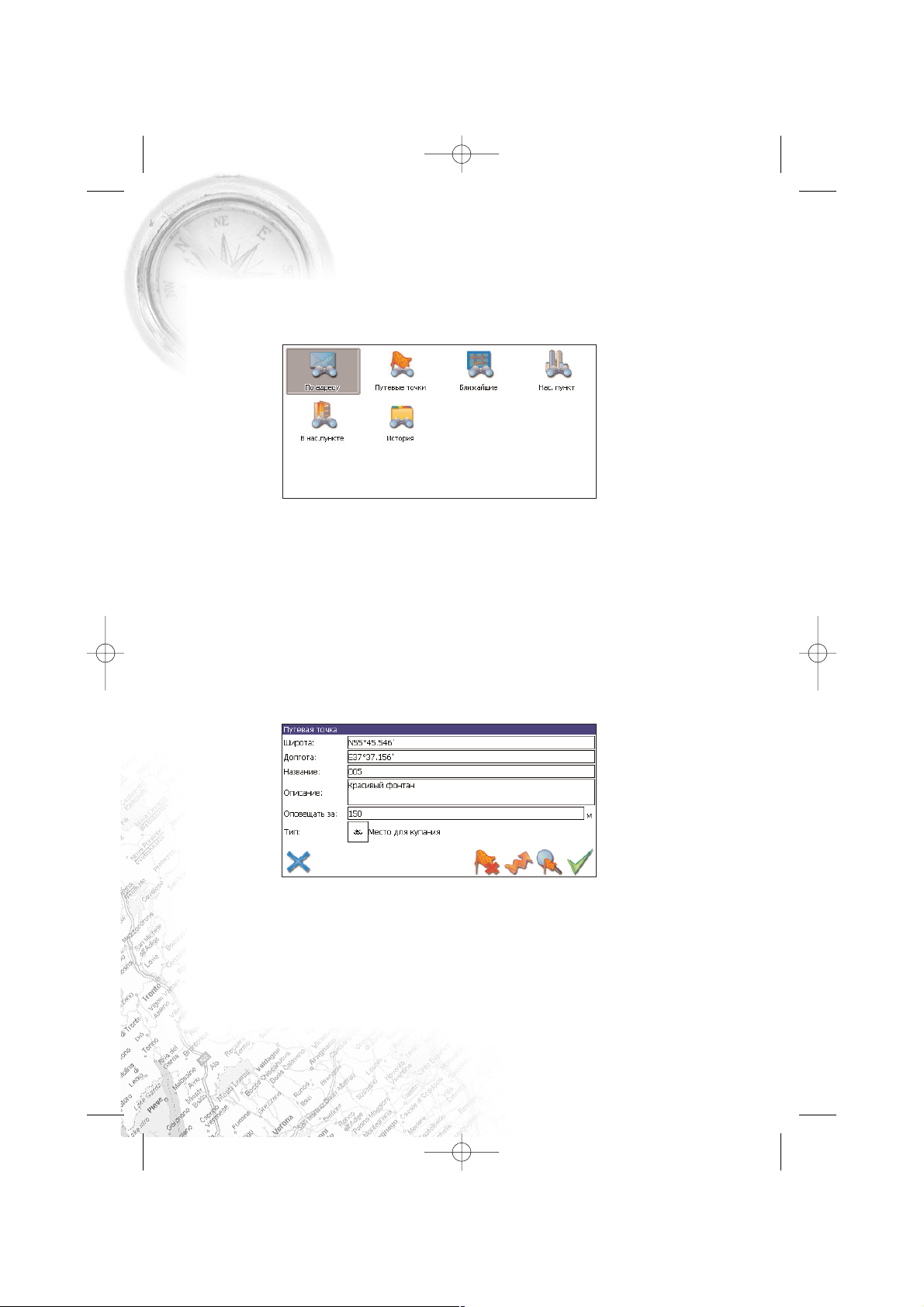
Краткое описание
CARMANi
78
Содержащаяся в карте полная адресная база города дает возможность поиска
нужного дома по его почтовому адресу и прокладки к нему маршрута
движения.
Всё голосовое сопровождение дублируется графической информацией на
экране монитора (характер маневра и расстояние до него).
Масштабирование карты на экране монитора возможно от 800км до 5м (в 1см
экрана), что позволяет более детально рассмотреть карту нужной Вам
местности.
Система так же позволяет размещать на карте пользовательские путевые
точки с текстовыми комментариями. Это позволяет запомнить географические
координаты места, которое Вы посетили и в дальнейшем желаете знать о нем
(например, живописная поляна или опасный участок дороги). Также можно
настроить голосовое оповещение о приближении к точке.
CA-450.qxp 07.02.2008 1:55 Page 78
Page 79
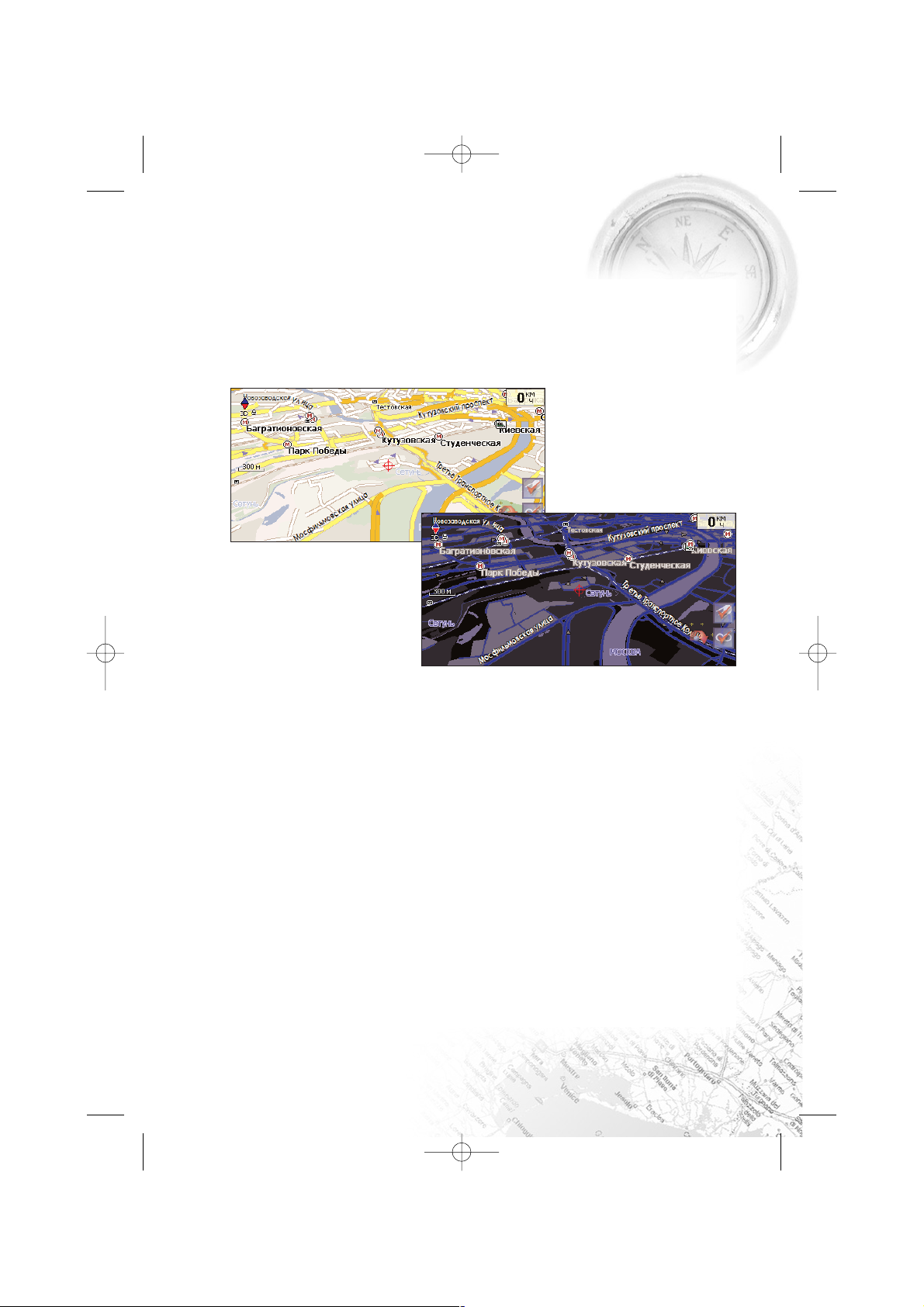
Система также имеет дневной и ночной режимы отображения
информации на экране. Это позволяет снизить зрительную нагрузку в темное
время суток. Переключение между режимами производится как вручную, так и
автоматически. Автоматический режим ориентируется на время восхода и
заката Солнца для данной местности.
CА400/450
79
Краткое описание
CA-450.qxp 07.02.2008 1:55 Page 79
Page 80
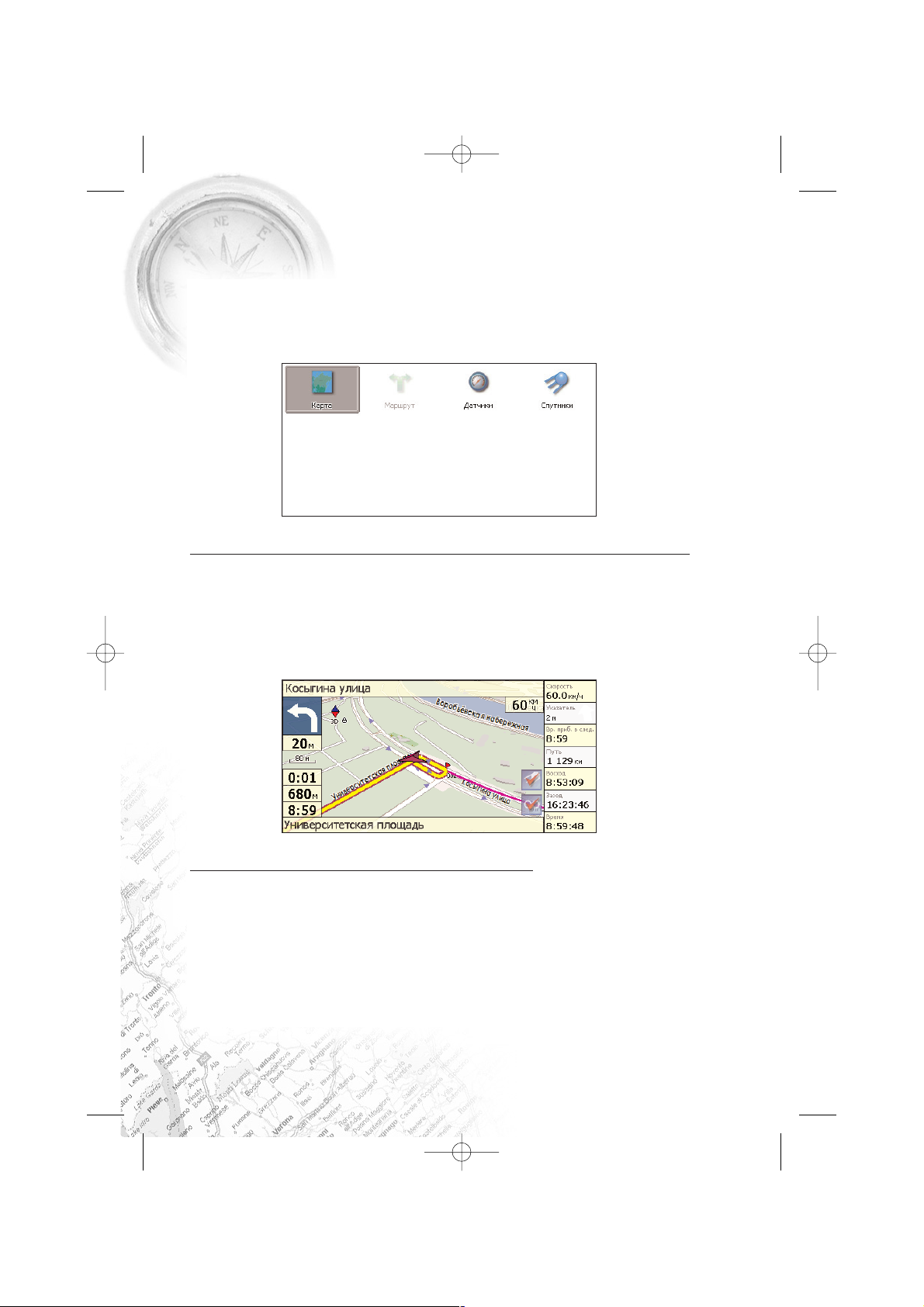
Описание окон системы
CARMANi
80
Система имеет следующие информационные окна, в которых отображается
различная информация «КАРТА», «МАРШРУТ», «ДАТЧИКИ» и «СПУТНИКИ».
Переключение между окнами производится кнопкой 29 или через меню, пункт
«Страницы».
Окно «Карта»
Окно «Карта» предназначено для отображения загруженной электронной
карты и вашего текущего местоположения, и содержит наибольшее количество
различной дорожной информации. В нём так же может быть представлена
часть информации, содержащейся в остальных окнах. В этом окне вы можете
работать с маршрутами, путевыми точками, осуществлять поиск объектов и пр.
Управление элементами страницы «Карта»
Просмотр карты осуществляется путем перемещения области изображения с
помощью пальца на сенсорном экране. Для этого нажмите на карту в любом
месте экрана и, удерживая палец, перемещайте его в нужную сторону. При
перемещении карты в левом нижнем углу появляется красная иконкастрелка,
говорящая о Вашем уходе с текущего положения на карте. Вернуть карту на
текущее местоположение можно нажатием этой иконки.
CA-450.qxp 07.02.2008 1:55 Page 80
Page 81
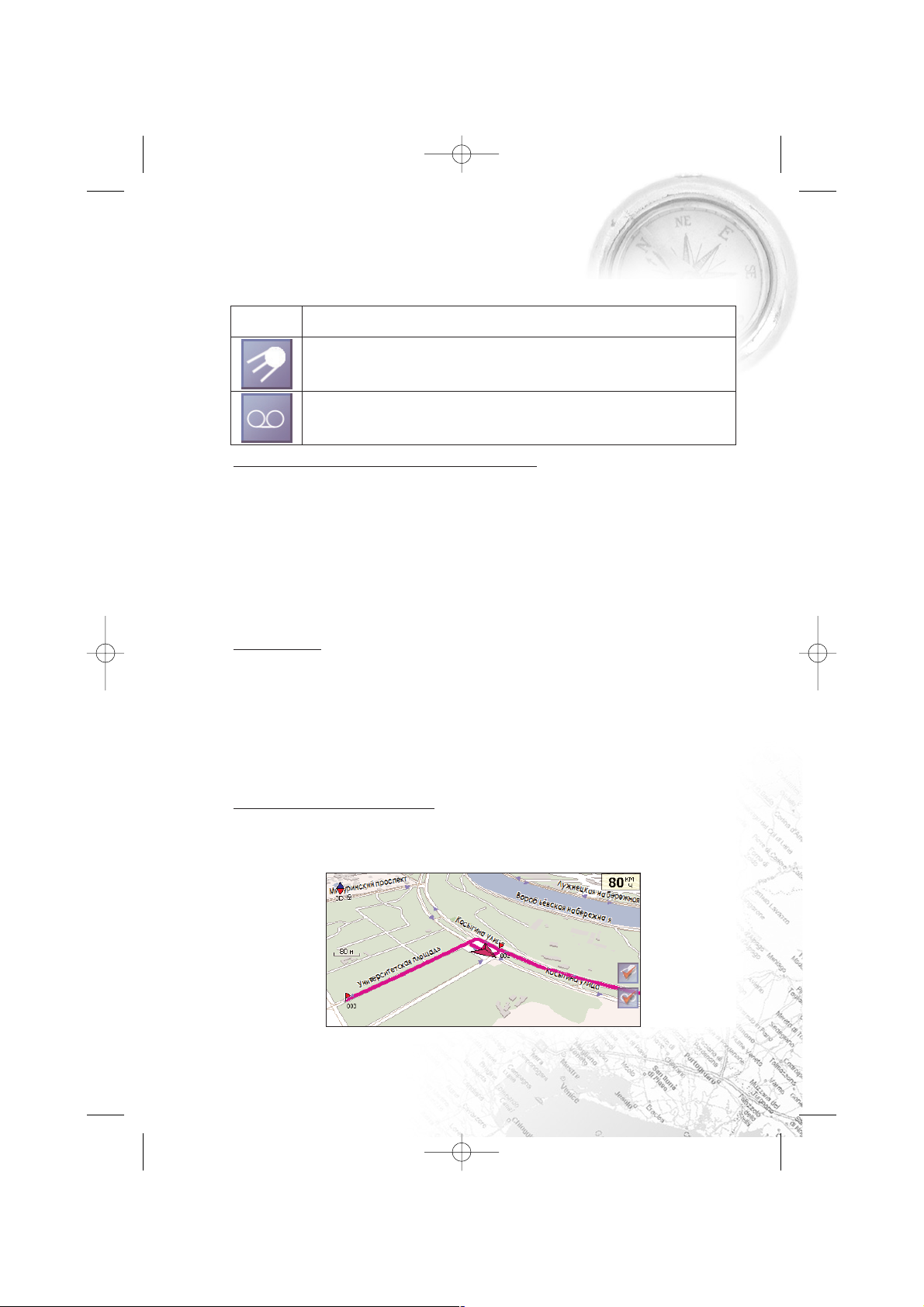
Описание окон системы
Иконки панели инструментов
Управление элементами окна «Карта»
Просмотр карты осуществляется путем перемещения области изображения с
помощью кнопокстрелок 18, 19, 20, 21, 23, 24, 25 и 26. При перемещении карты
в левом нижнем углу появляется красная иконкастрелка, говорящая о Вашем
уходе с текущего положения на карте. Вернуть карту на текущее
местоположение можно нажатием кнопки 13.
Увеличение и уменьшение масштаба загруженной электронной карты
производится нажатием кнопок 28 и 31. Текущий масштаб отображается в
нижнем левом углу карты.
GPSкурсор
GPSкурсор отображается при установлении связи со спутниками. Метка может
принимать два вида «Движение» (треугольник бордового цвета) и
«Остановка» (круг бордового цвета). Метка вида «Движение» острым концом
указывает текущее направление движения. Если текущая скорость
передвижения менее 2,5км/ч, то метка имеет вид «Остановка». В том случае,
если приёмник выключен или соединение со спутниками не установлено, GPS
курсор не отображается.
Информационная панель
По умолчанию информационная панель свёрнута и располагается в верхнем
левом углу карты. В этом случае она играет роль датчика, показывающего
значение текущей скорости.
Кнопка Назначение
Включить/выключить соединение с GPS – приемником
Начать/остановить запись трека (кнопка 30).
CА400/450
81
CA-450.qxp 07.02.2008 1:55 Page 81
Page 82
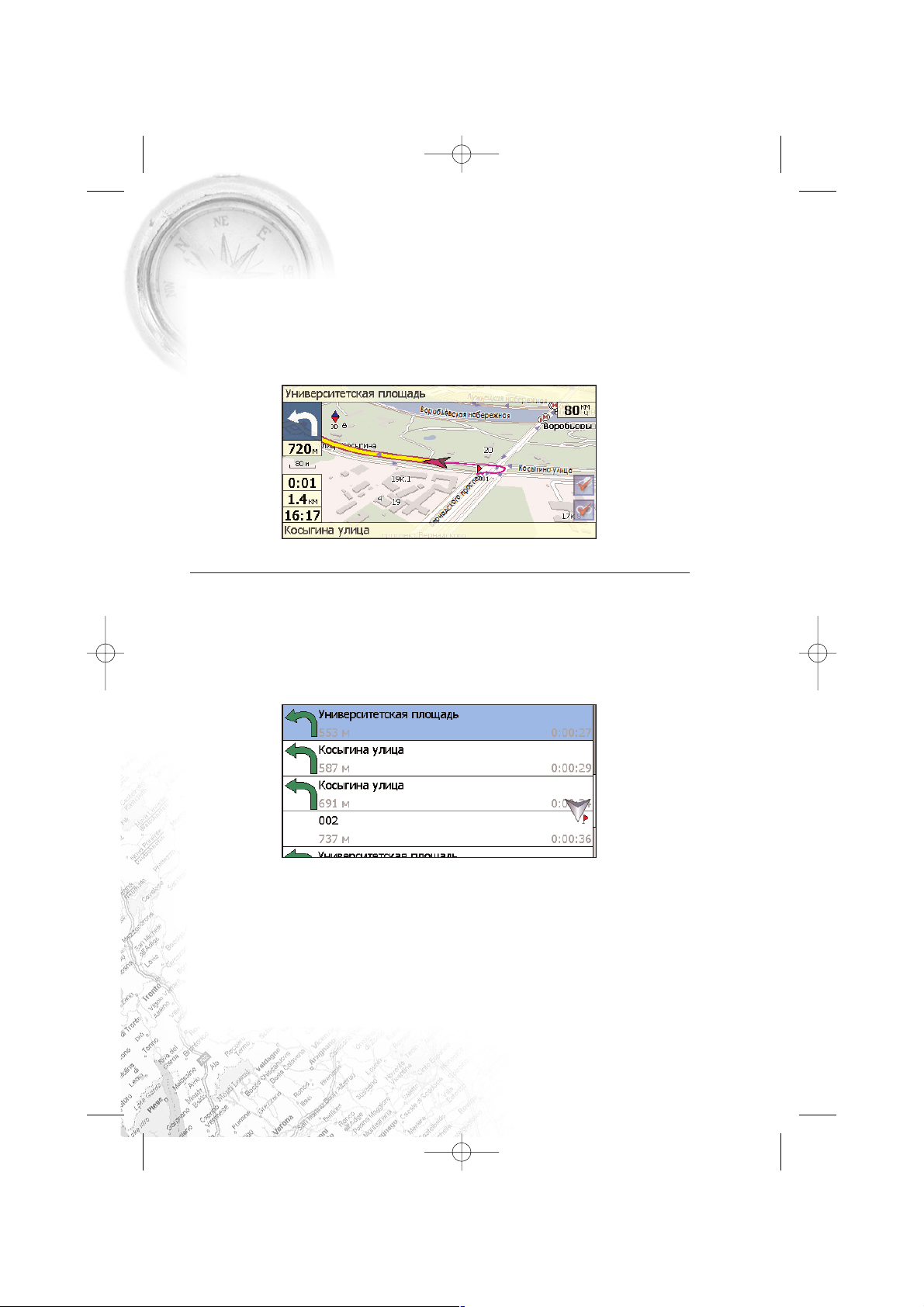
Описание окон системы
CARMANi
82
В случае ведения по маршруту, эта панель разворачивается и, в дополнение к
текущим параметрам скорости, показывает информацию о предстоящем
манёвре, расстоянии до конечной и ближайшей промежуточной точек, общем
времени движения и т.д. Так же, на этой панели отображается название
текущей улицы или точки маршрута и следующей улицы.
Окно «Маршруты»
Окно «Маршруты» предназначено для просмотра составленного маршрута.
Здесь отображается характер последующего манёвра, расстояние до него,
оставшееся до манёвра время, а так же название улицы (если таковое имеется)
либо наименование маршрутной точки. Пролистывания списка осуществляется
кнопкамистрелками 19, 25 на одну позицию списка и 21, 23 на страницу
списка.
CA-450.qxp 07.02.2008 1:55 Page 82
Page 83
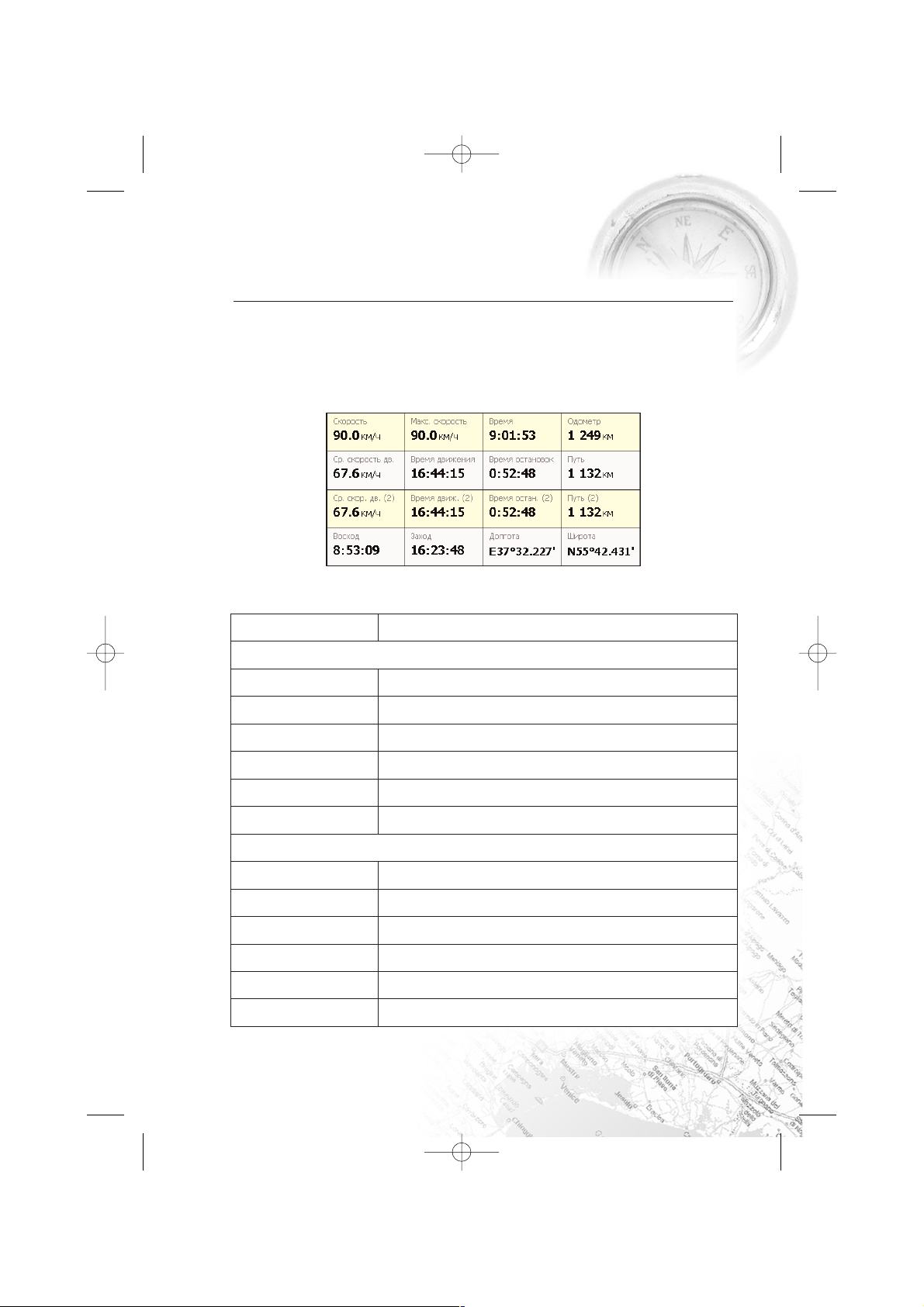
CА400/450
Описание окон системы
83
Окно «Датчики»
Окно «Датчики» предназначено для отображения разнообразной
навигационной информации.
Возможны два режима отображения информации в этом окне 8 либо 28 датчи
ков. Переключение между режимами производится нажатием кнопок 28 и 31.
Список датчиков
Название датчика Описание датчика
1. Путевой компьютер 1
Время остановок
общее время остановок с момента сброса путевого компьютера
Время движения
общее время движения с момента сброса путевого компьютера
Время измерений
общее время измерений с момента сброса путевого компьютера
Путь
путь, пройденный с момента сброса путевого компьютера
Ср. скорость общ.
средняя скорость, учитывающая всё время измерений
с момента сброса путевого компьютера
Ср. скорость дв.
средняя скорость, учитывающая только время движения
с момента сброса путевого компьютера
2. Путевой компьютер 2
Время остан. (2)
общее время остановок с момента сброса путевого компьютера
Время движ. (2)
общее время движения с момента сброса путевого компьютера
Время измер. (2)
общее время измерений с момента сброса путевого компьютера
Путь(2)
путь, пройденный с момента сброса путевого компьютера
Ср. скорость общ. (2)
средняя скорость, учитывающая всё время измерений
с момента сброса путевого компьютера
Ср. скорость дв. (2)
средняя скорость, учитывающая только время движения
с момента сброса путевого компьютера
CA-450.qxp 07.02.2008 1:55 Page 83
Page 84

Название датчика Описание датчика
3. Максимальные значения
Макс. ск. спуска
максимальная скорость снижения, измеренная
с момента сброса значения
Макс. ск. подъёма
максимальная скорость подъёма, измеренная
с момента сброса значения
Макс. скорость
максимальная скорость, измеренная с момента сброса значения
Мин. высота
минимальная высота, измеренная с момента сброса значения
Макс. высота
максимальная высота, измеренная с момента сброса значения
Одометр
весь пройденный путь (несбрасываемое значение)
4. Навигация
Скорость сближ.
скорость приближения к следующей путевой точке маршрута
Часовой пояс
часовой пояс для текущего местоположения
Заход
местное время захода Солнца для текущего положения
Восход
местное время восхода Солнца для текущего положения
Указатель
указатель направления на ближайшую точку маршрута
и расстояние до неё
Сл. поворот
следующий манёвр по активному маршруту,
и оставшееся до него расстояние
Время прибытия
оценка времени прибытия в конечную путевую точку маршрута
Вр. приб. в след.
оценка времени прибытия в следующую путевую точку маршрута
Время до приб.
оценка времени движения до конечной путевой точки маршрута
Вр. до приб. в сл.
оценка времени движения до следующей путевой точки маршрута
Расст. до кон. тч.
расстояние от текущего положения
до конечной путевой точки маршрута
Расст. до след. т.
расстояние от текущего положения
до следующей путевой точки маршрута
Конечная точка
имя конечной путевой точки маршрута
Следующая точка
имя следующей путевой точки маршрута
Пеленг точки
азимут следующей путевой точки относительно текущего положения
Ср. скорость за 5 с
средняя скорость за последние 5 секунд
Описание окон системы
CARMANi
84
CA-450.qxp 07.02.2008 1:55 Page 84
Page 85

CА400/450
Описание окон системы
85
Название датчика Описание датчика
5. Данные GPS
Дата GMT
гринвичская дата по GPS
Время GMT
гринвичское время по GPS
Дата
дата, определённая по GPS и пересчитанная в местное время
Время
время, определённое по GPS и пересчитанное в местное
Скорость
скорость движения относительно земли
Долгота
долгота WGS84
(или в ином датуме, в котором GPSприемник выдает координаты)
Широта
широта WGS84
(или в ином датуме, в котором GPSприемник выдает координаты)
Направление
азимут направления движения относительно земли. При наличии магнитного
компаса и использовании протокола NMEA0183 магнитный азимут
6. Высота
Верт. скорость
вертикальная скорость.
Доступно только при использовании протоколов Garmin и SiRF
Наклон
наклон траектории. Доступно только при использовании протоколов
Garmin и SiRF
Аэрод. качество
отношение горизонтальной скорости к вертикальной.
Доступно только при использовании протоколов Garmin и SiRF
Высота геоида
высота геоида (среднего уровня моря) над эллипсоидом WGS84
Высота
высота над геоидом (средним уровнем моря)
7. Точность данных GPS
Ошибка высоты
точность вертикальной координаты, вероятность 95%.
Доступно только для приёмников Garmin
VDOP
фактор ухудшения точности вертикальной координаты, отражающий
геометрическую конфигурацию спутников на небе. Значение больше
10 означает низкую точность. Доступно только при использовании
протокола NMEA0183
Магн. склонение
магнитное склонение различие между истинным меридианом
(направлением на север) и магнитным. Доступно только при
использовании протокола NMEA0183
Исп. спутников
число спутников, использованных при последнем вычислении
координат. Доступно только при использовании протокола NMEA0183
Ошибка
точность горизонтальных координат, вероятность 95%. Доступно
только для приёмников Garmin
HDOP
фактор ухудшения точности горизонтальных координат, отражающий
геометрическую конфигурацию спутников на небе. Значение больше
10 означает низкую точность. Доступно только при использовании
протокола NMEA0183
Качество GPS fix
режим определения координат 3D (известны все координаты), 2D (из
вестны только горизонтальные координаты), дифференциальный и т.д.
CA-450.qxp 07.02.2008 1:55 Page 85
Page 86

Описание окон системы
CARMANi
86
Название датчика Описание датчика
8. Данные DGPS
Станция DGPS
номер используемой станции дифференциальных поправок
DGPS age
время, прошедшее с момента получения последних
дифференциальных поправок
9. Площадь
Площадь
площадь фигуры, ограниченной траекторией движения
и отрезком от текущей точки до исходной точки
10. Карта
Проверка атласа
время, потраченное на последнюю проверку целостности атласа
Время подсказки
время поиска ближайших объектов для показа их свойств
во всплывающей подсказке по нажатию на карте
Карт в кеше
количество карт атласа, загруженных в кеш в данный момент.
Эта величина влияет на объем потребляемой памяти
Уровень карты
номер отображаемого уровня детализации карты
(0 наиболее подробный)
Имя файла
файл карты, отображаемой в данный момент.
Если на экране отображается несколько смежных карт
(в случае атласа), то выводится имя только одного из файлов
Перерис. карты
количество перерисовок карты на экране
Блоков
количество отрисованных блоков карты
Объектов
количество точек/полилиний/полигонов, выведенных на экран
при последней отрисовке
Отрис.маршрутов
время, потраченное на последнюю отрисовку маршрутов
Отрисовка точек
время, потраченное на последнюю отрисовку путевых точек
Отрисовка треков
время, потраченное на последнюю отрисовку треков
Отрисовка пробок
время, потраченное на последнюю отрисовку пробок
Отрисовка карты
время, потраченное на последнюю отрисовку карты. Если это значение
превышает 1 с, то, возможно, карта нуждается в специальной оптимизации
Открытие карты
время, потраченное на открытие карты
CA-450.qxp 07.02.2008 1:55 Page 86
Page 87

CА400/450
Описание окон системы
87
Название датчика Описание датчика
11. Система
Маршрутизация
время, потраченное на автоматическую прокладку маршрута
Отрисовка
время обновления изображения
Сбоев данных
количество ошибок контрольных сумм данных, принятых
от GPSприёмника. Если значение постоянно увеличивается,
то, возможно, имеет место ненадёжный электр. контакт
Аккумулятор
оценка степени заряда основного аккумулятора (значение
определяется операционной системой)
Свободно памяти
количество свободной оперативной памяти,
доступной для приложений
Притягивание
время, потраченное на поиск точки для притягивания
к ближайшей дороге
Инициализация
время, потраченное на запуск программы
Загрузка CPU
степень загрузки процессора данным приложением
Коррекций часов
счетчик коррекций системных часов по времени GPS
Уход часов
текущее отклонение системных часов от времени по GPS
CA-450.qxp 07.02.2008 1:55 Page 87
Page 88
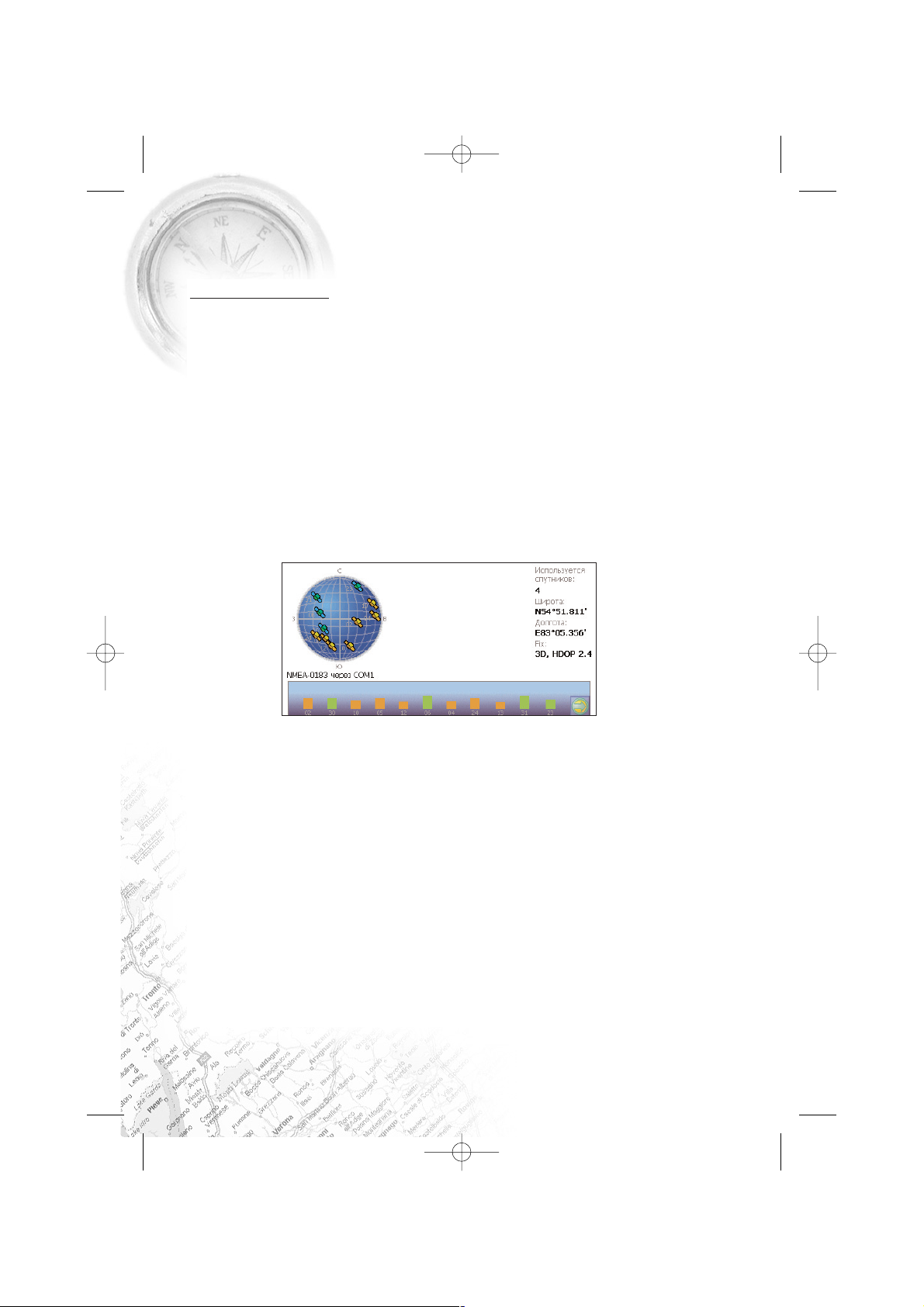
CARMANi
88
Окно «Спутники»
Окно «Спутники» предназначено для просмотра состояния приёма сигналов
GPSспутников, а так же текущего расположения спутников на небосводе.
В верхней левой части окна расположено схематическое изображение сферы
небосвода, с указанием сторон света. Центр сферы соответствует точке,
расположенной над текущим положением приёмника, ее край обозначает
линию горизонта. Когда приёмник сигналов подключен, попадающие в
видимую сферу спутники отображаются на поверхности сферы.
В нижней части меню расположено поле для отображения информации о
спутниках в виде графического отчета. При этом уровни сигналов спутников
показаны в виде столбцов, под каждым из которых расположен номер
спутника. Высота уровня столбца пропорциональна качеству принимаемого
сигнала чем выше уровень, тем лучше качество. Кроме того, меню отображает
следующую информацию:
• Количество задействованных спутников
• Текущая широта и долгота
• Режим определения координат.
Описание окон системы
CA-450.qxp 07.02.2008 1:55 Page 88
Page 89
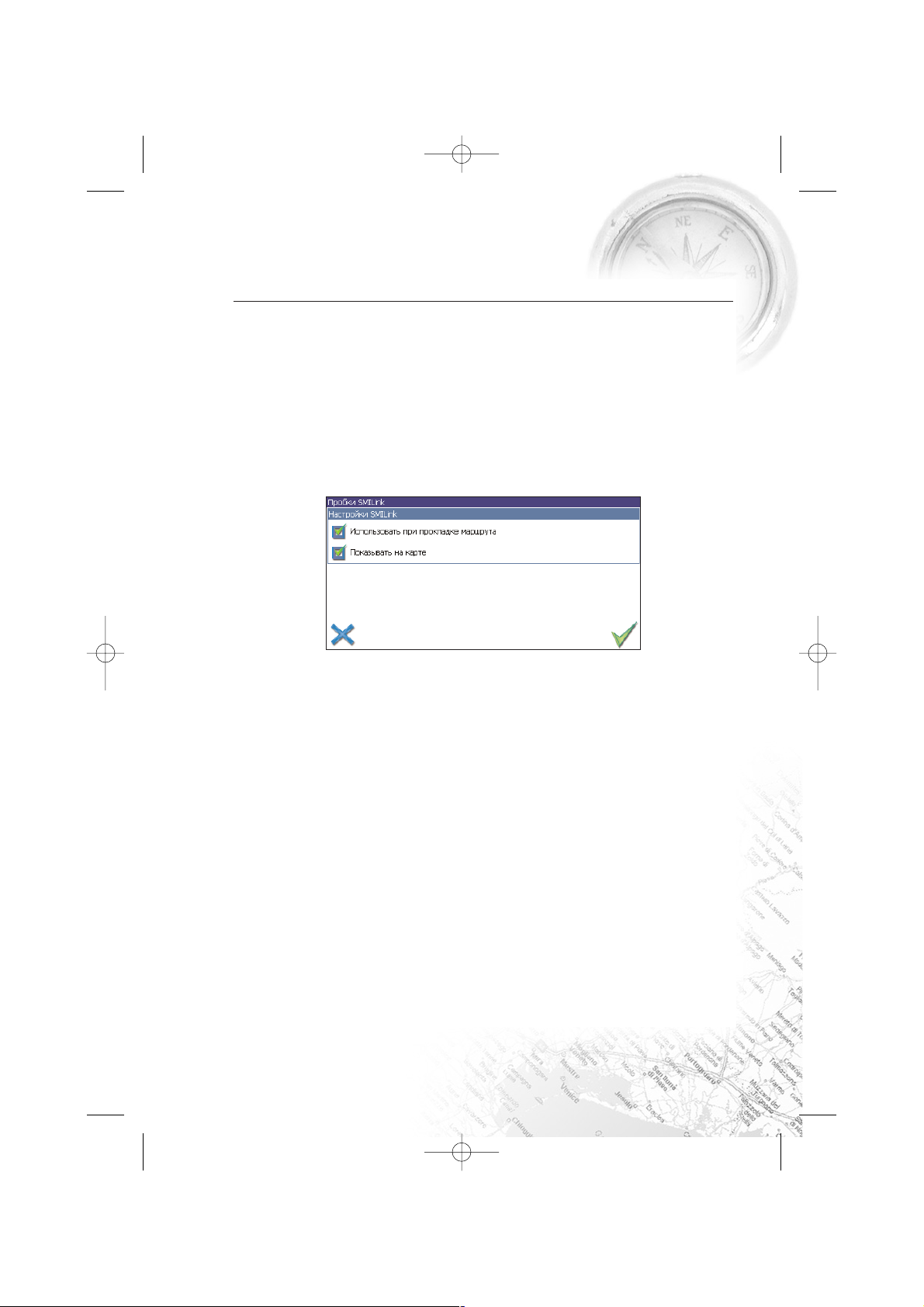
Функциональные возможности
Пробки
Навител Навигатор позволяет работать с пробками на дорогах Москвы при
помощи услуги «СМИЛИНК свободные дороги» от компании СМИЛИНК.
Информация о пробках может быть загружена с помощью GPRSмодема. Для
этого необходимо приобрести карту подключения, после чего Вы станете
обладателем уникального абонентского номера и пинкода. Подключите
устройство к сети Интернет при помощи GPRSмодема. При первом запуске
программы зайдите в меню «Настройки», подменю «Пробки SMILink», включите
опцию «Показывать на карте», затем на следующей странице настроек введите
абонентский номер и пинкод.
Если пинкод введен правильно и соответствует вашему абонентскому номеру,
в верхнем левом углу экрана появится зеленый логотип компании СМИЛИНК.
Если пинкод введен не верно логотип будет желтый. Если нет соединения с
сетью Интернет, программа выдаст ошибку и логотип в углу будет красного
цвета.
Пробки на дорогах отображаются визуально на экране полигонами различных
цветов в зависимости от степени затруднения движения. На основных
магистралях города в зависимости от скорости:
• менее 1015 км/ч пробка, отображается красным цветом;
• от 1015 км/ч до 2530 км/ч затруднено, отображается желтым цветом;
• до 2530 км/ч рабочее движение, никак не отображается.
Кроме этого, статус зависит от общей загруженности участка и близлежащих
магистралей, работы светофоров, проведения на контролируемом участке
ремонтных работ, наличия аварийных участков, ДТП и других факторов,
влияющих на интенсивность движения.
CА400/450
89
CA-450.qxp 07.02.2008 1:55 Page 89
Page 90
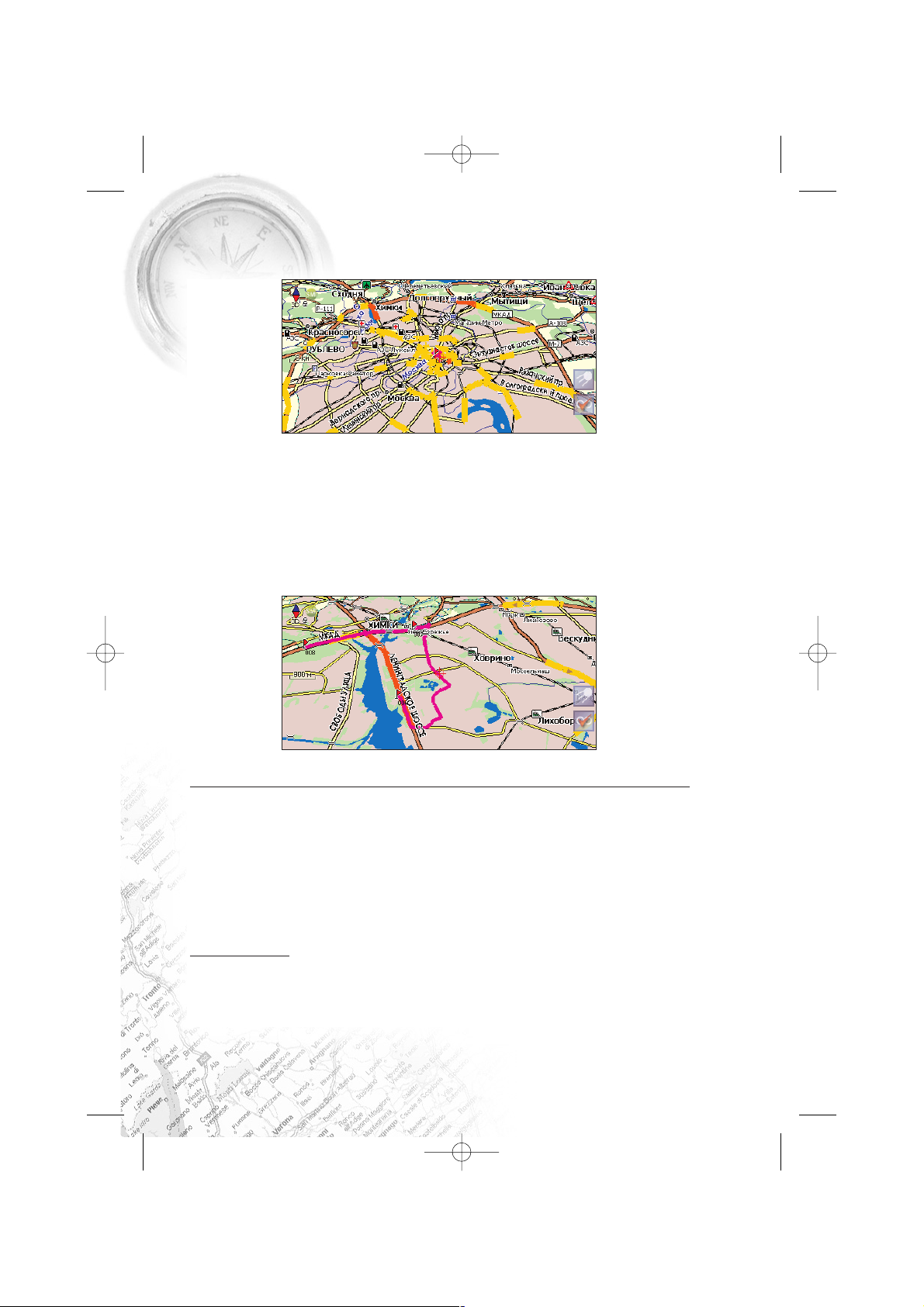
Также, при включенной опции «Использовать при прокладке маршрута»
информация о дорожной ситуации будет учитываться при автоматической
прокладке маршрута. Маршрут, проложенный с учетом пробок, может быть
несколько длиннее, но Вам будет предложено движение по наименее
загруженным магистралям (по информации системы СМИЛИНК). Оптимальный
маршрут учитывает максимальную возможную скорость на различных
участках дороги и Ваш выбор в настройках маршрута наименьший по времени
или кратчайший путь.
Маршруты
Для того чтобы спланировать предстоящий путь и отслеживать правильность
следования по нему в программе предусмотрено создание маршрутов.
Существует два типа маршрутов созданные Вами вручную, либо
автоматически проложенные программой (автороутинг). Создание маршрутов
первого вида возможно на любых картах, для того чтобы воспользоваться
функцией автоматической прокладки маршрута, сама карта должна быть
маршрутизируема.
Автороутинг
Эта функция работает только на маршрутизируемых (навигационных картах)
картах, которые содержат информацию для прокладки маршрутов.
CARMANi
90
Функциональные возможности
CA-450.qxp 07.02.2008 1:55 Page 90
Page 91
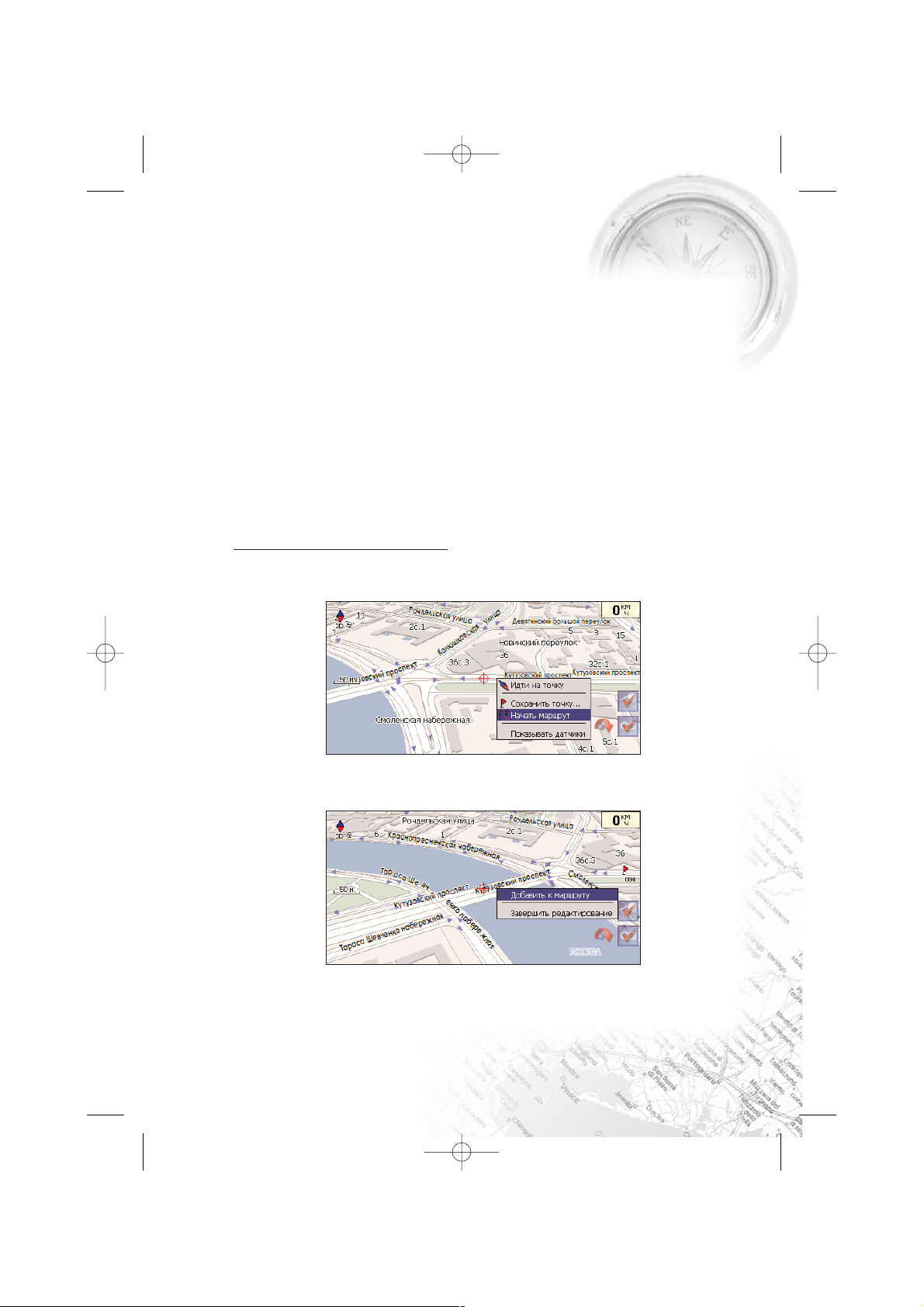
Функциональные возможности
Для того чтобы программа автоматически проложила маршрут от Вашего
местоположения до конечного пункта следования, наведите красный прицел
центра карты на место на карте, где находится конечная точка, нажмите кнопку
пульта 6 и выберите в контекстном меню «Идти на точку». Проложенный
маршрут будет выделен на карте желтым цветом с ярковыраженной темной
каймой. Обратите внимание на то, что на немаршрутизируемых картах маршрут
будет проложен как прямая линия, соединяющая Ваше местонахождение и
конечную точку, игнорируя все здания, дороги и т.п.
Также автоматическая прокладка маршрутов работает при поиске объектов.
Нажмите кнопку на пульте 17 адресный поиск. Введите, последовательно
переходя со страницы на страницу, город, улицу, номер дома. Выделите найденный
объект и нажмите кнопку «Проложить маршрут» (изогнутая стрелка). Программа
проложит маршрут от вашего текущего местонахождения до объекта поиска.
Ручное создание маршрута
Для создания маршрута, нажмите кнопку 6 на карте в первой точке места следо
вания. Появится контекстное меню, выберите в нем пункт «Начать маршрут».
Затем повторите указанные действия по всем ключевым точкам маршрута. В
этом случае в меню необходимо выбрать пункт «Добавить к маршруту».
Для того чтобы закончить создание маршрута в предлагаемом по нажатию 6
выпадающем меню выберите пункт «Завершить создание маршрута».
CА400/450
91
CA-450.qxp 07.02.2008 1:55 Page 91
Page 92
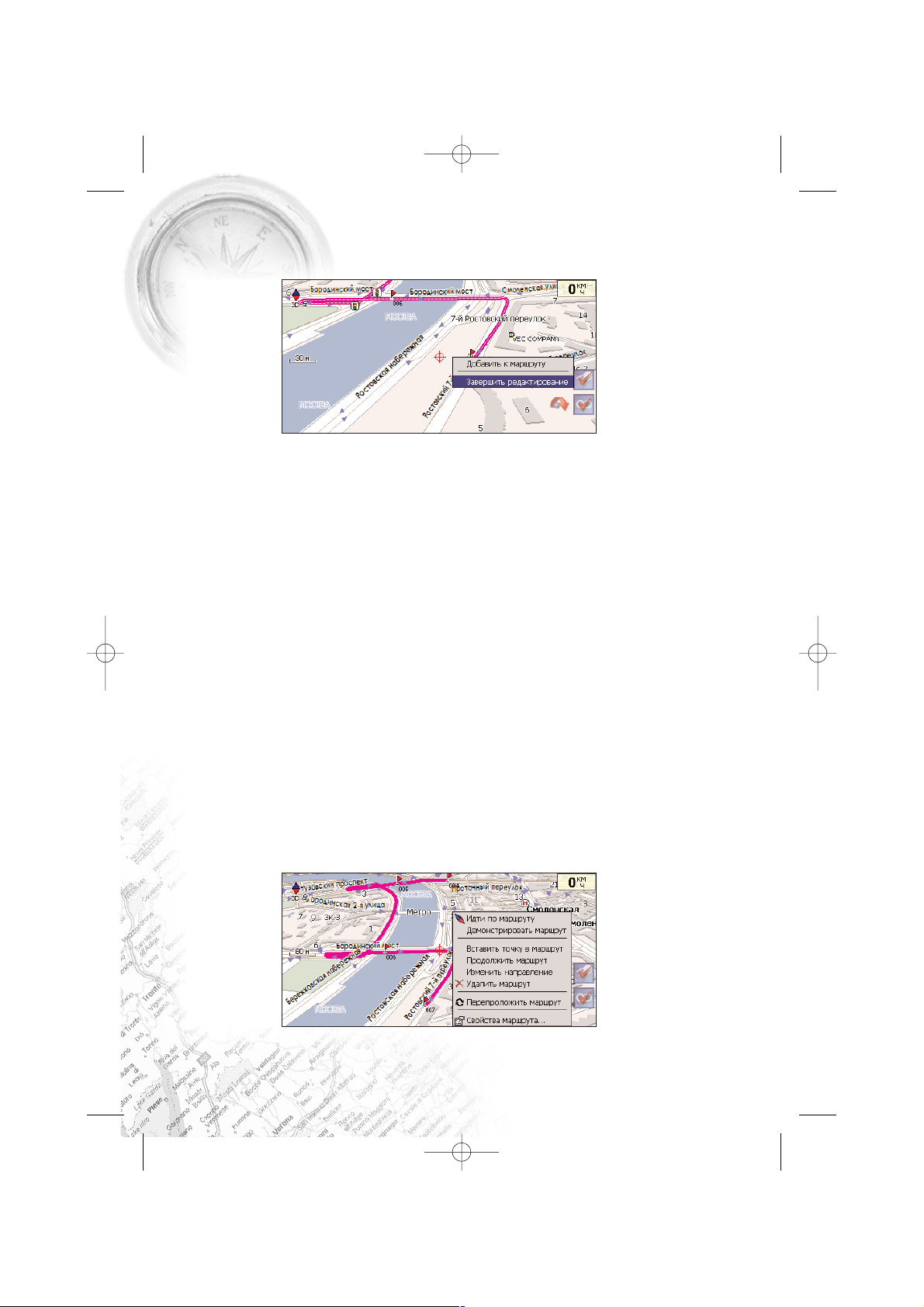
В случае если карта содержит информацию для автоматической прокладки,
маршрут будет создан на основании этих данных, и будет проходить через все
свои ключевые точки. Контекстное меню, появляющееся при нажатии на
маршрут стилусом, содержит основные команды для его редактирования.
«Идти по маршруту» начать движение по маршруту.
«Демонстрировать маршрут» программа демонстрирует прохождение
маршрута. Процесс циклический. Скорость прохождения максимальная
возможная на каждом участке дороги.
«Вставить точку в маршрут». Функция вставки новой точки в маршрут, на
месте в котором было открыто контекстное меню. Эту точку можно
перенести, выбрав соответствующий пункт в контекстном меню точки
маршрута, тогда маршрут будет проходить подругому.
«Продолжить маршрут». Эта функция позволяет продолжить маршрут, даже
после того как был выбран пункт меню «Завершить создание маршрута».
«Изменить направление» меняет направление движения по маршруту на
обратное.
«Удалить маршрут» удаление текущего маршрута.
«Перепроложить маршрут» при изменении ключевых точек маршрута или
направления, прокладывает маршрут заново более рационально, с учетом
новых параметров.
«Свойства» это свойства маршрута. А именно, название маршрута, описание
и список ключевых точек.
CARMANi
92
Функциональные возможности
CA-450.qxp 07.02.2008 1:55 Page 92
Page 93
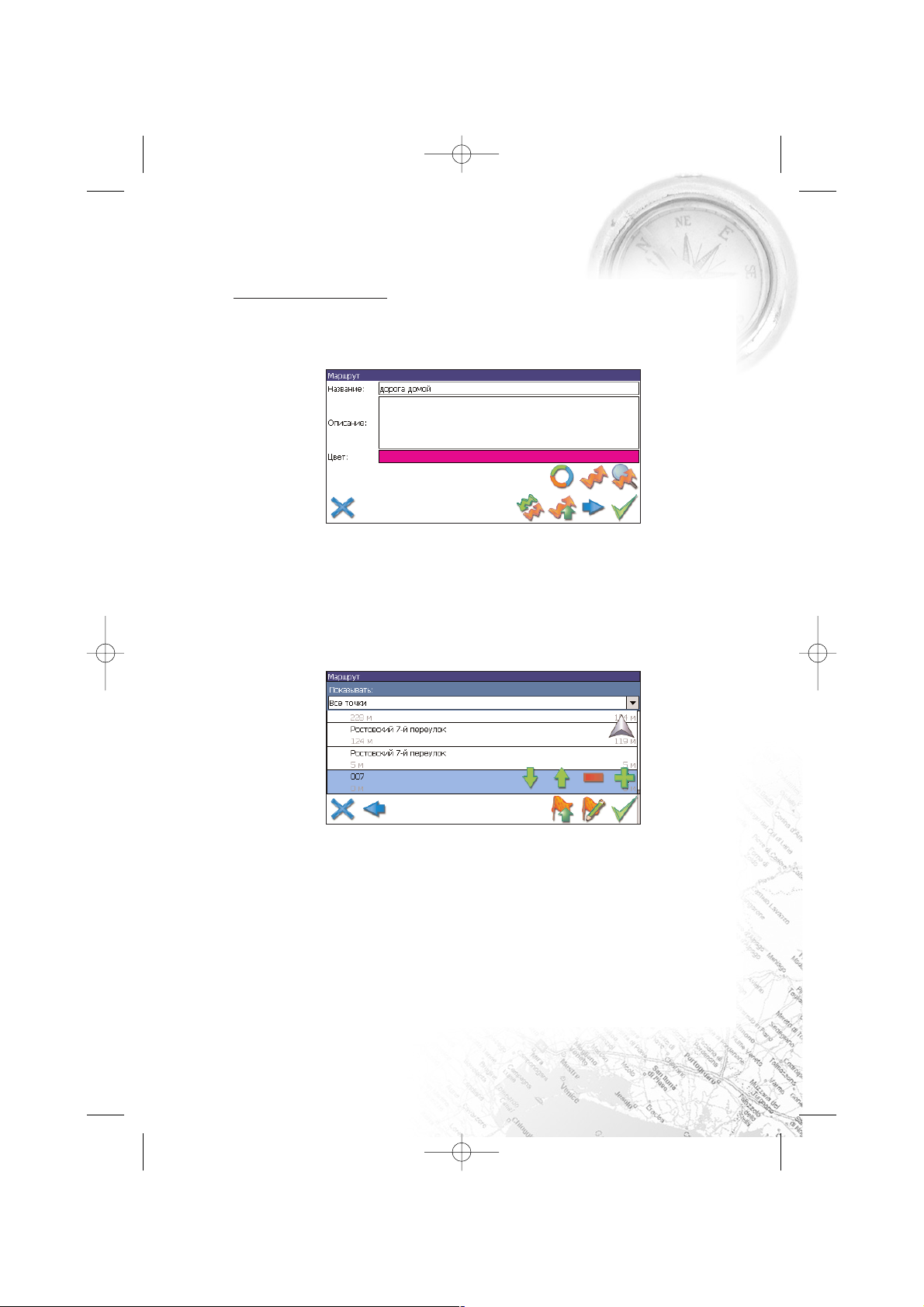
CА400/450
Функциональные возможности
93
Свойства маршрута
Программа позволяет работать с маршрутом, а именно, менять название, цвет,
описание и направление маршрута, показывать его на карте, перепрокладывать
маршрут.
Если в свойствах маршрута вы нажмете синюю стрелку «Вперед», вы можете
также работать с точками маршрута включать и удалять из него точки,
редактировать точки маршрута, менять очередность прохождения точек,
просматривать промежуточные точки, промежуточные точки с поворотами или
все точки маршрута. Подробнее об этом функционале Вы можете узнать из
следующих рисунков и таблицы, где приведены кнопки интерфейса с
описанием.
CA-450.qxp 07.02.2008 1:55 Page 93
Page 94
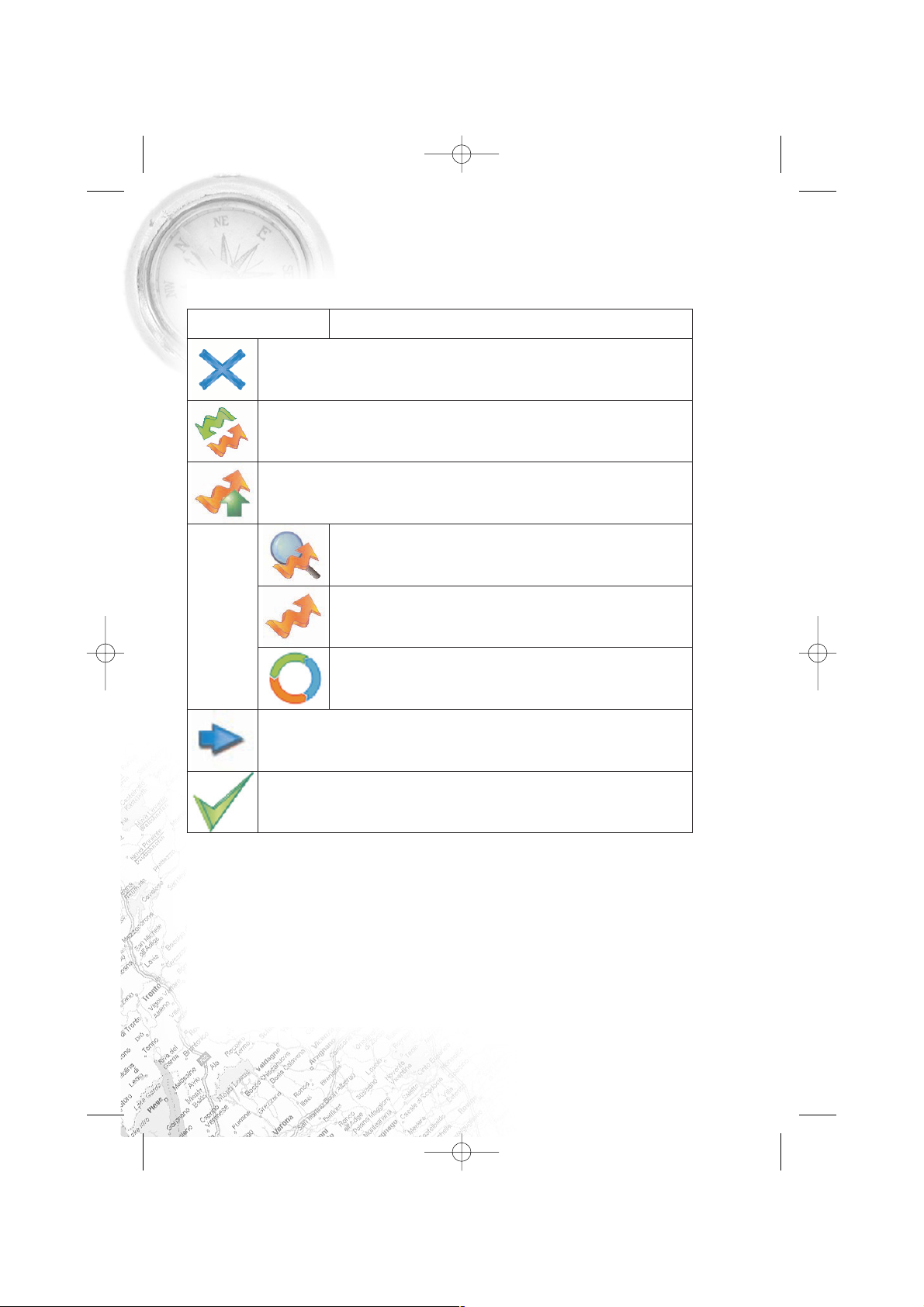
Функциональные возможности
CARMANi
94
Кнопки свойств маршрута
Кнопка Назначение
Выход из свойств маршрута
Изменение направления маршрута
Раскрытие панели дополнительных кнопок
Показать маршрут на карте
Идти по выбранному маршруту
Перепроложить маршрут
Вперед, к точкам маршрута
Подтверждение действий
CA-450.qxp 07.02.2008 1:55 Page 94
Page 95
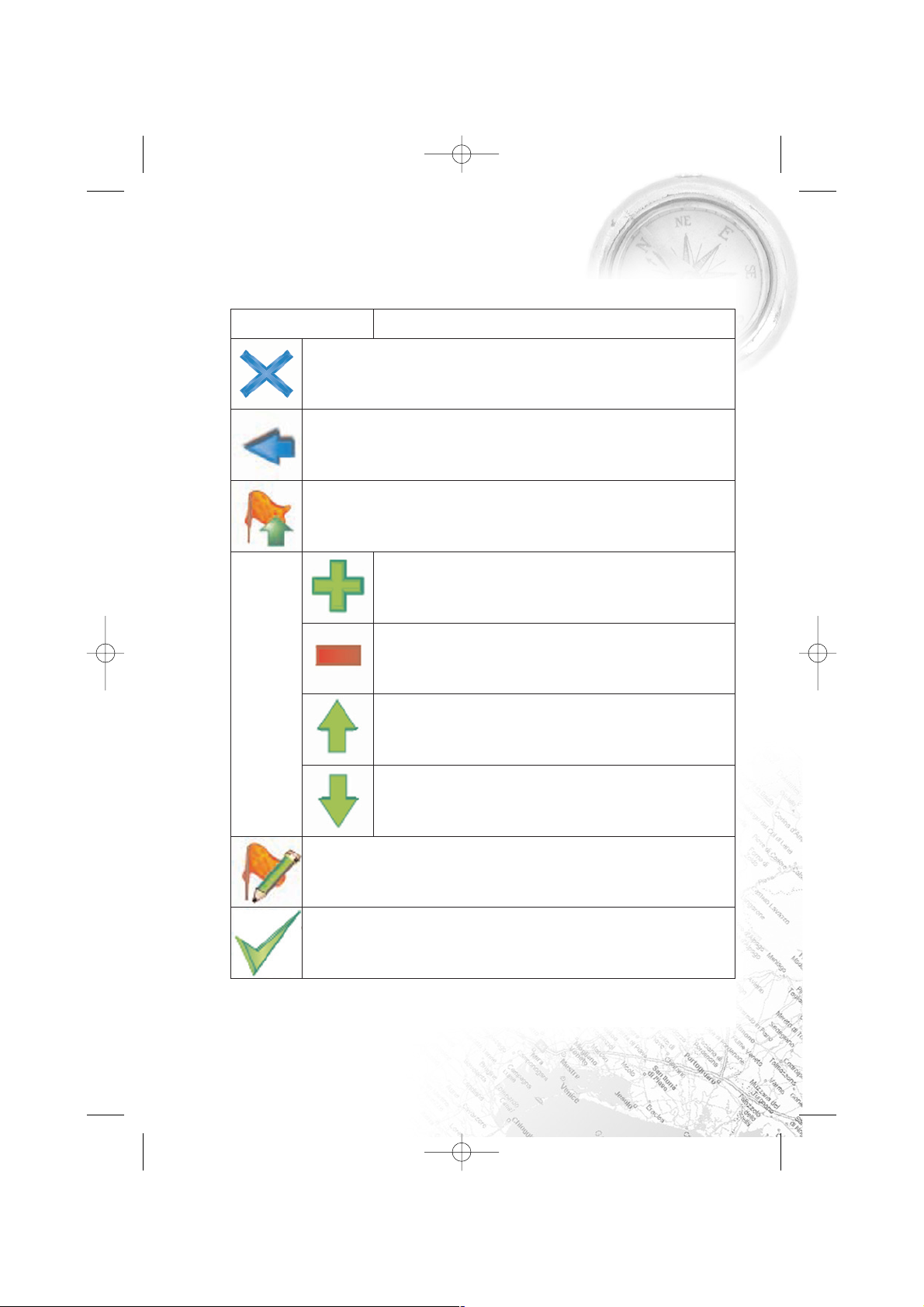
CА400/450
Функциональные возможности
95
Кнопки для работы с точками маршрута
Кнопка Назначение
Выход из меню точек маршрута
Назад, к свойствам маршрута
Раскрытие панели дополнительных кнопок
Добавить точку
Удалить точку
Увеличить приоритет прохождения точки при езде по
маршруту
Уменьшить приоритет прохождения точки при езде по
маршруту
Редактирование точки маршрута
Подтверждение действий
CA-450.qxp 07.02.2008 1:55 Page 95
Page 96
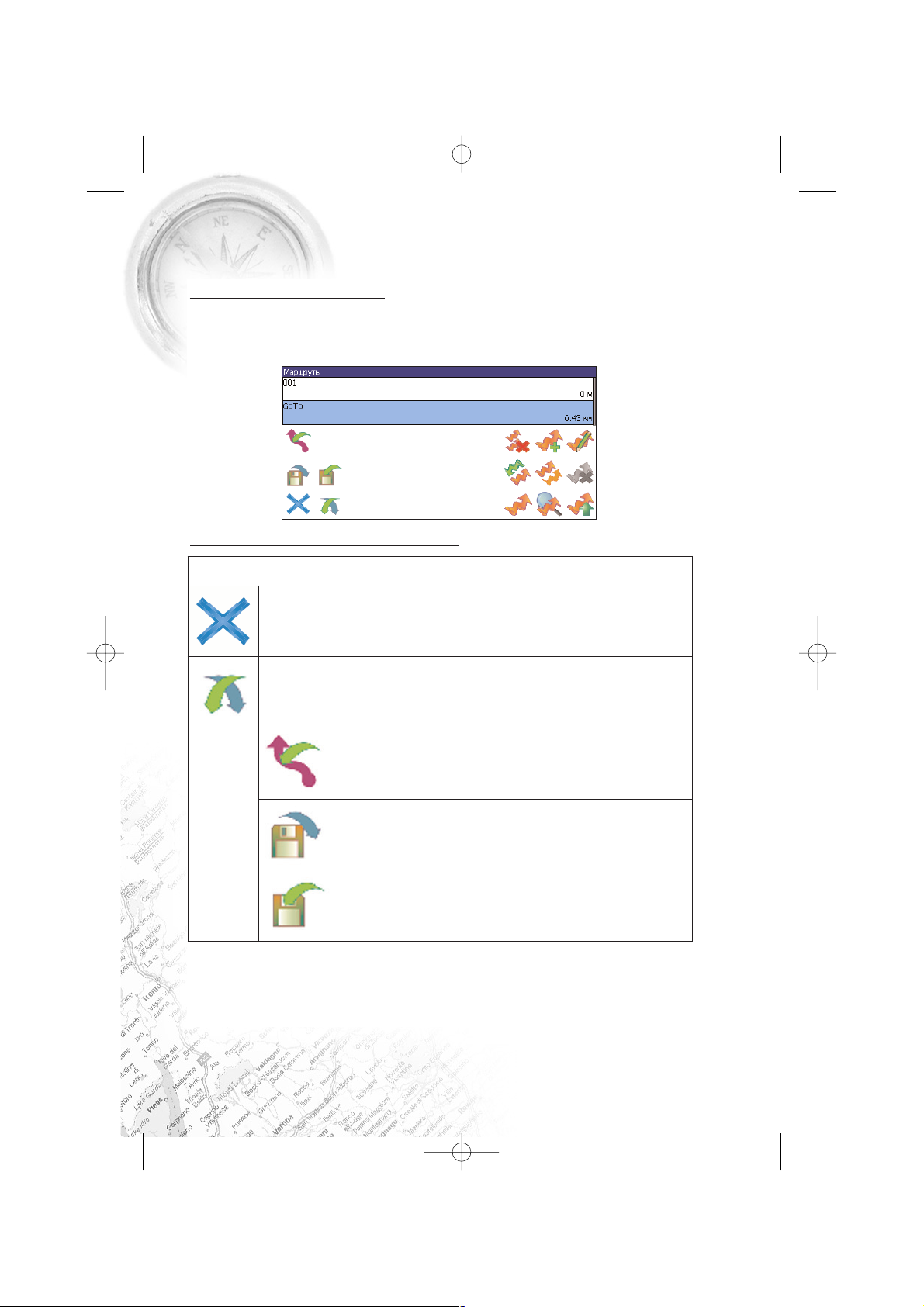
CARMANi
96
Сохраненные маршруты
В программе есть возможность сохранять маршруты для того, чтобы затем
работать с ними. Откройте меню «Маршруты». Оно содержит список всех
маршрутов.
Кнопки для работы с маршрутами
Кнопка Назначение
Выход из меню маршрутов
Раскрытие панели экспорта и импорта
Импорт трека
Экспорт маршрутов
Импорт маршрутов
Функциональные возможности
CA-450.qxp 07.02.2008 1:55 Page 96
Page 97
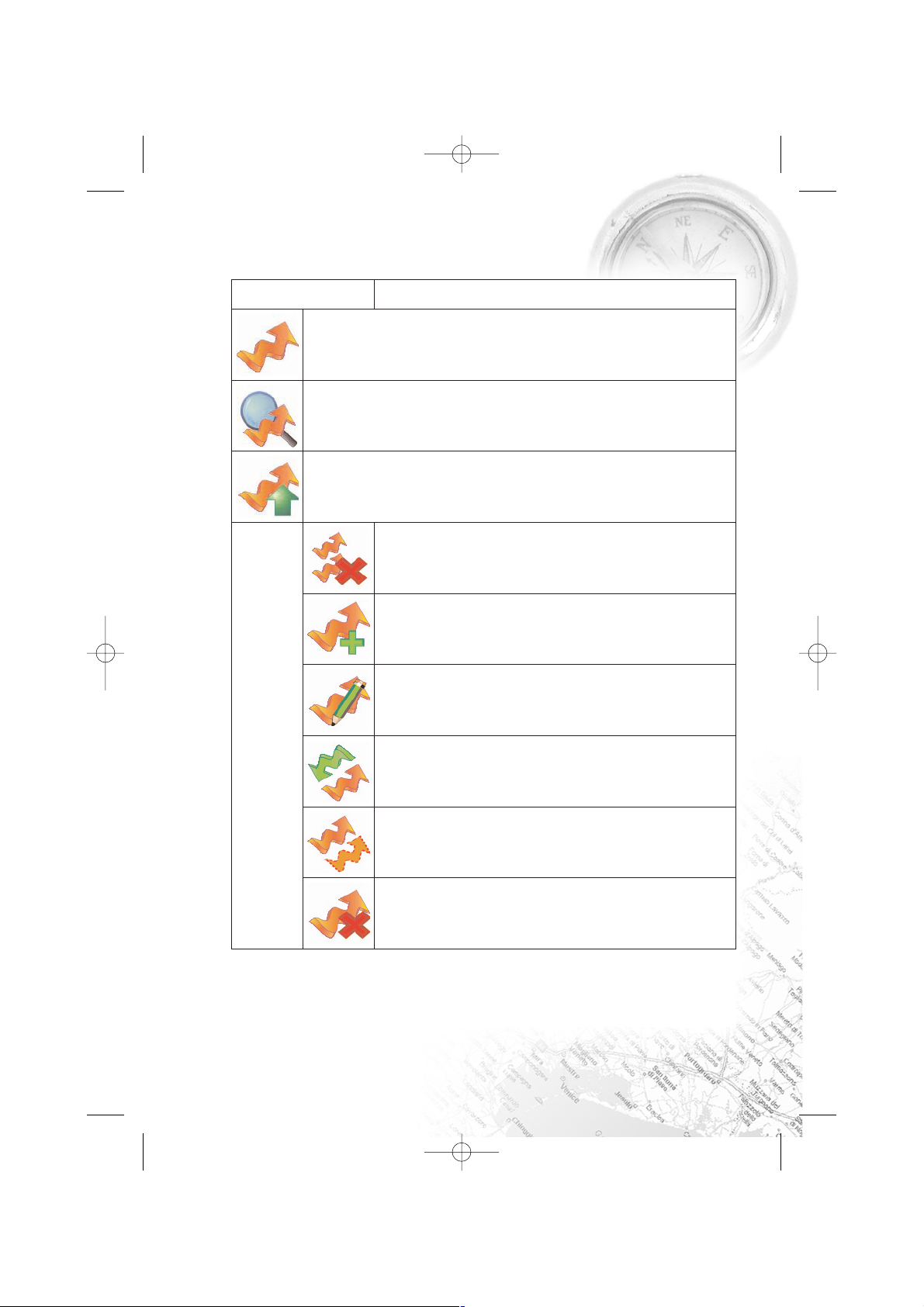
CА400/450
97
Кнопка Назначение
Идти по выбранному маршруту
Показать маршрут на карте
Развернуть панель с кнопками
Удалить все маршруты
Добавить маршрут
Редактировать маршрут (свойства маршрута)
Изменить направление маршрута
Копировать маршрут
Удалить выбранный маршрут
Функциональные возможности
CA-450.qxp 07.02.2008 1:55 Page 97
Page 98
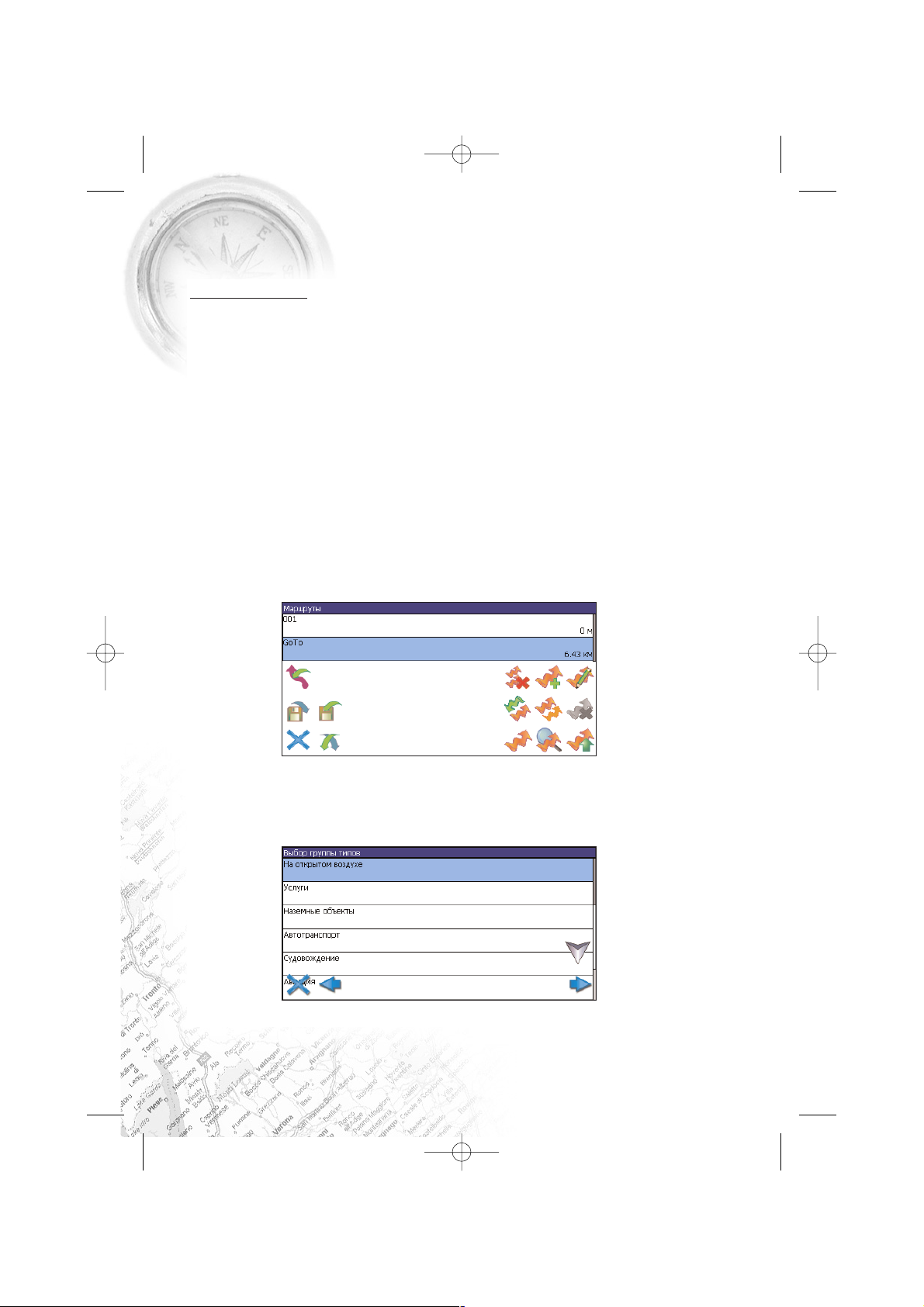
Функциональные возможности
CARMANi
98
Путевые точки
Путевые точки позволяют отмечать места с определёнными координатами. Они
помогают лучше ориентироваться на местности и фиксировать интересные для
Вас места. В программе предусмотрено несколько способов создания путевых
точек. В случае, когда требуется поставить путевую точку в месте, в котором в
данный момент находится GPSкурсор, нужно нажать кнопку 10. Второй способ
позволяет создать путевую точку в произвольном месте карты. Для этого
нажмите кнопку 10 в нужной точке карты.
В результате этих действий появится окно редактирования свойств путевой
точки. В этом окне можно задать такие характеристики, как название и
описание путевой точки, выбрать тип точки, обозначение для нее и способ
отображения свойств точки в окне «Карта».
Типы путевых точек разбиты на группы (например: услуги, наземные объекты,
автотранспорт и т.д.) для упрощения поиска нужного типа точки. Для того
чтобы выбрать тип путевой точки, нажмите на иконку с текущим типом.
Программа предложит выбрать из последних выбранных ранее типов.
Если эти типы не подходят, нажмите синюю стрелку внизу экрана и выберите
тип путевой точки из общего списка путевых точек, объединенных в группы по
их функциональности. После выбора группы точек нажмите нижнюю правую
кнопку.
CA-450.qxp 07.02.2008 1:55 Page 98
Page 99
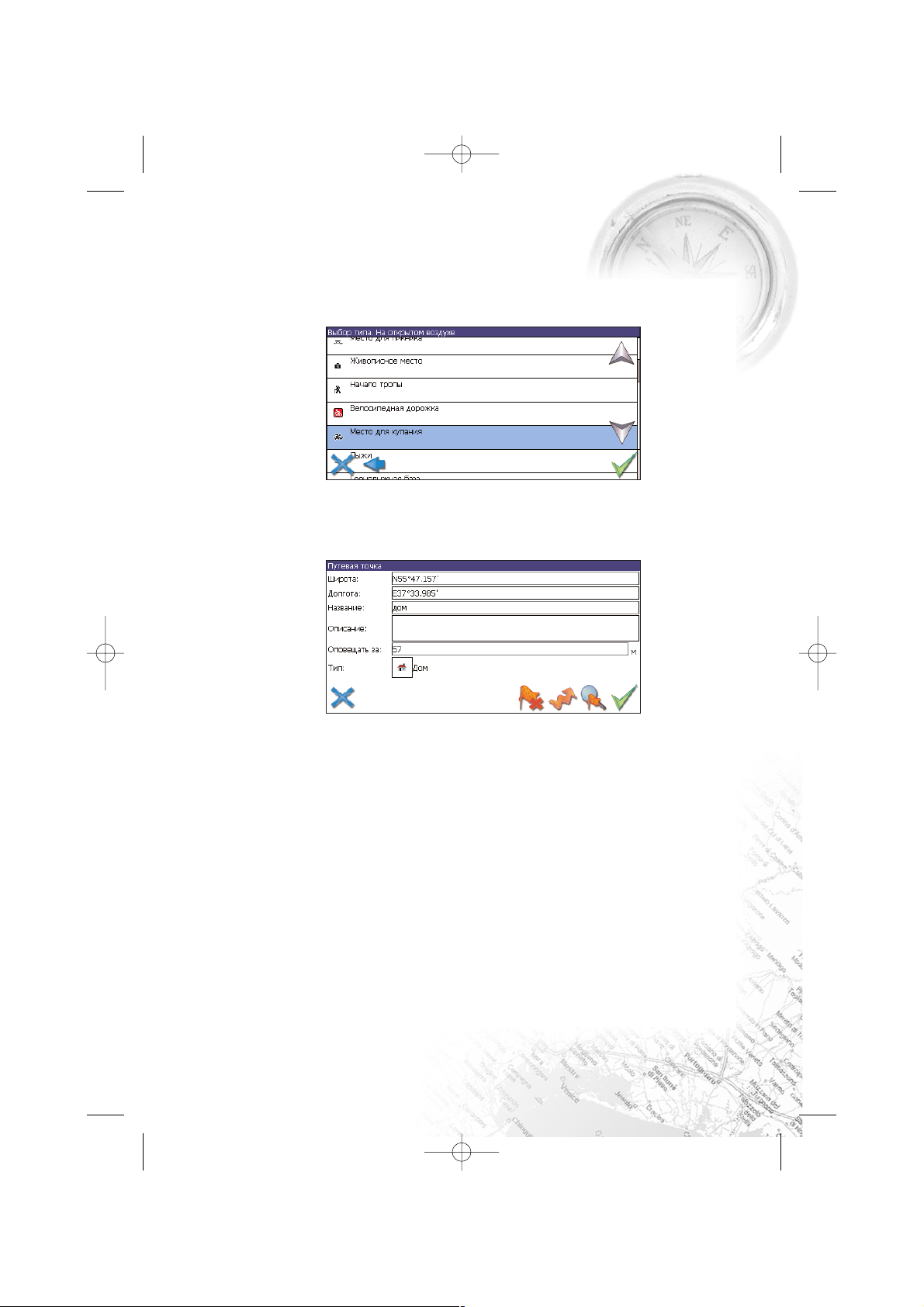
Функциональные возможности
На открывшейся странице выберите тип, принадлежащий этой группе. Если вы
не нашли здесь интересующий вас тип, нажмите стрелку «Назад».
Так же есть возможность изменить такие данные как широта, долгота и высота
путевой точки. В нижней части окна есть специальные инструменты, которые
позволят удалить путевую точку или проложить до нее маршрут.
CА400/450
99
CA-450.qxp 07.02.2008 1:55 Page 99
Page 100
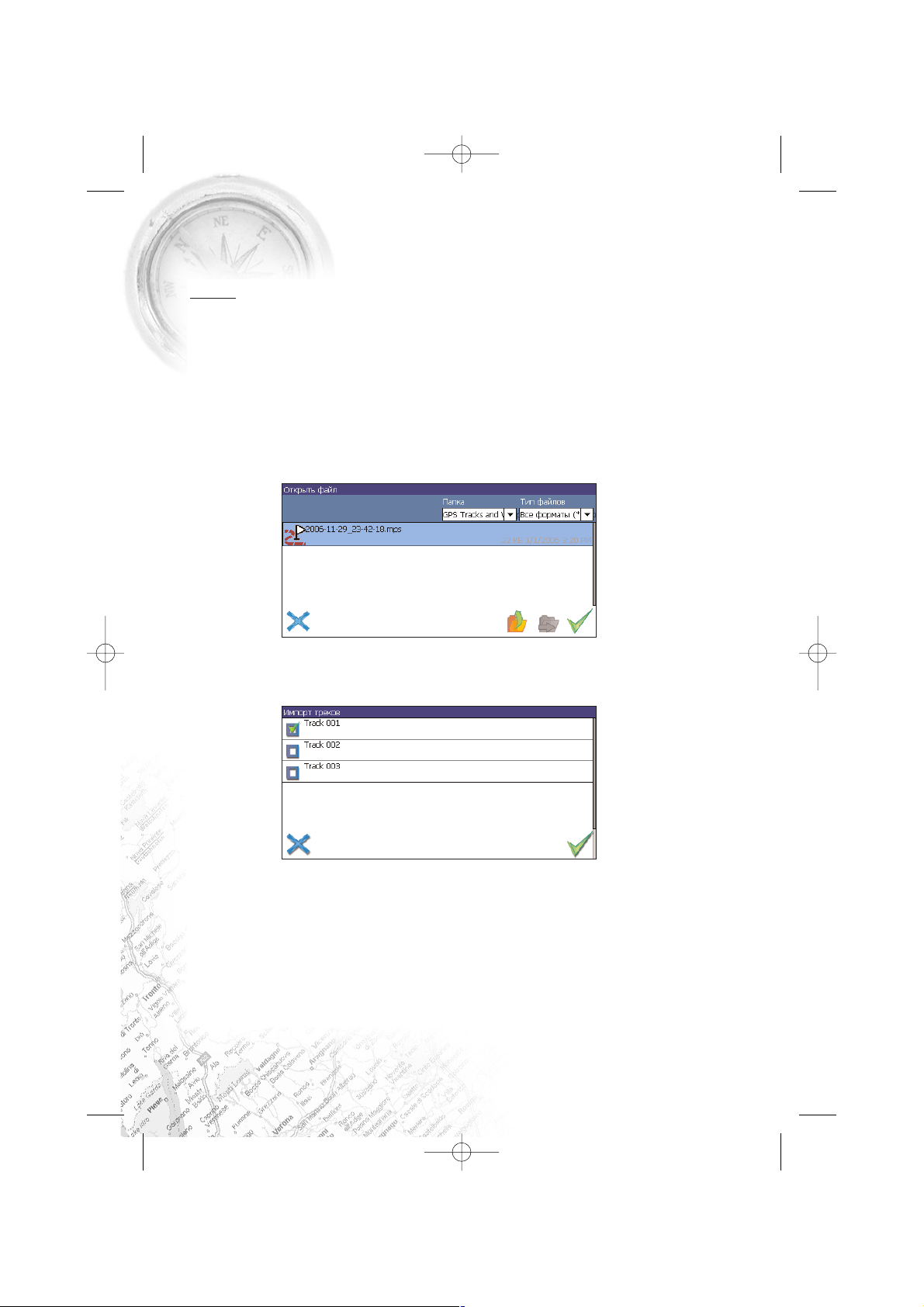
Функциональные возможности
CARMANi
100
Треки
В процессе движения предусмотрена возможность записывать пройденный
путь. Данная функция называется «Запись трека» и включается или
выключается нажатием кнопки на экране или в меню. Данная функция
работает только при установленной связи со спутниками. Отображение трека в
окне «Карта» происходит при включенном в настройках программы режиме
«Показывать последние 10000 точек трека». Трек в окне «Карта» представляет
собой фиолетовую линию на экране, повторяющую линию передвижения. Трек
автоматически сохраняется в виде файла в популярном формате MapSource
(*.MPS). Сохранение файлов трека происходит в корневую папку карты.
Запись трека в файл не ограничивает количество таких точек и определяется
только объёмом доступной памяти. Записанный трек можно экспортировать в
маршрут целиком или по частям.
CA-450.qxp 07.02.2008 1:55 Page 100
 Loading...