

Page 1
Road Patrol
1080p Full HD Accident Avoidance System Dash Cam
User Manual
CDC-646
Page 2

2
Ta b le of C o n te n ts
FCC NOTICE TO USERS
WARNINGS ............................................................................................... 3
1 INTRODUCTION ...................................................................................... 5
1.1 Features ............................................................................................................. 5
1.2 Package Contents .............................................................................................. 5
2 GETTING STARTED ................................................................................... 6
2.1 Protective Plastic............................................................................................... 6
2.2 Inserting and Removing the Memory Card ..................................................... 6
2.3 Powering the Dash Cam On and Off ................................................................ 7
2.4 Date and Time Setting ...................................................................................... 7
2.5 Installation Guide .............................................................................................. 8
3 PRODUCT OVERVIEW............................................................................... 9
3.1 Menu/Mode Button ......................................................................................... 9
3.2 Up Button ........................................................................................................ 10
3.3 Down Button ................................................................................................... 10
3.4 Power/OK Button ............................................................................................ 10
4 FEATURES AND FUNCTIONS .................................................................... 11
4.1 Recording ......................................................................................................... 11
4.2 Incident Detection .......................................................................................... 11
4.3 Parking Mode .................................................................................................. 11
4.4 Loop Recording ............................................................................................... 12
4.5 Lock Video ....................................................................................................... 12
4.6 Lane Departure Warning ................................................................................ 12
4.7 Forward Collision Warning ............................................................................. 12
4.8 Screen Standby Mode..................................................................................... 12
4.9 Media Playback and Management ................................................................ 13
4.9.1 Playback .................................................................................................... 13
4.9.2 Management ............................................................................................ 13
4.10 Audio Recording ............................................................................................ 14
4.11 Lens LED Ring ................................................................................................ 14
5 MENU .................................................................................................. 15
5.1 Menu Tree ....................................................................................................... 15
5.2 Menu Adjustments and Options .................................................................... 15
5.2.1 Button Audio Feedback ........................................................................... 15
5.2.2 Language................................................................................................... 15
5.2.3 Lane Departure Warning Calibration ...................................................... 15
5.2.4 Reset Default Settings.............................................................................. 16
5.2.5 Format Memory Card .............................................................................. 16
6 SPECS................................................................................................... 17
7 FAQ ..................................................................................................... 17
8 WARRANTY .......................................................................................... 18
............................................................................. 3
Page 3

3
FCC Notice to Users
Caution: Changes or modifications not expressly approved by the Party responsible for compliance
could void the user’s authority to operate the equipment.
NOTE: Th is e qui pm en t h as b een t es ted and fo und t o com ply w ith the li mi ts fo r a Cl ass B d igital
device, pursuant to part 15 of the FCC Rules. These limits are designed to provide reasonable
protection Against harmful interference in a residential installation. This equipment generates,
uses and can radiate radio frequency energy and, if not installedand used in accordance with the
instructions, may cause harmful interference to radio communications, however there is no
guarantee that interference will not occur in a particular installation. If this equipment does cause
harmful interference to radio ortelevision reception, which can be determined by turning the
equipment off and on, theuser is encouraged to try to correct the int erference by one or more of
the following measures:
• Reorient or relocate the receiving antenna.
• Increase the separation between the equipment and receiver.
• Connect the equipment into an outlet on a circuit different from that to which thereceiver
is connected.
• Consult the dealer or an experienced radio/TV technician for Help.
The device complies with part 15 of the FCC Rules. Operation is subject to the followingtwo
conditions: (1) this device may not cause harmful interference, and (2) this device must accept any
interference received, including interference that may cause undesired operation.
Warnings
• Do not disassemble the product or
accessories and peripherals as it may damage
the product and will void the Car and Driver
warranty.
• Do not place or store the Dash Cam in child or
pet accessible areas.
• The Dash Cam has adjustable parts that may
be jostled and shift in extreme road
conditions such as unpaved or dirt roads.
Check frequently to ensure the device is
positioned correctly and securely.
• Do not pull, push, insert or bend the power
cable using undue force.
• Do not clean the product using chemical
cleaner or solvents to avoid dam aging the
plastic components. Use soft, clean, dry
fabric and gently wipe the Dash Cam.
• Do not place foreign objects on the Dash Cam
or the power cable.
• Only use genuine accessories and peripherals
from Car and Driver. Car and Driver does not
guararntee the safety and compatibility of
peripherals from other manufacturers.
• Do not operate or handle the power cable
with wet hands or in a moist environment.
• Avoid touching the lens or getting foreign
substances on it as that may reduce the
quality of recorded videos.
• The quality of a video might be negatively
affected by weather conditions and the road
environment such as daytim e or nighttime
recording, presence of street-lights, tunnels,
and the surrounding temperature or humidity.
• Power may be supplied to the Dash Cam even
if the ignition is turned off depending on the
make and model of your car. This may result in
vehicle battery depletion.
• Keep the Dash Cam within the temperature
range specified in this manual or the device
may not function as intended and cause, at
extreme temperatures, permanent physical
damage which is not covered by warranty.
• Install this Dash Cam in a location where it has
an unobstructed view of the road and
surroundings but does not interfere with the
driver's view. Consult your local and regional
laws regarding the use of a mounted device
on your windshield.
• Do not apply undue force when pushing the
buttons on the device.
• Lane Departure and Forward Collision
War ni ng Sys tem s a re a dri ver's ai d onl y. They
do not activate in ev er y d ri vi n g, tr af fi c ,
weather, or road condition. The driver bears
ultimate responsibility for ensuring that the
vehicle is driven safely and that applicable
laws and road traffic regulations are followed.
Page 4

4
• Car and Driver is not responsible for the loss
of any recorded video.
• Do not insert foreign objects or liquids into or
put them on the Dash Cam and accessories; it
may cause device malfunction, fire, or electric
shock.
• Handle with care. Dropping, shocking,
shaking, or mishandling the product in any
way may result in device malfunction or
damage.
• Do not place the device in direct sunlight or
extreme conditions where the product is
exposed to high temperatures or humidity.
• This device is only intended to be used inside
a vehicle.
• Keep the windshield clean of dirt and
smudges for optimal video quality.
• Although the device is designed to withstand
the high impact of a collision, Car and Driver
does not guarantee recording of accidents
when the device is damaged or rendered
unusable.
• Keep the power cable away from your
vehicle’s heater or other hot objects.
• Do not change the device’s settings or
position whi le d riv ing yo ur ve hicl e.
• Make sure that you use a power cable with
the correct connector and the connection is
secure.
• Do not use a damaged power cable.
• Do not cut the power cable, or modify it in
any way.
Page 5

5
1 Introduction
Thank you for purchasing a Car and Driver Dash Cam. This
device is specifically designed for recording real-time video and
audio while driving.
Features
• 1080p Full HD Dash Cam
• Advanced Driver Assistance Systems (ADAS)
o Forward Collision Warning System (FCWS)
o Lane Departure Warning System (LDWS)
• 3.7” IPS Color Screen
• High Dynamic Range (HDR)
• 145° Wide Angle Lens
• Incident Detection
• Parking Mode
• Motion Detection
• Supports up to 128 GB Memory Card
• Loop Recording
• G-Sensor
• Audio Recording
• Theft Deterrent Red LED Light
Package Contents
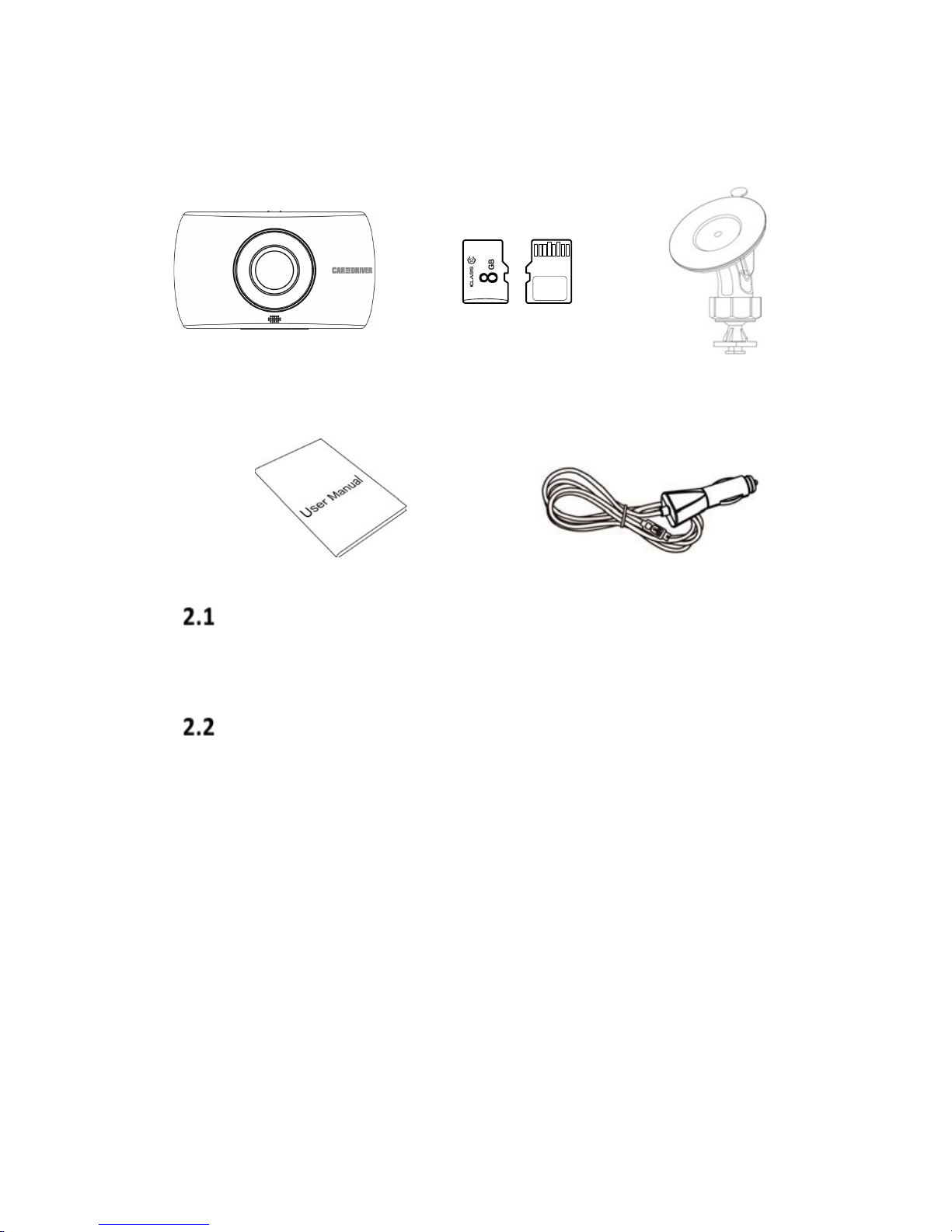
The package contains the following items. If there are any
missing or damaged items, contact your dealer immediately:
• CDC-646 Road Patrol Dash Cam
• 8GB Memory Card
• 12 ft. Car Adapter with USB Charging Port
• Dash Mount
• User Manual
Page 6
6
User Manual
Suction
Mount
Dash Cam
12 ft. Car Adapter with USB
charging port
8GB Memory
Card
2 Getting Started
Protective Plastic
Remove the thin sheet of protective plastic covering the
screen and front lens of the camera.
Inserting and Removing the Memory Card
Insert the memory card with the gold contacts facing
away from the screen of the Dash Cam. Push the memory
card in until it clicks into place. Use Class 10 or above
memory card for this Dash Cam. We recommend you
format your memory card before using your Dash Cam for
the first time. (For instruction on how to format memory
cards please proceed to 5.2.5 Format Memory Card on
page 16)
Page 7

7
NOTE:
• Do not remove or insert the memory card when the device
is powered on. This may damage the memory card.
• It is recommended to use up to a 128 GB, Class 10 speed or
above memory card.
• It is recommended to format the memory card before initial
use.
NOTE:
On some vehicles, the power socket will continue providing
power after the engine is turned off. If this is the case, to avoid
draining your car battery, please manually unplug the Dash Cam
when the engine is turned off.
To rem ov e th e mem ory card, press down on the exposed
edge of the memory card until you hear or feel a click.
Remove your finger and the card will pop out and away
from the device. You can then easily remove it from the
Dash Cam.
Powering the Dash Cam On and Off
Once the vehicle engine is started, the Dash Cam
automatically turns on and begins recording.
When you shut your car off, the Dash Cam automatically
saves the current recording and turns off 5 seconds later.
To manually turn on the power, press the Power/OK
button. To turn it off, press and hold the Power/OK button
for 2 seconds.
Date and Time Setting
While video is not being recorded, press the
Menu/Mode button to enter the Settings menu and
using the Up and Down buttons navigate to General
Settings then Date and Time. Press the Power/OK
Page 8

8
button to move on to the next option and save changes
NOTE:
The Red LED indicator on the right of the screen will light up
if the device is installed properly. The device will start
recording automatically, and the indicator will begin flashing.
Pay attention to the image on the LCD panel. If the image is
inverted contact us immediately.
NOTE:
Be sure to set the time and date immediately when setting up your
device; if you don’t, you will not have the correct incident data if
you get into an accident.
when done.
Installation Guide
• Make sure that your vehicle is parked, and the
engine is not running.
• Mount the Dash Cam onto your windshield.
• Remove the stickers from the adhesive car cable clips
to expose the adhesive. Then, firmly press along the
edge of the windshield to avoid obstructing the
drivers view.
• Plug the car adapter into the cigarette lighter socket.
Next, place the cable into the adhesive car cable clips.
Finally, connect the Micro USB connector to the Dash
Cam.
• Check the Dash Cam to ensure that it is recording the
portion of the road you desire. If it is not, adjust
accordingly.
• Start your engine and double check that the device is
installed and functioning properly.
Page 9
9
3 Product Overview
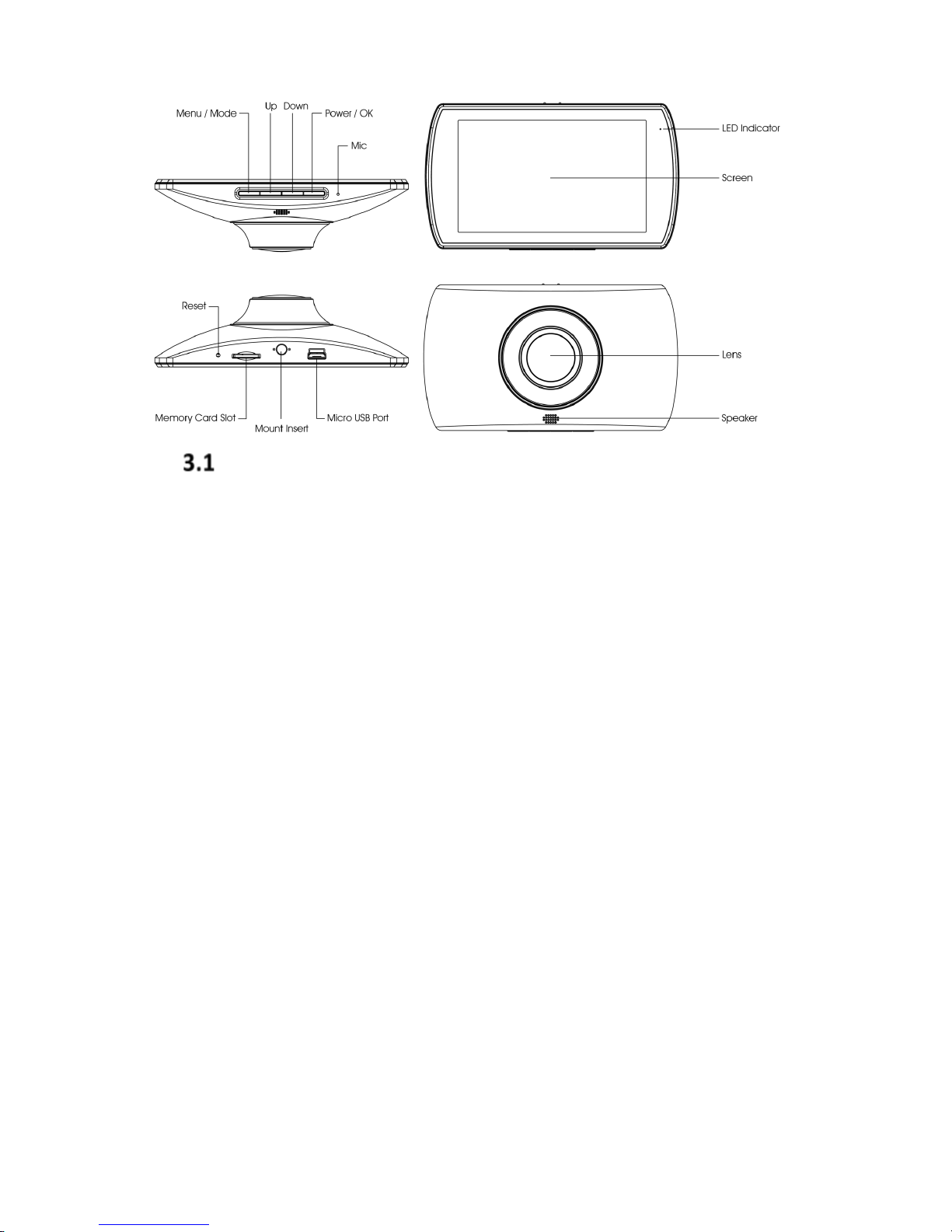
Menu/Mode Button
Menu
While the device is NOT recording a video, press the
Menu/Mode button to enter the Menu settings (if the Dash
Cam is currently recording press the Power/OK button to
stop recording). Press the up or down button to select your
desired Menu/Mode option, and the OK button to confirm.
After confirming, press the Menu/Mode button to go back
or exit.
Mode
While the device is NOT recording video, hold the
Menu/Mode button to change modes (if the Dash Cam is
currently recording press the Power/OK button to stop
recording). The mode cycle order is:
• Video Mode
• Photo Mode
• Playback Mode (see 4.9 Media Playback and
Management on page 13)
Page 10

Back/Exit
While playing a video or viewing an image under Playback
Mode, press the Menu/Mode button to switch back to File
Browsing Mode. Hold Menu/Mode while browsing to cycle
to Video Recording Mode.
Lock File
While recording video, hold the Menu/Mode button to
lock the current loop.
Up Button
While navigating a menu or in Playback mode, press the Up
button to navigate up the page.
Down Button
While navigating a menu or in Playback mode, press the
Down button to navigate down the page.
Power/OK Button
Power Toggle
To tu rn yo ur d ev ic e o n or of f, p res s th e Power button for 3
seconds. If the device has a memory card inserted, videos
and user settings will be saved automatically when the
device is turned off.
OK
When navigating a menu on the device, press the Up/Down
buttons to browse, then select an option by pressing the
Power/OK button.
Take a Photo
While in Picture Mode press the Power/OK button to
capture a picture from the camera.
Page 11

11
4 Features and Functions
NOTE:
On some cars, the recording will continue when the engine is
switched off. If this happens, do one of the following:
• If possible, manually turn off the cigarette lighter socket.
• Remove the car adapter from the cigarette lighter socket.
Recording
To man ual ly begin or end recording press the Power/OK
button. The video recording icon in the upper left corner
of the screen as well as an LED indicator on the top right
of the Dash Cam off the screen will flash, to indicate that
recording is in progress.
When the vehicle engine starts up the Dash Cam
automatically turns on and begins recording. Recording
will automatically stop when the engine is switched off.
Incident Detection
In the event of a vehicle collision while already recording,
the Dash Cam’s G-sensor will detect the collision and lock
the current loop. A Lock icon will appear on the upper
mid-left portion of the screen to indicate that this feature
has activated. The locked emergency content will be
placed in a new file. It will not be overwritten by normal,
cyclical recording.
Parking Mode
If your vehicle is parked, off, and someone hits it, the G-
sensor will detect the collision and the camera will
automatically turn on and begin recording to capture the
offending driver’s license plate and vehicle information.
Page 12

12
Loop Recording
Videos are recorded in short segments which reduces
the file size of your recordings. Recording smaller files
better facilitates file transfers and enables the
overwriting of old videos without losing important data.
Videos that are locked manually, through the Parking
Mode or Incident Detection features will not be
overwritten.
Lock Video
To en sur e y our cur rent vi deo can ’t be over wr itten, whi le
recording, press and hold the Menu/Mode button to lock
the current loop. A lock icon will appear on the screen, to
indicate that this portion of the video will not be
overwritten.
Lane Departure Warning
While you’re driving, your device will sound an alarm if
your vehicle drifts or suddenly veers out of your lane.
(For instructions on how to calibrate the Lane Departure
Warning proceed to 5.2.3 Lane Departure Warning
Calibration on page 15.)
Forward Collision Warning
While you’re driving, the device will sound an alarm when
your front bumper is within collision range of an
approaching vehicle.
Screen Standby Mode
To make the Dash Cam screen go to sleep automatically
Page 13

13
after a certain amount of time—but continue
recording—press the Menu/Mode button, navigate to
Screen Standby Mode and select the desired option.
Media Playback and Management
4.9.1 Playback
Hold the Menu/Mode button twice when the device is not
recording video to cycle to Playback mode. Use the Up
and Down buttons to cycle between Video, Event and
Photo files and Press Power/Ok to confirm. Navigate to a
file you want to play and press the Power/OK to begin
playback. To exit Playback mode, hold the Menu/Mode
button.
While playing a video in Playback mode, press the Up or
Down button to fast-forward or rewind at 2x speed.
Subsequent presses of the Up or Down button will
increase the speed to 4x and 8x respectively.
4.9.2 Management
Deleting Media
To delete files, enter Video Playback or Image
Playback Mode by holding the Menu/Mode Button.
Navigate to the specific file you want to delete, press
the Menu/Mode Button and select Delete.
• To delete a specific video or image select Delete One,
press the Power/OK button and navigate to the file
you would like to delete. Press the Power/OK button
then select Yes .
Page 14

14
• To delet e al l vi deo s o r ima ges, first select Delete All,
and select Videos or Images. Next, press the
Power/OK button. Finally, select Ye s.
Locking Media
To lock files—and ensure they won’t be overwritten
when your memory card runs out of space—enter
Video Playback or Image Playback Mode by holding
the Menu/Mode Button. Then, press the Menu/Mode
Button and select Lock.
• To Loc k or Unloc k a sp ec ific vi deo or im ag e se lec t
Lock One, press the Power/OK button and navigate
to the file you would like to lock. Press the
Power/OK button then select Ye s.
• To Lock or Unlock all videos or images select Lock
All or Unlock All, and select Videos or Images Press
the Power/OK button then select Ye s.
Audio Recording
While recording video, press the Up button to toggle
recording audio. A microphone with a red line through it
will appear if audio is NOT recording.
Audio recording can also be toggled through the menu
under video settings.
Lens LED Ring
While recording video, press the Up button to toggle the
Lens LED Ring on or off. The Lens LED Ring can also be
toggled through the menu under video settings.
Page 15

15
5 Menu
Menu Option
Available Options
Resolution
1080p Full HD 1920 x 1080 30fps
Loop Recording
1 Minute
3 Minutes
LCD Power Saver
Off
1 Minute
3 Minutes
Lens Ring LED
On
Off
Audio Recording
On
Off
Parking Mode
On
Off
Lane Departure Warning
On
Off
Forward Collision Warning
On
Off
Menu Tree
The default setting is bolded in the table below
Menu Adjustments and Options
5.2.1 Button Audio Feedback
To togg le Button Audio Feedback on or off, while not
recording, navigate to Video Settings by pressing the
Menu/Mode button twice. Then, select Button Audio
Feedback and select the desired option.
5.2.2 Language
To sel ec t a n ew l ang uag e, n avi gate to General Settings,
select Language, then select the desired option.
Page 16

16
5.2.3 Lane Departure Warning Calibration
To c alib ra te the Lane Departure Warning on your Dash
Cam, navigate to General Settings, then select Lane
Departure Warning Calibration. Attach your Dash Cam
onto the windshield of your car and use the Up and
Down buttons to make adjustments and the Power/OK
button to commit to changes.
You must adjust the triangle so that the vertex is on the
horizon and the the 2 bottom angles are at either end
of the sides of your car. Press the Power/OK button
when the position is properly set.
5.2.4 Reset Default Settings
To r es et to de fau lt set ti ng s, na vi gate to General Settings
then select Reset Default Settings, then select Ye s.
5.2.5 Format Memory Card
To fo rm at y ou r memo ry Ca rd , na vi gate to General
Settings, then select Format Memory Card, and
confirm.
Page 17

17
6 Specs
Video Resolution: 1920x1080 @ 30 fps
Screen Size: 3.7" IPS
Field of View: 145°
Memory Card Capacity: Up to 128 GB
Lens Aperture: F1.8
Storage and Compression: H.264
Video Format: MOV
Image Format: JPEG
Storage Temperature: -22°F to 158°F
Operating Temperature: 32°F to 122°F
Operating Humidity: 15-65% RH
Standard Voltage: DC5V
7 FAQ
Q: Where on my windshield should I mount the Dash Cam?
A: It is recommended that you mount the Dash Cam as close
to the center of windshield as possible. However, you should
consult your local DMV for your area’s legal Dash Cam
positioning.
Q: Why does my Dash Cam stop recording after a certain
amount of time?
A: Yo ur memory card may be full of locked files and needs to
be formatted before you use it again. Because 1080p Full HD
videos are large files, we recommend you to manually format
your card every 1-2 weeks.
Q: Why do you recommend a Class 10 memory card or
above?
Page 18

18
A: 1080p HD cameras have a larger data flow and need a
memory card with faster writing speed. If lower than Class 10
cards are used, they may cause the Dash Cam to freeze or
cause issues with recording and erasing.
Q: How long will a battery last after a full charge?
A: In Standby Mode when the car is off, not supplying power
to the Dash Cam, and Parking Mode is on the Dash Cam will
detect accidents and begin recording for up to 30 days on one
full charge.
8 Warranty
SUMMIT CE GROUP LIMITED WARRANTY (“Warranty”) ― For Product Categories Listed in
Chart Below (as applicable, “Product”) Before returning your Product for service under this
War ra nty, p leas e (i ) rea d t he instr uction manu al car eful ly. If you are still having trouble with
your Product, please contact Technical Support at [email protected]
War nin g: Some Products may contain components that are small enough to be
swallowed. Please keep out of reach of children.
Subject to the terms and conditions herein, SUMMIT CE GROUP LLC (hereinafter called
“SUMMIT CE GROUP”) warrants to the original purchaser of the Product (“Customer”) that
for the applicable Warranty Period listed below, the Product will be free from defects in
material or workmanship under normal, non-commercial use (“Defects”). Warranty Period
encompasses, as listed below, separate “Coverage Periods” for Parts and Labor, each
Coverage Period for one year, to begin from the original date of Customer purchase. If
Customer returns a defective Product (or any component thereof) during the applicable
War ra nty Perio d, SUMM IT CE GR OUP wil l, a s i ts opt io n, during th e speci fied Cov erage
Periods for Parts and Labor (as applicable) either: (i) repair the Product (or, as applicable, any
component thereof) or (ii) replace the Product (or, as applicable, any component thereof)
with a new or refurbished Product (or, as applicable, any component thereof), in either case
free of charge to Customer for Parts and/or Labor (as applicable) during the specified
Coverage Period only, and excluding applicable shipping charges (noted below), for which the
Customer is responsible. The foregoing states the Customer’s exclusive remedy and SUMMIT
CE
GROUP’s sole liability for breach of the limited warranty contained herein.
This Warranty specifically excludes any Product (or, as applicable, any component thereof)
that has been subject to or Defects resulting from:
(a) any neglect or misuse by a Customer, an accident, improper application, violation of
operating in structions for the Product , any o ther Custom er-induced damage, or the alteration
or removal of any Product serial number;
(b) any modification or repair to Product (or, as applicable, any component thereof) by any
party other than SUMMIT CE GROUP or a party authorized in writing by SUMMIT CE GROUP;
(c) any damage to Product (or, as applicable, any component thereof) due to power surges,
incorrect electrical voltage, misconnection to any device, or malfunction of any device used
Page 19

19
with the Product (or, as applicable, any component thereof);
(d) cosmetic damage to the Product (or, as applicable, any component thereof) caused by
normal wear and tear;
(e) shipping damage that occurs while the Product is in transit;
(f) damage caused by heat sources, sunlight, electromagnetic conditions, or other climatic
conditions; or
(g) any acts of God. Product is sold to Customer for personal, non-commercial use only.
Product is not warranted for Customer’s commercial or rental use. In addition, Product is not
warranted against fai lure, and sh ould not be us ed b y Cust omer for any applicatio n wh ere
(i) there is a risk that any data stored on Product will be breached or otherwise
compromised, or
(ii) the data stored on Product is relied upon for medical or lifesaving applications.
SUMMIT CE GROUP disclaims any Warranty for any of the foregoing uses to the fullest extent
permitted by law. Customer assumes any and all risks associated with such uses of Product
and agrees to indemnify SUMMIT CE GROUP for any damages claimed against SUMMIT CE
GROUP for such uses. EXCEPT FOR EXPRESS WARRANTIES STATED ABOVE AND TO THE
MAXIMUM EXTENT PERMITTED BY LAW, THE PRODUCTS ARE PROVIDED “AS IS”, AND
SUMMIT CE GROUP DISCLAIMS ALL OTHER WARRANTIES, INCLUDING WITHOUT LIMITATION
ANY IMPLIED WARRANTY (I) OF MERCHANTABILITY, (II) OF FITNESS FOR A PARTICULAR
PURPOSE, OR (III) OF NON-INFRINGEMENT OF THIRD PARTY RIGHTS. TO THE MAXIMUM
EXTENT PERMITTED BY APPLICABLE LAW, IN NO EVENT WILL SUMMIT CE GROUP BE LIABLE
TO CUSTOMER OR ANY THIRD PARTY FOR ANY INDIRECT, SPECIAL, INCIDENTAL,
CONSEQUENTIAL, EXEMPLARY OR PUNITIVE DAMAGES, INCLUDING, WITHOUT LIMITATION,
ANY LOST PROFITS OR REVENUES, LOSS OR INACCURACY OF ANY DATA OR COST OF
SUBSTITUTE GOODS, REGARDLESS OF THE THE ORY OF LI AB IL ITY ( IN CL UDIN G NE GL IGE NC E)
AND EVEN IF SUMMIT CE GROUP HAS BEEN ADVISED OF THE POSSIBILITY OF SUCH
DAMAGES, SUMMIT CE GROUP’S AGGREGATE LIABILITY TO CUSTOMER FOR ACTUAL DIRECT
DAMAGES FOR ANY CAUSE WHATSOEVER SHALL BE LIMITED TO THE CUMULATIVE PRODUCT
FEES PAID BY THAT CUSTOMER FOR THE PRODUCT CAUSING THE DAMAGES, IF ANY. This
War ra nty g ives Cu stomer s pec ific rights, and C ust omer m ay als o hav e oth er rig hts that var y
from jurisdiction to jurisdiction. To obtain Warranty service, Customer must email SUMMIT
CE GROUP Technical Support prior to making a Product return. Customer must include with
Product return the following items (failure to enclose any of these items may result in a delay
in the processing of your Warranty claim): (i) a dated sales receipt that indicates the place of
purchase, model number of Product, and amount paid; (ii) a detailed description of
Customer’s problem with Product; (iii) Customer’s full name, phone number, and return
address, and; (iv) a money order made out to SUMMIT CE GROUP Electronics Corporation to
cover return shipping charges to US destinations only, for the applicable dollar amount
shown for the Product in the table above. SUMMIT CE GROUP will not make return
shipments to a P.O. Box. For shipping to international addresses, actual freight will be charged
to Customer. Return your Product freight-prepaid in its original packaging, or packaging that
affords an equal measure of protection. Please allow 4 to 6 weeks for the processing of your
claim (6 to 8 weeks from November to February).
Page 20

2
Ta b la d e c o n te n id os
AVISO DE LA FCC PARA LOS USUARIOS ....................................................... 3
ADVERTENCIAS........................................................................................ 3
1 INTRODUCCIÓN .................................................................................... 5
1.1 Características ........................................................................................................ 5
1.2 Contenidos del paquete ........................................................................................ 5
2 INICIO .................................................................................................. 6
2.1 Plástico protector ................................................................................................... 6
2.2 Insertar y quitar la tarjeta de memoria ................................................................ 6
2.3 Encender y apagar la cámara de salpicadero....................................................... 7
2.4 Configuración de fecha y hora .............................................................................. 8
2.5 Guía de instalación................................................................................................. 8
3 RESUMEN DEL PRODUCTO ..................................................................... 9
3.1 Botón Menú/Modo................................................................................................ 9
3.2 Botón Arriba ......................................................................................................... 10
3.3 Botón Abajo.......................................................................................................... 10
3.4 Botón Encendido/OK ........................................................................................... 11
4 CARACTERÍSTICAS Y FUNCIONES ........................................................... 11
4.1 Grabación ............................................................................................................. 11
4.2 Detección de accidentes...................................................................................... 12
4.3 Modo de estacionamiento .................................................................................. 12
4.4 Grabación en bucle .............................................................................................. 12
4.5 Bloquear video ..................................................................................................... 12
4.6 Advertencia de salida de carril ............................................................................ 13
4.7 Advertencia de colisión frontal ........................................................................... 13
4.8 Modo de pantalla en espera ............................................................................... 13
4.9 Reproducción y gestión de archivos multimedia ............................................... 13
4.9.1 Reproducción ................................................................................................ 13
4.9.2 Gestión........................................................................................................... 14
4.10 Grabación de audio............................................................................................ 15
4.11 Anillo LED de lente ............................................................................................. 15
5 MENÚ ................................................................................................ 16
5.1 Árbol de menús .................................................................................................... 16
5.2 Ajustes y opciones de menús .............................................................................. 16
5.2.1 Botón comentario de audio ......................................................................... 16
5.2.2 Idioma ............................................................................................................ 16
5.2.3 Calibración de advertencia de salida de carril ............................................ 16
5.2.4 Restablecer la configuración predeterminada ............................................ 17
5.2.5 Formatear tarjeta de memoria .................................................................... 17
6 ESPECIFICACIONES............................................................................... 17
7 PREGUNTAS FRECUENTES ..................................................................... 18
8 GARANTÍA .......................................................................................... 20
Page 21

3
Aviso de la FCC para los usuarios
Ate nció n: los cambios o modificaciones no aprobados expresamente por la Parte responsable del
cumplimiento pueden anular la autoridad del usuario para utilizar el equipo.
NOTA: este equipo ha sido probado y se ha demostrado qu e cumple con l os lím ites para un
dispositivo digital de Clase B, de acue rdo con la pa rte 15 d e las Regl as de l a F CC. Estos l ímit es est án
diseñados para proporcionar una protección razonable contra interferencias perjudiciales en una
instalación residencial. Este equipo genera, usa y puede irradiar energía de radiofrecuencia y, si no
se instala y utiliza de acuerdo con las instrucciones, puede causar interferencias perjudiciales para
las comunicaciones de radio; sin embargo, no hay garantía de que no se produzcan interferencias
en una instalación en particular. Si este equipo causa interferencias dañinas a la recepción de radio
o televisión, lo que puede determ inars e apagando y encen diendo el equipo, se recomi enda al
usuario que intente corregir las interferencias mediante una o más de las siguientes medidas:
• Reorientar o reubicar la antena receptora.
• Aumentar la separación entre el equipo y el receptor.
• Conectar el equipo a una toma de corriente en un circuito diferente al que está conectado el
receptor.
• Consultar con el distribuidor o un técnico experimentado en radio/televisión para obtener
ayuda.
El dispositivo cumple con la parte 15 de las Reglas de la FCC. El funcionamiento está sujeto a las
siguientes condiciones: (1) este dispositivo no puede causar interferencias perjudiciales, y (2) este
dispositivo debe aceptar cualquier interferencia recibid a, in clui das las interferencias que pu edan
causar un funcionamiento no deseado.
Advertencias
• No desarme el producto o los accesorios y
periféricos, ya que pueden dañar el producto
y anularán la garantía del automóvil y del
conductor.
• No coloque ni guarde l a cámara de
salpicadero en zonas accesibles para niños o
mascotas.
• La cámara de salpicadero tiene partes
ajustables que se pueden empujar y cambiar
en condiciones de vía extremas, como
carreteras sin pavimentar o caminos de tierra.
Verifíquela con frecuencia para asegurarse de
que el dispositivo esté colocado
correctamente y de forma segura.
• No tire, empuje, inserte ni doble el cable de
alimentación con excesiva fuerza.
• No limpie el producto con limpiadores
químicos o solventes para evitar dañar los
componentes de plástico. Use una tela suave,
limpia y seca y limpie suavemente la cámara
de salpicadero .
• No coloque objetos extraños en la cámara de
salpicadero o el cabl e d e alim entación.
• Utilice únicamente accesorios y periféricos
originales de Car and Driver. Car and Driver no
garantiza la seguridad y compatibilidad de los
periféricos de otros fabricantes.
• No utilice ni manipule el cable de
alimentación con las manos mojadas o en un
ambiente húmedo.
• Evite tocar la lente o colocar sustancias
extrañas sobre ella, ya que esto puede reducir
la calidad de los videos grabados.
• La calidad de un video puede verse afectada
negativamente por las condiciones
meteorológicas y el entorno de la carretera,
como la grabación diurna o nocturna, la
presencia de alumbrado público, túneles y la
temperatura o humedad del entorno.
• Se puede suministrar energía a la cámara de
salpicadero incluso si el contacto es tá a pag ad o
según la marca y el modelo de su automóvil.
Esto puede ocasionar el agotamiento de la
batería del vehículo.
• Mantenga la cámara de salpicadero dentro del
rango de temperatura especificado en este
manual o es posible que el dispositivo no
funcione según lo previsto y cause, a
temperaturas extremas, un daño físico
permanente que no esté cubierto por la
garantía.
• Instale esta cámara de salpicadero en un lugar
donde tenga una visión sin obstrucciones de la
carretera y los alrededores, pero que no
interfiera con la visión del conductor. Consulte
Page 22

4
sus leyes locales y regionales con respecto al
uso de un dispositivo montado en su
parabrisas.
• No aplique una fuerza excesiva al pulsar los
botones del dispositivo.
• Los sistemas de advertencia de colisión frontal
y de salida de carril son solo una ayuda para el
conductor. No se activan en todas las
condiciones de manejo, tráfico, tiempo o
carretera. El conductor es el máximo
responsable de garantizar que el vehículo se
maneje de forma segura y que se cumplan las
leyes aplicables y las normas de tráfico.
• Car and Driver no es responsable de la pérdida
de ningún video grabado.
• No inserte objetos extraños o líquidos ni los
coloque en la cámara de salpicadero y sus
accesorios; es to puede causar un mal
funcionamiento del dispositivo, un incendio o
una descarga eléctrica.
• Manipúlela con cuidado. Dejar caer, golpear,
sacudir o manejar incorrectamente el
producto de alguna manera puede provocar
un mal funcionamiento o daño en el
dispositivo.
• No coloque el dispositivo a la luz solar directa
ni en condiciones extremas en las que el
producto esté expuesto a altas temperaturas o
humedad.
• Este dispositivo solo está destinado a ser
utilizado dentro de un vehículo.
• Mantenga el parabrisas limpio de suciedad y
manchas para obtener una calidad de video
óptima.
• Aunque el dispositivo está diseñado para
soportar el alto impacto de una colisión, Car
and Driver no garantiza el registro de
accidentes cuando el dispositivo esté dañado
o inutilizable.
• Mantenga el cable de alimentación alejado del
calentador de su vehículo u otros objetos
calientes.
• No cambie la configuración o la posición del
dispositivo mientras maneje su vehículo.
• Asegúrese de utilizar un cable de alimentación
con el conector correcto y de que la conexión
sea segura.
• No use un cable de alimentación dañado.
• No corte el cable de alimentación ni lo
modifique de ninguna manera.
Page 23

5
1 Introducción
Gracias por comprar una cámara de salpicadero Car and Driver.
Este dispositivo está específicamente diseñado para grabar
video y audio en tiempo real mientras maneja.
1.1 Características
• Cámara de salpicadero Full HD de 1080 px
• Sistemas avanzados de asistencia al conductor (ADAS)
o Sistema de advertencia de colisión frontal (FCWS)
o Sistema de advertencia de salida de carril (LDWS)
• Pantalla en color IPS de 3,7 pulgadas
• Alto rango dinámico (HDR)
• Lente de ángulo ancho de 145°
• Detección de accidentes
• Modo de estacionamiento
• Detección de movimiento
• Admite tarjetas de memoria de hasta 128 GB
• Grabación en bucle
• Sensor G
• Grabación de audio
• Luz roja LED antirrobo
1.2 Contenidos del paquete
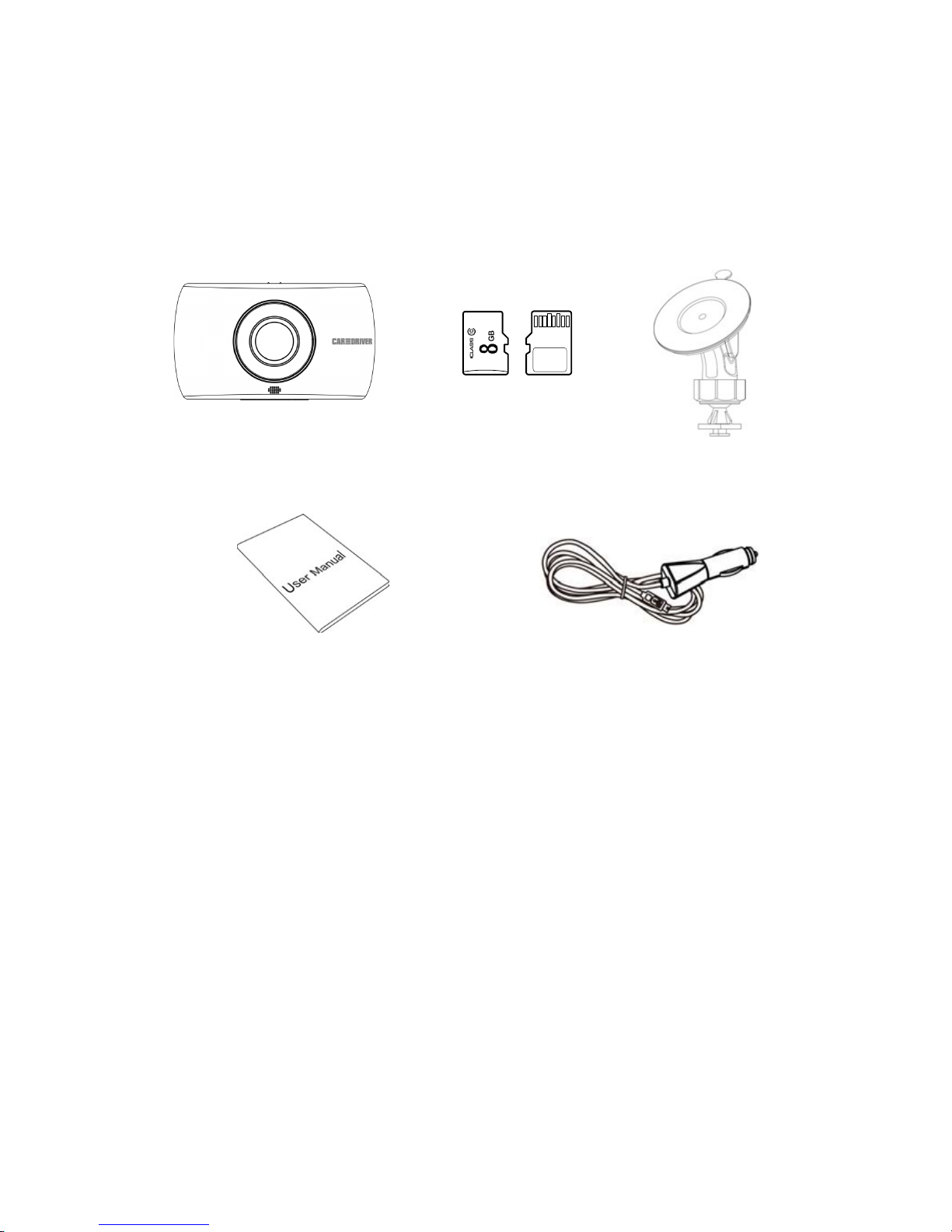
El paquete contiene los siguientes artículos. Si falta algún
artículo o está dañado, póngase en contacto con su
distribuidor inmediatamente:
• Cámara de salpicadero Road Patrol CDC-646
• Tar jeta de memo ria de 8 GB
• Adaptador para automóvil de 4 metros con puerto de
carga USB
Page 24
6
• Soporte para el salpicadero
Manual de usuario
Soporte con
ventosa
Cámara de
salpicadero
Adaptador para automóvil de 4
metros con puerto de carga USB
Tar je ta d e
memoria de 8
GB
• Manual de usuario
2 Inicio
2.1 Plástico protector
Retire la fina lámina de plástico protector que cubre la
pantalla y la lente frontal de la cámara.
2.2 Insertar y quitar la tarjeta de memoria
Inserta la tarjeta de memoria con los contactos dorados
hacia afuera de la pantalla de la cámara de salpicadero.
Empuje la tarjeta de memoria hasta que encaje en su
lugar. Use una tarjeta de memoria de Clase 10 o superior
para esta cámara de salpicadero. Le recomendamos que
formatee su tarjeta de memoria antes de usar su cámara
de salpicadero por primera vez. (Para obtener
Page 25

7
Activar y desactivar la cámara de salpicadero:
• No retire ni inserte la tarjeta de memoria cuando el
dispositivo esté encendido. Esto puede dañar la tarjeta de
memoria.
• Se recomienda utilizar una tarjeta de memoria de hasta
128 GB, Clase 10 o superior.
• Se recomienda formatear la tarjeta de memoria antes del
uso inicial.
NOTA:
En algunos vehículos, la toma de corriente continuará
suministrando energía después de que se apague el motor. Si
este es el caso, para evitar agotar la batería de su automóvil,
desenchufe manualmente la cámara de salpicadero cuando el
motor esté apagado.
instrucciones sobre cómo formatear las tarjetas de
memoria, consulte Error! Reference source not found.
Error! Reference source not found. la tarjeta de
memoria en la página Error! Bookmark not defined.)
Para retirar la tarjeta de memoria, pulse hacia abajo en
el borde expuesto de la tarjeta de memoria hasta que
escuche o sienta un clic. Retire el dedo y la tarjeta saldrá
del dispositivo. A continuación, puede quitarla
fácilmente de la cámara de salpicadero.
2.3 Encender y apagar la cámara de salpicadero
Una vez que se enciende el motor del vehículo, la
cámara de salpicadero se enciende automáticamente y
comienza a grabar.
Cuando apaga su automóvil, la cámara de salpicadero
guarda automáticamente la grabación actual y se apaga
cinco segundos después.
Para dar el contacto manualmente, pulse el botón
Encendido/OK. Para apagarlo, mantenga presionado el
botón Encendido/OK durante dos segundos.
Page 26

8
2.4 Configuración de fecha y hora
NOTA:
Asegúrese de establecer la hora y la fecha de inmediato al
configurar su dispositivo; si no lo hace, no tendrá los datos
correctos si se ve involucrado un accidente.
Mientras que el vídeo no se está grabando, pulse el
botón Menú / Modo para entrar en el menú de
configuración y el uso de los botones Arriba y Abajo
para navegar Configuración general y luego Fecha y
hora. Presione el interruptor / botón OK para pasar a la
siguiente opción y guardar los cambios cuando haya
terminado.
2.5 Guía de instalación
• Asegúrese de que su vehículo esté estacionado y que
el motor no esté en funcionamiento.
• Monte la cámara de salpicadero en su parabrisas.
• Retire las etiquetas de los sujetacables adhesivos del
auto para exponer el adhesivo. Luego, pulse
firmemente a lo largo del borde del parabrisas para
evitar obstruir la visión del conductor.
• Enchufe el adaptador para automóvil en la toma del
encendedor de cigarrillos y coloque el cable en los
sujetacables adhesivos del auto, y después conecte el
conector Micro USB a la cámara de salpicadero.
• Compruebe la cámara de salpicadero para asegurarse
de que está grabando la parte de la carretera que
desea. Si no es así, ajústela para que lo haga.
Page 27
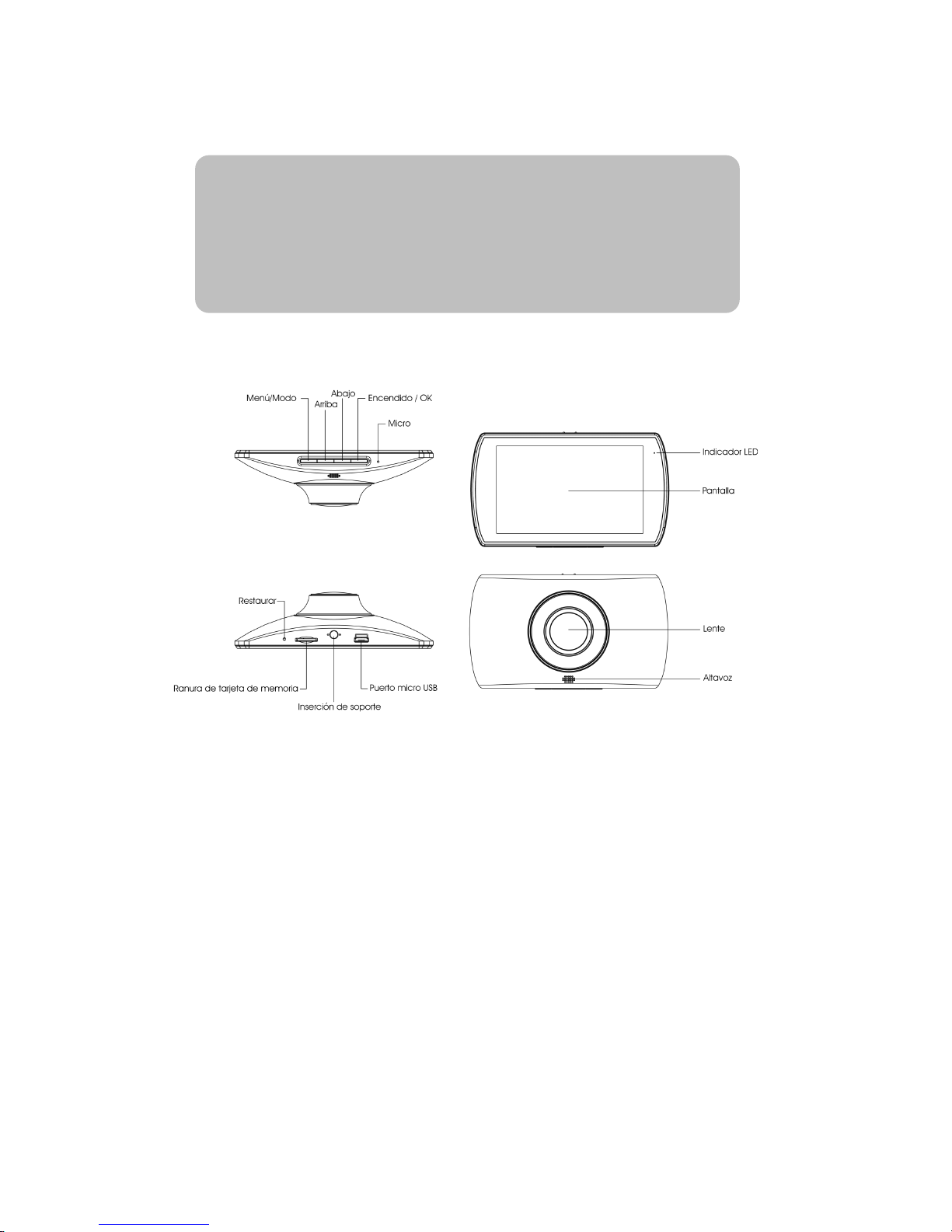
9
NOTA:
El indicador LED rojo a la derecha de la pantalla se encenderá si el
dispositivo se ha instalado correctamente. El dispositivo comenzará a
grabar automáticamente y el indicador comenzará a parpadear. Prestar
atención a la imagen en el panel LCD. Si se invierte la imagen en contacto
con nosotros inmediatamente.
• Encienda el motor y verifique que el dispositivo esté
instalado y funcionando correctamente.
3 Resumen del producto
3.1 Botón Menú/Modo
Menú
Mientras el dispositivo NO esté grabando un video, pulse
Botón Menú/Modo para entrar en los Ajustes del menú (si
la Cámara de salpicadero está grabando actualmente,
pulse el botón Encendido/OK para detener la grabación).
Pulse los botones Arriba o Abajo para seleccionar su
opción Menú/Modo, y el botón OK para confirmar.
Después de confirmar, pulse el Botón Menú/Modo para
volver o salir.
Page 28

10
Modo
Mientras que el dispositivo no está grabando vídeo,
mantenga pulsado el botón Menú / Modo para cambiar de
modo (si el Dash Cam está grabando pulse el botón de
encendido / OK para detener la grabación). El fin del ciclo
es el modo:
•Modo de vídeo
• Modo foto
• Modo de reproducción (véase 4.9 Medios de
reproducción y administración en la página 13)
Atrás/Salir
Durante la reproducción de un vídeo o una imagen de
visualización bajo el modo de reproducción, pulse el botón
Menú / Mode para volver al modo de archivo de
navegación. Mantenga Menú / Modo durante la
navegación para desplazarse al modo de grabación de
vídeo.
Hacer una foto
Durante la grabación de vídeo, mantenga pulsado el botón
Menú / Modo para bloquear el circuito de corriente.
3.2 Botón Arriba
Mientras navega por un menú o está en modo
Reproducción, pulse el botón Arriba para subir por la
página.
3.3 Botón Abajo
Mientras navega por un menú o está en modo
Reproducción, pulse el botón Arriba para bajar por la
página.
Page 29

11
NOTA:
En algunos automóviles, la grabación continuará cuando el motor esté apagado.
Si esto sucede, realice uno de los siguientes:
• Si es posible, apague manualmente la toma del encendedor de cigarrillos.
• Retire el adaptador del coche de la toma del encendedor de cigarrillos.
3.4 Botón Encendido/OK
Palanca de encendido
Para encender o apagar su dispositivo, pulse el botón de
Encendido durante 3 segundos. Si el dispositivo tiene una
tarjeta de memoria insertada, los videos y la configuración
del usuario se guardarán automáticamente cuando el
dispositivo esté apagado.
OK
Cuando navegue por un menú en el dispositivo, pulse los
botones Arriba/Abajo para navegar, luego seleccione una
opción pulsando el botón OK.
Hacer una foto
Mientras está en modo de imagen, pulse el Botón
Encendido/OK para capturar una imagen de la cámara.
4 CARACTERÍSTICAS Y FUNCIONES
4.1 Grabación
Para iniciar o finalizar la grabación manualmente, pulse
el Botón Encendido/OK. El icono de grabación de video
en la esquina superior izquierda de la pantalla y un
indicador LED en la esquina superior derecha de la
cámara de salpicadero fuera de la pantalla parpadearán
para indicar que se está llevando a cabo la grabación.
Cuando el motor del vehículo arranca, la cámara de
salpicadero se enciende automáticamente y comienza a
grabar. La grabación se detendrá automáticamente
cuando el motor esté apagado.
Page 30

12
4.2 Detección de accidentes
En el caso de una colisión del vehículo, mientras que ya
la grabación, de la Cam Dash G-sensor detectará la
colisión y bloquear el bucle de corriente. Un icono de
bloqueo aparecerá en la parte media-superior izquierda
de la pantalla para indicar que se ha activado esta
función. El contenido de emergencia bloqueada será
colocado en un nuevo archivo. No será sobrescrita por la
grabación normal y cíclico.
4.3 Modo de estacionamiento
Si su vehículo está estacionado, apagado y alguien lo
golpea, el sensor G detectará la colisión y la cámara se
encenderá automáticamente y comenzará a grabar para
capturar la placa del conductor infractor y la información
del vehículo.
4.4 Grabación en bucle
Los videos se graban en segmentos cortos, lo que reduce
el tamaño del archivo de sus grabaciones. Grabar
archivos más pequeños facilita la transferencia de
archivos y permite sobrescribir videos antiguos sin
perder datos importantes.
Los videos que se bloqueen manualmente, a través de
las funciones Modo de estacionamiento o Detección de
accidentes, no se sobrescribirán.
4.5 Bloquear video
Para asegurarse de que su video actual no se pueda
Page 31

13
sobrescribir, durante la grabación, mantenga pulsado el
Botón Menú/Modo para bloquear la corriente circular.
Aparecerá un icono de candado en la pantalla para
indicar que esta parte del video no se sobrescribirá.
4.6 Advertencia de salida de carril
Mientras maneja, su dispositivo emitirá una alarma si su
vehículo se desplaza o se desvía repentinamente de su
carril.
(Para obtener instrucciones sobre cómo calibrar la
Advertencia de salida de carril, vaya a 5.2.3 Calibración
de advertencia de salida de carril en la página 16.)
4.7 Advertencia de colisión frontal
Mientras maneja, el dispositivo emitirá una alarma
cuando el paragolpes delantero esté dentro del alcance
de colisión de un vehículo que se aproxima.
4.8 Modo de pantalla en espera
Para que la pantalla Cam Dash ir a dormir de forma
automática después de una cierta cantidad de tiempo,
pero continuará el botón Menú / Modo de grabación de
prensa, ve a la pantalla el modo de espera y seleccione la
opción deseada.
4.9 Reproducción y gestión de archivos multimedia
4.9.1 Reproducción
Pulse el Botón Menú/Modo dos veces cuando el
dispositivo no está grabando video para pasar al modo
Reproducción. Pulse los botones Arriba y Abajo para
seleccionar un archivo que quiera reproducir. Después
Page 32

14
pulse el botón OK para reproducir. Salga del modo
Reproducción, y pulse el Botón Menú/Modo de nuevo.
Cuando esté reproduciendo un video en el modo
Reproducción, pulse los botones Arriba y Abajo para
adelantar o rebobinar al doble de velocidad. Si vuelve a
pulsar los botones Arriba o Abajo, la velocidad se
incrementará a x4 y x8, respectivamente.
4.9.2 Gestión
Eliminar archivos multimedia
Para eliminar archivos, introduzca la reproducción de
vídeo o modo de reproducción de imagen
manteniendo pulsado el botón Menú / Modo.
Navegue hasta el archivo específico que desea borrar,
pulse el botón Menú / Modo y seleccione Eliminar.
Para eliminar un video específico o una imagen,
seleccione Eliminar uno, pulse el Botón Encendido/OK
y vaya al archivo que desee eliminar. Pulse el Botón
Encendido/OK y seleccione Sí.
• Para eliminar todos los videos o imágenes, primero
seleccione Eliminar todos, y seleccione Videos o
Imágenes. Después, pulse el Botón Encendido/OK.
Finalmente, seleccione Sí.
Bloquear archivos multimedia
Para bloquear archivos, y asegurarse de que no se
sobrescribirán cuando la tarjeta de memoria se quede
sin espacio, entre en modo de reproducción de video o
Page 33

15
imagen manteniendo presionado el Botón
Menú/Modo. Después, pulse el Botón Menú/Modo y
seleccione Bloquear.
• Para bloquear o desbloquear un video o imagen
específicos, seleccione Bloquear uno, pulse el Botón
Encendido/OK y vaya hasta el archivo que desea
bloquear. Pulse el Botón Encendido/OK y después
seleccione Yes .
• Para bloquear o desbloquear todos los videos o
imágenes, seleccione Bloquear todos o Desbloquear
todos, y seleccione Videos o Imágenes. Pulse el
Botón Encendido/OK y seleccione Sí.
4.10 Grabación de audio
Mientras graba video, pulse el Botón Arriba para
activar/desactivar la grabación de audio. Aparecerá un
micrófono tachado con una línea roja si el audio NO está
grabando.
La grabación de audio también puede
activarse/desactivarse a través del menú en los ajustes
de video.
4.11 Anillo LED de lente
Mientras graba video, pulse el Botón Arriba para activar
o desactivar el anillo LED de lente.
El anillo LED de la lente también se puede activar o
desactivar a través del menú en los ajustes de video.
Page 34

16
5 Menú
Opción de menús
Opciones disponibles
Resolución
1080 px Full HD 1920 x 1080 30
imágenes por segundo
Grabación en bucle
1 minuto
3 minutos
Ahorro de energía LCD
Desactivado
1 minuto
3 minutos
LED de anillo de lente
Activado
Desactivado
Grabación de audio
Activada
Desactivada
Modo de estacionamiento
Activado
Desactivado
Advertencia de salida de
carril
Activada
Desactivada
Advertencia de colisión
frontal
Activada Desactivada
5.1 Árbol de menús
La configuración predeterminada aperece en negrita en la
tabla a continuación
5.2 Ajustes y opciones de menús
5.2.1 Botón comentario de audio
Para activar o desactivar el botón comentario de audio,
mientras no se está grabando, vaya a Ajustes de video
pulsando el Botón Menú/Modo dos veces. A
continuación, seleccione el botón comentarios de
audio y seleccione la opción deseada.
Page 35

17
5.2.2 Idioma
Para seleccionar un nuevo idioma, vaya a Ajustes de
video pulsando el Botón Menú/Modo dos veces
mientras NO se está grabando, seleccione Idioma, y
luego seleccione la opción deseada.
5.2.3 Calibración de advertencia de salida de carril
Para calibrar la advertencia de salida de carril en su
Cámara de salpicadero, vaya a Ajustes generales
pulsando el Botón Menú/Modo dos veces mientras NO
se está grabando, después seleccione Calibración de
advertencia de salida de carril. Coloque su Cámara de
salpicadero en el parabrisas de su automóvil y use los
Botones Arriba y Abajo para hacer ajustes y el Botón
Encendido/OK para confirmar los cambios.
Debe ajustar el triángulo, de modo que el vértice está
en el horizonte y los ángulos de las 2 inferiores están
en los extremos de los lados de su coche. Presione el
botón de encendido / OK cuando la posición está
configurado correctamente.
5.2.4 Restablecer la configuración predeterminada
Para restablecer la configuración predeterminada, vaya
a Ajustes generales pulsano el Botón Menú/Modo dos
veces mientras NO se está grabando, y después
seleccione Restablecer la configuración
predeterminada, y después seleccione Sí.
5.2.5 Formatear tarjeta de memoria
Para formatear su tarjeta de memoria, vaya a Ajustes
generales pulsando el Botón Menú/Modo dos veces
Page 36

18
mientras NO se está grabando. Después seleccione
Formatear tarjeta de memoria y confirme.
6 Especificaciones
Resolución de video: 1920x1080 @ 30 ips
Tam año de panta ll a: 3,7 " IPS
Campo de visión: 145°
Capacidad de tarjeta de memoria: Hasta 128 GB
Apertura de lente: F1.8
Almacenamiento y compresión: H.264
Formato de video: MOV
Formato de imagen: JPEG
Temp era tu ra de al mac enam iento : -30 °C a 70 °C
Temp era tu ra de fu nci ona mien to : 0 °C a 50 °C
Humedad de funcionamiento: HR de 15 % a 65 %
Voltaje estándar: 5 V de CC
7 Preguntas frecuentes
P: ¿En qué parte de mi parabrisas debería montar la cámara
de salpicadero?
R: Se recomienda que montes la cámara de salpicadero lo más
cerca posible del centro del parabrisas. Sin embargo, debe
consultar a su DMV local para conocer la ubicación legal de la
cámara de salpicadero en su zona.
P: ¿Por qué mi Cámara de salpicadero deja de grabar
después de un cierto tiempo?
R: Su tarjeta de memoria puede estar llena de archivos
bloqueados y tener que formatearse antes de volver a
utilizarla. Como los videos 1080 px Full HD son archivos
Page 37

19
grandes, le recomendamos que formatee su tarjeta
manualmente cada una o dos semanas.
P: ¿Por qué recomienda una tarjeta de memoria Clase 10 o
superior?
R: Las cámaras HD de 1080 px tienen un mayor flujo de datos
y necesitan una tarjeta de memoria con una velocidad de
escritura más rápida. Si se utilizan tarjetas inferiores a la Clase
10, pueden provocar que la Cámara de salpicadero se congele
o que se produzcan problemas con la grabación y el borrado.
P: ¿Cuánto tiempo durará una batería después de una carga
completa?
R: En el modo de espera, cuando el automóvil está apagado,
no está suministrando energía a la cámara de salpicadero, y el
modo de estacionamiento está activado, la cámara de control
detectará los accidentes y comenzará a grabar hasta 30 días
con una carga completa.
Page 38

20
8 Garantía
GARANTÍA LIMITADA DE SUMMIT CE GROUP (“Warranty”) ― Para las categorías de productos
enumeradas en el cuadro que aparece a continuación (según corresponda, "producto"), antes
de devolver su producto para el servicio que ofrece esta garantía, por favor (i) lea
cuidadosamente el manual de instrucciones. Si aun así tiene problemas con su produ cto,
póngase en contacto con el servicio de asistencia técnica en [email protected]
Advertencia: Algunos productos pueden contener componentes que son lo suficientemen t e
pequeños para ser ingeridos. Por favor, manténgase fuera del alcance de los niños.
Sujeto a los términos y condiciones del presente documento, SUMMIT CE GROUP LLC (en lo
sucesivo “SUMMIT CE GROUP”) garantiza al comprador original del producto ("cliente") que,
para el período de garantía aplicable que se detalla a continuación, el producto estará libre de
defectos de material o mano de obra con un uso normal y no comercial ("defectos"). El
período de garantía incluye, como se detalla a continuación, "períodos de cobertura" por
separado para piezas y mano de obra, cada período de cobertura de un año, a partir de la
fecha original de compra por parte del cliente. Si el cliente devuelve un producto defectuoso
(o cualquier componente del mismo) durante el período de garantía aplicable, SUMMIT CE
GROUP, c o m o s u o p ci ó n , d u r an t e l o s p er í o do s d e c obertura especificados para piezas y mano
de obra (según corresponda): (i) reparará el producto (o, según corresponda, cualquier
componente de la misma) o (ii) reemplazar el Producto (o, según corresponda, cualquier
componente del mismo) con un product o nu evo o reacondicionado (o, según corresponda,
cualquier componente del mismo), en cualquiera de los casos sin cargo para el cliente para
piezas y/o mano de obra (según corresponda) durante el período de cobertura especificado
solamente, y excluyendo los cargos de envío aplicables (indicados a continuación), de los
cuales el cliente es responsable. Lo anterior establ ece la sol ución exc lus iva del client e y la
responsabilidad exclusiva de SUMMIT CE GROUP por el incumplimiento de la garantía
limitada contenida en este documento.
Esta garantía excluye específicamente cualquier producto (o, según corresponda, cu alqu ier
componente del mismo) que haya estado sujeto o tenga def ec to s resultantes de:
(a) cualquier negligencia o mal uso por parte de un cliente, un accidente, una aplicación
incorrecta, un incumplimiento de las instrucciones de funcionamiento del producto, cualquier
otro daño inducido por el clien te, o la alteraci ón o eliminación d e cualquier número de serie
del producto;
(b) cualquier modificación o reparación al producto (o, según corresponda, a cualquier
componente del mismo) por parte de un tercero que no sea SUMMIT CE GROUP o una parte
autorizada por escrito por SUMMIT CE GROUP;
(c) cualquier daño al producto (o, según corresponda, cualquier componente del mismo)
debido a sobrevoltajes, voltaje eléctrico incorrecto, conexión incorrecta a cualquier
dispositivo o mal funcionamiento de cualquier d isposi tivo u tiliz ado con el producto (o, en su
caso, cualquier componente del mismo);
(d) daños cosméticos al pro ducto (o, en su caso, cualquier componente del mismo) causados
por el uso y desgaste normal;
(e) daños de envío que ocurran mientras el producto está en tránsito;
(f) daños causados por fuentes de calor, luz solar, condiciones electromagnéticas u otras
condiciones climáticas; o
(g) cualquier acto de fuerza mayor. El producto se vende al cliente solo para uso personal y no
comercial. El producto no está garantizado para us o c ome rcia l o d e a lqu il er del cliente.
Además, el pro duct o no est á garantizado cont ra fal los, y no debe ser utilizado por el cliente
para ninguna aplicación en la que
(i) exista el riesgo de que cualquier información almacenada en el produ cto s e v ea violada
Page 39

21
o comprometida, o
(ii) los datos almacenados en el producto se utilicen para aplicaciones médicas o de
salvamento.
SUMMIT CE GROUP se exime de cualquier garantía por cualquiera de los usos anteriores en la
máxima medida permitida por la ley. El cliente asume todos y cada uno de los riesgos
asociados a dichos usos del producto y acuerda indemnizar a SUMMIT CE GROUP por los
daños y perjuicios reclamados contra SUMMIT CE GROUP por tales usos. EXCE PTO P OR LA S
GARANTÍAS EXPRESAS INDICADAS ANTERIORMENTE Y EN LA MEDIDA MÁXIMA PERMITIDA
POR LA LEY, LOS PRODUCTOS SE PROPORCIONAN "TAL CUAL", Y SUMMIT CE GROUP NIEGA
TODAS LAS DEMÁS GARANTÍAS, INCLUIDAS, ENTRE OTRAS, CUALQUIER GARANTÍA IMPLÍCITA
(I) DE COMERCIABILIDAD, (II) DE APTITUD PARA UN PROPÓSITO PARTICULAR, O (III) DE NO
INFRACCIÓN DE LOS DERECHOS DE TERCEROS. EN LA MÁXIMA MEDIDA PERMITIDA POR LA
LEY APLICABLE, EN NINGÚN CASO SUMMIT CE GROUP SERÁ RESPONSABLE ANTE EL CLIENTE
O CUALQUIER TERCERO POR DAÑOS INDIRECTOS, ESPECIALES, INCIDENTALES,
CONSECUENTES, EJEMPLARES O PUNITIVOS, INCLUYENDO, ENTRE OTROS, GANANCIAS O
INGRESOS PERDIDOS, PÉRDIDA O INEXACTITUD DE CUALQUIER DATO O COSTO DE BIENES
SUSTITUTOS, INDEPENDIENTEMENTE DE LA TEORÍA DE RESPONSABILIDAD (INCLUIDA
NEGLIGENCIA) E INCLUSO SI SE HA INFORMADO A SUMMIT CE GROUP DE LA POSIBILIDAD DE
TALE S DAÑ OS , LA R ES PON SA BI LI DAD T OTAL D E SUMM IT C E GRO UP PA RA CO N EL C LIEN TE
POR DAÑOS DIRECTOS REALES PARA CUALQUIER CAUSA SE LIMITARÁ A LAS TARIFAS
ACUMULATIVAS DEL PRODUCTO PAGADAS POR ESE CLIENTE POR EL PRODUCTO QUE CAUSA
LOS DAÑOS, EN SU CASO. Esta gar an tía otorg a d erechos específico s al cliente, y el cliente
también puede tener otros derechos que varían de una jurisdicción a otra. Para obtener el
servicio de garantía, el cliente debe enviar un correo electrónico al servicio de asistencia
técnica de SUMMIT CE GROUP antes de realizar la devolución de un producto. El cli en te debe
incluir con el producto devuelto los siguientes artículos (si no incluye alguno de estos
artículos, puede ocasionar un retraso en el procesamiento de su reclamo de garantía): (i) un
recibo de venta con fecha que indique el lugar de compra, el número de modelo del producto
y la cantidad pagada; (ii) una descripción detallada del problema del cliente con el producto;
(iii) el nombre completo, el número de teléfono y la dirección del remitente del cliente, y; (iv)
un giro postal enviado a SUMMIT CE GROUP Electronics Corporation para cubrir los gastos de
envío de devolución a destinos de EE. UU. solamente, en la cantidad en dólares aplicable que
se muestra para el producto en la tabla anterior. SUMMIT CE GROUP no realizará envíos de
devolución a un apartado de correos. Para el envío a direcciones internacionales, el fl et e re al
se cargará al cliente. Devuelva su producto con un flete pagado previamente en su embalaje
original o en un embalaje que ofrezca la misma protección. Espere de 4 a 6 semanas para que
procesemos su reclamo (de 6 a 8 semanas, de noviembre a febrero).
Page 40

2
Ta b le des matières
AVIS DE LA FCC AUX UTILISATEURS .............................................................. 3
AVERTISSEMENTS ...................................................................................... 3
1 INTRODUCTION ...................................................................................... 5
1.1 Caractéristiques ................................................................................................ 5
1.2 Contenu de l'emballage .................................................................................... 5
2 DEMARRAGE .......................................................................................... 6
2.1 Plastique de protection .................................................................................... 6
2.2 Insérer et retirer la carte mémoire .................................................................. 6
2.3 Allumer et éteindre la Dash Cam ..................................................................... 7
2.4 Réglage de la date et de l'heure ...................................................................... 8
2.5 Guide d'installation ........................................................................................... 8
3 PRESENTATION DU PRODUIT .................................................................... 9
3.1 Bouton Menu/Mode......................................................................................... 9
3.2 Bouton Haut .................................................................................................... 11
3.3 Bouton Bas ...................................................................................................... 11
3.4 Bouton Alimentation/OK ................................................................................ 11
4 CARACTERISTIQUES ET FONCTIONS ......................................................... 11
4.1 Enregistrement................................................................................................ 11
4.2 Détection des incidents .................................................................................. 12
4.3 Mode de stationnement................................................................................. 12
4.4 Enregistrement en boucle .............................................................................. 13
4.5 Verrouillage de vidéo ...................................................................................... 13
4.6 Avertissement de sortie de voie .................................................................... 13
4.7 Avertissement de collision par l'avant........................................................... 13
4.8 Mode de veille de l'écran ............................................................................... 14
4.9 Lecture et gestion de média........................................................................... 14
4.9.1 Lecture ...................................................................................................... 14
4.9.2 Gestion...................................................................................................... 14
4.10 Enregistrement audio ................................................................................... 16
4.11 Anneau LED de l'objectif .............................................................................. 16
5 MENU .................................................................................................. 17
5.1 Arborescence du menu .................................................................................. 17
5.2 Réglages et options du menu......................................................................... 17
5.2.1 Bouton de retour audio ........................................................................... 17
5.2.2 Langue ...................................................................................................... 17
5.2.3 Calibrage de l'avertissement de sortie de voie ...................................... 17
5.2.4 Réinitialiser les réglages par défaut ........................................................ 18
5.2.5 Formater la carte mémoire ..................................................................... 18
6 SPÉCIFICATIONS .................................................................................... 18
7 FAQ ..................................................................................................... 19
8 GARANTIE ............................................................................................ 21
Page 41

3
Avis de la FCC aux utilisateurs
Avertissement : les changements ou les modifications non expressément autorisés par la partie
responsable de la conformité peuvent annuler le droit de l'utilisateur à utiliser l'appareil.
NOTE : cet appareil a ét é testé et est conforme aux limitations d'un appareil numérique de
catégorie B, conformément à la partie 15 des règlementati ons de la FCC. Ces limitations sont
destinées à fournir une protection raisonnable contre les interférences nuisibles dans une
installation résidentielle. Cet appareil génère, utilise, et peut diffuser un rayonnement de
fréquence radio et, s'il n'est pas installé et utilisé conformément aux instructions, peut causer des
interférences nuisibles aux communications radio. Cependant, il n'existe auc un e g ara nti e que ces
interférences ne se produiront pas dans une installation particulière. Si cet appareil cause des
interférences nuisibles à la réception de signaux de radio ou de télévision, ce qui peut être
déterminé en éteignant et en allumant l'appareil, l' utilisateu r est en couragé à essayer de corriger
les interférences par le biais d'une ou plusieurs des mesures suivantes:
• Réorienter ou déplacer l'antenne de réception.
• Augmenter la distance séparant l'appareil du récepteur.
• Brancher l'appareil à une prise électrique d'un circuit différent de celui auquel le récepteur
est branché.
• Consulter le revendeur ou un technicien radio/TV qualifié pour obtenir de l'aide.
L'appareil est conforme à la partie 15 des règlementations de la FCC. Le fonctionnement est
soumis aux deux conditions suivantes: (1) cet appareil ne doit pas causer d'interférences
nuisibles, et (2 ) cet appareil doit accepter toute interférence reçue, y compris les interférences qui
peuvent causer un fonctionnement indésirable.
Avertissements
• Ne démontez pas le produit ou les accessoires
et les périphériques, étant donné que cela
peut endommager le produit et annuler la
garantie de Car and Driver.
• Ne placez pas ou ne rangez pas la Dash Cam
dans un endroit accessible aux enfants ou aux
animaux domestiques.
• La Dash Cam possède des éléments réglables
qui peuvent être bousculés et déplacés lors de
conditions routières extrêmes telles que des
routes non revêtues ou des chemins de terre.
Vérifiez fréquemm ent pour vous assur er que
l'appareil est positionné correctement et
fermement.
• Ne tirez pas, ne poussez pas, n'insérez pas, ou
ne pliez pas le câble d'alimentation en
recourant à une force excessive.
• Ne nettoyez pas le produit en utilisant un
nettoyant chimique ou des solvants pour
éviter d'endommager les composants en
plastique. Utilisez un tissu doux, propre, et
sec, et essuyez délicatement la Dash Cam.
• Ne déposez pas d'objets étrangers sur la Dash
Cam ou le câble d'alimentation.
• Utilisez uniquement des accessoires et des
périphériques d'origine de Car and Driver. Car
and Driver ne garantit pas la sécurité et la
compatibilité des périphériques des au tres
fabricants.
• N'utilisez pas, ou ne manipulez pas, le câble
d'alimentation avec des mains mouillées ou
dans un environnement humide.
• Évitez de toucher l'objectif ou de le mettre en
contact av ec d es su bstan ces étrangères, étant
donné que cela peut entraîner une perte de
qualité des vidéos enregistrées.
• La qualité d'une vidéo peut être affectée
négativement par les conditions
météorologiques et l'environnement routier
tels qu'un enregistrement de jour ou de nuit,
la présence de réverbères et de tunnels, et la
températ ure ou l'hum idit é am bi ant es.
• L'alimentation peut êt re fournie à la Dash
Cam même si le contact est coupé, selon la
marque et le modèle de votre voiture. Cela
peut aboutir à un épuisement de la batterie
du véhicule.
• Conservez la Dash Cam à l'intérieur de la
plage de températ ure indiquée dans ce
manuel, ou il se peut que l'appareil ne
fonctionne pas comme prévu et, soumis à des
températ ures extrêmes, cause des dommages
physiques permanents qui ne sont pas
couverts par la garantie.
Page 42

4
• Installez cette Dash Cam dans un endroit
présentant une vue dégagée de la route et des
alentours, mais n'interférant pas avec la
visibilité du conducteur. Consultez les lois
locales et régionales en ce qui concerne
l'utilisation d'un dispositif installé sur votre
pare-brise.
• Ne recourez pas à une for ce excessive en
appuyant sur les boutons de l'appareil.
• Les systèmes d'avertissement de sortie de
voie ou de collision par l'avant sont une aide à
la conduite uniquement. Ils ne s'activent pas
selon toutes les conditions de conduite, de
circulation, météorologiques, ou routières. Le
conducteur porte la responsabilité finale
quant au fait de s'assurer que le véhicule est
conduit sûrement et que les lois applicables et
les règlementations de circulation sont
respectées.
• Car and Driver n'est pas resp onsable de la
perte de toute vidéo enregistrée.
• N'insérez pas ou ne placez pas d'objets
étrangers ou de liquides dans et sur la Dash
Cam et ses accessoires ; cela peut causer un
dysfonctionnement de l'appareil, un incendie,
ou une électrocution.
• Manipulez avec précaution. Faire tomber,
choquer, secouer, ou malmener le produit, de
quelque manière que ce soit, peut aboutir à
un dysfonctionnement ou un
endommagement de l'appareil.
• Ne placez pas l'appareil sous la lumière
directe du soleil ou dans des conditions
extrêmes dans lesquelles le produit est
exposé à des températures élevées ou à une
forte hu midité.
• Cet appareil est uniquement destiné à une
utilisation à l'intérieur d'un véhicu le.
• Gardez le pare-brise propr e, sans s aleté et
sans taches, pour obtenir une qualité de vidéo
optimale.
• Bien que l'appareil soit conçu pour résister à
une collision d'impact élevé, Car and Driver ne
garantit pas l'enregistrement des accidents
lorsque l'appareil est endommagé ou rendu
inutilisable.
• Éloignez le câble d'alimentation du chauffage
de votre véhicu le ou des aut res obj ets chauds .
• Ne modifiez pas les réglages ou la position de
l'appareil lorsque vous conduisez votre
véhicule.
• Assurez-vous d'utiliser un câble d'alimentation
avec un connecteur adapté, et que la
connexion est sûr e.
• N'utilisez pas un câble d'alimentation
endommagé.
• Ne coupez pas le câble d'alimentation, ou ne
le modifiez pas de quelque manière que ce
soit.
Page 43

5
1 Introduction
Merci d'avoir acheté une Dash Cam de Car and Driver. Cet
appareil est destiné spécifiquement à un enregistrement vidéo
et audio en temps réel, tout en conduisant.
Caractéristiques
• Dash Cam 1080p Full HD
• Systèmes avancés d'assistance au conducteur (ADAS)
o Système d'avertissement de collision par l'avant (FCWS)
o Système d'avertissement de sortie de voie (LDWS)
• Écran couleur IPS de 94 cm
• Grande gamme dynamique (HDR)
• Objectif grand angle de 145°
• Détection des incidents
• Mode de stationnement
• Détection des mouvements
• Supporte une carte mémoire disposant d'une capacité
allant jusqu'à 128 GB
• Enregistrement en boucle
• Capteur G
• Enregistrement audio
• Lumière LED rouge antivol
Contenu de l'emballage
L'emballage contient les éléments suivants. Si des éléments
sont manquants ou endommagés, contactez votre revendeur
immédiatement :
• Dash Cam CDC-646 de patrouille routière
• Carte mémoire de 8 GB
• Chargeur allume-cigare de 3,66 m avec un port de charge
Page 44
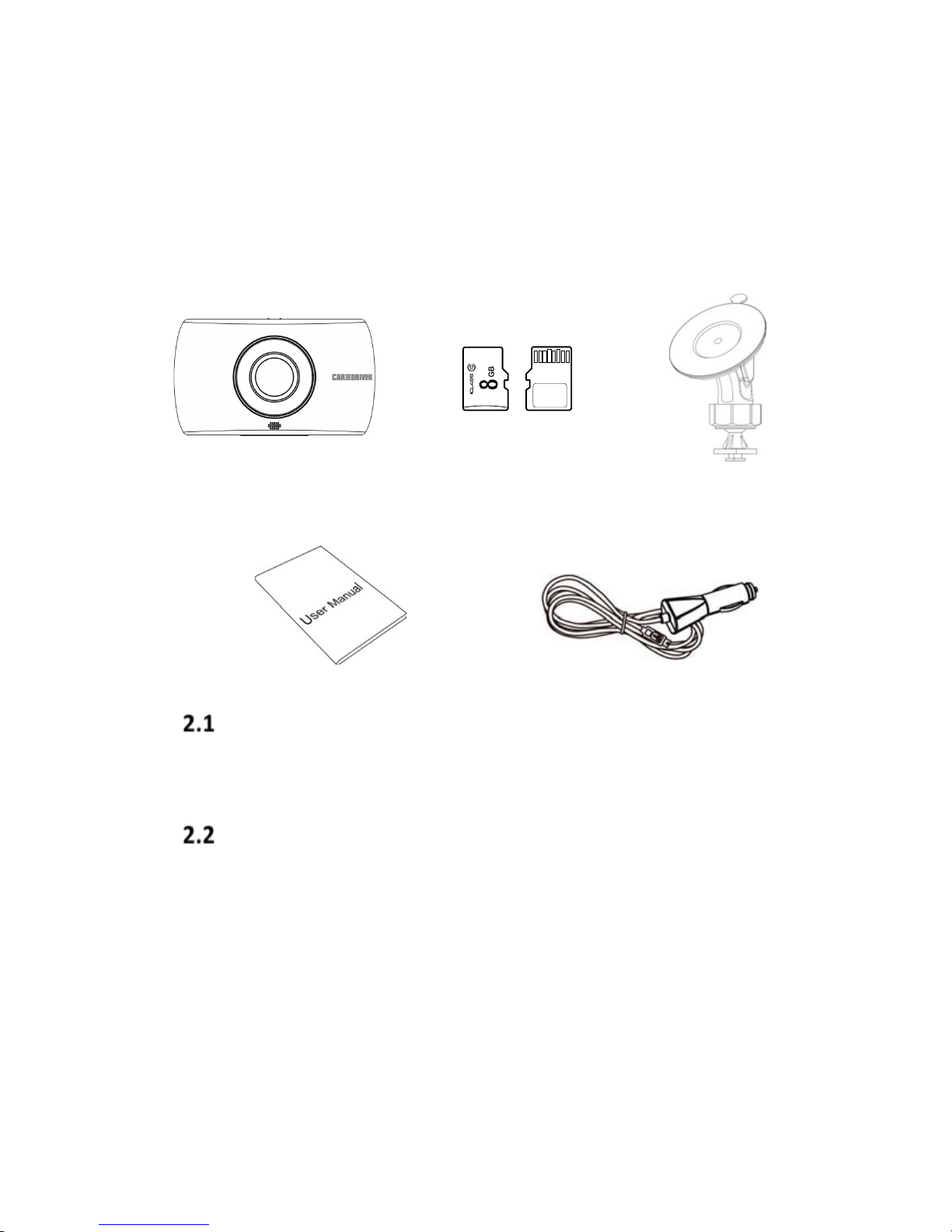
6
USB
Mode d'emploi
Support avec
ventouse
Dash Cam
Chargeur allume-cigare de 3,66 m
avec un port de charge USB
Carte
mémoire de
8 GB
• Support pour tableau de bord
• Mode d'emploi
2 Démarrage
Plastique de protection
Retirez la fine feuille plastique de protection recouvrant
l'écran et l'objectif frontal de la caméra.
Insérer et retirer la carte mémoire
Insérez la carte mémoire avec les contacts dorés faisant
face à l'écran de la Dash Cam. Poussez la carte mémoire
jusqu'à ce qu'elle s'enclenche en position. Utilisez une
carte mémoire de catégorie 10 ou supérieure pour cette
Dash Cam. Nous vous recommandons de formater votre
carte mémoire avant d'utiliser votre Dash Cam pour la
Page 45

7
NOTE :
• Ne retirez pas, ou n'insérez pas, la carte mémoire lorsque
l'appareil est allumé. Cela peut endommager la carte
mémoire.
• Il est recommandé d'utiliser une carte mémoire de
catégorie de vitesse 10 ou supérieure, et disposant d'une
capacité allant jusqu'à 128 GB.
• Il est recommandé de formater la carte mémoire avant la
première utilisation.
première fois (pour obtenir des instructions sur la
manière de formater les cartes mémoire, veuillez vous
reporter à la section 5.2.5 Formater la carte mémoire, à
la page 20).
Pour retirer la carte mémoire, appuyez sur le bord exposé
de celle-ci jusqu'à ce que vous entendiez ou ressentiez un
clic. Retirez votre doigt et la carte sera propulsée en
dehors de l'appareil. Vous pouvez alors la retirer
facilement de la Dash Cam.
Allumer et éteindre la Dash Cam
Une fois le moteur du véhicule démarré, la Dash Cam
s'allume automatiquement et commence
l'enregistrement.
Lorsque vous coupez le moteur de votre voiture, la Dash
Cam sauvegarde automatiquement l'enregistrement
actuel, et s'éteint cinq secondes plus tard.
Pour allumer l'appareil manuellement, appuyez sur le
bouton Alimentation/OK. Pour l'éteindre, appuyez et
maintenez le bouton Alimentation/OK pendant deux
secondes.
Page 46

8
Réglage de la date et de l'heure
NOTE :
Assurez-vous de régler l'heure et la date immédiatement après
avoir installé votre appareil ; si vous ne le faites pas, vous ne
bénéficierez pas des données d'incident exactes si vous avez un
accident.
NOTE :
Sur certains véhicules, la prise de courant continuera à fournir
une alimentation après que le moteur est coupé. Si tel est le cas,
pour éviter de décharger la batterie de votre voiture, veuillez
débrancher manuellement la Dash Cam lorsque le moteur est
coupé.
Alors que la vidéo ne soit pas en cours d'enregistrement,
appuyez sur la touche Menu / Mode pour entrer dans le
menu Réglages et à l'aide des touches Haut et Bas
sélectionnez Paramètres généraux puis Date et heure.
Appuyez sur le bouton Marche / OK pour passer à
l'option suivante et enregistrer les modifications
lorsque vous avez terminé.
Guide d'installation
• Assurez-vous que votre véhicule est stationné et que
le moteur est coupé.
• Fixez la Dash Cam sur votre pare-brise.
• Retirez les autocollants des attaches de fixation du
câble de la voiture pour révéler la partie adhésive.
Ensuite, appuyez fermement le long du bord du parebrise pour éviter d'obstruer la visibilité du conducteur.
• Branchez le chargeur allume-cigare dans la prise
allume-cigare, et placez le câble dans les attaches de
Page 47
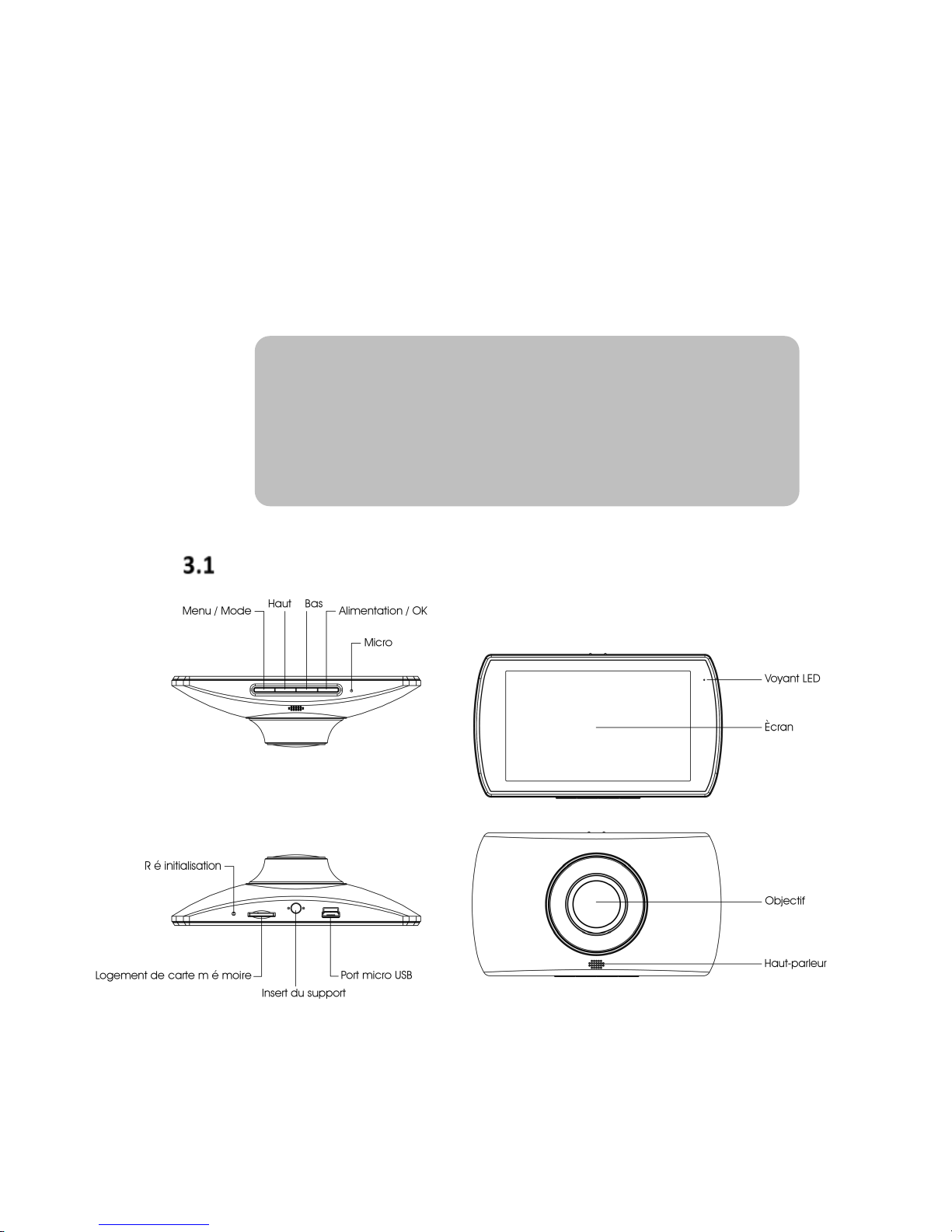
9
NOTE :
Le voyant rouge à droite de l'écran s'allume si l'appareil est
correctement installé. Le dispositif démarre
automatiquement l'enregistrement, et l'indicateur se met
à clignoter. Faites attention à l'image sur l'écran LCD. Si
l'image est inversée contactez-nous immédiatement.
fixation du câble de la voiture, puis connectez le
connecteur micro USB à la Dash Cam.
• Vérifiez la Dash Cam pour vous assurer qu'elle
enregistre la portion de route que vous souhaitez. Si
ce n'est pas le cas, ajustez-la en conséquence.
• Démarrez votre moteur, et revérifiez que l'appareil
est installé et fonctionne correctement.
3 Présentation du produit
Bouton Menu/Mode
Menu
Page 48

10
Lorsque l'appareil n'enregistre PAS de vidéo, appuyez sur le
bouton Menu/Mode pour entrer dans les réglages du Menu
(si la Dash Cam est en cours d'enregistrement, appuyez sur
le bouton Alimentation/OK pour arrêter l'enregistrement).
Appuyez sur les boutons Haut et Bas pour sélectionner
l'option de Menu/Mode que vous souhaitez, et sur le
bouton OK pour confirmer. Après avoir confirmé, appuyez
sur le bouton Menu/Mode pour retourner en arrière ou
quitter.
Mode
"Bien que l'appareil est l'enregistrement vidéo, maintenez
le bouton Menu / Mode pour changer de mode (si le Cam
Dash est actuellement l'enregistrement, appuyez sur le
bouton d'alimentation / OK pour arrêter
l'enregistrement). L'ordre de cycle de mode est:
• Mode vidéo
• Mode photo
• Mode de lecture (voir 4.9 Support de lecture et de
gestion à la page 13)
Retour/Sortie
Lors de la lecture d'une vidéo ou d'afficher une image en
mode lecture, appuyez sur la touche Menu / Mode pour
revenir au fichier en mode navigation. Tenir / Mode
pendant la navigation pour faire défiler le mode
d'enregistrement vidéo.
Prendre une photo
Lors de l'enregistrement vidéo, appuyez sur le bouton
Menu / Mode pour verrouiller la boucle de courant.
Page 49

11
Bouton Haut
Lors de la navigation dans un menu ou dans le mode de
Lecture, appuyez sur le bouton Haut pour naviguer vers le
haut de la page.
Bouton Bas
Lors de la navigation dans un menu ou dans le mode de
Lecture, appuyez sur le bouton Bas pour naviguer vers le bas
de la page.
Bouton Alimentation/OK
Bascule de l'alimentation
Pour allumer ou éteindre votre appareil, appuyez sur le
bouton Alimentation pendant trois secondes. Si l'appareil
dispose d'une carte mémoire insérée, les vidéos et les
réglages de l'utilisateur seront sauvegardés
automatiquement lorsque l'appareil sera éteint.
OK
Lors de la navigation dans un menu de l'appareil, appuyez
sur les boutons Haut/Bas pour parcourir, puis sélectionnez
une option en appuyant sur le bouton OK.
Prendre une photo
Dans le mode Photo, appuyez sur le bouton
Alimentation/OK pour prendre une photo avec la caméra.
4 Caractéristiques et fonctions
Enregistrement
Pour commencer ou terminer manuellement
l'enregistrement, appuyez sur le bouton
Alimentation/OK. L'icône d'enregistrement vidéo dans
le coin supérieur gauche de l'écran, ainsi qu'un voyant
Page 50

12
LED en dehors de l'écran, en haut à droite de la Dash
NOTE :
Sur certaines voitures, l'enregistrement continuera lorsque le
moteur sera éteint. Si cela a lieu, effectuez l'une des opérations
suivantes :
• Si possible, éteignez manuellement la prise allume-cigare.
• Retirez le chargeur allume-cigare de la prise allume-cigare.
Cam, clignoteront pour indiquer que l'enregistrement
est en cours.
Lorsque le moteur du véhicule démarre, la Dash Cam
s'allume automatiquement et commence
l'enregistrement. L'enregistrement s'arrêtera
automatiquement lorsque le moteur sera éteint.
Détection des incidents
En cas de collision du véhicule en train d'enregistrer, le
capteur G Dash Cam détecte la collision et verrouiller la
boucle de courant. Une icône de verrouillage apparaîtra
sur la partie de la mi-gauche de l'écran pour indiquer que
cette fonction est activée. Le contenu d'urgence verrouillé
sera placé dans un nouveau fichier. Il ne sera pas écrasé
par un enregistrement cyclique normal.
Mode de stationnement
Si votre véhicule est stationné, le moteur coupé, et que
quelqu'un le percute, le capteur G détectera la collision,
et la caméra s'allumera automatiquement et
commencera l'enregistrement pour saisir la plaque
d'immatriculation du conducteur fautif et les
informations du véhicule.
Page 51

13
Enregistrement en boucle
Les vidéos sont enregistrées en segments courts qui
réduisent la taille de fichier de vos enregistrements.
Enregistrer des fichiers plus petits facilite les transferts
de fichiers, et permet l'écrasement des anciennes vidéos
sans perdre de données importantes.
Les vidéos verrouillées manuellement, par le biais des
fonctions Mode de stationnement ou Détection des
incidents, ne seront pas écrasées.
Verrouillage de vidéo
Pour vous assurer que votre vidéo actuelle ne peut pas
être écrasée pendant l'enregistrement, appuyez et
maintenez le bouton Menu/Mode pour verrouiller la
boucle actuelle. Une icône de verrouillage apparaîtra sur
l'écran pour indiquer que cette partie de la vidéo ne sera
pas écrasée.
Avertissement de sortie de voie
Pendant que vous conduisez, votre appareil émettra un
son d'alerte si votre véhicule dérive ou dévie
soudainement de votre voie (pour obtenir des
instructions sur la manière de calibrer l'avertissement de
sortie de voie, veuillez vous reporter à la section 5.2.3
Calibrage de l'avertissement de sortie de voie, à la page
Avertissement de collision par l'avant
Pendant que vous conduisez, votre appareil émettra un
son d'alerte lorsque votre pare-chocs avant se trouvera à
Page 52

14
l'intérieur de la plage de collision d'un véhicule en
approche.
Mode de veille de l'écran
Pour l'écran Dash Cam aller dormir automatiquement
après un certain laps de temps, mais l'enregistrement
presse continue sur le bouton Menu / mode, accédez à
l'écran en mode veille et sélectionnez l'option souhaitée.
Lecture et gestion de média
4.9.1 Lecture
Maintenez le bouton Menu/Mode deux fois lorsque
l'appareil n'est pas en cours d'enregistrement vidéo pour
lancer le mode Lecture. Appuyez sur les boutons Haut et
Bas pour sélectionner un fichier que vous souhaitez lire.
Appuyez ensuite sur le bouton OK pour lancer la lecture.
Pour quitter le mode Lecture, appuyez à nouveau sur le
bouton Menu/Mode.
Lors de la lecture d'une vidéo dans le mode Lecture,
appuyez sur les boutons Haut ou Bas pour accélérer ou
rembobiner en augmentant la vitesse par deux. Des
appuis successifs sur les boutons Haut ou Bas
augmenteront respectivement la vitesse par quatre et par
huit.
4.9.2 Gestion
Supprimer le média
Pour supprimer des fichiers, entrez lecture vidéo ou
l'image du mode de lecture en maintenant le bouton
Menu / Mode. Accédez au fichier spécifique que vous
Page 53

15
souhaitez supprimer, appuyez sur le bouton Menu /
Mode et sélectionnez Supprimer.
• Pour supprimer une vidéo ou une image spécifique,
sélectionnez Supprimer une, appuyez sur le bouton
Alimentation/OK, et naviguez jusqu'au fichier que
vous souhaitez supprimer. Appuyez sur le bouton
Alimentation/OK, et sélectionnez ensuite Oui.
• Pour supprimer toutes les vidéos ou toutes les
images, sélectionnez d'abord Supprimer tout, et
sélectionnez Vidéos ou Images. Ensuite, appuyez sur
le bouton Alimentation/OK. Enfin, sélectionnez Oui.
Verrouillage de média
Pour verrouiller des fichiers – et s'assurer qu'ils ne
seront pas écrasés lorsqu'il n'y aura plus d'espace sur
votre carte mémoire – entrez dans le mode Lecture de
vidéo ou le mode Lecture d'image en maintenant le
bouton Menu/Mode. Ensuite, appuyez sur le bouton
Menu/Mode, et sélectionnez Verrouiller.
• Pour verrouiller ou déverrouiller une vidéo ou une
image spécifique, sélectionnez Verrouiller une,
appuyez sur le bouton Alimentation/OK, et
naviguez jusqu'au fichier que souhaitez verrouiller.
Appuyez sur le bouton Alimentation/OK, puis
sélectionnez Oui.
• Pour verrouiller ou déverrouiller toutes les vidéos
Page 54

16
ou toutes les images, sélectionnez Verrouiller tout
ou Déverrouiller tout, et sélectionnez Vidéos ou
Images. Appuyez sur le bouton Alimentation/OK,
puis sélectionnez Oui.
Enregistrement audio
Lors de l'enregistrement vidéo, appuyez sur le bouton
Haut pour activer l'enregistrement audio. Un microphone
barré d'une ligne rouge apparaîtra si l'enregistrement
audio n'est PAS en cours.
L'enregistrement audio peut également être activé à
travers le menu, dans les réglages vidéo.
Anneau LED de l'objectif
Lors de l'enregistrement vidéo, appuyez sur le bouton
Haut pour activer ou désactiver l'anneau LED de l'objectif.
L'anneau LED de l'objectif peut également être activé à
travers le menu, dans les réglages vidéo.
Page 55

Option de menu
Options disponibles
Résolution
1080p Full HD 1920 x 1080 30 i/s
Enregistrement en
boucle
1 minute
3 minutes
Économiseur d'énergie
de l'écran LCD
Désactivé
1 minute
3 minutes
Anneau LED de l'objectif
Activé
Désactivé
Enregistrement audio
Activé
Désactivé
Mode de stationnement
Activé
Désactivé
Avertissement de sortie
de voie
Activé
Désactivé
Avertissement de
collision par l'avant
Activé
Désactivé
5 Menu
Arborescence du menu
Le réglage par défaut est indiqué en gras dans le tableau
ci-dessous :
Réglages et options du menu
5.2.1 Bouton de retour audio
Pour activer ou désactiver le bouton de retour audio,
lorsque l'enregistrement n'est pas en cours, naviguez
jusqu'aux Réglages vidéo en appuyant deux fois sur le
bouton Menu/Mode. Puis, sélectionnez Bouton de
retour audio, et sélectionnez l'option souhaitée.
Page 56

18
5.2.2 Langue
Pour sélectionner une nouvelle langue, naviguez
jusqu'aux Réglages vidéo en appuyant deux fois sur le
bouton Menu/Mode lorsque l'enregistrement n'est PAS
en cours, sélectionnez Langue, puis sélectionnez
l'option souhaitée.
5.2.3 Calibrage de l'avertissement de sortie de voie
Pour calibrer l'avertissement de sortie de voie sur votre
Dash Cam, naviguez jusqu'aux Réglages généraux en
appuyant deux fois sur le bouton Menu/Mode lorsque
l'enregistrement n'est PAS en cours, puis sélectionnez
Calibrage de l'avertissement de sortie de voie. Fixez
votre Dash Cam sur le pare-brise de votre voiture, et
utilisez les boutons Haut et Bas pour effectuer les
réglages, et le bouton Alimentation/OK pour valider les
modifications.
Vous devez régler le triangle de sorte que le sommet est
à l'horizon et les 2 angles inférieurs sont à chaque
extrémité des côtés de votre voiture. Appuyez sur le
bouton Marche / OK lorsque la position est
correctement réglée.
5.2.4 Réinitialiser les réglages par défaut
Pour réinitialiser les réglages par défaut, naviguez
jusqu'aux Réglages généraux en appuyant deux fois sur
le bouton Menu/Mode lorsque l'enregistrement n'est
PAS en c ours, puis sélectionnez Réinitialiser les réglages
par défaut, et sélectionnez ensuite Oui.
Page 57

19
5.2.5 Formater la carte mémoire
Pour formater votre carte mémoire, naviguez
jusqu'aux Réglages généraux en appuyant deux fois
sur le bouton Menu/Mode, lorsque l'enregistrement
n'est PAS en cours. Sélectionnez ensuite Formater la
carte mémoire, et confirmez.
6 Spécifications
Résolution vidéo : 1920 x 1080 @ 30 i/s
Tai ll e de l' écran : IPS de 94 cm
Champ de vision : 145°
Capacité de la carte mémoire : jusqu'à 128 GB
Ouverture de l'objectif : F1,8
Enregistrement et compression : H.264
Format de la vidéo : MOV
Format d'image : JPEG
Temp érature de conservation : -30°C à 70°C
Temp érature de fonctionnement : 0°C à 50°C
Humidité de fonctionnement : 15 à 65 % HR
Tens ion s tandard : 5 V DC
7 FAQ
Q : où dois-je fixer la Dash Cam sur mon pare-brise ?
A : il est recommandé de fixer la Dash Cam aussi près que
possible du centre du pare-brise. Cependant, vous devriez
consulter votre préfecture locale pour obtenir le
positionnement légal de la Dash Cam dans votre région.
Q : pourquoi ma Dash Cam arrête-t-elle l'enregistrement
après un certain temps ?
Page 58

20
A : votre carte mémoire est peut-être pleine de fichiers
verrouillés, et doit être formatée avant d'être utilisée à
nouveau. Parce que les fichiers vidéo 1080p Full HD sont
volumineux, nous vous recommandons de formater votre
carte manuellement toutes les semaines ou toutes les deux
semaines.
Q : pourquoi recommandez-vous une carte mémoire de
catégorie 10 ou supérieure ?
A : les caméras HD 1080p disposent d'un flux de données plus
important et nécessitent une carte mémoire avec une vitesse
d'écriture plus rapide. Si des cartes inférieures à celles de
catégorie 10 sont utilisées, elles peuvent entraîner le blocage
de la Dash Cam ou causer des problèmes avec
l'enregistrement et la suppression.
Q : quelle est l'autonomie de la batterie après une charge
complète ?
A : en mode de veille, lorsque le moteur de la voiture est
coupé et ne fournit pas d'alimentation à la Dash Cam, et
lorsque le mode de stationnement est activé, la Dash Cam
détectera les accidents et effectuera des enregistrements
pendant jusqu'à 30 jours pour une charge complète.
Page 59

21
8 Garantie
GARANTIE DE SUMMIT CE GROUP LIMITED (« garantie ») – pour l es catégories de produits
répertoriées dans le tableau ci-dessous (selon le cas, « produit »). Avant de retourner votre
produit pour bénéficier du service de cette garantie, veuillez (i) lire le mode d'emploi
attentivement. Si vous rencontrez toujours des problèmes avec votre produit, veuillez
contacter l'assistance technique à l'adresse [email protected].
Avertissement : certains produits peuvent contenir des éléments suffisamment petits pour
être avalés. Veuillez garder hors de la portée des enfants.
Soumis aux modalités ci-dessous, SUMMIT CE GROUP LLC (ci -après dénommé « SUMMIT CE
GROUP ») garantit à l'acheteur ori ginal du produit (« cli ent ») que pendant la durée de
garantie applicable indiquée ci-dessous, le produit sera exempt de défauts (« défauts ») de
matériau et de fabrication dans des conditions d'utilisations normales et non commerciales.
La période de garantie englobe, tel qu'indiqué ci-dessous, des « périodes de couverture »
séparées pour les pièces et la main-d'œuvre, pour une durée d'un an chacune, à compter de
la date d'achat initiale du client. Si le client retourne un produit défectueux (ou tout
composant de celui-ci) pendant la durée de garantie applicable, SUMMIT CE GROUP opt era,
pendant la période de couverture spécifiée pour les pièces et la m ai n -d'œuvre (selon le cas)
soit : (i) de réparer le produit (ou, selon le cas, tout composant de celui-ci) ou (ii ) de
remplacer le produit (ou, selon le cas, tout composant de celui-ci) par un produit neuf ou
reconditionné (ou, sel on le cas, tout composant de celui-ci), sans frais à la charge du client
dans les deux cas pour les pièces et/ou la main-d'œuvre (selon le cas) pendant la période de
couverture spécifiée uniquement, et mis à part les frais d'envoi applicables (indiqués cidessous) et imputables au client. Ce qui précède énonce le recours exclusif du client et la
seule responsabilité de SUMMIT CE GROUP en cas de violation de la garantie limitée
contenue dans la présente.
Cette garantie exclut spécifiquement tout produit (ou, selon le cas, tout composant de celuici) qui a ét é sujet à, ou dont les défauts proviennent de :
(a) toute négligence ou mauvaise utilisation par un client, un accident, une utilisation
abusive, une violation des instructions de fonctionnement du produit, tout autre préjudice
causé par le client, ou la modification ou la suppression du numéro de série du produit ;
(b) toute modification ou réparation du produit (ou, selon le cas, tout composant de celui-ci)
effectuée par un tiers autre que SUMMIT CE GROUP ou un tiers disposant d'une autorisatio n
par écrit de la part de SUMMIT CE GROUP ;
(c) tout dommage occasionné au produit (ou, selon le cas, tout composant de celui-ci) en
raison de surtensions, d'une tension électrique incorrecte, d'une m auvaise connexi on à tout
appareil, ou d'un dysfonctionnement de tout appareil utilisé avec le produit (ou, selon le cas,
tout composant de celui-ci) ;
(d) un dommage esthétique occasionné au produit (ou, selon le cas, tout composant de celuici) causé par l'usure normale ;
(e) un dommage survenant au cours de l'envoi alors que le produit est en transit ;
(f) un dommage causé par des sources thermiques, la lumière du soleil, des conditions
électromagnétiques, ou d'autres conditions cl ima ti ques ; ou
(g) tout acte de force majeure. Le produit est vendu au client pour un usage personnel et non
commercial uniquement. Le produit n'est pas garanti pour une utilisation du client à des fins
commerciales ou locatives. De plus, le produit n'est pas garanti contre une défaillance, et ne
doit pas être utilisé par le client lorsque :
(i) il existe un risque que toutes les données stockées dans le produit soient violées ou
sinon compromises, ou
Page 60

22
(ii) les données stockées dans le produit dépendent d'utilisations médica les ou de
sauvetage.
SUMMIT CE GROUP décline toute garantie pour toutes les utilisations qui précèdent, dans
toute la mesure où la loi l'autorise. Le client assume tous les risques liés à de telles
utilisations du produit et accepte d'indemniser SUMMIT CE GROUP pour toutes les
réclamations à l' égard des dommages auprès de SUMMIT CE GROUP pour de telles
utilisations. HORMIS POUR TOUT AUTRE GARANTIE EXPRESSE MENTIONNÉE CI-DESSUS, ET
DANS TOUTE LA MESURE OÙ LA LOI L'AUTORISE, LES PRODUITS SONT FOURNIS « EN L'ÉTAT »,
ET SUMMIT CE GROUP DÉCLINE TOUTES LES AUTRES GARANTIES, Y CO MPRI S S ANS
LIMITATION, TOUTE GARANTIE IMPLICITE (I) DE VALEUR MARCHANDE, (II) D'ADAPTABILITÉ
DANS UN BUT PARTICULIER, OU (III) DE NON-VIOLATION DES DROITS DE TIERS. DANS TOUTE
LA MESURE OÙ LA LOI L'AUTORISE, EN AUCUN CAS SUMMIT CE GROUP NE SERA TENU
RESPONSABLE ENVERS LE CLIENT OU UN TIERS QUELCONQUE POUR TOUT DOMMAGE
INDIRECT, SPÉCIAL, FORTUIT, CONSÉCUTIF, EXEMPLAIRE, OU PUNITIF, Y COM PR IS , SANS
LIMITATION, LES BÉNÉFICES OU REVENUS PERDUS, LA PERTE OU L'INEXACTITUDE DES
DONNÉES, OU LE COÛT DES MARCHANDISES DE SUBSTITUTION, QUELQUE SOIT LA THÉORIE
DE RESPONSABILITÉ (Y COMPRIS LA NÉGLIGENCE), ET MÊME SI SUMMIT CE GROUP A ÉTÉ
AVERTI DE LA POSSIBILITÉ DE TELS DOMMAGES, LA RESPONSABILITÉ GLOBALE DE SUMMIT
CE GROUP ENVERS LE CLIENT POUR DES DOMMAGES EFFECTIFS ET DIRECTS POUR QUELQUE
CAUSE QUE CE SOIT SERA LIMITÉE AUX FRAIS CUMULÉS DU PRODUIT PAYÉS PAR CE CLIENT
POUR LE PRODUIT CAUSANT LES DOMMAGES, LE CAS ÉCHÉANT. Cette garantie donne au
client des droits spécifiques, et l e c li en t p eut également bénéficier d'autres droits qui v arient
d'une juridiction à une autre. Pour bénéficier du service de garantie, le client doit envoyer un
e-mail à l'assistance technique de SUMMIT CE GROUP avan t d' eff ectue r un r eto ur du pr odui t.
Le client doit joindre les éléments suivants au retour du produit (un manquement à
l'inclusion de l'un de ces éléments peut aboutir à un retard de traitement de votre demande
de garantie) : (i) une facture datée qui indique le lieu de l'achat, le numéro de mo dèle du
produit, et le montant payé ; (ii) une description détaillée du problème rencontré par le client
avec le produit ; (iii) le nom complet du client, son numéro de téléphone, et son adr ess e d e
retour, et ; (iv) un mandat postal à l' ordr e de SUMMIT CE GROUP Elect ronics Corporation
pour couvrir les frais d'en vo i pour le retour à destination des États-Unis uniquement, d'u n
montant applicable en dollars pour le produit, indiqué dans le tableau ci-dessus. SUMMIT CE
GROUP n'effectuera pas d'envoi de retour vers une boîte posta le. Pour un envoi à destination
d'une adresse internationale, le fret réel sera facturé au client. Retournez votre produit dans
son emballage d'origine avec un fret prépayé, ou un emballage qui permet une mesure de
protection équiv alent e. Veuillez compter quatre à six semaines pour le traitement de votre
demande (six à huit semaines de novembre à février).
 Loading...