

Page 1
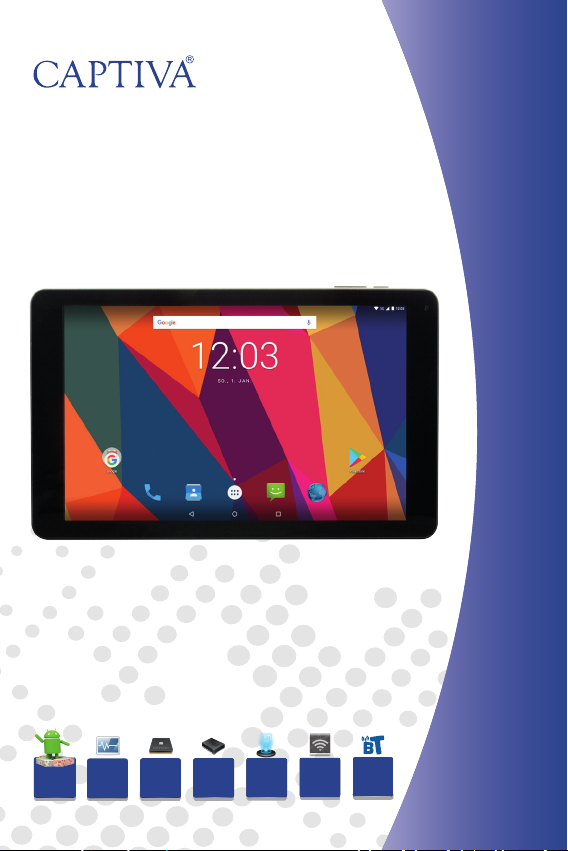
Tablet PC
Android
7.0
TM
multitouch
Display
Quad Core
1,3 GHz CPU
1 GB
DDR3L RAM
16 GB
Flash Speicher
WLan
Connectivity
V4.0
Cortex A7
kapazitives
PAD 10 3G PLUS
Page 2

Introduction, Important Notes ................................................................................... 2
Precautions before Use ................................................................................................ 2
Cleaning, Disposal ........................................................................................................ 3
Used Logos, Intended Use, Layout Definitions ....................................................... 4
Power on for the first time ........................................................................................ 6
Power on/off .................................................................................................................. 7
Using touch screen, Desktop ....................................................................................... 9
Settings ........................................................................................................................ 11
Wi-Fi settings .............................................................................................................. 14
Bluetooth settings ....................................................................................................... 14
3G Network & Phone functions ................................................................................ 15
GPS Navigation .................................................................................................... 17
Use of extended storage ............................................................................................. 17
1. Using USB disk ................................................................................................... 17
2. Using SD card ..................................................................................................... 18
Downloading, installing/uninstalling applications .................................................. 18
Connecting to PC ....................................................................................................... 18
Gmail™ ....................................................................................................................... 19
Play music ................................................................................................................... 20
Photos .......................................................................................................................... 20
Camera ........................................................................................................................ 21
FM Radio .................................................................................................................... 22
Battery Charging ....................................................................................................... 22
Information for Energy Saving................................................................................. 22
System Update ............................................................................................................ 23
Specifications .............................................................................................................. 23
Package Content ......................................................................................................... 23
RED Directive, SAR Information ............................................................................. 24
Manufacturer Information ....................................................................................... 24
GNU General Public License, Version 2 (GPL) ...................................................... 24
Troubleshouting ......................................................................................................... 24
1
Page 3

Introduction
Thank you for purchasing this Tablet PC.
The Tablet PC i s equipped with a built-in wireless -, Bluetooth and 3G UMTS module. Running on
Android™ 7.0, Quad-Core processor und highly responsive capacitive multi-touch screen, it brings
you a wonderful user experience. The Tablet PC allows you to view photos, watch movies, read
e-book* as well as news, make phone calls and communicate with the whole world. This guide
serves to enable users to get to know familiar with the product as soon as possible. Here we have
made a brief introduction to the key layout and definitions in figures and words.
Before beginning, please read this user manual carefully.
*Software not include d
The content of this manual must not be reproduced, also not partial.
Important Notes
1. Charge the battery for at least 12 hours before initial start-up.
2. The display protective film protect the display during storage and transportation. Please
remove this protective film, when the Tablet PC is used.
Precautions before use
1. This product is suitable for use in non-tropic areas below 2,000 meters
2. Prevent this product from falling to the ground, it could be strongly damaged.
3. Keep the product and all accessories out of the reach of small children.
4. Keep the product away from rain, moisture, dust, chemical, direct sunlight and heat source and
heat, for example longer storage in the car. Some parts and the built in rechargeable battery
could be deformed.
5. Avoid using it in the strong magnetic and strong electrostatic environment as well as during
thunderstorms as much as possible.
6. Once any water or other liquid splashes on to this product, close it immediately and do not use
until it dries out.
7. Do not clean this product with any detergent containing chemical element or other liquid to
avoid causing damage due to corrosion and becoming damp. If cleaning is really necessary,
clean it with dry soft cloth tissue paper.
8. Handle the screen gently. To clear fingerprints or dust on the screen, use soft cloth dedicated
for camera lens instead of gauze. Do not place objects on the Tablet PC, the display could be
damaged.
9. Please back up your important files at any time to avoid loss.
10. Please do not disassemble the Tablet PC and power adapter by yourself; otherwise you will
lose the right to warranty.
11. Do not use the product if it is mechanically damaged.
12. Do not disconnect the Tablet PC from power suddenly, when formatting or uploading and
downloading, which can lead to program errors.
2
Page 4
13. Please use the original power adapter for charging. Nonconforming chargers may cause harms.
14. Protect the power cord. When connect the power cord, do not step onto it or place any object
on it, which may cause extrusion. Protect the connector of the power cord connected devices
specially.
15. Rechargeable battery
The battery in this product cannot be easily replaced by users themselves.
Replacement with incorrect type batteries may cause explosion or fire.
16. While using the earphone, if the volume is excessively high it may cause hearing
damage. So please adjust the volume of the player to a moderate level and balance
the time of using.
Note:
Pictures in this manual are for demonstration purpose only and may differ from the real
product. The manual shows the operation of the Tablet PC and the basic functions of the
Android operating system. There are numerous specialist books and information on the
internet available for further information and explanations regarding Android operating
system.
Cleaning
Handle the screen gently. To clear the fingerprints or dust on the screen, use soft, lint-free cloth
moistened with an alcohol-free glass cleaner.
To clean and disinfect the sides and cover, use a soft microfiber cloth moistened with an
alcohol-free glass cleaner or water with mild soap solution or use static-free cloth wipes.
Note: To prevent electric shock or damage to components do not attempt to clean the product
while it is turned on. The product should be turned off, disconnect external power and all powered
external devices. Do not spray cleaning agents or liquids directly on any device surface. Liquids
dripped on the surface can permanently damage internal components.
Disposal
This unit contains a battery. If the battery is defective, it should not be disposed of with household
waste. Batteries can possibly contain harmful substances that can harm the environment and
people's health. Please dispose of the battery commercially or at municipal recycling plants. Return
is free of charge and is prescribed by law. Please only dispose of empty batteries in the containers
provided and tape their terminals.
3
Page 5
Used Logos
All brand marks, trademark and products are registered by their respective company.
Intended Use
The Tablet PC offers many opportunities for the use. For example surf internet*, read news and
e-books, look movies, play games, make phone calls and communication with the whole world*.
The Tablet PC is intended for home and office use in normal environmental conditions and not for
industrial application.
*Internet-connection is needed which could c a us e c os t .
Layout and Definitions
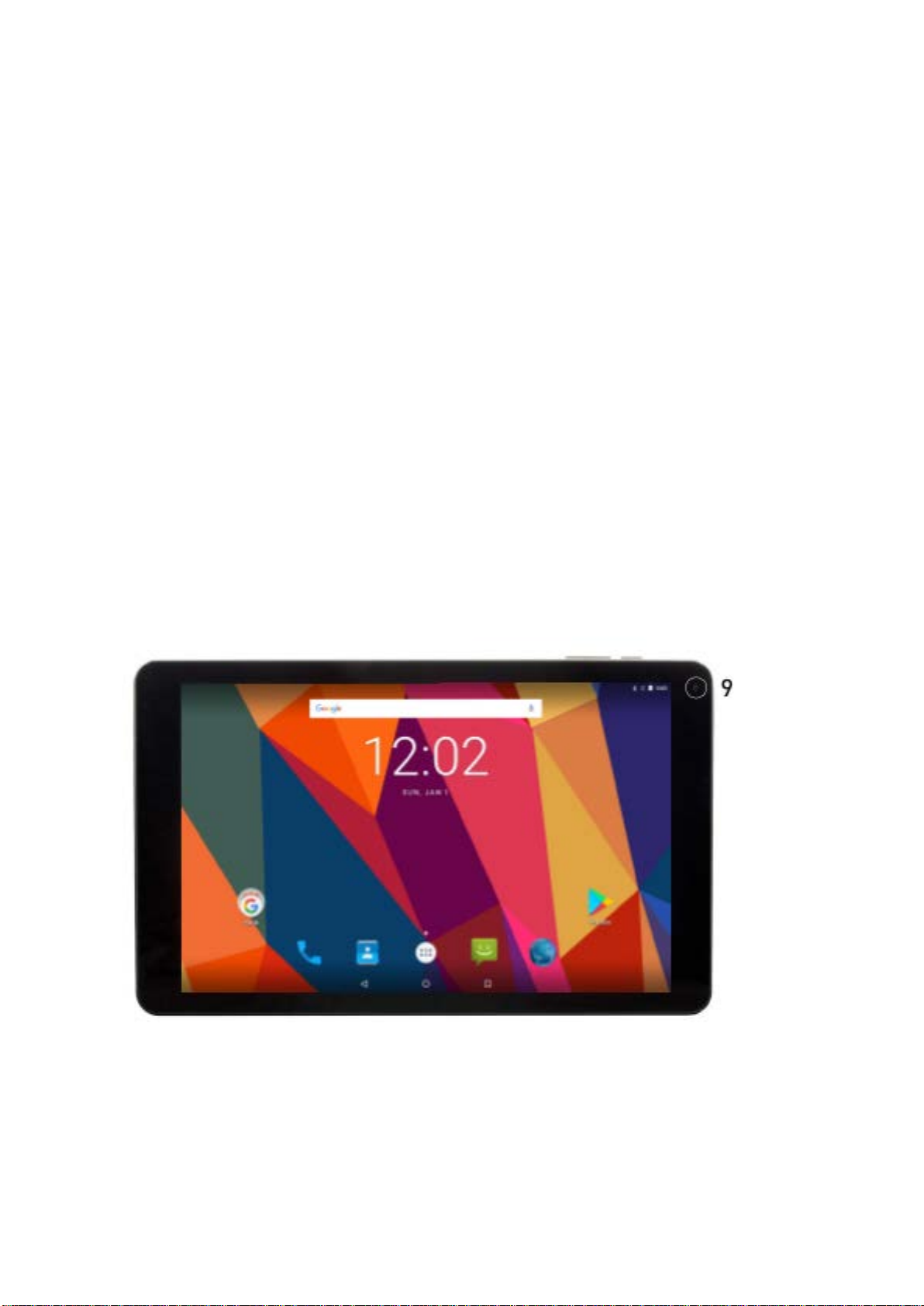
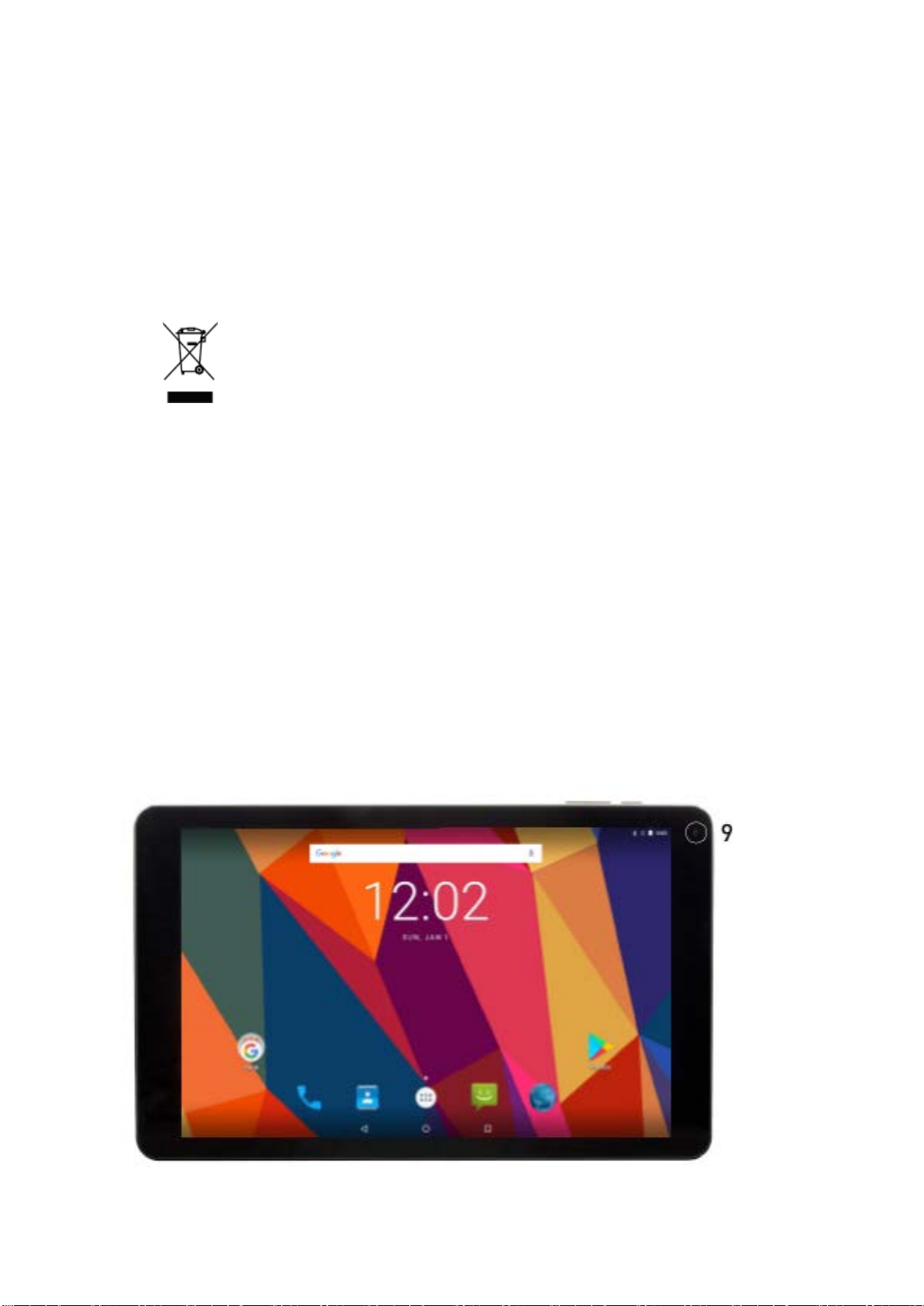
Front View
4
Page 6
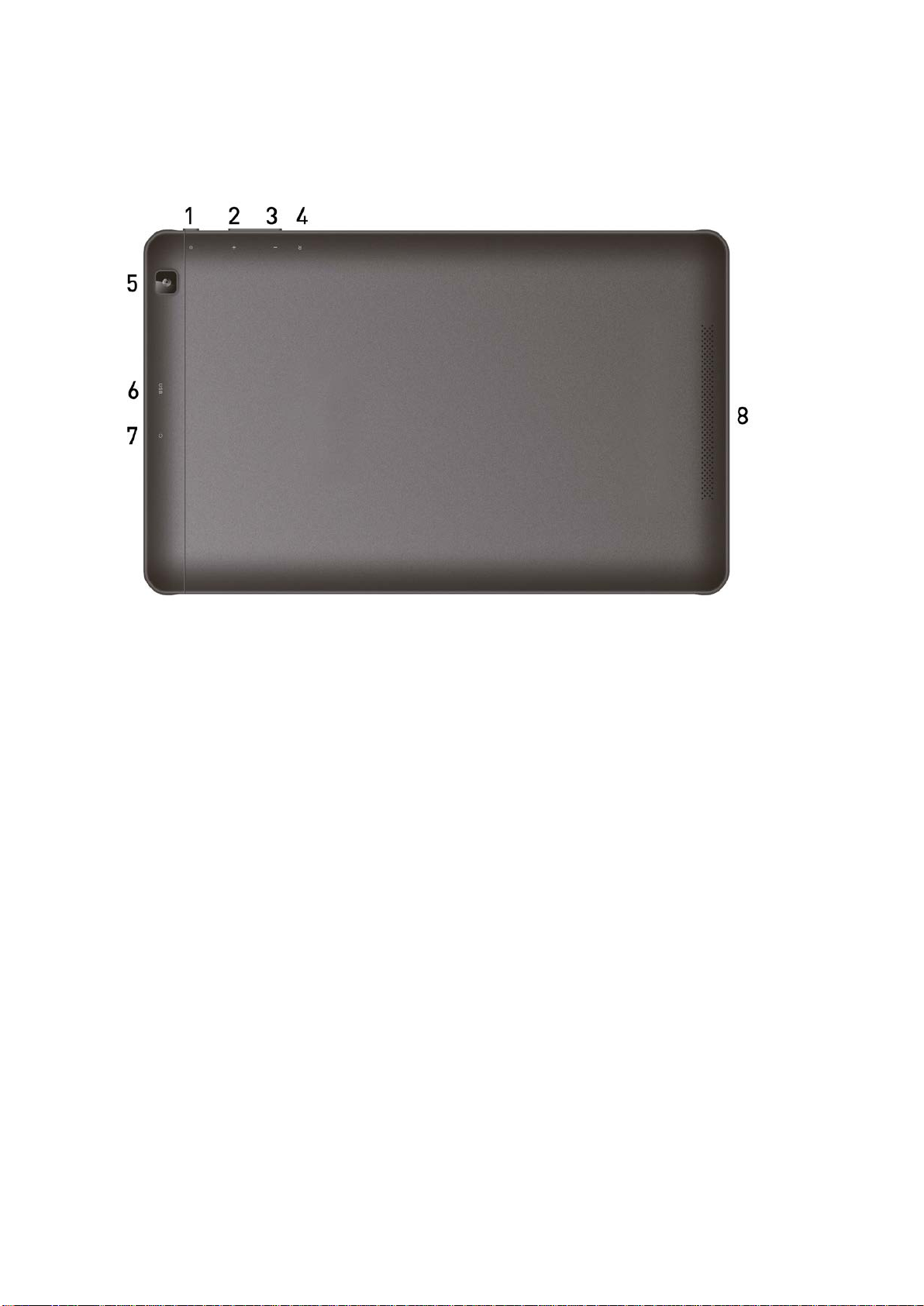
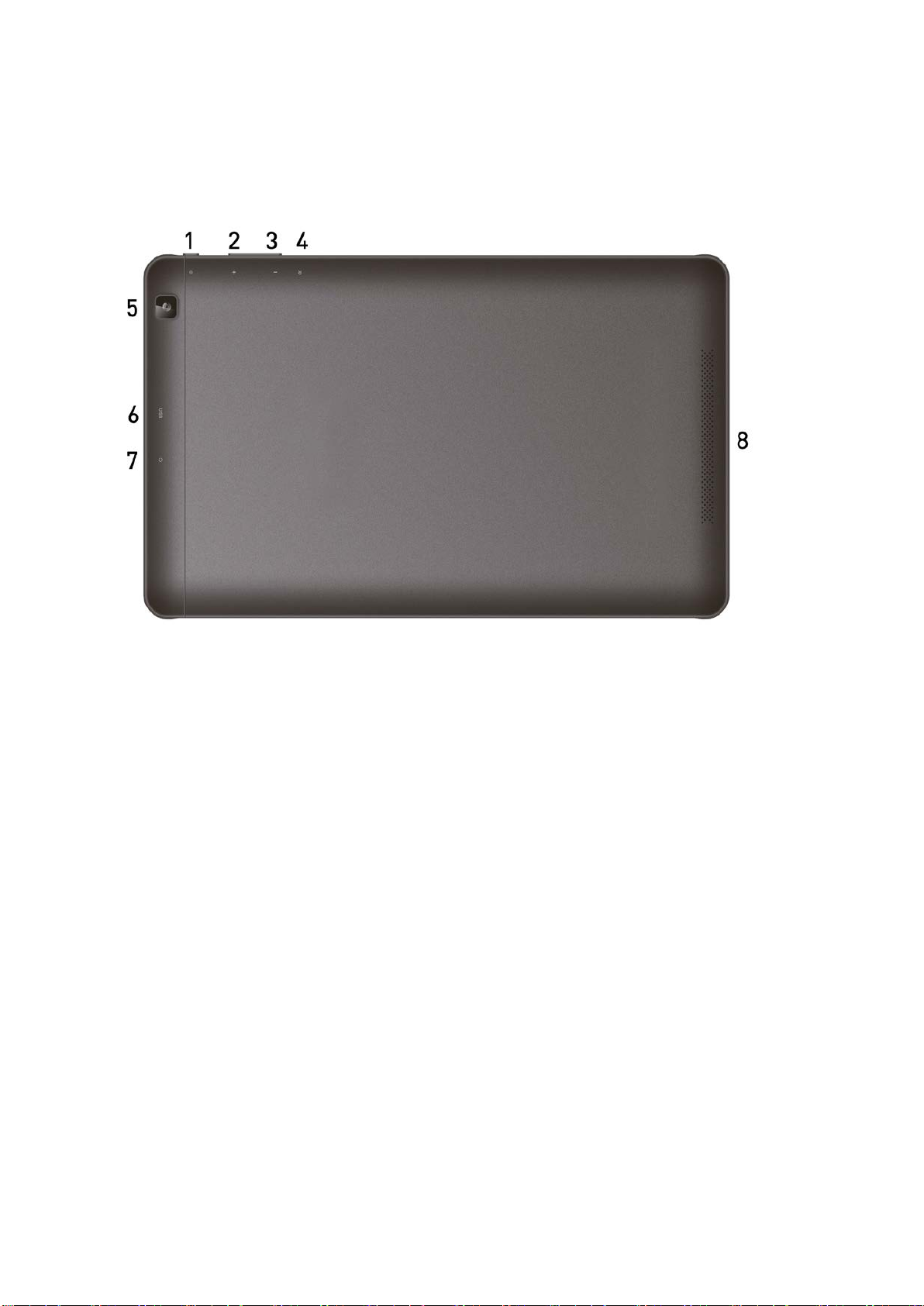
Rear View
1. Power Key: see Power on/off
2. Sound + : raise the volume
3. Sound - : lower the volume
4. Reset pin: reset function
5. Rear camera: 2.0 Megapixel
6. Micro USB port: recharge battery, data transfer to PC and external USB 2.0 devices,
max. 0.5A
7. Headphone connector: 3.5mm, connect headphone or active loudspeaker
8. Speaker outlet
9. Front camera: 0.3 Megapixel
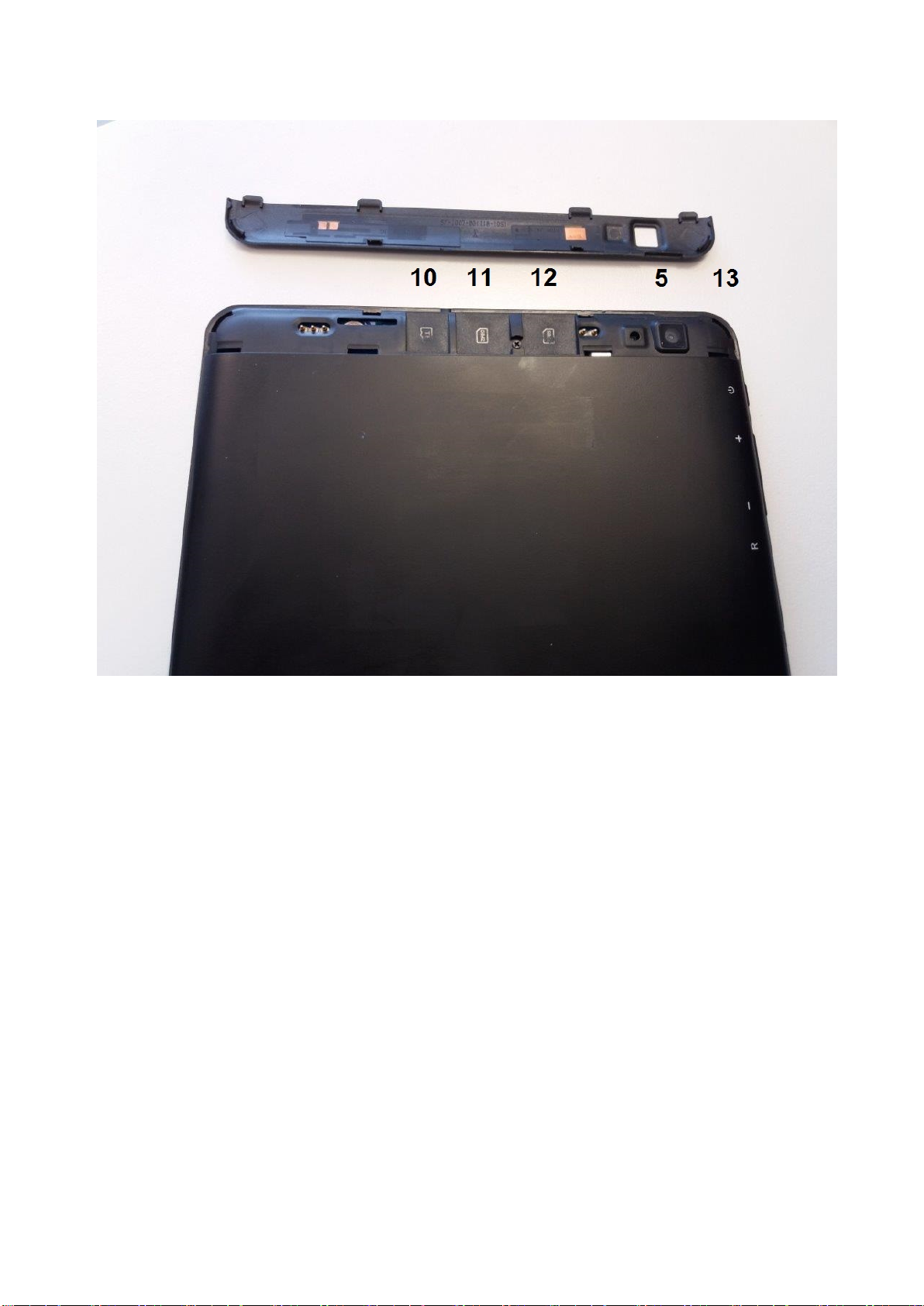
SD Card reader and SIM Card location
• Remove the cover carefully to get access to SD - and SIM card reader.
• Insert the SIM card and/ or SD card and pay attention of the position.
• Close the cover carefully
5
Page 7
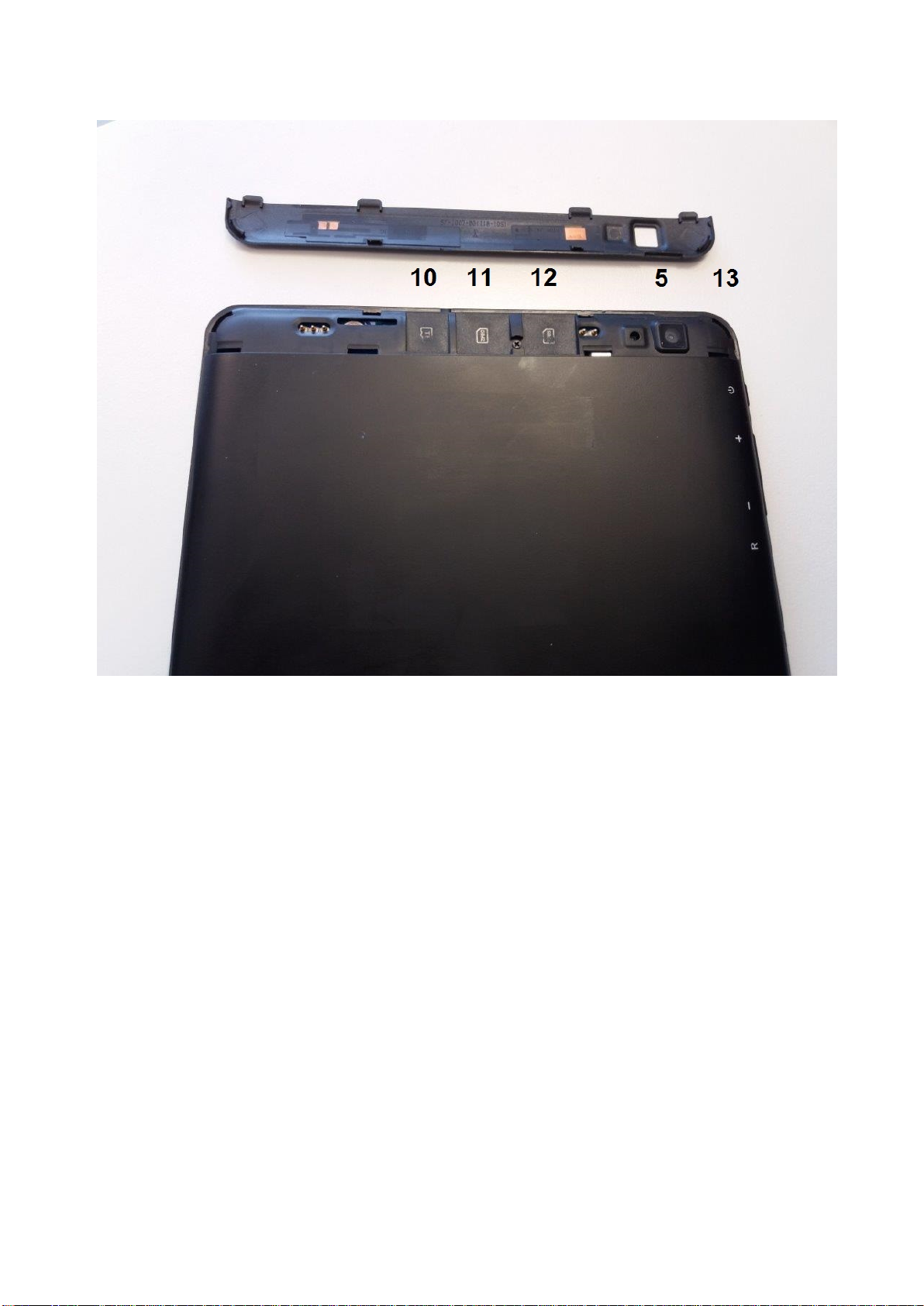
10. Micro SD card slot: supports micro SD and micro SDHC format, max. 128 GB
11. SIM card slot 2: supports mini SIM card 25x15mm (2FF, second form factor)
12. SIM card slot 1: supports mini SIM card 25x15mm (2FF, second form factor)
13: Microphone outlet
Power on for the fi rst time
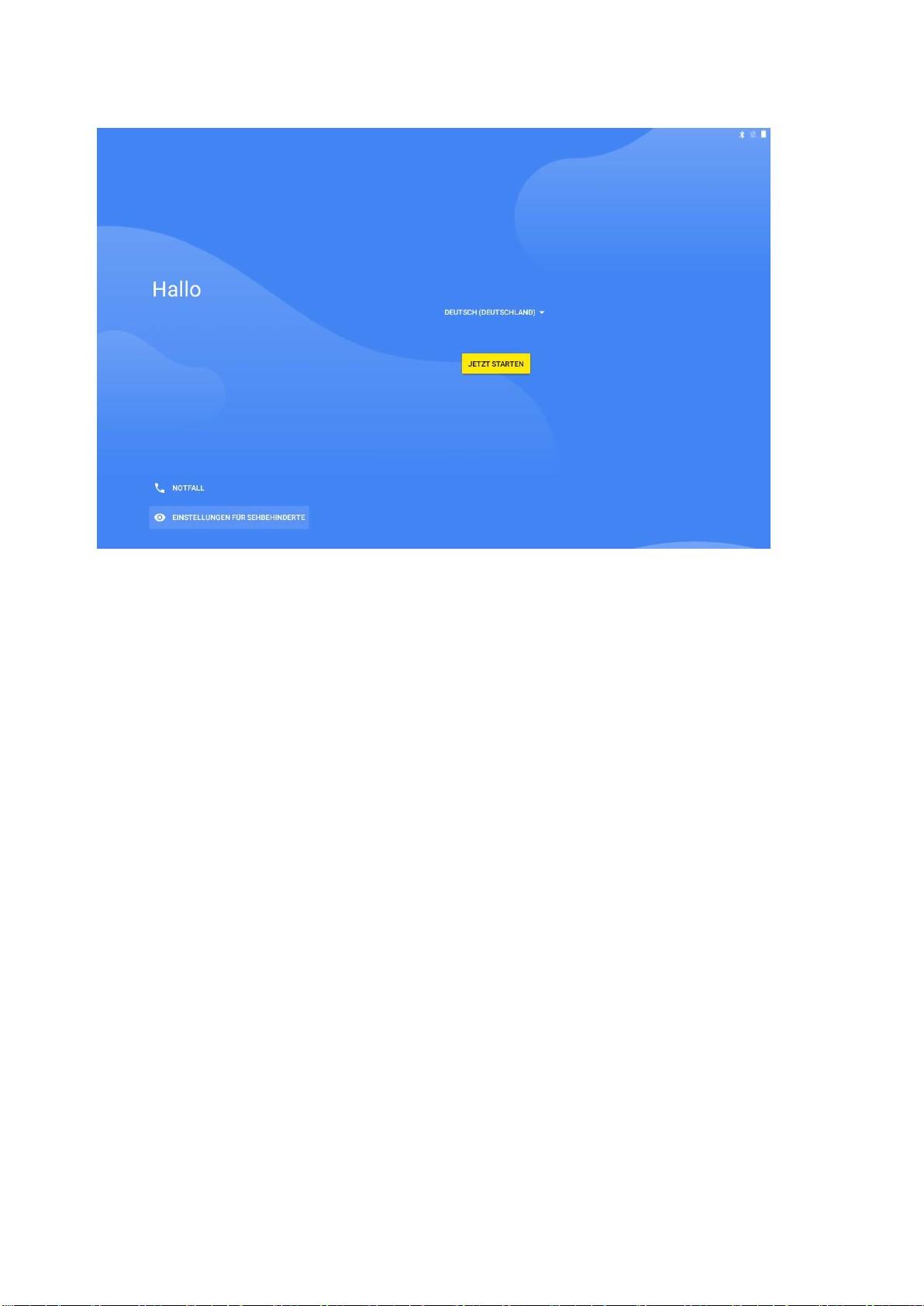
Press the power key for about 3 seconds. During the boot up you will see the CAPTIVA® start
screen. After that you will be asked some questions before you can use the Tablet PC.
Please select the language and tap the arrow and follow the rest of questions and instructions.
6
Page 8
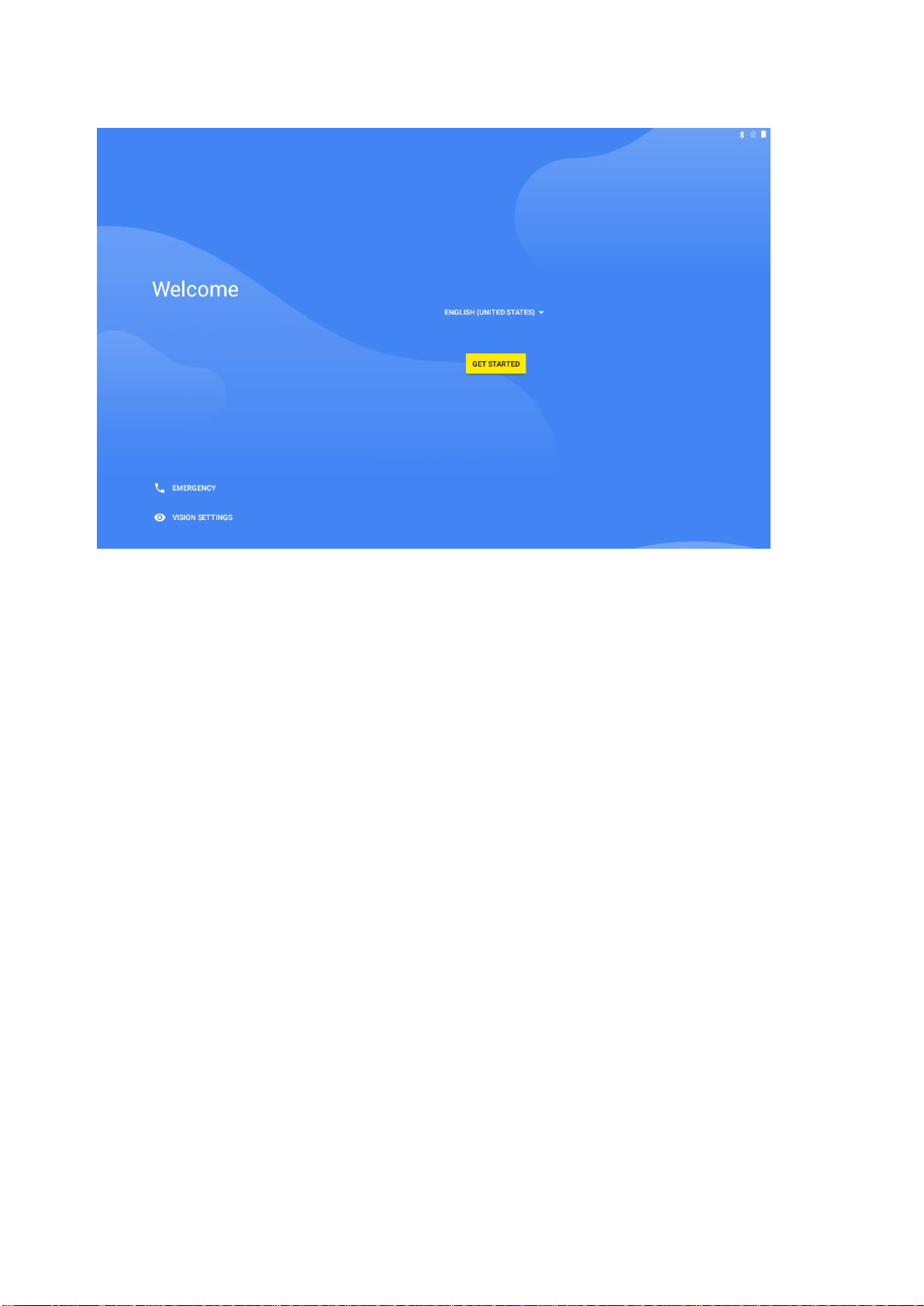
Note: If the screen is black or turned off, than the standby/ power saving mode is entered.
Press shortly the power key to remove from standby/ power saving mode.
It is needed to sign in a Google™ account to use Google Play™ store, Gmail™ and other
Google Apps™ and services.
Power on/off
Power on: press the power key for about 3 seconds. Startup may take about 60 seconds.
Power off: press the power key for about 3 seconds and choose “Power off” in the popup message
Lock/unlock screen/ Power saving mode:
Press the power key shortly to close the screen. The system will enter into standby/ power saving
mode. Press the power button again to wake up the Tablet PC and switch on the screen.
Note: During standby mode, the basic functions of the Tablet PC will not be turned off, only
the screen is turned off.
Forced shutdown: In case of no response of the device, press power key (approx. 30sec.)
to switch off the Tablet PC.
Note: Do not use forced shutdown unless necessary. Shut down the device following power off
steps.
7
Page 9
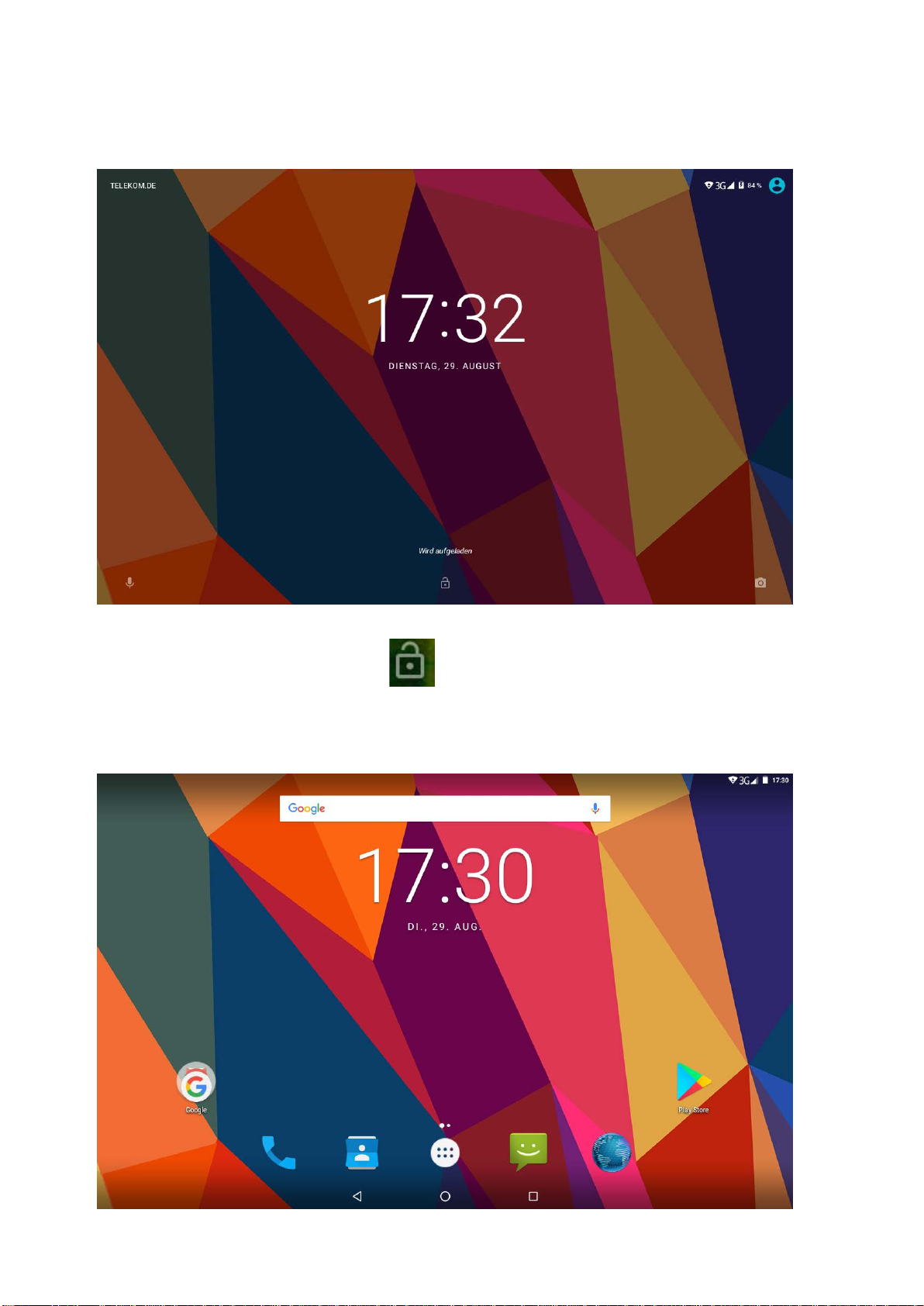
Screen locked
Unlock the screen: Touch and drag up
Screen unlocked
8
Page 10
Using touch screen
Single click: click an icon to select the option you require.
Press and hold: select an icon and hold to drag it to the desktop.
Drag: drag on the desk to switch among different interfaces.
Note: To avoid scratching or damaging the screen, never put anything on it.
Desktop
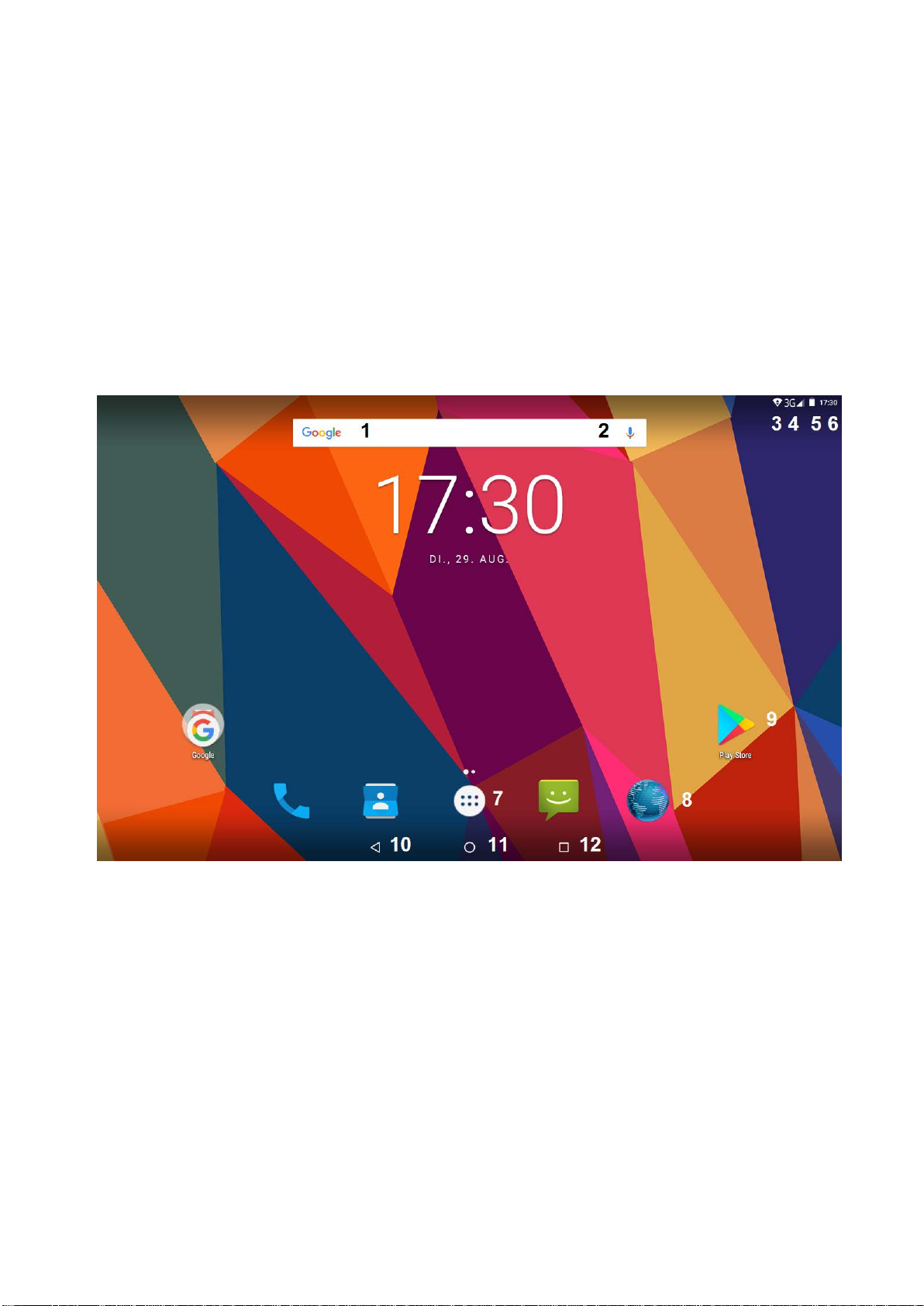
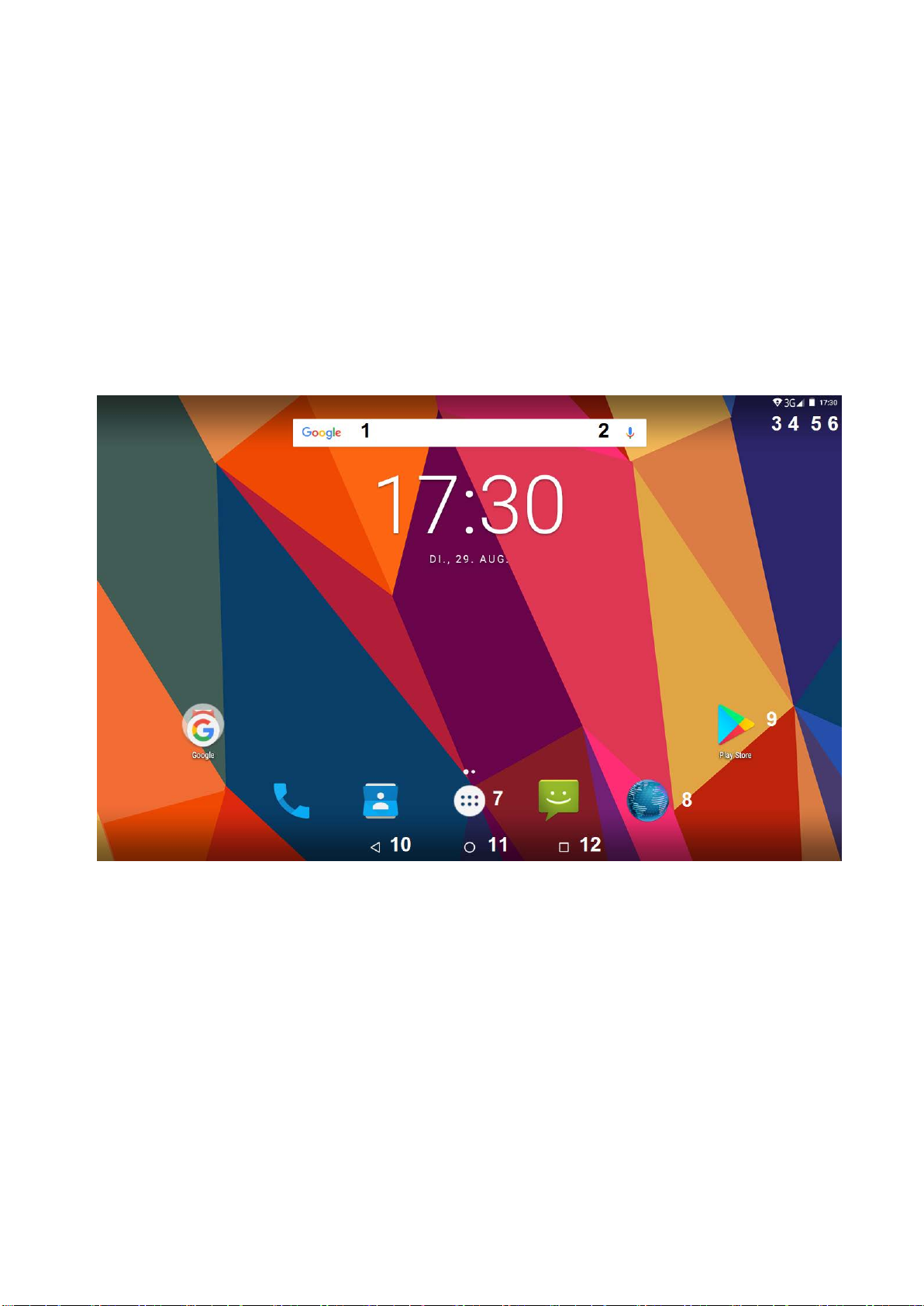
1: Google Search: this icon starts a Google search
2: Voice Search: tap to start a voice search
3: Wi-Fi icon: shows the Wi-Fi status and signal strenght
4: 3G icon: shows the 3G status
5: Battery icon: shows battery state of charge
6: Time icon: shows current time
7: App list: tap to see all available applicatio ns (app list)
8: Browser: tap to start the Internet Browser
9: App icon: tap to start the application (in this case Play Store App)
10: Return button: return to previous page
11: Home button: return to Home screen
12: Current Apps: shows all the applications which are executed
9
Page 11
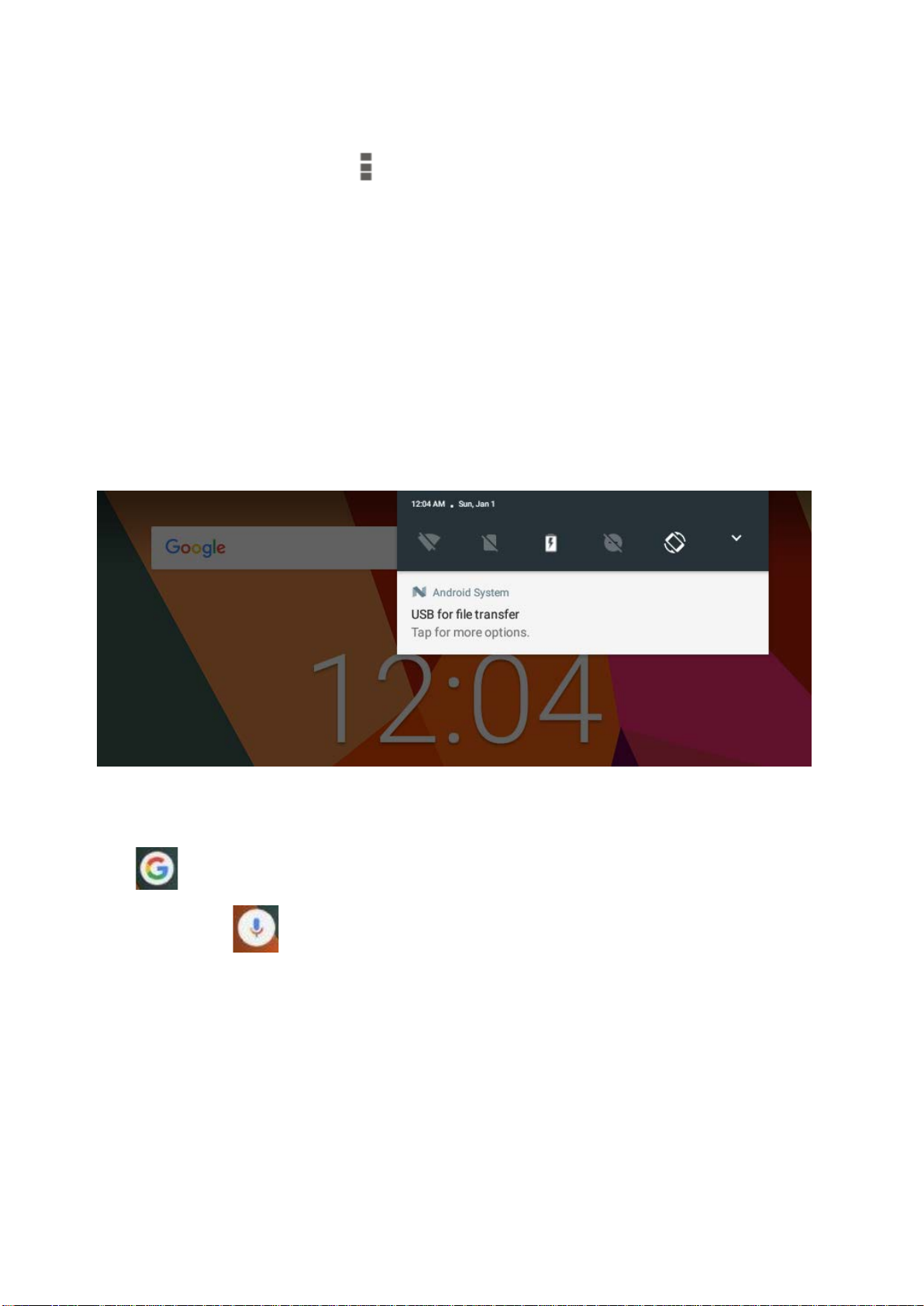
Note:
On different screens, you can tap to view menu options.
Add apps & widgets to Home Screen
Launch app list, press selected icon and draw them to Home Screen. At Home Screen, press an
icon to drag leftward or rightward to move it to other pages, or delete it.
Wallpaper
Long press blank area of Home Screen, choose different ways of setting wallpapers in the popup.
Notification Bar
Slide downwards from top of Home Screen to view Notification Bar, which can show switches of
Wi-Fi, brightness, etc.. Slide upwards to go to Home Screen again.
Search function
Tap to search information on the internet. Voice Search is supported by Google Voice
Search™ service . Tap the search result to access related application.
Note: Internet connection is required to use the search function.
10
Page 12
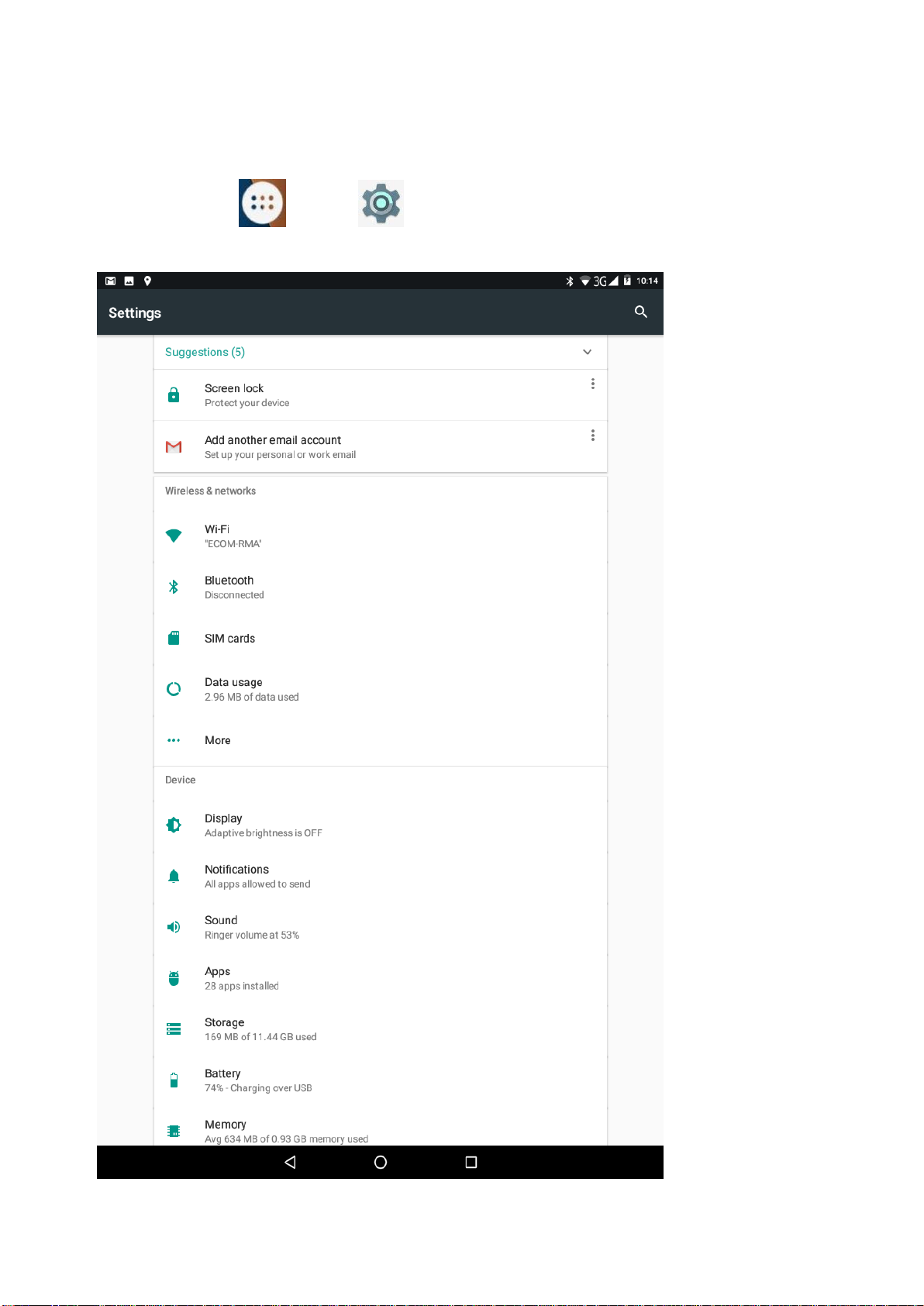
Settings
Open the App-list and tap to open the settings app.
11
Page 13
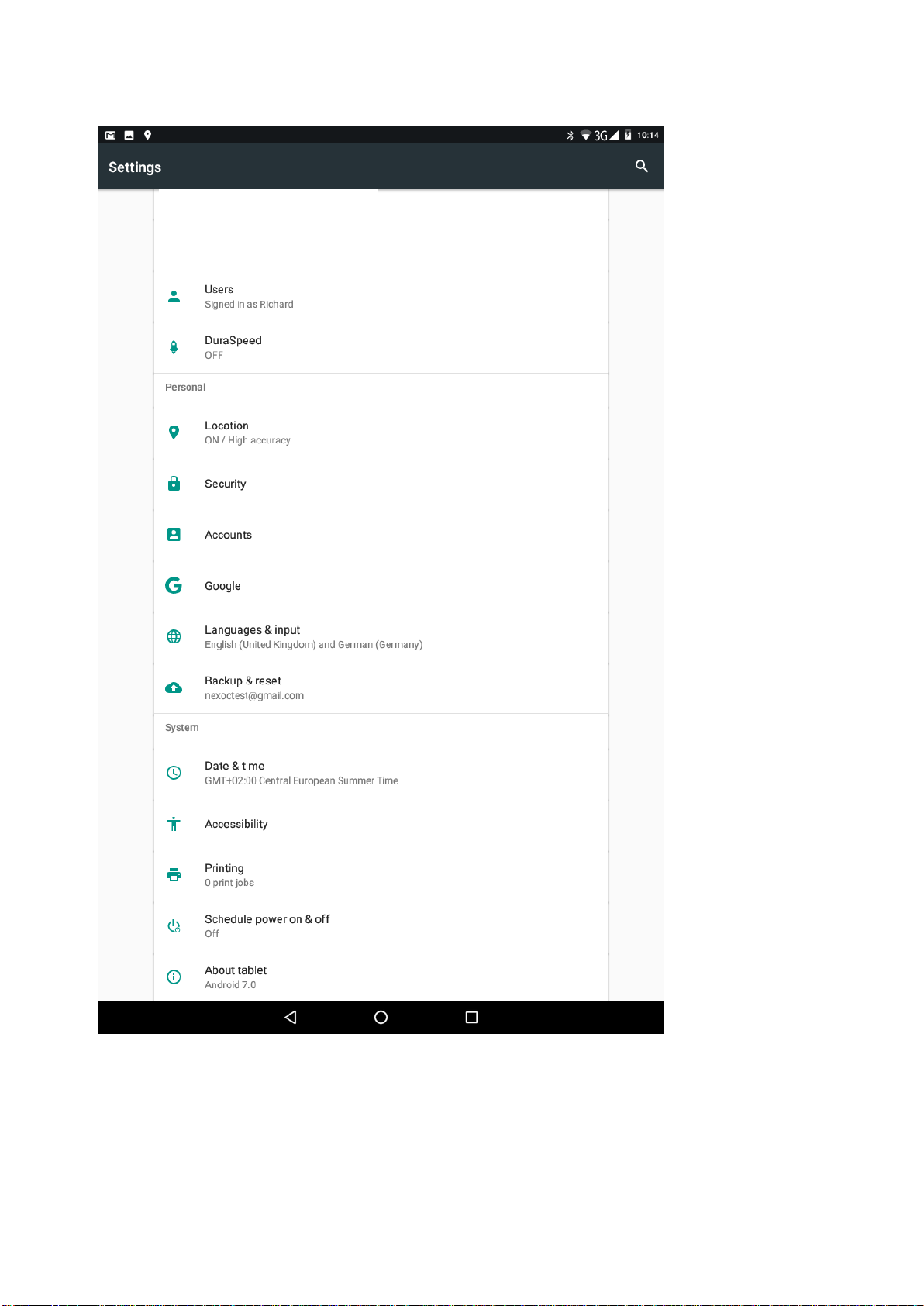
12
Page 14
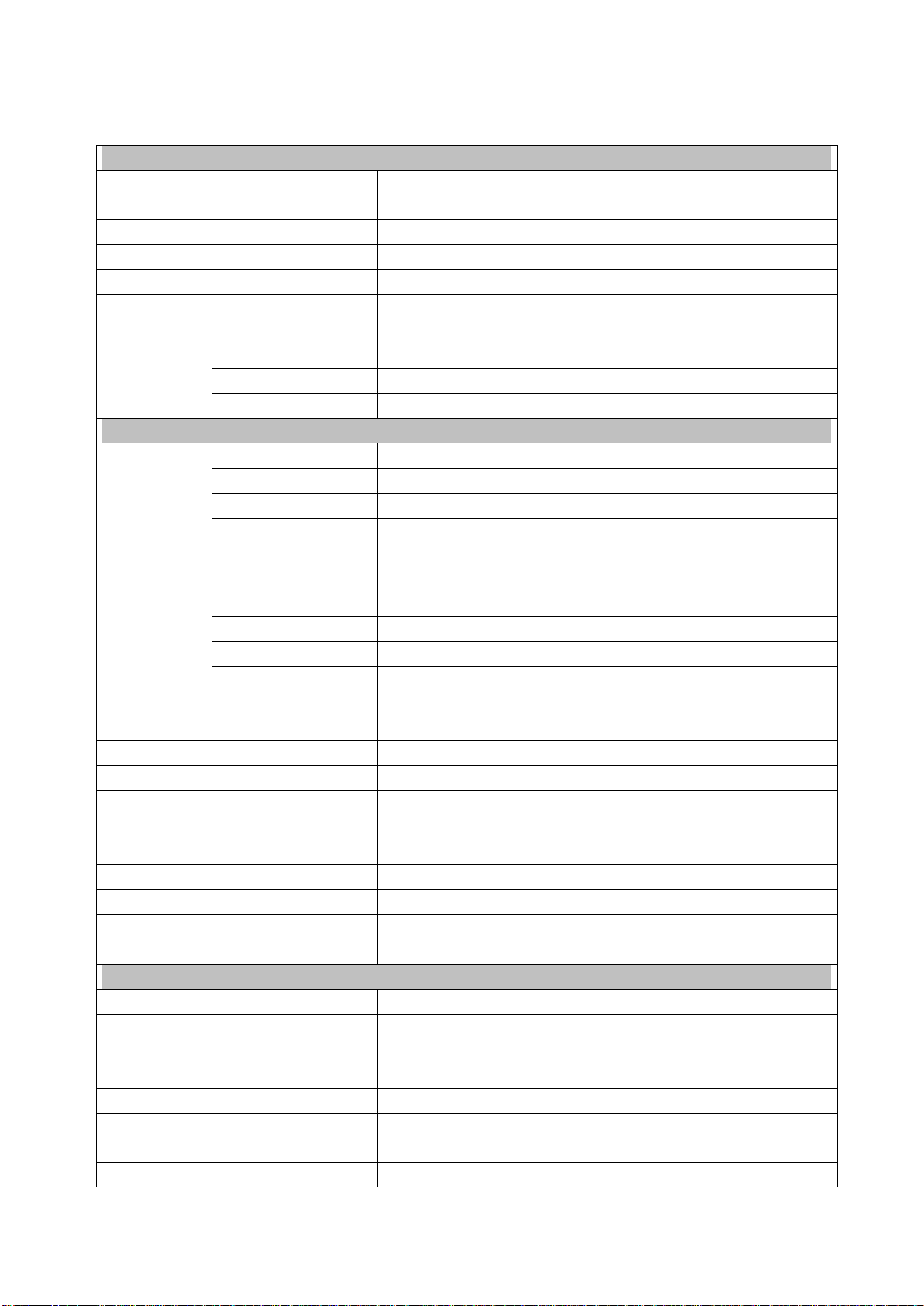
Wireless & networks
Set and manage wireless access point (refer to WIFI setting
for details).
Bluetooth
Set and manage wireless Bluetooth connections
SIM cards
Set and manage SIM card settings
Data usage
Set and manage data traffic
Airplane Mode
On-/ off wireless connections
Tethering &
portable hotspot
Share mobile data connection with another device
VPN
Configure VPN network
Mobile networks
Adjust using of mobile data
Device
MiraVision ™
Display picture quality optimization
Brightness level
Adjust brightness
Wallpaper
Set wallpaper of home screen
Sleep
Adjust standby/ energy saving mode
Press power
button twice for
camera
Quickly open camera without unlocking your screen
On-OFF
Screen saver
Screen saver settings
Font size
Adjust font size in the interface
Display size
Adjust items on the screen
When device is
rotated
Setting if the screen should be rotate if Tablet PC is rotated
Notification
Set the priority level of notification for each APP
Sound
Adjust volume, ringtone and vibrate
Apps
View and manage apps
Shows the allocation of internal storage (Flash) and mobile
storage (SD card, USB stick)
Battery
Display and manage battery options
Memory
Shows the allocation of internal memory (RAM)
Users
Managing users
DuraSpeed
Boost foreground APP by restricting background APPs
Personal
Location
Display my location and source of location information
Security
Set and manage security options
Accounts
View, add, synchronize and delete accounts (i.e. Google
account)
Google
Set and manage Google services
Languages
& input
Set and manage language, spell checker, keyboard, speech,
mouse/ trackpad
Wi-Fi
More…
Display
Storage
13
Page 15
Backup &
reset
Backup data, Network settings reset, DRM reset, Factory
data reset
System
Date & time
Set or adjust time and date in the device
Accessibilit
y
Set different options for inputs of the application software
Printing
Manage printer services (may require additional software)
Scheduled
on&off
Time based power on & off of the Tablet PC
About the
Tablet PC
View system updates and status, legal info, model,
version number.
power
Android version and security patch level, core version and
Wi-Fi settings
Many functions require Wi-Fi connection, so we suggest you use the preset Wi-Fi network.
1. Click → Settings → Wireless and network→ Wi-Fi
2. Enable Wi-Fi.
The device will search and list all available Wi-Fi networks automatically. The icon beside
Wi-Fi means you need to enter a password to connect to it.
3. Click the Wi-Fi network you want to connect to → if there is a password, you need to enter
the password → Click Connect. After connecting to Wi-FI network, you will see an icon on
the desktop.
4. Click to return to desktop.
Note: If your Wi-Fi is set to be hidden, it will not be searched automatically. You need to click
add Wi-Fi network and then enter required information to add your Wi-Fi.
Bluetooth settings
1. Make device discoverable
You must pair your Tablet PC with a device before you can connect to it. Once you pair your
Tablet PC with a device, they stay paired unless you un pair them.
14
Page 16

Under “Settings”, “Wireless & networks” choose “Bluetooth”. Tap “Bluetooth” and
then “On” to turn on. The Bluetooth indicator appears in the status bar.
2. Scan for devices
After scanning, there will be a list of the IDs of all available Bluetooth devices in range. If the
device you want to pair with isn’t in the list, ensure that the other device is turned on and set to be
discoverable.
3. Pair with the Bluetooth device
Tap the name of an available Bluetooth device to pair with. In the popup “Bluetooth pairing
request” dialog, type a PIN.
If the pairing is successful, your Tablet PC connects to the device.
Example: to transmit a photo
Go to “Photos”, choose a photo to share. Tap any spot on the photo to view a submenu. Tap
icon → , and then choose the device name in the Paired devices list. The photo
will then be sent.
You can touch the right icon to unpair the device.
Note: After pairing, it shows under the Bluetooth device “Paired but not connected”, but file
transmission is still possible.
You can see the received files by touching the right corner icon. At present, the Bluetooth function
only supports files transmission.To extend battery life, turn Bluetooth power off when not in use.
4. Bluetooth settings
Tap the icon in the upper-right corner to view and choose menu options, like Refresh,
Rename this device and Show received files.
3G Network & Phone functions
A 3G network is a mobile network that allows high-speed data access and advanced network
capacity. This Tablet PC supports 3G Network. You can access to the Internet via your 3G SIM
card while Wi-Fi network is not available. Please insert your 3G card into the SIM Card slot and
enter
the required PIN number. Please make sure your SIM card is activated.
15
Page 17
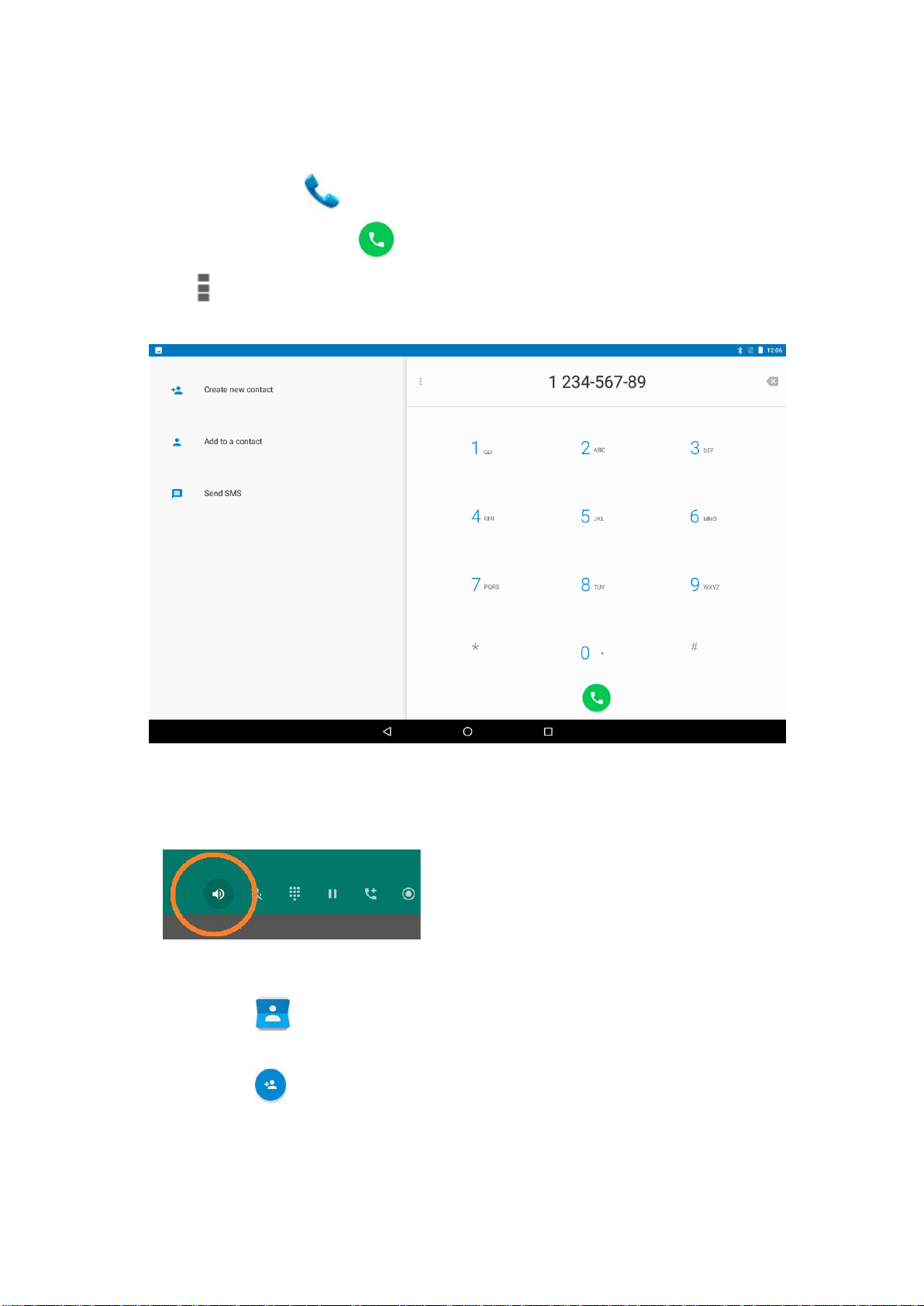
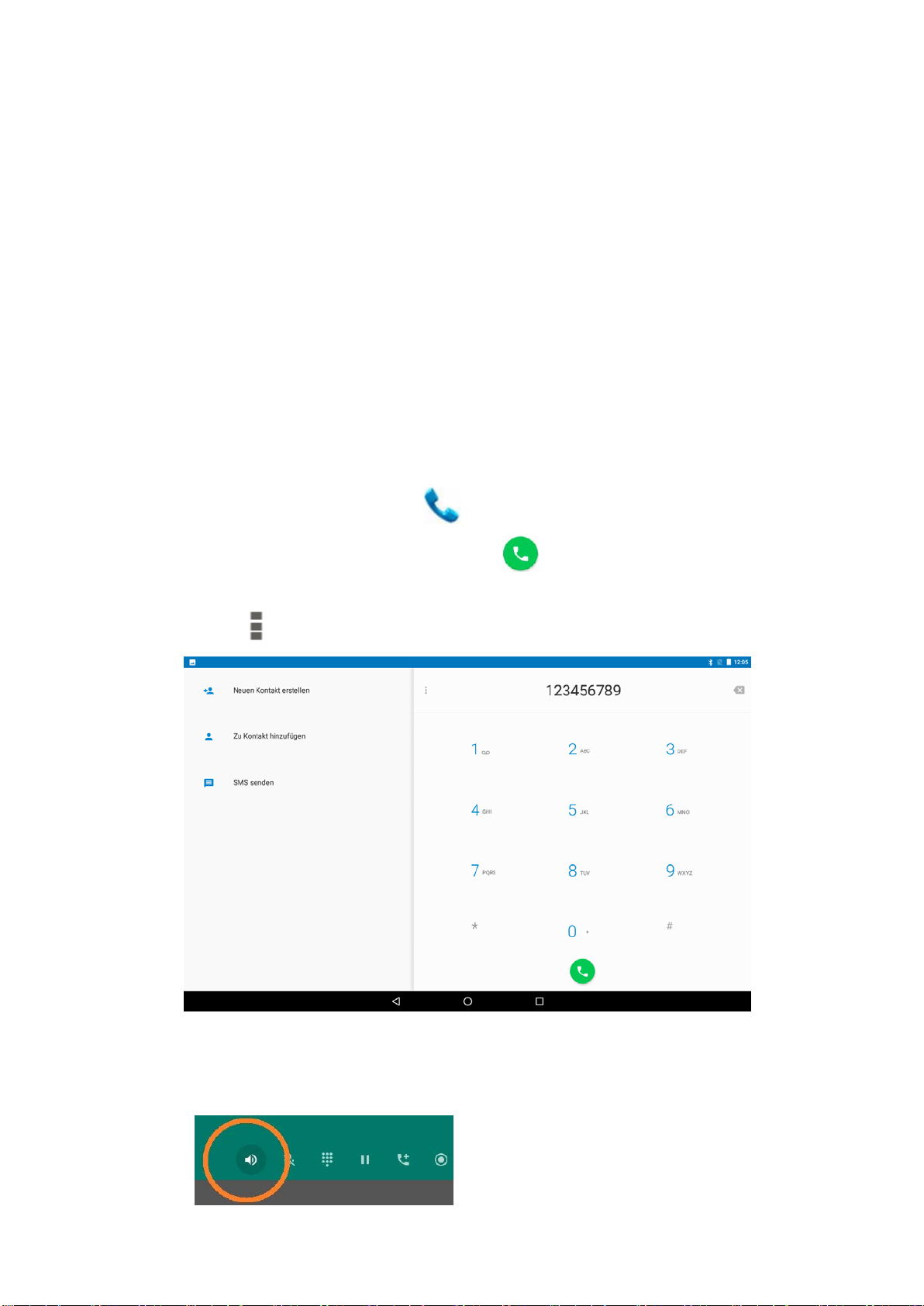
Phone call
• Tap the phone icon to dial
• Input a phone number, tap to dial, or tap “Add to contacts” to save
• Tap to select more options
Note: Emergency Call is possible without SIM card. The loudspeaker must be switched on or a
headphone must be connected.
Contacts
• Tap the icon to enter “Contacts”
• Tap contact names to call or send a message
• Tap the icon to add a new contact. Input names and numbers and then tab “back” to
save the contact.
16
Page 18
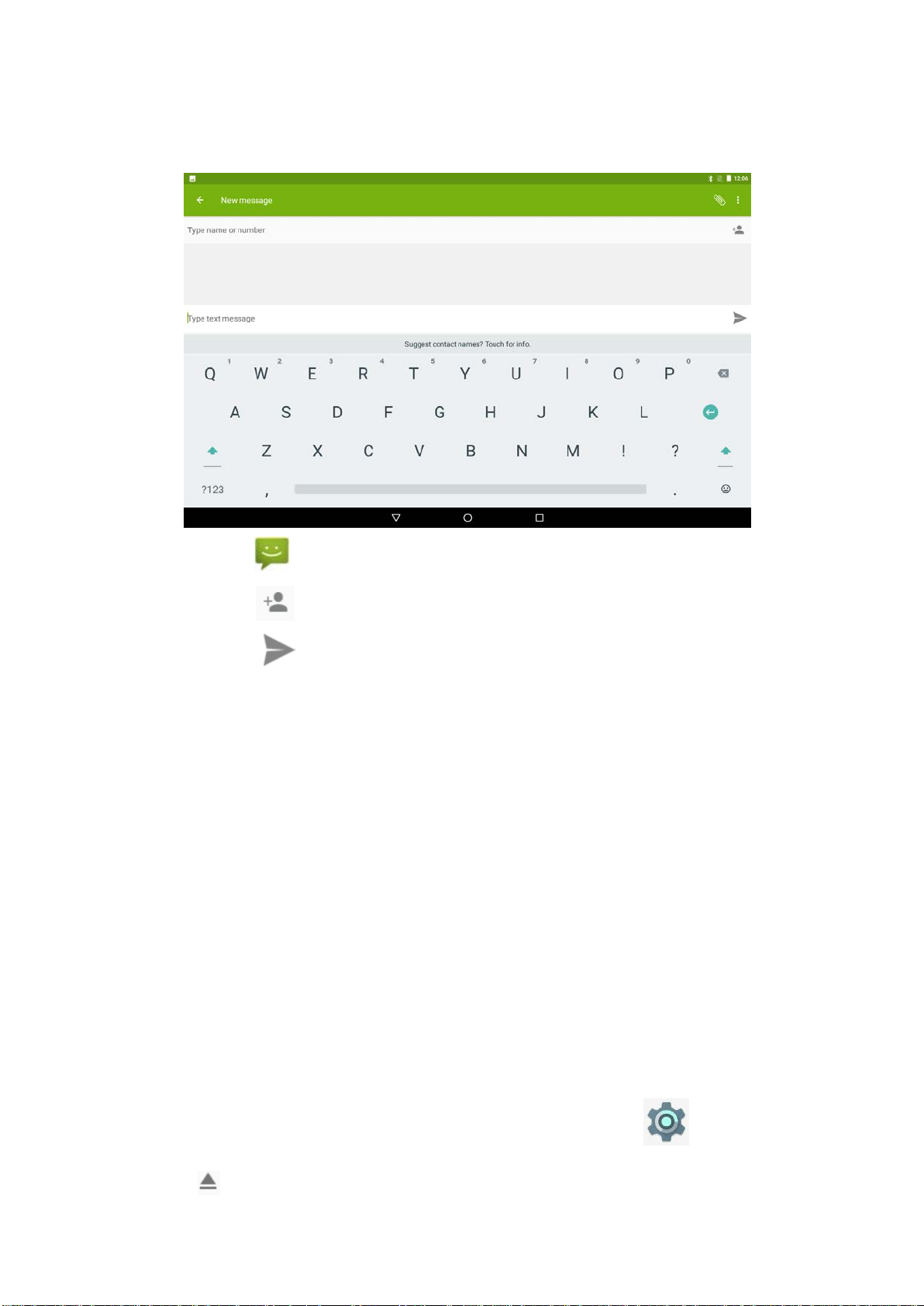
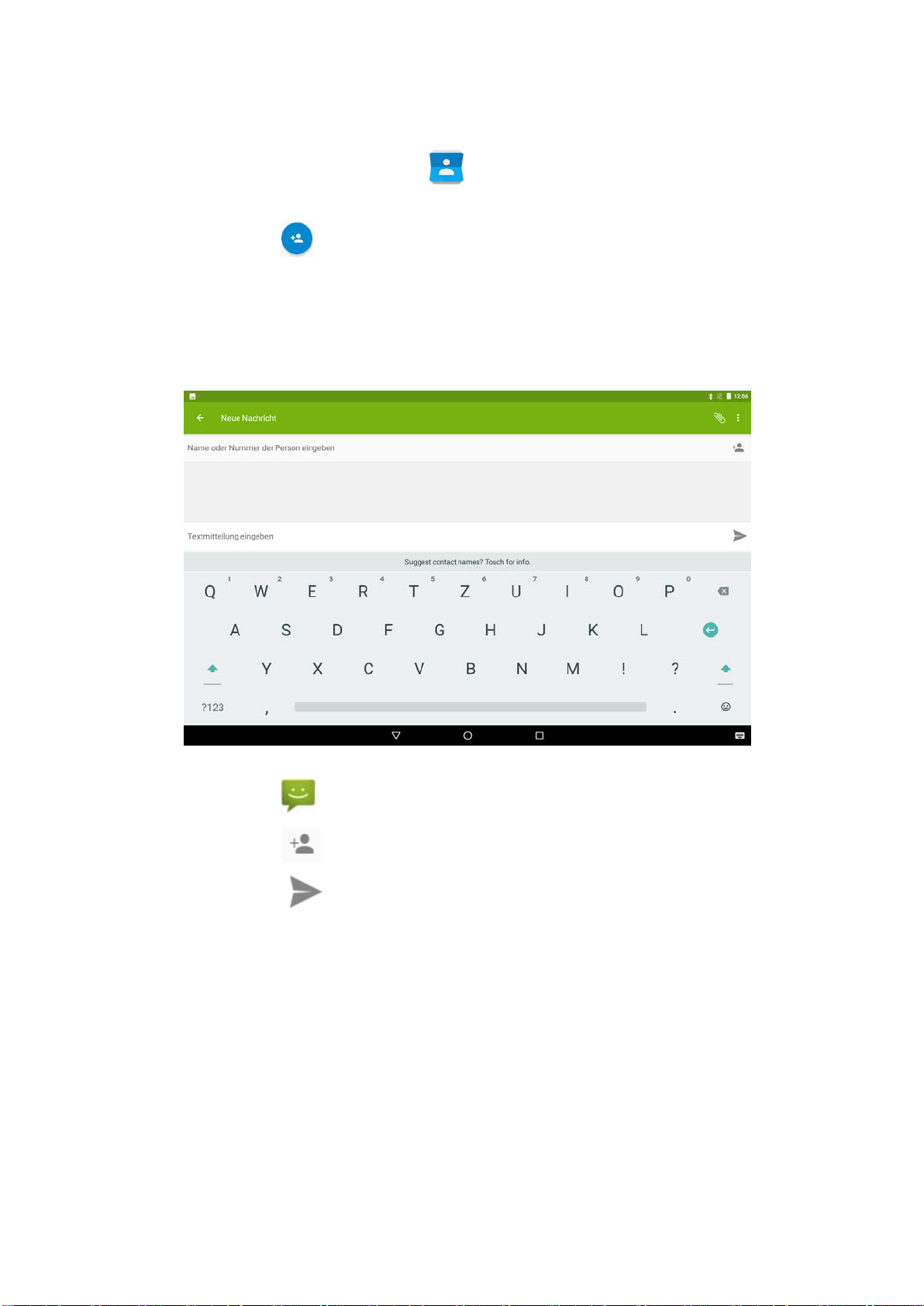
Messaging
• Tap the icon to enter messaging function
• Tap the icon to create new message
• Tap the icon to send message
GPS Navigation
The Tablet PC has built-in GPS module. Please install third party navigation application to get
navigation function.
Note: 2G/ 3G network fees may apply.
Use of extended storage
1. Using USB stick
Insert the USB stick into micro USB port (6) or into OTG cable (accessory), → then insert the
OTG connection cable into the micro USB port (6) of Tablet PC. Follow the instructions on
the screen or slide downwards from top of screen to view the notification bar. Select the
desired option.
Removing USB Stick
Close all applications or files on the USB Stick. Click → Settings → Storage → USB
→ eject USB . Remove USB Stick or OTG cable from micro USB port (6).
17
Page 19
Note: Do not insert and remove USB stick repeatedly in a short time, otherwise the USB stick
may be damaged. Only FAT32 formatted USB sticks are supported.
2. Using SD card
The Tablet PC supports micro SDHC cards up to 128GB, Class 10 recommended.
Insert the storage card into the micro SD card slot (10) and press it down with your finger.
Follow the instructions on the screen or slide downwards from top of screen to view the
notification bar. Select the desired option.
Removing SD card
Close all applications or files on the card. Click → Settings → Storage →
SD card→ eject SD card. Press the card softly and it will be ejected. Then move it out.
Note: Do not insert and remove the card repeatedly in a short time, otherwise it may be
damaged. Only FAT32 formatted SD Cards are supported.
Downloading, installing/uninstalling applications
You can find many free interesting Android applications in the internet. Just open the
browser and search for “Android applications”.
The Android applications you purchase or download can be installed through File manager
in a fast and easy way.
1. Copy the .apk file you want to install to SD card or USB stick →Insert the card or
connect USB stick to the Tablet PC.
2. Click File manager icon.
3. Click or (USB) and find the folder in which .apk file is saved.
4. Select the apk file → Install. After installing, the icon of the application will display
in the interface where all applications are displayed.
5. Click to run the application directly, or click Complete to return to File manager
interface.
Downloading and installing application from internet
You can download Android applications from internet or other e-market directly and
install them into your device quickly and conveniently.
18
Page 20
1. Click Browser icon to connect to internet.
2. Enter address and click the download link of the application you want to download to
the device.
3. After downloading, click and hold the download file (in download record interface),
→ Click Open → Install.
Note: All downloaded and installed applications are developed by third party. We are not
liable for performance issues caused by third-party applications.
Uninstalling applications
You can uninstall downloaded Apps conveniently.
1. Click Menu → Settings → Apps
2. Click the application you want to uninstall, → Uninstall.
Note: Only downloaded Apps can be uninstalled, preinstalled Apps can be only Disabled or
Stopped.
Connecting to PC
1. Connect the device to a PC, and then this device can be used as a mobile storage
device. When using a USB cable to connect to PC, connect one end of the cable to the
micro USB port of the Tablet PC (6) and the other end to USB port of PC.
2. The PC with Windows OS recognize the Tablet PC as external drive file explorer. You
are able to exchange files between PC and Tablet PC very easily.
3. Slide downwards from top of screen to view the notification bar. Select the desired
Option, like file transfer (MTP), photo transfer (PTP).
Note: Please create backups before files are exchanged to prevent data loss.
Gmail ™
To receive and send emails, you must have a remote mailbox service. This service may be offered
by a service provider. This Tablet PC is compliant with applicable internet standards for POP3 /
IMAP/ Exchange. Before you can send or receive emails it is needed to set up an email account
and define the email settings correctly. You can define more than one email box.
To set up your email
1. Tap Gmail icon from application list
2. You can use mailbox guide to set up your mailbox, tap Next until it`s done.
3. If you need to add another email account, tap the option button at the upper right – Settings
- ADD ACCOUNT, then set up the email account with the mailbox guide.
When you are finished setting up the email account, the email messages will be downloaded to
the Tablet PC. You can switch between email accounts, if have created more accounts. Select an
account name at the top-left screen.
19
Page 21

Play music
Tap Music icon from the application list.
Play music
1. Select a music file
2. Control playback with the virtual keys
The current list of songs are randomly shuffled for playback
Replays the current list when the list ends
Repeats the current playing song
Note: This product support the most popular audio formats MP3, WAV, AAC, WMA. Some files
may not play properly depending on how they are encoded.
Create a playlist
1. Tap the Menu icon (next to the music file)
2. Select Add to playlist
3. Select New
4. Enter a name
5. Tap Save
To delete a playlist, tap the music button on the upper left, select Playlists, tap Menu icon and
select the one which you want to delete.
Photos
Tap Photos icon from the application list to view or organize images and videos, send your files to
other devices and set pictures as Wallpapers.
View a picture
1. Select a folder.
2. Select a picture to view. To view more pictures, scroll left or right.
3. To zoom in, place two fingers on the screen and spread them apart. To zoom out, move fingers
closer together. You can also double-tap the screen.
4. To start a slideshow, tap the option button and then select Slideshow.
5. To view the details of a file, tap the information (i) button
6. To share a picture with others via email tap icon
7. To set a picture as wallpaper, tap the option button at the upper right – select Set picture as
20
Page 22
Wallpaper, zoom in or out to set wallpaper effect and then tap Set Wallpaper.
8. To set a picture as a caller ID, tap the option button at the upper right – select Set picture as –
Contact photo – Contacts, create a new contact or select an existing contact, drag the slides of
the crop box to create the crop area.
Note: This product support JPEG, BMP, GIF, PNG
Edit a picture
1. Select the picture
2. Tap the pencil icon and select the desired option
3. When you are finished, tap Save
Play a video
1. Select a folder
2. Select a video file to play.
3. Control playback with the virtual keys
Note: This product support the most popular video formats AVI, DAT, VOB, MPG, MPEG-1/2,
MPEG-4, H.263, H.264(AVC), 3GP. Some files may not play properly depending on how
they are encoded.
Tips: Open the video files by using File Manager directly.
Camera
The camera allows you to take photos and record videos.
Take a picture
1. Tap Camera icon from the application list
2. Before taking a picture, you need to make some adjustments. Place two fingers on the
screen and spread them apart or move fingers closer together to zoom in or zoom out.
3. Aim the lense at the subject and tap to take a photo. The photo is saved automatically
to the folder DCIM.
Record a video
1. Tap to change to video mode from picture mode
21
Page 23
2. Tap to start recording
3. During recording a video, tab the frame to take a picture, which does not stop the video
recording.
4. Tap to stop recording. The video is saved automatically to the folder DCIM.
FM Radio
Tap FM Radio icon to receive radio channels.
Note: An earphone must be connected to the headphone connector to receive radio channels.
Earphone cables are used as antenna.
Battery Charging
Connect the USB plug to the micro USB port (6) of the Tablet PC and plug the USB power
adapter into a power outlet. It takes around 5 hours according to the existing battery capacity to
charge to full battery. Please only use a 5V/ 2.0A adapter included in the gift box.
During charging, the icon of battery will be , and when charging completes, the icon will
be .
You can still use the device while charging, but this will prolong the charging time.
Use the device at least once every week.
Fully charge the battery regularly.
Don’t keep the battery empty for a long time.
A charge capacity between 40% and 80% is recommended.
Avoid higher ambient temperature (see specification).
The battery may be damaged or there is a risk of fire or explosion.
Note:
In order the WiFi work fine, the battery should be charged for a minimum of 30%.
Information for Energy Saving
The power saving/ standby mode is executed after 10 min. of user inactivity. This can be changed
by the user at Settings – Device – Display.
For energy saving
• Switch off at Settings Wi-Fi, Bluetooth, GPS if they are not needed
• Adjust Display brightness at Settings – higher brightness has higher power consumption
• Close all Apps which are not needed
22
Page 24

System Update
In the Settings – About Tablet PC – System updates you can check and perform a possible system
software update. Do not switch off the Tablet PC till the system update is finished. Please use
the power adapter during the system update. An empty battery will switch off the Tablet PC
during the update which could cause a fault.
Note: The manufacturer is not liable for errors in the software update, possibly due incorrect
data transmission, power interruption or other influences.
Specifications
Display: 25,7 cm (10.1”) capacitive multitouch 10pt., 800 x 1280 IPS technology
CPU: ARM Cortex A7 Quad Core 1.3GHz
GPU: Mali-400
Operating System: Android ™ 7.0 – GMS certified
RAM: 1 GB DDR3
Internal Memory: 16 GB Flash (approx. 10 GB free available)
Note: The size of the free available memory can be changed by software update
Slots: micro USB 2.0, headphone jack, micro SD card reader (up to 128GB),
built-in speaker, built-in microphone, 2x SIM card slot
Camera: front 0.3MP, back 2.0MP
Communication: WLAN 802.11 b/g/n 2.4 GHz, Bluetooth 4.0
3G/ UMTS: WCDMA 900/ 2100, GSM 850/ 900/ 1800/ 1900
Battery: 5.000 mAh, approx. 5 hrs. working time
Note: The battery in this product cannot be easily replaced by users
themselves.
Others: G-Sensor, GPS/ A-GPS, FM-Radio
Dimension: approx. 260 x 153 x 11 mm
Weight: approx. 522 g
Power: via power adapter 100 – 240 V AC 50/ 60 Hz max. 0,3A (see
rating label power adapter)
Environment Operating: Temperature 5°C to 35°C , relative humidity 20% to 80% non condensing
Environment Storage: Temperature 0°C to 60°C , relative humidity 20% to 80% non-
condensing
Package content:
Tablet PC, Power Adapter, OTG cable, this manual, Warranty card, Service card
23
Page 25

RED Directive:
This product complies with the essential requirements of RED Directive (Radio
Equipment Directive) 2014/53/EU. The limit values for RF radiation exposure as well as
Specific Absorption Rate (SAR) are not exceeded.
This product is intended for home and office use in all member states of the EU.
Manufacturer and Imprint:
CAPTIVA® GmbH
Siemensstrasse 9
D-85221 Dachau/ Germany
Tel: ++49 (0) 8131 / 5695-0
Fax: ++49 (0) 8131 / 5695-500
The contents of this manual must not be reproduced in any form without written
permission, neither partial. The manufacturer is not liable for technical or editorial
errors as completeness.
GNU General Public License, Version 2 (GPL)
1. This product contain Software, which may used regarding
the license conditions of GNU General Public License, Version 2 (GPL).
2. Disclaimer in relation to the licensors of the software:
“This program is distributed in the hope that it will be useful, but WITHOUT
ANY WARRANTY; without even the implied warranty of MERCHANTABILITY
of FITNESS FOR A PARTICULAR PURPOSE.
See the GNU General Public License for more details,
http://www.gnu.org/licenses
3. The GPL License is available on the device under legal information.
The full license is available at http://www.gnu.org/licenses.
4. We will send you on demand the full corresponding Source Code on a normal disk
against reimbursement of our costs. Please send your request to the manufacturer
address in the manual, by pointing GPL-Sourcecode for
CAPTIVA PAD 10 3G Plus.
Trouble shooting
1. Can not turn on the Tablet PC
Check the Tablet PC power level; please charge it before starting it.
24
Page 26

2. No sound from earphone
Check if volume is set to ‘0’. Or earphone may be broken, please change for another one.
3. No sound from speaker
Check if volume is set to ‘0’. Or earphone is connected. The connected earphone switch
off the speaker.
4. Big noise
Check if there is dust in the earphone or speaker. Check if the file is broken.
5. Screen drift or unresponsive screen
Switch off the Tablet PC by a long press (approx. 30 sec.) of the power button (1).
Do not use this way to switch off the Tablet PC unless it is necessary. Please wait about
5 minutes and switch on again.
6. The Tablet PC becomes unresponsive
Pin carefully, for example use toothpick, the reset button (4) to reset the Tablet PC and
power it on again.
7. Application not workable
Possible reasons may be that this app is not compatible with your OS or the downloaded
.apk file is broken so you may need to download a full version.
8. How to delete a Google account?
The accounts are added, shown or deleted in “Set tings” → “Personal” → “Accounts”, or in
“Settings” → “Personal” → “Backup & reset”→ “Factory setting”. Your Tablet PC internal
storage, downloaded apps, etc. will also be deleted, except the info in your flash memory. Be
careful before you carry out this operation.
9. USB unmounted, SD card unmounted
Some times after inserting SD card or USB, it will show on the Tablet PC that “unmounted”.
Remove SD-card or USB device and excute factory setting. Then turn off and turn on
Tablet PC once again. If fail, you have to upgrade the firmware.
10. Multimedia files cannot be played or viewed
The photo-, music- or movie file may be damaged or the file format is not supported.
25
Page 27

Einführung, Wichtiger Hinweis ................................................................................ 27
Vorsichtsmaßnahmen vor der Verwendung ............................................................ 27
Reinigung .................................................................................................................... 28
Entsorgung, Benutzte Logos, Bestimmungsgemäßer Gebrauch ........................... 29
Tablet PC Ansicht ....................................................................................................... 29
Erstmaliges Einschalten ............................................................................................ 31
Ein-/ausschalten ......................................................................................................... 32
Verwendung des T ouchscr eens, Vorstellung des Startbildschirms ........................ 34
Einstellungen .............................................................................................................. 36
WLAN-Einstellungen ................................................................................................ 39
Bluetooth-Einstellungen ............................................................................................ 40
3G-Netzwerk & Telefonfunktionen .......................................................................... 41
GPS Navigation .................................................................................................. 42
Verwendung von Speichererweiterungen ................................................................ 42
1. Verwendung von USB-Sticks ............................................................................. 42
2. Verwendung von SD-Karten .............................................................................. 43
Herunterladen, Installieren und Deinstallieren von Apps ..................................... 43
Mit einem PC verbinden ........................................................................................... 44
Gmail ™ ...................................................................................................................... 45
Musik wiedergeben .................................................................................................... 45
Fotos ............................................................................................................................ 46
Kamera........................................................................................................................ 47
FM Radio .................................................................................................................... 48
Akku Laden ................................................................................................................ 48
Informationen zum Energiesparen .......................................................................... 48
Systemaktualisierung ................................................................................................. 48
Technische Daten ........................................................................................................ 49
Packungsinhalt ........................................................................................................... 49
RED Richtlinie, SAR Information............................................................................ 50
Herstellerinformation ................................................................................................ 50
GNU General Public License, Version 2 GPL ......................................................... 50
Fehlerbehebung .......................................................................................................... 50
26
Page 28

Einführung
Vielen Dank für den Erwerb dieses Tablet PC.
Dieses Produkt ist mit einem eingebauten WLAN-, Bluetooth und 3G UMTS Modul ausgestattet.
Es läuft mit dem Betriebssystem Android™ 7.0, mit einem Quad-Core-Prozessor und einen äußerst
reaktionsfreudigen, kapazitiven Touchscreen-Bildschirm für ein angenehmes Benutzererlebnis.
Dieses Produkt ist geeignet zum Betrachten von Fotos und Filmen, zum Lesen von E-Books*
sowie Nachrichten, zum Telefonieren und für die Kommunikation mit der ganzen Welt. Diese
Anleitung soll es Benutzern ermöglichen, das Produkt kennenzulernen und sich so schnell wie
möglich damit vertraut zu machen. Hier finden Sie eine kurze Vorstellung und Definitionen in
Wort und Bild. Vor der Inbetriebnahme dieses Handbuch bitte sorgfältig durchlesen.
*Software nicht enthalten
Der Inhalt dieses Handbuches darf nicht vervielfältigt werden, auch nicht auszugsweise.
Wichtiger Hinweis
1. Laden Sie die Batterie vor dem erstmaligen Einschalten mindestens 12 Stunden lang auf.
2. Die Schutzfolie schützt das Display während dem Transportweg. Sie können diese
Schutzfolie vor der Inbetriebnahme entfernen.
Vorsichtsmaßnahmen vor der Verwendung
1. Dieses Produkt ist für die Verwendung in nicht tropischen Gebieten auf einer Höhe von unter
2.000 m geeignet.
2. Achten Sie darauf, dass das Produkt nicht auf den Boden fällt, da es sonst stark beschädigt
werden könnte.
3. Halten Sie das Produkt und alle Zubehörteile außerhalb der Reichweite von kleinen Kindern.
4. Halten Sie das Produkt von Regen, Feuchtigkeit, Staub, Chemikalien, direktem Sonnenlicht,
Wärmequellen und Hitze, z.B. längere Aufbewahrung im Auto, fern. Verschiedene T eile und
der eingebaute Akku könnten sich verformen.
5. Vermeiden Sie möglichst, das Produkt in stark magnetischen und stark elektrostatischen
Umgebungen, sowie bei Gewittern, zu verwenden.
6. Sollte Wasser oder eine andere Flüssigkeit auf das Produkt spritzen, schließen Sie es sofort
und verwenden Sie es erst wieder, wenn es trocken ist.
7. Reinigen Sie dieses Produkt nicht mit chemischen Reinigungsmitteln oder anderen
Flüssigkeiten, um Schäden durch Korrosion und Feuchtigkeit zu vermeiden. Reinigen Sie das
Produkt bei Bedarf mit einem trockenen, weichen Papiertuch.
8. Behandeln Sie den Bildschirm vorsichtig. Verwenden Sie zum Entfernen von Fingerabdrücken
oder Staub auf dem Bildschirm ein weiches Tuch für Kameraobjektive statt scheuender Stoffe
oder Flüssigkeiten. Stellen Sie keine Gegenstände auf den Tablet PC, das Display könnte
beschädigt werden.
27
Page 29
9. Bitte sichern Sie Ihre wichtigen Dateien immer, um einen Verlust zu vermeiden.
10. Bitte öffnen oder zerlegen Sie den Tablet PC und Steckernetzteil nicht, da sonst die Garantie
erlischt.
11. Benutzen Sie die Produkte nicht, wenn diese mechanisch beschädigt sind. Stromschlaggefahr!
12. Trennen Sie das Produkt nicht von der Stromversorgung, wenn eine Formatierung, ein Upload
oder ein Download durchgeführt wird, da dies sonst zu Programmfehlern führen kann.
13. Bitte verwenden Sie den Original-Netzadapter für das Aufladen. Nicht konforme Ladegeräte
können Schäden oder Störungen verursachen.
14. Schützen Sie das Netzkabel. Achten Sie beim Anschließen des Netzkabels darauf, nicht darauf
zu treten oder Gegenstände darauf zu stellen, durch die es gequetscht werden kann. Schützen
Sie speziell den an Geräte angeschlossenen Stecker des Netzkabels.
15. Akkus
Der Akku dieses Produkts kann nicht ohne weiteres vom Benutzer selbst ausgetauscht werden.
Bei Austausch durch Akkus des falschen Typs besteht Explosionsgefahr.
16. Wenn bei Verwendung von Kopfhörern die Lautstärke zu hoch ist, kann dies zu
Hörschäden führen. Stellen Sie daher die Lautstärke des Players auf einen
mittleren Pegel ein und passen Sie die Lautstärke dann bei der Verwendung an.
Hinweis:
Die Bilder in diesem Handbuch dienen nur Demonstrationszwecken und können sich vom
eigentlichen Produkt unterscheiden. Das Handbuch zeigt die Bedienung des Tablet PC und
die grundsätzlichen Funktionen des Android Betriebssystem. Für weiterführende
Informationen und Erklärungen zum Android Betriebssystem gibt es zahlreiche Fachbücher
oder Informationen im Internet.
Reinigung
Behandeln Sie den Bildschirm vorsichtig. Verwenden Sie zum Entfernen von Fingerabdrücken
oder Staub auf dem Bildschirm und Kameraobjektive ein weiches, fusselfreies Tuch, das mit einem
alkoholfreien Glasreiniger befeuchtet ist.
Zur Reinigung und Desinfektion der Seiten und Abdeckung, verwenden Sie ein weiches
Mikrofasertuch, angefeuchtet mit alkoholfreien Glasreiniger oder Wasser mit einer milden
Seifenlösung oder benützen Sie ein antistatisches Tuch ohne Öl.
Note: Zur Vermeidung eines elektrischen Schlages oder einer Beschädigung von Komponenten,
versuchen Sie nicht, das Produkt zu reinigen, während es eingeschaltet ist. Das Produkt sollte
ausgeschaltet, von der Stromversorgung getrennt und alle angeschlossenen externen Geräte
entfernt sein.
28
Page 30
Entsorgung
Der Tablet PC enthält einen Akku. Defekte Akkus dürfen nicht mit dem Hausmüll entsorgt werden.
Akkus können Schadstoffe enthalten, die für die Umwelt und die Gesundheit gefährlich sein
können. Bitte entsorgen Sie den Akku über den Handel oder an kommunalen Recyclingstellen. Die
Rückgabe ist kostenlos und gesetzlich vorgeschrieben. Bitte entsorgen Sie in den bereitgestellten
Containern nur leere Akkus, deren Anschlussklemmen mit Klebeband versehen sind.
Benutzte Logos
Alle Markennamen und Logos sind eingetragene Warenzeichen ihrer jeweiligen Eigentümer.
Bestimmungsgemäßer Gebrauch
Dieser Tablet PC bietet sehr viele Nutzungsmöglichkeiten. Zum Beispiel im Internet surfen*,
Nachrichten und E-Books lesen, Filme anschauen, Spiele genießen, telefonieren und mit der
ganzen Welt kommunizieren. Das Produkt ist nur für den Heim- und Bürogebrauch und nicht für
industrielle Anwendungen geeignet.
*es ist eine Internet-Verbindung notwendig , die kostenpflichtig sein kann
Tablet PC
Vorderseite
29
Page 31
Rückseite
1. Einschalttaste: siehe Ein-/ ausschalten
2. Ton + : Lautstärke erhöhen
3. Ton - : Lautstärke verringern
4. Reset pin Öffnung: Resetfunktion
5. Kamera an der Rückseite: 2.0 Megapixel
6. Micro USB Anschluß: Akkuladung, Datentransfer PC und externe USB 2.0 Geräte,
max. 0.5A
7. Kopfhörerbuchse: 3.5mm für Kopfhörer oder aktiven Lautsprecher
8. Lautsprecheröffnung
9. Kamera an der Frontseite: 0.3 Megapixel
SD Kartenleser und SIM Karten Steckplätze
• Entfernen Sie vorsichtig die Abdeckung für den Zugang zum SD – und SIM Kartenleser.
• Legen Sie die SIM Karte und/ oder SD Karte ein. Achten Sie bitte auf die richtige Position.
• Schließen Sie die Abdeckung wieder vorsichtig.
30
Page 32
10. Micro SD Karte: unterstützt mikro SD und mikro SDHC Format, max. 128 GB
11. SIM card slot 2: unterstützt mini SIM Karte 25x15mm (2FF, second form factor)
12. SIM card slot 1: supports mini SIM Karte 25x15mm (2FF, second form factor)
13: Mikrofonöffnung
Erstmaliges Einschalten
Betätigen Sie Einschalttaste für ca. 3 Sekunden. Der CAPTIVA® Startbildschirm wird während
des Hochfahrens angezeigt. Nach dem Hochfahren werden Fragen gestellt, bevor der Tablet PC
benutzt werden kann. Bitte wählen Sie die Sprache, betätigen den Pfeil und folgen den weiteren
Fragen und Anweisungen.
31
Page 33
Hinweis: Ist der Bildschirm schwarz oder ausgeschaltet, ist der Standby/ Energiesparmodus
aktiviert. Drücken Sie kurz die Einschalttaste um den Standby/ Energiesparmodus zu
verlassen. Für die Benutzung Google Play™ store, Gmail™ oder andere Google Apps™
wird ein Google™ Account benötigt.
Ein-/ausschalten
Einschalten: Einschalttaste ca. 3 Sekunden gedrückt halten. Der Einschaltvorgang kann bis zu
60 Sek. dauern.
Ausschalten: Einschalttaste ca. 3 Sekunden gedrückt halten und in der Popup Meldung
„Ausschalten“ wählen
Bildschirm sperren/entsperr en / Energiespar m odu s:
Einschalttaste kurz drücken, um den Bildschirm auszuschalten. Das System schaltet in den
Standby/ Energiesparmodus. Einschalttaste wieder kurz drücken um den Bildschirm einzuschalten
und den Energiesparmodus zu verlassen.
Hinweis: Während dem Standby Zustand werden die Grundfunktionen des Tablet PC nicht
ausgeschaltet. Nur der Bildschirm ist ausgeschaltet.
Ausschalten erzwingen: Sollte das Gerät nicht reagieren, kann es durch ein längeres Drücken
(ca. 30 sec.) der Einschalttaste ausgeschaltet werden.
Hinweis: Das Ausschalten nur erzwingen, wenn dies absolut notwendig ist. Gerät ansonsten
wie oben unter „Ausschalten“ beschrieben herunterfahren.
32
Page 34
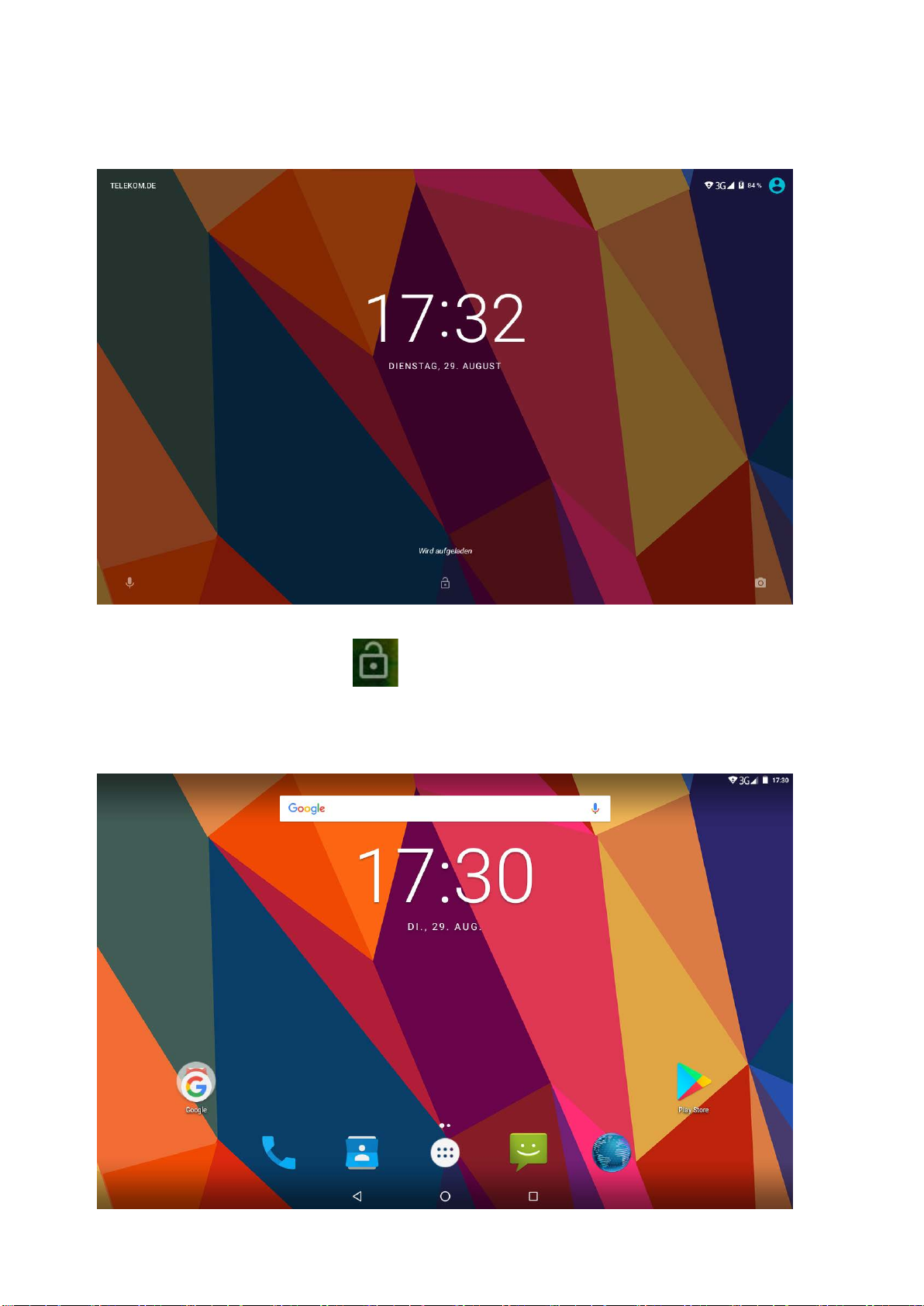
Bildschirm gesperrt
Bildschirm entsperren: Betätigen und nach oben wischen
Bildschirm entsperrt
33
Page 35
Verwendung des Touchscreens
Einfach tippen: Auf ein Symbol tippen, um die gewünschte Option auszuwählen.
Gedrückt halten: Symbol auswählen und auf den Desktop ziehen.
Ziehen: Desktopschalter ziehen, um zwischen verschiedenen
Benutzeroberflächen hin- und herzuspringen.
Hinweis: Niemals Gegenstände auf das Display legen, um es vor Kratzern und anderen
Schäden zu schützen.
Vorstellung des Startbildschirms
1: Google Suche: tippen um die Google Suche zu starten
2: Sprach Suche: tippen um die Sprach Suche zu starten
3: WLAN: zeigt den WLAN Status und die Stärke des WLAN Signals
4: 3G: zeigt den 3G Status
5: Akku: zeigt den Akkuladezustand
6: Uhrzeit: zeigt die Uhrzeit
7: App-Liste: tippen um die App-Liste zu öffnen
8: Browser: tippen um den Internet Browser zu starten
9: App: tippen um die App zu öffnen (in diesem Fall Play Store App)
10: Zurück Taste: zurück zur vorherigen Seite
11: Home Taste: zurück zum Startbildschirm
12: Laufende Apps: zeigt alle laufenden Apps
34
Page 36
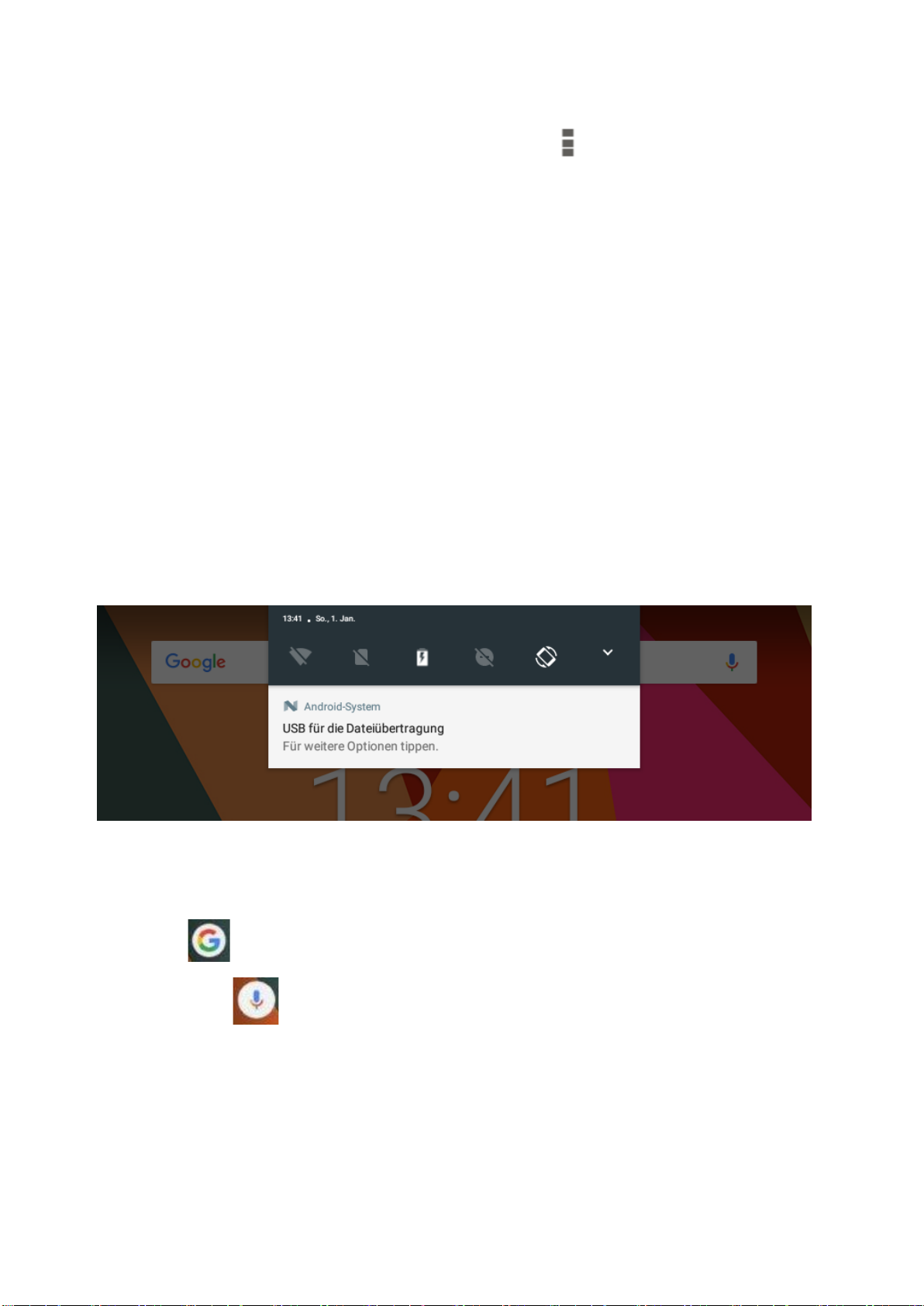
Hinweis: Bei verschiedenen Bildschirmanzeigen können Sie tippen um Menü Optionen
anzuzeigen.
Apps & Widgets zum Startbildschirm hinzufügen
Öffnen Sie die App Liste, berühren Sie das ausgewählte App Symbol und ziehen es auf den
Startbildschirm. Auf dem Startbildschirm können die App Symbole durch Ziehen auf die linke
oder rechte Seite verschoben oder zu anderen Seiten hinzugefügt oder gelöscht werden.
Hintergrundbilder
Drücken Sie auf eine leere Stelle des Startbildschirms bis sich die Ansicht verkleinert. Wählen Sie
die Option Hintergrund und in der Galerie ein Bild.
Benachrichtigungsanzeige
Wischen Sie vom oberen Rand des Startbildschirm nach unten um die Benachrichtigungsanzeige
zu öffnen. Die Benachrichtigungsanzeige kann die Einstellungen von WLAN, Helligkeit, etc.
zeigen. Wischen Sie nach oben um wieder zum Startbildschirm zurück zu gehen.
Suchfunktion
Tippen Sie um eine Suche im Internet zu starten. Eine Sprachsuche ist durch Google Voice
Search™ service möglich. Tippen Sie auf das Suchergebnis um die entsprechenden
Applikationen zu erhalten.
Hinweis: Für diese Suche ist eine Internetverbindung notwendig.
35
Page 37
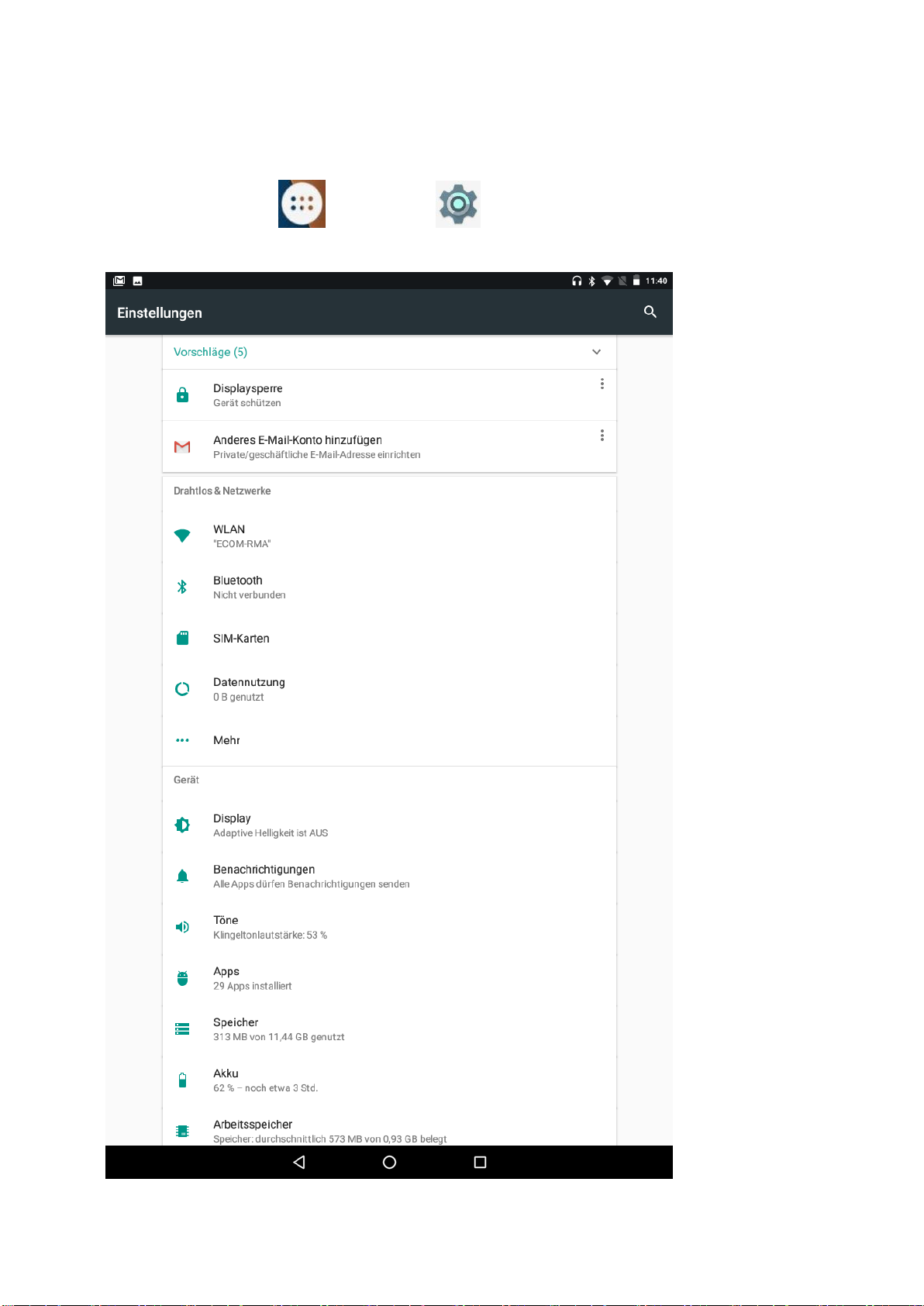
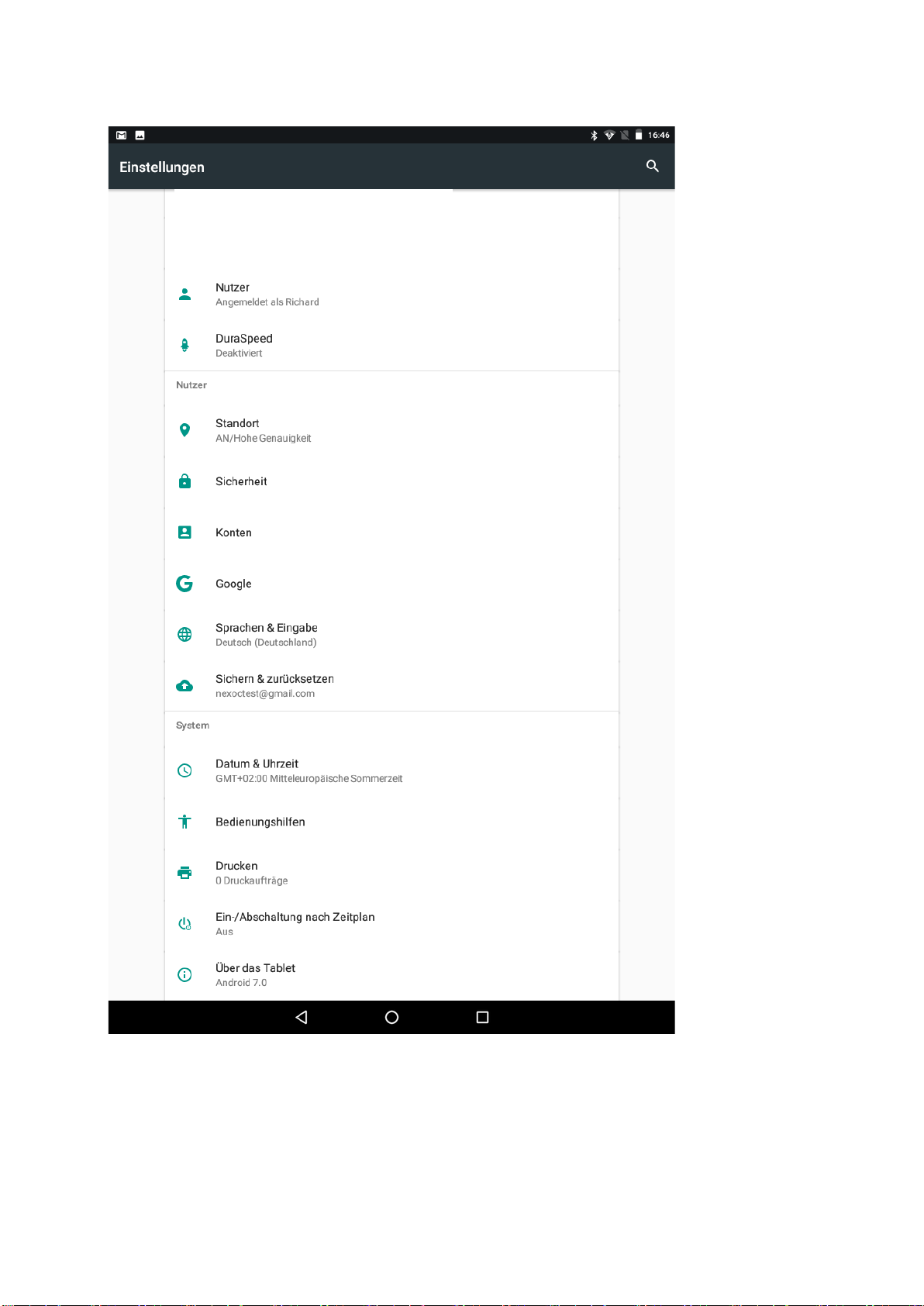
Einstellungen
Öffnen Sie die App-Liste und tippen Sie um die Einstellungen zu öffnen.
36
Page 38
37
Page 39
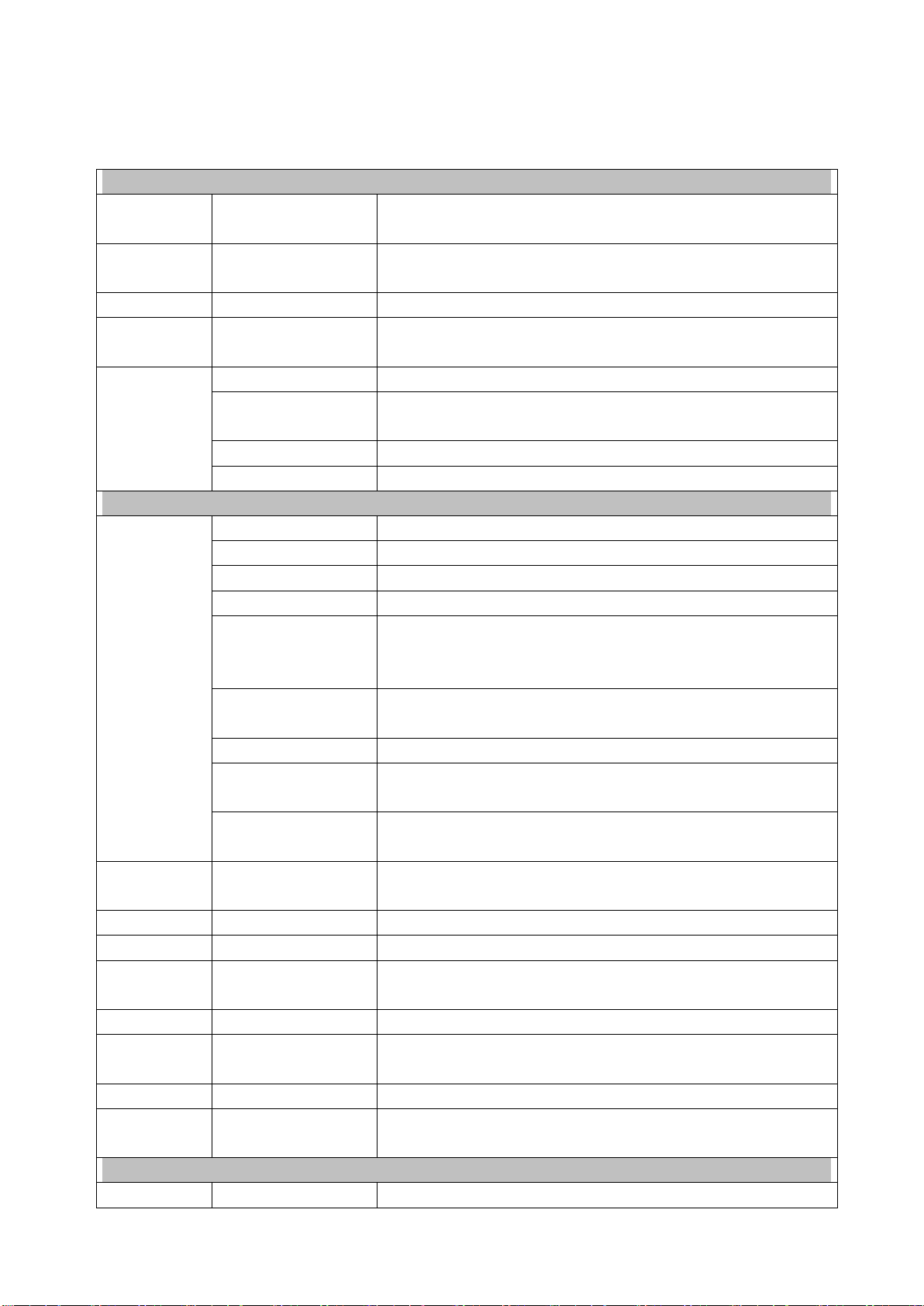
Drahtlos & Netzwerke
Zum Einstellen und Verwalten (siehe
WLAN-Einstellungen) drahtloser Netzwerke
Zum Einstellen und Verwalten von drahtlosen Bluetooth
Verbindungen (siehe Bluetooth)
SIM-Karten
Zum Einstellen und Verwalten der SIM Karten
Datennutzu
ng
Zum Einstellen und Verwalten des Datenverbrauchs
Flugmodus
Zum Ein- Abschalten der drahtlosen Verbindungen
Tethering &
mobiler Hotspot
Mobile Datenverbindungen mit anderen Geräten teilen
VPN
Zum Konfigurieren von VPN-Netzwerken
Mobilfunknetze
Einstellungen für die Benutzung des Mobilfunknetzes
Gerät
MiraVision ™
Technologie zur Verbesserung der Bildqualität
Helligkeit
Helligkeit einstellen
Hintergrund
Zum Einstellen des Hintergrundbilds der Startseite
Ruhezustand
Zum Einstellen der Zeit des Standby/ Energiessparmodus
Für Kamera
Ein/Aus zweimal
drücken
ays schnell öffnen
Ein-Aus
Bildschirmschone
r
Einstellung für Bildschirmschoner
Schriftgröße
Einstellung der Schriftgröße der Benutzeroberfläche
Einstellung der Größe von Elementen der
Benutzeroberfläche
Bei Drehung des
Gerätes
Einstellung ob der Inhalt des Bildschirmes gedreht werden
soll, wenn der Tablet PC gedreht wird
Benachricht
igungen
Einstellung der Prioritätsstufe von Benachrichtigungen für
APPs
Töne
Einstellung der Lautstärke, Klingelton und Vibration
Apps
Anzeigen und Verwalten der Apps
Zeigt die Belegung des internen Speichers (Flash) und des
mobilen Speichers (SD-Karte, USB Stick)
Akku
Anzeige und Einstellung der Akkuoptionen
Arbeitsspeic
her
Zeigt die Belegung des Arbeitsspeichers (RAM)
Nutzer
Benutzerverwaltung
Optimierung der Vordergrund-App durch Beschränkung
der Hintergrund-App
Nutzer
Standort
Einstellung des Standortmodus und der
WLAN
Bluetooth
…Mehr
Display
Anzeigegröße
Speicher
Kamera ohne Entsperren des Displ
DuraSpeed
38
Page 40
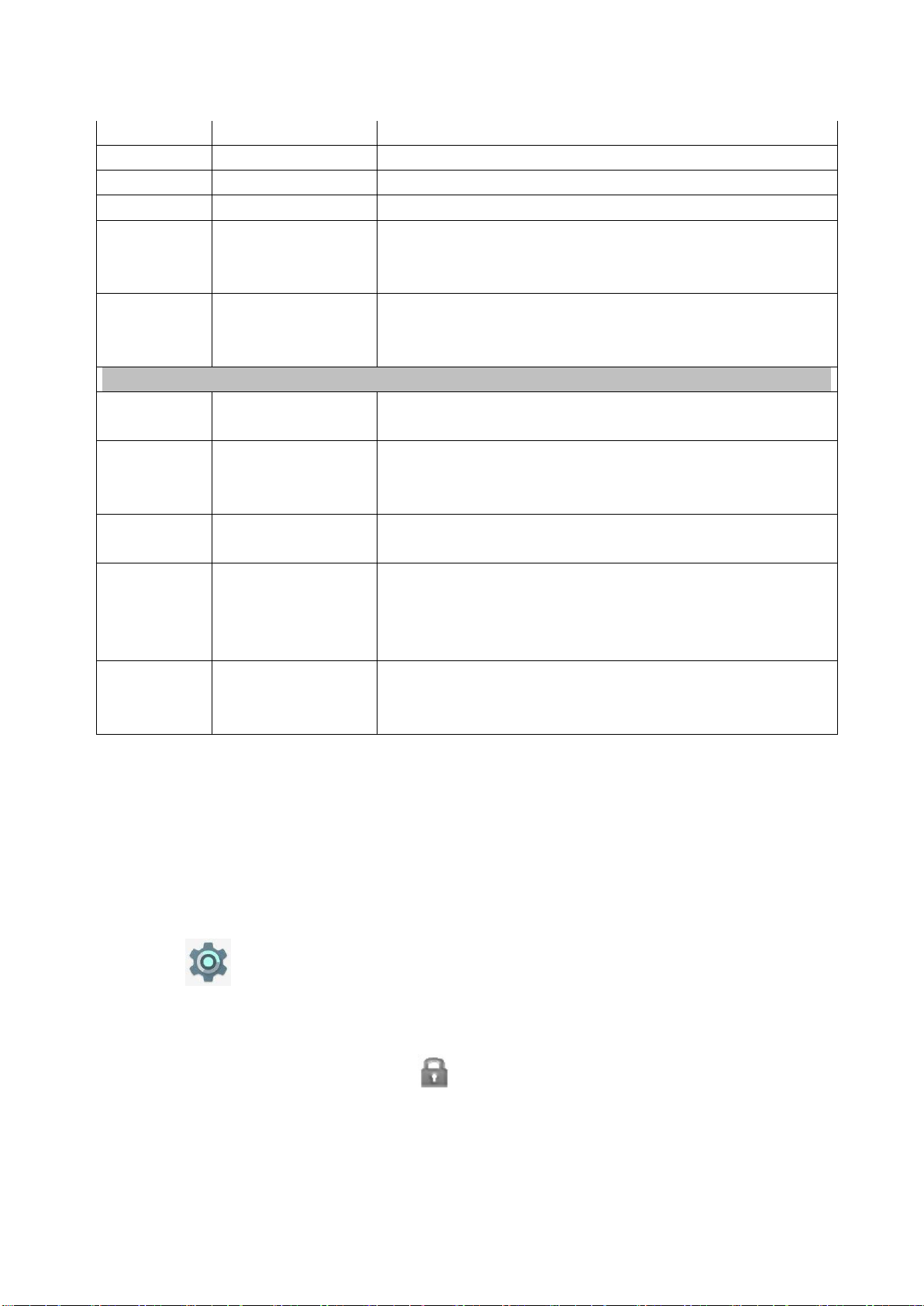
Standortinformation
Sicherheit
Einstellung und Verwalten der Gerätesicherheit
Konten
Konten anzeigen, hinzufügen, synchronisieren, entfernen
Google
Einstellung und Verwalten der Google Dienste
Sprachen &
Eingabe
Einstellung und Verwalten der Sprache,
Ausgabe, Maus/
Touchpad
Sichern &
zurücksetzen, auf Werkszustand zurücksetzen
System
Datum &
Uhrzeit
Zum Einstellen und Anpassen des Datums- und
Zeiteinstellungen
hilfen
Zur Eingabeunterstützung können verschiedene Optionen
Druckerdienste suchen und konfigurieren (evt. ist
zusätzliche Software des Druckerherstellers notwendig)
Ein-/
g nach
Zeitplan
Zeitbasiertes Ein- Ausschalten des Tablet PC
Über das
Tablet PC
Zur Ansicht von Systemupdates, Systemstatus,
Sicherheitsupdates, Kernel-Version
Rechtschreibprüfung, Tastatur, Sprach-
zurücksetzen
Bedienungs
Drucken
Abschaltun
Datensicherung, Netzwerkeinstellungen und DRM
ausgewählt werden
Rechtsinformationen, Modell, Android Version,
WLAN - Einstellungen
Zahlreiche Funktionen benötigen eine WLAN-Verbindung, daher empfehlen wir die
Verwendung der werkseitigen WLAN-Einstellungen.
1. Auf tippen → Einstellungen → Drahtlos & Netzwerke → WLAN
2. WLAN aktivieren.
Das Gerät sucht automatisch nach allen verfügbaren WLAN-Netzwerken. Erscheint neben
einem WLAN-Netzwerk das Symbol , bedeutet das, dass ein Passwort eingegeben
werden muss, um sich mit diesem Netzwerk zu verbinden.
3. Auf das WLAN-Netzwerk tippen, mit dem Sie sich verbinden wollen → ist ein Passwort
nötig, werden Sie nun zur Eingabe aufgefordert → auf Verbinden tippen. Nach der
39
Page 41
erfolgreichen Verbindung mit einem WLAN-Netzwerk erscheint das Symbol auf dem
1.
2.
3.
Desktop.
4. Auf tippen, um zurück zum Desktop zu gelangen.
Hinweis: Wenn das WiFi-Netzwerk versteckt ist, kann nicht automatisch danach gesucht
werden. Tippen Sie in solchen Fällen auf WLAN-Netzwerk hinzufügen, und geben Sie
anschließend die erforderlichen Informationen ein, um das gewünschte WLAN-Netzwerk
hinzuzufügen.
Bluetooth -Einstellungen
Das Gerät sichtbar machen
Sie müssen Ihren Tablet PC mit einem andern Gerät koppeln, bevor Sie sich mit ihm
verbinden können. Nachdem Ihr Tablet PC mit einem anderen Gerät gekoppelt wurde, bleibt
diese Kopplung bestehen, bis Sie sie nicht entfernen.
Gehen Sie zu Einstellungen → Drahtlos & Netzwerke. Tippen Sie auf „Bluetooth“ und dann
auf „An“ um es einzuschalten.
Daraufhin erscheint die Bluetooth-Anzeige in der Statusleiste.
Nach Geräten suchen
Nach der Suche erscheint eine Liste mit den Namen aller verfügbaren Bluetooth-Geräte in
Reichweite. Befindet sich das gewünschte Gerät nicht in der Liste, überprüfen Sie, ob das
andere Gerät eingeschaltet ist und auf „sichtbar“ gesetzt wurde.
Kopplung mit einem Bluetooth-Gerät
Auf den Namen des gewünschten Bluetooth-Gerätes tippen, um dieses mit dem Tablet PC zu
koppeln. Im daraufhin erscheinenden Dialogfenster auf „Bluetooth-Kopplungsaufforderung“
klicken und eine PIN eingeben oder den vorgeschlagenen PIN akzeptieren. Ist die Kopplung
erfolgreich, verbindet sich Ihr Tablet PC mit dem Gerät.
Beispiel: Übertragung eines Fotos
Gehen Sie zu „Fotos“ und wählen Sie ein Foto, das Sie übertragen möchten. Tippen Sie auf
eine beliebige Stelle auf dem Foto, um das Untermenü anzuzeigen. Tippen Sie auf das
Symbol und dann auf und wählen Sie den jeweiligen Gerätenamen aus der Liste
der gekoppelten Geräte aus. Das Foto wir nun übertragen.
Sie können auf das rechte Symbol tippen, um das Gerät zu entkoppeln.
Hinweis: Nach der Kopplung wird das Bluetooth-Gerät als „Gekoppelt, aber nicht
verbunden“ angezeigt, aber die Datenübertragung ist trotzdem möglich.
40
Page 42
Die empfangenen Daten können angezeigt werden, indem Sie das Symbol in der oberen
rechten Ecke antippen. Zurzeit ist es mit Hilfe der Bluetooth-Funktion nur möglich, Dateien
zu übertragen. Um die Akkulaufzeit zu verlängern, schalten Sie die Bluetooth-Funktion aus,
wenn Sie es nicht verwenden.
3G -Netzwerk & Telefonfunktionen
Ein 3G-Netzwerk ist ein Mobilfunknetzwerk, das High-Speed-Datenzugriff und
erweiterte Netzwerkfunktionen ermöglicht. Dieser Tablet PC unterstützt das 3G-Netzwerk.
Sie können über Ihre 3G SIM-Karte auf das Internet zugreifen, wenn das WLAN-Netzwerk
nicht verfügbar ist. Bitte stecken Sie Ihre 3G-SIM Karte in den SIM-Kartensteckplatz und
geben Sie die erforderliche PIN Nummer ein. Stellen Sie sicher, dass Ihre SIM-Karte aktiviert
ist.
Telefonanruf
• Tippen Sie auf das Telefon Symbol um zu wählen
• Geben Sie die Telefonnummer ein, tippen Sie um anzurufen, oder wählen Sie
„Zu Kontakten hinzufügen“ um den Kontakt zu speichern
• Tippen Sie um mehr Funktionen auszuwählen
Hinweis: Ein Notruf ist ohne SIM Karte möglich. Der Lautsprecher muss eingeschaltet oder
ein Kopfhörer muss angesteckt sein.
41
Page 43
Kontakte
• Tippen Sie auf das Kontakt Symbol um Kontakte zu öffnen
• Tippen Sie auf einen Kontaktnamen um anzurufen oder eine Nachricht zu senden
• Tippen Sie auf um einen neuen Kontakt zu erstellen. Geben Sie Namen
und Nummer ein und tippen dann auf „Zurück“ um den Kontakt zu speichern.
Textnachrichten senden
• Tippen Sie auf um die Nachrichten SMS/ MMS App zu öffnen
• Tippen Sie auf um eine Nachricht zu erstellen
• Tippen Sie auf um die Nachricht zu senden
GPS Navigation
Dieses Produkt enthält eine GPS Funktion. Bitte installieren Sie eine Navigations App von einem
Drittanbieter um die Navigationsfunktion zu nutzen.
Hinweis: Es können 2G/ 3G Gebühren vom Mobilfunkanbieter entstehen.
Verwendung von Speichererweiterungen
1. Verwendung von USB-Sticks
Stecken Sie den USB-Stick in den micro USB Anschluss (6) oder in das OTG-Kabel
42
Page 44

(Zubehör) → verbinden Sie das OTG-Kabel mit dem micro USB Anschluss (6) des
Tablet PC. Führen Sie die Anweisung auf dem Bildschirm aus oder wischen Sie vom oberen
Rand des Bildschirm nach unten um die Benachrichtigungsanzeige zu öffnen. Führen
Sie die gewünschte Option aus.
USB - Stick entfernen
Zuerst alle Apps und Dateien schließen, auf die über den USB Stick zugegriffen wird.
Auf tippen → Einstellungen → Speicher → USB → USB-Speicher auswerfen.
Entfernen Sie den USB-Stick oder OTG Kabel vom micro USB Anschlus (6).
Hinweis: USB-Sticks nicht kurz hintereinander mehrmals ein- und ausstecken, da die Sticks
sonst beschädigt werden könnten. Es werden nur USB Sticks mit FAT32 Formatierung
unterstützt.
2. Verwendung von SD-Karten
Der Tablet PC unterstützt micro SDHC Speicherkarten bis zu 128 GB, empfohlen Class 10.
Speicherkarte in micro SD Kartenleser (10) einsetzen und mit dem Finger bis zum
Einrasten eindrücken. Führen Sie die Anweisung auf dem Bildschirm aus oder wischen
Sie vom oberen Rand des Bildschirm nach unten um die Benachrichtigungsanzeige zu
öffnen. Führen Sie die gewünschte Option aus.
SD-Karte entfernen
Zuerst alle Apps und Dateien schließen, auf die über die Karte zugegriffen wird. Auf
tippen → Einstellungen → Speicher → SD-Karte → SD-Karte auswerfen.
Leicht auf die Karte drücken, damit sie herausspringt. Karte entfernen.
Hinweis: Karten nicht kurz hintereinander mehrmals ein- und ausstecken, da die Karten
sonst beschädigt werden könnten. Es werden nur Karten mit FAT32 Formatierung unterstützt.
Herunterladen, Installieren und Deinstallieren von Apps
Im Internet sind zahlreiche kostenlose, interessante Apps verfügbar. Dazu einfach den
Internet Browser öffnen und nach „Android Apps“ suchen.
Kostenlos heruntergeladene bzw. gekaufte Apps können durch den Datei-Manager
schnell und einfach installiert werden.
1. Die gewünschte APK-Datei auf eine SD-Karte oder einen USB-Stick kopieren
→ Karte in den Tablet PC einsetzen bzw. USB-Stick mit dem Tablet PC verbinden.
43
Page 45
2. Auf den Datei-Manager tippen.
3. Auf oder (USB) tippen und zu dem Ordner navigieren, in dem die
APK-Datei gespeichert ist.
4. Auf die APK-Datei und anschließend auf Installieren tippen. Nach erfolgreicher
Installation erscheint das Symbol dieser App im Menü aller Apps.
5. Das Symbol antippen, um es direkt zu öffnen oder auf „Abschließen“ tippen, um zum
Datei-Manager zurückzukehren.
Apps aus dem Internet herunterladen und installieren
Sie können Android-Apps aus dem Internet und verschiedenen eShops direkt
herunterladen und diese schnell und bequem auf Ihrem Gerät installieren.
1. Auf das Browsersymbol tippen, um auf das Internet zuzugreifen.
2. Die entsprechende Adresse eingeben und auf den Downloadlink der App klicken, die
Sie auf das Gerät herunterladen möchten.
3. Nach dem Herunterladen die heruntergeladene Datei antippen und halten (dies erfolgt
über die Download-Benutzeroberfläche) → Öffnen → Installieren.
Hinweis: Alle heruntergeladenen und installierten Apps wurden von Dritten entwickelt.
Wir haften nicht für die Funktion oder aller möglichen anderer Ursachen, die durch die
Installation dieser Apps auftreten können.
Apps deinstallieren
Heruntergeladene Apps können bequem deinstalliert werden.
1. Menü antippen → Einstellungen → Apps
2. Die zu deinstallierende App antippen, auf Deinstallieren tippen.
Hinweis: Nur heruntergeladene Apps können deinstalliert werden, vorinstallierte Apps können
nur Deaktiviert oder Beendet werden.
Mit einem PC verbinden
1. Wenn Sie das Gerät mit einem PC verbinden, kann es als mobiles Speichermedium verwendet
werden. Verbinden Sie das eine Ende des micro USB Kabel mit dem micro USB-Anschluss
(6) des Tablet PC und das andere Ende mit dem USB-Anschluss des PCs.
2. Der Windows-PC erkennt den Tablet PC als externes Laufwerk im Dateiexplorer. Somit
können Dateien zwischen Windows-PC und T ablet PC ausgetauscht werden.
3. Wischen Sie vom oberen Rand des Bildschirm nach unten um die Benachrichtigungsanzeige
für USB zu öffnen und führen Sie die gewünschte Option, z.B. Dateiübertragung (MTP),
44
Page 46

Fotoübertragung (PTP) aus.
Hinweis: Um Datenverlust zu vermeiden, sollten Sicherungskopien erstellt werden, bevor
die Dateien ausgetauscht/ verschoben werden.
Gmail ™
Sie benötigen einen Mailbox Dienst um E-Mails empfangen oder senden zu können. Dieser
Dienst wird von Mailbox Anbietern angeboten. Der Tablet PC unterstützt die Internetstandards
POP3/ IMAP/ Exchange. Bevor E-Mails empfangen oder gesendet werden können, müssen Sie
ein E-Mail Konto anlegen und die Einstellungen ordnungsgemäß festlegen. Sie können mehr
als ein E-Mail Konto anlegen.
Ihre E-Mail einrichten
1. Tippen Sie auf das Gmail Symbol in der App Liste.
2. Sie können den Mailbox-Assistenten zum Einrichten verwenden. Tippen
Sie auf Weiter bis die Einrichtung abgeschlossen wurde.
3. Wenn Sie einen weiteres Konto benötigen, tippen Sie auf Optionstaste oben rechts -
Einstellungen – Konto hinzufügen und richten Sie das Konto mit Hilfe des Mailbox Assistenten ein.
Wurde das E-Mail Konto angelegt, werden die E-Mails auf den Tablet PC heruntergeladen. Sie
Können zwischen verschiedenen Konten wählen, wenn mehrere Konten angelegt wurden. Wählen
Sie ein Konto im linken oberen Bildschirm aus.
Musik wiedergeben
Tippen Sie auf das Musik Symbol in der App Liste.
Musik wiedergeben
1. Wählen Sie eine Musik Datei
2. Steuern Sie die Wiedergabe mit den dargestellten Tasten
Die aktuelle Musikliste wird nach dem Zufallsprinzip abgespielt
Wiederholung der aktuellen Musikliste wenn die Liste abgespielt wurde
Wiederholt den aktuellen Musiktitel
Hinweis: Dieses Produkt unterstützt die meisten populären Audio-Formate MP3, WAV, AAC,
WMA. Einige Dateien können möglicherweise nicht richtig abgespielt werden, wenn die Audio
Codierung nicht unterstützt wird.
45
Page 47

Eine Wiedergabeliste erstellen
1. Tippen Sie auf das Menü Symbol (neben der Musikdatei)
2. Wählen Sie zu Playlist hinzufügen
3. Wählen Sie Neu
4. Geben Sie einen Namen ein
5. Tippen Sie auf Speichern
Um eine Wiedergabeliste zu löschen, tippen Sie auf die Musik Taste oben links, wählen Sie
Wiedergabeliste, tippen Sie auf das Menü Symbol und wählen die Liste aus, die gelöscht werden
sollte.
Fotos
Tippen Sie auf das Foto Symbol in der App Liste um Bilder und Videos anzuzeigen und zu
organisieren, zu anderen Geräten zu senden und ein Hintergrundbild festzulegen.
Bild anzeigen
1. Wählen Sie einen Ordner.
2. Wählen Sie ein Bild. Blättern Sie nach links oder rechts um mehr Bilder anzuzeigen.
3. Um das Bild zu vergrößern, legen Sie 2 Finger auf dem Bildschirm und spreizen diese
auseinander. Um das Bild zu verkleinern, legen Sie 2 gespreizte Finger auf dem Bildschirm
und ziehen die Finger zusammen.
4. Tippen Sie auf Menü Taste um ein Diashow zu starten.
5. Tippen Sie auf „i“ Symbol um Informationen zur Bilddatei zu erhalten.
6. Um ein Bild via E-Mail anderen Personen zu zeigen tippen Sie auf der Titelleiste.
7. Um ein Bild als Hintergrund festzulegen, tippen Sie auf Menü Taste. Sie können das Bild
als Hintergrundbild verkleinern oder vergrößern.
8. Um ein Bild als Kontakt festzulegen, tippen Sie auf Menü Taste und wählen „festlegen als“.
Anschließend „Kontaktbild“ auswählen. Wählen Sie Foto zuschneiden, Bildausschnitt
verschieben oder vergrößern.
Hinweis: Dieses Produkt unterstützt JPEG, BMP, GIF, PNG
Bild bearbeiten
1. Wählen Sie das Foto
2. Tippen Sie das Stift-Symbol und wählen Sie die gewünschte Option aus
3. Steuern Sie die Wiedergabe mit den dargestellten Tasten.
46
Page 48
Video abspielen
1. Wählen Sie einen Ordner.
2. Wählen Sie eine Videodatei.
3. Steuern Sie die Wiedergabe mit den dargestellten Tasten.
Hinweis: Dieses Produkt unterstützt die meisten populären Video-Formate AVI, DAT, VOB, MPG,
MPEG-1/2, MPEG-4, H.263, H.264(AVC), 3GP. Einige Dateien können möglicherweise nicht
richtig abgespielt werden, wenn die Video Codierung nicht unterstützt wird.
Tip: Sie können die Videodatei direkt mit dem Dateimanager öffnen um das Video abzuspielen.
Kamera
Mit der Kamera können Sie Fotos und Videos aufnehmen.
Foto aufnehmen
1. Tippen Sie auf das Kamera Symbol in der App Liste.
2. Bevor Sie das Foto aufnehmen können noch Einstellungen vorgenommen werden. Legen
Sie 2 Finger auf den Bildschirm und spreizen diese auseinander um das Bild zu vergrößern,
legen Sie 2 gespreizte Finger auf den Bildschirm und ziehen die Finger zusammen, um das
Bild zu verkleinern.
3. Richten Sie das Object zu dem Motiv und tippen Sie auf um das Foto aufzunehmen.
Das Foto wird im Ordner DCIM gespeichert.
4. Wischen Sie vom linken Rand des Rahmens um den Foto- und Videoaufnahmemodus
auszuwählen. Wischen Sie vom rechten Rand des Rahmens um die Bilder anzusehen.
Video aufnehmen
1. Tippen Sie auf um vom Foto- zu Videomodus zu wechseln
2. Tippen Sie auf um die Aufnahme zu starten
3. Tippen Sie auf den Rahmen um ein Foto aufzunehmen. Die Videoaufnahme wird nicht
unterbrochen.
4. Tippen Sie auf um die Aufnahme zu beenden. Das Video wird im Ordner DCIM
gespeichert.
47
Page 49

FM Radio
Tippen Sie auf das FM Radio Symbol in der App Liste um Radiosender zu empfangen.
Hinweis: Ein Kopfhörer muss an der Kopfhörerbuchse angeschlossen sein, um Radiosender zu
empfangen. Die Kopfhörer Kabel werden als Antenne benutzt.
Akku laden
Verbinden Sie den mikro USB Stecker des Steckernetzteils mit der mikro USB Ladebuchse des
Tablet PC (6) und stecken Sie das Steckernetzteil in die Steckdose . Die Ladezeit beträgt ca. 5
Stunden, entsprechend der vorhandenen Akkuladung, um den Akku voll aufzuladen. Während des
Ladevorgangs, wird folgendes Akkusymbol angezeigt: . Ist der Ladevorgang abgeschlossen,
ändert sich das Symbol zu diesem: .
Sie können das Gerät während des Ladevorgangs weiterverwenden, wodurch sich
jedoch die Ladezeit verlängert.
Sie sollten das Gerät mindestens einmal pro Woche verwenden.
Laden Sie den Akku regelmäßig vollständig auf.
Lassen Sie den Akku nicht für längere Zeiträume leer.
Eine Ladung zwischen 40% und 80% ist empfohlen.
Vermeiden Sie höhere Umgebungstemperaturen (siehe technische Daten).
Der Akku könnte beschädigt werden oder es besteht eine Brand- Explosionsgefahr.
Hinweis: Für eine gute WLAN Verbindung sollte der Akku mind. 30% geladen sein.
Informationen zum Energiespar en
Der Energiesparmodus/ Standby wird nach 10 min. Inaktivität des Benutzers aktiviert. Der
Benutzer kann diese Einstellung jedoch unter Einstellungen – Gerät – Display ändern.
Zur Energieeinsparung
• Schalten Sie in Einstellungen WLAN, Bluetooth, GPS aus, wenn diese nicht benötigt
werden
• Passen Sie die Display Helligkeit in Einstellungen an – höhere Helligkeit benötigt mehr
Energie
• Schließen Sie alle Apps die nicht benötigt werden
Systemaktualisierung
In den Einstellungen – Über das Tablet PC – Systemaktualisierung können Sie eine mögliche
Softwareaktualisierung prüfen und durchführen. Schalten Sie den Tablet PC nicht aus bis die
48
Page 50

Systemaktualisierung abgeschlossen ist. Bitte benutzen Sie das Steckernetzteil, bis die
Aktualisierung abgeschlossen wurde. Ein leerer Akku schaltet den Tablet PC während der
Aktualisierung ab, wodurch ein Fehler entstehen könnte.
Hinweis: Der Hersteller haftet nicht für Fehler in der Softwareaktualisierung, möglich
durch fehlerhafte Datenübertragung, Stromunterbrechung oder sonstigen Einflüssen.
Technische Daten:
Display: 25,7 cm (10.1”) kapazitiv multitouch 10 pkt., 800 x 1280 IPS Technologie
CPU: ARM Cortex A7 Quad Core 1.3GHz
GPU: Mali-400
Betriebssystem: Android ™ 7.0 – GMS zertifiziert
Arbeitsspeicher: 1 GB DDR3
Interner Speicher: 16 GB Flash (ca. 10 GB frei verfügbar)
Hinweis: Die Größe des frei verfügbaren Speichers kann sich durch Softwareupdates
verändern.
Anschlüsse micro USB 2.0 , Kopfhörer, micro SD Kartenleser (bis zu 128GB),
eingebauter Lautsprecher, eingebautes Mikrofon, 2x SIM Karte Steckplatz
Kamera: Vorne 0.3MP, Rückseite 2.0MP
Kommunikation: WLAN 802.11 b/g/n 2,4 GHz, Bluetooth 4.0
3G/ UMTS: WCDMA 900/ 2100, GSM 850/ 900/ 1800/ 1900
Akku: 5.000 mAh, bis zu 5 Stunden Betriebszeit
Hinweis: Der Akku dieses Produkts kann nicht ohne weiteres vom Benutzer selbst
ausgetauscht werden.
Sonstige: G-Sensor, GPS/ A-GPS, FM-Radio
Abmessungen: ca. 260 x 153 x 11 mm
Gewicht: ca. 522 g
Stromversorgung: durch Steckernetzteil 100 – 240 V AC 50/ 60 Hz max. 0,3A (siehe
Typenschild Steckernetzteil)
Umgebung Betrieb: Temperatur 5°C bis 35°C , relative Feuchte 20% bis 80% nicht
kondensierend
Umgebung Lagerung: Temperatur 0°C bis 60°C , relative Feuchte 20% bis 80% nicht
kondensierend
Packungsinhalt:
Tablet PC, Netzadapter, USB Kabel, dieses Handbuch, Garantiekarte, Warenbegleitschein
49
Page 51

RED Richtlinie für Funkanlagen:
Dieses Produkt erfüllt die grundlegenden Anforderungen der RED (Radio
Equipment Directive) Richtlinie 2014/53/EU. Die Grenzwerte für RF – Strahlenbelastung
sowie der spezifischen Absorptionsrate (SAR) werden eingehalten.
Dieses Produkt ist für den Gebrauch in allen Mitgliedstaaten der EU geeignet.
Hersteller und Impressum:
CAPTIVA® GmbH
Siemensstrasse 9
D-85221 Dachau/ Germany
Tel: ++49 (0) 8131 / 5695-0
Fax: ++49 (0) 8131 / 5695-500
Der Inhalt dieses Handbuches darf nicht in einer Form ohne schriftliche
Genehmigung vervielfältigt werden, auch nicht auszugsweise. Der Hersteller
haftet nicht für technische oder redaktionelle Fehler sowie für Vollständigkeit
in diesem Handbuch.
GNU General Public License, Version 2 (GPL)
1. Dieses Produkt enthält Software, die unter den Lizenzbedingungen der
GNU General Public License, Version 2 (GPL) genutzt werden darf.
2. In Verhältnis zu den Lizenzgebern der Software gilt folgender Haftungsausschluss:
“This program is distributed in the hope that it will be useful, but WITHOUT
ANY WARRANTY; without even the implied warranty of MERCHANTABILITY
of FITNESS FOR A PARTICULAR PURPOSE.
See the GNU General Public License for more details,
http://www.gnu.org/licenses.
3. Der Lizenztext der GPL befindet sich auf dem Gerät unter rechtliche Hinweise.
Der vollständige Text ist unter http://www.gnu.org/licenses verfügbar.
4. Wir senden Ihnen auf Nachfrage den vollständigen korrespondierenden Quelltext
gerne auf einem üblichen Datenträger gegen Erstattung unserer Kosten zu. Bitte
richten Sie ihre Anfrage an die im Handbuch aufgeführten Herstelleranschrift, mit
dem Hinweis GPL-Quelltext für CAPTIVA PAD 10 3G Plus.
Fehlerbehebung
1. Das Produkt lässt sich nicht einschalten
Überprüfen Sie den Akkuladestand – laden Sie es vor dem Einschalten auf.
50
Page 52

2. Es kommt kein Ton aus den Kopfhörern
Stellen Sie sicher, dass sich die Lautstärke nicht auf 0 befindet. Für den Fall, dass die
Kopfhörer beschädigt sind, versuchen Sie es mit einem anderen Paar.
3. Es kommt kein Ton aus dem Lautsprecher
Stellen Sie sicher, dass sich die Lautstärke nicht auf 0 befindet und kein Kopfhörer
angesteckt ist. Ein angeschlossener Kopfhörer schaltet den Lautsprecher aus.
4. Starke Störgeräusche
Überprüfen Sie die Kopfhörer bzw. Lautsprecher auf Staubablagerungen. Überprüfen Sie,
ob die Datei beschädigt ist.
5. Eingefrorenes oder nicht reagierendes Display
Schalten Sie den Tablet PC durch ein langes Drücken (ca. 30 sec.) der Einschalt-Taste (1)
aus. Warten Sie ca. 5 Minuten und schalten den Tablet PC wieder ein.
Das Ausschalten nur erzwingen, wenn dies absolut notwendig ist.
6. Der Tablet PC reagiert nicht mehr
Betätigen Sie vorsichtig den Reset-Pin (4), z.B. mit einem Zahnstocher, und schalten
Sie den Tablet PC wieder ein.
7. App funktioniert nicht
Mögliche Ursachen dafür könnten darin liegen, dass diese App nicht mit dem
Betriebssystem kompatibel ist oder dass die heruntergeladene APK-Datei beschädigt ist
oder eine vollständige Version herunterladen müssen.
8. Wie entfernt man ein Google-Konto?
Konten werden über „Einstellungen“ → „Nutzer”→ „Konten” hinzugefügt, angezeigt und
gelöscht oder durch „Einstellungen“ → „Nutzer”→ „Sichern & zurücksetzen”→ „Werks einstellung“. Dabei werden auch der interne Speicher, heruntergeladene Apps etc. gelöscht
und nur der Inhalt des Flashspeichers bleibt erhalten. Seien Sie daher sehr vorsichtig, wenn
Sie diese Funktion ausführen.
9. USB nicht verbunden, SD Karte nicht verbunden
Es kann vorkommen, dass nach dem Einsetzen einer SD-Karte oder Anschließen eines
Gerätes per USB, diese/ dieses am Tablet PC nicht erkannt werden. Entfernen Sie die
SD-Karte oder das USB Gerät. Setzen Sie den Tablet PC in
diesem Fall über „Einstellungen“ → „Sichern & Zurücksetzen“ auf die
Werkseinstellungen zurück, schalten Sie anschließend aus und dann wieder ein. Schlägt
auch dies fehl, müssen Sie ein Upgrade der Firmware durchführen.
10. Multimedia Dateien werden nicht abgespielt oder angezeigt
Die Foto-, Musik- oder Filmdatei ist womöglich beschädigt oder das vorliegende
Dateiformat wird nicht unterstützt.
51
Page 53
CE Maintenance
1.Use careful with the earphone maybe excessive sound pressure from earphones and headphones can cause
hearing loss.
2.Risk of explosion if battery is replaced by an incorrect type. Dispose of used batteries according to the
instructions.
3.The product shall only be connected to a USB interface of version USB2.0.
4.Adapter shall be installed near the equipment and shall be easily accessible.
5.EUT Operating temperature range: 5° C to 35° C .
6.Adapter:
The plug considered as disconnect device of adapter
Input: AC 100-240V, 50/ 60Hz, 0.3A
Output: 5V 2A
7.The device complies with RF specifications when the device used at 5mm from your body.
8.To prevent possible hearing damage. Do not listen at high volume levels for long periods.
Declaration of Conformity
Captiva GmbH hereby declares that this Tablet PC is in compliance with the essential requirements and other
relevant provisions of Directive 2014/53/EU. This product is allowed to be used in all EU member states.
52
Page 54

CE Informationen
1. Benutzen Sie den Kopfhörer vorsichtig. Übermäßige Lautstärke und Schalldruck kann zu Hörschäden führen.
2. Gefahr einer Explosion, wenn der Akku durch einen falschen Typ ersetzt wird. Entsorgen Sie gebrauchte
Akkus gemäß den Anweisungen.
3. Das Produkt darf nur an eine USB-Schnittstelle der Version USB 2.0 angeschlossen werden.
4. Der Adapter soll in der Nähe des Gerätes installiert werden und sollte leicht zugänglich sein.
5. Der Temperaturbereich für Betrieb ist 5°C bis 35°C.
6. Steckernetzteil
Das steckbare Steckernetzteil gilt als Trennvorrichtung.
Eingang: AC 100-240V, 50/60Hz, 0,3A
Ausgang: 5V 2A
7. Das Gerät entspricht den RF – Spezifikationen wenn es in 5mm Körperabstand benutzt wird.
8. Vermeiden Sie hohe Lautstärke über einen längeren Zeitraum um Gehörschäden zu verhindern.
Konformitätserklärung
Die Captiva GmbH erklärt hiermit, dass dieser Tablet PC mit den grundlegenden Anforderungen und
anderen einschlägigen Bestimmungen der Richtlinie 2014/53/EU konform ist. Dieses Produkt darf in allen
EU-Mitgliedstaaten verwendet werden.
53
Page 55

www.captiva-power.com
GoogleTM, Android, Google PlayTM, the Google Play logo, and all marks are trademarks of Google Inc.
The Android robot is reproduced or modified from work created and shared by Google and used according to terms
described in the Creative Commons 3.0 Attribution License.
GoogleTM, Android, Google PlayTM, das Google Play-Logo und alle Marken sind Marken von Google Inc.
Der Android-Roboter wird anhand von Werken reproduziert bzw. abgewandelt, die von Google erstellt oder geteilt
wurden. Seine Verwendung erfolgt gemäß den Bestimmungen der Creative Commons Namensnennung 3.0-Lizenz.
 Loading...