

Page 1
Page 2

Inhalt
Willkommen......................................................................................................2
Wichtige Hinweise ...........................................................................................2
Bestimmungsgemäßer Gebrauch ................................................................3
Tablet.................................................................................................................4
Tasten und Funktionen....................................................................................4
Erste Schritte .....................................................................................................5
1.1 Ein-/ausschalten.................................................................................5
1.1.1 Einschalten ...............................................................................5
1.1.2 Ausschalten.......................................... 6
1.2 Bildschirm sperren/entsperren (Schlafmodus)...............................6
1.3 Mit dem Computer verbinden.........................................................6
II. Ihr Start-Bildschirm........................................................................................6
2.1 Hintergrundbild ändern:....................................................................7
2.2 Apps vom Start-Bildschirm entfernen/dem Start-Bildschirm
hinzufügen.................................................................................................8
2.3 Widgets zum Start-Bildschirm hinzufügen:......................................8
III. Netzwerkverbindung..................................................................................8
3.1 Wi-Fi (Wireless Lan).............................................................................8
3.1.1 WiFi ein s ch a lt en .......................................................................8
3.1.2 WiFi au sschalten ......................................................................9
3.1.3 Ein WiFi-Netzwerk hinzufügen.................................................9
3.2 Bluetooth.............................................................................................9
3.2.1 Das Gerät sichtbar machen..................................................9
3.2.2 Nach Geräten suchen........................................................10
3.2.3 Kopplung mit einem Bluetooth-Gerät..............................10
3.3 3G-Netzwerk (UMTS) ......................................................................10
3.3.1 Externes 3G-Netzwerk............................... 10
IV. Intern etnavigation.................................................................................11
4.1 Internetnavigation.........................................................................11
V. Apps installieren und verwalten ...........................................................11
5.1 Apps installieren .............................................................................11
5.2 Apps verwalten..............................................................................12
VI. Multimediafunktionen ...........................................................................12
6.1 Musik.................................................................................................12
6.2 Videos..............................................................................................13
6.2.1 HDMI-Ausgabe............................................................................14
6.3 Galeri e.............................................................................................14
6.4 Kamera............................................................................................15
6.5 E-Book-Reader................................................................................16
6.6 Signaturfunktion..............................................................................17
VII. Einstellungen..........................................................................................18
VIII. Akku........................................................................................................23
Technische Daten .......................................................................................23
Packungsinhalt.............................................................................................24
R&TTE Richtlinie.............................................................................................24
Hersteller........................................................................................................24
1
Page 3

GNU General Public License, Version 2 (GPL) ........................................25
Fehlerbehebung..........................................................................................25
Willkommen
Vielen Dank für den Erwerb dieses Tablets.
Es wird Sie nicht nur geschä ftlich unterstützen (Kompatibilität mit Word
und Excel, E-Mail-Versand und -Empfang, etc.), es bietet auch
zahlreiche Unterhaltungsoptionen (3D-Gaming, Chatfunktion,
Filmwiedergabe, E-Book-Funktion, etc.).
Dank Android 4.2 sowie des 1,6-GHz-Prozessors und des höchst
reaktionsfreudigen kapazitiven Touchscreens bietet es Ihnen
unvergessliche Nutzungserfahrungen.
Vor der Inbetriebnahme dieses Handbuch bitte sorgfältig durchlesen.
Wichtige Hinweise
⊙ Bei der Nutzung von Kopfhörern ist zu beachten, dass exzessive
Lautstärken das Gehör schädigen können. Daher die Lautstärke bei
der Audiowiedergabe auf einen mittleren Wert einstellen und auf
eine moderate Nutzungsdauer achten.
⊙ Das Tablet bei der Formatierung oder einem Upload/Download
niemals abrupt trennen, da dies zu Programmfehlern führen kann.
⊙ Das Tablet niemals selbst auseinandernehmen und zur Reinigung
der Oberflächen niemals Alkohol, Verdünnung oder Waschbenzin
verwenden.
⊙ Das Tablet kann nicht an den USB Anschlüssen aufgeladen werden.
Sollten Sie das Tablet aufladen wollen, verwenden Sie bitte den
mitgelieferten AC-Adapter. Verwenden Sie stets Originalzubehör.
⊙ Lesen Sie dieses Handbuch sorgfältig durch. Vergewissern Sie sich,
dass Sie genau wissen, wie ein Upgrade des Tablets durchzuführen
ist, ansonsten führen Sie Upgrades niemals alleine aus.
⊙ Schützen Sie das Tablet vor Regen sowie Feuchtigkeit und stellen es
nicht in das direkte Sonnenlicht oder in der Nähe von
Wärmequellen auf
⊙ Schützen Sie das Netzkabel. Achten Sie beim Anschließen des
Netzkabels darauf, nicht darauf zu treten oder Gegenstände
darauf zu stellen, durch die es gequetscht werden kann. Schützen
Sie speziell den an Geräte angeschlossenen Stecker des
Netzkabels.
2
Page 4

⊙ Bitte verwenden Sie den Original-Netzadapter für das Aufladen.
Nicht konforme Ladegeräte können Schäden verursachen.
⊙ Reinigung. Behandeln Sie den Bildschirm vo rsichtig. Verwenden Sie
zum Entfernen von Fingerabdrücken oder Staub auf dem Bildschirm
und Kameraobjektive ein weiches Tuch.
⊙ Achtung!
Das Tablet enthält einen Akku. Defekte Akkus dürfen nicht mit dem
Hausmüll entsorgt werden. Akkus können Schadstoffe enthalten,
die für die Umwelt und die Gesundheit gefährlich sein können. Bitte
entsorgen Sie den Akku über den Handel oder an kommunalen
Recyclingstellen. Die Rückgabe ist kostenlos und gesetzlich
vorgeschrieben. Bitte entsorgen Sie in den bereitgestellten
Containern nur leere Akkus, deren Anschlussklemmen mit
Klebeband versehen sind.
⊙ Die Bilder in diesem Handbuch dienen nur Demonstrationszwecken
und können sich vom eigentlichen Produkt unterscheiden.
⊙ Benützte Logos
Alle Markennamen und Logos sind eingetragene Warenzeichen ihrer
jeweiligen Eigentümer.
Bestimmungsgemäßer Gebrauch
Diese Tablet bietet sehr viele Nutzungsmöglichkeiten. Zum Beispiel im
Internet surfen, Nachrichten und Ebooks lesen, Filme anschauen,
Spiele genießen und mit der ganzen Welt kommunizieren.
Das Tablet ist nur für den Heim- und Bürogebrauch und nicht für
industrielle Anwendungen bestimmt.
3
Page 5

Tablet
Tasten und Funktionen
1. ESC-Taste
2. Power- und
Verriegelungstaste
3. Spannungsan-
schluss
(DC-Eingang)
4. HDMI
Antippen, um zum vorherigen Bildschirm/zur
vorherigen Seite zurückzukehren.
Drücken und gedrückt halten, um das Gerät einbzw. auszuschalten.
Kurz drücken, um den Bildschirm aufzuwecken.
Mit einem Netzteiladapter Ausgang 5V 2.5A
verbinden, wie dem, der zum Lieferumfang
gehört
Verbindung mit einem Fernsehgerät per
HDMI-Kabel
5. MIC Mikrofon zur Sprachaufnahme
6. USB-Anschluss Zur Datenübertragung mit einem Computer
4
Page 6
verbinden
d
(z. B. Musik-, Video, Foto- und andere Dateien).
7. HOST-
Anschluss
8. Kopfhöreran-
schluss
USB On-The-Go (OTG) für die Verbindung mit
einer Maus, einer Tastatur, einem USB-Flash-Drive,
etc. per Adapterkabel
Zum Anschluss eines Kopfhörers
9. SD-Kartenslot Zum Einlegen einer micro SD Karte
10. Frontkamera 2 Megapixel Kamera
11. Lichtsensor Zur Verbesserung der Fotoqualität
12. Rückkamera 5 Megapixel, Autofokus
13. Lautsprecher AAC-Lautsprecher
14. Lautsprecher AAC-Lautsprecher
Erste Schritte
1.1 Ein-/ausschalten
1.1.1 Einschalten
Um das Tablet einzuschalten, die Power-Taste rechts am Gerät einige
Sekunden gedrückt halten. Das Schloss-Symbol antippen und
außerhalb des Kreises ziehen, um den Bildschirm zu entsperren.
→
Das Schloss-Symbol antippen und außerhalb des Kreises ziehen, um
Bildschirm zu entsperren.
Ziehen des Schlosses nach rechts bringt Sie zum Home-Bildschirm.
Ziehen des Schlosses nach links bringt Sie direkt zur Kameraanwendung.
5
Page 7

1.1.2 Ausschalten
Zum Ausschalten des Tablets die Power-Taste gedrückt halten, bis auf
dem Bildschirm „Möchten Sie wirklich ausschalten“ erscheint, daraufhin
„OK“ antippen.
1.2 Bildschirm sperren/entsperren (Schlafmodus)
Um den Akkuverbrauch zu sparen, sollten Sie Ihr Tablet bei Nichtnutzung
in den Schlafmodus setzen, indem Sie das LCD-Display ausschalten.
Drücken Sie dazu kurz die Power-Taste. Drücken Sie sie erneut, um den
Bildschirm wieder einzuschalten.
1.3 Mit dem Computer verbinden
Sie können Ihr Tablet mithilfe des mitgelieferten USB-Kabels mit einem
Computer verbinden, um Mediendateien zu übertragen.
Sollten Sie XP als Betriebssystem Ihres Computers verwenden, installieren
Sie bitte den Windows Media Player 11 auf Ihrem Computer, bevor Sie
versuchen, Mediendateien zu übertragen, da Android 4.2 diesen
benötigt.
II. Ihr Start-Bildschirm
a b
c d e f g h i
a. Google-Suche Antippen, um zur Google-Suchmaschine zu
gelangen
6
Page 8

b. Sprachsuche Antippen, um zur Sprachsuche zu gelangen
c. ESC-Taste
Antippen, um zum vorherigen Bildschirm/zur
vorherigen Seite zurückzukehren.
d. Home Antippen, um zum Start-Bildschirm zu gelangen
e. Aktive Apps Antippen, um die aktiven Apps anzuzeigen
f. Lautstärke - Antippen, um die Lautstärke zu verringern
g. Lautstärke + Antippen, um die Lautstärke zu erhöhen
h. WiFi-Signal
i. Akkulade-
status
Besteht eine WiFi-Verbindung, erscheint hier die
WiFi-Signalstärke
Zeigt den Akkuladestatus an
(Menü aller Apps) in der rechten oberen Ecke antippen, um zum
Menü aller Apps zu gelangen:
2.1 Hintergrundbild ändern:
Klicken Sie im Menü aller Apps auf das Symbol „Einstellungen“ und ein
Fenster mit verschiedenen Auswahlmöglichkeiten erscheint. Klicken Si e
hier auf „Display“ und Sie können Ihr Hintergrundbild aus der Galerie
oder aus den vorhandenen Live-Hintergrundbildern und normalen
Hintergrundbildschirmen auswählen.
7
Page 9

2.2 Apps vom Start-Bildschirm entfernen/dem Start-Bildschirm
hinzufügen
Werksmäßig sind bereits einige Verknüpfungen zu Apps auf dem
Start-Bildschirm vorhanden und Sie können häufig verwendete Apps
hinzufügen oder vorhandene Apps, die Sie weniger häufig verwenden,
entfernen.
Tippen Sie dazu das App-Menüsymbol in der oberen rechten Ecke an,
um zum Menü aller Apps zu gelangen und ziehen Sie dann die
gewünschte App auf den Start-Bildschirm.
Um eine App vom Start-Bildschirm zu entfernen, tippen Sie deren
Symbol an und ziehen Sie es auf das Symbol zum Entfernen
2.3 Widgets zum Start-Bildschirm hinzufügen:
Tippen Sie auf das App-Menüsymbol und dort auf WIDGETS. Hier finden
Sie unter anderem Widgets für eine Analoguhr, Ihre Lesezeichen, den
Kalender, E-Mail-Anwendungen und zahlreiche andere. Ziehen Sie das
gewünschte Widget auf den Start-Bildschirm.
Tipp: Neben dem Start-Bildschirm gibt es noch weitere vier Seiten, auf
die Sie zugreifen können, indem Sie vom Start-Bildschirm aus nach
rechts oder links streichen. Auch diese Seiten können Sie anpassen.
III. Netzwerkverbindung
3.1 Wi-Fi (Wireless Lan)
WiFi kann nur verwendet werden, wenn Sie sich mit einem
Heim-WiFi-Netzwerk verbinden oder einen kostenlosen, ungesicherten
WiFi-Hotspot verbunden haben. Gehen Sie zu „Drahtlos &
Netzwerke“ und tippen Sie auf „WiFi“, um dies einzuschalten. Kurz
darauf erscheint eine Liste an verfügbaren WiFi-Netzwerken. Sollten Sie
erneut nach Netzwerken suchen wollen, klicken Sie auf „Scan“.
3.1.1 WiFi einschalten
Klicken Sie im App-Menü auf „Einstellungen“ → „WiFi“, um das WiFi
einzuschalten.
8
Page 10

Das Tablet zeigt alle Netzwerke an, die sich in Reichweite befinden. Auf
das Netzwerk tippen, mit dem Sie sich verbinden möchten. Bei
Aufforderung die Netzwerk-SSID, das Sicherheits- bzw. das WiFi-Passwort
eingeben und „Verbinden“ antippen. Wenn Ihr Tablet mit dem
Netzwerk verbunden ist, erscheint die Anzeige des WiFi-Signals in der
Statusleiste. Die verschiedenen Wellen geben die Signalstärke an.
3.1.2 WiFi ausschalten
Schalten Sie bei Nichtnutzung bitte das WiFi aus, um Ihren Akku zu
schonen. Um das WiFi auszuschalten, das entsprechende Symbol
antippen.
3.1.3 Ein WiFi-Netzwerk hinzufügen
WiFi-Netzwerke können auch unter „Einstellungen“ hinzugefügt werden.
Dazu in den „Einstellungen“ oben rechts auf tippen. Die SSID (den
Namen) des Netzwerks eingeben. Bei Bedarf die Sicherheits- oder
anderen Netzwerkverbindungsdetails eingeben. Auf
„Speichern“ tippen.
Hinweis: Das Netzwerkstatussymbol leuchtet gelb, wenn Sie ein
Google-Konto auf Ihrem Tablet installiert haben und das Tablet mit den
Google-Services verbunden ist, um Gmail, den Kalender und Adressen
zu synchronisieren, Ihre Einstellungen zu sichern etc.
3.2 Bluetooth
3.2.1 Das Gerät sichtbar machen
Sie müssen Ihr Tablet mit einem anderen Gerät koppeln, bevor Sie sich
mit ihm verbinden können. Nachdem Ihr Tablet mit einem anderen
Gerät gekoppelt wurde, bleibt diese Kopplung bestehen, bis Sie sie
nicht entfernen.
Gehen Sie zu „Einstellungen“ → „Bluetooth“. Tippen Sie auf
„Bluetooth“, um es anzuschalten und dann auf „Nach Geräten suchen“.
Daraufhin erscheint die Bluetooth-Anzeige in der Statusleiste.
9
Page 11

3.2.2 Nach Geräten suchen
Nach der Suche erscheint eine Liste mit den Namen aller verfügbaren
Bluetooth-Geräte in Reichweite. Befindet sich das gewünschte Gerät
nicht in der Liste, überprüfen Sie, ob das andere Gerät eingeschaltet ist
und auf „sichtbar“ gesetzt wurde.
3.2.3 Kopplung mit einem Bluetooth-Gerät
Auf den Namen des gewünschten Bluetooth-Geräts tippen, um dieses
mit dem Tablet zu koppeln. Im daraufhin erscheinenden Dialogfenster
auf „Bluetooth-Kopplungsaufforderung“ klicken und eine PIN eingeben.
Ist die Kopplung erfolgreich, verbindet sich Ihr Tablet mit dem Gerät.
Beispiel: Übertragung eines Fotos
Gehen Sie zu „Galerie“ und wählen Sie ein Foto, das Sie übertragen
möchten. Tippen Sie auf eine beliebige Stelle auf dem Foto, um das
Untermenü anzuzeigen. Tippen Sie auf das -Symbol und dann auf
und wählen Sie den jeweiligen Gerätenamen aus der Liste der
gekoppelten Geräte aus. Das Foto wird nun übertragen.
Sie können auf das rechte Symbol tippen, um das Gerät zu entkoppeln.
Hinweis: Nach der Kopplung wird das Bluetooth-Gerät als „Gekoppelt,
aber nicht verbunden“ angezeigt, aber die Dateiübertragung ist
trotzdem möglich.
Die empfangenen Daten können angezeigt werden, indem Sie das
Symbol in der oberen rechten Ecke antippen. Zurzeit ist es mithilfe der
Bluetooth-Funktion nur möglich, Dateien zu überragen. Um die
Akkulaufzeit zu verlängern, schalten Sie die Bluetooth-Funktion aus,
wenn Sie es nicht verwenden.
3.3 3G-Netzwerk (UMTS)
3.3.1 Externes 3G-Netzwerk
Bei einem 3G-Netzwerk handelt es sich um ein mobiles Netzwerk, mit
hoch entwickelten Netzwerkkapazitäten und Hochgeschwindigkeits
datenzugriff.
Dieses Tablet kann mithilfe eines externen USB UMTS/3G-Sticks mit einem
externen 3G-Netzwerk verbunden werden. Sie können den 3G-Stick
über das OTG-Adapterkabel (das kürzere) mit einem HOST-Port
verbinden. Das Adapterkabel gehört zum Zubehör. Beachten Sie
jedoch, dass dieses Tablet nicht mit allen erhältlichen 3G-Sticks
kompatibel ist. Lassen Sie sich im Fachgeschäft beraten, welchen Stick
genau Sie benötigen, bevor Sie einen kaufen.
Folgende externe USB UMTS/ 3G-Sticks werden unterstützt:
Huawei E1750, E261
10
Page 12
ZTE MF 190, 190
IV. Internetnavigation
4.1 Internetnavigation
Vor dem Öffnen Ihres Browsers, sicherstellen, dass Sie mit dem Internet
verbunden sind.
Tippen Sie im App-Menü auf das Browser-Symbol , um den Browser zu
öffnen.
Die Adressleiste antippen und die Android-Tastatur erscheint, mithilfe
der Sie Suchwörter oder eine URL eingeben können.
Neuer Tab Diese Seite als Lesezeichen hinzufügen Lesezeichen öffnen
Untermenü
Tippen Sie auf das
-Symbol in der oberen rechten Ecke des
Browserfensters, um das Untermenü zu öffnen.
V. Apps installieren und verwalten
5.1 Apps installieren
Gehen Sie zu „ApkInstaller“ , um Apps zu installieren und zu
verwalten. Zur Installation einer App befolgen Sie folgende Schritte:
11
Page 13

1. „ApkInstaller“ durch Antippen öffnen → „Installieren“ antippen →
dann „Interner Speicher“ oder „SD-Karte“ antippen. Verfügbare
APK-Dateien werden rechts angezeigt. Die gewünschte Datei antippen,
um diese zu installieren.
Hinweis: Sicherstellen, dass die APK-Datei mit Android 4.2 kompatibel ist
und die Dateiendung .apk aufweist (z. B. angrybirds.apk).
In einigen Fällen wird nach der Installation einer APK-Datei kein
entsprechendes Symbol im App-Menü angezeigt. Mögliche Ursachen
dafür könnten darin liegen, dass diese App nicht mit Ihrem
Betriebssystem kompatibel ist oder dass die heruntergeladene
APK-Datei korrupt ist und Sie eine vollständige Version davon
herunterladen müssen.
5.2 Apps verwalten
„ApkInstaller“ antippen und anschließend auf „Verwalten“ tippen. Die
entsprechende App antippen und Sie können sie starten, exportieren
oder deinstallieren.
Die Apps können auch unter „Einstellungen“ → „Apps“ verwaltet
werden.
VI. Multimediafunktionen
6.1 Musik
Nachdem Sie Audiodateien auf Ihr Tablet geladen haben, tippen Sie
das Musiksymbol an, um den Audioplayer zu öffnen. Sie können
12
Page 14

Ihre Titel nach Künstler, Album oder Wiedergabeliste auswählen. Zum
Auswählen antippen. Mit dem Audioplayer können Sie die derzeitige
Auswahl überspringen, pausieren oder die Shuffle-Funktion auswählen
und sogar Albumdesigns anzeigen, insofern diese verfügbar sind.
Tippen Sie in der unteren Leiste auf , um das Untermenü der
Musikseite anzuzeigen.
6.2 Videos
Sie können Videos abspielen, die auf Ihrem Tablet oder der SD-Karte
gespeichert sind. Zur Wiedergabe tippen Sie auf das Videosymbol ,
um den Videoplayer zu starten:
13
Page 15

Tippen Sie auf das Video, das sie abspielen möchten. Tippen Sie auf
den Bildschirm, um die Videosymbolleiste anzuzeigen. Sie können damit
zurückspulen, vorspulen und Ihr Video pausieren. Sie können auch die
Helligkeit und das Seitenverhältnis einstellen und Stellen im V ideo
markieren. So sieht die Symbolleiste aus:
Bei eingeschaltetem WiFi können auch Online-Videos wiedergegeben
werden.
6.2.1 HDMI-Ausgabe
a. Auf „Videoplayer“ oder eine andere vorhandene Videowiedergabe-App
tippen und das gewünschte Video abspielen.
b. Stellen Sie Ihr Fernsehgerät ein und wählen Sie „HDMI-Ausgabe“.
c. Verbinden Sie das Tablet über ein HDMI-Kabel mit Ihrem Fernsehgerät
und warten Sie einige Sekunden, bis Ihr Fernseher das Signal empfängt.
Sie können während der HDMI-Verbindung Ihr Tablet weiter verwenden.
6.3 Galerie
Über das können Ihre Digitalbilder über das hochauflösende
Farbdisplay ansehen, sie anderen zeigen und sogar bearbeiten.
14
Page 16

Nachdem Sie Ihre Medien geladen haben, tippen Sie auf
„Galerie“, um Ihre Bilder anzuzeigen:
Tippen Sie auf das anzuzeigende Bild und navigieren Sie durch die
gespeicherten Bilder, indem Sie nach links bzw. rechts streichen.
Das Menü-Symbol antippen, um ein Bild zu bearbeiten, zu drehen,
zuzuschneiden oder es als Hintergrundbild einzustellen.
6.4 Kamera
Tippen Sie auf das -Symbol, um die Kamera-App zu öffnen. Ihr
Tablet verfügt über eine 2-Megapixel-Frontkamera und eine
5-Megapixel-Hauptkamera. Sie können mit beiden Kameras Fotos und
Videos aufnehmen.
Hinweis: Wenn Sie Ihr Tablet einschalten, können Sie vor Entsperren des
Bildschirms direkt zur Kamera gelangen, indem Sie das Schlosssymbol
nach links ziehen.
Hinweis: Die Kamera verfügt über eine Autofunktion, das heißt, sie
fokussiert automatisch auf den Punkt, den Sie antippen. Siehe dazu die
Abbildung.
15
Page 17
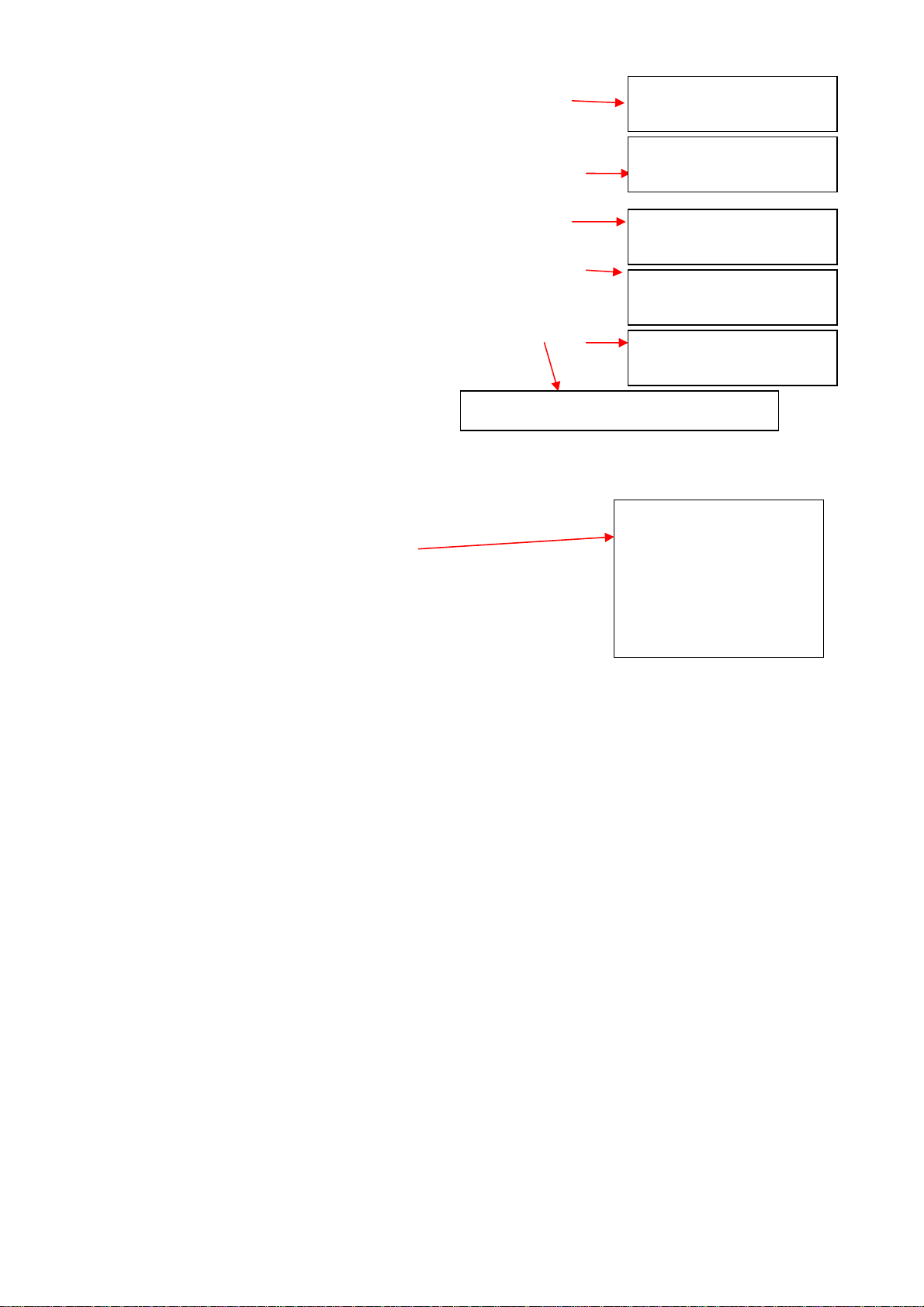
Fotoanzeige
a
Umschalten zwischen
Front-/Rückkamer
Auslöser
Einstellen von Weißabgleich,
Aufnahmemodus etc.
Panoramaschwenk
Zur Videoaufnahme wechseln
Sie können bei der
Aufnahme auf
jeden beliebigen
Punkt tippen, um
den Fokus darauf
einzustellen.
6.5 E-Book-Reader
Das Tablet unterstützt verschiedene E-Book-Formate, wie PDF, Text,
E-Pub, FB2 etc.
Tippen Sie auf das „E-Book“-Symbol , um die E-Book-App zu öffnen.
Tippen Sie das Buch, das Sie lesen möchten, an, um es zu öffnen.
16
Page 18

Sie können vor- oder zurückblättern, indem Sie mit Ihrem Finger nach
rechts oder links streichen.
Tippen Sie auf das -Symbol oder die Menüschaltfläche, um zu den
Untermenüs zu gelangen. Sie können den Schriftgrad einstellen, zu einer
bestimmten Seite springen, Lesezeichen verwalten, die automatische
Umblätterzeit einstellen etc.
6.6 Signaturfunktion
Tippen Sie auf das „Signatur“-Symbol , um diese Funktion zu
öffnen.
Mit ihr können Sie Notizen in PDF-Dateien und auf Bildern machen bzw.
diesen Ihre Unterschrift hinzufügen.
17
Page 19

Tippen Sie einfach auf , um die gewünschte PDF-Datei
auf Ihrem Tablet anzuzeigen (stellen Sie vorher sicher, dass sich die
jeweilige Datei bereits auf Ihrem Tablet befindet).
Möchten Sie auf einem Bild unterzeichnen bzw. Notizen machen,
tippen Sie hingegen auf . Sie können das Dokument bzw.
Bild daraufhin wie gewünscht bearbeiten.
VII. Einstellungen
Tippen Sie auf das Symbol „Einstellungen“ , um zu den
Einstellungen zu gelangen. Von hier sind folgende Untermenüs
erreichbar: Drahtlos & Netzwerke, Anzeige, Akku, Konten &
Synchronisierung, Sprache, Datum & Zeit, Über das Tablet.
18
Page 20

WiFi: Tippen Sie auf „Einstellungen“→ „Drahtlos&Netzwerke“, um das
WiFi anzuschalten und nach Netzwerken zu suchen. Es wird eine Liste an
sich in Reichweite befindlichen WiFi-Netzwerken angezeigt. Wählen
Sie ein Netzwerk mit einem starken Signal aus. (Unter Umständen müssen
Sie zur Verbindung ein Passwort eingeben).
Bluetooth: Zum Einschalten der Bluetoothfunktion und Aktivierung der
Datenübertragung.
Datennutzung:
VPN: Zuerst müssen Sie eine Entsperrkombination eingeben, bevor
Sie ein VPN-Profil erstellen können.
Sie können dazu eine beliebige Entsperr-PIN bzw. ein beliebiges
Entsperr-Passwort oder Bewegungsmuster eingeben. Unten sehen Sie
ein Beispiel für ein Bewegungsmuster.
19
Page 21

Nachdem Sie eine Entsperrkombination eingestellt haben, kann ein
neues VPN-Profil hinzugefügt werden. Geben Sie dazu einen
VPN-Namen und die Server-Adresse ein und tippen Sie auf „Speichern“.
[Ein beliebiger Anzeigename für das VPN]
Anschließend geben Sie den VPN-Benutzernamen und das
VPN-Passwort ein.
20
Page 22

Damit ist die Einrichtung des VPN abgeschlossen.
Beweglicher Hotspot: Schalten Sie das WiFi ein und anschließend
den Hotspot, indem Sie das Kästchen aktivieren.
Erstellen Sie nun den Hotspot. Stellen Sie eine Netzwerk-ID ein und
wählen Sie den Sicherheitstyp.
Nach Einrichtung des Hotspots erscheint ein weißer Rahmen um das
WiFi-Signalsymbol, wie hier abgebildet:
Ethernet: Schalten Sie das Ethernet ein, verbinden Sie sich per
mitgeliefertem OTG-Kabel mit einem HOST-Port und verbinden Sie das
OTG-Kabel anschließend mit dem Ethernetkabel.
21
Page 23

Mobile Netzwerke: Gehen Sie zu „Mobile Netzwerke“ →
„Datenübertragung aktiviert“, wenn Sie einen externen UMTS/ 3G-Stick
verwenden, das Einschalten dieser Funktion ist notwendig, um mobile
Daten zu übertragen.
Ton: Durch Tippen von „TON“ → „Berührungstöne“ können die
Berührungstöne ausgeschaltet werden.
Anzeige: Hier kann die Helligkeit, das Hintergrundbild, der
Bildschirm-Timeout und der Schriftgrad eingestellt werden.
Screenshot: Auf „Screenshot“ tippen und die Option
„Screenshot-Schaltfläche in der Statusleiste anzeigen“ aktivieren, um
die Screenshot-Schaltfläche auf der Leiste anzuzeigen.
Speicher: Hier können Sie den internen Speicher überprüfen. Ist eine
mikro-SD-Karte eingesteckt oder ein USB-Massenspeicher mit dem
Tablet verbunden, werden hier die insgesamte und die noch
verfügbare Speichergröße der Karte oder des Massenspeichers
angezeigt. Zum sicheren Entfernen, di ese bitte erst trennen, bevor sie
im Menü „Einstellungen/ Speicher“ manuell entfernt wurden.
Akku: Hier kann der Akkustatus überprüft werden.
Sprache & Eingabe Hier können die Sprache und die Eingabetastatur
eingestellt werden.
Sichern & Zurücksetzen: Von hier gelangen Sie zu den Untermenüs
„Meine Daten sichern“ und „Auf Werkeinstellungen zurücksetzen“.
22
Page 24
Wenn Sie das Gerät auf die Werkeinstellungen zurücksetzen, werden
sämtliche Daten des internen Speichers Ihres Tablets gelöscht. Gehen
Sie daher sehr sorgfältig mit dieser Option um.
Über das Tablet: Hier können Sie Informationen über das Tablet abrufen,
wie die Modellnummer, die Androidversion etc.
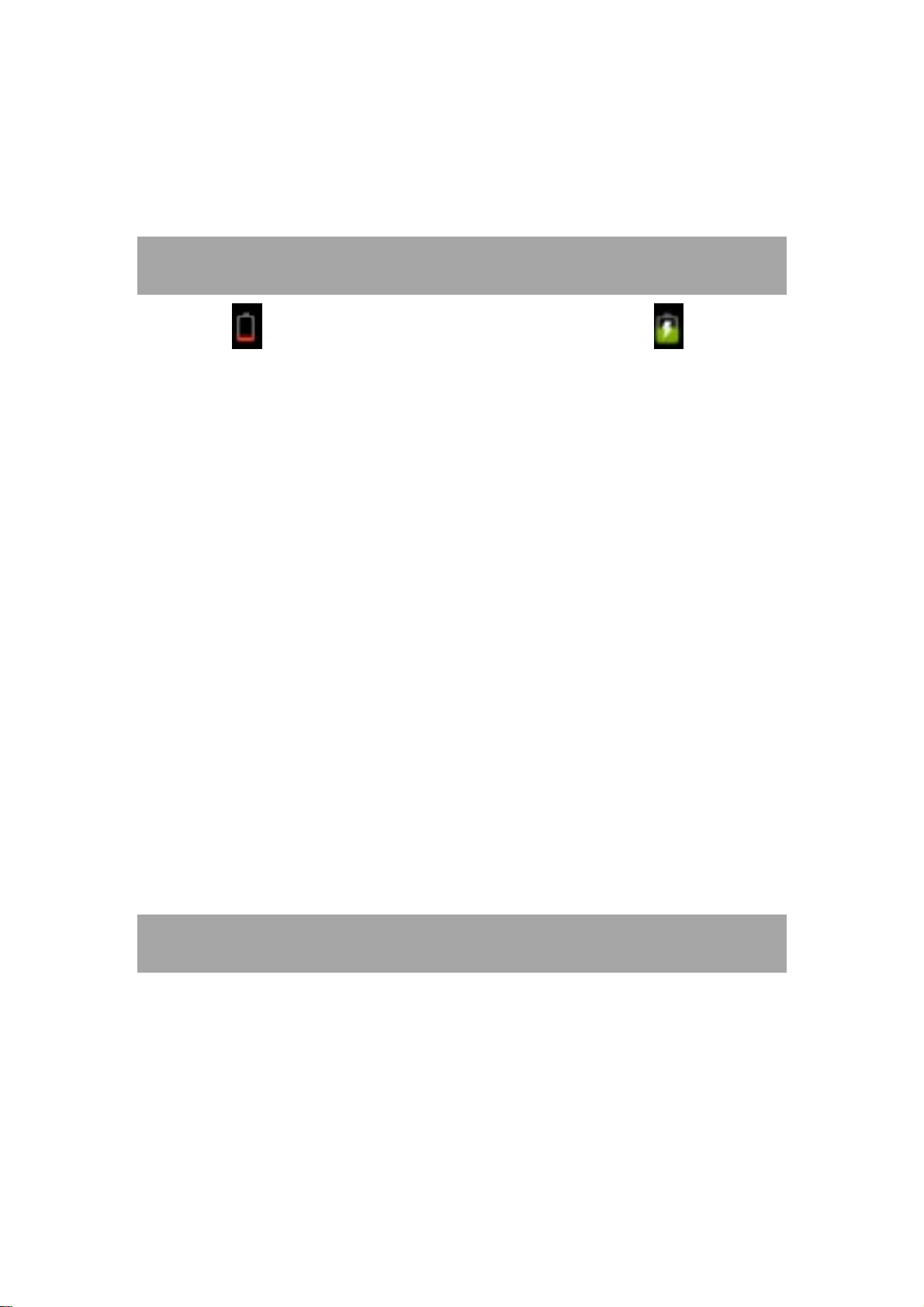
VIII. Akku
Sehr niedriger
Akkuladestand
Voller
Akkuladestand
Akku wird geladen
zeigt an, dass der Akku vollständig geladen ist. Sinkt der
Akkuladestand zu sehr ab, erscheint eine Meldung mit der Aufforderung,
das Tablet zu laden.
Während des Ladevorgangs können Sie den Ladestand über den
Sperrbildschirm überprüfen.
Es dauert ungefähr 5 Stunden, das Tablet vollständig zu laden.
Verwenden Sie daher ausschließlich den im Lieferumfang enthaltenen
5V-/2,5A-Adapter.
Anmerkung:
Für eine gute WLan Verbindung sollte der Akku mind. 20% geladen sein.
Technische Daten
Display: 25,7 cm (10.1”) kapazitives IPS (1920 x 1200, Full HD, 16:10)
10 - finger Berührung
CPU: Rockchip 3188 Cortex A9 Quad-core CPU + Quad-core
GPU, 1.6 GHz
Betriebssystem: Android 4.2
RAM: 2 GB
Flash Speicher: 16GB
23
Page 25

Anschlüsse: 1x micro USB (zu PC), 1x micro USB Host (zu Gerät),
1x mini HDMI, earphone jack, DC-in jack, micro SD
Kartenleser, 2x eingebaute Lautsprecher, 1x ein gebautes Mikrofon
Kamera: Front 2.0MP, Rück 5.0MP Auto Focus Blitzlicht
Kommunikation: Bluetooth 4.0, WLAN 802.11 b/g/n
Akku: 7.600 mAh, ca. 5h Betriebszeit
Sonstiges: GPS, G-Sensor, Gyro-Sensor, E-compass, Licht Sensor,
Google Play Store Ready
UMTS/ 3G: unterstützt externen 3G USB Dongle
Abmessungen: 175 x 250 x 11 mm
Gewicht: 600g
Packungsinhalt
Tablet, Netzadapter, USB Kabel, In-Ear-headset, dieses Handbuch
R&TTE Richtlinie
Dieses Produkt erfüllt die Anforderungen der Richtlinie 1999/5/EC.
Dieses Produkt ist für den privaten und gewerblichen Gebrauch in
Deutschland, Österreich, Belgien, Dänemark, Finnland, Frankreich,
Griechenland, Irland, Italien, Luxemburg, Bulgarie, Zypern, der
Tschechischen Republik, Ungarn, den Niederlanden, Portugal, Spanien,
Schweden und dem Vereinigten Königreich vorgesehen.
Hersteller
CAPTIVA© GmbH
Siemensstrasse 9
D-85221 Dachau/ Germany
Tel: ++49 (0) 8131 / 5695 – 0
Fax: ++49 (0) 8131 / 5695 – 500
24
Page 26

GNU General Public License, Version 2 (GPL)
1. Dieses Tablet enthält Software, die unter den Lizenzbedinungen
der GNU General Public License, Version 2 (GPL), genutzt
werden darf.
2. Im Verhältnis zu den Lizenzgebern der Software gilt folgender
Haftungsausschluss: „This program is distributed in the hope that
it will be useful, but WITHOUT ANY WARRANTY; without even the
implied warranty of MERCHANTABILITY of FITNESS FOR PARTICUAL
PURPOSE”.
See the GNU General Public License for more details.
3. Den Lizenztext der GPL befindet sich auf dem Gerät unter
rechtliche Hinweise.
4. Wir senden Ihnen auf Nachfrage den vollständigen korres pondierenden Quelltext gerne auf einem üblichen Daten träger gegen Erstattung unserer Kosten zu. Bitte richten Sie
Ihre Anfrage an die im Handbuch aufgeführten Hersteller anschrift, mit dem Hinweis GPL-Quelltext für
CAPTIVA PAD 10.1 Quad Full HD.
Fehlerbehebung
1. Das Tablet lässt sich nicht anschalten
Überprüfen Sie den Akkuladestand des Tablets – laden Sie es vor dem
Einschalten auf. Sollte sich das Tablet immer noch nicht einschalten
lassen, versuchen Sie, es zurückzusetzen.
2. Es kommt kein Ton aus den Kopfhörern
Stellen Sie sicher, dass sich die Lautstärke nicht auf 0 befindet. Für den
Fall, dass die Kopfhörer beschädigt sind, versuchen Sie es mit einem
anderen Paar.
3. Starke Störgeräusche
25
Page 27

Überprüfen Sie die Kopfhörer bzw. Lautsprecher auf
Staubablagerungen. Überprüfen Sie, ob die Datei beschädigt ist.
4. Eingefrorenes oder nicht reagierendes Display
Drücken Sie den Reset-Knopf Ihres Tablets mit einer Nadel ein und
schalten Sie es erneut an.
5. App funktioniert nicht
Mögliche Ursachen dafür könnten darin liegen, dass diese App nicht mit
Ihrem Betriebssystem kompatibel ist oder dass die heruntergeladene
APK-Datei korrupt ist und Sie eine vollständige Version davon
herunterladen müssen.
6. Wie entfernt man ein Google-Konto?
Konten werden über „Konten & Synchronisierung“ hinzugefügt und
angezeigt. Um ein unerwünschtes Konto zu entfernen, gehen Sie zu
„Einstellungen“ → „Privatsphäreneinstellungen” → „Auf
Werkeinstellungen zurücksetzen“. Dabei werden auch der interne
Speicher, heruntergeladene Apps etc. gelöscht und nur der Inhalt Ihres
Flashspeichers bleibt intakt. Seien Sie daher sehr vorsichtig, wenn Sie
diese Funktion ausführen.
7. USB nicht verbunden, SD-Karte nicht verbunden
Es kann vorkommen, dass nach dem Einsetzen einer SD-Karte oder
Anschließen eines Geräts per USB, diese/dieses auf dem Tablet nicht
erkannt werden. Setzen Sie das Tablet in diesem Fall über
„Einstellungen“ → „Sichern & Zurücksetzen“ auf die Werkeinstellungen
zurück, schalten Sie anschließend aus und dann wieder ein. Schlägt
auch dies fehl, müssen Sie ein Upgrade der Firmware durchführen.
26
Page 28

Page 29

 Loading...