

Page 1
Caméscope HD
COPY
Manuel d'instruction
HD-Camcorder
Bedienungsanleitung
PUB. DIM-1073-000
PAL
Page 2
Consignes relatives à l’utilisation
COPY
AVERTISSEMENT SUR LES DROITS D’AUTEUR :
L’enregistrement non autorisé d’informations protégées par des droits d’auteur peut enfreindre les droits sur la propriété
artistique et aller à l’encontre des dispositions de la loi sur les droits d’auteur.
ATTENTION :
POUR RÉDUIRE LES RISQUES D’INCENDIE OU DE CHOC ÉLECTRIQUE, AINSI QUE LA PRODUCTION DE PARASITES, UTILISER
UNIQUEMENT LES ACCESSOIRES RECOMMANDÉS.
ATTENTION :
DÉCONNECTEZ LA PRISE SECTEUR DE LA PRISE D’ALIMENTATION QUAND L’APPAREIL N’EST PAS UTILISÉ.
Pour éviter tout risque de choc électrique, ne pas exposer ce produit aux écoulements ni aux aspersions d’eau.
2
La fiche d’alimentation est utilisée pour déconnecter l'appareil. La fiche d’alimentation doit rester accessible afin de permettre
sa déconnexion rapide en cas d’accident.
La plaque d’identification CA-570 est située sur le dessous de l’appareil.
Union européenne (et Espace économique européen) uniquement.
et des piles et accumulateurs. Le traitement inapproprié de ce type de déchet risque d'avoir des répercussions sur l'environnement et
la santé humaine, du fait de la présence de substances potentiellement dangereuses généralement associées aux équipements
électriques ou électroniques. Votre coopération envers la mise au rebut correcte de ce produit contribuera à l'utilisation efficace des
ressources naturelles.
Pour de plus amples informations sur le recyclage de ce produit, veuillez contacter vos services municipaux, votre éco-organisme ou
les autorités locales. Vous pouvez également vous rendre sur le site www.canon-europe.com/environment
(Espace économique européen : Norvège, Islande et Liechtenstein)
Introductio
RÉGIONS D'UTILISATION
XA25 / XA20 sont compatibles (en avril 2013) avec les législations sur le signal radio des régions ci-dessous. Pour les détails sur les
autres régions où l'appareil peut être utilisé, veuillez contactez les représentants de la liste au dos du manuel d'instructions.
RÉGIONS Canaux radio interdit lors d'une utilisation en extérieur
Australie, Autriche, Belgique, Bulgarie, Chypre, République Tchèque,
Danemark, Estonie, Finlande, France, Allemagne, Grèce, Hong Kong
S.A.R., Hongrie, Islande, Irlande, Italie, Lettonie, Liechtenstein,
Lituanie, Luxembourg, Malte, Pays Bas, Norvège, Pologne, Portugal,
Roumanie, Russie, Slovaquie, Slovénie, Espagne, Suède, Suisse,
Royaume Uni
Nouvelle-Zélande Canaux 52 - 64
Singapour Non interdit
Ces symboles indiquent que ce produit ne doit pas être mis au rebut avec les ordures ménagères, comme le
spécifient la Directive européenne DEEE (2002/96/EC), la Directive européenne relative à l'élimination des piles
et des accumulateurs usagés (2006/66/EC) et les lois en vigueur dans votre pays, appliquant ces directives.
Ce produit doit être confié à un point de collecte désigné, par exemple, chaque fois que vous achetez un produit
similaire neuf, ou à un point de collecte agréé pour le recyclage équipements électriques ou électroniques (EEE)
.
Canaux 36 - 64
Déclaration sur la directive CE
Par la présente Canon Inc. déclare que l’appareil RF400 est conforme aux exigences essentielles et aux autres dispositions
pertinentes de la directive 1999/5/CE.
Veuillez contacter l’adresse suivante pour prendre connaissance de la déclaration de conformité originale :
CANON EUROPA N.V.
Bovenkerkerweg 59, 1158 XB Amstelveen, Pays-Bas
CANON INC.
30-2, Shimomaruko 3-chome, Ohta-ku, Tokyo 146-8501, Japon
Modèle
ID0026 : XA25 / XA20
Introduction
Page 3

Marques de commerce et marques déposées
COPY
• Les logos SD, SDHC et SDXC sont des marques de commerce de SD-3C, LLC.
• Microsoft et Windows sont des marques de commerce ou des marques déposées de Microsoft Corporation aux États-Unis et/ou dans
les autres pays.
• App Store, iPad, iPhone, iPod, iTunes et Mac OS sont des marques de commerce d’Apple Inc., enregistrées aux États-Unis et dans les
autres pays.
• HDMI, le logo HDMI et High-Definition Multimedia Interface sont des marques de commerce ou de marques déposées de HDMI
Licensing LLC aux États-Unis et dans les autres pays.
• “AVCHD”, “AVCHD Progressive” et le logo “AVCHD Progressive” sont des marques de commerce de
Panasonic Corporation et de Sony Corporation.
• Fabriqué sous licence de Dolby Laboratories.
“Dolby” et le symbole double D sont des marques de commerce de Dolby
Laboratories.
• Google, Android, Google Play, YouTube sont des marques commerciales de Google Inc.
• Facebook est une marque déposée de Facebook, Inc.
• IOS est une marque commerciale ou déposée de Cisco aux États-Unis et dans d’autres pays et est utilisée avec une licence.
• Wi-Fi est une marque de commerce de Wi-Fi Alliance.
• Wi-Fi Certified, WPA, WPA2, et le logo Wi-Fi Certified sont des marques de commerce de Wi-Fi Alliance.
• WPS, lorsqu’il est utilisé pour les réglages du caméscope, les affichages sur l’écran et dans ce manuel, signifie Wi-Fi Protected Setup.
• Le repère d’identification de réglage protégé Wi-Fi est un repère de Wi-Fi Alliance.
• JavaScript est une marque commerciale ou une marque commerciale déposée d’Oracle Corporation, de ses filiales ou de ses sociétés
affiliées aux États-Unis et dans d’autres pays.
• Les autres noms et produits non mentionnés ci-dessus peuvent être des marques de commerce ou des marques déposées de leurs
compagnies respectives.
• Cet appareil intègre la technologie exFAT sous licence de Microsoft.
• “Full HD 1080” fait référence aux caméscopes Canon compatibles avec la vidéo haute définition composée de 1080
pixels verticaux (lignes de balayage).
• This product is licensed under AT&T patents for the MPEG-4 standard and may be used for encoding MPEG-4
compliant video and/or decoding MPEG-4 compliant video that was encoded only (1) for a personal and non-commercial purpose or (2)
by a video provider licensed under the AT&T patents to provide MPEG-4 compliant video. No license is granted or implied for any other
use for MPEG-4 standard.
3
Page 4

Présentation du XA25 / XA20
COPY
Le caméscope HD Canon XA25 / XA20 est un caméscope de haute performance dont la taille
compacte permet de répondre à une grande variété de situations. Nous vous présentons ci-après
quelques-unes des fonctions de ce caméscope.
Enregistrement HD
4
Capteur HD CMOS PRO et processeur
DIGIC DV 4
Le caméscope est muni d'un capteur CMOS
type 1/2.84 qui est capable de capturer une
vidéo à un nombre de pixels effectifs de 2,91
mégapixels (2136x1362) environ. Les
séquences vidéo sont alors traitées par le
nouveau processeur d'image avancé DIGIC
DV 4. Il permet au caméscope d'exceller dans
les situations de faible éclairage et d'obtenir
une stabilisation d'image améliorée.
Objectif zoom grand-angle
Avec une longueur focale de 26,8 mm*
(équivalent 35 mm) à la position grand-angle
maximum, le caméscope possède une très
grande capacité de prise de vue à grand
angle. Le nouvel objectif mis au point possède
une capacité de zoom 20x.
* 28,8 mm en mode Dynamic IS.
Enregistrement vidéo cinéma
En utilisant le mode CINEMA et les filtres
cinéma (A 51), vous pouvez réaliser des
enregistrements qui donnent réellement
l'impression d'images de cinéma.
Efficacité
Amélioration de la souplesse
d'utilisation
Ce caméscope possède des fonctions qui
permettent de l'utiliser comme caméra
principale, mais il est aussi suffisamment petit
pour être très facile à porter. La stabilisation
d'image avancée (A 63) vous permet
d'enregistrer dans diverses situations. La
poignée est amovible : détachez-la quand
vous souhaitez obtenir une meilleure portabilité
et rattachez-la quand vous souhaitez utiliser
plus de fonctions.
Commandes manuelles au bout de vos
doigts
La bague de mise au point/zoom vous aide à
obtenir la mise au point que vous recherchez.
Vous pouvez aussi changer facilement la
fonction de la bague afin de pouvoir
commander le zoom. De plus, vous pouvez
attribuer certaines fonctions utilisées
fréquemment à une touche personnalisée et
régler ces fonctions avec la bague qui
accompagne la touche (A 96). Si cela ne
suffit pas, le caméscope possède aussi 5
touches attribuables pour attribuer diverses
fonctions auxquelles vous souhaitez accéder
facilement (A 97).
Détection de visages
Quand le visage d'un sujet est détecté, le
caméscope peut le suivre et faire la mise au
point dessus (A 56). De plus, vous pouvez
laisser le caméscope en mode de mise au
point manuelle, mais commuter sur la mise au
point automatique uniquement quand un
visage est détecté, de façon que les sujets
importants ne soient pas flous.
Enregistrement infrarouge
Enregistrement dans l'obscurité en utilisant
l'enregistrement infrarouge (A 94). Avec
l'éclairage infrarouge intégré à la poignée, vous
pouvez enregistrer des animaux nocturnes
dans leur environnement naturel ou toute autre
scène similaire.
Enregistrement AVCHD/MP4 et
enregistrement double
Quand vous enregistrez, vous pouvez choisir
entre le format AVCHD et MP4 (A 38). Vous
pouvez aussi utiliser l'enregistrement double
(A 48) pour enregistrer la même scène sur
les deux cartes mémoires à la fois en utilisant
un format différent. L'enregistrement double
est pratique, par exemple, pour faire une
sauvegarde de votre enregistrement.
Page 5

Autres fonctions
COPY
Connectivité audio polyvalente
Vous pouvez utiliser le microphone intégré, la
prise d'entrée audio MIC ou les deux prises
d'entrée INPUT lors de l'enregistrement. Lors
de l'utilisation des prises INPUT, vous pouvez
même utiliser des microphones qui nécessitent
une alimentation fantôme.
Sélection scène audio
Avec la fonction de sélection de scène audio
(A 80), vous pouvez optimiser les réglages
audio du microphone intégré en sélectionnant
la scène audio qui correspond à votre
environnement. Vos spectateurs se sentiront
encore plus immergés dans la scène pendant
la lecture.
Fonctions Wi-Fi
Comme le caméscope est compatible avec le
Wi-Fi, vous pouvez accéder à un certain
nombre de fonctions telles l'utilisation d'un
smartphone ou d'une tablette comme
télécommande (A 126), l'utilisation d'un
navigateur sur un smartphone ou une tablette
pour voir les enregistrements du caméscope
(A 133), et l'utilisation un périphérique iOS
pour partager vos vidéos sur Internet
(A 135).
Écran OLED et viseur LCD
L'écran OLED et le viseur LCD couvrent tous
les deux 100 % de l'écran, ce qui vous ce qui
vous permet de vérifier si vos enregistrements
sont cadrés comme vous le souhaitez. L'écran
OLED possède une clarté incroyable
indispensable pour vérifier les détails de vos
prises de vue importantes. Le viseur peut-être
incliné à 45 degrés vers le haut, ce qui vous
donne une souplesse accrue lors de vos prises
de vue.
Touch AE
En touchant simplement l'écran, vous pouvez
rendre les zones sombres de l'image plus
lumineuses (A 68). Cette opération est
simple et vous permet une prise de vue avec
l'exposition souhaitée.
Fonctionnalités supplémentaires et
améliorées
Autres fonctions comprenant le relais
d'enregistrement (A 48) et la conversion en
MP4 (A 120).
5
Page 6
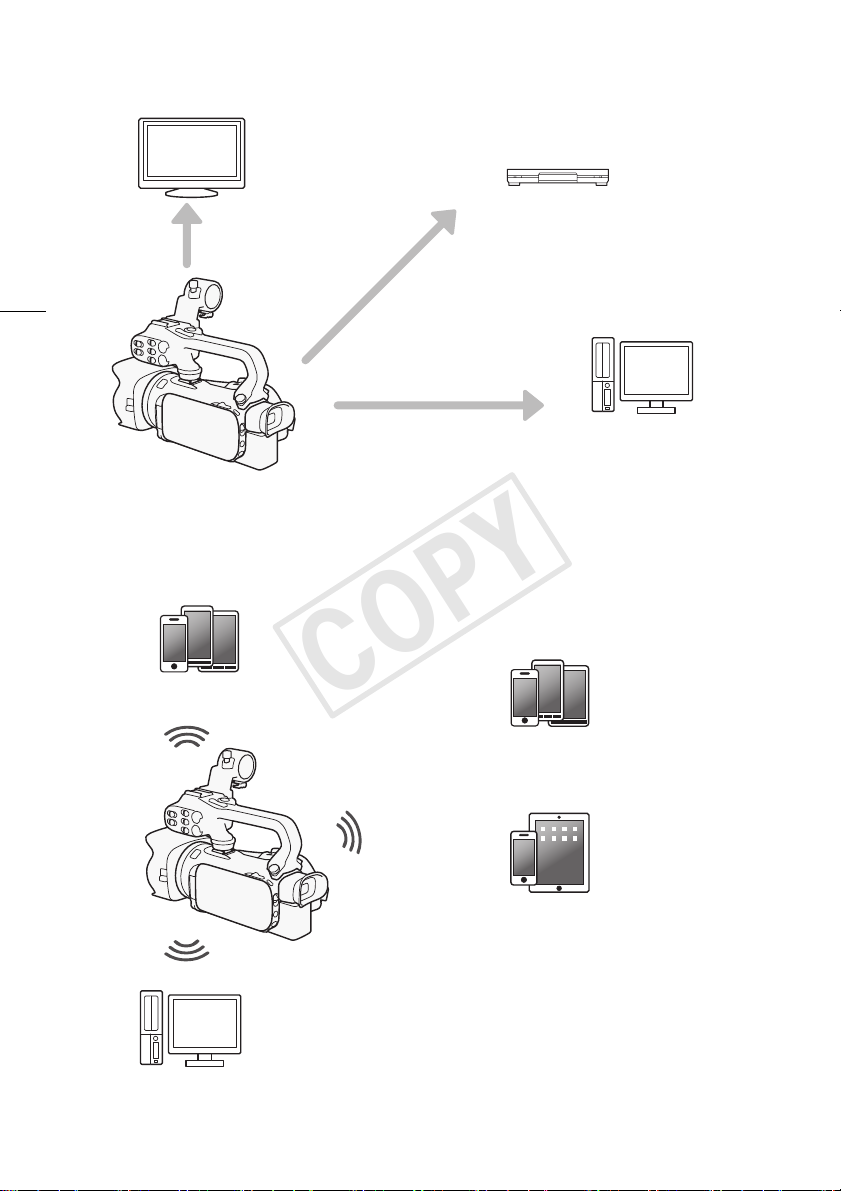
Lecture de vos enregistrements sur d'autres appareils
COPY
Connectez le caméscope à un
moniteur extérieur (A 108).
Copie de vos enregistrements sur un
enregistreur vidéo extérieur (A 121).
6
Sauvegardez v os enregistrements
(A 116).
Pour profiter de vos enregistrements en utilisant les fonctions Wi-Fi du
caméscope
Utilisez votre périphérique iOS ou Android pour commander
à distance le caméscope et voir l'image sur son écran
(A 126).
Utilisez le navigateur Web de votre
périphérique iOS ou Android pour afficher les
enregistrements du caméscope (A 133).
Utilisez un périphérique iOS pour transférer
vos enregistrements sur Internet (A 135).
Connectez le caméscope à un point d'accès sur un
réseau Wi-Fi. Vous pourrez ensuite sauvegarder vos
enregistrements sur un ordinateur (
vos enregistrements en utilisant le caméscope
comme serveur multimédia (
A 138) ou lire
A 137).
Page 7

Table des matières
COPY
1 Introduction 10
À propos de ce manuel 10
Conventions utilisées dans ce
manuel 10
Accessoires 12
Nom des éléments 13
2Préparatifs20
Fixation du tore de ferrite 20
Charge de la batterie d’alimentation 20
Préparation du caméscope 23
Fixation du support de microphone 23
Fixation de la poignée 23
Utilisation du pare-soleil et du bouchon
d'objectif 24
Utilisation du viseur 24
Réglage de l'écran OLED 25
Sangle de poignée et courroies 26
Télécommande sans fil 27
Utilisation d'un trépied 28
Opérations de base du caméscope 29
Mise sous et hors tension du
caméscope 29
Réglage du mode de prise de vue 29
Utilisation de l'écran tactile 30
Utilisation de la touche FUNC. et du
joystick 31
Utilisation des menus 32
Premiers réglages 34
Réglage de la date et de l’heure 34
Changement de la langue 34
Changement des fuseaux horaires 35
Utilisation d’une carte mémoire 36
Cartes mémoire compatibles à utiliser
avec le caméscope 36
Insertion et retrait d’une carte
mémoire 36
Initialisation d’une carte mémoire 37
Sélection du format de séquence vidéo
(AVCHD/MP4) 38
Sélection de la carte mémoire pour les
enregistrements 38
3 Enregistrement 39
Enregistrement de séquences vidéo et de
photos 39
Préparation de l'enregistrement 39
Enregistrement en mode AUTO 40
Enregistrement en mode n
(manuel) 44
Contrôle de la dernière scène
enregistrée 45
Sélection du mode d'enregistrement
(Qualité vidéo) 46
Enregistrement double et Relais
d'enregistrement 48
Sélection de la vitesse séquentielle 49
Enregistrement Ralenti et accéléré 50
Mode CINEMA et filtres cinéma 51
Mise au point 53
Mise au point manuelle 53
Mise au point automatique 54
Détection visage et suivi 56
Utilisation du zoom 58
Utilisation de la bague de mise au point/
zoom 58
Utilisation du levier de zoom, des boutons
à bascule ou de la télécommande sans
fil 59
Utilisation des commandes de zoom sur
l'écran tactile 61
Commande de zoom adouci 61
Convertisseur télé numérique 62
Stabilisation de l’image avancée 63
Limite de commande automatique du gain
(AGC) 64
Programmes d'enregistrement à
exposition automatique 65
Réglage de l'exposition 67
Utilisation du programme
d'enregistrement d'exposition
manuelle 67
Compensation de l'exposition 68
Balance des blancs 70
Programmes d’enregistrement de scène
spéciale 72
Effets d’image 74
Réglage du code temporel 75
Sélection du mode de défilement 75
Réglage du bit utilisateur 77
7
Page 8

Enregistrement audio 78
COPY
Enregistrement du son sur le canal
1 (CH1) 78
Connexion d'un microphone extérieur ou
d'une source d'entrée audio extérieure
au caméscope 79
Utilisation du microphone intégré ou d'un
8
microphone extérieur connecté à la
prise MIC 80
Scènes audio et autres réglages
audio 80
Niveau d’enregistrement audio 81
Filtre anti-vent (microphone intégré) 82
Atténuateur de microphone (microphone
intégré) 83
Égalisateur audio (microphone
intégré) 84
Directivité du microphone (microphone
intégré) 84
Commutation de l'entrée (prise MIC) 85
Atténuateur de microphone (Prise
MIC) 85
Filtre passe-haut (Prise MIC) 85
Utilisation de l'entrée de ligne ou d'un
microphone extérieur connecté à la
prise INPUT 86
Enregistrement du son sur le canal 2
(CH2) 86
Niveau d’enregistrement audio (prises
INPUT) 87
Ajustement de la sensibilité du
microphone (prises INPUT) 87
Activation de l'atténuateur de
microphone (prises INPUT) 88
Utilisation d’un casque d’écoute 89
Barres de couleur/Signal de référence
audio 90
Enregistrement des barres de
couleur 90
Enregistrement d'un signal de référence
audio 90
Instantané vidéo 91
Préenregistrement 92
Affichage sur l’écran et code de
données 93
Enregistrement infrarouge 94
Activation du mode infrarouge 94
Utilisation du récepteur GP-E2 GPS 95
4 Personnalisation 96
Touche et bague CUSTOM 96
Touches attribuables 97
Changement de la fonction attribuée 97
Utilisation d'une touche attribuable 98
Sauvegarde et chargement des réglages
de menu 99
Sauvegarde des réglages de menu sur
une carte mémoire 99
Chargement des réglages de menu à
partir d'une carte mémoire 99
5 Lecture 100
Lecture de séquences vidéo 100
Réglage du volume 101
Affichage des informations de la
scène 102
Capture de photos pendant la lecture
d'une séquence vidéo 103
Suppression de scènes 104
Effacement d’une seule scène 104
Effacement de scènes à partir de l'écran
d'index 104
Division de scènes 106
Rognage des scènes 107
6 Connexions extérieures 108
Connexion à un moniteur extérieur 108
Schéma de connexion 108
Sélection de la prise utilisée pour
la sortie 109
Utilisation de la prise
HD/SD-SDI 109
Utilisation de la prise HDMI OUT 109
Utilisation de la prise AV OUT 110
Sortie audio 111
Synchronisation du signal vidéo avec le
signal audio contrôlé 111
Sélection du canal audio 111
7 Photos 112
Affichage de photos 112
Fonction de consultation de photos 113
Effacement des photos 114
Effacement d’une seule photo 114
Effacement de photos à partir de l'écran
d'index 114
Page 9

8 Sauvegarde et partage de vos
COPY
enregistrements 116
Sauvegarde d'enregistrements sur un
ordinateur 116
Schéma de connexion 116
Sauvegarde de séquences vidéo en
utilisant Data Import Utility 116
Copie d'enregistrements entre les cartes
mémoires 118
Copie de scènes à partir de l'écran
d'index des séquences vidéo 118
Copie d'une seule photo 118
Copie de photos à partir de l’écran
d’index 119
Conversion des séquences vidéo au
format MP4 120
Copie d’enregistrements sur un
enregistreur vidéo extérieur 121
En haute définition 121
En définition standard 121
9 Fonctions Wi-Fi 123
Présentation du Wi-Fi 123
Commande à distance via l'application
Wi-Fi Distant 126
Réglage du mot de passe du
caméscope 126
Commande à distance du
caméscope 126
Commandes et affichages sur l'écran
Wi-Fi Distant 127
Commandes à distance en utilisant Wi-Fi
Distant 129
Navigateur distant : visionner les
enregistrements avec un navigateur
Web sur votre périphérique iOS ou
Android 133
Transfert des enregistrements en utilisant
un périphérique iOS 135
Lecture sur un ordinateur 137
Transfert des fichiers sur un ordinateur ou
un serveur FTP 138
Connexion Wi-Fi utilisant un point
d’accès 140
Wi-Fi Protected Setup (WPS) 140
Recherche des points d’accès 141
Réglage manuel 141
Visualiser et changer les réglages
Wi-Fi 143
10 Informations
additionnelles 145
Annexe : listes des options de menu 145
Menu FUNC. 145
Menus de configuration 146
Annexe : icônes et affichages sur
l’écran 156
Dépannage 160
Liste des messages 165
Liste des messages pour les fonctions
Wi-Fi 169
Précautions de manipulation 172
Caméscope 172
Batterie d'alimentation 173
Carte mémoire 174
Batterie au lithium rechargeable
intégrée 174
Pile bouton au lithium 175
Mise au rebut 175
Maintenance/Divers 176
Nettoyage 176
Condensation 176
Utilisation du caméscope à
l’étranger 177
Accessoires en option 178
Caractéristiques 183
Index 187
9
Page 10

À propos de ce manuel
COPY
Introduction
1
Introduction
À propos de ce manuel
Merci d’avoir acheté le caméscope Canon XA25 / XA20. Veuillez lire ce manuel attentivement avant
d’utiliser le caméscope et le conserver à titre de référence future. Si votre caméscope ne fonctionne
pas correctement, reportez-vous à la section Dépannage (A 160).
10
Conventions utilisées dans ce manuel
• IMPORTANT : précautions relatives à l’utilisation du caméscope.
• NOTES : rubriques additionnelles qui complètent les procédures de fonctionnement de base.
• À VÉRIFIER : restrictions ou exigences concertant la fonction décrite.
• A : Numéro de la page de référence dans ce manuel.
• : utilisé comme abréviation pour le modèle indiqué dans l'icone. L'icône fait référence au
texte et aux illustrations qui s'appliquent uniquement au modèle indiqué.
• Les termes suivants sont utilisés dans ce manuel :
“Carte mémoire” fait référence à une carte SD, SDHC ou SDXC.
“Écran” fait référence à l'écran OLED et à l'écran du viseur.
“Scène” fait référence à une séquence vidéo unique à partir du moment où vous avez appuyé sur la
touche Y pour démarrer l'enregistrement jusqu'à ce que vous appuyiez de nouveau sur
la touche pour mettre l'enregistrement en pause.
“Photo” et “image fixe” sont utilisés de façon interchangeable et ont la même signification.
“Périphérique iOS” est utilisé dans ce manuel pour faire référence aux iPhones, iPods et iPads
compatibles Wi-Fi tandis que “périphérique Android” fait référence aux smartphones et aux
tablettes Android.
• Les photos présentées dans ce manuel sont des exemples de photos prises avec un appareil fixe.
Sauf indication contraire, les illustrations et les icônes de menu font référence à .
• Certaines copies d'écran utilisées dans ce manuel ont été simplifiées pour montrer uniquement les
icônes pertinentes.
Page 11
À propos de ce manuel
Mise au point
Mise au point automatique
Quand la mise au point automatique est en service, le caméscope ajuste de façon continue la mise au
point sur le sujet au centre de l'écran. La plage de mise au point est de 1 cm (à la position grand-angle
maximale, mesurée à partir de l'avant du barillet d'objectif) à G et de 60 cm (sur toute la plage du
zoom, mesurée à partir de l'avant du barillet d'objectif) à G. Réalisez la procédure suivante pour
régler la vitesse de mise au point.
1 Mode et uniquement : appuyez sur B.
2 Ouvrez l'écran [Mode AF].
[FUNC.] > [MENU] > p > [Mode AF]
3 Touchez l'option souhaitée, puis touchez [X].
• L'icône de l'option sélectionnée apparaît sur l'écran.
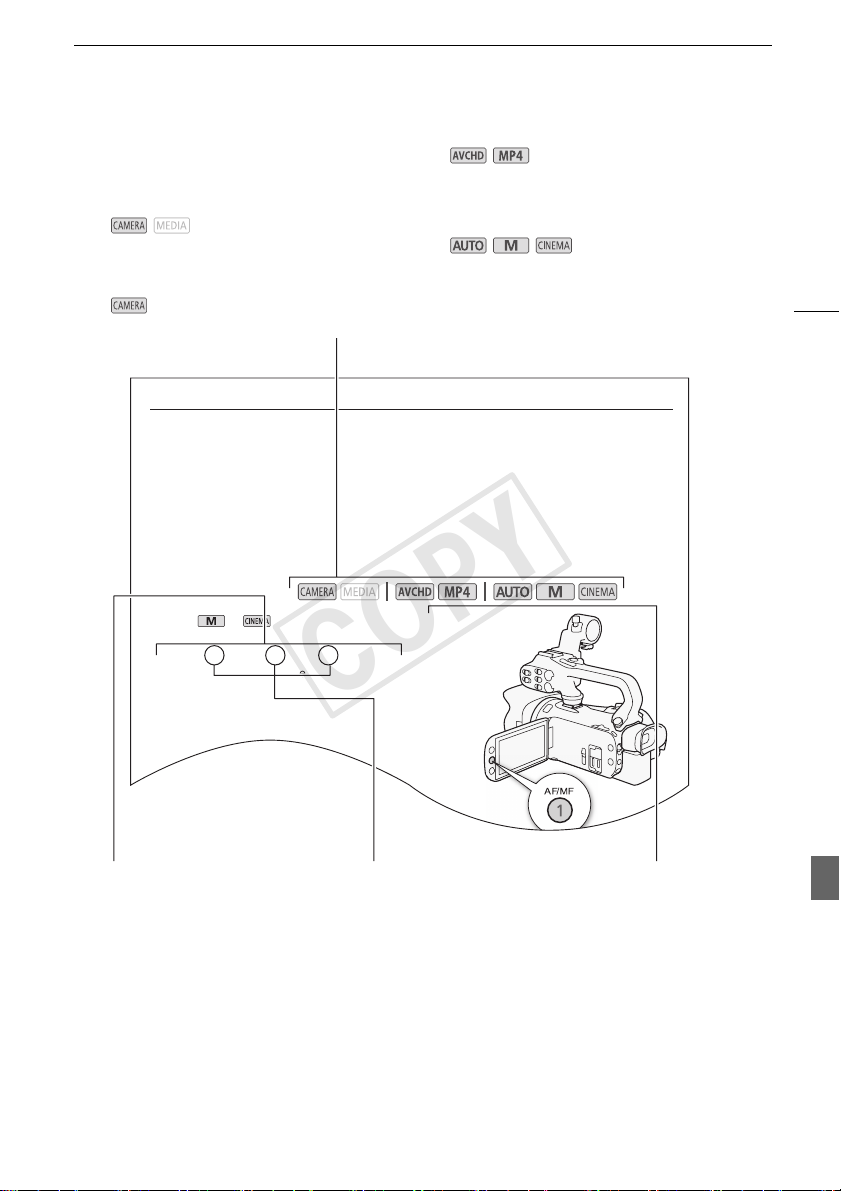
Modes de fonctionnement :
COPY
Les trois jeux d'icônes indiquent le mode de
fonctionnement et si une fonction est
disponible dans ce mode.
: indique si le caméscope est en
mode de prise de vue (CAMERA) ou en mode
de lecture (MEDIA). Dans cet exemple, la
fonction est disponible uniquement en mode
. Pour les détails, reportez-vous à Mise
sous et hors tension du caméscope (A 29).
: indique le format de la
séquence vidéo. Pour en savoir plus,
reportez-vous à Sélection du format de
séquence vidéo (AVCHD/MP4) (A 38).
: indique le mode de prise
de vue. Pour en savoir plus, reportez-vous à
Réglage du mode de prise de vue (A 29).
11
Les crochets [ ] font
référence aux touches
de commande et aux
options de menu que
vous sélectionnez et
aux autres messages
et affichages sur
l'écran.
La flèche > est utilisée pour
abréger les sélections du menu.
Pour en savoir plus sur l'utilisation
des menus, reportez-vous à
Utilisation des menus (A 32). Pour
un résumé des options de menu
disponibles, reportez-vous à
l’appendice Listes des options de
menu (A 145).
Les noms de la plupart
des touches physiques et
des commutateurs sur le
caméscope sont indiqués
sous la forme d'une
“touche”.
Par exemple B.
Page 12
Accessoires
COPY
Accessoires
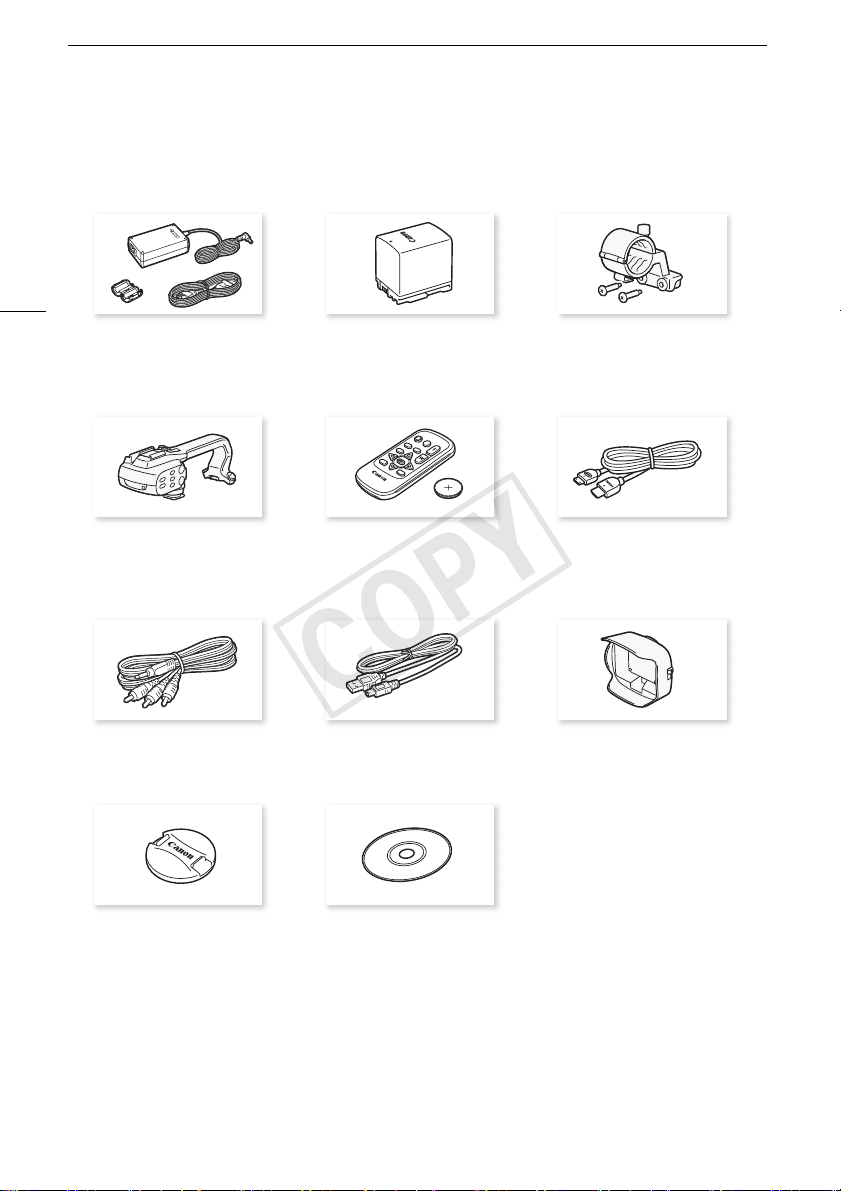
Les accessoires suivants sont fournis avec le caméscope :
12
Adaptateur secteur compact CA-570
(incluant le cordon d'alimentation et
le tore de ferrite)
Poignée (vis comprises) Télécommande sans fil WL-D89
Batterie d’alimentation BP-820 Support de microphone
(pile bouton au lithium CR2025
comprise)
(vis comprises)
Câble HDMI haute vitesse
HTC-100/S
Câble vidéo stéréo STV-250N Câble USB IFC-300PCU/S Pare-soleil avec cache objectif
Bouchon d'objectif CD-ROM Data Import Utility*
*Utilisez Data Import Utility pour transférer vos scènes sur un ordinateur. Reportez-vous à Sauvegarde
d'enregistrements sur un ordinateur (A 116). Le CD-ROM contient le manuel d’instruction du logiciel
(sur fichier PDF).
Page 13
Nom des éléments
V
COPY
ue latérale gauche
Nom des éléments
13
32
1
4
119108765
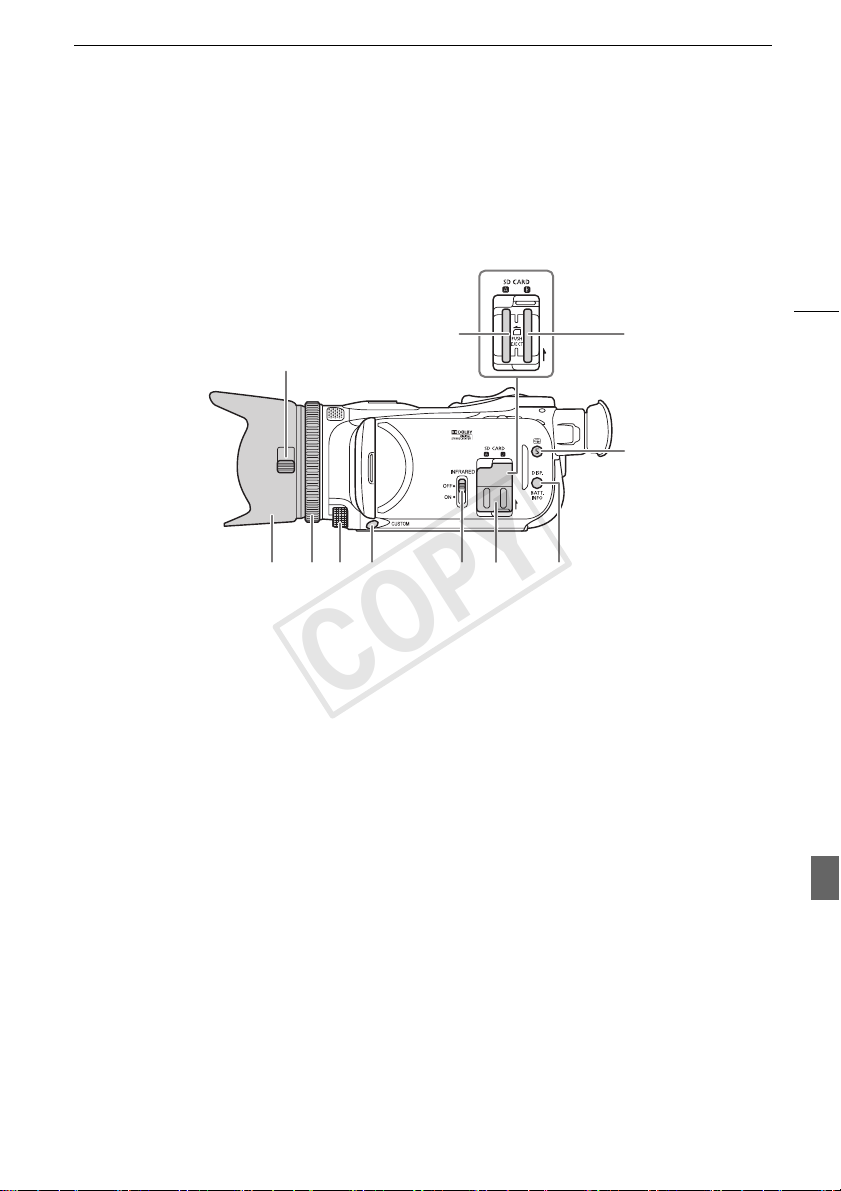
1 Commutateur du cache d'objectif
(A 39)
2 Logement de la carte mémoire 2
(A 36)
3 Logement de la carte mémoire 3
(A 36)
4 Touche u (Vérification des
enregistrements) (A 45)/
Touche attribuable 5 (A 97)
5 Pare-soleil (A 24)
6 Bague de mise au point/zoom
(A 53, 58)
7 Bague CUSTOM (personnalisable)
(A 96)
8 Touche CUSTOM (personnalisable)
(A 96)
9 Commutateur INFRARED (infrarouge)
(A 94)
10 Couvercle de la double fente de carte
mémoire
11 Touche DISP. (affichage sur l’écran)
(A 93)/Touche BATT. INFO
(informations sur la batterie) (A 159)
Page 14
Nom des éléments
V
COPY
ue latérale droite
14
1
98
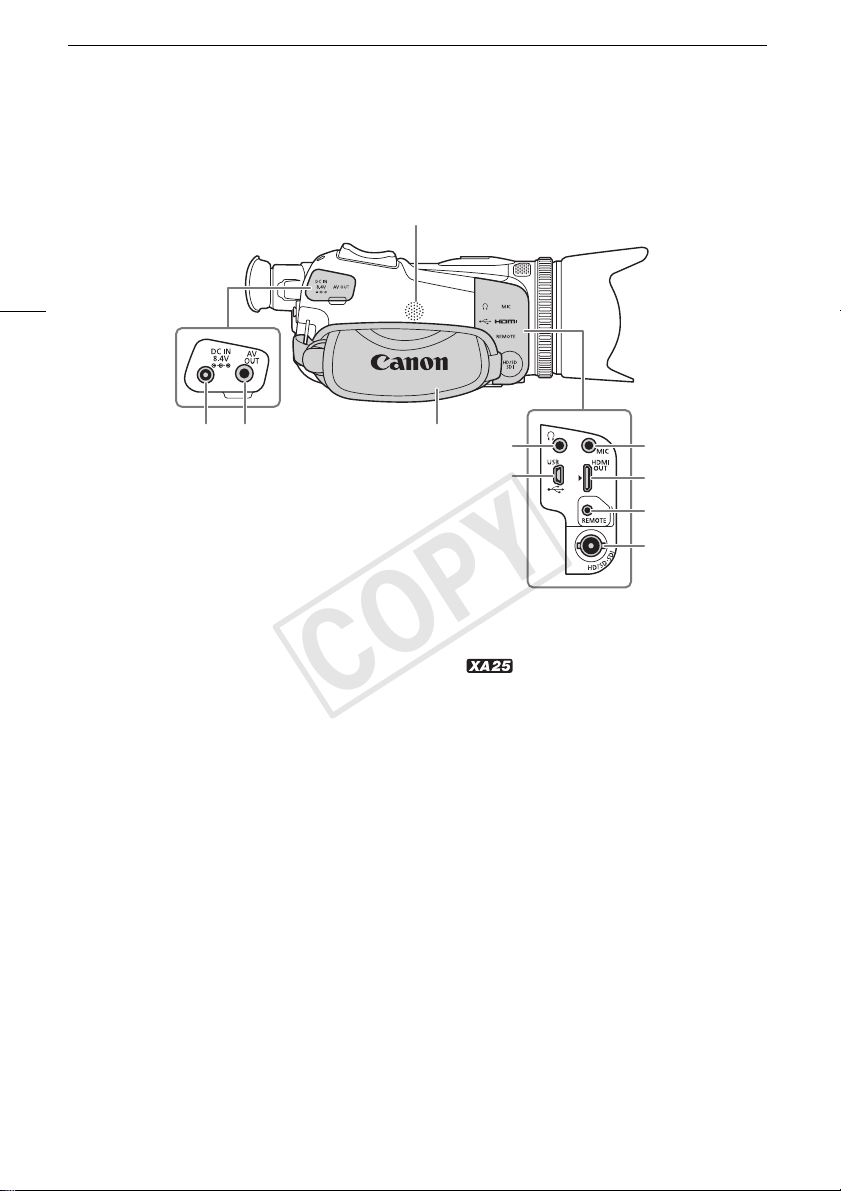
1 Haut-parleur intégré (A 101)
2 Prise MIC (microphone) (A 80)
3Prise HDMI OUT (A 108, 109)
4 Prise REMOTE
Pour connecter des télécommandes
en vente dans le commerce.
10
7
5 Prise HD/SD-SDI (A 109)
6Prise × (casque) (A 89)
7Prise USB (A 116)
8Prise DC IN (A 20)
9Prise AV OUT (A 108, 110)
10 Sangle de poignée (A 26)
26
3
4
5
Page 15
V
ue avant
COPY
Vue arrière
Nom des éléments
15
1
8
67
2
3
4
5
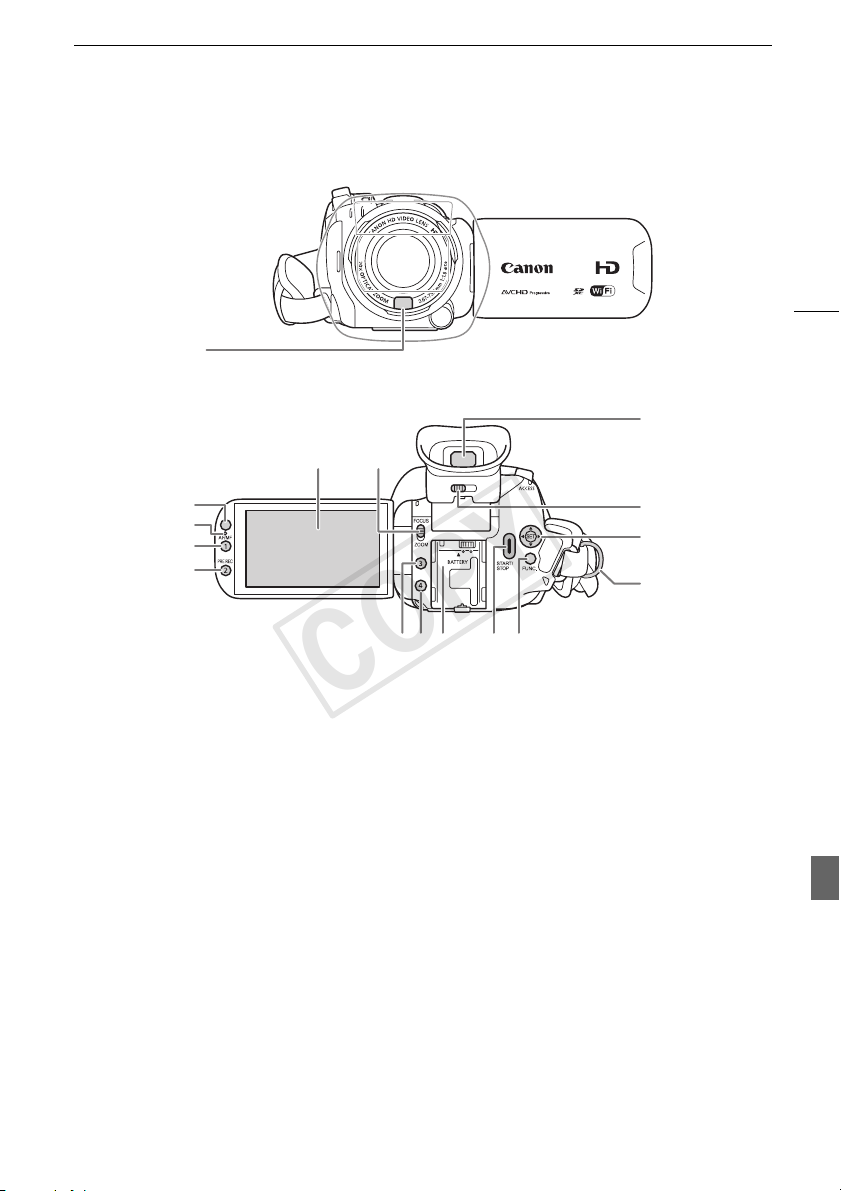
1 Capteur Instant AF (A 54, 176)
2 Capteur de télécommande (A 27)
3 Capteur d'éclairement (A 153)
4 Touche AF/MF (A 53)/
Touche attribuable 1 (A 97)
5 Touche PRE REC (préenregistrement)
(A 92)/Touche attribuable 2 (A 97)
6 Écran tactile OLED (A 25, 30)
7 Commutateur de mise au point/zoom
(A 58)
8Viseur (A 24)
9 Levier d'ajustement dioptrique
10 Joystick (A 31)/Touche SET (A 31)
11 Dispositif de fixation de la courroie
12 Touche attribuable 3 (A 97)
13 Touche attribuable 4 (A 97)
14 Unité de fixation de la batterie
15 Touche START/STOP (A 39)
16 Touche FUNC. (A 31)
1615141312
(A 24)
(A 26)
(A 20)
9
10
11
Page 16
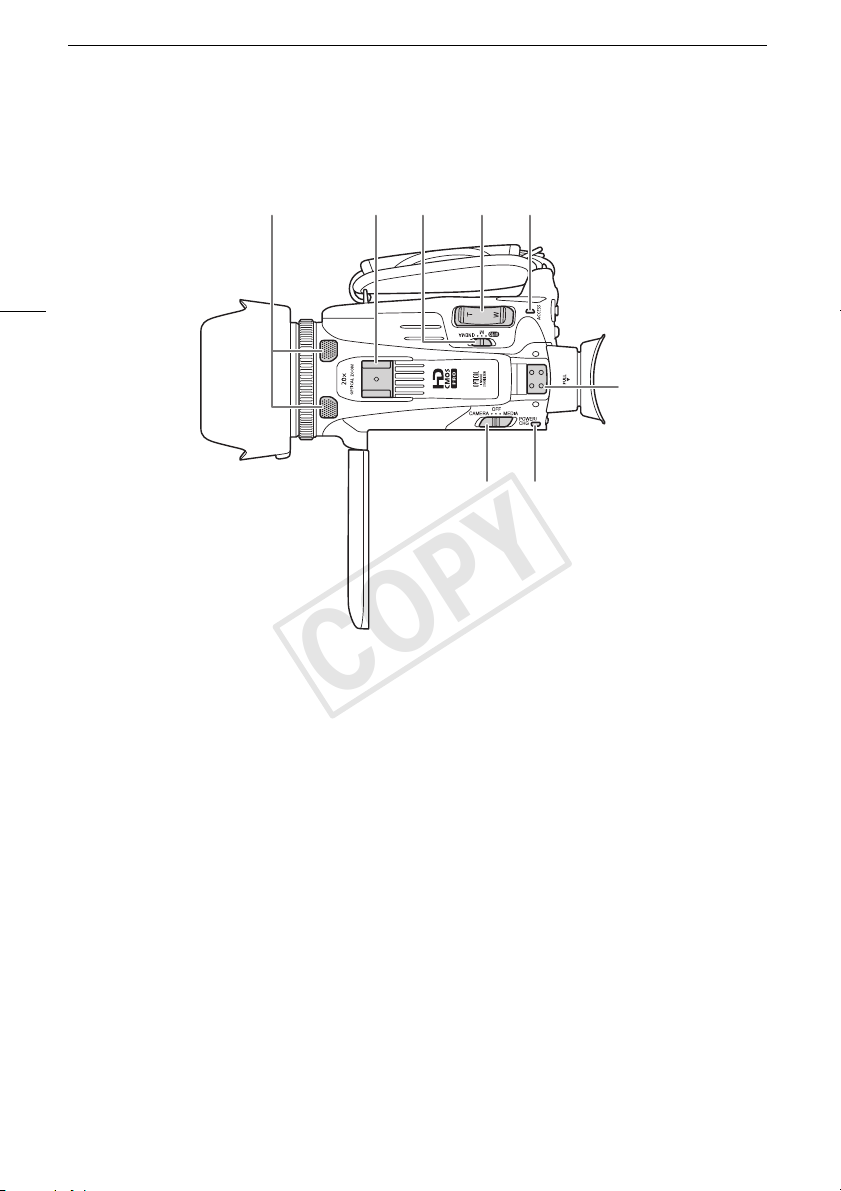
Nom des éléments
V
COPY
ue de dessus
16
12345
2
76
1 Microphone stéréo intégré
(A 78)
2 Unité de fixation de la poignée
(A 23)
3 Commutateur de mode (A 29)
4 Bouton à bascule de zoom (A 58)
5 Indicateur ACCESS (accès à la
mémoire) (A 39)
6 Interrupteur d'alimentation (A 29)
7 Indicateur POWER / CHG (charge de
batterie) (A 20)
Page 17
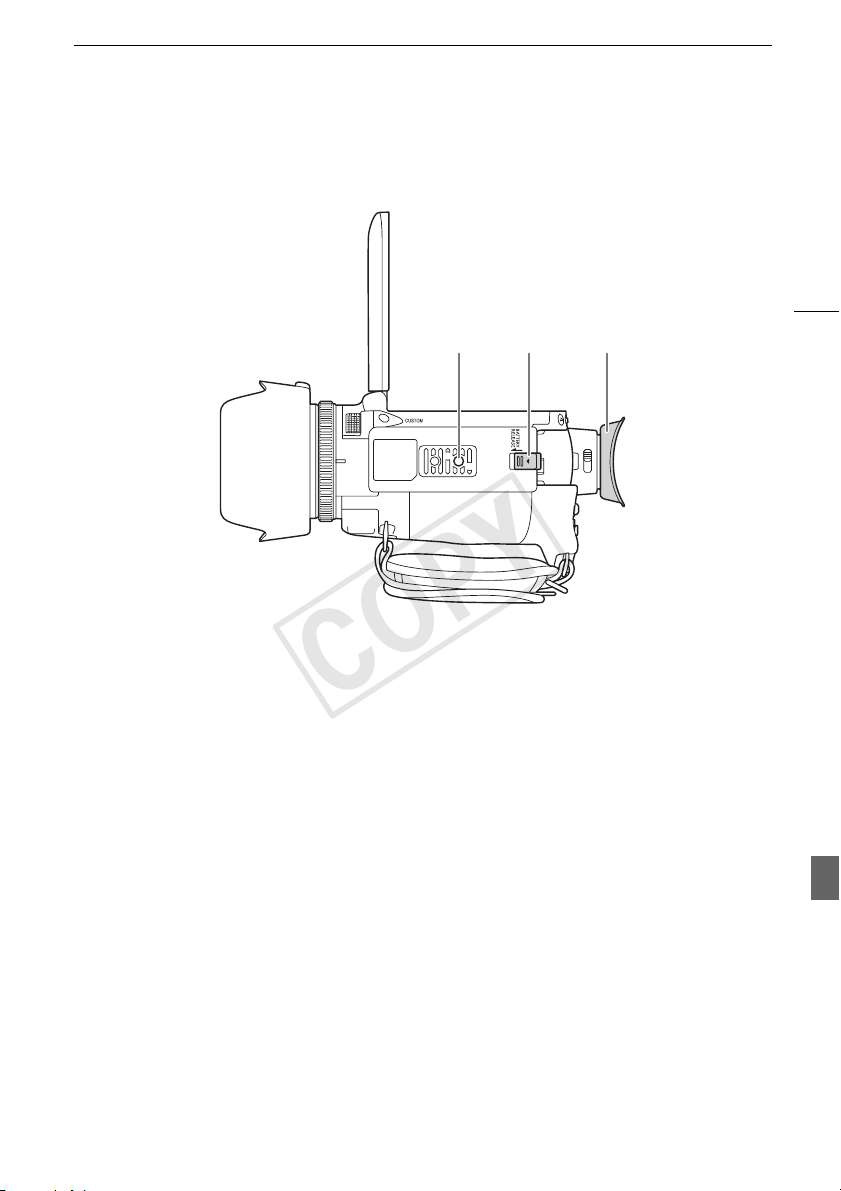
V
ue de dessous
COPY
Nom des éléments
17
12 3
1 Filetage pour trépied (A 28)
2 Commutateur BATTERY RELEASE (détachement de la batterie) (A 21)
3 Œilleton (A 24)
Page 18
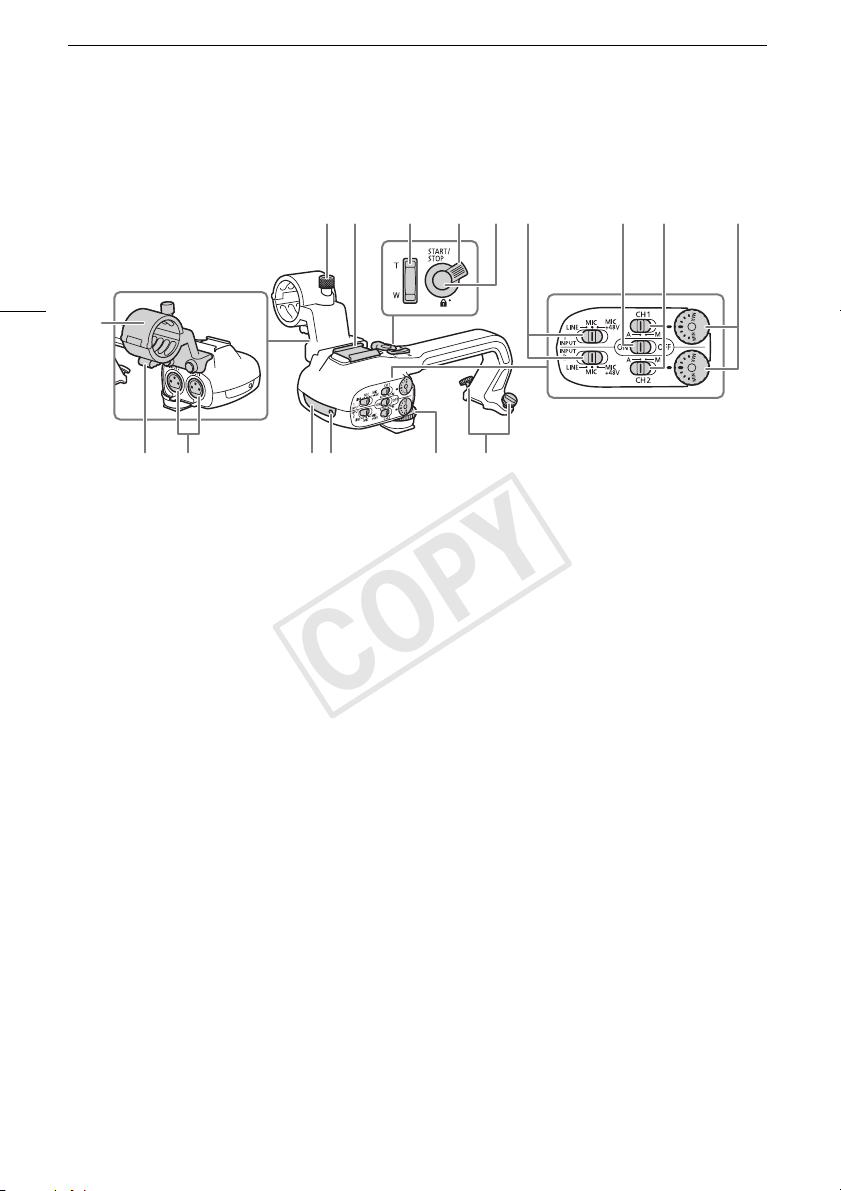
Nom des éléments
COPY
Poignée
18
1
23 4 5 6 7 8 9 10
161514131211
1 Support de microphone (A 78)
2 Vis de verrouillage du microphone
(A 78)
3 Griffe porte-accessoire
Griffe pour fixation d'accessoires.
4 Poignée avec bouton à bascule de
zoom (A 59)
5 Levier de verrouillage START/STOP
(C) (A 42)
6 Touche START/STOP (A 39)
7 Commutateurs de sensibilité pour
INPUT 1 (CH1) et INPUT 2 (CH2)
(A 86)
8 Commutateur ON/OFF de prise
INPUT (A 80)
9 Commutateurs de niveau audio pour
INPUT 1 (CH1) et INPUT 2 (CH2)
(A 87)
10 Bagues de niveau audio pour
INPUT 1 (CH1) et INPUT 2 (CH2)
(A 87)
11 Attache de câble de microphone
(A 78)
12 Prises INPUT 1 (CH1) et INPUT 2
(CH2) (appelées collectivement
comme prises "INPUT") (A 86)
13 Éclairage infrarouge (A 94)
14 Lampe témoin (A 40)
15 Vis avant de la poignée (A 23)
16 Vis arrière de la poignée (A 23)
Page 19
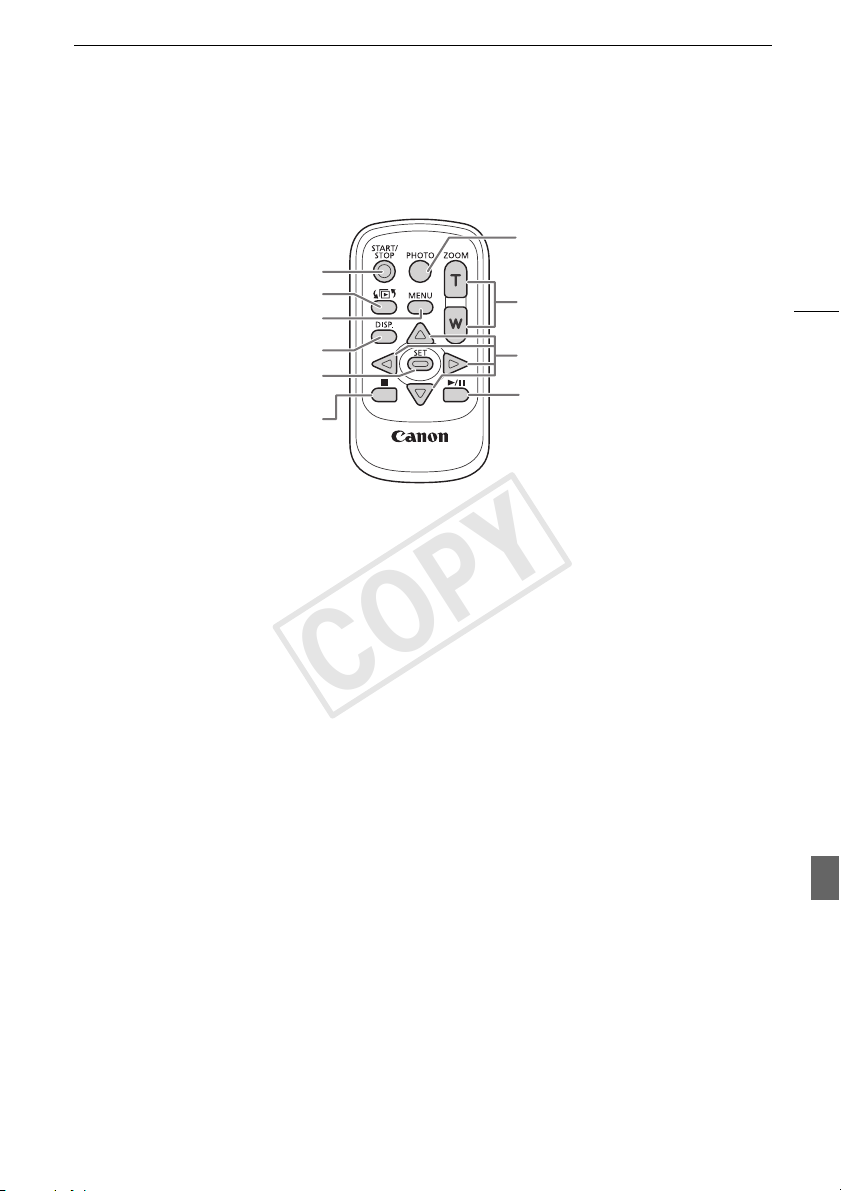
Télécommande sans fil WL-D89
COPY
Nom des éléments
7
1
2
3
4
5
6
1 Touche START/STOP (A 39)
2 Touche G (sélection de mode) (A 100)
3 Touche MENU (A 33, 146)
4 Touche DISP. (affichage sur l’écran) (A 93)
5 Touche SET
6 Touche
7 Touche PHOTO (A 39)
8 Touches de zoom (A 58)
9 Touches de navigation (Í/Î/Ï/Ð)
10 Touche Ò (lecture/pause) (A 100)
Ñ (arrêt) (A 100)
8
9
10
19
Page 20
Fixation du tore de ferrite
COPY
Préparatifs
2
Préparatifs
Fixation du tore de ferrite
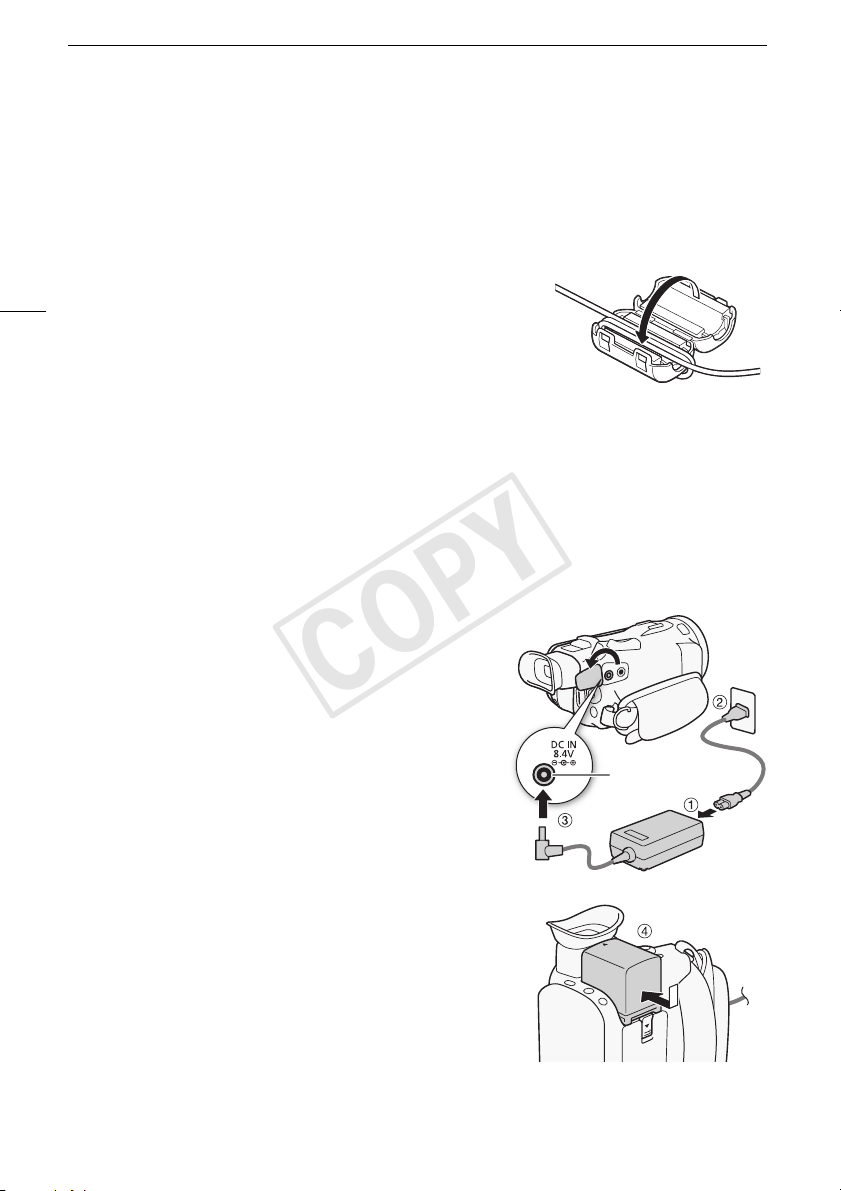
Fixez le tore de ferrite fourni avant de connecter l'adaptateur secteur compact au caméscope.
Fixez le tore de ferrite au câble à environ 6 cm de l'extrémité de
20
la fiche (la fiche à connecter au caméscope) du câble de
l'adaptateur secteur compact.
Faites passser le câble par le centre du tore et enroulez-le autour du
tore, puis fermez ce dernier jusqu'à ce que vous entendiez un clic.
Charge de la batterie d’alimentation
L’alimentation du caméscope peut se faire soit par une batterie d’alimentation soit par un adaptateur
secteur compact.
Pour les durées de charge approximatives et les durées d’enregistrement/lecture avec une batterie
d’alimentation complètement chargée, reportez-vous à Durées de charge, d'enregistrement et de
lecture (A 179).
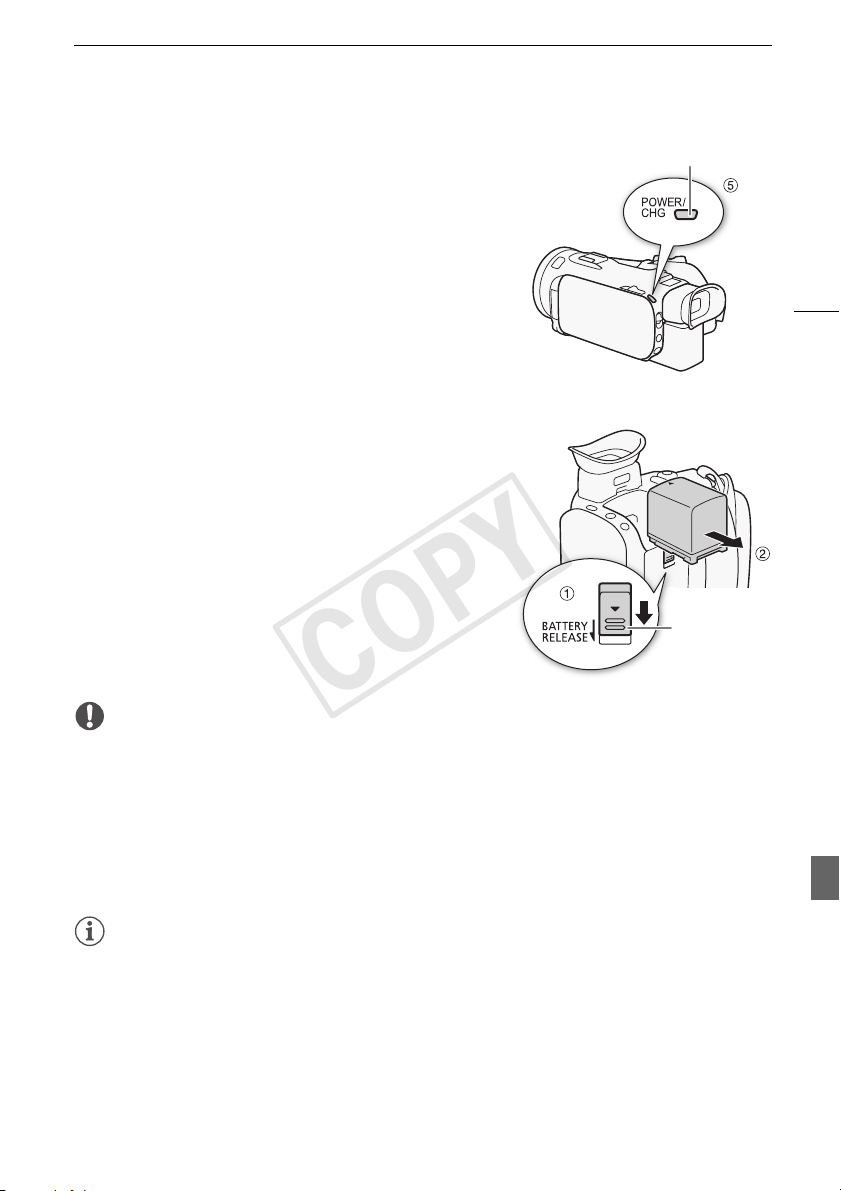
1 Connectez le câble d’alimentation à l’adaptateur
secteur compact.
2 Branchez le câble d’alimentation sur une prise de
courant.
3 Connectez l’adaptateur secteur compact sur la prise DC
IN du caméscope.
4 Fixez la batterie d’alimentation sur le caméscope.
• Faites pression légèrement sur la batterie d'alimentation et
faites-la glisser vers l'avant jusqu'à ce que vous entendiez
un déclic.
Prise DC IN
Page 21
Charge de la batterie d’alimentation
COPY
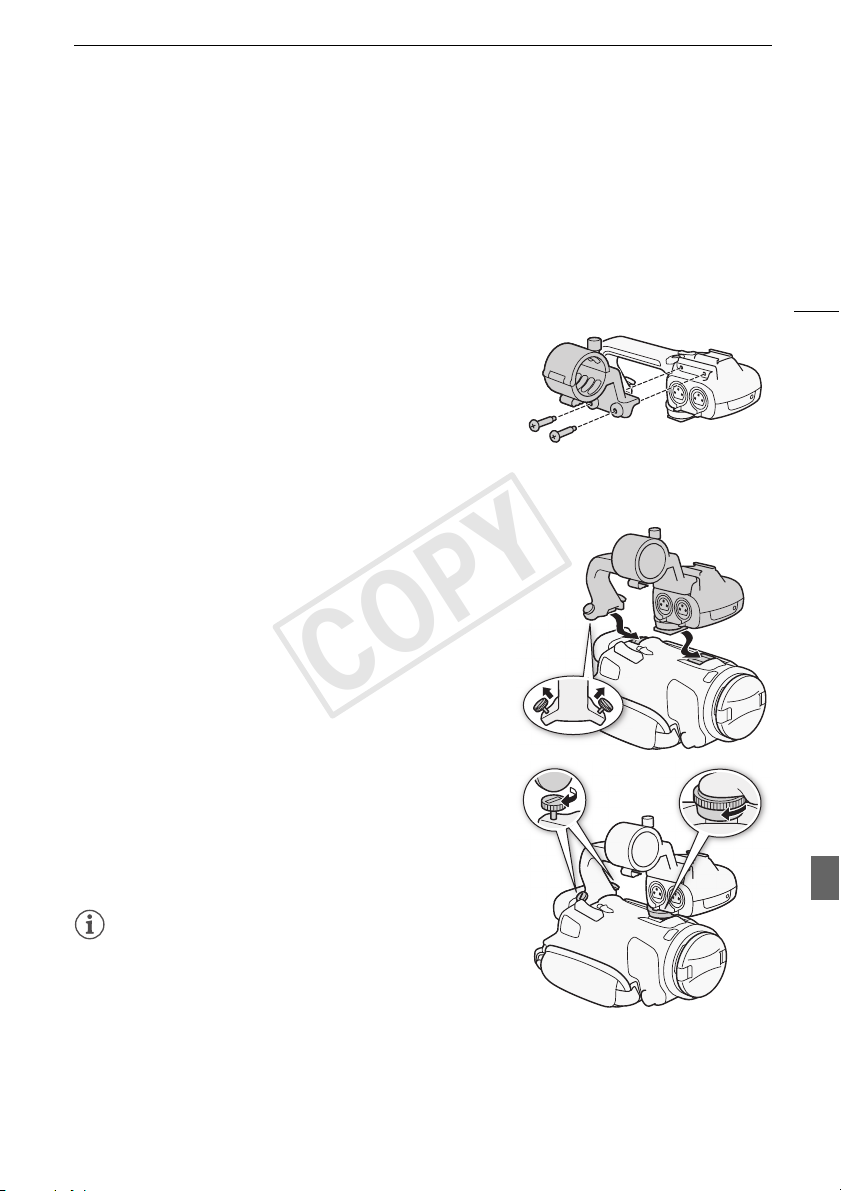
5 La charge démarre quand le caméscope est mis hors
tension.
• Si le caméscope était sous tension, l'indicateur vert
POWER/CHG s'éteint quand vous mettez le caméscope
hors tension. Après un moment, l’indicateur POWER/CHG
s'affiche en rouge (charge de la batterie d’alimentation).
L'indicateur rouge POWER/CHG s'éteint quand la batterie
d'alimentation est complètement chargée.
• Si l’indicateur clignote, reportez-vous à Dépannage
(A 163).
Pour retirer la batterie d’alimentation
1 Faites glisser d dans la direction de la
flèche et maintenez-le pressé.
2 Faites glisser la batterie d'alimentation puis retirez-la.
Indicateur POWER / CHG (charge de
batterie)
Commutateur
BATTERY
RELEASE
IMPORTANT
• Mettez le caméscope hors tension avant de connecter ou déconnecter l’adaptateur secteur
compact. Après avoir mis le caméscope hors tension, des données importantes sont mises à jour
sur la carte mémoire. Assurez-vous d'attendre que l'indicateur vert POWER/CHG soit éteint.
• Ne connectez pas à la prise DC IN du caméscope ou à l’adaptateur secteur compact de tout
appareil électrique non expressément recommandé pour être utilisé avec ce caméscope.
• Pour éviter toute panne de l’appareil ou tout échauffement excessif, ne connectez pas l’adaptateur
secteur compact à un convertisseur de tension pour voyage à l’étranger ou à une source
d’alimentation spéciale comme celle d’un avion, d’un bateau, d’un onduleur, etc.
21
NOTES
• Nous recommandons de charger la batterie d’alimentation à une température comprise entre 10 °C
et 30 °C. Si la température ambiante ou la température de la batterie d'alimentation est en dehors
de la plage d'environ 0 °C à 40 °C, la charge ne démarre pas.
• La batterie d'alimentation est chargée uniquement quand le caméscope est éteint.
• Si l'alimentation a été débranchée pendant la charge d'une batterie d'alimentation, assurez-vous
que l'indicateur POWER/CHG est éteint avant de rétablir l'alimentation.
• Si vous vous souciez de la durée de la batterie, vous pouvez alimenter le caméscope en utilisant
l’adaptateur secteur compact de façon à ne pas consommer la batterie.
Page 22

Charge de la batterie d’alimentation
COPY
• La batterie d’alimentation chargée continue de se décharger naturellement. Par conséquent,
chargez-la le jour de l’utilisation ou la veille pour être sûr qu’elle soit complètement chargée.
• La première fois que vous utilisez la batterie d’alimentation, chargez-la complètement et utilisez le
caméscope jusqu’à ce que la batterie soit complètement déchargée. Cela vous assurera que la
durée restante d'enregistrement s’affiche avec précision.
• Nous recommandons que vous prépariez des batteries d’alimentation pour une durée d’au moins
2 à 3 fois plus longue que celle dont vous pourriez avoir besoin.
22
Page 23
Préparation du caméscope
COPY
Préparation du caméscope
Cette section traite des préparatifs de base du caméscope tels que la fixation de la poignée et du
pare-soleil, et le réglage du viseur et de l'écran OLED. Lors de la fixation du pare-soleil, de la poignée
et des courroies, vous devez veiller à ne pas faire tomber le caméscope. Placez-le pour cela sur une
table ou une autre surface stable.
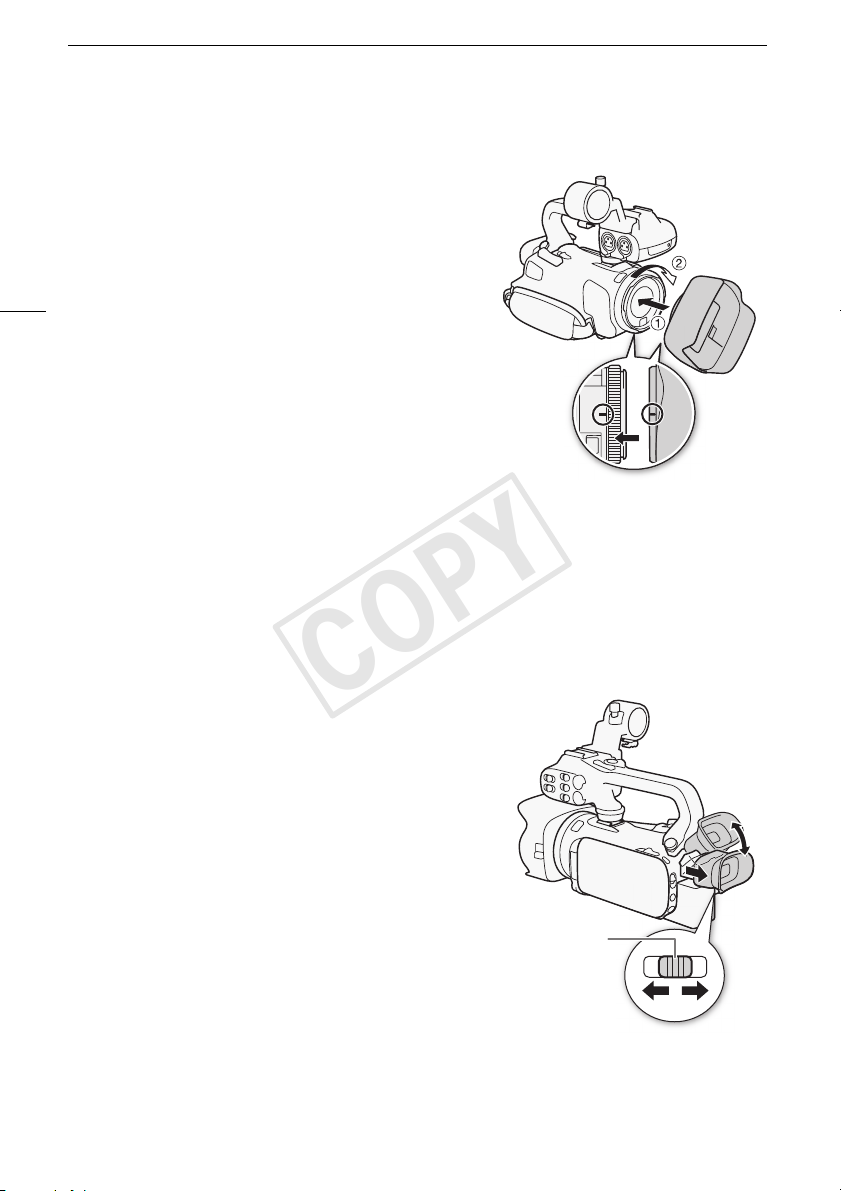
Fixation du support de microphone
Utilisez les vis fournies pour fixer le support de microphone à la
poignée.
Fixation de la poignée
1 Alignez la poignée avec l'unité de fixation de la poignée
puis faites glisser la poignée vers l'avant jusqu'à ce
qu'elle soit en place.
• Assurez-vous que les vis avant et arrière sont sorties quand
vous faites glisser la poignée.
2 Serrez solidement les vis avant et arrière avec une pièce
de monnaie ou un objet similaire.
23
NOTES
• Le caméscope peut être utilisé normalement même si vous
détachez la poignée. Cependant, certaines options audio
(A 78), l'éclairage infrarouge et la lampe témoin ne sont pas
disponibles.
Page 24
Préparation du caméscope
COPY
Utilisation du pare-soleil et du bouchon d'objectif
Pendant l'enregistrement, le pare-soleil avec cache objectif
fourni permet de réduire les rayons de lumière qui peuvent
causer une lumière parasite et des images fantômes. De plus,
la fermeture du bouchon d'objectif peut empêcher les traces
de doigts et l'accumulation de saletés sur l'objectif. Utilisez le
bouchon d'objectif fourni quand vous transportez le
24
caméscope ou le rangez après l'utilisation.
* Notez que le bouchon d'objectif et le pare-soleil avec cache
objectif ne peuvent pas être utilisés simultanément.
1 Retirez le bouchon d'objectif.
2 Placez le pare-soleil à l'avant de l'objectif de façon
que la fente sur le pare-soleil soit alignée avec le bas
de l'objectif (햲), puis tournez le pare-soleil dans le
sens des aiguilles d'une montre jusqu'à ce qu'il
s'arrête avec un clic (햳).
• Faites attention de ne pas déformer le pare-soleil.
• Assurez-vous que le pare-soleil est aligné avec le filetage.
• Pour retirer le pare-soleil, tournez-le dans le sens contraire des aiguilles d'une montre.
Utilisation du viseur
S'il est difficile d'utiliser l'écran OLED, vous pouvez utiliser le viseur qui peut être incliné de 45 degrés
vers le haut. Vous pouvez aussi utiliser le viseur quand vous tournez l'écran OLED de 180 degrés pour
permettre au sujet de voir l'enregistrement.
1 Sortez le viseur.
2 Utilisez l'interrupteur d'alimentation pour mettre le
caméscope sous tension.
3 Ajustez le viseur en utilisant le levier d'ajustement
dioptrique.
• Vous pouvez fermer l'écran OLED ou le tourner vers le
sujet, comme vous le préférez.
• Vous pouvez incliner le viseur de 45 degrés vers le haut.
Levier
d'ajustement
dioptrique
Page 25
Préparation du caméscope
COPY
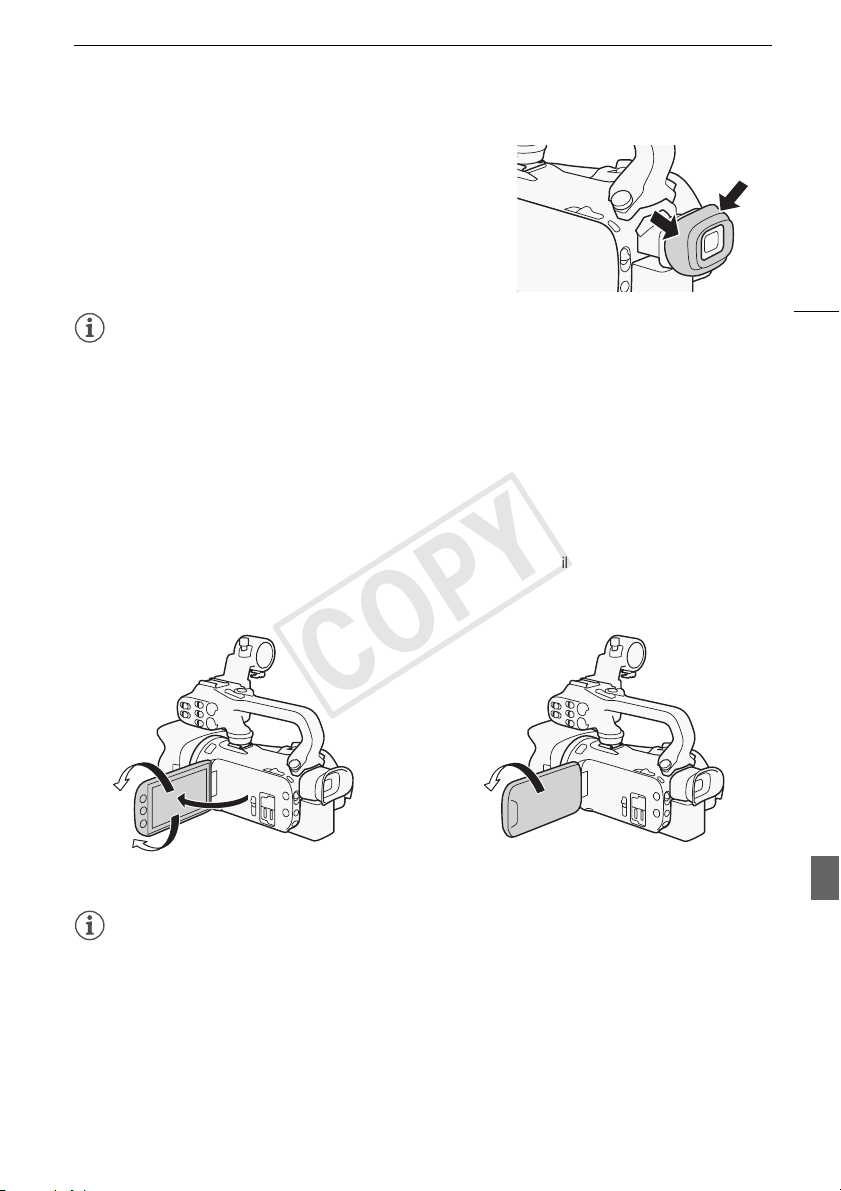
• Si vous portez des lunettes, le viseur sera peut-être plus
facile à utiliser si vous retournez le bord de l'œilleton vers
le boîtier du caméscope.
NOTES
• Assurez-vous de laisser l'œilleton attaché lors de l'utilisation du caméscope.
• Pour en savoir plus sur l'utilisation du viseur, reportez-vous à Précautions de manipulation (A 172),
Nettoyage (A 176).
Réglage de l'écran OLED
Ouvrez l’écran OLED de 90 degrés.
• Vous pouvez tourner l’écran de 90 degrés vers le bas.
• Vous pouvez tourner l’écran de 180 degrés vers l’objectif. Tourner l’écran OLED de 180 degrés peut
être pratique dans les cas suivants :
- pour permettre au sujet de voir l'écran OLED pendant que vous utilisez le viseur.
- pour permettre au caméscope d’être commandé avec la télécommande sans fil à partir de
devant.
25
180°
90°
NOTES
• Quand vous tournez l'écran OLED, du bruit vidéo peut apparaître sur l'écran provisoirement. Il ne
s’agit pas d’un dysfonctionnement.
• Vous pouvez ajuster la luminosité de l'écran OLED avec le réglage q > [Luminosité OLED] en
maintenant enfoncé D pendant plus de 2 secondes. Vous pouvez aussi ajuster la luminosité du
viseur avec le réglage q > [Luminosité VF].
• L’ajustement de la luminosité n'affecte pas la luminosité des enregistrements.
• L’utilisation d'un réglage plus lumineux réduira la durée d’utilisation de la batterie.
• Pour en savoir plus sur l'utilisation de l'écran tactile, reportez-vous à Précautions de manipulation
(A 172), Nettoyage (A 176).
180°
Le sujet peut voir l'écran OLED (vous pouvez
utiliser le viseur en même temps)
Page 26
Préparation du caméscope
COPY
• À propos des écran OLED et du viseur : les écrans ont été réalisés avec des techniques de très
haute précision, avec plus de 99,99 % de pixels actifs par rapport aux spécifications. Moins de
0,01 % des pixels peuvent occasionnellement avoir un défaut d’allumage ou apparaître en noir. Des
pixels avec un défaut d'allumage peuvent apparaître à la place des points blancs. Cela n’a aucun
effet sur les images enregistrées et ne constitue pas un mauvais fonctionnement.
Sangle de poignée et courroies
26
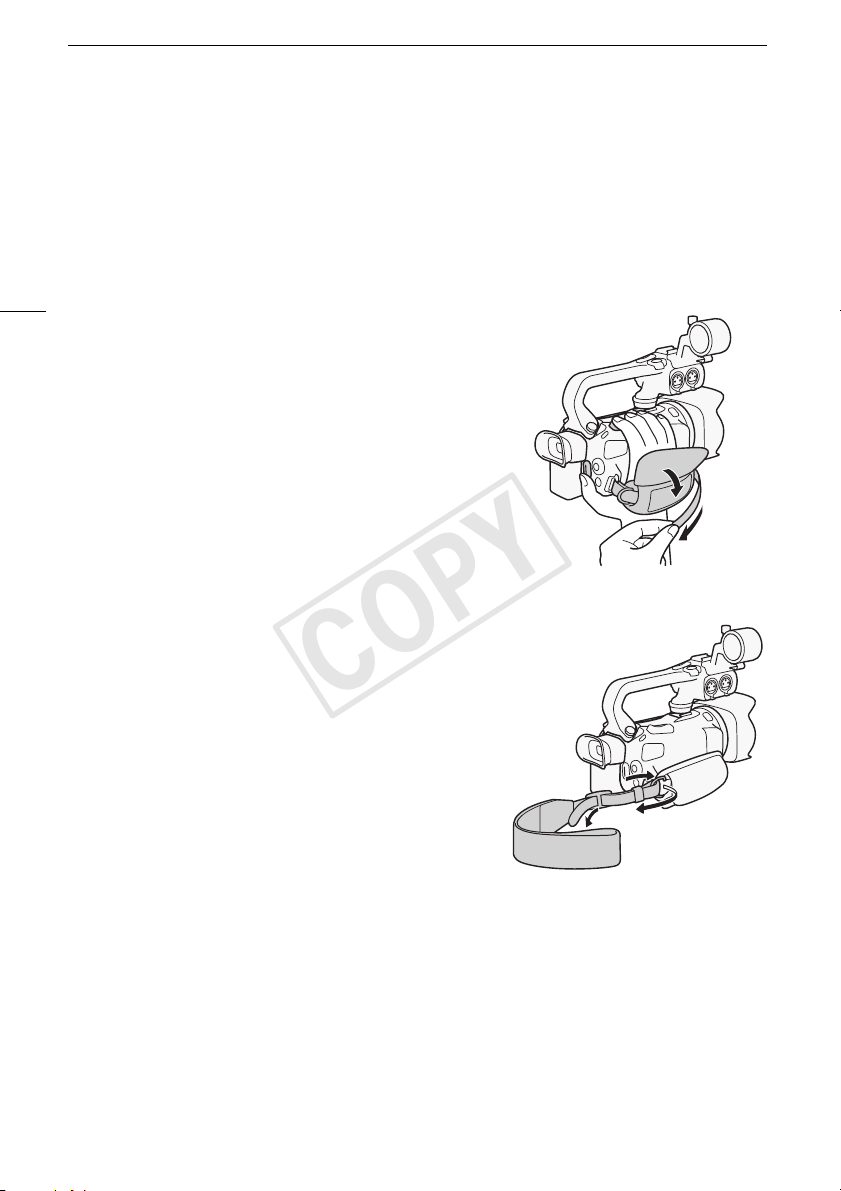
Attachez la sangle de poignée.
• Ajustez la sangle de poignée de façon à pouvoir atteindre le
bouton à bascule de zoom avec votre index et la touche
Y avec votre pouce.
Fixation d'une dragonne optionnelle
Attachez la dragonne au dispositif de fixation de la courroie
sur la sangle de poignée, ajustez sa longueur et serrez.
• Vous pouvez l'utiliser pour plus de confort et une meilleure
protection de l'objectif.
Page 27
Préparation du caméscope
COPY
Fixation d'une bandoulière optionnelle
Faites passer l’extrémité de la bandoulière à travers le dispositif de fixation de la courroie sur la sangle
de poignée et ajustez la longueur de la courroie.
Télécommande sans fil
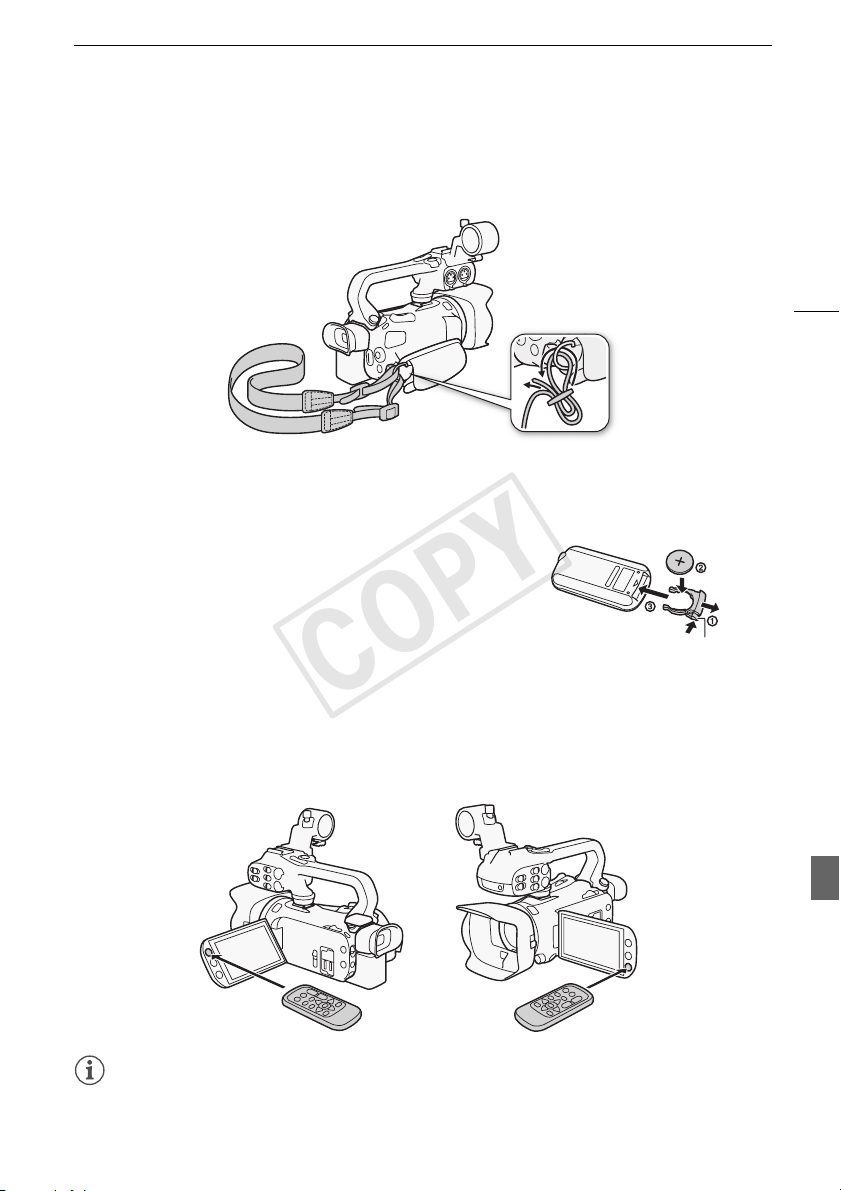
D’abord, insérez la pile bouton au lithium CR2025 dans la télécommande sans fil.
1 Appuyez sur la languette dans le sens de la flèche et
retirez le porte-pile.
2 Placez la pile bouton au lithium avec la face + dirigée
vers le haut.
3 Remettez en place le porte-pile.
Languette
27
Pour utiliser la télécommande sans fil
Dirigez la télécommande sans fil sur le capteur de télécommande du caméscope quand vous
appuyez sur les touches.
• Vous pouvez tourner l’écran OLED de 180 degrés pour utiliser la télécommande sans fil à partir de
l’avant du caméscope.
NOTES
• Quand le caméscope ne peut pas être commandé avec la télécommande sans fil, ou quand il peut
être uniquement commandé à une distance proche, remplacez la pile.
Page 28
Préparation du caméscope
COPY
• La télécommande sans fil peut ne pas fonctionner correctement si le capteur de télécommande est
situé sous une lumière trop importante ou à la lumière directe du soleil.
Utilisation d'un trépied
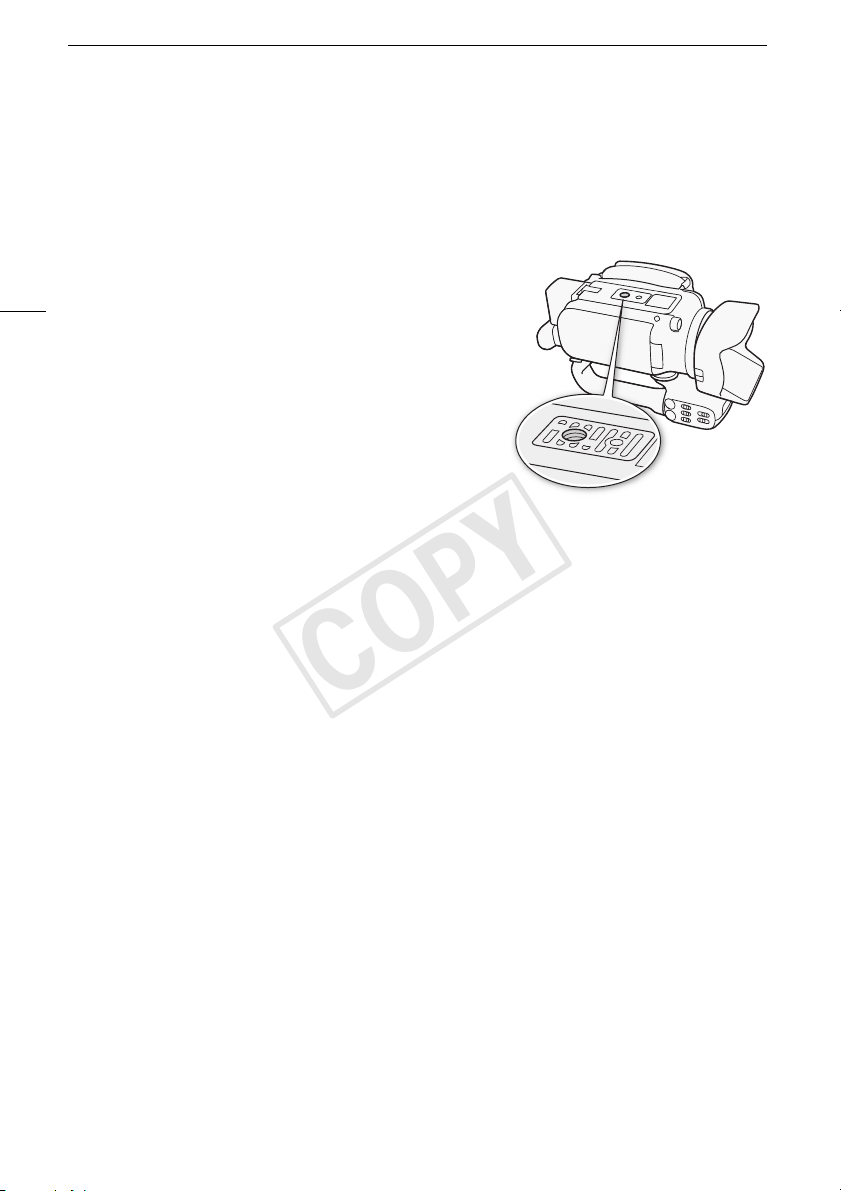
Vous pouvez monter le caméscope sur un trépied, mais n'utilisez
pas un trépied avec une vis de montage plus longue que
28
6,5 mm, car elle risquerait d'endommager le caméscope.
Page 29
Opérations de base du caméscope
COPY
Opérations de base du caméscope
Mise sous et hors tension du caméscope
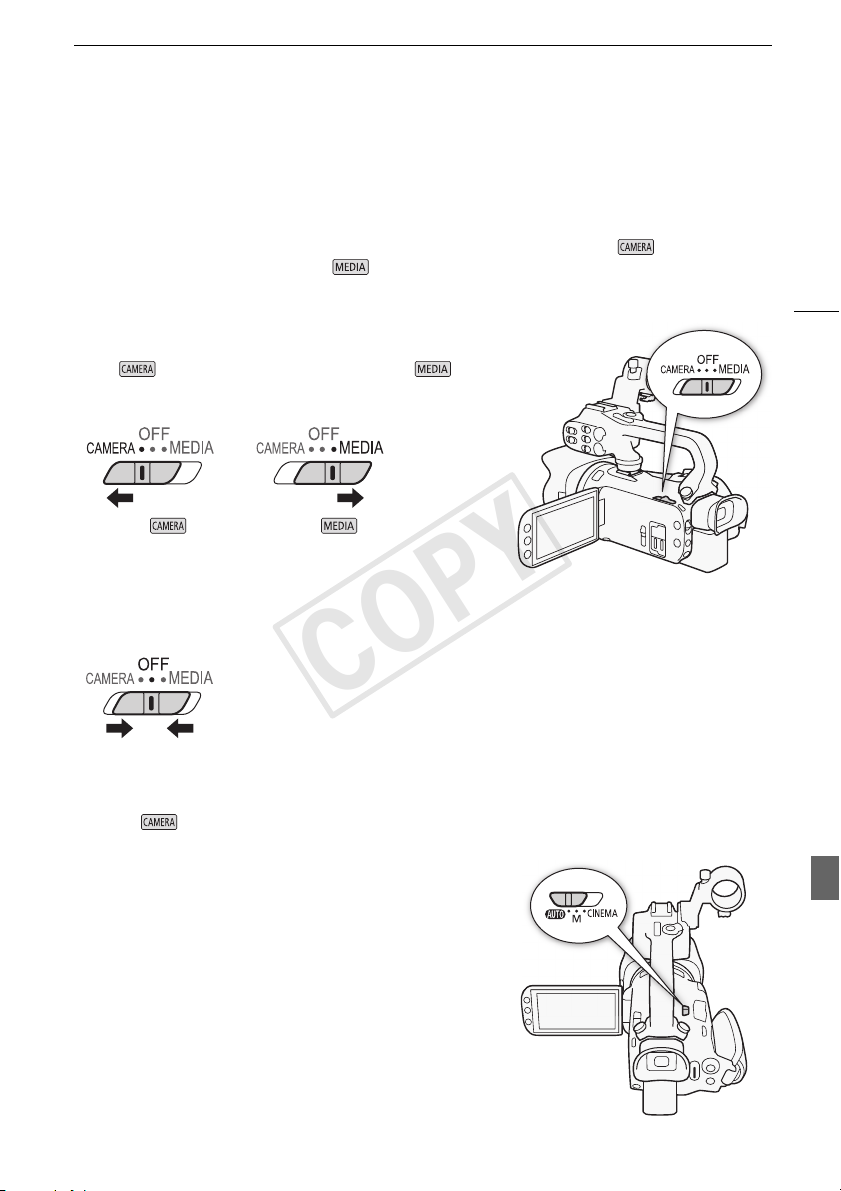
Vous pouvez choisir de mettre le caméscope sous tension en mode CAMERA ( ) pour faire des
enregistrements ou en mode MEDIA ( ) pour lire des enregistrements. Sélectionnez le mode en
utilisant l'interrupteur d'alimentation.
Pour mettre le caméscope sous tension
Positionnez l'interrupteur d'alimentation sur CAMERA pour le
mode (A 39) ou sur MEDIA pour le mode
(A 100).
Mode Mode
Pour mettre le caméscope hors tension
Positionnez l'interrupteur d'alimentation sur OFF.
29
Réglage du mode de prise de vue
En mode , vous pouvez changer le mode de prise de vue pour l’adapter à votre style de prise de
vue.
Page 30
Opérations de base du caméscope
COPY
Mode (auto)
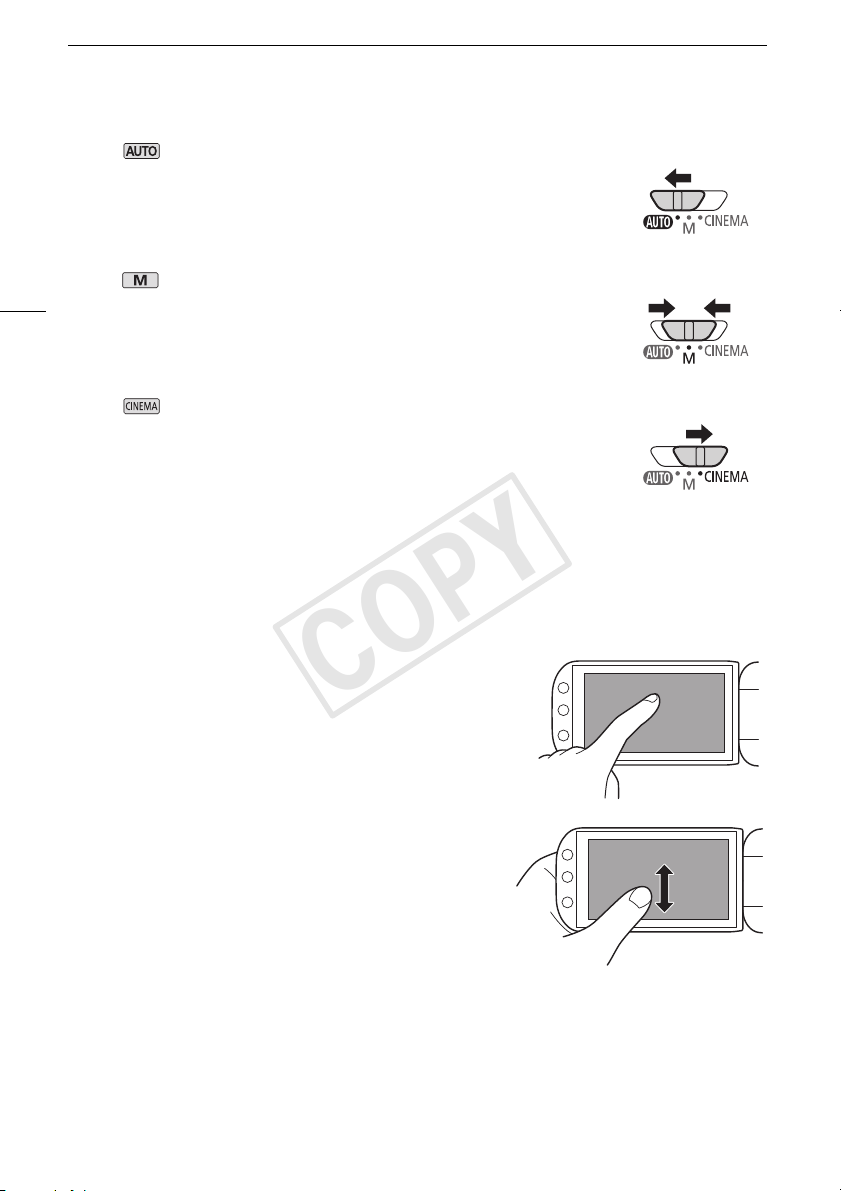
Réglez le commutateur de mode sur N. Avec ce mode, laissez le
caméscope s'occuper de tous les réglages pendant que vous vous concentrez
sur la prise de vue (A 40). Ce mode de fonctionnement vous convient si vous
ne vous intéressez pas aux réglages détaillés du caméscope.
Mode (manuel)
30
Réglez le commutateur de mode sur n. Avec ce mode, vous pouvez profiter
d'un accès complet aux menus, aux réglages et aux fonctions avancées
(A 44).
Mode (cinéma)
Réglez le commutateur de mode sur E. Avec ce mode, vous pouvez
donner à vos enregistrements un air cinématique et utiliser des filtres cinéma
pour créer des séquences vidéo uniques (A 51).
Utilisation de l'écran tactile
Les touches de commande et les éléments de menu qui apparaissent sur l'écran tactile changent
dynamiquement en fonction du mode de fonctionnement et de la tâche que vous effectuez. Avec
l'interface intuitive de l'écran tactile, vous avez les commandes qu'il faut au bout de vos doigts.
Toucher
Appuyez sur un élément affiché sur l'écran tactile.
Utilisé pour démarrer la lecture d'une scène d'un écran d'index,
pour sélectionner un réglage pour les menus, etc.
Glisser
Faites glisser votre doigt de haut en bas ou de gauche à droite
sur l'écran. Utilisé pour faire défiler des menus, pour parcourir
les pages de l'écran d'index ou pour ajuster les barres de
réglage comme le volume.
Sur certains écrans, vous pouvez obtenir le même effet en
touchant les touches de commande triangulaires.
Page 31
Opérations de base du caméscope
COPY
IMPORTANT
• Le caméscope possède un écran tactile capacitif. Dans les cas suivants, il se peut que vous ne
puissiez pas réaliser correctement des opérations sur l'écran tactile.
- Utilisation de vos ongles ou d'objets à pointe dure, telles que des stylos à bille.
- Utiliser l’écran tactile avec les mains mouillées ou gantées.
- Appliquer une force excessive sur l'écran ou le rayer violemment.
- Fixer un écran protecteur ou un film adhésif en vente dans le commerce sur la surface de l'écran
tactile.
Utilisation de la touche FUNC. et du joystick
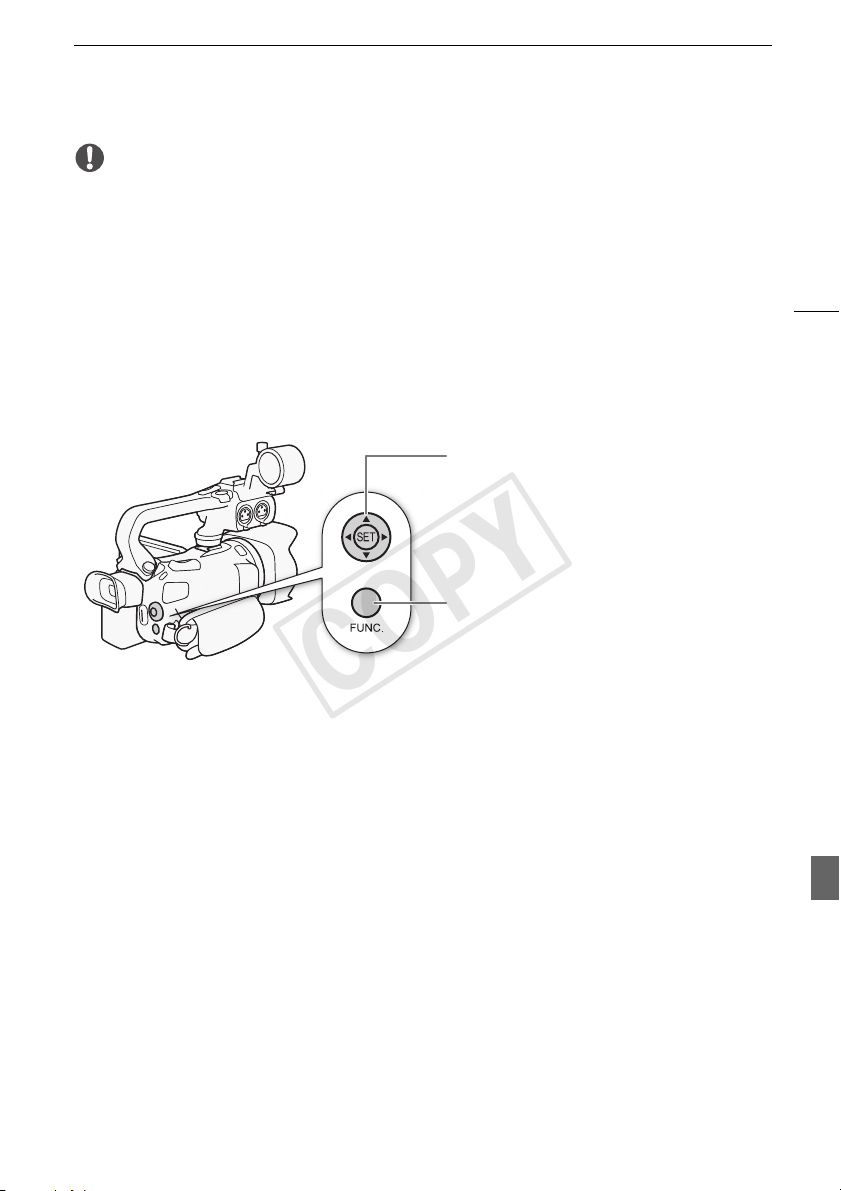
Vous pouvez naviguer dans certains menus et écrans du caméscope en utilisant la touche FUNC. et le
joystick au lieu d'utiliser l'écran tactile.
Joystick/Touche SET
Pour réaliser une sélection sur un menu, poussez
sur le joystick pour déplacer le cadre de sélection
orange dans le menu. Puis, appuyez directement
sur le joystick (S) pour valider l'élément de menu
indiqué par le cadre de sélection orange.
Tou che FUNC .
Appuyez sur la touche pour ouvrir le menu FUNC.,
puis appuyez de nouveau sur la touche pour fermer
le menu après avoir ajusté les réglages souhaités.
31
Page 32
Opérations de base du caméscope
COPY
Utilisation des menus
Beaucoup de fonctions du caméscope peuvent être réglées à partir du menu FUNC. et des menus de
configuration. Pour en savoir plus sur les options de menu disponibles, reportez-vous à l’appendice
Listes des options de menu (A 145).
Menu FUNC.
32
En mode :
Modes de fonctionnement :
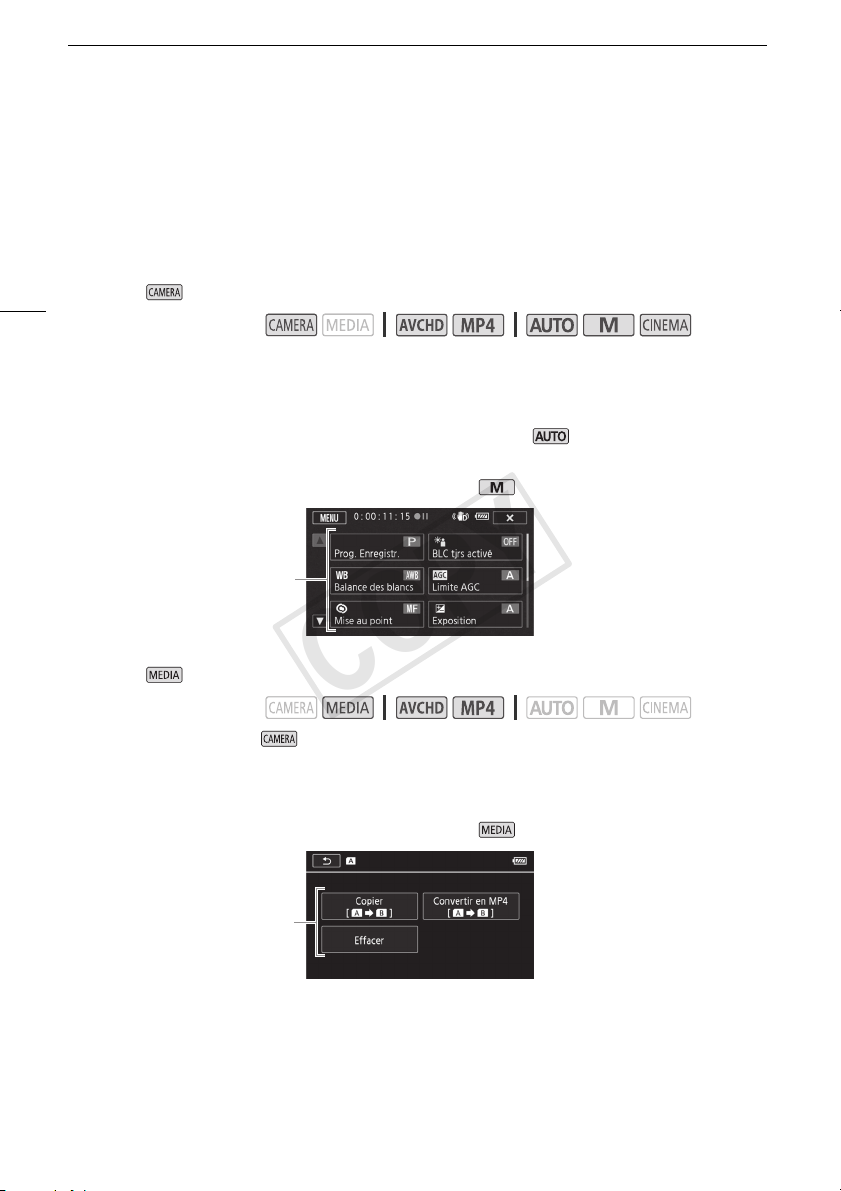
Il y a trois façon d'accéder au menu FUNC. : en touchant [FUNC.] sur l'écran OLED, en appuyant sur
F ou en appuyant sur le joystick (Ý/Þ) pour sélectionner [FUNC.] puis en appuyant sur S.
Une fois que le menu FUNC. est ouvert, sélectionnez la fonction que vous souhaitez utiliser. Vous
aurez peut-être besoin de faire défiler l'écran vers le haut ou vers le bas ou de toucher ã/ä pour
trouver la touche de commande de la fonction souhaitée. En mode , l'accès aux fonctions est
limité.
Menu FUNC. en mode
Touchez la touche
de commande de
la fonction
souhaitée
En mode :
Modes de fonctionnement :
Juste comme pour le mode , vous pouvez ouvrir le menu FUNC. en touchant [FUNC.] sur l'écran
OLED, en appuyant sur F ou en appuyant sur le joystick (Ý/Þ) pour sélectionner [FUNC.]
puis en appuyant sur S. Une fois que le menu FUNC. est ouvert, sélectionnez la fonction que vous
souhaitez utiliser.
Touchez la touche
de commande de
l'opération
souhaitée
Menu FUNC. en mode
Page 33
Opérations de base du caméscope
COPY
Menus de configuration
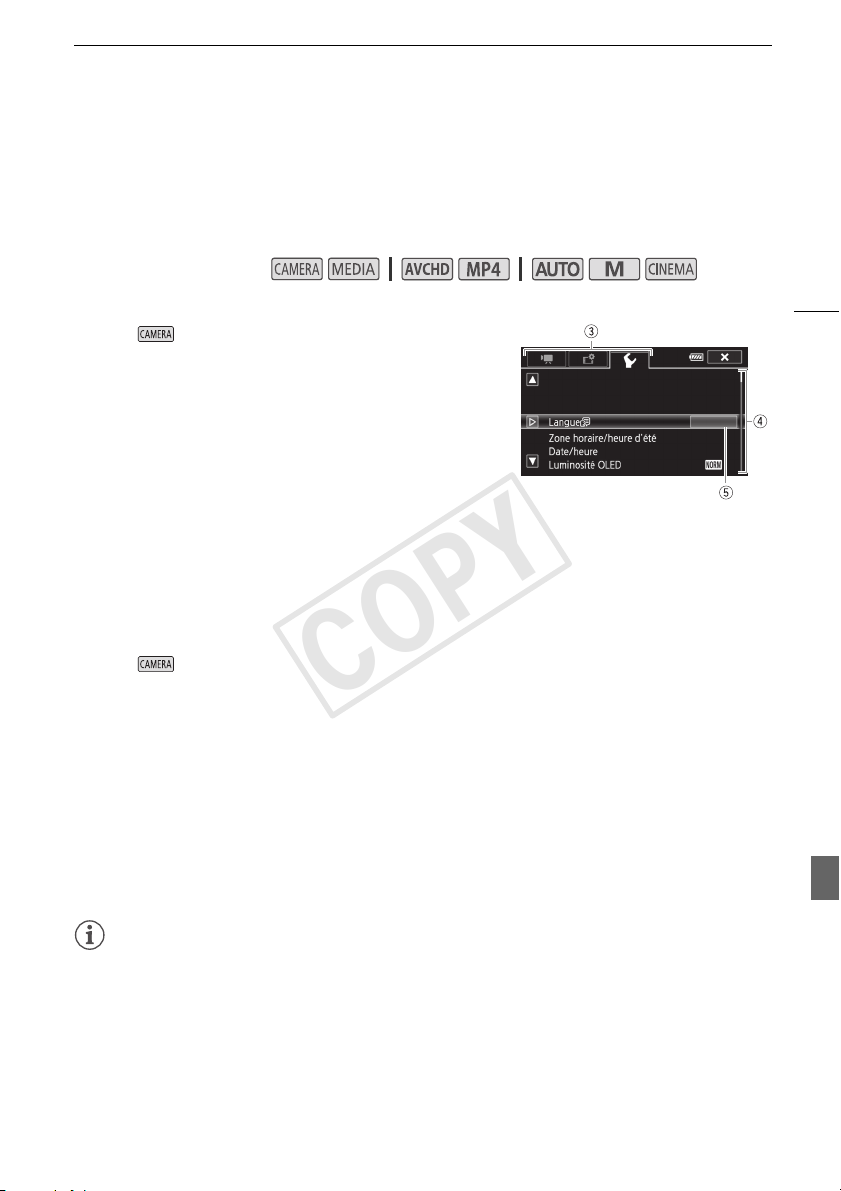
Dans ce manuel, la navigation dans les menus de configuration est expliquée en utilisant les
commandes de l'écran tactile, mais vous pouvez aussi faire la même chose en utilisant le joystick et
les autres touches. La procédure ci-dessous explique comment utiliser les deux méthodes. Si
nécessaire, reportez-vous à cette section pour les détails sur l'utilisation du joystick.
Modes de fonctionnement :
Pour utiliser les commandes tactiles
1 Mode uniquement : touchez [FUNC.].
2 Touchez [MENU].
3 Touchez l'onglet du menu souhaité.
4 Faites glisser votre doigt vers le haut et le bas pour amener
le réglage souhaité dans la barre de sélection orange.
• Vous pouvez aussi toucher [Í] et [Î] pour faire défiler vers
le haut et vers le bas.
• Les options du menu non disponibles apparaissent en gris.
• Vous pouvez toucher n’importe quel élément du menu sur l’écran pour le placer directement
dans la barre de sélection.
5 Quand l'option de menu souhaitée est dans la barre de sélection, touchez [æ].
6 Touchez l'option souhaitée, puis touchez [X].
• Vous pouvez toucher [X] à tout moment pour fermer le menu.
Pour utiliser le joystick
1 Mode uniquement : poussez le joystick (Ý/Þ) pour sélectionner [FUNC.] puis
appuyez sur S.
• Vous pouvez aussi appuyez sur F.
2 Poussez le joystick (Ý/Þ) pour sélectionner [MENU] puis appuyez sur S.
3 Poussez le joystick (Þ) pour sélectionner l'onglet souhaité, puis appuyez sur S.
4 Poussez le joystick (Ý) pour déplacer la barre de sélection sur le réglage souhaité, puis
appuyez sur S.
• Les options du menu non disponibles apparaissent en gris.
5 Poussez le joystick (Ý/Þ) pour sélectionner l'option souhaitée, puis appuyez sur S.
6 Poussez le joystick (Ý/Þ) pour sélectionner [X] puis appuyez sur S.
• Vous pouvez appuyez sur F à tout moment pour fermer le menu.
33
NOTES
• Pour des raisons de simplicité, les références dans le texte pour les réglages des menus de
configuration comprennent uniquement l'onglet du menu souhaité et le nom du réglage. Par
exemple, "Vous pouvez définir la date et l’heure ultérieurement avec le réglage q >
[Date/heure]."
• Vous pouvez également appuyer sur M de la télécommande sans fil pour ouvrir les menus de
configuration.
Page 34
Premiers réglages
COPY
Premiers réglages
Réglage de la date et de l’heure
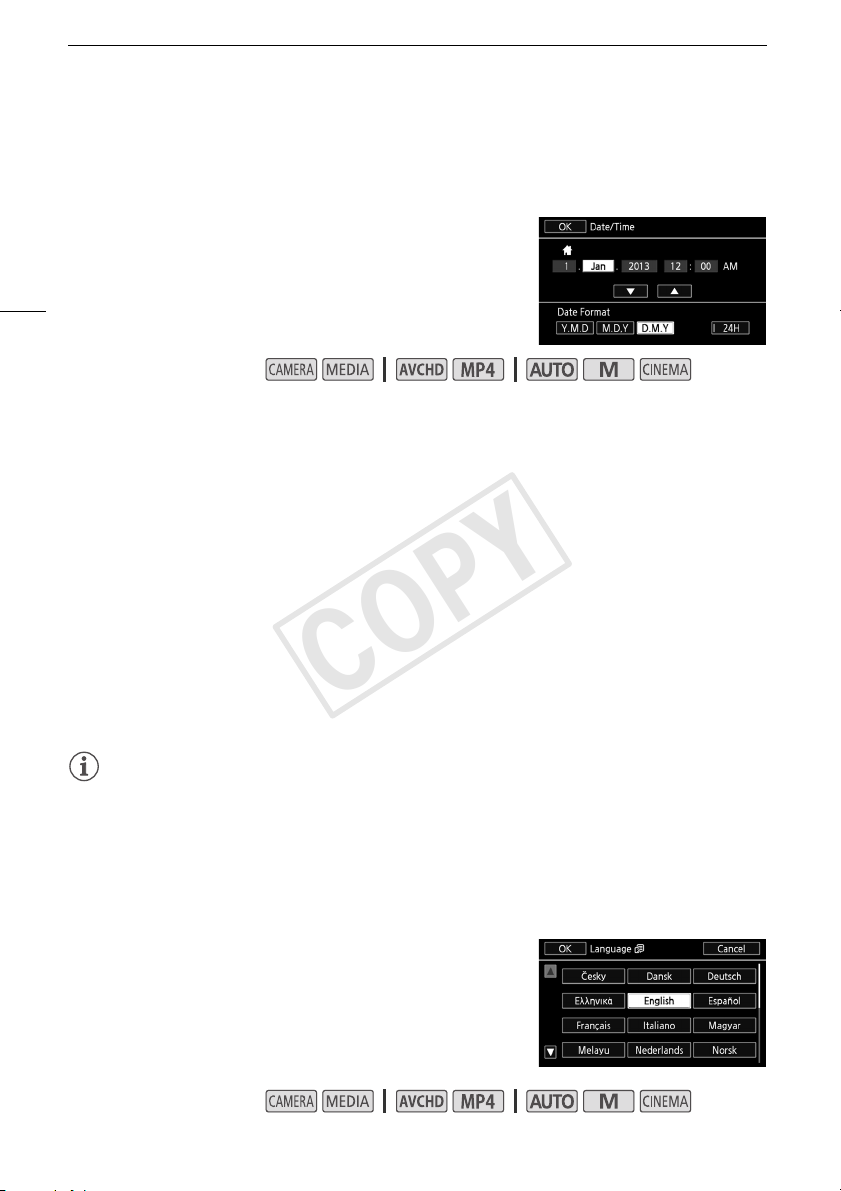
Vous devez régler la date et l’heure du caméscope avant de
pouvoir commencer à l’utiliser. L’écran [Date/Time] (écran de
réglage de la date et de l’heure) apparaît automatiquement si
l’horloge du caméscope n’est pas réglée.
34
Modes de fonctionnement :
1 Utilisez l'interrupteur d'alimentation pour mettre le caméscope sous tension.
• L'écran [Date/Time] apparaît.
2 Touchez le champ que vous souhaitez changer (année, mois, jour, heures ou minutes).
• Vous pouvez aussi pousser le joystick (ÏÐ) pour vous déplacer parmi les champs.
3 Touchez [Í] ou [Î] pour changer le champ si nécessaire.
• Vous pouvez aussi pousser le joystick (ÍÎ) pour changer le champ.
4 Réglez la date et l'heure correctes en changeant tous les champs de la même façon.
5 Touchez [Y.M.D], [M.D,Y] ou [D.M.Y] pour sélectionner le format de date que vous
préférez.
• Dans certains écrans, la date s’affichera avec un format court (des nombres au lieu des noms de
mois ou seulement le jour et le mois), mais elle continuera à suivre l’ordre que vous avez
sélectionné.
6 Touchez [24H] pour utiliser un affichage sur 24 heures ou laissez la case décochée pour
utiliser un affichage sur 12 heures (AM/PM).
7 Touchez [OK] pour démarrer l’horloge et fermer l’écran de configuration.
NOTES
• Vous pouvez définir la date et l’heure ultérieurement avec le réglage q > [Date/heure].
• Si vous n’utilisez pas le caméscope pendant environ 3 mois, la batterie au lithium rechargeable
intégrée peut se décharger et le réglage de la date/heure peut être annulé. Dans ce cas, rechargez
la batterie au lithium intégrée (A 174) et réglez de nouveau le fuseau horaire, la date et l’heure.
Changement de la langue
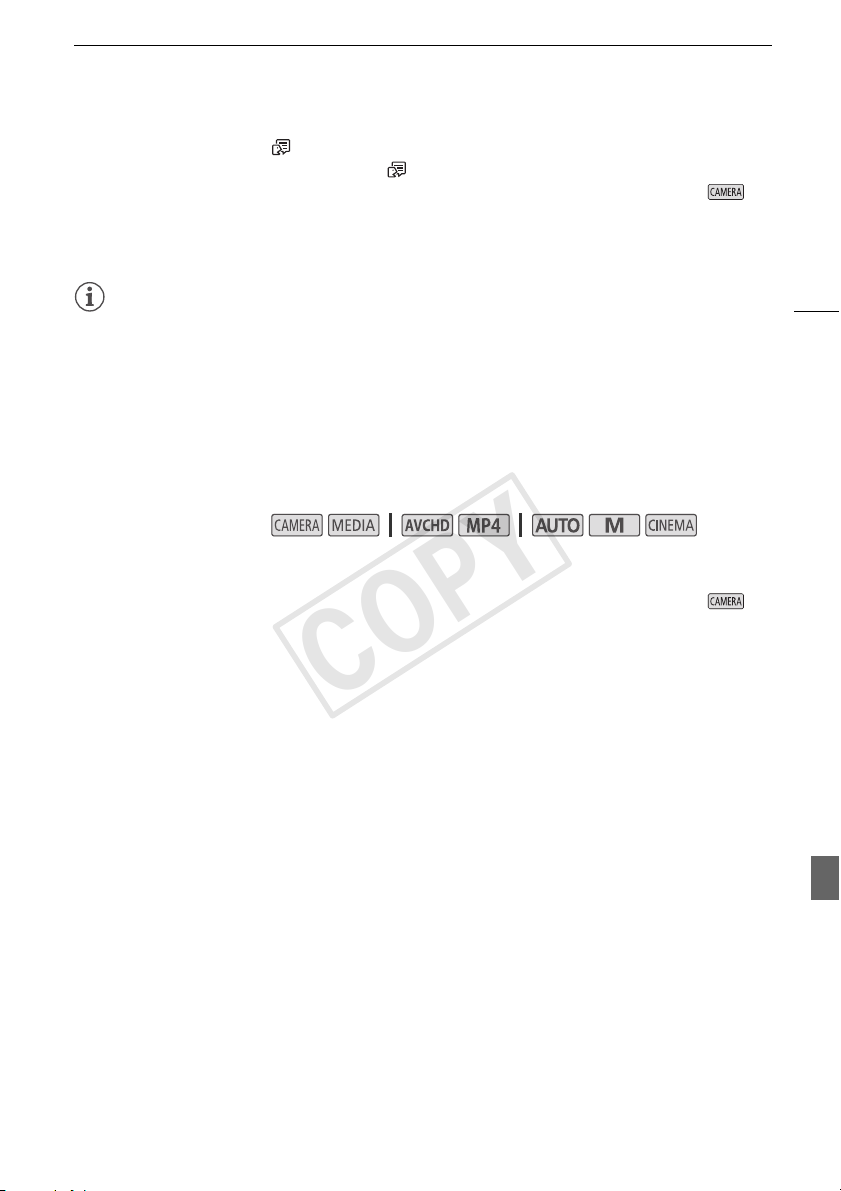
La langue par défaut du caméscope est l'anglais. Vous pouvez
choisir une des 27 langues disponibles.
Modes de fonctionnement :
Page 35
Premiers réglages
COPY
1 Ouvrez l'écran [Langue ].
[FUNC.] > [MENU] > q > [Langue ]
• Toucher [FUNC.] est nécessaire uniquement lorsque la procédure est réalisée en mode .
2 Touchez la langue souhaitée, puis touchez [OK].
3 Touchez [X] pour fermer le menu.
NOTES
• Certaines touches de commande, telles que [ZOOM], [FUNC.] ou [MENU], apparaîtront en anglais
quelle que soit la langue sélectionnée.
Changement des fuseaux horaires
Changez la zone horaire en fonction de votre emplacement. Le réglage par défaut est Paris. De plus,
le caméscope peut retenir la date et l'heure d'une localisation supplémentaire. C'est pratique quand
vous voyagez, car vous pouvez régler le caméscope sur l'heure de votre domicile ou sur celle de votre
destination de voyage.
Modes de fonctionnement :
1 Affichez l'écran [Zone horaire/heure d'été].
[FUNC.] > [MENU] > q > [Zone horaire/heure d’été]
• Toucher [FUNC.] est nécessaire uniquement lorsque la procédure est réalisée en mode .
2 Touchez ["] pour régler le fuseau horaire de votre domicile ou [#] pour régler le fuseau
horaire de votre destination quand vous voyagez.
3 Touchez [Í] ou [Î] pour régler le fuseau horaire souhaité. Si nécessaire, touchez [$]
pour régler l'heure d'été.
4 Touchez [X] pour fermer le menu.
35
Page 36
Utilisation d’une carte mémoire
COPY
Utilisation d’une carte mémoire
Cartes mémoire compatibles à utiliser avec le caméscope
Vous pouvez utiliser les types de carte Secure Digital (SD) suivants en vente dans le commerce avec
ce caméscope.
La fonction d’enregistrement de séquences vidéo a été testée en utilisant des cartes mémoire SD/
SDHC/SDXC fabriquées par Panasonic, Toshiba et SanDisk. Pour obtenir les informations les plus
36
récentes sur les cartes pouvant être utilisées, visitez le site Web de Canon.
Type de carte mémoire : . Carte mémoire SD, / Carte mémoire SDHC, 0 Carte mémoire SDXC
Classe de vitesse SD* :
Capacité : 128 Mo ou plus**.
* Si vous utilisez une carte mémoire SD sans classification de vitesse ou avec une classe de vitesse SD
2, il est possible que vous ne puissiez pas enregistrer des séquences vidéo, selon la carte mémoire
utilisée.
** Les cartes mémoire SD avec une capacité de 64 Mo ou moins ne peuvent pas être utilisées pour
enregistrer des séquences vidéo.
NOTES
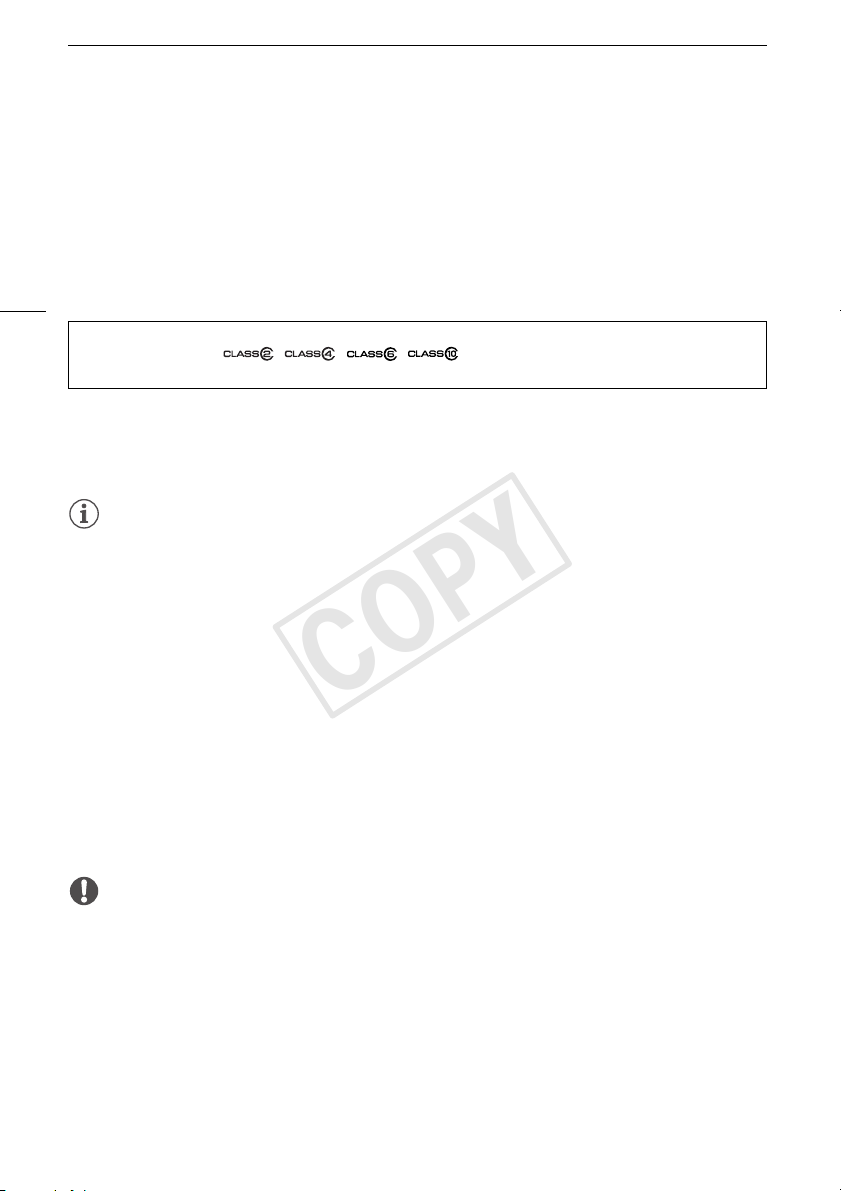
• À propos de la classe de vitesse : la classe de vitesse (Speed Class) est un standard qui indique
la vitesse de transfert de données minimum garantie des cartes mémoire. Quand vous achetez une
nouvelle carte mémoire, regardez le logo de la classe de vitesse sur l’emballage.
Pour enregistrer de séquences vidéo avec un mode d'enregistrement et une qualité vidéo de 28
Mbps ou 35 Mbps, nous recommandons d'utiliser des cartes mémoire SD de classe de vitesse 6
ou 10. Quand vous enregistrez des séquences vidéo en utilisant d'autres modes d'enregistrement,
nous recommandons d'utiliser des cartes mémoire SD de classe de vitesse 4, 6 ou 10. Pour
enregistrer des séquences vidéo en utilisant ralenti et accéléré, nous recommandons d'utiliser des
cartes mémoire SD de classe de vitesse 10.
Cartes mémoire SDXC
Vous pouvez utiliser des cartes mémoire SDXC avec ce caméscope. Lorsque vous utilisez des cartes
mémoire avec d’autres périphériques, tels que des enregistreurs numériques, ordinateurs et lecteurs
de carte, assurez-vous que le périphérique externe est compatible avec les cartes SDXC. Pour
les informations sur la compatibilité des cartes SDXC, contactez le fabricant de l’ordinateur, du
système d’exploitation ou de la carte mémoire.
(en avril 2013)
IMPORTANT
• Si vous utilisez une carte mémoire SDXC avec un système d'exploitation non compatible SDXC, un
message peut vous demander de formater la carte mémoire. Dans ce cas, annulez l'opération
pour éviter toute perte de données.
• Après avoir enregistré, supprimé et édité des scènes de façon répétée (mémoire fragmentée),
l’écriture des données sur la carte mémoire peut prendre plus de temps et l’enregistrement peut
s’arrêter. Sauvegardez vos enregistrements et initialisez la carte mémoire.
Insertion et retrait d’une carte mémoire
Assurez-vous d’initialiser (A 37) toutes les cartes mémoire avant de les utiliser avec ce caméscope.
Page 37
Utilisation d’une carte mémoire
COPY
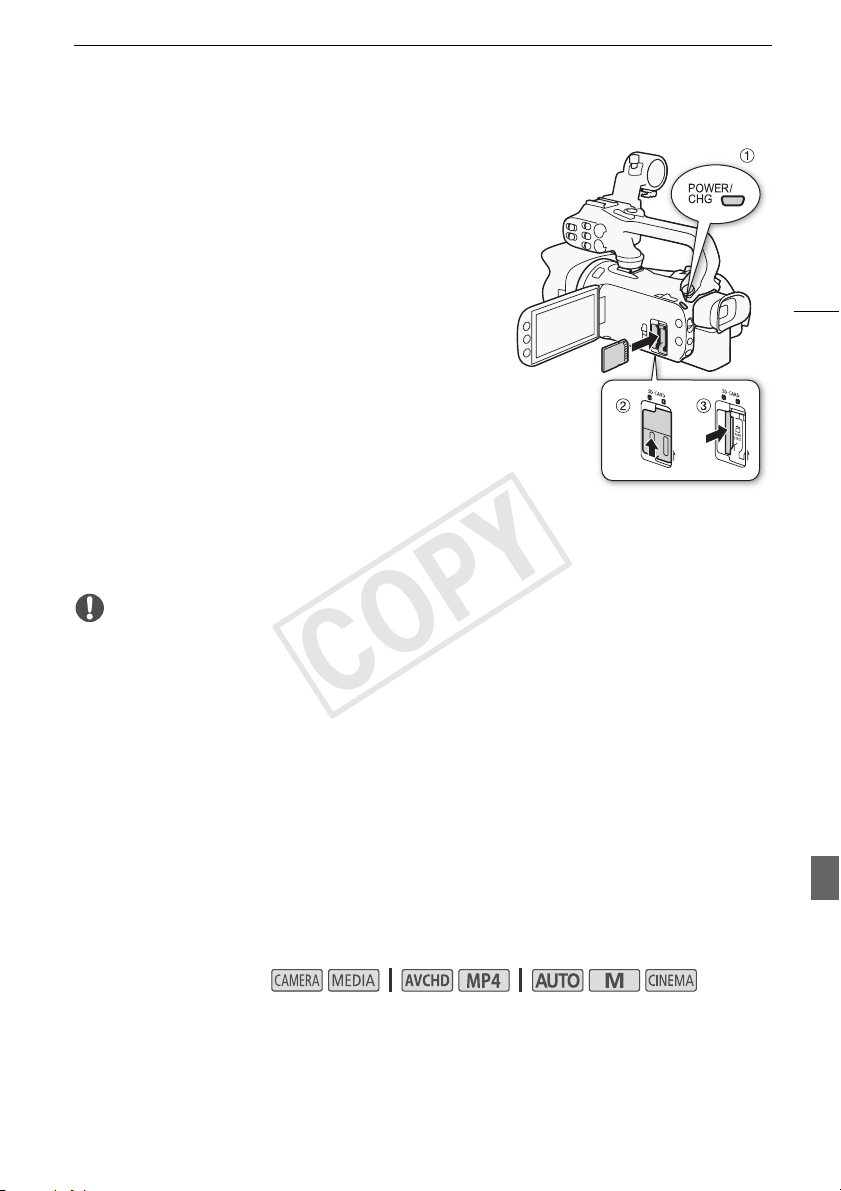
1 Mettez le caméscope hors tension.
• Assurez-vous que l'indicateur POWER/CHG est éteint.
2 Ouvrez le couvercle de la double fente de la carte
mémoire.
3 Insérez la carte mémoire toute droite avec l’étiquette
dirigée vers l'avant du caméscope, complètement dans
une des fentes de carte mémoire jusqu’à ce que vous
entendiez un déclic.
• Vous pouvez aussi utiliser deux cartes mémoire, une dans
chaque fente de carte mémoire.
4 Refermez le couvercle de la double fente de carte
mémoire.
• Ne fermez pas le couvercle de force si la carte mémoire
n’est pas insérée correctement.
Pour retirer la carte mémoire
Poussez une fois la carte mémoire pour la débloquer. Quand la carte mémoire est éjectée, retirez-la
complètement de la fente.
IMPORTANT
• Respectez les précautions suivantes pendant que l’indicateur ACCESS (accès à la mémoire)
clignote. Vous risquez sinon de causer la perte des données.
- Ne déconnectez pas l’alimentation électrique et ne mettez pas le caméscope hors tension.
- Ne pas retirer la carte mémoire.
• Mettez le caméscope hors tension avant d'insérer ou de retirer une carte mémoire. Insérer ou retirer
une carte mémoire alors que le caméscope est sous tension peut entraîner une perte permanente
de données.
• Les cartes mémoire ont des côtés avant et arrière qui ne sont pas interchangeables. L’insertion
d’une carte mémoire dans le mauvais sens peut provoquer un mauvais fonctionnement du
caméscope. Assurez-vous d'insérer la carte mémoire comme décrit à l'étape 3.
37
Initialisation d’une carte mémoire
Initialisez les cartes mémoire lorsque vous les utilisez pour la première fois avec ce caméscope. Vous
pouvez initialiser une carte mémoire pour supprimer de façon permanente tous les enregistrements
qu'elle contient.
Modes de fonctionnement :
1 Alimentez le caméscope avec l’adaptateur secteur compact.
• Ne déconnectez pas l’alimentation électrique et ne mettez pas le caméscope hors tension tant
que l'initialisation n'est pas terminée.
Page 38
Utilisation d’une carte mémoire
COPY
2 Ouvrez l'écran d'initialisation pour la carte mémoire souhaitée.
[FUNC.] > [MENU] > > [Initialiser ] > [6 Carte mém.A] ou [7 Carte mém.B] >
[Initialiser]
• Toucher [FUNC.] est nécessaire uniquement lorsque la procédure est réalisée en mode .
• Sur l'écran d'initialisation, touchez [Initialisation totale] pour effacer physiquement toutes les
données au lieu de simplement effacer la table d'allocation des fichiers de la carte mémoire.
3 Touchez [Oui].
38
• Si vous sélectionnez l'option [Initialisation totale], vous pouvez toucher [Annuler] pour annuler
l'initialisation pendant qu'elle est en cours. Tous les enregistrements seront effacés et la carte
mémoire peut être utilisée sans aucun problème.
4 Touchez [OK], puis touchez [X].
IMPORTANT
• L’initialisation d'une carte mémoire effacera de manière permanente tous les enregistrements. Les
enregistrements originaux perdus ne peuvent pas être récupérés. Veillez à effectuer des copies de
sauvegarde des enregistrements importants en utilisant un appareil extérieur (A 116).
Sélection du format de séquence vidéo (AVCHD/MP4)
Vous pouvez choisir d'enregistrer les séquences vidéo au format AVCHD ou MP4. Les séquences
vidéo AVCHD sont idéales pour les lectures avec une qualité d'image extraordinaire. Les séquences
vidéo MP4 sont polyvalentes et peuvent être facilement lues sur un smartphone ou une tablette, ou
transférées sur le Web.
Modes de fonctionnement :
1 Ouvrez l'écran [Format de film].
[FUNC.] > [MENU] > > [Format de film]
2 Sélectionnez le format de séquence vidéo souhaité.
3 Touchez [X].
Sélection de la carte mémoire pour les enregistrements
Les séquences vidéo et les photos sont enregistrées sur une carte mémoire. Vous pouvez
sélectionner sur quelle carte mémoire vos séquences vidéo et vos photos sont enregistrées.
Modes de fonctionnement :
1 Ouvrez l'écran [Suppt enregistrement].
[FUNC.] > [MENU] > > [Suppt enregistrement]
2 Touchez la carte mémoire souhaitée ([6 Carte mém.A] ou [7 Carte mém.B]) pour
enregistrer des séquences vidéo ([v Support pour vidéo]) ou sur pour prendre des
photos ([{ Support pour photos]).
3 Touchez [X].
• Après la fermeture du menu, l'icône de la carte mémoire sélectionnée pour enregistrer les
séquences vidéo apparaît sur l'écran.
Page 39
Enregistrement de séquences vidéo et de photos
COPY
Enregistrement
3
Enregistrement
Enregistrement de séquences vidéo et de photos
Vous pouvez sélectionner la carte mémoire qui sera utilisée pour l'enregistrement des séquences
vidéo et des photos (A 38). Pour les détails sur l'enregistrement audio, reportez-vous à
Enregistrement audio (A 78).
À VÉRIFIER
• Avant de commencer à enregistrer, réalisez d'abord un essai d'enregistrement pour vérifier que le
caméscope fonctionne correctement.
Préparation de l'enregistrement
1 Fixez une batterie d’alimentation chargée sur le
caméscope (A 20).
2 Insérez une carte mémoire dans la fente de carte
mémoire.
• Pour utiliser le relais d'enregistrement ou le double
enregistrement (A 48), insérez une carte mémoire dans les
deux fentes de carte mémoire.
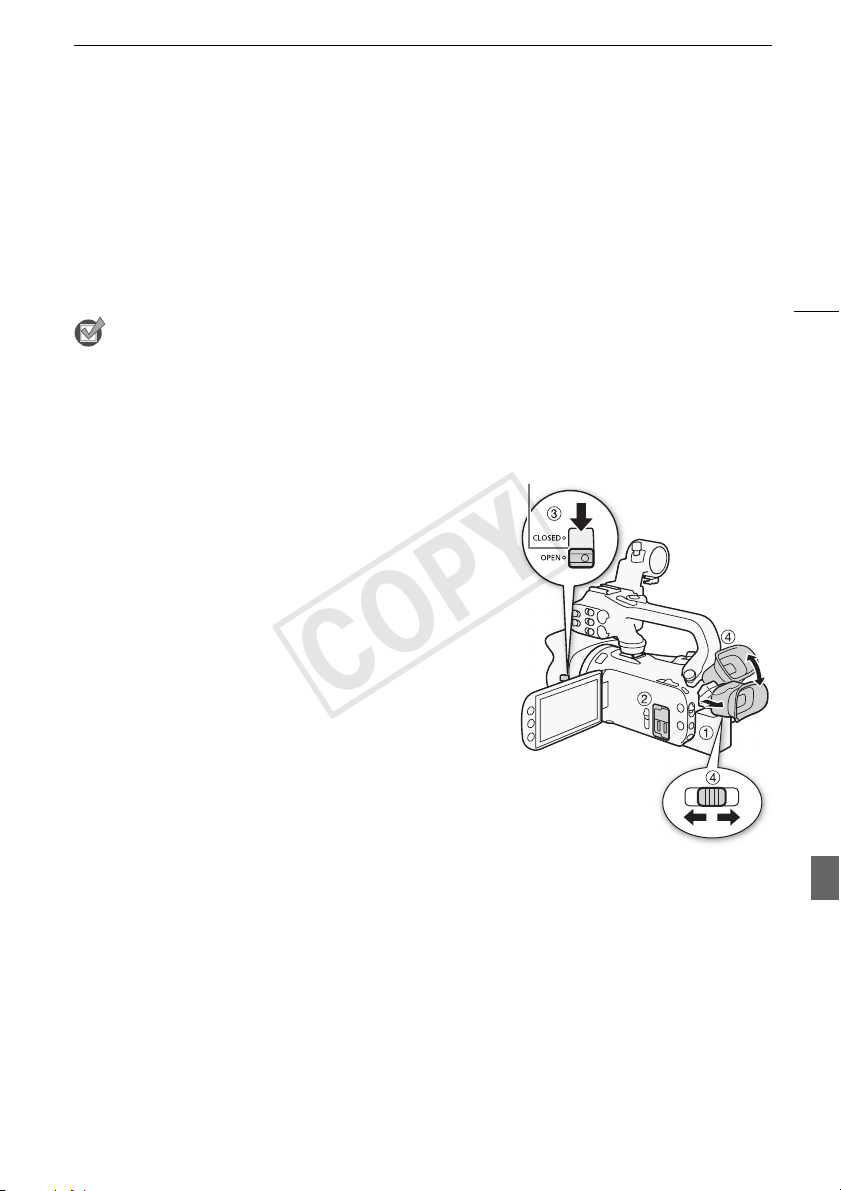
3 Ouvrez le cache objectif.
• Positionnez le commutateur de cache objectif sur OPEN.
4 Si vous avez besoin d'utiliser le viseur, tirez-le et
ajustez-le si nécessaire.
• Vous pouvez utiliser le levier d'ajustement dioptrique et
incliner le viseur de 45 degrés vers le haut.
Commutateur du cache d'objectif
39
Page 40
Enregistrement de séquences vidéo et de photos
COPY
Enregistrement en mode AUTO
Quand vous utilisez le mode pour enregistrer des séquences vidéo et des photos, le caméscope
ajuste automatiquement divers réglages pour vous.
Modes de fonctionnement :
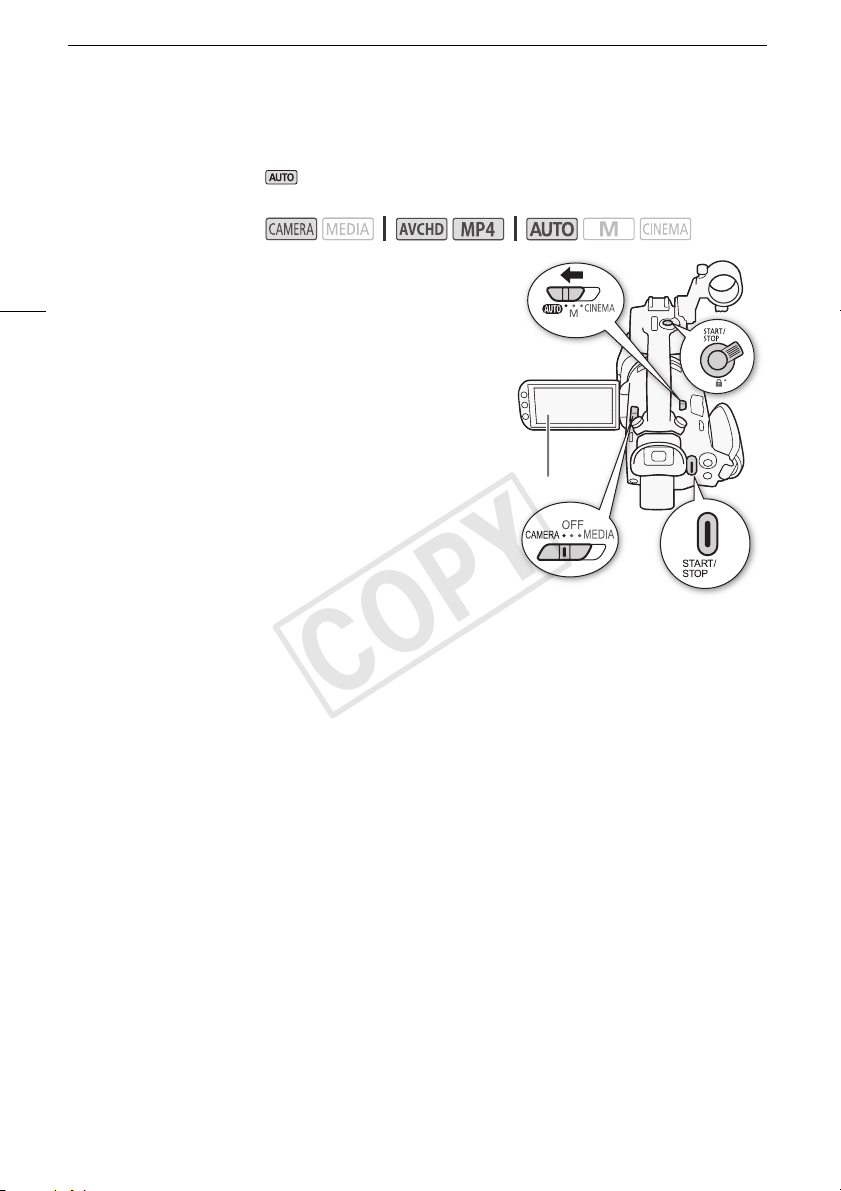
1 Réglez le commutateur de mode sur N.
40
2 Positionnez l'interrupteur d'alimentation sur CAMERA.
Pour enregistrer une séquence vidéo
Appuyez sur Y pour démarrer l’enregistrement.
• Pendant l'enregistrement, Ü apparaît sur l'écran. De plus, si
la poignée est attachée au caméscope, la lampe témoin
s'allume.
• L'indicateur ACCESS (accès à la mémoire) clignote de temps
en temps pendant l'enregistrement de la scène.
• Appuyez de nouveau sur Y pour mettre
l'enregistrement en pause. Ü change sur Û et la scène est
enregistrée sur la carte mémoire sélectionnée pour enregistrer
les séquences vidéo. La lampe témoin s'éteint aussi.
• Vous pouvez également appuyer sur Y sur la
poignée ou sur la télécommande sans fil.
Pour prendre une photo
Touchez [PHOTO].
• En bas au centre de l'écran, Une icône verte (g) apparaît. De plus, en haut à droite sur l'écran,
{Ð apparaît avec l'icône de la carte mémoire sélectionnée pour enregistrer les photos.
L'indicateur ACCESS clignote pendant que la photo est enregistrée.
• Vous pouvez enregistrer des photos simultanément pendant l'enregistrement d'une séquence
vidéo. Dans ce cas, l'icône verte n'apparaît pas.
• Vous pouvez aussi appuyer sur Z sur la télécommande sans fil.
[PHOTO]
Quand vous avez fini l’enregistrement
1 Positionnez le commutateur du cache objectif sur CLOSED pour fermer le cache objectif.
2 Assurez-vous que l’indicateur ACCESS (accès à la mémoire) est éteint.
3 Positionnez l'interrupteur d'alimentation sur OFF.
4 Fermez l'écran OLED et remettez le viseur sur la position rétractée.
Page 41
Enregistrement de séquences vidéo et de photos
COPY
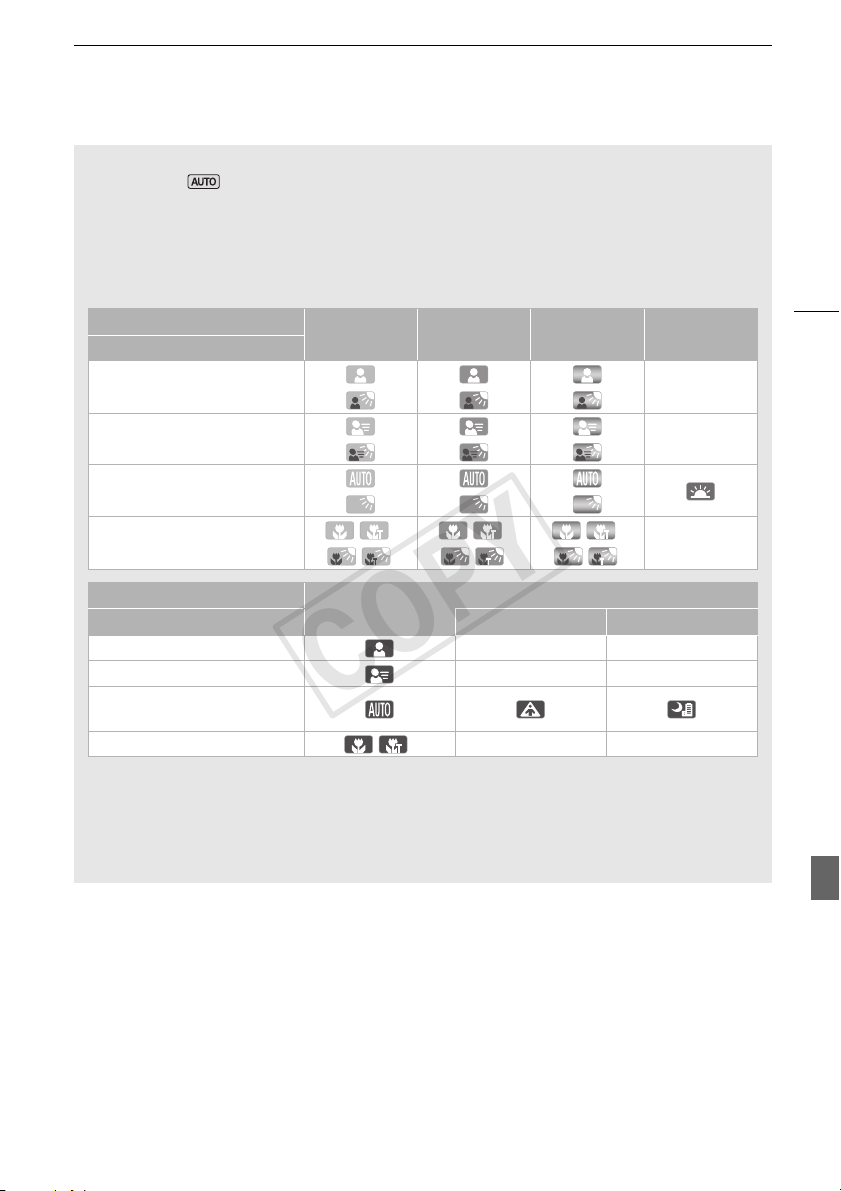
Smart AUTO
Avec le mode , le caméscope détecte automatiquement certaines caractéristiques du sujet,
de l’arrière-plan, des conditions d’éclairage, etc. Il ajuste alors certains paramètres (mise au point,
exposition, couleur, stabilisation de l’image, qualité de l’image, entre autres), en sélectionnant ainsi
les meilleurs réglages pour la scène que vous souhaitez enregistrer. L'icône Smart AUTO change
sur une des icônes du tableau suivant.
Icônes Smart AUTO
Arrière-plan (couleur de l'icône) →
Sujet ↓
Personne (stationnaire)
Personne (en mouvement)
Sujets autres que des personnes,
tels que les paysages
Objets proches /
( /2)
Arrière-plan (couleur de l'icône) → Sombre (bleu foncé)
Sujet ↓ Éclairage Spot Scène de nuit
Personne (stationnaire) — —
Personne (en mouvement) — —
Sujets autres que des personnes,
tels que les paysages
Objets proches /
1
L'icône entre parenthèses concerne les conditions de contre-jour.
2
Cette icône apparaît lors de l'utilisation du téléobjectif macro. Le télémacro est mis en service
automatiquement quand vous faites un zoom vers la position téléobjectif maximale et que vous
vous approchez du sujet. Le télémacro vous permet de prendre des vues plus proches de petits
sujets et d'ajouter un léger flou en arrière-plan de façon que le sujet paraisse non seulement plus
grand, mais aussi qu'il soit mis en valeur.
1
Lumineux
(gris)
( ) ( ) ( )
( ) ( ) ( )
( ) ( ) ( )
2
( /2)
2
Ciel bleu
(bleu clair)
/
1
Couleurs vives
(jaune/vert/rouge)
2
( /2)
— —
2
/
1
Couché de soleil
(orange)
—
—
—
41
1
Page 42
Enregistrement de séquences vidéo et de photos
COPY
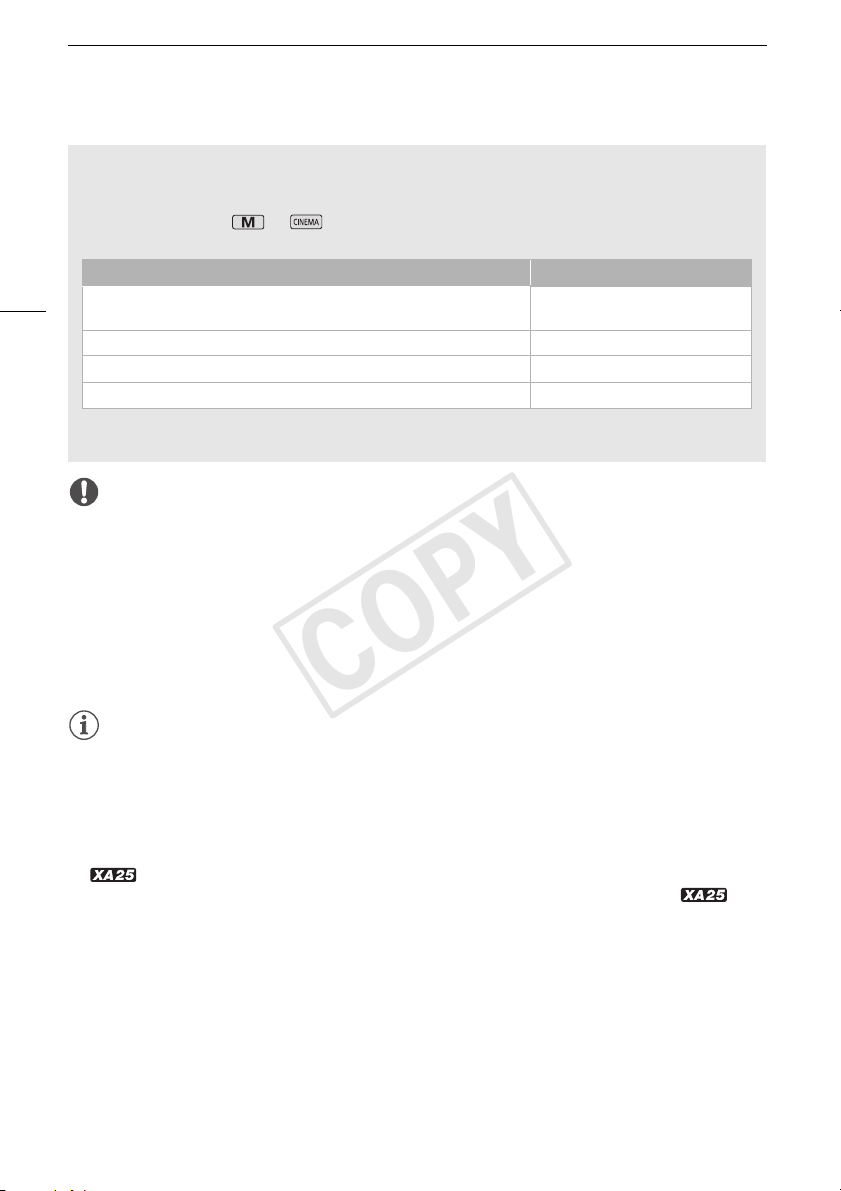
Intelligent IS
Intelligent IS permet au caméscope de sélectionner la meilleure option de stabilisation d'image sur
la base de la méthode de prise de vue. L’icône Intelligent IS change pour l’une des icônes
suivantes. En modes et , vous pouvez régler la stabilisation d'image manuellement
(A 63).
42
La plupart des situations générales ; zoom arrière (zoom vers T) ; suivi de
sujets éloignés se déplaçant vers la gauche ou la droite
Zoom avant (zoom vers S) È (IS optimisé)*
Gros plan d'un sujet  (IS macro)
En restant stable, comme lors de l'utilisation d'un trépied à (mode trépied)
* Avec le réglage p > [Intelligent IS], vous pouvez sélectionner si Powered IS (IS optimisé) peut
être réglé automatiquement comme l'un des modes Intelligent IS.
IMPORTANT
• Respectez les précautions suivantes pendant que l’indicateur ACCESS (accès à la mémoire) est
allumé ou clignote. Vous risquez sinon de causer la perte des données ou d’endommager la carte
mémoire.
- N’ouvrez pas le couvercle du logement de la double fente de carte mémoire.
- Ne déconnectez pas l’alimentation électrique et ne mettez pas le caméscope hors tension.
- Ne changez pas le mode de fonctionnement du caméscope.
• Assurez-vous de sauvegarder vos enregistrements régulièrement (A 116), et plus particulièrement
après avoir réalisé des enregistrements importants. Canon ne peut être tenu responsable
d’éventuelles pertes ou corruption de données.
Méthode de prise de vue Icône
Ä (IS dynamique)
NOTES
• La touche START/STOP sur la poignée a un levier de verrouillage pour éviter toute manipulation
accidentelle. Positionnez le levier de verrouillage sur C dans les cas où vous ne souhaitez pas
qu'un enregistrement soit mis accidentellement en pause ou si vous ne souhaitez pas utiliser cette
touche START/STOP. Remettez le levier sur sa position précédente afin de pouvoir utiliser de
nouveau la touche START/STOP.
• Quand vous réglez q > [Com. enreg.] sur [i On] et que vous utilisez la prise HD/SD-SDI
( uniquement) ou la prise HDMI pour connecter le caméscope à un périphérique pouvant
recevoir des commandes d'enregistrement par une connexion via la prise HD/SD-SDI (
uniquement) ou la prise HDMI, si vous démarrez ou arrêtez l'enregistrement avec le caméscope, le
périphérique connecté démarrer ou arrête aussi l'enregistrement.
• Quand le caméscope commute l'enregistrement d'une carte mémoire sur l'autre pendant le relais
d'enregistrement, la séquence vidéo est enregistrée comme deux scènes relais séparées. Avec le
logiciel fourni, Data Import Utility, vous pouvez joindre les scènes relais enregistrées sur les deux
cartes mémoire en une seule scène et la sauvegarder sur un ordinateur (A 116).
• Pour les scènes avec une longue durée d'enregistrement, le fichier vidéo (flux) est coupé en
morceaux d'environ 4 Go. Même dans ce cas, la lecture sera continue. Avec le logiciel fourni, Data
Import Utility, vous pouvez joindre de telles scènes coupées en une seule scène et la sauvegarder
sur un ordinateur (A 116).
Page 43
Enregistrement de séquences vidéo et de photos
COPY
• Lors d’un enregistrement dans un endroit lumineux, l’écran OLED peut être difficile à voir. Dans ce
cas, vous pouvez ajuster la luminosité de l'écran OLED avec le réglage q > [Luminosité
OLED]. Vous pouvez aussi utiliser le viseur (A 24).
• Sous certaines conditions, il se peut que l'icône Smart AUTO qui apparaît à l'écran ne corresponde
pas à la scène actuelle. Particulièrement lors d'une prise de vue sur un fond orange ou bleu, l'icône
de coucher de soleil ou de ciel bleu peut apparaître et les couleurs peuvent ne pas paraître
naturelles. Dans un tel cas, nous vous recommandons d’enregistrer en mode (A 44).
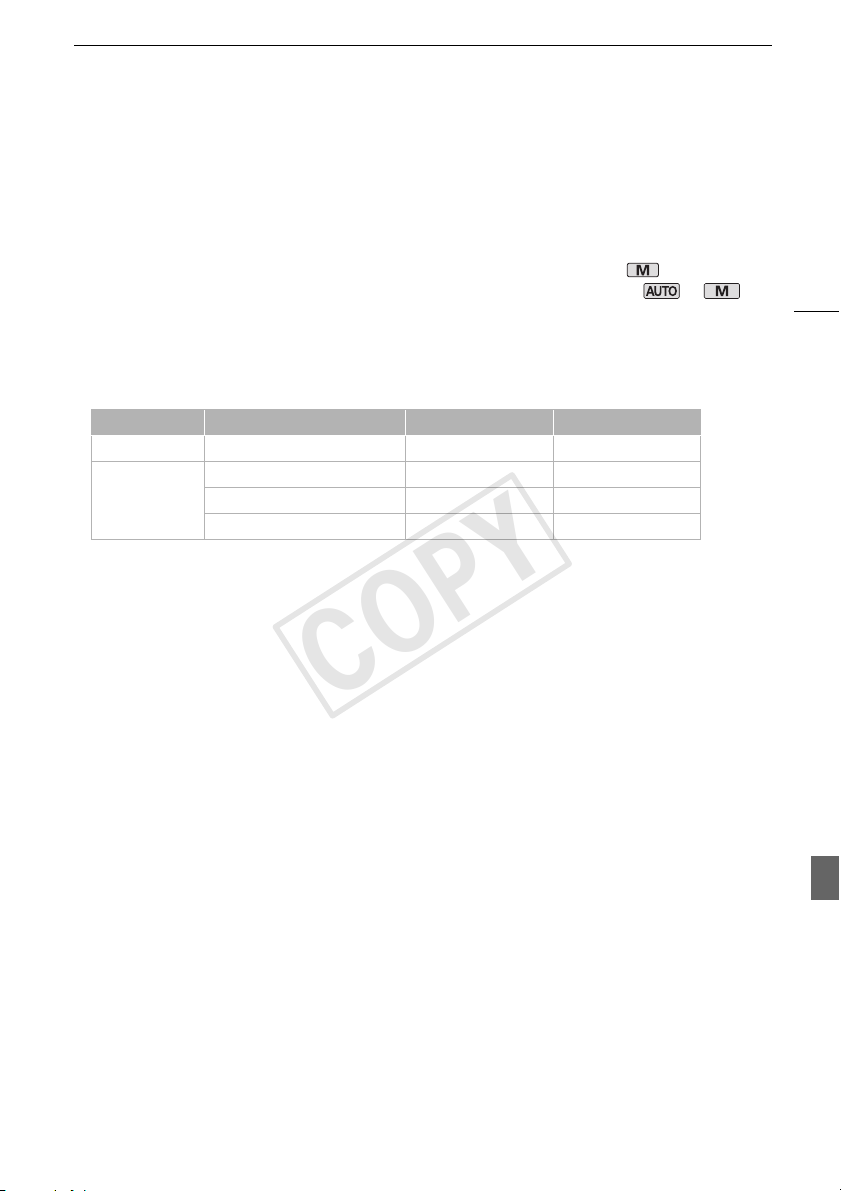
• Les photos sont enregistrées sous la forme de fichiers JPG. Pendant les modes et , le
caméscope peut prendre des photos pendant le mode de pause à l'enregistrement ou capturer des
photos à partir d'une séquence vidéo pendant la lecture (A 103). La taille des photos et le nombre
de photos pouvant être sauvegardées sur une carte mémoire de 1 Go sont résumés dans le tableau
ci-dessous. Cependant, le nombre réel de photos qui peuvent être enregistrées varie en fonction du
sujet et des conditions de prise de vue.
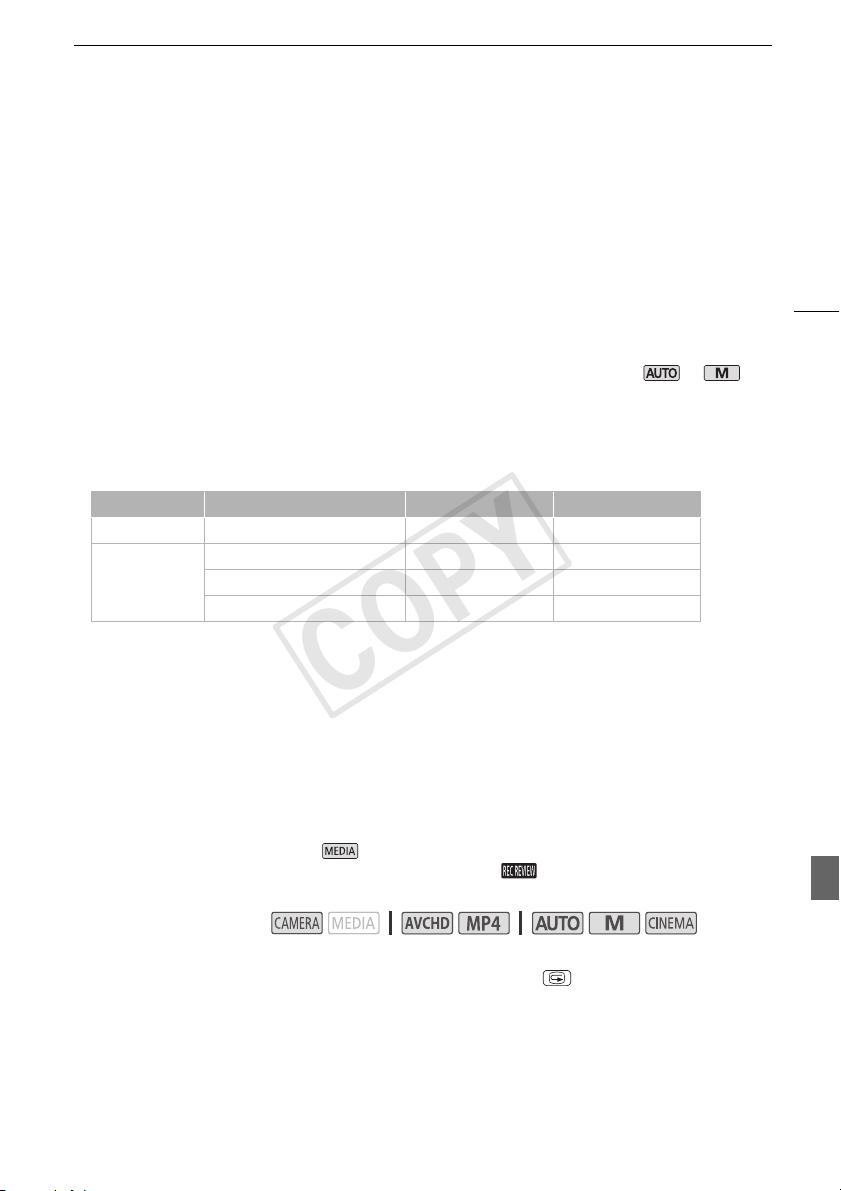
Format de film Mode d’enregistrement Taille de photo Nombre de photos
AVCHD N'importe 1920x1080 660
35 Mbps, 24 Mbps, 17 Mbps 1920x1080 660
MP4
• Les photos ne peuvent pas être en pendant que le zoom numérique est en service ou pendant
l'enregistrement double.
• Vous pouvez capturer une photo à partir d'une scène pendant la lecture (A 103).
• Quand vous devez enregistrer pendant une longue période avec le caméscope sur un trépied, vous
pouvez fermer l'écran OLED et utiliser uniquement le viseur pour économiser l'énergie de la batterie
d'alimentation (A 24).
4 Mbps 1280x720 1490
3 Mbps 640x360 5800
43
Page 44
Enregistrement de séquences vidéo et de photos
COPY
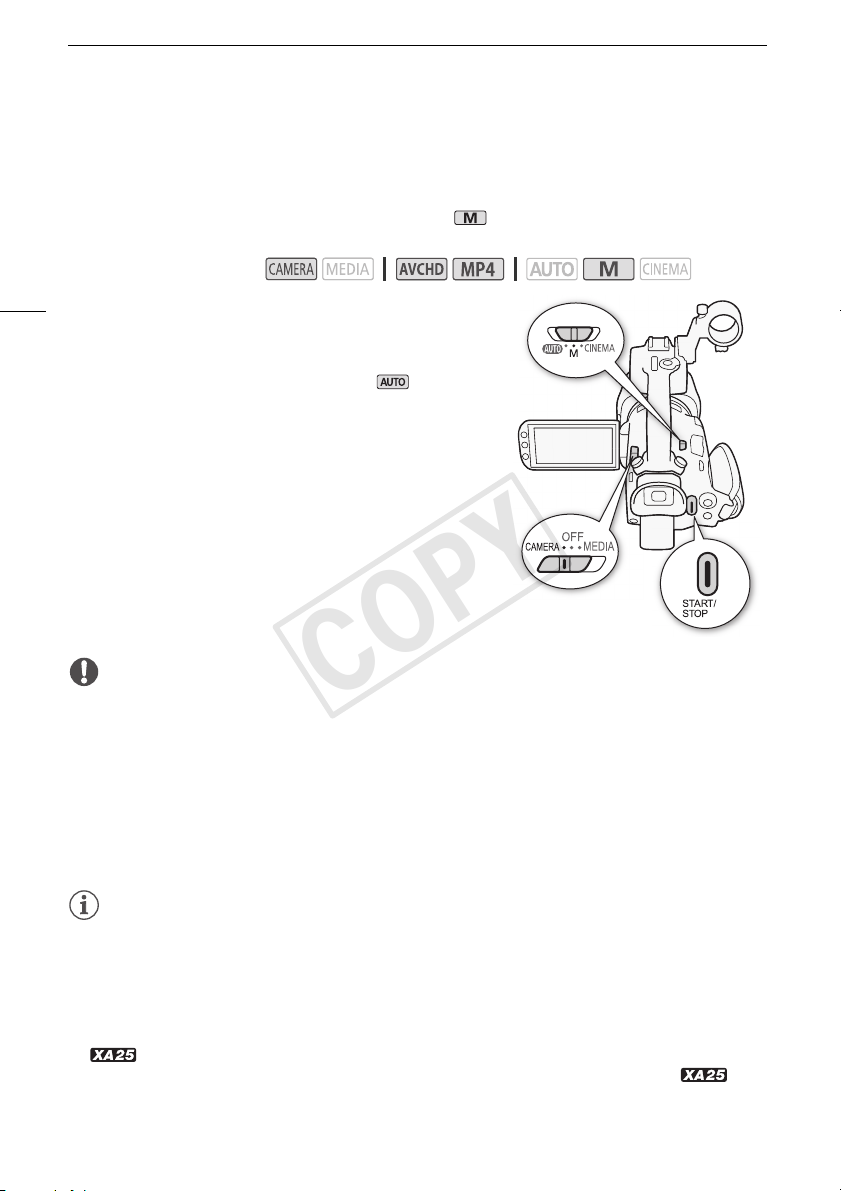
Enregistrement en mode n (manuel)
Quand le commutateur de mode est réglé sur n (manuel), vous pouvez avoir un accès complet aux
menus et régler manuellement l'exposition, la mise au point, la balance des blancs et bien d'autres
réglages encore selon vos préférences. Même en mode , le caméscope peut vous aider avec les
réglages, par exemple en utilisant des programmes d’enregistrement de scène spéciale (A 72).
Modes de fonctionnement :
44
1 Réglez le commutateur de mode sur n.
2 Positionnez l'interrupteur d'alimentation sur CAMERA.
3 Enregistrez des séquences vidéo et des photos.
• La procédure est la même qu'en mode (A 40).
IMPORTANT
• Respectez les précautions suivantes pendant que l’indicateur ACCESS (accès à la mémoire) est
allumé ou clignote. Vous risquez sinon de causer la perte des données ou d’endommager la carte
mémoire.
- N’ouvrez pas le couvercle du logement de la double fente de carte mémoire.
- Ne déconnectez pas l’alimentation électrique et ne mettez pas le caméscope hors tension.
- Ne changez pas le mode de fonctionnement du caméscope.
• Assurez-vous de sauvegarder vos enregistrements régulièrement (A 116), et plus particulièrement
après avoir réalisé des enregistrements importants. Canon ne peut être tenu responsable
d’éventuelles pertes ou corruption de données.
NOTES
• La touche START/STOP sur la poignée a un levier de verrouillage pour éviter toute manipulation
accidentelle. Positionnez le levier de verrouillage sur C dans les cas où vous ne souhaitez pas
qu'un enregistrement soit mis accidentellement en pause ou si vous ne souhaitez pas utiliser cette
touche START/STOP. Remettez le levier sur sa position précédente afin de pouvoir utiliser de
nouveau la touche START/STOP.
• Quand vous réglez q > [Com. enreg.] sur [i On] et que vous utilisez la prise HD/SD-SDI
( uniquement) ou la prise HDMI pour connecter le caméscope à un périphérique pouvant
recevoir des commandes d'enregistrement par une connexion via la prise HD/SD-SDI (
uniquement) ou la prise HDMI, si vous démarrez ou arrêtez l'enregistrement avec le caméscope, le
périphérique connecté démarrer ou arrête aussi l'enregistrement.
Page 45
Enregistrement de séquences vidéo et de photos
COPY
• Quand le caméscope commute l'enregistrement d'une carte mémoire sur l'autre pendant le relais
d'enregistrement, la séquence vidéo est enregistrée comme deux scènes relais séparées. Avec le
logiciel fourni, Data Import Utility, vous pouvez joindre les scènes relais enregistrées sur les deux
cartes mémoire en une seule scène et la sauvegarder sur un ordinateur (A 116).
• Pour les scènes avec une longue durée d'enregistrement, le fichier vidéo (flux) est coupé en
morceaux d'environ 4 Go. Même dans ce cas, la lecture sera continue. Avec le logiciel fourni, Data
Import Utility, vous pouvez joindre de telles scènes coupées en une seule scène et la sauvegarder
sur un ordinateur (A 116).
• Lors d’un enregistrement dans un endroit lumineux, l’écran OLED peut être difficile à voir. Dans ce
cas, vous pouvez ajuster la luminosité de l'écran OLED avec le réglage q > [Luminosité
OLED]. Vous pouvez aussi utiliser le viseur (A 24).
• Les photos sont enregistrées sous la forme de fichiers JPG. Pendant les modes et , le
caméscope peut prendre des photos pendant le mode de pause à l'enregistrement ou capturer des
photos à partir d'une séquence vidéo pendant la lecture (A 103). La taille des photos et le nombre
de photos pouvant être sauvegardées sur une carte mémoire de 1 Go sont résumés dans le tableau
ci-dessous. Cependant, le nombre réel de photos qui peuvent être enregistrées varie en fonction du
sujet et des conditions de prise de vue.
Format de film Mode d’enregistrement Taille de photo Nombre de photos
AVCHD N'importe 1920x1080 660
35 Mbps, 24 Mbps, 17 Mbps 1920x1080 660
MP4
• Les photos ne peuvent pas être enregistrées pendant que le zoom numérique est en service ou
pendant l'enregistrement double.
• Vous pouvez capturer une photo à partir d'une scène pendant la lecture (A 103).
• Quand vous devez enregistrer pendant une longue période avec le caméscope sur un trépied, vous
pouvez fermer l'écran OLED et utiliser uniquement le viseur pour économiser l'énergie de la batterie
d'alimentation (A 24).
4 Mbps 1280x720 1490
3 Mbps 640x360 5800
45
Contrôle de la dernière scène enregistrée
Vous pouvez contrôler les 4 dernières secondes de la dernière scène enregistrée avec le caméscope
sans avoir à commuter sur le mode . Pendant le contrôle de la dernière scène, l'image est lue
sans le son. Par défaut, la touche attribuable 5 est réglée sur [ Contrôle enreg.] mais vous
pouvez régler une autre touche attribuable pour cette fonction (A 97).
Modes de fonctionnement :
Enregistrez une scène.
1
2 Après avoir terminé l'enregistrement d'une scène, appuyez sur .
Page 46
Sélection du mode d'enregistrement (Qualité vidéo)
COPY
Sélection du mode d'enregistrement (Qualité vidéo)
Le caméscope offre divers modes d'enregistrement, selon que le format de séquence vidéo est
AVCHD ou MP4. Lors de l'enregistrement d'une séquence vidéo MP4 avec un mode d'enregistrement
3 Mbps, vous pouvez la transférer sur un serveur FTP et commencer son édition immédiatement. De
plus, pour les séquences vidéo AVCHD, quand le mode d'enregistrement est réglé sur 28 Mbps
LPCM (50.00P) ou 24 Mbps LPCM, vous pouvez profiter de l'enregistrement audio PCM linéaire deux
canaux avec une fréquence d'échantillonnage de 48 kHz. Reportez-vous aux tableaux suivants pour
46
les détails.
Modes de fonctionnement :
1 Ouvrez l'écran [Mode Enrgt.].
[FUNC.] > [MENU] > > [Mode Enrgt.]
2 Touchez le mode d'enregistrement souhaité, puis touchez [X].
NOTES
• En fonction du périphérique portable, il se peut que vous ne puissiez pas lire vos enregistrements.
• Les scènes AVCHD enregistrées en 28 Mbps ne peuvent pas être sauvegardées sur des disques
AVCHD. Utilisez un enregistreur de disque Blu-ray avec des spécifications AVCHD Ver. 2.0 pour
copier ces séquences vidéo sur des disques Blu-ray.
• Les types suivants des scènes MP4 sont reconnus comme fichiers multiples sur d’autres
périphériques.
- Scènes dépassant 4 Go
- Scènes enregistrées à 35 Mbps dépassant les 30 minutes
- Scènes enregistrées avec un mode d'enregistrement autre que 35 Mbps dépassant 1 heure
• En fonction de votre téléviseur, il se peut que vous ne puissiez pas lire des scènes enregistrées en
28 Mbps (AVCHD) ou 35 Mbps (MP4).
• Quand le mode d'enregistrement est réglé sur 28 Mbps (AVCHD) ou 35 Mbps (MP4),
l'enregistrement double n'est pas disponible.
• En mode , les modes d'enregistrement 28 Mbps (AVCHD) et 35 Mbps (MP4) ne sont pas
disponibles.
• Le caméscope utilise un débit binaire variable (VBR) pour le codage vidéo et la durée réelle de
l’enregistrement peut varier en fonction du sujet.
Page 47
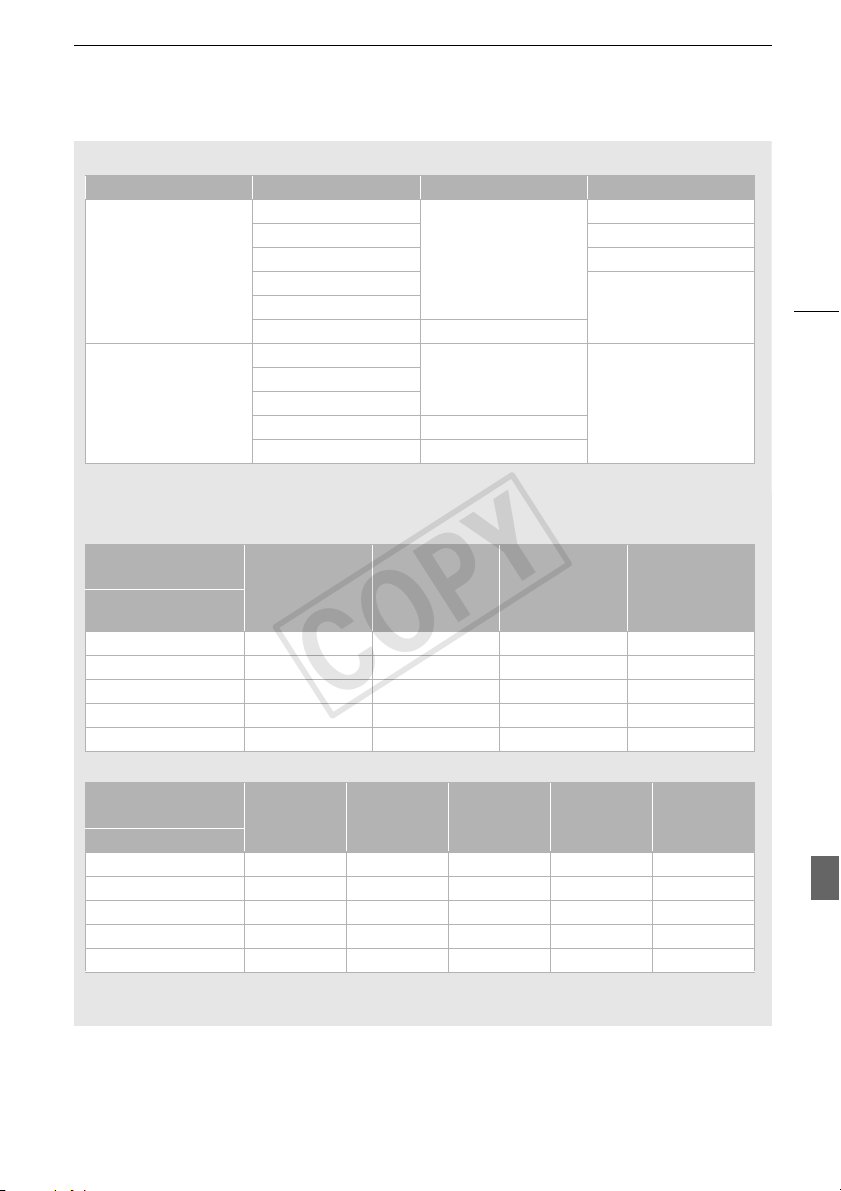
Sélection du mode d'enregistrement (Qualité vidéo)
COPY
Mode d'enregistrement par format de séquence vidéo
Format de séquence vidéo Mode d’enregistrement Résolution Format audio
AVCHD
MP4
28 Mbps LPCM (50.00P)
28 Mbps (50.00P) Dolby Digital
24 Mbps LPCM PCM linéaire
24 Mbps
5 Mbps 1440x1080
35 Mbps (50.00P)
24 Mbps
17 Mbps
4 Mbps 1280x720
3 Mbps 640x360
1920x1080
1920x1080
PCM linéaire
Dolby Digital17 Mbps
AAC
47
Durée d’enregistrement approximative
Pour les séquences vidéo AVCHD :
Mode
d’enregistrement →
Carte mémoire ↓
Carte mémoire de 8 Go 35 min. 40 min. 1 hr. 3 hr.
Carte mémoire de 16 Go 1 hr. 15 min. 1 hr. 25 min. 2 hr. 5 min. 6 hr. 5 min.
Carte mémoire de 32 Go 2 hr. 30 min. 2 hr. 55 min. 4 hr. 10 min. 12 hr. 15 min.*
Carte mémoire de 64 Go 5 hr. 5 min. 5 hr. 55 min. 8 hr. 20 min. 24 hr. 30 min.*
Carte mémoire de 128 Go 10 hr. 10 min. 11 hr. 55 min. 16 hr. 45 min.* 49 hr.*
Pour les séquences vidéo MP4 :
Mode
d’enregistrement →
Carte mémoire ↓
Carte mémoire de 8 Go 30 min. 40 min. 1 hr. 4 hr. 20 min. 5 hr. 40 min.
Carte mémoire de 16 Go 1 hr. 1 hr. 25 min. 2 hr. 5 min. 8 hr. 40 min. 11 hr. 25 min.
Carte mémoire de 32 Go 2 hr. 2 hr. 55 min. 4 hr. 10 min. 17 hr. 20 min.* 22 hr. 55 min.*
Carte mémoire de 64 Go 4 hr. 5 hr. 55 min. 8 hr. 20 min. 34 hr. 45 min.* 45 hr. 55 min.*
Carte mémoire de 128 Go 8 hr. 11 hr. 55 min. 16 hr. 45 min.* 69 hr. 30 min.* 91 hr. 55 min.*
* Une scène unique peut etre enregistrée en continu pendant 12 heures; puis après 12 heures, le
caméscope s'arrête.
28 Mbps LPCM
(50.00P) et
28 Mbps
(50.00P)
35 Mbps
(50.00P)
24 Mbps LPCM
et 24 Mbps
24 Mbps 17 Mbps 4 Mbps 3 Mbps
17 Mbps 5 Mbps
Valeur par défaut
Page 48
Enregistrement double et Relais d'enregistrement
COPY
Enregistrement double et Relais d'enregistrement
Quand vous enregistrez, vous pouvez utiliser l'enregistrement double pour enregistrer simultanément
sur les deux cartes mémoires de façon à utiliser une des séquences vidéo comme copie de
sauvegarde.
Vous pouvez aussi utiliser le relais d'enregistrement ; ainsi, dès que la carte mémoire utilisée pour
l'enregistrement est pleine, l'enregistrement continue sans interruption sur l'autre carte mémoire.
48
Activation de l'enregistrement double
La séquence vidéo de sauvegarde est enregistrée sur la carte mémoire 3. Après avoir activé
l'enregistrement double, sélectionnez le mode d'enregistrement de la séquence vidéo de sauvegarde.
Modes de fonctionnement :
1 Ouvrez l'écran [Enregistrement double].
[FUNC.] > [MENU] > > [Dble/Relais enregistr.] > [Enregistrement double]
• L'écran montre le format de la séquence vidéo et le mode d'enregistrement utilisé pour chaque
carte.
2 Sélectionnez le format d'enregistrement et le mode d'enregistrement pour la séquence
vidéo de sauvegarde qui sera enregistrée sur la carte mémoire 3.
• La première option est toujours le même format de séquence vidéo et le même mode
d'enregistrement de la séquence vidéo qui sera enregistrée sur la carte mémoire 2. Les deux
options qui suivent sont toujours [¸ 4Mbps] et [¸ 3Mbps], qui produisent des petits
fichiers, parfaits pour le transfert sur un ordinateur.
3 Touchez [X].
Activation du relais d'enregistrement
Modes de fonctionnement :
1 Ouvrez l'écran [Dble/Relais enregistr.].
[FUNC.] > [MENU] > > [Dble/Relais enregistr.]
2 Touchez [Relais enregistr.], puis touchez [X].
NOTES
• Pour utiliser aucune fonction, sélectionnez [Enregistrement standard] sur l'écran [Dble/Relais
enregistr.].
• Quand vous utilisez le relais d'enregistrement, il importe peu sur quelle carte mémoire
l'enregistrement démarre. L'enregistrement continue sur l'autre carte mémoire. Cependant, le
caméscope ne commute qu'une seule fois sur l'autre carte.
• Avec le logiciel fourni, Data Import Utility, vous pouvez joindre les scènes relais (au format AVCHD
ou MP4) enregistrées sur les deux cartes mémoire en une seule scène et la sauvegarder sur un
ordinateur (A 116).
• Le double enregistrement n'est pas disponible quand le mode d'enregistrement est réglé sur
28 Mbps LPCM (50.00P), 28 Mbps (50.00P) ou 35 Mbps (50.00P).
Page 49
Sélection de la vitesse séquentielle
COPY
Sélection de la vitesse séquentielle
Vous pouvez changer la vitesse séquentielle (le nombre d'images enregistrées par secondes) des
séquences vidéo AVCHD pour changer l'apparence de vos séquences vidéo. Quand le mode
d'enregisterment est réglé sur 28 Mbps LPCM (50.00P) ou 28 Mbps (50.00P) pour les séquences
vidéo AVCHD ou 35 Mbps (50.00P) pour les séquences vidéo MP4, la vitesse séquentielle est réglée
automatiquement sur 50.00P et vous ne pouvez pas sélectionner la vitesse séquentielle. De plus, la
vitesse séquentielle pour les séquences vidéo enregistrées avec un autre mode d'enregistrement sont
réglées automatiquement sur 25.00P.
Modes de fonctionnement :
1 Ouvrez l’écran [Vitesse séquentielle].
[FUNC.] > [MENU] > > [Vitesse séquentielle]
2 Touchez la vitesse séquentielle souhaitée, puis touchez [X].
Options
[ 50.00i]
TV analogique PAL.
[ PF25.00] 25.00 images par secondes, progressive*. L'utilisation de cette vitesse séquentielle
donnera à vos enregistrements un air cinéma. L’enregistrement en mode renforcera encore plus
l’effet.
* Enregistrées à 50.00i.
( valeur par défaut)
50.00 champs par secondes, entrelacés. Vitesse séquentielle standard des signaux
49
NOTES
• La vitesse séquentielle peut être réglée indépendamment pour les modes et .
Page 50
Enregistrement Ralenti et accéléré
COPY
Enregistrement Ralenti et accéléré
Quand vous enregistrez des séquences vidéo MP4, le caméscope peut enregistrer avec une vitesse
séquentielle (fréquence de prise de vue) qui est différente de la vitesse séquentielle de lecture. Quand
vous enregistrez avec une vitesse séquentielle de prise de vue plus rapide que la vitesse séquentielle
de lecture (overcranking : enregistrement lent), vous créez un effet de ralenti. Inversement, une vitesse
séquentielle plus lente entraîne un effet d'accéléré (undercranking : enregistrement rapide). Le son
n'est pas enregistré dans ce mode.
50
Modes de fonctionnement :
1 Ouvrez l'écran [Ralenti et accéléré].
[FUNC.] > [MENU] > > [Ralenti et accéléré]
2 Sélectionnez [i On] puis touchez [X].
• Les vitesses séquentielles disponibles dépendent du mode d'enregistrement et de la vitesse
séquentielle. Reportez-vous au tableau suivant.
Vitesses séquentielles disponibles pour Ralenti et accéléré
Mode d’enregistrement Vitesse séquentielle
35 Mbps (50.00P) – 25.00P
24 Mbps, 17 Mbps 25.00P 50.00P
NOTES
• Pendant le mode d'enregistrement Ralenti et accéléré, les fonctions suivantes ne sont pas
disponibles.
- Enregistrement double
- Relais d’enregistrement
- Préenregistrement
- Instantané vidéo
- Barres de couleur
- Détection visage et suivi
- Prise de photos
• Pendant le mode d'enregistrement Ralenti et accéléré, le mode de défilement du code temporel (A75) est
réglé sur [Rec Run] ou [Regen.] et le code temporel avance en fonction du nombre d'images enregistrées. Si
vous activez le mode d'enregistrement Ralenti et accéléré pendant que le mode de défilement est réglé sur
[Free Run], le mode de défilement change automatiquement sur [Rec Run]. Quand vous terminez le mode
d'enregistrement ralenti et accéléré, le mode de défilement retourne au réglage précédent.
• Pour les vitesses séquentielles de prise de vue lentes, il faut environ 1 seconde pour que
l'enregistrement s'arrête.
• Pour enregistrer des séquences vidéo en utilisant ralenti et accéléré, nous recommandons d'utiliser
des cartes mémoire SD de classe de vitesse 10.
• La durée d'une séquence vidéo pouvant être enregistrée en une fois correspond à environ 12 heures de
lecture vidéo à vitesse normale. Quand cette durée est dépassée, le caméscope s'arrête automatiquement.
Cependant, quand vous utilisez l'enregistrement ralenti et accéléré, la durée d'enregistrement change. Par
exemple, quand la vitesse séquentielle est de 25.00P et que la fréquence de prise de vue est de 50.00P, la
durée d'enregistrement sera de 6 heures (la durée de la lecture sera de 12 heures).
Vitesses séquentielles de
prise de vue disponibles
Page 51
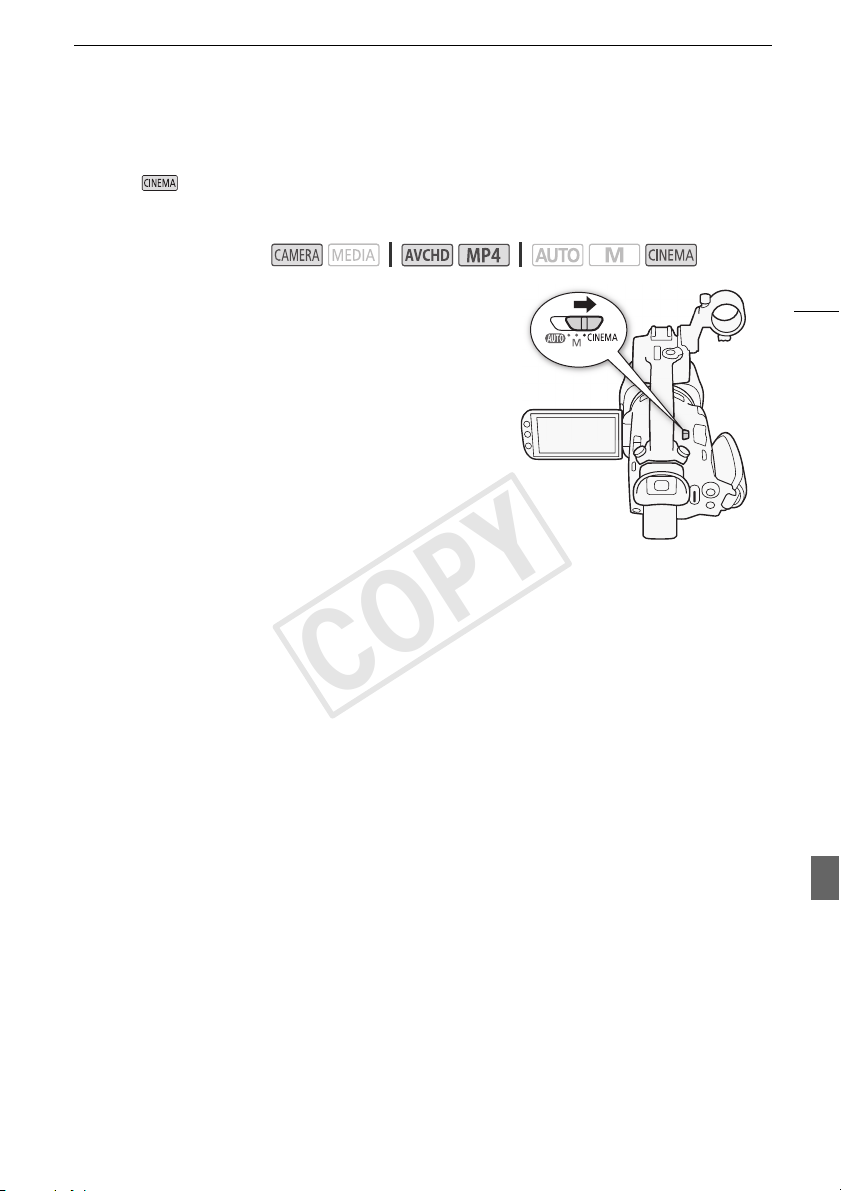
Mode CINEMA et filtres cinéma
COPY
Mode CINEMA et filtres cinéma
En mode , vous pouvez utiliser une variété de filtres cinéma professionnels pour créer des
séquences vidéo uniques avec différentes apparences. Vous pouvez aussi utiliser des filtres cinéma
quand vous convertissez des séquences vidéo en MP4 (A 120).
Modes de fonctionnement :
1 Réglez le commutateur de mode sur E.
2 Touchez [FILTER 1] pour afficher l'écran de sélection
du filtre cinéma.
3 Faites glisser votre doigt de haut en bas sur les
photos pour sélectionner le filtre cinéma souhaité,
puis touchez [OK].
• Vous pouvez changer le niveau de l'effet avant de
toucher [OK]. [Cinéma standard] offre différentes options
de réglage par rapport aux autres filtres cinéma.
• Le filtre cinéma sélectionné s'applique et son numéro
apparaît sur la touche de commande.
Pour sélectionner le niveau d'effet de [Cinéma standard]
1 Ouvrez l’écran de sélection des paramètres.
[w] > [ON]
2 Touchez [Profond. couleur], [Filtre adoucis.], [Ton (luminosité)] ou [Contraste].
3 Touchez le niveau souhaité ou touchez [Ï] ou [Ð] pour ajuster le paramètre.
• Vous pouvez aussi faire glisser votre doigt sur la bague.
• L'image change immédiatement en fonction du réglage.
• Pour ajuster les autres paramètres, touchez [K] pour retourner à l'écran précédent. Touchez la
touche de commande souhaitée et répétez l'étape 3.
4Touchez [K] puis touchez [OK].
Pour sélectionner le niveau d'effet des autres filtres cinéma
1Touchez [w] pour ouvrir l'écran de réglage.
2 Touchez [L] (faible), [M] (moyen) ou [H] (élevé).
3Touchez [K] puis touchez [OK].
51
Page 52
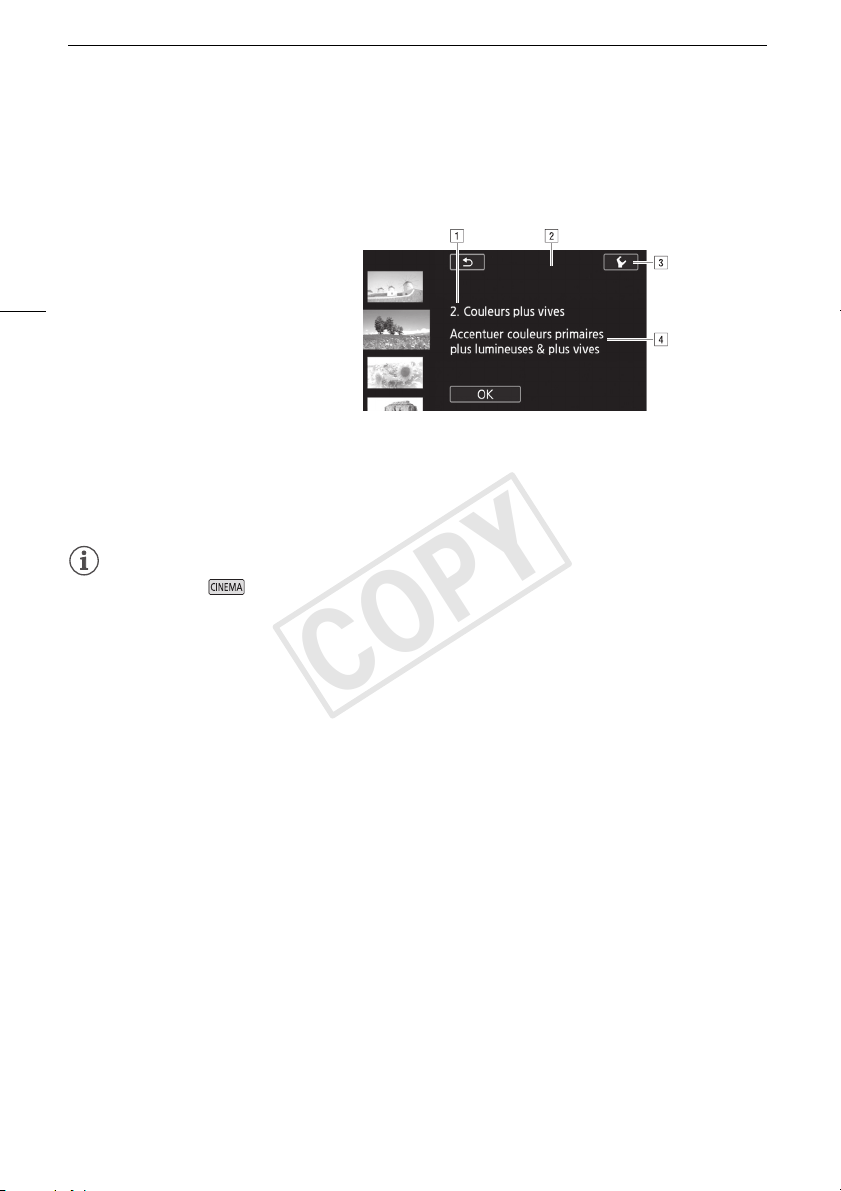
Mode CINEMA et filtres cinéma
COPY
NOTES
Valeur par défaut)
!Numéro de filtre (apparaît sur la touche de commande) et nom
"Prévisualisation de l'effet sur l'écran
#Sélectionnez le niveau d'effet
$Brève description (aide sur l'écran)
Options (
Le caméscope propose 9 filtres cinéma. Sélectionnez le filtre souhaité tout en prévisualisant l'effet sur
l'écran.
[1. Cinéma standard]
[2. Couleurs plus vives]
[3. Rêve]
[4. Teinte bleutée]
52
[5. Nostalgie]
[6. Sépia]
[7. Vieux films]
[8. Souvenir]
[9. N&B dramatique]
• Pendant le mode , les fonctions suivantes ne sont pas disponibles.
- Prise de photos
- Enregistrement double
- Enregistrement de séquences vidéo en 28 Mbps ou 35 Mbps.
Page 53
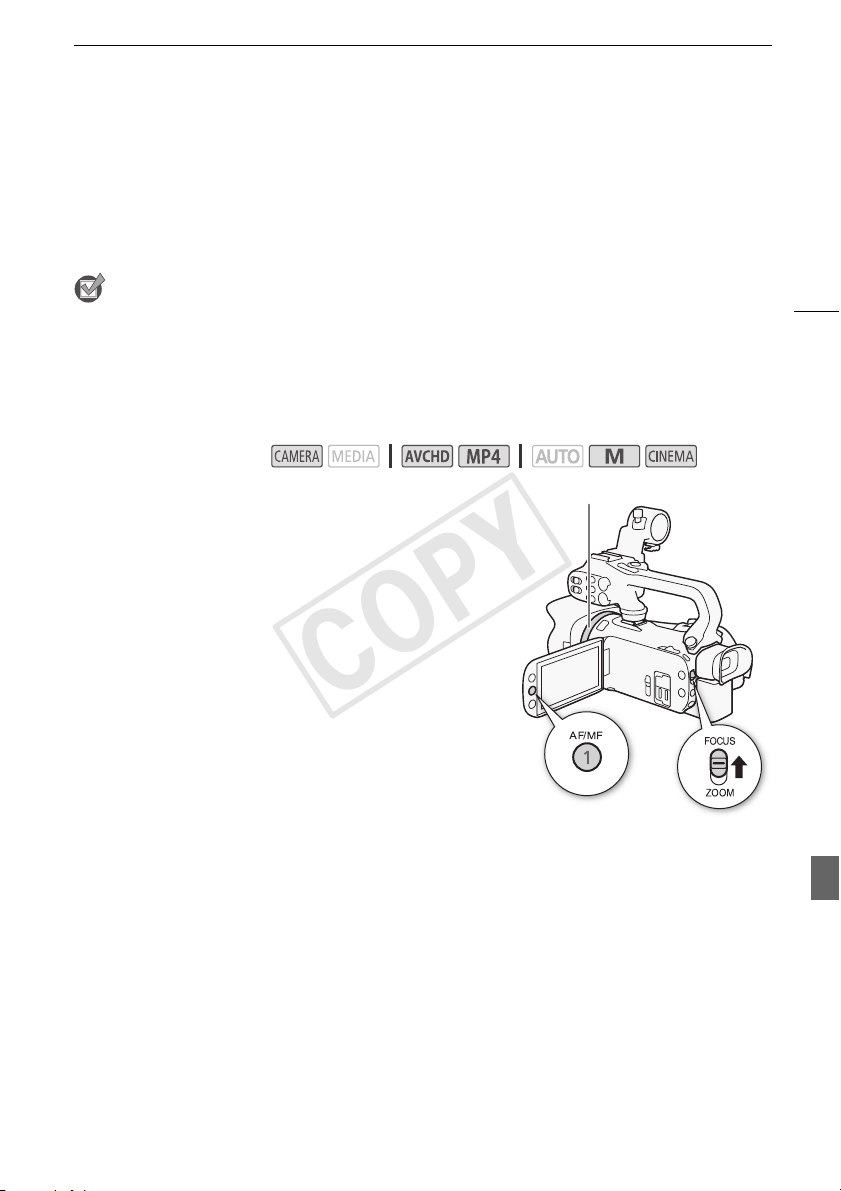
Mise au point
COPY
Mise au point
Vous pouvez ajuster la mise au point manuellement et utiliser la fonction de relèvement pour vous
aider, ou vous pouvez laisser le caméscope faire la mise au point pour vous avec la mise au point
automatique. Avec la mise au point automatique, vous pouvez régler la vitesse de la mise au point
automatique. Le caméscope possède aussi une fonction de détection de visage et de suivi.
À VÉRIFIER
• Ajustez le zoom avant de démarrer la procédure.
Mise au point manuelle
Utilisez la bague de mise au point/zoom pour faire la mise au point manuellement. Vous pouvez aussi
utiliser la fonction de relèvement pour vous aider à faire une mise au point plus précise.
Modes de fonctionnement :
1 Positionnez la bague de mise au point/zoom sur
FOCUS.
2 Ouvrez les commandes de mise au point.
[FUNC.] > [< Mise au point]
• Pour commuter sur la mise au point automatique sans
ouvrir les commandes de mise au point, appuyez sur B.
Dans ce cas, Touch AF (étape 4) n'est pas disponible.
Passez directement à l'étape 5.
3 Touchez [D].
4 Touchez un sujet qui apparaît à l'intérieur du cadre <.
• La marque Touch AF (I) clignote et la distance focale est
réglée automatiquement. Vous avez l'option de régler en
plus la mise au point manuellement si nécessaire.
5 Si nécessaire, tournez la bague de mise au point/zoom
pour faire une meilleure mise au point.
• Le centre de l'écran est agrandi pour vous aider à faire la mise au point plus facilement. Vous
pouvez aussi mettre cette fonction hors service avec le réglage p > [Aide à la Mise au
point].
• La distance focale affichée changera à mesure que vous ajusterez la mise au point avec la bague
de mise au point/zoom. Vous pouvez changer les unités utilisées pour la distance avec le réglage
q > [Unité de distance].
• Vous pouvez utiliser le réglage q > [Rép. bague de Zoom/MAP] pour régler la sensibilité de
la bague de mise au point/zoom.
• Vous pouvez utiliser le réglage q > [Dir. bague de Zoom/MAP] pour sélectionner dans
quelle direction tourner la bague de mise au point/zoom.
Bague de mise au point/zoom
53
Préréglage de la mise au point
Lors de la mise au point manuelle, vous pouvez régler une position préréglée pour la mise au point à
l'avance de façon à pouvoir y retourner plus tard instantanément.
Page 54

Mise au point
COPY
1 Ouvrez les commandes de mise au point/zoom.
[FUNC.] > [< Mise au point]
2 Touchez [D].
3 Utilisez Touch AF ou tournez la bague de mise au point/zoom pour obtenir la position de mise
au point souhaitée.
4 Touchez [SET] pour régler la position de mise au point préréglée.
5 Après avoir ajusté la mise au point, touchez [ON] pour retourner à la position de mise au point
54
préréglée.
• Touchez de nouveau [SET] pour annuler la position de mise au point actuellement préréglée.
• [ON] ne sera pas disponible (apparaît en gris) pendant l'ajustement de la mise au point ou
l'utilisation du zoom.
• Vous pouvez utiliser le réglage q > [Vit. prérégl. mise au point] pour ajuster la vitesse à
laquelle le caméscope retourne à la position de mise au point préréglée.
NOTES
• La position de mise au point préréglée est annulée quand le caméscope est mis hors tension.
Relèvement
Quand le relèvement est en service, les bords de l'objet mis au point sont mis en valeur en rouge, bleu
ou jaune sur l'écran. De plus, vous pouvez choisir de commuter l'écran en noir et blanc pour
accentuer encore plus les bords.
1 Ouvrez les commandes de mise au point.
[FUNC.] > [< Mise au point]
2 Touchez [w].
Pour le réglage noir & blanc : touchez [Off] ou [On]
Pour la couleur de peaking : touchez [Rouge], [Bleu] ou [Jaune]
3 Touchez [K].
4 Touchez [O].
• Le relèvement est mis en service et les bords sont mis en valeur. Vous pouvez tourner la bague
de mise au point/zoom sur cet écran ou toucher [X] pour cacher les commandes de mise au
point.
• Touchez de nouveau [O] pour mettre hors service l'effet de relèvement.
NOTES
• L'effet de relèvement et l'image en noir et blanc n'apparaissent pas dans vos enregistrements.
Mise au point automatique
Quand la mise au point automatique est en service, le caméscope ajuste de façon continue la mise au
point sur le sujet au centre de l'écran. La plage de mise au point est de 1 cm (à la position grand-angle
maximale, mesurée à partir de l'avant du barillet d'objectif) à G et de 60 cm (sur toute la plage du
zoom, mesurée à partir de l'avant du barillet d'objectif) à G. Réalisez la procédure suivante pour
régler la vitesse de mise au point.
Modes de fonctionnement :
Page 55
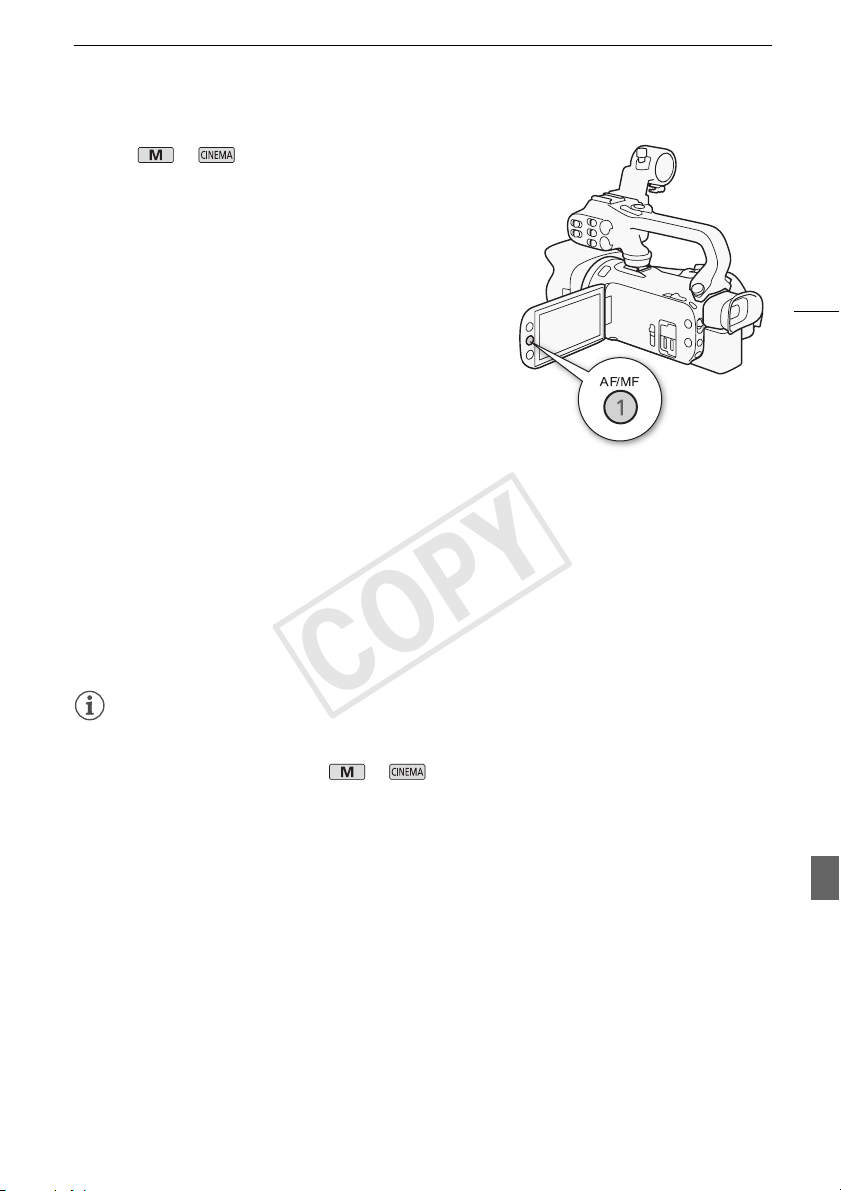
1 Mode et uniquement : appuyez sur B.
COPY
2 Ouvrez l'écran [Mode AF].
[FUNC.] > [MENU] > p > [Mode AF]
3 Touchez l'option souhaitée, puis touchez [X].
• L'icône de l'option sélectionnée apparaît sur l'écran.
Mise au point
55
NOTES
Valeur par défaut)
Règle la mise au point automatique sur AF instantané. La mise au point est
Options (
[= Instant AF]
ajustée sur la vitesse la plus grande. Ce mode est pratique même pour un enregistrement dans un
environnement très lumineux ou très sombre. Ce mode utilise à la fois le système TTL et un capteur
extérieur pour faire la mise au point.
[? AF moyen] Règle la mise au point automatique sur AF moyen. Le caméscope fait la mise au
point plus en douceur sur le sujet que lors de l'utilisation du réglage [= Instant AF]. Ce mode utilise
à la fois le système TTL et un capteur extérieur pour faire la mise au point.
[@ AF normal] Règle la mise au point automatique sur AF normal. L'ajustement de la mise au
point est fait à une vitesse stable.
• Lors de l'enregistrement dans un environnement lumineux, le caméscope ferme l'ouverture. Cela
peut faire apparaître l'image floue, ce qui est plus évident vers l'extrémité grand-angle de la plage
du zoom. Dans ce cas, en modes et , sélectionnez le programme d'enregistrement
[’ Prog. expos. auto], [‚ Priorité vitesse], [“ Priorité ouverture] ou [n Exposition manuelle] et
réglez p > [Filtre ND] sur [k Auto].
• Quand vous réglez p > [Lentille de conversion] sur un autre réglage que [j Off], les
réglages [= Instant AF] et [? AF moyen] ne sont pas disponibles.
• L'autofocus peut prendre plus de temps pour faire la mise au point quand la vitesse séquentielle est
PF25.00 ou 25.00P par rapport à la vitesse 50.00P ou 50.00i.
• Lors d'un enregistrement dans un environnement sombre, la plage de mise au point est réduite et
l'image peut apparaître floue.
• Pendant l'utilisation de la mise au point automatique, vous pouvez tourner la bague de mise au
point/zoom pour faire la mise au point manuellement. Quand vous arrêtez de tourner la bague, le
caméscope retourne à la mise au point automatique. C'est pratique dans certaines situations, par
exemple lorsque vous souhaitez faire la mise au point sur un sujet de l'autre côté d'une fenêtre.
• Quand le programme d'enregistrement est réglé sur [Š Feu d'artifice], la mise au point est réglée
sur G et ne peut pas être changée.
Page 56
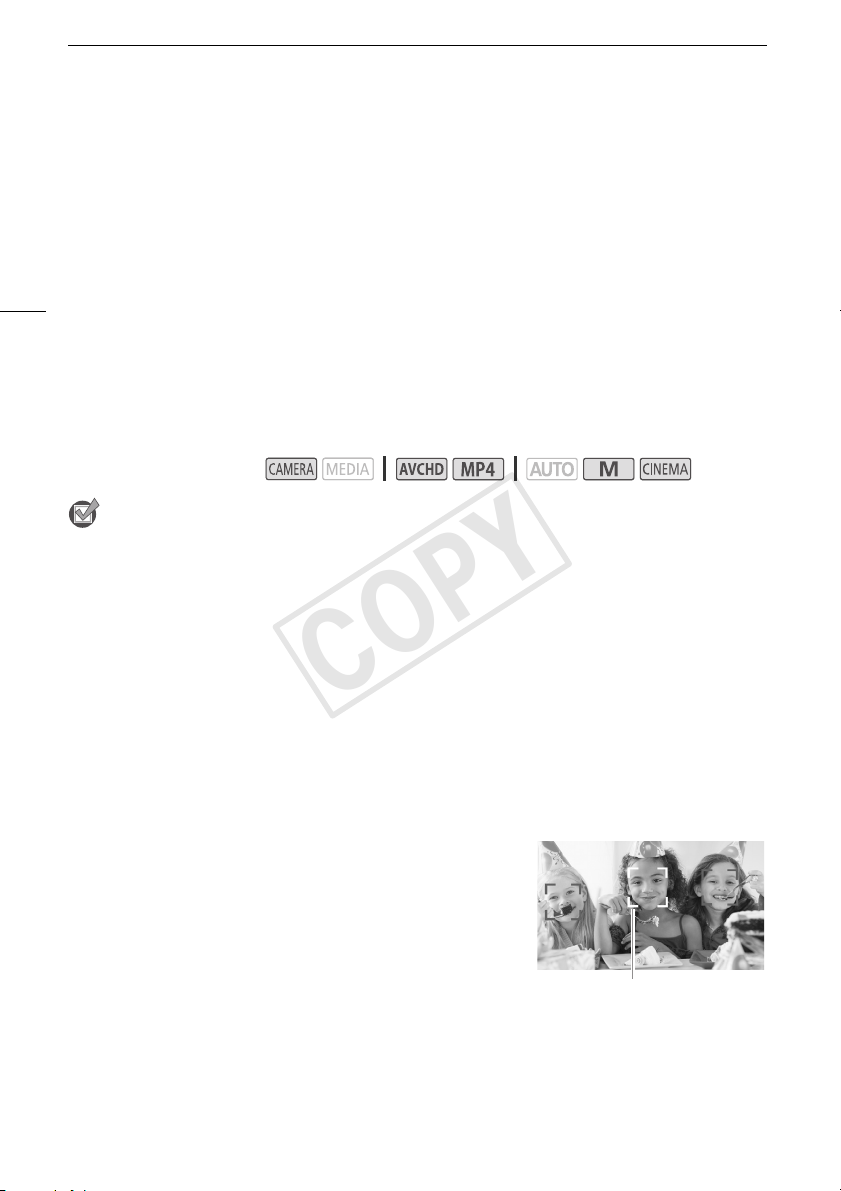
Mise au point
COPY
• La mise au point automatique peut ne pas fonctionner correctement sur les sujets suivants ou dans
les cas suivants. Faites alors la mise au point manuellement.
- Surfaces réfléchissantes
- Sujets avec un faible contraste ou sans lignes verticales
- Sujets en mouvement rapide
- À travers une vitre sale ou mouillée
- Scènes de nuit
56
Détection visage et suivi
Le caméscope détecte automatiquement le visage des personnes et utilise cette information pour
sélectionner les réglages de mise au point et d'exposition optimaux. Vous pouvez utiliser le suivi pour
dire au caméscope de suivre et d'optimiser les réglages pour un sujet différent. Vous pouvez aussi
utiliser le suivi pour optimiser les réglages pour les sujets en déplacement tels que les animaux
domestiques. Vous devez utiliser l'écran tactile pour sélectionner le sujet.
Modes de fonctionnement :
À VÉRIFIER
• Sélectionnez un programme d'enregistrement autre que [ü Scène de nuit] ou [Œ Basse lumière],
[Š Feu d'artifice].
Par défaut, la détection de visages et le suivi sont en service. Si la fonction a été mise hors service,
réalisez la procédure suivante pour la mettre en service.
1 Ouvrez l'écran [Détection visage et suivi].
[FUNC.] > [MENU] > p > [Détection visage et suivi]
2 Touchez [i On }] puis touchez [X].
Pour sélectionner le sujet principal
S’il y a plus d’une personne sur l’image, le caméscope sélectionne automatiquement la personne qu’il
considère comme sujet principal. Le sujet principal est indiqué par un cadre de détection de visage
blanc et le caméscope optimise les réglages pour cette personne. Les autres visages ont un cadre
gris.
Touchez un visage différent sur l'écran tactile pour optimiser
les réglages du caméscope pour cette personne.
• Vous pouvez aussi toucher un autre sujet en déplacement
tel qu'un animal domestique.
• Un double cadre blanc apparaît autour du sujet et le suit
quand il bouge.
• Touchez [Annuler £] pour retirer le cadre et annuler la
fonction Touch & Track.
Limitation de la mise au point automatique aux visages
Lors de l'utilisation de la mise au point automatique, vous pouvez limiter la fonction de mise au point
automatique uniquement dans le cas où le visage d'un sujet est détecté et utiliser la mise au point
manuelle pour les autres scènes. Le caméscope règle aussi la luminosité pendant la mise au point
automatique sur le visage du sujet.
Sujet principal
Page 57

Mise au point
COPY
Réglez une touche attribuable sur [~ AF sur visage] (A 97) et appuyez sur la touche.
• ~ apparaît sur l’écran.
NOTES
• Le caméscope peut détecter par erreur le visage de sujets non humains. Dans ce cas, mettez la
détection de visages et le suivi hors service.
• Quand la détection de visages est en service, la vitesse d'obturation la plus lente utilisée par le
caméscope est 1/25.
• Dans certains cas, les visages peuvent ne pas être détectés correctement. Des exemples typiques
sont :
- des visages extrêmement petits, gros, sombres ou lumineux par rapport au reste de l'image.
- des visages tournés de côté, en diagonale ou partiellement cachés.
• La détection de visages et le suivi ne peuvent pas être utilisés dans les cas suivants.
- Quand la vitesse d'obturation est plus lente que 1/25.
- Quand le zoom numérique est en service à un rapport zoom de plus de 80x.
• Toucher un endroit possédant une couleur ou un motif unique pour le sujet le rendra plus facile à
suivre. Cependant, s'il y a un autre sujet à proximité qui partage des caractéristiques similaires avec
le sujet sélectionné, le caméscope peut se mettre à suivre un sujet incorrect. Touchez de nouveau
l'écran pour sélectionner le sujet souhaité.
• Dans certains cas, il se peut que le caméscope ne puisse pas suivre le sujet. Des exemples
typiques sont :
- sujets extrêmement petits ou grands par rapport à l'ensemble de l'image.
- sujets trop similaires à arrière-plan.
- sujets ne possédant pas suffisamment de contraste.
- sujets en mouvement rapide.
- lors d'une prise de vue en intérieur avec insuffisamment de lumière.
57
Page 58
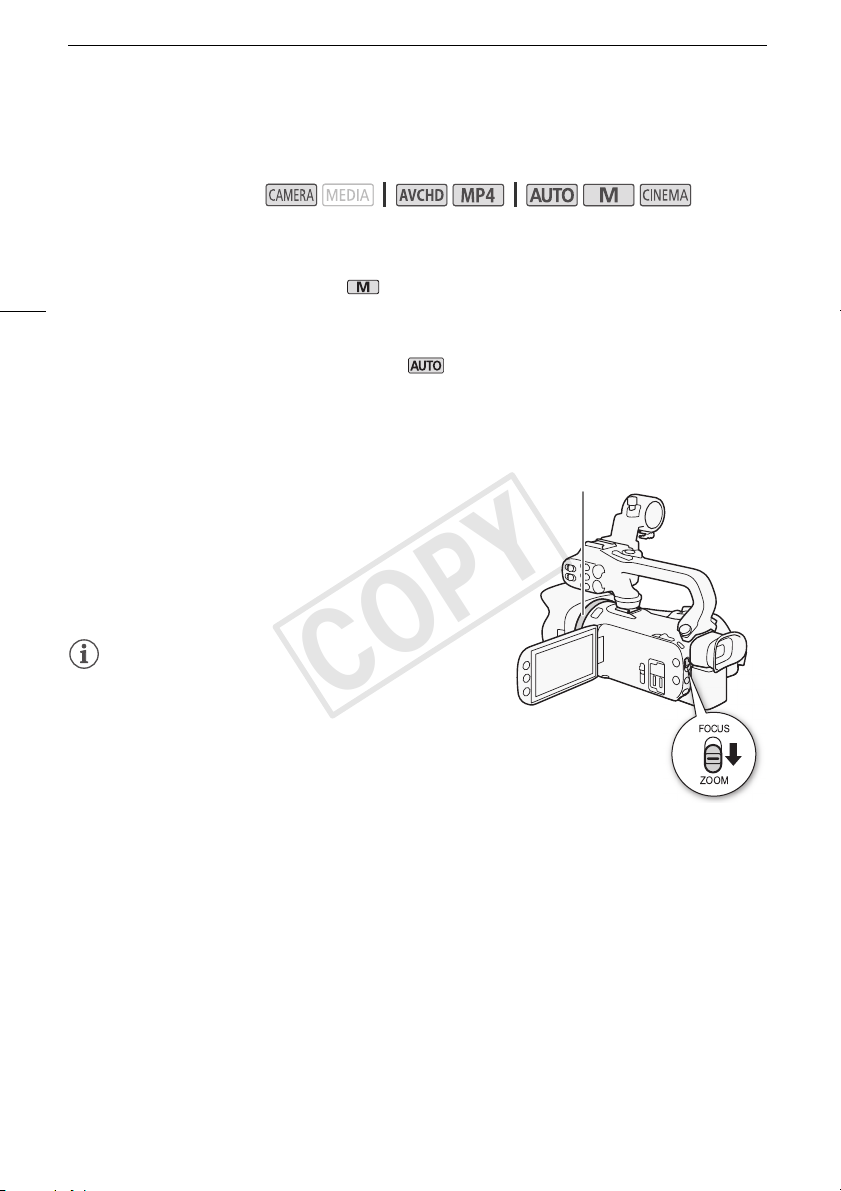
Utilisation du zoom
COPY
Utilisation du zoom
Modes de fonctionnement :
Pour faire un zoom avant ou arrière, vous pouvez utiliser la bague de mise au point/zoom, les boutons
à bascule sur le caméscope et la poignée, les touches du zoom sur la télécommande sans fil ou les
commandes de zoom sur l'écran tactile.
En plus du zoom optique 20x, en mode , vous pouvez mettre en service le zoom numérique
58
(400x) avec le réglage p > [Zoom numérique].
Ce caméscope possède aussi une fonction de convertisseur télé numérique qui vous permet
d'agrandir numériquement l'image sur l'écran.
* Le zoom numérique n'est pas disponible en mode ou quand p > [Lentille de conversion]
est réglé sur [WA-H58].
Utilisation de la bague de mise au point/zoom
1 Positionnez la bague de mise au point/zoom sur ZOOM.
2 Tournez la bague de mise au point/zoom pour ajuster le
zoom.
• Tournez la bague de mise au point/zoom doucement pour
un zoom lent; tournez-la rapidement pour un zoom rapide.
• La barre de zoom qui apparaît sur l'écran indique la position
approximative du zoom.
Bague de mise au point/zoom
NOTES
• Si vous tournez la bague de mise au point/zoom trop
rapidement, il se peut que le caméscope ne puisse pas faire le
zoom immédiatement. Dans ce cas, le caméscope fait le
zoom quand vous arrêtez de tourner la bague.
Page 59
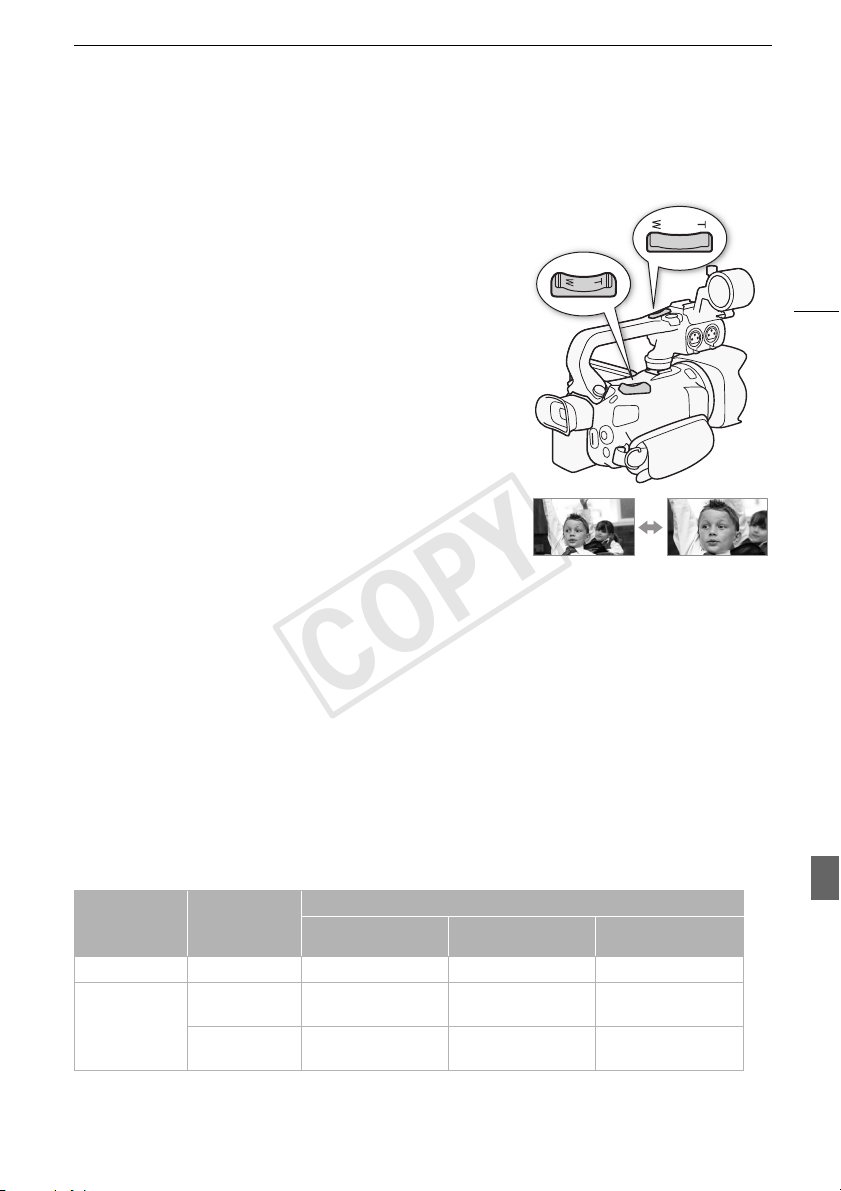
Utilisation du zoom
COPY
Utilisation du levier de zoom, des boutons à bascule ou de la
télécommande sans fil
Déplacez le bouton à bascule sur le caméscope ou la
poignée vers T (grand-angle) pour faire un zoom arrière.
Déplacez-le vers S (téléobjectif) pour faire un zoom avant.
• Vous pouvez aussi utiliser les touches de zoom sur la
télécommande sans fil.
• Par défaut le bouton à bascule de zoom (le bouton à bascule
près de la sangle de poignée) fonctionne à vitesse variable –
appuyez légèrement pour un zoom lent ; appuyez plus fort
pour des zooms plus rapides.
Réglage de la vitesse du zoom
Vous pouvez régler la vitesse des boutons à bascule de zoom
pour le levier de zoom et la télécommande sans fil.
Pour régler la vitesse de zoom du bouton à bascule du
caméscope
Tout d'abord, réglez la vitesse générale du zoom sur l'un des
trois niveaux disponibles. Ensuite, sélectionnez si le bouton à
bascule de zoom fonctionne à une vitesse constante ou à une vitesse variable. Reportez-vous au
tableau suivant pour un résumé de la vitesse du zoom.
1 Ouvrez l'écran [Niveau vitesse du zoom].
[FUNC.] > [MENU] > p > [Niveau vitesse du zoom]
2Touchez [Z Rapide], [[ Normal] ou [] Lent] puis touchez [K].
• Quand [Niveau vitesse du zoom] est réglé sur [Z Rapide], le son fait par le mécanisme interne
du caméscope augmente et peut être enregistré dans la scène.
3 Touchez [Vitesse de zoom levier zoom].
4Touchez [Y] pour la vitesse variable ou [X] pour la vitesse constante.
• Si vous sélectionnez [X], touchez [ð] ou [ñ] ou faites glisser votre doigt sur la barre pour
sélectionner une vitesse constante.
5Touchez [X].
Vitesses de zoom approximatives* (bouton à bascule de zoom du caméscope)
W Zoom arrière
T Zoom avant
59
Réglage [Vitesse
de zoom levier
zoom]
[Y] (variable) – 4 sec. à 4 min. 45 sec. 2,5 sec. à 3 min. 1,9 sec.** à 1 min.
[X]
(constante)
* Mesurées de la position grand-angle maximum à la position téléobjectif maximum.
**Quand la vitesse du zoom est trop rapide (environ 1,9 secondes d'un bout à l'autre), le caméscope
peut avoir des difficultés à faire la mise au point automatique pendant le zooming.
Vitesse
constante
sélectionnée
1 (vitesse la plus
lente)
16 (vitesse la pl us
rapide)
Réglage [Niveau vitesse du zoom]
[] Lent] [[ Normal] [Z Rapide]
4min. 45sec. 3min. 1min.
4sec. 2,5sec. 1,9sec.**
Page 60
Utilisation du zoom
COPY
NOTES
• Quand [Zoom ultra rapide] est réglé sur [i On] et [Vitesse de zoom levier zoom] est réglé sur
[Y], [Niveau vitesse du zoom] pendant le mode de pause à l'enregistrement est réglé sur
[Z Rapide]. De plus, quand le préenregistrement est activé pendant le mode de pause à
l'enregistrement, la vitesse du zoom est déterminée par le réglage [Niveau vitesse du zoom].
Pour utiliser le zoom ultra rapide
60
Pendant le mode de pause à l'enregistrement, vous pouvez utiliser le zoom ultra-rapide quand [Niveau
vitesse du zoom] est réglé sur [Z Rapide]. Pendant l'enregistrement, la vitesse du zoom est
déterminée par [Niveau vitesse du zoom].
1 Ouvrez l'écran [Zoom ultra rapide].
[FUNC.] > [MENU] > p > [Zoom ultra rapide]
2 Touchez [i On] puis touchez [X].
NOTES
• Quand vous utilisez un microphone extérieur pendant l'enregistrement, le son produit par le moteur
interne du caméscope pendant l'utilisation du zoom peut etre enregistré dans la scène.
Pour régler la vitesse du bouton à bascule de zoom de la poignée
Pour le bouton à bascule de zoom de la poignée, réglez d'abord la vitesse générale du zoom l'un des
trois niveaux disponibles. Le bouton à bascule du zoom fonctionne à une vitesse constante que vous
pouvez choisir. Pour utiliser le bouton à bascule du zoom, assurez-vous de fixer d'abord la poignée
sur le caméscope. Reportez-vous au tableau suivant pour un résumé de la vitesse du zoom.
1 Ouvrez l'écran [Niveau vitesse du zoom].
[FUNC.] > [MENU] > p > [Niveau vitesse du zoom]
2 Touchez [Z Rapide], [[ Normal] ou [] Lent] puis touchez [K].
• Quand [Niveau vitesse du zoom] est réglé sur [Z Rapide], le son fait par le mécanisme interne
du caméscope augmente et peut être enregistré dans la scène.
3 Touchez [Vitesse de zoom poignée].
4 Touchez [X].
5 Touchez [ð] ou [ñ] ou faites glisser votre doigt sur la barre pour sélectionner une vitesse
constante.
• Vous pouvez aussi toucher [j Off] pour désactiver l'utilisation du bouton à bascule de zoom.
6 Touchez [X].
Vitesses de zoom approximatives* (bouton à bascule de zoom du levier)
Vitesse
constante
sélectionnée
1 (vitesse la plus
lente)
16 (vitesse la plus
rapide)
* Mesurées de la position grand-angle maximum à la position téléobjectif maximum.
[] Lent] [[ Normal] [Z Rapide]
4 min. 45 sec. 3 min. 1 min.
4 sec. 2,5 sec. 1,9 sec.**
Réglage [Niveau vitesse du zoom]
Page 61
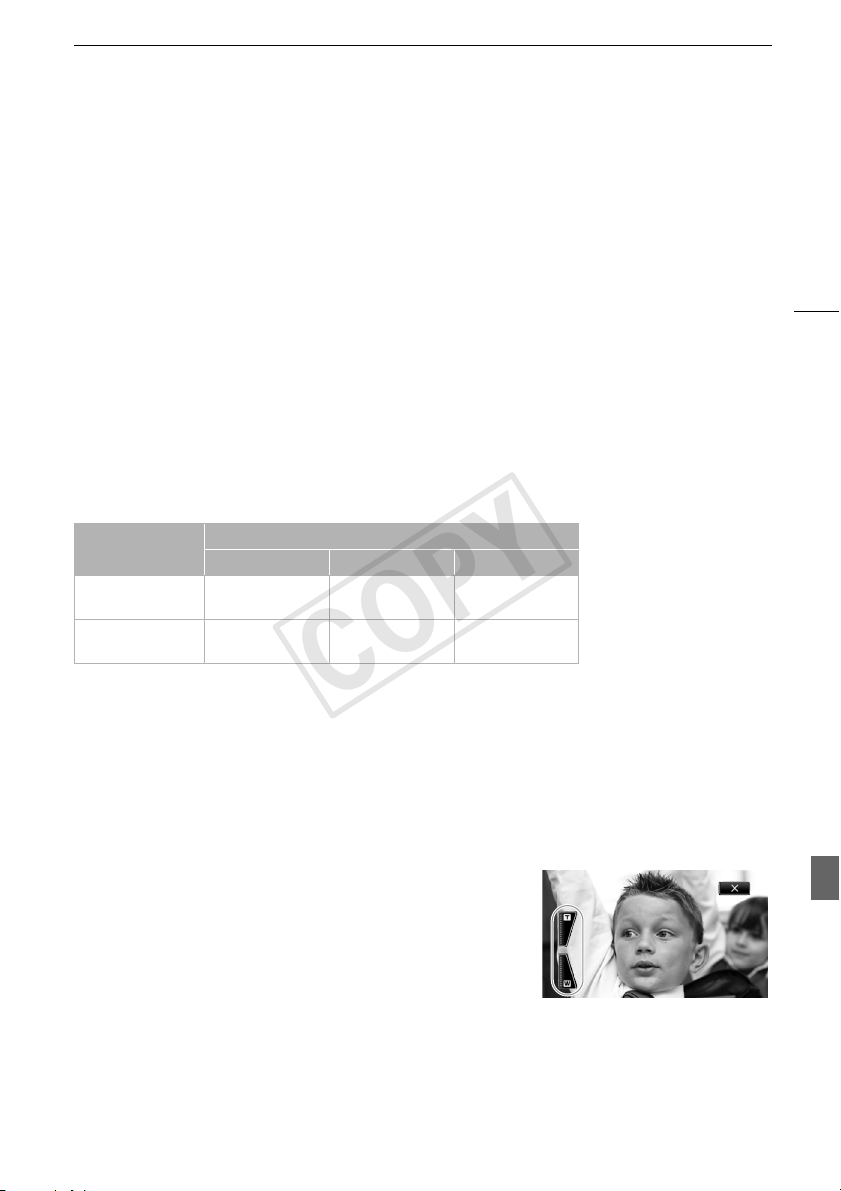
Utilisation du zoom
COPY
**Quand la vitesse du zoom est trop rapide (environ 1,9 secondes d'un bout à l'autre), le caméscope
peut avoir des difficultés à faire la mise au point automatique pendant le zooming.
Pour régler la vitesse de zoom de la télécommande sans fil
Pour la télécommande sans fil, réglez d'abord la vitesse générale du zoom l'un des trois niveaux
disponibles. La télécommande sans fil fonctionne à une vitesse constante que vous pouvez choisir.
Reportez-vous au tableau suivant pour un résumé de la vitesse du zoom.
1 Ouvrez l'écran [Niveau vitesse du zoom].
[FUNC.] > [MENU] > p > [Niveau vitesse du zoom]
2Touchez [Z Rapide], [[ Normal] ou [] Lent] puis touchez [K].
• Quand [Niveau vitesse du zoom] est réglé sur [Z Rapide], le son fait par le mécanisme interne
du caméscope augmente et peut être enregistré dans la scène.
3 Touchez [Vit. de zoom téléc. sans fil].
4Touchez [ð] ou [ñ] ou faites glisser votre doigt sur la barre pour sélectionner la vitesse
souhaitée.
5Touchez [X].
Vitesses approximatives du zoom* (télécommande sans fil)
61
Réglage [Vit. de
zoom téléc. sans fil]
1 (vitesse la plus
lente)
16 (vitesse la plus
rapide)
* Mesurées de la position grand-angle maximum à la position téléobjectif maximum.
** Quand la vitesse du zoom est trop rapide (environ 1,9 secondes d'un bout à l'autre), le caméscope
peut avoir des difficultés à faire la mise au point automatique pendant le zooming.
4 min. 45 sec. 3 min. 1 min.
Réglage [Niveau vitesse du zoom]
[] Lent] [[ Normal] [Z Rapide]
4 sec. 2,5 sec. 1,9 sec.**
Utilisation des commandes de zoom sur l'écran tactile
1 Affichez les commandes de zoom sur l'écran tactile.
[FUNC.] > [ZOOM]
• Les commandes de zoom apparaissent sur le côté gauche de l'écran.
2 Touchez les commandes de zoom pour utiliser le zoom.
• Touchez n'importe où à l'intérieur de la zone T pour faire
un zoom arrière et n'importe où à l'intérieur de la zone S
pour faire un zoom avant. Touchez plus près du centre pour
un zoom lent ; touchez plus près des icônes V/U pour
des zooms rapides.
3 Touchez [X] pour masquer les commandes de zoom.
Commande de zoom adouci
La commande zoom adouci vous permet de démarrer et/ou d'arrêter le zoom graduellement.
Page 62
Utilisation du zoom
COPY
1 Ouvrez l'écran [Commande de zoom adouci].
[FUNC.] > [MENU] > p > [Commande de zoom adouci]
2 Touchez l'option souhaitée, puis touchez [X].
Options
[j Off]
[¬ Démarrer] Le zoom démarre graduellement.
62
[® Arrêter] Le zoom s'arrête graduellement.
[¯ Démarrer & arrêter] Le zoom démarre et s'arrête graduellement.
( Valeur par défaut)
Utilisez ce réglage si vous ne souhaitez pas la commande de zoom adouci.
Convertisseur télé numérique
En utilisant le convertisseur télé numérique, vous pouvez augmenter numériquement la longueur
focale du caméscope d'un facteur d'environ 2 et enregistrer l'image agrandie à une résolution HD.
Modes de fonctionnement :
1 Ouvrez l’écran [Zoom numérique].
[FUNC.] > [MENU] > p > [Zoom numérique]
2 Touchez [f Conv. télé numér.] puis touchez [X].
3 Ouvrez les commandes de zoom.
[FUNC.] > [ZOOM]
4 Touchez [f] (convertisseur télé numérique) puis touchez [X].
• Le centre de l'écran est environ 2 fois plus grand et l'icône f apparaît.
• Touchez de nouveau [
numérique.
f] avant de fermer l'écran pour mettre hors service le convertisseur télé
NOTES
• Vous pouvez installer le convertisseur télé optionnel et l'utiliser en combinaison avec cette fonction
pour augmenter l'effet.
• Le convertisseur télé numérique ne peut pas être réglé pendant l'enregistrement ou quand p
> [Lentille de conversion] est réglé sur [WA-H58].
• L'image est traitée numériquement et elle sera donc détériorée sur la plage du zoom.
Page 63
Stabilisation de l’image avancée
COPY
Stabilisation de l’image avancée
Le stabilisateur d'image réduit le flou du caméscope (flou causé par le mouvement du caméscope) de
façon que vous obteniez des prises de vue stables et nettes. Sélectionnez le mode de stabilisation
d'image en fonction des conditions de prise de vue.
Modes de fonctionnement :
1 Ouvrez l'écran [Stabilisateur image].
[FUNC.] > [Stabilisateur image]
2 Touchez le mode IS (stabilisation d'image) souhaité, puis touchez [X].
Options
[Ä Dynamique]
prise de vue en marchant, et est plus efficace quand le zoom approche de la position grand-angle.
[Å Standard] Compense un faible degré de bougé du caméscope, comme lors d’une prise de
vue fixe, et convient aux prises de vue de scènes d’apparence naturelle.
[Ì Off] Utilisez ce réglage lorsque le caméscope est placé sur un trépied.
Powered IS (IS optimisé)
Après le réglage d'une touche attribuable sur [È IS optimisé], vous pouvez utiliser Powered IS
pour rendre la stabilisation d'image encore plus puissante. Powered IS est plus efficace quand
vous êtes stable et que vous utilisez le zoom sur des sujets éloignés avec un rapport de zoom
élevé (le plus près possible de la position téléobjectif maximale). Tenir l'écran OLED avec votre
main gauche ajoutera de la stabilité à la prise de vue.
Modes de fonctionnement :
1 Réglez une touche attribuable sur [È IS optimisé] (A 97).
2 Maintenez pressée la touche attribuable aussi longtemps que vous souhaitez pour mettre
( Valeur par défaut)
Compense un degré important de bougé du caméscope, comme lors d’une
en service Powered IS.
• È apparaît en jaune, pendant que Powered IS est en service.
• Vous pouvez changer le fonctionnement de la touche attribuable réglée sur [È IS optimisé]
(pression longue ou commutation on/off) avec le réglage q > [Touche IS optimisé].
• Powered IS est disponible même quand [Stabilisateur image] est réglé sur [Ì Off].
63
NOTES
• Si le caméscope bouge trop, il se peut que le stabilisateur d'image ne puisse pas compenser
complètement le bougé.
• Pour des plans panoramiques ou de suivi, quand vous faites un panoramique avec le caméscope
d'un côté à l'autre ou de haut en bas, nous recommandons de régler [Stabilisateur image] sur
[Ä Dynamique] ou [Å Standard].
• L'angle de vue change quand [Stabilisateur image] est réglé sur [Ä Dynamique].
Page 64
Limite de commande automatique du gain (AGC)
COPY
Limite de commande automatique du gain (AGC)
Lors de l'enregistrement dans un endroit sombre, le caméscope augmente automatiquement le gain
pour essayer d'obtenir une image plus lumineuse. Cependant, l'utilisation de valeurs élevées de gain
peut générer un bruit vidéo plus apparent. Vous pouvez sélectionner la limite AGC pour courber le
volume de bruit en réglant la valeur maximum de gain à utiliser. Plus la limite AGC est petite, plus
l'image sera sombre, mais le bruit sera moins apparent.
64
Modes de fonctionnement :
À VÉRIFIER
• Sélectionnez un programme d’enregistrement autre que les programmes d’enregistrement de
scène spéciale ou que [n Exposit. manuelle].
1 Affichez l'écran de réglage de la limite AGC.
[FUNC.] > [x Limite AGC] > [n Manuel]
•Touchez [m Auto] pour retirer la limite AGC.
2 Touchez [Ï] ou [Ð] pour régler la limite AGC.
• Vous pouvez aussi faire glisser votre doigt sur la bague.
3 Touchez [X].
• La limite AGC sélectionnée apparaît sur l'écran.
NOTES
•Si vous réglez q > [Touche & bague CUSTOM] sur [x Limite AGC] (A 96), vous pouvez
régler la limite AGC avec la bague CUSTOM.
• Le réglage de la limite AGC n’est pas disponible dans les cas suivants.
-Quand [y Exposition] est réglé sur [n].
- Pendant le mode infrarouge.
Page 65
Programmes d'enregistrement à exposition automatique
COPY
Programmes d'enregistrement à exposition automatique
Avec les programmes d'enregistrement à exposition automatique (AE), le caméscope ajuste la vitesse
d'obturation et/ou la valeur d'ouverture pour obtenir une exposition optimale. Lors de l'utilisation des
programmes d'enregistrement AE, vous pouvez changer des fonctions telles que la balance des
blancs et les effets d'image.
Modes de fonctionnement :
1 Ouvrez l'écran du programme d'enregistrement souhaité.
[FUNC.] > [Prog. Enregistr.] > [‚ Priorité vitesse] ou [“ Priorité ouverture]
2 Touchez [Ï] ou [Ð] pour régler la vitesse d'obturation (‚) ou la valeur d'ouverture (“)
souhaitée puis touchez [X].
• Vous pouvez aussi faire glisser votre doigt sur la bague.
• La vitesse d'obturation ou la valeur d'ouverture sélectionnée apparaît sur l'écran à côté de l'icône
du programme d'enregistrement.
Options (
[’ Prog. expos. auto]
afin d’obtenir une exposition optimale pour le sujet.
[‚ Priorité vitesse] Réglez la vitesse d'obturation souhaitée. Le caméscope règle automatiquement
la valeur d’ouverture appropriée.
[“ Priorité ouverture] Réglez la valeur de l'ouverture.
Réglages disponibles de vitesse d'obturation
Valeur par défaut)
Le caméscope ajuste automatiquement l’ouverture et la vitesse d’obturation
65
[1/6] [1/12] [1/25] [1/50] [1/120]
[1/250] [1/500] [1/1000] [1/2000]
Réglages disponibles de la valeur d'ouverture
Les réglages de filtre ND sont disponibles quand la valeur de l'ouverture est [F4.0].
[F1.8] [F2.0] [F2.2] [F2.4] [F2.6] [F2.8]
[F3.2] [F3.4] [F3.7] [F4.0] [F4.4] [F4.8]
[F5.2] [F5.6] [F6.2] [F6.7] [F7.3] [F8.0]
NOTES
•[‚ Priorité vitesse] :
- seul le dénominateur est affiché sur l’écran – [‚ 250] indique une vitesse d’obturation de 1/250, etc.
- lors d'un enregistrement dans un environnement sombre, vous pouvez obtenir une image plus
lumineuse en utilisant des vitesses d'obturation lentes ; cependant, il se peut que la qualité de
l'image ne soit pas aussi bonne et que la mise au point automatique ne fonctionne pas
correctement.
- l’image peut trembler lors de l’enregistrement avec une vitesse d’obturation rapide.
•[“ Priorité ouverture] : la gamme des valeurs disponibles pour la sélection varie en fonction de la
position initiale du zoom.
Page 66

Programmes d'enregistrement à exposition automatique
COPY
• Lorsque vous réglez une valeur numérique (ouverture ou vitesse d’obturation), le nombre affiché
clignote si la valeur de l'ouverture ou de la vitesse d’obturation n’est pas adaptée aux conditions
d’enregistrement. Dans ce cas, sélectionnez une autre valeur.
• Pendant le verrouillage de l'exposition, l'ouverture/vitesse d'obturation ne peut pas être changée.
Réglez la valeur de l'ouverture ou de la vitesse d'obturation manuellement avant d'ajuster
l'exposition.
•Si vous réglez q > [Touche & bague CUSTOM] sur [” Tv / Av] (A 96), vous pouvez régler la
66
valeur de la vitesse d'obturation ou de l'ouverture avec la bague CUSTOM.
Page 67
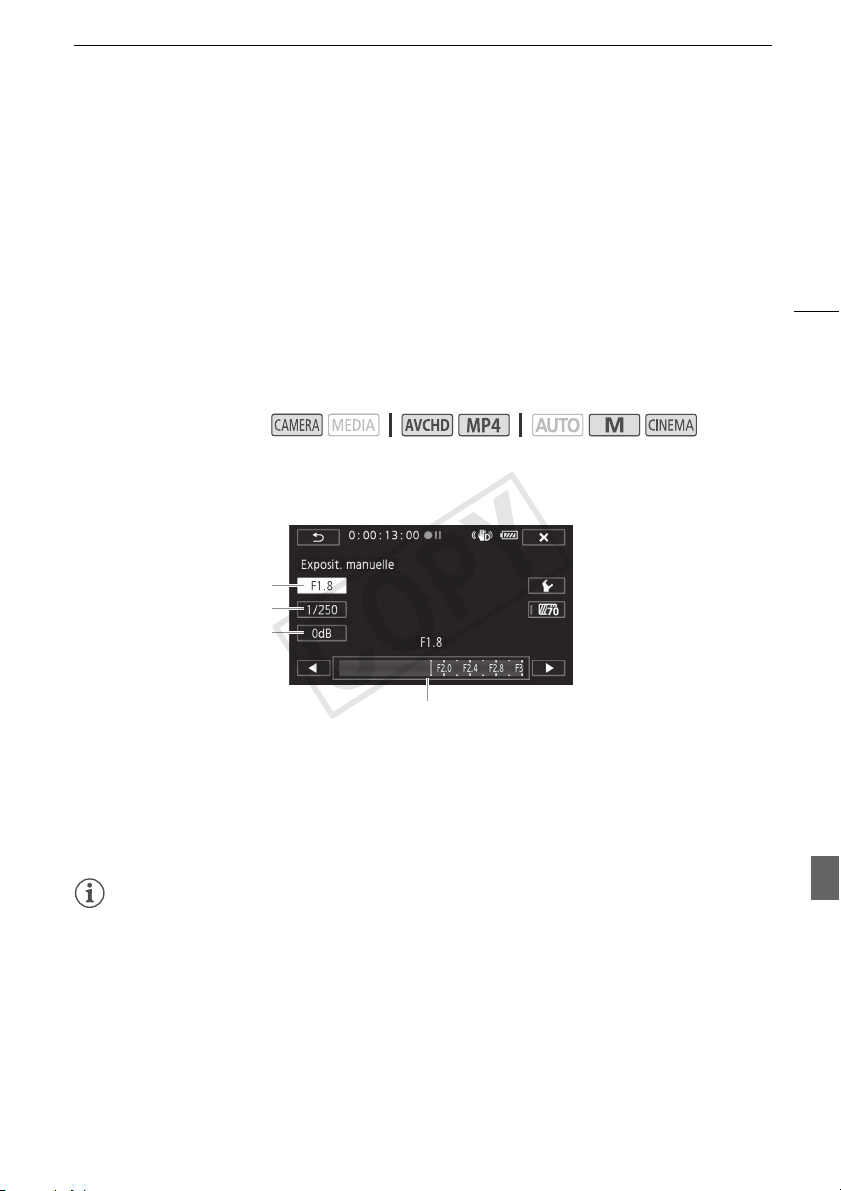
Réglage de l'exposition
COPY
Réglage de l'exposition
Parfois, les sujets éclairés par derrière apparaissent trop sombres (sous-exposés) ou les sujets soumis
à une lumière très forte apparaissent trop clairs ou brillants (surexposés). Dans ce cas, l'ajustement de
l'exposition permet de corriger ce problème. Ce caméscope possède un programme
d'enregistrement spécialisé, [n Exposit. manuelle], pour ajuster manuellement l'exposition.
Cependant, vous pouvez aussi compenser l'exposition quand vous utilisez les autres programmes
d'enregistrement.
Utilisation du programme d'enregistrement d'exposition manuelle
En utilisant le programme d'enregistrement [n Exposit. manuelle], vous pouvez régler l'ouverture, la
vitesse d'obturation et le gain afin d'obtenir l'exposition souhaitée.
Modes de fonctionnement :
1 Mettez en service le programme d'enregistrement [n Exposit. manuelle].
[FUNC.] > [Prog. Enregistr.] > [n Exposit. manuelle]
2 Touchez la touche de commande du réglage que vous souhaitez ajuster.
Ouverture
Vitesse d'obturation
Gain
67
3 Touchez [Ï] ou [Ð] pour régler la valeur souhaitée.
• Vous pouvez aussi faire glisser votre doigt sur la bague.
• L'exposition change en fonction de la nouvelle valeur du réglage. Répétez les étapes 2 et 3 pour
ajuster les autres réglages.
• Avant de toucher [X], vous pouvez aussi utiliser les zébrures (voir ci-dessous).
4 Touchez [X].
NOTES
•Si vous réglez q > [Touche & bague CUSTOM] sur [l Exposit. manuelle] (A 96), vous
pouvez régler l'ouverture, la vitesse d'obturation et le gain avec la bague CUSTOM.
Utilisation du motif de zébrures
Vous pouvez utiliser le motif de zébrures pour identifier les zones qui risquent d'être surexposées, et
ainsi corriger l'exposition en fonction. Le caméscope offre deux niveaux de motifs de zébrures : avec
100 %, seules les zones qui perdront leurs détails dans les zones lumineuses sont identifiées, tandis
que 70 % permet aussi d'identifier les zones qui sont proches de perdre leurs détails.
Bague de réglage
Page 68
Réglage de l'exposition
COPY
1 Sur l'écran de réglage de l'exposition, touchez [w] pour sélectionner le niveau de zébrures.
2 Touchez [70%] ou [100%] puis touchez [K].
3 Touchez [z] ou [{] puis touchez [X].
• Le motif de zébrures apparaît sur la zone surexposée de l'image.
• Touchez de nouveau pour mettre hors service le motif de zébrures.
68
NOTES
• L'utilisation du motif de zébrures n'affectera pas vos enregistrements.
Compensation de l'exposition
Quand vous utilisez un programme d'enregistrement autre que [n Exposit. manuelle], le caméscope
règle l'exposition automatiquement. Cependant, vous pouvez compenser et verrouiller l'exposition ou
utiliser la fonction Touch AE pour régler automatiquement la meilleure exposition pour le sujet que vous
avez sélectionné. C'est pratique quand la luminosité du sujet que vous souhaitez enregistrer est
beaucoup plus importante/faible que la luminosité générale de l'image.
Modes de fonctionnement :
À VÉRIFIER
• Sélectionnez un programme d'enregistrement autre que [Š Feu d'artifice] ou [n Exposit.
manuelle].
1 Affichez l'écran de réglage de l'exposition.
[FUNC.] > [y Exposition]
2 Touchez un sujet qui apparaît à l'intérieur du cadre y.
• La marque Touch AE (I) clignote et l'exposition est ajustée automatiquement de façon que la
zone que vous avez touchée soit exposée correctement. Vous avez l'option d'ajuster en plus
l'exposition manuelle si nécessaire. En fonction du sujet, il se peut que vous vouliez utiliser le
réglage [Hautes lumières] comme décrit ci-dessous.
• Vous pouvez toucher [n] à la place pour compenser l’exposition manuellement sans activer la
fonction Touch AE.
• La bague de réglage manuel apparaît et la valeur du réglage est réglée à ±0.
• Touchez de nouveau [n] pour remettre le caméscope en mode d'exposition automatique.
3 Touchez [Ï] ou [Ð], ou bien faites glisser votre doigt sur la bague, pour définir la valeur
de compensation de l’exposition.
• La plage d'ajustement peut varier en fonction de la luminosité initiale de l'image et certaines
valeurs peuvent être grisées.
• Avant de toucher [X], vous pouvez aussi utiliser les zébrures (A 67).
4 Touchez [X] pour verrouiller l'exposition sur la valeur sélectionnée.
• Pendant le verrouillage de l’exposition, y et la valeur choisie pour la compensation de
l’exposition apparaissent sur l’écran.
Page 69

Réglage de l'exposition
COPY
Pour régler la fonction Touch AE pour les hautes lumières (Highlight AE)
Certains sujets, tels que les nuages ou les objets blancs, sont facilement surexposés et peuvent
finalement apparaître comme des zones lumineuses où les détails sont perdus. En utilisant le réglage
[Hautes lumières], vous pouvez toucher la zone la plus lumineuse dans le cadre y et le caméscope
effectue automatiquement les corrections de façon à ce que cette zone ne soit pas surexposée.
Quand vous touchez une zone sombre sur l'image ou les parties lumineuses sont trop claires, il se
peut que le caméscope ne puisse pas régler correctement l'exposition.
Après l'étape 1 ci-dessus :
1Touchez [w].
2 Touchez [Hautes lumières] puis touchez [K].
• Touchez [Normal] pour ramener le caméscope au réglage Touch AE normal.
Pour utiliser la correction de contre-jour
Quand vous enregistrez dans des situations où le sujet est constamment en contre-jour, vous pouvez
utiliser la correction de contre-jour (BLC) pour rendre toute l'image plus lumineuse et plus
particulièrement les zones sombres. Ce réglage est prioritaire sur le réglage p > [Correct.auto
rétroéclairage], qui est pratique dans les situations où le sujet n'est pas constamment en contre-jour.
1 Ouvrez l'écran [° BLC tjrs activé].
[FUNC.] > [° BLC tjrs activé]
2 Touchez [ON] puis touchez [X].
• ° apparaît sur l’écran.
• Vous pouvez aussi régler une touche attribuable sur [° BLC tjrs activé] (A 97). Dans ce cas,
appuyez sur la touche attribuable pour activer et désactiver la correction de contre-jour.
69
NOTES
• Le réglage de la compensation de l'exposition n'est pas disponible pendant le mode infrarouge.
• Le caméscope retourne sur l'exposition automatiquement quand il est mis hors tension, quand
l'interrupteur d'alimentation est utilisé ou que le programme d'enregistrement est changé.
•Si vous réglez q > [Touche & bague CUSTOM] sur [y Exposition] (A 96), vous pouvez
ajuster la valeur de la compensation d'exposition avec la bague et la touche CUSTOM.
Page 70

Balance des blancs
COPY
Balance des blancs
La fonction de balance des blancs vous aide à reproduire fidèlement les couleurs sous différentes
conditions d'éclairage.
Modes de fonctionnement :
70
À VÉRIFIER
• Sélectionnez un programme d’enregistrement autre que les programmes d’enregistrement de
scène spéciale.
1 Ouvrez l'écran de la balance des blancs.
[FUNC.] > [Ä Balance des blancs]
2 Touchez l'option souhaitée, puis touchez [X].
• Quand vous sélectionnez [Â Te m p . c o u l e ur s ] , [ Æ Jeu 1] ou [Ç Jeu 2], réglez la température
de couleur ou une balance des blancs personnalisée avec la procédure correspondante cidessous avant de toucher [X].
• L'icône de l'option sélectionnée apparaît sur l'écran.
Pour régler la température de couleur ([Â Temp. couleurs])
Touchez [Ï] ou [Ð] pour régler la valeur souhaitée.
• Vous pouvez aussi faire glisser votre doigt sur la bague.
Pour régler la balance des blancs personnalisée ([Æ Jeu 1] ou [Ç Jeu 2])
Dirigez le caméscope sur un objet blanc, de façon que la partie blanche remplisse tout l’écran, et
touchez [Rég. bal. blc].
Lorsque l’ajustement est terminé, Å s’arrête de clignoter et disparaît. Le caméscope retient le
réglage de balance des blancs personnalisé même si vous le mettez hors tension.
Options (
[Ã Automatique]
couleurs plus naturelles.
[¼ Lumière du jour] Pour enregistrer à l’extérieur par une journée ensoleillée.
[½ Ombre] Pour enregistrer dans des endroits ombragés.
[¾ Nuageux] Pour enregistrer par une journée nuageuse.
[¿Lumière fluo] Pour enregistrer sous un éclairage blanc chaud, blanc froid ou un éclairage
fluorescent de type blanc chaud (3 longueurs d’onde).
[À Lumière fluo H] Pour enregistrer à la lumière du jour ou sous un éclairage fluorescent de type
lumière du jour (3 longueurs d’onde).
[É Lumière tungstène] Pour enregistrer sous un éclairage tungstène ou un éclairage fluorescent de
type tungstène (3 longueurs d’onde).
[Â Temp. couleurs] Vous permet de régler la température de couleur entre 2000 K et 15 000 K.
[Æ Jeu 1], [Ç Jeu 2] Utilisez les réglages de la balance des blancs personnalisée pour que les
sujets blancs apparaissent blancs sous un éclairage de couleur.
Valeur par défaut)
Le caméscope règle automatiquement la balance des blancs pour fournir des
Page 71

Balance des blancs
COPY
NOTES
• Si vous sélectionnez une balance des blancs personnalisée :
-réglez p > [Zoom numérique] sur [j Off].
- recommencez le réglage quand vous changez d’endroit ou quand les conditions d’éclairage ou
de prise de vue changent.
- en fonction de la source d'éclairage, Å peut continuer à clignoter. Le résultat sera quand même
meilleur qu'avec [Ã Automatique].
• Utiliser une balance des blancs personnalisée peut offrir de meilleurs résultats dans les cas
suivants :
- conditions d’éclairage changeantes
-gros-plans
- sujets avec une seule couleur (ciel, mer ou forêt)
- sous certains éclairages à lampe de mercure, certains types d'éclairage fluorescent et d'éclairage
DEL
• En fonction du type d'éclairage fluorescent, il se peut que la balance des couleurs optimale ne
puisse pas être obtenue avec [¿ Lumière fluo] ou [À Lumière fluo H]. Si les couleurs ne
paraissent pas naturelles, sélectionnez [Ã Automatique] ou un réglage de balance des blancs
personnalisé.
71
Page 72
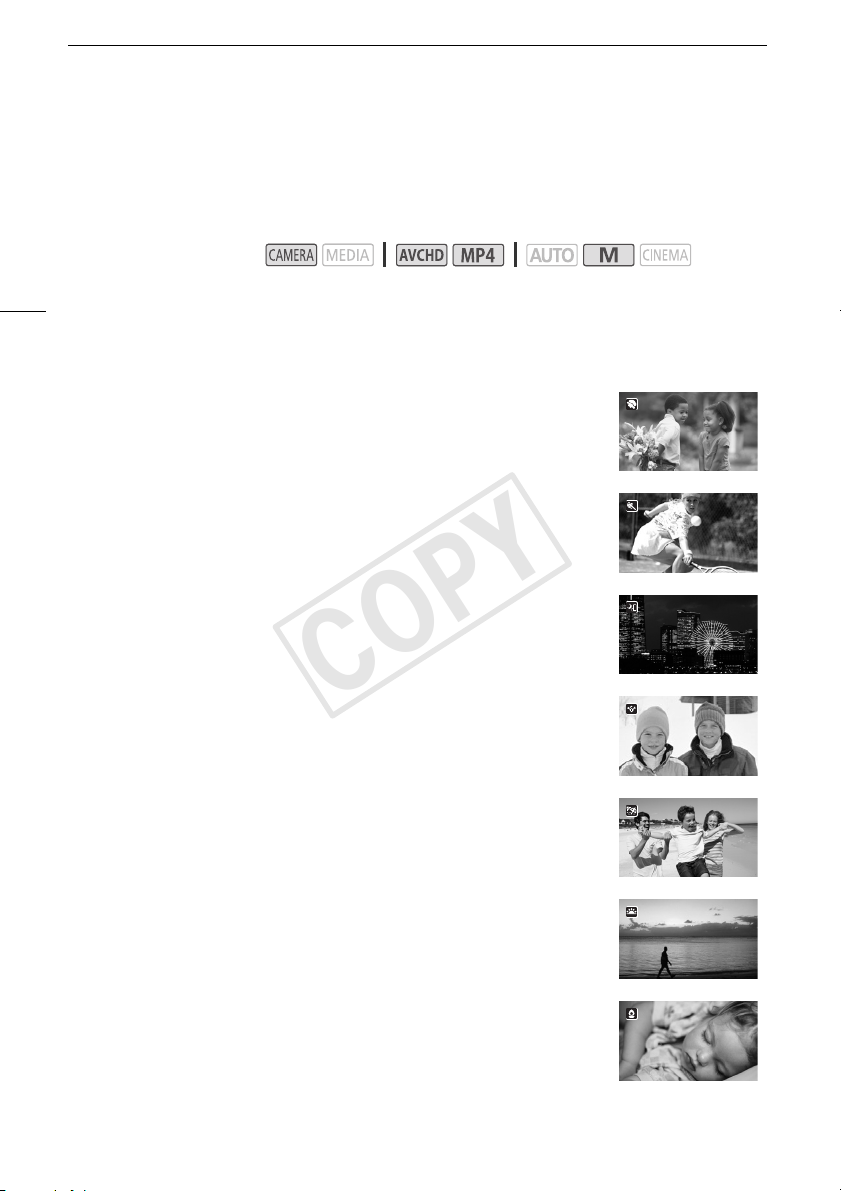
Programmes d’enregistrement de scène spéciale
COPY
Programmes d’enregistrement de scène spéciale
Faire un enregistrement dans une station de ski un jour de grand soleil ou rendre toutes les couleurs
d’un coucher de soleil ou d’un feu d’artifice devient aussi facile que de choisir un programme
d’enregistrement de scène spéciale.
Modes de fonctionnement :
1 Ouvrez l'écran des programmes d'enregistrement.
72
[FUNC.] > [Prog. Enregistr.] > [ú Portrait]
2 Touchez le programme d'enregistrement souhaité, puis touchez [X].
Options
[úPortrait]
mise au point plus nette sur le sujet tout en rendant le fond flou.
[ûSport] Pour enregistrer des scènes de sport telles que le tennis ou le golf.
[ü Scène de nuit] Pour enregistrer des paysages de nuit avec moins de
bruit.
( Valeur par défaut)
Le caméscope utilise une grande ouverture pour obtenir une
[ýNeige] Pour enregistrer dans une station de sport d'hiver très lumineuse
sans que le sujet soit sous-exposé.
[þPlage] Pour enregistrer sur une plage ensoleillée sans que le sujet soit
sous-exposé.
[ÿCoucher de soleil] Pour enregistrer un coucher de soleil plein de couleurs.
[Œ Basse lumière] Pour enregistrer dans des situations de faible éclairage.
Page 73
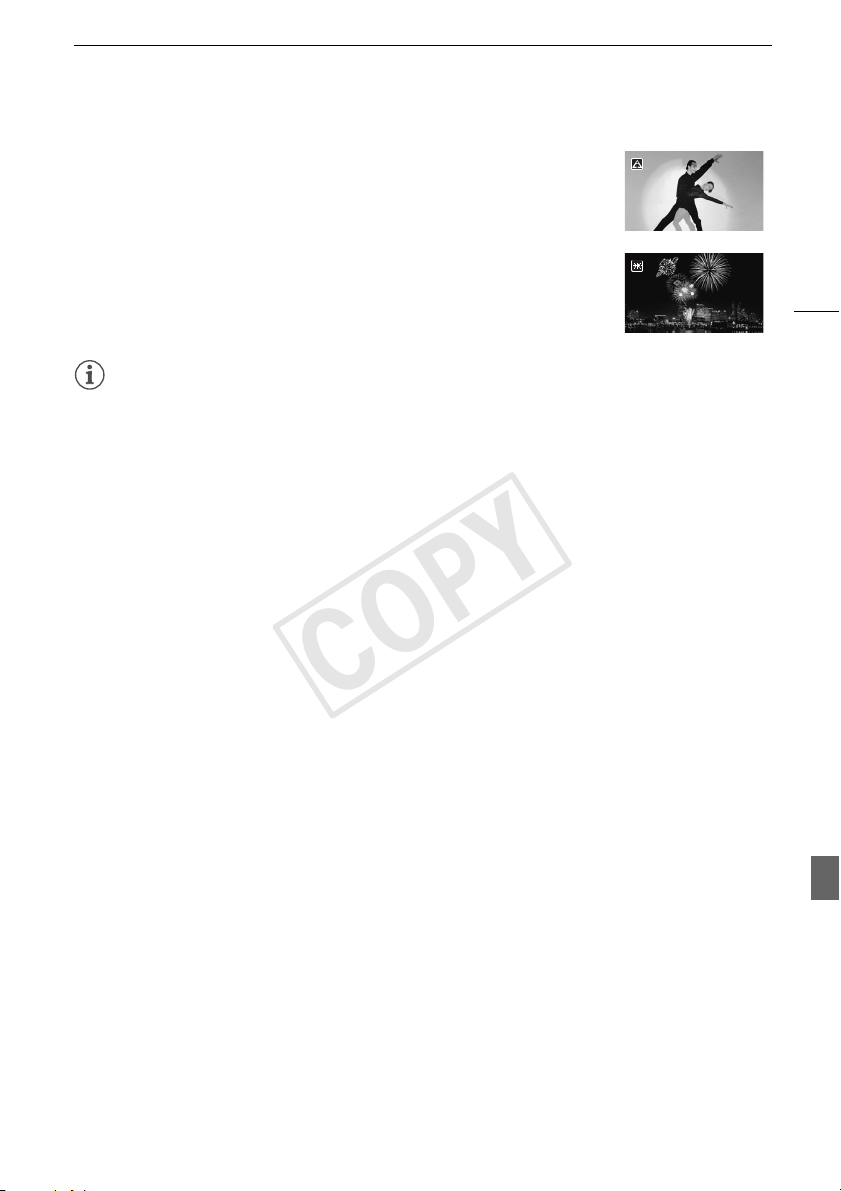
Programmes d’enregistrement de scène spéciale
COPY
[œÉclairage spot] Pour enregistrer des scènes éclairées par des spots.
[ŠFeu d'artifice] Pour enregistrer des feux d'artifice.
NOTES
•[ú Portrait]/[û Sport]/[ý Neige]/[þ Plage] : l'image peut ne pas apparaître fluide pendant la
lecture.
•[ú Portrait] : l’effet de flou du fond augmente au fur et à mesure que le zoom approche de la
position (S).
•[ý Neige]/[þ Plage] : le sujet peut devenir surexposé les jours couverts ou dans les endroits
sombres. Vérifiez l’image sur l’écran.
•[Œ Basse lumière] :
- les images en mouvement peuvent laisser une traîne.
- la qualité de l’image peut ne pas être aussi bonne que dans les autres modes.
- des points blancs peuvent apparaître sur l’écran.
- la mise au point automatique peut ne pas fonctionner aussi bien que dans d’autres modes. Dans
ce cas, faites la mise au point manuellement.
•[Š Feu d'artifice] : pour éviter tout flou du caméscope (flou causé par le mouvement du
caméscope), nous conseillons d'utiliser un trépied.
73
Page 74
Effets d’image
COPY
Effets d’image
Vous pouvez ajuster la profondeur de couleur, la luminosité, le contraste et la netteté de l'image.
Modes de fonctionnement :
À VÉRIFIER
• Sélectionnez un programme d’enregistrement autre que les programmes d’enregistrement de
74
scène spéciale.
1 Ouvrez l'écran des effets d'image.
[FUNC.] > [Effets d'image]
2 Touchez [ON] puis touchez [Profond. couleur], [Netteté], [Contraste] ou [Luminosité].
• Sélectionnez [OFF] pour mettre hors service les effets d'image.
3 Touchez [Ï] ou [Ð] ou faites glisser votre doigt sur la bague pour ajuster le niveau de l'effet.
• Niveaux + : couleurs plus riches, image plus nette, contraste plus fort, image plus lumineuse.
Niveaux - : couleurs plus fades, image plus douce, contraste plus faible, image plus sombre.
• Pour ajuster les autres paramètres, touchez [K] pour retourner à l'écran des effets d'image.
Touchez la touche de commande souhaitée et répétez l'étape 3.
4 Touchez [X] pour sauvegarder et appliquer les réglages d'image personnalisés.
• b apparaît sur l'écran.
NOTES
• Les effets d'image ne sont pas disponibles pendant le mode infrarouge.
• [Luminosité] ne peut pas etre ajusté en mode ou quand [y Exposition] est réglé sur [n].
Page 75
Réglage du code temporel
COPY
Réglage du code temporel
Le caméscope peut générer un signal de code temporel et l'intégrer à vos enregistrements. De plus, le
code temporel apparaît dans la sortie des enregistrements à partir de la prise HD/SD-SDI (
uniquement) et la prise HDMI. Vous pouvez sélectionnez si le code temporel est sorti ou non par la
prise HDMI (A 154).
Modes de fonctionnement :
Sélection du mode de défilement
Vous pouvez choisir le mode de défilement du code temporel du caméscope.
1 Ouvrez l'écran [Mode code temporel].
[FUNC.] > [MENU] > > [Mode code temporel]
2 Touchez l'option souhaitée.
• Si vous avez sélectionné [ Preset], touchez [K] et passez à l'étape 3. Si vous avez
sélectionné [ Regen.], touchez [X] ; et vous n'avez pas besoin de réaliser le reste de cette
procédure.
3 Touchez [Mode défilement code tp].
• Si vous souhaitez régler la valeur initiale du code temporel, reportez-vous à la section suivante
Réglage de la valeur initiale du code temporel.
4 Touchez l'option souhaitée, puis touchez [X].
• Si vous sélectionnez [ Free Run], le code temporel commence à défiler.
Options
[ Preset] Après avoir sélectionné cette option, sélectionnez une option pour [Mode défilement
code tp]. Avec [ Rec Run], le code temporel défile uniquement quand l'enregistrement et les
scènes sur la même carte mémoire ont un code temporel continu ; avec [ Free Run], le code
temporel défile quel que soit le fonctionnement du caméscope. Vous pouvez aussi choisir de régler la
valeur initiale du code temporel pour chaque option de [Mode défilement code tp].
[ Regen.] Le code temporel défile pendant l'enregistrement. Utilisez ce mode de défilement
pour continuer à partir du dernier code temporel enregistré sur la carte mémoire.
75
Réglage de la valeur initiale du code temporel
Si vous réglez le mode de défilement sur [ Preset], vous pouvez régler la valeur initiale du code
temporel.
1 Ouvrez l'écran [Code temporel initial].
[FUNC.] > [MENU] > > [Code temporel initial]
• L'écran de réglage du code temporel apparaît avec un cadre de sélection orange indiquant les
heures.
• Pour réinitialiser le code temporel à [00:00:00:00], sélectionnez [Effacer] à la place.
• Touchez [Annuler] pour fermer l'écran sans régler le code temporel.
2Touchez [Í] ou [Î] pour changer le champ si nécessaire.
3 Touchez un autre champ que vous souhaitez changer (heures, minutes, secondes, images).
4 Changez le reste des champs de la même façon.
Page 76

Réglage du code temporel
COPY
5 Touchez [OK].
NOTES
• Quand vous utilisez le mode de préenregistrement, [Free Run] est sélectionné automatiquement et
ne peut pas être changé.
• Tant la batterie au lithium rechargeable est chargée et que l'option [Free Run] est sélectionnée, le
76
code temporel continue de défiler même si vous déconnectez toutes les autres sources
d'alimentation. Cependant, il est moins précis que lorsque le caméscope est sous tension.
Page 77
Réglage du bit utilisateur
COPY
Réglage du bit utilisateur
L'affichage du bit utilisateur peut être sélectionné parmi la date ou l'heure d'utilisation, ou un code
d'identification constitué de 8 caractères du système hexadécimal. Il y a 16 caractères possibles : les
nombres 0 à 9 et les lettres A à F. Quand vous enregistrez une scène, le bit utilisateur est aussi
enregistré. Le bit utilisateur est aussi sorti par la prise HD/SD-SDI ( uniquement) ou la prise
HDMI.
Modes de fonctionnement :
1 Ouvrez l'écran [Réglages] du bit utilisateur.
[FUNC.] > [MENU] > > [Type bits utilisateur] > [ Réglage]
• Pour régler l'heure pour le bit utilisateur, sélectionnez [ Heure] à la place ; pour régler la date
pour le bit utilisateur, sélectionnez [ Date]. Dans ce cas, le reste de la procédure n'est pas
nécessaire.
• L'écran de réglage du bit utilisateur apparaît avec un cadre de sélection orange sur le chiffre le
plus à gauche.
• Pour réinitialiser le bit utilisateur à [00 00 00 00], sélectionnez [Effacer], puis touchez [X].
• Touchez [Annuler] pour fermer l'écran sans régler le bit utilisateur.
2 Touchez [Í] ou [Î] pour changer le chiffre si nécessaire.
3 Touchez un autre chiffre que vous souhaitez changer.
4 Changez le reste des chiffres de la même façon.
5 Touchez [OK], puis touchez [X].
77
NOTES
• Lors de la lecture de séquences vidéo MP4, le bit utilisateur incrusté à la sortie du signal par la prise
HD/SD-SDI ( uniquement) et la prise HDMI a une valeur de 0 est ne peut pas être changée.
Page 78
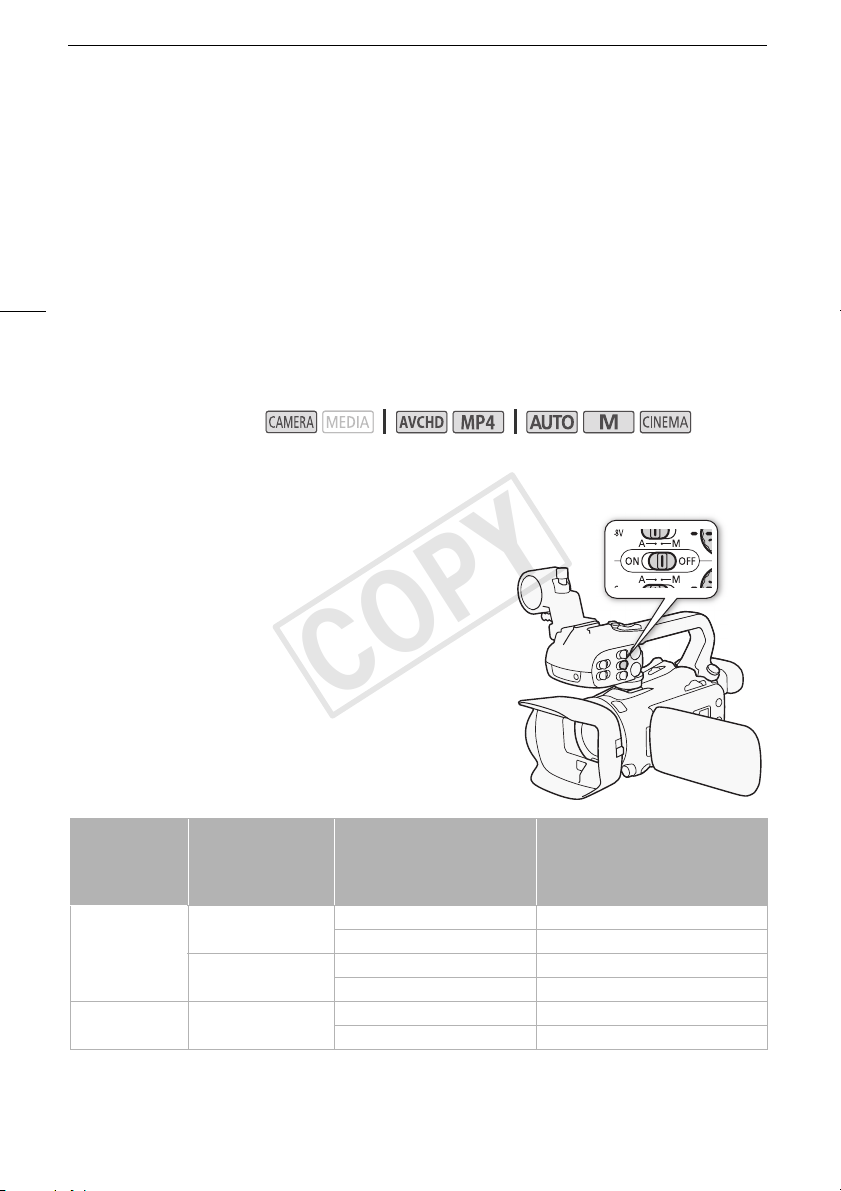
Enregistrement audio
COPY
Enregistrement audio
Vous pouvez enregistrer le son en utilisant le microphone stéréo intégré, un microphone extérieur en
vente dans le commerce (prises INPUT 1/INPUT 2*, prise MIC) ou l'entrée de ligne (prises INPUT 1/
INPUT 2*). En utilisant les prises INPUT 1/INPUT 2, vous pouvez sélectionner l'entrée audio
indépendamment pour le canal 1 (CH1) et le canal 2 (CH2). Lors de l'utilisation d'un microphone
extérieur, utilisez un microphone en vente dans le commerce avec un câble d'une longueur de
3 mètres maximum.
78
Lors de l'enregistrement de séquences vidéo AVCHD et quand le mode d'enregistrement est réglé sur
28 Mbps LPCM (50.00P) ou 24 Mbps LPCM, vous pouvez profiter de l'enregistrement audio PCM
linéaire deux canaux avec une fréquence d'échantillonnage de 48 kHz. La lecture LPCM audio est
aussi disponible pour les scènes enregistrées avec ces modes d'enregistrement.
* Disponible uniquement quand la poignée est attachée au caméscope.
Modes de fonctionnement :
Enregistrement du son sur le canal 1 (CH1)
Ce caméscope possède beaucoup d'options pratiques pour
l'enregistrement du son. Le tableau suivant donne un résumé de
la sélection du son enregistré pour le canal 1, qui dépend si la
poignée est attachée, de la position du commutateur ON/OFF
de la prise INPUT, et si un microphone ou une source audio
analogique est connecté à la prise MIC.
Reportez-vous à Enregistrement du son sur le canal 2 (CH2)
(A 86) pour en savoir plus sur le canal 2.
Position du
Poignée
Attaché
Non attaché –
commutateur
ON/OFF de la prise
INPUT
OFF
ON
Source audio connectée à la
prise MIC
Oui Prise INPUT 1
Non Prise INPUT 1
Oui Prise MIC
Non Microphone intégré
Oui Prise MIC
Non Microphone intégré
Source audio enregistrée
sur le canal 1
Page 79
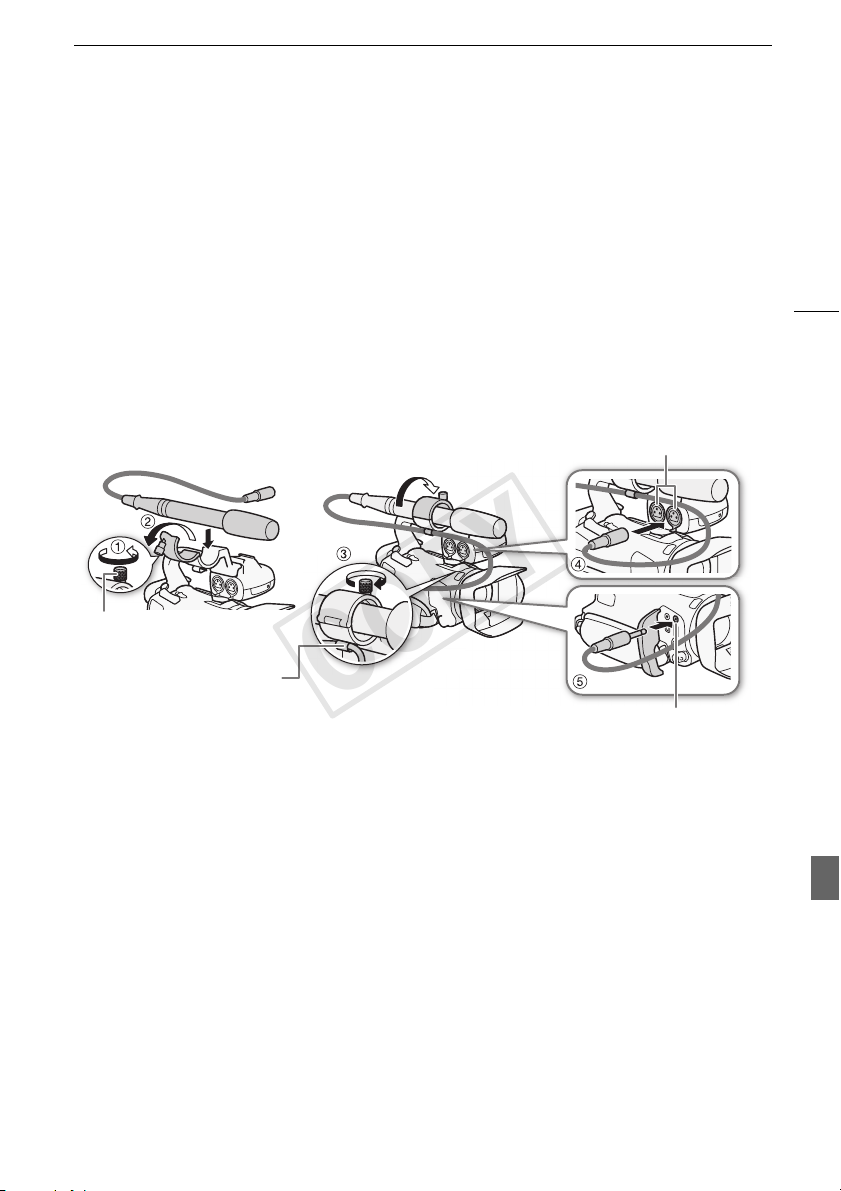
Enregistrement audio
COPY
Connexion d'un microphone extérieur ou d'une source d'entrée audio
extérieure au caméscope
Afin d'utiliser le support de microphone et les prises INPUT 1/INPUT 2, la poignée doit être attachée
au caméscope. Suivez la procédure ci-dessous pour attacher un microphone (reportez-vous aussi à
l'illustration suivante). Pour connecter un appareil extérieur au caméscope, branchez le câble de
l'appareil sur la prise souhaitée (햵).
1 Desserrez la vis de verrouillage du microphone (햲), ouvrez le support de microphone et
insérez le microphone (햳).
2 Serrez la vis de verrouillage et faites passer le câble du microphone à travers l'attache du
câble de microphone sous le support de microphone (햴).
3 Branchez le câble du microphone dans la prise INPUT souhaitée (햵) ou sur la prise MIC
(햶).
Prises INPUT 1/INPUT 2
Vis de verrouillage du microphone
79
Attache de câble
Prise MIC
Page 80
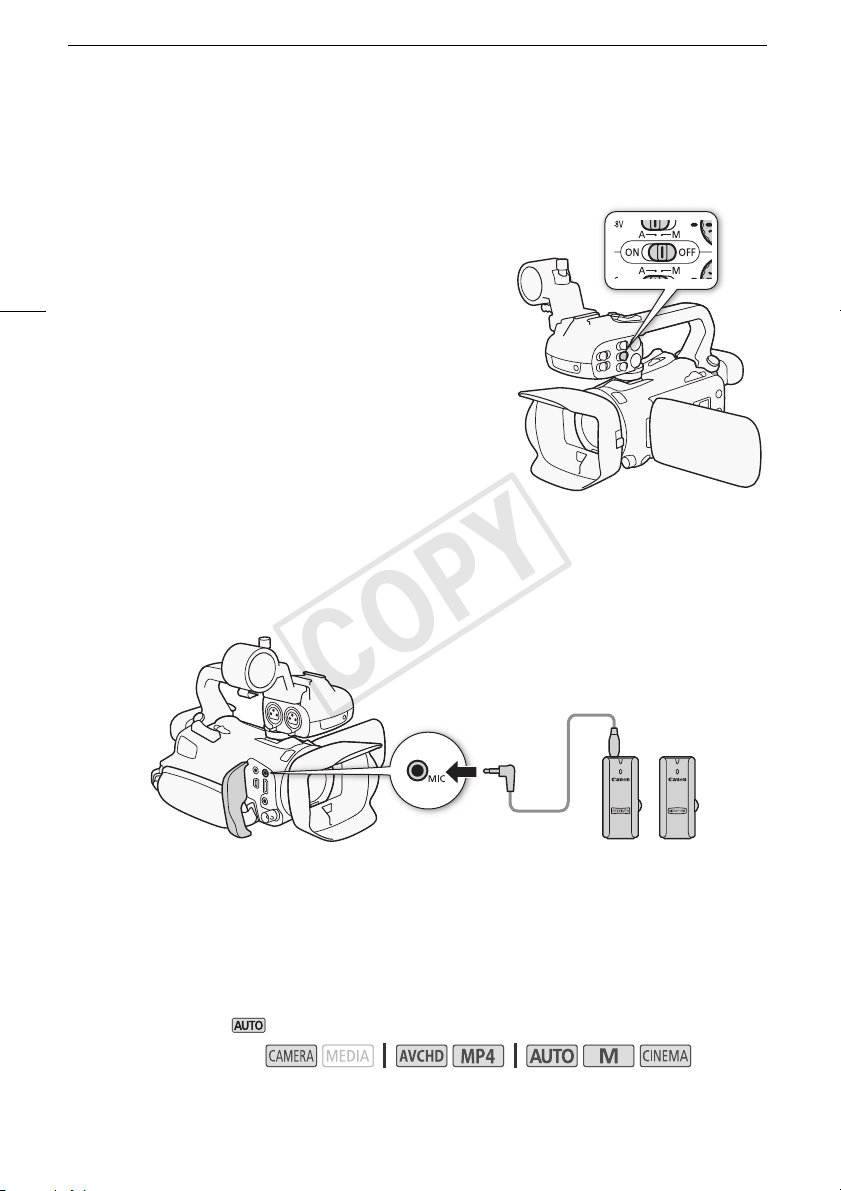
Enregistrement audio
COPY
Utilisation du microphone intégré ou d'un microphone extérieur connecté à
la prise MIC
Suivez les étapes ci-dessous pour utiliser le microphone intégré
ou un microphone extérieur connecté à la prise MIC. Utilisez des
microphones à condensateur en vente dans le commerce avec
alimentation intégrée et une fiche mini stéréo ∅ 3,5 mm.
80
Réglez le commutateur ON/OFF d'entrée INPUT sur OFF.
• Si vous connectez un microphone sur la prise MIC pendant
que le commutateur ON/OFF d'entrée INPUT est réglé sur
OFF, le caméscope commute automatiquement du
microphone intégré au microphone extérieur.
Utilisation du microphone sans fil WM-V1
L'utilisation du microphone sans fil en option WM-V1 vous permet d'enregistrer un son fidèle même
lors de l'enregistrement de sujets distants dépassant la plage effective du microphone intégré. Pour en
savoir plus sur l'utilisation du WM-V1, reportez-vous au manuel d'instruction fourni avec le
microphone.
Scènes audio et autres réglages audio
Vous pouvez laisser le caméscope optimiser les réglages audio du microphone intégré en
sélectionnant la scène audio qui correspond à votre environnement. Cela améliorera beaucoup la
sensation de présence. Vous pouvez aussi sélectionner [„ Réglage perso.]* afin d'ajuster les divers
réglages audio du caméscope selon vos préférences.
Reportez-vous au tableau suivant pour les réglages utilisés par chaque scène audio.
* Non disponible en mode .
Modes de fonctionnement :
1 Ouvrez l’écran de sélection des scènes audio.
[FUNC.] > [— Scène audio]
Page 81
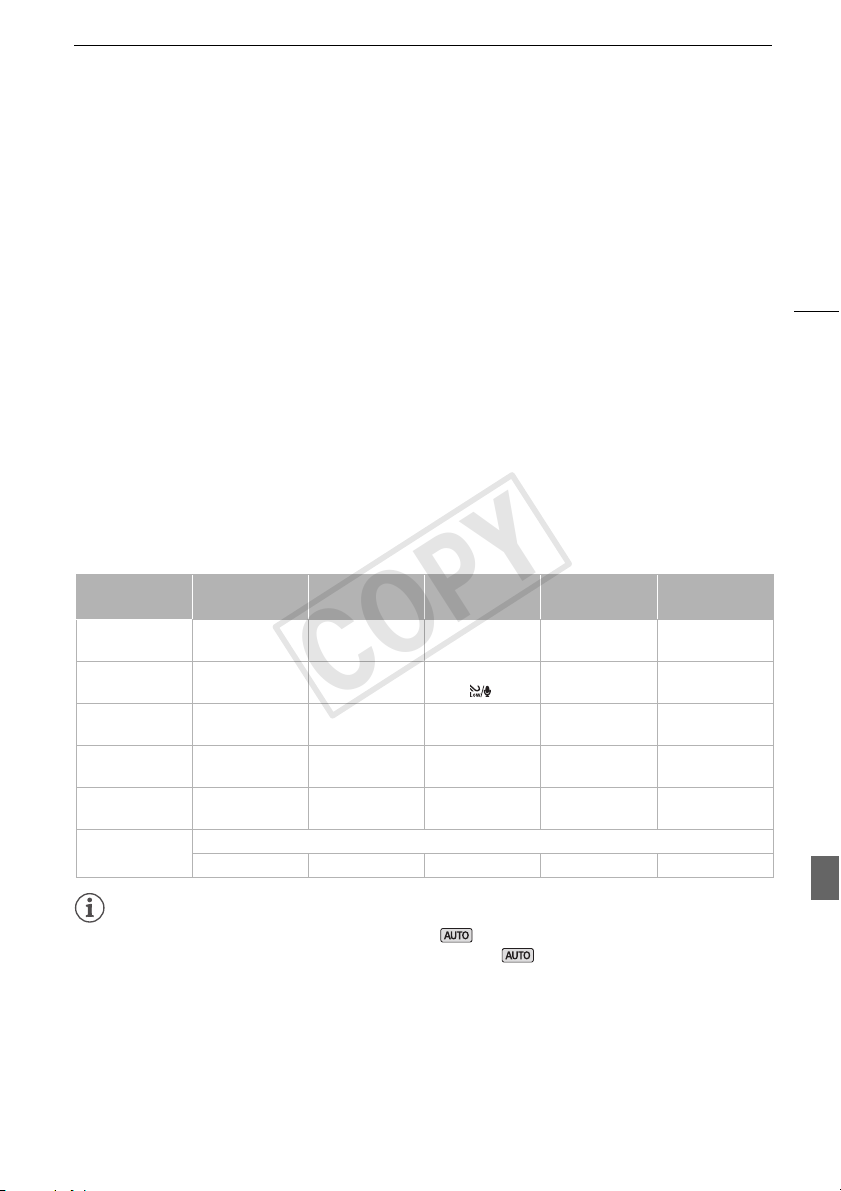
Enregistrement audio
COPY
2 Touchez l'option souhaitée, puis touchez [X].
• Quand vous sélectionnez [„ Réglage perso.], personnalisez les réglages audio selon vos
préférences à l'aide des procédures correspondantes (voir les pages de référence dans le tableau
suivant).
Options (
[‘ Standard] Pour enregistrer la plupart des situations. Le caméscope enregistre en utilisant les
réglages standards.
[’ Musique] Pour enregistrer des performances musicales brillantes et des chansons en intérieur.
[‚ Discours] Parfait pour l’enregistrement de voix humaines et de dialogues.
[“ Forêt et oiseaux] Pour enregistrer les oiseaux et les scènes en forêt. Le caméscope capture
clairement le son au fur et à mesure.
[” Réduction de bruit] Pour enregistrer les scènes tout en réduisant le bruit du vent, des véhicules
qui passent ou tout son ambiant similaire. Idéal pour un enregistrement sur la plage ou dans des
endroits très bruyants.
[„ Réglage perso.]
pouvez ajuster sont le réglage [ä Niveau micro] dans le menu FUNC. et les réglages suivants dans le
menu p : [Protecteur mic intégré], [Atténuation mic intégré], [Réponse fréq. mic intégré]
(égalisateur audio) et [Directivité mic. intégré].
Réglages pour chaque scène audio
[‘ Standard] [n] (Manuel) : 70[k Auto] [H Auto (élevé)] [h Normal] [h Normal]
Valeur par défaut)
Vous permet d'ajuster les réglages audio à votre goût. Les réglages que vous
[ä Niveau micro]
[Atténuation mic
intégré]
[Protecteur mic
intégré]
[Réponse fréq.
mic intégré]
[
Directivité
intégré]
mic.
81
[’ Musique] [n] (Manuel) : 70[k Auto] [L Auto (faible) ][ê Plage
[‚ Discours] [n] (Manuel) : 86[k Auto] [H Auto (élevé)] [é Plage MF
[“ Forêt et
oiseaux]
[”
Réduction
bruit]
[„ Réglage
perso.]
NOTES
•[„ Réglage perso.] n'est pas disponible en mode . Après avoir réglé [— Scène audio] sur
[„ Réglage perso.], si le caméscope est réglé sur le mode , ce réglage change sur
[‘Standard].
[n] (Manuel) : 80[k Auto] [H Auto (élevé)] [è Filtre
de
[n] (Manuel) : 70[k Auto] [H Auto (élevé)] [è Filtre
Sélectionné par l'utilisateur
(A 81) (A 83) (A 82) (A 84) (A 84)
HF+BF ampl.]
amplifiée]
passe-haut]
passe-haut]
[î Étendu]
[í
Monophonique]
[î Étendu]
[í
Monophonique]
Niveau d’enregistrement audio
Vous pouvez régler le niveau d’enregistrement audio du microphone intégré ou d’un microphone
extérieur connecté à la prise MIC. Vous pouvez afficher l’indicateur de niveau audio pendant
l’enregistrement.
Page 82
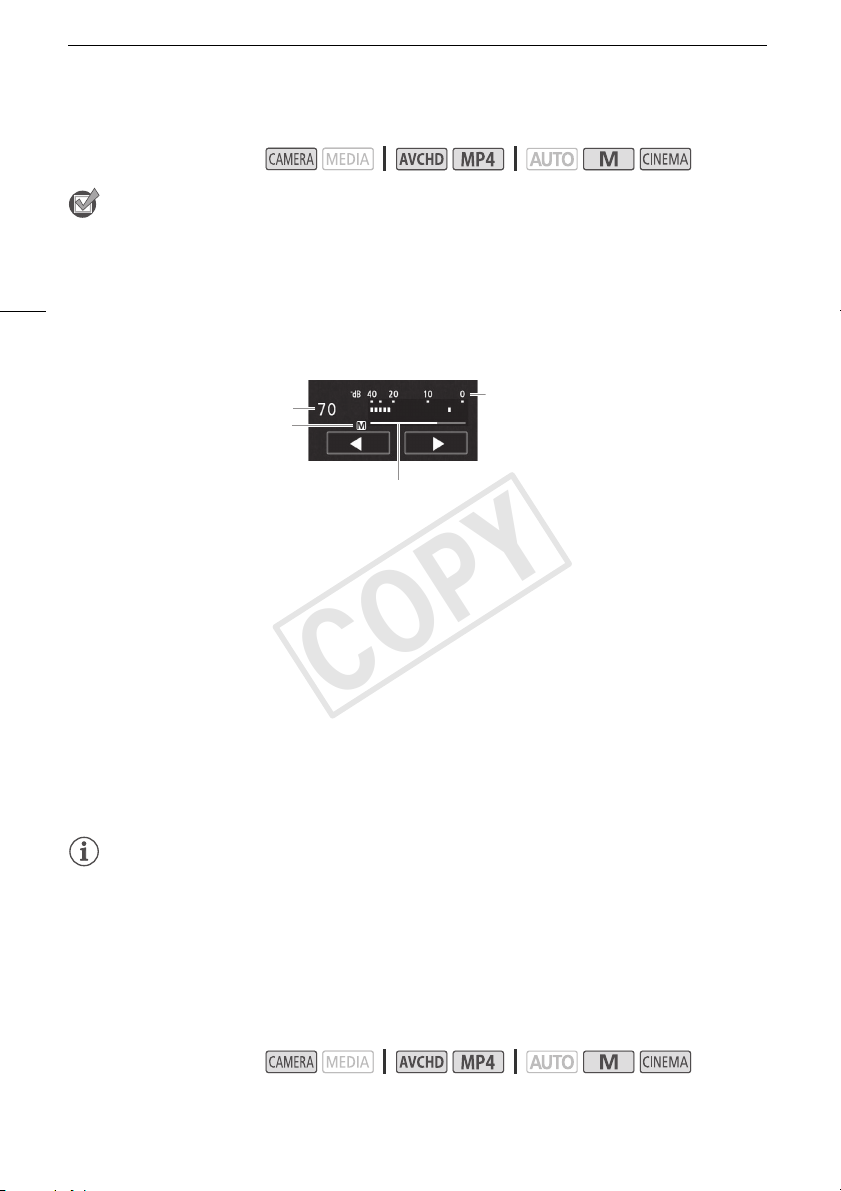
Enregistrement audio
COPY
Modes de fonctionnement :
À VÉRIFIER
•Réglez [— Scène audio] sur [„ Réglage perso.] (A 80).
1 Affichez l'écran de réglage manuel du niveau d'enregistrement audio.
82
[FUNC.] > [ä Niveau micro] > [n] (manuel)
• L'indicateur de niveau audio et le niveau d'enregistrement audio apparaissent sur l'écran.
•Touchez [m] (automatique) pour retourner en mode de réglage automatique du niveau
d'enregistrement audio.
Niveau audio actuel
Réglage manuel du niveau audio
Barre de réglage du niveau audio
2 Touchez de façon continue [Ï] ou [Ð] pour régler le niveau d'enregistrement audio
comme vous le souhaitez.
• En règle générale, réglez le niveau d’enregistrement audio de façon que l’indicateur de niveau
audio aille jusqu’à la droite du repère 18 dB (une marque à la droite de la marque 20 dB)
uniquement de temps en temps.
3 Touchez [X] pour verrouiller le niveau d'enregistrement audio au niveau actuel.
Pour afficher l’indicateur de niveau audio
Habituellement, l’indicateur de niveau audio est affiché uniquement après avoir mis en service le
réglage manuel du niveau d’enregistrement audio. Vous pouvez choisir de l’afficher également quand
le niveau audio est ajusté automatiquement.
1 Ouvrez l'écran de niveau d'enregistrement audio automatique.
[FUNC.] > [ä Niveau micro] > [m] (automatique)
2 Touchez [Indicateur niveau audio], puis touchez [X].
NOTES
• Quand l'indicateur de niveau audio atteint le point rouge (0 dB), le son peut être déformé.
• Nous recommandons d’utiliser un casque d’écoute pour contrôler le niveau sonore lors du réglage
du niveau d’enregistrement audio ou quand l’atténuateur de microphone est en service.
Indicateur de niveau audio
Filtre anti-vent (microphone intégré)
Le caméscope réduit automatiquement le bruit de fond du vent lors d’un enregistrement en extérieur.
Vous pouvez sélectionner l'un des deux niveaux disponibles ou désactiver la fonction anti-vent auto.
Modes de fonctionnement :
Page 83
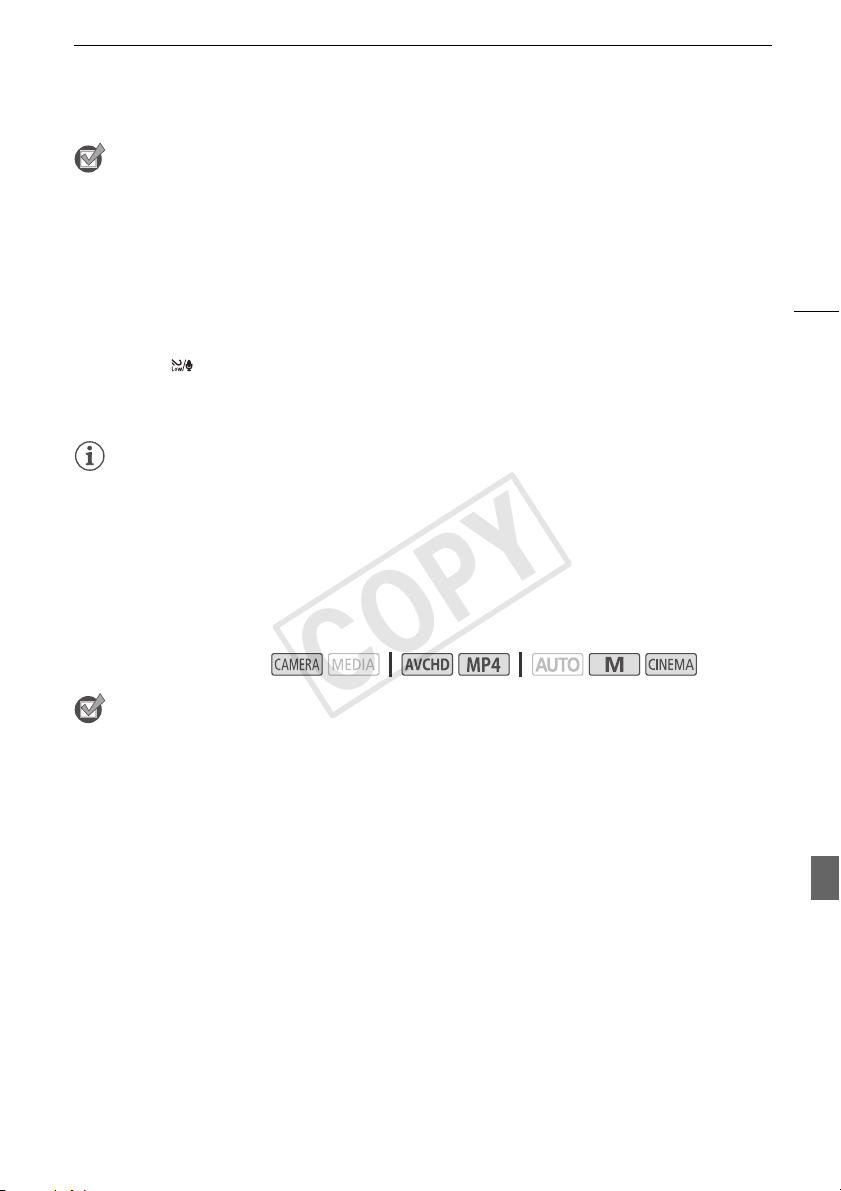
Enregistrement audio
COPY
À VÉRIFIER
•Réglez [— Scène audio] sur [„ Réglage perso.] (A 80).
1 Ouvrez l'écran [Protecteur mic intégré].
[FUNC.] > [MENU] > p > [Protecteur mic intégré]
2 Touchez l'option souhaitée, puis touchez [X].
Options
[H Auto (élevé)]
un niveau élevé, quand c'est nécessaire.
[L Auto (faible) ] Le caméscope active automatiquement le filtre anti-vent du microphone intégré à
un niveau faible, quand c'est nécessaire.
[j Off à] Le filtre anti-vent du microphone intégré est désactivé en permanence.
• Certains sons de basse fréquence sont aussi supprimés en même temps que le son du vent. Si
vous enregistrez dans des endroits non venteux ou si vous voulez enregistrer des sons à basse
fréquence, nous vous recommandons de régler [Protecteur mic intégré] sur [j Off à].
( Valeur par défaut)
NOTES
Le caméscope active automatiquement le filtre anti-vent du microphone intégré à
Atténuateur de microphone (microphone intégré)
Si le niveau audio est trop élevé et que les sons sont déformés pendant l'enregistrement avec le
microphone intégré, activez l'atténuateur de microphone (12 dB).
Modes de fonctionnement :
83
À VÉRIFIER
•Réglez [— Scène audio] sur [„ Réglage perso.] (A 80).
1 Ouvrez l'écran [Atténuation mic intégré].
[FUNC.] > [MENU] > p > [Atténuation mic intégré]
2 Touchez l'option souhaitée, puis touchez [X].
Options
[2 Auto]
microphone intégré pour obtenir un niveau d'enregistrement audio optimal de façon à ce que le niveau
audio élevé ne soit pas déformé.
[i On] L'atténuateur de microphone intégré est à chaque fois mis en service pour reproduire plus
fidèlement les dynamiques du son.
[j Off] L'atténuateur du microphone intégré est désactivé en permanence.
( Valeur par défaut)
Si nécessaire, le caméscope met automatiquement en service l'atténuateur du
Page 84
Enregistrement audio
COPY
Égalisateur audio (microphone intégré)
Vous pouvez utiliser l’égalisateur audio pour régler les niveaux sonores en ciblant spécifiquement la
plage de fréquences hautes ou basses, et en sélectionnant l’un des 3 niveaux disponibles.
Modes de fonctionnement :
84
À VÉRIFIER
•Réglez [— Scène audio] sur [„ Réglage perso.] (A 80).
1 Ouvrez l'écran [Réponse fréq. mic intégré].
[FUNC.] > [MENU] > p > [Réponse fréq. mic intégré]
2 Touchez l'option souhaitée, puis touchez [X].
Options
[h Normal]
[ç Plage BF amplifiée] Accentue la plage des basses fréquences pour produire un son plus
puissant.
[è Filtre passe-haut] Filtre la plage des basses fréquences pour réduire le bruit du vent soufflant,
du moteur d'une voiture et de tous les sons similaires.
[é Plage MF amplifiée] Pour l'enregistrement de voix humaines et de dialogues.
[ê Plage HF+BF ampl.] Par exemple, pour l'enregistrement de musique en direct ou la capture
claire de caractéristiques sonores spéciales de divers instruments.
( Valeur par défaut)
Convient aux sons équilibrés lors de conditions d'enregistrement normal.
Directivité du microphone (microphone intégré)
Vous pouvez changer la directionnalité du microphone intégré pour avoir plus de contrôle sur
l'enregistrement du son.
Modes de fonctionnement :
À VÉRIFIER
•Réglez [— Scène audio] sur [„ Réglage perso.] (A 80).
1 Ouvrez l'écran [Directivité mic. intégré].
[FUNC.] > [MENU] > p > [Directivité mic. intégré]
2 Touchez l'option souhaitée, puis touchez [X].
Options
[í Monophonique] Enregistrement monophonique qui accentue le son provenant de l'avant du
caméscope/microphone.
[h Normal]
í Monophonique].
[
[î Étendu] Enregistrement stéréo du son ambiant sur une zone plus étendue qui ajoute une
sensation de présence sur l'image.
[ï Zoom] Enregistrement stéréo avec le son associé à la position du zoom. Plus le sujet sur
l’écran apparaît grand, plus le son sera fort.
( Valeur par défaut)
Enregistrement stéréo standard, un juste milieu entre les réglages [î Étendu] et
Page 85
Enregistrement audio
COPY
Commutation de l'entrée (prise MIC)
Vous pouvez commuter l'entrée de la prise MIC selon que vous utilisez un microphone extérieur ou
une source audio extérieure, telle qu'un lecteur audio numérique.
Modes de fonctionnement :
1 Ouvrez l'écran [Entrée prise MIC].
[FUNC.] > [MENU] > p > [Entrée prise MIC]
2 Touchez [Þ Audio externe] ou [ß Microphone] puis touchez [X].
Atténuateur de microphone (Prise MIC)
Vous pouvez activer l'atténuateur de microphone (20 dB) pour un microphone connecté à la prise MIC
pour éviter que le son soit déformé si le niveau audio est trop élevé.
Modes de fonctionnement :
1 Ouvrez l'écran [Atténuation MIC].
[FUNC.] > [MENU] > p > [Atténuation MIC]
2 Touchez l'option souhaitée, puis touchez [X].
Options
[2 Auto]
microphone pour obtenir un niveau d'enregistrement audio optimal de façon à ce que le niveau audio
élevé ne soit pas déformé.
[i On] L'atténuateur de microphone est à chaque fois mis en service pour reproduire plus
fidèlement les dynamiques du son. å apparaît sur l'écran.
[j Off] L'atténuateur du microphone est désactivé en permanence.
( Valeur par défaut)
Si nécessaire, le caméscope met automatiquement en service l'atténuateur de
85
Filtre passe-haut (Prise MIC)
Quand vous enregistrez en utilisant un microphone connecté à la prise MIC, vous pouvez activer le
filtre passe-haut pour réduire le son du vent soufflant, du bruit du moteur d'une voiture et des sons
ambiants similaires.
Modes de fonctionnement :
1 Ouvrez l'écran [Passe-haut MIC].
[FUNC.] > [MENU] > p > [Passe-haut MIC]
2 Touchez [i On] puis touchez [X].
Page 86
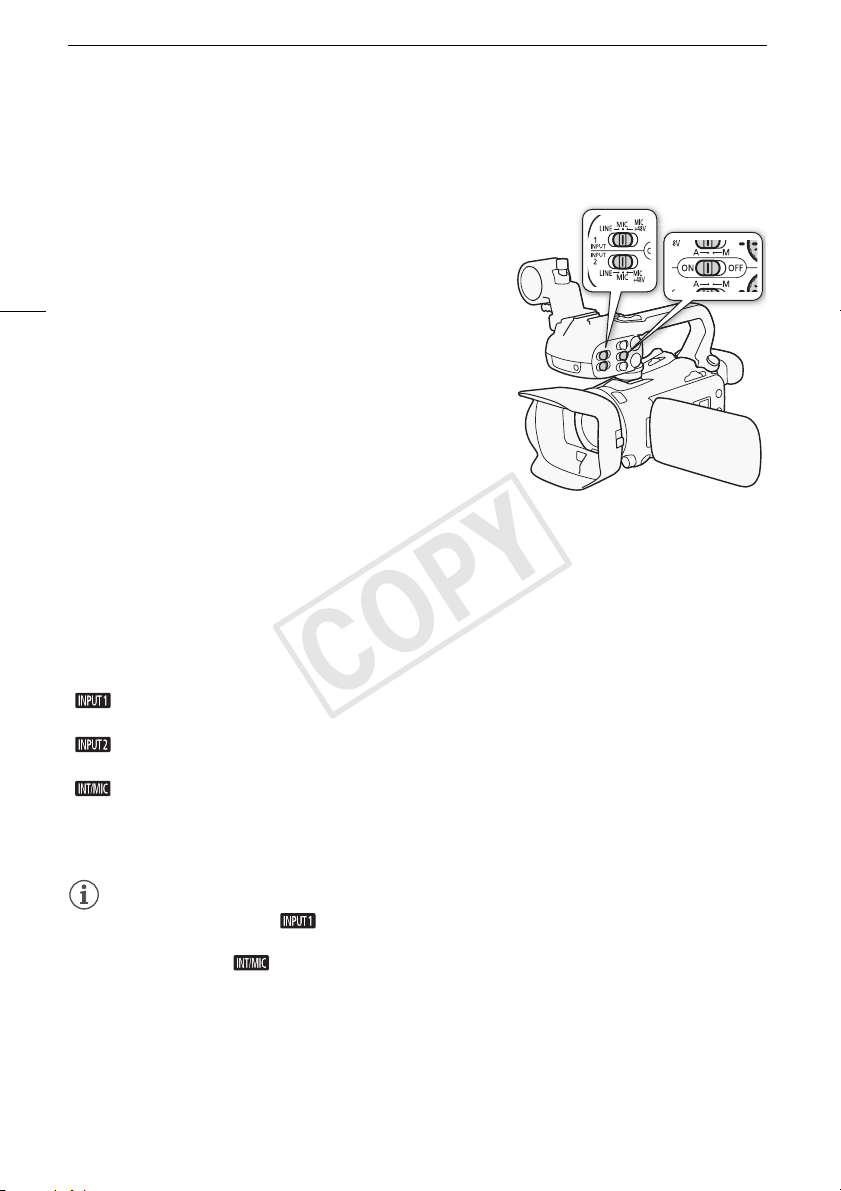
Enregistrement audio
COPY
Utilisation de l'entrée de ligne ou d'un microphone extérieur connecté à la
prise INPUT
Suivez les étapes ci-dessous pour utiliser un microphone
extérieur connecté à une prise INPUT.
1 Réglez le commutateur ON/OFF d'entrée INPUT sur ON.
2 Réglez les commutateurs de sensibilité pour INPUT 1/
86
INPUT 2 sur LINE ou MIC.
• Pour alimenter un microphone nécessitant une alimentation
fantôme, positionnez le commutateur sur MIC+48V à la
place. Assurez-vous de connecter d'abord le microphone,
avant de mettre l'alimentation fantôme en service. Laissez
le microphone connecté pour mettre hors service
l'alimentation fantôme.
Enregistrement du son sur le canal 2 (CH2)
Vous pouvez sélectionner la source audio enregistrée sur le canal 2.
1 Ouvrez l'écran [Entrée CH2].
[FUNC.] > [MENU] > p > [Entrée CH2]
2 Touchez l'option souhaitée, puis touchez [X].
Options
[INPUT 1]L'entrée du signal audio par la prise INPUT 1 est enregistrée sur le canal 1 et le
canal 2. Vous pouvez utiliser ce réglage lors de l'enregistrement du son dans un but de sauvegarde.
[INPUT 2]L'entrée du signal audio par la prise INPUT 2 est enregistrée sur le canal 2 tandis
que le signal audio entrant par la prise INPUT 1 est enregistré sur le canal 1.
[ Mic intégré/MIC] Le son capturé par le microphone intégré ou l'entrée du signal audio de la
prise MIC est enregistré sur le canal 2 tandis que l'entrée du signal audio par la prise INPUT est
enregistrée sur le canal 1. Vous pouvez utiliser ce réglage lors de l'enregistrement du son dans un but
de sauvegarde.
( Valeur par défaut)
NOTES
• Même si vous sélectionnez [ INPUT 1], le niveau d'enregistrement audio est déterminé par le
commutateur de niveau audio et la bague pour INPUT 2.
• Si vous sélectionnez [ Mic intégré/MIC], le caméscope enregistre le son monophonique. Dans
ce cas, [— Scène audio] est réglé sur [‘ Standard].
Page 87
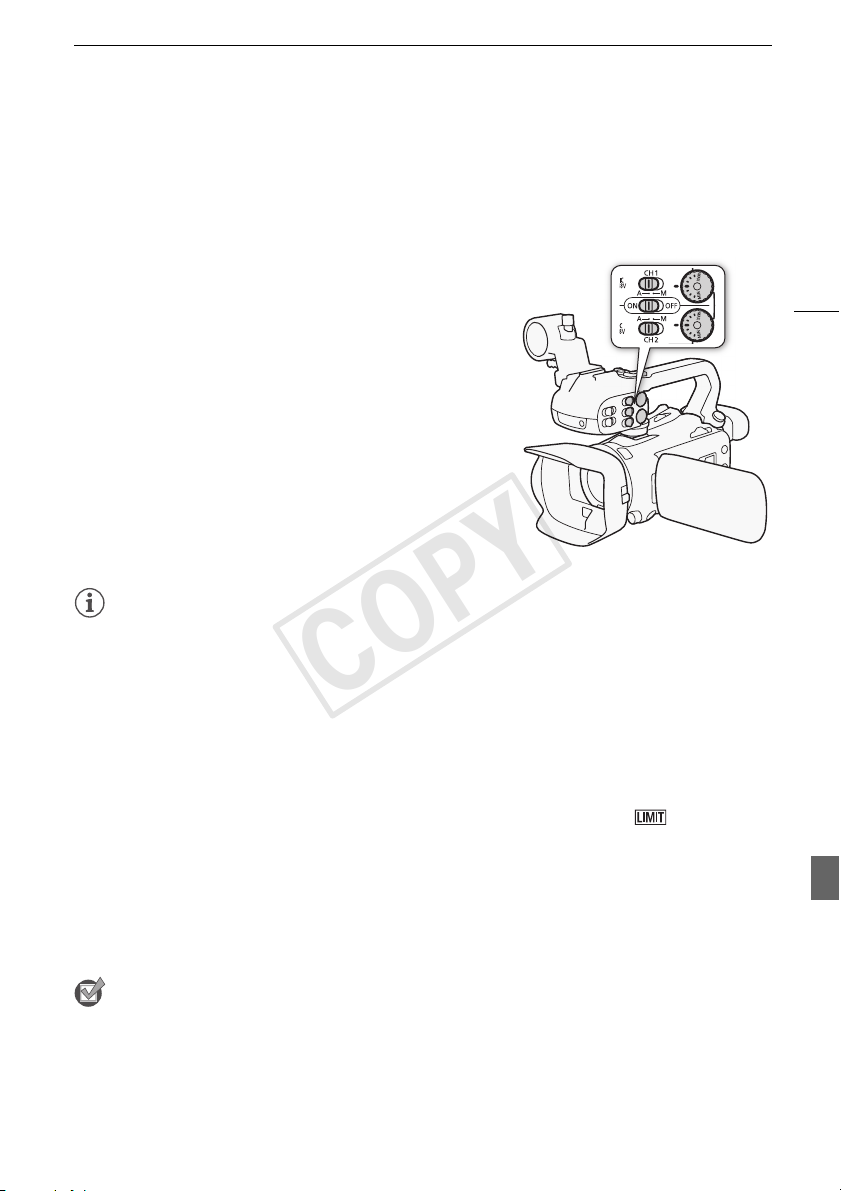
Enregistrement audio
COPY
Niveau d’enregistrement audio (prises INPUT)
Vous pouvez régler le niveau d'enregistrement audio pour l'entrée audio sur automatique ou manuel
indépendamment pour chaque canal. De plus, quand vous ajustez le niveau d'enregistrement
manuellement, vous pouvez aussi régler le niveau (entre –G et 18 dB) indépendamment pour
chaque canal.
1 Réglez le commutateur de niveau audio du canal
souhaité sur A (auto) ou M (manuel)
• Si vous réglez le commutateur sur A, le niveau audio est
ajusté automatiquement et vous n'avez pas besoin de
réaliser le reste de la procédure. Si vous positionnez le
commutateur sur M, continuez la procédure pour régler le
niveau d'enregistrement audio.
2 Tournez la bague de niveau audio correspondante.
• Comme référence, MIN correspond à –G, la marque la
plus large au milieu de la bague correspond à 0 dB, et MAX
correspond à +18 dB.
• En règle générale, réglez le niveau d’enregistrement audio
de façon que l’indicateur de niveau audio aille jusqu’à la
droite du repère 18 dB (une marque à la droite de la marque
20 dB) uniquement de temps en temps.
NOTES
• Quand l'indicateur de niveau audio atteint le point rouge (0 dB), le son peut être déformé.
• Si l'indicateur de niveau audio est normal mais que le son est déformé, activez l'atténuateur de
microphone (A 88).
• Nous recommandons d’utiliser un casque d’écoute pour contrôler le niveau sonore lors du réglage
du niveau d’enregistrement audio ou quand l’atténuateur de microphone est en service.
• Lors de l'utilisation de l'ajustement automatique, si INPUT 1 et INPUT 2 sont tous les deux réglés
sur la même entrée audio (microphone extérieur ou microphone intégré), vous pouvez utiliser le
réglage p > [Liaison ALC INPUT] pour lier l'ajustement du niveau audio des deux canaux.
• Si au moins un des canaux est réglé sur l'ajustement manuel, vous pouvez activer le limiteur de
crête audio avec le réglage p > [Limiteur INPUT 1/2]. Quand il est activé, apparaît sur
l'écran et le limiteur de crête audio limite l'amplitude des signaux d'entrée audio quand ils
dépassent -6 dBFS.
87
Ajustement de la sensibilité du microphone (prises INPUT)
Vous pouvez ajuster la sensibilité de l'entrée des prises INPUT 1 et INPUT 2.
À VÉRIFIER
• Réglez le commutateur de sensibilité de la prise INPUT souhaitée sur MIC ou MIC+48V.
1 Ouvrez le sous-menu de sensibilité de la prise INPUT souhaitée.
[FUNC.] > [MENU] > p > [Ajustage mic INPUT 1] ou [Ajustage mic INPUT 2]
2 Touchez le niveau souhaité, puis touchez [X].
• Les niveaux de sensibilité disponibles sont +12 dB, +6 dB, 0 dB, -6 dB et -12 dB.
Page 88

Enregistrement audio
COPY
Activation de l'atténuateur de microphone (prises INPUT)
Vous pouvez activer l'atténuateur de microphone (20 dB) pour les microphones connectés aux prises
INPUT 1 et INPUT 2 pour éviter que le son soit déformé si le niveau audio est trop élevé.
À VÉRIFIER
• Réglez le commutateur de sensibilité de la prise INPUT souhaitée sur MIC ou MIC+48V.
88
1 Ouvrez le sous-menu de l'atténuateur de microphone de la prise INPUT souhaitée.
[FUNC.] > [MENU] > p > [Att. mic INPUT 1] ou [Att. mic INPUT 2]
2 Touchez [i On] puis touchez [X].
Page 89
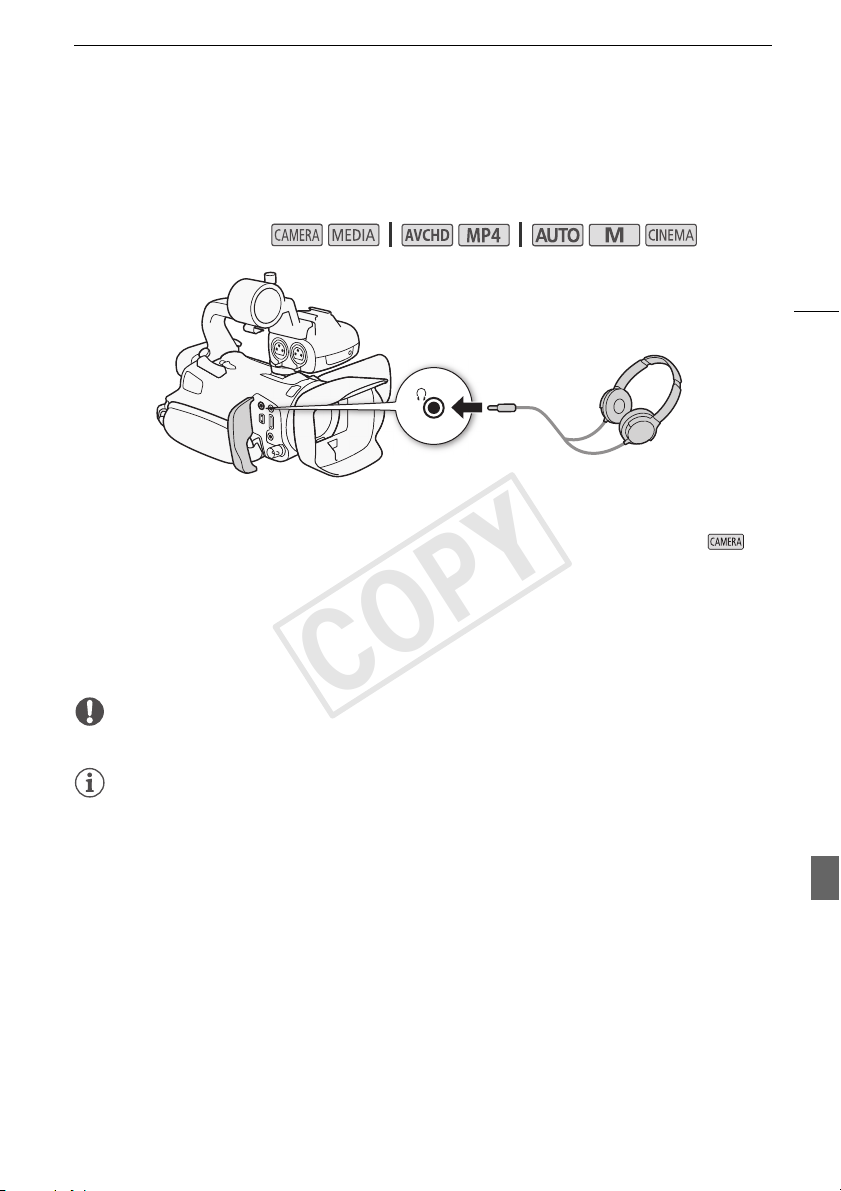
Utilisation d’un casque d’écoute
COPY
Utilisation d’un casque d’écoute
Utilisez un casque d’écoute pour la lecture ou pour vérifier le niveau audio pendant l’enregistrement.
La procédure suivante explique comment ajuster le volume.
Modes de fonctionnement :
1 Ouvrez l'écran [Volume casque].
[FUNC.] > [MENU] > q > [Volume casque]
• Toucher [FUNC.] est nécessaire uniquement lorsque la procédure est réalisée en mode .
2 Touchez [Ô] ou [Õ] pour ajuster le volume puis touchez [X].
• Vous pouvez aussi faire glisser votre doigt sur la barre de volume.
Pour régler le volume pendant la lecture
Pendant la lecture, ajustez le volume du casque de la même façon que vous ajustez le volume des
enceintes (A 101).
IMPORTANT
• Lors de l’utilisation du casque d'écoute, assurez-vous de réduire le volume à un niveau approprié.
89
NOTES
• Utilisez un casque d’écoute en vente dans le commerce, avec une mini prise de ∅ 3,5 mm et un
câble d’une longueur de 3 m maximum.
• Quand vous contrôlez le son, vous pouvez choisir de synchroniser le signal audio avec le signal
vidéo ou de contrôler le son en temps réel. Utilisez le réglage q > [Retard d'écran] pour
sélectionner la méthode. Notez que le contrôle du son en temps réel génère un léger retard.
Cependant, quel que soit le réglage, les signaux audio et vidéo enregistrés seront synchronisés.
Page 90

Barres de couleur/Signal de référence audio
COPY
Barres de couleur/Signal de référence audio
Le caméscope peut sortir et enregistrer les barres de couleur et un signal audio de référence de 1 kHz,
et les sortir par la prise HDMI OUT, la prise AV OUT, la prise HD/SD-SDI ( uniquement) et la
prise × (casque) (signal de référence audio uniquement).
Modes de fonctionnement :
90
Enregistrement des barres de couleur
Vous pouvez choisir entre les barres de couleur EBU et les barres de couleur de définition standard
SMPTE.
1 Ouvrez le menu [Barres de couleur].
[FUNC.] > [MENU] > > [Barres de couleur]
2 Touchez l'option souhaitée, puis touchez [X].
• Les barres de couleur sélectionnées apparaissent sur l'écran et sont enregistrées quand vous
appuyez sur Y.
Enregistrement d'un signal de référence audio
Le caméscope peut sortir un signal de référence audio de 1 kHz avec les barres de couleur.
1 Ouvrez le sous-menu [Ton. 1 kHz].
[FUNC.] > [MENU] > > [Ton. 1 kHz]
2 Sélectionnez le niveau souhaité, puis touchez [X].
• Les niveaux disponibles sont -12 dB, -18 dB et -20 dB.
• Sélectionnez [j Off] pour couper le signal.
• Le signal est sorti au niveau sélectionné et est enregistré quand vous appuyez sur Y.
Page 91
Instantané vidéo
COPY
Instantané vidéo
Enregistrez une série de courtes scènes. Pour enregistrer une scène d'instantané vidéo, attribuez
d'abord une touche à [¦ Instant. vidéo].
Modes de fonctionnement :
1 Réglez une touche attribuable sur [¦ Instant. vidéo] (A 97).
2 Appuyez sur la touche attribuable pour activer le mode d'instantané vidéo.
• D (la longueur par défaut d'une scène d'instantané vidéo ) apparaît sur l'écran.
• Appuyez de nouveau sur la touche pour désactiver le mode d'instantané vidéo.
3 Appuyez sur Y.
• Le caméscope enregistre pendant quelques secondes, puis retourne automatiquement en mode
de pause à l’enregistrement.
• Quand le caméscope s'arrête d'enregistrer, l'écran devient provisoirement noir comme si le
déclencheur avait été pressé.
NOTES
• La durée par défaut d'une scène d'instantané vidéo est de 4 secondes, mais vous pouvez la
changer sur 2 ou 8 secondes avec le réglage > [Durée instantané vidéo].
• Les actions suivantes désactiveront le mode d'instantané vidéo :
- mettre le caméscope hors tension.
- changer le mode de fonctionnement du caméscope.
- changement de format de séquence vidéo ou de vitesse séquentielle.
91
Page 92
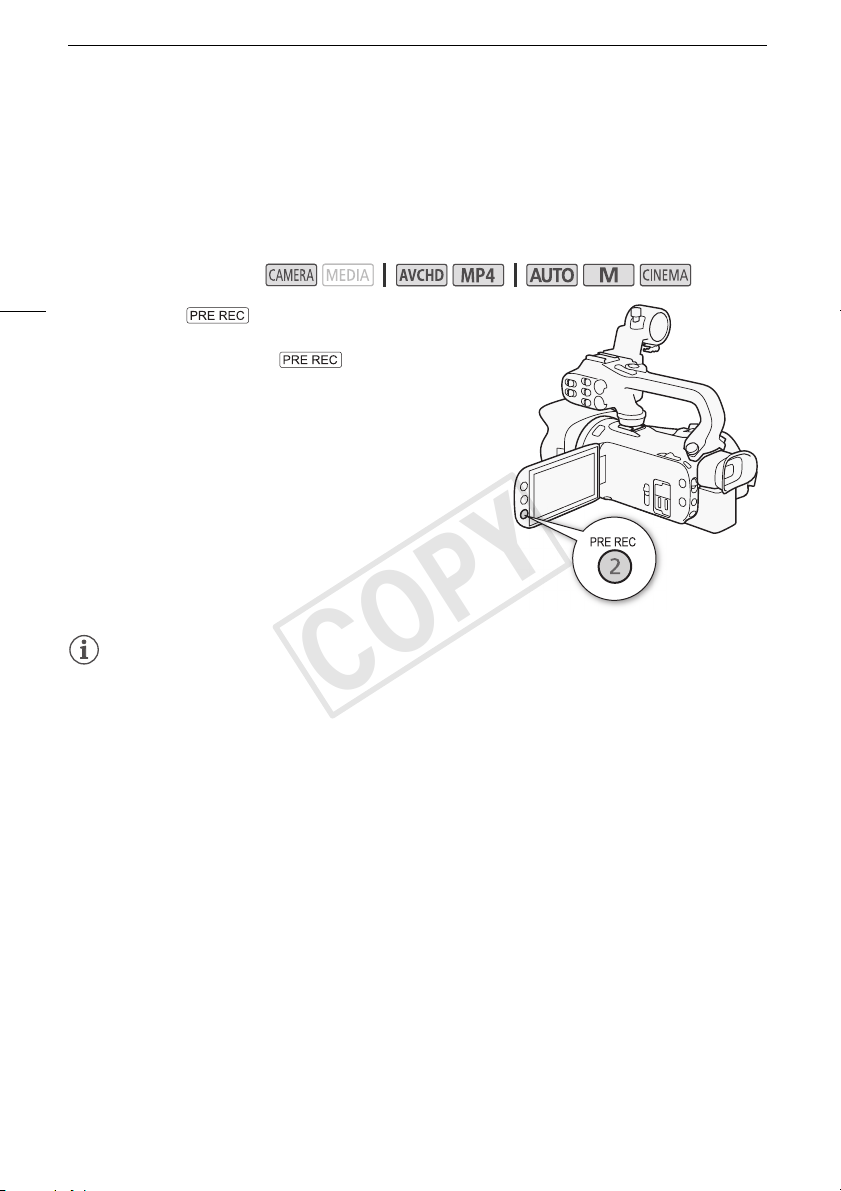
Préenregistrement
COPY
Préenregistrement
Le caméscope démarre l’enregistrement 3 secondes avant l'activation de Y, vous avez
ainsi la garantie de ne pas manquer une prise de vue importante. C'est particulièrement pratique
quand il est difficile de prévoir le moment du démarrage de l'enregistrement.
Par défaut, la fonction de préenregistrement est affectée à la touche attribuable 2.
Modes de fonctionnement :
92
1 Appuyez sur .
• z apparaît sur l'écran.
• Appuyez de nouveau sur pour mettre hors
service le préenregistrement.
2 Appuyez sur Y.
• La scène enregistrée dans la carte mémoire démarre
3 secondes avant que vous appuyiez sur Y.
NOTES
• Le caméscope n'enregistre pas l'intégralité des 3 secondes précédant l'activation de Y
si vous appuyez sur cette touche moins de 3 secondes après la mise en service de la fonction de
préenregistrement ou la fin de l'enregistrement précédent.
• L'une quelconque des actions suivantes met la fonction de préenregistrement hors service.
- Laisser le caméscope sans opération pendant 1 heure.
- Changement du mode de fonctionnement du caméscope.
- Activer les instantanés vidéo.
- Toucher n'importe quelle touche de commande suivante du menu FUNC. : [MENU], [Prog.
Enregistr.], [Ä Balance des blancs], [x Limite AGC], [— Scène audio] ou [Stabilisateur
image].
Page 93
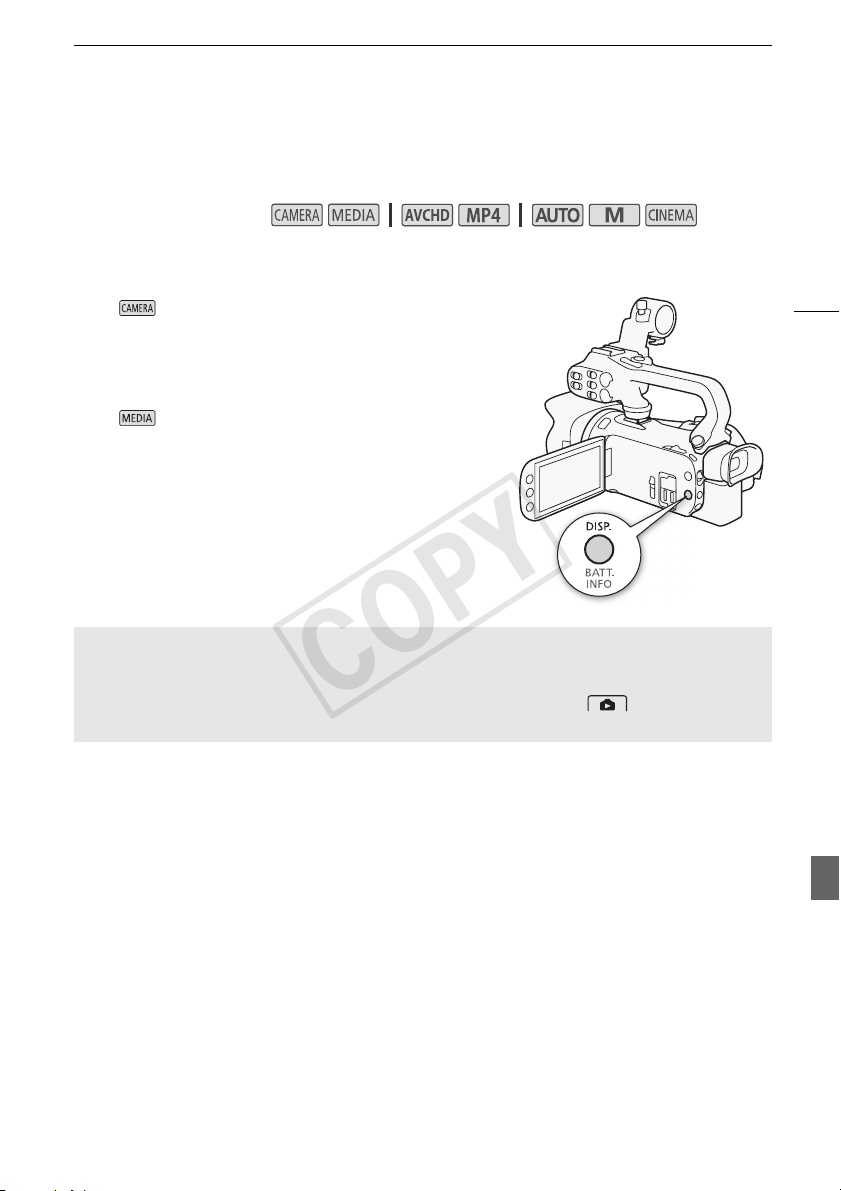
Affichage sur l’écran et code de données
COPY
Affichage sur l’écran et code de données
Vous pouvez mettre en ou hors service la plupart des affichages.
Modes de fonctionnement :
Appuyez à plusieurs reprises sur D pour activer/désactiver les affichages à l’écran
comme suit :
Mode :
• Tous les affichages activés
• Marques sur l'écran
• Affichages désactivés
2
Mode
• Uniquement le code de données activé
• Tous les affichages activés
1
Les marques sur l'écran sont affichés uniquement quand p >
[Marques sur l'écran] est réglé sur une autre option que [j Off].
2
Appuyer sur D a le même effet que toucher l'écran. Pendant
l'affichage d'une seule photo et pendant la lecture d'une scène, les
commandes de lecture sont affichées seulement momentanément.
:
1
93
À propos du code de données
Avec chaque scène ou photo enregistrée, le caméscope conserve un code de données (date/
heure de l'enregistrement, informations sur les réglages du caméscope, etc.).
Vous pouvez sélectionner l'information à afficher avec le réglage s / > [Code
de données].
Page 94
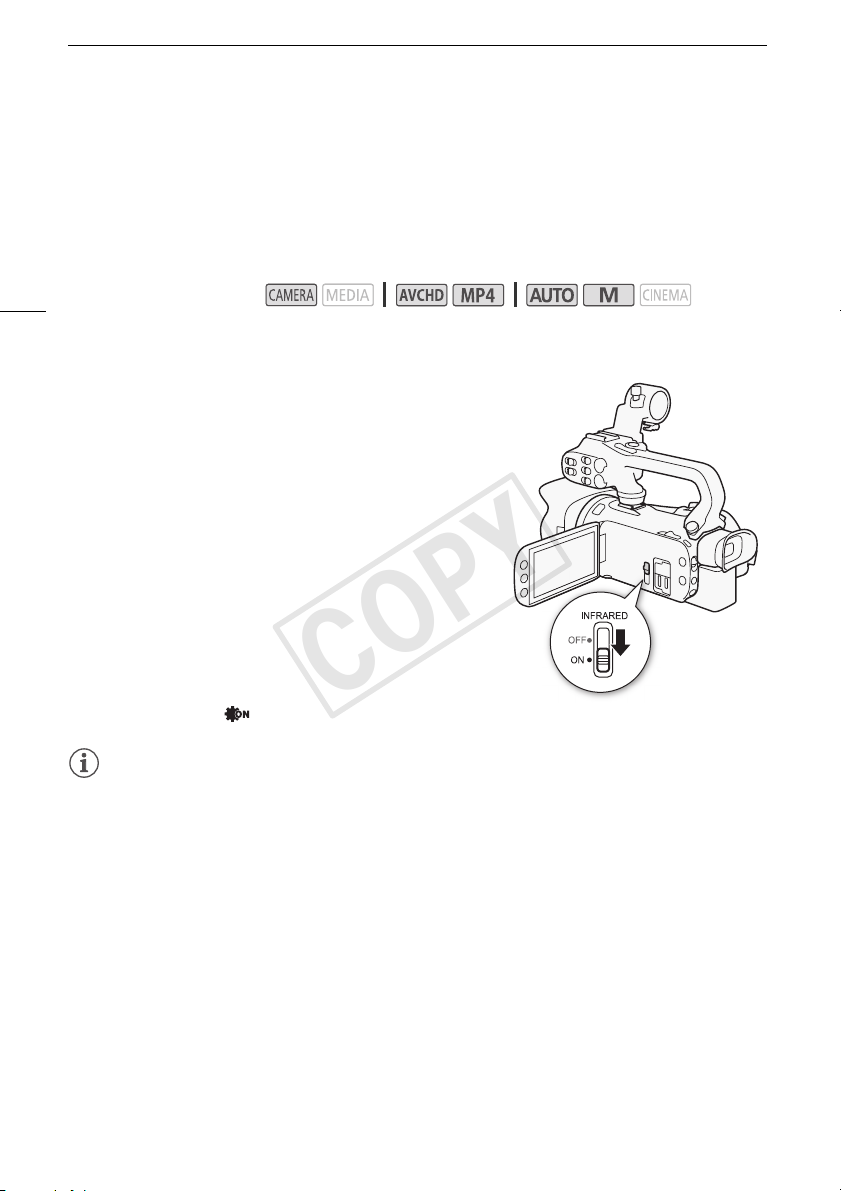
Enregistrement infrarouge
COPY
Enregistrement infrarouge
Ce caméscope a la capacité de prendre des séquences vidéo dans des environnements sombres en
utilisant l'éclairage infrarouge du caméscope et d'autres sources de lumière infrarouge. De plus, vous
pouvez sélectionner si les zones plus lumineuses de l'image apparaissent en vert ou en blanc. Pour
utiliser l'éclairage infrarouge, réglez une touche attribuable sur [< Voyant IR] ou utilisez le menu,
comme décrit ci-dessous. Veillez à attacher la poignée au caméscope à l'avance.
94
Modes de fonctionnement :
Activation du mode infrarouge
Suivez la procédure ci-dessous pour régler le caméscope sur le
mode infrarouge (IR) et réglez la couleur des hautes lumières de
l'image.
1 Positionnez le commutateur INFRARED sur ON.
• ; et = apparaissent sur l'écran.
2 Ouvrez l'écran [Couleur enreg. IR] pour sélectionner une
couleur.
[FUNC.] > [MENU] > p > [Couleur enreg. IR]
3 Touchez [± Blanc] ou [² Vert] puis touchez [X].
4 Réglez une touche attribuable sur [< Voyant IR]
(A 97).
5 Appuyez sur la touche attribuable pour allumer
l'éclairage infrarouge intégré.
• Vous pouvez aussi utiliser le réglage p > [Voyant IR].
• = change sur .
NOTES
• Quand le caméscope est en mode infrarouge, les ajustements suivants sont réalisés
automatiquement.
- Le gain, la vitesse d'obturation et l'ouverture sont réglés sur les niveaux automatiques.
- Autofocus est activé. Cependant, vous pouvez changer le mode de mise au point sur la mise au
point manuelle.
- Les réglages suivants ne peuvent pas être changés : Limite AGC, Balance des blancs, Effets
d'image, Exposition, Correction du contre-jour, Programmes d’enregistrement et Détection
visage et suivi. De plus, [= Instant AF] et [? AF moyen] ne peuvent pas être réglés pour le
mode AF.
- Les filtres ND ne sont pas disponibles.
• En fonction de la source d'éclairage, l'autofocus peut ne pas bien fonctionner pendant un zoom.
• Quand le caméscope est commuté en mode infrarouge, ne dirigez pas l'objectif vers de fortes
sources d'éclairage ou de chaleur. La sensibilité du caméscope à de telles sources est plus élevée
que lors d'une prise de vue vidéo ordinaire. S'il y a de telles sources sur l'image avant de commuter
le caméscope sur le mode infrarouge, protégez d'abord l'objectif.
Page 95
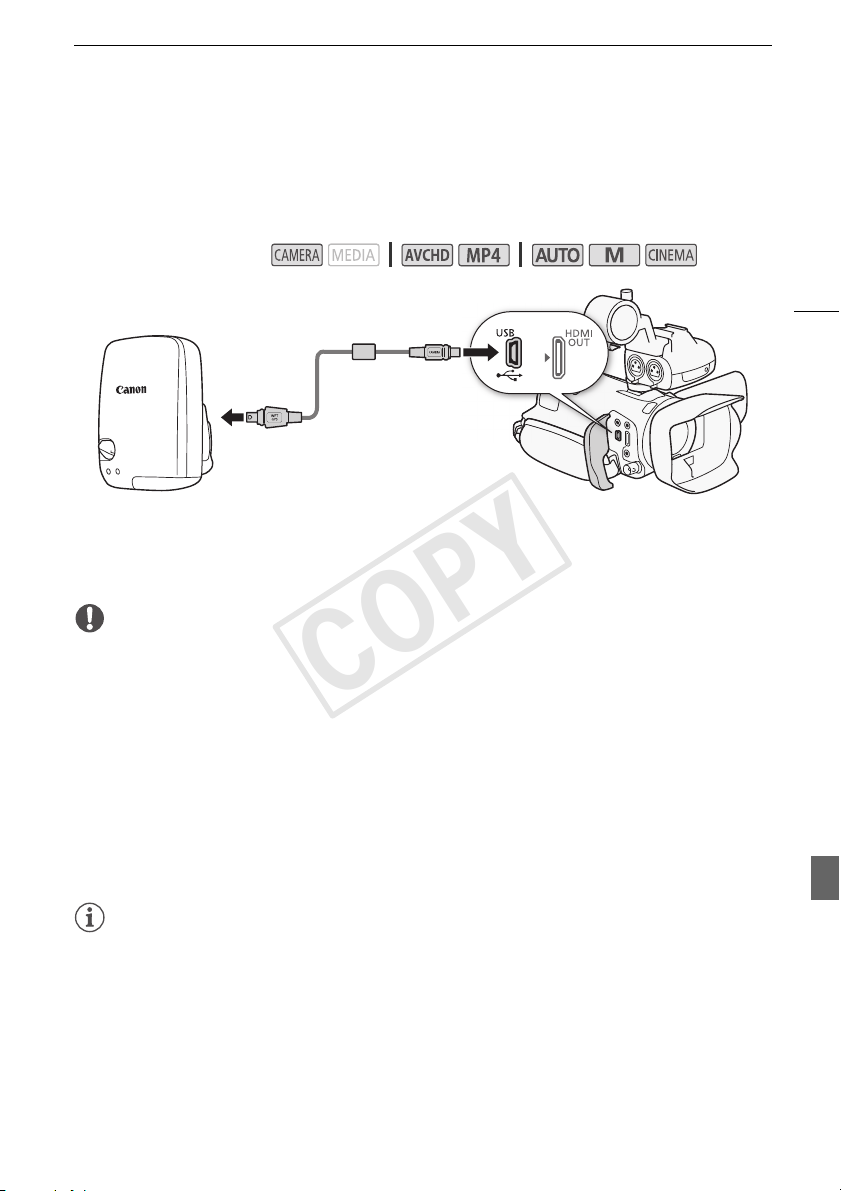
Utilisation du récepteur GP-E2 GPS
COPY
Utilisation du récepteur GP-E2 GPS
Quand vous attachez le récepteur GP-E2 GPS en option au caméscope, vous pouvez obtenir les
informations GPS et les ajouter à vos séquences vidéo et vos photos. Pour en savoir plus sur la
fixation et l'utilisation du récepteur, reportez-vous aussi au manuel d'instructions du récepteur.
Modes de fonctionnement :
Lors de la connexion du récepteur GP-E2 GPS au caméscope, utilisez le câble de connexion fourni
avec le récepteur.
Après la connexion du récepteur, nous recommandons d'attacher le récepteur à la poignée ou à l'étui
de transport fourni avec le récepteur.
IMPORTANT
• Dans certains pays et régions, l’utilisation du GPS pouvant être limitée, veillez à respecter les lois et
réglementations de votre pays ou région. Soyez particulièrement prudent lorsque vous voyagez à
l’étranger.
• Faites preuve de prudence avant d’utiliser les fonctions GPS dans des endroits où le
fonctionnement d’appareils électroniques est soumis à des restrictions.
• Vous pouvez être repéré ou identifié par des tiers grâce aux données d’emplacement de vos photos
ou vidéos géomarquées. Soyez prudent lorsque vous partagez ces images avec des tiers, par
exemple, lorsque vous les publiez en ligne sur des sites où de nombreuses personnes peuvent les
voir.
• La réception du signal GPS peut prendre du temps.
• Ne laissez jamais le récepteur près d’un appareil présentant un champ magnétique fort tel qu’un
aimant ou un moteur électrique.
95
NOTES
• Le caméscope n'est pas compatible avec les fonctions de compas numérique et d'intervalle de
position du récepteur. Des plus, [Appliquer] n'est pas disponible pour q > [Réglage heure
auto par GPS].
• L'heure du récepteur GPS est réglée une fois que le récepteur est attaché au caméscope. Pendant
l'enregistrement de séquences vidéo ou quand Wi-Fi Distant est activé, l'heure n'est pas réglée.
• Vous ne pouvez pas ajouter les informations GPS aux types suivants d'enregistrement.
- Photos capturées à partir d'une séquence vidéo.
- Séquences vidéo MP4 converties à partir d'une autre séquence vidéo.
Page 96
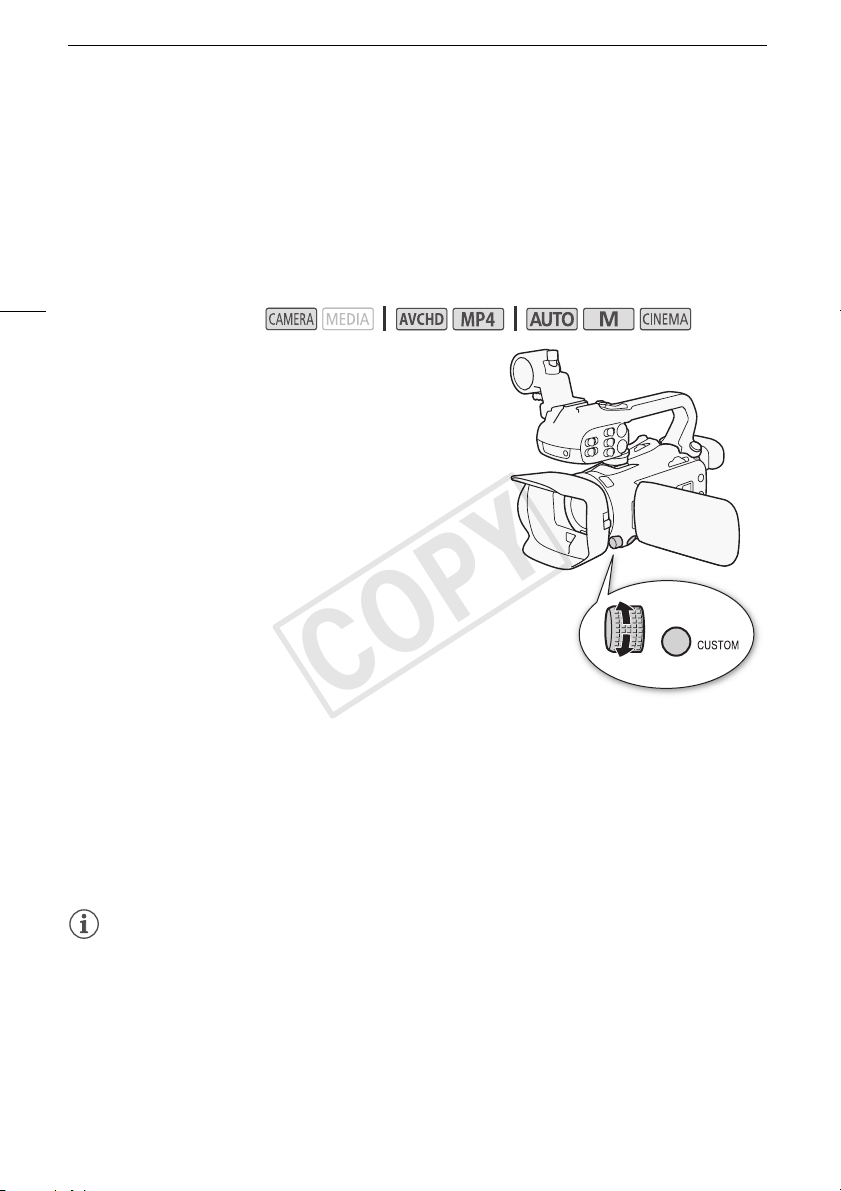
Touche et bague CUSTOM
COPY
Personnalisation
4
Personnalisation
Touche et bague CUSTOM
Vous pouvez affecter à C et à la bague CUSTOM une des multiples fonctions utilisées le plus
souvent. Vous pouvez alors ajuster la fonction sélectionnée en utilisant C et la bague
CUSTOM, sans avoir besoin d'accéder au menu.
96
Modes de fonctionnement :
1 Ouvrez l'écran [Touche & bague CUSTOM].
[FUNC.] > [MENU] > q > [Touche & bague
CUSTOM]
2 Touchez l'option souhaitée, puis touchez [X].
Options
[” Tv / Av] Quand vous réglez le programme
d'enregistrement sur [‚ Priorité vitesse] ou [“ Priorité
ouverture], vous pouvez ajuster la valeur de la vitesse
d'obturation ou de l'ouverture avec la bague CUSTOM.
[l Exposit. manuelle] Quand vous réglez le programme
d'enregistrement sur [n Exposit. manuelle], appuyez
répétitivement sur C pour basculer entre la valeur
d'ouverture, la vitesse d'obturation et le gain. Ensuite, utilisez
la bague CUSTOM pour ajuster le réglage.
[x Limite AGC] Ajuste la limite AGC. Appuyez sur C
pour afficher la valeur actuelle de la limite AGC, puis utilisez la
bague CUSTOM pour l'ajuster.
[y Exposition]
d'enregistrement autre que [Š Feu d’artifice] ou [n Exposit.
manuelle], vous pouvez compenser l'exposition automatique
réglée par le caméscope. Appuyez sur C pour afficher
la valeur de compensation d'exposition, puis utilisez la bague
CUSTOM pour l'ajuster.
[j Off] Utilisez ce réglage si vous ne souhaitez pas
utiliser C ou la bague CUSTOM.
( Valeur par défaut)
Lors de l'utilisation d'un programme
NOTES
• À la place de la procédure ci-dessus, vous pouvez maintenir pressée C pour afficher un
menu rapide des options. Utilisez la bague CUSTOM pour sélectionner une option et appuyez sur
C.
Page 97
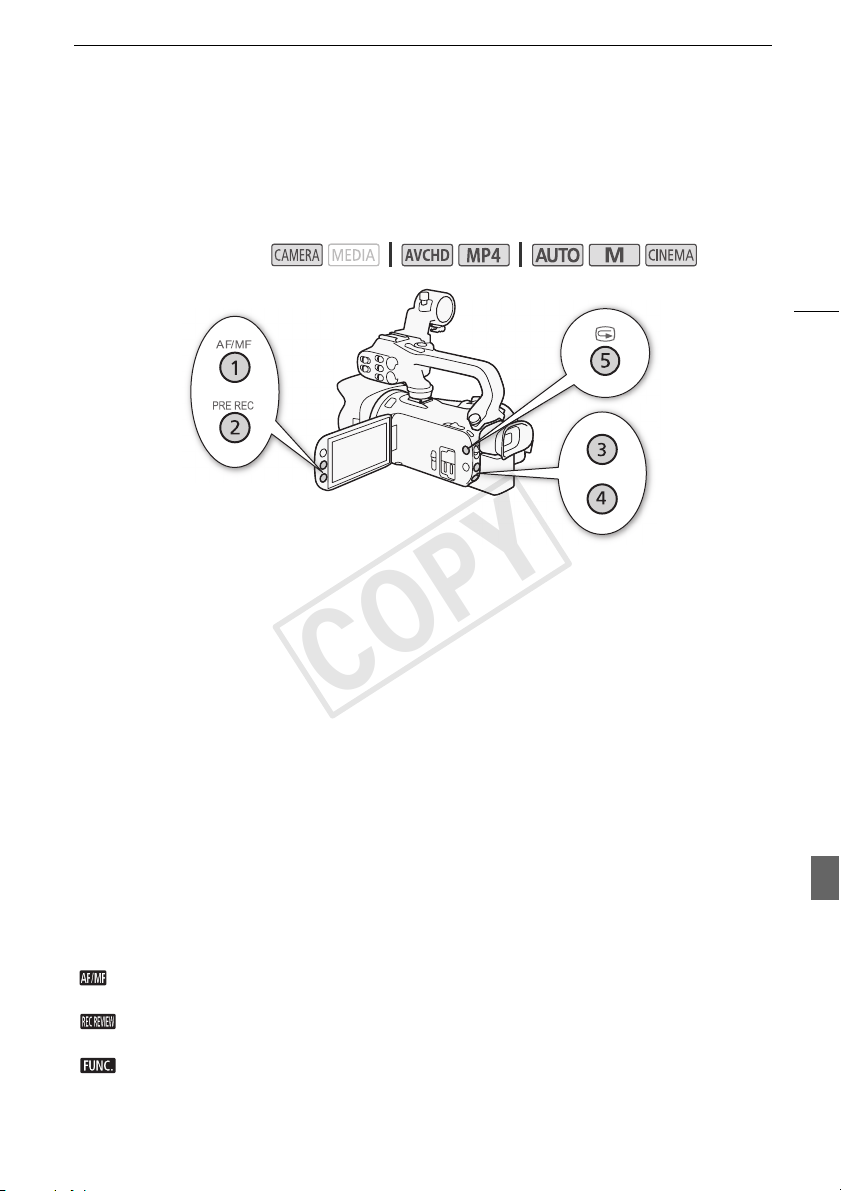
Touches attribuables
COPY
Touches attribuables
Le caméscope possède 5 touches pratiques auxquelles vous pouvez affecter diverses fonctions. En
affectant les fonctions les plus souvent utilisées, vous pouvez y accéder rapidement en appuyant sur
une seule touche.
Modes de fonctionnement :
Changement de la fonction attribuée
1 Ouvrez l'écran de sélection pour la touche attribuable souhaitée.
[FUNC.] > [MENU] > q > Sélectionnez de [Attribuer Bouton 1] à [Attribuer Bouton 5]
2 Sélectionnez l'option souhaitée, puis touchez [X].
Options
[È IS optimisé]* Met en/hors service la fonction Powered IS (A 63).
[° BLC tjrs activé]* Met la correction de contre-jour en/hors service (A 69).
[~ AF sur visage]* Met en/hors service la mise au point automatique uniquement sur les visages
(A 56).
[¦ Instant. Vidéo] Met en/hors service les instantanés vidéo (A 91).
[Ä Priorité NB]* Met en/hors service la priorité à la balance des blancs (A 154).
[z Préenregistrement] Met le préenregistrement en/hors service (A 92). Réglage par défaut pour la
touche attribuable 2.
[< Voyant IR]** Met l'éclairage infrarouge en/hors service (A 94).
[œ CH de sortie audio]** Commute le canal de sortie audio entre CH1/CH2, CH1/CH1, CH2/CH2
et All/All (A 111).
[ AF/MF]*Commute entre l'autofocus et la mise au point manuelle (A 53). Réglage par défaut
pour la touche attribuable 1.
[ Contrôle enreg.]Permet de vérifier la dernière scène enregistrée (A 45). Réglage par défaut
pour la touche attribuable 5.
[ Prog. Enregistr.]* Fonctionne de la même façon que la sélection de [Prog. Enregistr.] (A 65,
67, 72) dans le menu FUNC.
97
Page 98
Touches attribuables
COPY
[ BLC tjrs activé]* Fonctionne de la même façon que la sélection de [° BLC tjrs activé]
(A 69) dans le menu FUNC.
[ Balance des blancs]* Fonctionne de la même façon que la sélection de [Ä Balance des
blancs] (A 70) dans le menu FUNC.
[ Limite AGC]* Fonctionne de la même façon que la sélection de [x Limite AGC] (A 64) dans
le menu FUNC.
[ Mise au point]* Fonctionne de la même façon que la sélection de [< Mise au point] (A 53)
98
dans le menu FUNC.
[ Exposition.]* Fonctionne de la même façon que la sélection de [y Exposition] (A 67) dans
le menu FUNC.
[ Scène audio] Fonctionne de la même façon que la sélection de [— Scène audio] (A 80)
dans le menu FUNC.
[ Niveau micro]* Fonctionne de la même façon que la sélection de [ä Niveau micro] (A 81)
dans le menu FUNC.
[ Zoom] Fonctionne de la même façon que la sélection de [R Zoom] (A 58) dans le
menu FUNC.
[ Stabilisateur image]* Fonctionne de la même façon que la sélection de [Stabilisateur image]
(A 63) dans le menu FUNC.
[ Effets d'image]* Fonctionne de la même façon que la sélection de [Effets d'image] (A 74)
dans le menu FUNC.
[ Wi-Fi Distant]Fonctionne de la même façon que la sélection de [„ Wi-Fi Distant]
(A 126) dans le menu FUNC.
[j Off] N'affecte aucune fonction à la touche attribuable. Réglage par défaut de la touche
attribuable 3 et de la touche attribuable 4.
* Même si cette fonction est attribuée à une touche attribuable en mode ou , la touche ne
fonctionne pas si vous réglez le caméscope sur le mode .
** Nécessite que la poignée soit attachée à l'avance.
Utilisation d'une touche attribuable
Après avoir affecté une fonction à une des touches, appuyez sur la touche pour activer la fonction.
Page 99
Sauvegarde et chargement des réglages de menu
COPY
Sauvegarde et chargement des réglages de menu
Après avoir ajusté les filtres cinéma et les autres réglages du menu FUNC. et des menus de
configuration, vous pouvez sauvegarder ces réglages sur une carte mémoire. Vous pouvez charger
ces réglages plus tard sur un autre caméscope XA25 ou XA20 et ainsi l'utiliser exactement de la
même façon.
Modes de fonctionnement :
Sauvegarde des réglages de menu sur une carte mémoire
Les réglages du menu doivent être sauvegardés sur la carte mémoire 3. Si la carte mémoire contient
déjà des réglages de menu, ces réglages seront écrasés.
1 Insérez une carte mémoire dans la fente de carte mémoire 3.
2 Ouvrez l'écran [Sauv. réglag. de menu
[FUNC.] > [MENU] > q > [Sauv. réglag. de menu 7]
• Toucher [FUNC.] est nécessaire uniquement lorsque la procédure est réalisée en mode .
3 Touchez [Enregistrer] puis touchez [Oui].
• Les réglages actuels sont sauvegardés sur la carte mémoire.
4 Touchez [OK], puis touchez [X].
Chargement des réglages de menu à partir d'une carte mémoire
1 Insérez une carte mémoire avec des réglages de menu dans la fente de carte mémoire 3.
2 Ouvrez l'écran [Sauv. réglag. de menu
[FUNC.] > [MENU] > q > [Sauv. réglag. de menu 7]
• Toucher [FUNC.] est nécessaire uniquement lorsque la procédure est réalisée en mode .
3 Touchez [Charger] puis touchez [Oui].
• Après le remplacement des réglages actuels du caméscope par les réglages sauvegardés sur la
carte mémoire, l'écran devient noir momentanément et le caméscope redémarre.
7].
7].
99
NOTES
• Les caméscope peut charger les réglages à partir d'autres caméscopes XA25 et XA20. Après le
chargement des réglages, les réglages communs aux deux caméscopes sont écrasés tandis que
les réglages non communs retournent aux valeurs par défaut.
Page 100
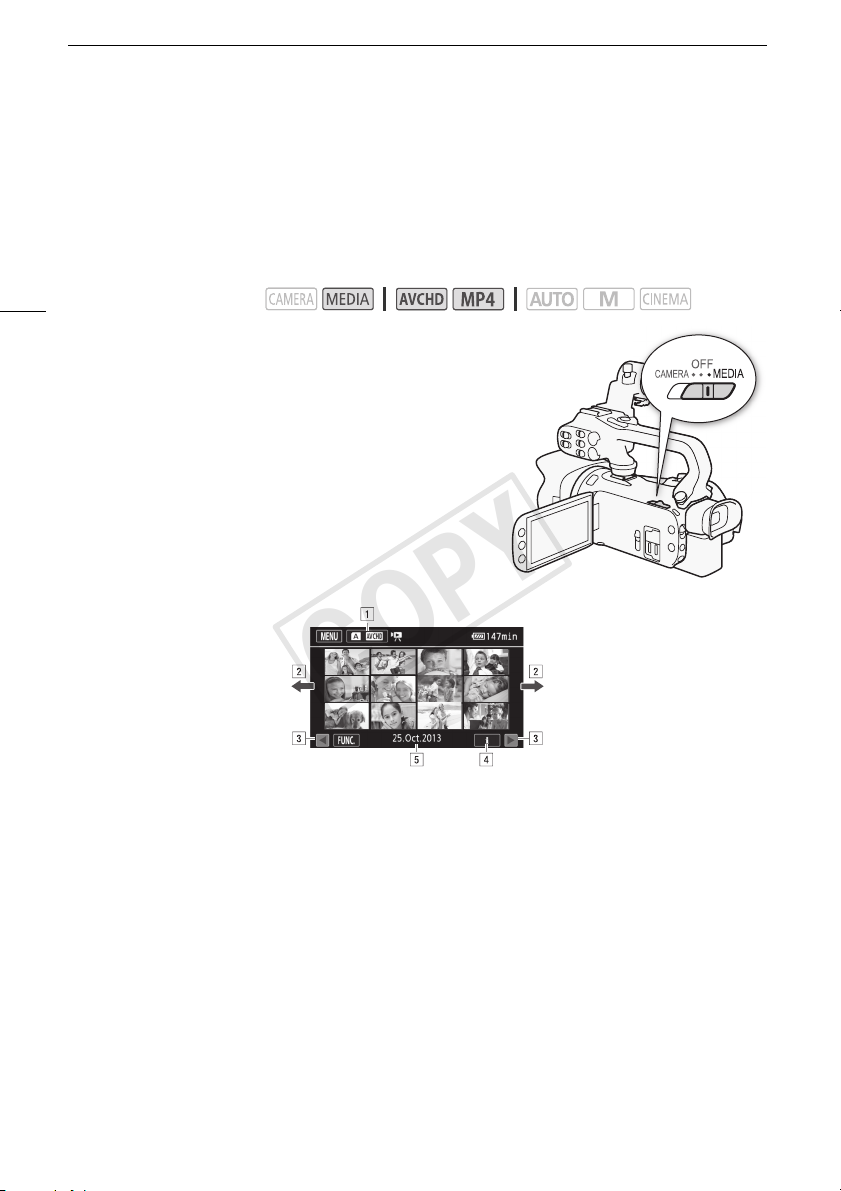
Lecture de séquences vidéo
COPY
Lecture
5
Lecture
Lecture de séquences vidéo
Cette section explique comment lire les scènes. Pour en savoir plus sur la lecture des scènes en
utilisant un moniteur extérieur, reportez-vous à Connexion d'un moniteur extérieur (A 108).
100
Modes de fonctionnement :
1 Positionnez l'interrupteur d'alimentation sur MEDIA.
• L'écran d'index des séquences vidéo AVCHD apparaît.
2 Si nécessaire, changez d'écran d'index.
[6 ¸] > Onglet de la carte mémoire souhaitée (6 ou 7)
> Touche de commande du contenu que vous souhaitez lire
([y· Séq. vidéo] ou [y¸ Séq. vidéo]).
3 Recherchez la scène que vous souhaitez lire.
! Touche de l'écran d'index, Affiche la carte mémoire actuellement sélectionnée et le
format de la séquence vidéo. Appuyez pour changer d'écran d'index.
" Faites glisser votre doigt vers la droite ou la gauche pour aller à la page d'index
suivante/précédente.
# Affichez la page d'index suivante/précédente.
$ Informations sur la scène.
% Date de l'enregistrement (pour les séquences vidéo AVCHD) ou nom du dossier (pour
les séquences vidéo MP4 ; reportez-vous à À propos des noms de dossier dans la
barre latérale suivante).
4 Recherchez la scène que vous souhaitez lire.
 Loading...