

Page 1
PUB. DIF-0059-000
COPY
Caméscope HD
Manuel d'instruction
Page 2
Introduction
COPY
Consignes relatives à l’utilisation
AVERTISSEMENT !
AVERTISSEMENT !
AVERTISSEMENT SUR LES DROITS D’AUTEUR :
L’ e n r eg i strement non autorisé d’informations protégées par des droits d’auteur peut
enfreindre les droits sur la propriété artistique et aller à l’encontre des dispositions de la loi
sur les droits d’auteur.
ATTENTION :
POUR ÉVITER LES CHOCS ÉLECTRIQUES, INTRODUIRE LA LAME LA PLUS LARGE DE LA FICHE
DANS LA BORNE CORRESPONDANTE DE LA PRISE ET POUSSER JUSQU’AU FOND.
AVERTISSEMENT :
Pour éviter tout risque de choc électrique, ne pas exposer ce produit aux écoulements ni aux
aspersions d’eau.
La fic
rester accessible afin de permettre sa déconnexion rapide en cas d’accident.
ATTENTION :
• Danger d’explosion si un type incorrect de batterie est attaché. Utilisez uniquement le
•N’exposez pas les batteries ni l’appareil à une chaleur excessive telle qu’à l’intérieur
POUR RÉDUIRE LES RISQUES D’INCENDIE OU DE CHOC ÉLECTRIQUE, NE PAS
EXPOSER CET APPAREIL À LA PLUIE NI À L’HUMIDITÉ.
POUR RÉDUIRE LES RISQUES D’INCENDIE OU DE CHOC ÉLECTRIQUE, AINSI QUE
LA PRODUCTION DE PARASITES, UTILISER UNIQUEMENT LES ACCESSOIRES
RECOMMANDÉS.
he d’alimentation est uti
lisée pour déconnecter l’appareil. La fiche d’alimentation doit
même type de batterie.
d’une voiture garée en plein soleil, près d’un feu, etc.
2
Page 3
Mi
COPY
ses en garde importantes
CAUTION
RISK OF ELECTRIC SHOCK
DO NOT OPEN
ATTENTION :
AFIN D’ÉVITER TOUT RISQUE D’ÉLECTROCUTION, NE PAS RETIRER LE
CAPOT (OU COUVERCLE ARRIERE). AUCUNE DES PIECES INTERIEURES
N’EST RÉPARABLE PAR L’UTILISATEUR. POUR TOUTE RÉPARATION,
S’ADRESSER À UN TECHNICIEN D’ENTRETIEN QUALIFIÉ.
L’éclair terminé d’une flèche à l’intérieur d’un triangle indique à l’utilisateur la présence à
l’intérieur de l’appareil d’une tension dangereuse non isolée ayant une amplitude suffisante pour
provoquer une électrocution.
Le point d’exclamation à l’intérieur d’un triangle indiq ue que des instructions de fonctionnement
et d’entretien importantes sont détaillées dans les documents fournis avec l’appareil.
3
Page 4

INSTRUCTIONS DE SÉCURITÉ IMPORTANTES
COPY
1Lisez ces instructions.
2 Conservez ces instructions.
3 Conformez-vous à tous les avertissements.
4 Suivez toutes les instructions.
5 N’utilisez pas cet appareil près de l’eau.
6 Nettoyez-le uniquement avec un chiffon sec.
7 Ne l’installez pas près d’une source de chaleur telle qu’un radiateur, un poêle ou tout autre
appareil (y compris les amplificateurs) qui produit de la chaleur.
8 Protégez le cordon d’alimentation de façon à ce qu’on ne marche pas dessus et qu’il ne soit
pas coincé, en particulier au nivaux des prises, des prises de courant et du point de sortie de
l’appareil.
9 Débranchez cet appareil pendant un orage ou quand il ne doit pas être utilis é pendant une
période prolongée.
10 Lire les expli
doivent être lues avant la mise en service de l’appareil.
11 Conserver les instructions — Ces informations relatives à la sécurité et au fonctionnement
doivent être conservées pour toute référence ultérieure.
12 Se conformer aux avertissements — Tous les avertissements énoncés sur l’appareil et dans
le mode d’emploi doivent être respectés.
13 Suivre les instructions — Toutes les instructions relatives au fonctionnement et à l’entretien
doivent être respectées.
14 Nettoyage — Débrancher cet appareil de la prise secteur avant de le nettoyer. Ne vous
ser
uniquement de la manière recommandée dans ce manuel.
15 Évitez les champs magnétiques et électriques — N’utilisez pas l’appareil près d’un émetteur
de télévision, d’un dispositif de communication portable ou de toute autre source de
radiation électrique ou magnétique. Cela peut causer des interférences d’image ou
endommager de façon permanente l’appareil.
16 Eau et humidité — Ne pas utiliser cet appareil près d’eau — par exemple, près d’une
baignoire, d’un évier, d’une piscine, dans une buanderie ou un sous-sol humide, etc.
17 Installation et déplacement — Ne posez pas l’appareil sur un chariot, un stand, un trépied,
un support ou une table instable. L’appareil pourrait tomber et causer des blessures
sérieuses à une enfant ou un adulte ou être sérieusement endommagé. Si l’appareil est
monté sur un chariot, ne pas ma
départs brusques et se méfier des irrégularités du sol qui pourraient provoquer un
renversement de l’appareil monté sur le chariot.
18 Sources d’énergie — Cet appareil doit être alimenté uniquement sur le type de courant
électrique indiqué sur l’étiquette signalétique. Si vous n’êtes pas sûr du type d’alimentation
de votre domicile, consulter votre revendeur ou la société d’électricité locale. Pour les autres
sources d’alimentation telle que la batterie, reportez-vous aux instructions de ce manuel.
19 Surcharge — Ne pas surcharger les prises de courant et les rallonges; cela pourrait
entraîner un risque d’incendie ou d’électrocution.
4
ca
tions — Toutes les informations relatives à la sécurité et au fonctionnement
vez pas de liquide ou de déter
gent en atomiseur. L’appareil ne doit être nettoyé
nœuvr
er le chariot brusquement : Évitez les arrêts ou les
Page 5

20 Solides ou liquides — Ne jamais introduire d’objets par les orifices de cet appareil vidéo; ils
COPY
pourraient toucher des pièces sous tension et provoquer des courts-circuits qui pourraient
entraîner un incendie ou une électrocution. Faire attention à ne pas renverser de liquide, quel
qu’il soit, sur l’appareil.
21 Réparation — N’essayez pas de réparer cet appareil vous-même; l’ouverture ou la dépose
des couvercles risquent de vous exposer à des tensions dangereuses ou à d’autres dangers.
Confiez toute réparation à une personne qualifiée.
22 Sources d’énergie — Cet appareil doit être alimenté uniquement sur le courant électrique
indiqué sur l’étiquette signalétique. Si l’on éprouve des doutes quant à la source
d’alimentation de sa région, consulter
les appareils alimentés sur batterie ou d’autres sources, consulter le mode d’emploi.
23 Orages — Par souci de sécurité par temps d’orage ou quand cet appareil est laissé sans
surveillance ou n’est pas utilisé pendant longtemps, le débrancher de la prise de courant et
déconnecter l’antenne ou le système de câblodistribution. De cette façon, l’appareil ne
subira pas de dégâts provenant des éclairs ou des impulsions de courant électrique.
24 Surcharge — Ne pas surcharger les prises de courant et les rallonges; ceci pourrait
entraîner un risque d’incendie ou d’électrocution.
25 Dégâts nécessitant des réparations — Dans les cas suiv
prise de courant et s’adresser à un réparateur qualifié.
a. Quand la fiche est endommagée.
b. Pénétration de liquide ou d’autres objets à l’intérieur du coffret.
c. Exposition de l’appareil à de la pluie ou à de l’eau.
d. Fonctionnement anormal en dépit d’une conformité aux explications du mode d’emploi.
Ne régler que les commandes dont il est fait mention dans le mode d’emploi. Un réglage
incorrect des autres commandes peut provoquer des dégâts et entraîner des travaux
coûteux par un technicien spécialiste afin de remettre l’appareil en état de
fonctionnement normal.
e. Chute de l’appareil ou dégâts subis par le coffret.
f. Changement notoire des performances, indiquant qu’une réparation est nécessaire.
26 Pièces de rechange — Lorsque des pièces doivent être changées, s’assurer que le
technicien a utilisé les pièces spécifiées par
identiques. Des substitutions non autorisées de pièces peuvent entraîner un incendie, une
électrocution ou d’autres dangers.
27 Contrôle de sécurité — Après toute opération d’entretien ou de réparation effectuée sur cet
appareil, demander au technicien de procéder à un contrôle de sécurité pour s’assurer que
l’appareil est utilisable en toute sécurité.
Cet appareil n’est pas prévu pour être réparé. Si ce produit cesse de fonctionner d’une
façon ou d’une autre, il doit être renvoyé au fabricant ou être mis au rebut.
Si vous avez besoin de remplacer l’adaptateur secteur compact, veuillez le
retourner au centre de service après vente Canon le plus proche et le
remplacer par le même numéro de type CA-590.
Cet appareil numérique de la classe B est conforme à la norme NMB-003 du Canada.
un électricien ou la sociét
le fabricant ou dont les caract
é d’électricité locale. Pour
brancher cet appareil de la
ants, dé
éristiques sont
5
Page 6

Marques de commerce et marques déposées
COPY
• Le logo SD est une marque de commerce. Le logo SDHC est une marque de commerce.
• Microsoft et Windows sont des marques dé posées ou des marques enregistrées de Microsoft Corporation aux
États-Unis d’Amérique et/ou dans d’autres pays.
• Macintosh et Mac OS sont des marques déposées d’Apple Inc., enregistrées aux États-Unis d’Amérique et
dans d’autres pays.
•“x.v.Color” et le logo “x.v.Color” sont des marques de commerce.
• HDMI, le logo HDMI et High- Definition Multimedia Interface sont des marques de
commerce ou des marques déposées de HDMI Licensing LLC.
•“AVCHD” et le logo “AVCHD” sont des marques de commerce de Panasonic
Corporation et Sony Corporation.
• Fabriqué sous licence de Dolby Laboratories.
“Dolby” et le sigle double D sont des marques commerciales de Dolby Laboratories.
• Youtube est une marque déposée de Google Inc.
•Les autres noms de produits non mentionnés ci-dessus peuvent être des marques de commerce ou des
marques déposées de leurs compagnies respectives.
• Cet appareil incorpore la technologie exFAT sous licence Microsoft.
• TOUTE UTILISATION DE CE PRODUIT AUTRE QU’UNE UTILISATION PERSONNELLE DE QUELQUE MANIÈRE QUE
CE SOIT, CONFORME À LA NORME MPEG-2 POUR L’ENCODAGE D’INFORMATIONS VIDÉO SUR SUPPORT LIVRÉ,
EST STRICTEMENT INTERDITE SANS L’OBTENTION D’UNE LICENCE SELON LES BREVETS APPLICABLES DANS
LE PORTEFEUILLE DE BREVETS MPEG-2. CETTE LICENCE EST DISPONIBLE AUPRÈS DE MPEG LA, L.L.C., 250
STEELE STREET, SUITE 300, DENVER, COLORADO 80206.
• This product is licensed under AT&T patents for the MPEG-4 standard and may be used for encoding MPEG-4
compliant video and/or decoding MPEG-4 compliant video that was encoded only (1) for a personal and noncommercial purpose or (2) by a video provider licensed under the AT&T patents to provide MPEG-4 compliant
video. No license is granted or implied for any other use for MPEG-4 standard.
6
Page 7
Caractéristiques passionnantes et
COPY
nouvelles fonctions
1
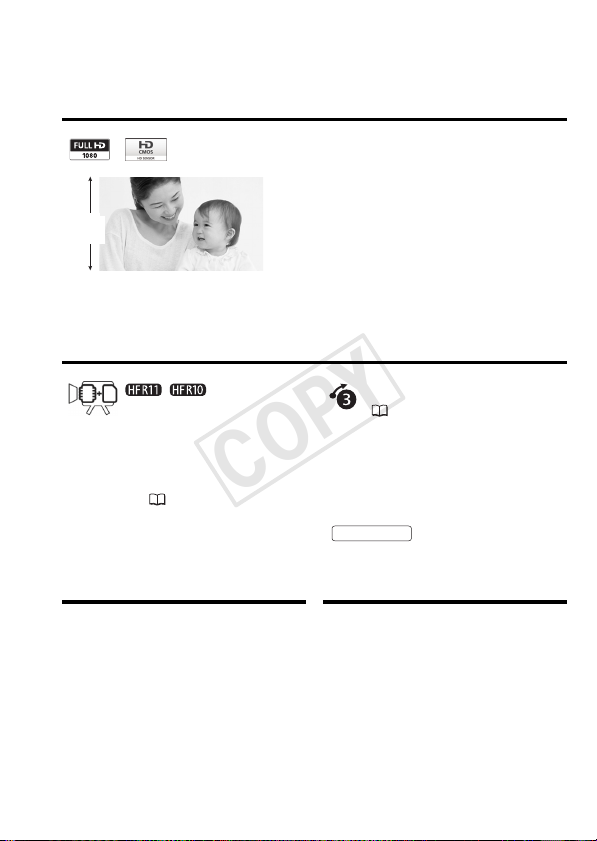
Vidéo haute définition
Le capteur d’image haute définition (HD
CMOS) de votre caméscope capture des
1080
lignes
Avec votre nouveau caméscope HD, il est facile et amusant de capturer les
moments spéciaux de votre vie avec une qualité d’image impressionnante
et des couleurs éclatantes et vivantes !
images vidéo à une résolution de 1920 x
1080 pixels
enregistrées sur la mémoire en haute
définition, à l’aide des spécifications
AVCHD
2
. Les vidéos sont ensuite
3
.
/ Double
mémoire flash
Vous pouvez enregistrer dans la
mémoire intégrée ou sur des cartes
mémoire disponibles dans le
commerce ( 38).
1
“Full HD 1080” fait référence aux caméscopes Canon compatibles avec la vidéo
haute définition compos ée de 1080 pixels verticaux (lignes de balayage).
2
Les séquences vidéo sont enregistrées avec cette résolution uniquement quand
le mode d’enregistrement est réglé sur le mode FXP. Dans les autres modes
d’enregistrement, l’image est enregistrée en 1440 x 1080 pixels.
3
AVCHD est une norme pour l’enregistrement de vidéo haute définition. Avec les
spécifications AVCHD, le signal vidéo est enregistré en utilisant la compression
MPEG-4 AVC/H.264 et le signal audio est enregistré en Dolby Digital.
Pré-enregistrement
(62)
Quand le pré-enregistrement est
activé, le caméscope enregistre de
façon continue dans une mémoire
temporaire de 3 secondes. Quand
vous appuyez sur la touche
START/STOP
contient aussi les 3 secondes
enregistrées avant le début de la
prise de vue.
, la scène enregistrée
7
Page 8
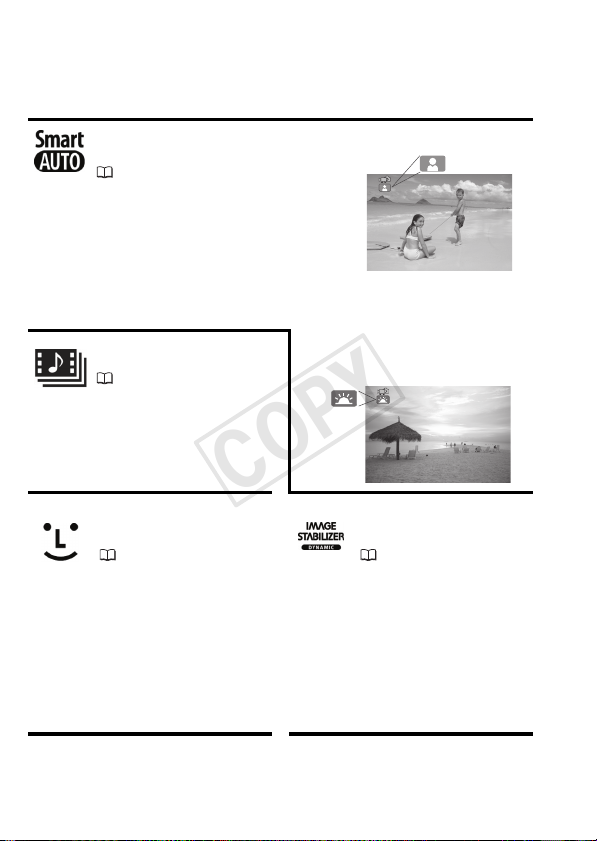
Smart AUTO
COPY
(28)
Smart AUTO sélectionne automatiquement
les meilleurs réglages pour la scène que
vous souhaitez enregistrer. Vous obtenez à
chaque fois des enregistrements
spectaculaires sans vous soucier des
réglages.
Instantané vidéo
(61)
Enregistrez ou capturez de courtes
scènes, arrangez-les en clip vidéo
et reproduisez le clip avec votre
musique préférée en fond.
Il vous suffit de diriger le
caméscope vers le sujet
et il sélectionne
automatiquement les
meilleurs réglages pour
votre sujet
Détection de visages
(66)
Le caméscope détecte
automatiquement les visages des
personnes et ajuste la mise au
point et les autres réglages pour
apporter les meilleurs résultats
possibles.
8
Stabilisation d’image
( 144)
La stabilisation d’image dynamique
compense le bougé du caméscope
lors de l’enregistrement de
séquences vidéo en marchant.
Cela vous donne plus de liberté et
de mobilité lorsque vous
enregistrez des séquences vidéo.
Page 9
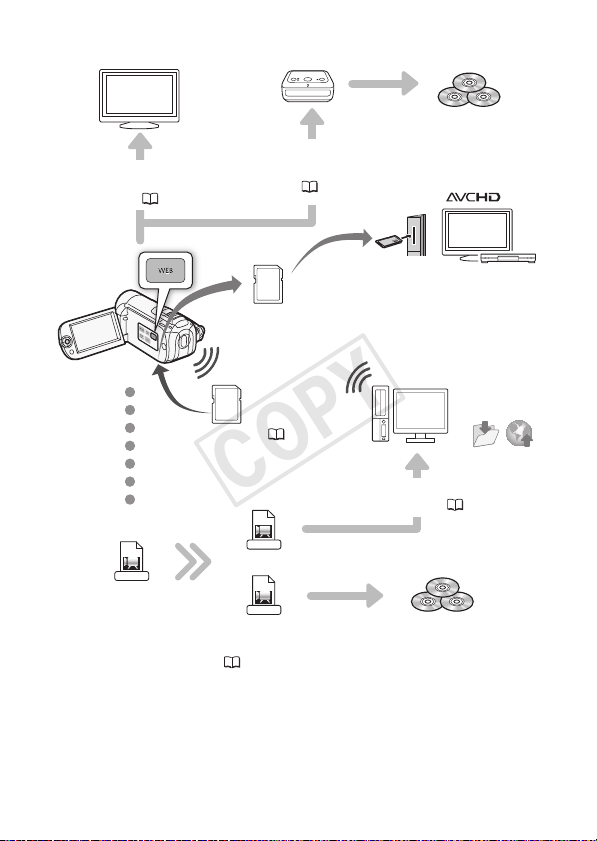
Profitez de vos enregistrements sur d’autres appareils
COPY
Disques AVCHD
DVD Photo
Connectez le caméscope
à un téléviseur haute
définition ( 118)
Connectez le caméscope
au graveur de DVD DW-100
optionnel ( 121, 125)
SD
Lisez la vidéo
directement à partir
de votre carte
mémoire enregistrée
Eye-Fi
Utilisez une carte Eye-Fi ( 137) pour
réaliser un transfert sans fil de vos
enregistrements sur votre ordinateur et
vers un site Web de partage de vidéos
Haute définition
AVCHD
Convertissez vos séquences vidéo HD, au
sein même du caméscope, en fichiers de
définition standard ( 125, 134)
*Reportez-vous au manuel d’instructions de l’appareil. En fonction de l’appareil
utilisé, il est possible que vous n’obteniez pas une lecture correcte même si
l’appareil est compatible AVCHD. Dans ce cas, lisez les enregistrements de la
carte mémoire en utilisant le caméscope.
MPEG-2
Définition standard
SD-Video
Téléviseurs haute définition
compatibles AVCHD et
enregistreurs numériques avec un
logement de carte mémoire SD *
Sauvegardez
ou transférez
sur le Web
Utilisez le logiciel fourni
ImageMixer 3 SE ( 119, 134)
DVD standard
9
Page 10

Table des matières
COPY
Introduction
7 Caractéristiques passionnantes et nouvelles fonctions
14 À propos de ce manuel
16 Faites connaissance avec le caméscope
16 Accessoires et CD-ROM fournis
18 Nom des éléments
Préparatifs
21 Démarrage
21 Charge de la batterie d’alimentation
24 Préparation des accessoires
26 Ajustement de la position et de la luminosité de l’écran
28 Opérations de base du caméscope
28 Modes de fonctionnement
31 Joystick et guide du joystick
32 Utilisation des menus
34 Premiers réglages
34 Réglage de la date et de l’heure
35 Changement de la langue
35 Changement des fuseaux horaires
36 Utilisation d’une carte mémoire
36 Cartes mémoire compatibles et pouvant être utilisées
37 Insertion et retrait d’une carte mémoire
38
39 Initialisation de la mémoire intégrée (
LCD
avec le caméscope
/ Sélection de la mémoire pour les
enregistrements
/
uniquement) ou de la carte mémoire
10 Table des matières
Page 11

Vidéo
COPY
42 Enregistrement de base
42 Prise de vidéo
43 Sélection de la qualité vidéo (mode d’enregistrement)
45 Utilisation du zoom
45 Fonction démarrage rapide
47 Lecture de base
47 Lecture de la vidéo
49 Sélection des enregistrements à lire
51 Recherche de scènes
54 Présélection des enregistrements à partir de l’écran
56 Effacement de scènes
58 Fonctions avancées
58 Programme d’enregistrement d’exposition auto et des
60 Mode Cinéma : attribution d’un air cinéma à vos
61 Instantané vidéo
62 Fonction de pré-enregistrement
63 Retardateur
63 Ajustement manuel de l’exposition
65 Mise au point manuelle
66 Détection de visages
67 Balance des blancs
68 Effets d’image
69 Effets numériques
71 Affichage sur l’écran et code de données
72 Niveau d’enregistrement audio
73 Utilisation d’un casque d’écoute
75 Utilisation d’un microphone extérieur
75 Sélection du point de départ de la lecture
79 Opérations relatives aux scènes et au montage
79 Lecture d’enregistrements avec musique de fond
83 Division de scènes
85 Édition d’un montage : ajout, suppression,
d’index
scènes spéciales
enregistrements
déplacement et lecture
Table des matières 11
Page 12

88 Capture de scènes d’instantané vidéo à partir d’une
COPY
89
séquence vidéo
/ Copie de scènes vers une carte mémoire
Photos
92 Enregistrement de base
92 Prise de photos
93 Sélection de la taille et de la qualité des photos
95 Lecture de base
95 Affichage de photos
97 Effacement des photos
99 Agrandissement des photos durant la lecture
100 Fonctions additionnelles
100 Diaporama
101 Rotation des photos
102 Affichage de l’histogramme
102 Capture de photos à partir d’une séquence vidéo
103 Protection de photos
105 / Copie de photos vers une carte mémoire
108 Impression de photos
108 Impression de photos (impression directe)
112 Ordres d’impression
Connexions extérieures
114 Prises sur le caméscope
115 Schémas de connexion
118 Lecture sur l’écran d’un téléviseur
119 Sauvegarde et partage de vos enregistrements
119 Sauvegarde des enregistrements sur un ordinateur
121 Sauvegarde de séquences vidéo sur des disques en
125
130 Création de DVD Photo
131 Lecture de disques en utilisant le graveur de DVD
12 Table des matières
haute définition (disques AVCHD/Blu-ray)
/ Sauvegarde de séquences vidéo sur des
disques en définition standard (DVD)
DW-100
Page 13

132 Copie de vos enregistrements sur un enregistreur vidéo
COPY
134 Transfert de séquences vidéo sur les sites web de
extérieur
partage de vidéos
Informations additionnelles
140 Appendice : listes des options de menu
140 Menu FUNC.
143 Menus de configuration
153 Icônes et affichages sur l’écran
157 En cas de problème
157 Dépannage
164 Liste des messages
175 À faire et à ne pas faire
175 Précautions de manipulation
180 Maintenance/Divers
181 Utilisation du caméscope à l’étranger
182 Informations générales
182 Accessoires
183 Accessoires en option
186 Caractéristiques
190 Index
Table des matières 13
Page 14
À propos de ce manuel
COPY
Merci d’avoir acheté le Canon VIXIA HF R11 / VIXIA HF R10 / VIXIA HF
R100. Veuillez lire ce manuel attentivement avant d’utiliser le caméscope et le conserver à titre de référence future. Si votre caméscope ne
fonctionne pas correctement, reportez-vous à la section Dépannage
(157).
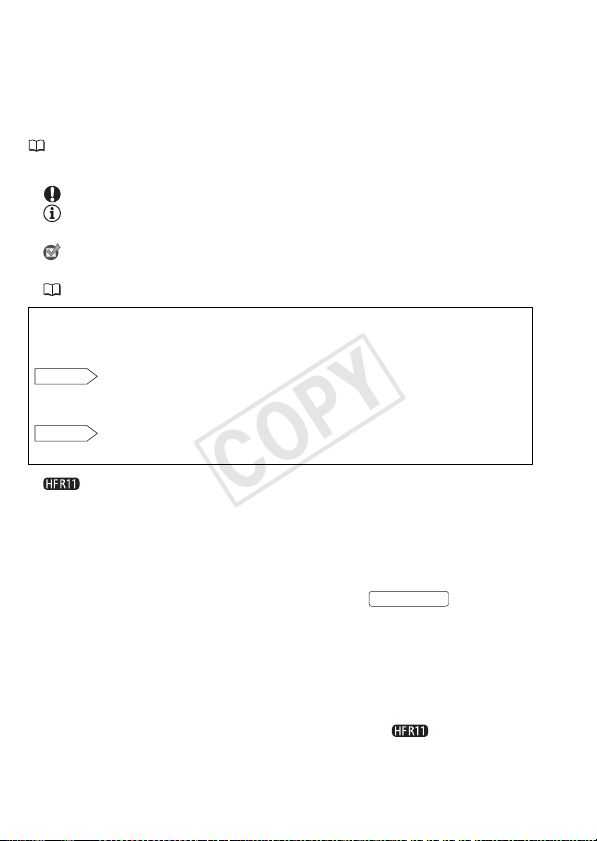
Conventions utilisées dans ce manuel
• IMPORTANT : précautions relatives à l’utilisation du caméscope.
•NOTES : rubriques additionnelles qui complètent les procédures
de fonctionnement de base.
• À VÉRIFIER : restrictions ou exigences concernant la fonction
décrite.
• : numéro de la page de référence dans ce manuel.
Pour réaliser certaines opérations, vous devrez aussi vous reporter à
d’autres manuels d’instructions. Cela est indiqué par les icônes
suivantes :
PHOTO
DW-100
• : texte qui s’applique uniquement au(x) modèle(s) indiqué(s) par
• Les termes suivants sont utilisés dans ce manuel :
• Les photos présentées dans ce manuel sont des exemples de
Reportez-vous au Manuel d’instruction
compris en tant que fichier PDF sur le Disque
supplémentaire du caméscope fourni
Reportez-vous au manuel d’instructions du graveur DVD
optionnel DW-100.
l’icône.
quand il n’est pas spécifié “carte mémoire” ou “mémoire intégrée”, le
terme “mémoire” fait référence aux deux.
“Scène” fait référence à une séquence vidéo unique à partir du
moment où vous avez appuyez sur la touche pour
démarrer l’enregistrement jusqu’à ce que vous appuyiez de nouveau
sur la touche pour mettre l’enregistrement en pause.
Les mots “Photo” et “image fixe” sont utilisés de façon
interchangeable et ont la même signification.
photos prises avec un appareil photo. Sauf indication contraire, les
illustrations et les icônes de menu se réfèrent au .
‘Application Photo’,
START/STOP
14 Introduction
Page 15
Sélection de la qualité vidéo (mode d’enregistrement)
Le caméscope propose 4 modes d’enregistrement. Changer le mode
d’enregistrement permet de changer la durée d’enregistrement
disponible sur la mémoire. Sélectionnez le mode FXP ou XP+ pour
obtenir une meilleure qualité vidéo, ou sélectionnez le mode LP pour
les enregistrements de longue durée. Le tableau suivant indique les
durées d’enregistrement approximatives.
Modes de fonctionnement :
[ Durée standard 7 Mbps] Mode
d'enregistrement souhaité
FUNC.
FUNC.
NOTES
• Le caméscope utilise un débit binaire variable (VBR) pour le codage
vidéo et la durée réelle de l’enregistrement peut varier en fonction du
contenu des scènes.
• Le caméscope mémorise le der nier réglage utilisé même si vous le
réglez sur le mode .
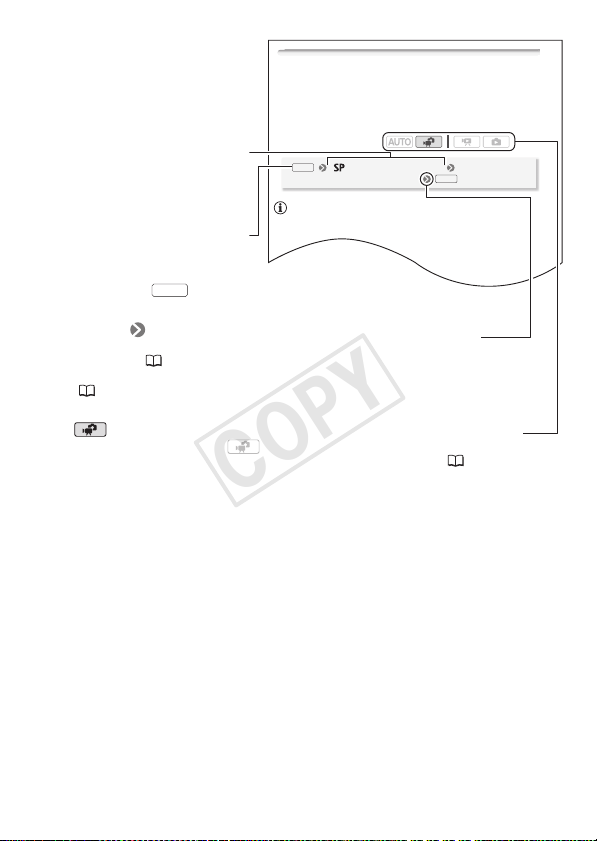
Les crochets [ ] se réfèrent à
COPY
des options de menu telles
qu’elles sont affichées à
l’écran.
Les noms de la plupart des
touches et des commutateurs
sont indiqués sous la forme
d’une “touche”.
Par exemple .
La flèche est utilisée pour raccourcir les sélections de menu. Pour
en savoir plus sur l’utilisation des menus, reportez-vous à Utilisation
des menus ( 32). Pour un résumé de toutes les options de menu
disponibles, reportez-vous à l’appendice Listes des options de menu
(140).
fonctionnement indiqué et indique que la fonction n’est pas disponible.
Pour en savoir plus, reportez-vous à Modes de fonctionnement ( 28).
FUNC.
indique qu’une fonction est disponible dans le mode de
Introduction 15
Page 16
Faites connaissance avec le caméscope
COPY
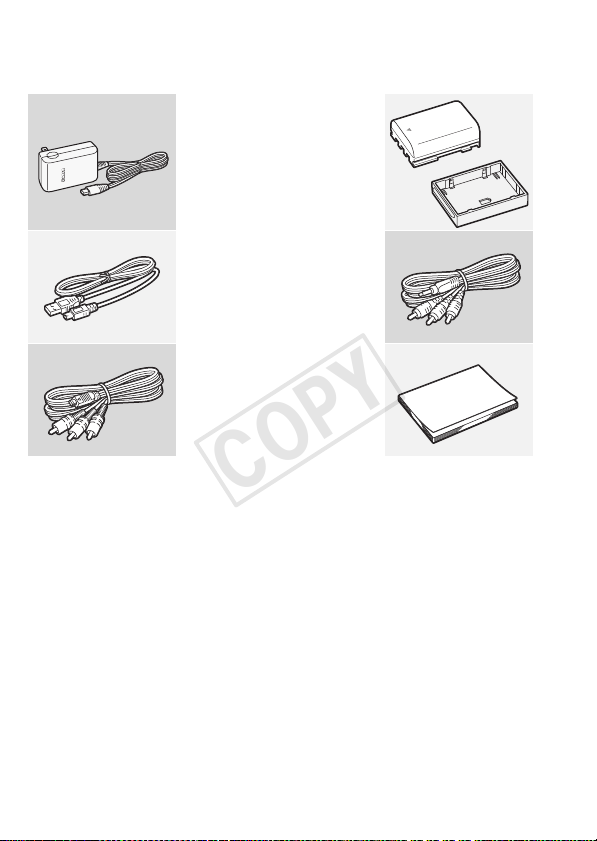
Accessoires et CD-ROM fournis
Les accessoires suivants sont fournis avec le caméscope :
XAdaptateur secteur compact CA-590*
Batterie d’alimentation BP-2L5W
XCâble USB IFC-300PCU
Câble vidéo stéréo STV-250NW
Fiches Jaune • Rouge • Blanche
XCâble composante CTC-100/S
Fiches Rouge • Verte • Bleue
Guide rapideW
* CA-590E incluant le cordon d’alimentation, en Asie.
16 Introduction
Page 17

Les CD-ROM et les logiciels suivants sont fournis avec le caméscope :
COPY
•CD-ROM PIXELA Application - Disc 1* et Guide d’installation “PIXELA
Applications”
- ImageMixer 3 SE Transfer Utilities – Logiciel pour la sauvegarde et le
transfert de séquences vidéo et de fichiers musicaux que vous pouvez
utiliser comme musique de fond.
•CD-ROM PIXELA Application - Disc 2*
- ImageMixer 3 SE Video Tools – Logiciel pour organiser, monter et lire
les séquences vidéo.
•CD-ROM Manuel d’instruction/Applications Photo Ver. 34.0*/
Données musicales (appelé dans ce manuel “Disque supplémentaire
du caméscope”)
- Manuel d’instruction - Contient la version complète du manuel
d’instructions du
- Application Photo - Logiciel pour sauvegarder, organiser et imprimer
les photos.
-Données musicales – Ces fichiers musicaux servent exclusivement au
logiciel fourni ImageMixer 3 SE. Le disque ne peut pas être lu sur des
lecteurs CD. Pour plus d’informations, consultez le “Guide du logiciel
ImageMixer 3 SE”.
* Le CD-ROM contient le manuel d’instruction du logiciel (sur fichier PDF).
améscope (ce fichier PDF).
c
Introduction 17
Page 18
Nom des éléments
COPY
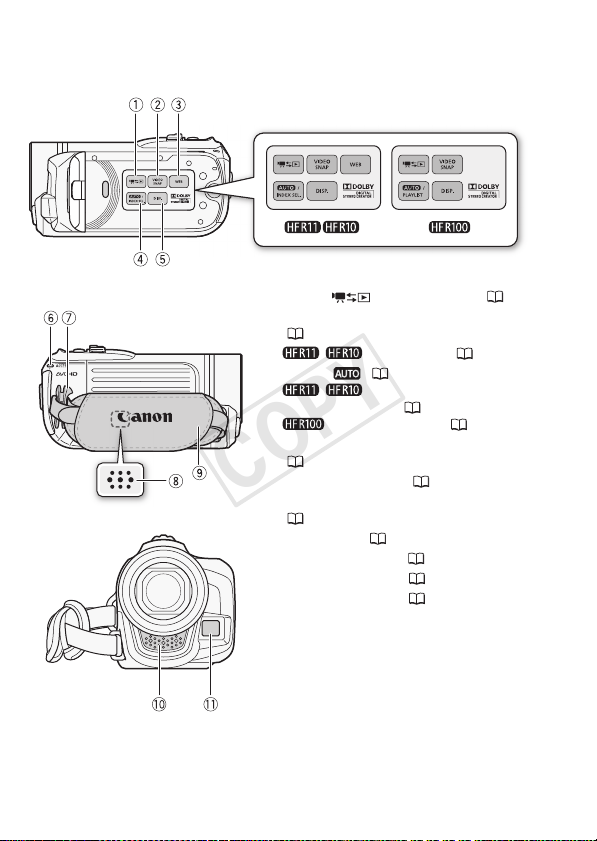
Vue latérale gauche
Vue latérale droite
Vue avant
18 Introduction
1 Touche (caméra/lecture) ( 30)
2 Touche VIDEO SNAP (instantané vidéo)
(61)
3 / Touche WEB ( 134)
4 Touche ( 28)/
/ Touche INDEX SEL.
(sélection d’index) ( 49)/
Touche PLAYLIST ( 49)
5 Touche DISP. (affichage sur l’écran)
(71)
6 Indicateur ACCESS ( 42, 92)
7 Dispositif de fixation de la courroie
(24)
8 Haut-parleur ( 47)
9 Sangle de poignée ( 24)
Aq Microphone stéréo ( 72)
Aa Capteur Instant AF ( 144)
Page 19
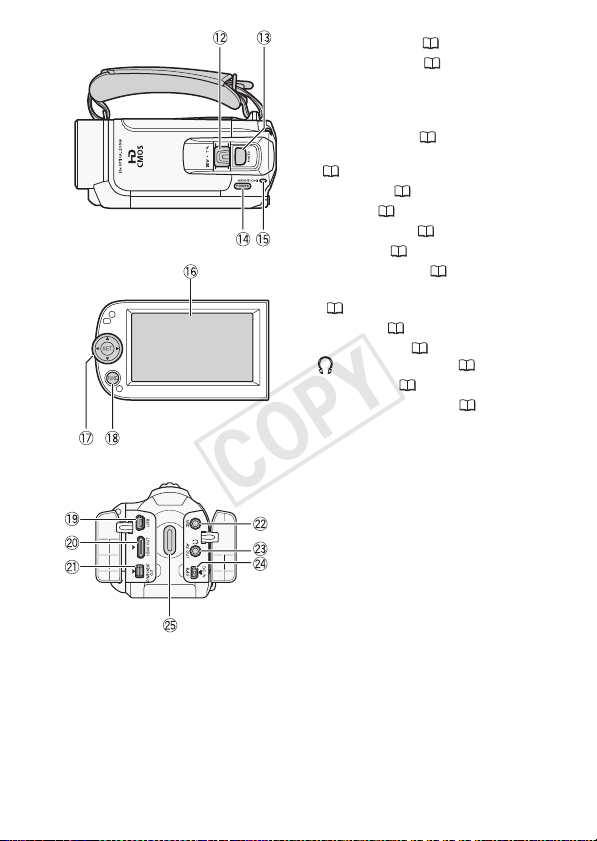
Vue de dessus
COPY
Écran LCD
As Levier de zoom ( 45)
Ad Touche PHOTO ( 92)
Af Touche POWER
Ag Indicateur ON/OFF (CHG) (charge) :
Vert – Activé
Orange – Veille ( 45)
Rouge – En cours de chargement
(21)
Ah Écran LCD ( 26)
Aj Joystick (31)
Ak Touche FUNC. ( 32, 140)
Al Prise USB ( 114, 117)
Sq Prise HDMI OUT ( 114, 115)
Sa Prise COMPONENT OUT
( 114, 116)
Ss Prise MIC ( 75)
Sd Prise AV OUT ( 114, 117)/Prise
(casque d’écoute) ( 73)
Sf Prise DC IN ( 21)
Sg Touche STA RT/ STOP ( 42)
Vue arrière
Introduction 19
Page 20
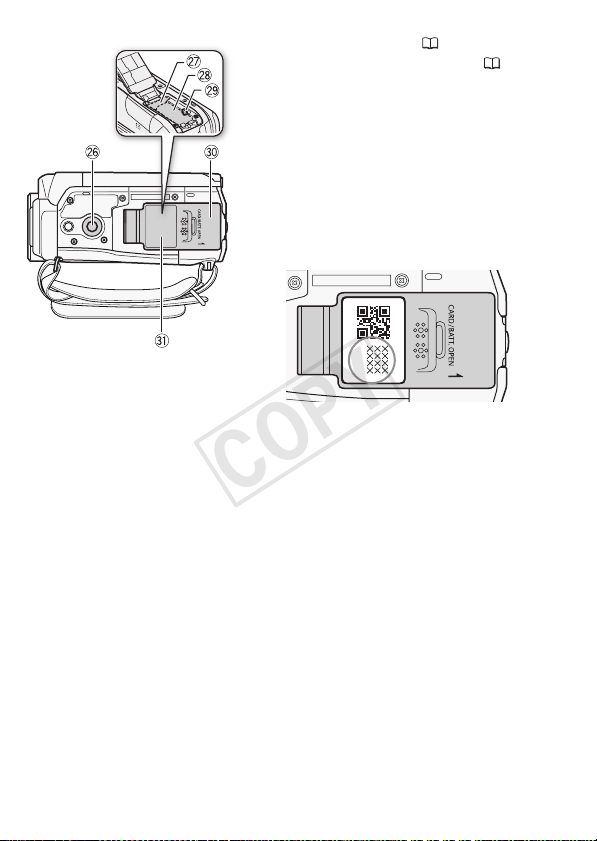
V
ue de dessous
COPY
Sh
Filetage pour trépied ( 176)
Sj Logement de la carte mémoire (37)
Compartiment de la batterie
Sk
Sl Loquet de dégagement de la batterie
Dq Couvercle du compartiment de la
batterie/Couvercle du logement de la
carte mémoire
Da Numéro de série
L’étiquette portant le numéro de série
est située sur le couvercle du
compartiment de la batterie.
20 Introduction
Page 21
Préparatifs
COPY
Ce chapitre décrit les opérations de base, telles que la
navigation dans les menus et les premiers réglages afin de vous
aider à mieux connaître votre caméscope.
Démarrage
Charge de la batterie d’alimentation
L’alimentation du caméscope peut se
faire soit par une batterie d’alimentation
soit par un adaptateur secteur compact.
Chargez la batterie d’alimentation avant
son utilisation.
Pour les durées de charge approximatives
et les durées d’enregistrement/lecture
avec une batterie d’alimentation
complètement chargée, reportez-vous
aux tableaux des pages 183-184.
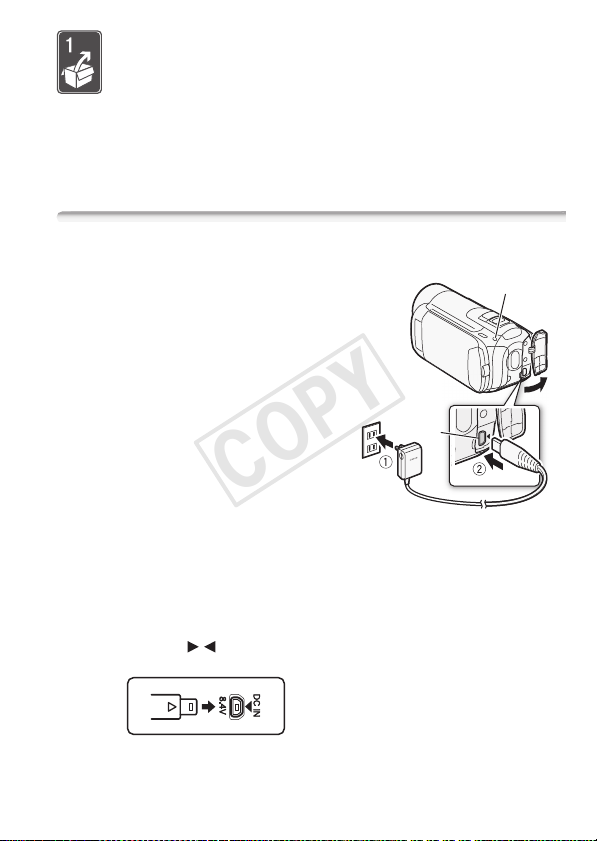
1 Branchez l’adaptateur secteur
compact sur une prise de courant.
2 Connectez l’adaptateur secteur sur
la prise DC IN du caméscope.
•Lors de la connexion du câble de
l’adaptateur secteur compact au
caméscope (2), assurez-vous
d’aligner les marques de triangle du
connecteur du câble et de la prise du
caméscope ( ).
Prise
DC IN
Indicateur ON/OFF
(CHG) (charge)
Préparatifs 21
Page 22
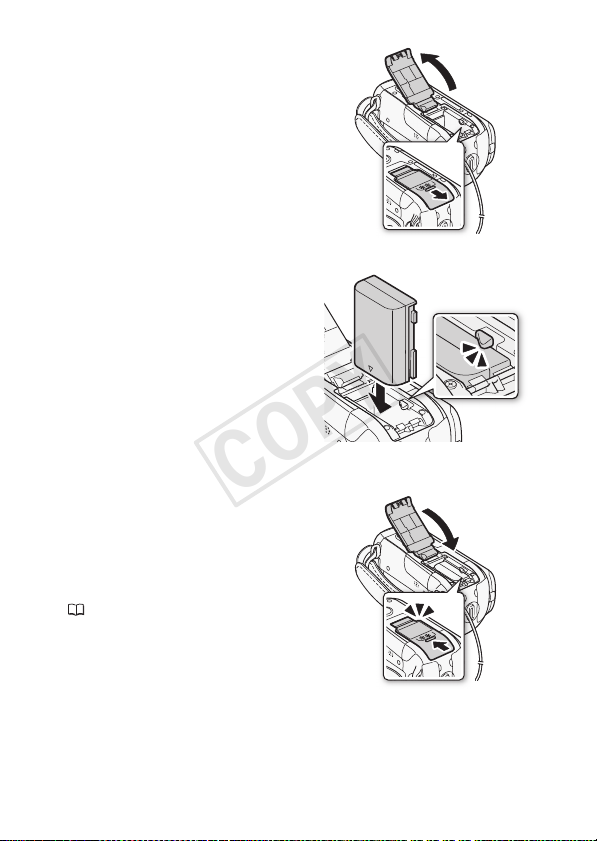
3 Faites glisser le couvercle du
COPY
compartiment de la batterie dans le
sens opposé à l’objectif et ouvrezle.
4 Retirez le couvre-prise de batterie
de la batterie d’alimentation.
5 Insérez complètement la batterie
d’alimentation dans le compartiment
et appuyez sans forcer jusqu’au
déclic.
6 Fermez le couvercle et faites-le
glisser vers l’objectif jusqu’à ce que
vous entendiez un déclic.
7 La charge démarre quand le
caméscope est mis hors tension.
• Si le caméscope était sous tension,
l’indicateur vert ON/OFF (CHG)
s’éteint quand vous mettez le
caméscope hors tension. Après un
moment, l’indicateur ON/OFF (CHG)
commence à clignoter en rouge
(charge de la batterie d’alimentation).
L’indicateur rouge ON/OFF (CHG)
s’éteint quand la batterie
d’alimentation est complètement
chargée.
• Si l’indicateur clignote rapidement,
reportez-vous à
( 157).
Dépannage
3
5
6
22 Préparatifs
Page 23
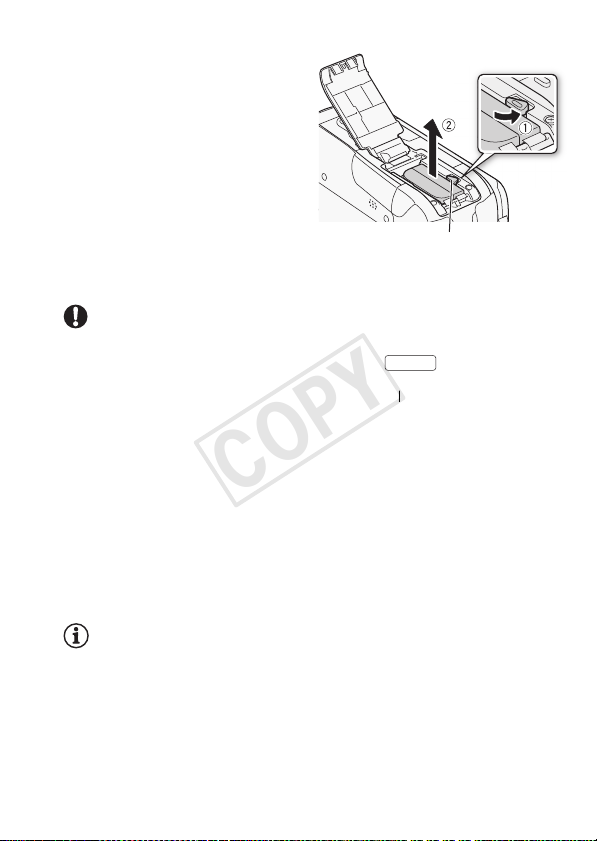
Pour retirer la batterie d’alimentation
COPY
1 Faites glisser le couvercle du
compartiment de la batterie
dans le sens opposé à
l’objectif et ouvrezle.
2 Appuyez sur le loquet de
dégagement de la batterie et
retirez la batterie
d’alimentation.
3 Fermez le couvercle et faites-
le glisser vers l’objectif
jusqu’à ce que vous
entendiez un déclic.
IMPORTANT
•Mettez le caméscope hors tension avant de connecter ou déconnecter
l’adaptateur secteur. Après avoir appuyé sur pour mettre le
caméscope hors tension, des données importantes sont mises à jour
dans la mémoire. Assurez-vous d’attendre que l’indicateur vert ON/OFF
(CHG) soit éteint.
•La première fois que vous utilisez la batterie d’alimentation, chargez-la
complètement et utilisez le camé-scope jusqu’à ce que la batterie soit
complètement déchargée.
• Ne connectez pas à la prise DC IN du caméscope ni à l’adaptateur
secteur compact n’importe quel appareil électrique non expressément
recommandé pour être utilisé avec ce caméscope.
• Pour éviter toute panne de l’appareil ou tout échauffement excessif, ne
connectez pas l’adaptateur secteur compact à un convertisseur de
tensi
on pour voyage à l’étranger ou à une sou
spéciale comme celle d’un avion, d’un bateau, d’un onduleur, etc.
Loquet de dégagement de la batterie
POWER
rce d’alimentation
NOTES
• La batterie d’alimentation est chargée uniquement quand le caméscope
est éteint.
•Nous recommandons de charger la batterie d’alimentation à une
température comprise entre 10 °C et 30 °C. En dehors de la plage de
température de 0 °C à 40 °C, la charge ne démarrera pas.
Préparatifs 23
Page 24
• Si vous vous souciez de la durée de la batterie, vous pouvez alimenter
COPY
le caméscope en utilisant l’adaptateur secteur compact de façon à ne
pas consommer la batterie.
•Les batteries d’alimentation chargées continuent de se décharger
naturellement. Par conséquent, chargez-la le jour de l’utilisation ou la
veille pour être sûr qu’elle soit complètement chargée.
•Nous recommandons que vous prépariez des batteries d’alimentation
pour une durée d’au moins 2 à 3 fois plus longue que celle dont vous
pourriez avoir besoin.
• Les Etats-Unis et le Canada seulement : la batterie aux ions
de lithium qui actionne le produit est recyclable. Pour
obtenir des renseignements sur les façons de recycler
cette batterie, veuillez appeler au 1-800-8-BATTERY.
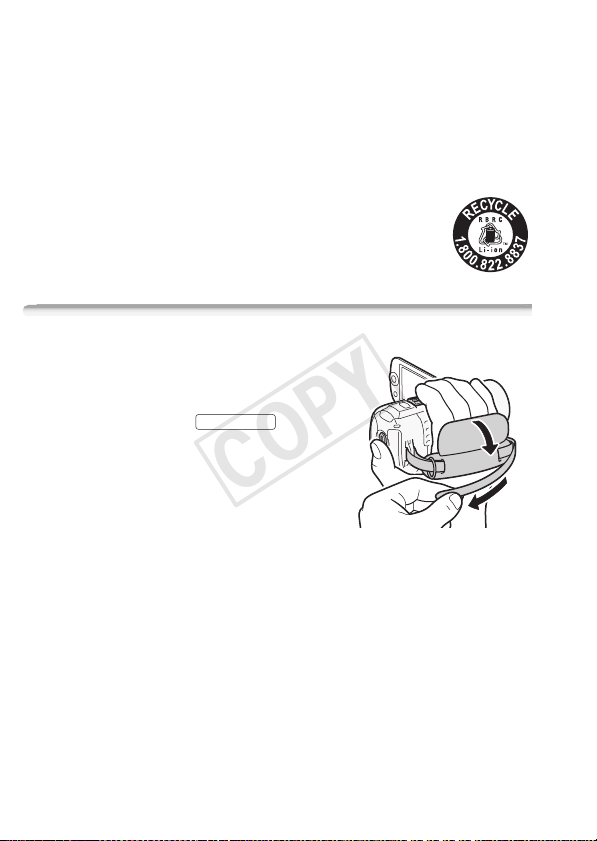
Préparation des accessoires
Attachez la sangle de poignée.
Ajustez la sangle de poignée de façon que
vous puissiez atteindre le levier de zoom avec
votre index et la touche avec
votre pouce.
START/STOP
24 Préparatifs
Page 25

Pour retirer la sangle de poignée
COPY
1 Soulevez la languette de la poignée matelassée et détachez-la de
bande Velcro.
2 Tirez sur la sangle pour la retirer d’abord l’attache sur le
caméscope, puis détachez-la de la poignée et finalement retirezla de l’attache arrière sur le caméscope.
Pour fixer une dragonne optionnelle
Faites passer l’extrémité de la
dragonne à travers l’attache arrière
du caméscope, puis dans la boucle
et serrez.
Vous pouvez aussi attacher la
dragonne sur le dispositif de fixation
de la courroie de la sangle de poignée
de façon à pouvoir utiliser les deux et
disposer de plus de protection.
Pour fixer une bandoulière optionnelle
Faites passer l’extrémité de la bandoulière à travers le dispositif de fixation
de la courroie sur la sangle de poignée et ajustez la longueur de la
courroie.
Préparatifs 25
Page 26
Ajustement de la position et de la luminosité de l’écran LCD
COPY
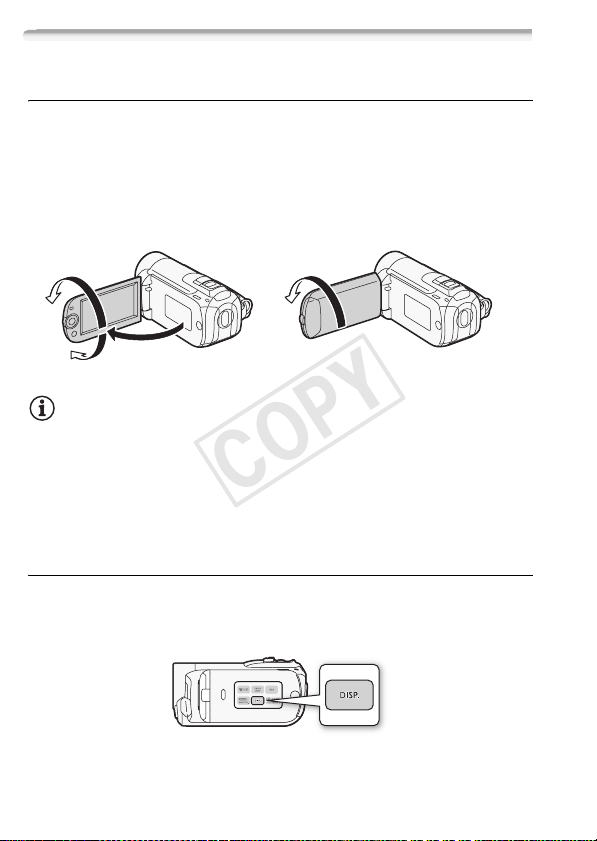
Rotation de l’écran LCD
Ouvrez l’écran LCD de 90 degrés.
•Vous pouvez tourner l’écran de 90 degrés vers le bas.
•Vous pouvez tourner l’écran de 180 degrés vers l’objectif. Il peut être
pratique de tourner l’écran LCD de 180 degrés lorsque vous souhaitez
vous inclure sur l’image lors d’un enregistrement en utilisant le
retardateur.
180°
180°
90°
NOTES
• À propos de l’écran LCD : l’écran a été réalisé avec des techniques de très
haute précision, avec plus de 99,99% de pixels actifs par rapport aux
spécifications. Moins de 0,01% des pixels peuvent occasionnellement
avoir un défaut d’allumage ou apparaître en noir, rouge, bleu ou en vert.
Cela n’a aucun effet sur les images enregistrées et ne constitue pas un
mauvais fonctionnement.
Le sujet peut contrôler l’image de
l’écran LCD
Rétroéclairage de l’écran LCD
Lors d’un enregistrement dans un endroit lumineux, l’écran LCD peut
être difficile à voir. Mettez en service le rétroéclairage de l’écran LCD
pour le rendre plus lumineux.
26 Préparatifs
Page 27

Pendant que le caméscope est sous tension, maintenez pressée
COPY
DISP.
pendant plus de 2 secondes.
• Répétez cette action pour mettre le rétroéclairage de l’écran LCD hors
service (normal) ou en service (lumineux).
• Si [Gradateur écran LCD] est réglé sur [ On], appuyer sur
DISP.
pendant plus de 2 secondes met hors service la fonction de
gradateur et retourne l’écran LCD au réglage de luminosité précédent.
NOTES
• Le rétroéclairage de l’ecran LCD n’affecte pas la luminosité des
enregistrements.
•L’utilisation du réglage lumineux réduira la durée d’utilisation de la
batterie.
•Vous pouvez aussi ajuster la luminosité de l’écran LCD avec le réglage
[Luminosité LCD] ou l’assombrir pour l’utiliser dans des endroits
où la lumière de l’écran LCD peut être une nuisance, avec le réglage
[Gradateur écran LCD].
Préparatifs 27
Page 28
Opérations de base du caméscope
COPY
Modes de fonctionnement
Enregistrement
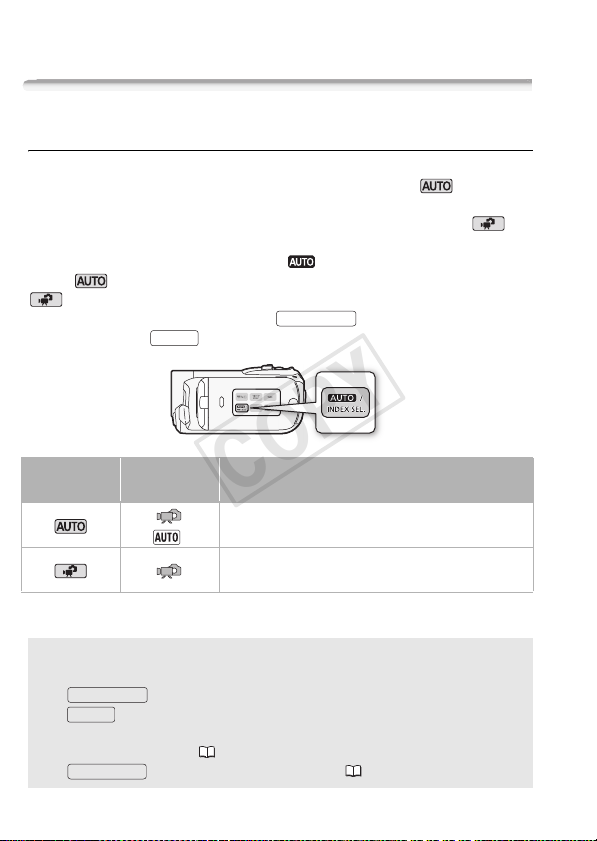
Le caméscope offre deux modes de base pour l’enregistrement de
séquences vidéo et de photos : le mode Smart AUTO ( ) pour les
débutants ou si vous préférez ne pas avoir à configurer les réglages
détaillés du caméscope, et le mode d’enregistrement flexible ( )
qui vous permet de changer les réglages du caméscope selon vos
préférences. Appuyez sur la touche pour mettre le caméscope en
mode et appuyez de nouveau sur la touche pour revenir en mode
. Dans chacun des modes, vous pouvez enregistrer des
séquences vidéo en appuyant sur ou prendre des photos
en appuyant sur .
PHOTO
START/STOP
Mode de
fonctionnement
* L’icône de mode affiché change en fonction du mode optimal sélectionné par la
fonction Smart AUTO.
À propos du mode Smart AUTO
• Seules les touches/fonctions suivantes sont disponibles dans le mode.
START/STOP
- pour les séquences vidéo
PHOTO
- pour l’enregistrement de photos
-Levier de zoom
- Démarrage rapide ( 45)
VIDEO SNAP
- pour les instantanés vidéo ( 61).
Icône sur
l’écran
*
Enregistrement facile de séquences vidéo et de
photos.
Enregistrement de séquences vidéo et de photos en ayant
pleinement accès aux menus et fonctions avancées.
Fonctionnement
28 Préparatifs
Page 29
•Lors de la prise de vue avec le mode , le caméscope détecte
COPY
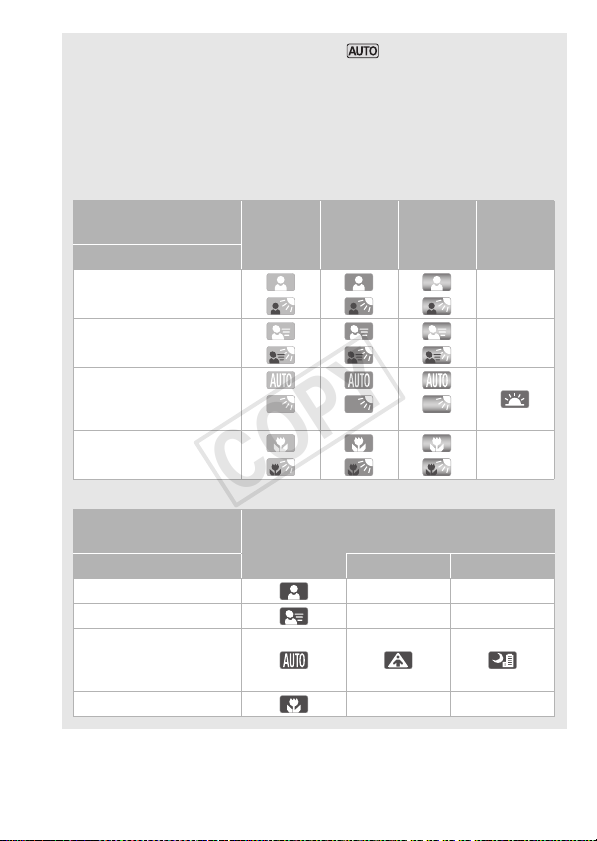
automatiquement certaines caractéristiques du sujet, de
l’arrièreplan, des conditions d’éclairage, etc. Il ajuste alors certains
paramètres (mise au point, exposition, couleur, stabilisation de
l’image, qualité de l’image, entre autres), en sélectionnant ainsi les
meilleurs réglages pour la scène que vous souhaitez enregistrer.
L’icône du mode Smart AUTO devient l’une des icônes suivantes.
Icônes Smart AUTO
Arrière-plan →
(couleur de l’icône)
Sujet ↓
Personnes (fixes)
Personnes (en mouvement)
Sujets autres que des
personnes, par exemple des
paysages
Objets proches
L’icône entre parenthèses s’affiche sous des conditions de contre-jour.
Arrière-plan →
(couleur de l’icône)
Sujet ↓ Spot Scène de nuit
Personnes (fixes) – –
Personnes (en mouvement) – –
Sujets autres que des
personnes, par exemple des
paysages
Objets proches – –
Lumineux
(gris)
() () ()
() () ()
() () ()
() () ()
Ciel bleu
(bleu clair)
Sombre (bleu foncé)
Couleurs
éclatantes
(vert/rouge)
Couchers
de soleil
(orange)
–
–
–
Préparatifs 29
Page 30
NOTES
COPY
• En mode , il n’est pas possible d’accéder aux menus mais les
réglages suivants peuvent être modifiés à l’avance.
- Mode d’enregistrement des séquences vidéo
- Taille/qualité des photos
- / Votre choix de support d’enregistrement pour les
séquences vidéo/photos
- Longueur de l’instantané vidéo
-Vitesse d’obturation lente automatique
-Tous les réglages des onglets , et des menus de
configuration.
• Même en mode d’enregistrement flexible, le caméscope peut vous
aider pour les réglages. Par exemple, vous pouvez utiliser les
programmes d’enregistrement de scène spéciale ( 58) pour régler en
une fois les ré
données.
•Dans certaines conditions, l’icône Smart AUTO qui s’affiche sur l’écran
peut ne pas correspondre à la scène réelle. C’est surtout le cas lors de
la prise de vue contre des arrière-plans oranges ou bleus, l’icône de
coucher de soleil ou de ciel bleu peut apparaître et les couleurs peuvent
ne pas sembler naturelles. Dans un tel cas, nous vous recommandons
d’enregistrer en mode [ Programme d’exposition auto] ( 58).
glages opti
maux pour des conditions d’enregistrement
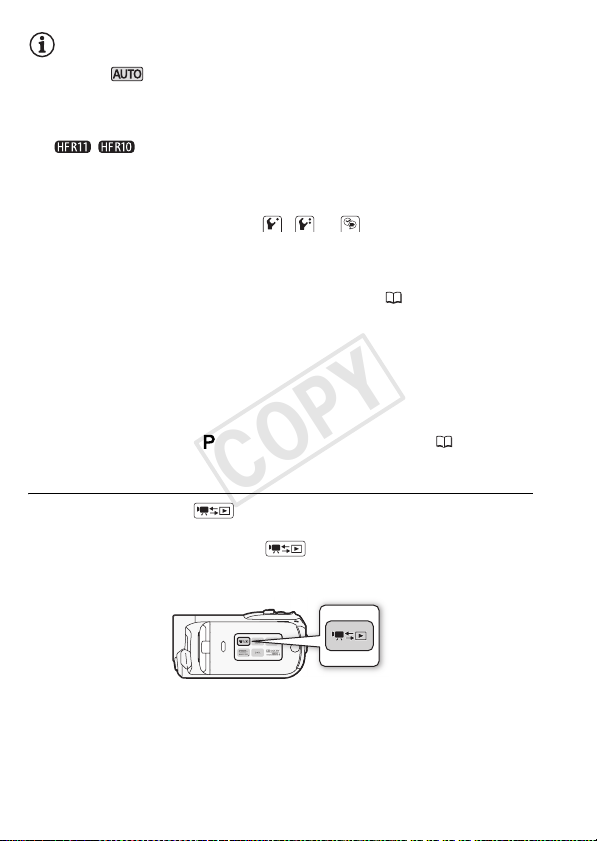
Lecture
Appuyez sur la touche (caméra/lecture) pour faire basculer le
caméscope entre le mode caméra (enregistrement) et le mode de
lecture. Vous pouvez appuyer sur lorsque le camé-scope est hors
tension pour le remettre sous tension directement en mode de lecture.
30 Préparatifs
Page 31
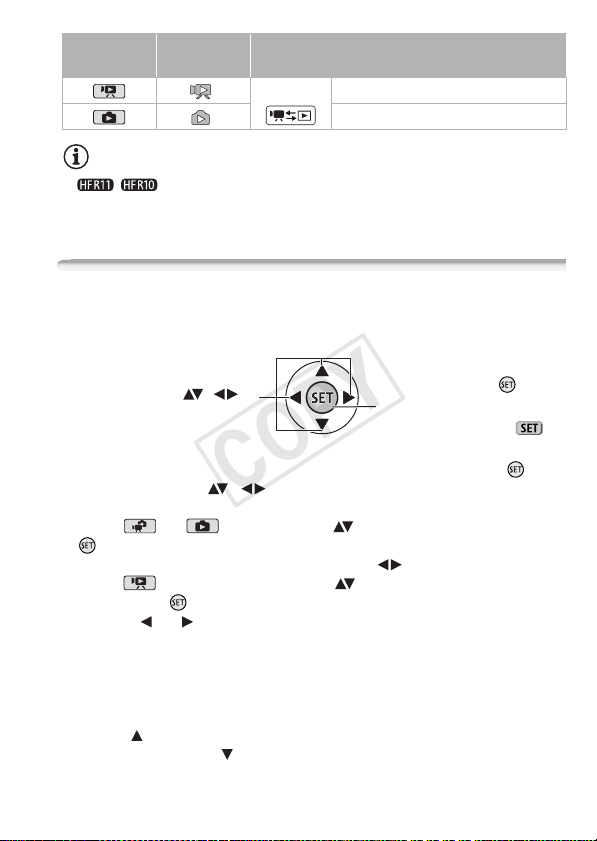
Mode de
COPY
fonctionnement
NOTES
•/ Quand vous commutez sur un mode de lecture, la
mémoire sélectionnée pour la lecture reste la même que celle utilisée
actuellement pour l’enregistrement.
Icônes sur
l’écran
Appuyez sur
Fonctionnement
Lecture de séquences vidéo.
Affichage de photos.
Joystick et guide du joystick
Utilisez le joystick pour utiliser les menus du caméscope.
Poussez le joystick vers le haut, le bas,
la gauche ou la droite ( , )
pour sélectionner une option ou
modifier des réglages.
Si le guide de joystick n’apparaît pas sur l’écran, appuyez sur ou
poussez le joystick ( , ) pour l’afficher. La fonction qui apparaît
dépend du mode de fonctionnement.
• Mode ou : sélectionnez ( ) une fonction et appuyez sur
pour changer le réglage. Avec certaines fonctions, vous devez
aussi faire des réglages supplémentaires ( ).
• Mode : d’abord, sélectionnez ( ) une ligne de fonctions, puis
appuyez sur pour commander la fonction au milieu ou poussez le
joystick ( ou ) pour commander la fonction respectivement sur la
gauche ou la droite.
La taille du guide du joystick est réduite après 2 secondes. Quand la
taille du guide du joystick est réduite, vous pouvez toujours ajuster ou
mettre la fonction sélectionnée en/hors service ; vous pouvez aussi
agrandir ( ) le guide du joystick pour sélectionner une autre fonction
ou le faire disparaître ( ).
Appuyez sur le joystick ( ) pour
enregistrer les réglages ou confirmer
une action. Sur des écrans de menu,
ceci est indiqué par l’icône .
Préparatifs 31
Page 32
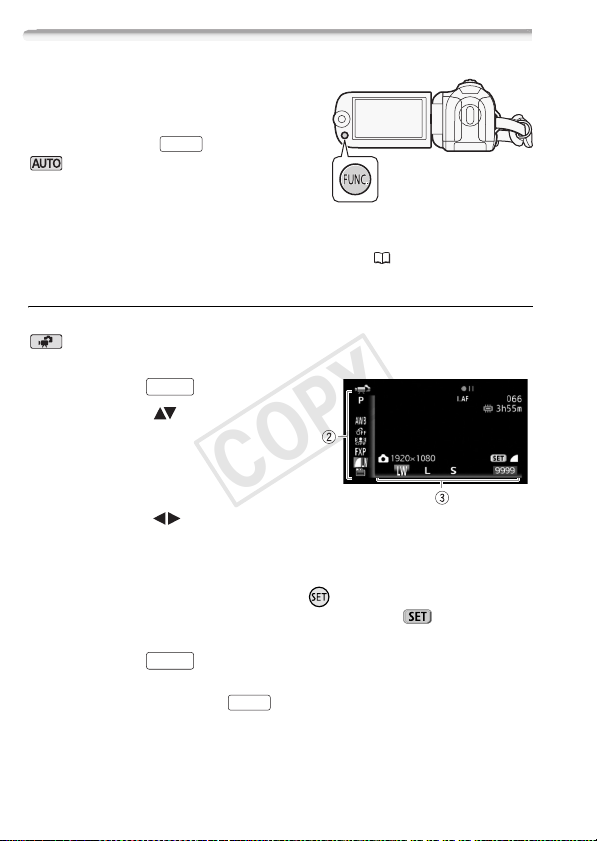
Utilisation des menus
COPY
De nombreuses fonctions du
caméscope peuvent être sélectionnées
à partir du menu qui apparaît quand
vous appuyez sur . En mode
, il n’est pas possible d’accéder
aux menus et, sauf dans quelques cas,
la plupart des réglages des menus
retourneront à leur valeurs par défaut.
Pour plus de détails sur les options de menu disponibles, reportezvous à l’appendice Listes des options de menu ( 140).
Sélection d’une option à partir du Menu FUNC.
Voici un exemple de sélection d’une option du menu FUNC. en mode
. En modes de lecture, l’opération varie en fonction de la fonction
sélectionnée, alors reportez-vous au chapitre associé si nécessaire.
1 Appuyez sur .
2 Sélectionnez ( ) l’icône de la
fonction que vous voulez modifier à
partir de la colonne du côté gauche.
Les options du menu non disponibles
apparaissent en gris.
3 Sélectionnez ( ) le réglage souhaité parmi les options de la
barre inférieure.
•L’option sélectionnée sera surlignée en orange.
• Pour certains réglages, vous devrez effectuer des sélections
supplémentaires et/ou appuyer sur . Suivez les autres guides de
fonctionnement qui apparaissent à l’écran (icône , petites
flèches, etc.).
4 Appuyez sur pour sauvegarder les réglages et fermer le
menu.
Vou s pouvez appuyer sur à tout moment pour fermer le menu.
FUNC.
FUNC.
FUNC.
FUNC.
32 Préparatifs
Page 33
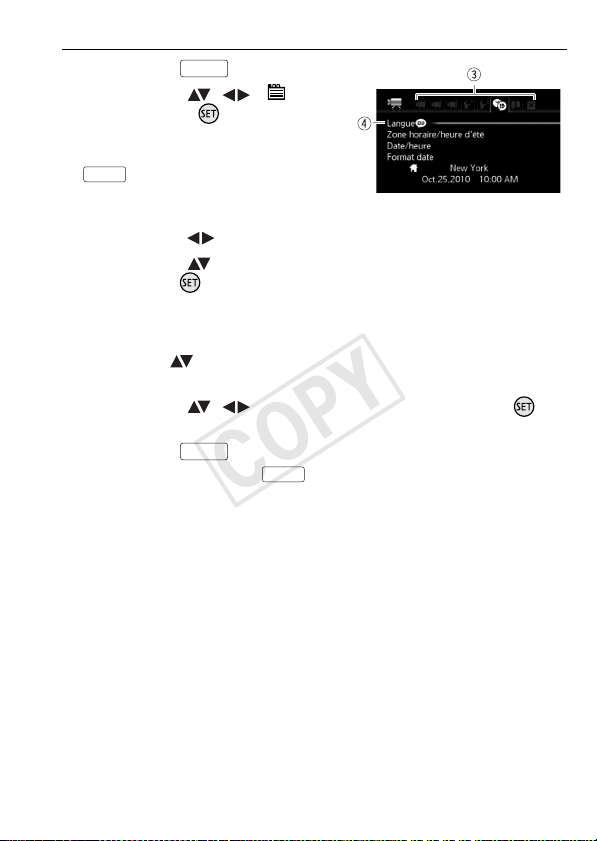
Sélection d’une option à partir des menus de configuration
COPY
1 Appuyez sur .
2 Sélectionnez ( , ) [ Menu]
et appuyez sur pour ouvrir les
menus de configuration.
Vous pouvez également maintenir
FUNC.
seconde pour ouvrir directement
l’écran des menus de configuration.
3 Sélectionnez ( ) l’onglet du menu souhaité.
4 Sélectionnez ( ) le réglage que vous souhaitez changer et
appuyez sur .
• La barre de sélection orange indique le menu actuellement
sélectionné. Les options du menu non disponibles apparaissent en
gris.
•Déplacez ( ) la barre de s élection orange sur les onglets en haut
de l’écran pour sélectionner un menu différent (étape 3).
5 Sélectionnez ( , ) l’option souhaitée et appuyez sur
pour enregistrer le réglage.
6 Appuyez sur .
Vous pouvez appuyer sur à tout moment pour fermer le menu.
FUNC.
enfoncée pendant plus d’une
FUNC.
FUNC.
Préparatifs 33
Page 34
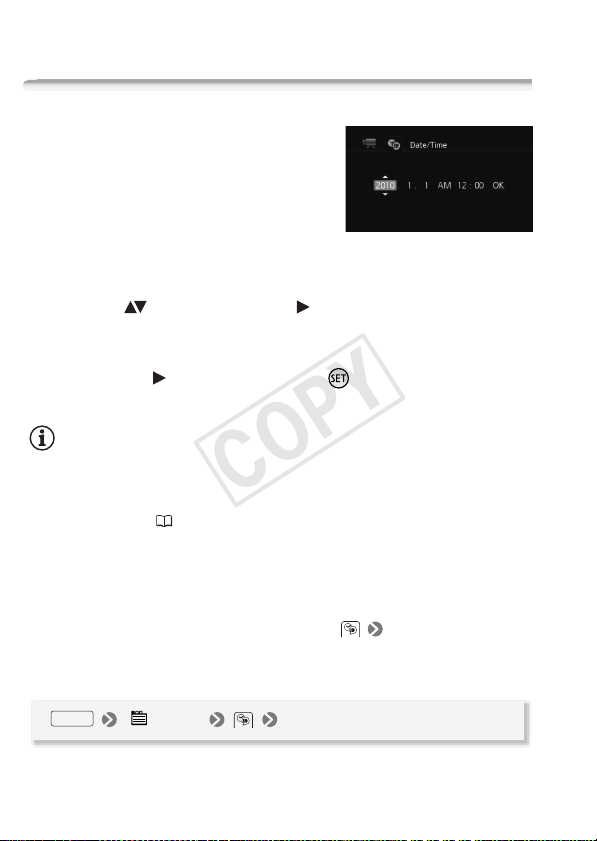
Premiers réglages
COPY
Réglage de la date et de l’heure
Vous devez régler la date et l’heure du
caméscope avant de pouvoir
commencer à l’utiliser. L’écran [Date/
Time] (écran de réglage de la date et de
l’heure) apparaît automatiquement si
l’horloge du caméscope n’est pas
réglée.
Quand l’écran [Date/Time] apparaît, l’année est sélectionnée.
1 Changez ( ) l’année et passez ( ) sur le mois.
2 Changez les champs restants (mois, jour, heures et minutes) de la
même façon.
3 Sélectionnez ( ) [OK] et appuyez sur pour démarrer l’horloge
et fermer l’écran de configuration.
NOTES
• Si vous n’utilisez pas le caméscope pendant environ 3 mois, la batterie
au lithium rechargeable intégrée peut se décharger et le réglage de la
date/heure peut être annulé. Dans ce cas, rechargez la batterie au
lithium intégrée ( 178) et réglez de nouveau le fuseau horaire, la date
et l’heure.
• La date apparaît dans un format année-mois-jour uniquement sur
l’écran du premier réglage. Sur les écrans suivants, la date et l’heure
apparaissent dans un format mois-jour-année (par exemple, [Jan. 1,
2010 12:00 AM]). Vous pouvez changer le format de la date et le format
de l’horloge (12/24 heures) avec le réglage [Format date].
•Vous pouvez aussi changer la date et l’heure plus tard (pas pendant le
réglage initial). Ouvrez l’écran [Date/heure] à partir des menus de
configuration :
FUNC.
[ Menu] [Date/heure]
34 Préparatifs
Page 35
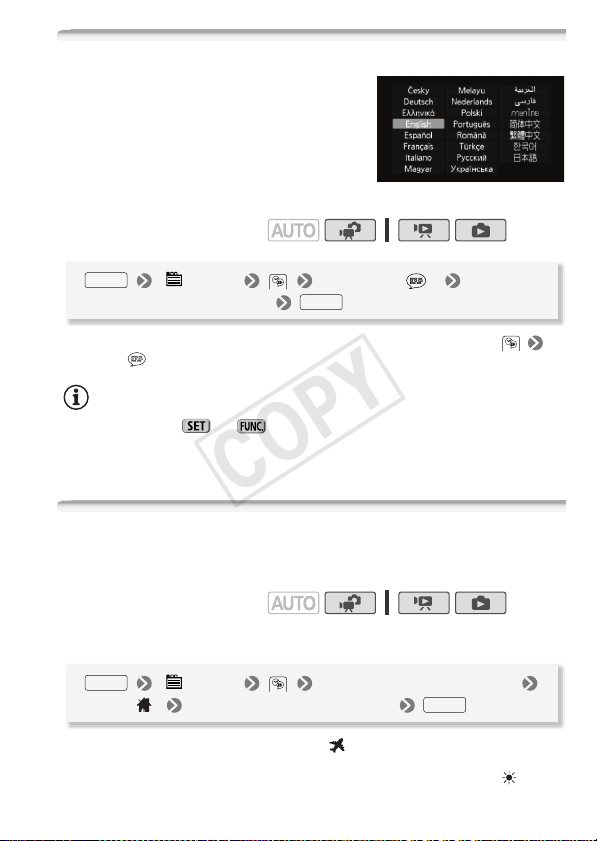
Changement de la langue
COPY
La langue par défaut du caméscope
est l’anglais. Vous pouvez choisir une
des 22 autres langues.
Modes de fonctionnement :
FUNC.
*Après avoir changé la langue du caméscope sur français, sélectionnez
[Langue ] pour changer la langue.
NOTES
•Les affichages et qui apparaissent dans certains des écrans
de menu se réfèrent au nom des touches du caméscope et ne
changent pas quelle que soit la langue sélectionnée.
[ Menu] [Language ]*
Langue souhaitée
FUNC.
Changement des fuseaux horaires
Changez le fuseau horaire en fonction de votre emplacement. Le
réglage par défaut est New York.
Modes de fonctionnement :
Pour régler le fuseau horaire de votre domicile
FUNC.
* Quand vous voyagez, sélectionnez l’icône et sélectionnez le fuseau horaire qui
correspond à l’heure locale de votre destination.
**Pour ajuster l’heure d’été, sélectionnez le nom du fuseau marqué avec .
[ Menu] [Zone horaire/heure d’été]
* Votre fuseau horaire local**
FUNC.
Préparatifs 35
Page 36
Utilisation d’une carte mémoire
COPY
Cartes mémoire compatibles et pouvant être utilisées avec le
caméscope
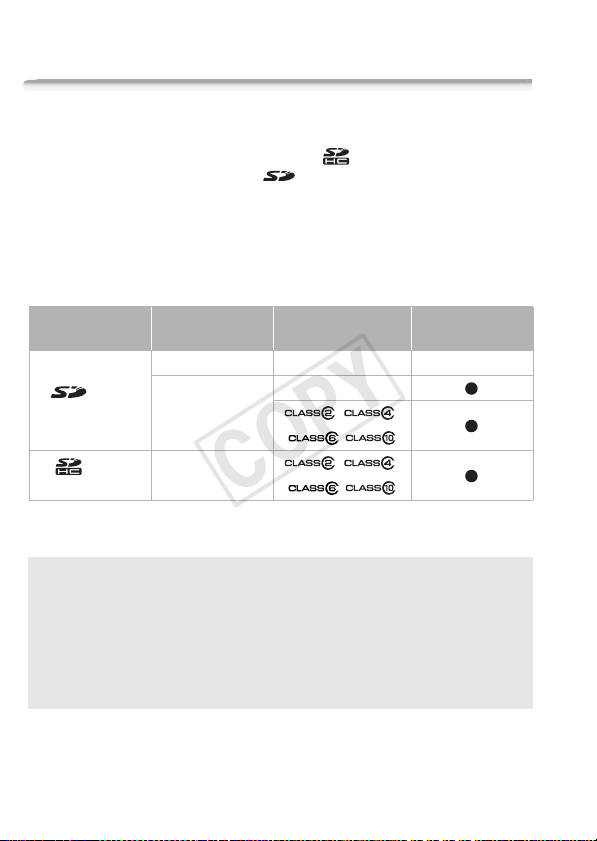
Vous pouvez utiliser des cartes mémoire SDHC (SD de grande
capacité) et des cartes mémoire SD en vente dans le commerce
avec ce caméscope. Néanmoins, en fonction de la carte mémoire, il
arrive que vous ne puissiez pas enregistrer de séquence vidéo.
Reportez-vous au tableau ci-dessous.
En octobre 2009, la fonction d’enregistrement de séquences vidéo a
été testée en utilisant les cartes mémoire fabriquées par Panasonic,
Toshiba et SanDisk.
Carte mémoire Capacité Classe de vitess e SD
64 Mo ou moins – –
Cartes
mémoire SD
Cartes
mémoire SDHC
* En fonction de la carte mémoire utilisée, il peut ne pas être possible d’enregistrer
des séquences vidéo.
À propos de la classe de vitesse SD :
la classe de vitesse SD (SD Speed Class) est un standard qui indique la
vitesse de transfert de données minimum garantie des cartes SD/
SDHC. Quand vous achetez une nouvelle carte mémoire, regardez le
logo de la classe de vitesse sur l’emballage.
Nous recommandons d’utiliser des cartes mémoire avec une classe de
vitesse de 4, 6 ou 10.
128 Mo ou plus
Plus de 2 Go
– *
, ,
,
, ,
,
Enregistrement de
séquences vidéo
Cartes Eye-Fi
La compatibilité de ce produit avec les fonctions des cartes Eye-Fi (y
compris le transfert sans fil) n’est pas garantie. En cas de problème
36 Préparatifs
Page 37
avec une carte Eye-Fi, veuillez consulter le fabricant de la carte.
COPY
Veuillez noter également que dans de nombreux pays ou régions,
l’utilisation de cartes Eye-Fi requiert un agrément. Sans agrément,
l’usage de ces cartes n’est pas autorisé. En cas d’incertitude quant à
l’agrément des cartes dans un lieu donné, veuillez consulter le
fabricant de la carte.
Insertion et retrait d’une carte mémoire
Assurez-vous d’initialiser ( 39) toutes les cartes mémoire avant de
les utiliser avec ce caméscope.
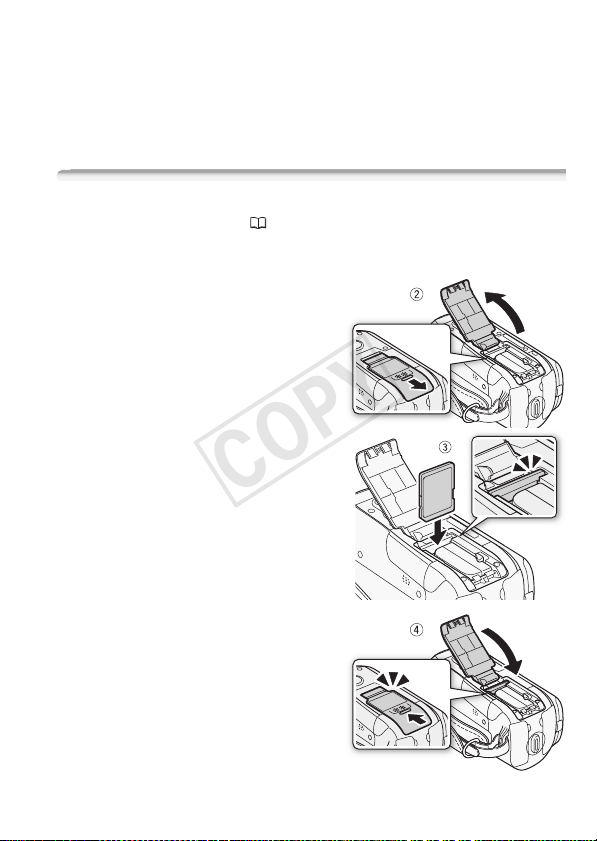
1 Mettez le caméscope hors
tension.
Assurez-vous que l’indicateur
OFF (CHG)
2 Faites glisser le couvercle du
logement de la carte mémoire
dans le sens opposé à l’objectif
et ouvrez-le.
3 Insérez la carte mémoire toute
droite avec l’étiquette dans le
sens opposé à l’objectif,
complètement dans le logement
de la carte mémoire jusqu’à ce
que vous entendiez un déclic.
4 Fermez le couvercle et faites-le
glisser vers l’objectif jusqu’à ce
que vous entendiez un déclic.
Ne fermez pas le couvercle de
force si la carte mémoire n’est pas
insérée correctement.
Pour retirer la carte mémoire
Poussez une fois la carte mémoire
pour la débloquer. Quand la carte
mémoire est éjectée, retirez-la
complètement du logement.
est éteint.
ON/
Préparatifs 37
Page 38
IMPORTANT
COPY
•Les cartes mémoire ont des côtés avant et arrière qui ne sont pas
interchangeables. L’insertion d’une carte mémoire dans le mauvais sens
peut provoquer un mauvais fonctionnement au caméscope.
Assurez-vous d’insérer la carte mémoire comme décrit à l’étape 3.
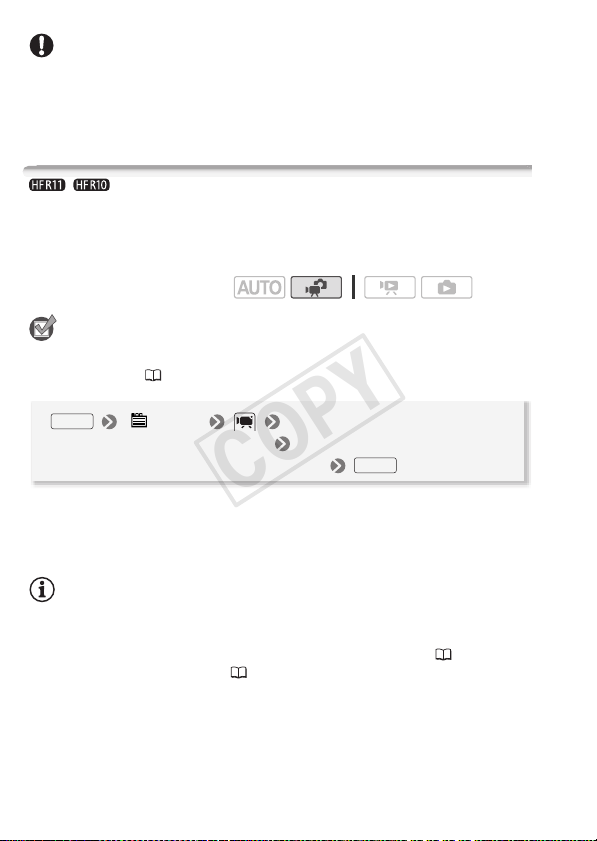
/ Sélection de la mémoire pour les enregistrements
Vous pouvez sélectionner d’enregistrer vos séquences vidéo et vos
photos sur la mémoire intégrée ou sur une carte mémoire. La mémoire
intégrée est la mémoire par défaut pour l’enregistrement des deux.
Modes de fonctionnement :
À VERIFIER
•Assurez-vous de ben comprendre les informations contenues dans
Cartes Eye-Fi
FUNC.
*Lors de la sélection de la mémoire, vous pouvez vérifier la durée d’enregistrement/
nombre de photos total, utilisé ou disponible (estimé sur la base du mode
d’enregistrement (séquences vidéo) ou de la taille/qualité de photo (photos) utilisé
actuellement).
NOTES
• Sélectionnez la mémoire intégrée pour l’enregistrement de séquences
vidéo si vous souhaitez convertir des scènes de la haute définition vers
la définition standard pour le téléchargement sur le Web ( 134) ou la
création de DVD standard ( 125).
( 36) avant d’utiliser une carte Eye-Fi.
[ Menu] [Support pour film] ou
[Support pour photos] Sélectionnez la mémoire
intégrée ou la carte mémoire*
FUNC.
38 Préparatifs
Page 39
Relais d’enregistrement
COPY
Si la mémoire devient pleine pendant un enregistrement vidéo, le relais
d’enregistrement permet au caméscope de continuer
automatiquement l’enregistrement sur la carte mémoire.
Modes de fonctionnement :
1 Insérez une carte mémoire qui ne contient aucune séquence
vidéo.
2 Activez le relais d’enregistrement.
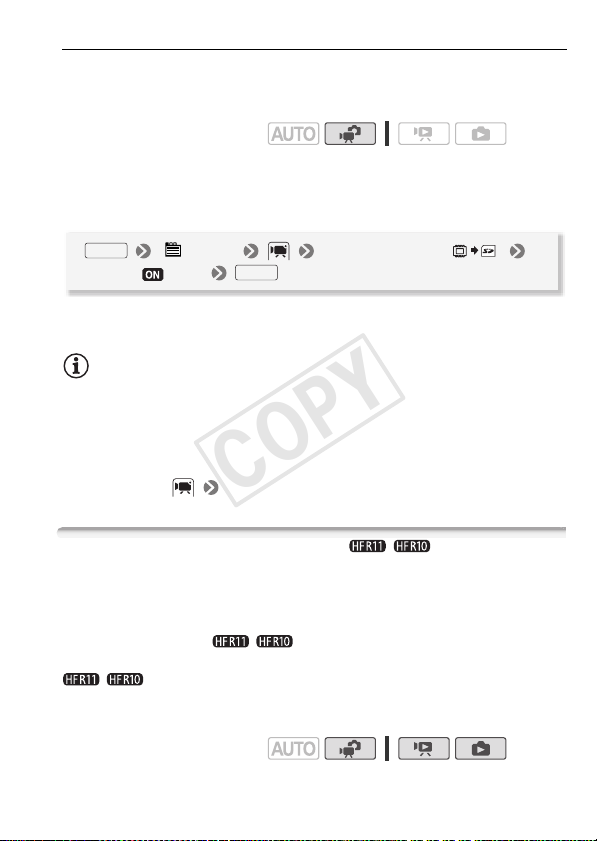
FUNC.
[ Menu] [Relais enregistr. ]
[
On]*
* La durée approximative d’enregistrement disponible reflète désormais l’espace
combiné de la mémoire intégrée et de la carte mémoire.
NOTES
• N’importe laquelle des actions suivantes met la fonction de relais
d’enregistrement hors service.
- Mettre le caméscope hors tension
- Ouvrir le couvercle du logement de la carte mémoire
- Changer le mode de fonctionnement du caméscope
-Réglage de
FUNC.
[Support pour film] sur [Carte mem.]
Initialisation de la mémoire intégrée ( / uniquement) ou
de la carte mémoire
Initialisez les cartes mémoire lorsque vous les utilisez pour la première
fois avec ce caméscope. Vous pouvez initialiser une carte mémoire ou
la mémoire intégrée ( / uniquement) pour effacer de façon
permanente tous les enregistrements qu’elle contient.
/ Au moment de l’achat, la mémoire intégrée est préinitialisée est contient des fichiers musicaux à utiliser comme musique
de fond pendant la lecture.
Modes de fonctionnement :
Préparatifs 39
Page 40
À VERIFIER
COPY
•Alimentez le caméscope en utilisant l’adaptateur secteur compact avant
d’initialiser la mémoire. Quand l’initialisation est en cours, ne
débranchez pas la source d’alimentation et ne mettez pas le
caméscope hors tension.
/
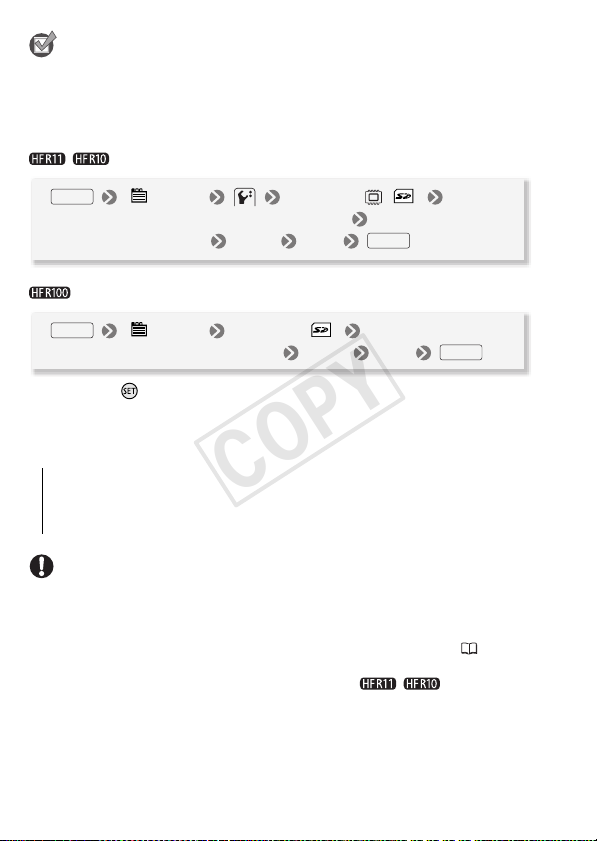
FUNC.
[ Menu] [Initialiser / ]
[Mém. intégrée] ou [Carte mem.] Méthode
d’initialisation [Oui]* [OK]
FUNC.
[ Menu] [Initialiser ]
Méthode d’initialisation [Oui]* [OK]
*Appuyez sur pour annuler l’initialisation totale pendant qu’elle est en cours.
To us les enregistrements seront effacés et la mémoire peut être utilisée sans aucun
problème.
Options
[Initialisation rapide] Efface la table d’allocation des fichiers mais
n’efface pas physiquement les données mémorisées.
[Initialisation totale] Efface complètement toutes les données.
IMPORTANT
•L’initialisation de la mémoire effacera de manière permanente tous les
enregistrements. Les enregistrements originaux perdus ne peuvent pas
être récupérés. Veillez à effectuer des copies de sauvegarde des
enregistrements importants en utilisant un appareil extérieur ( 119).
•L’initialisation d’une carte mémoire efface définitivement tout fichier
musical que vous avez transféré vers la carte. / Les fichiers
musicaux préinstallés dans la mémoire intégrée sont rétablis après
l’ini-tialisation.
•Utilisateurs Windows : Utilisez le logiciel ImageMixer 3 SE fourni pour
transférer à nouveau les fichiers music
aux du Disque
FUNC.
FUNC.
supplémentaire du
40 Préparatifs
Page 41

caméscope fourni vers la carte mémoire. Pour en savoir plus, reportez-
COPY
vous au “Guide du logiciel ImageMixer 3 SE”.
•Utilisateurs de Mac OS : Utilisez le Finder pour transférer les fichiers
musicaux depuis le dossier [MUSIC] du Disque supplémentaire du
caméscope fourni vers la carte mémoire après son initialisation.
Consultez
des dossiers de la carte mémoire.
• Au moment de l’achat, les cartes Eye-Fi contiennent le logiciel
nécessaire de configuration de réseau. Veillez bien à installer le logiciel
et achever la configuration nécessaire avant d’initialiser la carte Eye-Fi
pour son utilisation avec ce caméscope.
À propos des fichiers musicaux
( 189) pour la structure
Préparatifs 41
Page 42
Vidéo
COPY
Ce chapitre couvre les fonctions associées à l’enregistrement
des séquences vidéo, y compris la lecture, les fonctions
avancées et les opérations relatives au montage et aux scènes.
Enregistrement de base
Prise de vidéo
Modes de fonctionnement :
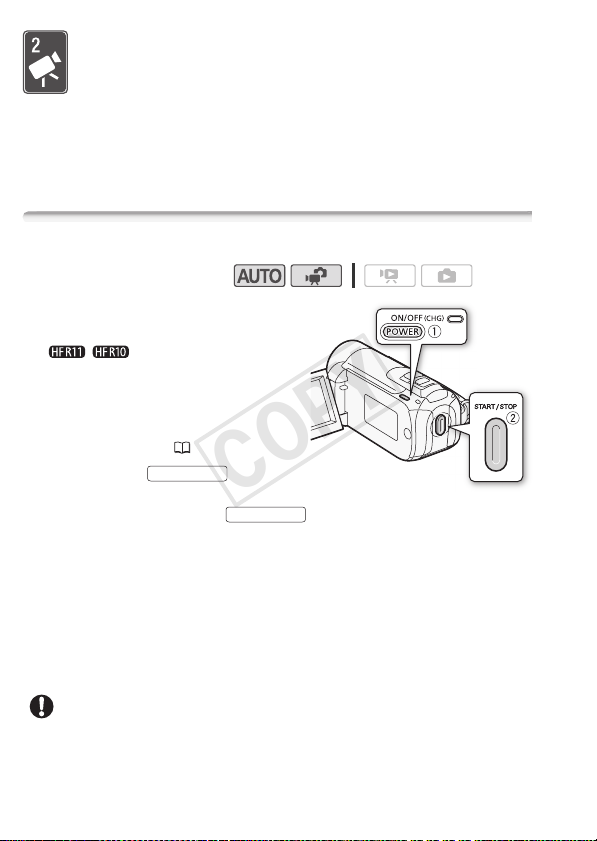
1 Mettez le caméscope sous
tension.
/ Par défaut, les
séquences vidéo sont enregistrées
sur la mémoire intégrée.
Alternativement, vous pouvez régler
la carte mémoire comme support
d’enregistrement ( 38).
2 Appuyez sur pour
démarrer l’enregistrement.
Appuyez de nouveau sur pour mettre l’enregistrement en
pause.
Quand vous avez fini l’enregistrement
1 Assurez-vous que l’indicateur ACCESS (accès à la mémoire) est
éteint.
2 Mettez le caméscope hors tension.
3 Fermez l’écran LCD.
START/STOP
START/STOP
IMPORTANT
•Respectez les précautions suivantes pendant que l’indicateur ACCESS
(accès à la mémoire) est allumé ou clignote. Si vous ne suivez pas cela,
ça pourrait causer la perte des données ou endommager la mémoire.
42 Vidéo
Page 43
-n’ouvrez pas le couvercle du logement de la carte mémoire.
COPY
- ne déconnectez pas l’alimentation électrique et ne mettez pas le
caméscope hors tension.
- ne changez pas le mode de fonctionnement du caméscope.
•Assurez-vous de sauvegarder vos enregistrements régulièrement
( 119), et plus particulièrement après avoir réalisé des
enregistrements importants. Canon ne peut être tenu responsable
d’éventuelles pertes ou corruption de données.
NOTES
• À propos de la fonction d’économie d’énergie : si [Mode éco] est
réglé sur [ On], le caméscope se met automatiquement hors
tension pour économiser l’énergie quand il est alimenté par une batterie
d’alimentation et qu’il est laissé sans opération pendant 5 minutes.
Appuyez sur pour mettre le caméscope sous tension.
•Lors d’un enregistrement dans un endroit lumineux, l’écran LCD peut
être difficile à voir. Dans ce cas, vous pouvez mettre en service le
rétroéclairage de l’écran LCD ( 26) ou ajuster la luminosité de l’écran
LCD avec le réglage [Luminosité LCD].
POWER
Sélection de la qualité vidéo (mode d’enregistrement)
Le caméscope propose 4 modes d’enregistrement. Changer le mode
d’enregistrement permet de changer la durée d’enregistrement
disponible sur la mémoire. Sélectionnez le mode FXP ou XP+ pour
obtenir une meilleure qualité vidéo, ou sélectionnez le mode LP pour
les enregistrements de longue durée. Le tableau suivant indique les
durées d’enregistrement approximatives.
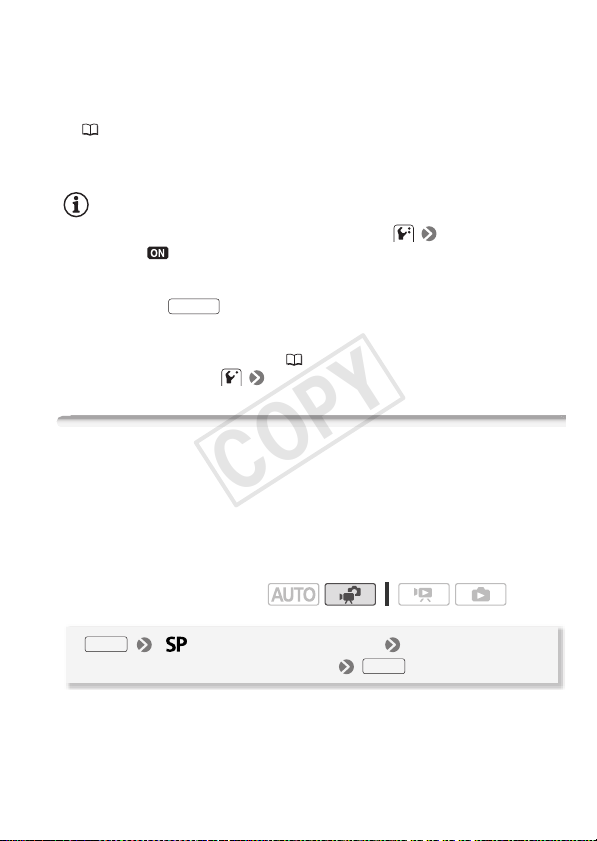
Modes de fonctionnement :
FUNC.
[ Durée standard 7 Mbps] Mode
d’enregistrement souhaité
FUNC.
Vidéo 43
Page 44
NOTES
COPY
• Le caméscope utilise un débit binaire variable (VBR) pour le codage
vidéo et la durée réelle de l’enregistrement peut varier en fonction du
contenu des scènes.
• Le caméscope mémorise le dernier réglage utilisé même si vous le
réglez sur le mode .
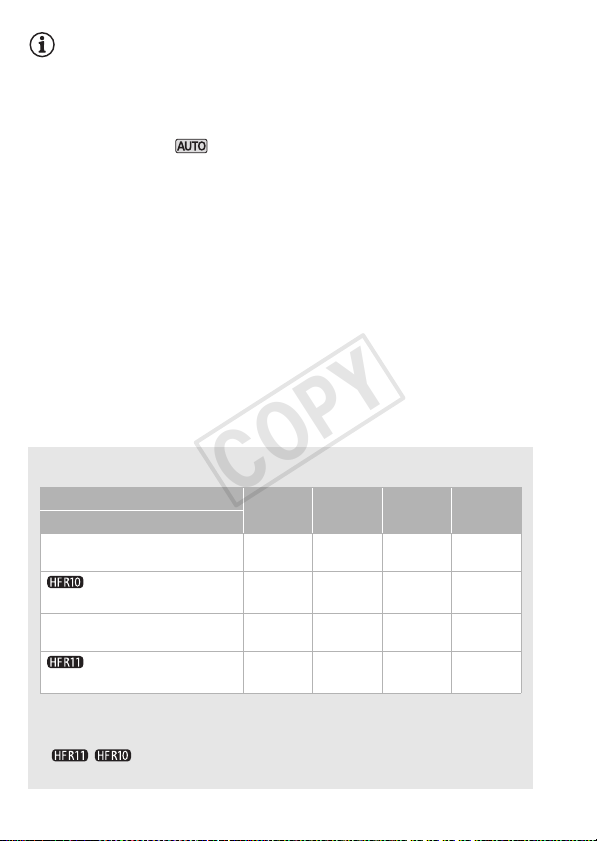
Durée d’enregistrement approximative
Mode d’enregistrement
Mémoire ↓
Carte mémoire de 4 Go
Mémoire intégrée2/carte
mémoire de 8 Go
Carte mémoire de 16 Go
Mémoire intégrée2/carte
mémoire de 32 Go
1
Enregistré à la résolution de 1.920 x 1.080. Les séquences vidéo utilisant les
autres modes d’enregistrement sont enregistrées à la résolution de 1.440 x
1.080.
2
/ Au moment de l’achat, la mémoire intégrée contient environ 75
Mo de fichiers musicaux.
→
1
FXP
30 min. 40 min.
1 hr.
2 hr.
5 min.
4 hr.
10 min.
XP+ SP
1 hr.
25 min.
2 hr.
50 min.
5 hr.
45 min.
Valeur par défaut
1 hr.
10 min.
2 hr.
20 min.
4 hr.
45 min.
9 hr.
35 min.
44 Vidéo
LP
1 hr.
30 min.
3 hr.
6 hr.
5 min.
12 hr.
15 min.
Page 45
Utilisation du zoom
COPY
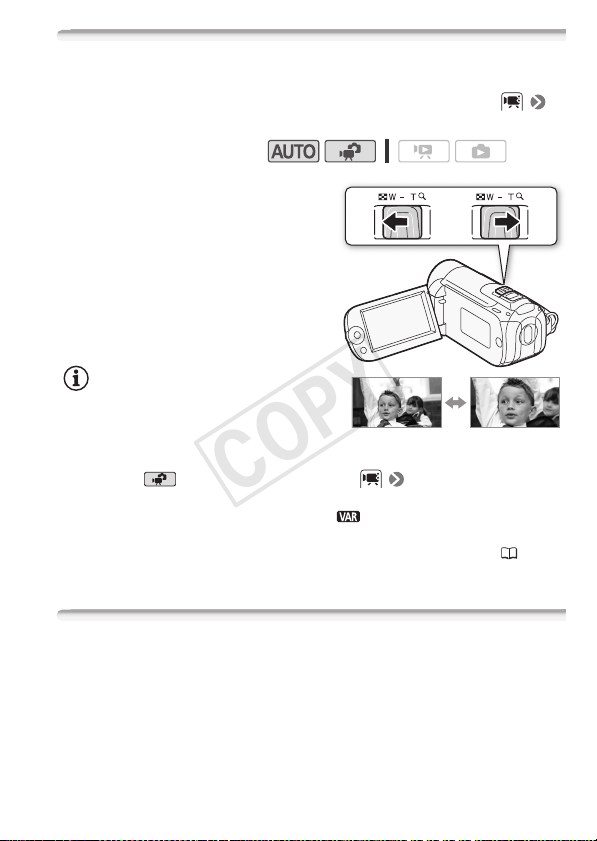
Le caméscope offre un zoom optique (20x) et numérique (400x). Vous
pouvez mettre en service le zoom numérique avec le réglage
[Zoom numérique].
Modes de fonctionnement :
Déplacez le levier de zoom vers W
(grand angle) pour faire un zoom
arrière. Déplacez-le vers T
(téléobjectif) pour faire un zoom
avant.
Par défaut le levier du zoom fonctionne
à vitesse variable – appuyez légèrement
pour un zoom lent ; appuyez plus fort
pour des zooms plus rapides.
NOTES
•Restez à une distance d’au moins
1m du sujet. En grand-angle
maximum vous pouvez effectuer la
mise au point sur un sujet situé à 1 cm.
•En mode , vous pouvez aussi régler [Vitesse zoom] sur une
des trois vitesses constantes (3 est la plus rapide et 1 la plus lente).
•Lorsque [Vitesse zoom] est réglé sur [ Variable], la vitesse du zoom
est plus rapide en mode de pause à l’enregistrement que lors de
l’enregistrement lui-même, sauf quand le pré-enregistrement ( 62)
est en service.
W Zoom arrière
T Zoom avant
Fonction démarrage rapide
Quand vous fermez l’écran LCD alors que le caméscope est sous
tension, le caméscope entre en mode de veille. En mode de veille, le
caméscope consomme uniquement environ le tiers de l’énergie utilisée
pendant l’enregistrement, vous permettant d’économiser l’énergie
quand vous utilisez une batterie d’alimentation. De plus, quand vous
ouvrez l’écran LCD, le caméscope est prêt à démarrer l’enregistrement
Vidéo 45
Page 46
en environ 1 seconde*, vous permettant d’enregistrer immédiatement
COPY
le sujet.
* La durée réelle requise varie en fonction des conditions de prise de vue.
Modes de fonctionnement :
1 Avec le caméscope sous tension et en mode d’enregistrement,
fermez l’écran LCD.
Un bip sonore retentit et l’indicateur vert ON/OFF (CHG) devient
orange pour indiquer que le caméscope est en mode de veille.
2 Si vous souhaitez reprendre l’enregistrement, ouvrez l’écran LCD.
L’indicateur ON/OFF (CHG) redevient vert et le caméscope est prêt
pour l’enregistrement.
IMPORTANT
• Ne déconnectez pas la source d’alimentation pendant le mode veille
(pendant que l’indicateur ON/OFF (CHG) est allumé en orange).
NOTES
• Le caméscope n’entre pas en mode de veille si l’écran LCD est fermé
pendant que l’indicateur ACCESS est allumé ou clignote, ou pendant
qu’un menu est affiché, ou lorsque la touche PHOTO est enfoncée à
mi-course. Le caméscope peut aussi ne pas entrer en mode de veille s i
l’écran LCD est fermé pendant que le couvercle de la fente de carte
mémoire est ouvert ou quand la charge de la batterie est trop faible.
Vérifiez que l’indicateur ON/OFF (CHG) change en orange.
• Le caméscope s’éteindra s’il est laissé en mode de veille pendant 10
minutes, quel que soit le réglage de [Mode éco]. Appuyez sur
POWER
•Vous pouvez sélectionner la longueur de temps jusqu’à ce qu’il
•Quand le caméscope quitte le mode de veille, il revient au mode de
pour mettre le caméscope sous tension.
s’éteigne ou mettre hors service la fonction Démarrage rapide avec le
réglage [Démarrage rapide].
fonctionnement sélectionné précédemment.
46 Vidéo
Page 47
Lecture de base
COPY
Lecture de la vidéo
Modes de fonctionnement :
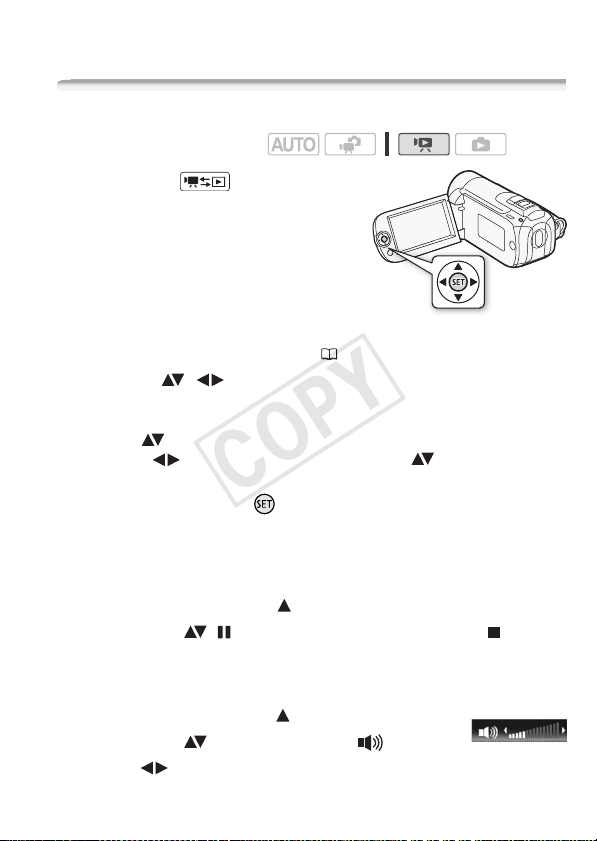
1 Appuyez sur .
• L’écran d’index des séquences vidéo
originales apparaît dans la plupart des
cas.
• Si une photo apparaît en mode
d’affichage d’une seule photo,
déplacez le levier de zoom vers W
pour ouvrir l’écran d’index des
photos. Basculez vers l’écran d’index
des séquences vidéo originales ( 49).
2 Déplacez ( , ) le cadre de sélection vers la scène que vous
voulez revoir.
Si vous avez enregistré un grand nombre de scènes, vous pouvez
afficher ( ) une barre de défilement sous les vignettes des scènes et
parcourir ( ) les pages d’index, puis, revenir ( ) pour sélectionner
la scène souhaitée.
3 App
uyez sur la touche pour démarrer la lecture.
La lecture démarrera à la scène sélectionnée et continuera jusqu’à la
fin de la dernière scène enregistrée.
Pour mettre en pause/arrêter la lecture
1 Pendant la lecture, ouvrez ( ) le guide du joystick.
2 Sélectionnez ( ) pour mettre en pause la lecture ou pour
arrêter la lecture.
Pour régler le volume
1 Pendant la lecture, ouvrez ( ) le guide du joystick.
2 Sélectionnez ( ) la ligne supérieure ( ).
3 Réglez ( ) le volume.
Vidéo 47
Page 48
IMPORTANT
COPY
•Respectez les précautions suivantes pendant que l’indicateur ACCESS
(accès à la mémoire) est allumé ou clignote. Si vous ne suivez pas cela,
ça pourrait causer la perte des données.
-n’ouvrez pas le couvercle du logement de la carte mémoire.
- ne déconnectez pas l’alimentation électrique et ne mettez pas le
caméscope hors tension.
- ne changez pas le mode de fonctionnement du caméscope.
•Il se peut que vous ne puissiez pas lire avec ce caméscope des
séquences vidéo enregistrées sur une carte mémoire avec un autre
appareil.
NOTES
• En fonction des conditions d’enregistrement, il peut se produire de brefs
arrêts dans l’image ou le son de lecture entre les scènes.
Modes de lecture spéciale
Pour entrer en mode de lecture spéciale, utilisez le guide du joystick.
Aucun son ne sort pendant la lecture spéciale.
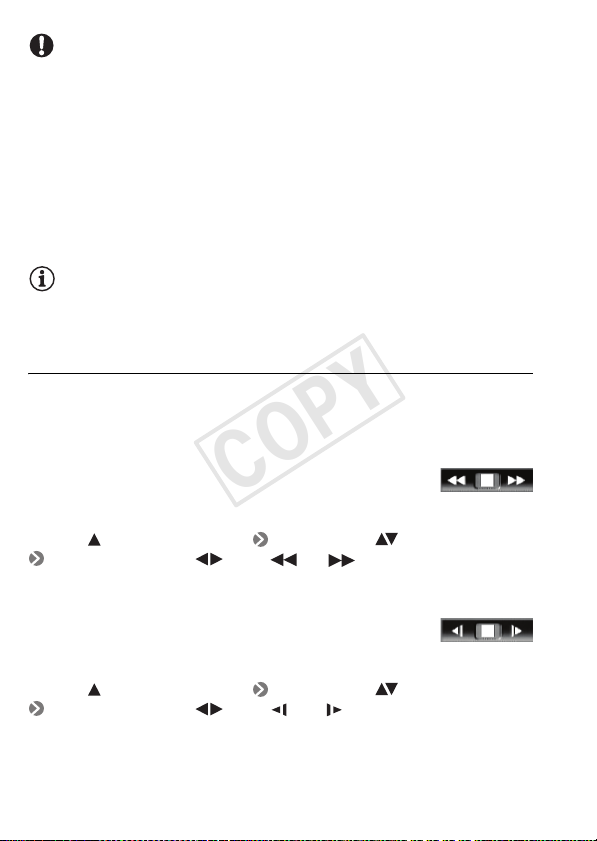
Avance rapide
Réalisez l’opération suivante pendant la
lecture normale. Répétez l’opération pour
augmenter la vitesse de lecture d’environ
5x
→
15x → 60x la vitesse normale.
Ouvrez ( ) le guide du joystick Sélectionnez ( ) la ligne inférieure
Poussez le joystick () vers ou .
Lecture au ralenti
Réalisez l’opération suivante pendant une
pause à la lecture. Répétez l’opération pour
augmenter la vitesse de lecture à 1/8
de la vitesse normale.
Ouvrez ( ) le guide du joystick Sélectionnez ( ) la ligne inférieure
Poussez le joystick () vers * ou .
* La lecture au ralenti arrière ressemble beaucoup au saut continu d’image arrière.
→
1/4
48 Vidéo
Page 49
Saut de scènes
COPY
Ouvrez ( ) le guide du joystick
Sélectionnez ( ) la ligne du milieu
Poussez le joystick () vers * pour
sauter au début de la scène actuelle ou pour sauter à la scène
suivante.
*Poussez deux fois le joystick/appuyez de nouveau sur la touche pour sauter au
début de la scène précédente.
Pour quitter les modes de lecture spéciale
Pendant n’importe quel mode de lecture spéciale, appuyez sur . La
caméscope retourne à son mode initial (lecture ou pause à la lecture).
NOTES
• Avec certains modes de lecture spéciale, vous pouvez noter quelques
anomalies dans l’image de lecture (artefacts vidéo en forme de bloc,
effet de bande, etc.).
•La vitesse indiquée à l’écran est approximative.
Sélection des enregistrements à lire
À partir de l’écran d’index, vous pouvez utiliser les onglets en haut de
l’écran pour sélectionner de lire ou afficher les séquences vidéo ou
photos originales. Vous pouvez aussi sélectionner la mémoire à partir
de laquelle vous souhaitez lire vos enregistrements ( /
uniquement). De plus, vous pouvez basculer vers les écrans d’index
qui contiennent des scènes utilisées par d’autres fonctions de ce
caméscope, comme l’instantané vidéo ou le montage.
Modes de fonctionnement :
/
Séquences vidéo
Photos
Enregistrements sur la mémoire intégrée
Enregistrements sur la carte mémoire
Vidéo 49
Page 50
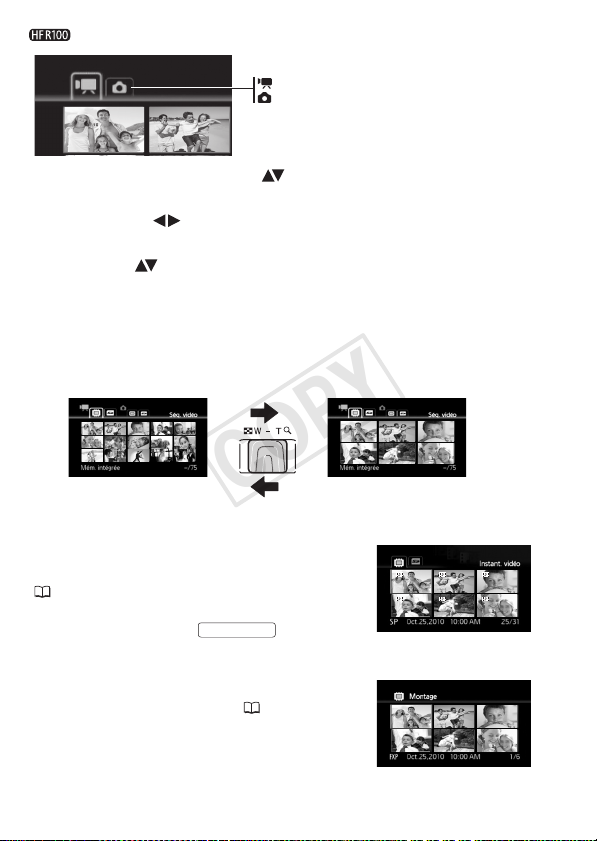
Séquences vidéo
COPY
Photos
1 Sur l’écran d’index, amenez ( ) le cadre de sélection orange sur
les onglets en haut de l’écran.
2 Sélectionnez ( ) l’onglet correspondant aux enregistrements
que vous souhaitez lire.
3 Retournez ( ) à l’écran d’index pour sélectionner la scène ou la
photo.
Par défaut, l’écran d’index affiche un maximum de 6 éléments (scènes
ou photos). Déplacez le levier de zoom vers W pour afficher 15
éléments par écran. Déplacez-le vers T pour retourner à l’affichage par
défaut de l’écran d’index.
W 15 scènes/photos T 6 scènes/photos
Pour ouvrir l’écran d’index d’instantanés vidéo
Vous pouvez ouvrir un écran d’index qui ne
contient que vos scènes d’instantanés vidéo
( 61).
Sur l’écran d’index des séquences vidéo
originales, appuyez sur .
Pour ouvrir l’écran d’index de montage
Ouvrez l’écran d’index de montage pour lire les
scènes ajoutées au montage ( 85). Tout
d’abord, ouvrez l’écran d’index des séquences
vidéo originales puis utilisez la procédure cidessous.
VIDEO SNAP
50 Vidéo
Page 51
/
COPY
Pour les scènes dans la mémoire intégrée : appuyez sur
Pour les scènes sur la carte mémoire : appuyez sur puis
sélectionnez [Montage].
INDEX SEL.
INDEX SEL.
Appuyez sur .
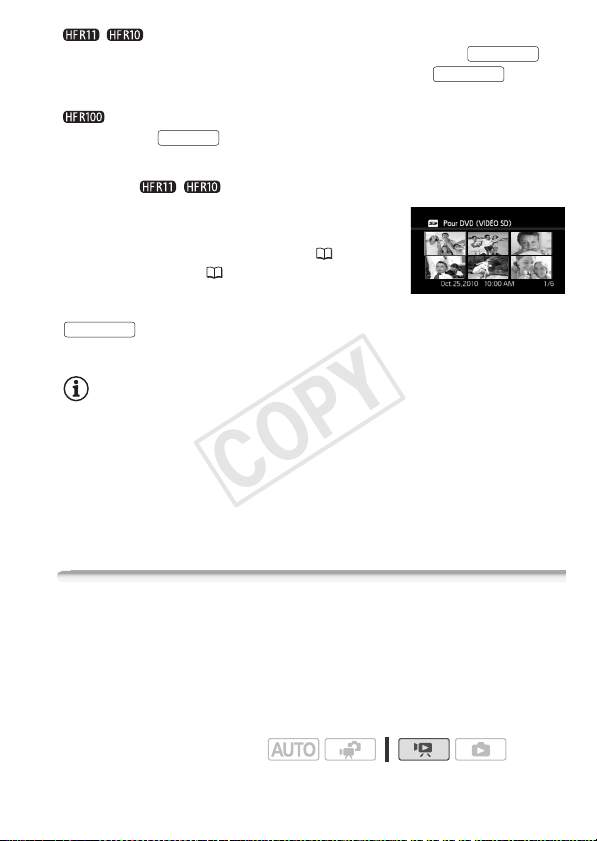
Pour ouvrir l’écran d’index des scènes converties en définition
standard ( / uniquement)
Vous pouvez également ouvrir l’écran d’index
des scènes converties en définition standard
pour le téléchargement sur le Web ( 134) ou
la création de DVD ( 125).
Ouvrez l’écran d’index des séquences vidéo
originales sur la carte mémoire. Appuyez sur
INDEX SEL.
(MPEG-2)] ou [Pour DVD (VIDÉO SD)].
NOTES
•Lorsque vous ouvrez l’écran d’index des séquences vidéo originales sur
la carte mémoire, [Aucune scène] s’affiche s’il n’y a aucune scène en
haute définition présente sur la carte mémoire. Vous pouvez cependant
ouvrir les autres écrans d’index sur la carte mémoire.
•Les modes de lecture spéciale ne sont pas disponibles pour les scènes
converties en définition standard. Les scènes en définition standard ne
peuvent être lues qu’à la vitesse normale.
PLAYLIST
puis sélectionnez [Pour Web
[Pour DVD (SD-VIDEO)]
écran d’index
Recherche de scènes
À partir de l’écran d’index des séquences vidéo originales, vous
pouvez rechercher tous les enregistrements réalisés à une date précise
(par exemple, pour retrouver toutes les séquences vidéo que vous avez
prises pendant un évènement spécial). Vous pouvez aussi faire une
recherche de scènes dans lesquels des visages de personnes ont été
détectés.
Modes de fonctionnement :
Vidéo 51
Page 52
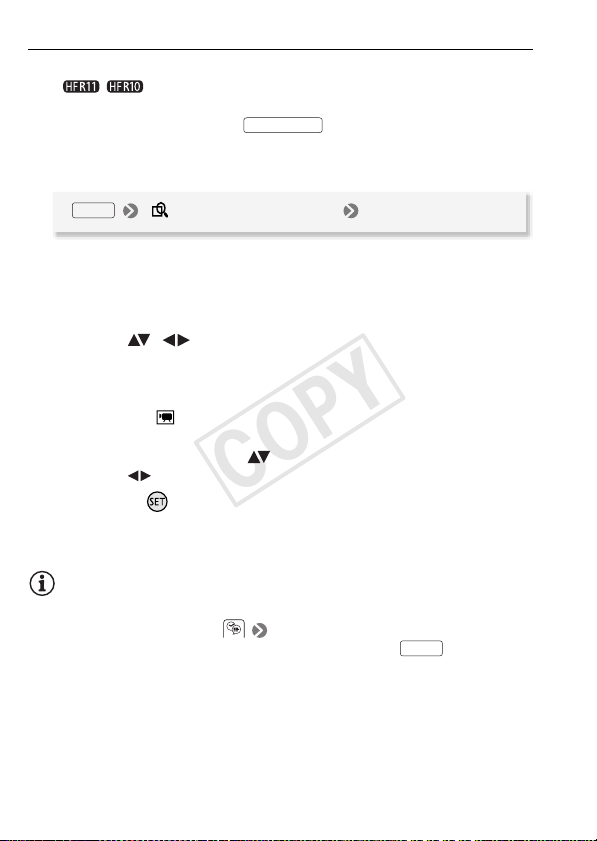
Sélection à partir de l’écran du calendrier
COPY
1 Ouvrez l’écran d’index des séquences vidéo originales.
•/ Vous pouvez sélectionner les séquences vidéo
originales de la mémoire intégrée ou de la carte mémoire.
•Vous pouvez appuyer sur pour ouvrir l’écran d’index
pour les scènes d’instantanés vidéo.
2 Ouvrez l’écran du calendrier.
FUNC.
[ Recherche de scène] [Écran du calendrier]
• L’écran du calendrier s’affiche.
•Les dates qui contiennent des scènes (auxquelles des séquences
vidéo ont été enregistrées) apparaissent en blanc. Les dates sans
enregistrement apparaissent en noir.
3 Déplacez ( , ) le curseur sur la date souhaitée.
• Quand vous amenez le curseur sur une date affichée en blanc, une
miniature de la première scène enregistrée à cette date est affichée à
côté du calendrier. En dessous apparaît le nombre de scènes
en
istrées ( ) et la durée totale de l’enre gistrement pour le même
reg
jour.
•Vous pouvez sélectionner ( ) le champ de l’année ou du mois et
changer ( ) l’année ou le mois pour aller plus vite.
4 Appuyez sur pour retourner à l’écran d’index.
Le cadre de sélection orange apparaît sur la première scène
enregistrée à la date sélectionnée.
NOTES
•Vous pouvez changer le jour qui débute la semaine pour l’affichage du
calendrier avec le réglage [1er jour du calendrier].
•Vous pouvez appuyer à n’importe quel moment sur pour
retourner à l’écran d’index.
VIDEO SNAP
FUNC.
52 Vidéo
Page 53
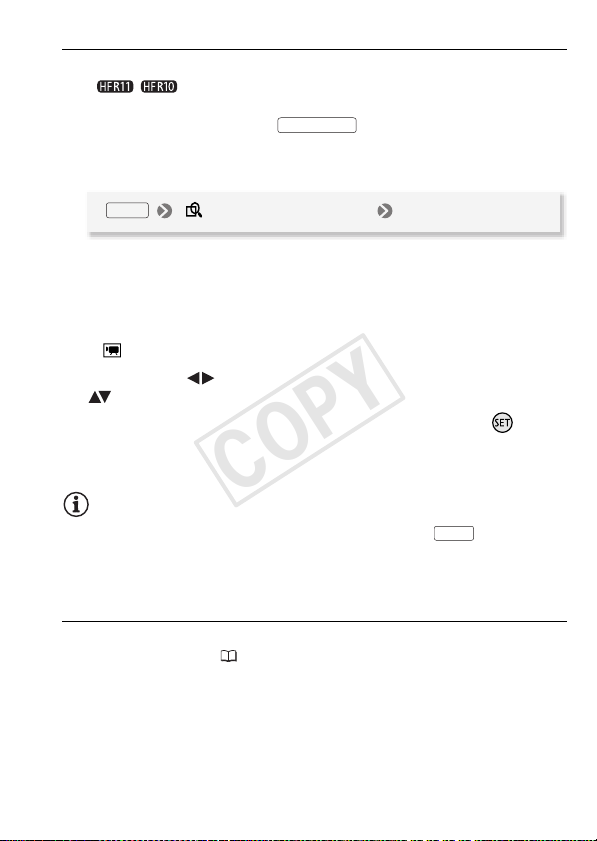
Sélection à partir de la liste des enregistrements
COPY
1 Ouvrez l’écran d’index des séquences vidéo originales.
•/ Vous pouvez sélectionner les séquences vidéo
originales de la mémoire intégrée ou de la carte mémoire.
•Vous pouvez appuyer sur pour ouvrir l’écran d’index
pour les scènes d’instantanés vidéo.
2 Ouvrez la liste des enregistrements.
FUNC.
[ Recherche de scène] [Sélection de date]
•La liste des enregistrements affiche toutes les dates auxquelles les
enregistrements ont été réalisés. Un cadre de sélection orange
apparaît sur le jour.
• La miniature montre une photo depuis la première scène enregistrée
ce jour-là. En dessous apparaît le nombre de scènes enregistrées
( ) et la durée totale de l’enregistrement pour le même jour.
3 Sélectionnez ( ) la date, le mois ou l’année et déplacez-vous
( ) parmi les dates d’enregistrement.
4 Après avoir sélectionné la date souhaitée, appuyez sur .
L’écran d’index apparaîtra avec le cadre de sélection sur
scène enregistrée à la date sélectionnée.
NOTES
•Vous pouvez appuyer à n’importe quel moment sur pour
retourner à l’écran d’index.
VIDEO SNAP
la première
FUNC.
Sélection uniquement des scènes dans lesquelles des visages ont été
détectés
Si vous avez enregistré des séquences vidéo avec la fonction de
détection de visages ( 66) en service, le caméscope peut limiter les
scènes qui apparaissent dans l’écran d’index aux scènes dans
lesquelles un visage a été détecté. Cette fonction n’est pas disponible
à partir de l’écran d’index pour les scènes d’instantanés vidéo.
Vidéo 53
Page 54
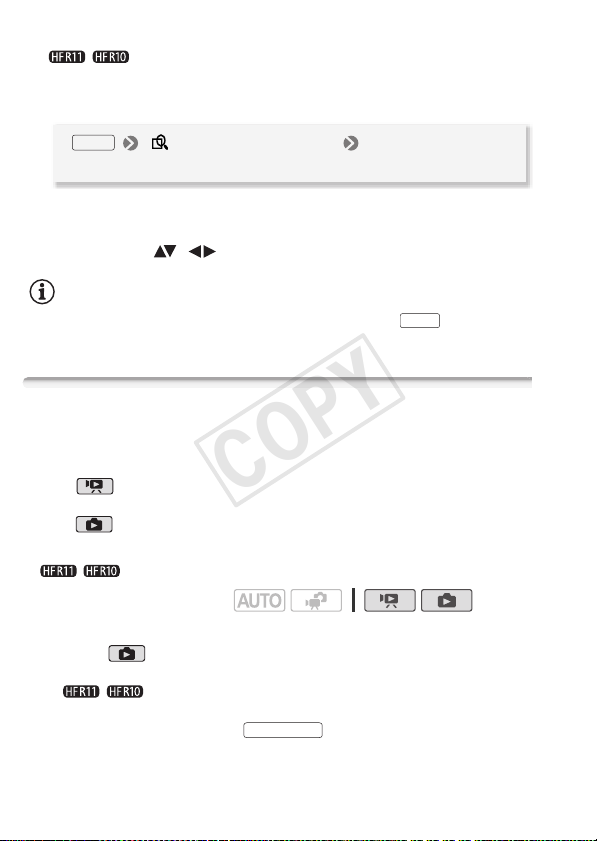
1 Ouvrez l’écran d’index des séquences vidéo originales.
COPY
/Vous pouvez sélectionner les séquences vidéo originales
de la mémoire intégrée ou de la carte mémoire.
2 Limitez les scènes affichées sur l’écran d’index.
FUNC.
[ Recherche de scène] [Scènes cont.
visages]
• L’écran d’index affiche uniquement les scènes qui contiennent des
visages.
3 Sélectionnez ( , ) la scène que vous souhaitez lire.
NOTES
•Vous pouvez appuyer à n’importe quel moment sur pour
retourner à l’écran d’index normal.
FUNC.
Présélection des enregistrements à partir de l’écran d’index
Vous pouvez sélectionner en avance un nombre de séquences vidéo
ou photos originales sur l’écran d’index afin de réaliser certaines
actions collectivement en une seule fois.
Mode : supprimez, copiez* ou ajoutez les scènes sélectionnées
au montage.
Mode : supprimez, copiez* ou protégez les photos sélectionnées
ou marquez-les toutes avec un ordre d’impression.
* / uniquement
Modes de fonctionnement :
1 Ouvrez l’écran d’index des séquences vidéo ou des photos.
•Mode : déplacez le levier de zoom vers W pour afficher l’écran
d’index.
•/Vous pouvez sélectionner les séquences vidéo originales
ou les photos de la mémoire intégrée ou de la carte mémoire.
•Vous pouvez appuyer sur pour ouvrir l’écran d’index
pour les scènes d’instantanés vidéo.
VIDEO SNAP
54 Vidéo
Page 55
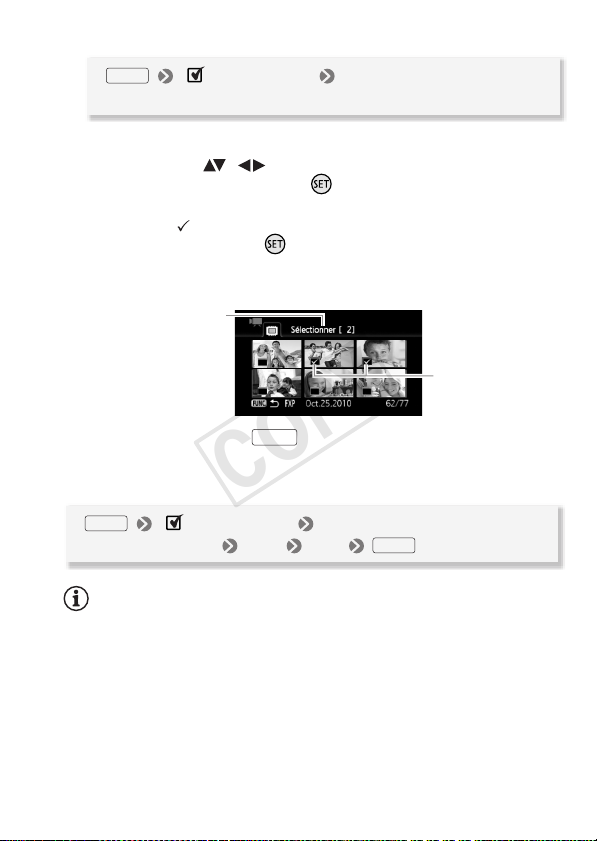
2 Ouvrez l’écran de sélection.
COPY
FUNC.
• L’écran de sélection s’affiche.
3 Déplacez-vous ( , ) parmi les scènes ou les photos de
l’écran d’index et appuyez sur pour sélectionner une scène/
photo individuelle.
• Une coche apparaît sur les scènes/photos sélectionnées.
Appuyez à nouveau sur pour décocher la case.
• Répétez cette étape pour ajouter toutes les scènes/photos que vous
souhaitez inclure à votre sélection (100 maximum).
4 Appuyez deux fois sur pour fermer le menu.
Pour supprimer toutes les sélections
FUNC.
NOTES
•La présélection de scènes/photos est annulée si vous mettez le
caméscope hors tension ou si vous changez le mode de
fonctionnement.
•Les scènes du montage ne pouvent pas être incluses dans la
présélection.
[ Sélectionner] [Scènes individuelles] ou
[Photos individuelles]
Nombre total de
scènes sélectionnées
FUNC.
[ Sélectionner] [Supprimer toutes les
sélections] [Oui] [OK]
FUNC.
Scènes sélectionnées
Vidéo 55
Page 56
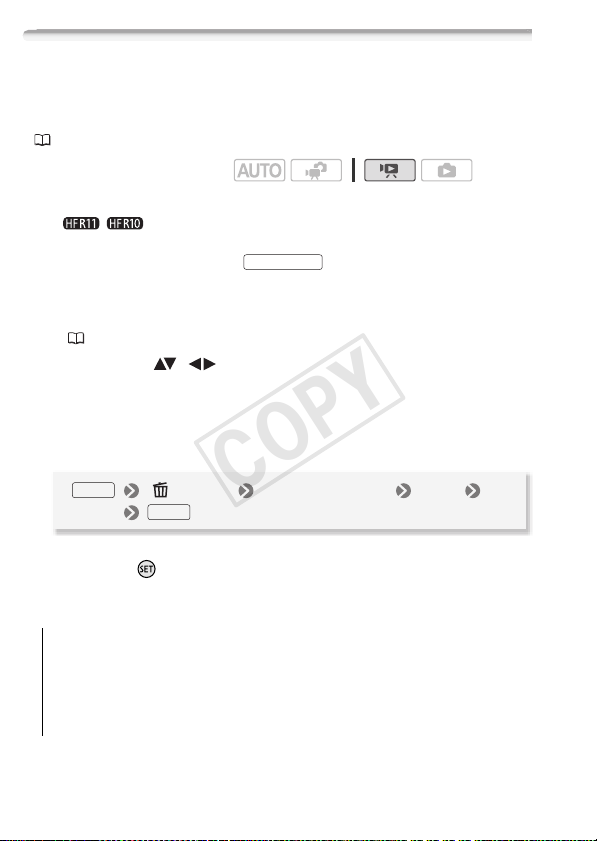
Effacement de scènes
COPY
Vous pouvez effacer les scènes que vous ne souhaitez pas garder.
Effacer des scènes vous permet également de libérer de l’espace sur la
mémoire. Consultez aussi
( 86).
Modes de fonctionnement :
1 Ouvrez l’écran d’index des séquences vidéo originales.
•/Vous pouvez sélectionner les séquences vidéo originales
de la mémoire intégrée ou de la carte mémoire.
•Vous pouvez appuyer sur pour ouvrir l’écran d’index
pour les scènes d’instantanés vidéo.
•Pour sélectionner à l’avance plusieurs scènes à supprimer, reportez-
vous à
Présélection des enregistrements à partir de l’écran d’index
( 54).
2 Sélectionnez ( , ) la scène que vous souhaitez supprimer,
ou une scène enregistrée à la date que vous souhaitez supprimer.
Cette étape n’est pas nécessaire pour supprimer toutes les scènes ou
les scènes sélectionnées en avance.
3 Supprimez la ou les scènes.
Suppression de scènes à partir du montage
VIDEO SNAP
FUNC.
* Si vous avez sélectionné une autre option que [Cette scène], vous pouvez
appuyer sur pour arrêter l’opération pendant qu’elle est en cours. Certaines scènes seront supprimées quand même.
Options
[Toutes les scènes] Supprime toutes les scènes.
[Toutes les scènes (cette date)] Supprime toutes les s cènes enre-
[Cette scène] Supprime uniquement la scène marquée avec le
[ Effacer] Option souhaitée [Oui]* [OK]
FUNC.
gistrées le même jour que la scène sélectionnée.
cadre de sélection orange.
56 Vidéo
Page 57

[Scènes sélectionnées] Supprime toutes les scènes sélectionnées
COPY
en avance (marquées avec une coche ). Reportez-vous à
sélection des enregistrements à partir de l’écran d’index
IMPORTANT
•Faites attention lors de l’effacement d’enregistrements originaux. Une
fois effacées, les scènes originales ne peuvent plus être récupérées.
• Sauvegardez des copies des scènes importantes avant de les effacer
( 119).
•Respectez les précautions suivantes pendant que l’indicateur ACCESS
(accès à la mémoire) est allumé ou clignote (pendant que les scènes
sont supprimées).
-n’ouvrez pas le couvercle du logement de la carte mémoire.
- ne déconnectez pas l’alimentation électrique et ne mettez pas le
caméscope hors tension.
- ne changez pas l
NOTES
•La suppression d’une scène de l’écran d’index d’origine supprime
également cette scène du montage.
•Pour supprimer toutes les séquences vidéo et rendre l’espace de
nouveau disponible pour l’enregistrement, vous pouvez préférer
initialiser la mémoire ( 39).
•Il se peut que vous ne puissiez pas supprimer des scènes enregistrées
ou éditées en utilisant un autre appareil.
e mode de fonctionnement du caméscop
Pré-
( 54).
e.
Vidéo 57
Page 58
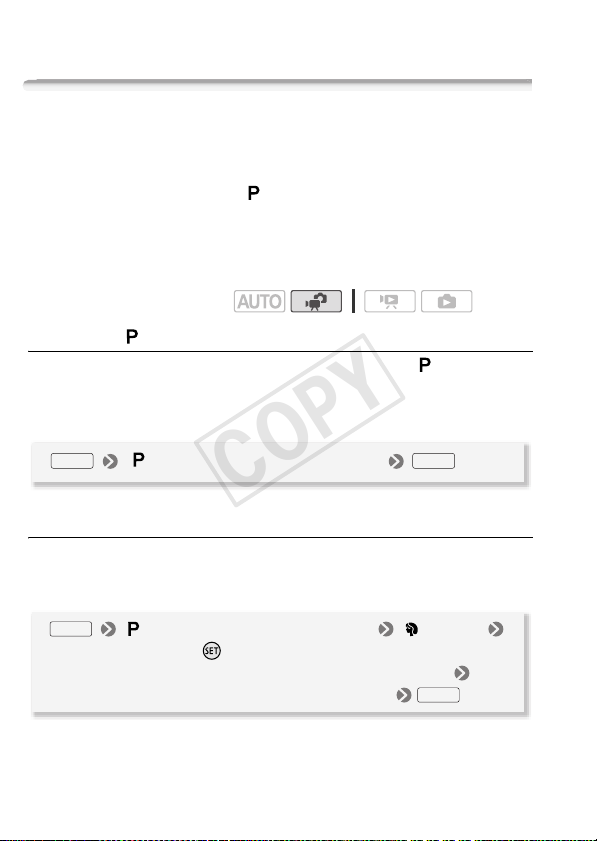
Fonctions avancées
COPY
Programme d’enregistrement d’exposition auto et des scènes
spéciales
Le programme d’enregistrement détermine vos possibilités de contrôle
des réglages du caméscope relatifs à l’enregistrement. Sélectionnez le
programme d’enregistrement [ Programme d’exposition auto] pour
avoir un contrôle total des fonctions telles que la balance des blancs
ou les effets d’image. Vous pouvez également donner davantage de
contrôle au caméscope en sélectionnant un programme
d’enregistrement de scène spéciale.
Modes de fonctionnement :
Utilisation de [ Programme d’exposition auto]
Lorsque vous utilisez le programme d’enregistrement [ Programme
d’exposition auto], le caméscope ajuste automatiquement l’ouverture
et la vitesse d’obturation afin d’obtenir une exposition optimale pour le
sujet.
FUNC. FUNC.
[ Programme d’exposition auto]
Programmes d’enregistrement de scène spéciale
La sélection d’un programme d’enregistrement de scène spéciale vous
permet d’enregistrer facilement dans une vari-été de situations en
donnant au caméscope le contrôle des différents réglages.
FUNC.
58 Vidéo
[ Programme d’exposition auto] [ Portrait]
Appuyez sur pour afficher les programmes
d’enregistrement des scènes spéciales (SCN)
Programme d’enregistrement souhaité
FUNC.
Page 59
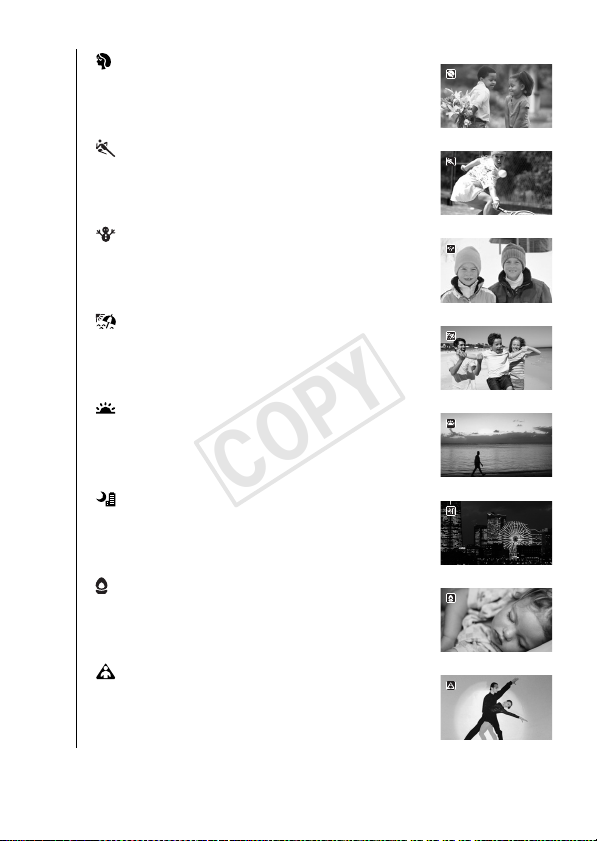
Options (
COPY
Valeur par défaut)
[ Portrait]
[ Sport]Pour enregistrer des scènes de
[ Neige]Pour enregistrer dans une station de
[ Plage]Pour enregistrer sur une plage enso-
[ Coucher de soleil] Pour enregistrer un cou-
ouverture pour obtenir une mise au point plus
nette sur le sujet tout en rendant le fond flou.
sport telles que le tennis ou le golf.
sport d’hiver très lumineuse sans que le sujet
soit sous-exposé.
leillée sans que le sujet soit sous-exposé.
cher de soleil plein de couleurs.
Le caméscope utilise une grande
[ Scène de nuit] Pour enregistrer des paysa-
ges la nuit avec moins de bruit.
[ Basse lumière] Pour enregistrer dans des
situations de faible éclairage.
[ Eclairage Spot] Pour enregistrer des scè-
nes éclairées par des spots.
Vidéo 59
Page 60
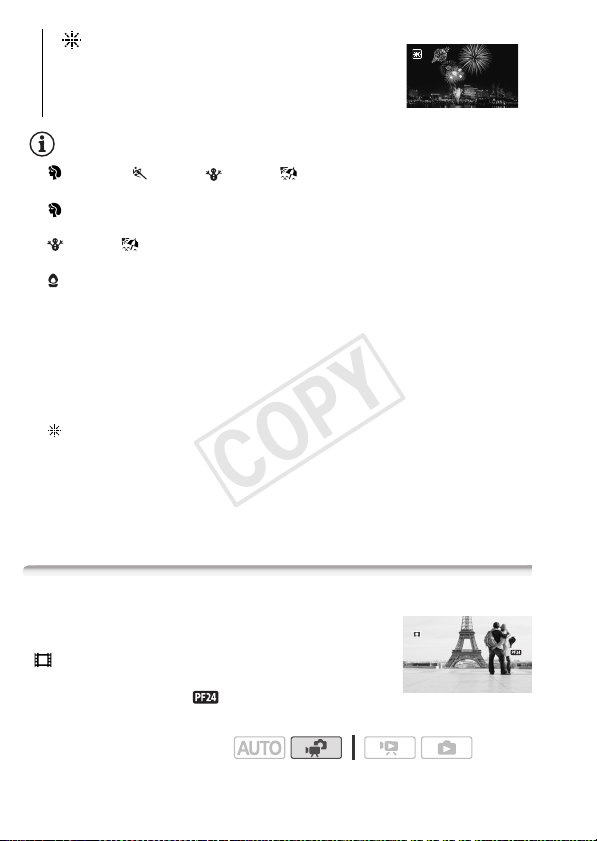
[ Feu d’artifice] Pour enregistrer des feux
COPY
d’artifice.
NOTES
• [ Portrait]/[ Sport]/[ Neige]/[ Plage] : l’image peut ne pas
apparaître lisse lors de la lecture.
• [ Portrait] : l’effet de flou du fond augmente au fur et à mesure que le
zoom approche de la position (T).
• [ Neige]/[ Plage] : le sujet peut devenir surexposé les jours nuageux
ou dans des endroits ombragés. Vérifiez l’image sur l’écran.
•[ Basse lumière] :
-les images en mouvement peuvent laisser une traîne.
- la qualité de l’image peut ne pas être aussi bonne que dans les autres
modes.
-les points blancs peuvent apparaître sur l’écran.
- l’autofocus peut ne pas fonctionner aussi bien que dans d’autres
modes. Dans ce cas, faites la mise au point manuellement
(uniquement pour les séq
• [ Feu d’artifice] :
- pour éviter tout flou du caméscope (flou causé par le mouvement du
caméscope), nous conseillons d’utiliser un trépied.
-lorsque vous prenez des photos, les vitesses d’obturation lentes sont
utilisées et un flou peut se produire plus facilement. Stabilisez le
caméscope, par exemple, en le montant sur un trépied.
uences vidéo)
.
Mode Cinéma : attribution d’un air cinéma à vos enregistrements
Donnez un air cinématique à vos enregistrements
en utilisant le programme d’enregistrement
[ Mode cinéma]. Combinez ce programme
d’enregistrement avec la vitesse séquentielle
progressive de 24 fps [ PF24] pour obtenir un
effet amélioré du mode Cinéma 24p.
Modes de fonctionnement :
60 Vidéo
Page 61
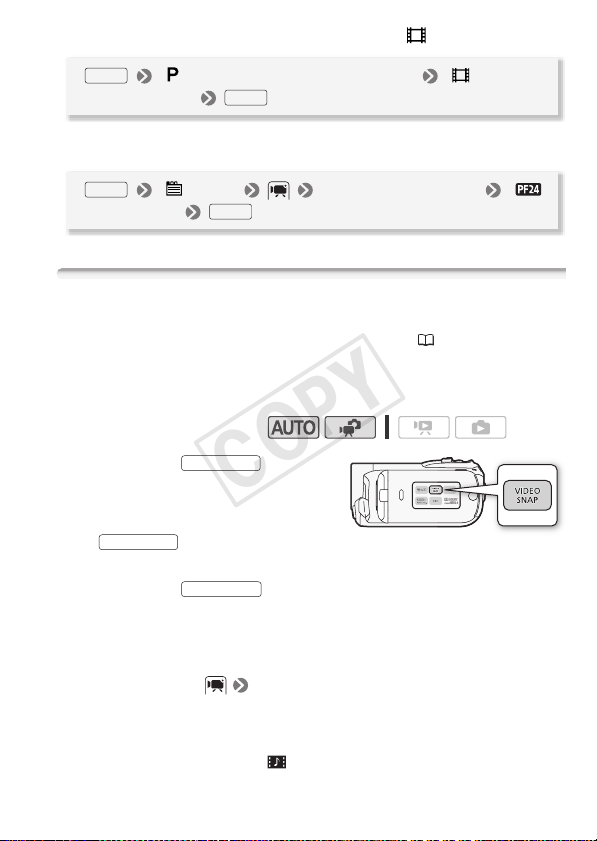
Pour régler le programme d’enregistrement [ Mode cinéma]
COPY
FUNC.
Pour changer la vitesse séquentielle
FUNC.
[ Programme d’exposition auto] [ Mode
cinéma]
[ Menu] [Vitesse séquentielle] [
PF24]
FUNC.
FUNC.
Instantané vidéo
Enregistrez une série de courtes scènes. Lisez vos scènes d’instantané
vidéo accompagnées de votre musique préférée ( 79) pour créer
votre propre vidéo musicale amusante. Vous serez surpris de voir
qu’en changeant la musique de fond, vous pouvez donner à vos
scènes une impression totalement différente.
Modes de fonctionnement :
1 Appuyez sur .
• Une bordure bleue apparaît sur
l’écran.
•Appuyez de nouveau sur
VIDEO SNAP
mode d’enregistrement flexible.
2 Appuyez sur .
•Le caméscope enregistre pendant environ 4 secondes (le cadre bleu
sert de barre de progression visuelle), puis retourne
automatiquement en mode de pause à l’enregistrement.
•Vous pouvez changer la longueur des scènes d’instantané vidéo
avec le réglage
•Quand le caméscope s’arrête d’enregistrer, l’écran devient
provisoirement noir comme si le déclencheur avait été pressé.
• Sur les écrans d’index, les s cènes d’instantanés vidéo sont
indiquées par la marque .
VIDEO SNAP
pour retourner au
START/STOP
[Durée instantané vidéo].
Vidéo 61
Page 62
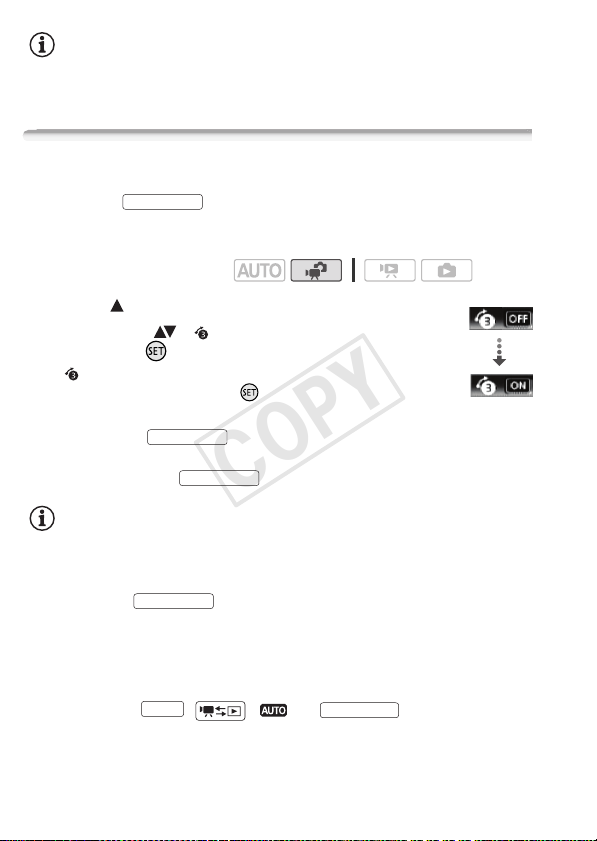
NOTES
COPY
•L’instantané vidéo est mis hors service si le caméscope est commuté
sur le mode de lecture.
Fonction de pré-enregistrement
Le caméscope démarre l’enregistrement 3 secondes avant que vous
appuyez sur , assurant que vous ne ratiez pas une chance
de prise de vue importante. C’est particulièrement pratique quand il est
difficile de prévoir quand l’enregistrement doit démarrer.
Mode
START/STOP
s de fonctionnement :
1 Ouvrez ( ) le guide du joystick.
2 Sélectionnez ( ) [ Pré-enregist.] et
appuyez sur .
• apparaît.
• Appuyez de nouveau sur pour mettre
le pré-enregistrement hors service.
3 Appuyez sur .
La scène enregistrée dans la mémoire démarre 3 secondes avant que
vous appuyiez sur .
NOTES
• Pendant que le pré-enregistrement est en service, le caméscope
n’émet aucun son d’avertissement.
• Le caméscope n’enregistre pas les 3 secondes entières avant que vous
appuyez sur si vous appuyez sur la touche moins de 3
secondes après que vous ayez mis la fonction de pré-enregistrement
en service ou que vous ayez terminé l’enregistrement précédent.
• Quelqu’une des actions suivantes met la fonction de préenregistrement hors service.
-laisser le caméscope sans opération pendant 5 minutes.
- appuyer sur , , ou .
-régler le camésc
START/STOP
START/STOP
START/STOP
FUNC.
ope en mode de veille.
Pré-enregist.
VIDEO SNAP
62 Vidéo
Page 63
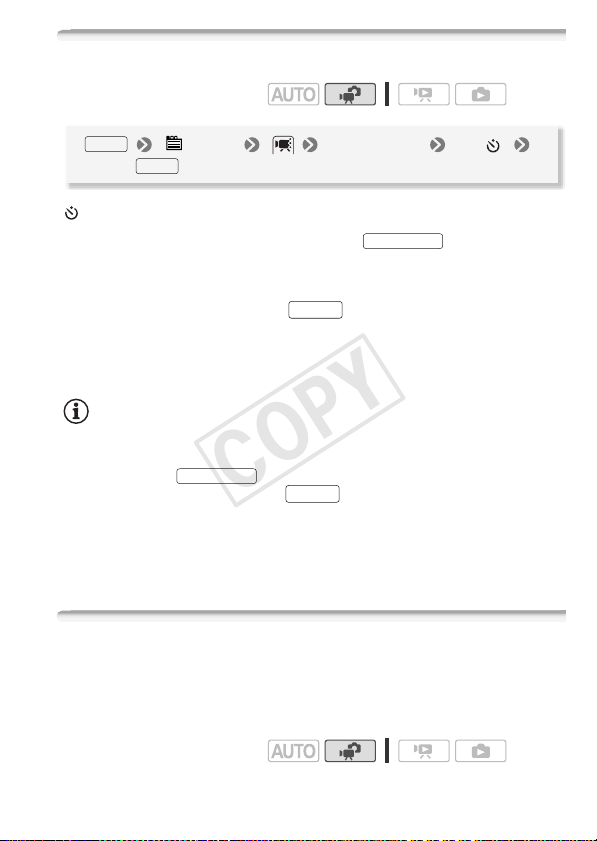
Retardateur
COPY
Modes de fonctionnement :
FUNC.
apparaît.
Pour les séquences vidéo : appuyez sur .
Le caméscope démarre l’enregistrement après un compte à rebours de
10 secondes. Le compte à rebours apparaît sur l’écran.
Pour les photos : appuyez sur , d’abord jusqu’à mi-course
pour mettre en service l’autofocus, puis complètement.
Le caméscope enregistre la photo après un compte à rebours de 10
secondes. Le compte à rebours apparaît sur l’écran.
NOTES
•Une fois que la compte à rebours a débuté, quelqu’une des actions
suivantes annulera le retardateur.
-appuyer sur (lors de l’enregistrement de séquences
vidéo) ou complètement sur (lors de l’enregistrement de
photos).
- régler le caméscope en mode de veille.
- changer le mode de fonctionnement du caméscope.
- mettre le caméscope hors tension.
[ Menu] [Retardateur] [On ]
FUNC.
START/STOP
PHOTO
START/STOP
PHOTO
Ajustement manuel de l’exposition
Parfois, les sujets éclairés par-derrière apparaissent trop sombres
(sous-exposés) ou les sujets soumis à une lumière très forte
apparaissent trop clairs ou brillants (surexposés). Pour corriger ce
problème, vous pouvez régler manuellement l’exposition.
Modes de fonctionnement :
Vidéo 63
Page 64
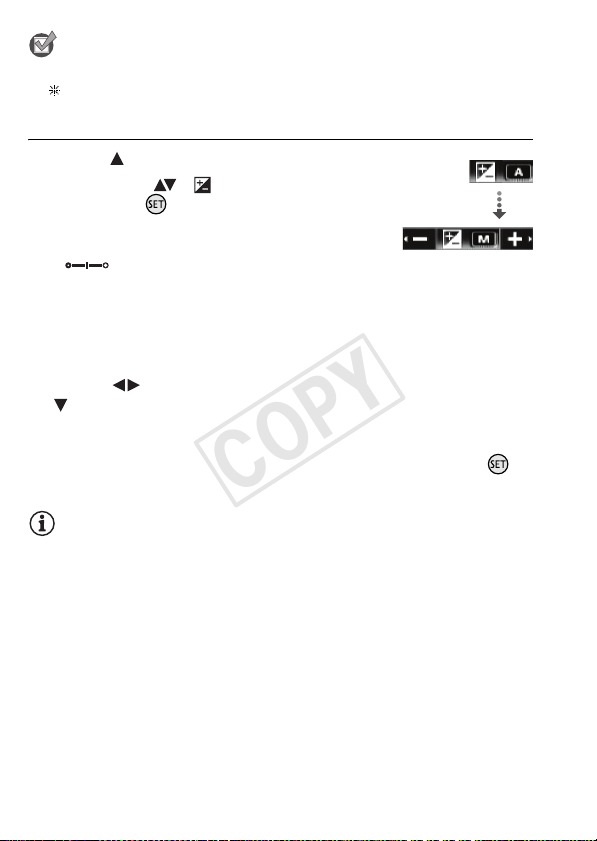
À VÉRIFIER
COPY
• Sélectionnez un programme d’enregistrement autre que
[ Feu d’artifice].
Réglage manuel de l’exposition
1 Ouvrez ( ) le guide du joystick.
2 Sélectionnez ( ) [ Exposition] et
appuyez sur .
•L’exposition actuelle est verrouillée.
• Le témoin de réglage de l’exposition
• La plage d’ajustement et la longueur du témoin de réglage de
• Si vous utilisez le zoom, la luminosité de l’image peut changer.
3 Ajustez ( ) la luminosité de l’image si nécessaire, puis cachez
( ) le guide du joystick.
• Le témoin de réglage de l’exposition deviendra blanc et l’exposition
• Pendant le verrouillage de l’exposition, appuyez deux fois sur
• Si le programme d’enregistrement est changé pendant le verrouillage
de l’exposition, le caméscope retourne en mode d’exposition
automatique.
et la valeur neutre “±0” apparaît
sur l’écran.
l’exposition peuvent varier en fonction de la luminosité initiale de
l’image.
sélectionnée sera verrouillée.
pour remettre le caméscope en mode d’exposition automatique.
NOTES
Exposition
64 Vidéo
Page 65
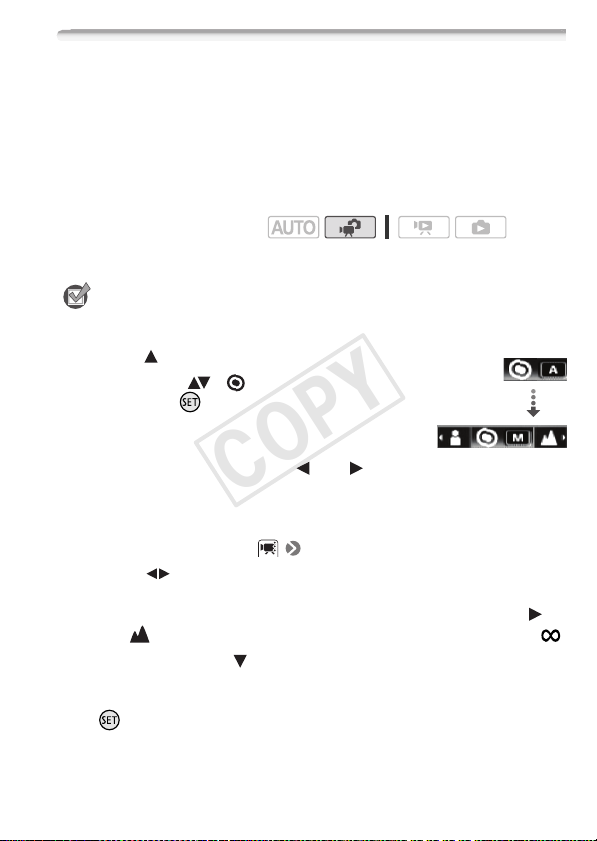
Mise au point manuelle
COPY
La mise au point automatique risque de ne pas fonctionner
correctement avec les sujets suivants. Dans ce cas, faites la mise au
point manuellement.
• Sur
faces réfléchissantes
• Sujet
s avec un faible contraste
ou sans lignes verticales
Modes de fonctionnement :
*Dis ponible uniquement pour les séquences vidéo.
À VÉRIFIER
•Ajustez le zoom avant de démarrer la procédure.
1 Ouvrez ( ) le guide du joystick.
2 Sélectionnez ( ) [ Mise au point] et
appuyez sur .
La mise au point actuelle est verrouillée et
[MF] apparaît.
3 Poussez une fois le joystick ( ) ou ( )
pour vérifier si l’image est au point.
• Le centre de l’écran est agrandi pour vous aider à faire la mise au
point plus facilement. Vous pouvez aussi mettre cette fonction hors
service avec le réglage [Aide à la Mise au point].
4 Ajustez ( ) la mise au point si nécessaire.
• Si vous souhaitez faire la mise au point sur des sujets éloignés tels
que des montagnes ou des feux d’artifice, poussez le joystick ()
vers et maintenez le poussé jusqu’à ce que [MF] change sur .
5 Poussez le joystick ( ) pour faire disparaître le guide du joystick.
•La mise au point sélectionnée sera verrouillée.
• Pendant le verrouillage de la mise au point, appuyez deux fois sur
pour remettre le caméscope en mode de mise au point
automatique.
• Sujets en mouvement rapide
• À travers des fenêtres humides
• Scènes de nuit
*
Mise au point
Vidéo 65
Page 66
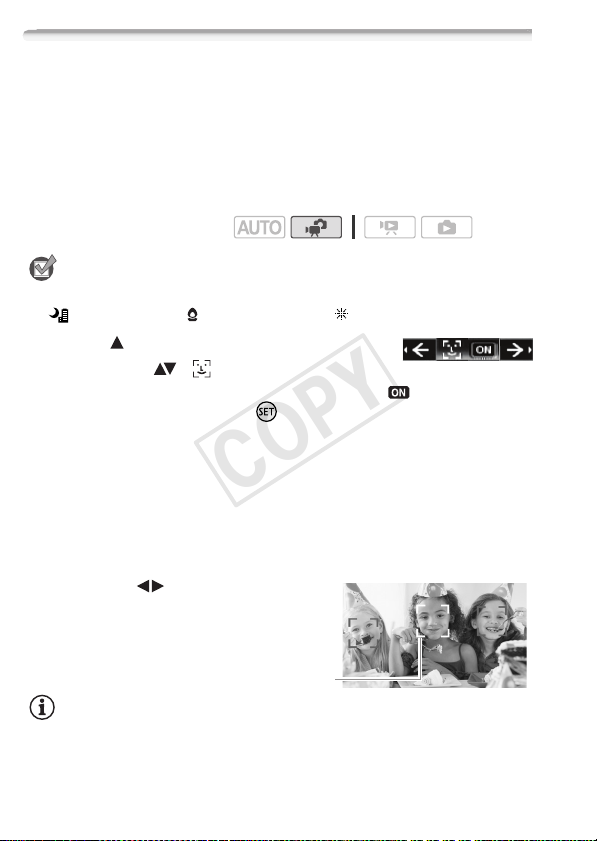
Détection de visages
COPY
Le caméscope détecte automatiquement les visages des personnes et
utilise cette information pour sélectionner les réglages optimaux pour
produire des séquences vidéo et des photos de qualité. Quand il y a
plusieurs personnes dans l’image, une seule personne (repérée avec le
cadre blanc) est déterminée comme sujet principal. Vous pouvez aussi
sélectionner le sujet principal manuellement, de façon que le
caméscope optimise les réglages pour la personne sélectionnée.
Modes de fonctionnement :
À VÉRIFIER
• Sélectionnez un programme d’enregistrement autre que
[ Scènedenuit], [ Basse lumière] ou [ Feu d’artifice].
1 Ouvrez ( ) le guide du joystick.
2 Sélectionnez ( ) [ Détection visage].
Par défaut, la détection de visage est en service ( ). Si la fonction
est hors service, appuyez sur pour la mettre en service.
Pour sélectionner le sujet principal
S’il y a plus d’une personne sur l’image, le caméscope sélectionne
automati-quement la personne qu’il considère comme sujet principal.
Le sujet principal est signalé par un cadre de détection blanc et le
caméscope optimise les réglages pour cette personne. Les autres
visages sont signalés par des cadres gris.
Sélectionnez ( ) un autre
visage pour optimiser les
réglages du caméscope pour
cette personne.
Sujet principal
NOTES
• Le caméscope peut détecter par erreur les visages de sujets non
humains. Dans ce cas, mettez la détection de visage hors service.
66 Vidéo
Page 67
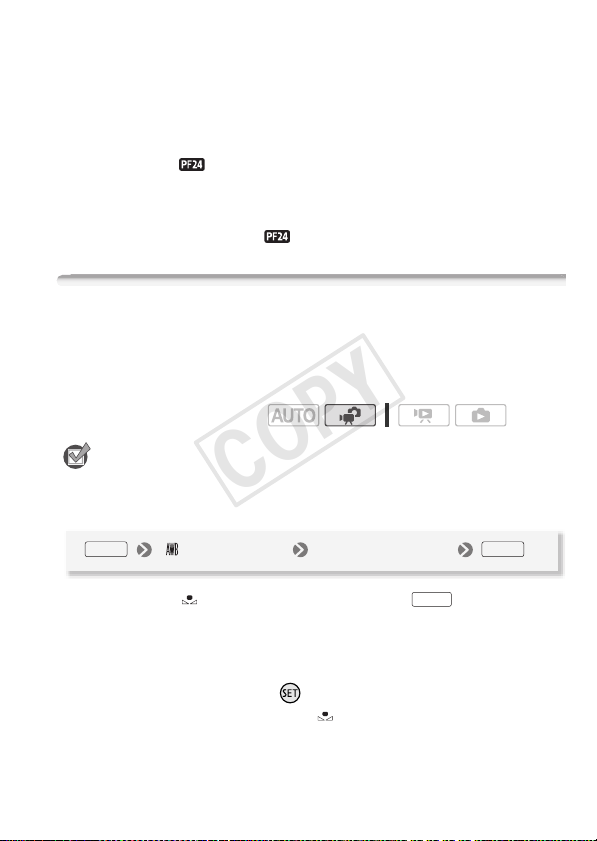
•Dans certains cas, les visages peuvent ne pas être détectés
COPY
correctement. Des exemples typiques sont :
-des visages extrêmement petits, gros, sombres ou lumineux par
rapport au reste de l’image.
-des visages tournés de côté, en diagonale ou partiellement cachés.
• La détection de visages ne peut pas être utilisée quand la vitesse
d’obturation est plus lente que 1/30è (1/24è si la vitesse séquentielle
est réglée sur [ PF24]) ou quand le zoom numérique est en service
à plus de 80x (zone bleu sombre sur la barre de zoom).
• Quand la détection de visage est e
plus lente utilisée par le caméscope est 1/30è (1/24è si la vitesse
séquentielle est réglée sur [ PF24]).
n ser
vice, la vitesse d’obturation la
Balance des blancs
La fonction de balance des blancs vous aide à reproduire fidèlement
les couleurs sous différentes conditions de luminosité de façon à ce
que les objets blancs ressortent réellement blancs dans vos
enregistrements.
Modes de fonctionnement :
À VÉRIFIER
• Sélectionnez un programme d’enregistrement autre que les
programmes d’enregistrement de scène spéciale.
FUNC. FUNC.
*En sélectionnant [ B.blanc pers.], n’appuyez pas sur et continuez avec
la procédure suivante.
Pour une balance des blancs personnalisée
1 Dirigez le caméscope sur un objet blanc, jusqu’à ce qu’il remplisse
tout l’écran et appuyez sur .
Lorsque l’ajustement est terminé, s’arrête de clignoter et reste
allumé. Le caméscope conserve le réglage personnalisé même si vous
le mettez hors tension.
[ Automatique] Option souhaitée*
FUNC.
Vidéo 67
Page 68
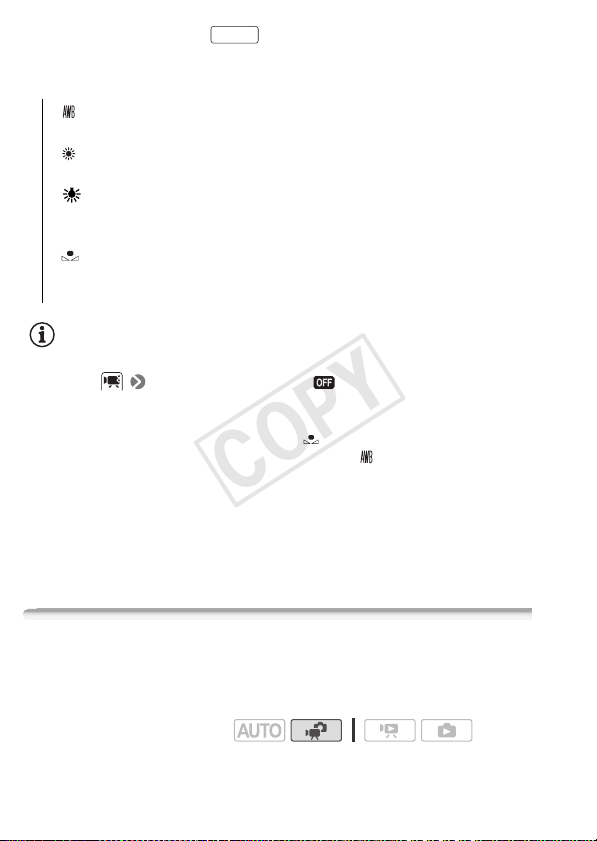
2 Appuyez sur la touche pour sauvegarder le réglage et fermer
COPY
le menu.
Options
• Si vous sélectionnez la balance des blancs personnalisée :
-réglez [Zoom numérique] sur [ Off].
- réinitialisez la balance des blancs lorsque vous changez d’endroit ou
- en fonction de la source lumineuse, peut continuer à clignoter. Le
• La balance des blancs personnalisée peut offrir de meilleurs résultats
dans les cas suivants :
- conditions d’éclairage changeantes
-gros-plans
- sujets avec une seule couleur (ciel, mer ou forêt)
- sous certains éclairages à lampe au mercure et de type fluorescent
( Valeur par défaut)
[ Automatique]
balance des blancs pour fournir des couleurs plus naturelles.
[ Lumière du jour] Pour enregistrer à l’extérieur par une journée
ensoleillée.
[ Lumière tugstene] Pour enregistrer sous un éclairage tungs-
tène ou un éclairage fluorescent de type tungstène (3 longueurs
d’onde).
[ B.blanc pers.] Utilisez la balance des blancs personnalisée
pour que les sujets blancs apparaissent blancs sous un éclairage
de couleur.
NOTES
d’autres conditions changent, par exemple l’éclairage.
résultat sera quand même meilleur qu’avec [ Automatique].
FUNC.
Le caméscope règle automatiquement la
Effets d’image
Vous pouvez utiliser les effets d’image pour modifier la saturation des
couleurs et le contraste et enregistrer des séquences vidéo et des
photos avec des effets de couleur spéciaux.
Modes de fonctionnement :
68 Vidéo
Page 69
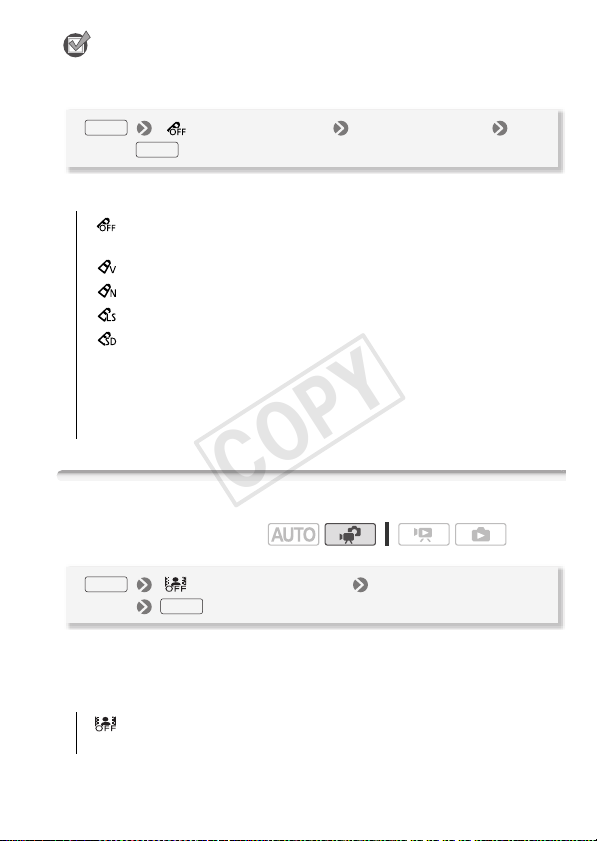
À VÉRIFIER
COPY
• Sélectionnez un programme d’enregistrement autre que les
programmes d’enregistrement de scène spéciale.
FUNC.
Options
[ Effet d’image Off]
[ Effet d’image Off] Option souhaitée
FUNC.
( Valeur par défaut)
l’image.
Enregistre sans effet d’amélioration de
[ Eclatant]Accentue le contraste et la saturation de couleurs.
[ Neutre]Réduit le contraste et la saturation de couleurs.
[ Contraste bas] Enregistre des sujets avec des reliefs atténués.
[ Tons chair doux] Adoucissement des détails dans la zone de
tonalité de la peau afin de donner une apparence plus avantageuse au sujet. Pour obtenir les meilleurs effets, utilisez ce
réglage lors de l’enregistrement d’une personne en gros plan.
Notez que les zones similaires à la couleur de la chair peuvent
perdre leurs détails.
Effets numériques
Modes de fonctionnement :
FUNC.
L’icône de l’effet numérique sélectionné apparaît.
*Vous pouvez voir un aperçu de l’effet numérique à l’écran.
Options (
[ Effet numérique Off]
[ Effet numérique Off] Fondu/effet souhaité
FUNC.
Valeur par défaut)
n’avez pas l’intention d’utiliser les effets numériques.
Sélectionnez ce paramètre si vous
Vidéo 69
Page 70
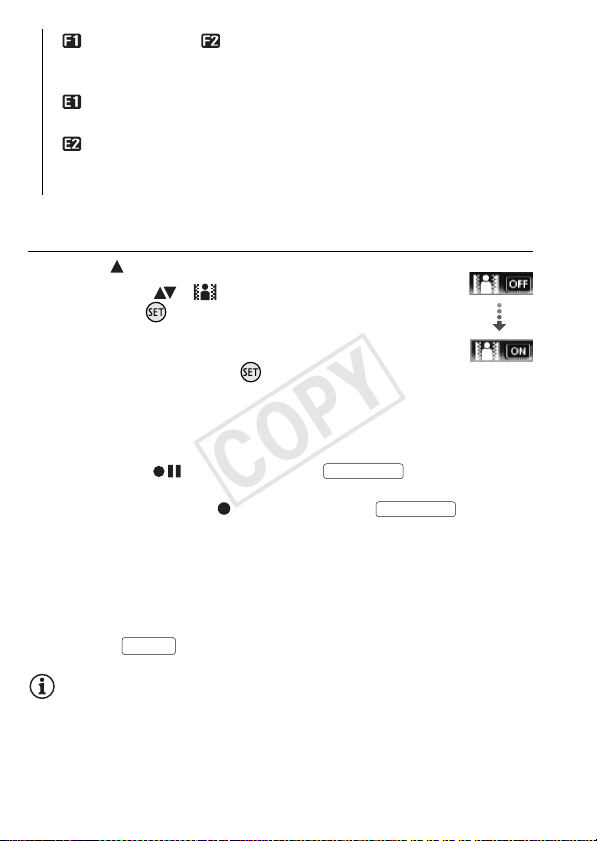
[ Démar. fondu], [ Volet] Sélectionnez un des fondus pour
COPY
commencer ou terminer une scène avec un fondu à partir ou
vers un écran noir.
[ Noir et blanc]* Enregistre des séquences vidéo et des photos
en noir et blanc.
[ Sépia]* Enregistre des séquences vidéo et des photos aux
tonalités sépia pour donner un air “ancien”.
* Seuls ces effets numériques sont disponibles pour les photos.
Affectation de l’effet numérique sélectionné
1 Ouvrez ( ) le guide du joystick.
2 Sélectionnez ( ) [ Effets num.] et
appuyez sur .
• L’icône de l’effet numérique sélectionné
devient verte.
• Appuyez de nouveau sur pour mettre
hors service l’effet numérique (son icône redevient blanc).
Pour commencer ou terminer par un fondu
Mettez en service le fondu sélectionné en mode de pause à
l’enregistrement ( ), puis appuyez sur pour démarrer
l’enregistrement par un fondu. Mettez en service le fondu sélectionné
pendant l’enregistrement ( ), puis appuyez sur pour
terminer par un fondu et mettre l’enregistrement en pause.
Pour activer un effet
Pour les séquences vidéo : mettez en service l’effet sélectionné
pendant l’enregistrement ou en mode de pause à l’enregistrement.
Pour les photos : mettez en service l’effet sélectionné et ensuite,
appuyez sur pour enregistrer la photo.
PHOTO
START/STOP
Effets num.
START/STOP
NOTES
•Lorsque vous appliquez un fondu, pas seulement l’image mais
également le son commencent ou se terminent par un fondu. Lorsque
vous appliquez un effet, le son est enregistré normalement.
70 Vidéo
Page 71
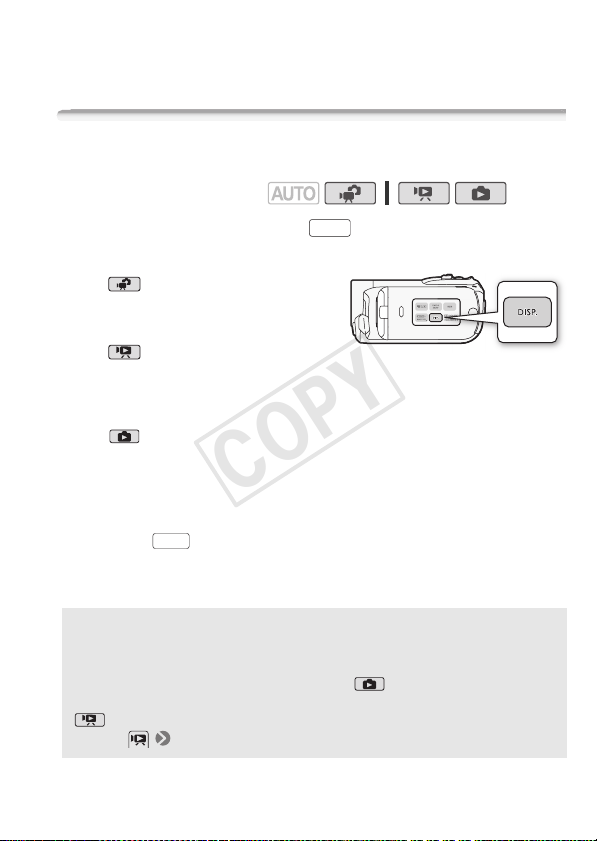
•Les fondus ne peuvent pas être utilisés lors de l’enregistrement de
COPY
scènes d’instantané vidéo ou quand le pré-enregistrement est en
service.
Affichage sur l’écran et code de données
Vous pouvez mettre en ou hors service la plupart des affichages.
Modes de fonctionnement :
Appuyez à plusieurs reprises sur pour activer/désactiver les
affichages à l’écran comme suit :
Mode :
•Tous les affichages activés
•Tous les affichages désactivés*
Mode :
•Tous les affichages activés
•Code de données uniquement
•Tous les affichages désactivés
Mode :
•Tous les affichages activés
•Affichages ordinaires uniquement (supprime l’histogramme et les icônes
d’information)
•Tous les affichages désactivés
* Appuyer sur met hors service la plupart des icônes et les affichages qui
apparaissent automatiquement mais ne fait pas disparaître les affichages sur
l’écran qui on été mis en service manuellement (par exemple, les marques sur
l’écran, l’indicateur de niveau audio ou le guide de joystick).
À propos du code de données
Avec chaque scène ou photo enregistrée, le caméscope conserve un
code de données (date/heure de l’enregistrement, informations sur les
réglages du caméscope, etc.). En mode , cette information est
affichée sur la barre inférieure et sous la forme d’icônes ; en mode
réglage [Code de données].
DISP.
, vous pouvez sélectionner les informations à afficher avec le
DISP.
Vidéo 71
Page 72
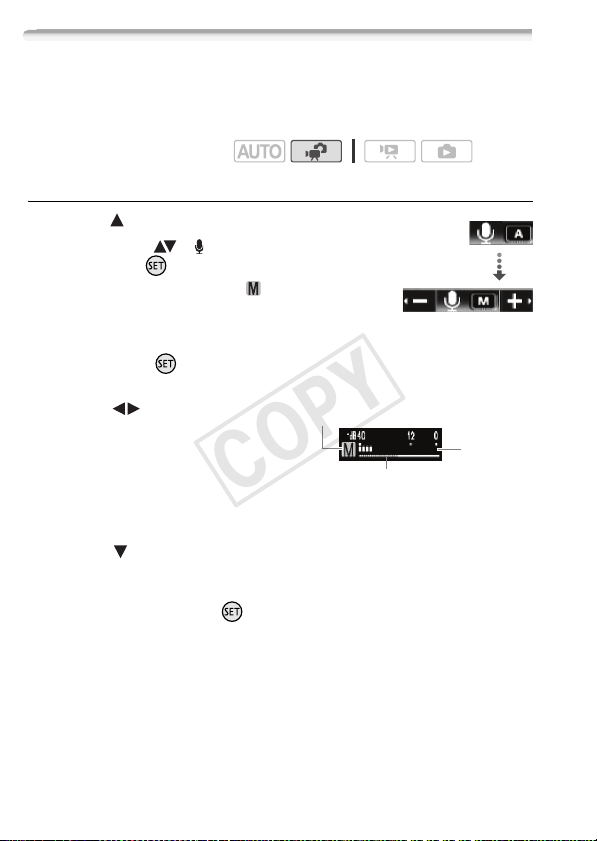
Niveau d’enregistrement audio
COPY
Vous pouvez régler le niveau d’enregistrement audio du microphone
intégré ou d’un microphone extérieur. Vous pouvez afficher l’indicateur
de niveau audio pendant l’enregistrement.
Modes de fonctionnement :
Réglage manuel du niveau d’enregistrement audio
1 Ouvrez ( ) le guide du joystick.
2 Sélectionnez ( ) [ Niveau micro] et
appuyez sur .
• L’icône de réglage manuel apparaît à la
gauche de l’indicateur de niveau audio et
la barre de réglage manuel (orange)
apparaît au-dessous.
• Appuyez sur pour faire revenir le caméscope sur les niveaux
d’enregistrement audio automatiques.
3 Ajustez ( ) le niveau audio à
votre guise.
Comme indication générale, réglez le
niveau d’enregistrement audio de
façon que l’indicateur de niveau
audio aille jusqu’à la droite du repère
-12 dB (zone en jaune) uniquement de temps en temps.
4 Cachez ( ) le guide du joystick.
• Le niveau audio sélectionné est mémorisé et la barre de réglage du
niveau audio devient blanche.
• Appuyez deux fois sur pour ramener le caméscope sur
l’ajustement automatique du niveau d’enregistrement audio.
Réglage manuel du niveau audio
Niveau micro
Indicateur de
Barre de réglage du niveau audio
niveau audio
72 Vidéo
Page 73
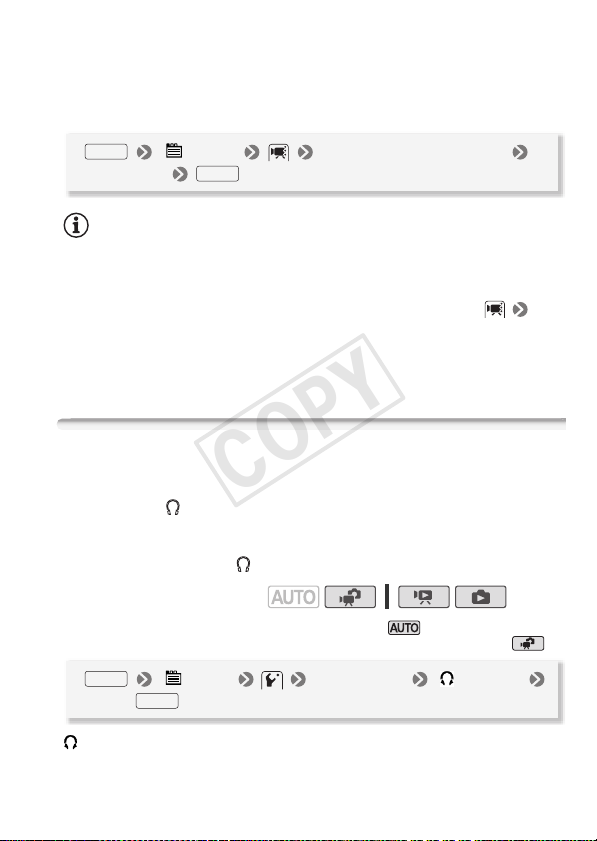
Pour afficher l’indicateur de niveau audio
COPY
Habituellement, l’indicateur de niveau audio est affiché uniquement
après avoir mis en service le réglage manuel du niveau
d’enregistrement audio. Vous pouvez choisir de l’afficher aussi quand
le niveau audio est ajusté automatiquement.
FUNC.
NOTES
• Quand l’indicateur de niveau audio atteint le point rouge (repère 0 dB),
le son peut être déformé.
• Si le niveau audio est trop élevé et que le son est déformé, mettez en
service l’atténuateur de micro-phone au moyen du réglage
[Atténuateur microphone].
•Nous recommandons d’utiliser un casque d’écoute pour contrôler le
niveau sonore lors du réglage du niveau d’enregistrement audio ou
quand l’atténuateur de microphone est en service.
[ Menu] [Indicateur niveau audio]
[On]
FUNC.
Utilisation d’un casque d’écoute
Utilisez un casque d’écoute pour la lecture ou pour vérifier le niveau
audio pendant l’enregistrement. Le casque d’écoute se connecte à la
prise AV OUT/ qui est utilisée à la fois pour le casque d’écoute et
pour la sortie audio/vidéo. Avant de connecter le casque d’écoute,
suivez la procédure ci-dessous pour changer la fonction de la prise de
la sortie AV sur la sortie (casque d’écoute).
Modes de fonctionnement :
*Un casque d’écoute peut être aussi utilisé en mode mais la fonction de la
prise ne peut pas être changée. Changez le réglage en avance en mode .
FUNC.
[ Menu] [AV/Casque] [ Casque]
FUNC.
*
apparaît.
Vidéo 73
Page 74
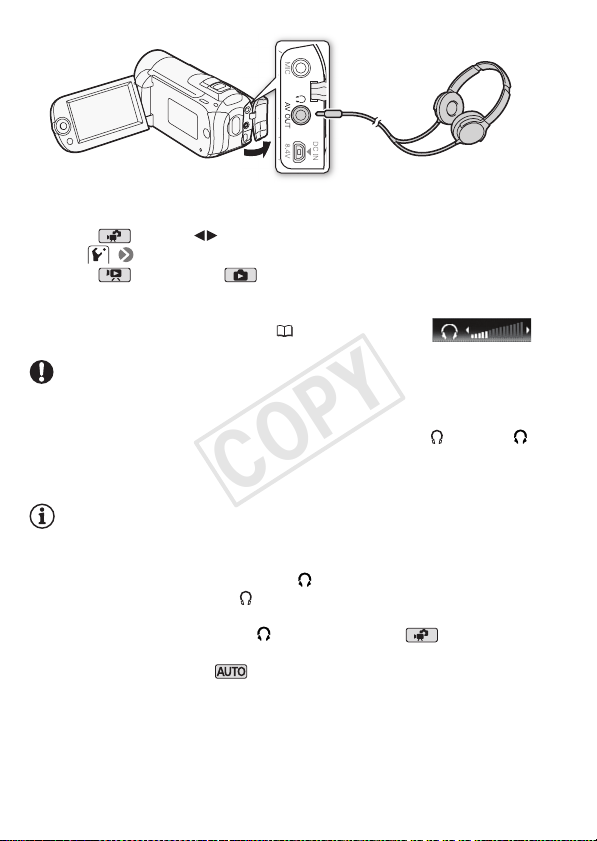
Pour régler le volume du casque d’écoute
COPY
En mode , réglez ( ) le volume du casque d’écoute avec le
réglage [Volume casque].
En mode et en mode pendant la
lecture de diaporama, ajustez le volume du
casque d’écoute de la même façon que vous
ajustez le volume du haut-parleur ( 47).
IMPORTANT
•Lors de l’utilisation du casque d’écoute assurez-vous de réduire le
volume à un niveau approprié.
• Ne connectez pas le casque d’écoute à la prise AV OUT/ si l’icône
n’apparaît pas à l’écran. Le bruit sorti dans ce cas peut être dangereux
pour votre ouïe.
NOTES
•Utilisez un casque d’écoute en vente dans le commerce, avec une mini
prise de ∅ 3,5 mm.
•Même si [AV/Casque] a été réglé sur [ Casque] en mode de lecture, la
fonction de la prise AV OUT/ retourne automatiquement sur la sortie
AV quand vous réglez le caméscope sur un mode d’enregistrement.
• Si [AV/Casque] a été réglé sur [ Casque] en mode , le
caméscope retient le réglage de la prise même si vous réglez le
caméscope sur le mode .
74 Vidéo
Page 75
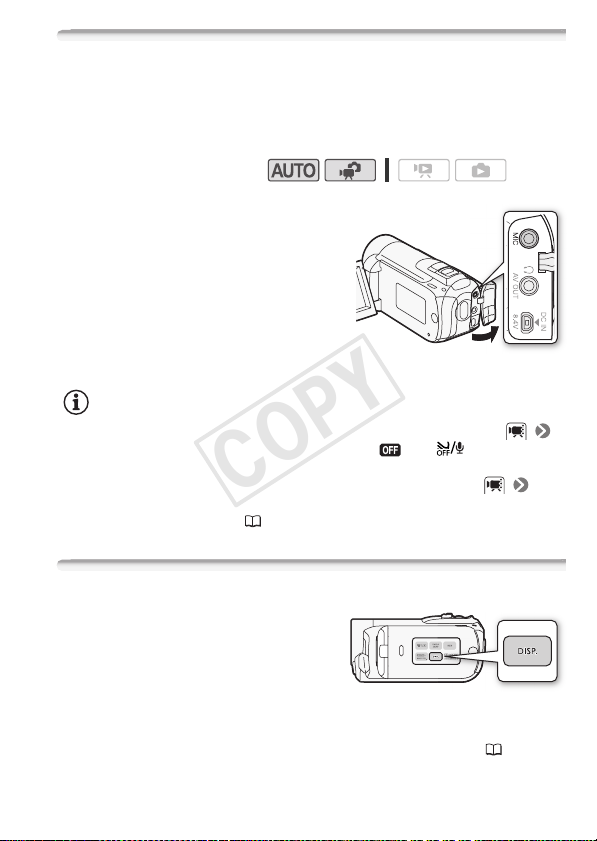
Utilisation d’un microphone extérieur
COPY
Lors d’un enregistrement dans un environnement très calme, le
microphone peut enregistrer le son du moteur interne du caméscope.
Dans ce cas, nous vous recommandons d’utiliser un microphone
extérieur.
Modes de fonctionnement :
Connectez le microphone extérieur
à la prise MIC.
Utilisez un microphone à électret muni
de sa propre alimentation, en vente
dans le commerce. Vous pouvez
raccorder presque n’importe quel
microphone stéréo muni d’une fiche de
∅ 3,5 mm mais les niveaux
d’enregistrement audio peuvent varier.
NOTES
•Lorsqu’un microphone extérieur est connecté au caméscope,
[Anti-vent] sera automatiquement réglé sur [ Off ].
• Si le niveau audio est trop élevé et que le son est déformé, mettez en
service l’atténuateur de micro-phone au moyen du réglage
[Atténuateur microphone] ou ajustez manuellement le niveau
d’enregistrement audio ( 72).
Sélection du point de départ de la lecture
Si vous avez une scène très longue,
vous pouvez souhaiter démarrer la
lecture de la scène à partir d’un
certain point. Vous pouvez utiliser la
frise chronologique des séquences
vidéo pour couper la scène en segments à des intervalles fixés
compris entre 6 secondes et 6 minutes. Si vous avez enregistré les
séquences vidéo avec la fonction de détection de visages ( 66) en
service, vous pouvez afficher la scène divisée en segments chaque fois
Vidéo 75
Page 76
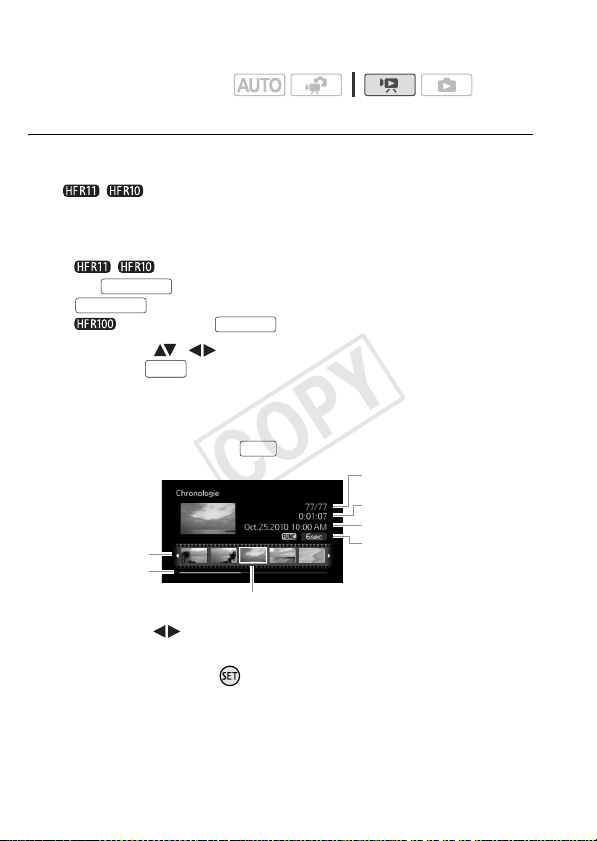
que le caméscope a enregistré un changement de sujet principal dans
COPY
la scène.
Modes de fonctionnement :
Frise chronologique des séquences vidéo
1 Ouvrez l’écran d’index des séquences vidéo originales ou de
montage.
•/Vous pouvez sélectionner les séquences vidéo originales
de la mémoire intégrée ou de la carte mémoire.
• Pour ouvrir l’écran d’index de montage depuis l’écran d’index des
séquences vidéo originales :
-/ Pour les scènes dans la mémoire intégrée, appuyez
INDEX SEL.
sur . Pour les scènes sur la carte mémoire, appuyez sur
INDEX SEL.
- Appuyez sur .
2 Sélectionnez ( , ) la scène que vous souhaitez lire et
appuyez sur .
• L’écran [Chronologie] s’affiche. La grande vignette indique la
première image de la scène. En dessous, la frise chronologique
montre des images de la scène à un intervalle fixé.
• Appuyez de nouveau sur pour retourner à l’écran d’index.
Frise chronologique
Barre latérale de page
3 Sélectionnez ( ) le point de début de la lecture sur la frise
chronologique.
4 Appuyez sur la touche pour démarrer la lecture.
puis sélectionnez [Montage].
PLAYLIST
DISP.
DISP.
Image sélectionnée pour le démarrage de la lecture
Scène actuelle / Nombre total
de scènes
Longueur de la scène
Date et heure d’enregistrement
Intervalle entre les images
76 Vidéo
Page 77
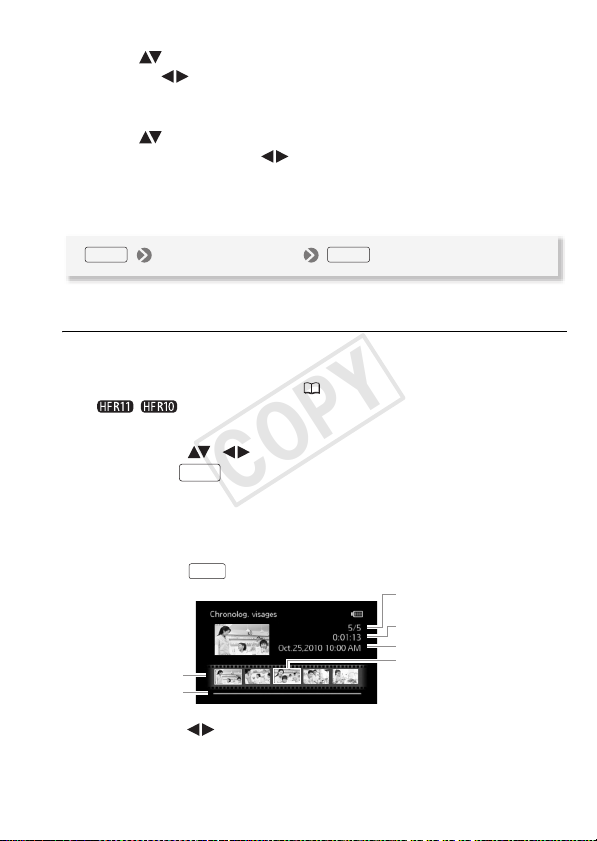
Pour sélectionner une autre scène
COPY
Déplacez ( ) le cadre de sélection orange sur la grande vignette et
sélectionnez ( ) une autre scène.
Pour passer d’une page de frise chronologique à l’autre
Déplacez ( ) le cadre de sélection orange sur la barre latérale
dessous la frise et affichez ( ) les 5 images précédentes/suivantes
de la scène.
Pour changer l’intervalle entre les images
FUNC. FUNC.
Intervalle souhaité
Changements de sujet principal de la scène
1 Ouvrez l’écran d’index [Scènes cont. visages].
•Reportez-vous à
des visages ont été détectés
•/Vous pouvez sélectionner les séquences vidéo originales
de la mémoire intégrée ou de la carte mémoire.
2 Sélectionnez ( , ) la scène que vous souhaitez lire et
appuyez sur .
• L’écran [Chronolog. visages] s’affiche. La grande vignette indique le
point où un visage a été détecté pour la première fois. Ensuite, des
images sont prises à partir de la scène chaque fois que le sujet
principal détecté par le caméscope change.
•Appuyez sur pour retourner à l’écran [Scènes cont. visages].
Règle des segments
Barre latérale de page
3 Sélectionnez ( ) le point de début de la lecture sur la règle des
segments.
Sélection uniquement des scènes dans lesquelles
( 53).
DISP.
DISP.
Scène actuelle / Nombre total
de scènes
Longueur de la scène
Date et heure d’enregistrement
Image sélectionnée pour le
démarrage de la lecture
Vidéo 77
Page 78

4 Appuyez sur la touche pour démarrer la lecture.
COPY
Vou s pouvez sélectionner une autre scène et vous déplacer parmi les
pages de la règle des segments de la même façon que sur l’écran de
la frise chronologique des séquences vidéo ( 76).
NOTES
• Pour une seule scène, un maximum de 100 segments/changements
dans le sujet principal apparaissent sur l’écran [Chronolog. visages].
78 Vidéo
Page 79
Opérations relatives aux scènes et au montage
COPY
Lecture d’enregistrements avec musique de fond
Vous pouvez lire des scènes d’instantané vidéo, des scènes du
montage et des diaporamas de photos accompagnés d’une musique
de fond (au lieu du son original).Vous pouvez utiliser l’une des plages
musicales fournies ou connecter un lecteur audio extérieur pour utiliser
vos chansons favorites comme musique de fond.
Modes de fonctionnement :
Utilisation d’une plage musicale fournie comme musique de fond
Le Disque supplémentaire du caméscope fourni contient trois plages
musicales que vous pouvez utiliser comme musique de fond. /
Ces plages musicales sont préinstallées dans la mémoire
intégrée.
À VÉRIFIER
•Pour lire des scènes ou diaporamas de photos enregistrés s ur la carte
mémoire, il vous faut d’abord transférer les plages musicales vers la
carte mémoire. Pour en savoir plus, reportez-vous au “Guide du logiciel
ImageMixer 3 SE”.
1 Ouvrez l’écran d’index de montage, d’instantanés vidéo ou de
photos.
•/ Vous pouvez sélectionner les enregistrements de la
mémoire intégrée ou de la carte mémoire.
• Pour ouvrir l’écran d’index de montage depuis l’écran d’index des
séquences vidéo originales :
-/ Pour les scènes dans la mémoire intégrée, appuyez
INDEX SEL.
sur . Pour les scènes sur la carte mémoire, appuyez sur
INDEX SEL.
Appuyez sur .
-
•Vous pouvez appuyer sur pour ouvrir l’écran d’index
pour les scènes d’instantanés vidéo.
puis sélectionnez [Monta
PLAYLIST
VIDEO SNAP
ge].
Vidéo 79
Page 80
2 Ouvrez la liste des plages de musique de fond.
COPY
FUNC.
3 Sélectionnez ( ) une plage musicale et appuyez deux fois sur
FUNC.
•Vous pouvez appuyer sur pour écouter la plage sélectionnée.
Appuyez sur pour arrêter la lecture.
• Sélectionnez [Off] pour lire les scènes avec leur son original ou lire les
diaporamas sans musique.
4 De retour sur l’écran d’index, sélectionnez ( , )
l’enregistrement à partir duquel démarrer la lecture.
5 Appuyez sur pour démarrer la lecture accompagnée de la
musique de fond sélectionnée.
•Utilisez le guide du joystick pour arrêter la lecture.
• Sélectionnez [ Diaporama] pour lancer la lecture de
diaporama et appuyez sur pour l’arrêter.
Pour supprimer une plage musicale
Après l’étape 2 de la procédure précédente, sélectionnez la plage que
vous souhaitez supprimer.
1 Sélectionnez ( ) l’icône et appuyez sur .
2 Sélectionnez ( ) [Oui] et appuyez sur .
3 Appuyez deux fois sur .
[ Sélection de musique]
.
FUNC.
FUNC.
FUNC.
Utilisation d’un lecteur audio extérieur pour la musique de fond
Utilisez vos morceaux préférés comme musique de fond en raccordant
un lecteur extérieur.
À VÉRIFIER
•Il vous faut un câble audio disponible dans le commerce, qui comprend
au moins une miniprise stéréo (pour la connexion à la prise MIC du
caméscope) ; l’autre extrémité dépend de la prise utilisée par le lecteur
audio extérieur.
80 Vidéo
Page 81
1 Ouvrez l’écran d’index de montage, d’instantanés vidéo ou de
COPY
photos.
•/ Vous pouvez sélectionner les enregistrements de la
mémoire intégrée ou de la carte mémoire.
• Pour ouvrir l’écran d’index de montage depuis l’écran d’index des
séquences vidéo originales :
-/ Pour les scènes dans la mémoire intégrée, appuyez
INDEX SEL.
sur . Pour les scènes sur la carte mémoire, appuyez sur
INDEX SEL.
- Appuyez sur .
•Vous pouvez appuyer sur pour ouvrir l’écran d’index
pour les scènes d’instantanés vidéo.
2 Activez l’entrée audio extérieure.
puis sélectionnez [Montage].
PLAYLIST
VIDEO SNAP
FUNC.
3 Connectez le lecteur extérieur à la prise MIC du caméscope.
4 Ajustez l’entrée audio à votre guise.
• Lancez la lecture musicale sur le lecteur extérieur et ajustez-en le
volume en fonction des in
• Sélectionnez ( ) [Lien lecteur externe] pour lier la lecture vidéo au
début et à la fin de la musique du lecteur extérieur.
Lecture avec vidéo/diaporama lié à l’audio extérieur
5 Lancez la lecture musicale sur le lecteur extérieur.
• La lecture commence à partir de la scène ou de la photo qui
présente le cadre de sélection orange.
•Lorsque l’entrée audio extérieure s’arrête, la lecture s’arrête
momentanément.
Lorsque l’entrée audio extérieure est rétablie, la lecture est elle aussi
automatiquement rétablie.
Lecture avec vidéo non liée à l’audio extérieur
5 Depuis l’écran d’index, sélectionnez une scène pour lancer la
lecture vidéo.
[ Menu] [Audio ext.]
dications sur l
] puis appuyez sur sur le caméscope.
FUNC.
’écran. Sélectionnez [On
Vidéo 81
Page 82
En mode , sélectionnez une photo. Appuyez sur puis
COPY
sélectionnez [ Diaporama].
6 Lancez la lecture musicale sur le lecteur extérieur.
IMPORTANT
• Si vous utilisez dans vos créations vidéo des plages et morceaux
musicaux protégés par des droits d’auteur, souvenez-vous que la
musique ainsi protégée ne peut être utilisée sans l’autorisation du
propriétaire de ces droits, sauf dans les cas où cela est permis par une
législation applicable, par exemple pour une utilisation privée. Assurez-
vous de suivre les lois en vigueur lors de l’utilisation de fichiers
musicaux.
NOTES
•Vous pouvez aussi ajouter au montage juste la scène d’instantané vidéo
que vous souhaitez regarder et arranger leur ordre de lecture.
•L’initialisation d’une carte mémoire efface définitivement tout fichier
musical que vous avez transféré vers la carte. Les fichiers musicaux
préinstallés dans la mémoire intégrée sont rétablis après l’initialisation
( / uniquement).
•Utilisateurs Windows : Utilisez le logiciel ImageMixer 3 SE fourni pour
transférer à nouveau les fichiers musicaux du Disque supplémentaire du
caméscope fourni vers la carte mémoire. Pour en savoir plus, reportez-
vous au “Guide du logiciel ImageMixer 3 SE”.
•Utilisate
musicaux depuis le dossier [MUSIC] du Disque supplémentaire du
caméscope fourni vers la carte mémoire après son initialisation.
Consultez
des dossiers de la carte mémoire.
•/ Le Disque supplémentaire du caméscope contient
également des plages musicales qui ne sont pas préinstallées dans la
mémoire intégrée.
•/ Transférez les fichiers musicaux vers la même mémoire que
celle qui contient les enregistrements que vous souhaitez lire.
•Quand les fichiers musicaux sont transférés sur la mémoire intégrée
( / uniquement) ou sur une carte mémoire après avoir
enregistré et supprimé répétitivement des enregistrements (mémoire
fragmentée), il se peut que les séquences
musique de fond ne puissent pas être lus correctement. Dans ce cas,
nous vous recommandons de sauvegarder vos enregistrements sur un
Mac OS : Utilisez le Finder pour transférer les fichiers
urs de
À propos des fichiers musicaux
( 189) pour la structure
vidéo et les pla
FUNC.
ges de la
82 Vidéo
Page 83
ordinateur ( 119), d’initialiser la mémoire ( 39), de transférer les
COPY
fichiers et seulement à la fin de transférer de nouveau les fichiers vidéo
sur le caméscope.
• Si la connexion est interrompue pendant le transfert de fichiers
musicaux, la lecture correcte de ces plages musicales peut s’avérer
impossible. Supprimez ces plages musicales de la mémoire et
transférez-les à nouveau.
•Dans certains cas, la lecture vidéo peut ne pas être correctement liée au
lecteur extérieur. Par exemple, si le volume du lecteur extérieur est trop
bas ou si le signal audio comprend beaucoup de bruit, etc.
•Lorsque vous connectez la prise MIC aux sorties audio du lecteur audio
extérieur et ne pouvez pas aj
baisse automatiquement le volume audio extérieur si celui-ci est trop
élevé.
uster la force du signal, le caméscope
Division de scènes
Vous pouvez diviser des scènes (scènes originales uniquement) afin de
garder les meilleures parties et de couper le reste plus tard.
Modes de fonctionnement :
1 Ouvrez l’écran d’index des séquences vidéo originales.
/Vous pouvez sélectionner les séquences vidéo originales
de la mémoire intégrée ou de la carte mémoire ( 49).
2 Sélectionnez ( , ) la scène que vous souhaitez diviser.
3 Appuyez sur , selectionnez [ Diviser] et appuyez sur .
• La lecture de la scène sélectionnée démarre. Faites une pause à la
lecture à l’endroit où vous souhaitez diviser la scène.
•Vous pouvez utiliser les icônes suivants pour amener la scène à un
endroit précis.
/ : recherche (lecture rapide) vers l’avant/l’arrière
/: saut au début/à la fin de la scène actuelle.
: Pause de la lecture.
: Reprise de la lecture.
/ : Lecture image par image vers l’arrière/l’avant (pendant la
pause de lecture).
•Appuyez sur ou pour arrêter la lecture et annuler la division
de la scène.
FUNC.
FUNC.
Vidéo 83
Page 84

4 Sélectionnez ( ) l’icône et appuyez sur pour diviser la
COPY
scène.
5 Sélectionnez ( ) [Oui] et appuyez sur .
La séquence vidéo à partir du point de division jusqu’à la fin de la
scène apparaîtra sous la forme d’une nouvelle scène dans l’écran
d’index.
NOTES
•Pendant le saut d’image avant/arrière lors de la division de scènes,
l’intervalle est de 0,5 seconde.
• Si la scène ne peut pas être divisée au point où vous avez mis la lecture
en pause, avancez/reculez d’une image puis divisez la scène.
• Pendant la lecture d’une scène qui a été divisée, vous pouvez noter
quelques anomalies dans l’image ou le son à l’endroit où la scène a été
coupée.
•Les scènes suivantes ne peuvent pas être divisées :
- scènes comprises dans la présélection de scènes (marquées ave
ne coche ). Retirez la marque de sélection en avance.
u
-les scènes d’instantané vidéo et les autres scènes qui sont trop
courtes (moins de 3 secondes).
- scènes éditées à l’aide du logiciel ImageMixer 3 SE fourni puis
retransférées vers la mémoire.
•Les scènes ne peuvent pas être divisées à moins de 1 seconde du
début ou de la fin de la scène.
c
84 Vidéo
Page 85
Édition d’un montage : ajout, suppression, déplacement et lecture
COPY
Créez un montage pour lire uniquement les scènes que vous préférez
et dans l’ordre de votre choix. Vous pouvez lire les scènes de montage
tout en utilisant votre morceau préféré comme musique de fond
( 79).
Modes de fonctionnement :
Ajout de scènes au montage
1 Ouvrez l’écran d’index des séquences vidéo originales.
•/Vous pouvez sélectionner les séquences vidéo originales
de la mémoire intégrée ou de la carte mémoire.
•Vous pouvez appuyer sur pour ouvrir l’écran d’index
pour les scènes d’instantanés vidéo.
2 Sélectionnez ( , ) la scène que vous souhaitez ajouter au
montage ou une scène enregistrée à la date que vous souhaitez
ajouter au montage.
3 Ajouter une ou plusieurs scènes à la liste de lecture.
FUNC.
[ Ajouter à liste de lecture] Option souhaitée
[Oui]
VIDEO SNAP
Options
[Toutes les scènes (cette date)] Ajoute au montage toutes les scè-
nes qui on été enregistrées le même jour que la scène sélectionnée.
[Cette scène] Ajoute au montage uniquement la scène marquée
avec le cadre de sélection orange.
[Scènes sélectionnées] Ajoute au montage toutes les scènes
sélectionnées en avance (marquées avec une coche ). Repor-
tez-vous à
d’index
• Quand l’opération est terminée, [Scènes ajoutées à la liste de lecture]
apparaît.
Présélection des enregistrements à partir de l’écran
( 54).
Vidéo 85
Page 86
•/Les scènes sont ajoutées au montage sur la même
COPY
mémoire que celle sur laquelle elles ont été enregistrées.
• Pour ouvrir l’écran d’index de montage depuis l’écran d’index des
séquences vidéo originales :
-/ Pour les scènes dans la mémoire intégrée, appuyez
INDEX SEL.
sur . Pour les scènes sur la carte mémoire, appuyez sur
INDEX SEL.
- Appuyez sur .
NOTES
• Supprimer ou déplacer des scènes dans la liste de lecture n’affecte pas
les enregistrements originaux.
•Il se peut que vous ne puissiez pas ajouter au montage des scènes qui
ont été éditées en utilisant le logiciel ImageMixer 3 SE sur le CD-ROM
fourni puis retransférées sur la mémoire.
•/Vous pouvez copier des scènes à partir de la mémoire
intégrée sur la carte mémoire ( 89) pour inclure aussi dans le
montage de la carte mémoire des scènes qui ont été enregistrées à
l’origine dans la mémoire intégrée.
puis sélectionnez [Montage].
PLAYLIST
Suppression de scènes à partir du montage
La suppression de scènes à partir du montage n’affecte pas vos
enregistrements originaux.
1 Ouvrez l’écran d’index de montage.
• / Avant d’ouvrir le montage, vous pouvez sélectionner les
séquences vidéo originales sur la mémoire intégrée ou la carte
mémoire pour ouvrir le montage de la mémoire respective.
• Pour ouvrir l’écran d’index de montage depuis l’écran d’index des
séquences vidéo originales :
-/ Pour les scènes dans la mémoire intégrée, appuyez
INDEX SEL.
sur . Pour les scènes sur la carte mémoire, appuyez sur
INDEX SEL.
- Appuyez sur .
•Vous pouvez appuyer sur pour ouvrir l’écran d’index
des montages pour les scènes d’instantanés vidéo ( 61).
2 Sélectionnez ( , ) la scène que vous souhaitez supprimer.
Cette étape n’est pas nécessai
puis sélectionnez [Montage].
PLAYLIST
VIDEO SNAP
re pour supp
rimer toutes les scènes.
86 Vidéo
Page 87
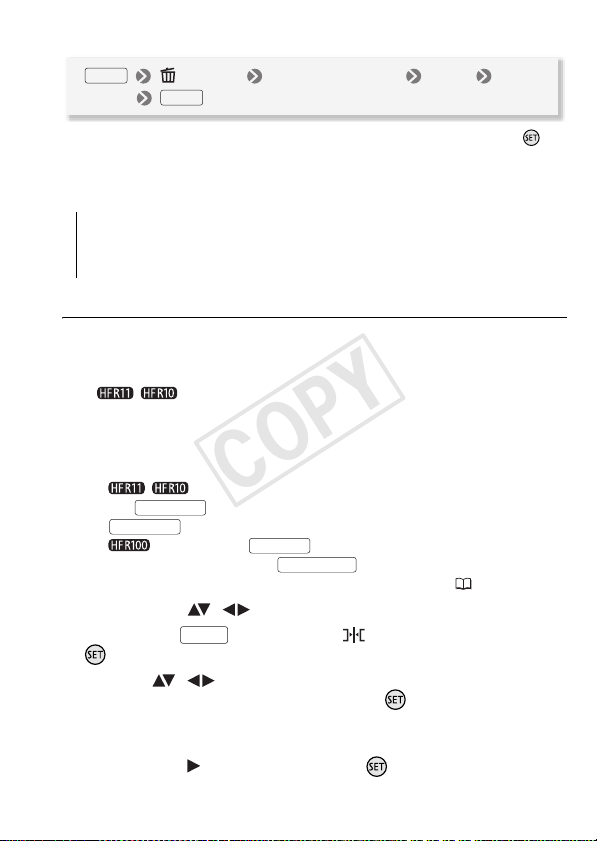
3 Effacement d’une scène.
COPY
FUNC.
[ Effacer] Option souhaitée [Oui]* [OK]
FUNC.
* Si vous avez sélectionné [Toutes les scènes], vous pouvez appuyer sur
pour interrompre l’opération pendant qu’elle est en cours. Certaines scènes
seront supprimées quand même.
Options
[Toutes les scènes] Supprime toutes les scènes du montage.
[Cette scène] Supprime du montage uniquement la scène marquée
avec le cadre de sélection orange.
Déplacement de scènes dans le montage
Déplacez les scènes dans le montage pour les lire dans l’ordre de votre
choix.
1 Ouvrez l’écran d’index de montage.
• / Avant d’ouvrir le montage, vous pouvez sélectionner les
séquences vidéo originales sur la mémoire intégrée ou la carte
mémoire pour ouvrir le montage de la mémoire respective.
• Pour ouvrir l’écran d’index de montage depuis l’écran d’index des
séquences vidéo originales :
-/ Pour les scènes dans la mémoire intégrée, appuyez
INDEX SEL.
sur . Pour les scènes sur la carte mémoire, appuyez sur
INDEX SEL.
- Appuyez sur .
•Vous pouvez appuyer sur pour ouvrir l’écran d’index
des montages pour les scènes d’instantanés vidéo ( 61).
2 Sélectionnez ( , ) la scène que vous souhaitez déplacer.
3 Appuyez sur , sélectionnez [ Déplacer] et appuyez sur
.
4 Amenez ( , ) le marqueur orange jusqu’à la position
s
ou
haitée de la scène, puis appuyez sur .
La position originale de la scène et la position actuelle du marqueur
sont affichées en bas de l’écran.
5 Sélectionnez ( ) [Oui] et appuyez sur pour déplacer la scène.
puis sélectionnez [Montage].
PLAYLIST
VIDEO SNAP
FUNC.
Vidéo 87
Page 88
Capture de scènes d’instantané vidéo à partir d’une séquence
COPY
vidéo
Capturez une série de scènes d’instantané vidéo à partir d’une
séquence vidéo que vous avez enregistrée précédemment.
Modes de fonctionnement :
1 Lisez la séquence vidéo contenant la scène que vous souhaitez
capturer.
2 Appuyez sur à l’endroit où vous souhaitez réaliser la
capture.
• Le caméscope capture une scène d’instantané vidéo (le cadre bleu
sert de barre de progression visuelle), puis change automatiquement
en mode de pause à la lecture.
•Vous pouvez changer la durée des scènes d’instantané vidéo avec le
réglage [Durée instantané vidéo].
• Quand le caméscope finit la capture, l’écran devient provisoirement
noir comme si le déclencheur avait été pressé.
NOTES
•Une scène d’instantané vidéo peut être capturée uniquement pendant
la lecture ; elle ne peut pas être capturée pendant le mode de pause à
la lecture.
•/La scène d’instantané vidéo capturée est enregistrée dans
la même mémoire qui contient la séquence vidéo.
•Une scène d’instantané vidéo ne peut pas être capturée à partir des
types de séquences vidéo suivant.
- séquences vidéo plus courtes que 1 seconde
- scènes éditées à l’aide du logiciel ImageMixer 3 SE fourni puis
retransférées vers la mémoire.
•Lorsque la scène source est elle-même une scène d’instantané vidéo, il
peut arriver que vous ne puissiez pas capturer une scène d’instantané
vidéo en fonction de la longueur de la scè
actuellement sélectionnée pour les scènes d’instantané vidéo.
•Quand vous commencez la capture d’une scène d’instantané vidéo à
moins de 1 seconde de la fin d’une scène, la scène d’instantané vidéo
est capturée à partir du début de la scène suivante.
START/STOP
ne
source et de la longueur
88 Vidéo
Page 89
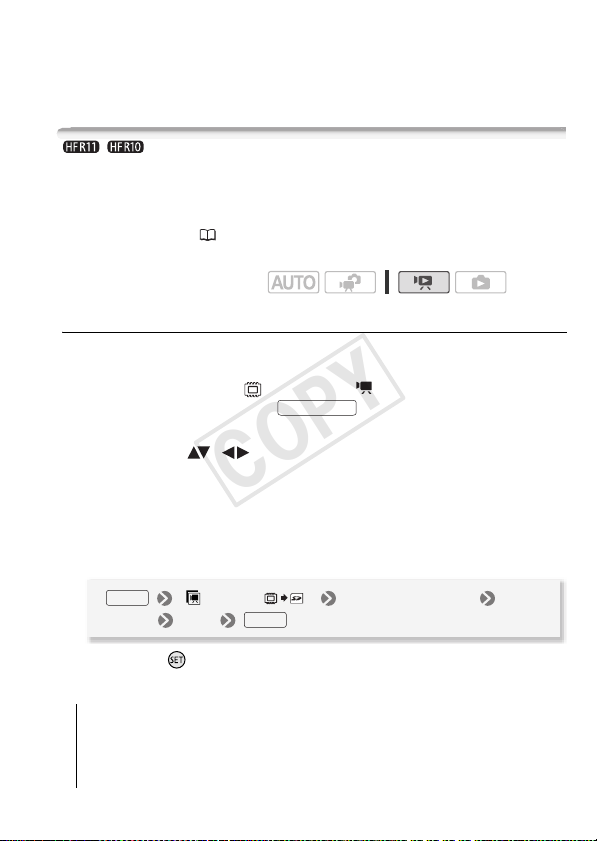
• Pendant la lecture de scènes d’instantané vidéo capturées à partir
COPY
d’une séquence vidéo enregistrée précédemment, il se peut qu’il y ait
quelques anomalies de l’image/son au point où la lecture passe d’une
scène à l’autre.
/ Copie de scènes vers une carte mémoire
Vou s pouvez copier des séquences vidéo originales ou un montage en
entier uniquement à partir de la mémoire intégrée vers l’emplacement correspondant de la carte mémoire. Reportez-vous à
une carte mémoire
carte mémoire.
Modes de fonctionnement :
( 105) pour les détails sur la copie des photos sur la
Copie de séquences vidéo originales
1 Ouvrez l’écran d’index des séquences vidéo originales
enregistrées dans la mémoire intégrée.
• Sélectionnez l’onglet sous l’icône .
•Vous pouvez appuyer sur pour ouvrir l’écran d’index
pour les scènes d’instantanés vidéo.
2 Sélectionnez ( , ) la scène que vous souhaitez copier sur la
carte mémoire, ou une scène enregistrée à la date que vous
souhaitez copier.
Cette étape n’est pas nécessaire pour copier toutes les scènes ou les
scènes sélectionnées en avance.
3 Copiez la ou les scènes.
FUNC.
[ Copie [ ]] Option souhaitée [Oui]*
[OK]
VIDEO SNAP
FUNC.
Copie de photos vers
*Appuyez sur pour interrompre l’opération pendant qu’elle est en cours.
Options
[Toutes les scènes] Copie toutes les scènes sur la carte mémoire.
[Toutes les scènes (cette date)] Copie dans la carte mémoire toutes
les scènes qui ont été enregistrées le même jour que la scène
sélectionnée.
Vidéo 89
Page 90
[Cette scène] Copie sur la carte mémoire uniquement la scène
COPY
marquée avec un cadre de sélection orange.
[Scènes sélectionnées] Copie sur la carte mémoire toutes les scè-
nes sélectionnées en avance (marquées avec une coche ).
Reportez-vous à
l’écran d’index
Présélection des enregistrements à partir de
( 54).
Copie du montage en entier
1 Ouvrez l’écran d’index de montage de la mémoire intégrée.
• Sur l’écran d’index des séquences vidéo originales, sélectionnez
l’onglet sous l’icône puis ouvrez l’écran d’index de montage :
-/. Pour les scènes dans la mémoire intégrée, appuyez
INDEX SEL.
sur . Pour les scènes sur la carte mémoire, appuyez sur
INDEX SEL.
- Appuyez sur .
•Vous pouvez appuyer sur pour ouvrir l’écran d’index
des montages pour les scènes d’instantanés vidéo ( 61).
2 Copiez le montage.
FUNC. FUNC.
puis sélectionnez [Montage].
PLAYLIST
VIDEO SNAP
[ Copie [ ]] [Oui]* [OK]
*Appuyez sur pour interrompre l’opération pendant qu’elle est en cours.
IMPORTANT
•Respectez les précautions suivantes pendant que l’indicateur ACCESS
(accès à la mémoire) est allumé ou clignote. Si vous ne suivez pas cela,
ça pourrait causer la perte des données.
-n’ouvrez pas le couvercle du logement de la carte mémoire.
- ne déconnectez pas l’alimentation électrique et ne mettez pas le
caméscope hors tension.
- ne changez pas le mode de fonctionnement du caméscope.
90 Vidéo
Page 91

NOTES
COPY
• Si le couvercle du logement de la carte mémoire est ouvert, ou si le
commutateur LOCK de la carte est positionnée pour empêcher
l’écriture, vous ne pourrez pas copier les séquences vidéo sur la carte
mémoire.
•Les scènes qui ont été éditées avec le logiciel fourni ImageMixer 3 SE
et retransférées sur le caméscope ne peuvent pas être copiées sur la
carte mémoire.
Vidéo 91
Page 92
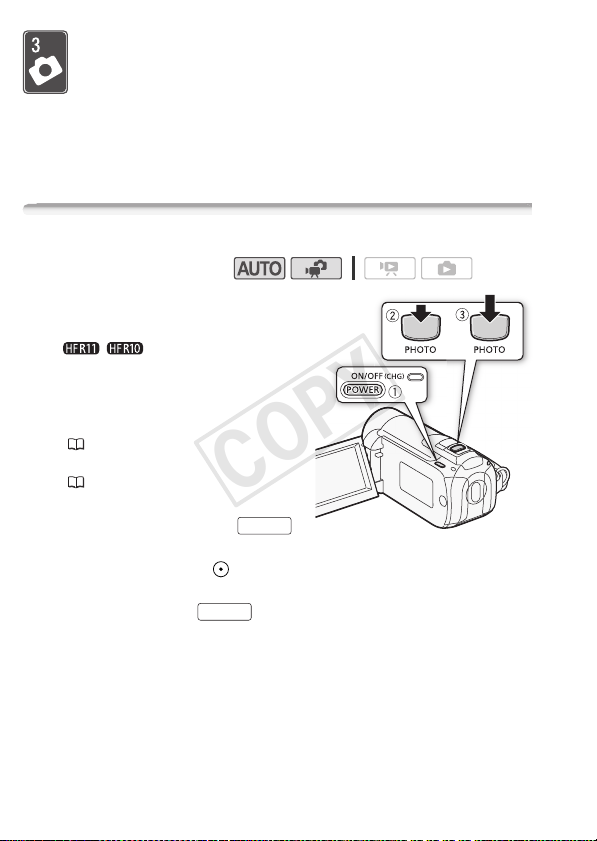
Photos
COPY
Reportez-vous à ce chapitre pour les détails sur la prise de
photos à partir de la capture et de la lecture de photos jusqu’à
leur impression.
Enregistrement de base
Prise de photos
Modes de fonctionnement :
1 Mettez le caméscope sous
tension.
•/Par défaut, les photos
sont enregistrées sur la mémoire
intégrée. Vous pouvez régler la
carte mémoire comme support
d’enregistrement pour les photos
( 38).
• Veuillez lire la section IMPORTANT
( 93) avant d’utiliser une carte
Eye-Fi.
2 Appuyez à mi-course sur .
Une fois que la mise au point a été
faite automatiquement, devient vert et un ou plusieurs cadres de
mise au point apparaissent.
3 Appuyez à fond sur .
L’indicateur ACCESS clignote pendant l’enregistrement de la photo.
PHOTO
PHOTO
Quand vous avez fini l’enregistrement
1 Assurez-vous que l’indicateur ACCESS (accès à la mémoire) est
éteint.
2 Mettez le caméscope hors tension.
3 Fermez l’écran LCD.
92 Photos
Page 93
IMPORTANT
COPY
•Respectez les précautions suivantes pendant que l’indicateur ACCESS
(accès à la mémoire) est allumé ou clignote. Si vous ne suivez pas cela,
ça pourrait causer la perte des données.
-n’ouvrez pas le couvercle du logement de la carte mémoire.
- ne déconnectez pas l’alimentation électrique et ne mettez pas le
caméscope hors tension.
- ne changez pas le mode de fonctionnement du caméscope.
•Lors de l’enregistrement de photos sur une carte Eye-Fi, celles-ci sont
automa-tiquement transférées si vous êtes dans la portée d’un réseau
configuré. Assurez-vous que les ca
pays ou la région où elles sont utilisées.
Consultez également
NOTES
•Vous ne pouvez pas prendre de photos lorsque
séquentielle] est réglé sur [ PF30] ou [ PF24]. Vous ne pouvez
pas non plus capturer des photos lorsque le zoom numérique est en
service (zone bleu sombre sur la barre de zoom).
•Lorsque [Réduction du scintillement] est réglé sur [ 50 Hz]
ou [ 60 Hz], le caméscope ajuste automatiquement la vitesse
d’obturation.
Utilisation d’une carte Eye-Fi
rtes Eye-Fi sont a
pprouvées dans le
( 138).
[Vitesse
Sélection de la taille et de la qualité des photos
Les photos sont enregistrées sous la forme de fichiers JPG. En
général, il est recommandé de sélectionner une taille de photo plus
grande pour avoir une meilleure qualité. Sélectionnez la taille
[ 1920x1080] pour les photos avec un rapport d’aspect de 16/9è.
Modes de fonctionnement :
Options
Les options de taille de la photo et le nombre approximatif de photos
qui peuvent être enregistrées sur des cartes mémoires de tailles
différentes sont donnés dans le tableau suivant.
Photos 93
Page 94
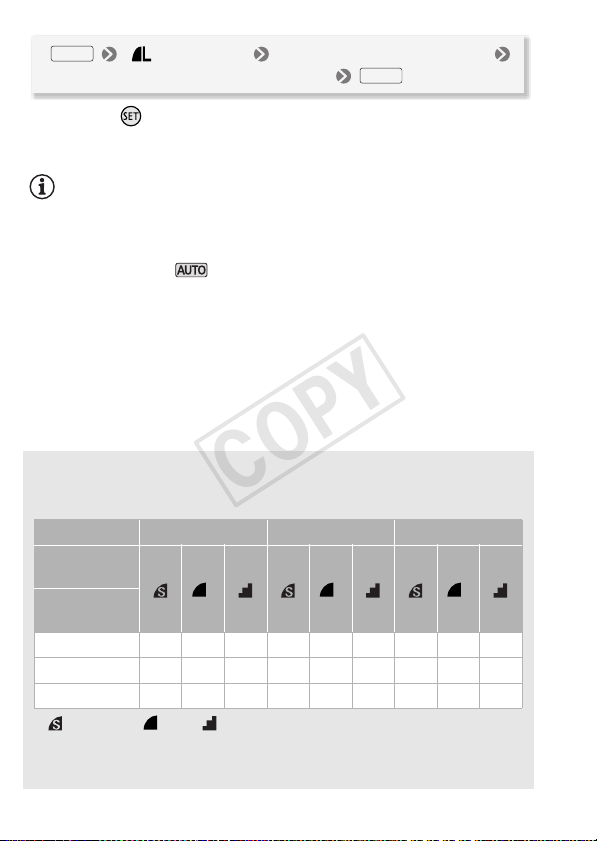
FUNC.
COPY
[ 1600x1200] Taille souhaitée des photos*
Qualité souhaitée de la photo*
*Appuyez sur pour passer de la sélection de la taille à la sélection de la qualité.
Le numéro affiché dans l’angle de droite indique le nombre approximatif de photos
qui peuvent être enregistrées avec le réglage actuel de qualité/de taille.
FUNC.
NOTES
• Le nombre réel de photos qui peuvent être enregistrées varie en
fonction du sujet et des conditions de prise de vue.
• Le caméscope mémorise le dernier réglage utilisé même si vous le
réglez sur le mode .
•Lors de l’impression de photos, utilisez les conseils suivants comme
référence pour sélectionner la taille d’impression.
- LW 1920x1080 : pour imprimer des photos avec un rapport d’aspect
de 16/9è. Du papier photo de format panoramique est requis.
- L 1600x1200 : pour imprimer des photos jusqu’à la taille L (9 x 13 cm)
ou la taille carte postale (10 x 14,8 cm).
- S 640x480 : pour envoyer des images sous la forme d’un fichier
attaché ou les poster sur
un site Internet.
Nombre approximatif de photos disponibles sur une carte
mémoire
Carte mémoire 128 Mo 512 Mo 1 Go
Qualité de la
1
photo
→
Taille de la photo
↓
LW 1920x1080 50 75 150 315 470 925 670 1.000 1.970
L 1600x1200
S 640x480 340 490 890 2.070 2.995 5.390 4.395 6.350
1
2
Nombre de photos approximatif pouvant être enregistrées actuellement sur la
carte mémoire. (Le nombre maximum de photos restantes affiché sur l’écran
est 9999.)
55 80 160 340 505 995 720 1.075 2.115
: [Super fin], : [Fin], : [Normal].
Valeur par défaut
11.430
2
94 Photos
Page 95
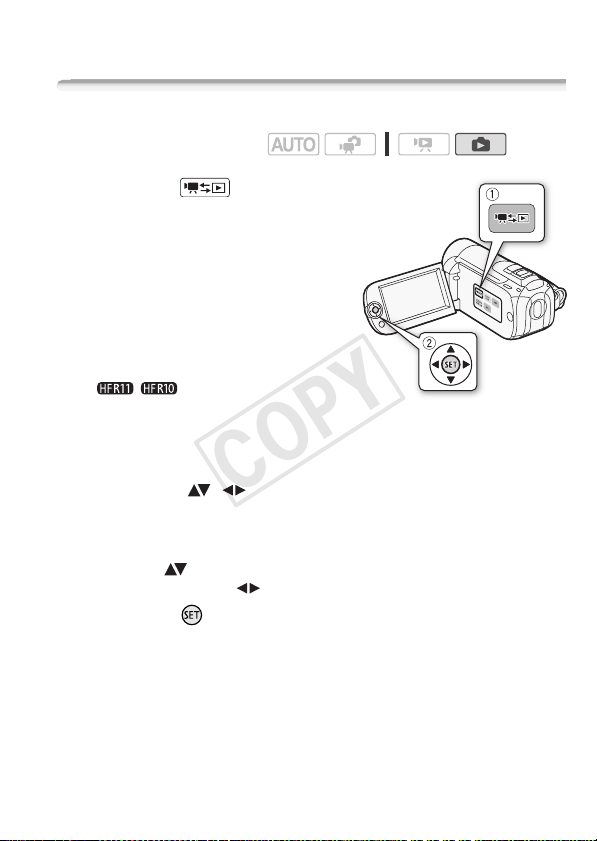
Lecture de base
COPY
Affichage de photos
Modes de fonctionnement :
1 Appuyez sur .
• L’écran d’index des séquences
vidéo originales apparaît dans la
plupart des cas.
• Si une photo apparaît en mode
d’affichage d’une seule photo,
déplacez le levier de zoom vers W
pour ouvrir l’écran d’index des
photos. Passez à l’étape 3.
2 Ouvrez l’écran d’index des photos.
•/Vous pouvez
sélectionner les photos de la
mémoire intégrée ou de la carte mémoire.
• Déplacez le levier de zoom vers W pour afficher 15 photos par page ;
déplacez-le vers T pour afficher 6 photos par page.
3 Sélectionnez ( , ) une photo.
•Déplacez le cadre de sélection orange vers la photo que vous
souhaitez afficher.
• Si vous avez enregistré un grand nombre de photos, vo
afficheer ( ) une barre latérale au-dessous des vignettes des
photos et parcourir ( ) toutes les pages d’index.
4 Appuyez sur .
La photo sélectionnée est affichée en vue d’affichage d’une seule
photo.
us pouvez
Photos 95
Page 96
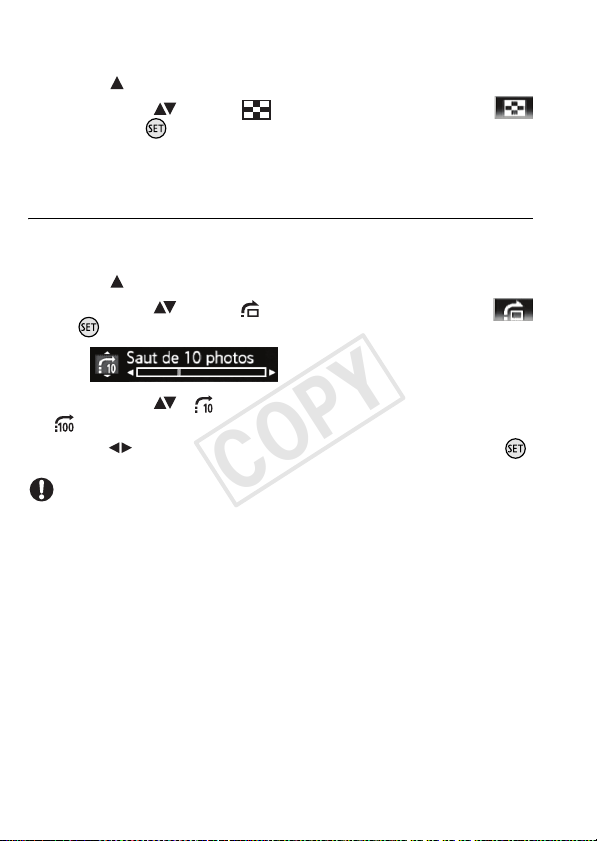
Pour retourner à l’écran d’index à partir du mode d’affichage d’une
COPY
seule photo
1 Ouvrez ( ) le guide du joystick.
2 Sélectionnez ( ) l’icône et
appuyez sur .
Vou s pouvez aussi déplacez le levier du zoom vers W pour ouvrir
l’écran d’index des photos.
Fonction de consultation de photos
Quand vous avez enregistré un grand nombre de photos, vous pouvez
sauter 10 ou 100 photos à la fois.
1 Ouvrez ( ) le guide du joystick.
2 Sélectionnez ( ) l’icône et appuyez
sur .
3 Sélectionnez ( ) [ Saut de 10 photos] ou
[ Saut de 100 photos].
4 Sautez ( ) le nombre de photos sélectionné et appuyez sur .
IMPORTANT
•Respectez les précautions suivantes pendant que l’indicateur ACCESS
(accès à la mémoire) est allumé ou clignote. Si vous ne suivez pas cela,
ça pourrait causer la perte des données.
-n’ouvrez pas le couvercle du logement de la carte mémoire.
- ne déconnectez pas l’alimentation électrique et ne mettez pas le
caméscope hors tension.
- ne changez pas le mode de fonctionnement du caméscope.
•Les fichiers d’image suivants peuvent ne pas être affichés
correctement.
-photos enregistrées avec un autre caméscope.
-images modifiées sur un ordinateur ou téléchargées d’un ordinateur.
-images dont le nom a été modifié.
96 Photos
Page 97
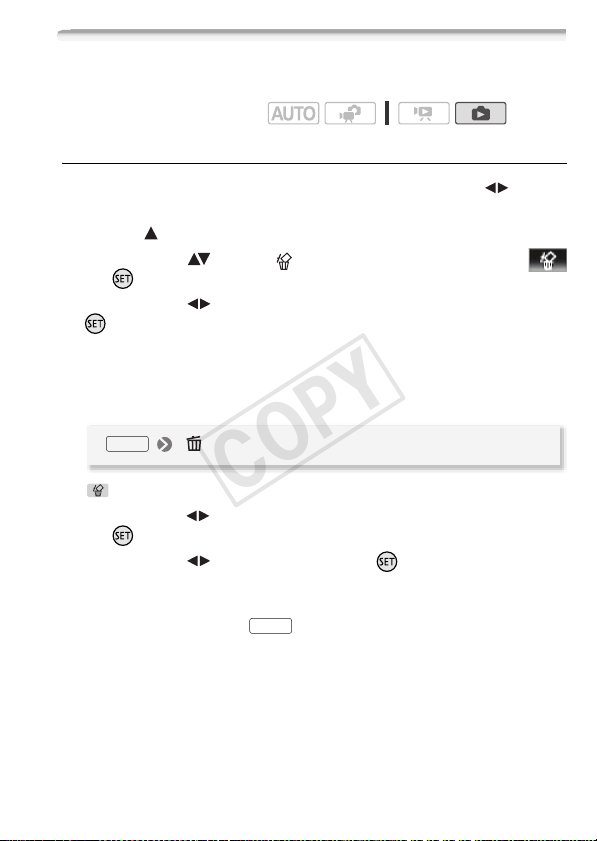
Effacement des photos
COPY
Vous pouvez effacer les photos que vous ne souhaitez pas garder.
Modes de fonctionnement :
Effacement d’une seule photo
1 En mode d’affichage d’une seule image, sélectionnez ( ) la
photo que vous souhaitez effacer.
2 Ouvrez ( ) le guide du joystick.
3 Sélectionnez ( ) l’icône et appuyez
sur .
4 Sélectionnez ( ) [Oui] et appuyez sur
.
En utilisant le menu FUNC.
1 En mode d’affichage d’une seule photo, ouvrez l’écran de
sélection de photo.
FUNC.
[ Effacer]
[ Effacer] apparaît sur l’écran.
2 Sélectionnez ( ) la photo que vous souhaitez effacer et appuyez
sur .
3 Sélectionnez ( ) [Oui] et appuyez sur pour supprimer la
photo.
4 Répétez les étapes 2-3 pour supprimer d’autres photos ou
appuyez sur la touche à deux reprises pour fermer le menu.
FUNC.
Photos 97
Page 98
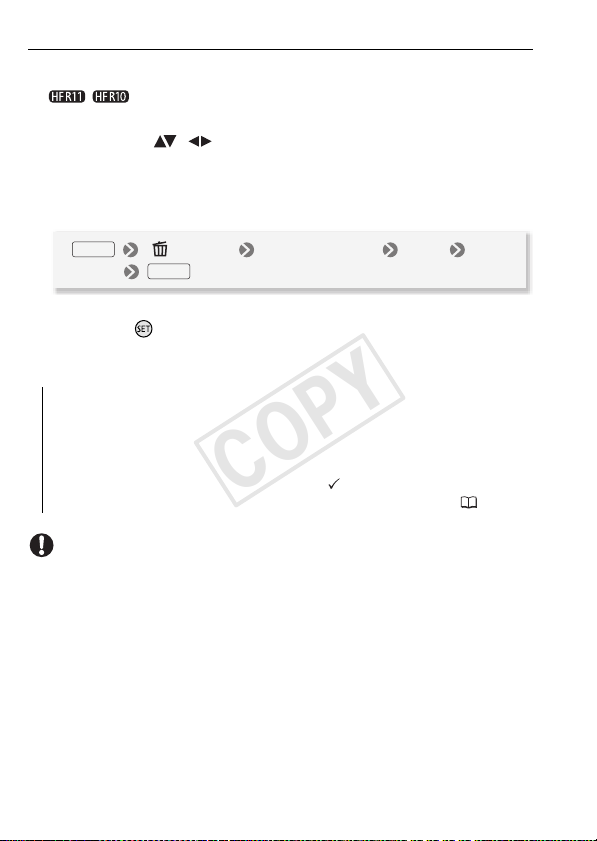
Effacement de photos à partir de l’écran d’index
COPY
1 Ouvrez l’écran d’index des photos.
/Vous pouvez sélectionner les photos de la mémoire
intégrée ou de la carte mémoire.
2 Sélectionnez ( , ) la photo que vous souhaitez effacer.
Cette étape n’est pas nécessaire pour effacer toutes les photos ou les
photos sélectionnées en avance.
3 Effacez la ou les photos.
FUNC.
[ Effacer] Option souhaitée [Oui]* [OK]
FUNC.
* Si vous avez sélectionné une autre option que [Cette photo], vous pouvez
appuyer sur pour arrêter l’opération pendant qu’elle est en cours. Certaines
photos seront effacées quand même.
Options
[Toutes les photos] Efface toutes les photos.
[Cette photo] Efface uniquement la photo marquée avec le cadre
de sélection orange.
[Photos sélectionnées] Efface toutes les photos sélectionnées en
avance (marquées avec une coche ). Reportez-vous à
lection des enregistrements à partir de l’écran d’index
IMPORTANT
•Faites attention lors de l’effacement des photos. Les photos effacées ne
peuvent pas être récupérées.
•Les photos protégées ne peuvent pas être effacées.
Présé-
( 54).
98 Photos
Page 99
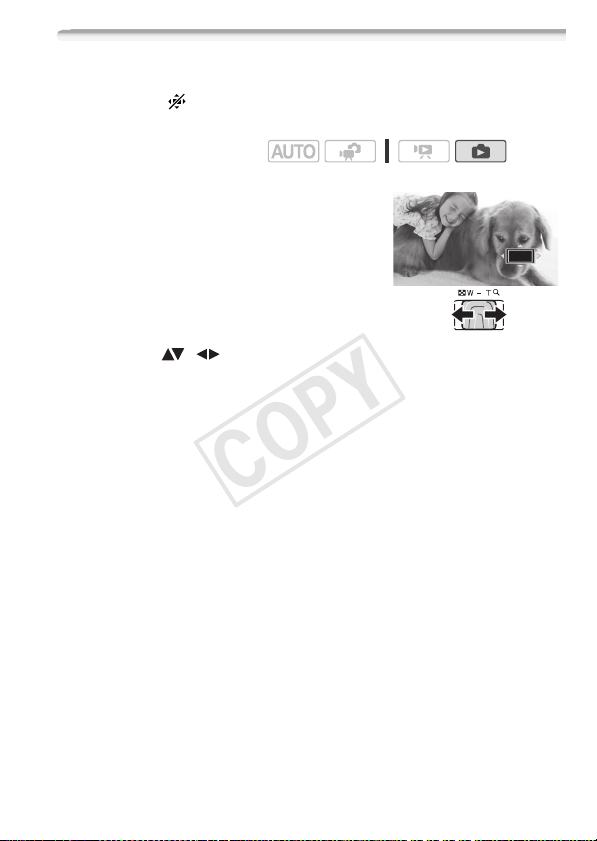
Agrandissement des photos durant la lecture
COPY
En mode d’affichage d’une seule photo, la photo peut être agrandie
jusqu’à 5 fois. apparaît pour les images qui ne peuvent pas être
agrandies.
Modes de fonctionnement :
1 Déplacez le levier de zoom vers T.
•L’image est agrandie 2 fois et un cadre
apparaît indiquant la position de la zone
agrandie.
• Pour élargir l’image, déplacez le levier
de zoom vers T. Pour réduire le taux
d’agrandissement, déplacez le levier
vers W.
2 Déplacez ( , ) le cadre sur la
partie de l’image que vous souhaitez agrandir.
Pour annuler l’agrandissement, déplacez le levier de zoom vers W
jusqu’à ce que le cadre disparaisse.
Photos 99
Page 100
Fonctions additionnelles
COPY
Diaporama
Vous pouvez reproduire un diaporama de toutes les photos et même y
ajouter de la musique ( 79).
Modes de fonctionnement :
1 Ouvrez l’écran d’index des photos.
2 Sélectionnez la musique de fond à utiliser lors de la lecture du
diaporama ( 79).
3 De retour sur l’écran d’index, sélectionnez la première photo du
diaporama.
Diaporama défini avec une plage musicale
4 Lancez le diaporama accompagné de la plage musicale
sélectionnée.
FUNC.
[ Diaporama]
• Pendant la lecture, poussez le joystick () pour ajuster le volume.
• Appuyez sur pour arrêter le diaporama. Cachez () les
commandes de volume si nécessaire.
Diaporama non lié à l’audio extérieur
4 Lancez le diaporama.
FUNC.
5 Lancez la lecture musicale sur le lecteur extérieur.
• Pendant la lecture, poussez le joystick () pour ajuster le volume.
• Appuyez sur pour arrêter le diaporama. Cachez () les
commandes de volume si nécessaire.
FUNC.
[Diaporama]
FUNC.
100 Photos
 Loading...