

Page 1

PRO-200 series
Онлайн-руководство
Русский (Russian)
Page 2

Содержание
Использование данного онлайн-руководства. . . . . . . . . . . . . . . . . . . . . . . . . 13
Товарные знаки и лицензии. . . . . . . . . . . . . . . . . . . . . . . . . . . . . . . . . . . . . . . 14
Сведения о бумаге. . . . . . . . . . . . . . . . . . . . . . . . . . . . . . . . . . . . . . . . . . . . . . 29
Поддерживаемые типы носителей. . . . . . . . . . . . . . . . . . . . . . . . . . . . . . . . . . . . . . . . . 30
Предел загрузки бумаги. . . . . . . . . . . . . . . . . . . . . . . . . . . . . . . . . . . . . . . . . . . . . . . . . . 34
Неподдерживаемые типы носителей. . . . . . . . . . . . . . . . . . . . . . . . . . . . . . . . . . . . . . . 37
Обращение с бумагой. . . . . . . . . . . . . . . . . . . . . . . . . . . . . . . . . . . . . . . . . . . . . . . . . . . 38
Печать на бумаге Art Paper. . . . . . . . . . . . . . . . . . . . . . . . . . . . . . . . . . . . . . . . . . . . . . . 39
Изменение параметров с помощью панели управления/веб-браузера. . . . 41
Панель управления. . . . . . . . . . . . . . . . . . . . . . . . . . . . . . . . . . . . . . . . . . . . . . . . . . . . . . 43
ЖК-дисплей и панель управления. . . . . . . . . . . . . . . . . . . . . . . . . . . . . . . . . . . . . . . . . . 44
Изменение параметров с помощью панели управления. . . . . . . . . . . . . . . . . . . . . . . . 47
Изменение параметров с помощью панели управления. . . . . . . . . . . . . . . . . . . . . . . . . . . . . . . . . . 48
Параметры на панели управления. . . . . . . . . . . . . . . . . . . . . . . . . . . . . . . . . . . . . . . . . . . . . . . . . . . . 50
Параметры печати. . . . . . . . . . . . . . . . . . . . . . . . . . . . . . . . . . . . . . . . . . . . . . . . . . . . . . . . . . . . . 51
Настройки сети. . . . . . . . . . . . . . . . . . . . . . . . . . . . . . . . . . . . . . . . . . . . . . . . . . . . . . . . . . . . . . . . 53
Параметры печати PictBridge. . . . . . . . . . . . . . . . . . . . . . . . . . . . . . . . . . . . . . . . . . . . . . . . . . . . 61
Параметры печати AirPrint. . . . . . . . . . . . . . . . . . . . . . . . . . . . . . . . . . . . . . . . . . . . . . . . . . . . . . 63
Параметры печати фотографий со смартфона. . . . . . . . . . . . . . . . . . . . . . . . . . . . . . . . . . . . . 64
Другие параметры устройства. . . . . . . . . . . . . . . . . . . . . . . . . . . . . . . . . . . . . . . . . . . . . . . . . . . 65
Выбор языка. . . . . . . . . . . . . . . . . . . . . . . . . . . . . . . . . . . . . . . . . . . . . . . . . . . . . . . . . . . . . . . . . . 66
Обновление микропрограммы. . . . . . . . . . . . . . . . . . . . . . . . . . . . . . . . . . . . . . . . . . . . . . . . . . . 67
Параметры бумаги. . . . . . . . . . . . . . . . . . . . . . . . . . . . . . . . . . . . . . . . . . . . . . . . . . . . . . . . . . . . . 69
Параметры экономии энергии. . . . . . . . . . . . . . . . . . . . . . . . . . . . . . . . . . . . . . . . . . . . . . . . . . . 70
Параметры бесшумного режима. . . . . . . . . . . . . . . . . . . . . . . . . . . . . . . . . . . . . . . . . . . . . . . . . 71
Настройка пароля администратора. . . . . . . . . . . . . . . . . . . . . . . . . . . . . . . . . . . . . . . . . . . . . . . 72
Настройка пароля администратора на панели управления. . . . . . . . . . . . . . . . . . . . . . . . 73
Сброс настройки. . . . . . . . . . . . . . . . . . . . . . . . . . . . . . . . . . . . . . . . . . . . . . . . . . . . . . . . . . . . . . 76
Настройка веб-службы. . . . . . . . . . . . . . . . . . . . . . . . . . . . . . . . . . . . . . . . . . . . . . . . . . . . . . . . . 77
Сведения о принтере. . . . . . . . . . . . . . . . . . . . . . . . . . . . . . . . . . . . . . . . . . . . . . . . . . . . . . . . . . . 78
Изменение параметров принтера с компьютера (Windows). . . . . . . . . . . . . . . . . . . . . 79
Изменение параметров печати. . . . . . . . . . . . . . . . . . . . . . . . . . . . . . . . . . . . . . . . . . . . . . . . . . . . . . . 80
Page 3

Регистрация часто используемой конфигурации печати. . . . . . . . . . . . . . . . . . . . . . . . . . . . . . . . . . 82
Обновление сведений о носителе в драйвере принтера. . . . . . . . . . . . . . . . . . . . . . . . . . . . . . . . . . 84
Управление питанием принтера. . . . . . . . . . . . . . . . . . . . . . . . . . . . . . . . . . . . . . . . . . . . . . . . . . . . . . 86
Изменение режима работы принтера. . . . . . . . . . . . . . . . . . . . . . . . . . . . . . . . . . . . . . . . . . . . . . . . . 88
Уменьшение издаваемого принтером шума. . . . . . . . . . . . . . . . . . . . . . . . . . . . . . . . . . . . . . . . . . . . 90
Изменение параметров принтера с помощью веб-браузера. . . . . . . . . . . . . . . . . . . . 92
Изменение конфигурации с помощью веб-браузера. . . . . . . . . . . . . . . . . . . . . . . . . . . . . . . . . . . . . 93
Параметры, доступные для изменения с помощью веб-браузера. . . . . . . . . . . . . . . . . . . . . . . . . . 96
Установка пароля. . . . . . . . . . . . . . . . . . . . . . . . . . . . . . . . . . . . . . . . . . . . . . . . . . . . . . . . . . . . . . . . . . 98
Регистрация корневого сертификата принтера в веб-браузере для обмена данными по SSL
(удаленный пользовательский интерфейс). . . . . . . . . . . . . . . . . . . . . . . . . . . . . . . . . . . . . . . . . . . . 100
Регистрация корневого сертификата принтера на локальном компьютере для обмена данными по
SSL. . . . . . . . . . . . . . . . . . . . . . . . . . . . . . . . . . . . . . . . . . . . . . . . . . . . . . . . . . . . . . . . . . . . . . . . . . . . 104
Генерирование сертификата сервера (самозаверенный сертификат). . . . . . . . . . . . . . . . . . . . . . 111
Комплектующие принтера. . . . . . . . . . . . . . . . . . . . . . . . . . . . . . . . . . . . . . . . 114
Вид спереди. . . . . . . . . . . . . . . . . . . . . . . . . . . . . . . . . . . . . . . . . . . . . . . . . . . . . . . . . . 115
Вид сзади. . . . . . . . . . . . . . . . . . . . . . . . . . . . . . . . . . . . . . . . . . . . . . . . . . . . . . . . . . . . . 117
Вид внутренних частей. . . . . . . . . . . . . . . . . . . . . . . . . . . . . . . . . . . . . . . . . . . . . . . . . . 119
Электропитание. . . . . . . . . . . . . . . . . . . . . . . . . . . . . . . . . . . . . . . . . . . . . . . . . . . . . . . 120
Проверка включения питания. . . . . . . . . . . . . . . . . . . . . . . . . . . . . . . . . . . . . . . . . . . . . . . . . . . . . . . 121
Включение и выключение принтера. . . . . . . . . . . . . . . . . . . . . . . . . . . . . . . . . . . . . . . . . . . . . . . . . . 122
Проверка штепселя/кабеля питания. . . . . . . . . . . . . . . . . . . . . . . . . . . . . . . . . . . . . . . . . . . . . . . . . 124
Отключение принтера. . . . . . . . . . . . . . . . . . . . . . . . . . . . . . . . . . . . . . . . . . . . . . . . . . . . . . . . . . . . . 125
Обращение с бумагой, многофункциональный лоток и т. д.. . . . . . . . . . . . 126
Загрузка бумаги. . . . . . . . . . . . . . . . . . . . . . . . . . . . . . . . . . . . . . . . . . . . . . . . . . . . . . . . 127
Источники бумаги. . . . . . . . . . . . . . . . . . . . . . . . . . . . . . . . . . . . . . . . . . . . . . . . . . . . . . . . . . . . . . . . . 128
Загрузка бумаги в верхнее устройство подачи. . . . . . . . . . . . . . . . . . . . . . . . . . . . . . . . . . . . . . . . . 130
Загрузка бумаги в лоток для ручной подачи. . . . . . . . . . . . . . . . . . . . . . . . . . . . . . . . . . . . . . . . . . . 135
Загрузка конвертов в верхнее устройство подачи. . . . . . . . . . . . . . . . . . . . . . . . . . . . . . . . . . . . . . 139
Регистрация сведений о бумаге. . . . . . . . . . . . . . . . . . . . . . . . . . . . . . . . . . . . . . . . . . . . . . . . . . . . . 144
Настройка многофункционального лотка. . . . . . . . . . . . . . . . . . . . . . . . . . . . . . . . . . . 148
Меры предосторожности при печати с использованием многофункционального лотка. . . . . . . . 149
Установка диска, допускающего печать. . . . . . . . . . . . . . . . . . . . . . . . . . . . . . . . . . . . . . . . . . . . . . . 151
Действия перед установкой диска, допускающего печать. . . . . . . . . . . . . . . . . . . . . . . . . . . . 152
Page 4

Установка диска, допускающего печать. . . . . . . . . . . . . . . . . . . . . . . . . . . . . . . . . . . . . . . . . . . 153
Извлечение диска, допускающего печать. . . . . . . . . . . . . . . . . . . . . . . . . . . . . . . . . . . . . . . . . 157
Размещение печатаемых наклеек для ногтей. . . . . . . . . . . . . . . . . . . . . . . . . . . . . . . . . . . . . . . . . . 159
Подготовка к размещению печатаемых наклеек для ногтей. . . . . . . . . . . . . . . . . . . . . . . . . . 160
Размещение печатаемых наклеек для ногтей. . . . . . . . . . . . . . . . . . . . . . . . . . . . . . . . . . . . . . 161
Извлечение печатаемых наклеек для ногтей. . . . . . . . . . . . . . . . . . . . . . . . . . . . . . . . . . . . . . 165
Сеть. . . . . . . . . . . . . . . . . . . . . . . . . . . . . . . . . . . . . . . . . . . . . . . . . . . . . . . . . . 168
Ограничения. . . . . . . . . . . . . . . . . . . . . . . . . . . . . . . . . . . . . . . . . . . . . . . . . . . . . . . . . . 171
Рекомендации по сетевому подключению. . . . . . . . . . . . . . . . . . . . . . . . . . . . . . . . . . 173
Параметры сети по умолчанию. . . . . . . . . . . . . . . . . . . . . . . . . . . . . . . . . . . . . . . . . . . . . . . . . . . . . 174
Обнаружены принтеры с одинаковым именем. . . . . . . . . . . . . . . . . . . . . . . . . . . . . . . . . . . . . . . . . 176
Подключение к другому компьютеру через локальную сеть / изменение способа подключения с
USB на локальную сеть. . . . . . . . . . . . . . . . . . . . . . . . . . . . . . . . . . . . . . . . . . . . . . . . . . . . . . . . . . . . 177
Печать параметров сети. . . . . . . . . . . . . . . . . . . . . . . . . . . . . . . . . . . . . . . . . . . . . . . . . . . . . . . . . . . 178
Метод перенастройки подключения по локальной сети / метод перенастройки подключения по
сети Wi-Fi. . . . . . . . . . . . . . . . . . . . . . . . . . . . . . . . . . . . . . . . . . . . . . . . . . . . . . . . . . . . . . . . . . . . . . . 185
Беспроводное прямое подключение. . . . . . . . . . . . . . . . . . . . . . . . . . . . . . . . . . . . . . . . . . . . . . . . . 187
IJ Network Device Setup Utility (Windows). . . . . . . . . . . . . . . . . . . . . . . . . . . . . . . . . . . . 191
IJ Network Device Setup Utility. . . . . . . . . . . . . . . . . . . . . . . . . . . . . . . . . . . . . . . . . . . . . . . . . . . . . . . 192
Запуск программы IJ Network Device Setup Utility. . . . . . . . . . . . . . . . . . . . . . . . . . . . . . . . . . . . . . . 193
Диагностика и исправление параметров сети. . . . . . . . . . . . . . . . . . . . . . . . . . . . . . . . . . . . . . . . . . 194
Настройка/изменение параметров сети. . . . . . . . . . . . . . . . . . . . . . . . . . . . . . . . . . . . . . . . . . . . . . . 195
Экран Canon IJ Network Device Setup Utility. . . . . . . . . . . . . . . . . . . . . . . . . . . . . . . . . . . . . . . . 196
Настройка параметров сети. . . . . . . . . . . . . . . . . . . . . . . . . . . . . . . . . . . . . . . . . . . . . . . . . . . . 201
Настройка/изменение параметров подключения по проводной сети (кабель Ethernet) 202
Настройка/изменение параметров Wi-Fi. . . . . . . . . . . . . . . . . . . . . . . . . . . . . . . . . . . . . . 205
Назначение сведений о принтере. . . . . . . . . . . . . . . . . . . . . . . . . . . . . . . . . . . . . . . . . . . 210
Инициализация параметров сети. . . . . . . . . . . . . . . . . . . . . . . . . . . . . . . . . . . . . . . . . . . . 212
Изменение пароля администратора. . . . . . . . . . . . . . . . . . . . . . . . . . . . . . . . . . . . . . . . . 213
Настройка критериев поиска принтера/поиск определенного принтера. . . . . . . . . . . . . 214
Если отображается экран "Сведения о WEP". . . . . . . . . . . . . . . . . . . . . . . . . . . . . . . . . . 217
Если отображается экран "Сведения о WPA/WPA2". . . . . . . . . . . . . . . . . . . . . . . . . . . . 218
Проверка состояния сети. . . . . . . . . . . . . . . . . . . . . . . . . . . . . . . . . . . . . . . . . . . . . . . . . . . . . . 219
Проверка состояния сети Wi-Fi. . . . . . . . . . . . . . . . . . . . . . . . . . . . . . . . . . . . . . . . . . . . . . 220
Отображение сведений о сети компьютера. . . . . . . . . . . . . . . . . . . . . . . . . . . . . . . . . . . 222
Page 5

Отображение сведений о сети принтера. . . . . . . . . . . . . . . . . . . . . . . . . . . . . . . . . . . . . . 223
Проверка состояния подключения между принтером и маршрутизатором беспроводной
сети. . . . . . . . . . . . . . . . . . . . . . . . . . . . . . . . . . . . . . . . . . . . . . . . . . . . . . . . . . . . . . . . . . . . 224
Проверка разницы в параметрах сети. . . . . . . . . . . . . . . . . . . . . . . . . . . . . . . . . . . . . . . . 226
Меню программы IJ Network Device Setup Utility. . . . . . . . . . . . . . . . . . . . . . . . . . . . . . . . . . . . 228
Меню "Параметры принтера". . . . . . . . . . . . . . . . . . . . . . . . . . . . . . . . . . . . . . . . . . . . . . . 229
Меню "Вид". . . . . . . . . . . . . . . . . . . . . . . . . . . . . . . . . . . . . . . . . . . . . . . . . . . . . . . . . . . . . . 230
Меню "Параметры". . . . . . . . . . . . . . . . . . . . . . . . . . . . . . . . . . . . . . . . . . . . . . . . . . . . . . . 232
Меню "Справка". . . . . . . . . . . . . . . . . . . . . . . . . . . . . . . . . . . . . . . . . . . . . . . . . . . . . . . . . . 233
Список моделей, которые не поддерживают функцию диагностики и исправления. . . . . . . . . . . 234
Список моделей, которые не поддерживают конфигурацию IPv6 через USB-соединение. . . . . . 235
Другие сведения о сети. . . . . . . . . . . . . . . . . . . . . . . . . . . . . . . . . . . . . . . . . . . . . . . . . . . . . . . . . . . . 237
Технические термины. . . . . . . . . . . . . . . . . . . . . . . . . . . . . . . . . . . . . . . . . . . . . . . . . . . . . . . . . 238
Ограничения. . . . . . . . . . . . . . . . . . . . . . . . . . . . . . . . . . . . . . . . . . . . . . . . . . . . . . . . . . . . . . . . . 246
Брандмауэр. . . . . . . . . . . . . . . . . . . . . . . . . . . . . . . . . . . . . . . . . . . . . . . . . . . . . . . . . . . . . . . . . 247
Список устройств, которые могут препятствовать подключению по сети Wi-Fi. . . . . . . . . . . 248
Не удается найти принтер, подключенный через USB. . . . . . . . . . . . . . . . . . . . . . . . . . . . . . . . . . . 249
Общий доступ к принтеру по сети (Windows). . . . . . . . . . . . . . . . . . . . . . . . . . . . . . . . 250
Настройка общего доступа к принтеру. . . . . . . . . . . . . . . . . . . . . . . . . . . . . . . . . . . . . . . . . . . . . . . . 251
Ограничения на общий доступ к принтеру. . . . . . . . . . . . . . . . . . . . . . . . . . . . . . . . . . . . . . . . . . . . . 253
Настройки для улучшения качества печати. . . . . . . . . . . . . . . . . . . . . . . . . 255
Выравнивание печатающей головки. . . . . . . . . . . . . . . . . . . . . . . . . . . . . . . . . . . . . . . 256
Выравнивание печатающих головок вручную. . . . . . . . . . . . . . . . . . . . . . . . . . . . . . . 258
Обслуживание и расходные материалы. . . . . . . . . . . . . . . . . . . . . . . . . . . . 261
Процедура обслуживания. . . . . . . . . . . . . . . . . . . . . . . . . . . . . . . . . . . . . . . . . . . . . . . 262
Чернильные контейнеры. . . . . . . . . . . . . . . . . . . . . . . . . . . . . . . . . . . . . . . . . . . . . . . . 264
Чернила. . . . . . . . . . . . . . . . . . . . . . . . . . . . . . . . . . . . . . . . . . . . . . . . . . . . . . . . . . . . . . . . . . . . . . . . 265
Замена чернильных контейнеров. . . . . . . . . . . . . . . . . . . . . . . . . . . . . . . . . . . . . . . . . . . . . . . . . . . . 266
Проверка состояния чернил на ЖК-дисплее. . . . . . . . . . . . . . . . . . . . . . . . . . . . . . . . . . . . . . . . . . . 272
Печатающая головка. . . . . . . . . . . . . . . . . . . . . . . . . . . . . . . . . . . . . . . . . . . . . . . . . . . 274
Печать образца для проверки сопел. . . . . . . . . . . . . . . . . . . . . . . . . . . . . . . . . . . . . . . . . . . . . . . . . 275
Оценка образца для проверки сопел. . . . . . . . . . . . . . . . . . . . . . . . . . . . . . . . . . . . . . . . . . . . . . . . . 276
Очистка печатающей головки. . . . . . . . . . . . . . . . . . . . . . . . . . . . . . . . . . . . . . . . . . . . . . . . . . . . . . . 278
Глубокая очистка печатающей головки. . . . . . . . . . . . . . . . . . . . . . . . . . . . . . . . . . . . . . . . . . . . . . . 280
Page 6

Выполнение функций обслуживания с компьютера (Windows). . . . . . . . . . . . . . . . . 282
Открытие инструмента обслуживания (Canon IJ Printer Assistant Tool). . . . . . . . . . . . . . . . . . . . . 283
Очистка печатающих головок. . . . . . . . . . . . . . . . . . . . . . . . . . . . . . . . . . . . . . . . . . . . . . . . . . . . . . . 285
Печать образца для проверки сопел. . . . . . . . . . . . . . . . . . . . . . . . . . . . . . . . . . . . . . . . . . . . . . . . . 288
Описание Canon IJ Printer Assistant Tool. . . . . . . . . . . . . . . . . . . . . . . . . . . . . . . . . . . . . . . . . . . . . . 289
Очистка принтера. . . . . . . . . . . . . . . . . . . . . . . . . . . . . . . . . . . . . . . . . . . . . . . . . . . . . . 296
Очистка наружных поверхностей. . . . . . . . . . . . . . . . . . . . . . . . . . . . . . . . . . . . . . . . . . . . . . . . . . . . 297
Очистка подающих роликов. . . . . . . . . . . . . . . . . . . . . . . . . . . . . . . . . . . . . . . . . . . . . . . . . . . . . . . . 298
Очистка внутренних компонентов принтера (очистка поддона). . . . . . . . . . . . . . . . . . . . . . . . . . . . 302
Другое обслуживание. . . . . . . . . . . . . . . . . . . . . . . . . . . . . . . . . . . . . . . . . . . . . . . . . . . 305
Транспортировка принтера. . . . . . . . . . . . . . . . . . . . . . . . . . . . . . . . . . . . . . . . . . . . . . . . . . . . . . . . . 306
Технические характеристики. . . . . . . . . . . . . . . . . . . . . . . . . . . . . . . . . . . . . 308
Технические характеристики. . . . . . . . . . . . . . . . . . . . . . . . . . . . . . . . . . . . . . . . . . . . . 309
Область печати. . . . . . . . . . . . . . . . . . . . . . . . . . . . . . . . . . . . . . . . . . . . . . . . . . . . . . . . 312
Область печати. . . . . . . . . . . . . . . . . . . . . . . . . . . . . . . . . . . . . . . . . . . . . . . . . . . . . . . . . . . . . . . . . . 313
Стандартные размеры. . . . . . . . . . . . . . . . . . . . . . . . . . . . . . . . . . . . . . . . . . . . . . . . . . . . . . . . . . . . . 315
Размеры для бумаги с полями 25 мм (0,98 дюйма). . . . . . . . . . . . . . . . . . . . . . . . . . . . . . . . . . . . . 317
Конверты. . . . . . . . . . . . . . . . . . . . . . . . . . . . . . . . . . . . . . . . . . . . . . . . . . . . . . . . . . . . . . . . . . . . . . . . 319
Диски, допускающие печать. . . . . . . . . . . . . . . . . . . . . . . . . . . . . . . . . . . . . . . . . . . . . . . . . . . . . . . . 320
Безопасность. . . . . . . . . . . . . . . . . . . . . . . . . . . . . . . . . . . . . . . . . . . . . . . . . . 321
Меры предосторожности. . . . . . . . . . . . . . . . . . . . . . . . . . . . . . . . . . . . . . . . . . . . . . . . 322
Нормативная информация. . . . . . . . . . . . . . . . . . . . . . . . . . . . . . . . . . . . . . . . . . . . . . . 324
WEEE (EU&EEA). . . . . . . . . . . . . . . . . . . . . . . . . . . . . . . . . . . . . . . . . . . . . . . . . . . . . . . 325
При ремонте, предоставлении во временное пользование или утилизации принтера.
. . . . . . . . . . . . . . . . . . . . . . . . . . . . . . . . . . . . . . . . . . . . . . . . . . . . . . . . . . . . . . . . . . . . . 326
Правовые ограничения на печать. . . . . . . . . . . . . . . . . . . . . . . . . . . . . . . . . . . . . . . . . 327
Снимки экранов в данном руководстве. . . . . . . . . . . . . . . . . . . . . . . . . . . . . 328
Базовая печать. . . . . . . . . . . . . . . . . . . . . . . . . . . . . . . . . . . . . . . . . . . . . . . . 329
Печать фотографий с компьютера (Windows). . . . . . . . . . . . . . . . . . . . . . . . . . . . . . . 330
Печать фотографий с компьютера (macOS). . . . . . . . . . . . . . . . . . . . . . . . . . . . . . . . 334
Улучшенные параметры печати. . . . . . . . . . . . . . . . . . . . . . . . . . . . . . . . . . . 340
6
Page 7

Печать с компьютера. . . . . . . . . . . . . . . . . . . . . . . . . . . . . . . . . . . . . . . . . . . . . . . . . . . 343
Печать с помощью прикладной программы (драйвер принтера Windows). . . . . . . . . . . . . . . . . . . 344
Настройка основных параметров печати. . . . . . . . . . . . . . . . . . . . . . . . . . . . . . . . . . . . . . . . . . 345
Параметры бумаги в драйвере принтера и в принтере (тип носителя). . . . . . . . . . . . . 349
Параметры бумаги в драйвере принтера и в принтере (размер бумаги). . . . . . . . . . . . 352
Различные способы печати. . . . . . . . . . . . . . . . . . . . . . . . . . . . . . . . . . . . . . . . . . . . . . . . . . . . . 354
Настройка размера и ориентации страницы. . . . . . . . . . . . . . . . . . . . . . . . . . . . . . . . . . . 355
Настройка количества копий и порядка печати. . . . . . . . . . . . . . . . . . . . . . . . . . . . . . . . . 357
Выполнение печати без полей. . . . . . . . . . . . . . . . . . . . . . . . . . . . . . . . . . . . . . . . . . . . . . 359
Печать с масштабированием. . . . . . . . . . . . . . . . . . . . . . . . . . . . . . . . . . . . . . . . . . . . . . . 363
Печать на развороте. . . . . . . . . . . . . . . . . . . . . . . . . . . . . . . . . . . . . . . . . . . . . . . . . . . . . . 366
Печать в виде плитки/постера. . . . . . . . . . . . . . . . . . . . . . . . . . . . . . . . . . . . . . . . . . . . . . 368
Двусторонняя печать. . . . . . . . . . . . . . . . . . . . . . . . . . . . . . . . . . . . . . . . . . . . . . . . . . . . . . 371
Настройка печати конверта. . . . . . . . . . . . . . . . . . . . . . . . . . . . . . . . . . . . . . . . . . . . . . . . 373
Печать на открытках. . . . . . . . . . . . . . . . . . . . . . . . . . . . . . . . . . . . . . . . . . . . . . . . . . . . . . 375
Настройка размера бумаги (специальный размер). . . . . . . . . . . . . . . . . . . . . . . . . . . . . 377
Настройка поля для переплета. . . . . . . . . . . . . . . . . . . . . . . . . . . . . . . . . . . . . . . . . . . . . 379
Печать по размеру бумаги. . . . . . . . . . . . . . . . . . . . . . . . . . . . . . . . . . . . . . . . . . . . . . . . . 381
Печать буклета. . . . . . . . . . . . . . . . . . . . . . . . . . . . . . . . . . . . . . . . . . . . . . . . . . . . . . . . . . . 383
Печать штампа и фона. . . . . . . . . . . . . . . . . . . . . . . . . . . . . . . . . . . . . . . . . . . . . . . . . . . . 385
Регистрация штампа. . . . . . . . . . . . . . . . . . . . . . . . . . . . . . . . . . . . . . . . . . . . . . . . . . 388
Регистрация графических данных для использования в качестве фона. . . . . . . . 391
Переключение источника бумаги в соответствии с целевым назначением. . . . . . . . . . 394
Просмотр на экране подготовленного к печати материала. . . . . . . . . . . . . . . . . . . . . . . 396
Изменение качества печати и коррекция графических данных. . . . . . . . . . . . . . . . . . . . . . . . 397
Установка уровня качества печати (пользовательский). . . . . . . . . . . . . . . . . . . . . . . . . . 398
Печать цветного документа в монохромном варианте. . . . . . . . . . . . . . . . . . . . . . . . . . . 400
Указание режима корректировки цвета. . . . . . . . . . . . . . . . . . . . . . . . . . . . . . . . . . . . . . . 402
Оптимальная фотопечать графических данных. . . . . . . . . . . . . . . . . . . . . . . . . . . . 405
Настройка цветов с помощью драйвера принтера. . . . . . . . . . . . . . . . . . . . . . . . . . 407
Печать с использованием ICC-профилей. . . . . . . . . . . . . . . . . . . . . . . . . . . . . . . . . 409
Интерпретация профиля ICC. . . . . . . . . . . . . . . . . . . . . . . . . . . . . . . . . . . . . . . . . . . 413
Настройка тона. . . . . . . . . . . . . . . . . . . . . . . . . . . . . . . . . . . . . . . . . . . . . . . . . . . . . . . . . . 414
Настройка цветового баланса. . . . . . . . . . . . . . . . . . . . . . . . . . . . . . . . . . . . . . . . . . . . . . 417
Настройка яркости. . . . . . . . . . . . . . . . . . . . . . . . . . . . . . . . . . . . . . . . . . . . . . . . . . . . . . . . 420
Page 8

Настройка контрастности. . . . . . . . . . . . . . . . . . . . . . . . . . . . . . . . . . . . . . . . . . . . . . . . . . 422
Печать со смартфона/планшета. . . . . . . . . . . . . . . . . . . . . . . . . . . . . . . . . . . . . . . . . . 424
Печать с iPhone/iPad/iPod touch (iOS). . . . . . . . . . . . . . . . . . . . . . . . . . . . . . . . . . . . . . . . . . . . . . . . 425
Печать со смартфона или планшета (Android). . . . . . . . . . . . . . . . . . . . . . . . . . . . . . . . . . . . . . . . . 426
Беспроводное прямое подключение. . . . . . . . . . . . . . . . . . . . . . . . . . . . . . . . . . . . . . . . . . . . . . . . . 187
Печать с помощью панели управления. . . . . . . . . . . . . . . . . . . . . . . . . . . . . . . . . . . . 431
Печать шаблонов в виде линованной или миллиметровой бумаги. . . . . . . . . . . . . . . . . . . . . . . . . 432
Печать с цифровой камеры. . . . . . . . . . . . . . . . . . . . . . . . . . . . . . . . . . . . . . . . . . . . . . 436
Печать фотографий непосредственно с PictBridge-совместимого устройства (Wi-Fi). . . . . . . . . . 437
Параметры печати PictBridge (Wi-Fi). . . . . . . . . . . . . . . . . . . . . . . . . . . . . . . . . . . . . . . . . . . . . . . . . 439
Программное обеспечение для Windows. . . . . . . . . . . . . . . . . . . . . . . . . . . 442
Драйвер принтера. . . . . . . . . . . . . . . . . . . . . . . . . . . . . . . . . . . . . . . . . . . . . . . . . . . . . . 443
Общие сведения о драйвере принтера. . . . . . . . . . . . . . . . . . . . . . . . . . . . . . . . . . . . . . . . . . . . . . . 444
Драйвер принтера Canon IJ. . . . . . . . . . . . . . . . . . . . . . . . . . . . . . . . . . . . . . . . . . . . . . . . . . . . 445
Как открыть окно настройки драйвера принтера. . . . . . . . . . . . . . . . . . . . . . . . . . . . . . . . 446
Canon IJ Status Monitor. . . . . . . . . . . . . . . . . . . . . . . . . . . . . . . . . . . . . . . . . . . . . . . . . . . . . . . . 447
Проверка уровня чернил с компьютера. . . . . . . . . . . . . . . . . . . . . . . . . . . . . . . . . . . . . . . 449
Инструкции по эксплуатации (драйвер принтера). . . . . . . . . . . . . . . . . . . . . . . . . . . . . . . . . . . 450
Предварительный просмотр в Canon IJ. . . . . . . . . . . . . . . . . . . . . . . . . . . . . . . . . . . . . . . . . . . 452
Удаление ненужного задания печати. . . . . . . . . . . . . . . . . . . . . . . . . . . . . . . . . . . . . . . . . . . . . 453
Описание драйвера принтера. . . . . . . . . . . . . . . . . . . . . . . . . . . . . . . . . . . . . . . . . . . . . . . . . . . . . . . 454
Описание вкладки "Быстрая установка"». . . . . . . . . . . . . . . . . . . . . . . . . . . . . . . . . . . . . . . . . 455
Описание вкладки "Главная". . . . . . . . . . . . . . . . . . . . . . . . . . . . . . . . . . . . . . . . . . . . . . . . . . . . 462
Описание вкладки "Страница". . . . . . . . . . . . . . . . . . . . . . . . . . . . . . . . . . . . . . . . . . . . . . . . . . 469
Описание вкладки "Обслуживание". . . . . . . . . . . . . . . . . . . . . . . . . . . . . . . . . . . . . . . . . . . . . . 483
Описание Canon IJ Status Monitor. . . . . . . . . . . . . . . . . . . . . . . . . . . . . . . . . . . . . . . . . . . . . . . . 485
Описание функции предварительного просмотра в Canon IJ". . . . . . . . . . . . . . . . . . . . . . . . 488
Обновление драйвера принтера. . . . . . . . . . . . . . . . . . . . . . . . . . . . . . . . . . . . . . . . . . . . . . . . . . . . 492
Установка драйвера принтера. . . . . . . . . . . . . . . . . . . . . . . . . . . . . . . . . . . . . . . . . . . . . . . . . . 493
Получение новейшего драйвера принтера. . . . . . . . . . . . . . . . . . . . . . . . . . . . . . . . . . . . . . . . 494
Удаление ненужных драйверов принтера. . . . . . . . . . . . . . . . . . . . . . . . . . . . . . . . . . . . . . . . . 495
Перед установкой драйвера принтера. . . . . . . . . . . . . . . . . . . . . . . . . . . . . . . . . . . . . . . . . . . . 496
Печать с помощью прикладной программы Canon. . . . . . . . . . . . . . . . . . . . . . . . . . . 497
Page 9

Программное обеспечение для macOS. . . . . . . . . . . . . . . . . . . . . . . . . . . . . 498
Печать с помощью прикладной программы Canon. . . . . . . . . . . . . . . . . . . . . . . . . . . 499
Часто задаваемые вопросы. . . . . . . . . . . . . . . . . . . . . . . . . . . . . . . . . . . . . . 500
Параметры сети и распространенные неполадки. . . . . . . . . . . . . . . . . . . . . . . . . . . . 502
Проблемы сетевого взаимодействия. . . . . . . . . . . . . . . . . . . . . . . . . . . . . . . . . . . . . . 505
Не удается обнаружить принтер в сети. . . . . . . . . . . . . . . . . . . . . . . . . . . . . . . . . . . . . . . . . . . . . . . 506
Не удается обнаружить принтер на экране "Проверить параметры принтера во время
настройки (Windows)". . . . . . . . . . . . . . . . . . . . . . . . . . . . . . . . . . . . . . . . . . . . . . . . . . . . . . . . . . 507
Не удается обнаружить принтер на экране "Проверить параметры принтера во время
настройки Wi-Fi (Windows) — проверка состояния питания". . . . . . . . . . . . . . . . . . . . . . 508
Не удается обнаружить принтер на экране "Проверить параметры принтера во время
настройки Wi-Fi (Windows) — проверка подключения компьютера к сети". . . . . . . . . . 509
Не удается обнаружить принтер на экране "Проверить параметры принтера во время
настройки Wi-Fi (Windows) — проверка параметров Wi-Fi принтера". . . . . . . . . . . . . . . 510
Не удается обнаружить принтер на экране "Проверить параметры принтера во время
настройки Wi-Fi (Windows) — проверка среды Wi-Fi". . . . . . . . . . . . . . . . . . . . . . . . . . . . 511
Не удается обнаружить принтер на экране "Проверить параметры принтера во время
настройки Wi-Fi (Windows) — проверка IP-адреса принтера". . . . . . . . . . . . . . . . . . . . . 513
Не удается обнаружить принтер на экране "Проверить параметры принтера во время
настройки Wi-Fi (Windows) — проверка параметров защитного программного
обеспечения". . . . . . . . . . . . . . . . . . . . . . . . . . . . . . . . . . . . . . . . . . . . . . . . . . . . . . . . . . . . 514
Не удается обнаружить принтер на экране "Проверить параметры принтера во время
настройки Wi-Fi (Windows) — проверка параметров маршрутизатора беспроводной сети"
. . . . . . . . . . . . . . . . . . . . . . . . . . . . . . . . . . . . . . . . . . . . . . . . . . . . . . . . . . . . . . . . . . . . . . . . 515
Не удается обнаружить принтер на экране "Проверить параметры принтера во время
настройки проводной сети (Windows) — проверка сетевого кабеля и маршрутизатора". .
. . . . . . . . . . . . . . . . . . . . . . . . . . . . . . . . . . . . . . . . . . . . . . . . . . . . . . . . . . . . . . . . . . . . . . . . 516
Не удается обнаружить принтер на экране "Проверить параметры принтера во время
настройки проводной сети (Windows) — проверка подключения компьютера к сети". 517
Не удается обнаружить принтер на экране "Проверить параметры принтера во время
настройки проводной сети (Windows) — проверка настроек проводной сети принтера". .
. . . . . . . . . . . . . . . . . . . . . . . . . . . . . . . . . . . . . . . . . . . . . . . . . . . . . . . . . . . . . . . . . . . . . . . . 518
Не удается обнаружить принтер на экране "Проверить параметры принтера во время
настройки проводной сети (Windows) — проверка IP-адреса принтера". . . . . . . . . . . . 519
Не удается обнаружить принтер на экране "Проверить параметры принтера во время
настройки проводной сети (Windows) — проверка параметров защитного программного
обеспечения". . . . . . . . . . . . . . . . . . . . . . . . . . . . . . . . . . . . . . . . . . . . . . . . . . . . . . . . . . . . 520
Не удается обнаружить принтер на экране "Проверить параметры принтера во время
настройки проводной сети (Windows) — проверка параметров маршрутизатора". . . . 521
9
Page 10

Невозможно продолжить работу после появления экрана "Подключение принтера". . . . . . 522
Не удается найти принтер при использовании Wi-Fi. . . . . . . . . . . . . . . . . . . . . . . . . . . . . . . . 524
Принтер не отображается на экране поиска принтера при настройке. . . . . . . . . . . . . . . . . . 527
Поиск принтера по IP-адресу или имени узла во время настройки. . . . . . . . . . . . . . . . . . . . . 528
Не удается найти Принтер при использовании проводной локальной сети. . . . . . . . . . . . . . 532
Проблемы сетевого подключения. . . . . . . . . . . . . . . . . . . . . . . . . . . . . . . . . . . . . . . . . . . . . . . . . . . 533
Принтер внезапно прекратил работу по неизвестной причине. . . . . . . . . . . . . . . . . . . . . . . . 534
Неизвестный сетевой ключ (пароль). . . . . . . . . . . . . . . . . . . . . . . . . . . . . . . . . . . . . . . . . . . . . 540
Не удается использовать принтер после замены маршрутизатора беспроводной сети или
изменения параметров маршрутизатора. . . . . . . . . . . . . . . . . . . . . . . . . . . . . . . . . . . . . . . . . . 543
Забыт пароль администратора на принтере. . . . . . . . . . . . . . . . . . . . . . . . . . . . . . . . . . . . . . . 545
Принтер печатает медленно. . . . . . . . . . . . . . . . . . . . . . . . . . . . . . . . . . . . . . . . . . . . . . . . . . . . 546
Не удается получить доступ к Интернету по Wi-Fi с помощью устройства связи. . . . . . . . . 547
Уровень чернил не отображается на мониторе состояния принтера (Windows). . . . . . . . . . 548
Не удается выполнить печать или подключиться. . . . . . . . . . . . . . . . . . . . . . . . . . . . . . . . . . . 549
Другие проблемы с сетью. . . . . . . . . . . . . . . . . . . . . . . . . . . . . . . . . . . . . . . . . . . . . . . . . . . . . . . . . . 550
Проверка сведений о сети. . . . . . . . . . . . . . . . . . . . . . . . . . . . . . . . . . . . . . . . . . . . . . . . . . . . . 551
Восстановление заводских настроек по умолчанию. . . . . . . . . . . . . . . . . . . . . . . . . . . . . . . . 554
Во время настройки на компьютере отображается сообщение. . . . . . . . . . . . . . . . . . . . . . . 555
Подключение принтера к маршрутизатору беспроводной сети с помощью простого
беспроводного подключения. . . . . . . . . . . . . . . . . . . . . . . . . . . . . . . . . . . . . . . . . . . . . . . . . . . 557
Не удается подключить смартфон или планшет к маршрутизатору беспроводной сети. . . 558
Загрузка Canon PRINT Inkjet/SELPHY. . . . . . . . . . . . . . . . . . . . . . . . . . . . . . . . . . . . . . . . . . . . 559
Проверка SSID и ключа маршрутизатора беспроводной сети. . . . . . . . . . . . . . . . . . . . . . . . . 560
Проверка имени сети (SSID) маршрутизатора беспроводной сети для смартфона или
планшета. . . . . . . . . . . . . . . . . . . . . . . . . . . . . . . . . . . . . . . . . . . . . . . . . . . . . . . . . . . . . . . . . . . 561
Функция ограничения видимости, разделения SSID или разделения сетей. . . . . . . . . . . . . 562
Настройка с помощью смартфона или планшета. . . . . . . . . . . . . . . . . . . . . . . . . . . . . . . . . . . 563
При настройке Wi-Fi произошла ошибка. . . . . . . . . . . . . . . . . . . . . . . . . . . . . . . . . . . . . . . . . . 564
Проверка кода состояния. . . . . . . . . . . . . . . . . . . . . . . . . . . . . . . . . . . . . . . . . . . . . . . . . . . . . . 566
Проблемы при печати со смартфона или планшета. . . . . . . . . . . . . . . . . . . . . . . . . . 567
Не удается выполнить печать со смартфона или планшета. . . . . . . . . . . . . . . . . . . . . . . . . . . . . . 568
Проблемы с печатью. . . . . . . . . . . . . . . . . . . . . . . . . . . . . . . . . . . . . . . . . . . . . . . . . . . 572
Принтер не печатает. . . . . . . . . . . . . . . . . . . . . . . . . . . . . . . . . . . . . . . . . . . . . . . . . . . . . . . . . . . . . . 573
Чернила не поступают. . . . . . . . . . . . . . . . . . . . . . . . . . . . . . . . . . . . . . . . . . . . . . . . . . . . . . . . . . . . . 578
Принтер не захватывает или не подает бумагу, или появилось сообщение об отсутствии бумаги. .
. . . . . . . . . . . . . . . . . . . . . . . . . . . . . . . . . . . . . . . . . . . . . . . . . . . . . . . . . . . . . . . . . . . . . . . . . . . . . . . . 580
10
Page 11

Не удается выполнить печать этикетки диска. . . . . . . . . . . . . . . . . . . . . . . . . . . . . . . . . . . . . . . . . . 583
Неудовлетворительные результаты печати. . . . . . . . . . . . . . . . . . . . . . . . . . . . . . . . . . . . . . . . . . . 585
Пустые распечатки, нечеткая или размытая печать, неточная цветопередача или растекание
краски, полосы или линии. . . . . . . . . . . . . . . . . . . . . . . . . . . . . . . . . . . . . . . . . . . . . . . . . . . . . . 587
Линии не выровнены / искажены. . . . . . . . . . . . . . . . . . . . . . . . . . . . . . . . . . . . . . . . . . . . . . . . 590
Бумага испачкана / отпечатанная поверхность поцарапана. . . . . . . . . . . . . . . . . . . . . . . . . . 591
Вертикальная линия рядом с изображением. . . . . . . . . . . . . . . . . . . . . . . . . . . . . . . . . . . . . . 595
Не удается выполнить печать. . . . . . . . . . . . . . . . . . . . . . . . . . . . . . . . . . . . . . . . . . . . . . . . . . . 596
Неполные или отсутствующие линии (Windows). . . . . . . . . . . . . . . . . . . . . . . . . . . . . . . . . . . . 597
Неполные или отсутствующие изображения (Windows). . . . . . . . . . . . . . . . . . . . . . . . . . . . . . 598
Чернильные пятна / сворачивание бумаги. . . . . . . . . . . . . . . . . . . . . . . . . . . . . . . . . . . . . . . . 599
Обратная сторона бумаги испачкана. . . . . . . . . . . . . . . . . . . . . . . . . . . . . . . . . . . . . . . . . . . . . 600
Цвета передаются неравномерно или с полосами. . . . . . . . . . . . . . . . . . . . . . . . . . . . . . . . . . 601
Остановка печати. . . . . . . . . . . . . . . . . . . . . . . . . . . . . . . . . . . . . . . . . . . . . . . . . . . . . . . . . . . . . . . . . 603
Не удается выполнить печать с помощью AirPrint. . . . . . . . . . . . . . . . . . . . . . . . . . . . . . . . . . . . . . 604
Бумага не подается из источника бумаги, указанного в драйвере принтера (Windows). . . . . . . . 605
Механические неисправности. . . . . . . . . . . . . . . . . . . . . . . . . . . . . . . . . . . . . . . . . . . . 606
Принтер не включается. . . . . . . . . . . . . . . . . . . . . . . . . . . . . . . . . . . . . . . . . . . . . . . . . . . . . . . . . . . . 607
Принтер неожиданно или систематически выключается. . . . . . . . . . . . . . . . . . . . . . . . . . . . . . . . . 608
Проблемы подключения USB. . . . . . . . . . . . . . . . . . . . . . . . . . . . . . . . . . . . . . . . . . . . . . . . . . . . . . . 610
Не удается подключиться к принтеру по USB. . . . . . . . . . . . . . . . . . . . . . . . . . . . . . . . . . . . . . . . . . 611
Неверный язык на ЖК-дисплее. . . . . . . . . . . . . . . . . . . . . . . . . . . . . . . . . . . . . . . . . . . . . . . . . . . . . . 612
ЖК-дисплей выключен. . . . . . . . . . . . . . . . . . . . . . . . . . . . . . . . . . . . . . . . . . . . . . . . . . . . . . . . . . . . . 613
Держатель печатающей головки не перемещается в положение для замены. . . . . . . . . . . . . . . 614
Не отображается окно монитора состояния принтера (Windows). . . . . . . . . . . . . . . . . . . . . . . . . . 615
Обновление микропрограммы принтера. . . . . . . . . . . . . . . . . . . . . . . . . . . . . . . . . . . . . . . . . . . . . . 616
Проблемы при установке и загрузке. . . . . . . . . . . . . . . . . . . . . . . . . . . . . . . . . . . . . . . 618
Не удается установить драйвер принтера (Windows). . . . . . . . . . . . . . . . . . . . . . . . . . . . . . . . . . . . 619
Обновление драйвера принтера в сетевом окружении (Windows). . . . . . . . . . . . . . . . . . . . . . . . . 621
Отключение функции отправки информации об использовании принтера. . . . . . . . . . . . . . . . . . 622
Установка длится долго (Windows). . . . . . . . . . . . . . . . . . . . . . . . . . . . . . . . . . . . . . . . . . . . . . . . . . . 626
Ошибки и сообщения. . . . . . . . . . . . . . . . . . . . . . . . . . . . . . . . . . . . . . . . . . . . . . . . . . . 627
В случае возникновения ошибки. . . . . . . . . . . . . . . . . . . . . . . . . . . . . . . . . . . . . . . . . . . . . . . . . . . . 628
Отображается сообщение (код поддержки). . . . . . . . . . . . . . . . . . . . . . . . . . . . . . . . . . . . . . . . . . . . 630
На PictBridge-совместимом устройстве (Wi-Fi) появилось сообщение об ошибке. . . . . . . . . . . . . 633
Если не удается устранить проблему. . . . . . . . . . . . . . . . . . . . . . . . . . . . . . . . . . . . . . 635
Page 12

Список кодов поддержки для ошибок. . . . . . . . . . . . . . . . . . . . . . . . . . . . . . 636
Список кодов поддержки для ошибок (замятия бумаги). . . . . . . . . . . . . . . . . . . . . . . 638
1300. . . . . . . . . . . . . . . . . . . . . . . . . . . . . . . . . . . . . . . . . . . . . . . . . . . . . . . . . . . . . . . . . . . . . . . . . . . . 639
Бумага замялась внутри принтера. . . . . . . . . . . . . . . . . . . . . . . . . . . . . . . . . . . . . . . . . . . . . . . . . . . 642
1000. . . . . . . . . . . . . . . . . . . . . . . . . . . . . . . . . . . . . . . . . . . . . . . . . . . . . . . . . . . . . . . . . 645
1013. . . . . . . . . . . . . . . . . . . . . . . . . . . . . . . . . . . . . . . . . . . . . . . . . . . . . . . . . . . . . . . . . 647
1200. . . . . . . . . . . . . . . . . . . . . . . . . . . . . . . . . . . . . . . . . . . . . . . . . . . . . . . . . . . . . . . . . 648
1250. . . . . . . . . . . . . . . . . . . . . . . . . . . . . . . . . . . . . . . . . . . . . . . . . . . . . . . . . . . . . . . . . 649
1401. . . . . . . . . . . . . . . . . . . . . . . . . . . . . . . . . . . . . . . . . . . . . . . . . . . . . . . . . . . . . . . . . 650
1600. . . . . . . . . . . . . . . . . . . . . . . . . . . . . . . . . . . . . . . . . . . . . . . . . . . . . . . . . . . . . . . . . 651
1660. . . . . . . . . . . . . . . . . . . . . . . . . . . . . . . . . . . . . . . . . . . . . . . . . . . . . . . . . . . . . . . . . 652
1688. . . . . . . . . . . . . . . . . . . . . . . . . . . . . . . . . . . . . . . . . . . . . . . . . . . . . . . . . . . . . . . . . 653
1689. . . . . . . . . . . . . . . . . . . . . . . . . . . . . . . . . . . . . . . . . . . . . . . . . . . . . . . . . . . . . . . . . 654
1700. . . . . . . . . . . . . . . . . . . . . . . . . . . . . . . . . . . . . . . . . . . . . . . . . . . . . . . . . . . . . . . . . 655
1890. . . . . . . . . . . . . . . . . . . . . . . . . . . . . . . . . . . . . . . . . . . . . . . . . . . . . . . . . . . . . . . . . 656
2114. . . . . . . . . . . . . . . . . . . . . . . . . . . . . . . . . . . . . . . . . . . . . . . . . . . . . . . . . . . . . . . . . 657
2115. . . . . . . . . . . . . . . . . . . . . . . . . . . . . . . . . . . . . . . . . . . . . . . . . . . . . . . . . . . . . . . . . 660
4103. . . . . . . . . . . . . . . . . . . . . . . . . . . . . . . . . . . . . . . . . . . . . . . . . . . . . . . . . . . . . . . . . 663
5100. . . . . . . . . . . . . . . . . . . . . . . . . . . . . . . . . . . . . . . . . . . . . . . . . . . . . . . . . . . . . . . . . 664
5200. . . . . . . . . . . . . . . . . . . . . . . . . . . . . . . . . . . . . . . . . . . . . . . . . . . . . . . . . . . . . . . . . 665
5B00. . . . . . . . . . . . . . . . . . . . . . . . . . . . . . . . . . . . . . . . . . . . . . . . . . . . . . . . . . . . . . . . . 666
6000. . . . . . . . . . . . . . . . . . . . . . . . . . . . . . . . . . . . . . . . . . . . . . . . . . . . . . . . . . . . . . . . . 667
C000. . . . . . . . . . . . . . . . . . . . . . . . . . . . . . . . . . . . . . . . . . . . . . . . . . . . . . . . . . . . . . . . . 668
Page 13

Использование данного онлайн-руководства
Обозначения, используемые в настоящем документе
Пользователи устройства с активированными сенсорными функциями (Windows)
Обозначения, используемые в настоящем документе
Предупреждение!
Несоблюдение этих указаний может привести к тяжелым травмам, вплоть до смертельного
исхода, или имущественному ущербу вследствие неправильной эксплуатации оборудования.
Обязательно следуйте этим указаниям в целях безопасной эксплуатации.
Осторожно!
Несоблюдение этих указаний может привести к травмам или имущественному ущербу
вследствие неправильной эксплуатации оборудования. Обязательно следуйте этим указаниям
в целях безопасной эксплуатации.
Внимание!
Инструкции (и важные сведения), которые необходимо соблюдать, чтобы избежать ущерба и
травм вследствие неправильной эксплуатации изделия. Обязательно прочитайте эти
инструкции.
Примечание.
Инструкции, в том числе примечания о работе устройства и дополнительные пояснения.
Основные сведения
Инструкции, разъясняющие основные операции с продуктом.
Примечание.
• Значки могут быть другими — это зависит от модели продукта.
Пользователи устройства с активированными сенсорными
функциями (Windows)
Для касаний необходимо заменить действие «щелчок правой кнопкой мыши» в этом документе на
действие, установленное в операционной системе. Например, если в операционной системе
установлено действие «нажатие и удерживание», замените «щелчок правой кнопкой мыши» на
«нажатие и удерживание».
13
Page 14

Товарные знаки и лицензии
• Microsoft является охраняемым товарным знаком Microsoft Corporation.
• Windows является товарным знаком или зарегистрированным товарным знаком Microsoft
Corporation в США и других странах.
• Windows Vista является товарным знаком или зарегистрированным товарным знаком Microsoft
Corporation в США и других странах.
• Internet Explorer является товарным знаком или зарегистрированным товарным знаком Microsoft
Corporation в США и других странах.
• Mac, Mac OS, macOS, OS X, AirPort, App Store, AirPrint, логотип AirPrint, Safari, Bonjour, iPad,
iPhone и iPod touch являются товарными знаками компании Apple Inc., зарегистрированными в
США и других странах.
• IOS является товарным знаком или зарегистрированным товарным знаком компании Cisco в
США, других странах и используется по лицензии.
• Google Cloud Print, Google Chrome, Chrome OS, Chromebook, Android, Google Drive, Google Apps и
Google Analytics являются зарегистрированными товарными знаками или товарными знаками
компании Google Inc. Google Play и логотип Google Play являются товарными знаками компании
Google LLC.
• Adobe, Acrobat, Flash, Photoshop, Photoshop Elements, Lightroom, Adobe RGB и Adobe RGB (1998)
являются зарегистрированными товарными знаками или товарными знаками компании Adobe
Systems Incorporated в США и/или других странах.
• Bluetooth является товарным знаком корпорации Bluetooth SIG, Inc. в США, предоставленным по
лицензии корпорации Canon Inc.
• Autodesk и AutoCAD являются зарегистрированными товарными знаками или товарными знаками
компании Autodesk, Inc. и/или ее дочерних компаний и/или филиалов в США и/или других
странах.
• USB Type-C™ is a trademark of USB Implementers Forum.
Примечание.
• Официальное название Windows Vista — операционная система Microsoft Windows Vista.
Copyright (c) 2003-2015 Apple Inc. All rights reserved.
Redistribution and use in source and binary forms, with or without modification, are permitted provided
that the following conditions are met:
1. Redistributions of source code must retain the above copyright notice, this list of conditions and the
following disclaimer.
2. Redistributions in binary form must reproduce the above copyright notice, this list of conditions and
the following disclaimer in the documentation and/or other materials provided with the distribution.
3. Neither the name of Apple Inc. ("Apple") nor the names of its contributors may be used to endorse or
promote products derived from this software without specific prior written permission.
THIS SOFTWARE IS PROVIDED BY APPLE AND ITS CONTRIBUTORS "AS IS" AND ANY EXPRESS
OR IMPLIED WARRANTIES, INCLUDING, BUT NOT LIMITED TO, THE IMPLIED WARRANTIES OF
MERCHANTABILITY AND FITNESS FOR A PARTICULAR PURPOSE ARE DISCLAIMED. IN NO
EVENT SHALL APPLE OR ITS CONTRIBUTORS BE LIABLE FOR ANY DIRECT, INDIRECT,
INCIDENTAL, SPECIAL, EXEMPLARY, OR CONSEQUENTIAL DAMAGES (INCLUDING, BUT NOT
LIMITED TO, PROCUREMENT OF SUBSTITUTE GOODS OR SERVICES; LOSS OF USE, DATA, OR
14
Page 15

PROFITS; OR BUSINESS INTERRUPTION) HOWEVER CAUSED AND ON ANY THEORY OF
LIABILITY, WHETHER IN CONTRACT, STRICT LIABILITY, OR TORT (INCLUDING NEGLIGENCE OR
OTHERWISE) ARISING IN ANY WAY OUT OF THE USE OF THIS SOFTWARE, EVEN IF ADVISED OF
THE POSSIBILITY OF SUCH DAMAGE.
Apache License
Version 2.0, January 2004
http://www.apache.org/licenses/
TERMS AND CONDITIONS FOR USE, REPRODUCTION, AND DISTRIBUTION
1. Definitions.
"License" shall mean the terms and conditions for use, reproduction, and distribution as defined by
Sections 1 through 9 of this document.
"Licensor" shall mean the copyright owner or entity authorized by the copyright owner that is granting
the License.
"Legal Entity" shall mean the union of the acting entity and all other entities that control, are controlled
by, or are under common control with that entity. For the purposes of this definition, "control" means
(i) the power, direct or indirect, to cause the direction or management of such entity, whether by
contract or otherwise, or (ii) ownership of fifty percent (50%) or more of the outstanding shares, or (iii)
beneficial ownership of such entity.
"You" (or "Your") shall mean an individual or Legal Entity exercising permissions granted by this
License.
"Source" form shall mean the preferred form for making modifications, including but not limited to
software source code, documentation source, and configuration files.
"Object" form shall mean any form resulting from mechanical transformation or translation of a Source
form, including but not limited to compiled object code, generated documentation, and conversions to
other media types.
"Work" shall mean the work of authorship, whether in Source or Object form, made available under
the License, as indicated by a copyright notice that is included in or attached to the work (an example
is provided in the Appendix below).
"Derivative Works" shall mean any work, whether in Source or Object form, that is based on (or
derived from) the Work and for which the editorial revisions, annotations, elaborations, or other
modifications represent, as a whole, an original work of authorship. For the purposes of this License,
Derivative Works shall not include works that remain separable from, or merely link (or bind by name)
to the interfaces of, the Work and Derivative Works thereof.
"Contribution" shall mean any work of authorship, including the original version of the Work and any
modifications or additions to that Work or Derivative Works thereof, that is intentionally submitted to
Licensor for inclusion in the Work by the copyright owner or by an individual or Legal Entity
authorized to submit on behalf of the copyright owner. For the purposes of this definition, "submitted"
means any form of electronic, verbal, or written communication sent to the Licensor or its
representatives, including but not limited to communication on electronic mailing lists, source code
control systems, and issue tracking systems that are managed by, or on behalf of, the Licensor for
the purpose of discussing and improving the Work, but excluding communication that is
15
Page 16

conspicuously marked or otherwise designated in writing by the copyright owner as "Not a
Contribution."
"Contributor" shall mean Licensor and any individual or Legal Entity on behalf of whom a Contribution
has been received by Licensor and subsequently incorporated within the Work.
2. Grant of Copyright License. Subject to the terms and conditions of this License, each Contributor
hereby grants to You a perpetual, worldwide, non-exclusive, no-charge, royalty-free, irrevocable
copyright license to reproduce, prepare Derivative Works of, publicly display, publicly perform,
sublicense, and distribute the Work and such Derivative Works in Source or Object form.
3. Grant of Patent License. Subject to the terms and conditions of this License, each Contributor hereby
grants to You a perpetual, worldwide, non-exclusive, no-charge, royalty-free, irrevocable (except as
stated in this section) patent license to make, have made, use, offer to sell, sell, import, and
otherwise transfer the Work, where such license applies only to those patent claims licensable by
such Contributor that are necessarily infringed by their Contribution(s) alone or by combination of
their Contribution(s) with the Work to which such Contribution(s) was submitted. If You institute patent
litigation against any entity (including a cross-claim or counterclaim in a lawsuit) alleging that the
Work or a Contribution incorporated within the Work constitutes direct or contributory patent
infringement, then any patent licenses granted to You under this License for that Work shall terminate
as of the date such litigation is filed.
4. Redistribution. You may reproduce and distribute copies of the Work or Derivative Works thereof in
any medium, with or without modifications, and in Source or Object form, provided that You meet the
following conditions:
1. You must give any other recipients of the Work or Derivative Works a copy of this License; and
2. You must cause any modified files to carry prominent notices stating that You changed the files;
and
3. You must retain, in the Source form of any Derivative Works that You distribute, all copyright,
patent, trademark, and attribution notices from the Source form of the Work, excluding those
notices that do not pertain to any part of the Derivative Works; and
4. If the Work includes a "NOTICE" text file as part of its distribution, then any Derivative Works that
You distribute must include a readable copy of the attribution notices contained within such
NOTICE file, excluding those notices that do not pertain to any part of the Derivative Works, in at
least one of the following places: within a NOTICE text file distributed as part of the Derivative
Works; within the Source form or documentation, if provided along with the Derivative Works; or,
within a display generated by the Derivative Works, if and wherever such third-party notices
normally appear. The contents of the NOTICE file are for informational purposes only and do not
modify the License. You may add Your own attribution notices within Derivative Works that You
distribute, alongside or as an addendum to the NOTICE text from the Work, provided that such
additional attribution notices cannot be construed as modifying the License.
You may add Your own copyright statement to Your modifications and may provide additional or
different license terms and conditions for use, reproduction, or distribution of Your modifications,
or for any such Derivative Works as a whole, provided Your use, reproduction, and distribution of
the Work otherwise complies with the conditions stated in this License.
5. Submission of Contributions. Unless You explicitly state otherwise, any Contribution intentionally
submitted for inclusion in the Work by You to the Licensor shall be under the terms and conditions of
this License, without any additional terms or conditions. Notwithstanding the above, nothing herein
16
Page 17

shall supersede or modify the terms of any separate license agreement you may have executed with
Licensor regarding such Contributions.
6. Trademarks. This License does not grant permission to use the trade names, trademarks, service
marks, or product names of the Licensor, except as required for reasonable and customary use in
describing the origin of the Work and reproducing the content of the NOTICE file.
7. Disclaimer of Warranty. Unless required by applicable law or agreed to in writing, Licensor provides
the Work (and each Contributor provides its Contributions) on an "AS IS" BASIS, WITHOUT
WARRANTIES OR CONDITIONS OF ANY KIND, either express or implied, including, without
limitation, any warranties or conditions of TITLE, NON-INFRINGEMENT, MERCHANTABILITY, or
FITNESS FOR A PARTICULAR PURPOSE. You are solely responsible for determining the
appropriateness of using or redistributing the Work and assume any risks associated with Your
exercise of permissions under this License.
8. Limitation of Liability. In no event and under no legal theory, whether in tort (including negligence),
contract, or otherwise, unless required by applicable law (such as deliberate and grossly negligent
acts) or agreed to in writing, shall any Contributor be liable to You for damages, including any direct,
indirect, special, incidental, or consequential damages of any character arising as a result of this
License or out of the use or inability to use the Work (including but not limited to damages for loss of
goodwill, work stoppage, computer failure or malfunction, or any and all other commercial damages
or losses), even if such Contributor has been advised of the possibility of such damages.
9. Accepting Warranty or Additional Liability. While redistributing the Work or Derivative Works thereof,
You may choose to offer, and charge a fee for, acceptance of support, warranty, indemnity, or other
liability obligations and/or rights consistent with this License. However, in accepting such obligations,
You may act only on Your own behalf and on Your sole responsibility, not on behalf of any other
Contributor, and only if You agree to indemnify, defend, and hold each Contributor harmless for any
liability incurred by, or claims asserted against, such Contributor by reason of your accepting any
such warranty or additional liability.
END OF TERMS AND CONDITIONS
---- Part 1: CMU/UCD copyright notice: (BSD like) -----
Copyright 1989, 1991, 1992 by Carnegie Mellon University
Derivative Work - 1996, 1998-2000
Copyright 1996, 1998-2000 The Regents of the University of California
All Rights Reserved
Permission to use, copy, modify and distribute this software and its documentation for any purpose and
without fee is hereby granted, provided that the above copyright notice appears in all copies and that both
that copyright notice and this permission notice appear in supporting documentation, and that the name of
CMU and The Regents of the University of California not be used in advertising or publicity pertaining to
distribution of the software without specific written permission.
CMU AND THE REGENTS OF THE UNIVERSITY OF CALIFORNIA DISCLAIM ALL WARRANTIES
WITH REGARD TO THIS SOFTWARE, INCLUDING ALL IMPLIED WARRANTIES OF
MERCHANTABILITY AND FITNESS. IN NO EVENT SHALL CMU OR THE REGENTS OF THE
UNIVERSITY OF CALIFORNIA BE LIABLE FOR ANY SPECIAL, INDIRECT OR CONSEQUENTIAL
DAMAGES OR ANY DAMAGES WHATSOEVER RESULTING FROM THE LOSS OF USE, DATA OR
PROFITS, WHETHER IN AN ACTION OF CONTRACT, NEGLIGENCE OR OTHER TORTIOUS ACTION,
ARISING OUT OF OR IN CONNECTION WITH THE USE OR PERFORMANCE OF THIS SOFTWARE.
17
Page 18

---- Part 2: Networks Associates Technology, Inc copyright notice (BSD) -----
Copyright (c) 2001-2003, Networks Associates Technology, Inc
All rights reserved.
Redistribution and use in source and binary forms, with or without modification, are permitted provided
that the following conditions are met:
* Redistributions of source code must retain the above copyright notice, this list of conditions and the
following disclaimer.
* Redistributions in binary form must reproduce the above copyright notice, this list of conditions and the
following disclaimer in the documentation and/or other materials provided with the distribution.
* Neither the name of the Networks Associates Technology, Inc nor the names of its contributors may be
used to endorse or promote products derived from this software without specific prior written permission.
THIS SOFTWARE IS PROVIDED BY THE COPYRIGHT HOLDERS AND CONTRIBUTORS ``AS IS''
AND ANY EXPRESS OR IMPLIED WARRANTIES, INCLUDING, BUT NOT LIMITED TO, THE IMPLIED
WARRANTIES OF MERCHANTABILITY AND FITNESS FOR A PARTICULAR PURPOSE ARE
DISCLAIMED. IN NO EVENT SHALL THE COPYRIGHT HOLDERS OR CONTRIBUTORS BE LIABLE
FOR ANY DIRECT, INDIRECT, INCIDENTAL, SPECIAL, EXEMPLARY, OR CONSEQUENTIAL
DAMAGES (INCLUDING, BUT NOT LIMITED TO, PROCUREMENT OF SUBSTITUTE GOODS OR
SERVICES; LOSS OF USE, DATA, OR PROFITS; OR BUSINESS INTERRUPTION) HOWEVER
CAUSED AND ON ANY THEORY OF LIABILITY, WHETHER IN CONTRACT, STRICT LIABILITY, OR
TORT (INCLUDING NEGLIGENCE OR OTHERWISE) ARISING IN ANY WAY OUT OF THE USE OF
THIS SOFTWARE, EVEN IF ADVISED OF THE POSSIBILITY OF SUCH DAMAGE.
---- Part 3: Cambridge Broadband Ltd. copyright notice (BSD) -----
Portions of this code are copyright (c) 2001-2003, Cambridge Broadband Ltd.
All rights reserved.
Redistribution and use in source and binary forms, with or without modification, are permitted provided
that the following conditions are met:
* Redistributions of source code must retain the above copyright notice, this list of conditions and the
following disclaimer.
* Redistributions in binary form must reproduce the above copyright notice, this list of conditions and the
following disclaimer in the documentation and/or other materials provided with the distribution.
* The name of Cambridge Broadband Ltd. may not be used to endorse or promote products derived from
this software without specific prior written permission.
THIS SOFTWARE IS PROVIDED BY THE COPYRIGHT HOLDER ``AS IS'' AND ANY EXPRESS OR
IMPLIED WARRANTIES, INCLUDING, BUT NOT LIMITED TO, THE IMPLIED WARRANTIES OF
MERCHANTABILITY AND FITNESS FOR A PARTICULAR PURPOSE ARE DISCLAIMED. IN NO
EVENT SHALL THE COPYRIGHT HOLDER BE LIABLE FOR ANY DIRECT, INDIRECT, INCIDENTAL,
SPECIAL, EXEMPLARY, OR CONSEQUENTIAL DAMAGES (INCLUDING, BUT NOT LIMITED TO,
PROCUREMENT OF SUBSTITUTE GOODS OR SERVICES; LOSS OF USE, DATA, OR PROFITS; OR
BUSINESS INTERRUPTION) HOWEVER CAUSED AND ON ANY THEORY OF LIABILITY, WHETHER
IN CONTRACT, STRICT LIABILITY, OR TORT (INCLUDING NEGLIGENCE OR OTHERWISE) ARISING
IN ANY WAY OUT OF THE USE OF THIS SOFTWARE, EVEN IF ADVISED OF THE POSSIBILITY OF
SUCH DAMAGE.
18
Page 19

---- Part 4: Sun Microsystems, Inc. copyright notice (BSD) -----
Copyright c 2003 Sun Microsystems, Inc., 4150 Network Circle, Santa Clara, California 95054, U.S.A. All
rights reserved.
Use is subject to license terms below.
This distribution may include materials developed by third parties.
Sun, Sun Microsystems, the Sun logo and Solaris are trademarks or registered trademarks of Sun
Microsystems, Inc. in the U.S. and other countries.
Redistribution and use in source and binary forms, with or without modification, are permitted provided
that the following conditions are met:
* Redistributions of source code must retain the above copyright notice, this list of conditions and the
following disclaimer.
* Redistributions in binary form must reproduce the above copyright notice, this list of conditions and the
following disclaimer in the documentation and/or other materials provided with the distribution.
* Neither the name of the Sun Microsystems, Inc. nor the names of its contributors may be used to
endorse or promote products derived from this software without specific prior written permission.
THIS SOFTWARE IS PROVIDED BY THE COPYRIGHT HOLDERS AND CONTRIBUTORS ``AS IS''
AND ANY EXPRESS OR IMPLIED WARRANTIES, INCLUDING, BUT NOT LIMITED TO, THE IMPLIED
WARRANTIES OF MERCHANTABILITY AND FITNESS FOR A PARTICULAR PURPOSE ARE
DISCLAIMED. IN NO EVENT SHALL THE COPYRIGHT HOLDERS OR CONTRIBUTORS BE LIABLE
FOR ANY DIRECT, INDIRECT, INCIDENTAL, SPECIAL, EXEMPLARY, OR CONSEQUENTIAL
DAMAGES (INCLUDING, BUT NOT LIMITED TO, PROCUREMENT OF SUBSTITUTE GOODS OR
SERVICES; LOSS OF USE, DATA, OR PROFITS; OR BUSINESS INTERRUPTION) HOWEVER
CAUSED AND ON ANY THEORY OF LIABILITY, WHETHER IN CONTRACT, STRICT LIABILITY, OR
TORT (INCLUDING NEGLIGENCE OR OTHERWISE) ARISING IN ANY WAY OUT OF THE USE OF
THIS SOFTWARE, EVEN IF ADVISED OF THE POSSIBILITY OF SUCH DAMAGE.
---- Part 5: Sparta, Inc copyright notice (BSD) -----
Copyright (c) 2003-2012, Sparta, Inc
All rights reserved.
Redistribution and use in source and binary forms, with or without modification, are permitted provided
that the following conditions are met:
* Redistributions of source code must retain the above copyright notice, this list of conditions and the
following disclaimer.
* Redistributions in binary form must reproduce the above copyright notice, this list of conditions and the
following disclaimer in the documentation and/or other materials provided with the distribution.
* Neither the name of Sparta, Inc nor the names of its contributors may be used to endorse or promote
products derived from this software without specific prior written permission.
THIS SOFTWARE IS PROVIDED BY THE COPYRIGHT HOLDERS AND CONTRIBUTORS ``AS IS''
AND ANY EXPRESS OR IMPLIED WARRANTIES, INCLUDING, BUT NOT LIMITED TO, THE IMPLIED
WARRANTIES OF MERCHANTABILITY AND FITNESS FOR A PARTICULAR PURPOSE ARE
DISCLAIMED. IN NO EVENT SHALL THE COPYRIGHT HOLDERS OR CONTRIBUTORS BE LIABLE
FOR ANY DIRECT, INDIRECT, INCIDENTAL, SPECIAL, EXEMPLARY, OR CONSEQUENTIAL
DAMAGES (INCLUDING, BUT NOT LIMITED TO, PROCUREMENT OF SUBSTITUTE GOODS OR
19
Page 20

SERVICES; LOSS OF USE, DATA, OR PROFITS; OR BUSINESS INTERRUPTION) HOWEVER
CAUSED AND ON ANY THEORY OF LIABILITY, WHETHER IN CONTRACT, STRICT LIABILITY, OR
TORT (INCLUDING NEGLIGENCE OR OTHERWISE) ARISING IN ANY WAY OUT OF THE USE OF
THIS SOFTWARE, EVEN IF ADVISED OF THE POSSIBILITY OF SUCH DAMAGE.
---- Part 6: Cisco/BUPTNIC copyright notice (BSD) -----
Copyright (c) 2004, Cisco, Inc and Information Network Center of Beijing University of Posts and
Telecommunications.
All rights reserved.
Redistribution and use in source and binary forms, with or without modification, are permitted provided
that the following conditions are met:
* Redistributions of source code must retain the above copyright notice, this list of conditions and the
following disclaimer.
* Redistributions in binary form must reproduce the above copyright notice, this list of conditions and the
following disclaimer in the documentation and/or other materials provided with the distribution.
* Neither the name of Cisco, Inc, Beijing University of Posts and Telecommunications, nor the names of
their contributors may be used to endorse or promote products derived from this software without specific
prior written permission.
THIS SOFTWARE IS PROVIDED BY THE COPYRIGHT HOLDERS AND CONTRIBUTORS ``AS IS''
AND ANY EXPRESS OR IMPLIED WARRANTIES, INCLUDING, BUT NOT LIMITED TO, THE IMPLIED
WARRANTIES OF MERCHANTABILITY AND FITNESS FOR A PARTICULAR PURPOSE ARE
DISCLAIMED. IN NO EVENT SHALL THE COPYRIGHT HOLDERS OR CONTRIBUTORS BE LIABLE
FOR ANY DIRECT, INDIRECT, INCIDENTAL, SPECIAL, EXEMPLARY, OR CONSEQUENTIAL
DAMAGES (INCLUDING, BUT NOT LIMITED TO, PROCUREMENT OF SUBSTITUTE GOODS OR
SERVICES; LOSS OF USE, DATA, OR PROFITS; OR BUSINESS INTERRUPTION) HOWEVER
CAUSED AND ON ANY THEORY OF LIABILITY, WHETHER IN CONTRACT, STRICT LIABILITY, OR
TORT (INCLUDING NEGLIGENCE OR OTHERWISE) ARISING IN ANY WAY OUT OF THE USE OF
THIS SOFTWARE, EVEN IF ADVISED OF THE POSSIBILITY OF SUCH DAMAGE.
---- Part 7: Fabasoft R&D Software GmbH & Co KG copyright notice (BSD) -----
Copyright (c) Fabasoft R&D Software GmbH & Co KG, 2003 [email protected]
Author: Bernhard Penz <[email protected]>
Redistribution and use in source and binary forms, with or without modification, are permitted provided
that the following conditions are met:
* Redistributions of source code must retain the above copyright notice, this list of conditions and the
following disclaimer.
* Redistributions in binary form must reproduce the above copyright notice, this list of conditions and the
following disclaimer in the documentation and/or other materials provided with the distribution.
* The name of Fabasoft R&D Software GmbH & Co KG or any of its subsidiaries, brand or product names
may not be used to endorse or promote products derived from this software without specific prior written
permission.
THIS SOFTWARE IS PROVIDED BY THE COPYRIGHT HOLDER ``AS IS'' AND ANY EXPRESS OR
IMPLIED WARRANTIES, INCLUDING, BUT NOT LIMITED TO, THE IMPLIED WARRANTIES OF
20
Page 21

MERCHANTABILITY AND FITNESS FOR A PARTICULAR PURPOSE ARE DISCLAIMED. IN NO
EVENT SHALL THE COPYRIGHT HOLDER BE LIABLE FOR ANY DIRECT, INDIRECT, INCIDENTAL,
SPECIAL, EXEMPLARY, OR CONSEQUENTIAL DAMAGES (INCLUDING, BUT NOT LIMITED TO,
PROCUREMENT OF SUBSTITUTE GOODS OR SERVICES; LOSS OF USE, DATA, OR PROFITS; OR
BUSINESS INTERRUPTION) HOWEVER CAUSED AND ON ANY THEORY OF LIABILITY, WHETHER
IN CONTRACT, STRICT LIABILITY, OR TORT (INCLUDING NEGLIGENCE OR OTHERWISE) ARISING
IN ANY WAY OUT OF THE USE OF THIS SOFTWARE, EVEN IF ADVISED OF THE POSSIBILITY OF
SUCH DAMAGE.
---- Part 8: Apple Inc. copyright notice (BSD) -----
Copyright (c) 2007 Apple Inc. All rights reserved.
Redistribution and use in source and binary forms, with or without modification, are permitted provided
that the following conditions are met:
1. Redistributions of source code must retain the above copyright notice, this list of conditions and the
following disclaimer.
2. Redistributions in binary form must reproduce the above copyright notice, this list of conditions and
the following disclaimer in the documentation and/or other materials provided with the distribution.
3. Neither the name of Apple Inc. ("Apple") nor the names of its contributors may be used to endorse or
promote products derived from this software without specific prior written permission.
THIS SOFTWARE IS PROVIDED BY APPLE AND ITS CONTRIBUTORS "AS IS" AND ANY EXPRESS
OR IMPLIED WARRANTIES, INCLUDING, BUT NOT LIMITED TO, THE IMPLIED WARRANTIES OF
MERCHANTABILITY AND FITNESS FOR A PARTICULAR PURPOSE ARE DISCLAIMED. IN NO
EVENT SHALL APPLE OR ITS CONTRIBUTORS BE LIABLE FOR ANY DIRECT, INDIRECT,
INCIDENTAL, SPECIAL, EXEMPLARY, OR CONSEQUENTIAL DAMAGES (INCLUDING, BUT NOT
LIMITED TO, PROCUREMENT OF SUBSTITUTE GOODS OR SERVICES; LOSS OF USE, DATA, OR
PROFITS; OR BUSINESS INTERRUPTION) HOWEVER CAUSED AND ON ANY THEORY OF
LIABILITY, WHETHER IN CONTRACT, STRICT LIABILITY, OR TORT (INCLUDING NEGLIGENCE OR
OTHERWISE) ARISING IN ANY WAY OUT OF THE USE OF THIS SOFTWARE, EVEN IF ADVISED OF
THE POSSIBILITY OF SUCH DAMAGE.
---- Part 9: ScienceLogic, LLC copyright notice (BSD) -----
Copyright (c) 2009, ScienceLogic, LLC
All rights reserved.
Redistribution and use in source and binary forms, with or without modification, are permitted provided
that the following conditions are met:
* Redistributions of source code must retain the above copyright notice, this list of conditions and the
following disclaimer.
* Redistributions in binary form must reproduce the above copyright notice, this list of conditions and the
following disclaimer in the documentation and/or other materials provided with the distribution.
* Neither the name of ScienceLogic, LLC nor the names of its contributors may be used to endorse or
promote products derived from this software without specific prior written permission.
THIS SOFTWARE IS PROVIDED BY THE COPYRIGHT HOLDERS AND CONTRIBUTORS "AS IS" AND
ANY EXPRESS OR IMPLIED WARRANTIES, INCLUDING, BUT NOT LIMITED TO, THE IMPLIED
21
Page 22

WARRANTIES OF MERCHANTABILITY AND FITNESS FOR A PARTICULAR PURPOSE ARE
DISCLAIMED. IN NO EVENT SHALL THE COPYRIGHT HOLDERS OR CONTRIBUTORS BE LIABLE
FOR ANY DIRECT, INDIRECT, INCIDENTAL, SPECIAL, EXEMPLARY, OR CONSEQUENTIAL
DAMAGES (INCLUDING, BUT NOT LIMITED TO, PROCUREMENT OF SUBSTITUTE GOODS OR
SERVICES; LOSS OF USE, DATA, OR PROFITS; OR BUSINESS INTERRUPTION) HOWEVER
CAUSED AND ON ANY THEORY OF LIABILITY, WHETHER IN CONTRACT, STRICT LIABILITY, OR
TORT (INCLUDING NEGLIGENCE OR OTHERWISE) ARISING IN ANY WAY OUT OF THE USE OF
THIS SOFTWARE, EVEN IF ADVISED OF THE POSSIBILITY OF SUCH DAMAGE.
LEADTOOLS
Copyright (C) 1991-2009 LEAD Technologies, Inc.
CMap Resources
-----------------------------------------------------------
Copyright 1990-2009 Adobe Systems Incorporated.
All rights reserved.
Copyright 1990-2010 Adobe Systems Incorporated.
All rights reserved.
Redistribution and use in source and binary forms, with or
without modification, are permitted provided that the
following conditions are met:
Redistributions of source code must retain the above
copyright notice, this list of conditions and the following
disclaimer.
Redistributions in binary form must reproduce the above
copyright notice, this list of conditions and the following
disclaimer in the documentation and/or other materials
provided with the distribution.
Neither the name of Adobe Systems Incorporated nor the names
of its contributors may be used to endorse or promote
products derived from this software without specific prior
written permission.
THIS SOFTWARE IS PROVIDED BY THE COPYRIGHT HOLDERS AND
CONTRIBUTORS "AS IS" AND ANY EXPRESS OR IMPLIED WARRANTIES,
INCLUDING, BUT NOT LIMITED TO, THE IMPLIED WARRANTIES OF
MERCHANTABILITY AND FITNESS FOR A PARTICULAR PURPOSE ARE
DISCLAIMED. IN NO EVENT SHALL THE COPYRIGHT HOLDER OR
CONTRIBUTORS BE LIABLE FOR ANY DIRECT, INDIRECT, INCIDENTAL,
SPECIAL, EXEMPLARY, OR CONSEQUENTIAL DAMAGES (INCLUDING, BUT
NOT LIMITED TO, PROCUREMENT OF SUBSTITUTE GOODS OR SERVICES;
LOSS OF USE, DATA, OR PROFITS; OR BUSINESS INTERRUPTION)
HOWEVER CAUSED AND ON ANY THEORY OF LIABILITY, WHETHER IN
CONTRACT, STRICT LIABILITY, OR TORT (INCLUDING NEGLIGENCE OR
22
Page 23

OTHERWISE) ARISING IN ANY WAY OUT OF THE USE OF THIS
SOFTWARE, EVEN IF ADVISED OF THE POSSIBILITY OF SUCH DAMAGE.
-----------------------------------------------------------
MIT License
Copyright (c) 1998, 1999, 2000 Thai Open Source Software Center Ltd
Permission is hereby granted, free of charge, to any person obtaining a copy of this software and
associated documentation files (the "Software"), to deal in the Software without restriction, including
without limitation the rights to use, copy, modify, merge, publish, distribute, sublicense, and/or sell copies
of the Software, and to permit persons to whom the Software is furnished to do so, subject to the following
conditions:
The above copyright notice and this permission notice shall be included in all copies or substantial
portions of the Software.
THE SOFTWARE IS PROVIDED "AS IS", WITHOUT WARRANTY OF ANY KIND, EXPRESS OR
IMPLIED, INCLUDING BUT NOT LIMITED TO THE WARRANTIES OF MERCHANTABILITY, FITNESS
FOR A PARTICULAR PURPOSE AND NONINFRINGEMENT. IN NO EVENT SHALL THE AUTHORS OR
COPYRIGHT HOLDERS BE LIABLE FOR ANY CLAIM, DAMAGES OR OTHER LIABILITY, WHETHER
IN AN ACTION OF CONTRACT, TORT OR OTHERWISE, ARISING FROM, OUT OF OR IN
CONNECTION WITH THE SOFTWARE OR THE USE OR OTHER DEALINGS IN THE SOFTWARE.
Copyright 2000 Computing Research Labs, New Mexico State University
Copyright 2001-2015 Francesco Zappa Nardelli
Permission is hereby granted, free of charge, to any person obtaining a copy of this software and
associated documentation files (the "Software"), to deal in the Software without restriction, including
without limitation the rights to use, copy, modify, merge, publish, distribute, sublicense, and/or sell copies
of the Software, and to permit persons to whom the Software is furnished to do so, subject to the following
conditions:
The above copyright notice and this permission notice shall be included in all copies or substantial
portions of the Software.
THE SOFTWARE IS PROVIDED "AS IS", WITHOUT WARRANTY OF ANY KIND, EXPRESS OR
IMPLIED, INCLUDING BUT NOT LIMITED TO THE WARRANTIES OF MERCHANTABILITY, FITNESS
FOR A PARTICULAR PURPOSE AND NONINFRINGEMENT. IN NO EVENT SHALL THE COMPUTING
RESEARCH LAB OR NEW MEXICO STATE UNIVERSITY BE LIABLE FOR ANY CLAIM, DAMAGES OR
OTHER LIABILITY, WHETHER IN AN ACTION OF CONTRACT, TORT OR OTHERWISE, ARISING
FROM, OUT OF OR IN CONNECTION WITH THE SOFTWARE OR THE USE OR OTHER DEALINGS IN
THE SOFTWARE.
Written by Joel Sherrill <[email protected]>.
COPYRIGHT (c) 1989-2000.
On-Line Applications Research Corporation (OAR).
23
Page 24

Permission to use, copy, modify, and distribute this software for any purpose without fee is hereby
granted, provided that this entire notice is included in all copies of any software which is or includes a
copy or modification of this software.
THIS SOFTWARE IS BEING PROVIDED "AS IS", WITHOUT ANY EXPRESS OR IMPLIED WARRANTY.
IN PARTICULAR, THE AUTHOR MAKES NO REPRESENTATION OR WARRANTY OF ANY KIND
CONCERNING THE MERCHANTABILITY OF THIS SOFTWARE OR ITS FITNESS FOR ANY
PARTICULAR PURPOSE.
(1) Red Hat Incorporated
Copyright (c) 1994-2009 Red Hat, Inc. All rights reserved.
This copyrighted material is made available to anyone wishing to use, modify, copy, or redistribute it
subject to the terms and conditions of the BSD License. This program is distributed in the hope that it will
be useful, but WITHOUT ANY WARRANTY expressed or implied, including the implied warranties of
MERCHANTABILITY or FITNESS FOR A PARTICULAR PURPOSE. A copy of this license is available at
http://www.opensource.org/licenses. Any Red Hat trademarks that are incorporated in the source code or
documentation are not subject to the BSD License and may only be used or replicated with the express
permission of Red Hat, Inc.
(2) University of California, Berkeley
Copyright (c) 1981-2000 The Regents of the University of California.
All rights reserved.
Redistribution and use in source and binary forms, with or without modification, are permitted provided
that the following conditions are met:
* Redistributions of source code must retain the above copyright notice, this list of conditions and the
following disclaimer.
* Redistributions in binary form must reproduce the above copyright notice, this list of conditions and the
following disclaimer in the documentation and/or other materials provided with the distribution.
* Neither the name of the University nor the names of its contributors may be used to endorse or promote
products derived from this software without specific prior written permission.
THIS SOFTWARE IS PROVIDED BY THE COPYRIGHT HOLDERS AND CONTRIBUTORS "AS IS" AND
ANY EXPRESS OR IMPLIED WARRANTIES, INCLUDING, BUT NOT LIMITED TO, THE IMPLIED
WARRANTIES OF MERCHANTABILITY AND FITNESS FOR A PARTICULAR PURPOSE ARE
DISCLAIMED. IN NO EVENT SHALL THE COPYRIGHT OWNER OR CONTRIBUTORS BE LIABLE FOR
ANY DIRECT, INDIRECT, INCIDENTAL, SPECIAL, EXEMPLARY, OR CONSEQUENTIAL DAMAGES
(INCLUDING, BUT NOT LIMITED TO, PROCUREMENT OF SUBSTITUTE GOODS OR SERVICES;
LOSS OF USE, DATA, OR PROFITS; OR BUSINESS INTERRUPTION) HOWEVER CAUSED AND ON
ANY THEORY OF LIABILITY, WHETHER IN CONTRACT, STRICT LIABILITY, OR TORT (INCLUDING
NEGLIGENCE OR OTHERWISE) ARISING IN ANY WAY OUT OF THE USE OF THIS SOFTWARE,
EVEN IF ADVISED OF THE POSSIBILITY OF SUCH DAMAGE.
The FreeType Project LICENSE
----------------------------
2006-Jan-27
Copyright 1996-2002, 2006 by
24
Page 25

David Turner, Robert Wilhelm, and Werner Lemberg
Introduction
============
The FreeType Project is distributed in several archive packages; some of them may contain, in addition to
the FreeType font engine, various tools and contributions which rely on, or relate to, the FreeType Project.
This license applies to all files found in such packages, and which do not fall under their own explicit
license. The license affects thus the FreeType font engine, the test programs, documentation and
makefiles, at the very least.
This license was inspired by the BSD, Artistic, and IJG (Independent JPEG Group) licenses, which all
encourage inclusion and use of free software in commercial and freeware products alike. As a
consequence, its main points are that:
o We don't promise that this software works. However, we will be interested in any kind of bug reports.
(`as is' distribution)
o You can use this software for whatever you want, in parts or full form, without having to pay us.
(`royalty-free' usage)
o You may not pretend that you wrote this software. If you use it, or only parts of it, in a program, you
must acknowledge somewhere in your documentation that you have used the FreeType code. (`credits')
We specifically permit and encourage the inclusion of this software, with or without modifications, in
commercial products.
We disclaim all warranties covering The FreeType Project and assume no liability related to The
FreeType Project.
Finally, many people asked us for a preferred form for a credit/disclaimer to use in compliance with this
license. We thus encourage you to use the following text:
"""
Portions of this software are copyright © <year> The FreeType
Project (www.freetype.org). All rights reserved.
"""
Please replace <year> with the value from the FreeType version you actually use.
Legal Terms
===========
0. Definitions
--------------
Throughout this license, the terms `package', `FreeType Project', and `FreeType archive' refer to the set
of files originally distributed by the authors (David Turner, Robert Wilhelm, and Werner Lemberg) as the
`FreeType Project', be they named as alpha, beta or final release.
`You' refers to the licensee, or person using the project, where `using' is a generic term including
compiling the project's source code as well as linking it to form a `program' or `executable'.
This program is referred to as `a program using the FreeType engine'.
25
Page 26

This license applies to all files distributed in the original FreeType Project, including all source code,
binaries and documentation, unless otherwise stated in the file in its original, unmodified form as
distributed in the original archive.
If you are unsure whether or not a particular file is covered by this license, you must contact us to verify
this.
The FreeType Project is copyright (C) 1996-2000 by David Turner, Robert Wilhelm, and Werner Lemberg.
All rights reserved except as specified below.
1. No Warranty
--------------
THE FREETYPE PROJECT IS PROVIDED `AS IS' WITHOUT WARRANTY OF ANY KIND, EITHER
EXPRESS OR IMPLIED, INCLUDING, BUT NOT LIMITED TO, WARRANTIES OF MERCHANTABILITY
AND FITNESS FOR A PARTICULAR PURPOSE. IN NO EVENT WILL ANY OF THE AUTHORS OR
COPYRIGHT HOLDERS BE LIABLE FOR ANY DAMAGES CAUSED BY THE USE OR THE INABILITY
TO USE, OF THE FREETYPE PROJECT.
2. Redistribution
-----------------
This license grants a worldwide, royalty-free, perpetual and irrevocable right and license to use, execute,
perform, compile, display, copy, create derivative works of, distribute and sublicense the FreeType Project
(in both source and object code forms) and derivative works thereof for any purpose; and to authorize
others to exercise some or all of the rights granted herein, subject to the following conditions:
o Redistribution of source code must retain this license file (`FTL.TXT') unaltered; any additions, deletions
or changes to the original files must be clearly indicated in accompanying documentation. The copyright
notices of the unaltered, original files must be preserved in all copies of source files.
o Redistribution in binary form must provide a disclaimer that states that the software is based in part of
the work of the FreeType Team, in the distribution documentation. We also encourage you to put an URL
to the FreeType web page in your documentation, though this isn't mandatory.
These conditions apply to any software derived from or based on the FreeType Project, not just the
unmodified files. If you use our work, you must acknowledge us. However, no fee need be paid to us.
3. Advertising
--------------
Neither the FreeType authors and contributors nor you shall use the name of the other for commercial,
advertising, or promotional purposes without specific prior written permission.
We suggest, but do not require, that you use one or more of the following phrases to refer to this software
in your documentation or advertising materials: `FreeType Project', `FreeType Engine', `FreeType library',
or `FreeType Distribution'.
As you have not signed this license, you are not required to accept it. However, as the FreeType Project
is copyrighted material, only this license, or another one contracted with the authors, grants you the right
to use, distribute, and modify it.
Therefore, by using, distributing, or modifying the FreeType Project, you indicate that you understand and
accept all the terms of this license.
4. Contacts
26
Page 27

-----------
There are two mailing lists related to FreeType:
Discusses general use and applications of FreeType, as well as future and wanted additions to the library
and distribution.
If you are looking for support, start in this list if you haven't found anything to help you in the
documentation.
Discusses bugs, as well as engine internals, design issues, specific licenses, porting, etc.
Our home page can be found at
http://www.freetype.org
--- end of FTL.TXT ---
The TWAIN Toolkit is distributed as is. The developer and distributors of the TWAIN Toolkit expressly
disclaim all implied, express or statutory warranties including, without limitation, the implied warranties of
merchantability, noninfringement of third party rights and fitness for a particular purpose. Neither the
developers nor the distributors will be liable for damages, whether direct, indirect, special, incidental, or
consequential, as a result of the reproduction, modification, distribution or other use of the TWAIN Toolkit.
JSON for Modern C++
Copyright (c) 2013-2017 Niels Lohmann
Permission is hereby granted, free of charge, to any person obtaining a copy of this software and
associated documentation files (the "Software"), to deal in the Software without restriction, including
without limitation the rights to use, copy, modify, merge, publish, distribute, sublicense, and/or sell copies
of the Software, and to permit persons to whom the Software is furnished to do so, subject to the following
conditions:
The above copyright notice and this permission notice shall be included in all copies or substantial
portions of the Software.
THE SOFTWARE IS PROVIDED "AS IS", WITHOUT WARRANTY OF ANY KIND, EXPRESS OR
IMPLIED, INCLUDING BUT NOT LIMITED TO THE WARRANTIES OF MERCHANTABILITY, FITNESS
FOR A PARTICULAR PURPOSE AND NONINFRINGEMENT. IN NO EVENT SHALL THE AUTHORS OR
COPYRIGHT HOLDERS BE LIABLE FOR ANY CLAIM, DAMAGES OR OTHER LIABILITY, WHETHER
IN AN ACTION OF CONTRACT, TORT OR OTHERWISE, ARISING FROM, OUT OF OR IN
CONNECTION WITH THE SOFTWARE OR THE USE OR OTHER DEALINGS IN THE SOFTWARE.
Copyright (c) 2011 - 2015 ARM LIMITED
All rights reserved.
Redistribution and use in source and binary forms, with or without modification, are permitted provided
that the following conditions are met:
- Redistributions of source code must retain the above copyright notice, this list of conditions and the
following disclaimer.
27
Page 28

- Redistributions in binary form must reproduce the above copyright notice, this list of conditions and the
following disclaimer in the documentation and/or other materials provided with the distribution.
- Neither the name of ARM nor the names of its contributors may be used to endorse or promote products
derived from this software without specific prior written permission.
THIS SOFTWARE IS PROVIDED BY THE COPYRIGHT HOLDERS AND CONTRIBUTORS "AS IS" AND
ANY EXPRESS OR IMPLIED WARRANTIES, INCLUDING, BUT NOT LIMITED TO, THE IMPLIED
WARRANTIES OF MERCHANTABILITY AND FITNESS FOR A PARTICULAR PURPOSE ARE
DISCLAIMED. IN NO EVENT SHALL COPYRIGHT HOLDERS AND CONTRIBUTORS BE LIABLE FOR
ANY DIRECT, INDIRECT, INCIDENTAL, SPECIAL, EXEMPLARY, OR CONSEQUENTIAL DAMAGES
(INCLUDING, BUT NOT LIMITED TO, PROCUREMENT OF SUBSTITUTE GOODS OR SERVICES;
LOSS OF USE, DATA, OR PROFITS; OR BUSINESS INTERRUPTION) HOWEVER CAUSED AND ON
ANY THEORY OF LIABILITY, WHETHER IN CONTRACT, STRICT LIABILITY, OR TORT (INCLUDING
NEGLIGENCE OR OTHERWISE) ARISING IN ANY WAY OUT OF THE USE OF THIS SOFTWARE,
EVEN IF ADVISED OF THE POSSIBILITY OF SUCH DAMAGE.
Следующая информация относится только к продуктам, поддерживающим Wi-Fi.
(c) 2009-2013 by Jeff Mott. All rights reserved.
Redistribution and use in source and binary forms, with or without modification, are permitted provided
that the following conditions are met:
* Redistributions of source code must retain the above copyright notice, this list of conditions, and the
following disclaimer.
* Redistributions in binary form must reproduce the above copyright notice, this list of conditions, and the
following disclaimer in the documentation or other materials provided with the distribution.
* Neither the name CryptoJS nor the names of its contributors may be used to endorse or promote
products derived from this software without specific prior written permission.
THIS SOFTWARE IS PROVIDED BY THE COPYRIGHT HOLDERS AND CONTRIBUTORS "AS IS,"
AND ANY EXPRESS OR IMPLIED WARRANTIES, INCLUDING, BUT NOT LIMITED TO, THE IMPLIED
WARRANTIES OF MERCHANTABILITY AND FITNESS FOR A PARTICULAR PURPOSE, ARE
DISCLAIMED. IN NO EVENT SHALL THE COPYRIGHT HOLDER OR CONTRIBUTORS BE LIABLE
FOR ANY DIRECT, INDIRECT, INCIDENTAL, SPECIAL, EXEMPLARY, OR CONSEQUENTIAL
DAMAGES (INCLUDING, BUT NOT LIMITED TO, PROCUREMENT OF SUBSTITUTE GOODS OR
SERVICES; LOSS OF USE, DATA, OR PROFITS; OR BUSINESS INTERRUPTION) HOWEVER
CAUSED AND ON ANY THEORY OF LIABILITY, WHETHER IN CONTRACT, STRICT LIABILITY, OR
TORT (INCLUDING NEGLIGENCE OR OTHERWISE) ARISING IN ANY WAY OUT OF THE USE OF
THIS SOFTWARE, EVEN IF ADVISED OF THE POSSIBILITY OF SUCH DAMAGE.
28
Page 29

Сведения о бумаге
Поддерживаемые типы носителей
Предел загрузки бумаги
Неподдерживаемые типы носителей
Обращение с бумагой
Печать на бумаге Art Paper
29
Page 30

Поддерживаемые типы носителей
Для получения лучших результатов выбирайте бумагу, подходящую для способа печати. Компания
Canon предоставляет разнообразную бумагу как для документов, так и для фотографий или
иллюстраций. Используйте подлинную бумагу Canon, если это возможно, для печати важных
фотографий.
Типы носителей
Размеры страницы
Вес бумаги / Толщина
Типы носителей
Подлинная бумага Canon
Примечание.
• Предупреждения об использовании стороны, не подходящей для печати, см. в информации
по использованию каждого конкретного продукта.
• Размеры страницы и типы носителя могут отличаться в зависимости от страны или региона
приобретения бумаги. Сведения о размерах бумаги и типах носителей см. на веб-сайте
Canon.
• Подлинная бумага Canon недоступна в некоторых странах или регионах. Обратите
внимание, что в США бумага Canon не продается по номеру модели. Вместо этого
приобретайте бумагу по названию.
Бумага для печати документов:
• Canon Red Label Superior <WOP111>
• Canon Océ Office Colour Paper <SAT213>
• High Resolution Paper <HR-101N>
Бумага для печати фотографий:
• Photo Paper Pro Platinum <PT-101>
• Глянцевая фотобумага для повседневной печати <GP-501>
• Photo Paper Glossy <GP-701>
• Фотобумага для печати Plus Glossy II <PP-201/PP-208/PP-301>
• Photo Paper Pro Luster <LU-101>
• Photo Paper Plus Semi-gloss <SG-201>
• Matte Photo Paper <MP-101>
• Photo Paper Pro Premium Matte <PM-101>
• Premium Fine Art Rough <FA-RG1>
Бумага для изготовления оригинальных изделий:
• Печатаемые наклейки для ногтей <NL-101>
30
Page 31

• Light Fabric Iron-on Transfers <LF-101>
• Dark Fabric Iron-on Transfers <DF-101>
Бумага, отличная от подлинной бумаги Canon
• Обычная бумага (включая вторичную бумагу)
• Конверты
•
Термопереводные материалы
• Поздравительная открытка
• Картон
Предел загрузки бумаги
Параметры бумаги в драйвере принтера и в принтере (тип носителя) (Windows)
Параметры бумаги в драйвере принтера и в принтере (тип носителя) (Mac)
Примечание.
• При печати фотографий, хранящихся на совместимом с PictBridge (Wi-Fi) устройстве,
необходимо указать размер страницы и тип носителя.
Печать с цифрового фотоаппарата
• При использовании бумаги Art Paper см. раздел Печать на бумаге Art Paper.
Размеры страницы
Можно использовать следующие размеры страницы.
Примечание.
• Размеры страницы и типы носителей, поддерживаемые принтером, зависят от используемой
ОС.
Стандартные размеры:
• верхнее устройство подачи
◦ Letter
◦ Legal
◦ 28x43см(11"x17")
◦ A5
◦ A4
◦ A3
◦ A3+
◦ B5
◦ B4
◦ KG/10x15 см(4x6)
31
Page 32

◦ 13x18 см(5"x7")
◦ 18x25 см(7"x10")
◦ 20x25 см(8"x10")
◦ 25x30см(10"x12")
◦ 210x594 мм
◦ L(89x127 мм)
◦ 2L(127x178 мм)
◦ Квадрат 13 см
◦ 30x30см(12"x12")
◦ Hagaki
◦ Hagaki 2
◦ Конверт для деловой переписки №10
◦ Конверт DL
• лоток для ручной подачи
◦ Letter
◦ Legal
◦ 28x43см(11"x17")
◦ A4
◦ A3
◦ A3+
◦ B4
◦ 20x25 см(8"x10")
◦ 25x30см(10"x12")
◦ 210x594 мм
◦ 30x30см(12"x12")
Особые размеры
Особые размеры страниц должны находиться в следующих пределах:
• верхнее устройство подачи
◦ Минимальный размер: 89,0 x 127,0 мм (3,50 x 5,00 дюйма)
◦ Максимальный размер: 329,0 x 990,6 мм (12,95 x 39,00 дюйма)
• лоток для ручной подачи
◦ Минимальный размер: 203,2 x 254,0 мм (8,00 x 10,00 дюйма)
◦ Максимальный размер: 330,2 x 990,6 мм (13,00 x 39,00 дюйма)
32
Page 33

Вес бумаги / Толщина
Можно использовать бумагу следующей плотности/толщины.
* Не используйте бумагу толще или плотнее этой, поскольку она может замяться в принтере.
• верхнее устройство подачи
Обычная бумага: 64–105 g /m2 (17–28 фунтов)
Специализированная бумага: До 300 g /m2 (80 фунтов) / 0,1–0,3 мм (4–11,8 мил)
• лоток для ручной подачи
Специальная бумага: До 350 g /m2 (93 фунта) / 0,1–0,6 мм (4–23,6 мил)
33
Page 34
Предел загрузки бумаги
В данном разделе перечислены пределы загрузки бумаги для верхнего устройства подачи, лотка для
ручной подачи и лотка приема бумаги.
Пределы загрузки бумаги для верхнего устройства подачи и лотка для ручной подачи
Предел загрузки бумаги для лотка приема бумаги
Примечание.
• Размеры страницы и типы носителя могут отличаться в зависимости от страны или региона
приобретения бумаги. Сведения о размерах бумаги и типах носителей см. на веб-сайте Canon.
Пределы загрузки бумаги для верхнего устройства подачи и лотка
для ручной подачи
Фирменная бумага Canon
Бумага для печати документов:
Имя носителя <№ модели> Верхнее устройство подачи
Canon Red Label Superior <WOP111> Примерно 100 листов
Canon Océ Office Colour Paper <SAT213> Примерно 80 листов
High Resolution Paper <HR-101N>*1 A4, B5, Letter: примерно 80 листов
B4: 50 листов
A3: 20 листов
A3+: 1 лист
Бумага для печати фотографий:
Имя носителя <№ модели>
Photo Paper Pro Platinum <PT-101>*2
Глянцевая фотобумага для повседневной печати
<GP-501>*2
Photo Paper Glossy <GP-701>*2
Фотобумага для печати Plus Glossy II <PP-201/
PP-208/PP-301>*2
Photo Paper Pro Luster <LU-101>*2
Photo Paper Plus Semi-gloss <SG-201>*2
Matte Photo Paper <MP-101>
Верхнее устройство по-
дачи
КГ/10x15 см (4 x 6
дюймов), L (89 x 127 мм),
квадратная бумага 13 см
(5 дюймов), Hagaki: 20 листов
A4, A3, Letter, 13 x 18 см (5
x 7 дюймов), 20 x 25 см (8
x 10 дюймов), 2L (127 x
178 мм): 10 листов
A3+, 25 x 30 см (10 x 12
дюймов): 1 лист
Лоток для ручной
подачи
1 лист
Photo Paper Pro Premium Matte <PM-101>
Premium Fine Art Rough <FA-RG1>
Н/Д 1 лист
34
Page 35
Бумага для изготовления оригинальных изделий:
Имя носителя <№ модели>
Light Fabric Iron-on Transfers <LF-101>
Dark Fabric Iron-on Transfers <DF-101>
Верхнее устройство по-
дачи
1 лист 1 лист
Лоток для ручной
Бумага, отличная от подлинной бумаги Canon
Общее название
Обычная бумага (включая вторичную бумагу)*1 A5, A4, B5, Letter: Пример-
Конверты 10 листов Н/Д
Термопереводные материалы 1 лист Н/Д
Поздравительная открытка 1 лист 1 лист
Верхнее устройство по-
дачи
но 100 листов
A3, B4, Legal, 28 x 43 см
(11 x 17 дюймов): Примерно 50 листов
Лоток для ручной
Н/Д
подачи
подачи
Картон 1 лист 1 лист
*1 Обычная подача на максимальной мощности может быть невозможна для некоторых типов
бумаги, а также при очень высоких или низких значениях температуры или влажности. В этом
случае загрузите половину стопки бумаги или меньше.
*2 При подаче из загруженной стопки бумаги на стороне печати могут оставаться следы или подача
может быть неэффективна. В этом случае загружайте листы по одному.
Примечание.
При использовании бумаги, которая не является оригинальной специальной бумагой Canon,
•
загружайте листы в верхнее устройство подачи или лоток для ручной подачи по одному.
Предел загрузки бумаги для лотка приема бумаги
Фирменная бумага Canon
Бумага для печати документов:
Имя носителя <№ модели> Лоток приема бумаги
Canon Red Label Superior <WOP111>
Canon Océ Office Colour Paper <SAT213>
High Resolution Paper <HR-101N>
Примерно 50 листов
35
Page 36

Бумага, отличная от подлинной бумаги Canon
Общее название Лоток приема бумаги
Обычная бумага (включая вторичную бумагу) Примерно 50 листов
При продолжении печати с использованием бумаги, не указанной выше, рекомендуется извлечь
уже отпечатанные листы из лотка приема бумаги во избежание смазывания или обесцвечивания.
36
Page 37

Неподдерживаемые типы носителей
Нельзя использовать следующие типы бумаги. Использование такой бумаги приведет не только к
неудовлетворительным результатам, но также и к замятию бумаги или неправильной работе
принтера.
• Сложенная, скрученная или помятая бумага
• Влажная бумага
• Слишком тонкая бумага
◦ верхнее устройство подачи
Обычная бумага: менее 64 g /m2 (17 фунтов)
Специализированная бумага: менее 0,1 мм (4 мил)
◦ лоток для ручной подачи
Специализированная бумага: менее 0,1 мм (4 мил)
• Слишком толстая бумага
◦ верхнее устройство подачи
Обычная бумага: Более чем 105 g /m2 (28 фунтов)
Специализированная бумага: Более чем 300 g /m2 (80 фунтов) или более чем 0,3 мм
(11,8 мил)
◦ лоток для ручной подачи
Специальная бумага: Более чем 350 g /m2 (93 фунта) или более чем 0,6 мм (23,6 мил)
• Бумага тоньше открытки, включая обычную бумагу или блокнотную бумагу, нарезанную до
небольших размеров (при печати на бумаге размером менее A5)
• Художественные открытки
• Открытки с фотографиями или наклейками
• Конверты с двойным клапаном
• Конверты с рельефной или специально обработанной поверхностью
• Конверты, клееевое покрытие которых было увлажнено и стало липким
• Любой тип бумаги с отверстиями
• Листы бумаги, не являющиеся прямоугольными
• Скрепленные или склеенные листы бумаги
• Бумага с клейкой задней поверхностью, такой как основа для наклеек
• Бумага с блестками и т. д.
37
Page 38

Обращение с бумагой
• Аккуратно обращайтесь с бумагой, чтобы не потереть и не поцарапать поверхности всех типов
бумаги.
• Держите бумагу, как можно ближе к ее краям, и попытайтесь не касаться поверхности для печати.
Качество печати может быть снижено, если поверхность для печати будет испачкана потом или
жиром, попадающим с рук.
• Не касайтесь поверхности листа после печати до тех пор, пока не высохнут чернила. Даже когда
чернила высохнут, старайтесь не касаться поверхности отпечатка как можно дольше.
• Извлекайте из упаковки только необходимое количество бумаги непосредственно перед печатью.
• Чтобы оставшаяся бумага не скручивалась, положите ее обратно в пачку и храните на ровной
поверхности. При хранении бумаги избегайте воздействия на нее тепла, влаги и прямого
солнечного света.
38
Page 39
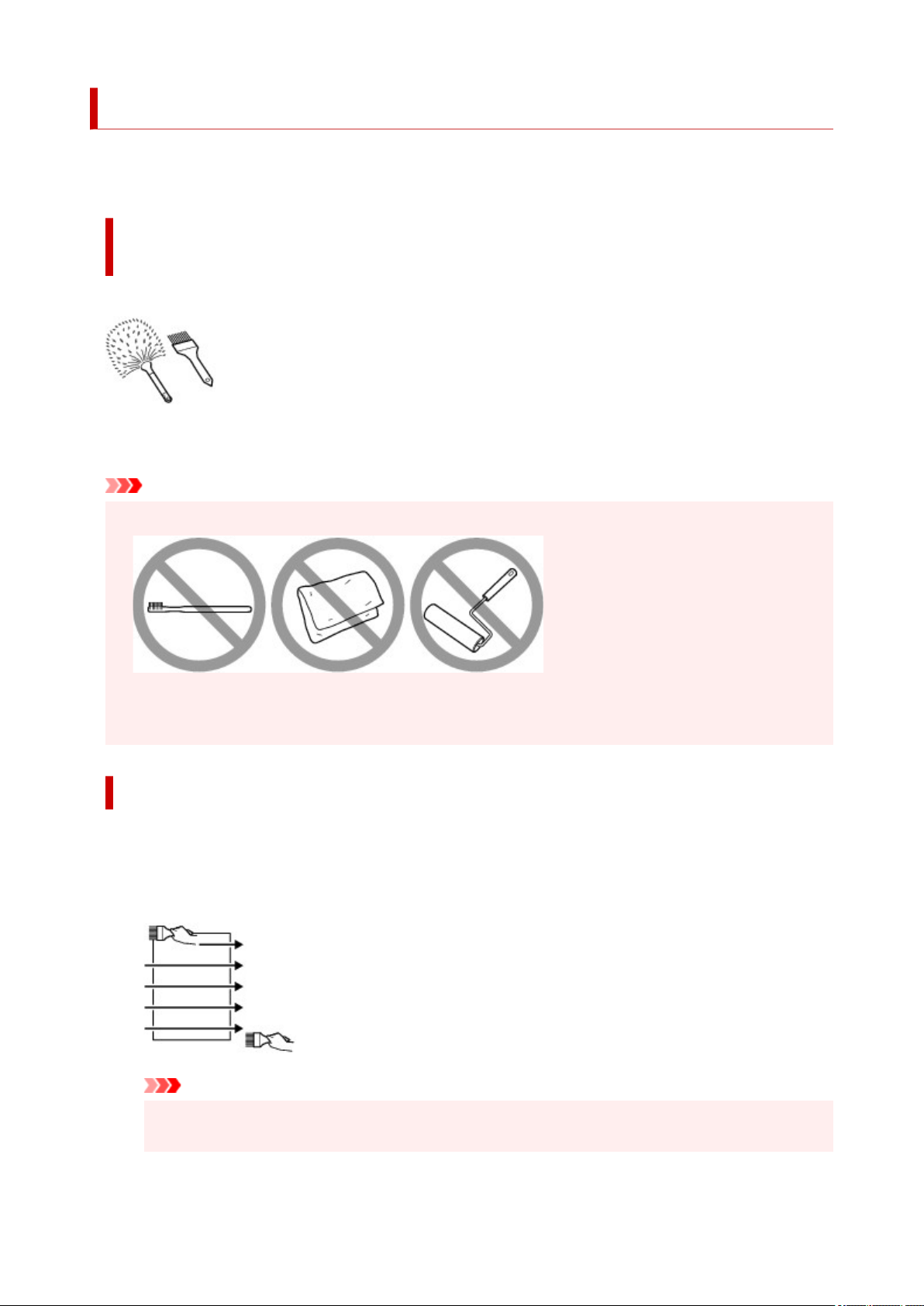
Печать на бумаге Art Paper
При использовании бумаги Art paper может образовываться пыль. Поэтому рекомендуется удалять
пыль с бумаги непосредственно перед печатью.
Вам понадобится мягкая волосяная кисть (или кисть, используемая
для очистки техники).
Чем шире кисть, тем лучше результат.
Подходят мягкие кисти, изготовленные из полипропилена, полиэтилена, конского или козлиного
волоса.
Внимание!
• Не используйте кисти так, как показано ниже. Можно повредить поверхность печати.
Не подходят кисти из жесткого материала, ткани или впитывающей ткани, липких и абразивных
материалов.
Процедура удаления бумажной пыли:
1.
Убедитесь, что кисть не влажная и на ней нет пыли или грязи.
2. Очистите всю поверхность печати, двигаясь в одном направлении.
Внимание!
•
Проводите кистью по всей бумаге, не начинайте с середины и не останавливайтесь на
полпути.
39
Page 40

• По возможности старайтесь не прикасаться к поверхности печати.
3. Для окончательного удаления пыли отряхните бумагу кистью в другом направлении
сверху донизу.
40
Page 41

Изменение параметров с помощью панели управления/веббраузера
Панель управления
ЖК-дисплей и панель управления
Изменение параметров с помощью панели управления
Изменение параметров с помощью панели управления
Настройка элементов на панели управления
Парам.печати
Настройки сети
Параметры печати PictBridge
Параметры печати AirPrint
Параметры печати фотографий со смартфона
Другие параметры устройства
Выбор языка
Обновление микропрограммы
Параметры бумаги
Настройки энергосбережения
Параметры бесшумного режима
Настройка пароля администратора
Настройка пароля администратора на панели управления
Сброс настроек
Настройка веб-службы
Сведения о принтере
Изменение параметров принтера с компьютера (Windows)
Изменение параметров печати
Регистрация профиля часто используемой конфигурации печати
Обновление сведений о носителе в драйвере принтера
Управление питанием принтера
41
Page 42

Изменение режима работы Принтера
Уменьшение издаваемого принтером шума
Изменение параметров принтера с компьютера (macOS)
Регистрация измененной конфигурации печати
Управление питанием принтера
Изменение режима работы Принтера
Обновление сведений о носителе в драйвере принтера
Исправление сведений о носителе в драйвере принтера (когда принтер
используется в общей среде)
Уменьшение издаваемого принтером шума
Настройки параметров принтера с помощью веб-браузера
Изменение конфигурации с помощью веб-браузера
Параметры, доступные для изменения с помощью веб-браузера
Установка пароля
Регистрация корневого сертификата принтера в веб-браузере для обмена
данными по SSL (удаленный пользовательский интерфейс)
Регистрация корневого сертификата принтера на локальном компьютере
для обмена данными по SSL
Генерирование сертификата сервера (самозаверенный сертификат)
42
Page 43
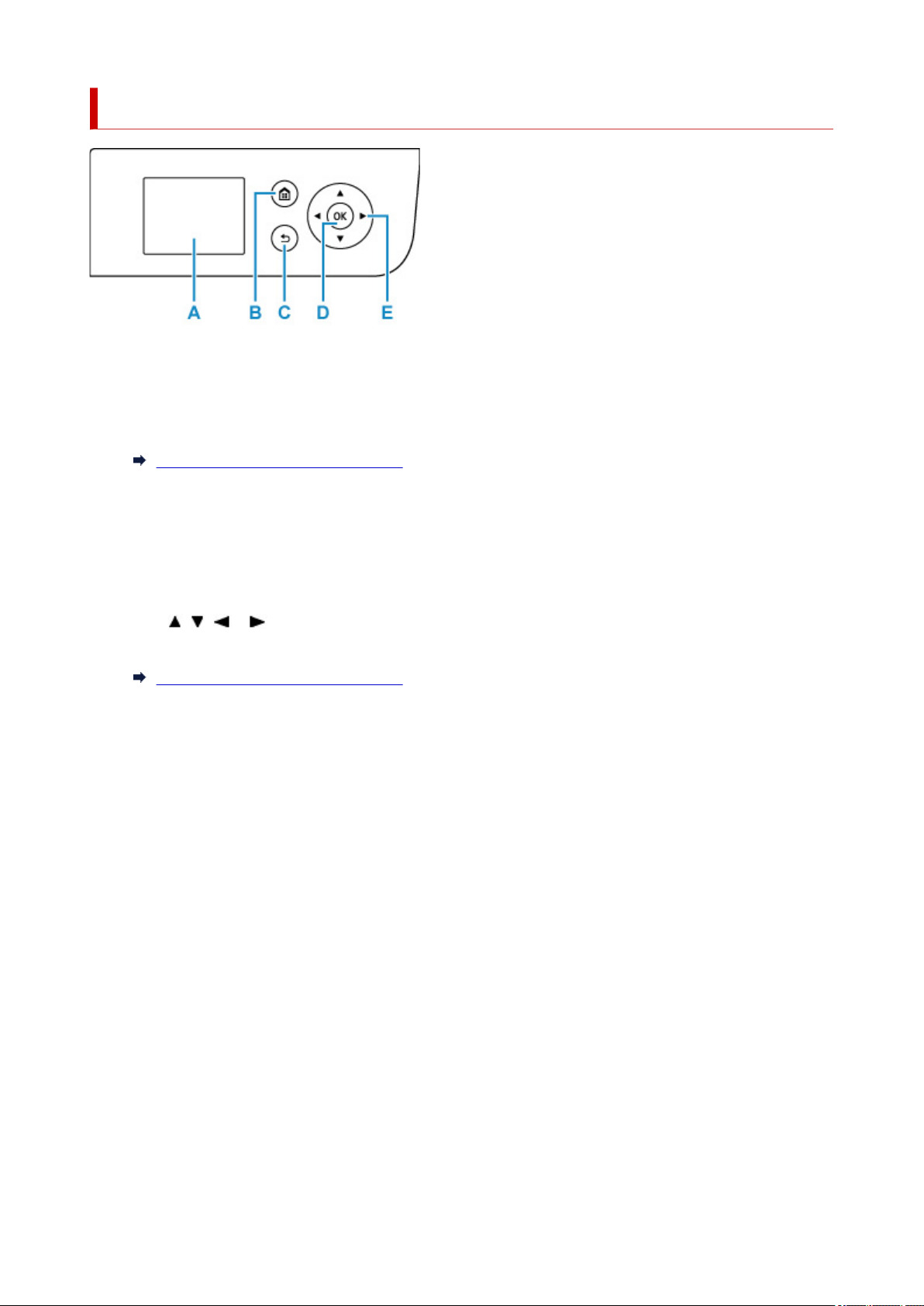
Панель управления
A: ЖК-дисплей (жидкокристаллический дисплей)
Служит для вывода сообщений, элементов меню и состояния выполнения операций.
B: Кнопка НАЧАЛО (HOME)
Используется для отображения экрана НАЧАЛО.
ЖК-дисплей и панель управления
C: Кнопка Назад (Back)
Возврат ЖК-дисплея к предыдущему экрану.
D: Кнопка OK
Завершает выбор меню или элемента настройки. Эта кнопка также используется для устранения
ошибок.
E: Кнопки , , и
Используются для выбора меню или элемента настройки.
ЖК-дисплей и панель управления
43
Page 44
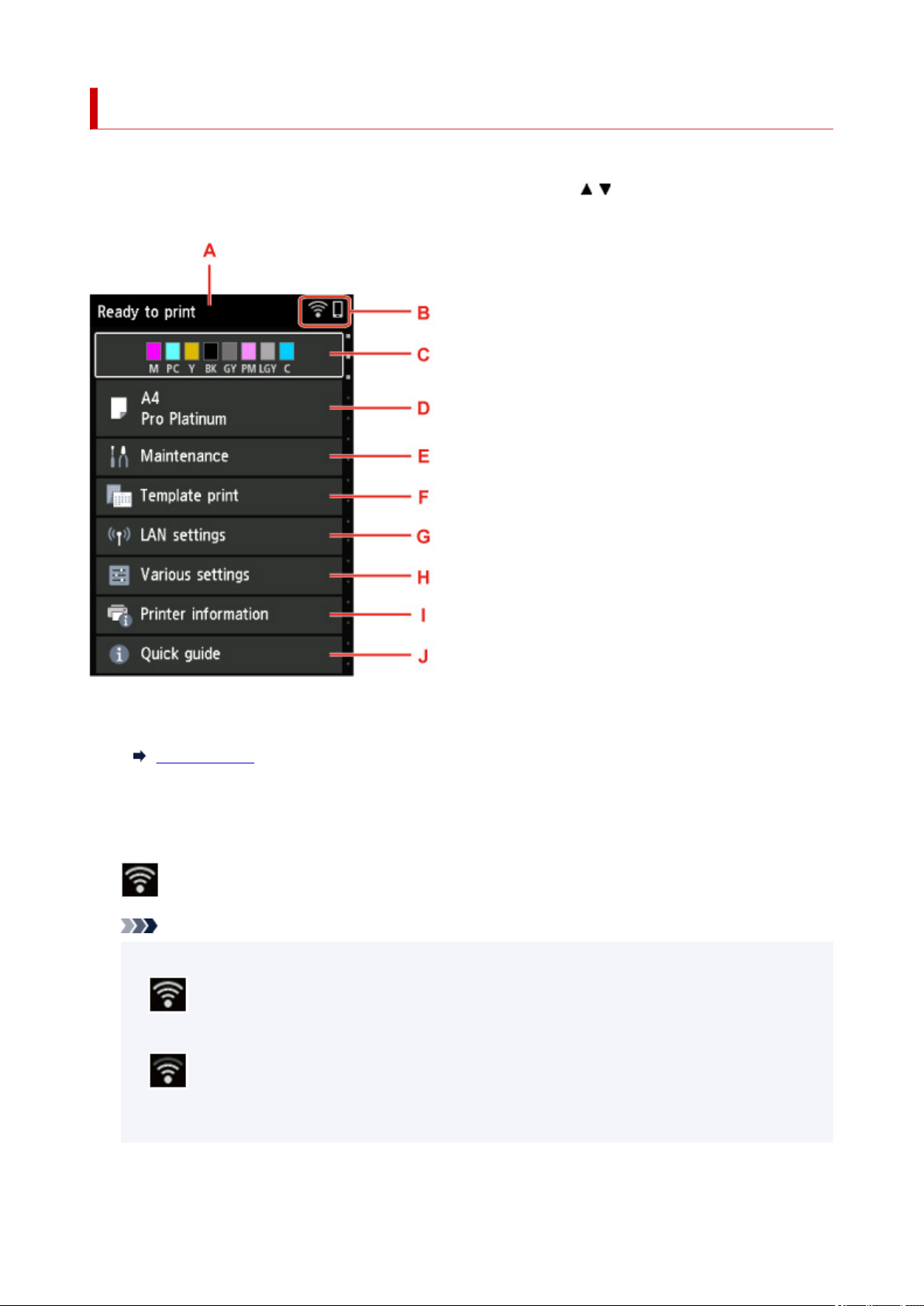
ЖК-дисплей и панель управления
При включении принтера отображается экран НАЧАЛО.
Настройка каждого параметра осуществляется при помощи кнопок для выбора пункта меню и
нажатия кнопки "OK" (OK).
A: Область отображения состояния принтера
Отображает состояние принтера, сообщения и другую информацию.
Уведомления
B: Сеть
Отображение состояния сети при помощи значка.
Значок может отличаться в зависимости от используемой сети или состояния сети.
Сеть Wi-Fi включена и принтер подключен к маршрутизатору беспроводной сети.
Примечание.
• В зависимости от состояния сигнала, значок может измениться.
(Уровень сигнала: 81 % или выше): можно без проблем использовать принтер по сети
Wi-Fi.
(Уровень сигнала: 51 % или более): в соответствии с состоянием сети может
возникнуть неполадка, например принтер не сможет выполнить печать. Рекомендуется
разместить принтер рядом с маршрутизатором беспроводной сети.
44
Page 45

(Уровень сигнала: 50 % или менее): может возникнуть неполадка, например принтер
не сможет выполнить печать. Разместите принтер рядом с маршрутизатором беспроводной
сети.
Сеть Wi-Fi включена, но принтер не подключен к маршрутизатору беспроводной сети.
Проводная сеть включена.
Беспроводное прямое подключение включено.
Сеть отключена.
C: Область отображения состояния чернил
Отображает состояние чернил. Выбор этого параметра позволяет проверить уровень
оставшихся чернил и номер модели чернильного контейнера.
Проверка состояния чернил на ЖК-дисплее
D: Область отображения параметров бумаги
Отображение информации о бумаге в верхнем устройстве подачи. Выбор этого параметра
позволяет указать размер и тип бумаги, загруженной в верхнее устройство подачи.
E: Обслуживание (Maintenance)
Выберите этот параметр, чтобы выполнить обслуживание принтера.
F: Печать шаблона (Template print)
Можно печатать в виде линованной бумаги или миллиметровки.
G: Настройки сети
Можно выполнить настройки, относящиеся к сети.
H: Различные параметры (Various settings)
Можно изменить такие параметры принтера, как настройки при печати.
I: Сведения о принтере
Отображение сведений о принтере и журнала ошибок.
J: Краткое руководство (Quick guide)
Отображение информации по управлению принтером и QR-кода, который позволяет перейти в
Онлайн-руководство.
Примечание.
• Во время печати нельзя выбрать параметры, выделенные серым цветом.
Уведомления
Если уровень чернил низкий, или появилось другое уведомление, в области отображения сведений
о принтере появляется Новое уведомление. (New notice).
45
Page 46
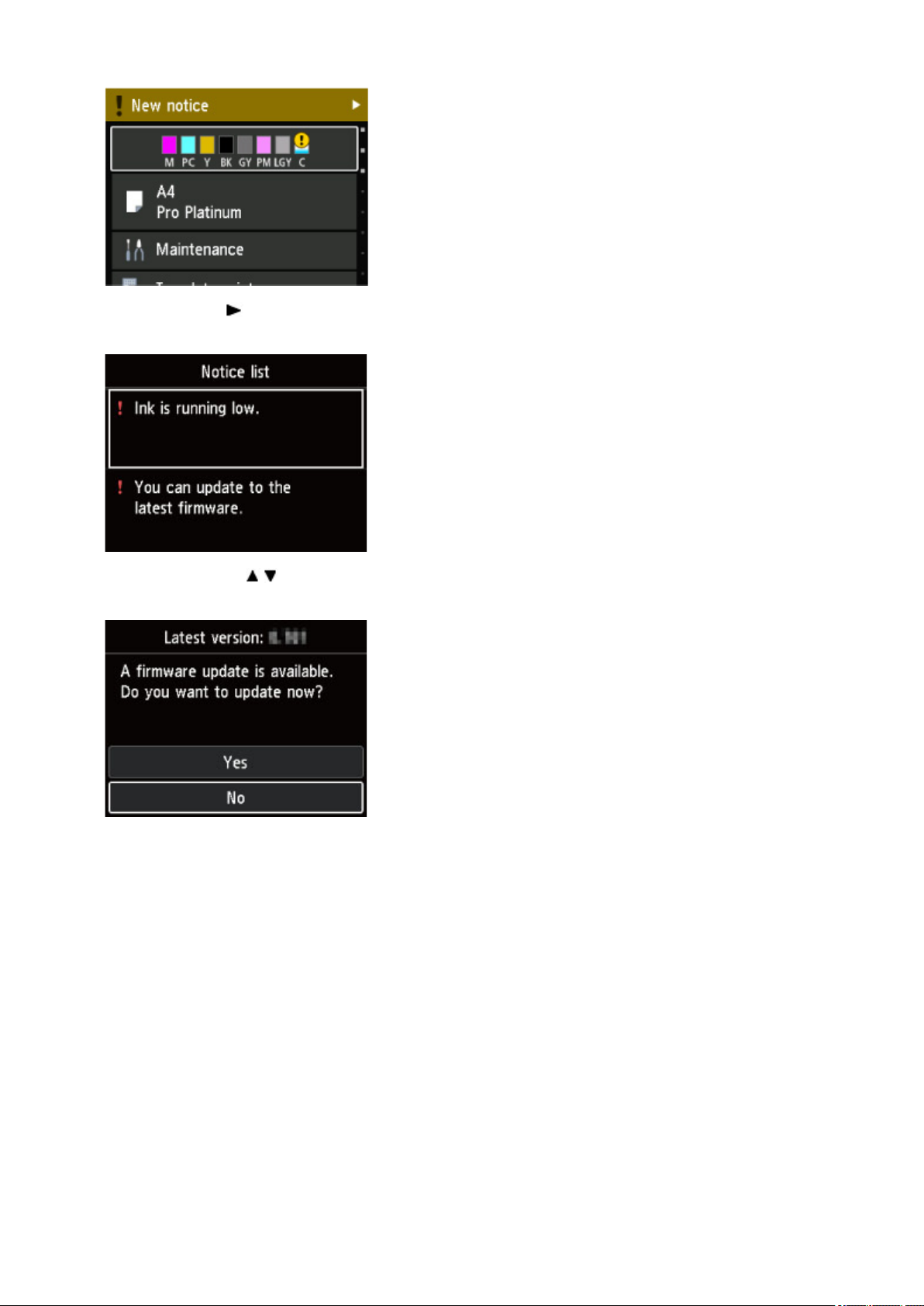
Нажмите кнопку , чтобы открыть экран Список уведомлений (Notice list) для проверки
сообщений.
С помощью кнопки выберите сообщение и нажмите кнопку "OK" (OK), чтобы открыть экран
сведений о сообщении для проверки информации и выполнения действия.
46
Page 47

Изменение параметров с помощью панели управления
Изменение параметров с помощью панели управления
Настройка элементов на панели управления
47
Page 48
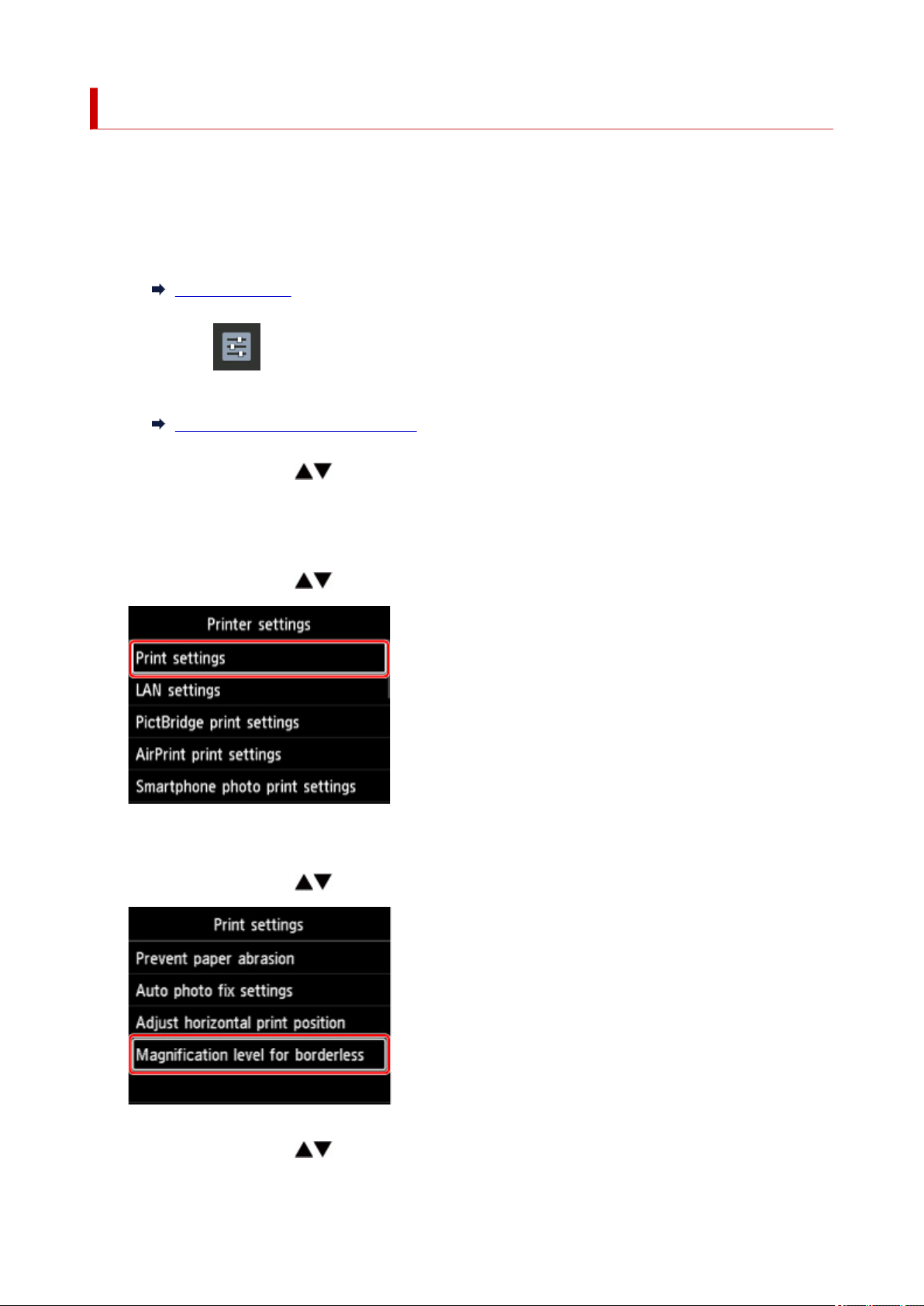
Изменение параметров с помощью панели управления
В этом разделе описана процедура изменения параметров на экране Параметры устройства
(Printer settings) на примере настройки параметра Увелич. при печати без полей (Magnification
level for borderless).
Убедитесь, что принтер включен.
1.
Электропитание
Выберите Различные параметры (Various settings) на экране НАЧАЛО и
2.
нажмите кнопку OK.
ЖК-дисплей и панель управления
3.
Используйте кнопки , чтобы выбрать Параметры устройства (Printer settings),
и нажмите кнопку OK.
Откроется экран Параметры устройства (Printer settings).
4.
Используйте кнопки , чтобы выбрать нужный параметр, и нажмите кнопку OK.
Отображается экран параметров для выбранного пункта.
5.
Используйте кнопки , чтобы выбрать нужный элемент, и нажмите кнопку OK.
6. Используйте кнопки , чтобы выбрать нужный параметр, и нажмите кнопку OK.
48
Page 49
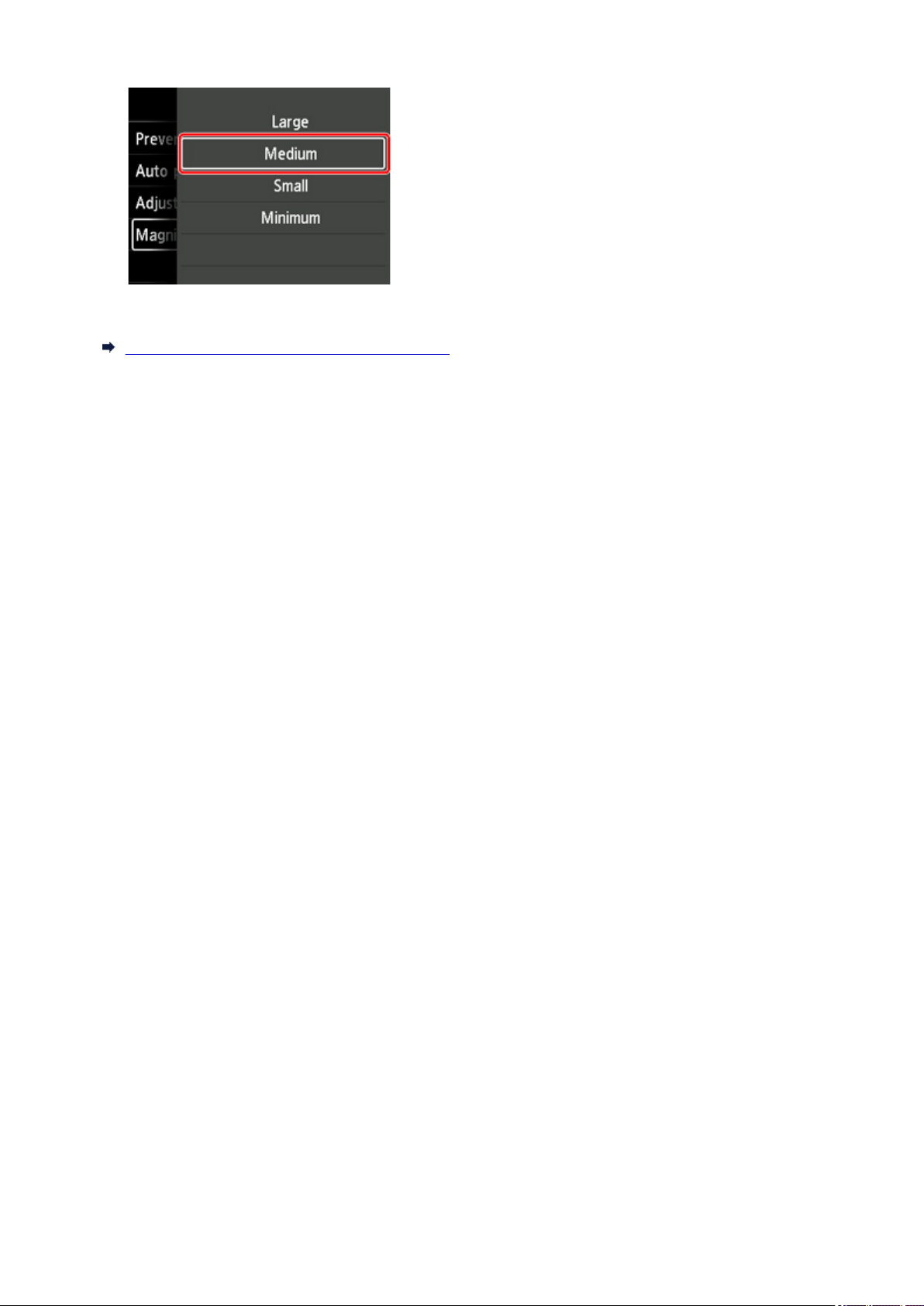
Подробные сведения о настройке элементов на панели управления:
Настройка элементов на панели управления
49
Page 50
Параметры на панели управления
Примечание.
• Для изменения некоторых элементов настройки необходим пароль администратора, если он
применяется к изменению параметров с помощью панели управления.
Дополнительные сведения об элементах настройки, для которых требуется пароль
администратора, см. в разделе:
Настройка пароля администратора на панели управления
Параметры безопасности
Настройка пароля администратора
Параметры принтера
Другие параметры устройства
Выбор языка
Настройка веб-службы
Настройки энергосбережения
Параметры бесшумного режима
Элементы для бумаги/печати
Парам.печати
Параметры печати PictBridge
Параметры печати AirPrint
Параметры печати фотографий со смартфона
Параметры бумаги
Параметры обслуживания/управления
Настройки сети
Обновление микропрограммы
Сброс настроек
Сведения о принтере
50
Page 51

Параметры печати
• Предотвращ. потерт. бумаги (Prevent paper abrasion)
Используйте данную настройку, если поверхность печатаемого документа смазана.
Внимание!
• По завершении печати необходимо снова задать значение ВЫКЛ (OFF), так как включение
этого параметра может привести к снижению качества печати.
• Настройка авт. испр. фото (Auto photo fix settings)
Если выбрано значение Да (Yes), а при печати с PictBridge-совместимого устройства (Wi-Fi)
выбрано значение По умолчанию (Default)* или Вкл. (On), можно печатать фотографии с
использованием информации Exif, записанной в файлах изображений.
* Когда в параметрах печати на PictBridge-совместимом устройстве (Wi-Fi) выбрано значение По
умолчанию (Default), в меню Параметры печати PictBridge (PictBridge print settings) для
параметра Испр. ф. (Photo fix) выберите значение Авт. испр. фото (Auto photo fix).
• Изменение поз печати по гориз (Adjust horizontal print position)
Используется для настройки положения печати, если правое и левое поля не выровнены.
Можно настроить значения левого и правого полей с шагом 0,1 мм / 0,01 дюйма от -3 мм /
-0,12 дюйма до +3 мм / +0,12 дюйма с центрированием по горизонтали.
Внимание!
• Для формата A3, A3+ и 30 x 30 см (12 x 12 дюймов) можно настраивать размеры левого и
правого полей в пределах от -1,5 мм (-0,06 дюйма) до +1,5 мм (+0,06 дюйма), даже если
указано значение свыше 1,5 мм (0,06 дюйма).
• Увелич. при печати без полей (Magnification level for borderless)
Используйте этот параметр для выбора участка изображения, который выходит за пределы
бумаги при печати в режиме "Без полей (полный)".
При выполнении печати без полей края могут быть незначительно обрезаны, если печатаемое
изображение увеличивается до размеров всей страницы. При необходимости ширину обрезки
краев изображения оригинала можно изменить.
Внимание!
• Параметры не будут действовать в следующих ситуациях:
• Печать с устройства, поддерживающего PictBridge (Wi-Fi).
• Печать с использованием стандартной формы.
Примечание.
• Параметры, заданные в прикладной программе или в драйвере принтера, будут иметь
приоритет.
51
Page 52

• Если на распечатках есть поля, хотя выполняется печать без полей, установка опции
Значительное (Large) для этого параметра может решить проблему.
52
Page 53

Настройки сети
Выберите эту настройку на экране "НАЧАЛО".
Внимание!
• Для изменения некоторых параметров необходим пароль администратора, если он применяется
к изменению параметров с помощью панели управления.
• Wi-Fi
Отображается следующая информация о настройках соединения Wi-Fi. (В зависимости от
параметров принтера некоторые элементы могут не отображаться.)
Параметры Значение
Соединение (Connection) Включено (подключено) (Enabled
(connected)) / Включено (отключено)
(Enabled (disconnected)) / Выключить (Disable)
Имя сети (SSID) (Network name (SSID)) XXXXXXXXXXXХХХХХ
XXXXXXXXXXXXXXXX (до 32 символов)
Режим взаимодействия (Communication mode) Инфраструктура (Infrastructure)
Частота (Frequency) 2.4 ГГц (2.4GHz) / 5 ГГц (5GHz)
Канал (Channel) XX (до 2 цифр)
Защита Wi-Fi (Wi-Fi security) Выключить (Disable) / WEP (64 бита)
(WEP (64 bit)) / WEP (128 бит) (WEP
(128 bit)) / WPA-PSK (TKIP) / WPAPSK (AES) / WPA2-PSK (TKIP) /
WPA2-PSK (AES)
Уровень сигнала (%) (Signal strength (%)) XXX
IPv4-адрес (IPv4 address) XXX. XXX. XXX. XXX (12 символов)
Маска подсети IPv4 (IPv4 subnet mask) XXX. XXX. XXX. XXX (12 символов)
Шлюз IPv4 по умолчанию (IPv4 default gateway) XXX. XXX. XXX. XXX (12 символов)
Локальный адрес ссылки IPv6 (IPv6 link-local address) XXXX: XXXX: XXXX: XXXX:
XXXX: XXXX: XXXX: XXXX (32 символа)
Д. п. л. ссыл. IPv6 (IPv6 link-local prefix length) XXX (до 3 цифр)
IPv6-адрес вручную (IPv6 manual address) XXXX: XXXX: XXXX: XXXX:
XXXX: XXXX: XXXX: XXXX (32 символа)
Длина префикса IPv6 вручную (IPv6 manual prefix length) XXX (до 3 цифр)
IPv6-адрес без отсл. состояния 1 (IPv6 stateless address 1) XXXX: XXXX: XXXX: XXXX:
XXXX: XXXX: XXXX: XXXX (32 символа)
Длина преф. IPv6 без отсл.сост. 2 (IPv6 stateless prefix length 1) XXX (до 3 цифр)
53
Page 54

IPv6-адрес без отсл. состояния 2 (IPv6 stateless address 2) XXXX: XXXX: XXXX: XXXX:
XXXX: XXXX: XXXX: XXXX (32 символа)
Длина преф. IPv6 без отсл.сост. 2 (IPv6 stateless prefix length 2) XXX (до 3 цифр)
IPv6-адрес без отсл. состояния 3 (IPv6 stateless address 3) XXXX: XXXX: XXXX: XXXX:
XXXX: XXXX: XXXX: XXXX (32 символа)
Длина преф. IPv6 без отсл.сост. 3 (IPv6 stateless prefix length 3) XXX (до 3 цифр)
IPv6-адрес без отсл. состояния 4 (IPv6 stateless address 4) XXXX: XXXX: XXXX: XXXX:
XXXX: XXXX: XXXX: XXXX (32 символа)
Длина преф. IPv6 без отсл.сост. 4 (IPv6 stateless prefix length 4) XXX (до 3 цифр)
IPv6-шлюз по умолчанию 1 (IPv6 default gateway 1) XXXX: XXXX: XXXX: XXXX:
XXXX: XXXX: XXXX: XXXX (32 символа)
IPv6-шлюз по умолчанию 2 (IPv6 default gateway 2) XXXX: XXXX: XXXX: XXXX:
XXXX: XXXX: XXXX: XXXX (32 символа)
IPv6-шлюз по умолчанию 3 (IPv6 default gateway 3) XXXX: XXXX: XXXX: XXXX:
XXXX: XXXX: XXXX: XXXX (32 символа)
IPv6-шлюз по умолчанию 4 (IPv6 default gateway 4) XXXX: XXXX: XXXX: XXXX:
XXXX: XXXX: XXXX: XXXX (32 символа)
MAC-адрес (Wi-Fi) (MAC address (Wi-Fi)) XX:XX:XX:XX:XX:XX (12 символов)
Настройки IPsec (IPsec settings) Включить (ESP) (Enable (ESP)) /
Включить (ESP и AH) / Включить (AH)
(Enable (AH)) / Выключить (Disable)
Имя принтера (Printer name) XXXXXXXXXXXXXXX (до 15 символов)
Имя службы Bonjour (Bonjour service name) XXXXXXXXXXXXX
XXXXXXXXXXXXX
XXXXXXXXXXXXX
XXXXXXXXXXXXX (до 52 символов)
(«XX» означает буквенно-цифровые символы.)
Чтобы изменить этот параметр, выберите Параметры (Settings).
Включить/выключить Wi-Fi (Enable/disable Wi-Fi)
◦
Выберите Включить (Enable) для беспроводного подключения с помощью маршрутизатора
беспроводной сети.
Настройка Wi-Fi (Wi-Fi setup)
◦
Выберите способ настройки Wi-Fi.
Простое беспров. подкл.
■
54
Page 55

Выберите, если сведения о точке доступа указываются на принтере непосредственно с
другого устройства (например, смартфона или планшета) без использования
маршрутизатора беспроводной сети. Следуйте инструкциям по настройке на экране
подключаемого устройства.
■ Подключение вручную
Выберите этот пункт, если вы вводите параметры для Wi-Fi вручную, используя панель
управления принтера.
■ WPS (способ нажатия кнопки) (WPS (Push button method))
Выберите при настройке параметров для Wi-Fi, использующий маршрутизатор
беспроводной сети, поддерживающий Wi-Fi Protected Setup (WPS), способ нажатия
кнопки. Во время настройки следуйте инструкциям на экране.
■ Друг. типы подключения (Other connection types)
■ Подкл. вручную (доп.) (Manual connect (adv.))
Выберите, если настройка Wi-Fi выполняется вручную. Можно указать несколько
ключей WEP.
■ WPS (способ PIN-кода) (WPS (PIN code method))
Выберите при настройке параметров для Wi-Fi, использующий маршрутизатор
беспроводной сети, поддерживающий Wi-Fi Protected Setup (WPS), способ PIN-кода.
Во время настройки следуйте инструкциям на экране.
◦ Дополнит.
Сведения о каждом параметре настройки:
Дополнит. (Advanced)
• Беспров. прямое подключение (Wireless Direct)
Отображается следующая информация о настройках беспроводного прямого подключения. (В
зависимости от параметров принтера некоторые элементы могут не отображаться.)
Параметры Значение
Соединение (Connection) Включить (Enable) / Выключить
(Disable)
Сеть (SSID)/имя устройства (Network (SSID)/device name) DIRECT-XXXX-PRO-200series
Пароль (Password) XXXXXXXXXX (10 символов)
Режим взаимодействия (Communication mode) Беспров. прямое подключение
(Wireless Direct)
Канал (Channel) 3
Защита Wi-Fi (Wi-Fi security) WPA2-PSK (AES)
Кол-во подключен. устройств (No. of printers connected now) XX/XX
IPv4-адрес (IPv4 address) XXX. XXX. XXX. XXX (12 символов)
Маска подсети IPv4 (IPv4 subnet mask) XXX. XXX. XXX. XXX (12 символов)
Шлюз IPv4 по умолчанию (IPv4 default gateway) XXX. XXX. XXX. XXX (12 символов)
55
Page 56

Локальный адрес ссылки IPv6 (IPv6 link-local address) XXXX: XXXX: XXXX: XXXX:
XXXX: XXXX: XXXX: XXXX (32 символа)
Д. п. л. ссыл. IPv6 (IPv6 link-local prefix length) XXX (до 3 цифр)
MAC-адрес (Wi-Fi) (MAC address (Wi-Fi)) XX:XX:XX:XX:XX:XX (12 символов)
Настройки IPsec (IPsec settings) Включить (ESP) (Enable (ESP))/Вклю-
чить (ESP и AH) (Enable (ESP & AH))/
Включить (AH) (Enable (AH))/Выключить (Disable)
Имя принтера (Printer name) XXXXXXXXXXXXXXX (до 15 символов)
Имя службы Bonjour (Bonjour service name) XXXXXXXXXXXXX
XXXXXXXXXXXXX
XXXXXXXXXXXXX
XXXXXXXXXXXXX (до 52 символов)
(«XX» означает буквенно-цифровые символы.)
Чтобы изменить этот параметр, выберите Параметры (Settings).
◦ Вкл./выкл. беспров.прям.подк. (Enable/disable Wireless Direct)
Выберите Да (Yes) для беспроводного подключения без маршрутизатора беспроводной сети.
◦ Изменить SSID/имя устр-ва (Change SSID/device name)
Изменение идентификатора (SSID или имени принтера, отображаемого на совместимом с WiFi Direct устройстве) для беспроводного прямого подключения.
◦ Изменить пароль (Change password)
Изменение пароля для режима беспроводного прямого подключения.
◦ Подтвержд. запроса на подкл. (Connection request confirmation)
Изменение режима отображения экрана подтверждения при подключении совместимых с WiFi Direct устройств к принтеру.
◦ Дополнит.
Сведения о каждом параметре настройки:
Дополнит. (Advanced)
• Проводная сеть (Wired LAN)
Отображается следующая информация о настройках проводного сетевого соединения. (В
зависимости от параметров принтера некоторые элементы могут не отображаться.)
Параметры Значение
Соединение (Connection) Включено (подключено) (Enabled
(connected)) / Включено (отключено)
(Enabled (disconnected)) / Выключить (Disable)
IPv4-адрес (IPv4 address) XXX. XXX. XXX. XXX (12 символов)
Маска подсети IPv4 (IPv4 subnet mask) XXX. XXX. XXX. XXX (12 символов)
Шлюз IPv4 по умолчанию (IPv4 default gateway) XXX. XXX. XXX. XXX (12 символов)
56
Page 57

Локальный адрес ссылки IPv6 (IPv6 link-local address) XXXX: XXXX: XXXX: XXXX:
XXXX: XXXX: XXXX: XXXX (32 символа)
Д. п. л. ссыл. IPv6 (IPv6 link-local prefix length) XXX (до 3 цифр)
IPv6-адрес вручную (IPv6 manual address) XXXX: XXXX: XXXX: XXXX:
XXXX: XXXX: XXXX: XXXX (32 символа)
Длина префикса IPv6 вручную (IPv6 manual prefix length) XXX (до 3 цифр)
IPv6-адрес без отсл. состояния 1 (IPv6 stateless address 1) XXXX: XXXX: XXXX: XXXX:
XXXX: XXXX: XXXX: XXXX (32 символа)
Длина преф. IPv6 без отсл.сост. 2 (IPv6 stateless prefix length 1) XXX (до 3 цифр)
IPv6-адрес без отсл. состояния 2 (IPv6 stateless address 2) XXXX: XXXX: XXXX: XXXX:
XXXX: XXXX: XXXX: XXXX (32 символа)
Длина преф. IPv6 без отсл.сост. 2 (IPv6 stateless prefix length 2) XXX (до 3 цифр)
IPv6-адрес без отсл. состояния 3 (IPv6 stateless address 3) XXXX: XXXX: XXXX: XXXX:
XXXX: XXXX: XXXX: XXXX (32 символа)
Длина преф. IPv6 без отсл.сост. 3 (IPv6 stateless prefix length 3) XXX (до 3 цифр)
IPv6-адрес без отсл. состояния 4 (IPv6 stateless address 4) XXXX: XXXX: XXXX: XXXX:
XXXX: XXXX: XXXX: XXXX (32 символа)
Длина преф. IPv6 без отсл.сост. 4 (IPv6 stateless prefix length 4) XXX (до 3 цифр)
IPv6-шлюз по умолчанию 1 (IPv6 default gateway 1) XXXX: XXXX: XXXX: XXXX:
XXXX: XXXX: XXXX: XXXX (32 символа)
IPv6-шлюз по умолчанию 2 (IPv6 default gateway 2) XXXX: XXXX: XXXX: XXXX:
XXXX: XXXX: XXXX: XXXX (32 символа)
IPv6-шлюз по умолчанию 3 (IPv6 default gateway 3) XXXX: XXXX: XXXX: XXXX:
XXXX: XXXX: XXXX: XXXX (32 символа)
IPv6-шлюз по умолчанию 4 (IPv6 default gateway 4) XXXX: XXXX: XXXX: XXXX:
XXXX: XXXX: XXXX: XXXX (32 символа)
MAC-адрес (проводная сеть) (MAC address (Wired LAN)) XX:XX:XX:XX:XX:XX (12 символов)
Настройки IPsec (IPsec settings) Включить (ESP) (Enable (ESP))/
Включить (ESP и AH) (Enable (ESP &
AH))/Включить (AH) (Enable (AH))/
Выключить (Disable)
Имя принтера (Printer name) XXXXXXXXXXXXXXX (до 15 символов)
Имя службы Bonjour (Bonjour service name) XXXXXXXXXXXXX
XXXXXXXXXXXXX
57
Page 58

XXXXXXXXXXXXX
XXXXXXXXXXXXX (до 52 символов)
(«XX» означает буквенно-цифровые символы.)
Чтобы изменить этот параметр, выберите Параметры (Settings).
◦ Вкл./выкл. проводную сеть (Enable/disable Wired LAN)
При подключении к проводной сети выберите Включить (Enable).
◦ Дополнит.
Сведения о каждом параметре настройки:
Дополнит. (Advanced)
• Печать свед. (Print details)
Печать информации о настройках сети принтера с соединением Wi-Fi, проводным сетевым
соединением или беспроводным прямым подключением.
Для элементов, доступных для просмотра, см. следующее.
Печать параметров сети
Внимание!
• Важная информация о компьютере указана на листе, на котором печатается информация о
настройках сети. Бережно храните эту информацию.
Примечание.
• Также можно распечатать информацию о настройках сети, выбрав параметры с экрана
НАЧАЛО в следующем порядке.
Настройки сети (LAN settings) > Печать свед. (Print details)
• Дополнит.
Вы можете настроить дополнительные параметры соединения Wi-Fi, проводного сетевого
соединения, беспроводного прямого подключения и информации о сети, выбрав Дополнит.
(Advanced) на каждом из экранов с настройками.
Внимание!
• Если подключение к сети отсутствует, следующие элементы недоступны для выбора.
◦ Задать имя принтера (Set printer name)
Задает имя принтера. Длина имени может составлять от 2 до 15 символов.
Примечание.
• Имя принтера не может совпадать с именем, используемым для других устройств,
подключенных к сети.
• Имя принтера не может начинаться или оканчиваться дефисом.
◦ Параметры TCP/IP (TCP/IP settings)
Выполняется настройка параметров IPv4 или IPv6.
58
Page 59

◦ Настройка WSD (WSD settings)
Настройка параметров при использовании WSD (одного из сетевых протоколов,
поддерживаемых в Windows 10, Windows 8.1 и Windows 7).
■ Включить/выключить WSD (Enable/disable WSD)
Включение или выключение WSD.
Примечание.
• Когда эта настройка включена, значок принтера отображается в Network Explorer в
Windows 10, Windows 8.1 и Windows 7.
■ Оптимизир. вход. WSD (Optimize inbound WSD)
Выберите Включить (Enable), чтобы быстрее получать данные печати WSD.
■ Настройка тайм-аута (Timeout settings)
Указание продолжительности тайм-аута.
◦ Настройка Bonjour (Bonjour settings)
Элементы настройки при использовании службы Bonjour.
■ Вкл./выкл. Bonjour (Enable/disable Bonjour)
Выберите Включить (Enable), чтобы использовать Bonjour для настройки сети.
■ Имя службы (Service name)
Задает имя службы Bonjour. Длина имени может составлять до 48 символов.
Примечание.
• Имя службы не может совпадать с именем, используемым для других устройств,
подключенных к сети.
◦ Параметры IEEE802.1X (IEEE802.1X settings)
Установка метода проверки подлинности IEEE802.1X и т. д.
◦ Настройка протокола LPR (LPR protocol settings)
Включение и выключение параметров LPR.
◦ Протокол RAW (RAW protocol)
Включение и выключение печати в формате RAW.
◦ LLMNR
Включение/выключение протокола LLMNR (Link-Local Multicast Name Resolution). Выберите
ВКЛ (ON), чтобы принтер определил IPадрес принтера по имени принтера без DNS-сервера.
◦ Параметры IPP (IPP settings)
Выбор значения Включить (Enable) позволяет выполнять печать по сети с использованием
протокола IPP.
◦ Взаимодействие с PictBridge (PictBridge communication)
Установка значений параметров печати с PictBridge-совместимого устройства (Wi-Fi).
■ Вкл./выкл. взаимодействие (Enable/disable communication)
59
Page 60

При выборе значения Включено (Enable) можно выполнять печать с PictBridgeсовместимого устройства (Wi-Fi).
■ Настройка тайм-аута (Timeout setting)
Указание продолжительности тайм-аута.
◦ Настройка DRX по Wi-Fi (Wi-Fi DRX settings)
Выберите Включить (Enable), чтобы активировать прием с интервалом при использовании
Wi-Fi.
◦ Настройка DRX по провод. сети (Wired LAN DRX settings)
Выберите Включить (Enable), чтобы активировать дискретный прием, когда принтер
подключен к устройству, совместимому с проводной сетью.
◦ Настройки IPsec (IPsec settings)
При выборе значения Включено (Enable) можно указать протокол защиты IPsec.
60
Page 61
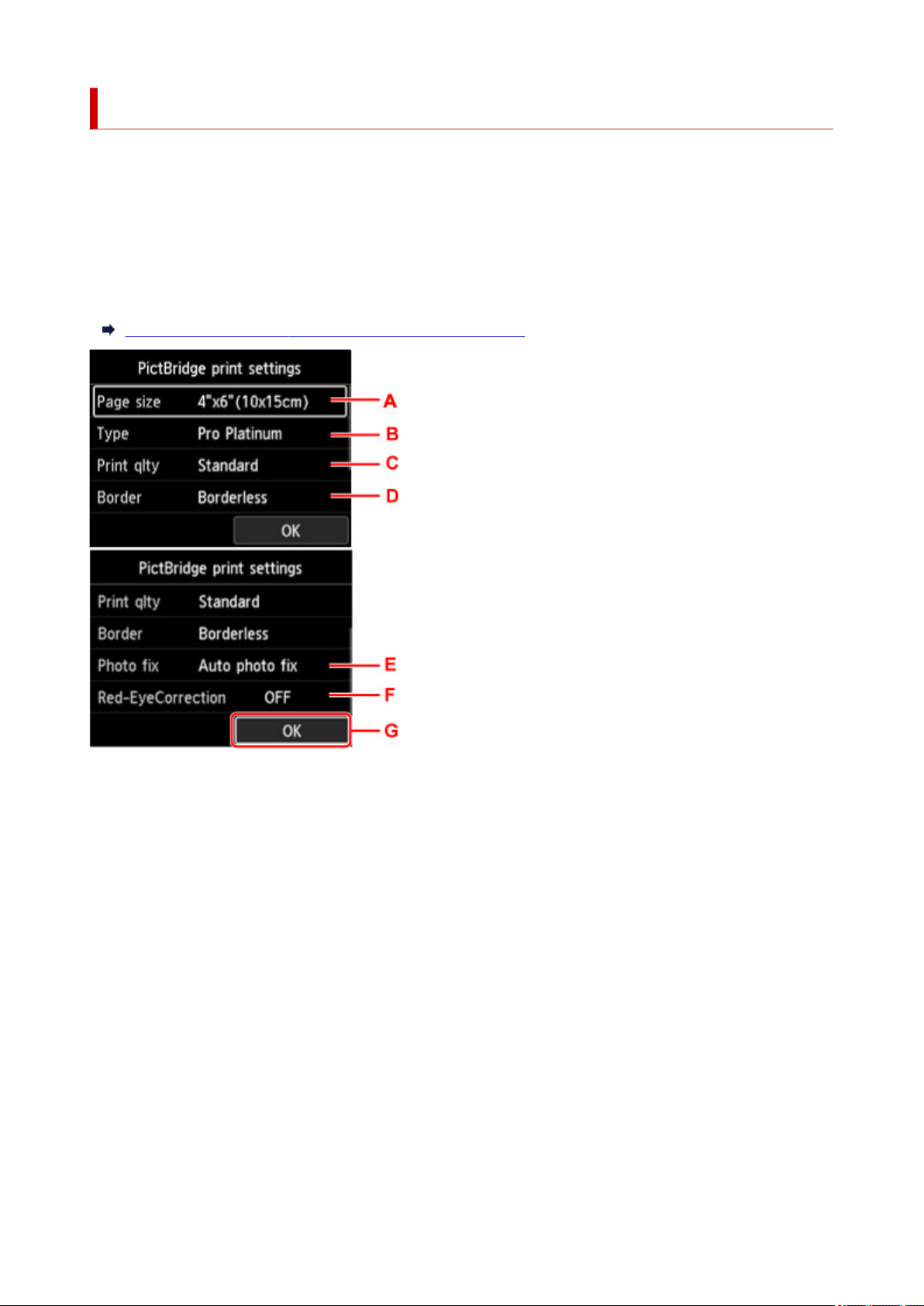
Параметры печати PictBridge
Выберите этот параметр в разделе Параметры устройства (Printer settings) на экране Различные
параметры (Various settings).
При печати с PictBridge-совместимого устройства (Wi-Fi) можно изменять параметры печати.
Установите для параметров печати значение По умолчанию (Default) на PictBridge-совместимом
устройстве (Wi-Fi), чтобы выполнить печать в соответствии с параметрами, заданными на принтере.
Чтобы изменить параметры печати с PictBridge-совместимого устройства (Wi-Fi):
Параметры PictBridge-совместимого устройства (Wi-Fi)
A. Разм. с. (Page size)
Выберите размер бумаги для печати непосредственно с PictBridge-совместимого устройства (WiFi).
При настройке параметров PictBridge (Wi-Fi) с принтера задайте для параметра Размер бумаги
(Paper size) на PictBridge-совместимом устройстве (Wi-Fi) значение По умолчанию (Default).
B. Тип (Type) (тип носителя)
Выберите тип носителя при печати непосредственно с PictBridge-совместимого устройства (WiFi).
При настройке параметров PictBridge (Wi-Fi) с принтера задайте для параметра Тип бумаги
(Paper type) на PictBridge-совместимом устройстве (Wi-Fi) значение По умолчанию (Default).
C. Кач.печ. (Print qlty) (качество печати)
Выберите качество печати при печати непосредственно с PictBridge-совместимого устройства
(Wi-Fi).
D. Поле (Border) (печать с полями или без полей)
Выберите макет с полями/без полей.
61
Page 62

При настройке параметров PictBridge (Wi-Fi) с принтера задайте для параметра Макет (Layout)
на PictBridge-совместимом устройстве (Wi-Fi) значение По умолчанию (Default).
E. Испр. ф. (Photo fix)
Если выбран параметр Авт. испр. фото (Auto photo fix), распознается сцена или лицо человека
на фотографии и автоматически производится наиболее подходящая коррекция для каждой
фотографии. Для печати производится увеличение яркости лиц, получившихся темными из-за
съемки против света. Также анализируется тип изображения: пейзаж, ночная съемка, человек и
т.д., и для каждого изображения при печати автоматически подбирается подходящая цветность,
яркость или контрастность.
Примечание.
• По умолчанию при печати фотографий с PictBridge-совместимого устройства (Wi-Fi)
выполняется автоматическая коррекция.
• Если выбран параметр Без коррекции (No correction), фотографии печатаются без
коррекции.
F. Корр. красн. глаз (Red-EyeCorrection)
Выберите ВКЛ (ON), чтобы корректировать на портретах красные глаза, вызванные вспышкой.
В зависимости от типа фотографии коррекция красных глаз может не выполняться или
выполняться неправильно.
G. Нажмите кнопку OK, чтобы указать параметры печати.
62
Page 63

Параметры печати AirPrint
Выберите этот параметр в разделе Параметры устройства (Printer settings) на экране Различные
параметры (Various settings).
Вы можете изменить параметры печати при печати с помощью AirPrint с устройства macOS или iOS.
• Настройки качества печати (Print quality settings)
◦ Цветовой режим
Выберите метод корректировки цвета, соответствующий типу печатаемого документа.
Внимание!
• Даже если выбран профиль ICC, печать выполняется без профиля ICC, если профиль
ICC не указан в сведениях о бумаге, добавленных в Media Configuration Tool. Даже если
профиль ICC указан в сведениях о бумаге, печать не будет выполнена и будут выведены
пустые листы бумаги, если профиль не поддерживается принтером.
63
Page 64

Параметры печати фотографий со смартфона
При печати фотографий со смартфона или планшета можно настроить коррекцию качества
изображения.
• Авт. испр. фото (Auto photo fix)
Если выбрать ВКЛ. (ON), изображение будет автоматически корректироваться для достижения
оптимального качества.
Примечание.
• В зависимости от функции печати используемого смартфона или планшета коррекция
изображения может быть невозможна.
64
Page 65

Другие параметры устройства
Выберите этот параметр в разделе Параметры устройства (Printer settings) на экране Различные
параметры (Various settings).
Внимание!
• Для изменения этого параметра требуется ввести пароль администратора, если пароль
администратора установлен.
• Настройка даты/времени (Date/time settings)
Задается текущая дата и время.
Внимание!
• В случае сбоя питания или при отсоединении кабеля питания параметры даты и времени
будут сброшены.
• Формат отображения даты (Date display format)
Используйте данный параметр для изменения формата даты, используемой при печати.
• Повтор ключа (Key repeat)
Включение/выключение непрерывного ввода путем нажатия и удержания кнопки во
время выбора меню или параметра.
• Использ.удал.интерфейс (Use of Remote UI)
Включает/выключает удаленный пользовательский интерфейс.
• Раскладка клавиатуры (Keyboard layout)
Можно выбрать раскладку для отображения на ЖК-дисплее из приведенных ниже вариантов
раскладки клавиатуры.
◦ QWERTY
◦ QWERTZ
◦ AZERTY
65
Page 66

Выбор языка
Выберите этот параметр в разделе Параметры устройства (Printer settings) на экране Различные
параметры (Various settings).
Внимание!
• Для изменения этого параметра требуется ввести пароль администратора, если пароль
администратора установлен.
Изменение языка сообщений и меню на ЖК-дисплее.
66
Page 67

Обновление микропрограммы
Выберите этот параметр в разделе Параметры устройства (Printer settings) на экране Различные
параметры (Various settings).
Внимание!
• Для изменения этого параметра требуется ввести пароль администратора, если пароль
администратора установлен.
Вы можете обновить микропрограмму принтера, проверить ее версию и выполнить настройку экрана
уведомлений, DNS-сервера и прокси-сервера.
Примечание.
• Если подключение к сети отсутствует, вы не можете использовать параметры Установить
обновление (Install update), Настройка DNS-сервера (DNS server setup) и Настройка проксисервера (Proxy server setup).
• Установить обновление (Install update)
Обновление микропрограммы принтера. Выберите Да (Yes), чтобы начать обновление
микропрограммы. Выполните обновление в соответствии с инструкциями на экране.
Внимание!
• При использовании этой функции убедитесь, что принтер подключен к интернету.
Примечание.
• Если обновление встроенного ПО не завершено, проверьте указанные ниже условия и
выполните соответствующее действие.
• Проверьте настройки сети, например маршрутизатора беспроводной сети.
• Если на ЖК-дисплее отображается сообщение Невозможно подключиться к серверу.
(Cannot connect to the server.), нажмите кнопку OK и повторите попытку через
некоторое время.
• Проверить текущую версию (Check current version)
Можно проверить текущую версию встроенного ПО.
• Параметры уведом. об обновл. (Update notification settings)
Если вы выберете Да (Yes) и обновление для микропрограммы доступно, на ЖК-дисплее
откроется экран, сообщающий об обновлении микропрограммы.
• Настройка DNS-сервера (DNS server setup)
Настройка параметров DNS-сервера. Выберите Автоматич. настройка (Auto setup) или
Настройка вручную (Manual setup). При выборе Настройка вручную (Manual setup) следуйте
инструкциям на ЖК-дисплее для выполнения настройки.
67
Page 68

• Настройка прокси-сервера (Proxy server setup)
Настройка параметров прокси-сервера. Следуйте указаниям на ЖК-дисплее для выполнения
настройки.
68
Page 69

Параметры бумаги
Выберите этот параметр в разделе Параметры устройства (Printer settings) на экране Различные
параметры (Various settings).
• Пар.бумаги верхн. устр. подачи (Top feed paper settings)
Задайте размер и тип бумаги, загруженной в верхнее устройство подачи.
• Пар.бум.лотка для ручн.подачи (Manual feed tray paper settings)
Задайте размер и тип бумаги, загруженной в лоток для ручной подачи.
• Проверять замену бумаги (Check paper replacement)
Если выбрано значение Да (Yes), принтер определяет, что бумага загружена или извлечена.
Когда после загрузки бумаги появится экран регистрации сведений о бумаге, укажите размер
бумаги и тип носителя.
• Опр. нес. пар. бум. (Det. paper setting mismatch)
Если вы выберете Да (Yes), принтер определит соответствие размера бумаги и типа носителя
зарегистрированным сведениям. Если печать начинается, и эти параметры не совпадают, на ЖКдисплее отображается сообщение об ошибке.
Регистрация информации о бумаге
• Доп. параметры бумаги (Advanced paper settings)
Настройте следующие параметры для каждого типа носителя.
◦ Толщина бумаги (выс. головки) (Paper thickness (head height))
◦ Пауза между операц. сканир. (Pause between scans)
◦ Пауза между страницами (Pause between pages)
◦ Определение ширины бумаги (Detect paper width)
При выборе пунктов Сброс.парам.бум.для всех тип. (Reset paper settings for all paper), Да
(Yes) и нажатии кнопки OK будет произведен сброс параметров. Введите пароль администратора
при необходимости.
• Печать доп. параметров бумаги (Print advanced paper settings)
Выберите Да (Yes) и нажмите кнопку OK для печати каждого параметра, указанного в разделе
Доп. параметры бумаги (Advanced paper settings).
• Сброс.парам.бум.для всех тип. (Reset paper settings for all paper)
Выберите Да (Yes) и нажмите кнопку OK для инициализации каждого параметра, указанного в
разделе Доп. параметры бумаги (Advanced paper settings).
Введите пароль администратора при необходимости.
69
Page 70

Параметры экономии энергии
Выберите этот параметр в разделе Параметры устройства (Printer settings) на экране Различные
параметры (Various settings).
Включение этого параметра позволяет автоматически включать и выключать принтер для экономии
электричества.
Внимание!
• Для изменения этого параметра требуется ввести пароль администратора, если пароль
администратора установлен.
• Авт. выкл. питан. (Auto power off)
Указывает продолжительность времени автоматического выключения принтера, если на
принтере не выполняются никакие операции и не отправляются никакие данные.
• Авт. вкл. питания (Auto power on)
Выберите ВКЛ (ON), чтобы принтер автоматически включался при отправке данных печати на
принтер.
70
Page 71

Параметры бесшумного режима
Выберите этот параметр в разделе Параметры устройства (Printer settings) на экране Различные
параметры (Various settings).
Включите эту функцию на принтере, если хотите снизить уровень рабочего шума, например при
печати по ночам.
Внимание!
• Для изменения этого параметра требуется ввести пароль администратора, если пароль
администратора установлен.
• ВЫКЛ
Выберите этот параметр, когда не используете бесшумный режим.
• ВКЛ (ON)
Выберите этот параметр для снижения уровня рабочего шума при печати.
Внимание!
• Скорость работы снижается по сравнению с тем, когда выбран параметр ВЫКЛ (OFF).
• Эффективность данной функции зависит от настройки принтера. Кроме того, некоторые
шумы, например издаваемые при подготовке принтера к печати, не снижаются.
Примечание.
• Параметры бесшумного режима (Quiet setting) можно настроить на панели управления
принтера или в драйвере принтера. Бесшумный режим (независимо от способа установки)
применяется при выполнении операций с панели управления принтера или при печати с
компьютера.
71
Page 72

Настройка пароля администратора
Выберите этот параметр в разделе Параметры устройства (Printer settings) на экране Различные
параметры (Various settings).
Внимание!
• Для изменения этого параметра требуется ввести пароль администратора, если пароль
администратора установлен.
Можно включить или выключить пароль администратора.
Если вы указываете пароль администратора, выберите уровень доступа и укажите пароль
администратора.
• Удал. интерфейс или др. инстр. (Remote UI and other tools)
Для изменения параметров с помощью удаленного интерфейса или IJ Network Device Setup Utility
требуется ввести пароль администратора.
• ЖК, удал. интерфейс и инстр. (LCD, Remote UI, and other tools)
Для изменения параметров с помощью панели управления принтера, удаленного интерфейса
или IJ Network Device Setup Utility требуется ввести пароль администратора.
Настройка пароля администратора на панели управления
72
Page 73
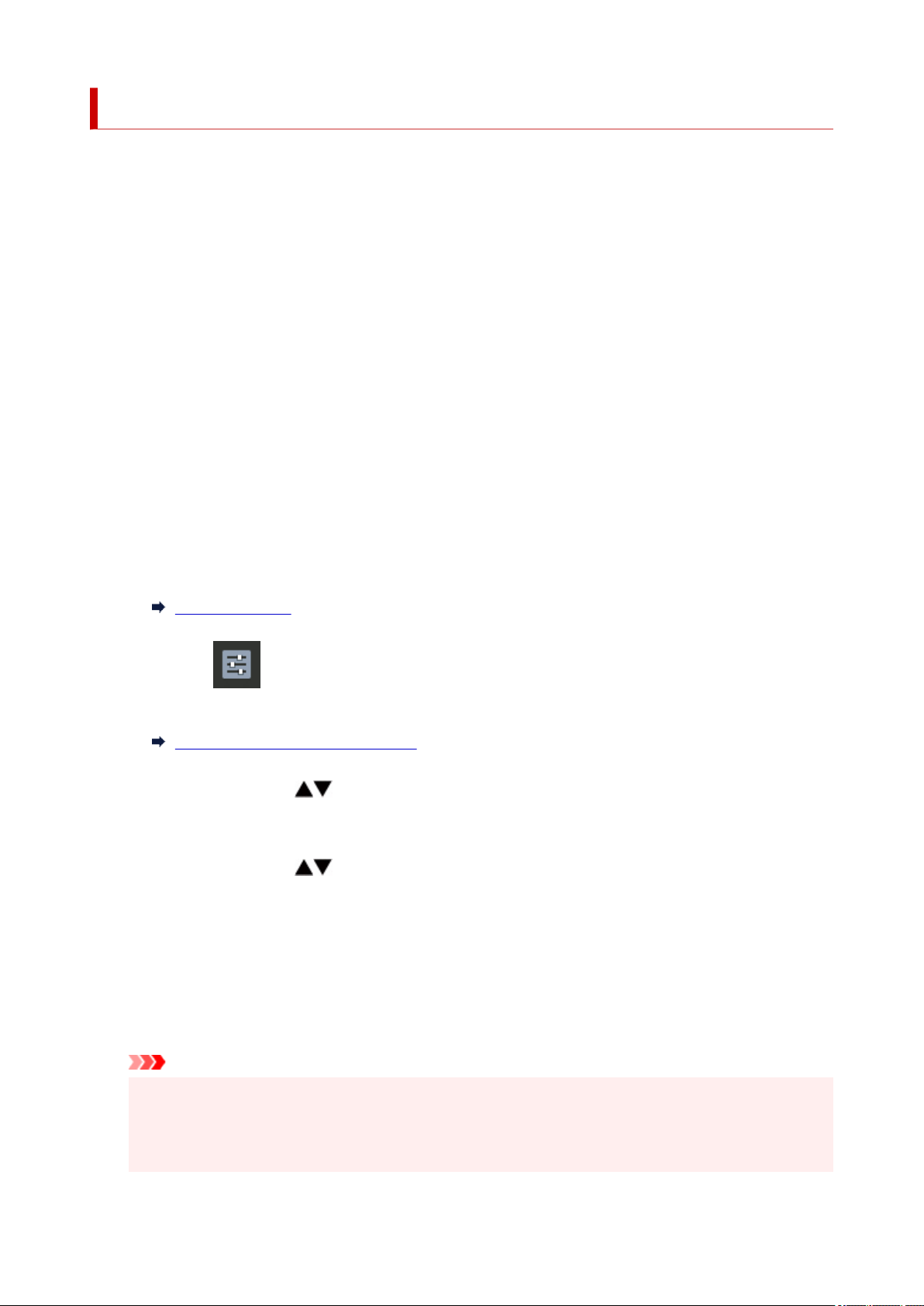
Настройка пароля администратора на панели управления
Можно включить или выключить пароль администратора.
Если вы укажете пароль администратора, вам потребуется вводить пароль для использования
следующих элементов и изменения следующих параметров.
• Настройка веб-службы (Web service setup)
• Настройки сети
• Другие параметры устройства
• Выбор языка
• Обновление микропрограммы
• Параметры экономии энергии
• Параметры бесшумного режима
• Настройка пароля администратора
• Сброс настройки (Reset settings) (за исключением Сбросить все (Reset all))
Для указания пароля администратора выполните указанные ниже действия.
1.
Убедитесь, что принтер включен.
Электропитание
2.
Выберите Различные параметры (Various settings) на экране НАЧАЛО и
нажмите кнопку OK.
ЖК-дисплей и панель управления
3.
Используйте кнопки , чтобы выбрать Параметры устройства (Printer settings),
и нажмите кнопку OK.
4.
Используйте кнопки , чтобы выбрать Настройка пароля администр.
(Administrator password settings), и нажмите кнопку OK.
5. Когда откроется экран подтверждения для указания пароля администратора,
выберите Да (Yes) и нажмите кнопку OK.
Если пароль администратора не указан, появится сообщение с подтверждением регистрации.
Выберите Да (Yes) и нажмите кнопку OK. Если сообщение появится вновь, нажмите кнопку OK.
Внимание!
•
Пароль администратора устанавливается при покупке. В качестве пароля используется
серийный номер принтера.
Сведения о пароле администратора см. в разделе Пароль администратора.
73
Page 74

6. Когда откроется экран Управление паролем (Manage passwords), используйте
кнопки , чтобы выбрать Изм. пароль администратора (Change administrator
password), и нажмите кнопку OK.
Если вы не указываете пароль администратора, выберите Удалить пароль админ. (Remove
administrator password) и нажмите кнопку OK. Выберите Да (Yes) и нажмите кнопку OK. Если
сообщение появится вновь, нажмите кнопку OK.
7. Используйте кнопки , чтобы выбрать срок действия пароля администратора, и
нажмите кнопку OK.
Удал. интерфейс или др. инстр. (Remote UI and other tools)
Для изменения параметров с помощью удаленного интерфейса или IJ Network Device Setup
Utility требуется ввести пароль администратора.
ЖК, удал. интерфейс и инстр. (LCD, Remote UI, and other tools)
Для изменения параметров с помощью панели управления принтера, удаленного интерфейса
или IJ Network Device Setup Utility требуется ввести пароль администратора.
8.
Введите пароль администратора.
Нажмите кнопку OK, чтобы открыть экран ввода.
После завершения ввода пароля администратора используйте кнопки , чтобы выбрать
OK, и нажмите кнопку OK.
Внимание!
• При изменении пароля действуют следующие ограничения символов:
• Задайте пароль, используя от 4 до 32 символов.
• Допускаются однобайтовые буквенно-цифровые символы, пробел, умлаут и следующие
символы.
- ! @ # $ % ^ & * _ ; : , . / ` = + ' " ( ) [ ] { } < > |
• По соображениям безопасности рекомендуется использовать 8 или более буквенноцифровых символов.
9. Используйте кнопки , чтобы выбрать Примен. (Apply), и нажмите кнопку OK.
10. Снова введите указанный пароль администратора.
Нажмите кнопку OK, чтобы открыть экран ввода.
После завершения ввода пароля администратора на экране ввода пароля используйте кнопки
, чтобы выбрать Примен. (Apply), и нажмите кнопку OK.
Пароль администратора установлен.
74
Page 75

Если вы хотите отключить пароль администратора:
После выбора элементов на панели управления принтера в следующем порядке следуйте
инструкциям на экране для удаления пароля администратора.
Различные параметры (Various settings) > Параметры устройства (Printer settings) >
Настройка пароля администр. (Administrator password settings) > Введите пароль
администратора > Удалить пароль админ. (Remove administrator password)
75
Page 76

Сброс настройки
Выберите этот параметр в разделе Параметры устройства (Printer settings) на экране Различные
параметры (Various settings).
Внимание!
• Для изменения этого параметра требуется ввести пароль администратора, если пароль
администратора установлен.
Можно обратно присвоить параметрам значения по умолчанию.
• Настройка только веб-службы (Web service setup only)
Возвращение для параметров веб-службы значений по умолчанию.
• Только параметры лок. сети (LAN settings only)
Возвращение для настроек сети, кроме пароля администратора, значений по умолчанию.
• Только параметры (Settings only)
Возвращение параметров, в частности размера бумаги или типа носителя, к значениям по
умолчанию.
• Сбросить все (Reset all)
Восстанавливает значения по умолчанию для всех параметров, настроенных на принтере.
Восстанавливается значение по умолчанию для пароля администратора, указанного для
принтера.
Примечание.
• Следующие параметры невозможно вернуть к значениям по умолчанию:
• Язык ЖК-дисплея
• Текущее положение печатающей головки
• CSR (Certificate Signing Request — запрос на подпись сертификата) для настройки метода
шифрования (SSL/TLS)
• Сведения о носителе, зарегистрированные на принтере через Media Configuration Tool
76
Page 77

Настройка веб-службы
Выберите этот параметр в разделе Настройка веб-службы (Web service setup) на экране
Различные параметры (Various settings).
Внимание!
• Этот элемент настройки предназначен для администраторов. Для изменения этих параметров
требуется ввести пароль администратора.
• Регистрац. использ.веб-службы (Web service usage registration)/Отказ от использ. веб-
службы (Web service usage cancellation)
Регистрация/удаление регистрации использования веб-службы для обмена сведениями о
принтере с PIXMA/MAXIFY Cloud Link.
• Настройка подключ. веб-служб (Web service connection setup)
Будут доступны указанные ниже элементы настройки.
◦ Настр. IJ Cloud Printing Center (IJ Cloud Printing Center setup)
Регистрирует/удаляет принтер на сервисе Canon Inkjet Cloud Printing Center.
◦ Проверьте настр. веб-службы (Check Web service setup)
Проверьте, зарегистрирован ли принтер в центре Canon Inkjet Cloud Printing Center.
• Создание кода регистрации (Issue registration code)
Чтобы привязать веб-службу к принтеру, получите код регистрации у источника службы.
• Настройка DNS-сервера (DNS server setup)
Настройка параметров DNS-сервера. Выберите Автоматич. настройка (Auto setup) или
Настройка вручную (Manual setup). При выборе Настройка вручную (Manual setup) следуйте
инструкциям на ЖК-дисплее для выполнения настройки.
• Настройка прокси-сервера (Proxy server setup)
Настройка параметров прокси-сервера. Следуйте указаниям на ЖК-дисплее для выполнения
настройки.
77
Page 78

Сведения о принтере
Выберите эту настройку на экране "НАЧАЛО".
• Сведения о системе (System information)
Отображает сведения о системе принтера.
• Журнал ошибок (Error history)
Отображает журнал ошибок.
Отображается до 5 кодов ошибок.
Дополнительные сведения о кодах ошибок см. в разделе Список кодов поддержки для ошибок.
78
Page 79

Изменение параметров принтера с компьютера (Windows)
Изменение параметров печати
Регистрация профиля часто используемой конфигурации печати
Обновление сведений о носителе в драйвере принтера
Управление питанием Принтера
Изменение режима работы Принтера
Уменьшение издаваемого Принтером шума
79
Page 80
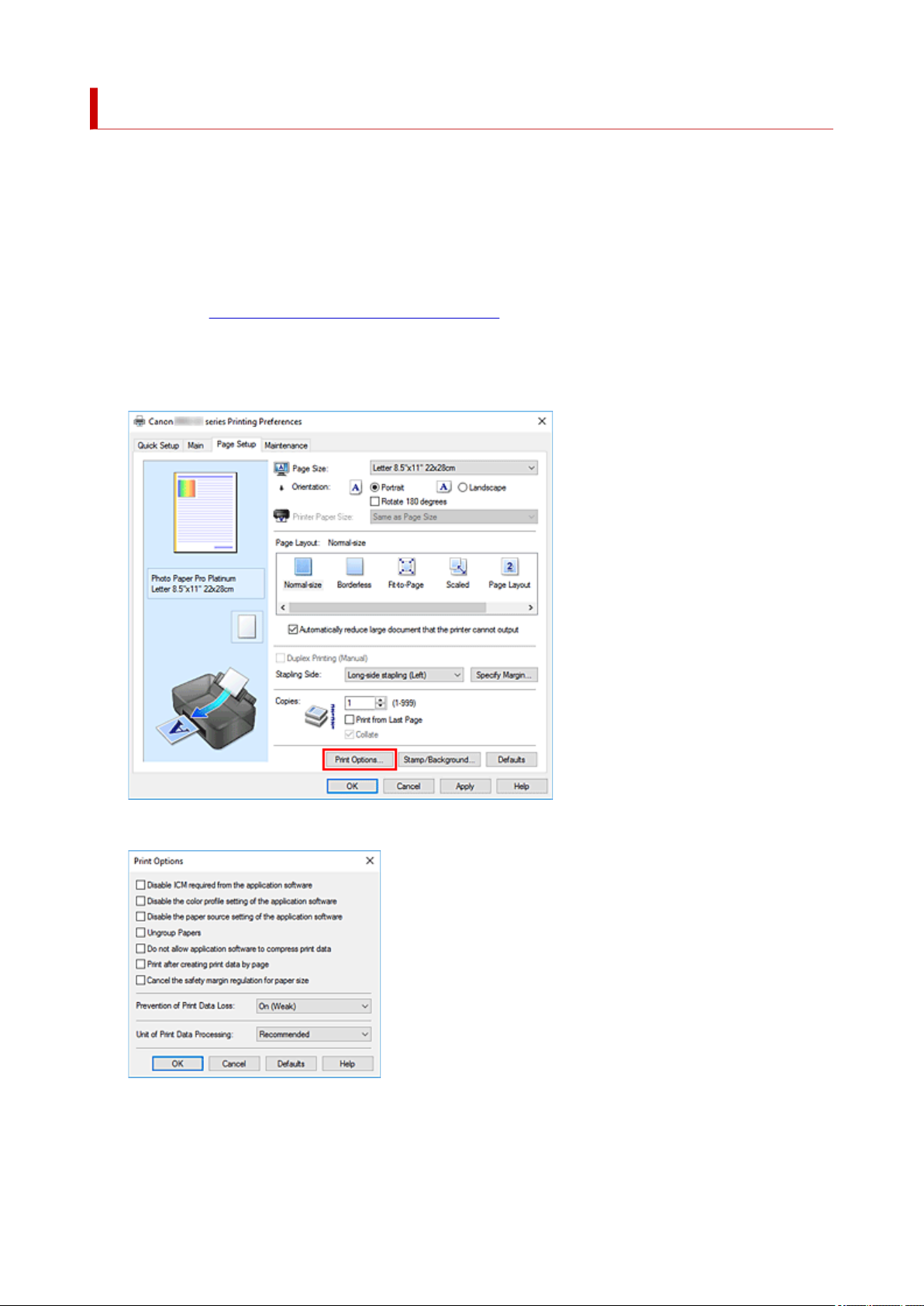
Изменение параметров печати
Имеется возможность изменить дополнительные параметры драйвера принтера для данных печати,
отправляемых из приложения.
Установите этот флажок, если происходит обрезка изображения, если источник бумаги,
используемый при печати, отличается от заданного в параметрах драйвера или если происходит
сбой печати.
1.
Откройте окно настройки драйвера принтера.
2.
Нажмите кнопку Параметры печати... (Print Options...) на вкладке Страница (Page
Setup).
Откроется диалоговое окно Параметры печати (Print Options).
3. Измените значения отдельных параметров.
При необходимости измените значения каждого параметра и нажмите кнопку OK.
80
Page 81

На экране снова появится вкладка Страница (Page Setup).
81
Page 82
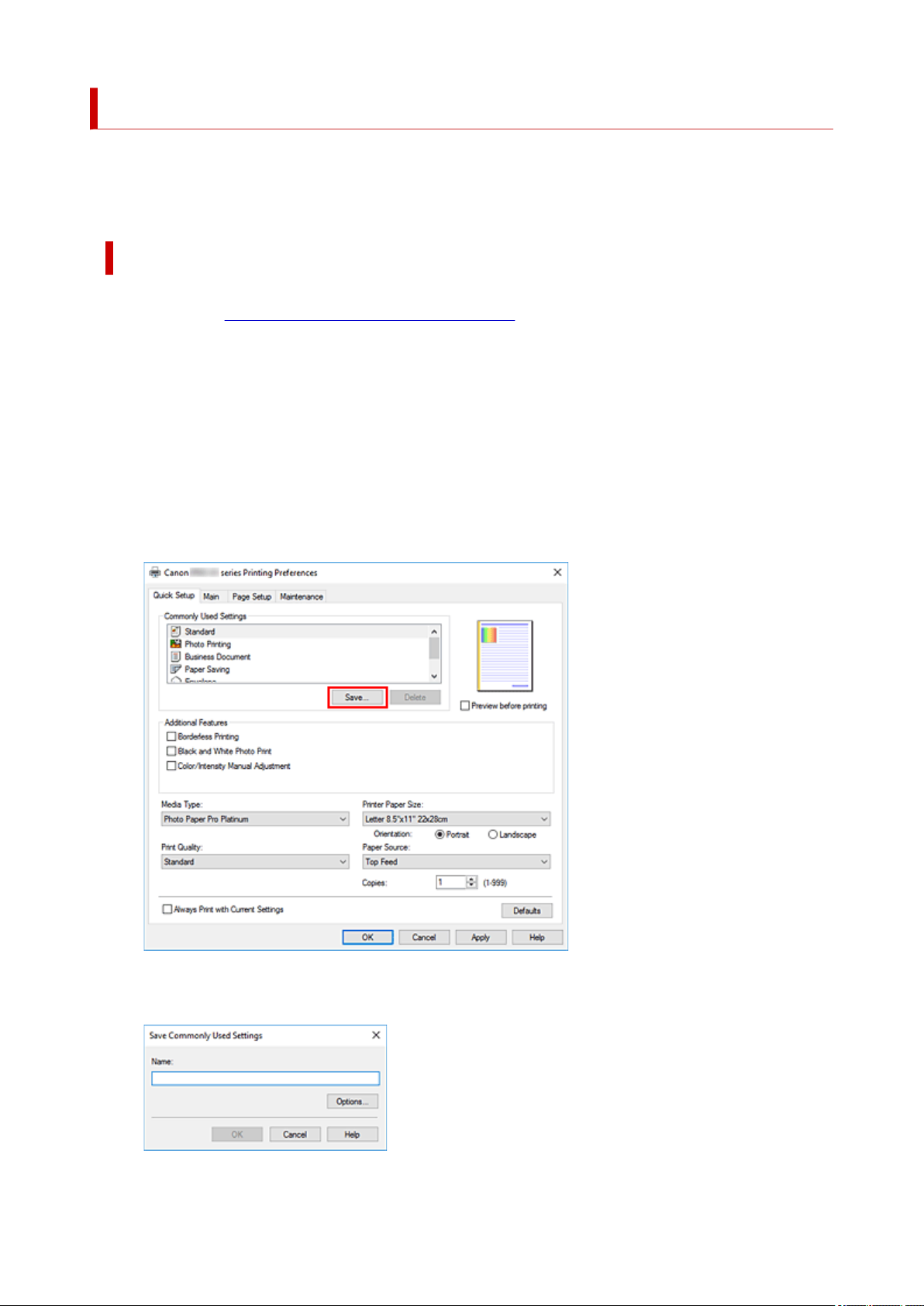
Регистрация часто используемой конфигурации печати
Можно зарегистрировать профиль часто используемой конфигурации печати в Общеиспользуемые
параметры (Commonly Used Settings) на вкладке Быстрая установка (Quick Setup). Ненужные
конфигурации печати можно удалить в любое время.
Сохранение конфигурации печати
1.
Откройте окно настройки драйвера принтера.
2.
Выполните настройку нужных параметров.
Выберите нужную конфигурацию печати в списке Общеиспользуемые параметры (Commonly
Used Settings) на вкладке Быстрая установка (Quick Setup) и, если нужно, измените
параметры в группе Дополнительные функции (Additional Features).
Можно также зарегистрировать нужные элементы на вкладках Главная (Main) и Страница
(Page Setup).
3.
Нажмите кнопку Сохранить... (Save...).
Откроется диалоговое окно Сохранить обычно используемые параметры (Save Commonly
Used Settings).
82
Page 83

4. Сохраните настройки.
Введите имя регистрируемых параметров печати в поле Название (Name). Если необходимо,
щелкните Параметры... (Options...) и установите элементы, затем щелкните OK.
В диалоговом окне Сохранить обычно используемые параметры (Save Commonly Used
Settings) щелкните OK, чтобы сохранить параметры печати и вернуться на вкладку Быстрая
установка (Quick Setup).
Имя и значок отображаются в разделе Общеиспользуемые параметры (Commonly Used
Settings).
Внимание!
• Для сохранения значений размера страниц, ориентации и числа копий, заданных для каждого
листа, щелкните Параметры... (Options...) и установите флажок для каждого параметра.
Примечание.
• При повторной установке или обновлении версии драйвера принтера параметры печати,
которые уже зарегистрированы, будут удалены из списка Общеиспользуемые параметры
(Commonly Used Settings).
Записанные параметры печати нельзя сохранить или защитить. Если конфигурация печати
удалена, параметры печати нужно записать снова.
Удаление ненужных конфигураций печати
1.
Выберите конфигурацию печати для удаления.
Выберите профиль печати для удаления из списка Общеиспользуемые параметры
(Commonly Used Settings) на вкладке Быстрая установка (Quick Setup).
2.
Удалите конфигурацию печати.
Нажмите кнопку Удалить (Delete). При появлении подтверждающего сообщения нажмите
кнопку OK.
Выбранная конфигурация печати будет удалена из списка Общеиспользуемые параметры
(Commonly Used Settings).
Примечание.
• Конфигурации печати, сохраненные в начальных параметрах, не могут быть удалены.
83
Page 84

Обновление сведений о носителе в драйвере принтера
Эта функция получает последние сведения о носителе с принтера и обновляет сведения о носителе
в драйвере принтера.
После обновления сведений о носителе обновляются сведения о носителе в разделе Тип носителя
(Media Type) на вкладке Главная (Main).
Процедура по обновлению сведений о носителе описана ниже.
Обновить сведения о носителе (Update Media Information)
Откройте экран настройки драйвера принтера
1.
2.
На вкладке Обслуживание (Maintenance) нажмите Обновить сведения о
носителе (Update Media Information)
Откроется диалоговое окно Обновить сведения о носителе (Update Media Information).
Если сведения о носителе в драйвере не обновляются, нажмите Элементы начальной
проверки (Initial Check Items) и проверьте указанные данные.
3.
Убедитесь, что сведения о носителе обновлены
Следуя инструкциям в диалоговом окне, убедитесь, что принтер включен, а затем нажмите
Выполнить (Execute).
После проверки необходимости обновить сведения о носителе; на принтере будет показано
сообщение.
Если сведения о носителе в принтере актуальны, нажмите OK и завершите обновление
сведений о носителе.
Если сведения нуждаются в обновлении, следуйте инструкциям ниже:
4.
Обновить сведения о носителе
При появлении подтверждающего сообщения нажмите OK.
Сведения о носителе в драйвере принтера будут обновлены.
Внимание!
•
Обновление сведений о носителе может занять некоторое время.
5. Завершите обновление сведений о носителе
При появлении подтверждающего сообщения нажмите OK.
Сведения о носителе будут обновлены.
Внимание!
•
Перезагрузите драйвер принтера после обновления сведений о носителе.
84
Page 85

Внимание!
• Убедитесь, что обновление сведений о носителе выполняет пользователь с правами
администратора.
Пользователи без прав администратора могут проверить, были ли сведения о носителе
обновлены, но не могут выполнять обновление сами.
• Не меняйте сведения о носителе в принтере во время обновления сведений о носителе в
драйвере.
• Если вы добавили, удалили или отредактировали носитель с помощью инструментов
администратора (Media Configuration Tool), но не обновили сведения о носителе, могут
возникнуть проблемы, например невозможность печати.
85
Page 86
Управление питанием принтера
Эта функция позволяет управлять питанием принтера с помощью Canon IJ Printer Assistant Tool.
Отключение питания (Power Off)
Функция Отключение питания (Power Off) служит для выключения принтера. Если используется
эта функция, включение принтера с помощью Canon IJ Printer Assistant Tool становится
невозможным.
Откройте Canon IJ Printer Assistant Tool
1.
2.
Выполните выключение питания
Щелкните Отключение питания (Power Off). При появлении подтверждающего сообщения
щелкните OK.
Питание принтера отключится.
Управление питанием (Auto Power)
Управление питанием (Auto Power) позволяет задать Автовключение (Auto Power On) и
Автовыключение (Auto Power Off).
Функция Автовключение (Auto Power On) позволяет автоматически включать принтер при
получении данных.
Функция Автовыключение (Auto Power Off) позволяет автоматически выключать принтер, если в
течение определенного интервала времени не производятся действия с драйвером принтера или
принтером.
1.
Откройте Canon IJ Printer Assistant Tool
2. Убедитесь, что принтер включен, и щелкните Управление питанием (Auto Power).
Откроется диалоговое окно Автоматическое управление питанием (Auto Power Settings).
Примечание.
•
Если принтер выключен или отключен обмен данными между принтером и компьютером,
на экране может появиться сообщение об ошибке, так как компьютер не может получить
данные о состоянии принтера.
В этом случае щелкните OK, чтобы вывести на экран последние настройки, заданные на
компьютере.
3. При необходимости настройте следующие параметры:
86
Page 87

Автовключение (Auto Power On)
Если для данного параметра выбрать из списка значение Включено (Enable), принтер
будет включаться при получении данных для печати.
Автовыключение (Auto Power Off)
Выберите время из списка. Если в течение данного времени не производятся действия с
драйвером принтера или принтером, принтер будет автоматически выключен.
4. Примените настройки.
Щелкните OK. При появлении подтверждающего сообщения щелкните OK.
После этого параметр будет активирован. Чтобы выключить эту функцию, выберите в
соответствующем списке значение Выключено (Disable).
Примечание.
• Если принтер выключен, сообщения монитора состояния Canon IJ зависят от настройки
функции Автовключение (Auto Power On).
Если параметр имеет значение Включено (Enable), отображается сообщение «Принтер
находится в режиме готовности». Если параметр имеет значение Выключено (Disable),
отображается сообщение «Принтер работает автономно».
87
Page 88

Изменение режима работы принтера
При необходимости переключите режим работы принтера.
Специальные параметры (Custom Settings)
Откройте Canon IJ Printer Assistant Tool
1.
2.
Убедитесь, что принтер включен, и щелкните Специальные параметры (Custom
Settings)
Откроется диалоговое окно Специальные параметры (Custom Settings).
Примечание.
Если принтер выключен или отключен обмен данными между принтером и компьютером,
•
на экране может появиться сообщение об ошибке, так как компьютер не может получить
данные о состоянии принтера.
В этом случае щелкните OK, чтобы вывести на экран последние настройки, заданные на
компьютере.
3.
При необходимости настройте следующие параметры:
Обнаружение совместимых носителей в многофункциональном лотке (Detects compatible
media in the multi-purpose tray)
Определение наличия совместимого носителя в многофункциональном лотке при печати с
использованием многофункционального лотка и отображение сообщения, если
совместимый носитель не загружен.
Установите этот флажок, если при печати требуется определять, загружен ли совместимый
носитель.
Снимите этот флажок, если при печати не требуется определять, загружен ли совместимый
носитель.
Внимание!
•
Если не установить данный флажок, принтер может начать печать в
многофункциональном лотке, даже если в многофункциональный лоток не загружен
совместимый носитель. Поэтому при обычных обстоятельствах этот флажок следует
установить.
•
Если в многофункциональный лоток загрузить совместимый носитель, на котором уже
выполнена печать, принтер может определить, что в многофункциональный лоток не
загружен совместимый носитель. В этом случае снимите данный флажок.
Поворот на 90 градусов влево, если задана [Альбомная] ориентация (Rotate 90 degrees
left when orientation is [Landscape])
На вкладке Страница (Page Setup) можно изменить направление поворота значения
Альбомная (Landscape) параметра Ориентация (Orientation).
Выберите этот элемент для поворота данных печати на 90 градусов влево во время
88
Page 89

печати. Отмените выбор этого элемента для поворота данных печати на 90 градусов
вправо во время печати.
Внимание!
•
Не изменяйте этот параметр, если задание отображается в списке ожидания. В
противном случае символы могут быть пропущены, или нарушится макет документа.
Примечание.
• Если на вкладке Страница (Page Setup) для параметра Коммерческий конверт 10
(Envelope Com 10), Конверт DL (Envelope DL), Yougata 4 105x235 мм (Yougata 4
4.13"x9.25") или Yougata 6 98x190 мм (Yougata 6 3.86"x7.48") выбрано значение
Размер стр. (Page Size), принтер поворачивает бумагу на 90 градусов влево для
печати, независимо от настройки параметра Поворот на 90 градусов влево, если
задана [Альбомная] ориентация (Rotate 90 degrees left when orientation is
[Landscape]).
Не выявлять несоответствие настроек бумаги при печати с компьютера (Do not detect
mismatched paper settings when printing from a computer)
Если выполняется печать документов с компьютера, а настройки бумаги в драйвере
принтера и указанные в принтере сведения о бумаге не совпадают, этот параметр позволит
закрыть отображенное сообщение и продолжить печать.
Чтобы отключить обнаружение несоответствий настроек бумаги, установите этот флажок.
Отключить определение ширины бумаги при печати с компьютера (Disables paper width
detection when printing from computer)
Даже если ширина бумаги, распознанная принтером во время печати с компьютера,
отличается от ширины бумаги, указанной для параметра Размер бумаги (Paper Size) на
вкладке Страница (Page Setup), эта функция отключает отображение сообщения и
позволяет продолжить печать.
Поставьте флажок, чтобы отменить определение ширины бумаги при печати.
4.
Примените настройки.
Щелкните OK, а когда отобразится запрос на подтверждение, еще раз щелкните OK.
После этого принтер работает с измененными параметрами.
89
Page 90

Уменьшение издаваемого принтером шума
Функция бесшумного режима позволяет уменьшить шум, издаваемый этим принтером при работе.
Выберите этот вариант, чтобы сделать тише шум, например, при работе принтера ночью.
При использовании этой функции может снизиться скорость печати.
Параметры бесшумного режима (Quiet Settings)
Откройте Canon IJ Printer Assistant Tool
1.
2.
Щелкните Параметры бесшумного режима (Quiet Settings)
Откроется диалоговое окно Параметры бесшумного режима (Quiet Settings).
Примечание.
• Если принтер выключен или отключен обмен данными между принтером и компьютером,
на экране может появиться сообщение об ошибке, так как компьютер не может получить
данные о состоянии принтера.
В этом случае щелкните OK, чтобы вывести на экран последние настройки, заданные на
компьютере.
3.
Установите бесшумный режим
При необходимости настройте один из следующих параметров.
Не использовать бесшумный режим (Do not use quiet mode)
Выберите этот вариант, чтобы принтер работал с обычным уровнем шума.
Всегда использовать бесшумный режим (Always use quiet mode)
Выберите этот вариант, чтобы сделать тише шум, издаваемый принтером в ходе работы.
Использовать бесшумный режим в указанные часы (Use quiet mode during specified
hours)
Выберите этот вариант, чтобы на определенный период времени сделать тише шум,
издаваемый принтером в ходе работы.
Укажите параметры Время запуска (Start time) и Время окончания (End time) для
применения бесшумного режима. Если для этих параметров задано одинаковое значение
времени, бесшумный режим не активируется.
Внимание!
•
Бесшумный режим можно выбрать на панели управления принтера или в инструменте
Canon IJ Printer Assistant Tool.
Независимо от метода настройки бесшумного режима этот режим применяется при
выполнении операций на панели управления принтера или при печати с компьютера.
•
Бесшумный режим не применяется к операциям (прямая печать и т. п.), выполняемым
непосредственно с принтера, даже в течение периода, заданного с помощью параметра
90
Page 91

Использовать бесшумный режим в указанные часы (Use quiet mode during specified
hours).
4.
Примените настройки.
Убедитесь, что принтер включен, и щелкните OK.
При появлении подтверждающего сообщения нажмите кнопку OK.
После этого будут использоваться заданные параметры.
Примечание.
• Применение бесшумного режима может оказаться не очень эффективным при некоторых
настройках источника бумаги и качества печати.
91
Page 92

Изменение параметров принтера с помощью веб-браузера
Изменение конфигурации с помощью веб-браузера
Параметры, доступные для изменения с помощью веб-браузера
Установка пароля
Регистрация корневого сертификата принтера в веб-браузере для обмена
данными по SSL (удаленный пользовательский интерфейс)
Регистрация корневого сертификата принтера на локальном компьютере
для обмена данными по SSL
Генерирование сертификата сервера (самозаверенный сертификат)
92
Page 93

Изменение конфигурации с помощью веб-браузера
Можно проверить состояние принтера и изменить параметры принтера с помощью веб-браузера на
смартфоне, планшете или компьютере.
Чтобы проверить состояние принтера и изменить параметры принтера, откройте "удаленный
пользовательский интерфейс" в веб-браузере.
Примечание.
• Удаленный пользовательский интерфейс позволяет выполнять операции, доступные на панели
управления принтера, по сети с помощью веб-браузера.
Для работы с удаленным пользовательским интерфейсом требуется подключение к принтеру по
локальной сети.
• Функцию удаленного интерфейса пользователя можно использовать в следующих операционных
системах и веб-браузерах.
• Устройство iOS
ОС: iOS 11.0 или более поздней версии
Веб-браузер: стандартный веб-браузер iOS (мобильная версия Safari)
• Устройство Android
ОС: Android 4.4 или более поздней версии
Веб-браузер: стандартный веб-браузер Android (Chrome)
• Устройство macOS
ОС: Mac OS X v10.10 или более поздней версии
Веб-браузер: Safari 10.0 или более поздней версии
• Устройство Windows
ОС: Windows 10/Windows 8.1/Windows 7 SP1 или более поздней версии
Веб-браузер: Internet Explorer 11 или более поздней версии, Google Chrome или Mozilla
Firefox
1.
Убедитесь, что принтер включен.
Электропитание
2. Проверьте IP-адрес принтера.
1. Откройте экран НАЧАЛО.
Если экран НАЧАЛО не отображается, нажмите кнопку НАЧАЛО (HOME).
2. Используйте кнопки , чтобы выбрать Настройки сети (LAN settings) на
экране НАЧАЛО, и нажмите кнопку OK.
ЖК-дисплей и панель управления
93
Page 94

Появится экран меню настройки.
3. Используйте кнопки , чтобы выбрать подключенную локальную сеть, и нажмите
кнопку OK.
Значки отключенных сетей помечены диагональной линией.
4. Используйте кнопки , чтобы проверить IPv4-адрес (IPv4 address).
Откройте веб-браузер на смартфоне, планшете или компьютере и введите IP-адрес.
3.
Введите следующее значение в адресную строку веб-браузера.
http://XXX.XXX.XXX.XXX
Введите IP-адрес в формате «XXX.XXX.XXX.XXX».
При доступе в веб-браузере на смартфоне, планшете или компьютере будет отображаться
удаленный пользовательский интерфейс.
4.
Если вы впервые отображаете удаленный пользовательский интерфейс на
смартфоне, планшете или компьютере, выберите Для безоп.связи (For secure
communication).
Загрузите и зарегистрируйте корневой сертификат.
Регистрация корневого сертификата принтера в веб-браузере для обмена данными по SSL
(удаленный пользовательский интерфейс)
Примечание.
• После первичной регистрации корневого сертификата в веб-браузере на смартфоне,
планшете или компьютере это действие выполнять не обязательно.
Если выполнен возврат всех параметров к значениям по умолчанию с панели управления
принтера, снова загрузите корневой сертификат, а затем зарегистрируйте его.
• Если корневой сертификат не зарегистрирован, появится предупреждение об отсутствии
гарантий безопасного подключения.
5.
Выберите Войти (Log in).
Откроется экран аутентификации пароля.
Примечание.
•
Если включен стандартный режим пользователя, для входа выберите режим
администратора или режим пользователя.
Выберите режим и нажмите Войти (Log in). Откроется экран ввода пароля для каждого
режима.
6. Введите пароль.
Когда проверка подлинности пароля будет пройдена, в веб-браузере отобразятся меню, которые
можно использовать.
94
Page 95

Внимание!
• Пароль уже установлен на момент покупки. В качестве пароля установлен серийный номер
принтера. Серийный номер принтера напечатан на наклейке, прикрепленной к принтеру. Он
состоит из 9 буквенно-цифровых символов (четыре буквы, а затем пять цифр).
Подробную информацию об установке пароля см. в разделе Установка пароля.
Проверьте состояние принтера и измените параметры принтера.
7.
Параметры, доступные для изменения, указаны ниже.
Параметры, доступные для изменения с помощью веб-браузера
Завершив проверку состояния принтера и изменение параметров принтера, выберите
8.
Выйти (Log out).
Закройте веб-браузер.
9.
95
Page 96

Параметры, доступные для изменения с помощью веббраузера
Примечание.
• Порядок отображения параметров в веб-браузере и перечисленных ниже может различаться.
• В режиме администратора и стандартного пользователя доступны разные параметры.
Параметры безопасности
Защита (Security) (Для режима администратора)
Эта функция позволяет указать пароль, параметры режима стандартного пользователя и
параметры SSL/TLS сертификата для связи с шифрованием.
Подробную информацию об установке пароля см. в разделе Установка пароля.
Параметры обслуживания/управления
Служебные программы (Utilities)
Эта функция позволяет настраивать и выполнять обслуживание, такое как очистка.
Сист./лок.парам (System info and LAN settings)
Эта функция позволяет проверить информацию о системе и изменить параметры локальной
сети.
Если установить флажок Разрешить перенаправление HTTPS (Enable HTTPS redirection) в
Параметры CHMP (CHMP settings) в Доп. настройка (Advanced setup) в Настройки сети
(LAN settings), будет возможно аутентифицировать подключаемый узел и шифровать
передаваемые данные с использованием протокола HTTPS.
Примечание.
• Некоторые параметры меню доступны только в режиме администратора.
Обновление микропрограммы (Firmware update) (Для режима администратора)
Эта функция позволяет обновить микропрограмму и просмотреть сведения о версии.
Выбор языка (Language selection) (Для режима администратора)
Эта функция позволяет изменять язык интерфейса.
Параметры принтера
Параметры устр. (Printer settings)
Эта функция позволяет изменять такие параметры принтера, как параметры экономии энергии
и параметры печати.
Примечание.
• Некоторые параметры меню доступны только в режиме администратора.
96
Page 97

Парам. AirPrint (AirPrint settings)
Эта функция позволяет изменять параметры печати при печати с помощью AirPrint с
устройства macOS или iOS.
Нст пдкл веб-сл (Web service connection setup) (Для режима администратора)
Эта функция позволяет зарегистрироваться в службе IJ Cloud Printing Center или отменить
регистрацию.
Другие параметры
Сост.прин. (Printer status)
Эта функция отображает сведения о принтере, например уровень оставшихся чернил,
состояние и подробные сведения об ошибке.
Кроме того, вы можете подключиться к сайту по продаже чернил или странице поддержки, а
также использовать веб-службы.
Руководство (онлайн) (Manual (Online))
Эта функция открывает Онлайн-руководство.
97
Page 98

Установка пароля
Можно установить пароли для режимов администратора и стандартного пользователя.
При входе в систему с паролем администратора можно изменить любые параметры.
При входе в систему с паролем стандартного пользователя можно изменить некоторые параметры.
При входе в систему с паролем администратора можно ограничить доступ к функциям для
стандартного пользователя.
Установка пароля администратора
Установка пароля стандартного пользователя
Примечание.
• Установка пароля возможна только в режиме администратора.
Установка пароля администратора
Для изменения пароля администратора выполните следующие действия.
Внимание!
• Пароль уже установлен на момент покупки. В качестве пароля установлен серийный номер
принтера. Серийный номер принтера напечатан на наклейке, прикрепленной к принтеру. Он
состоит из 9 буквенно-цифровых символов (четыре буквы, а затем пять цифр).
1.
Отобразите состояние принтера в веб-браузере.
2.
Выберите Защита (Security).
Откроется меню.
3.
Выберите Настройка пароля администр. (Administrator password setting).
4.
Выберите Изм пароль адм (Change administrator password).
Если пароль администратора не был установлен, появится сообщение о подтверждении
регистрации. Выберите Да (Yes). При повторном появлении сообщения выберите OK.
5. Выберите срок действия пароля администратора и нажмите OK.
Удал ин-фейс, инстр. (Remote UI and other tools)
Для изменения параметров с помощью удаленного пользовательского интерфейса или
другого программного обеспечения необходимо ввести пароль администратора.
Пан.упр./Удал.польз.интерф./др.инст. (Operation panel/Remote UI/other tools)
Для изменения параметров с помощью панели управления принтера, удаленного
пользовательского интерфейса или другого программного обеспечения необходимо ввести
пароль администратора.
98
Page 99

6. Введите пароль и выберите OK.
Внимание!
• При изменении пароля действуют следующие ограничения символов:
•
Задайте пароль, используя от 4 до 32 символов.
• Допускаются однобайтовые буквенно-цифровые символы, пробел, умлаут и
следующие символы.
- ! @ # $ % ^ & * _ ; : , . / ` = + ' " ( ) { } [ ] < > |
• По соображениям безопасности рекомендуется использовать 8 или более буквенноцифровых символов.
Когда появится сообщение о завершении, выберите OK.
7.
Установка пароля стандартного пользователя
Для активации режима стандартного пользователя и установки пароля выполните следующие
действия.
1.
Перейдите в раздел состояния принтера в веб-браузере.
2.
Выберите Защита (Security).
Откроется меню.
3.
Выберите Парам.реж.польз (Standard user mode settings).
4.
Когда появится сообщение о подтверждении, выберите Да (Yes).
5.
Введите пароль и выберите OK.
Внимание!
• При изменении пароля действуют следующие ограничения символов:
•
Задайте пароль, используя от 4 до 32 символов.
•
Допускаются однобайтовые буквенно-цифровые символы, пробел, умлаут и
следующие символы.
- ! @ # $ % ^ & * _ ; : , . / ` = + ' " ( ) { } [ ] < > |
•
По соображениям безопасности рекомендуется использовать 8 или более буквенноцифровых символов.
6. Когда появится сообщение о завершении, выберите OK.
99
Page 100

Регистрация корневого сертификата принтера в веббраузере для обмена данными по SSL (удаленный
пользовательский интерфейс)
Если корневой сертификат принтера не зарегистрирован в веб-браузере, появится предупреждение
об отсутствии гарантий безопасного подключения.
При первом запуске удаленного пользовательского интерфейса на смартфоне, планшете или
компьютере загрузите корневой сертификат и зарегистрируйте его в веб-браузере. Безопасное
подключение будет подтверждено, и сообщение не появится. Однако в зависимости от веб-браузера
сообщение может появляться, даже если корневой сертификат зарегистрирован.
Процедура регистрации корневого сертификата зависит от веб-браузера.
Для Internet Explorer
Для Safari
Для Chrome на платформе Android
Для Mobile Safari на платформе iOS
Порядок действий может отличаться в зависимости от версии веб-браузера. Дополнительные
сведения см. в справке по используемому браузеру.
Внимание!
• Прежде чем регистрировать корневой сертификат в веб-браузере, проверьте правильность
введенного IP-адреса принтера в поле URL.
• Если принтер подключен через IPv6 при использовании Windows, необходимо сгенерировать
сертификат сервера с помощью удаленного пользовательского интерфейса.
Подробную информацию см. в разделе Генерирование сертификата сервера (самозаверенный
сертификат).
Для Internet Explorer
1.
Выберите Загрузить (Download) в удаленном пользовательском интерфейсе.
Начинается загрузка корневого сертификата.
2. Если откроется экран подтверждения, выберите Открыть (Open).
Откроется экран Сертификат (Certificate).
Примечание.
•
Чтобы сохранить файл сертификата на устройстве и зарегистрировать его, выберите
Сохранить (Save). Выберите Свойства браузера (Internet options) в меню Сервис
(Tool) для Internet Explorer и зарегистрируйте корневой сертификат из раздела
Сертификаты (Certificates) на вкладке Контент (Content).
3. Выберите Установить сертификат (Install Certificate).
100
 Loading...