

Page 1
1
5
1
3
4
213
3
1
2
2
55
11
33
44
Voor berei ding
Me egele verde
ar tikel en
22
55
11
33
44
Vorb ereit ung
Im Lieferumfang
enthalten
22
55
11
33
44
Pr épara tion
Él ément s
fo urnis
22
55
ENGLISH
11
33
44
Pr epara tion
In clude d Ite ms
22
FRANÇAIS
DEUTSCH
NEDERLANDS
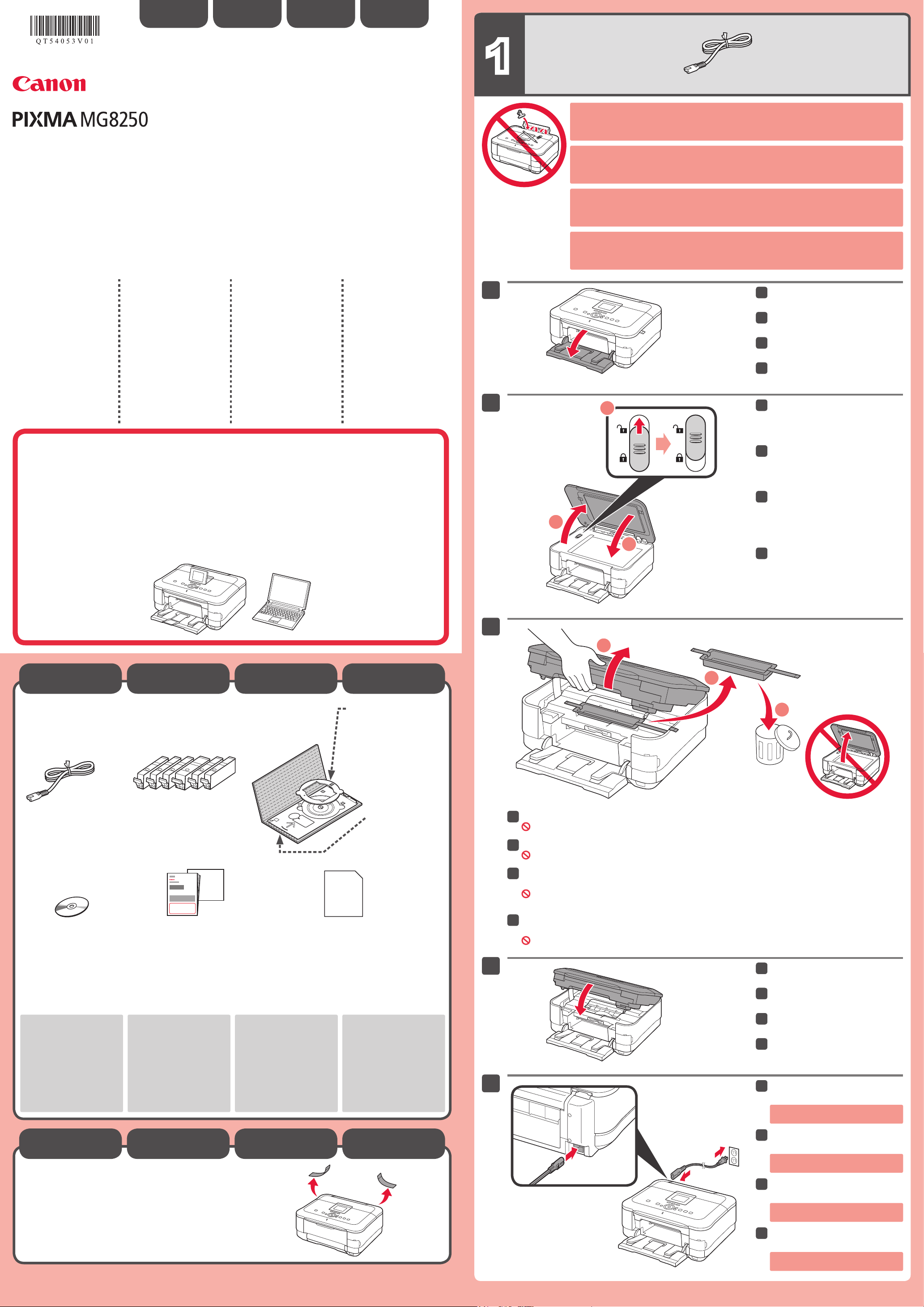
Do not allow objects to fall inside the machine. These could cause malfunction.
•
The Paper Output Tray opens automatically as printing starts. Keep the front of the tray clear of any
•
obstacles.
Getting Started
Démarrage
Inbetriebnahme
Aan de Slag-gids
Windows est une marque ou une
Windows is a trademark or registered
•
trademark of Microsoft Corporation in the
U.S. and/or other countries.
Windows Vista is a trademark or
•
registered trademark of Microsoft
Corporation in the U.S. and/or other
countries.
Macintosh, Mac, Mac OS, AirPort
•
and Bonjour are trademarks of Apple
Inc., registered in the U.S. and other
countries.
•
marque déposée de Microsoft
Corporation aux États-Unis et/ou dans
d'autres pays.
Windows Vista est une marque ou
•
une marque déposée de Microsoft
Corporation aux États-Unis et/ou dans
d'autres pays.
Macintosh, Mac, Mac OS, AirPort et
•
Bonjour sont des marques d'Apple
Inc., déposées aux États-Unis et dans
d'autres pays.
Read me rst!
Keep me handy for future reference.
À lire en premier !
Conservez ce document à portée de
main an de pouvoir vous y reporter
ultérieurement.
Bitte zuerst lesen!
Bewahren Sie die Anleitung
griffbereit auf.
Lees mij eerst!
Houd de handleiding binnen handbereik om
deze indien nodig te kunnen raadplegen.
Windows ist eine Marke oder
•
eingetragene Marke der Microsoft
Corporation in den Vereinigten Staaten
und/oder anderen Ländern.
Windows Vista ist eine Marke oder
•
eingetragene Marke der Microsoft
Corporation in den Vereinigten Staaten
und/oder anderen Ländern.
Macintosh, Mac, Mac OS, AirPort und
•
Bonjour sind Marken von Apple Inc.,
eingetragen in den Vereinigten Staaten
und anderen Ländern.
Windows is een handelsmerk of
•
gedeponeerd handelsmerk van Microsoft
Corporation in de V.S. en/of andere
landen.
Windows Vista is een handelsmerk of
•
gedeponeerd handelsmerk van Microsoft
Corporation in de V.S. en/of andere
landen.
Macintosh, Mac, Mac OS, AirPort en
•
Bonjour zijn handelsmerken van Apple
Inc., die zijn gedeponeerd in de V.S. en
andere landen.
Veillez à ce qu'aucun objet ne tombe à l'intérieur de la machine. Cela pourrait entraîner un
•
dysfonctionnement.
Le bac de sortie papier s'ouvre automatiquement au démarrage de l'impression. Veillez à ce
•
qu'aucun obstacle ne soit placé devant le bac.
Achten Sie darauf, dass keine Gegenstände in das Gerät fallen. Diese könnten Fehlfunktionen
•
verursachen.
Das Papierausgabefach (Paper Output Tray) wird automatisch geöffnet, wenn der Druckvorgang
•
beginnt. Achten Sie darauf, dass sich keine Gegenstände vor dem Fach befinden.
Laat geen voorwerpen in het apparaatvallen. Deze kunnen een storing veroorzaken.
•
De papieruitvoerlade (Paper Output Tray) wordt automatisch geopend wanneer het afdrukken wordt
•
gestart. Zorg dat er zich geen voorwerpen vóór de lade bevinden.
Open the Paper Output Tray.
Ouvrez le bac de sortie papier.
Öffnen Sie das Papierausgabefach
(Paper Output Tray).
Open de papieruitvoerlade (Paper
Output Tray).
Model Number: K10370 (MG8250)
Référence du modèle : K10370 (MG8250)
Modellnummer: K10370 (MG8250)
Modelnummer: K10370 (MG8250)
To perform setup, place the machine near the access point
(wireless LAN) and computer.
Pour procéder à la configuration, placez la machine à proximité
du point d'accès (réseau local sans fil) et de l'ordinateur.
Stellen Sie das Gerät in die Nähe des Zugriffspunkts (WLAN) und
des Computers, um die Installation durchzuführen.
Zet het apparaat naast het toegangspunt (draadloos LAN) en de
computer om de installatie uit te voeren.
Open the Document Cover,
unlock the scanner, then close the
Document Cover.
Ouvrez le couvercle du scanner,
déverrouillez le scanner, puis
fermez le couvercle du scanner.
Öffnen Sie den Vorlagendeckel
(Document Cover), entriegeln
Sie den Scanner, und schließen
Sie dann den Vorlagendeckel
(Document Cover).
Open de documentklep (Document
Cover), ontgrendel de scanner en
sluit de documentklep (Document
Cover).
Check the included items.
Vériez les éléments fournis avec l'imprimante.
Überprüfen Sie den Lieferumfang.
Controleer de meegeleverde artikelen.
Ink tanks
Power cord
Cordon d'alimentation
Netzkabel
Netsnoer
Setup CD-ROM
CD-ROM d'installation
Installations-CD-ROM
(Setup CD-ROM)
Installatie-cd-rom
(Setup CD-ROM)
Cartouches d'encre
Tintenpatronen (Ink tanks)
Inkttanks (Ink tanks)
(M/BK/GY/PGBK/C/Y)
Manuals and other documents
Manuels et autres documents
Handbücher und sonstige
Dokumente
Handleidingen en overige
documenten
Network connection:
Prepare the Ethernet cable
or network devices such as a
router or an access point as
necessary.
USB connection: A USB
cable (not included) is
required.
Connexion réseau : Si
nécessaire, préparez le câble
Ethernet ou les périphériques
réseau (routeur ou point
d'accès par exemple).
Connexion USB :
câble USB (non fourni) est
nécessaire.
Un
Matte Photo Paper MP-101 (for Automatic
Print Head Alignment)
Papier Photo Mat MP-101 (pour Alignement
tête d'impression automatique)
Fotopapier Matt (Matte Photo Paper) MP-101
(für die automatische Druckkopfausrichtung)
Matglans Foto Papier (Matte Photo Paper)
MP-101 (voor automatische Uitlijning printkop)
Netzwerkverbindung:
Bereiten Sie das
Ethernet-Kabel oder die
Netzwerkgeräte wie z. B.
Router oder Zugriffspunkt
nach Bedarf vor.
USB-Verbindung: Ein USBKabel (nicht im Lieferumfang
enthalten) ist erforderlich.
3.15 inches (8 cm) disc
adapter
Adaptateur disque 8 cm
(3,15 pouces)
8 cm (3,15 Zoll)-CDAdapter (3.15 inches
(8 cm) disc adapter)
Adapter voor schijven van
8 cm (3,15 inch) (3.15
inches (8 cm) disc adapter)
Disc tray
Bac disque
CD-Fach (Disc tray)
Disclade (Disc tray)
Netwerkverbinding:
bereid de Ethernet-kabel of
netwerkapparaten zoals een
router of een toegangspunt
voor, indien nodig.
USB-verbinding: u hebt een
USB-kabel (niet inbegrepen)
nodig.
Lift the Scanning Unit / Cover, then remove the orange tape and protective material.
Document Cover must be closed to lift Scanning Unit / Cover!
Soulevez l'unité de numérisation / le capot, puis retirez la bande orange et le matériau protecteur.
N'oubliez pas de fermer le couvercle du scanner avant de soulever l'unité de numérisation / le capot !
Heben Sie das Scan-Modul/Abdeckung (Scanning Unit / Cover) an, und entfernen Sie dann das
orangefarbene Klebeband (orange tape) und das Schutzmaterial (protective material).
Der Vorlagendeckel (Document Cover) muss geschlossen sein, damit das Scan-Modul/Abdeckung (Scanning Unit /
Cover) angehoben werden kann!
Open de scaneenheid / klep (Scanning Unit / Cover), en verwijder de oranje tape (orange tape) en
het beschermende materiaal (protective material).
De documentklep (Document Cover) moet zijn gesloten voordat u de scaneenheid / klep (Scanning Unit / Cover)
kunt openen!
Close the Scanning Unit / Cover.
Fermez l'unité de numérisation / le
capot.
Schließen Sie das Scan-Modul/
Abdeckung (Scanning Unit / Cover).
Sluit de scaneenheid / klep
(Scanning Unit / Cover).
Connect the power cord.
Remove the tape.
Retirez la bande.
Ziehen Sie das Klebeband (tape) vollständig ab.
Verwijder de tape.
QT5-4053-V01
XXXXXXXX ©CANON INC.2011
Do not connect the USB or Ethernet
cable yet.
Branchez le cordon d'alimentation.
Ne branchez pas encore le câble USB
ou Ethernet.
Schließen Sie das Netzkabel an.
Schließen Sie das USB- oder EthernetKabel noch nicht an.
Sluit het netsnoer aan.
Sluit de USB- of Ethernet-kabel nog
niet aan.
PRINTED IN XXXXXXXX
IMPRIME XX XXXXXXXX
Page 2
2
2
3
1
1
2
6
8
1
2
3
5
6
123
2
1
2
2
4
1
2
3
7
1
66
88
11
33
44
55
66
77
De inkt tanks
(I nk Tank s)
ve rvang en
22
66
88
11
33
44
55
66
77
Austauschen der
Tintenpatronen
(Ink Tanks)
22
66
88
11
33
44
55
66
77
Remplacement
des cartouches
d'encre
22
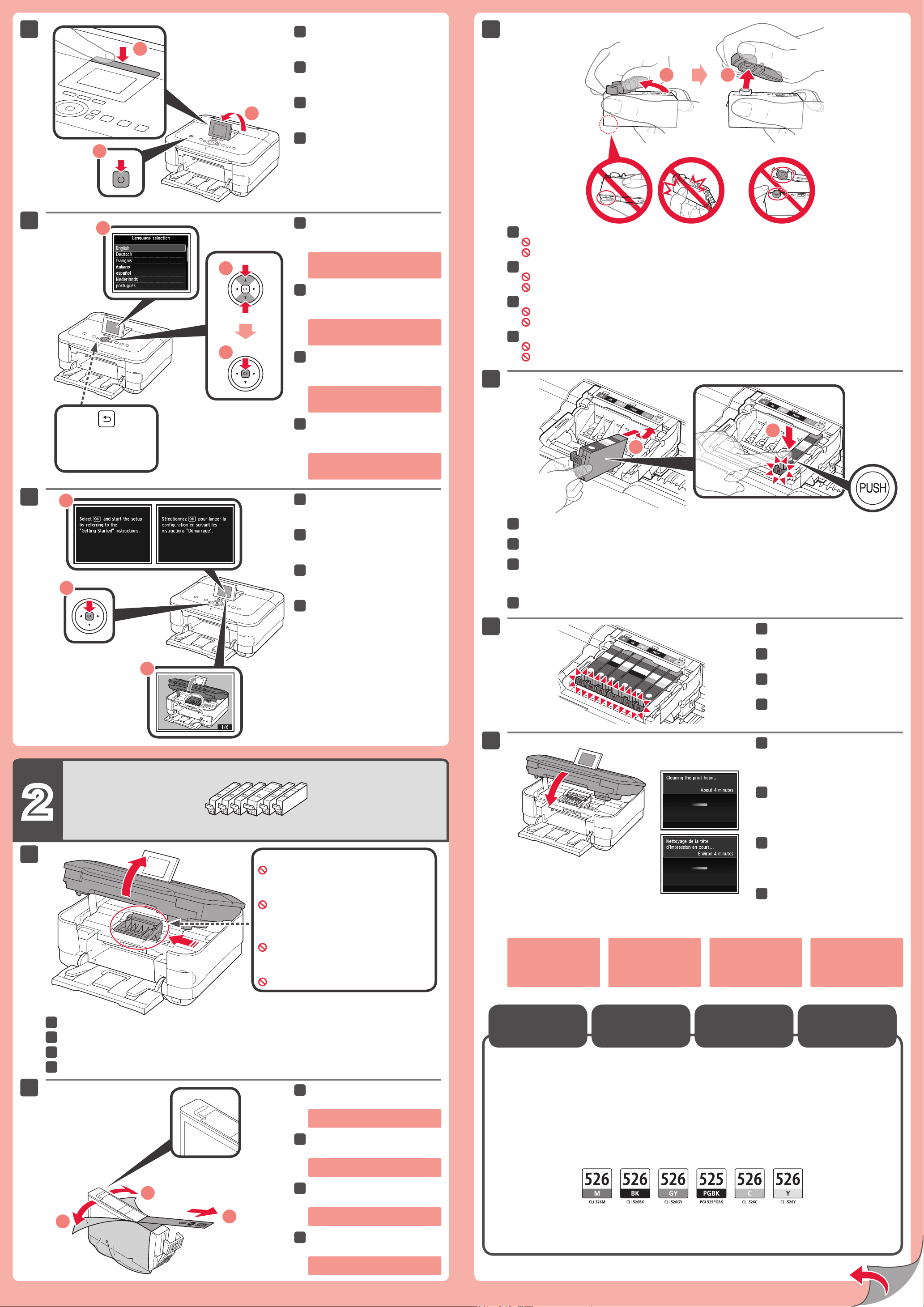
Adjust the angle of the LCD, then
66
11
33
44
55
66
88
22
77
Re placi ng th e
In k Tan ks
press the ON button.
Réglez l'angle de l'écran LCD, puis
appuyez sur le bouton MARCHE
(ON).
Passen Sie den Winkel der LCDAnzeige an, und drücken Sie die
Taste EIN (ON).
Pas de hoek van het LCD aan en
druk op de knop AAN (ON).
Select your language, then touch
the OK button.
To change the language setting, touch
the Back button.
Sélectionnez votre langue, puis
appuyez sur le bouton OK.
Pour modier le paramètre de langue,
appuyez sur le bouton Précédent
(Back).
Wählen Sie Ihre Sprache aus, und
betätigen Sie anschließend die
Taste OK.
Um die Spracheinstellung zu ändern,
betätigen Sie die Taste Zurück (Back).
(B)(A)
Twist and remove the orange cap.
(A) Do not press the sides when the L-shaped groove is blocked.
(B) Do not touch!
Faites pivoter la capsule orange et retirez-la.
(A) N'appuyez pas sur les côtés lorsque la rainure en forme de L est bloquée.
(B) Ne pas toucher !
Drehen und entfernen Sie die orangefarbene Kappe.
(A) Üben Sie keinen Druck auf die Seiten aus, wenn die L-förmige Öffnung blockiert ist.
(B) Nicht berühren!
Draai het oranje kapje open en verwijder dit.
(A) Druk niet op de zijkanten wanneer de L-vormige gleuf is geblokkeerd.
(B) Niet aanraken!
Back button
Bouton Précédent (Back)
Taste Zurück (Back)
Knop Terug (Back)
Selecteer uw taal en raak de knop
OK aan.
Als u de taalinstelling wilt wijzigen,
raakt u de knop Terug (Back) aan.
When screen 1 is displayed, touch
the OK button.
Lorsque l'écran 1 s'afche,
appuyez sur le bouton OK.
Wenn Bildschirm 1 angezeigt wird,
betätigen Sie die Taste OK.
Wanneer het scherm 1 wordt
weergegeven, raakt u de knop OK
aan.
Insert and push down the ink tank into the matching color slot.
Check that the ink lamp is lit, then install the next ink tank.
Insérez et enfoncez la cartouche d'encre dans l'emplacement de couleur correspondante.
Vériez que le voyant d'encre est allumé, puis installez la cartouche d'encre suivante.
Setzen Sie die Tintenpatrone (ink tank) in den Schacht für die entsprechende Farbe ein, und drücken
Sie sie nach unten.
Vergewissern Sie sich, dass die Anzeige für Tintenbehälter (ink lamp) leuchtet. Setzen Sie dann die nächste
Tintenpatrone (ink tank) ein.
Plaats de inkttank (ink tank) en druk deze omlaag in de sleuf met dezelfde kleur.
Controleer of het inktlampje (ink lamp) brandt en plaats vervolgens de volgende inkttank (ink tank).
Check that all lamps are lit.
Vériez que tous les voyants sont
allumés.
Stellen Sie sicher, dass alle
Anzeigen leuchten.
Controleer of alle lampjes branden.
This is where the ink tanks are to be installed.
Do not touch it until it stops.
C'est ici que les cartouches d'encre doivent
être installées.
Évitez tout contact tant qu’elle n’est pas arrêtée.
Hier werden die Tintenpatronen (ink tanks)
eingesetzt.
Erst nach Abschluss des Vorgangs berühren.
Hier worden de inkttanks (ink tanks)
geïnstalleerd.
Niet aanraken voordat de bewerking is gestopt.
If an error message
appears, check that
the ink tank is installed
correctly.
Si un message d'erreur
apparaît, vériez que la
cartouche d'encre est
correctement installée.
Close the Scanning Unit / Cover.
Wait for about 4 minutes until this screen
disappears, then proceed.
Fermez l'unité de numérisation / le
capot.
Attendez environ 4 minutes que cet écran
ne soit plus afché, puis passez à l'étape
suivante.
Schließen Sie das Scan-Modul/
Abdeckung (Scanning Unit / Cover).
Warten Sie etwa 4 Minuten, bis dieser
Bildschirm nicht mehr angezeigt wird, und
fahren Sie dann fort.
Sluit de scaneenheid / klep
(Scanning Unit / Cover).
Wacht ongeveer 4 minuten totdat dit
scherm is verdwenen en ga verder.
Wenn eine Fehlermeldung
angezeigt wird, überprüfen
Sie, ob die Tintenpatrone
(ink tank) ordnungsgemäß
eingesetzt ist.
Als er een foutbericht
wordt weergegeven,
controleert u of de inkttank
(ink tank) correct is
geïnstalleerd.
Open the Scanning Unit / Cover.
Ouvrez l'unité de numérisation / le capot.
Öffnen Sie das Scan-Modul/Abdeckung (Scanning Unit / Cover).
Open de scaneenheid / klep (Scanning Unit / Cover).
Remove the protective wrap.
Remove the orange tape completely.
Retirez l'emballage de protection.
Retirez complètement la bande orange.
Entfernen Sie die Schutzhülle.
Ziehen Sie das orangefarbene
Klebeband (orange tape) vollständig ab.
Verwijder de beschermende
verpakking.
Verwijder de oranje tape (orange tape)
volledig.
The following ink tanks are compatible with this machine.
Les cartouches d'encre suivantes sont compatibles avec cette machine.
Die folgenden Tintenpatronen (ink tanks) sind mit diesem Gerät kompatibel.
De volgende inkttanks (ink tanks) zijn compatibel met dit apparaat.
M: CLI-526M
GY: CLI-526GY
C: CLI-526C
BK: CLI-526BK
PGBK: PGI-525PGBK
Y: CLI-526Y
Page 3
3
4
1
231
2
3
5
4
3
2
6
1
4
5
2
3
1
212
3
1
1
4
1
2
3
2
22
33
44
55
11
22
33
55
Ge woon papie r
pl aatse n
11
66
44
22
33
44
55
11
22
33
55
Ei nlege n von
No rmalp apier
11
66
44
22
33
55
11
22
33
55
44
Configuration du
papier ordinaire
11
66
44
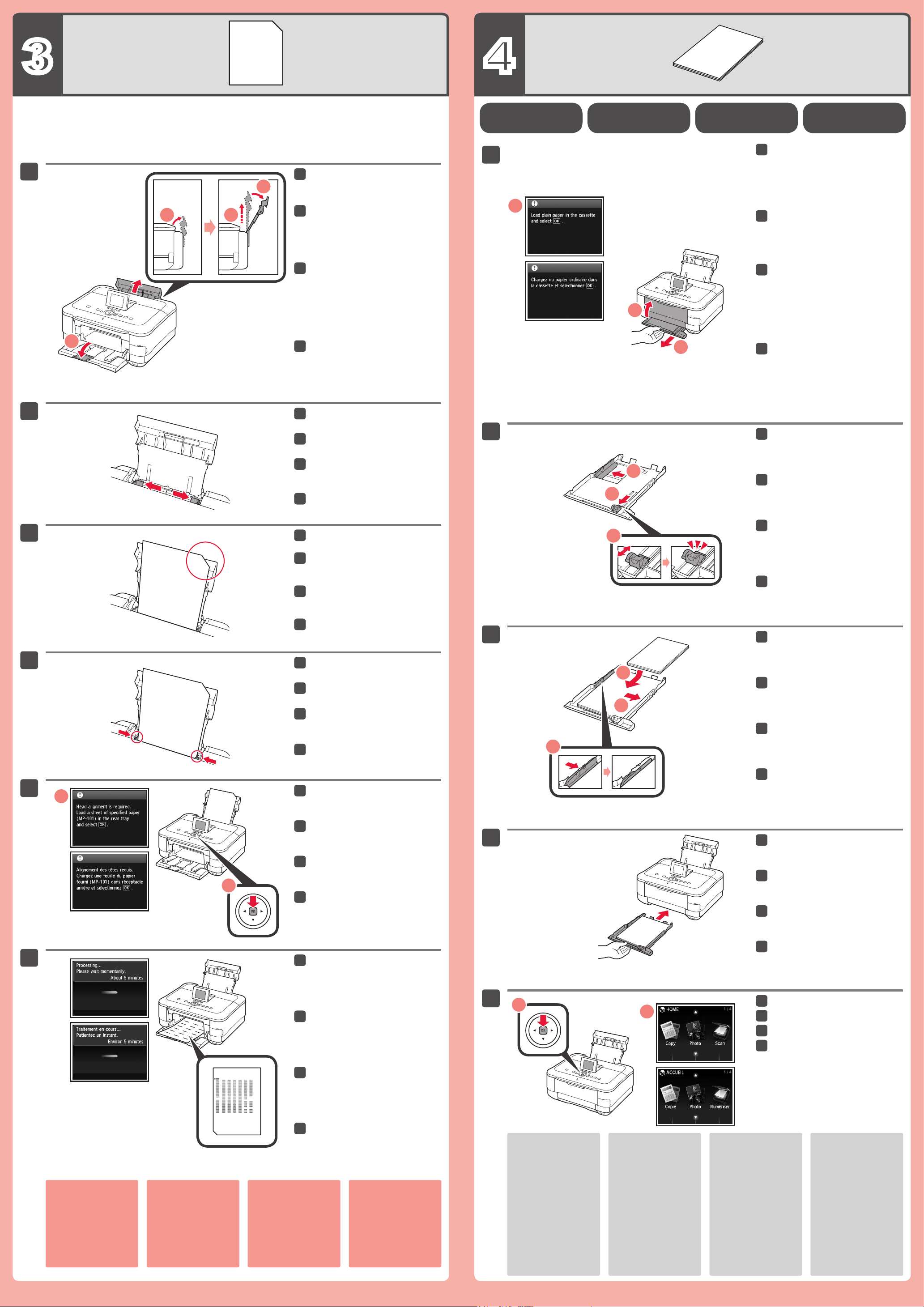
Perform the Print Head Alignment.
11
22
33
44
55
66
11
22
33
44
55
Se tting Plai n
Pa per
Effectuez l'Alignement tête d'impression.
Führen Sie die Druckkopfausrichtung (Print Head Alignment) durch.
Voer Uitlijning printkop (Print Head Alignment) uit.
Open and extend the Rear Tray,
then tilt it back in place.
Open the Output Tray Extension.
Ouvrez et déployez le réceptacle
arrière, puis inclinez-le vers
l'arrière pour le mettre en place.
Ouvrez l'extension du bac de sortie
papier.
Öffnen Sie das hintere Fach
(Rear Tray), und ziehen Sie es
aus. Klappen Sie es dann wie
dargestellt nach hinten.
Öffnen Sie die Verlängerung
des Ausgabefachs (Output Tray
Extension).
Open de achterste lade (Rear
Tray) en klap deze uit, en kantel
deze weer terug op zijn plaats.
Open het verlengstuk van
uitvoerlade (Output Tray Extension).
Slide the Paper Guide to both
ends.
Faites glisser le guide papier vers
les deux extrémités.
Schieben Sie die Papierführung
(Paper Guide) jeweils ganz nach
außen.
Schuif de papiergeleider (Paper
Guide) naar beide uiteinden.
Load the supplied MP-101 paper in
the Rear Tray.
Chargez le papier MP-101
fourni avec l'imprimante dans le
réceptacle arrière.
Legen Sie das mitgelieferte Papier
MP-101 in das hintere Fach (Rear
Tray) ein.
Plaats het bijgeleverde MP-101papier in de achterste lade (Rear
Tray).
Adjust the Paper Guide to t the
paper width.
Réglez le guide papier en fonction
de la largeur du papier.
Passen Sie die Papierführung
(Paper Guide) an die Breite des
Papiers an.
Pas de papiergeleider (Paper
Guide) aan de breedte van het
papier aan.
When this screen is displayed,
touch the OK button.
When this screen is displayed,
close the Output Tray Extension
and the Paper Output Tray. Then,
pull out the Cassette.
Lorsque cet écran est afché,
fermez l'extension du bac de sortie
papier et le bac de sortie papier.
Pour continuer, retirez la cassette.
Wenn dieser Bildschirm
angezeigt wird, schließen Sie die
Verlängerung des Ausgabefachs
(Output Tray Extension) und das
Papierausgabefach (Paper Output
Tray). Ziehen Sie anschließend die
Kassette (Cassette) heraus.
Wanneer dit scherm wordt
weergegeven, sluit u het
verlengstuk van uitvoerlade
(Output Tray Extension) en de
papieruitvoerlade (Paper Output
Tray). Verwijder vervolgens de
cassette (Cassette).
Slide the Paper Guide to the sides,
then adjust the front guide to the
paper size.
Faites glisser le guide papier vers
les côtés, puis réglez le guide
avant en fonction du format du
papier.
Schieben Sie die Papierführung
(Paper Guide) jeweils nach
außen, und richten Sie die
vordere Papierführung dann am
Papierformat aus.
Verschuif de voorste papiergeleider
(Paper Guide) naar de zijkanten en
pas vervolgens de voorste geleider
aan het papierformaat aan.
Place paper on the right side and
adjust the left guide to t the paper
size used.
Placez le papier sur le côté droit,
puis réglez le guide gauche en
fonction du format de papier utilisé.
Legen Sie Papier auf der rechten
Seite ein, und richten Sie die
linke Papierführung dann am
eingelegten Papierformat aus.
Plaats het papier aan de
rechterkant en pas de
linkergeleider aan het formaat van
het gebruikte papier aan.
If an error message
appears, touch the OK
button, then proceed
to Chapter 4. After
installation is complete,
refer to the On-screen
Manual to redo Print Head
Alignment.
Si un message d'erreur
apparaît, appuyez sur le
bouton OK, puis passez
au chapitre 4. Lorsque
l'installation est terminée,
reportez-vous au Manuel
en ligne pour effectuer à
nouveau l'Alignement tête
d'impression.
Lorsque cet écran s'afche,
appuyez sur le bouton OK.
Betätigen Sie die Taste OK, wenn
dieser Bildschirm angezeigt wird.
Wanneer dit scherm wordt
weergegeven, raakt u de knop OK
aan.
In about 5 minutes, the blue-black
pattern is printed. Print Head
Alignment is complete.
L'impression du motif noir et
bleu prend environ 5 minutes.
L'Alignement tête d'impression est
terminé.
Der Druck des Musters in den
Farben Schwarz und Blau
dauert ca. 5 Minuten. Die
Druckkopfausrichtung (Print Head
Alignment) ist abgeschlossen.
Na ongeveer 5 minuten wordt het
blauw-zwarte raster afgedrukt.
Uitlijning printkop (Print Head
Alignment) is voltooid.
Wenn eine Fehlermeldung
angezeigt wird, betätigen
Sie die Taste OK, und
fahren Sie mit Kapitel 4
fort. Lesen Sie nach dem
Abschluss der Installation
die Anweisungen im
Online-Handbuch, um
die Druckkopfausrichtung
(Print Head Alignment)
erneut durchzuführen.
Als er een foutbericht
wordt weergegeven, raakt
u de knop OK aan en gaat
u verder met hoofdstuk 4.
Nadat de installatie is
voltooid, raadpleegt u de
Online handleiding om
Uitlijning printkop (Print
Head Alignment) opnieuw
uit te voeren.
For information about
•
paper, refer to the On-
screen Manual which
will be installed later.
The LCD turns off if the
•
machine is not operated
for about 5 minutes.
To restore the display,
touch any button
(except the ON button)
on the Operation Panel.
Pour plus d'informations
•
sur le papier, reportezvous au Manuel en
ligne, qui sera installé
ultérieurement.
L'écran LCD s'éteint
•
si la machine n'est
pas utilisée pendant
environ 5 minutes. Pour
restaurer l'affichage de
l'écran, appuyez sur
n'importe quel bouton
(à l'exception du bouton
MARCHE (ON)) du
panneau de contrôle.
Slide the Cassette back in until it
clicks into place.
Faites glisser la cassette pour la
remettre en place, jusqu'à entendre
un déclic.
Schieben Sie die Kassette
(Cassette) wieder in das Gerät
zurück, bis sie hörbar einrastet.
Schuif de cassette (Cassette) terug
naar binnen totdat deze op zijn
plaats klikt.
Touch the OK button.
Appuyez sur le bouton OK.
Betätigen Sie die Taste OK.
Raak de knop OK aan.
Weitere Informationen
•
zum Papier finden Sie
im Online-Handbuch,
das zu einem späteren
Zeitpunkt installiert wird.
Die LCD-Anzeige
•
schaltet sich aus,
wenn das Gerät
etwa 5 Minuten lang
nicht bedient wird.
Um die Anzeige
wiederherzustellen,
betätigen Sie eine
beliebige Taste am
Bedienfeld (Operation
Panel) (außer der Taste
EIN (ON)).
Raadpleeg de Online
•
handleiding, die later
wordt geïnstalleerd,
voor informatie over
papier.
Het LCD wordt
•
uitgeschakeld als u het
apparaat gedurende
ongeveer 5 minuten niet
hebt gebruikt. Als u het
scherm wilt herstellen,
raakt u een willekeurige
knop aan (behalve de
knop AAN (ON)) op
het bedieningspaneel
(Operation Panel).
Page 4
5
1
2
3
2
1
2
1
11
22
33
Fo topap ier
pl aatse n
11
22
33
Ei nlege n von
Fo topap ier
11
22
33
Chargement de
papier photo
11
22
33
Load photo paper in the Rear Tray only. When using photo paper, machine settings
Lo ading Phot o
Pa per
for media type and size should be adjusted. For details, refer to the On-screen
Manual which will be installed later.
Utilisez uniquement le réceptacle arrière pour le chargement du papier photo. Lorsque vous utilisez ce
type de papier, il vous faut modier les paramètres de la machine relatifs au type et au format de support.
Pour plus d'informations, reportez-vous au Manuel en ligne, qui sera installé ultérieurement.
Legen Sie Fotopapier nur in das hintere Fach (Rear Tray) ein. Passen Sie die Geräteeinstellungen für
Medientyp und Format bei der Verwendung von Fotopapier an. Weitere Informationen nden Sie im OnlineHandbuch, das zu einem späteren Zeitpunkt installiert wird.
Plaats fotopapier alleen in de achterste lade (Rear Tray). Wanneer u fotopapier gebruikt, moet u de
apparaatinstellingen voor het mediumtype en -formaat aanpassen. Raadpleeg de Online handleiding, die
later wordt geïnstalleerd, voor details.
Copy and other functions that do not require a computer are now
available.
La copie et d'autres fonctions ne nécessitant pas d'ordinateur sont
désormais disponibles.
Kopier- und andere Funktionen, für die kein Computer erforderlich
ist, sind nun verfügbar.
Kopiëren en andere functies waarvoor geen computer nodig is, zijn
nu beschikbaar.
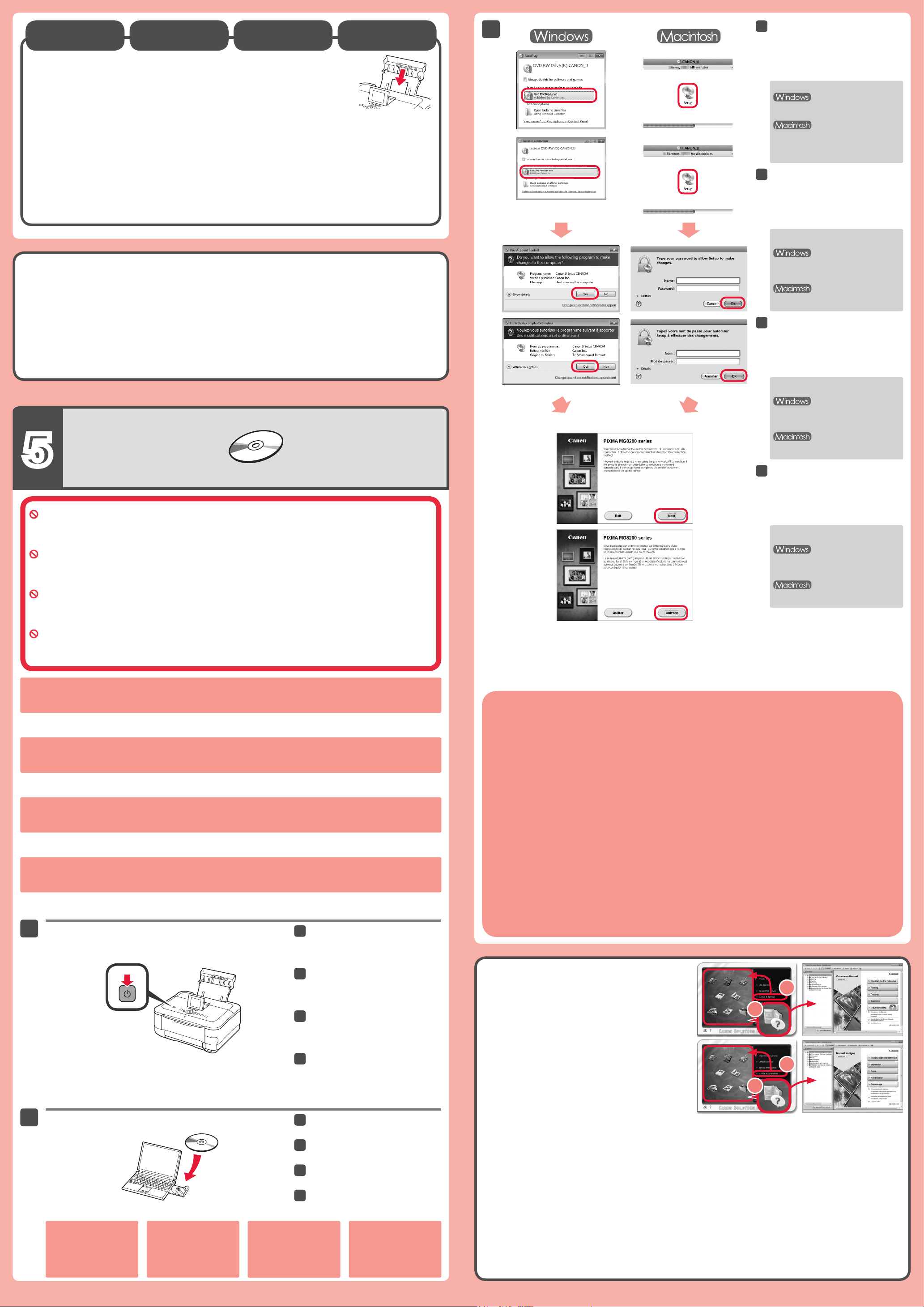
Follow the on-screen instructions
to proceed.
If the Select Language screen appears,
select a language.
If the CD-ROM does not autorun:
Double-click (My) Computer >
CD-ROM icon >
Double-click the CD-ROM icon on the
desktop.
Suivez les instructions à l'écran
pour continuer.
Si l'écran Sélectionner la langue
s'afche, sélectionnez une langue.
Si le CD-ROM ne s'exécute pas
automatiquement :
Double-cliquez sur Poste de travail
/ Ordinateur > icône CD-ROM >
MSETUP4.EXE.
Double-cliquez sur l'icône CD-ROM
située sur le bureau.
Befolgen Sie die Anweisungen auf
dem Bildschirm, um fortzufahren.
Wenn das Fenster Sprache wählen
(Select Language) angezeigt wird,
wählen Sie eine Sprache aus.
Falls die CD-ROM nicht automatisch
gestartet wird:
Doppelklicken Sie auf Computer
bzw. Arbeitsplatz ((My) Computer) >
CD-ROM-Symbol >
Doppelklicken Sie auf das CD-ROMSymbol auf dem Desktop.
MSETUP4.EXE.
MSETUP4.EXE.
Do not connect the USB cable yet.
You will be prompted to connect it during the installation using the Setup CD-ROM.
Ne branchez pas encore le câble USB.
Il vous sera demandé de le brancher plus tard au cours de l'installation réalisée à l'aide du CD-ROM
d'installation.
Schließen Sie das USB-Kabel noch nicht an.
Sie werden während der Installation mithilfe der Installations-CD-ROM (Setup CD-ROM) zum
Anschließen des Kabels angewiesen.
Sluit de USB-kabel nog niet aan.
U wordt gevraagd de kabel aan te sluiten tijdens de installatie met de installatie-cd-rom (Setup CD-ROM).
Quit all applications before installation.
•
Log on using an administrator account.
•
Internet connection may be required during the installation. Connection fees apply.
•
Screens are based on Windows 7 operating system Home Premium and Mac OS X v.10.6.x. Actual screens
may differ depending on the OS version.
Quittez toutes les applications avant l'installation.
•
Connectez-vous en utilisant un compte administrateur.
•
Une connexion Internet peut s’avérer nécessaire lors de l’installation. Des frais de connexion sont facturés.
•
Les captures d'écran ont été prises sous Windows 7 operating system Home Premium et Mac OS X v.10.6.x.
Les écrans peuvent varier en fonction du système d'exploitation utilisé.
Schließen Sie vor der Installation alle Anwendungen.
•
Melden Sie sich über ein Administratorkonto an.
•
Während der Installation ist möglicherweise eine Internetverbindung erforderlich. Es fallen Verbindungsgebühren an.
•
Die Bildschirme beziehen sich auf das Betriebssystem Windows 7 operating system Home Premium und Mac OS X
v.10.6.x. Die tatsächlichen Bildschirme weichen möglicherweise je nach verwendeter Betriebssystemversion ab.
Sluit alle toepassingen voordat u de installatie start.
•
Meld u aan met een beheerdersaccount.
•
Er is mogelijk een internetverbinding nodig tijdens de installatie. Voor de verbinding worden kosten in rekening gebracht.
•
De schermen zijn gebaseerd op Windows 7 operating system Home Premium en Mac OS X v.10.6.x. De
werkelijke schermen kunnen verschillen naar gelang de versie van het besturingssysteem.
Press the ON button to turn off the
machine.
Operating noise stops after about 1
minute.
Appuyez sur le bouton MARCHE (ON)
pour mettre la machine hors tension.
Le bruit de fonctionnement cesse au bout
d'environ 1 minute.
Drücken Sie die Taste EIN (ON),
um das Gerät auszuschalten.
Die Betriebsgeräusche dauern etwa
1 Minute lang an.
Druk op de knop AAN (ON) om het
apparaat uit te schakelen.
Het geluid stopt na ongeveer 1 minuut.
Volg de instructies op het scherm
om door te gaan.
Als het scherm Taal selecteren (Select
Language) verschijnt, selecteert u een
taal.
Als de cd-rom niet automatisch
wordt afgespeeld:
Dubbelklik op (Deze) Computer ((My)
Computer) > Cd-rom-pictogram >
MSETUP4.EXE.
Dubbelklik op het bureaublad op het
cd-rom-pictogram.
To complete the installation, follow the on-screen instructions
on the computer.
To use the machine from more than one computer, install the software from the CD-ROM on each computer.
•
To switch from USB to network connection, reinstall the software from the CD-ROM.
•
Pour terminer l'installation, suivez les instructions qui
apparaissent sur l'écran de l'ordinateur.
Pour utiliser la machine depuis plusieurs ordinateurs, utilisez le CD-ROM pour installer le logiciel sur chaque ordinateur.
•
Pour passer de la connexion USB à la connexion réseau, réinstallez le logiciel à l'aide du CD-ROM.
•
Befolgen Sie die Anweisungen auf dem Computerbildschirm,
um die Installation abzuschließen.
Wenn das Gerät von mehreren Computern aus genutzt werden soll, legen Sie die CD-ROM in jeden Computer ein, um die
•
Software zu installieren.
Um von der USB- zur Netzwerkverbindung zu wechseln, installieren Sie die Software von der CD-ROM erneut.
•
Volg de instructies op de computer om de installatie te
voltooien.
Als u het apparaat op meer dan één computer wilt gebruiken, installeert u de software vanaf de cd-rom op elke computer.
•
Als u van USB wilt overschakelen naar een netwerkverbinding, installeert u de software opnieuw vanaf de cd-rom.
•
Read the On-screen Manual on
the Computer
Consultez le Manuel en ligne sur
l'ordinateur
Lesen des Online-Handbuch auf
dem Computer
Lees de Online handleiding op de
computer
If the USB cable is already
connected, unplug it. If a
message appears on the
computer, click Cancel.
Si le câble USB est déjà
branché, débranchez-le.
Si un message apparaît
sur l'écran de l'ordinateur,
cliquez sur Annuler.
Insert the CD-ROM into the
computer.
Insérez le CD-ROM dans
l'ordinateur.
Legen Sie die CD-ROM in den
Computer ein.
Plaats de installatie-cd-rom in de
computer.
Wenn das USB-Kabel
bereits angeschlossen ist,
ziehen Sie es ab. Falls auf
dem Computerbildschirm
eine Meldung angezeigt
wird, klicken Sie auf
Abbrechen (Cancel).
Als de USB-kabel al is
aangesloten, verwijdert u
deze. Klik op Annuleren
(Cancel) wanneer er een
bericht op de computer
wordt weergegeven.
After the installation, “Solution Menu EX” starts.
To open the On-screen Manual, click Manual & Settings > On-screen Manual. Refer to it for details on the functions, operations,
and troubleshooting tips.
Solution Menu EX and the On-screen Manual need to be selected for installation.
Une fois l'installation terminée, « Solution Menu EX » démarre.
Pour ouvrir le Manuel en ligne, cliquez sur Manuel et paramètres > Manuel en ligne. Vous y trouverez des informations détaillées
concernant les fonctions et le fonctionnement de votre imprimante, ainsi que des solutions de dépannage.
Pour effectuer l'installation, vous devez sélectionner Solution Menu EX ainsi que le Manuel en ligne.
Nach der Installation wird „Solution Menu EX“ gestartet.
Klicken Sie zum Öffnen des Online-Handbuch auf Handb. u. Einstell. (Manual & Settings) > Online-Handbuch (On-screen
Manual). Hier nden Sie Informationen zu Funktionen, Vorgehensweisen und Tipps zur Fehlersuche.
Solution Menu EX und das Online-Handbuch müssen zur Installation ausgewählt werden.
Na de installatie wordt "Solution Menu EX" gestart.
Als u de Online handleiding wilt openen, klikt u op Handleiding/instellingen (Manual & Settings) > Online handleiding (On-screen
Manual). Raadpleeg deze handleiding voor details over functies, bewerkingen en tips voor probleemoplossing.
Selecteer het Solution Menu EX en de Online handleiding voor de installatie.
 Loading...