

Page 1
Getting Started
ENGLISH
Guide de mise en route
FRANÇAIS
CEL-SS8HA2M0© CANON INC. 2012
Page 2

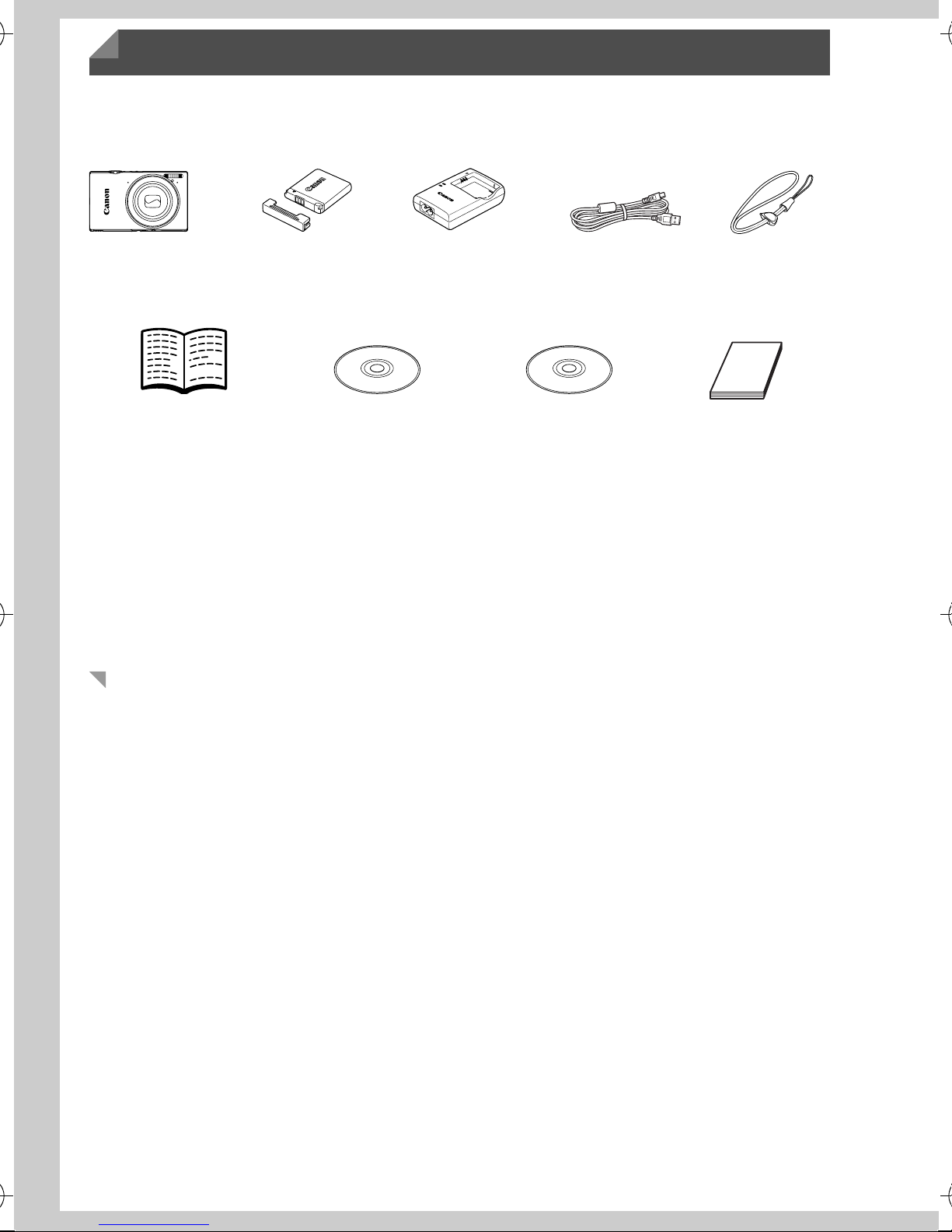
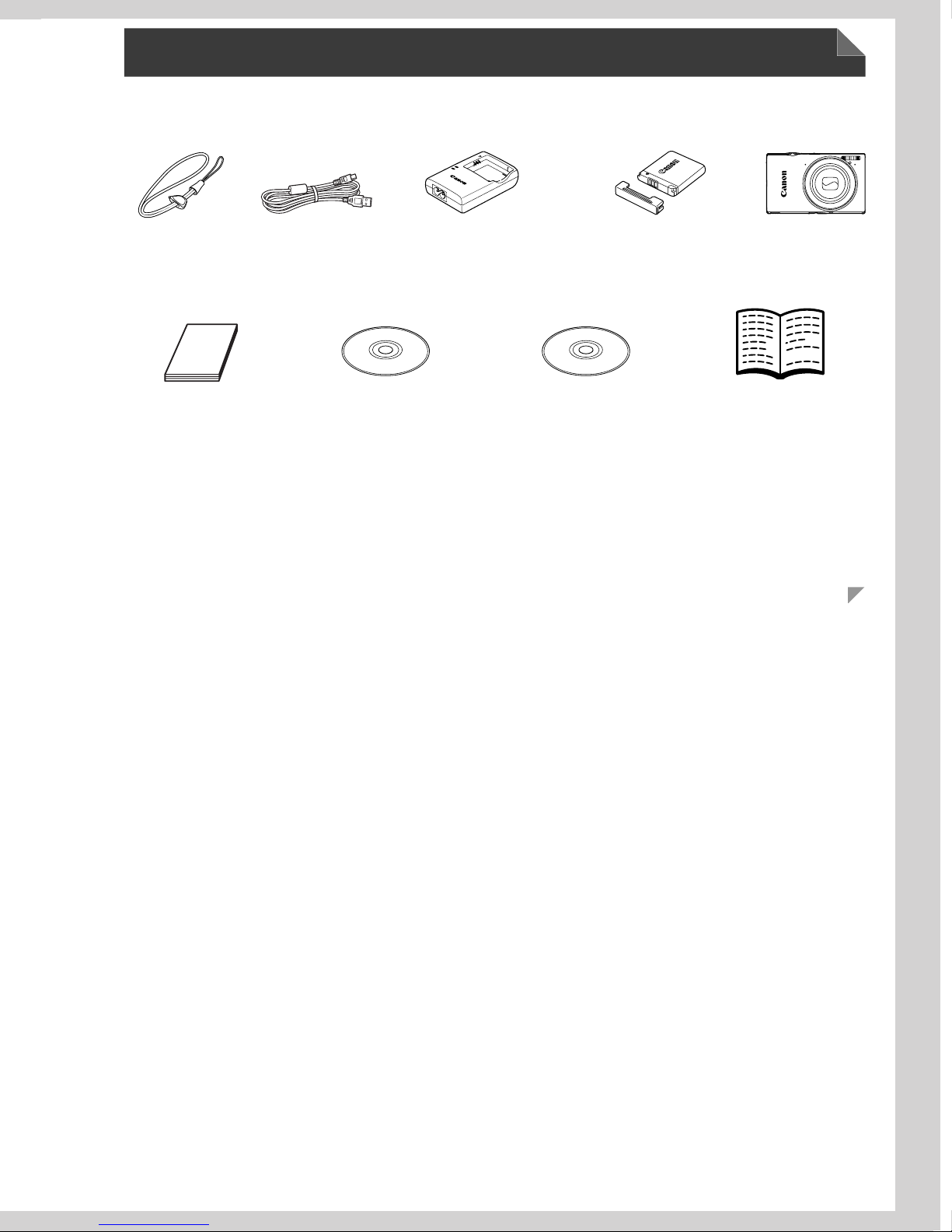
Package Contents
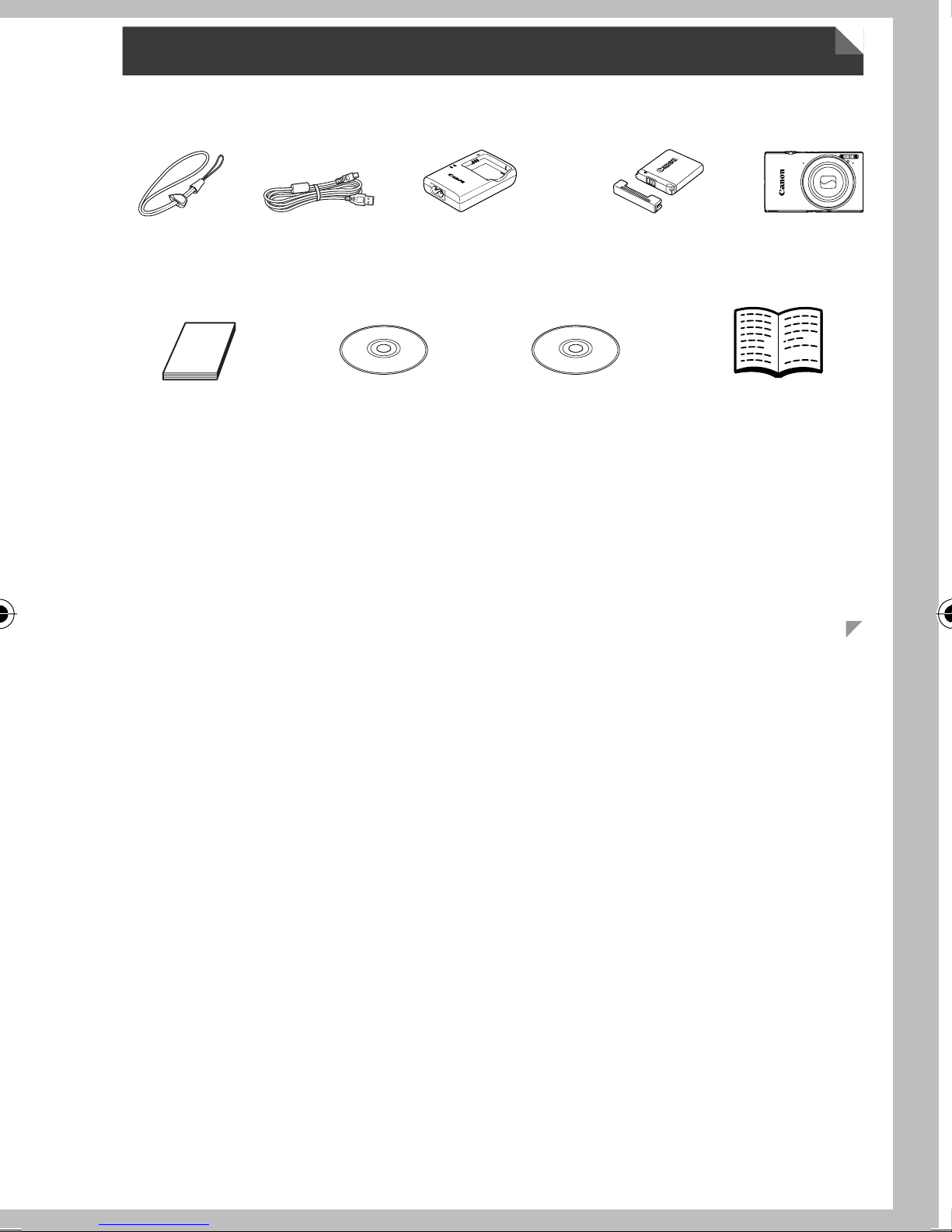
Before use, make sure the following items are included in the package.
If anything is missing, contact your camera dealer.
Camera Battery Pack NB-11L
(with terminal cover)
Getting Started
(This Guide)
*1 For attachment instructions, refer to the Camera User Guide on the DIGITAL
CAMERA Manuals Disk.
*2 Contains the Camera User Guide and ImageBrowser EX User Guide and Wireless
LAN Guide.
*3 Contains software used with the camera. For installation instructions, refer to the
Camera User Guide, and for instructions on use, refer to the ImageBrowser EX User
Guide.
DIGITAL CAMERA
Manuals Disk
Battery
Charger
CB-2LDE
DIGITAL CAMERA
*2
Interface Cable
IFC-400PCU
Solution Disk
*3
Wrist Strap
WS-DC10
Warranty
System Booklet
Compatible Memory Cards
*1
A memory card is not included.
The following memory cards (sold separately) can be used, regardless of
capacity. For details on the number of shots and recording time per memory
card, refer to “Specifications” in the Camera User Guide.
• SD memory cards
• SDHC memory cards
• SDXC memory cards
*
*
*
• Eye-Fi cards
* Conforms to SD specifications. However, not all memory cards have been verified to
work with the camera.
About Eye-Fi Cards
This product is not guaranteed to support Eye-Fi card functions (including
wireless transfer). In case of an issue with an Eye-Fi card, please check with
the card manufacturer.
Also note that approval is required to use Eye-Fi cards in many countries or
regions. Without approval, use of the card is not permitted. If it is unclear
whether the card has been approved for use in the area, please check with
the card manufacturer.
2
Page 3
Touch-Screen Operations
The camera’s touch-screen panel enables intuitive operation by touching or
dragging across the screen.
Touch...............Touch the screen briefly with your finger.
Drag .................Touch the screen and move your finger across it.
If you have difficulty operating the camera by touch, use the stylus attached
to the strap. Do not use pencils, pens, or sharp objects other than the included
stylus to operate the touch-screen.
Wireless LAN Set-up
For instructions on Wireless LAN set-up and use, refer to the Wireless LAN
Guide on the DIGITAL CAMERA Manuals Disk.
Initial Preparations
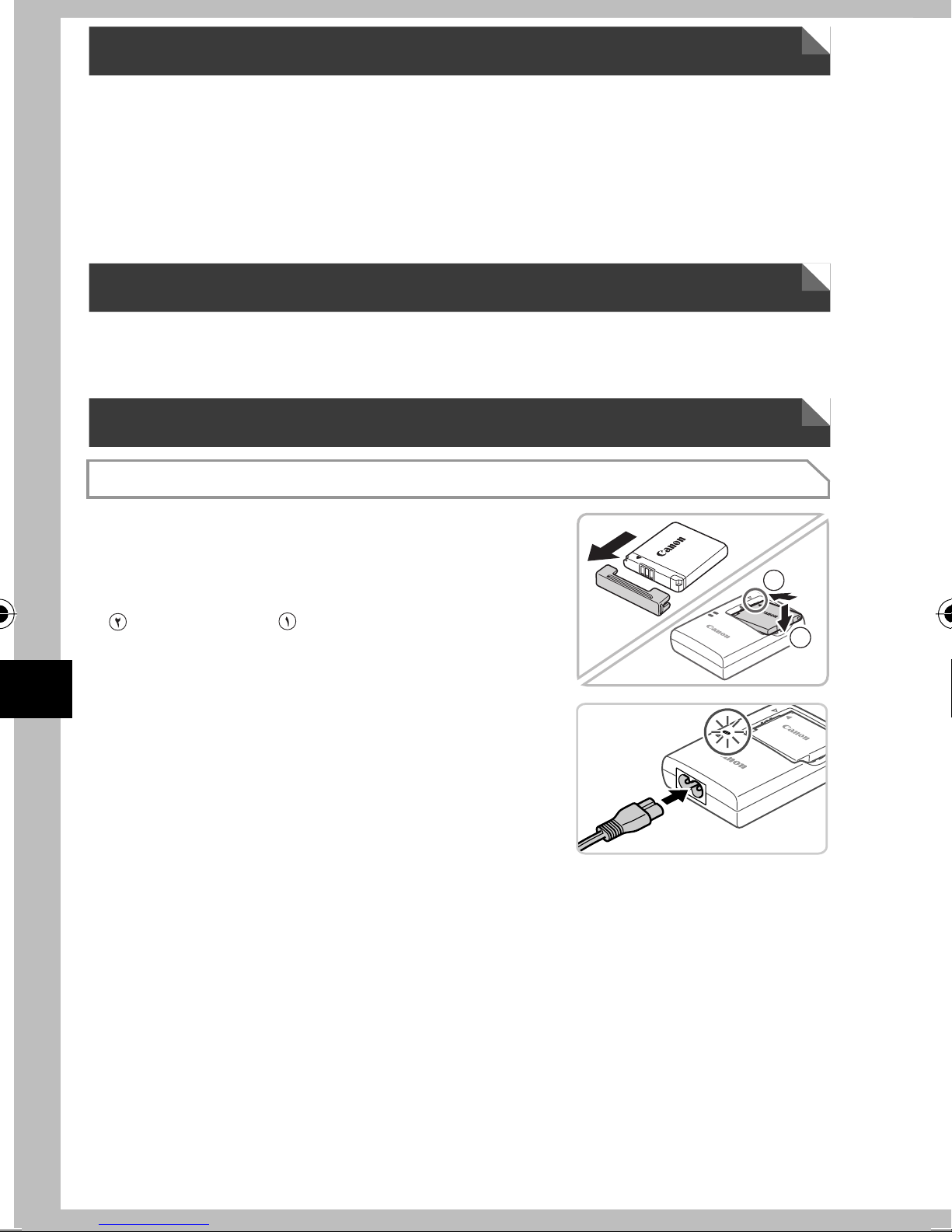
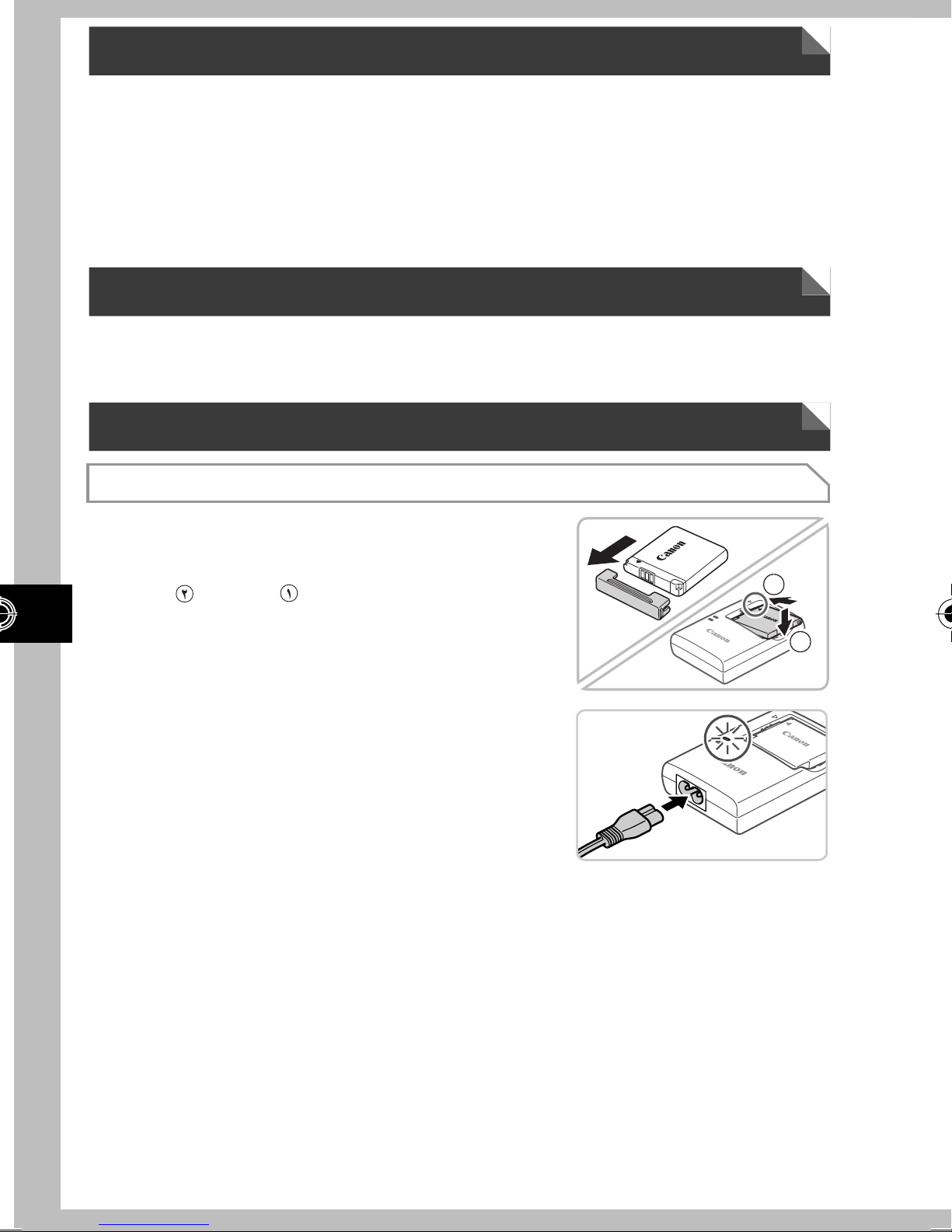
Charging the Battery
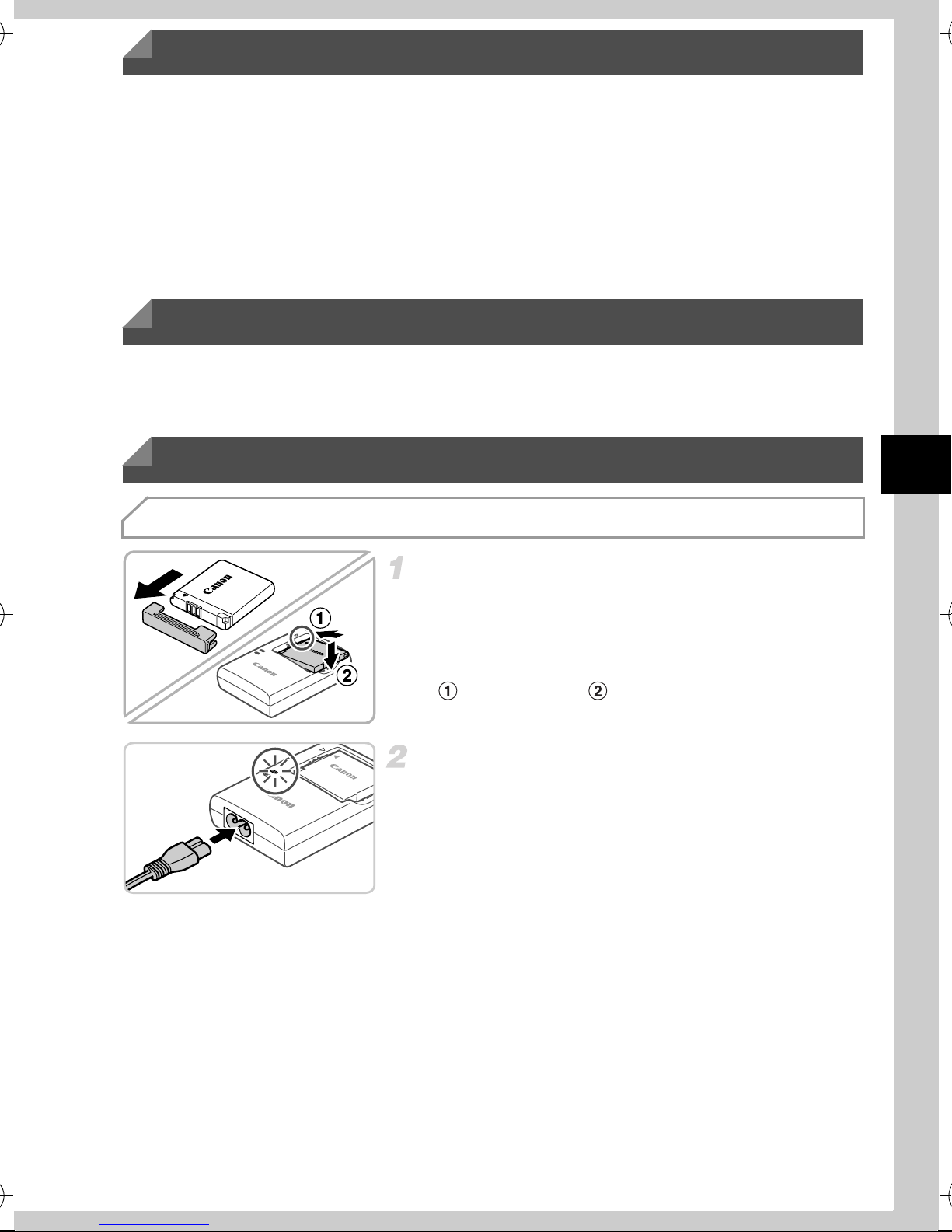
Remove the cover and insert the
battery.
z After aligning the o marks on the battery and
charger, insert the battery by pushing it in
( ) and down ( ).
Charge the battery.
z Once you connect the power cord to the
charger and plug the cord into a power outlet,
the lamp will light up orange.
z When charging is finished, the lamp turns
green. Remove the battery.
z For details on charging time and the number
of shots or recording time available with a
fully charged battery, refer to “Specifications”
in the Camera User Guide.
3
Page 4
Initial Preparations
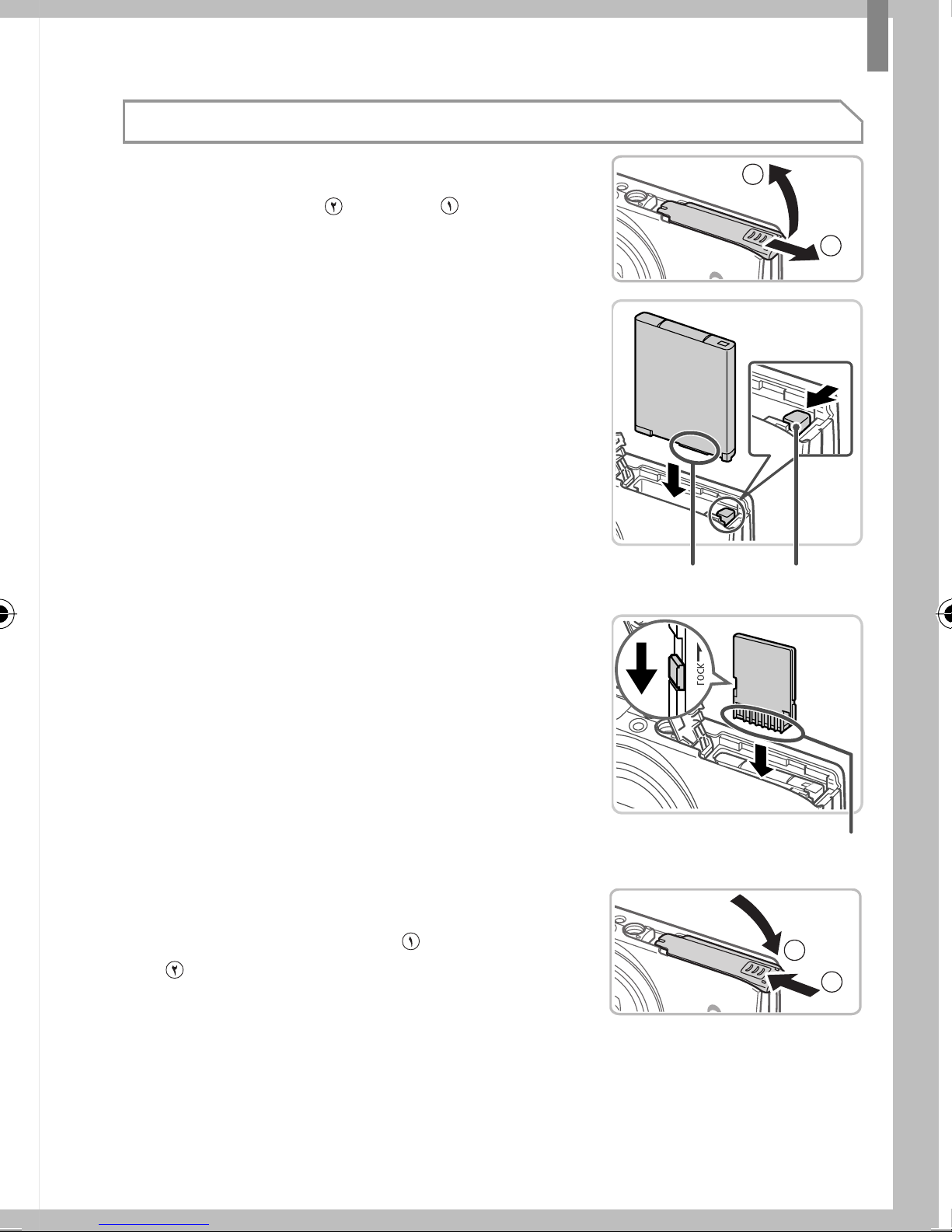
Inserting the Battery and Memory Card
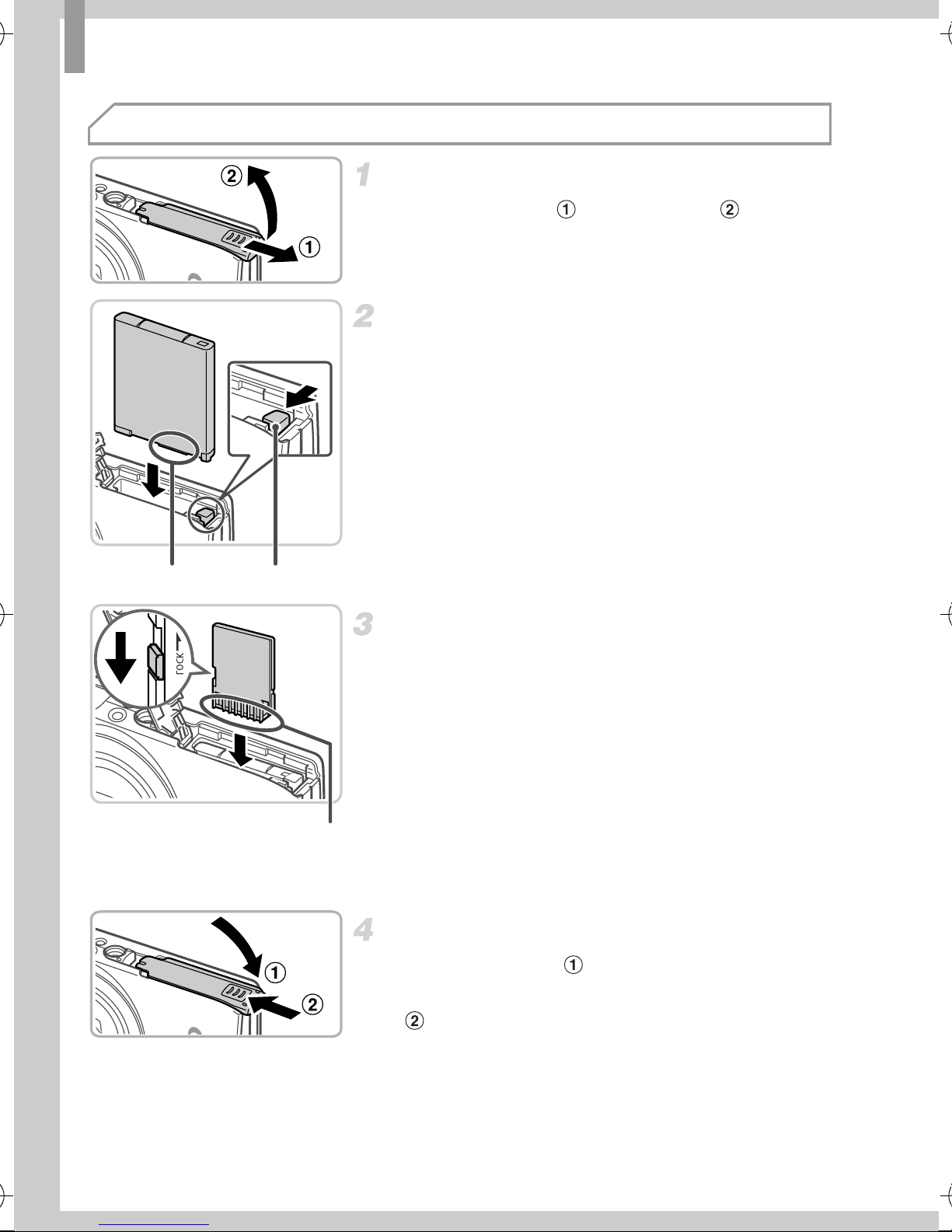
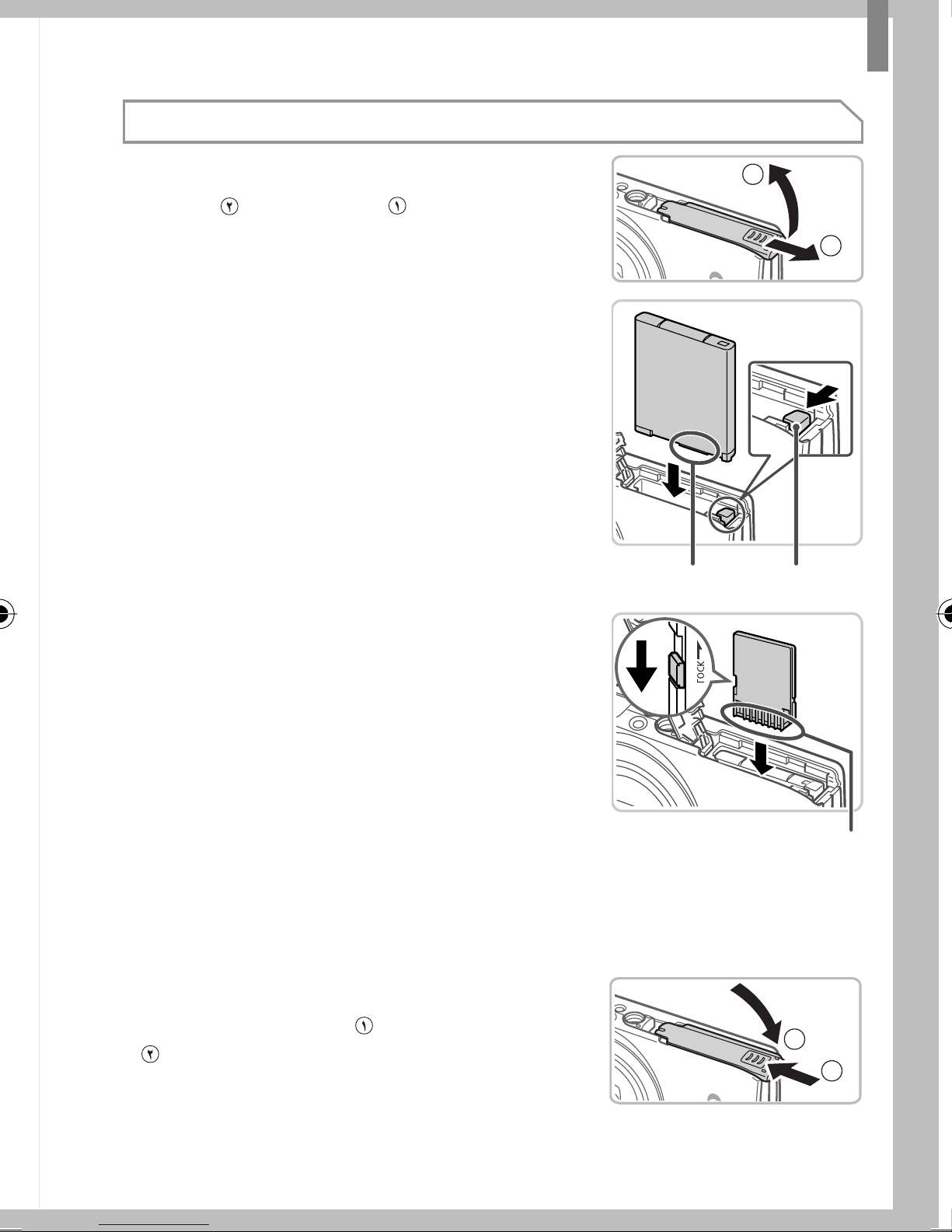
Open the cover.
z Slide the cover ( ) and open it ( ).
Insert the battery.
z While pressing the battery lock in the direction
of the arrow, insert the battery as shown and
push it in until it clicks into the locked position.
z To remove the battery, press the battery lock
in the direction of the arrow.
Battery LockTerminals
Terminals
Check the card’s write-protect tab
and insert the memory card.
z Recording is not possible on memory cards
with a write-protect tab when the tab is in the
locked (downward) position. Slide the tab up
until it clicks into the unlocked position.
z Insert the memory card facing as shown until
it clicks into the locked position.
z To remove the memory card, push it in until
you feel a click, and then slowly release it.
Close the cover.
z Lower the cover ( ) and hold it down as you
slide it, until it clicks into the closed position
().
4
Page 5
Initial Preparations
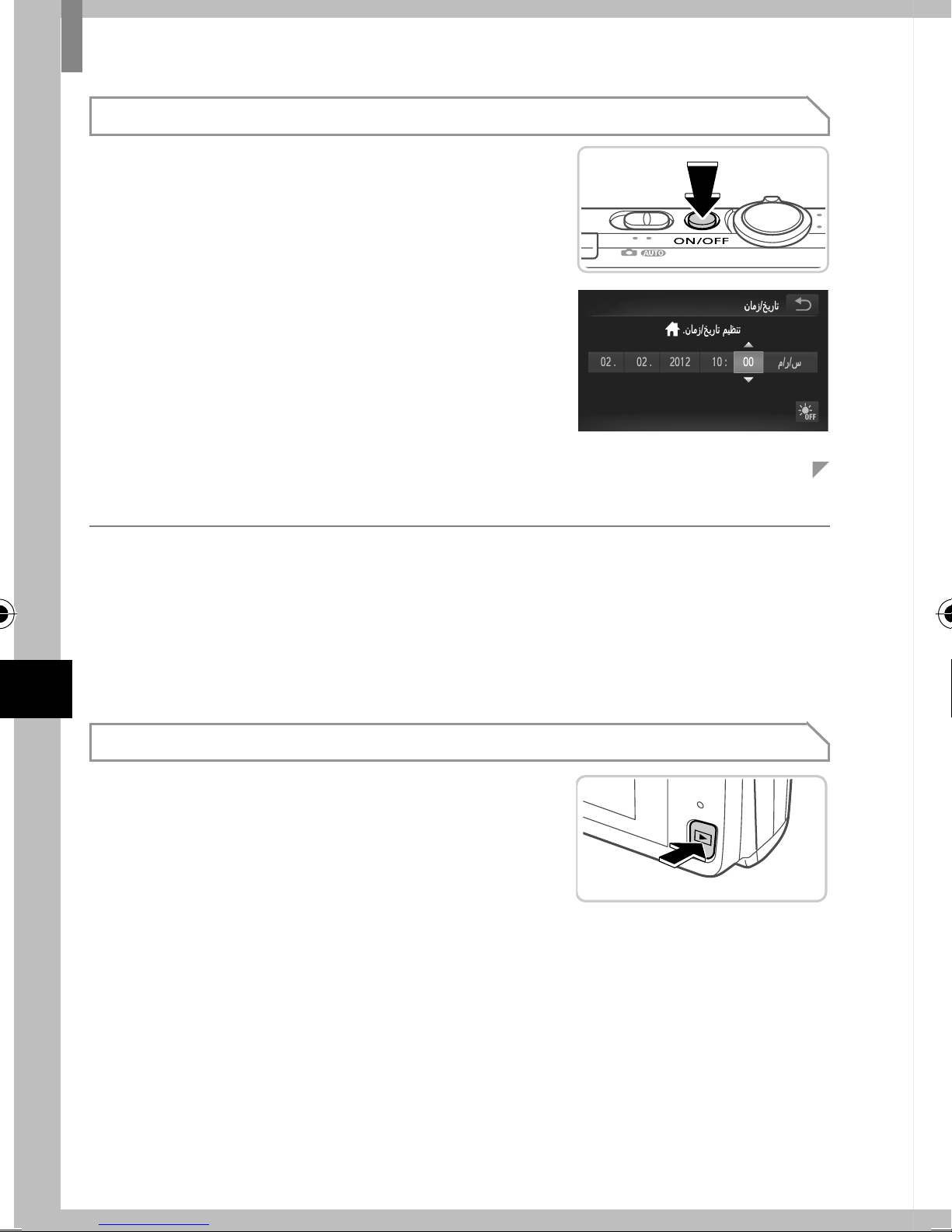
Setting the Date and Time
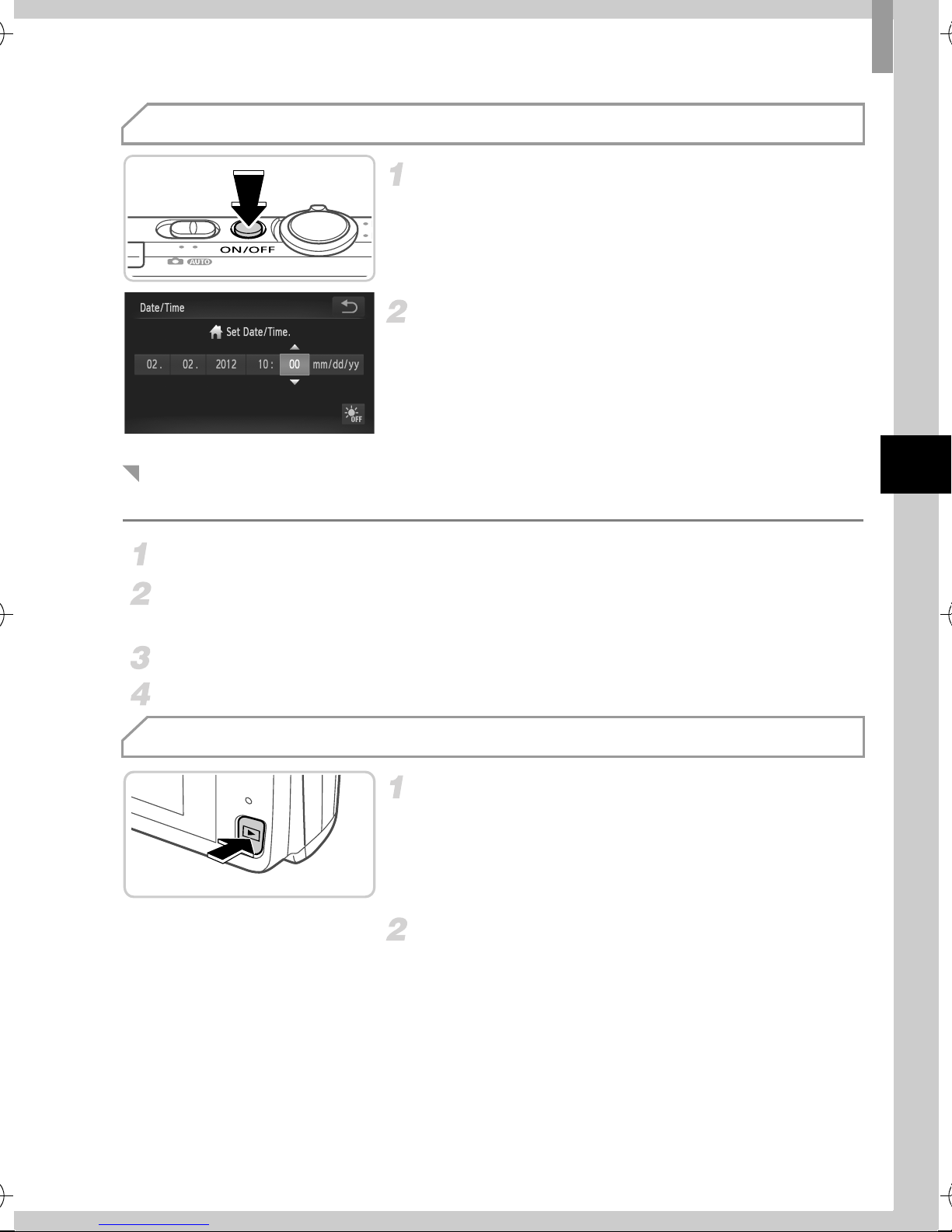
Turn the camera on.
z Press the ON/OFF button.
X The Date/Time screen is displayed.
Set the date and time.
z Touch the option to configure, and then touch
the op buttons to specify the date and time.
z When finished, touch ^.
Changing the Date and Time
To adjust the date and time once you have set it, do the following.
Touch H, and then touch n.
Touch the 3 tab, drag up or down to choose [Date/Time], and then touch
[Date/Time].
Follow step 2 again to complete the setting.
Double-touch the ^ tab.
Display Language
Enter Playback mode.
z Press the 1 button.
Access the setting screen and
choose a language.
z Touch and hold n until the setting
screen is displayed. If there are images on
the memory card, touch H in the lower
left to access n.
z Touch a display language to choose it, and
then touch ^.
5
Page 6
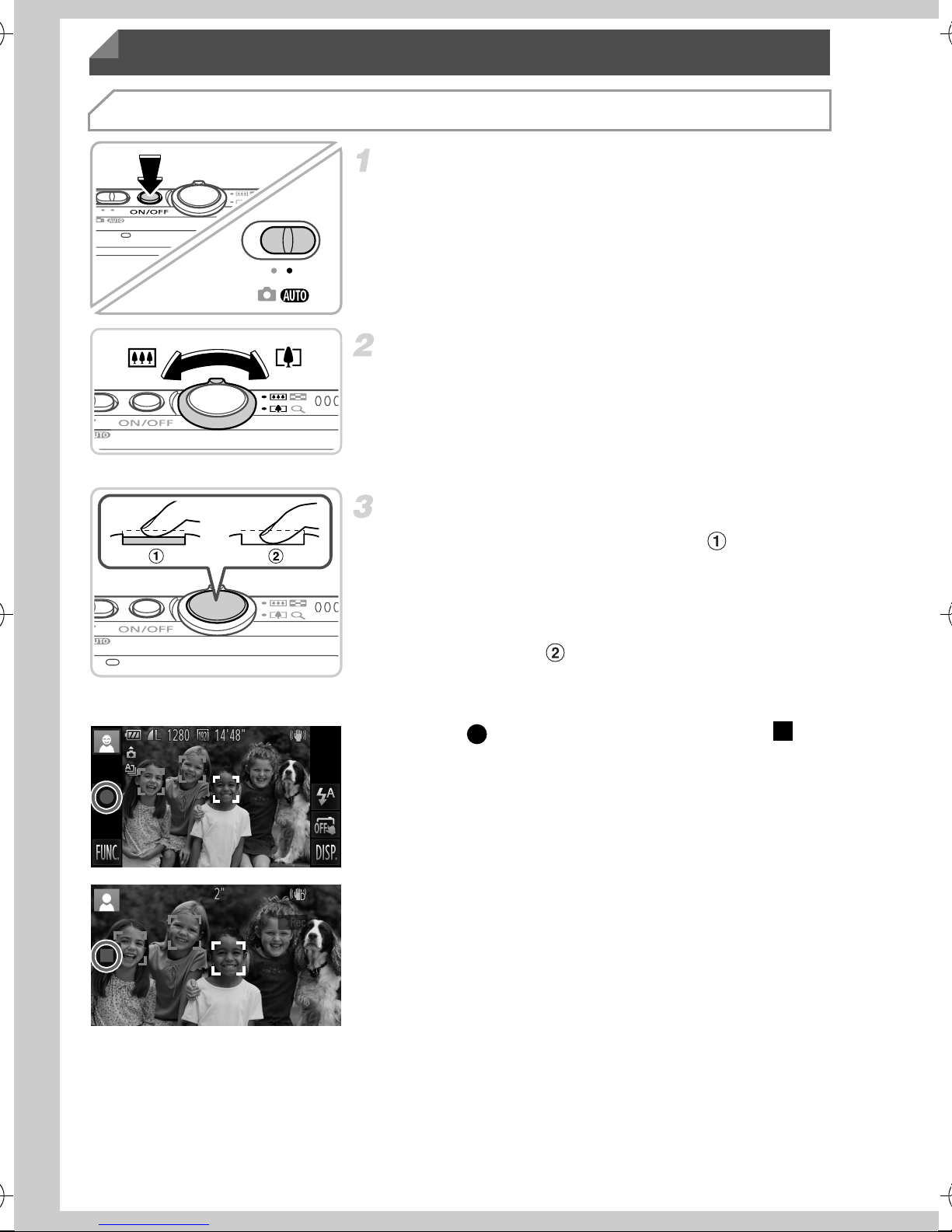
Trying the Camera Out
Shooting
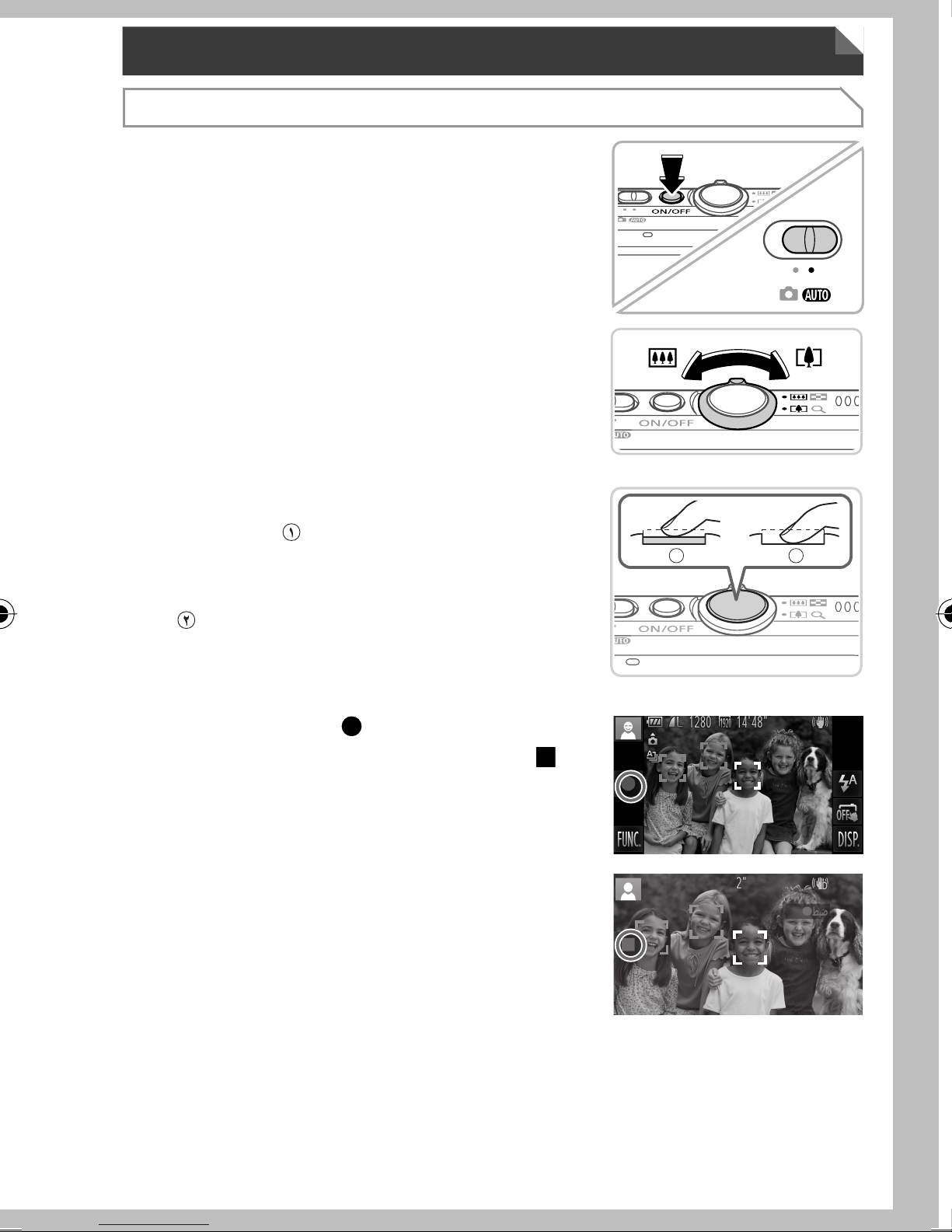
Turn the camera on and enter A
mode.
z Press the ON/OFF button.
z Set the mode switch to A.
Compose the shot.
z To zoom in and enlarge the subject, move the
zoom lever toward i (telephoto) as you
watch the screen, and to zoom away from the
subject, move it toward j (wide angle).
Shoot still images.
z Press the shutter button lightly ( ).
z The camera beeps twice after focusing, and
AF frames are displayed to indicate image
areas in focus. Press the shutter button all
the way down ( ).
Shoot movies.
z Touch to start shooting, and touch to
stop.
6
Page 7
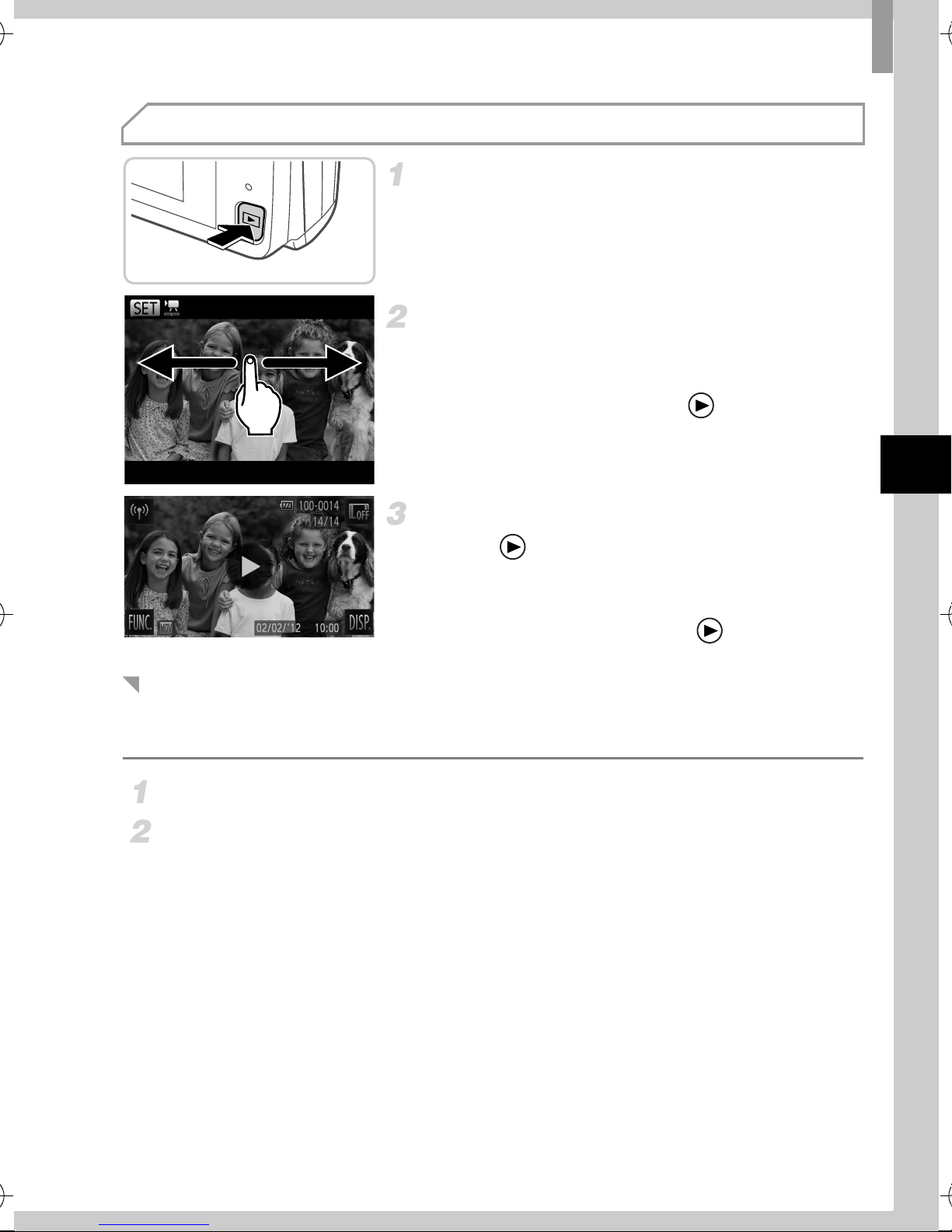
Viewing
Trying the Camera Out
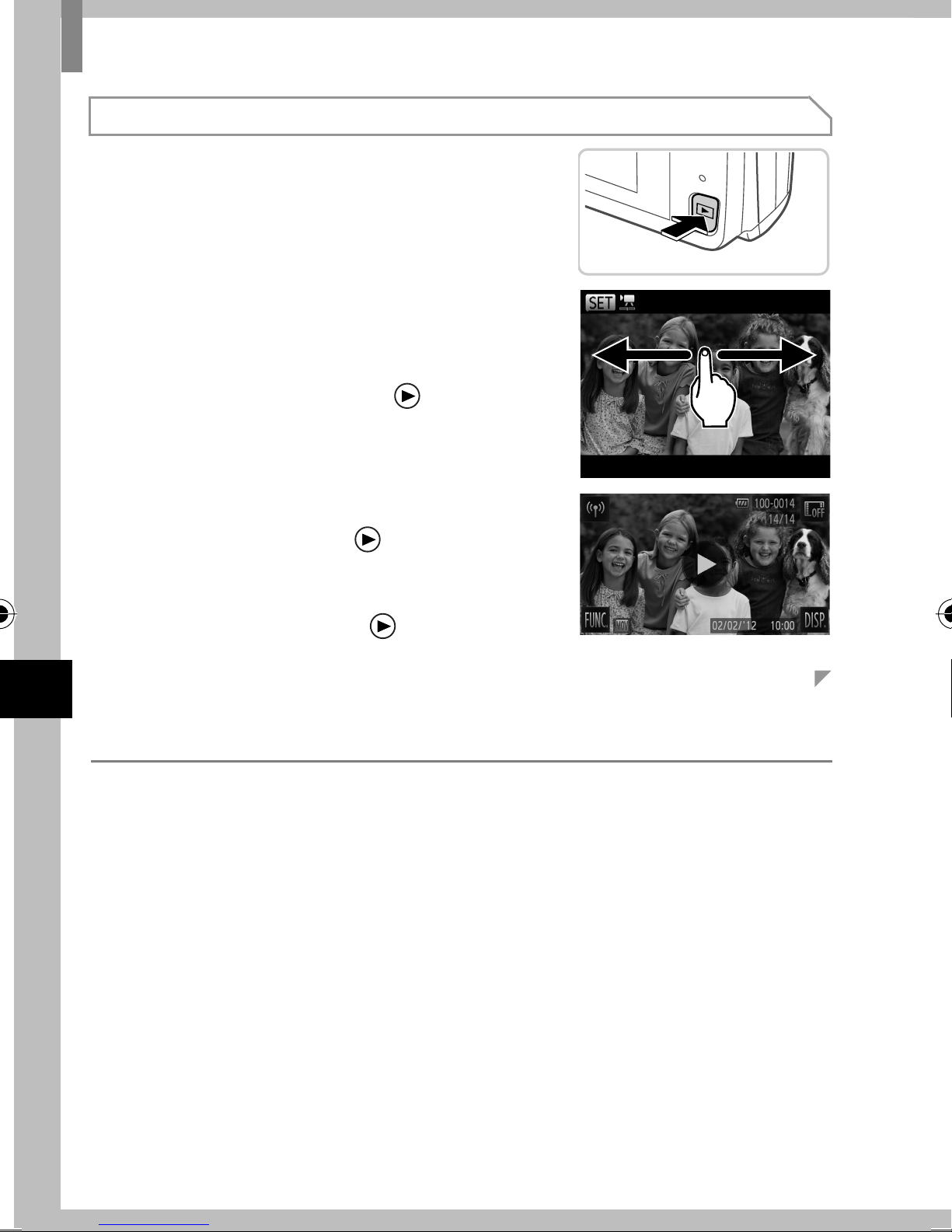
Enter Playback mode.
z Press the 1 button.
Browse through your images.
z To view the previous or next image, drag left
to right or right to left.
z Movies are identified by a icon. To play
movies, go to step 3.
Play movies.
z Touch to start playback.
z To adjust the volume, drag up or down across
the screen during playback.
z After the movie is finished, is displayed.
Erasing the Images
To erase the image you chose in step 2, do the following. Note that erased
images cannot be recovered.
Touch H, drag up or down to choose a, and then touch it.
After [Erase?] is displayed, touch [Erase].
7
Page 8

Viewing the Manuals
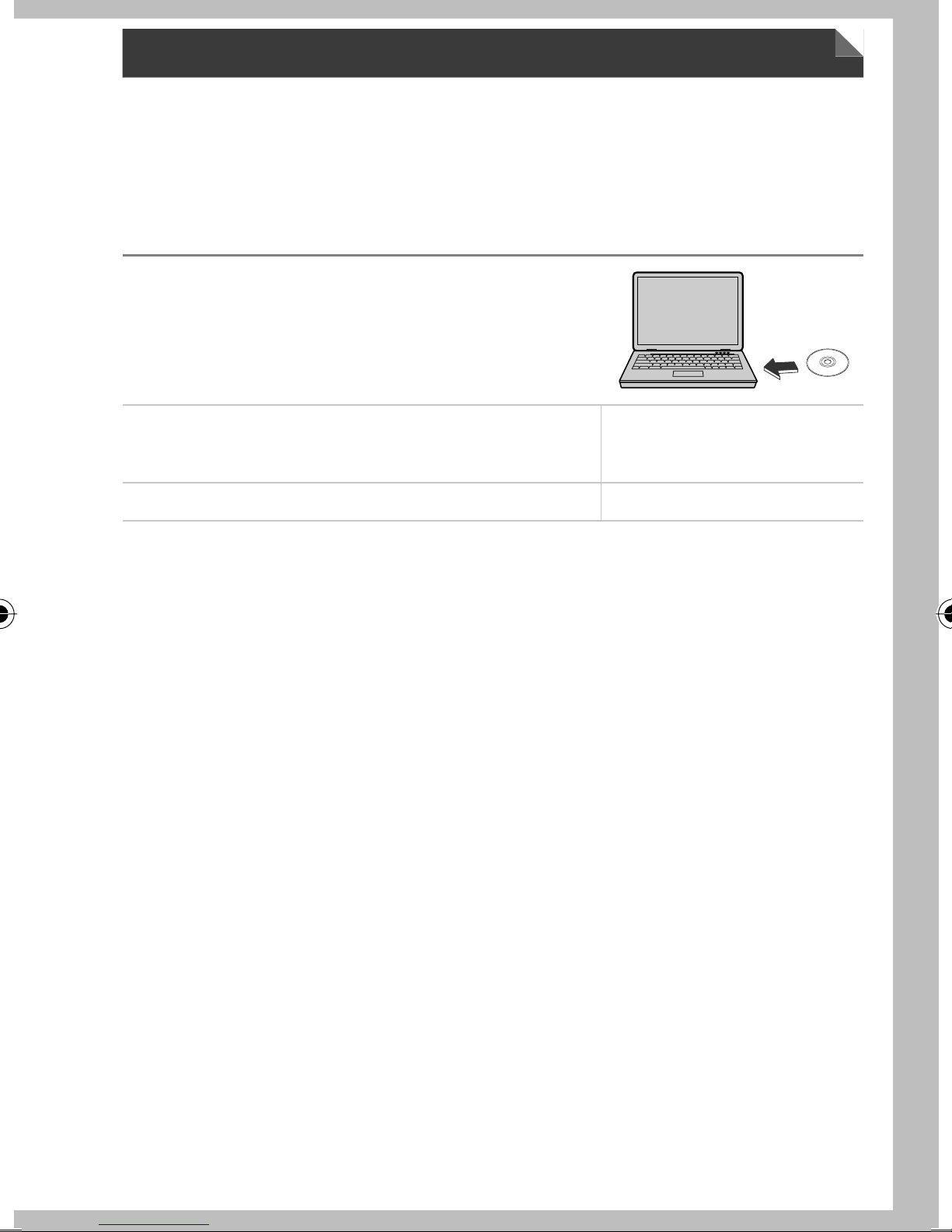
Refer to the manuals on the included DIGITAL CAMERA Manuals Disk for a
more in-depth understanding of the camera, or when using software on the
DIGITAL CAMERA Solution Disk. Adobe Reader is required to view the PDF
manuals. Microsoft Word/Word Viewer can be installed to view the Word
manuals (required only for manuals for the Middle East).
z
Insert the DIGITAL CAMERA Manuals Disk in
the computer’s CD-ROM drive.
z Follow the instructions displayed to view the
manual.
Explains how to use all functions of this camera, lists product
Camera User Guide
specifications, and explains procedures for installing the
included software.
ImageBrowser EX User
Guide
Instructions for the included software
8
Page 9
European Union (and EEA) only.
These symbols indicate that this product is not to be disposed
of with your household waste, according to the WEEE
Directive (2002/96/EC), the Battery Directive (2006/66/EC)
and/or your national laws implementing those Directives.
If a chemical symbol is printed beneath the symbol shown
above, in accordance with the Battery Directive, this indicates
that a heavy metal (Hg = Mercury, Cd = Cadmium, Pb = Lead)
is present in this battery or accumulator at a concentration above an applicable
threshold specified in the Battery Directive.
This product should be handed over to a designated collection point, e.g., on an
authorized one-for-one basis when you buy a new similar product or to an authorized
collection site for recycling waste electrical and electronic equipment (EEE) and
batteries and accumulators. Improper handling of this type of waste could have a
possible impact on the environment and human health due to potentially hazardous
substances that are generally associated with EEE.
Your cooperation in the correct disposal of this product will contribute to the effective
usage of natural resources.
For more information about the recycling of this product, please contact your local city
office, waste authority, approved scheme or your household waste disposal service or
visit www.canon-europe.com/environment.
(EEA: Norway, Iceland and Liechtenstein)
CAUTION
RISK OF EXPLOSION IF BATTERY IS REPLACED BY AN INCORRECT
TYPE.
DISPOSE OF USED BATTERIES ACCORDING TO LOCAL REGULATION.
Hereby, Canon Inc., declares that this WM217 is in compliance
with the essential requirements and other relevant provisions
of Directive 1999/5/EC.
Please contact the following address for the original Declaration of
Conformity:
CANON EUROPA N.V.
Bovenkerkerweg 59-61, 1185 XB Amstelveen, The Netherlands
CANON INC.
30-2, Shimomaruko 3-chome, Ohta-ku, Tokyo 146-8501, Japan
© CANON INC. 2012 PRINTED IN THE EU
Page 10
Contenu du coffret
Vérifiez que les éléments suivants sont inclus dans le coffret avant d’utiliser
l’appareil photo.
Si un élément venait à manquer, contactez votre revendeur de l’appareil photo.
Appareil
photo
Guide de mise
en route
(ce guide)
*1 Pour obtenir des instructions sur la fixation, reportez-vous au Guide d’utilisation de
l’appareil photo sur le CD-ROM DIGITAL CAMERA Manuals Disk.
*2 Contient le Guide d’utilisation de l’appareil photo, le Guide d’utilisation d’ImageBrowser
EX et le Guide d’utilisation du réseau sans fil.
*3 Contient les logiciels utilisés avec l’appareil photo. Pour obtenir des instructions sur
l’installation, reportez-vous au Guide d’utilisation de l’appareil photo et pour des instructions
concernant l’utilisation, consultez le Guide d’utilisation d’ImageBrowser EX.
Batterie NB-11L
(avec couvre-
bornes)
CD-ROM DIGITAL
CAMERA
Manuals Disk
Chargeur de
batterie
CB-2LDE
CD-ROM DIGITAL
*2
Câble
d’interface
IFC-400PCU
CAMERA
Solution Disk
WS-DC10
Brochure sur
le système de
*3
garantie de Canon
Dragonne
*1
Cartes mémoire compatibles
La carte mémoire n’est pas fournie.
Les cartes mémoire suivantes (vendues séparément) peuvent être utilisées,
quelle que soit leur capacité. Pour en savoir plus sur le nombre de prises de
vue et la durée d’enregistrement par carte mémoire, reportez-vous à la
section « Caractéristiques » du Guide d’utilisation de l’appareil photo.
• Cartes mémoire SD
• Cartes mémoire SDHC
• Cartes mémoire SDXC
*
*
*
• Cartes Eye-Fi
* Est conforme aux spécifications SD. Cependant, le fonctionnement de toutes les cartes
mémoire avec l’appareil photo n’a pas été vérifié.
À propos des cartes Eye-Fi
La compatibilité de ce produit avec les fonctions des cartes Eye-Fi (y compris
le transfert sans fil) n’est pas garantie. En cas de problème avec une carte
Eye-Fi, veuillez consulter le fabricant de la carte.
Veuillez noter également que dans de nombreux pays ou régions, l’utilisation
de cartes Eye-Fi requiert un agrément. Sans agrément, l’usage de ces cartes
n’est pas autorisé. En cas d’incertitude quant à l’agrément des cartes dans
un lieu donné, veuillez consulter le fabricant de la carte.
2
Page 11
Opérations sur l’écran tactile
Le panneau tactile de l’appareil photo permet un fonctionnement intuitif en
touchant l’écran ou en faisant glisser le doigt dessus.
Toucher............Touchez brièvement l’écran du doigt.
Glisser.............. Touchez l’écran et déplacez le doigt dessus.
Si vous rencontrez des difficultés pour utiliser l’appareil photo par pression
tactile, utilisez le stylet fixé à la dragonne. N’utilisez pas de stylos, crayons
ou objets pointus autres que le stylet fourni sur l’écran tactile.
Configuration du réseau sans fil
Pour obtenir des instructions sur la configuration du réseau sans fil, reportezvous au Guide d’utilisation du réseau sans fil sur le CD-ROM DIGITAL
CAMERA Manuals Disk.
Préparations initiales
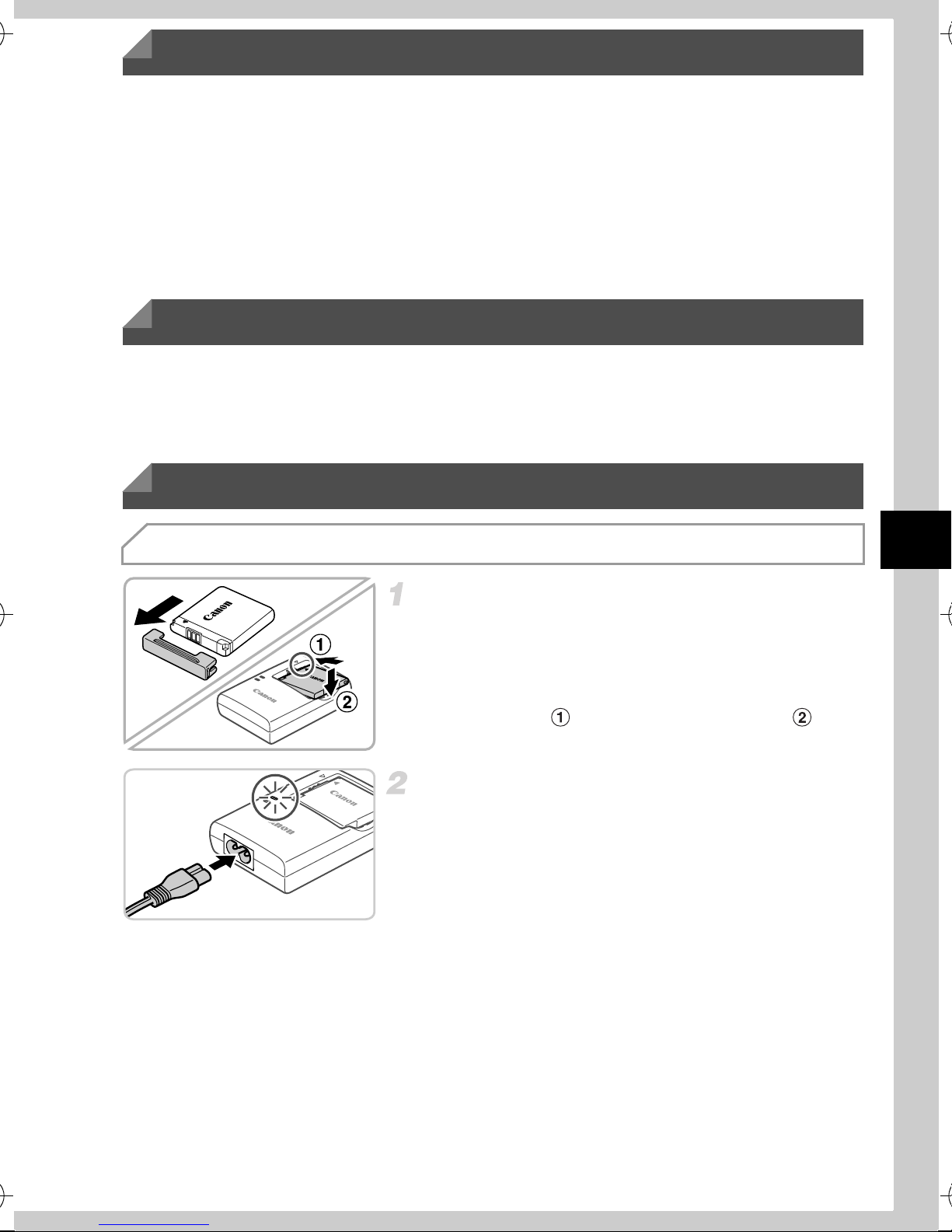
Charge de la batterie
Retirez le couvercle et insérez la
batterie.
z Après avoir aligné les symboles o de la
batterie et du chargeur, insérez la batterie en
l’enfonçant ( ), puis en l’abaissant ( ).
Chargez la batterie.
z Une fois que vous connectez le cordon
d’alimentation au chargeur et branchez
l’autre extrémité sur la prise secteur, le
témoin s’allume en orange.
z Une fois la charge terminée, le témoin devient
vert. Retirez la batterie.
z Pour en savoir plus sur la durée de charge et le
nombre de prises ou la durée d’enregistrement
en cas de charge complète de la batterie,
reportez-vous à la section « Caractéristiques »
du Guide d’utilisation de l’appareil photo.
3
Page 12
Préparations initiales
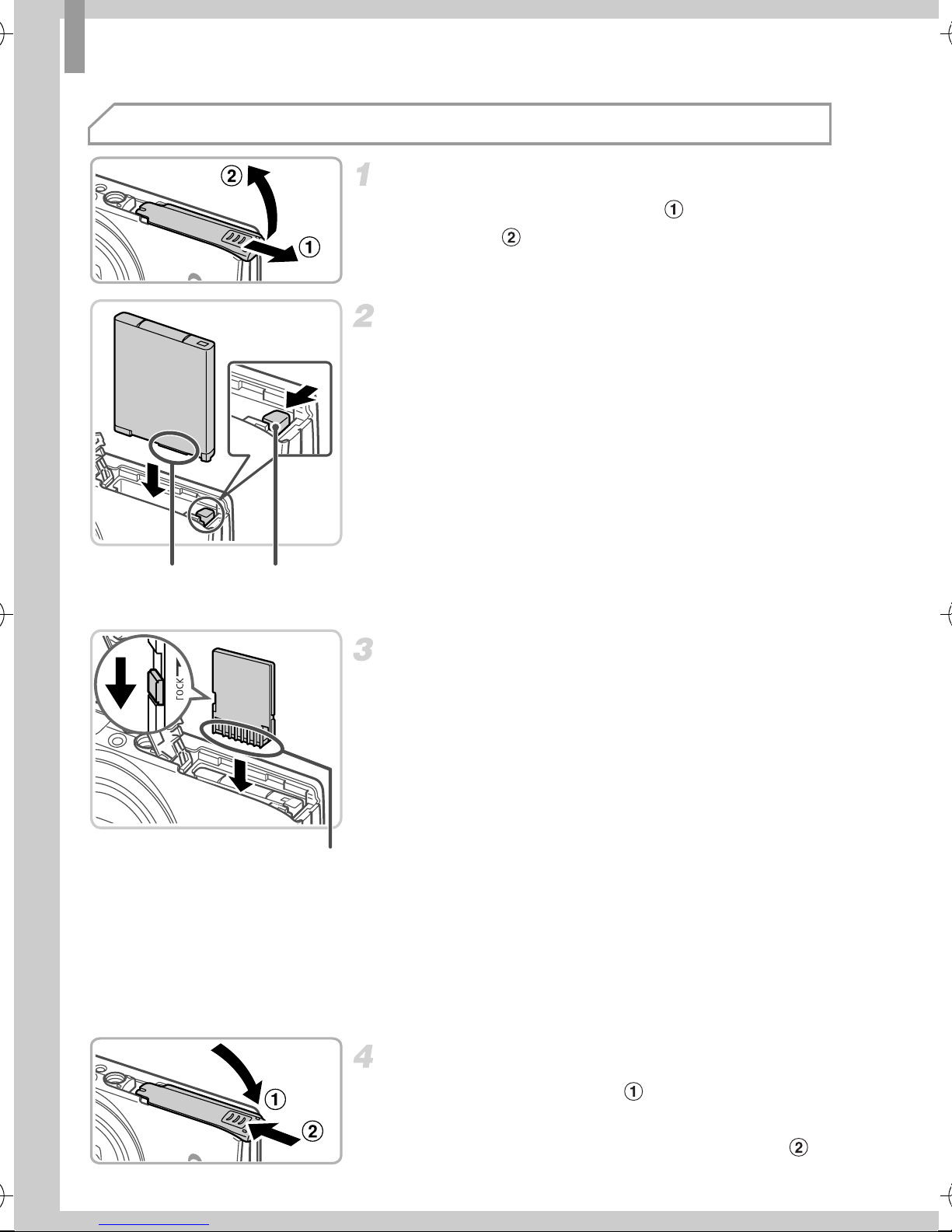
Insertion de la batterie et de la carte mémoire
Ouvrez le couvercle.
z Faites glisser le couvercle ( ) et
ouvrez-le ( ).
Insérez la batterie.
z Tout en appuyant sur le verrou de la batterie
dans le sens de la flèche, insérez la batterie
comme illustré et enfoncez-la jusqu’au déclic
dans la position verrouillée.
z Pour retirer la batterie, appuyez sur le verrou
de la batterie dans le sens de la flèche.
Bornes
Verrou de la
batterie
Bornes
Vérifiez la position de la languette
de protection contre l’écriture de la
carte mémoire et insérez cette
dernière.
z L’enregistrement n’est pas possible sur les
cartes mémoire dont la languette de protection
contre l’écriture est en position verrouillée
(abaissée). Faites glisser la languette vers
le haut jusqu’au déclic dans la position
déverrouillée.
z Insérez la carte mémoire dans le sens illustré
jusqu’au déclic dans la position verrouillée.
z Pour retirer la carte mémoire, appuyez
dessus jusqu’à ce que sentiez un déclic, puis
relâchez-la lentement.
4
Fermez le couvercle.
z Abaissez le couvercle ( ) et maintenez-le
enfoncé pendant que vous le faites glisser
jusqu’au déclic dans la position fermée ( ).
Page 13
Préparations initiales
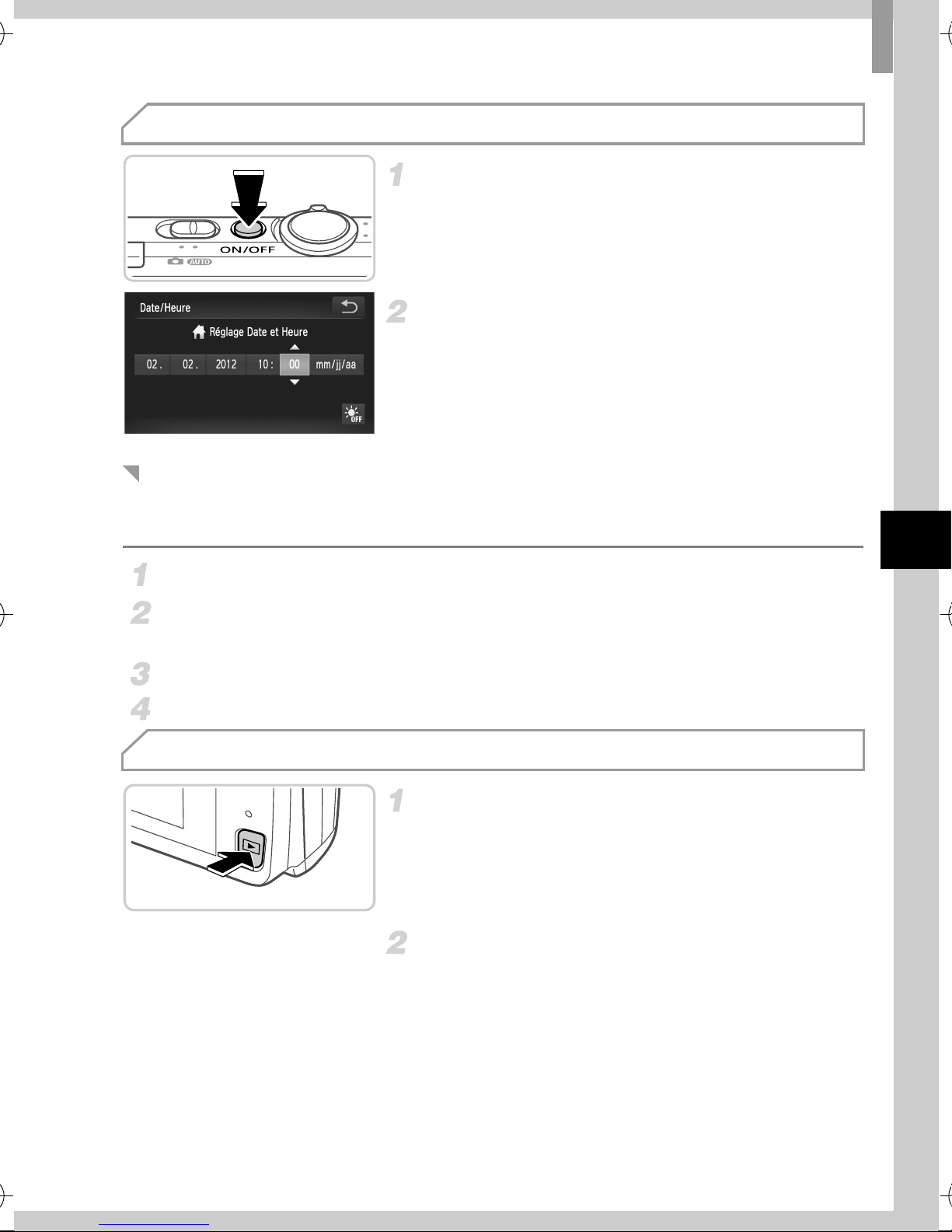
Réglage de la date et de l’heure
Mettez l’appareil photo sous tension.
z Appuyez sur la touche ON/OFF.
X L’écran Date/Heure s’affiche.
Réglez la date et l’heure.
z Touchez l’option à configurer, puis les
touches op pour spécifier la date et l’heure.
z Touchez ensuite ^.
Modification de la date et de l’heure
Pour modifier la date et l’heure une fois qu’elles ont été réglées, procédez
comme suit.
Touchez H, puis n.
Touchez l’onglet 3, faites glisser le doigt vers le haut ou le bas pour
choisir [Date/Heure], puis touchez cette option.
Exécutez à nouveau l’étape 2 pour terminer le réglage.
Touchez deux fois l’onglet ^.
Langue d’affichage
Activez le mode de lecture.
z Appuyez sur la touche 1.
Accédez à l’écran de réglage et
choisissez une langue.
z Touchez continuellement n jusqu’à ce que
l’écran de réglage s’affiche. Si la carte mémoire
contient des photos, touchez H dans le
coin inférieur gauche pour accéder à n.
z Touchez une langue d’affichage pour la choisir,
puis touchez ^.
5
Page 14
Test de l’appareil photo
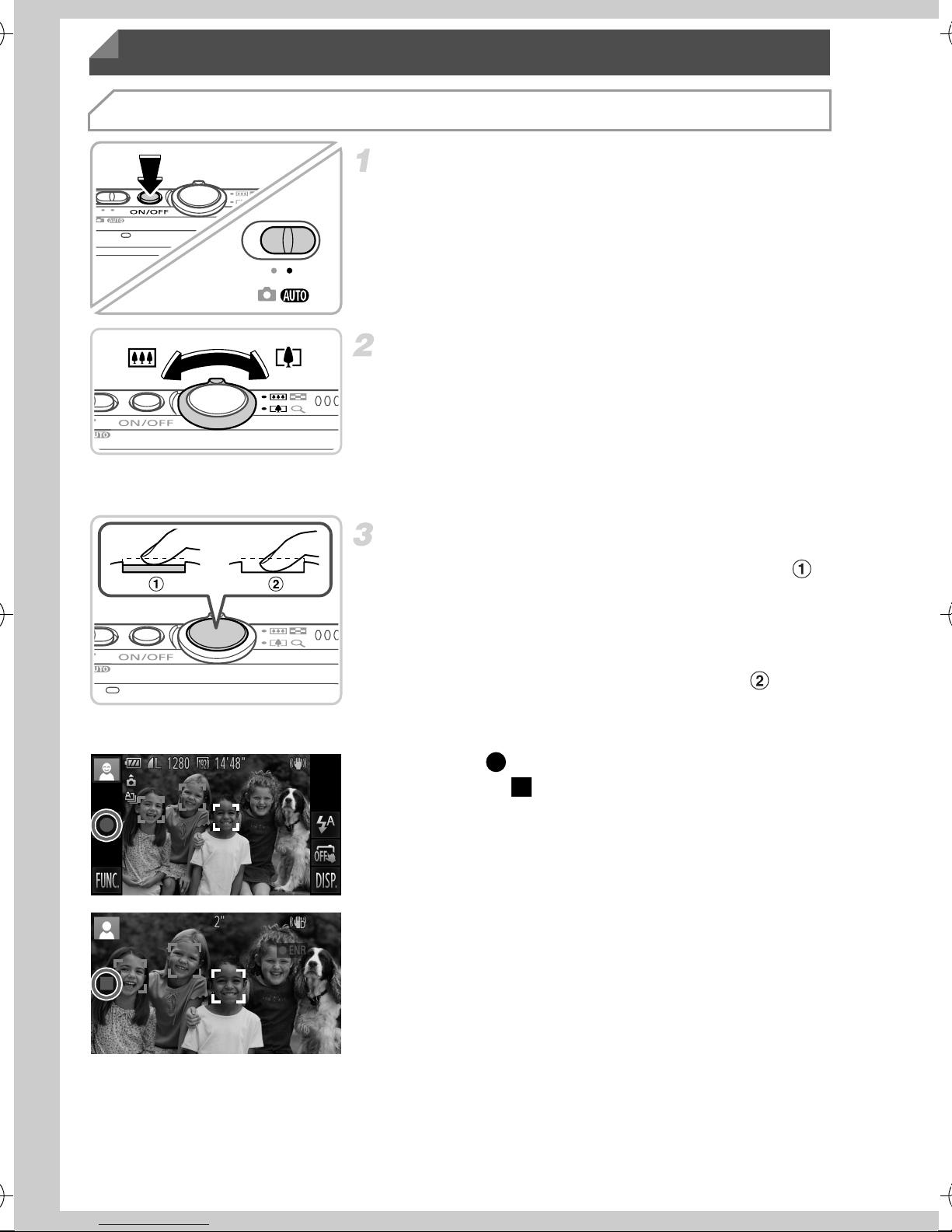
Prise de vue
Mettez l’appareil photo sous
tension et passez en mode A.
z Appuyez sur la touche ON/OFF.
z Positionnez le sélecteur de mode sur A.
Composez la vue.
z Pour faire un zoom avant et agrandir le sujet,
déplacez la commande de zoom vers i
(téléobjectif) tandis que vous regardez l’écran
et, pour faire un zoom arrière, déplacez-la
vers j (grand angle).
Prenez des photos.
z Appuyez légèrement sur le déclencheur ( ).
z L’appareil photo émet deux bips après la
mise au point et les zones AF s’affichent pour
indiquer les zones de l’image mises au point.
Appuyez sur le déclencheur à fond ( ).
Réalisez des vidéos.
z Touchez pour démarrer l’enregistrement
et touchez pour l’arrêter.
6
Page 15
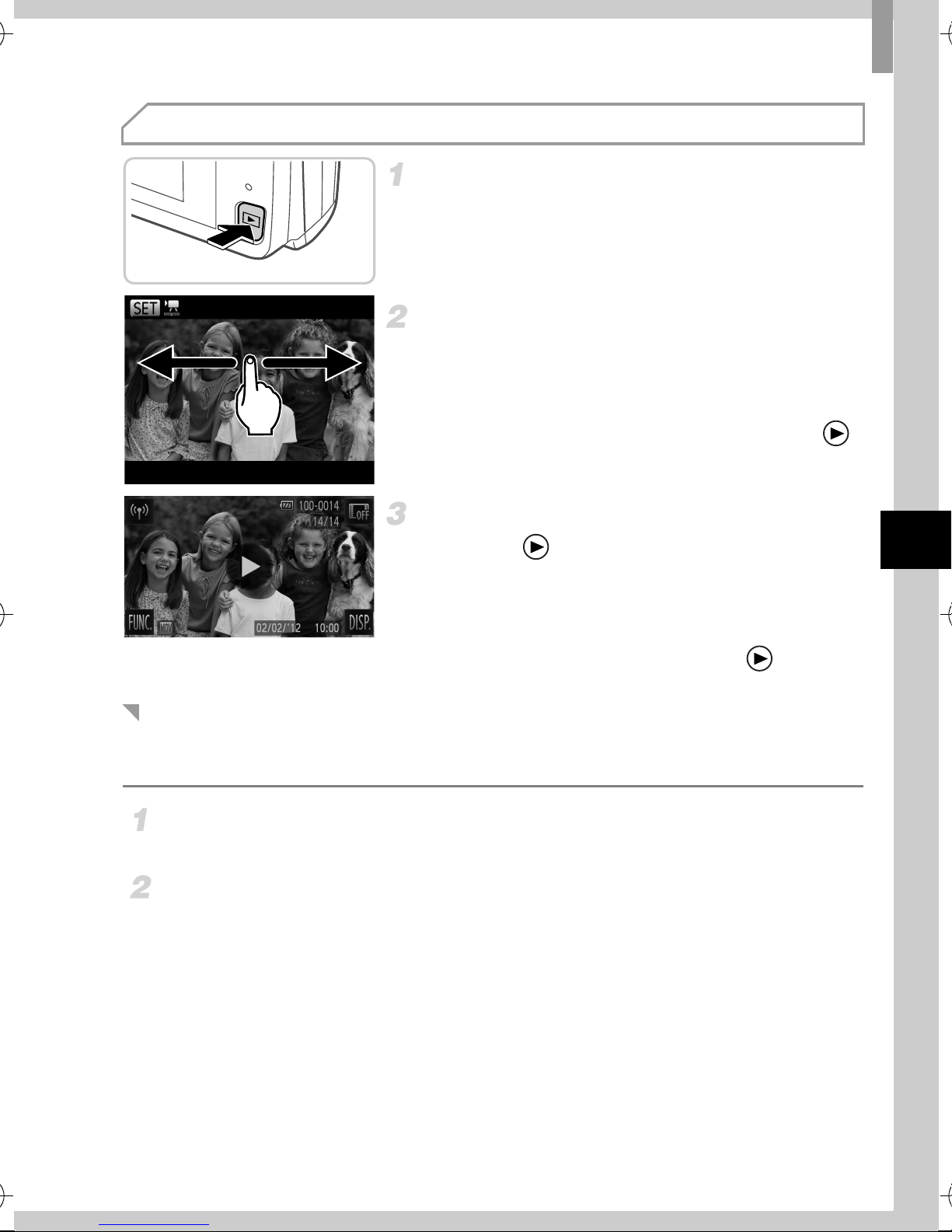
Affichage
Test de l’appareil photo
Activez le mode de lecture.
z Appuyez sur la touche 1.
Parcourez vos images.
z Pour afficher l’image précédente ou suivante,
faites glisser votre doigt de gauche à droite
ou de droite à gauche.
z Les vidéos sont identifiées par une icône .
Pour lire des vidéos, allez à l’étape 3.
Lisez les vidéos.
z Touchez pour lancer la lecture.
z Pour régler le volume, faites glisser votre
doigt vers le haut ou le bas de l’écran pendant
la lecture.
z Une fois la vidéo terminée, l’icône s’affiche.
Effacement d’images
Pour effacer la photo choisie à l’étape 2, procédez comme suit. Veuillez noter
qu’il est impossible de récupérer les images effacées.
Touchez H, faites glisser votre doigt vers le haut ou le bas pour
choisir a, puis touchez cette option.
Lorsque [Effacer?] s’affiche, touchez [Effacer].
7
Page 16
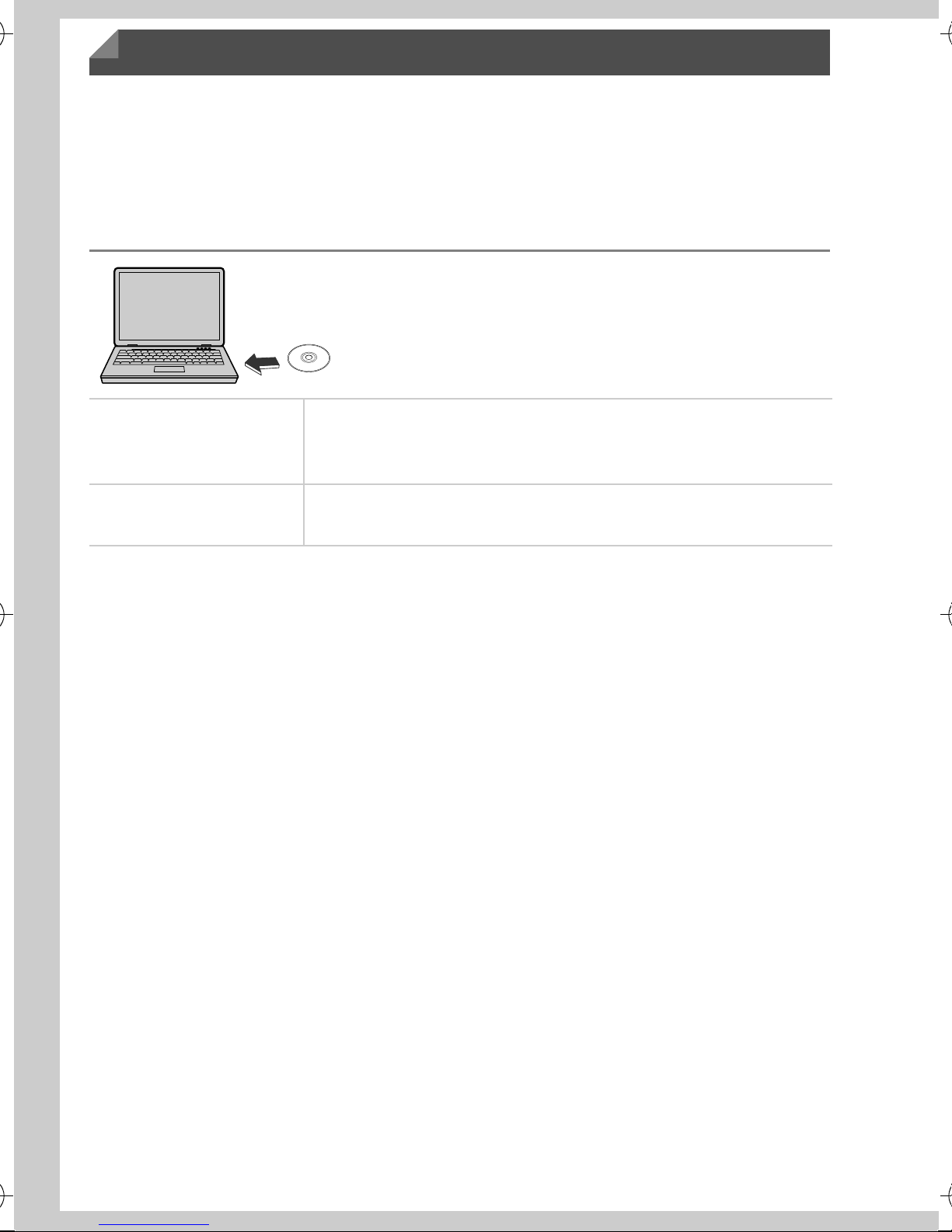
Visualisation des manuels
Reportez-vous aux manuels disponibles sur le CD-ROM DIGITAL CAMERA
Manuals Disk fourni pour mieux comprendre le fonctionnement de l’appareil
photo ou lorsque vous utilisez un logiciel du CD-ROM DIGITAL CAMERA Solution
Disk. Adobe Reader est nécessaire pour visualiser les manuels. Microsoft
Word/Word Viewer peut être installé pour visualiser les manuels au format
Word (nécessaire uniquement pour les manuels destinés au Moyen-Orient).
z
Insérez le CD-ROM DIGITAL CAMERA Manuals
Disk dans le lecteur de CD-ROM de l’ordinateur.
z Suivez les instructions qui s’affichent pour
visualiser le manuel.
Guide d’utilisation de
l’appareil photo
Guide d’utilisation
d’ImageBrowser EX
Explique comment utiliser l’ensemble des fonctions de l’appareil
photo, répertorie les caractéristiques du produit et décrit les
procédures d’installation des logiciels fournis.
Instructions pour l’utilisation des logiciels fournis
8
Page 17
Union européenne (et Espace économique européen) uniquement.
Ces symboles indiquent que ce produit ne doit pas être mis au
rebut avec les ordures ménagères, comme le spécifient la
Directive européenne DEEE (2002/96/CE), la Directive
européenne relative à l'élimination des piles et des accumulateurs
usagés (2006/66/CE) et les lois en vigueur dans votre pays,
appliquant ces directives.
Si un symbole de toxicité chimique est imprimé sous le symbole
illustré ci-dessus conformément à la Directive relative aux piles et aux accumulateurs,
il indique la présence d'un métal lourd (Hg = mercure, Cd = cadmium, Pb = plomb)
dans la pile ou l'accumulateur à une concentration supérieure au seuil applicable
spécifié par la Directive.
Ce produit doit être confié à un point de collecte désigné, par exemple, chaque fois que
vous achetez un produit similaire neuf, ou à un point de collecte agréé pour le recyclage
des équipements électriques ou électroniques (EEE) et des piles et accumulateurs.
Le traitement inapproprié de ce type de déchet risque d'avoir des répercussions sur
l'environnement et la santé humaine, du fait de la présence de substances potentiellement
dangereuses généralement associées aux équipements électriques ou électroniques.
Votre coopération envers la mise au rebut correcte de ce produit contribuera à l'utilisation
efficace des ressources naturelles.
Pour de plus amples informations sur le recyclage de ce produit, veuillez contacter vos
services municipaux, votre éco-organisme ou les autorités locales. Vous pouvez également
vous rendre sur le site www.canon-europe.com/environment.
(Espace économique européen : Norvège, Islande et Liechtenstein)
ATTENTION
RISQUE D'EXPLOSION EN CAS D'UTILISATION DES BATTERIES NON
CONFORMES.
REPORTEZ-VOUS AUX RÉGLEMENTATIONS LOCALES POUR L'ABANDON
DES BATTERIES USAGÉES.
Par la présente Canon Inc. déclare que l'appareil WM217 est
conforme aux exigences essentielles et aux autres dispositions
pertinentes de la directive 1999/5/CE.
Veuillez adresser une demande à l’adresse suivante pour obtenir
un exemplaire de la Déclaration de conformité d’origine :
CANON EUROPA N.V.
Bovenkerkerweg 59-61, 1185 XB Amstelveen, The Netherlands
CANON INC.
30-2, Shimomaruko 3-chome, Ohta-ku, Tokyo 146-8501, Japan
© CANON INC. 2012 IMPRIMÉ EN UE
Page 18

Page 19

Page 20
ﻁﺎﻳﺗﺣﺍ
.ﺩﺭﺍﺩ ﺩﻭﺟﻭ ﺭﺎﺟﻔﻧﺍ ﺭﻁﺧ ،ﻥﺁ ﺏﺳﺎﻧﻣﺎﻧ ﻉﻭﻧ ﺎﺑ یﺭﺗﺎﺑ ﺽﻳﻭﻌﺗ ﺕﺭﻭﺻ ﺭﺩ
.ﺩﻳﺯﺍﺩﻧﻳﺑ ﺭﻭﺩ ﯽﻠﺣﻣ ﻥﻳﻧﺍﻭﻗ ﻕﺑﻁ ﺍﺭ ﻩﺩﺷ ﻑﺭﺻﻣ یﺎﻫ یﺭﺗﺎﺑ
Bovenkerkerweg 59-61, 1185 XB Amstelveen, The Netherlands
30-2, Shimomaruko 3-chome, Ohta-ku, Tokyo 146-8501, Japan
ﺎﭘﻭﺭﺍ ﻪﻳﺩﺎﺣﺗﺍ پﺎﭼ © CANON INC. 2012
:ﺩﻳﻧﮐ ﻪﻌﺟﺍﺭﻣ ﺱﺭﺩﺁ ﻥﻳﺍ ﻪﺑ ﺎﻔﻁﻟ ،ﻕﺑﺎﻁﺗ ﻪﻳﻣﻼﻋﺍ ﯽﻠﺻﺍ ﻪﺧﺳﻧ ﻥﺩﻳﺩ یﺍﺭﺑ
CANON EUROPA N.V.
CANON INC.
Page 21
ﺎﻣﻧﻫﺍﺭ یﺎﻫ ﻪﭼﺭﺗﻓﺩ ﻩﺩﻫﺎﺷﻣ
DIGITAL یﺩ ﯽﺳ ﺭﺩ ﺩﻭﺟﻭﻣ ﺭﺍﺯﻓﺍ ﻡﺭﻧ ﺯﺍ ﻩﺩﺎﻔﺗﺳﺍ ﻡﺎﮕﻧﻫ ﺎﻳ ،ﻥﻳﺑﺭﻭﺩ ﻥﻳﺍ ﺎﺑ ﺭﺗﺷﻳﺑ ﯽﻳﺎﻧﺷﺁ یﺍﺭﺑ
DIGITAL CAMERA یﺩ ﯽﺳ ﺭﺩ ﺩﻭﺟﻭﻣ یﺎﻣﻧﻫﺍﺭ یﺎﻫ ﻪﭼﺭﺗﻓﺩ ﻪﺑ ،CAMERA Solution Disk
،PDF ﺕﻣﺭﻓ ﺎﺑ ﺎﻣﻧﻫﺍﺭ یﺎﻫ ﻪﭼﺭﺗﻓﺩ ﻩﺩﻫﺎﺷﻣ یﺍﺭﺑ .ﺩﻳﻧﮐ ﻪﻌﺟﺍﺭﻣ ﻩﺩﺷ ﻪﺿﺭﻋ Manuals Disk
ﻥﺍﻭﺗ ﯽﻣ ،Word ﺕﻣﺭﻓ ﺎﺑ ﺎﻣﻧﻫﺍﺭ یﺎﻫ ﻪﭼﺭﺗﻓﺩ ﻩﺩﻫﺎﺷﻣ یﺍﺭﺑ .ﺕﺳﺍ ﺯﺎﻳﻧ Adobe Reader ﻪﺑ
ﻪﻧﺎﻳﻣﺭﻭﺎﺧ یﺍﺭﺑ ﺎﻣﻧﻫﺍﺭ یﺎﻫ ﻪﭼﺭﺗﻓﺩ ﺕﻬﺟ ﻁﻘﻓ) ﺩﺭﮐ ﺏﺻﻧ ﺍﺭ Microsoft Word/Word Viewer
.(ﺕﺳﺍ ﻡﺯﻻ
ﺭﺩ ﺍﺭ DIGITAL CAMERA Manuals Disk یﺩ ﯽﺳ
.ﺩﻳﻫﺩ ﺭﺍﺭﻗ ﺭﺗﻭﻳﭘﻣﺎﮐ ﻡﺍﺭ یﺩ ﯽﺳ ﻭﻳﺍﺭﺩ
ﻩﺩﺍﺩ ﺵﻳﺎﻣﻧ یﺎﻫ ﻝﻣﻌﻟﺍﺭﻭﺗﺳﺩ ﺯﺍ ،ﺎﻣﻧﻫﺍﺭ ﻪﭼﺭﺗﻓﺩ ﻩﺩﻫﺎﺷﻣ یﺍﺭﺑ
.ﺩﻳﻧﮐ یﻭﺭﻳﭘ ﻩﺩﺷ
،ﺩﻳﻧﮐ ﻩﺩﺎﻔﺗﺳﺍ ﻥﻳﺑﺭﻭﺩ ﻥﻳﺍ یﺎﻫﺩﺭﮑﻠﻣﻋ ﻡﺎﻣﺗ ﺯﺍ ﻪﻧﻭﮕﭼ ﻪﮐ ﺩﻫﺩ ﯽﻣ ﺢﻳﺿﻭﺗ
ﻪﺿﺭﻋ ﺭﺍﺯﻓﺍ ﻡﺭﻧ ﺏﺻﻧ ﻝﺣﺍﺭﻣ ﻭ ،ﺩﻧﮐ ﯽﻣ ﺕﺳﺭﻬﻓ ﺍﺭ ﻝﻭﺻﺣﻣ ﺕﺎﺻﺧﺷﻣ
.ﺩﻫﺩ ﯽﻣ ﺡﺭﺷ ﺍﺭ ﻩﺩﺷ
ImageBrowser EX ﺭﺑﺭﺎﮐ یﺎﻣﻧﻫﺍﺭﻩﺩﺷ ﻪﺿﺭﻋ ﺭﺍﺯﻓﺍ ﻡﺭﻧ یﺎﻫ ﻝﻣﻌﻟﺍﺭﻭﺗﺳﺩ
ﻥﻳﺑﺭﻭﺩ ﺭﺑﺭﺎﮐ یﺎﻣﻧﻫﺍﺭ
۸
Page 22
ﻥﻳﺑﺭﻭﺩ ﺵﻳﺎﻣﺯﺁ
ﻩﺩﻫﺎﺷﻣ
.ﺩﻳﻭﺷ ﺵﺧﭘ ﺕﻟﺎﺣ ﺩﺭﺍﻭ
.ﺩﻳﻫﺩ ﺭﺎﺷﻓ ﺍﺭ 1 ﻪﻣﮐﺩ
.ﺩﻳﻧﮐ ﺕﮐﺭﺣ ﺩﻭﺧ ﺭﻳﻭﺎﺻﺗ ﻥﻳﺑ ﺭﺩ
ﺎﻳ ﺕﺳﺍﺭ ﻪﺑ پﭼ ﺯﺍ ،یﺩﻌﺑ ﺎﻳ ﯽﻠﺑﻗ ﺭﻳﻭﺻﺗ ﻩﺩﻫﺎﺷﻣ یﺍﺭﺑ
.ﺩﻳﺷﮑﺑ پﭼ ﻪﺑ ﺕﺳﺍﺭ
ﻪﺑ ،ﺎﻫ ﻡﻠﻳﻓ ﺵﺧﭘ یﺍﺭﺑ .ﺩﻧﻭﺷ ﯽﻣ ﯽﻳﺎﺳﺎﻧﺷ
.ﺩﻳﻭﺭﺑ ۳ ﻪﻠﺣﺭﻣ
.ﺩﻳﻧﮐ ﺵﺧﭘ ﺍﺭ ﺎﻫ ﻡﻠﻳﻓ
.ﺩﻳﻧﮐ ﺱﻣﻟ ﺍﺭ ،ﺵﺧﭘ ﻉﻭﺭﺷ یﺍﺭﺑ
ﻥﻳﻳﺎﭘ ﺎﻳ ﻻﺎﺑ ﺕﻣﺳ ﻪﺑ ،ﺵﺧﭘ ﻡﺎﮕﻧﻫ ﺭﺩ ،ﺍﺩﺻ ﻥﺍﺯﻳﻣ ﻡﻳﻅﻧﺗ یﺍﺭﺑ
.ﺩﻳﺷﮑﺑ
۱
۲
ﺩﺎﻣﻧ ﺎﺑ ﺎﻫ ﻡﻠﻳﻓ
۳
.ﺩﻭﺷ ﯽﻣ ﻩﺩﺍﺩ ﺵﻳﺎﻣﻧ
ﺩﻳﺷﺎﺑ ﻪﺗﺷﺍﺩ ﻪﺟﻭﺗ .ﺩﻳﻫﺩ ﻡﺎﺟﻧﺍ ﺍﺭ ﺭﻳﺯ یﺎﻫﺭﺎﮐ ،ﺩﻳﺩﺭﮐ ﺏﺎﺧﺗﻧﺍ ۲ ﻪﻠﺣﺭﻣ ﺭﺩ ﻪﮐ یﺭﻳﻭﺻﺗ ﻥﺩﺭﮐ کﺎﭘ یﺍﺭﺑ
.ﺩﻳﻧﮐ ﺱﻣﻟ ﺍﺭ ﻥﺁ ﺱﭘﺳ ﻭ ،ﺩﻭﺷ ﺏﺎﺧﺗﻧﺍ a ﺎﺗ ﺩﻳﺷﮑﺑ ﻥﻳﻳﺎﭘ ﺎﻳ ﻻﺎﺑ ﻪﺑ ،ﺩﻳﻧﮐ ﺱﻣﻟ ﺍﺭ H
.ﺩﻳﻧﮐ ﺱﻣﻟ ﺍﺭ [ﻥﺩﺭﮐ کﺎﭘ] ،ﺩﻭﺷ ﯽﻣ ﻩﺩﺍﺩ ﺵﻳﺎﻣﻧ [؟ﺩﻭﺷ کﺎﭘ] ﯽﺗﻗﻭ
،ﻡﻠﻳﻓ ﻥﺎﻳﺎﭘ ﺯﺍ ﺩﻌﺑ
ﺭﻳﻭﺎﺻﺗ ﻥﺩﺭﮐ کﺎﭘ
.ﺩﺭﺍﺩﻧ ﺩﻭﺟﻭ ﻩﺩﺷ کﺎﭘ ﺭﻳﻭﺎﺻﺗ ﯽﺑﺎﻳﺯﺎﺑ ﻥﺎﮑﻣﺍ ﻪﮐ
۱
۲
۷
Page 23
ﻥﻳﺑﺭﻭﺩ ﺵﻳﺎﻣﺯﺁ
یﺭﺍﺩﺭﺑﺭﻳﻭﺻﺗ
.ﺩﻳﻭﺷ A ﺕﻟﺎﺣ ﺩﺭﺍﻭ ﻭ ﺩﻳﻧﮐ ﻥﺷﻭﺭ ﺍﺭ ﻥﻳﺑﺭﻭﺩ
.ﺩﻳﻫﺩ ﺭﺎﺷﻓ ﺍﺭ ON/OFF ﻪﻣﮐﺩ
.ﺩﻳﻫﺩ ﺭﺍﺭﻗ A یﻭﺭ ﺍﺭ ﺕﻟﺎﺣ ﺩﻳﻠﮐ
.ﺩﻳﻧﮐ یﺩﻧﺑ ﺏﻳﮐﺭﺗ ﺍﺭ ﺭﻳﻭﺻﺗ
ﯽﻣ ﺎﺷﺎﻣﺗ ﺍﺭ ﻪﺣﻔﺻ ﻪﮐ ﯽﻟﺎﺣ ﺭﺩ ،ﻩژﻭﺳ ﯽﻳﺎﻣﻧﮔﺭﺯﺑ یﺍﺭﺑ
ﻭ ﺩﻳﻫﺩ ﺕﮐﺭﺣ (ﻭﺗﻭﻓ ﻪﻠﺗ) i ﻑﺭﻁ ﻪﺑ ﺍﺭ ﻡﻭﺯ ﻡﺭﻫﺍ ،ﺩﻳﻧﮐ
(ﺩﻳﺍﻭ ﻪﻳﻭﺍﺯ) j ﻑﺭﻁ ﻪﺑ ﺍﺭ ﻥﺁ ،ﻩژﻭﺳ ﯽﻳﺎﻣﻧﮑﭼﻭﮐ یﺍﺭﺑ
.ﺩﻳﻫﺩ ﺕﮐﺭﺣ
.ﺩﻳﺭﻳﮕﺑ ﺕﺑﺎﺛ ﺭﻳﻭﺎﺻﺗ
.( ) ﺩﻳﻫﺩ ﺭﺎﺷﻓ ﯽﻣﺍﺭﺁ ﻪﺑ ﺍﺭ ﺭﺗﺎﺷ ﻪﻣﮐﺩ
یﺎﻫﺭﺩﺎﮐ ﻭ ،ﺩﻧﺯ ﯽﻣ ﻕﻭﺑ ﺭﺎﺑ ﻭﺩ ﻥﺩﺭﮐ ﺱﻭﮐﻭﻓ ﺯﺍ ﺩﻌﺑ ﻥﻳﺑﺭﻭﺩ
ﻩﺩﺍﺩ ﺵﻳﺎﻣﻧ ﺭﻳﻭﺻﺗ ﻩﺩﺷ ﺱﻭﮐﻭﻓ ﯽﺣﺍﻭﻧ ﻥﺩﺍﺩ ﻥﺎﺷﻧ یﺍﺭﺑ AF
۱
۲
۳
١
٢
) ﺩﻳﻫﺩ ﺭﺎﺷﻓ ﻝﻣﺎﮐ ﺭﻭﻁ ﻪﺑ ﺍﺭ ﺭﺗﺎﺷ ﻪﻣﮐﺩ .ﺩﻧﻭﺷ ﯽﻣ
.(
.ﺩﻳﻧﮐ یﺭﺍﺩﺭﺑﻣﻠﻳﻓ
ﻑﻗﻭﺗ یﺍﺭﺑ ﻭ ﺩﻳﻧﮐ ﺱﻣﻟ ﺍﺭ یﺭﺍﺩﺭﺑﺭﻳﻭﺻﺗ ﺯﺎﻏﺁ یﺍﺭﺑ
.ﺩﻳﻧﮐ ﺱﻣﻟ ﺍﺭ
۶
Page 24
ﻪﻳﻟﻭﺍ یﺎﻫ یﺯﺎﺳ ﻩﺩﺎﻣﺁ
ﻥﺎﻣﺯ ﻭ ﺦﻳﺭﺎﺗ ﻡﻳﻅﻧﺗ
.ﺩﻳﻧﮐ ﻥﺷﻭﺭ ﺍﺭ ﻥﻳﺑﺭﻭﺩ
.ﺩﻳﻫﺩ ﺭﺎﺷﻓ ﺍﺭ ON/OFF ﻪﻣﮐﺩ
.ﺩﻭﺷ ﯽﻣ ﻩﺩﺍﺩ ﺵﻳﺎﻣﻧ ﻥﺎﻣﺯ/ﺦﻳﺭﺎﺗ ﻪﺣﻔﺻ
.ﺩﻳﻧﮐ ﻡﻳﻅﻧﺗ ﺍﺭ ﻥﺎﻣﺯ ﻭ ﺦﻳﺭﺎﺗ
ﻪﻣﮐﺩ ﺱﭘﺳ ﻭ ،ﺩﻳﻧﮐ ﺱﻣﻟ یﺩﻧﺑﺭﮑﻳﭘ یﺍﺭﺑ ﺍﺭ ﺭﻅﻧ ﺩﺭﻭﻣ ﻪﻧﻳﺯﮔ
.ﺩﻳﻳﺎﻣﻧ ﺱﻣﻟ ﻥﺎﻣﺯ ﻭ ﺦﻳﺭﺎﺗ ﻥﻳﻳﻌﺗ یﺍﺭﺑ ﺍﺭ op یﺎﻫ
.ﺩﻳﻧﮐ ﺱﻣﻟ ﺍﺭ
.ﺩﻳﻫﺩ ﻡﺎﺟﻧﺍ ﺍﺭ ﺭﻳﺯ یﺎﻫﺭﺎﮐ ،ﻪﻳﻟﻭﺍ ﻡﻳﻅﻧﺗ ﺯﺍ ﺱﭘ ﻥﺎﻣﺯ ﻭ ﺦﻳﺭﺎﺗ ﻡﻳﻅﻧﺗ یﺍﺭﺑ
.ﺩﻳﻧﮐ ﺱﻣﻟ ﺍﺭ n ﺱﭘﺳ ﻭ ﻩﺩﺭﮐ ﺱﻣﻟ ﺍﺭ H
ﺍﺭ [ﻥﺎﻣﺯ/ﺦﻳﺭﺎﺗ] ﺱﭘﺳ ﻭ ،ﺩﻭﺷ ﺏﺎﺧﺗﻧﺍ [ﻥﺎﻣﺯ/ﺦﻳﺭﺎﺗ] ﺎﺗ ﺩﻳﺷﮑﺑ ﻥﻳﻳﺎﭘ ﺎﻳ ﻻﺎﺑ ﻪﺑ ،ﺩﻳﻧﮐ ﺱﻣﻟ ﺍﺭ 3 ﻪﻧﺎﺑﺯ
۱
۲
^ ،ﺭﺎﮐ ﻥﺎﻳﺎﭘ ﺯﺍ ﺱﭘ
ﻥﺎﻣﺯ ﻭ ﺦﻳﺭﺎﺗ ﺭﻳﻳﻐﺗ
.ﺩﻳﻧﮐ ﺱﻣﻟ
۱
۲
.ﺩﻳﻧﮐ یﻭﺭﻳﭘ ۲ ﻪﻠﺣﺭﻣ ﺯﺍ ﻩﺭﺎﺑﻭﺩ ،ﺕﺎﻣﻳﻅﻧﺗ ﻥﺩﺭﮐ ﻝﻣﺎﮐ یﺍﺭﺑ
.ﺩﻳﻭﺷ ﺵﺧﭘ ﺕﻟﺎﺣ ﺩﺭﺍﻭ
.ﺩﻳﻫﺩ ﺭﺎﺷﻓ ﺍﺭ 1 ﻪﻣﮐﺩ
ﻥﺎﺑﺯ ﮏﻳ ﻭ ﺩﻳﻧﮐ ﺍﺩﻳﭘ ﯽﺳﺭﺗﺳﺩ ﺕﺎﻣﻳﻅﻧﺗ ﻪﺣﻔﺻ ﻪﺑ
.ﺩﻳﻳﺎﻣﻧ ﺏﺎﺧﺗﻧﺍ
ﺕﺎﻣﻳﻅﻧﺗ ﻪﺣﻔﺻ ﺎﺗ ﺩﻳﺭﺍﺩ ﻪﮕﻧ ﻭ ﻩﺩﺭﮐ ﺱﻣﻟ ﺍﺭ n
ﺩﻭﺟﻭ ﻪﻅﻓﺎﺣ ﺕﺭﺎﮐ ﺭﺩ یﺭﻳﻭﺎﺻﺗ ﺭﮔﺍ .ﺩﻭﺷ ﻩﺩﺍﺩ ﺵﻳﺎﻣﻧ
ﻪﺑ ﺎﺗ ﺩﻳﻧﮐ ﺱﻣﻟ ﻪﺣﻔﺻ ﻥﻳﻳﺎﭘ پﭼ ﺕﻣﺳ ﺭﺩ ﺍﺭ H ،ﺩﺭﺍﺩ
.ﺩﻳﻧﮐ ﺍﺩﻳﭘ ﯽﺳﺭﺗﺳﺩ n
ﺱﭘﺳ ،ﺩﻭﺷ ﺏﺎﺧﺗﻧﺍ ﺎﺗ ﺩﻳﻧﮐ ﺱﻣﻟ ﺍﺭ ﺵﻳﺎﻣﻧ ﻪﺣﻔﺻ ﻥﺎﺑﺯ ﮏﻳ
۱
۲
.ﺩﻳﻧﮐ ﺱﻣﻟ ﺭﺎﺑ ﻭﺩ ﺍﺭ ^ ﻪﻧﺎﺑﺯ
ﺵﻳﺎﻣﻧ ﻪﺣﻔﺻ ﻥﺎﺑﺯ
۳
۴
۵
.ﺩﻳﻧﮐ ﺱﻣﻟ ﺍﺭ ^
Page 25
ﻪﻳﻟﻭﺍ یﺎﻫ یﺯﺎﺳ ﻩﺩﺎﻣﺁ
ﻪﻅﻓﺎﺣ ﺕﺭﺎﮐ ﻭ یﺭﺗﺎﺑ ﻥﺩﺍﺩ ﺭﺍﺭﻗ
.ﺩﻳﻧﮐ ﺯﺎﺑ ﺍﺭ ﺵﻭﭘﺭﺩ
.( ) ﺩﻳﻧﮐ ﺯﺎﺑ ﺍﺭ ﻥﺁ ﻭ ( ) ﺩﻳﻧﺍﺯﻐﻠﺑ ﺍﺭ ﺵﻭﭘﺭﺩ
.ﺩﻳﻫﺩ ﺭﺍﺭﻗ ﺩﻭﺧ یﺎﺟ ﺭﺩ ﺍﺭ یﺭﺗﺎﺑ
ﻪﺑ ﺍﺭ یﺭﺗﺎﺑ ،ﻥﺎﮑﻳﭘ ﺕﻬﺟ ﺭﺩ یﺭﺗﺎﺑ ﻝﻔﻗ ﻥﺩﺍﺩ ﺭﺎﺷﻓ ﻡﺎﮕﻧﻫ ﺭﺩ
ﺩﻳﻫﺩ ﺭﺎﺷﻓ ﻝﺧﺍﺩ ﻪﺑ ﺍﺭ ﻥﺁ ﻭ ﺩﻳﻫﺩ ﺭﺍﺭﻗ ﻩﺩﺷ ﻩﺩﺍﺩ ﻥﺎﺷﻧ ﺕﺭﻭﺻ
.ﺩﺭﻳﮔ ﺭﺍﺭﻗ ﻩﺩﺷ ﻝﻔﻗ ﺕﻳﻌﺿﻭ ﺭﺩ ﻕﺗ یﺍﺩﺻ ﺎﺑ ﺎﺗ
ﺭﺎﺷﻓ ﻥﺎﮑﻳﭘ ﺕﻬﺟ ﺭﺩ یﺭﺗﺎﺑ ﻝﻔﻗ ،یﺭﺗﺎﺑ ﻥﺩﺭﻭﺁ ﻥﻭﺭﻳﺑ یﺍﺭﺑ
.ﺩﻳﻫﺩ
۱
۲
٢
١
یﺭﺗﺎﺑ ﻝﻔﻗﺎﻫ ﻪﻧﺎﻳﺎﭘ
ﺍﺭ ﻪﻅﻓﺎﺣ ﺕﺭﺎﮐ ﻥﺗﺷﻭﻧ ﺭﺑﺍﺭﺑ ﺭﺩ ﺕﻅﻓﺎﺣﻣ ﻪﻧﺎﺑﺯ
ﺭﺍﺭﻗ ﺩﻭﺧ یﺎﺟ ﺭﺩ ﺍﺭ ﻪﻅﻓﺎﺣ ﺕﺭﺎﮐ ﻭ ﺩﻳﻳﺎﻣﻧ ﯽﻧﻳﺑﺯﺎﺑ
.ﺩﻳﻫﺩ
ﺭﺩ ﺕﻅﻓﺎﺣﻣ ﻪﻧﺎﺑﺯ یﺍﺭﺍﺩ ﻪﮐ ﯽﻳﺎﻫ ﻪﻅﻓﺎﺣ ﺕﺭﺎﮐ یﻭﺭ ﻁﺑﺿ
ﻩﺩﺷ ﻝﻔﻗ ﺕﻳﻌﺿﻭ ﺭﺩ ﻪﻧﺎﺑﺯ ﻪﮐ ﯽﻣﺎﮕﻧﻫ ﺭﺩ ﺩﻧﺗﺳﻫ ﻥﺗﺷﻭﻧ ﺭﺑﺍﺭﺑ
ﻪﺑ ﺍﺭ ﻪﻧﺎﺑﺯ .ﺕﺳﻳﻧ ﺭﻳﺫﭘ ﻥﺎﮑﻣﺍ ،ﺩﺭﺍﺩ ﺭﺍﺭﻗ (ﻥﻳﻳﺎﭘ ﻑﺭﻁ ﻪﺑ)
ﻩﺩﻭﺷﮔ ﻝﻔﻗ ﺕﻳﻌﺿﻭ ﺭﺩ ﻕﺗ یﺍﺩﺻ ﺎﺑ ﺎﺗ ﺩﻳﻧﺍﺯﻐﻠﺑ ﻻﺎﺑ ﻑﺭﻁ
.ﺩﺭﻳﮔ ﺭﺍﺭﻗ
ﺎﺑ ﺎﺗ ﺩﻳﻫﺩ ﺭﺍﺭﻗ ﻩﺩﺷ ﻩﺩﺍﺩ ﻥﺎﺷﻧ ﺕﻬﺟ ﺭﺩ ﺍﺭ ﻪﻅﻓﺎﺣ ﺕﺭﺎﮐ
.ﺩﺭﻳﮔ ﺭﺍﺭﻗ ﻩﺩﺷ ﻝﻔﻗ ﺕﻳﻌﺿﻭ ﺭﺩ ﻕﺗ یﺍﺩﺻ
ﺩﻳﻫﺩ ﺭﺎﺷﻓ ﻝﺧﺍﺩ ﻪﺑ ﺍﺭ ﻥﺁ ،ﻪﻅﻓﺎﺣ ﺕﺭﺎﮐ ﻥﺩﺭﻭﺁ ﻥﻭﺭﻳﺑ یﺍﺭﺑ
.ﺩﻳﻧﮐ ﺎﻫﺭ ﺍﺭ ﻥﺁ ﻡﺍﺭﺁ ﺱﭘﺳ ﻭ ،ﺩﻳﻭﻧﺷﺑ ﻕﺗ یﺍﺩﺻ ﮏﻳ ﺎﺗ
.ﺩﻳﺩﻧﺑﺑ ﺍﺭ ﺵﻭﭘﺭﺩ
ﻥﻳﻳﺎﭘ ﺍﺭ ﻥﺁ ﻥﺩﻧﺍﺯﻐﻟ ﻥﻳﺣ ﺭﺩ ﻭ ( ) ﺩﻳﺭﻭﺎﻳﺑ ﻥﻳﻳﺎﭘ ﺍﺭ ﺵﻭﭘﺭﺩ
.( ) ﺩﺭﻳﮔ ﺭﺍﺭﻗ ﻪﺗﺳﺑ ﺕﻳﻌﺿﻭ ﺭﺩ ﻕﺗ یﺍﺩﺻ ﺎﺑ ﺎﺗ ،ﺩﻳﺭﺍﺩ ﻪﮕﻧ
۳
ﺎﻫ ﻪﻧﺎﻳﺎﭘ
۴
١
٢
۴
Page 26
ﯽﺳﻣﻟ ﻪﺣﻔﺻ یﺎﻫ ﺕﺎﻳﻠﻣﻋ
ﻥﺎﮑﻣﺍ ﺍﺭ ﯽﺳﺣ ﺕﺎﻳﻠﻣﻋ ،ﻪﺣﻔﺻ یﻭﺭ ﻥﺩﻳﺷﮐ ﺎﻳ ﻪﺣﻔﺻ ﻥﺩﺭﮐ ﺱﻣﻟ ﻕﻳﺭﻁ ﺯﺍ ﻥﻳﺑﺭﻭﺩ ﯽﺳﻣﻟ ﻪﺣﻔﺻ ﻝﻧﺎﭘ
.ﺩﺯﺎﺳ ﯽﻣ ﺭﻳﺫﭘ
.ﺩﻳﻧﮐ ﺱﻣﻟ ﺩﻭﺧ ﺕﺷﮕﻧﺍ ﺎﺑ ﺭﺻﺗﺧﻣ ﺭﻭﻁ ﻪﺑ ﺍﺭ ﻪﺣﻔﺻ ............ ﻥﺩﺭﮐ ﺱﻣﻟ
.ﺩﻳﻫﺩ ﺕﮐﺭﺣ ﻥﺁ یﻭﺭ ﺍﺭ ﺩﻭﺧ ﺕﺷﮕﻧﺍ ﻭ ﺩﻳﻧﮐ ﺱﻣﻟ ﺍﺭ ﻪﺣﻔﺻ ................. ﻥﺩﻳﺷﮐ
ﺯﺍ .ﺩﻳﻧﮐ ﻩﺩﺎﻔﺗﺳﺍ ﺩﻧﺑ ﻪﺑ ﻩﺩﺷ ﻝﺻﻭ ﻡﻠﻗ ﺯﺍ ،ﺩﻳﺭﺍﺩ ﻝﮑﺷﻣ ﻥﺩﺭﮐ ﺱﻣﻟ ﻕﻳﺭﻁ ﺯﺍ ﻥﻳﺑﺭﻭﺩ ﺎﺑ ﻥﺩﺭﮐ ﺭﺎﮐ ﺭﺩ ﺭﮔﺍ
.ﺩﻳﻧﮑﻧ ﻩﺩﺎﻔﺗﺳﺍ ﯽﺳﻣﻟ ﻪﺣﻔﺻ ﺎﺑ ﻥﺩﺭﮐ ﺭﺎﮐ یﺍﺭﺑ ﻩﺩﺷ ﻪﺿﺭﻋ ﻡﻠﻗ ﺯﺟ ﻪﺑ ﺯﻳﺗ ءﺎﻳﺷﺍ ﺎﻳ ،ﺭﺎﮐﺩﻭﺧ ،ﺩﺍﺩﻣ
ﻡﻳﺳﻳﺑ ﻥﻟ یﺯﺍﺩﻧﺍ ﻩﺍﺭ
DIGITAL یﺩ ﯽﺳ ﺭﺩ
ﻡﻳﺳﻳﺑ ﻥﻟ یﺎﻣﻧﻫﺍﺭ
ﻪﺑ ،ﻡﻳﺳﻳﺑ ﻥﻟ ﺯﺍ ﻩﺩﺎﻔﺗﺳﺍ ﻭ یﺯﺍﺩﻧﺍ ﻩﺍﺭ یﺎﻬﻠﻣﻌﻟﺍﺭﻭﺗﺳﺩ یﺍﺭﺑ
.ﺩﻳﻧﮐ ﻪﻌﺟﺍﺭﻣ CAMERA Manuals Disk
ﺩﻭﺧ یﺎﺟ ﺭﺩ ﺍﺭ یﺭﺗﺎﺑ ﻭ ﺩﻳﺭﺍﺩﺭﺑ ﺍﺭ ﺵﻭﭘﺭﺩ
.ﺩﻳﻫﺩ ﺭﺍﺭﻗ
ﺎﺑ ،ﺭژﺭﺎﺷ ﻭ یﺭﺗﺎﺑ یﻭﺭ o یﺎﻫ ﺕﻣﻼﻋ ﻥﺩﺭﮐ ﺯﺍﺭﺗ ﺯﺍ ﺩﻌﺑ
( ) ﻥﻳﻳﺎﭘ ﻑﺭﻁ ﻪﺑ ﻭ ( ) ﻝﺧﺍﺩ ﻑﺭﻁ ﻪﺑ یﺭﺗﺎﺑ ﻥﺩﻧﺍﺯﻐﻟ
.ﺩﻳﻫﺩ ﺭﺍﺭﻗ ﺩﻭﺧ یﺎﺟ ﺭﺩ ﺍﺭ ﻥﺁ
.ﺩﻳﻧﮐ ژﺭﺎﺷ ﺍﺭ یﺭﺗﺎﺑ
ﺯﻳﺭﭘ ﻪﺑ ﺍﺭ ﻡﻳﺳ ﻭ ﺩﻳﻧﮐ ﯽﻣ ﻝﺻﻭ ﺭژﺭﺎﺷ ﻪﺑ ﺍﺭ ﻕﺭﺑ ﻡﻳﺳ ﯽﺗﻗﻭ
.ﺩﻭﺷ ﯽﻣ ﻥﺷﻭﺭ ﯽﺟﻧﺭﺎﻧ ﮓﻧﺭ ﻪﺑ ﻍﺍﺭﭼ ،ﺩﻳﻳﺎﻣﻧ ﯽﻣ ﻝﺻﻭ ﻕﺭﺑ
ﻪﻳﻟﻭﺍ یﺎﻫ یﺯﺎﺳ ﻩﺩﺎﻣﺁ
یﺭﺗﺎﺑ ﻥﺩﺭﮐ ژﺭﺎﺷ
۱
١
٢
۲
ﺍﺭ یﺭﺗﺎﺑ .ﺩﻭﺷ ﯽﻣ ﮓﻧﺭ ﺯﺑﺳ ﻍﺍﺭﭼ ،ژﺭﺎﺷ ﻥﺎﻳﺎﭘ ﺯﺍ ﺱﭘ
ﺭﻳﻭﺎﺻﺗ ﺩﺍﺩﻌﺗ ﻭ ژﺭﺎﺷ ﻥﺎﻣﺯ ﻪﺑ ﻁﻭﺑﺭﻣ ﺕﺎﻳﺋﺯﺟ ﺯﺍ ﻉﻼﻁﺍ یﺍﺭﺑ
ﻪﺑ ،ﻩﺩﺷ ژﺭﺎﺷ ًﻼﻣﺎﮐ یﺭﺗﺎﺑ ﮏﻳ ﺎﺑ ﺩﻭﺟﻭﻣ ﻁﺑﺿ ﻥﺎﻣﺯ ﺎﻳ
.ﺩﻳﻳﺎﻣﻧ ﻪﻌﺟﺍﺭﻣ
ﻥﻳﺑﺭﻭﺩ ﺭﺑﺭﺎﮐ یﺎﻣﻧﻫﺍﺭ
۳۳
.ﺩﻳﻧﮐ ﺝﺭﺎﺧ
ﺭﺩ ﺩﻭﺟﻭﻣ "ﺕﺎﺻﺧﺷﻣ"
Page 27
یﺩﻧﺑ ﻪﺗﺳﺑ ﺕﺎﻳﻭﺗﺣﻣ
.ﺩﻧﺗﺳﻫ ﺩﻭﺟﻭﻣ یﺩﻧﺑ ﻪﺗﺳﺑ ﺭﺩ ﻡﻼﻗﺍ ﻥﻳﺍ ﻪﮐ ﺩﻳﻭﺷ ﻥﺋﻣﻁﻣ ،ﻩﺩﺎﻔﺗﺳﺍ ﺯﺍ ﻝﺑﻗ
.ﺩﻳﺭﻳﮕﺑ ﺱﺎﻣﺗ ﺩﻭﺧ ﻥﻳﺑﺭﻭﺩ ﻩﺩﻧﺷﻭﺭﻓ ﺎﺑ ،ﺕﺳﺍ ﻡﮐ یﺯﻳﭼ ﻪﮐ ﯽﺗﺭﻭﺻ ﺭﺩ
ﯽﭼﻣ ﺩﻧﺑ
۱*
WS-DC10
ﺕﻧﺎﻣﺿ ﺡﺭﻁ ﻪﭼﺭﺗﻓﺩ
Canon
DIGITAL CAMERA یﺩ ﯽﺳ ﺭﺩ ﺩﻭﺟﻭﻣ
ﻥﻳﺑﺭﻭﺩ ﺭﺑﺭﺎﮐ یﺎﻣﻧﻫﺍﺭ
.ﺩﻳﻳﺎﻣﻧ ﻪﻌﺟﺍﺭﻣ
ImageBrowser EX ﺭﺑﺭﺎﮐ یﺎﻣﻧﻫﺍﺭ
ﻁﺑﺍﺭ ﻝﺑﺎﮐ
IFC-400PCU
DIGITAL یﺩ ﯽﺳ
۳*
Solution Disk
.ﺕﺳﺍ
ﻡﻳﺳﻳﺑ ﻥﻟ یﺎﻣﻧﻫﺍﺭ
ﻪﺑ ،ﺏﺻﻧ یﺎﻫ ﻝﻣﻌﻟﺍﺭﻭﺗﺳﺩ ﺯﺍ ﯽﻫﺎﮔﺁ یﺍﺭﺑ .ﺩﻭﺷ ﯽﻣ ﻩﺩﺎﻔﺗﺳﺍ ﻥﻳﺑﺭﻭﺩ ﺎﺑ ﻪﮐ ﺕﺳﺍ یﺭﺍﺯﻓﺍ ﻡﺭﻧ یﻭﺎﺣ ۳*
CAMERA
ﻭ
یﺭﺗﺎﺑ ﺭژﺭﺎﺷ
CB-2LDE
ﻥﻳﺑﺭﻭﺩ ﺭﺑﺭﺎﮐ یﺎﻣﻧﻫﺍﺭ
ImageBrowser EX ﺭﺑﺭﺎﮐ یﺎﻣﻧﻫﺍﺭ
ﻪﺑ ،ﻩﺩﺎﻔﺗﺳﺍ ﻪﺑ ﻁﻭﺑﺭﻣ یﺎﻫ ﻝﻣﻌﻟﺍﺭﻭﺗﺳﺩ ﺯﺍ ﯽﻫﺎﮔﺁ یﺍﺭﺑ ﻭ ،ﺩﻳﻧﮐ ﻪﻌﺟﺍﺭﻣ
NB-11L یﺭﺗﺎﺑ ﻪﻋﻭﻣﺟﻣ
(ﻪﻧﺎﻳﺎﭘ ﺵﻭﭘﺭﺩ ﺎﺑ)
DIGITAL یﺩ ﯽﺳ
CAMERA
۲*
Manuals Disk
ﻪﺑ ،ﻥﺁ ﻝﺎﺻﺗﺍ یﺎﻫ ﻝﻣﻌﻟﺍﺭﻭﺗﺳﺩ ﺯﺍ ﯽﻫﺎﮔﺁ یﺍﺭﺑ ۱*
ﺭﺎﮐ ﻪﺑ ﻉﻭﺭﺷ یﺎﻣﻧﻫﺍﺭ
(ﺎﻣﻧﻫﺍﺭ ﻥﻳﻣﻫ)
.ﺩﻳﻳﺎﻣﻧ ﻪﻌﺟﺍﺭﻣ Manuals Disk
ﻭ
ﻥﻳﺑﺭﻭﺩ ﺭﺑﺭﺎﮐ یﺎﻣﻧﻫﺍﺭ
ﺭﺎﮔﺯﺎﺳ ﻪﻅﻓﺎﺣ یﺎﻫ ﺕﺭﺎﮐ
.ﺕﺳﺍ ﻩﺩﺷﻧ ﻪﺿﺭﻋ ﻪﻅﻓﺎﺣ ﺕﺭﺎﮐ
ﻥﻳﺑﺭﻭﺩ
ﻝﻣﺎﺷ ۲*
ﻩﺩﺎﻔﺗﺳﺍ ﺕﻳﻓﺭﻅ ﺯﺍ ﺭﻅﻧ ﻑﺭﺻ ﻥﺍﻭﺗ ﯽﻣ (ﺩﻧﻭﺷ ﯽﻣ ﻪﺗﺧﻭﺭﻓ ﻪﻧﺎﮔﺍﺩﺟ ﻪﮐ) ﺭﻳﺯ ﻪﻅﻓﺎﺣ یﺎﻫ ﺕﺭﺎﮐ ﺯﺍ
ﻪﺑ ،ﻪﻅﻓﺎﺣ ﺕﺭﺎﮐ ﺭﻫ یﺍﺯﺍ ﺭﺩ ﻁﺑﺿ ﻥﺎﻣﺯ ﻭ ﺭﻳﻭﺎﺻﺗ ﺩﺍﺩﻌﺗ ﻪﺑ ﻁﻭﺑﺭﻣ ﺕﺎﻳﺋﺯﺟ ﺯﺍ ﻉﻼﻁﺍ یﺍﺭﺑ .ﺩﺭﮐ
.ﺩﻳﻳﺎﻣﻧ ﻪﻌﺟﺍﺭﻣ
ﻥﻳﺑﺭﻭﺩ ﺭﺑﺭﺎﮐ یﺎﻣﻧﻫﺍﺭ
*
SD ﻪﻅﻓﺎﺣ یﺎﻫ ﺕﺭﺎﮐ •
*
SDHC ﻪﻅﻓﺎﺣ یﺎﻫ ﺕﺭﺎﮐ •
*
SDXC ﻪﻅﻓﺎﺣ یﺎﻫ ﺕﺭﺎﮐ •
ﺭﺩ ﺩﻭﺟﻭﻣ "ﺕﺎﺻﺧﺷﻣ"
Eye-Fi یﺎﻫ ﺕﺭﺎﮐ •
.ﺩﻧﺍ ﻩﺩﺷﻧ ﺩﻳﻳﺄﺗ ﻥﻳﺑﺭﻭﺩ ﺎﺑ ﺭﺎﮐ یﺍﺭﺑ ﻪﻅﻓﺎﺣ یﺎﻫ ﺕﺭﺎﮐ ﺯﺍ ﯽﺧﺭﺑ ،ﺩﻭﺟﻭ ﻥﻳﺍ ﺎﺑ .ﺩﺭﺍﺩ ﺕﻘﺑﺎﻁﻣ SD ﺕﺎﺻﺧﺷﻣ ﺎﺑ *
Eye-Fi یﺎﻫ ﺕﺭﺎﮐ ﻩﺭﺎﺑﺭﺩ
ﺭﺩ .ﺩﻧﮐ ﯽﻣﻧ ﻥﻳﻣﺿﺗ ﺍﺭ (ﻡﻳﺳ ﯽﺑ ﻝﺎﻘﺗﻧﺍ ﻝﻣﺎﺷ) Eye-Fi ﺕﺭﺎﮐ یﺎﻫﺩﺭﮑﻠﻣﻋ ﺯﺍ ﯽﻧﺎﺑﻳﺗﺷﭘ ﻥﻳﺑﺭﻭﺩ ﻥﻳﺍ
.ﺩﻳﺭﺍﺫﮕﺑ ﻥﺎﻳﻣ ﺭﺩ ﺕﺭﺎﮐ ﻩﺩﻧﺯﺎﺳ ﺎﺑ ﺍﺭ ﻥﺁ ًﺎﻔﻁﻟ ،Eye-Fi ﺕﺭﺎﮐ ﺎﺑ ﻝﮑﺷﻣ ﻥﺗﺷﺍﺩ ﺕﺭﻭﺻ
ﺯﺎﻳﻧ ،ﻕﻁﺎﻧﻣ ﺎﻳ ﺎﻫﺭﻭﺷﮐ ﺯﺍ یﺭﺎﻳﺳﺑ ﺭﺩ Eye-Fi یﺎﻫ ﺕﺭﺎﮐ ﺯﺍ ﻩﺩﺎﻔﺗﺳﺍ یﺍﺭﺑ ﻪﮐ ﺩﻳﺷﺎﺑ ﻪﺗﺷﺍﺩ ﻪﺟﻭﺗ ﻥﻳﻧﭼﻣﻫ
یﺍﺭﺑ ﺕﺭﺎﮐ ﺕﺳﻳﻧ ﺹﺧﺷﻣ ﻪﮐ ﯽﺗﺭﻭﺻ ﺭﺩ .ﺕﺳﻳﻧ ﺯﺎﺟﻣ ﺕﺭﺎﮐ ﺯﺍ ﻩﺩﺎﻔﺗﺳﺍ ،ﻪﻳﺩﻳﻳﺄﺗ ﻥﻭﺩﺑ .ﺕﺳﺍ ﻪﻳﺩﻳﻳﺄﺗ ﻪﺑ
.ﺩﻳﺭﺍﺫﮕﺑ ﻥﺎﻳﻣ ﺭﺩ ﺕﺭﺎﮐ ﻩﺩﻧﺯﺎﺳ ﺎﺑ ﺍﺭ ﻥﺁ ًﺎﻔﻁﻟ ،ﺭﻳﺧ ﺎﻳ ﺕﺳﺍ ﻩﺩﺷ ﺩﻳﻳﺄﺗ ﺭﻅﻧ ﺩﺭﻭﻣ ﻪﻳﺣﺎﻧ ﺭﺩ ﻩﺩﺎﻔﺗﺳﺍ
۲
Page 28
ﻪﻳﺑﻧﺗ
.ﺏﺳﺎﻧﻣ ﺭﻳﻏ ﻉﻭﻧﺑ ﺔﻳﺭﺎﻁﺑﻟﺍ ﻝﺍﺩﺑﺗﺳﺍ ﺔﻟﺎﺣ ﻲﻓ ﺭﺎﺟﻔﻧﻻﺍ ﺭﻁﺧ
.ﺔﻳﻠﺣﻣﻟﺍ ﺢﺋﺍﻭﻠﻟ ﺎًﻘﻓﻭ ﺔﻠﻣﻌﺗﺳﻣﻟﺍ ﺕﺎﻳﺭﺎﻁﺑﻟﺍ ﻥﻣ ﺹﻠﺧﺗ
Bovenkerkerweg 59-61, 1185 XB Amstelveen, The Netherlands
30-2, Shimomaruko 3-chome, Ohta-ku, Tokyo 146-8501, Japan
ﻲﺑﻭﺭﻭﻷﺍ ﺩﺎﺣﺗﻻﺍ ﻲﻓ ﻊﺑُﻁ © CANON INC. 2012
:ﻲﻠﺻﻷﺍ ﻕﻓﺍﻭﺗﻟﺍ ﻥﺎﻳﺑ ﻰﻠﻋ ﻝﻭﺻﺣﻠﻟ ﻲﻟﺎﺗﻟﺍ ﻥﺍﻭﻧﻌﻟﺍ ﻰﻠﻋ ﻝﺎﺻﺗﻻﺍ ﻰﺟﺭﻳ
CANON EUROPA N.V.
CANON INC.
Page 29
ﺔﻟﺩﻷﺍ ﺽﺭﻋ
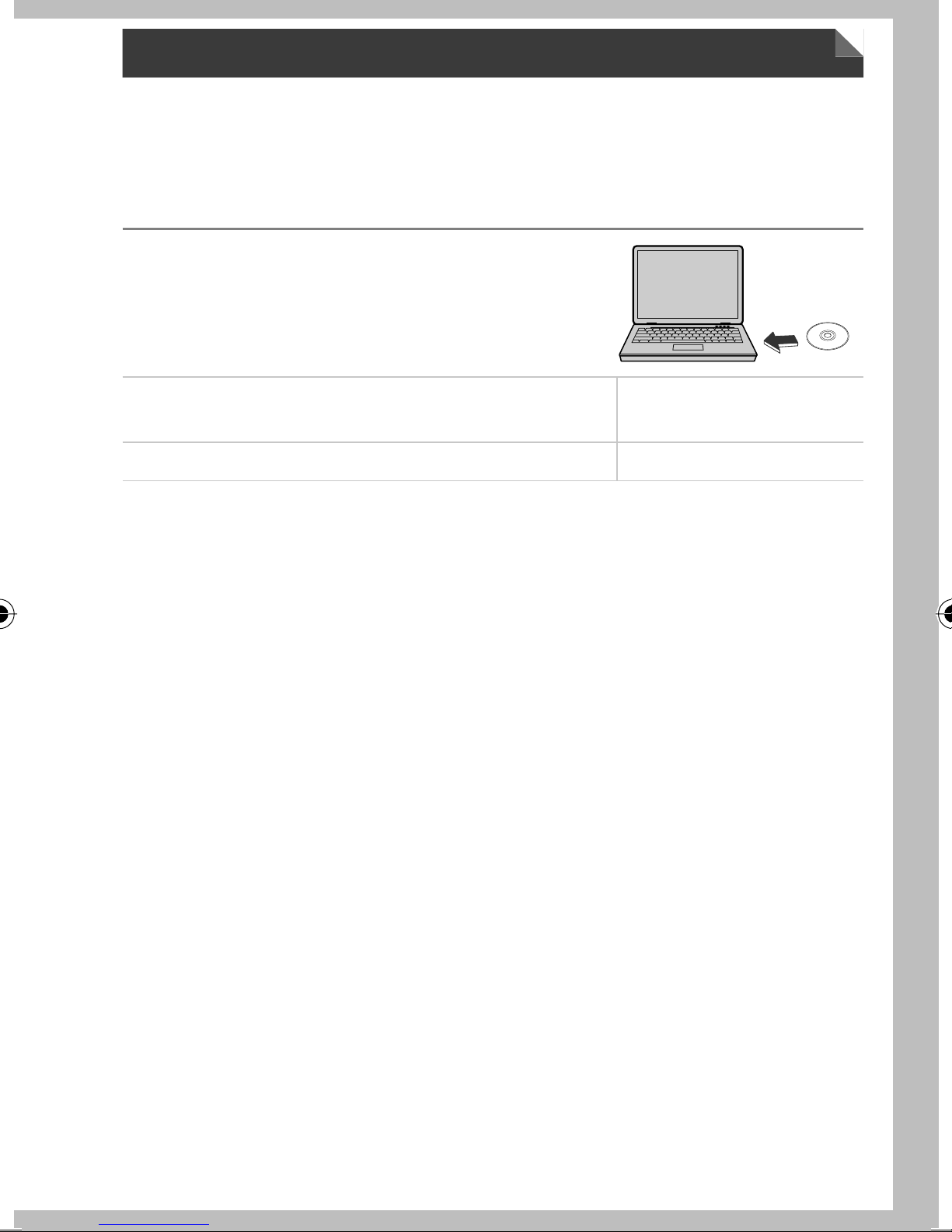
ﻑﺋﺎﻅﻭ ﻡﻬﻔﻟ ﻥﻣﺿﻣﻟﺍ DIGITAL CAMERA Manuals Disk ﺹﺭﻗ ﻰﻠﻋ ﺔﻘﻓﺭﻣﻟﺍ ﺔﻟﺩﻷﺍ ﻊﺟﺍﺭ
DIGITAL CAMERA ﺹﺭﻗ ﻰﻠﻋ ﺔﻘﻓﺭﻣﻟﺍ ﺞﻣﺍﺭﺑﻟﺍ ﻡﺍﺩﺧﺗﺳﺍ ﺩﻧﻋ ﻭﺃ ،ﺎًﻘﻣﻋ ﺭﺛﻛﺃ ﻝﻛﺷﺑ ﺍﺭﻳﻣﺎﻛﻟﺍ
.PDF ﻕﻳﺳﻧﺗﺑ ﺔﻋﻭﺿﻭﻣﻟﺍ ﺔﻟﺩﻷﺍ ﺽﺭﻌﻟ Adobe Reader ﺞﻣﺎﻧﺭﺑ ﺭﻳﻓﻭﺗ ﺏﺟﻳ .Solution Disk
Word ﻕﻳﺳﻧﺗﺑ ﺔﻋﻭﺿﻭﻣﻟﺍ ﺔﻟﺩﻷﺍ ﺽﺭﻌﻟ Microsoft Word/Word Viewer ﺞﻣﺎﻧﺭﺑ ﺕﻳﺑﺛﺗ ﻥﻛﻣﻳ
.(ﻁﺳﻭﻷﺍ ﻕﺭﺷﻠﻟ ﺔﻋﻭﺿﻭﻣﻟﺍ ﺔﻟﺩﻸﻟ ﻁﻘﻓ ﺏﻭﻠﻁﻣ)
DIGITAL CAMERA Manuals Disk ﺹﺭﻗ ﻝﺧﺩﺃ
.ﺭﺗﻭﻳﺑﻣﻛﻟﺍ ﺯﺎﻬﺟﺑ ﺔﻁﻭﻐﺿﻣﻟﺍ ﺹﺍﺭﻗﻷﺍ ﻙﺭﺣﻣ ﻲﻓ
.ﻝﻳﻟﺩﻟﺍ ﺽﺭﻌﻟ ﺔﺿﻭﺭﻌﻣﻟﺍ ﺕﺍﺩﺎﺷﺭﻹﺍ ﻊﺑﺗﺍ
،ﺔﻣﺋﺎﻗ ﻲﻓ ﺞﺗﻧﻣﻟﺍ ﺕﺎﻔﺻﺍﻭﻣ ﺝﺭﺩﻳﻭ ،ﺍﺭﻳﻣﺎﻛﻟﺍ ﻩﺫﻫ ﻑﺋﺎﻅﻭ ﻡﺍﺩﺧﺗﺳﺍ ﺔﻳﻔﻳﻛ ﺢﺿﻭﻳ
.ﺔﻧﻣﺿﻣﻟﺍ ﺞﻣﺍﺭﺑﻟﺍ ﺕﻳﺑﺛﺗﻟ ﺔﺑﻭﻠﻁﻣﻟﺍ ﺕﺍءﺍﺭﺟﻹﺍ ﺢﺿﻭﻳ ﻪﻧﺃ ﺎﻣﻛ
ﺍﺭﻳﻣﺎﻛﻟﺍ ﻡﺩﺧﺗﺳﻣ ﻝﻳﻟﺩ
ImageBrowser EX ﻡﺩﺧﺗﺳﻣ ﻝﻳﻟﺩﺔﻧﻣﺿﻣﻟﺍ ﺞﻣﺍﺭﺑﻟﺍ ﻝﻭﺣ ﺕﺍﺩﺎﺷﺭﺇ
۸
Page 30
ﺝﺭﺎﺧﻟﺍ ﻲﻓ ﺍﺭﻳﻣﺎﻛﻟﺍ ﺔﺑﺭﺟﺗ
ﺽﺭﻌﻟﺍ
.ﻝﻳﻐﺷﺗﻟﺍ ﻁﻣﻧ ﻰﻟﺇ ﻝﻭﺧﺩﻟﺎﺑ ﻡﻗ
. 1 ﺭﺯﻟﺍ ﻰﻠﻋ ﻁﻐﺿﺍ
.ﺭﻭﺻﻟﺍ ﺽﺍﺭﻌﺗﺳﺎﺑ ﻡﻗ
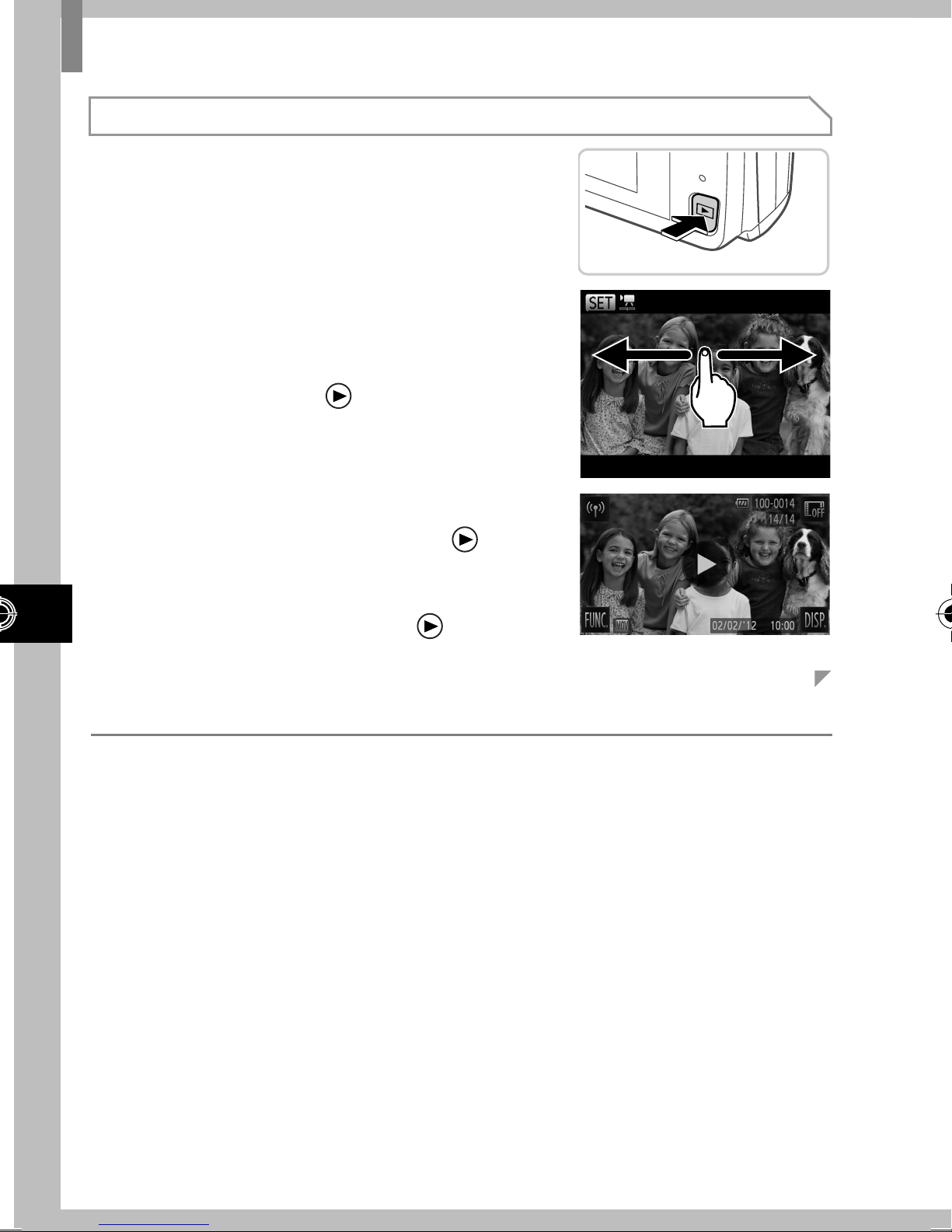
ﺭﺎﺳﻳﻟﺍ ﻰﻟﺇ ﻥﻳﻣﻳﻟﺍ ﻥﻣ ﺏﺣﺳﺍ ،ﺔﻳﻟﺎﺗﻟﺍ ﻭﺃ ﺔﻘﺑﺎﺳﻟﺍ ﺓﺭﻭﺻﻟﺍ ﺽﺭﻌﻟ
.ﺱﻛﻌﻟﺍ ﻭﺃ
ﻰﻟﺇ ﻝﻘﺗﻧﺍ ،ﻡﻼﻓﻷﺍ ﻝﻳﻐﺷﺗﻟ .
.۳ ﺓﻭﻁﺧﻟﺍ
.ﻡﻼﻓﻷﺍ ﻝﻳﻐﺷﺗﺑ ﻡﻗ
.ﻝﻳﻐﺷﺗﻟﺍ ءﺩﺑﻟ ﺱﻣﻟﺍ
ﺔﺷﺎﺷﻟﺍ ﺭﺑﻋ ﻝﻔﺳﺃ ﻭﺃ ﻰﻠﻋﺃ ﻰﻟﺇ ﺏﺣﺳﺍ ،ﺕﻭﺻﻟﺍ ﻯﻭﺗﺳﻣ ﻁﺑﺿﻟ
.ﻝﻳﻐﺷﺗﻟﺍ ءﺎﻧﺛﺃ
۱
۲
ﺯﻣﺭﻟﺎﺑ ﻡﻼﻓﻷﺍ ﺩﻳﺩﺣﺗ ﻡﺗﻳ
۳
.ﻡﻠﻳﻔﻟﺍ ءﺎﻬﺗﻧﺍ ﺩﻌﺑ
.ﺎﻬﺣﺳﻣ ﻡﺗﻳ ﻲﺗﻟﺍ ﺭﻭﺻﻟﺍ ﺓﺩﺎﻌﺗﺳﺍ ﻥﻛﻣﻳ ﻻ ﻪﻧﺃ ﻅﺣﻻ .ﻲﻠﻳ ﺎﻣﺑ ﻡﻗ ،۲ ﺓﻭﻁﺧﻟﺍ ﻲﻓ ﺎﻬﺗﺭﺗﺧﺍ ﻲﺗﻟﺍ ﺓﺭﻭﺻﻟﺍ ﺢﺳﻣﻟ
.ﻪﺳﻣﻟﺍ ﻡﺛ ،a ﺭﺎﻳﺗﺧﻻ ﻝﻔﺳﺃ ﻭﺃ ﻰﻠﻋﺃ ﻰﻟﺇ ﺏﺣﺳﺍﻭ ،H ﺱﻣﻟﺍ
ﺽﺭﻋ ﻡﺗﻳ
ﺭﻭﺻﻟﺍ ﺢﺳﻣ
.[ﺢﺳﻣﺍ] ﺱﻣﻟﺍ ،[؟ﺢﺳﻣﺍ] ﺽﺭﻋ ﺩﻌﺑ
۱
۲
۷
Page 31
ﺝﺭﺎﺧﻟﺍ ﻲﻓ ﺍﺭﻳﻣﺎﻛﻟﺍ ﺔﺑﺭﺟﺗ
ﺭﻳﻭﺻﺗﻟﺍ
.A ﻁﻣﻧﻟﺍ ﻰﻟﺇ ﻝﻭﺧﺩﻟﺍﻭ ﺍﺭﻳﻣﺎﻛﻟﺍ ﻝﻳﻐﺷﺗﺑ ﻡﻗ
. ON/OFF ﺭﺯﻟﺍ ﻰﻠﻋ ﻁﻐﺿﺍ
. A ﻰﻠﻋ ﻉﺎﺿﻭﻷﺍ ﻝﻳﺩﺑﺗ ﺡﺎﺗﻔﻣ ﻥﻳﻳﻌﺗﺑ ﻡﻗ
.ﺔﻁﻘﻠﻟﺍ ﺏﻳﻛﺭﺗﺑ ﻡﻗ
ﺭﻳﻐﺻﺗﻟﺍ/ﺭﻳﺑﻛﺗﻟﺍ ﻉﺍﺭﺫ ﻙﻳﺭﺣﺗﺑ ﻡﻗ ،ﻪﻣﻳﺧﺿﺗﻭ ﻑﺩﻬﻟﺍ ﺭﻳﺑﻛﺗﻟ
ﺭﻳﻐﺻﺗﻠﻟﻭ ،ﺔﺷﺎﺷﻟﺍ ﻰﻟﺇ ﺭﻅﻧﻟﺍ ﺩﻧﻋ (ﺔﺑﺭﻘﻣ ﺔﻁﻘﻟ) i ﻩﺎﺟﺗ
.(ﺔﻌﺳﺍﻭ ﺔﻳﻭﺍﺯ) j ﻩﺎﺟﺗ ﻪﻛﻳﺭﺣﺗﺑ ﻡﻗ ،ﻑﺩﻬﻟﺍ ﻥﻋ ﺍًﺩﻳﻌﺑ
.ﺔﺗﺑﺎﺛﻟﺍ ﺭﻭﺻﻟﺍ ﺭﻳﻭﺻﺗﺑ ﻡﻗ
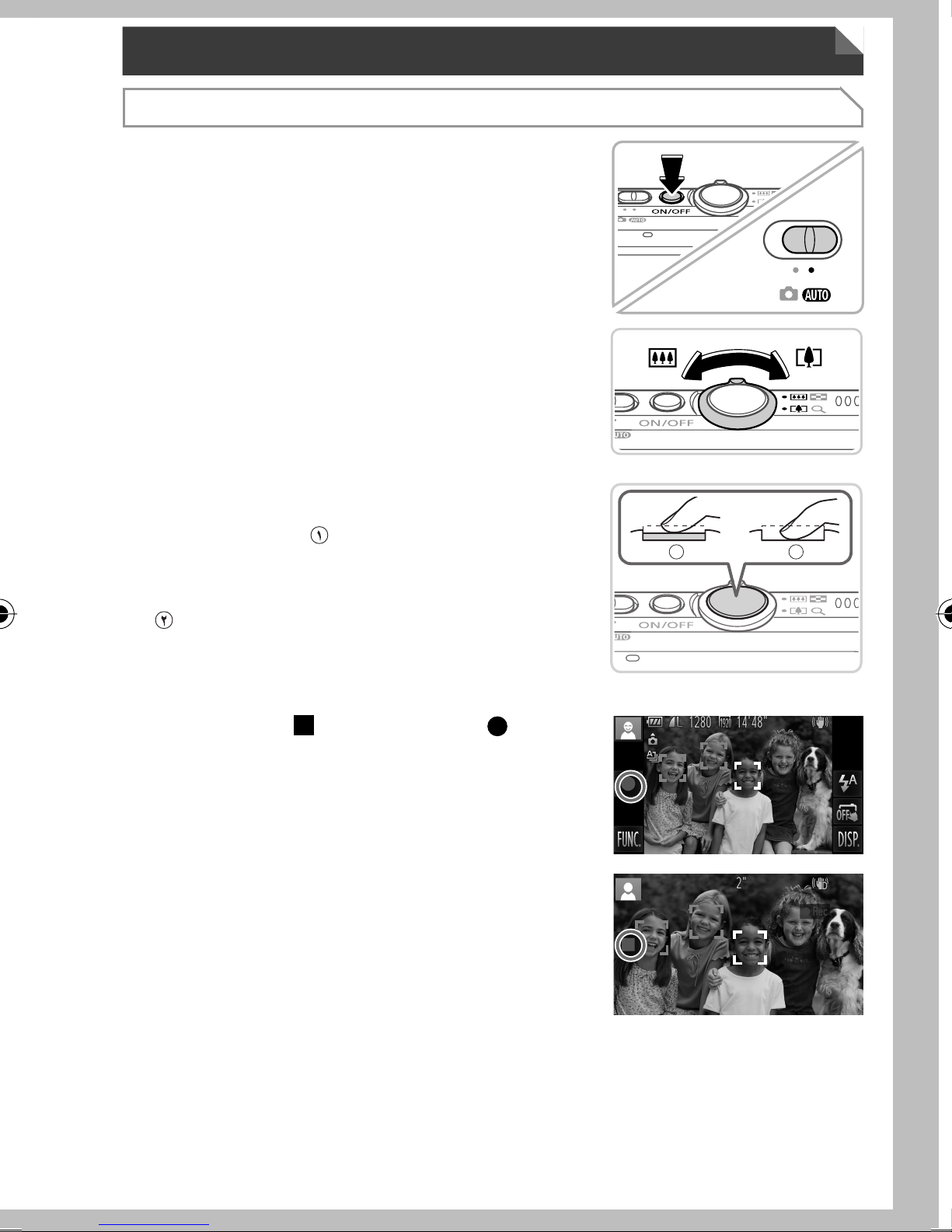
.( ) ﻕﻼﻏﻹﺍ ﺭﺯ ﻰﻠﻋ ﻕﻓﺭﺑ ﻁﻐﺿﺍ
ﺽﺭﻋ ﻡﺗﻳﻭ ،ﺯﻳﻛﺭﺗﻟﺍ ﺩﻌﺑ ﻥﻳﺗﺭﻣ ﻪﻳﺑﻧﺗ ﺕﻭﺻ ﺍﺭﻳﻣﺎﻛﻟﺍ ﺭﺩﺻﺗ
ﻕﺎﻁﻧ ﻲﻓ ﺓﺩﻭﺟﻭﻣﻟﺍ ﺓﺭﻭﺻﻟﺍ ﻕﻁﺎﻧﻣ ﻰﻟﺇ ﺓﺭﺎﺷﻺﻟ AF ﺕﺍﺭﺎﻁﺇ
۱
۲
۳
١
٢
.( ) ﻝﻣﺎﻛﻟﺎﺑ ﻝﻔﺳﻷﺍ ﻰﻟﺇ ﻕﻼﻏﻹﺍ ﺭﺯ ﻰﻠﻋ ﻁﻐﺿﺍ .ﺯﻳﻛﺭﺗﻟﺍ
.ﻡﻼﻓﻷﺍ ﺭﻳﻭﺻﺗﺑ ﻡﻗ
.ﻑﺎﻘﻳﻺﻟ ﺱﻣﻟﺍﻭ ،ﺭﻳﻭﺻﺗﻟﺍ ءﺩﺑﻟ ﺱﻣﻟﺍ
٦
Page 32
ﺔﻳﺋﺩﺑﻣﻟﺍ ﺕﺍﺯﻳﻬﺟﺗﻟﺍ
ﺦﻳﺭﺎﺗﻟﺍﻭ ﺕﻗﻭﻟﺍ ﻥﻳﻳﻌﺗ
.ﺍﺭﻳﻣﺎﻛﻟﺍ ﻝﻳﻐﺷﺗﺑ ﻡﻗ
. ON/OFF ﺭﺯﻟﺍ ﻰﻠﻋ ﻁﻐﺿﺍ
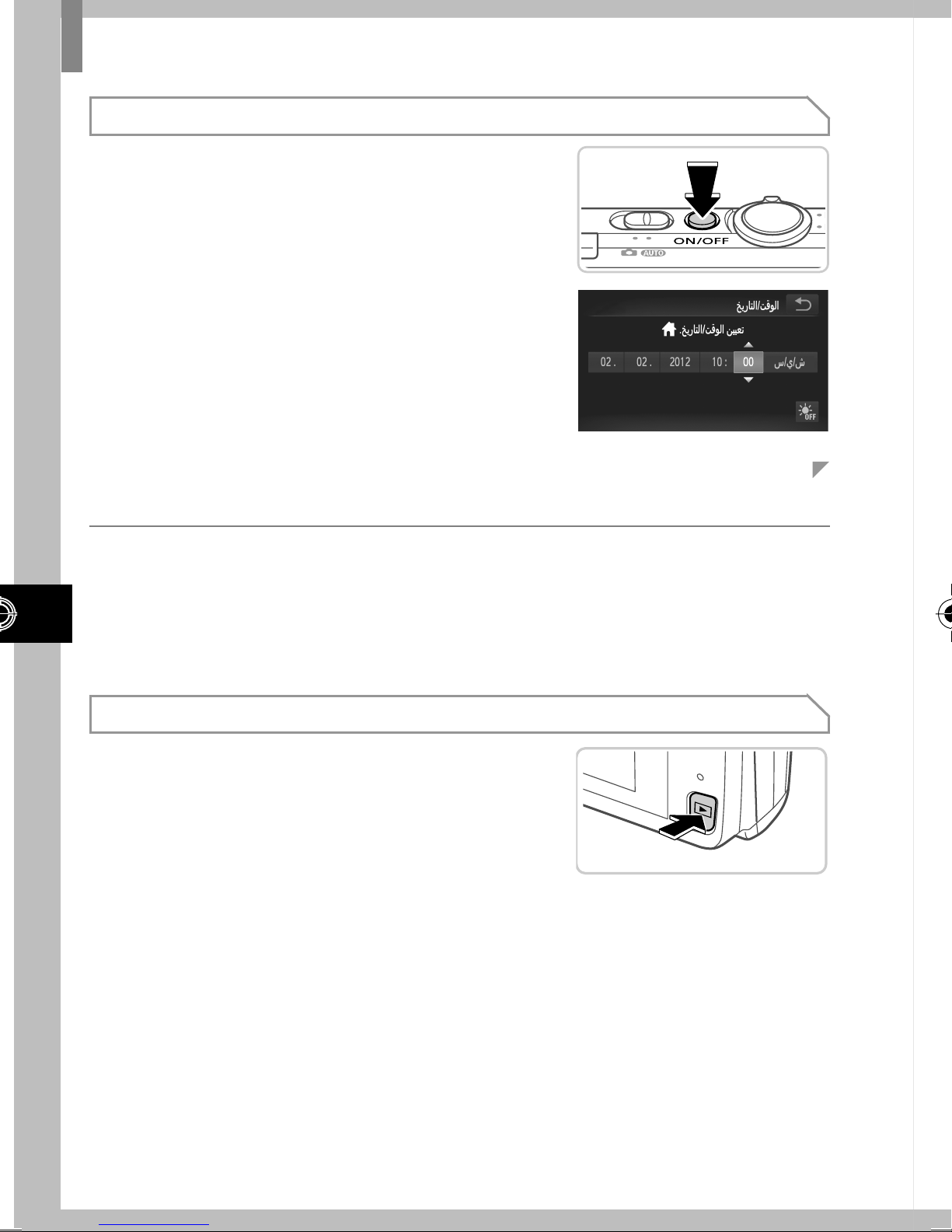
.ﺦﻳﺭﺎﺗﻟﺍ/ﺕﻗﻭﻟﺍ ﺔﺷﺎﺷ ﺽﺭﻋ ﻡﺗﻳ
.ﺦﻳﺭﺎﺗﻟﺍﻭ ﺕﻗﻭﻟﺍ ﻥﻳﻳﻌﺗﺑ ﻡﻗ
ﺩﻳﺩﺣﺗﻟ op ﻥﻳﺭﺯﻟﺍ ﺱﻣﻟﺍ ﻡﺛ ،ﺔﺋﻳﻬﺗﻠﻟ ﺭﺎﻳﺧﻟﺍ ﺱﻣﻟﺍ
.ﺦﻳﺭﺎﺗﻟﺍﻭ ﺕﻗﻭﻟﺍ
.
.[ﺦﻳﺭﺎﺗﻟﺍ/ﺕﻗﻭﻟﺍ] ﺱﻣﻟﺍ ﻡﺛ ،[ﺦﻳﺭﺎﺗﻟﺍ/ﺕﻗﻭﻟﺍ] ﺭﺎﻳﺗﺧﻻ ﻝﻔﺳﺃ ﻭﺃ ﻰﻠﻋﺃ ﻰﻟﺇ ﺏﺣﺳﺍﻭ ،3 ﺏﻳﻭﺑﺗﻟﺍ ﺔﻣﻼﻋ ﺱﻣﻟﺍ
۱
۲
^ ﺱﻣﻟﺍ ،ءﺎﻬﺗﻧﻻﺍ ﺩﻧﻋ
ﺦﻳﺭﺎﺗﻟﺍﻭ ﺕﻗﻭﻟﺍ ﺭﻳﻳﻐﺗ
.ﻲﻠﻳ ﺎﻣﺑ ﻡﻗ ،ﺎﻬﻧﻳﻳﻌﺗ ﺩﺭﺟﻣﺑ ﺕﻗﻭﻟﺍﻭ ﺦﻳﺭﺎﺗﻟﺍ ﻁﺑﺿﻟ
.n ﺱﻣﻟﺍ ﻡﺛ ،H ﺱﻣﻟﺍ
.ﻁﺑﺿﻟﺍ ﻝﺎﻣﻛﻹ ﻯﺭﺧﺃ ﺓﺭﻣ ۲ ﺓﻭﻁﺧﻟﺍ ﻊﺑﺗﺍ
.ﻥﻳﺗﺭﻣ ^ ﺏﻳﻭﺑﺗﻟﺍ ﺔﻣﻼﻋ ﺱﻣﻟﺍ
۱
۲
۳
٤
.ﻝﻳﻐﺷﺗﻟﺍ ﻁﻣﻧ ﻰﻟﺇ ﻝﻭﺧﺩﻟﺎﺑ ﻡﻗ
. 1 ﺭﺯﻟﺍ ﻰﻠﻋ ﻁﻐﺿﺍ
.ﺕﺎﻐﻠﻟﺍ ﻯﺩﺣﺇ ﺭﺗﺧﺍﻭ ﺩﺍﺩﻋﻹﺍ ﺔﺷﺎﺷ ﻰﻟﺇ ﻝﻭﺻﻭﻟﺎﺑ ﻡﻗ
.ﺩﺍﺩﻋﻹﺍ ﺔﺷﺎﺷ ﺽﺭﻋ ﻡﺗﻳ ﻰﺗﺣ ﺭﺍﺭﻣﺗﺳﻻﺍ ﻊﻣ n ﺱﻣﻟﺍ
ﻝﻔﺳﺃ H ﺱﻣﻟﺍ ،ﺓﺭﻛﺍﺫﻟﺍ ﺔﻗﺎﻁﺑ ﻰﻠﻋ ﺭﻭﺻ ﺩﻭﺟﻭ ﺩﻧﻋ
.n ﻰﻟﺇ ﻝﻭﺻﻭﻠﻟ ﺭﺎﺳﻳﻟﺍ
. ^ ﺱﻣﻟﺍ ﻡﺛ ،ﺎﻫﺭﺎﻳﺗﺧﻻ ﺽﺭﻌﻟﺍ ﺕﺎﻐﻟ ﻯﺩﺣﺇ ﺱﻣﻟﺍ
ﺽﺭﻌﻟﺍ ﺔﻐﻟ
۱
۲
٥
Page 33
ﺔﻳﺋﺩﺑﻣﻟﺍ ﺕﺍﺯﻳﻬﺟﺗﻟﺍ
ﺓﺭﻛﺍﺫﻟﺍ ﺔﻗﺎﻁﺑﻭ ﺔﻳﺭﺎﻁﺑﻟﺍ ﺏﻳﻛﺭﺗ
.ءﺎﻁﻐﻟﺍ ﺢﺗﻓﺍ
.( ) ﻪﺣﺗﻓﺍ ﻡﺛ ،( ) ءﺎﻁﻐﻟﺍ ﺡﺯﺃ
.ﺔﻳﺭﺎﻁﺑﻟﺍ ﺏﻳﻛﺭﺗﺑ ﻡﻗ
ﺏﻳﻛﺭﺗﺑ ﻡﻗ ،ﻡﻬﺳﻟﺍ ﻩﺎﺟﺗﺍ ﻲﻓ ﺔﻳﺭﺎﻁﺑﻟﺍ ﻝﻔﻗ ﻰﻠﻋ ﻁﻐﺿﻟﺍ ءﺎﻧﺛﺃ
ﻊﺿﻭﻣ ﻲﻓ ﺭﻘﺗﺳﺗ ﻰﺗﺣ ﺎﻬﻌﻓﺩﺍﻭ ﺢﺿﻭﻣ ﻭﻫ ﺎﻣﻛ ﺔﻳﺭﺎﻁﺑﻟﺍ
.ﺓﺭﻘﻧ ﺕﻭﺻ ًﺓﺭﺩﺻﻣ ﻝﻔﻘﻟﺍ
.ﻡﻬﺳﻟﺍ ﻩﺎﺟﺗﺎﺑ ﺔﻳﺭﺎﻁﺑﻟﺍ ﻝﻔﻗ ﺡﺎﺗﻔﻣ ﻁﻐﺿﺍ ،ﺔﻳﺭﺎﻁﺑﻟﺍ ﺔﻟﺍﺯﻹﻭ
ﺔﻗﺎﻁﺑ ﻲﻓ ﺔﺑﺎﺗﻛﻟﺍ ﻥﻣ ﺔﻳﺎﻣﺣﻟﺍ ﻥﺎﺳﻟ ﻥﻣ ﻕﻘﺣﺗ
۱
۲
۳
.ﺎﻬﺑﻳﻛﺭﺗﺑ ﻡﻗ ﻡﺛ ،ﺓﺭﻛﺍﺫﻟﺍ
٢
١
ﺔﻳﺭﺎﻁﺑﻟﺍ ﻝﻔﻗﺔﻳﻓﺭﻁﻟﺍ ﺕﺎﻳﺎﻬﻧﻟﺍ
ﺔﻳﺎﻣﺣﻟﺍ ﻥﺎﺳﻠﺑ ﺓﺩﻭﺯﻣﻟﺍ ﺓﺭﻛﺍﺫﻟﺍ ﺕﺎﻗﺎﻁﺑ ﻰﻠﻋ ﻝﻳﺟﺳﺗﻟﺍ ﻥﻛﻣﻳ ﻻ
ﺡﺯﺃ .(ﻝﻔﺳﻷ) ﻝﻔﻘﻟﺍ ﻊﺿﻭ ﻲﻓ ﻥﺎﺳﻠﻟﺍ ﻥﻭﻛﻳ ﺎﻣﺩﻧﻋ ﺔﺑﺎﺗﻛﻟﺍ ﻥﻣ
.ﻝﻔﻘﻟﺍ ءﺎﻐﻟﺇ ﻊﺿﻭﻣ ﻲﻓ ﺭﻘﺗﺳﻳ ﻰﺗﺣ ﻰﻠﻋﻷ ﻥﺎﺳﻠﻟﺍ
ﺭﻘﺗﺳﺗ ﻰﺗﺣ ﺢﺿﻭﻣ ﻭﻫ ﺎﻣﻛ ﺔﻬﺟﻭﻣ ﺓﺭﻛﺍﺫﻟﺍ ﺔﻗﺎﻁﺑ ﺏﻳﻛﺭﺗﺑ ﻡﻗ
.ﺓﺭﻘﻧ ﺕﻭﺻ ًﺓﺭﺩﺻﻣ ﻝﻔﻘﻟﺍ ﻊﺿﻭﻣ ﻲﻓ
ﻡﺛ ،ﺓﺭﻘﻧﺑ ﺭﻌﺷﺗ ﻰﺗﺣ ﻝﺧﺍﺩﻟﺍ ﻰﻟﺇ ﺎﻬﻌﻓﺩﺍ ،ﺓﺭﻛﺍﺫﻟﺍ ﺔﻗﺎﻁﺑ ﺔﻟﺍﺯﻹ
.ءﻁﺑﺑ ﺎﻫﺭﺭﺣ
.ءﺎﻁﻐﻟﺍ ﻕﻠﻏﺃ
ﻪﺗﺣﺍﺯﺇ ﺩﻧﻋ ﻝﻔﺳﻷﺍ ﻰﻟﺇ ﻪﻳﻠﻋ ﻁﻐﺿﺍﻭ ،( ) ءﺎﻁﻐﻟﺍ ﺽﻔﺧﺑ ﻡﻗ
.( ) ﺓﺭﻘﻧ ﺕﻭﺻ ﺍًﺭﺩﺻﻣ ﻕﻼﻏﻹﺍ ﻊﺿﻭﻣ ﻲﻓ ﺭﻘﺗﺳﻳ ﻰﺗﺣ
٤
ﺔﻳﻓﺭﻁﻟﺍ ﺕﺎﻳﺎﻬﻧﻟﺍ
١
٢
٤
Page 34
ﺔﻳﺳﻣﻠﻟﺍ ﺔﺷﺎﺷﻟﺍ ﻝﻳﻐﺷﺗ ﺕﺎﻳﻠﻣﻋ
ﻭﺃ ﺔﺷﺎﺷﻟﺍ ﺱﻣﻟ ﻝﻼﺧ ﻥﻣ ﻝﻬﺳ ﻲﺳﺩﺣ ﻝﻳﻐﺷﺗ ﻥﻳﻛﻣﺗ ﻰﻠﻋ ﺍﺭﻳﻣﺎﻛﻟﺎﺑ ﺓﺩﻭﺟﻭﻣﻟﺍ ﺔﻳﺳﻣﻠﻟﺍ ﺔﺷﺎﺷﻟﺍ ﺔﺣﻭﻟ ﻝﻣﻌﺗ
.ﺎﻬﻳﻠﻋ ﺏﺣﺳﻟﺍ
.ﺓﺯﻳﺟﻭ ﺓﺭﺗﻔﻟ ﻙﻌﺑﺻﺈﺑ ﺔﺷﺎﺷﻟﺍ ﺱﻣﻟﺍ .................. ﺱﻣﻠﻟﺍ
.ﺎﻬﻗﻭﻓ ﻙﻌﺑﺻﺇ ﻙﺭﺣﻭ ﺔﺷﺎﺷﻟﺍ ﺱﻣﻟﺍ .................ﺏﺣﺳﻟﺍ
ﻡﻼﻗﻷﺍ ﻡﺩﺧﺗﺳﺗ ﻻ .ﻁﺎﺑﺭﻟﺎﺑ ﻕﻓﺭﻣﻟﺍ ﻡﻠﻘﻟﺍ ﻡﺩﺧﺗﺳﺎﻓ ،ﺱﻣﻠﻟﺍ ﻝﻼﺧ ﻥﻣ ﺍﺭﻳﻣﺎﻛﻟﺍ ﻝﻳﻐﺷﺗ ﻲﻓ ﺔﺑﻭﻌﺻ ﻪﺟﺍﻭﺗ ﺕﻧﻛ ﺍﺫﺇ
.ﺔﻳﺳﻣﻠﻟﺍ ﺔﺷﺎﺷﻟﺍ ﻝﻳﻐﺷﺗﻟ ﻥﻣﺿﻣﻟﺍ ﻡﻠﻘﻟﺍ ﻑﻼﺧﺑ ﺓﺩﺎﺣﻟﺍ ﻡﺎﺳﺟﻷﺍ ﻭﺃ ﺭﺑﺣﻟﺍ ﻭﺃ ﺹﺎﺻﺭﻟﺍ
ﺔﻳﻛﻠﺳﻼﻟﺍ LAN ﺔﻛﺑﺷ ﺩﺍﺩﻋﺇ
ﺔﻳﻛﻠﺳﻼﻟﺍ LAN ﺔﻛﺑﺷ ﻝﻳﻟﺩ
ﻊﺟﺍﺭ ،ﺎﻬﻣﺍﺩﺧﺗﺳﺍﻭ ﺔﻳﻛﻠﺳﻼﻟﺍ LAN ﺔﻛﺑﺷ ﺩﺍﺩﻋﺇ ﻝﻭﺣ ﺕﺍﺩﺎﺷﺭﺇ ﻰﻠﻋ ﻝﻭﺻﺣﻠﻟ
.DIGITAL CAMERA Manuals Disk ﺹﺭﻗ ﻰﻠﻋ
ﺔﻳﺋﺩﺑﻣﻟﺍ ﺕﺍﺯﻳﻬﺟﺗﻟﺍ
ﺔﻳﺭﺎﻁﺑﻟﺍ ﻥﺣﺷ
.ﺔﻳﺭﺎﻁﺑﻟﺍ ﺏﻳﻛﺭﺗﺑ ﻡﻗ ﻡﺛ ،ءﺎﻁﻐﻟﺍ ﻝﺯﺃ
،ﻥﺣﺎﺷﻟﺍﻭ ﺔﻳﺭﺎﻁﺑﻟﺍ ﻰﻠﻋ ﻥﻳﺗﺩﻭﺟﻭﻣﻟﺍ o ﻥﻳﺗﻣﻼﻌﻟﺍ ﺓﺍﺫﺎﺣﻣ ﺩﻌﺑ
.( ) ﻝﻔﺳﻷﻭ ( ) ﻲﻓ ﺎﻬﻌﻓﺩﺑ ﺔﻳﺭﺎﻁﺑﻟﺍ ﺏﻳﻛﺭﺗﺑ ﻡﻗ
.ﺔﻳﺭﺎﻁﺑﻟﺍ ﻥﺣﺷﺑ ﻡﻗ
،ﺔﻗﺎﻁﻟﺍ ﺫﻔﻧﻣﺑ ﻪﻟﺎﺧﺩﺇﻭ ﻥﺣﺎﺷﻟﺎﺑ ﺔﻗﺎﻁﻟﺍ ﻙﻠﺳ ﻙﻠﻳﺻﻭﺗ ﺩﺭﺟﻣﺑ
.ﻲﻟﺎﻘﺗﺭﺑﻟﺍ ﻥﻭﻠﻟﺎﺑ ﺡﺎﺑﺻﻣﻟﺍ ءﻲﺿﻳﺳ
.ﺭﺿﺧﻷﺍ ﻥﻭﻠﻟﺍ ﻰﻟﺇ ﺡﺎﺑﺻﻣﻟﺍ ﺓءﺎﺿﺇ ﻝﻭﺣﺗﺗ ،ﻥﺣﺷﻟﺍ ﻝﺎﻣﺗﻛﺍ ﺩﻌﺑ
.ﺔﻳﺭﺎﻁﺑﻟﺍ ﺔﻟﺍﺯﺈﺑ ﻡﻗ
ﻭﺃ ﺕﺎﻁﻘﻠﻟﺍ ﺩﺩﻋﻭ ﻥﺣﺷﻟﺍ ﺕﻗﻭ ﻝﻭﺣ ﻝﻳﺻﺎﻔﺗ ﻰﻠﻋ ﻝﻭﺻﺣﻠﻟ
ﻊﺟﺍﺭ ،ﻝﻣﺎﻛﻟﺎﺑ ﺔﻧﻭﺣﺷﻣ ﺔﻳﺭﺎﻁﺑ ﻊﻣ ﺭﻓﻭﺗﻣﻟﺍ ﻝﻳﺟﺳﺗﻟﺍ ﺕﻗﻭ
ﺍﺭﻳﻣﺎﻛﻟﺍ ﻡﺩﺧﺗﺳﻣ ﻝﻳﻟﺩ
.
ﻲﻓ "ﺕﺎﻔﺻﺍﻭﻣﻟﺍ"
۱
١
٢
۲
۳۳
Page 35
ﺓﻭﺑﻌﻟﺍ ﺕﺎﻳﻭﺗﺣﻣ
.ﺓﻭﺑﻌﻟﺍ ﻲﻓ ﺔﻧﻣﺿﻣ ﺔﻳﻟﺎﺗﻟﺍ ﺭﺻﺎﻧﻌﻟﺍ ﻥﺃ ﻥﻣ ﺩﻛﺄﺗ ،ﻡﺍﺩﺧﺗﺳﻻﺍ ﻝﺑﻗ
.ﺍﺭﻳﻣﺎﻛﻟﺍ ﻉﺯﻭﻣﺑ ﻝﺻﺗﺍ ،ﺎﻬﻧﻣ ﺎًّﻳﺃ ﺩﺟﺗ ﻡﻟ ﺍﺫﺇﻭ
ﻡﺻﻌﻣﻟﺍ ﻁﺎﺑﺭ
۱*
WS-DC10
ﻥﺎﻣﺿﻟﺍ ﺞﻣﺎﻧﺭﺑ
Canon ﻥﻣ ﻲﻣﻳﻠﻗﻹﺍ
.DIGITAL CAMERA Manuals Disk ﺹﺭﻘﻟﺍ ﻰﻠﻋ
ﻰﻠﻋ ﻝﻭﺻﺣﻠﻟﻭ ؛
ﺔﻬﺟﺍﻭﻟﺍ ﻝﺑﻛ
IFC-400PCU
DIGITAL CAMERA ﺹﺭﻗ
۳*
Solution Disk
.
ﺔﻳﻛﻠﺳﻼﻟﺍ LAN ﺔﻛﺑﺷ ﻝﻳﻟﺩ
ﺍﺭﻳﻣﺎﻛﻟﺍ ﻡﺩﺧﺗﺳﻣ ﻝﻳﻟﺩ
ﻊﺟﺍﺭ ،ﺕﻳﺑﺛﺗﻟﺍ ﺕﺍﺩﺎﺷﺭﺇ ﻰﻠﻋ ﻝﻭﺻﺣﻠﻟﻭ .ﺍﺭﻳﻣﺎﻛﻟﺍ ﻊﻣ ﺔﻣﺩﺧﺗﺳﻣﻟﺍ ﺞﻣﺍﺭﺑﻟﺍ ﻰﻠﻋ ﻱﻭﺗﺣﻳ ۳*
ﺔﻳﺭﺎﻁﺑﻟﺍ ﻥﺣﺎﺷ
CB-2LDE
ﻭ ،
NB-11L ﺔﻳﺭﺎﻁﺑﻟﺍ ﺔﻣﺯﺣ
(ﺔﻳﻓﺭﻁ ﺔﻳﺎﻬﻧ ءﺎﻁﻐﺑ ﺓﺩﻭﺯﻣ)
DIGITAL CAMERA ﺹﺭﻗ
۲*
Manuals Disk
ﺍﺭﻳﻣﺎﻛﻟﺍ ﻡﺩﺧﺗﺳﻣ ﻝﻳﻟﺩ
ImageBrowser EX ﻡﺩﺧﺗﺳﻣ ﻝﻳﻟﺩ
ImageBrowser EX ﻡﺩﺧﺗﺳﻣ ﻝﻳﻟﺩ
.
ﻊﺟﺍﺭ ،ﻕﻓﺭﻣﻟﺍ ﻝﻭﺣ ﺕﺍﺩﺎﺷﺭﺇ ﻰﻠﻋ ﻝﻭﺻﺣﻠﻟ ۱*
ﻝﻳﻐﺷﺗﻟﺍ ءﺩﺑ ﻝﻳﻟﺩ
(ﻝﻳﻟﺩﻟﺍ ﺍﺫﻫ)
ﻭ ،
ﺍﺭﻳﻣﺎﻛﻟﺍ ﻡﺩﺧﺗﺳﻣ ﻝﻳﻟﺩ
ﻊﺟﺍﺭ ،ﻡﺍﺩﺧﺗﺳﻻﺍ ﺕﺍﺩﺎﺷﺭﺇ
ﺍﺭﻳﻣﺎﻛﻟﺍ
ﻥﻣﺿﺗﻳ ۲*
ﺔﻘﻓﺍﻭﺗﻣﻟﺍ ﺓﺭﻛﺍﺫﻟﺍ ﺕﺎﻗﺎﻁﺑ
.ﺔﻘﻓﺭﻣ ﺓﺭﻛﺍﺫ ﺔﻗﺎﻁﺑ ﺩﺟﻭﺗ ﻻ
ﻝﻭﺣ ﻝﻳﺻﺎﻔﺗ ﻰﻠﻋ ﻝﻭﺻﺣﻠﻟ .ﺎﻬﺗﻌﺳ ﻥﻋ ﺭﻅﻧﻟﺍ ﺽﻐﺑ ،(ﺔﻠﺻﻔﻧﻣ ﻉﺎﺑﺗ) ﺔﻳﻟﺎﺗﻟﺍ ﺓﺭﻛﺍﺫﻟﺍ ﺕﺎﻗﺎﻁﺑ ﻡﺍﺩﺧﺗﺳﺍ ﻥﻛﻣﻳ
.
ﺍﺭﻳﻣﺎﻛﻟﺍ ﻡﺩﺧﺗﺳﻣ ﻝﻳﻟﺩ
ﻲﻓ "ﺕﺎﻔﺻﺍﻭﻣﻟﺍ" ﻊﺟﺍﺭ ،ﺓﺭﻛﺍﺫﻟﺍ ﺔﻗﺎﻁﺑ ﺏﺳﺣ ﻝﻳﺟﺳﺗﻟﺍ ﺕﻗﻭﻭ ﺕﺎﻁﻘﻠﻟﺍ ﺩﺩﻋ
*
SD ﺓﺭﻛﺍﺫﻟﺍ ﺕﺎﻗﺎﻁﺑ •
*
SDHC ﺓﺭﻛﺍﺫﻟﺍ ﺕﺎﻗﺎﻁﺑ •
*
SDXC ﺓﺭﻛﺍﺫﻟﺍ ﺕﺎﻗﺎﻁﺑ •
.ﺍﺭﻳﻣﺎﻛﻟﺍ ﻩﺫﻫ ﻊﻣ ﻝﻣﻌﻠﻟ ﺓﺭﻛﺍﺫﻟﺍ ﺕﺎﻗﺎﻁﺑ ﻊﻳﻣﺟ ﺔﻗﺩﺎﺻﻣ ﻡﺗﻳ ﻡﻟ ،ﻙﻟﺫ ﻊﻣﻭ .SD ﺕﺎﻔﺻﺍﻭﻣ ﻊﻣ ﻕﻓﺍﻭﺗﺗ *
ﺔﻠﻛﺷﻣ ﺔﻳﺃ ﺩﻭﺟﻭ ﺔﻟﺎﺣ ﻲﻓﻭ .(ﻲﻛﻠﺳﻼﻟﺍ ﻝﻘﻧﻟﺍ ﻙﻟﺫ ﻲﻓ ﺎﻣﺑ) Eye-Fi ﺔﻗﺎﻁﺑ ﻑﺋﺎﻅﻭﻟ ﺞﺗﻧﻣﻟﺍ ﺍﺫﻫ ﻡﻋﺩ ﻥﻣﺿﻧ ﻻ
.ﻕﻁﺎﻧﻣﻟﺍ ﻭﺃ ﻥﺍﺩﻠﺑﻟﺍ ﻥﻣ ﺩﻳﺩﻌﻟﺍ ﻲﻓ Eye-Fi ﺕﺎﻗﺎﻁﺑ ﻡﺍﺩﺧﺗﺳﻻ ﺔﻘﻓﺍﻭﻣ ﻰﻠﻋ ﻝﻭﺻﺣﻟﺍ ﺏﺟﻳ ﻪﻧﺃ ﺎًﺿﻳﺃ ﻅﺣﻻ
ﻡﺍﺩﺧﺗﺳﺍ ﻰﻠﻋ ﺔﻘﻓﺍﻭﻣﻟﺍ ﺕﻣﺗ ﻝﻫ ﺎًﺣﺿﺍﻭ ﻥﻛﻳ ﻡﻟ ﺍﺫﺇﻭ .ﺔﻘﻓﺍﻭﻣ ﻰﻠﻋ ﻝﻭﺻﺣﻟﺍ ﻥﻭﺩﺑ ﺔﻗﺎﻁﺑﻟﺍ ﻡﺍﺩﺧﺗﺳﺎﺑ ﺢﻣﺳُﻳ ﻻﻭ
Eye-Fi ﺕﺎﻗﺎﻁﺑ •
Eye-Fi ﺕﺎﻗﺎﻁﺑ ﻝﻭﺣ ﺕﺎﻣﻭﻠﻌﻣ
.ﺔﻗﺎﻁﺑﻠﻟ ﺔﻌﱢﻧﺻﻣﻟﺍ ﺔﻬﺟﻟﺍ ﺔﻌﺟﺍﺭﻣ ءﺎﺟﺭﻟﺎﻓ ،Eye-Fi ﺔﻗﺎﻁﺑﺑ ﻕﻠﻌﺗﺗ
.ﺔﻗﺎﻁﺑﻠﻟ ﺔﻌﱢﻧﺻﻣﻟﺍ ﺔﻬﺟﻟﺍ ﺔﻌﺟﺍﺭﻣ ءﺎﺟﺭﻟﺎﻓ ،ﻻ ﻡﺃ ﺔﻘﻁﻧﻣﻟﺍ ﻲﻓ ﺔﻗﺎﻁﺑﻟﺍ
۲
Page 36
 Loading...