

Page 1

快速安装指南
目录
介绍 1
准备打印机 2
安装墨水盒 (FINE Cartridge) 3
安装打印机驱动程序 6
安装打印机驱动程序- Windows
安装打印机驱动程序- Macintosh
基本操作 12
使用 Windows 打印 12
使用 Macintosh 打印 13
更换墨水盒 (FINE Cartridge) 14
®
®
6
9
在安装使用之前请务必详细阅读、理解本安装指南的要求并遵守各项要求操作本机。
请妥善保管好本手册,以便日后能随时查阅。
C
QA7-3563-V01
Page 2

Exif Print
本打印机支持 Exif Print。
Exif Print 是增强数码相机和打印机之间信息交换的标准。
加拿大电讯干扰规定
此数字设备并没有超出加拿大工业科学 ICES-003 中名为 “数字设备 (Digital
Apparatus)”标准中的对于数字设备的电讯噪音输出的 Class B 规限。
国际能源之星 (ENERGY STAR®) 计划
作为一个能源之星 (ENERGY STAR®) 的合作者,佳能公司确认本产品符合能源
之星 (ENERGY STAR) 对于能源效率的指标。
国际能源之星 (ENERGY STAR
®
) 办公室设备计划是全球性计划,
它旨在促进计算机及其他办公室设备使用时的能源节约。该计划
支持发展和推广那些能够有效降低能源消耗的产品。这是一个开
放性的系统,各行业均可自愿参加。目标产品是办公室设备,如计
算机、监视器、打印机、传真机和复印机等。
它们的标准和标记在各个加入的国家中是统一的。
电源要求
切勿使用购买时所在国家以外的电源电压。使用不正确的电源电压将导致火灾或
电击。正确的电源电压和频率如下:
AC 100-240V, 50/60Hz
请注意
1. 本《快速安装指南》中所记述内容主要面向 Windows/Macintosh 用户。
2. 本《快速安装指南》中所记述内容有时可能进行若干改变,恕不预先通知。
3. 本《快速安装指南》中所记述内容如果发现错误记述、印刷乱页、漏页等情形,请向佳
能公司询问并指正。
4. 请不要使用本用户指南中没有记述的方法操作本机。万一发生违反操作规则的事故
以及发生的损害,佳能公司将不负任何责任。
5. 本产品是供应中国大陆市场之产品,由于机械规格与国外不同,请不要在中国大陆之
外的国家 ( 地区 ) 使用本产品。
6. 本产品 ( 包含消耗品 ) 所发生的垃圾废物以及废弃处理本产品时,请一定遵守用户所
在国家 ( 地区 ) 的有关垃圾处理方面法规进行处理。
打印机型号:K10258 (iP2200), K10250 (iP1600/iP1200)
2005.04
Page 3

介绍
本 《快速安装指南》使用以下符号表示重要的信息。请务必留意这些符号的说明。
如果忽略这些说明,可能会由于不正确的设备操作,而造成死亡或严重的人身伤害。为了
能够安全地操作,必须留意这些警告。
如果忽略这些说明,可能会由于不正确的设备操作,而造成人身伤害或器材损坏。为了能
够安全地操作,必须留意这些注意。
也请阅读 《用户指南》的 “安全注意事项”。请留意这些警告和注意,避免造成人身
伤害或损坏打印机。
本指南的图表和计算机屏幕适用于 iP2200。除非另有说明,iP1600/iP1200 的操作方法完全
相同。
商标注释
• Windows 是微软公司在美国和其他国家的注册商标。
• Macintosh 和 Mac 是 Apple 计算机公司在美国和其他国家的注册商标。
• 所有其他产品和品牌名称都是其各自所属公司的商标。
版权所有 ©2005 CANON INC.
保留所有权利。未经佳能公司明确的书面许可,禁止以任何形式转印或复印本指南中的
任何部分。
1
Page 4

准备打印机
①
②
1
把打印机置于平面上。
2
如图所示,除去打印机的胶带①。
胶带位置可能会有变动。
3
打开靠纸架②和前盖③。
4
取出右侧的保护材料。
③
保护材料
5
关闭前盖。
2
Page 5

安装墨水盒 (FINE Cartridge)
• 在您手湿时,切勿尝试把电源线插入电源插座或从中拔出电源线。
• 切勿损毁、修改、拉拽、过度弯曲或扭曲电源线。请勿把重物置于电源线上。
• 切勿使用购买时所在国家的标准电源供应以外的电源。使用不正确的电压和频率将导致
火灾或电击。
• 必须把插头完全地插入电源插座。
• 使用 iP2200 或 iP1600 时
务必使用同时安装有黑色墨水盒 (Black FINE Cartridge) 和彩色墨水盒 (Color FINE
Cartridge)(PG-40、CL-41) 的 iP2200 或 iP1600 打印机。否则,打印机无法进行打印。若
打印时任一墨水用完,可以选择彩色或黑色墨水作为打印机驱动程序设置。但是,无
论打印机驱动程序如何设置,必须使用同时安装有黑色墨水盒 (Black FINE Cartridge) 和
彩色墨水盒 (Color FINE Cartridge) 的打印机。
• 使用 iP1200 时
iP1200 打印机仅使用彩色墨水盒 (Color FINE Cartridge)(CL-41) 便可进行打印。
通过安装一个可选用的黑色墨水盒 (Black FINE Cartridge)(PG-40), iP1200 便同 iP2200
和 iP1600 一样,可同时使用黑色墨水和彩色墨水进行打印。
• 为安全起见,请把墨水盒 (FINE Cartridge) 存放在远离小孩可接触的地方。
• 请勿掉下或摇晃墨水盒 (FINE Cartridge),这会造成墨水漏出,弄脏您的衣物和双手。
1
请将打印机电源线的插头插入电源插
座。
⑤
④
开
2
开启打印机④。此时请勿开启计算机。
电源灯⑤闪烁,打印机开始工作。请等待直至
电源灯完全变亮。
3
打开前盖。
墨水盒 (FINE Cartridge) 支架移到左边。
4
从包装中取出彩色墨水盒 (Color FINE
Cartridge)。
3
Page 6

对着墨水盒 (FINE Cartridge) 支架
5
轻轻地除去保护胶带。
电气触点
保护胶带
• 请勿触摸墨水盒 (FINE
Cartridge) 的电气触点或打
印头喷嘴。
• 小心处理取下的保护胶
带,以免弄脏双手或周围
工作区。
• 取下保护胶带后,请勿尝
试把其再粘上。
6
将彩色墨水盒 (Color FINE Cartridge) ⑥
打印头喷嘴
略微倾斜,插入右边的插槽 (C) ⑦。
⑦
⑥
7
向上推动墨水盒,直至锁定到位。
4
Page 7
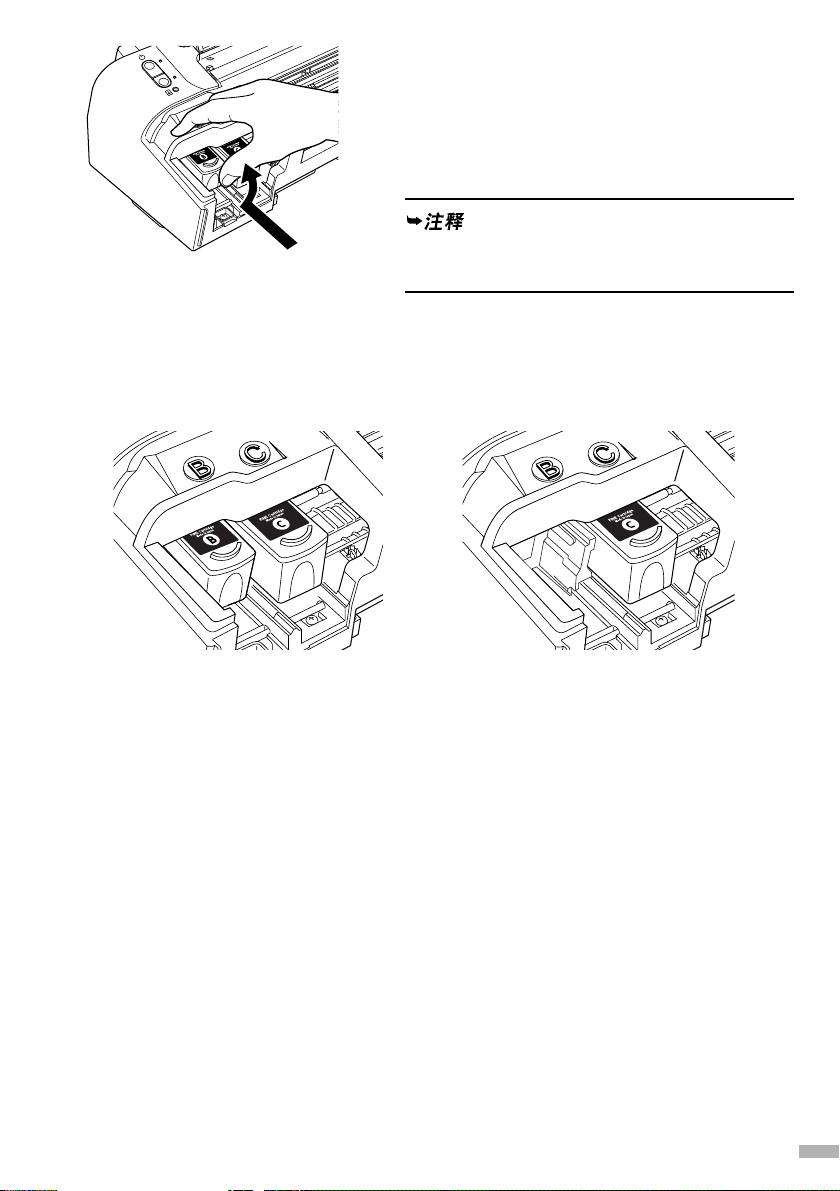
8
使用相同的步骤安装黑色墨水盒 (Black
FINE Cartridge)。
黑色墨水盒 (Black FINE Cartridge) 应安装到左
边的插槽 (B) 中。
9
关闭前盖。
请等待直至准备操作完毕;大约需要 1 至 2 分
钟。
iP2200/iP1600
iP1200
5
Page 8
安装打印机驱动程序
安装打印机驱动程序 -
•
在安装驱动程序前,不启动任何反病毒程序和自动装入程序。
• 本指南中显示的屏幕适用于运行安装了 Service Pack 2 的 Windows XP 操作系统 ( 以下称
为 Windows XP SP2) 的计算机。屏幕会随您所使用的操作系统而有所不同。
• 在 Windows XP 或 Windows 2000 环境下安装打印机驱动程序时,请以管理员
(Administrators) 组成员的身份登录系统。
• 请勿在安装过程中切换用户。
如果以下的屏幕自动出现,单击取消退出屏幕,并关闭
打印机。然后取下连接到计算机上的 USB 电缆线。然后
从步骤 3 开始安装打印机驱动程序。
Windows
®
1
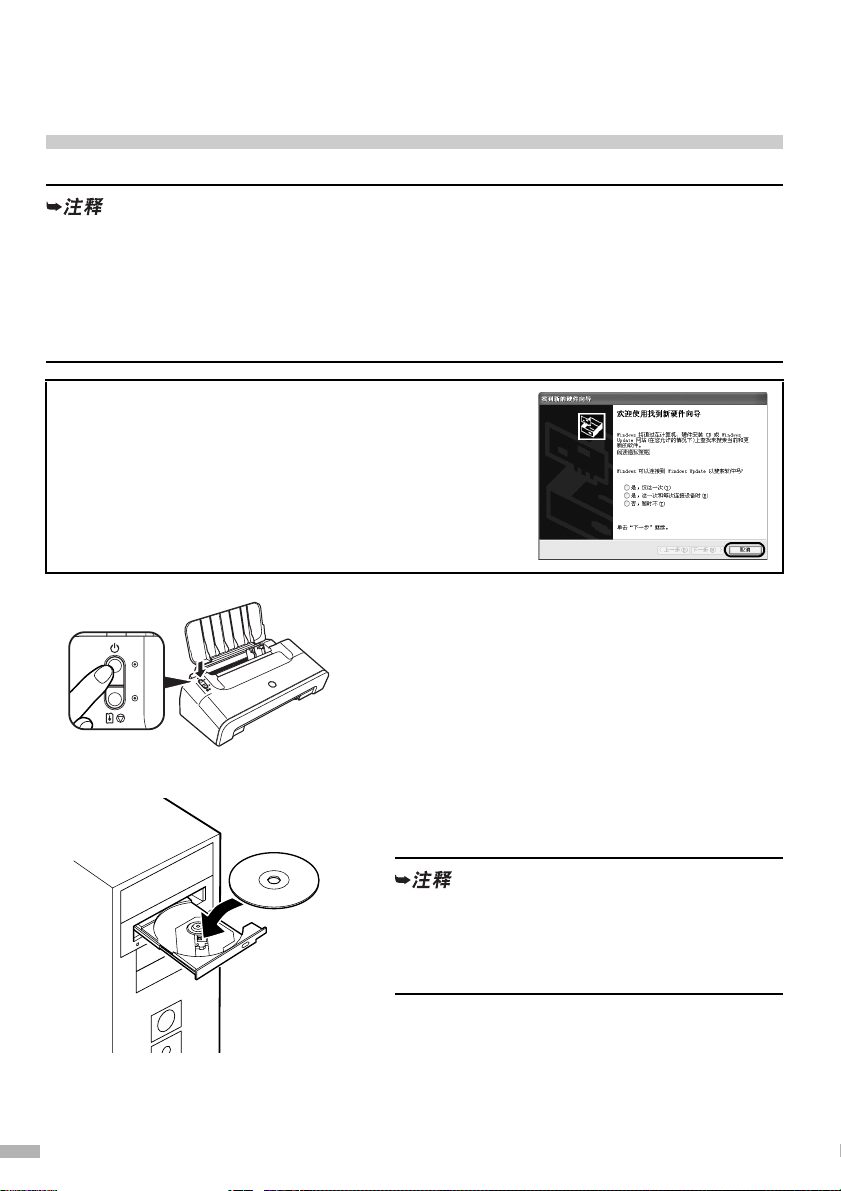
确保打印机已关闭。
2
开启计算机,启动 Windows。如果有任
何应用程序自动运行,请把其关闭。
在此阶段,请勿开启打印机。
关
3
把安装软件和用户指南光盘放入光盘驱
动器中。
•
如果选择语言屏幕出现,选择一种语言,然后
单击下一步。
•
如果选择居住地屏幕出现,选择您的居住地,
然后单击下一步。
6
Page 9
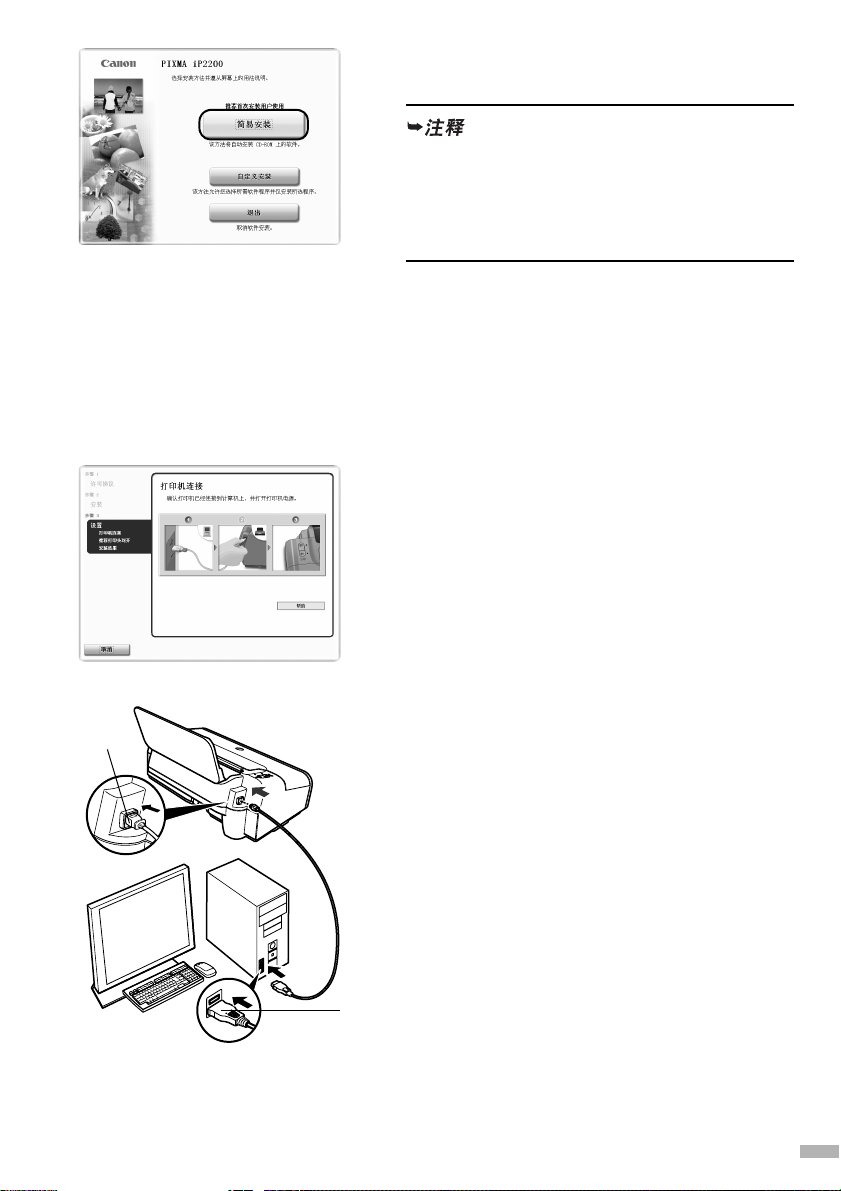
4
按照屏幕显示的指示进行。左边的屏幕
出现时,请单击简易安装。
• 选择
简易安装
要选择只安装特定项目,单击自定义安装,
然后按照屏幕上的指示进行。
• 要安装 PhotoRecord,单 击 自定义安装,然 后
按照屏幕上的指示进行。
5
出现要安装的应用程序列表时,确认其
时,自动安装光盘中的项目。
内容,单击安装,然后按照屏幕上的指
示进行。
将光标移到项目上以在光标下方显示各个应用
程序的说明。
6
阅读许可协议并单击是。
7
左边的屏幕出现时,使用 USB 电缆线⑧
将打印机连接到计算机。
⑧
⑧
7
Page 10
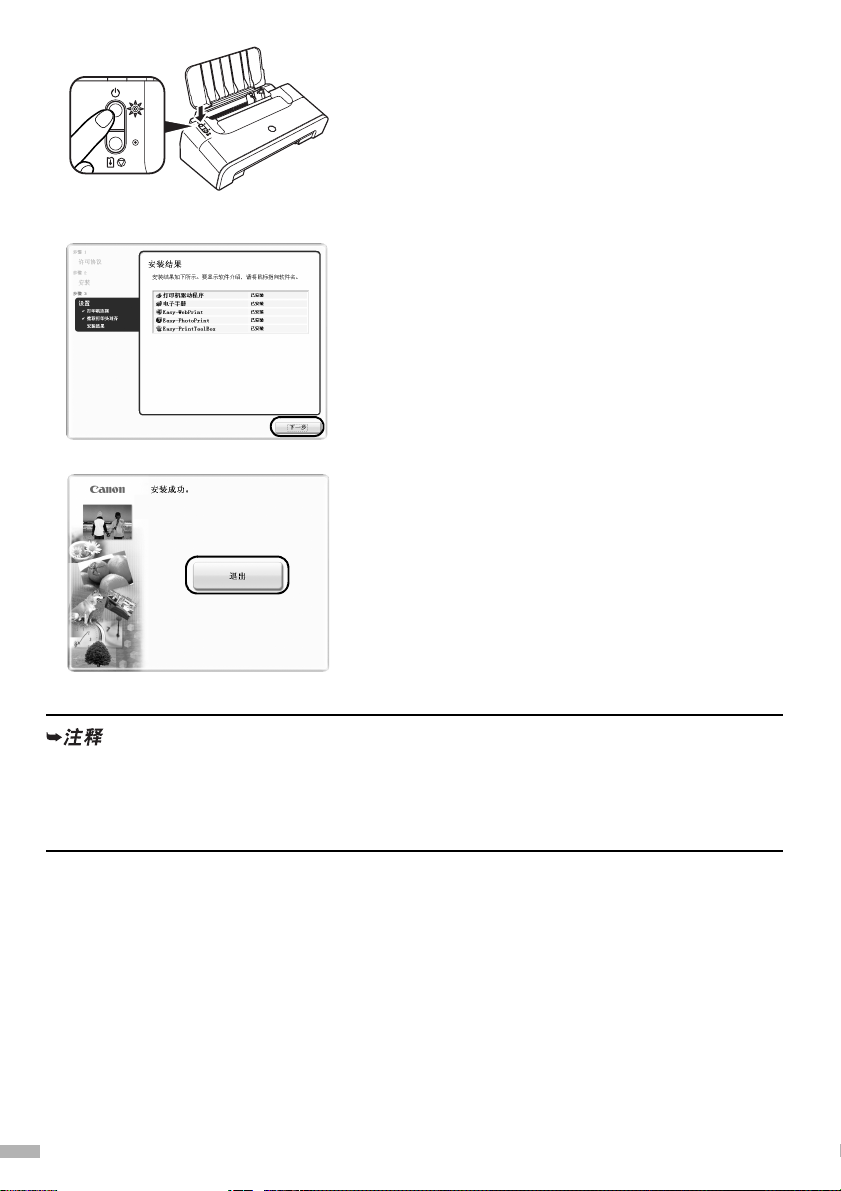
8
开启打印机。
如果打印机被识别,打印机驱动程序便会自动
安装。
开
9
单击下一步。
推荐打印头对齐屏幕出现时,单击下一步。
10
左边的屏幕出现时,请单击退出。
如果屏幕显示重新启动系统的复选框,可以重
新启动系统而不仅是退出程序。要重新启动系
统,确保该复选框被选中,然后单击重新启动。
如果规则的线条偏移或打印效果不理想,请对
齐打印头。
请参阅 《用户指南》的 “对齐打印头”。
• 要查看电子手册,双击桌面上的 iPXXXX 电子手册快捷图标,或单击开始并选择所有程
序 ( 或程序 )、Canon iPXXXX Manual 和 iPXXXX 电子手册。 (XXXX 代表 2200、1600
或 1200。 )
• 要查看电子手册必须安装 Microsoft Internet Explorer 5.0 或更新版本。
8
Page 11
安装打印机驱动程序 -
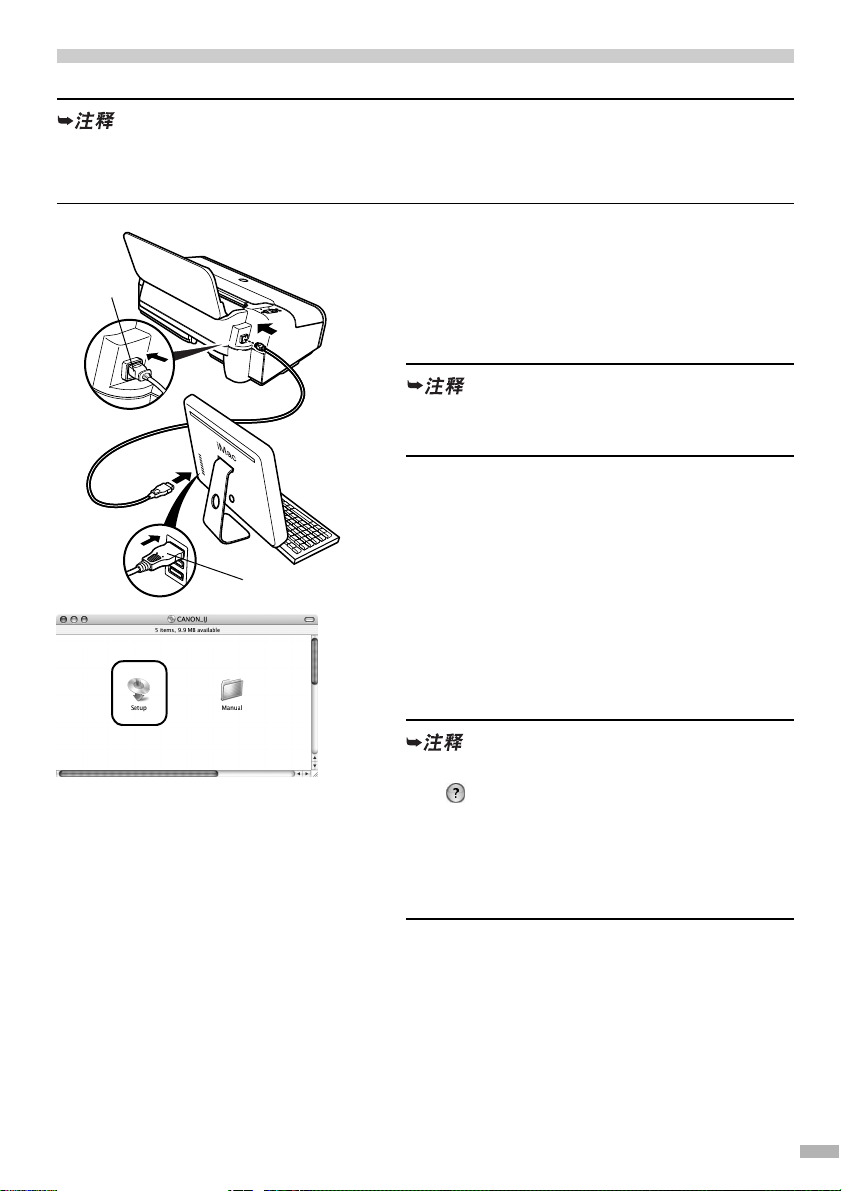
• 在安装驱动程序时,不要拔出或插入USB电缆线,这样会导致计算机或打印机不能正常
工作。
• 在安装驱动程序前,不启动任何反病毒程序和自动装入程序。
⑧
Macintosh
®
1
确保打印机已连接到计算机⑧。
2
开启 Mac。
3
把安装软件和用户指南光盘放入光盘驱
动器中。
如果光盘没有自动运行,双击桌面上的光盘图
标。
⑧
4
双击安装 (Setup) 图标。
5
认证 (Authenticate) 屏幕出现时,输入
管理员名称和密码,然后单击好 (OK)。
• 如果不知道管理员名称或密码,单击屏幕上
的 ,然后按照屏幕上的指示进行。
• 如果选择语言 (Select Language) 屏幕出
现,选择一种语言,然后单击下一步(Next)。
如果选择居住地
•
Residence)
后单击下一步
(Select Your Place of
屏幕出现,选择您的居住地,然
(Next)
。
9
Page 12
6
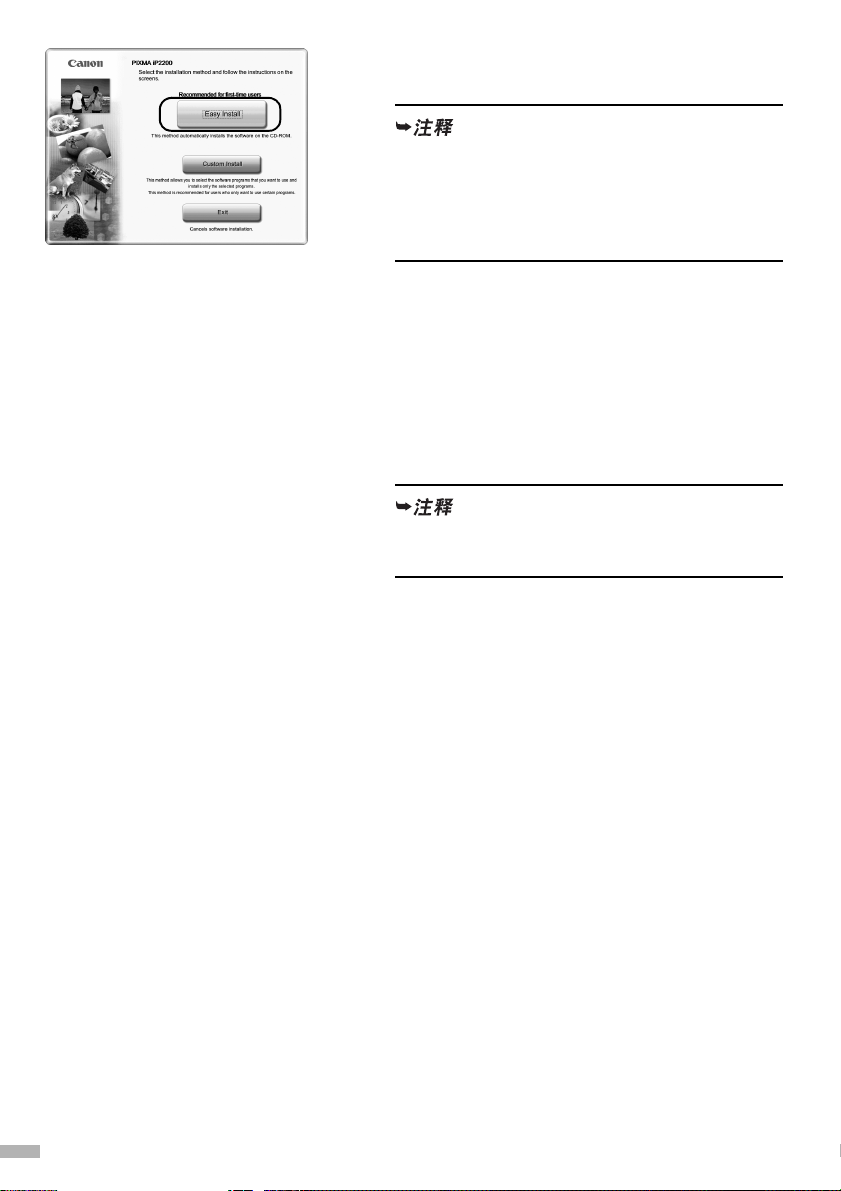
按照屏幕显示的指示进行。左边的屏幕
出现时,请单击简易安装(Easy Install)。
选择
简易安装
中的所有项目。
要选择只安装特定项目,单击自定义安装
(Custom Install),然后按照屏幕上的指示进
行。
7
出现要安装的应用程序列表时,确认其
(Easy Install)
时,自动安装光盘
内容,单击安装 (Install),然后按照屏
幕上的指示进行。
将光标移到项目上以在屏幕下方显示各个应用
程序的说明。
8
阅读许可协议 (License Agreement) 并
单击是 (Yes)。
单击是 (Yes) 后会出现一些屏幕。阅读屏幕上
显示的内容,并单击下一步 (Next)。
10
Page 13
9
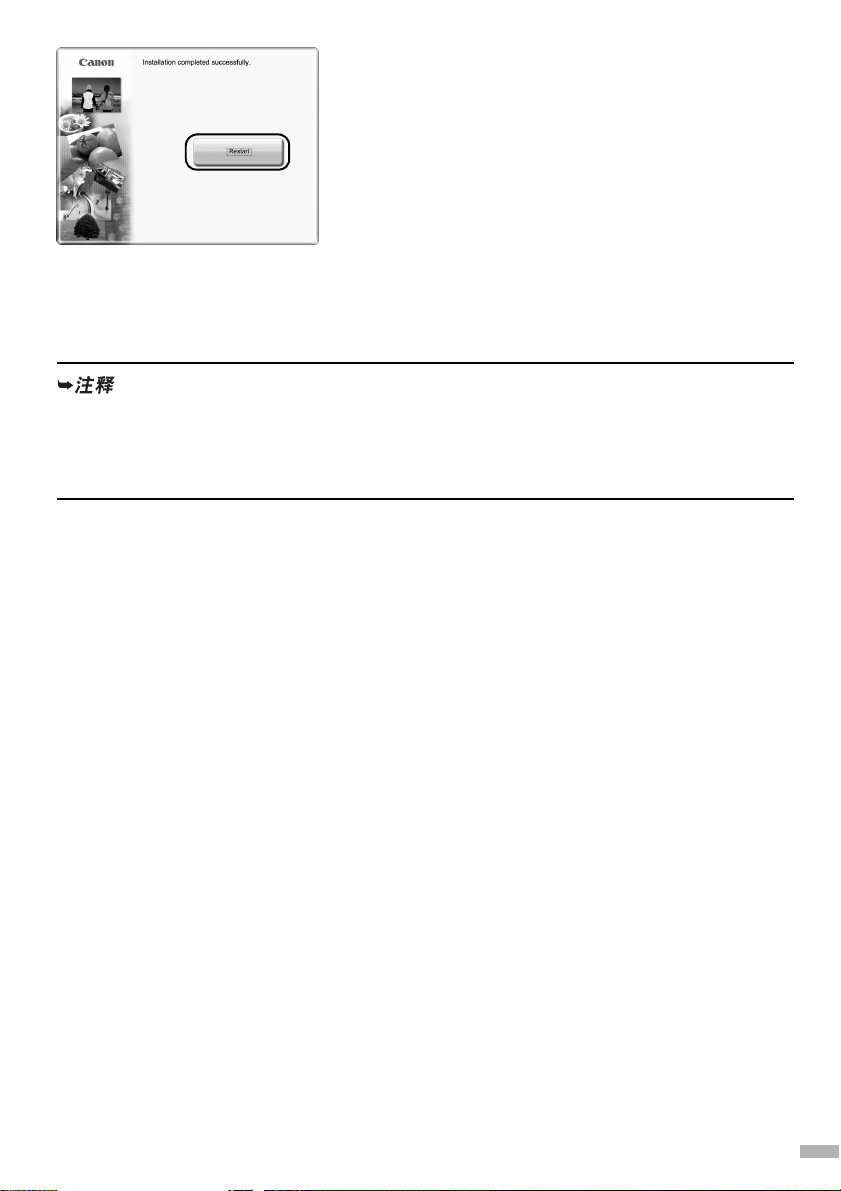
左边的屏幕出现时,请单击重新启动
(Restart)。
重新启动计算机后,检查要使用的打印机的名
称是否显示在打印机列表 (Printer List) 中。如
果未显示该打印机名称,按添加 (Add) 添加该
打印机。
有关详细资料,请参阅 Mac 帮助 (Mac Help) 中
的打印机设置实用程序帮助(Printer Setup Utility
Help)。
如果直线没有对齐或打印效果不理想,请对齐
打印头。
请参阅 《用户指南》的 “对齐打印头”。
• 要查看电子手册,双击桌面上的 iPXXXX 电子手册图标。 (XXXX 代表 2200、 1600 或
1200。 )
• 要安装已安装语言外的其他语言的 《用户指南》 ,双击安装软件和用户指南光盘中的
手册 (Manual) 文件夹、 Canon 文件夹,然后将某一语言文件夹复制到硬盘。
11
Page 14
基本操作
根据您的需要调整打印设置,使您得到更佳的打印质量。
• 如果您发现打印机附近冒烟、有异味或有异常噪音时,请立即关闭打印机并拔出打印机
插头。联系您当地的佳能客户支持中心。
• 为了避免受伤,打印时切勿把您的手或手指伸入打印机内。
使用
Windows
打印
1
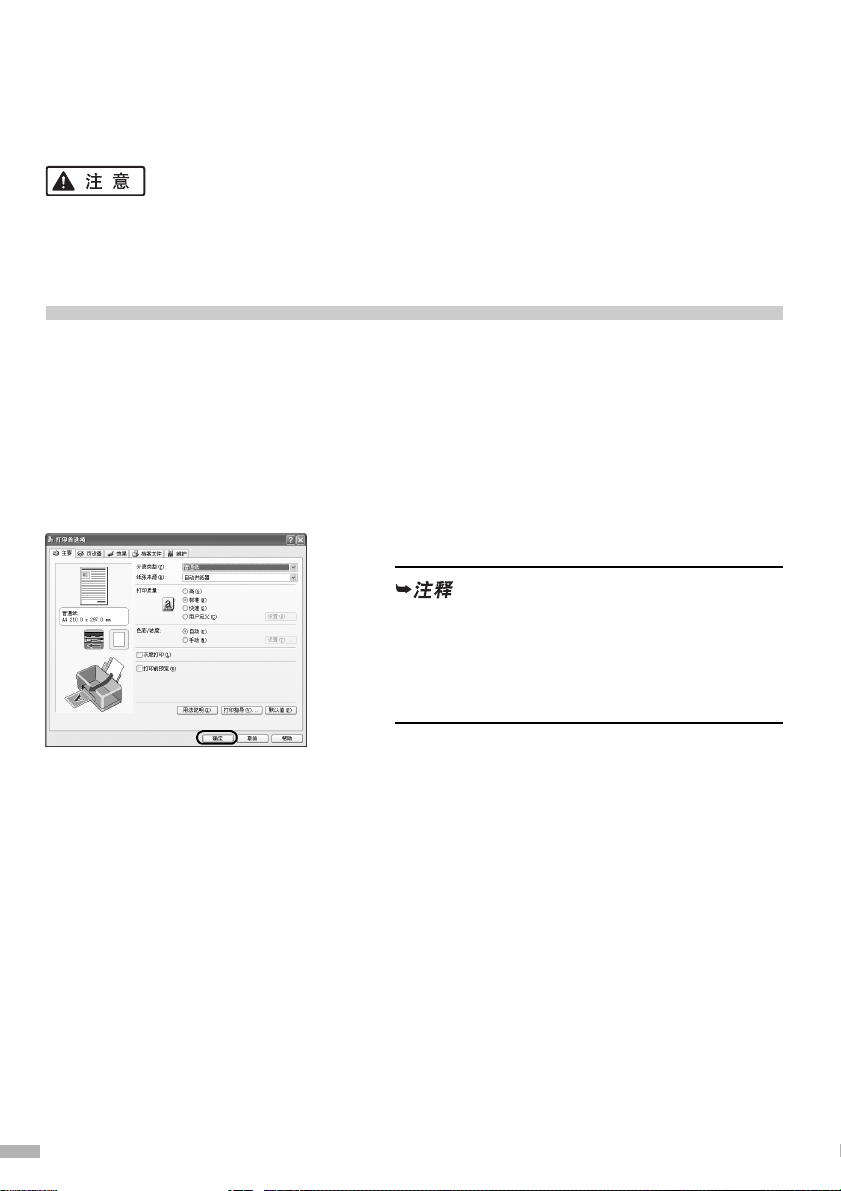
从应用程序的文件菜单,选择打印 ...。
2
请确保已选择了您的打印机,然后单
击:
• Windows XP → 首选项
• Windows Me/Windows 98 → 属性
• Windows 2000 → 主要选项卡
3
指定所需的设置,单击确定。
• 关于打印机驱动程序的详细资料,请参阅
《打印机驱动程序指南》。
• 单击用法说明查看 《打印机驱动程序指
南》。如果未安装电子手册,则不会显示用
法说明。
12
4
要开始打印,单击打印。
稍等片刻,打印即将开始。
Page 15
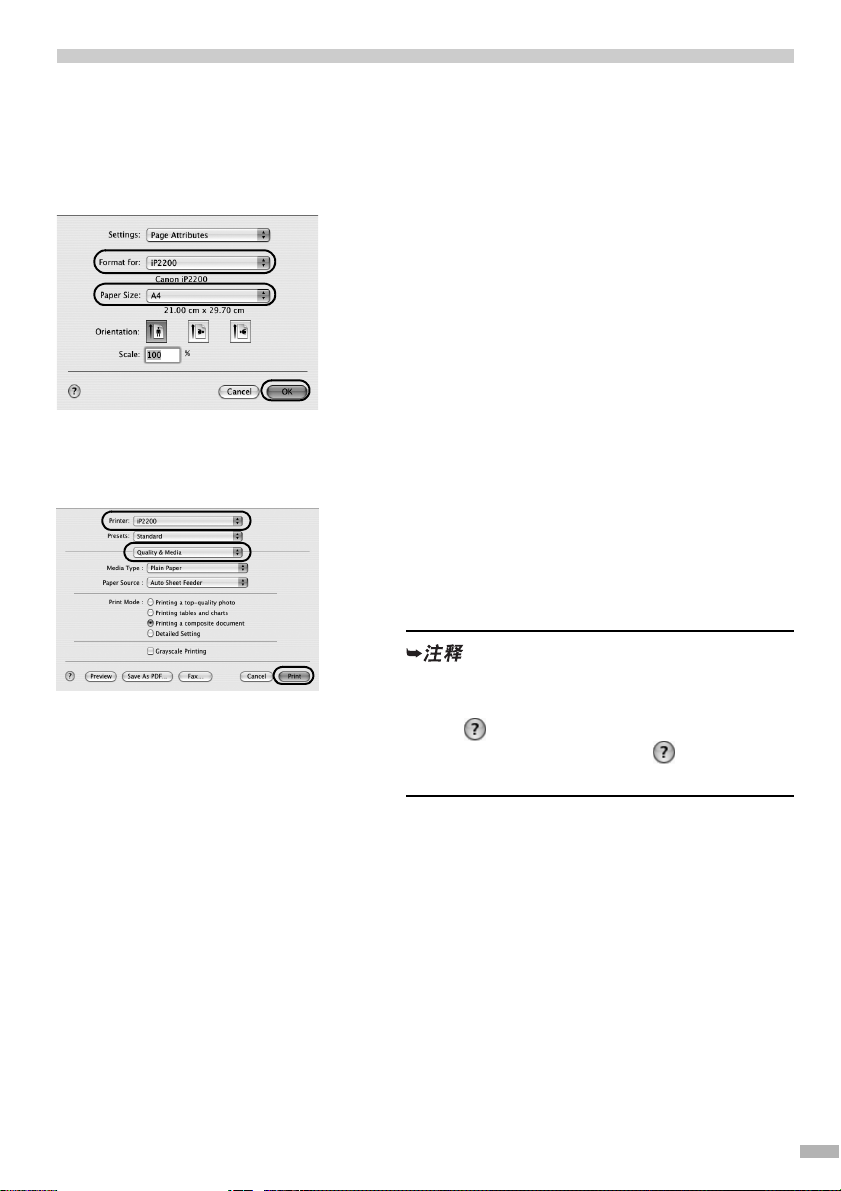
使用
Macintosh
打印
1
从应用程序的文件 (File) 菜单,选择页面
设置 ...(Page Setup...)。
2
在格式 (Format for) 中选择打印机型号。
3
选择要使用的纸张大小。
4
指定页面设置,然后单击好 (OK)。
5
从应用程序的文件 (File) 菜单,选择打
印 ...(Print...)。
6
请确保已选择了您的打印机型号,然后
从弹出菜单选择质量和介质 (Quality &
Media)。
7
根据您的要求指定打印设置。
• 有关打印机驱动程序的详细资料,请参阅
《打印机驱动程序指南》。
• 单击 查看 《打印机驱动程序指南》。如果
未安装电子手册,即使单击 ,也不会显示
《打印机驱动程序指南》。
8
单击打印 (Print)。
稍等片刻,打印即将开始。
13
Page 16
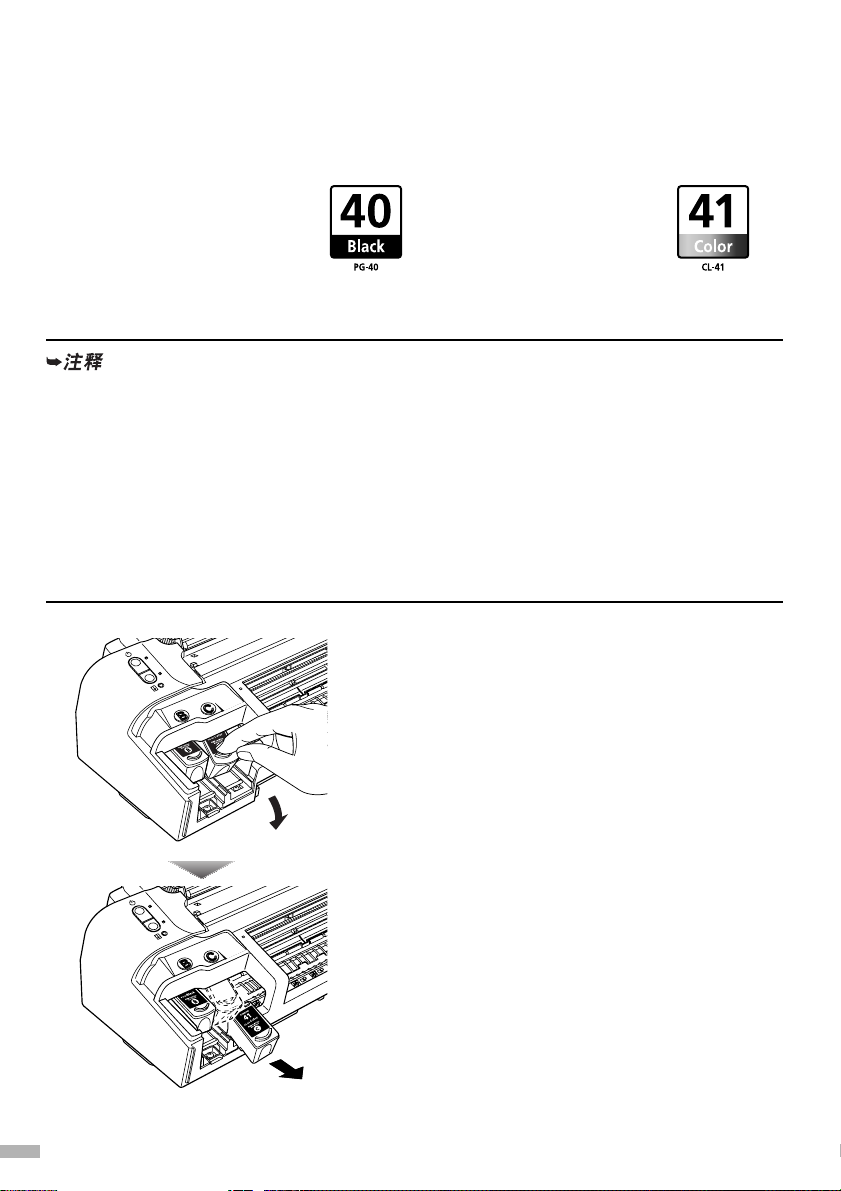
更换墨水盒 (FINE Cartridge)
打印机耗尽墨水时,用新的墨水盒 (FINE Cartridge) 更换空墨水盒。购买时,请指定下
列的墨水盒 (FINE Cartridge)。
黑色:PG-40 彩色:CL-41
对于 iP2200,可以选择安装 PG-50 黑色墨水盒 (FINE Cartridge PG-50 Black)( 高容量 )
和 CL-51 彩色墨水盒 (FINE Cartridge CL-51 Color)( 高容量 )。
• 使用 iP2200 或 iP1600 时
务必使用同时安装有黑色墨水盒 (Black FINE Cartridge) 和彩色墨水盒 (Color FINE
Cartridge)(PG-40、CL-41) 的 iP2200 或 iP1600 打印机。否则,打印机无法进行打印。若
打印时任一墨水用完,可以选择彩色或黑色墨水作为打印机驱动程序设置,但是,无
论打印机驱动程序如何设置,必须使用同时安装有黑色墨水盒(Black FINE Cartridge) 和
彩色墨水盒 (Color FINE Cartridge) 的打印机。
• 使用 iP1200 时
iP1200 打印机仅使用彩色墨水盒 (Color FINE Cartridge)(CL-41) 便可进行打印。
通过安装一个可选用的黑色墨水盒 (Black FINE Cartridge)(PG-40), iP1200 便同 iP2200
和 iP1600 一样,可同时使用黑色墨水和彩色墨水进行打印。
1
打开前盖,取出空的墨水盒 (FINE
Cartridge)。
然后,从第 3 页的步骤 4 开始安装新的墨水盒 (FINE Cartridge)。
14
Page 17

15
Page 18

16
Page 19

相关规则信息
对于 100-240V, 50/60Hz 型号
彩色打印机型号:K10258, K10250
本设备符合 FCC 规则第 15 部分的规定。操作必须符合以下两种情况:(1) 此设备不能造成
有害干扰,以及 (2) 此设备必须接受任何接收到的干扰,包括可能导致非要求操作的干扰。
注释:此设备经检测,符合 FCC 规则第 15 部分中关于 Class B 数字设备的规限。这些限制
的目的是为了在居住区中安装此类设备时,可以提供合理的保护以防止有害干扰。此设备会
产生、使用和辐射无线电频率能量,如果未遵照手册说明安装和使用,可能会对无线电通讯
产生有害干扰。但是,这并不能确保在某一特定安装中不会产生干扰。如果此设备确实对无
线电或电视接收造成有害干扰,并且可以通过关闭并打开设备来确定,我们鼓励用户尝试按
以下一种或多种方法排除干扰:
重新定向或放置接收天线。
增加设备和接收器之间的间隔。
将设备连接到与接收器的电源插座不属于同一线路上的电源插座。
请向经销商或有经验的无线电 / 电视技术人员寻求帮助。
为了符合 FCC 规则第 15 部分 B 节中 Class B 规限,需要使用屏蔽电缆线。
除非手册中另有说明,不得对设备进行任何变更或修改。如果进行这种变更或修改,您会被
要求停止操作此设备。
Canon U.S.A., Inc.
One Canon Plaza
Lake Success, NY 11042
1-516-328-5600
Page 20
佳能总公司
佳能 ( 中国 ) 有限公司
佳能热线中心联系电话:
95177178
* 重要:北京,上海,广州用户可直接拨打以上热线中心号码。
其他地区用户,需在该电话号码前加拨以下任意区号:
北京区号:010
上海区号:021
广州区号:020
以上联络方式可能会改变,请访问 www.canon.com.cn 查询最新讯息。
以下墨水盒 (FINE Cartridge) 与 iP2200/iP1600/iP1200 打印机兼容。
iP1200 打印机可选用 PG-40。
以下墨水盒 (FINE Cartridge)( 高容量 ) 与 iP2200 打印机兼容,可供选用。
有关更换墨水盒 (FINE Cartridge) 的详细资料,请参阅本指南的 “更换墨水盒 (FINE
Cartridge)”。
QA7-3563-V01 ©CANON INC.2005 PRINTED IN VIETNAM
 Loading...