

Page 1
Getting Started
Getting Started
Introducción
Quick Setup
NEXT PAGE
Quick Operation
Please read "Important Safety Instructions" before operating this product. After you finish
reading this guide, store it in a safe place for future reference.
The information in this document is subject to change without notice.
https://oip.manual.canon
P.13
Page 2

Page 3
Getting Started
Please read "Important Safety Instructions" before operating
this product.
P.18
After you nish reading this guide, store it in a safe place for future
reference.
The information in this document is subject to change without
notice.
Introducción
Lea las "Instrucciones de seguridad importantes" antes de usar
este producto.
página 26
Cuando termine de leer esta guía, guárdela en un lugar seguro
para futuras consultas.
La información de este documento puede ser modicada sin
previo aviso.
Quick Setup
You can access
https://oip.manual.canon to read the User's Guide that
describes all functions of this machine.
Puede acceder a
https://oip.manual.canon para leer la Guía de usuario donde se
describen todas las funciones de este equipo.
En
Es
3
Page 4
Quick Setup
Conguring the Machine
Conguring the Initial Settings of
the Machine
About Application Library*
Application Library is an application
that allows you to use useful functions
for routine jobs or other convenient
functions in a one-touch operation
without necessity of making functional
settings every time. You can access each
registered function by simply pressing
the appropriate button displayed in
the Home screen. For the respective
function, see the description displayed in
the Setup Guide.
* This function may not be available, depending
on the model of the machine.
1.
Configure the settings in the following order.
Conguring the Method of
Connecting to a Computer
Before starting the configuration
• The machine cannot be connected to
both wired and wireless LANs at the
same time.
• If the machine is connected to an
unsecured network, your personal
information might be leaked to a third
party. Please be aware and careful of this.
• The machine does not come with a
router. Please have one ready, if necessary.
• Even in an environment without wireless
LAN router, you can use Access Point
Mode to make a wireless connection to
the machine directly from your mobile
device (Direct Connection).
User's Guide
En
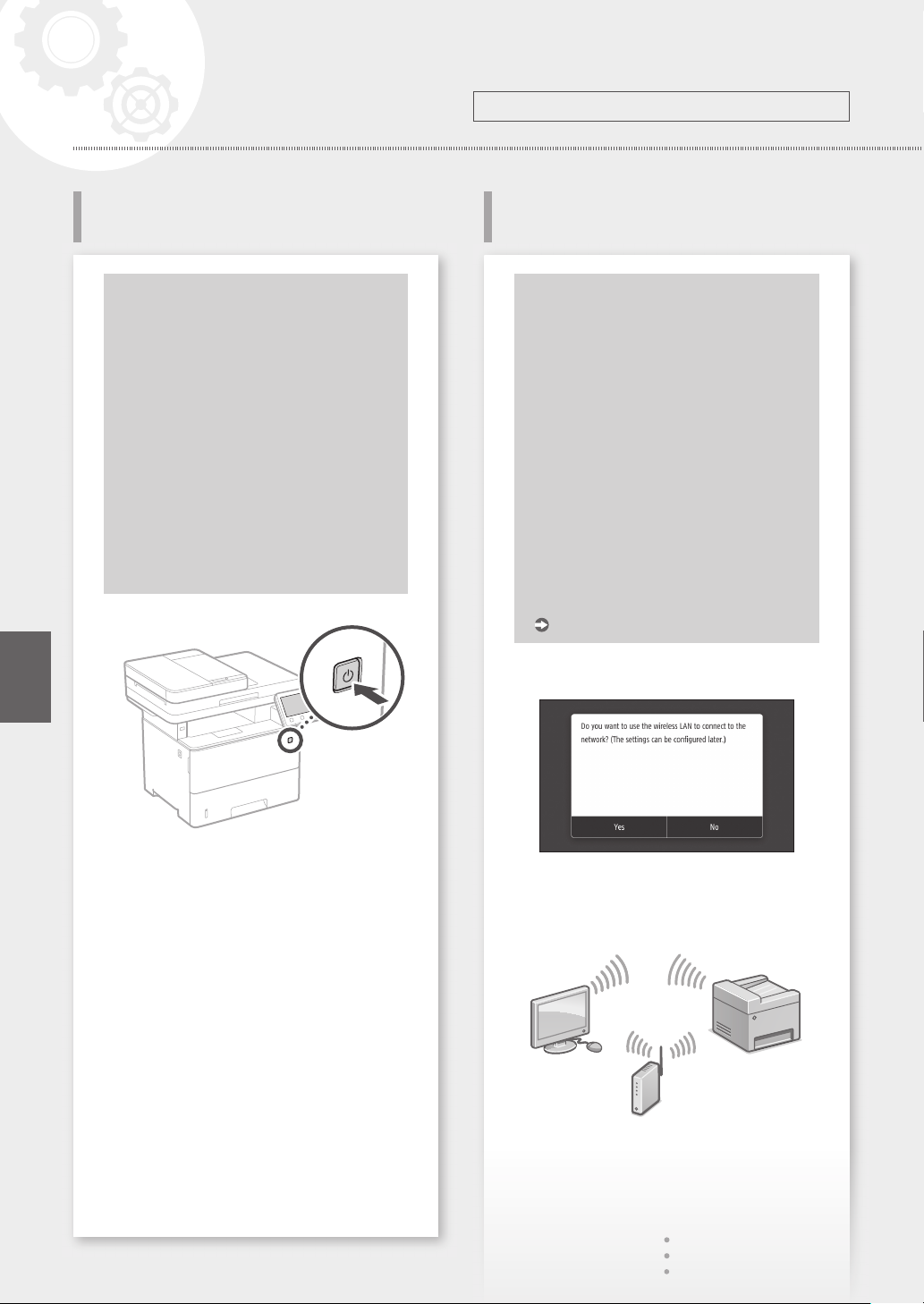
Configure the initial settings, according to the
2.
screen.
• Set the language and country/region.
• Set the time zone and current date/time.
• Configure the settings to prevent
unauthorized access.
• For the purpose of confirmation, enter the
same PIN twice.
Specifying the connection method
• To connect via wireless LAN : <Yes>
• To connect via wired LAN or USB : <No>
To connect via wireless LAN
Make sure that the computer is connected to a
1.
router properly.
Check the network settings on the computer.
2.
4
Page 5
For details
"Setting Up Using the Setup Guide" in the User's Guide
Quick Setup
Take note of the SSID and network key.
3.
• Check the label on the router.
• The setting operation is easier if the router is
provided with a WPS mark.
Set the access point and network key
4.
according to the screen below.
1. Select <OK>.
2. Select <SSID Settings>.
3. Select <Select Access Point>.
4. Select the access point (SSID), and select
<Next>.
5. Select <OK>.
6. Enter a network key, and select <Apply>.
7. Select <Yes>.
• Wait until message <Connected.> is
displayed.
8. Select <Close>.
• The IP address will be automatically
configured in a few minutes.
Install the driver and software.
5.
P.6 "Installing the software"
User's Guide
User's Guide
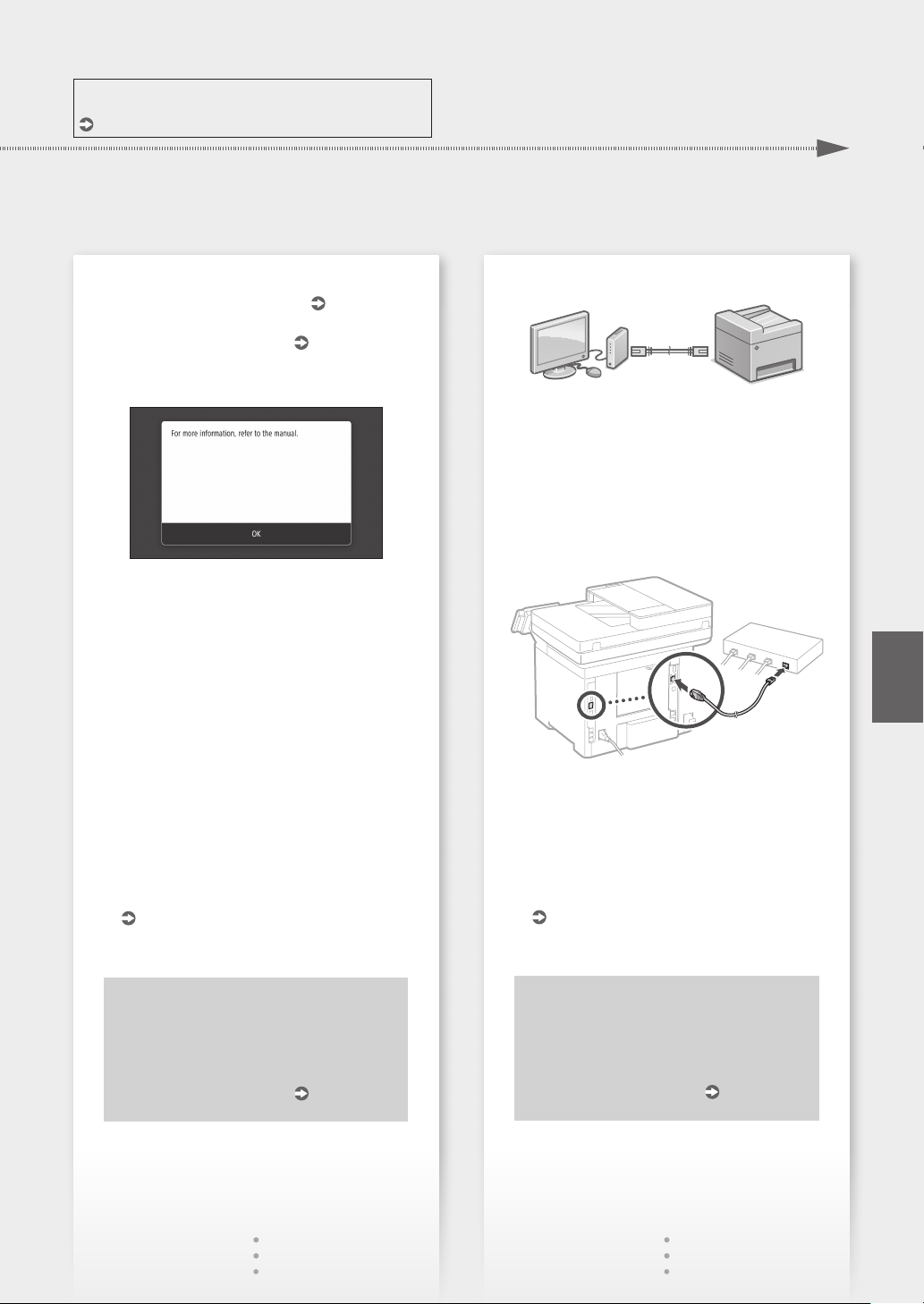
To connect via wired LAN
The machine does not come with a LAN cable.
Please have one ready, if necessary.
Make sure that the computer is connected to a
1.
router properly.
Check the network settings on the computer.
2.
Connect the LAN cable.
3.
• After connecting the cable, wait a few minutes
(until the IP address is set automatically).
• If a static IP address has been set on the
computer, set the machine's IP address
manually.
Install the driver and software.
4.
P.6 "Installing the software"
En
Now you are finished with the
configuration of the initial settings.
If your machine is provided with the fax
function, proceed to configuring
the fax settings.
P. 7
Now you are finished with the
configuration of the initial settings.
If your machine is provided with the fax
function, proceed to configuring
the fax settings.
P. 7
5
Page 6

Quick Setup
Conguring the Machine
En
To connect via USB
Do not connect the USB cable before installing the
driver. If you did, disconnect the USB cable from the
computer, close the dialog box, and then perform
the following procedure from step 1.
Install the driver and software.
1.
P.6 "Installing the software"
• When a screen with instructions for
connecting the USB cable to the machine is
displayed, remove the sticker that covers the
USB port.
Installing the software
• The procedure described here is only applicable
when your computer runs on the Windows OS.
For more details on the software installation
procedure, see the driver's manual.
• For the installation when your computer runs on
the macOS, see the driver's manual.
• Your machine may not come with the driver for
the macOS, depending on the time of purchase.
New drivers are uploaded to the Canon website,
and you can download and use the latest one.
1.
2.
Now you are finished with the
configuration of the initial settings.
If your machine is provided with the fax
function, proceed to configuring
the fax settings.
P. 7
If the screen is not displayed properly, reinsert the CD-ROM/DVD-ROM or search for
"D:\MInst.exe" on the Windows platform (This
description assumes that "D:" is the CD-ROM/
DVD-ROM drive name).
Using the scanner conveniently
Configuring the network settings with "Send
Function Setting Tool" allows you to directly
send scanned originals with e-mail or I-Fax
or store them in a shared folder or on the FTP
server.
In the screen displayed in step 2, select [Start
Software Programs] [Send Function Setting
Tool] to start the Send Function Setting Tool.
6
Page 7
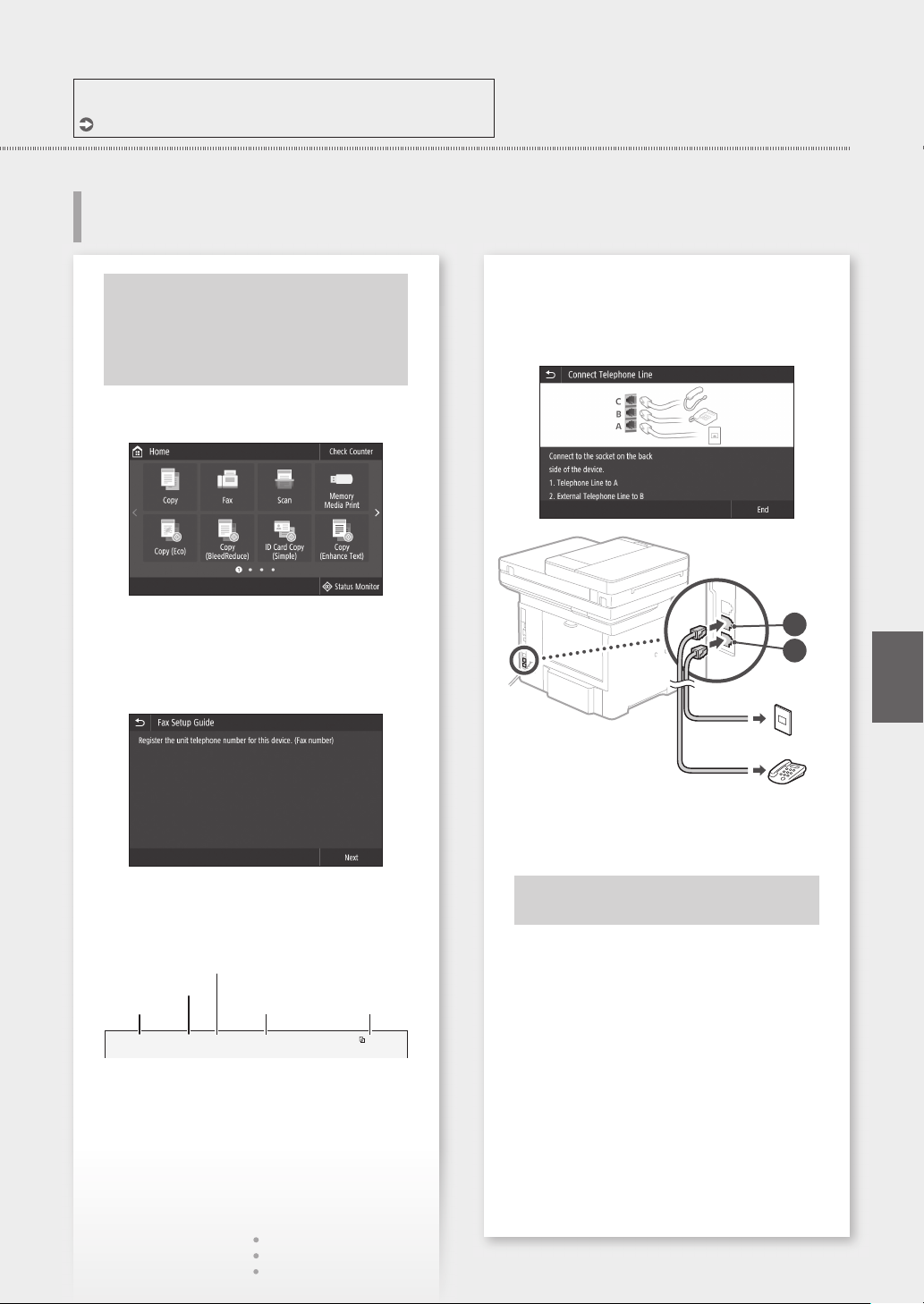
For details
"Conguring Initial Settings for Fax Functions" in the User's Guide
Conguring Fax Settings
Before starting the configuration
If your machine does not come with
a telephone cable, have one ready, as
necessary.
Congure the fax settings, according to the screen
below.
Quick Setup
Set the reception mode.
4.
• Make the setting by answering the questions
on your purposes of using the fax function.
Connect to a telephone line.
5.
Select <Fax>.
1.
Select <Set Up Now>.
2.
Register the machine's telephone number (fax
3.
number) and abbreviated user name.
• The information below will be printed at
the top part of the paper output from the
destination machine as sender information.
Fax Number
Number's Type
Sent Time Unit Name Page Number
02/02 2017 10:00AM CANON123XXXXXXXFAX 0001
Select <End>.
6.
Select <Yes>.
7.
B
A
En
Telephone line jack
Telephone
Now you are finished
with the configuration.
7
Page 8

Configuración rápida
Configuración del equipo
Configuración de las opciones
iniciales del equipo
Acerca de Application Library
(Biblioteca de aplicaciones)*
Application Library (Biblioteca de
aplicaciones) es una aplicación que
permite usar funciones útiles para
realizar trabajos rutinarios u otras
funciones prácticas en operaciones
de un solo toque, sin necesidad
de cambiar la configuración de las
funciones. Para acceder a las funciones
registradas, basta con pulsar el botón
correspondiente en la pantalla Inicio.
Para obtener información sobre cada una
de las funciones, consulte la descripción
incluida en la Guía de configuración.
* Esta función puede no estar disponible según
el modelo del equipo.
Congure las opciones en el orden siguiente.
Configuración del método de
conexión a un ordenador
Antes de iniciar la configuración
• El equipo no se puede conectar a la
LAN por cable y a la inalámbrica al
mismo tiempo.
• Si el equipo está conectado a una red
no segura, su información personal
puede filtrarse a terceros. Téngalo en
cuenta y sea precavido.
•
El equipo no incluye ningún router, así que
tenga uno preparado en caso necesario.
• Incluso en entornos sin router de LAN
inalámbrica, puede usar el Modo de
Punto de Acceso para establecer una
conexión inalámbrica directamente
entre el equipo y un dispositivo móvil
(Conexión directa).
Guía de usuario
Es
1.
Configure las opciones iniciales según la
2.
pantalla.
• Establezca el idioma y el país/región.
• Establezca la zona horaria y la fecha/hora
actuales.
• Configure las opciones para evitar accesos no
autorizados.
• Para confirmar, introduzca dos veces el
mismo PIN.
Especificar el método de conexión
• Para conectar mediante LAN inalámbrica : <Sí>
Para conectar mediante LAN por cable o USB : <No>
•
Para conectar mediante LAN inalámbrica
Compruebe que el ordenador está bien
1.
conectado a un router.
Compruebe las opciones de red en el ordenador.
2.
8
Page 9
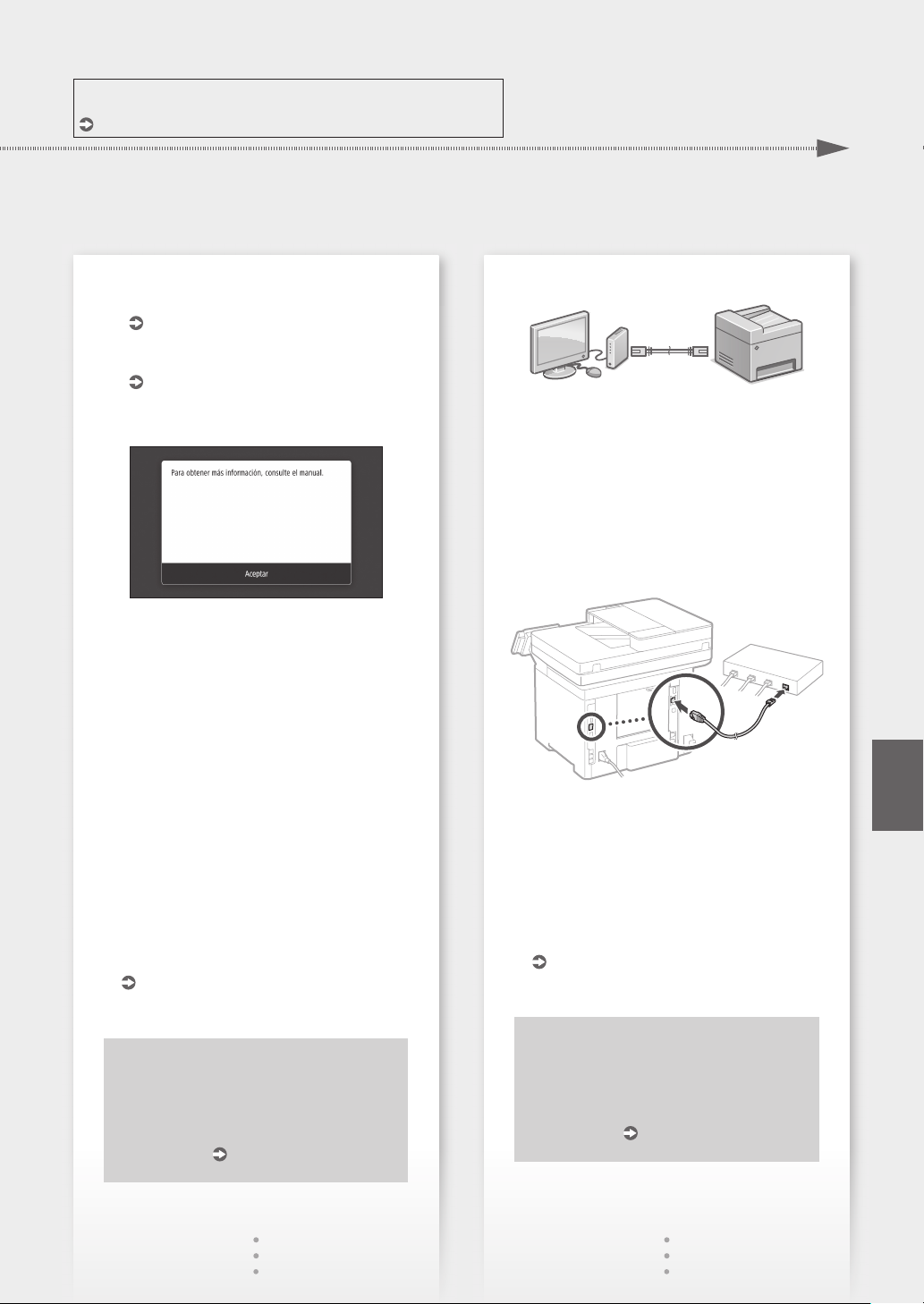
Para obtener más detalles
"Configurar usando la guía de configuración" en la Guía de usuario
Configuración rápida
Apunte el SSID y la clave de red.
3.
• Consulte la etiqueta del router.
Guía de usuario
• La operación de configuración es más sencilla
si el router se suministra con una marca WPS.
Guía de usuario
Establezca el punto de acceso y la clave de red
4.
según la pantalla.
1. Seleccione <Aceptar>.
2. Seleccione <Opciones de SSID>.
3. Seleccione <Seleccionar punto de acceso>.
4. Seleccione el punto de acceso (SSID) y
seleccione <Siguiente>.
5. Seleccione <Aceptar>.
6. Introduzca una clave de red y seleccione
<Aplicar>.
7. Seleccione <Sí>.
• Espere a que aparezca el mensaje
<Conectado.>.
8. Seleccione <Cerrar>.
• La dirección IP se configurará
automáticamente en unos minutos.
Instale el controlador y el software.
5.
página 10 "Instalar el software"
Para conectar mediante LAN por cable
El equipo no incluye ningún cable LAN, así que
tenga uno preparado en caso necesario.
Compruebe que el ordenador está bien
1.
conectado a un router.
Compruebe las opciones de red en el
2.
ordenador.
Conecte el cable LAN.
3.
• Tras conectar el cable, espere unos minutos
(hasta que la dirección IP se configure
automáticamente).
• Si se ha configurado una dirección IP estática
en el ordenador, configure la dirección IP del
ordenador manualmente.
Instale el controlador y el software.
4.
página 10 "Instalar el software"
Es
Ya ha finalizado la configuración de las
opciones iniciales.
Si su equipo incorpora función de fax,
proceda a configurar las opciones de fax.
página 11
Ya ha finalizado la configuración de las
opciones iniciales.
Si su equipo incorpora función de fax,
proceda a configurar las opciones de fax.
página 11
9
Page 10
Configuración rápida
Configuración del equipo
Es
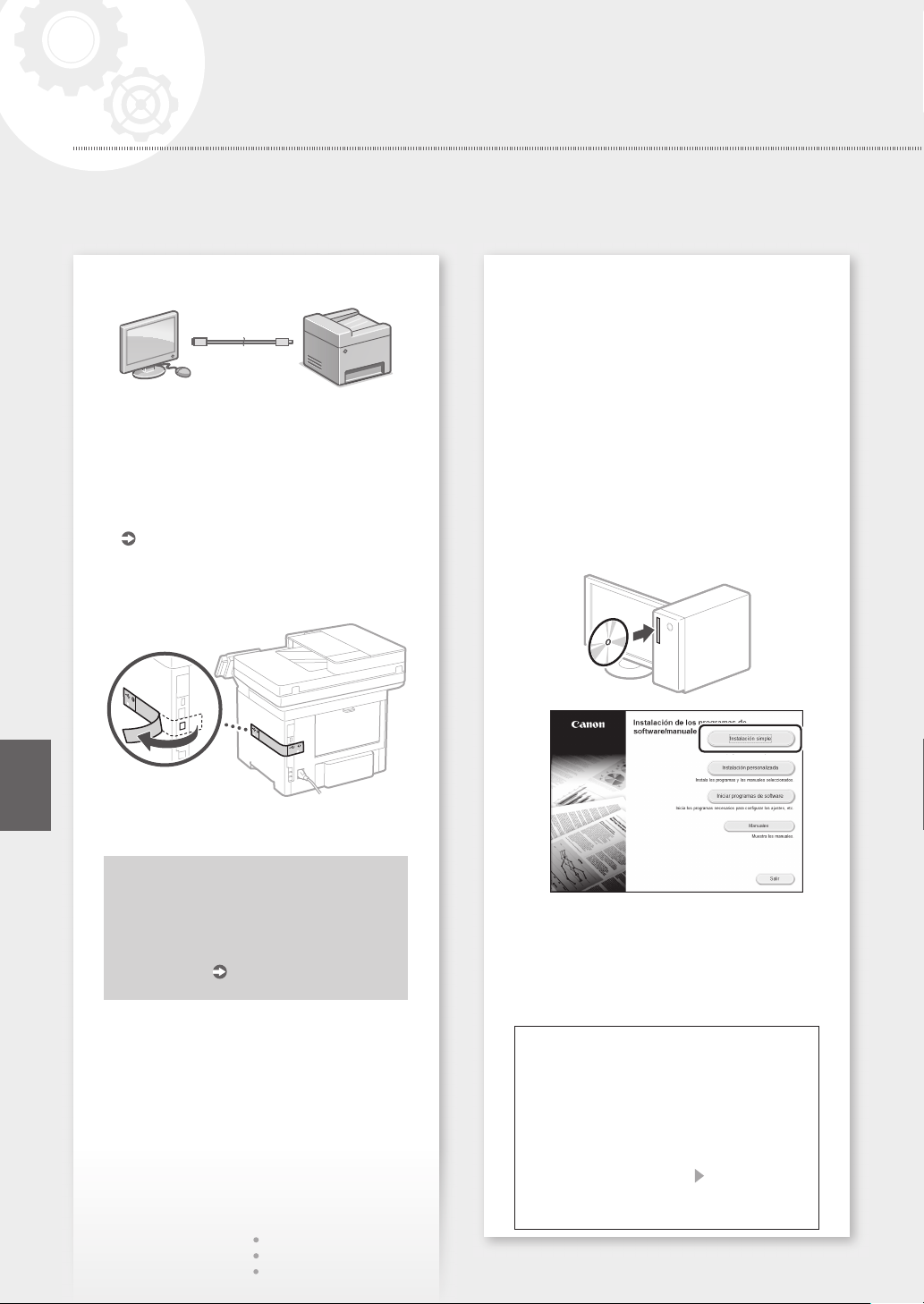
Para conectar mediante USB
No conecte el cable USB antes de instalar el
controlador. Si lo ha hecho, desconecte el cable
USB del ordenador, cierre el cuadro de diálogo
y aplique el procedimiento siguiente a partir del
paso 1.
Instale el controlador y el software.
1.
página 10 "Instalar el software"
• Cuando aparezca la pantalla con instrucciones
para conectar el cable USB al equipo, quite el
adhesivo que protege el puerto USB.
Instalar el software
•
El procedimiento aquí descrito solo es aplicable si el
sistema operativo de su ordenador es Windows. Para
obtener más detalles sobre el procedimiento de instalación
del software, consulte el manual del controlador.
• Para obtener información sobre la instalación si
el sistema operativo de su ordenador es macOS,
consulte el manual del controlador.
• En función del momento de la compra, es
posible que su equipo no incluya el controlador
para macOS. Los nuevos controladores se van
publicando en el sitio web de Canon, así que
puede descargar el más reciente y utilizarlo.
1.
2.
10
Ya ha finalizado la configuración de las
opciones iniciales.
Si su equipo incorpora función de fax,
proceda a configurar las opciones de fax.
página 11
Si la pantalla no se visualiza correctamente,
vuelva a introducir el CD-ROM/DVD-ROM
o busque "D:\MInst.exe" en Windows. (Esta
descripción da por supuesto que "D:" es la
unidad de CD-ROM/DVD-ROM).
Usar el escáner de forma sencilla
Configurar las opciones de red con la "Herramienta
de configuración de la función de envío" permite
enviar los originales escaneados directamente por
correo electrónico o I-Fax, o guardarlos en una
carpeta compartida o en el servidor FTP.
En la pantalla que se muestra en el paso 2, seleccione
[Iniciar programas de software] [Herramienta de
config. de func. de envío] para iniciar la Herramienta
de configuración de la función de envío.
Page 11
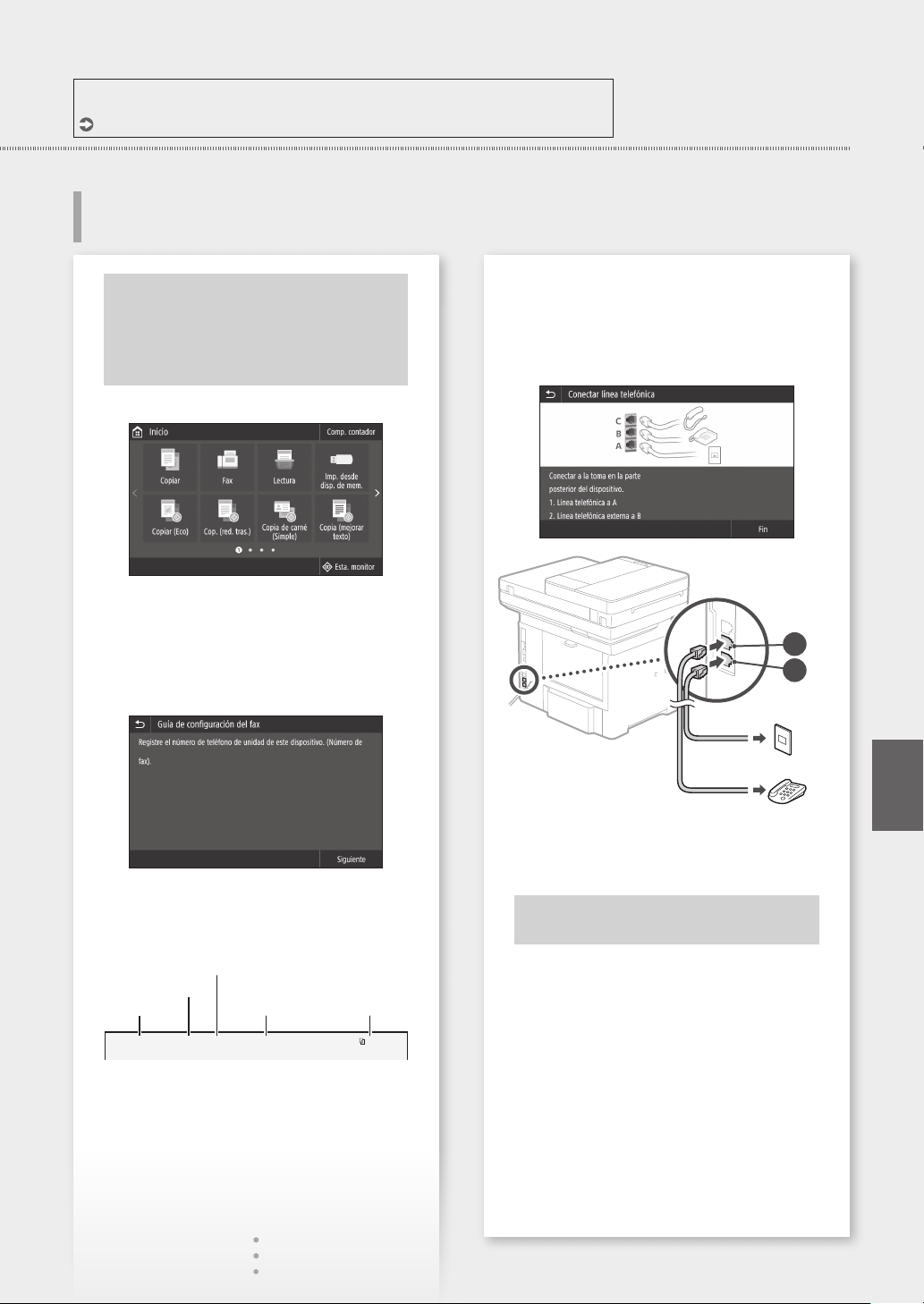
Para obtener más detalles
"Configuración inicial de las opciones para las funciones de fax" en la Guía de usuario
Configuración de las opciones
de fax
Configure el modo de recepción.
Antes de iniciar la configuración
Si su equipo no incluye ningún cable de
teléfono, tenga uno preparado en caso
necesario.
Configure las opciones de fax según la pantalla.
4.
• Realice la configuración respondiendo a las
preguntas sobre los fines con que utilizará la
función de fax.
Conecte el equipo a una línea telefónica.
5.
Configuración rápida
Seleccione <Fax>.
1.
Seleccione <Configurar ahora>.
2.
Registre el número de teléfono del equipo
3.
(número de fax) y el nombre de usuario
abreviado.
• La siguiente información se imprimirá como
información del remitente en la parte superior
del papel impreso en el equipo de destino.
Número de fax
Tipo de número
Hora de envío
02/02 2017 10:00AM CANON123XXXXXXXFAX 0001
Nombre de
unidad
Número de
página
Toma de línea telefónica
Seleccione <Fin>.
6.
Seleccione <Sí>.
7.
Ya ha finalizado la configuración.
B
A
Teléfono
Es
11
Page 12

Notas
12
Page 13

Quick
Operation
Quick Operation
Funcionamiento rápido
En
Es
13
Page 14
Quick Operation
En
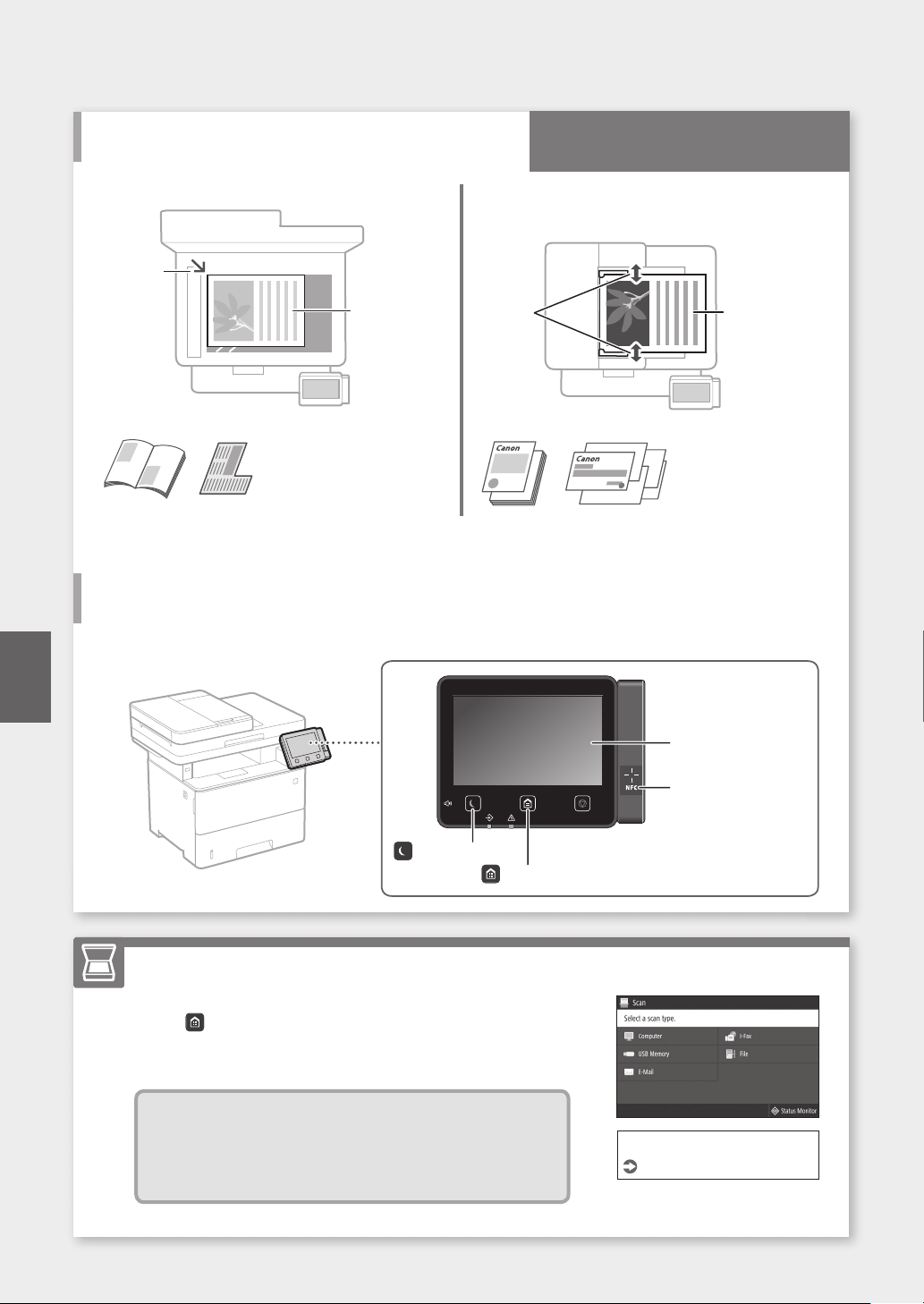
Place the Original Properly
Place your original on the platen glass
Place to t
inside the
corner.
Suitable for scanning book
pages, magazine pages and
newspaper clips.
Place the original
with the scan side
face down.
Place your originals into the feeder
Adjust
the slide
guides.
Start the Operation from the Operation Panel
Machine
Operation Panel
Remember before
You Start Operation
Place the originals
with the scan side
face up.
Suitable for continuously
scanning many pages of
literature, quotation, etc.
([Energy Saver] key)
Scanning
1. Place the original.
2. Press
3. Select the type of scan, and enter the necessary information.
4. Select <Start>, <B&W Start> or <Color Start>.
Types of scan
■
■
■
■
, and select <Scan>.
Store in computer
Store in USB memory device
Send e-mail/I-Fax
Send to file server
To scan from a computer
■
MF Scan Utility
([Home] key)
Display (screen)
NFC (Near Field
Communication) mark*
* NFC may not be available, depending
on the model of the machine.
For details
"Scanning" in the User's Guide
14
Page 15
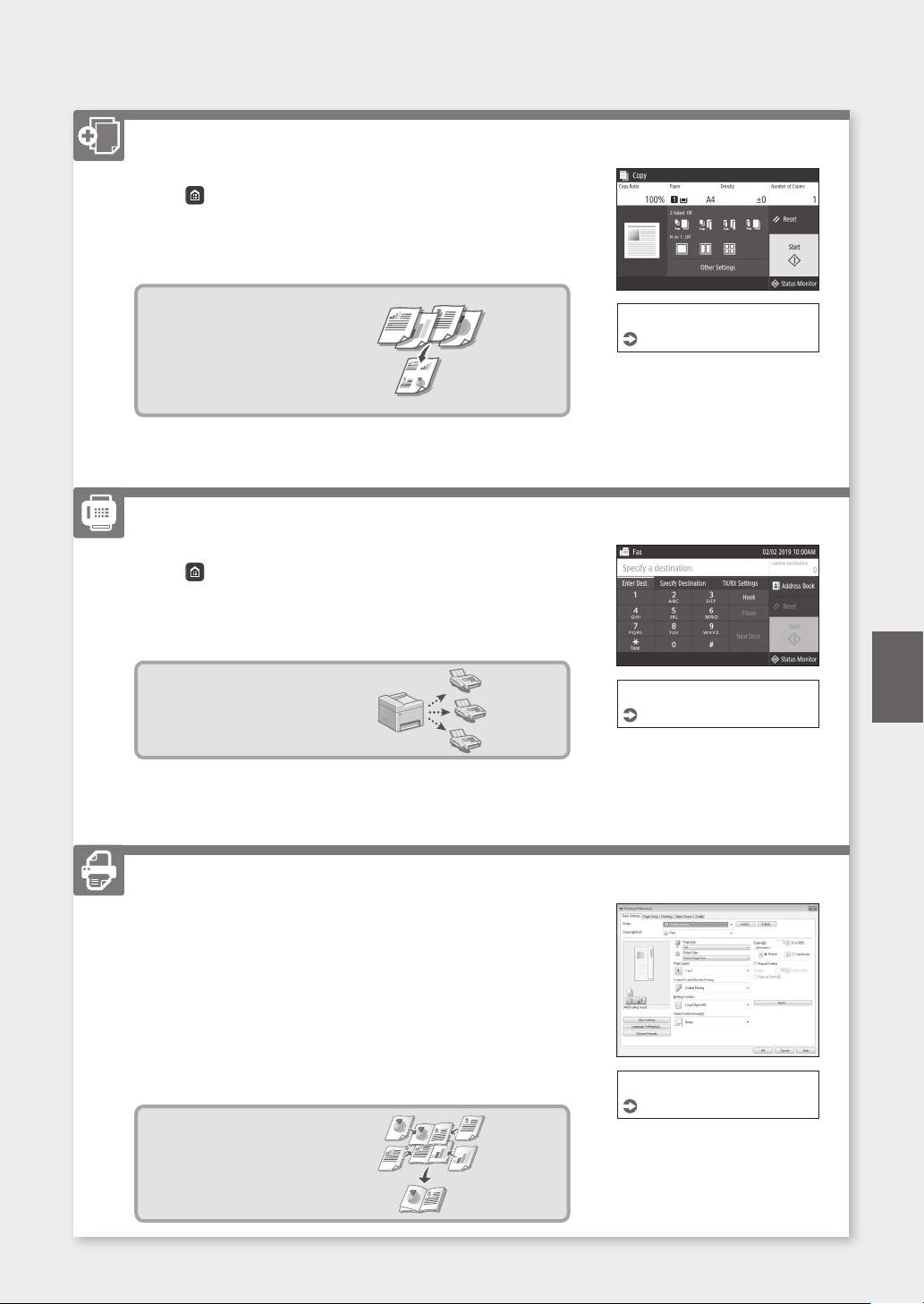
Copying
1. Place the original.
2. Press
3. Specify the copy settings, as necessary.
4. Enter the desired number of copies.
5. Select <Start>.
, and then select <Copy>.
Quick Operation
Useful copy functions
■
N on 1
■
2-Sided or 1-Sided
■
Enlarging or reducing
■
Copying ID cards
■
Passport Copy
Faxing*
1. Place the original.
2. Press
3. Enter the destination information.
4. Specify the fax settings, as necessary.
5. Select <Start>.
Useful fax functions
■
■
■
, and select <Fax>.
Sequential Broadcast
Memory Reception
PC Fax
For details
"Copying" in the User's Guide
* This function may not be available, depending on the model of the machine.
En
For details
"Faxing" in the User's Guide
Printing
1. Open the document to print, and select the print function of the
application.
2. Select the printer driver for the machine, and select [Preferences] or
[Properties].
3. Specify the paper size.
4. Specify the paper source and paper type.
5. Specify the print settings, as necessary.
6. Select [OK].
7. Select [Print] or [OK].
Useful print settings
■
2-sided
■
N on 1
■
Booklet Printing
For details
"Help" on the printer driver
15
Page 16
Quick Operation
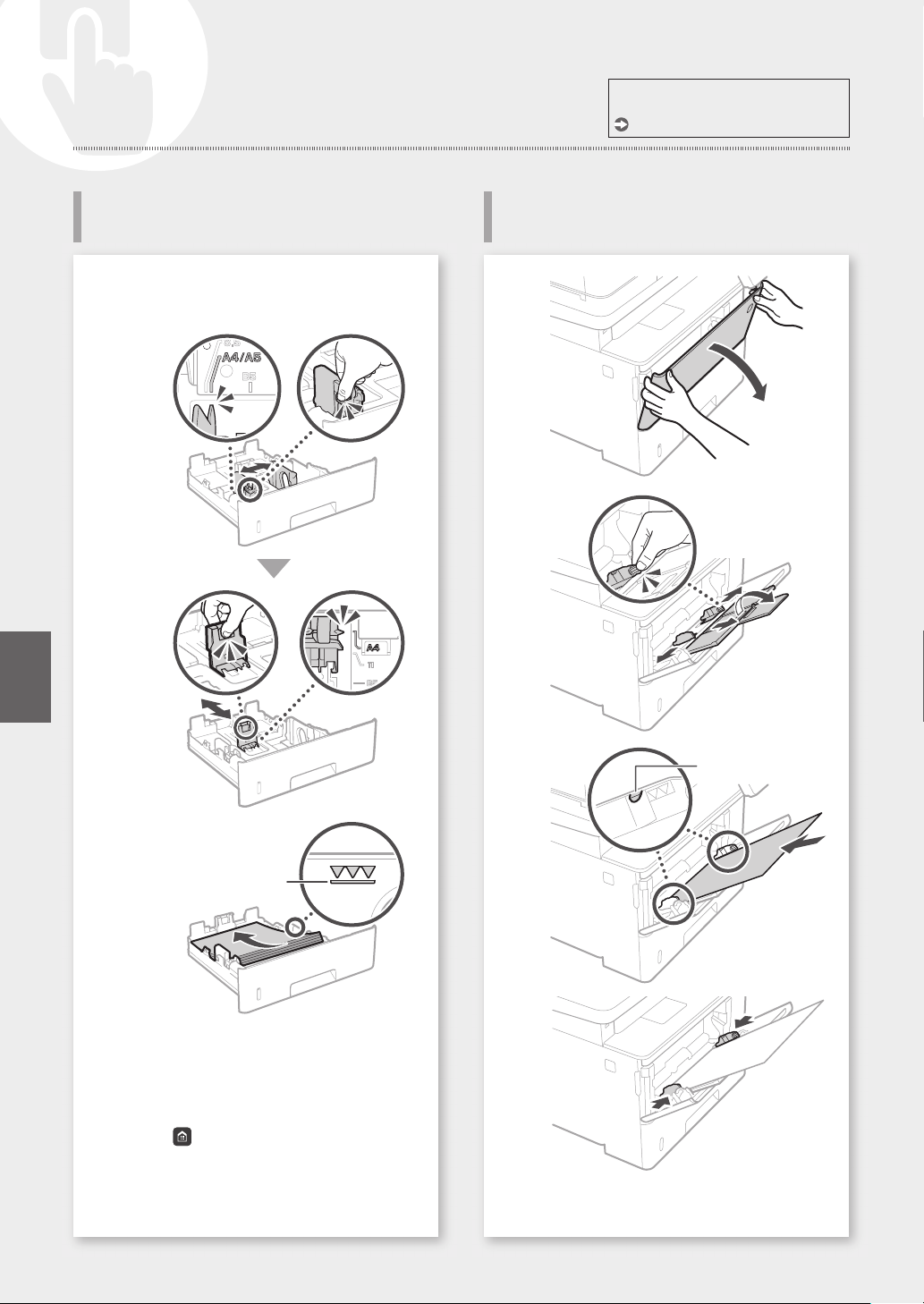
Loading Paper
For details
"Loading Paper" in the User's Guide
En
Loading in the Paper Drawer
Pull out the paper drawer.
1
2
Loading in the Multi-Purpose
Tray
1
2
16
3
Up to here
Insert the paper drawer into the machine.
4
If you load a different size or type of paper from
the one before, make sure to change the settings.
Press , and select <Paper Settings>.
5
Specify the size and type of paper, according
to the screen.
6
3
Up to here
4
Specify the size and type of paper, according
to the screen.
5
Page 17
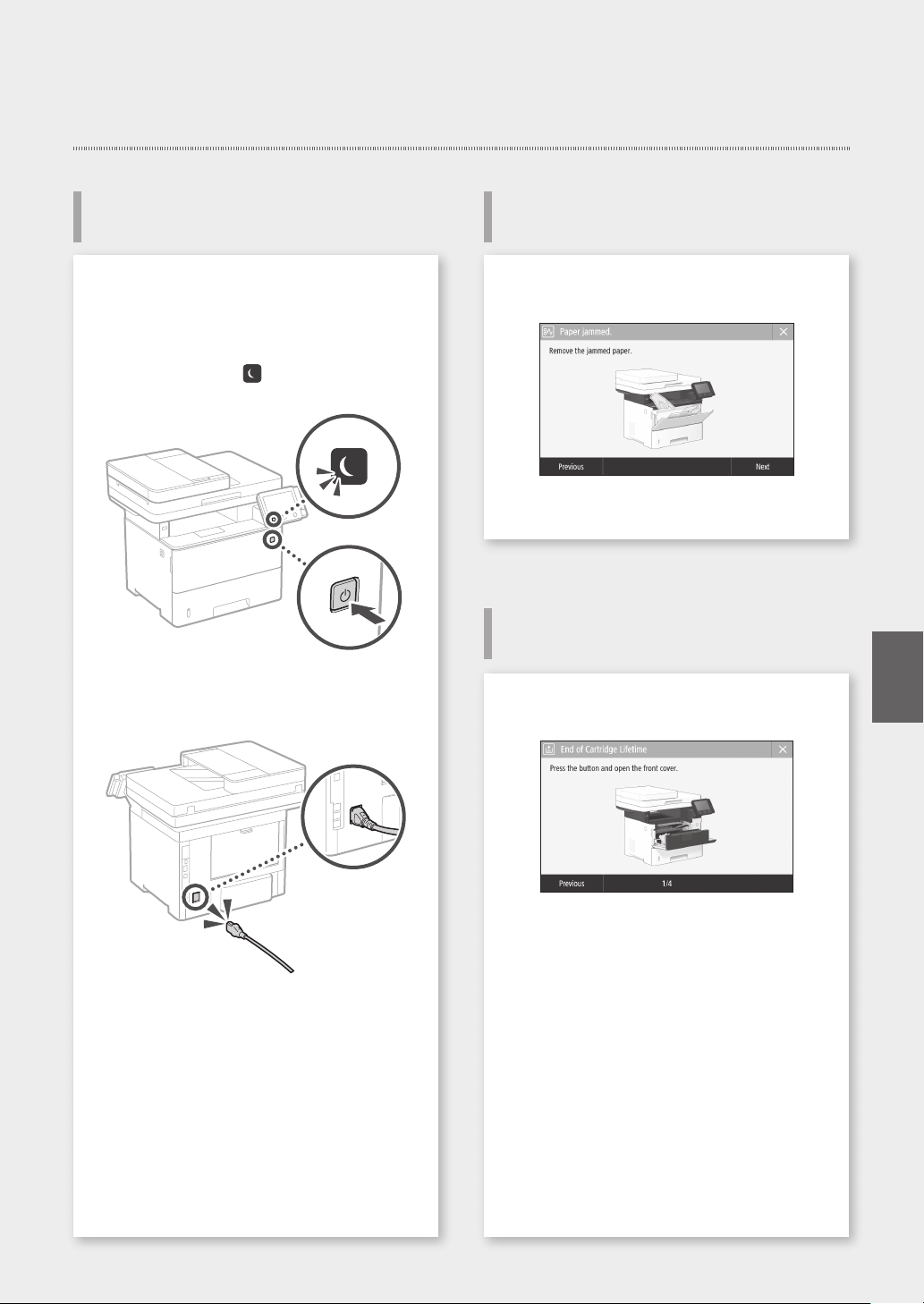
If a Problem Has Occurred
Quick Operation
The Machine Does Not Seem to
Work
Check the following.
• Is the power turned ON?
• Is the machine out of sleep mode?
If both the display and
power switch.
• Is the power cord connected correctly ?
are not lit, press the
Paper Jams Have Occurred
Clear the paper jams, according to the on-screen
instructions.
Replacing the Toner Cartridge
En
Replace the toner cartridge, according to the onscreen instructions.
If the problem persists, see the User's Guide.
Model number of replacement toner
cartridge
• Canon Toner T06 Black
17
Page 18
Appendix
En
Important Safety
Instructions
This chapter describes impor tant safety
instructions for the prevention of injury to users of
this machine and others, and damage to property.
Read this chapter bef ore using the machine, and
follow the instructions to use the machine properly.
Do not per form any operations not described in
this manual. Canon will not be responsible for any
damages resulting from operations not described
in this manual, improper use, or repair or changes
not performed by Canon or a third par ty
authorized by Canon. Improper operation or use of
this machine could result in personal injury and/or
damage requiring extensive repair that may not be
covered under your Limited Warranty.
WARNING
Indicates a warning concerning operations
that may lead to death or injur y to persons if
not performed correctly. To use the machine
safely, always pay attention to these warnings.
CAUTION
Indicates a caution concerning operations
that may lead to injury to persons if not
performed correctly. To use the machine
safely, always pay attention to these cautions.
IMPORTANT
Indicates operational requirements and
restrictions. Be sure to read these items
carefully to operate the machine correctly and
avoid damage to the machine or proper ty.
Installation
To use this machine safely and comfortably,
carefully read the following precautions and
install the machine in an appropriate location.
WARNING
Do not install in a location that may result in a
re or electrical shock
•
A location where the ventilation slots are
blocked (too close to walls, beds, sofas, rugs, or
similar objects)
•
A damp or dusty location
•
A location exposed to direct sunlight or outdoors
•
A location subject to high temperatures
•
A location exposed to open ames
•
Near alcohol, paint thinners or other
ammable substances
Other warnings
•
Do not connect unapproved cables to this
machine. Doing so may result in a re or
electrical shock.
•
Do not place necklaces and other metal
objects or containers lled with liquid on the
machine. If foreign substances come in contact
with electrical parts inside the machine, it may
result in a re or electrical shock.
•
If any foreign substance f alls into this machine,
unplug the power plug f rom the AC power outlet
and contact your local authorized Canon dealer.
CAUTION
Do not install in the following locations
The machine may drop or fall, resulting in injury.
•
An unstable location
•
A location exposed to vibrations
IMPORTANT
Do not install in the following locations
Doing so may result in damage to the machine.
•
A location subject to temperature and
humidity extremes, whether low or high
•
A location subject to dramatic changes in
temperature or humidity
•
A location near equipment that generates
magnetic or electromagnetic waves
•
A laboratory or location where chemical
reactions occur
•
A location exposed to corrosive or toxic gases
•
A location that may warp from the weight of
the machine or where the machine is liable to
sink (a carpet, etc.)
Avoid poorly ventilated locations
This machine generates a slight amount of ozone
and other emissions during normal use. These
emissions are not harmful to health. However,
they may be noticeable during ex tended use or
long produc tion runs in poorly ventilated rooms.
To maintain a comfortable working environment,
it is recommended that the room where the
machine operates be appropriately ventilated.
Also avoid locations where people would be
exposed to emissions from the machine.
Do not install in a location where
condensation occurs
Water droplets (condensation) may form inside
the machine when the room where the machine
is installed is heated rapidly, and when the
machine is moved from a cool or dr y location to
a hot or humid location. Using the machine
under these conditions may result in paper jams,
poor print quality, or damage to the machine. Let
the machine adjust to the ambient temperature
and humidity for at least 2 hours before use.
Avoid installing the machine near computers
or other precision electronic equipment.
Electrical interference and vibrations generated by
the machine while printing can adversely a ect
the operation of such equipment.
Avoid installing the machine near televisions,
radios, or similar electronic equipment.
The machine might interfere with sound and
picture signal reception.
Insert the p ower plug into a dedicated power
outlet, and maintain as much space as possible
between the machine and other electronic
equipment.
In altitudes of above sea level 3,000 m o r higher
Machines with a hard disk may not operate
properly when used at high altitudes of about
3,000 meters above sea level, or higher.
Connecting the Telephone Line
This machine conforms to a analog telephone
line standard. The machine can be connected to
the public switched telephone network (PSTN)
only. If you connect the machine to a digital
telephone line or a dedicated telephone line, it
might impede proper operation of the machine
and could be the cause of damage. Make sure to
conrm a type of telephone line before
connecting the machine. Contact your optical
ber line or IP telephone line service providers if
you want to connect the machine to those
telephone lines.
When using wireless LAN
•
Install the machine at a distance of 50 meters
or less from the wireless LAN router.
•
As far as possible, install in a location where
communication is not blocked by intervening
objects. The signal may be degraded when
passing through walls or oors.
•
Keep the machine as far as possible from
digital cordless phones, microwave ovens, or
other equipment that emits radio waves.
•
Do not use near medical equipment. Radio
waves emitted from this machine may
interfere with medical equipment, which may
result in malfunctions and accidents.
If the operating noise concerns you
Depending on the use environment and
operating mode, if the operating noise is of
concern, it is recommended that the machine be
Installed in a place other than the oce.
Moving the Machine
If you intend to move the machine, even to a
location on the same oor of your building, contact
your local authorized Canon dealer beforehand. Do
not attempt to move the machine yourself.
Power Supply
WARNING
•
Use only a power supply that meets the
specied voltage requirements. Failure to do
so may result in a re or electrical shock.
•
The machine must be connected to a
socket-outlet with grounding connection by
the provided power cord.
•
Do not use power cords other than the one
provided, as this may result in a re or electrical
shock.
•
The provided power cord is intended for use
with this machine. Do not connect the power
cord to other devices.
•
Do not modify, pull, forcibly bend, or perform
any other act that may damage the power
cord. Do not place heavy objects on the power
cord. Damaging the power cord may result in
a re or electrical shock.
•
Do not plug in or unplug the power plug with
wet hands, as this may result in an electrical
shock.
•
Do not use extension cords or multi-plug
power strips with the machine. Doing so may
result in a re or electrical shock.
•
Do not wrap the power cord or tie it in a knot,
as this may result in a re or electrical shock.
•
Insert the power plug completely into the AC
power outlet. Failure to do so may result in a
re or electrical shock.
•
Remove the power plug completely from the
AC power outlet during a thunder storm.
Failure to do so may result in a re, electrical
shock, or damage to the machine.
•
Make sure that the power supply for the
machine is safe, and has a steady voltage.
•
Keep the power cord away from a heat source;
failure to do this may cause the power cord
coating to melt, resulting in a re or electrical
shock.
Avoid the following situations:
If excessive stress is applied to the connection
part of the power cord, it may damage the
power cord or the wires inside the machine may
disconnect. This could result in a re.
•
Connecting and disconnecting the power
cord frequently.
•
Tripping over the power cord.
•
The power cord is bent near the connection
part, and continuous stress is being applied to
the power outlet or the connection part.
•
Applying excessive force on the power plug.
CAUTION
Install this machine near the power outlet and
leave sucient space around the power plug so
that it can be unplugged easily in an emergency.
IMPORTANT
When connecting power
•
Do not connect the power cord to an
uninterruptible power source. Doing so may
result in malfunction of or damage to the
machine at power failure.
•
If you plug this machine into an AC power
outlet with multiple sockets, do not use the
remaining sockets to connect other devices.
•
Do not connect the power cord to the auxiliary
AC power outlet on a computer.
18
Page 19
Other precautions
Electrical noise may cause this machine to
malfunction or lose data.
Handling
WARNING
•
Immediately unplug the power plug from the
AC power outlet and contact an authorized
Canon dealer if the machine makes an unusual
noise, emits an unusual smell, or emits smoke
or excessive heat. Continued use may result in
a re or electrical shock.
•
Do not disassemble or modify this machine.
There are high-voltage and high-temperature
components inside the machine. Disassembly
or modication may result in a re or electrical
shock.
•
Place the machine where children will not
come in contact with the power cord and
other cables or gears and electrical parts inside
the machine. Failure to do so may result in
unexpected accidents.
•
Do not use ammable sprays near this
machine. If ammable substances come into
contact with electrical parts inside this
machine, it may result in a re or electrical
shock.
•
When moving this machine, be sure to turn
OFF the power of this machine, and then
unplug the power plug and interface cables.
Failure to do so may damage the power cord
or interface cables, resulting in a re or
electrical shock.
•
When plugging or unplugging a USB cable
when the power plug is plugged into an AC
power outlet, do not touch the metal part of
the connector, as this may result in an electrical
shock.
If you are using a cardiac pacemaker
This machine generates a low level magnetic ux
and ultrasonic waves. If you use a cardiac
pacemaker and feel abnormalities, please move
away from this machine and consult your
physician immediately.
CAUTION
•
Do not place heavy objects on this machine as
they may fall, resulting in injury.
•
For safety, unplug the power plug if the
machine will not be used for a long period of
time.
•
Use caution when opening and closing covers
to avoid injury to your hands.
•
Keep hands and clothing away from the rollers
in the output area. If the rollers catch your hands
or clothing, this may result in personal injury.
•
The inside of the machine and the output slot
are very hot during and immediately after use.
Avoid contact with these areas to prevent
burns. Also, printed paper may be hot
immediately after being output, so use caution
when handling it. Failure to do so may result in
burns.
Feeder
•
Do not press down hard on the feeder when
using the platen glass to make copies of thick
books. Doing so may damage the platen glass
and result in personal injury.
•
Close the feeder gently to avoid catching your
hands, as this may result in personal injury.
•
Be careful not to put your hands or ngers into
the feeder. Otherwise, you may be injured.
Paper drawer
•
Do not insert your hand into the machine
while the paper drawer is removed, as this may
result in personal injury.
Energy Saver key
•
Press (Energy Saver) for safety when the
machine will not be used for a long period of
time, such as overnight. Also, turn OFF the
main power switch, and disconnect the power
cord for safety when the machine will not be
used for an extended period of time, such as
during consecutive holidays.
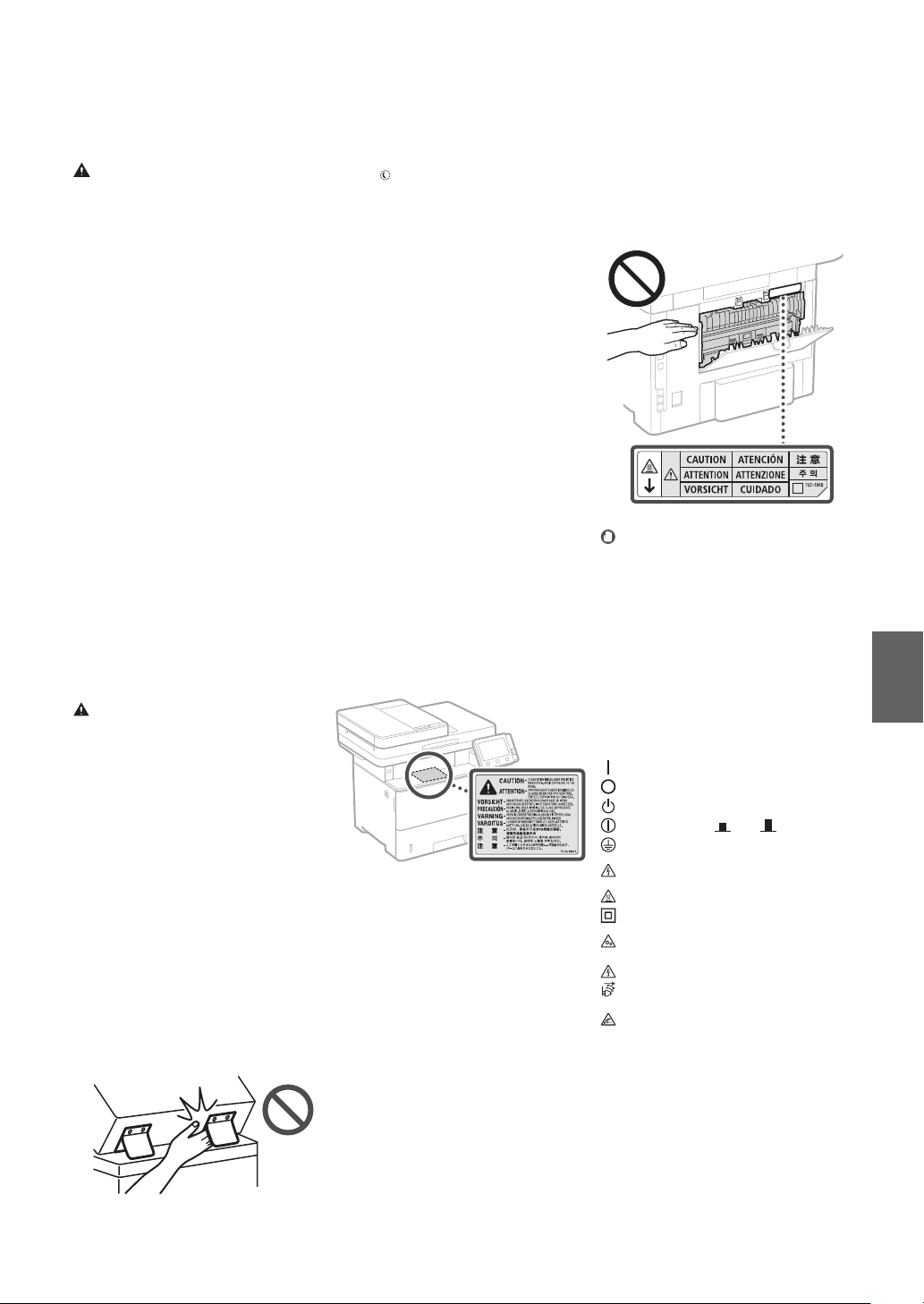
Laser Safety
This product is conrmed as a Class 1 laser
product in IEC60825-1:2014 and EN60825-1:2014.
CLASS 1 LASER PRODUCT
LASER KLASSE 1
APPAREIL À LASER DE CLASSE 1
APPARECCHIO LASER DI CLASSE 1
PRODUCTO LÁSER DE CLASE 1
APARELHO A LASER DE CLASSE 1
LUOKAN 1 L ASER-TUOTE
LASERPRODUKT KLASS 1
The laser beam can be harmful to human bodies.
Since radiation emitted inside the product is
completely conned within protective housings
and external covers, the laser beam cannot
escape from the machine during any phase of
user operation. Read the following remark s and
instructions for safety.
•
Never open covers other than those instructed
in the manuals for this machine.
•
If the laser beam should escape and enter your
eyes, exposure may cause damage to your eyes.
•
Use of controls, adjustments, or performance of
procedures other than those specied in this
manual may result in hazardous radiation
exposure
Laser Safety Caution
Fixing Unit
When removing jammed paper or when
inspecting the inside of the machine, do not
expose yourself to the heat emitted from the xing
unit and its surroundings for a prolonged period of
time. Doing so may result in low temper ature
burns, even though you did not touch the xing
unit and its surroundings directly.
IMPORTANT
•
Follow the caution instructions on labels and
the like found on this machine.
•
Do not subject the machine to strong shocks
or vibration.
•
Do not forcibly open and close doors, covers,
and other parts. Doing so may result in
damage to the machine.
•
Do not turn the main power switch OFF or
open the covers while the machine is in
operation. This may result in paper jams.
•
Use a modular cable that is shorter than 3
meters.
•
Use a USB cable that is shorter than 3 meters.
Safety-Related Symbols
Power switch: “ON” position
Power switch: “OFF” position
Power switch: “STAND-BY” position
Push-push switch “ON” “OFF”
Protective ear thing terminal
Dangerous voltage inside. Do not open
covers other than instructed.
CAUTION: Hot surface. Do not touch.
Class II equipment
Moving parts: Keep body parts away from
moving parts
CAUTION: An electrical shock may occur.
Remove all the power plugs from the power
outlet.
There are sharp edges. Keep body parts
away from sharp edges.
[NOTE]
Some of symbols shown above may not be
axed depending on the product.
Maintenance and Inspections
Clean this machine periodically. If dust
accumulates, the machine may not operate
properly. When cleaning, be sure to observe the
following. If a problem occurs during operation,
see the User's Guide.
En
19
Page 20
Appendix
En
WARNING
•
Before cleaning, turn OFF the power and
unplug the power plug from the AC power
outlet. Failure to do so may result in a re or
electrical shock.
•
Unplug the power plug periodically and clean
with a dry cloth to remove dust and grime.
Accumulated dust may absorb humidity in the
air and may result in a re if it comes into
contact with electricity.
•
Use a damp, well wrung-out cloth to clean the
machine. Dampen cleaning cloths with water
only. Do not use alcohol, benzine, paint
thinner, or other ammable substances. Do
not use tissue paper or paper towels. If these
substances come into contact with electrical
parts inside the machine, they may generate
static electricity or result in a re or electrical
shock.
•
Check the power cord and plug periodically
for damage. Check the machine for rust, dents,
scratches, cracks, or excessive heat generation.
Use of poorly-maintained equipment may
result in a re or electrical shock.
CAUTION
•
The inside of the machine has hightemperature and high-voltage components.
Touching these components may result in
burns. Do not touch any part of the machine
that is not indicated in the manual.
•
When loading paper or removing jammed
paper, be careful not to cut your hands with
the edges of the paper.
Consumables
WARNING
•
Do not dispose of used toner cartridges or the
like in open ames. Also, do not store toner
cartridges or paper in a location exposed to
open ames. This may cause the toner to
ignite, and result in burns or re.
•
If you accidentally spill or scatter toner,
carefully gather the toner particles together or
wipe them up with a soft, damp cloth in a way
that prevents inhalation. Never use a vacuum
cleaner that does not have safeguards against
dust explosions to clean up spilled toner.
Doing so may cause a malfunction in the
vacuum cleaner, or result in a dust explosion
due to static discharge.
If you are using a cardiac pacemaker
•
The toner cartridge generates a low level
magnetic ux. If you are using a cardiac
pacemaker and feel abnormalities, please
move away from the toner cartridge and
consult your physician immediately.
CAUTION
•
Use caution not to inhale any toner. If you
should inhale toner, consult a physician
immediately.
•
Use caution so that toner does not get into
your eyes or mouth. If toner should get into
your eyes or mouth, immediately wash with
cold water and consult a physician.
•
Use caution so that toner does not come into
contact with your skin. If it should, wash with
soap and cold water. If there is any irritation on
your skin, consult a physician immediately.
•
Keep the toner cartridges and other
consumables out of the reach of small
children. If toner is ingested, consult a
physician or poison control center
immediately.
•
Do not disassemble or modify the toner
cartridge or the like. Doing so may cause the
toner to scatter.
•
When removing the sealing tape from the
toner cartridge, pull it out completely but
without using excessive force. Doing otherwise
may cause the toner to scatter.
IMPORTANT
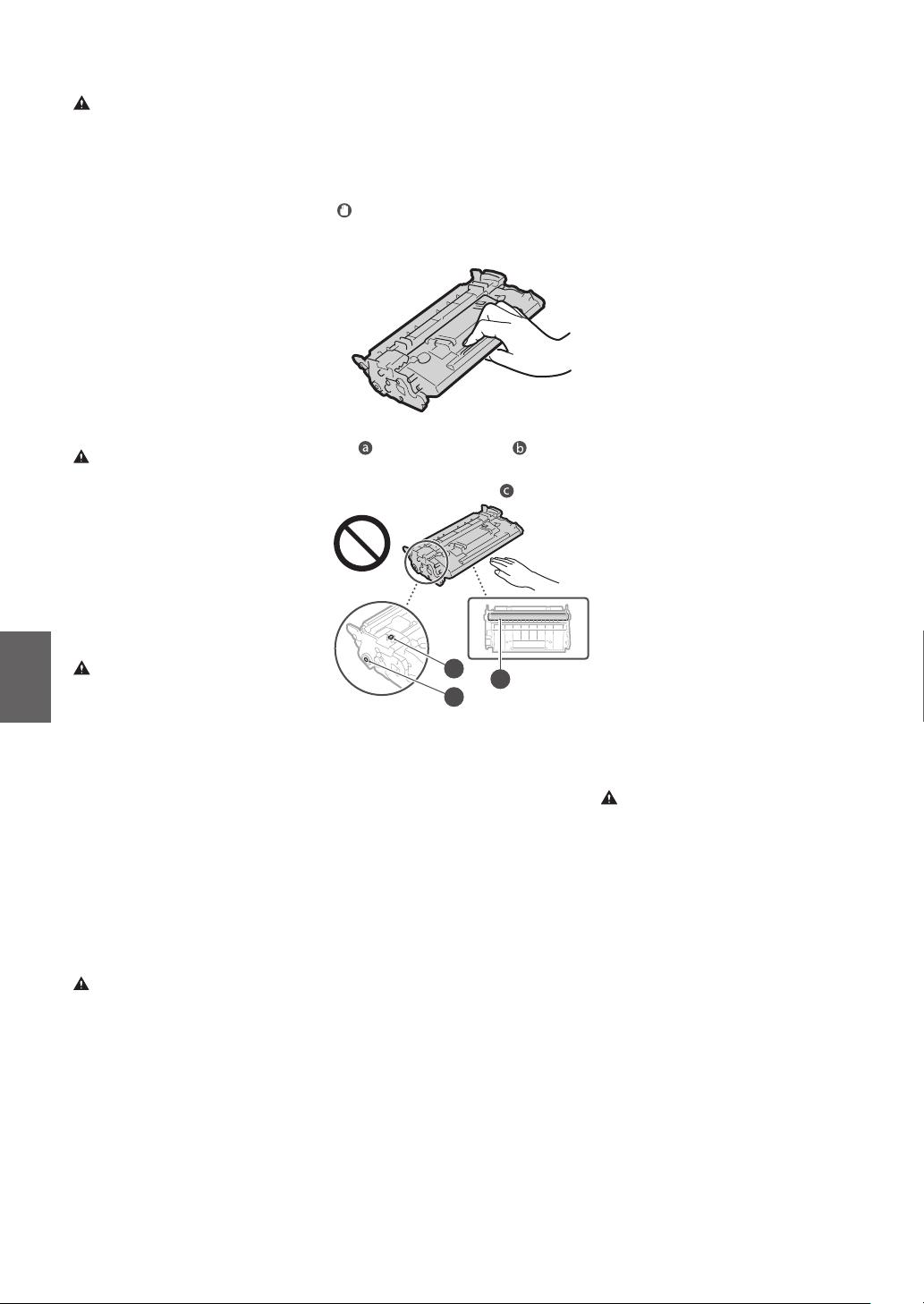
Handling the toner cartridge
•
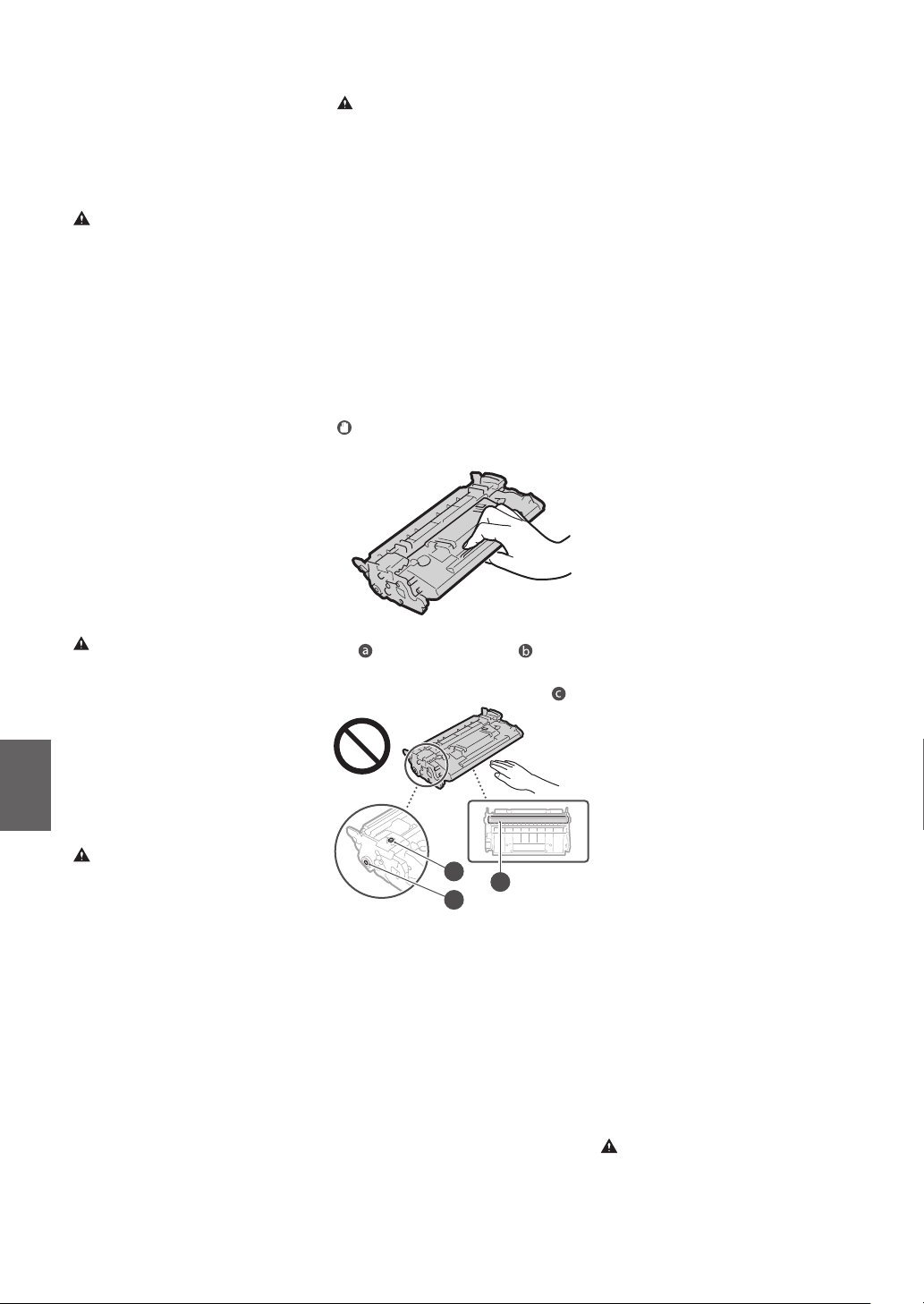
Be sure to hold the toner cartridge using the
handle.
•
Do not touch the toner cartridge memory
) or the electrical contacts (). To avoid
(
scratching the surface of the drum inside the
machine or exposing it to light, do not open
the drum protective shutter (
a
).
c
Bottom View
b
•
Except when necessary, do not take out the
toner cartridge from the packing material or
from this machine.
•
The toner cartridge is a magnetic product. Do
not move it close to products susceptible to
magnetism including oppy disks and disk
drives. Doing so may result in data corruption.
Storing the toner cartridge
•
Store in the following environment to ensure
safe and satisfactory use.
Storage temperature range: 0 to 35°C
Storage humidity range: 35 to 85% RH (relative
humidity/no condensation)*
•
Store without opening until the toner
cartridge is to be used.
•
When removing the toner cartridge from this
machine for storage, place the removed toner
cartridge in the original packing material.
•
When storing the toner cartridge, do not store
it upright or upside down. The toner will
solidify and may not return to its original
condition even if it is shaken.
* Even within the storable humidity range,
water droplets (condensation) may develop
inside the toner cartridge if there is a
dierence of temperature inside and outside
the toner cartridge. Condensation will
adversely aect the print quality of toner
cartridges.
Do not store the toner car tridge in the
following locations
•
Locations exposed to open ames
•
Locations exposed to direct sunlight or bright
light for ve minutes or more
•
Locations exposed to excessive salty air
•
Locations where there are corrosive gases (i.e.
aerosol sprays and ammonia)
•
Locations subject to high temperature and
high humidity
•
Locations subject to dramatic changes in
temperature and humidity where
condensation may easily occur
•
Locations with a large amount of dust
•
Locations within the reach of children
Be careful of counterfeit toner cartridges
•
Please be aware that there are counterfeit
Canon toner cartridges in the marketplace.
Use of counterfeit toner cartridge may result in
poor print quality or machine performance.
Canon is not responsible for any malfunction,
accident or damage caused by the use of
counterfeit toner cartridge.
For more information, see global.canon/ctc.
Availability period of repairing parts and toner
cartridges and the like
•
The repairing parts and toner cartridges and
the like for the machine will be available for at
least seven (7) years after production of this
machine model has been discontinued.
Toner cartridge packing materials
•
Save the packing materials for the toner
cartridge. They are required when transporting
this machine.
•
The packing materials may be changed in
form or placement, or may be added or
removed without notice.
•
After you pull out the sealing tape from the
toner cartridge, dispose of it in accordance
with the applicable local regulations.
When disposing of a used toner cartridge or
the like
•
When discarding a toner cartridge or the like,
place it in the original packing material to
prevent toner from scattering from inside, and
dispose of it in accordance with the applicable
local regulations.
Telephone Equipment
WARNING
When using your telephone equipment, basic
safety precautions should always be followed to
reduce the risk of re, electric shock and injur y to
persons, including the following:
1. Do not use this product near water, for
example, near a bath tub, wash bowl, kitchen
sink, or laundry tub, in a wet basement or near
swimming pool.
2. Avoid using a telephone during an electrical
storm. There may be remote risk of electric
shock form lightning.
3. Do not use the telephone to report a gas leak
in the vicinit y of the leak.
Notice
Product Name
Safety regulations require the product's name to
be registered. In some regions where this product
is sold, the f ollowing name(s) in parentheses ( ) may
be registered instead.
imageRUNNER 16 43iF (F176 402)
imageRUNNER 16 43i (F176 400)
20
Page 21
EMC requirements of EC Directive
This equipment conforms with the essential EMC
requirements of EC Directive. We declare that this
product conforms with the EMC requirements of
EC Direc tive at nominal mains input 230 V, 50 Hz
although the rated input of the product is 220 to
240 V, 50/60 Hz. Use of shielded cable is necessary
to comply with the technical EMC requirements of
EC Directive.
India E-Waste Rule
You can see the information about proper handling
equipment after use in the latest User's Guide
(HTML manual) from the Canon website
(https://oip.manual.canon).
Wireless LAN
Regulatory Information
Regulatory information for users in Argentina
Incluye módulo Wireless LAN Module Marca
AzureWave, Modelo AW-NM333, CNC C-21804
Regulatory information for users in Uruguay
imageRUNNER 1643iF/1643i contains URSEC
approved Wireless LAN Module (Model name:
AW-NM333).
imageRUNNER 1643iF/1643i includes approved
Wireless LAN Module (Model name: AW-NM333).
Regulatory information for users in Singapore
Complies with
IMDA Standards
DB00671
Legal Limitations on the Usage of Your
Product and the Use of Images
Using your produc t to scan, print or otherwise
reproduce certain documents, and the use of
such images as scanned, printed or otherwise
reproduced by your product, may be prohibited
by law and may result in criminal and/or civil
liability. A non-exhaustive list of these
documents is set forth below. This list is intended
to be a guide only. If you are uncertain about the
legality of using your product to scan, print or
otherwise reproduce any par ticular document,
and/or of the use of the images scanned, printed
or otherwise reproduced, you should consult in
advance with your legal advisor for guidance.
•
Paper Money
•
Travelers Checks
•
Money Orders
•
Food Stamps
•
Certicates of Deposit
•
Passports
•
Postage Stamps (canceled or uncanceled)
•
Immigration Papers
•
Identifying Badges or Insignias
•
Internal Revenue Stamps (canceled or
uncanceled)
•
Selective Service or Draft Papers
•
Bonds or Other Certicates of Indebtedness
•
Checks or Drafts Issued by Governmental
Agencies
•
Stock Certicates
•
Motor Vehicle Licenses and Certicates of Title
•
Copyrighted Works/Works of Art without
Permission of Copyright Owner
Disclaimers
•
The information in this document is subject
to change without notice.
•
CANON INC. MAKES NO WARRANTY OF ANY
KIND WITH REGARD TO THIS MATERIAL,
EITHER EXPRESS OR IMPLIED, EXCEPT AS
PROVIDED HEREIN, INCLUDING WITHOUT
LIMITATION, THEREOF, WARRANTIES AS TO
MARKETABILITY, MERCHANTABILITY, FITNESS
FOR A PARTICULAR PURPOSE OF USE, OR
NON-INFRINGEMENT. CANON INC. SHALL NOT
BE LIABLE FOR ANY DIRECT, INCIDENTAL, OR
CONSEQUENTIAL DAMAGES OF ANY NATURE,
OR LOSSES OR EXPENSES RESULTING FROM
THE USE OF THIS MATERIAL.
•
The following applies in California, USA only:
The battery included with your product
contains Perchlorate Material and may require
special handling.
See http://www.dtsc.ca.gov/hazardouswaste/
perchlorate/ for details.
About This Manual
Illustrations and Displays Used in This Manual
Illustrations and displays used in this manual are
which of imageRUNNER 1643iF unless sp ecied.
Trademarks
Mac is a trademark of Apple Inc.
Microsoft, Windows, Windows Vista, Windows
Server, Internet E xplorer, Excel, and PowerPoint are
either registered trademarks or trademarks of
Microsoft Corporation in the United States and/or
other countries.
Other produc t and company names herein may be
the trademarks of their respective owners.
Third Party Software
This Canon product (the “PRODUCT”) includes
third-par ty software modules. Use and
distribution of these software modules,
including any updates of such software modules
(collectively, the “SOFT WARE”) are subject to
license conditions (1) through (9) below.
(1) You agree that you will comply with any
applicable export control laws, restrictions or
regulations of the countries involved in the
event that this PRODUCT including the
SOFTWARE is shipped, transferred or
exported into any country.
(2) Rights holders of the SOFT WARE retain in all
respects the title, ownership and intellectual
property rights in and to the SOFT WARE.
Except as expressly provided herein, no
license or right, expressed or implied, is
hereby conveyed or granted by rights holders
of the SOFTWARE to you for any intellectual
property of rights holders of the SOFTWARE.
(3) You may use the SOFTWARE solely for use
with the PRODUCT.
(4) You may not assign, sublicense, market,
distribute, or transfer the SOFTWARE to any
third part y without prior written consent of
rights holders of the SOF TWARE.
(5) Notwithstanding the foregoing, you may
transfer the SOFTWARE only when (a) you
assign all of your rights to the PRODUC T and
all rights and obligations under the license
conditions to transferee and (b) such
transferee agrees to be bound by all these
conditions.
(6) You may not decompile, reverse engineer,
disassemble or otherwise reduce the code of
the SOFT WARE to human readable form.
(7) You may not modify, adapt, translate, rent,
lease or loan the SOFTWARE or create
derivative works based on the SOFTWARE.
(8) You are not entitled to remove or make
separate copies of the SOFTWARE from the
PRODUCT.
(9) The human-readable portion (the source
code) of the SOFTWARE is not licensed to
you.
Notwithstanding (1) through (9) above, the
PRODUCT includes third-party software modules
accompanying the other license conditions, and
these sof tware modules are subjec t to the other
license conditions.
Please refer to the other license conditions of
third-par ty software modules described in
Appendix of Manual for the corresponding the
PRODUCT. This Manual is available at
https://oip.manual.canon/.
By using the PRODUCT, you shall be deemed to
have agreed to all applicable license conditions.
If you do not agree to these license conditions,
please contact your service representative.
V_181009
En
21
Page 22
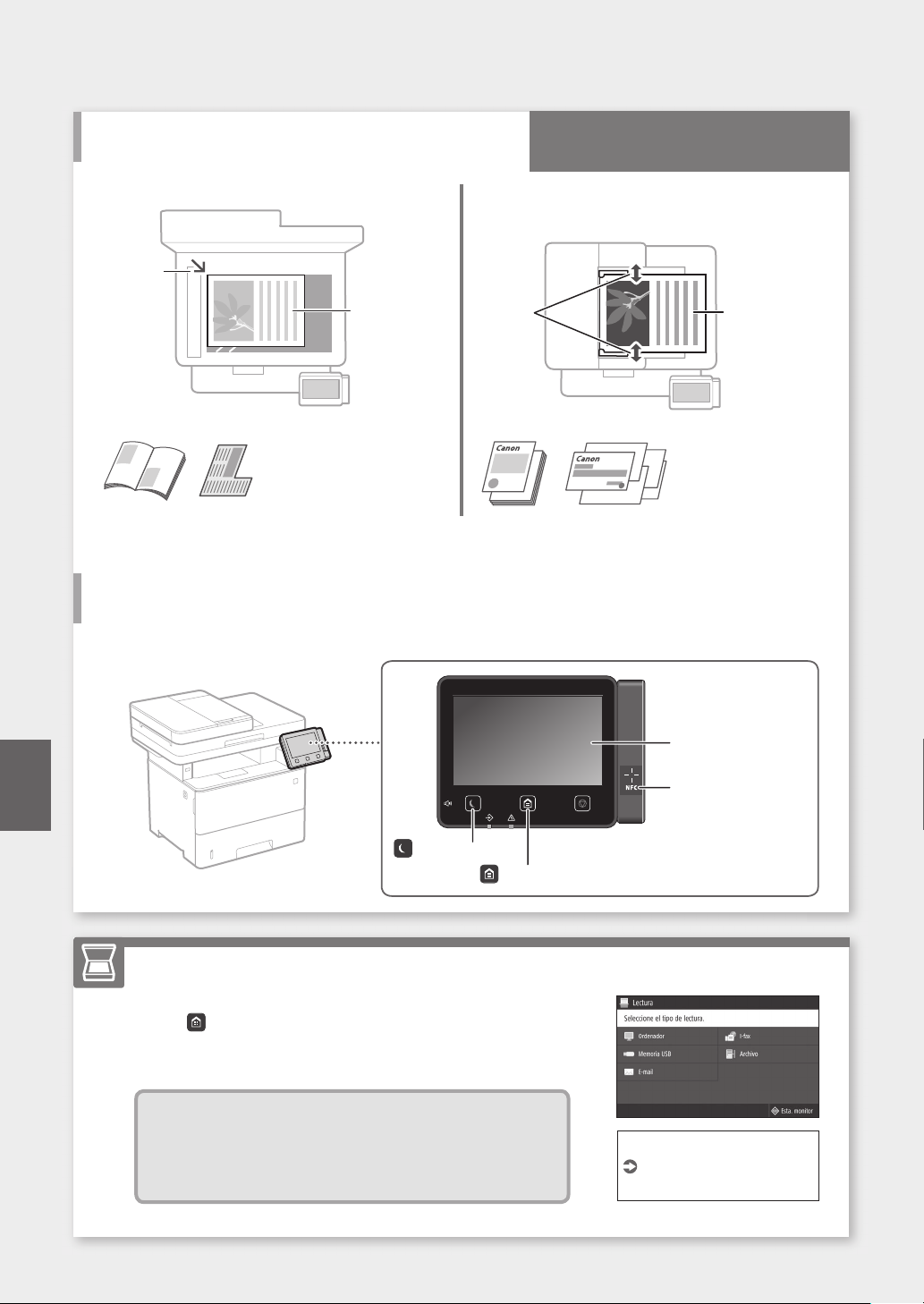
Funcionamiento rápido
Coloque el original correctamente
Recuérdelo antes de iniciar el
funcionamiento
Coloque el original en el cristal de la platina
Colóquelo
ajustado al
interior de
la esquina.
Adecuado para escanear
páginas de libros, páginas
de revistas y recortes de
periódico.
Coloque el
original con la
cara de lectura
hacia abajo.
Coloque los originales en el alimentador
Ajuste las
guías de
deslizamiento.
Inicie el funcionamiento desde el panel de control
Equipo
Panel de control
Coloque los
originales con la
cara de lectura
hacia arriba.
Adecuado para escanear
de forma continua muchas
páginas de bibliografía,
citas, etc.
Es
(Tecla [Ahorro
de energía])
(Tecla [Inicio])
Escaneado
1. Coloque el original.
2. Pulse
3. Seleccione el tipo de lectura e introduzca la información necesaria.
4. Seleccione <Iniciar>, <B/N Iniciar> o <Color Iniciar>.
Tipos de lectura
■
■
■
■
y seleccione <Lectura>.
Almacenamiento en el ordenador
Almacenar en dispositivo de memoria USB
Enviar correo electrónico/I-Fax
Enviar a servidor de archivos
Para escanear desde un
ordenador
■
MF Scan Utility
Visor (pantalla)
Marca NFC (Near Field
Communication,
Comunicación de
campo cercano)*
* La función NFC puede no estar
disponible según el modelo del
equipo.
Para obtener más detalles
"Escaneado" en la Guía de
usuario
22
Page 23
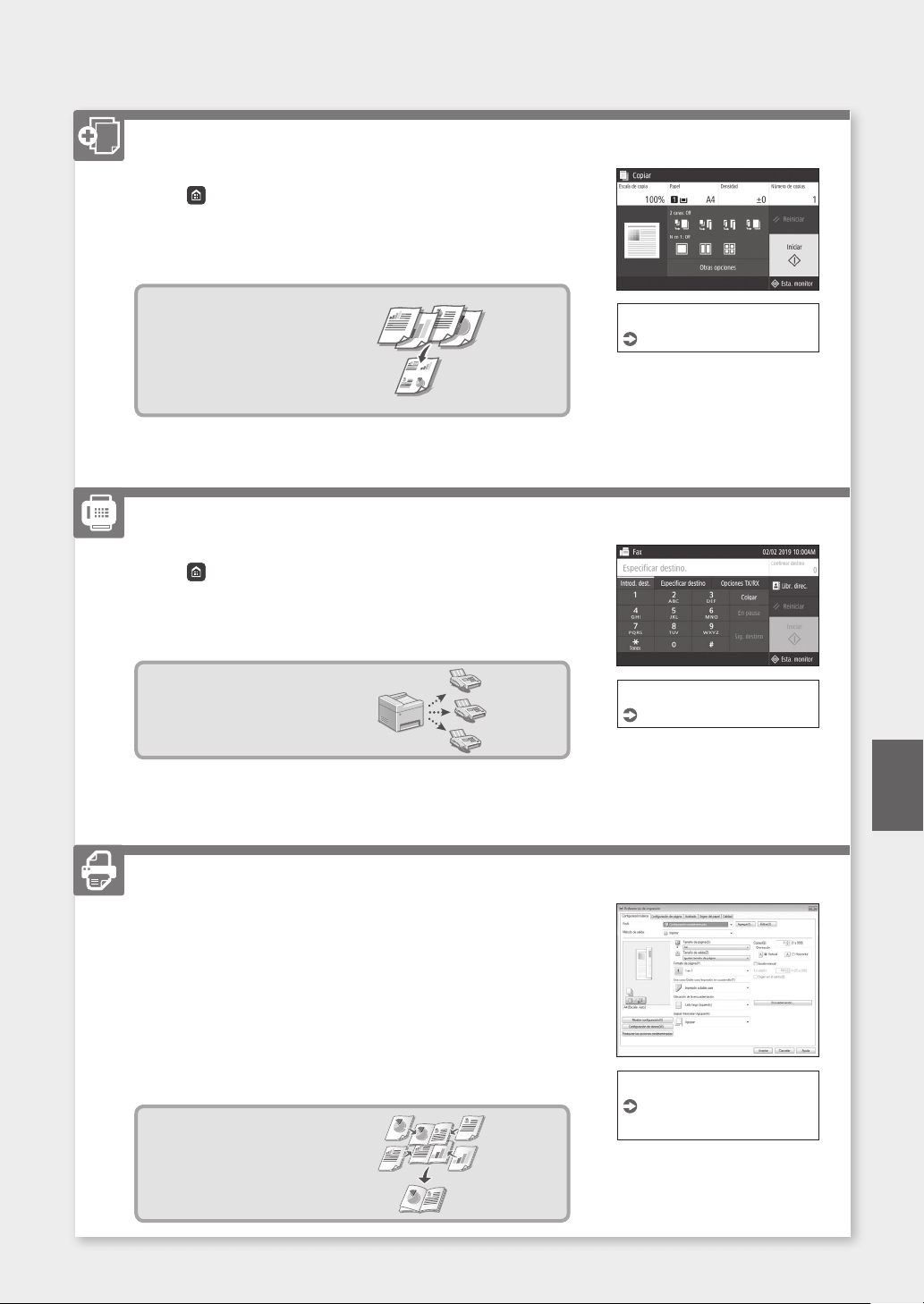
Copia
1. Coloque el original.
2. Pulse
3. Especifique las opciones de copia según sea necesario.
4. Introduzca el número deseado de copias.
5. Seleccione <Iniciar>.
y seleccione <Copia>.
Funcionamiento rápido
Funciones útiles de copia
■
N en 1
■
Doble cara o una cara
■
Ampliar o reducir
■
Copiar carnés
■
Copia de pasaporte
Fax*
1. Coloque el original.
2. Pulse
3. Introduzca la información de destino.
4. Especifique las opciones de fax según sea necesario.
5. Seleccione <Iniciar>.
Funciones útiles de fax
■
■
■
y seleccione <Fax>.
Difusión secuencial
Recepción en memoria
Fax de PC
Para obtener más detalles
"Copia" en la Guía de usuario
* Esta función puede no estar disponible según el modelo del equipo.
Para obtener más detalles
"Fax" en la Guía de usuario
Es
Impresión
1. Abra el documento para imprimir y seleccione la función de impresión
de la aplicación.
2. Seleccione el controlador de impresora para el equipo y elija
[Preferencias] o [Propiedades].
3. Especifique el tamaño de papel.
4. Especifique el origen de papel y el tipo de papel.
5. Especifique las opciones de impresión según sea necesario.
6. Seleccione [Aceptar].
7. Seleccione [Imprimir] o [Aceptar].
Opciones útiles de
impresión
■
Doble cara
■
N en 1
■
Impresión en cuadernillo
Para obtener más detalles
"Ayuda" en el controlador de
impresora
23
Page 24
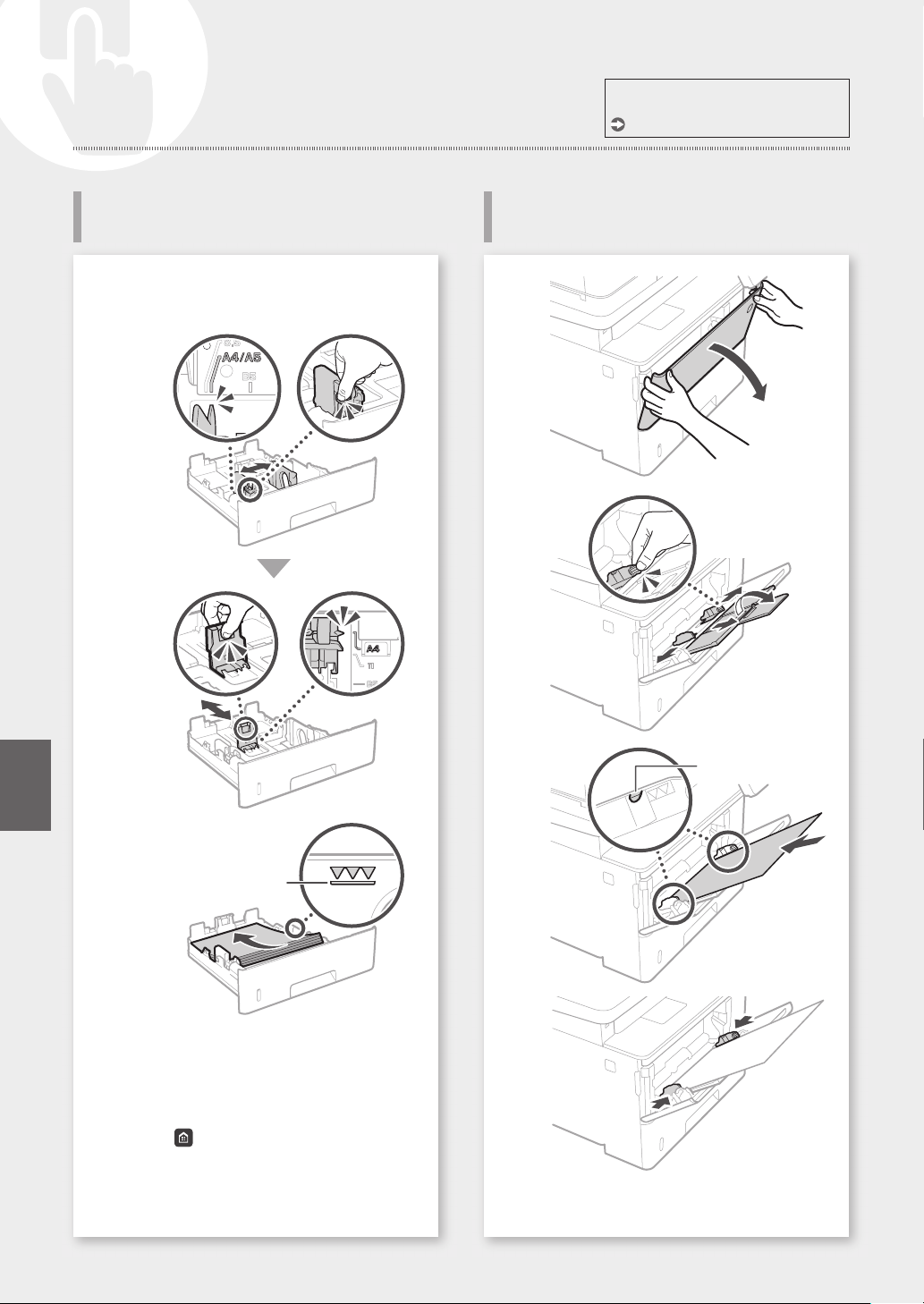
Funcionamiento rápido
Cargar papel
Extraiga el casete de papel.
1
2
Para obtener más detalles
"Cargar papel" en la Guía de usuario
Cargar en la bandeja multiusoCargar en el casete de papel
1
2
Es
24
3
Hasta aquí
Inserte el casete de papel en el equipo.
4
Si carga papel de tamaño o tipo distintos a los
anteriores, recuerde cambiar las opciones.
Pulse y seleccione <Opciones papel>.
5
Especifique el tamaño y el tipo de papel
según la pantalla.
6
3
Hasta aquí
4
Especifique el tamaño y el tipo de papel
según la pantalla.
5
Page 25
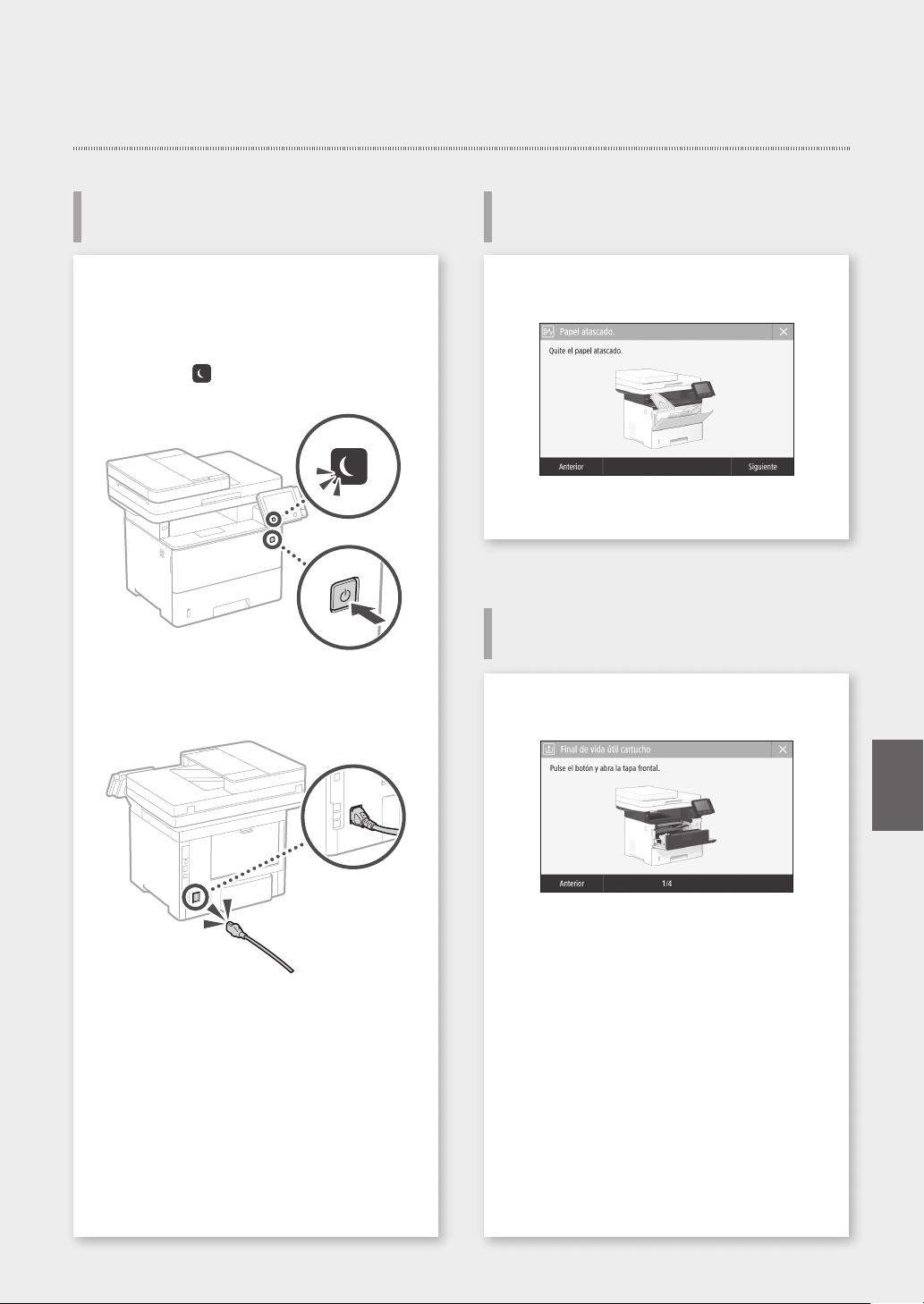
Funcionamiento rápido
Si se ha producido un problema
El equipo no parece funcionar Se ha quedado papel atascado
Compruebe lo siguiente.
• ¿Está encendida la alimentación?
• ¿Está el equipo fuera del modo de reposo?
Si la pantalla y
botón de encendido.
• ¿Está bien conectado el cable de alimentación?
no están iluminados, pulse el
Retire el papel atascado siguiendo las
instrucciones en pantalla.
Sustituir el cartucho de tóner
Sustituya el cartucho de tóner siguiendo las
instrucciones en pantalla.
Es
Si el problema persiste, consulte la Guía de
usuario.
Número de modelo del cartucho de
tóner de repuesto
• Canon Toner T06 Black (Negro)
25
Page 26
Apéndice
Instrucciones de
seguridad importantes
En este capítulo se describen instrucciones de
seguridad importantes para evitar que se produzcan
lesiones, entre otros, a los usuarios de este equipo, o
daños en la propiedad. Antes de comenzar a utilizarlo,
lea este capítulo y siga sus instrucciones para poder
utilizar el equipo correc tamente. No realice
operaciones que no se describan en este manual.
Canon no se responsabilizará de aquellos daños
provocados por usos no descritos en este manual, usos
inadecuados o reparaciones /cambios no realizados
por Canon o por una tercera persona autorizada por
Canon. El uso o funcionamiento inadecuado del
equipo podría provocar lesiones personales y/o daños
que requieran reparaciones impor tantes que podrían
no estar cubiertas por la Garantía limitada.
ADVERTENCIA
Indica una advertencia relativa a operaciones
que pueden ocasionar la muerte o lesiones
personales si no se ejecutan correctamente.
Para utilizar el equipo de forma segura, preste
atención siempre a estas advertencias.
ATENCIÓN
Indica una precaución relativa a operaciones
que pueden ocasionar lesiones personales si
no se ejecutan correctamente. Para utilizar el
equipo de forma segura, preste atención
siempre a estas precauciones.
IMPORTANTE
Indica requisitos y limitaciones de uso. Lea
estos puntos atentamente para utilizar
correctamente el equipo y evitar así su
deterioro o el de otros elementos.
Instalación
Para utilizar este equipo de una forma cómoda y
segura, lea detenidamente las siguientes precauciones
e instale el equipo en un lugar adecuado.
ADVERTENCIA
No lo instale en lugares que puedan producir
Es
descargas eléctricas o incendios
•
Lugares donde las ranuras de ventilación
queden tapadas (cerca de paredes, camas,
sofás, alfombras u objetos similares)
•
Lugares húmedos o polvorientos
•
Lugares expuestos a la luz solar directa o a la
intemperie
•
Lugares sujetos a altas temperaturas
•
Lugares expuestos a llamas
•
Cerca de alcohol, disolventes de pintura u
otras sustancias inflamables
Otras advertencias
•
No conecte cables no aprobados en este
equipo. De lo contrario, podrían producirse
descargas eléctricas o incendios.
•
No coloque collares, otros objetos metálicos ni
recipientes llenos de líquido sobre el equipo. Si
alguna sustancia extraña entra en contacto
con las piezas eléctricas del equipo, podrían
producirse descargas eléctricas o incendios.
•
Si alguna sustancia ex traña cae sobre este equipo,
desenchufe la clavija de toma de corriente del
receptáculo de alimentación de CA y póngase en
contacto con su distribuidor de Canon local autorizado.
ATENCIÓN
No instale el equipo en los siguientes lugares
Lugares en los que el equipo pueda caerse y
provocar lesiones.
•
Un lugar inestable
•
Un lugar expuesto a vibraciones
IMPORTANTE
No instale el equipo en los siguientes lugares
Podría causar daños en el equipo si lo hiciera.
•
Lugar sometido a niveles extremos (muy altos
o muy bajos) de temperatura y humedad
•
Lugares sujetos a cambios drásticos de
temperatura o de humedad
•
Lugares situados cerca de equipos que generen
ondas magnéticas o electromagnéticas
•
Laboratorios o lugares en los que se produzcan
reacciones químicas
•
Lugares expuestos a gases corrosivos o tóxicos
•
Lugares que puedan deformarse debido al
peso del equipo o lugares en los que el equipo
pueda hundirse (alfombras, etc.)
Evite los lugares con poca ventilación
Este equipo genera una pequeña cantidad de ozono y
otras emisiones durante el uso normal que no son
perjudiciales para la salud. No obstante, podrían ser
percibidas durante el uso prolongado o durante los
ciclos de producción largos en salas mal ventiladas. Para
que el entorno de trabajo sea cómodo se recomienda
que la sala en la que vaya a utilizarse el equipo esté bien
ventilada. Evite también lugares donde pueda haber
personas expuestas a las emisiones del equipo.
No instale el equipo en lugares en los que se
produzca condensación
Pueden formarse gotas de agua (condensación) en el
interior del equipo si la sala en la que se ha instalado
se calienta rápidamente o si el equipo se traslada de
un lugar fresco o seco a un lugar cálido o húmedo. El
uso del equipo en estas condiciones puede producir
atascos de papel, una mala calidad de impresión o
incluso daños en el equipo. Deje que el equipo se
adapte a la humedad y a la temperatura ambiente
durante un mínimo de dos horas antes de utilizarlo.
Cerca de ordenadores u otros equipos
electrónicos de precisión.
Las interferencias eléctricas y las vibraciones
generadas por el equipo durante el proceso de
impresión pueden afectar negativamente al
funcionamiento de los citados equipos.
Evite instalar el equipo cerca de aparatos de
televisión, radio u otros equipos electrónicos
similares.
El equipo puede interferir con la recepción de señales
de audio y vídeo.
Enchufe el equipo en una toma de corriente donde
no haya nada más enchuf ado y mantenga el equipo
tan alejado del resto de equipos electrónicos como
sea posible.
En altitudes de 3.000 m o más sobre el nivel del mar
Las máquinas que llevan incorporado un disco
duro podrían no funcionar correctamente si se
utilizan en altitudes elevadas, de unos 3.000
metros o más por encima del nivel del mar.
Conexión del equipo a una línea telefónica
Este equipo está en conformidad con la normativa
sobre líneas telefónicas analógicas y únicamente
podrá conectarse a una red telefónica pública
conmutada (Public Switched Telephone Network,
PSTN). La conexión del equipo a una línea
telefónica digital o a una línea telefónica dedicada
podría impedir el funcionamiento adecuado del
equipo y causar daños. Asegúrese de comprobar
el tipo de línea telefónica antes de conectar el
equipo. Antes de conectar el equipo a una línea
de fibra óptica o de telefonía a través de IP,
póngase en contacto con el proveedor de servicio.
Conexión de red inalámbrica
•
Instale el equipo a una distancia de 50 m o
menos con respecto al router de red
inalámbrica.
•
En la medida de lo posible, instale el equipo
en lugares donde la comunicación no esté
bloqueada por objetos intermedios. La señal
podría debilitarse al traspasar paredes o suelos.
•
Mantenga el equipo lo más alejado posible de
teléfonos inalámbricos digitales, hornos microondas
u otros aparatos que emitan ondas de radio.
•
No utilice el equipo cerca de equipos médicos.
Las ondas de radio que emite podrían afectar al
equipo médico, lo que a su vez podría provocar
errores de funcionamiento y accidentes.
Si el ruido de funcionamiento le preocupa
Según el entorno de uso y el modo de
funcionamiento, si el ruido de funcionamiento le
preocupa, le recomendamos que instale el
equipo en un lugar que no sea la oficina.
Traslado del equipo
Si tiene previsto trasladar el equipo, aunque sea a
otro lugar de la misma planta de su edificio, póngase
en contacto con su distribuidor de Canon local
autorizado. No intente mover el equipo sin ayuda.
Fuente de alimentación
ADVERTENCIA
•
Utilice solo fuentes de alimentación que cumplan los
requisitos de voltaje especificados. De lo contrario,
podrían producirse descargas eléctricas o incendios.
•
El equipo deberá conectarse a una toma de corriente
con conexión a tierra mediante el cable de
alimentación suministrado.
•
No utilice cables de alimentación que no sean los
incluidos, ya que podrían producirse descargas
eléctricas o incendios.
•
El cable de alimentación suministrado es para uso con
este equipo. No conecte el cable de alimentación a
otros dispositivos.
•
No modifique, estire, doble con fuerza ni trate el cable
de alimentación de forma que pueda dañarlo. No
coloque objetos pesados sobre el cable de
alimentación. Si se producen daños en el cable de
alimentación, podrían producirse descargas eléctricas
o incendios.
•
No enchufe ni desenchufe la clavija de toma de
corriente con las manos mojadas, ya que podrían
producirse descargas eléctricas.
•
No utilice alargaderas ni bases múltiples con el equipo.
De lo contrario, podrían producirse descargas
eléctricas o incendios.
•
No enrolle el cable de alimentación ni lo anude, ya
que podrían producirse descargas eléctricas o
incendios.
•
Inserte la clavija de toma de corriente por completo
en el receptáculo de alimentación de CA. De lo
contrario, podrían producirse descargas eléctricas o
incendios.
•
Quite la clavija de toma de corriente por completo del
receptáculo de alimentación de CA durante las
tormentas eléctricas. De lo contrario, podrían
producirse descargas eléctricas, incendios o daños en
el equipo.
•
Asegúrese de que la alimentación eléctrica del equipo
es segura, y tiene una tensión sin fluctuaciones.
•
Mantenga el cable de alimentación alejado de fuentes
de calor; si no lo hace, el aislante del cable se puede
fundir y producir un incendio o descarga eléctrica.
Evite las siguientes situaciones:
Si se aplica una tensión excesiva a la parte de
conexión del cable de alimentación, se puede dañar
éste o se pueden desconectar los cables del interior
del equipo. Esto puede producir un incendio.
•
Conectar y desconectar el cable de
alimentación con frecuencia.
•
Tropezar con el cable de alimentación.
•
El cable de alimentación está doblado cerca de la
parte de conexión y se está aplicando una tensión
continua al enchufe o la parte de conexión.
•
Aplicar una fuerza excesiva a la clavija de
alimentación.
ATENCIÓN
Instale este equipo cerca de la clavija de
alimentación y deje espacio suficiente alrededor
de la clavija de alimentación de modo que pueda
desconectarse fácilmente en caso de emergencia.
26
Page 27
IMPORTANTE
Conexión de la alimentación
•
No conecte el cable de alimentación a una
fuente de alimentación ininterrumpida. De lo
contrario, el equipo podría no funcionar
correctamente o podría averiarse al cortarse el
suministro eléctrico.
•
Si conecta este equipo a un receptáculo de
alimentación de CA con varios enchufes, no
utilice los enchufes restantes para conectar
otros dispositivos.
•
No conecte el cable de alimentación al
receptáculo de alimentación de CA auxiliar de
un ordenador.
Otras precauciones
La perturbación eléctrica puede provocar errores
de funcionamiento o pérdidas de datos.
Manipulación
ADVERTENCIA
•
Desenchufe inmediatamente el cable de
alimentación del receptáculo de alimentación
de CA y póngase en contacto con un
distribuidor de Canon autorizado si el equipo
hace algún ruido inusual, despide olores
extraños o emite humo o demasiado calor. El
uso continuado podría provocar descargas
eléctricas o incendios.
•
No desmonte ni modifique este equipo, ya
que su interior contiene componentes de alta
tensión y alta temperatura. Su desmontaje o
modificación pueden producir descargas
eléctricas o incendios.
•
Coloque el equipo en lugares en los que los
niños no puedan acceder al cable de
alimentación, a otros cables, a motores o a
componentes eléctricos internos. De lo
contrario, podrían producirse accidentes
inesperados.
•
No utilice pulverizadores inflamables cerca de
este equipo. Si alguna sustancia inflamable
entra en contacto con las piezas eléctricas del
equipo, podrían producirse descargas
eléctricas o incendios.
•
A la hora de trasladar este equipo, asegúrese
de desconectar la alimentación del equipo y, a
continuación, desenchufe la clavija de toma
de corriente y los cables de interfaz. De lo
contrario, el cable de alimentación o los cables
de interfaz podrían resultar dañados, lo que a
su vez podría producir descargas eléctricas o
incendios.
•
A la hora de enchufar o desenchufar un cable
USB cuando la clavija de toma de corriente
está conectada a un receptáculo de
alimentación de CA, no toque la parte metálica
del conector, ya que podrían producirse
descargas eléctricas.
Si utiliza un marcapasos cardíaco
Este equipo genera un flujo magnético de bajo
nivel y ondas ultrasónicas. Si utiliza un marcapasos
cardíaco y detecta anomalías, aléjese del equipo y
acuda inmediatamente a un médico.
ATENCIÓN
•
No coloque objetos pesados sobre este
equipo, ya que podrían caerse y provocar
lesiones.
•
Por su seguridad, desenchufe la clavija de
toma de corriente si no va a utilizar el equipo
durante un periodo de tiempo prolongado.
•
Tenga cuidado cuando abra y cierre las tapas
para no lastimarse las manos.
•
Mantenga las manos y la ropa alejadas de los
rodillos del área de salida. Si sus manos o su
ropa quedan atrapadas entre los rodillos,
podrían producirse lesiones personales.
•
La parte interna del equipo y la ranura de
impresión se calientan mucho durante e
inmediatamente después de su uso. Evite
tocar estas zonas para evitar quemaduras.
Asimismo, el papel impreso puede estar
caliente justo después de salir, por lo que debe
tener cuidado a la hora de tocarlo. De lo
contrario, podría sufrir quemaduras.
Alimentador
•
No presione con fuerza la tapa del alimentador
cuando utilice el cristal de copia para realizar
copias de libros gruesos. Si lo hace, podría
dañar el cristal de copia y podrían producirse
lesiones personales.
•
Cierre con cuidado el alimentador para evitar
lesionarse la mano.
•
Procure no introducir los dedos o la mano en
el alimentador, ya que podría lesionarse.
Casete de papel
•
Para evitar lesiones personales, no ponga la
mano dentro de la máquina mientras retira el
casete de papel.
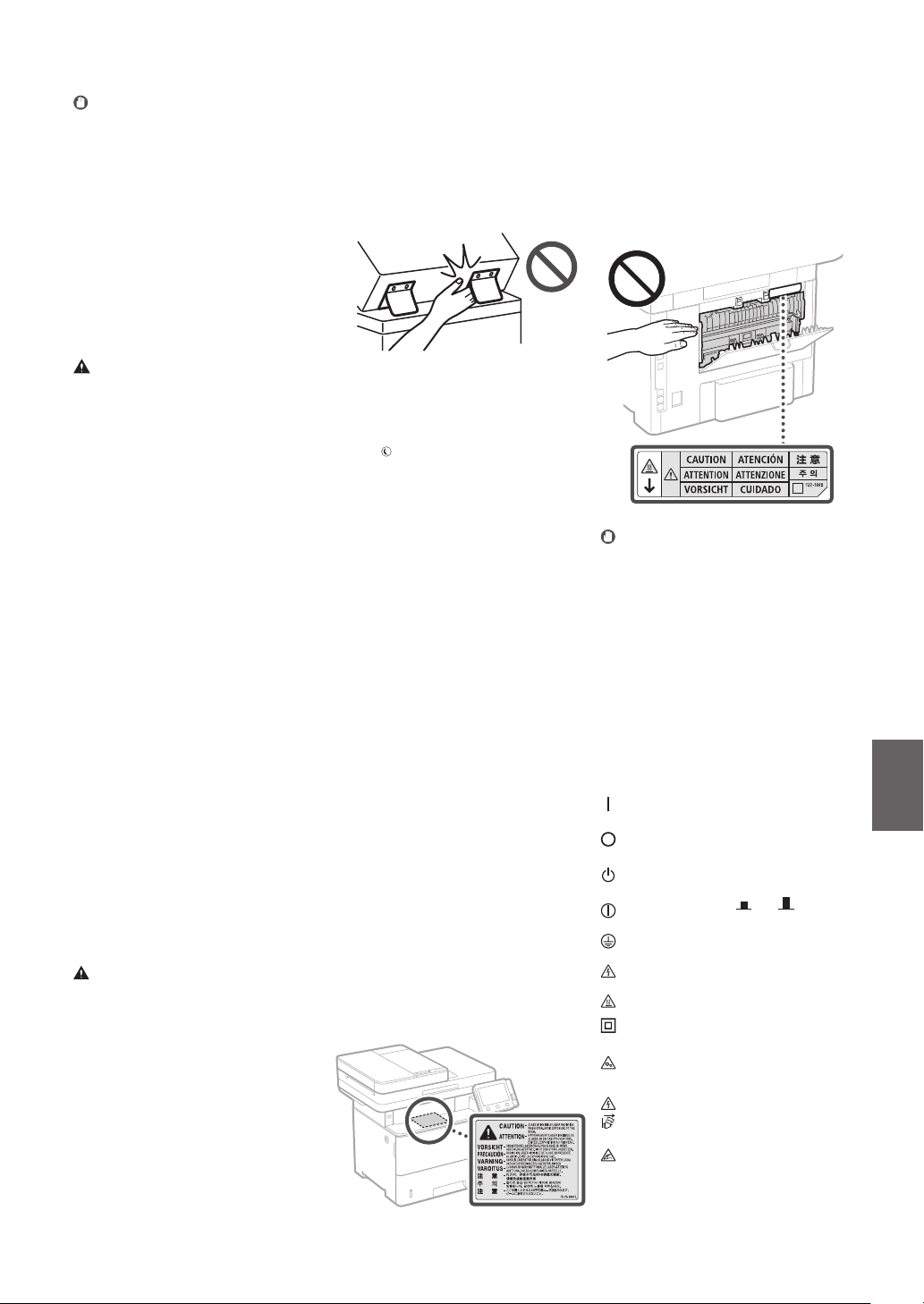
Tecla Ahorro de energía
•
Pulse (Ahorro de energía) como medida de
seguridad cuando no vaya a utilizar el equipo
durante un período de tiempo prolongado,
por ejemplo, por la noche. Asimismo, apague
el interruptor de alimentación principal y
desenchufe el cable de alimentación cuando
no vaya a utilizar el equipo durante varios días.
Seguridad de láser
Este equipo se considera un producto láser de
clase 1 según las normas IEC60825-1:2014 y
EN60825-1:2014.
CLASS 1 LASER PRODUCT
LASER KLASSE 1
APPAREIL À LASER DE CLASSE 1
APPARECCHIO LASER DI CLASSE 1
PRODUCTO LÁSER DE CLASE 1
APARELHO A LASER DE CLASSE 1
LUOKAN 1 LASER-TUOTE
LASERPRODUKT KLASS 1
El haz de láser puede ser perjudicial para el
cuerpo humano. Como la radiación que emite el
aparato está completamente confinada bajo
tapas protectoras y cubiertas externas, no existe
peligro de que el haz de láser escape durante
ninguna de las fases de utilización del equipo por
parte de usuario. Lea las siguientes observaciones
e instrucciones para garantizar la seguridad.
•
No abra nunca tapas que no se indiquen en
los manuales de este equipo.
•
Si el haz de láser escapara y entrara en
contacto con sus ojos, la exposición al mismo
podría causarle daños oculares.
•
El uso de controles, ajustes o procedimientos
que no se especifiquen en este manual podría
tener como resultado una exposición a
radiación peligrosa
Precaución sobre
seguridad de láser
Unidad de fijación
Cuando retire papel atascado o cuando inspeccione
el interior del equipo, no se exponga al calor emitido
por la unidad de fijación y las piezas de alrededor
durante un tiempo prolongado. De lo contrario,
podría sufrir quemaduras de baja temperatura
aunque no haya tocado directamente la unidad de
fijación ni las piezas de alrededor.
IMPORTANTE
•
Siga las precauciones indicadas en las
etiquetas que encontrará en este equipo.
•
No exponga el equipo a impactos fuertes o
vibraciones.
•
No abra ni cierre puertas, tapas u otras piezas a
la fuerza. De lo contrario, podrían producirse
daños en el equipo.
•
No apague el interruptor de alimentación
principal ni abra las tapas durante el
funcionamiento del equipo. Si lo hace, pueden
producirse atascos de papel.
•
Utilice un cable modular de longitud inferior a
3 metros.
•
Utilice un cable USB de longitud inferior a 3
metros.
Símbolos relacionados con la seguridad
Interruptor de alimentación: posición “ON”
(encendido)
Interruptor de alimentación: posición “OFF”
(apagado)
Interruptor de alimentación: posición
“STAND-BY” (en espera)
Interruptor push-push “ON” “OFF”
(encendido/apagado)
Terminal de conexión a tierra de protección
Tensión peligrosa en el interior. No abra las
tapas a menos que así se le indique.
ATENCIÓN: superficie caliente. No toque.
Equipo de Clase II
Piezas móviles: mantenga las partes del
cuerpo alejadas de las piezas en
movimiento
ATENCIÓN: Es posible que se produzca una
descarga eléctrica. Desconecte todos los
enchufes de la toma de corriente.
Posee bordes afilados. Mantenga las partes
del cuerpo alejadas de los bordes afilados.
[NOTA]
Algunos de los símbolos mostrados
anteriormente podrían no estar fijados en función
del producto.
Es
27
Page 28
Apéndice
Mantenimiento e inspecciones
Limpie este equipo periódicamente. Si se
acumula el polvo, es posible que el equipo no
funcione correctamente. Durante la limpieza,
asegúrese de tener en cuenta lo siguiente. Si se
produce algún problema durante el
funcionamiento, consulte la Guía de usuario.
ADVERTENCIA
•
Antes de la limpieza, desconecte la
alimentación y desenchufe la clavija de toma
de corriente del receptáculo de alimentación
de CA. De lo contrario, podrían producirse
descargas eléctricas o incendios.
•
Desenchufe la clavija de toma de corriente
periódicamente y límpiela con un paño seco
para eliminar el polvo y la suciedad. El polvo
acumulado puede absorber la humedad del
aire y provocar un incendio si entra en
contacto con electricidad.
•
Utilice un paño húmedo y bien escurrido para
limpiar el equipo. Humedezca los paños de
limpieza únicamente con agua. No utilice
alcohol, bencina, disolvente de pintura ni
ninguna otra sustancia inflamable. No utilice
pañuelos ni toallitas de papel. Si estas
sustancias entran en contacto con las piezas
eléctricas del interior del equipo, podrían
generar electricidad estática o provocar
descargas eléctricas o incendios.
•
Revise el cable de alimentación y la clavija
periódicamente para ver si hay daños. Controle
si hay óxido, mellas, rayas, grietas o una
excesiva generación de calor en el equipo. Los
equipos que no están sometidos a un buen
proceso de mantenimiento pueden producir
descargas eléctricas o incendios.
ATENCIÓN
•
El equipo incluye en su interior componentes
de alta tensión y alta temperatura. Si los toca
podrían producirse quemaduras. No toque
ninguna parte del equipo que no se indique
en el manual.
•
A la hora de cargar papel o de quitar papel
atascado, tenga cuidado de no cortarse las
manos con los bordes del papel.
Es
Consumibles
ADVERTENCIA
•
No se deshaga de los cartuchos de tóner
utilizados u otros consumibles en lugares
expuestos a llamas. Asimismo, no guarde los
cartuchos de tóner ni el papel en lugares que
estén expuestos a llamas, ya que el tóner
podría prenderse y provocar quemaduras o
incendios.
•
Si el tóner se derramara o dispersara
accidentalmente, limpie cuidadosamente el
tóner derramado con un paño suave y
húmedo y evite inhalar las partículas del
mismo. No utilice nunca un aspirador sin
protección contra explosiones de polvo para
limpiar el tóner suelto. Esto podría provocar
fallos de funcionamiento del aspirador o una
explosión del polvo debido a las descargas de
electricidad estática.
Si utiliza un marcapasos cardíaco
•
Este cartucho de tóner genera un flujo
magnético de bajo nivel. Si utiliza un
marcapasos cardíaco y detecta anomalías,
aléjese del cartucho de tóner y acuda
inmediatamente a un médico.
ATENCIÓN
•
Procure no inhalar tóner. Si esto sucede, póngase
en contacto con su médico inmediatamente.
•
Procure que el tóner no entre en contacto con
sus ojos ni con su boca. Si esto sucede, lávese
inmediatamente con agua fría y póngase en
contacto con un médico.
•
Procure que el tóner no entre en contacto con
su piel. Si esto sucede, lávese con agua fría y
jabón. Si se le irrita la piel, póngase en contacto
con un médico inmediatamente.
•
Mantenga los cartuchos de tóner y otros
consumibles fuera del alcance de los niños. Si
ingiere tóner, acuda inmediatamente al médico
o a un centro de control toxicológico.
•
No desmonte ni modifique el cartucho de tóner
u otros consumibles. De lo contrario, el tóner
podría derramarse.
•
Al quitar la cinta selladora del cartucho de tóner,
extráigala por completo sin utilizar demasiada
fuerza. De lo contrario, el tóner podría
derramarse.
IMPORTANTE
Manipulación del cartucho de tóner
•
Sujete siempre el cartucho de tóner por el asa.
•
No toque la memoria del cartucho de tóner
) ni los contactos eléctricos (). Para
(
evitar arañar la superficie del tambor del
interior del equipo o exponerlo a la luz, no
abra la cubierta protectora del tambor (
c
Vista inferior
a
b
•
A menos que sea necesario, no extraiga el
cartucho de tóner del material de embalaje ni
de este equipo.
•
El cartucho de tóner es un producto
magnético. No lo acerque a productos que
reaccionan al magnetismo, tales como
disquetes y unidades de disco. Si lo hace,
podría dañar los datos.
Almacenamiento del cartucho de tóner
•
Guárdelo en algún lugar que cumpla los siguientes
requisitos para que el uso sea seguro y satisfactorio
en todo momento.
Intervalo de temperatura de almacenamiento: de 0
a 35 °C
Intervalo de humedad de almacenamiento: del 35 al
85% de HR (humedad r
•
Guarde el cartucho de tóner sin abrir hasta que vaya
a utilizarlo.
•
Cuando extraiga el cartucho de tóner del equipo
para guardarlo, coloque el cartucho de tóner
extraído en su material de embalaje original.
elativa/sin condensación)*
•
Cuando guarde el cartucho de tóner, no lo haga en
posición vertical ni al revés. El tóner se solidificará y
no podrá volver a su estado original aunque se agite.
* Incluso dentro del intervalo de humedad de
almacenamiento, si existen diferencias de
temperatura dentro y fuera del cartucho de
tóner, podrían formarse gotas de agua
(condensación) dentro del mismo. La
condensación afectará negativamente a la
calidad de impresión de los cartuchos de
tóner.
No guarde el cartucho de tóner en los
siguientes lugares
•
Lugares expuestos a llamas abiertas
•
Lugares expuestos a la luz solar directa o a luz
brillante durante cinco minutos o más
•
Lugares expuestos a aire demasiado salado
•
Lugares en los que haya gases corrosivos (por
ejemplo, aerosoles y amoniaco)
•
Lugares sujetos a altas temperaturas y altos
niveles de humedad
•
Lugares sujetos a cambios drásticos de
temperatura o humedad en los que pueda
producirse condensación
•
Lugares con una gran cantidad de polvo
•
Lugares que estén al alcance de niños
Tenga cuidado con los cartuchos de tóner
falsificados
•
Le informamos que existen cartuchos de tóner
Canon falsificados en el mercado. El uso de
cartuchos de tóner falsificados puede producir
mala calidad de impresión o un
funcionamiento deficiente de la máquina.
Canon no se hace responsable de posibles
defectos de funcionamiento, accidentes o
daños ocasionados por el uso de cartuchos de
tóner falsificados.
Para más información, consulte global.canon/
ctc.
Período de disponibilidad de los repuestos y los
).
cartuchos de tóner y otros consumibles
•
Los repuestos y los cartuchos de tóner y otros
consumibles para el equipo se encontrarán
disponibles durante un mínimo de siete (7)
años tras la interrupción de la producción de
este modelo de equipo.
Materiales de embalaje de los cartuchos de
tóner
•
Guarde los materiales de embalaje del
cartucho de tóner. Los necesitará para
transportar el equipo.
•
La forma y la colocación de los materiales de
embalaje podrían sufrir cambios, o podrían
añadirse o eliminarse materiales sin previo
aviso.
•
Cuando quite la cinta selladora del cartucho
de tóner, deshágase de ella según la normativa
local.
Eliminación de los cartuchos de tóner utilizados
u otros consumibles
•
Cuando se deshaga de un cartucho de tóner u
otro consumible, colóquelo en su material de
embalaje original para evitar que el tóner se
derrame y, a continuación, deshágase del
cartucho de tóner según la normativa local.
Equipo telefónico
ADVERTENCIA
Cuando utilice equipos telefónicos, deberá
respetar siempre las precauciones de seguridad
básicas a fin de reducir los riesgos de incendios,
descargas eléctricas y lesiones físicas, incluidas las
siguientes precauciones:
28
Page 29
1. No use este producto cerca del agua; por
ejemplo, cerca de una bañera, un barreño de
lavar, un fregadero o una pila de lavar, en un
sótano húmedo ni cerca de una piscina.
2. Evite utilizar el teléfono durante las tormentas
eléctricas. Podría existir un riesgo remoto de
descarga eléctrica de un rayo.
3. No use el teléfono para denunciar una pérdida
de gas en las proximidades de la fuga.
Aviso
Nombre del producto
Las normativas sobre seguridad requieren que el
nombre del producto esté registrado. En algunas
regiones donde se vende este producto, podrían
estar registrados en su lugar los siguientes nombres
entre paréntesis ( ).
imageRUNNER 1643iF (F1764 02)
imageRUNNER 1643i (F176400)
Directiva de la CE sobre compatibilidad
electromagnética
Este equipo cumple con los requisitos esenciales de
la Directiva de la CE sobre compatibilidad
electromagnética. Declaramos que este producto
cumple con los requisitos de compatibilidad
electromagnética de la Directiva de la CE cuando la
tensión de entrada nominal es de 230 V y 50 Hz
aunque la tensión de entrada prevista para el
producto va de 220 V a 240 V y de 50 a 60 Hz. El
empleo de cables apantallados es necesario para
cumplir con los requisitos técnicos de la Directiva de
compatibilidad electromagnética.
Información legal
sobre LAN inalámbrica
Regulatory information for users in Argentina
Incluye módulo Wireless LAN Module Marca
AzureWave, Modelo AW-NM333, CNC C-21804
Regulatory information for users in Uruguay
imageRUNNER 1643iF/1643i contains URSEC
approved Wireless LAN Module (Model name:
AW-NM333).
imageRUNNER 1643iF/1643i includes approved
Wireless LAN Module (Model name: AW-NM333).
Regulatory information for users in Singapore
Complies with
IMDA Standards
DB00671
Limitaciones legales sobre el uso de su
producto y sobre el empleo de imágenes
El uso de su producto para escanear, imprimir o
reproducir determinados documentos, así como
el uso de dichas imágenes escaneadas, impresas
o reproducidas con la ayuda de su producto,
podría estar prohibido por ley e incurrir en
responsabilidad penal y/o civil. A continuación se
ha preparado una lista no exhaustiva de dichos
documentos. Esta lista solo pretende orientarle a
este respecto. Si tiene dudas sobre la legalidad
del uso de su producto para escanear, imprimir o
reproducir cualquier documento específico, y/o
del uso de las imágenes escaneadas, impresas o
reproducidas, debe ponerse en contacto
previamente con su asesor legal para obtener
consejo.
•
Billetes de curso legal
•
Cheques de viaje
•
Giros postales
•
Cupones de alimentos
•
Certificados de depósitos
•
Pasaportes
•
Sellos postales (matasellados o no)
•
Documentos de inmigración
•
Chapas o insignias de identificación
•
Sellos de ingresos fiscales (matasellados o no)
•
Documentos del Servicio Selectivo o de
conscripción
•
Bonos u otros certificados de endeudamiento
•
Cheques o letras de cambio emitidos por
agencias gubernamentales
•
Certificados de acciones
•
Licencias de vehículos motorizados y
certificados de titularidad
•
Obras protegidas por los derechos de la
propiedad intelectual/Obras de arte sin permiso
del propietario de los derechos de autor
Aviso legal
•
La información de este documento puede ser
modificada sin previo aviso.
•
CANON INC. NO OFRECE GARANTÍAS DE
NINGÚN TIPO EN RELACIÓN CON ESTE
MATERIAL, YA SEAN EXPRESAS O IMPLÍCITAS,
EXCEPTO EN LA MEDIDA EN QUE SE DESCRIBE
EN ESTE DOCUMENTO, INCLUIDAS, SIN
LIMITACIÓN, LAS RESPECTIVAS GARANTÍAS DE
PUBLICIDAD, COMERCIABILIDAD,
ADECUACIÓN A UN FIN CONCRETO O
AUSENCIA DE INFRACCIÓN. CANON INC. NO
ASUME NINGUNA RESPONSABILIDAD EN
CUANTO A LOS DAÑOS DIRECTOS, FORTUITOS
O RESULTANTES, INDEPENDIENTEMENTE DE LA
NATURALEZA DE ÉSTOS, O EN CUANTO A LAS
PÉRDIDAS O GASTOS QUE SE DERIVEN DEL
USO DE ESTE MATERIAL.
•
Lo siguiente se aplica únicamente en California,
EE.UU.: La batería incluida en el producto contiene
material de perclorato y podría requerir un
tratamiento especial.
Consulte http://www.dtsc.ca.gov/hazardouswaste/
chlorate/ para obtener más información.
per
Acerca de este manual
Teclas y pantallas utilizadas en este manual
Las ilustraciones y las pantallas que se utilizan en
este manual pertenecen a imageRUNNER 1643iF a
menos que se especifique lo contrario.
Marcas comerciales
Mac es una marca comercial de Apple Inc.
Microsoft , Windows, Windows Vista, Windows
Server, Internet Explorer, Excel y PowerPoint son
marcas comerciales o registradas de Microsoft
Corporation en Estados Unidos y otros países.
El resto de nombres de productos y compañías
citados son marcas comerciales propiedad de sus
respectivos compañías.
Software de otros
fabricantes
Este producto Canon (el “PRODUCTO”) incluye
módulos de software de terceros. El uso y la
distribución de dichos módulos de software,
incluidas las actualizaciones de los mismos (en
conjunto, el “SOFTWARE”) están sujetos a las
condiciones de licencia (1) a (9) que se presentan
a continuación.
(1) Usted acepta cumplir todas las leyes,
restricciones o normativas aplicables relativas
al control de las exportaciones de los países
implicados en caso de que este PRODUCTO
que contiene el SOFTWARE sea enviado,
transferido o exportado a cualquier país.
(2) Los titulares de los derechos del SOFTWARE
conservan en todos los aspectos la titularidad,
la propiedad y los derechos de la propiedad
intelectual inherentes y relativos al SOFTWARE.
Salvo que aquí se indique expresamente,
mediante el presente documento los titulares
de los derechos del SOFTWARE no le
transfieren ni otorgan ninguna licencia o
derecho, ni expresos ni implícitos, relativos a la
propiedad intelectual del SOFTWARE.
(3) Puede utilizar el SOFTWARE únicamente para
utilizarlo con el PRODUCTO.
(4) No podrá ceder, otorgar sublicencias,
comercializar, distribuir o transferir el
SOFTWARE a ningún tercero sin el
consentimiento previo por escrito de los
titulares de los derechos del SOFTWARE.
(5) Sin perjuicio de lo anterior, podrá transferir el
SOFTWARE únicamente cuando (a) ceda
todos sus derechos respecto al PRODUCTO y
todos los derechos y obligaciones
establecidos en las condiciones de licencia al
receptor y (b) el receptor acepte acatar la
totalidad de dichas condiciones.
(6) No podrá descompilar, invertir la ingeniería,
desensamblar o reducir de cualquier otro
modo el código del SOFTWARE a una forma
legible por el ser humano.
(7) No podrá modificar, adaptar, traducir, alquilar,
arrendar o prestar el SOFTWARE ni crear obras
derivadas basadas en el SOFTWARE.
(8) No tendrá derecho a eliminar o a efectuar
copias independientes del SOFTWARE del
PRODUCTO.
(9) No se le otorga ninguna licencia sobre la parte
del SOFTWARE que resulta legible para el ser
humano (el código fuente).
Sin perjuicio de lo establecido en los puntos (1) a
(9) precedentes, el PRODUCTO incluye módulos
de software de terceros que van acompañados
de otras condiciones de licencia, y dichos
módulos de software estarán sujetos a esas otras
condiciones de licencia.
Consulte las demás condiciones de licencia de los
módulos de software de terceros descritas en el
Apéndice del Manual del PRODUCTO
correspondiente. Este Manual está disponible en
https://oip.manual.canon/.
Al utilizar el PRODUCTO, se considera que usted
ha aceptado todas las condiciones de licencia
vigentes. En caso de que no las acepte, póngase
en contacto con su representante del servicio
técnico.
V_181009
Es
29
Page 30

30
Page 31

31
Page 32

CANON INC.
30-2, Shimomaruko 3-chome, Ohta-ku, Tokyo 1468501, Japan
CANON AUSTRALIA PTY LTD
Building A, The Park Estate, 5 Talavera Road,
Macquarie Park, NSW 2113, Australia
CANON U.S.A., INC.
One Canon Park, Melville, NY 11747, U.S.A.
CANON CANADA INC.
8000 Mississauga Road Brampton ON L6Y 5Z7,
Canada
CANON EUROPA N.V.
Bovenkerkerweg 59, 1185 XB Amstelveen, The
Netherlands
(See http://www.canon-europe.com/ for details
on your regional dealer)
FT6-2385 (000) XXXXXXXXXX Copyright CANON INC. 2019 PRINTED IN XXXXX
CANON CHINA CO.LTD.
2F Jinbao Building No.89 Jinbao Street,
Dongcheng District, Beijing 100005, China
CANON SINGAPORE PTE LTD
1 Fusionopolis Place, #15-10, Galaxis, Singapore
138522
 Loading...