

Page 1

Getting Started En
Mise en route Fr
Introducción Es
Introdução Pt
FT6-0759 (000)
Page 2
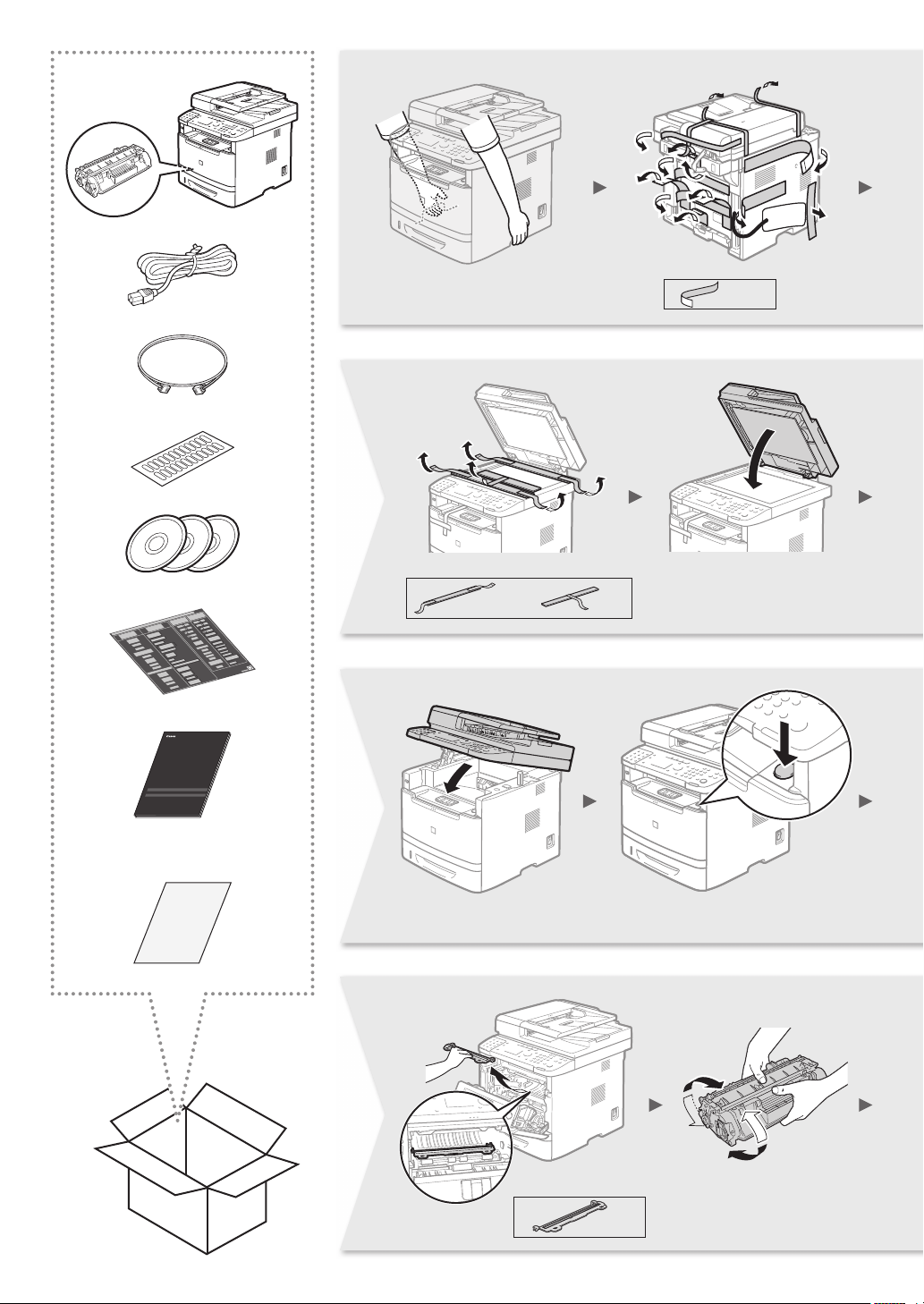
X 2 X 1
X 13
Limited Warranty Notice (US Only)
X 1
Page 3

X 1
X 5
X 2
X 1
X 1
Page 4
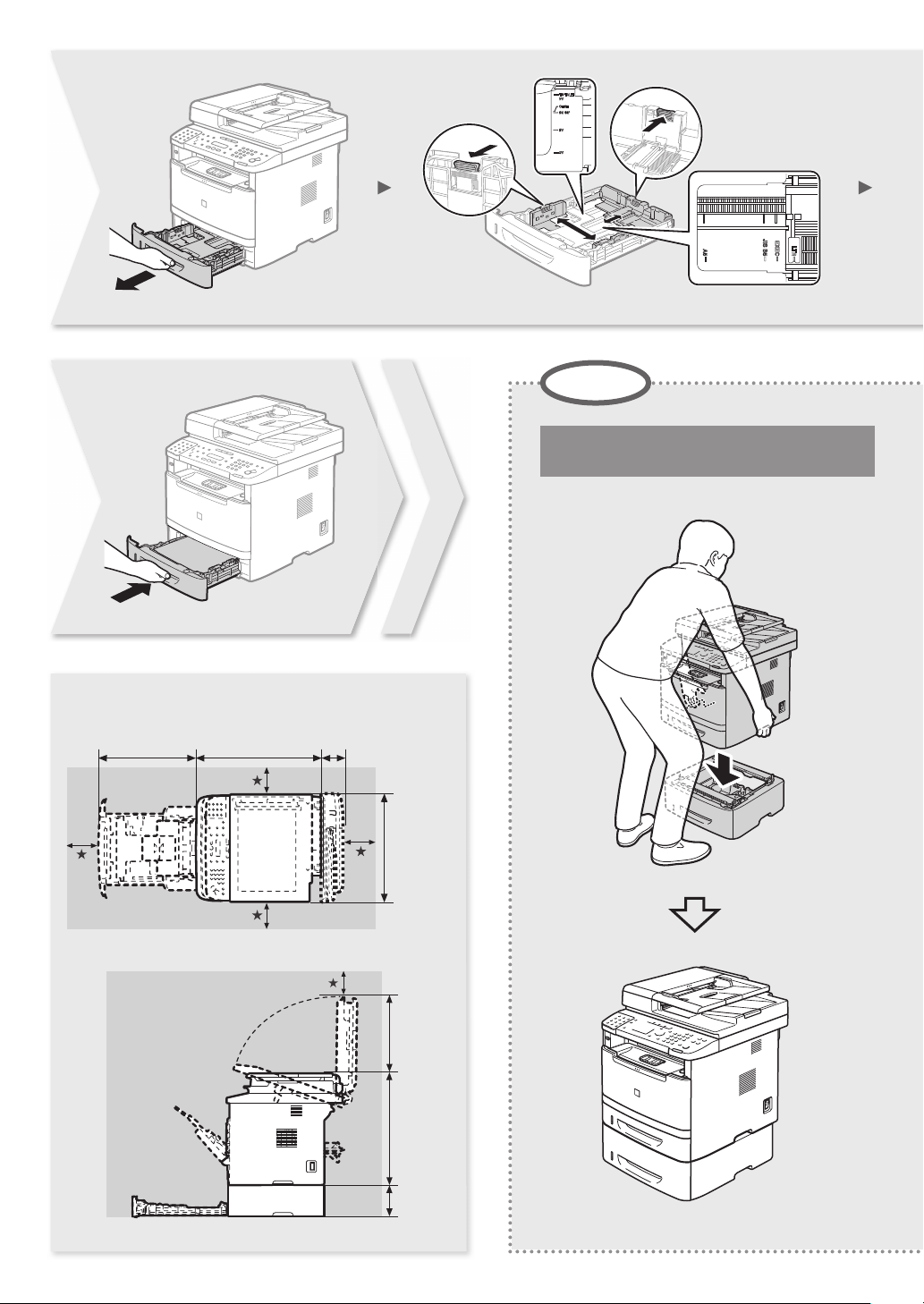
17 3/8"
(441 mm)
18 5/8"
(473 mm)
Option
Attach the Optional Cassette to the
Machine
★ = 4″ (100 mm)
2 3/4"
(68 mm)
15 3/8"
(390 mm)
10 3/8"
(264 mm)
17"
(431 mm)
5 1/2"
(138 mm)
Page 5
English
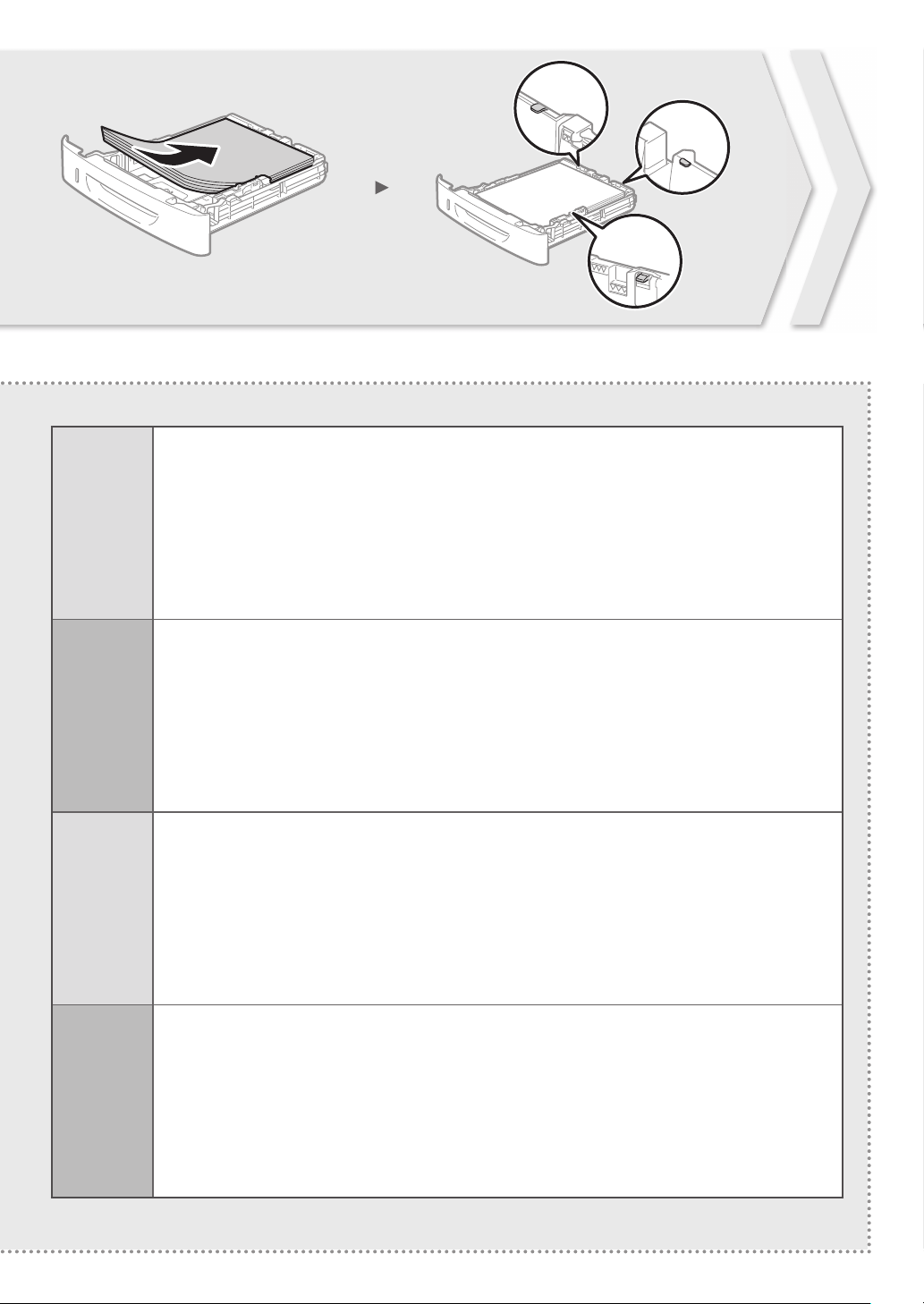
Take the cassette from the carton, and remove
all packing materials, including shipping
tape before attaching the optional cassette
to the machine. Make sure the machine and
the optional cassette are facing in the same
direction when being attached.
NOTE
When moving the main unit, be sure to carry
it from front side by using the provided hand
grips on the left and right sides, as seen in the
illustration.
Français
Español
Português
Sortez la cassette de son carton et retirez
tous les matériaux d’emballage, y compris la
bande adhésive d’expédition, avant de fi xer
la cassette en option sur l’unité principale.
Vérifi ez que l’unité principale et la cassette en
option font face à la même direction lorsque
vous les fi xez.
Extraiga el casete de la caja y retire todo el
envoltorio, incluyendo la cinta adhesiva para
el transporte, antes de conectar el casete
opcional a la máquina. Asegúrese de que la
máquina y el casete opcional estén orientados
en la misma dirección cuando los conecte.
Antes de prender a gaveta opcional na
máquina, retire-a da caixa e remova todos
os material de embalagem, incluindo a fi ta
de proteção de transporte. Certifi que-se de
que a máquina e a gaveta opcional estejam
voltadas para a mesma direção ao prendê-la
na máquina.
REMARQUE
Lorsque vous déplacez l’unité principale, veillez
à la transporter depuis l’avant en la tenant par
les poignées de transport à gauche et à droite,
comme dans l’illustration.
NOTA
A la hora de mover la unidad principal,
asegúrese de sujetarla por la parte delantera,
utilizando las asas situadas en los lados
derecho e izquierdo, tal y como se indica en la
ilustración.
NOTA
Ao mover a unidade principal, transporte-a
pela parte da frente usando as alças de
apoio dos lados direito e esquerdo, conforme
mostrado na ilustração.
Page 6

Contents
About the Supplied Manuals .....................................8
Navigating the Menu and Text Input Method .............8
Connecting the Power Cord and Turning ON
the Power ..................................................................9
Specifying the Initial Settings ....................................9
Choosing the Method to Connect the Machine to
the Computer ............................................................9
Choosing the Method to Connect:
Via Wireless LAN or Other Method ...........................9
Connecting via a Wired LAN ...................................10
Table des matières
A propos des manuels fournis .................................22
Navigation dans le menu et méthode de saisie du
texte ........................................................................22
Branchement du cordon d’alimentation et mise
sous tension............................................................23
Confi guration des réglages initiaux .........................23
Choix de la méthode de connexion de la machine
à l’ordinateur ...........................................................23
Choix de la méthode de connexion :
par réseau sans fi l ou via une autre méthode ..........23
Connexion via un réseau fi laire ...............................24
Connecting via a USB Cable...................................10
Connecting via a Wireless LAN ...............................10
Setting Wireless LAN ..............................................11
Setting a Paper Size and Type ................................13
Specifying Initial Fax Settings and Connecting
a Telephone Cable .................................................13
Installing the Driver/Software ..................................13
Perform Useful Tasks ..............................................14
Clearing Paper Jams...............................................15
Replacing Toner Cartridge ......................................16
Connexion via un câble USB ..................................24
Connexion via un réseau sans fi l.............................24
Confi guration du réseau sans fi l ..............................25
Réglage du format et du type de papier ..................27
Confi guration des réglages de fax initiaux et
connexion d’un câble téléphonique ........................27
Installation du pilote et/ou du logiciel ......................27
Procédures utiles ....................................................28
Résolution des bourrages papier ............................29
Remplacement de la cartouche d’encre .................30
Contenido
Acerca de los manuales suministrados ...................36
Navegación por el menú y método de introducción
de texto ...................................................................36
Conexión del cable de alimentación y encendido
del interruptor de alimentación ................................37
Especifi cación de la confi guración inicial ................37
Selección del método para conectar la máquina
al ordenador ...........................................................37
Selección del método de conexión:
a través de red LAN inalámbrica u otro método ......37
Conexión mediante una red LAN cableada ............38
Índice
Sobre os manuais fornecidos .................................50
Navegação pelo menu e pelo método de entrada
de texto ...................................................................50
Como conectar o cabo de alimentação e ligar
a máquina ...............................................................51
Especifi cação das confi gurações iniciais ................51
Escolha do método de conexão da máquina ao
computador ............................................................51
Escolha do método de conexão:
por LAN sem fi o ou outro método ...........................51
Conexão via LAN com fi o........................................52
Conexión con un cable USB ...................................38
Conexión mediante una red LAN inalámbrica .........38
Confi guración de LAN inalámbrica .........................39
Ajuste del tamaño y el tipo del papel .......................41
Especifi cación de la confi guración inicial de fax y
conexión del cable del teléfono ..............................41
Instalación del controlador/el software ....................41
Tareas útiles ............................................................42
Eliminación de atascos de papel ............................43
Sustitución del cartucho de tóner ............................44
Conexão via cabo USB ...........................................52
Conexão via LAN sem fi o ........................................52
Confi guração da LAN sem fi o
Confi guração do tamanho e do tipo de papel .........55
Especifi cação das confi gurações iniciais do fax e
conexão do cabo telefônico ...................................55
Instalação do driver/software ..................................55
Tarefas úteis ............................................................56
Eliminação de obstruções de papel ........................57
Substituição do cartucho de toner ..........................58
.................................53
6
Page 7

7
Page 8
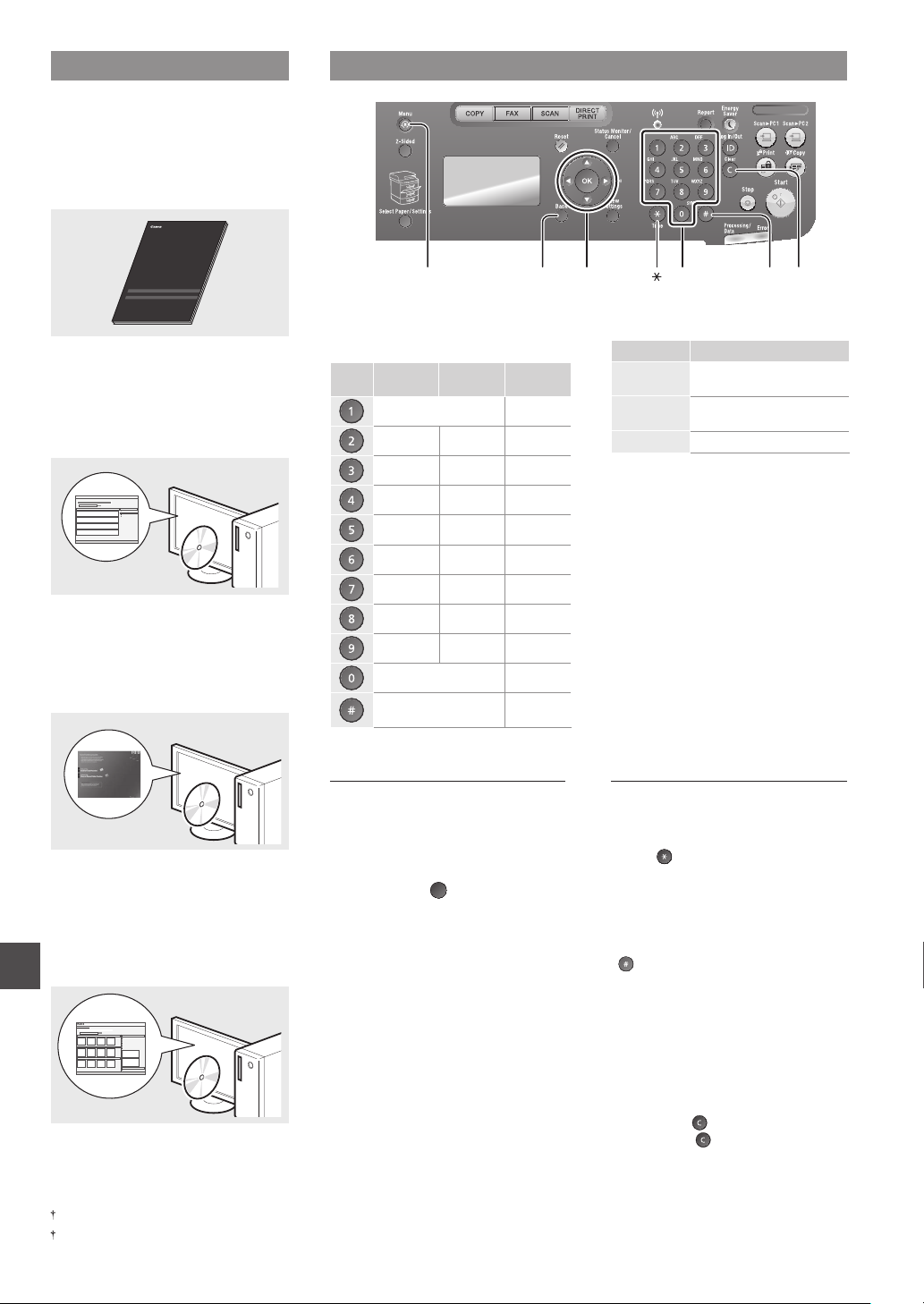
About the Supplied Manuals
Getting Started (This manual):
Read this manual fi rst. This manual
describes the installation of the
machine, the settings, and a caution.
Be sure to read this manual before
using the machine.
Navigating the Menu and Text Input Method
▲▼◀▶OKMenu Back #CNumeric keys
MF Driver Installation Guide
(User Software and Manuals CDROM):
Read this manual next. This manual
describes software installation.
Send Setting Guide
(User Software and Manuals CDROM):
Read this section for how to set Send
features.
e-Manual
(User Software and Manuals CDROM):
Read the desired chapter to suit your
needs. The e-Manual is categorized by
En
subject to fi nd desired information easily.
Entering text, symbols, and
numbers
Entry mode:
- . * # ! “ , ; : ^ ` _ = / | ‘ ? $
@ % & + \ ˜ ( ) [ ] { } < >
Entry mode:
<A>
@ . - _ / 1
ABC abc 2
DEF def 3
GHI ghi 4
JKL jkl 5
MNO mno 6
PQRS pqrs 7
TUV tuv 8
WXYZ wxyz 9
(Not available) 0
<a>
Entry mode:
<12>
available)
(Not
Navigating the Menu
Item selection or moving the
cursor among the menu items
Select an item with [▲] or [▼].
Proceed to the next hierarchy with
[OK] or [▶]. Return to the previous
hierarchy with [
Setting confi rmation
Press [OK]. However, when <Apply>
appears on the display, select
<Apply>, and then press [OK].
] (Back) or [◀].
Changing entry mode
Entry mode Available text
<A>
<a>
<12> Numbers
Uppercase alphabetic letters
and symbols
Lowercase alphabetic letters
and symbols
Text Input Method
Changing entry mode
Press [▼] to select <Entry Mode>,
and then press [OK]. You can also
press [
entry mode.
Entering text, symbols, and
numbers
Enter with the numeric keys or
[
Moving the cursor (Entering a
space)
Move with [◀] or [▶]. Move the cursor
to the end of the text and press [▶] to
enter a space.
] (Tone) to change the
] (SYMBOLS).
Viewing the e-Manual from the CD-ROM
1 Insert the User Software and Manuals CD-ROM in your computer.
2 Click [Manuals].
3 Click [e-Manual].
Depending on the operating system you are using, a security protection message appears.
If the User Software and Manuals CD-ROM has been already inserted in your computer
and [Manuals] is not displayed, remove the CD-ROM and insert it again.
8
Deleting characters
Delete with [
] (Clear). Pressing
and holding [ ] (Clear) deletes all
characters.
Page 9
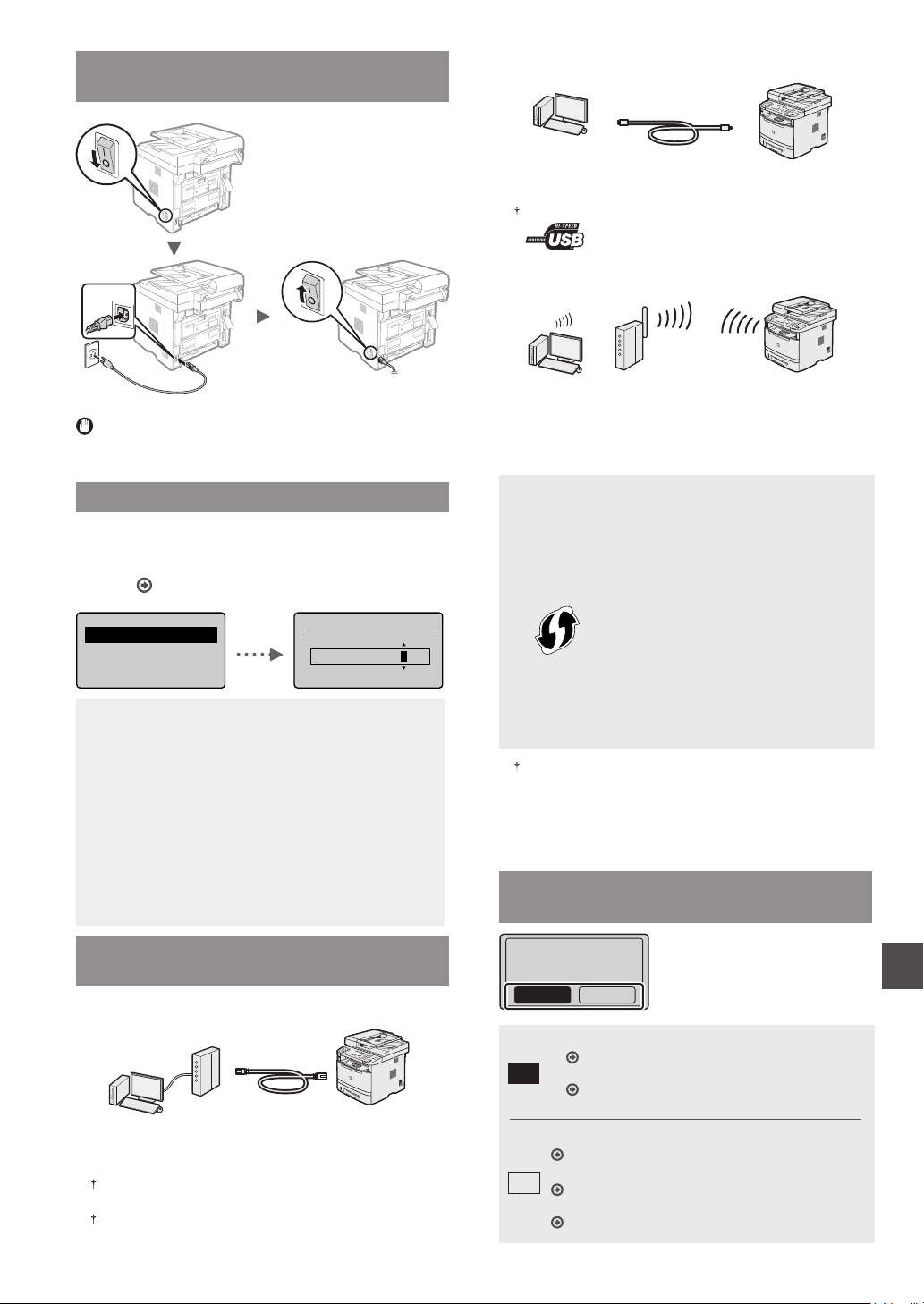
Connecting the Power Cord and Turning
ON the Power
(1)
(2)
Do not connect the USB cable at this time. Connect it
when installing software.
●
Connecting via a USB cable
You can connect the machine to the computer using a
USB cable.
Make sure that the USB cable you use has the following mark.
●
Connecting via a Wireless LAN
You can connect the machine to the computer through
a wireless router*. Since it is connected to wireless, no
LAN cables are needed.
* A wireless router (access point), which supports IEEE802.11b/
g/n, is required.
Specifying the Initial Settings
Follow the instructions on the screen, set the language and
time. For details on navigating the menu and how to input
the numbers, see “Navigating the Menu and Text Input
Method” ( P.8).
Language
English
French
Spanish
Portuguese
Current Time Settings
01/01/2011 12:52 AM
NOTE
• About <Time Zone Settings>
The time zone setting indicates the time diff erence
between your local time zone and Greenwich Mean
Time (GMT). The correct time zone setting is required
for Internet communications.
In the U.S.:
Eastern Standard Time(EST): GMT-5
Central Standard Time(CST): GMT-6
Mountain Standard Time(MST): GMT-7
Pacifi c Standard Time(PST): GMT-8
Choosing the Method to Connect the
Machine to the Computer
●
Connecting via a Wired LAN
You can connect the machine to the computer through a
wired router. Use the LAN cables to connect the machine
to the wired router (access point).
Make sure that there is an available port in the router to connect
the machine and the computer.
Have a LAN Cable of Category 5 twisted-pair cable or higher
ready.
Check if your router has a button
Select from the following two methods depending on
the router (access point) that you are using.
●
There is a button.
You can easily setup if your router (access point)
has a button, and if the mark is on the router.
●
There is no button.
If there is no button on your router (access point),
you may manually select SSID and complete the
settings.
If you are looking to install your new device via a Wireless
Network connection, you can fi nd a video and written guides
with step-by-step instruction to assist you through the process
from the following URL:
www.usa.canon.com/WirelessHelp
Viewing these guides will ensure a smooth setup of the device
into your existing wireless environment.
Choosing the Method to Connect:
Via Wireless LAN or Other Method
Use wireless LAN to
connect computer?
(Can config. later.)
NoYes
●
There is a button.
Ye s
No
Start from step 4 of “Push Button Mode” (P.11).
●
There is no button.
Start from step 4 of “Setting the Access Point
Manually” (P.12).
Connect to the computer via a wired LAN
Proceed to “Connecting via a Wired LAN” (P.10).
Connect to the computer via a USB cable
“Connecting via a USB Cable” (P.10).
Connect to the computer via a wireless LAN later
Proceed to “Connecting via a Wireless LAN” (P.10).
En
9
Page 10
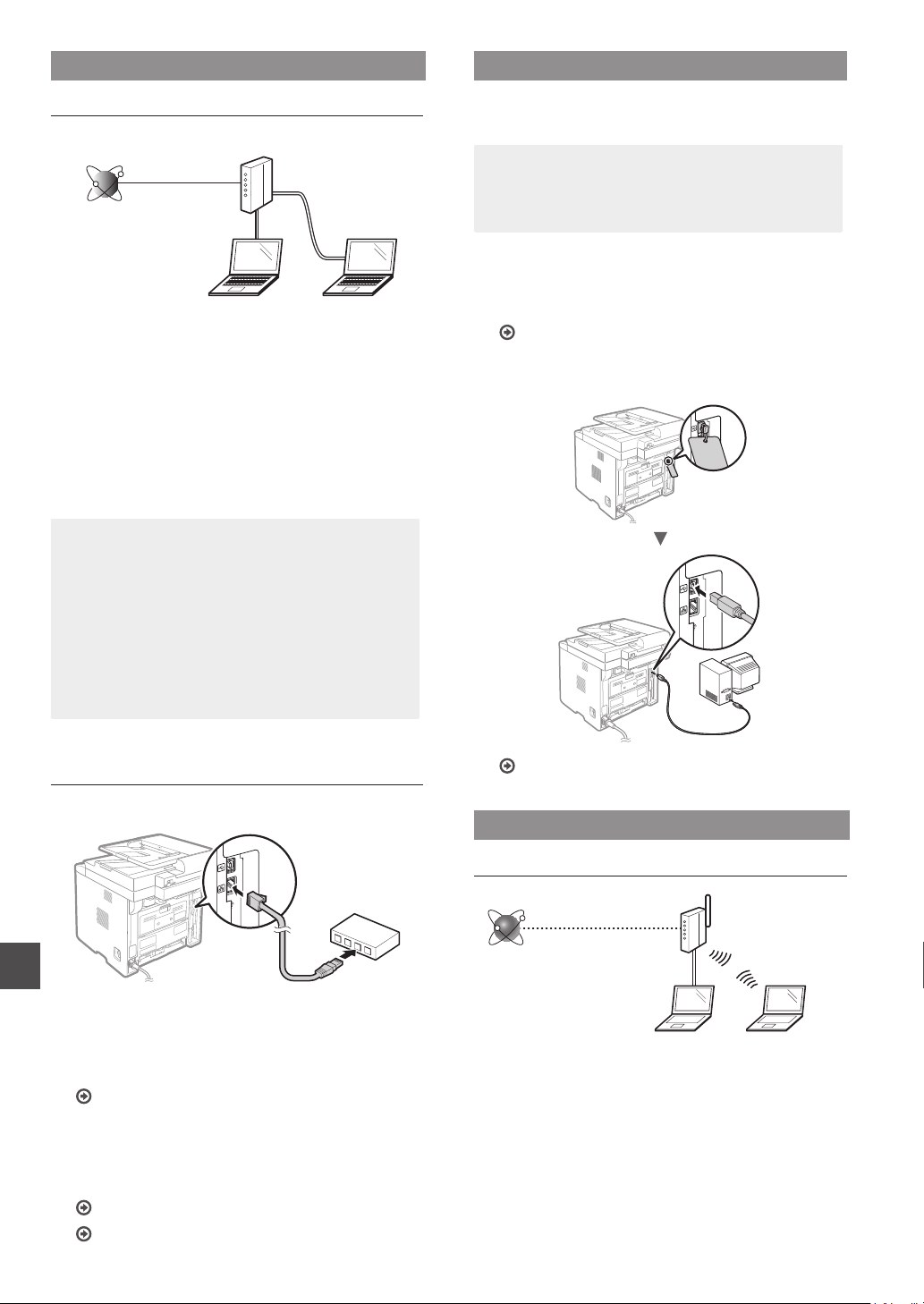
Connecting via a Wired LAN
Connecting via a USB Cable
Checking Before the Setup
Router
Internet
Is the computer and the router (or hub) properly
connected using a LAN cable?
For more information, see the instruction manual for the
network device you are using, or contact the networking
device manufacturer.
Has the network settings on the computer been
completed?
If the computer is not properly confi gured, you may not
use the wired LAN connection even after completing the
following settings.
NOTE
• You cannot connect both the wired LAN and wireless
LAN at the same time. In addition, the machine is set
to the "Wired LAN" by default.
• When you connect to a network environment that
is not security protected, your personal information
could be disclosed to third parties. Please use
caution.
• If you connect through a LAN in the offi ce, contact
your network administrator.
or
hub
LAN cable
Connect the USB cable after installing the MF Drivers and
the MF Toolbox.
NOTE
• If you connected the USB cable before installing the
MF drivers, refer to the MF Driver Installation Guide.
Install the driver and software using the User
1
Software and Manuals CD-ROM.
See “Installing the Driver/Software” (P.13).
Connect the USB cable.
2
Connecting via a Wired LAN
Connect the LAN cable.
1
En
The IP address will be automatically confi gured in 2
minutes. If you want to set the IP address manually, see
the following items.
e-Manual “Network Settings” ▶ “Basic Network
Settings” ▶ “Setting the IP Address”
Install the driver and software using the User
2
Software and Manuals CD-ROM.
See “Installing the Driver/Software” (P.13).
Proceed to “Setting a Paper Size and Type” (P.13).
10
Proceed to “Setting a Paper Size and Type” (P.13).
Connecting via a Wireless LAN
Checking Before the Setup
Wireless LAN Router
Internet
Is the computer connected to the router (access
point) correctly by a LAN cable or wireless LAN?
For more information, see the instruction manual for the
network device you are using, or contact the networking
device manufacturer.
Has the network settings on the computer been
completed?
If the computer is not properly confi gured, you may not use
the wireless LAN connection even after completing the
following settings.
Page 11
NOTE
• You cannot connect both the wired LAN and wireless
LAN at the same time. In addition, the machine is set
to the "Wired LAN" by default.
• When you connect to a network environment that is
not security protected, your personal information could
be disclosed to third parties. Please use caution.
• If you connect through a LAN in the offi ce, contact
your network administrator.
Checking the Router
Select the connection method to the wireless LAN. Select
from the following two methods depending on the router
(access point) that you are using.
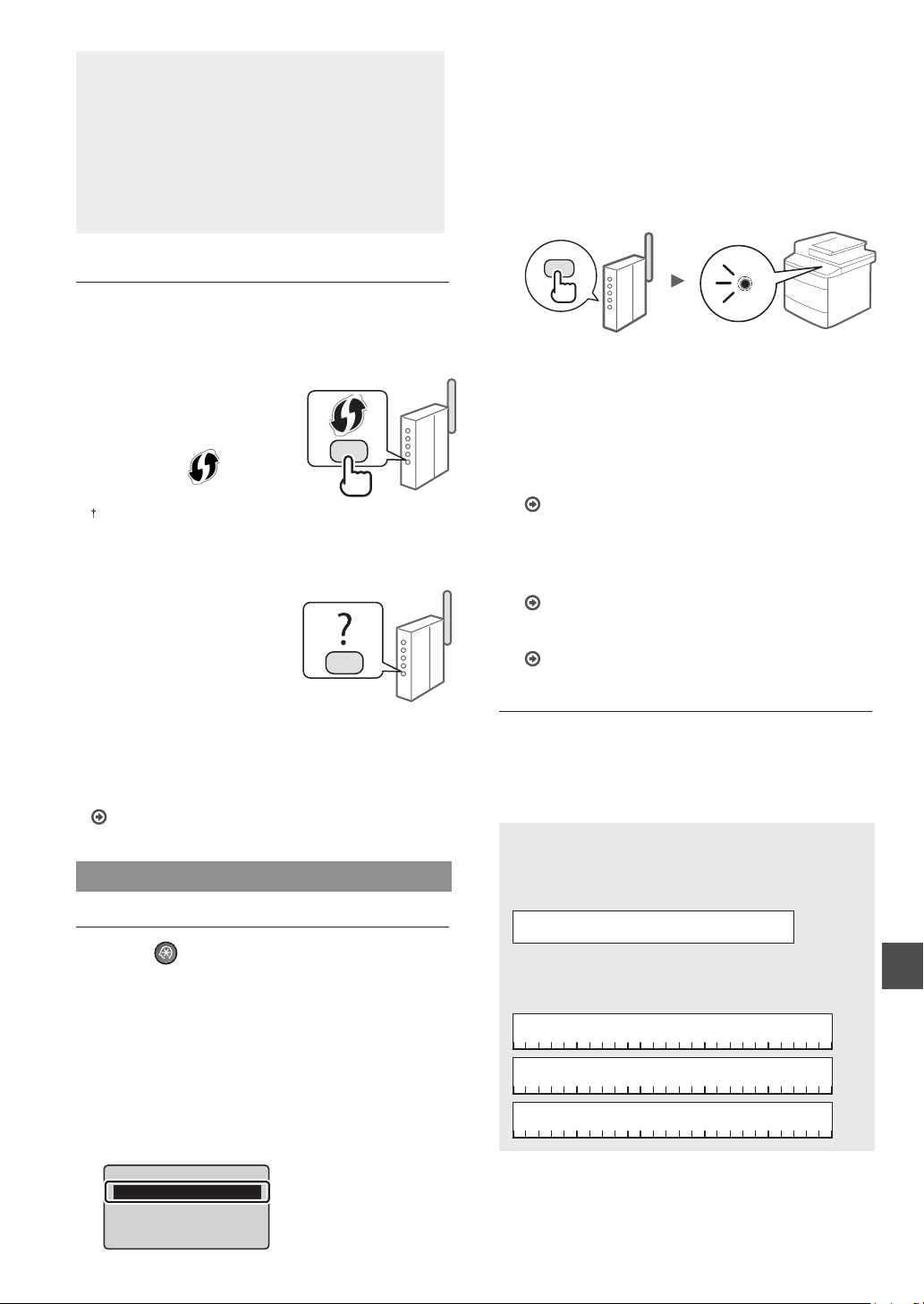
●
There is a button.
This machine supports WPS
(Wi-Fi Protected Setup). You
can easily setup if your router
(access point) has a button,
and if the mark is on the
router.
If you are not sure whether or not your router supports WPS,
please see the manual included in the product, or contact the
product manufacturer.
●
There is no button.
If there is no button on your
router (access point), you may
manually select SSID and
complete the settings. In this
case, you need to remember
SSID and network key of your
router (access point).
See “Checking SSID or
Network Key for a Wireless LAN Router/Access Point”
(P.12) to learn how to fi nd out your SSID and network key.
To set up with WPS PIN code method, or setup
manually:
e-Manual “Connecting to Wireless LAN”
Setting Wireless LAN
Push Button Mode
Select <Yes>, and then press [OK].
5
You should press the WPS button within 2
6
minutes after you select <Yes> in step 5. Press
and hold* the button until the lamp lights or
blinks.
* The time that you should hold the button may vary depending
on the router you are using.
Wait approximately 2 minutes after the connection.
IP address is set during this period of time.
When an error message appears:
Press [OK] to close the screen, check whether or not
the network key is correct, and then retry the settings.
If the access point cannot be detected even after
retrying, see the following.
e-Manual “Onscreen Messages”
When checking the network connection:
You can check if the machine is properly connected to the
network using a computer that connected to a network.
e-Manual “Checking the Network Connection”
To set IP address manually:
e-Manual “Connecting to Wireless LAN”
Setting the Access Point Manually
If you do not know SSID (access point name) and
network key
• Check the label on the Wireless LAN router.
• Use “Canon MF/LBP Wireless Setup Assistant” to fi nd
(P.12).
SSID
It is sometimes written as name of network, or name of
access point. If there are multiple SSIDs, please write
down all.
Press [ ] (Menu).
1
Select <Network Settings>, and then press [OK].
2
Select <Wireless LAN Settings>, and then press
3
[OK].
Select <WPS Push Button Mode>, and then
4
press [OK].
Wireless LAN Settings
WPS Push Button Mode
WPS PIN Code Mode
SSID Settings
Wireless LAN Informa
...
Network Key
It is sometimes written as PIN, WEP key, WPA/WPA2
passphrase, PSK or preshared key.
En
11
Page 12
Press [ ] (Menu).
1
Select <Network Settings>, and then press [OK].
2
Select <Wireless LAN Settings>, and then press [OK].
3
Select <SSID Settings>, and then press [OK].
4
Select <Select Access Point>, and then press
5
[OK].
SSID Settings
Select Access Point
Manual Settings
Select the access point that you wrote down, and
6
then press [OK].
If multiple matched SSIDs are displayed, select the ID
that is listed fi rst (the one with the strongest signal).
Enter the network key.
7
Enter the network key using the numeric keys.
Select <Apply>, and then press [OK].
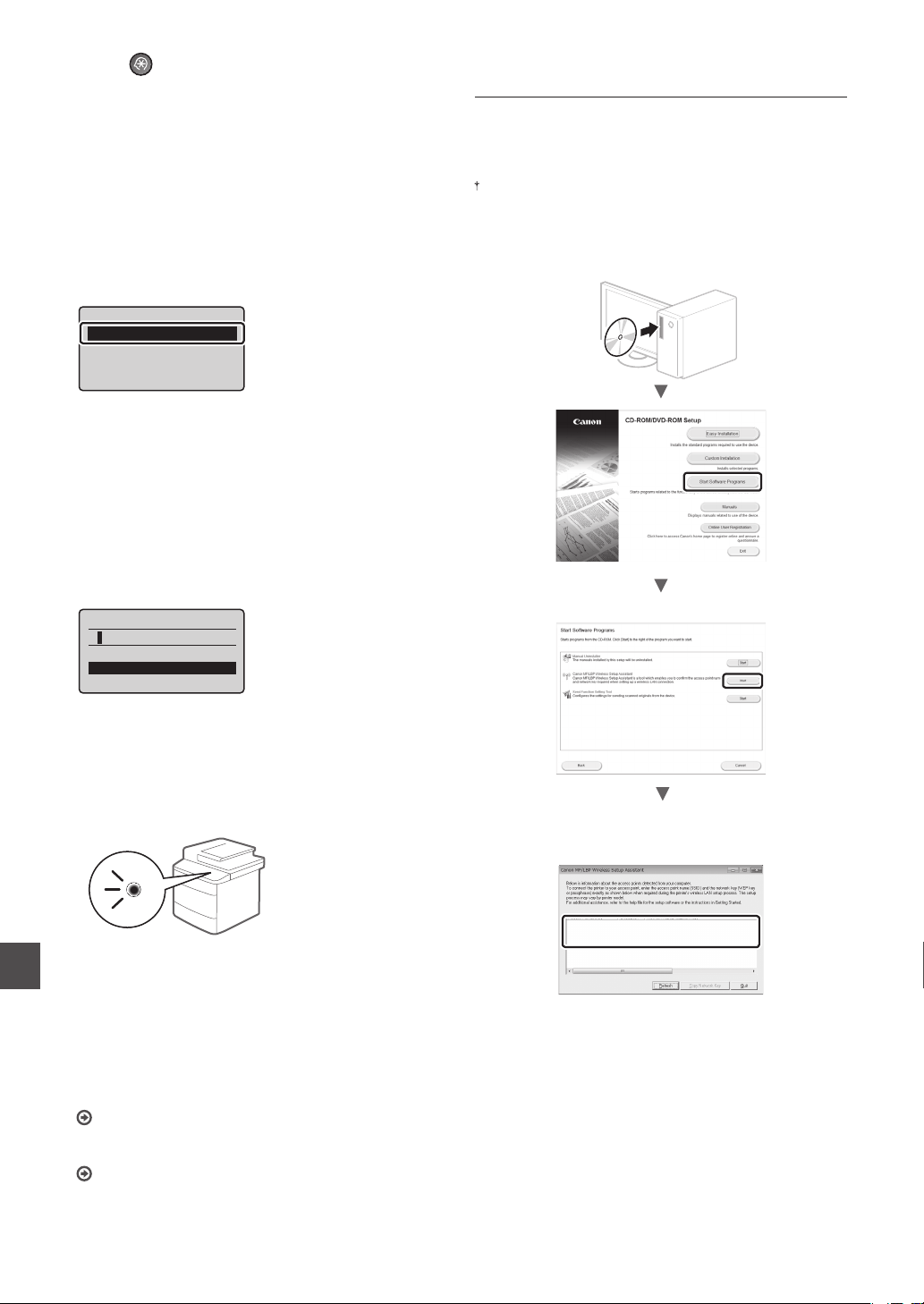
Checking SSID or Network Key for a Wireless
LAN Router/Access Point
You can check the SSID or the network key using “Canon
MF/LBP Wireless Setup Assistant,” which is included in the
supplied User Software and Manuals CD-ROM with the
machine.
If you use Macintosh computers:
The User Software and Manuals CD-ROM that comes with
this products does not contain “Canon MF/LBP Wireless Setup
Assistant” for Macintosh.
It is available from the following Canon website:
http://www.usa.canon.com/
En
WEP Key (5-26 Char.)
<Apply>
Entry Mode: A
Select <Yes>, and then press [OK].
8
After the <Connected.> screen is displayed, wait
9
until the Wi-Fi indicator stops blinking and turns on.
Wait approximately 2 minutes after the connection.
IP address is set during this period of time.
When an error message appears:
Press [OK] to close the screen, check whether or not
the network key is correct, and then retry the settings.
If the access point cannot be detected even after
retrying, see the following.
e-Manual “Onscreen Messages”
To set IP address manually:
e-Manual “Connecting to Wireless LAN”
Write down the name of access point (SSID) and network
key on page 11. When multiple access points are displayed,
write all SSIDs that are displayed.
SampleABCD WEP 01234567890123456789ABCDEF
SampleEFGHIJ WPA-PSK 543210EDCBA
SampleK WPA2-PSK 1234ABCD
If the information for the wireless LAN router is not
displayed
• Click the [Refresh] button.
• If the information is not displayed when you click the
[Refresh] button, check if the computer settings for a
wireless LAN router (access point) are complete.
12
Page 13
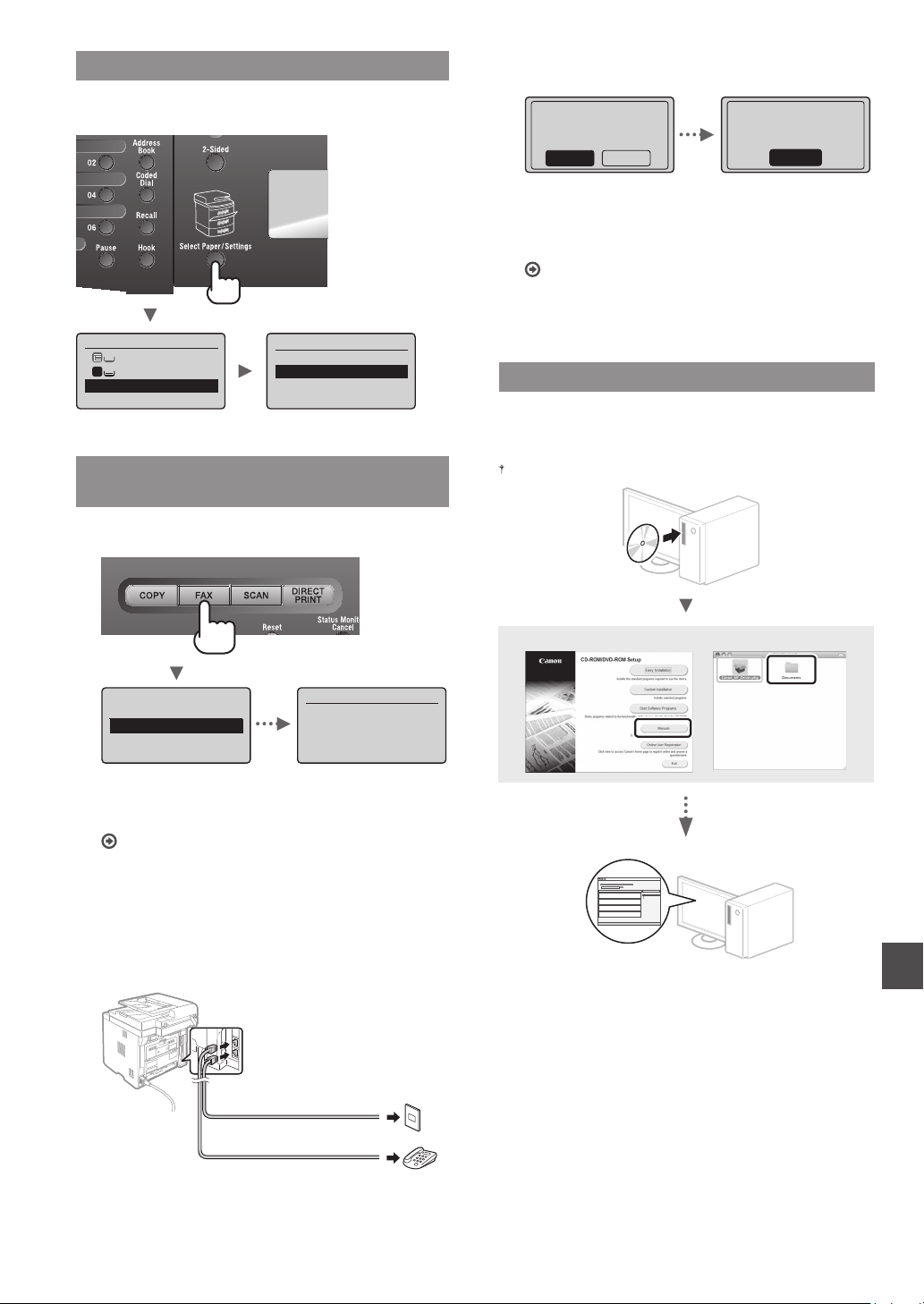
Setting a Paper Size and Type
Following the instructions on the screen, set the paper size
and type.
Select Paper
MP Tray
1
LTR:Plain
Paper Settings
Paper Settings
Multi-Purpose Tray
Drawer 1
Drawer 2
Register Custom Paper
Specifying Initial Fax Settings and
Connecting a Telephone Cable
Specify the initial fax settings.
1
Exit the Fax Setup Guide, and then restart the
3
machine.
End Fax Setup
Guide?
NoYes
Turn OFF the machine and wait for at least 10 seconds
before turning it ON again. The telephone line types are
not detected automatically. See the e-Manual and set a
telephone line manually.
e-Manual “Fax” ▶ “Using the Fax Functions” ▶
“Changing Fax Settings (Settings that Can Be Specifi ed
Using the [Menu] Button)” ▶ “Confi guring Send
Settings” ▶ “Select Line Type”
Setting is complete.
Turn the main power
OFF and ON.
OK
Installing the Driver/Software
Install the driver and software using the User Software
and Manuals CD-ROM. For details on the installation
procedures, see the MF Driver Installation Guide.
You can also download the driver from the Canon website.
Perform fax setup?
Set up Now
Set up Later
Follow the “Fax Setup Guide” to specify a fax number, a
unit name, and a receive mode. For more details on the
receive mode, see the e-Manual.
e-Manual “Fax” ▶ “Using the Fax Functions” ▶
“Receiving Faxes” ▶ “RX Mode”
How to use a user name
When you send a document, the sender information
that you registered is printed on the recipient’s paper.
Connect a telephone cable.
2
(B)
(A)
Telephone line connector
Telephone
Connect phone line.
Follow illustrations
on the next screen:
Connect line to A.
*Next : Press OK
Windows Macintosh
En
When <Connect phone line.> appears on the display,
connect the telephone cable by referring to the
illustration.
13
Page 14

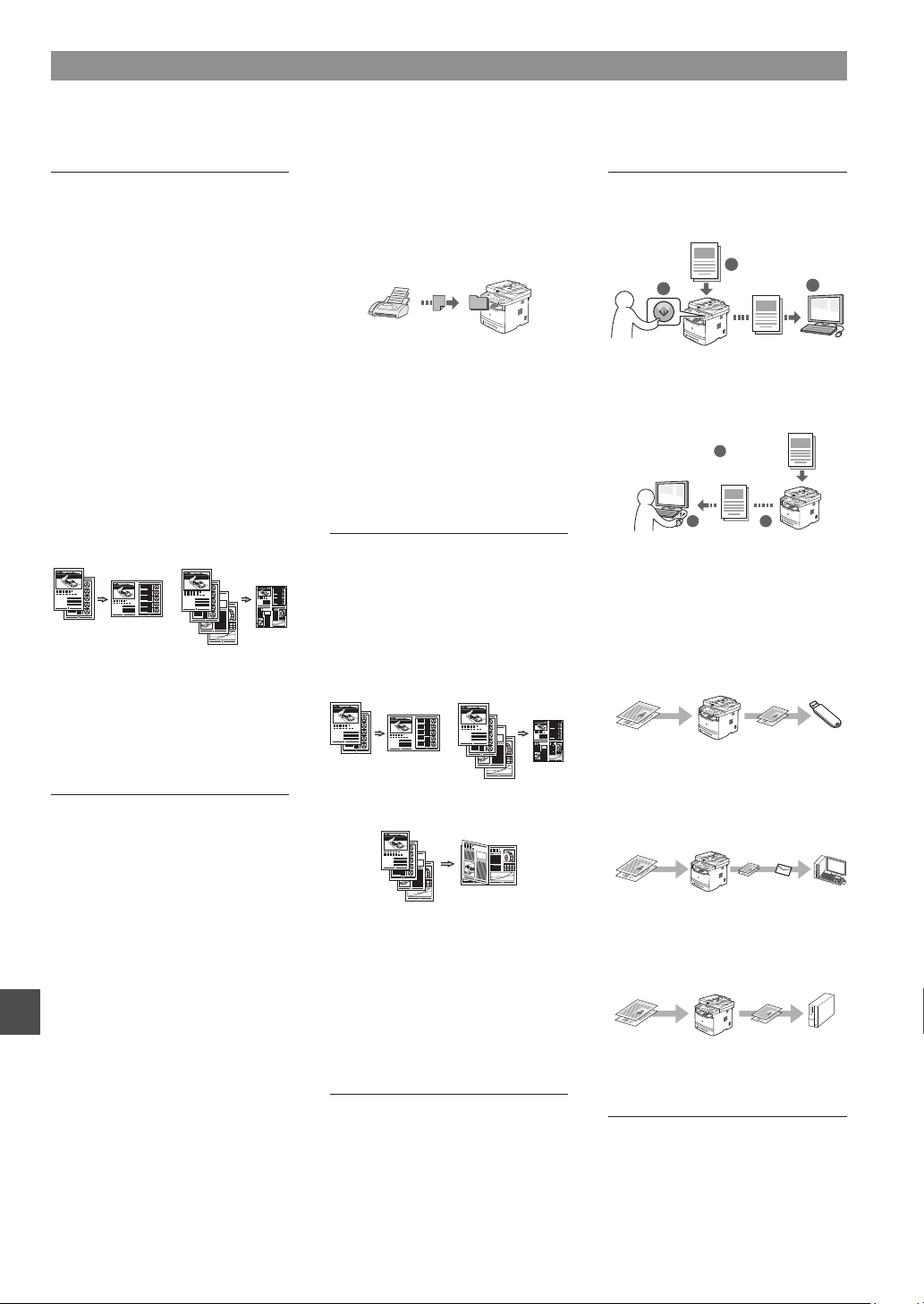
Perform Useful Tasks
You can use various functions in this machine. Following functions are the overview of the main functions that you can use
routinely.
Copy
Enlarged/Reduced Copies
You can enlarge or reduce standard
size documents to copy on standard
size paper or specify the copy ratio in
percentage.
2-Sided Copying
You can copy 1-sided documents on
both sides of paper.
Collating
You can sort copies into sets
arranged in page order.
Reduced Layout
You can reduce multiple documents
to copy them onto one sheet.
2 on 1 4 on 1
Copying ID Card
You can make a copy of a 2-sided
card onto one side of paper.
Receiving
●
Receiving in the memory
You can store the received
documents in the memory. You can
print the stored documents at any
time, and if you do not need them, you
can delete them.
●
Remote Receiving
If an external telephone is connected,
you can switch to the fax receiving
mode immediately by dialing the ID
number for fax receiving using the
dial buttons of the telephone during a
phone call.
Print
Enlarged/Reduced Printing
2-Sided Printing
Reduced Layout
You can reduce multiple documents
to print them onto one sheet.
2 on 1 4 on 1
Scan
Saving the Documents Using the
Operation Panel of the Machine
Documents
1
2
Data
Saving the Documents Using
Operations from a Computer
●
Scanning with the MF Toolbox
1
Documents
Data
●
Scanning from an Application
●
Scanning with the WIA Driver*
Saving in a USB Memory
You can save scanned documents
in a USB memory connected to the
machine.
3
23
Fax
Sending a Document Directly from
a Computer (PC Fax)
In addition to the normal sending and
receiving faxes, you can use the PC
fax.
Sending
You can register fax destinations in
the address book. You can specify the
destinations using various methods,
enabling you to send documents
quickly and easily.
• Destination search
En
• One-touch keys
• Coded dialing
• Destination Group
• LDAP server
• Specifying from the sending history
• Sequential broadcast
• Delayed sending
* Windows XP/Vista/7/8 Only
Booklet Printing
Poster Printing
Watermark Printing
Displaying a Preview before
Printing
Selecting a “Profi le”
Network Settings
This machine comes equipped with
a network interface that you can
construct a network environment easily.
You can print a document, use the PC
fax, and use the network scan from all
computers which are connected with
the machine. The machine supports to
increase work effi ciency as a shared
machine in the offi ce.
Documents
Data
Emailing scanned documents
You can send scanned documents to
your e-mail application.
+
Documents
Data E-mail
Sending scanned documents to a
fi le server
You can send scanned documents to
a fi le server.
Documents
Data File server
Remote UI
You can understand the condition
of the machine from the computers
on the network. You can access the
machine and manage jobs or specify
various settings via network.
14
Page 15
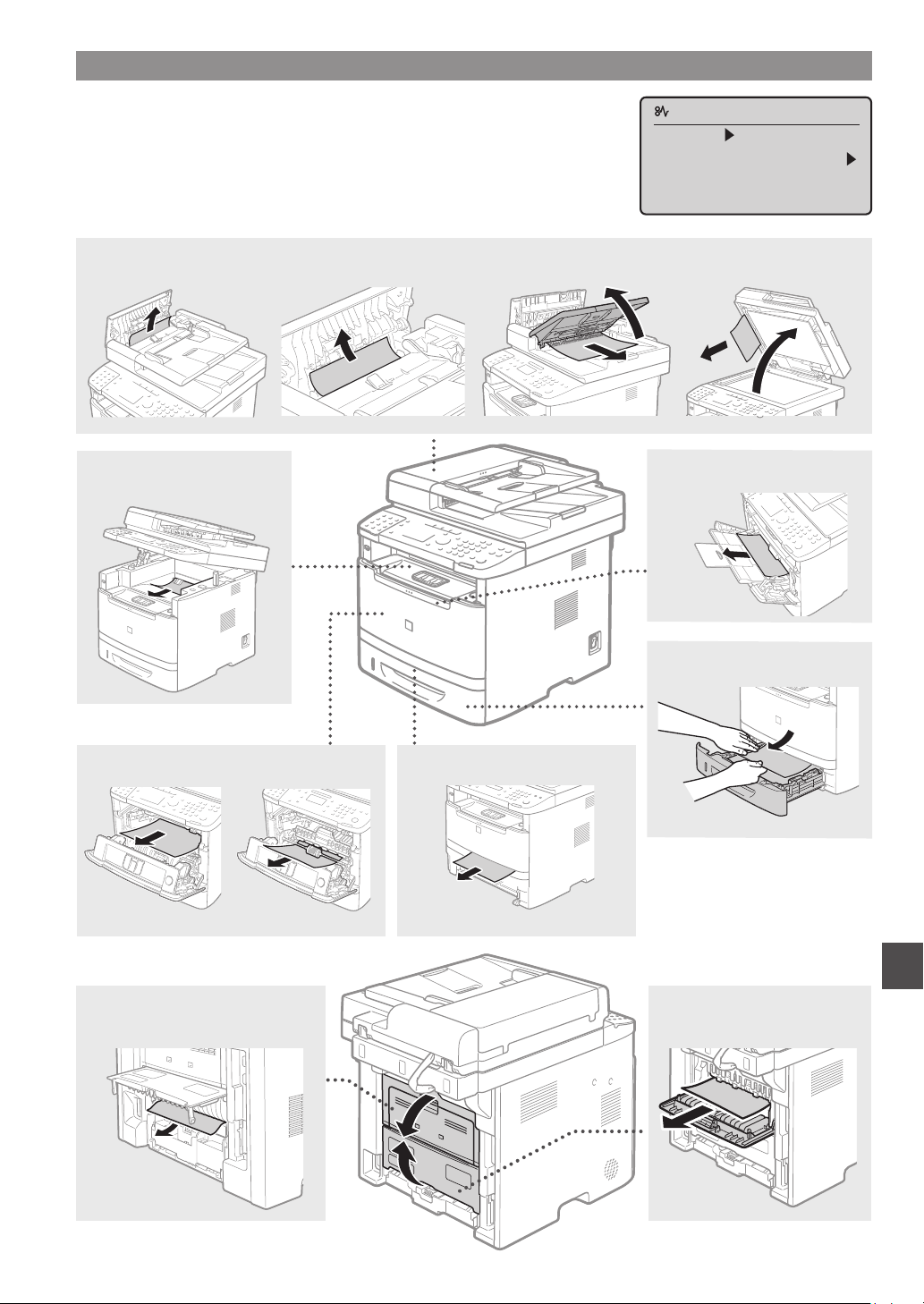
Clearing Paper Jams
If the following screen appears, a paper jam has occurred in the feeder or inside
the machine. Follow the procedure displayed on the screen to remove the jammed
document or paper. This manual indicates only areas where paper jams occur. For
details on each function, see the e-Manual.
Feeder
Output Area
Paper jam.
Press [ ] to
display steps.
Multi-purpose tray
Paper Drawer
Front Cover
Duplex unit Back Cover
2-sided Transport Guide
En
15
Page 16
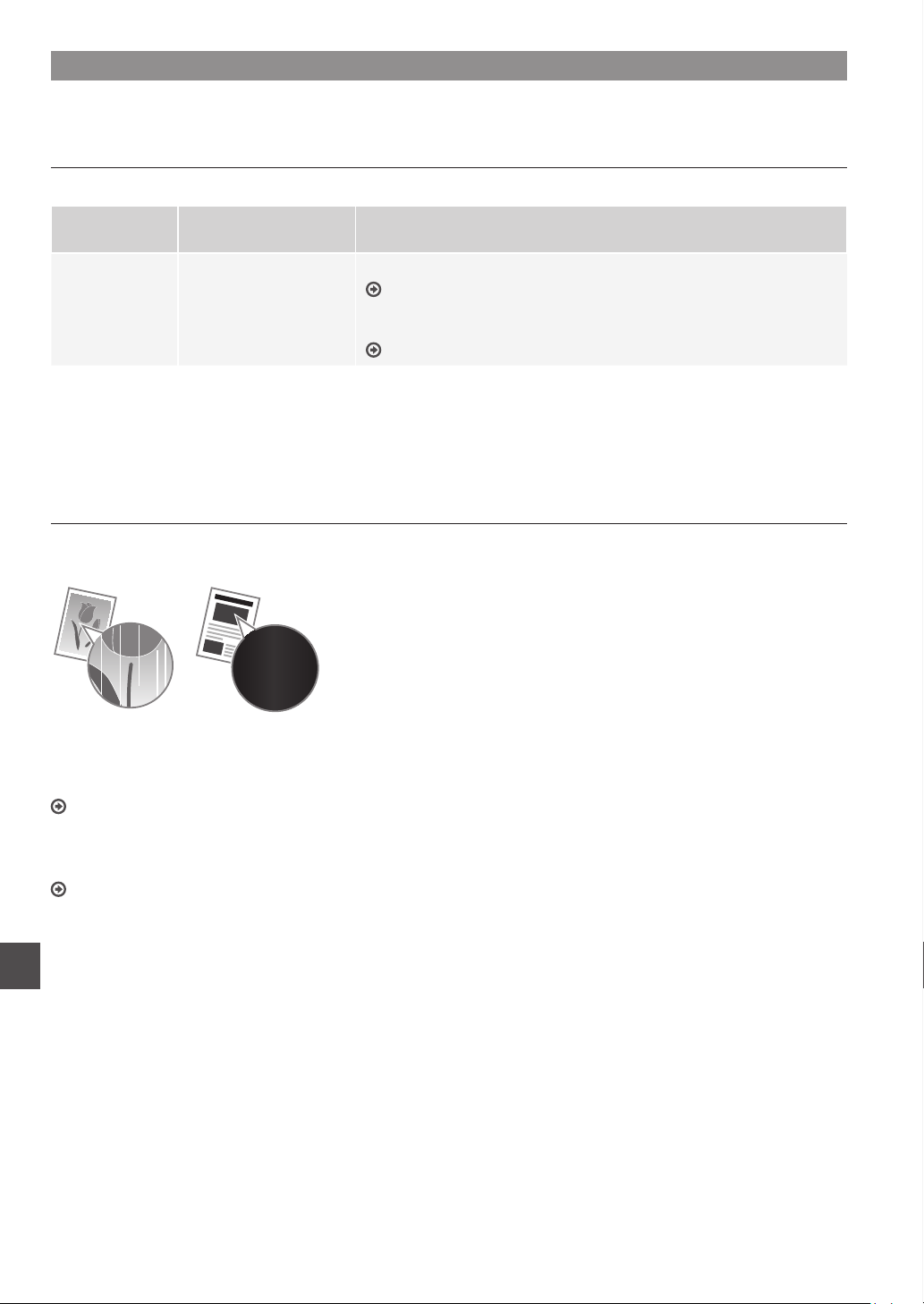
Replacing Toner Cartridge
Toner cartridges are consumables. When the toner becomes nearly empty or has run out completely in the middle of a job run,
a message appears on the screen, or the following problems may occur. Take the appropriate action accordingly.
When a Message Appears
When the toner becomes nearly empty in the middle of a job run, a message appears on the screen.
Message
<Prepare toner
cartridge.>
When white streaks appear on the output, or the output is partially faded:
When white streaks appear on the output or the output is partially faded, the toner cartridge has almost reached the end of
its life, even if no message appears on the screen. When the print quality becomes unacceptable, see the following to fi x the
problem.
When the message is
displayed on the screen
When the toner cartridge
needs a replacement
soon.
Description and Solutions
Shake the toner cartridge to evenly distribute the toner inside the cartridge.
e-Manual “Before Replacing the Toner Cartridge”
We recommend that the toner cartridge be replaced before printing highvolume documents.
e-Manual “Replacing the Toner Cartridge”
When White Streaks Appear on the Output or the Output Is Partially Faded
When the toner nearly runs out, white streaks appear on the output, or the output is partially faded.
No message appears on the screen, if the toner nearly runs out.
Replace the toner cartridge when white streaks appear on the
output, or the output is partially faded.
Do not perform <Copy Image Adjustment> in such situations
above. Even you try to adjust using this function, the condition
may not be improved.
When this problem occurs:
Follow the steps in the procedure below before replacing the toner cartridge. The machine continues printing until the toner runs
out completely.
e-Manual “Before Replacing the Toner Cartridge”
When the print quality is still unacceptable:
If the problem persists after you have followed the steps in the procedure below, replace the toner cartridge.
e-Manual “Replacing the Toner Cartridge”
En
16
Page 17
Symbols Used in This Manual
WARNING
Indicates a warning concerning operations that may lead to death
or injury to persons if not performed correctly. To use the machine
safely, always pay attention to these warnings.
CAUTION
Indicates a caution concerning operations that may lead to injury to
persons if not performed correctly. To use the machine safely, always
pay attention to these cautions.
IMPORTANT
Indicates operational requirements and restrictions. Be sure to read
these items carefully to operate the machine correctly, and avoid
damage to the machine or property.
Keys and Buttons Used in This Manual
The following symbols and key names are a few examples of how
keys to be pressed are expressed in this manual.
• Operation panel keys: [Key icon] + (Key name)
Example: [ ] (Stop)
• Display: <Specify destination.>
• Buttons and items on the computer display: [Preferences]
Illustrations and Displays Used in This Manual
Illustrations and displays used in this manual are which of
imageCLASS MF6180dw unless specifi ed.
Important Safety Instructions
Please read the “Important Safety Instructions” in this manual and in
the e-Manual thoroughly before operating the machine.
As these instructions are intended to prevent injury to the user and
other persons or to prevent destruction of property, always pay
attention to these instructions and operational requirements.
Please note that you are responsible for all damages caused by
failure to follow the directions provided herein, using the device for
any purpose for which it was not intended, or repairs or alterations
made by anyone other than a Canon-approved technician.
CAUTION
• Do not install the machine in the following locations. Doing so may
result in personal injury, fi re or electrical shock.
− Unstable location
− A location subject to excessive vibrations
− A location where block the ventilation slots (too close to walls,
bed, shaggy rug, and other similar objects)
− A damp or dusty location
− A location exposed to direct sunlight or an outside place
− A location subject to high temperatures
− A location near open fl ames
− A location with poor ventilation system
• Although ozone is generated from the machine during operation,
it does not have any aff ect on the human body. However, if you
intend to use the machine for long periods of time, ensure that the
installation location is well ventilated.
• Do not connect unapproved cables to this machine. Doing so may
result in a fi re or an electric shock.
• Machines with a hard disk may not operate properly when used at
high altitudes of about 3,000 meters above sea level, or higher.
Power Supply
WARNING
• Do not use power cords other than the one provided, as this can
result in a fi re or electrical shock.
• Do not modify or bend the power cord and do not pull on it with
great force. Do not place heavy objects on the power cord.
Damaging the power cord may result in a fi re or an electric shock.
• Do not plug or unplug the power plug with wet hands, as this can
result in electrical shock.
• Do not use extension cords or multi-plug power strips with this
machine. Doing so may result in a fi re or electric shock.
• Do not bundle up or tie up the power cord in a knot, as this can
result in a fi re or electrical shock.
• Insert the power plug completely into the AC power outlet. Failure
to do so can result in a fi re or electrical shock.
• Remove the power plug completely from the power outlet during a
thunder storm. Failure to do may result in a fi re, electric shock, or
malfunction.
CAUTION
• Use only a power supply that meets the voltage requirements
listed herein. Failure to do so may result in a fi re or electric shock.
• Do not obstruct the power outlet where this machine is connected,
so that you can unplug the power cord easily in an emergency.
Installation
WARNING
• Do not install the machine near fl ammable substances such as
alcohol-based products or paint thinners. If these substances
come in contact to the electrical parts inside the machine could
ignite these substances and cause a fi re or increase your risk of
electric shock.
• Do not place necklaces and other metal objects or containers
fi lled with liquid on the machine. If foreign substances come into
contact with electrical parts inside the machine, this may result in
a fi re or electrical shock.
If any of these substances falls into the machine, turn off the
power to the machine immediately and contact your local Canon
dealer.
• Do not use near any medical equipment. Radio wave emitted from
this machine may interfere with medical equipments, which may
result in serious accidents.
Handling
WARNING
• Do not disassemble or modify the machine. There are hightemperature and high-voltage components inside the machine
which may result in a fi re or electrical shock.
• Do not allow children to touch or play with the power cord and
cables or internal or electrical parts. Doing so may result in serious
personal injury.
• Please contact an authorized Canon dealer if the machine makes
an unusual noise, emits an unusual smell, or emits smoke or
excessive heat. Continued use may result in a fi re or electric
shock.
• Do not use fl ammable sprays near the machine. If fl ammable
substances come into contact with electrical parts inside the
machine, this may result in a fi re or electric shock.
En
17
Page 18
CAUTION
• For your safety, please unplug the power cord if the machine will
not be used for a long period of time.
• Use caution when opening and closing covers to avoid injury to
your hands.
• Keep hands and clothing away from the rollers in the output
area. If the rollers catch your hands or clothing, this may result in
personal injury.
• The inside of the machine and the output slot is very hot during
and immediately after use. Avoid contact with these areas to
prevent burns. Also, printed paper may be hot immediately after
being output, so use caution when handling it. Failure to do so
may result in burns.
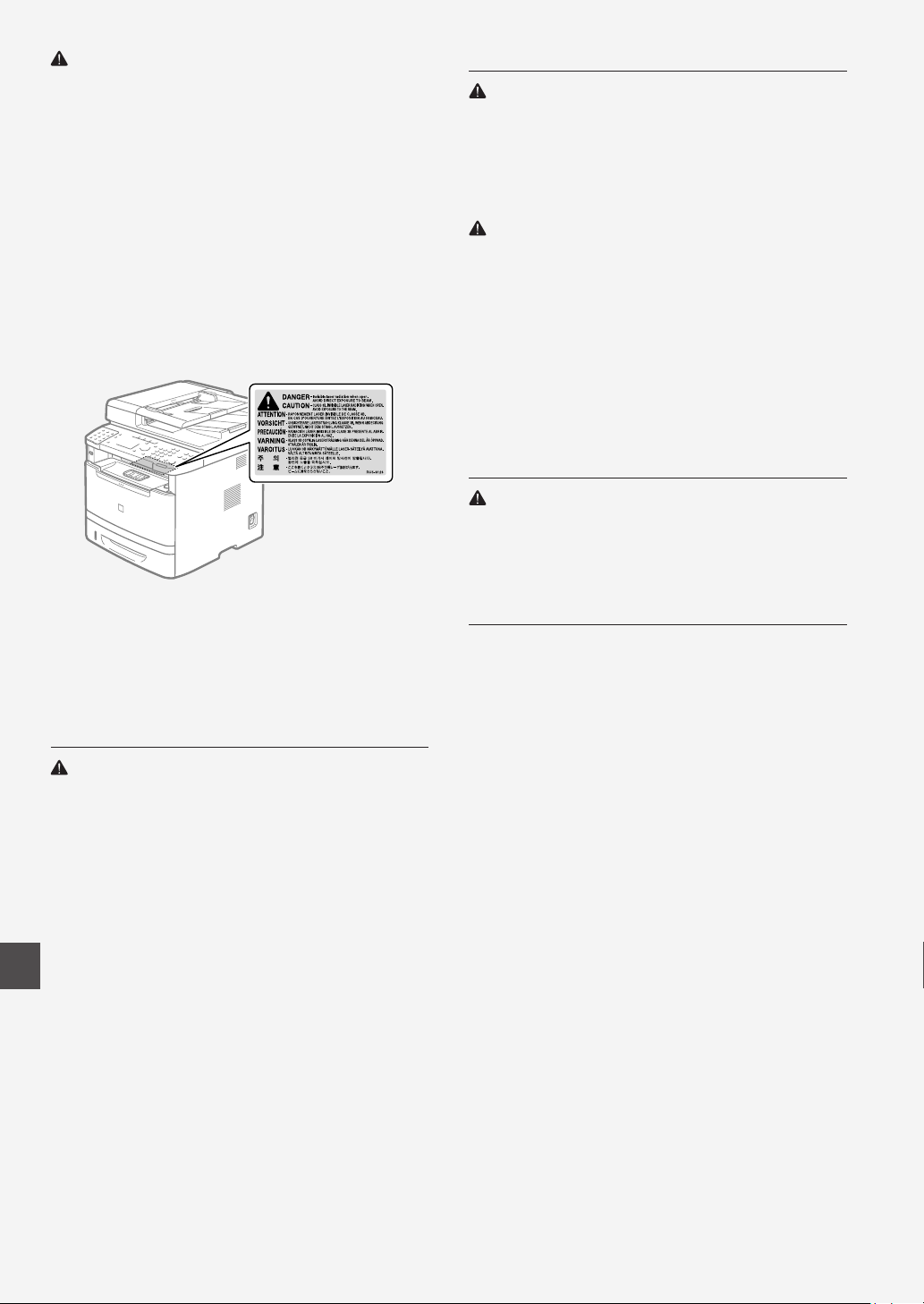
• The laser beam can be harmful to the human body. The laser
beam is confi ned in the laser scanner unit by a cover, so there
is no danger of the laser beam escaping during normal machine
operation. Read the following remarks and instructions for safety.
− Never open covers other than those indicated in this manual.
− Do not remove the caution label attached to the cover of the
laser scanner unit.
Consumables
WARNING
• Do not dispose of used toner cartridges in open fl ames. This may
cause an ignition, and result in burns or fi re.
• If you accidentally spill or scatter toner, carefully wipe up the loose
toner with a damp, soft cloth and avoid inhaling any toner dust.
Never use a vacuum cleaner to clean up loose toner. Doing so
may cause a malfunction in the vacuum cleaner or result in a dust
explosion due to static discharge.
CAUTION
• Keep the toner cartridges and other consumables out of the reach
of small children. If toner is ingested, consult a physician or poison
control center immediately.
• Do not attempt to disassemble the toner cartridge. The toner may
scatter and get into your eyes or mouth. If toner gets into your eyes
or mouth, wash them immediately with cold water and consult a
physician.
• If toner spills from the toner cartridge, avoid inhaling it or allowing
it to come into contact with your skin. If the toner comes into
contact with your skin, wash immediately with soap. If you inhale
the toner or your skin becomes irritated due to contact with the
toner, consult a physician or poison control center immediately.
Others
WARNING
• If you are using a cardiac pacemaker:
This machine generates a low level magnetic fi eld. If you feel any
abnormalities in your body while using this machine, please move
away from the machine and consult your physician immediately.
− If the laser beam should escape and enter your eyes, exposure
may cause damage to your eyes.
• If you operate this machine in manners other than the control,
adjustment, and operating procedures prescribed in this manual,
this may result in hazardous radiation exposure.
• This machine is confi rmed as the class 1 laser product in
IEC60825-1:2007.
Maintenance and Inspections
WARNING
• Turn off the machine and unplug the power cord from the outlet
before cleaning. Failure to do so may result in a fi re or an electric
shock.
• Unplug the power plug from the power outlet periodically and
clean the area around the base of the power plug’s metal pins and
the power outlet with a dry cloth to remove dust and grime. When
damp, accumulated dust may cause short circuiting or fi res.
• Use a damp, well wrung-out cloth to clean the machine. Dampen
cleaning cloths with water only. Do not use alcohol, benzenes,
paint thinners, or other fl ammable substances. If these substances
come into contact with electrical parts inside the machine, this
En
may result in a fi re or electric shock.
• Check the power cord and plug regularly for damage. Check the
machine for rust, dents, scratches, cracks, or excessive heat
generation. Use of poorly-maintained equipment may result in a
fi re or electric shock.
Telephone Equipment
When using telephone equipment, basic safety precautions should
always be followed to reduce the risk of fi re, electric shock, and injury
to persons, including the following:
1. Do not use this machine near water (i.e., near a bathtub, kitchen
sink, or laundry tub), or in a wet basement or near a swimming
pool.
2. Avoid using the telephone during an electrical storm, as there may
be a remote risk of electric shock from lightning.
3. Do not use the telephone to report a gas leak in the vicinity of the
leak.
18
Page 19

Legal Notices
Legal Limitations on the Usage of Your
Product and the Use of Images
Using your product to scan, print or otherwise reproduce certain
documents, and the use of such images as scanned, printed or
otherwise reproduced by your product, may be prohibited by law and
may result in criminal and/or civil liability.
A non-exhaustive list of these documents is set forth below. This
list is intended to be a guide only. If you are uncertain about the
legality of using your product to scan, print or otherwise reproduce
any particular document, and/or of the use of the images scanned,
printed or otherwise reproduced, you should consult in advance with
your legal advisor for guidance.
− Paper Money
− Money Orders
− Certifi cates of Deposit
− Postage Stamps (canceled or uncanceled)
− Identifying Badges or Insignias
− Selective Service or Draft Papers
− Checks or Drafts Issued by Governmental Agencies
− Motor Vehicle Licenses and Certifi cates of Title
− Travelers Checks
− Food Stamps
− Passports
− Immigration Papers
− Internal Revenue Stamps (canceled or uncanceled)
− Bonds or Other Certifi cates of Indebtedness
− Stock Certifi cates
− Copyrighted Works/Works of Art without Permission of
Copyright Owner
FCC (Federal Communications Commission)
imageCLASS MF6180dw: F166102
imageCLASS MF6160dw: F166102
Contains Transmitter Module FCC ID: AZDFM48944
This device complies with Part 15 of the FCC Rules. Operation is
subject to the following two conditions:
1. This device may not cause harmful interference, and
2. This device must accept any interference received, including
interference that may cause undesired operation.
FCC WARNING
Changes or modifi cations not expressly approved by the party
responsible for compliance could void the user’s authority to operate
the equipment.
NOTE
This equipment has been tested and found to comply with the limits
for a class B digital device, pursuant to Part 15 of the FCC Rules.
These limits are designed to provide reasonable protection against
harmful interference in a residential installation. This equipment
generates, uses and can radiate radio frequency energy and, if not
installed and used in accordance with the instructions, may cause
harmful interference to radio communications. However, there is no
guarantee that interference will not occur in a particular installation. If
this equipment does cause harmful interference to radio or television
reception, which can be determined by turning the equipment OFF
and ON, the user is encouraged to try to correct the interference by
one or more of the following measures:
• Reorient or relocate the receiving antenna.
• Increase the separation between the equipment and receiver.
• Connect the equipment to an outlet on a circuit diff erent from that
to which the receiver is connected.
• Consult the dealer or an experienced radio/TV technician for help.
This transmitter must not be co-located or operated in conjunction
with any other antenna or transmitter.
This equipment complies with FCC/IC radiation exposure limits
set forth for an uncontrolled environment and meets the FCC radio
frequency (RF) Exposure Guidelines in Supplement C to OET65
and RSS-102 of the IC radio frequency (RF) Exposure rules. This
equipment should be installed and operated keeping the radiator at
least 20cm or more away from person’s body (excluding extremities:
hands, wrists, feet and ankles).
Use of shielded cable is required to comply with class B limits in
Subpart B of Part 15 of the FCC Rules. Do not make any changes
or modifi cations to the equipment unless otherwise specifi ed in this
manual. If you make such changes or modifi cations, you could be
required to stop operation of the equipment.
Canon U.S.A., Inc.
One Canon Park, Melville, NY 11747
TEL No. 1-800-OK-CANON
19
En
Page 20

Users in the U.S.A.
Pre-Installation Requirements for Canon Facsimile Equipment
A. Location
Supply a suitable table, cabinet, or desk for the machine. See the
e-Manual for specifi c dimensions and weight.
B. Order Information
1. A single telephone line (touch-tone or rotary) should be used.
2. Order an RJ11-C telephone wall jack (USOC), which should be
installed by the telephone company. If the RJ11-C wall jack is not
present, telephone/facsimile operation is not possible.
3. Order a normal business line from your telephone company’s
business representative. The line should be a regular voice grade
line or an equivalent one. Use one line per unit.
DDD (Direct Distance Dial) line
-or-
IDDD (International Direct Distance Dial) line if you communicate
overseas
NOTE
Canon recommends an individual line following industry standards,
i.e., 2,500 (touch-tone) or 500 (rotary/pulse dial) telephones. A
dedicated extension off a PBX (Private Branch eXchange) unit
without “Call Waiting” can be used with your facsimile unit. Key
telephone systems are not recommended because they send
nonstandard signals to individual telephones for ringing and special
codes, which may cause a facsimile error.
C. Power Requirements
The machine should be connected to a standard 120 volt AC,
threewire grounded outlet only.
Do not connect this machine to an outlet or power line shared with
other appliances that cause “electrical noise.” Air conditioners,
electric typewriters, copiers, and machines of this sort generate
electrical noise that often interferes with communications equipment
and the sending and receiving of documents.
Connection of the Equipment
This equipment complies with Part 68 of the FCC rules and the
requirements adopted by the ACTA. On the rear panel of this
equipment is a label that contains, among other information, a
product identifi er in the format of US:AAAEQ##TXXXX. If requested,
this number must be provided to the telephone company.
The REN (Ringer Equivalence Number) is used to determine the
number of devices that may be connected to a telephone line.
Excessive RENs on a telephone line may result in the devices not
ringing in response to an incoming call. In most, but not all areas, the
sum of the RENs should not exceed fi ve (5.0).
To be certain of the number of devices that may be connected to a
line, as determined by the total RENs, contact the local telephone
company. The REN for this product is part of the product identifi er
that has the format US: AAAEQ##TXXXX. The digits represented by
## are the REN without a decimal point (e.g., 10 is a REN of 1.0).
An FCC compliant telephone line cable and modular plug is provided
with this equipment. This equipment is designed to be connected to
En
the telephone network or premise wiring using a compatible modular
jack that is Part 68 compliant.
This equipment may not be used on coin service provided by the
telephone company. Connection to party lines is subjected to state
tariff s.
In Case of Equipment Malfunction
Should any malfunction occur which cannot be corrected by the
procedures described in this guide or the e-Manual, disconnect the
equipment from the telephone line cable and disconnect the power
cord.
The telephone line cable should not be reconnected or the power
switch turned ON until the problem is completely resolved. Users
should contact Canon Authorized Service Facilities for servicing
of equipment, Information regarding Authorized Service Facility
locations can be obtained by calling Canon Customer Care Center
(1-800-OK-CANON).
Rights of the Telephone Company
If this equipment (imageCLASS MF6180dw/MF6160dw) causes
harm to the telephone network, the telephone company may
temporarily disconnect service. The telephone company also retains
the right to make changes in facilities and services that may aff ect
the operation of this equipment. When such changes are necessary,
the telephone company is required to give adequate prior notice to
the user.
However, if advance notice is not possible, the telephone company
will notify the customer as soon as possible. Also, the customer will
be advised of his/her right to fi le a complaint with the FCC if he/she
believes it is necessary.
WARNING
The Telephone Consumer Protection Act of 1991 makes it unlawful
for any person to use a computer or other electronic device, including
FAX machines, to send any message unless such message clearly
contains in a margin at the top or bottom of each transmitted page or
on the fi rst page of the transmission, the date and time it is sent and
an identifi cation of the business or other entity, or other individual
sending the message and the telephone number of the sending
machine or such business, other entity, or individual. (The telephone
number provided may not be a 900 number or any other number for
which charges exceed local or long-distance transmission charges.)
NOTE
In order to program this information into your machine, you should
complete the procedure for registering your name, unit’s telephone
number, time, and date in the Getting Started.
Users in Canada
Pre-Installation Requirements for Canon Facsimile Equipment
A. Location
Supply a suitable table, cabinet, or desk for the machine. See the
e-Manual for specifi c dimensions and weight.
B. Order Information
1. A single telephone line (touch-tone or rotary) should be used.
2. Order a CA11A modular jack, which should be installed by the
telephone company. If the CA11A jack is not present, installation
cannot occur.
3. Order a normal business line from your telephone company’s
business representative. The line should be a regular voice grade
line or an equivalent one. Use one line per unit.
DDD (Direct Distance Dial) line
-or-
IDDD (International Direct Distance Dial) line if you communicate
overseas
20
NOTE
Canon recommends an individual line following industry standards,
i.e., 2,500 (touch-tone) or 500 (rotary/pulse dial) telephones. A
dedicated extension off a PBX (Private Branch eXchange) unit
without “Call Waiting” can be used with your facsimile unit. Key
telephone systems are not recommended because they send
nonstandard signals to individual telephones for ringing and special
codes, which may cause a facsimile error.
Page 21
C. Power Requirements
The power outlet should be a three-prong grounded receptacle
(Single or Duplex). It should be independent from copiers, heaters,
air conditioners, or any electric equipment that is thermostatically
controlled. The rated value is 115 volts and 15 amperes. The CA11A
modular jack should be relatively close to the power outlet to facilitate
installation.
Notice
• This product meets the applicable Industry Canada technical
specifi cations.
• The Ringer Equivalence Number is an indication of the maximum
number of devices allowed to be connected to a telephone
interface. The termination of an interface may consist of any
combination of devices subject only to the requirement that the
sum of the RENs of all the devices does not exceed fi ve.
• The REN of this product is 1.0.
• Before installing this equipment, users should ensure that
it is permissible to be connected to the facilities of the local
telecommunications company. The equipment must also be
installed using an acceptable method of connection. In some
cases, the company’s inside wiring associated with a single
line individual service may be extended by means of a certifi ed
connector assembly (telephone extension cord). The customer
should be aware that compliance with the above conditions may
not prevent deterioration of service in some situations.
• Repairs to certifi ed equipment should be made by an authorized
Canadian maintenance facility designated by the supplier. Any
repairs or alterations made by the user to this equipment, or
equipment malfunctions, may give the telecommunications
company cause to request the user to disconnect the equipment.
• Users should ensure for their own protection that the electrical
ground connections of the power utility, telephone lines, and
internal metallic water pipe system, if present, are connected
together. This precaution may be particularly important in rural
areas.
CAUTION
Users should not attempt to make such connections themselves,
but should contact the appropriate electric inspection authority, or
electrician, as appropriate.
Laser Safety
This machine complies with 21 CFR Chapter 1 Subchapter J
as a Class 1 laser product under the U.S. Department of Health
and Human Services (DHHS) Radiation Performance Standard
according to the Radiation Control for Health and Safety Act of 1968.
This means that the machine does not produce hazardous radiation.
Since radiation emitted inside the machine is completely confi ned
within protective housings and external covers, the laser beam
cannot escape from the machine during any phase of user operation.
CDRH Regulations
The Center for Devices and Radiological Health (CDRH) of the
U.S. Food and Drug Administration implemented regulations for
laser products on August 2, 1976. These regulations apply to
laser products manufactured from August 1, 1976. Compliance is
mandatory for products marketed in the United States.
CAUTION
Use of controls, adjustments, or performance of procedures other
than those specifi ed in this manual may result in hazardous radiation
exposure.
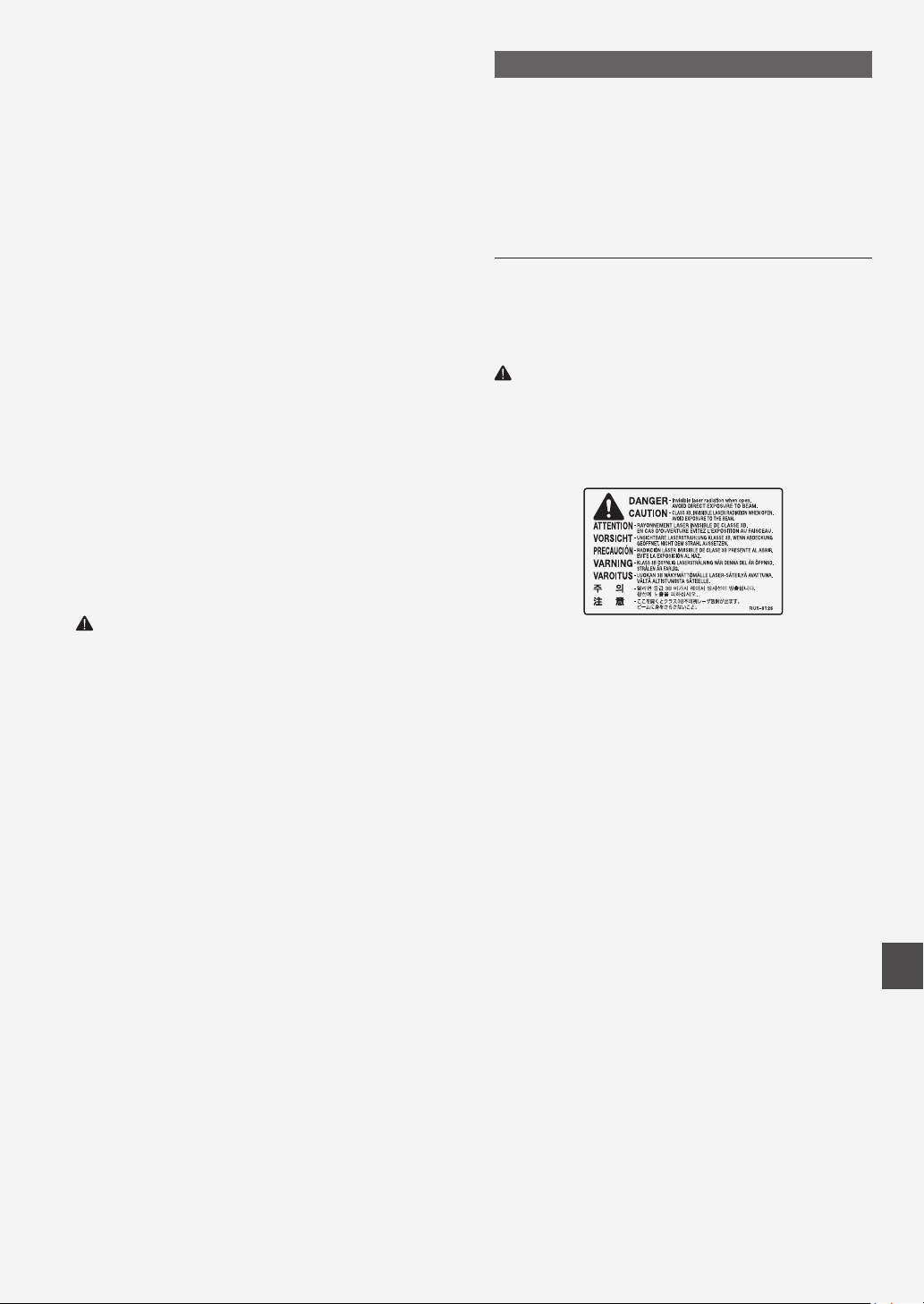
The label is attached to the laser scanner machine inside the
machine and is not in a user access area.
NOTE
This equipment complies with the Canadian ICES-003 Class B limits.
D. About the Machine
Operation is subject to the following two conditions:
1. This device may not cause harmful interference, and
2. This device must accept any interference, including interference
that may cause undesired operation of the device.
This equipment complies with IC radiation exposure limits set forth
for an uncontrolled environment and meets RSS-102 of the IC radio
frequency (RF) Exposure rules. This equipment should be installed
and operated keeping the radiator at least 20cm or more away from
person’s body (excluding extremities: hands, wrists, feet and ankles).
En
21
Page 22
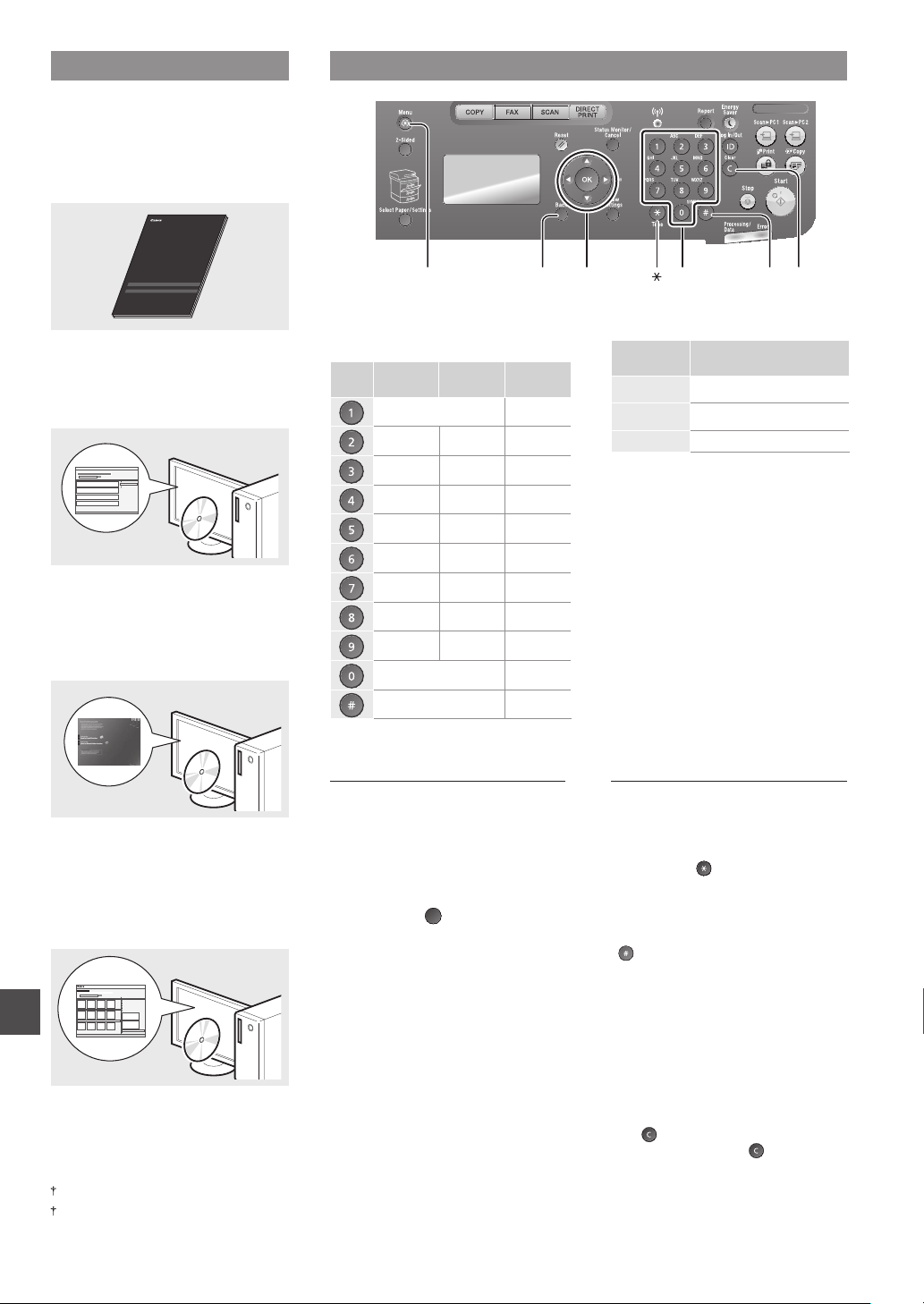
A propos des manuels fournis
Mise en route (ce manuel)
Commencez par lire ce manuel.
Il explique comment installer et
confi gurer la machine, et indique les
précautions à suivre. Veillez à bien lire
ce manuel avant d’utiliser la machine.
:
Navigation dans le menu et méthode de saisie du texte
Guide d’installation du pilote MF
(User Software and Manuals CD-ROM)
Vous devez ensuite lire ce manuel. Il
explique comment installer le logiciel.
Guide des réglages d’envoi
(User Software and Manuals CD-ROM)
Consultez cette section pour savoir
comment confi gurer les fonctions
d’envoi.
Manuel électronique
(User Software and Manuals CD-ROM)
Lisez le chapitre de votre choix. Le
manuel électronique est divisé en
rubriques afi n de faciliter la recherche
d’informations.
Fr
Saisie de texte, de symboles et de
chiff res
:
:
Mode de
saisie : <A>
AÀÂBCÇ aàâbcç 2
DEËÉÈÊF deëéèêf 3
GHIÏÎ ghiïî 4
JKL jkl 5
MNOÔ mnoô 6
PQRS pqrs 7
TUÜÙÛV tuüùûv 8
WXYZ wxyz 9
- . * # ! “ , ; : ^ ` _ = / | ‘ ? $
@ % & + \ ˜ ( ) [ ] { } < >
Mode de
saisie : <a>
@ . - _ / 1
(Non disponible) 0
Navigation dans le menu
Sélection des options ou
déplacement du curseur dans les
options de menu
Sélectionnez une option en appuyant
:
sur [▲] ou [▼]. Accédez au niveau
suivant en appuyant sur [OK] ou
[▶]. Revenez au niveau suivant en
appuyant sur [
ou [◀].
Validation des réglages
Appuyez sur [OK]. Toutefois, lorsque
<Appliquer> s’affi che, sélectionnez
<Appliquer>, puis appuyez sur [OK].
] (Back) (Préc.)
Mode de
saisie : <12>
(Non
disponible)
▲▼◀▶OKMenu Back (Préc.) #CClavier
numérique
Modifi cation du mode de saisie
Mode de
saisie
<A>
<a>
<12> Chiff res
Texte disponible
Lettres alphabétiques en
majuscule et symboles
Lettres alphabétiques en
minuscule et symboles
Méthode de saisie du texte
Modifi cation du mode de saisie
Appuyez sur [▼] pour sélectionner
<Mode de saisie>, puis appuyez
sur [OK]. Vous pouvez également
appuyer sur [
pour modifi er le mode de saisie.
Saisie de texte, de symboles et de chiff res
Utilisez le clavier numérique ou
[ ] (SYMBOLS) (SYMBOLES).
Déplacement du curseur (ajout
d’un espace)
Déplacez le curseur en appuyant
sur [◀] ou [▶]. Déplacez le curseur à
la fi n du texte, puis appuyez sur [▶]
pour ajouter un espace.
] (Tone) (Tonalité)
Affi chage du manuel électronique depuis le CD-ROM
1 Insérez le CD-ROM “User Software and Manuals” dans le lecteur de
votre ordinateur.
2 Cliquez sur [Manuels].
3 Cliquez sur [Manuel électronique].
En fonction de votre système d’exploitation, un message d’avertissement de sécurité apparaît parfois.
Si le CD-ROM “User Software and Manuals” est déjà inséré dans votre ordinateur et que
[Manuels] ne s’affi che pas, retirez le CD-ROM et réinsérez-le.
22
Suppression de caractères
Supprimez un caractère en appuyant
sur [
] (Clear) (Eff acement).
Maintenez la touche [ ] (Clear)
(Eff acement) enfoncée pour eff acer
tous les caractères.
Page 23
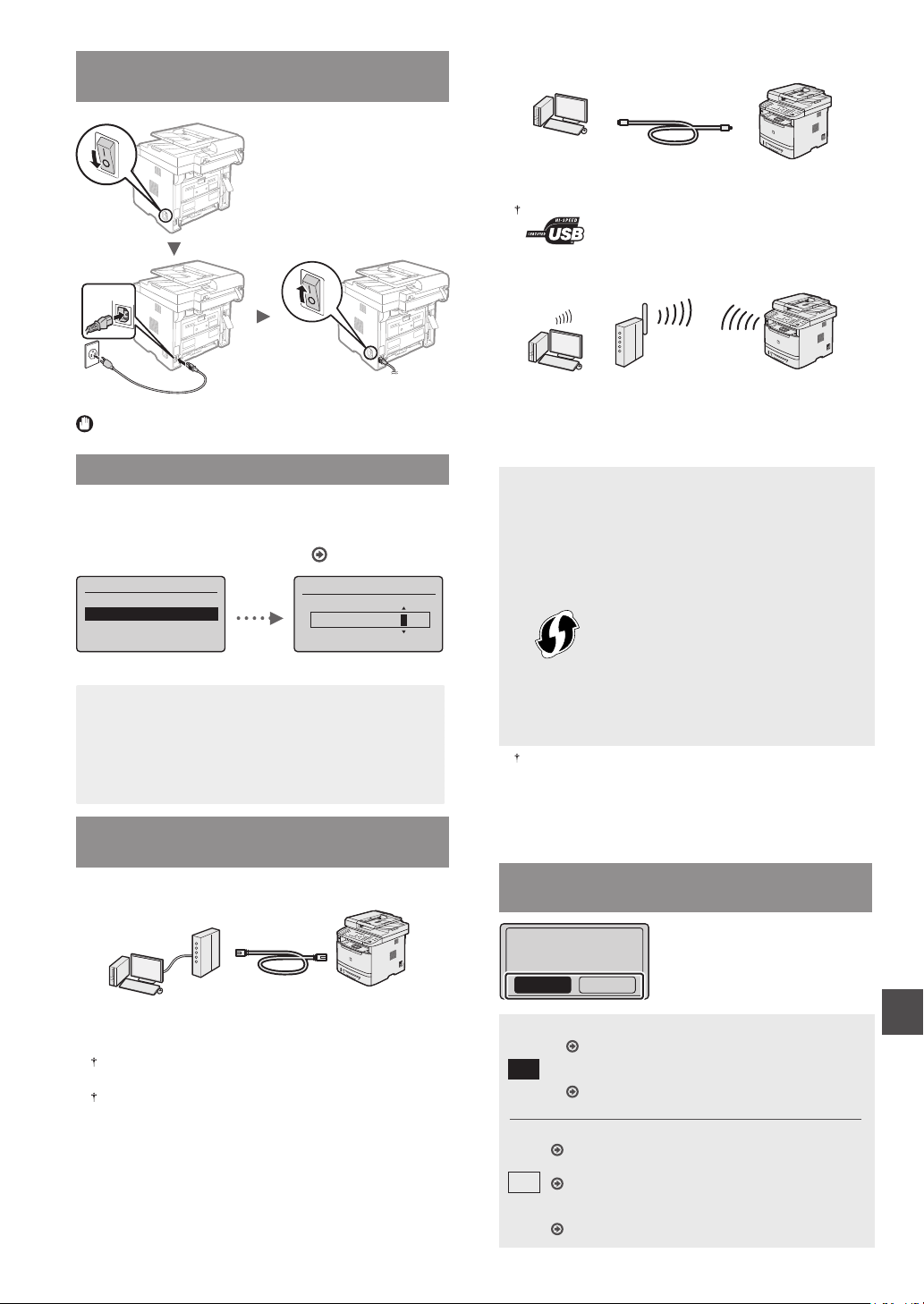
Branchement du cordon d’alimentation
et mise sous tension
(1)
(2)
Ne connectez pas le câble USB pour l’instant.
Connectez-le au moment de l’installation du logiciel.
Confi guration des réglages initiaux
Suivez les instructions à l’écran, et défi nissez la langue et
l’heure. Pour en savoir plus sur la navigation dans le menu
et la saisie des chiff res, reportez-vous à “Navigation dans le
menu et méthode de saisie du texte” ( P.22).
Langue
English
French
Spanish
Portuguese
Régl. heure actuelle
01/01/2013 12:52 AM
●
Connexion via un câble USB
Vous pouvez connecter la machine à l’ordinateur à l’aide
d’un câble USB.
Vérifi ez que le câble USB utilisé porte le marquage suivant.
●
Connexion via un réseau sans fi l
Vous pouvez connecter la machine à l’ordinateur par le
biais d’un routeur sans fi l*. Etant donné qu’il est connecté
au réseau sans fi l, aucun câble réseau n’est nécessaire.
* Un routeur sans fi l (ou point d’accès) prenant en charge
IEEE802.11b/g/n est nécessaire.
Vérifi ez si votre routeur possède un bouton
Sélectionnez l’une des 2 méthodes suivantes, selon
le routeur (point d’accès) que vous utilisez.
●
En cas de présence d’un bouton.
Vous pouvez eff ectuer la confi guration facilement
si votre routeur (point d’accès) comporte un
bouton et si le logo fi gure sur le routeur.
REMARQUE
• A propos de <Régl. fuseau horaire>
Le réglage de fuseau horaire indique la diff érence
d’heure entre votre heure locale et l’heure Greenwich
Mean Time (GMT). Pour les communications Internet,
vous devez défi nir le réglage de fuseau horaire correct.
Choix de la méthode de connexion de la
machine à l’ordinateur
●
Connexion via un réseau fi laire
Vous pouvez connecter la machine à l’ordinateur par le
biais d’un routeur fi laire. Utilisez les câbles réseau pour
raccorder la machine au routeur (point d’accès).
Assurez-vous que le routeur dispose d’un port disponible pour
connecter la machine et l’ordinateur.
Procurez-vous un câble à paire torsadée de catégorie 5
minimum.
●
En cas d’absence de bouton.
Si votre routeur (point d’accès) ne comporte aucun
bouton, vous pouvez sélectionner manuellement
le SSID et procéder à ses réglages.
Si vous cherchez à installer votre nouveau périphérique via
une connexion de réseau sans fi l, vous trouverez une vidéo et
un guide écrit contenant des instructions détaillées, pour vous
aider à réaliser ce processus, à l’URL suivante :
www.usa.canon.com/WirelessHelp
La consultation de ces guides garantit une installation fl uide du
périphérique dans votre environnement sans fi l existant.
Choix de la méthode de connexion : par
réseau sans fi l ou via une autre méthode
Utiliser rés. ss fil
pr connecter ordi ?
(Conf. poss. ultér.)
NonOui
●
En cas de présence d’un bouton.
Commencez à l’étape 4 de la procédure “Mode
Oui
Non
bouton poussoir” (P. 25).
●
En cas d’absence de bouton.
Commencez à l’étape 4 de la procédure
“Confi guration manuelle du point d’accès” (P. 26).
Connecter l’ordinateur via un réseau câblé
Passez à “Connexion via un réseau fi laire” (P. 24).
Connecter l’ordinateur via un câble USB
“Connexion via un câble USB” (P. 24).
Connecter ultérieurement l’ordinateur via un réseau
sans fi l
Passez à “Connexion via un réseau sans fi l” (P. 24).
Fr
23
Page 24
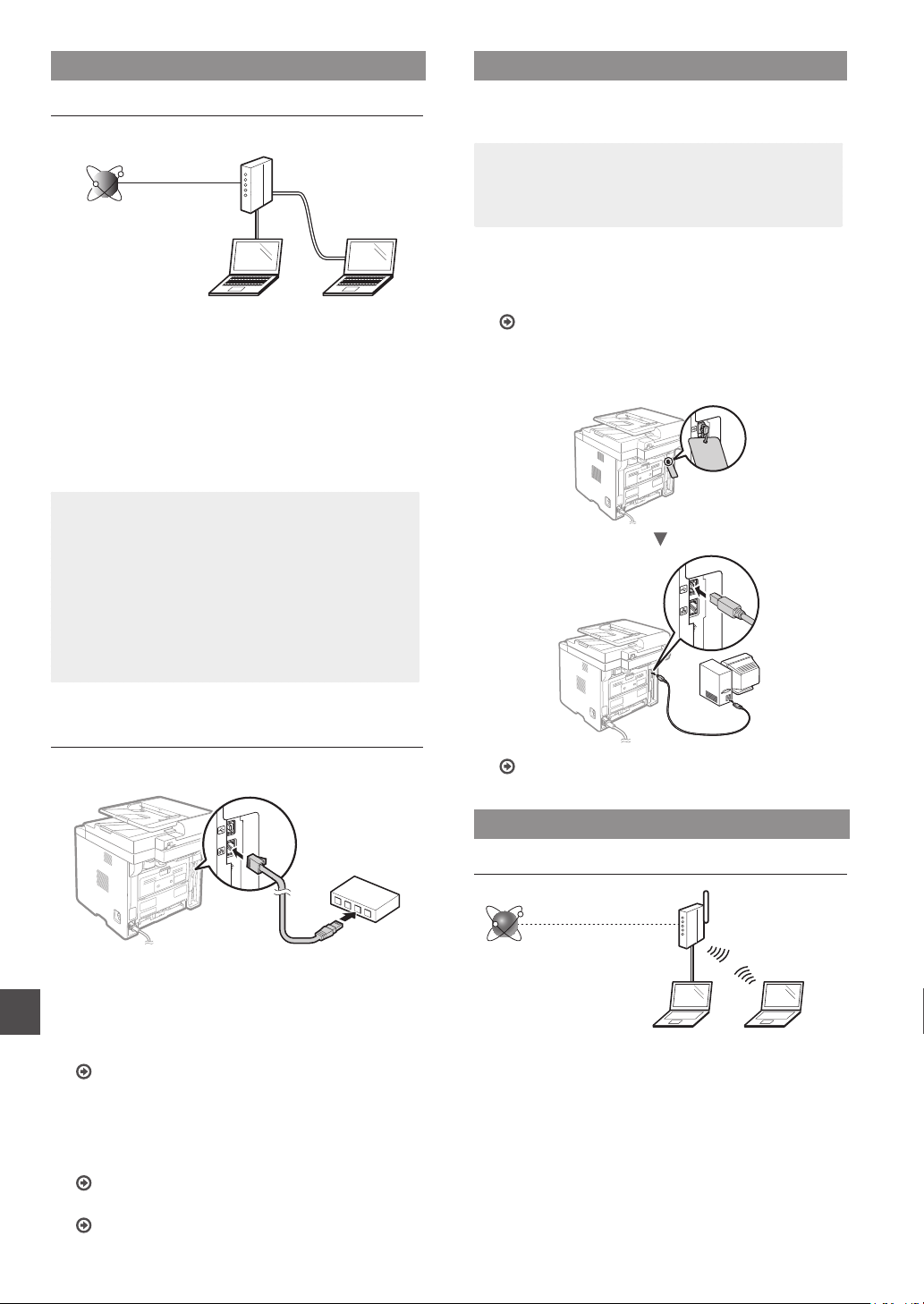
Connexion via un réseau fi laire
Connexion via un câble USB
Vérifi cation avant la confi guration
Routeur
Internet
L’ordinateur et le routeur (ou concentrateur) sont-ils
connectés à l’aide d’un câble réseau (LAN) ?
Pour en savoir plus, consultez le mode d’emploi du
périphérique réseau ou contactez son fabricant.
La confi guration réseau de l’ordinateur a-t-elle été
eff ectuée ?
Si l’ordinateur n’est pas correctement confi guré, vous
risquez de ne pas pouvoir utiliser le réseau fi laire, même
après le paramétrage des réglages suivants.
REMARQUE
• Vous ne pouvez pas utiliser simultanément le réseau
fi laire et le réseau sans fi l. En outre, la machine est
réglée par défaut pour utiliser le réseau sans fi l.
• Si vous vous connectez à un réseau non sécurisé,
vos informations confi dentielles risquent d’être
divulguées à un tiers. Prenez toutes les précautions
nécessaires.
• En cas de connexion à un réseau d’entreprise,
contactez votre administrateur réseau.
ou
concentrateur
Câble réseau
(LAN)
Connectez le câble USB après avoir installé les pilotes MF
et la MF Toolbox.
REMARQUE
• Si vous avez connecté le câble d’installation USB
avant d’installer les pilotes MF, reportez-vous au
Guide d’installation des pilotes MF.
Installez le pilote et le logiciel à l’aide du CD-
1
ROM “User Software and Manuals”.
Reportez-vous à “Installation du pilote et/ou du logiciel”
(P. 27).
Connectez le câble USB.
2
Connexion via un réseau fi laire
Connectez le câble réseau (LAN).
1
Fr
L’adresse IP est automatiquement confi gurée dans
un délai de 2 minutes. Si vous souhaitez confi gurer
l’adresse IP manuellement, reportez-vous aux sections
suivantes.
Manuel électronique > “Réglages réseau” ▶ “Réglages
réseau de base” ▶ “Réglage de l’adresse IP”
Installez le pilote et le logiciel à l’aide du CD-
2
ROM “User Software and Manuals”.
Reportez-vous à “Installation du pilote et/ou du logiciel”
(P. 27).
Passez à “Réglage du format et du type de papier” (P. 27).
Passez à “Réglage du format et du type de papier” (P. 27).
Connexion via un réseau sans fi l
Vérifi cation avant la confi guration
Routeur sans fi l
Internet
L’ordinateur est-il correctement connecté au routeur
(ou point d’accès) à l’aide d’un câble réseau ou du
réseau sans fi l ?
Pour en savoir plus, consultez le mode d’emploi du
périphérique réseau ou contactez son fabricant.
La confi guration réseau de l’ordinateur a-t-elle été
eff ectuée ?
Si l’ordinateur n’est pas correctement confi guré, vous
risquez de ne pas pouvoir utiliser le réseau sans fi l même
après le paramétrage des réglages suivants.
24
Page 25
REMARQUE
• Vous ne pouvez pas utiliser simultanément le réseau
fi laire et le réseau sans fi l. En outre, la machine est
réglée par défaut pour utiliser le réseau sans fi l.
• Si vous vous connectez à un réseau non sécurisé, vos
informations confi dentielles risquent d’être divulguées
à un tiers. Prenez toutes les précautions nécessaires.
• En cas de connexion à un réseau d’entreprise,
contactez votre administrateur réseau.
Vérifi cation du routeur
Sélectionnez la méthode de connexion au réseau sans fi l.
Selon le routeur (ou point d’accès) utilisé, choisissez l’une
des deux méthodes suivantes.
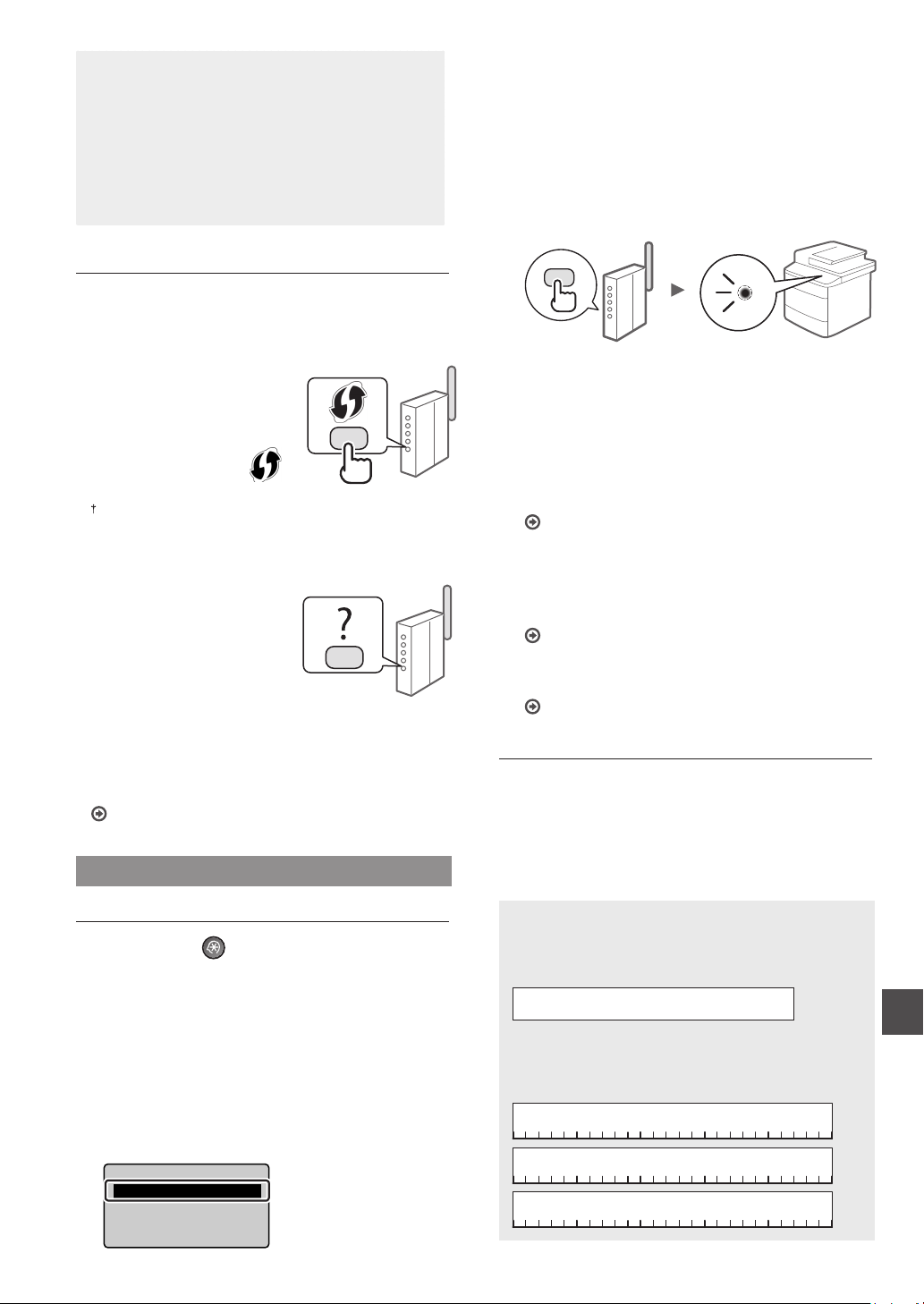
●
En cas de présence d’un bouton.
Cette machine prend en charge le
protocole WPS (Wi-Fi Protected
Setup). Vous pouvez eff ectuer la
confi guration facilement si votre
routeur (point d’accès) comporte
un bouton WPS et si le logo
fi gure sur le routeur.
Si vous ne savez pas si votre routeur prend en charge le
protocole WPS, consultez le manuel fourni avec le produit ou
contactez son fabricant.
●
En cas d’absence de bouton.
Si votre routeur (point d’accès)
ne comporte aucun bouton,
vous pouvez sélectionner
manuellement le SSID et procéder
à ses réglages. Dans ce cas,
vous devez connaître les valeurs
du SSID et de la clé réseau de
votre routeur (point d’accès).
Reportez-vous à “Vérifi cation du SSID ou de la clé réseau du
routeur sans fi l ou du point d’accès” (P. 26) pour savoir comment
déterminer les valeurs de ces paramètres.
Pour confi gurer la méthode WPS par code PIN ou
procéder à une confi guration manuelle :
Manuel électronique > “Connexion au réseau sans fi l”
Confi guration du réseau sans fi l
Sélectionnez <Oui>, puis appuyez sur [OK].
5
Vous devez appuyer sur le bouton WPS dans les
6
deux secondes qui suivent la sélection de <Oui>
à l’étape 5. Appuyez sur ce bouton et maintenezle enfoncé* jusqu’à ce que le voyant s’allume ou
clignote.
* La durée pendant laquelle il faut maintenir le bouton enfoncé
peut varier en fonction du routeur que vous utilisez.
Patientez environ 2 minutes après la connexion.
Pendant cette période, l’adresse IP est confi gurée.
Si un message d’erreur apparaît :
Appuyez sur [OK] pour fermer l’écran, vérifi ez si
la clé réseau est correctement confi gurée, puis
recommencez les réglages. Si après cette nouvelle
tentative, vous ne pouvez toujours pas détecter le point
d’accès, reportez-vous aux instructions suivantes.
Manuel électronique > “Messages à l’écran”
Pour la vérifi cation de la connexion réseau :
Vous pouvez vérifi er si la machine est correctement
connectée au réseau à l’aide d’un ordinateur connecté à
un réseau.
Manuel électronique > “Vérifi cation de la connexion
réseau”
Pour confi gurer l’adresse IP manuellement :
Manuel électronique > “Connexion au réseau sans fi l”
Confi guration manuelle du point d’accès
Si vous ne connaissez pas le nom de point d’accès
(SSID) et la clé réseau
• Consultez l’étiquette apposée sur le routeur de réseau
sans fi l.
• Utilisez “Assistant de confi guration sans fi l Canon MF/
LBP” pour trouver les informations voulues (P. 26).
Mode bouton poussoir
Appuyez sur [ ] (Menu).
1
Sélectionnez <Réglages réseau>, puis appuyez
2
sur [OK].
Sélectionnez <Régl. réseau sans fi l>, puis
3
appuyez sur [OK].
Sélectionnez <Mode bouton poussoir WPS>,
4
puis appuyez sur [OK].
Régl. réseau sans fil
Mode bouton poussoir
Mode Code PIN WPS
Réglages SSID
Informations réseau
...
SSID
Cette option peut être appelée nom du point d’accès
ou nom du réseau. En cas de SSID multiples, notez
l’ensemble des informations.
Fr
Clé réseau
Cette option peut être appelée clé de chiff rement, clé
WEP, mot de passe WPA/WPA2, clé partagée PSK ou
clé pré-partagée.
25
Page 26
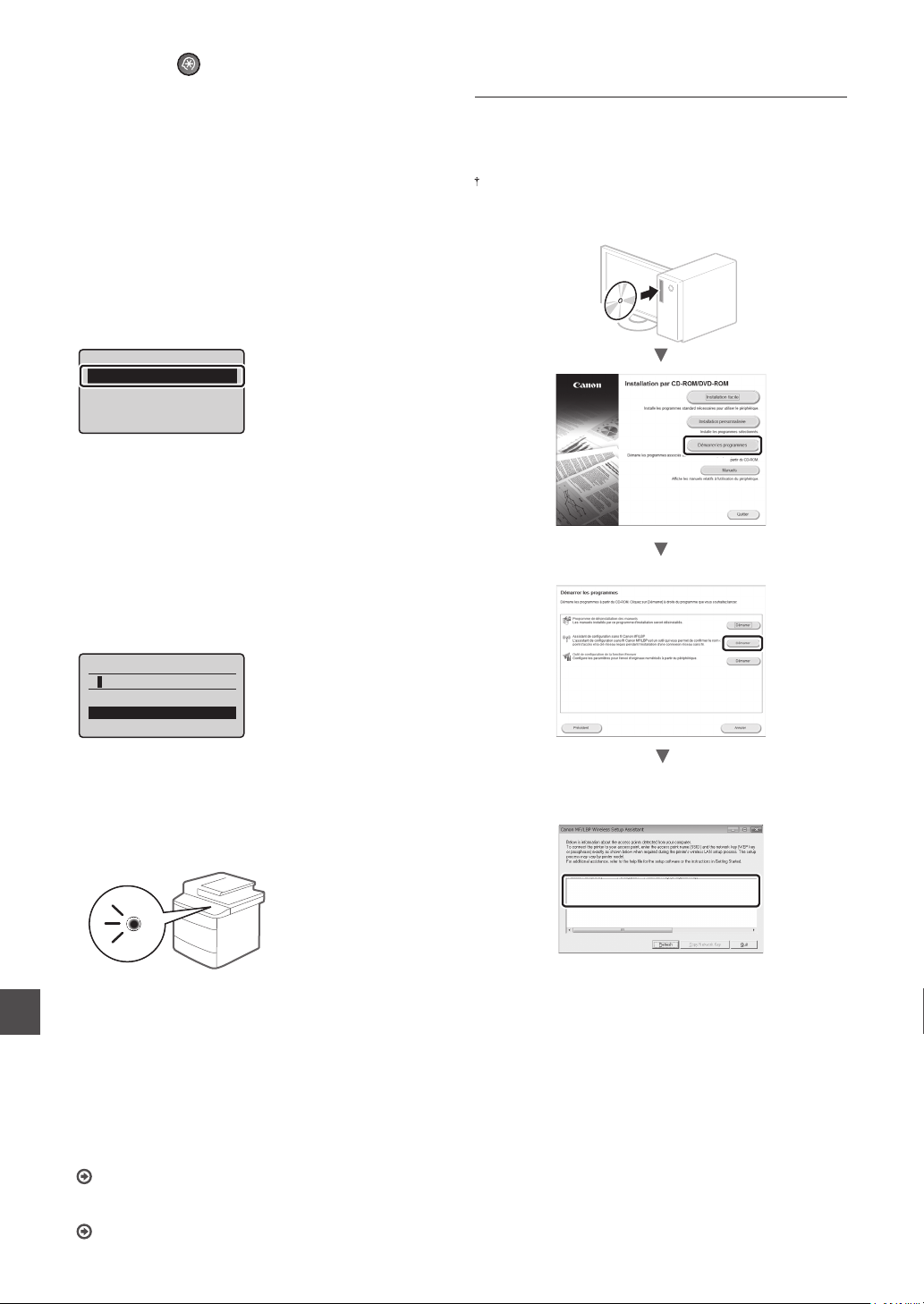
Appuyez sur [ ] (Menu).
1
Sélectionnez <Réglages réseau>, puis appuyez
2
sur [OK].
Sélectionnez <Régl. réseau sans fi l>, puis
3
appuyez sur [OK].
Sélectionnez <Réglages SSID>, puis appuyez
4
sur [OK].
Sélectionnez <Choisir point d’accès>, puis
5
appuyez sur [OK].
Réglages SSID
Choisir point d'accès
Réglages manuels
Sélectionnez le point d’accès noté, puis appuyez
6
sur [OK].
En cas de SSID multiples, sélectionnez celui qui
apparaît en tête de liste (meilleur signal).
Saisissez la clé réseau.
7
Utilisez le clavier numérique pour saisir la clé
réseau.
Sélectionnez <Appliquer>, puis appuyez sur [OK].
Vérifi cation du SSID ou de la clé réseau du
routeur sans fi l ou du point d’accès
Vous pouvez vérifi er la valeur du SSID ou de la clé réseau
à l’aide de l’outil “Assistant de confi guration sans fi l Canon
MF/LBP”, inclus sur le CD-ROM “User Software and
Manuals” fourni avec la machine.
Si vous utilisez des ordinateurs Macintosh :
Le CD-ROM “User Software and Manuals” fourni avec ces
produits ne contient pas “Assistant de confi guration sans fi l Canon
MF/LBP” pour Macintosh.
Clé WEP (5-26 car.)
<Appliquer>
Mode de saisie : A
Sélectionnez <Oui>, puis appuyez sur [OK].
8
Une fois l’écran <Connecté.> affi ché, attendez que
9
Notez le nom du point d’accès (SSID) et la clé réseau à la
page 25. Si plusieurs points d’accès apparaissent, notez tous
les SSID affi chés.
l’indicateur Wi-Fi cesse de clignoter et s’allume.
SampleABCD WEP 01234567890123456789ABCDEF
SampleEFGHIJ WPA-PSK 543210EDCBA
SampleK WPA2-PSK 1234ABCD
Fr
Patientez environ 2 minutes après la connexion.
Pendant cette période, l’adresse IP est confi gurée.
Si un message d’erreur apparaît :
Appuyez sur [OK] pour fermer l’écran, vérifi ez si
la clé réseau est correctement confi gurée, puis
recommencez les réglages.
Si après cette nouvelle tentative, vous ne pouvez
toujours pas vous connecter au point d’accès, reportezvous aux instructions suivantes.
Manuel électronique > “Messages à l’écran”
Pour confi gurer l’adresse IP manuellement :
Manuel électronique > “Connexion au réseau sans fi l”
Si les informations du routeur sans fi l ne s’affi chent
pas
• Cliquez sur le bouton [Refresh].
• Si aucune information ne s’affi che lorsque vous cliquez
sur le bouton [Refresh], vérifi ez les réglages du routeur
(point d’accès) sans fi l sur l’ordinateur.
26
Page 27
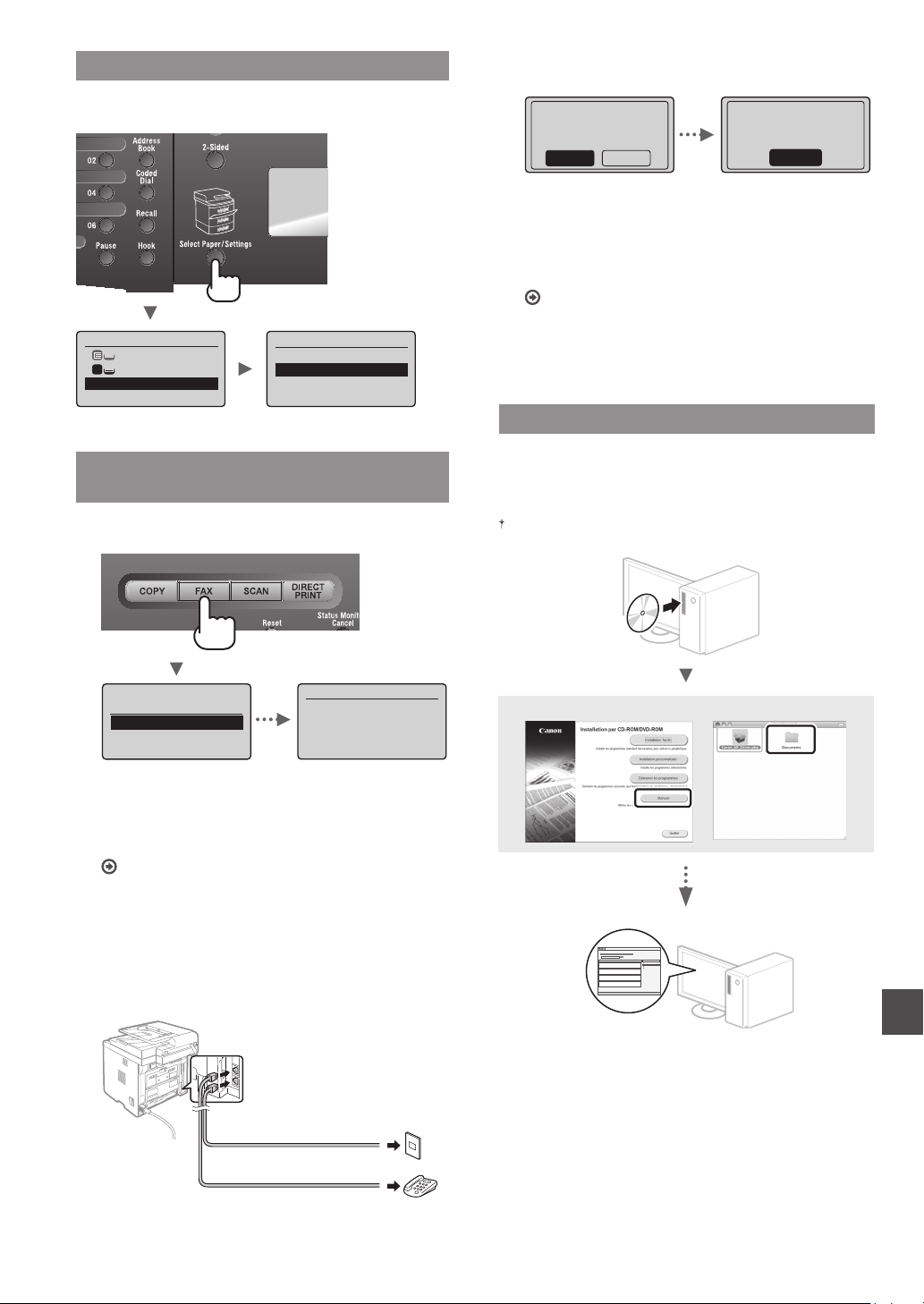
Réglage du format et du type de papier
Suivez les instructions à l’écran pour défi nir le format et le
type de papier.
Choisir le papier
Bac multifonct.
1
LTR:Ordinaire
Réglages du papier
Réglages du papier
Bac multifonctions
Cassette 1
Cassette 2
Mém. format perso.
Quittez le Guide de confi guration du fax, puis
3
redémarrez la machine.
Terminer guide
d'installation fax ?
NonOui
Mettez la machine hors tension et attendez au moins
10 secondes avant de la remettre sous tension. Les
types de lignes téléphoniques ne sont pas détectés
automatiquement. Reportez-vous au Manuel
électronique pour confi gurer manuellement la ligne
téléphonique.
Manuel électronique > “Fax” ▶ “Utilisation des fonctions
de fax” ▶ “Modifi cation des réglages de fax (Eléments
pouvant être spécifi és avec le bouton [Menu])” ▶
“Confi guration des réglages d’envoi” ▶ “Choix du type
de ligne”
Réglage terminé.
Mettre machine hors
puis sous tension.
OK
Installation du pilote et/ou du logiciel
Confi guration des réglages de fax initiaux
et connexion d’un câble téléphonique
Défi nissez les réglages initiaux du fax.
1
Configurer le fax ?
Maintenant
Plus tard
Procédez comme indiqué dans le “Guide de
confi guration du fax” pour défi nir le numéro de fax,
le nom de la machine et le mode de réception. Pour
en savoir plus sur le mode de réception, consultez le
manuel électronique.
Manuel électronique > “Fax” ▶ “Utilisation des fonctions
de fax” ▶ “Réception de fax” ▶ “Mode RX”
Comment utiliser un nom d’utilisateur
Lorsque vous envoyez un document, les informations
concernant l’expéditeur que vous avez mémorisées
sont imprimées sur la page reçue par le destinataire.
Connecter ligne tél.
Suivre instructions
à l'écran suivant :
Connecter ligne à A.
*Suivant : app OK
Installez le pilote et le logiciel à l’aide du CD-ROM “User
Software and Manuals”. Pour en savoir plus sur les
procédures d’installation, consultez le Guide d’installation
du pilote MF.
Vous pouvez également télécharger le pilote auprès du site Web
Canon.
Windows Macintosh
Raccordez le câble téléphonique.
2
(B)
(A)
Prise pour ligne téléphonique
Téléphone
Lorsque le message <Connecter ligne tél.> s’affi che,
connectez le câble téléphonique en vous référant à
l’illustration.
Fr
27
Page 28
Procédures utiles
2
Cette machine vous permet d’eff ectuer diff érentes opérations. Vous trouverez ci-dessous une description des fonctions les plus
courantes.
Copie
Agrandissement/Réduction de
copie
Vous pouvez agrandir ou réduire
les documents de taille standard
afi n de les copier sur du papier de
format standard, ou défi nir un taux de
reproduction en pourcentage.
Copie recto-verso
Vous pouvez copier des documents
recto-verso sur les deux faces d’une
feuille de papier.
Tri séquentiel
Vous pouvez trier les copies en jeux
organisés dans l’ordre des pages.
Disposition réduite
Il est possible de réduire plusieurs
documents pour les copier sur une
seule feuille de papier.
2 sur 1 4 sur 1
Copie carte d’identité
Vous pouvez copier une carte recto
verso sur une même face d’une
feuille.
Réception
●
Réception en mémoire
Vous pouvez stocker les documents
reçus en mémoire. Vous pourrez
ensuite les imprimer à tout moment
ou les supprimer s’ils ne vous sont
d’aucune utilité.
●
Réception distante
Si un téléphone externe est connecté,
vous pouvez passer immédiatement
en mode de réception de fax pendant
un appel téléphonique, en entrant le
numéro d’ID de réception de fax à
l’aide des touches de numérotation
du téléphone.
Impression
Agrandissement/Réduction
d’impression
Impression recto-verso
Disposition réduite
Il est possible de réduire plusieurs
documents pour les imprimer sur une
seule feuille de papier.
sur 1 4 sur 1
Numérisation
Enregistrement des documents à
l’aide du panneau de commandes
de la machine
Documents
1
2
Données
Enregistrement des documents à
l’aide des fonctions de l’ordinateur
●
Numérisation avec MF Toolbox
1
Documents
Données
●
Numérisation depuis une
application
●
Numérisation avec le pilote WIA*
Enregistrement sur clé USB
Vous pouvez enregistrer les
documents numérisés sur une
clé USB connectée à la machine.
Documents
Données
3
23
Fax
Envoi d’un document directement
depuis un ordinateur (Fax PC)
En plus de l’envoi et de la réception
classiques de fax, vous pouvez
utiliser la fonction d’envoi de fax
depuis un ordinateur.
Envoi
Vous pouvez mémoriser les
destinataires de fax dans le carnet
d’adresses. Vous pouvez spécifi er les
destinataires de diff érentes façons,
Fr
afi n de faciliter et d’accélérer l’envoi
de documents.
• Recherche de destinataires
• Boutons de composition 1 touche
• Composition codée
• Groupe de destinataires
• Serveur LDAP
• Historique d’envoi
• Multidiff usion
• Envoi retardé
* Windows XP/Vista/7/8 uniquement
28
Impression d’une brochure
Impression d’un poster
Impression d’un fi ligrane
Affi chage d’un aperçu avant
Impression
Sélection d’un “profi l”
Réglages réseau
Cette machine est équipée d’une
interface réseau afi n de vous
permettre d’émuler facilement un
environnement réseau. Vous pouvez
imprimer un document ou utiliser les
fonctions de fax et de numérisation
réseau depuis l’ensemble des
ordinateurs connectés à la machine.
Ce partage des tâches permet
d’améliorer l’effi cacité de la machine.
Envoi par e-mail de documents
numérisés
Vous pouvez envoyer des documents
numérisés à votre application d’email.
+
Documents
Données E-mail
Envoi de documents numérisés à
un serveur de fi chiers
Vous pouvez envoyer des documents
numérisés à un serveur de fi chiers.
Documents
Données Serveur de
fichiers
Interf dist
Vous pouvez surveiller le statut de la
machine, mais aussi gérer les tâches
et confi gurer divers réglages, depuis
les ordinateurs connectés au réseau.
Page 29
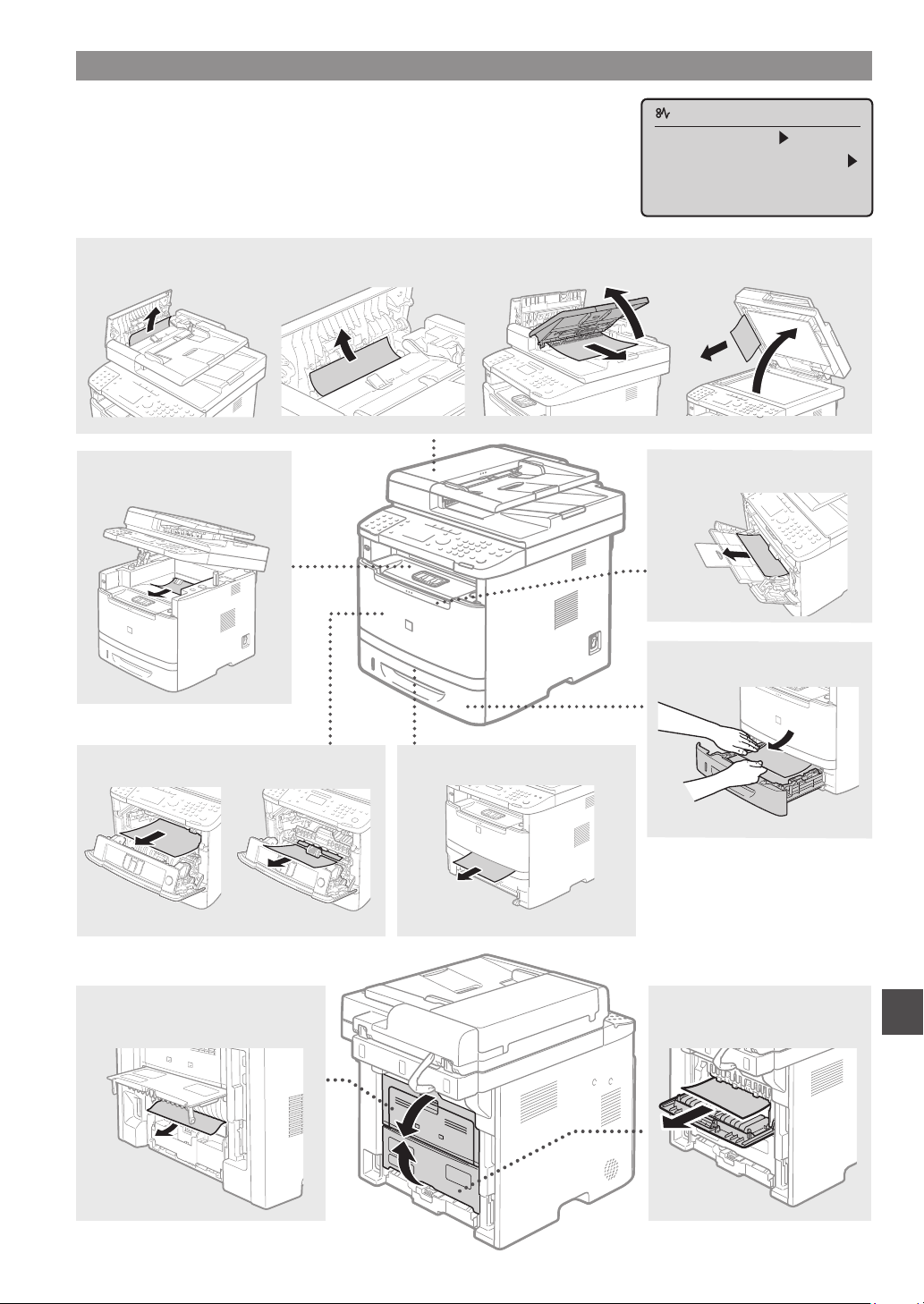
Résolution des bourrages papier
Lorsque le message ci-contre apparaît, cela signifi e qu’un bourrage papier s’est
produit dans le chargeur ou la machine. Suivez les indications affi chées à l’écran
afi n de retirer le papier ou le document coincé. Seules les zones où un bourrage
papier risque de se produire sont indiquées dans ce manuel. Pour en savoir plus sur
chacune des fonctions, reportez-vous au manuel électronique.
Chargeur
Zone de sortie
Bourrage papier.
Appuyer sur [ ]
pour afficher la
procédure.
Bac multifonctions
Cassette à papier
Capot avant
Unité recto verso Capot arrière
Guide de transport recto verso
Fr
29
Page 30
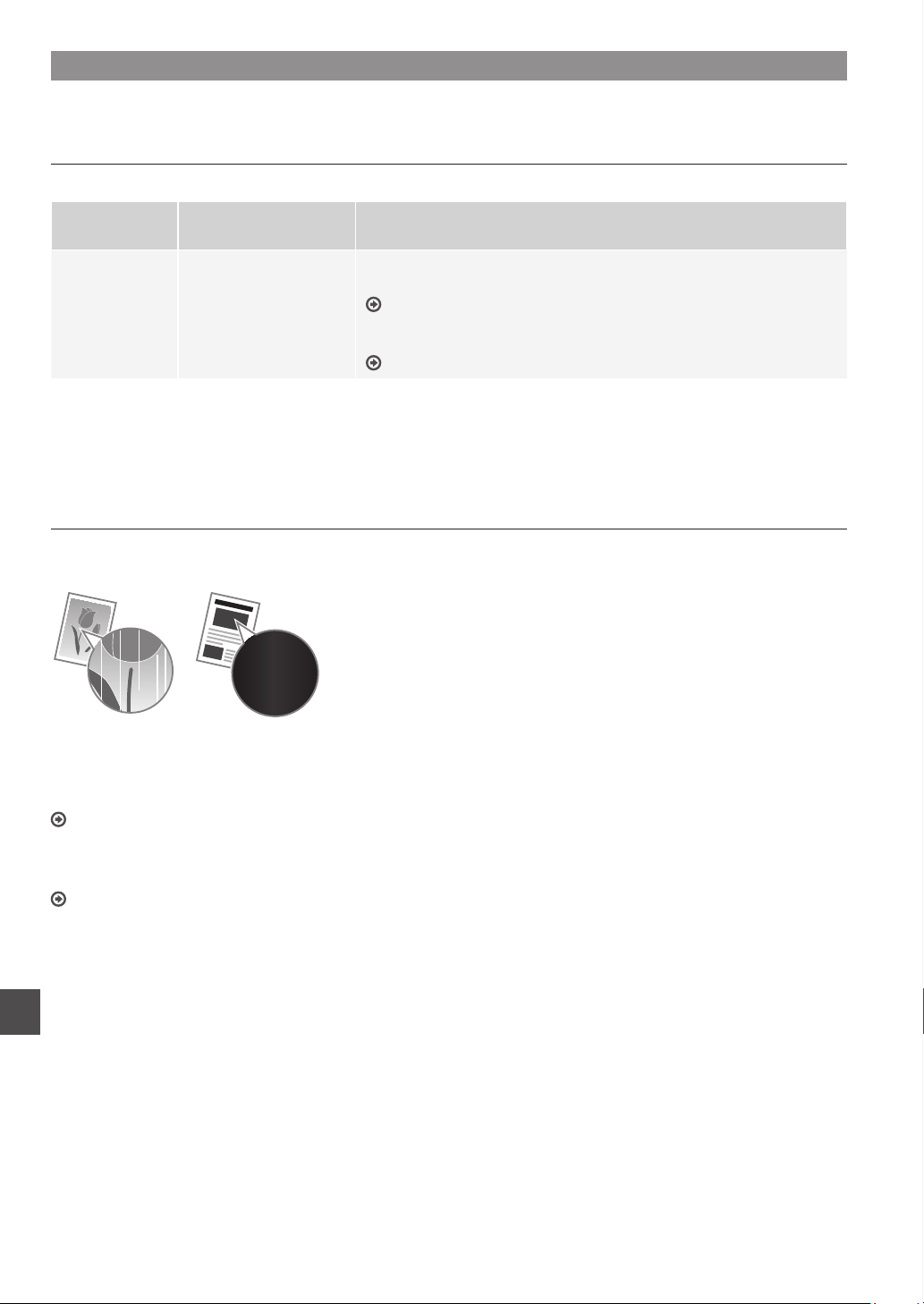
Remplacement de la cartouche d’encre
Les cartouches d’encre sont des consommables. Lorsque l’encre est presque ou entièrement épuisée au cours d’une tâche, un
message s’affi che à l’écran ou les problèmes suivants surviennent. Prenez les mesures appropriées.
Lorsqu’un message apparaît
Lorsque l’encre est pratiquement épuisée au milieu de l’exécution d’une tâche, un message apparaît à l’écran.
Message
<Préparer
cartouche de
toner.>
Si des traînées blanches ou des zones trop pâles apparaissent sur l’impression :
Si des traînées blanches ou des zones trop pâles apparaissent sur l’impression, la cartouche d’encre est alors pratiquement
épuisée même si aucun message ne s’affi che à l’écran. Lorsque la qualité d’impression devient inacceptable, reportez-vous
aux points suivants pour résoudre le problème.
Moment où le message
s’affi che à l’écran
Lorsque la cartouche
d’encre est presque vide
et doit être remplacée.
Description et solutions
Secouez légèrement la cartouche d’encre pour répartir à l’intérieur l’encre
de façon homogène.
Manuel électronique > “Avant de remplacer la cartouche d’encre”
Nous recommandons de remplacer la cartouche d’encre avant d’eff ectuer
une grande quantité d’impressions.
Manuel électronique > “Remplacement de la cartouche d’encre”
Si des traînées blanches ou des zones trop pâles apparaissent sur l’impression
Lorsque l’encre est presque épuisée, des traînées blanches ou des zones pâles apparaissent sur l’impression.
Aucun message n’apparaît sur l’affi cheur, même si l’encre
est presque épuisée. Remplacez la cartouche d’encre si des
traînées blanches ou des zones trop pâles apparaissent sur
l’impression.
N’exécutez pas l’opération <Réglage image copie> dans les
situations ci-dessus. Même si vous tentez un ajustement à
l’aide de cette fonction, la condition ne peut pas s’améliorer.
Lorsque ce problème survient :
Suivez la procédure suivante avant de changer la cartouche d’encre. La machine continue à imprimer, jusqu’à ce que l’encre
soit totalement épuisée.
Manuel électronique > “Avant de remplacer la cartouche d’encre”
Si la qualité d’impression reste inacceptable :
Si le problème persiste après application de la procédure citée, changez la cartouche d’encre.
Manuel électronique > “Remplacement de la cartouche d’encre”
Fr
30
Page 31
Symboles employés dans ce manuel
AVERTISSEMENT
Avertissement concernant les opérations susceptibles de
représenter un danger de mort ou de provoquer des blessures si les
instructions ne sont pas respectées. Ces recommandations sont à
respecter rigoureusement.
ATTENTION
Point important concernant les opérations susceptibles de provoquer
des blessures si les instructions ne sont pas respectées. Ces
recommandations sont à respecter rigoureusement.
IMPORTANT
Point important concernant le fonctionnement. A lire attentivement
pour bien utiliser la machine et éviter de l’endommager ou de causer
des dommages matériels.
Touches et boutons utilisés dans ce manuel
Vous trouverez ci-dessous les conventions de notation des symboles
et des noms de touches.
• Touches du panneau de commandes : [icône de touche] + (nom
de touche)
Exemple : [ ] (Stop) (Arrêt)
• Affi cheur : <Spécifi er destinataire>
• Boutons et options à l’écran de l’ordinateur : [Préférences]
Illustrations et copies d’écran utilisées dans ce
manuel
Les illustrations et copies d’écran de ce manuel correspondent au
modèle imageCLASS MF6180dw, sauf mention contraire.
Consignes de sécurité importantes
Lisez attentivement les “Consignes de sécurité importantes” de ce
manuel et du manuel électronique avant d’utiliser la machine.
Comme ces instructions permettent d’éviter les blessures de
l’utilisateur et d’autres personnes, ou la destruction du matériel,
lisez-les toujours très soigneusement, ainsi que les détails sur la
confi guration requise.
Notez que vous serez tenu responsable de tout dommage causé
par le non-respect des présentes consignes, l’utilisation de cet
équipement à des fi ns pour lesquelles il n’était pas prévu, ou des
réparations ou des modifi cations eff ectuées par des techniciens non
homologués Canon.
Installation
ATTENTION
• N’installez pas la machine dans les lieux suivants, car cela peut
provoquer des blessures, des incendies ou des électrocutions.
− Surface instable
− Emplacement soumis à de fortes vibrations
− Endroit où les fentes de ventilation pourraient être obturées (à
proximité de murs, de lits, de tapis et autres objets similaires)
− Lieu humide ou poussiéreux
− Lieu exposé à la lumière directe du soleil ou en extérieur
− Lieu exposé à des températures élevées
− Lieu à proximité d’une fl amme nue
− Endroit insuffi samment ventilé
• Bien que cette machine produise de l’ozone lors de son
fonctionnement, cela n’a aucun impact sur la santé humaine.
Cependant, si vous prévoyez d’utiliser cette machine pendant une
durée prolongée, assurez-vous que la pièce dans laquelle elle est
installée est bien aérée.
• Ne connectez pas des câbles non homologués à cette machine.
Vous risquez de provoquer un incendie ou une électrocution.
• Il est possible que les appareils dotés d’un disque dur ne
fonctionnent pas correctement s’ils sont utilisés à haute altitude,
à savoir à partir d’environ 3 000 mètres au-dessus du niveau de
la mer.
Alimentation électrique
AVERTISSEMENT
• Utilisez uniquement le cordon d’alimentation fourni, pour éviter
tout risque d’incendie ou d’électrocution.
• N’altérez pas le cordon d’alimentation, ne le tordez pas et ne le
tirez pas avec une force excessive. Ne posez pas d’objets lourds
dessus. Tout dommage du cordon électrique peut entraîner un
incendie ou une électrocution.
• Ne branchez pas, ni ne débranchez le cordon d’alimentation avec
les mains mouillées, car vous risquez de vous électrocuter.
• N’utilisez jamais de rallonge ou de multiprise avec cette machine.
Vous risquez de provoquer un incendie ou une électrocution.
• N’enroulez pas le cordon d’alimentation ou ne le retenez pas par
un nœud, cela peut provoquer un incendie ou une électrocution.
• Insérez complètement la fi che d’alimentation dans la prise
secteur. Le non-respect de cette consigne peut entraîner un
risque d’incendie ou d’électrocution.
• En cas d’orage, débranchez la fi che d’alimentation de la prise
secteur. Le non-respect de cette consigne peut entraîner un
incendie, une électrocution ou un dysfonctionnement.
ATTENTION
• Utilisez uniquement une alimentation électrique conforme aux
exigences de tension indiquées dans le présent document. Le
non-respect de cette consigne peut entraîner un incendie ou une
électrocution.
• Laissez un espace suffi sant autour de la prise électrique
sur laquelle la machine est connectée de façon à pouvoir la
débrancher facilement en cas d’urgence.
AVERTISSEMENT
• N’installez jamais la machine à proximité de substances
infl ammables, comme des produits à base d’alcool ou des
diluants. Si de telles substances entrent en contact avec les
composants électriques internes de la machine, cela peut
provoquer un incendie ou augmenter les risques d’électrocution.
• Ne laissez aucun collier et autre objet métallique, ou récipient
contenant un liquide, à proximité de la machine. Si des objets
étrangers entrent en contact avec les composants électriques
internes de la machine, cela peut provoquer un incendie ou une
électrocution.
En cas de chute de l’un de ces objets dans la machine, mettez
immédiatement la machine hors tension et contactez votre
revendeur agréé Canon.
• N’utilisez pas la machine près d’équipement électrique médical.
Les ondes radio émises par la machine risquent de provoquer
des interférences avec l’équipement en question et entraîner des
accidents graves.
Manipulation
AVERTISSEMENT
• Ne démontez ou ne modifi ez jamais la machine. Elle comporte
des composants à haute tension et à haute température qui
risquent de provoquer des incendies ou des électrocutions.
• Tenez les enfants à l’écart du cordon d’alimentation, des câbles,
des mécanismes internes ou des composants électriques de
cette machine. Le non-respect de cette consigne peut provoquer
des blessures graves.
• Si la machine émet des bruits anormaux, de la fumée, de la
chaleur ou une odeur inhabituelle, contactez votre revendeur
agréé Canon. Si vous continuez à utiliser la machine, cela peut
entraîner un risque d’incendie ou d’électrocution.
• Ne vaporisez pas de produits infl ammables près de la machine.
Si de telles substances entrent en contact avec les composants
électriques internes de la machine, cela peut provoquer un
incendie ou une électrocution.
Fr
31
Page 32
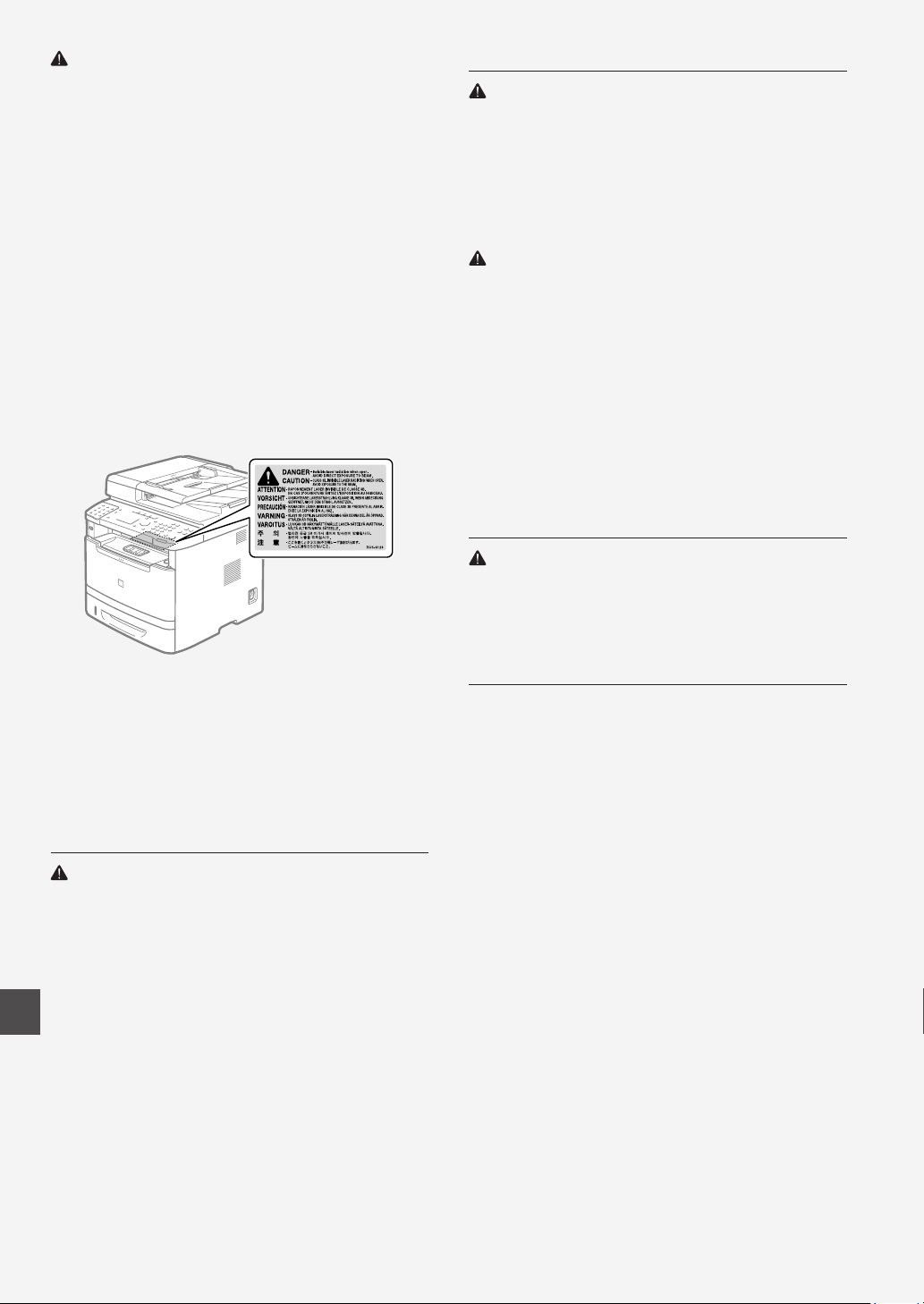
ATTENTION
• Pour des raisons de sécurité, veillez à débrancher le cordon
d’alimentation de la machine si celle-ci doit rester inutilisée
pendant une période prolongée.
• Ouvrez et fermez les capots avec précaution afi n d’éviter de vous
blesser aux mains.
• Eloignez les mains ou vos vêtements du rouleau dans la zone
de sortie. Le rouleau pourrait happer vos mains ou vêtements et
provoquer des blessures graves.
• Les composants internes de la machine et la fente de sortie
sont extrêmement chauds pendant et immédiatement après le
fonctionnement de la machine. Evitez de toucher ces zones pour
ne pas vous brûler. Le papier imprimé pouvant également être
chaud à sa sortie de l’imprimante, manipulez-le avec précaution.
Le non-respect de ces consignes peut entraîner des brûlures.
• Le faisceau laser peut être nocif pour l’être humain. Le
rayonnement laser est complètement isolé dans le scanner
laser par un couvercle. Il ne peut donc s’échapper de la
machine à aucun moment au cours du fonctionnement normal.
Lisez attentivement les remarques qui suivent et appliquez les
consignes de sécurité.
− N’ouvrez jamais les capots autrement que de la façon indiquée
dans ce manuel.
− Ne retirez pas l’étiquette de sécurité apposée sur le capot du
scanner laser.
Consommables
AVERTISSEMENT
• Ne jetez pas les cartouches d’encre usagées au feu. L’encre
risque de s’enfl ammer, et de provoquer des brulures ou un
incendie.
• Si vous renversez accidentellement du toner, essuyez
soigneusement les particules d’encre avec un chiff on doux
et humide, et évitez d’inhaler la poussière de toner. N’utilisez
jamais un aspirateur pour nettoyer les résidus de toner. Cela peut
provoquer un dysfonctionnement de l’aspirateur ou une explosion
de poussières due à une décharge électrostatique.
ATTENTION
• Conservez les cartouches d’encre et autres produits
consommables hors de la portée des jeunes enfants. En cas
d’ingestion d’encre, consultez immédiatement un médecin ou un
centre anti-poison.
• N’essayez pas de démonter la cartouche d’encre. Vous risquez de
recevoir des éclaboussures d’encre dans les yeux ou la bouche.
En cas de contact de l’encre avec les yeux ou la bouche, rincez
immédiatement à l’eau froide et consultez un médecin.
• Si de l’encre s’échappe de la cartouche d’encre, faites attention
à ne pas l’inhaler et prenez soin d’éviter tout contact direct
avec la peau. Si de l’encre entre en contact avec la peau,
lavez immédiatement la zone aff ectée avec du savon. En cas
d’inhalation d’encre ou d’irritation due à un contact avec la peau,
consultez immédiatement un médecin ou un centre anti-poison.
Autres
AVERTISSEMENT
• Si vous portez un stimulateur cardiaque :
Cette machine émet un faible champ magnétique. Si vous
constatez une anomalie, éloignez-vous de la machine et
consultez immédiatement votre médecin.
− Si le faisceau laser vient à s’échapper de l’appareil et que vos
yeux s’y trouvent exposés, le rayonnement peut provoquer des
lésions oculaires.
• Si vous faites fonctionner la machine sans respecter les
procédures de contrôle, de réglage et de fonctionnement habituel
décrits dans ce manuel, cela risque de vous exposer à des
radiations nocives.
• La machine est un produit laser de Classe 1, certifi ée par la
norme IEC60825-1:2007.
Entretien et vérifi cations
AVERTISSEMENT
• Avant tout nettoyage, mettez la machine hors tension et
débranchez le cordon d’alimentation du secteur. Le non-respect
de ces consignes peut entraîner un incendie ou une électrocution.
• Débranchez régulièrement le cordon d’alimentation de la prise
secteur, et nettoyez le pourtour des broches métalliques du
cordon d’alimentation et la prise elle-même avec un chiff on sec
pour retirer la poussière et la saleté. Avec l’humidité, les dépôts de
Fr
poussière peuvent provoquer des courts-circuits ou des incendies.
• Nettoyez la machine avec un chiff on humide bien essoré.
N’utilisez aucune substance infl ammable telle que de l’alcool,
du benzène ou du diluant à peinture. Si de telles substances
entrent en contact avec les composants électriques internes de la
machine, cela peut provoquer un incendie ou une électrocution.
• Vérifi ez régulièrement que le cordon d’alimentation et sa fi che
ne sont pas endommagés. Assurez-vous que la machine ne
comporte pas des traces de rouille ou de coups, des rayures,
des craquelures, ou ne génère pas de chaleur excessive. Un
équipement insuffi samment entretenu peut entraîner un incendie
ou une électrocution.
Equipement téléphonique
Lorsque vous utilisez l’équipement téléphonique, appliquez
toujours les consignes de sécurité de base pour réduire les risques
d’incendie, d’électrocution et de blessure, notamment :
1. N’utilisez pas cette machine près de l’eau (près de la baignoire, de
l’évier ou d’un baquet à linge), ni dans un sous-sol humide ou près
d’une piscine.
2. Evitez d’utiliser le téléphone en cas d’orage, car il existe un faible
risque d’électrocution due à la foudre.
3. N’utilisez pas le téléphone pour signaler une fuite de gaz si vous
êtes dans le voisinage de cette fuite.
32
Page 33

Mentions légales
Limitations légales concernant l’utilisation de
votre produit et l’utilisation des images
L’utilisation de votre produit pour numériser, imprimer ou reproduire
de toute autre manière certains documents, ainsi que l’utilisation de
ces images après numérisation, impression ou autre méthode de
reproduction avec votre produit, peuvent être interdites par la loi, et
peuvent donner lieu à des poursuites en responsabilité civile et/ou
pénale.
Vous trouverez ci-après la liste non exhaustive de ces documents.
Cette liste n’est fournie que pour information. Si vous n’êtes pas
certain qu’il est légal d’utiliser votre produit pour numériser, imprimer
ou reproduire de toute autre manière un document spécifi que, ni
qu’il est légal d’utiliser ces images, veuillez consulter au préalable un
conseiller légal pour avoir son avis.
− Billets de banque
− Mandats
− Certifi cats de dépôt
− Timbres postaux (oblitérés ou non)
− Badges ou insignes d’identifi cation
− Certains papiers militaires
− Chèques ou mandats émis par des entités gouvernementales
− Permis de conduire et carte grise
− Travelers Checks
− Coupons alimentaires
− Passeports
− Papiers d’immigration
− Timbres fi scaux (oblitérés ou non)
− Bons ou autres titres de créances
− Certifi cats d’actions
− Ouvrages/Œuvres artistiques, sans autorisation du détenteur
du Copyright
FCC (Federal Communications Commission)
imageCLASS MF6180dw : F166102
imageCLASS MF6160dw : F166102
Contient un module de transmetteur - ID FCC : AZDFM48944
Ce périphérique est conforme à la section 15 des règles FCC. Son
fonctionnement est soumis aux deux conditions suivantes :
1. Ce périphérique ne doit pas provoquer d’interférences nocives, et
2. Ce périphérique doit accepter les interférences reçues, y compris
celles susceptibles de provoquer un fonctionnement indésirable.
AVERTISSEMENT FCC
Les modifi cations non expressément approuvées par la partie
responsable de la mise en conformité sont susceptibles d’annuler le
droit de l’utilisateur à exploiter l’équipement.
REMARQUE
Cet équipement a été testé et déclaré conforme aux limites pour
les appareils numériques de classe B, selon la section 15 des
règles FCC. Ces limites sont destinées à assurer une protection
raisonnable contre les interférences nuisibles dans une installation
résidentielle. Cet équipement produit, utilise et peut émettre
de l’énergie radio électrique et, s’il n’est pas installé et utilisé
conformément aux présentes instructions, peut provoquer des
interférences nuisibles aux communications radio. Toutefois, rien ne
garantit l’absence d’interférences dans une installation particulière.
Si ce matériel occasionne des interférences nuisibles aux réceptions
radio ou télévisuelle, ce qui peut être déterminé en allumant et en
éteignant l’appareil, l’utilisateur est invité à essayer de corriger le
problème en prenant une ou plusieurs des mesures suivantes :
• Réorienter ou repositionner l’antenne de réception.
• Augmenter l’espacement entre l’équipement et le récepteur.
• Brancher l’appareil à une prise de courant d’un circuit autre que
celui utilisé pour le récepteur.
• Contactez votre revendeur ou un technicien radio/TV qualifi é pour
obtenir de l’aide.
Cet émetteur ne doit pas cohabiter ni être utilisé en conjonction avec
une autre antenne ou un autre émetteur.
Ce dispositif répond aux limites FCC/IC sur l’exposition aux
rayonnements établies pour un environnement non contrôlé et
satisfait les directives d’exposition aux radiofréquences (RF) de la
règle FCC Complément C des sections OET65 et RSS-102 des
règles d’exposition aux radiofréquences (RF) de l’IC. Cet équipement
doit être installé et utilisé avec le radiateur à au moins 20 cm des
utilisateurs (à l’exception des extrémités : mains, poignets, pieds et
chevilles).
L’utilisation d’un câble blindé est nécessaire pour être conforme
aux limites de classe B fi xées par le sous-article B de la section 15
des règles FCC. N’apportez pas de changement ni de modifi cation
à l’équipement sauf si cela est stipulé dans le manuel. Tout
changement ou toute modifi cation de ce type peut annuler votre droit
à utiliser l’équipement.
Canon U.S.A., Inc.
One Canon Park, Melville, NY 11747
TEL. : 1-800-OK-CANON
33
Fr
Page 34

Utilisateurs aux Etats-Unis
Confi guration requise avant installation pour l’équipement de fax
Canon
A. Emplacement
Installez la machine sur une table, dans une armoire ou sur un
bureau approprié. Consultez le manuel électronique pour connaître
les dimensions et le poids de l’appareil.
B. Informations de commande
1. Vous devez utiliser une seule ligne téléphonique (téléphone à
touches ou à cadran).
2. Commandez une prise téléphonique murale RJ11-C (USOC), qui
doit être installée par votre opérateur téléphonique. Si cette prise
RJ11-C est absente, aucune opération de téléphone/fax ne sera
possible.
3. Commandez une ligne téléphonique normale auprès du
représentant commercial de votre opérateur téléphonique. Il doit
s’agir d’une ligne Voix standard ou ligne équivalente. Utilisez une
ligne par unité.
Ligne DDD (Direct Distance Dial)
-ou-
Ligne IDDD (International Direct Distance Dial) si vous communiquez
avec l’étranger
REMARQUE
Canon vous recommande de choisir une ligne individuelle conforme
aux normes de l’industrie, à savoir, 2 500 (téléphones à touche) ou
500 (téléphones à cadran/à impulsions) postes. Vous pouvez utiliser
une extension dédiée à partir d’un standard (PBX, Private Branch
eXchange) sans fonction “Attente d’appel” pour l’unité de fax. Les
systèmes de téléphone à poussoirs sont déconseillés car ils envoient
des signaux non standard à chaque téléphone pour la sonnerie et
autres codes spéciaux, ce qui peut provoquer une erreur du fax.
C. Alimentation nécessaire
La machine doit être connectée uniquement sur une prise murale
triphasée 120 volts CA mise à la terre.
Ne connectez pas la machine sur une prise ou une ligne électrique
partagée avec d’autres appareils qui génèrent du “bruit électrique”.
Les systèmes de climatisation, les machines à écrire électriques,
les photocopieuses et autres machines de ce type génèrent du
bruit électrique qui interfère souvent avec les équipements de
communications, ainsi qu’avec l’envoi et la réception de documents.
Connexion de l’équipement
Cet équipement est conforme à la section 68 des règles FCC et aux
exigences de l’ACTA. Le panneau arrière de cet équipement porte
une étiquette qui contient, entre autres informations, un identifi cateur
de produit au format US:AAAEQ##TXXXX. Si votre opérateur
téléphonique vous le demande, fournissez-lui ce numéro.
Le REN (Ringer Equivalence Number) sert à déterminer le
nombre de périphériques qu’il est possible de connecter sur une
ligne téléphonique. Un nombre excessif de REN sur une ligne
téléphonique peut empêcher les périphériques de sonner en
réponse à un appel entrant. Dans la plupart des régions (mais pas
dans toutes) la somme des REN ne doit pas dépasser cinq (5).
Pour être certain du nombre de périphériques qu’il est possible
de connecter à une ligne, tel que déterminé par le total des REN,
Fr
contactez l’opérateur téléphonique local. Le REN de ce produit fait
partie de l’identifi cateur de produit au format US:AAAEQ##TXXXX.
Les chiff res représentés par ## correspondent au REN sans la
virgule décimale (ex. : 10 indique un REN de 1).
Un câble téléphonique conforme FCC et une prise modulaire sont
fournis avec cet équipement. L’équipement est conçu pour être
connecté au réseau téléphonique ou au câblage du site à l’aide
d’une prise modulaire compatible avec la section 68.
Cet équipement ne peut pas être utilisé dans une cabine
téléphonique payante fournie par l’opérateur téléphonique. La
connexion à des lignes groupées est soumise à des tarifs d’état
spécifi ques.
En cas de dysfonctionnement de l’équipement
S’il se produit un dysfonctionnement qui ne peut pas être corrigé à
l’aide des procédures décrites dans ce manuel ou dans le manuel
électronique, débranchez l’équipement de la ligne téléphonique et
déconnectez le cordon d’alimentation.
Vous ne devez pas reconnecter le câble de la ligne téléphonique
ni remettre l’interrupteur d’alimentation sur MARCHE tant que le
problème n’a pas été entièrement résolu. Les utilisateurs doivent
contacter les sites agréés Canon de dépannage et de service
après-vente. Pour connaître les adresses de ces sites, contactez
l’assistance client Canon (1-800-OK-CANON).
Droits de l’opérateur téléphonique
Si cet équipement (imageCLASS MF6180dw/MF6160dw) perturbe
le réseau téléphonique, l’opérateur téléphonique peut déconnecter le
service. Il se réserve également le droit d’apporter des modifi cations
à votre installation ou aux services susceptibles d’aff ecter le
fonctionnement de cet équipement. Si de tels changements sont
nécessaires, l’opérateur téléphonique doit avertir l’utilisateur à
l’avance.
Toutefois, s’il n’est pas possible d’avertir l’utilisateur à l’avance,
l’opérateur téléphonique doit le prévenir dès que possible. De plus, le
client est avisé de ses droits à déposer une plainte auprès de la FCC
s’il considère que c’est nécessaire.
AVERTISSEMENT
Le Telephone Consumer Protection Act de 1991 interdit à toute
personne d’utiliser un ordinateur ou un autre appareil électronique,
notamment des télécopieurs, pour envoyer un message sans
que ce message contienne clairement en marge supérieure ou
inférieure de chaque page transmise (ou de la première page de
chaque transmission), la date et l’heure de l’envoi, l’identifi cation
de l’entreprise, de l’organisation ou de la personne envoyant le
message, ainsi que le numéro de téléphone du télécopieur, de
l’entreprise, de l’organisation ou de la personne à l’origine du
message. (Le numéro de téléphone fourni ne peut pas être un
numéro 900 ou tout autre numéro pour lequel les frais excèdent les
frais de transmission locaux ou interurbains.)
REMARQUE
Pour programmer ces informations dans votre télécopieur, suivez la
procédure d’enregistrement de votre nom, du numéro de téléphone
de l’unité, de l’heure et de la date dans le document Mise en route.
Utilisateurs au Canada
Conditions à Remplir Préalablement à L’installation d’un Télécopieur
Canon
A. Emplacement
Prévoir une table, un meuble, ou un bureau suffi samment solide et
de taille appropriée (voir le chapitre 11, Annexe (Appendix), pour les
indications de poids et dimensions).
B. Installation téléphonique
1. Une seule ligne téléphonique (tonalités ou impulsions) doit être
utilisée.
2. Il faut commander un jack modulaire CA11A qui sera installé par
la compagnie téléphonique. Sans ce jack, la mise en place serait
impossible.
3. Si vous vous abonnez à une nouvelle ligne, demandez une
ligne d’aff aires normale de qualité téléphonique courante ou
équivalente. Prenez un abonnement d’une ligne par appareil.
Ligne automatique interurbaine
ou
Ligne automatique internationale (si vous communiquez avec les
pays étrangers)
REMARQUE
Canon vous conseille d’utiliser une ligne individuelle conforme aux
normes industrielles, à savoir:
ligne téléphonique 2,500 (pour appareil à clavier) ou 500 (pour
34
Page 35
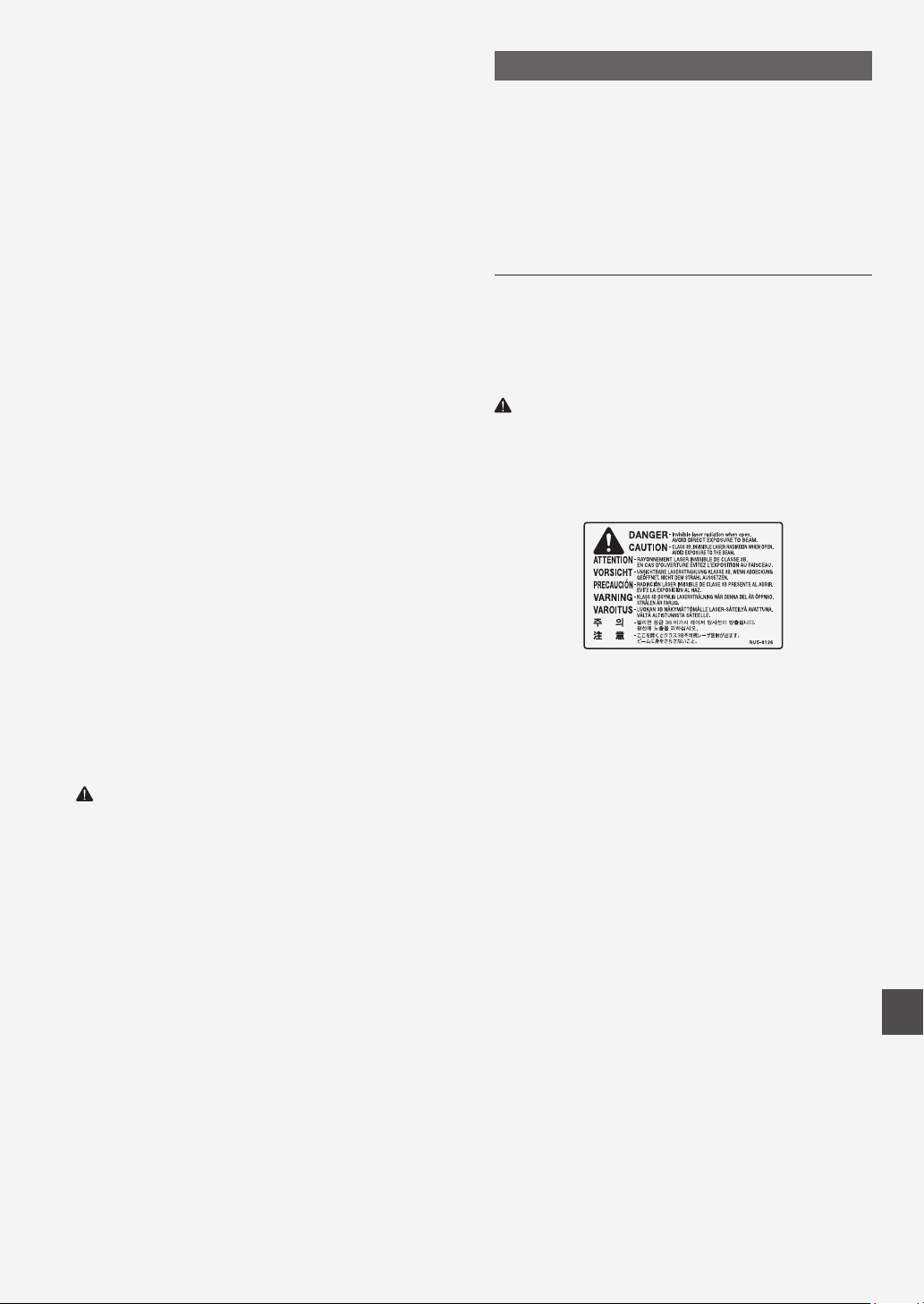
appareil à cadran/impulsions). Il est également possible de raccorder
ce télécopieur à un système téléphonique à poussoirs car la plupart
de ces systèmes émettent des signaux d’appel non normalisés ou
des codes spéciaux qui risquent de perturber le fonctionnement du
télécopieur.
C. Condition d’alimentation
Raccordez le télécopieur à une prise de courant plus terre à trois
branches, du type simple ou double, et qui ne sert pas à alimenter
un copieur, un appareil de chauff age, un climatiseur ou tout autre
appareil électrique à thermostat.
L’alimentation doit être de 115 volts et 15 ampères. Pour faciliter
l’installation, le jack CA11A doit être assez proche de la prise de
courant.
Remarques
• Le présent matériel est conforme aux spécifi cations techniques
applicables d’Industrie Canada.
• Avant d’installer cet appareil, l’utilisateur doit s’assurer qu’il
est permis de le connecter à l’équipement de la compagnie de
télécommunication locale et doit installer cet appareil en utilisant
une méthode de connexion autorisée. Il se peut qu’il faille étendre
la circuiterie intérieure de la ligne individuelle d’abonné, qui a été
installée par la compagnie, au moyen d’un jeu de connecteurs
homologués (rallonge téléphonique).
• L’attention de l’utilisateur est attirée sur le fait que le respect des
conditions mentionnées ci-dessus ne constitue pas une garantie
contre les dégradations de qualité du service dans certaines
circonstances.
• L’indice d’équivalence de la sonnerie (IES) sert à indiquer le
nombre maximal de terminaux qui peuvent être raccordés à
une interface téléphonique. La terminaison d’une interface peut
consister en une combinaison quelconque de dispositifs, à la
seule condition que la somme d’indices d’équivalence de la
sonnerie de tous les dispositifs n’excède pas 5.
• Le nombre d’équivalents sonnerie (REN) de ce produit est 1.
• Les réparations sur un appareil certifi é doivent être faites par une
société d’entretien canadienne autorisée par le Gouvernement
canadien et désignée par le fournisseur. Toute réparation ou
modifi cation que pourrait faire I’utilisateur de cet appareil,
ou tout mauvais fonctionnement, donne à la compagnie de
télécommunication le droit de débrancher I’appareil.
• Pour sa propre protection, I’utilisateur doit s’assurer que les prises
de terre de l’appareil d’alimentation, les lignes téléphoniques et
les tuyaux métalliques internes, s’il y en a, sont bien connectés
entre eux. Cette précaution est particulièrement importante dans
les zones rurales.
ATTENTION
Au lieu d’essayer de faire ces branchements eux-mêmes, les
utilisateurs sont invités à faire appel à un service d’inspection faisant
autorité en matière d’électricité ou à un électricien, selon le cas.
Sécurité laser
Cette machine est conforme aux normes concernant les radiations
du Department of Health and Human Services (DHHS) des EtatsUnis, CFR 21 chapitre 1 sous-chapitre J, en tant que produit laser
Classe 1, selon le Radiation Control for Health and Safety Act
of 1968. Cela signifi e que l’imprimante ne produit pas de radiations
dangereuses. Les rayonnements émis dans l’imprimante étant
entièrement confi nés à l’intérieur des enveloppes protectrices et des
capots externes, aucun rayonnement laser ne peut s’échapper de
l’appareil lors de son utilisation.
Réglementations CDRH
Le CDRH (Center for Devices and Radiological Health), organisme
rattaché à la U.S. Food and Drug Administration, a mis en œuvre des
réglementations pour les produits laser le 2 août 1976. Ces dernières
s’appliquent aux produits laser fabriqués à partir du 1er août 1976.
La conformité avec ces réglementations est obligatoire pour les
produits commercialisés aux Etats-Unis.
ATTENTION
L’utilisation de commandes ou ajustements, ou exécution de
procédures autres que ceux spécifi és dans ce manuel présente un
risque d’exposition dangereuse aux radiations.
L’étiquette où fi gurent ces informations est fi xée sur le scanner laser
à l’intérieur de la machine, dans une zone inaccessible à l’utilisateur.
REMARQUE
Respecte les limites de la classe B de la NMB-003 du Canada.
D. A propos de la machine
Le fonctionnement est soumis aux deux conditions suivantes :
1. Ce périphérique ne peut occasionner d’interférences nuisibles et
2. Ce périphérique doit accepter toutes les interférences, y compris
les interférences qui peuvent entraîner un fonctionnement
indésirable du périphérique.
Cet équipement est conforme aux limites IC en matière
d’exposition aux émissions dans les environnements non
contrôlés et répond aux règles d’exposition RF RSS-102. Cet
équipement doit être installé et utilisé en maintenant le radiateur
à au moins 20 cm du corps de la personne (à l’exception des
extrémités : mains, poignets, pieds et chevilles).
Fr
35
Page 36
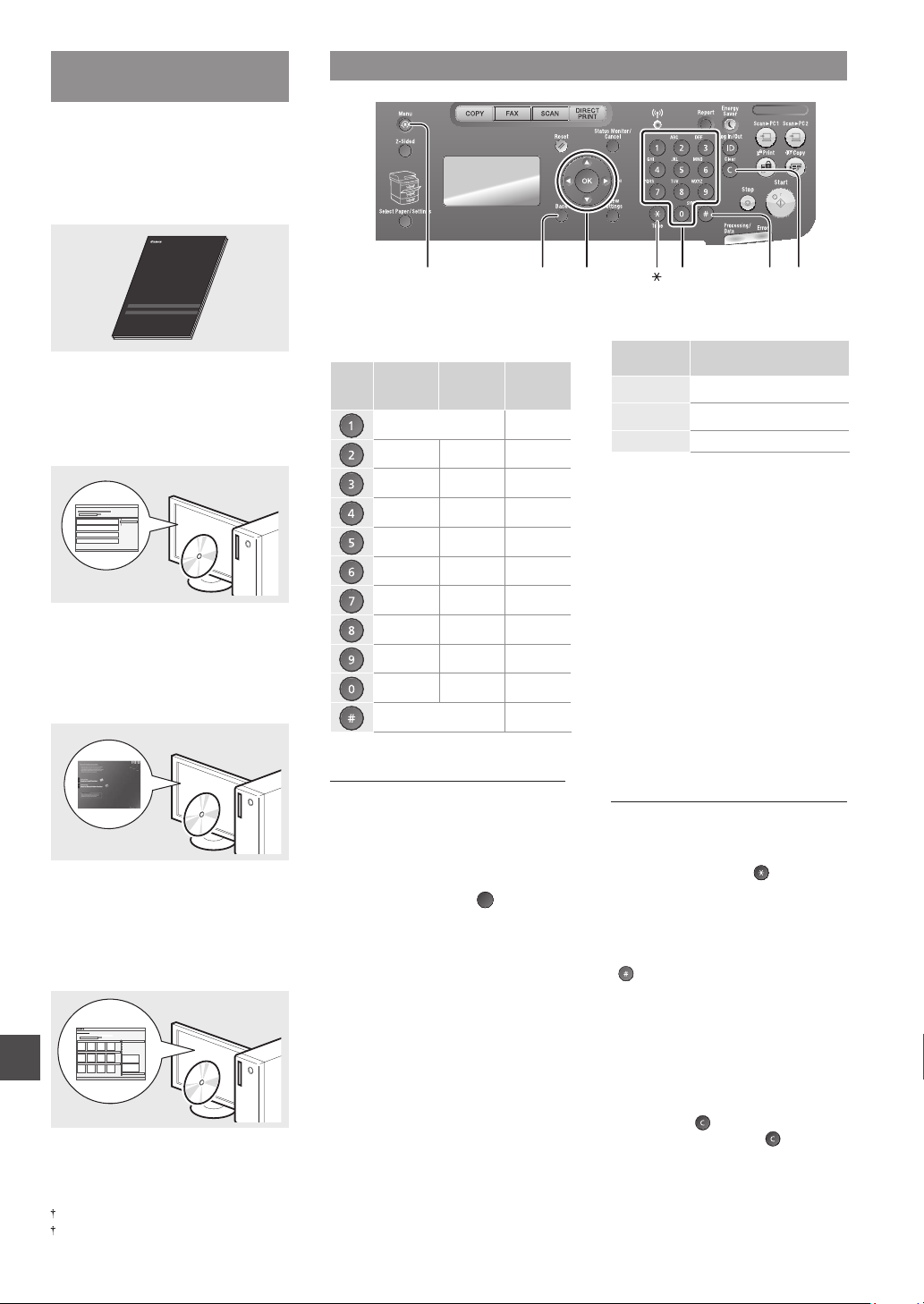
Acerca de los manuales
suministrados
Introducción (este manual):
Lea este manual en primer lugar.
Este manual describe la instalación
de la máquina, los ajustes y las
precauciones. Asegúrese de leer este
manual antes de utilizar la máquina.
Navegación por el menú y método de introducción de texto
Guía de instalación de
controladores MF (User Software
and Manuals CD-ROM):
Lea el manual a continuación. Este manual
describe la instalación del software.
Guía de confi guración de envío
(User Software and Manuals CD-ROM):
Lea esta sección para obtener
información acerca de cómo
confi gurar las funciones de envío.
e-Manual
(User Software and Manuals CD-ROM):
Lea el capitulo que mejor se ajuste a
sus necesidades. Este e-Manual está
categorizado por temas para facilitar la
búsqueda rápida de la información deseada.
Es
Introducción de texto, símbolos y
números
Modo de
entrada: <A>
ABC abc 2
DEF def 3
GHI ghi 4
JKL jkl 5
MNÑO mnño 6
PQRS pqrs 7
TUV tuv 8
WXYZ wxyz 9
disponible)
- . * # ! “ , ; : ^ ` _ = / | ‘ ? $
@ % & + \ ˜ ( ) [ ] { } < >
Modo de
entrada: <a>
@ . - _ / 1
(No
бйнуъь 0
Modo de
entrada:
<12>
(No
disponible)
Navegación por el menú
Selección de elementos o
desplazamiento del cursor por los
elementos del menú
Seleccione un elemento con [▲]
o [▼]. Proceda con la siguiente
jerarquía con [OK] o [▶]. Vuelva a la
jerarquía anterior con [
o [◀].
Confi rmación de la confi guración
Pulse [OK]. Sin embargo, cuando
aparezca <Aplicar> en la pantalla,
seleccione <Aplicar> y, luego, pulse
[OK].
] (Back)
▲▼◀▶OKMenu Back #CTeclas
numéricas
Cambio del modo de entrada
Modo de
entrada
<A>
<a>
<12> Números
Texto disponible
Letras alfabéticas mayúsculas
y símbolos
Letras alfabéticas minúsculas y
símbolos
Método de introducción de
texto
Cambio del modo de entrada
Pulse [▼] para seleccionar <Modo de
entrada> y, a continuación, pulse [OK].
También podrá pulsar [ ] (Tone)
para cambiar el modo de entrada.
Introducción de texto, símbolos y
números
Introduzca con las teclas numéricas o
[
] (SYMBOLS).
Desplazamiento del cursor
(introducción de un espacio)
Desplácese con [◀] o [▶]. Desplace
el cursor al fi nal del texto y pulse [▶]
para introducir un espacio.
Visualización del e-Manual desde el CD-ROM
1 Inserte el disco User Software and Manuals CD-ROM en el ordenador.
2 Haga clic en [Manuales].
3 Haga clic en [Manual electrónico].
Aparecerá un mensaje de protección de seguridad en función del sistema operativo que esté utilizando.
Si el disco User Software and Manuals CD-ROM ya estuviera introducido en el ordenador y no
apareciera [Manuales], retire el CD-ROM e insértelo de nuevo.
36
Eliminación de caracteres
Elimine con [
] (Clear). Si se pulsa
y mantiene presionado [ ] (Clear),
se eliminarán todos los caracteres.
Page 37
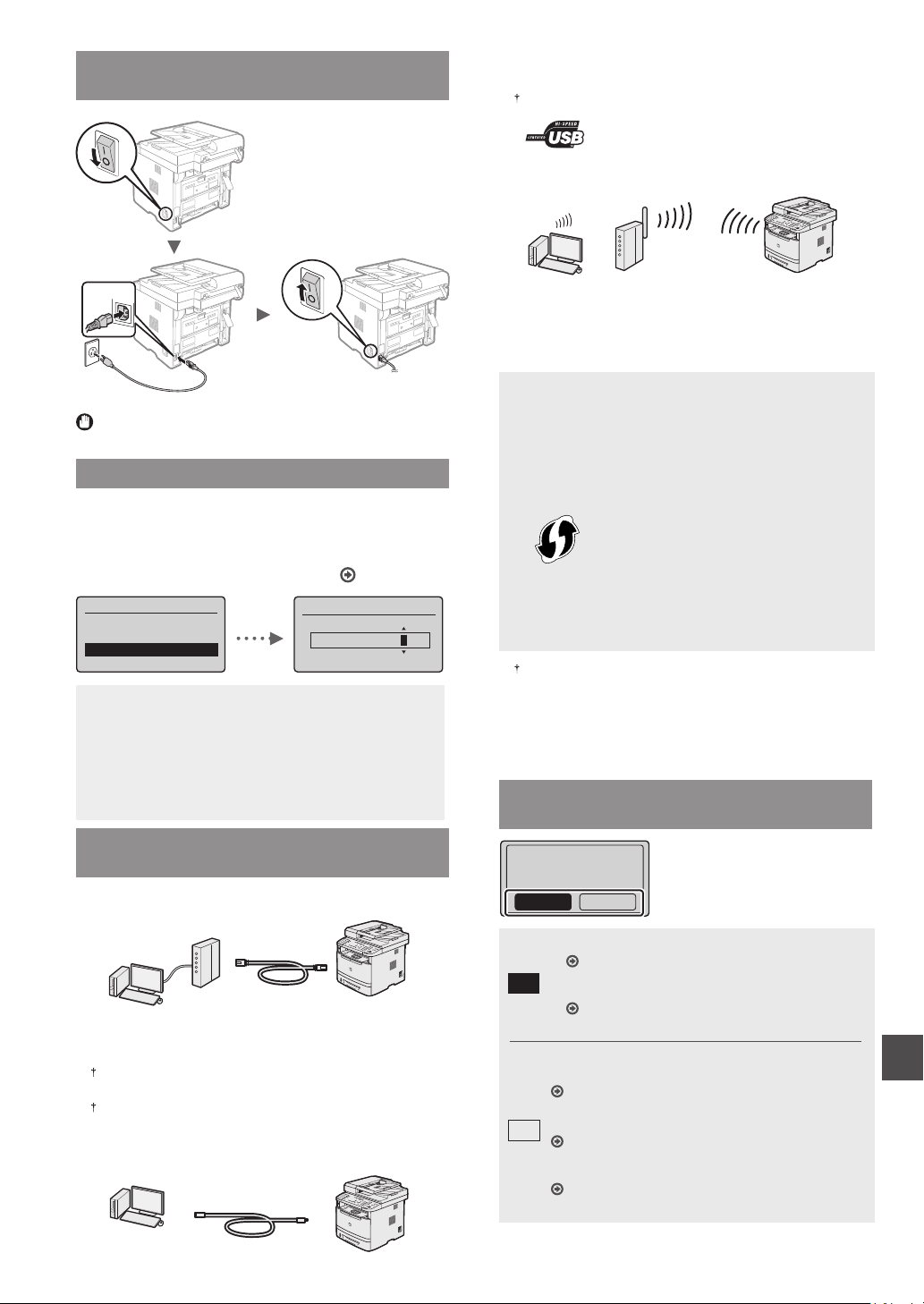
Conexión del cable de alimentación y
encendido del interruptor de alimentación
Podrá conectar la máquina al ordenador con un
cable USB.
Asegúrese de que el cable USB utilizado tiene la marca
siguiente.
●
Conexión mediante una red LAN inalámbrica
(1)
(2)
No conecte el cable USB en este momento, conéctelo
cuando esté instalando el software.
Especifi cación de la confi guración inicial
Siga las instrucciones que aparecen en la pantalla
y establezca el idioma y la hora. Para obtener una
información detallada acerca de cómo navegar por el menú
y cómo introducir números, consulte “Navegación por el
menú y método de introducción de texto” ( pág.36).
Idioma
English
French
Spanish
Portuguese
Ajuste de hora actual
01/01/2013 12:52 AM
NOTA
• Acerca de <Opciones de zona horaria>
El ajuste de la zona horaria indica la diferencia
horaria entre su zona horaria local y la hora media de
Greenwich (Greenwich Mean Time, GMT). Para las
comunicaciones de Internet, es necesario el ajuste
correcto de la zona horaria.
Selección del método para conectar la
máquina al ordenador
●
Conexión mediante una red LAN cableada
Ahora podrá conectar la máquina a un ordenador
mediante un router inalámbrico*. Como la conexión es
inalámbrica, no se requieren cables de LAN.
* Se requiere un router (o punto de acceso) inalámbrico
compatible con IEEE802.11b/g/n.
Compruebe si su router tiene un botón
Elija entre los dos métodos siguientes en función del
router (punto de acceso) que esté utilizando.
●
Hay un botón.
Podrá llevar a cabo fácilmente la confi guración
si su router (punto de acceso) tiene un botón y si
existe la marca en el router.
●
No hay ningún botón.
Si no hay ningún botón en el router (punto de
acceso), podrá seleccionar el SSID y llevar a cabo
la confi guración manualmente.
Si desea instalar su nuevo dispositivo a través de una conexión
de red inalámbrica, podrá encontrar un vídeo y guías escritas
con instrucciones paso a paso para ayudarle en el proceso en
la siguiente URL:
www.usa.canon.com/WirelessHelp
La consulta de estas guías le garantizará una instalación sin
problemas del dispositivo en su entorno inalámbrico existente.
Selección del método de conexión: a través
de red LAN inalámbrica u otro método
¿Usar red inalámbr.
para conectar ord.?
(Puede config. desp)
NoSí
Podrá conectar la máquina a un ordenador mediante un
router cableado. Use los cables LAN para conectar la
máquina al router (o punto de acceso).
Asegúrese de contar con un puerto disponible en el router para
conectar la máquina y el ordenador.
Deberá contar con un cable de par trenzado Categoría 5 o
superior para la red LAN.
●
Conexión con un cable USB
●
Hay un botón.
Comience desde el paso 4 de “Modo de botón
Sí
No
pulsador” (pág.39).
●
No hay ningún botón.
Comience desde el paso 4 de “Confi guración
manual del punto de acceso” (pág.40).
Conexión con el ordenador mediante una red LAN
cableada
Proceda con “Conexión mediante una red LAN
cableada” (pág.38).
Conéctese al ordenador con un cable USB
“Conexión con un cable USB” (pág.38).
Conéctese al ordenador a través de una red LAN
inalámbrica más tarde
Proceda con “Conexión mediante una red LAN
inalámbrica” (pág.38).
Es
37
Page 38
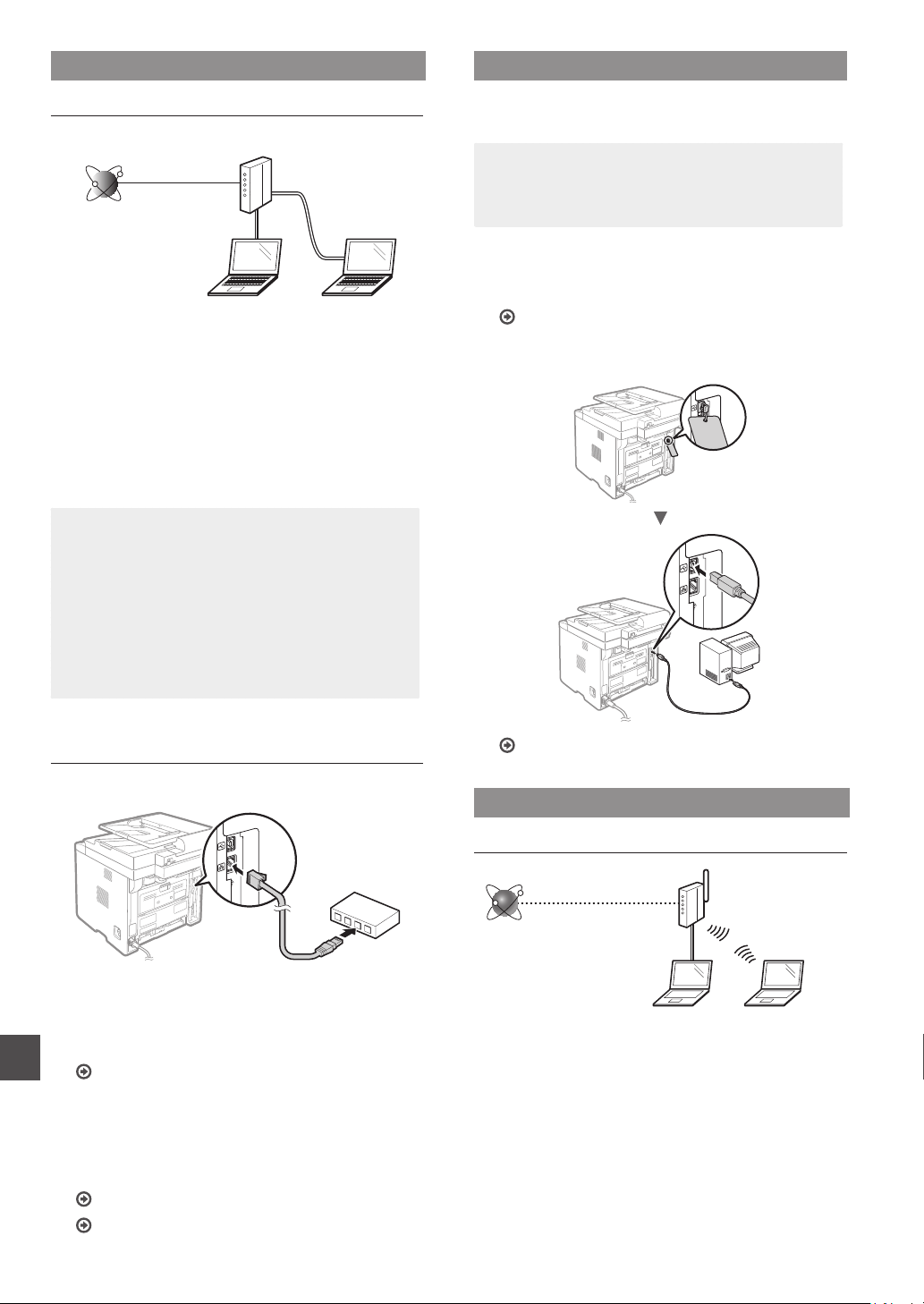
Conexión mediante una red LAN cableada
Conexión con un cable USB
Verifi cación antes de la confi guración
Router
Internet
¿El ordenador y el router (o concentrador) están
conectados correctamente con un cable de LAN?
Para obtener más información, consulte el manual de
instrucciones del dispositivo de red que está utilizando, o
bien, póngase en contacto con el fabricante.
¿Se completó la confi guración de la red en el
ordenador?
Si el ordenador no está confi gurado correctamente, es
posible que no pueda usar la conexión de LAN cableada ni
siquiera después de llevar a cabo los siguientes ajustes.
NOTA
• No podrá utilizar una red LAN cableada y una LAN
inalámbrica al mismo tiempo. Asimismo, la máquina
está confi gurada de manera predeterminada como
“Red cableada”.
• Cuando se conecte a un entorno de red que no esté
protegido, es posible que otras personas puedan ver
su información personal. Sea cuidadoso.
• Para conectarse mediante una LAN en la ofi cina,
consulte al administrador de red.
o
concentrador
Cable de LAN
Una vez instalados los controladores MF y MF Toolbox,
conecte el cable USB.
NOTA
• Si conectó el cable USB antes de instalar los
controladores MF, consulte la Guía de instalación de
controladores MF.
Instale el controlador y el software con el disco
1
User Software and Manuals CD-ROM.
Consulte “Instalación del controlador/el software” (pág.41).
Conecte el cable USB.
2
Conexión mediante una red LAN cableada
Conecte el cable de LAN.
1
La dirección IP se confi gura automáticamente en
dos minutos. Si desea confi gurar la dirección IP
Es
manualmente, consulte lo siguiente.
En el e-Manual, “Confi guración de red” ▶
“Confi guración de red básica” ▶ “Confi guración de la
dirección IP”
Instale el controlador y el software con el disco
2
User Software and Manuals CD-ROM.
Consulte “Instalación del controlador/el software” (pág.41).
Proceda con “Ajuste del tamaño y el tipo del papel” (pág.41).
Proceda con “Ajuste del tamaño y el tipo del papel” (pág.41).
Conexión mediante una red LAN inalámbrica
Verifi cación antes de la confi guración
Router de LAN
inalámbrico
Internet
¿El ordenador está conectado correctamente al router
(punto de acceso) mediante un cable de LAN o una
LAN inalámbrica?
Para obtener más información, consulte el manual de
instrucciones del dispositivo de red que está utilizando, o
bien, póngase en contacto con el fabricante.
¿Se completó la confi guración de la red en el ordenador?
Si el ordenador no está confi gurado correctamente, es
posible que no pueda usar la conexión de LAN inalámbrica
ni siquiera después de completar los siguientes ajustes.
38
Page 39
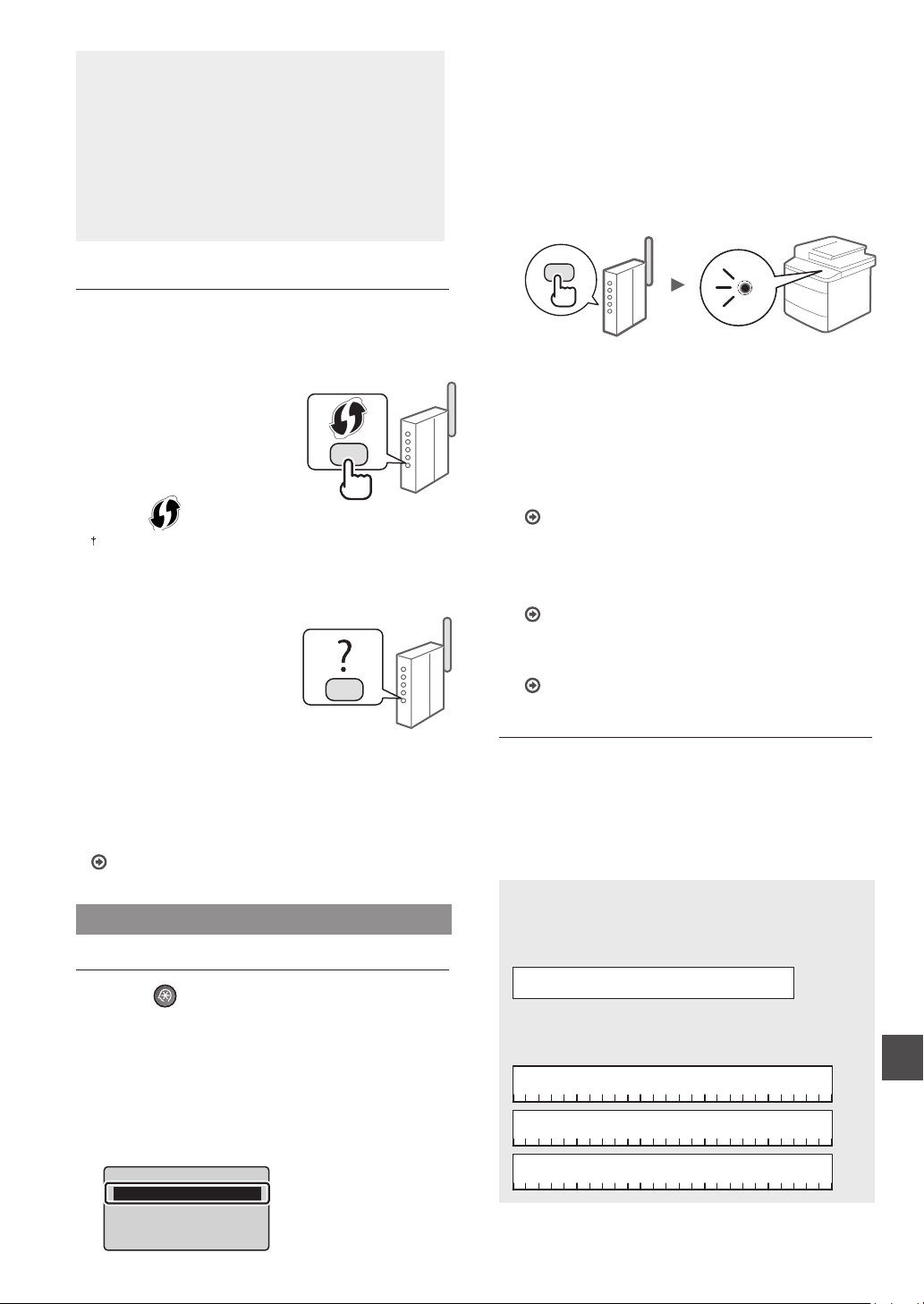
NOTA
• No podrá utilizar una red LAN cableada y una LAN
inalámbrica al mismo tiempo. Asimismo, la máquina
está confi gurada de manera predeterminada como
“Red cableada”.
• Cuando se conecte a un entorno de red que no esté
protegido, es posible que otras personas puedan ver
su información personal. Sea cuidadoso.
• Para conectarse mediante una LAN en la ofi cina,
consulte al administrador de red.
Verifi cación del router
Seleccione el método de conexión para la LAN inalámbrica.
Seleccione uno de los siguientes dos métodos en función
del router (punto de acceso) que esté utilizando.
●
Hay un botón.
Esta máquina es compatible
con WPS (Wi-Fi Protected
Setup, Instalación protegida
por Wi-Fi). Podrá llevar a cabo
fácilmente la instalación si
su router (punto de acceso)
dispone de un botón y si existe
la marca en el router.
Para verifi car si el router admite WPS, consulte el manual
suministrado con el producto o póngase en contacto con el
fabricante.
●
No hay ningún botón.
Si no hay un botón en el
router/punto de acceso, podrá
seleccionar manualmente el SSID
y completar la confi guración. En
este caso, deberá recordar el
SSID y la clave de red del router
(punto de acceso).
Consulte “Comprobación del
SSID o de la clave de red del router o punto de acceso de LAN
inalámbrica” (pág.40) para obtener más información sobre el
SSID y la clave de red.
Para realizar la confi guración con el método de
código PIN de WPS o realizar la confi guración
manualmente:
En el e-Manual, consulte “Conexión a LAN inalámbrica”
Seleccione <Sí> y, a continuación, pulse [OK].
5
Deberá pulsar el botón de WPS antes de que
6
transcurran 2 minutos después de seleccionar
<Sí> en el paso 5. Pulse y mantenga presionado*
el botón hasta que la lámpara se ilumine o
parpadee.
* El tiempo que se debe mantener pulsado el botón puede
variar en función del router que se utilice.
Espere aproximadamente 2 minutos después de
la conexión.
La dirección IP se establece durante este período.
Cuando aparezca un mensaje de error:
Pulse [OK] para cerrar la pantalla, verifi que si es correcta
la clave de red y, luego, vuelva a intentar la confi guración.
Si, después de volver a intentarlo, el punto de acceso no
puede detectarse, consulte lo siguiente.
En el e-Manual, consulte “Mensajes de la pantalla”
Verifi cación de la conexión de red:
Podrá verifi car si la máquina está bien conectada a la red
con un equipo que esté conectado a una red.
En el e-Manual, consulte “Comprobación de la
conexión de red”
Para confi gurar manualmente la dirección IP:
En el e-Manual, consulte “Conexión a LAN inalámbrica”
Confi guración manual del punto de acceso
Si no conoce el SSID (nombre de punto de acceso) y
la clave de red
• Compruebe la etiqueta ubicada sobre el router de LAN
inalámbrica.
• Utilice el “Asistente para la confi guración inalámbrica
Canon MF/LBP” para averiguarlo (pág. 40).
Confi guración de LAN inalámbrica
Modo de botón pulsador
Pulse [ ] (Menu).
1
Seleccione <Opciones de red> y, a continuación,
2
pulse [OK].
Seleccione <Opciones de red inalámbrica> y, a
3
continuación, pulse [OK].
Seleccione <Modo botón de comando WPS> y, a
4
continuación, pulse [OK].
Opc. red inalámbrica
Modo botón de comando
Modo PIN WPS
Opciones de SSID
Información de red i
...
SSID
A veces se escribe como el nombre de la red o el
nombre del punto de acceso. Si tiene múltiples SSID,
tome nota de todos ellos.
Clave de red
A veces se escribe como PIN, clave WEP, frase de
contraseña WPA/WPA2 o PSK (clave precompartida).
Es
39
Page 40
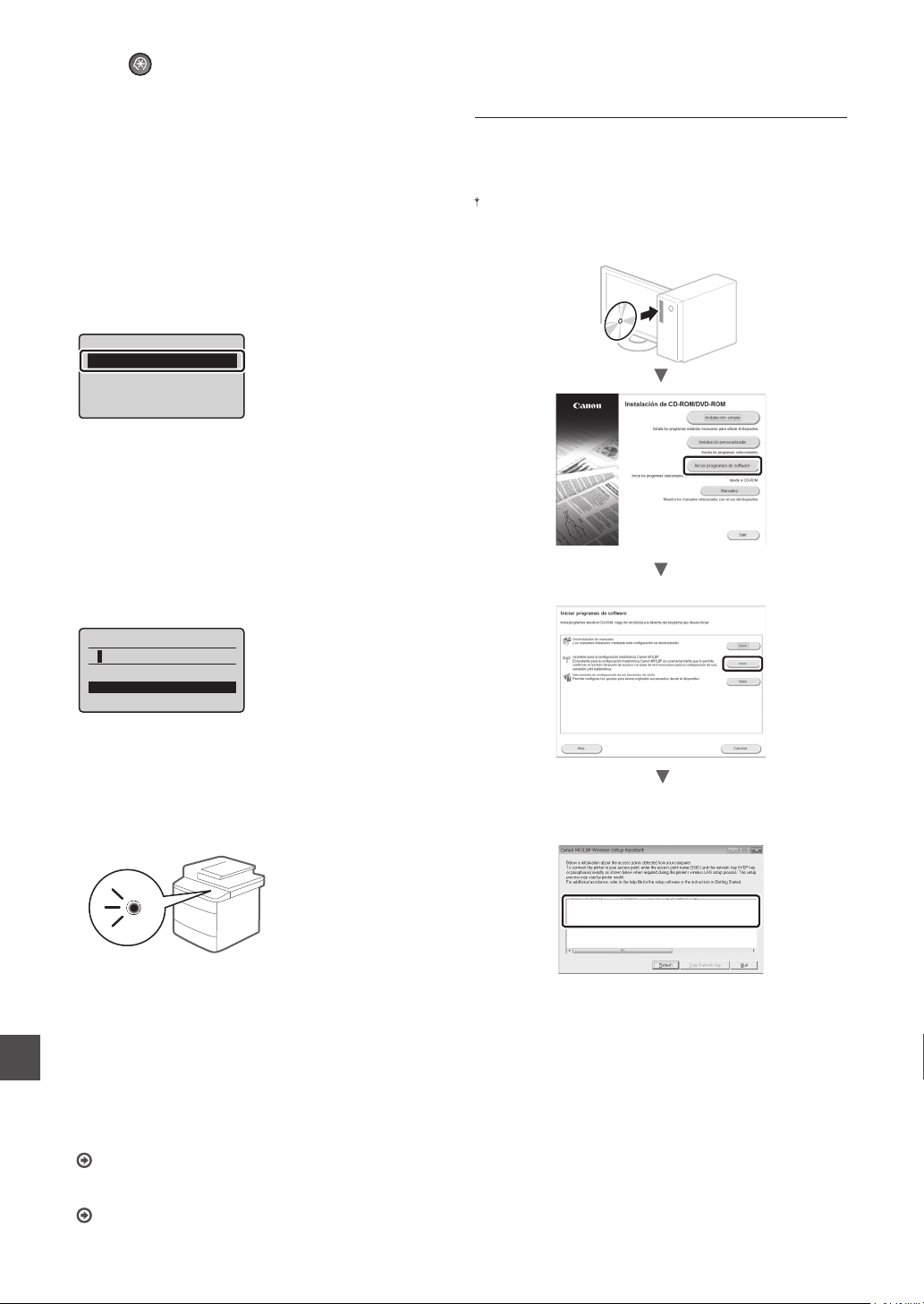
Pulse [ ] (Menu).
1
Seleccione <Opciones de red> y, a continuación,
2
pulse [OK].
Seleccione <Opciones de red inalámbrica> y, a
3
continuación, pulse [OK].
Seleccione <Opciones de SSID> y, a
4
continuación, pulse [OK].
Seleccione <Seleccione punto de acceso> y, a
5
continuación, pulse [OK].
Opciones de SSID
Seleccione punto de a
Configuración manual
Seleccione el punto de acceso del que tomó
6
nota y, luego, pulse [OK].
Si se muestran varios SSID asociados, seleccione el
ID que aparece primero en la lista (el que tiene la señal
más fuerte).
Introduzca la clave de red.
7
Introduzca la clave de red con las teclas numéricas.
Seleccione <Aplicar> y, a continuación, pulse [OK].
Comprobación del SSID o de la clave de
red del router o punto de acceso de LAN
inalámbrica
Para verifi car el SSID o la clave de red, podrá utilizar el
“Asistente para la confi guración inalámbrica Canon MF/
LBP”, que se incluye en el disco User Software and
Manuals CD-ROM suministrado con la máquina.
Si utiliza ordenadores Macintosh:
El disco User Software and Manuals CD-ROM que se incluye
con este producto no contiene el “Asistente para la confi guración
inalámbrica Canon MF/LBP” para Macintosh.
Es
Clave WEP (5-26 car)
<Aplicar>
Modo de entrada: A
Seleccione <Sí> y, a continuación, pulse [OK].
8
Cuando aparezca la pantalla <Conectado.>,
9
espere hasta que el indicador de Wi-Fi deje de
parpadear y se ilumine de forma fi ja.
Espere aproximadamente 2 minutos después de
la conexión.
La dirección IP se establece durante este período.
Cuando aparezca un mensaje de error:
Pulse [OK] para cerrar la pantalla, verifi que si es
correcta la clave de red y, luego, vuelva a reintentar la
confi guración.
Si el punto de acceso no se puede conectar después
de volver a intentarlo, consulte lo siguiente.
En el e-Manual, consulte “Mensajes de la pantalla”
Para confi gurar manualmente la dirección IP:
En el e-Manual, consulte “Conexión a LAN inalámbrica”
Tome nota del nombre del punto de acceso (SSID) y la
clave de red en la página 39. Si aparecen múltiples puntos de
acceso, tome nota de todos ellos.
SampleABCD WEP 01234567890123456789ABCDEF
SampleEFGHIJ WPA-PSK 543210EDCBA
SampleK WPA2-PSK 1234ABCD
Si no se muestra la información del router de LAN
inalámbrico
• Haga clic en el botón [Refresh].
• Si no se muestra la información al hacer clic en el botón
[Refresh], verifi que si se completó la confi guración del
ordenador para el router (punto de acceso) de LAN
inalámbrico.
40
Page 41
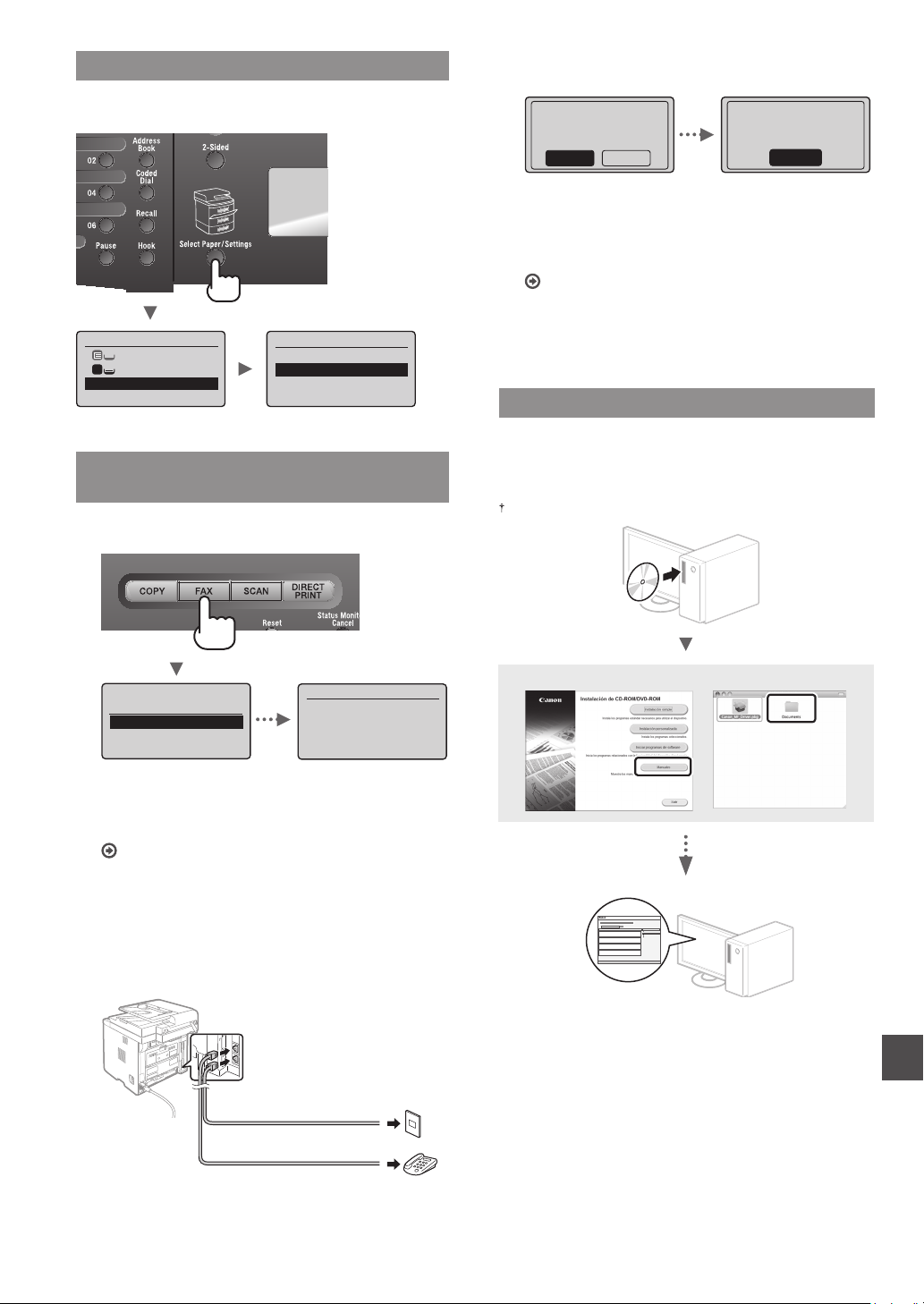
Ajuste del tamaño y el tipo del papel
Siga las instrucciones en pantalla para establecer el
tamaño y el tipo de papel.
Seleccionar papel
Bandeja MU
1
LTR:Normal
Opciones de papel
Opciones de papel
Bandeja multiuso
Casete 1
Casete 2
Guardar papel person.
Especifi cación de la confi guración inicial
de fax y conexión del cable del teléfono
Especifi que la confi guración inicial de fax.
1
Cierre la Guía de confi guración de fax y reinicie
3
la máquina.
¿Finalizar la Guía
de configuración de
fax?
NoSí
Apague la máquina y espere 10 segundos como
mínimo antes de volver a encenderla. Los tipos de
líneas telefónicas no se detectan automáticamente.
Consulte el e-Manual y confi gure manualmente la línea
telefónica.
En el e-Manual, diríjase a “Fax” ▶ “Uso de las funciones
de fax” ▶ “Cambio de las opciones de fax (opciones
que pueden especifi carse utilizando el botón [Menu])”
▶ “Confi guración de opciones de envío” ▶ “Seleccionar
tipo línea”
Configurac. acabada.
Apague y encienda
aliment. principal.
Aceptar
Instalación del controlador/el software
Instale el controlador y el software utilizando el disco User
Software and Manuals CD-ROM. Para obtener información
detallada sobre los procedimientos de instalación, consulte
la Guía de instalación de controladores MF.
También podrá descargar el controlador del sitio web de Canon.
¿Configurar el fax?
Configurar ahora
Configurar más adela
...
Conecte línea telef.
Siga instrucciones
de sgte. Pantalla:
Conecte línea a A.
*Siguiente: Pulse OK
Siga la “Guía de confi guración de fax” para especifi car
el número de fax, el nombre de la unidad y el modo de
recepción. Para obtener información detallada sobre el
modo de recepción, consulte el e-Manual.
En el e-Manual, diríjase a “Fax” ▶ “Uso de las funciones
de fax” ▶ “Recepción de faxes” ▶ “Modo RX”
Cómo utilizar un nombre de usuario
Al enviar un documento, la información del remitente
registrada se imprimirá en el papel del destinatario.
Conecte un cable de teléfono.
2
(B)
(A)
Conector de línea telefónica
Teléfono
Cuando aparezca en pantalla <Conecte línea telef.>,
conecte el cable de teléfono como se indica en la
ilustración.
Windows Macintosh
Es
41
Page 42
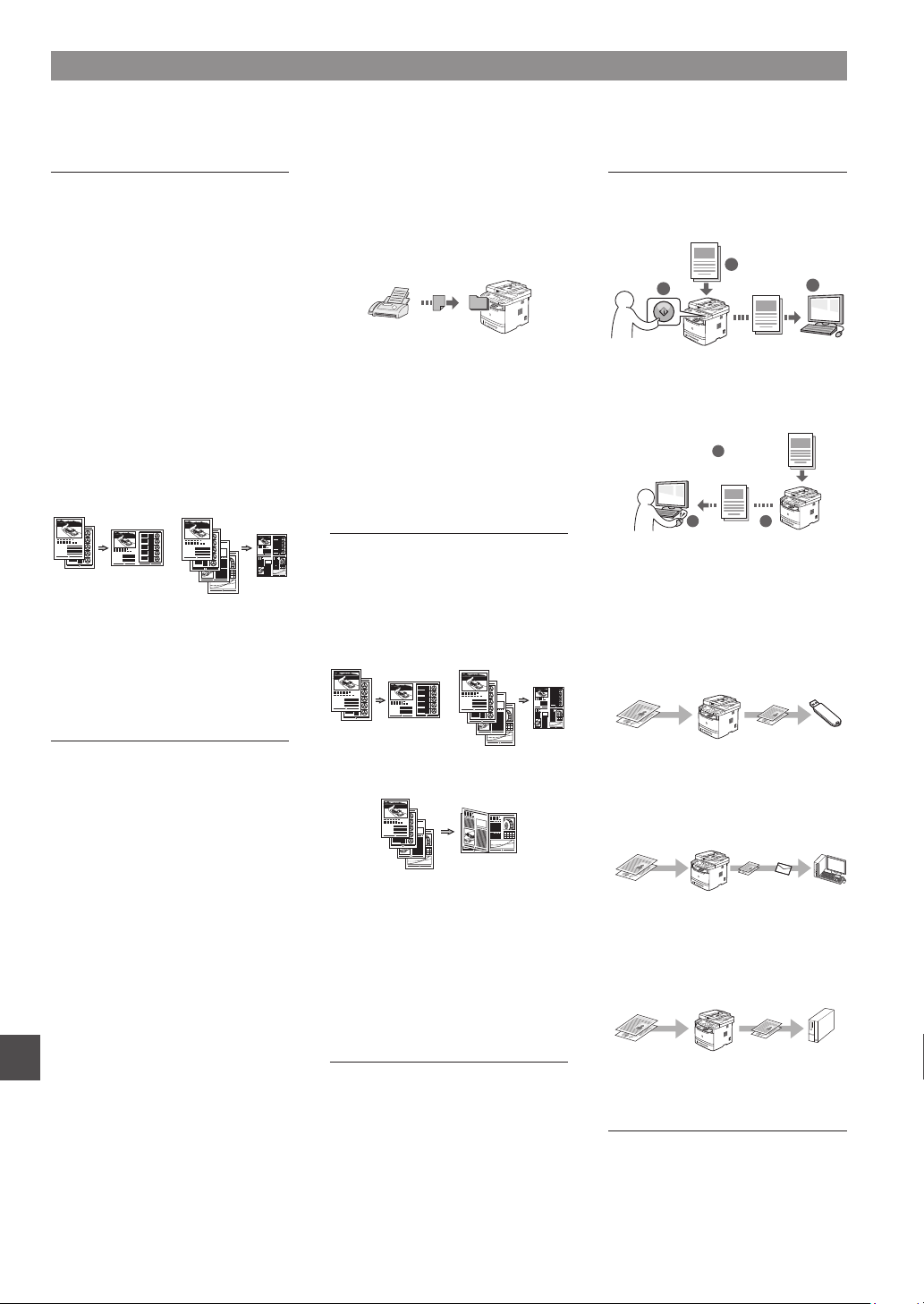
Tareas útiles
Puede usar diferentes funciones de la máquina. A continuación se describen las principales funciones que podrá usar
rutinariamente.
Copia
Ampliación/reducción de copias
Podrá ampliar o reducir los
documentos de tamaño estándar
para copiar en papel de tamaño
estándar, o especifi car una escala de
copia en porcentajes.
Copia a doble cara
Podrá copiar documentos de una
cara en ambas caras del papel.
Intercalado
Podrá clasifi car las copias en juegos
ordenados por páginas.
Diseño de página reducido
Podrá reducir varios documentos
para copiarlos en una sola hoja.
2 en 1 4 en 1
Copia de tarjetas de identidad
Es posible realizar la copia de una
tarjeta de dos caras en una sola cara
del papel.
Recepción
●
Recepción en la memoria
Podrá almacenarse en la memoria los
documentos recibidos. Podrá imprimir
los documentos almacenados en
cualquier momento y, si no los
necesita, podrá eliminarlos.
●
Recepción remota
Si se conecta un teléfono externo,
podrá cambiar al modo de recepción
de fax inmediatamente marcando
el número de ID para la recepción
de fax; para ello, use los botones de
marcación del teléfono durante una
llamada telefónica.
Impresión
Impresión ampliada/reducida
Impresión a doble cara
Diseño de página reducido
Podrá reducir varios documentos
para imprimirlos en una sola hoja.
2 en 1 4 en 1
Lectura
Almacenamiento de documentos
desde el panel de control de la
máquina
Documentos
1
2
Datos
Almacenamiento de documentos
con las operaciones del ordenador
●
Lectura con MF Toolbox
1
Documentos
Datos
●
Lectura desde una aplicación
●
Lectura con el controlador WIA*
Almacenamiento en una memoria
USB
Podrá guardar en una memoria
USB conectada a la máquina los
documentos escaneados.
3
23
Fax
Envío de documentos
directamente desde el ordenador
(PC Fax)
Además del envío y la recepción
habituales de faxes, podrá usar PC
fax.
Envío
Podrá registrar destinos de fax en
la libreta de direcciones. Y podrá
especifi car destinos con diferentes
métodos, lo que le permitirá enviar
documentos rápida y fácilmente.
• Búsqueda de destinos
• Teclas de marcación abreviada
• Marcación codifi cada
• Grupo de destinos
Es
• Servidor de LDAP
• Especifi cación desde el historial de
envío
• Difusión secuencial
• Envío diferido
* Únicamente Windows XP/Vista/7/8
Impresión de cuadernillo
Impresión de póster
Impresión de marca de agua
Vista previa antes de la
Impresión
Selección de un “Perfi l”
Opciones de red
Esta máquina viene equipada con
una interfaz de red que le permitirá
construir con facilidad un entorno
de red. Podrá usar las funciones de
impresión, PC fax y escaneado en
todos los ordenadores que estén
conectados con la máquina. La
máquina admite el incremento de
trabajo efi cazmente como equipo
compartido de una ofi cina.
Documentos
Datos
Envío por correo electrónico de
documentos escaneados
Podrá enviar los documentos
escaneados a su aplicación de correo
electrónico.
+
Documentos
Correo electrónico
Datos
Envío de documentos escaneados
a un servidor de archivos
Podrá enviar los documentos
escaneados a un servidor de
archivos.
Documentos
Datos Servidor de
archivos
IU remota
Podrá comprender el estado de la
máquina desde los ordenadores de
la red. Podrá acceder a la máquina
y administrar trabajos o especifi car
diversos ajustes desde la red.
42
Page 43
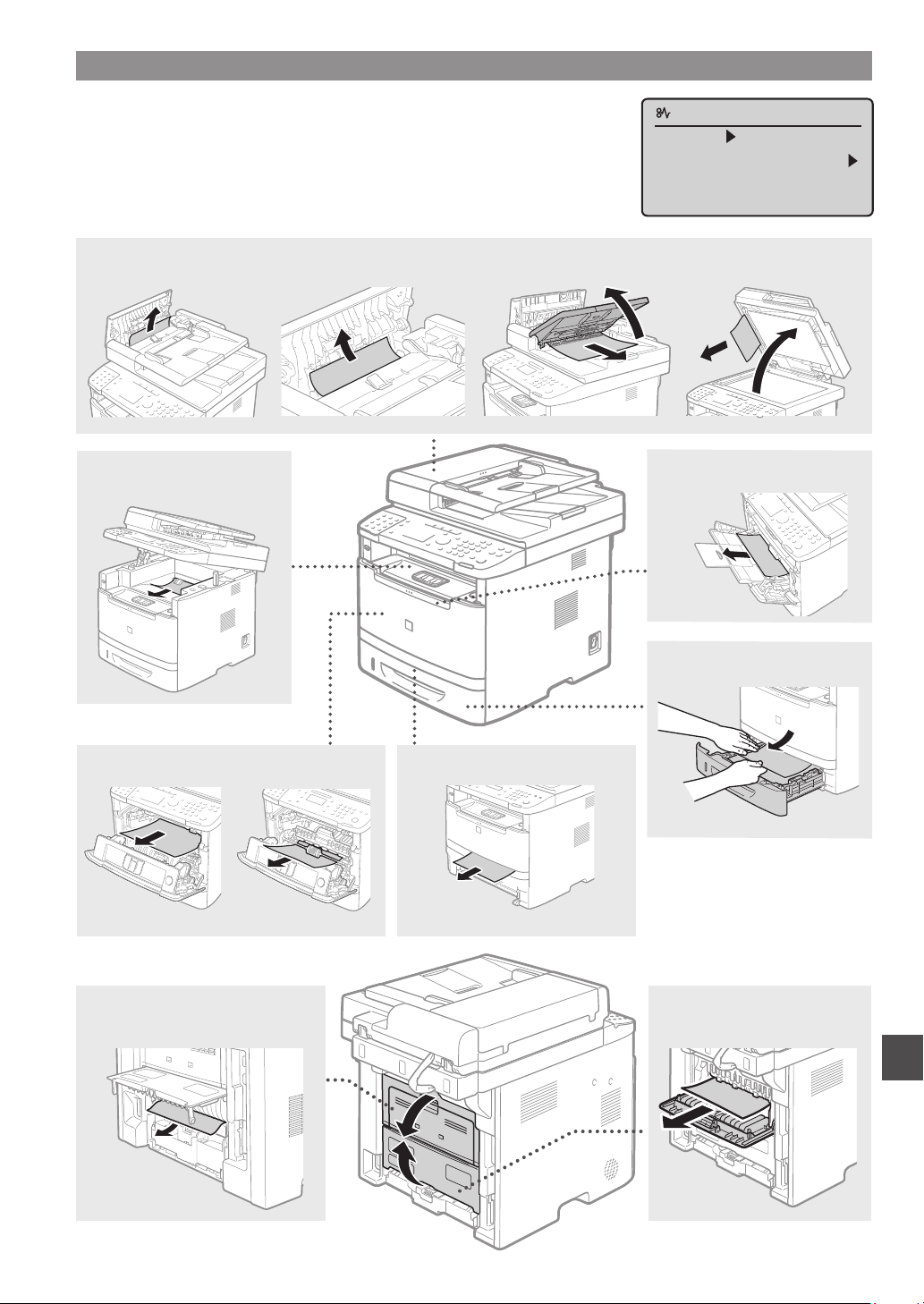
Eliminación de atascos de papel
Si aparece la siguiente pantalla, es posible que se haya producido un atasco de
papel en el alimentador o en alguna parte de la máquina. Siga las instrucciones
en pantalla para retirar el documento o el papel atascado. Este manual indica
solamente las áreas en las que se producen los atascos de papel. Para obtener
información detallada sobre cada función, consulte el e-Manual.
Alimentador
Área de salida
Atasco de papel.
Pulse [ ] para
mostrar pasos.
Bandeja multiuso
Cassette de papel
Tapa frontal
Unidad de doble cara Tapa posterior
Guía de transporte de doble cara
Es
43
Page 44
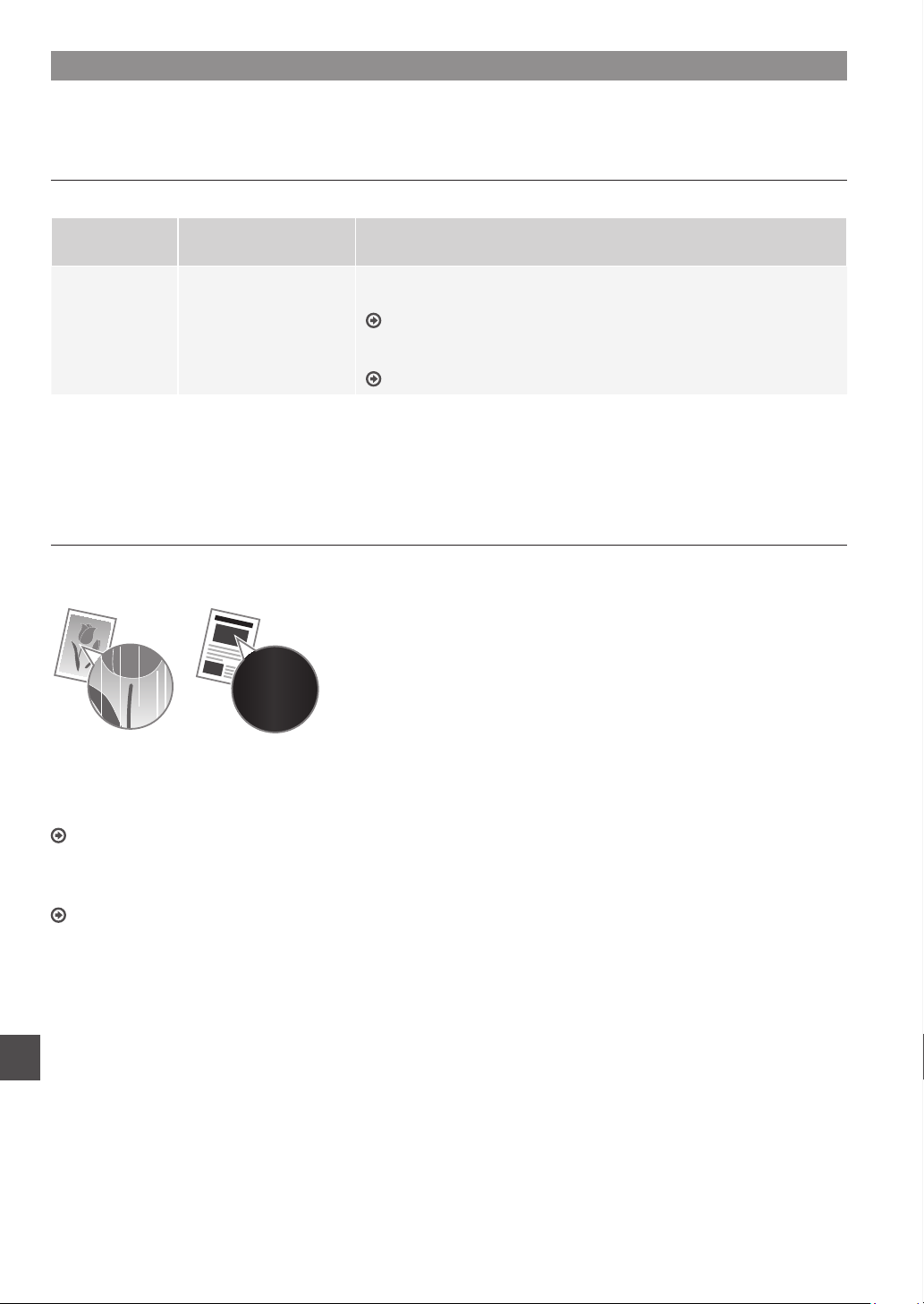
Sustitución del cartucho de tóner
Los cartuchos de tóner son productos consumibles. Cuando el tóner esté a punto de agotarse o se haya agotado
completamente en medio de la ejecución de un trabajo, aparecerá un mensaje en la pantalla o podrían producirse los
siguientes problemas. Lleve a cabo la acción adecuada pertinente.
Cuando aparezca un mensaje
Cuando el tóner esté a punto de agotarse durante la ejecución de un trabajo, aparecerá un mensaje en la pantalla.
Mensaje
<Prepare el
cartucho de
tóner.>
Cuando aparezcan rayas blancas en la impresión o la impresión esté parcialmente descolorida:
Cuando aparezcan rayas blancas en la impresión o la impresión esté parcialmente descolorida, el cartucho de tóner estará a
punto de agotarse, aunque no aparezcan mensajes en la pantalla. Cuando la calidad de impresión sea inaceptable, consulte lo
siguiente para resolver el problema.
Cuando se muestre el
mensaje en la pantalla
Cuando sea necesario
sustituir pronto un
cartucho de tóner.
Descripción y soluciones
Agite el cartucho de tóner para distribuir el tóner uniformemente en el
interior del mismo.
En el e-Manual, consulte “Antes de sustituir el cartucho de tóner”
Le recomendamos sustituir el cartucho de tóner antes de imprimir
documentos de gran volumen.
En el e-Manual, consulte “Sustitución del cartucho de tóner”
Si aparecen rayas blancas en la impresión o la impresión está parcialmente descolorida
Cuando el tóner esté casi agotado, aparezcan rayas blancas en la impresión o la impresión esté parcialmente descolorida.
Si queda poco tóner, no aparecerá ningún mensaje en la
pantalla. Sustituya el cartucho de tóner cuando aparezcan
rayas blancas en la impresión o algunas partes de la impresión
estén parcialmente descoloridas.
No lleve a cabo el <Ajuste imagen copia> en las situaciones
anteriores. Aunque intente ajustar utilizando esta función, la
condición podría no mejorar.
Cuando se produzca este problema:
Lleve a cabo los pasos del siguiente procedimiento antes de sustituir el cartucho de tóner. La máquina seguirá imprimiendo
hasta que el tóner se agote totalmente.
En el e-Manual, consulte “Antes de sustituir el cartucho de tóner”
Si la calidad de impresión sigue siendo inaceptable:
Si el problema persiste tras haber llevado a cabo los pasos del siguiente procedimiento, sustituya el cartucho de tóner.
En el e-Manual, consulte “Sustitución del cartucho de tóner”
Es
44
Page 45
Símbolos utilizados en este manual
ADVERTENCIA
Indica una advertencia relativa a operaciones que pueden ocasionar
la muerte o lesiones personales si no se ejecutan correctamente.
Para utilizar el equipo de forma segura, preste atención siempre a
estas advertencias.
ATENCIÓN
Indica una precaución relativa a operaciones que pueden ocasionar
lesiones personales si no se ejecutan correctamente. Para utilizar
el equipo de forma segura, preste atención siempre a estas
precauciones.
IMPORTANTE
Indica requisitos y limitaciones de uso. Lea estos puntos
atentamente para utilizar correctamente el equipo y evitar así su
deterioro o el de otros elementos.
Teclas y botones utilizados en este manual
Los siguientes nombres de teclas y símbolos son algunos ejemplos
de cómo se expresa en este manual cómo deben pulsarse las teclas.
• Teclas del panel de control: [Icono de tecla] + (Nombre de tecla)
Ejemplo: [ ] (Stop)
• Aparece en pantalla: <Especifi que destino.>
• Botones y elementos en la pantalla del ordenador: [Preferencias]
Ilustraciones y pantallas utilizadas en este
manual
Las ilustraciones y las pantallas que se utilizan en este manual
pertenecen a imageCLASS MF6180dw a menos que se especifi que
lo contrario.
Instrucciones de seguridad importantes
Lea atentamente las “Instrucciones de seguridad importantes” de
este manual y del e-Manual antes de poner en funcionamiento la
máquina.
Estas instrucciones pretenden prevenir lesiones al usuario y a otras
personas, así como daños al equipo; por lo tanto, preste siempre
atención a estas instrucciones y requisitos operativos.
Tenga en cuenta que será responsable de todos los daños
provocados como consecuencia del incumplimiento de las
instrucciones proporcionadas en este documento, como
consecuencia del uso de este dispositivo con cualquier propósito
para el que éste no esté destinado o como consecuencia de las
reparaciones o alteraciones realizadas por cualquier persona que no
sea un técnico autorizado por Canon.
Instalación
ADVERTENCIA
• No instale la máquina cerca de sustancias infl amables, como
productos a base de alcohol o disolventes. Si estas sustancias
entran en contacto con las partes eléctricas dentro de la máquina,
es posible que las sustancias se enciendan y provoquen un
incendio o que se incremente el riesgo de descargas eléctricas.
• No coloque sobre la máquina collares ni otros objetos metálicos,
ni recipientes con líquido. Si alguna sustancia extraña entrara
en contacto con los componentes eléctricos del interior de la
máquina, podría producirse un incendio o una descarga eléctrica.
Si alguna de estas sustancias cayera dentro de la máquina,
apáguela inmediatamente y póngase en contacto con su
distribuidor local de Canon.
• No utilice equipos médicos cerca de la máquina. Es posible que
las ondas de radio emitidas por la máquina interfi eran con estos
equipos médicos, lo que podría provocar accidentes graves.
ATENCIÓN
• No instale la máquina en los siguientes lugares. Si lo hace, podría
sufrir lesiones físicas o podrían producirse incendios y descargas
eléctricas.
− Lugares inestables
− Lugares sujetos a vibraciones excesivas
− Lugares en los que pudieran quedar bloqueadas las ranuras
de ventilación (demasiado cerca de la pared, sobre una cama,
sobre una alfombra mullida u otros objetos similares)
− Lugares húmedos o polvorientos
− Lugares al aire libre o en los que la máquina quede expuesta a
la luz solar directa
− Lugares sometidos a altas temperaturas
− Lugares próximos a llamas abiertas
− Lugares con sistemas de ventilación insufi cientes
• Si bien la máquina produce ozono durante su funcionamiento,
éste no tiene ningún efecto sobre el cuerpo humano. No obstante,
si usa la máquina durante períodos prolongados, verifi que que el
lugar de instalación esté bien ventilado.
• No conecte la máquina con cables no aprobados. Si lo hace,
correrá el riesgo de que se produzcan incendios y descargas
eléctricas.
• Las máquinas que llevan incorporado un disco duro podrían no
funcionar correctamente si se utilizan en altitudes elevadas, de
unos 3.000 metros o más por encima del nivel del mar.
Suministro eléctrico
ADVERTENCIA
• No utilice cables de alimentación distintos al proporcionado, ya
que esto podría provocar un incendio o una descarga eléctrica.
• No modifi que ni doble el cable de alimentación, tampoco tire
de él con fuerza. No coloque objetos pesados sobre el cable
de alimentación. Los cables de alimentación dañados pueden
provocar incendios y descargas eléctricas.
• No conecte ni desconecte el enchufe con las manos mojadas ya
que podría sufrir descargas eléctricas.
• No use cables alargadores ni regletas múltiples con la máquina.
Si lo hace, correrá el riesgo de que se produzcan incendios y
descargas eléctricas.
• No enrolle ni anude el cable de alimentación, ya que esto podría
provocar un incendio o una descarga eléctrica.
• Inserte el enchufe completamente en la toma de corriente de
CA. De lo contrario, podría provocar un incendio o una descarga
eléctrica.
• Retire por completo el enchufe de la toma de corriente durante
tormentas eléctricas. De lo contrario, es posible que se produzcan
incendios y descargas eléctricas o fallos de funcionamiento.
ATENCIÓN
• Use solamente el suministro eléctrico que cumpla con los
requisitos de tensión indicados en este documento. De lo
contrario, correrá el riesgo de que se produzcan incendios y
descargas eléctricas.
• No obstruya la toma de corriente mientras la máquina esté
enchufada, de manera que pueda desconectarse el cable de
alimentación con facilidad en caso de emergencia.
Manipulación
ADVERTENCIA
• No desmonte ni modifi que la máquina. En el interior de la
máquina hay componentes con alta temperatura y alta tensión
que podrían causar un incendio o una descarga eléctrica.
• No permita que los niños toquen el cable de alimentación, los
cables ni los componentes eléctricos, ni permita que jueguen con
ellos. De lo contrario, es posible que sufran lesiones físicas.
• Póngase en contacto con un distribuidor autorizado local de
Canon si la máquina hace ruidos inusuales, emite olores raros,
desprende humo o levanta una temperatura excesiva. El uso
continuado podría provocar un incendio o una descarga eléctrica.
• No utilice aerosoles infl amables cerca de la máquina. Si alguna
sustancia infl amable entrara en contacto con los componentes
eléctricos del interior de la máquina, podría producirse un
incendio o una descarga eléctrica.
Es
45
Page 46
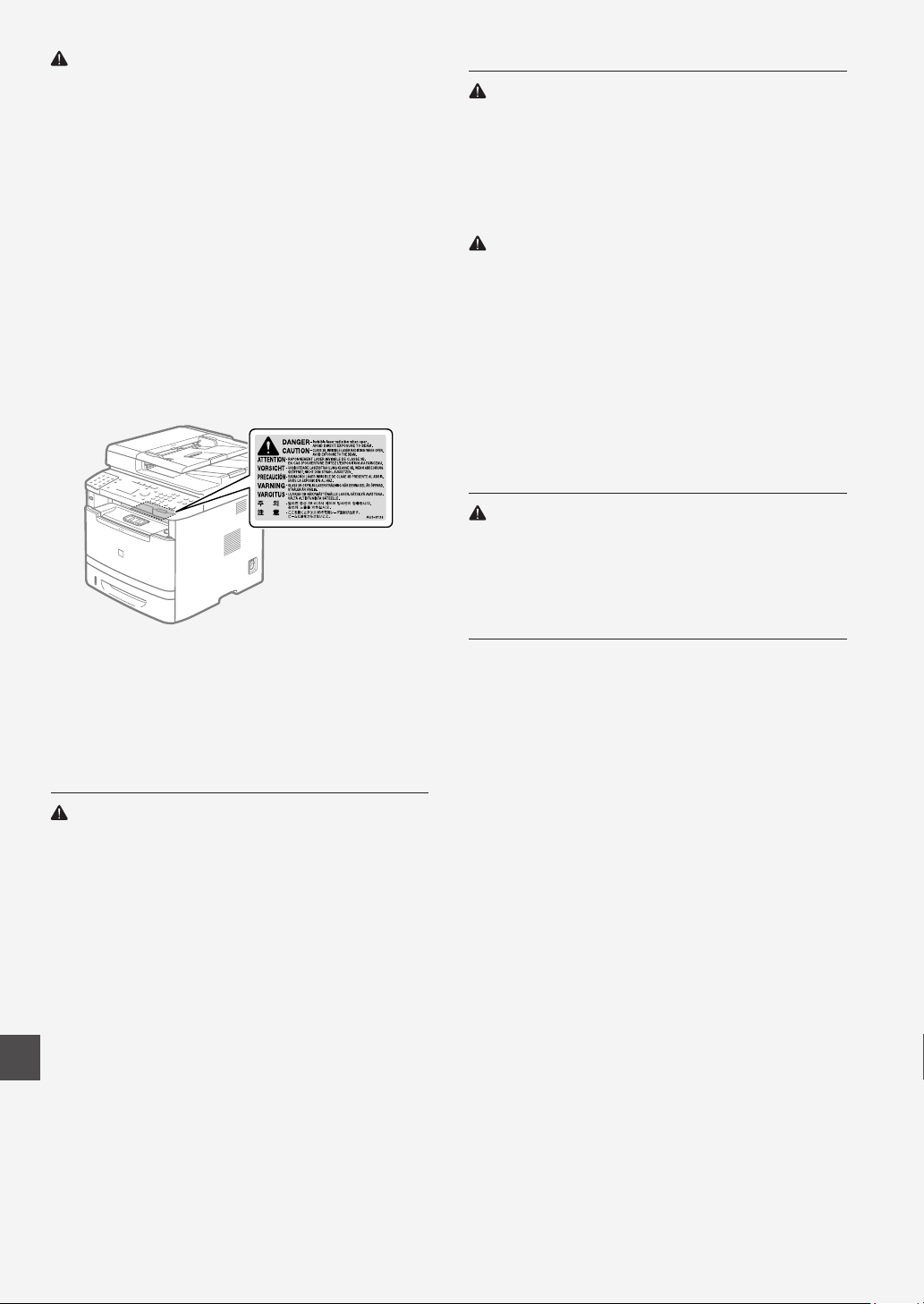
ATENCIÓN
• Para su seguridad, desconecte el cable de alimentación si no va a
utilizar la máquina durante períodos prolongados.
• Sea precavido cuando abra y cierre las tapas para evitar
lesionarse las manos.
• Mantenga las manos y la ropa alejadas de los rodillos del área
de salida. Podría sufrir lesiones físicas si se pillara las manos o la
ropa con los rodillos.
• Durante el uso, o inmediatamente después, el interior de la
máquina y la ranura de salida alcanzan mucha temperatura. Evite
el contacto con estas áreas para prevenir quemaduras. Asimismo,
el papel impreso también puede estar caliente inmediatamente
después de la impresión, sea cuidadoso cuando lo manipule. De
lo contrario, es posible que sufra quemaduras.
• El haz de láser puede ser perjudicial para el cuerpo humano.
Como el haz de láser está confi nado bajo una tapa en la unidad
de escáner láser, no existe peligro de que el haz de láser
escape durante el funcionamiento normal de la máquina. Lea
las siguientes observaciones e instrucciones para garantizar la
seguridad.
− No abra nunca tapas que no se indiquen en este manual.
− No retire la etiqueta de precaución adherida a la tapa de la
unidad de escáner láser.
Consumibles
ADVERTENCIA
• No tire los cartuchos de tóner usados al fuego. El tóner podría
prenderse y provocar quemaduras o un incendio.
• Si accidentalmente se derrama o dispersa tóner, límpielo
cuidadosamente con un paño suave y húmedo a fi n de prevenir la
inhalación de polvo de tóner. No use nunca una aspiradora para
limpiar el tóner. Al hacerlo, podría provocar el mal funcionamiento
en la aspiradora, o tener como resultado una explosión de polvo
debido a las descargas estáticas.
ATENCIÓN
• Mantenga los cartuchos de tóner y otros consumibles fuera del
alcance de los niños. Si alguien ingiere tóner, acuda de inmediato
al médico o a un centro de control de intoxicaciones.
• No intente desmontar el cartucho de tóner. El tóner podría
esparcirse y entrarle en los ojos o en la boca. Si el tóner le entra
en los ojos o en la boca, lávese inmediatamente con agua fría y
acuda al médico.
• Si el cartucho de tóner tiene una fuga de tóner, procure no
inhalarlo ni deje que entre en contacto directo con su piel. Si el
tóner entra en contacto con la piel, lávese de inmediato con jabón.
Si inhala tóner o se le irrita la piel, acuda de inmediato al médico o
a un centro de control de intoxicaciones.
Otros
ADVERTENCIA
• Si utiliza un marcapasos cardíaco: Esta máquina genera un
campo magnético de bajo nivel. Si siente anomalías en su cuerpo
mientras usa la máquina, aléjese y acuda inmediatamente a un
médico.
− Si el haz de láser escapara y entrara en contacto con sus ojos,
la exposición al mismo podría causarle daños oculares.
• Si utiliza esta máquina con procedimientos de control, ajuste y
operación diferentes a los que fi guran en este manual, esto podría
resultar en una peligrosa exposición a la radiación.
• Esta máquina está confi rmada como un producto láser de clase 1
en IEC60825-1:2007.
Mantenimiento e inspecciones
ADVERTENCIA
• Antes de realizar la limpieza de la máquina, apague la máquina y
desconecte el cable de alimentación. De lo contrario, es posible
que se produzcan incendios y descargas eléctricas.
• Desconecte el enchufe de la toma de corriente periódicamente y
limpie el área que rodea la base de los conectores metálicos del
enchufe y la toma de corriente con un paño seco para retirar todo
el polvo y la suciedad. En condiciones húmedas, la acumulación
de polvo podría provocar cortocircuitos e incendios.
• Use un paño bien escurrido humedecido con agua para limpiar
la máquina. Use solamente agua para humedecer el paño. No
use alcohol, benceno, disolvente u otras sustancias infl amables.
Si alguna sustancia entrara en contacto con los componentes
eléctricos del interior de la máquina, podría producirse un
incendio o una descarga eléctrica.
• Verifi que periódicamente que no estén dañados el cable de
Es
alimentación y el enchufe. Inspeccione la máquina para verifi car
que no presente oxidación, indentaduras, rayas ni grietas, ni que
esté generando calor en exceso. El uso de equipos con tareas
de mantenimiento insufi cientes puede tener como resultado
incendios y descargas eléctricas.
Equipo telefónico
Cuando utilice equipos telefónicos, deberá respetar siempre las
precauciones de seguridad básicas a fi n de reducir los riesgos de
incendios, descargas eléctricas y lesiones físicas, incluidas las
siguientes precauciones:
1. No use esta máquina cerca del agua (p. ej., cerca de una bañera,
un fregadero o una pila de lavar), en un sótano húmedo ni cerca
de una piscina.
2. No use el teléfono durante tormentas eléctricas, ya que es posible
que se produzcan descargas eléctricas a causa de los rayos.
3. No use el teléfono para denunciar una pérdida de gas en las
proximidades de la fuga.
46
Page 47

Avisos legales
Limitaciones legales sobre el uso del
producto y el uso de imágenes
El uso del producto para escanear, imprimir o reproducir de
otro modo ciertos documentos y el empleo de tales imágenes
escaneadas, impresas o reproducidas de otro modo con su
producto, podría estar prohibido por la ley e infringir las leyes del
código penal y/o civil.
A continuación se presenta una lista no exhaustiva de estos
documentos. Si no está seguro sobre la legalidad del empleo
del producto para escanear, imprimir o reproducir de otro modo
cualquier documento en particular y/o sobre el empleo de las
imágenes escaneadas, impresas o de otro modo reproducidas,
deberá consultar previamente a un asesor legal para que le oriente.
− Papel moneda
− Giros postales
− Certifi cados de depósito
− Sellos postales (matasellados o no)
− Chapas o insignias de identifi cación
− Documentos de servicio selectivo o de llamamiento fi las
− Cheques o letras de cambio emitidos por organismos
gubernamentales
− Licencias de vehículos motorizados y certifi cados de titularidad
− Cheques de viaje
− Cupones de alimentos
− Pasaportes
− Documentos de inmigración
− Sellos de ingresos fi scales (matasellados o no)
− Bonos u otros certifi cados de endeudamiento
− Certifi cados bursátiles
− Obras protegidas por los derechos de la propiedad intelectual/
Obras de arte sin permiso del propietario de los derechos de
autor
FCC (Federal Communications Commission)
imageCLASS MF6180dw: F166102
imageCLASS MF6160dw: F166102
Contiene el ID de la FCC del módulo de transmisor: AZDFM48944
Este dispositivo es conforme a la Parte 15 de la Normativa de la
FCC. Su uso está sujeto a las dos condiciones siguientes:
1. Este dispositivo no podrá causar interferencias nocivas y
2. Este dispositivo deberá aceptar cualquier interferencia recibida,
incluyendo las interferencias que pudieran provocar un
funcionamiento no deseado.
ADVERTENCIA DE LA FCC
Los cambios o modifi caciones que no estén expresamente
aprobados por la parte responsable del cumplimiento podrían anular
la autorización del usuario para utilizar el equipo.
NOTA
Este equipo ha sido probado y se ha verifi cado que satisface
los límites para dispositivos digitales de Clase B, según la
Parte 15 de las Normativas de la FCC. Estos límites han sido
diseñados para proporcionar una protección razonable contra
interferencias perturbadoras cuando se utiliza el equipo en zonas
residenciales. Este equipo genera, emplea y puede irradiar
energía de radiofrecuencia y, si no se instala y utiliza de acuerdo
con las instrucciones, puede causar interferencias perturbadoras
en radiocomunicaciones. No obstante, no se garantiza que las
interferencias no ocurran en una instalación en particular. Si este
equipo ocasionara interferencias perturbadoras en la recepción
de radio o televisión, lo cual podrá determinarse apagándolo y
encendiéndolo, se aconseja al usuario que trate de solucionar las
interferencias con una o más de las medidas siguientes:
• Reoriente o cambie la posición de la antena de recepción.
• Incremente la separación entre el equipo y el receptor.
• Conecte el equipo a una toma de corriente de un circuito distinto
que al que se haya conectado el receptor.
• Consulte a su distribuidor autorizado Canon o a un técnico
especializado en radio/TV para que le ofrezca sus servicios al
respecto.
Este transmisor no deberá ubicarse o utilizarse conjuntamente con
otras antenas o transmisores.
Este equipo cumple con los límites de exposición a radiación de la
FCC/IC establecidos para un entorno no controlado y es conforme
a las Directrices de exposición a radiofrecuencia (RF) de la FCC en
su suplemento C a OET65 y a la norma RSS-102 de la normativa
sobre exposición a radiofrecuencia (RF) de la IC. Este equipo deberá
instalarse y utilizarse manteniendo el elemento de irradiación a una
distancia mínima de 20 cm del cuerpo (excluyendo las extremidades:
manos, muñecas, pies y tobillos).
Es necesario emplear cable apantallado para satisfacer los límites
de clase B de la Subparte B de la Parte 15 de las Normativas de
la FCC. No efectúe ningún cambio ni modifi cación en el equipo
a menos que se especifi que expresamente en este manual. Si
efectuara dichos cambios o modifi caciones, podría obligársele a
dejar de utilizar el equipo.
Canon U.S.A., Inc.
One Canon Park, Melville, NY 11747
Nº de tel.: 1-800-OK-CANON
47
Es
Page 48
Usuarios en EE.UU.
Requisitos previos a la instalación para equipos de fax de Canon
A. Ubicación
Proporcione una mesa, un armario o un escritorio adecuado para la
máquina. Consulte el e-Manual para obtener las dimensiones y el
peso específi cos.
B. Información sobre pedidos
1. Deberá utilizar una línea telefónica única (pulsos-tonos o
rotatoria).
2. Solicite una toma telefónica de pared RJ11-C (USOC), que
deberá ser instalada por la compañía telefónica. Si no dispone
de una toma de pared RJ11-C, el uso del teléfono/fax resultará
imposible.
3. Solicite una línea comercial normal al representante comercial
de su compañía telefónica. La línea deberá ser una línea de voz
normal o equivalente. Utilice una línea por unidad.
Línea DDD (Direct Distance Dial, Marcación directa interurbana)
-o-
Línea IDDD (International Direct Distance Dial, Marcación de larga
distancia directa internacional) si se comunica con el extranjero
NOTA
Canon recomienda una línea individual de acuerdo con la normativa
del sector, es decir, teléfonos 2.500 (tonos) o 500 (marcación
rotatoria/por pulsos). Podrá utilizarse una extensión dedicada de una
unidad de PBX (Private Branch eXchange, Centralita) sin “Llamada
en espera” con su unidad de fax. No se recomiendan los sistemas
telefónicos de teclas, ya que éstos envían señales no estándar a
teléfonos individuales para códigos de llamada y especiales, lo que
podría provocar un error del fax.
C. Requisitos de alimentación
La máquina deberá conectarse únicamente a una toma estándar de
CA de 120 voltios de tres hilos con conexión a tierra.
No conecte la máquina a una toma o línea de alimentación
compartida con otros aparatos que causen “ruido eléctrico”.
Los equipos de aire acondicionado, las máquinas de escribir
eléctricas, las fotocopiadoras y otras máquinas de este tipo
generan ruido eléctrico que a menudo interfi ere con los equipos de
comunicaciones que envían y reciben documentos.
Conexión del equipo
Este equipo es conforme a la Parte 68 de la normativa de la FCC y
los requisitos adoptados por la ACTA. En el panel posterior de este
equipo existe una etiqueta que contiene, entre otras informaciones,
un identifi cador del producto en el formato US:AAAEQ##TXXXX.
Si se le solicita, deberá proporcionar este número a la compañía
telefónica.
El REN (Ringer Equivalence Number, Número de equivalencia de
dispositivo de timbrado) se utiliza para determinar el número de
dispositivos que se pueden conectar a una línea telefónica. Un
número de RENs excesivo en una línea telefónica podría tener como
resultado que los dispositivos no suenen en respuesta a una llamada
entrante. En la mayoría de las zonas, aunque no en todas, el número
de RENs no deberá ser superior a cinco (5).
Para estar seguro del número de dispositivos que se pueden
conectar a una línea telefónica, de acuerdo con lo determinado por
el total de RENs, póngase en contacto con su compañía telefónica
local. El REN de este producto es parte del identifi cador del producto
con el formato US: AAAEQ##TXXXX. Los dígitos representados por
Es
## son el REN sin el punto decimal (por ej., 10 es el REN de 1).
Con este equipo se suministra un cable de línea telefónica y un
conector modular en conformidad con la FCC. Este equipo está
diseñado para su conexión a la red o al cableado de la instalación
telefónica empleando un conector modular en conformidad con la
Parte 68.
Este equipo no podrá usarse en un servicio de monedas
proporcionado por la compañía telefónica. La conexión a números
especiales (party lines) está sujeta a las tarifas estatales.
En caso de fallo de funcionamiento del equipo
Si se produjera algún fallo de funcionamiento del equipo que no
pudiera corregirse mediante los procedimientos descritos en esta
guía o en el e-Manual, desconecte el equipo del cable de la línea
telefónica y desconecte el cable de alimentación.
El cable de la línea telefónica no deberá volverse a conectar ni
tampoco encenderse el interruptor de alimentación hasta que no se
haya resuelto totalmente el problema. Los usuarios deberán ponerse
en contacto con los Centros de servicio autorizados de Canon para
la reparación del equipo. Podrá obtenerse información relativa a
las ubicaciones de los Centros de servicio autorizados llamando al
Centro de Asistencia al Cliente de Canon (1-800-OK-CANON).
Derechos de la compañía telefónica
Si este equipo (imageCLASS MF6180dw/MF6160dw)
causara daños en la red telefónica, la compañía telefónica
podría desconectar temporalmente el servicio. La compañía
telefónica también se reserva el derecho a efectuar cambios
en las instalaciones y en los servicios que podrían afectar al
funcionamiento de este equipo. Cuando dichos cambios sean
necesarios, la compañía telefónica deberá proporcionar una
notifi cación previa adecuada al usuario.
No obstante, si dicha notifi cación previa no fuera posible, la
compañía telefónica notifi cará al cliente a la mayor brevedad.
Asimismo, se notifi cará al cliente su derecho de presentar una
reclamación ante la FCC si lo considera necesario.
ADVERTENCIA
La Ley de Protección de los Consumidores Telefónicos (Telephone
Consumer Protection Act) de 1991 establece que es ilegal que
cualquier persona utilice un ordenador u otro dispositivo electrónico,
incluyendo equipos de FAX, para enviar cualquier mensaje, a menos
que dicho mensaje contenga claramente en un margen de la parte
superior o inferior de cada página transmitida, o en la primera página
de la transmisión, la fecha y la hora de envío y la identifi cación de la
empresa, otra entidad o la persona que envía el mensaje así como el
número de teléfono del equipo emisor o dicha empresa, otra entidad
o persona (el número de teléfono proporcionado no podrá ser un
número 900 ni ningún otro número cuyos cargos sobrepasen las
tarifas de transmisión locales o de larga distancia).
NOTA
Para programar esta información en su máquina, deberá completar
el procedimiento para registrar su nombre, número de teléfono de la
unidad, hora y fecha de la Introducción.
Usuarios en Canadá
Requisitos previos a la instalación para equipos de fax de Canon
A. Ubicación
Proporcione una mesa, un armario o un escritorio adecuado para la
máquina. Consulte el e-Manual para obtener las dimensiones y el
peso específi cos.
B. Información sobre pedidos
1. Deberá utilizar una línea telefónica única (pulsos-tonos o
rotatoria).
2. Solicite una toma modular CA11A, que deberá ser instalada por la
compañía telefónica. Si la toma CA11A no se encuentra presente,
no se podrá efectuar la instalación.
3. Solicite una línea comercial normal al representante comercial
de su compañía telefónica. La línea deberá ser una línea de voz
normal o equivalente. Utilice una línea por unidad.
Línea DDD (Direct Distance Dial, Marcación directa interurbana)
-o-
Línea IDDD (International Direct Distance Dial, Marcación de larga
distancia directa internacional) si se comunica con el extranjero
NOTA
Canon recomienda una línea individual de acuerdo con la normativa
del sector, es decir, teléfonos 2.500 (tonos) o 500 (marcación
48
Page 49
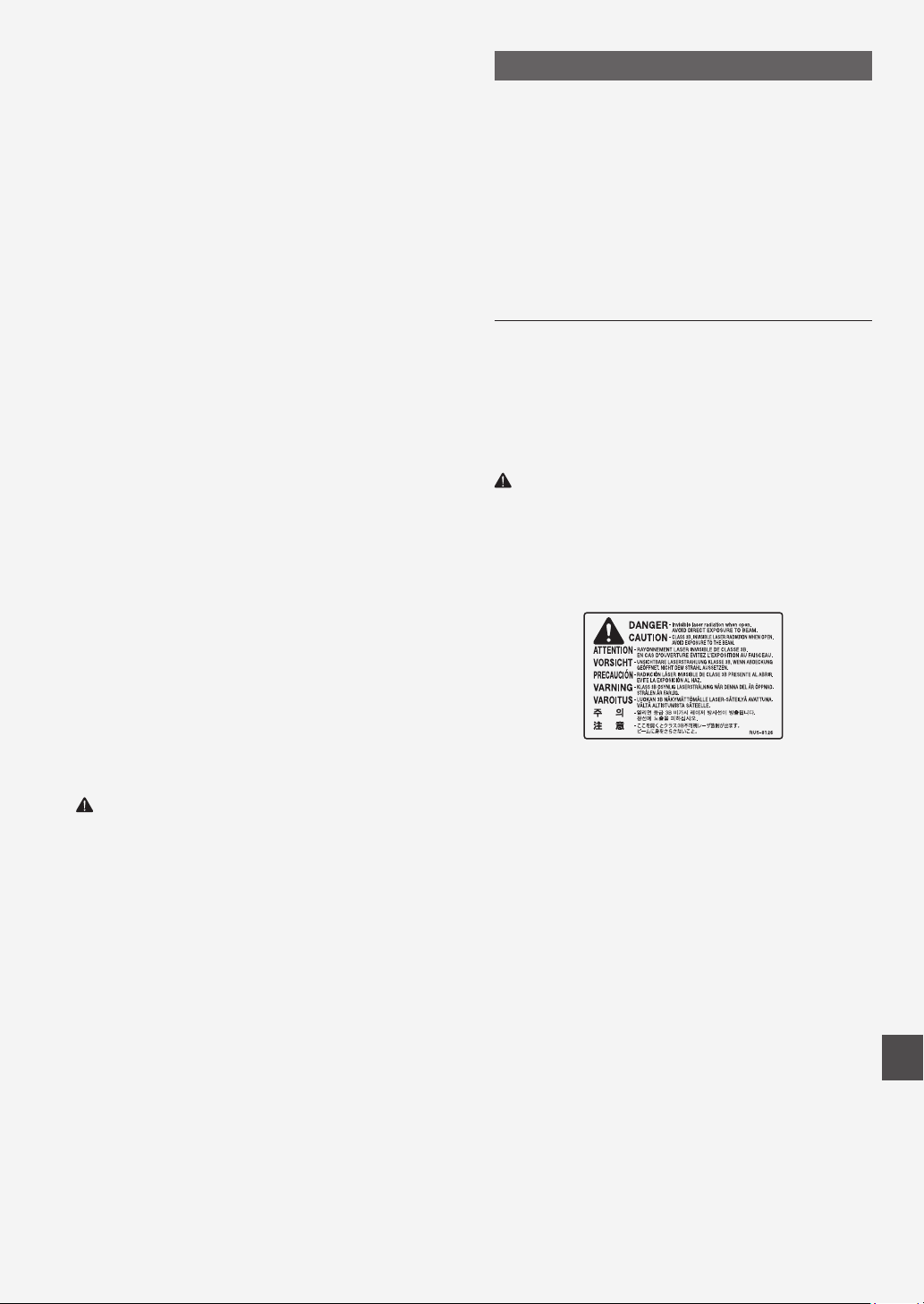
rotatoria/por pulsos). Podrá utilizarse una extensión dedicada de una
unidad de PBX (Private Branch eXchange, Centralita) sin “Llamada
en espera” con su unidad de fax. No se recomiendan los sistemas
telefónicos de teclas, ya que éstos envían señales no estándar a
teléfonos individuales para códigos de llamada y especiales, lo que
podría provocar un error del fax.
C. Requisitos de alimentación
La toma de corriente deberá ser un receptáculo de tres dientes
con toma de tierra (sencilla o doble). Deberá ser independiente
de fotocopiadoras, radiadores, aparatos de aire acondicionado o
cualquier equipo eléctrico controlado termostáticamente. El valor
nominal es de 115 voltios y 15 amperios. La toma modular CA11A
deberá estar relativamente cerca de la toma de corriente para
facilitar la instalación.
Seguridad de láser
Esta máquina es conforme a 21 CFR Capítulo 1 Subcapítulo J
como producto láser de Clase 1 de acuerdo con la Normativa de
rendimiento de radiación (Radiation Performance Standard) del
Departamento de Salud y Servicios Humanos (Department of Health
and Human Services, DHHS) de los EE.UU. según la Ley de Control
de la Radiación para la Salud y la Seguridad (Radiation Control
for Health and Safety Act) de 1968. Esto signifi ca que la máquina
no produce radiación peligrosa. Como la radiación que se emite
en el interior del producto está cerrada por completo dentro de los
alojamientos de protección y las tapas exteriores, el haz de láser no
puede escapar de la máquina durante ninguna fase de la utilización
por parte del usuario.
Aviso
• Este producto cumple las especifi caciones técnicas industriales
canadienses aplicables.
• El Ringer Equivalence Number (REN, Número de equivalencia
de dispositivo de timbrado) se utiliza para determinar el número
máximo de dispositivos que se pueden conectar a una interfaz
telefónica. La terminación de una interfaz puede consistir en
cualquier combinación de dispositivos, sujeto únicamente al
requisito de que la suma de los RENs de todos los dispositivos no
deberá ser superior a cinco.
• El REN de este producto es 1.
• Antes de instalar el equipo, los usuarios deberán asegurarse
de que está permitida la conexión a las instalaciones de la
compañía de telecomunicaciones local. El equipo deberá
instalarse asimismo utilizando un método de conexión aceptable.
En algunos casos, el cableado interior de la compañía asociado
con un servicio de línea individual podría ampliarse mediante un
ensamblaje de conexión homologado (cable telefónico alargador).
El cliente deberá ser consciente de que el cumplimiento de las
condiciones anteriores podría no impedir el deterioro del servicio
en ciertas situaciones.
• Las reparaciones de equipos homologados deberán ser
efectuadas por un centro de mantenimiento canadiense
autorizado designado por el proveedor. Cualquier reparación
o modifi cación efectuada por el usuario en este equipo, o los
fallos de funcionamiento del equipo, podrían dar lugar a que la
compañía telefónica solicite al usuario la desconexión del equipo.
• Los usuarios deberán asegurarse por su propia protección de
que las conexiones eléctricas de tierra de la instalación eléctrica,
las líneas telefónicas y el sistema de tuberías de agua metálicas
internas, si existe, estén conectados juntos. Esta precaución
puede ser especialmente importante en áreas rurales.
ATENCIÓN
Los usuarios no deberán intentar hacer este tipo de conexiones por
sí mismos sino que deberán ponerse en contacto con la autoridad
de inspección eléctrica adecuada, o con un electricista, según
proceda.
Normativas del CDRH
El Centro para Dispositivos y Salud Radiológica (Center for
Devices and Radiological Health, CDRH) de la Administración de
Alimentos y Medicamentos (Food and Drug Administration, FDA)
estadounidense implementó normativas para productos láser el 2
de agosto de 1976. Dichas normativas se aplican a los productos
láser fabricados a partir del 1 de agosto de 1976. Su cumplimiento
es obligatorio para los productos comercializados en los Estados
Unidos.
ATENCIÓN
El uso de controles, ajustes o procedimientos que no se
especifi quen en este manual podría tener como resultado una
exposición a radiación peligrosa.
La etiqueta se encuentra adherida a la máquina de escáner láser
ubicada en el interior de la máquina, y no es un área con acceso al
usuario.
NOTA
Este equipo es conforme con los límites de la norma canadiense
ICES-003 Clase B.
D. Acerca de la máquina
El uso está sujeto a las dos condiciones siguientes:
1. Este dispositivo no podrá causar interferencias nocivas y
2. Este dispositivo deberá aceptar cualquier interferencia, incluyendo
las interferencias que pudieran provocar un funcionamiento no
deseado.
Este equipo cumple con los límites de exposición a radiación de la
IC establecidos para un entorno no controlado y es conforme a la
norma RSS-102 de la normativa sobre exposición a radiofrecuencia
(RF) de la IC. Este equipo deberá instalarse y utilizarse manteniendo
el elemento de irradiación a una distancia mínima de 20 cm del
cuerpo (excluyendo las extremidades: manos, muñecas, pies y
tobillos).
Es
49
Page 50
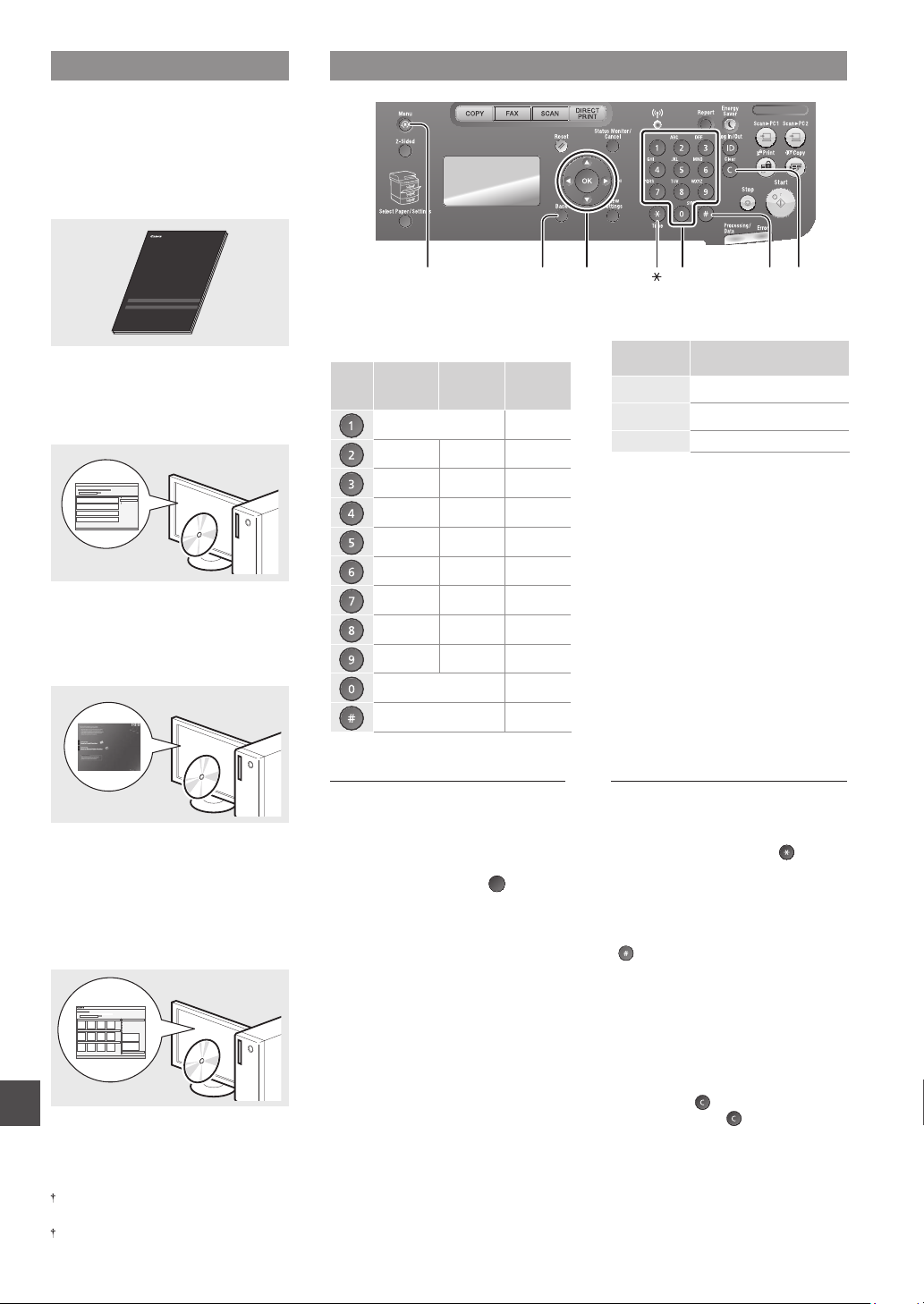
Sobre os manuais fornecidos
Introdução (este manual):
Leia este manual primeiro . Ele
descreve o procedimento de
instalação da máquina, suas
confi gurações e precauções
necessárias. Certifi que-se de ler este
manual antes de usar a máquina.
Navegação pelo menu e pelo método de entrada de texto
Manual de instalação do Driver MF
(User Software and Manuals CD-ROM)
Leia esse manual em seguida. Ele
descreve a instalação do software.
Guia de defi nições de envio
(User Software and Manuals CD-ROM)
Leia esta seção para saber como
defi nir recursos de Envio.
Manual eletrônico
(User Software and Manuals CD-ROM)
Leia o capítulo desejado de acordo
com suas necessidades. O Manual
eletrônico é categorizado por
assunto para tornar fácil encontrar as
informações desejadas.
Inserção de texto, símbolos e
números
:
:
Modo de
entrada: <A>
AÁÀÃBCÇ aáàãbcç 2
DEÉÈÊF deéèêf 3
GHIÍÌ ghiíì 4
JKL jkl 5
MNOÓÒÕÔ mnoóòõô 6
PQRS pqrs 7
TUÚV tuúv 8
WXYZ wxyz 9
- . * # ! “ , ; : ^ ` _ = / | ‘ ? $
@ % & + \ ˜ ( ) [ ] { } < >
Modo de
entrada: <a>
@ . - _ / 1
(Não disponível) 0
Navegação no menu
Seleção de itens ou deslocamento
do cursor entre os itens do menu
Selecione um item usando [▲] ou [▼].
Prossiga para a próxima hierarquia
usando [OK] ou [▶]. Retorne para a
:
hierarquia anterior com [
ou [◀].
Confi rmação da confi guração
Pressione [OK]. No entanto, quando
<Aplicar> for mostrado no visor,
selecione <Aplicar> e pressione
[OK].
Modo de
entrada:
<12>
(Não
disponível)
] (Back)
▲▼◀▶OKMenu Back #CTeclas
numéricas
Alteração do modo de entrada
Modo de
entrada
<A>
<a>
<12> Números
Texto disponível
Letras alfabéticas maiúsculas e
símbolos
Letras alfabéticas minúsculas e
símbolos
Método de entrada de texto
Alteração do modo de entrada
Pressione [▼] para selecionar <Modo
Introd.> e pressione [OK]. Você
também pode pressionar [
para alterar o modo de entrada.
Inserção de texto, símbolos e
números
Insira com as teclas numéricas ou
[
] (SYMBOLS).
Deslocamento do cursor
(inserção de espaço)
Mova-o com [◀] ou [▶]. Mova
o cursor para o fi nal do texto e
pressione [▶] para inserir um espaço.
] (Tone)
Pt
Exibição do Manual eletrônico diretamente do CD-ROM
1 Insira o User Software and Manuals CD-ROM no computador.
2 Clique em [Manuais].
3 Clique em [e-Manual].
Dependendo do sistema operacional utilizado, uma mensagem de proteção de segurança
poderá ser mostrada.
Se o User Software and Manuals CD-ROM já tiver sido inserido no computador e [Manuais]
não for exibido, remova-o e insira-o novamente.
50
Exclusão de caracteres
Exclua com [
] (Clear). Pressionar
e segurar a tecla [ ] (Clear) exclui
todos os caracteres.
Page 51
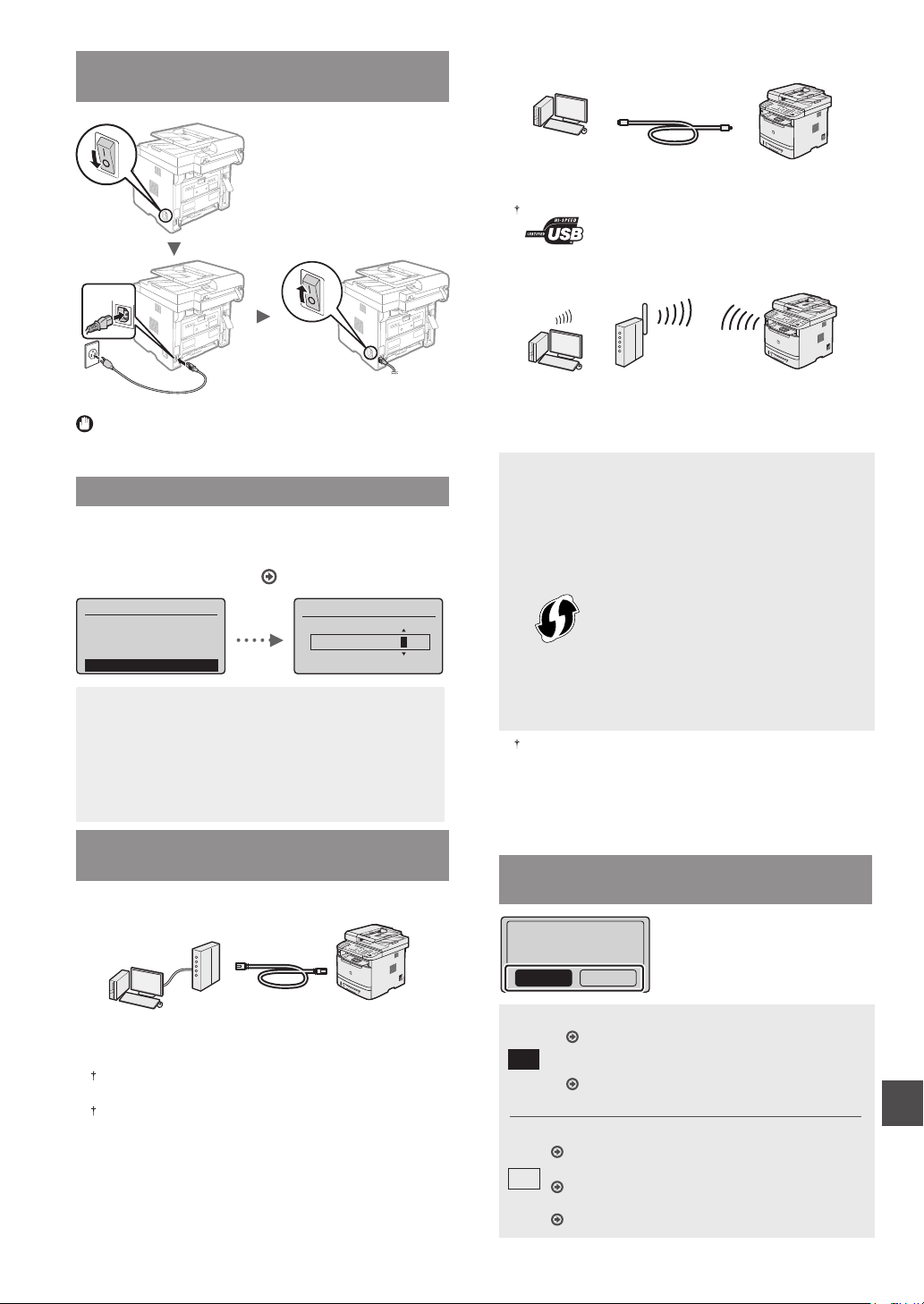
Como conectar o cabo de alimentação e
ligar a máquina
(1)
(2)
Não conecte o cabo USB neste momento. Conecte-o
durante a instalação do software.
Especifi cação das confi gurações iniciais
Siga as instruções na tela, defi na o idioma e a hora. Para
obter os detalhes de navegação do menu e de como
inserir os números, consulte “Navegação pelo menu e pelo
método de entrada de texto” ( P.50).
Idioma
English
French
Spanish
Portuguese
Def. da Hora Actual
01/01/2013 12:52 AM
NOTA
• Sobre <Def. de Fusos Horários>
A defi nição de fusos horários indica a diferença
de horário entre seu fuso horário local e o Horário
de Greenwich (GMT). A defi nição correta de fusos
horários é necessária para comunicações pela
Internet.
Escolha do método de conexão da
máquina ao computador
●
Conexão via LAN com fi o
●
Conexão via cabo USB
É possível conectar a máquina ao computador por meio
de um cabo USB.
Verifi que se o cabo USB utilizado tem a seguinte marca.
●
Conexão via LAN sem fi o
É possível conectar a máquina ao computador via roteador
sem fi o*. Assim, não é preciso usar cabos de LAN.
* Um roteador (ponto de acesso) sem fi o compatível com o
padrão IEEE802.11b/g/n é necessário.
Verifi que se o roteador tem um botão
Escolha entre os dois métodos a seguir dependendo
do roteador (ponto de acesso) que está sendo usado.
●
Há um botão.
A confi guração poderá ser feita facilmente se o
roteador (ponto de acesso) possuir um botão e se
a marca estiver presente no roteador.
●
Não há botão.
Se não há botão em seu roteador (ponto de
acesso), você pode selecionar SSID manualmente
e completar as confi gurações.
Se estiver tentando instalar seu novo dispositivo por uma
conexão de rede sem fi o, poderá encontrar guias em vídeo
ou por escrito com instruções passo a passo para ajudá-lo
durante o processo na seguinte URL:
www.usa.canon.com/WirelessHelp
Ler esses guias garantirá uma instalação tranquila do
dispositivo em seu ambiente sem fi o existente.
Escolha do método de conexão: por LAN
sem fi o ou outro método
Use LAN sem fios
para ligar comput.?
(Pode conf. depois.)
NãoSim
Você pode conectar a máquina ao computador via
roteador com fi o. Use cabos de LAN para conectá-la ao
roteador com fi o (ponto de acesso).
Verifi que se há uma porta disponível no roteador para conectar
a máquina e o computador.
Tenha à mão um cabo de LAN de par trançado categoria 5 ou
superior.
●
Há um botão.
Comece na etapa 4 de “Modo de pressionamento
Sim
Não
de botão” (P.53).
●
Há um botão.
Comece na etapa 4 de “Confi guração manual do
ponto de acesso” (P.54).
Conecte ao computador via LAN com fi o
Prossiga para “Conexão via LAN com fi o” (P.52).
Conecte ao computador por meio de um cabo USB
“Conexão via cabo USB” (P.52).
Conecte ao computador via LAN sem fi o posteriormente
Prossiga para “Conexão via LAN sem fi o” (P.52).
Pt
51
Page 52
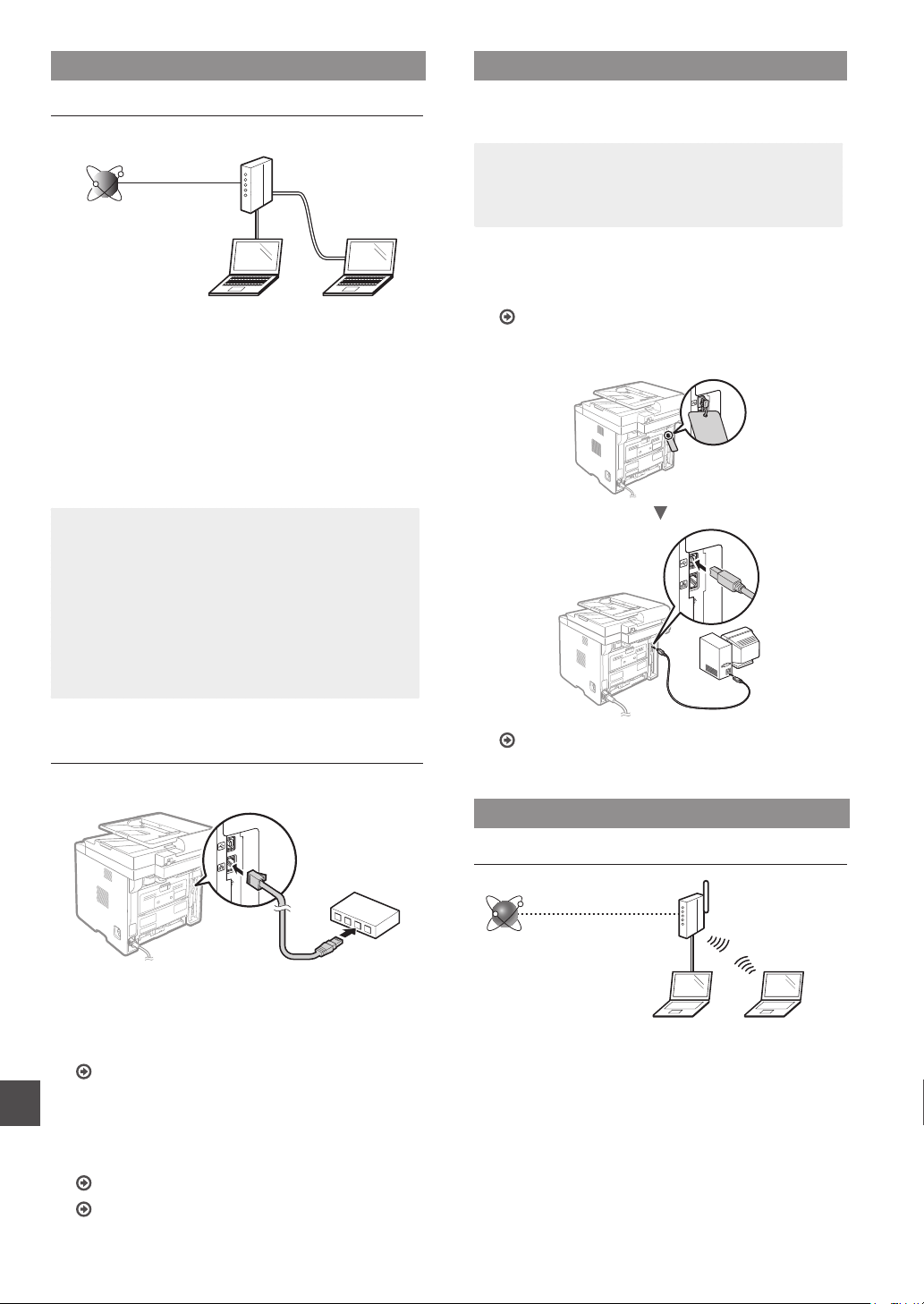
Conexão via LAN com fi o
Conexão via cabo USB
Verifi cação antes da confi guração
Roteador
Internet
O computador e o roteador (ou o hub) estão
conectados corretamente por um cabo de LAN?
Para obter mais informações, consulte o manual de
instruções do dispositivo de rede que você está usando ou
entre em contato com o fabricante do dispositivo de rede.
As confi gurações de rede no computador foram
concluídas?
Se o computador não estiver confi gurado corretamente,
não será possível usar a conexão de LAN com fi o mesmo
após a conclusão das confi gurações a seguir.
NOTA
• Não é possível conectar a LAN com fi o e a LAN
sem fi o ao mesmo tempo. Além disso, a máquina é
confi gurada para usar a LAN com fi o por padrão.
• Quando você se conecta a um ambiente de rede
sem a proteção adequada, é possível que suas
informações pessoais sejam divulgadas para
terceiros. Cuidado.
• Para conectar via LAN no escritório, entre em
contato com o administrador de rede.
ou
hub
Cabo LAN
Conecte o cabo USB após instalar os drivers MF e o MF
Toolbox.
NOTA
• Se você conectou o cabo USB antes de instalar os
drivers do MF, consulte o Guia de instalação dos
drivers MF.
Instale o driver e o software usando o User
1
Software and Manuals CD-ROM.
Consulte “Instalação do driver/software” (P.55).
Conecte o cabo USB.
2
Conexão via LAN com fi o
Conecte o cabo da LAN.
1
O endereço IP será confi gurado automaticamente
em 2 minutos. Se desejar defi nir o endereço IP
manualmente, consulte os itens a seguir.
Manual eletrônico “Defi nições de Rede” ▶ “Confi gurações
básicas de rede” ▶ “Defi nindo o endereço IP”
Pt
Instale o driver e o software usando o User
2
Software and Manuals CD-ROM.
Consulte “Instalação do driver/software” (P.55).
Prossiga para “Confi guração do tamanho e do tipo de
papel” (P.55).
Prossiga para “Confi guração do tamanho e do tipo de
papel” (P.55).
Conexão via LAN sem fi o
Verifi cação antes da confi guração
Roteador de LAN
sem fi o
Internet
O computador está conectado ao roteador (ponto de
acesso) via cabo de LAN ou LAN sem fi o?
Para obter mais informações, consulte o manual de
instruções do dispositivo de rede que você está usando ou
entre em contato com o fabricante do dispositivo de rede.
As confi gurações de rede no computador foram
concluídas?
Se o computador não estiver confi gurado corretamente,
não será possível usar a conexão de LAN sem fi o mesmo
após a conclusão das confi gurações a seguir.
52
Page 53
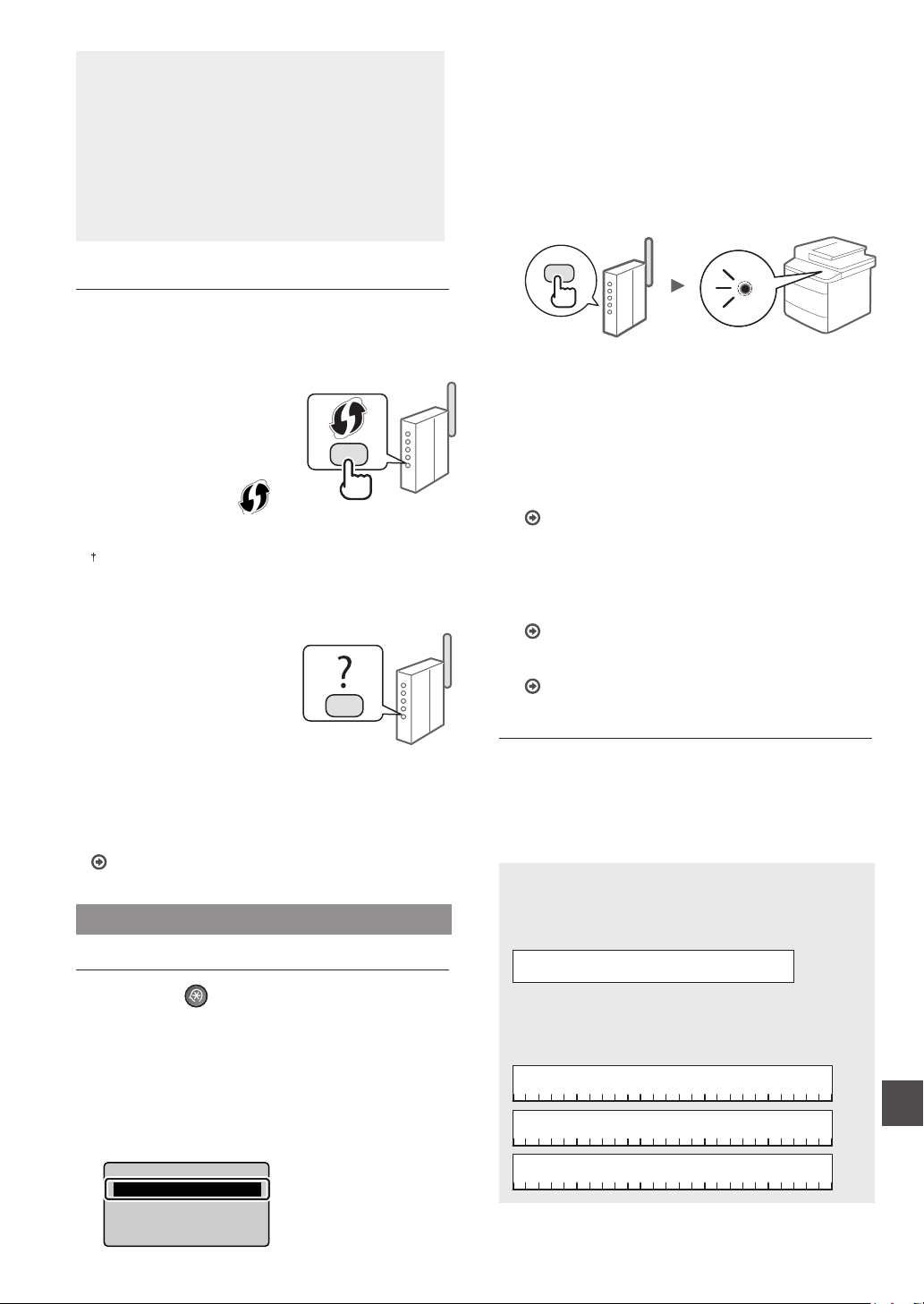
NOTA
• Não é possível conectar a LAN com fi o e a LAN
sem fi o ao mesmo tempo. Além disso, a máquina é
confi gurada para usar a LAN com fi o por padrão.
• Quando você se conecta a um ambiente de rede
sem a proteção adequada, é possível que suas
informações pessoais sejam divulgadas para
terceiros. Cuidado.
• Para conectar via LAN no escritório, entre em
contato com o administrador de rede.
Verifi cação do roteador
Selecione o método de conexão para a LAN sem fi o.
Escolha entre os dois métodos a seguir dependendo do
roteador (ponto de acesso) que está sendo usado.
●
Há um botão.
Esta máquina oferece
suporte ao WPS (Wi-Fi
Protected Setup). A
confi guração poderá ser
feita facilmente se o roteador
(ponto de acesso) possuir
um botão e se a marca
estiver presente no
roteador.
Se não tiver certeza se seu roteador oferece suporte ao WPS
ou não, consulte o manual incluído no produto ou entre em
contato com o respectivo fabricante.
●
Não há botão.
Se não houver botão no
roteador (ponto de acesso),
você poderá selecionar
manualmente o SSID e concluir
as confi gurações. Nesse caso,
será necessário lembrar do
SSID e da chave de rede do
seu roteador (ponto de acesso).
Consulte “Verifi cação do SSID ou da chave de rede de um
roteador/ponto de acesso de LAN sem fi o” (P.54) para saber
como descobrir seu SSID e a respectiva chave de rede.
Para confi gurar com o método de código de PIN
WPS ou efetuar a confi guração manual:
Manual eletrônico “Conectando a uma LAN sem fi o”
Confi guração da LAN sem fi o
Modo de pressionamento de botão
Selecione <Sim> e pressione [OK].
5
Você deve pressionar o botão WPS em até dois
6
minutos depois de selecionar <Sim> na etapa 5.
Mantenha o botão pressionado* até que a luz da
lâmpada acenda ou pisque.
* O tempo durante o qual o botão deve ser mantido
pressionado varia em função do roteador que está sendo
usado.
Aguarde aproximadamente 2 minutos após a
conexão.
O endereço IP é defi nido nesse intervalo de tempo.
Quando uma mensagem de erro for exibida:
Pressione [OK] para fechar a tela, verifi que se a chave
de rede está correta e repita as confi gurações. Se não
for possível detectar o ponto de acesso mesmo após a
nova tentativa, consulte as instruções a seguir.
Manual eletrônico “Mensagens na tela”
Ao verifi car a conexão de rede:
Você pode verifi car se a máquina está conectada à rede
corretamente usando um computador conectado a uma
rede.
Manual eletrônico “Verifi cando a conexão da rede”
Para defi nir o endereço IP manualmente:
Manual eletrônico “Conectando a uma LAN sem fi o”
Confi guração manual do ponto de acesso
Se não souber o SSID (nome do ponto de acesso) e a
chave de rede
• Verifi que a etiqueta no roteador de LAN sem fi o.
• Use “Assistente de instalação sem fi o Canon MF/LBP”
para encontrar (P.54).
SSID
Algumas vezes ele é descrito como o nome da rede ou
o nome do ponto de acesso. Se houver vários SSIDs,
anote todos.
Pressione [ ] (Menu).
1
Selecione <Defi nições de Rede> e pressione
2
[OK].
Selecione <Defi nições LAN s/Fios> e pressione
3
[OK].
Selecione <Modo Botão WPS> e pressione [OK].
4
Definições LAN s/Fios
Modo Botão WPS
Modo Código WPS PIN
Definições de SSID
Informação LAN sem F
...
Chave de rede
Algumas vezes é escrita como PIN, chave WEP,
frase de acesso WPA/WPA2, PSK ou chave précompartilhada.
Pt
53
Page 54
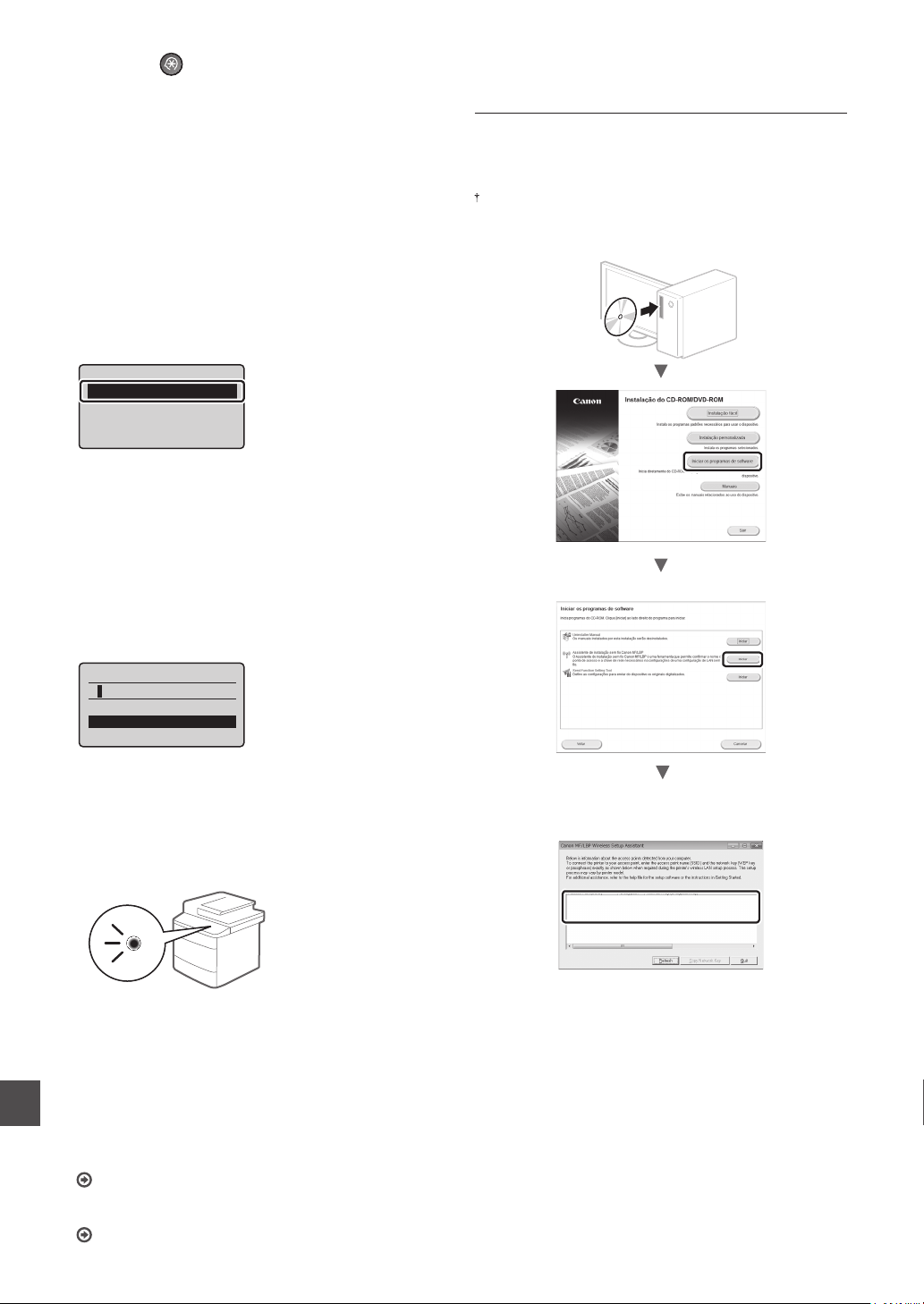
Pressione [ ] (Menu).
1
Selecione <Defi nições de Rede> e pressione
2
[OK].
Selecione <Defi nições LAN s/Fios> e pressione
3
[OK].
Selecione <Defi nições de SSID> e pressione
4
[OK].
Selecione <Selec. Ponto de Acesso> e pressione
5
[OK].
Definições de SSID
Selec. Ponto de Acess
Definições Manuais
Selecione o ponto de acesso anotado e, em
6
seguida, pressione [OK].
Se houver vários SSIDs exibidos, selecione o ID listado
primeiro (aquele com o sinal mais forte).
Verifi cação do SSID ou da chave de rede de
um roteador/ponto de acesso de LAN sem fi o
Você pode verifi car o SSID ou a chave de rede usando
o “Assistente de instalação sem fi o Canon MF/LBP”, o
qual faz parte do User Software and Manuals CD-ROM
fornecido com a máquina.
Se você usar computadores Macintosh:
O User Software and Manuals CD-ROM que acompanha esse
produto não contém “Assistente de instalação sem fi o Canon MF/
LBP” para Macintosh.
Pt
Insira a chave de rede.
7
Insira a chave de rede usando as teclas numéricas.
Selecione <Aplicar> e pressione [OK].
Chave WEP (5-26 Car.)
<Aplicar>
Modo Introd.: A
Selecione <Sim> e pressione [OK].
8
Depois que a tela <Ligado.> for exibida, aguarde
9
até que o indicador de Wi-Fi pare de piscar e ligue.
Aguarde aproximadamente 2 minutos após a
conexão.
O endereço IP é defi nido nesse intervalo de tempo.
Quando uma mensagem de erro for exibida:
Pressione [OK] para fechar a tela, verifi que se a chave
de rede está correta e repita as confi gurações.
Se não for possível detectar o ponto de acesso mesmo
após tentar novamente, consulte as instruções a seguir.
Manual eletrônico “Mensagens na tela”
Para defi nir o endereço IP manualmente:
Manual eletrônico “Conectando a uma LAN sem fi o”
Anote o nome do ponto de acesso (SSID) e a chave de
rede na página 53. Se mais de um ponto de acesso for
exibido, anote todos os SSIDs exibidos.
SampleABCD WEP 01234567890123456789ABCDEF
SampleEFGHIJ WPA-PSK 543210EDCBA
SampleK WPA2-PSK 1234ABCD
Se as informações para o roteador de LAN sem fi o
não forem exibidas
• Clique no botão [Refresh].
• Se as informações não forem exibidas quando você
clicar no botão [Refresh], verifi que se as confi gurações
de roteador (ponto de acesso) de LAN sem fi o do
computador estão corretas.
54
Page 55
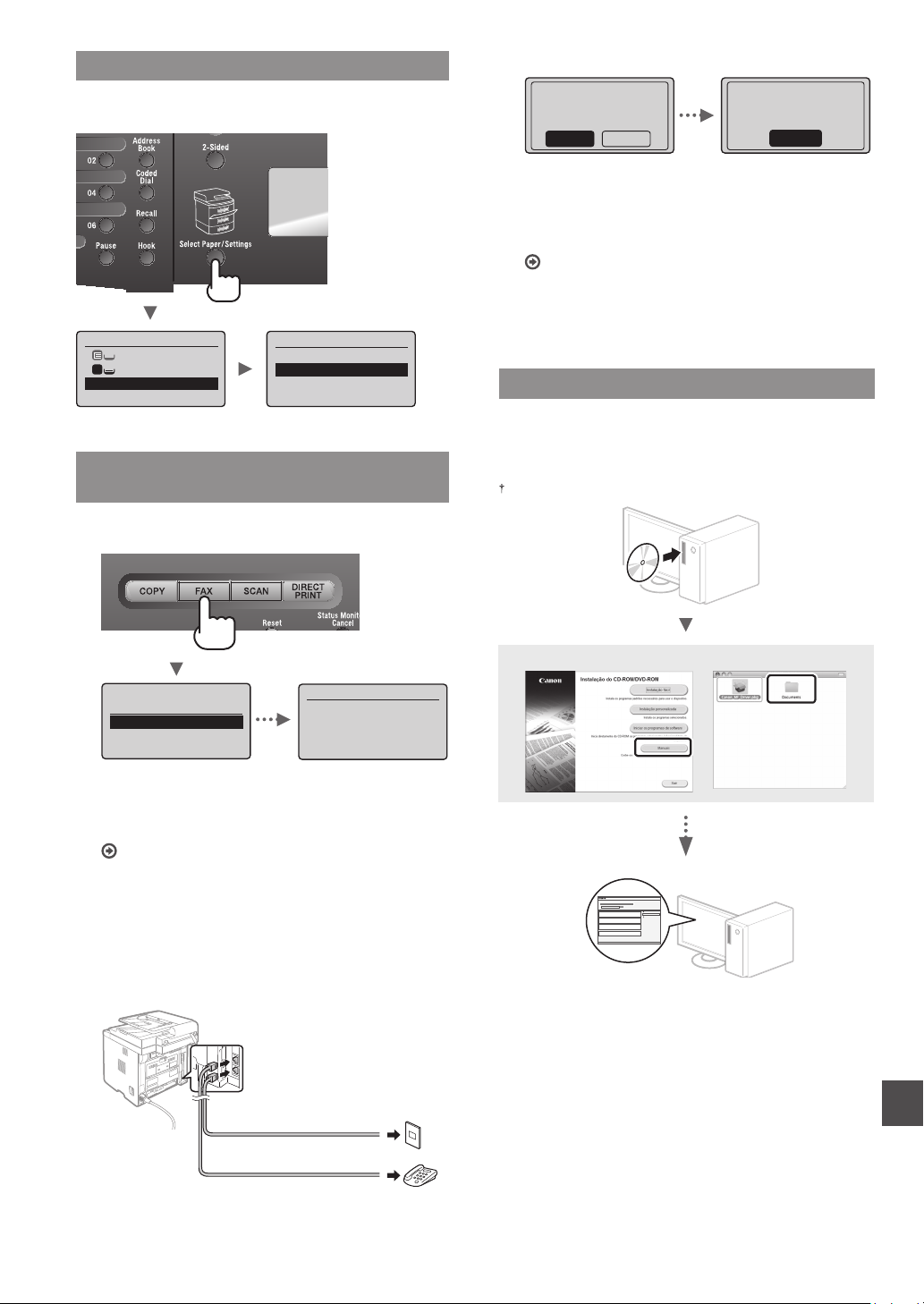
Confi guração do tamanho e do tipo de papel
Siga as instruções na tela para defi nir o tamanho e o tipo
do papel.
Seleccionar Papel
Bandeja MF
1
LTR:Normal
Definições de Papel
Definições de Papel
Bandeja Multifuncion
Gaveta 1
Gaveta 2
Registar Papel Pers.
...
Especifi cação das confi gurações iniciais
do fax e conexão do cabo telefônico
Especifi que as confi gurações iniciais do fax.
1
Saia do Manual Confi g. Fax e reinicie a máquina.
3
Terminar Manual de
Configuração de Fax?
NãoSim
Definição concluída.
Desligue e ligue
a máquina.
OK
Desligue a máquina e aguarde pelo menos 10
segundos antes de voltar a ligá-la. O tipo da linha
telefônica não é detectado automaticamente. Consulte
o Manual eletrônico e confi gure uma linha telefônica
manualmente.
Manual eletrônico “Fax” ▶ “Utilizando as funções do
fax” ▶ “Alterando as confi gurações do fax (confi gurações
que podem ser especifi cadas com o botão [Menu])” ▶
“Confi gurando as defi nições de envio” ▶ “Selec. Tipo de
Linha”
Instalação do driver/software
Instale o driver e o software usando o User Software
and Manuals CD-ROM. Para obter detalhes sobre
os procedimentos de instalação, consulte o Guia de
instalação do Driver MF.
Você também pode fazer o download do driver no site da Canon.
Configurar fax?
Configurar Agora
Configurar Mais Tarde
Ligue a linha telef.
Siga as instruções
no ecrã seguinte:
Ligue a linha a A.
*Seguinte: Prima OK
Siga o “Manual Confi g. Fax” para especifi car um
número de fax, nome de unidade e modo de
recebimento. Para obter mais detalhes sobre o modo
de recebimento, consulte o Manual eletrônico.
Manual eletrônico “Fax” ▶ “Utilizando as funções do fax”
▶ “Recebendo faxes” ▶ “Modo de recebimento”
Como utilizar um nome de usuário
Quando você envia um documento, as informações do
remetente que você registrou são impressas no papel
do destinatário.
Conecte um cabo telefônico.
2
(B)
(A)
Conector de linha telefônica
Telefone
Windows Macintosh
Pt
Quando a mensagem <Ligue a linha telef.> for exibida
na tela, conecte o cabo telefônico conforme mostrado
na ilustração.
55
Page 56
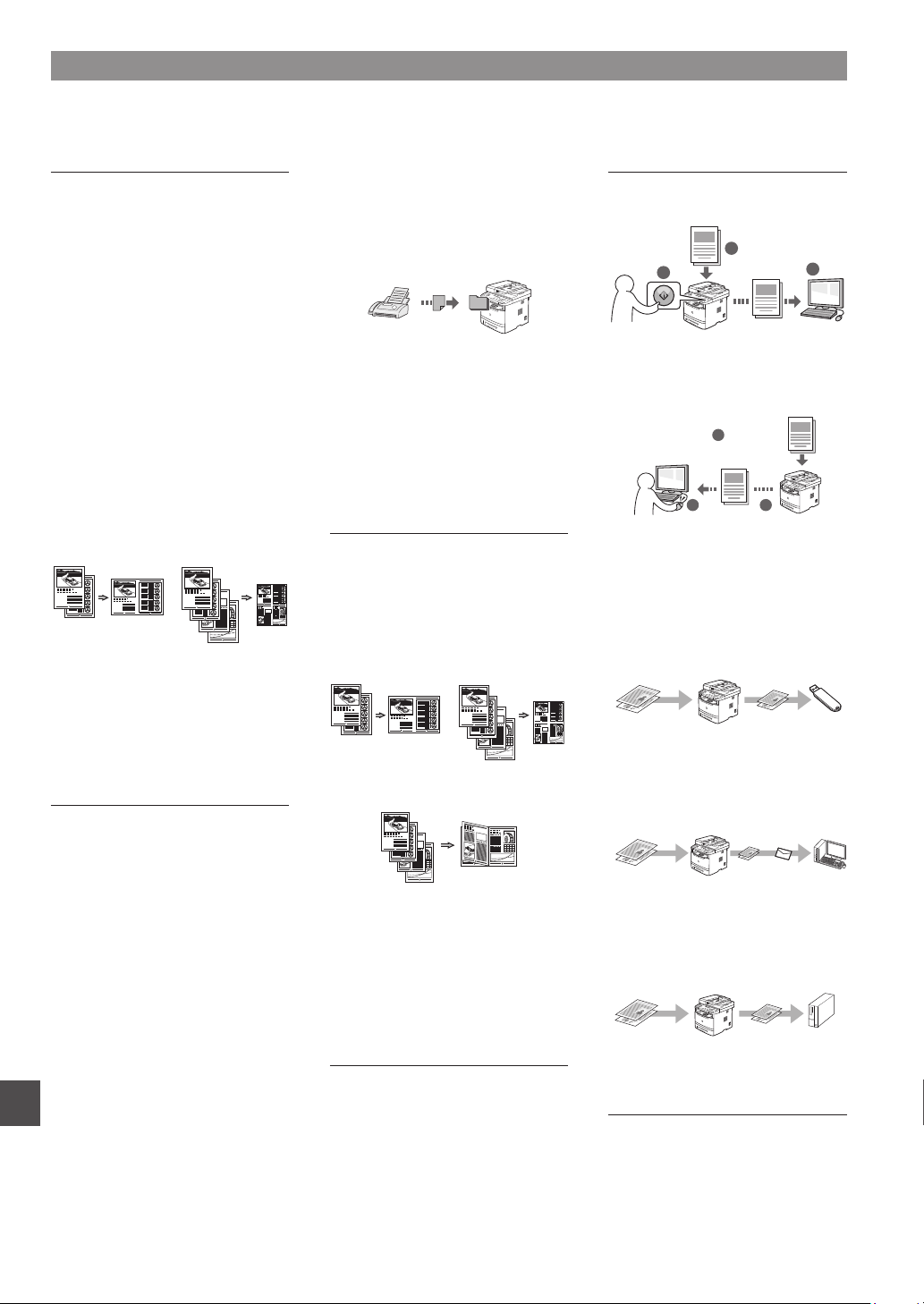
Tarefas úteis
Esta máquina oferece várias funções. A visão geral a seguir descreve algumas das principais funções que podem ser
executadas com rotina.
Cópia
Cópias ampliadas/reduzidas
É possível ampliar ou reduzir
documentos de tamanho padrão para
copiá-los em papéis de tamanho
padrão ou ainda especifi car o fator de
escala na forma de um percentual.
Cópia em frente e verso
É possível copiar documentos com
um lado impresso em ambos os lados
do papel.
Ordenação
Você pode ordenar as cópias em
conjuntos organizados pela ordem
das páginas.
Layout reduzido
Você pode reduzir vários documentos
para copiá-los em uma única folha
de papel.
2 em 1 4 em 1
Copia de documentos de
identidade
É possível copiar os dois lados de
um documento de identidade em um
único lado do papel.
Fax
Envio de documentos diretamente
de um computador (PC Fax)
Além do envio e recebimento de fax
da forma convencional, você também
pode usar o PC Fax.
Envio
Você pode registrar os destinos
do fax no livro de endereços. Os
destinos podem ser especifi cados
por vários métodos, permitindo a
você enviar documentos de forma
rápida e fácil.
• Pesquisa de destinos
• Teclas de discagem rápida
• Discagem codifi cada
Pt
• Grupo de destino
• Servidor LDAP
• Especifi cação do histórico de envio
• Transmissão sequencial
• Envio com retardo
* Somente Windows XP/Vista/7/8
Recebimento
●
Recebimento na memória
É possível armazenar os documentos
recebidos na memória. Você pode
imprimir os documentos armazenados
a qualquer momento e excluí-los
quando eles não são mais necessários.
●
Recebimento remoto
Se você estiver conectado a um
telefone externo, poderá mudar
para o modo de recebimento de fax
imediatamente no meio da chamada
telefônica ao pressionar os botões de
discagem do telefone para discar o
número de ID para recebimento do fax.
Impressão
Impressão ampliada/reduzida
Impressão em frente e verso
Layout reduzido
Você pode reduzir vários documentos
para imprimi-los em uma única folha
de papel.
2 em 1 4 em 1
Impressão de livretos
Impressão de pôsteres
Impressão de marcas-d’água
Pré-visualização antes da
Impressão
Seleção de um “perfi l”
Confi gurações de Rede
Esta máquina possui uma interface
de rede que permite criar facilmente
um ambiente de rede. Você pode
imprimir um documento, usar o PC
Fax e usar a digitalização de rede
de qualquer computador conectado
à máquina. Ela oferece suporte ao
aumento da efi ciência do trabalho na
rede ao funcionar como uma máquina
compartilhada na rede.
Digitalização
Gravação de documentos via
painel de operação da máquina
Documentos
1
2
Dados
3
Gravação de documentos via
operações de um computador
●
Digitalização com o MF Toolbox
1
Documentos
23
Dados
●
Digitalização a partir de um
aplicativo
●
Digitalização com o driver WIA*
Salvamento em uma memória USB
Você pode salvar documentos
digitalizados em uma memória USB
conectada à máquina.
Documentos
Dados
Enviar documentos digitalizados
por email
Você pode enviar documentos
digitalizados para seu aplicativo de
email.
+
Documentos
Dados E-mail
Enviar documentos digitalizados
para um servidor de arquivos
Você pode enviar documentos
digitalizados para um servidor de
arquivos.
Documentos
Dados Servidor
de arquivos
UI Remota
Você pode entender a condição da
máquina a partir dos computadores
na rede. É possível acessar a
máquina e gerenciar trabalhos ou
especifi car várias confi gurações via
rede.
56
Page 57
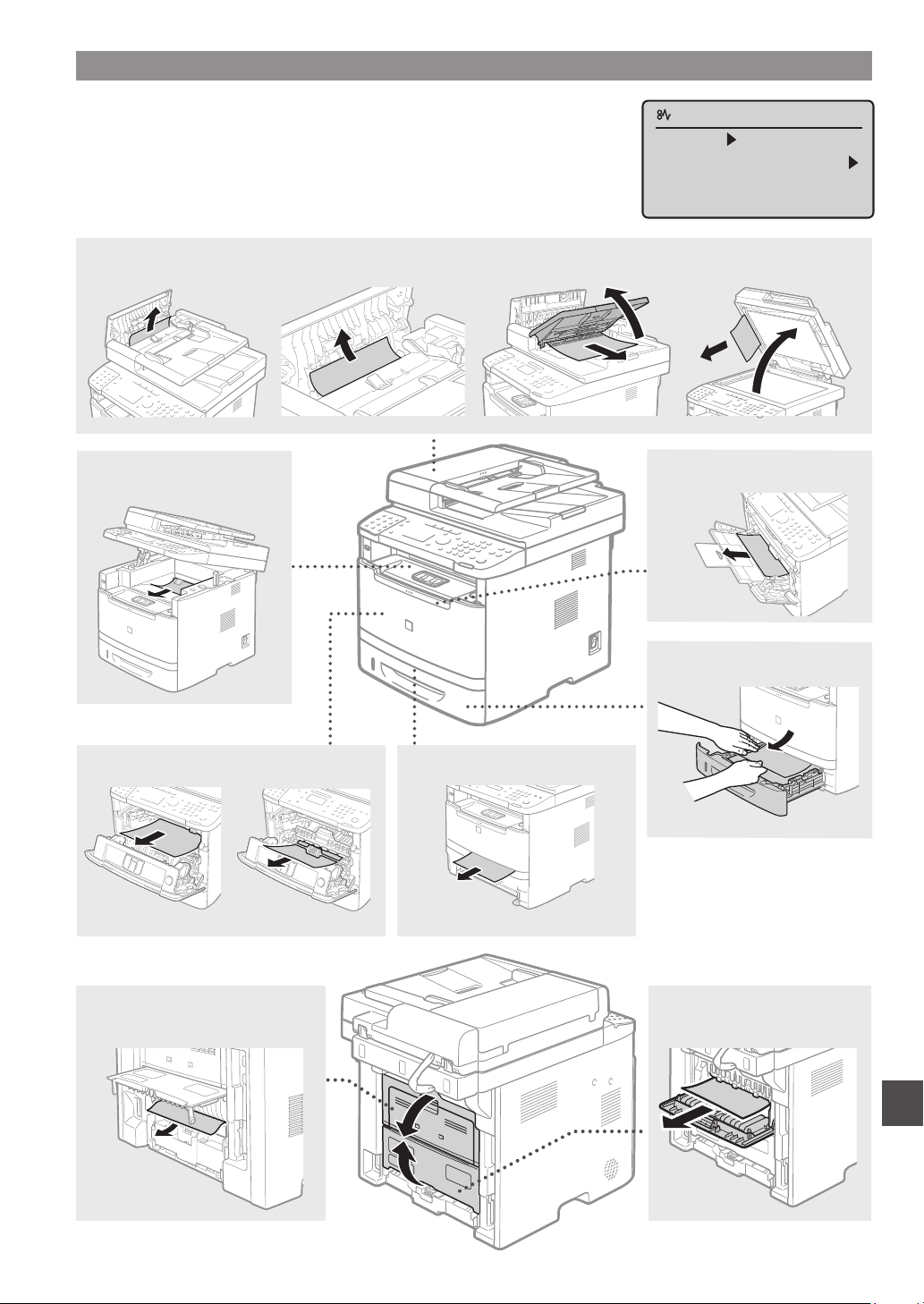
Eliminação de obstruções de papel
Se a tela a seguir for mostrada, uma obstrução de papel ocorreu no alimentador
ou no interior da máquina. Siga o procedimento exibido na tela para remover o
documento ou papel obstruído. Esse manual indica somente as áreas em que há
obstruções de papel. Para obter detalhes sobre cada função, consulte o Manual
eletrônico.
Alimentador
Área de saída
Papel encravado.
Prima [ ] p/
mostrar passos.
Bandeja multifuncional
Gaveta de papel
Tampa frontal
Unidade duplex Tampa traseira
Guia de transporte de dois lados
Pt
57
Page 58
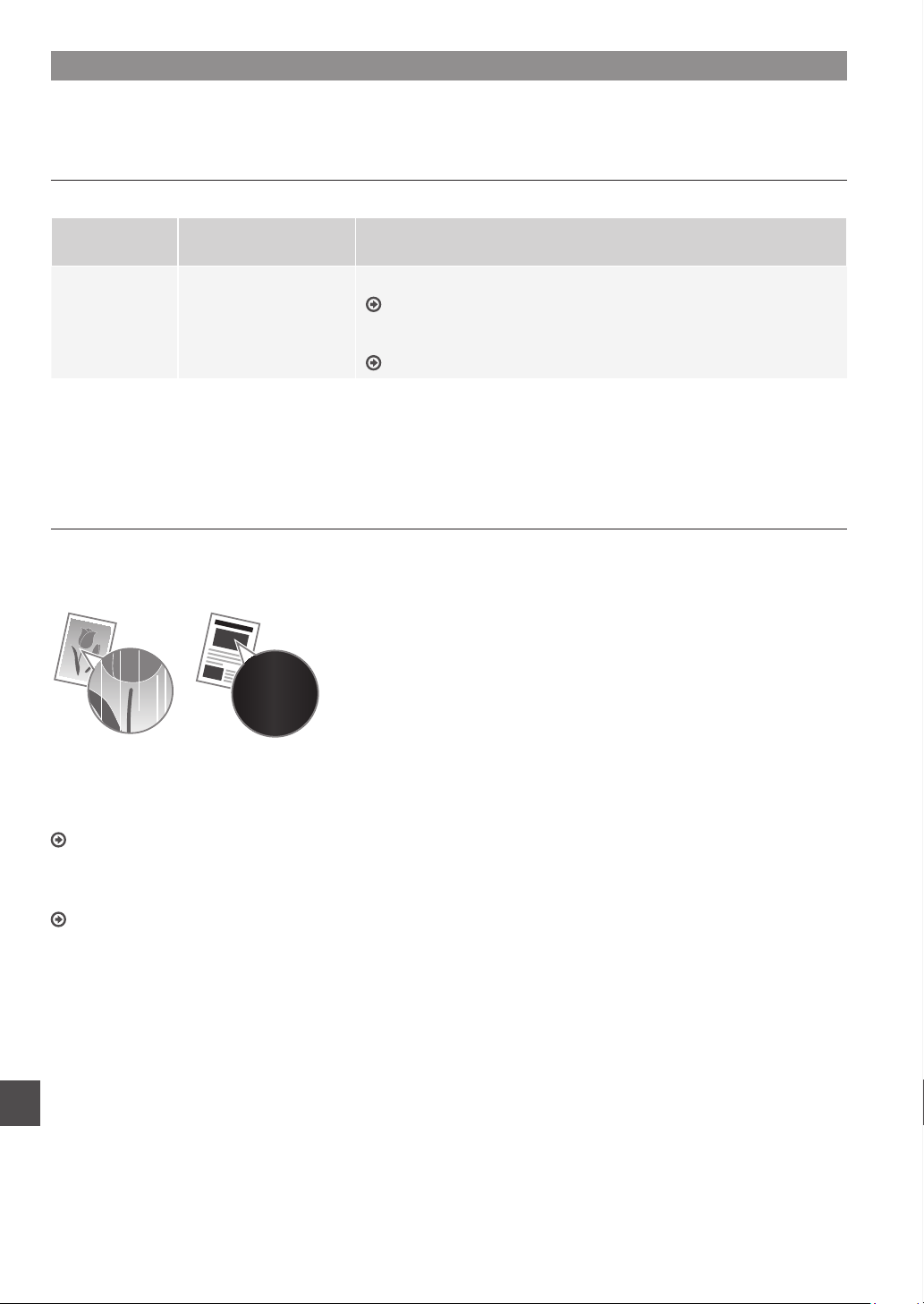
Substituição do cartucho de toner
Os cartuchos de toner são itens consumíveis. Quando o toner está quase acabando ou acaba completamente no meio de um
trabalho, uma mensagem é mostrada na tela ou os problemas abaixo podem ocorrer. Tome a ação apropriada para solucionar
o problema.
Quando uma mensagem é exibida
Quando o toner estiver quase acabando no meio de um trabalho, uma mensagem será mostrada na tela.
Mensagem
<Prepare
cartridge de
toner.>
Quando surgirem listras brancas nas impressões ou algumas partes estiverem desbotadas:
Se listras brancas surgirem nas impressões ou algumas partes estiverem desbotadas, isso signifi ca que o cartucho de toner
está quase chegando ao fi m de sua vida útil, mesmo que nenhuma mensagem esteja aparecendo na tela. Se a qualidade da
impressão for inaceitável, consulte o tópico abaixo para solucionar o problema.
Quando a mensagem for
exibida na tela
Quando o cartucho
de toner precisar de
substituição em breve.
Descrição e soluções
Agite o cartucho de toner para distribuir o toner por igual em seu interior.
Manual eletrônico “Antes de substituir o cartucho de toner”
Recomendamos substituir o cartucho de toner antes de imprimir volumes
de documentos elevados.
Manual eletrônico “Substituindo o cartucho de toner”
Quando listras brancas surgirem nas impressões ou as impressões estiverem parcialmente
desbotadas
Quando o toner está quase acabando, listras brancas surgem nas impressões ou elas se tornam parcialmente esmaecidas.
Nenhuma mensagem é mostrada na tela quando o toner está
quase no fi nal. Substitua o cartucho de toner quando listras
brancas surgirem nas impressões ou quando elas estiverem
parcialmente esmaecidas.
Não execute <Ajuste de Imagem Cópia> em situações como
a acima. Mesmo que você tente ajustar usando esta função, a
condição poderá não melhorar.
Quando este problema ocorrer:
Siga as etapas no procedimento abaixo antes de substituir o cartucho de toner. A máquina continuará a imprimir até o toner
acabar.
Manual eletrônico “Antes de substituir o cartucho de toner”
Se a qualidade da impressão ainda for inaceitável:
Se o problema persistir depois de você ter seguido as etapas do procedimento abaixo, substitua o cartucho de toner.
Manual eletrônico “Substituindo o cartucho de toner”
Pt
58
Page 59
Símbolos utilizados neste manual
ATENÇÃO
Indica um aviso relativo a operações que, se não forem efetuadas
corretamente, poderão provocar ferimentos ou até mesmo ser fatais.
Para utilizar a máquina com segurança, preste sempre atenção a
estes avisos.
CUIDADO
Indica um cuidado relativo a operações que, se não forem efetuadas
corretamente, podem provocar ferimentos. Para utilizar a máquina
com segurança, preste sempre atenção a estes cuidados.
IMPORTANTE
Indica requisitos operacionais e restrições. Não se esqueça de ler
estes itens com cuidado para poder operar a máquina corretamente
e evitar danos à máquina ou à propriedade.
Teclas e botões utilizados neste manual
Os símbolos e nomes de teclas a seguir são alguns exemplos de
como as teclas a serem pressionadas são explicadas neste manual.
• Teclas do painel de operação: [Ícone da tecla] + (Nome da tecla)
Exemplo: [ ] (Stop)
• Visor: <Especifi que destino.>
• Botões e itens na tela do computador: [Preferências]
Ilustrações e telas utilizadas neste manual
As ilustrações e as telas usadas neste manual referem-se ao modelo
imageCLASS MF6180dw, a menos que especifi cado de outra forma.
Instruções de segurança importantes
Leia com muita atenção as “Instruções de segurança importantes”
neste manual e no Manual eletrônico antes de operar a máquina.
Como estas instruções destinam-se a impedir ferimentos ao usuário
e a outras pessoas e a impedir a destruição de propriedade, preste
sempre atenção a elas e aos requisitos de operação.
Observe que você é o responsável por quaisquer danos causados
pela não observância das instruções aqui fornecidas, pelo uso do
dispositivo para qualquer fi nalidade à qual ele não se destina ou por
reparos ou alterações feitos por qualquer outra pessoa diferente de
um técnico autorizado Canon.
Instalação
ATENÇÃO
• Não instale a máquina em um local próximo a substâncias
infl amáveis, como produtos baseados em álcool ou removedores
de tinta. Se essas substâncias entrarem em contato com os
componentes elétricos da máquina, haverá risco de incêndio ou
de choques elétricos.
• Não coloque colares ou outros objetos metálicos ou recipientes
com líquidos sobre a máquina. Se substâncias estranhas
entrarem em contato com as peças elétricas no interior da
máquina, haverá risco de incêndio ou de choques elétricos.
Se alguma dessas substâncias cair no interior da máquina,
desligue-a imediatamente e entre em contato com seu
revendedor Canon.
• Não use próximo a equipamentos médicos. As ondas de rádio
emitidas por esta máquina podem interferir com equipamentos
médicos, o que poderá causar acidentes graves.
CUIDADO
• Não instale a máquina nos locais a seguir, pois isso poderá
resultar em incêndio ou choques elétricos.
− Local instável
− Local sujeito a vibrações excessivas
− Local em que as aberturas de ventilação possam ser
bloqueadas (muito próximo a paredes, camas, tapetes e outros
objetos semelhantes)
− Local úmido ou empoeirado
− Local exposto à luz solar direta ou em um ambiente externo
− Local sujeito a altas temperaturas
− Local próximo a chamas abertas
− Local com pouca ventilação
• Embora haja produção de ozônio pela máquina em
funcionamento, ele não causa efeitos sobre o corpo humano. No
entanto, se você pretende usar a máquina por longos períodos,
certifi que-se de que o local de instalação seja bem ventilado.
• Não conecte cabos não aprovados à maquina. Fazer isso poderá
resultar em um incêndio ou em choques elétricos.
• Os equipamentos com disco rígido podem não funcionar
corretamente em altitudes elevadas, a partir de 3.000 metros
acima do nível do mar.
Alimentação elétrica
ATENÇÃO
• Não utilize cabos de alimentação diferentes daqueles fornecidos,
já que isso pode resultar em incêndios ou choques elétricos.
• Não modifi que ou dobre o cabo de alimentação nem o puxe
com muita força. Não coloque objetos pesados sobre o cabo de
alimentação. Danifi car o cabo de alimentação poderá resultar em
um incêndio ou em choques elétricos.
• Não conecte ou desconecte o plugue de energia com as mãos
molhadas, pois isso pode resultar em choques elétricos.
• Não use cabos de extensão ou réguas de tomadas com o
equipamento. Fazer isso poderá resultar em incêndio ou em
choques elétricos.
• Não enrole ou amarre o cabo de alimentação com um nó, já que
isso pode resultar em incêndios ou em choques elétricos.
• Conecte o cabo de alimentação totalmente na tomada da parede.
Se você não fi zer isso, poderá ocorrer um incêndio ou um choque
elétrico.
• Durante tempestades, remova o plugue de alimentação da
tomada. Não fazer isso poderá resultar em um incêndio, choques
elétricos ou mau funcionamento.
CUIDADO
• Use somente uma fonte de alimentação compatível com os
requisitos de tensão listados aqui. Não fazer isso poderá resultar
em um incêndio ou em choques elétricos.
• Não obstrua a tomada elétrica quando o equipamento estiver
conectado. Assim, você poderá desconectar o cabo rapidamente
em caso de emergência.
Manuseio
ATENÇÃO
• Não desmonte nem modifi que a máquina. Existem componentes
de alta temperatura e alta voltagem dentro da máquina que
podem causar incêndios ou choques elétricos.
• Não permita que crianças toquem ou brinquem com os cabos
ou os componentes internos ou elétricos da máquina. Fazer isso
poderá causar ferimentos graves.
• Entre em contato com um revendedor autorizado Canon se
a máquina fi zer algum barulho fora do normal, emitir odores
incomuns ou liberar fumaça ou calor excessivos. Insistir no uso
poderá causar um incêndio ou choques elétricos.
• Não utilize sprays infl amáveis perto da máquina. Se substâncias
infl amáveis entrarem em contato com os componentes elétricos
internos da máquina, poderá haver um incêndio ou choques
elétricos.
Pt
59
Page 60
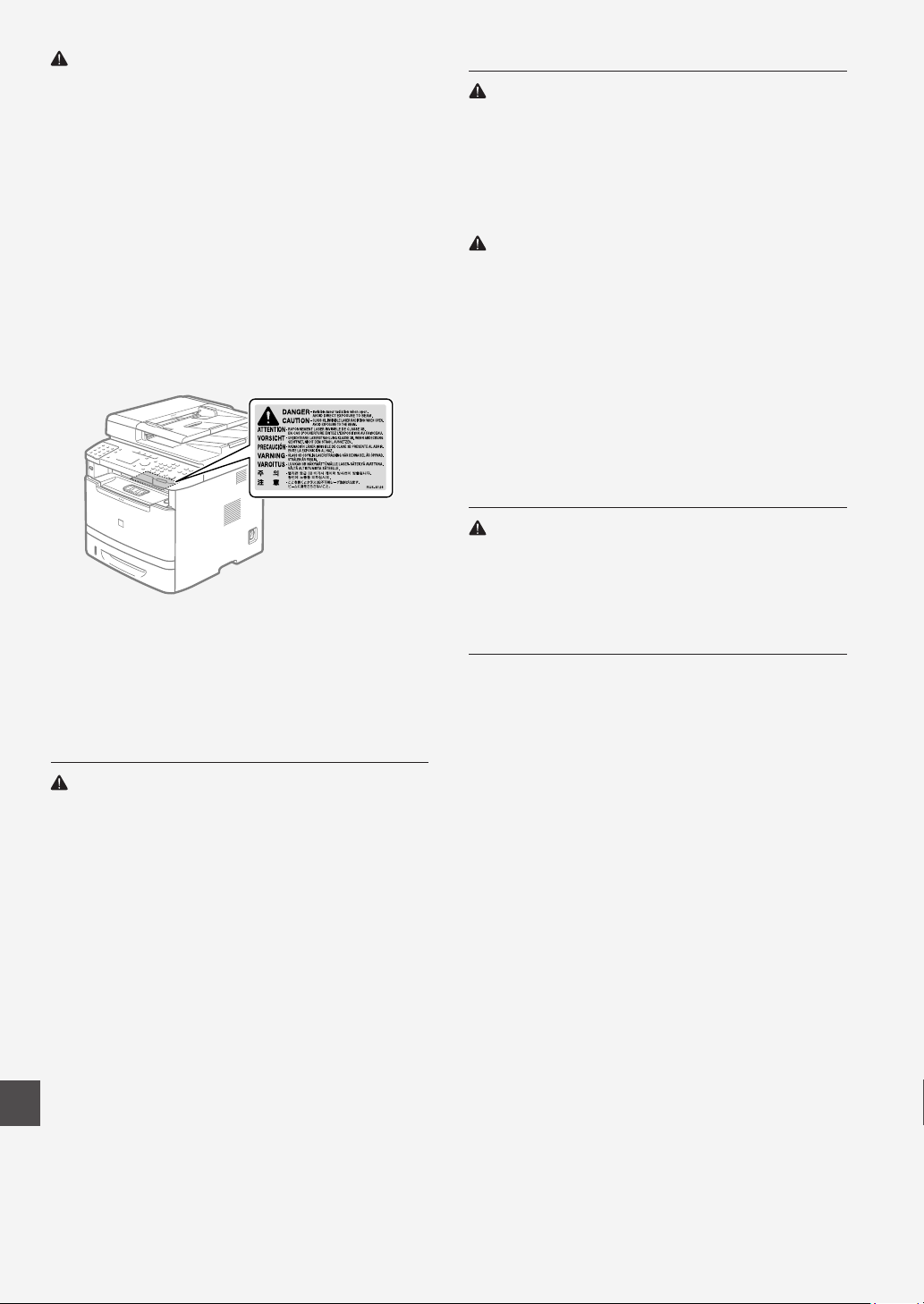
CUIDADO
• Para sua segurança, desconecte o cabo de alimentação se a
máquina não for usada por um longo período de tempo.
• Cuidado ao abrir e fechar tampas para evitar ferimentos em suas
mãos.
• Mantenha as mãos e roupas afastadas dos roletes da área de
saída. Se os roletes prenderem suas mãos ou roupas, isso poderá
resultar em ferimentos.
• O interior da máquina e o slot de saída esquentam muito durante
e imediatamente após o uso. Evite contato com essas áreas para
prevenir queimaduras. Além disso, o papel impresso poderá estar
quente imediatamente após ser impresso. Por isso, tome cuidado
ao manuseá-lo. Não fazer isso poderá resultar em queimaduras.
• O feixe de laser pode ser perigoso para o corpo humano. O
feixe de laser permanece confi nado na unidade de digitalização
a laser por uma tampa; portanto, não há perigo de o feixe de
laser escapar durante a operação normal da máquina. Leia as
seguintes observações e instruções de segurança:
− Nunca abra tampas além das indicadas neste manual.
− Não remova a etiqueta de cuidado colocada na tampa da
unidade de digitalização a laser.
− Se o feixe de laser escapar e atingir seus olhos, a exposição
poderá causar danos.
• Se você utilizar a máquina de outro modo diferente dos
procedimentos de controle, ajuste e operação descritos neste
manual, isso poderá resultar em exposição a radiação perigosa.
• Essa máquina está confi rmada como produto a laser Classe 1 de
acordo com a norma IEC60825-1:2007.
Manutenção e inspeções
ATENÇÃO
• Desligue a máquina e desconecte o cabo de alimentação da
tomada antes de limpá-la. Não fazer isso poderá resultar em um
incêndio ou em choques elétricos.
• Desconecte o plugue da tomada elétrica periodicamente e
limpe a área ao redor dos pinos metálicos do plugue e a tomada
elétrica com um pano seco para remover poeira e a sujeira.
Quando úmida, a sujeira acumulada pode causar curto-circuito
ou incêndios.
• Use um pano úmido bem torcido para limpar a máquina.
Umedeça os panos de limpeza somente com água. Não
use álcool, benzeno, tíner de pintura ou outras substâncias
infl amáveis. Se essas substâncias entrarem em contato os
componentes elétricos internos da máquina, poderá haver um
incêndio ou choques elétricos.
• Verifi que o cabo e o plugue de alimentação regularmente em
busca de sinais de danos. Procure sinais de ferrugem, mossas,
arranhões, rachaduras ou geração excessiva de calor. O uso de
equipamentos em mau estado de conservação poderá resultar
em um incêndio ou em choques elétricos.
Pt
Consumíveis
ATENÇÃO
• Não jogue cartuchos de toner usados no fogo. Isso pode fazer
com que o toner pegue fogo, resultando em incêndios.
• Se você derramar ou espalhar toner acidentalmente, limpe com
cuidado as partículas de toner com um pano macio e úmido,
evitando inalar qualquer poeira de toner. Jamais use um aspirador
de pó para remover as partículas de toner. Fazer isso poderá
causar o mau funcionamento do aspirador ou uma explosão de
poeira devido a descargas eletroestáticas.
CUIDADO
• Mantenha os cartuchos de toner e outros consumíveis fora do
alcance de crianças pequenas. Se o toner for ingerido, consulte
um médico ou um centro de controle de envenenamento
imediatamente.
• Não tente desmontar o cartucho de toner. O toner poderá se
espalhar e entrar em seus olhos ou boca. Se isso ocorrer, lave-os
imediatamente com água fria e consulte um médico.
• Se o toner vazar do cartucho, tome cuidado para não inalar o
toner nem deixá-lo entrar em contato direto com a pele. Se o toner
entrar em contato com a pele, lave-a com sabão. Se você inalar
o toner ou se a pele fi car irritada devido ao contato com o toner,
consulte um médico ou centro de controle de envenenamento
imediatamente.
Outros
ATENÇÃO
• Se você utiliza um marca-passo cardíaco:
Esta máquina gera um campo magnético de baixa intensidade.
Se você sentir alguma anomalia durante o uso, afaste-se da
máquina e consulte o seu médico imediatamente.
Equipamento telefônico
Ao usar equipamento telefônico, precauções básicas de segurança
devem ser sempre seguidas para reduzir o risco de incêndio,
choques elétricos e ferimentos pessoais, entre elas:
1. Não use a máquina perto de água (por exemplo, banheiras, pias
de cozinha ou tanques de lavar roupa), em porões úmidos ou
perto de piscinas.
2. Evite o telefone durante tempestades elétricas, pois há um risco
remoto de choques elétricos causados por raios.
3. Não use o telefone para relatar um vazamento de gás se estiver
perto do vazamento.
60
Page 61

Avisos legais
Limitações legais do uso de seu produto e do
uso de imagens
Usar seu produto para digitalizar, imprimir ou reproduzir de outra
forma determinados documentos e o uso de imagens digitalizadas,
impressas ou reproduzidas de outra forma por seu produto poderá
ser proibido por lei e poderá resultar em responsabilidade criminal
e/ou civil.
Uma lista incompleta desses documentos encontra-se abaixo.
Essa lista destina-se a ser apenas um guia. Se não tiver certeza
da legalidade do uso de seu produto para digitalizar, imprimir ou
reproduzir de outra forma qualquer documento em particular e/ou do
uso de imagens digitalizadas, impressas ou reproduzidas de outra
forma, deverá consultar seu consultor legal para obter orientação.
− Papel-moeda
− Ordens de pagamento
− Certifi cados de depósito
− Selos postais (vigentes ou não)
− Distintivos ou insígnias de identifi cação
− Papéis de serviço obrigatório ou de convocação
− Cheques ou minutas emitidas por agências governamentais
− Licenças e certifi cados de propriedade de veículos
− Cheques de viagem
− Selos de alimentos
− Passaportes
− Papéis de imigração
− Selos de renda internos (vigentes ou não)
− Títulos ou outros certifi cados de débito
− Certifi cados de ações
− Trabalhos/trabalhos de arte protegidos por direitos autorais
sem a permissão do proprietário
FCC (Comissão Federal de Comunicações)
imageCLASS MF6180dw: F166102
imageCLASS MF6160dw: F166102
Contém o módulo de transmissor FCC ID: AZDFM48944
Este dispositivo está em conformidade com a Parte 15 das Regras
do FCC. A operação está sujeita às duas condições a seguir:
1. Este dispositivo não pode causar interferências prejudiciais e
2. Este dispositivo deverá aceitar as interferências recebidas,
incluindo interferências que possam causar operações
indesejadas.
AVISO DA FCC
Alterações ou modifi cações não aprovadas expressamente pela
parte responsável pela conformidade às normas, podem anular o
direito do usuário ao uso do equipamento.
NOTA
Este equipamento foi testado e está em conformidade com os
limites de um dispositivo digital de classe B, de acordo com a
Parte 15 das regras do FCC. Esses limites foram projetados para
oferecer proteção razoável contra interferências prejudiciais em
uma instalação residencial. Este equipamento gera, usa e pode
irradiar energia de radiofrequência e, se não instalado e usado de
acordo com as instruções, poderá causar interferências prejudiciais
a comunicações de rádio. No entanto, não há garantias de que a
interferência não acontecerá em uma determinada instalação. Se
este equipamento causar interferências prejudiciais a recepções de
televisão ou de rádio, o que pode ser determinado DESLIGANDO
e LIGANDO o equipamento, é recomendável que o usuário tente
corrigir a interferência com uma ou mais das seguintes medidas:
• Reorientar ou realocar a antena de recepção.
• Aumentar a separação entre o equipamento e o receptor.
• Conectar o equipamento a uma tomada em um circuito diferente
daquela na qual o receptor está conectado.
• Consulte o fornecedor ou um técnico especialista em rádio/TV
para obter ajuda.
O transmissor não deverá ser colocado ou operado em conjunto
com qualquer outra antena ou transmissor.
Este equipamento está em conformidade com os limites de
exposição a radiação da FCC/IC determinados para um ambiente
sem controle e atende às diretrizes de exposição a radiofrequência
(RF) do FCC no suplemento C da OET65 e RSS-102 das regras
de exposição a radiofrequência (RF). Este equipamento deverá ser
instalado e operado mantendo o radiador a pelo menos 20 cm ou
mais do corpo de uma pessoa (excluindo as extremidades: mãos,
pulsos, pés e tornozelos).
O uso de cabo blindado é necessário para estar em conformidade
com os limites da classe na subparte B da parte 15 das regras do
FCC. Não faça alterações ou modifi cações no equipamento a não
ser que especifi cado neste manual. Se você fi zer alterações ou
modifi cações, poderá ser solicitado a interromper a operação do
equipamento.
Canon U.S.A., Inc.
One Canon Park, Melville, NY 11747
TEL No. 1-800-OK-CANON
61
Pt
Page 62

Usuários nos EUA
Requisitos de pré-instalação do equipamento Canon Facsimile
A. Local
Ofereça uma mesa, um gabinete ou uma escrivaninha adequada
para a máquina. Consulte o manual eletrônico para obter as
dimensões e o peso específi cos.
B. Informações de pedido
1. Uma única linha telefônica (tom ou tronco) deverá ser usada.
2. Peça um conector de telefone de parede RJ11-C (USOC), que
deverá ser instalado pela companhia telefônica. Se o conector
de parede RJ11-C não estiver presente, a operação do telefone/
facsimile não será possível.
3. Solicite uma linha comercial normal com o representante da
companhia telefônica de sua empresa. A linha deverá ser uma
linha de grau de voz normal ou equivalente. Use uma linha por
unidade.
Linha DDD (discagem direta à distância)
-ou-
Linha IDDD (discagem direta internacional) se você se comunica
com o exterior
NOTA
A Canon recomenda uma linha individual que siga os padrões do
setor, ou seja, 2.500 (tom) ou 500 (tronco/pulso) telefones. Uma
extensão dedicada de uma unidade PBX (Private Branch eXchange)
sem “chamada em espera” poderá ser usada com sua unidade
de facsimile. Sistemas telefônicos chave não são recomendados
porque enviam sinais fora do padrão para telefones individuais para
toques e códigos especiais, o que pode causar um erro de facsimile.
C. Requisitos de energia
A máquina deverá estar conectada apenas a uma tomada padrão
aterrada 120 volt CA de três fi os.
Não conecte esta máquina a uma tomada ou a uma linha de energia
compartilhada com outros aparelhos que causam “ruídos elétricos”.
Ar-condicionados, máquinas de escrever elétricas, copiadoras e
máquinas deste tipo geram ruídos elétricos que, frequentemente,
interferem com o equipamento de comunicação e com o envio e o
recebimento de documentos.
Conexão do equipamento
Este equipamento está em conformidade com a parte 68 das
regras do FCC e os requisitos adotados pela ACTA. No painel
traseiro deste equipamento, há uma etiqueta que contém, entre
outras informações, um identifi cador do produto no formato
US:AAAEQ##TXXXX. Se solicitado, este número deverá ser
fornecido à companhia telefônica.
O REN (número de equivalência de toques) é usado para determinar
o número de dispositivos que poderão estar conectados a uma linha
telefônica. RENs em excesso em uma linha telefônica poderá fazer
com que o dispositivo não toque em resposta a uma chamada. Na
maioria, mas não em todas as áreas, a soma dos RENs não deverá
exceder cinco (5,0).
Para ter certeza do número de dispositivos que poderão ser
conectados a uma linha, conforme determinados pelos RENs totais,
entre em contato com a companhia telefônica local. O REN deste
produto faz parte do identifi cador do produto, que tem o formato US:
AAAEQ##TXXXX. Os dígitos representados por ## são o REN sem
um ponto decimal (p.ex., 10 é um REN de 1,0).
Um cabo e um plugue de linha telefônica em conformidade com
o FCC são fornecidos com este equipamento. Este equipamento
foram projetados para serem conectados a uma rede ou a uma
fi ação telefônica do local usando um conector modular compatível
Pt
com a parte 68.
Este equipamento não poderá ser usado em serviços de moedas
fornecidos pela companhia telefônica. A conexão com linhas
divididas está sujeita às tarifas do estado.
Em caso de mau funcionamento do equipamento
Se ocorrer algum mau funcionamento que não possa ser corrigido
pelos procedimentos descritos neste guia ou no manual eletrônico,
desconecte o equipamento do cabo da linha telefônica e desconecte
o cabo de alimentação.
O cabo de linha telefônica não deverá ser reconectado e o
interruptor não deverá ser LIGADO até que o problema esteja
totalmente resolvido. Os usuários deverão entrar em contato com
as instalações de atendimento autorizado Canon para conserto do
equipamento, informações relacionadas aos locais das instalações
de atendimento autorizado podem ser obtida ligando-se para o
Canon Customer Care Center (1-800-OK-CANON).
Direitos da companhia telefônica
Se este equipamento (imageCLASS MF6180dw/MF6160dw) causar
danos à rede telefônica, a companhia telefônica poderá desconectar
o serviço temporariamente. A companhia telefônica também retém o
direito de fazer quaisquer alterações nas instalações e nos serviços
que possam afetar a operação deste equipamento. Quando essas
alterações são necessárias, a companhia telefônica deverá oferecer
um aviso prévio adequado ao usuário.
No entanto, se o aviso prévio não for possível, a companhia
telefônica notifi cará o cliente assim que possível. Alem disso,
o cliente deverá ser aconselhado a respeito de seu direito de
preencher uma reclamação no FCC se acreditar que é necessário.
ATENÇÃO
A lei de proteção ao consumidor de telefone de 1991 torna ilegal que
qualquer pessoa use um computador ou outro dispositivo eletrônico,
incluindo máquinas de FAX, para enviar mensagens, a não ser que
essas mensagens contenham claramente uma margem na parte de
cima ou na parte de baixo de cada página transmitida ou na primeira
página da transmissão, a data e a hora de envio e uma identifi cação
da empresa ou de outra entidade ou de outro indivíduo que envia
a mensagem e o número de telefone da máquina remetente ou
da empresa, outra entidade ou indivíduo. (O número de telefone
fornecido não pode ser um número 900 ou qualquer outro número
para o qual as cobranças excedam as tarifas de transmissão locais
ou de longa distância).
NOTA
Para programar essas informações em sua máquina, você deverá
concluir o procedimento para registrar seu nome, o número de
telefone da unidade e a data no guia de Introdução.
Usuários no Canadá
Requisitos de pré-instalação do equipamento Canon Facsimile
A. Local
Ofereça uma mesa, um gabinete ou uma escrivaninha adequada
para a máquina. Consulte o manual eletrônico para obter as
dimensões e o peso específi cos.
B. Informações de pedido
1. Uma única linha telefônica (tom ou tronco) deverá ser usada.
2. Solicite um conector modular CA11A, que deverá ser instalado
pela companhia telefônica. Se o conector CA11A não estiver
presente, a instalação não poderá acontecer.
3. Solicite uma linha comercial normal com o representante da
companhia telefônica de sua empresa. A linha deverá ser uma
linha de grau de voz normal ou equivalente. Use uma linha por
unidade.
Linha DDD (discagem direta à distância)
-ou-
Linha IDDD (discagem direta internacional) se você se comunica
com o exterior
NOTA
A Canon recomenda uma linha individual que siga os padrões do
setor, ou seja, 2.500 (tom) ou 500 (tronco/pulso) telefones. Uma
extensão dedicada de uma unidade PBX (Private Branch eXchange)
62
Page 63
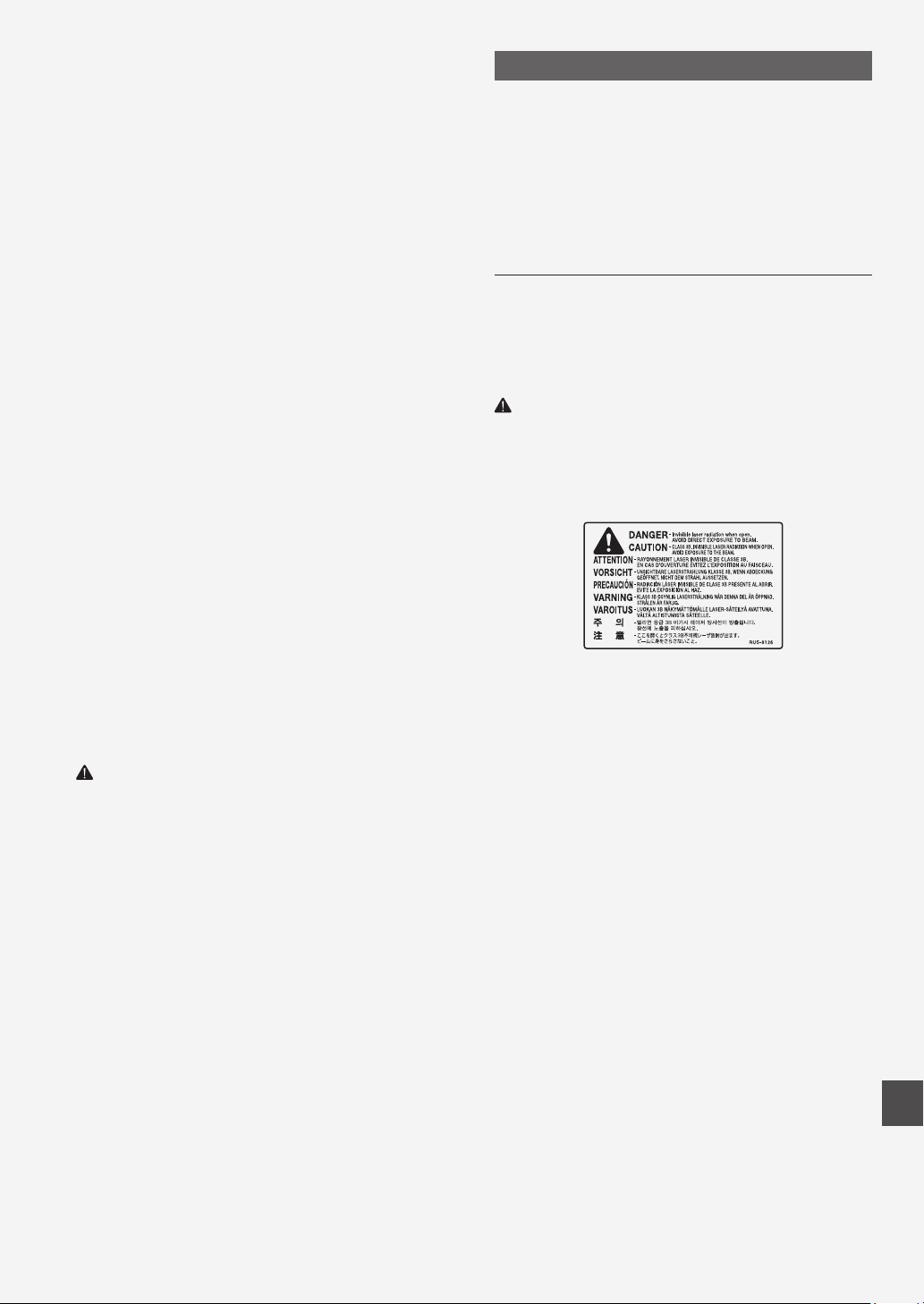
sem “chamada em espera” poderá ser usada com sua unidade
de facsimile. Sistemas telefônicos chave não são recomendados
porque enviam sinais fora do padrão para telefones individuais para
toques e códigos especiais, o que pode causar um erro de facsimile.
C. Requisitos de energia
A tomada deverá ser um receptáculo aterrado de três pinos
(único ou duplo). Ela deverá ser independente de copiadoras,
aquecedores, ar-condicionados ou de qualquer equipamento
elétrico controlado por termostato. O valor nominal é de 115 volts e
15 ampères. O conector modular CA11A deverá estar relativamente
próximo à tomada para facilitar a instalação.
Segurança do laser
Esta máquina está em conformidade com 21 CFR Capítulo 1
Subcapítulo J como um produto a laser Classe 1 do padrão de
desempenho de radiação do U.S. Department of Health and Human
Services (DHHS) de acordo com a lei de controle de radiação
para segurança e saúde de 1968. Isso signifi ca que a máquina
não produz radiação perigosa. Como a radiação emitida dentro da
máquina está totalmente confi nada dentro da caixa protetora e das
tampas externas, o raio laser não pode escapar da máquina durante
qualquer fase da operação do usuário.
Aviso
• Este produto atende às especifi cações técnicas da Industry
Canada.
• O número de equivalência de toques é uma indicação do número
máximo de dispositivos que podem estar conectados à interface
de um telefone. O encerramento de uma interface poderá
consistir em qualquer combinação de dispositivos, sujeito apenas
ao requisito de que a soma de RENs de todos os dispositivos não
exceda cinco.
• O REN deste produto é 1,0.
• Antes de instalar este equipamento, esses usuários deverão
assegurar que é permitido estar conectado às instalações
da companhia de telecomunicações local. O equipamento
também deverá ser instalado com o uso de um método aceitável
de conexão. Em alguns casos, a fi ação interna da empresa
associada a uma única linha poderá ser estendida com um
conjunto de conector certifi cado (fi o de extensão de telefone).
O cliente deverá estar ciente de que a conformidade com as
condições acima poderão não evitar a piora do serviço em
determinadas situações.
• Os reparos em equipamentos certifi cados deverão ser feitos por
uma instalação de manutenção canadense autorizada designada
pelo fornecedor. Os reparos e as alterações feitas pelo usuário a
este equipamento ou os mau funcionamentos do equipamento,
poderão conceder à companhia telefônica o direito de solicitar ao
usuário que desconecte o equipamento.
• Os usuários deverão assegurar, para sua própria proteção, que
as conexões elétricas aterradas do utilitário de alimentação, das
linhas telefônicas e do sistema de tubulação metálica de água, se
presente, estejam conectadas juntas. Essa precaução pode ser
particularmente importante em áreas rurais.
CUIDADO
Os usuários não deverão tentar fazer eles mesmos essas conexões,
mas você deverá entrar em contato com a autoridade de inspeção
elétrica apropriada ou com um eletricista, conforme necessário.
Regulamentações do CDRH
O Centro para Dispositivos e Saúde Radiológica (CDRH) do
FDA (Food and Drug Administration) nos EUA implementou
regulamentações de produtos a laser em 2 de agosto de 1976.
Essas regulamentações se aplicam a produtos a laser, fabricados a
partir de 1 de agosto de 1976. A conformidade é obrigatória para os
produtos comercializados nos Estados Unidos.
CUIDADO
O uso de controles, ajustes ou o desempenho de procedimentos
diferentes dos especifi cados neste manual podem resultar em
exposição perigosa a radiação.
A etiqueta está afi xada à máquina do scanner a laser dentro da
máquina e não se encontra em uma área de acesso do usuário.
NOTA
Este equipamento está em conformidade com os limites canadenses
ICES-003 Classe B.
D. Sobre a máquina
A operação está sujeita às duas condições a seguir:
1. Este dispositivo não pode causar interferências prejudiciais e
2. Este dispositivo deverá aceitar as interferências recebidas,
incluindo interferências que possam causar operações
indesejadas.
Este equipamento está em conformidade com os limites de
exposição a radiação da IC determinados para um ambiente
sem controle e atende à RSS-102 das regras de exposição a
radiofrequência (RF). Este equipamento deverá ser instalado e
operado mantendo o radiador a pelo menos 20 cm ou mais do corpo
de uma pessoa (excluindo as extremidades: mãos, pulsos, pés e
tornozelos).
Pt
63
Page 64

CANON U.S.A., INC.
One Canon Park, Melville, NY 11747, U.S.A.
Call Center: 1-800-OK-CANON
CANON MEXICANA, S. DE R.L. DE C.V.
Boulevard Manuel Avila Camacho, No. 138 PB, Piso 17 Col. Lomas de Chapultepec CP 11000,
Mexico D.F. Mexico
Call Center: 01800-710-7168
CANON INC.
30-2, Shimomaruko 3-chome, Ohta-ku, Tokyo 146-8501, Japan
CANON MARKETING JAPAN INC.
16-6, Konan 2-chome, Minato-ku, Tokyo 108-8011, Japan
CANON EUROPA N.V.
Bovenkerkerweg 59, 1185 XB Amstelveen, The Netherlands
CANON CHINA CO. LTD.
15F Jinbao Building No.89, Jinbao Street, Dongcheng District, Beijing 100005, PRC
CANON SINGAPORE PTE LTD
1 HarbourFront Avenue, #04-01 Keppel Bay Tower, Singapore 098632
CANON AUSTRALIA PTY LTD
1 Thomas Holt Drive, North Ryde, Sydney NSW 2113, Australia
CANON GLOBAL WORLDWIDE SITES
http://www.canon.com/
FT6-0759 (000) XXXXXXXXXX © CANON INC. 2013
PRINTED IN CHINA
Imprimé en CHINE
 Loading...