

Page 1

Getting Started
IMPORTANT
For Macintosh users,
please refer to P.13
En
Introducción
Introdução
FT6-1049 (000)
IMPORTANTE
IMPORTANTE
Para usuarios de Macintosh,
consulte la pág.25
Para usuários Macintosh,
por favor consulte a pág.37
Es
Pt
Page 2
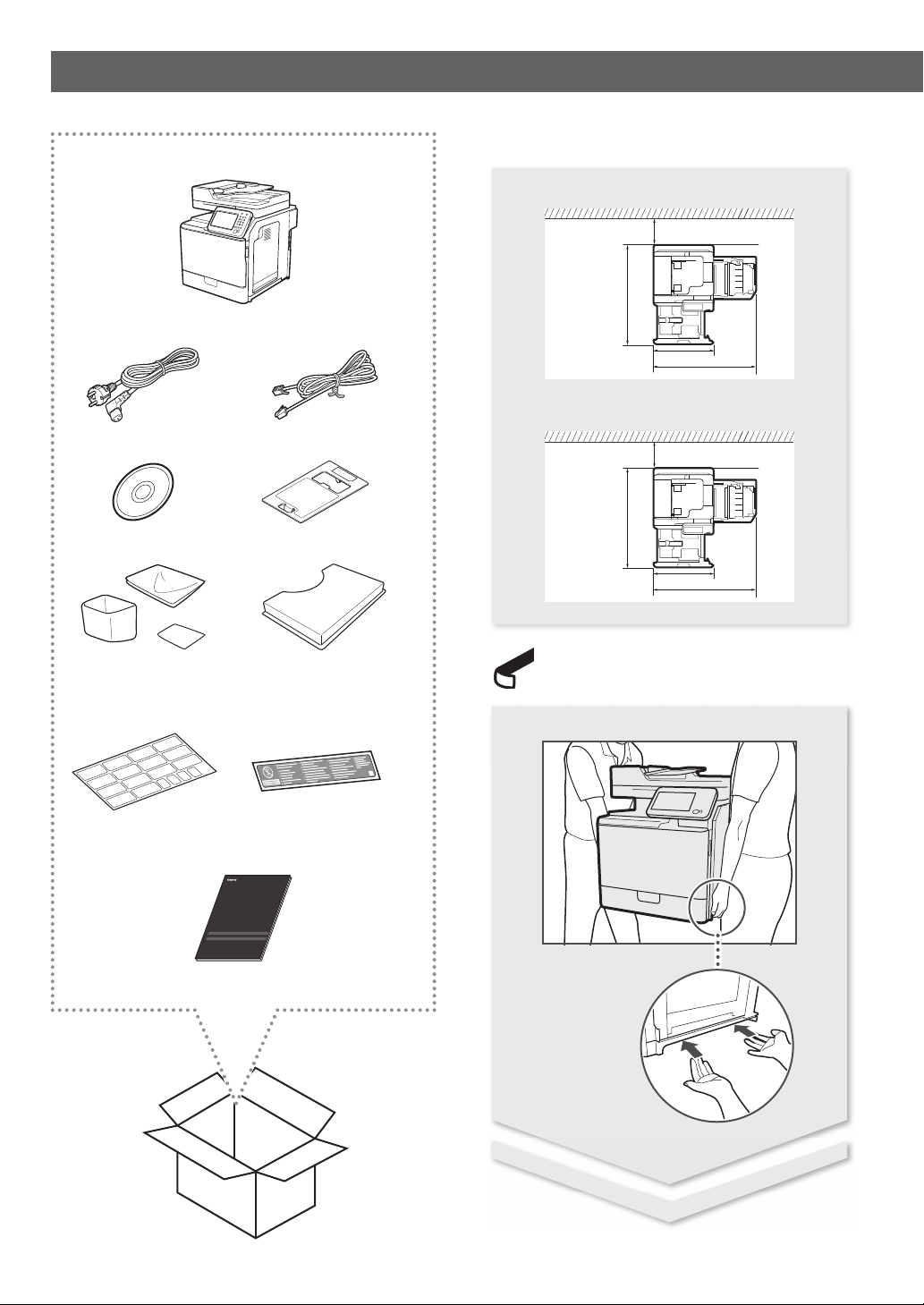
Installing the Machine
Installation Requirements
Color imageRUNNER C1335iF
4" (100 mm)
33 1/2" (851 mm)
20 1/8" (511 mm)
32 1/8" (815 mm)
Color imageRUNNER C1325iF
4" (100 mm)
32 7/8" (836 mm)
20 1/8" (511 mm)
32 1/8" (815 mm)
x 3
Remove all the tape.
2
Page 3

3
Page 4
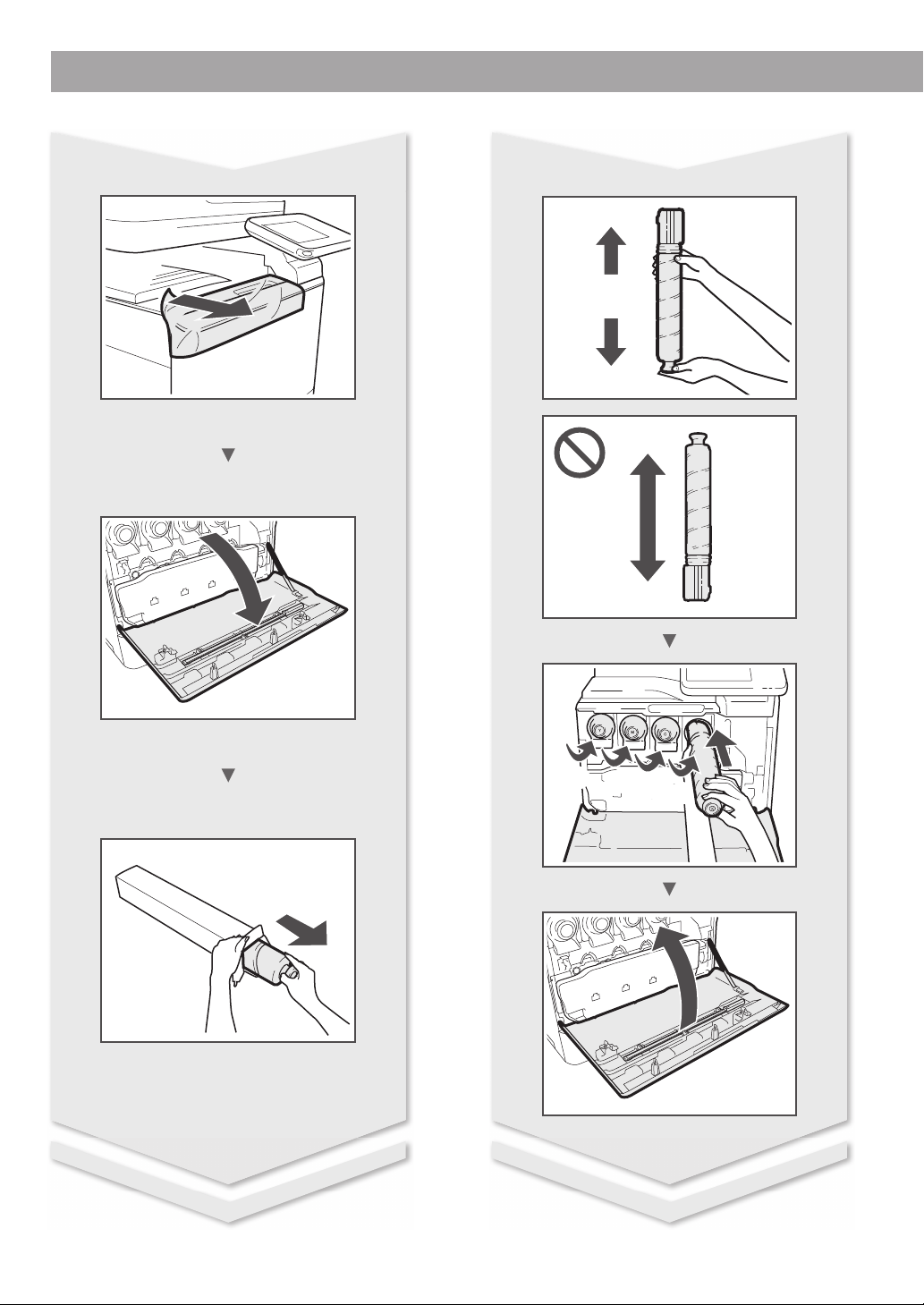
Installing the Machine
9~10
1
2
3
4
4
Page 5
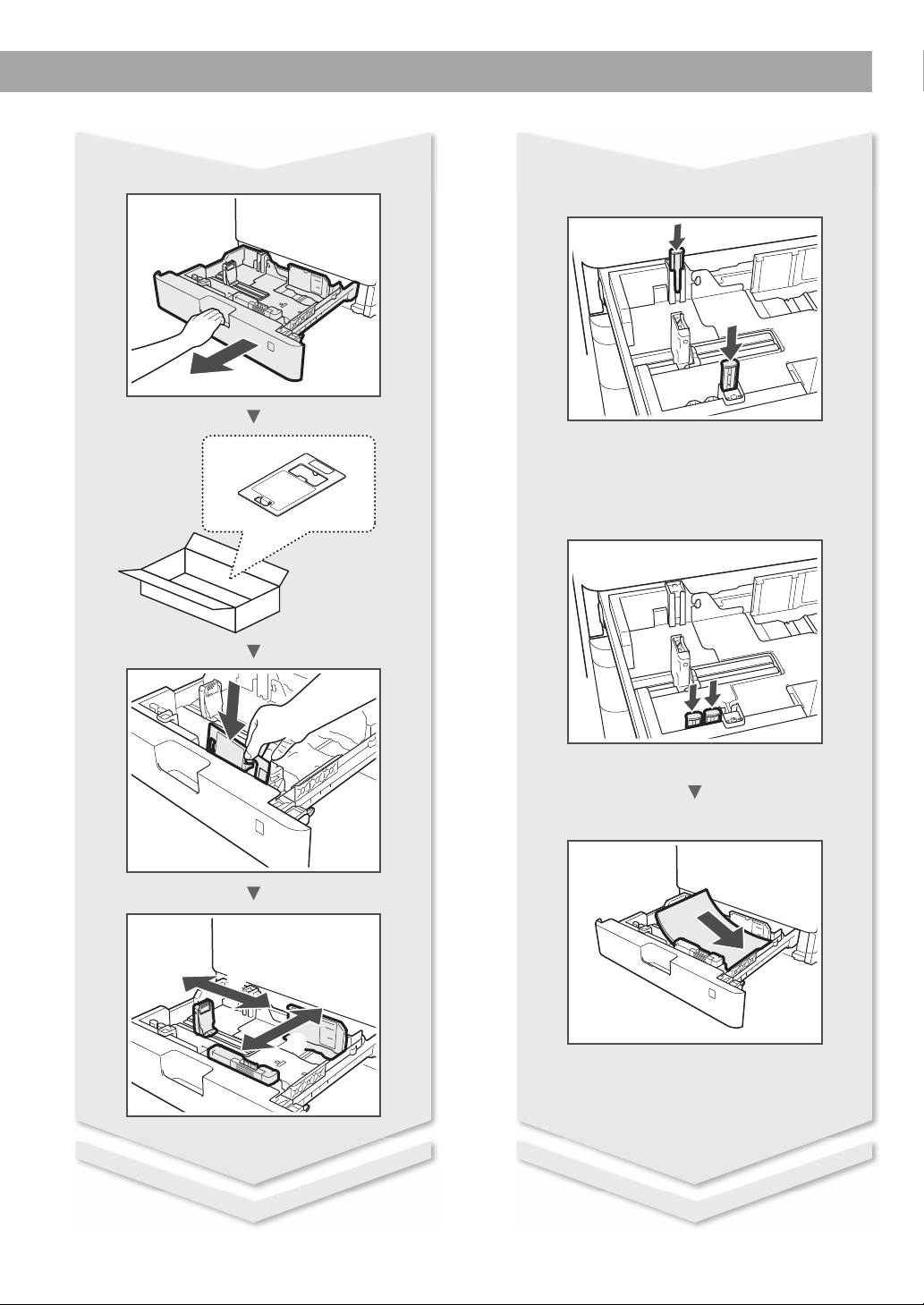
A4
LTR/LGL
1
2
5
Page 6
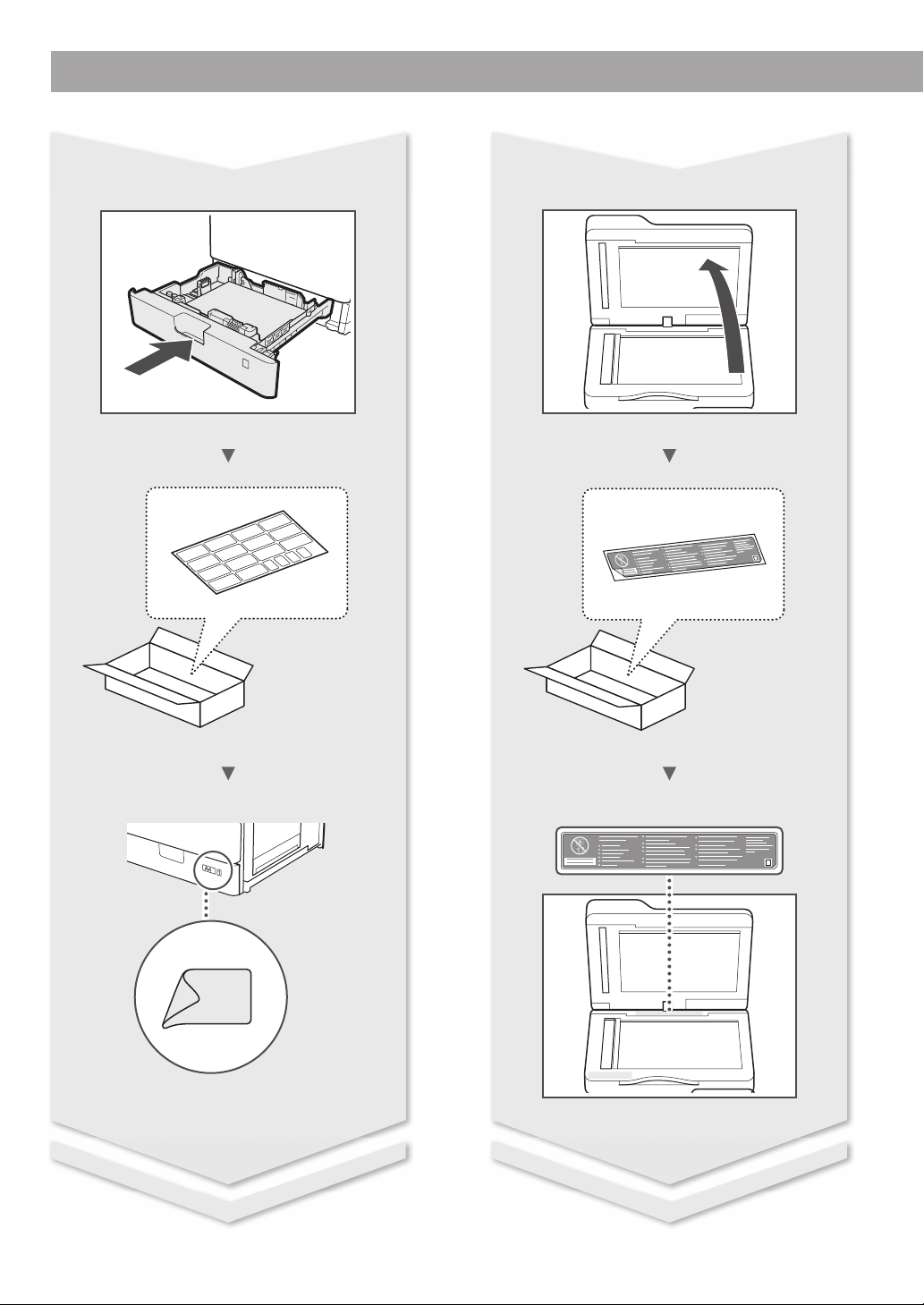
Installing the Machine
6
Page 7
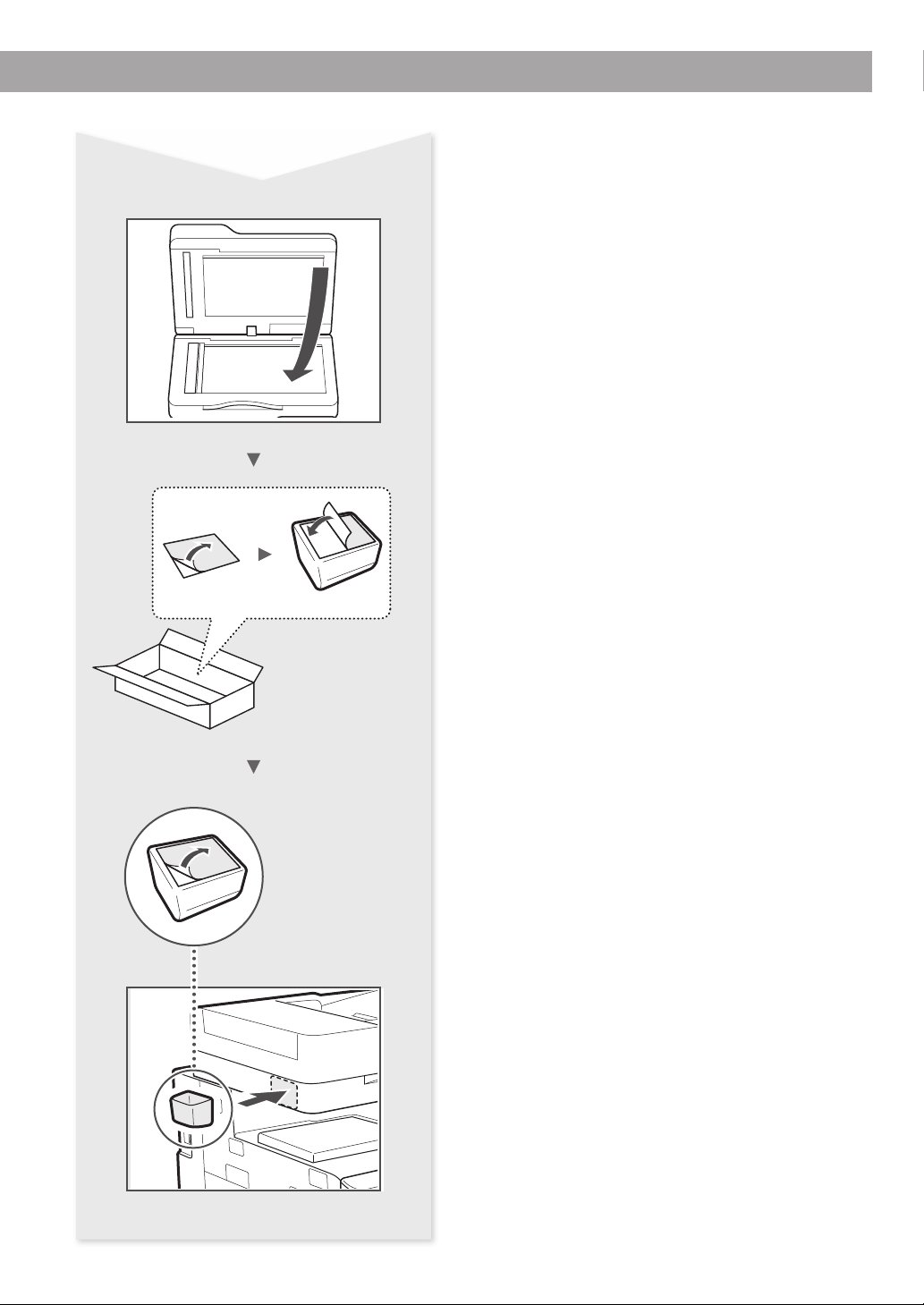
7
Page 8

Contents
About the Supplied Manuals .................................................10
Navigating the Menu and Text Input Method ................. 10
Connecting the Power Cord and Turning ON
the Power ...................................................................................... 11
Specifying the Initial Settings ................................................ 11
Choosing the Method to Connect the Machine to
the Computer ..............................................................................11
Connecting via a Wired LAN ................................................... 11
Contenido
Acerca de los manuales suministrados ..............................22
Navegación por el menú y método de introducción de
texto ................................................................................................ 22
Conexión del cable de alimentación y encendido del
interruptor de alimentación ................................................... 23
Especi cación de la con guración inicial .......................... 23
Selección del método para conectar el equipo al
ordenador ..................................................................................... 23
Conexión mediante una red LAN cableada ...................... 23
Connecting via a USB Cable ...................................................12
Setting a Paper Size and Type ................................................ 13
Specifying Initial Fax Settings and Connecting
a Telephone Cable ..................................................................... 13
Perform Useful Tasks ................................................................. 14
Clearing Paper Jams ..................................................................15
Replacing Toner Cartridge ...................................................... 16
Conexión con un cable USB....................................................24
Ajuste del tamaño y el tipo del papel ................................. 25
Especi cación de la con guración inicial de fax y
conexión del cable del teléfono ........................................... 25
Tareas útiles .................................................................................. 26
Eliminación de atascos de papel ..........................................27
Sustitución del cartucho de tóner ........................................ 28
Índice
Sobre os manuais fornecidos ................................................. 34
Navegação pelo menu e pelo método de entrada de
texto ................................................................................................ 34
Como conectar o cabo de alimentação e ligar
a máquina .....................................................................................35
Especi cação das con gurações iniciais ............................35
Escolha do método de conexão da máquina ao
computador ................................................................................. 35
Conexão via LAN com o ......................................................... 35
8
Conexão via cabo USB .............................................................. 36
Con guração do tamanho e do tipo de papel ................ 37
Especi cação das con gurações iniciais do fax e
conexão do cabo telefônico .................................................. 37
Tarefas úteis .................................................................................. 38
Eliminação de obstruções de papel..................................... 39
Substituição do cartucho de toner ...................................... 40
Page 9

9
Page 10
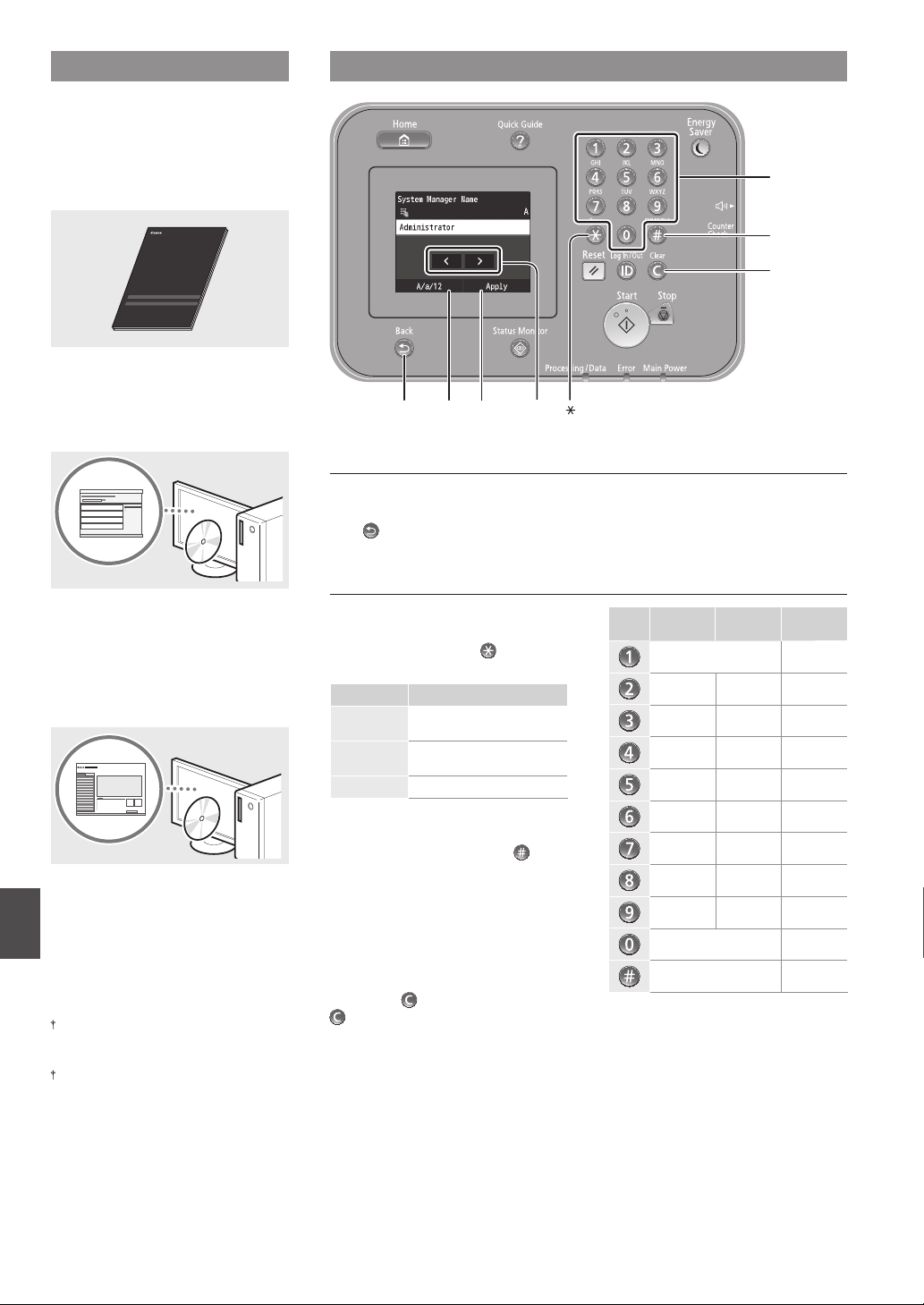
About the Supplied Manuals
Getting Started (This manual):
Read this manual rst. This manual
describes the installation of the
machine, the settings, and a caution. Be
sure to read this manual before using
the machine.
MF Driver Installation Guide (User
Software and Manuals CD-ROM):
Read this manual next. This manual
describes software installation.
e-Manual
(User Software and Manuals CDROM):
Read the desired chapter to suit your
needs. The e-Manual is categorized by
subject to nd desired information easily.
Viewing the e-Manual from the CD-
En
ROM
1 Insert the User Software and Manuals
CD-ROM in your computer.
2 Click [Manuals].
3 Click [e-Manual].
Depending on the operating system you
are using, a security protection message
appears.
If the User Software and Manuals CD-ROM
has been already inserted in your computer
and [Manuals] is not displayed, remove the
CD-ROM and insert it again.
Navigating the Menu and Text Input Method
<A/a/12>Back <Apply>
◀▶
Navigating the Menu
Item selection
Tap an item to select it.
Press
to return to the previous
screen.
Setting con rmation
Tap the item.
However, when <Apply> appears, tap
<Apply>.
Text Input Method
Changing entry mode
Tap <A/a/12> to change the entry
mode. You can also press
to change
the entry mode.
Entry mode Available text
<A>
<a>
<12> Numbers
Uppercase alphabetic letters
and symbols
Lowercase alphabetic letters
and symbols
Entering text, symbols, and numbers
Enter with the numeric keys or
.
Moving the cursor (Entering a space)
Tap where you want the cursor to move
to. To enter a space, move the cursor to
the end of the text, and tap <▶>.
Deleting characters
Delete with
. Pressing and holding
deletes all characters.
Entry mode:
(space) - . * # ! “ , ; : ^ ` _ = / | ‘
Numeric keys
#
Clear
Entry mode:
<A>
ABC abc 2
DEF def 3
GHI ghi 4
JKL jkl 5
MNO mno 6
PQRS pqrs 7
TUV tuv 8
WXYZ wxyz 9
(Not available) 0
? $ @ % & + \ ˜ ( ) [ ] { } < >
<a>
@ . - _ / 1
(Not available)
Entry mode:
<12>
10
Page 11
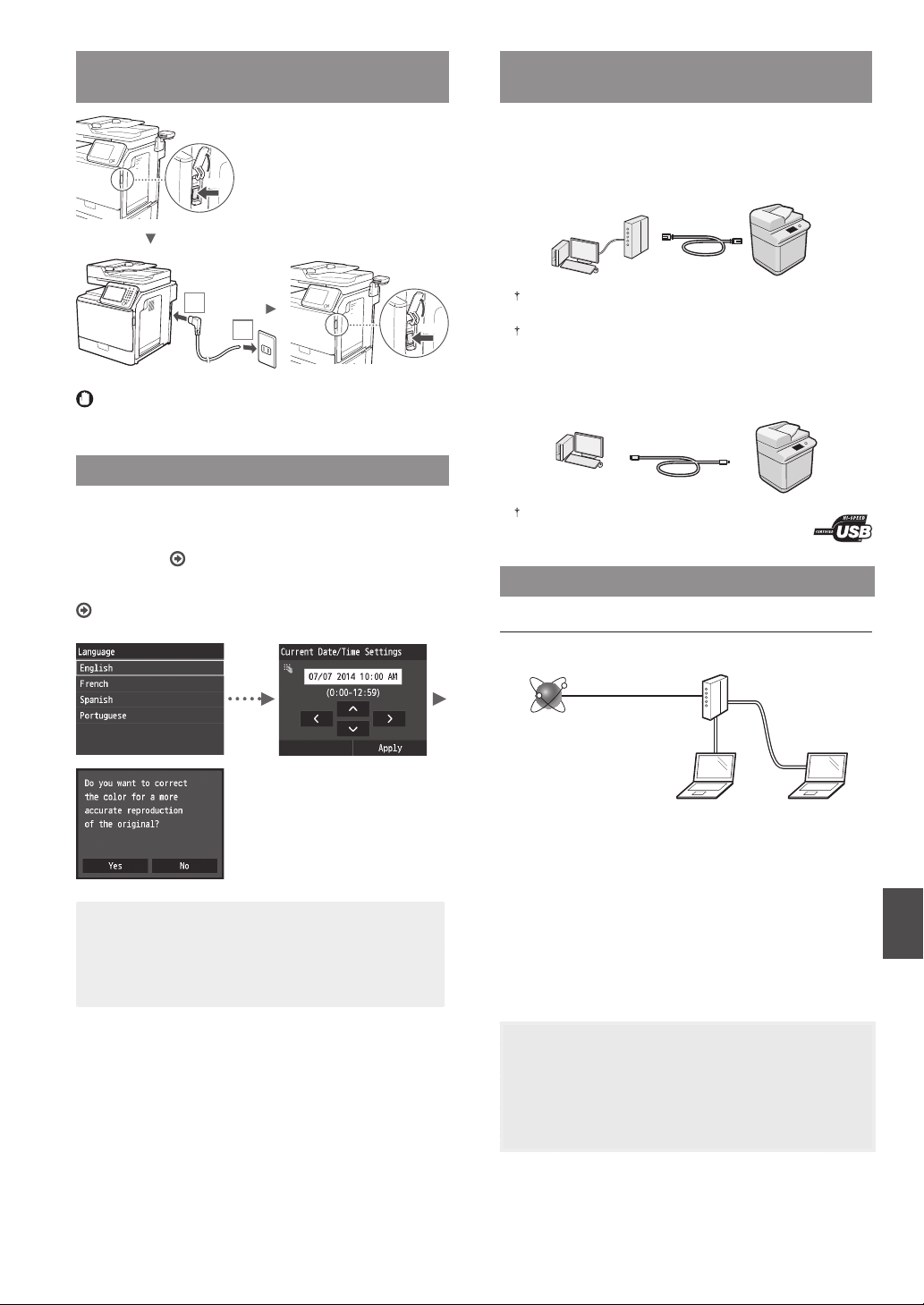
Connecting the Power Cord and Turning ON
the Power
OFF
Choosing the Method to Connect the
Machine to the Computer
●
Connecting via a Wired LAN
You can connect the machine to the computer through a
wired router. Use the LAN cables to connect the machine to
the wired router (access point).
1
2
Do not connect the USB cable at this time. Connect it when
installing software.
ON
Specifying the Initial Settings
Follow the instructions on the screen, set the language, region,
and date and time. For details on navigating the menu and
how to input the numbers, see “Navigating the Menu and Text
Input Method” ( P.10). You can also select whether or not to
perform color correction. For details on how to perform color
correction, see the e-Manual.
e-Manual “Maintenance” ▶ “Maintaining and Improving
Print Quality” ▶ “Correcting the Gradation”
Make sure that there is an available port in the router to connect
the machine and the computer.
Have a LAN Cable of Category 5 twisted-pair cable or higher ready.
●
Connecting via a USB cable
You can connect the machine to the computer using a USB
cable.
Make sure that the USB cable you use has the following
mark.
Connecting via a Wired LAN
Checking Before the Setup
Internet
Router
or
hub
LAN cable
NOTE
• Even if you select <No> on the last screen shown
above, you can start the color correction at your
convenience. Please refer the “Correcting the
Gradation” in the e-manual.
Are the computer and the router (or hub) properly
connected using a LAN cable?
For more information, see the instruction manual for the
network device you are using, or contact the networking
device manufacturer.
Have the network settings on the computer been
completed?
If the computer is not properly con gured, you may not use
the wired LAN connection even after completing the following
settings.
NOTE
• When you connect to a network environment that is not
security protected, your personal information could be
disclosed to third parties. Please use caution.
• If you connect through a LAN in the o ce, contact your
network administrator.
En
11
Page 12
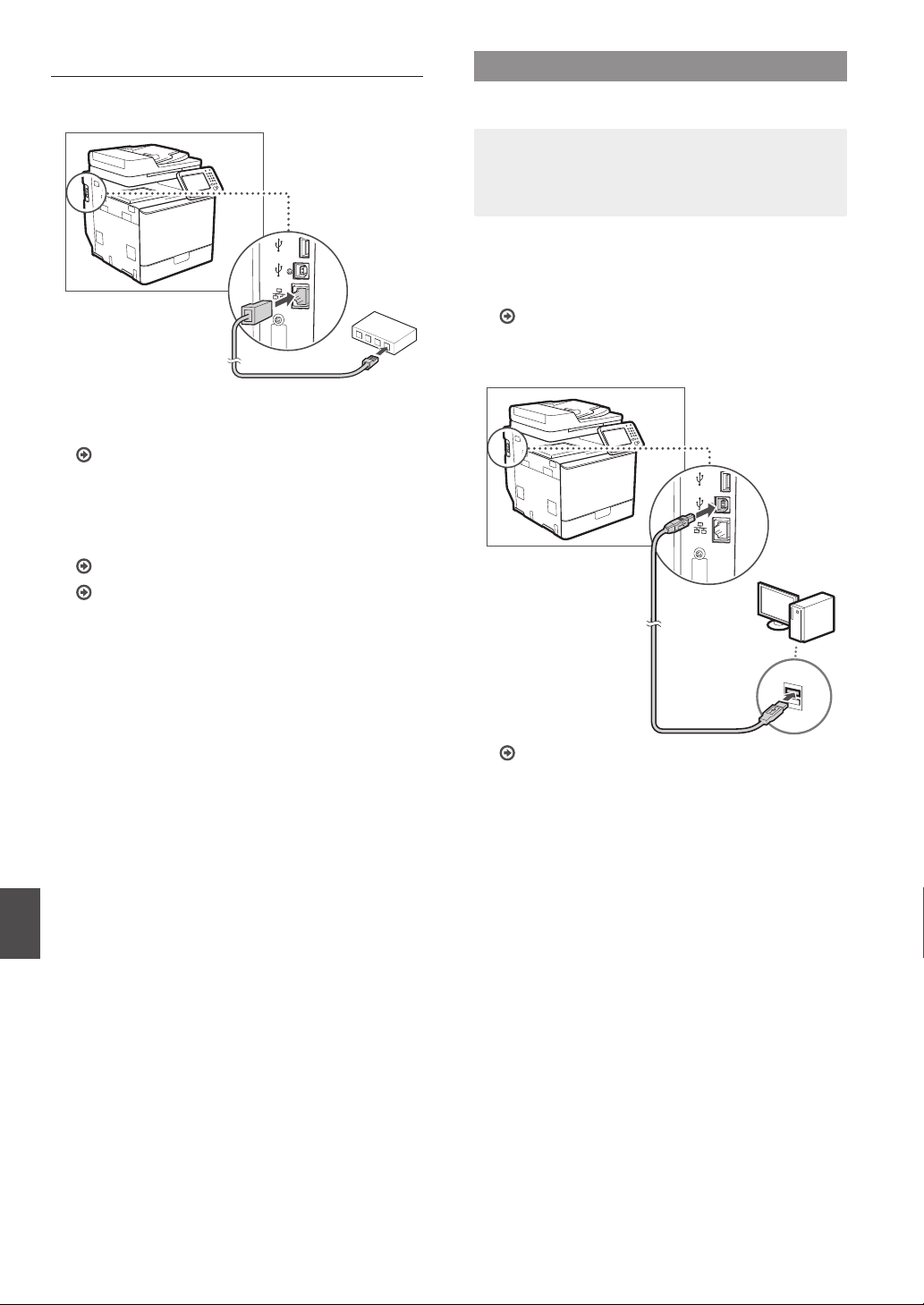
Connecting via a Wired LAN
Connecting via a USB Cable
Connect the LAN cable.
1
The IP address will be automatically con gured in 2
minutes. If you want to set the IP address manually, see
the following items.
e-Manual “Network” ▶ “Connecting to a Network” ▶
“Setting IP Addresses”
Install the driver and software using the User
2
Software and Manuals CD-ROM.
See “For details on the installation procedures:” (P.13).
Proceed to “Setting a Paper Size and Type” (P.13).
Connect the USB cable after installing the MF Drivers.
NOTE
• If you connected the USB cable before installing the MF
drivers, refer to the MF Driver Installation Guide.
Install the driver and software using the User
1
Software and Manuals CD-ROM.
See “For details on the installation procedures:” (P.13).
Connect the USB cable.
2
En
Proceed to “Setting a Paper Size and Type” (P.13).
12
Page 13
Setting a Paper Size and Type
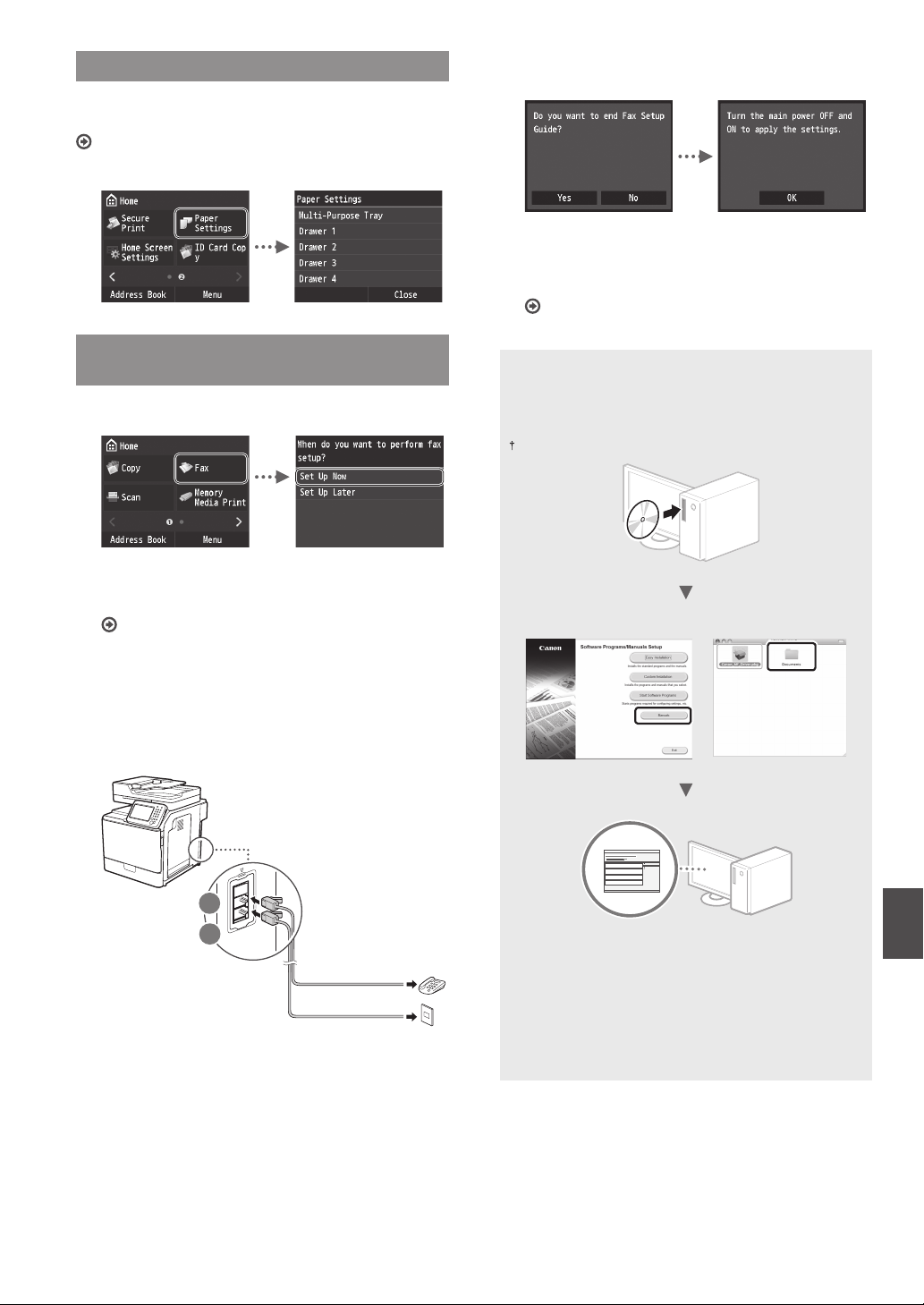
Following the instructions on the screen, set the paper size
and type. For details, see the e-Manual.
e-Manual “Basic Operations” ▶ “Loading Paper” ▶ “Specifying
Paper Size and Type”
Specifying Initial Fax Settings and
Connecting a Telephone Cable
Specify the initial fax settings.
1
Follow the “Fax Setup Guide” to specify a fax number, a
unit name, and a receive mode. For more details on the
receive mode, see the e-Manual.
e-Manual “Faxing” ▶ “Con guring Initial Settings for Fax
Functions” ▶ “Deciding Which Fax Receive Mode to Use”
How to use a user name
When you send a document, the sender information that
you registered is printed on the recipient’s paper.
Exit the Fax Setup Guide, and then restart the
3
machine.
Turn OFF the machine and wait for at least 10 seconds
before turning it ON again. The telephone line types are
not detected automatically. See the e-Manual and set a
telephone line manually.
e-Manual “Setting Menu List” ▶ “Fax Settings” ▶
“Basic Settings” ▶ “Select Line Type”
For details on the installation procedures:
Install the driver and software using the User Software
and Manuals CD-ROM. For details on the installation
procedures, see the MF Driver Installation Guide.
You can also download the driver from the Canon website.
Windows Macintosh
Connect a telephone cable.
2
B
A
Telephone
Telephone line connector
When <Connect Telephone Line> appears on the
display, connect the telephone cable by referring to the
illustration.
En
For Macintosh users:
The CD-ROM supplied with this machine may not include
the printer driver for MacOS. This is di erent depending
on when you purchase the machine. Please nd and
download the appropriate driver on our Canon homepage.
For further information on installation or using the driver,
see the MF Driver installation Guide which is packed with it.
13
Page 14
Perform Useful Tasks
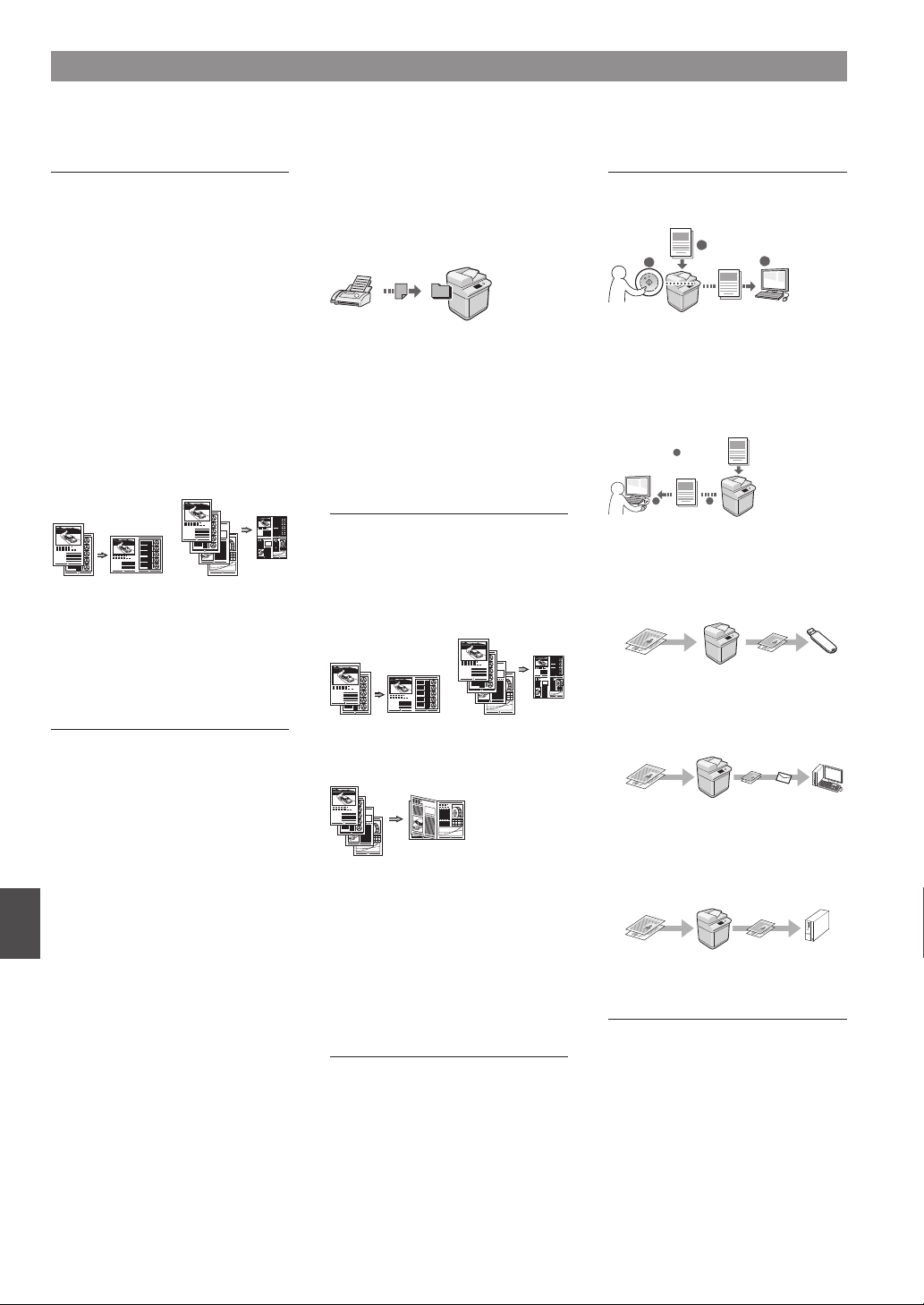
You can use various functions in this machine. Following functions are the overview of the main functions that you can use routinely.
Copy
Enlarged/Reduced Copies
You can enlarge or reduce standard
size documents to copy on standard
size paper or specify the copy ratio in
percentage.
2-Sided Copying
You can copy 1-sided documents on
both sides of paper.
Collating
You can sort copies into sets arranged
in page order.
Reduced Layout
You can reduce multiple documents to
copy them onto one sheet.
2 on 1 4 on 1
Copying ID Card
You can make a copy of a 2-sided card
onto one side of paper.
Receiving
●
Receiving in the memory
You can store the received documents
in the memory. You can print the stored
documents at any time, and if you do
not need them, you can delete them.
●
Remote Receiving
If an external telephone is connected,
you can switch to the fax receiving
mode immediately by dialing the ID
number for fax receiving using the
dial buttons of the telephone during a
phone call.
Print
Enlarged/Reduced Printing
2-Sided Printing
Reduced Layout
You can reduce multiple documents to
print them onto one sheet.
Scan
Saving the Documents Using the
Operation Panel of the Machine
Documents
1
2
Saving the Documents Using
Operations from a Computer
●
Scanning from an Application
●
Scanning with the WIA Driver*
1
Documents
2 3
Data
Saving in a USB Memory
You can save scanned documents
in a USB memory connected to the
machine.
Documents
Data
3
Data
Fax
Sending a Document Directly from a
Computer (PC Fax)
In addition to the normal sending and
receiving faxes, you can use the PC fax.
Sending
You can register fax destinations in
the address book. You can specify the
destinations using various methods,
enabling you to send documents
En
quickly and easily.
• Destination search
• Favorites list
• Coded dialing
• Destination Group
• LDAP server
• Specifying from the sending history
• Sequential broadcast
2 on 1 4 on 1
Booklet Printing
Poster Printing
Watermark Printing
Displaying a Preview before
Printing
Selecting a “Pro le”
Network Settings
This machine comes equipped with a
network interface that you can construct
a network environment easily. You can
print a document, use the PC fax, and
use the network scan from all computers
which are connected with the machine.
The machine supports to increase work
e ciency as a shared machine in the
o ce.
Emailing scanned documents
You can send scanned documents to
your e-mail application.
+
Documents
Data E-mail
Sending scanned documents to a le
server
You can send scanned documents to a
le server.
Documents
Data File server
Remote UI
You can understand the condition of
the machine from the computers on the
network. You can access the machine
and manage jobs or specify various
settings via network.
* Windows/XP/Vista/7/8/8.1 Only
14
Page 15
Clearing Paper Jams
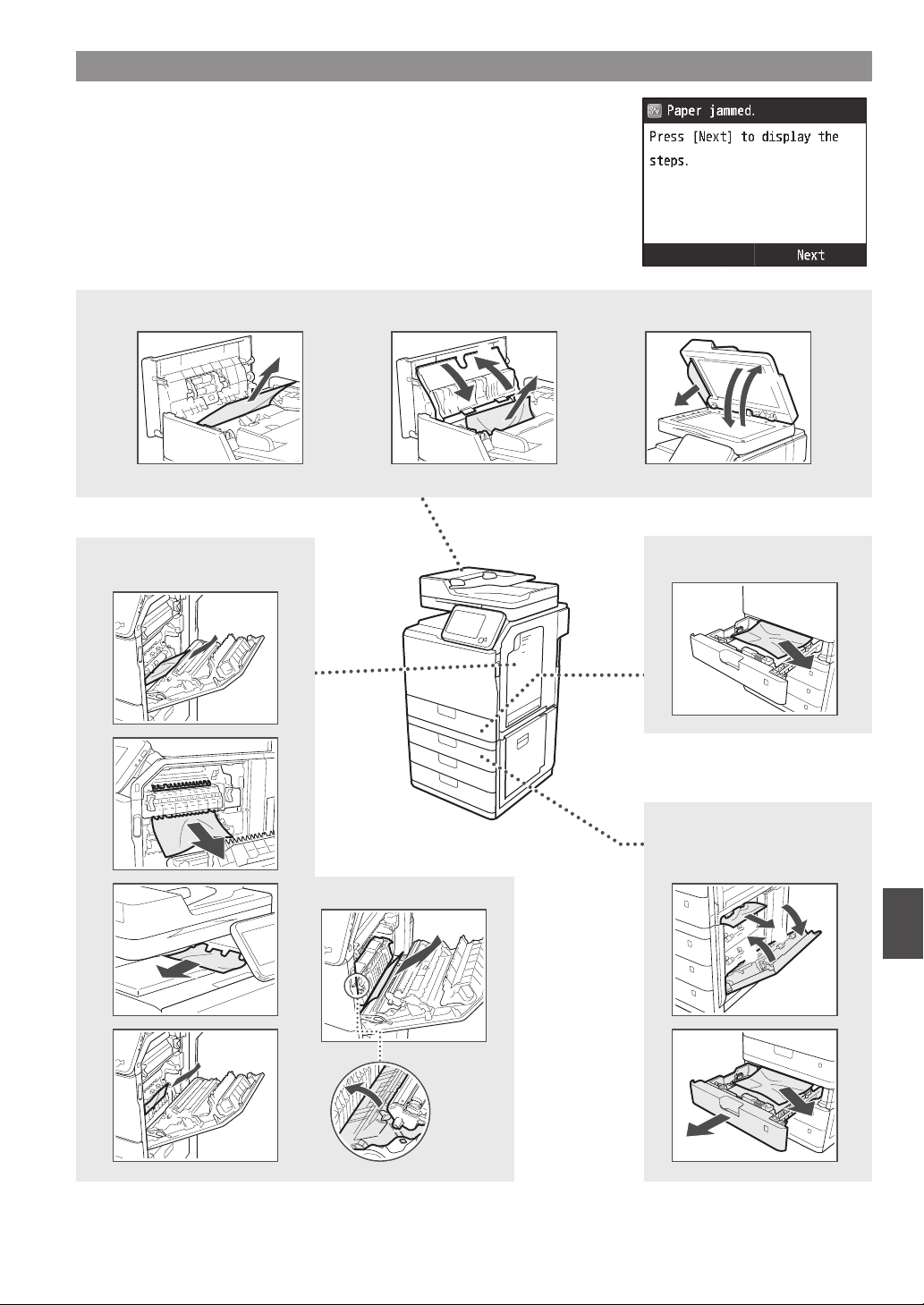
If the following screen appears, a paper jam has occurred in the feeder or inside
the machine. Follow the procedure displayed on the screen to remove the jammed
document or paper. This manual indicates only areas where paper jams occur. For details
on each function, see the e-Manual.
Feeder
1
3
2
2
3
Inside the machine Paper Drawer 1
Paper Drawer 2, 3, and 4
(Option)
1
1
2
3
2
1
En
15
Page 16
Replacing Toner Cartridge
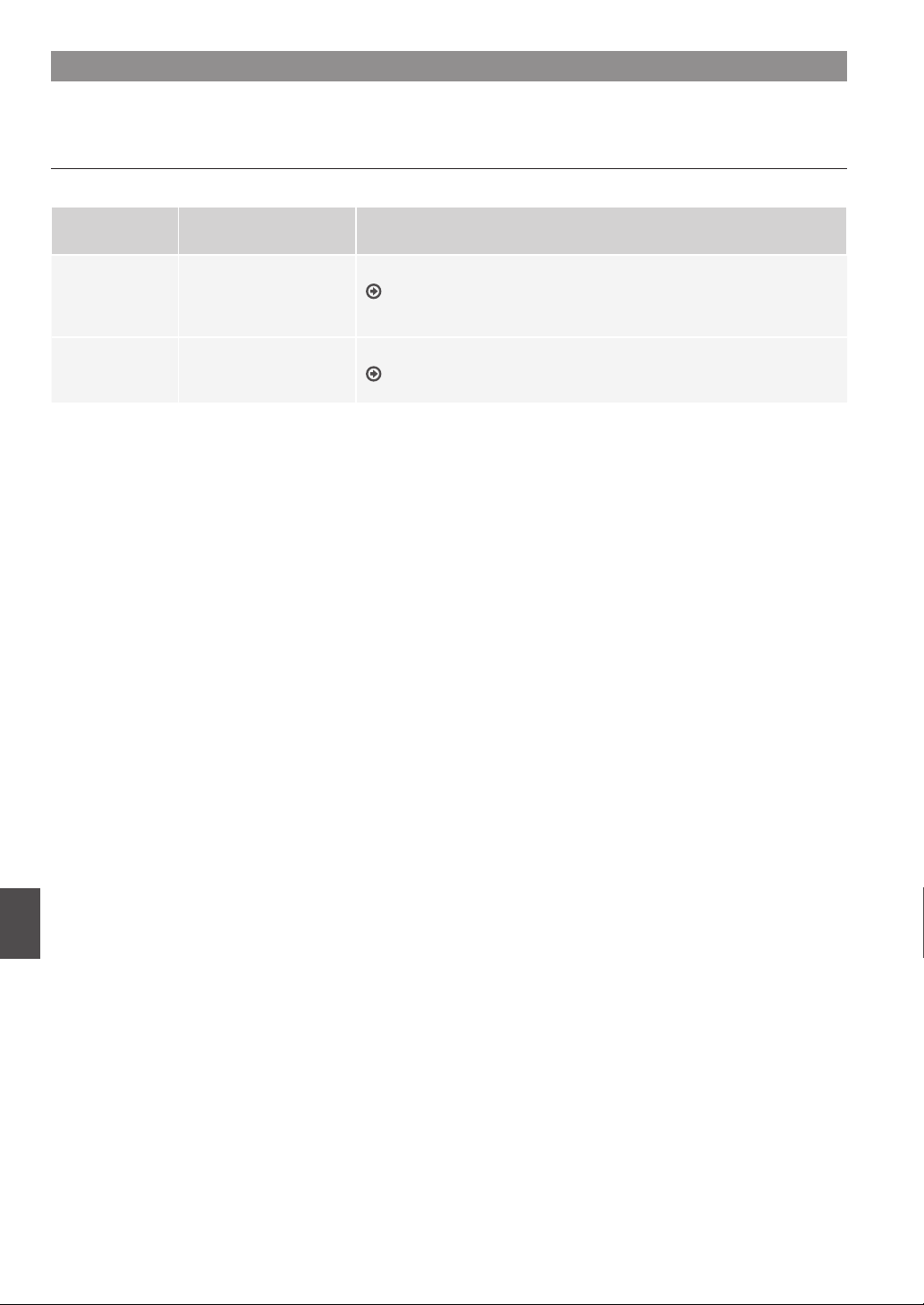
Toner cartridges are consumables. When the toner becomes nearly empty or has run out completely in the middle of a job run, a
message appears on the screen, or the following problems may occur. Take the appropriate action accordingly.
When a Message Appears
When the toner becomes nearly empty in the middle of a job run, a message appears on the screen.
Message
<Toner Color>*
Toner Low
(Replacement
Not Yet Needed)
<Toner Color>*
Replace toner
cartridge.
* Black, yellow, magenta, or cyan will appear in <Toner Color>.
When the message is
displayed on the screen
When the toner cartridge
needs a replacement
soon.
When the toner cartridge
has reached the end of
its life.
Description and Solutions
Prepare a new toner cartridge for the displayed color.
e-Manual “Appendix” ▶ “Consumables”
Replace the cartridge with a new one.
e-Manual “How to Replace Toner Cartridges”
En
16
Page 17
Symbols Used in This Manual
WARNING
Indicates a warning concerning operations that may lead to death or
injury to persons if not performed correctly. To use the machine safely,
always pay attention to these warnings.
CAUTION
Indicates a caution concerning operations that may lead to injury to
persons if not performed correctly. To use the machine safely, always pay
attention to these cautions.
IMPORTANT
Indicates operational requirements and restrictions. Be sure to read
these items carefully to operate the machine correctly, and avoid
damage to the machine or property.
Keys and Buttons Used in This Manual
The following symbols and key names are a few examples of how keys to
be pressed are expressed in this manual.
• Operation panel keys: [Key icon]
Example:
• Display: <Specify destination.>
• Buttons and items on the computer display: [Preferences]
Illustrations and Displays Used in This Manual
Illustrations and screens used in this manual may di er from your actual
machine.
Important Safety Instructions
Please read the “Important Safety Instructions” in this manual and in the
e-Manual thoroughly before operating the machine.
As these instructions are intended to prevent injury to the user and
other persons or to prevent destruction of property, always pay
attention to these instructions and operational requirements.
Please note that you are responsible for all damages caused by failure to
follow the directions provided herein, using the device for any purpose
for which it was not intended, or repairs or alterations made by anyone
other than a Canon-approved technician.
Installation
WARNING
• Do not install the machine near ammable substances such as
alcohol-based products or paint thinners. If these substances come in
contact to the electrical parts inside the machine could ignite these
substances and cause a re or increase your risk of electric shock.
• Do not place necklaces and other metal objects or containers lled
with liquid on the machine. If foreign substances come into contact
with electrical parts inside the machine, this may result in a re or
electrical shock.
If any of these substances falls into the machine, turn o the power to
the machine immediately and contact your local Canon dealer.
• Do not use near any medical equipment. Radio wave emitted from
this machine may interfere with medical equipments, which may
result in serious accidents.
CAUTION
• Do not install the machine in the following locations. Doing so may
result in personal injury, re or electrical shock.
− Unstable location
− A location subject to excessive vibrations
− A location where block the ventilation slots (too close to walls, bed,
shaggy rug, and other similar objects)
− A damp or dusty location
− A location exposed to direct sunlight or an outside place
− A location subject to high temperatures
− A location near open ames
− A location with poor ventilation system
• Although ozone is generated from the machine during operation,
it does not have any a ect on the human body. However, if you
intend to use the machine for long periods of time, ensure that the
installation location is well ventilated.
• Do not connect unapproved cables to this machine. Doing so may
result in a re or an electric shock.
• Machines with a hard disk may not operate properly when used at
high altitudes of about 3,000 meters above sea level, or higher.
Power Supply
WARNING
• Do not use power cords other than the one provided, as this can
result in a re or electrical shock.
• The provided power cord is intended for use with this machine. Do
not connect the power cord to other devices.
• Do not modify or bend the power cord and do not pull on it with
great force. Do not place heavy objects on the power cord. Damaging
the power cord may result in a re or an electric shock.
• Do not plug or unplug the power plug with wet hands, as this can
result in electrical shock.
• Do not use extension cords or multi-plug power strips with this
machine. Doing so may result in a re or electric shock.
• Do not bundle up or tie up the power cord in a knot, as this can result
in a re or electrical shock.
• Insert the power plug completely into the AC power outlet. Failure to
do so can result in a re or electrical shock.
• Remove the power plug completely from the power outlet during
a thunder storm. Failure to do may result in a re, electric shock, or
malfunction.
CAUTION
• Use only a power supply that meets the voltage requirements listed
herein. Failure to do so may result in a re or electric shock.
• Install this machine near the power outlet and leave su cient space
around the power plug so that it can be unplugged easily in an
emergency.
Handling
WARNING
• Do not disassemble or modify the machine. There are hightemperature and high-voltage components inside the machine which
may result in a re or electrical shock.
• Do not allow children to touch or play with the power cord and
cables or internal or electrical parts. Doing so may result in serious
personal injury.
• Please contact an authorized Canon dealer if the machine makes an
unusual noise, emits an unusual smell, or emits smoke or excessive
heat. Continued use may result in a re or electric shock.
• Do not use ammable sprays near the machine. If ammable
substances come into contact with electrical parts inside the
machine, this may result in a re or electric shock.
En
17
Page 18
CAUTION
• For your safety, please unplug the power cord if the machine will not
be used for a long period of time.
• Use caution when opening and closing covers to avoid injury to your
hands.
• Keep hands and clothing away from the rollers in the output area. If
the rollers catch your hands or clothing, this may result in personal
injury.
• The inside of the machine and the output slot is very hot during and
immediately after use. Avoid contact with these areas to prevent
burns. Also, printed paper may be hot immediately after being
output, so use caution when handling it. Failure to do so may result
in burns.
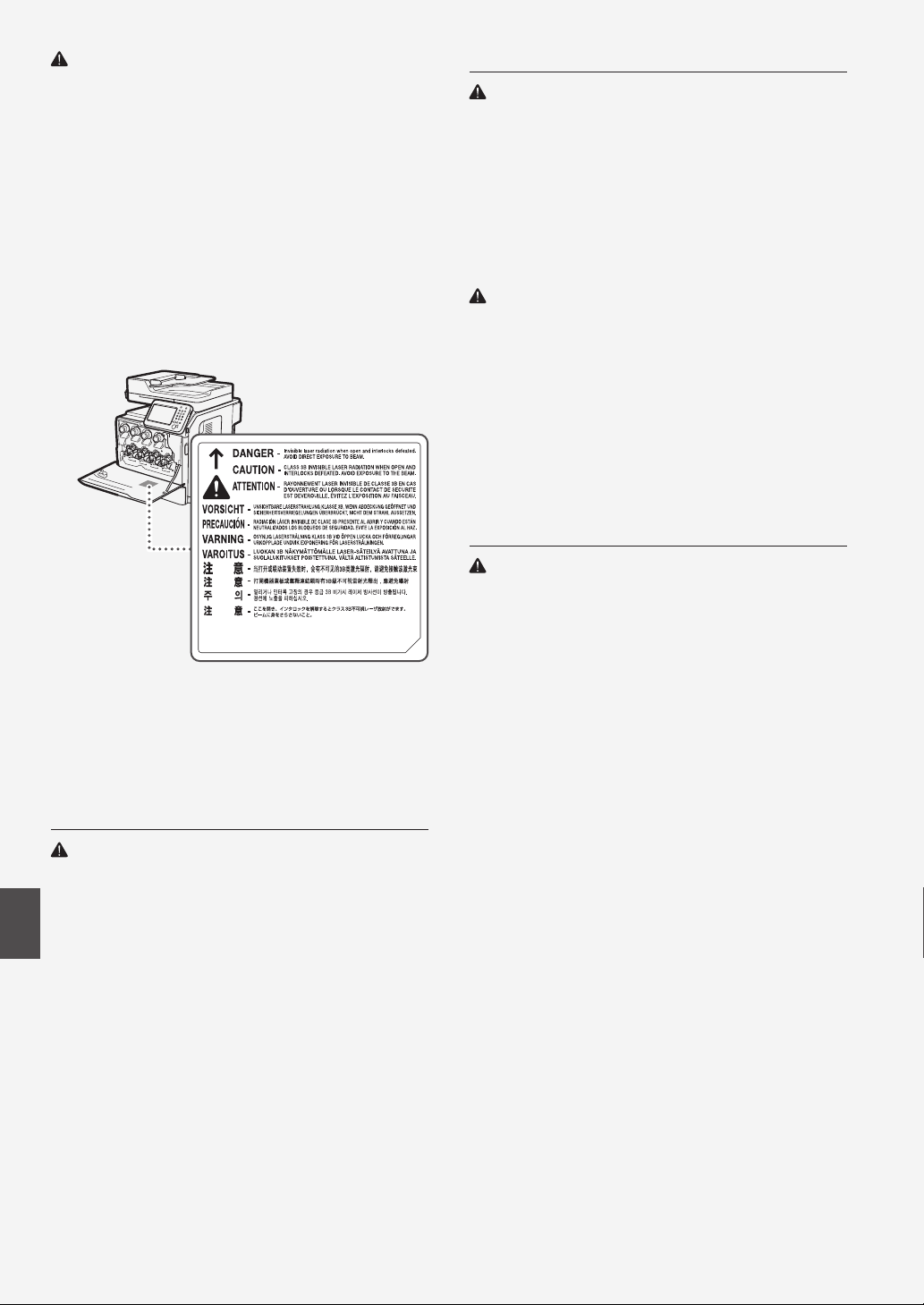
• The laser beam can be harmful to the human body. The laser beam
is con ned within protective housings and external covers, so there
is no danger of the laser beam escaping during normal machine
operation. Read the following remarks and instructions for safety.
− Never open covers other than those indicated in this manual.
− Do not remove the caution label attached to the inside of the front
cover.
Consumables
WARNING
• Do not dispose of used toner cartridges in open ames. This may
cause an ignition, and result in burns or re.
• If you accidentally spill or scatter toner, carefully wipe up the loose
toner with a damp, soft cloth and avoid inhaling any toner dust.
Never use a vacuum cleaner to clean up loose toner. Doing so
may cause a malfunction in the vacuum cleaner or result in a dust
explosion due to static discharge.
• If you are using a cardiac pacemaker:
Drum units generate a low level magnetic ux. If you use a cardiac
pacemaker and feel abnormalities, please move away from toner
cartridges and consult your physician immediately.
CAUTION
• Keep the toner cartridges and other consumables out of the reach
of small children. If toner is ingested, consult a physician or poison
control center immediately.
• Do not attempt to disassemble the toner cartridge. The toner may
scatter and get into your eyes or mouth. If toner gets into your eyes
or mouth, wash them immediately with cold water and consult a
physician.
• If toner spills from the toner cartridge, avoid inhaling it or allowing it
to come into contact with your skin. If the toner comes into contact
with your skin, wash immediately with soap. If you inhale the toner or
your skin becomes irritated due to contact with the toner, consult a
physician or poison control center immediately.
Others
WARNING
• If you are using a cardiac pacemaker:
This machine generates a low level magnetic eld. If you feel any
abnormalities in your body while using this machine, please move
away from the machine and consult your physician immediately.
− If the laser beam should escape and enter your eyes, exposure may
cause damage to your eyes.
• If you operate this machine in manners other than the control,
adjustment, and operating procedures prescribed in this manual, this
may result in hazardous radiation exposure.
• This machine is con rmed as the class 1 laser product in IEC608251:2007.
Maintenance and Inspections
WARNING
• Turn o the machine and unplug the power cord from the outlet
before cleaning. Failure to do so may result in a re or an electric
shock.
• Unplug the power plug from the power outlet periodically and clean
En
the area around the base of the power plug’s metal pins and the
power outlet with a dry cloth to remove dust and grime. When damp,
accumulated dust may cause short circuiting or res.
• Use a damp, well wrung-out cloth to clean the machine. Dampen
cleaning cloths with water only. Do not use alcohol, benzenes, paint
thinners, or other ammable substances. If these substances come
into contact with electrical parts inside the machine, this may result
in a re or electric shock.
• Check the power cord and plug regularly for damage. Check
the machine for rust, dents, scratches, cracks, or excessive heat
generation. Use of poorly-maintained equipment may result in a re
or electric shock.
18
Page 19

Legal Notices
Product Name
Safety regulations require the product’s name to be registered. In some
regions where this product is sold, the following name(s) in parentheses
( ) may be registered instead.
Color imageRUNNER C1335iF (F165900)
Color imageRUNNER C1325iF (F165900)
Legal Limitations on the Usage of Your Product
and the Use of Images
Using your product to scan, print or otherwise reproduce certain
documents, and the use of such images as scanned, printed or otherwise
reproduced by your product, may be prohibited by law and may result in
criminal and/or civil liability.
A non-exhaustive list of these documents is set forth below. This list
is intended to be a guide only. If you are uncertain about the legality
of using your product to scan, print or otherwise reproduce any
particular document, and/or of the use of the images scanned, printed
or otherwise reproduced, you should consult in advance with your legal
advisor for guidance.
− Paper Money
− Money Orders
− Certi cates of Deposit
− Postage Stamps (canceled or uncanceled)
− Identifying Badges or Insignias
− Selective Service or Draft Papers
− Checks or Drafts Issued by Governmental Agencies
− Motor Vehicle Licenses and Certi cates of Title
− Travelers Checks
− Food Stamps
− Passports
− Immigration Papers
− Internal Revenue Stamps (canceled or uncanceled)
− Bonds or Other Certi cates of Indebtedness
− Stock Certi cates
− Copyrighted Works/Works of Art without Permission of Copyright
Owner
FCC (Federal Communications Commission)
for 120 V models
Color imageRUNNER C1335iF: F165900
Color imageRUNNER C1325iF: F165900
This device complies with Part 15 of the FCC Rules. Operation is subject
to the following two conditions:
1. This device may not cause harmful interference, and
2. This device must accept any interference received, including
interference that may cause undesired operation.
FCC CAUTION
Changes or modi cations not expressly approved by the party
responsible for compliance could void the user’s authority to operate
the equipment.
NOTE
This equipment has been tested and found to comply with the limits
for a class B digital device, pursuant to Part 15 of the FCC Rules. These
limits are designed to provide reasonable protection against harmful
interference in a residential installation. This equipment generates, uses
and can radiate radio frequency energy and, if not installed and used
in accordance with the instructions, may cause harmful interference
to radio communications. However, there is no guarantee that
interference will not occur in a particular installation. If this equipment
does cause harmful interference to radio or television reception, which
can be determined by turning the equipment OFF and ON, the user
is encouraged to try to correct the interference by one or more of the
following measures:
• Reorient or relocate the receiving antenna.
• Increase the separation between the equipment and receiver.
• Connect the equipment to an outlet on a circuit di erent from that to
which the receiver is connected.
• Consult the dealer or an experienced radio/TV technician for help.
Use of shielded cable is required to comply with class B limits in Subpart
B of Part 15 of the FCC Rules. Do not make any changes or modi cations
to the equipment unless otherwise speci ed in this manual. If you make
such changes or modi cations, you could be required to stop operation
of the equipment.
Canon U.S.A., Inc.
One Canon Park, Melville, NY 11747, U.S.A.
TEL No. 1-800-OK-CANON
Users in the U.S.A.
Pre-Installation Requirements for Canon Facsimile Equipment
A. Location
Supply a suitable table, cabinet, or desk for the machine. See the
e-Manual for speci c dimensions and weight.
B. Order Information
1. A single telephone line (touch-tone or rotary) should be used.
2. Order an RJ11-C telephone wall jack (USOC), which should be installed
by the telephone company. If the RJ11-C wall jack is not present,
telephone/facsimile operation is not possible.
3. Order a normal business line from your telephone company’s business
representative. The line should be a regular voice grade line or an
equivalent one. Use one line per unit.
DDD (Direct Distance Dial) line
-or-
IDDD (International Direct Distance Dial) line if you communicate
overseas
NOTE
Canon recommends an individual line following industry standards, i.e.,
2,500 (touch-tone) or 500 (rotary/pulse dial) telephones. A dedicated
extension o a PBX (Private Branch eXchange) unit without “Call Waiting”
can be used with your facsimile unit. Key telephone systems are not
recommended because they send nonstandard signals to individual
telephones for ringing and special codes, which may cause a facsimile
error.
En
19
Page 20
C. Power Requirements
The machine should be connected to a standard 120 volt AC, threewire
grounded outlet only.
Do not connect this machine to an outlet or power line shared with
other appliances that cause “electrical noise.” Air conditioners, electric
typewriters, copiers, and machines of this sort generate electrical noise
that often interferes with communications equipment and the sending
and receiving of documents.
Connection of the Equipment
This equipment complies with Part 68 of the FCC rules and the
requirements adopted by the ACTA. On the rear panel of this equipment
is a label that contains, among other information, a product identi er
in the format of US:AAAEQ##TXXXX. If requested, this number must be
provided to the telephone company.
The REN (Ringer Equivalence Number) is used to determine the number
of devices that may be connected to a telephone line. Excessive RENs on
a telephone line may result in the devices not ringing in response to an
incoming call. In most, but not all areas, the sum of the RENs should not
exceed ve (5.0).
To be certain of the number of devices that may be connected to a line,
as determined by the total RENs, contact the local telephone company.
The REN for this product is part of the product identi er that has the
format US: AAAEQ##TXXXX. The digits represented by ## are the REN
without a decimal point (e.g., 10 is a REN of 1.0).
An FCC compliant telephone line cable and modular plug is provided
with this equipment. This equipment is designed to be connected to the
telephone network or premise wiring using a compatible modular jack
that is Part 68 compliant.
This equipment may not be used on coin service provided by the
telephone company. Connection to party lines is subjected to state
tari s.
NOTE
In order to program this information into your machine, you should
complete the procedure for registering your name, unit’s telephone
number, time, and date in the Getting Started.
Laser Safety for 230 V models
This Product is certi ed as a Class 1 laser product under IEC60825-1:2007
and EN60825-1:2007. This means that the product does not produce
hazardous laser radiation.
Since radiation emitted inside the product is completely con ned within
protective housings and external covers, the laser beam cannot escape
from the machine during any phase of user operation.
Do not remove protective housings or external covers, except as
directed by the equipment’s manual.
Additional Information
When servicing or adjusting the optical system of the product, be careful
not to place screwdrivers or other shiny objects in the path of the laser
beam. Also, accessories such as watches and rings should be removed
before working on the product.
The re ected beam, even though visible or invisible, can permanently
damage your eyes.
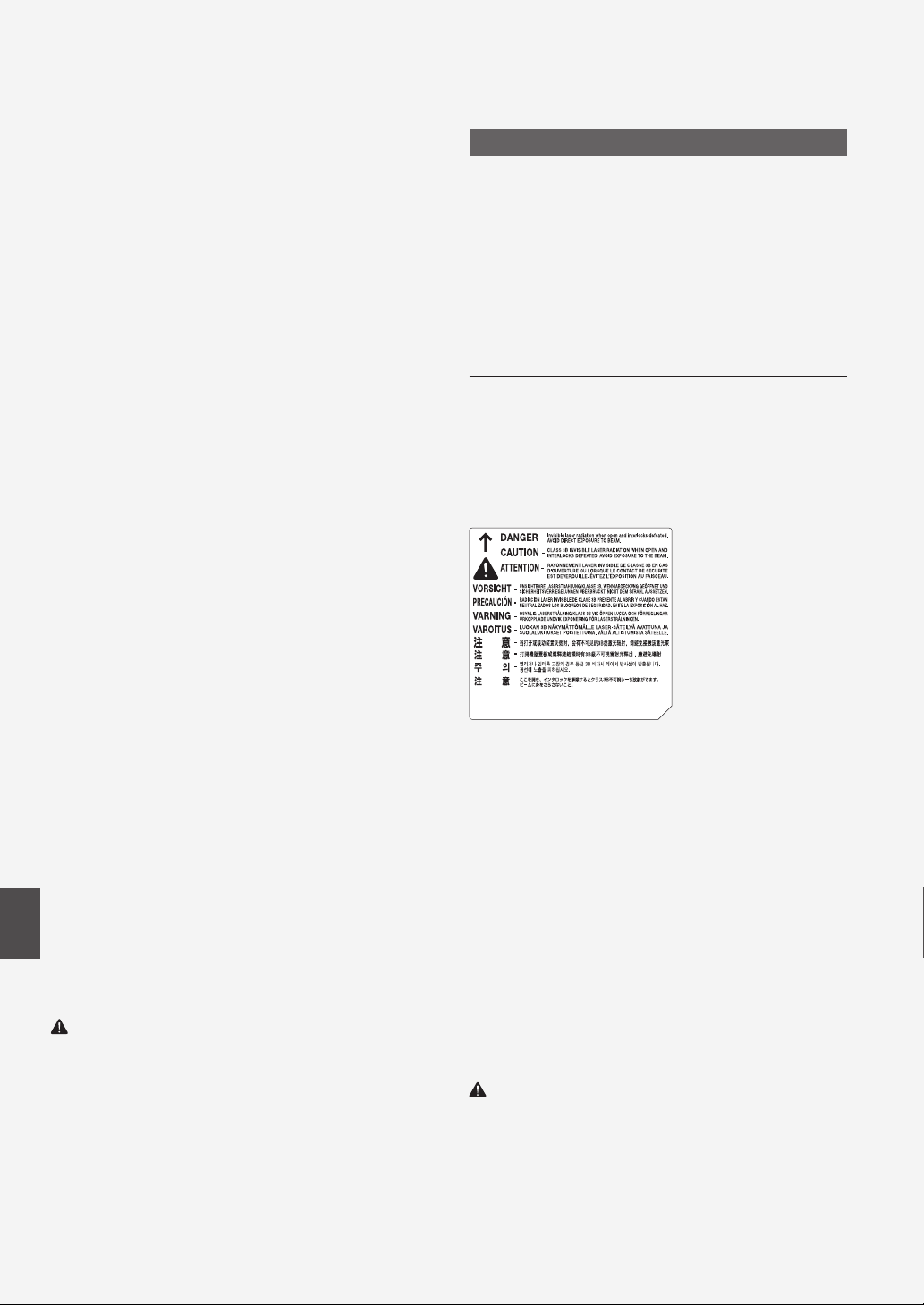
The label shown below is attached to the inside of the front cover.
In Case of Equipment Malfunction
Should any malfunction occur which cannot be corrected by the
procedures described in the e-Manual, disconnect the equipment from
the telephone line cable and disconnect the power cord. The telephone
line cable should not be reconnected or the main power switch turned
ON until the problem is completely resolved. Users should contact their
local authorized Canon Facsimile Service Dealer for the servicing of
equipment.
If your equipment malfunctions, please contact your local authorized
Canon dealer from whom you purchased the equipment (if under
warranty), or with whom you have a servicing contract. If you are
not sure who to contact, and have both purchased and are using the
equipment in the U.S.A., please refer to the “SUPPORT” page on Canon
U.S.A.’s Web site (http://www.usa.canon.com).
Rights of the Telephone Company
If this equipment (Color imageRUNNER C1335iF/C1325iF) causes harm
to the telephone network, the telephone company may temporarily
disconnect service. The telephone company also retains the right to
make changes in facilities and services that may a ect the operation
of this equipment. When such changes are necessary, the telephone
company is required to give adequate prior notice to the user.
En
However, if advance notice is not possible, the telephone company
will notify the customer as soon as possible. Also, the customer will
be advised of his/her right to le a complaint with the FCC if he/she
believes it is necessary.
WARNING
The Telephone Consumer Protection Act of 1991 makes it unlawful for
any person to use a computer or other electronic device, including FAX
machines, to send any message unless such message clearly contains
in a margin at the top or bottom of each transmitted page or on the
rst page of the transmission, the date and time it is sent and an
identi cation of the business or other entity, or other individual sending
the message and the telephone number of the sending machine or such
business, other entity, or individual. (The telephone number provided
may not be a 900 number or any other number for which charges
exceed local or long-distance transmission charges.)
This Product has been classi ed under IEC60825-1:2007 and EN608251:2007, which conform to the following
classes;
CLASS 1 LASER PRODUCT
LASER KLASSE 1
APPAREIL Á LASER DE CLASSE 1
APPARECCHIO LASER DI CLASSE 1
PRODUCTO LÁSER DE CLASE 1
APARELHO A LASER DE CLASSE 1
LUOKAN 1 LASER-TUOTE
LASERPRODUKT KLASS 1
CAUTION
Use of controls, adjustments, or performance of procedures other than
those speci ed in the manuals for this machine may result in hazardous
radiation exposure.
20
Page 21

21
En
Page 22
Acerca de los manuales
suministrados
Introducción (este manual):
Lea en primer lugar este manual. En
este manual se describe la instalación
del equipo, la con guración y las
precauciones. Asegúrese de leer el
presente manual antes de utilizar el
equipo.
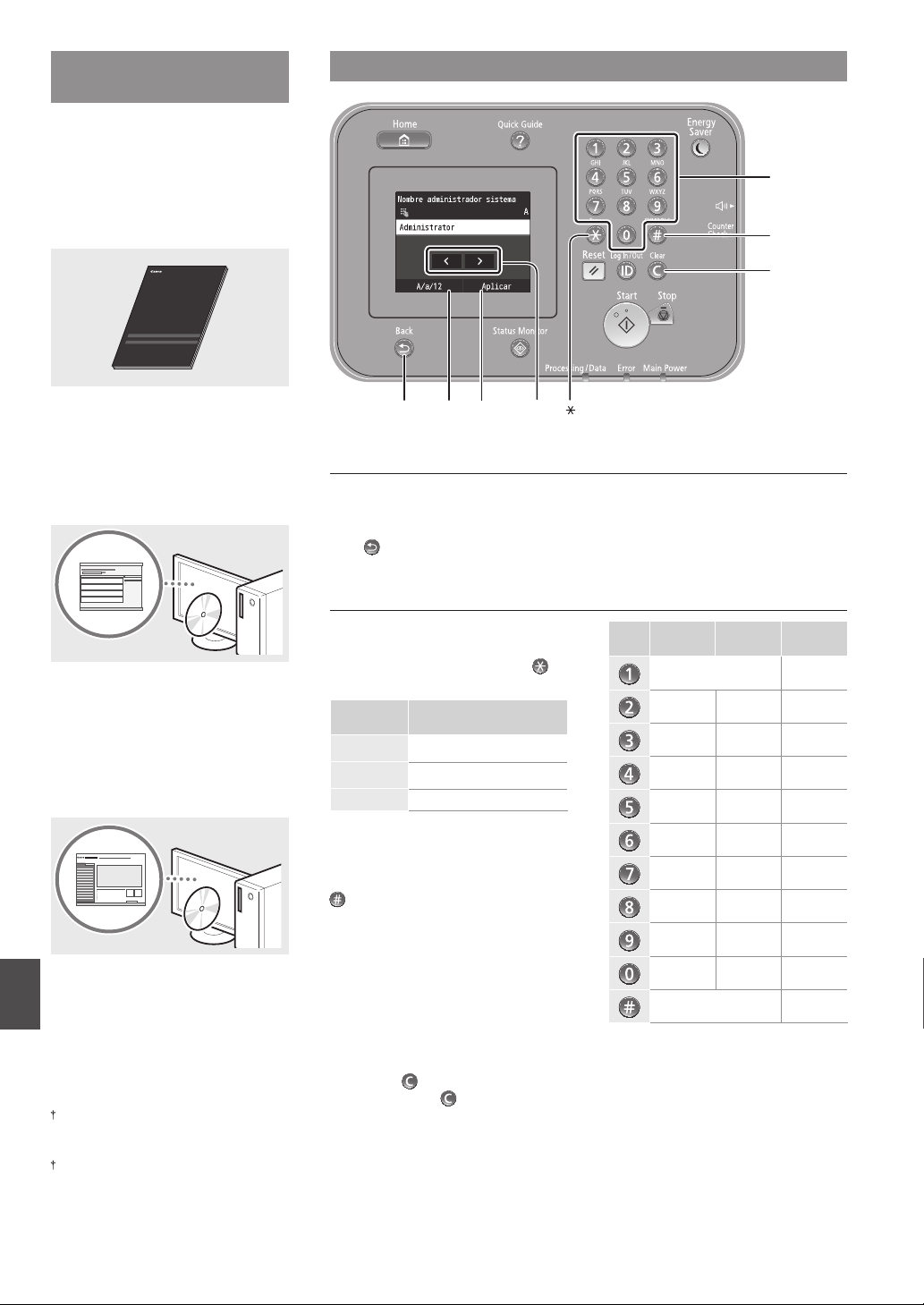
Navegación por el menú y método de introducción de texto
Teclas
numéricas
#
Clear
Guía de instalación del
controlador MF (User Software and
Manuals CD-ROM):
Lea este manual a continuación. En este
manual se describe la instalación del
software.
e-Manual (User Software and
Manuals CD-ROM):
Lea el capítulo deseado en función
de sus necesidades. El e-Manual está
categorizado por temas, de modo que
pueda encontrar fácilmente la información
deseada.
Es
Visualización del e-Manual desde el
CD-ROM
1 Inserte el disco User Software and
Manuals CD-ROM en el ordenador.
2 Haga clic en [Manuales].
3 Haga clic en [e-Manual].
Aparecerá un mensaje de protección de
seguridad en función del sistema operativo
que esté utilizando.
Si el disco User Software and Manuals
CD-ROM ya estuviera introducido en el
ordenador y no apareciera [Manuales],
retire el CD-ROM e insértelo de nuevo.
<A/a/12>Back <Aplicar>
◀▶
Navegación por el menú
Selección de elementos
Pulse sobre un elemento para
seleccionarlo.
Pulse
para volver a la pantalla
anterior.
Método de introducción de texto
Cambio del modo de entrada
Pulse <A/a/12> para cambiar el modo
de entrada. También podrá pulsar
para cambiar el modo de entrada.
Modo de
entrada
<A>
<a>
<12> Números
Texto disponible
Letras alfabéticas mayúsculas y
símbolos
Letras alfabéticas minúsculas y
símbolos
Introducción de texto, símbolos y
números
Introduzca con las teclas numéricas o
.
Desplazamiento del cursor
(introducción de un espacio)
Pulse el lugar al que desea mover el
cursor. Para introducir un espacio,
desplace el cursor al nal del texto y
pulse <▶>.
Eliminación de caracteres
Elimine con
. Si se presiona y se
mantiene pulsado , se eliminarán
todos los caracteres.
Con rmación de la con guración
Pulse sobre el elemento.
Sin embargo, cuando aparezca
<Aplicar>, pulse <Aplicar>.
Modo de
entrada: <A>
ABC abc 2
DEF def 3
GHI ghi 4
JKL jkl 5
MNÑO mnño 6
PQRS pqrs 7
TUV tuv 8
WXYZ wxyz 9
(No
disponible)
(espacio) - . * # ! “ , ; : ^ ` _ = / | ‘
? $ @ % & + \ ˜ ( ) [ ] { } < >
Modo de
entrada: <a>
@ . - _ / 1
бйнуъь 0
Modo de
entrada: <12>
disponible)
(No
22
Page 23
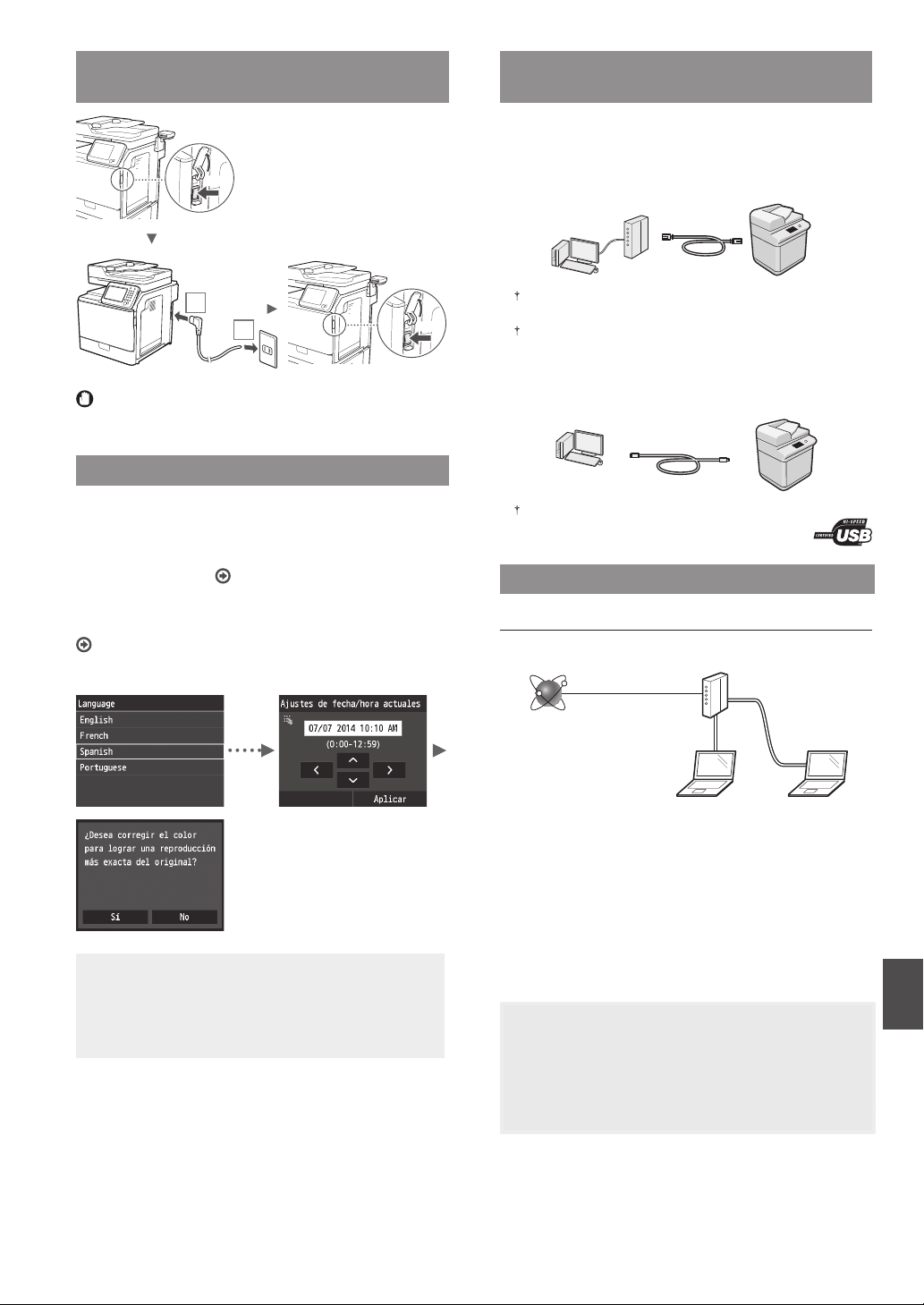
Conexión del cable de alimentación y
encendido del interruptor de alimentación
APAGADO
Selección del método para conectar el
equipo al ordenador
●
Conexión mediante una red LAN cableada
Podrá conectar el equipo al ordenador a través de un router
cableado. Utilice los cables de LAN para conectar el equipo
al router (punto de acceso) cableado.
1
2
No conecte el cable USB en este momento. Conéctelo
cuando instale el software.
ENCENDIDO
Especi cación de la con guración inicial
Siga las instrucciones de la pantalla para establecer el idioma,
la región, la fecha y la hora. Para obtener una información
detallada sobre cómo navegar por el menú y cómo introducir
los números, consulte “Navegación por el menú y método de
introducción de texto” ( pág.22). También podrá seleccionar
si desea o no realizar la corrección del color. Para obtener una
información detallada sobre cómo realizar la corrección del
color, consulte el e-Manual.
En el e-Manual, consulte “Mantenimiento” ▶
“Mantenimiento y mejora de la calidad de impresión” ▶
“Corrección de la gradación”.
Asegúrese de contar con un puerto disponible en el router para
conectar el equipo y el ordenador.
Deberá tener listo un cable de red LAN de par trenzado de
Categoría 5 o superior.
●
Conexión con un cable USB
Podrá conectar el equipo al ordenador con un cable USB.
Asegúrese de que el cable USB que utiliza tenga la siguiente
marca.
Conexión mediante una red LAN cableada
Veri cación antes de la con guración
Internet
Router
o
concentrador
Cable de LAN
NOTA
• Aunque haya seleccionado <No> en la última pantalla
mostrada anteriormente, podrá iniciar la corrección
del color cuando lo desee. Consulte “Corrección de la
gradación” en el e-Manual.
¿El ordenador y el router (o concentrador) están
conectados correctamente con un cable de LAN?
Para obtener más información, consulte el manual de
instrucciones del dispositivo de red que está utilizando, o bien,
póngase en contacto con el fabricante.
¿Se completó la con guración de la red en el ordenador?
Si el ordenador no está con gurado correctamente, es posible
que no pueda usar la conexión de LAN cableada ni siquiera
después de llevar a cabo los siguientes ajustes.
Es
NOTA
• Cuando se conecte a un entorno de red que no esté
protegido, es posible que otras personas puedan ver su
información personal. Tenga cuidado.
• Para conectarse mediante una LAN en la o cina,
consulte al administrador de red.
23
Page 24
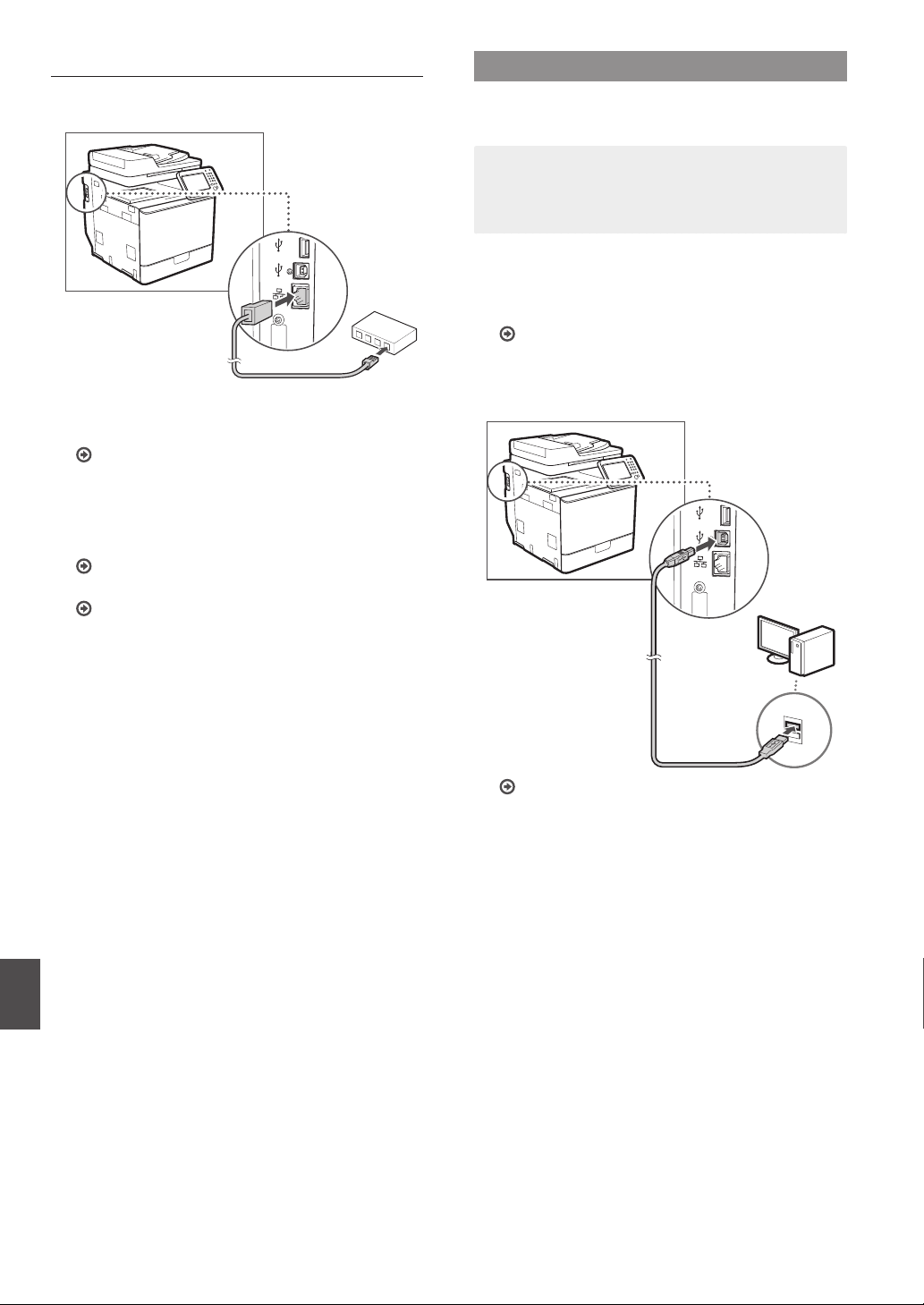
Conexión mediante una red LAN cableada
Conexión con un cable USB
Conecte el cable de LAN.
1
La dirección IP se con gurará automáticamente en 2
minutos. Si desea con gurar la dirección IP manualmente,
consulte los puntos siguientes.
En el e-Manual, consulte “Red” ▶ “Conexión a una red” ▶
“Con guración de direcciones IP”
Instale el controlador y el software con el disco User
2
Software and Manuals CD-ROM.
Consulte “Para obtener información detallada sobre los
procedimientos de instalación:” (pág.25).
Proceda con “Ajuste del tamaño y el tipo del papel” (pág.25).
Conecte el cable USB tras la instalación de los controladores
MF.
NOTA
• Si conectó el cable USB antes de instalar los
controladores MF, consulte la Guía de instalación del
controlador MF.
Instale el controlador y el software con el disco User
1
Software and Manuals CD-ROM.
Consulte “Para obtener información detallada sobre los
procedimientos de instalación:” (pág.25).
Conecte el cable USB.
2
Proceda con “Ajuste del tamaño y el tipo del papel” (pág.25).
Es
24
Page 25
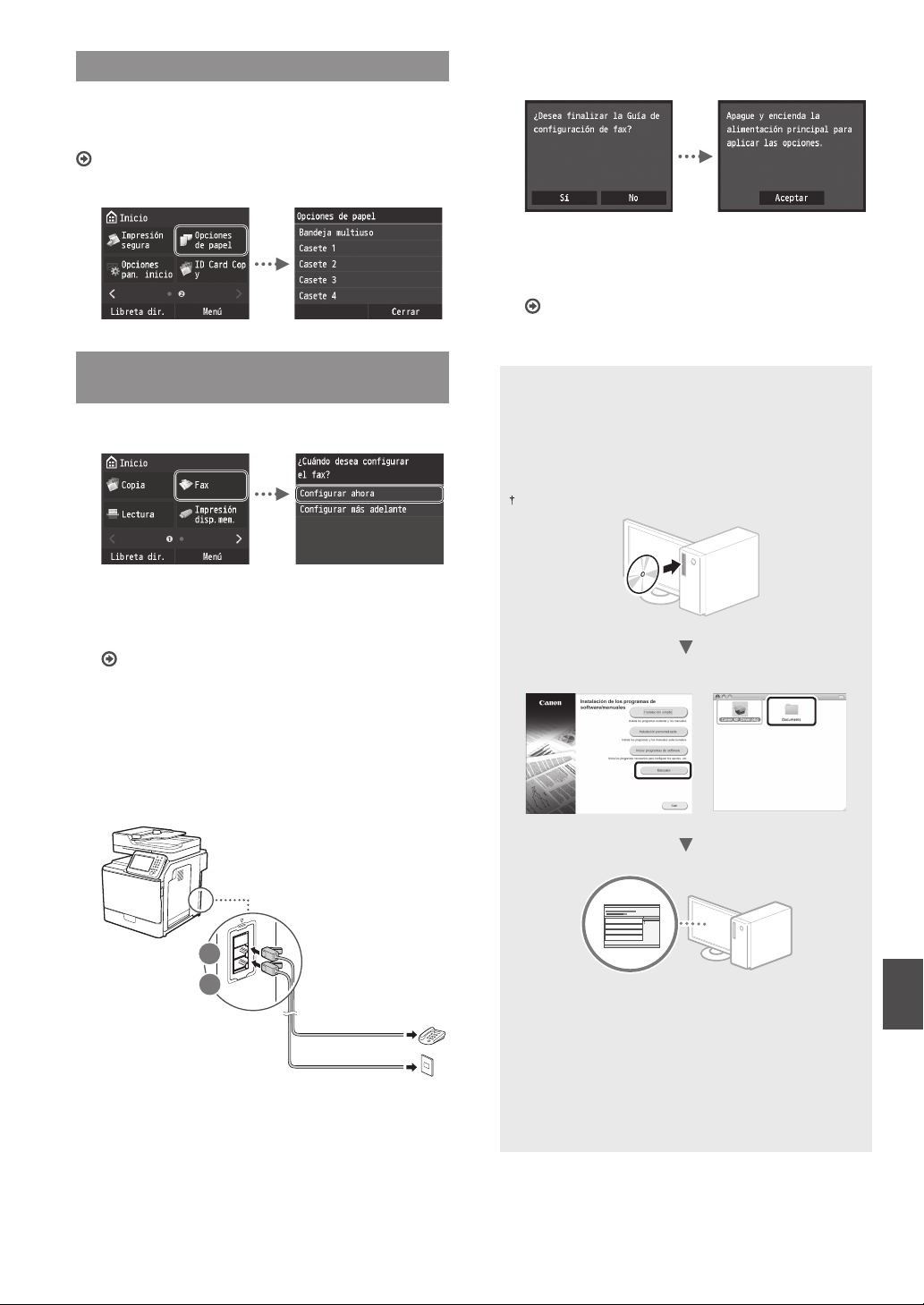
Ajuste del tamaño y el tipo del papel
Siga las instrucciones en pantalla para establecer el tamaño
y el tipo de papel. Para obtener una información detallada,
consulte el e-Manual.
En el e-Manual, consulte “Operaciones básicas” ▶ “Carga de
papel” ▶ “Especi cación del tamaño y tipo de papel”
Especi cación de la con guración inicial de
fax y conexión del cable del teléfono
Especi que la con guración inicial de fax.
1
Siga la “Guía de con guración de fax” para especi car
un número de fax, un nombre de unidad y un modo de
recepción. Para obtener más información sobre el modo
de recepción, consulte el e-Manual.
En el e-Manual, consulte “Fax” ▶ “Con guración inicial
para las funciones de fax” ▶ “Decisión sobre qué modo de
recepción de fax debe utilizarse”
Cómo utilizar un nombre de usuario
Al enviar un documento, la información del remitente
registrada se imprimirá en el papel del destinatario.
Cierre la Guía de con guración de fax y reinicie el
3
equipo.
Apague el equipo y espere 10 segundos como mínimo
antes de volver a encenderlo. Los tipos de línea telefónica
no se detectan automáticamente. Consulte el e-Manual y
establezca una línea de teléfono manualmente.
En el e-Manual, consulte “Lista del menú de con guración”
▶ “Opciones de fax” ▶ “Opciones básicas” ▶ “Seleccionar
tipo línea”
Para obtener información detallada sobre
los procedimientos de instalación:
Instale el controlador y el software con el disco User
Software and Manuals CD-ROM. Para obtener información
detallada sobre los procedimientos de instalación, consulte
la Guía de instalación del controlador MF.
También podrá descargar el controlador del sitio web de Canon.
Windows Macintosh
Conecte un cable de teléfono.
2
B
A
Teléfono
Conector de línea
telefónica
Cuando aparezca en pantalla <Conecte la línea
telefónica>, conecte el cable de teléfono como se indica
en la ilustración.
Para usuarios de Macintosh:
Es
El CD-ROM suministrado no incluye el controlador de
impresora para MacOS. Esto es diferente en función de
dónde haya comprado el equipo. Busque y descargue
el controlador apropiado de la página de inicio de
Canon. Para obtener información sobre la instalación o la
utilización del controlador, consulte la Guía de instalación
de controladores MF que se incluye con el mismo.
25
Page 26
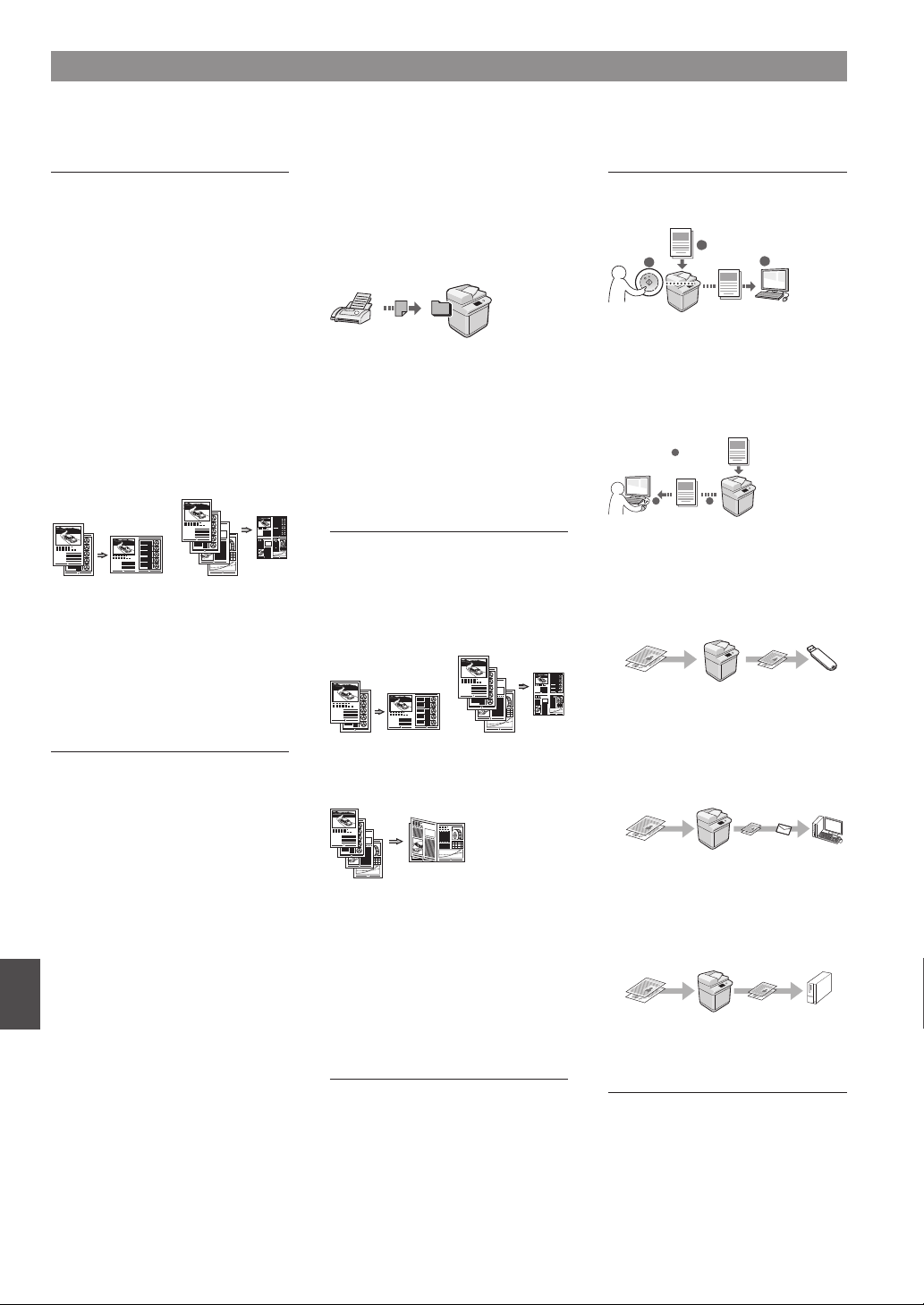
Tareas útiles
Podrá usar diversas funciones en este equipo. Las funciones que se presentan a continuación son una descripción general de las
funciones principales que podrá utilizar de forma rutinaria.
Copia
Ampliación/reducción de copias
Podrá ampliar o reducir los documentos
de tamaño estándar para copiar en
papel de tamaño estándar, o especi car
una escala de copia en porcentajes.
Copia a doble cara
Podrá copiar documentos de una cara
en ambas caras del papel.
Intercalado
Podrá clasi car las copias en juegos
ordenados por páginas.
Diseño de página reducido
Podrá reducir varios documentos para
copiarlos en una sola hoja.
2 en 1 4 en 1
Copia de tarjetas de identidad
Es posible realizar la copia de una
tarjeta de dos caras en una sola cara del
papel.
Recepción
●
Recepción en la memoria
Podrá guardar en la memoria los
documentos recibidos. Podrá imprimir
los documentos almacenados en
cualquier momento y, si no los necesita,
podrá eliminarlos.
●
Recepción remota
Si se conecta un teléfono externo, podrá
cambiar al modo de recepción de fax
inmediatamente marcando el número
de ID para la recepción de fax; para
ello, use los botones de marcación del
teléfono durante una llamada telefónica.
Impresión
Impresión ampliada/reducida
Impresión a doble cara
Diseño de página reducido
Podrá reducir varios documentos para
imprimirlos en una sola hoja.
Lectura
Almacenamiento de documentos
desde el panel de control del equipo
Documentos
1
2
Almacenamiento de documentos con
las operaciones del ordenador
●
Lectura desde una aplicación
●
Lectura con el controlador WIA*
1
Documentos
2 3
Datos
Almacenamiento en una memoria
USB
Podrá guardar en una memoria USB
conectada al equipo los documentos
escaneados.
Documentos
Datos
3
Datos
Fax
Envío de documentos directamente
desde el ordenador (PC Fax)
Además del envío y la recepción
habituales de faxes, podrá usar PC fax.
Envío
Podrá registrar destinos de fax en la
libreta de direcciones. Podrá especi car
los destinos utilizando diversos
métodos, que le permitirán enviar
documentos de forma rápida y sencilla.
• Búsqueda de destinos
• Lista de favoritos
Es
• Marcación codi cada
• Grupo de destinos
• Servidor de LDAP
• Especi cación desde el historial de
envío
• Difusión secuencial
2 en 1 4 en 1
Impresión de cuadernillo
Impresión de pósteres
Impresión de marca sobreimpresa
Vista previa antes de la
Impresión
Selección de un “Per l”
Opciones de red
Este equipo está equipado con una
interfaz de red para que pueda construir
fácilmente un entorno de red. Podrá
imprimir un documento, utilizar PC
fax y escaneado de red desde todos
los ordenadores conectados con el
equipo. El equipo permite incrementar
e cientemente el trabajo como equipo
compartido en la o cina.
Envío por correo electrónico de
documentos escaneados
Podrá enviar los documentos
escaneados a su aplicación de correo
electrónico.
+
Documentos
Datos Correo
electrónico
Envío de documentos escaneados a
un servidor de archivos
Podrá enviar los documentos
escaneados a un servidor de archivos.
Documentos
Datos Servidor
de archivos
IU remota
Podrá obtener información sobre las
condiciones del equipo desde los
ordenadores de la red. Podrá acceder
al equipo y administrar trabajos o
especi car diversas opciones a través
de la red.
* Únicamente Windows XP/Vista/7/8/8.1
26
Page 27
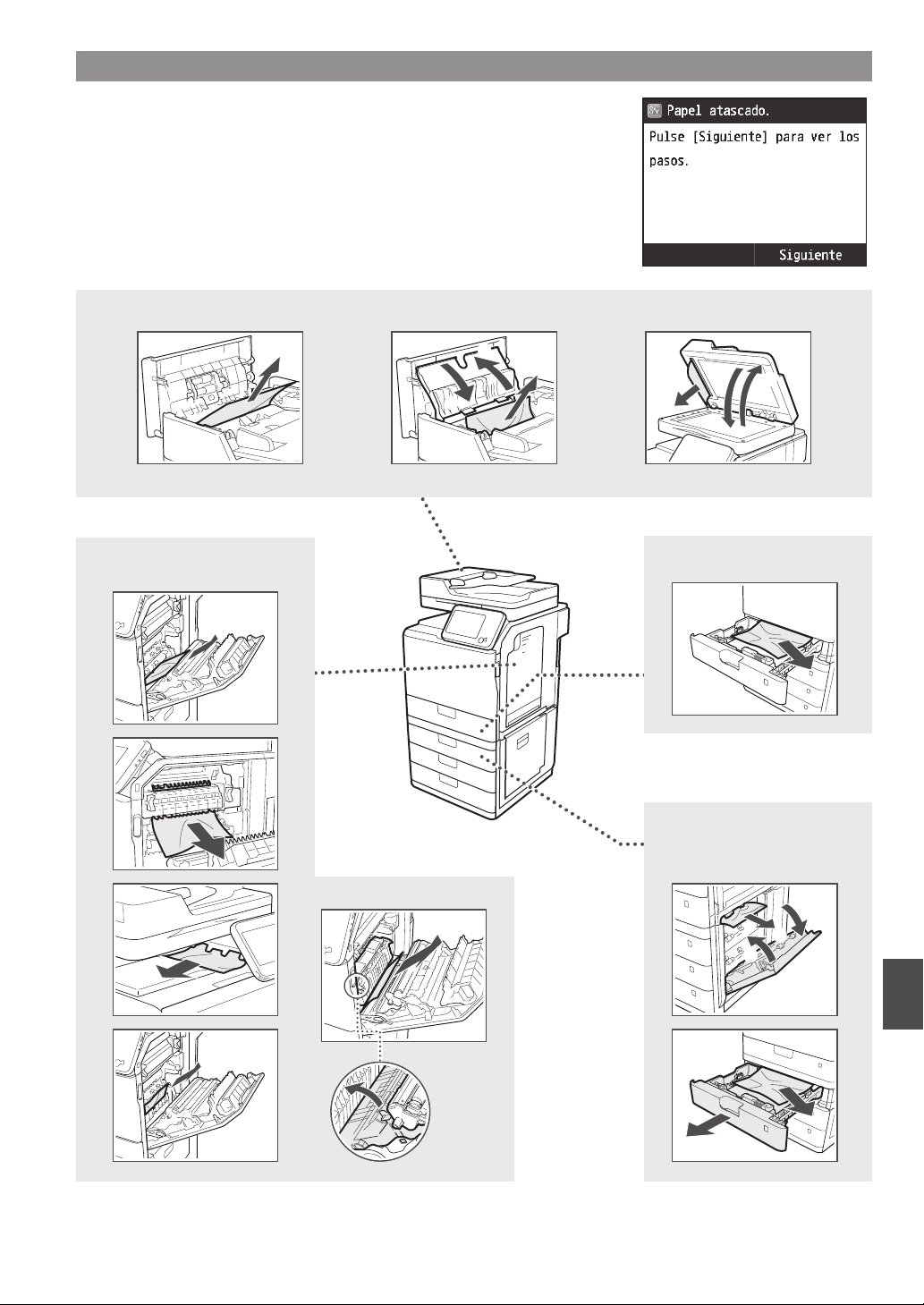
Eliminación de atascos de papel
Si aparece la siguiente pantalla, se habrá producido un atasco de papel en el alimentador
o en el interior del equipo. Siga el procedimiento que aparece en la pantalla para extraer
el documento o el papel atascado. En este manual se indican únicamente las áreas en las
que se pueden producir atascos de papel. Para obtener una información detallada sobre
cada función, consulte el e-Manual.
Alimentador
1
3
2
2
3
Dentro del equipo Casete de papel 1
Casete de papel 2, 3 y 4
(opción)
1
1
2
3
Es
2
1
27
Page 28
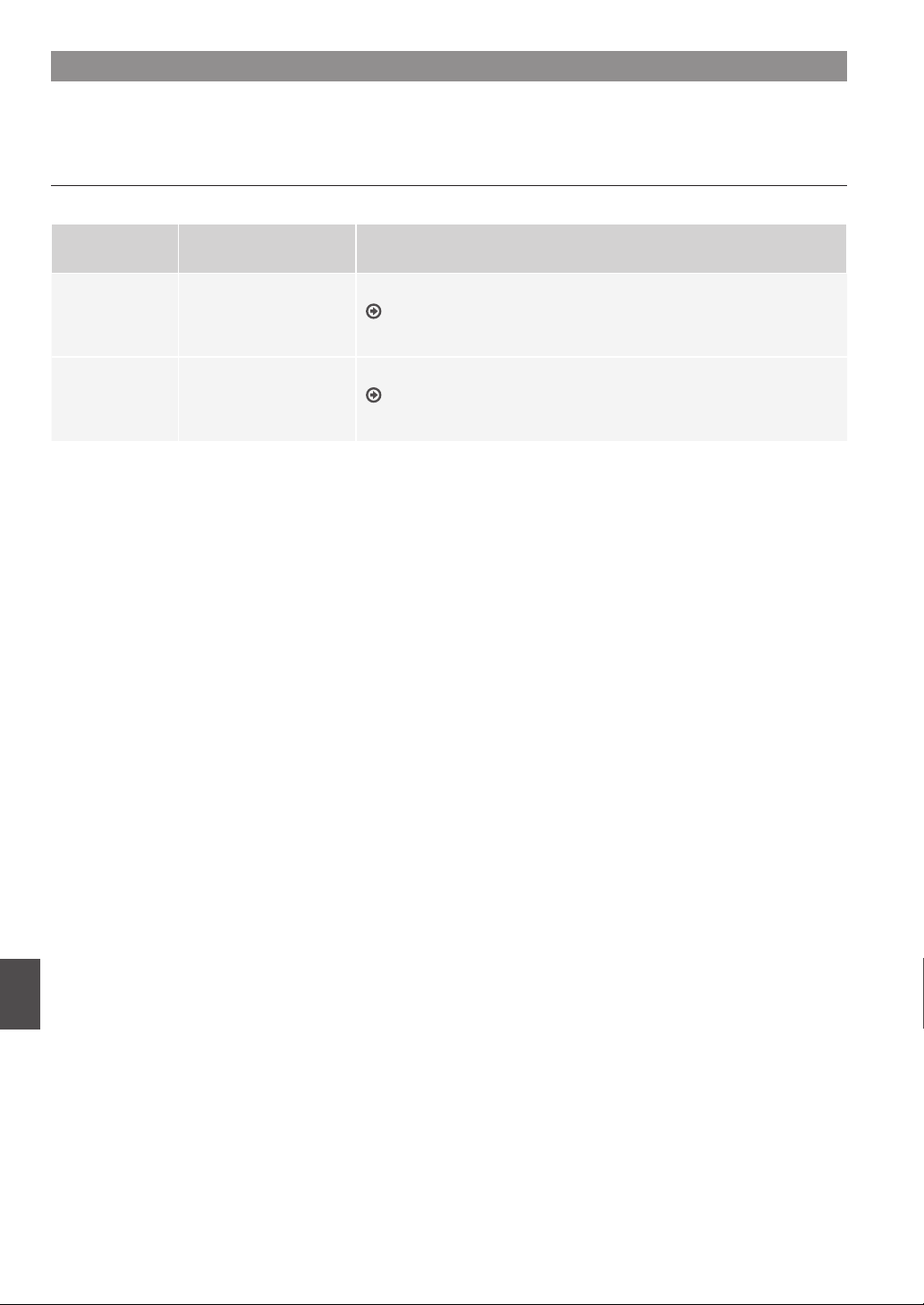
Sustitución del cartucho de tóner
Los cartuchos de tóner son productos consumibles. Cuando el tóner esté a punto de agotarse o se haya agotado completamente en
medio de la ejecución de un trabajo, aparecerá un mensaje en la pantalla o podrían producirse los siguientes problemas. Lleve a cabo
la acción adecuada pertinente.
Cuando aparezca un mensaje
Cuando el tóner esté a punto de agotarse durante la ejecución de un trabajo, aparecerá un mensaje en la pantalla.
Mensaje
<Color del
tóner>* Tóner
bajo (sustitución
aún no necesaria)
<Color del
tóner>* Cambie
el cartucho de
tóner.
* Negro, amarillo, magenta o cian aparecerán en <Color del tóner>.
Cuando se muestre el
mensaje en la pantalla
Cuando sea necesario
sustituir pronto un
cartucho de tóner.
Cuando el cartucho de
tóner haya alcanzado el
n de su vida útil.
Descripción y soluciones
Prepare un cartucho de tóner nuevo para el color mostrado.
En el e-Manual, consulte “Apéndice” ▶ “Consumibles”
Sustituya el cartucho de tóner por uno nuevo.
En el e-Manual, consulte “Cómo sustituir los cartuchos de tóner”
Es
28
Page 29
Símbolos utilizados en este manual
ADVERTENCIA
Indica un aviso con relación a operaciones que podrían tener
como resultado la muerte o lesiones personales si no se realizan
correctamente. Para utilizar el equipo de forma segura, preste siempre
atención a dichas advertencias.
ATENCIÓN
Indica una precaución con relación a operaciones que podrían tener
como resultado lesiones personales si no se realizan correctamente.
Para utilizar el equipo de forma segura, preste siempre atención a dichas
precauciones.
IMPORTANTE
Indica requisitos y limitaciones de uso. Lea estos puntos atentamente
para utilizar correctamente el equipo y evitar así su deterioro o el de
otros elementos.
Teclas y botones utilizados en este manual
Los siguientes nombres de teclas y símbolos son algunos ejemplos de
cómo se expresa en este manual cómo deben pulsarse las teclas.
• Teclas del panel de control: [Icono de tecla]
Ejemplo:
• Pantalla: <Especi que destino.>
• Botones y elementos en la pantalla del ordenador: [Preferencias]
Ilustraciones y pantallas utilizadas en este manual
Las ilustraciones y pantallas utilizadas en este manual podrían diferir de
su equipo real.
Instrucciones de seguridad importantes
Lea atentamente las “Instrucciones de seguridad importantes” de este
manual y del e-Manual antes de poner en funcionamiento el equipo.
Estas instrucciones pretenden prevenir lesiones al usuario y a otras
personas, así como daños al equipo; por lo tanto, preste siempre
atención a estas instrucciones y requisitos operativos.
Tenga en cuenta que será responsable de todos los daños provocados
como consecuencia del incumplimiento de las instrucciones
proporcionadas en este documento, como consecuencia del uso de este
dispositivo con cualquier propósito para el que éste no esté destinado
o como consecuencia de las reparaciones o alteraciones realizadas por
cualquier persona que no sea un técnico autorizado por Canon.
Instalación
ADVERTENCIA
• No instale el equipo cerca de sustancias in amables como pueden
ser productos con base de alcohol o disolventes. Si estas sustancias
entraran en contacto con los componentes eléctricos del interior del
equipo, podrían in amarse y provocar un incendio o incrementar el
riesgo de descargas eléctricas.
• No coloque collares y otros objetos metálicos ni recipientes con
líquidos sobre el equipo. Si alguna sustancia extraña entrara en
contacto con los componentes eléctricos del interior del equipo,
podría producirse un incendio o una descarga eléctrica.
Si alguna de estas sustancias cayera al interior del equipo, apague
inmediatamente el equipo y póngase en contacto con su distribuidor
local de Canon.
• No utilice el equipo cerca de ningún equipo médico. Es posible
que las ondas de radio emitidas por el equipo inter eran con estos
equipos médicos, lo que podría provocar accidentes graves.
ATENCIÓN
• No instale el equipo en las siguientes ubicaciones. De otro modo,
podrían producirse lesiones personales, incendios o descargas
eléctricas.
− Lugares inestables
− Lugares sujetos a vibraciones excesivas
− Lugares en los que pudieran quedar bloqueadas las ranuras de
ventilación (demasiado cerca de la pared, sobre una cama, sobre
una alfombra mullida u otros objetos similares)
− Lugares húmedos o polvorientos
− Lugares al aire libre o en los que el equipo quede expuesto a la luz
solar directa
− Lugares sometidos a altas temperaturas
− Lugares próximos a llamas abiertas
− Lugares con sistemas de ventilación insu cientes
• Si bien se genera ozono en el equipo mientras está en
funcionamiento, éste no tiene ningún tipo de efecto sobre el cuerpo
humano. No obstante, si pretende utilizar el equipo durante períodos
de tiempo prolongados, asegúrese de que la ubicación de instalación
esté bien ventilada.
• No conecte a este equipo cables no aprobados. De otro modo,
podrían producirse incendios o descargas eléctricas.
• Los equipos que llevan incorporado un disco duro podrían no
funcionar correctamente si se utilizan en altitudes elevadas, de unos
3.000 metros o más por encima del nivel del mar.
Suministro eléctrico
ADVERTENCIA
• No utilice cables de alimentación distintos al proporcionado, ya que
esto podría provocar un incendio o una descarga eléctrica.
• El cable de alimentación suministrado es para uso con este equipo.
No conecte el cable de alimentación a otros dispositivos.
• No modi que ni curve el cable de alimentación ni tire de él con
una fuerza excesiva. No coloque objetos pesados sobre el cable de
alimentación. Si el cable de alimentación estuviera dañado, podrían
producirse incendios o descargas eléctricas.
• No conecte ni desconecte el enchufe con las manos mojadas, ya que
podría sufrir descargas eléctricas.
• No utilice cables alargadores ni regletas múltiples con este equipo. De
otro modo, podrían producirse incendios o descargas eléctricas.
• No enrolle ni anude el cable de alimentación, ya que esto podría
provocar un incendio o una descarga eléctrica.
• Inserte el enchufe completamente en la toma de corriente de CA. De
lo contrario, podría provocar un incendio o una descarga eléctrica.
• Retire el enchufe totalmente de la toma de corriente durante las
tormentas eléctricas. De otro modo, podría producirse un incendio,
descargas eléctricas o fallos de funcionamiento.
ATENCIÓN
• Emplee únicamente una alimentación que cumpla los requisitos de
voltaje que se indican aquí. De lo contrario, podría producirse un
incendio o una descarga eléctrica.
• Instale este equipo cerca de la clavija de alimentación y deje espacio
su ciente alrededor de la clavija de alimentación de modo que pueda
desconectarse fácilmente en caso de emergencia.
Manipulación
Es
ADVERTENCIA
• No desmonte ni modi que el equipo. En el interior del equipo hay
componentes con alta temperatura y alta tensión que podrían causar
un incendio o una descarga eléctrica.
• No permita que los niños toquen el cable de alimentación, los cables
ni los componentes eléctricos, ni permita que jueguen con ellos. De
lo contrario, podrían sufrir graves lesiones personales.
• Póngase en contacto con un distribuidor autorizado local de Canon si
el equipo hace ruidos inusuales, emite olores raros, desprende humo
o emite un calor excesivo. El uso continuado podría provocar un
incendio o una descarga eléctrica.
• No utilice pulverizadores in amables cerca del equipo. Si alguna
sustancia in amable entrara en contacto con los componentes
eléctricos del interior del equipo, podría producirse un incendio o una
descarga eléctrica.
29
Page 30
ATENCIÓN
• Para su seguridad, desconecte el cable de alimentación si no va a
utilizar el equipo durante períodos prolongados.
• Sea precavido cuando abra y cierre las tapas para evitar lesionarse las
manos.
• Mantenga las manos y la ropa alejados de los rodillos del área de
salida. Si se pillara las manos o la ropa con los rodillos, podría sufrir
lesiones personales.
• El interior del equipo y la ranura de salida están muy calientes
durante e inmediatamente después del uso. Evite el contacto con
estas áreas para evitar quemaduras. Asimismo, el papel impreso
podría estar caliente inmediatamente después de imprimirse. Tenga
cuidado al manipularlo. De otro modo, podría sufrir quemaduras.
• El haz de láser puede ser nocivo para el cuerpo humano. El haz
de láser está con nado dentro de carcasas y tapas externas de
protección, por lo que no existe peligro de que escape durante el
funcionamiento normal del equipo. Lea las siguientes observaciones
e instrucciones por su seguridad.
− No abra nunca tapas que no se indiquen en este manual.
− No retire la etiqueta de precaución adherida al interior de la tapa
frontal.
Consumibles
ADVERTENCIA
• No tire los cartuchos de tóner usados al fuego. Podrían prender fuego
y producir quemaduras o un incendio.
• Si el tóner se derramara o dispersara accidentalmente, limpie
cuidadosamente el tóner derramado con un paño suave y húmedo
y evite inhalar las partículas del mismo. No utilice nunca un
aspirador para limpiar el tóner suelto. Esto podría provocar fallos de
funcionamiento del aspirador o una explosión del polvo debido a las
descargas de electricidad estática.
• Si utiliza un marcapasos cardíaco:
Las unidades de tambor generan un ujo magnético de bajo nivel.
Si utiliza un marcapasos cardíaco y detecta anomalías, aléjese de los
cartuchos de tóner y acuda a su médico inmediatamente.
ATENCIÓN
• Mantenga los cartuchos de tóner y otros consumibles fuera del
alcance de los niños. Si ingiere tóner, acuda inmediatamente al
médico o a un centro de control toxicológico.
• No intente desmontar el cartucho de tóner. El tóner podría
dispersarse y entrarle en los ojos o en la boca. Si el tóner le entra en
los ojos o en la boca, lávese inmediatamente con agua fría y acuda al
médico.
• Si el tóner se derramara del cartucho de tóner, evite inhalarlo o
que entre en contacto con la piel. Si el tóner entrara en contacto
con la piel, lávese inmediatamente con agua y jabón. Si inhalara el
tóner o se le irritara la piel debido al contacto con el tóner, acuda
inmediatamente al médico o al centro de toxicología más próximo.
Otros
− Si el haz de láser escapara y entrara en contacto con sus ojos, la
exposición al mismo podría causarle daños oculares.
• Si utiliza este equipo con procedimientos de control, ajuste y
operación diferentes a los que guran en este manual, esto podría
resultar en una peligrosa exposición a la radiación.
• Este equipo está con rmado como un producto láser de clase 1 en
IEC60825-1:2007.
Mantenimiento e inspecciones
ADVERTENCIA
• Apague el equipo y desenchufe el cable de alimentación de la
toma de corriente antes de cualquier operación de limpieza. De lo
contrario, podría producirse un incendio o una descarga eléctrica.
• Desconecte el enchufe de la toma de corriente periódicamente y
limpie el área que rodea la base de los conectores metálicos del
enchufe y la toma de corriente con un paño seco para retirar todo
el polvo y la suciedad. En condiciones húmedas, la acumulación de
Es
polvo podría provocar cortocircuitos e incendios.
• Utilice un paño húmedo y bien escurrido para limpiar el equipo.
Humedezca los paños de limpieza únicamente con agua. No emplee
alcohol, benceno, disolventes u otras sustancias in amables. Si dichas
sustancias entraran en contacto con los componentes eléctricos del
interior del equipo, podría producirse un incendio o una descarga
eléctrica.
• Compruebe periódicamente si existen daños en el cable de
alimentación y en el enchufe. Compruebe si existe óxido,
indentaduras, rayas, grietas o una generación excesiva de calor del
equipo. El uso de un equipo con un mantenimiento inadecuado
podría tener como resultado un incendio o una descarga eléctrica.
ADVERTENCIA
• Si utiliza un marcapasos cardíaco:
Este equipo genera un campo magnético de bajo nivel. Si detecta
anomalías en su cuerpo durante el uso, permanezca alejado del
equipo y acuda inmediatamente a su médico.
30
Page 31

Avisos legales
Nombre del producto
Las normativas sobre seguridad requieren que el nombre del producto
esté registrado. En algunas regiones donde se vende este producto,
podría(n) estar registrado(s) en su lugar el (los) siguiente(s) nombre(s)
entre paréntesis ( ).
Color imageRUNNER C1335iF (F165900)
Color imageRUNNER C1325iF (F165900)
Limitaciones legales sobre el uso del producto y el
uso de imágenes
El uso del producto para escanear, imprimir o reproducir de otro modo
ciertos documentos y el empleo de tales imágenes escaneadas, impresas
o reproducidas de otro modo con su producto, podría estar prohibido
por la ley e infringir las leyes del código penal y/o civil.
A continuación se presenta una lista no exhaustiva de estos
documentos. Esta lista es meramente una guía. Si no está seguro
sobre la legalidad del empleo del producto para escanear, imprimir
o reproducir de otro modo cualquier documento en particular y/o
sobre el empleo de las imágenes escaneadas, impresas o de otro modo
reproducidas, deberá consultar previamente a un asesor legal para que
le oriente.
− Papel moneda
− Giros postales
− Certi cados de depósito
− Sellos postales (matasellados o no)
− Chapas o insignias de identi cación
− Documentos de servicio selectivo o de llamamiento las
− Cheques o letras de cambio emitidos por organismos
gubernamentales
− Licencias de vehículos motorizados y certi cados de titularidad
− Cheques de viaje
− Cupones de alimentos
− Pasaportes
− Documentos de inmigración
− Sellos de ingresos scales (matasellados o no)
− Bonos u otros certi cados de endeudamiento
− Certi cados bursátiles
− Obras protegidas por los derechos de la propiedad intelectual/
Obras de arte sin permiso del propietario de los derechos de autor
FCC (Federal Communications Commission) para
modelos de 120 V
Color imageRUNNER C1335iF: F165900
Color imageRUNNER C1325iF: F165900
Este dispositivo cumple con la Parte 15 de las normativas de la FCC. El
uso está sujeto a las dos condiciones siguientes:
1. Este dispositivo no podrá causar interferencias nocivas y
2. Este dispositivo deberá aceptar cualquier interferencia recibida,
incluyendo las interferencias que pudieran provocar un
funcionamiento no deseado.
PRECAUCIÓN DE LA FCC
Los cambios o modi caciones que no estén expresamente aprobados
por la parte responsable de cumplimiento pueden anular la autorización
del usuario para operar el equipo.
NOTA
Este equipo ha sido probado y se ha veri cado que satisface los límites
para dispositivos digitales de Clase B, según la Parte 15 de las normativas
de la FCC. Estos límites han sido diseñados para proporcionar una
protección razonable contra interferencias nocivas en instalaciones
residenciales. Este equipo genera, emplea y puede irradiar energía de
radiofrecuencia y, si no se instala y utiliza de acuerdo con el manual
de instrucciones, puede causar interferencias perturbadoras en las
radiocomunicaciones. No obstante, no se garantiza que las interferencias
no ocurran en una instalación en particular. Si este equipo ocasionara
interferencias perturbadoras en la recepción de radio o televisión, lo
cual podrá determinarse apagándolo y encendiéndolo, se aconseja al
usuario que trate de solucionar las interferencias con una de las medidas
siguientes:
• Reoriente o cambie la posición de la antena de recepción.
• Incremente la separación entre el equipo y el receptor.
• Conecte el equipo a una toma de corriente de un circuito distinto que
al que se haya conectado el receptor.
• Consulte a su distribuidor autorizado Canon o a un técnico
especializado en radio/TV para que le ofrezca sus servicios al
respecto.
Es necesario emplear cable apantallado para satisfacer los límites de
clase B de la Subparte B de la Parte 15 de las Normativas de la FCC. No
efectúe ningún cambio ni modi cación en el equipo a menos que se
especi que expresamente en este manual. Si efectuara dichos cambios
o modi caciones, podría obligársele a dejar de utilizar el equipo.
Canon U.S.A., Inc.
One Canon Park, Melville, NY 11747, U.S.A.
Nº de teléfono 1-800-OK-CANON
Usuarios en EE.UU.
Requisitos previos a la instalación para equipos de fax de Canon
A. Ubicación
Proporcione una mesa, un armario o un escritorio adecuado para el
equipo. Consulte el e-Manual para obtener las dimensiones y el peso
especí cos.
B. Información sobre pedidos
1. Deberá utilizar una línea telefónica única (pulsos-tonos o rotatoria).
2. Solicite una toma telefónica de pared RJ11-C (USOC), que deberá ser
instalada por la compañía telefónica. Si no dispone de una toma de
pared RJ11-C, el uso del teléfono/fax resultará imposible.
3. Solicite una línea comercial normal al representante comercial de su
compañía telefónica. La línea deberá ser una línea de voz normal o
equivalente. Utilice una línea por unidad.
Línea DDD (Direct Distance Dial, Marcación directa interurbana)
-o-
Línea IDDD (International Direct Distance Dial, Marcación de larga
distancia directa internacional) si se comunica con el extranjero
NOTA
Canon recomienda una línea individual de acuerdo con la normativa
del sector, es decir, teléfonos 2.500 (tonos) o 500 (marcación rotatoria/
por pulsos). Podrá utilizarse una extensión dedicada de una unidad de
PBX (Private Branch eXchange, Centralita) sin “Llamada en espera” con
su unidad de fax. No se recomiendan los sistemas telefónicos de teclas,
ya que éstos envían señales no estándar a teléfonos individuales para
códigos de llamada y especiales, lo que podría provocar un error del fax.
Es
31
Page 32
C. Requisitos de alimentación
El equipo deberá conectarse únicamente a una toma estándar de CA de
120 voltios de tres hilos con conexión a tierra.
No conecte el equipo a una toma o línea de alimentación compartida
con otros aparatos que causen “ruido eléctrico”. Los equipos de aire
acondicionado, las máquinas de escribir eléctricas, las fotocopiadoras y otras
máquinas de este tipo generan ruido eléctrico que a menudo inter ere con
los equipos de comunicaciones que envían y reciben documentos.
Conexión del equipo
Este equipo es conforme a la Parte 68 de la normativa de la FCC y
los requisitos adoptados por la ACTA. En el panel posterior de este
equipo existe una etiqueta que contiene, entre otras informaciones, un
identi cador del producto en el formato US:AAAEQ##TXXXX. Si se le
solicita, deberá proporcionar este número a la compañía telefónica.
El REN (Ringer Equivalence Number, Número de equivalencia de dispositivo
de timbrado) se utiliza para determinar el número de dispositivos que se
pueden conectar a una línea telefónica. Un número de RENs excesivo en
una línea telefónica podría tener como resultado que los dispositivos no
suenen en respuesta a una llamada entrante. En la mayoría de las zonas,
aunque no en todas, el número de RENs no deberá ser superior a cinco (5.0).
Para estar seguro del número de dispositivos que se pueden conectar
a una línea telefónica, de acuerdo con lo determinado por el total de
RENs, póngase en contacto con su compañía telefónica local. El REN de
este producto es parte del identi cador del producto con el formato
US: AAAEQ##TXXXX. Los dígitos representados por ## son el REN sin el
punto decimal (por ej., 10 es el REN de 1.0).
Con este equipo se suministra un cable de línea telefónica y un conector
modular en conformidad con la FCC. Este equipo está diseñado para su
conexión a la red o al cableado de la instalación telefónica empleando
un conector modular en conformidad con la Parte 68.
Este equipo no podrá usarse en un servicio de monedas proporcionado
por la compañía telefónica. La conexión a números especiales (party
lines) está sujeta a las tarifas estatales.
NOTA
Para programar esta información en su equipo, deberá completar el
procedimiento para registrar su nombre, número de teléfono de la
unidad, hora y fecha de la Introducción.
Seguridad láser para modelos de 230 V
Este producto está certi cado como producto láser de Clase 1 bajo
IEC60825-1:2007 y EN60825-1:2007. Esto signi ca que el producto no
produce radiación láser peligrosa.
Como la radiación que se emite en el interior del producto está cerrada
por completo dentro de los alojamientos de protección y las cubiertas
exteriores, el haz de láser no puede escapar del equipo durante ninguna
fase de la utilización por parte del usuario.
No retire las carcasas de protección ni las cubiertas exteriores, salvo que
así se indique en el manual del equipo.
Información adicional
Cuando se repare o ajuste el sistema óptico del producto, tenga cuidado
de no colocar destornilladores u otros objetos brillantes en la trayectoria
del haz de láser. Además, deberá quitarse accesorios como pueden ser
relojes y anillos antes de trabajar con el producto.
La exposición al haz re ejado, visible o invisible, podría causarle daños
oculares permanentes.
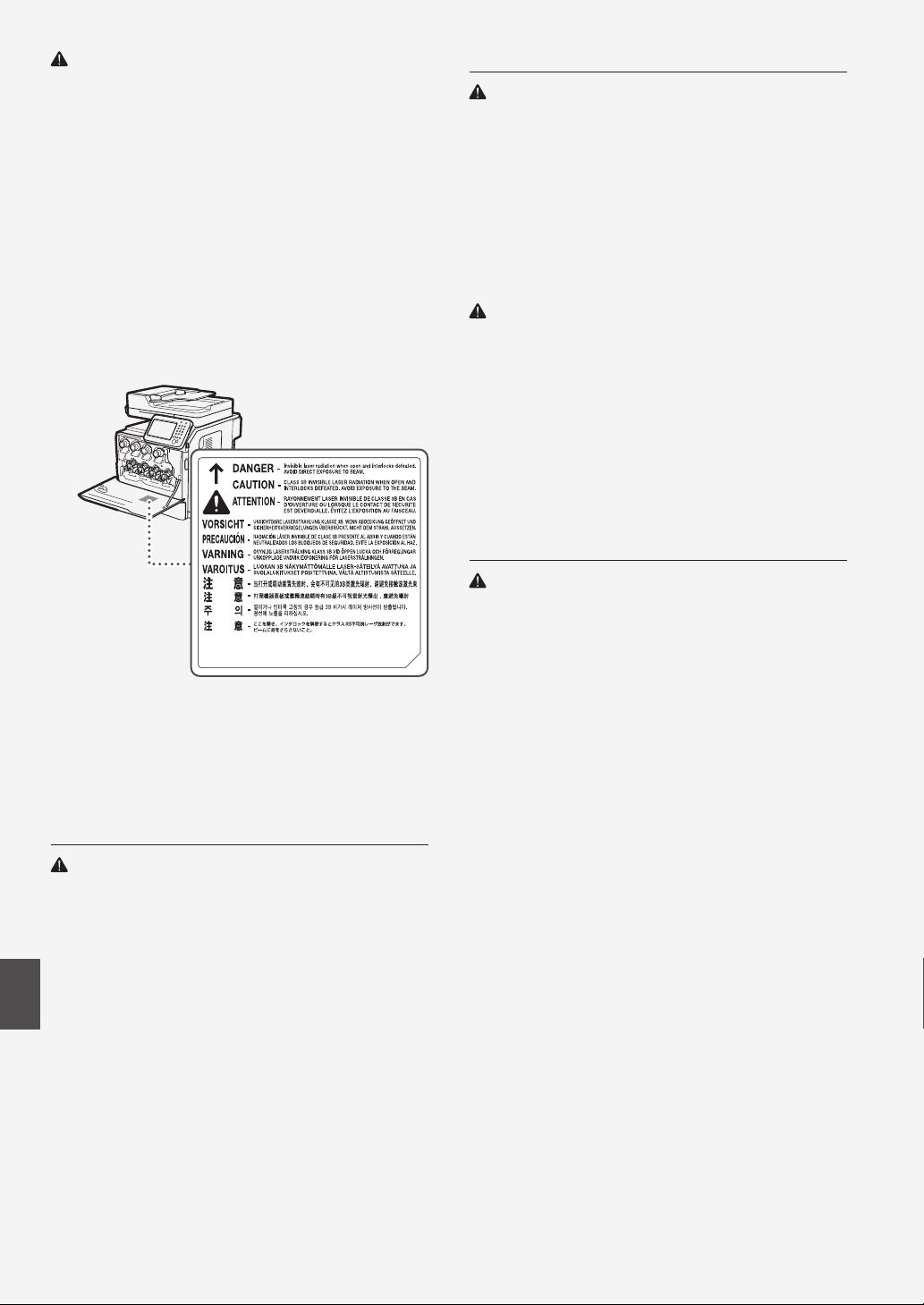
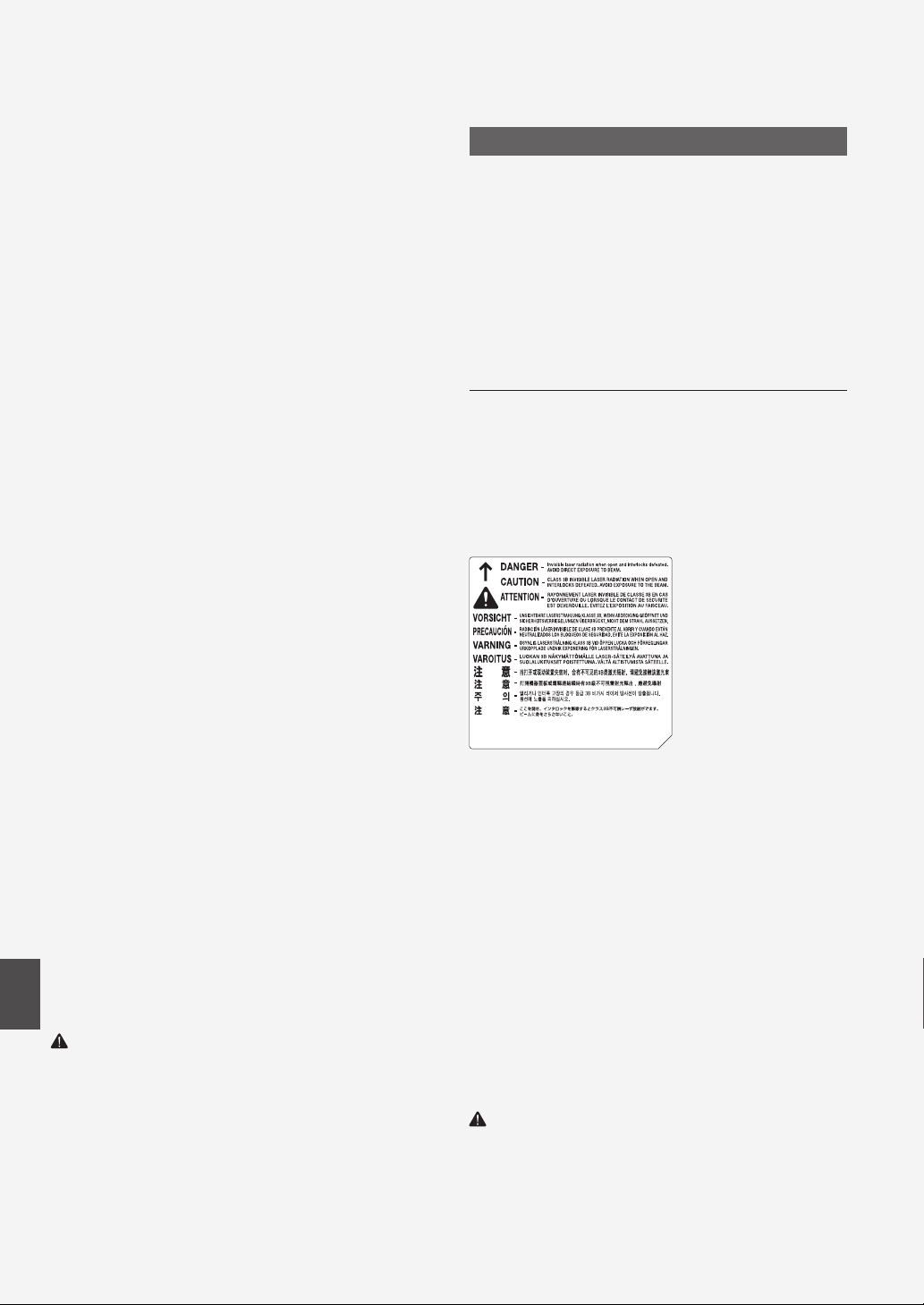
La etiqueta que se presenta a continuación está pegada al interior de la
tapa frontal.
En caso de fallo de funcionamiento del equipo
Si se produjera algún fallo de funcionamiento del equipo que no pudiera
corregirse mediante los procedimientos descritos en el e-Manual,
desconecte el equipo del cable de la línea telefónica y desenchufe el
cable de alimentación. El cable de la línea telefónica no deberá volverse
a conectar ni tampoco encenderse el interruptor de alimentación hasta
que no se haya resuelto totalmente el problema. Los usuarios deberán
ponerse en contacto con su Distribuidor de servicio de fax de Canon
local autorizado para el servicio del equipo.
Si su equipo presentara algún fallo de funcionamiento, póngase en
contacto con el distribuidor autorizado local de Canon al que adquirió el
equipo (si éste se encuentra bajo garantía) o con la empresa con la que
tenga un contrato de servicio. Si no está seguro de con quién ponerse
en contacto y ha comprado y utiliza el equipo en los EE. UU., consulte la
página “SUPPORT” (Asistencia) en el sitio web de Canon U.S.A. (http://
www.usa.canon.com).
Derechos de la compañía telefónica
Si este equipo (Color imageRUNNER C1335iF/C1325iF) causara daños en la red
telefónica, la compañía telefónica podría desconectar temporalmente el servicio.
La compañía telefónica también se reserva el derecho a efectuar cambios en las
instalaciones y en los servicios que podrían afectar al funcionamiento de este
equipo. Cuando dichos cambios sean necesarios, la compañía telefónica deberá
proporcionar una noti cación previa adecuada al usuario.
No obstante, si dicha noti cación previa no fuera posible, la compañía
telefónica noti cará al cliente a la mayor brevedad. Asimismo, se
noti cará al cliente su derecho de presentar una reclamación ante la FCC
Es
si lo considera necesario.
ADVERTENCIA
La Ley de Protección de los Consumidores Telefónicos (Telephone
Consumer Protection Act) de 1991 establece que es ilegal que cualquier
persona utilice un ordenador u otro dispositivo electrónico, incluyendo
equipos de FAX, para enviar cualquier mensaje, a menos que dicho
mensaje contenga claramente en un margen de la parte superior o inferior
de cada página transmitida, o en la primera página de la transmisión, la
fecha y la hora de envío y la identi cación de la empresa, otra entidad o la
persona que envía el mensaje así como el número de teléfono del equipo
emisor o dicha empresa, otra entidad o persona (el número de teléfono
proporcionado no podrá ser un número 900 ni ningún otro número cuyos
cargos sobrepasen las tarifas de transmisión locales o de larga distancia).
Este producto está clasi cado según las normas IEC60825-1:2007 y
EN60825-1:2007 y entra dentro de las siguientes
clases;
CLASS 1 LASER PRODUCT
LASER KLASSE 1
APPAREIL Á LASER DE CLASSE 1
APPARECCHIO LASER DI CLASSE 1
PRODUCTO LÁSER DE CLASE 1
APARELHO A LASER DE CLASSE 1
LUOKAN 1 LASER-TUOTE
LASERPRODUKT KLASS 1
ATENCIÓN
El uso de controles, ajustes o procedimientos no especi cados en
los manuales del equipo podría provocar una exposición peligrosa a
radiación.
32
Page 33

33
Es
Page 34
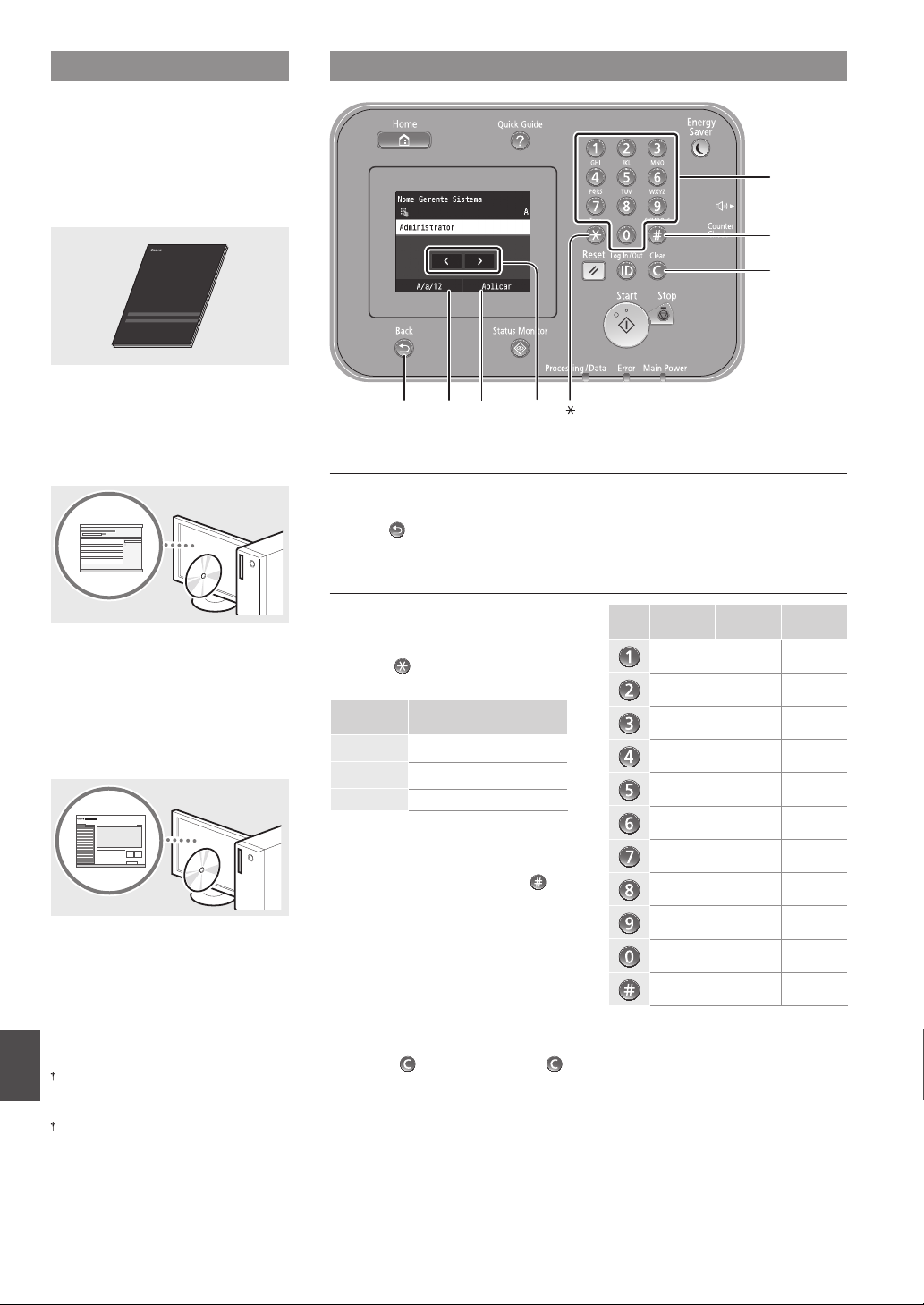
Sobre os manuais fornecidos
Introdução (a este manual):
Em primeiro lugar, leia o manual. Ele
descreve o procedimento de instalação
da máquina, suas con gurações e
precauções necessárias. Certi que-se
de ler este manual antes de usar a
máquina.
Guia de Instalação do Driver MF
(User Software and Manuals CDROM):
Leia esse manual em seguida. Ele
descreve a instalação do software.
Manual eletrônico
(User Software and Manuals CDROM):
Leia o capítulo desejado de acordo com
suas necessidades. O Manual eletrônico é
categorizado por assunto para tornar fácil
encontrar as informações desejadas.
Exibição do Manual eletrônico
diretamente do CD-ROM
1 Insira o User Software and Manuals
CD-ROM no computador.
2 Clique em [Manuais].
3 Clique em [e-Manual].
Pt
Dependendo do sistema operacional
utilizado, uma mensagem de proteção de
segurança poderá ser mostrada.
Se o User Software and Manuals CD-ROM
já tiver sido inserido em seu computador
e a opção [Manuais] ainda não tiver sido
exibida, remova o CD-ROM e insira-o
novamente.
Navegação pelo menu e pelo método de entrada de texto
<A/a/12>Back <Aplicar>
◀▶
Navegação no menu
Seleção de item
Toque em um item para selecioná-lo.
Pressione
para retornar para a tela
anterior.
Con rmação da con guração
Toque no item.
No entanto, quando for exibida a opção
<Aplicar>, toque nela.
Método de entrada de texto
Alteração do modo de entrada
Toque em <A/a/12> para alterar o
modo de entrada. Você também pode
pressionar
para alterar o modo de
entrada.
Modo de
entrada
<A>
<a>
<12> Números
Texto disponível
Letras alfabéticas maiúsculas e
símbolos
Letras alfabéticas minúsculas e
símbolos
Inserção de texto, símbolos e
números
Insira com as teclas numéricas ou
.
Deslocamento do cursor (inserção de
espaço)
Toque no local para onde você deseja
que o cursor mova-se. Para inserir um
espaço, mova o cursor para o m do
texto e toque em <▶>.
Exclusão de caracteres
Exclua com
. Pressionar e segurar
exclui todos os caracteres.
Modo de
entrada: <A>
AÁÀÃBCÇ aáàãbcç 2
DEÉÈÊF deéèêf 3
GHIÍÌ ghiíì 4
JKL jkl 5
MNOÓÒÕÔ mnoóòõô 6
PQRS pqrs 7
TUÚV tuúv 8
WXYZ wxyz 9
(espaço) - . * # ! “ , ; : ^ ` _ = / | ‘
? $ @ % & + \ ˜ ( ) [ ] { } < >
Modo de
entrada: <a>
@ . - _ / 1
(Não disponível) 0
Teclas
numéricas
#
Clear
Modo de
entrada: <12>
(Não
disponível)
34
Page 35
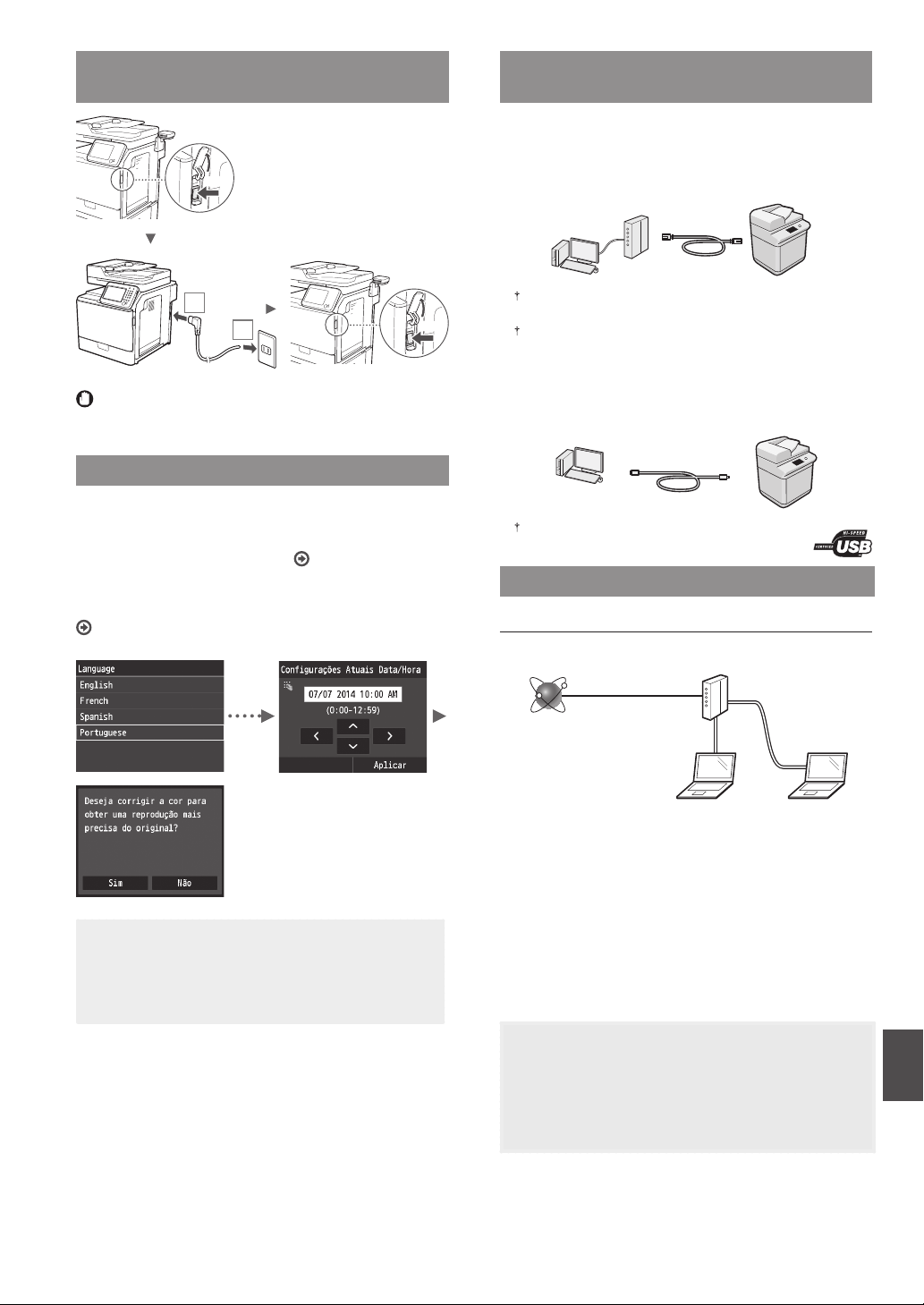
Como conectar o cabo de alimentação e
ligar a máquina
Desligado
Escolha do método de conexão da máquina
ao computador
●
Conexão via LAN com o
É possível conectar a máquina ao computador por meio de
um roteador com o. Use os cabos de LAN para conectar a
máquina ao roteador com o (ponto de acesso).
1
2
Não conecte o cabo USB neste momento. Conecte-o
durante a instalação do software.
Ligado
Especi cação das con gurações iniciais
Siga as instruções na tela, de na o idioma, a região e a data
e a hora. Para obter os detalhes de navegação do menu e de
como inserir os números, consulte “Navegação pelo menu
e pelo método de entrada de texto” ( P.34). Você também
poderá selecionar se realizará a correção de cores. Para obter
detalhes sobre como realizar a correção de cores, consulte o
Manual eletrônico.
“Manutenção” ▶ "Mantendo e melhorando a qualidade de
impressão" ▶ “Corrigindo a gradação” do manual eletrônico
Veri que se há uma porta disponível no roteador para conectar a
máquina e o computador.
Tenha à mão um cabo de LAN de par trançado categoria 5 ou
superior.
●
Conexão via cabo USB
É possível conectar a máquina ao computador por meio de
um cabo USB.
Veri que se o cabo USB utilizado tem a seguinte marca.
Conexão via LAN com o
Veri cação antes da con guração
Internet
Roteador
ou
hub
Cabo LAN
NOTA
• Mesmo se selecionou <Não> na tela anterior exibida
acima, você pode iniciar a correção de cor em sua
conveniência. Consulte “Corrigindo a gradação” no
manual eletrônico.
O computador e o roteador (ou o hub) estão conectados
corretamente por um cabo de LAN?
Para obter mais informações, consulte o manual de instruções
do dispositivo de rede que você está usando ou entre em
contato com o fabricante do dispositivo de rede.
As con gurações de rede no computador foram
concluídas?
Se o computador não estiver con gurado corretamente, não
será possível usar a conexão de LAN com o mesmo após a
conclusão das con gurações a seguir.
NOTA
• Quando você se conecta a um ambiente de rede sem
a proteção adequada, é possível que suas informações
pessoais sejam divulgadas para terceiros. Cuidado.
• Para conectar via LAN no escritório, entre em contato
com o administrador de rede.
Pt
35
Page 36
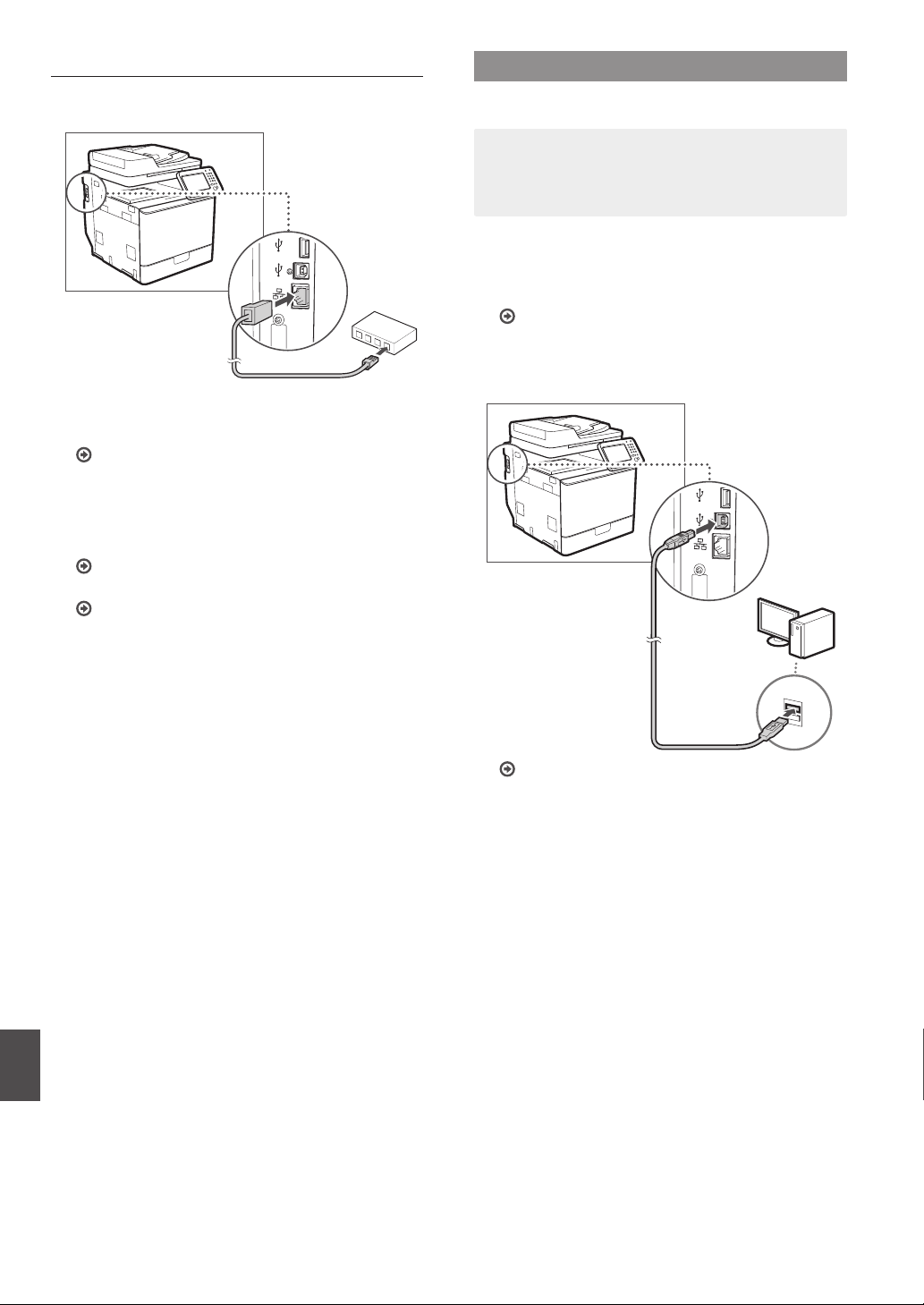
Conexão via LAN com o
Conexão via cabo USB
Conecte o cabo da LAN.
1
O endereço IP será con gurado automaticamente em 2
minutos. Se desejar de nir o endereço IP manualmente,
consulte os itens a seguir.
“Rede” ▶ “Conectando a uma rede” ▶ “De nindo um
endereço IP” do manual eletrônico
Instale o driver e o software usando o User Software
2
and Manuals CD-ROM.
Consulte “Para obter detalhes sobre os procedimentos de
instalação:” (P.37).
Prossiga para “Con guração do tamanho e do tipo de
papel” (P.37).
Conecte o cabo USB após instalar os drivers MF.
NOTA
• Se você conectar o cabo USB antes de instalar os Drivers
MF, consulte o Guia de Instalação do Driver MF.
Instale o driver e o software usando o User Software
1
and Manuals CD-ROM.
Consulte “Para obter detalhes sobre os procedimentos de
instalação:” (P.37).
Conecte o cabo USB.
2
Prossiga para “Con guração do tamanho e do tipo de
papel” (P.37).
Pt
36
Page 37
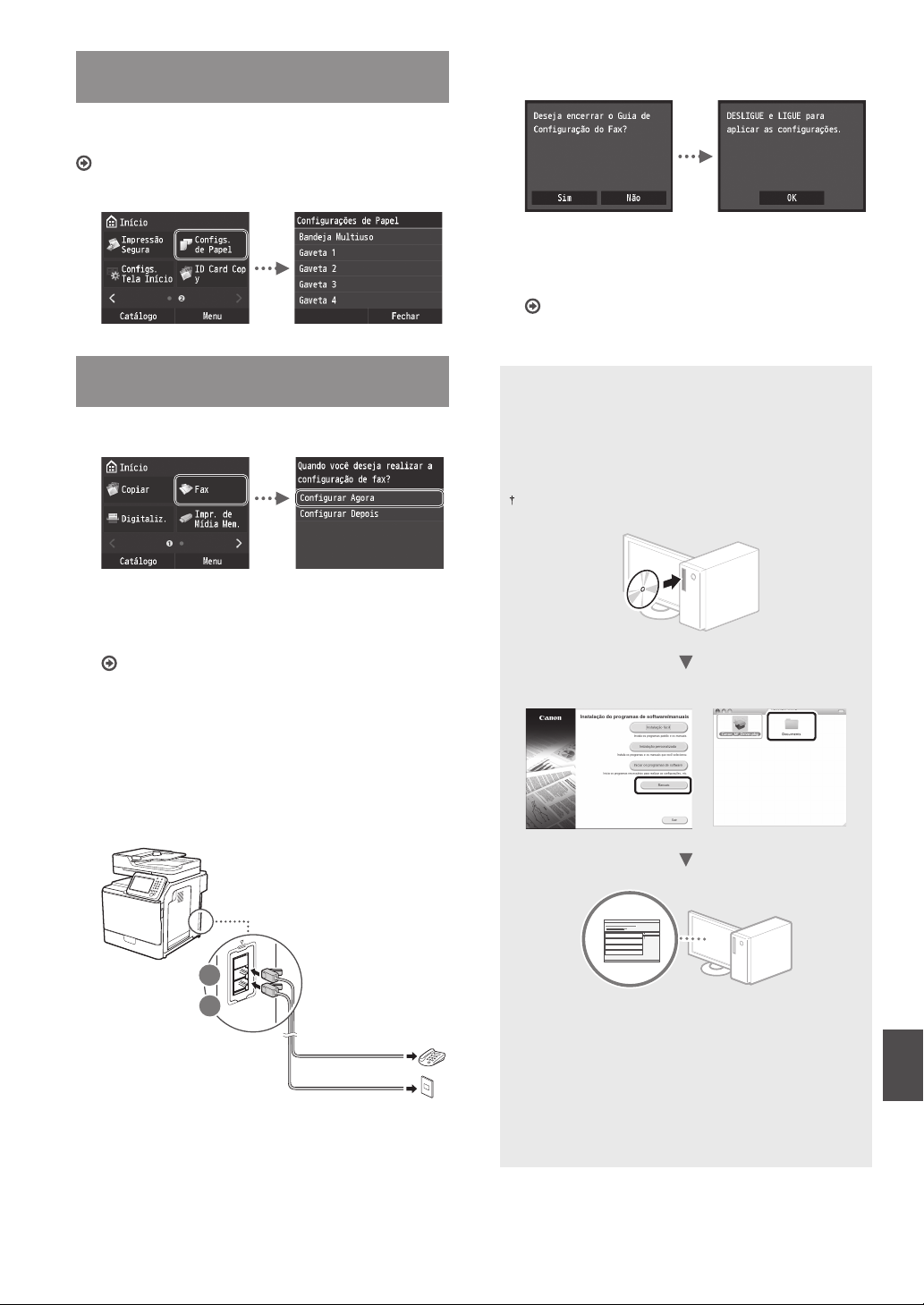
Con guração do tamanho e do tipo de
papel
Siga as instruções na tela para de nir o tamanho e o tipo do
papel. Para obter detalhes, consulte o manual eletrônico.
“Operações básicas” ▶ “Carregando papel” ▶ “Especi cando o
tipo e o tamanho do papel” do manual eletrônico
Saia do Manual Con guração Fax e reinicie a
3
máquina.
Desligue a máquina e aguarde pelo menos 10 segundos
antes de voltar a ligá-la. O tipo da linha telefônica não
é detectado automaticamente. Consulte o Manual
eletrônico e con gure uma linha telefônica manualmente.
“De nindo a lista de menu” ▶ “Con gurações de fax” ▶
“Con gurações básicas” ▶ “Selecionar Tipo de Linha” do
manual eletrônico
Especi cação das con gurações iniciais do
fax e conexão do cabo telefônico
Especi que as con gurações iniciais do fax.
1
Siga o “Manual Con guração Fax” para especi car um
número de fax, nome de unidade e modo de recebimento.
Para obter mais detalhes sobre o modo de recebimento,
consulte o Manual eletrônico.
“Envio de faxes” ▶ “De nindo as con gurações iniciais para
as funções de fax” ▶ “Decidindo qual modo de recepção
de fax utilizar” do manual eletrônico
Como utilizar um nome de usuário
Quando você envia um documento, as informações do
remetente que você registrou são impressas no papel do
destinatário.
Conecte um cabo telefônico.
2
Para obter detalhes sobre os procedimentos
de instalação:
Instale o driver e o software usando o User Software
and Manuals CD-ROM. Para obter detalhes sobre os
procedimentos de instalação, consulte o Guia de Instalação
do Driver MF.
Você pode fazer download do driver a partir do endereço da
Canon.
Windows Macintosh
B
A
Telefone
Conector de
linha telefônica
Quando a mensagem <Conectar Linha Telefôn> for
exibida na tela, conecte o cabo telefônico conforme
mostrado na ilustração.
Para usuários Macintosh:
O CD-ROM fornecido com esta máquina pode não incluir o
driver da impressora para MacOS. Isso difere dependendo
de quando você adquiriu a máquina. Encontre e faça
download do driver apropriado em nossa homepage
Canon. Para obter mais informações sobre a instalação ou
sobre como usar o driver, consulte o Guia de instalação dos
drivers MF que está junto na embalagem.
Pt
37
Page 38
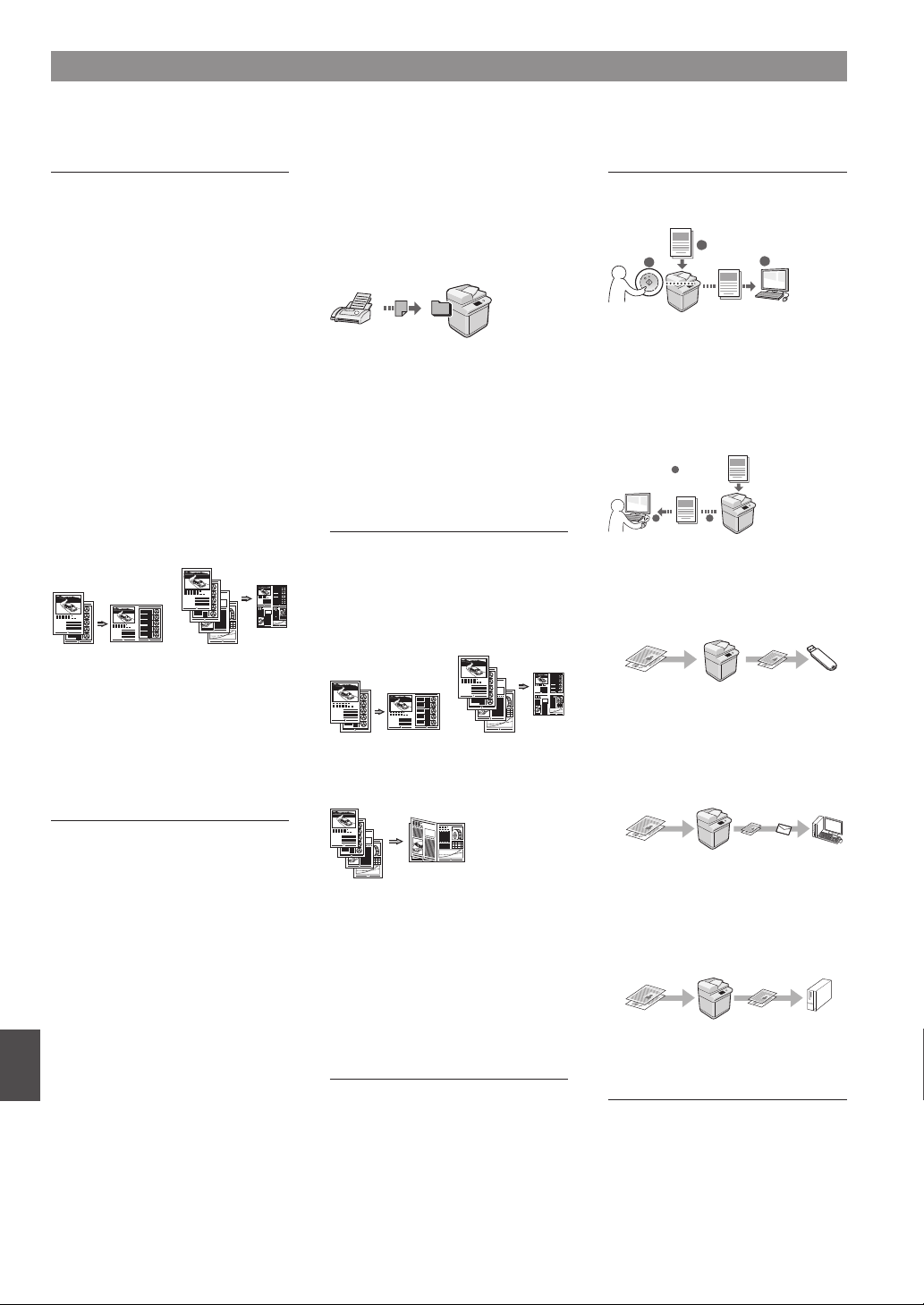
Tarefas úteis
Esta máquina oferece várias funções. A visão geral a seguir descreve algumas das principais funções que podem ser executadas com
rotina.
Cópia
Cópias ampliadas/reduzidas
É possível ampliar ou reduzir
documentos de tamanho padrão
para copiá-los em papéis de tamanho
padrão ou ainda especi car o fator de
escala na forma de um percentual.
Cópia em frente e verso
É possível copiar documentos com um
lado impresso em ambos os lados do
papel.
Ordenação
Você pode ordenar as cópias em
conjuntos organizados pela ordem das
páginas.
Layout reduzido
Você pode reduzir vários documentos
para copiá-los em uma única folha de
papel.
2 em 1 4 em 1
Copia de documentos de identidade
É possível copiar os dois lados de um
documento de identidade em um único
lado do papel.
Fax
Envio de documentos diretamente de
um computador (PC Fax)
Além do envio e recebimento de fax
da forma convencional, você também
pode usar o PC Fax.
Envio
Você pode registrar os destinos do
fax no livro de endereços. Os destinos
podem ser especi cados por vários
métodos, permitindo a você enviar
documentos de forma rápida e fácil.
• Pesquisa de destinos
Pt
• Lista de Favoritos
• Discagem codi cada
• Grupo de destino
• Servidor LDAP
• Especi cação do histórico de envio
• Transmissão sequencial
Recebimento
●
Recebimento na memória
É possível armazenar os documentos
recebidos na memória. Você pode
imprimir os documentos armazenados
a qualquer momento e excluí-los
quando eles não são mais necessários.
●
Recebimento remoto
Se você estiver conectado a um telefone
externo, poderá mudar para o modo de
recebimento de fax imediatamente no meio
da chamada telefônica ao pressionar os
botões de discagem do telefone para discar
o número de ID para recebimento do fax.
Impressão
Impressão ampliada/reduzida
Impressão em frente e verso
Layout reduzido
Você pode reduzir vários documentos para
imprimi-los em uma única folha de papel.
2 em 1 4 em 1
Impressão de livretos
Impressão de pôsteres
Impressão de marcas d’água
Pré-visualização antes da
Impressão
Seleção de um “per l”
Con gurações de Rede
Esta máquina vem equipada com uma
interface de rede que permite criar
facilmente um ambiente de rede. Você pode
imprimir um documento, usar o PC Fax e
usar a digitalização de rede de qualquer
computador conectado à máquina. Ela
oferece suporte ao aumento da e ciência
do trabalho na rede ao funcionar como uma
máquina compartilhada na rede.
Digitalização
Gravação de documentos via painel
de operação da máquina
Documentos
1
2
Dados
3
Gravação de documentos via
operações de um computador
●
Digitalização a partir de um
aplicativo
●
Digitalização com o driver WIA*
1
Documentos
2 3
Dados
Salvamento em uma memória USB
Você pode salvar documentos
digitalizados em uma memória USB
conectada à máquina.
Documentos
Dados
Enviar documentos digitalizados por
email
Você pode enviar documentos
digitalizados para seu aplicativo de
email.
+
Documentos
Dados E-mail
Enviar documentos digitalizados
para um servidor de arquivos
Você pode enviar documentos
digitalizados para um servidor de
arquivos.
Documentos
Dados Servidor
de arquivos
UI Remota
Você pode entender a condição da
máquina a partir dos computadores
na rede. É possível acessar a máquina e
gerenciar trabalhos ou especi car várias
con gurações via rede.
* Somente Windows XP/Vista/7/8/8.1
38
Page 39
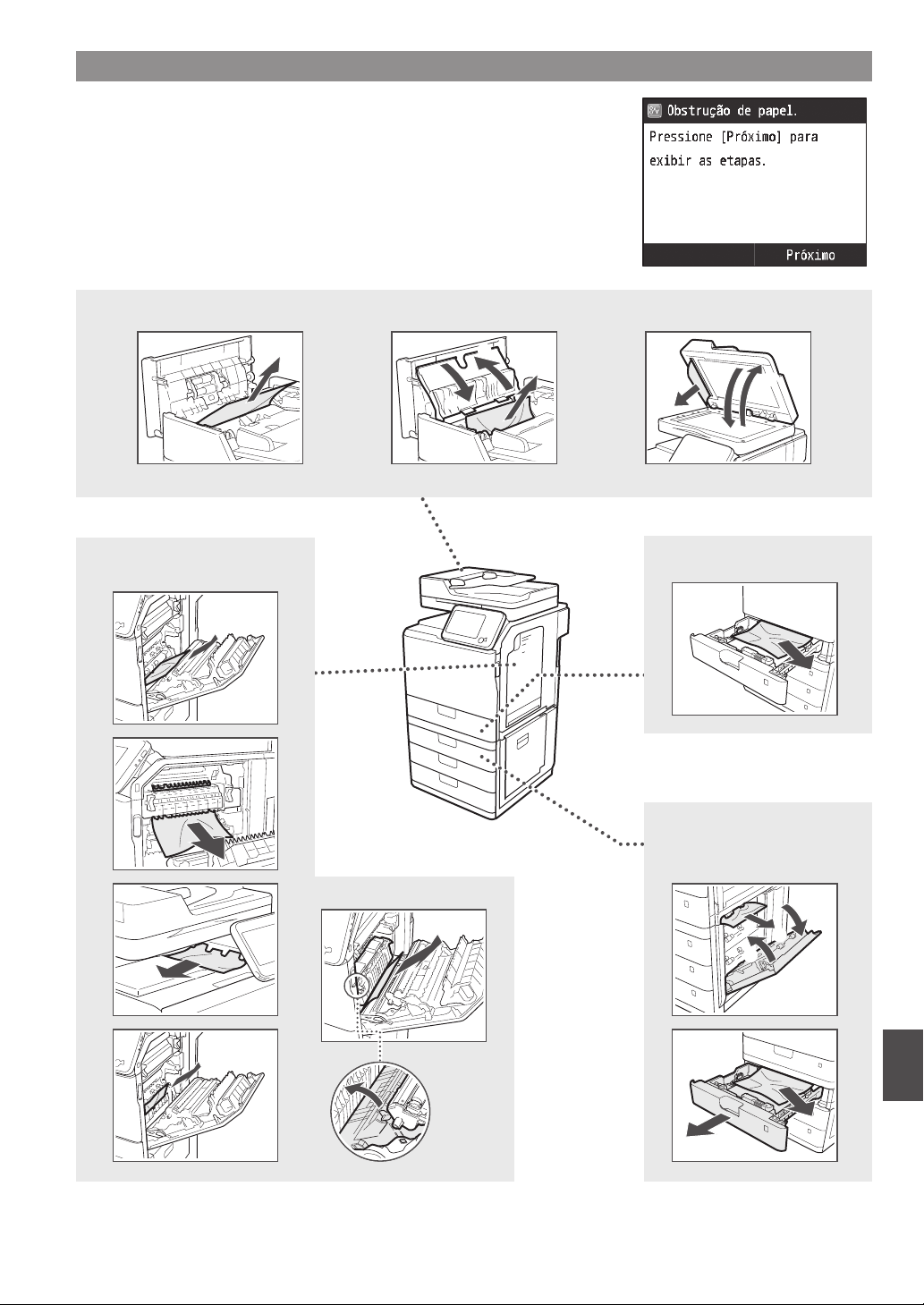
Eliminação de obstruções de papel
Se a tela a seguir for mostrada, uma obstrução de papel ocorreu no alimentador ou no
interior da máquina. Siga o procedimento exibido na tela para remover o documento ou
papel obstruído. Esse manual indica somente as áreas em que há obstruções de papel.
Para obter detalhes sobre cada função, consulte o Manual eletrônico.
Alimentador
1
3
2
2
3
Dentro da máquina Gaveta de papel 1
Gavetas de papel 2, 3 e 4
(Opção)
1
1
2
3
Pt
2
1
39
Page 40
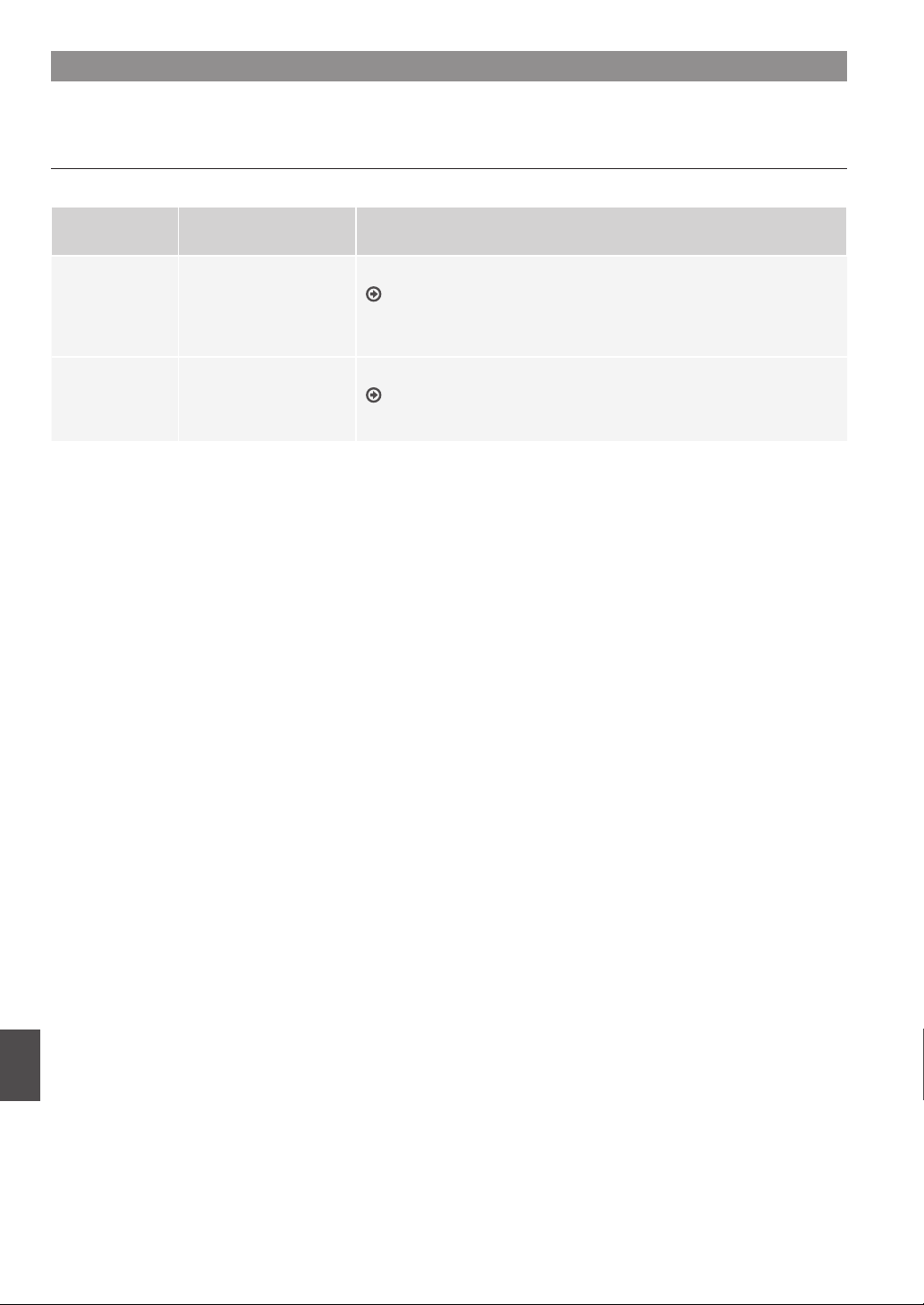
Substituição do cartucho de toner
Os cartuchos de toner são consumíveis. Quando o toner está quase acabando ou acaba completamente no meio de um trabalho, uma
mensagem é mostrada na tela ou os problemas abaixo podem ocorrer. Tome a ação apropriada para solucionar o problema.
Quando uma mensagem é exibida
Quando o toner estiver quase acabando no meio de um trabalho, uma mensagem será mostrada na tela.
Mensagem
<Cor do toner>*
Pouco toner
(ainda não é
necessária a
substituição)
<Cor do toner>*
Substitua o
cartucho de
toner.
* Preto, amarelo, magenta ou ciano serão exibidas em <Cor do toner>.
Quando a mensagem for
exibida na tela
Quando o cartucho
de toner precisar de
substituição em breve.
Quando o cartucho de
toner tiver chegado ao
m de sua vida útil.
Descrição e soluções
Prepare um novo cartucho de toner na cor exibida.
“Apêndice” ▶ “Consumíveis” no manual eletrônico
Substitua o cartucho por um novo.
“Como substituir os cartuchos de toner” do manual eletrônico
Pt
40
Page 41
Símbolos utilizados neste manual
ATENÇÃO
Indica um aviso relativo a operações que, se não forem efetuadas
corretamente, podem provocar a morte ou ferimentos. Para utilizar a
máquina com segurança, preste sempre atenção a estes avisos.
CUIDADO
Indica um cuidado relativo a operações que, se não forem efetuadas
corretamente, podem provocar ferimentos. Para utilizar a máquina com
segurança, preste sempre atenção a estes avisos.
IMPORTANTE
Indica requisitos e restrições operacionais. Certi que-se de ler esses
itens com cuidado para operar a máquina corretamente e evite dani car
a máquina ou propriedade.
Teclas e botões utilizados neste manual
Os símbolos e nomes de teclas a seguir são alguns exemplos de como as
teclas a serem pressionadas são explicadas neste manual.
• Teclas do painel de operação: [Ícone da tecla]
Exemplo:
• Tela: <Especi que destino.>
• Botões e itens na tela do computador: [Preferências]
Ilustrações e telas utilizadas neste manual
Ilustrações e telas utilizadas neste manual podem diferir das de sua
máquina atual.
Instruções de segurança importantes
Leia com muita atenção as “Instruções de segurança importantes” neste
manual e no Manual eletrônico antes de operar a máquina.
Como estas instruções destinam-se a impedir ferimentos ao usuário e a
outras pessoas e a impedir a destruição de propriedade, preste sempre
atenção a elas e aos requisitos de operação.
Observe que você é o responsável por quaisquer danos causados pela
não observância das instruções aqui fornecidas, pelo uso do dispositivo
para qualquer nalidade à qual ele não se destina ou por reparos ou
alterações feitos por qualquer outra pessoa diferente de um técnico
autorizado Canon.
Instalação
ATENÇÃO
• Não instale a máquina em um local próximo a substâncias
in amáveis, como produtos baseados em álcool ou removedores
de tinta. Se essas substâncias entrarem em contato com os
componentes elétricos da máquina, haverá risco de incêndio ou de
choques elétricos.
• Não coloque colares ou outros objetos metálicos ou recipientes com
líquidos sobre a máquina. Se substâncias estranhas entrarem em
contato com as peças elétricas no interior da máquina, haverá risco
de incêndio ou de choques elétricos.
Se alguma dessas substâncias cair no interior da máquina, desligue-a
imediatamente e entre em contato com seu revendedor Canon.
• Não use próximo a qualquer equipamento médico. As ondas de rádio
emitidas por esta máquina podem interferir com equipamentos
médicos, o que poderá causar acidentes graves.
CUIDADO
• Não instale a máquina nos locais a seguir. Isso poderá resultar em
incêndio ou choques elétricos.
− Local instável
− Local sujeito a vibrações excessivas
− Local em que as aberturas de ventilação possam ser bloqueadas
(muito próximo a paredes, camas, tapetes e outros objetos
semelhantes)
− Local úmido ou empoeirado
− Local exposto à luz solar direta ou em um ambiente externo
− Local sujeito a altas temperaturas
− Local próximo a chamas abertas
− Local com pouca ventilação
• Embora haja produção de ozônio pela máquina em funcionamento,
ele não causa efeitos sobre o corpo humano. No entanto, se você
pretende usar a máquina por longos períodos, certi que-se de que o
local de instalação seja bem ventilado.
• Não conecte cabos não aprovados na máquina. Fazer isso poderá
resultar em um incêndio ou em choques elétricos.
• As máquinas com um disco rígido não podem operar
apropriadamente quando usadas em altas altitudes de
aproximadamente 3.000 metros acima do nível do mar ou superior.
Alimentação elétrica
ATENÇÃO
• Não utilize cabos de alimentação diferentes daqueles fornecidos, já
que isso pode resultar em incêndios ou choques elétricos.
• O cabo de alimentação fornecido é para ser usado com esta máquina.
Não conecte o cabo de alimentação a outros dispositivos.
• Não modi que ou dobre o cabo de alimentação nem o puxe
com muita força. Não coloque objetos pesados sobre o cabo de
alimentação. Dani car o cabo de alimentação poderá resultar em um
incêndio ou em choques elétricos.
• Não conecte ou desconecte o plugue de energia com as mãos
molhadas, pois isso pode resultar em choques elétricos.
• Não use cabos de extensão ou réguas de tomadas com o
equipamento. Fazer isso poderá resultar em incêndio ou em choques
elétricos.
• Não enrole ou amarre o cabo de alimentação com um nó, já que isso
pode resultar em incêndios ou em choques elétricos.
• Conecte o cabo de alimentação totalmente na tomada da parede.
Se você não zer isso, poderá ocorrer um incêndio ou um choque
elétrico.
• Durante tempestades, remova o plugue de alimentação da tomada.
Não fazer isso poderá resultar em um incêndio, choques elétricos ou
mau funcionamento.
CUIDADO
• Use somente uma fonte de alimentação compatível com os requisitos
de tensão listados aqui. Não fazer isso poderá resultar em um
incêndio ou em choques elétricos.
• Instale esta máquina perto da tomada e deixe espaço su ciente em
volta do plugue para que ele possa ser desconectado com facilidade
em caso de emergência.
Manuseio
ATENÇÃO
• Não desmonte nem modi que a máquina. Existem componentes
de alta temperatura e alta voltagem dentro da máquina que podem
causar incêndios ou choques elétricos.
• Não permita que crianças toquem ou brinquem com os cabos ou os
componentes internos ou elétricos da máquina. Fazer isso poderá
causar ferimentos graves.
• Entre em contato com um revendedor autorizado Canon se a
máquina zer algum barulho fora do normal, emitir odores incomuns
ou liberar fumaça ou calor excessivos. Insistir no uso poderá causar
um incêndio ou choques elétricos.
• Não utilize sprays in amáveis perto da máquina. Se substâncias
in amáveis entrarem em contato com as peças elétricas no interior
da máquina, haverá risco de incêndio ou de choques elétricos.
Pt
41
Page 42
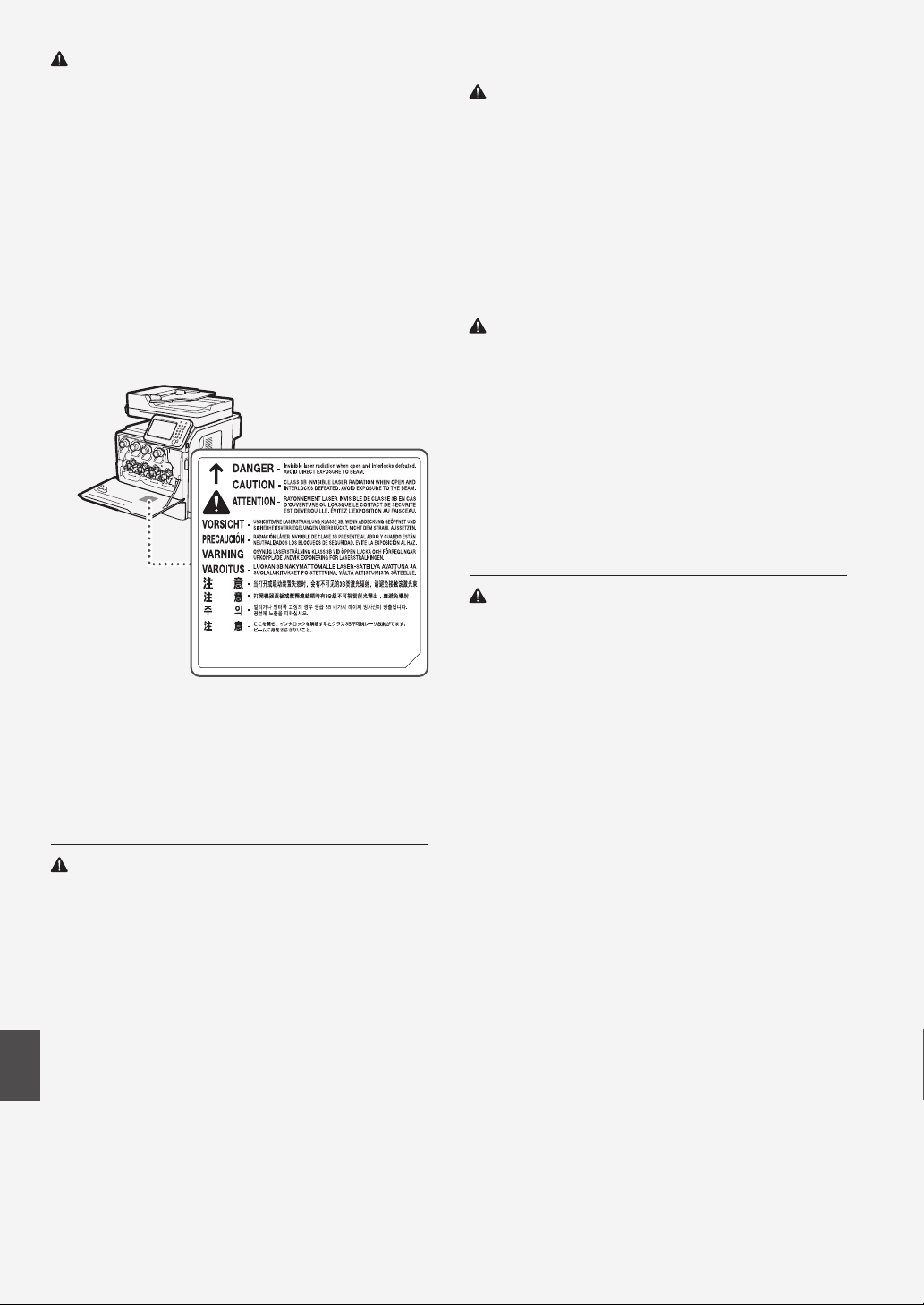
CUIDADO
• Para sua segurança, desconecte o cabo de alimentação se a máquina
não for usada por um longo período de tempo.
• Cuidado ao abrir e fechar tampas para evitar ferimentos em suas
mãos.
• Mantenha as mãos e roupas afastadas dos roletes da área de saída. Se
os roletes prenderem suas mãos ou roupas, isso poderá resultar em
ferimentos.
• O interior da máquina e o slot de saída esquentam muito durante
e imediatamente após o uso. Evite contato com essas áreas para
prevenir queimaduras. Além disso, o papel impresso poderá estar
quente imediatamente após ser impresso. Não fazer isso poderá
resultar em um incêndio.
• O feixe de laser pode ser perigoso para o corpo humano. O feixe
de laser permanece con nado em carcaças de proteção e tampas
externas; portanto, não há perigo de o feixe de laser escapar durante
a operação normal da máquina. Leia as seguintes observações e
instruções de segurança.
− Nunca abra tampas além das indicadas neste manual.
− Não remova a etiqueta de cuidado colocada na parte interna da
tampa dianteira.
Consumíveis
ATENÇÃO
• Não jogue cartuchos de toner usados no fogo. Isso pode fazer com
que o toner pegue fogo, resultando em incêndios.
• Se você derramar ou espalhar toner acidentalmente, limpe com
cuidado as partículas de toner com um pano macio e úmido,
evitando inalar qualquer poeira de toner. Jamais use um aspirador
de pó para remover as partículas de toner. Fazer isso poderá causar o
mau funcionamento do aspirador ou uma explosão de poeira devido
a descargas eletroestáticas.
• Se estiver usando um marca-passo cardíaco:
Unidades do tambor podem ter um uxo magnético de baixo nível.
Se você usa um marca-passo cardíaco e sentir anormalidades, se
afaste dos cartuchos de toner e entre em contato com seu médico
imediatamente.
CUIDADO
• Mantenha os cartuchos de toner e outros consumíveis fora do alcance
de crianças pequenas. Se o toner for ingerido, consulte um médico ou
um centro de controle de envenenamento imediatamente.
• Não tente desmontar o cartucho de toner. O toner poderá se
espalhar e entrar em seus olhos ou boca. Se isso ocorrer, lave-os
imediatamente com água fria e consulte um médico.
• Se o toner vazar do cartucho de toner, tome cuidado para não
inalar o toner nem deixá-lo entrar em contato direto com a pele. Se
o toner entrar em contato com a pele, lave-a com sabão. Se você
inalar o toner ou se a pele car irritada devido ao contato com o
toner, consulte um médico ou centro de controle de envenenamento
imediatamente.
Outros
− Se o feixe de laser escapar e atingir seus olhos, a exposição poderá
causar danos.
• Se você utilizar a máquina de outro modo diferente dos
procedimentos de controle, ajuste e operação descritos neste
manual, isso poderá resultar em exposição a radiação perigosa.
• Essa máquina está con rmada como produto a laser Classe 1 em
IEC60825-1:2007.
Manutenção e inspeções
ATENÇÃO
• Desligue a máquina e desconecte o cabo de alimentação da tomada
antes de limpá-la. Não fazer isso poderá resultar em um incêndio ou
em choques elétricos.
• Desconecte o plugue da tomada elétrica periodicamente e limpe
a área ao redor dos pinos metálicos do plugue e a tomada elétrica
com um pano seco para remover poeira e a sujeira. Quando úmida, a
sujeira acumulada pode causar curto-circuito ou incêndios.
• Use um pano úmido bem torcido para limpar a máquina. Umedeça os
panos de limpeza somente com água. Não use álcool, benzeno, tíner
de pintura ou outras substâncias in amáveis. Se essas substâncias
entrarem em contato com os componentes elétricos internos da
Pt
máquina, poderá haver um incêndio ou choques elétricos.
• Veri que o cabo e o plugue de alimentação regularmente em busca
de sinais de danos. Procure sinais de ferrugem, mossas, arranhões,
rachaduras ou geração excessiva de calor. O uso de equipamentos em
mau estado de conservação poderá resultar em um incêndio ou em
choques elétricos.
ATENÇÃO
• Se você utiliza um marca-passo cardíaco:
Esta máquina gera um campo magnético de baixa intensidade. Se
você sentir alguma anomalia durante o uso, afaste-se da máquina e
consulte o seu médico imediatamente.
42
Page 43

Avisos legais
Nome do produto
Para serem registradas, as regulamentações de segurança solicitam o
nome do produto. Em algumas regiões onde este produto é vendido, o
nome de registro usado por ser o seguinte em parênteses.
Color imageRUNNER C1335iF (F165900)
Color imageRUNNER C1325iF (F165900)
Limitações legais do uso de seu produto e do uso
de imagens
Usar seu produto para digitalizar, imprimir ou reproduzir de outra forma
determinados documentos e o uso de imagens digitalizadas, impressas
ou reproduzidas de outra forma por seu produto poderá ser proibido
por lei e poderá resultar em responsabilidade criminal e/ou civil.
Uma lista incompleta desses documentos encontra-se abaixo. Essa lista
destina-se a ser apenas um guia. Se não tiver certeza da legalidade do
uso de seu produto para digitalizar, imprimir ou reproduzir de outra
forma qualquer documento em particular e/ou do uso de imagens
digitalizadas, impressas ou reproduzidas de outra forma, deverá
consultar seu consultor legal para obter orientação.
− Papel-moeda
− Ordens de pagamento
− Certi cados de depósito
− Selos postais (vigentes ou não)
− Distintivos ou insígnias de identi cação
− Papéis de serviço obrigatório ou de convocação
− Cheques ou minutas emitidas por agências governamentais
− Licenças e certi cados de propriedade de veículos
− Cheques de viagem
− Selos de alimentos
− Passaportes
− Papéis de imigração
− Selos de renda internos (vigentes ou não)
− Títulos ou outros certi cados de débito
− Certi cados de ações
− Trabalhos/trabalhos de arte protegidos por direitos autorais sem a
permissão do proprietário
FCC (Comissão Federal de Comunicações)
para modelos de 120 V
Color imageRUNNER C1335iF: F165900
Color imageRUNNER C1325iF: F165900
Este dispositivo está em conformidade com a Parte 15 das Regras do
FCC. A operação está sujeita às duas condições a seguir:
1. Este dispositivo não pode causar interferências prejudiciais e
2. Este dispositivo deverá aceitar as interferências recebidas, incluindo
interferências que possam causar operações indesejadas.
CUIDADOS DA FCC
Alterações ou modi cações não aprovadas expressamente pela parte
responsável pela conformidade às normas podem anular o direito do
usuário ao uso do equipamento.
NOTA
Este equipamento foi testado e está em conformidade com os limites de
um dispositivo digital de classe B, de acordo com a Parte 15 das regras
da FCC. Esses limites foram projetados para oferecer proteção razoável
contra interferências prejudiciais em uma instalação residencial. Este
equipamento gera, usa e pode irradiar energia de radiofrequência e,
se não instalado e usado de acordo com as instruções, poderá causar
interferências prejudiciais a comunicações de rádio. No entanto, não há
garantias de que a interferência não acontecerá em uma determinada
instalação. Se este equipamento causar interferências prejudiciais
a recepções de televisão ou de rádio, o que pode ser determinado
DESLIGANDO e LIGANDO o equipamento, é recomendável que o usuário
tente corrigir a interferência com uma ou mais das seguintes medidas:
• Reorientar ou realocar a antena de recepção.
• Aumentar a separação entre o equipamento e o receptor.
• Conectar o equipamento a uma tomada em um circuito diferente
daquela na qual o receptor está conectado.
• Consulte o fornecedor ou um técnico especialista em rádio/TV para
obter ajuda.
O uso de cabo blindado é necessário para estar em conformidade
com os limites da classe na subparte B da parte 15 das regras da FCC.
Não faça alterações ou modi cações no equipamento a não ser que
especi cado neste manual. Se você zer alterações ou modi cações,
poderá ser solicitado a interromper a operação do equipamento.
Canon U.S.A., Inc.
One Canon Park, Melville, NY 11747, EUA
TEL No. 1-800-OK-CANON
Usuários nos EUA
Requisitos de pré-instalação do equipamento Canon Facsimile
A. Local
Ofereça uma mesa, um gabinete ou uma escrivaninha adequada para
a máquina. Consulte o manual eletrônico para obter as dimensões e o
peso especí cos.
B. Informações de pedido
1. Uma única linha telefônica (tom ou tronco) deverá ser usada.
2. Peça um conector de telefone de parede RJ11-C (USOC), que deverá
ser instalado pela companhia telefônica. Se o conector de parede
RJ11-C não estiver presente, a operação do telefone/facsimile não será
possível.
3. Solicite uma linha comercial normal com o representante da
companhia telefônica de sua empresa. A linha deverá ser uma linha de
grau de voz normal ou equivalente. Use uma linha por unidade.
Linha DDD (discagem direta à distância)
-ou-
Linha IDDD (discagem direta internacional) se você se comunica com o
exterior
NOTA
A Canon recomenda uma linha individual que siga os padrões do setor,
ou seja, 2.500 (tom) ou 500 (tronco/pulso) telefones. Uma extensão
dedicada de uma unidade PBX (Private Branch eXchange) sem “chamada
em espera” poderá ser usada com sua unidade de facsimile. Sistemas
telefônicos chave não são recomendados porque enviam sinais fora do
padrão para telefones individuais para toques e códigos especiais, o que
pode causar um erro de facsimile.
Pt
43
Page 44
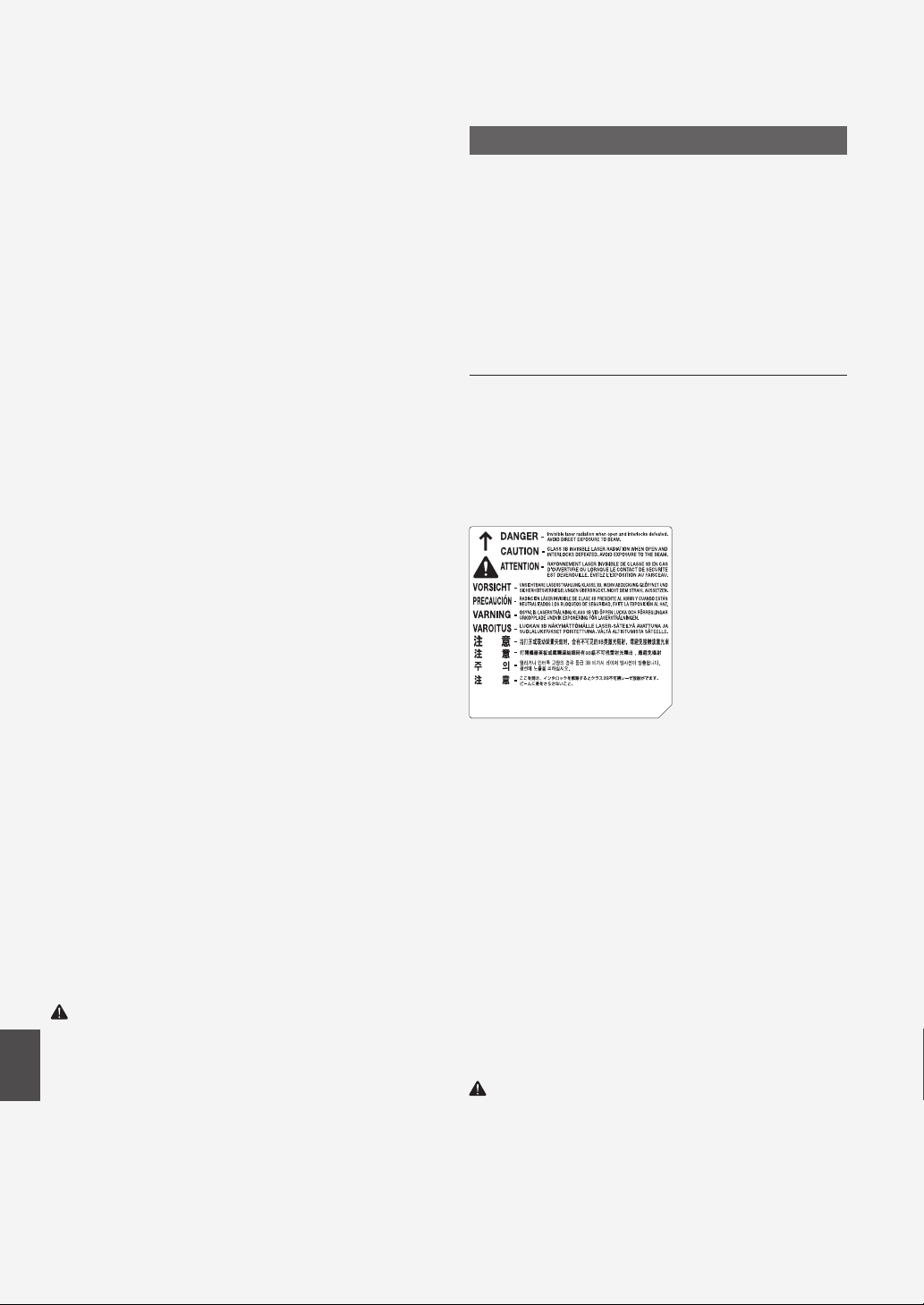
C. Requisitos de energia
A máquina deverá estar conectada apenas a uma tomada padrão
aterrada 120 volts CA de três os.
Não conecte esta máquina a uma tomada ou a uma linha de energia
compartilhada com outros aparelhos que causam “ruídos elétricos”. Arcondicionados, máquinas de escrever elétricas, copiadoras e máquinas
deste tipo geram ruídos elétricos que, frequentemente, interferem com
o equipamento de comunicação e com o envio e o recebimento de
documentos.
Conexão do equipamento
Este equipamento está em conformidade com a parte 68 das regras
do FCC e os requisitos adotados pela ACTA. No painel traseiro deste
equipamento, há uma etiqueta que contém, entre outras informações,
um identi cador do produto no formato US:AAAEQ##TXXXX. Se
solicitado, este número deverá ser fornecido à companhia telefônica.
O REN (número de equivalência de toques) é usado para determinar
o número de dispositivos que poderão estar conectados a uma linha
telefônica. RENs em excesso em uma linha telefônica poderá fazer com
que o dispositivo não toque em resposta a uma chamada. Na maioria, mas
não em todas as áreas, a soma dos RENs não deverá exceder cinco (5,0).
Para ter certeza do número de dispositivos que poderão ser conectados
a uma linha, conforme determinados pelos RENs totais, entre em contato
com a companhia telefônica local. O REN deste produto faz parte do
identi cador do produto, que tem o formato US: AAAEQ##TXXXX. Os
dígitos representados por ## são o REN sem um ponto decimal (p.ex., 10
é um REN de 1,0).
Um cabo e um plugue de linha telefônica em conformidade com o FCC
são fornecidos com este equipamento. Este equipamento foi projetado
para ser conectado a uma rede ou a uma ação telefônica do local
usando um conector modular compatível com a parte 68.
Este equipamento não poderá ser usado em serviços de moedas
fornecidos pela companhia telefônica. A conexão com linhas divididas
está sujeita às tarifas do estado.
NOTA
Para programar essas informações em sua máquina, você deverá
concluir o procedimento para registrar seu nome, o número de telefone
da unidade e a data na Introdução.
Segurança do laser para modelos de 230 V
Este produto está certi cado como um produto a laser Classe 1 sob
IEC60825-1:2007 e EN60825-1:2007. Isso signi ca que o produto não
produz radiação de laser perigosa.
Como a radiação emitida dentro da máquina está totalmente con nada
dentro da caixa protetora e das tampas externas, o raio laser não pode
escapar da máquina durante qualquer fase da operação do usuário.
Não remova a caixa protetora e as tampas externas, exceto conforme
orientação do manual do equipamento.
Informações adicionais
Ao realizar consertos ou ajustes do sistema óptico do produto, tome
cuidado para não colocar chave de fendas ou outros objetos brilhantes
no caminho do feixe de laser. Ainda, acessórios, como relógios e anéis
devem ser removidos antes de trabalhar com o produto.
O feixe re etido, seja visível ou não, pode dani car permanentemente
seus olhos.
A etiqueta exibida abaixo está anexada no lado interior da tampa frontal.
Em caso de mau funcionamento do equipamento
Se ocorrer algum mau funcionamento que não possa ser corrigido
pelos procedimentos descritos no manual eletrônico, desconecte o
equipamento do cabo da linha telefônica e desconecte o cabo de
alimentação.
O cabo de linha telefônica não deverá ser reconectado e o interruptor
de alimentação não deverá ser LIGADO até que o problema esteja
totalmente resolvido. Os usuários deverão entrar em contato com
o revendedor de serviços Canon Facsimile do qual adquiriu o
equipamento (se estiver na garantia) ou com o qual tem um contrato
de manutenção. Se não tiver certeza de com quem entrar em contato
e comprou e está usando o equipamento nos EUA, consulte a página
SUPORTE no site americano da Canon (http://www.usa.canon.com).
Direitos da companhia telefônica
Se este equipamento (Color imageRUNNER C1335iF/C1325iF) causar
danos à rede telefônica, a companhia telefônica poderá desconectar
o serviço temporariamente. A companhia telefônica também retém o
direito de fazer quaisquer alterações nas instalações e nos serviços que
possam afetar a operação deste equipamento. Quando essas alterações
são necessárias, a companhia telefônica deverá oferecer um aviso prévio
adequado ao usuário.
No entanto, se o aviso prévio não for possível, a companhia telefônica
noti cará o cliente assim que possível. Além disso, o cliente deverá ser
aconselhado a respeito de seu direito de preencher uma reclamação no
FCC se acreditar que é necessário.
ATENÇÃO
A lei de proteção ao consumidor de telefone de 1991 torna ilegal que
qualquer pessoa use um computador ou outro dispositivo eletrônico,
incluindo máquinas de FAX, para enviar mensagens, a não ser que essas
Pt
mensagens contenham claramente uma margem na parte de cima ou
na parte de baixo de cada página transmitida ou na primeira página da
transmissão, a data e a hora de envio e uma identi cação da empresa
ou de outra entidade ou de outro indivíduo que envia a mensagem
e o número de telefone da máquina remetente ou da empresa, outra
entidade ou indivíduo. (O número de telefone fornecido não pode ser um
número 900 ou qualquer outro número para o qual as cobranças excedam
as tarifas de transmissão locais ou de longa distância).
Este produto foi classi cado sob IEC60825-1:2007 e EN60825-1:2007,
que estão con rmados com as
seguintes classes;
PRODUTO A LASER CLASSE 1
LASER KLASSE 1
APPAREIL Á LASER DE CLASSE 1
APPARECCHIO LASER DI CLASSE 1
PRODUCTO LÁSER DE CLASE 1
APARELHO A LASER DE CLASSE 1
LUOKAN 1 LASER-TUOTE
LASERPRODUKT KLASS 1
CUIDADO
O uso de controles, ajustes ou o desempenho de procedimentos
diferentes dos especi cados neste manual para esta máquina podem
resultar em exposição perigosa a radiação.
44
Page 45

45
Pt
Page 46

Pt
46
Page 47

47
Pt
Page 48

CANON INC.
30-2, Shimomaruko 3-chome, Ohta-ku, Tokyo 146-8501, Japan
CANON U.S.A., INC.
One Canon Park, Melville, NY 11747, U.S.A.
CANON CANADA INC.
6390 Dixie Road Mississauga, Ontario L5T 1P7, Canada
CANON EUROPA N.V.
Bovenkerkerweg 59, 1185 XB Amstelveen, The Netherlands
(See http://www.canon-europe.com/ for details on your regional dealer)
CANON LATIN AMERICA, INC.
One Canon Park, Melville, NY 11747, U.S.A.
CANON AUSTRALIA PTY. LTD
Building A, The Park Estate, 5 Talavera Road, Macquarie Park, NSW 2113, Australia
CANON CHINA CO., LTD
15F Jinbao Building No.89 Jinbao Street, Dongcheng District, Beijing 100005, China
CANON SINGAPORE PTE. LTD.
1 HarbourFront Avenue #04-01 Keppel Bay Tower, Singapore 098632
CANON HONGKONG CO., LTD
19/F., The Metropolis Tower, 10 Metropolis Drive, Hunghom, Kowloon, Hong Kong
FT6-1049 (000) XXXXXXXXXX Copyright CANON INC. 2014
PRINTED IN CHINA
Imprimé en CHINE
 Loading...