

Page 1

Getting Started En
IMPORTANT
For Mac OS users,
please refer to P.11
Mise en route
Introducción
You can access canon.com/oip-manual
to read the e-Manual that describes all
functions of this machine.
FT6-1592 (000)
IMPORTANT
IMPORTANTE
IMPORTANTE
Pour les utilisateurs de Mac,
reportez-vous à la p.19
Para usuarios de Mac,
consulte la pág.27
Para usuários Mac,
por favor consulte a pág.35
Fr
Es
PtIntrodução
Page 2
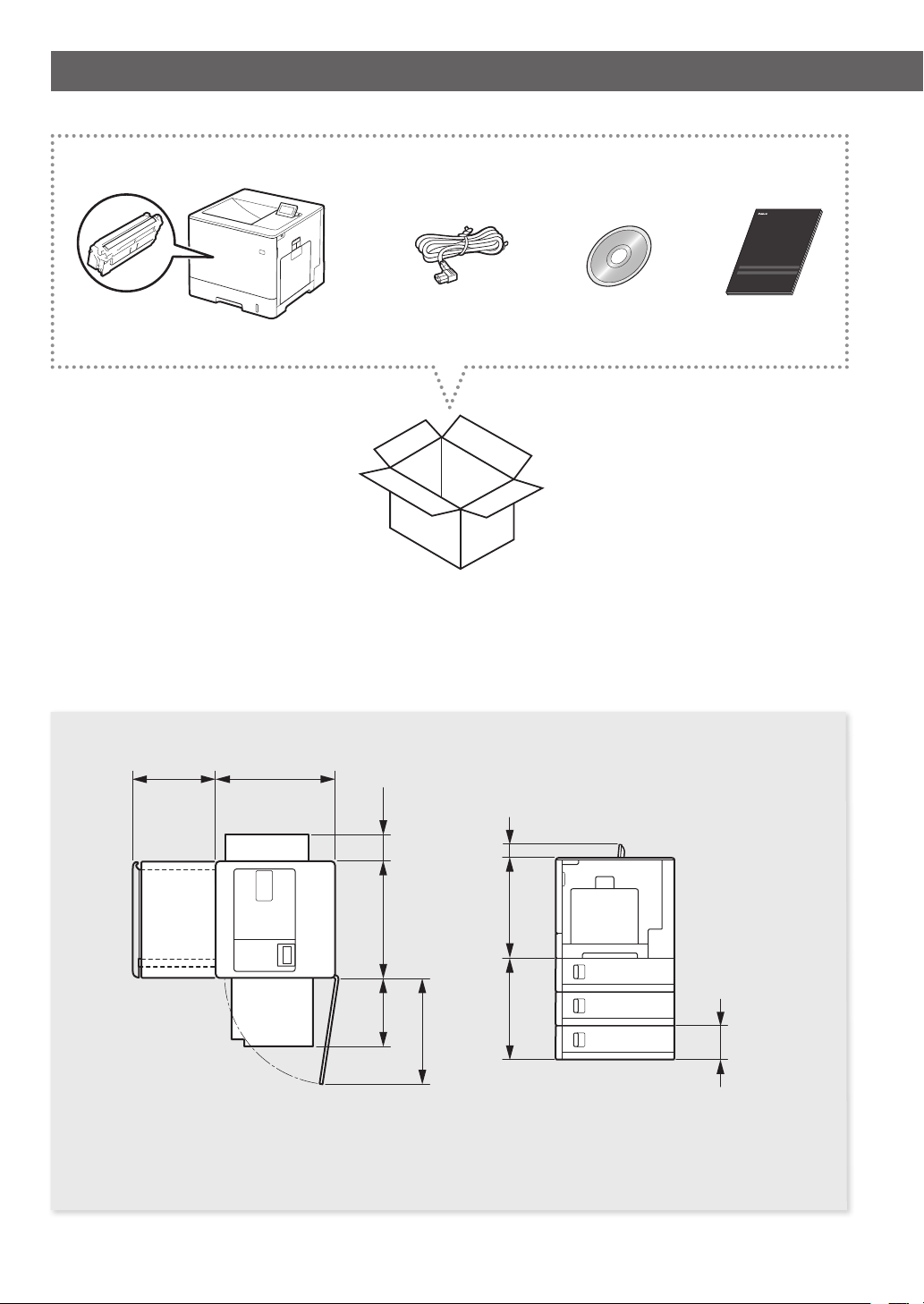
Installing the Printer
11 7/8 "
18 1/4 "
Installation Requirements
(301 mm)
* When one Paper Feeder PF-D1 is installed.
Provide a space of 4" (100 mm) or more around the machine.
(464 mm)
4 3/8 "
(111 mm)
18"
(458 mm)
13"
(330 mm)
*
15 3/4"
(400 mm)
2 1/8"
(55 mm)
15 1/4"
(388 mm)
15 3/8"
(390 mm)
5 1/8"
(130 mm)
2
Page 3
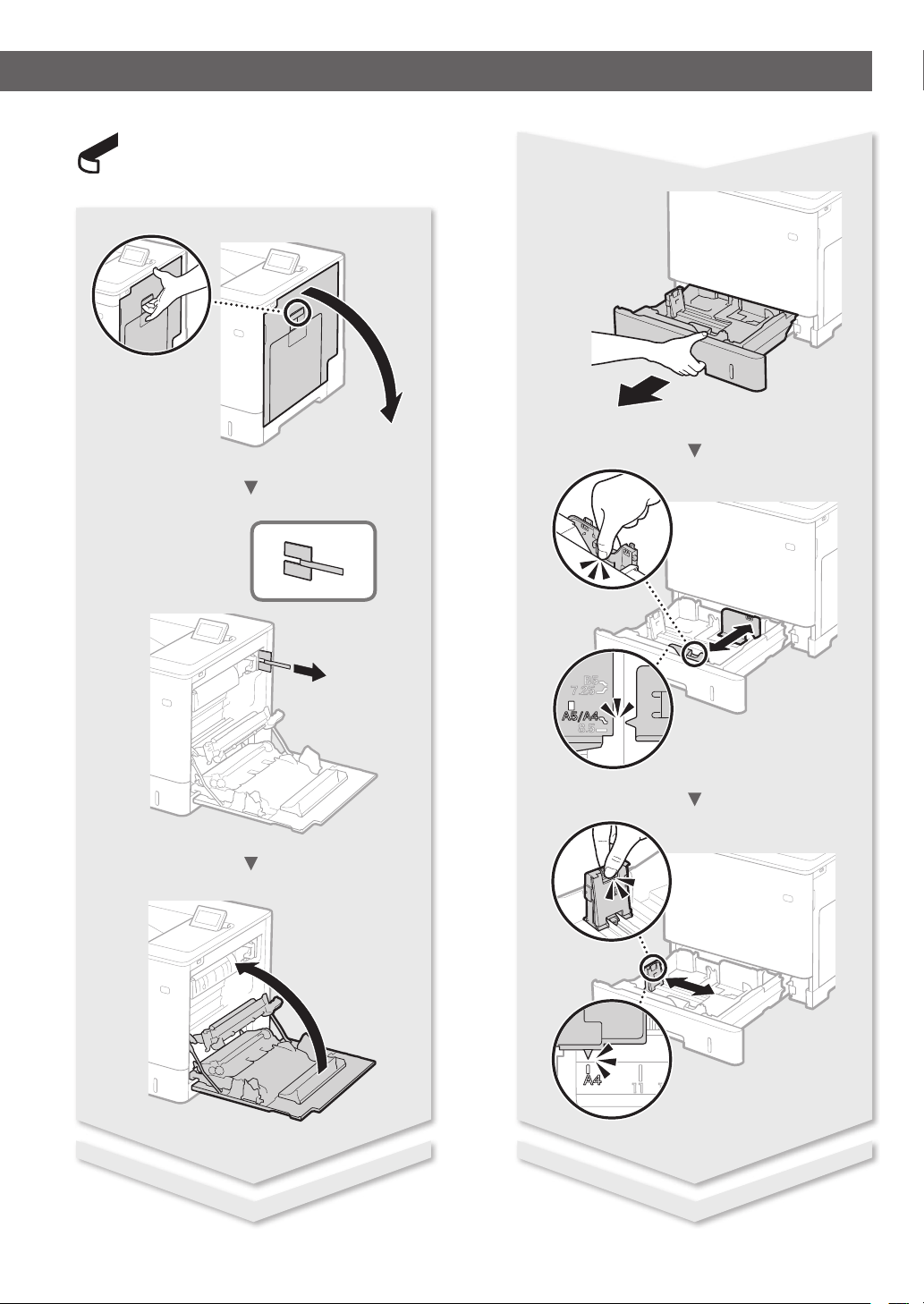
Remove all the tape.
3
Page 4
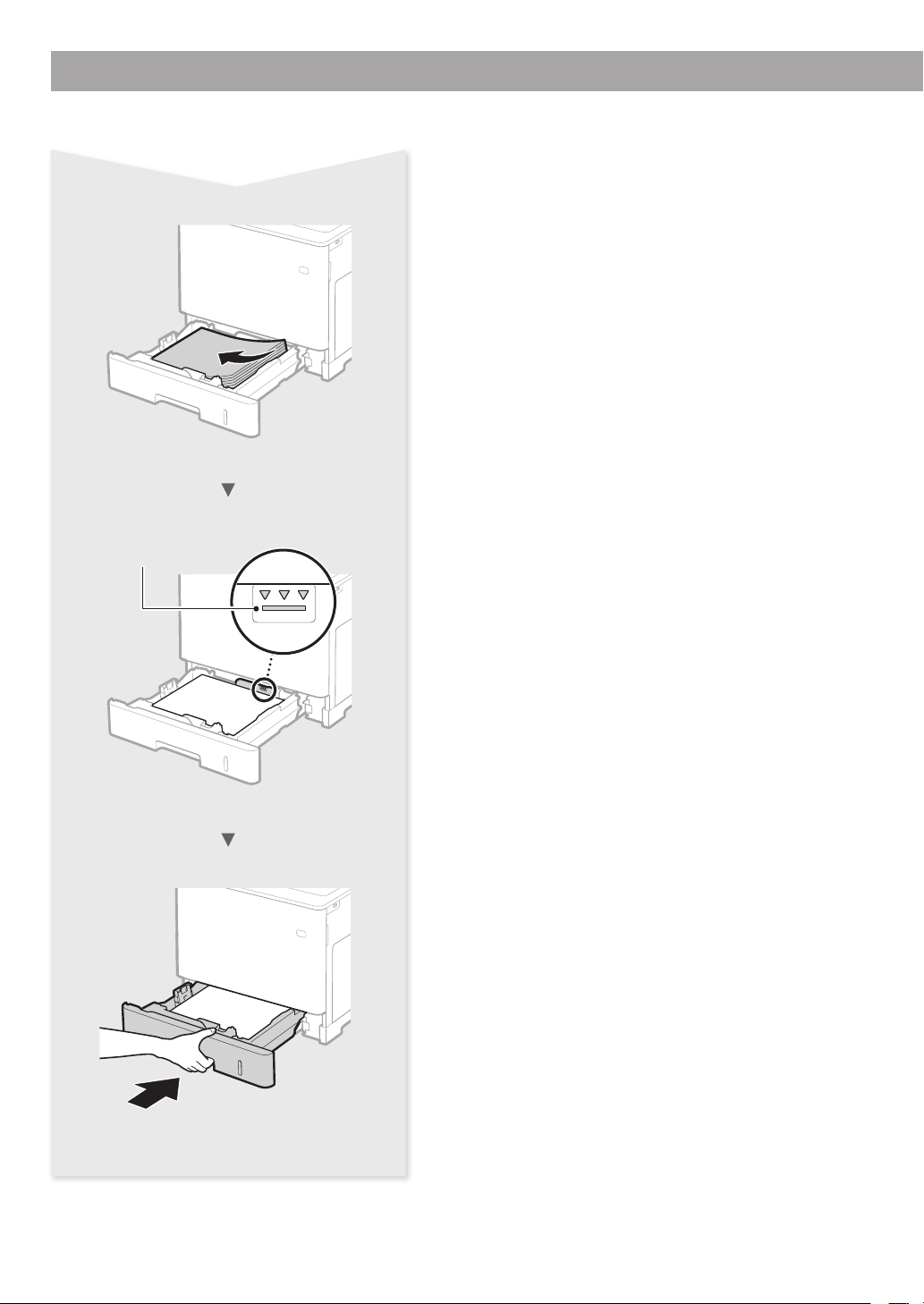
Installing the Printer
Fill paper
up to here
4
Page 5
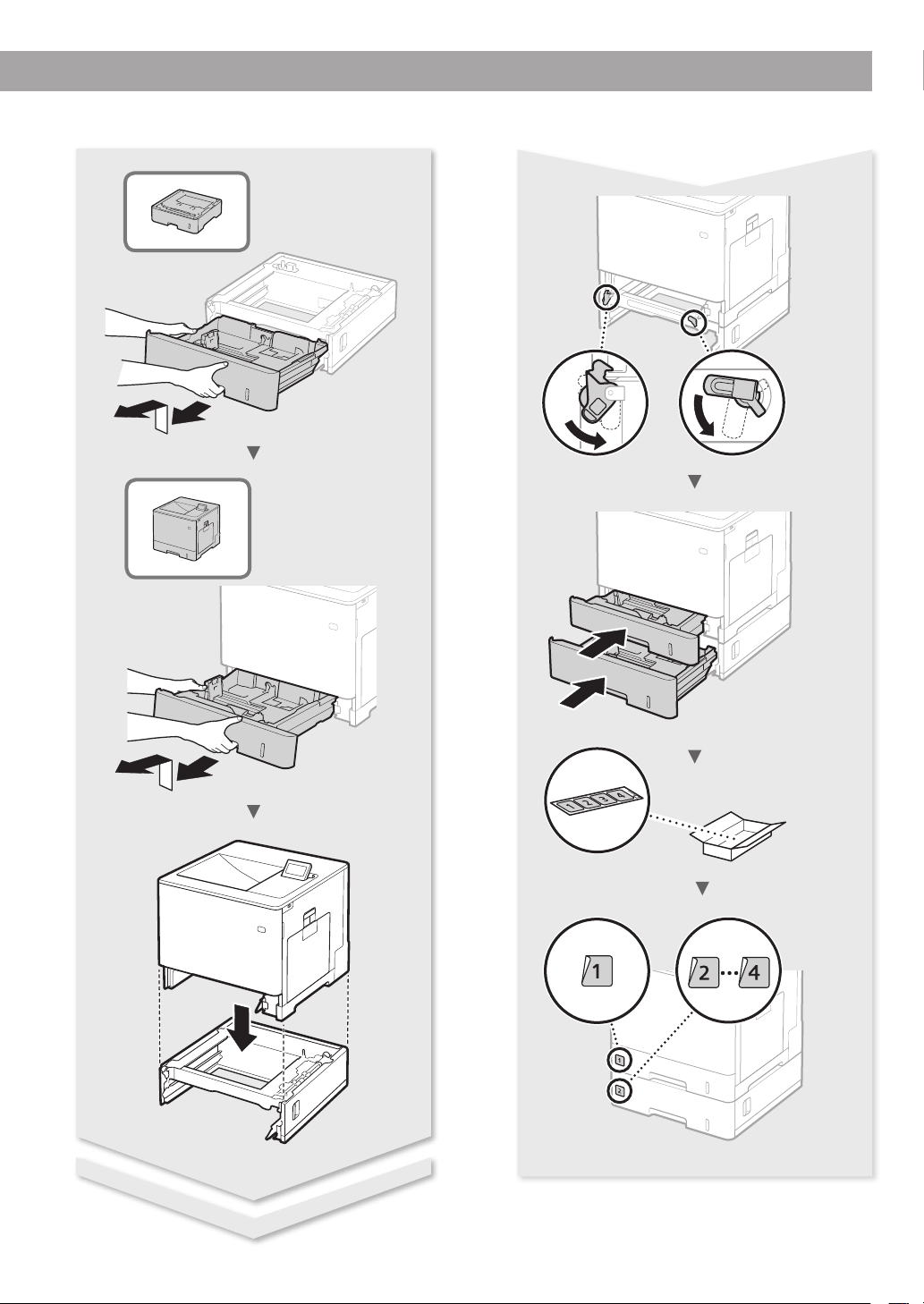
Paper Feeder PF-D1 (Option)
5
Page 6

Contents
About the Manuals .......................................................................8
Navigating the Menu and Text Input Method ....................8
Connecting the Power Cord and Turning ON
the Power ......................................................................................9
Specifying the Initial Settings ...................................................9
Selecting the Method to Connect the Machine .................9
Connecting via a Wired LAN ......................................................9
Table des matières
À propos des manuels ..............................................................16
Navigation dans le menu et méthode de saisie
du texte ....................................................................................... 16
Branchement du cordon d'alimentation et mise
sous tension ..............................................................................17
Conguration des réglages initiaux ....................................17
Sélection de la méthode de connexion de l'appareil .... 17
Connexion via un réseau laire .............................................17
Connecting via a USB Cable ...................................................10
Setting the Paper Size and Type............................................ 10
Useful Tasks ................................................................................... 11
Clearing Paper Jams .................................................................. 12
Replacing Toner Cartridges .................................................... 13
Important Safety Instructions ................................................14
Connexion via un câbleUSB................................................... 18
Réglage du format et du type de papier............................ 18
Tâches utiles ................................................................................. 19
Élimination des bourrages papier ........................................20
Remplacement des cartouches de toner........................... 21
Consignes de sécurité importantes .....................................22
Contenido
Acerca de los manuales ............................................................ 24
Navegación por el menú y método de introducción
de texto .......................................................................................24
Conexión del cable de alimentación y encendido
del interruptor de alimentación ......................................... 25
Especicación de la conguración inicial .......................... 25
Selección del método de conexión al equipo .................25
Conexión mediante una red LAN cableada ......................25
Índice
Sobre os manuais ....................................................................... 32
Navegação pelo menu e pelo método de entrada
de texto .......................................................................................32
Como conectar o cabo de alimentação e ligar
a máquina ..................................................................................33
Especicação das congurações iniciais ............................ 33
Escolhendo o método de conexão da máquina ............. 33
Conexão via LAN com o ......................................................... 33
Conexión con un cable USB....................................................26
Conguración del tamaño y el tipo de papel ..................26
Tareas útiles .................................................................................. 27
Eliminación de atascos de papel ..........................................28
Sustitución de los cartuchos de tóner ................................ 29
Instrucciones de seguridad importantes ........................... 30
Conexão via cabo USB ..............................................................34
Conguração do tamanho e do tipo de papel ................ 34
Tarefas úteis ..................................................................................35
Eliminação de obstruções de papel..................................... 36
Substituindo os cartuchos de toner .................................... 37
Instruções de segurança importantes ................................ 38
6
Page 7

7
Page 8
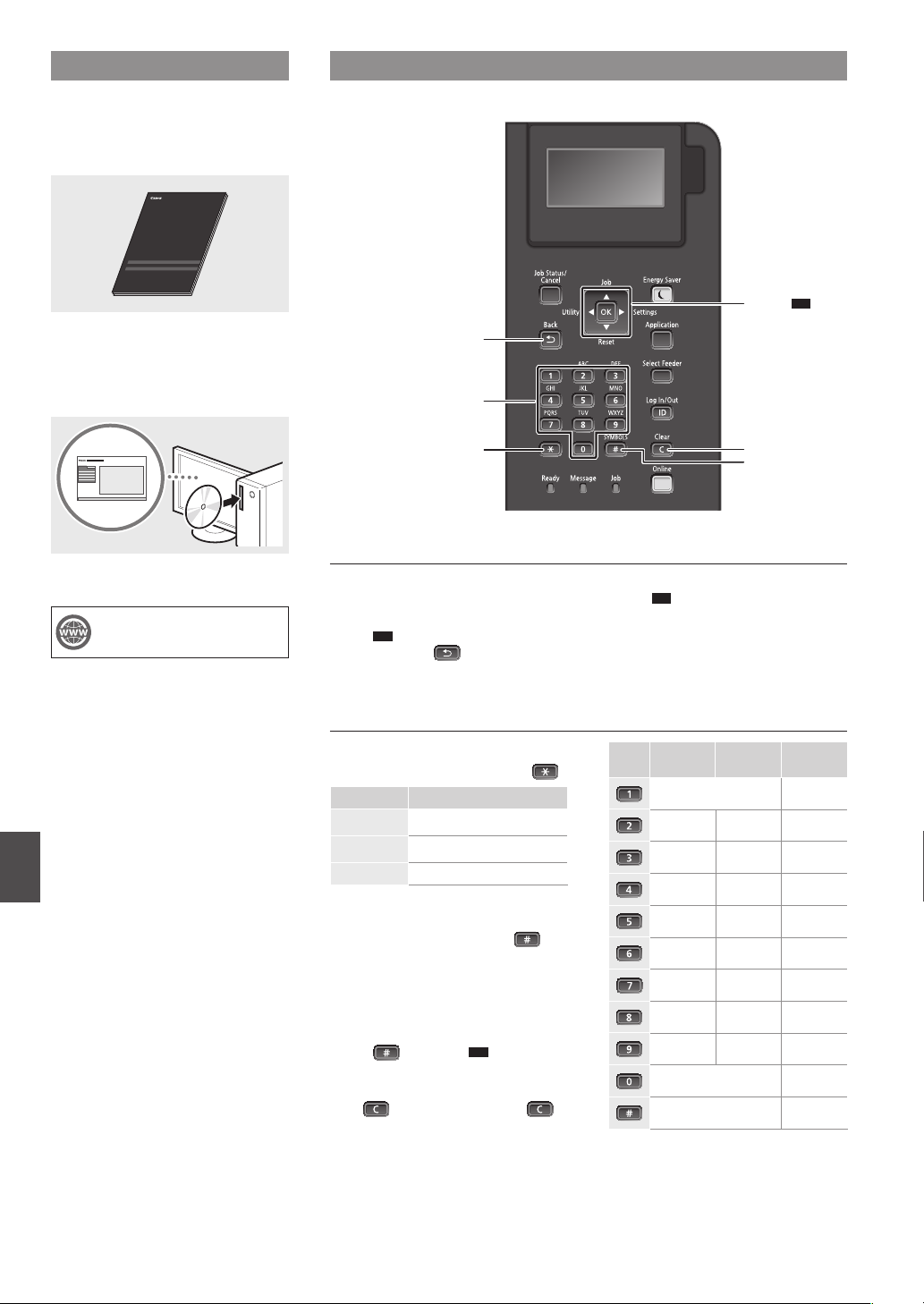
Getting Started (This manual):
Read this manual rst. This manual
describes the installation of the
machine, the settings, and a caution.
Navigating the Menu and Text Input MethodAbout the Manuals
▲
OK
▲▼
▲
Printer Driver Installation Guide
(Provided User Software DVD-ROM):
This manual describes software
installation.
e-Manual (Visit the website):
You can access canon.com/oip-manual
to read the e-Manual that describes all
functions of this machine.
En
Back
Numeric keys
*
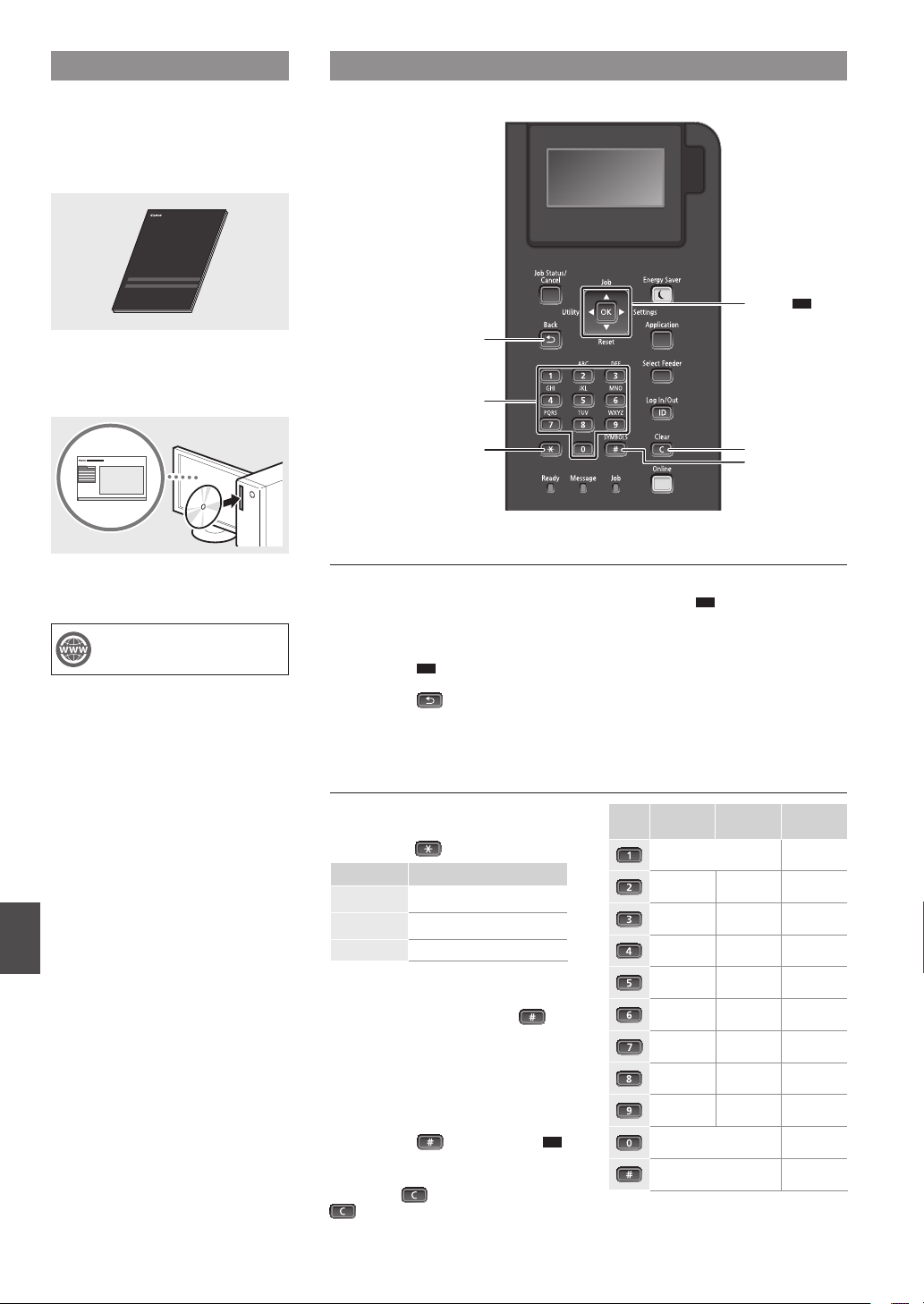
Navigating the Menu
Item selection or moving the cursor
among the menu items
Select an item with [▲] or [▼].
Press
or [►] to proceed to the next
OK
hierarchy. Press or [◄] to return
to the previous hierarchy.
Text Input Method
Changing entry mode
To change the entry mode, press
Entry mode Available text
Uppercase alphabetic letters and
<A>
symbols
Lowercase alphabetic letters and
<a>
symbols
<12> Numbers
Entering text, symbols, and numbers
Enter with the numeric keys or
Moving the cursor
Press [◄] or [►], to move the cursor.
Entering a space
Press
, and press OK.
Deleting characters
Press
. Pressing and holding
deletes all characters.
.
Setting conrmation
Press OK.
.
Clear
#
Entry mode:
(space) - . * # ! ” , ; : ^ ` _ = / | ’
? $ @ % & + \ ˜ ( ) [ ] { } < >
Entry mode:
<A>
ABC abc 2
DEF def 3
GHI ghi 4
JKL jkl 5
MNO mno 6
PQRS pqrs 7
TUV tuv 8
WXYZ wxyz 9
(Not available) 0
<a>
@ . - _ / 1
Entry mode:
<12>
(Not available)
8
Page 9
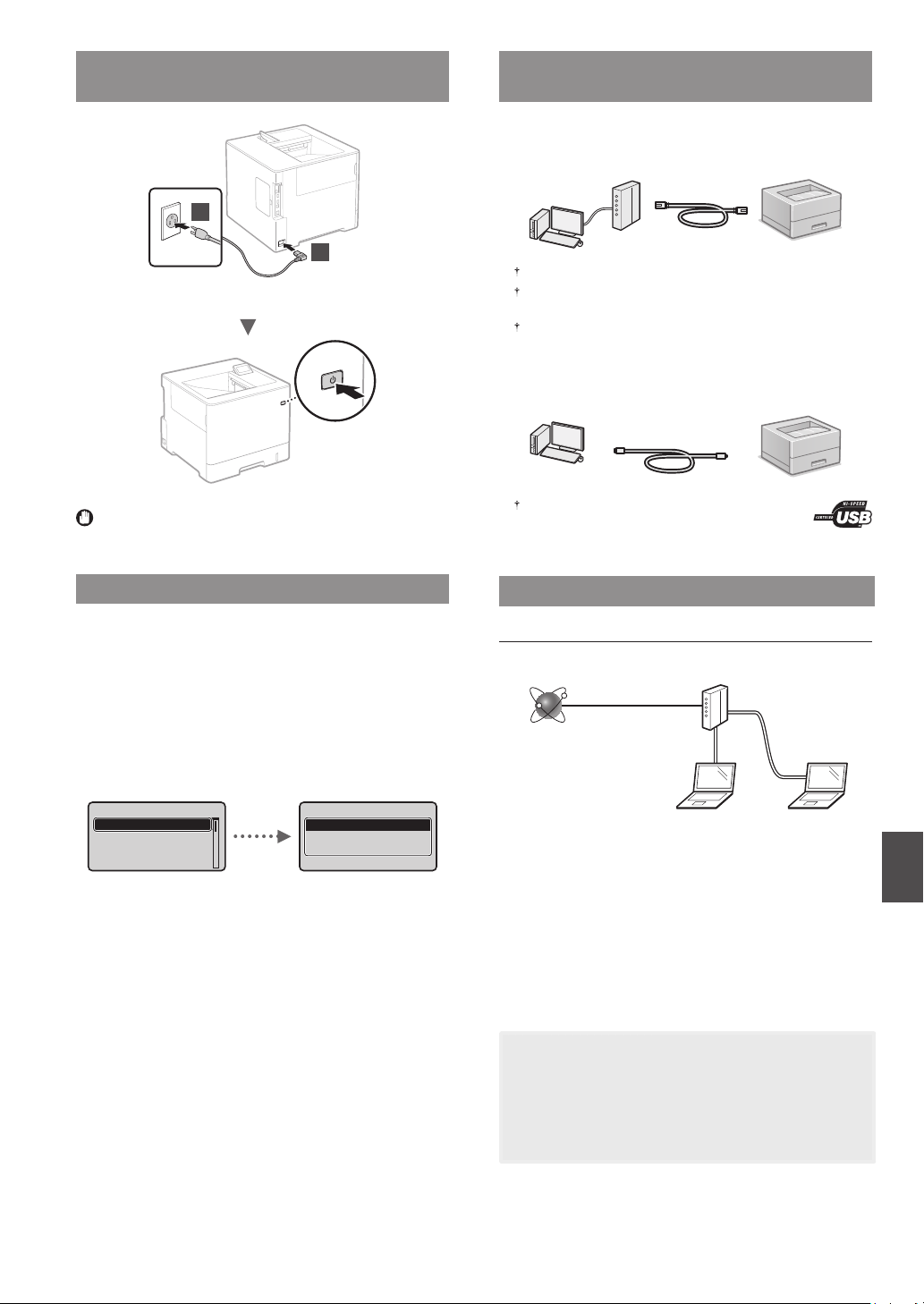
Connecting the Power Cord and Turning ON
the Power
2
1
Selecting the Method to Connect the
Machine
●
Connecting via a Wired LAN
You can connect the machine to a wired router. Use the LAN
cables to connect the machine to the wired router (access point).
Connect the computer to the router by cable or wirelessly.
Make sure that there is an available port in the router to connect
the machine and the computer.
Have a LAN Cable of Category 5 or higher twisted-pair cable ready.
●
Connecting via a USB cable
You can connect the machine to the computer using a USB
cable.
Do not connect the USB cable at this time. Connect it when
installing software.
Specifying the Initial Settings
The rst time you turn ON the power, follow the instructions
on the screen. For details on navigating the menu and how to
input the numbers, see "Navigating the Menu and Text Input
Method" on p. 8.
●
Complete settings starting with language
and through to USB-Connected PC OS
Follow the instructions on the screen, set the language,
USB-Connected PC OS, and date and time.
Language
English
Čeština
Dansk
Deutsch
USB-Connected PC OS
Mac OS
Windows
Other
Make sure that the USB cable you use has the following
mark.
Connecting via a Wired LAN
Checking before the Setup
Internet
Are the computer and the router (or hub) properly
connected using a LAN cable?
For more information, see the instruction manual for the
network device you are using, or contact the networking
device manufacturer.
Have the network settings on the computer been
completed?
If the computer is not properly congured, you may not use
the wired LAN connection even after completing the following
settings.
Router
or
hub
LAN cable
En
NOTE
• When you connect to a network environment that is not
security protected, your personal information could be
disclosed to third parties. Please use caution.
• If you connect through a LAN in the oce, contact your
network administrator.
9
Page 10
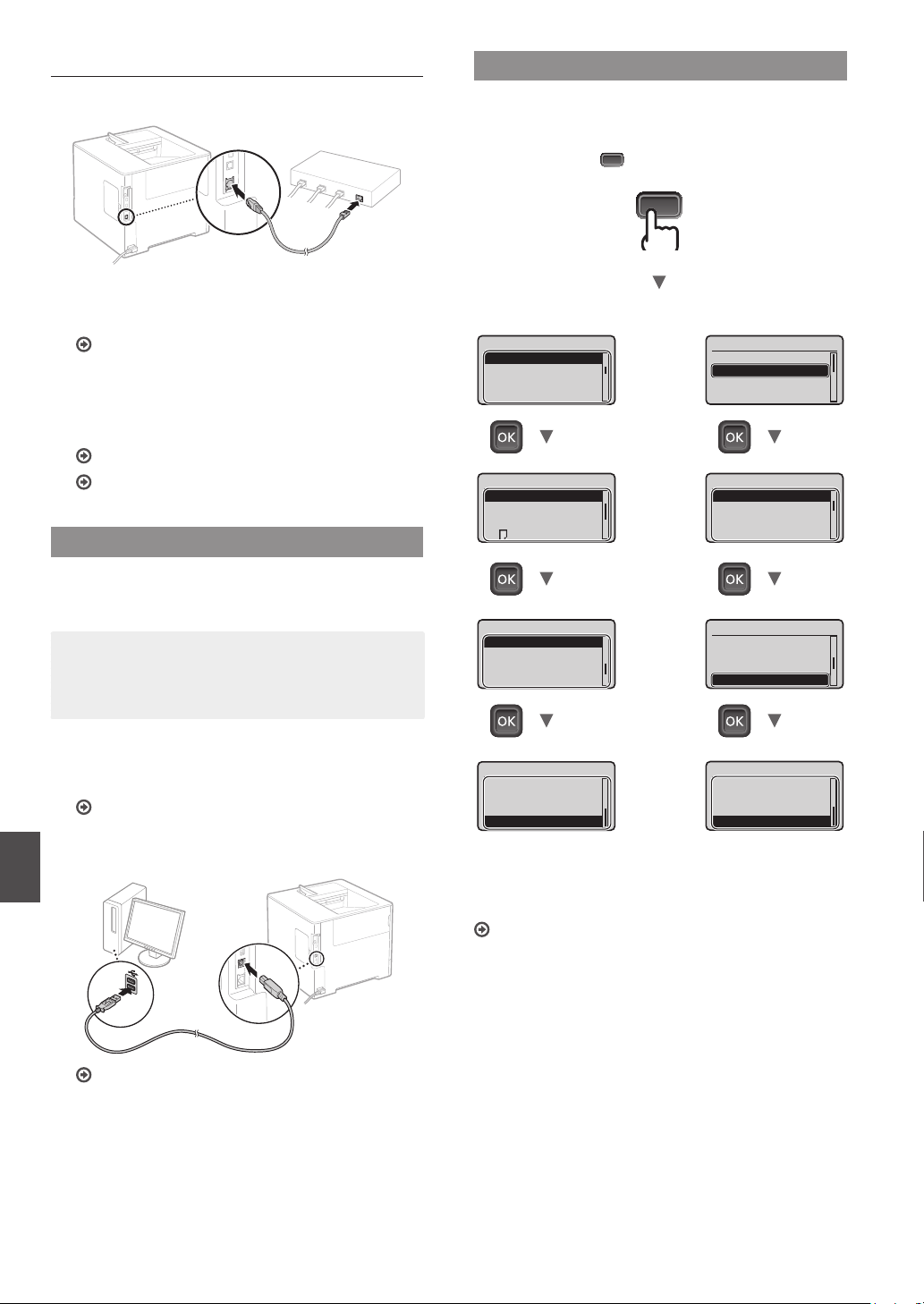
Connecting via a Wired LAN
Setting the Paper Size and Type
Connect the LAN cable.
1
The IP address will be automatically congured in 2
minutes. If you want to set the IP address manually, see
the following items.
e-Manual "Network" ► "Connecting to a Network" ►
"Setting IP Addresses"
Install the driver and software using the provided
2
User Software DVD-ROM.
See "For details on the installation procedures:" (P. 11).
Proceed to "Setting the Paper Size and Type" (P. 10).
Connecting via a USB Cable
Install the driver and software on the User Software DVD-ROM
included with the machine.
Following the instructions on the screen, set the paper size
and type.*
Press (Select Feeder) key.
Paper Drawer Multi-Purpose Tray
Select Feeder
Drawer 1 Paper Size
Drawer 2 Paper Size
Drawer 3 Paper Size
Drawer 4 Paper Size
Drawer 1 Paper Size
LTR
EXEC
Free Size
Custom Size
Select Feeder
Paper Source
MP Tray Paper Size
Drawer 1 Paper Size
Drawer 2 Paper Size
MP Tray Paper Size
LTR
LGL
EXEC
Free Size
NOTE
If you connected the USB cable before installing, rst
remove the USB cable, and then re-install.
Install the driver and software using the User
1
Software DVD-ROM.
See "For details on the installation procedures:" (P. 11).
Connect the USB cable.
2
En
Proceed to "Setting the Paper Size and Type" (P. 10).
Select Feeder
Drawer 1 Paper Type
Drawer 2 Paper Type
Drawer 3 Paper Type
Drawer 4 Paper Type
Drawer 1 Paper Type
Labels
Rough 1
Rough 2
Mixed Types
* The machine is provided with a function for automatic paper type
detection. If this function is enabled, it is not necessary to change
paper type settings when you load plain or heavy paper.
e-Manual "Setting Menu List" ► "Select Feeder Menu" ►
Select Feeder
Auto Select Drawer
Auto Detect Ppr Type
Default Paper Type
MP Tray Paper Type
MP Tray Paper Type
Envelope
Rough 1
Rough 2
Mixed Types
"Auto Detect Ppr Type"
10
Page 11
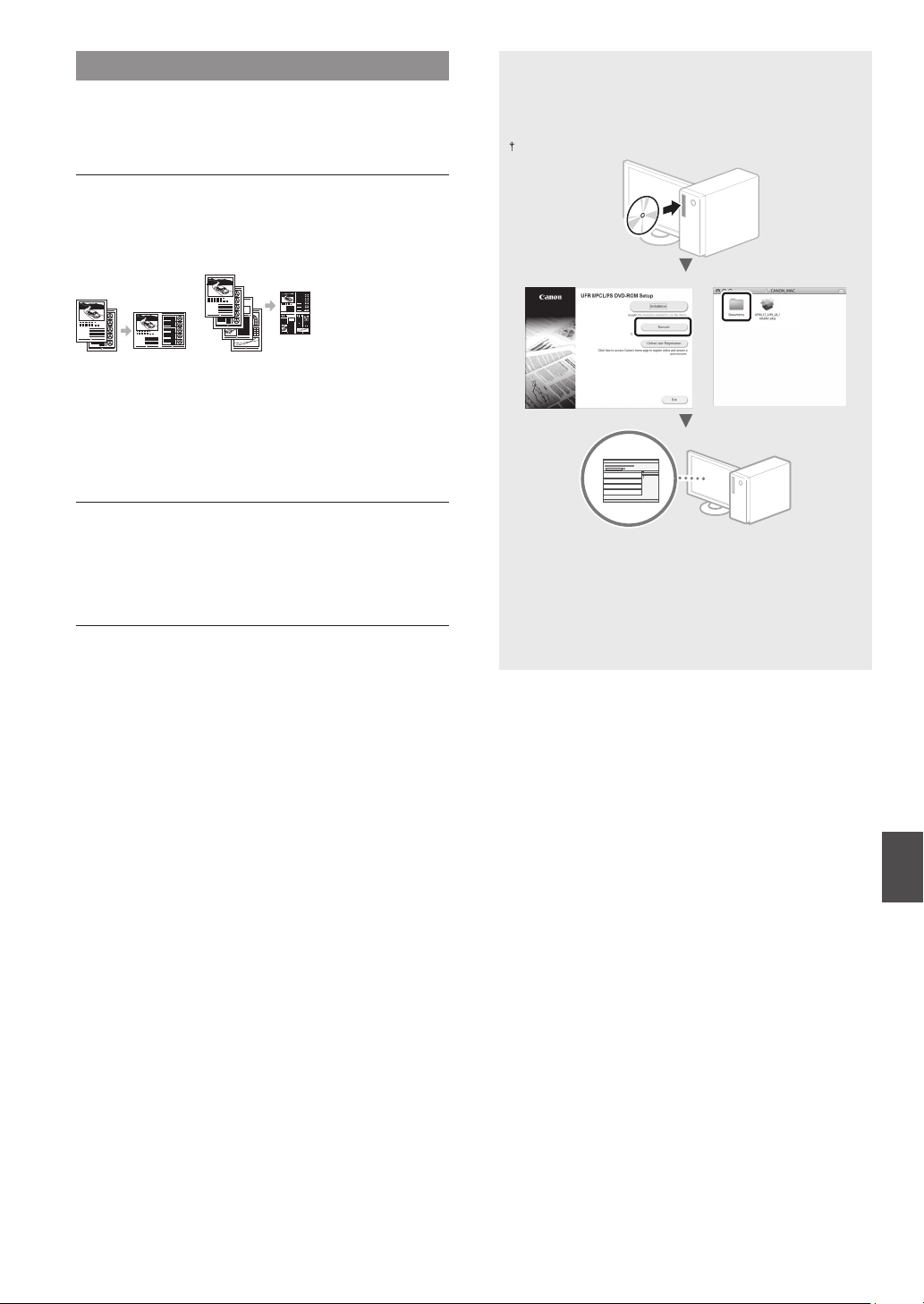
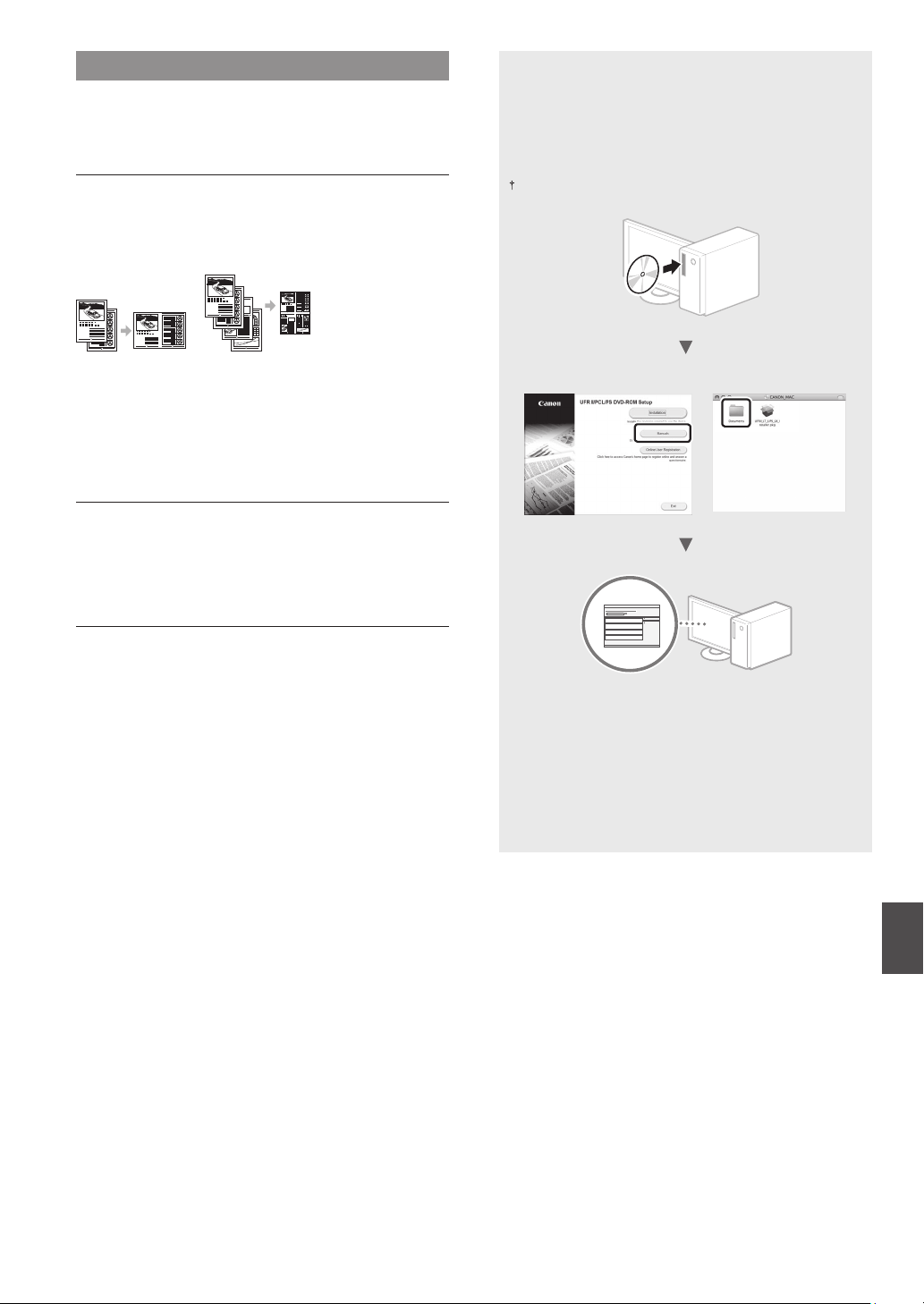
Useful Tasks
2 on 1 4 on 1
This section describes an overview of the functions that you
can use routinely.
Print
Enlarged/Reduced Printing
Reduced Layout
You can reduce multiple documents to print them on to one
sheet.
Poster Printing
Watermark Printing
Selecting a "Prole"
Network Settings
This machine comes equipped with a network interface that
enables you to construct a network environment easily. The
machine can be used to increase work eciency as a shared
machine in the oce.
Remote UI
You can view the machine's status from the computers on
the network. You can access the machine and manage jobs or
specify various settings via the network.
For details on the installation procedures:
Install the driver and software using the provided
User Software DVD-ROM. For details on the installation
procedures, see the Printer Driver Installation Guide.
You can also download the driver from the Canon website.
Windows Mac OS
For Mac users:
The User Software DVD-ROM supplied with this machine
may not include the driver for Mac OS. This is dierent,
depending on when you purchase the machine. Please nd
and download the appropriate driver on our Canon home
page. For further information on installation or using the
driver, see the Printer Driver Installation Guide.
En
11
Page 12
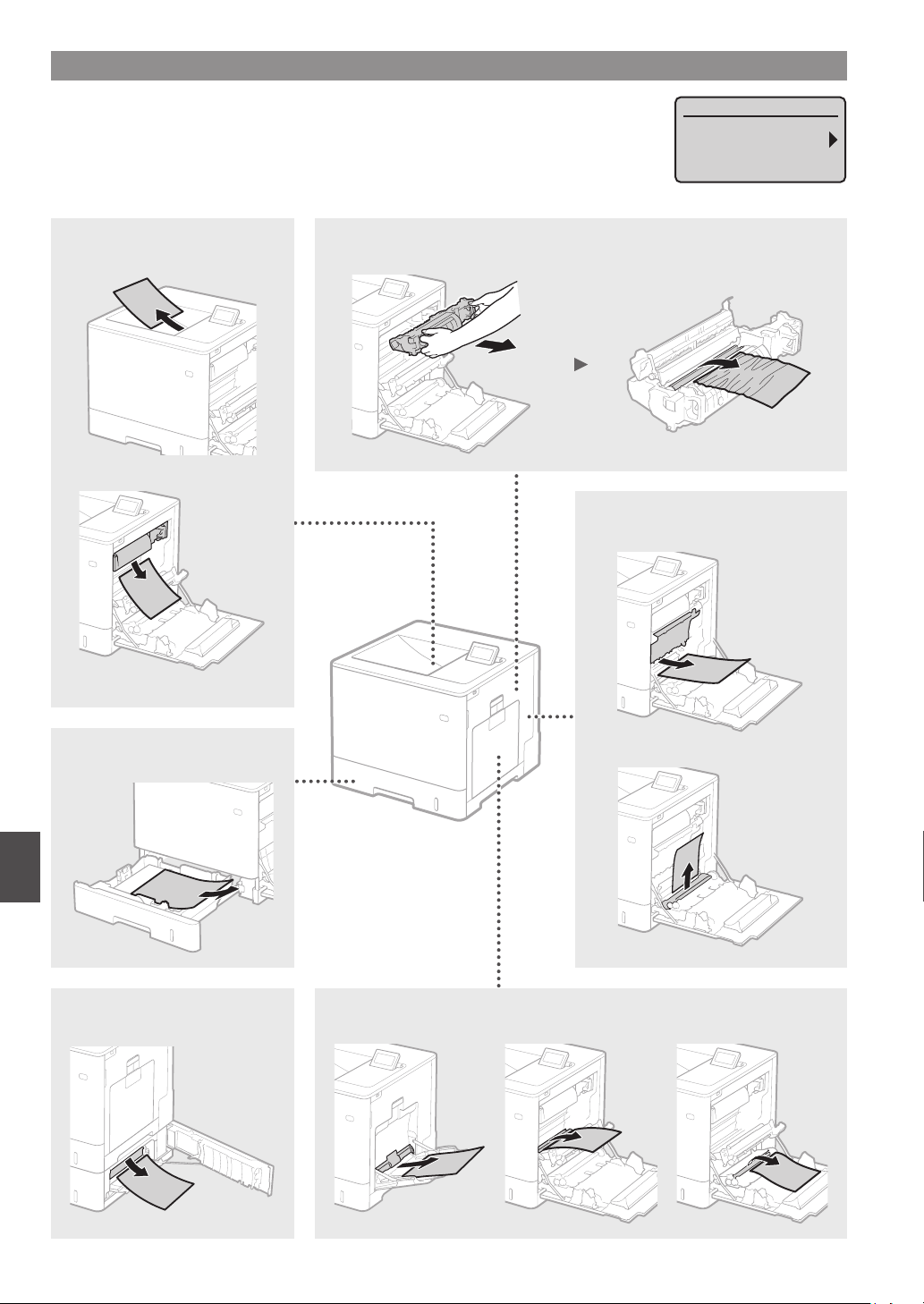
Clearing Paper Jams
If the following screen appears, a paper jam has occurred in the feeder or inside the machine.
Follow the procedure displayed on the screen to remove the jammed document or paper. This
manual indicates only the areas where paper jams occur. For details on each function, see the
e-Manual.
Output Tray Area
In the Fixing Unit
Inside the Right Cover
Paper is jammed.
Press the
right-arrow key to
display the steps.
En
Paper Drawer
Optional Paper Feeder Multi-Purpose Tray
12
Page 13
Replacing Toner Cartridges
Toner cartridges are consumables. When the amount remaining in a toner cartridge is low, a message appears on the screen or the
following problems may occur. Take the appropriate Corresponding action.
When a Message Appears
The machine displays a message when the amount remaining in a toner cartridge is low.
Message
<X>* toner
cartridge will
soon reach
lifetime.
<X>* toner
cartridge lifetime
reached. Change
recommended
* <X> in the message represents a CMYK color.
When the message is
displayed on the screen
The replacement time for
the toner cartridge is near.
The toner cartridge has
reached the end of its
lifetime.
Description and solutions
Check the level of remaining toner in the toner cartridge for the indicated
color and replace the toner cartridge with a new one before printing highvolume documents.
e-Manual "Replacing Toner Cartridges"
It is recommended that you replace the cartridge for the indicated color
with a new one. You can continue printing, but the print quality cannot be
guaranteed.
e-Manual "Replacing Toner Cartridges"
If Printouts Are Poor in Quality
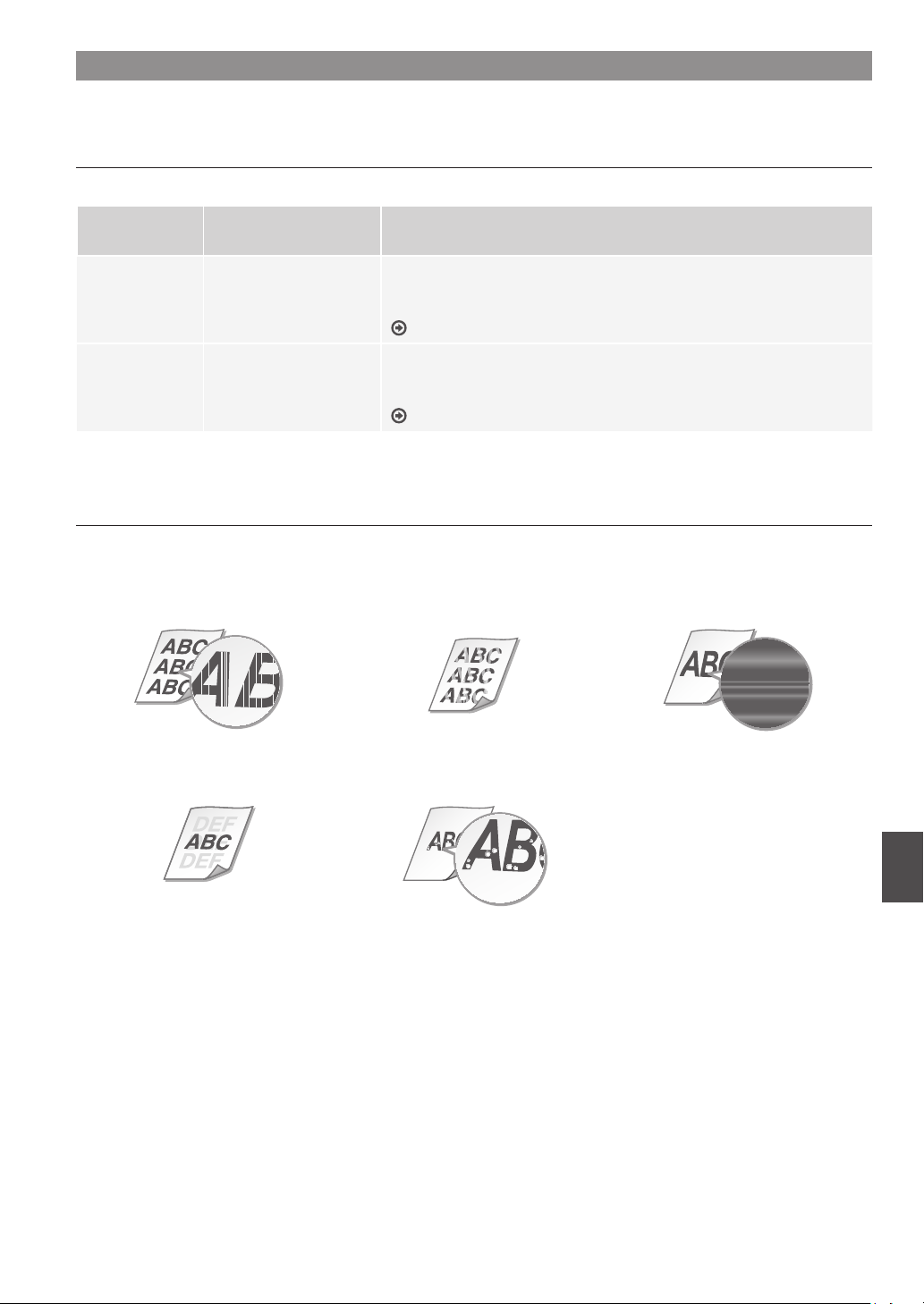
If your printouts begin to show any of the following features, one of your toner cartridges is nearly empty. Replace the nearly empty
toner cartridge even if no message is displayed.
Streaks appear Partially faded Uneven density
Afterimages appear in blank areas White spots appear
En
13
Page 14
CAUTION
WARNING
Important Safety Instructions
CAUTION
WARNING
CAUTION
WARNING
This manual describes only warnings and cautions
for the installation and the power supply. Be sure
to read "Important Safety Instructions" described in
the e-Manual (HTML manual) also.
WARNING
Indicates a warning concerning operations
that may lead to death or injury to persons if
not performed correctly. To use the machine
safely, always pay attention to these warnings.
Indicates a caution concerning operations
that may lead to injury to persons if not
performed correctly. To use the machine
safely, always pay attention to these cautions.
Installation
Do not install in a location that may result in a
re or elec trical shock
•
A location where the ventilation slots are
blocked (too close to walls, beds, sofas, rugs, or
similar objects)
•
A damp or dusty location
•
A location exposed to direct sunlight or outdoors
•
A location subject to high temperatures
•
A location exposed to open ames
•
Near alcohol, paint thinners or other
ammable substances
Other warnings
•
Do not connect unapproved cables to this
machine. Doing so may result in a re or
electrical shock.
•
Do not place necklaces and other metal
objects or containers lled with liquid on the
machine. If foreign substances come in contact
with electrical parts inside the machine, it may
result in a re or electrical shock.
•
If any foreign substance falls into this machine,
unplug the power plug from the AC power outlet
and contact your local authorized Canon dealer.
Do not install in the following locations
The machine may drop or fall, resulting in injury.
•
An unstable location
•
A location exposed to vibrations
Other cautions
•
When carrying this machine, follow the
instructions in this manual. If carried
improperly, it may fall, resulting in injury.
•
When installing this machine, be careful not to
get your hands caught between the machine and
the oor or walls. Doing so may result in injury.
Avoid poorly ventilated locations
This machine generates a slight amount of ozone
and other emissions during normal use. These
emissions are not harmful to health. However,
they may be noticeable during extended use or
long produc tion runs in poorly ventilated rooms.
To maintain a comfortable working environment,
En
it is recommended that the room where the
machine operates be appropriately ventilated.
Also avoid locations where people would be
exposed to emissions from the machine.
Power Supply
•
Use only a power supply that meets the
specied voltage requirements. Failure to do
so may result in a re or electrical shock.
•
Do not use power cords other than the one provided,
as this may result in a re or electrical shock.
•
The provided power cord is intended for use
with this machine. Do not connect the power
cord to other devices.
•
Do not modify, pull, forcibly bend, or perform
any other act that may damage the power
cord. Do not place heavy objects on the power
cord. Damaging the power cord may result in
a re or electrical shock.
•
Do not plug in or unplug the power plug with
wet hands, as this may result in an electrical shock.
•
Do not use extension cords or multi-plug
power strips with the machine. Doing so may
result in a re or electrical shock.
•
Do not wrap the power cord or tie it in a knot,
as this may result in a re or electrical shock.
•
Insert the power plug completely into the AC
power outlet. Failure to do so may result in a
re or electrical shock.
•
Remove the power plug completely from the
AC power outlet during a thunder storm.
Failure to do so may result in a re, electrical
shock, or damage to the machine.
CAUTION
Install this machine near the power outlet and
leave sucient space around the power plug so
that it can be unplugged easily in an emergency.
Handling
Laser Safety
This product is conrmed as a Class 1 laser
product in IEC60825-1:2007 and EN60825-1:2007.
CLASS 1 LASER PRODUCT
LASER KLASSE 1
APPAREIL À LASER DE CLASSE 1
APPARECCHIO LASER DI CLASSE 1
PRODUCTO LÁSER DE CLASE 1
APARELHO A LASER DE CLASSE 1
LUOKAN 1 LASER-TUOTE
LASERPRODUKT KLASS 1
The laser beam can be harmful to human bodies.
Since radiation emitted inside the produc t is
completely conned within protective housings
and external covers, the laser beam cannot
escape from the machine during any phase of
user operation. Read the following remarks and
instructions for safety.
•
Never open covers other than those instructed
in the manuals for this machine.
•
If the laser beam should escape and enter your
eyes, exposure may cause damage to your eyes.
Use of controls, adjustments, or performance of
procedures other than those specied in this
manual may result in hazardous radiation exposure.
Safety-Related Symbols
Power switch: "ON" position
Power switch: "OFF" position
Power switch: "STANDBY" position
Pushpush switch "ON" "OFF"
Protective ear thing terminal
Dang erou s v oltage insid e. Do not op en
covers other than instructed.
CAUTION: Hot surface. Do not touch.
Class II equipment
Moving parts: Keep body p arts away f rom
moving par ts
[NOTE]
Some of symbols shown above may not be
axed depending on the product.
v1511_02_en-GB
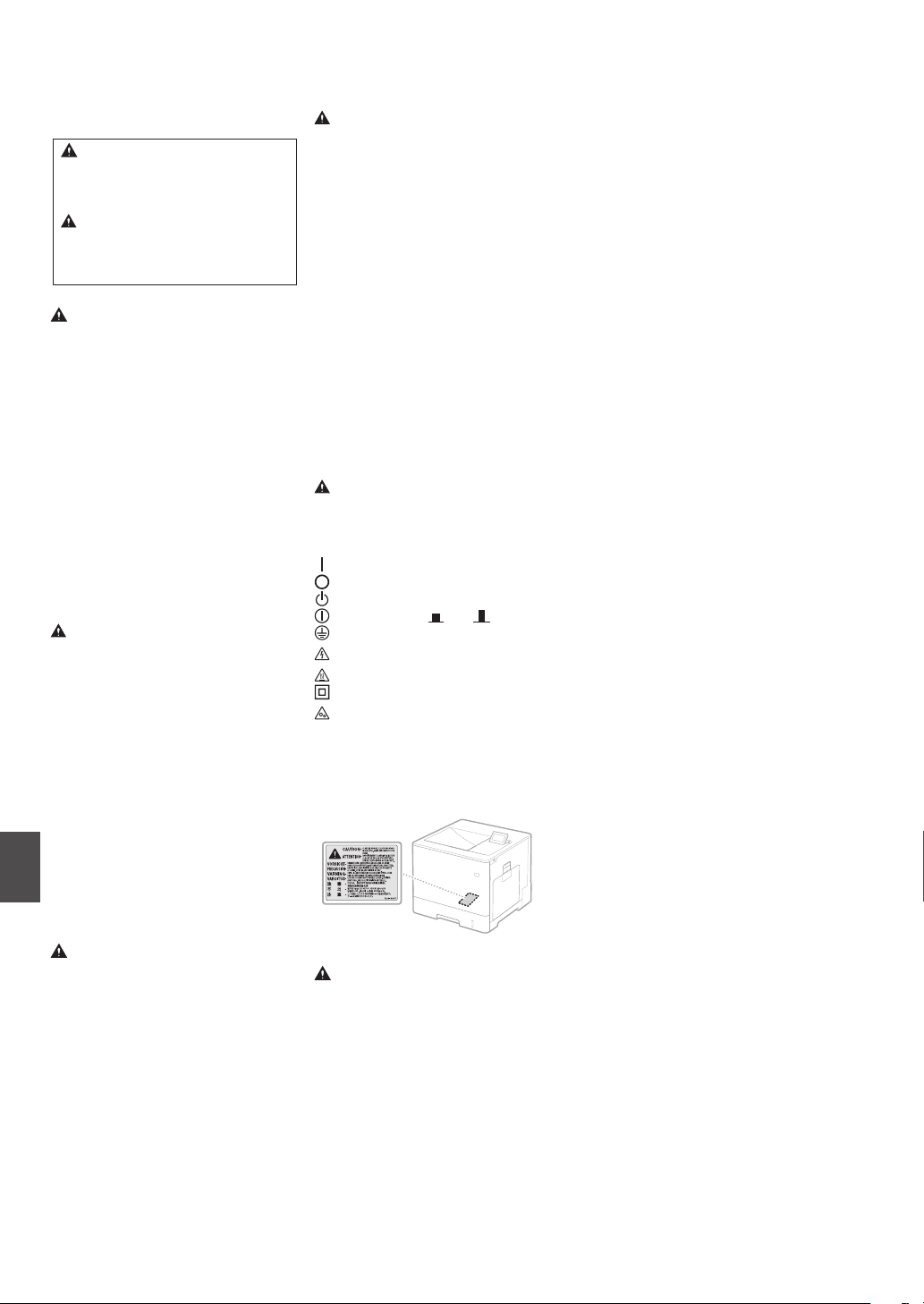
Laser Safety Label
Consumables
Do not dispose of used toner cartridges or the
like in open ames. Also, do not store toner
cartridges or paper in a location exposed to
open ames.
This may cause the toner to ignite, and result in
burns or re.
Notice
Product Name
Safety regulations require the product's name to
be registered.
In some regions where this product is sold, the
following name(s) in parentheses ( ) may be
registered instead.
Color imageCLASS LBP712Cdn (F169200)
FCC (Federal Communications Commission)
Users in the U.S.A.
Laser Beam Printer, Model F169200
This device complies with par t 15 of the FCC
Rules. Operation is subject to the following two
conditions: (1) This device may not cause harmful
interference, and (2) this device must accept any
interference received, including interference that
may cause undesired operation.
FCC CAUTION
[NOTE]
This equipment has been tested and found to
comply with the limits for a Class B digital device,
pursuant to part 15 of the FCC Rules. These limits
are designed to provide reasonable protection
against harmful interference in a residential
installation. This equipment generates, uses and
can radiate radio frequency energy and, if not
installed and used in accordance with the
instructions, may cause harmful interference to
radio communications. However, there is no
guarantee that interference will not occur in a
particular installation. If this equipment does
cause harmful interference to radio or television
reception, which can be determined by turning
the equipment o and on, the user is
encouraged to try to correct the interference by
one or more of the following measures:
- Reorient or relocate the receiving antenna.
- Increase the separation bet ween the
equipment and receiver.
- Connect the equipment into an outlet on a
circuit dierent from that to which the receiver
is connected.
- Consult the dealer or an experienced radio/ TV
technician for help.
Use of shielded cable is required to comply with
class B limits in Subpart B of Part 15 of FCC Rules.
Do not make any changes or modications to
the equipment unless other wise specied in this
manual. If you make such changes or
modications, you could be required to stop
operation of the equipment.
CANON U.S.A., INC
One Canon Park, Melville, NY 11747, U.S.A.
TEL No. 1-800-OK-CANON
Disclaimers
•
The following applies in California, USA only:
The battery included with your product
contains Perchlorate Material and may require
special handling.
See http://www.dtsc.ca.gov/hazardouswaste/
perchlorate/ for details.
Trademarks
Mac is a trademark of Apple Inc.
Microsoft, Windows, Windows Vista, Windows
Server, Internet Explorer, Excel, and PowerPoint
are either registered trademarks or trademarks of
Microsoft Corporation in the United States and/
or other countries.
Other product and company names herein may
be the trademarks of their respec tive owners.
Third-Party Services
If you use third-party services through the
PRODUCT, use of the services are subjected the
conditions below.
When you access and/or obtain some third part y
content (such as text, images, videos, audios, or
software) through the SOFTWARE, except as
expressly permitted by the content owner or by
applicable law, you may not (a) scrape, build
databases or otherwise create permanent copies
of such content, or keep cached copies longer
than permit ted by the cache header; (b) copy,
translate, modify, create a derivative work of, sell,
lease, lend, convey, distribute, publicly display or
sublicense to any third party; (c) misrepresent
the source or ownership; and (d) remove,
obscure, or alter any copyright, trademark or
other proprietary rights notices, falsify or delete
any author attributions, legal notices or other
labels of the origin or source of material.
Third Party Software
This Canon product (the "PRODUCT") includes
third-par ty software modules. Use and
distribution of these software modules,
including any updates of such sof tware modules
(collectively,the "SOFT WARE") are subject to
license conditions below.
(1) You agree that you will comply with any
applicable export control laws, restrictions or
regulations of the countries involved in the
event that the PRODUCT including the
SOFTWARE is shipped, transferred or
exported into any country.
14
Page 15

(2) Rights holders of the SOFTWARE retain in all
respects the title, ownership and intellectual
property rights in and to the SOFTWARE.
Except as expressly provided herein, no
license or right, expressed or implied, is
hereby conveyed or granted by rights holders
of the SOFTWARE to you for any intellectual
property of rights holders of the SOFT WARE.
(3) You may use the SOFTWARE solely for use
with the PRODUCT.
(4) You may not assign, sublicense, market,
distribute, or transfer the SOFTWARE to any
third part y without prior written consent of
rights holders of the SOF TWARE.
(5) Notwithstanding the foregoing, you may
transfer the SOFTWARE only when (a) you
assign to a transferee all of your rights to the
PRODUCT and all rights and obligations under
the conditions governing the SOFTWARE and
PRODUCT and (b) such transferee agrees in
writing to be bound by all these conditions.
(6) You may not decrypt, decompile, reverse
engineer, disassemble or other wise reduce
the code of the SOFTWARE to human
readable form.
(7) You may not modify, adapt, translate, rent,
lease or loan the SOFTWARE or create
derivative works based on the SOFTWARE.
(8) You are not entitled to remove or make
separate copies of the SOFTWARE from the
PRODUCT.
(9) The human-readable por tion (the source
code) of the SOFTWARE is not licensed to you.
Notwithstanding (1) through (9) above, the
PRODUCT includes third-party software modules
accompanying the other license conditions, and
these sof tware modules are subject to the other
license conditions.Please refer to the other
license conditions of third-party software
modules described in Appendix of Manual for
the corresponding the PRODUCT. This Manual is
available at
http://canon.com/oip-manual.
By using the PRODUCT, you shall be deemed to
have agreed to all applicable license conditions.
If you do not agree to these license conditions,
please contact your service representative.
ACCEPTANCE
THE TERMS OF THIS THIRD PARTY SOFTWARE
STATED HERE OR IN RELATED WARRANTY
PROVISIONS SHALL BE DEEMED ACCEPTED UPON
YOUR USE OF THE PRODUCT FOR ONE OR MORE
OF ITS NORMAL PURPOSES, IF THERE HAS BEEN
NO OTHER PRIOR EXPRESS ACCEPTANCE.
THE TERMS OF THIS THIRD PARTY SOFTWARE
GOVERN THE THIRD PARTY SOFTWARE AS
DELIVERED WITH THE PRODUCT AND ALL
UPDATED VERSIONS OF THE THIRD PARTY
SOFTWARE PROVIDED UNDER MAINTENANCE
AGREEMENTS OR OTHER SERVICE
ARRANGEMENTS FOR THE PRODUCT WITH
CANON USA OR CANON CANADA OR THEIR
RESPECTIVE AUTHORIZED SERVICE
ORGANIZATIONS.
En
15
Page 16
Mise en route (ce manuel):
Commencez par lire ce manuel.
Il explique comment installer et
congurer l'appareil et indique les
précautions à suivre.
Manuel électronique (DVD-ROM
de logiciel d'utilisateur fourni):
Il explique comment installer le logiciel.
Navigation dans le menu et méthode de saisie du texteÀ propos des manuels
▲
OK
▲▼
▲
Précédent
Clavier
numérique
Manuel électronique (Rendez-
vous sur le site Web):
Fr
Rendez-vous sur canon.com/oip-manual
pour consulter le manuel électronique
décrivant toutes les fonctions de cet appareil.
*
Navigation dans le menu
Sélection des options ou
déplacement du curseur d'une option
à l'autre
Sélectionnez une option à l'aide de
[▲] ou [▼].
Appuyez sur
ou [►] pour passer
OK
au niveau hiérarchique suivant.
Appuyez sur
retourner au niveau hiérarchique
ou [◄] pour
précédent.
Méthode de saisie du texte
Modication du mode de saisie
Pour changer le mode de saisie,
appuyez sur
Mode de saisie Texte disponible
<A>
<a>
<12> Chires
.
Lettres alphabétiques en
majuscule et symboles
Lettres alphabétiques en
minuscule et symboles
Validation des réglages
Appuyez sur OK.
Mode de
saisie: <A>
AÀÂBCÇ aàâbcç 2
DEËÉÈÊF deëéèêf 3
GHIÏÎ ghiïî 4
Mode de
saisie: <a>
@ . - _ / 1
Eacement
#
saisie: <12>
Mode de
16
Saisie de texte, de symboles et de chires
Utilisez le clavier numérique ou .
Déplacement du curseur
Appuyez sur [◄] ou [►], pour
déplacer le curseur.
Ajout d'un espace
Appuyez sur
, et appuyez sur OK .
Suppression de caractères
Appuyez sur
enfoncée pour eacer tous les
caractères.
. Maintenez la touche
JKL jkl 5
MNOÔ mnoô 6
PQRS pqrs 7
TUÜÙÛV tuüùûv 8
WXYZ wxyz 9
(Non disponible) 0
(espace) - . * # ! ” , ; : ^
? $ @ % & + \ ˜ ( ) [ ] { } < >
` _ = / | ’
(Non
disponible)
Page 17
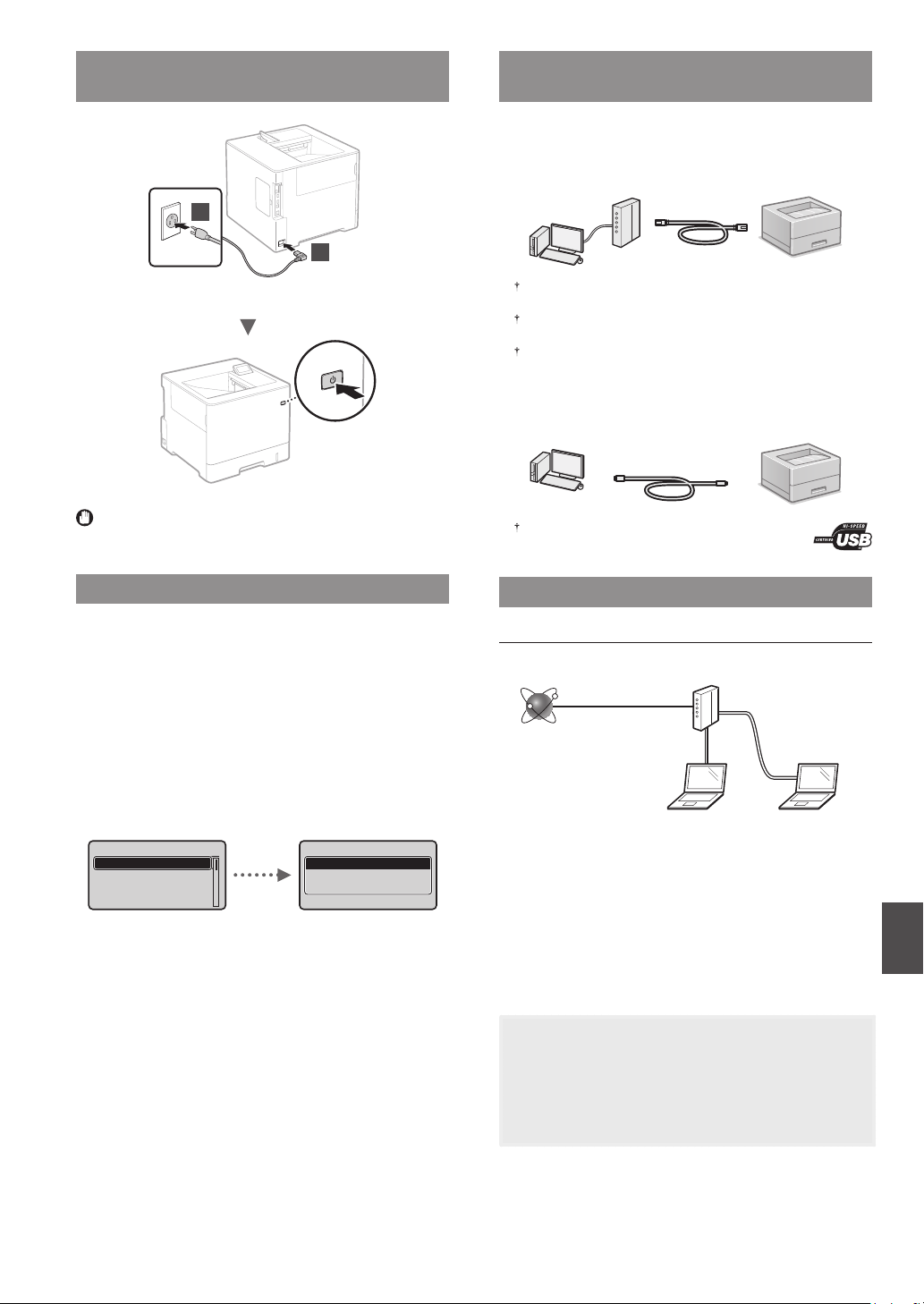
Branchement du cordon d'alimentation et
mise sous tension
2
1
Sélection de la méthode de connexion de
l'appareil
●
Connexion via un réseau laire
Vous pouvez connecter l'appareil à un routeur laire.
Utilisez des câbles réseau pour connecter la machine au
routeur laire (point d'accès).
Connectez l'ordinateur au routeur à l'aide d'un câble ou par
connexion sans l.
Assurez-vous que le routeur dispose d'un port libre pour connecter
l'appareil et l'ordinateur.
Procurez-vous un câble réseau à paire torsadée de catégorie5
minimum.
●
Connexion via un câbleUSB
Vous pouvez connecter l'appareil à l'ordinateur à l'aide d'un
câbleUSB.
Ne branchez pas le câbleUSB pour l'instant. Branchez-le au
moment de l'installation du logiciel.
Conguration des réglages initiaux
La première fois que vous mettez l'appareil sous tension,
suivez les instructions à l'écran. Pour en savoir plus sur la
navigation dans le menu et la saisie des chires, consultez la
section « Navigation dans le menu et méthode de saisie du
texte » on p. 16.
●
Faites tous les réglages nécessaires, de la
sélection de la langue au réglage du PC OS
connecté USB
Suivez les instructions à l'écran, et dénissez la langue, le PC
OS connecté USB et la date et l'heure.
Langue
English
Čeština
Dansk
Deutsch
SE PC conn. via USB
Mac OS
Windows
Autre
Vériez que le câbleUSB utilisé porte le marquage
suivant.
Connexion via un réseau laire
Points à vérier avant la conguration
Internet
L'ordinateur et le routeur (ou concentrateur) sont-ils
connectés à l'aide d'un câble réseau (LAN)?
Pour en savoir plus, consultez le mode d'emploi du
périphérique réseau ou contactez son fabricant.
La conguration réseau de l'ordinateur a-t-elle été
eectuée?
Si l'ordinateur n'est pas correctement conguré, vous risquez
de ne pas pouvoir utiliser le réseau laire, même après avoir
fait les réglages suivants.
REMARQUE
• Si vous vous connectez à un réseau non sécurisé, vos
informations condentielles risquent d'être divulguées à
un tiers. Prenez toutes les précautions nécessaires.
• En cas de connexion à un réseau d'entreprise, contactez
votre administrateur réseau.
Routeur
ou
concentrateur
Câble réseau
(LAN)
Fr
17
Page 18
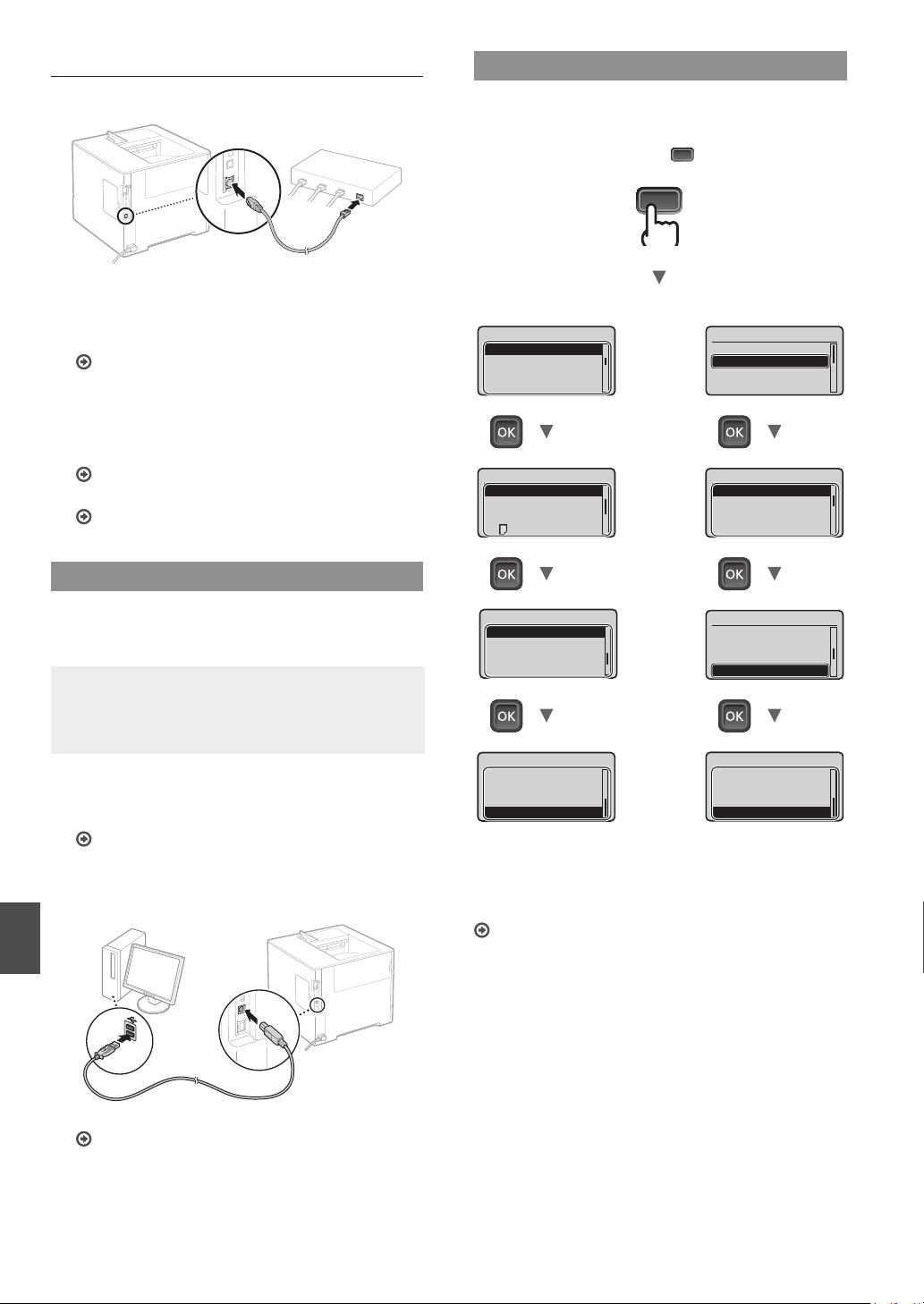
Connexion via un réseau laire
Réglage du format et du type de papier
Connectez le câble réseau (LAN).
1
L'adresseIP est automatiquement congurée dans
un délai de 2minutes. Si vous souhaitez congurer
l'adresseIP manuellement, reportez-vous aux sections
suivantes.
Manuel électronique «Réseau» ► «Connexion à un
réseau» ► «Dénition des adresses IP»
Installer le pilote et le logiciel en utilisant le DVD-
2
ROM de logiciel d'utilisateur fourni.
Voir la section « Pour en savoir plus sur les procédures
d'installation: » (P.19).
Passez à « Réglage du format et du type de papier » (P.18).
Connexion via un câbleUSB
Installer le pilote et le logiciel sur le DVD-ROM de logiciel
d'utilisateur fourni avec l'appareil.
REMARQUE
Si vous avez branché le câbleUSB avant de procéder
à l'installation, débranchez-le puis recommencez
l'installation.
Installez le pilote et le logiciel à l'aide du DVD-ROM
1
des logiciels de l'utilisateur.
Voir la section « Pour en savoir plus sur les procédures
d'installation: » (P.19).
Connectez le câble USB.
2
Fr
Sélectionnez le format et le type de papier en suivant les
instructions à l'écran.*
Appuyez sur la touche (Select Feeder).
Cassette à papier Bac multifonctions
Sélect chargeur
Format papier cass 1
Format papier cass 2
Format papier cass 3
Format papier cass 4
Format papier cass 1
LTR
EXEC
Format libre
Format perso
Sélect chargeur
Type papier cass. 1
Type papier cass. 2
Type papier cass. 3
Type papier cass. 4
Type papier cass. 1
Étiquettes
A grains 1
A grains 2
Types mixtes
* L'appareil comprend une fonction de détection automatique du
type de papier. Si cette fonction est activée, il n'est pas nécessaire de
changer les réglages pour le type de papier lorsque vous chargez du
papier ordinaire ou épais.
Manuel électronique « Liste des menus des réglages » ►
« Sélectionnez le menu Alimentation » ► « Dét. auto. type
ppr »
Sélect chargeur
Source papier
Format bac multifonc
Format papier cass 1
Format papier cass 2
Format bac multifonc
LTR
LGL
EXEC
Format libre
Sélect chargeur
Sél. auto cassette
Dét. auto. type ppr
Type papier par déf.
Type p. bac multifon
Type p. bac multifon
Enveloppe
A grains 1
A grains 2
Types mixtes
18
Passez à « Réglage du format et du type de papier » (P.18).
Page 19
Tâches utiles
2 sur 1 4 sur 1
Cette section présente un aperçu des fonctions que vous
pouvez utiliser systématiquement.
Impression
Agrandissement/Réduction d’impression
Disposition réduite
Vous pouvez réduire plusieurs documents pour les imprimer
sur une seule feuille.
Pour en savoir plus sur les procédures
d'installation:
Installer le pilote et le logiciel en utilisant le DVD-ROM
de logiciel d'utilisateur fourni. Pour en savoir plus sur
les procédures d'installation, reportez-vous au guide
d'installation des pilotes d'imprimante.
Vous pouvez également télécharger le pilote depuis le site Web
Canon.
Impression d’un poster
Impression d’un ligrane
Sélection d'un "prol"
Réglages réseau
Cet appareil est équipé d'une interface réseau qui vous permet
de construire facilement un environnement réseau. Il peut
améliorer l'ecacité du travail si vous l'utilisez comme appareil
partagé dans un bureau.
Interf dist
Vous pouvez voir l'état de l'appareil à partir des ordinateurs sur
le réseau. Vous pouvez accéder à l'appareil et gérer des travaux
ou spécier plusieurs réglages via le réseau.
Windows Mac OS
Pour les utilisateurs de Macintosh:
Le DVD-ROM de logiciel d'utilisateur fourni avec cet
appareil ne comprend peut-être pas le pilote pour Mac OS.
Ceci dépend du moment où vous avez acheté la machine.
Recherchez et téléchargez le pilote approprié sur la page
d'accueil de Canon. Pour de plus amples informations sur
l'installation ou l'utilisation du pilote, reportez-vous au
guide d'installation des pilotes d'imprimante.
Fr
19
Page 20
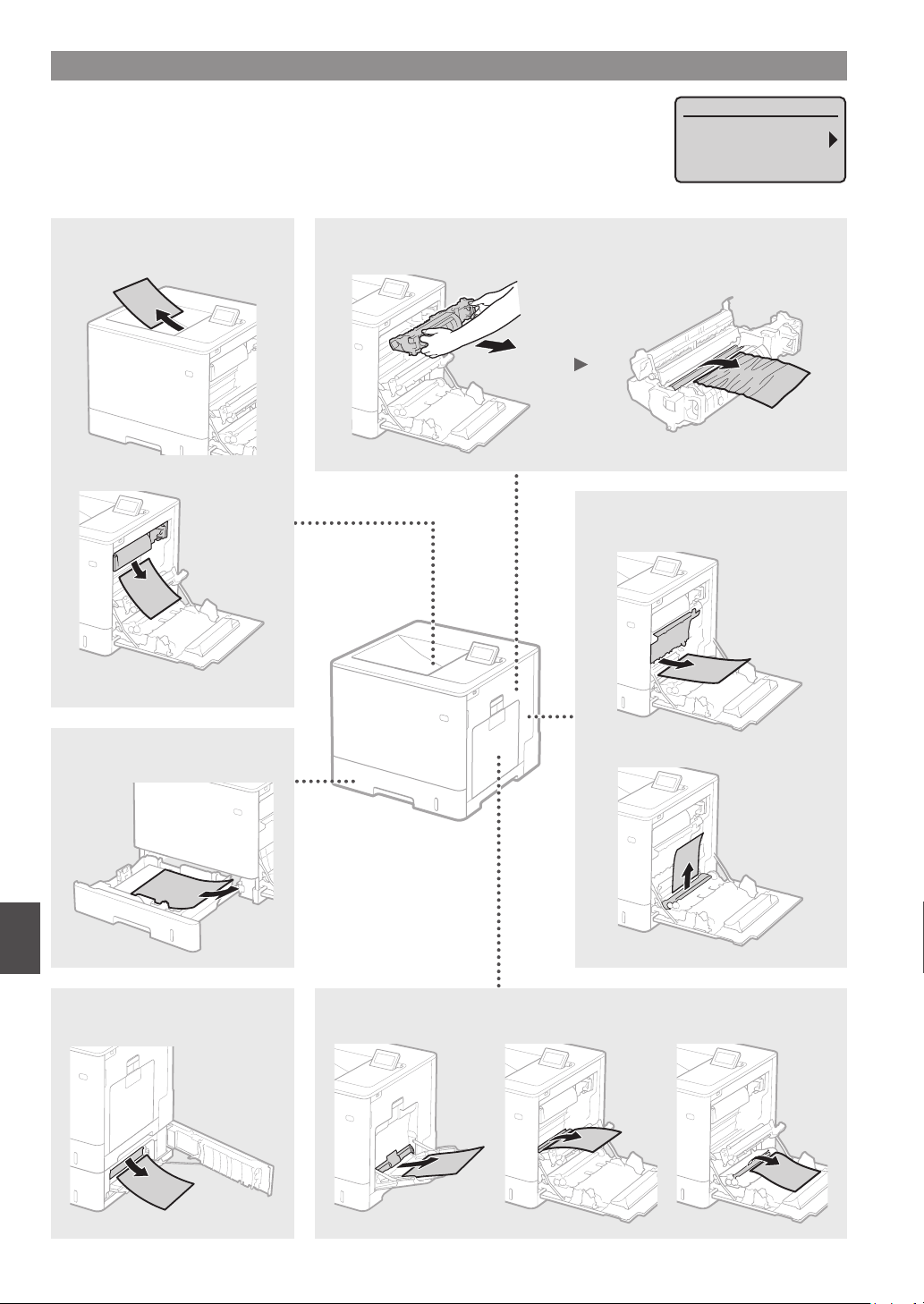
Élimination des bourrages papier
Lorsque l'écran suivant s'ache, cela signie qu'un bourrage de papier s'est produit dans le
chargeur ou l'appareil. Suivez les instructions à l'écran pour retirer le document ou le papier coincé.
Seules les zones où un bourrage de papier risque de se produire sont indiquées dans ce manuel.
Pour en savoir plus sur chacune des fonctions, reportez-vous au manuel électronique.
Zone du réceptacle de sortie
À l'intérieur de l'unité de xation
À l'intérieur du capot droit
Bourrage de papier.
Appuyer sur la
flèche droite pour
afficher les étapes.
Cassette à papier
Fr
Alimentation papier en option Bac multifonctions
20
Page 21
Remplacement des cartouches de toner
Les cartouches de toner sont des consommables. Lorsqu'il ne reste plus beaucoup de toner dans la cartouche, un message s'ache à
l'écran ou les problèmes suivants surviennent. Prenez les mesures appropriées.
Lorsqu'un message apparaît
L'appareil ache un message lorsqu'il ne reste plus beaucoup de toner dans la cartouche.
Message
Cartouche de
toner <X>*
bientôt en n
de vie.
Limite durée vie
cart. de toner
<X>*. Rempl.
Conseillé
* Dans le message, <X> représente une couleur CMYK.
Moment où le message
s'ache à l'écran
Il est bientôt temps de
remplacer la cartouche
de toner.
La cartouche de toner
a atteint la n de sa vie
utile.
Description et solutions
Vériez le niveau de toner restant dans la cartouche de la couleur indiquée et
remplacez la cartouche par une cartouche neuve avant d'imprimer de grands
volumes.
Manuel électronique «Remplacement des cartouches de toner»
Il est recommandé de remplacer la cartouche de la couleur indiquée par une
cartouche neuve. Vous pouvez continuer d'imprimer, mais sans garantie quant
à la qualité d'impression.
Manuel électronique «Remplacement des cartouches de toner»
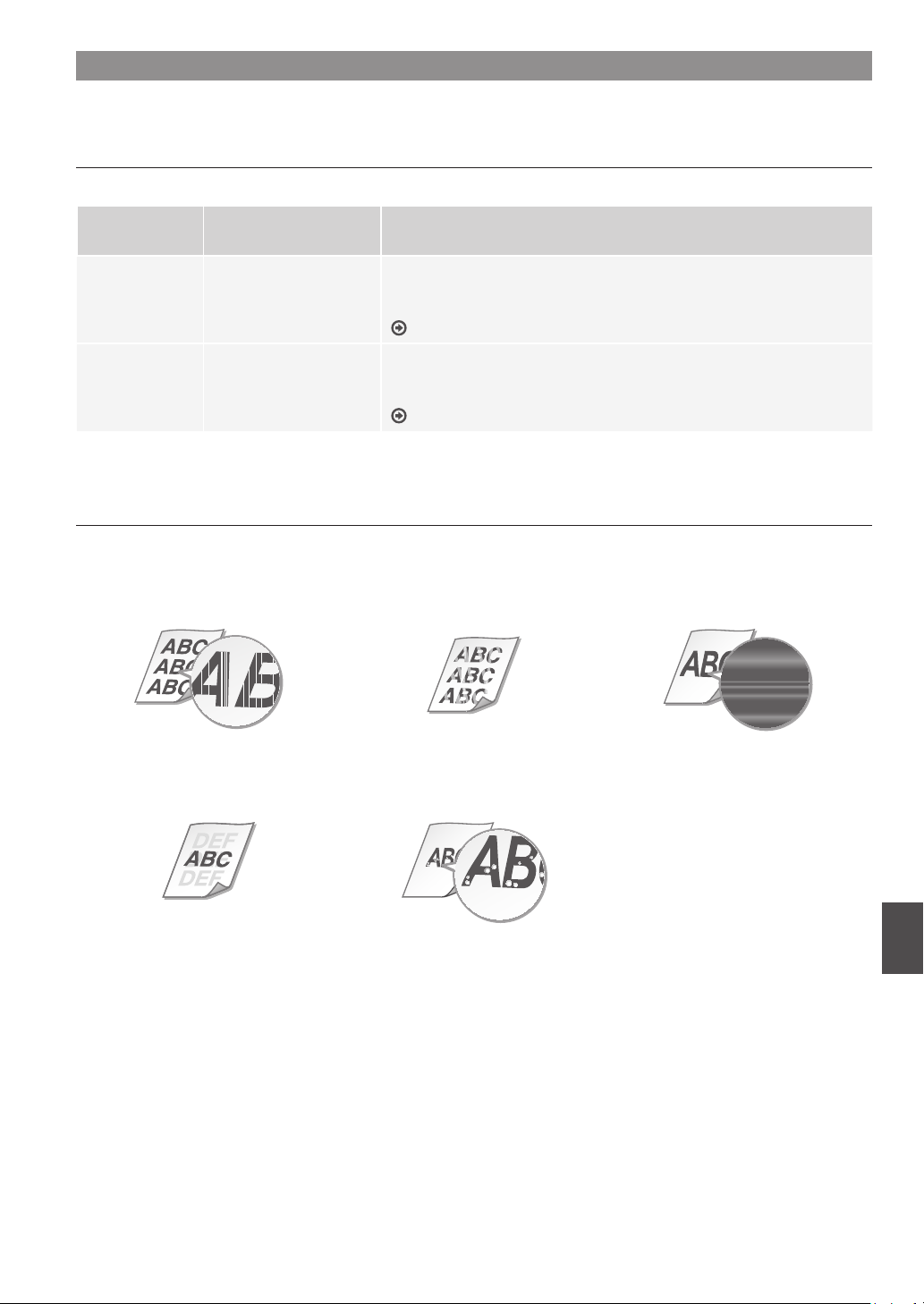
Si les imprimés sont de mauvaise qualité
Si vos imprimés commencent à montrer l'une des caractéristiques suivantes, l'une de vos cartouches de toner est presque vide.
Remplacez la cartouche de toner presque vide, même si aucun message n'est aché.
Des trainées apparaissent Zones pâles Densité irrégulière
Des images résiduelles apparaissent
dans les zones vides
Des taches blanches apparaissent
Fr
21
Page 22
AVERTISSEMENT
Consignes de sécurité
ATTENTION
importantes
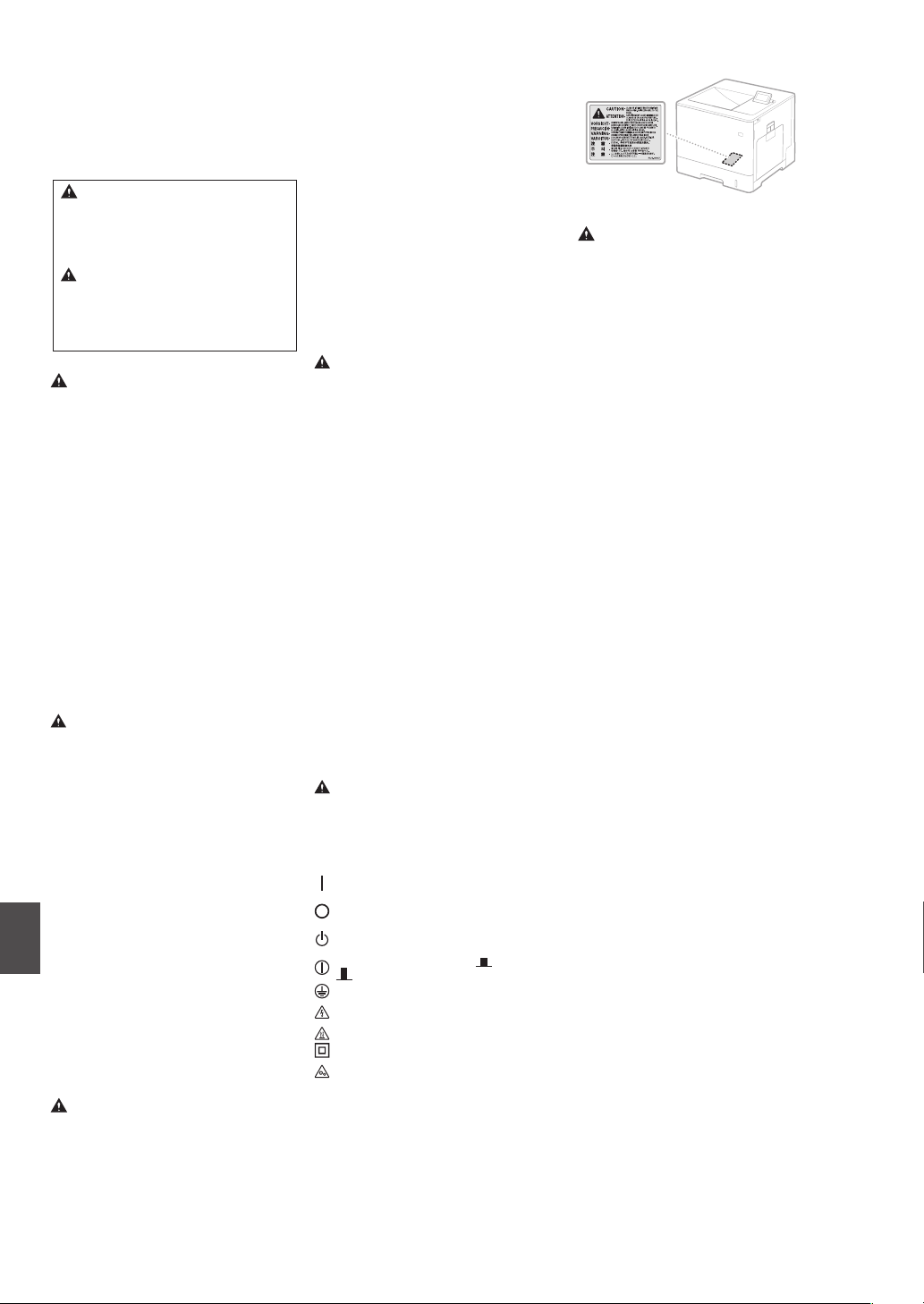
Ce manuel ne décrit que les avertissements et les
précautions à prendre concernant l'installation de
l'appareil et l'alimentation électrique. Prenez
également le temps de lire la section Consignes
de sécurité importantes du manuel électronique.
AVERTISSEMENT
Avertissement concernant les opérations
susceptibles de représenter un danger de mort
ou de provoquer des blessures si les instructions
ne sont pas respectées. Ces recommandations
sont à respecter rigoureusement.
Point important concernant les opérations
susceptibles de provoquer des blessures si les
instructions ne sont pas respectées. Ces
recommandations sont à respecter
rigoureusement.
Installation
AVERTISSEMENT
N'installez pas l'appareil dans un lieu pouvant
entraîner un incendie ou une électrocution
•
Lieu dans lequel les fentes de ventilation sont
obstruées (contre un mur, un lit, un sofa, un
tapis ou tout objet similaire)
•
Lieu humide ou poussiéreux
•
Lieu exposé à la lumière directe du soleil ou en
extérieur
•
Lieu exposé à des températures élevées
•
Lieu exposé aux ammes nues
•
Lieu proche d'une source d'alcool, de solvant
ou d'autres substances inammables
Autres avertissements
•
Ne raccordez pas de câbles non approuvés à
cet appareil sous peine d'entraîner un incendie
ou de subir un choc électrique.
•
Ne placez pas de colliers, d'autres objets en
métal ou de récipients contenant un liquide
sur l'appareil. Tout contact de substances
étrangères avec les composants électriques
internes de l'appareil présente un risque
d'incendie ou de choc électrique.
•
Si des corps étrangers tombent dans cet appareil,
débranchez la che d'alimentation de la prise
secteur et contactez votre revendeur agréé Canon.
ATTENTION
Les lieux suivants sont à proscrire pour
l'installation
L'appareil peut glisser ou tomber et entraîner des
blessures.
•
Lieu instable
•
Lieu exposé à des vibrations
Autres précautions
•
Lorsque vous transportez cet appareil, suivez
les consignes indiquées dans ce document.
Une manutention incorrecte peut entraîner
une chute et des blessures.
•
Lors de l'installation cet appareil, prenez garde à
ne pas vous coincer les mains entre l'appareil et le
sol ou les murs. Vous risqueriez de vous blesser.
Lieu mal ventilé
En fonctionnement normal, cet appareil émet une
Fr
faible quantité d'ozone ainsi que d'autres gaz.
Bien que non dangereuses pour la santé, il est
possible que ces émissions soient plus
perceptibles pendant une utilisation prolongée
ou de longs cycles de production dans une pièce
mal ventilée. Pour maintenir un environnement
de travail confortable, il est conseillé de prévoir
une ventilation adéquate de la pièce dans laquelle
l'appareil est utilisé. Évitez également d'installer
l'appareil dans une pièce où des personnes
risqueraient d'être exposées à ses émissions.
Alimentation
AVERTISSEMENT
•
Utilisez exclusivement une alimentation
électrique dont la tension correspond à celle
indiquée. Sinon, vous risquez de provoquer
des incendies ou de subir une électrocution.
•
Utilisez uniquement le cordon d'alimentation
fourni, pour éviter tout risque d'incendie ou
d'électrocution.
•
Le cordon d'alimentation fourni est destiné à
être utilisé avec cet appareil. Ne pas le
raccorder à un autre appareil.
•
Ne modiez pas, ne tirez pas, ne pliez pas
excessivement, ni n'altérez en aucune manière
le cordon d'alimentation. Veillez également à
ne pas poser d'objets lourds sur le cordon
d'alimentation. Cela risquerait d'entraîner des
dommages électriques, et de provoquer un
incendie ou une électrocution.
•
Ne branchez/débranchez pas le cordon
d'alimentation avec les mains mouillées car vous
risquez de vous électrocuter.
•
N'utilisez pas de rallonge, ni de multiprises
avec l'appareil. Cela pourrait entraîner un
incendie ou une électrocution.
•
N'enroulez pas le cordon d'alimentation ou ne
le retenez pas par un nœud, cela peut
provoquer des incendies ou des électrocutions.
•
Veillez à ce que la che d'alimentation soit
complètement insérée dans la prise secteur,
pour éviter les risques d'incendie ou
d'électrocution.
•
Débranchez la che d'alimentation de la prise
secteur en cas d'orage. La foudre peut
entraîner un incendie, une électrocution ou un
dysfonctionnement de l'appareil.
ATTENTION
Installer cet appareil à proximité d'une prise
secteur et laisser un dégagement susant
autour de la prise secteur an qu'il soit facile de
débrancher l'appareil en cas d'urgence.
Manipulation
Sécurité relative au laser
Ce produit est conrmé comme étant un produit
à laser de classe 1 selon les normes CEI608251:2007 et EN60825-1:2007.
CLASS 1 LASER PRODUCT
LASER KLASSE 1
APPAREIL À LASER DE CLASSE 1
APPARECCHIO LASER DI CLASSE 1
PRODUCTO LÁSER DE CLASE 1
APARELHO A LASER DE CLASSE 1
LUOKAN 1 LASER-TUOTE
LASERPRODUKT KLASS 1
Le faisceau laser peut être nocif pour l'être
humain. Le rayonnement laser est complètement
isolé dans des compartiments protecteurs et des
capots ex ternes. Il ne peut donc s'échapper de
l'appareil à aucun moment au cours du
fonctionnement normal. Lisez attentivement les
remarques qui suivent et les consignes de
sécurité.
•
N'ouvrez jamais d'autres capots que ceux
indiqués dans ce manuel.
•
Si le faisceau laser vient à s'échapper de
l'appareil et que vos yeux s'y trouvent exposés,
le rayonnement peut provoquer des lésions
oculaires.
ATTENTION
Vous risquez de vous exposer à des rayonnements
dangereux si vous utilisez des commandes ou des
paramètres, ou si vous obser vez des procédures
autres que ce qu'indique ce manuel.
Symboles relatifs à la sécurité
Comm uta teur d'a limen tatio n : posi tion
MARCHE
Comm uta teur d'a limen tatio n : posi tion
ARRÊT
Co mmu tat eur d 'alim ent atio n : pos iti on
VEILLE
Commutateur à p oussoir
ARRÊT
Prise de protection de mise à la terre
Tension dang ereu se à l'intérieu r. Ne pa s
ouvrir les capots, sauf instructions contraires.
ATTENTION : surface chaude. Ne pas toucher.
Équipement de classe II
Pièces mobiles : tenez-vous à l'écart des pièces
mobiles
[REMARQUE]
Certains des symboles gurant ci-dessus ne sont
pas apposés sur tous les produits.
MARCHE
v1511_02_fr-FR
Étiquette de sûreté du laser
Consommables
Ne jetez pas les cartouches de toner usagées ou
toute pièce analogue au feu. Ne stockez pas les
cartouches de toner ou le papier dans un endroit
exposé directement à une amme nue.
L'encre risque de s'enammer et de provoquer
des brûlures ou un incendie.
Avis
Nom du produit
La législation en matière de sécurité exige
l'enregistrement du nom du produit.
Dans certains pays où le produit est vendu, son
nom peut être enregistré comme indiqué
ci-dessous entre parenthèses.
Color imageCLASS LBP712Cdn (F169200)
Utilisateurs établis aux Etats-Unis : FCC
(Federal Communications Commission)
Imprimante laser, modèle F169200
Ce dispositif est conforme à la partie 15 du
règlement de la FCC. Son utilisation est
subordonnée à deux conditions : (1) ce dispositif
ne doit pas produire de brouillage préjudiciable ;
(2) et ce dispositif doit recevoir toute
interférence, y compris toute interférence
susceptible de commander un fonctionnement
indésirable.
MISE EN GARDE DE LA FCC
[REMARQUE]
Cet équipement a été testé et jugé conforme à la
partie 15 du règlement de la FCC, qui xe des
valeurs limites pour les dispositifs numériques de
classe B. Ces valeurs limites ont été établies an
d'assurer une protection raisonnable contre tout
brouillage préjudiciable dans les installations
résidentielles. Cet équipement génère, utilise et
peut émettre des ondes radioélectriques. S'il
n'est pas installé et utilisé conformément aux
instructions, il peut générer un brouillage
préjudiciable aux radiocommunications.
Toutefois, il n'est en aucun cas garanti qu'aucune
perturbation ne sur viendra dans aucune
installation. Si cet équipement génère un
brouillage préjudiciable à la réception de la radio
ou de la télévision, phénomène pouvant être
déterminé en mettant l'équipement hors puis
sous tension, l'utilisateur est invité à tenter de
corriger le problème en appliquant une ou
plusieurs mesures:
- Réorienter ou déplacer l'antenne de réception.
- Augmenter la distance séparant l'équipement
du récepteur.
- Brancher l'équipement sur une prise de courant
appartenant à un circuit autre que celui auquel
le récepteur est connecté.
- Consulter le distributeur ou bien un technicien
expérimenté.
L'utilisation de câbles blindés est obligatoire
pour assurer une conformité aux valeurs limites
qu'impose la par tie 15 du règlement de la FCC
pour les dispositifs de classe B. N'eectuez
aucune modication ni aucun remplacement sur
cet équipement, sauf instruction particulière
dans le présent manuel. Il est porté à votre
connaissance qu'il peut vous être demandé de
cesser toute utilisation de cet appareil pour le
cas où vous y eec tueriez une modication ou
un remplacement.
CANON U.S.A., INC
One Canon Park, Melville, NY 11747, Etats-Unis
Tel. : 1-800-OK-CANON
Clause d'exonération de responsabilité
•
Les points suivants s'appliquent uniquement
en Californie, Etats-Unis :
La batterie fournie avec votre produit contient
du perchlorate et peut nécessiter une gestion
particulière.
22
Page 23

Reportez-vous à http://www.dtsc.ca.gov/
hazardouswaste/perchlorate/ plus de détails.
Marques
Mac est une marque commerciale d'Apple Inc.
Microsoft, Windows, Windows Vista, Windows
Server, Internet Explorer, Excel et PowerPoint
sont des marques commerciales ou déposées de
Microsoft Corporation aux États-Unis et/ou dans
d'autres pays.
Les autres noms de produits ou de sociétés cités
dans le présent guide peuvent être des marques
de leurs propriétaires respectifs.
Services tiers
Si vous utilisez des services tiers par
l'intermédiaire du PRODUIT, l'utilisation de ces
services est soumise aux conditions énoncées
ci-dessous.
Lorsque vous accédez à et/ou obtenez des
contenus auprès d'un tiers (tels que des textes,
des images, des vidéos, des chiers audio ou des
logiciels) à l'aide du LOGICIEL, vous ne pouvez,
sauf autorisation expresse du propriétaire du
contenu ou par la loi applicable, (a) subtiliser,
construire des bases de données ou autrement
créer des copies permanentes de ces contenus
ou conserver des copies en cache plus
longtemps que permis par l'en-tête de cache; (b)
copier, traduire, modier, créer une œuvre
dérivée, vendre, louer, prêter, transmettre,
distribuer, acher publiquement ou souslicencier à un tiers; (c) présenter de manière
inexacte la source ou la propriété; et (d)
supprimer, masquer ou modier tout copyright,
toute marque déposée ou toute autre mention
de droits de propriété, falsier ou supprimer des
attributions d'auteur, des avis juridiques ou
d'autres labels de l'origine ou de la source du
matériel.
Logiciels tiers
Ce produit Canon (le « PRODUIT ») inclut des
modules logiciels tiers. L'utilisation et la
distribution de ces modules logiciels, y compris
toutes les mises à jour de tels modules logiciels
(collectivement appelés le «LOGICIEL»), sont
soumises aux conditions ci- dessous.
(1) Vous acceptez de vous conformer à toutes les
lois, restrictions et régulations concernant le
contrôle de l'exportation en vigueur dans les
pays impliqués, en cas de livraison, transfert
ou expor tation du PRODUIT (y compris le
LOGICIEL) vers ou depuis des pays diérents.
(2) Les détenteurs des droits sur le LOGICIEL
conservent en toutes circonstances les titres,
droits de propriété et droits de propriété
intellectuelle qu'ils possèdent sur le LOGICIEL.
Sauf mention expresse dans le présent
document, aucune licence (et aucun droit),
expresse ou implicite, ne vous est transmise ni
accordée par les détenteurs des droits du
LOGICIEL concernant les droits de propriété
intellectuelle dont sont propriétaires les
détenteurs des droits sur le LOGICIEL.
(3) Vous ne pouvez utiliser le LOGICIEL que dans
le cadre de l'utilisation du PRODUIT.
(4) Vous n'êtes pas autorisé à aecter, coner via
une sous-licence, commercialiser, distribuer
ou transférer le LOGICIEL à un tiers
quelconque sans l'acceptation écrite
préalable des détenteurs des droits du
LOGICIEL.
(5) Par dérogation à ce qui précède, vous pouvez
céder le LOGICIEL : (a) si vous transmettez au
cessionnaire l'ensemble de vos droits attachés
au PRODUIT et l'ensemble des obligations et
des droits nés des conditions régissant le
LOGICIEL et le PRODUIT ; (b) et si ledit
cessionnaire accepte par écrit de se
conformer à l'ensemble de ces conditions.
(6) Sont interdits le décr yptage, la décompilation,
l'ingénierie inverse, le désassemblage ou
toute autre opération visant à convertir le
code de LOGICIEL en langage évolué.
(7) Il est interdit de modier, d'adapter, de
traduire, de louer le LOGICIEL, de le céder en
crédit-bail ou en location-vente, et de créer
des produits dérivés basés sur le LOGICIEL.
(8) Vous n'êtes pas autorisé à supprimer le
LOGICIEL du PRODUIT, ni à en créer des copies
séparées.
(9) Vous ne disposez d'aucune licence
concernant la portion lisible par l'homme
(code source) du LOGICIEL.
Par dérogation aux points (1) à (9) ci-dessus, le
PRODUIT inclut des modules logiciels tiers visés
par les autres conditions de licence, et ce sont
ces autres conditions qui s'appliquent à ces
modules logiciels tiers. Veuillez consulter les
autres conditions de licence des modules
logiciels tiers décrites en annexe du manuel du
PRODUIT correspondant. Ce manuel est
disponible sur
http://canon.com/oip-manual.
Toute utilisation du PRODUIT, tient lieu
d'acceptation des conditions de licence
applicables. Si vous n'acceptez pas ces
conditions de licence, contactez votre
représentant de service.
ACCEPTATION
SI AUCUNE ACCEPTATION EXPRESSE N'A ÉTÉ
PRÉALABLEMENT FOURNIE, VOTRE UTILISATION
D'AU MOINS UNE FONCTION NORMALE DU
PRODUIT VAUT ACCEPTATION DES CONDITIONS
DES LOGICIELS TIERS MENTIONNÉS DANS LES
PRÉSENTES OU DANS LES CLAUSES DE GARANTIE
Y AFFÉRENTES.
LES CONDITIONS DE CE LOGICIEL TIERS RÉGISSENT
LE LOGICIEL TIERS FOURNIS AVEC LE PRODUIT AINSI
QUE TOUTE VERSION MISE À JOUR DESDITS
LOGICIELS TIERS FOURNIE DANS LE CADRE D'UN
CONTRAT DE MAINTENANCE OU DE TOUT AUTRE
CONTRAT DE SERVICE PORTANT SUR LE PRODUIT,
PASSÉ AVEC CANON USA, CANON CANADA OU
LEUR PRESTATAIRE DE SERVICES AGRÉÉ.
Fr
23
Page 24
Acerca de los manuales
Introducción (este manual):
Lea primero este manual; en él se
describe la instalación del equipo, la
conguración y las precauciones.
Navegación por el menú y método de introducción de texto
▲
OK
▲▼
▲
Guía de instalación del controlador
de impresora (DVD-ROM de software
de usuario suministrado):
En este manual se describe la
instalación del software.
e-Manual (visite el sitio web):
Acceda a canon.com/oip-manual para
leer el e-Manual que describe todas las
funciones de esta máquina.
Atrás
Teclado
numérico
*
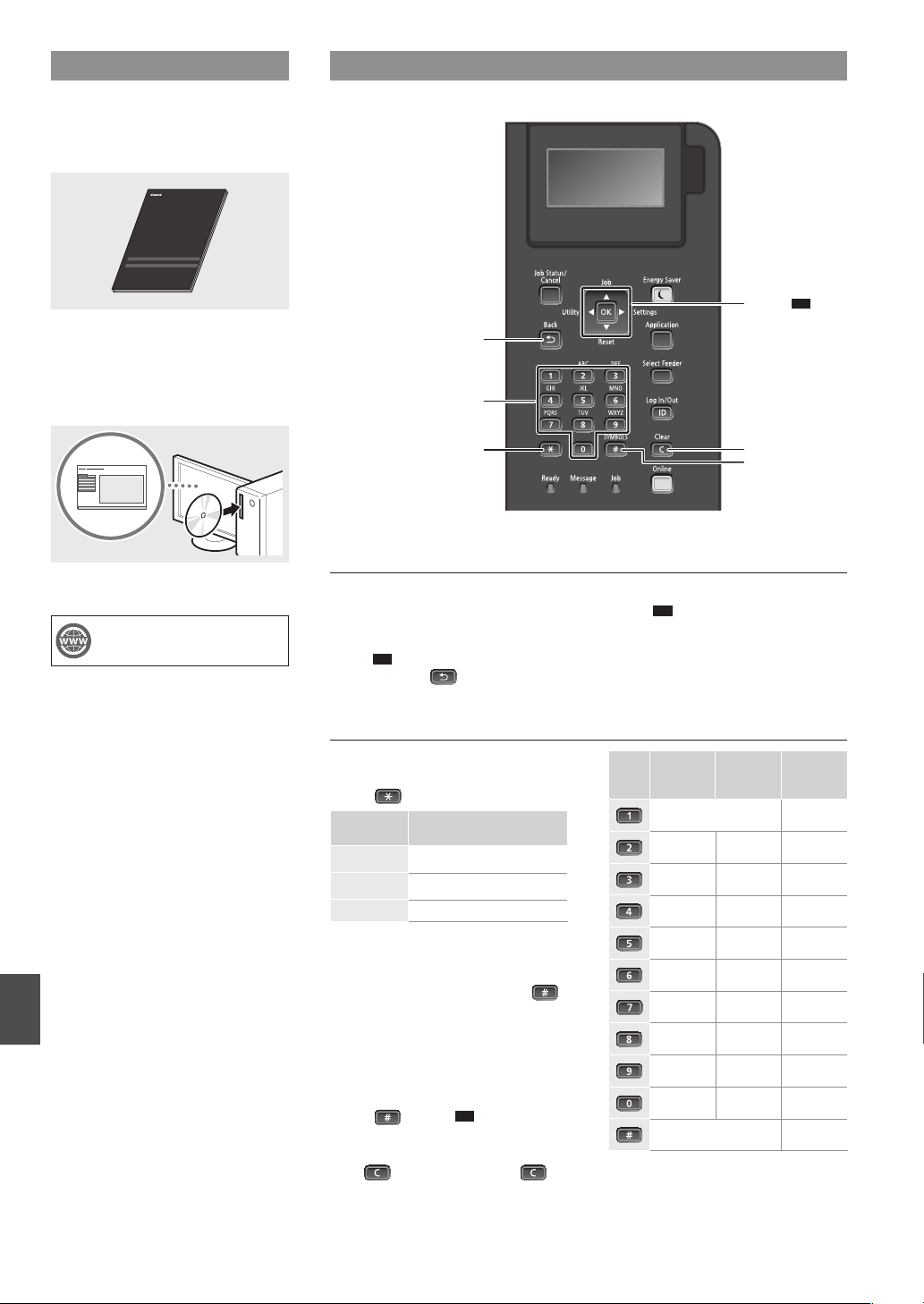
Navegación por el menú
Selección de elementos o
desplazamiento del cursor por los
elementos del menú
Seleccione un elemento con [▲] o [▼].
Pulse OK o [►] para pasar a la jerarquía
siguiente. Pulse
la jerarquía anterior.
o [◄] para volver a
Método de introducción de texto
Cambio del modo de entrada
Para cambiar el modo de entrada,
pulse
Modo de
.
entrada
Letras alfabéticas mayúsculas y
<A>
símbolos
Letras alfabéticas minúsculas y
<a>
símbolos
<12> Números
Texto disponible
Borrar
#
Conrmación de la conguración
OK
Pulse
.
Modo de
introducción:
<A>
ABC abc 2
DEF def 3
GHI ghi 4
Modo de
introducción:
<a>
@ . - _ / 1
Modo de
introducción:
<12>
Introducción de texto, símbolos y
números
Introduzca con las teclas numéricas o
.
Es
Desplazamiento del cursor
Pulse [◄] o [►] para desplazar el
cursor.
Introducción de un espacio
Pulse
Eliminación de caracteres
Pulse
se eliminan todos los caracteres.
, y pulse
. Si se pulsa sin soltar
OK
.
,
JKL jkl 5
MNÑO mnño 6
PQRS pqrs 7
TUV tuv 8
WXYZ wxyz 9
(No
disponible)
(espacio) - . * # ! ” , ; : ^
? $ @ % & + \ ˜ ( ) [ ] { } < >
бйнуъь
` _ = / | ’
(No
disponible)
0
24
Page 25
Conexión del cable de alimentación y
encendido del interruptor de alimentación
2
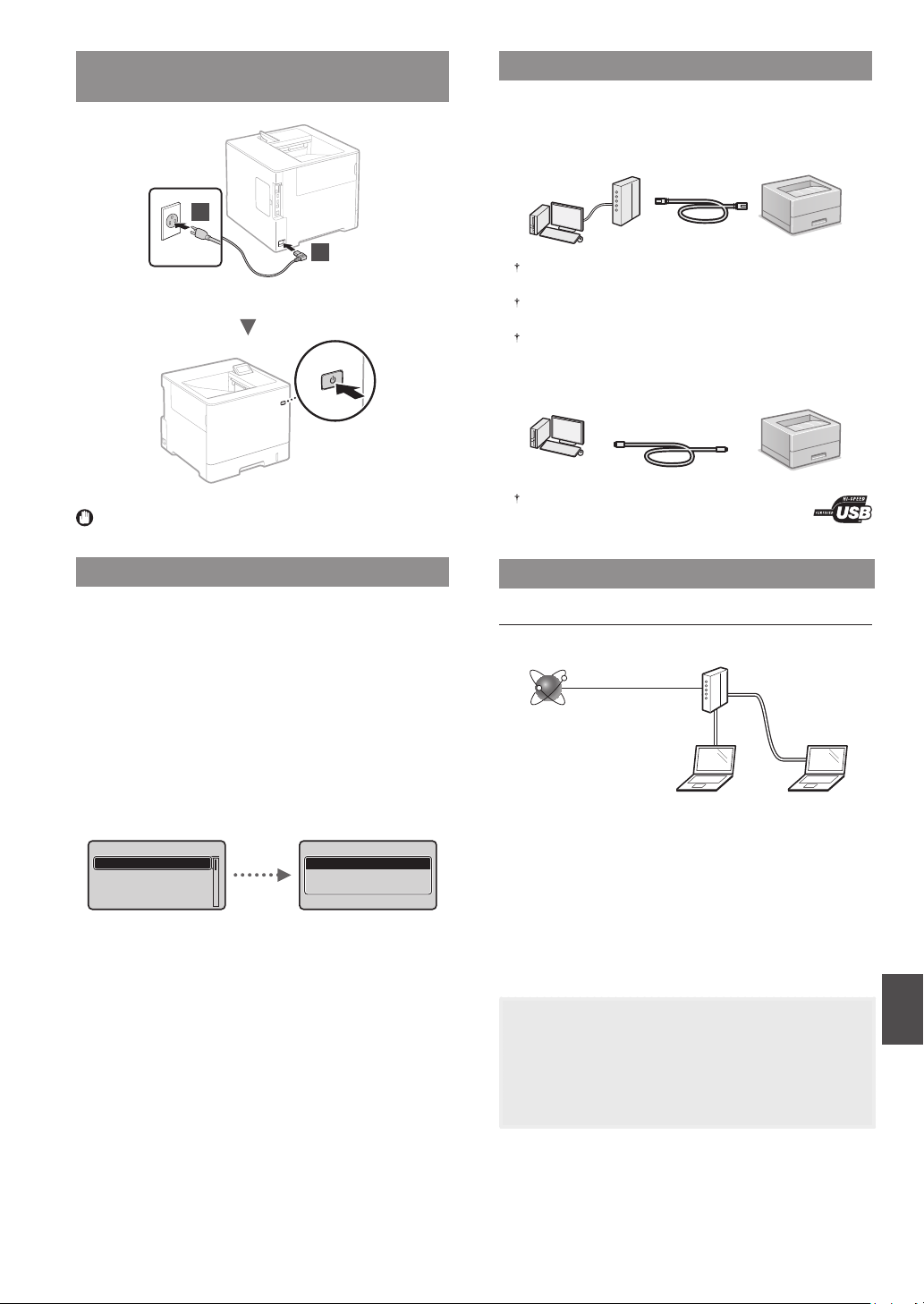
Selección del método de conexión al equipo
●
Conexión mediante una red LAN cableada
Puede conectar el equipo a un router con cable. Utilice los
cables de LAN para conectar el equipo al router con cable
(punto de acceso).
1
No conecte el cable USB en este momento. Conéctelo
cuando instale el software.
Especicación de la conguración inicial
La primera vez que encienda el equipo, siga las instrucciones
de la pantalla. Para obtener información detallada sobre cómo
navegar por el menú y cómo introducir los números, consulte
“Navegación por el menú y método de introducción de texto”
en la p. 24.
●
Congure el equipo empezando por el
idioma, y siguiendo con el sistema operativo
del PC conectado mediante USB
Siga las instrucciones de la pantalla y dena el idioma, el
sistema operativo del PC conectado mediante USB, la fecha
y la hora.
Idioma
English
Čeština
Dansk
Deutsch
SO del PC conec. USB
Mac OS
Windows
Otros
Conecte el ordenador al router utilizando un cable o de forma
inalámbrica.
Compruebe que el router tiene un puerto disponible para conectar
el equipo y el ordenador.
Deberá tener listo un cable de red de par trenzado de Categoría 5.
●
Conexión con un cable USB
Podrá conectar el equipo al ordenador con un cable USB.
Asegúrese de que el cable USB que vaya a utilizar
tenga la siguiente marca.
Conexión mediante una red LAN cableada
Comprobación antes de la conguración
Internet
¿El ordenador y el router (o concentrador) están
conectados correctamente con un cable de LAN?
Para obtener más información, consulte el manual de
instrucciones del dispositivo de red que está utilizando, o bien,
póngase en contacto con el fabricante.
¿Se completó la conguración de la red en el ordenador?
Si el ordenador no está congurado correctamente, es posible
que no pueda usar la conexión de LAN cableada ni siquiera
después de llevar a cabo los siguientes ajustes.
Router
o
concentrador
Cable de LAN
NOTA
• Cuando se conecte a un entorno de red que no esté
protegido, es posible que otras personas puedan ver su
información personal. Tenga cuidado.
• Para conectarse mediante una LAN en la ocina,
consulte al administrador de red.
Es
25
Page 26
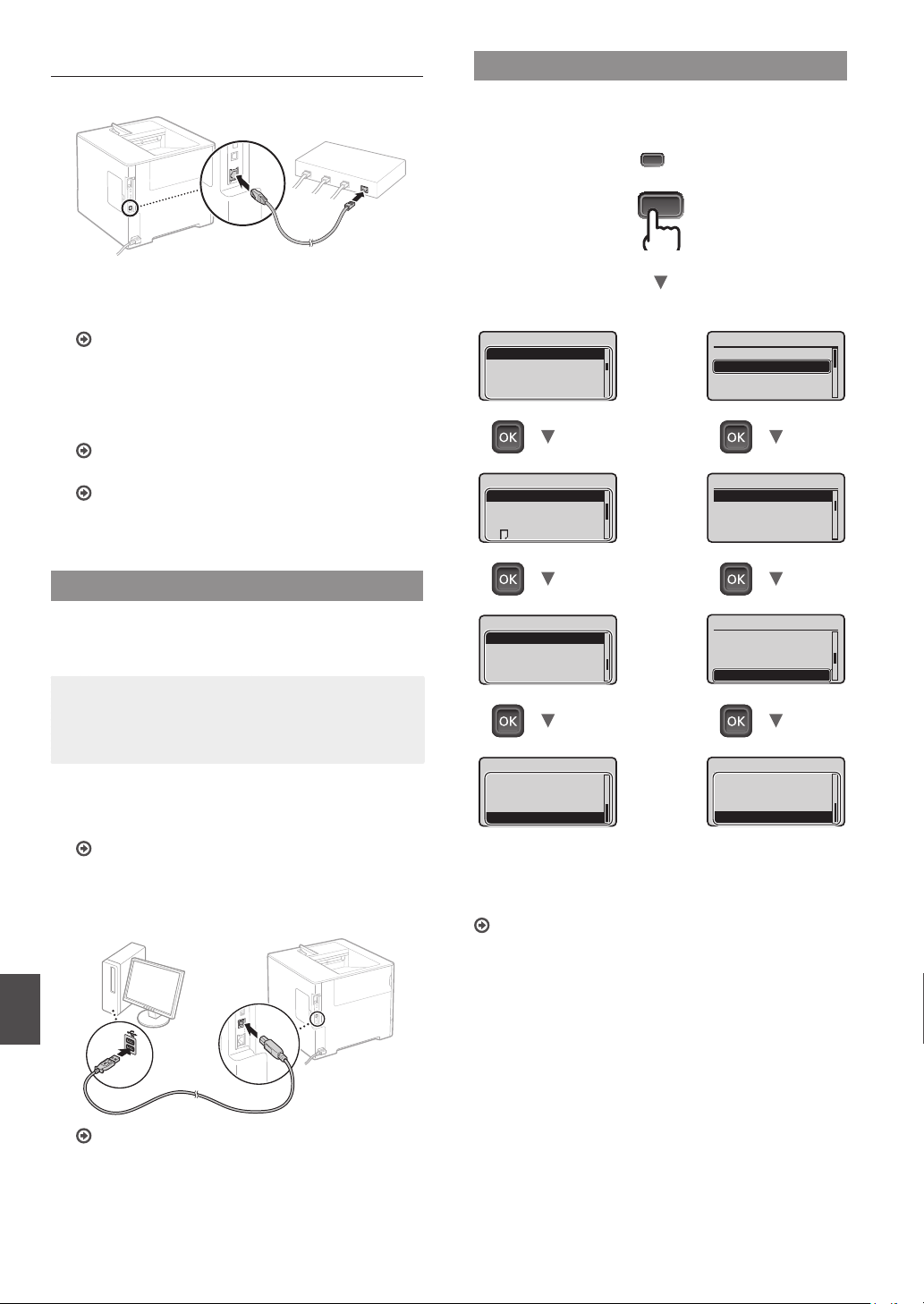
Conexión mediante una red LAN cableada
Conguración del tamaño y el tipo de papel
Conecte el cable de LAN.
1
La dirección IP se congurará automáticamente en 2
minutos. Si desea congurar la dirección IP manualmente,
consulte los puntos siguientes.
En el e-Manual, consulte “Red” ► “Conexión a una red” ►
“Conguración de direcciones IP”
Instale el controlador y el software con el DVD-ROM
2
de software de usuario suministrado.
Consulte “Para obtener información detallada sobre los
procedimientos de instalación:” (pág.27).
Proceda con “Conguración del tamaño y el tipo de papel”
(pág.26).
Conexión con un cable USB
Siguiendo las instrucciones en pantalla, establezca el tipo y el
tamaño de papel.*
Pulse la tecla (Select Feeder).
Cassette de papel Bandeja multiuso
Selecc. alimentador
Tama. papel casete 1
Tama. papel casete 2
Tama. papel casete 3
Tama. papel casete 4
Tama. papel casete 1
LTR
EXEC
Tamaño libre
Tamaño person.
Selecc. alimentador
Origen del papel
Tam. papel band. MU
Tama. papel casete 1
Tama. papel casete 2
Tam. papel band. MU
LTR
LGL
EXEC
Tamaño libre
Instale el controlador y el software incluidos en el DVD-ROM
de software de usuario suministrado con la máquina.
NOTA
Si ha conectado el cable USB antes de instalarlo, deberá
desconectar primero el cable USB y, a continuación, volver
a instalarlo.
Instale el controlador y el software con el DVD-ROM
1
de software de usuario.
Consulte “Para obtener información detallada sobre los
procedimientos de instalación:” (pág.27).
Conecte el cable USB.
2
Es
Proceda con “Conguración del tamaño y el tipo de papel”
(pág.26).
Selecc. alimentador
Tipo papel casete 1
Tipo papel casete 2
Tipo papel casete 3
Tipo papel casete 4
Tipo papel casete 1
Etiquetas
Rugoso 1
Rugoso 2
Tipos mezclad.
* Esta máquina tiene una función que detecta automáticamente el tipo
de papel. Si esta función está habilitada, no es necesario cambiar la
conguración de tipo de papel al cargar papel normal o grueso.
En el e-Manual “Lista del menú de conguración” ► “Menú
Seleccionar alimentador”
“Autodet. tipo papel”
►
Selecc. alimentador
Selec. auto. casetes
Autodet. tipo papel
Tipo papel prefijado
Tipo papel band. MU
Tipo papel band. MU
Sobre
Rugoso 1
Rugoso 2
Tipos mezclad.
26
Page 27
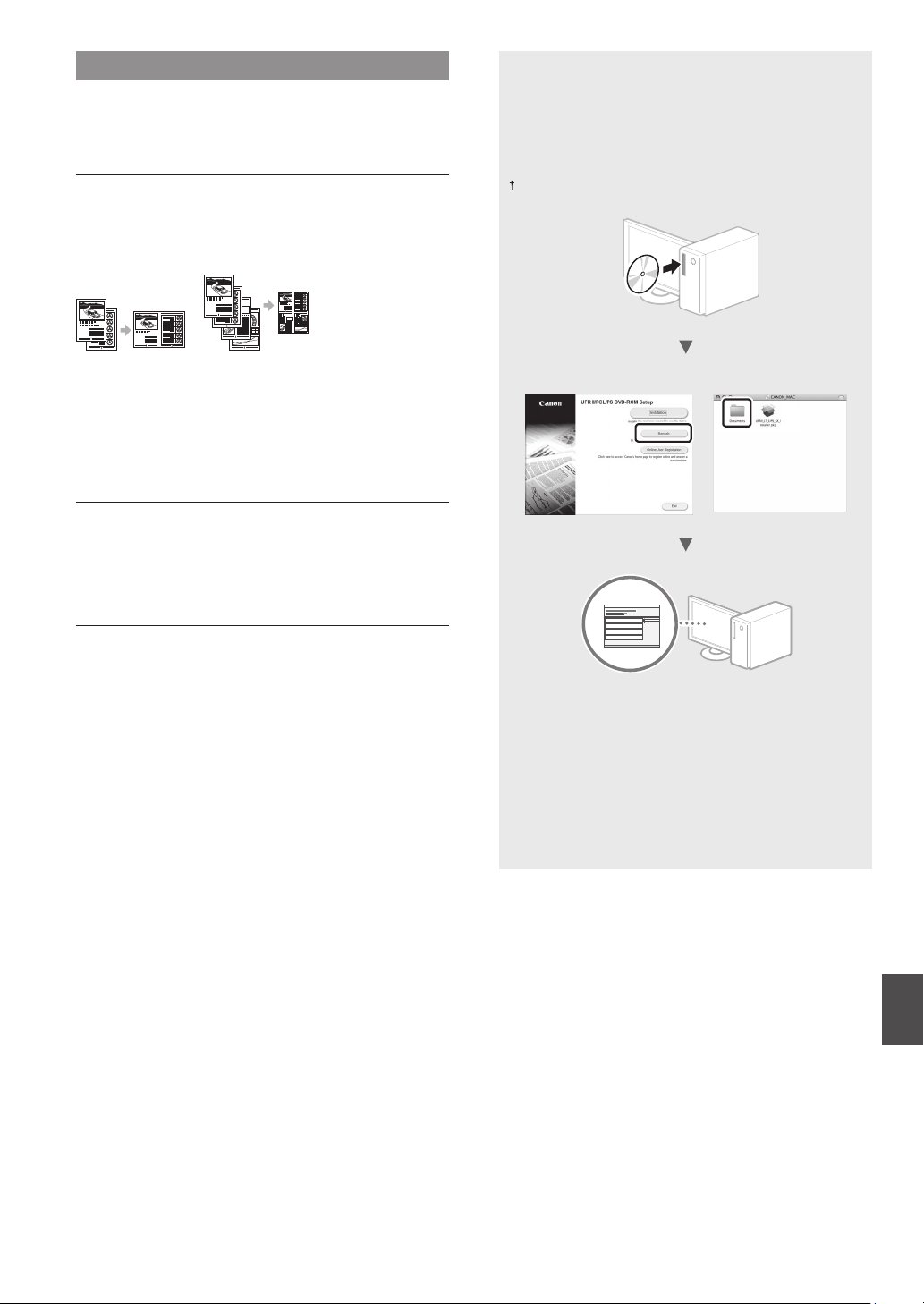
Tareas útiles
2 páginas por hoja 4 páginas por hoja
En esta sección se ofrece una descripción general de las
funciones de uso cotidiano.
Impresión
Impresión ampliada/reducida
Diseño de página reducido
Puede reducir varios documentos para imprimirlos en una sola
hoja.
Para obtener información detallada sobre
los procedimientos de instalación:
Instale el controlador y el software con el DVD-ROM de
software de usuario suministrado. Para obtener información
sobre los procedimientos de instalación, consulte la Guía de
instalación del controlador de impresora.
También podrá descargarse el controlador desde el sitio web de
Canon.
Impresión en póster
Impresión de marcas sobreimpresas
Selección de un "perl"
Opciones de red
Esta máquina viene equipada con una interfaz de red que
permite crear fácilmente un entorno de red. La máquina se
puede utilizar como máquina compartida en la ocina para
mejorar la ecacia del trabajo.
IU remota
Puede ver el estado de la máquina desde los ordenadores de
la red. Puede acceder a la máquina y administrar trabajos o
especicar diversos ajustes a través de la red.
Windows Mac OS
Para usuarios de Mac:
Es posible que el DVD-ROM de software de usuario
suministrado con esta máquina no incluya el controlador
para Mac OS. Esto depende del lugar donde se haya
adquirido el equipo. Por favor, busque y descárguese el
controlador que necesite desde la página principal de
Canon. Para obtener más información sobre la instalación o
sobre el uso del controlador, consulte la Guía de instalación
del controlador de impresora.
Es
27
Page 28
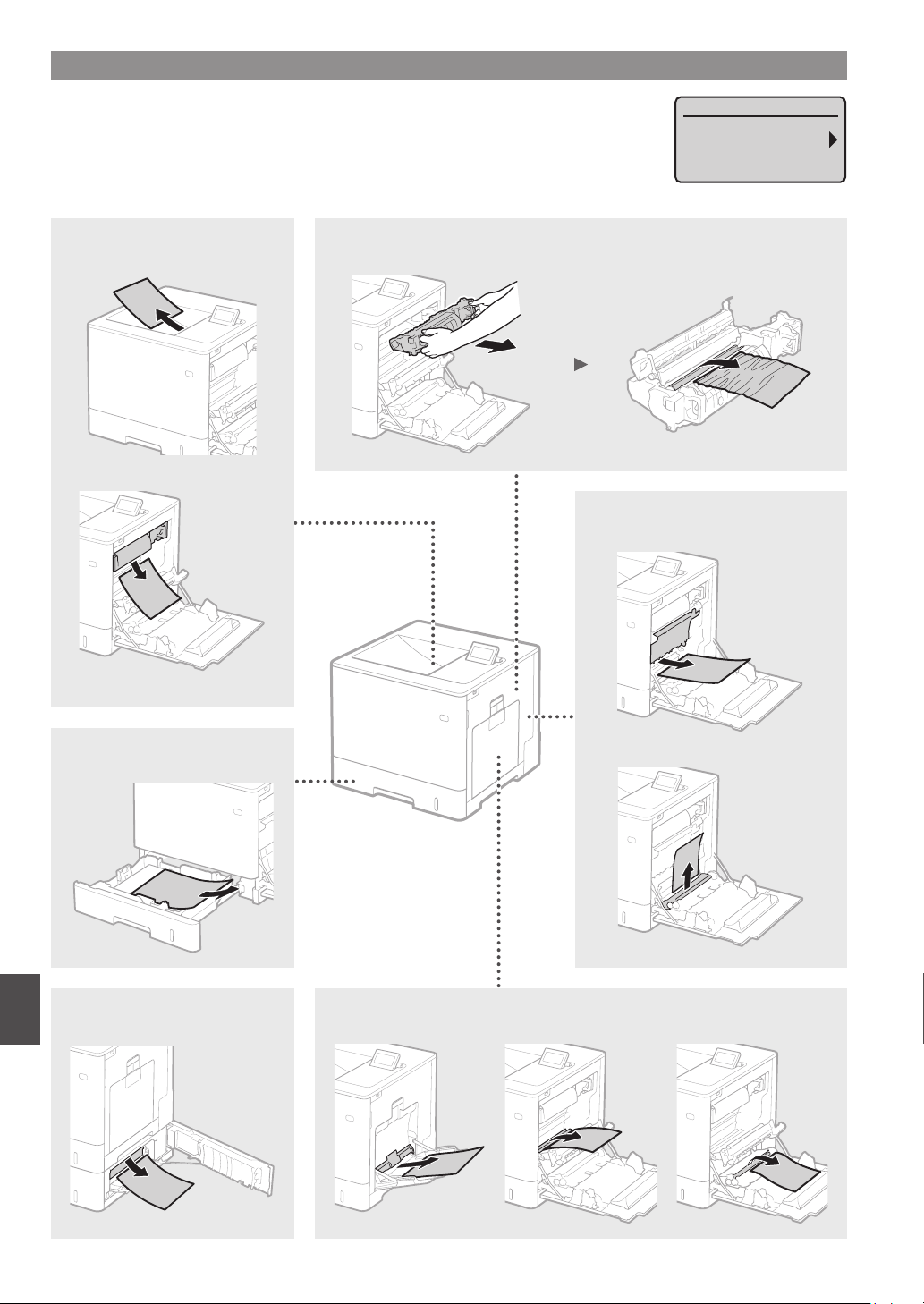
Eliminación de atascos de papel
Si aparece la pantalla siguiente, signica que hay un atasco de papel en el alimentador o dentro
del equipo. Realice el procedimiento que se le indica en la pantalla para extraer el documento o el
papel atascado. En este manual se indica únicamente dónde se ha producido el atasco de papel.
Para obtener información detallada sobre cada función, consulte el e-Manual.
Área de bandeja de salida
En la unidad de jación
Dentro de la cubierta derecha
Papel atascado.
Pulse la tecla de la
flecha hacia la
derecha para mostrar
los pasos.
Casete de papel
Es
Alimentador de papel opcional Bandeja multiuso
28
Page 29
Sustitución de los cartuchos de tóner
Los cartuchos de tóner son productos consumibles. Cuando queda poco tóner en el cartucho, aparece un mensaje en la pantalla o
pueden producirse los problemas siguientes. Proceda como corresponda.
Cuando aparezca un mensaje
El equipo muestra un mensaje cuando queda poco tóner en el cartucho.
Mensaje
Cartucho de
tóner <X>*
a punto de
acabarse.
Alcanz. vida útil
cart. tóner <X>*.
Se recomienda
cambiar
* <X> en el mensaje representa un color CMYK.
Cuando se muestre el
mensaje en la pantalla
Se acerca el momento de
sustituir el cartucho de
tóner.
El cartucho de tóner ha
llegado al nal de su vida
útil.
Descripción y soluciones
Compruebe el nivel de tóner restante en el cartucho de tóner del color
indicado y sustituya el cartucho de tóner por uno nuevo antes de imprimir
documentos de gran volumen.
En el e-Manual, consulte “Sustitución de los cartuchos de tóner”
Se recomienda sustituir el cartucho del color indicado por uno nuevo. Puede
seguir imprimiendo, pero no se garantiza la calidad de impresión.
En el e-Manual, consulte “Sustitución de los cartuchos de tóner”
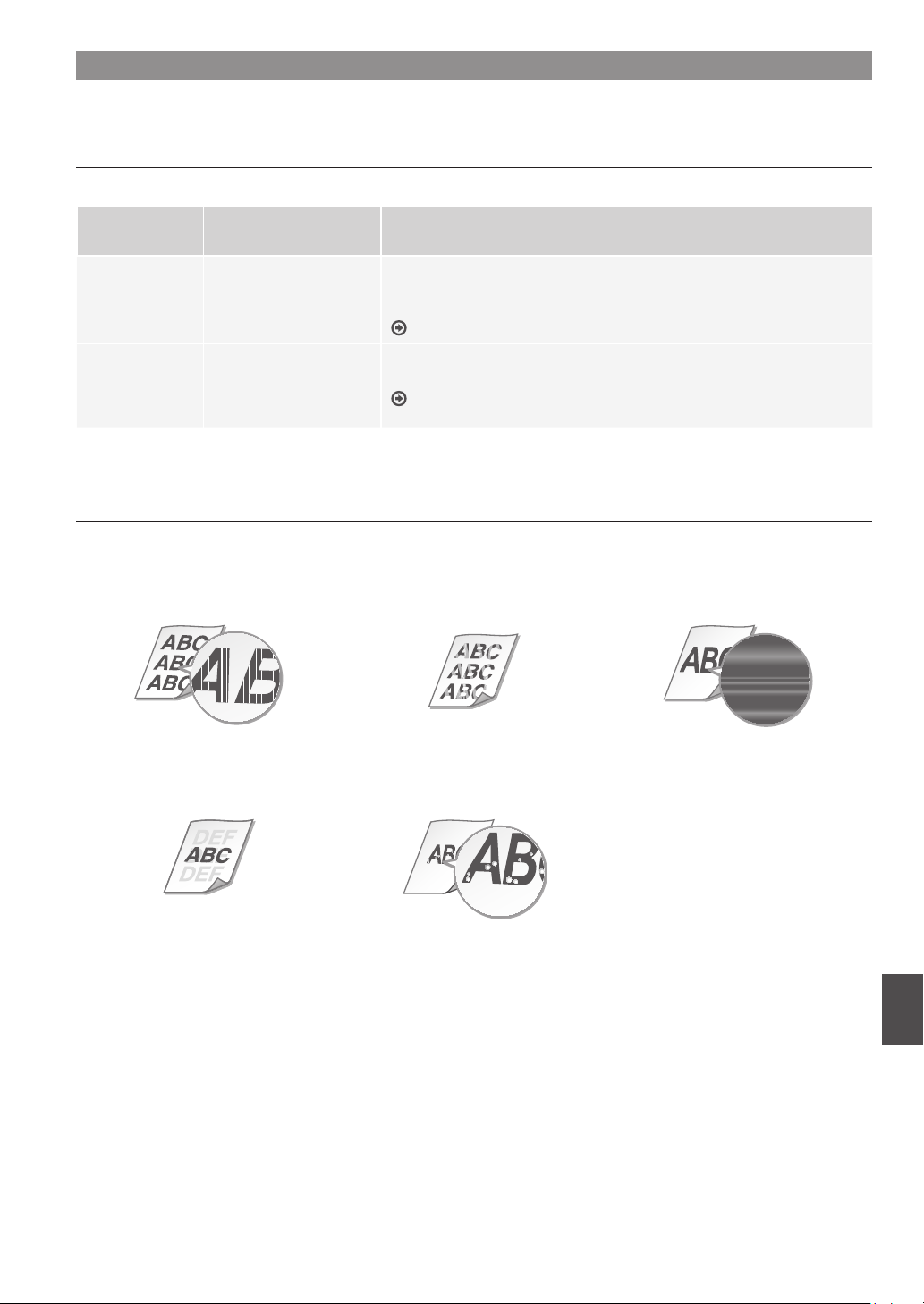
Si las impresiones no son de buena calidad
Si las impresiones comienzan a presentar alguna de las siguientes características, esto signica que uno de los cartuchos de tóner está
prácticamente agotado. Sustituya el cartucho de tóner casi agotado aunque no aparezca ningún mensaje.
Aparecen rayas Parcialmente difuminado Densidad irregular
Aparecen reejos de imágenes en
las áreas en blanco
Aparecen puntos blancos
Es
29
Page 30
ADVERTENCIA
Instrucciones de seguridad
ATENCIÓN
ATENCIÓN
importantes
En este manual solo se describen las advertencias y
precauciones relativas a la instalación y la
alimentación. Asegúrese de leer también las
"Instrucciones de seguridad importantes" que se
describen en el e-Manual (manual HTML).
ADVERTENCIA
Indica una advertencia relativa a operaciones
que pueden ocasionar la muerte o lesiones
personales si no se ejecutan correctamente.
Para utilizar el equipo de forma segura, preste
atención siempre a estas advertencias.
Indica una precaución relativa a operaciones
que pueden ocasionar lesiones personales si
no se ejecutan correctamente. Para utilizar el
equipo de forma segura, preste atención
siempre a estas precauciones.
Instalación
ADVERTENCIA
No lo instale en lugares que puedan producir
descargas eléctricas o incendios
•
Lugares donde las ranuras de ventilación
queden tapadas (cerca de paredes, camas,
sofás, alfombras u objetos similares)
•
Lugares húmedos o polvorientos
•
Lugares expuestos a la luz solar directa o a la
intemperie
•
Lugares sujetos a altas temperaturas
•
Lugares expuestos a llamas
•
Cerca de alcohol, disolventes de pintura u
otras sustancias inamables
Otras advertencias
•
No conecte cables no aprobados en este
equipo. De lo contrario, podrían producirse
descargas eléctricas o incendios.
•
No coloque collares, otros objetos metálicos ni
recipientes llenos de líquido sobre el equipo. Si
alguna sustancia extraña entra en contacto
con las piezas eléctricas del equipo, podrían
producirse descargas eléctricas o incendios.
•
Si alguna sustancia extraña cae sobre este
equipo, desenchufe la clavija de toma de
corriente de la toma de alimentación de CA y
póngase en contacto con su distribuidor de
Canon local autorizado.
No instale el equipo en los siguientes lugares
El equipo podría caerse y provocar lesiones.
•
Un lugar inestable
•
Un lugar expuesto a vibraciones
Otras precauciones
•
Cuando transporte este equipo, siga las
instrucciones de este manual. Si lo transporta
de forma incorrecta, podría caerse y provocar
lesiones.
•
Cuando instale este equipo, procure que sus
manos no queden atrapadas entre el equipo y
el suelo o la pared. De lo contrario, podrían
producirse lesiones.
Evite los lugares con poca ventilación
Este equipo genera una pequeña cantidad de
ozono y otras emisiones durante el uso normal
que no son perjudiciales para la salud. No
obstante, podrían ser percibidas durante el uso
prolongado o durante los ciclos de producción
largos en salas mal ventiladas. Para que el
entorno de trabajo sea cómodo, se recomienda
Es
que la sala en la que vaya a utilizarse el equipo
esté bien ventilada. Evite también lugares donde
pueda haber personas expuestas a las emisiones
del equipo.
Fuente de alimentación
ADVERTENCIA
•
Utilice solo fuentes de alimentación que
cumplan los requisitos de voltaje
especicados. De lo contrario, podrían
producirse descargas eléctricas o incendios.
•
No utilice cables de alimentación que no sean
los incluidos, ya que podrían producirse
descargas eléctricas o incendios.
•
El cable de alimentación suministrado es para
uso con este equipo. No conecte el cable de
alimentación a otros dispositivos.
•
No modique, estire, doble con fuerza ni trate
el cable de alimentación de forma que pueda
dañarlo. No coloque objetos pesados sobre el
cable de alimentación. Si se producen daños
en el cable de alimentación, podrían
producirse descargas eléctricas o incendios.
•
No enchufe ni desenchufe la clavija de toma de
corriente con las manos mojadas, ya que podrían
producirse descargas eléctricas.
•
No utilice alargadores ni bases múltiples con el
equipo. De lo contrario, podrían producirse
descargas eléctricas o incendios.
•
No enrolle el cable de alimentación ni lo anude, ya
que podrían producirse descargas eléctricas o
incendios.
•
Inserte la clavija de toma de corriente por
completo en la toma de alimentación de CA. De
lo contrario, podrían producirse descargas
eléctricas o incendios.
•
Quite la clavija de toma de corriente por
completo de la toma de alimentación de CA
durante las tormentas eléctricas. De lo contrario,
podrían producirse descargas eléctricas, incendios
o daños en el equipo.
ATENCIÓN
Instale este equipo cerca de la toma de
alimentación y deje espacio suciente alrededor
de la toma de alimentación de modo que pueda
desconectarse fácilmente en caso de
emergencia.
Manipulación
Seguridad de láser
Este produc to se considera un producto láser de
clase 1 según la norma IEC60825-1:2007 y la
norma EN60825-1:2007.
CLASS 1 LASER PRODUCT
LASER KLASSE 1
APPAREIL À LASER DE CLASSE 1
APPARECCHIO LASER DI CLASSE 1
PRODUCTO LÁSER DE CLASE 1
APARELHO A LASER DE CLASSE 1
LUOKAN 1 LASER-TUOTE
LASERPRODUKT KLASS 1
El haz de láser puede ser perjudicial para el
cuerpo humano. Como la radiación que emite el
aparato está completamente connada bajo
tapas protectoras y cubiertas externas, no existe
peligro de que el haz de láser escape durante
ninguna de las fases de utilización del equipo
por parte del usuario. Lea las siguientes
observaciones e instrucciones para garantizar la
seguridad.
•
No abra nunca tapas que no se indiquen en
los manuales de este equipo.
•
Si el haz de láser escapara y entrara en contacto
con sus ojos, la exposición al mismo podría
causarle daños oculares.
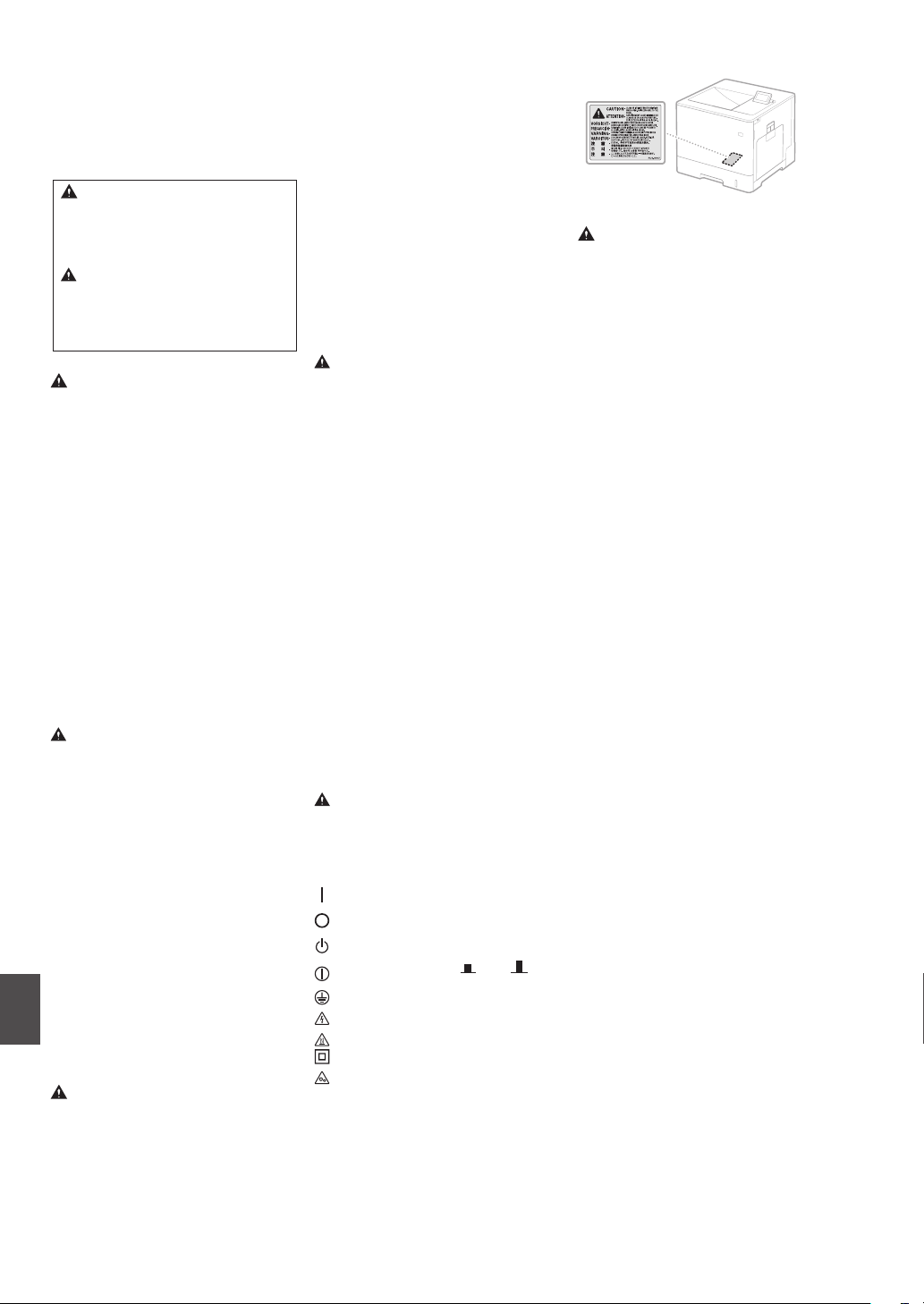
ATENCIÓN
El uso de controles, ajustes o procedimientos
que no se especiquen en este manual podría
tener como resultado una exposición a radiación
peligrosa.
Símbolos relacionados con la seguridad
Interruptor de alimentación: posición "ON"
(encendido)
Interruptor de alimentación: posición "OFF"
(apagado)
In terr up tor d e alime ntaci ón: posi ción
"STAND-BY" (en espera)
In ter rup tor pul sad or " ON" "O FF"
(encendido/apagado)
Terminal de conexión a tierra de protección
Voltaje peligroso en el interior. No abra las
tapas a menos que así se le indique.
ATENCIÓN: supercie caliente. No la toque.
Equipo de Clase II
Piez as móvi les: mantenga las par tes del
cuerpo alejadas de las piezas móviles
[NOTA]
Algunos de los símbolos mostrados anteriormente
podrían no aparecer indicados en algún producto
v1511_02_es-ES
Etiqueta de seguridad láser
Consumibles
No se deshaga de los cartuchos de tóner
utilizados, u otros consumibles, en lugares
expuestos a llamas. Asimismo, no guarde los
cartuchos de tóner ni el papel en lugares que
estén expuestos a llamas, ya que el tóner podría
prenderse y provocar quemaduras o incendios.
Aviso
Nombre del producto
Las normativas de seguridad requieren que el
nombre del producto esté registrado.
En algunas regiones donde se vende este
producto, podrían estar registrados en su lugar
los siguientes nombres entre paréntesis ( ).
Color imageCLASS LBP712Cdn (F169200)
Usuarios de EE.UU., FCC (Comisión Federal de
Comunicaciones)
Impresora con haz de láser, modelo F169200
Este dispositivo cumple con el Apartado 15 de
las normas de la FCC. El funcionamiento está
sujeto a las dos condiciones siguientes: (1) este
dispositivo no puede causar interferencias
nocivas y (2) este dispositivo debe aceptar
cualquier inter ferencia que reciba, incluidas las
interferencias que puedan provocar un
funcionamiento no deseado.
PRECAUCIÓN DE LA FCC
[NOTA]
Este equipo ha sido sometido a diversas pruebas
y se ha comprobado que cumple con los límites
establecidos para los dispositivos digitales de
Clase B, de acuerdo con el Apartado 15 de las
normas de la FCC. Dichos límites están diseñados
para proporcionar una protección razonable
contra las interferencias nocivas en las
instalaciones residenciales. Este equipo genera,
utiliza y puede irradiar energía de
radiofrecuencias y, si no se instala y utiliza
siguiendo las instrucciones suministradas, podría
provocar interferencias nocivas en las
comunicaciones de radio. No obstante, no existe
garantía alguna de que no se produzcan dichas
interferencias en una instalación determinada. Si
este equipo causara interferencias nocivas en la
recepción de radio o televisión, lo cual se puede
determinar apagando y encendiendo el equipo,
se recomienda al usuario intentar corregir la
interferencia mediante una o más de las
siguientes medidas:
- Cambie la orientación o la ubicación de la
antena de recepción.
- Aumente la separación entre el equipo y el
receptor.
- Conecte el equipo a la salida de un circuito
distinto al que está conectado el receptor.
- Consulte a su distribuidor o a un técnico
experto en radio/TV para obtener ayuda.
El uso de un cable apantallado es indispensable
para cumplir con los límites de Clase B
establecidos en el Subapartado B del Apartado
15 de las normas de la FCC. No realice ningún
cambio o modicación al equipo distinto a los
especicados en el manual. Si tales cambios o
modicaciones llegan a realizarse, puede que se
le pida parar la utilización del equipo.
CANON U.S.A., INC
One Canon Park, Melville, NY 11747, U.S.A.
TEL No. 1-800-OK-CANON
.
Aviso legal
•
Lo siguiente se aplica únicamente en
California, EE.UU.:
La batería incluida en el producto contiene
material de perclorato y podría requerir un
tratamiento especial.
Consulte http://www.dtsc.ca.gov/
hazardouswaste/perchlorate/ para obtener
información.
30
Page 31

Marcas comerciales
Mac es una marca comercial de Apple Inc.
Microsoft, Windows, Windows Vista, Windows
Server, Internet Explorer, Excel y PowerPoint son
marcas comerciales o registradas de Microsoft
Corporation en Estados Unidos y otros países.
El resto de nombres de productos y compañías
citados son marcas comerciales propiedad de
sus respectivas compañías.
Servicios de terceros
Si utiliza ser vicios de terceros a través del
PRODUCTO, dicho uso estará sujeto a las
condiciones siguientes.
En caso obtener contenido de terceros (como
texto, imágenes, vídeos, audios o sof tware), o
acceder al mismo, a través del SOFTWARE, salvo
si lo permite expresamente el propietario del
contenido en cuestión o la legislación aplicable,
no podrá: (a) fragmentar, crear bases de datos ni
crear de otro modo copias permanentes de
dicho contenido, ni guardar copias en caché
durante más tiempo del permitido por el
encabezado de caché; (b) copiar, traducir,
modicar, crear una obra derivada, vender,
arrendar, prestar, ceder, distribuir, mostrar
públicamente ni sublicenciar a ningún tercero; (c)
representar inadecuadamente la fuente o la
titularidad; ni (d) retirar, ocultar ni modicar
ningún copyright, marca u otros avisos de
derechos de la propiedad, ni falsicar ni eliminar
atribuciones de autoría, avisos legales u otras
etiquetas que indiquen el origen o la fuente del
material.
Software de terceros
Este produc to Canon (el "PRODUCTO") incluye
módulos de software de terceros. El uso y la
distribución de dichos módulos de sof tware,
incluidas las ac tualizaciones de los mismos (en
conjunto, el "SOFTWARE") están sujetos a las
condiciones de licencia que se presentan a
continuación.
(1) Usted acepta cumplir todas las leyes,
restricciones o normativas de control a las
exportaciones aplicables de los países
implicados en caso de que este PRODUCTO,
incluido el SOFTWARE, se envíe, transera o
exporte a cualquier país.
(2) Los titulares de derechos del SOFTWARE
conservarán en todos los aspectos la
titularidad, la propiedad y los derechos de la
propiedad intelectual incluidos y en relación
con el SOFT WARE. Salvo que en este
documento se indique expresamente, los
titulares de derechos del SOFTWARE no le
transeren ni otorgan ninguna licencia ni
derecho, ya sean expresos o implícitos,
respecto a la propiedad intelectual de los
titulares de derechos del SOFTWARE.
(3) Puede utilizar el SOFTWARE únicamente con
el PRODUCTO.
(4) No podrá ceder, otorgar sublicencias,
comercializar, distribuir ni transferir el
SOFTWARE a terceros sin el consentimiento
previo por escrito de los titulares de derechos
del SOFT WARE.
(5) A pesar de lo anterior, podrá transferir el
SOFTWARE únicamente cuando (a) ceda a la
persona receptora todos sus derechos
respecto al PRODUCTO y todos los derechos y
obligaciones establecidos en las condiciones
que rigen el SOFTWARE y el PRODUCTO y (b)
cuando dicha persona receptora acepte
acatar por escrito la totalidad de dichas
condiciones.
(6) No podrá descodicar, descompilar, invertir la
ingeniería, desensamblar ni reducir de
cualquier otro modo el código del SOFT WARE
a una forma legible por el ser humano.
(7) No podrá modicar, adaptar, traducir, alquilar,
arrendar o prestar el SOFTWARE ni crear
trabajos derivados basados en el SOFTWARE.
(8) No tendrá derecho a eliminar ni realizar copias
independientes del SOFTWARE del
PRODUCTO.
(9) No se le otorga licencia alguna sobre la parte
legible por los humanos (código fuente) del
SOFTWARE.
Sin perjuicio de lo establecido en los puntos (1) a
(9) precedentes, el PRODUCTO incluye módulos
de soft ware de terceros que van acompañados
de otras condiciones y dichos módulos de
software están sujetos a esas otras condiciones
de licencia. Consulte las demás condiciones de
licencia de módulos de software de terceros que
se describen en el Apéndice del Manual del
PRODUCTO correspondiente. Este Manual está
disponible en
http://canon.com/oip-manual.
Si utiliza el PRODUCTO, se entenderá que acepta
todas las condiciones de licencia aplicables. Si no
acepta estas condiciones de licencia, póngase
en contacto con un representante del servicio al
cliente.
ACEPTACIÓN
LOS TÉRMINOS DEL SOFTWARE DE TERCEROS
ESTABLECIDOS AQUÍ O EN LAS DISPOSICIONES
DE GARANTÍA CORRESPONDIENTES SE
CONSIDERARÁN ACEPTADOS TRAS SU USO DEL
PRODUCTO PARA UNO O MÁS DE SUS FINES
NORMALES, SI NO HA EXISTIDO OTRA
ACEPTACIÓN EXPRESA ANTERIOR.
LOS TÉRMINOS DEL SOFTWARE DE TERCEROS
REGIRÁN DICHO SOFTWARE DE TERCEROS TAL Y
COMO SE ENTREGA CON EL PRODUC TO Y TODAS
LAS VERSIONES ACTUALIZADAS DEL MISMO
PROPORCIONADAS BAJO CONTRATOS DE
MANTENIMIENTO U OTROS ACUERDOS DE
SERVICIO PARA EL PRODUCTO CON CANON USA
O CANON CANADA O SUS ORGANIZACIONES DE
SERVICIO AUTORIZADAS RESPECTIVAS.
Es
31
Page 32
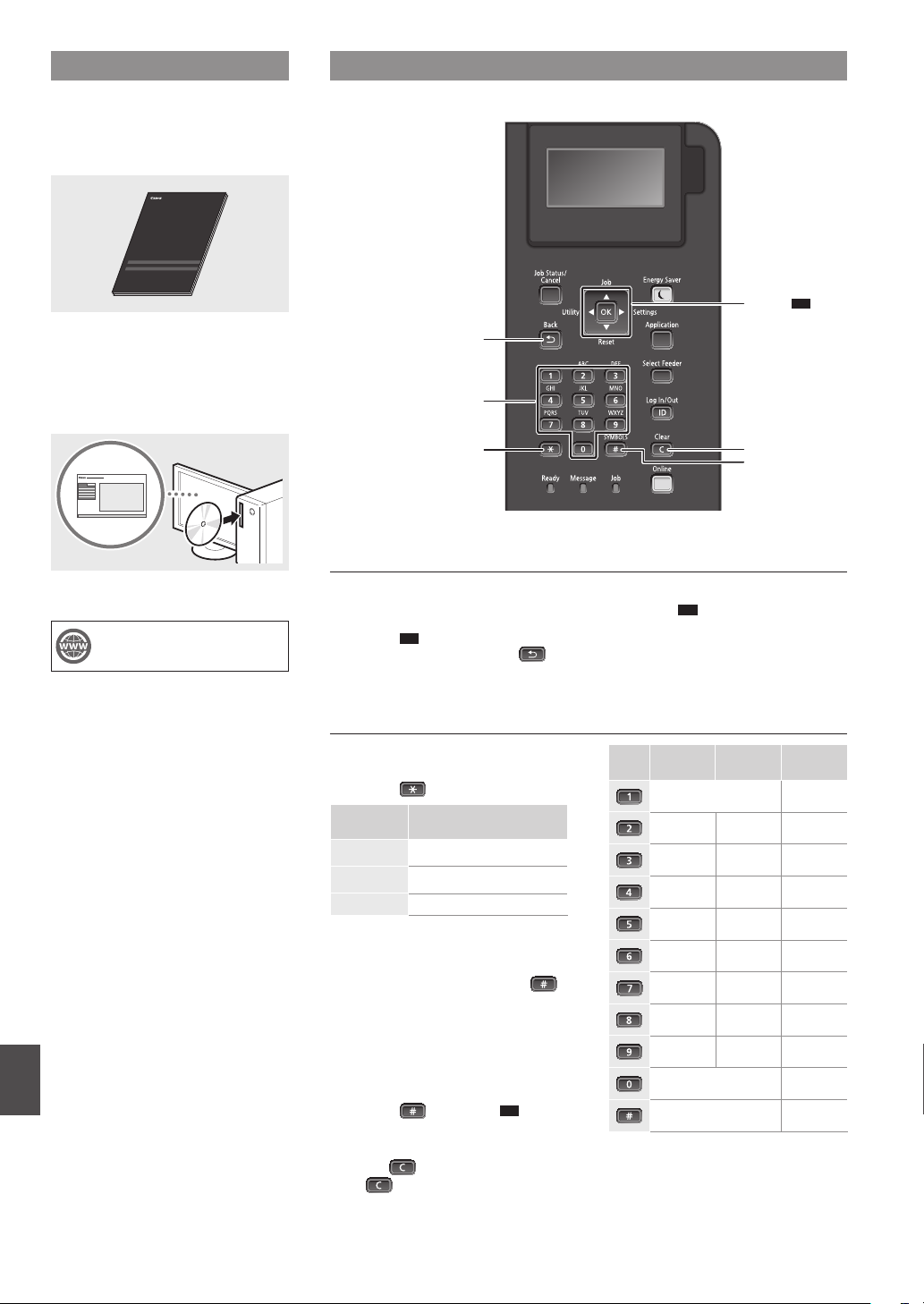
Sobre os manuais
Introdução (esse manual):
Leia esse manual primeiro. Esse manual
descreve a instalação da máquina, as
congurações e os cuidados.
Navegação pelo menu e pelo método de entrada de texto
▲
▲▼
▲
OK
Guia de instalação do driver da
impressora (DVD-ROM do Software
do Usuário fornecido):
Esse manual descreve a instalação do
software.installation.
Manual eletrônico (Visite o site):
Acesse canon.com/oip-manual para
ler o Manual eletrônico que descreve
todas as funções desta máquina.
Pt
Voltar
Teclas
numéricas
*
Navegação no menu
Seleção de item ou movimentação do
cursor entre os itens de menu
Selecione um item com [▲] ou [▼].
Pressione OK ou [►] para avançar
para a próxima tela. Pressione ou
[►] para retornar à tela anterior.
Método de entrada de texto
Alteração do modo de entrada
Para alterar o modo de entrada,
pressione
Modo de
entrada
<A>
<a>
<12> Números
Inserção de texto, símbolos e
números
Insira com as teclas numéricas ou
Deslocamento do cursor
Pressione [◄] ou [►], para mover o
cursor.
Inserção de espaço
Pressione
Exclusão de caracteres
Pressione
soltar exclui todos os caracteres.
.
Texto disponível
Letras alfabéticas maiúsculas e
símbolos
Letras alfabéticas minúsculas e
símbolos
e pressione OK.
. Pressionando sem
Conrmação da conguração
Pressione
Modo de
entrada: <A>
AÁÀÃBCÇ aáàãbcç 2
DEÉÈÊF deéèêf 3
GHIÍÌ ghiíì 4
JKL jkl 5
MNOÓÒÕÔ mnoóòõô 6
.
PQRS pqrs 7
TUÚV tuúv 8
WXYZ wxyz 9
(espaço) - . * # ! ” , ; : ^ ` _ = / | ’
? $ @ % & + \ ˜ ( ) [ ] { } < >
Limpar
#
OK
.
Modo de
entrada: <a>
@ . - _ / 1
(Não disponível) 0
Modo de
entrada: <12>
disponível)
(Não
32
Page 33
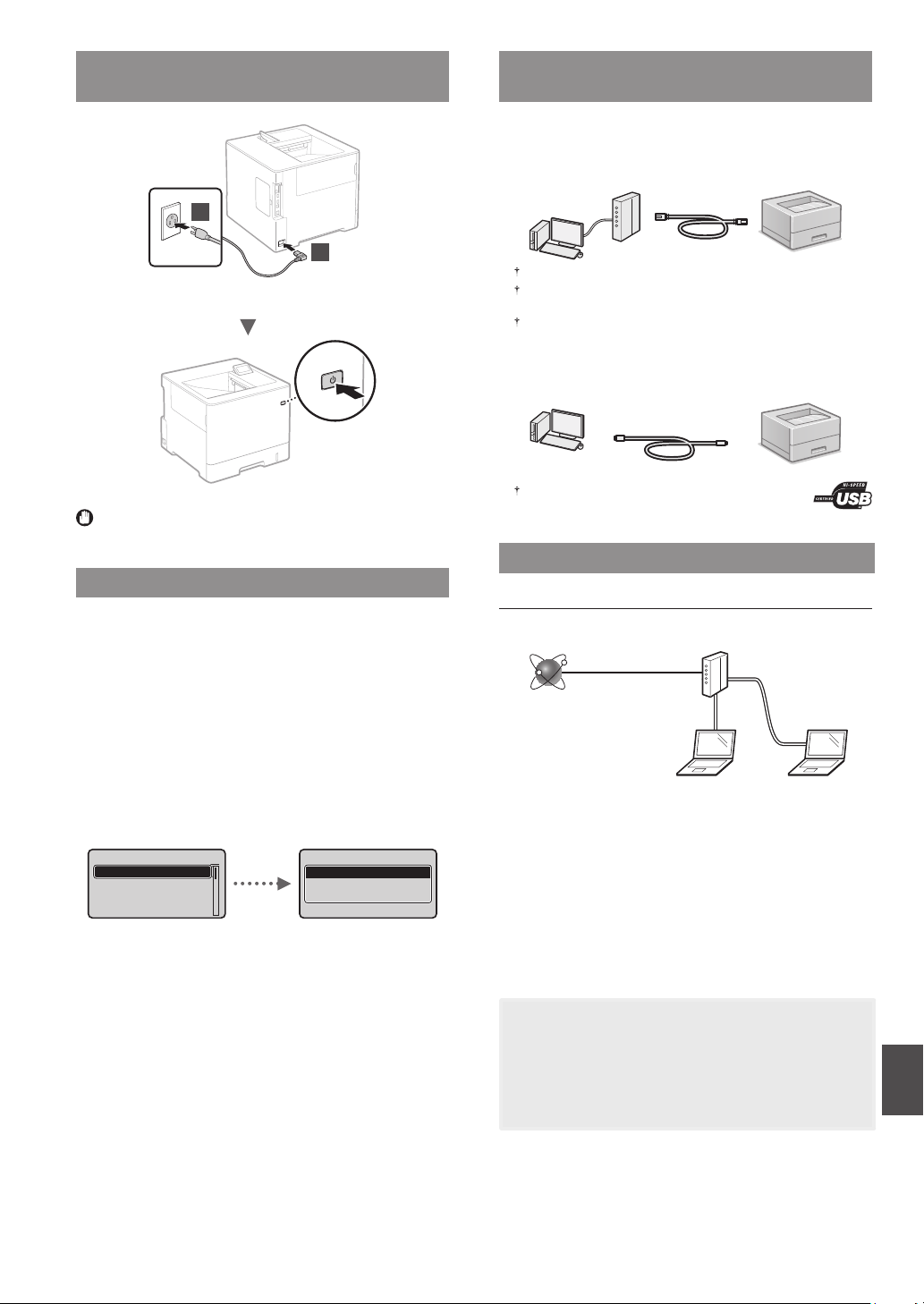
Como conectar o cabo de alimentação e
ligar a máquina
2
1
Não conecte o cabo USB nesse momento. Conecte-o
quando instalar o software.
Especicação das congurações iniciais
A primeira vez que ligar, siga as instruções na tela. Para obter
detalhes sobre como navegar no menu e como inserir os
números, consulte "Navegação pelo menu e pelo método de
entrada de texto" na p. 32.
●
Complete as congurações, começando
com o idioma até o sistema operacional
do computador ao qual o USB que está
conectado
Siga as instruções na tela, dena o idioma, o sistema
operacional do computador ao qual o USB está conectado,
a data e a hora.
Idioma
English
Čeština
Dansk
Deutsch
SO PC Conectado USB
Mac OS
Windows
Outro
Escolhendo o método de conexão da
máquina
●
Conexão via LAN com o
Você pode conectar a máquina a um roteador com o. Use
cabos de LAN para conectar a máquina a um roteador de o
(ponto de acesso).
Conecte o computador ao roteador com um cabo ou sem o.
Verique se há uma porta disponível no roteador para conectar a
máquina e o computador.
Tenha um cabo de rede par trançado, categoria 5 ou superior.
●
Conexão via cabo USB
É possível conectar a máquina ao computador por meio de
um cabo USB.
Certique-se de que o cabo USB que você usa tem a
seguinte marca.
Conexão via LAN com o
Vericação antes da conguração
Internet
O computador e o roteador (ou o hub) estão conectados
corretamente por um cabo de LAN?
Para obter mais informações, consulte o manual de instruções
do dispositivo de rede que você está usando ou entre em
contato com o fabricante do dispositivo de rede.
As congurações de rede no computador foram
concluídas?
Se o computador não estiver congurado corretamente, não
será possível usar a conexão de LAN com o mesmo após a
conclusão das congurações a seguir.
Roteador
ou
hub
Cabo LAN
NOTA
• Quando você se conecta a um ambiente de rede sem a
proteção de segurança, a sua informação pessoal pode
ser divulgada para terceiros. Por favor tenha cuidado.
• Para conectar via LAN no escritório, entre em contato
com o administrador de rede.
Pt
33
Page 34
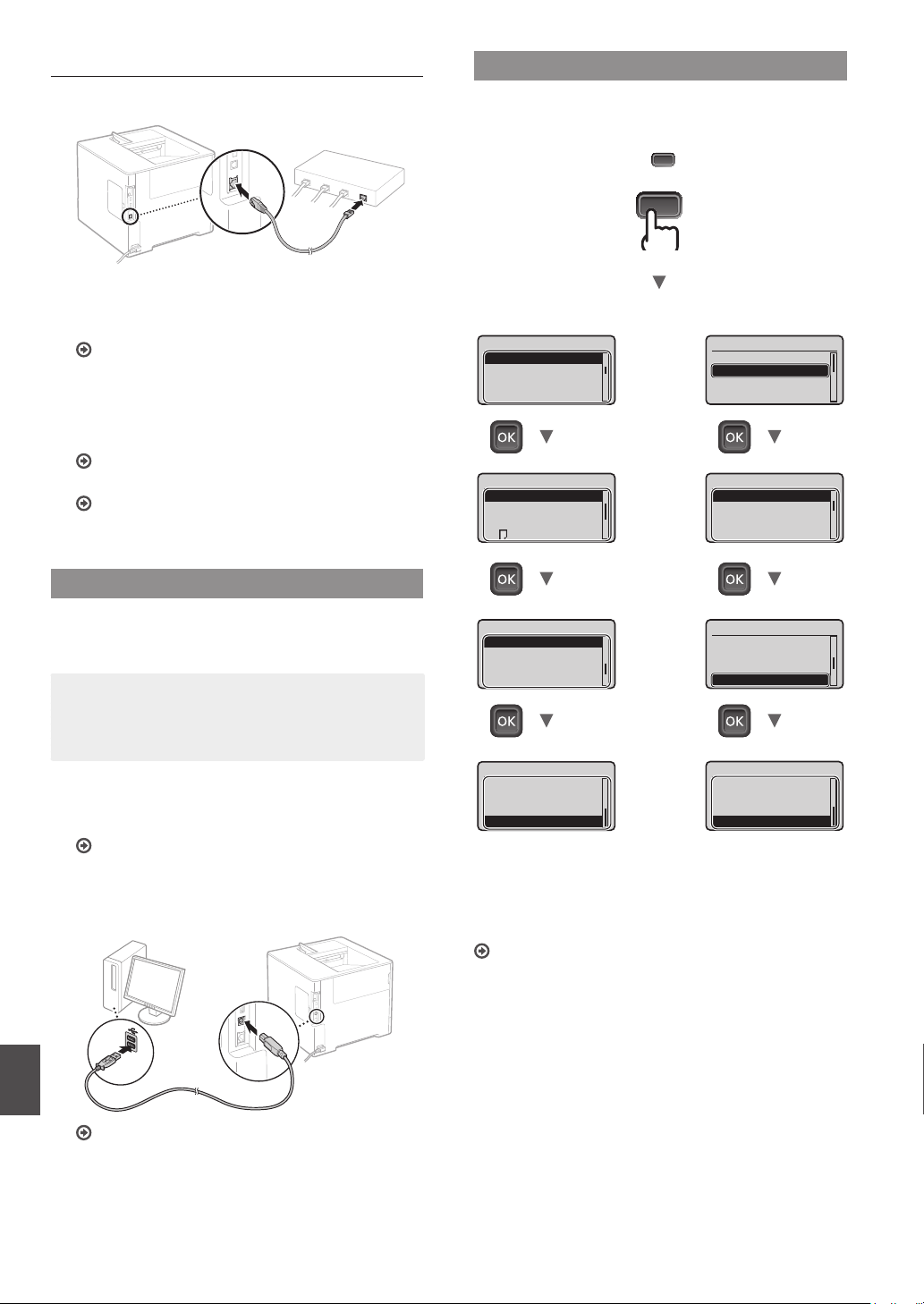
Conexão via LAN com o
Conguração do tamanho e do tipo de papel
Conecte o cabo da LAN.
1
O endereço IP será congurado automaticamente em
2 minutos. Se você pretender congurar o endereço IP
manualmente, consulte os itens abaixo.
Manual eletrônico "Rede" ► "Conectando a uma rede" ►
"Denindo endereços IP"
Instale o driver e o software usando o DVD-ROM do
2
Software do Usuário fornecido.
Consulte "Para detalhes sobre os procedimentos de
instalação:" (P. 35).
Prossiga para "Conguração do tamanho e do tipo de
papel" (P. 34).
Conexão via cabo USB
Instale o driver e o software no DVD-ROM do Software do
Usuário incluído com a máquina.
NOTA
Se tiver conectado o cabo USB antes de instalar, remova o
cabo USB, e reinstale-o.
Siga as instruções na tela e dena o tamanho e o tipo de
papel.*
Pressione a tecla (Select Feeder).
Gaveta de papel Bandeja Multiuso
Selec. Alimentador
Tam. Papel Gaveta 1
Tam. Papel Gaveta 2
Tam. Papel Gaveta 3
Tam. Papel Gaveta 4
Tam. Papel Gaveta 1
LTR
EXEC
Tamanho Livre
Tamanho Person
Selec. Alimentador
Tipo Papel Gaveta 1
Tipo Papel Gaveta 2
Tipo Papel Gaveta 3
Tipo Papel Gaveta 4
Selec. Alimentador
Fonte de Papel
Tam. Papel Band. MP
Tam. Papel Gaveta 1
Tam. Papel Gaveta 2
Tam. Papel Band. MP
LTR
LGL
EXEC
Tamanho Livre
Selec. Alimentador
Selec. Auto. Gaveta
Detec Aut Tipo Papel
Tipo de Papel Padrão
Tipo Papel Band. MP
Tipo Papel Band. MP
Envelope
Áspero 1
Áspero 2
Tip Mistos
Instale o driver e o software usando o DVD-ROM
1
Software de Usuário.
Consulte "Para detalhes sobre os procedimentos de
instalação:" (P. 35).
Tipo Papel Gaveta 1
Rótulos
Áspero 1
Áspero 2
Tip Mistos
* A máquina tem uma função para detectar o tipo de papel
automaticamente. Se esta função estiver ativada, não é
Conecte o cabo USB.
2
necessário alterar as congurações de tipo de papel ao
colocar papel comum ou pesado.
Manual eletrônico "Denindo a lista de menu"
"Selecione
►
Menu do Alimentador" ► "Detec Aut Tipo Papel"
Pt
Prossiga para "Conguração do tamanho e do tipo de
papel" (P. 34).
34
Page 35
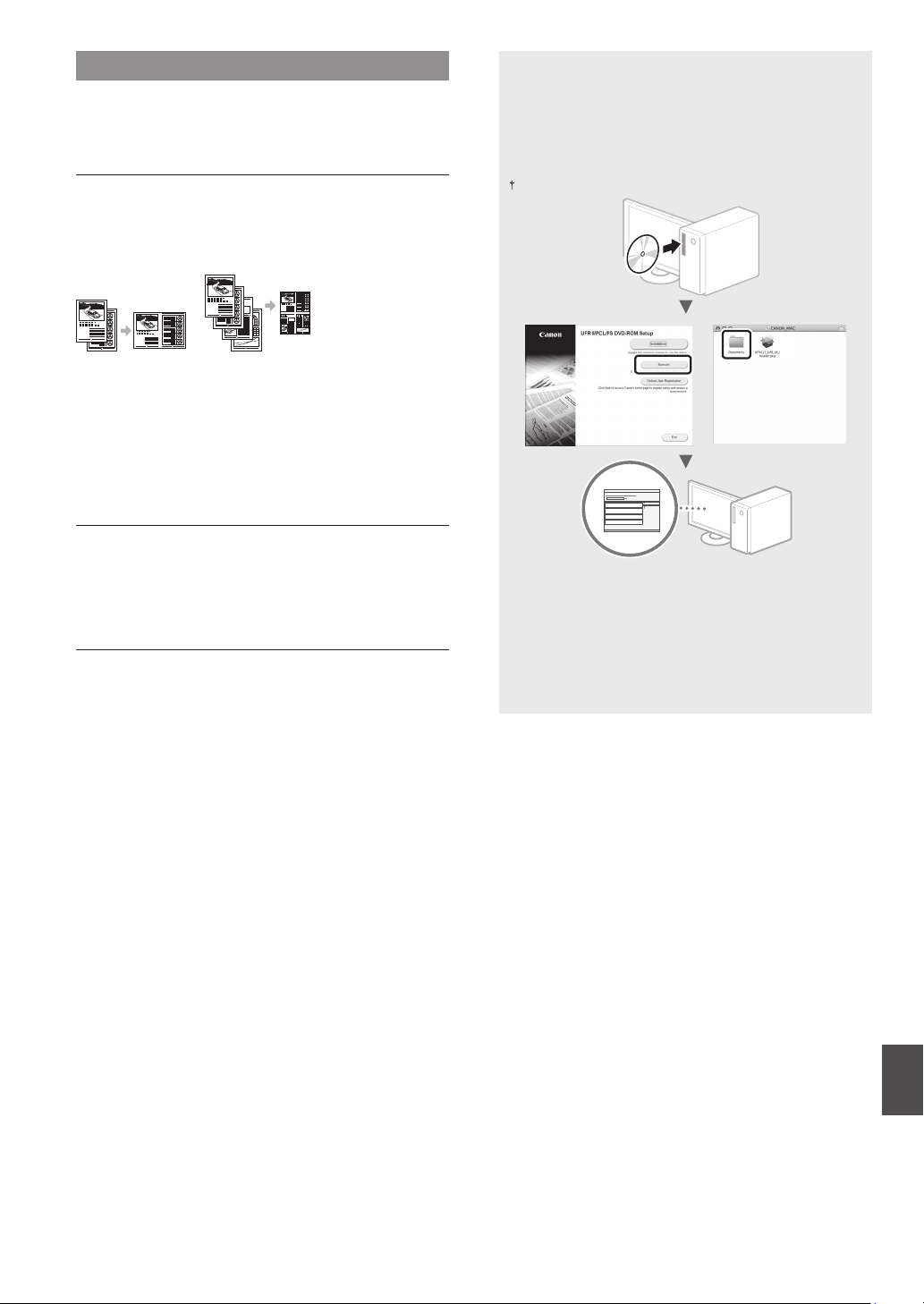
Tarefas úteis
2 em 1 4 em 1
Esta seção descreve uma visão geral das funções que podem
ser usadas no dia a dia.
Impressão
Impressão ampliada/reduzida
Layout reduzido
Você pode reduzir vários documentos para imprimi-los em
uma única folha de papel.
Impressão de pôsteres
Impressão de marcas-d'água
Seleção de um "Perl"
Congurações de Rede
Esta máquina está equipada com um interface de rede
onde você pode facilmente construir um ambiente de rede.
É possível usar a máquina para aumentar a eciência do
trabalho como uma máquina compartilhada no escritório.
UI Remota
Você pode ver a condição da máquina a partir dos
computadores na rede. Você pode acessar a máquina e
gerenciar trabalhos ou especicar várias congurações através
da rede.
Para detalhes sobre os procedimentos de
instalação:
Instale o driver e o software usando o DVD-ROM do
Software do Usuário fornecido. Para detalhes sobre os
procedimentos de instalação, consulte o Guia de instalação
do driver da impressora.
Você pode também baixar o driver do website da Canon.
Windows Mac OS
Para usuários Mac OS:
O DVD-ROM do Software do Usuário fornecido com esta
máquina pode não incluir o driver para Mac OS. Isso difere
dependendo de quando comprou a máquina. Por favor,
procure e baixe o driver apropriado em nossa página inicial
da CANON. Par mais informação sobre a instalação ou
como usar o driver, consulte o Guia de instalação do driver
da impressora.
Pt
35
Page 36
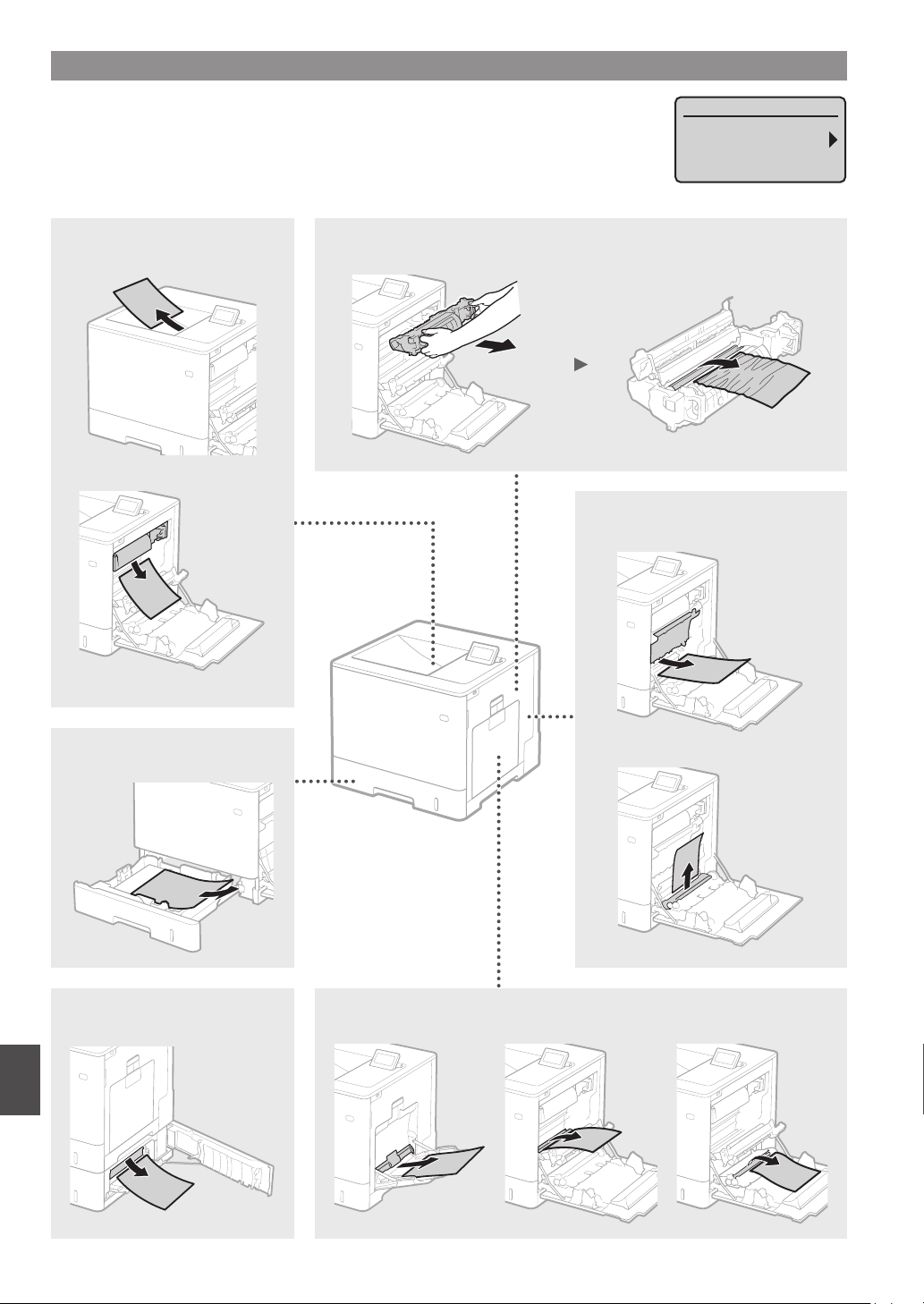
Eliminação de obstruções de papel
Se o ecrã a seguir surgir, ocorreu um atolamento de papel no alimentador ou dentro da máquina.
Siga o procedimento exibido no ecrã para remover o documento atolado ou o papel. Esse manual
indica somente áreas onde ocorrem atolamentos de papel. Para detalhes sobre cada função,
consulte o Manual eletrônico.
Área da bandeja de saída
Na unidade de xação
Dentro da tampa direita
Papel está obstruído.
Pressione a tecla de
seta para a direita
para exibir as
etapas.
Gaveta de papel
Alimentador de papel opcional Bandeja multifuncional
Pt
36
Page 37
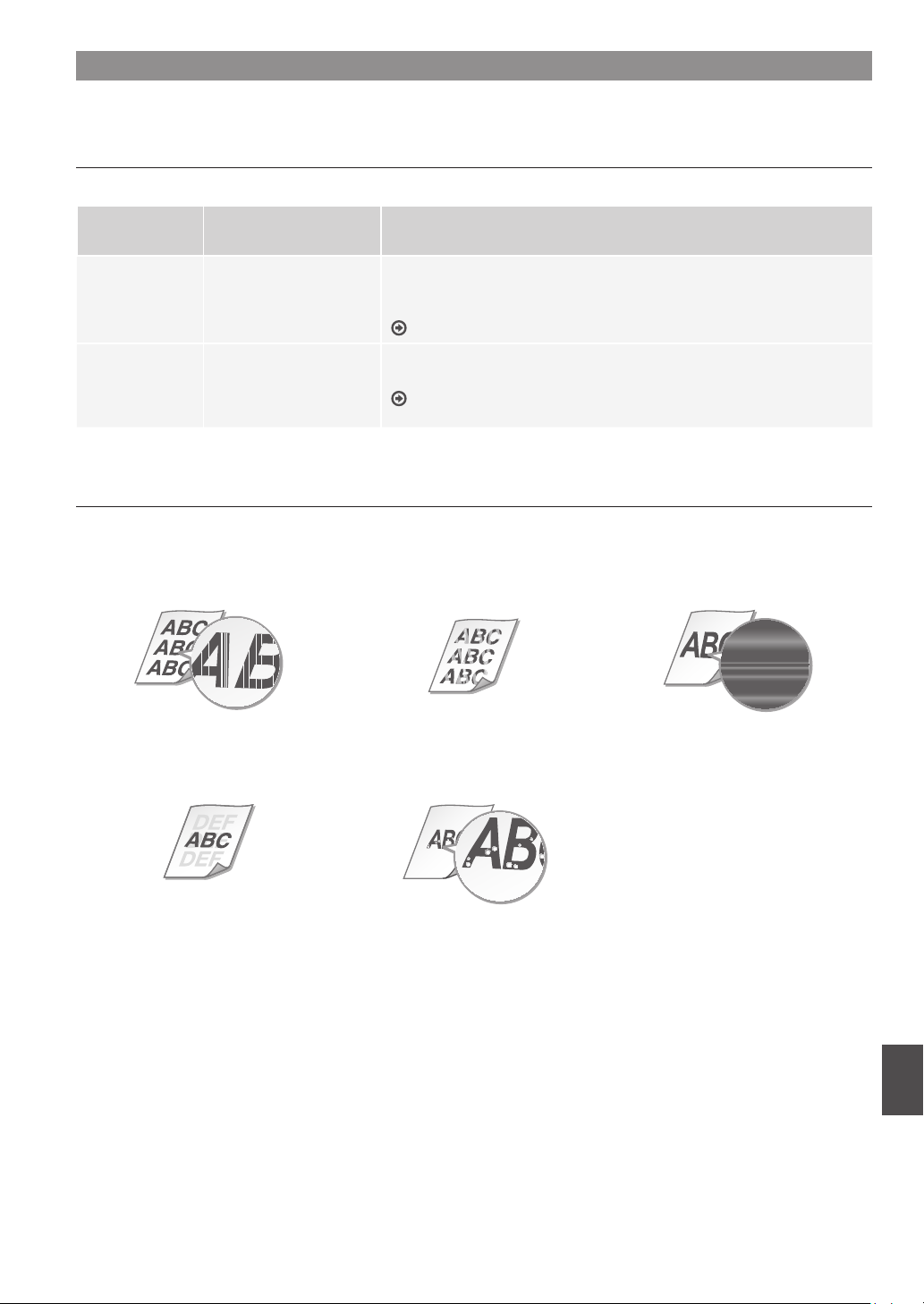
Substituindo os cartuchos de toner
Os cartuchos de toner são consumíveis. Quando a quantidade restante em um cartucho de toner for baixa, uma mensagem é exibida
na tela ou os seguintes problemas poderão ocorrer. Adote a ação correspondente apropriada.
Quando Aparecer uma Mensagem
A máquina exibe uma mensagem quando a quantidade restante em um cartucho de toner está baixa.
Mensagem
Cart. toner <X>*
atingirá m vida
útil logo.
Vida útil cart.
toner <X>*
atingida. Altere
recom
* <X> na mensagem representa uma cor CMYK.
Quando a mensagem for
exibida na tela
O período de substituição
do cartucho de toner está
próximo.
O cartucho de toner
atingiu o m da sua vida
útil.
Descrição e soluções
Verique o nível do toner restante no cartucho de toner da cor indicada
e substitua o cartucho de toner por um novo antes de imprimir grandes
quantidades de documentos.
Manual Eletrônico "Substituição de cartuchos de toner"
É recomendado substituir o cartucho da cor indicada por um novo. É possível
continuar a imprimir, mas a qualidade da impressão não é garantida.
Manual Eletrônico "Substituição de cartuchos de toner"
Se a qualidade dos impressos é pobre
Se seus impressos começam a demonstrar os seguintes sinais, um dos cartuchos está quase vazio. Substitua o cartucho de toner
quase vazio mesmo que nenhuma mensagem seja exibida.
Riscos aparecem Parcialmente desvanecido Densidade desigual
Imagens remanescentes aparecem
nas áreas em branco
Pontos branços aparecem
Pt
37
Page 38
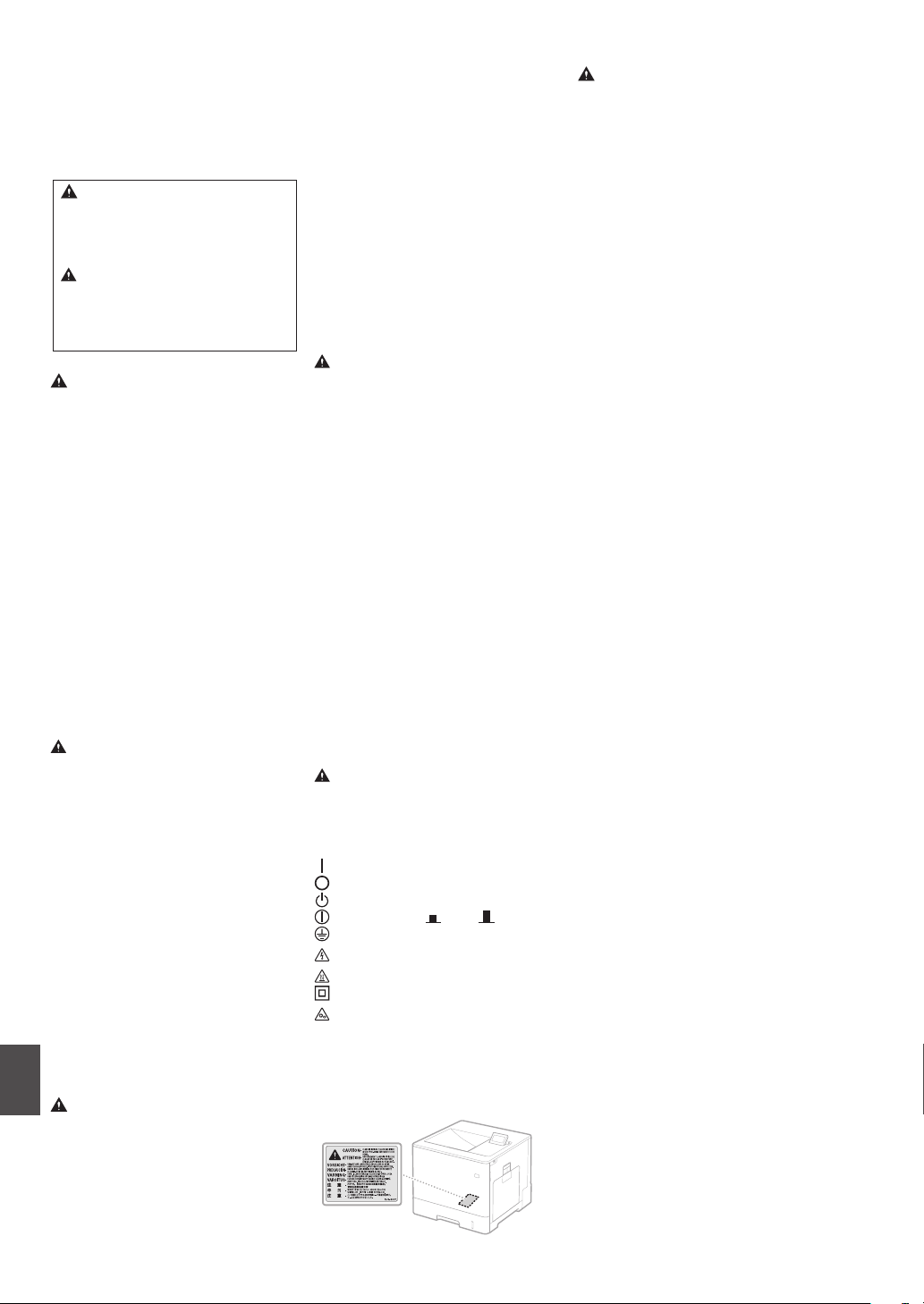
ATENÇÃO
CUIDADO
Instruções de segurança
CUIDADO
importantes
Este manual descreve apenas as advertências e
avisos para a instalação e a alimentação elétrica.
Leia também "Instruções de segurança
importantes" descritas no Manual eletrônico
(manual HTML).
ATENÇÃO
Indica um aviso relativo a operações que, se
não forem efetuadas corretamente, podem
provocar a morte ou ferimentos. Para utilizar a
máquina com segurança, preste sempre
atenção a estes avisos.
Indica um cuidado relativo a operações que,
se não forem efetuadas corretamente, podem
provocar ferimentos. Para utilizar a máquina
com segurança, preste sempre atenção a
estes cuidados.
Instalação
ATENÇÃO
Não a instale em um local que possa resultar
em incêndio ou choque elétrico
•
Um local em que as ranhuras de ventilação
quem bloqueadas (muito próximas a paredes,
camas, sofás, tapetes ou objetos similares)
•
Um local úmido ou empoeirado
•
Um local exposto diretamente à luz do sol ou
ao exterior
•
Um local sujeito a altas temperaturas
•
Um local exposto a chamas vivas
•
Próximo ao álcool, solventes de tinta ou outras
substâncias inamáveis
Outras advertências
•
Não conecte cabos não aprovados para esta
máquina. Isso pode resultar em um incêndio
ou choque elétrico.
•
Não posicione colares e outros objetos de
metal ou embalagens cheias de líquido sobre
a máquina. Se substâncias estranhas entrarem
em contato com a parte elétrica dentro da
máquina, isso pode resultar em um incêndio
ou choque elétrico.
•
Se substâncias estranhas caírem dentro desta
máquina, desconecte o plugue de
alimentação da tomada de energia CA e entre
em contato com seu agente local autorizado
Canon.
CUIDADO
Não a instale nos seguintes locais
A máquina pode tombar ou cair, resultando em
ferimentos.
•
Um local instável
•
Um local exposto a vibrações
Outros cuidados
•
Ao carregar esta máquina, siga as instruções
neste manual. Se carregada indevidamente,
ela pode cair e causar ferimentos.
•
Ao instalar esta máquina, tome cuidado para
não prender as mãos entre a impressora e o
chão ou as paredes. Isso pode causar lesões.
Evite locais mal ventilados
Esta impressora gera uma pequena quantidade
de ozônio e outras emissões durante o seu uso
normal. Estas emissões não são nocivas à saúde,
mas podem ser percebidas se a impressora for
usada por períodos prolongados, imprimir
muitos trabalhos em sequência ou for usada em
salas mal ventiladas. Recomenda-se que a sala
onde a impressora opera seja ventilada
adequadamente para manter um ambiente de
trabalho confortável. Evite também locais onde
as pessoas possam ser expostas a emissões da
impressora.
Pt
Fonte de alimentação
ATENÇÃO
•
Use apenas uma fonte de alimentação que
atenda aos requisitos de tensão especicados.
A não observância destes requisitos pode levar
a um incêndio ou a choques elétricos.
•
Não utilize cabos de alimentação diferentes
dos fornecidos, já que isso pode resultar em
um incêndio ou choque elétrico.
•
O cabo de alimentação fornecido foi projetado
para uso com a máquina. Não conecte o cabo
de alimentação a outros dispositivos.
•
Não modique, puxe, entorte a força ou
execute nenhuma outra ação que possa
danicar o cabo de alimentação. Não coloque
objetos pesados sobre o cabo de alimentação.
Danicar o cabo de alimentação pode resultar
em um incêndio ou choque elétrico.
•
Não conecte ou desconecte o plugue de
alimentação com as mãos molhadas, já que
isso pode resultar em um choque elétrico.
•
Não utilize extensões ou réguas de tomadas
múltiplas com a máquina. Isso pode resultar
em um incêndio ou choque elétrico.
•
Não enrole o cabo de alimentação ou faça-lhe
um nó, já que isso pode resultar em um
incêndio ou choque elétrico.
•
Insira completamente o plugue de
alimentação na tomada de energia CA. A não
observância desta ação pode levar a um
incêndio ou a choques elétricos.
•
Remova completamente o plugue de
alimentação da tomada de energia CA durante
uma tempestade. A não observância desta
ação pode levar a um incêndio, choques
elétricos ou danos à máquina.
CUIDADO
Instale esta máquina per to da tomada elétrica e
deixe espaço suciente ao redor do plugue, de
maneira que ele possa ser facilmente
desconectado em caso de emergência.
Manuseio
Segurança do laser
Este produto é conrmado como produto a laser
de classe 1 em IEC60825-1:2007 e EN608251:2007.
CLASS 1 LASER PRODUCT
LASER KLASSE 1
APPAREIL À LASER DE CLASSE 1
APPARECCHIO LASER DI CLASSE 1
PRODUCTO LÁSER DE CLASE 1
APARELHO A LASER DE CLASSE 1
LUOKAN 1 LASER-TUOTE
LASERPRODUKT KLASS 1
O raio laser pode ser prejudicial ao corpo
humano. Como a radiação emitida no interior do
produto está completamente connada dentro
de caixas de proteção e cober turas externas, o
raio laser não consegue escapar do interior do
equipamento durante seu uso pelo usuário. Leia
as seguintes observações e instruções de
segurança.
•
Nunca abra coberturas que não sejam as
indicadas nos manuais relativos a este
equipamento.
•
Se o raio laser escapar e penetrar nos seus olhos,
a exposição pode provocar danos oculares.
O uso de controles, ajustes ou a realização de
procedimentos que não aqueles especicados
neste manual podem resultar em exposição à
radiação perigosa.
Símbolos relacionados com a segurança
Botão de alimentação: Posição "Ligar"
Botão de alimentação: Posição "Desligar"
Botão de alimentação: Posição "Em espera"
Botão de pressão "Ligar" "Desligar"
Terminal aterramento de proteção
Tens ão per igos a no in ter ior. Não a bri r
coberturas que não sejam as indicadas.
CUIDADO: Superfície quente. Não tocar.
Equipamento de Classe II
Peças em movimento: Mantenha partes do
corpo longe de peças em movimento
[NOTA]
Alguns símbolos apresentados acima podem
não estar axados em função do produto.
v1511_02_pt-BR
Etiqueta de segurança do laser
Consumíveis
Não posicione cartuchos de toner usados em
chamas abertas.
Além disso, não armazene cartuchos de toner ou
papel em um local exposto a chamas aber tas.
Isso pode causar a ignição do toner e resultar em
queimaduras ou incêndio.
Aviso
Nome do produto
As regulamentações de segurança exigem que o
nome do produto seja registrado.
Em algumas regiões onde o produto é vendido,
o(s) seguinte(s) nome(s) em parênteses ( ) may
podem estar registrados.
Color imageCLASS LBP712Cdn (F169200)
FCC (Federal Communications Commission)
Usuários nos EUA.
Impressora a laser, modelo F169200
Este dispositivo está em conformidade com a
parte 15 das Regras do FCC. A operação está
sujeita às duas condições seguinte: (1) este
dispositivo não pode causar interferência nociva,
e (2) este dispositivo deve aceitar qualquer
interferência recebida, incluindo interferência
que pode causar a operação indesejada.
ADVERTÊNCIA DO FCC
[NOTA]
Este equipamento foi testado e considerado
compatível com os limites de um dispositivo
digital de Classe B, de acordo com o capítulo 15
das Regras do FCC. Esses limites são projetados
para proporcionar proteção razoável contra
interferências nocivas em uma instalação
residencial. Este equipamento gera, usa e pode
emitir energia de radiofrequência e, se não for
instalado e usado de acordo com as instruções,
pode causar interferências nocivas à
radiocomunicação. Entretanto, não há garantias
de que a interferência não ocorrerá em
determinada instalação. Se o equipamento
causar interferência nociva à recepção de rádio
ou televisão, o que pode ser constatado ao
desligar e religar o equipamento, o usuário é
incentivado a tentar corrigir a inter ferência,
adotando uma ou mais das seguintes medidas.
- Reorientar ou reposicionar a antena de
recepção.
- Aumentar a separação entre o equipamento e
o receptor.
- Conectar o equipamento a uma tomada em
circuito diferente daquele em que se encontra
conectado o receptor.
- Consultar o revendedor ou um técnico em
rádio/TV experiente para obter ajuda.
O uso de cabo blindado é necessário para
atender aos limites de classe B, na subparte B do
capítulo 15 das Regras do FCC. Não faça
alterações ou modicações ao equipamento a
menos que especicado neste manual. Se zer
alterações ou modicações, pode ser solicitada a
interrupção da operação do equipamento.
CANON U.S.A., INC
One Canon Park, Melville, NY 11747, U.S.A.
TEL No. 1-800-OK-CANON
Limitação de responsabilidade
•
A seguinte informação aplica-se somente à
Califórnia, Estados Unidos:
A bateria incluída com o produto contém
perclorato e pode requerer manuseio especial.
Consulte http://www.dtsc.ca.gov/
hazardouswaste/perchlorate/ para obter mais
detalhes.
Marcas
Mac é uma marca registrada da Apple Inc.
Microsoft, Windows, Windows Vista, Windows
Server, Internet Explorer, Excel e PowerPoint são
marcas registradas ou marcas da Microsoft
Corporation nos Estados Unidos e/ou em outros
países.
Outros nomes de produtos e empresas citados
aqui podem ser marcas de seus respectivos
proprietários.
Serviços de terceiros
Se você utiliza serviços de terceiros através do
PRODUTO, o uso dos ser viços está sujeito às
condições abaixo.
Ao acessar e/ou obter conteúdo de terceiros
(como texto, imagens, vídeos, áudios ou
38
Page 39

software) através do SOFTWARE, exceto quando
expressamente permitido pelo proprietário do
conteúdo ou por lei aplicável, você não pode (a)
raspar, criar bancos de dados ou criar cópias
permanentes de tal conteúdo, ou manter em
cache cópias por mais tempo do que o
permitido pelo cabeçalho do cache; (b) copiar,
traduzir, modicar, criar um trabalho derivado,
vender, arrendar, emprestar, transmitir, distribuir,
exibir publicamente ou sublicenciar a terceiros;
(c) deturpar a origem ou propriedade; e (d)
remover, obscurecer ou alterar direitos autorais,
marcas registradas ou outras noticações de
propriedade, falsicar ou excluir qualquer
atribuição do autor, noticações legais ou outros
rótulos da origem ou fonte do material.
Software de terceiros
Este produto Canon (o "Produto") inclui módulos
de soft ware de terceiros. A utilização e
distribuição desses módulos de sof tware,
incluindo quaisquer atualizações desses módulos
de soft ware (coletivamente, o "SOFT WARE")
estão sujeitos a condições de licença abaixo.
(1) Você concorda em cumprir com todas as leis
de controle de exportação aplicáveis, além de
restrições ou regulamentações dos países
envolvidos, caso este PRODUTO, incluindo o
SOFTWARE, seja vendido, transferido ou
exportado para qualquer país.
(2) Os detentores dos direitos do SOFTWARE
conservam, sob todos os aspectos, o título, o
domínio e os direitos de propriedade
intelectual do SOFT WARE. Exceto conforme
expressamente aqui estabelecido, nenhuma
licença ou direito, seja expresso ou implícito,
será transmitido ou concedido a você pelos
detentores dos direitos do SOFT WARE com
relação a qualquer propriedade intelec tual
dos mesmos.
(3) Você poderá utilizar o SOFT WARE unicamente
para uso com o PRODUTO.
(4) Você não pode ceder, sublicenciar,
comercializar, distribuir ou transferir o
SOFTWARE a nenhum terceiro sem o prévio
consentimento por escrito dos detentores
dos direitos do SOFTWARE.
(5) Não obstante o precedente, você só pode
transferir o SOFTWARE quando (a) conceder
todos os seus direitos ao PRODUTO e todos os
direitos e obrigações que regem o SOFTWARE
e o PRODUTO ao cedente e (b) tal cedente
concordar em cumprir com todas estas
condições.
(6) Você não pode decodicar, descompilar,
realizar engenharia reversa, desmontar ou
ainda reduzir o código do SOFTWARE a
formato legível por humanos.
(7) Você não pode modicar, adaptar, traduzir,
alugar, arrendar ou emprestar o SOF TWARE,
nem criar trabalhos derivados baseados nele.
(8) Você não tem autorização para remover ou
fazer cópias separadas do SOFTWARE do
respectivo PRODUTO.
(9) A parte legível por humanos (o código-fonte)
do SOFT WARE não está licenciada a você.
Independentemente dos pontos (1) a (9) acima, o
PRODUTO inclui módulos de sof tware de outros
fabricantes acompanhando as outras condições
de licença, e esses módulos de software estão
sujeitos a outras condições de licença. Consulte
as outras condições de licença dos módulos de
software de outros fabricantes descritas no
Anexo do Manual do PRODUTO correspondente.
Este Manual está disponível em
http://canon.com/oip-manual.
Através da utilização do PRODUTO, você deverá
ter concordado com todas as condições de
licença aplicáveis. Se não concordar com estas
condições de licença, contacte o seu
representante de assistência.
ACEITAÇÃO
OS TERMOS DESTE SOFT WARE DE TERCEIROS
MENCIONADO AQUI OU DISPOSIÇÕES
RELACIONADAS À GARANTIA SERÃO
CONSIDERADOS ACEITOS MEDIANTE O USO DO
PRODUTO PARA UM OU MAIS DE SUAS
FINALIDADES NORMAIS, se não HOUVER
QUALQUER OUTRA ACEITAÇÃO PRÉVIA.
OS TERMOS DESTE SOFT WARE DE TERCEIROS
REGEM O SOFTWARE COMO FORNECIDO COM O
PRODUTO, E TODAS AS SUAS VERSÕES
ATUALIZADAS, FORNECIDAS MEDIANTE
CONTRATOS DE MANUTENÇÃO OU OUTRAS
DISPOSIÇÕES DE SERVIÇO PARA O PRODUTO
COM A CANON USA OU CANON CANADÁ OU
SUAS RESPECTIVAS ORGANIZAÇÕES DE SERVIÇO
AUTORIZADO.
Pt
39
Page 40

CANON U.S.A., INC.
One Canon Park, Melville, NY 11747, U.S.A.
Call Center: 1-800-OK-CANON
CANON MEXICANA, S. DE R.L. DE C.V.
Boulevard Manuel Avila Camacho, No. 138 PB, Piso 17 Col. Lomas de Chapultepec CP 11000,
Mexico D.F. Mexico
Call Center: 01800-710-7168
CANON INC.
30-2, Shimomaruko 3-chome, Ohta-ku, Tokyo 146-8501, Japan
CANON MARKETING JAPAN INC.
16-6, Konan 2-chome, Minato-ku, Tokyo 108-8011, Japan
CANON EUROPA N.V.
Bovenkerkerweg 59, 1185 XB Amstelveen, The Netherlands
CANON CHINA CO. LTD.
2F Jinbao Building No.89, Jinbao Street, Dongcheng District, Beijing 100005, PRC
CANON SINGAPORE PTE LTD
1 Fusionopolis Place, #15-10, Galaxis, Singapore 138522
CANON AUSTRALIA PTY LTD
Building A, The Park Estate, 5 Talavera Road, Macquarie Park, NSW 2113, Australia
CANON GLOBAL WORLDWIDE SITES
http://www.canon.com/
FT6-1592 (000) XXXXXXXXXX Copyright CANON INC. 2016 PRINTED IN CHINA
 Loading...