

Page 1
CDI-M113-010 0503Nixx © 2003 CANON INC. PRINTED IN JAPAN
IMPRIMÉ AU JAPON
ENGLISH
ESPAÑOL
FRANÇAIS
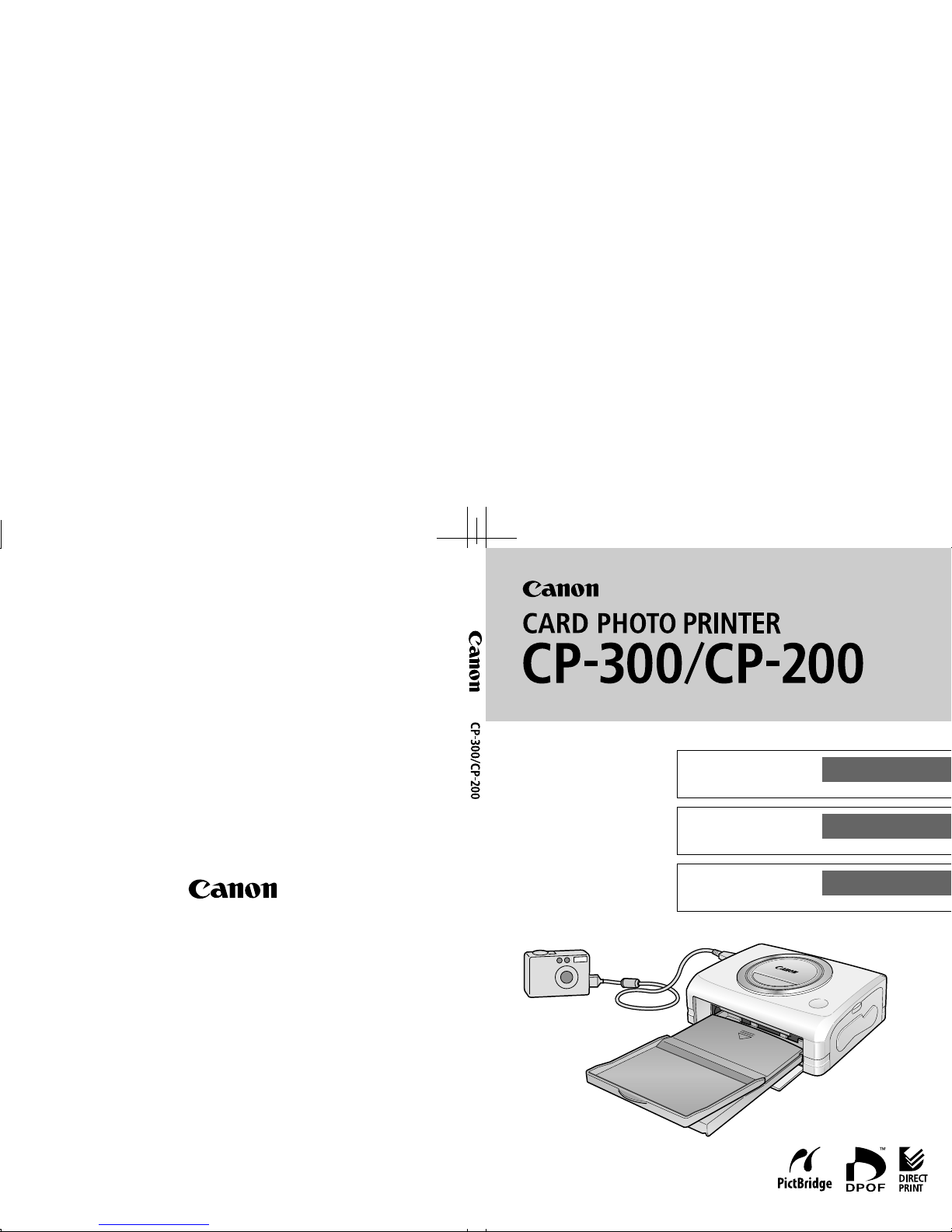
Canon Card Photo Printer
User Guide
Foto-impresora Canon para
tamaño tarjeta
Guía del usuario
Imprimante photo Canon
Guide d’utilisation
Page 2

1
Contents
English
How to Use the Manuals............................................................. 2
Symbols Used....................................................................... 2
Package Contents ....................................................................... 3
Quick Start ................................................................................... 4
Introduction ................................................................................. 8
What Can Be Accomplished with this Printer .......................... 9
Read This First .......................................................................... 10
Safety Precautions.............................................................. 10
Proper Usage and Handling ............................................... 14
Components Guide............................................................. 18
Let’s Print................................................................................... 20
Preparing Your Ink Cassette/Paper Sets and Paper
Cassette ......................................................................... 20
Loading the Ink Cassette .................................................... 22
Placing the Paper into the Paper Cassette......................... 23
Loading the Paper Cassette ............................................... 25
Connecting a Power Source and the Camera to the Printer.... 26
Printing................................................................................ 28
Battery Usage ............................................................................ 29
Using the Battery Pack (CP-300 Only) ............................... 29
Using the Car Battery Adapter (CP-300/CP-200) ............... 33
Troubleshooting........................................................................ 34
Error Messages ......................................................................... 36
Specifications............................................................................ 38
Connecting the Printer to a Computer and Printing .............. 40
Safety Precautions.............................................................. 40
Read Carefully Before Using! ............................................. 41
System Requirements ........................................................ 43
Printing Operations Overview ............................................. 45
Viewing the Printer Driver User Guide (Windows/Macintosh) ....... 46
Viewing the ZoomBrowser EX Software User Guide
(Windows)/ImageBrowser Software User Guide
(Macintosh) PDF Manuals .............................................. 47
Printing with Non-Canon Digital Cameras .............................. 49
Page 3
2
How to Use the Manuals
Symbols Used
: This mark denotes issues that may affect the printer’s operation.
: This mark denotes additional topics that complement the basic operating
procedures.
Please refer to the following manuals according to your purposes.
: Included with the Printer
Printer User Guide (This Guide)
• Printer, paper and ink cassettes handling instructions
• Camera and printer connection instructions
• Printer and computer connection overview
Printer Driver User Guide
(Bundled on the CP Printer Solution Disk)
• Printer driver installation instructions
• Printer and computer connection instructions and printing instructions
Camera User Guide (Included with the Camera)
• Shooting, replaying and erasing images from the camera
• Camera and printer connection instructions and printing instructions
• Camera and computer connection instructions
ZoomBrowser EX Software User Guide (Windows)
ImageBrowser Software User Guide (Macintosh)
• Instructions on how to use ZoomBrowser EX and ImageBrowser
These PDF format manuals are available on the Canon website. Please download
them from the following URL:
http://web.canon.jp/Imaging/information-e.html
Page 4
3
Package Contents
The following products are sold separately.
* Not sold in some regions.
Paper Cassette PCL-CP100 L size*
Paper Cassette PCC-CP100 Card size
Color Ink/Paper Set KP-36IP Postcard size, 36 standard sheets
Color Ink/Paper Set KL-36IP L size, 36 standard sheets*
Color Ink/Paper Set KC-36IP Card size, 36 standard sheets
Color Ink/Full-sized Label Set KC-18IF Card size, full-size, 18 Label sheets
Color Ink/Label Set KC-18IL Card size, Multiple (8-screen), 18 Label sheets
Battery Pack NB-CP1L Spare battery pack. Cannot be used with the
CP-200.
Battery/Charge Adapter Kit BCA-CP100 Set including the Battery Pack NB-CP1L and a
battery charger. Cannot be used with the CP-200.
Car Battery Adapter CBA-CP100 Powers the printer from a car’s battery.
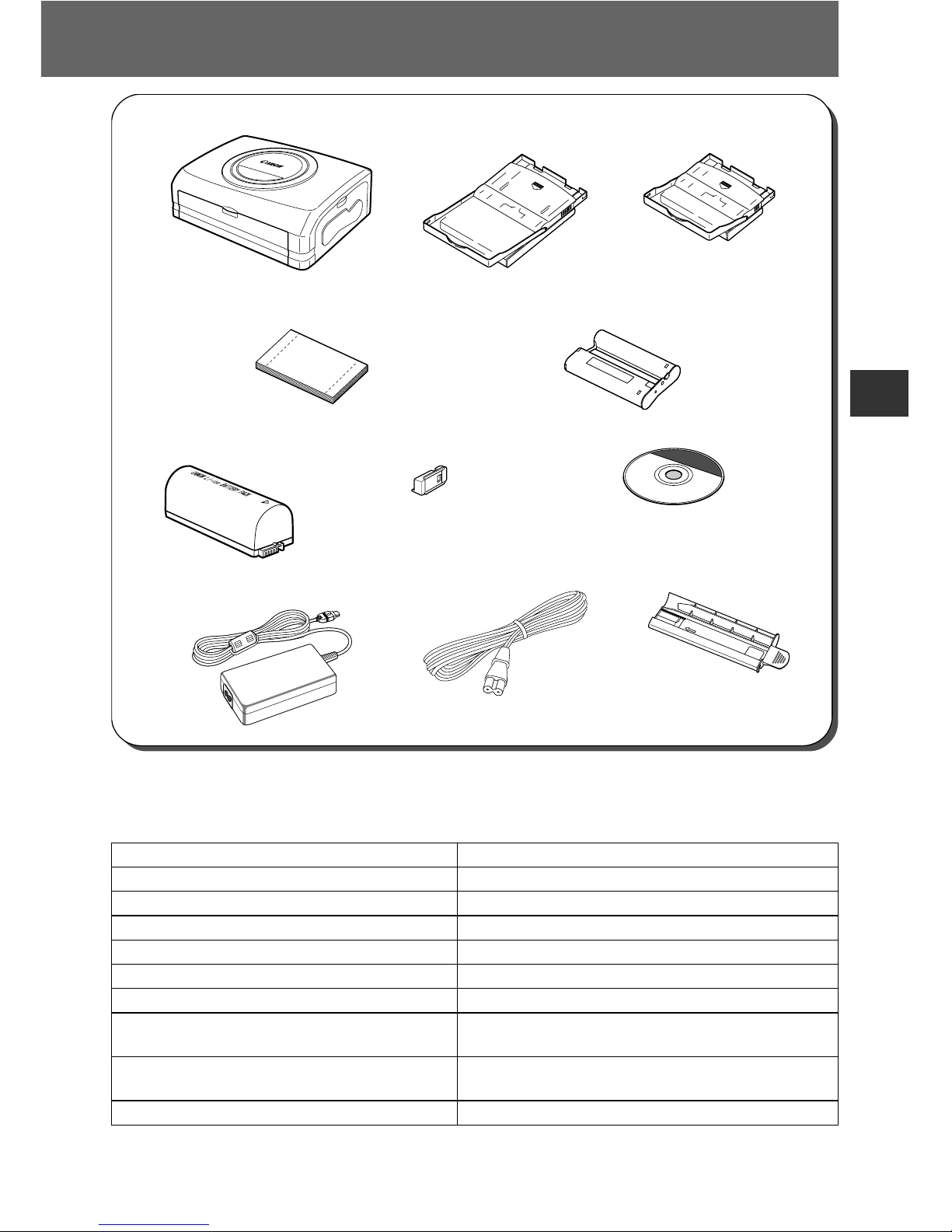
Card Photo Printer Paper Cassette
(Postcard size)
Paper Cassette
(Card size)*
1
Standard Paper
(Postcard size, 5 sheets)
Ink Cassette
(Postcard size, for 5 sheets)
Compact Power Adapter
CA-CP100
AC Cable Cleaner Stick
• User Guide (this booklet)
• Warranty Card*
2
• Canon Customer Support Leaflet*
2
Battery Pack
NB-CP1L*1 *
2
CP Printer Solution Disk
*1 Included with the CP-300 only.
*
2
Not included in some regions.
Battery Pack
Terminal Cover*1*
2
Page 5
4
Quick Start
Let’s start by printing on postcard size paper. This section explains the
procedures required to print with the paper and the ink cassette (trial kit)
included with your printer. Some steps may vary according to the printer model
so be sure to check which printer model you are using (CP-300 or CP-200).
If you have trouble understanding certain procedures, please refer to the
relevant reference pages for detailed instructions.
* General camera descriptions in this guide refer to digital cameras or digital camcorders
compatible with the card photo printer (CP-300/CP-200). However, in detailed instructions,
“camera” refers to “digital cameras”, and “compact power adapter” refers to “power source”
throughout this guide.
: Included with the Printer
Things to Prepare
Printer (CP-300 or CP-200)
Standard Paper (Postcard size, 5 sheets)
Ink Cassette (Postcard size, for 5 sheets)
Paper Cassette (Postcard size)
Compact Power Adapter CA-CP100
AC Cable
Canon camera
Memory card containing the images you wish to print
Camera User Guide
USB Cable included with your camera kit
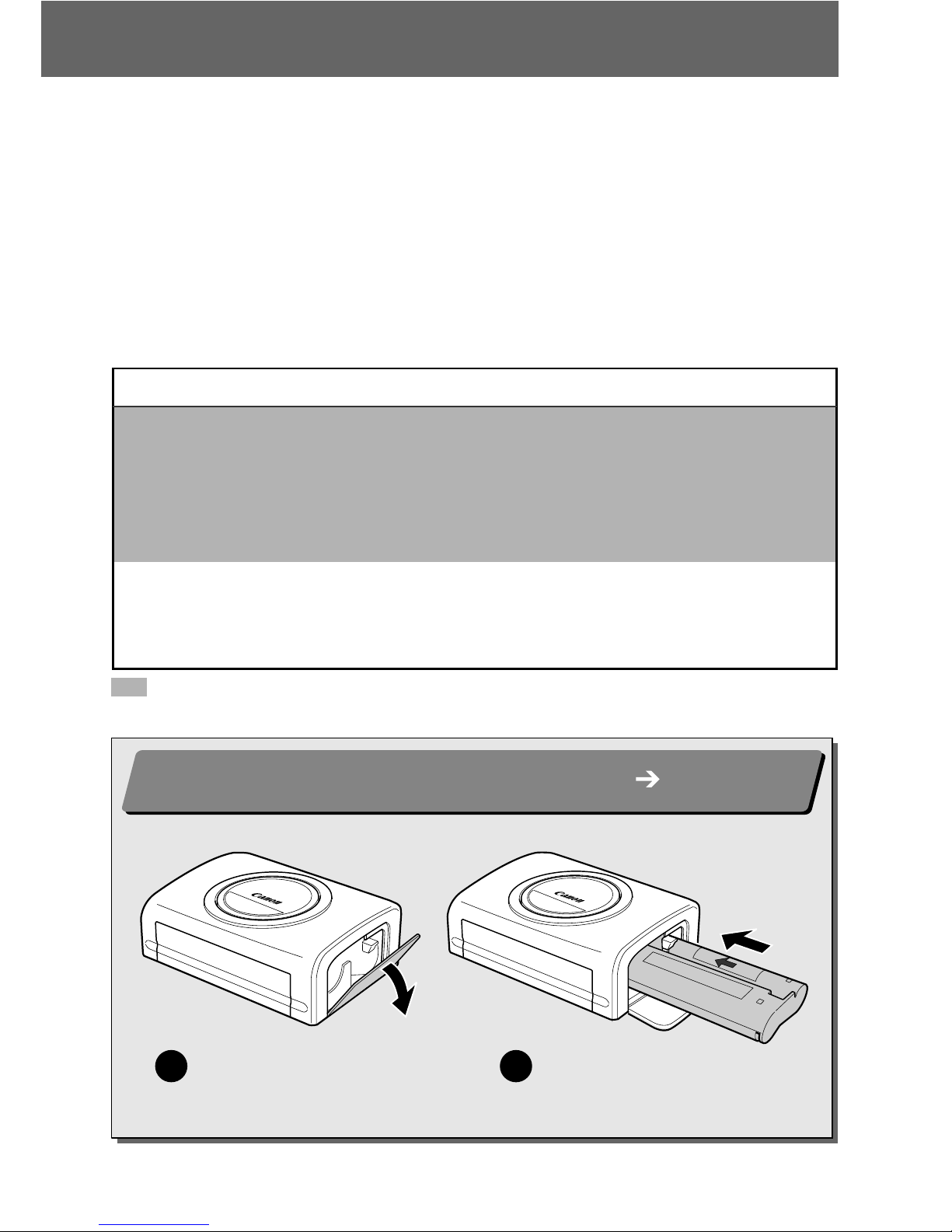
Open the ink cassette
compartment cover.
1
Load the ink cassette and
close the ink cassette
compartment cover.
2
1
Loading the Ink Cassette in the Printer p. 22
Page 6
5
Continued on the next page.
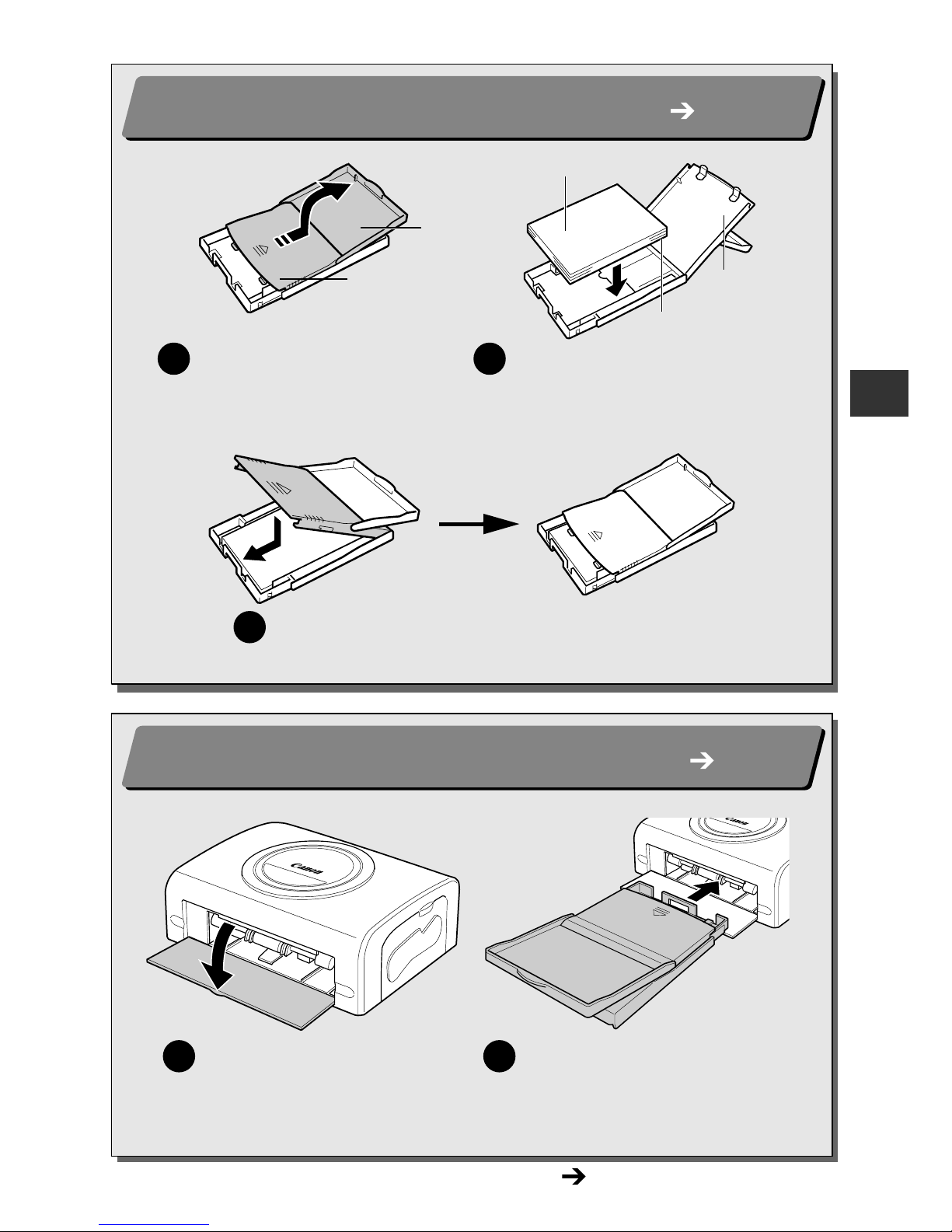
Open the paper cassette’s
top and middle covers.
1
Place the paper (postcard size, 5
sheets), glossy side up and the
address/stamp side next to the
middle cover, in the paper cassette.
2
Place the middle cover back to its original position,
and leave the top cover open.
3
2
Placing the Paper into the Paper Cassette p. 23
Top Cover
Middle Cover
Paper (Glossy side up)
Middle Cover
(Address/stamp side next
to the middle cover)
3
Loading the Paper Cassette into the Printer p. 25
Open the paper cassette
compartment cover.
1
Push the paper cassette all the way
into the paper cassette
compartment, with its top cover
open and its middle cover closed.
2
Page 7
6
Quick Start (Continued)
4
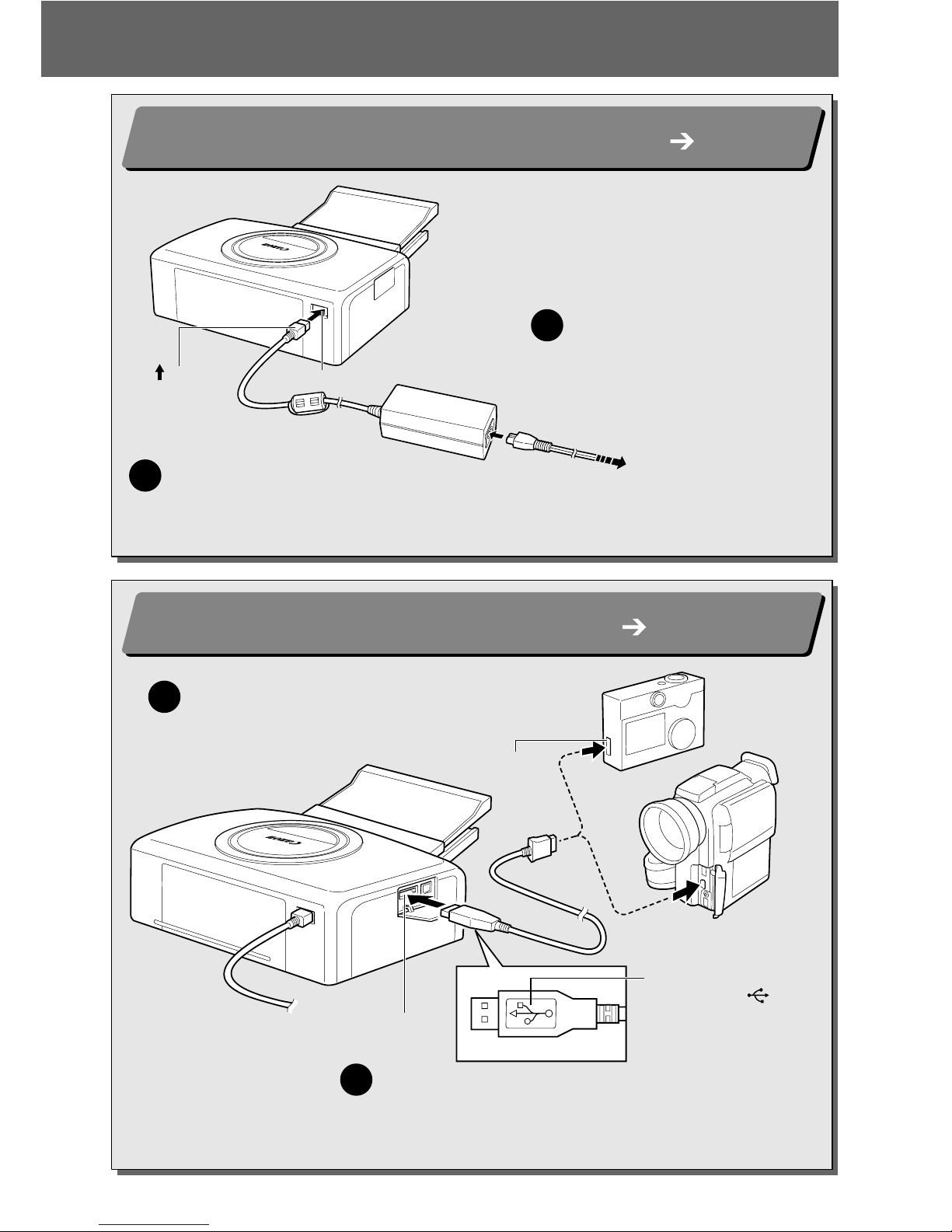
Connecting the Printer to a Power Source p. 26
Connect the compact power adapter to
the printer’s DC IN terminal.
2
• At this point, the CP-200’s power will turn on and the printer’s indicator will light green.
Insert the AC cable into the
compact power adapter and
plug the other end into a
power outlet.
1
To Po we r So ur ce
DC IN Terminal
mark
facing up
5
Connecting the Camera to the Printer p. 26
Connect the USB cable (included with the
camera) to the camera’s DIGITAL terminal.
1
Connect the other end of the USB cable to the
printer’s direct print port.
2
Direct Print Port
DIGITAL
Terminal
Connect the USB
cable with its mark
facing down
• If you are using the CP-200, go to step 7.
Page 8
7
6
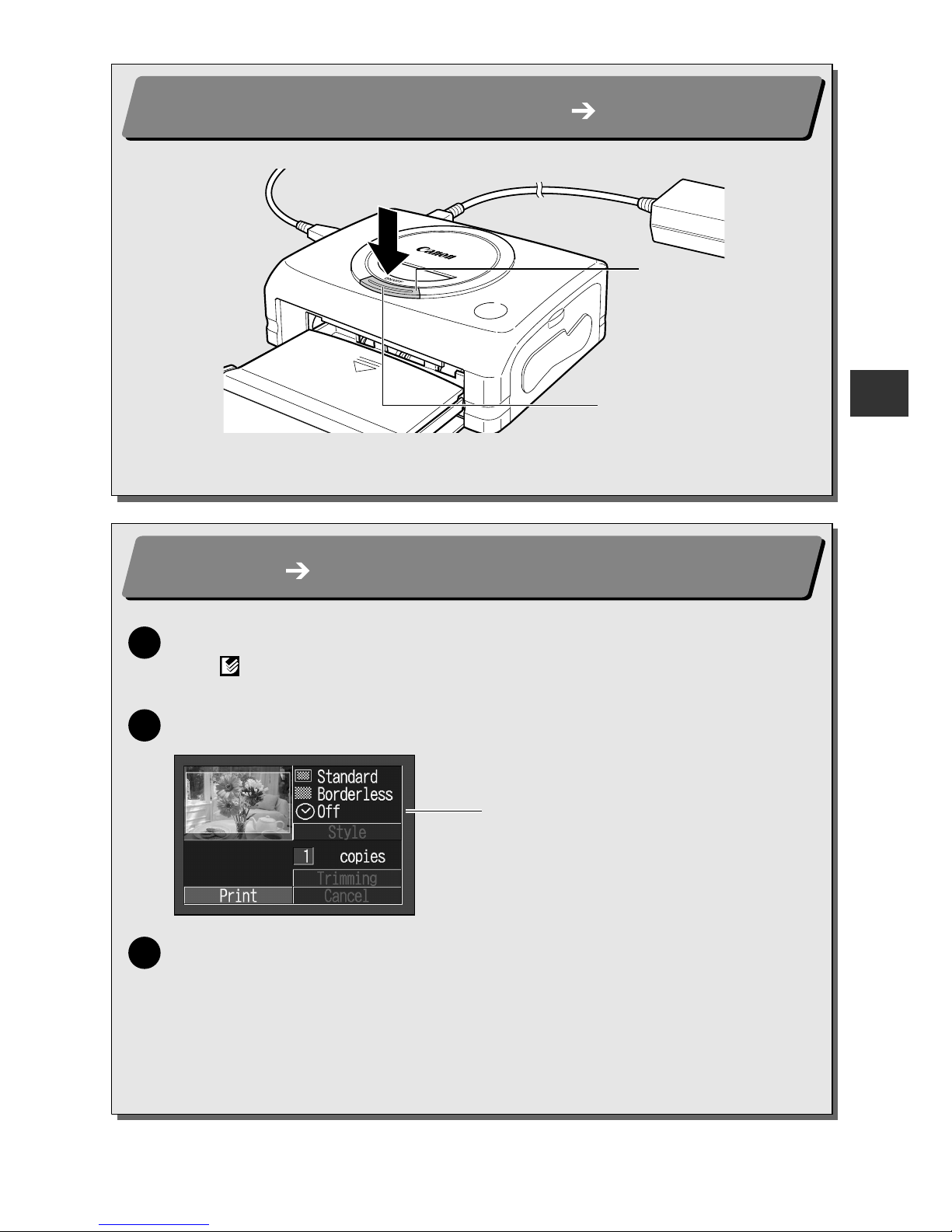
Turn On the Power (CP-300 Only) p. 27
Press the printer’s ON/OFF button until the indicator lights green.
ON/OFF Button
Indicator
7
Printing p. 28
Turn the camera’s power on and display the images.
• The (Direct Print) mark appears on the upper left corner of the LCD
monitor.
Press the camera’s SET button.
Select [Print] and press the SET button.
• Printing starts.
With certain camera models, the camera will power up and display its
images when it is connected to the printer with the USB cable. For detailed
instructions, please refer to the Camera User Guide that came with your
camera.
1
2
Screen shot of the camera’s
LCD monitor
3
Page 9

8
Introduction
Before using your printer for the first time, please read through the safety
precautions.
p. 10
Warning Against Copyright Infringement
Please respect all copyrights. Use of images produced by this printer for purposes
other than personal entertainment may be prohibited by law.
Warranty Limitations
This printer’s warranty is only effective in the country of sale. If a problem arises
while the printer is in use abroad, please convey it back to the country of sale before
proceeding with a warranty claim to a Canon Customer Support Help Desk.
For Canon Customer Support contacts, please see the Canon Limited
Warranty supplied with your printer.
Thank you for your purchase of the Canon Card Photo Printer CP-300/CP-
200. This User Guide explains the printer’s general flow of operations, from
camera print settings to printing and computer connection operations to
printing. For information about how to make prints, refer to the Camera User
Guide that came with your camera and to the Printer Driver User Guide
(bundled on the CP Printer Solution Disk).
This printer is designed to perform optimally when used with genuine Canon-brand printer
accessories (“Canon Brand Accessories”).
You may use non-Canon brand accessories with this printer. However, Canon makes no
warranties concerning, and is not responsible for damages resulting from, use of non-Canon
brand accessories.
Disclaimer
• While every effort has been made to ensure that the information contained in this
User Guide is accurate and complete, no liability can be accepted for any errors or
omissions. Canon reserves the right to change the specifications for the hardware
and software described herein at any time without prior notice.
• No part of this User Guide may be reproduced, transmitted, transcribed, stored in a
retrieval system, or translated into any language in any form, by any means, without
the prior written permission of Canon.
• Canon makes no warranties for damages resulting from corrupted or lost data due to
a mistaken operation or malfunction of the product, the CompactFlash
TM
cards (CF
card) or use of non-Canon CF cards.
Trademark Acknowledgements
• Canon is a trademark of Canon, Inc.
• Any other company and product names used herein may be trademarks of their
respective companies.
Page 10
9
What Can Be Accomplished with this Printer
Three paper sizes and two types of labels
You can print on standard paper in postcard size, L size or credit-card size. In addition to the
standard size paper, you can print full-sized labels or 8-label stickers with the credit-card size
paper.
High-quality prints, fast paper feeding
Offers photo-quality prints. Produces up to 18 prints without reloading.
Fast printing
Postcard size images can be printed at the high speed of approximately 85 seconds per sheet.
Coated prints
Applies a protective coating to each print.
Borderless prints
Can produce borderless images that fill the paper completely.
Supports DPOF (Digital Print Order Format)
Supports DPOF settings for print selection, number of copies, and shooting date.
Easy outdoor printing
You can easily print outdoors by attaching the battery pack (CP-300 only). You can also print
images using the power of the cigarette lighter socket of a car with the separately sold Car
Battery Adapter.
Connects directly to supporting Canon cameras
Allows easy printing from any Canon camera that supports direct printing with the card
photo printer (CP-300/CP-200). Just connect the interface cable and you’re ready to go.
Connects directly to computers
Simply connect the printer to a computer with one commercially available USB cable to
perform the following operations.
• Print images shot with the camera
• Print part of an image (trimming)
• Print images with captions and artistic layout (Windows only)
• Make your own custom business cards
• If does not display on the camera’s LCD monitor when you connect your
camera to this printer, your camera’s firmware may be incompatible with this
printer. Please check the Canon BeBit website (http://web.canon.jp/Imaging/
BeBit-e.html) or your regional Canon website, for information or to download
compatible firmware.
Since this printer complies with an industry standard for direct printing, you can print
with non-Canon cameras that are also compatible with this standard. For details, refer
to page 49.
Page 11
10
Read This First
Safety Precautions
• Before using the devices, please ensure that you have read and understood the safety
precautions described below. Always ensure that the devices are operated correctly.
• The safety precautions noted on the following pages are intended to instruct you in the safe
and correct operation of the devices to prevent injuries or damage to yourself and other
persons.
• “Devices” refers to the “printer, compact power adapter, battery pack (included with the CP300 in some regions or sold separately) or charge adapter (sold separately)” throughout this
guide.
Devices
WARNINGS
If the devices emit smoke or a burning odor, or show other signs of significant
malfunction, immediately unplug the AC cable from the power outlet. Continued
operation under these conditions poses risk of fire or electric shock. Be sure that smoke or
burning odor subsides, and then contact your dealer or the nearest Canon Customer Support
help desk.
If the devices are dropped or the devices casing becomes damaged, unplug the AC
cable from the power outlet. Continued operation poses risk of fire or electric shock.
Contact your dealer or the nearest canon Customer Support help desk.
Never rest small metallic objects or liquid containers on top of the devices. If liquid
splashes onto the devices, wipe the devices dry using a soft absorbent cloth. If liquid spills
into the devices or an object falls into the devices, immediately unplug the AC cable from the
power outlet. Continued operation poses risk of fire or electric shock. Contact your dealer or
the nearest Canon Customer Support help desk.
Do not use flammable solvents such as alcohol, benzene, or paint thinner to clean the
devices. Use of such solvents poses a fire risk.
Do not drop or insert metallic or combustible objects into the devices. Entry of foreign
objects into the devices may result in fire, electric shock, or equipment failure. Store the
devices out of the reach of children.
Do not disassemble or modify the devices. The devices contain high-voltage components,
and there is risk of electric shock. If your devices need internal adjustments or repair, contact
your dealer or a Canon Customer Support help desk.
Do not touch metal parts of the devices or the power plug during thunderstorms.
Lightning strikes may produce lethal voltages within the devices. Keep clear of the devices
while thunderstorms are in progress.
Page 12

11
Power
Usage Location
Do not exceed the cable and power outlet ratings when operating this product. Do not
operate this product outside of the specified voltage rating. Connecting too many lines to the
same outlet may result in fire. Check that the voltage of the outlet is compatible with the
devices before plugging them in.
If the AC cable becomes damaged (if internal wiring is exposed, etc.), immediately
unplug the cable from the power outlet. Continued use poses risk of fire or electric shock.
Do not plug in or unplug the AC cable while your hands are wet, as this may result in
electric shock. When unplugging the cable, hold it firmly at the plug area. Do not pull directly
on the cable, as this may damage or expose the cable’s internal wiring, resulting in risk of fire
or electric shock.
Be sure that the AC cable is plugged all the way in. A loose connection may result in heat
buildup, fire, or electric shock.
Do not damage, modify, or rest heavy objects on the AC cable. Damage to the cable may
result in the exposure of live wires, fire, or electric shock.
Keep the AC cable free of dust. The presence of dust or metallic debris on the plug poses
risk of fire or electric shock. If the plug area is not clean, unplug the AC cable and then wipe
the plug area clean using a dry cloth. Check the plug periodically to make sure it is clean.
Do not place the devices on an unstable or tilted table or desk, as there is risk that the
devices may fall and cause injury.
Page 13

12
Devices
Power
CAUTIONS
Do not block the air vents on the printer. Blocking the vents may cause the inside of the
printer to overheat, resulting in damage to internal components and risk of equipment failure
or fire. Use the devices in a well-ventilated area.
Do not rest heavy objects on the devices. Objects may fall off the devices and cause
injury. Weight placed on the devices may deform the casing, resulting in damage to internal
parts and posing risk of fire.
Unplug the devices when you are not using them. If the devices remain plugged in, there
is risk that accidental contact with the device’s internal parts may cause electric shock.
Leaving the devices plugged in during prolonged periods of non-use poses risk of fire.
Do not remove the paper cassette from the printer while printing is in progress. Paper
moves back and forth in the cassette four times during printing. Placing your hand in the way
of moving paper may result in injury. Wait for printing to finish completely before removing the
cassette. Never place your hand into the paper cassette slot.
Do not reach into internal parts of the devices except as specified in the operating
instructions. Reaching into inappropriate parts of the devices may cause your hand to
become caught or injured.
Do not move the devices while they are plugged in. Doing so may damage the AC cable.
Continued use of a damaged AC cable poses risk of fire or electric shock.
Do not excessively bend or twist the AC cable. Doing so may damage the cable.
Continued use of a damaged cable poses risk of fire or equipment failure. Leave about 10 cm
(4 in.) of clearance around the devices to ensure adequate ventilation.
Do not pull on the AC cable. Doing so may damage the cable. Continued use of a damaged
cable poses risk of fire or electric shock. Always hold the cable by the plug area when
unplugging it.
Page 14

13
Usage Location
Do not use the devices in locations that are smoky, humid, dusty, or subject to strong
vibration. Entry of water or dust into the devices, or internal damage caused by strong
vibration, may pose risk of fire or electric shock. Have the devices checked approximately
once a year (contact your dealer), preferably before the onset of your area’s humid season.
Do not leave the devices exposed to high temperatures. Do not leave in direct sunlight, or
close to heating equipment, or in a car with windows closed on a hot day. High temperatures
may cause deformation of the devices and pose risk of fire.
Do not use the devices near an open flame. Sheets ejected from the printer (onto the top
of the paper cassette) may fall into the flame, resulting in fire.
Do not use the devices close to TV sets or AM radios. Devices’ operation may adversely
affect TV and radio reception.
Page 15

14
Proper Usage and Handling
Usage Location
Handling Precautions
Overheating
To Prevent Damage from Condensation
Do not use near strong magnets or near devices that produce strong electromagnetic
fields. Electromagnetic radiation from devices such as TVs and game machines, and strong
magnetic fields from devices such as speakers and large motors, may cause distortion in
printed images.
Use in a well-ventilated, level area.
Leave about 10 cm (4 in.) of clearance around the printer. Be sure to leave clearance
around the paper-handling slot (at the rear) so that paper has sufficient room to jut out from
the slot during printing.
Please avoid turning the printer’s power on and off needlessly as the printer
initialization consumes ink: There may not be enough ink left for the allotted sheets in the
set.
When the printer is not in use, please remove the battery pack (CP-300 only).
Unplug the printer when you are not using it. But please note that you should plug in and
run the printer at least once every six months to ensure that it remains functional.
Before transporting the printer, remove the paper and ink cassettes and close the
paper cassette cover and the ink cassette cover. If dirt or foreign objects enter the printer,
print quality may deteriorate.
Pack the printer into an appropriate case for transport. If a case is not available, wrap it
with cloth or other protective material to protect against scratches.
Never use volatile compounds or insecticides on the printer, and do not allow rubber
or vinyl material to remain in prolonged contact with the printer. These materials may
cause deformation of the printer’s casing.
If the printer overheats, it will temporarily stop operating. This does not mean that the
printer has malfunctioned. The printer will resume normal printing as soon as it cools
down.
Temporary stoppages are most likely to occur in the following cases:
• When printing continuously.
• If the room is unusually warm.
• If the air vents are blocked or if ventilation is inadequate.
Condensation may form in the printer if you suddenly move it from a cold location to a
warm location. To prevent damage that might be caused by condensation, place the printer
in a sealed vinyl bag prior to moving it, and allow it to reach room temperature before using it.
Stop using the printer immediately if you detect condensation. Continued use may damage
the equipment. Wait until the moisture evaporates completely before resuming use.
Page 16
15
Cleaning the Printer
Proper Handling of Ink Cassettes
Proper Handling of Paper Cassettes
Never use benzene, paint thinner, or other volatile solvents to clean the printer. Volatile
solvents may cause deformation or peeling of the printer’s casing. To clean the printer, wipe it
with a soft dry cloth. If stronger cleaning is required, wipe first with a cloth moistened with a
dilute neutral solvent, then wipe again with a soft dry cloth. If you use a chemical cleaning
cloth, read the instructions that come with it and observe all indicated precautions.
Keep the air vents clean and free of dust. Clean the vents as necessary. Dust that enters
the printer through the vents may land on the ink sheet, resulting in poor print quality and
possibly leading to printer breakdown. If the ink sheet becomes dusty, remove the ink
cassette and replace it with a new one.
Please use only the ink cassettes specified for use by Canon.
Do not open the ink cassette cover while printing is in progress, and do not pull the
ink cassette out. These actions may damage the printer.
Do not touch or pull on the ink sheet.
Do not handle the ink cassettes with wet or sweaty hands.
Allow ink cassettes to reach room temperature before installing and using them.
Condensation may form if you suddenly move ink cassettes from a cold location to a warm
location. If there is risk of condensation, leave the cassette in its packaging until it reaches
room temperature, and wipe away any moisture before loading it.
If you are not planning to use the printer for a while, remove and store the ink cassette.
Do not apply excessive force to the paper cassette. Force or impact on the cassette may
result in paper jams or equipment damage.
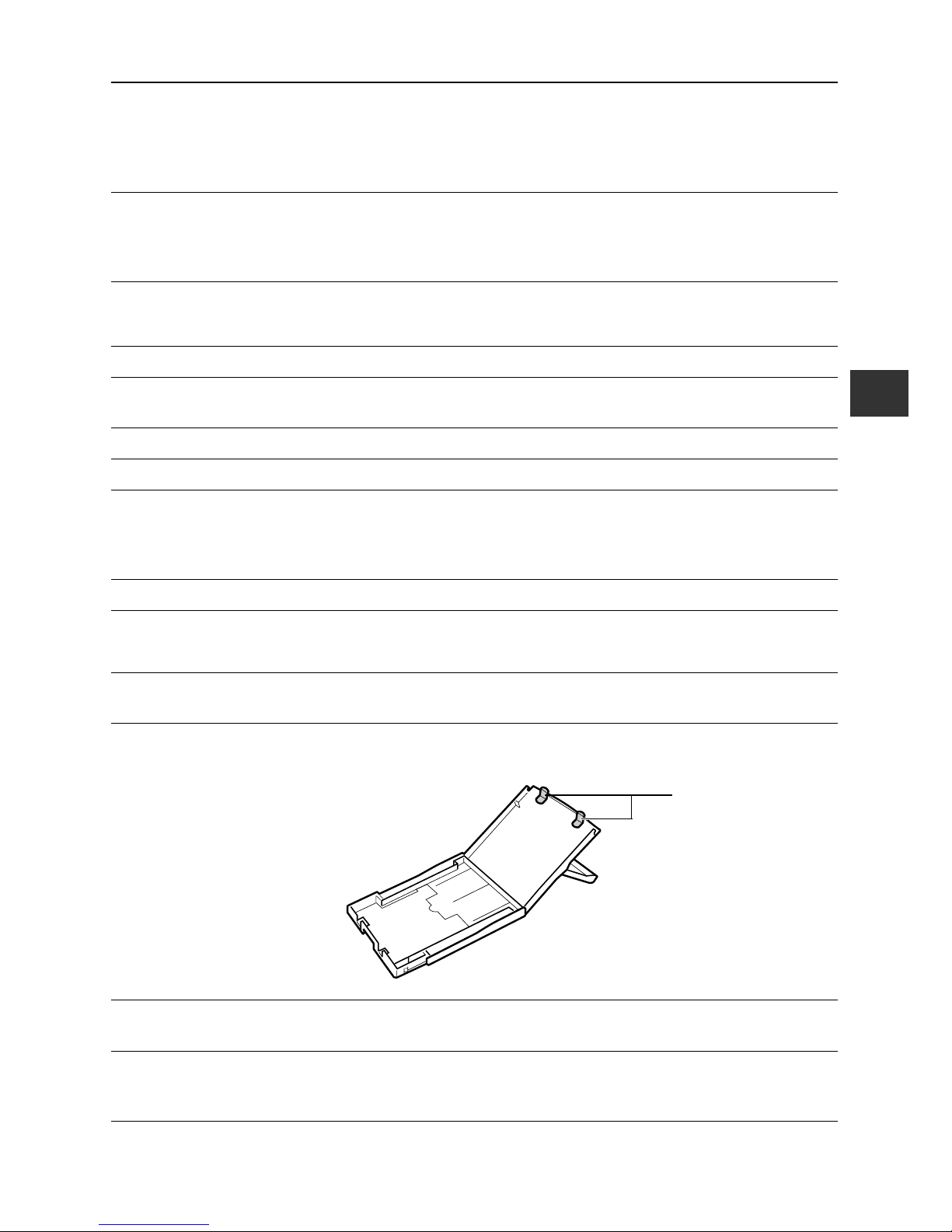
Do not bend or deform the spring located at the rear of the middle cover of the paper
cassette.
Do not place any foreign objects in the print output receptacle (on the top of the paper
cassette). This area is for paper only.
If you are not planning to use the printer for a while, remove the paper cassette, close
the paper cassette’s top cover and store the paper cassette. Also remove the paper
from the paper cassette and store it horizontally.
Spring
Page 17
16
Proper Handling of Paper
Please use only the paper types specified for use by Canon.
Paper must be printed on the glossy side (the side without any printed markings).
Always load paper into the cassette with the glossy side up. Loading the paper the wrong way
may result in poor print quality, and in some cases may cause damage to the printer.
Do not tear or bend the paper’s perforated edges before printing. Tearing the paper’s
perforated edges will cause the ink sheet to wind up automatically and waste one print’s
worth of ink. If this happens, there will not be enough ink left to print all the paper sheets
included in the kit.
Do not use label sheets on which labels are partially peeled off.
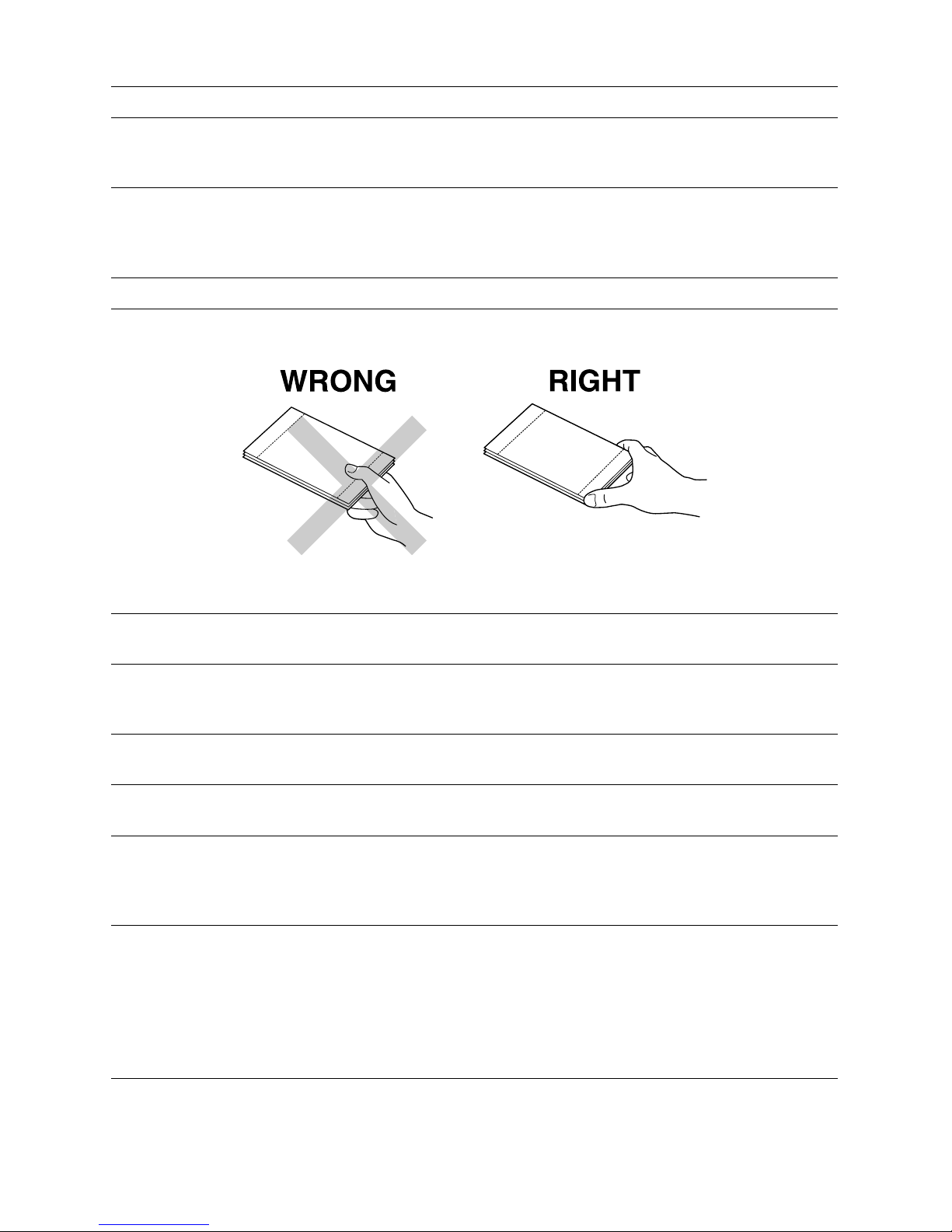
Do not touch the print side of the paper with your fingers. Always hold the paper along
the edges (outside the perforated border).
Be sure that hands are dry before touching the paper, and do not scratch on the paper
surface with a hard object. Keep the paper surface away from dust, water droplets, etc.
Do not write on the paper before printing. Writing on paper before printing on it may result
in malfunction.
Do not touch paper while it is being printed. During printing, the sheet repeatedly moves
back and forth along the top of the paper cassette and in and out through the paper-handling
slot. Please do not touch the sheet during this process.
Do not allow too many prints to accumulate in the print output receptacle. Do not allow
more than 9 sheets to accumulate in the print output receptacle.
You may write on the back of the paper with an oil-based pen, but to avoid smudging
please allow ink time to dry before touching it.
Allow the paper to reach room temperature before installing and using it. Condensation
may form if you suddenly move the paper from a cold location to a warm location. If there is
risk of condensation, leave the paper in its packaging until it reaches room temperature, and
wipe away any moisture before loading it.
Please avoid the following actions as they may result in color change, color fading or
color bleeding.
• Sticking any type of adhesive tape onto the print surface.
• Allowing print surfaces to come into contact with vinyl materials.
• Applying alcohol or other volatile solvents to the print surface.
• Leaving print surfaces tightly pressed against any other surfaces or objects for prolonged
periods.
Page 18

17
Paper Storage
Others
If you wish to mount prints into an album, select an album with nylon-based sleeves,
or with propylene or cellophane sleeves. Other types of sleeves may cause color loss or
color bleeding.
Color change may occur over time in accordance with conditions of storage. Canon
assumes no liability for color changes.
To avoid print quality deterioration, do not store your prints in the following types of
locations.
• Locations that reach temperatures above 40
o
C (104oF)
• Humid or dusty locations
• Locations exposed to direct sunlight.
Remove unused paper from the paper cassette, return it to its original package, and
store the package horizontally.
When opening a color ink/paper set (full-sized label set, label set), check the contents.
If something seems to be missing or appears to be damaged, contact the dealer for
assistance.
The battery pack can be charged while installed on the printer (CP-300 only), using the
printer.
• Charge the battery pack using the compact power adapter supplied with the printer.
• The battery pack can also be charged using the separately sold the Battery/Charge
Adapter Kit.
When using the battery pack (Included with the CP-300 in some regions or sold
separately), if the battery status is low, the finished print may not be ejected into the
print output receptacle completely. If this happens, please pull out the paper.
Page 19
18
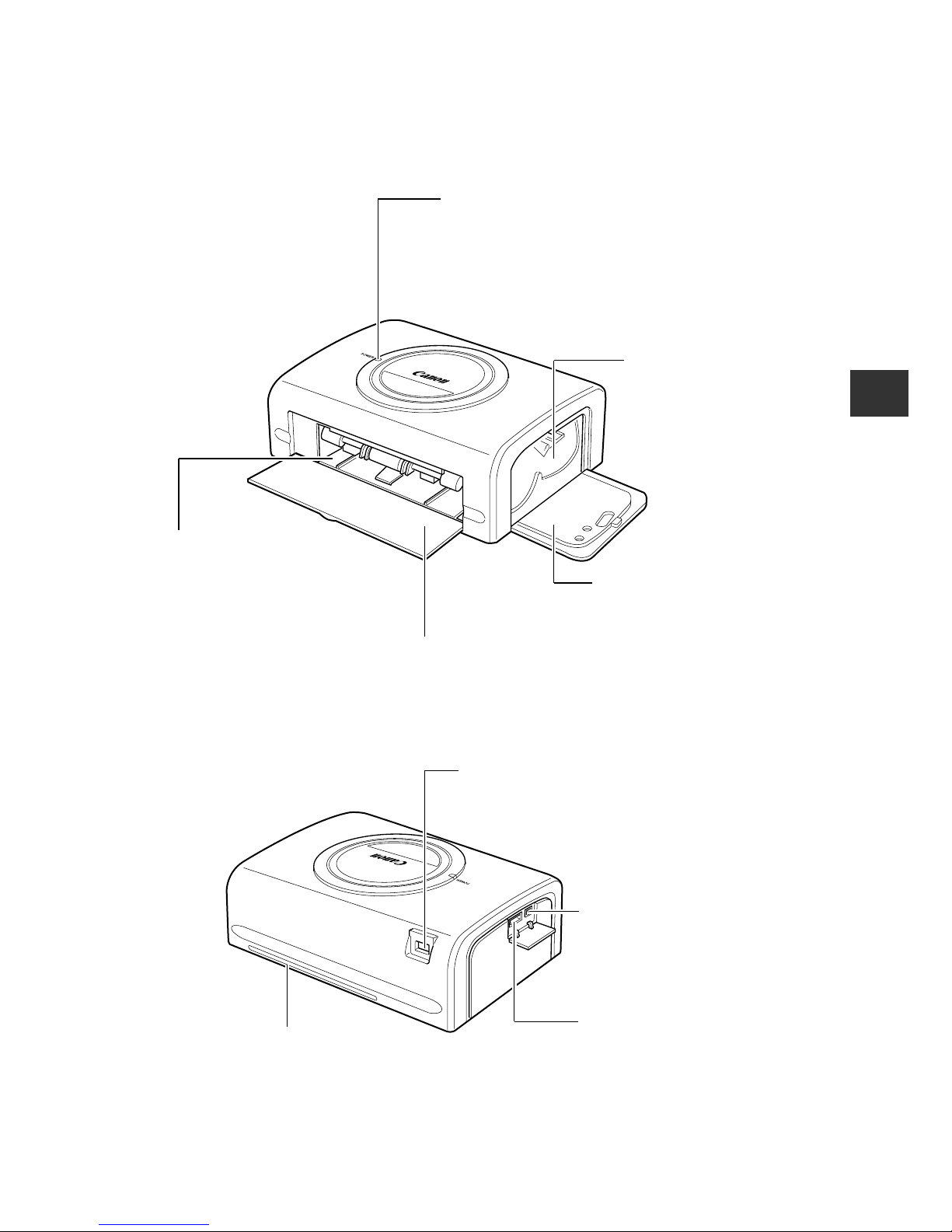
Components Guide
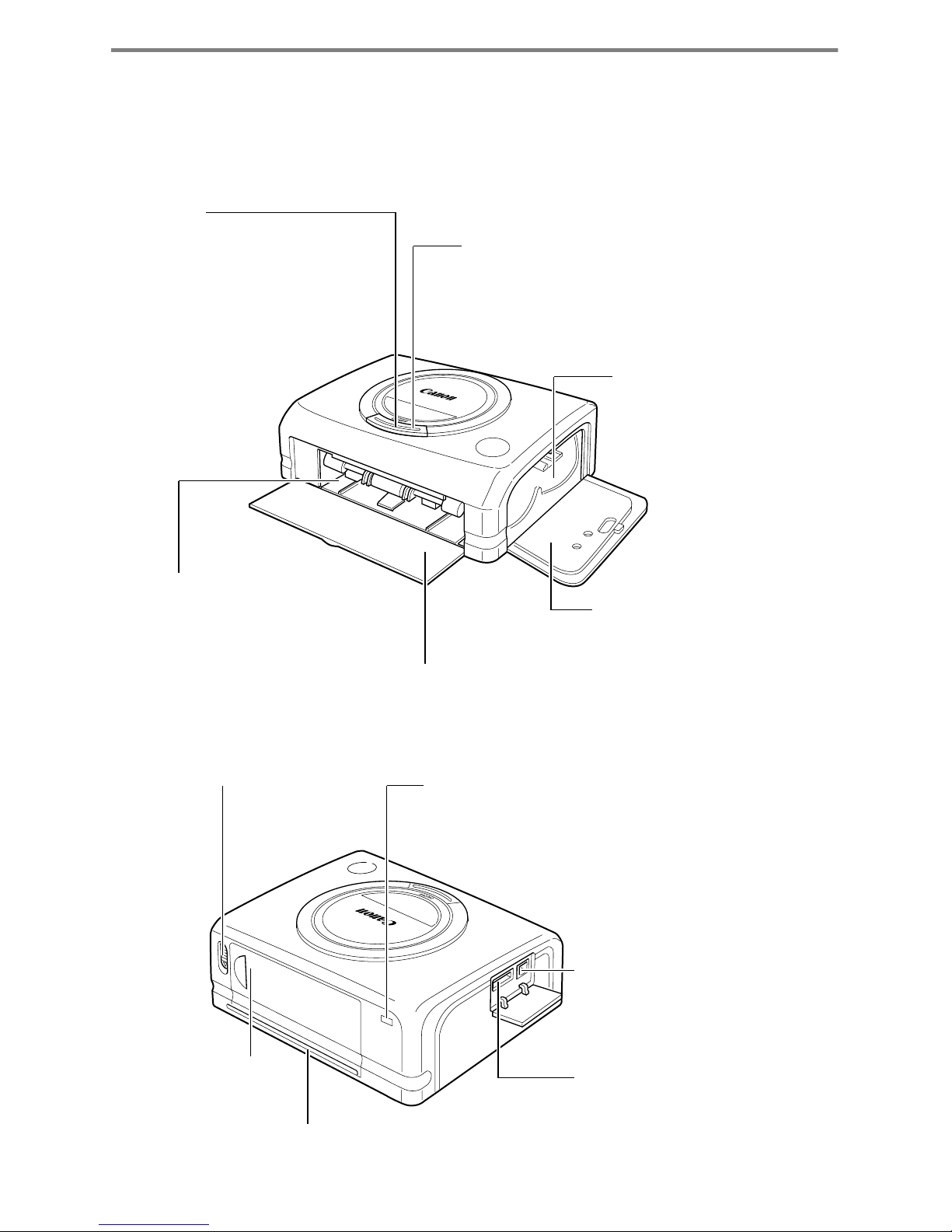
Card Photo Printer CP-300
Indicator
Indicates the printer’s status.
Orange: Charging the battery pack
Green: Ready to print
Blinking green: Printing in progress
Blinking orange: Battery depleted
Red/Blinking red: Error
ON/OFF Button
Turns the printer’s power ON and OFF.
USB Port
Connects commercially available
USB cables to a computer.
Paper Cassette Slot
The paper cassette loads into
this compartment.
Ink Cassette Slot
The ink cassette loads into
this compartment.
Paper Cassette Compartment Cover
Ink Cassette
Compartment Cover
DC IN Terminal
Connects to the Compact Power Adapter.
Paper-handling Slot
Paper extends out from this slot
while printing is in progress.
Battery Cover Lever
Battery Cover
<Front View>
<Back View>
Direct Print Port
Connects the USB cable (included
with the camera) to the camera.
Page 20
19
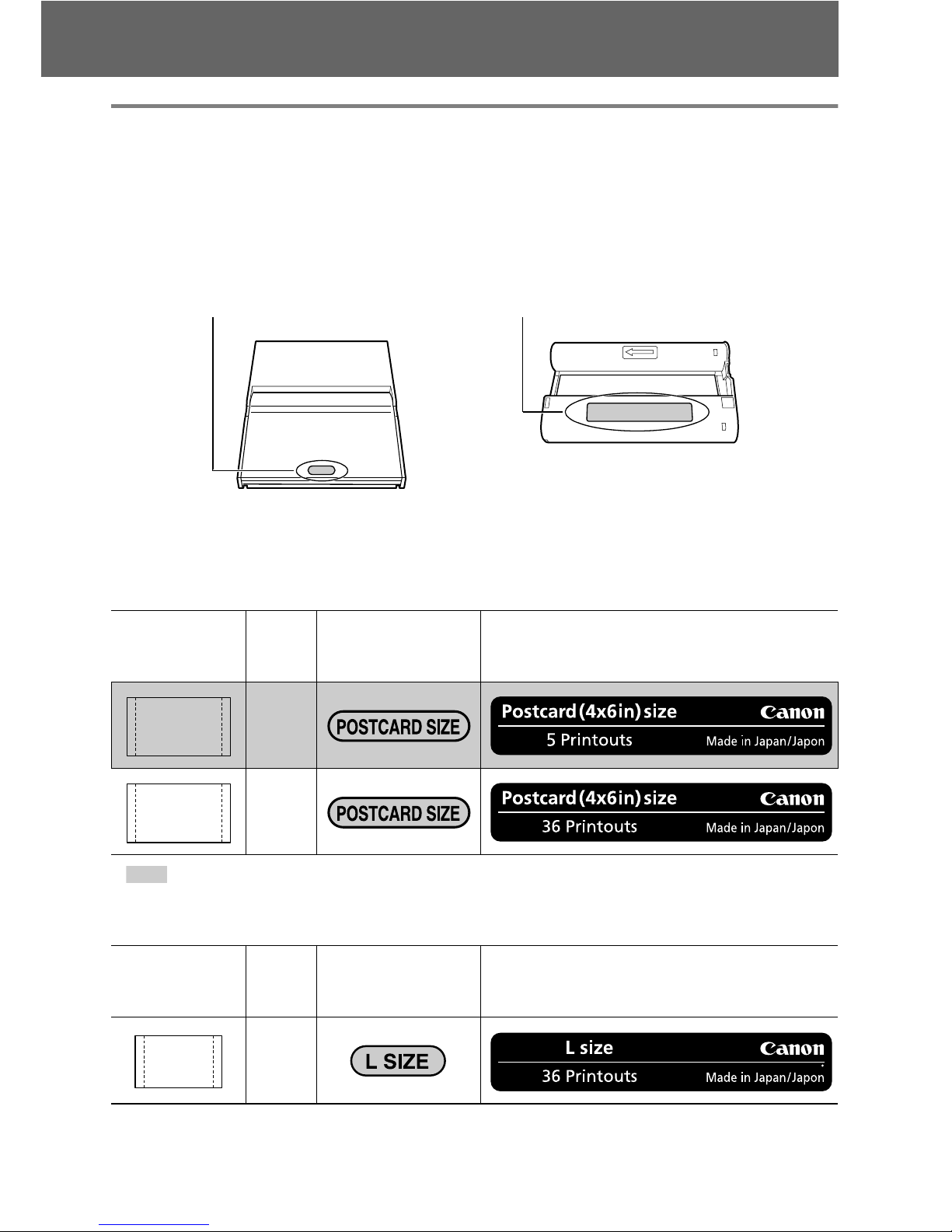
Card Photo Printer CP-200
Indicator
Indicates the printer’s status.
Green: Ready to print
Blinking green: Printing in progress
Red/Blinking red: Error
USB Port
Connects commercially available
USB cables to a computer.
Ink Cassette Slot
The ink cassette loads into
this compartment.
Paper Cassette Compartment Cover
Ink Cassette
Compartment Cover
DC IN Terminal
Connects to the Compact Power Adapter.
Paper-handling Slot
Paper extends out from this slot
while printing is in progress.
<Front View>
<Back View>
Direct Print Port
Connects the USB cable (included
with the camera) to the camera.
Paper Cassette Slot
The paper cassette loads into
this compartment.
Page 21
20
Let’s Print
Preparing Your Ink Cassette/Paper Sets and
Paper Cassette
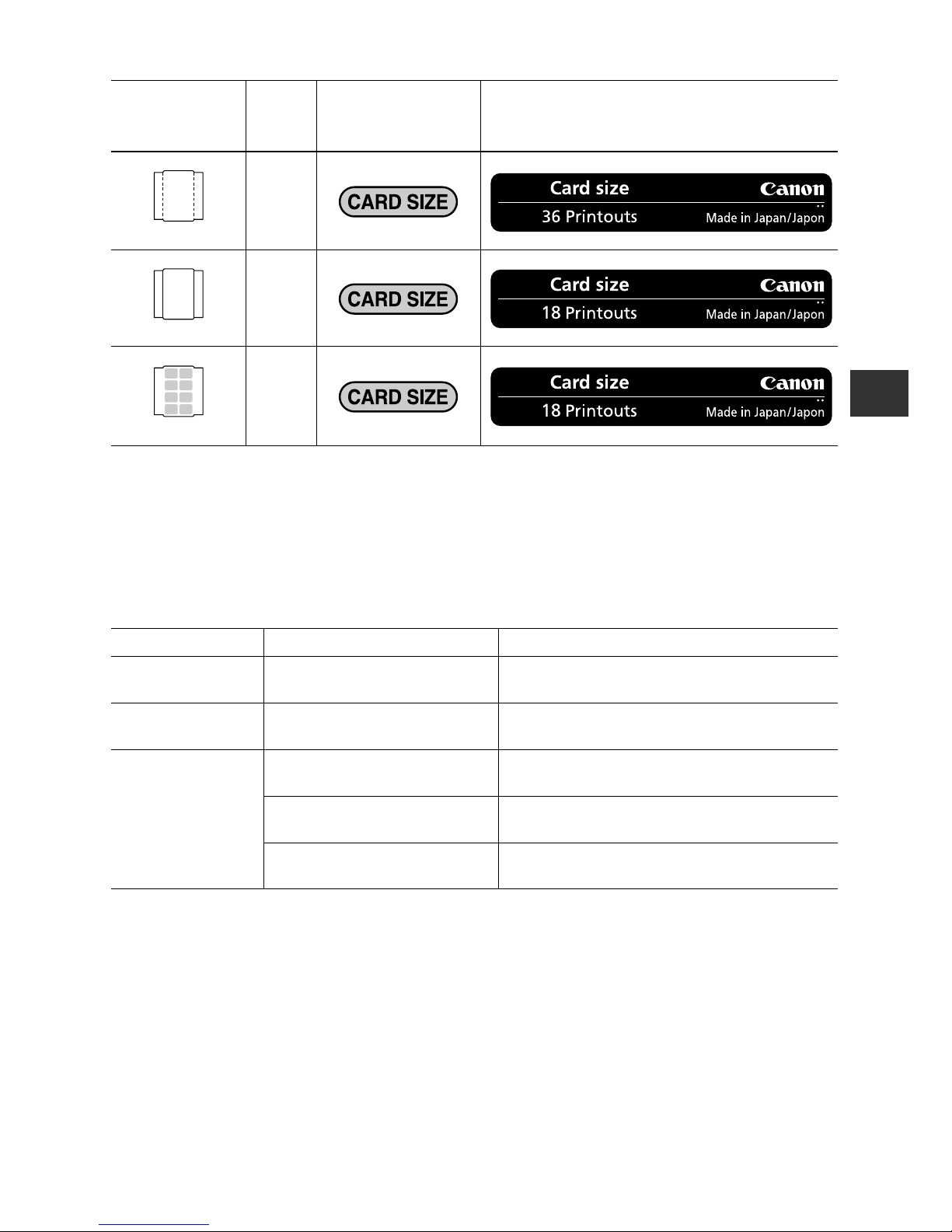
Since there are several kinds of sets (including the separately sold sets), please
make sure you are using the right ink cassette, paper and paper cassette. If the set
is not correct, your will not be able to print.
Please check the sets and the names of their components in the table below.
Checking Your Ink/Paper Sets
Printing on Postcard Size Paper (100 × 148 mm (4 × 6 in.))
• Included in package
Printing on L Size Paper (89 × 119 mm (3.5 × 4.7 in.))
• The paper cassette PCL-CP100 (sold separately) is required to print on L size paper.
Paper
Number
of
Sheets
Paper Cassette
Name
Ink Cassette Name
The design of the seal on your ink cassette may
slightly differ from the examples below.
5
36
Paper
Number
of
Sheets
Paper Cassette
Name
Ink Cassette Name
The design of the seal on your ink cassette may
slightly differ from the example below.
36
Look here for the paper cassette name Look here for the ink cassette name
Page 22
21
Printing on Credit Card Size Paper (54 × 86 mm (2.1 × 3.4 in.))
• The credit card size paper cassette is included with the CP-300.
• The paper cassette PCC-CP100 (sold separately) is required when printing on credit card
size paper with the CP-200.
Separately Sold Ink and Paper Products
You can use the following color ink/paper sets (sold separately) with the Canon Card
Photo Printer CP-300/CP-200.
• One ink cassette can print to all of the paper included in the ink/paper set.
Paper
Number
of
Sheets
Paper Cassette
Name
Ink Cassette Name
The design of the seal on your ink cassette may
slightly differ from the examples below.
36
18
18
Paper Size Contents Product Name
Postcard size
Standard paper (36 sheets)
Dedicated ink cassette
Color Ink/Paper Set KP-36IP
L size
Standard paper (36 sheets)
Dedicated ink cassette
Color Ink/Paper Set KL-36IP
Credit card size Standard paper (36 sheets)
Dedicated ink cassette
Color Ink/Paper Set KC-36IP
Full-sized label (18 sheets)
Dedicated ink cassette
Color Ink/Full-Sized Label Set KC-18IF
8-sticker label (18 sheets)
Dedicated ink cassette
Color Ink/Label Set KC-18IL
Standard Paper
Full-sized Label
8-sticker Label
Page 23
22
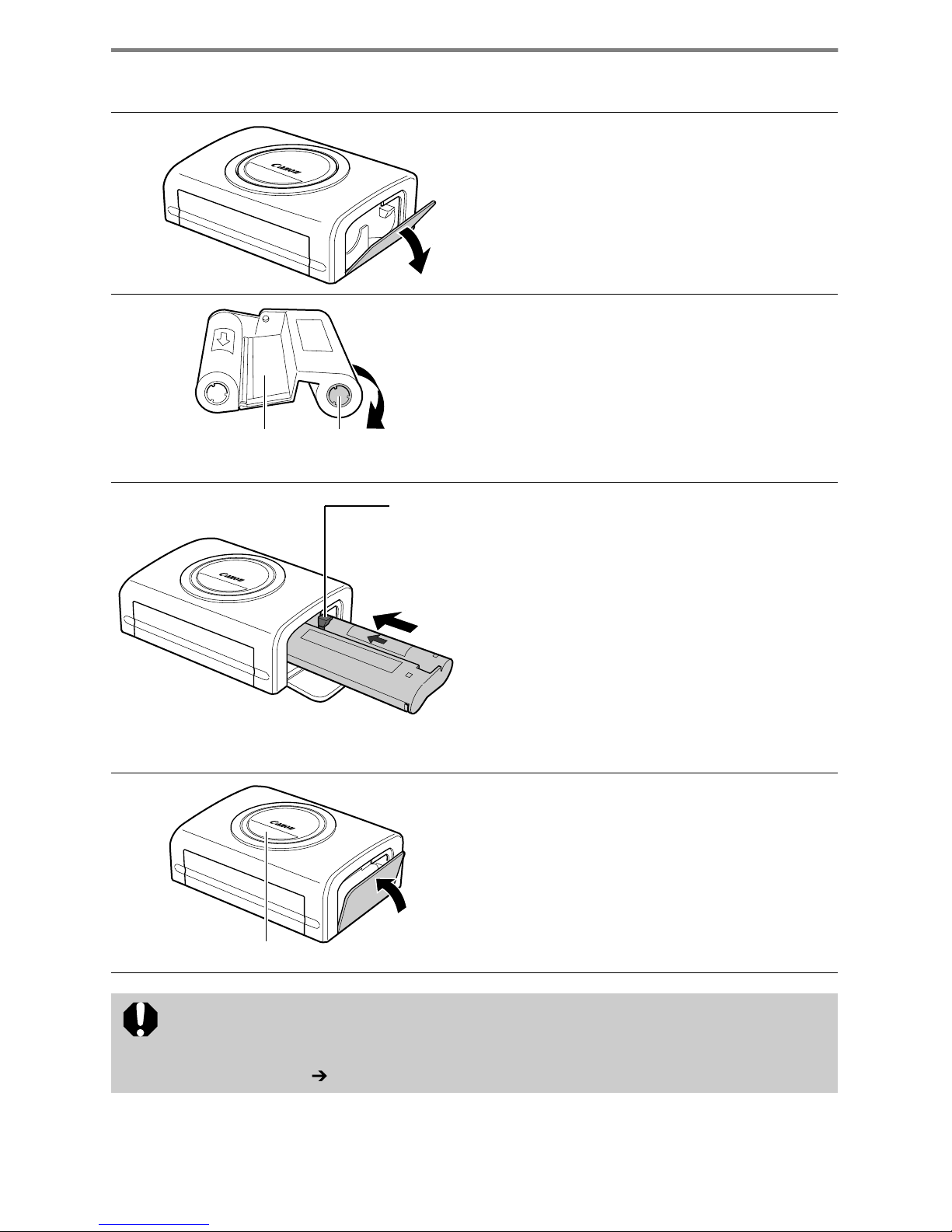
Loading the Ink Cassette
1
Open the ink cassette
compartment cover.
2
Remove any slack from the ink
sheet.
• Push in on the round part in the middle of
the cassette, and turn it in the indicated
direction to take up the slack until the ink
sheet straightens out (It will not be possible
to print to all of the paper if you overwind the
ink sheet).
3
Hold the cassette so that the
embossed arrow is at the top,
and insert it all the way into the
compartment (in the direction of
the arrow).
• Be careful to avoid touching or pulling on the
ink sheet when inserting the cassette.
• Push the cassette all the way in, so that it
clicks into place.
• When you are ready to remove the ink
cassette, lift the clip and pull the cassette
out.
4
Close the ink cassette
compartment cover.
• You can check the name of the ink cassette
in the printer through the window on the top
of the printer.
• Do not reuse empty ink cassettes. Attempting to reuse an empty ink cassette may
result in malfunction or damage to the printer.
• Please also refer to the Proper Handling of Ink Cassettes section of Proper Usage
and Handling. p. 15
Ink Sheet
Round Part
Clip
Window
Page 24
23
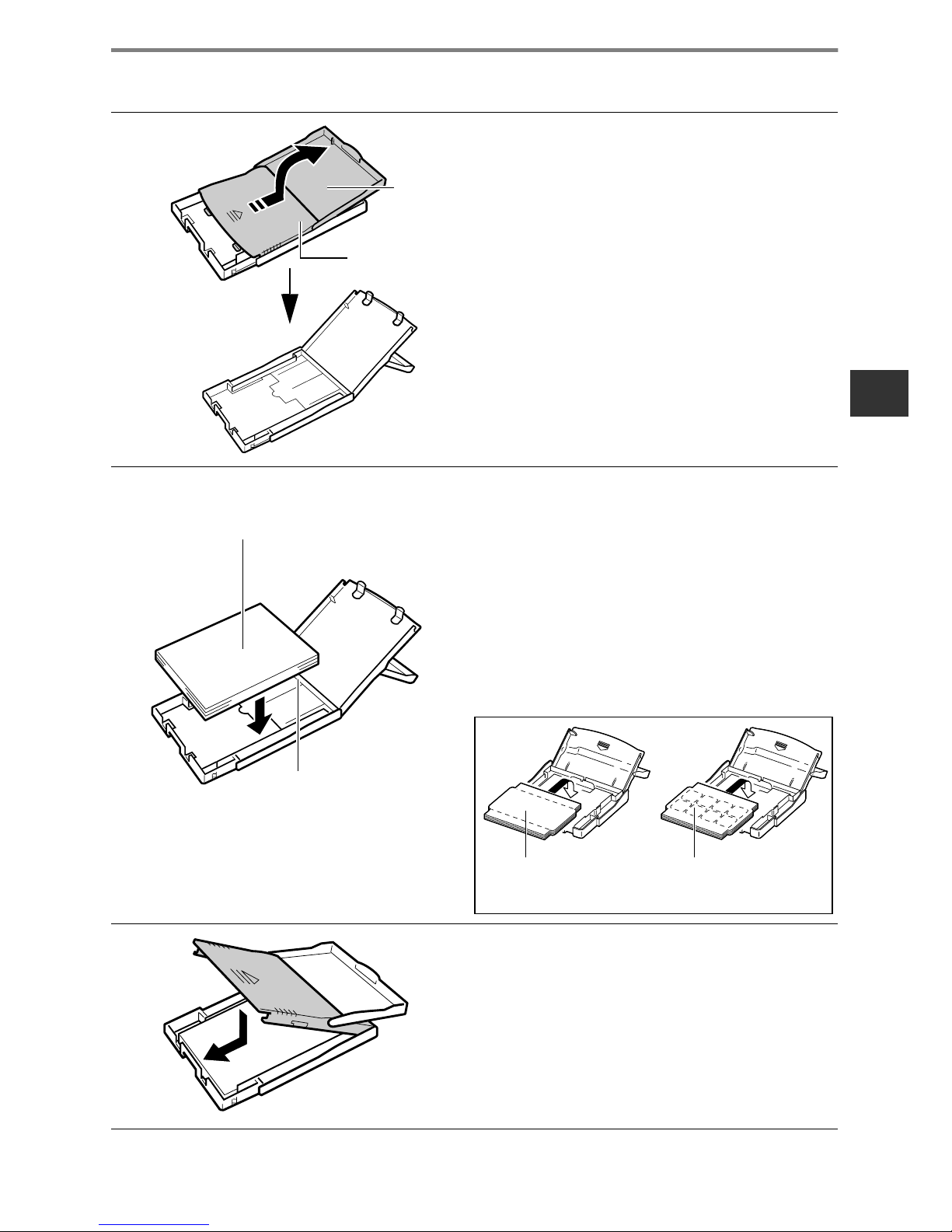
Placing the Paper into the Paper Cassette
1
Open the paper cassette’s top
cover and middle cover.
• Open the top cover, then push the middle
cover in the direction of the arrow and lift it
up.
2
Fan the paper stack properly and
place the paper into the paper
cassette, with the printable side
(glossy side) facing up.
• Insert the postcard size paper with the
glossy side up and the address/stamp side
next to the middle cover as shown in the
figure.
• Insert the credit-card size paper as shown in
the figure below.
3
Place the middle cover back to
its original position.
• After pulling the middle cover down, slide it
in the direction of the arrows until it clicks
back into place.
• Do not close the top cover.
Top
Cover
Middle Cover
Paper (Glossy side up)
(Address/stamp side next to
the middle cover)
Credit-Card Size
(Standard Paper/Fullsized Label)
Credit-Card Size
(8-label Sticker)
Page 25

24
• Please use specified paper types only.
• Do not insert more than 18 sheets in the paper cassette.
• Never print on a sheet of paper more than once, even if the first printing has left
the paper completely blank. The coating applied to the paper as it passes through
the printer makes it unsuitable for further use. Reused paper may stick to the ink
sheet, resulting in damage to the printer.
• Please also refer to the Proper Handling of Paper Cassettes and the Proper
Handling of Paper sections of Proper Usage and Handling. p. 15, p. 16
Page 26
25
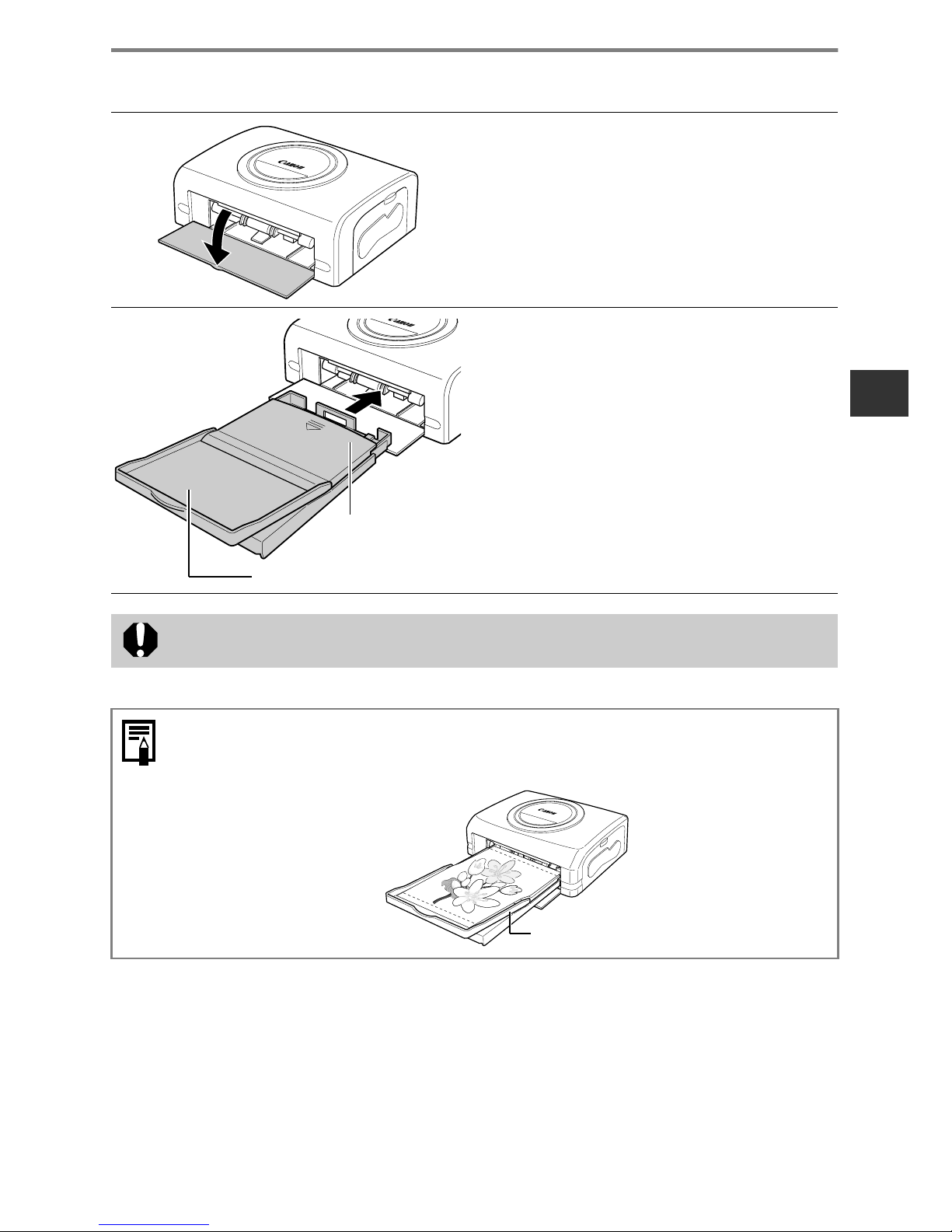
Loading the Paper Cassette
1
Open the paper cassette
compartment cover.
2
Push the paper cassette all the
way into the paper cassette slot.
• Be sure the paper is set correctly before
pushing the cassette in.
• Insert the paper cassette evenly so that it
slides over the bottom of the slot entrance.
• Do not remove the paper cassette while feeding, printing, or ejection is in
progress.
• The printer outputs the finished prints into the receptacle onto the top of the printer
cassette (top of the middle cover or inside of the top cover). Be sure to close the
middle cover and open the top cover so that output can proceed normally.
Top Cover open
Middle Cover
closed
Print Receptacle
Page 27
26
Connecting a Power Source and the Camera to
the Printer
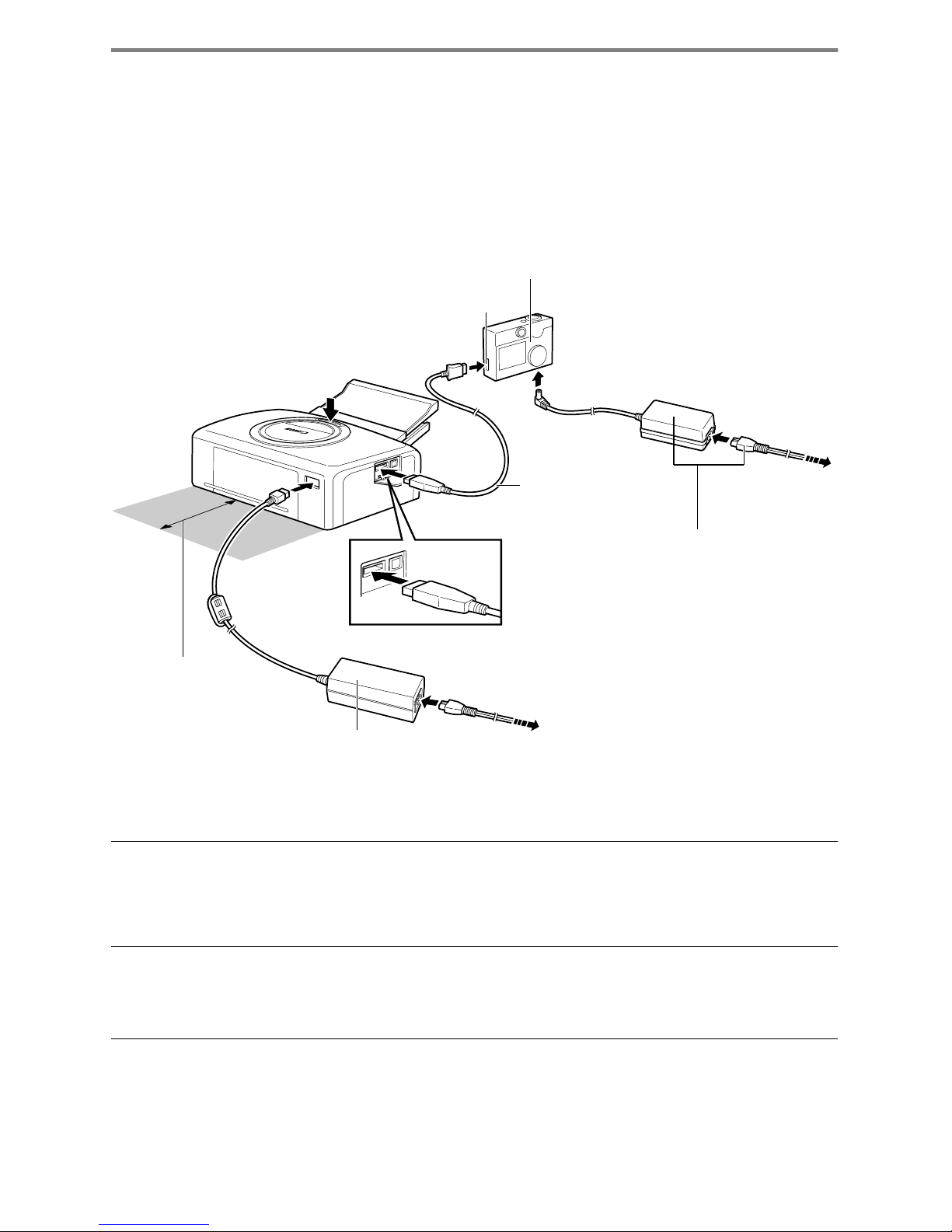
Connect the camera to the printer using the cable (included with the camera)
and turn the printer’s power on.
For more detailed camera connection instructions, refer to your Camera User
Guide.
The numbered steps in the following instructions refer to the numbers in the above
illustration.
1
Place the printer on a flat area.
• Be sure to leave about 10 cm (4 in.) of clearance around the paper-handling slot
(at the rear) so that paper has sufficient room to jut out from the slot during
printing.
2
Connect the supplied AC cable to the supplied Compact
Power Adapter CA-CP100.
1
2
3
4
5
6
7
To DIGITAL Terminal
Canon camera compatible with CP-300/CP-200
Camera’s Compact Power Adapter
(sold separately or included with the
camera)
* Please use the camera’s compact
power adapter or a fully charged
battery pack (or charged batteries).
To Power Outlet
To Power Outlet
Compact Power Adapter
10 cm (4 in.)
or more of open space
To DC IN Terminal
USB cable included
with the camera
Page 28
27
Turning the Printer’s Power Off
CP-300
Press the ON/OFF button until the indicator goes off.
CP-200
Unplug the cable of the compact power adapter from the printer. (The indicator will
go off)
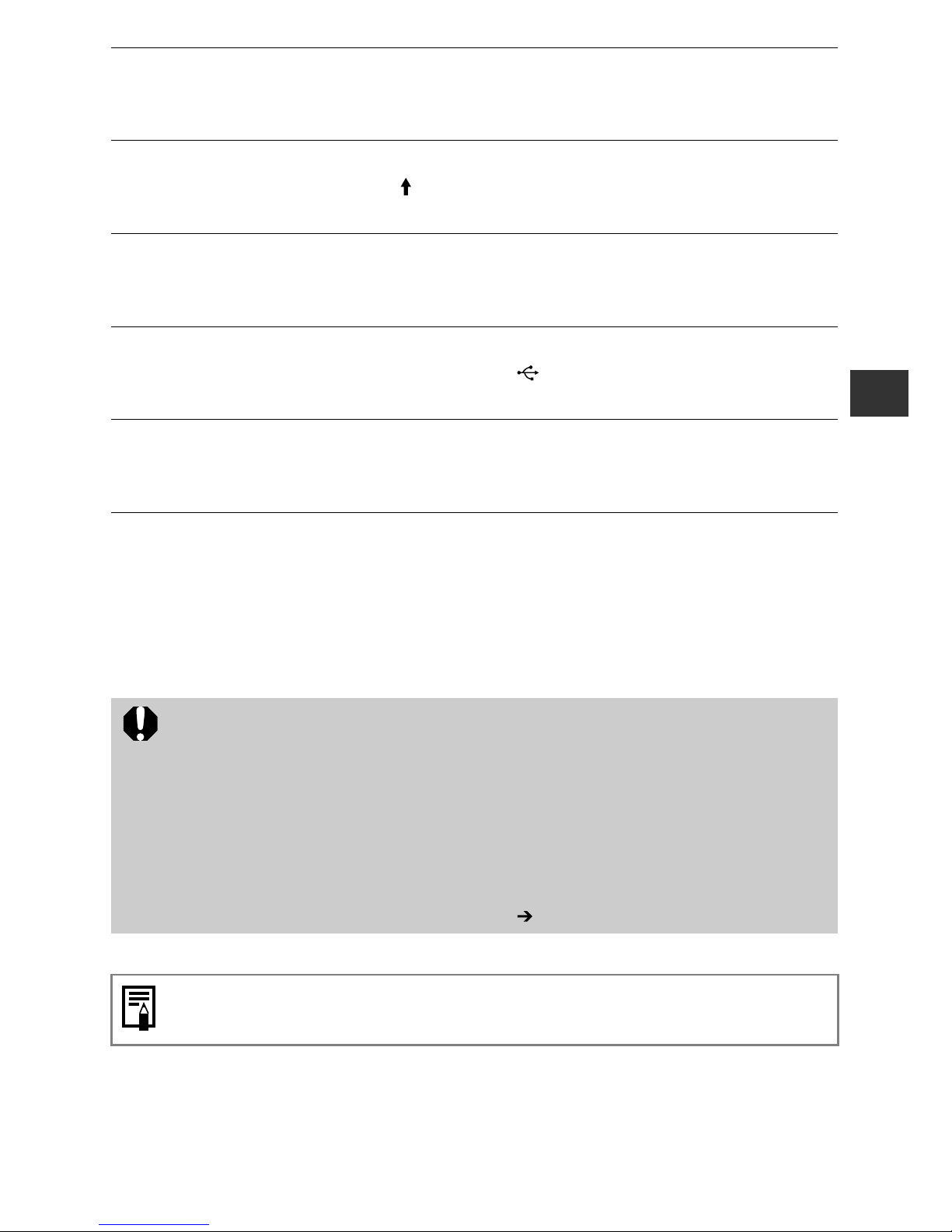
3
Insert the plug in a power outlet.
4
Connect the Compact Power Adapter cable to the printer.
• Insert the cable with its mark facing up.
• With the CP-200, the power turns on at this point and the indicator lights green.
5
Connect the USB cable to the camera.
• Use the USB cable that came with your camera.
6
Connect the USB cable to the printer.
• Insert the cable in the left port, with the mark on the cable facing down.
7
Press the ON/OFF button until the indicator goes on. (CP300 only)
• The indicator lights green once the printer powers up.
• We recommend that you connect the camera’s compact power adapter (sold
separately or included with the camera) when using the camera with your printer. If
you wish to run the camera on battery power, be sure that batteries are fresh (fully
charged).
• When connecting the cable, be sure that the connectors on the cable match up
correctly with the connectors on the camera and printer.
• Use an easily accessible power outlet for the printer’s AC cable, so that you can
unplug the printer cable quickly in the event of a problem.
• Please also refer to the Usage Location section of Proper Usage and Handling for
information about printer usage location. p. 14
• Some camera models do not come with a compact power adapter. For details,
please see the System Map that came with your camera.
Page 29
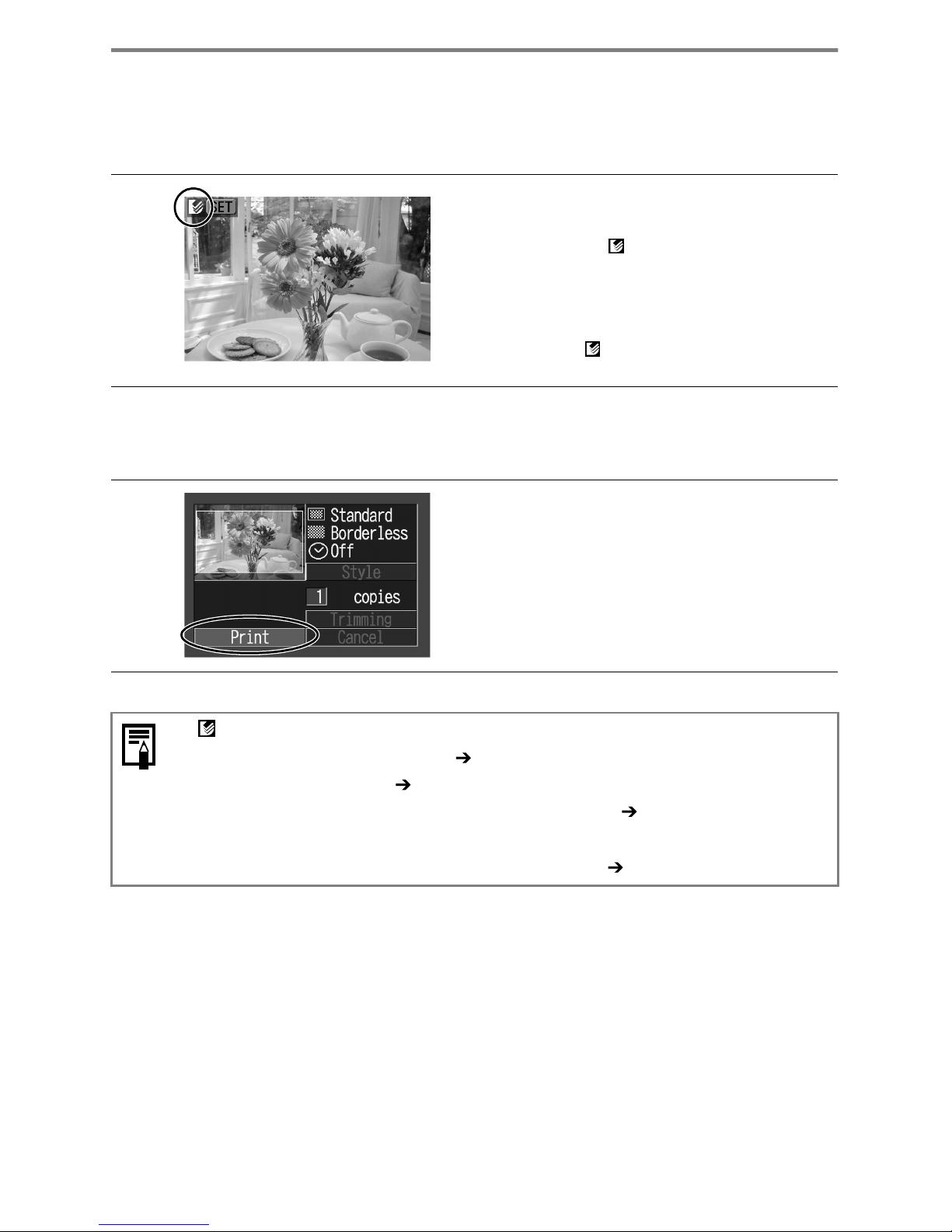
28
Printing
This section explains the flow of printing operations.
For more details, refer to your Camera User Guide.
1
Turn the camera’s power on and
display the images.
• Check that the (Direct Print) mark is
displayed in the upper left corner of the LCD
monitor.
• Some camera models automatically power
up when the cable is connected to the
printer. The (Direct Print) mark then
displays on the LCD monitor.
2
Display the images to be printed and press the SET button.
3
Select [Print] and press the SET
button.
• Printing starts. The camera returns to the
replay screen once printing is successfully
completed.
If does not display in step 1, check the following:
• Is the cable correctly connected? p. 26
• Is the printer’s power on? p. 26
• Is your camera’s firmware compatible with this printer? p. 34
If printing does not start, check the following:
• Does the camera’s LCD monitor display a message? p. 36
Page 30
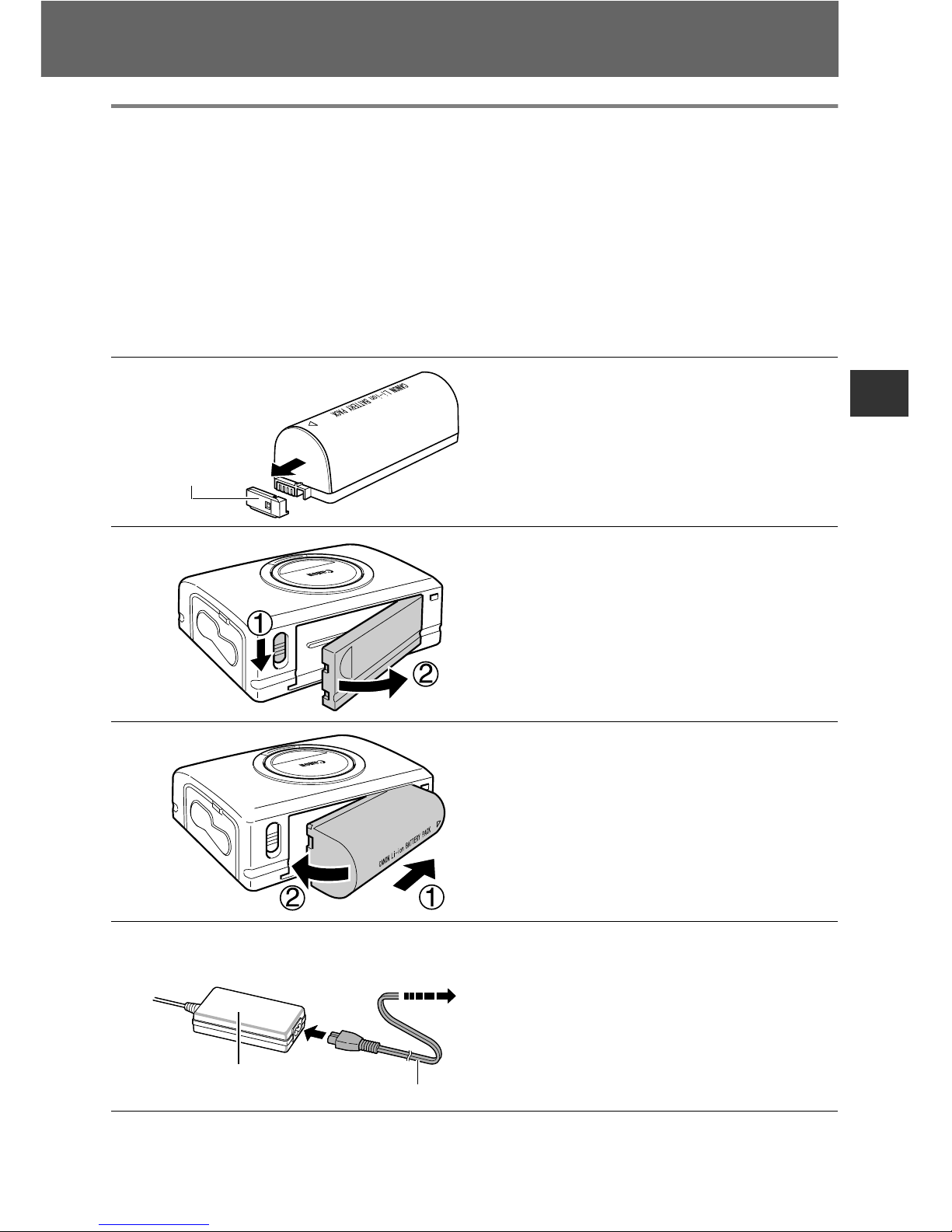
29
Battery Usage
Using the Battery Pack (CP-300 Only)
With the CP-300, you can use the rechargeable battery pack (Battery Pack NBCP1L) to print.
The battery pack can either be charged in the printer or with the separately sold
battery charger (included with the Battery/Charge Adapter Kit BCA-CP100).
Charging the Battery Pack in the Printer
Attach the battery pack NB-CP1L to the printer to charge it.
1
Remove the battery pack’s
terminal cover.
• When the battery pack is not in use, always
store it with its terminal cover on.
2
Press the battery cover lever
down and remove the battery
cover.
3
Install the battery pack.
• Slide the battery pack into place, in the
direction of the arrow, and push it in until it
clicks into place.
• To remove the battery pack, push the
battery cover lever down and pull the battery
pack out. Replace the battery cover
afterwards.
4
Attach the AC cable to the
compact power adapter CACP100 and plug it into a power
outlet.
Terminal Cover
Compact Power Adapter
AC Cable
To Power Outlet
Page 31
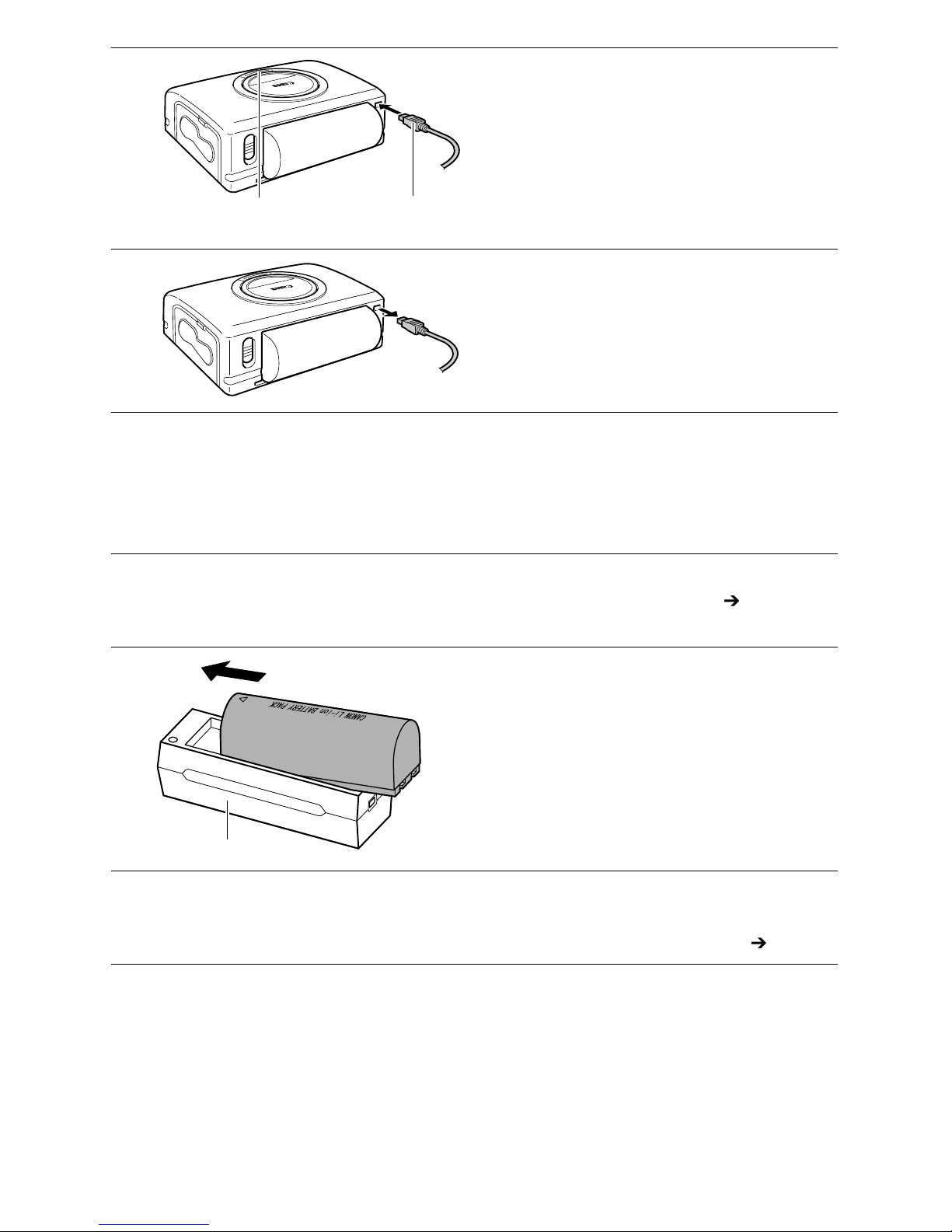
30
Charging the Battery Pack with the Battery Charger
Use the separately sold battery charger (included with the Battery/Charge Adapter
Kit BCA-CP100) to charge the battery pack NB-CP1L before attaching it to the
printer.
5
Connect the compact power
adapter cable to the printer.
• The indicator lights orange while charging
and turns off once the battery pack is fully
charged.
6
Disconnect the compact power
adapter cable from the printer
once charging is complete.
1
Remove the battery pack’s terminal cover.
• Refer to step 1 of the Charging the Battery Pack in the Printer section. p. 29
2
Attach the battery pack to the
charge adapter.
• Attach it firmly in the direction of the arrow.
3
Attach the AC cable to the compact power adapter CACP100 and plug it into a power outlet.
• Refer to step 4 of the Charging the Battery Pack in the Printer section
.
p. 29
Indicator
Compact Power
Adapter Cable
Charge Adapter
Page 32
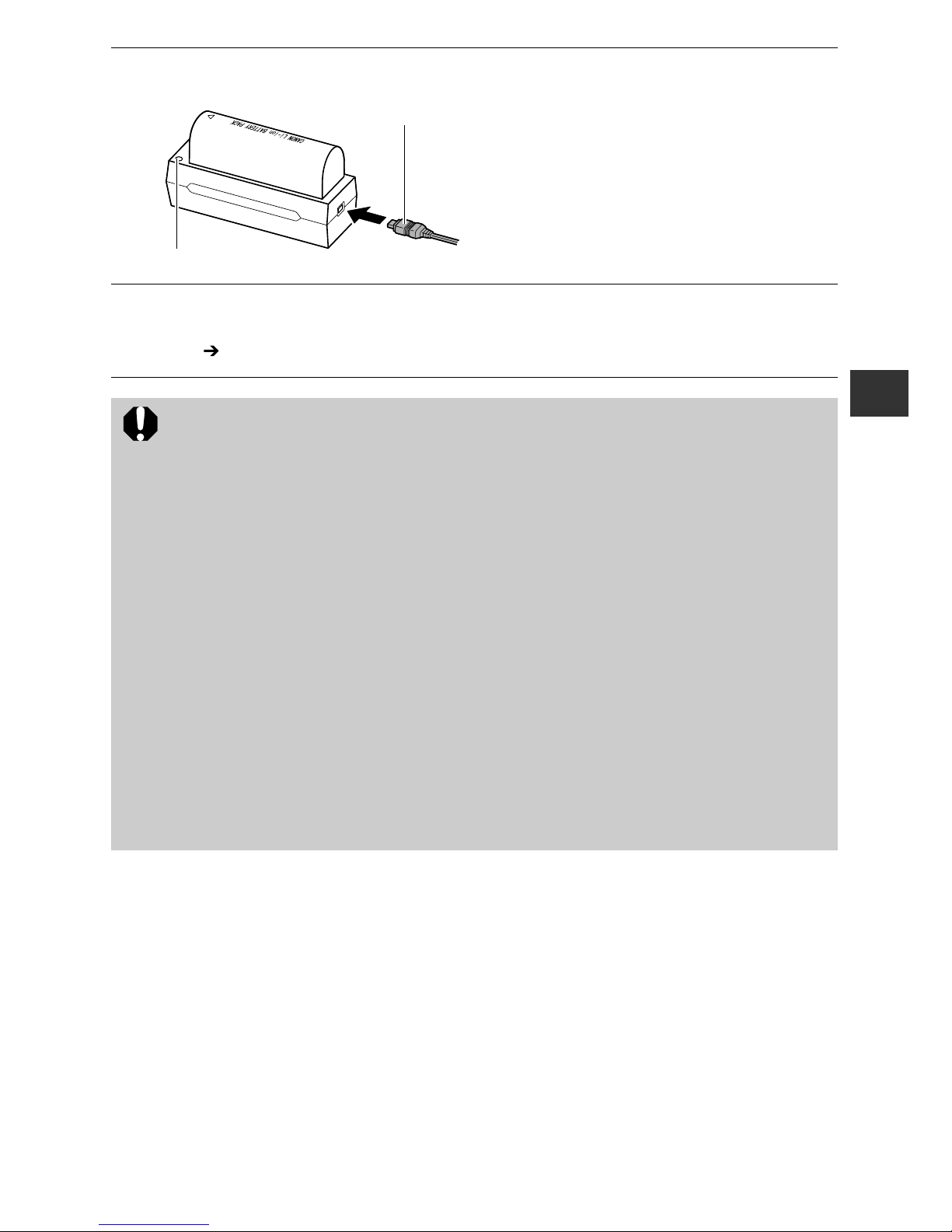
31
4
Connect the compact power
adapter cable to the charge
adapter.
• The charge indicator lights orange while
charging and turns green once the battery
pack is fully charged.
• Disconnect the cable from the charge
adapter once charging is complete and
detach the battery pack from the charge
adapter.
5
Remove the battery cover and install the battery pack.
• Refer to step 2 and 3 of the Charging the Battery Pack in the Printer section
.
p. 29
• If the ON/OFF button is pressed and the printer’s power turns on while charging
the battery pack, charging will stop. Pressing the ON/OFF button again will turn off
the printer and charging will resume.
• Do not charge this battery pack with charge adapters other than those
recommended by Canon.
• Do not use the battery pack in products other than those recommended by Canon.
• Do not charge battery packs other than the battery pack NB-CP1L.
• Do not carry or store the battery pack with metal objects with sharp edges, such as
paper clips and pins. Always put the terminal cover on the battery pack’s terminal
when carrying it or before storing it.
• Avoid dropping or subjecting the battery pack to severe impact.
• Do not apply heat or expose the battery pack to open flame.
• Do not cover the compact power adapter with anything, such as a tablecloth,
cushion or blanket, when it is charging. Heat will build up internally and possibly
lead to fire.
• Immediately flush water over parts of the body or clothing that come into contact
with the inner contents of a battery if the outer casing incurs damage. If any of
these substances should contact internal tissues, such as eyes or the mouth,
immediately flush with water and seek medical assistance.
Charge Indicator
Compact Power
Adapter Cable
Page 33

32
• When the battery pack is used to power the printer, the printer will automatically
turn off if it is idle for 5 minutes or more.
• This is a lithium ion battery pack so there is no need to completely use or
discharge it before recharging. It can be charged at any charge state.
• It takes approximately 150 minutes to bring a fully discharged battery pack to a full
charge state (based on standard Canon testing criteria).
• Charge it within a temperature range of 5 to 40
o
C (41 to 104oF).
• The charge adapter may emit noises while charging. This is not a malfunction.
• Do not charge the battery pack for more than 24 continuous hours to avoid
performance loss.
• When the printer is not in use, remove the battery pack, replace its terminal cover
and store it in a cool place (30
o
C/86oF or less).Charge it before using it again.
• Even charged battery packs continue to discharge naturally. You are advised to
charge the battery on the day of use, or one day before, to ensure a full charge.
• Since storing a fully charged battery pack for long periods of time (about 1 year)
can shorten its lifecycle or affect performance, you are recommended to discharge
the battery pack fully in the printer before storing it in a cool place (30
o
C/86oF or
less). If you do not use the battery pack for long periods of time, charge it fully and
discharge it fully in the printer at least once a year before returning it to storage.
• The printer consumes the battery charge when the power is on even when a
function is not being used. To conserve the battery charge, be particularly attentive
in turning the power off.
• Although the battery pack’s maximum operating range is 5 to 40
o
C (41 to 104oF),
the optimal range is 10 to 30
o
C (50 to 86oF). At cold temperatures, such as those
experienced on ski hills, performance will temporarily decline, reducing the usable
time.
• If the usable time of a battery pack diminishes substantially even when fully
charged, it should be replaced.
• Remove the battery pack when the printer is not in use. The battery pack
continues to discharge a small amount when left in the printer or charge adapter
even with the power turned off. This shortens the battery life.
Page 34
33
Battery Status
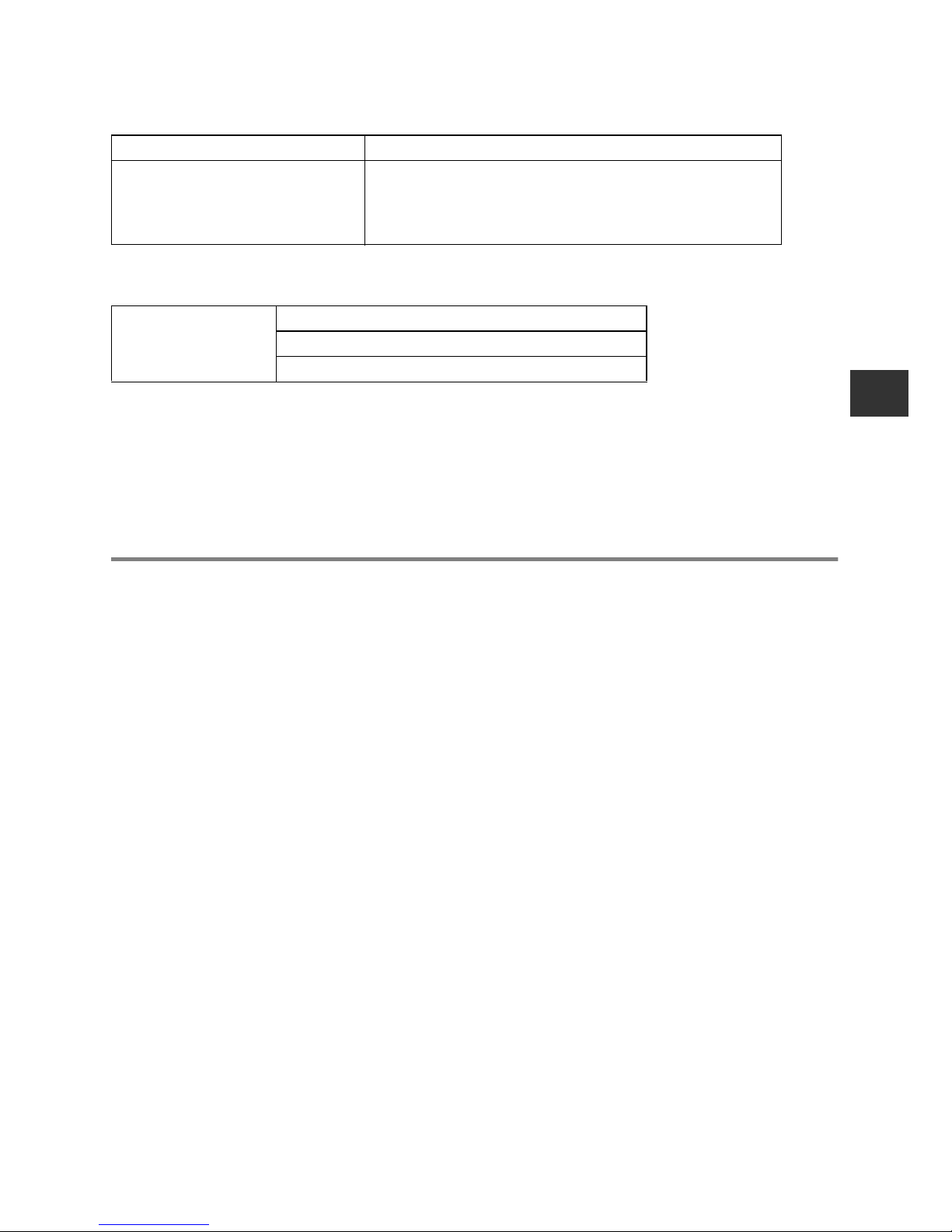
If battery status is running down while the printer is connected to the camera, the
camera’s LCD monitor may display the following message.
Battery Performance
Test conditions: Normal temperature (23oC/73oF), Canon images, continuous print.
* The above data may vary according to the printing environment and the image to be printed.
* At low temperatures, the battery pack performance may diminish and the low battery icon
may appear very rapidly. In these circumstances, the performance can be improved by
warming the battery pack in a pocket before use.
Using the Car Battery Adapter
(CP-300/CP-200)
Car Battery Adapter CBA-CP100 (sold separately) can be used to power the printer
or charge the battery pack from a car’s cigarette lighter socket.
Please refer to the Car Battery Adapter User Guide for advice about proper
handling.
Error Message Solution
Recharge the printer battery The battery pack’s power is too low to operate the
printer.
Switch the battery pack for a fully charged one or
recharge the battery pack.
Number of prints Postcard size paper: Approximately 36 sheets
L size paper: Approximately 36 sheets
card size paper: Approximately 72 sheets
Page 35
34
Troubleshooting
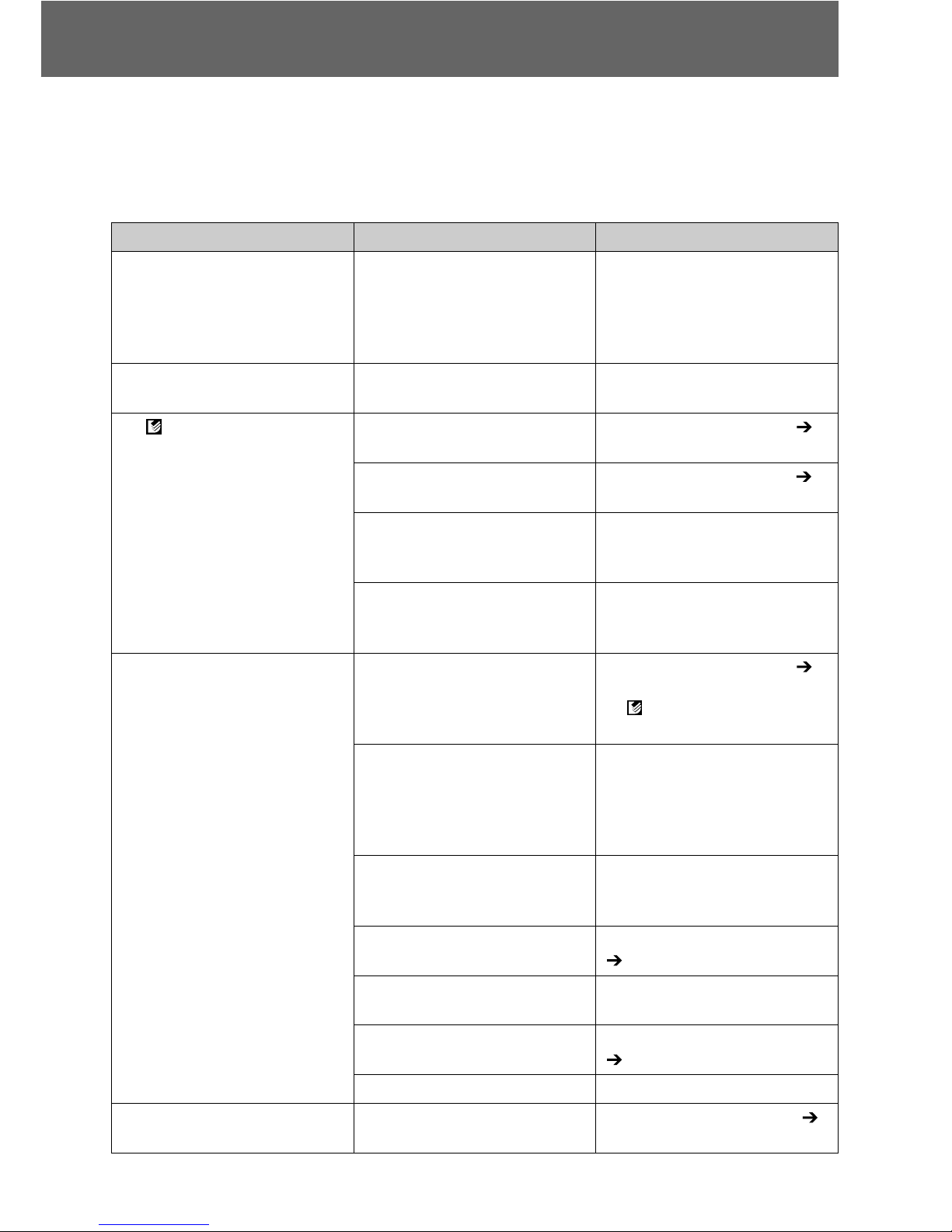
If the printer does not seem to be working properly, run through the checks
below to see if you can identify and correct the problem. If you are not able to
solve the problem, please call your dealer or contact a Canon Customer
Support help desk for assistance.
Problem Cause Solution
The printer has no power. The compact power adapter or AC
cable is not correctly connected.
Be sure that the compact power
adapter and AC cable are
connected correctly. Be sure that
the AC cable is plugged into a
standard power outlet.
The printer’s indicator is blinking
red.
There is a malfunction in the
printer.
Turn the printer’s power off and
turn it on again.
The (Direct Print) mark does
not display in the upper left
corner of the LCD monitor.
The cable is not correctly
connected.
Connect the cable correctly ( p.
26).
The printer’s power is off. Turn the printer’s power on ( p.
26).
Your camera’s firmware is
incompatible with this printer.
Please check the Canon BeBit
website or your regional Canon
website.
The printer is connected to a
computer and printing is in
progress.
Wait until the print outputted by
the computer is complete.
The printer does not print. The printer is not correctly
connected to the camera.
Connect the cable correctly ( p.
26). If the connection is correct,
the icon will appear on the
camera’s LCD monitor.
The camera’s batteries are
depleted.
Replace with fully charged (fresh)
batteries, or plug the camera into
a power outlet (using the
camera’s optional compact power
adapter).
The printer’s battery pack is
depleted. (CP-300 only)
Use a fully charged battery pack
or use the printer’s compact
power adapter.
The ink cassette is not loaded
correctly.
Load the ink cassette correctly.
( p. 22)
Too muck slack in the ink
cassette’s ink sheet.
Take up the slack.
The paper cassette is not pushed
all the way in.
Load the paper cassette correctly.
( p. 25)
The printer has overheated. Wait for the printer to cool down.
Printing stopped midway. The printer is not correctly
connected to the camera.
Connect the cable correctly. (
p. 26)
Page 36
35
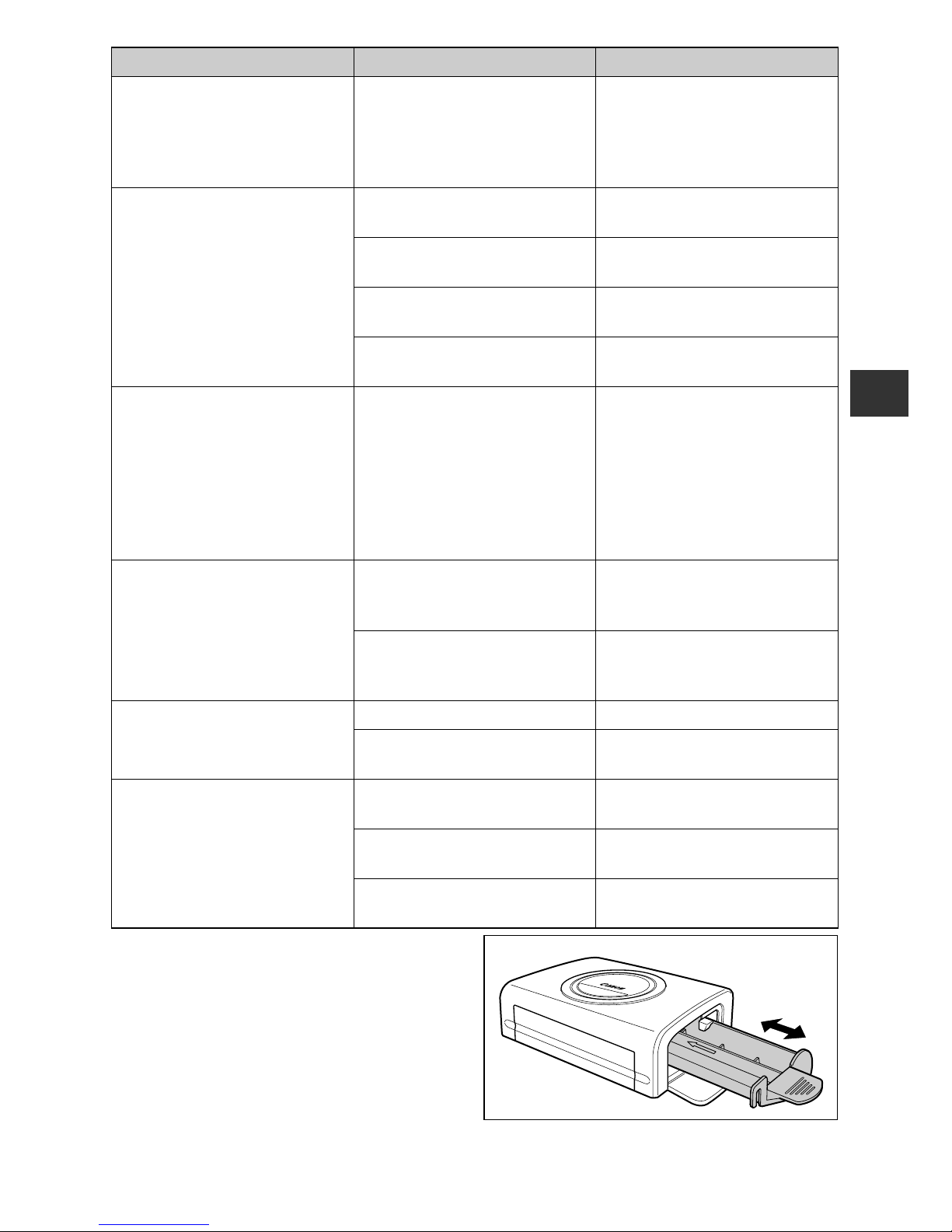
The printer’s indicator lights red
without the camera’s LCD
monitor displaying any error
message.
There is a malfunction in the
printer.
Remove the paper from the
paper-handling slot and take up
any slack in the ink sheet. Turn
the printer’s power off and turn it
on again.
Print quality is not good. You are not using the correct
paper type.
Use the designated paper type.
Paper is loaded with the wrong
side up.
Load the paper correctly (glossy
side up).
The ink sheet or paper is dirty. Use a clean ink sheet and clean
paper.
Condensation has formed inside
the printer.
Wait for condensation to
evaporate.
Faint stripes appear in the print. Dust has accumulated inside the
printer.
Remove the ink cassette and
insert the cleaner stick in the
direction of the arrow and with
the arrow on the cleaner stick
facing up.
Push it in completely as shown in
figure A and slide it in and out of
the printer 2 or 3 times.
Printed images are distorted. The printer is too close to a TV,
video game machine, or other
electromagnetic source.
Move the printer so that it is at
least one meter (3.3 ft.) away
from the electromagnetic source.
The printer is too close to a stereo
speaker, large motor, or other
strong magnetic source.
Move the printer away from the
strong magnetic source.
Nothing happens when the
camera’s SET button is pressed.
The printer has overheated. Wait for the printer to cool down.
Printing is in progress. Wait for the printer to finish
printing.
Frequent paper jams. The paper cassette is overloaded. Do not load more than 18 sheets
of paper into the cassette.
The print output receptacle is too
full.
Do not allow more than 9 sheets
to accumulate in the receptacle.
Paper is creased or curled. Do not use paper that is creased
or curled.
Problem Cause Solution
Figure A
Page 37
36
Error Messages
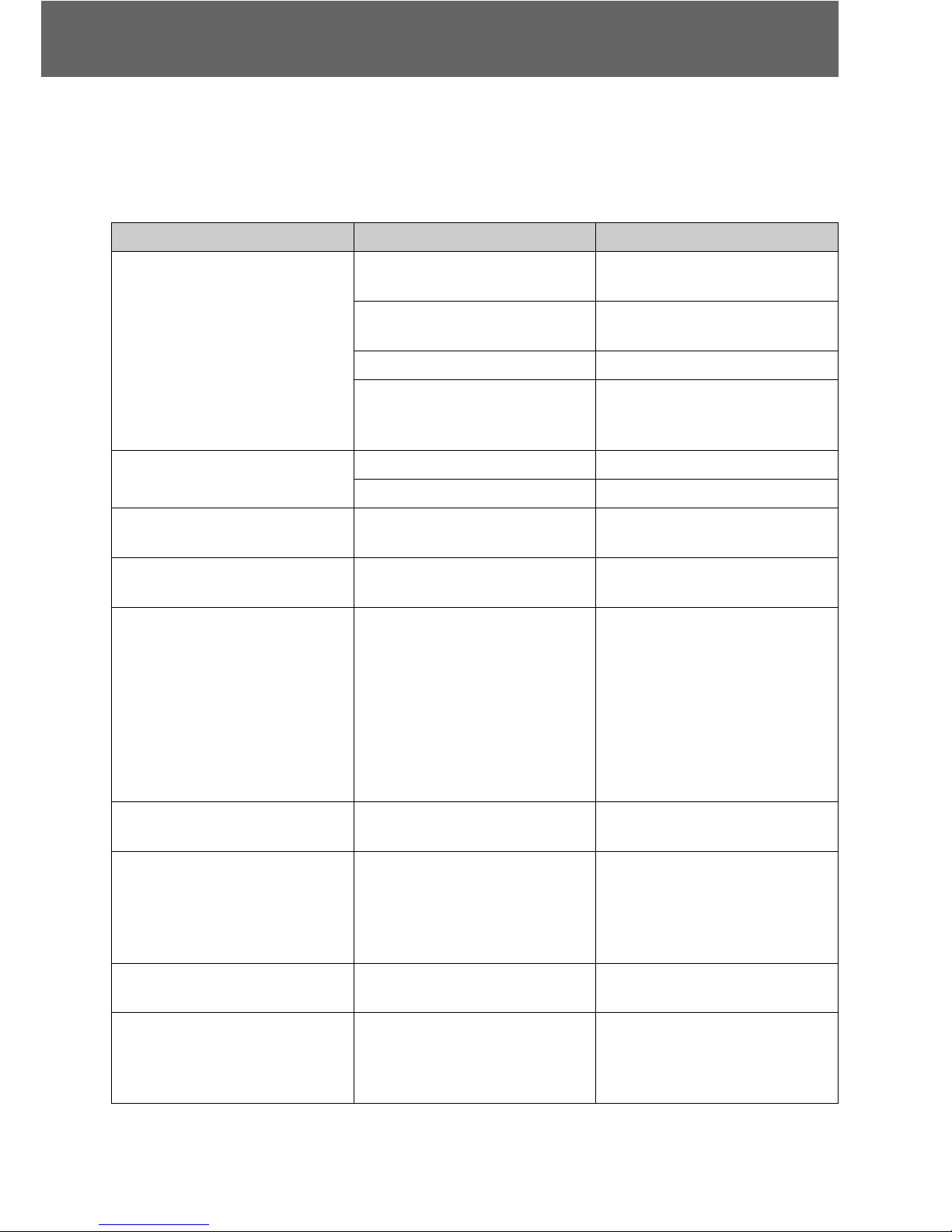
If a problem occurs while the printer is connected to the camera, the printer’s
indicator will light or blink red and the camera’s LCD monitor may display one of
the messages indicated below. (If the camera is connected to a TV, the
message will appear on the TV screen.)
Error Message Cause Solution
No paper Paper cassette is incorrectly
installed.
Load the paper cassette correctly.
Paper is not loaded correctly in
the paper cassette.
Load paper into the cassette
correctly.
No paper in the paper cassette. Load paper into the cassette.
Paper is not feeding correctly. Take out the paper cassette, and
then manually remove any paper
remaining in the printer.
No Ink No ink cassette in the printer. Load an ink cassette.
The ink cassette is out of ink. Load a new ink cassette.
Incompatible paper size Wrong paper size is loaded in the
printer.
Use the designated paper size.
Incompatible ink size Wrong ink cassette size is loaded
in the printer.
Use the designated ink cassette
size.
Ink Cassette Error The ink cassette is not working
correctly.
Remove the ink cassette from the
printer, take up the slack in the ink
sheet, and then reload the
cassette. If this does not solve the
problem, replace with a new ink
cassette. If the ink cassette is
stuck in the printer, contact a
Canon Customer Support help
desk for assistance.
Paper and ink do not match The paper and ink are from
different sets.
Check the ink/paper sets.
Paper Jam Paper jammed during printing. Turn the printer’s power off and
turn it on again.
If the printer fails to eject the
paper, contact a Canon Customer
Support help desk for assistance.
Paper has been changed. Paper was changed after the print
menu was displayed.
Change back to the original paper
size or change the print settings.
Recharge the printer battery
(CP-300 only)
The printer’s battery pack is
depleted.
Change it with a fully charged
battery pack or recharge the
battery pack. You can also use the
printer’s compact power adapter.
Page 38

37
Communication Error Error in communication between
printer and camera.
Turn the printer’s power off and
turn it on again.
If the error message does not
clear, contact a Canon Customer
Support help desk for assistance.
Cannot Print! The image was taken with a
different camera, recorded in a
different format, or has been
altered by a computer.
Check whether the image’s size
matches the camera’s pixel
capacity. If the size is not
appropriate, resize the image and
convert as necessary so that the
image is in a JPEG format that the
camera can display.
Could not print xx images You have selected a number of
images for DPOF printing, but
some of these images cannot be
printed because they were taken
with a different camera, recorded
in a different format, or have been
altered by a computer. (Where xx
indicates the number of
unprintable images from among
those selected)
Check whether the image size
matches the camera’s pixel
capacity. If sizes are not
appropriate, resize the images
and convert as necessary so that
images are in a JPEG format that
the camera can display.
Error Message Cause Solution
Page 39
38
Specifications
Card Photo Printer CP-300/CP-200
* Test Conditions: Normal temperature (23oC/73oF), Canon standard images.
General Specifications
Printer Type Full-color direct digital printer
Print Method Dye-sublimation thermal transfer (with overcoating)
Resolution Reproduction
300 × 300 dpi
Gradation 256 gradations/color
Ink Dedicated ink cassette for each paper size (Y/M/C/overcoating)
Paper Postcard size (standard sheets)
L size (standard sheets)
Card size (standard sheets, full-sized label and 8-label sticker)
Paper-Feed Method Automatic feed from paper cassette
Paper-Eject Method Sheets eject onto top of paper cassette
Print Modes Standard (1-screen) print (bordered or borderless)
Multiple (8-screen) print (for use with labels)
Print Sizes Postcard size print (borderless): 100 × 148 mm (4 × 6 in.)
Postcard size print (bordered): 91.4 × 121.9 mm (3.6 × 4.8 in.)
L size print (borderless): 89 × 119 mm (3.5 × 4.7 in.)
L size print (bordered): 79.2 × 105.3 mm (3.1 × 4.2 in.)
Card size print (full-sized, borderless): 54 × 86 mm (2.1 × 3.4 in.)
Card size print (full-sized, bordered): 50 × 66.7 mm (2.0 × 2.6 in.)
Card size multiple print (8 stickers per label):
17.3 × 22 mm (0.7 × 0.9 in.) (per sticker)
Print Speeds* Postcard size print (bordered/borderless): Approx. 85 sec.
L size print (bordered/borderless): Approx. 70 sec.
Card size print (full-sized, bordered/borderless): Approx. 40 sec.
Card size multiple print (8 stickers): Approx. 40 sec.
Interface
Signal Transfer Proprietary protocol for Canon cameras
Connection Method Camera/Printer connection USB cable included with the camera
Computer/Printer connection Commercially available USB cable
Recommended printer cable
Material: AWG 28 or better
Type: Twisted-pair, sealed cable
(compatible with high-speed mode)
Length: max. 5.0 m (16.4 ft.)
Device Specifications
Operating Environment 5 - 40oC (41 - 104oF), 20% to 80% RH (when running)
Power Source AC 100 - 240 V (50/60 Hz)
Power consumption AC 50 W or less (4 W or less when idle)
Dimensions CP-300: 170.0 (W) × 55.0 (H) × 123.0 (D) mm (6.70 × 2.17 × 4.84 in.)
CP-200: 170.0 (W) × 54.8 (H) × 119.0 (D) mm (6.70 × 2.16 × 4.69 in.)
Weight CP-300: Approx. 860 g (30.3 oz.) (excluding ink and paper cassettes)
CP-200: Approx. 820 g (28.9 oz.) (excluding ink and paper cassettes)
Page 40
39
Compact Power Adapter CA-CP100
Battery Pack NB-CP1L
Supplied with the CP-300, supplied with the separately sold Battery/Charge Adapter Kit BCACP100, or sold separately.
Charge Adapter CG-CP100
Supplied with the separately sold Battery/charge Adapter Kit BCA-CP100
Car Battery Adapter CBA-CP100 (Sold separately)
* The specifications and appearance are subject to change without notice.
Input voltage AC 100-240 V (50/60 Hz)
95 VA (100 V) - 120 VA (240 V)
Rated output DC 24 V, 2 A
Operating temperatures 0 - 40
o
C (32 - 104oF)
Dimensions 100 × 50 × 24 mm (3.9 × 2.0 × 0.9 in.) (excluding cable)
Weight Approx. 200 g (7.1 oz.)
Type Lithium ion battery
Nominal voltage DC 22.2 V
Nominal capacity 1200 mAh
Charge cycles Approx. 300
Operating temperatures 5 - 40
o
C (41 - 104oF)
Dimensions 110.0 × 40.7 × 37.5 mm (4.3 × 1.6 × 1.5 in.)
Weight Approx. 230 g (8.1 oz.)
Input voltage DC 24 V, 2 A
Rated output DC 24 V, 0.7 A
Charging time 2.5 hours
Operating temperatures 0 - 40
o
C (32 - 104oF)
Dimensions 136.7 × 46.5 × 41.1 mm (5.4 × 1.8 × 1.6 in.)
Weight Approx. 120 g (4.2 oz.)
Input voltage DC 12 V, 90 W
Rated output DC 24 V, 3.2 A
Operating temperatures 0 - 40
o
(32 - 104o)
Dimensions 89.4 × 63.3 × 40.0 mm (3.5 × 2.5 × 1.6 in.) (excluding cable)
Weight Approx. 370 g (13.1 oz.) (including cable)
Page 41
40
Connecting the Printer to a Computer and Printing
Safety Precautions
The precautions noted within this guide are intended to instruct you in the safe
and correct use of the products and to prevent injuries or damage to yourself,
other persons and property. Please read and ensure that you understand them
before proceeding to other sections of the guide.
Warning
This symbol indicates topics that could lead to death or serious injury if
ignored or handled incorrectly.
Warning
Do not play the supplied CD-ROM(s) in any CD player that does not support data CD-ROMs.
Playing the CD-ROM(s) in an audio CD player (music player) could damage the speakers. It is
also possible to suffer from hearing loss from listening with headphones to the loud sounds of a
CD-ROM played on a music CD player.
Disclaimer
• While every effort has been made to ensure that the information contained in this guide is
accurate and complete, no liability can be accepted for any errors or omissions. Canon reserves
the right to change the specifications of the hardware and software described herein at any time
without prior notice.
• No part of this guide may be reproduced, transmitted, transcribed, stored in a retrieval system,
or translated into any language in any form, by any means, without the prior written permission
of Canon.
• Canon makes no warranties for damages resulting from corrupted or lost data due to a
mistaken operation or malfunction of the camera, the software, the CompactFlash
TM
cards (CF
cards), personal computers, peripheral devices, or use of non-Canon CF cards.
Trademark Acknowledgments
• Canon and PowerShot are trademarks of Canon Inc.
• Adobe is a trademark of Adobe Systems Incorporated.
• CompactFlash is a trademark of SanDisk Corporation.
• iBook and iMac are trademarks of Apple Computer, Inc.
• Macintosh, PowerBook, Power Macintosh and QuickTime are trademarks of Apple Computer
Inc., registered in the United States and other countries.
• Microsoft and Windows are either registered trademarks or trademarks of Microsoft Corporation
in the United States and/or other countries.
• Other names and products not mentioned above may be registered trademarks or trademarks
of their respective companies.
Page 42

41
Read Carefully Before Using!
CANON SOFTWARE LICENSE AGREEMENT
IMPORTANT - READ THIS AGREEMENT BEFORE USING THE SOFTWARE ON THE CD-ROM IN THIS
BOX. BY USING THE SOFTWARE, YOU AGREE TO BE BOUND BY THE TERMS OF THIS
AGREEMENT.
This is a license agreement (the “Agreement”) between you and Canon Inc. (“Canon”).
IF YOU DO NOT AGREE TO THE TERMS AND CONDITIONS OF THIS AGREEMENT, DO NOT USE
THE SOFTWARE PROGRAM ON THE CD-ROM (INCLUDING ALL SOUND AND IMAGE DATA) AND
THE USER MANUAL IN THIS BOX (COLLECTIVELY, THE “SOFTWARE”) AND PROMPTLY RETURN
THE SOFTWARE TO YOUR POINT OF PURCHASE FOR A REFUND.
In consideration of the right to use the SOFTWARE, you agree to abide by the terms and conditions
of this Agreement.
1. LICENSE: Canon grants you the personal, non-exclusive right to use the SOFTWARE only on a single
computer. You may physically transfer the SOFTWARE from one computer to another provided that the
SOFTWARE is used on only one computer at a time. You shall not install or use the SOFTWARE on a
network, multiple CPU, multiple site arrangement, or any other hardware configuration where the
SOFTWARE is accessible to more than one CPU or to more than one user.
With respect to the sound and image data (“Data”) contained in the Software, which are to be
downloaded to the applicable Canon digital camera product, Canon grants you a personal, nonexclusive license to use the Data on a single Canon digital camera product only.
YOU SHALL NOT ASSIGN, SUBLICENSE, RENT, LEASE, LOAN, CONVEY OR OTHERWISE USE,
TRANSFER, COPY, TRANSLATE, CONVERT TO ANOTHER PROGRAMMING LANGUAGE, ALTER,
MODIFY, DECOMPILE OR DISASSEMBLE THE SOFTWARE, IN WHOLE OR IN PART, EXCEPT AS
EXPRESSLY PROVIDED IN THIS AGREEMENT.
2. BACK-UP COPY: You may make one copy of the SOFTWARE solely for back-up purposes, or copy
the SOFTWARE onto the permanent storage device (e.g. a hard disk) of your computer and retain the
original for back-up purposes. Any other copying of the SOFTWARE is a violation of this Agreement.
You must reproduce and include the copyright notice on the back-up copy.
3. SUPPORT AND UPDATES: Neither Canon, nor its subsidiaries, dealers or distributors will be
responsible for providing maintenance or support for use of the SOFTWARE. No updates, fixes or
support will be made available for the SOFTWARE.
4. LIMITED WARRANTY AND LIMITATION OF LIABILITY: It is your responsibility to choose, maintain
and match the hardware and software components of your computer system. Thus Canon does not
guarantee uninterrupted service or correction of errors or that the functions or performance of the
SOFTWARE will meet your requirements. THE SOFTWARE IS LICENSED ON AN “AS IS” BASIS AND
WITHOUT WARRANTY OR CONDITION OF ANY KIND. The CD-ROM storing the SOFTWARE is
warranted only against defective material under normal use for a period of ninety (90) days after
purchase from an authorized Canon dealer as evidenced by your sales receipt. Your sole remedy for a
defective CD-ROM shall be replacement of the same without charge when returned by you at your
expense to your point of purchase and proven to be defective upon inspection. The Replacement CDROM will be warranted for the remainder of the original ninety (90) day warranty period of the defective
CD-ROM. The limited warranty does not apply if the failure of the CD-ROM resulted from accident,
abuse or misapplication of the SOFTWARE and shall not extend to anyone other than the original user
of the SOFTWARE.
EXCEPT AS SPECIFICALLY SET FORTH IN THIS PARAGRAPH 4, CANON, CANON’S
SUBSIDIARIES, DISTRIBUTORS AND DEALERS DISCLAIM ALL WARRANTIES, OR
CONDITIONS, EXPRESS OR IMPLIED, INCLUDING ANY WARRANTY OR CONDITION OF
MERCHANTABILITY OR FITNESS FOR A PARTICULAR PURPOSE, WITH RESPECT TO THE
SOFTWARE.
NEITHER CANON NOR ANY OF CANON’S SUBSIDIARIES, DISTRIBUTORS OR DEALERS IS
LIABLE FOR ANY DAMAGES HOWSOEVER CAUSED, INCLUDING WITHOUT LIMITATION,
DIRECT, CONSEQUENTIAL OR INCIDENTAL LOSS OR DAMAGE INCLUDING LOSS OF PROFITS,
EXPENSE OR INCONVENIENCE HOWSOEVER CAUSED OR ARISING OUT OF THE SOFTWARE
OR THE USE THEREOF.
NEITHER CANON, NOR ANY OF CANON’S SUBSIDIARIES, DISTRIBUTORS OR DEALERS
SHALL HAVE ANY OBLIGATION TO INDEMNIFY YOU AGAINST ANY CLAIM OR SUIT BROUGHT
BY A THIRD PARTY ALLEGING THAT THE SOFTWARE OR THE USE THEREOF INFRINGES ANY
INTELLECTUAL PROPERTY OF SUCH THIRD PARTY.
Page 43

42
SOME STATES, PROVINCES OR LEGAL JURISDICTIONS DO NOT ALLOW THE EXCLUSION OF
IMPLIED WARRANTIES, OR THE LIMITATION OR EXCLUSION OF LIABILITY FOR INCIDENTAL
OR CONSEQUENTIAL DAMAGES, OR PERSONAL INJURY OR DEATH RESULTING FROM
NEGLIGENCE ON THE PART OF THE SELLER, SO THE ABOVE DISCLAIMERS AND
EXCLUSIONS MAY NOT APPLY TO YOU.
5. TERM: This Agreement is effective upon your using the SOFTWARE and remains in effect until
expiration of all copyright interests in the SOFTWARE unless earlier terminated. You may terminate this
Agreement by destroying the SOFTWARE. This Agreement will also terminate without notice to you if
you fail to comply with any of the terms of this Agreement and you must then promptly return the
SOFTWARE. In addition, Canon may enforce its other legal rights.
6. U.S. GOVERNMENT RESTRICTED RIGHTS NOTICE:
The SOFTWARE is a “commercial item,” as that term is defined at 48 C.F.R. 2.101 (Oct 1995),
consisting of “commercial computer software” and “commercial computer software documentation,” as
such terms are used in 48 C.F.R. 12.212 (Sept 1995). Consistent with 48 C.F.R. 12.212 and 48 C.F.R.
227.7202-1 through 227.72024 (June 1995), all U.S. Government End Users shall acquire the
SOFTWARE with only those rights set forth herein. Manufacturer is Canon Inc./30-2, Shimomaruko 3chome, Ohta-ku, Tokyo 146-8501, Japan.
7. EXPORT RESTRICTIONS: You agree to comply with all export laws and restrictions and regulations of
the country involved, and not to export or re-export, directly or indirectly, the SOFTWARE in violation of
any such laws and restrictions and regulations, or without all necessary approvals.
8. SEVERABILITY:
In the event that any provision of this Agreement is declared or found to be illegal by any court or
tribunal of competent jurisdiction, such provision shall be null and void with respect to the jurisdiction of
that court or tribunal and all the remaining provisions of this Agreement shall remain in full force and
effect.
9. CONTROLLING LAW: The terms of this Agreement as it relates to purchases of the Software in the
United States of America shall be governed and construed in all respects in accordance with the laws
and regulations of the State of New York, without reference to choice of law principles. The terms of this
Agreement as it relates to purchases of the Software in Canada shall be governed by the laws of the
province of Ontario.
10. OWNERSHIP: All rights, including but not limited to copyrights and trade secret rights, to the
SOFTWARE belong to Canon, its affiliated corporations and third party licensors. Your use of the
SOFTWARE is subject to the laws of the United States, and Canada, and other applicable copyright
and trademark laws, and nothing in this Agreement constitutes a waiver of the rights of Canon, its
affiliated corporations and third party licensors under such laws. You only own the CD-ROM media in
which the Software is stored. Except as expressly provided herein, no license or right, express or
implied, is hereby conveyed or granted by Canon to you for any intellectual property of Canon. Nothing
contained in Paragraph 1 shall be construed to give Canon any ownership rights in any images,
graphics or textual material that you save in connection with the Software.
You may not modify, remove or delete any or all copyright notices (i) which are contained in the
Software, including any copy thereof, and (ii) which are on the original CD-ROM and on the medium of
a back-up copy made pursuant to Section 2 above.
11. ACKNOWLEDGEMENT: BY USING THE SOFTWARE, YOU ACKNOWLEDGE THAT YOU HAVE
READ THIS AGREEMENT, UNDERSTOOD IT, AND AGREE TO BE BOUND BY ITS TERMS AND
CONDITIONS. YOU ALSO AGREE THAT THIS AGREEMENT IS THE COMPLETE AND EXCLUSIVE
STATEMENT OF AGREEMENT BETWEEN YOU AND CANON CONCERNING THE SUBJECT
MATTER HEREOF AND SUPERSEDES ALL PROPOSALS OR PRIOR AGREEMENTS, VERBAL
OR WRITTEN, AND ANY OTHER COMMUNICATIONS BETWEEN THE PARTIES RELATING TO
THE SUBJECT MATTER HEREOF. NO AMENDMENT TO THIS AGREEMENT SHALL BE
EFFECTIVE UNLESS SIGNED BY A DULY AUTHORIZED OFFICER OF CANON.
Page 44
43
System Requirements
Please install the software on a computer meeting the following minimum
requirements.
Windows
OS Windows 98 (First or Second Edition),
Windows Millennium Edition (Windows Me),
Windows 2000,
Windows XP (Home Edition, Professional)
Computer Model The above OS should be pre-installed on computers with built-in USB
ports.
CPU Windows 98/Windows Me/Windows 2000: Pentium 150 MHz or better
Windows XP: Pentium 300 MHz or better
RAM Windows 98/Windows Me/Windows 2000: 64 MB or more
Windows XP: 128 MB or more
Interface USB
Free Hard Disk
Space
• Canon Utilities
- ZoomBrowser EX: 120 MB or more
(including the PhotoRecord printing program)
• Canon CP-300/CP-200 Printer Driver: 1 MB or more
(the amount of free space required for installation)
Display 800 × 600 pixels/High Color (16 bit) or better is required
1,024 × 768 pixels or better is recommended
• A CD-ROM drive is required to install the software.
• All procedures performed with a connection to a USB 2.0 compliant board are not
guaranteed.
Page 45
44
Macintosh
OS Mac OS 9.0 - 9.2, Mac OS X (Version 10.1/10.2)
Computer Model The above OS should be pre-Installed on computers with built-in USB
ports.
CPU PowerPC
RAM Mac OS 9.0-9.2: 20 MB or more of application memory
Mac OS X (Version 10.1/10.2): 128 MB or more
Interface USB
Free Hard Disk
Space
• Canon Utilities
- ImageBrowser: 50 MB or more
• Canon CP-300/CP-200 Printer Driver: 3.8 MB or more
(the amount of free space required for installation)
Display 800 × 600 pixels/32,000 colors or better is required
1,024 × 768 pixels or better is recommended
• A CD-ROM drive is required to install the software.
• ImageBrowser is compatible with Mac OS X (v10.1/10.2). However, it is not
compatible with disks formatted with the Unix File System (UFS).
• All procedures performed with a connection to a USB 2.0 compliant board are not
guaranteed.
Page 46
45
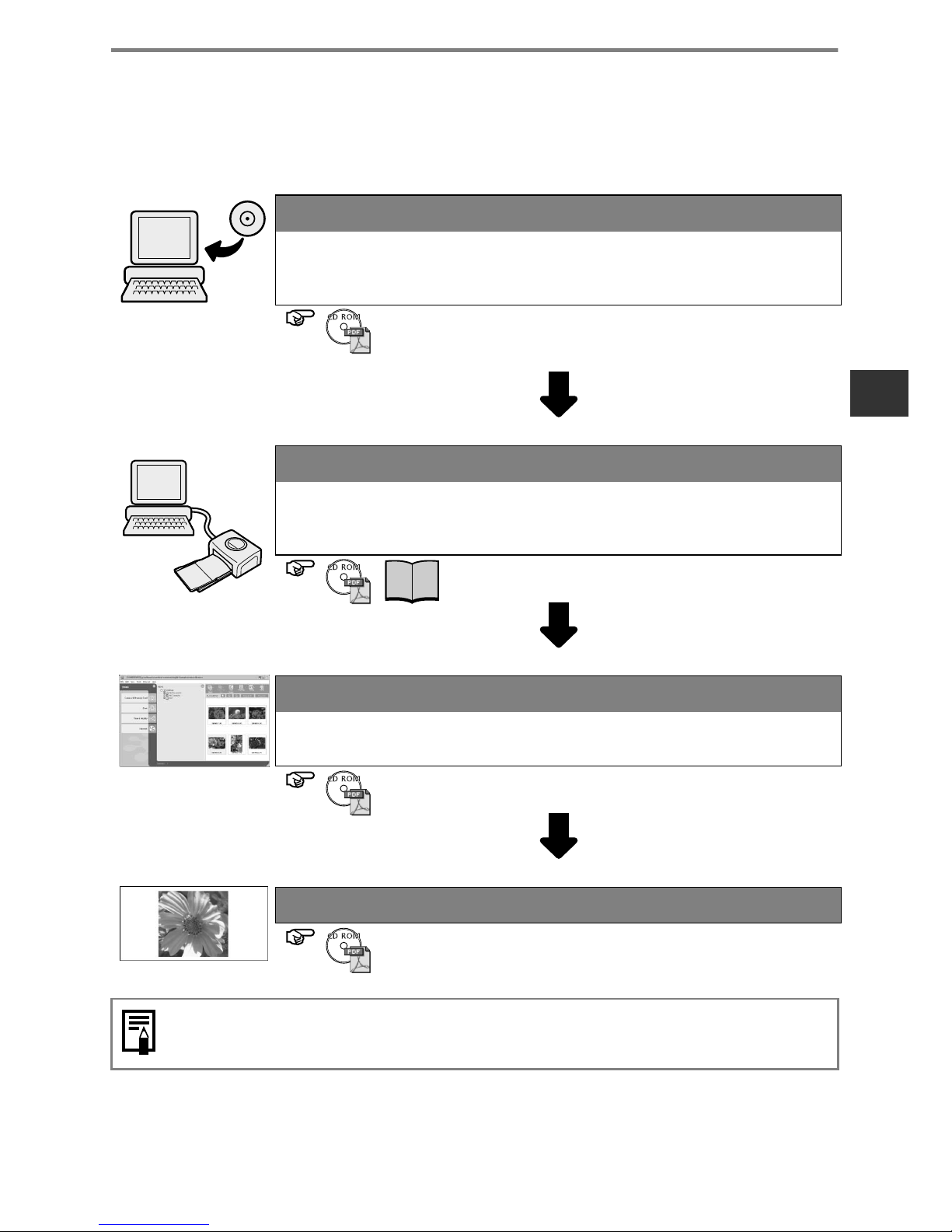
Printing Operations Overview
Follow the steps outlined below to prepare the printer and install the necessary
software to enable printing.
Install the software onto the computer.
Place the supplied Canon CP Printer Solution Disk in the computer’s
CD-ROM drive and install the printer driver and ZoomBrowser EX
(Windows) or ImageBrowser (Macintosh).
See the Printer Driver User Guide bundled on the CP Printer
Solution Disk.
Connect the printer to the computer.
Load the paper and ink cassettes in the printer, turn the printer’s power
on and connect it to the computer using a commercially available USB
cable.
See the Printer Driver User Guide and this guide.
Select an image to print.
Start ZoomBrowser EX (Windows) or ImageBrowser (Macintosh) and
select an image to print.
See the Printer Driver User Guide.
Print the image.
See the Printer Driver User Guide.
• Please refer to the specifications on page 38 and to the Printer Driver User
Guide for detailed information about USB cables.
Page 47
46
Viewing the Printer Driver User Guide
(Windows/Macintosh)
The Printer Driver User Guide (Windows/Macintosh) manuals are bundled on
the Canon CP Printer Solution Disk CD-ROM.
Windows
Macintosh
• Adobe Acrobat Reader must be installed to view the Printer Driver User Guide
(Windows/Macintosh). If it is not installed on your computer, refer to the Installing
Adobe Acrobat Reader section
.
p. 47
1
Place the Solution Disk in your computer’s CD-ROM drive.
• The installer panel appears.
2
In the installer panel, click on the CP Printer Driver User
Guide.
• The Printer Driver User Guide appears.
• If the installer panel does not appear automatically, open the [Readme] and
[English] folders on the CD-ROM and double-click the [CP.PDF] ( ) file.
1
Place the Solution Disk in your computer’s CD-ROM drive.
2
Double-click on the CD-ROM icon on the desktop, and with
Mac OS 9.0 - 9.2, double-click the [Mac OS 9] folder and with
Mac OS X, double-click the [Mac OS X] folder.
3
Double-click the [Canon CP Printer Installer] icon.
• The installer panel appears.
4
In the installer panel, click [Using the Software] and [ CP
Printer Driver User Guide].
• The Printer Driver User Guide appears.
• You can also display the Printer Driver User Guide by double-clicking on the CDROM’s folders [Mac OS 9], [Readme], [English] and [CP.PDF] ( ).
Page 48
47
Viewing the ZoomBrowser EX Software User
Guide (Windows)/ImageBrowser Software User
Guide (Macintosh) PDF Manuals
These PDF format manuals are available on the Canon Inc. website, from the
following URL address:
http://web.canon.jp/Imaging/information-e.html
Installing Adobe Acrobat Reader
If Adobe Acrobat Reader is not installed on your computer, use the following
procedures to install it.
Windows
• Adobe Acrobat Reader must be installed on your computer to view the
ZoomBrowser EX Software User Guide (Windows) or ImageBrowser Software
User Guide (Macintosh). If it is not installed on your computer, install it using the
following procedures.
1
Close any programs that are running.
2
Place the Solution Disk in the computer’s CD-ROM drive.
• The installer panel automatically displays.
3
Click [Exit] to close the installer panel.
4
In the [Start] menu, click [My Computer].
• With Windows 2000, Windows Me and Windows 98, double-click on the [My
Computer] icon on the desktop.
5
Right-click on the Solution Disk icon and select [Explorer].
6
Double click the [Readme], [English], [Acrobat] and
[Ar405eng.exe] ( ) icons, then follow the onscreen
instructions to install Adobe Acrobat reader.
Page 49

48
Macintosh
1
Close any programs that are running.
2
Place the Solution Disk in the computer’s CD-ROM drive.
3
Double-click on the CD-ROM icon on the desktop and
double click the [Mac OS 9], [Readme], [English], [Acrobat]
and [Reader Installer] ( ) icons, then follow the onscreen
instructions to install Adobe Acrobat reader.
Page 50
49
Printing with Non-Canon Digital Cameras
Since the CP-300/CP-200 printers support the PictBridge* standard, you can
connect PictBridge compliant non-Canon digital cameras to easily print high
image quality photos.
* PictBridge: PictBridge is an industry standard for direct printing that allows you to print
images without using a computer by directly connecting a digital camera or digital camcorder
(hereafter “camera”) to a printer, regardless of their brands and models.
Before Using the Printer
Please read carefully the user guide that came with your camera and make sure
that:
Connecting the Camera
Insert one end of the USB cable used for the camera/computer connection in the
printer’s direct print port (see p. 26) and insert the other end in the camera’s
terminal. (For details, refer to the camera’s user guide)
• The printer’s indicator blinks green several times once the printer and camera are correctly
connected. The indicator lights steadily green once it is ready to print.
• If a problem occurs during a connection or during printing, the printer’s indicator lights or
blinks red. If this happens, the error message that appears on the camera’s LCD monitor
may differ according to your camera model.
Printing Functions
When printing with non-Canon cameras, the following items differ from Canoncamera printing operations.
Functions Available with Non-Canon Cameras
• Printing different selected images on an 8-label sheet.*
* You can use this function if it is supported by your camera.
Functions Not Available with Non-Canon Cameras
• Printing images showing the date.
• Printing images with DPOF print settings.
• Printing indexes with the file name.
• The camera is PictBridge compliant.
• You are using the USB cable for the camera/computer connection to connect the printer to
the camera. (This cable may be included with the camera)
• You set the print settings with the camera. For details, refer to the camera’s user guide.
• Printing speed may differ according to your camera model and the image’s number
of recorded pixels. (The value written on page 38 is a printing speed obtained
when printing with a Canon camera.)
Page 51

50
MEMO
Page 52

1
Contenido
Español
Cómo usar los manuales............................................................ 2
Símbolos empleados ............................................................ 2
Contenido del paquete................................................................ 3
Inicio rápido................................................................................. 4
Introducción................................................................................. 8
Qué se puede conseguir con esta impresora .......................... 9
Léame primero........................................................................... 10
Precauciones de seguridad ................................................ 10
Uso y manejo adecuados ................................................... 14
Guía de los componentes...................................................18
Comencemos a imprimir .......................................................... 20
Preparación de los juegos de cassette de tinta/papel y del
cassette de papel ...........................................................20
Carga del cassette de tinta................................................. 22
Carga del papel en el cassette de papel ............................ 23
Carga del cassette de papel............................................... 25
Conexión de la impresora a una fuente de alimentación y a la
cámara............................................................................ 26
Impresión............................................................................ 28
Utilización de las baterías ........................................................ 29
Utilización del paquete de baterías (sólo la CP-300).......... 29
Uso del adaptador de baterías para coches (CP-300/CP-200).....33
Solución de problemas............................................................. 34
Mensajes de error...................................................................... 36
Especificaciones ....................................................................... 38
Conexión de la impresora a un ordenador e impresión........ 40
Precauciones de seguridad ................................................ 40
Lea Minuciosamente Antes De Usar .................................. 41
Requisitos del sistema........................................................ 43
Resumen de operaciones de impresión ............................. 45
Consulta de la Guía de usuario del controlador de impresora
(Windows/Macintosh) ..................................................... 46
Visualización de los manuales en PDF ZoomBrowser EX
Software User Guide (Windows)/ImageBrowser Software
User Guide (Macintosh).................................................. 47
Impresión con cámaras digitales que no son de Canon....... 49
Page 53
2
Cómo usar los manuales
Símbolos empleados
: Esta símbolo indica aspectos que pueden afectar al funcionamiento de la
impresora.
: Esta símbolo indica aspectos adicionales que complementan a los
procedimientos básicos de funcionamiento.
Por favor, consulte los siguientes manuales en función de la información que
necesite.
: Se suministra con la impresora
Guía de usuario de la impresora (esta guía)
• Instrucciones de manejo de la impresora, el papel y los cassettes de tinta
• Instrucciones de conexión de la cámara y la impresora
• Resumen de conexiones de la impresora y el ordenador
Guía de usuario del controlador de impresora
(se suministra con el disco CP Printer Solution Disk)
• Instrucciones de instalación del controlador de impresora
• Instrucciones de conexión de la impresora y el ordenador e instrucciones de
impresión
Guía del usuario de la cámara (se suministra con la cámara)
• Toma, repetición y eliminación de imágenes con la cámara
• Instrucciones de conexión de la impresora y el ordenador e instrucciones de
impresión
• Instrucciones de conexión de la cámara y el ordenador
ZoomBrowser EX Software User Guide (Windows)
ImageBrowser Software User Guide (Macintosh)
• Instrucciones de uso de ZoomBrowser EX e ImageBrowser
Estos manuales en formato PDF están disponibles en el sitio web de Canon.
Puede descargarlos de la siguiente dirección:
http://web.canon.jp/Imaging/information-e.html
Page 54
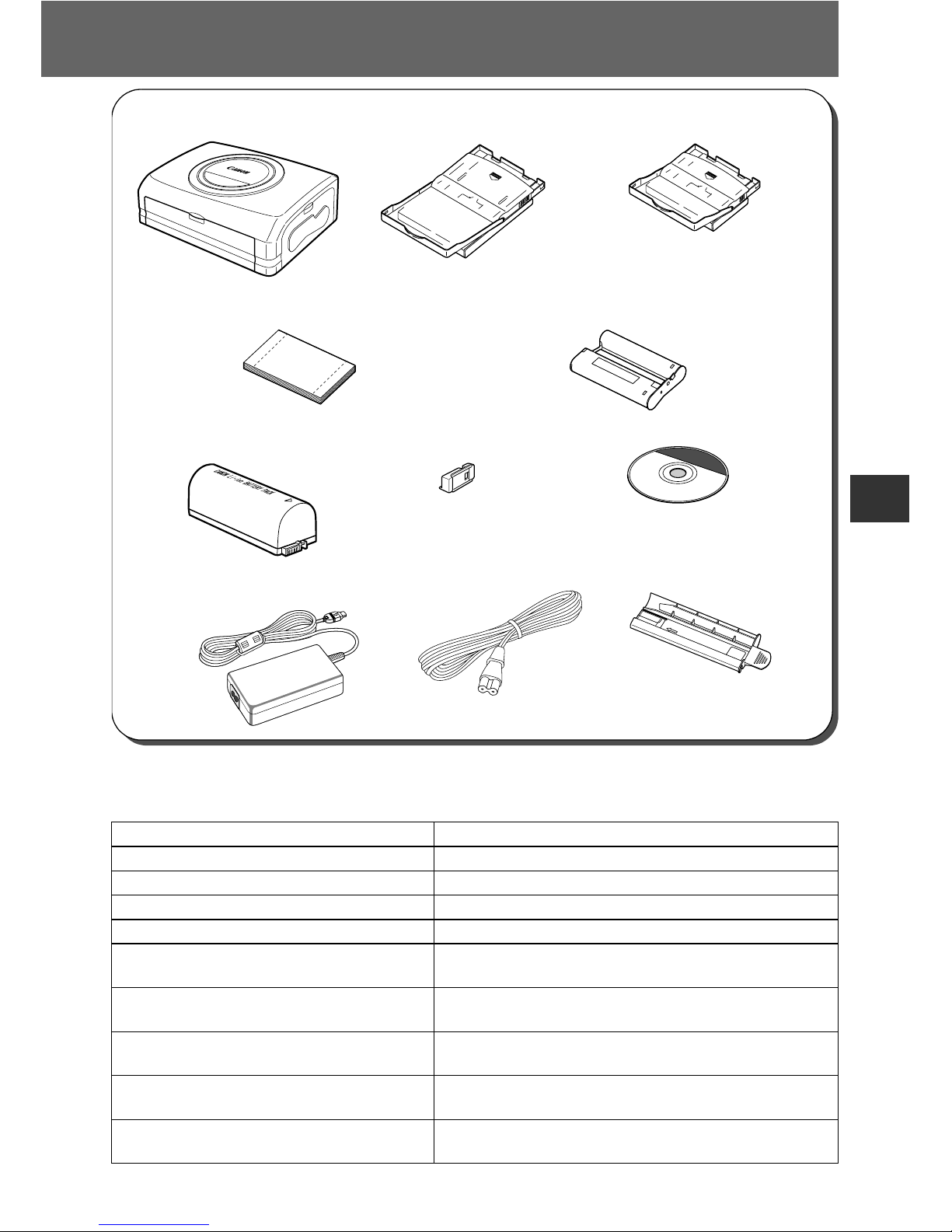
3
Contenido del paquete
Los siguientes productos se venden por separado.
* No se vende en algunos países.
Cassette de papel PCL-CP100 Tamaño L*
Cassette de papel PCC-CP100 Tamaño tarjeta de credito
Juego de papel/tinta color KP-36IP Tamaño postal, 36 hojas estándar
Juego de papel/tinta color KL-36IP Tamaño L, 36 hojas estándar*
Juego de papel/tinta color KC-36IP Tamaño tarjeta, 36 hojas estándar
Juego de etiqueta tamaño natural/tinta
color KC-18IF
Tamaño tarjeta, tamaño natural, hojas de 18 etiquetas
Juego de etiqueta/tinta color KC-18IL Tamaño tarjeta, múltiple (de 8 pantallas), hojas de 18
etiquetas
Paquete de baterías NB-CP1L Paquete de baterías de repuesto. No se pueden usar
con la CP-200.
Kit del adaptador de carga/baterías
BCA-CP100
El juego incluye el paquete de baterías NB-CP1L y un
cargador de baterías. No se pueden usar con la CP-200.
Adaptador de baterías para coches
CBA-CP100
Para alimentar a la impresora desde la batería de un
automóvil.
Foto-impresora para
tamaño tarjeta
Cassette de papel
(tamaño postal)
Cassette de papel
(tamaño tarjeta de credito)
*
1
Papel estándar
(tamaño postal, 5 hojas)
Cassette de tinta
(tamaño postal, para 5 hojas)
Alimentador compacto
CA-CP100
Cable AC Vara limpiadora
• Guía del usuario (este documento)
• Tarjeta de garantía*
2
•
Folleto “Canon Customer Support”*
2
Paquete de baterías
NB-CP1L*1 *
2
CP Printer Solution Disk
*1 Se suministra sólo con la CP-300
*
2
No se incluye en algunos países.
Tapa del terminal
de la batería *1*
2
Page 55
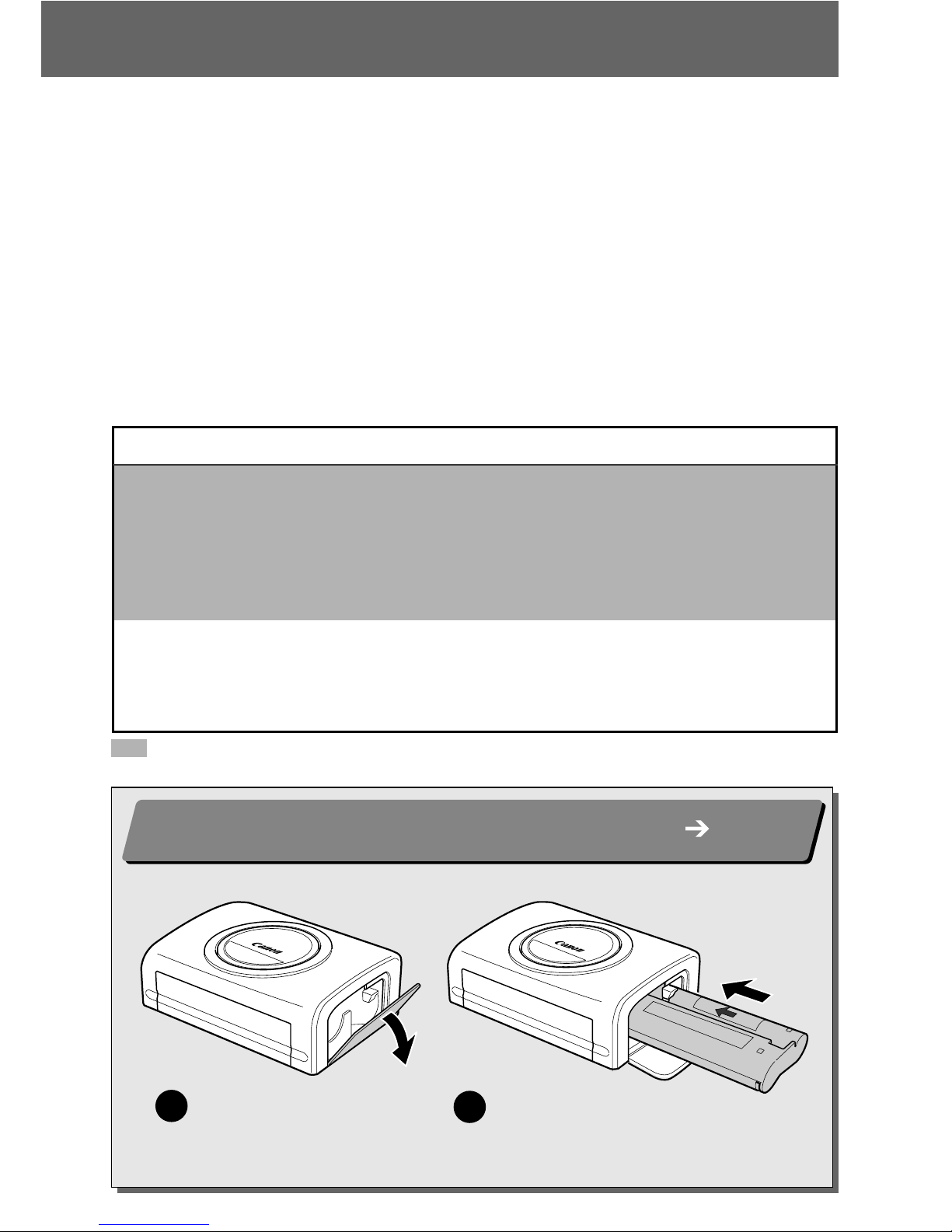
4
Inicio rápido
Empecemos imprimiendo sobre papel de tamaño tarjeta postal. Esta sección
explica los procedimientos requeridos para imprimir con el papel y el cassette
de tinta (juego de prueba) que se suministran con la impresora.
Algunos pasos de dicho procedimiento pueden variar dependiendo del modelo
de impresora. Por este motivo, conviene comprobar el modelo que está usando
(CP-300 o CP-200).
Si tiene problemas para entender algún procedimiento, por favor consulte las
páginas de referencia correspondientes para buscar instrucciones detalladas.
* Las descripciones generales de cámaras de esta guía se refieren a cámaras fotográficas o
videocámaras digitales compatibles con la Foto-impresora para tamaño tarjeta CP-300/CP-
200. No obstante, en instrucciones detalladas, “cámara” hace referencia a “cámaras
fotográficas digitales” y “adaptador de alimentación compacto” se refiere a “fuente de
alimentación”.
: Se suministra con la impresora
Cosas que debe preparar
Impresora (CP-300 o CP-200)
Papel estándar (tamaño postal, 5 hojas)
Cassette de tinta (tamaño postal, para 5 hojas)
Cassette de papel (tamaño postal)
Alimentador compacto CA-CP100
Cable AC
Cámara Canon
Tarjeta de memoria que contenga las imágenes que desee imprimir
Guía del usuario de la cámara
Cable USB suministrado con la cámara
Abra la cubierta del
compartimento del
cassette de tinta.
1
Cargue el cassette de tinta y cierre
la cubierta del compartimento del
cassette de tinta.
2
1
Carga del cassette de tinta en la impresora p. 22
Page 56
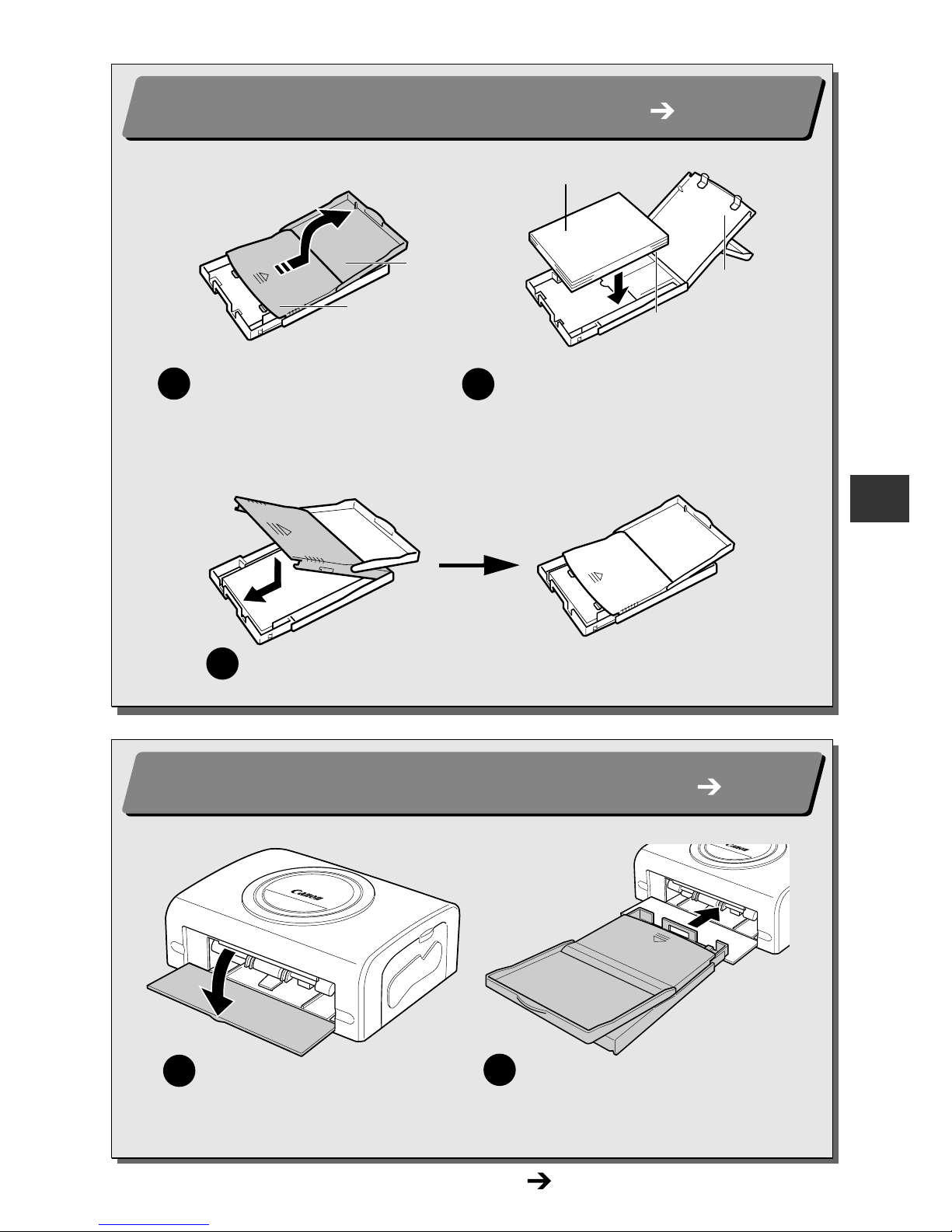
5
Continúa en la siguiente página.
Abra las tapas superior y
intermedia del cassette del
papel.
1
Coloque el papel (tamaño tarjeta
postal, 5 hojas), con el lado satinado
hacia arriba y el lado de la dirección
o sello al lado de la tapa intermedia,
en el cassette del papel.
2
Vuelva a colocar la tapa intermedia en su posición
original, dejando la tapa superior abierta.
3
2
Carga del papel en el cassette de papel p. 23
Tapa superior
Tapa intermedia
Papel
(con la cara brillante hacia arriba)
(Lado de la dirección/
sello al lado de la tapa
intermedia)
Tapa intermedia
3
Carga del cassette de papel en la impresora p. 25
Abra la cubierta del
compartimento del cassette
de papel.
1
Introduzca el cassette de papel en
el compartimento del cassette, con
la tapa superior abierta y la
intermedia cerrada.
2
Page 57
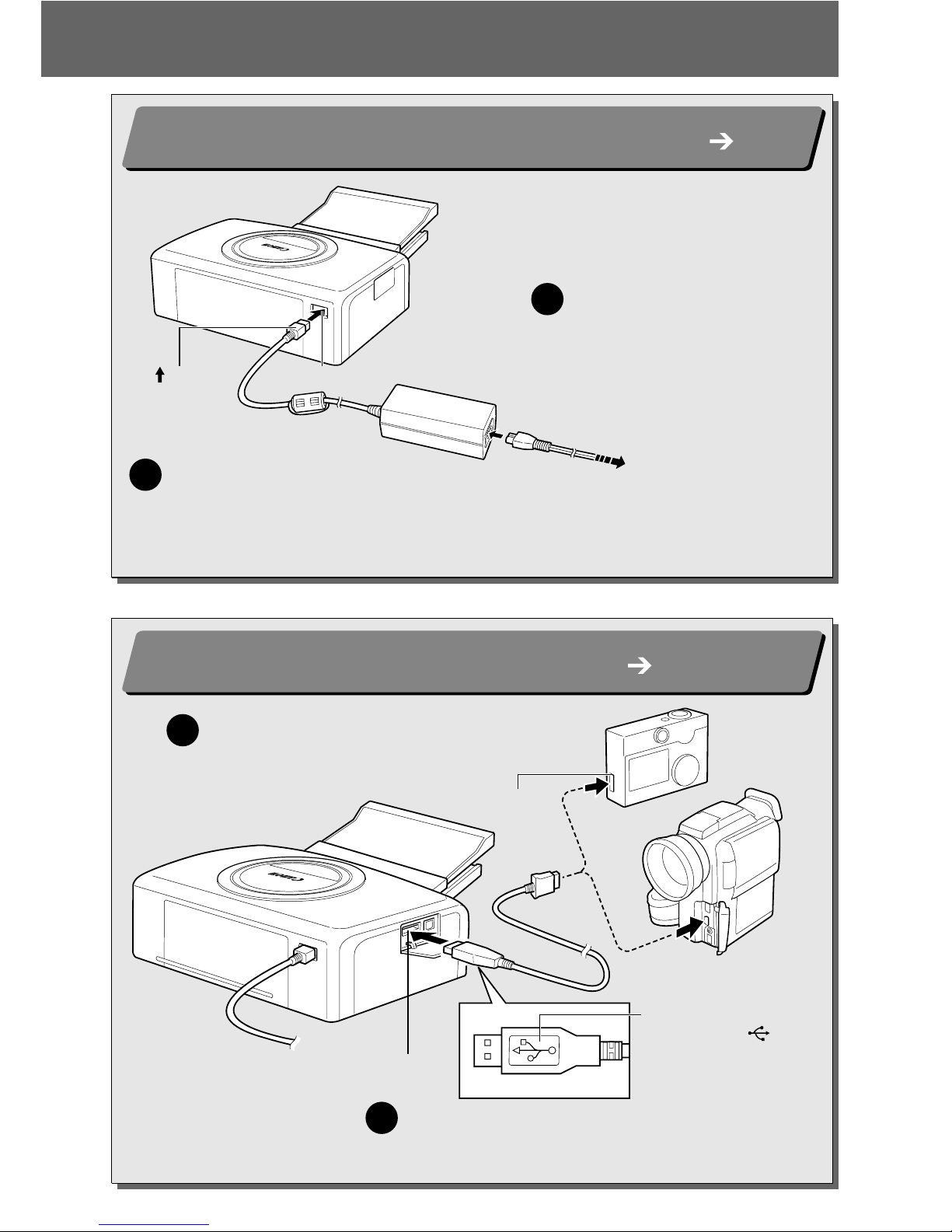
6
Inicio rápido (continuación)
4
Conexión de la impresora a la fuente de alimentación eléctrica p. 26
Conecte el adaptador de alimentación
compacto al terminal DC IN de la impresora.
2
• En este punto, la impresora CP-200 se encenderá y el indicador de la impresora se
iluminará en color verde.
Introduzca el cable de AC
en el adaptador de
alimentación compacto y
enchufe el otro extremo a
una toma de corriente.
1
A la fuente de alimentación
Terminal de entrada DC
simbolo
hacia
abajo
5
Conexión de la cámara a la impresora p. 26
Conecte el cable USB (suministrado con la
cámara) al terminal DIGITAL de la cámara.
1
Conecte el otro extremo del cable USB al
puerto de impresión directa de la impresora.
2
Puerto de impresión
directa
Terminal
DIGITAL
Conecte el cable USB
con su marca hacia
abajo.
• Si está usando la CP-200, vaya al paso 7.
Page 58
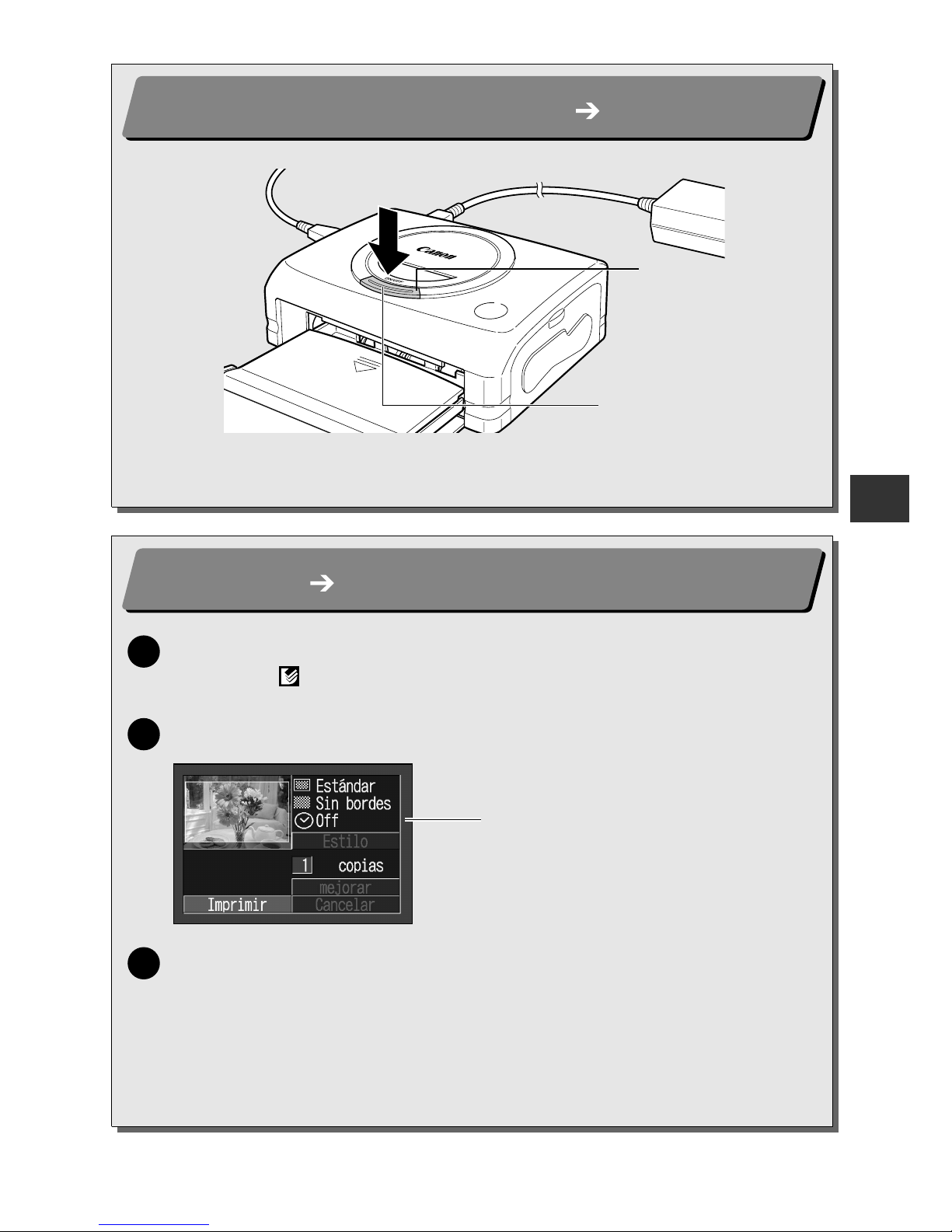
7
6
Encienda la unidad (sólo CP-300) p. 27
Presione el botón ON/OFF de la impresora hasta que se encienda el
indicador verde.
Botón ON/OFF
Indicador
Encienda la cámara y visualice las imágenes.
• El simbolo (Impresión directa) aparece en la esquina superior
izquierda del monitor de LCD.
Presione el botón SET de la cámara.
Seleccione [Imprimir] y presione el botón SET.
• La impresión comienza.
En determinados modelos, la cámara se encenderá y mostrará sus
imágenes cuando esté conectada a la impresora a través del cable USB. Si
desea instrucciones detalladas, por favor consulte la Gu
ía de usuario de la
c
ámara suministrada con la cámara.
1
2
Captura de pantalla del monitor LCD de la
cámara
3
7
Impresión p. 28
Page 59

8
Introducción
Antes de utilizar la impresora por primera vez, lea las precauciones de
seguridad.
p. 10
Advertencia sobre la violación de las leyes de copyright
Respete las leyes de copyright. Queda legalmente prohibido el uso de las imágenes
producidas por esta impresora con otros fines que no sean los del disfrute personal.
Limitaciones de la garantía
La garantía de esta impresora sólo tiene validez en el país de venta. Si experimenta
algún problema con la impresora cuando esté utilizandola en el extranjero, llévela al
país de compra antes de realizar una reclamación de garantía en un Servicio de
asistencia al cliente de Canon.
Para ponerse en contacto con el Servicio de asistencia al cliente de Canon,
consulte la Tarjeta de garantía que se incluye con la impresora.
Gracias por la compra de la Foto-impresora Canon para tamaño tarjeta
CP-300/CP-200. Esta Gu
ía de usuario explica las operaciones generales de
la impresora, desde los ajustes de impresión de la cámara y las operaciones
de conexión al ordenador hasta la impresión. Si desea instrucciones sobre
la impresión, consulte la Gu
ía de usuario de la cámara suministrada con la
cámara y la Gu
ía de usuario del controlador de impresora (suministrada
con el disco CP Printer Solution Disk).
Esta impresora ha sido diseñada para que funcione óptimamente cuando se use con
accesorios de impresora de la marca Canon ("Accesorios marca Canon").
Con esta impresora usted podrá usar accesorios que no sean de la marca Canon. Sin
embargo, Canon no ofrece ninguna garantía si se usan estos accesorios, ni tampoco se
hace responsable de los daños que éstos puedan causar.
Denegación de responsabilidad
• Se ha hecho lo imposible por garantizar que la información contenida en la Guía del
usuario sea exacta y completa; no se aceptarán cargos por errores u omisiones.
Canon se reserva el derecho a modificar las especificaciones del hardware y del
software descritas en el presente documento en cualquier momento y sin previo
aviso.
• Esta guía no puede ser reproducida, transmitida, transcripta, almacenada en
sistemas de recuperación ni traducida a ningún idioma, de ninguna forma ni por
ningún medio, sin la autorización previa por escrito de Canon.
• Canon no proporciona garantías por los daños resultantes de datos dañados o
perdidos debido a un manejo erróneo o al mal funcionamiento del producto, las
tarjetas CompactFlash™ (tarjetas CF) o el uso de tarjetas CF que no sean de
Canon.
Reconocimiento de marcas registradas
• Canon es una marca registrada de Canon, Inc.
• Los demás nombres de empresas y productos utilizados en el presente documento
son marcas registradas de sus respectivas empresas.
Page 60
9
Qué se puede conseguir con esta impresora
Tres tamaños de papel y dos tipos de etiquetas
Puede imprimir sobre papel estándar en tamaño postal, tamaño L o tamaño tarjeta de crédito.
Además del papel de tamaño estándar, puede imprimir etiquetas a tamaño completo o
calcomanias de 8 etiquetas con el papel de tamaño tarjeta de crédito.
Impresiones de alta calidad y rápida alimentación de papel
Ofrece impresiones de calidad fotográfica. Produce hasta 18 impresiones sin necesidad de
volver a cargar.
Impresión rápida
Las imágenes en tamaño postal se pueden imprimir a alta velocidad, aproximadamente 85
segundos por página.
Impresiones con papel tratado
Aplica una capa protectora a cada impresión.
Impresiones sin borde
Puede producir imágenes sin borde que abarquen la totalidad del papel.
Es compatible con DPOF (Digital Print Order Format, formato de orden de
impresión digital)
Es compatible con los valores de DPOF que se aplican a las opciones de impresión, número
de copias y fecha de disparo.
Fácil impresión en el exterior
Puede imprimir sin necesidad de tener suministro eléctrico, gracias al paquete de baterías
(sólo la CP-300). También puede imprimir imágenes usando la toma de alimentación del
encendedor de cigarrillos del automóvil, con el adaptador de baterías para coches (se vende
por separado).
Se conecta directamente a las cámaras Canon compatibles
Permite imprimir de forma sencilla desde cualquier cámara Canon que admita la impresión
con la foto-impresora para tamaño tarjeta (CP-300/CP-200). Sólo es necesario conectar el
cable de interface.
Se conecta directamente a ordenadores
Simplemente conecte la impresora a un ordenador con un cable USB (disponible
comercialmente) para realizar las siguientes operaciones.
• Imprimir imágenes tomadas con la cámara
• Imprimir parte de una imagen (recorte)
• Imprimir imágenes con texto y diseño artístico (sólo Windows)
• Hacer sus propias tarjetas de visita
• Si no aparece en el monitor LCD de la cámara al conectarla a la impresora,
significa que el firmware de la cámara no es compatible con esta impresora. Para
obtener información o descargar el firmware compatible, consulte el sitio Web
BeBit de Canon (http://web.canon.jp/Imaging/BeBit-e.html) o el sitio Web de
Canon que corresponda a su región.
Ya que esta impresora cumple con una norma industrial relacionada con la impresión
directa, usted podrá imprimir con cámaras que no sean de la marca Canon pero que sí
sean compatibles con esta norma. Para conocer detalles, consulte la página 49.
Page 61
10
Léame primero
Precauciones de seguridad
• Antes de utilizar los dispositivos, asegúrese de haber leído y comprendido las precauciones
de seguridad descritas a continuación. Asegúrese también de utilizar dichos dispositivos
adecuadamente.
• Las precauciones de seguridad detalladas en las páginas a continuación son para
informarle sobre las medidas para el funcionamiento adecuado y seguro de los dispositivos,
a fin de evitar lesiones y daños a su persona o terceros.
• En esta guía “Dispositivos” hace referencia a “la impresora, el adaptador de alimentación
compacto, el paquete de baterías (suministrado con la CP-300 en algunas regiones o
vendido por separado) o el adaptador de carga (se vende por separado)”.
Dispositivos
ADVERTENCIAS
Si los dispositivos emiten humo u olor a quemado, o muestran otros signos de mal
funcionamiento, desconecte inmediatamente el cable de AC del toma de corriente. Si
continúa utilizándolos en estas condiciones, se corre riesgo de incendio o de descarga
eléctrica. Asegúrese de que el humo, o el olor a quemado, disminuye y, a continuación,
póngase en contacto con el distribuidor o Servicio de soporte de clientes Canon más
cercano a su domicilio.
Si los dispositivos se caen o sus carcasas resultan dañadas, desconecte el cable de
AC de la toma de corriente. Si continúa utilizándolos en estas condiciones, se corre riesgo
de incendio o de descarga eléctrica. Póngase en contacto con el distribuidor o Servicio de
soporte de clientes Canon más cercano a su domicilio.
Nunca apoye pequeños objetos metálicos ni recipientes con líquido sobre los
dispositivos. Si se producen salpicaduras de líquidos en los dispositivos, séquelos con un
trapo absorbente suave. Si se derraman líquidos sobre los dispositivos o si se cae algún
objeto sobre los mismos, desconecte inmediatamente el cable de AC de la toma de
corriente. El funcionamiento continuo supone riesgos de incendio o descarga eléctrica.
Contacte con su distribuidor o con el centro de soporte al cliente de Canon más cercano.
No utilice solventes inflamables como alcohol, benceno o disolventes para limpiar los
dispositivos. El uso de tales solventes conlleva peligro de incendio.
Evite que caigan o entren objetos metálicos o combustibles en los dispositivos.
Dichos objetos podrían provocar fuego, descargas eléctricas o fallas en el equipo. Mantenga
los dispositivos fuera del alcance de los niños.
No desarme ni modifique los dispositivos; contienen componentes de alto voltaje, por lo
que existe riesgo descarga eléctrica. Si alguno de los dispositivos requiere de ajustes o
reparaciones internas, póngase en contacto con el distribuidor o Servicio de soporte de
clientes Canon más cercano a su domicilio.
Evite el contacto con las partes metálicas de los dispositivos o la clavija del
enchufe. Los relámpagos pueden generar voltajes letales dentro de los dispositivos.
Manténgase alejado de ellos durante las tormentas.
Page 62

11
Alimentación eléctrica
Ubicación para su uso
No supere los valores para el cable y el enchufe de corriente al operar este producto.
Respete los parámetros de voltaje especificados. Si se conectan demasiados cables a la
misma toma, se puede producir un incendio. Controle que el voltaje de la toma sea
compatible con los dispositivos antes de conectarlos.
Si el cable de AC resulta dañado (si los hilos internos quedan expuestos, etc.)
desconecte inmediatamente el cable de AC de la toma de corriente. Si continúa
utilizándolo en estas condiciones, se corre riesgo de incendio o de descarga eléctrica.
No enchufe y desenchufe el cable AC con las manos húmedas; podría provocar una
descarga eléctrica. Al desenchufar el cable, tómelo con firmeza de la parte del enchufe en
sí mismo. No tire directamente del cable, ya que esto podría dejar expuesto el cableado
interno o bien dañarlo, causando riesgo de incendio o descarga eléctrica.
Asegúrese de que el cable AC esté bien enchufado. Una conexión floja puede generar
acumulación de calor, incendio o descarga eléctrica.
No dañe, modifique ni coloque objetos pesados sobre el cable AC. Si esto ocurre, los
hilos internos del cable pueden quedar expuestos, se puede provocar un incendio o una
descarga eléctrica.
Mantenga el cable AC libre de polvo. La presencia de polvo o de residuos metálicos en el
enchufe puede ocasionar un incendio o una descarga eléctrica. Si el área del enchufe no
está limpia, desenchufe el cable AC y limpie el enchufe utilizando un paño seco. Verifique
periódicamente que el enchufe este limpio.
No coloque los dispositivos en una tabla o escritorio inestable o inclinado, ya que
pueden caerse provocando daños.
Page 63

12
Dispositivos
Alimentación eléctrica
PRECAUCIONES
No bloquee las ventilaciones de aire de la impresora. De lo contrario, el interior de la
impresora se recalentará, provocando daños a los componentes internos y riesgo de
incendio o de fallas en el equipo. Utilice los dispositivos en un área bien ventilada.
No apoye objetos pesados sobre los dispositivos. Dichos objetos pueden caer y
provocar daños, a la vez que pueden deformar la cubierta de los dispositivos, dañando las
piezas internas y corriendo riesgo de incendio.
Desenchufe los dispositivos cuando no los esté utilizando. Si permanecen enchufados,
existe el riesgo de contacto accidental con las piezas internas del dispositivo, provocando
una descarga eléctrica. Al dejar enchufados y sin uso los dispositivos por períodos
prolongados, se corre riesgo de incendio.
No retire el cassette de papel de la impresora durante un trabajo de impresión. El papel
realiza un movimiento oscilante en cuatro tiempos dentro del cassette durante dicho período.
Si coloca la mano donde se mueve el papel, puede ocasionar daños. Espere a que el
proceso de impresión haya finalizado antes de retirar el cassette. Nunca coloque la mano en
la ranura del cassette de papel.
No manipule las piezas internas de los dispositivos, sin seguir las instrucciones de
operación especificadas. Al manipular piezas inadecuadas de los dispositivos, su mano
puede quedar atrapada o bien sufrir daños.
No mueva los dispositivos mientras están enchufados. Al hacerlo puede dañar el cable
AC. Si continúa utilizando el cable dañado, se corre riesgo de incendio o de descarga
eléctrica.
No doble ni tuerza el cable AC en exceso. Al hacerlo, puede dañarlo. Si continúa utilizando
el cable dañado, se corre riesgo de incendio o de fallas en el equipo. Deje 10 cm (4 pulg.) de
espacio alrededor de los dispositivos para asegurar una ventilación adecuada.
No tire del cable AC. Al hacerlo, puede dañarlo. Si continúa utilizando el cable dañado, se
corre riesgo de incendio o de descarga eléctrica. Al desenchufar el cable, tómelo siempre del
enchufe.
Page 64

13
Ubicación para su uso
No utilice los dispositivos en lugares donde hay mucho humo, polvo, humedad o
vibración. Si se filtran agua o polvo dentro de los dispositivos o se producen daños internos
a causa de la vibración intensa, se puede producir un incendio o una descarga eléctrica.
Controle los dispositivos aproximadamente una vez por año (póngase en contacto con el
distribuidor), preferentemente antes del comienzo de una estación húmeda.
No deje los dispositivos expuestos a altas temperaturas, a la luz directa del sol ni cerca
de un equipo de calefacción, tampoco dentro de un automóvil con las ventanillas cerradas
durante un día de calor. Las altas temperaturas pueden causar deformaciones y se corre
riesgo de incendio.
No utilice los dispositivos cerca de las llamas. Las hojas que expulsa la impresora (en la
parte superior del cassette de papel) pueden caer en las llamas y ocasionar un incendio.
No utilice los dispositivos cerca de aparatos de televisión o radio. El funcionamiento de
los dispositivos afecta la recepción de las ondas de radio y televisión.
Page 65

14
Uso y manejo adecuados
Ubicación para su uso
Precauciones de manejo
Recalentamiento
Modo de evitar los daños provocados por la condensación
No utilice imanes poderosos cerca de los dispositivos ya que pueden producir
potentes campos electromagn
éticos. La radiación electromagnética de aparatos como
televisores o juegos electrónicos, así como los poderosos campos magnéticos de artefactos
tales como altavoces o grandes motores pueden causar distorsiones en las imágenes
impresas.
Utilícese en áreas niveladas y bien ventiladas.
Deje aproximadamente 10 cm (4 pulg.) de espacio alrededor de la impresora.
Asegúrese de hacer lo mismo alrededor de la ranura de manejo de papel (en la parte posterior)
para que el mismo tenga suficiente espacio y sobresalga de la ranura durante la impresión.
Evite encender o apagar la impresora sin necesidad, ya que al encenderla consume
tinta; quizás no quede suficiente tinta para las hojas que hay para imprimir.
Cuando la impresora no esté en uso, retire el paquete de baterías (sólo la CP-300).
Desenchufe la impresora cuando no esté en uso. Tenga en cuenta que es aconsejable
enchufar y poner en funcionamiento la impresora por lo menos una vez cada seis meses
para asegurarse de que su funcionamiento es óptimo.
Si va a mover la impresora, quite los cassettes de papel y de tinta y cierre la cubierta
de ambos cassettes. Antes de transportar la impresora, retire los cassettes de papel y
tinta y cierra la cubierta del cassette de tinta. Si entra suciedad u objetos extraños en la
impresora, la calidad de impresión podría verse deteriorada.
Empaque la impresora en una caja adecuada para su transporte. Si no dispusiera de
una caja, envuélvala en paños u otro material que sirva de protección contra las raspaduras.
No utilice compuestos volátiles ni insecticidas sobre la impresora, no deje materiales
plásticos ni vinílicos en contacto prolongado con la impresora. Estos materiales
pueden provocar la deformación de la cubierta de la impresora.
Si la impresora se recalienta, dejará de funcionar temporalmente. Esto no significa
que la impresora funcione mal; volverá a funcionar normalmente tan pronto como se
enfríe.
La impresora podrá dejar de funcionar temporalmente en los siguientes casos:
• Cuando ha estado imprimiendo ininterrumpidamente.
• Si la temperatura de la habitación es excepcionalmente alta.
• Si las ventilaciones de aire están bloqueadas o si la ventilación no es la adecuada.
La condensación puede provocarse al transportar la impresora de un lugar frío a un
lugar cálido. Para evitar el daño que la condensación puede causar, antes de mover la
impresora colóquela en una bolsa de material vinílico sellada y espere a que alcance la
temperatura ambiente antes de utilizarla. Deje de usar la impresora inmediatamente si
detecta condensación. El uso continuado puede dañar el equipo. Espere a que se evapore la
humedad completamente antes de volver a usar la unidad.
Page 66
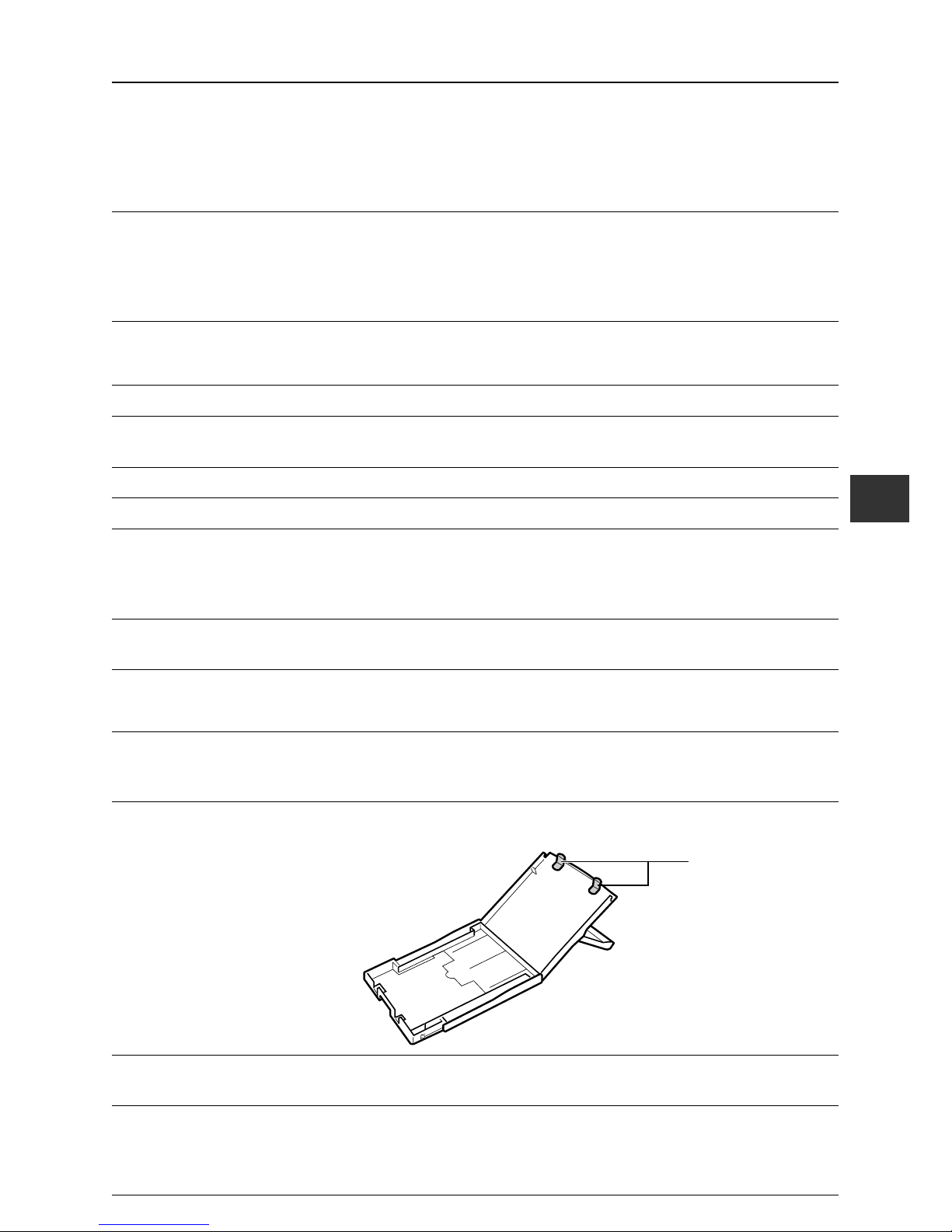
15
Limpieza de la impresora
Manejo correcto de los cassettes de tinta
Manejo correcto de los cassettes de papel
Nunca utilice benceno, disolvente ni ningún otro solvente volátil para limpiar la
impresora. Los solventes volátiles pueden causar deformación o descascarillado de la
cubierta de la impresora. Para limpiarla utilice un paño suave y seco. Si es necesario realizar
una limpieza más profunda, utilice un paño humedecido con un solvente neutro diluido y
vuelva a pasar el paño suave y seco. Si utiliza un paño químico, lea las instrucciones
adjuntas y preste atención a todas las precauciones detalladas.
Mantenga las ventilaciones de aire limpias y libres de polvo. Limpie las ventilaciones
toda vez que sea necesario. El polvo que se filtra en la impresora a través de las
ventilaciones puede depositarse en la plancha de tinta y hacer que el resultado de la
impresión sea de baja calidad, a la vez que puede dañar la impresora. Si la plancha de tinta
se cubre de polvo, retire el cassette de tinta y reemplácelo por uno nuevo.
Utilice sólo los cassettes de tinta especificados para Canon.
No abra la tapa del cassette de tinta ni tire de él durante el proceso de impresión ya
que se puede dañar la impresora.
No toque ni tire de la plancha de tinta.
No maneje los cassettes de tinta teniendo las manos húmedas o sudadas.
Deje que los cassettes de tinta alcancen la temperatura ambiente antes de instalarlos y
utilizarlos.
Puede formarse condensación si traslada rápidamente los cassettes de tinta desde
un lugar frío a uno caliente. Si hay riesgo de condensación, deje el cassette en su envoltorio hasta
que alcance la temperatura ambiente, y limpie la posible humedad formada antes de cargarlo.
Si no va a utilizar la impresora durante un periodo prolongado de tiempo, retire y
guarde el cassette de tinta.
No ejerza una fuerza extrema sobre el cassette de papel. Si se ejerce una fuerza
desmedida o se provoca un impacto sobre el cassette, se puede producir un atasco de papel
o daños en el equipo.
No doble ni deforme el resorte ubicado en la parte posterior de la tapa intermedia del
cassette de papel.
No coloque objetos extraños en el receptáculo de salida de la impresora (en la parte
superior del cassette de papel). Esta área es únicamente para el papel.
Si no va a utilizar la impresora durante un periodo prolongado de tiempo, retire y
guarde el cassette de papel, cierre la cubierta superior del cassette de papel y guarde
el cassette de papel. Retire también el papel del cassette de papel y guárdelo en
posición horizontal.
Resorte
Page 67
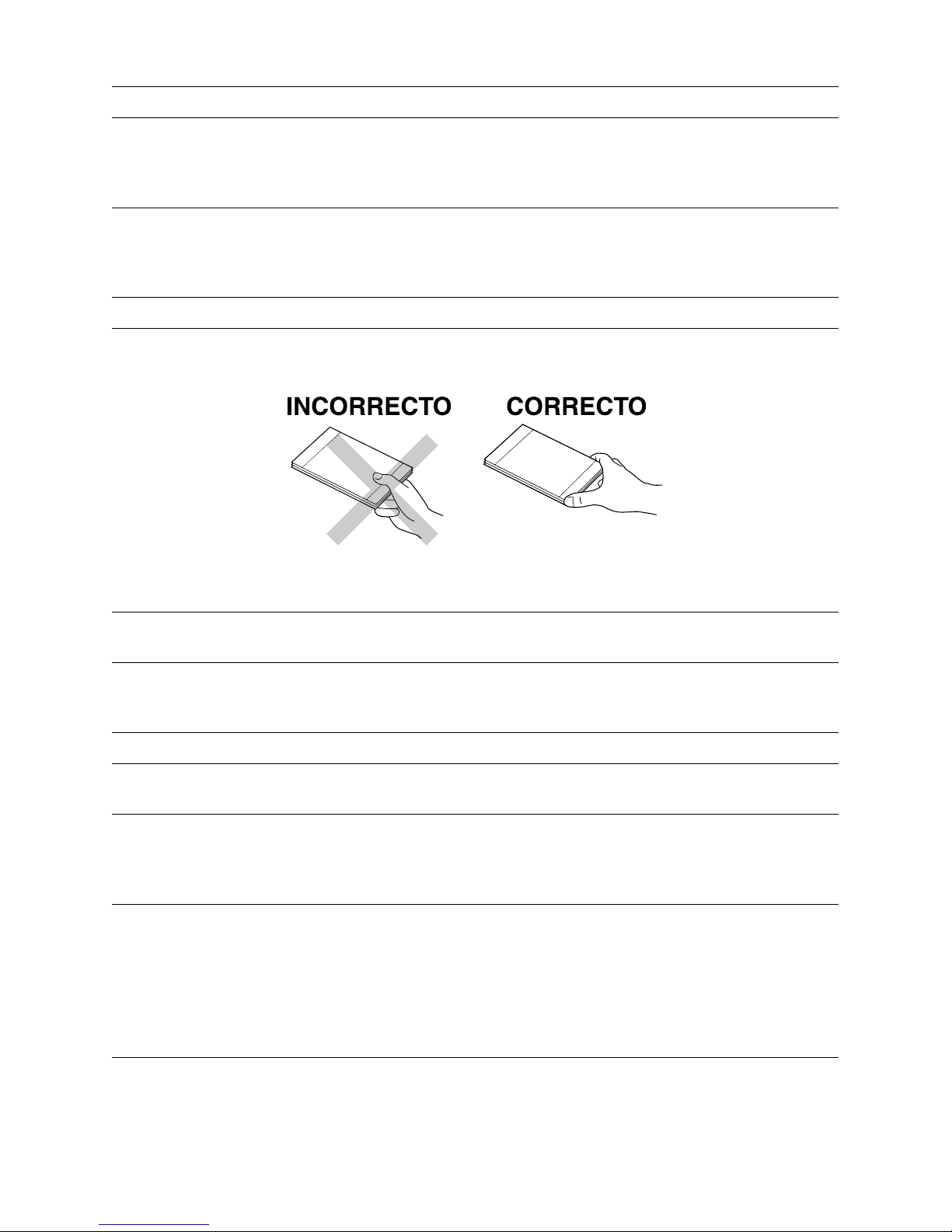
16
Manejo correcto del papel
Utilice sólo los tipos de papel especificados para Canon.
La impresión debe realizarse sobre la cara brillante del papel (el lado que no tiene
marcas impresas). Cuando cargue papel en el cassette, hágalo con la cara brillante hacia
arriba. De lo contrario, la calidad de la impresión será deficiente y es posible que se dañe la
impresora.
No corte ni doble los bordes perforados del papel antes de imprimir. Si se rasgan los
bordes perforados del papel, la plancha de tinta pasará hacia delante, desperdiciándose la
tinta equivalente a una impresión. Si esto ocurre, no quedará suficiente tinta para imprimir
todas las hojas de papel incluidas en el juego.
No utilice hojas de etiquetas en las que las etiquetas estén parcialmente despegadas.
No toque el lado impreso del papel. Siempre debe tomar el papel por los lados (por fuera
del borde perforado).
Al hacerlo, asegúrese de tener las manos secas. No raye la superficie del papel con ningún
objeto y manténgala libre de polvo y humedad, etc.
No escriba en el papel antes de imprimir. De lo contrario, el funcionamiento puede verse
afectado.
No toque el papel durante la impresión, ya que la hoja se mueve constantemente en
forma oscilante sobre la superficie del cassette de papel y de adentro hacia afuera en la
ranura de manejo de papel.
No deje que se acumulen más de 9 hojas en el receptáculo de salida de impresión.
Puede escribir en el reverso del papel con un bolígrafo de base oleosa, pero para
evitar borrones, deje que la tinta se seque antes de tocarla.
Deje que el papel alcance la temperatura ambiente antes de instalarlo y utilizarlo.
Puede formarse condensación si traslada rápidamente el papel desde un lugar frío a uno
caliente. Si hay riesgo de condensación, deje el papel en su envoltorio hasta que alcance la
temperatura ambiente, y limpie la posible humedad formada antes de cargarlo.
Evite las siguientes acciones, que podrían provocar cambios de color, decoloración o
sangrado de la tinta.
• Pegar cualquier tipo de cinta adhesiva sobre la superficie impresa.
• Permitir que las superficies impresas entren en contacto con materiales de vinilo.
• Aplicar alcohol o cualquier otro disolvente volátil sobre la superficie impresa.
• Presionar las superficies impresas contra otras superficies u objetos durante periodos
prolongados.
Page 68

17
Almacenamiento del papel
Otras recomendaciones
Si desea colocar las impresiones en un álbum, seleccione un álbum cuyas hojas estén
basadas en nailon, propileno o celof
án. Otro tipo de hojas pueden provocar decoloración
o borrones en el color.
Se pueden producir cambios de color con el paso del tiempo, dependiendo de las
condiciones en que tenga guardadas las impresiones. Canon no se hace responsable
por los cambios en el color.
Para evitar el deterioro de la calidad de impresi
ón, no almacene las copias impresas
en los siguientes lugares:
• Lugares en los que se alcancen temperaturas superiores a 40°C (104°F).
• Lugares húmedos o polvorientos
• Lugares expuestos a luz directa del sol
Retire el papel sin usar del cassette de papel, vuelva a colocarlo en su envoltorio
original y guarde el paquete en forma horizontal.
Al abrir el juego de papel/tinta color (juego de etiquetas tama
ño natural, juego de
etiquetas), verifique el contenido. Si nota que falta alguna parte o que cierta pieza está
dañada, póngase en contacto con el distribuidor para que lo asista.
El paquete de bater
ías se puede cargar mientras está instalado en la impresora (sólo
la CP-300) usando la impresora.
• Cargue el paquete de baterías usando el adaptador de alimentación compacto
suministrado con la impresora.
• El paquete de baterías también se puede cargar usando el adaptador de carga de batería
(se vende por separado).
Si al utilizar el paquete de bater
ías (suministrado con la CP-300 en algunas regiones o
vendido por separado) nota que la carga de la bater
ía está baja, es posible que la
copia impresa no sea depositada adecuadamente en el recept
áculo de salida de
impresi
ón. En ese caso, tire del papel para extraerlo.
Page 69
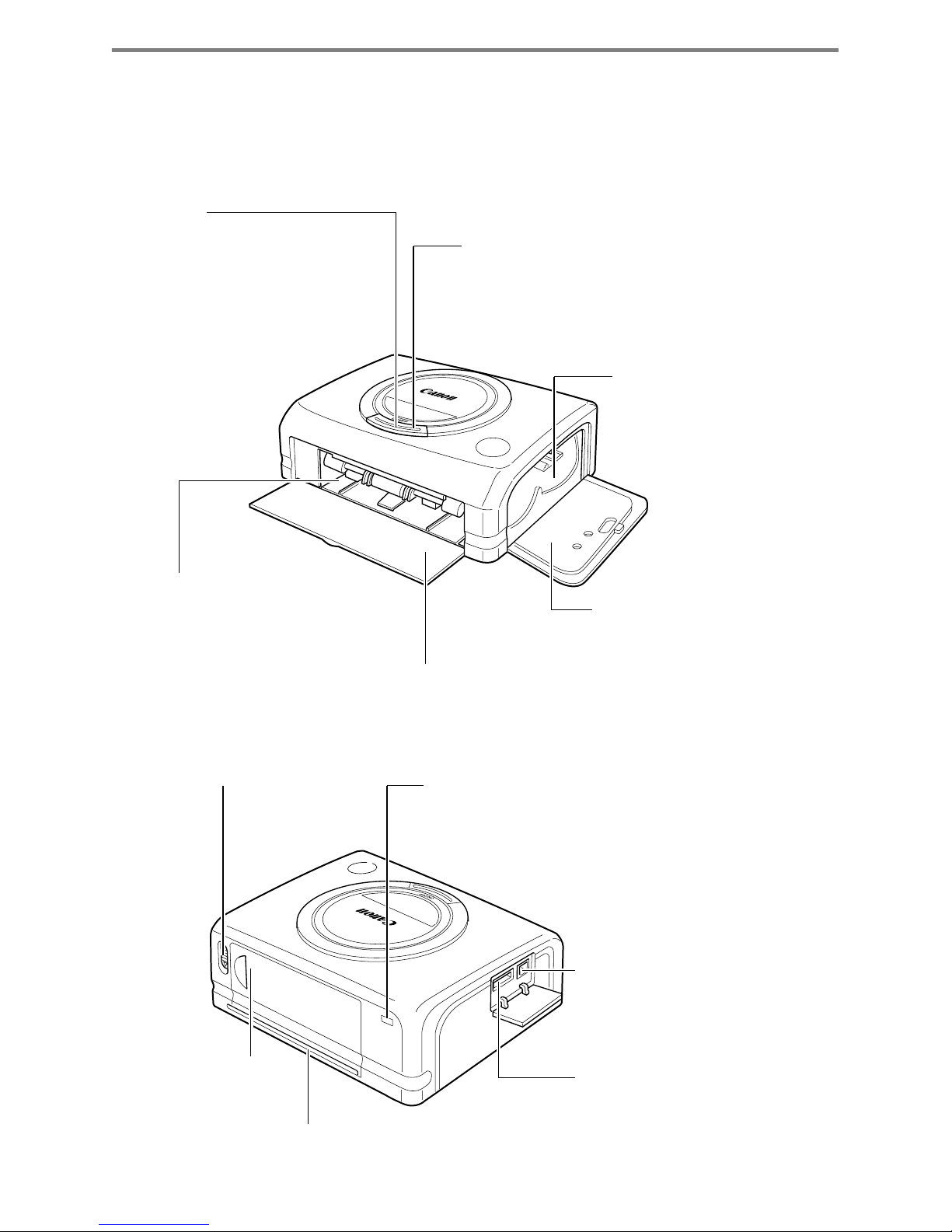
18
Guía de los componentes
Foto-impresora para tamaño tarjeta CP-300
Indicador
Informa sobre el estado de la
impresora.
Anaranjado:
Carga del paquete de baterías
Verde: Lista para imprimir
Parpadeo verde: Imprimiendo
Parpadeo naranja: Batería agotada
Rojo/parpadeo rojo: Error
Botón ON/OFF (encendido y apagado)
Enciende y apaga la impresora.
Puerto USB
Conecta cables USB disponibles
comercialmente a un ordenador.
Ranura del cassette de papel
Es la ranura en la que se coloca el
cassette de papel.
Ranura del cassette
de tinta
Es el compartimento en el
que se coloca el cassette de
tinta.
Cassette de papel Tapa del compartimento
Tapa del compartimento
del cassette de tinta
Terminal de entrada DC
Se conecta al alimentador compacto.
Ranura de manejo de papel
El papel sobresale de esta ranura durante
el proceso de impresión.
Palanca de la tapa de
bater
ía
Tapa de batería
<Vista frontal>
<Vista posterior>
Puerto de impresión
directa
Conecta el cable USB
(suministrado con la cámara) a la
cámara.
Page 70
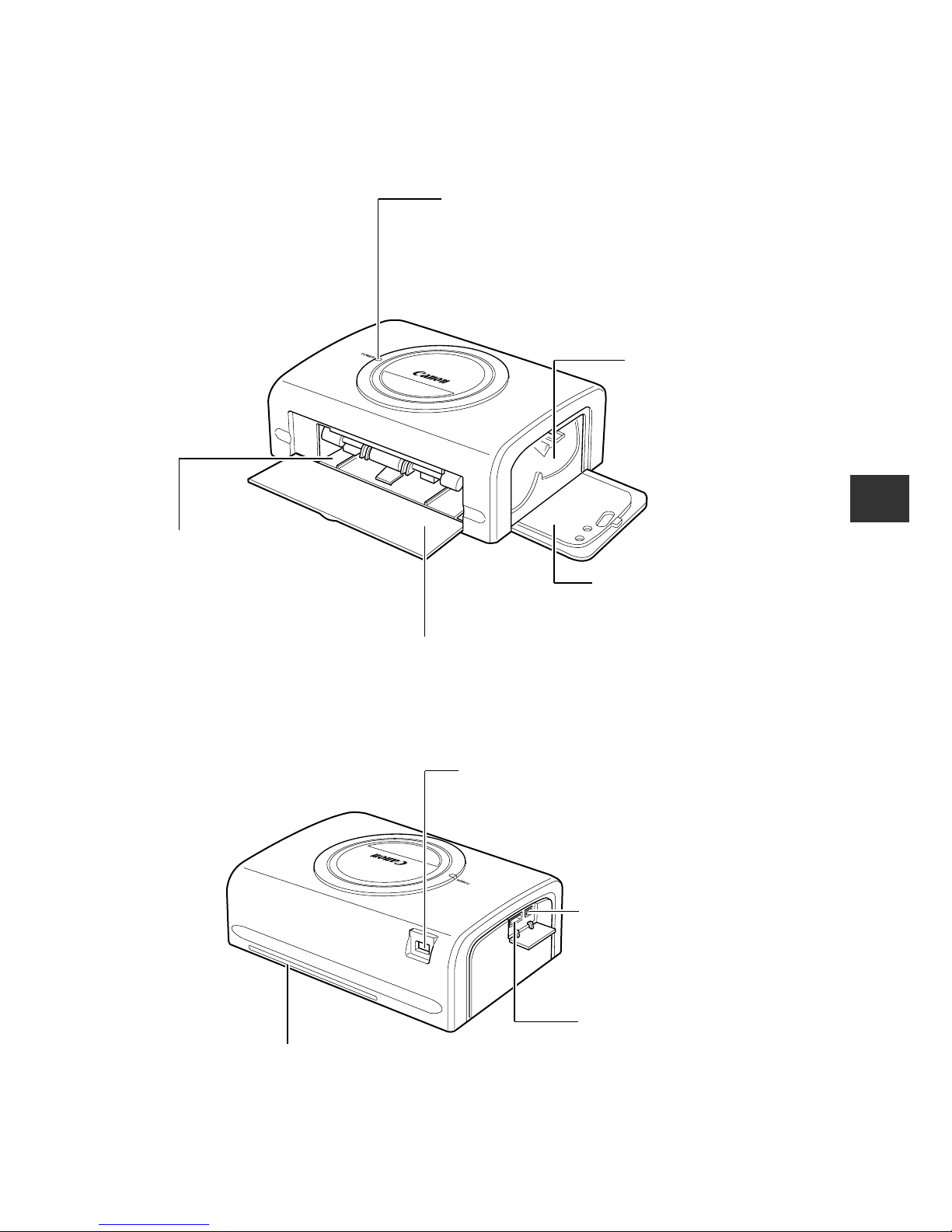
19
Foto-impresora para tamaño tarjeta CP-200
Indicador
Informa sobre el estado de la impresora.
Verde: Lista para imprimir
Parpadeo verde: Imprimiendo
Rojo/parpadeo rojo: Error
Puerto USB
Conecta cables USB disponibles
comercialmente a un ordenador.
Ranura del cassette de
papel
Es la ranura en la que se coloca el
cassette de papel.
Ranura del cassette
de tinta
Es el compartimento en el
que se coloca el cassette de
tinta.
Cassette de papel Tapa del compartimento
Tapa del compartimento
del cassette de tinta
Terminal de entrada DC
Se conecta al alimentador compacto.
Ranura de manejo de papel
El papel sobresale de esta ranura
durante el proceso de impresión.
<Vista frontal>
<Vista posterior>
Puerto de impresión
directa
Conecta el cable USB
(suministrado con la cámara) a la
cámara.
Page 71
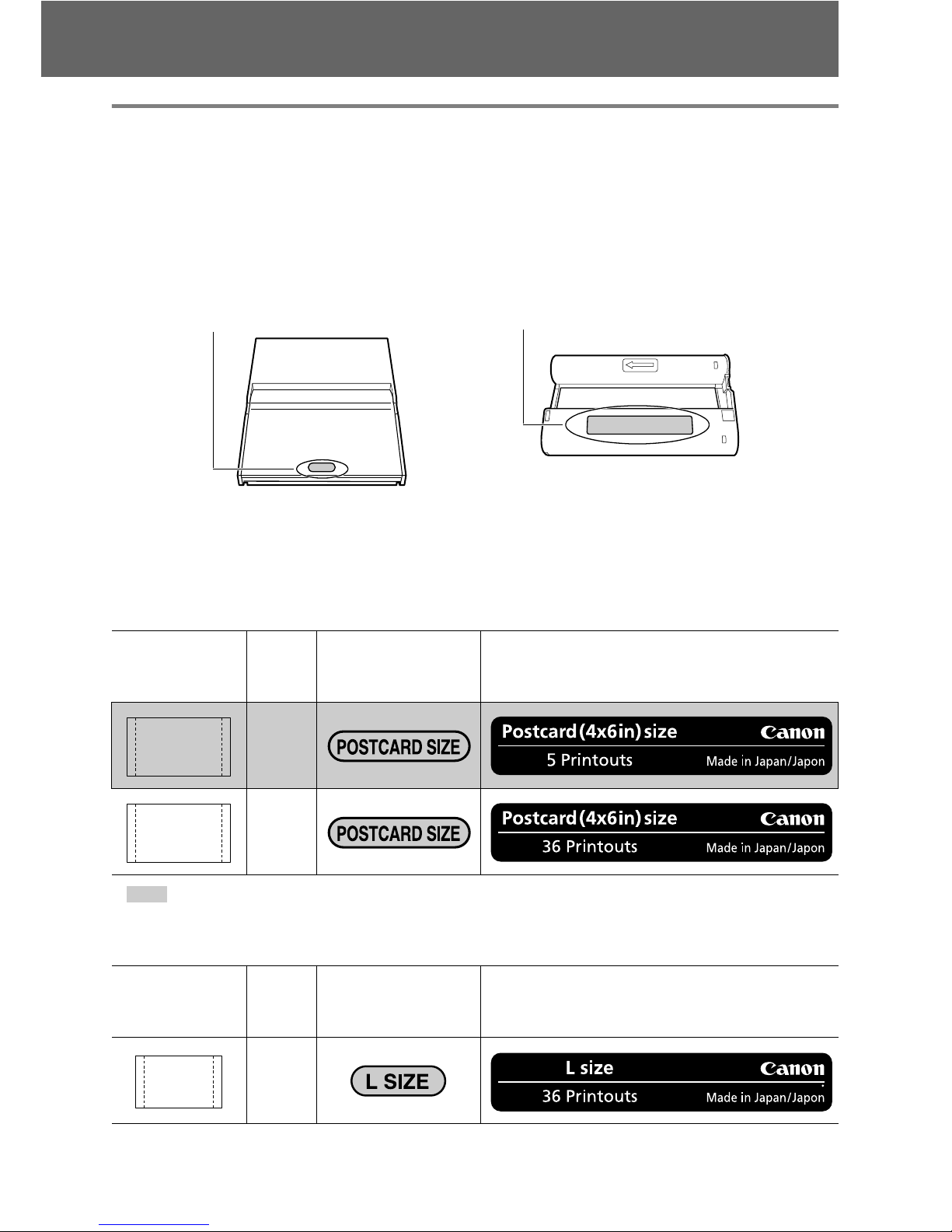
20
Comencemos a imprimir
Preparación de los juegos de cassette de tinta/
papel y del cassette de papel
Como hay varios tipos de juegos (incluyendo los juegos que se venden por
separado), asegúrese de que está usando el cassette de tinta, el papel y el cassette
de papel correctos. Si el juego no es correcto, no podrá imprimir.
Compruebe los juegos y los nombres de sus componentes en la tabla de abajo.
Control de la tinta y del papel
Impresión en papel de tamaño tarjeta postal
(100 X 148 mm (4 X 6 pulgadas))
• Artículo incluido en el paquete
Impresión en papel tamaño L (89 X 119 mm (3,5 X 4,7 pulgadas))
• Es necesario utilizar el cassette de papel PCL-CP100 (vendido por separado) para imprimir
en el papel tamaño L.
Papel
Número
de
hojas
Nombre del
cassette de papel
Nombre del cassette de tinta
El diseño del sello del cassette de tinta puede ser
ligeramente distinto al de los ejemplos.
5
36
Papel
Número
de
hojas
Nombre del
cassette de papel
Nombre del cassette de tinta
El diseño del sello del cassette de tinta puede ser
ligeramente distinto al del ejemplo.
36
Busque aquí el nombre del cassette
de papel
Busque aquí el nombre del cassette
de tinta
Page 72
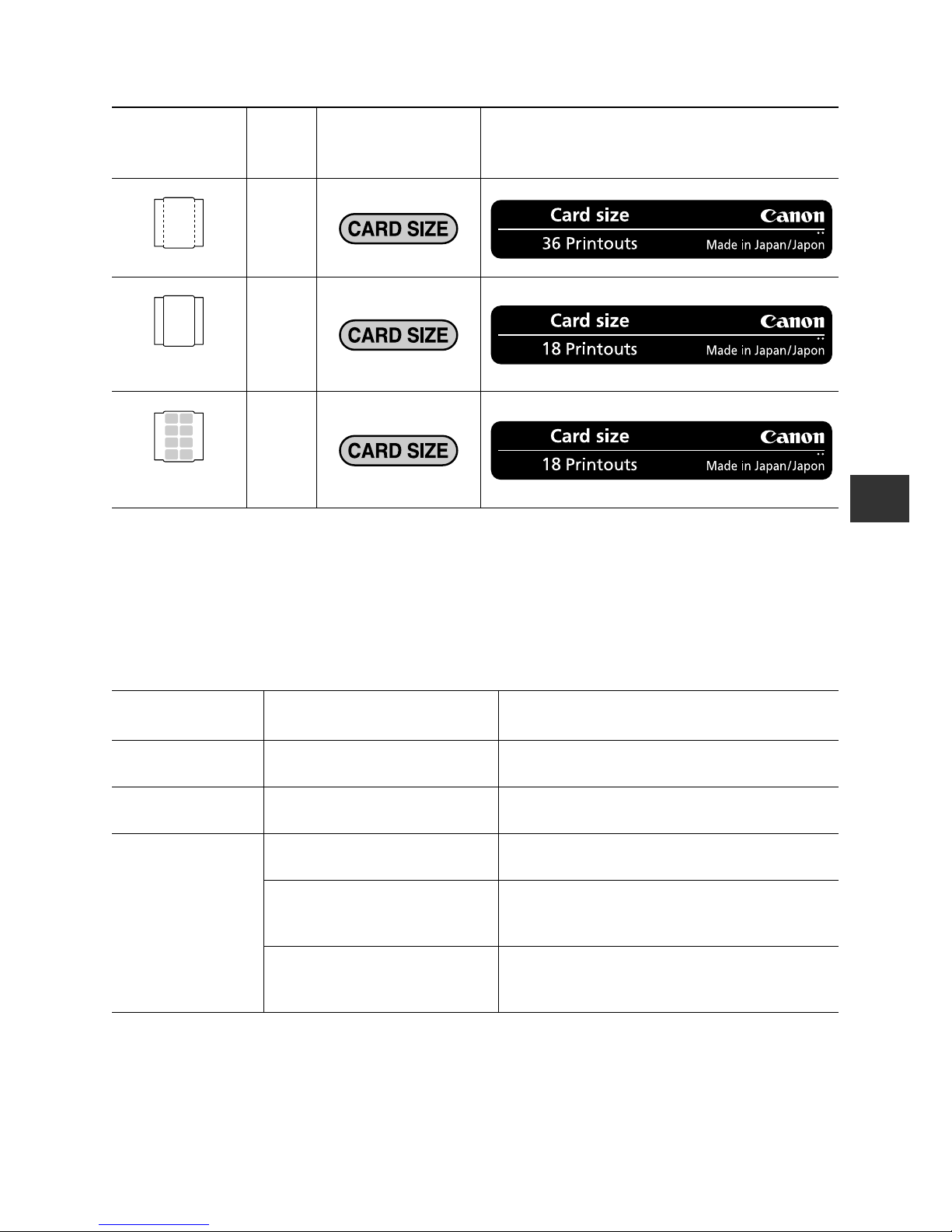
21
Impresión en papel tamaño tarjeta de crédito
(54 X 86 mm (2,1 X 3,4 pulgadas))
• El cassette de papel tamaño tarjeta de crédito se incluye con la CP-300.
• El cassette de papel PCC-CP100 (vendido por separado) es necesario al imprimir en papel
tamaño tarjeta de crédito con la CP-200.
Productos de tinta y papel que se venden por separado
Puede usar el siguiente juego de papel / tinta de color (vendidos por separado) con
la foto-impresora Canon para tamaño tarjeta CP-300/CP-200.
• Un cassette de tinta puede imprimir todo el papel incluido en el juego de tinta y papel.
Papel
Número
de
hojas
Nombre del
cassette de papel
Nombre del cassette de tinta
El diseño del sello del cassette de tinta puede ser
ligeramente distinto al de los ejemplos.
36
18
18
Tamaño del
papel
Contenido Nombre del producto
Tamaño postal Papel estándar (36 hojas)
Cassette de tinta especial
Juego de papel/tinta color KP-36IP
Tamaño L Papel estándar (36 hojas)
Cassette de tinta especial
Juego de papel/tinta color KL-36IP
Tamaño tarjeta de
credito
Papel estándar (36 hojas)
Cassette de tinta especial
Juego de papel/tinta color KC-36IP
Etiqueta tamaño natural
(18 hojas)
Cassette de tinta especial
Juego de etiqueta tamaño natural/tinta color
KC-18IF
8 etiquetas autoadhesivas
(18 hojas)
Cassette de tinta especial
Juego de etiqueta/tinta color KC-18IL
Papel estándar
Etiqueta
tamaño natural
8 etiquetas
autoadhesivas
Page 73
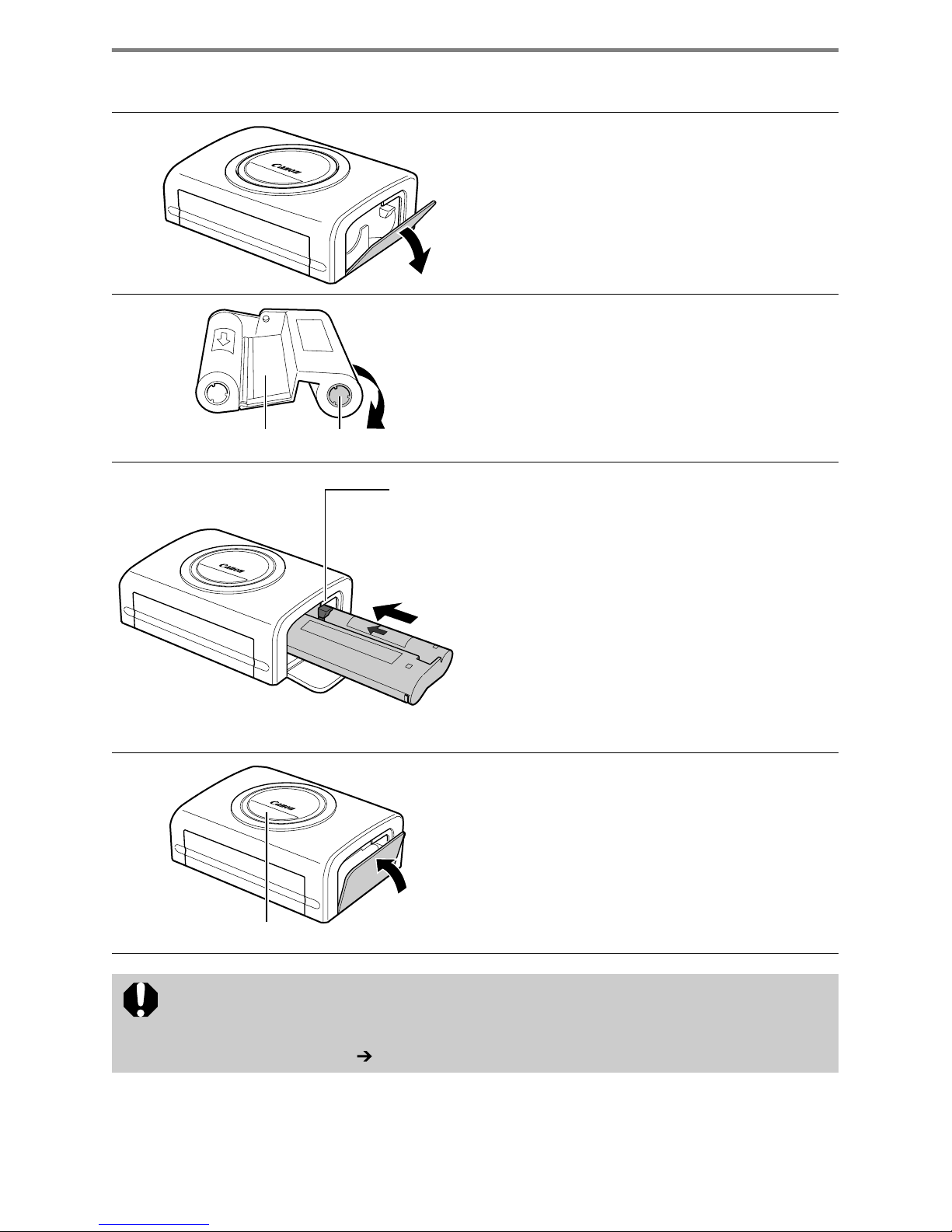
22
Carga del cassette de tinta
1
Abra la tapa del compartimento
del cassette de tinta.
2
Elimine la tensión de la plancha
de tinta.
• Empuje la pieza redonda en el centro del
cassette y gírela en la dirección indicada
para tensar la plancha de tinta (no podrá
imprimir todo el papel si sobrepasa el fin de
la carrera de la plancha de tinta).
3
Sostenga el cassette para que la
flecha impresa quede hacia
arriba e ins
értelo en el
compartimento (en la direcci
ón
que indica la flecha).
• Tenga cuidado de no tocar o tirar de la
plancha de tinta al insertar el cassette.
• Empuje el cassette hasta oír un chasquido
que le indique que quedó bien colocado.
• Cuando esté listo para retirar el cassette de
tinta, levante el clip y extraiga el cassette
tirando de él.
4
Cierre la tapa del compartimento
del cassette de tinta.
• Puede comprobar el nombre del cassette
de tinta en la impresora a través de la
ventana de la parte superior de la
impresora.
• No vuelva a utilizar cassettes de tinta vacíos. De lo contrario, puede ocasionar
daños o afectar el funcionamiento de la impresora.
• Consulte también la sección Manejo correcto de los cassettes de tinta de Uso y
manejo adecuados. p. 15
Plancha de tinta
Pieza redonda
Clip
Ventana
Page 74
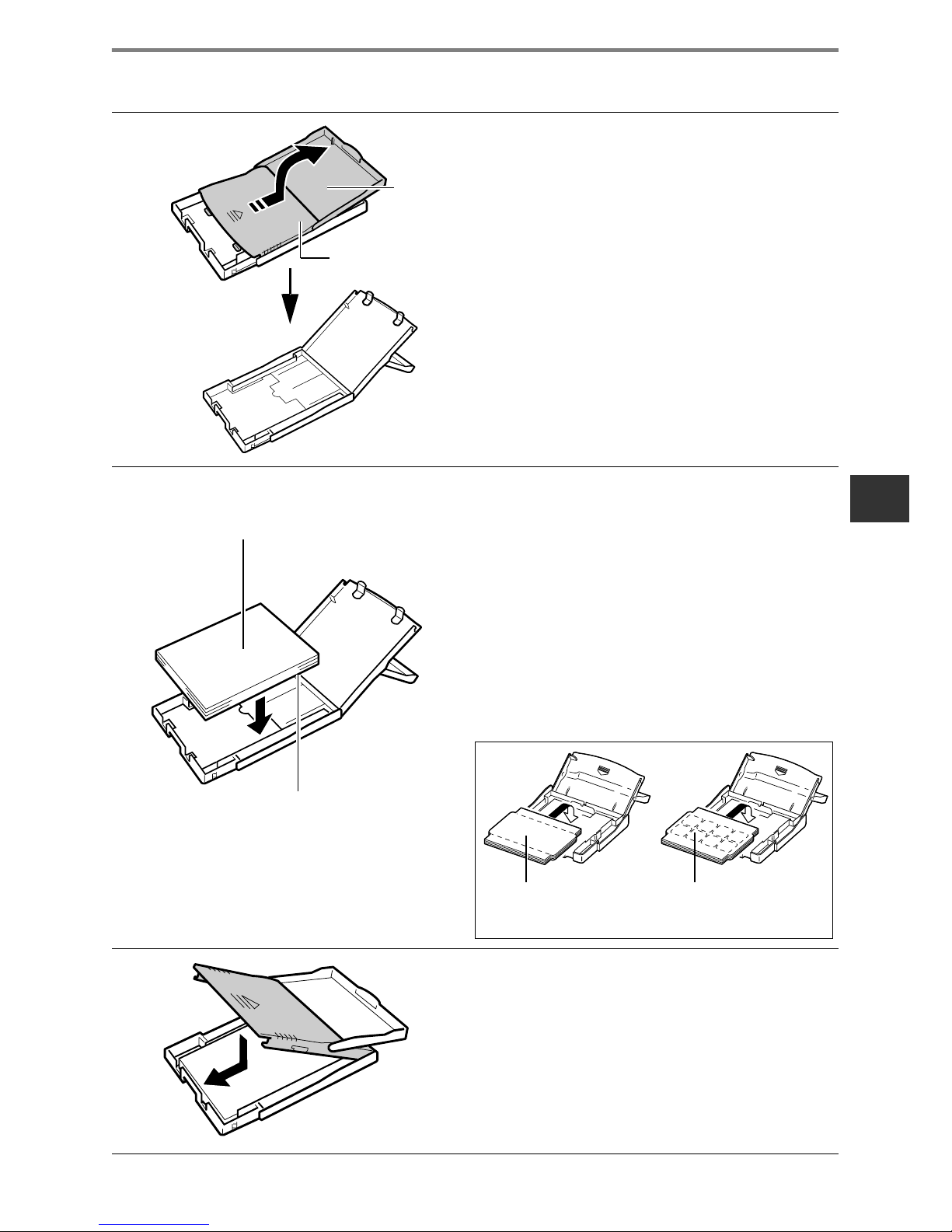
23
Carga del papel en el cassette de papel
1
Abra las tapas superior e
intermedia del cassette de papel.
• Abra la tapa superior, empuje la tapa
intermedia en la dirección de la flecha y
levántela.
2
Avanique el panel
convenientemente y coloquelo
en el cassette de papel, con el
lado de impresi
ón (lado
satinado) hacia arriba.
• Introduzca el papel de tamaño tarjeta postal
con el lado satinado hacia arriba y el lado
de la dirección o sello al lado de la cubierta
central, como se muestra en la figura.
• Introduzca el papel de tamaño tarjeta de
crédito como se muestra en la figura.
3
Vuelva a colocar la cubierta
central en su posici
ón original.
• Después de tirar de la tapa intermedia,
deslícela en la dirección de las flechas
hasta que quede en su sitio, escuchándose
un “clic”.
• No cierre la tapa superior.
Tapa
superior
Tapa intermedia
Papel
(con la cara brillante hacia arriba)
(Lado de la dirección/sello al lado de
la tapa intermedia)
Tamaño tarjeta de crédito
(etiqueta tamaño natural/papel
estándar)
Tamaño tarjeta de crédito
(8 etiquetas autoadhesivas)
Page 75

24
• Utilice sólo los tipos de papel especificados.
• No inserte más de 18 hojas en el cassette de papel.
• Nunca imprima sobre un papel más de una vez, aun cuando el resultado de la
primera impresión haya sido una hoja completamente en blanco. La cobertura
aplicada al papel al pasar por la impresora hace que el papel ya no esté en
condiciones óptimas para impresiones ulteriores. Al volver a utilizar un mismo
papel es probable que se adhiera a la plancha de tinta, dañando la impresora.
• Consulte también las secciones Manejo correcto de los cassettes de papel y
Manejo correcto del papel de Uso y manejo adecuados. p. 15, p. 16
Page 76
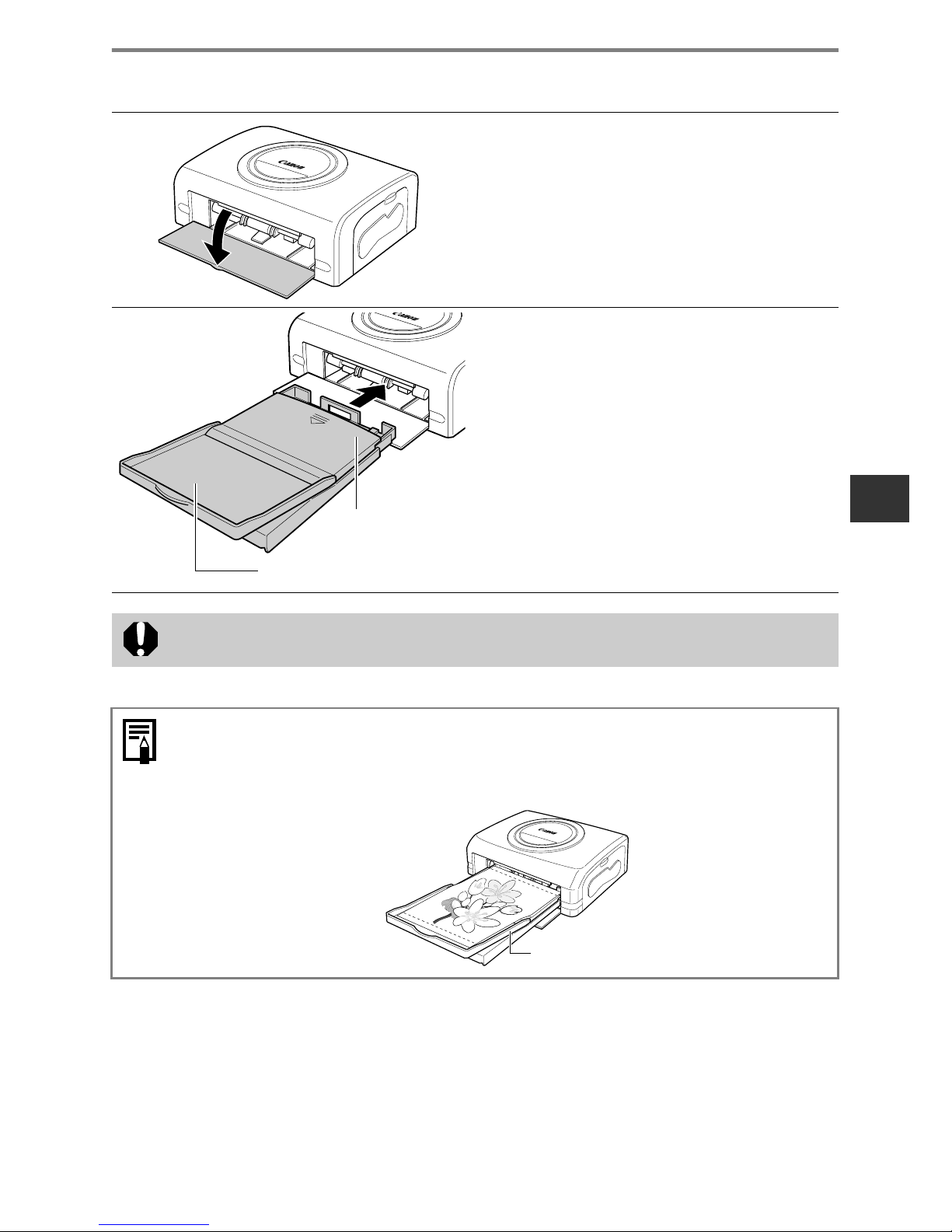
25
Carga del cassette de papel
1
Abra la tapa del compartimento
del cassette de papel.
2
Introduzca el cassette de papel
hasta que quede bien colocado
en la ranura correspondiente.
• Asegúrese de que el papel esté
correctamente colocado antes de insertar el
cassette.
• Inserte el cassette de papel de modo tal
que se pueda deslizar sobre la base de la
entrada de la ranura.
• No quite el cassette de papel al cargar papel, imprimir o cuando la impresora está
depositando las copias.
• La impresora deposita las copias impresas en el receptáculo que se encuentra en
la parte superior del cassette de la impresora (sobre la tapa intermedia o dentro
de la tapa superior). Asegúrese de cerrar la tapa intermedia y de abrir la superior
para que el proceso de impresión se realice correctamente.
Tapa superior abierta
Tapa intermedia
cerrada
Receptáculo de impresión
Page 77
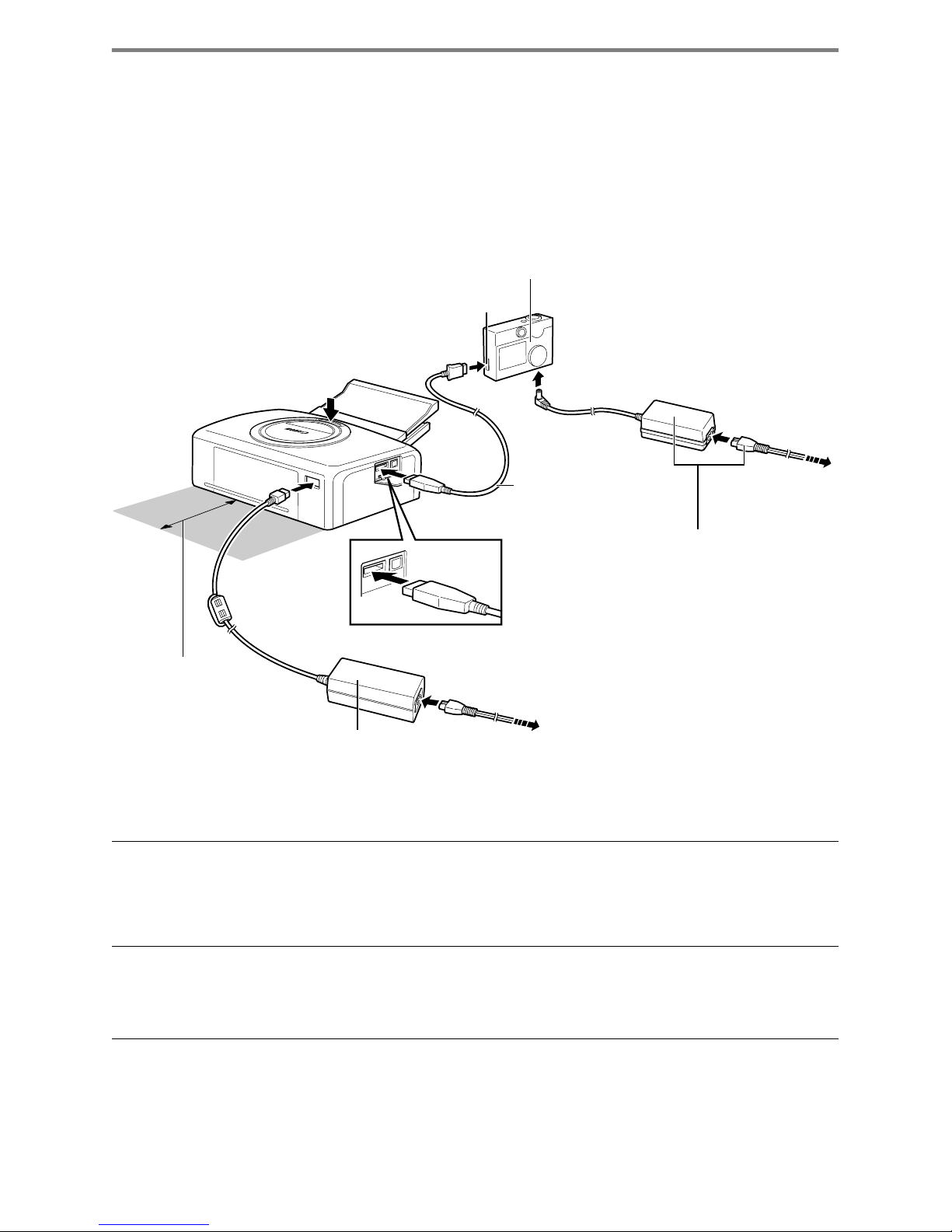
26
Conexión de la impresora a una fuente de
alimentación y a la cámara
Conecte la cámara a la impresora usando el cable (suministrado con la cámara)
y encienda la impresora.
Si desea instrucciones más detalladas sobre la conexión de la cámara, consulte
la Gu
ía del usuario de la cámara.
Los pasos numerados de las siguientes instrucciones hacen referencia a los
números de la ilustración de arriba.
1
Coloque la impresora sobre una superficie llana.
• Asegúrese de dejar aproximadamente 10 cm (4 pulg.) de espacio alrededor de la
ranura de manejo de papel (en la parte posterior) para que el papel tenga
suficiente espacio y sobresalga de la ranura durante la impresión.
2
Conecte el cable de alimentación AC suministrado al
adaptador de alimentaci
ón compacto CA-CP100.
1
2
3
4
5
6
7
Conectar a la terminal DIGITAL
Cámara Canon compatible con CP-300/CP-200
Alimentador compacto de la cámara
(suministrado con la cámara o
vendido por separado)
* Por favor, use el adaptador de
alimentación compacto de la cámara
o un paquete de baterías totalmente
cargado (o baterías cargadas).
Conectar a la
toma de energía
Conectar a la toma de energía
Alimentador compacto
10 cm (4 pulgadas) o
más de espacio libre
Conectar a la terminal de entrada DC
Cable USB suministrado
con la cámara
Page 78
27
Apagado de la impresora
CP-300
Presione el botón ON/OFF hasta que se apague el indicador.
CP-200
Desenchufe el cable del adaptador de alimentación compacto de la impresora (el
indicador se apagará)
3
Introduzca el enchufe a un toma de corriente.
4
Conecte el cable del adaptador de alimentación compacto a
la impresora.
• Introduzca el cable con el simbolo mirando hacia arriba.
• En el caso de la CP-200, ésta se enciende en este momento y el indicador se
ilumina de color verde.
5
Conecte el cable USB a la cámara.
• Utilice el cable USB que se suministra con la cámara.
6
Conecte el cable USB a la impresora.
• Introduzca el cable en el puerto izquierdo, con la marca del cable mirando
hacia abajo.
7
Presione el botón ON/OFF hasta que se encienda el
indicador. (s
ólo la CP-300)
• Cuando la impresora se enciende, el indicador se ilumina de color verde.
• Recomendamos que conecte el adaptador de alimentación compacto de la
cámara (suministrado con la impresora o vendido por separado) cuando utilice la
cámara con la impresora. Si desea utilizar la cámara con alimentación de
baterías, asegúrese de que están completamente cargadas.
• Al conectar el cable, asegúrese de que los conectores del cable coinciden con los
conectores correspondientes de la cámara y la impresora.
• Escoja una toma de energía de fácil acceso para el cable AC de la impresora para
poder desenchufar el cable de inmediato en caso de un problema.
• Consulte también la sección Ubicación para su uso de Uso y manejo adecuados
si desea información sobre los lugares en los que puede utilizarse la impresora.
p. 14
• Algunos modelos de cámara no incorporan un adaptador de alimentación
compacto. Si desea más detalles, consulte el Diagrama del sistema de su cámara.
Page 79
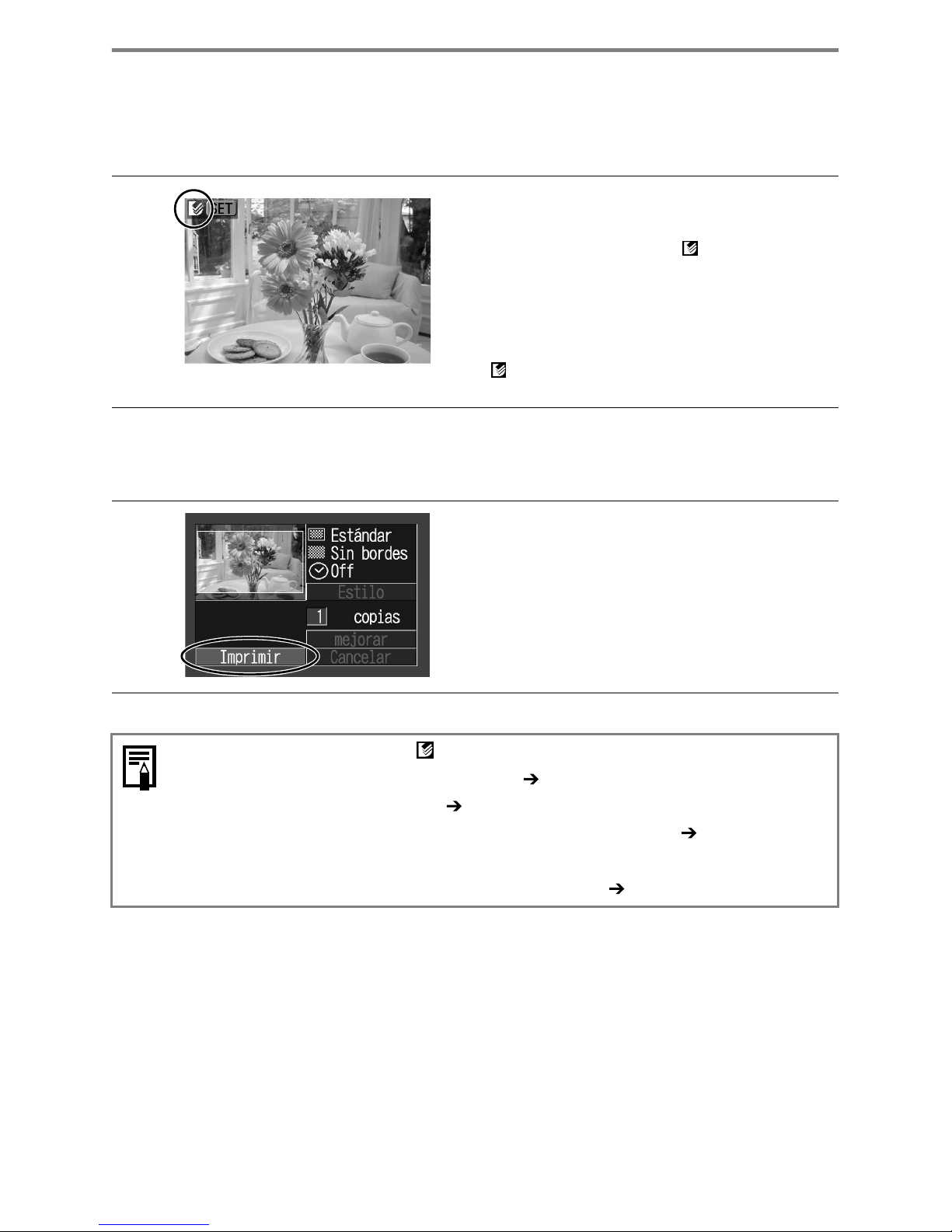
28
Impresión
Esta sección explica el flujo de las operaciones de impresión.
Para obtener más detalles, consulte la Gu
ía del usuario de la cámara.
1
Encienda la cámara y visualice
las im
ágenes.
• Verifique que el simbolo (Impresión
directa) aparezca en el extremo superior
izquierdo del monitor LCD.
• En determinados modelos, la cámara se
encenderá automáticamente cuando se
conecte el cable a la impresora. El simbolo
(Impresión directa) aparece en el monitor
de LCD.
2
Visualice las imágenes a imprimir y pulse el botón SET
(Ajuste).
3
Seleccione [Imprimir] y presione
el bot
ón SET.
• La impresión comienza. La cámara vuelve a
la pantalla de repetición una vez
completada la impresión correctamente.
Si no aparece el simbolo en el paso 1, compruebe lo siguiente:
• ¿El cable está correctamente conectado? p. 26
• ¿La impresora está encendida? p. 26
• ¿El firmware de la cámara es compatible con esta impresora? p. 34
Si la impresora no comienza a funcionar, verifique lo siguiente:
• ¿El monitor LCD de la cámara muestra un mensaje? p. 36
Page 80
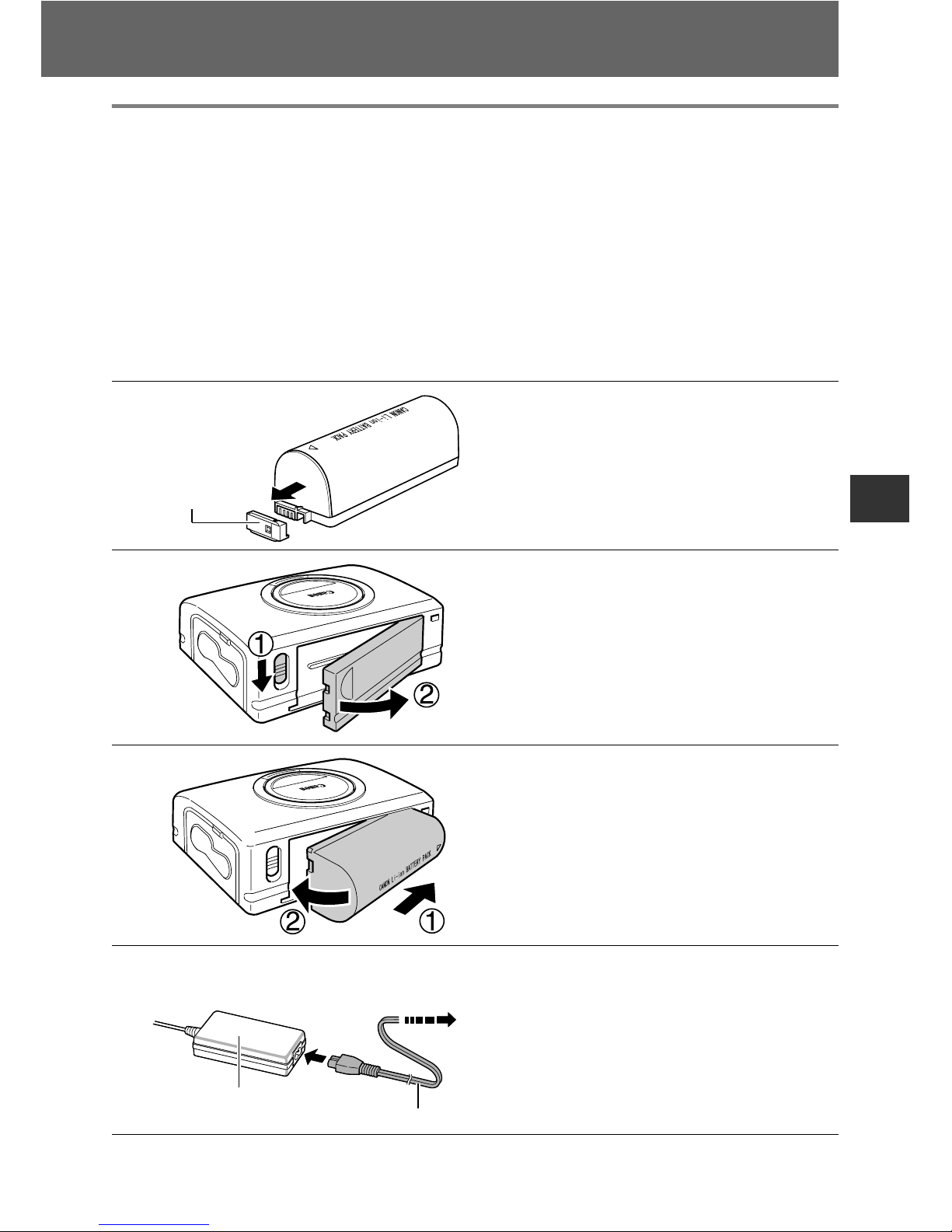
29
Utilización de las baterías
Utilizaci
ón
del paquete de baterías (s
ólo
la CP-300)
Con la CP-300 puede utilizar el paquete de baterías recargables (Paquete de
baterías NB-CP1L) para imprimir.
El paquete de baterías se puede cargar con la impresora encendida o usando
el adaptador de carga de batería (se vende por separado, junto con el juego de
batería y adaptador de carga BCA-CP100).
Carga del paquete de baterías en la impresora
Para cargar el paquete de baterías NB-CP1L, introdúzcalo en la impresora.
1
Retire la tapa del terminal del
paquete de baterías.
• Cuando el paquete de baterías no se esté
utilizando, guárdelo con la cubierta terminal
puesta.
2
Presione la palanca de la tapa de
la bater
ía y quite la tapa.
3
Instale el paquete de baterías.
• Coloque el paquete de baterías en su sitio,
deslizándolo en la dirección de la flecha, y
empújelo hasta que se escuche un “clic”.
• Para retirar el paquete de baterías, baje la
palanca de la tapa de la batería y tire del
paquete de baterías. A continuación, vuelva
a colocar la tapa de la batería.
4
Conecte el cable AC al
alimentador compacto CACP100 y ench
úfelo a la toma de
energ
ía.
Tapa del terminal
de la batería
Alimentador compacto
Cable AC
Conectar a la
toma de energía
Page 81
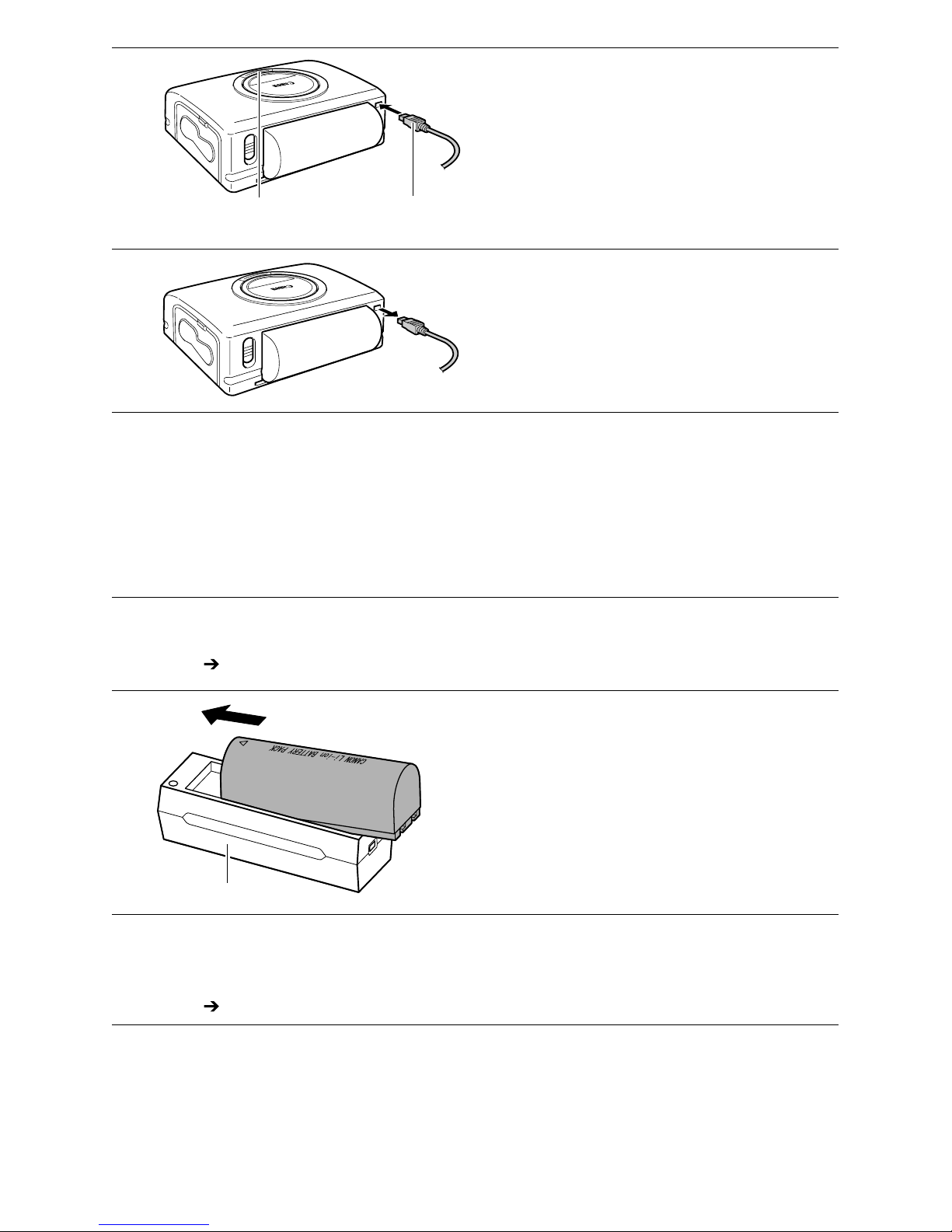
30
Carga del paquete de baterías con el cargador de
bater
ías
El paquete de baterías NB-CP1L se puede cargar con el adaptador de carga de
batería (se vende por separado, junto con el juego de batería y adaptador de
carga BCA-CP100) antes de introducirlo en la impresora.
5
Conecte el cable del adaptador
de alimentaci
ón compacto a la
impresora.
• El indicador se ilumina de color naranja
cuando está cargando y se apaga cuando
el paquete de baterías está totalmente
cargado.
6
Una vez terminada la carga,
desenchufe el cable del
adaptador de alimentaci
ón
compacto de la impresora.
1
Retire la tapa del terminal del paquete de baterías.
• Consulte el paso 1 de la sección Carga del paquete de baterías en la impresora.
p. 29
2
Conecte el paquete de baterías
al adaptador de carga.
• Hágalo en la dirección que indica la flecha.
3
Conecte el cable AC al alimentador compacto CA-CP100 y
ench
úfelo a la toma de energía.
• Consulte el paso 4 de la sección Carga del paquete de baterías en la impresora.
p. 29
Indicador
Cable del alimentador
compacto
Adaptador de carga
Page 82
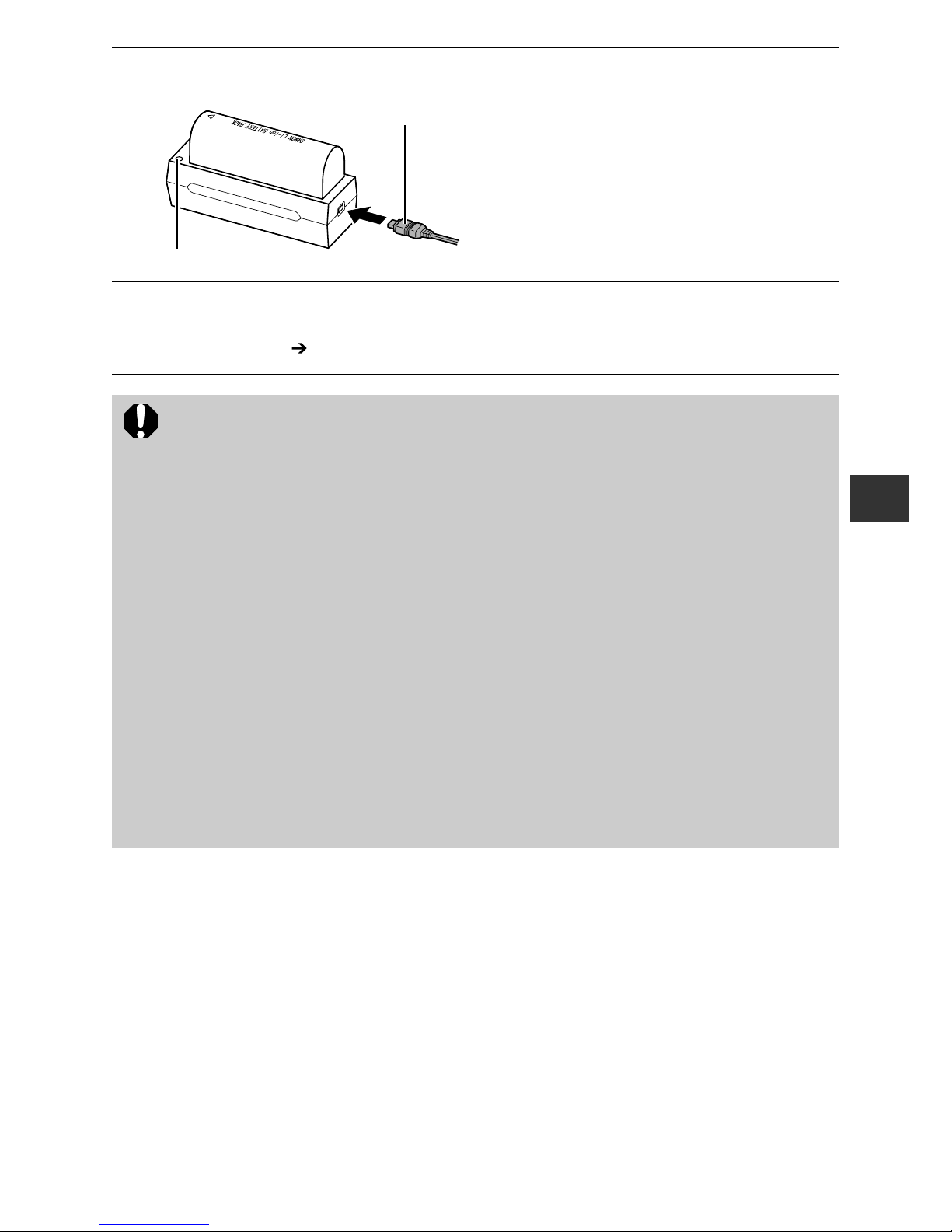
31
4
Conecte el cable del alimentador
compacto al adaptador de carga.
• El indicador de carga se ilumina de color
naranja cuando está cargando y se ilumina
en color verde cuando el paquete de
baterías está totalmente cargado.
• Una vez terminada la carga, desenchufe el
cable del adaptador de carga y saque el
paquete de baterías del adaptador de
carga.
5
Retire la cubierta terminal e instale el paquete de baterías.
• Consulte el pasos 2 y 3 de la sección Carga del paquete de baterías en la
impresora. p. 29
• Si se presiona el botón ON/OFF y la impresora se enciende mientras se está
cargando el paquete de baterías, la carga se detendrá. Si se vuelve a presionar el
botón ON/OFF, la impresora se apagará y se reanudará la carga.
• No cargue este paquete de baterías mediante adaptadores de carga que no sean
los recomendados por Canon.
• No utilice este paquete de baterías con productos que no sean los recomendados
por Canon.
• No cargue paquetes de baterías que no sean el paquete de baterías NB-CP1L.
• No transporte ni guarde el paquete de baterías con objetos metálicos que tengan
bordes cortantes, como clips de papel y alfileres. Antes de guardar o transportar
el paquete de baterías, tape el terminal.
• Evite que el paquete de baterías se caiga o reciba impactos serios.
• No exponga el paquete de baterías al calor ni a las llamas.
• No cubra el alimentador compacto con manteles, almohadones ni cobertores
durante la carga. Al generarse calor internamente puede provocar un incendio.
• En caso de daños o contacto con las partes internas de una batería debe lavar de
inmediato con agua. Si cualquiera de estas substancias entrara en contacto con
los tejidos internos, como los ojos o la boca, lave con agua y consulte a un
médico.
Indicador de carga
Cable del
alimentador
compacto
Page 83

32
• Cuando se emplee el paquete de baterías para alimentar la impresora, ésta se
apagará si está inactiva durante 5 minutos o más.
• Como éste es un paquete de baterías de litio-ion, no hay necesidad de utilizar
toda la carga ni de descargar las baterías antes de volverlas a cargar; puede
hacerlo en cualquier momento.
• Para que un paquete de baterías sin carga alcance el nivel de carga plena tarda
aproximadamente 150 minutos (según el criterio de control estándar de Canon).
• La carga debe realizarse a temperaturas que oscilen entre los 5 y los 40
o
C (entre
41 y 104
o
F).
• El adaptador de carga emite sonidos durante la carga; no es signo de desperfecto.
• No cargue el paquete de baterías durante más de 24 horas seguidas para evitar
afectar su rendimiento.
• Cuando no se esté utilizando la impresora, retire el paquete de baterías, vuelva a
colocarle su cubierta terminal y guárdelo en un lugar fresco (30
o
C/86oF o menos).
Cárguelo antes de volver a utilizarlo.
• Aun cuando el paquete de baterías esté cargado, se descargan naturalmente. Se
recomienda cargar la batería durante el día en que se va a utilizar, o bien con un
día de antelación, para asegurarse de que la carga esté completa.
• El almacenamiento prolongado (más de un año) de un paquete de baterías
totalmente cargado puede acortar su ciclo de vida o afectar a su rendimiento. Se
recomienda descargar completamente el paquete de baterías antes de guardarlo
en un lugar fresco y seco (30
o
C/86oF o menos). Si no utiliza el paquete de
baterías por períodos prolongados, cárguelo completamente y descárguelo en la
impresora por lo menos una vez al año antes de volver a guardarlo.
• La impresora consume carga de la batería cuando está encendida, aun cuando
no se está utilizando ninguna función. Para conservar la carga de la batería,
recuerde siempre apagar el equipo.
• Si bien el rango de operación máximo del paquete de baterías oscila entre los 5 y
los 40
o
C (entre 41 y 104oF), la temperatura óptima se encuentra entre los 10 y los
30
o
C (entre 50 y 86oF). En condiciones climáticas frías, como en los centros de
esquí, el rendimiento puede disminuir temporalmente, reduciendo así el tiempo de
vida útil.
• Si el ciclo de vida útil se viera afectado sustancialmente, aun cuando la carga
fuera plena, será necesario cambiar el paquete de baterías.
• Cuando la impresora no esté en uso retire el paquete de baterías. El paquete de
baterías sufre una leve descarga cuando se deja dentro de la impresora o del
adaptador de carga, aun cuando esté apagado. Esto acorta la vida útil de la
batería.
Page 84
33
Estado de la batería
Si la batería se está quedando sin carga mientras la impresora está conectada a la
cámara, el monitor de LCD de la cámara puede mostrar el siguiente mensaje.
Rendimiento de la batería
Condiciones de la prueba: Temperatura normal (23oC/73oF), imágenes Canon, impresión
continua.
* Los datos anteriores pueden variar dependiendo del medio ambiente de la impresión de
impresión y de la imagen a imprimir.
* A temperaturas bajas, el rendimiento del paquete de baterías puede disminuir. Es probable
que el icono de batería baja aparezca de inmediato. En casos como éste, es posible mejorar
el rendimiento calentando el paquete de baterías dentro del bolsillo antes de utilizarlo.
Uso del adaptador de baterías para coches
(CP-300/CP-200)
El adaptador de baterías para coches CBA-CP100 (se vende por separado) se
puede usar para alimentar la impresora o para cargar el paquete de baterías desde
la toma del encendedor de cigarrillo de un automóvil.
Para obtener más información sobre el manejo adecuado del equipo, consulte la
guía del usuario del adaptador de baterías para coches.
Mensaje de error Solución
Recargar la batería de la
impresora
La carga del paquete de baterías es demasiado
baja para el funcionamiento de la impresora.
Cambie el paquete de baterías por otro cuya carga
esté completa o vuelva a cargar el que está
utilizando.
Número de
impresiones
Papel tamaño postal: aproximadamente 36 hojas
Papel de tamaño L: aproximadamente 36 hojas
Papel tamaño tarjeta de crédito: aproximadamente 72 hojas
Page 85
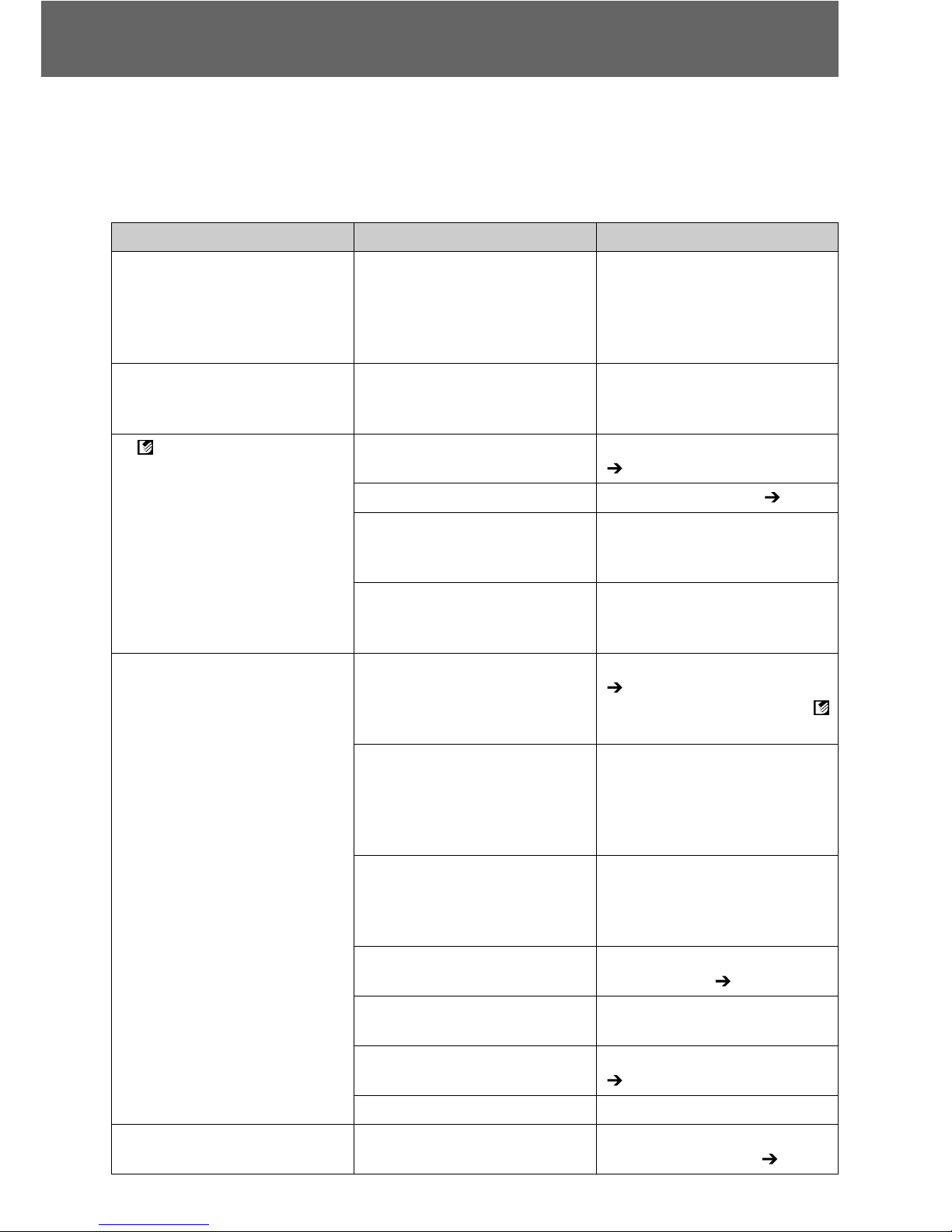
34
Solución de problemas
Si la impresora no parece estar funcionando correctamente, haga los controles
detallados a continuación para ver si puede identificar y corregir el problema. Si
no lo logra, póngase en contacto con el distribuidor de su zona o con el Servicio
de soporte de clientes Canon para que lo asistan.
Problema Causa Solución
La impresora no tiene energía. El alimentador compacto y el
cable AC no están correctamente
conectados.
Asegúrese de que el alimentador
compacto y el cable AC están
conectados correctamente y de que
este último esté enchufado a una
toma de energía doméstica estándar.
El indicador luminoso de la
impresora está en rojo
intermitente.
La impresora no está
funcionando correctamente.
La impresora está conectada a un
ordenador y está imprimiendo.
La (simbolo de Impresión
directa) no aparece en el extremo
superior izquierdo del monitor
LCD.
El cable no está conectado
correctamente.
Conecte el cable correctamente
( p. 26).
La impresora está apagada. Encienda la impresora ( p. 26).
El firmware de su cámara es
incompatible con esta impresora.
Consulte el sitio Web BeBit de
Canon o el sitio Web de Canon
que corresponda a su región.
Apague la impresora y vuelva a
encenderla.
Espere hasta que se termine la
impresión enviada por el
ordenador.
La impresora no imprime. La impresora no está
correctamente conectada a la
cámara.
Conecte el cable correctamente
( p. 26). Si la conexión es
correcta, aparecerá el símbolo
en el monitor LCD de la cámara.
Las baterías de la cámara están
descargadas.
Sustitúyalo por baterías totalmente
cargadas o enchufe la cámara a una
toma de corriente (usando el
adaptador de alimentación
compacto opcional de la cámara).
El paquete de baterías de la
impresora está descargado. (sólo
la CP-300)
Utilice un paquete de baterías
totalmente cargado o el
adaptador de alimentación
compacto de la impresora.
El cassette de tinta no está
cargado correctamente.
Cargue el cassette de tinta
correctamente. ( p. 22)
La tensión de la plancha de tinta del
cassette de tinta es demasiada.
Disminuya la tensión.
El cassette de papel no está bien
colocado.
Cargue el cassette de papel.
( p. 25)
La impresora está recalentada. Espere que la impresora se enfríe.
Se interrumpió el proceso de
impresión.
La impresora no está correctamente
conectada a la cámara.
Conecte el cable de interface
directa correctamente ( p. 26)
Page 86
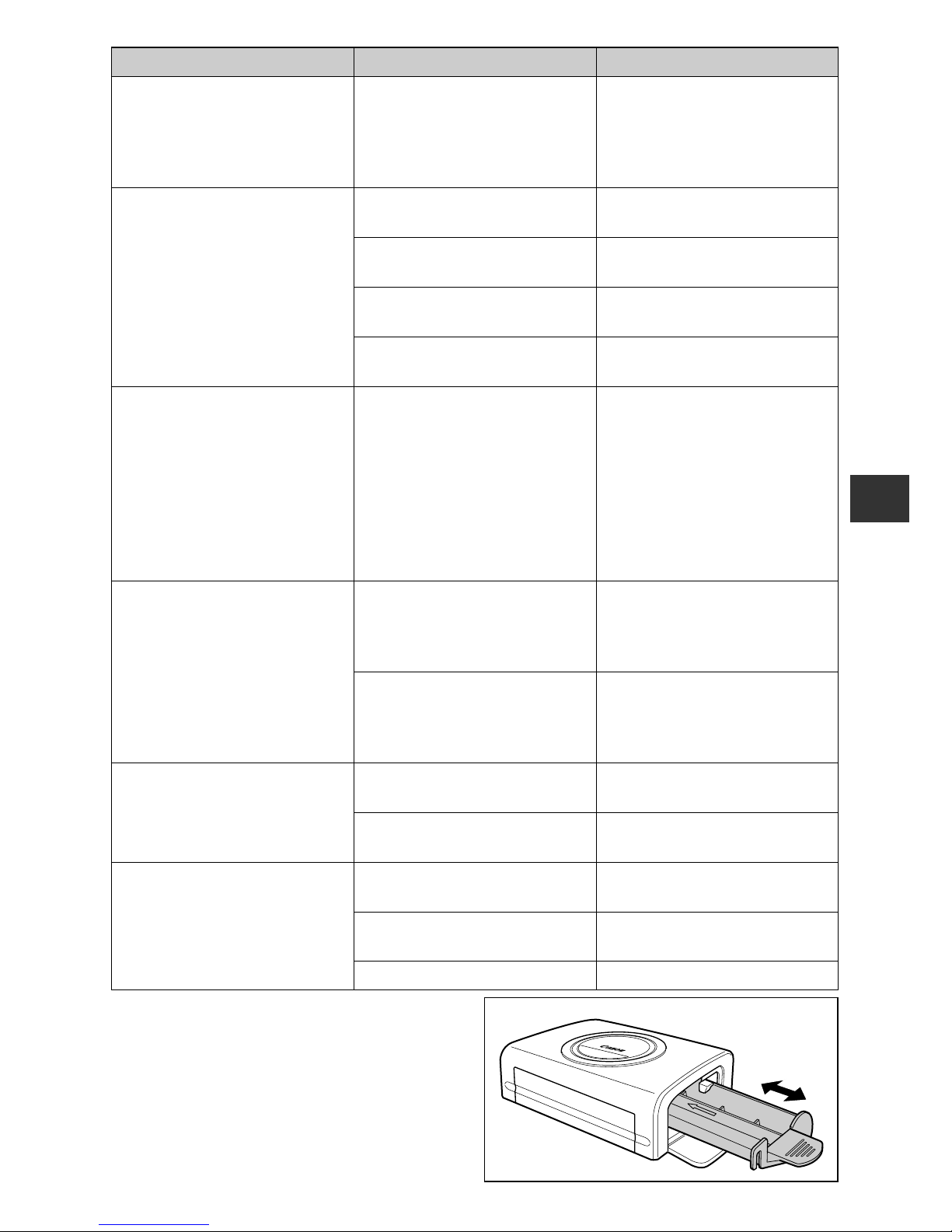
35
El indicador de la impresora se
ilumina de color rojo sin que el
monitor de LCD de la cámara
muestre ningún mensaje de error.
La impresora no está
funcionando correctamente.
Retire el papel de la ranura de
manejo de papel y disminuya la
tensión en la plancha de tinta. La
impresora está conectada a un
ordenador y está imprimiendo.
La calidad de impresión no es
buena.
No está utilizando el tipo de papel
adecuado.
Utilice el tipo de papel indicado.
El papel está cargado del lado
equivocado.
Cargue el papel correctamente
(con la cara brillante hacia arriba).
El papel o la plancha de tinta
están sucios.
Utilice un papel y una plancha de
tinta limpios.
Se ha formado condensación
dentro de la impresora.
Espere a que la condensación se
evapore.
La impresión presenta vetas. Se ha acumulado polvo dentro de
la impresora.
Retire el cassette de tinta e
inserte la vara limpiadora en la
dirección que indica la flecha, con
la flecha de la vara limpiadora
apuntando hacia arriba.
Insértelo como se muestra en la
figura A y deslícelo hacia adentro
y hacia afuera de la impresora 2 o
3 veces.
Las imágenes impresas están
distorsionadas.
La impresora está demasiado
cerca de un televisor, un juego
electrónico u otro campo
electromagnético.
Aleje la impresora por lo menos
un metro (3,3 pies) de distancia
del campo electromagnético.
La impresora está demasiado
cerca de un altoparlante, un
motor grande u otro campo
magnético poderoso.
Aleje la impresora del campo
magnético.
Al pulsar el botón de ajuste no
sucede nada.
La impresora está recalentada. Espere a que la impresora se
enfríe.
Imprimiendo Espere a que la impresora
termine de imprimir.
Atascos de papel frecuentes. El cassette de papel está
sobrecargado.
No cargue más de 18 hojas de
papel en el cassette.
El receptáculo de salida de
impresión está demasiado lleno.
No deje que se acumulen más de
9 hojas en el receptáculo.
El papel está arrugado o ajado. No utilice papel arrugado ni ajado.
Problema Causa Solución
A
Page 87
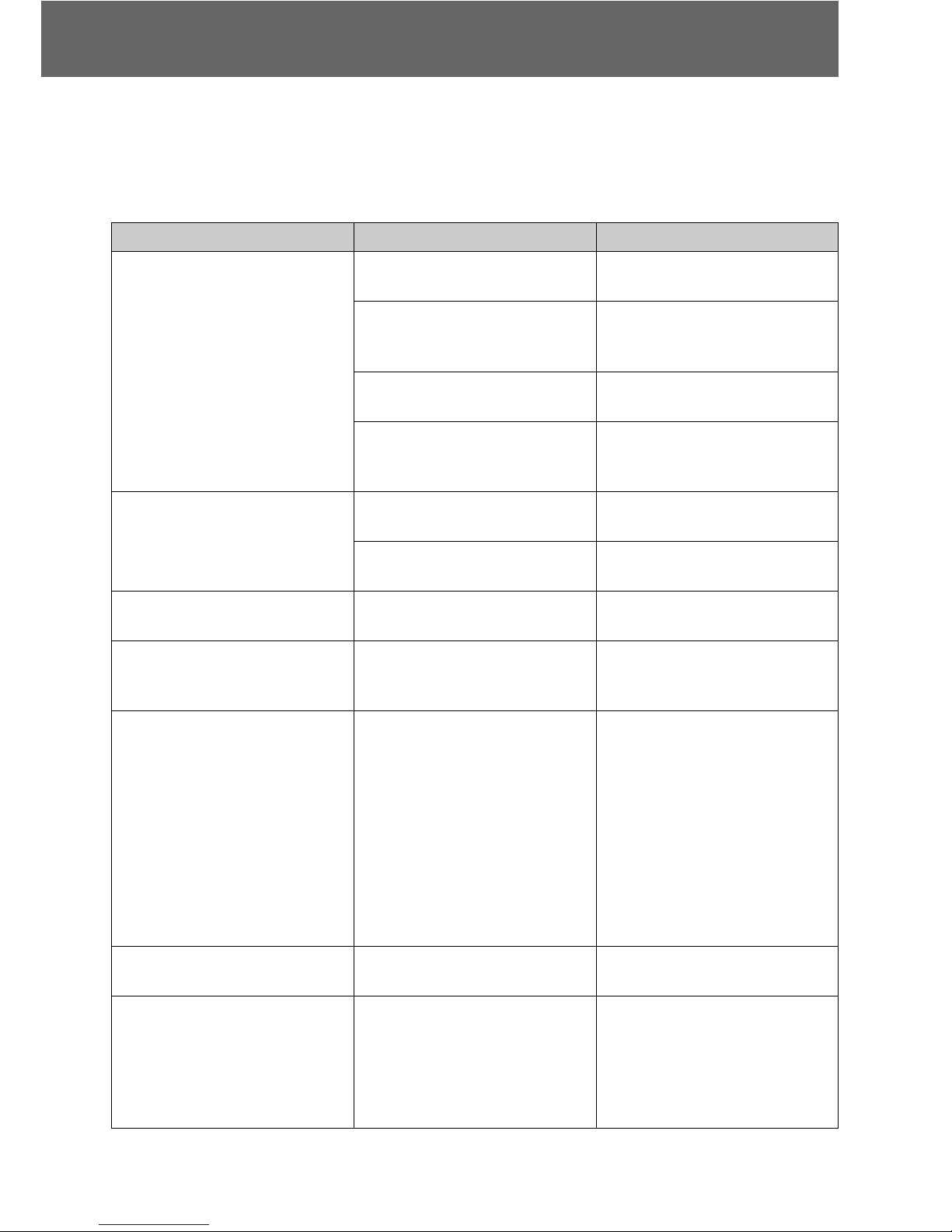
36
Mensajes de error
Si se produce un problema mientras la impresora está conectada a la cámara,
el indicador de la impresora se iluminará o parpadeará en color rojo y el monitor
de LCD podrá mostrar alguno de los siguientes mensajes. (Si la cámara está
conectada a un televisor, el mensaje aparecerá en la pantalla de dicho aparato.)
Mensaje de error Causa Solución
No hay papel Cassette de papel mal instalado. Cargue el cassette de papel
correctamente.
El papel no está cargado
correctamente en el cassette de
papel.
Cargue el papel en el cassette
correctamente.
No hay papel en el cassette de
papel.
Cargue el papel en el cassette.
La alimentación de papel es
inadecuada.
Quite el cassette de papel y, a
continuación, retire manualmente
el papel restante de la impresora.
No hay tinta No hay cassette de tinta en la
impresora.
Cargue un cassette de tinta.
El cassette de tinta está agotado. Cargue un nuevo cassette de
tinta.
Tamaño papel incompatible El papel cargado en la impresora
no es del tamaño adecuado.
Utilice el tamaño de papel
indicado.
Tamaño cartucho incompatible El cassette de tinta cargado en la
impresora no es del tamaño
adecuado.
Utilice el tamaño de cassette de
tinta indicado.
Error de cassette de tinta El cassette de tinta no está
funcionando correctamente.
Retire el cassette de tinta de la
impresora, disminuya la tensión
en la plancha de tinta y vuelva a
colocar el cassette. Si esto no
soluciona el problema, coloque
un cassette de tinta nuevo. Si el
cassette de tinta está atascado en
la impresora, póngase en
contacto con el Servicio de
soporte de clientes Canon para
que lo asistan.
Papel y tinta incompatibles El papel y la tinta corresponden a
juegos diferentes.
Verifique los juegos de tinta/
papel.
Atasco de papel Atasco de papel durante la
impresión.
La impresora está conectada a un
ordenador y está imprimiendo.
De lo contrario debe ponerse en
contacto con el Servicio de
soporte de clientes Canon para
que lo asistan.
Page 88

37
Cambio papel El papel se cambió después de
que apareció el menú de
impresión.
Utilice el tamaño de papel original
o cambie los valores de la
configuración de impresión.
Recarga batería impresora
(sólo la CP-300)
El paquete de baterías de la
impresora está descargado.
Cambie el paquete de baterías por
otro cuya carga esté completa o
vuelva a cargar el que está
utilizando.
Error de comunicación Error de comunicación entre la
impresora y la cámara.
La impresora está conectada a un
ordenador y está imprimiendo.
Si el mensaje de error no
desaparece, póngase en contacto
con el Servicio de soporte de
clientes Canon para que lo
asistan.
No se puede imprimir La imagen se tomó con una
cámara diferente, se guardó en un
formato diferente o se alteró con
la ayuda de un ordenador.
Verifique que el tamaño de la
imagen coincide con la capacidad
de pixels de la cámara. Si el
tamaño no es el adecuado,
modifique el tamaño de la imagen
según sea necesario para que la
imagen esté en un formato JPEG
que sea compatible con la
cámara.
No se puede imprimir xx Ha seleccionado un cierto
número de imágenes para
impresión DPOF, pero algunas de
ellas no se pueden imprimir
porque se tomaron con una
cámara diferente o se guardaron
en un formato diferente, o bien
fueron modificadas con la ayuda
de un ordenador. (Donde xx
indica el número de imágenes
seleccionadas que no es posible
imprimir.)
Verifique que el tamaño de la
imagen coincide con la capacidad
de pixels de la cámara. Si el
tamaño no es el adecuado,
modifique el tamaño de la imagen
según sea necesario para que la
imagen esté en un formato JPEG
que sea compatible con la
cámara.
Mensaje de error Causa Solución
Page 89

38
Especificaciones
Foto-impresora para tamaño tarjeta CP-300/CP-200
* Condiciones de la prueba: Temperatura normal (23oC/73oF), imágenes estándar Canon.
Especificaciones generales
Tipo de impresora: Impresora digital de impresión directa a todo color
Método de impresión: Transferencia térmica para sublimación del color (con recubrimiento)
Reproducción de la
resolución:
300 × 300 ppp
Matices: 256 matices/color
Tinta:
Cassette de tinta especial para cada tamaño de papel (recubrimiento amarillo/magenta/cian)
Papel: Tamaño postal (hojas estándar)
Tamaño L (hojas estándar)
Tamaño tarjeta (hojas estándar, etiqueta tamaño natural y 8 etiquetas autoadhesivas)
Método de alimentación
del papel:
Alimentación automática desde el cassette de papel
Método de expulsión del
papel:
Las hojas son depositadas en la parte superior del cassette de papel
Modos de impresión: Impresión (con o sin bordes) estándar (de 1 pantalla)
Impresión (para utilizar con etiquetas) múltiple (de 8 pantallas)
Tamaños de impresión: Postal (sin borde): 100 × 148 mm (4 × 6 pulg.)
Tamaño postal (con borde): 91,4 × 121,9 mm (3,6 × 4,8 pulg.)
Tamaño L (sin borde): 89 × 119 mm (3,5 × 4,7 pulg.)
Tamaño L (con borde): 79,2 × 105,3 mm (3,1 × 4,2 pulg.)
Tamaño tarjeta (tamaño natural, sin borde): 54 × 86 mm (2,1 × 3,4 pulg.)
Tamaño tarjeta (tamaño natural, con borde): 50 × 66,7 mm (2,0 × 2,6 pulg.)
Impresión múltiple en tamaño tarjeta (8 pegatinas por etiqueta):
17,3 × 22 mm (0,7 × 0,9 pulg.) (por etiqueta)
Velocidades de
impresión*:
Tamaño postal (con o sin borde): Aprox. 85 segundos
Tamaño L (con o sin borde): Aprox. 70 segundos
Tamaño tarjeta (tamaño natural, con o sin borde): Aprox. 40 segundos
Impresión múltiple en tamaño tarjeta (8 pegatinas): Aprox. 40 segundos
Interface
Transferencia de señal: Protocolo de propiedad para las cámaras Canon
Método de conexión: Conexión cámara-impresora Cable USB suministrado con la cámara
Conexión ordenador-impresora Cable USB disponible comercialmente
Cable de impresora recomendado Material: AWG 28 o mejor
Tipo: Cable de par trenzado, estanco
(compatible con el modo de alta velocidad)
Longitud: máx. 5,0 m (16,4 pies)
Especificaciones para el dispositivo
Entorno de operación: 5 - 40oC (41 - 104oF), entre 20% y 80% de humedad relativa del ambiente (en
funcionamiento)
Alimentación eléctrica: CA 100 - 240 V (50/60 Hz)
Consumo de energía: CA 50 W o menos (4 W o menos cuando está inactiva)
Dimensiones:
CP-300: 170,0 (ancho) × 55,0 (altura) × 123,0 mm (profundidad) (6,70 × 2,17 × 4,84 pulg.)
CP-200: 170,0 (ancho) × 54,8 (altura) × 119,0 mm (profundidad) (6,70 × 2,16 × 4,69 pulg.)
Peso: CP-300: Aprox. 860 g (30,3 oz.) (sin contar los cassettes de tinta y de papel)
CP-200: Aprox. 820 g (28,9 oz.) (sin contar los cassettes de tinta y de papel)
Page 90
39
Alimentador compacto CA-CP100
Paquete de bater
ías NB-CP1L
Suministrado con la CP-300, vendido por separado junto con el juego de batería y adaptador
de carga BCA-CP100 o vendido por separado.
Adaptador de carga CG-CP100
Suministrado junto con el juego de batería y adaptador de carga BCA-CP100 (vendido por
separado).
Adaptador de baterías para coches CBA-CP100
(vendido por separado)
* Las especificaciones y la apariencia quedan sujetos a cambios sin previo aviso.
Voltaje de entrada: AC de 100-240 V (50/60 Hz)
95 VA (100 V) - 120 VA (240 V)
Potencia de salida: CC 24 V, 2 A
Temperaturas de operación: 0 - 40
o
C (32 - 104oF)
Dimensiones: 100 × 50 × 24 mm (3,9 × 2,0 × 0,9 pulg.) (sin contar el cable)
Peso: Aprox. 200 g (7,1 oz.)
Tipo: Batería de litio-ion
Voltaje nominal: CC 22,2 V
Capacidad nominal: 1200 mAh
Ciclos de carga: Aprox. 300
Temperaturas de operación: 5 - 40
o
C (41 - 104oF)
Dimensiones: 110,0 × 40,7 × 37,5 mm (4,3 × 1,.6 × 1,5 pulg.)
Peso: Aprox. 230 g (8,1 oz.)
Voltaje de entrada: CC 24 V, 2 A
Potencia de salida: CC 24 V, 0,7 A
Tiempo de carga: 2,5 horas
Temperaturas de operación: 0 - 40
o
C (32 - 104oF)
Dimensiones: 136,7 × 46,5 × 41,1 mm (5,4 × 1,8 × 1,6 pulg.)
Peso: Aprox. 120 g (4,2 oz.)
Voltaje de entrada: DC de 12 V, 90 W
Potencia de salida: CC 24 V, 3,2 A
Temperaturas de operación: 0 - 40
o
C (32 - 104oF)
Dimensiones: 89,4 × 63,3 × 40,0 mm (3,5 × 2,5 × 1,6 pulg.) (sin contar el cable)
Peso: Aprox. 370 g (13,1 oz.) (con el cable)
Page 91
40
Conexión de la impresora a un ordenador e impresión
Precauciones de seguridad
Las instrucciones de seguridad que contiene este manual indican cómo utilizar
de forma correcta y segura los productos y cómo prevenir lesiones o daños
personales al propio usuario, terceras personas o propiedades. Lea
atentamente estas instrucciones antes de pasar a otras secciones de este
manual.
Advertencia
Este símbolo indica aspectos que pueden ocasionar la muerte o
lesiones graves si no se manipulan correctamente o no se respetan las
normas.
Advertencia
No reproduzca los CD-ROM suministrados en ningún reproductor de CD que no admita CD-ROM
de datos. La reproducción de los CD-ROM en un reproductor de CD de audio (música) puede
dañar los altavoces. Asimismo, el uso de auriculares con un CD-ROM a gran volumen en un
equipo de CD de música puede ocasionar pérdidas de la capacidad auditiva.
Denegación de responsabilidad
• Si bien se han realizado todos los esfuerzos posibles para garantizar que la información de
este manual es precisa y completa, no se acepta responsabilidad alguna por errores u
omisiones. Canon se reserva el derecho a modificar las especificaciones del hardware y el
software descritas en el presente manual, en cualquier momento y sin previo aviso.
• Se prohíbe la reproducción, transmisión, transcripción, almacenamiento en sistemas de
recuperación o traducción a cualquier idioma de cualquier modo y por cualquier medio de
cualquier parte de este manual sin el permiso previo y por escrito de Canon.
• Canon no ofrece garantías por daños y perjuicios asociados a la pérdida o alteración de datos
debido al uso o funcionamiento incorrecto de la cámara, el software, las tarjetas
CompactFlash™ (tarjetas CF), ordenadores personales, dispositivos periféricos o el uso de
tarjetas CF de marcas que no sean Canon.
Marcas comerciales
• Canon y PowerShot son marcas comerciales de Canon Inc.
• Adobe es una marca comercial de Adobe Systems Incorporated.
• CompactFlash es una marca comercial de SanDisk Corporation.
• iBook e iMac son marcas comerciales de Apple Computer, Inc.
• Macintosh, PowerBook, Power Macintosh y QuickTime son marcas comerciales de Apple
Computer Inc. registradas en Estados Unidos y otros países.
• Microsoft y Windows son marcas comerciales registradas o marcas comerciales de Microsoft
Corporation en Estados Unidos y/u otros países.
• Otros nombres y productos no mencionados aquí pueden ser marcas comerciales registradas
o marcas comerciales de sus respectivas compañías.
Page 92

41
Lea Minuciosamente Antes De Usar
CONTRATO DE LICENCIA DE SOFTWARE DE CANON
IMPORTANTE: LEA ESTE CONTRATO ANTES DE USAR EL SOFTWARE QUE VIENE EN EL CD-ROM
DE ESTA CAJA. AL USAR EL SOFTWARE, SE COMPROMETE A REGIRSE POR LOS TÉRMINOS DE
ESTE CONTRATO.
El presente es un contrato de licencia (el “Contrato”) celebrado entre usted y Canon Inc. (“Canon”).
SI NO ESTÁ DE ACUERDO CON LOS TÉRMINOS Y CONDICIONES DEL PRESENTE CONTRATO, NO
USE EL PROGRAMA DE SOFTWARE QUE VIENE EN EL CD-ROM (INCLUIDOS TODOS LOS DATOS
DE SONIDOS E IMÁGENES) Y EL MANUAL DEL USUARIO QUE TIENE ESTA CAJA (EN CONJUNTO,
EL “SOFTWARE”) Y DEVUELVA ENSEGUIDA EL SOFTWARE AL ESTABLECIMIENTO DONDE LO
COMPRÓ PARA OBTENER EL CORRESPONDIENTE REEMBOLSO.
En atención al derecho de usar el SOFTWARE, se compromete a regirse por los términos y
condiciones del presente Contrato.
1. LICENCIA: Canon le otorga el derecho personal pero no exclusivo de usar el SOFTWARE en una sola
computadora únicamente. Podrá transferir físicamente el SOFTWARE de una computadora a otra
siempre que use el SOFTWARE en una sola computadora por vez. No instalará ni usará el
SOFTWARE en una red, varias CPU, varios sitios conectados ni en ninguna otra configuración de
hardware en que el SOFTWARE esté accesible para más de una CPU o más de un usuario.
Con respecto a los datos de sonidos e imágenes (los “Datos”) que tiene el Software, y que se
descargarán al correspondiente producto de cámara digital de Canon, Canon le otorga una licencia
personal, pero no exclusiva, para usar los Datos en una sola cámara digital de Canon únicamente.
NO CEDERÁ, OTORGARÁ UNA SUBLICENCIA, ALQUILARÁ, ARRENDARÁ, ENTREGARÁ EN
PRÉSTAMO, TRANSFERIRÁ NI USARÁ DE NINGUNA OTRA MANERA O TRANSFERIRÁ,
COPIARÁ, TRADUCIRÁ, CONVERTIRÁ A OTRO LENGUAJE DE PROGRAMACIÓN, ALTERARÁ,
MODIFICARÁ, DESCOMPILARÁ O DESARMARÁ EL SOFTWARE, TANTO EN FORMA
COMPLETA COMO PARCIAL, SALVO POR LO EXPRESAMENTE DISPUESTO EN EL PRESENTE
CONTRATO.
2. COPIA DE SEGURIDAD O RESERVA: Podrá efectuar una copia del SOFTWARE solamente con fines
de seguridad o reserva, o bien copiar el SOFTWARE en algún mecanismo de almacenamiento
permanente (por ejemplo, un disco duro) de su computadora y guardará el original con fines de
seguridad. Cualquier otra copia del SOFTWARE constituye una violación del presente Contrato.
Deberá reproducir e incluir la declaración de derechos de autor (copyright) en la copia de seguridad.
3. ASISTENCIA TÉCNICA Y ACTUALIZACIONES: Ni Canon ni sus subsidiarias, representantes o
distribuidores tendrán la responsabilidad de prestar servicios de mantenimiento o asistencia técnica
para el uso del SOFTWARE. No habrá actualizaciones, correcciones ni asistencia técnica disponible
para el SOFTWARE.
4. GARANTÍA LIMITADA Y LIMITACIÓN DE RESPONSABILIDAD: Usted tiene la responsabilidad de
elegir, mantener y combinar los componentes del hardware y software de su sistema de computación.
Por lo tanto, Canon no garantiza el servicio ininterrumpido ni la corrección de errores, ni que las
funciones o el funcionamiento del SOFTWARE responderán a sus necesidades. LA LICENCIA DEL
SOFTWARE SE OTORGA “TAL CUAL” Y SIN GARANTÍA O CONDICIÓN DE NINGÚN TIPO. El CDROM que contiene el SOFTWARE está garantizado solamente contra materiales defectuosos, en
condiciones de uso normal, durante un periodo de noventa (90) días después de la compra efectuada
a un representante autorizado de Canon, según conste en su recibo de compra. El único remedio para
un CD-ROM defectuoso será su reemplazo, sin cargo alguno, cuando usted lo devuelva por cuenta
propia al establecimiento donde lo compró y se compruebe que está defectuoso mediante una
inspección. El nuevo CD-ROM estará garantizado durante el resto del periodo de garantía original de
noventa (90) días del CD-ROM defectuoso. La garantía limitada no corresponde si la falla del CD-ROM
es consecuencia de algún accidente, abuso o aplicación errónea del SOFTWARE y no se extenderá a
persona alguna que no sea el usuario original del SOFTWARE.
SALVO POR LO ESPECÍFICAMENTE ESTIPULADO EN EL PRESENTE PÁRRAFO 4, CANON, LAS
SUBSIDIARIAS DE CANON, LOS DISTRIBUIDORES Y REPRESENTANTES RECHAZAN TODA
GARANTÍA O CONDICIÓN, TANTO EXPRESA COMO IMPLÍCITA, LO CUAL INCLUYE TODA
GARANTÍA O CONDICIÓN DE COMERCIABILIDAD O APTITUD PARA ALGÚN FIN ESPECÍFICO,
CON RESPECTO AL SOFTWARE.
NI CANON NI NINGUNA DE SUS SUBSIDIARIAS, DISTRIBUIDORES O REPRESENTANTES
TIENEN RESPONSABILIDAD ALGUNA POR DAÑOS Y PERJUICIOS DE CUALQUIER TIPO Y
OCASIONADOS DE CUALQUIERA MANERA, INCLUIDOS, ENTRE OTROS, LAS PÉRDIDAS O
DAÑOS DIRECTOS, INDIRECTOS O INCIDENTALES, INCLUIDO EL LUCRO CESANTE, LOS
GASTOS O INCONVENIENTES DE CUALQUIER TIPO QUE FUERAN OCASIONADOS POR EL
SOFTWARE Y EL USO DEL MISMO, O QUE SE DERIVARAN DE ELLO.
Page 93

42
NI CANON NI NINGUNA DE SUS SUBSIDIARIAS, DISTRIBUIDORES O REPRESENTANTES
TENDRÁN OBLIGACIÓN ALGUNA DE INDEMNIZARLE POR ALGUNA DEMANDA O JUICIO
ENTABLADO POR TERCEROS, EN EL QUE SE ALEGUE QUE EL SOFTWARE O EL USO DEL
MISMO INFRINGE CUALQUIER PROPIEDAD INTELECTUAL DE DICHOS TERCEROS.
ALGUNOS ESTADOS, PROVINCIAS O JURISDICCIONES LEGALES NO PERMITEN LA
EXCLUSIÓN DE GARANTÍAS IMPLÍCITAS NI LA LIMITACIÓN O EXCLUSIÓN DE
RESPONSABILIDADES POR DAÑOS O PERJUICIOS INCIDENTALES O INDIRECTOS, O BIEN
POR LESIONES PERSONALES O MUERTE QUE SEAN CONSECUENCIA DE LA NEGLIGENCIA
DEL VENDEDOR; POR LO TANTO, ES PROBABLE QUE LOS DESCARGOS DE
RESPONSABILIDADES Y EXCLUSIONES PRECEDENTES NO CORRESPONDAN EN SU CASO.
5. VIGENCIA: El presente Contrato entrará en vigencia en el momento en que use el SOFTWARE y
seguirá vigente hasta el vencimiento de todos los derechos de autor (copyright) en el SOFTWARE,
salvo que se los dé por terminados en forma anticipada. Podrá dar por terminado el presente Contrato
mediante la destrucción del SOFTWARE. El presente Contrato terminará también, sin previo aviso, si
no cumple con cualquiera de los términos del presente Contrato y deberá devolver enseguida el
SOFTWARE. Además, Canon podrá hacer cumplir otros derechos legales que tenga.
6. NOTIFICACIÓN DE DERECHOS RESTRINGIDOS DEL GOBIERNO DE LOS EE.UU.:
El SOFTWARE es un “elemento comercial”, según la definición que tal término tiene en 48 C.F.R.
2.101 (octubre de 1995), que consiste en “software comercial para computadoras” y “documentación
del software comercial para computadoras”, según la definición que tales términos tienen en 48 C.F.R.
12.212 (septiembre de 1995). En congruencia con lo dispuesto en 48 C.F.R. 12.212 y 48 C.F.R.
227.7202-1 a 227.72024 (junio de 1995), todos los Usuarios Finales del Gobierno de los EE.UU.
adquirirán el SOFTWARE con aquellos derechos que se indican en el presente únicamente. El
fabricante es Canon Inc./30-2, Shimomaruko 3-chome, Ohta-ku, Tokio 146-8501, Japón.
7. RESTRICCIONES DE EXPORTACIÓN: Se compromete a cumplir todas las leyes de exportación, así
como las restricciones y reglamentaciones del país que corresponda, y a no exportar ni volver a
exportar, ya sea directa o indirectamente, el SOFTWARE en violación de cualquiera de dichas leyes y
restricciones y reglamentaciones, o sin todas las aprobaciones necesarias.
8. DIVISIBILIDAD:
En el caso de que alguna disposición del presente Contrato fuera declarada ilegal por algún tribunal o
juzgado de jurisdicción competente, dicha disposición será nula con respecto a la jurisdicción de dicho
tribunal o juzgado y todas las demás disposiciones del presente Contrato seguirán teniendo plena
vigencia.
9. LEY DE APLICACIÓN: Los términos del presente Contrato, en la medida de lo relativo a compras del
Software en los Estados Unidos de América, se regirán e interpretarán en todos sus aspectos de
acuerdo con las leyes y reglamentaciones del Estado de Nueva York, sin referencia alguna a los
principios de elección del derecho aplicable. Los términos del presente Contrato, en lo relativo a las
compras del Software en Canadá, se regirán por las leyes de la Provincia de Ontario.
10.DERECHOS DE PROPIEDAD: Todos los derechos sobre el SOFTWARE, incluidos, entre otros, los
derechos de autor (copyright) y derechos de secreto comercial, pertenecen a Canon, sus empresas
afiliadas y terceros otorgantes de licencias. El uso del SOFTWARE está sujeto a las leyes de los
Estados Unidos, Canadá y demás leyes aplicables de copyright y marcas registradas, y ninguna parte
del presente Contrato constituye una renuncia de los derechos de Canon, sus empresas afiliadas y
terceros otorgantes de licencias en virtud de tales leyes. Usted solamente posee el CD-ROM en que
está almacenado el Software. Salvo que se disponga expresamente en el presente, Canon no le
transfiere ni otorga por el presente licencia o derecho alguno, ya sea expresa o implícitamente, por
cualquier propiedad intelectual de Canon. Lo expresado en el Párrafo 1 no será interpretado como una
concesión de derechos de propiedad que se otorga a Canon con respecto a las imágenes, los gráficos
o el texto que usted guarde en relación con el Software.
No podrá modificar, quitar o suprimir ninguna o todas las declaraciones de copyright (i) que se
encuentren en el Software, incluida cualquier copia del mismo, y (ii) que se encuentren en el CD-ROM
original y en el medio que corresponda a la copia de seguridad realizada según lo indicado en la
Sección 2 anterior.
11.RECONOCIMIENTO: AL USAR EL SOFTWARE RECONOCE HABER LEÍDO Y ENTENDIDO EL
PRESENTE CONTRATO Y QUE SE COMPROMETE A REGIRSE POR SUS TÉRMINOS Y
CONDICIONES. ADEMÁS ESTÁ DE ACUERDO CON QUE EL PRESENTE CONTRATO ES LA
DECLARACIÓN COMPLETA Y EXCLUSIVA DE LO ACORDADO ENTRE USTED Y CANON EN
RELACIÓN CON EL OBJETO DEL PRESENTE Y QUE REEMPLAZA A TODAS LAS PROPUESTAS
O ACUERDOS PREVIOS, YA SEAN VERBALES O ESCRITOS, Y A CUALQUIER OTRA
COMUNICACIÓN ENTRE LAS PARTES EN RELACIÓN CON EL OBJETO DEL PRESENTE.
NINGUNA MODIFICACIÓN DEL PRESENTE CONTRATO SERÁ EFECTIVA A MENOS QUE ESTÉ
FIRMADA POR ALGÚN DIRECTIVO DEBIDAMENTE AUTORIZADO DE CANON.
Page 94
43
Requisitos del sistema
Instale el software en un ordenador que cumpla con los siguientes requisitos
mínimos.
Windows
Sistema operativo Windows 98 (primera o segunda edición),
Windows Millennium Edition (Windows Me),
Windows 2000,
Windows XP (Home Edition, Professional)
Modelo de
ordenador
El sistema operativo anterior debe estar preinstalado en los
ordenadores que incluyan puertos USB.
CPU Windows 98/Windows Me/Windows 2000: Pentium 150 MHz o superior
Windows XP: Pentium 300 MHz o superior
RAM Windows 98/Windows Me/Windows 2000: 64 MB o superior
Windows XP: 128 MB o superior
Interfaz USB
Espacio libre en el
disco duro
• Canon Utilities
- ZoomBrowser EX: 120 MB o superior
(incluido el programa de impresión PhotoRecord)
• Controlador de impresora Canon CP-300/CP-200: 1 MB o superior
(la cantidad de espacio libre necesaria para la instalación)
Pantalla 800 × 600 píxeles/Color de alta densidad (16 bits) o superior
1.024 × 768 píxeles o superior (recomendado)
• Para instalar el software es necesaria una unidad de CD-ROM.
• Todos los procedimientos llevados a cabo con una conexión a una placa base de
acuerdo con USB 2.0 carecen de garantía.
Page 95
44
Macintosh
Sistema operativo Mac OS 9.0 - 9.2, Mac OS X (Versión 10.1/10.2)
Modelo de
ordenador
El sistema operativo anterior debe estar preinstalado en los
ordenadores que incluyan puertos USB.
CPU PowerPC
RAM Mac OS 9.0 - 9.2: 20 MB o superior de memoria de aplicación
Mac OS X (Versión 10.1/10.2): 128 MB de RAM o superior
Interfaz USB
Espacio libre en el
disco duro
• Canon Utilities
- ImageBrowser: 50 MB o superior
•
Controlador de impresora Canon CP-300/CP-200: 3,8 MB o superior
(la cantidad de espacio libre necesaria para la instalación)
Pantalla 800 × 600 píxeles/32.000 colores o superior
1.024 × 768 píxeles o superior (recomendado)
• Para instalar el software es necesaria una unidad de CD-ROM.
• ImageBrowser, la utilidad File Viewer, PhotoStitch y RemoteCapture son compatíbles
con Mac OS X (v 10.1/10.2). Sin embargo, no son compatíbles con discos con formato
del Sistema de archivos Unix (UFS).
• Todos los procedimientos llevados a cabo con una conexión a una placa base de
acuerdo con USB 2.0 carecen de garantía.
Page 96
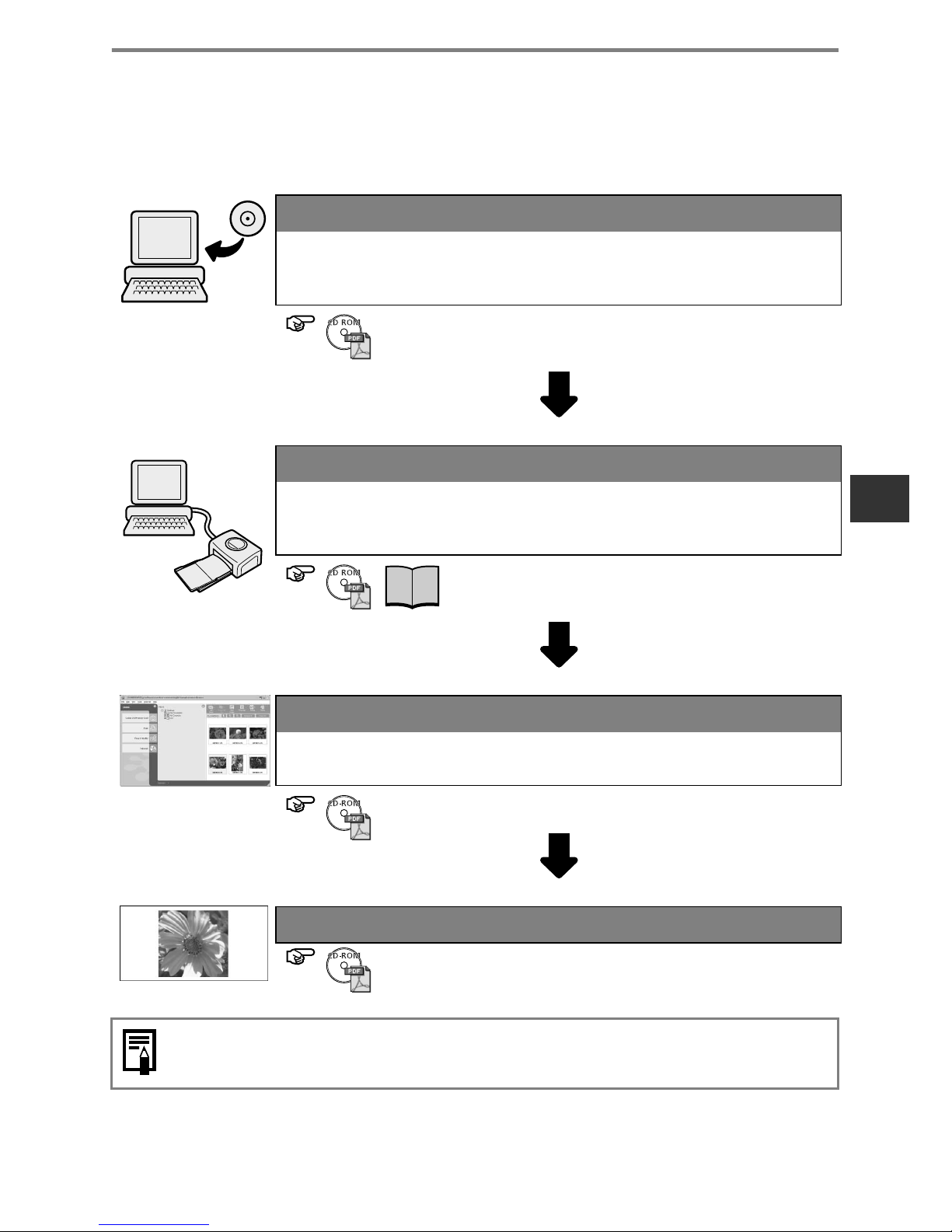
45
Resumen de operaciones de impresión
Siga los siguientes pasos para preparar la impresora e instalar el software
necesario para la impresión.
Instale el software en el ordenador.
Introduzca el disco Canon CP Printer Solution Disk en la unidad de
CD-ROM del ordenador e instale el controlador de impresora y
ZoomBrowser EX (Windows) o ImageBrowser (Macintosh).
Consulte la Guía de usuario del controlador de impresora
(suministrada con el disco CP Printer Solution Disk).
Conecte la impresora al ordenador.
Cargue los cassettes de papel y tinta en la impresora, enciéndala y
conéctela al ordenador usando un cable USB (disponible
comercialmente).
Consulte la Guía de usuario del controlador de
impresora y esta gu
ía.
Seleccione una imagen para imprimir.
Inicie ZoomBrowser EX (Windows) o ImageBrowser (Macintosh) y
seleccione una imagen para imprimir.
Consulte la Guía de usuario del controlador de impresora.
Imprima la imagen.
Consulte la Guía de usuario del controlador de impresora.
• Consulte las especificaciones de la página 38 y la Guía de usuario del controlador
de impresora si desea más información acerca de los cables USB.
Page 97

46
Consulta de la Guía de usuario del controlador de
impresora (Windows/Macintosh)
La Guía de usuario del controlador de impresora (Windows/Macintosh) se
suministra con el CD-ROM CP Printer Solution Disk.
Windows
Macintosh
• Debe tener instalado Adobe Acrobat Reader para poder visualizar la Guía de
usuario del controlador de impresora (Windows/Macintosh). Si no lo tiene
instalado en su ordenador, consulte la sección Instalación de Adobe Acrobat
Reader. p. 47
1
Introduzca el disco Solution Disk en la unidad de CD-ROM
del ordenador.
• Aparece el panel de instalación.
2
En el panel de instalación, haga clic en [Manual del usuario
del controlador de impresora CP].
• Aparece la guía de usuario del controlador de impresora.
• Si el panel de instalación no aparece automáticamente, abra las carpetas
[Readme] y [Spanish] del CD-ROM y haga doble clic en el archivo [CP.PDF] ( ).
1
Introduzca el disco Solution Disk en la unidad de CD-ROM
del ordenador.
2
Haga doble clic en el icono del CD-ROM del escritorio y, con
Mac OS 9.0 - 9.2, haga doble clic en la carpeta
[Mac OS 9]; con Mac OS X, haga doble clic en la carpeta
[Mac OS X].
3
Haga doble clic en el icono [Canon CP Printer Installer].
• Aparece el panel de instalación.
4
En el panel de instalación, haga clic en [Explicación del
software] y [Manual del usuario del controlador de
impresora CP].
• Aparece la guía de usuario del controlador de impresora.
• También puede visualizar la guía de usuario del controlador de impresora
haciendo doble clic en las carpetas del CD-ROM [Mac OS 9], [Readme],
[Spanish] y [CP.PDF] ( ).
Page 98
47
Visualización de los manuales en PDF
ZoomBrowser EX Software User Guide
(Windows)/ImageBrowser Software User Guide
(Macintosh)
Estos manuales en formato PDF están disponibles en el sitio web de Canon
Inc., en la siguiente dirección:
http://web.canon.jp/Imaging/information-e.html
Instalación de Adobe Acrobat Reader
Si no tiene instalado Adobe Acrobat Reader en su ordenador, instálelo
siguiendo el siguiente procedimiento.
Windows
• Adobe Acrobat Reader debe estar instalado en su ordenador para poder
visualizar ZoomBrowser EX Software User Guide (Windows) o ImageBrowser
Software User Guide (Macintosh). Si no lo tiene instalado en su ordenador,
instálelo siguiendo los siguientes procedimientos.
1
Cierre todos los programas que estén abiertos.
2
Introduzca el disco Solution Disk en la unidad de CD-ROM
del ordenador.
• El panel de instalación aparece automáticamente.
3
Haga clic en [Salir] para salir del panel de instalación.
4
En el menú [Inicio], haga doble clic en [Mi PC].
• Con Windows 2000, Windows Me y Windows 98 haga doble clic en el icono [Mi
PC] del escritorio.
5
Haga clic con el botón derecho en el icono Solution Disk y
seleccione [Explorar].
6
Haga doble clic en los iconos [Readme], [English], [Acrobat] y
[Ar405eng.exe] ( ) , y a continuaci
ón
siga las instrucciones
en pantalla para instalar Adobe Acrobat.
Page 99

48
Macintosh
1
Cierre todos los programas que estén abiertos.
2
Introduzca el disco Solution Disk en la unidad de CD-ROM
del ordenador.
3
Haga doble clic en el icono del CD-ROM del escritorio y haga
doble clic en los iconos [Mac OS 9], [Readme], [English],
[Acrobat] y [Reader Installer] ( ) , y a continuación siga las
instrucciones en pantalla para instalar Adobe Acrobat.
Page 100
49
Impresión con cámaras digitales que no son de Canon
Como las impresoras CP-300/CP-200 son compatibles con la norma
PictBridge*, usted podrá conectar cámaras digitales que no sean de Canon,
pero que cumplan con la norma PictBridge, para poder imprimir fácilmente fotos
con una calidad de imagen alta.
* PictBridge: PictBridge es una norma industrial de impresión directa que le permite imprimir
imágenes sin necesidad de usar un ordenador conectando directamente una cámara digital
o una videocámara digital (a partir de ahora “cámara”) a una impresora,
independientemente de sus marcas y modelos.
Antes de usar la impresora
Lea con atención la guía del usuario entregada con su cámara y asegúrese de que:
Conexión de la cámara
Inserte un extremo del cable USB usado para la conexión cámara/ordenador en el
puerto de impresión directa de la impresora (vea la página 26) e inserte el otro
extremo en el terminal de la cámara. (Para conocer detalles, consulte la guía del
usuario de la cámara.)
• El indicador de la impresora parpadea en verde varias veces una vez conectadas
correctamente la impresora y la cámara. El indicador se enciende en verde una vez que la
impresora está lista para imprimir.
• Si se produce un problema durante una conexión o durante la impresión, el indicador de la
impresora se encenderá o parpadeará en color rojo. Si ocurre esto, el mensaje de error que
aparece en el monitor LCD de la cámara podrá ser diferente según el modelo de su cámara.
Funciones de impresión
Cuando imprima con cámaras que no sean de Canon, las operaciones siguientes
serán diferentes de las operaciones de impresión realizadas con cámaras de
Canon.
Funciones disponibles con cámaras que no son de Canon
• Impresión de imágenes diferentes en una hoja de 8 etiquetas.*
* Puede usar esta función aunque ésta no sea soportada por su cámara.
Funciones no disponibles con cámaras que no son de Canon
• Impresión de imágenes mostrando la fecha.
• Impresión de imágenes con configuración de impresión DPOF.
• Impresión de índices con el nombre del archivo.
• La cámara cumpla con la norma PictBridge.
• Esté usando un cable USB de conexión cámara/ordenador para conectar la impresora a
la cámara. (Este cable puede estar incluido con la cámara.)
• Establece la configuración de la impresión con la cámara. Para conocer detalles, consulte
la guía del usuario de la cámara.
• La velocidad de impresión puede ser diferente según su modelo de cámara y el
número de píxeles grabados de la imagen. (El valor indicado en la página 38 es
una velocidad de impresión obtenida imprimiendo con una cámara Canon.)
 Loading...