

Canon C50FSi - VB Network, VB-C50Fi, VB-C50FSi, VB-C50i/VB-C50iR, C50Fi - VB Network Camera Camera User Manual [es]
Page 1
Software del Visualizador
Manual del Usuario
Ver. 3.6
Page 2
Índice
Introducción
Importante..................................................................................... 4
Información sobre el Derecho de Autor ....................................... 4
Nota sobre el Uso del Audio .........................................................4
Información sobre la Marca Comercial ........................................ 4
Convenciones ............................................................................... 4
Reseña del WebView Livescope ..............................................5
Reseña del Visualizador ........................................................... 6
Visualizador para Java .................................................................6
Visualizador para PC.................................................................... 7
Entorno de Operación .............................................................. 8
Visualizador para Java .................................................................8
Visualizador para PC.................................................................... 8
Capítulo 1 Visualizador para Java
Preparativos para el Uso del Visualizador para Java ............ 10
Uso del Internet Explorer ........................................................... 10
Uso del Netscape ....................................................................... 11
Inicio del Visualizador para Java ............................................ 15
Uso del Visualizador para Java .............................................. 16
Pantalla “LiveApplet” .................................................................. 16
Ventana Panorámica ............................................................................. 17
Inicio del Control de la Cámara .................................................. 18
Control de la Cámara ................................................................. 19
Cambio del Ángulo de la Cámara .........................................................19
Cambio de la Relación de Zoom de la Cámara ................................... 20
Selección de la Cámara ........................................................................ 21
Uso de los Preajustes ........................................................................... 21
Ajuste de la Luz de Fondo .................................................................... 22
Toma Instantánea de Video .................................................................. 23
Pantalla “Glimpse” ......................................................................24
Capítulo 2 Visualizador para PC
Preparativos para el Uso del Visualizador para PC ............... 26
Instalación del Visualizador para PC ......................................... 26
Uso de Navegadores que no sean los Productos
Recomendados .................................................................... 27
Inicio del Visualizador para PC .............................................. 28
Inicio desde el Navegador Web ................................................. 28
Inicio Independiente| .................................................................. 28
Conexión al Servidor de Cámara ........................................... 29
Especificar un Destino de Conexión y Conexión....................... 29
Selección del Servidor de Cámara Registrado y Conexión ...... 30
Desconexión ...............................................................................30
2
Page 3
Uso del Visualizador para PC ................................................ 31
Pantalla del “Viewer for PC” (Visualizador para PC) ................. 31
Ventana de Imagen Panorámica .......................................................... 32
Inicio del Control de la Cámara .................................................. 33
Control de la Cámara ................................................................. 34
Cambio del Ángulo de la Cámara .........................................................34
Cambio de la Relación de Zoom de la Cámara ................................... 35
Selección de la Cámara ........................................................................ 36
Uso de los Preajustes ........................................................................... 36
Cambio del Tamaño de la Fuente de Video ......................................... 37
Uso del Modo de Pantalla Plena .......................................................... 37
Ajuste de la Luz de Fondo .................................................................... 38
Pausa y Reinicio de la Presentación de Video .................................... 38
Registro del sitio de la cámara durante la conexión ............................ 39
Reproducción de audio ......................................................................... 40
Guardado e Impresión de Imágenes Fijas ................................. 40
Guardado de Imágenes Fijas en Ficheros ........................................... 40
Impresión de Imágenes Fijas ................................................................ 41
Presentación de la Información ................................................. 41
Información de Video ............................................................................ 41
Información de Conexión ...................................................................... 42
Información de la Cámara ..................................................................... 42
Red ........................................................................................................ 42
Capítulo 3 Visualizador para las Configuraciones de la PC
Apéndice
Visualizador para las Configuraciones de la PC ....................44
Configuración del “Starting Protocol” (Protocolo de Inicio).................. 44
Configuración del “HTTP Protocol” (Protocolo HTTP) ......................... 45
Configuración del “Display Option” (Presentar Opción) ....................... 46
Registro y Cambio del Servidor.............................................. 47
Registro en una Lista de Sitio de la Cámara .............................47
Agregado en la lista .............................................................................. 47
Cambio o borrado de detalles del registro de la lista ........................... 48
Mensajes de Error .................................................................. 52
Índice ...................................................................................... 55
3
Page 4
Introducción
Este manual describe cómo utilizar el Software de Visualizador WebView Livescope Ver. 3.6.
Existen dos tipos de visualizadores, el Visualizador para Java y el Visualizador Para PC, y
puede utilizarse uno como el otro emisor de video según las exigencias. Ambos tipos
proveen las mismas funciones básicas de visualizar los videos, pero difieren en cuanto a las
otras características y funciones. Las preparaciones para el uso de dos tipos de
visualizadores y el entorno de operación requerido también difieren según el hardware y
software de la computadora utilizada para ejecutar el visualizador. Para asegurar el mejor
uso posible de este producto, lea cuidadosamente este manual antes de usar el visualizador.
Después de terminar la lectura, guarde este manual en un lugar seguro.
La última información del visualizador está disponible en el siguiente URL.
http://www.canon.com/webview
Importante
1 Derecho de autor © 2005 por Canon, Inc. Todos los derechos están reservados. Está
prohibida la transferencia no autorizada de todo o cualquier parte del contenido de este
manual.
2 El contenido de este manual está sujeto a cambios sin previo aviso.
3 Se ha hecho todo el esfuerzo para asegurar que el contenido de este manual esté libre de
errores. En el caso de encontrar algún error, omisión o imprecisiones aparentes,
comuníquese con el fabricante.
4 A pesar de lo indicado precedentemente, Canon no asume responsabilidades por cualquier
resultado que pueda resultar de la operación de este producto.
Sobre Derechos de Autor
Los videos o imágenes tomadas o grabadas con el visualizador pueden no ser utilizados o publicados sin el
consentimiento del poseedor del derecho de autor, si es que existe, salvo en los casos permitidos para el uso
personal conforme a la ley de derechos de autor pertinente.
Nota sobre el Uso del Audio
1. El sistema de audio puede ser interrumpido según las características de su PC y del entorno de la red.
2. En el caso utilizarse un servidor proxy, el audio puede ser interrumpido.
3. En el caso de utilizarse una PC en la cual esté instalado el programa antivirus, el audio puede ser retardado o el
flujo de audio puede ser temporalmente interrumpido.
Información sobre la Marca Comercial
Canon y el logotipo de Canon son marcas registradas por Canon Inc.
Microsoft Windows y Microsoft Internet Explorer son marcas registradas por Microsoft Corporation en los Estados
Unidos y otros países.
Netscape es una marca registrada de Netscape Communications Corporation.
Java y todas las marcas basadas en Java son marcas registradas por Sun Microsystems, Inc. en los Estados
Unidos y otros países.
Todas las otras compañías o nombres de productos utilizados en este documento son marcas comerciales o
marcas registradas de las respectivas compañías.
* En este manual, “Microsoft Windows” es abreviado simplemente como “Windows”.
Convenciones
Indica notas importantes o restricciones que deben observarse durante el uso de este producto.
Nota
Pautas
Lea siempre estas notas.
Indica una información adicional o explicaciones para un procedimiento. Deberán leerse estas
notas.
4
Page 5
Reseña del WebView Livescope
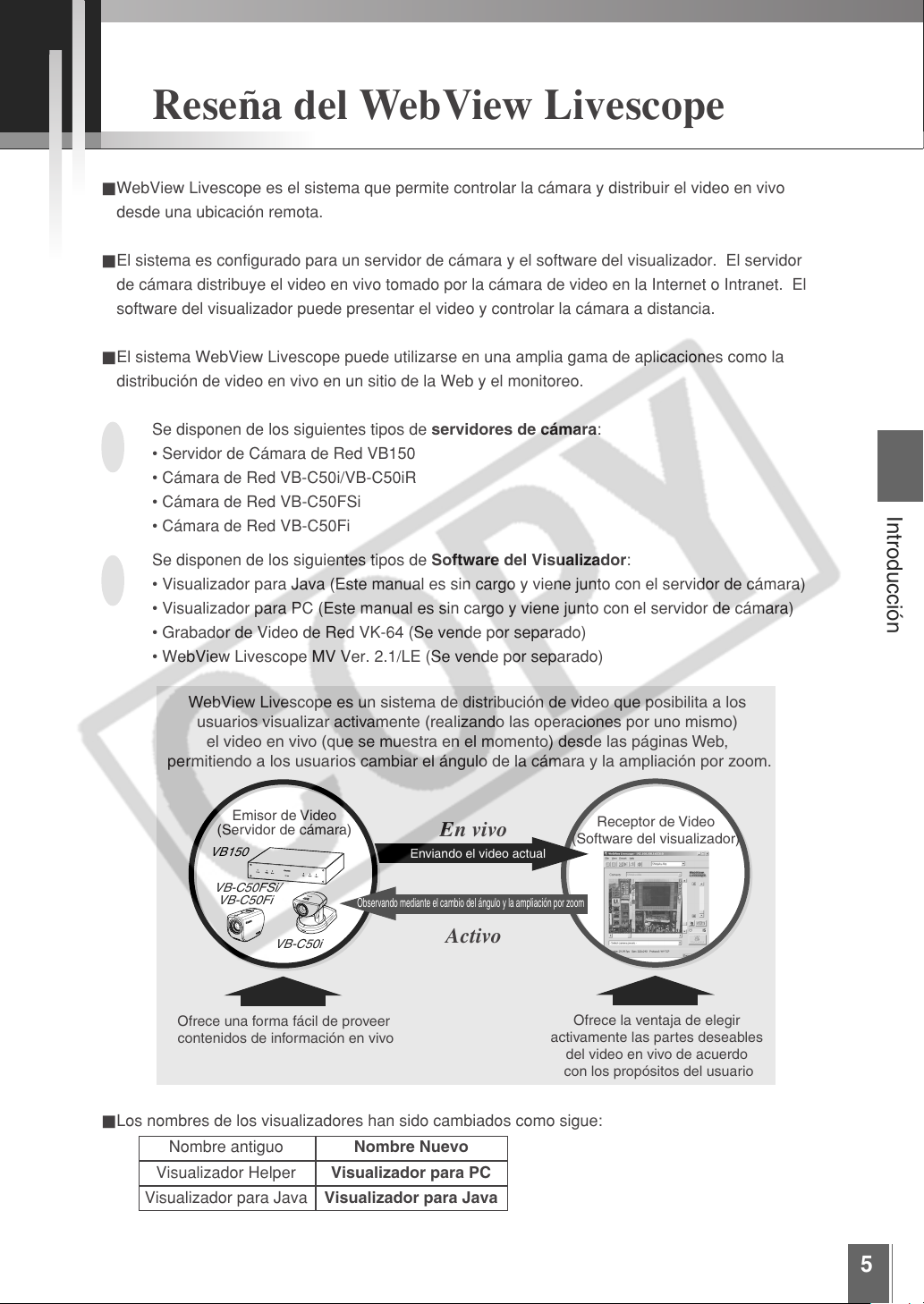
■WebView Livescope es el sistema que permite controlar la cámara y distribuir el video en vivo
desde una ubicación remota.
■El sistema es configurado para un servidor de cámara y el software del visualizador. El servidor
de cámara distribuye el video en vivo tomado por la cámara de video en la Internet o Intranet. El
software del visualizador puede presentar el video y controlar la cámara a distancia.
■El sistema WebView Livescope puede utilizarse en una amplia gama de aplicaciones como la
distribución de video en vivo en un sitio de la Web y el monitoreo.
Se disponen de los siguientes tipos de servidores de cámara:
• Servidor de Cámara de Red VB150
• Cámara de Red VB-C50i/VB-C50iR
• Cámara de Red VB-C50FSi
• Cámara de Red VB-C50Fi
Se disponen de los siguientes tipos de Software del Visualizador:
• Visualizador para Java (Este manual es sin cargo y viene junto con el servidor de cámara)
• Visualizador para PC (Este manual es sin cargo y viene junto con el servidor de cámara)
• Grabador de Video de Red VK-64 (Se vende por separado)
• WebView Livescope MV Ver. 2.1/LE (Se vende por separado)
Introducción
WebView Livescope es un sistema de distribución de video que posibilita a los
usuarios visualizar activamente (realizando las operaciones por uno mismo)
el video en vivo (que se muestra en el momento) desde las páginas Web,
permitiendo a los usuarios cambiar el ángulo de la cámara y la ampliación por zoom.
Emisor de Video
(Servidor de cámara)
VB150
VB-C50FSi/
VB-C50Fi
VB-C50i
Ofrece una forma fácil de proveer
contenidos de información en vivo
■Los nombres de los visualizadores han sido cambiados como sigue:
Nombre antiguo
Visualizador Helper
Visualizador para Java
Observando mediante el cambio del ángulo y la ampliación por zoom
Nombre Nuevo
Visualizador para PC
Visualizador para Java
En vivo
Enviando el video actual
Activo
(Software del visualizador)
Ofrece la ventaja de elegir
activamente las partes deseables
del video en vivo de acuerdo
con los propósitos del usuario
Receptor de Video
5
Page 6
Reseña del Visualizador
Existen dos tipos de Software del Visualizador WebView Livescope: El Visualizador para Java y el
Visualizador para PC.
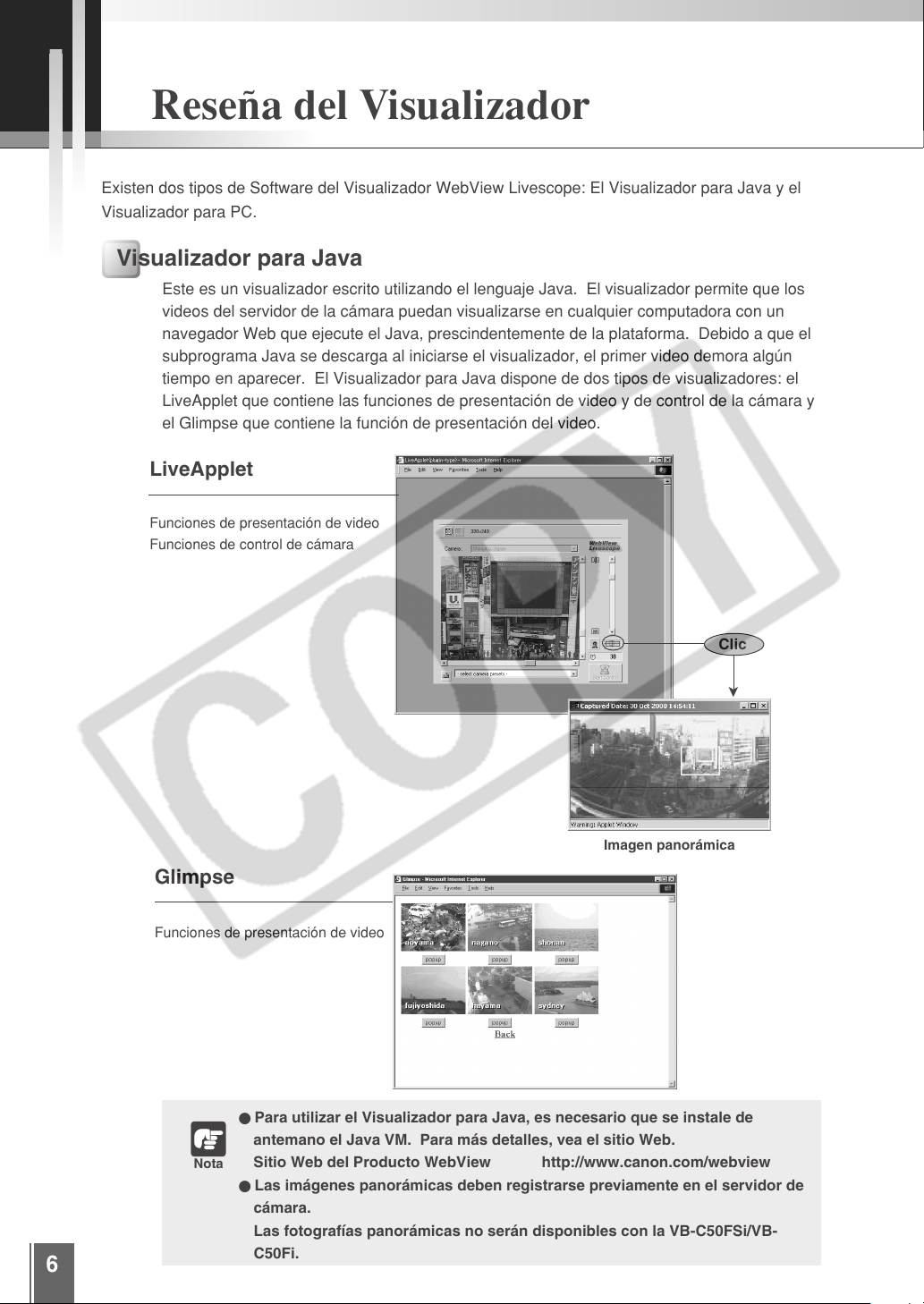
Visualizador para Java
Este es un visualizador escrito utilizando el lenguaje Java. El visualizador permite que los
videos del servidor de la cámara puedan visualizarse en cualquier computadora con un
navegador Web que ejecute el Java, prescindentemente de la plataforma. Debido a que el
subprograma Java se descarga al iniciarse el visualizador, el primer video demora algún
tiempo en aparecer. El Visualizador para Java dispone de dos tipos de visualizadores: el
LiveApplet que contiene las funciones de presentación de video y de control de la cámara y
el Glimpse que contiene la función de presentación del video.
LiveApplet
Funciones de presentación de video
Funciones de control de cámara
Clic
➤
Imagen panorámica
Glimpse
Funciones de presentación de video
● Para utilizar el Visualizador para Java, es necesario que se instale de
antemano el Java VM. Para más detalles, vea el sitio Web.
Nota
6
Sitio Web del Producto WebView http://www.canon.com/webview
● Las imágenes panorámicas deben registrarse previamente en el servidor de
cámara.
Las fotografías panorámicas no serán disponibles con la VB-C50FSi/VB-
C50Fi.
Page 7
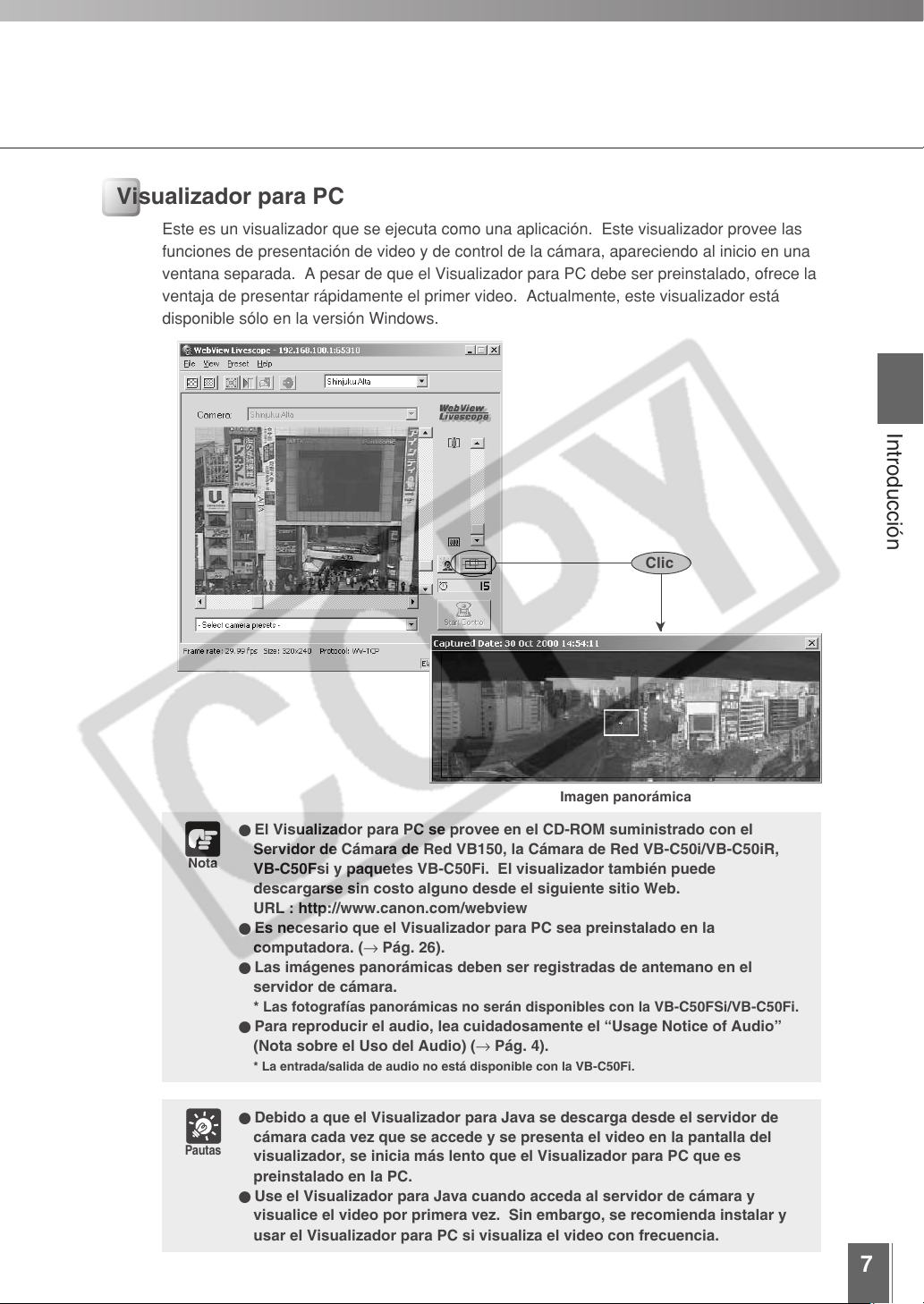
Visualizador para PC
Este es un visualizador que se ejecuta como una aplicación. Este visualizador provee las
funciones de presentación de video y de control de la cámara, apareciendo al inicio en una
ventana separada. A pesar de que el Visualizador para PC debe ser preinstalado, ofrece la
ventaja de presentar rápidamente el primer video. Actualmente, este visualizador está
disponible sólo en la versión Windows.
Clic
➤
Introducción
Imagen panorámica
● El Visualizador para PC se provee en el CD-ROM suministrado con el
Nota
Pautas
Servidor de Cámara de Red VB150, la Cámara de Red VB-C50i/VB-C50iR,
VB-C50Fsi y paquetes VB-C50Fi. El visualizador también puede
descargarse sin costo alguno desde el siguiente sitio Web.
URL : http://www.canon.com/webview
● Es necesario que el Visualizador para PC sea preinstalado en la
computadora. (→ Pág. 26).
● Las imágenes panorámicas deben ser registradas de antemano en el
servidor de cámara.
* Las fotografías panorámicas no serán disponibles con la VB-C50FSi/VB-C50Fi.
● Para reproducir el audio, lea cuidadosamente el “Usage Notice of Audio”
(Nota sobre el Uso del Audio) (→ Pág. 4).
* La entrada/salida de audio no está disponible con la VB-C50Fi.
● Debido a que el Visualizador para Java se descarga desde el servidor de
cámara cada vez que se accede y se presenta el video en la pantalla del
visualizador, se inicia más lento que el Visualizador para PC que es
preinstalado en la PC.
● Use el Visualizador para Java cuando acceda al servidor de cámara y
visualice el video por primera vez. Sin embargo, se recomienda instalar y
usar el Visualizador para PC si visualiza el video con frecuencia.
7
Page 8
Entorno de Operación
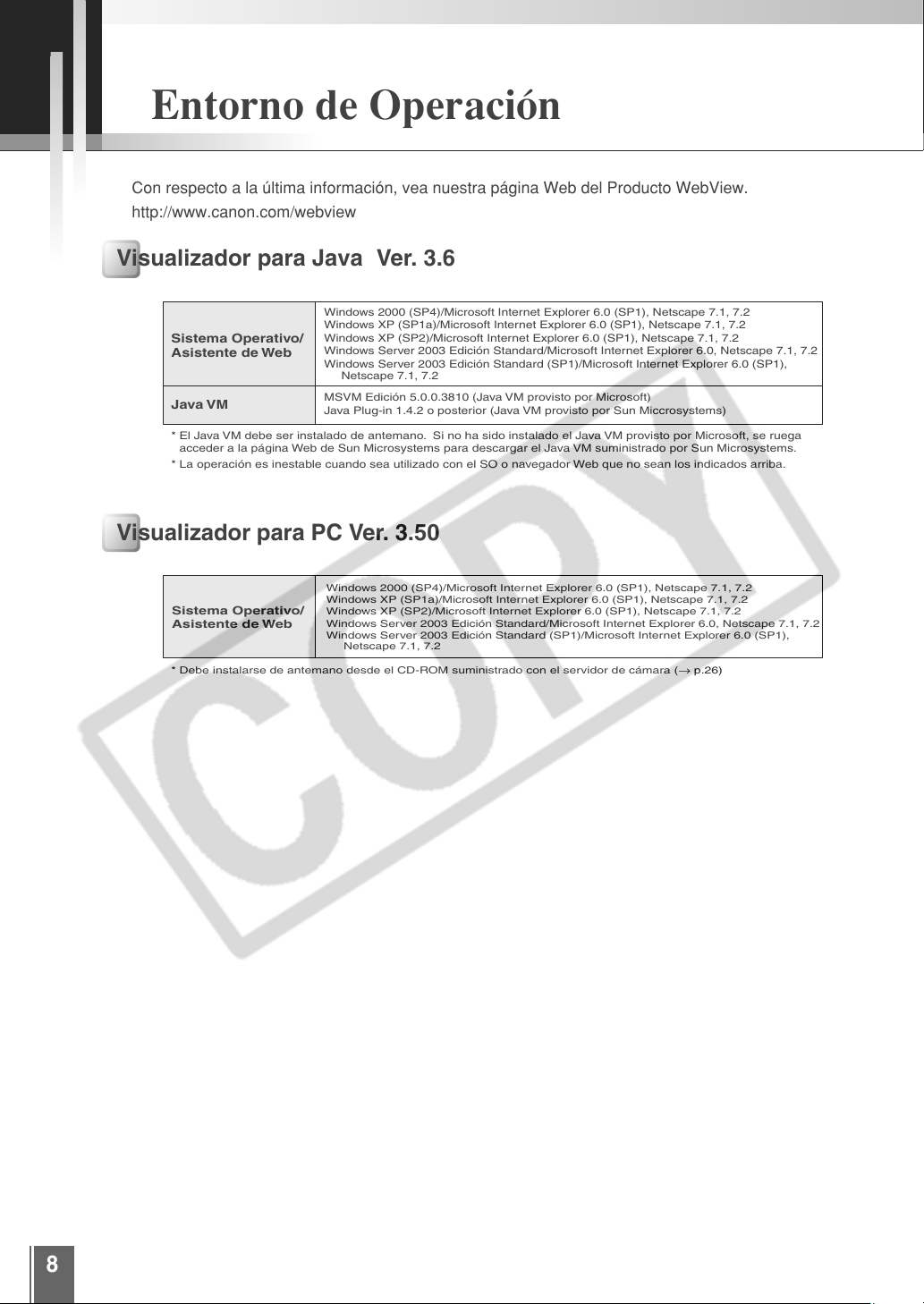
Con respecto a la última información, vea nuestra página Web del Producto WebView.
http://www.canon.com/webview
Visualizador para Java Ver. 3.6
Windows 2000 (SP4)/Microsoft Internet Explorer 6.0 (SP1), Netscape 7.1, 7.2
Windows XP (SP1a)/Microsoft Internet Explorer 6.0 (SP1), Netscape 7.1, 7.2
Sistema Operativo/
Asistente de Web
Java VM
* El Java VM debe ser instalado de antemano. Si no ha sido instalado el Java VM provisto por Microsoft, se ruega
acceder a la página Web de Sun Microsystems para descargar el Java VM suministrado por Sun Microsystems.
* La operación es inestable cuando sea utilizado con el SO o navegador Web que no sean los indicados arriba.
Visualizador para PC Ver. 3.50
Sistema Operativo/
Asistente de Web
* Debe instalarse de antemano desde el CD-ROM suministrado con el servidor de cámara (→ p.26)
Windows XP (SP2)/Microsoft Internet Explorer 6.0 (SP1), Netscape 7.1, 7.2
Windows Server 2003 Edición Standard/Microsoft Internet Explorer 6.0, Netscape 7.1, 7.2
Windows Server 2003 Edición Standard (SP1)/Microsoft Internet Explorer 6.0 (SP1),
Netscape 7.1, 7.2
MSVM Edición 5.0.0.3810 (Java VM provisto por Microsoft)
Java Plug-in 1.4.2 o posterior (Java VM provisto por Sun Miccrosystems)
Windows 2000 (SP4)/Microsoft Internet Explorer 6.0 (SP1), Netscape 7.1, 7.2
Windows XP (SP1a)/Microsoft Internet Explorer 6.0 (SP1), Netscape 7.1, 7.2
Windows XP (SP2)/Microsoft Internet Explorer 6.0 (SP1), Netscape 7.1, 7.2
Windows Server 2003 Edición Standard/Microsoft Internet Explorer 6.0, Netscape 7.1, 7.2
Windows Server 2003 Edición Standard (SP1)/Microsoft Internet Explorer 6.0 (SP1),
Netscape 7.1, 7.2
8
Page 9
Capítulo 1
Visualizador para Java
Este capítulo describe las preparaciones requeridas para el uso del
Visualizador para Java y explica cómo utilizar el visualizador.
Page 10
Preparaciones para el uso del Visualizador para Java
El Visualizador para Java es automáticamente descargado desde el servidor de cámara. No es
necesario que se instale en forma anticipada. Sin embargo, según el tipo de navegador Web que se esté
utilizando y las configuraciones del software, deben cambiarse las configuraciones del navegador Web.
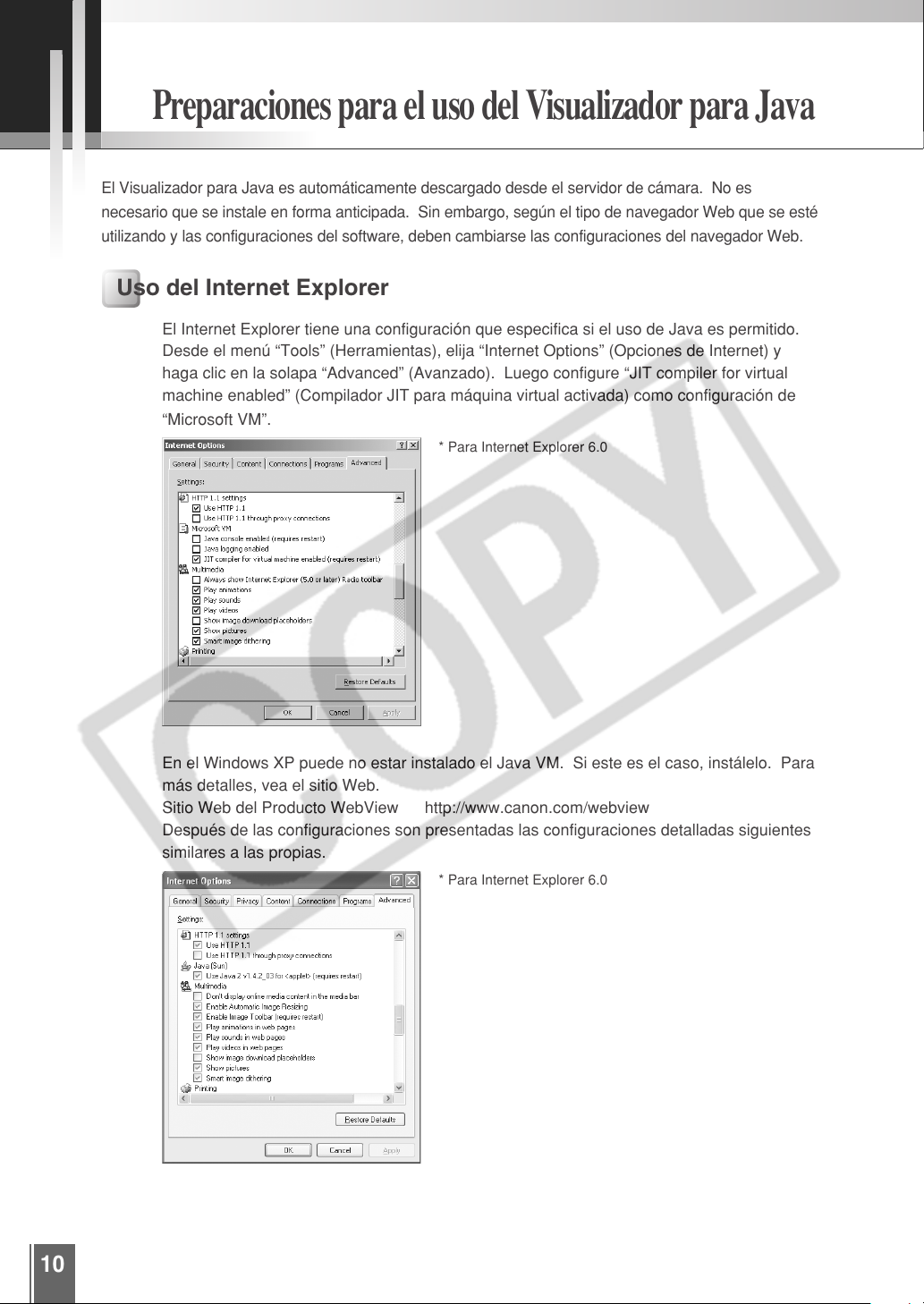
Uso del Internet Explorer
El Internet Explorer tiene una configuración que especifica si el uso de Java es permitido.
Desde el menú “Tools” (Herramientas), elija “Internet Options” (Opciones de Internet) y
haga clic en la solapa “Advanced” (Avanzado). Luego configure “JIT compiler for virtual
machine enabled” (Compilador JIT para máquina virtual activada) como configuración de
“Microsoft VM”.
* Para Internet Explorer 6.0
10
En el Windows XP puede no estar instalado el Java VM. Si este es el caso, instálelo. Para
más detalles, vea el sitio Web.
Sitio Web del Producto WebView http://www.canon.com/webview
Después de las configuraciones son presentadas las configuraciones detalladas siguientes
similares a las propias.
* Para Internet Explorer 6.0
Page 11
Uso del Netscape
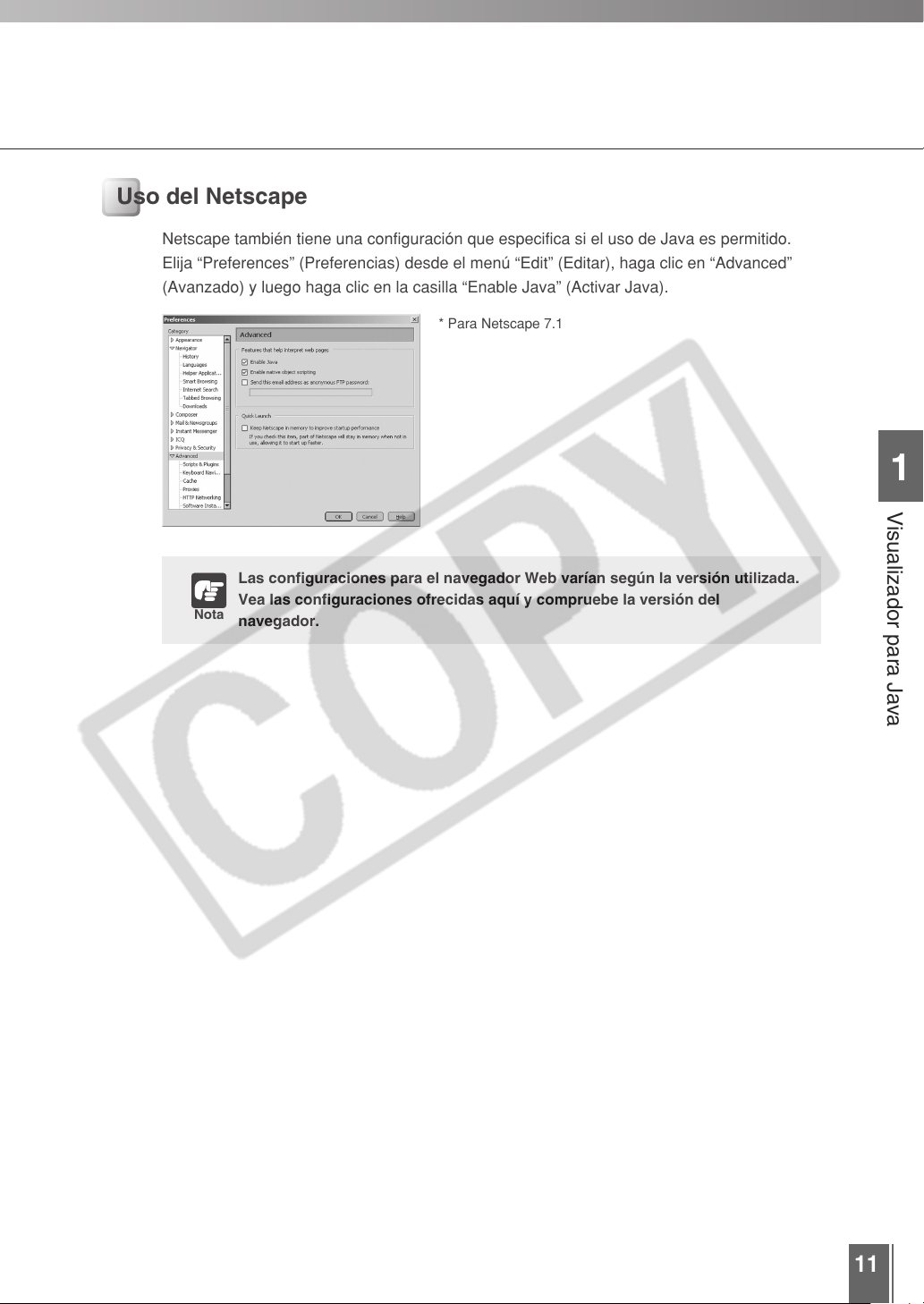
Netscape también tiene una configuración que especifica si el uso de Java es permitido.
Elija “Preferences” (Preferencias) desde el menú “Edit” (Editar), haga clic en “Advanced”
(Avanzado) y luego haga clic en la casilla “Enable Java” (Activar Java).
* Para Netscape 7.1
Las configuraciones para el navegador Web varían según la versión utilizada.
Vea las configuraciones ofrecidas aquí y compruebe la versión del
Nota
navegador.
1
Visualizador para Java
11
Page 12
Cuando se conecte a LAN
Pautas
Si el servidor de cámara es utilizado a través de la Internet y se especifica el proxy
del navegador Web configurándolo manualmente, los videos serán distribuidos a
través del proxy. Esto puede dar como resultado una velocidad de cuadros más
lenta y sobrecargarse el servidor proxy.
Utilice el procedimiento que se describe a continuación para instalar la conexión
“No proxy” (Sin proxy). Debe tenerse en cuenta que en el caso de acceder a un
servidor de cámara que esté ubicado fuera de un cortafuegos en la Internet, no se
requiere el registro del servidor de cámara.
Ejemplos de Instalación
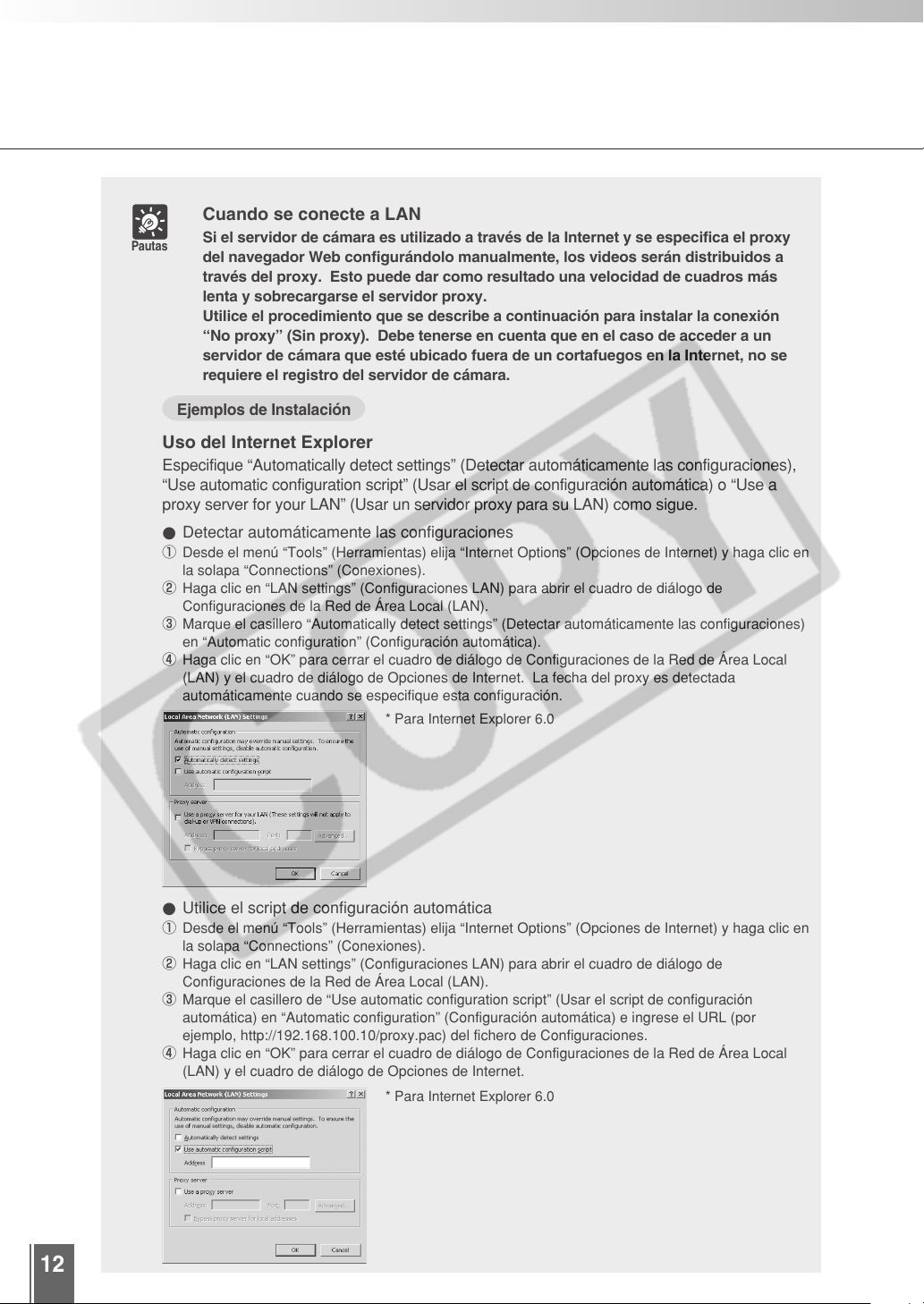
Uso del Internet Explorer
Especifique “Automatically detect settings” (Detectar automáticamente las configuraciones),
“Use automatic configuration script” (Usar el script de configuración automática) o “Use a
proxy server for your LAN” (Usar un servidor proxy para su LAN) como sigue.
● Detectar automáticamente las configuraciones
1 Desde el menú “Tools” (Herramientas) elija “Internet Options” (Opciones de Internet) y haga clic en
la solapa “Connections” (Conexiones).
2 Haga clic en “LAN settings” (Configuraciones LAN) para abrir el cuadro de diálogo de
Configuraciones de la Red de Área Local (LAN).
3 Marque el casillero “Automatically detect settings” (Detectar automáticamente las configuraciones)
en “Automatic configuration” (Configuración automática).
4 Haga clic en “OK” para cerrar el cuadro de diálogo de Configuraciones de la Red de Área Local
(LAN) y el cuadro de diálogo de Opciones de Internet. La fecha del proxy es detectada
automáticamente cuando se especifique esta configuración.
* Para Internet Explorer 6.0
12
● Utilice el script de configuración automática
1 Desde el menú “Tools” (Herramientas) elija “Internet Options” (Opciones de Internet) y haga clic en
la solapa “Connections” (Conexiones).
2 Haga clic en “LAN settings” (Configuraciones LAN) para abrir el cuadro de diálogo de
Configuraciones de la Red de Área Local (LAN).
3 Marque el casillero de “Use automatic configuration script” (Usar el script de configuración
automática) en “Automatic configuration” (Configuración automática) e ingrese el URL (por
ejemplo, http://192.168.100.10/proxy.pac) del fichero de Configuraciones.
4 Haga clic en “OK” para cerrar el cuadro de diálogo de Configuraciones de la Red de Área Local
(LAN) y el cuadro de diálogo de Opciones de Internet.
* Para Internet Explorer 6.0
Page 13
Preparaciones para el uso del Visualizador para Java
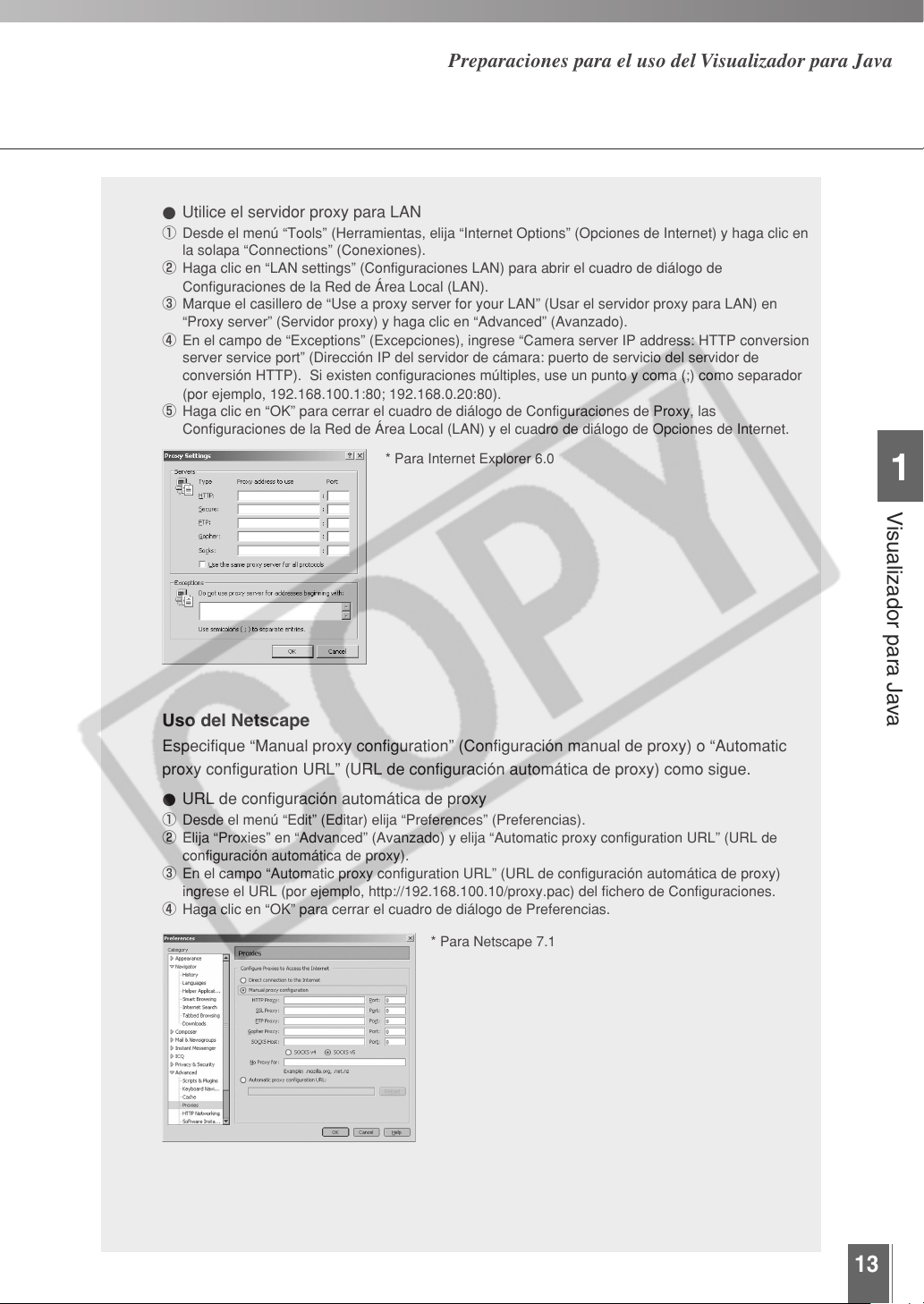
● Utilice el servidor proxy para LAN
1 Desde el menú “Tools” (Herramientas, elija “Internet Options” (Opciones de Internet) y haga clic en
la solapa “Connections” (Conexiones).
2 Haga clic en “LAN settings” (Configuraciones LAN) para abrir el cuadro de diálogo de
Configuraciones de la Red de Área Local (LAN).
3 Marque el casillero de “Use a proxy server for your LAN” (Usar el servidor proxy para LAN) en
“Proxy server” (Servidor proxy) y haga clic en “Advanced” (Avanzado).
4 En el campo de “Exceptions” (Excepciones), ingrese “Camera server IP address: HTTP conversion
server service port” (Dirección IP del servidor de cámara: puerto de servicio del servidor de
conversión HTTP). Si existen configuraciones múltiples, use un punto y coma (;) como separador
(por ejemplo, 192.168.100.1:80; 192.168.0.20:80).
5 Haga clic en “OK” para cerrar el cuadro de diálogo de Configuraciones de Proxy, las
Configuraciones de la Red de Área Local (LAN) y el cuadro de diálogo de Opciones de Internet.
* Para Internet Explorer 6.0
1
Visualizador para Java
Uso del Netscape
Especifique “Manual proxy configuration” (Configuración manual de proxy) o “Automatic
proxy configuration URL” (URL de configuración automática de proxy) como sigue.
● URL de configuración automática de proxy
1 Desde el menú “Edit” (Editar) elija “Preferences” (Preferencias).
2 Elija “Proxies” en “Advanced” (Avanzado) y elija “Automatic proxy configuration URL” (URL de
configuración automática de proxy).
3 En el campo “Automatic proxy configuration URL” (URL de configuración automática de proxy)
ingrese el URL (por ejemplo, http://192.168.100.10/proxy.pac) del fichero de Configuraciones.
4 Haga clic en “OK” para cerrar el cuadro de diálogo de Preferencias.
* Para Netscape 7.1
13
Page 14
Preparaciones para el uso del Visualizador para Java
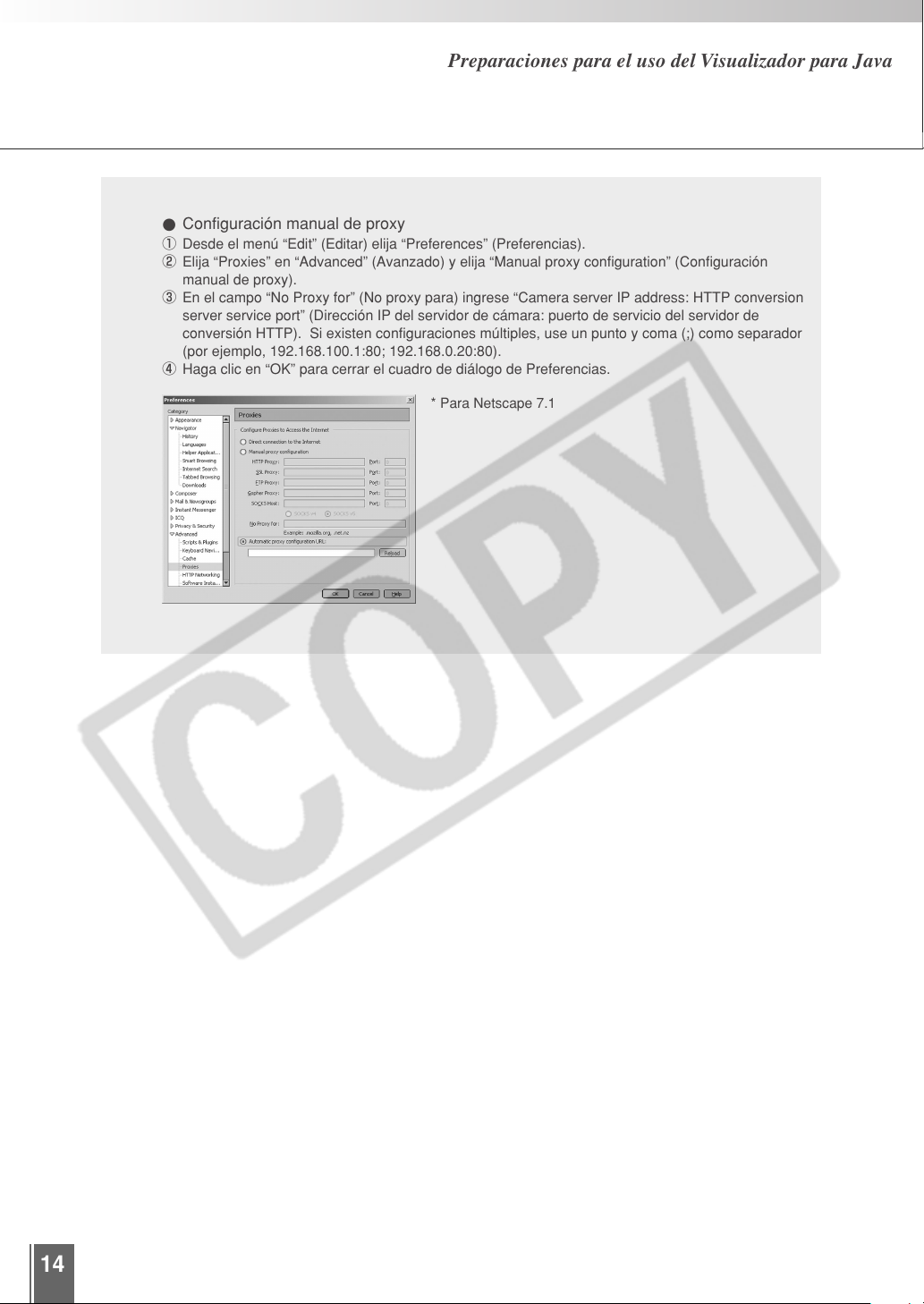
● Configuración manual de proxy
1 Desde el menú “Edit” (Editar) elija “Preferences” (Preferencias).
2 Elija “Proxies” en “Advanced” (Avanzado) y elija “Manual proxy configuration” (Configuración
manual de proxy).
3 En el campo “No Proxy for” (No proxy para) ingrese “Camera server IP address: HTTP conversion
server service port” (Dirección IP del servidor de cámara: puerto de servicio del servidor de
conversión HTTP). Si existen configuraciones múltiples, use un punto y coma (;) como separador
(por ejemplo, 192.168.100.1:80; 192.168.0.20:80).
4 Haga clic en “OK” para cerrar el cuadro de diálogo de Preferencias.
* Para Netscape 7.1
14
Page 15
Inicio del Visualizador para Java
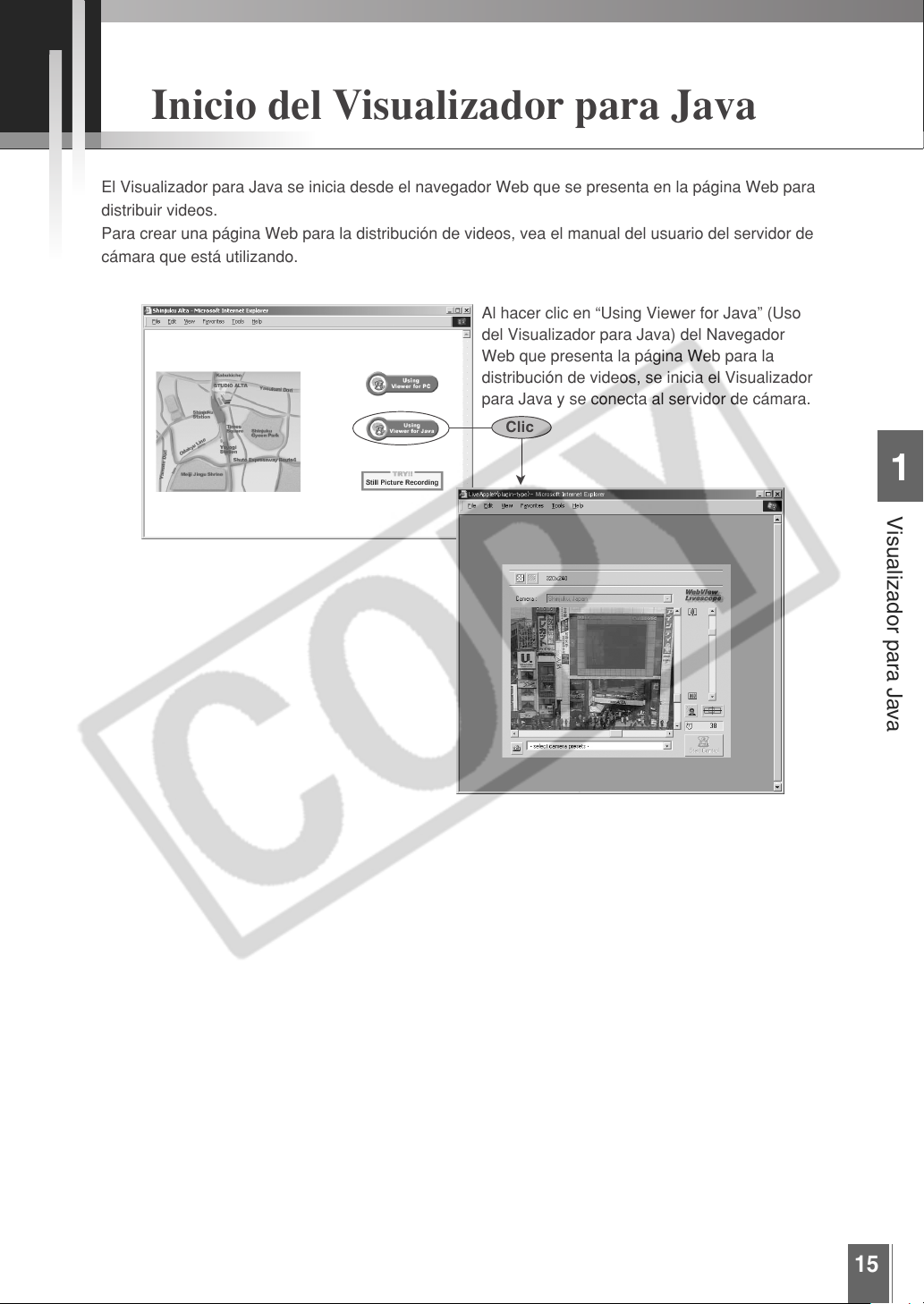
El Visualizador para Java se inicia desde el navegador Web que se presenta en la página Web para
distribuir videos.
Para crear una página Web para la distribución de videos, vea el manual del usuario del servidor de
cámara que está utilizando.
Al hacer clic en “Using Viewer for Java” (Uso
del Visualizador para Java) del Navegador
Web que presenta la página Web para la
distribución de videos, se inicia el Visualizador
para Java y se conecta al servidor de cámara.
Clic
➤
1
Visualizador para Java
15
Page 16
Uso del Visualizador para Java
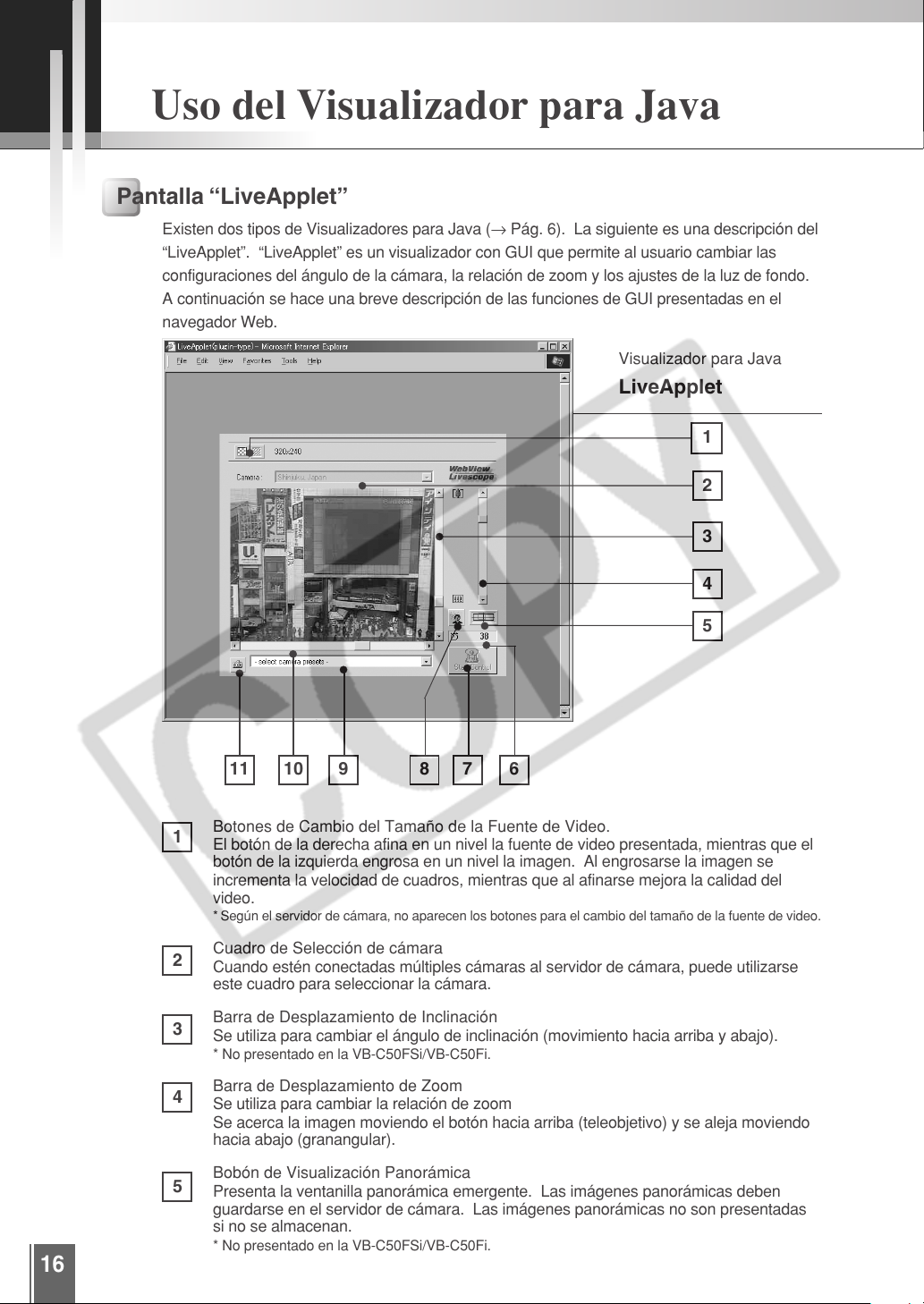
Pantalla “LiveApplet”
Existen dos tipos de Visualizadores para Java (→ Pág. 6). La siguiente es una descripción del
“LiveApplet”. “LiveApplet” es un visualizador con GUI que permite al usuario cambiar las
configuraciones del ángulo de la cámara, la relación de zoom y los ajustes de la luz de fondo.
A continuación se hace una breve descripción de las funciones de GUI presentadas en el
navegador Web.
Visualizador para Java
LiveApplet
1
2
3
4
5
16
67891011
Botones de Cambio del Tamaño de la Fuente de Video.
1
El botón de la derecha afina en un nivel la fuente de video presentada, mientras que el
botón de la izquierda engrosa en un nivel la imagen. Al engrosarse la imagen se
incrementa la velocidad de cuadros, mientras que al afinarse mejora la calidad del
video.
* Según el servidor de cámara, no aparecen los botones para el cambio del tamaño de la fuente de video.
Cuadro de Selección de cámara
2
Cuando estén conectadas múltiples cámaras al servidor de cámara, puede utilizarse
este cuadro para seleccionar la cámara.
Barra de Desplazamiento de Inclinación
3
Se utiliza para cambiar el ángulo de inclinación (movimiento hacia arriba y abajo).
* No presentado en la VB-C50FSi/VB-C50Fi.
Barra de Desplazamiento de Zoom
4
Se utiliza para cambiar la relación de zoom
Se acerca la imagen moviendo el botón hacia arriba (teleobjetivo) y se aleja moviendo
hacia abajo (granangular).
Bobón de Visualización Panorámica
5
Presenta la ventanilla panorámica emergente. Las imágenes panorámicas deben
guardarse en el servidor de cámara. Las imágenes panorámicas no son presentadas
si no se almacenan.
* No presentado en la VB-C50FSi/VB-C50Fi.
Page 17
Ventana de Estado de Control de la Cámara
6
Se utiliza para presentar la información de control de la cámara (“Camera controllable”
(Cámara controlable), “Camera not controllable” (Cámara no controlable), “Awaiting
turn” (Esperando Turno), “Remaining camera control time” (Tiempo remanente de
control de la cámara).
Botón de Control de Inicio
7
Se utiliza para adquirir la prioridad de control de la cámara.
Botón de Ajuste de la Luz de Fondo
8
Compensa la luz de fondo. Es útil cuando el video aparece oscuro debido a la luz de
fondo. Para cancelar, haga nuevamente clic en este botón.
Cuadro de Selección de Preajuste
9
Permite controlar la cámara seleccionando las posiciones preajustadas de la cámara
registradas de antemano en el servidor de cámara.
Barra de Desplazamiento de Giro
10
Se utiliza para cambiar el ángulo de giro de la cámara (movimiento hacia la izquierda y
derecha).
* No presentado en la VB-C50FSi/VB-C50Fi.
Botón de Toma Instantánea
11
Muestra la toma instantánea del cuadro de video presentado actualmente en una
ventana separada. La imagen instantánea puede imprimirse y guardarse.
1
Visualizador para Java
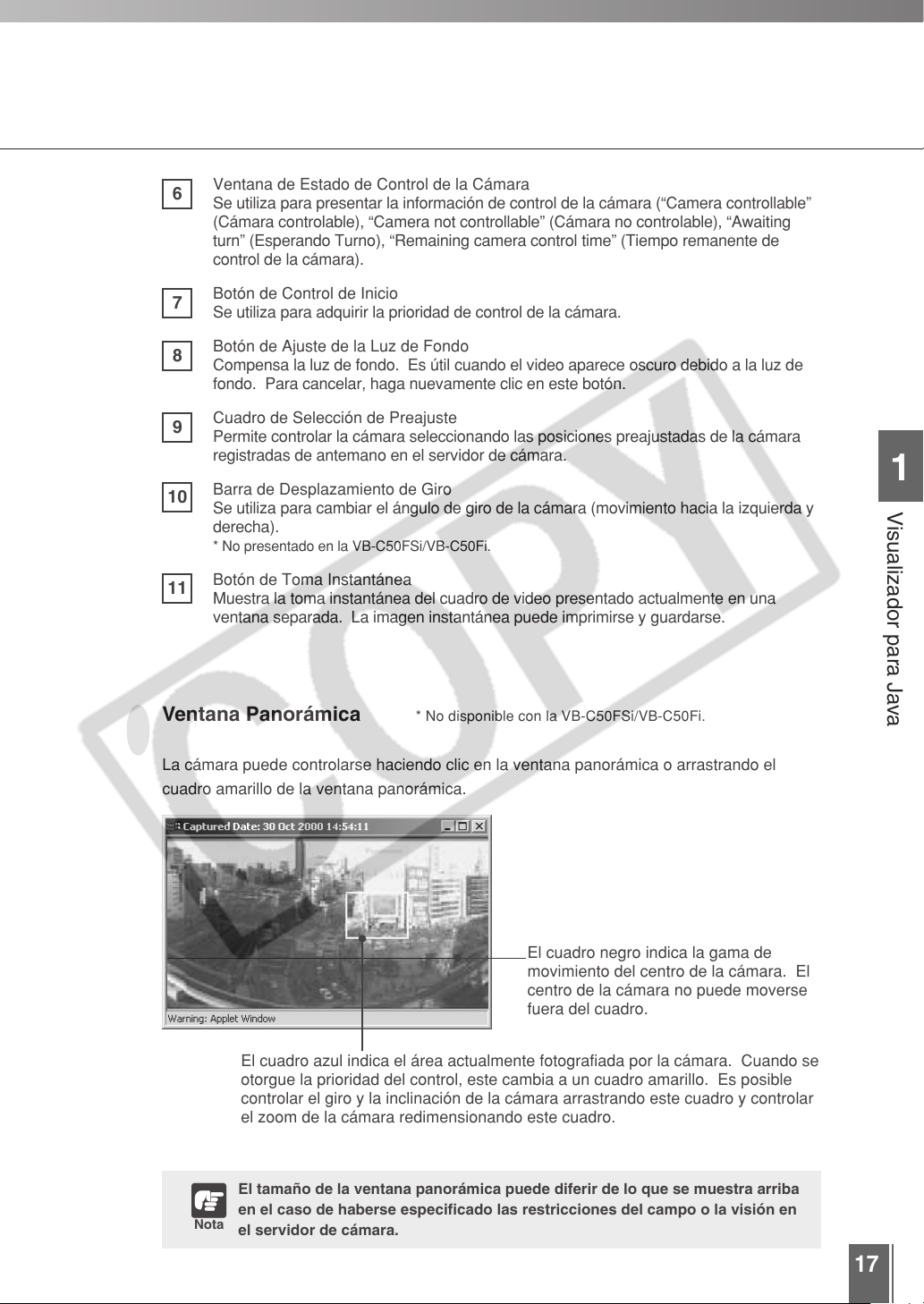
Ventana Panorámica * No disponible con la VB-C50FSi/VB-C50Fi.
La cámara puede controlarse haciendo clic en la ventana panorámica o arrastrando el
cuadro amarillo de la ventana panorámica.
El cuadro negro indica la gama de
movimiento del centro de la cámara. El
centro de la cámara no puede moverse
fuera del cuadro.
El cuadro azul indica el área actualmente fotografiada por la cámara. Cuando se
otorgue la prioridad del control, este cambia a un cuadro amarillo. Es posible
controlar el giro y la inclinación de la cámara arrastrando este cuadro y controlar
el zoom de la cámara redimensionando este cuadro.
El tamaño de la ventana panorámica puede diferir de lo que se muestra arriba
en el caso de haberse especificado las restricciones del campo o la visión en
Nota
el servidor de cámara.
17
Page 18
Inicio del Control de la Cámara
Pese a que múltiples clientes pueden conectarse simultáneamente al servidor de cámara, los
múltiples clientes no pueden controlar simultáneamente la cámara. Consecuentemente, ha
sido introducido el “control privileges” (prioridad de control) mediante el cual sólo el cliente que
retenga actualmente la prioridad del control puede controlar la cámara. El ajuste de la luz de
fondo y los preajustes pueden también usarlos sólo el que tenga la prioridad de control.
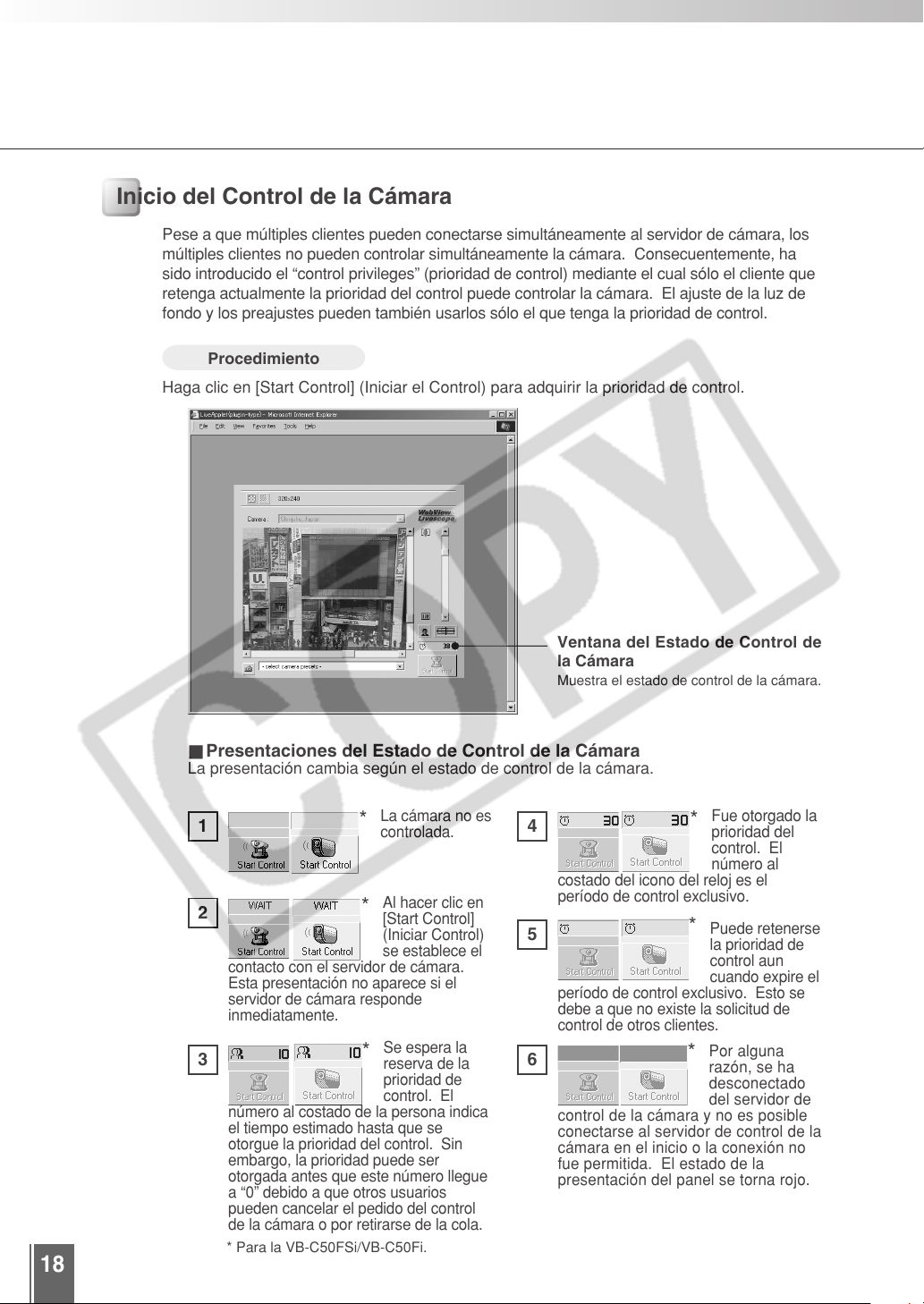
Procedimiento
Haga clic en [Start Control] (Iniciar el Control) para adquirir la prioridad de control.
Ventana del Estado de Control de
la Cámara
Muestra el estado de control de la cámara.
18
■ Presentaciones del Estado de Control de la Cámara
La presentación cambia según el estado de control de la cámara.
La cámara no es
1
2
contacto con el servidor de cámara.
Esta presentación no aparece si el
servidor de cámara responde
inmediatamente.
3
número al costado de la persona indica
el tiempo estimado hasta que se
otorgue la prioridad del control. Sin
embargo, la prioridad puede ser
otorgada antes que este número llegue
a “0” debido a que otros usuarios
pueden cancelar el pedido del control
de la cámara o por retirarse de la cola.
* Para la VB-C50FSi/VB-C50Fi.
* *
controlada.
Al hacer clic en
*
[Start Control]
(Iniciar Control)
se establece el
Se espera la
*
reserva de la
prioridad de
control. El
4
costado del icono del reloj es el
período de control exclusivo.
5
período de control exclusivo. Esto se
debe a que no existe la solicitud de
control de otros clientes.
6
control de la cámara y no es posible
conectarse al servidor de control de la
cámara en el inicio o la conexión no
fue permitida. El estado de la
presentación del panel se torna rojo.
Fue otorgado la
prioridad del
control. El
número al
*
Puede retenerse
la prioridad de
control aun
cuando expire el
Por alguna
*
razón, se ha
desconectado
del servidor de
Page 19
Uso del Visualizador para Java
Control de la Cámara
Una vez que se haya otorgado la prioridad del control de la cámara, se dispone del control
completo de la configuración del ángulo de la cámara, la relación de zoom y el ajuste de la luz
de fondo.
Cambio del Ángulo de la Cámara * No disponible con la VB-C50FSi/VB-C50Fi.
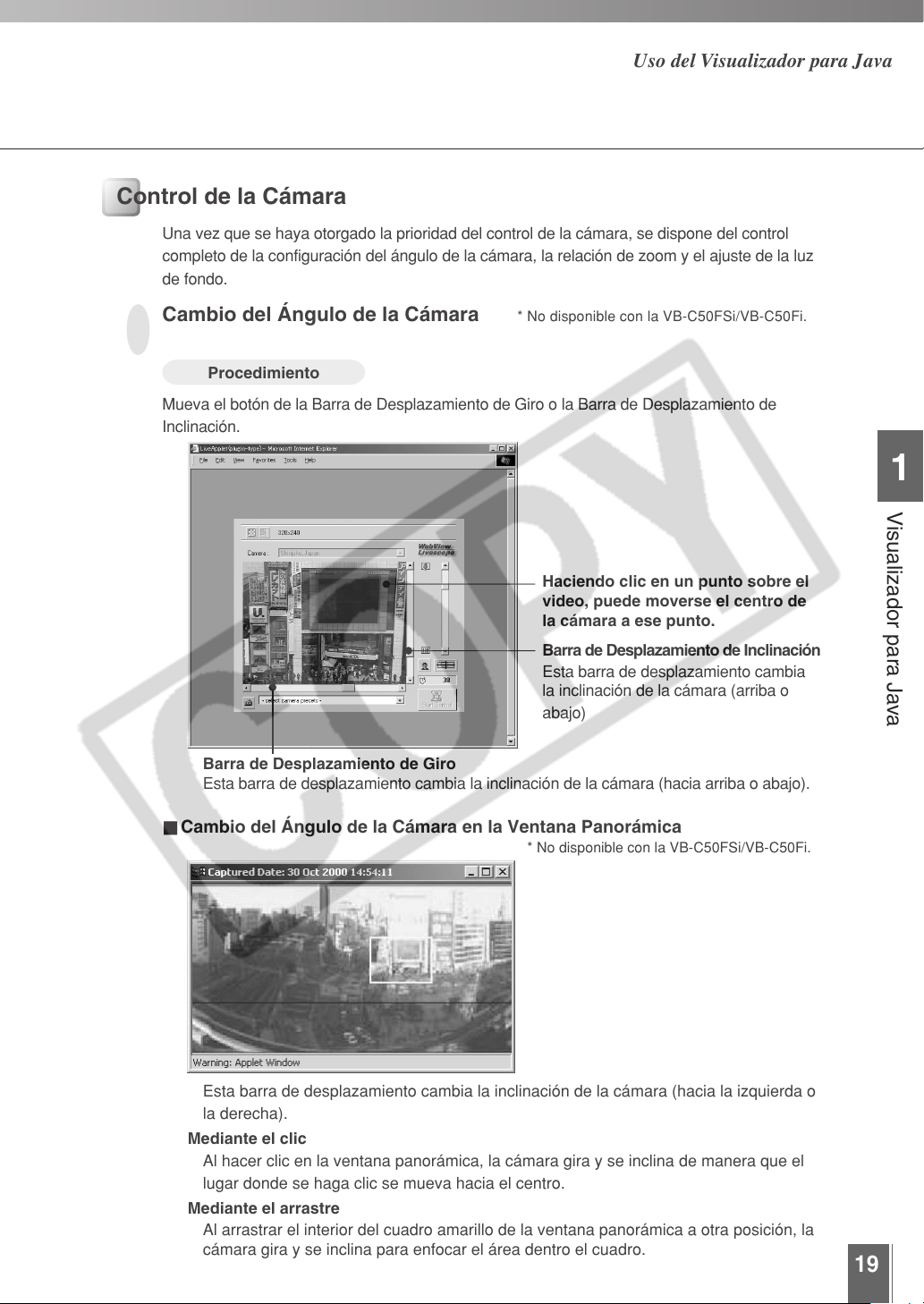
Procedimiento
Mueva el botón de la Barra de Desplazamiento de Giro o la Barra de Desplazamiento de
Inclinación.
1
Visualizador para Java
Haciendo clic en un punto sobre el
video, puede moverse el centro de
la cámara a ese punto.
Barra de Desplazamiento de Inclinación
Esta barra de desplazamiento cambia
la inclinación de la cámara (arriba o
abajo)
Barra de Desplazamiento de Giro
Esta barra de desplazamiento cambia la inclinación de la cámara (hacia arriba o abajo).
■ Cambio del Ángulo de la Cámara en la Ventana Panorámica
* No disponible con la VB-C50FSi/VB-C50Fi.
Esta barra de desplazamiento cambia la inclinación de la cámara (hacia la izquierda o
la derecha).
Mediante el clic
Al hacer clic en la ventana panorámica, la cámara gira y se inclina de manera que el
lugar donde se haga clic se mueva hacia el centro.
Mediante el arrastre
Al arrastrar el interior del cuadro amarillo de la ventana panorámica a otra posición, la
cámara gira y se inclina para enfocar el área dentro el cuadro.
19
Page 20
Cambio de la Relación de Zoom de la Cámara
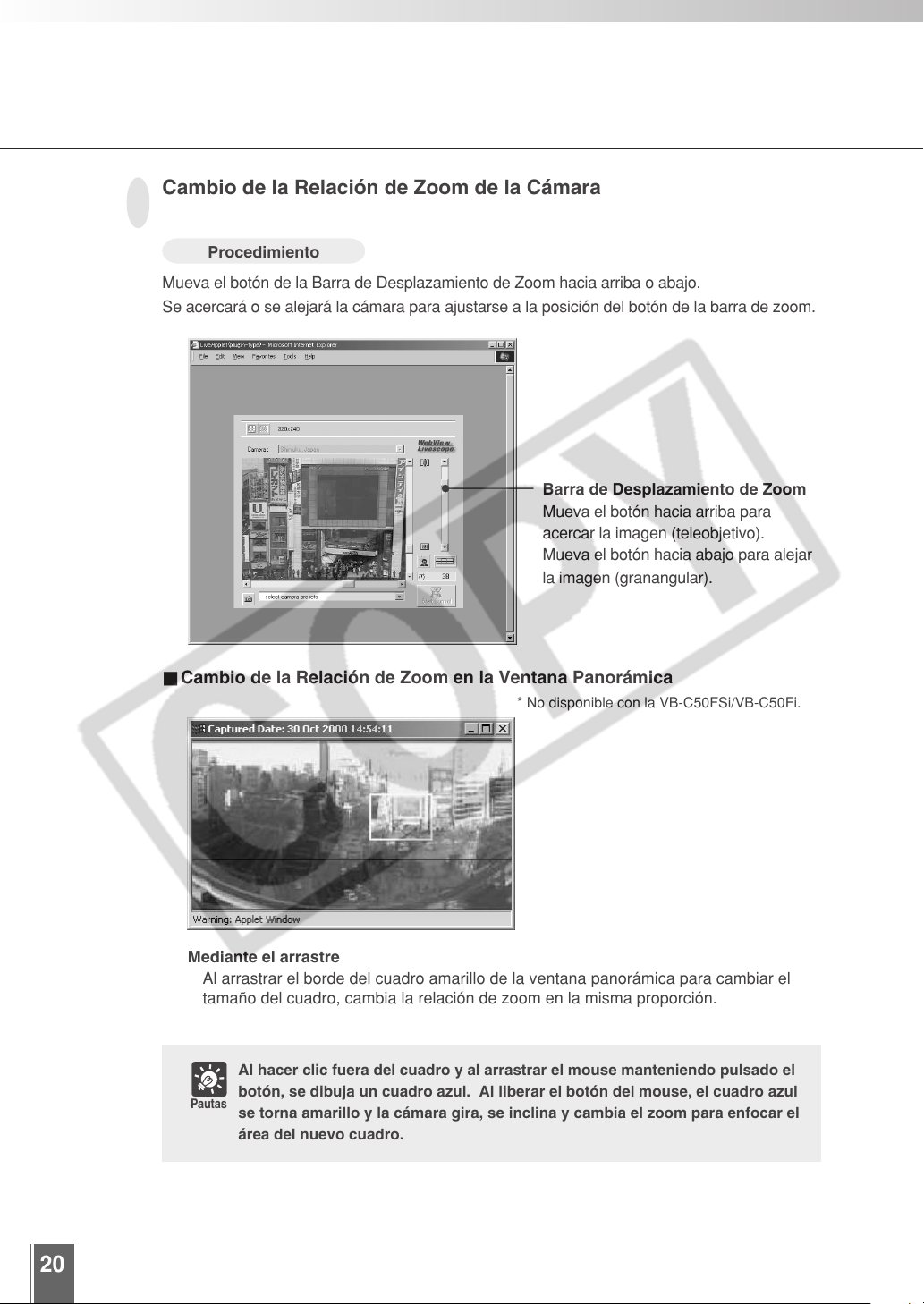
Procedimiento
Mueva el botón de la Barra de Desplazamiento de Zoom hacia arriba o abajo.
Se acercará o se alejará la cámara para ajustarse a la posición del botón de la barra de zoom.
Barra de Desplazamiento de Zoom
Mueva el botón hacia arriba para
acercar la imagen (teleobjetivo).
Mueva el botón hacia abajo para alejar
la imagen (granangular).
■ Cambio de la Relación de Zoom en la Ventana Panorámica
* No disponible con la VB-C50FSi/VB-C50Fi.
20
Mediante el arrastre
Al arrastrar el borde del cuadro amarillo de la ventana panorámica para cambiar el
tamaño del cuadro, cambia la relación de zoom en la misma proporción.
Al hacer clic fuera del cuadro y al arrastrar el mouse manteniendo pulsado el
botón, se dibuja un cuadro azul. Al liberar el botón del mouse, el cuadro azul
Pautas
se torna amarillo y la cámara gira, se inclina y cambia el zoom para enfocar el
área del nuevo cuadro.
Page 21
Uso del Visualizador para Java
Selección de la Cámara
Procedimiento
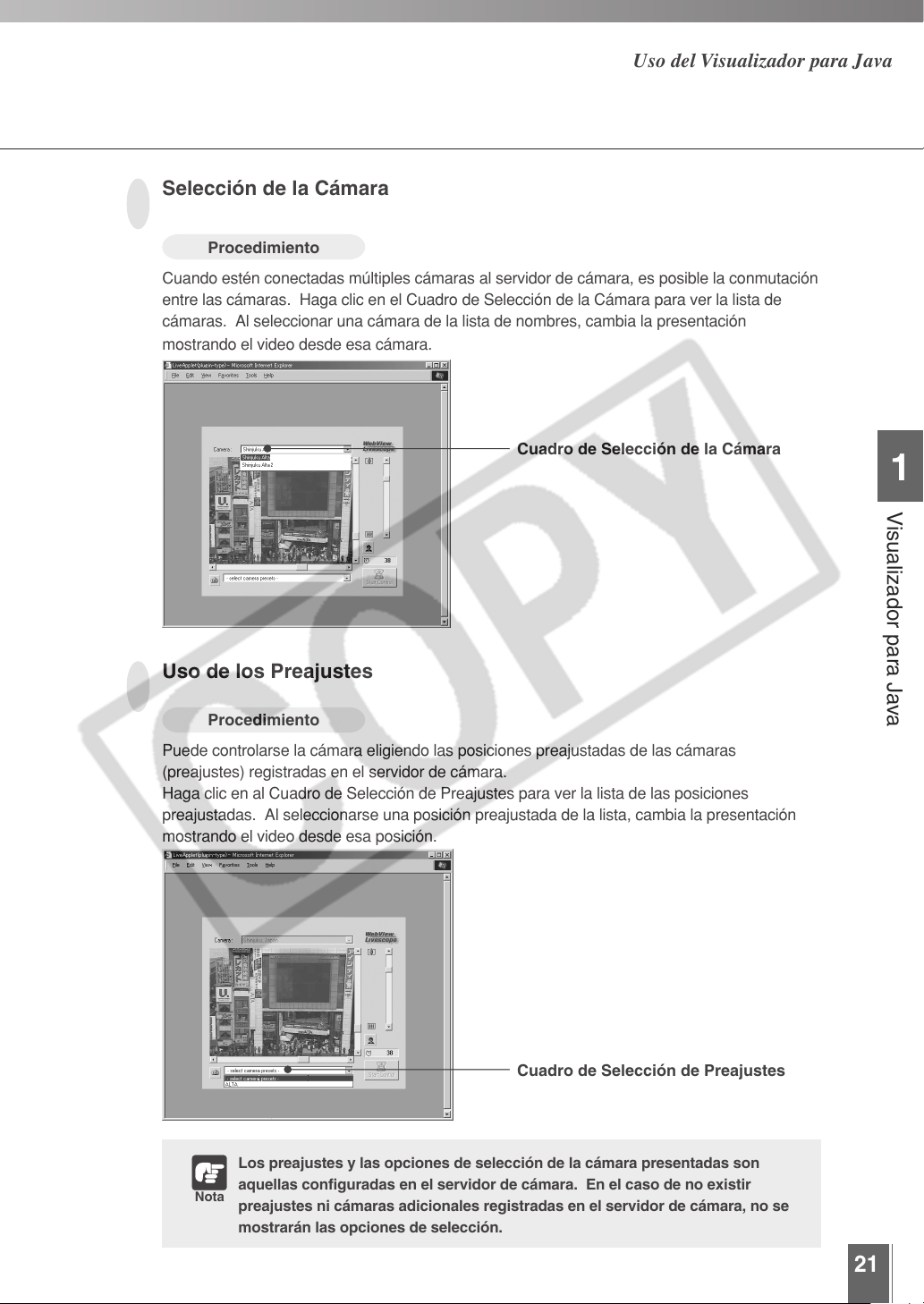
Cuando estén conectadas múltiples cámaras al servidor de cámara, es posible la conmutación
entre las cámaras. Haga clic en el Cuadro de Selección de la Cámara para ver la lista de
cámaras. Al seleccionar una cámara de la lista de nombres, cambia la presentación
mostrando el video desde esa cámara.
Cuadro de Selección de la Cámara
1
Visualizador para Java
Uso de los Preajustes
Procedimiento
Puede controlarse la cámara eligiendo las posiciones preajustadas de las cámaras
(preajustes) registradas en el servidor de cámara.
Haga clic en al Cuadro de Selección de Preajustes para ver la lista de las posiciones
preajustadas. Al seleccionarse una posición preajustada de la lista, cambia la presentación
mostrando el video desde esa posición.
Cuadro de Selección de Preajustes
Los preajustes y las opciones de selección de la cámara presentadas son
aquellas configuradas en el servidor de cámara. En el caso de no existir
Nota
preajustes ni cámaras adicionales registradas en el servidor de cámara, no se
mostrarán las opciones de selección.
21
Page 22
Ajuste de la Luz de Fondo
Procedimiento
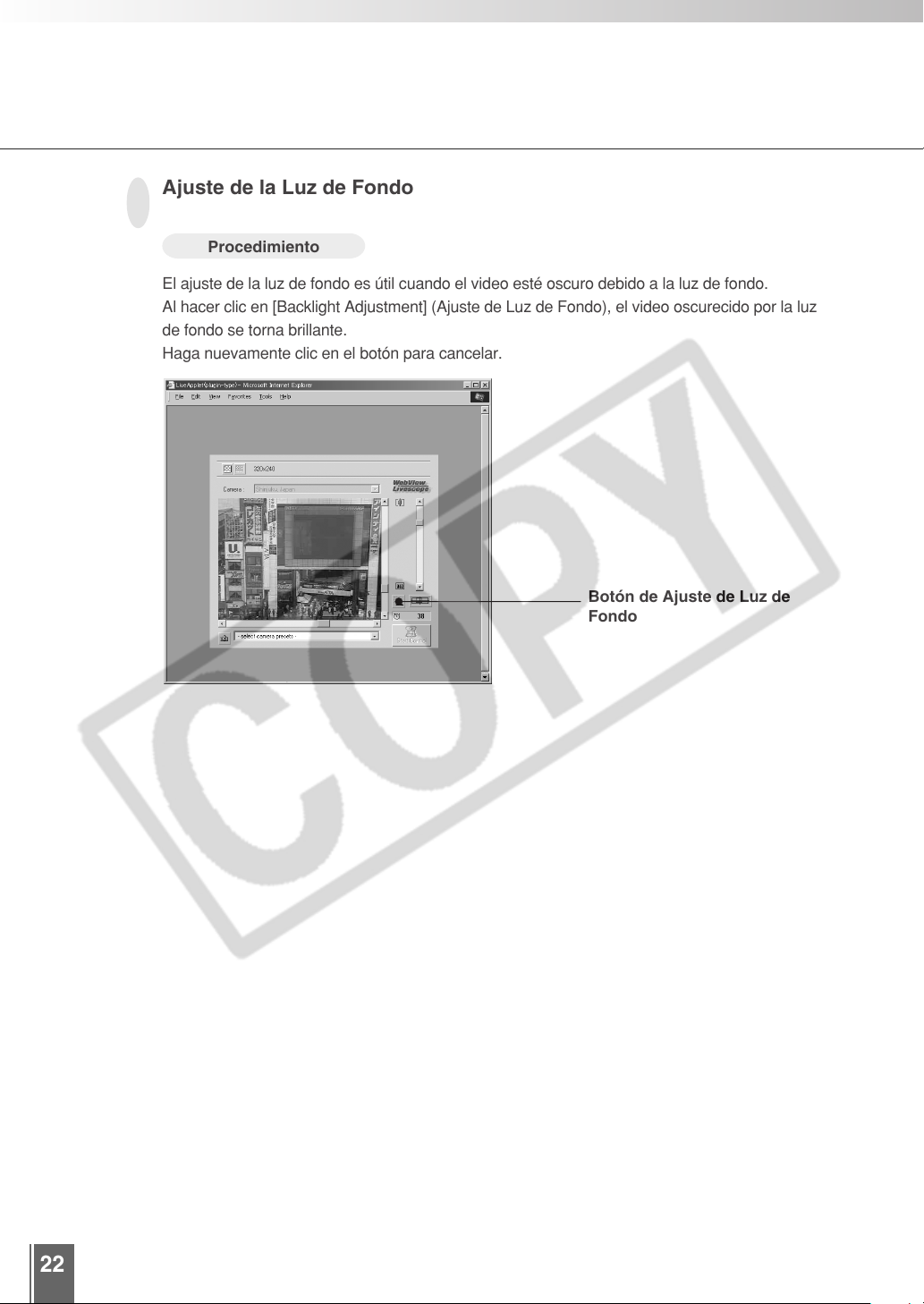
El ajuste de la luz de fondo es útil cuando el video esté oscuro debido a la luz de fondo.
Al hacer clic en [Backlight Adjustment] (Ajuste de Luz de Fondo), el video oscurecido por la luz
de fondo se torna brillante.
Haga nuevamente clic en el botón para cancelar.
Botón de Ajuste de Luz de
Fondo
22
Page 23
Uso del Visualizador para Java
Toma Instantánea de Video
Procedimiento
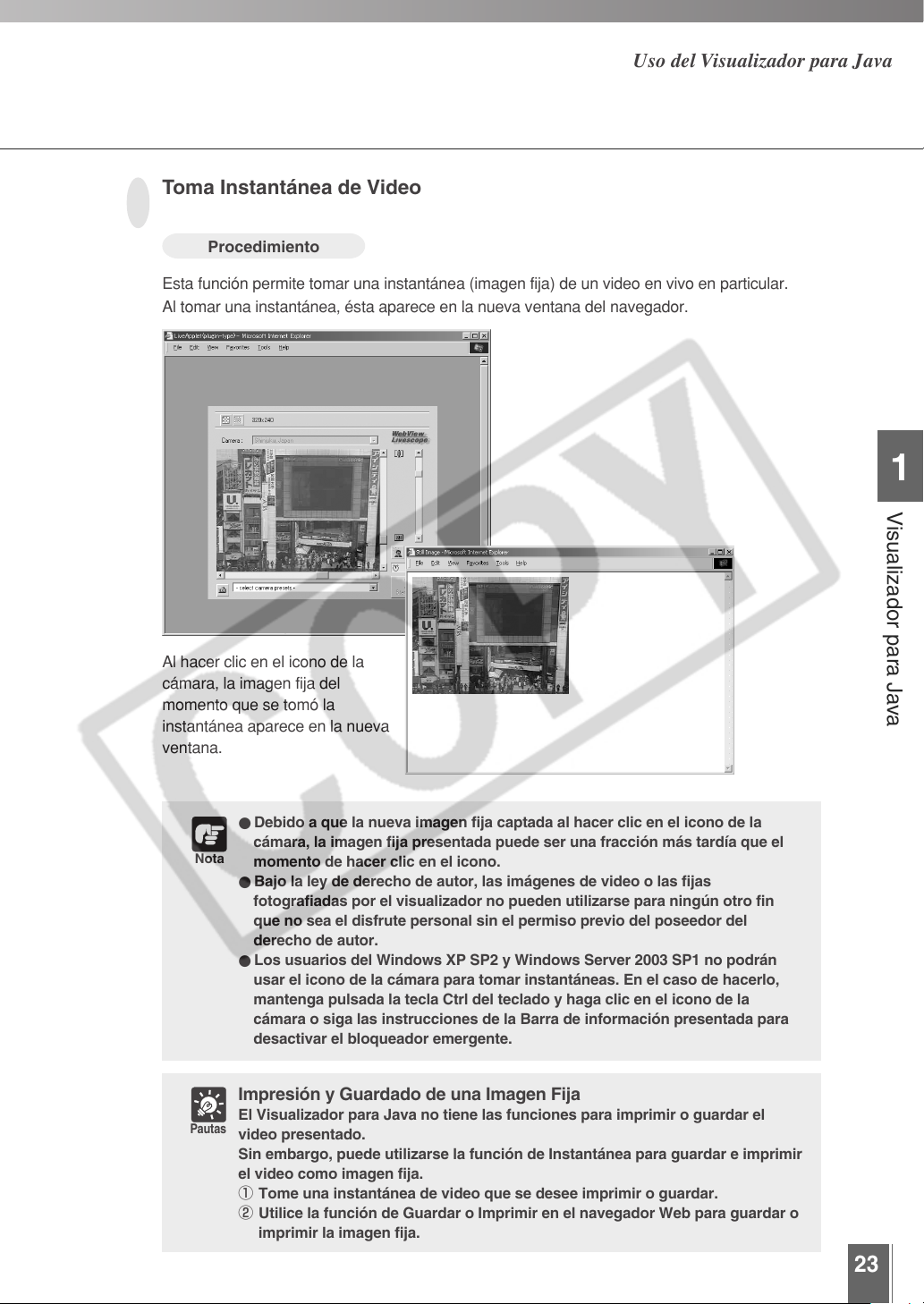
Esta función permite tomar una instantánea (imagen fija) de un video en vivo en particular.
Al tomar una instantánea, ésta aparece en la nueva ventana del navegador.
1
Visualizador para Java
Al hacer clic en el icono de la
cámara, la imagen fija del
momento que se tomó la
instantánea aparece en la nueva
ventana.
● Debido a que la nueva imagen fija captada al hacer clic en el icono de la
Nota
cámara, la imagen fija presentada puede ser una fracción más tardía que el
momento de hacer clic en el icono.
● Bajo la ley de derecho de autor, las imágenes de video o las fijas
fotografiadas por el visualizador no pueden utilizarse para ningún otro fin
que no sea el disfrute personal sin el permiso previo del poseedor del
derecho de autor.
● Los usuarios del Windows XP SP2 y Windows Server 2003 SP1 no podrán
usar el icono de la cámara para tomar instantáneas. En el caso de hacerlo,
mantenga pulsada la tecla Ctrl del teclado y haga clic en el icono de la
cámara o siga las instrucciones de la Barra de información presentada para
desactivar el bloqueador emergente.
Impresión y Guardado de una Imagen Fija
El Visualizador para Java no tiene las funciones para imprimir o guardar el
Pautas
video presentado.
Sin embargo, puede utilizarse la función de Instantánea para guardar e imprimir
el video como imagen fija.
1 Tome una instantánea de video que se desee imprimir o guardar.
2 Utilice la función de Guardar o Imprimir en el navegador Web para guardar o
imprimir la imagen fija.
23
Page 24
Uso del Visualizador para Java
Pantalla “Glimpse”
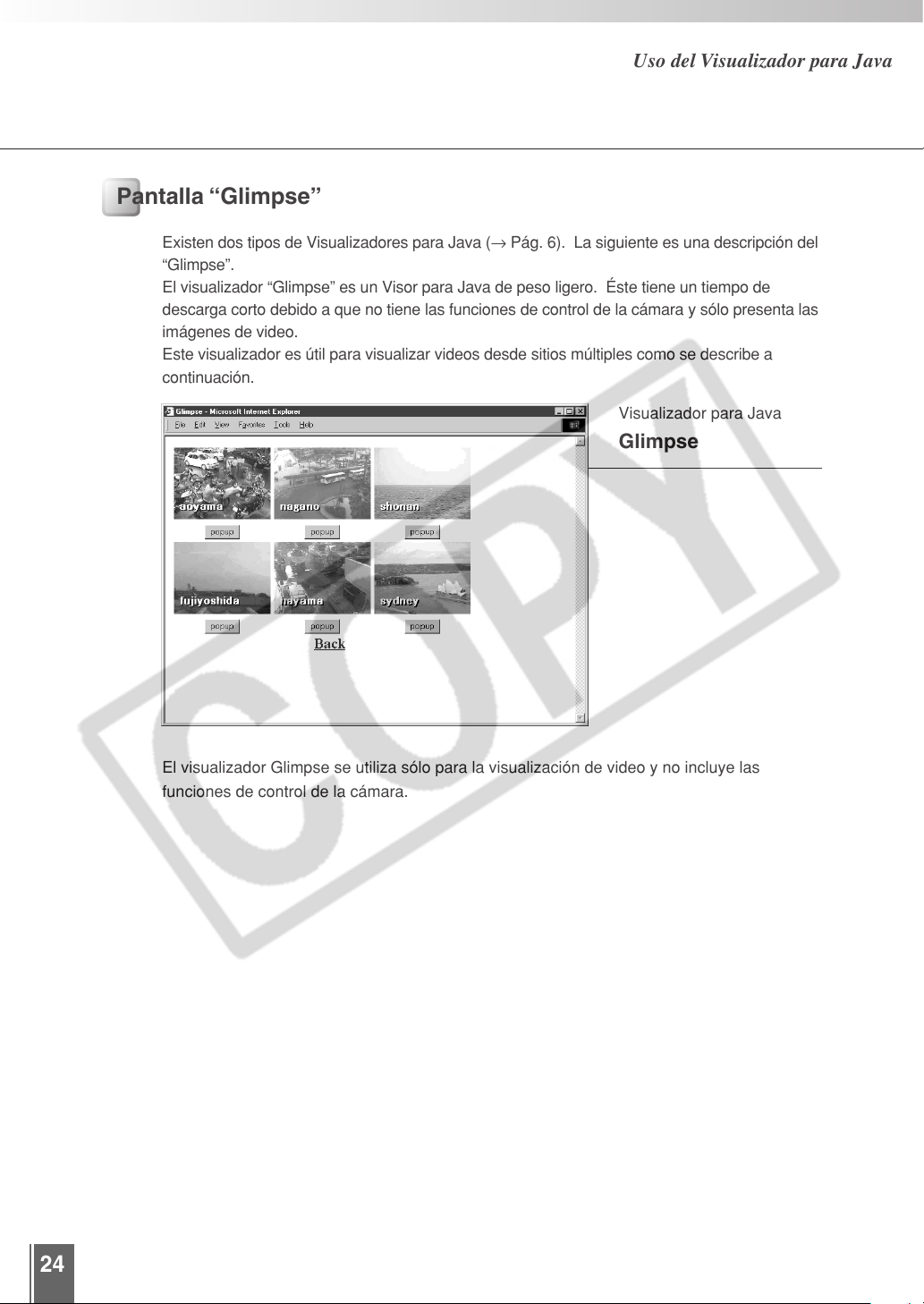
Existen dos tipos de Visualizadores para Java (→ Pág. 6). La siguiente es una descripción del
“Glimpse”.
El visualizador “Glimpse” es un Visor para Java de peso ligero. Éste tiene un tiempo de
descarga corto debido a que no tiene las funciones de control de la cámara y sólo presenta las
imágenes de video.
Este visualizador es útil para visualizar videos desde sitios múltiples como se describe a
continuación.
Visualizador para Java
Glimpse
24
El visualizador Glimpse se utiliza sólo para la visualización de video y no incluye las
funciones de control de la cámara.
Page 25
Capítulo 2
Visualizador para PC
Este capítulo describe los preparativos requeridos para el uso
del Visualizador para PC y explica cómo usar el visualizador.
Page 26
Preparaciones para el uso del Visualizador para PC
Instalación del Visualizador para PC
El Visualizador para PC debe ser preinstalado en la PC.
Con respecto a los detalles de la instalación, consulte el Manual del Usuario del servidor de
cámara que está utilizando.
●Deberá instalarse el Microsoft Internet Explorer 6 para ejecutar el
Nota
Pautas
Visualizador para PC. Verifique que ya esté instalado antes de instalar el
Visualizador para PC (→ Pág. 8).
●Si al tratar de instalar la nueva versión estuviera ya instalado un
visualizador anterior a la Ver. 3.5, aparecerá un cuadro de diálogo
preguntando si desea desinstalar la versión antigua. En el caso de querer
instalar la nueva versión, haga clic en Sí y la nueva versión será instalada
después que el instalador desinstale el Visualizador instalado actualmente.
●No puede instalarse en una máquina en la que haya estado instalado el
WebView Livescope MV Ver. 1.0.
Siga los pasos siguientes si se procede a la descarga y a la instalación
desde el sitio de la Web.
1 Descargue el fichero de instalación desde el sitio de la Web.
2 Haga doble clic en “wvh361.exe”.
3 Siga las instrucciones de la pantalla y proceda con la instalación. Al
aparecer la pantalla de terminación de la instalación, haga clic en [Quit]
(Eliminar).
Se creará el icono de atajo en el escritorio.
26
Page 27
Uso de Navegadores que no sean los Productos Recomendados
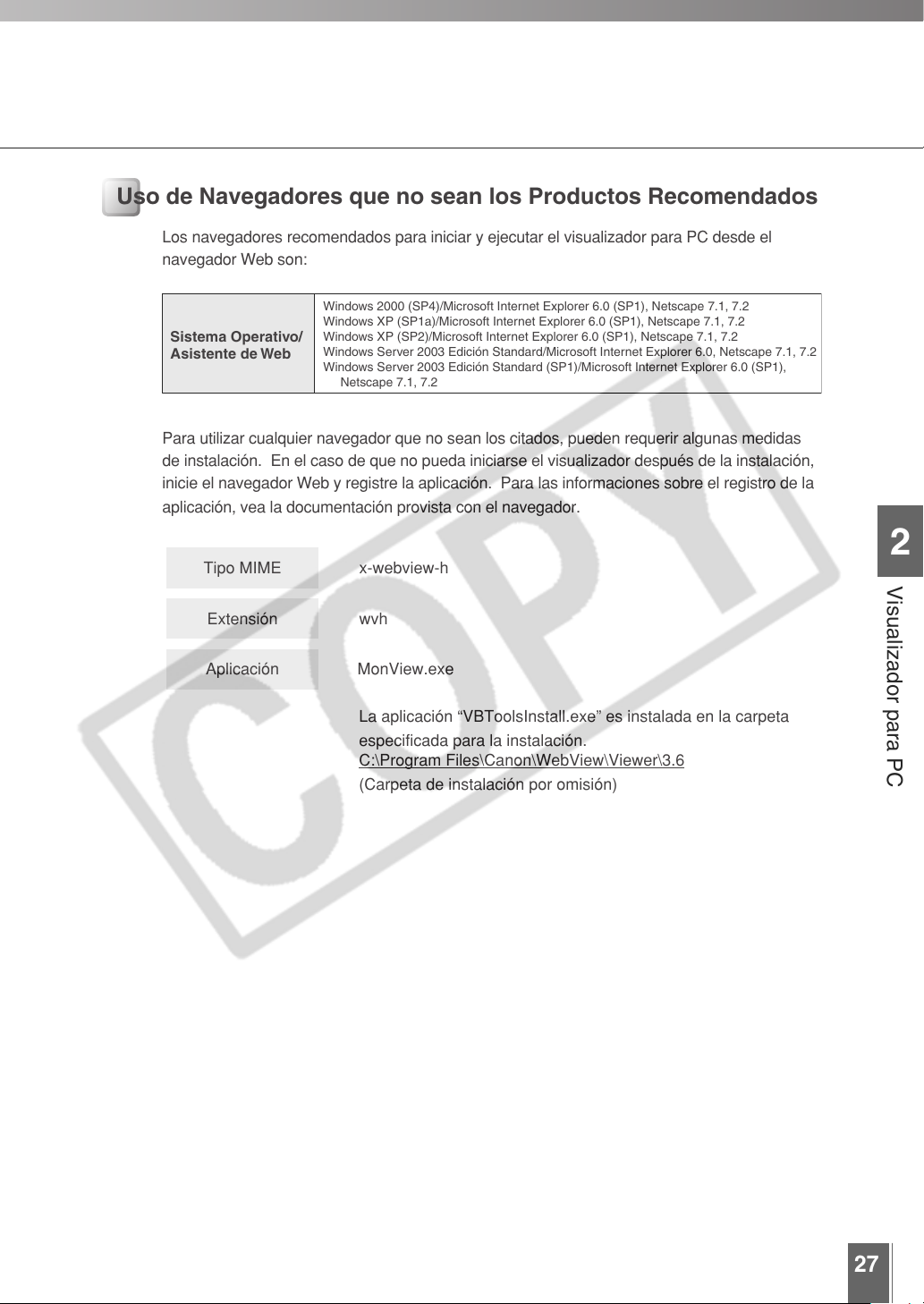
Los navegadores recomendados para iniciar y ejecutar el visualizador para PC desde el
navegador Web son:
Windows 2000 (SP4)/Microsoft Internet Explorer 6.0 (SP1), Netscape 7.1, 7.2
Windows XP (SP1a)/Microsoft Internet Explorer 6.0 (SP1), Netscape 7.1, 7.2
Sistema Operativo/
Asistente de Web
Para utilizar cualquier navegador que no sean los citados, pueden requerir algunas medidas
de instalación. En el caso de que no pueda iniciarse el visualizador después de la instalación,
inicie el navegador Web y registre la aplicación. Para las informaciones sobre el registro de la
aplicación, vea la documentación provista con el navegador.
Tipo MIME x-webview-h
Extensión wvh
Windows XP (SP2)/Microsoft Internet Explorer 6.0 (SP1), Netscape 7.1, 7.2
Windows Server 2003 Edición Standard/Microsoft Internet Explorer 6.0, Netscape 7.1, 7.2
Windows Server 2003 Edición Standard (SP1)/Microsoft Internet Explorer 6.0 (SP1),
Netscape 7.1, 7.2
2
Visualizador para PC
Aplicación
MonView.exe
La aplicación “VBToolsInstall.exe” es instalada en la carpeta
especificada para la instalación.
C:\Program Files\Canon\WebView\Viewer\3.6
(Carpeta de instalación por omisión)
27
Page 28
Inicio del Visualizador para PC
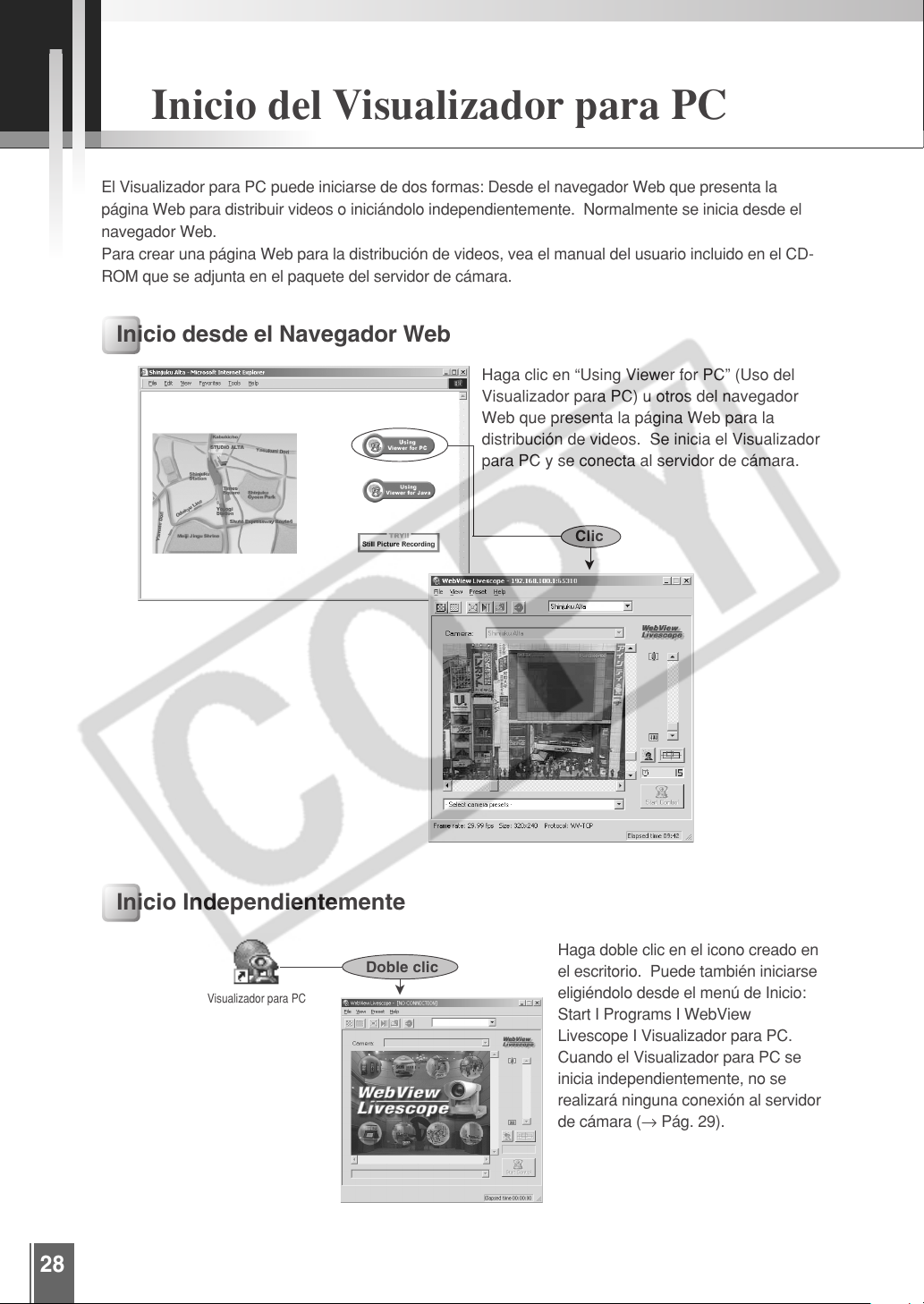
El Visualizador para PC puede iniciarse de dos formas: Desde el navegador Web que presenta la
página Web para distribuir videos o iniciándolo independientemente. Normalmente se inicia desde el
navegador Web.
Para crear una página Web para la distribución de videos, vea el manual del usuario incluido en el CD-
ROM que se adjunta en el paquete del servidor de cámara.
Inicio desde el Navegador Web
Haga clic en “Using Viewer for PC” (Uso del
Visualizador para PC) u otros del navegador
Web que presenta la página Web para la
distribución de videos. Se inicia el Visualizador
para PC y se conecta al servidor de cámara.
Clic
➤
28
Inicio Independientemente
Doble clic
Visualizador para PC
Haga doble clic en el icono creado en
➤
el escritorio. Puede también iniciarse
eligiéndolo desde el menú de Inicio:
Start I Programs I WebView
Livescope I Visualizador para PC.
Cuando el Visualizador para PC se
inicia independientemente, no se
realizará ninguna conexión al servidor
de cámara (→ Pág. 29).
Page 29
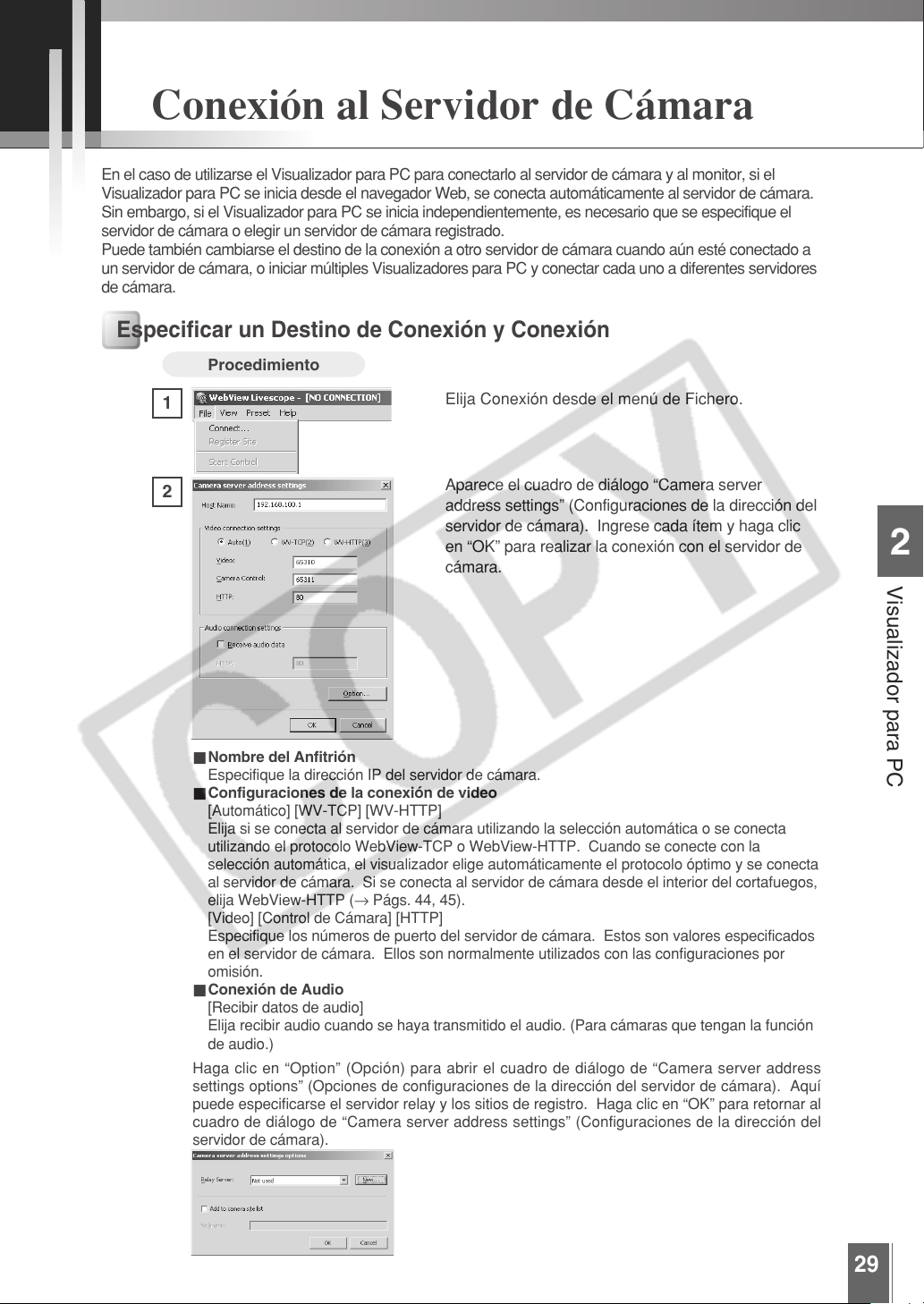
Conexión al Servidor de Cámara
En el caso de utilizarse el Visualizador para PC para conectarlo al servidor de cámara y al monitor, si el
Visualizador para PC se inicia desde el navegador Web, se conecta automáticamente al servidor de cámara.
Sin embargo, si el Visualizador para PC se inicia independientemente, es necesario que se especifique el
servidor de cámara o elegir un servidor de cámara registrado.
Puede también cambiarse el destino de la conexión a otro servidor de cámara cuando aún esté conectado a
un servidor de cámara, o iniciar múltiples Visualizadores para PC y conectar cada uno a diferentes servidores
de cámara.
Especificar un Destino de Conexión y Conexión
Procedimiento
1
2
■ Nombre del Anfitrión
Especifique la dirección IP del servidor de cámara.
■ Configuraciones de la conexión de video
[Automático] [WV-TCP] [WV-HTTP]
Elija si se conecta al servidor de cámara utilizando la selección automática o se conecta
utilizando el protocolo WebView-TCP o WebView-HTTP. Cuando se conecte con la
selección automática, el visualizador elige automáticamente el protocolo óptimo y se conecta
al servidor de cámara. Si se conecta al servidor de cámara desde el interior del cortafuegos,
elija WebView-HTTP (→ Págs. 44, 45).
[Video] [Control de Cámara] [HTTP]
Especifique los números de puerto del servidor de cámara. Estos son valores especificados
en el servidor de cámara. Ellos son normalmente utilizados con las configuraciones por
omisión.
■ Conexión de Audio
[Recibir datos de audio]
Elija recibir audio cuando se haya transmitido el audio. (Para cámaras que tengan la función
de audio.)
Haga clic en “Option” (Opción) para abrir el cuadro de diálogo de “Camera server address
settings options” (Opciones de configuraciones de la dirección del servidor de cámara). Aquí
puede especificarse el servidor relay y los sitios de registro. Haga clic en “OK” para retornar al
cuadro de diálogo de “Camera server address settings” (Configuraciones de la dirección del
servidor de cámara).
Elija Conexión desde el menú de Fichero.
Aparece el cuadro de diálogo “Camera server
address settings” (Configuraciones de la dirección del
servidor de cámara). Ingrese cada ítem y haga clic
en “OK” para realizar la conexión con el servidor de
cámara.
2
Visualizador para PC
29
Page 30
Conexión al Servidor de Cámara
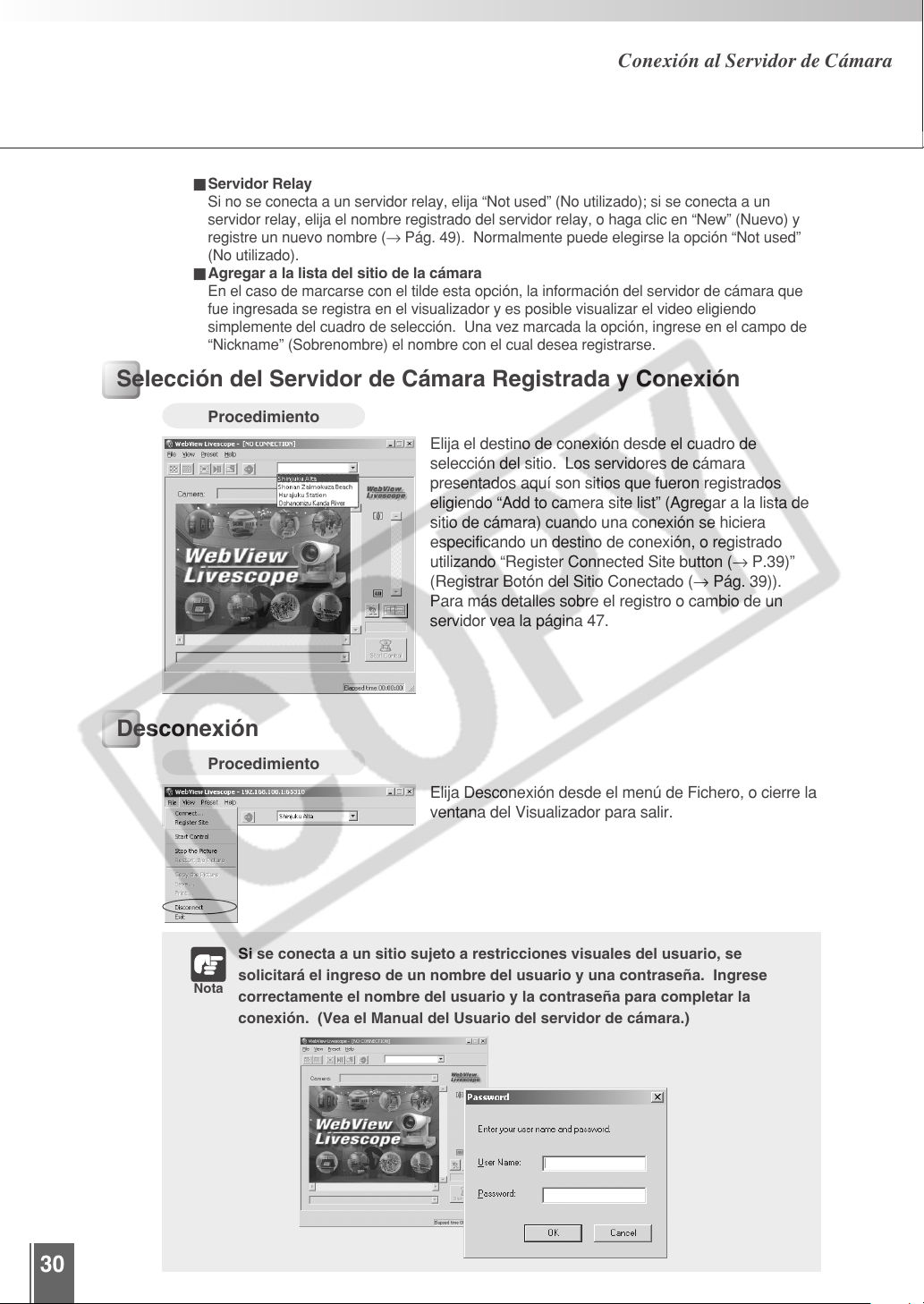
■ Servidor Relay
Si no se conecta a un servidor relay, elija “Not used” (No utilizado); si se conecta a un
servidor relay, elija el nombre registrado del servidor relay, o haga clic en “New” (Nuevo) y
registre un nuevo nombre (→ Pág. 49). Normalmente puede elegirse la opción “Not used”
(No utilizado).
■ Agregar a la lista del sitio de la cámara
En el caso de marcarse con el tilde esta opción, la información del servidor de cámara que
fue ingresada se registra en el visualizador y es posible visualizar el video eligiendo
simplemente del cuadro de selección. Una vez marcada la opción, ingrese en el campo de
“Nickname” (Sobrenombre) el nombre con el cual desea registrarse.
Selección del Servidor de Cámara Registrada y Conexión
Procedimiento
Elija el destino de conexión desde el cuadro de
selección del sitio. Los servidores de cámara
presentados aquí son sitios que fueron registrados
eligiendo “Add to camera site list” (Agregar a la lista de
sitio de cámara) cuando una conexión se hiciera
especificando un destino de conexión, o registrado
utilizando “Register Connected Site button (→ P.39)”
(Registrar Botón del Sitio Conectado (→ Pág. 39)).
Para más detalles sobre el registro o cambio de un
servidor vea la página 47.
Desconexión
Procedimiento
Si se conecta a un sitio sujeto a restricciones visuales del usuario, se
solicitará el ingreso de un nombre del usuario y una contraseña. Ingrese
Nota
correctamente el nombre del usuario y la contraseña para completar la
conexión. (Vea el Manual del Usuario del servidor de cámara.)
Elija Desconexión desde el menú de Fichero, o cierre la
ventana del Visualizador para salir.
30
Page 31
Uso del Visualizador para PC
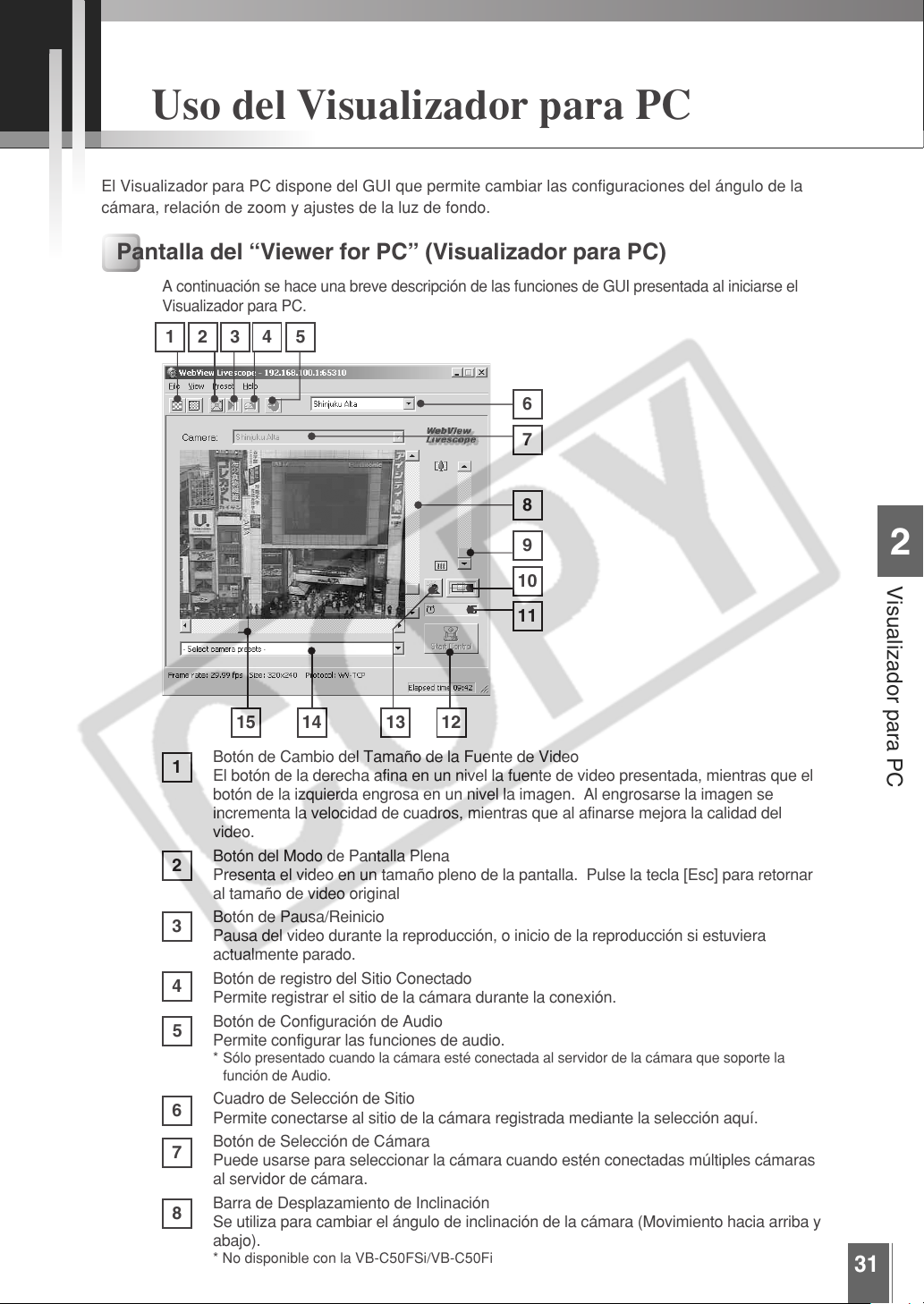
El Visualizador para PC dispone del GUI que permite cambiar las configuraciones del ángulo de la
cámara, relación de zoom y ajustes de la luz de fondo.
Pantalla del “Viewer for PC” (Visualizador para PC)
A continuación se hace una breve descripción de las funciones de GUI presentada al iniciarse el
Visualizador para PC.
1 2 3
1
2
3
4
5
6
7
8
4 5
6
7
8
9
10
11
12131415
Botón de Cambio del Tamaño de la Fuente de Video
El botón de la derecha afina en un nivel la fuente de video presentada, mientras que el
botón de la izquierda engrosa en un nivel la imagen. Al engrosarse la imagen se
incrementa la velocidad de cuadros, mientras que al afinarse mejora la calidad del
video.
Botón del Modo de Pantalla Plena
Presenta el video en un tamaño pleno de la pantalla. Pulse la tecla [Esc] para retornar
al tamaño de video original
Botón de Pausa/Reinicio
Pausa del video durante la reproducción, o inicio de la reproducción si estuviera
actualmente parado.
Botón de registro del Sitio Conectado
Permite registrar el sitio de la cámara durante la conexión.
Botón de Configuración de Audio
Permite configurar las funciones de audio.
* Sólo presentado cuando la cámara esté conectada al servidor de la cámara que soporte la
función de Audio.
Cuadro de Selección de Sitio
Permite conectarse al sitio de la cámara registrada mediante la selección aquí.
Botón de Selección de Cámara
Puede usarse para seleccionar la cámara cuando estén conectadas múltiples cámaras
al servidor de cámara.
Barra de Desplazamiento de Inclinación
Se utiliza para cambiar el ángulo de inclinación de la cámara (Movimiento hacia arriba y
abajo).
* No disponible con la VB-C50FSi/VB-C50Fi
2
Visualizador para PC
31
Page 32
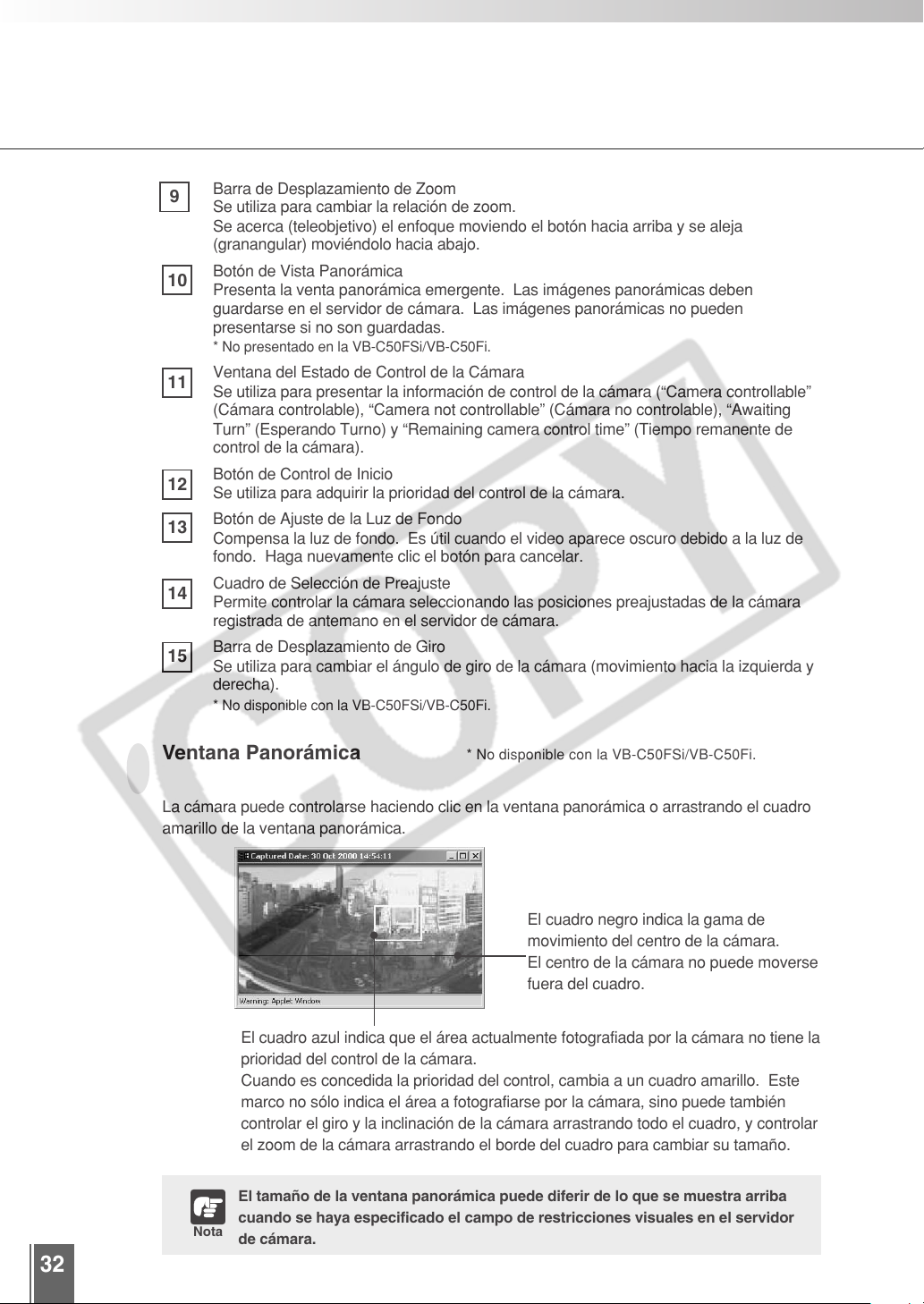
Barra de Desplazamiento de Zoom
9
Se utiliza para cambiar la relación de zoom.
Se acerca (teleobjetivo) el enfoque moviendo el botón hacia arriba y se aleja
(granangular) moviéndolo hacia abajo.
Botón de Vista Panorámica
10
Presenta la venta panorámica emergente. Las imágenes panorámicas deben
guardarse en el servidor de cámara. Las imágenes panorámicas no pueden
presentarse si no son guardadas.
* No presentado en la VB-C50FSi/VB-C50Fi.
Ventana del Estado de Control de la Cámara
11
Se utiliza para presentar la información de control de la cámara (“Camera controllable”
(Cámara controlable), “Camera not controllable” (Cámara no controlable), “Awaiting
Turn” (Esperando Turno) y “Remaining camera control time” (Tiempo remanente de
control de la cámara).
Botón de Control de Inicio
12
Se utiliza para adquirir la prioridad del control de la cámara.
Botón de Ajuste de la Luz de Fondo
13
Compensa la luz de fondo. Es útil cuando el video aparece oscuro debido a la luz de
fondo. Haga nuevamente clic el botón para cancelar.
Cuadro de Selección de Preajuste
14
Permite controlar la cámara seleccionando las posiciones preajustadas de la cámara
registrada de antemano en el servidor de cámara.
Barra de Desplazamiento de Giro
15
Se utiliza para cambiar el ángulo de giro de la cámara (movimiento hacia la izquierda y
derecha).
* No disponible con la VB-C50FSi/VB-C50Fi.
32
Ventana Panorámica * No disponible con la VB-C50FSi/VB-C50Fi.
La cámara puede controlarse haciendo clic en la ventana panorámica o arrastrando el cuadro
amarillo de la ventana panorámica.
El cuadro negro indica la gama de
movimiento del centro de la cámara.
El centro de la cámara no puede moverse
fuera del cuadro.
El cuadro azul indica que el área actualmente fotografiada por la cámara no tiene la
prioridad del control de la cámara.
Cuando es concedida la prioridad del control, cambia a un cuadro amarillo. Este
marco no sólo indica el área a fotografiarse por la cámara, sino puede también
controlar el giro y la inclinación de la cámara arrastrando todo el cuadro, y controlar
el zoom de la cámara arrastrando el borde del cuadro para cambiar su tamaño.
El tamaño de la ventana panorámica puede diferir de lo que se muestra arriba
cuando se haya especificado el campo de restricciones visuales en el servidor
Nota
de cámara.
Page 33
Uso del Visualizador para PC
Inicio del Control de la Cámara
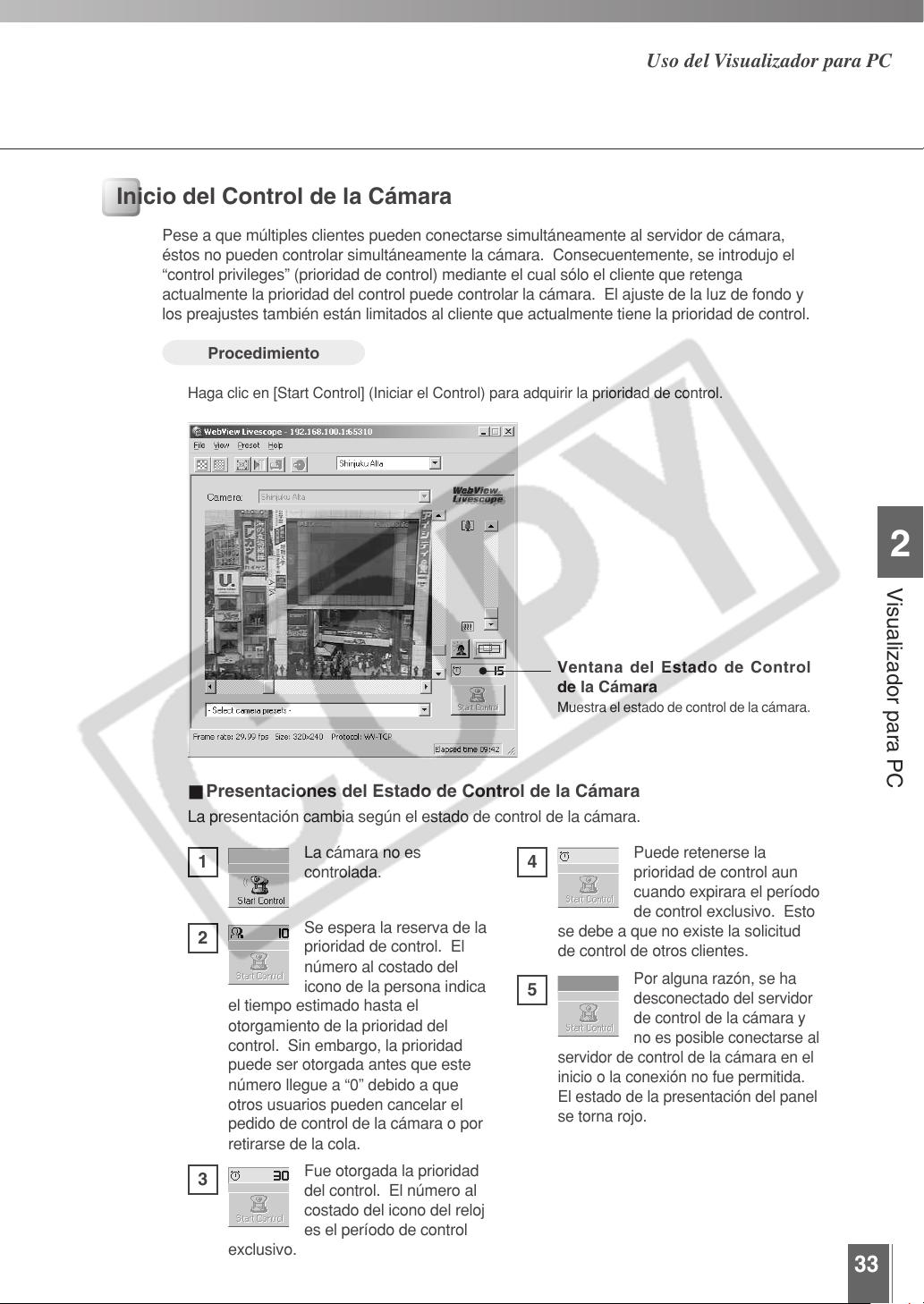
Pese a que múltiples clientes pueden conectarse simultáneamente al servidor de cámara,
éstos no pueden controlar simultáneamente la cámara. Consecuentemente, se introdujo el
“control privileges” (prioridad de control) mediante el cual sólo el cliente que retenga
actualmente la prioridad del control puede controlar la cámara. El ajuste de la luz de fondo y
los preajustes también están limitados al cliente que actualmente tiene la prioridad de control.
Procedimiento
Haga clic en [Start Control] (Iniciar el Control) para adquirir la prioridad de control.
2
Ventana del Estado de Control
de la Cámara
Muestra el estado de control de la cámara.
■ Presentaciones del Estado de Control de la Cámara
La presentación cambia según el estado de control de la cámara.
1
2
el tiempo estimado hasta el
otorgamiento de la prioridad del
control. Sin embargo, la prioridad
puede ser otorgada antes que este
número llegue a “0” debido a que
otros usuarios pueden cancelar el
pedido de control de la cámara o por
retirarse de la cola.
3
exclusivo.
La cámara no es
controlada.
Se espera la reserva de la
prioridad de control. El
número al costado del
icono de la persona indica
Fue otorgada la prioridad
del control. El número al
costado del icono del reloj
es el período de control
4
se debe a que no existe la solicitud
de control de otros clientes.
5
servidor de control de la cámara en el
inicio o la conexión no fue permitida.
El estado de la presentación del panel
se torna rojo.
Visualizador para PC
Puede retenerse la
prioridad de control aun
cuando expirara el período
de control exclusivo. Esto
Por alguna razón, se ha
desconectado del servidor
de control de la cámara y
no es posible conectarse al
33
Page 34
Control de la Cámara
Una vez que se haya otorgado la prioridad del control de la cámara, se dispone del control
completo de la configuración del ángulo de la cámara, la relación de zoom y el ajuste de la luz
de fondo.
Cambio del Ángulo de la Cámara * No disponible con la VB-C50FSi/VB-C50Fi.
Procedimiento
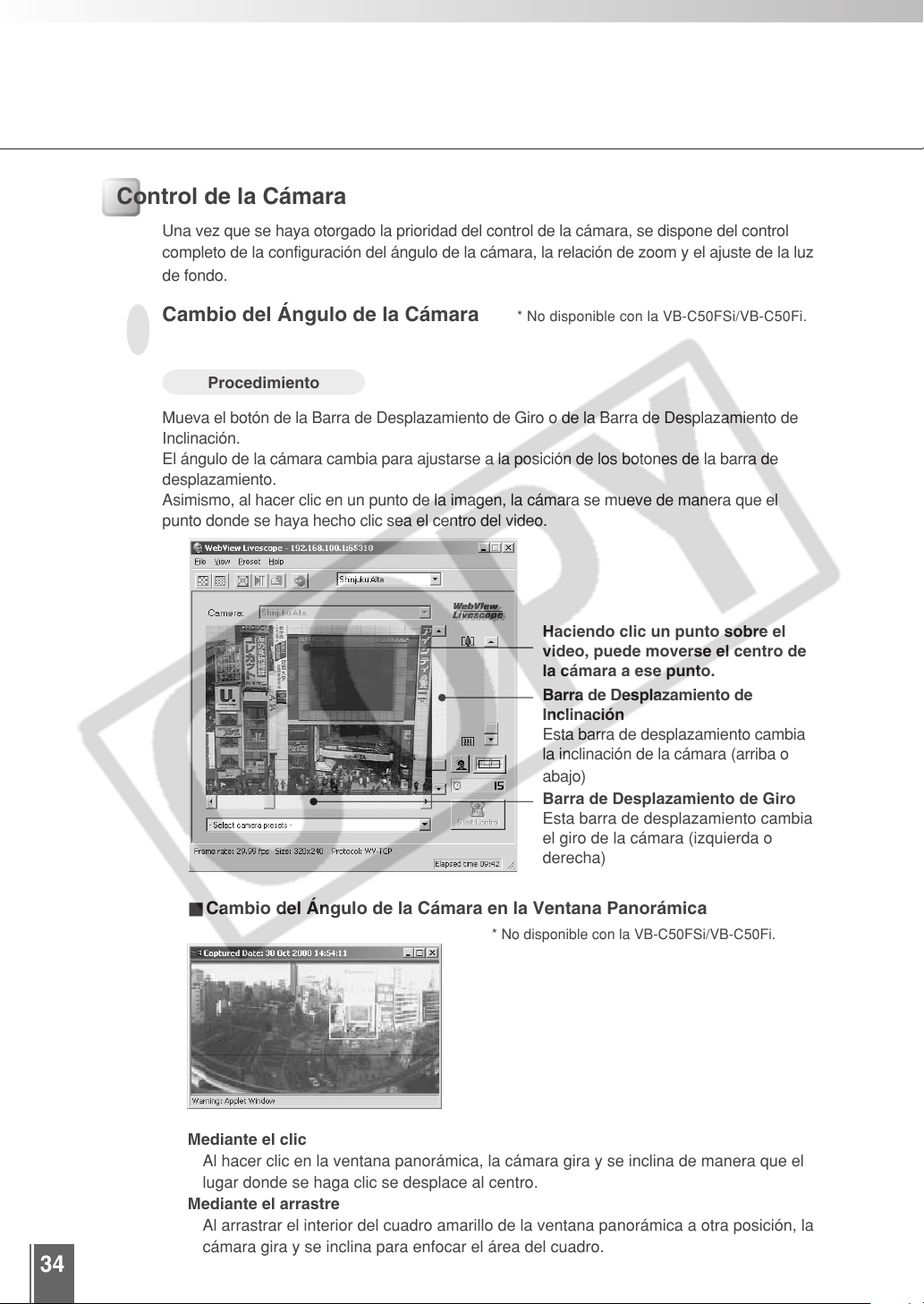
Mueva el botón de la Barra de Desplazamiento de Giro o de la Barra de Desplazamiento de
Inclinación.
El ángulo de la cámara cambia para ajustarse a la posición de los botones de la barra de
desplazamiento.
Asimismo, al hacer clic en un punto de la imagen, la cámara se mueve de manera que el
punto donde se haya hecho clic sea el centro del video.
Haciendo clic un punto sobre el
video, puede moverse el centro de
la cámara a ese punto.
Barra de Desplazamiento de
Inclinación
Esta barra de desplazamiento cambia
la inclinación de la cámara (arriba o
abajo)
Barra de Desplazamiento de Giro
Esta barra de desplazamiento cambia
el giro de la cámara (izquierda o
derecha)
34
■ Cambio del Ángulo de la Cámara en la Ventana Panorámica
* No disponible con la VB-C50FSi/VB-C50Fi.
Mediante el clic
Al hacer clic en la ventana panorámica, la cámara gira y se inclina de manera que el
lugar donde se haga clic se desplace al centro.
Mediante el arrastre
Al arrastrar el interior del cuadro amarillo de la ventana panorámica a otra posición, la
cámara gira y se inclina para enfocar el área del cuadro.
Page 35
Uso del Visualizador para PC
Cambio de la Relación de Zoom de la Cámara
Procedimiento
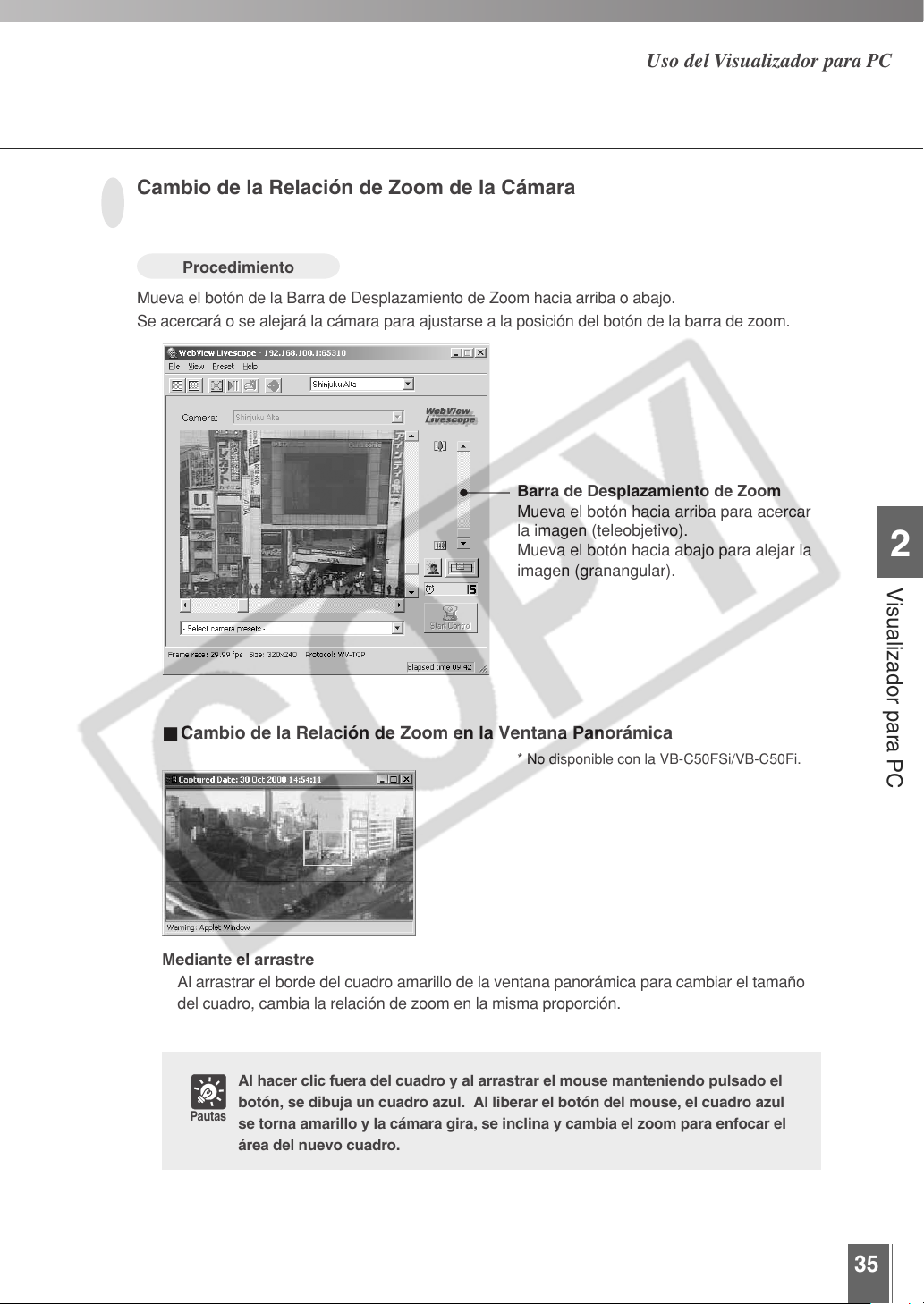
Mueva el botón de la Barra de Desplazamiento de Zoom hacia arriba o abajo.
Se acercará o se alejará la cámara para ajustarse a la posición del botón de la barra de zoom.
Barra de Desplazamiento de Zoom
Mueva el botón hacia arriba para acercar
la imagen (teleobjetivo).
Mueva el botón hacia abajo para alejar la
imagen (granangular).
2
Visualizador para PC
■ Cambio de la Relación de Zoom en la Ventana Panorámica
* No disponible con la VB-C50FSi/VB-C50Fi.
Mediante el arrastre
Al arrastrar el borde del cuadro amarillo de la ventana panorámica para cambiar el tamaño
del cuadro, cambia la relación de zoom en la misma proporción.
Al hacer clic fuera del cuadro y al arrastrar el mouse manteniendo pulsado el
botón, se dibuja un cuadro azul. Al liberar el botón del mouse, el cuadro azul
Pautas
se torna amarillo y la cámara gira, se inclina y cambia el zoom para enfocar el
área del nuevo cuadro.
35
Page 36
Selección de la Cámara
Procedimiento
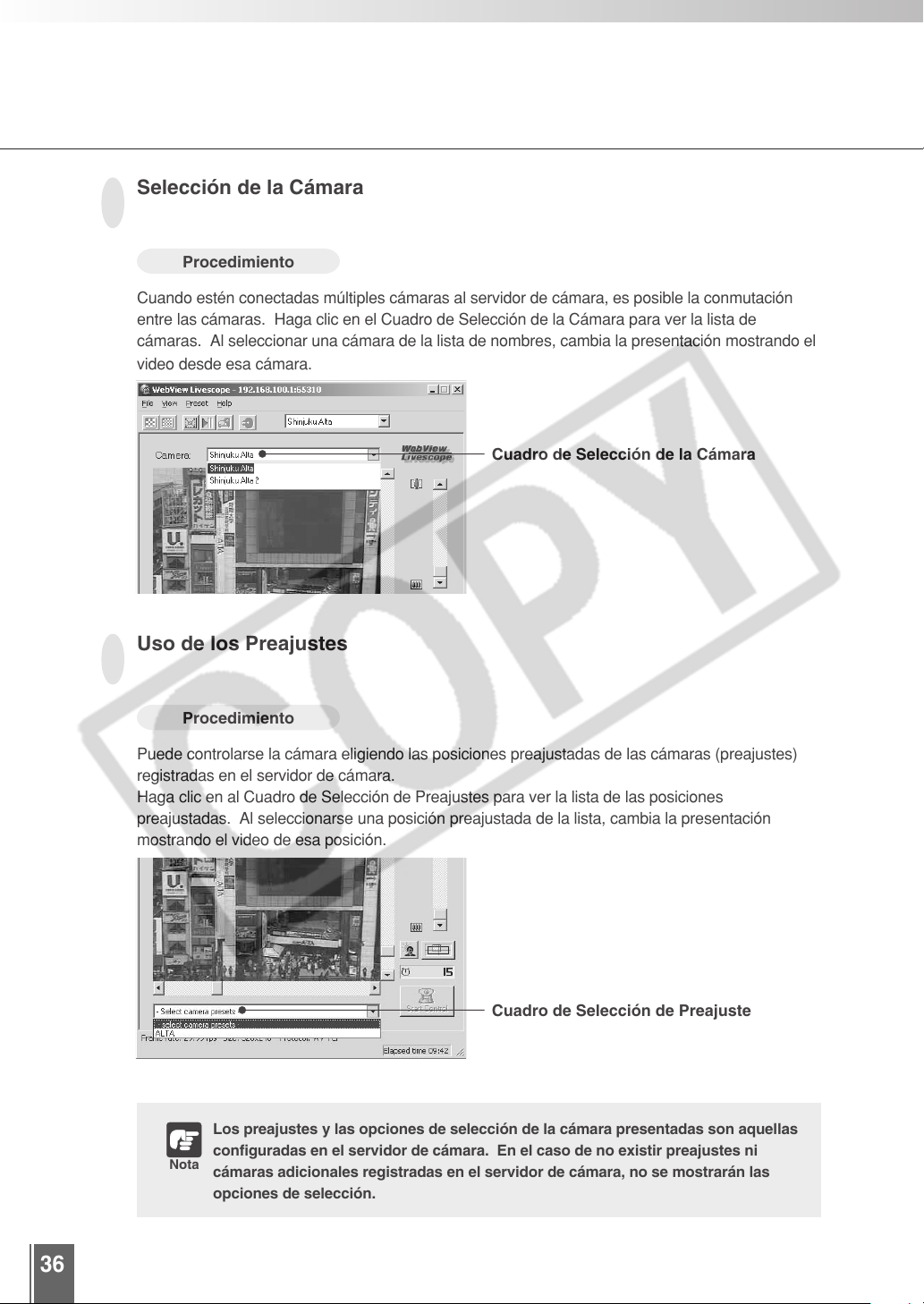
Cuando estén conectadas múltiples cámaras al servidor de cámara, es posible la conmutación
entre las cámaras. Haga clic en el Cuadro de Selección de la Cámara para ver la lista de
cámaras. Al seleccionar una cámara de la lista de nombres, cambia la presentación mostrando el
video desde esa cámara.
Cuadro de Selección de la Cámara
Uso de los Preajustes
Procedimiento
Puede controlarse la cámara eligiendo las posiciones preajustadas de las cámaras (preajustes)
registradas en el servidor de cámara.
Haga clic en al Cuadro de Selección de Preajustes para ver la lista de las posiciones
preajustadas. Al seleccionarse una posición preajustada de la lista, cambia la presentación
mostrando el video de esa posición.
Cuadro de Selección de Preajuste
Los preajustes y las opciones de selección de la cámara presentadas son aquellas
configuradas en el servidor de cámara. En el caso de no existir preajustes ni
Nota
cámaras adicionales registradas en el servidor de cámara, no se mostrarán las
opciones de selección.
36
Page 37
Uso del Visualizador para PC
Cambio del Tamaño de la Fuente de Video
Procedimiento
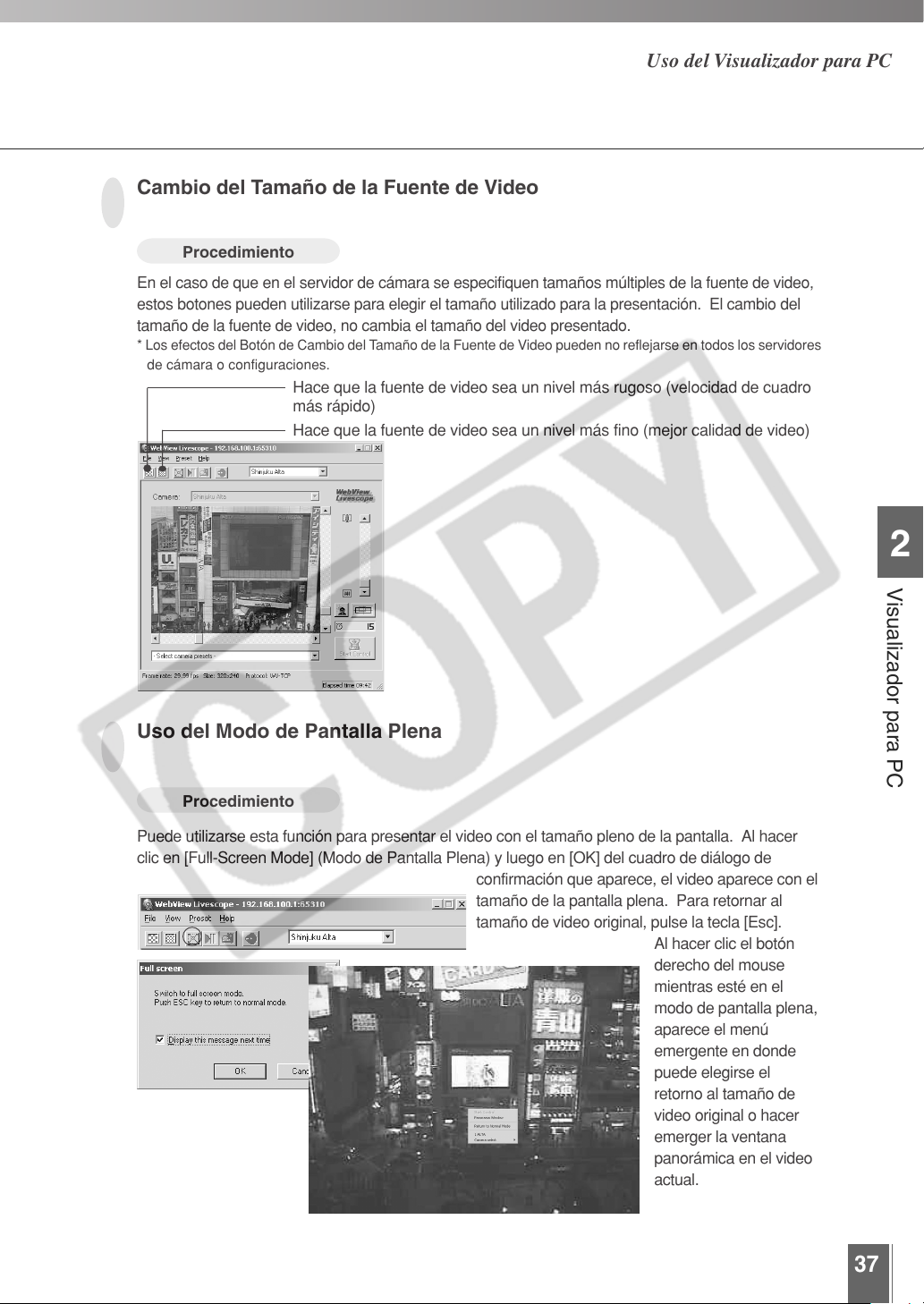
En el caso de que en el servidor de cámara se especifiquen tamaños múltiples de la fuente de video,
estos botones pueden utilizarse para elegir el tamaño utilizado para la presentación. El cambio del
tamaño de la fuente de video, no cambia el tamaño del video presentado.
* Los efectos del Botón de Cambio del Tamaño de la Fuente de Video pueden no reflejarse en todos los servidores
de cámara o configuraciones.
Hace que la fuente de video sea un nivel más rugoso (velocidad de cuadro
más rápido)
Hace que la fuente de video sea un nivel más fino (mejor calidad de video)
2
Uso del Modo de Pantalla Plena
Procedimiento
Puede utilizarse esta función para presentar el video con el tamaño pleno de la pantalla. Al hacer
clic en [Full-Screen Mode] (Modo de Pantalla Plena) y luego en [OK] del cuadro de diálogo de
confirmación que aparece, el video aparece con el
tamaño de la pantalla plena. Para retornar al
tamaño de video original, pulse la tecla [Esc].
Al hacer clic el botón
derecho del mouse
mientras esté en el
modo de pantalla plena,
aparece el menú
emergente en donde
puede elegirse el
retorno al tamaño de
video original o hacer
emerger la ventana
panorámica en el video
actual.
Visualizador para PC
37
Page 38
Ajuste de la Luz de Fondo
Procedimiento
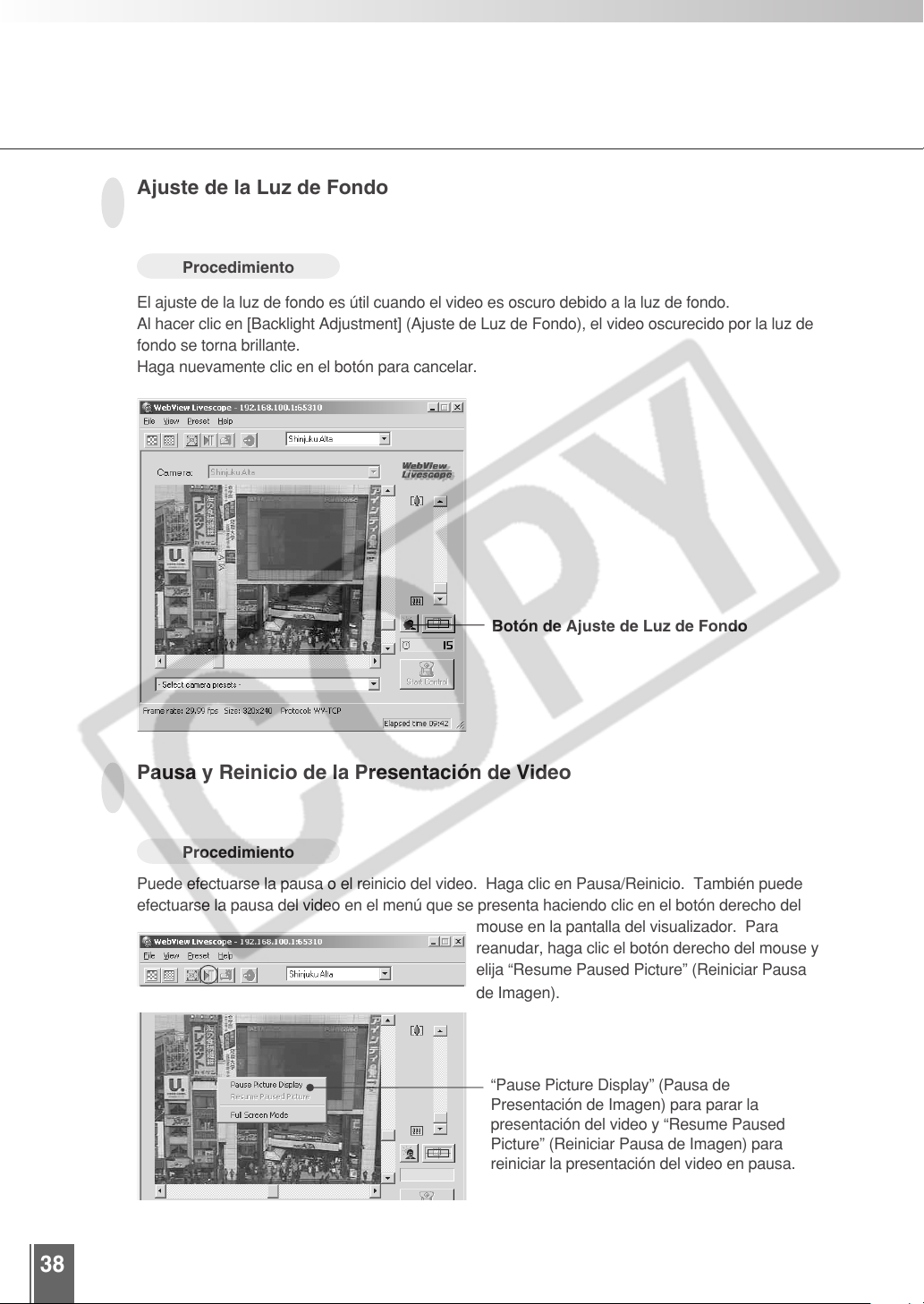
El ajuste de la luz de fondo es útil cuando el video es oscuro debido a la luz de fondo.
Al hacer clic en [Backlight Adjustment] (Ajuste de Luz de Fondo), el video oscurecido por la luz de
fondo se torna brillante.
Haga nuevamente clic en el botón para cancelar.
Botón de Ajuste de Luz de Fondo
38
Pausa y Reinicio de la Presentación de Video
Procedimiento
Puede efectuarse la pausa o el reinicio del video. Haga clic en Pausa/Reinicio. También puede
efectuarse la pausa del video en el menú que se presenta haciendo clic en el botón derecho del
mouse en la pantalla del visualizador. Para
reanudar, haga clic el botón derecho del mouse y
elija “Resume Paused Picture” (Reiniciar Pausa
de Imagen).
“Pause Picture Display” (Pausa de
Presentación de Imagen) para parar la
presentación del video y “Resume Paused
Picture” (Reiniciar Pausa de Imagen) para
reiniciar la presentación del video en pausa.
Page 39
Uso del Visualizador para PC
Registro del sitio de la cámara durante la conexión
Procedimiento
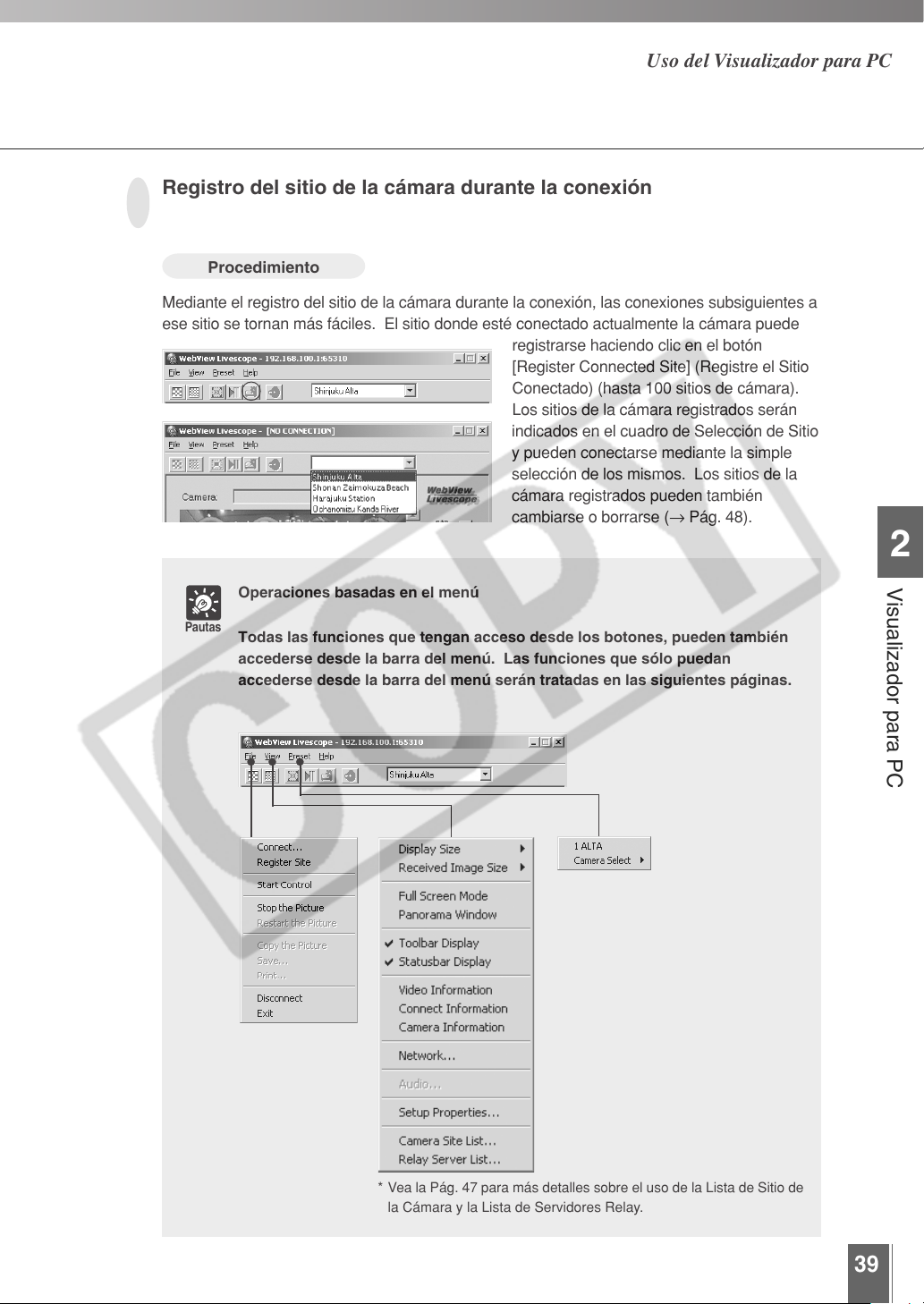
Mediante el registro del sitio de la cámara durante la conexión, las conexiones subsiguientes a
ese sitio se tornan más fáciles. El sitio donde esté conectado actualmente la cámara puede
registrarse haciendo clic en el botón
[Register Connected Site] (Registre el Sitio
Conectado) (hasta 100 sitios de cámara).
Los sitios de la cámara registrados serán
indicados en el cuadro de Selección de Sitio
y pueden conectarse mediante la simple
selección de los mismos. Los sitios de la
cámara registrados pueden también
cambiarse o borrarse (→ Pág. 48).
2
Operaciones basadas en el menú
Pautas
Todas las funciones que tengan acceso desde los botones, pueden también
accederse desde la barra del menú. Las funciones que sólo puedan
accederse desde la barra del menú serán tratadas en las siguientes páginas.
Visualizador para PC
* Vea la Pág. 47 para más detalles sobre el uso de la Lista de Sitio de
la Cámara y la Lista de Servidores Relay.
39
Page 40
Reproducción del audio
Procedimiento
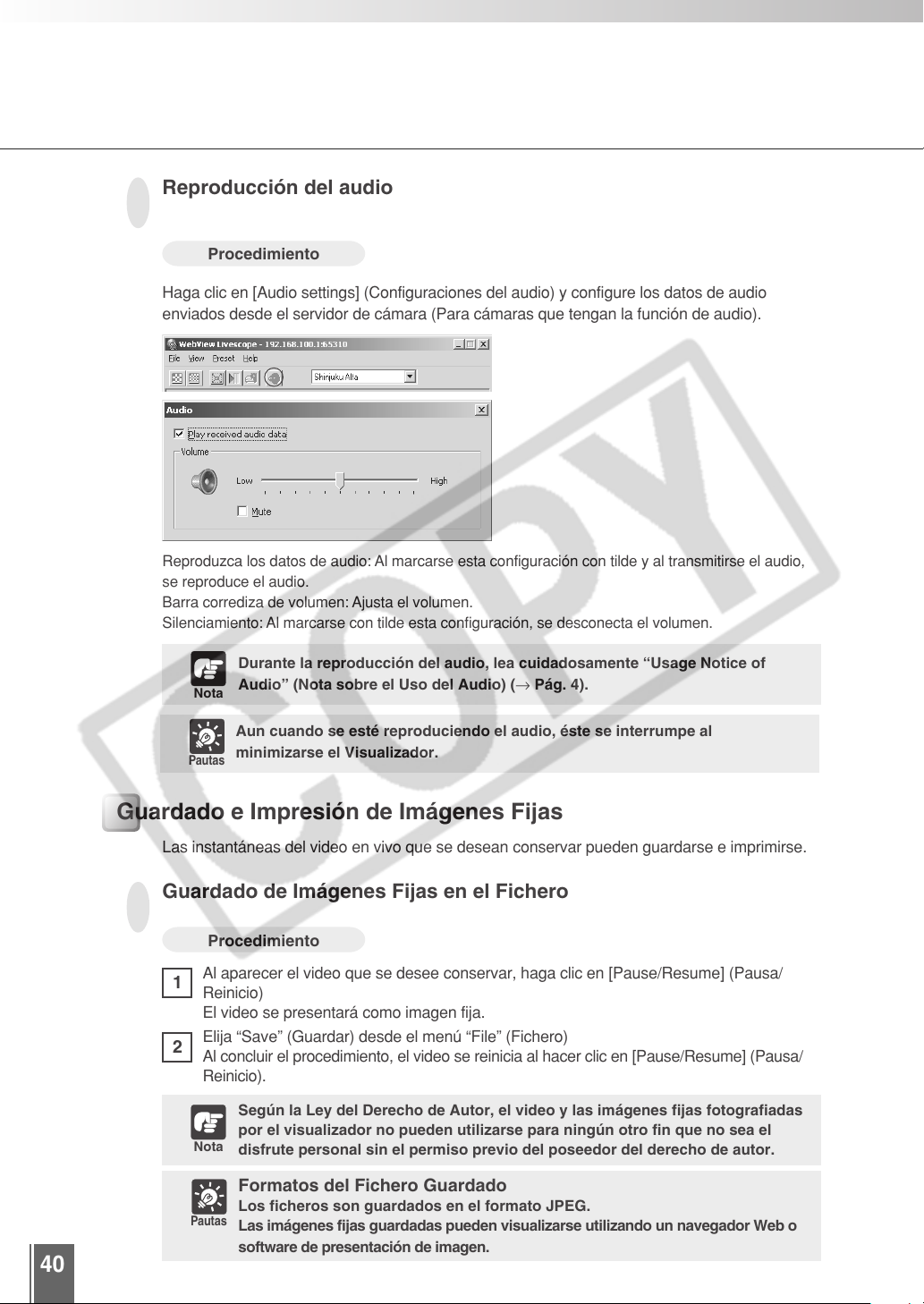
Haga clic en [Audio settings] (Configuraciones del audio) y configure los datos de audio
enviados desde el servidor de cámara (Para cámaras que tengan la función de audio).
Reproduzca los datos de audio: Al marcarse esta configuración con tilde y al transmitirse el audio,
se reproduce el audio.
Barra corrediza de volumen: Ajusta el volumen.
Silenciamiento: Al marcarse con tilde esta configuración, se desconecta el volumen.
Durante la reproducción del audio, lea cuidadosamente “Usage Notice of
Audio” (Nota sobre el Uso del Audio) (→ Pág. 4).
Nota
40
Aun cuando se esté reproduciendo el audio, éste se interrumpe al
minimizarse el Visualizador.
Pautas
Guardado e Impresión de Imágenes Fijas
Las instantáneas del video en vivo que se desean conservar pueden guardarse e imprimirse.
Guardado de Imágenes Fijas en el Fichero
Procedimiento
Al aparecer el video que se desee conservar, haga clic en [Pause/Resume] (Pausa/
1
Reinicio)
El video se presentará como imagen fija.
Elija “Save” (Guardar) desde el menú “File” (Fichero)
2
Al concluir el procedimiento, el video se reinicia al hacer clic en [Pause/Resume] (Pausa/
Reinicio).
Según la Ley del Derecho de Autor, el video y las imágenes fijas fotografiadas
por el visualizador no pueden utilizarse para ningún otro fin que no sea el
Nota
disfrute personal sin el permiso previo del poseedor del derecho de autor.
Formatos del Fichero Guardado
Los ficheros son guardados en el formato JPEG.
Pautas
Las imágenes fijas guardadas pueden visualizarse utilizando un navegador Web o
software de presentación de imagen.
Page 41
Uso del Visualizador para PC
Impresión de Imágenes Fijas
Procedimiento
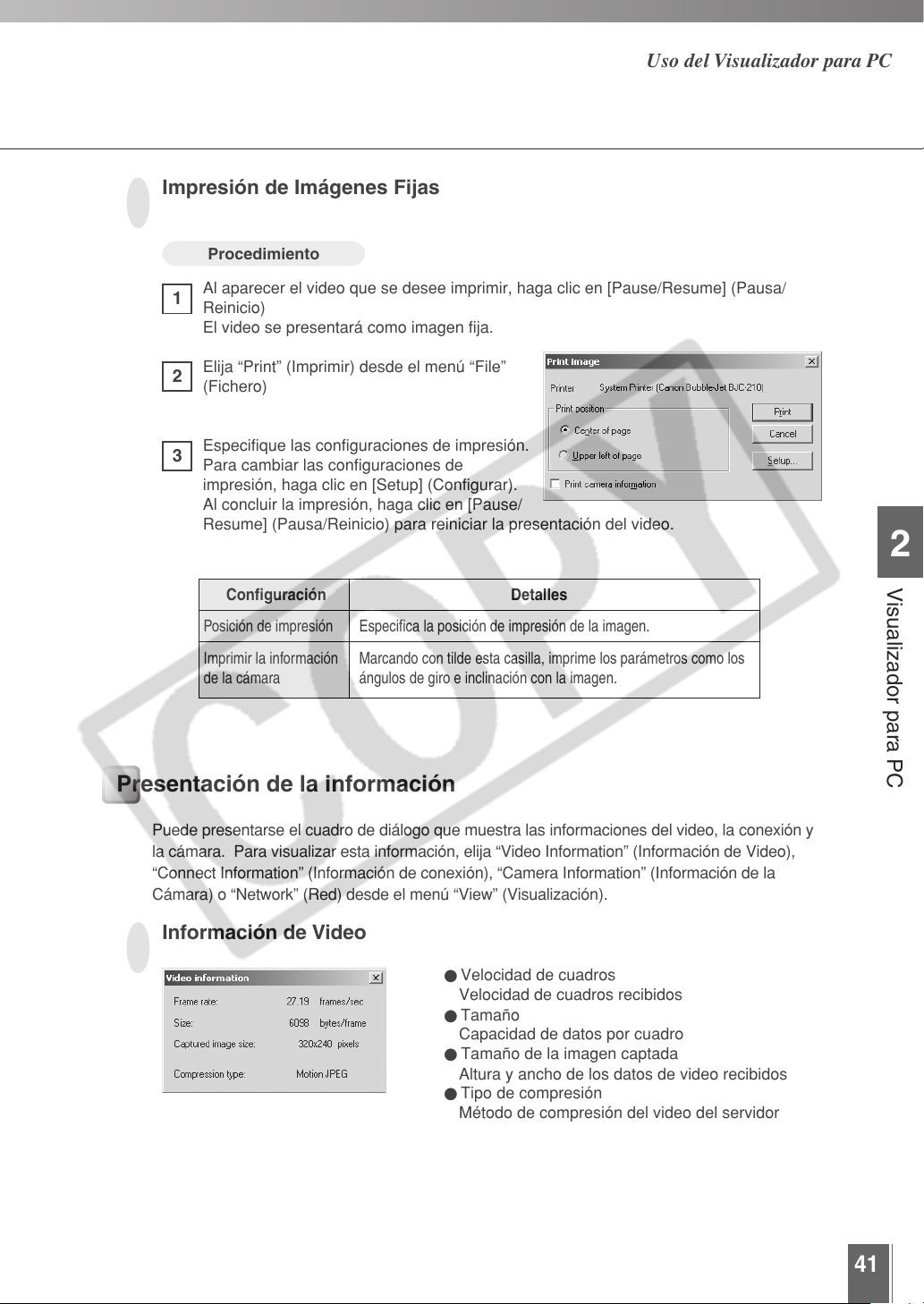
Al aparecer el video que se desee imprimir, haga clic en [Pause/Resume] (Pausa/
1
Reinicio)
El video se presentará como imagen fija.
Elija “Print” (Imprimir) desde el menú “File”
2
(Fichero)
Especifique las configuraciones de impresión.
3
Para cambiar las configuraciones de
impresión, haga clic en [Setup] (Configurar).
Al concluir la impresión, haga clic en [Pause/
Resume] (Pausa/Reinicio) para reiniciar la presentación del video.
2
Configuración Detalles
Posición de impresión
Imprimir la información
de la cámara
Especifica la posición de impresión de la imagen.
Marcando con tilde esta casilla, imprime los parámetros como los
ángulos de giro e inclinación con la imagen.
Presentación de la información
Puede presentarse el cuadro de diálogo que muestra las informaciones del video, la conexión y
la cámara. Para visualizar esta información, elija “Video Information” (Información de Video),
“Connect Information” (Información de conexión), “Camera Information” (Información de la
Cámara) o “Network” (Red) desde el menú “View” (Visualización).
Información de Video
● Velocidad de cuadros
Velocidad de cuadros recibidos
● Tamaño
Capacidad de datos por cuadro
● Tamaño de la imagen captada
Altura y ancho de los datos de video recibidos
● Tipo de compresión
Método de compresión del video del servidor
Visualizador para PC
41
Page 42
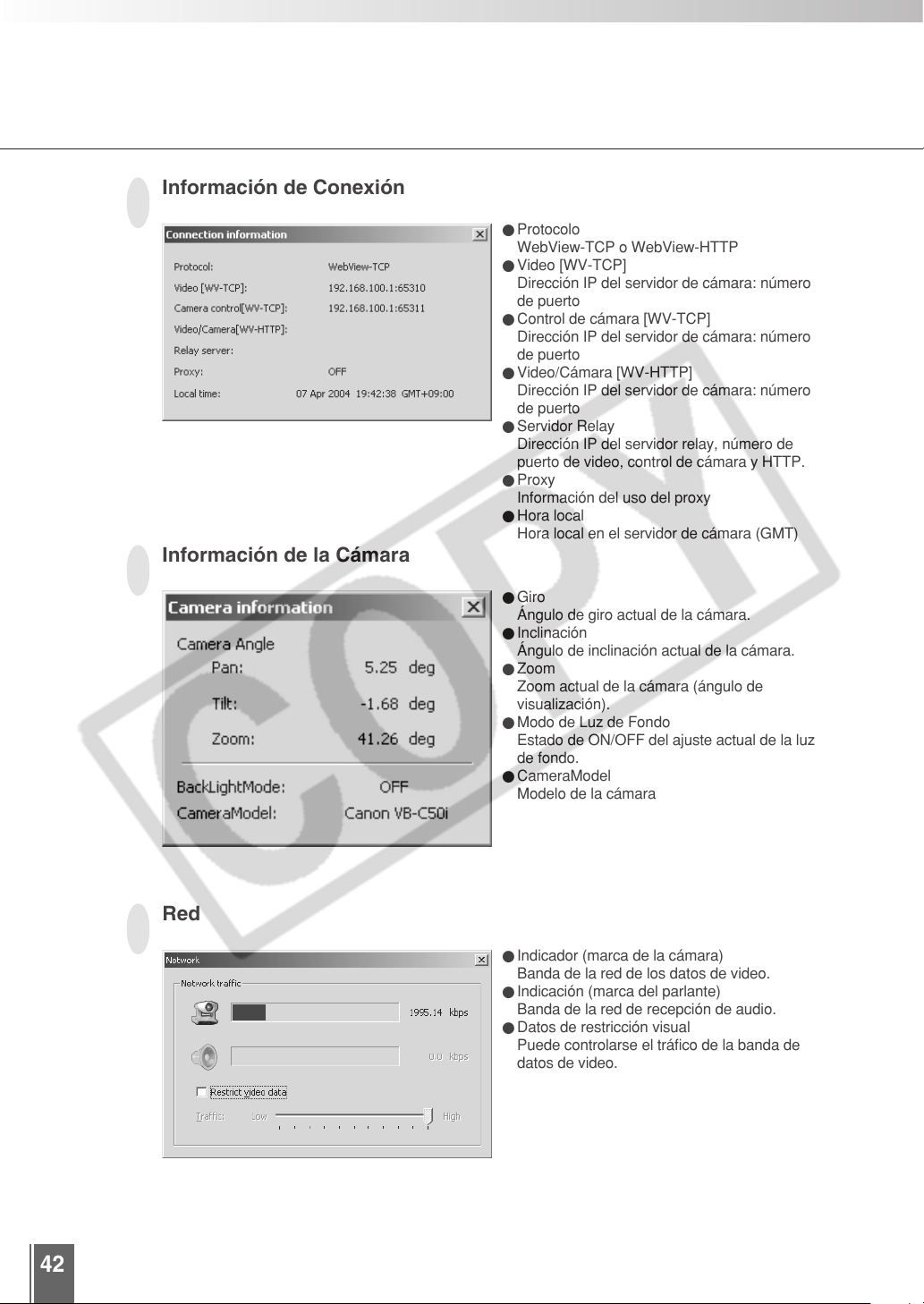
Información de Conexión
Información de la Cámara
●Protocolo
WebView-TCP o WebView-HTTP
●Video [WV-TCP]
Dirección IP del servidor de cámara: número
de puerto
●Control de cámara [WV-TCP]
Dirección IP del servidor de cámara: número
de puerto
●Video/Cámara [WV-HTTP]
Dirección IP del servidor de cámara: número
de puerto
●Servidor Relay
Dirección IP del servidor relay, número de
puerto de video, control de cámara y HTTP.
●Proxy
Información del uso del proxy
●Hora local
Hora local en el servidor de cámara (GMT)
●Giro
Ángulo de giro actual de la cámara.
●Inclinación
Ángulo de inclinación actual de la cámara.
●Zoom
Zoom actual de la cámara (ángulo de
visualización).
●Modo de Luz de Fondo
Estado de ON/OFF del ajuste actual de la luz
de fondo.
●CameraModel
Modelo de la cámara
42
Red
●Indicador (marca de la cámara)
Banda de la red de los datos de video.
●Indicación (marca del parlante)
Banda de la red de recepción de audio.
●Datos de restricción visual
Puede controlarse el tráfico de la banda de
datos de video.
Page 43
Capítulo
3
Visualizador para las
Configuraciones de PC
Este capítulo describe cómo especificar las configuraciones del entorno del
software para el Visualizador para PC.
Page 44
Visualizador para las Configuraciones de PC
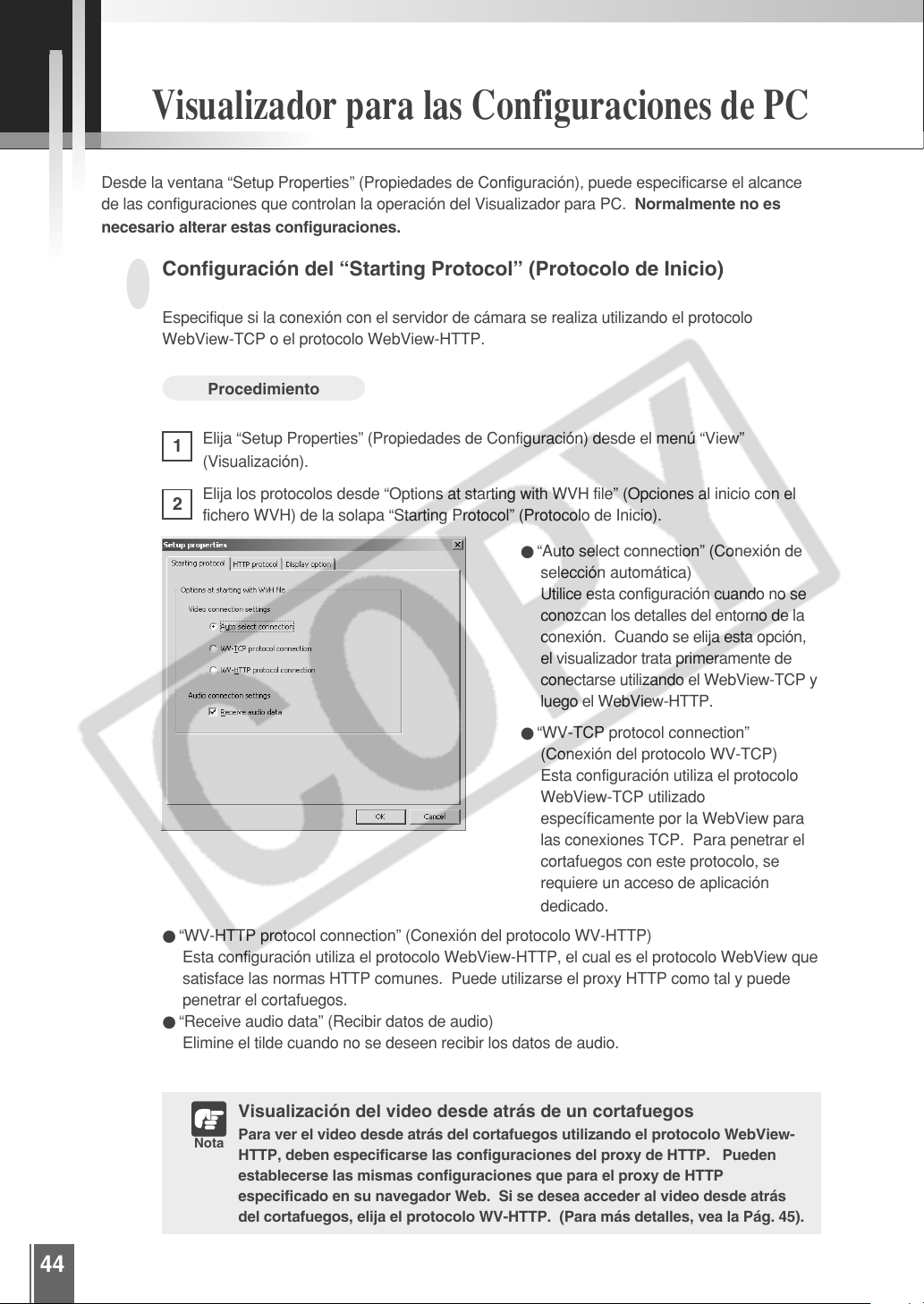
Desde la ventana “Setup Properties” (Propiedades de Configuración), puede especificarse el alcance
de las configuraciones que controlan la operación del Visualizador para PC. Normalmente no es
necesario alterar estas configuraciones.
Configuración del “Starting Protocol” (Protocolo de Inicio)
Especifique si la conexión con el servidor de cámara se realiza utilizando el protocolo
WebView-TCP o el protocolo WebView-HTTP.
Procedimiento
Elija “Setup Properties” (Propiedades de Configuración) desde el menú “View”
1
(Visualización).
Elija los protocolos desde “Options at starting with WVH file” (Opciones al inicio con el
2
fichero WVH) de la solapa “Starting Protocol” (Protocolo de Inicio).
● “Auto select connection” (Conexión de
selección automática)
Utilice esta configuración cuando no se
conozcan los detalles del entorno de la
conexión. Cuando se elija esta opción,
el visualizador trata primeramente de
conectarse utilizando el WebView-TCP y
luego el WebView-HTTP.
● “WV-TCP protocol connection”
(Conexión del protocolo WV-TCP)
Esta configuración utiliza el protocolo
WebView-TCP utilizado
específicamente por la WebView para
las conexiones TCP. Para penetrar el
cortafuegos con este protocolo, se
requiere un acceso de aplicación
dedicado.
● “WV-HTTP protocol connection” (Conexión del protocolo WV-HTTP)
Esta configuración utiliza el protocolo WebView-HTTP, el cual es el protocolo WebView que
satisface las normas HTTP comunes. Puede utilizarse el proxy HTTP como tal y puede
penetrar el cortafuegos.
● “Receive audio data” (Recibir datos de audio)
Elimine el tilde cuando no se deseen recibir los datos de audio.
Visualización del video desde atrás de un cortafuegos
Para ver el video desde atrás del cortafuegos utilizando el protocolo WebView-
Nota
HTTP, deben especificarse las configuraciones del proxy de HTTP. Pueden
establecerse las mismas configuraciones que para el proxy de HTTP
especificado en su navegador Web. Si se desea acceder al video desde atrás
del cortafuegos, elija el protocolo WV-HTTP. (Para más detalles, vea la Pág. 45).
44
Page 45
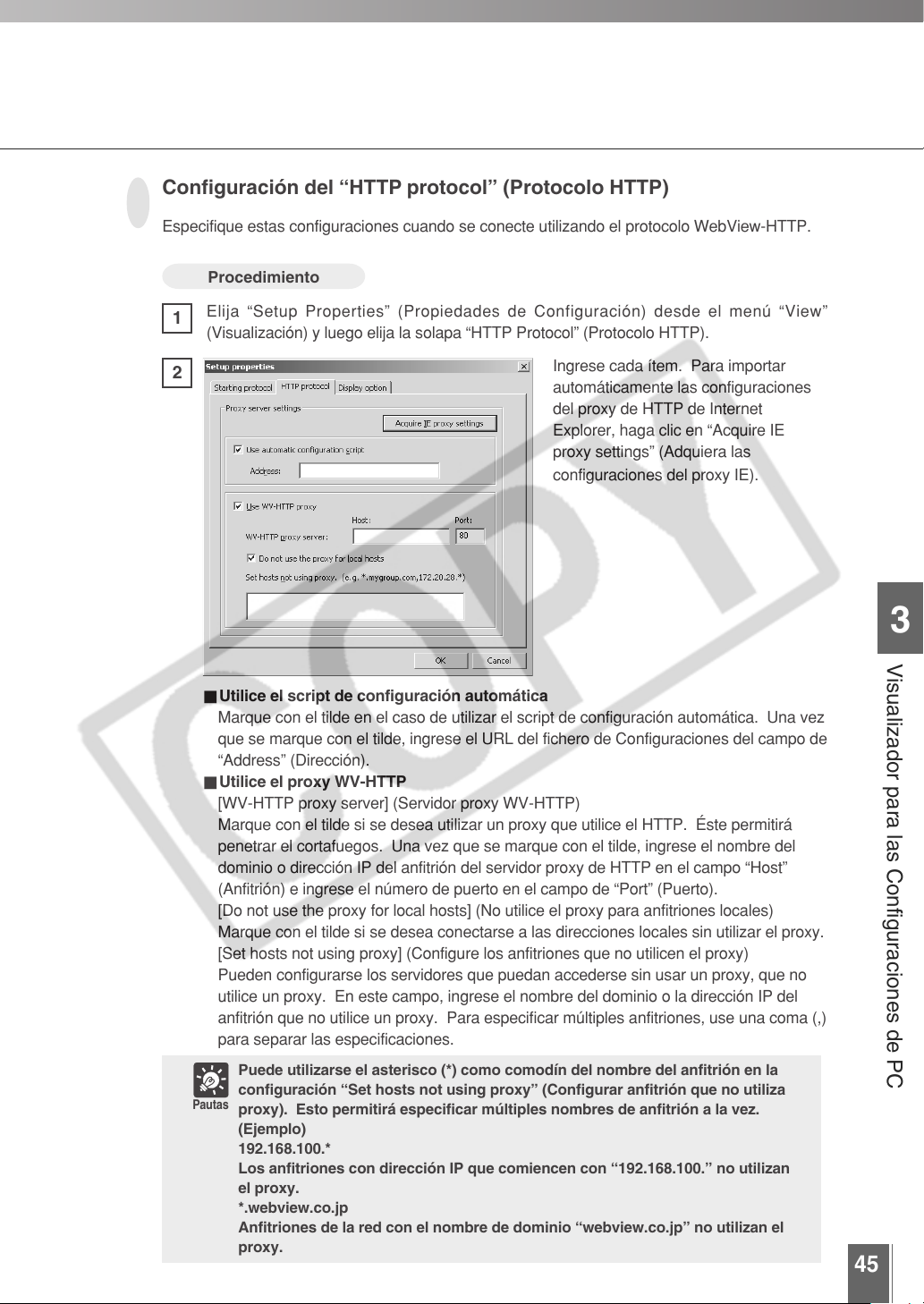
Configuración del “HTTP protocol” (Protocolo HTTP)
Especifique estas configuraciones cuando se conecte utilizando el protocolo WebView-HTTP.
Procedimiento
Elija “Setup Properties” (Propiedades de Configuración) desde el menú “View”
1
(Visualización) y luego elija la solapa “HTTP Protocol” (Protocolo HTTP).
2
■ Utilice el script de configuración automática
Marque con el tilde en el caso de utilizar el script de configuración automática. Una vez
que se marque con el tilde, ingrese el URL del fichero de Configuraciones del campo de
“Address” (Dirección).
■ Utilice el proxy WV-HTTP
[WV-HTTP proxy server] (Servidor proxy WV-HTTP)
Marque con el tilde si se desea utilizar un proxy que utilice el HTTP. Éste permitirá
penetrar el cortafuegos. Una vez que se marque con el tilde, ingrese el nombre del
dominio o dirección IP del anfitrión del servidor proxy de HTTP en el campo “Host”
(Anfitrión) e ingrese el número de puerto en el campo de “Port” (Puerto).
[Do not use the proxy for local hosts] (No utilice el proxy para anfitriones locales)
Marque con el tilde si se desea conectarse a las direcciones locales sin utilizar el proxy.
[Set hosts not using proxy] (Configure los anfitriones que no utilicen el proxy)
Pueden configurarse los servidores que puedan accederse sin usar un proxy, que no
utilice un proxy. En este campo, ingrese el nombre del dominio o la dirección IP del
anfitrión que no utilice un proxy. Para especificar múltiples anfitriones, use una coma (,)
para separar las especificaciones.
Ingrese cada ítem. Para importar
automáticamente las configuraciones
del proxy de HTTP de Internet
Explorer, haga clic en “Acquire IE
proxy settings” (Adquiera las
configuraciones del proxy IE).
3
Visualizador para las Configuraciones de PC
Puede utilizarse el asterisco (*) como comodín del nombre del anfitrión en la
configuración “Set hosts not using proxy” (Configurar anfitrión que no utiliza
Pautas
proxy). Esto permitirá especificar múltiples nombres de anfitrión a la vez.
(Ejemplo)
192.168.100.*
Los anfitriones con dirección IP que comiencen con “192.168.100.” no utilizan
el proxy.
*.webview.co.jp
Anfitriones de la red con el nombre de dominio “webview.co.jp” no utilizan el
proxy.
45
Page 46
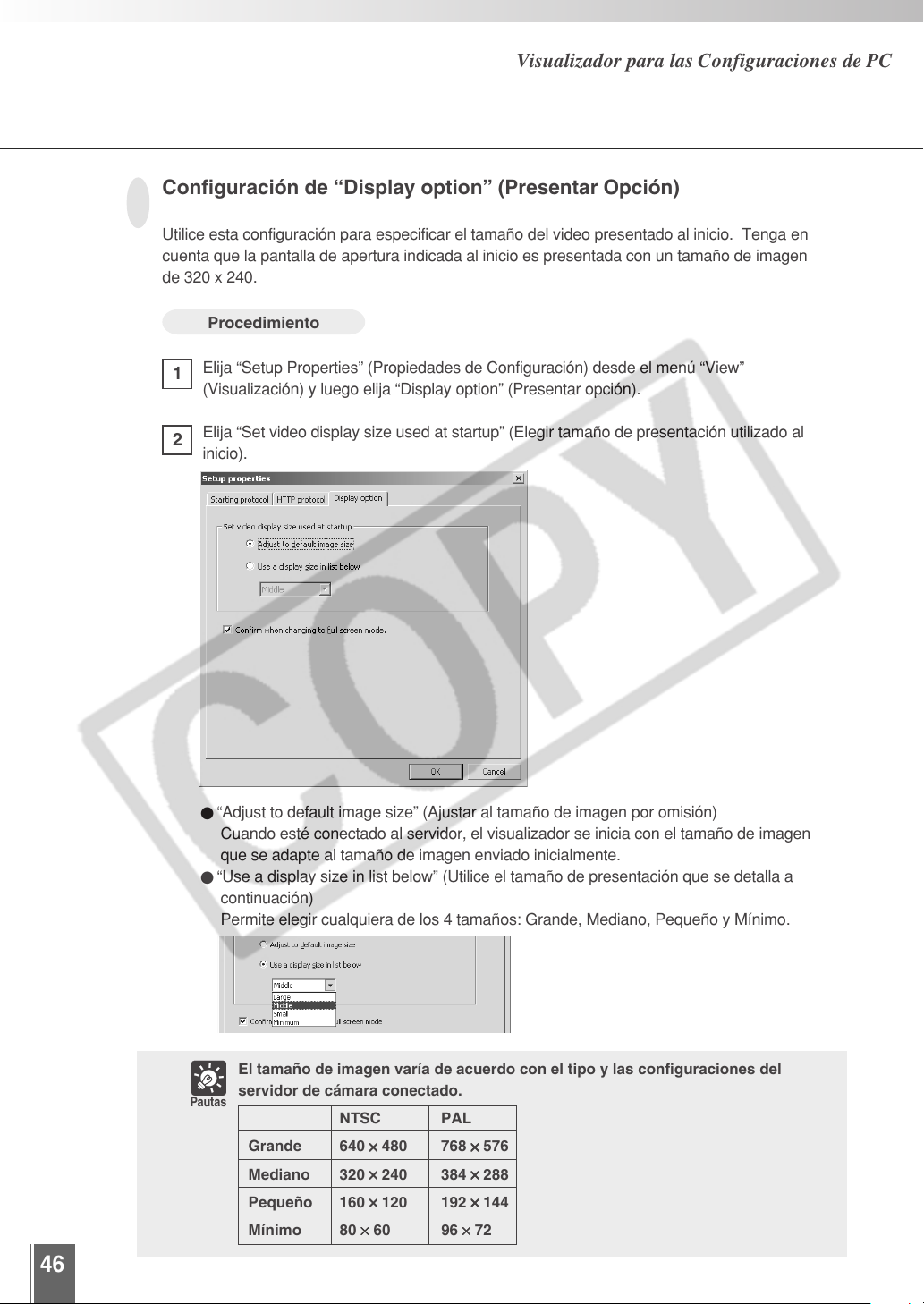
Visualizador para las Configuraciones de PC
Configuración de “Display option” (Presentar Opción)
Utilice esta configuración para especificar el tamaño del video presentado al inicio. Tenga en
cuenta que la pantalla de apertura indicada al inicio es presentada con un tamaño de imagen
de 320 x 240.
Procedimiento
Elija “Setup Properties” (Propiedades de Configuración) desde el menú “View”
1
(Visualización) y luego elija “Display option” (Presentar opción).
Elija “Set video display size used at startup” (Elegir tamaño de presentación utilizado al
2
inicio).
46
● “Adjust to default image size” (Ajustar al tamaño de imagen por omisión)
Cuando esté conectado al servidor, el visualizador se inicia con el tamaño de imagen
que se adapte al tamaño de imagen enviado inicialmente.
● “Use a display size in list below” (Utilice el tamaño de presentación que se detalla a
continuación)
Permite elegir cualquiera de los 4 tamaños: Grande, Mediano, Pequeño y Mínimo.
El tamaño de imagen varía de acuerdo con el tipo y las configuraciones del
servidor de cámara conectado.
Pautas
Grande 640
Mediano 320
Pequeño 160
Mínimo 80
NTSC PAL
××
× 480 768
××
××
× 240 384
××
××
× 120 192
××
××
× 60 96
××
××
× 576
××
××
× 288
××
××
× 144
××
××
× 72
××
Page 47
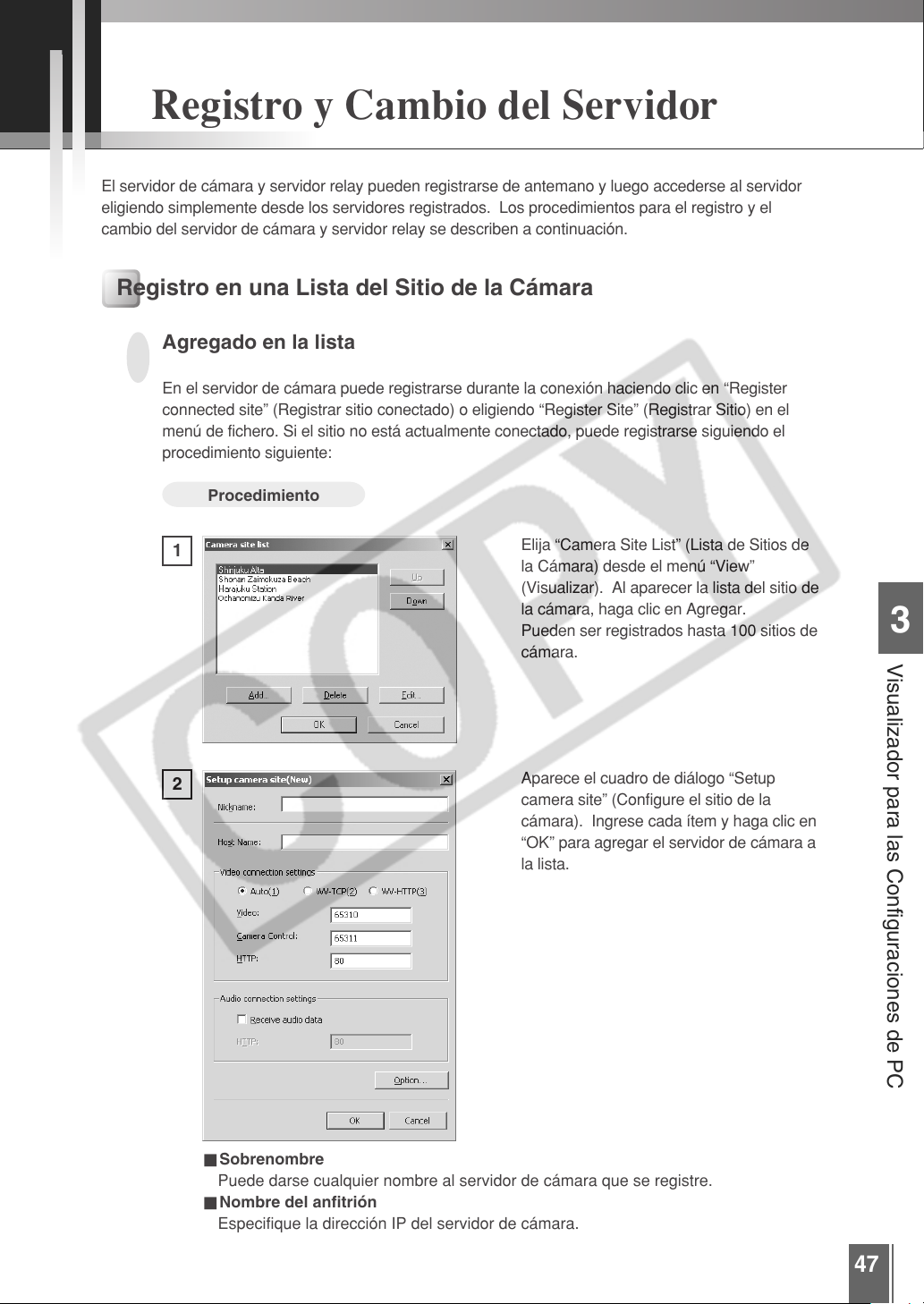
Registro y Cambio del Servidor
El servidor de cámara y servidor relay pueden registrarse de antemano y luego accederse al servidor
eligiendo simplemente desde los servidores registrados. Los procedimientos para el registro y el
cambio del servidor de cámara y servidor relay se describen a continuación.
Registro en una Lista del Sitio de la Cámara
Agregado en la lista
En el servidor de cámara puede registrarse durante la conexión haciendo clic en “Register
connected site” (Registrar sitio conectado) o eligiendo “Register Site” (Registrar Sitio) en el
menú de fichero. Si el sitio no está actualmente conectado, puede registrarse siguiendo el
procedimiento siguiente:
Procedimiento
1
2
Elija “Camera Site List” (Lista de Sitios de
la Cámara) desde el menú “View”
(Visualizar). Al aparecer la lista del sitio de
la cámara, haga clic en Agregar.
Pueden ser registrados hasta 100 sitios de
cámara.
Aparece el cuadro de diálogo “Setup
camera site” (Configure el sitio de la
cámara). Ingrese cada ítem y haga clic en
“OK” para agregar el servidor de cámara a
la lista.
3
Visualizador para las Configuraciones de PC
■ Sobrenombre
Puede darse cualquier nombre al servidor de cámara que se registre.
■ Nombre del anfitrión
Especifique la dirección IP del servidor de cámara.
47
Page 48
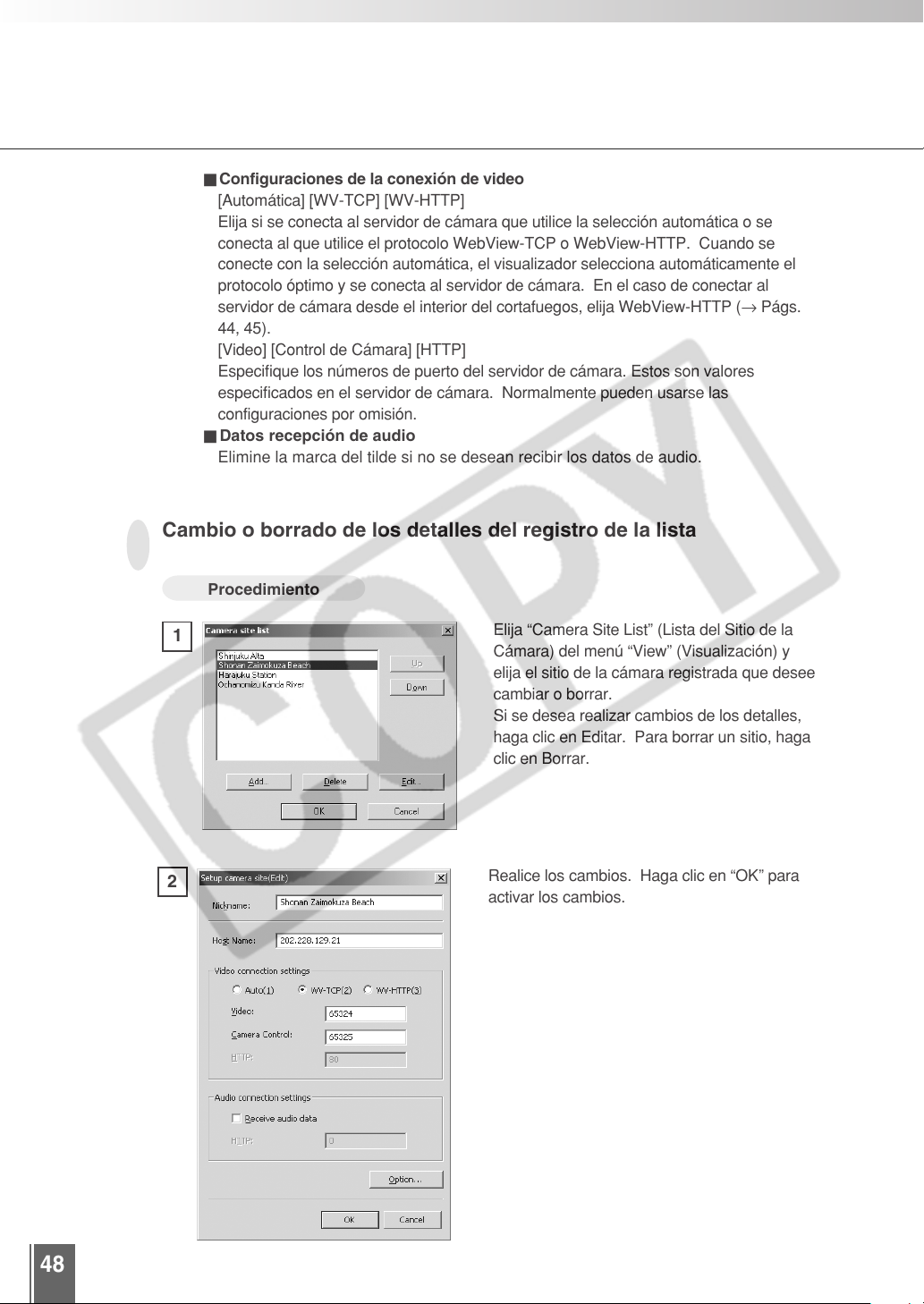
■ Configuraciones de la conexión de video
[Automática] [WV-TCP] [WV-HTTP]
Elija si se conecta al servidor de cámara que utilice la selección automática o se
conecta al que utilice el protocolo WebView-TCP o WebView-HTTP. Cuando se
conecte con la selección automática, el visualizador selecciona automáticamente el
protocolo óptimo y se conecta al servidor de cámara. En el caso de conectar al
servidor de cámara desde el interior del cortafuegos, elija WebView-HTTP (→ Págs.
44, 45).
[Video] [Control de Cámara] [HTTP]
Especifique los números de puerto del servidor de cámara. Estos son valores
especificados en el servidor de cámara. Normalmente pueden usarse las
configuraciones por omisión.
■ Datos recepción de audio
Elimine la marca del tilde si no se desean recibir los datos de audio.
Cambio o borrado de los detalles del registro de la lista
Procedimiento
1
2
Elija “Camera Site List” (Lista del Sitio de la
Cámara) del menú “View” (Visualización) y
elija el sitio de la cámara registrada que desee
cambiar o borrar.
Si se desea realizar cambios de los detalles,
haga clic en Editar. Para borrar un sitio, haga
clic en Borrar.
Realice los cambios. Haga clic en “OK” para
activar los cambios.
48
Page 49
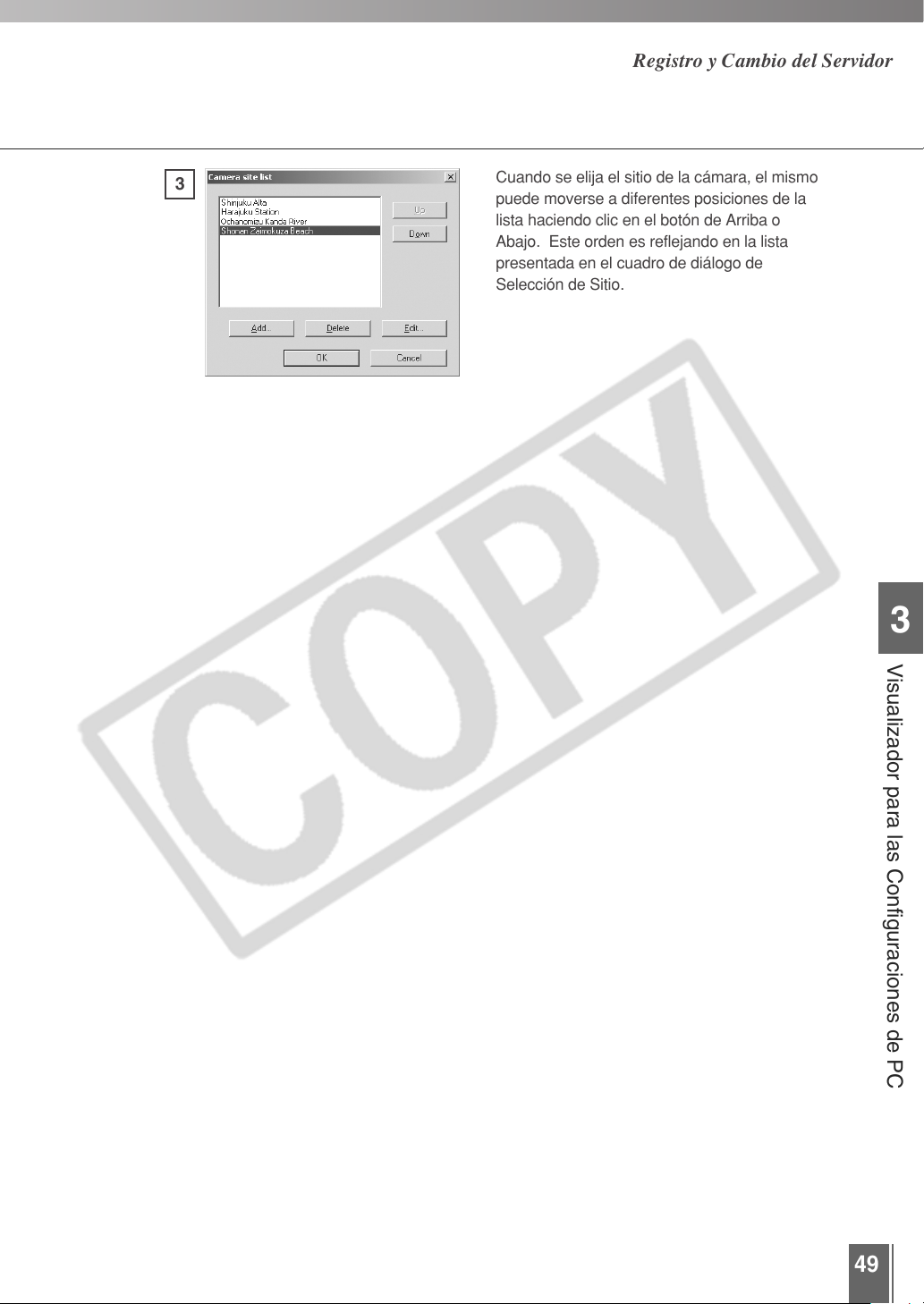
Registro y Cambio del Servidor
3
Cuando se elija el sitio de la cámara, el mismo
puede moverse a diferentes posiciones de la
lista haciendo clic en el botón de Arriba o
Abajo. Este orden es reflejando en la lista
presentada en el cuadro de diálogo de
Selección de Sitio.
3
Visualizador para las Configuraciones de PC
49
Page 50

Page 51

Apéndice
En esta sección se explican los mensajes que aparecen
en los visualizadores.
Page 52
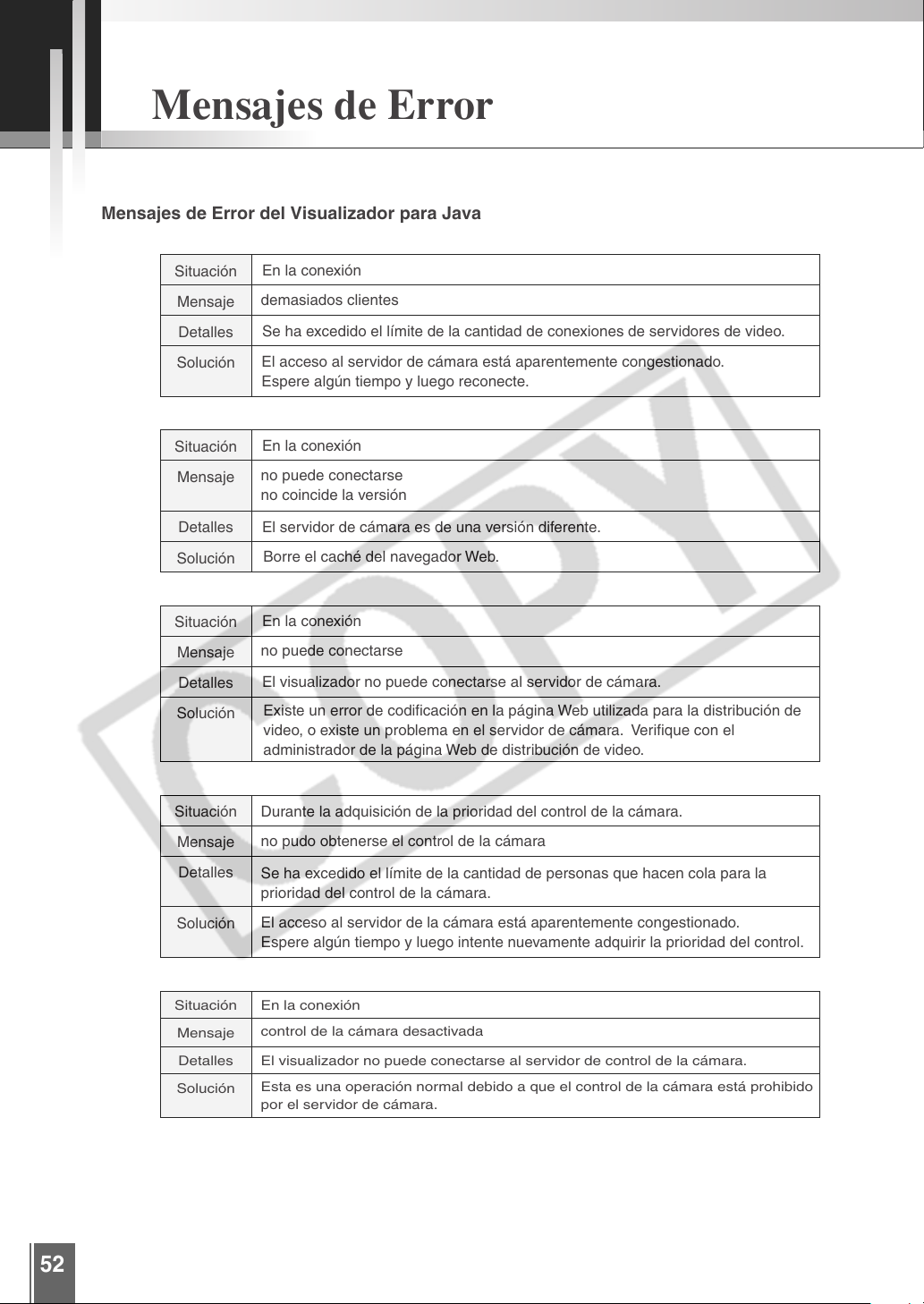
Mensajes de Error
Mensajes de Error del Visualizador para Java
Situación
Mensaje
Detalles
Solución
Situación
Mensaje
Detalles
Solución
Situación
Mensaje
Detalles
Solución
En la conexión
demasiados clientes
Se ha excedido el límite de la cantidad de conexiones de servidores de video.
El acceso al servidor de cámara está aparentemente congestionado.
Espere algún tiempo y luego reconecte.
En la conexión
no puede conectarse
no coincide la versión
El servidor de cámara es de una versión diferente.
Borre el caché del navegador Web.
En la conexión
no puede conectarse
El visualizador no puede conectarse al servidor de cámara.
Existe un error de codificación en la página Web utilizada para la distribución de
video, o existe un problema en el servidor de cámara. Verifique con el
administrador de la página Web de distribución de video.
52
Situación
Mensaje
Detalles
Solución
Situación
Mensaje
Detalles
Solución
Durante la adquisición de la prioridad del control de la cámara.
no pudo obtenerse el control de la cámara
Se ha excedido el límite de la cantidad de personas que hacen cola para la
prioridad del control de la cámara.
El acceso al servidor de la cámara está aparentemente congestionado.
Espere algún tiempo y luego intente nuevamente adquirir la prioridad del control.
En la conexión
control de la cámara desactivada
El visualizador no puede conectarse al servidor de control de la cámara.
Esta es una operación normal debido a que el control de la cámara está prohibido
por el servidor de cámara.
Page 53
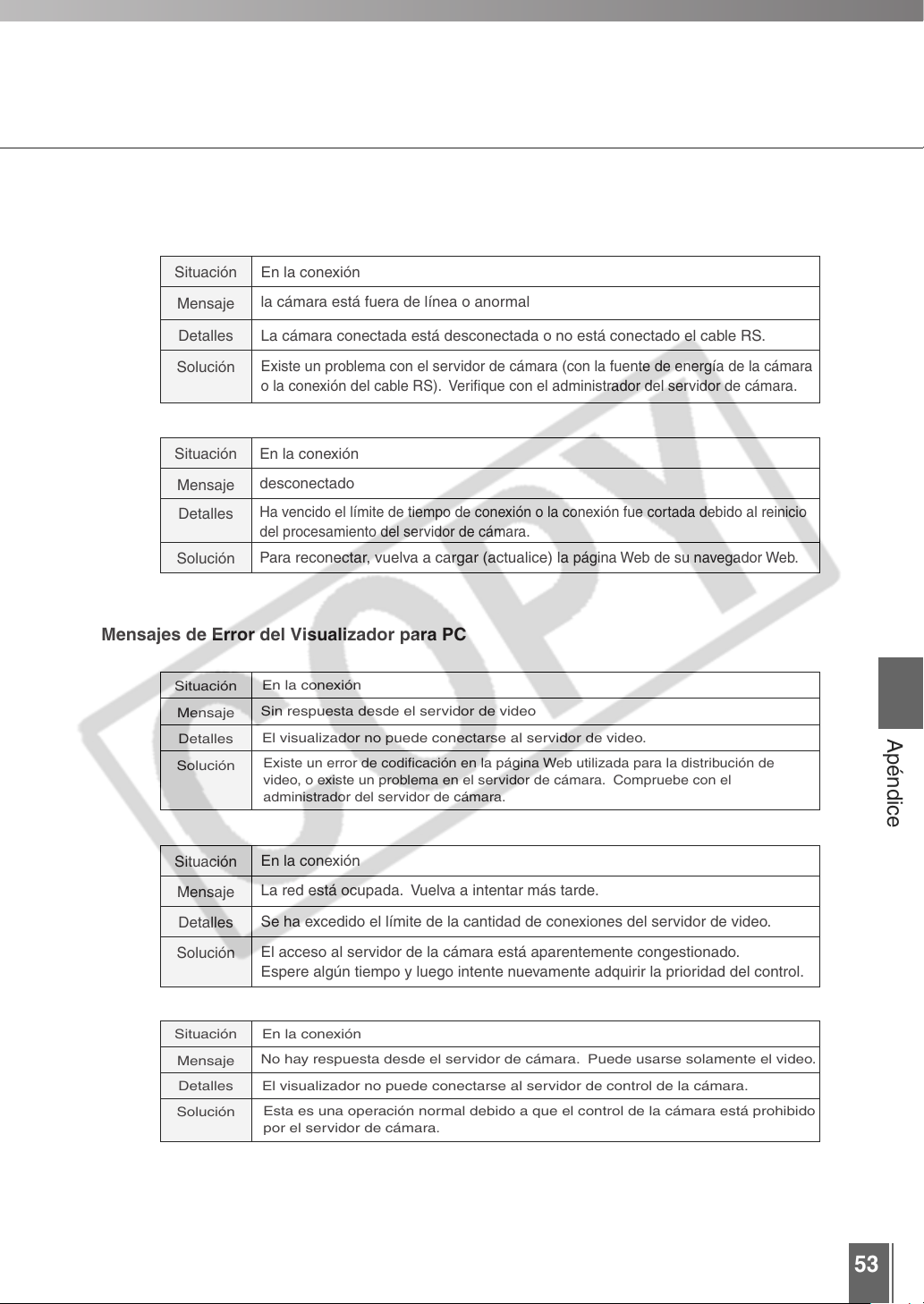
Situación
Mensaje
En la conexión
la cámara está fuera de línea o anormal
Detalles
Solución
La cámara conectada está desconectada o no está conectado el cable RS.
Existe un problema con el servidor de cámara (con la fuente de energía de la cámara
o la conexión del cable RS). Verifique con el administrador del servidor de cámara.
Situación
Mensaje
Detalles
En la conexión
desconectado
Ha vencido el límite de tiempo de conexión o la conexión fue cortada debido al reinicio
del procesamiento del servidor de cámara.
Solución
Para reconectar, vuelva a cargar (actualice) la
Mensajes de Error del Visualizador para PC
Situación
Mensaje
Detalles
Solución
En la conexión
Sin respuesta desde el servidor de video
El visualizador no puede conectarse al servidor de video.
Existe un error de codificación en la página Web utilizada para la distribución de
video, o existe un problema en el servidor de cámara. Compruebe con el
administrador del servidor de cámara.
página Web de su navegador Web.
Apéndice
Situación
Mensaje
Detalles
Solución
Situación
Mensaje
Detalles
Solución
En la conexión
La red está ocupada. Vuelva a intentar más tarde.
Se ha excedido el límite de la cantidad de conexiones del servidor de video.
El acceso al servidor de la cámara está aparentemente congestionado.
Espere algún tiempo y luego intente nuevamente adquirir la prioridad del control.
En la conexión
No hay respuesta desde el servidor de cámara. Puede usarse solamente el video.
El visualizador no puede conectarse al servidor de control de la cámara.
Esta es una operación normal debido a que el control de la cámara está prohibido
por el servidor de cámara.
53
Page 54
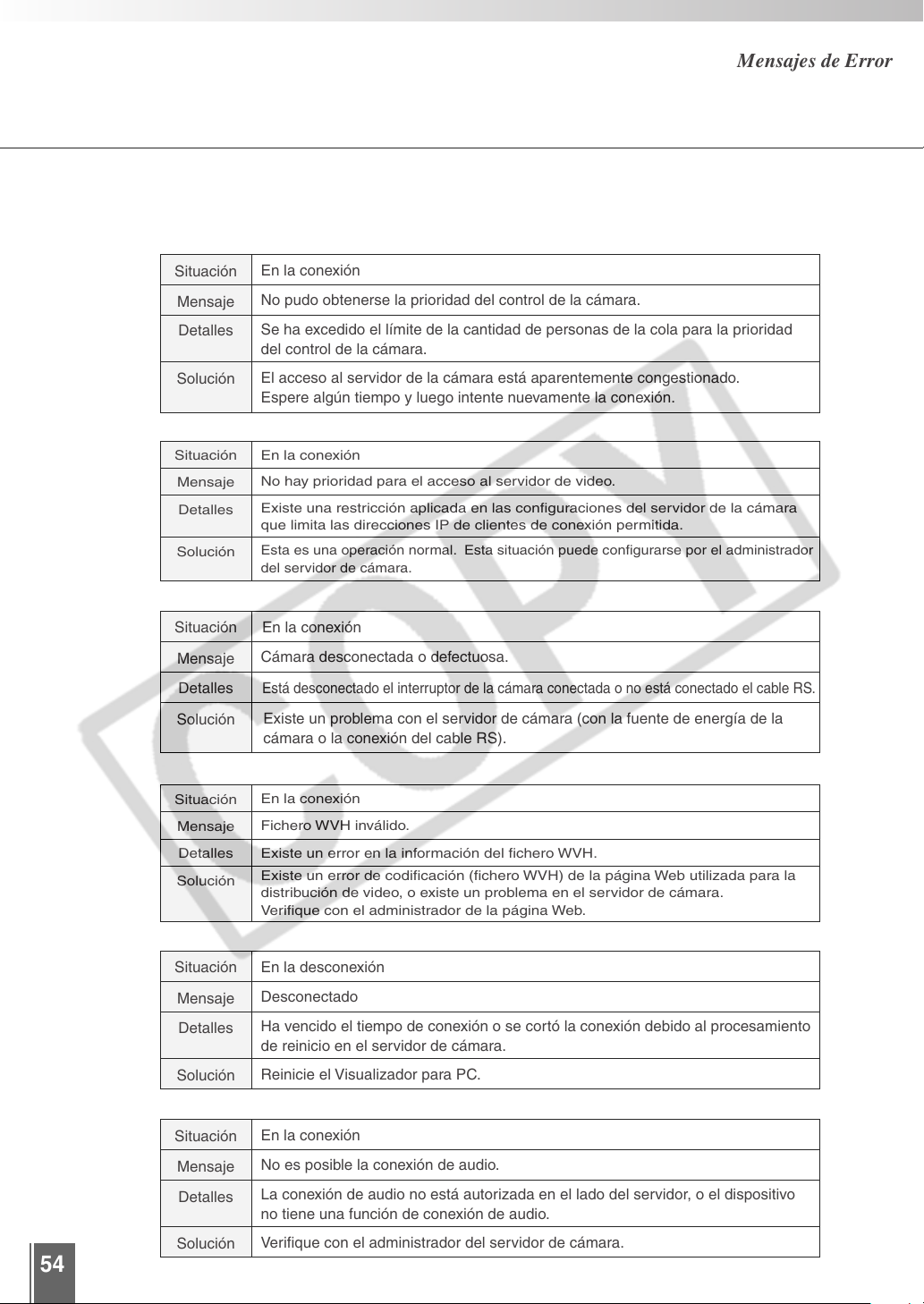
Mensajes de Error
Situación
Mensaje
Detalles
Solución
Situación
Mensaje
Detalles
Solución
Situación
Mensaje
Detalles
Solución
En la conexión
No pudo obtenerse la prioridad del control de la cámara.
Se ha excedido el límite de la cantidad de personas de la cola para la prioridad
del control de la cámara.
El acceso al servidor de la cámara está aparentemente congestionado.
Espere algún tiempo y luego intente nuevamente la conexión.
En la conexión
No hay prioridad para el acceso al servidor de video.
Existe una restricción aplicada en las configuraciones del servidor de la cámara
que limita las direcciones IP de clientes de conexión permitida.
Esta es una operación normal. Esta situación puede configurarse por el administrador
del servidor de cámara.
En la conexión
Cámara desconectada o defectuosa.
Está desconectado el interruptor de la cámara conectada o no está conectado el cable RS.
Existe un problema con el servidor de cámara (con la fuente de energía de la
cámara o la conexión del cable RS).
54
Situación
Mensaje
Detalles
Solución
Situación
Mensaje
Detalles
Solución
Situación
Mensaje
Detalles
Solución
En la conexión
Fichero WVH inválido.
Existe un error en la información del fichero WVH.
Existe un error de codificación (fichero WVH) de la página Web utilizada para la
distribución de video, o existe un problema en el servidor de cámara.
Verifique con el administrador de la página Web.
En la desconexión
Desconectado
Ha vencido el tiempo de conexión o se cortó la conexión debido al procesamiento
de reinicio en el servidor de cámara.
Reinicie el Visualizador para PC.
En la conexión
No es posible la conexión de audio.
La conexión de audio no está autorizada en el lado del servidor, o el dispositivo
no tiene una función de conexión de audio.
Verifique con el administrador del servidor de cámara.
Page 55
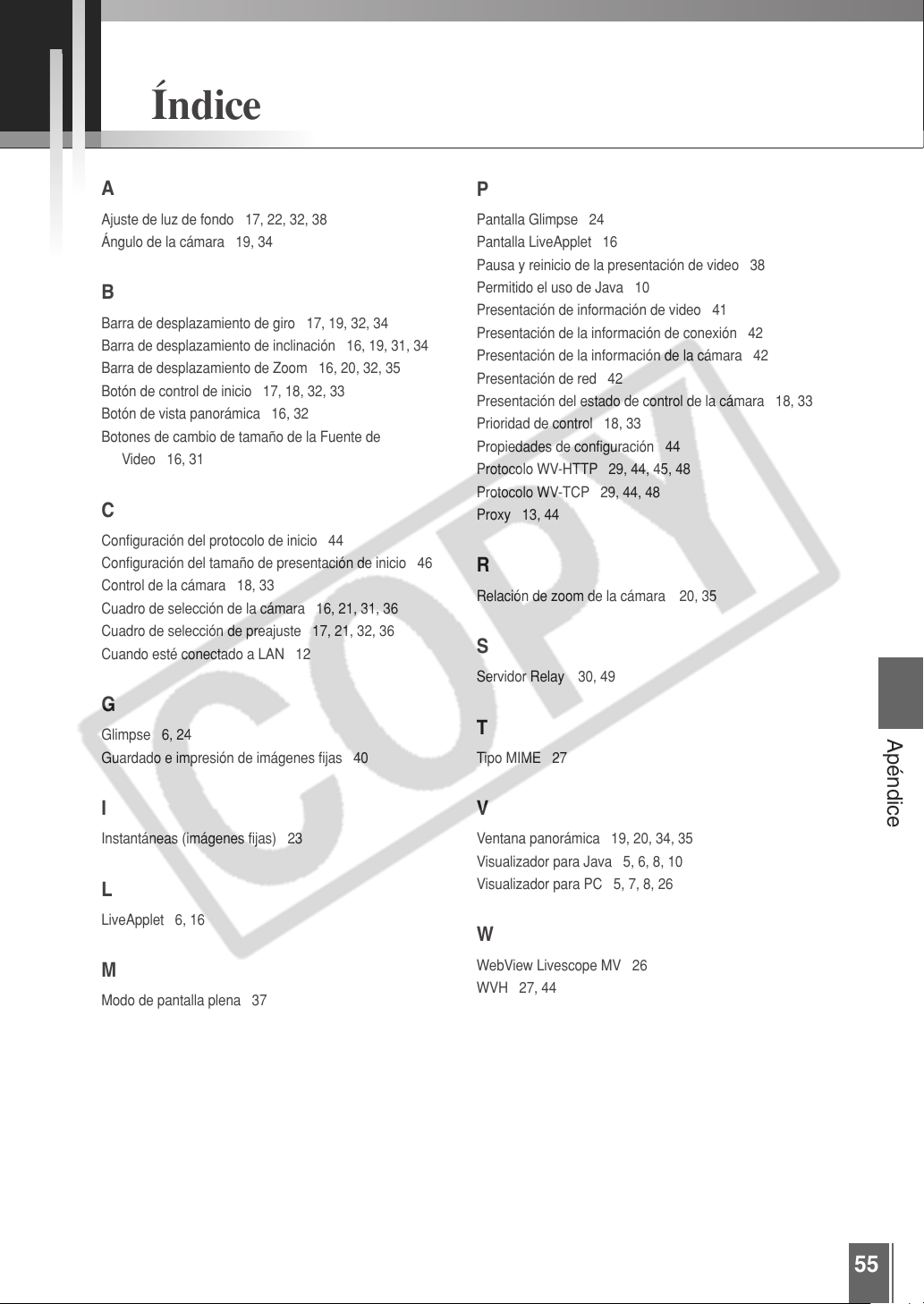
Índice
A
Ajuste de luz de fondo 17, 22, 32, 38
Ángulo de la cámara 19, 34
B
Barra de desplazamiento de giro 17, 19, 32, 34
Barra de desplazamiento de inclinación 16, 19, 31, 34
Barra de desplazamiento de Zoom 16, 20, 32, 35
Botón de control de inicio 17, 18, 32, 33
Botón de vista panorámica 16, 32
Botones de cambio de tamaño de la Fuente de
Video 16, 31
C
Configuración del protocolo de inicio 44
Configuración del tamaño de presentación de inicio 46
Control de la cámara 18, 33
Cuadro de selección de la cámara 16, 21, 31, 36
Cuadro de selección de preajuste 17, 21, 32, 36
Cuando esté conectado a LAN 12
G
Glimpse 6, 24
Guardado e impresión de imágenes fijas 40
P
Pantalla Glimpse 24
Pantalla LiveApplet 16
Pausa y reinicio de la presentación de video 38
Permitido el uso de Java 10
Presentación de información de video 41
Presentación de la información de conexión 42
Presentación de la información de la cámara 42
Presentación de red 42
Presentación del estado de control de la cámara 18, 33
Prioridad de control 18, 33
Propiedades de configuración 44
Protocolo WV-HTTP 29, 44, 45, 48
Protocolo WV-TCP 29, 44, 48
Proxy 13, 44
R
Relación de zoom de la cámara 20, 35
S
Servidor Relay 30, 49
T
Tipo MIME 27
Apéndice
I
Instantáneas (imágenes fijas) 23
L
LiveApplet 6, 16
M
Modo de pantalla plena 37
V
Ventana panorámica 19, 20, 34, 35
Visualizador para Java 5, 6, 8, 10
Visualizador para PC 5, 7, 8, 26
W
WebView Livescope MV 26
WVH 27, 44
55
Page 56

PUB NO.YT1-4336-000 © CANON INC.2006
 Loading...