

Page 1
R
E
-
4
5
5
X
V
ID
E
O
V
IS
U
A
L
IZ
E
R
お願い
本製品をお使いになる前に本書を必ずお読みになり、正しくご使用ください。
本書中の「安全にお使いいただくために」は必ずお読みください。また、お読みになった後、
この使用説明書は「保証書」とともに大切に保管してください。
Please read this instruction manual carefully before operation. Store this manual in a readily
accessible location for future reference.
Veuillez lire attentivement ce mode d’emploi avant d’utiliser l’appareil. Conservez-le à portée
de la main pour référence.
Machen Sie sich bitte vor Inbetriebnahme des Geräts zunächst mit dem Inhalt dieser Anleitung
vertraut und bewahren Sie sie dann für späteres Nachschlagen stets griffbereit auf.
Prima dell’uso, leggere attentamente questo manuale d'istruzioni. Conservare questo manuale
in un posto facilmente accessibile per consultazioni future.
Lea cuidadosamente este manual de instrucciones antes del funcionamiento. Guarde este
manual en un lugar a mano para su referencia en el futuro.
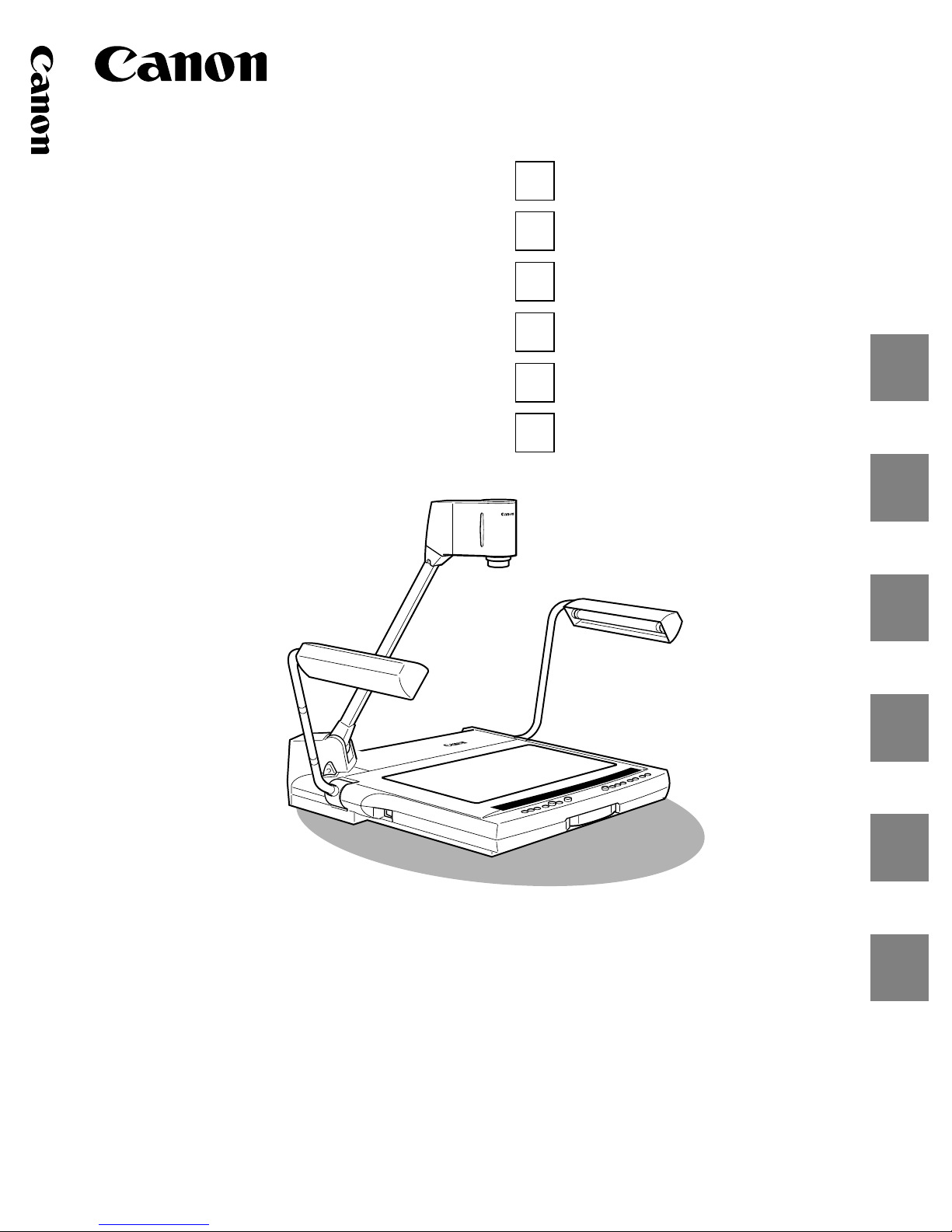
キヤノンビジュアライザー
使用説明書
Canon Visualizer
INSTRUCTION MANUAL
Visualiseur Canon
MODE D’EMPLOI
Canon Visualizer
BEDIENUNGSANLEITUNG
Visualizzatore Canon
MANUALE D’ISTRUZIONI
Visualizador Canon
MANUAL DE INSTRUCCIONES
RE-455X
NTSC/PAL
J
日本語版
E
English
F
Français
De
Deutsch
I
Italiano
Es
Español
J
E
F
De
I
Es
Canon Visualizer
RE-455X
NTSC/PAL
PUB. YT1-7317-000
Page 2
1
●本書の内容の一部または全部を無断で転載することは禁止されています。
●本書に記載されている内容は予告なしに変更することがあります。
Copyright2005CANON INC .
ALLRIGHTS RESERVED
この装置は、情報処理装置等電波障害自主規制協議会(VCCI)の基準に基づくクラスB情報技術装置で
す。この装置は、家庭環境で使用することを目的としていますが、この装置がラジオやテレビジョン受
信機に近接して使用されると、受信障害を引き起こすことがあります。
取扱説明書に従って正しい取り扱いをしてください。
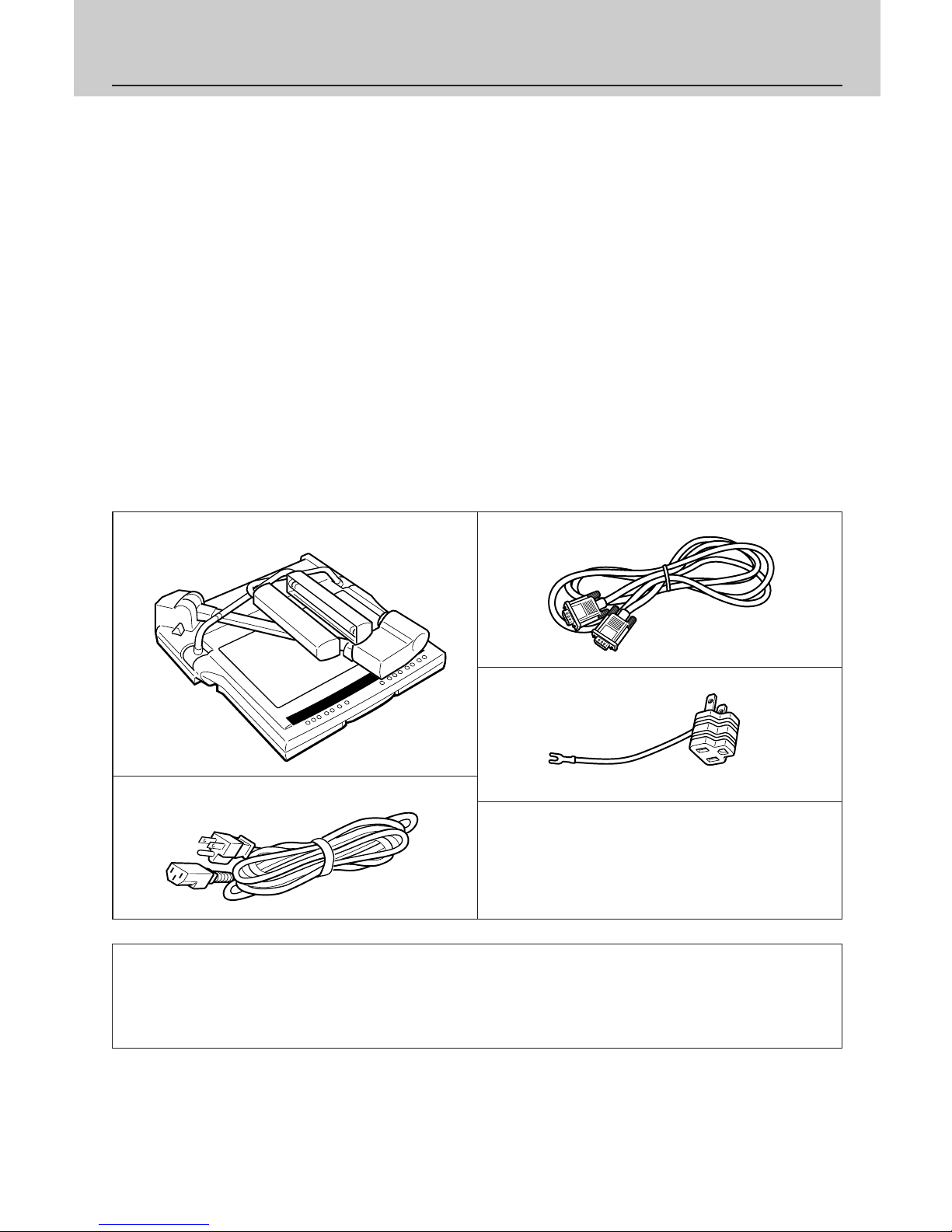
本体および付属品をご確認ください。
5.使用説明書
6.保証書
7.本体カバー
本体カバーには
コード類を入れるための便利なポケ
ットが付いています。
1.本体
このたびは《キヤノンビジュアライザー RE-455X》をお買上げいただきまして、誠にありがとうございます。
本機は12倍ズームレンズ付きのビデオカメラを内蔵した、操作が簡単でポータブルな画像入力装置です。主
な特長として、
●
オートフォーカス、オートホワイトバランス、オートアイリス(自動露出)機能により、瞬時に良好な画像が得
られます。また平面状の原稿から立体物まで、あらゆる原稿をモニターに映し出すことができます。
●
高精細なXGAプロジェクターなどに対応したRGB出力のほか、RGB入力、ビデオ出力、Sビデオ出力の
各端子を備えています。
●
パソコンから本機をリモートで制御するコマンドが用意されています。
●
本機のビデオ出力はNTSC方式に準拠しています。
●
以下の項目については、あらかじめご了承ください。
・バックライト機能がありませんので、OHPやスライド等の透過原稿の撮影には適していません。
・画像を回転する機能はありません。
・画像を保存する機能はありません。
本機を正しく安全にご使用いただくために、この使用説明書をよくお読みください。
3.RGBケーブル(2m、1本)
4.3P→ 2P変換アダプタ
はじめに
2.電源コード(2.5m、1本)
※アース線にはキャップが付いています。
Page 3
2
J
もくじ
安全にお使いいただくために ……………… 3
1 各部の名称とはたらき …………………………… 7
2 組み立て、収納、接続
……………………………… 9
3 電源入から終了まで ………………………………… 12
ピントが合わないとき(マニュアルフォーカス)…………………… 13
ホワイトバランスを調整し直すとき ………………………………… 14
画角をLETTER/A4サイズにするとき ……………………………… 14
出力画像を静止画にするとき ………………………………………… 14
白い用紙の原稿を映すとき …………………………………………… 15
画像の明るさや画質を調整するとき ………………………………… 15
4 いろいろな機器の接続 …………………………… 16
ビデオモニターに出力するとき ……………………………………… 16
パソコンからリモートで制御するとき ……………………………… 16
外部入力機器の画像に切換えるとき(入力選択)…………………… 17
画像をAV機器に記録するとき………………………………………… 18
パソコンに画像を入力するとき(画像入力)………………………… 18
パソコンで制御できる機能 …………………………………………… 19
5 故障かなと思ったら ……………………………… 20
6 主な仕様 ……………………………………………… 21
Page 4
3
安全にお使いいただくために
この使用説明書には、人体への危害や財産への損害を未然に防ぎ、本機を安全にお使いいただくために守っ
ていただきたい事項を記載しています。その表示と図記号の意味は次のようになっています。
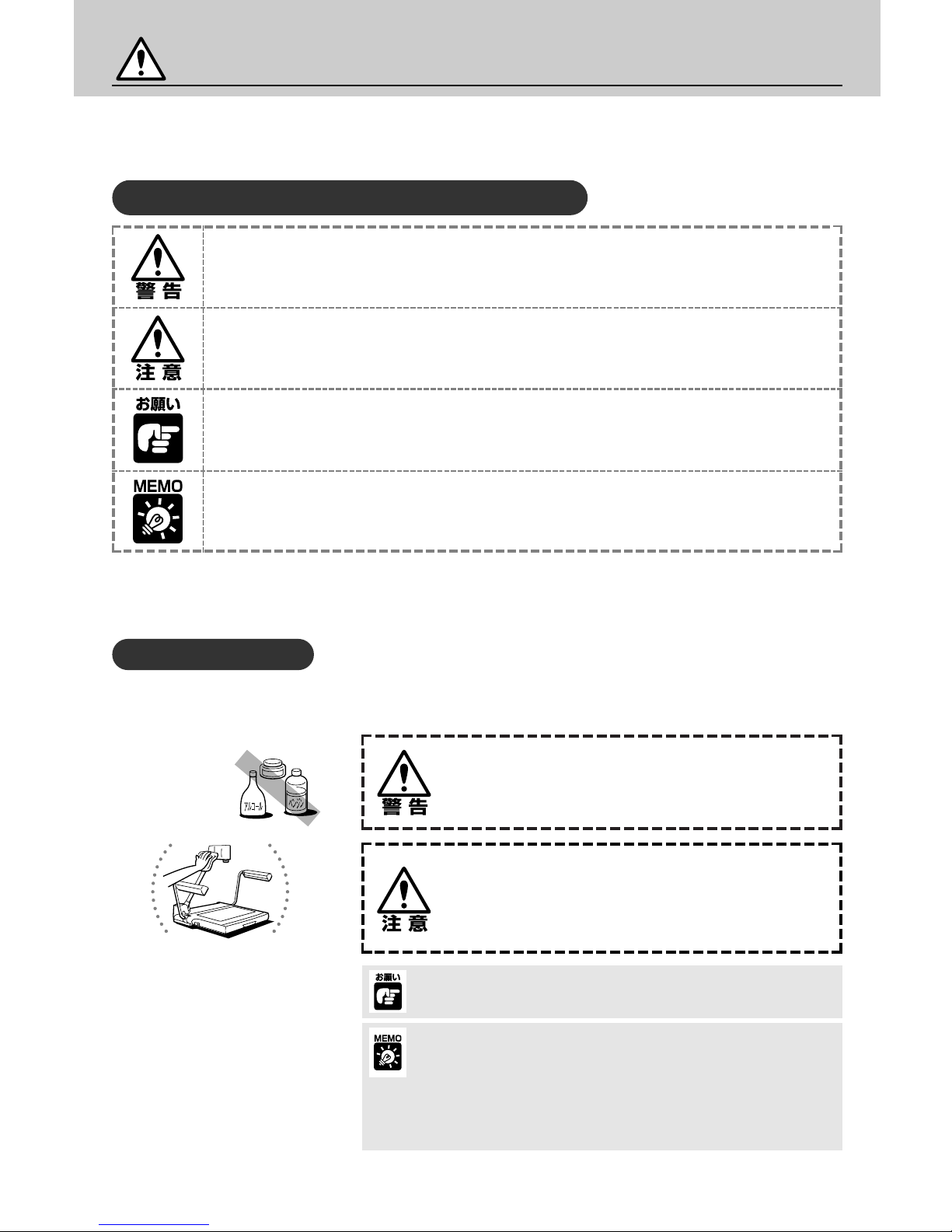
本書中に使われているマークの説明
この表示を無視して取扱いを誤った場合に、死亡または重傷を負う可能性が想定
される内容を示しています。安全にお使いいただくために、必ずこの警告事項を
お守りください。
この表示を無視して取扱いを誤った場合に、傷害または物的損害の発生する可能
性が想定される内容を示しています。安全にお使いいただくために、必ずこの注
意事項をお守りください。
操作上必ず守っていただきたい重要事項や禁止事項が書かれています。機器の故
障や損傷および誤動作を防ぐために、必ずお読みください。
操作の参考となることや補足説明が書かれています。お読みになることをおすす
めします。
●本機の故障、誤動作、不具合などによって生じた純粋経済損害につきましては、当社は一切その責任を負いかねますの
で、あらかじめご了承ください。
●長期間ご使用にならないときは本機を折りたたみ(eP.10)、付
属の本体カバーをかけてください。
●蛍光ランプがちらつきだしたり暗くなったときは、新しい蛍光ラン
プに取換えてください。
●蛍光ランプの型番はFL6Wです。
●左右の蛍光ランプを同時に取換えてください。
清掃のときは、必ず電源コードをコンセントから抜いてくださ
い。また、アルコール、ベンジン、シンナーなどの引火性溶剤は
使用しないでください。それらが本体内部の電気部品に接触する
と、火災・感電の原因になります。
日常のお手入れ
清掃は、柔らかい布を水またはうすい中性洗剤溶液で湿らせ、軽く拭きとってください。濡れたぞうきんは使用し
ないでください。
レンズが汚れた場合は、刷毛または柔らかい布で表面を傷つけないよ
うに拭いてください。
●アームライトを点灯中および消灯直後は蛍光ランプが熱くなっ
ていますので、直接手を触れないように気をつけてください。
使用後に折りたたむときは、特に注意してください。
●アームライトの蛍光ランプを交換するときは、ランプの温度が
じゅうぶんに下がってから行ってください。
Page 5
4
J
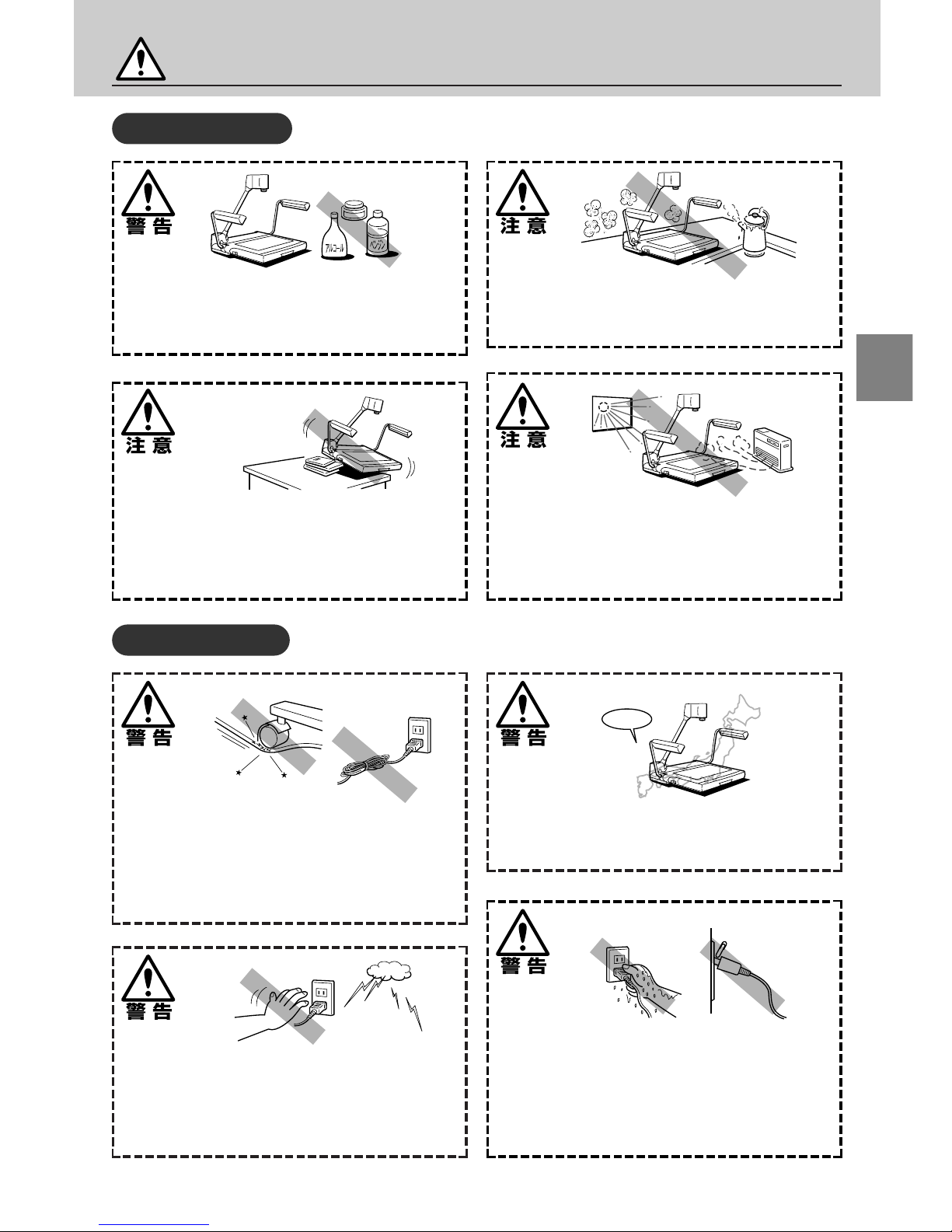
直射日光の当たる場所やストーブなどの熱器
具の近くに置かないでください。
内部の温度が上がり、火災・故障の原因となることがあ
ります。また、電源コードが熱器具に触れないように注
意してください。
湿気やほこり、油煙の多い場所に置かないで
ください。
火災・感電・故障の原因となることがあります。
引火性溶剤の近くに置かないでください。
アルコールやシンナーなどの引火性溶剤の近くには置か
ないでください。火災・感電の原因になります。
不安定な場所に置かないでください。
振動の多い場所や落下するおそれのある不安定な場所に
置かないでください。落ちたり、倒れたりしてけがや故
障の原因となることがあります。
設置について
電源について
濡れた手で電源プラグにさわらないでくださ
い。
感電の原因になります。電源プラグはコンセントに確実
に差し込んでください。また、電源プラグの刃に金属な
どが触れると火災・感電の原因になります。
100V
本機は国内専用です。
海外ではご使用になれません。
電源コードを傷つけないでください。
電源コードを加工したり、傷をつけたり、重い物を載せ
たり、無理に曲げたり、束ねたりしないでください。電源
コードが傷んだ(芯線の露出、断線など)場合は、販売店
にご連絡ください。そのまま使用すると漏電して火災・
感電の原因になります。
安全にお使いいただくために
雷が鳴り出したら電源プラグにさわらないで
ください。
雷によっては火災・感電・故障の原因になります。近くに
雷が発生したときは、電源プラグをコンセントから抜い
てご使用をお控えください。
Page 6
5
安全にお使いいただくために
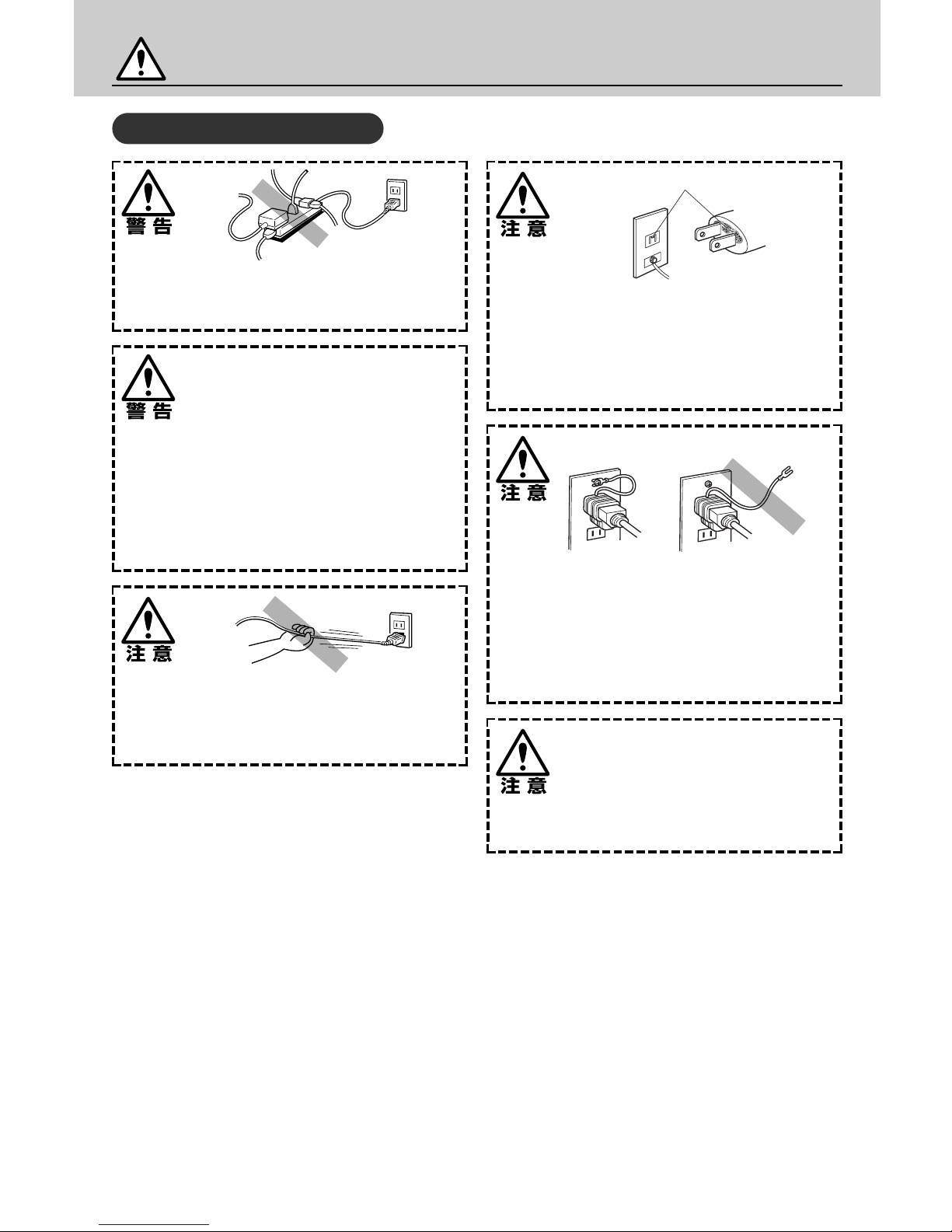
タコ足配線をしないでください。
また、延長コードは使わないでください。過熱・発火の
原因になります。
電源コードには、必ず付属の電源コードをお
使いください。また、必ずAC100Vの電源
コンセントをお使いください。
付属の電源コード以外のコードを使ったり、AC100V
以外の電源コンセントを使ったりすると、火災、感電、
故障の原因となります。
電源について…つづき
電源プラグを持ってコンセントから抜いてく
ださい。
コードを引っ張るとコードが傷ついて火災・感電の原因
となることがあります。
電源プラグを定期的に拭き、その周辺および
コンセントに溜まったほこりや汚れを、乾い
た布で拭き取ってください。
ほこり、湿気、油煙の多いところで、電源プラグを長期
間差したままにすると、その周辺に溜まったほこりが湿
気を吸って絶縁不良となり、火災の原因になります。
必ずアースの付いた電源コンセントを使って
ください。付属の「3P → 2P変換アダプ
タ」を使う場合も、必ずアースを接続するよ
うにしてください。
アースを接続しないと、アース線がコンセントの中に入
り、ショートして火災の原因となる場合があります。
電源コードの接続は、必ず電源スイッチを切
った状態で行ってください。
ほこりや汚れを拭き取る
Page 7
6
J
取扱い上の注意
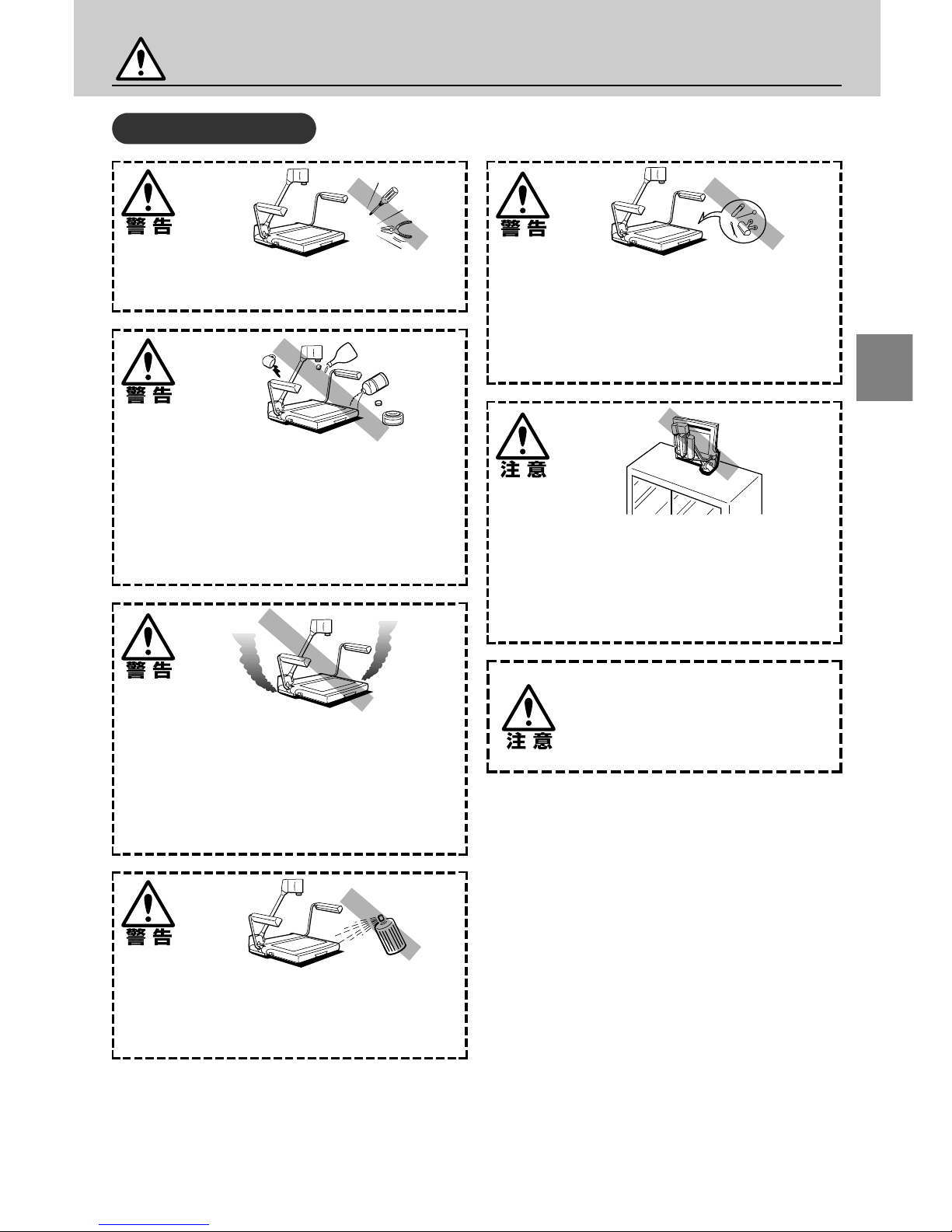
分解や改造をしないでください。
火災・感電・故障の原因になります。
近くで可燃性のスプレーを使用しないでくだ
さい。
スプレーのガスが本体内部の電気部品などに接触する
と、火災・感電の原因になります。
異常状態のまま使用しないでください。
煙が出ている、変な音や変な臭いがするなどの異常状態
のまま使用しないでください。火災・感電・故障の原因
になります。万一煙が出たらすぐに本機の電源を切り、必
ず電源プラグをコンセントから抜き、煙が出なくなるの
を確認して販売店にご連絡ください。お客様による修理
は危険ですから絶対に行わないでください。
液体や引火性溶剤をこぼさないでください。
本機の内部に薬品、化粧品、水などの液体、またはアルコ
ール、ベンジン、シンナーなどの引火性溶剤をこぼさない
でください。万一それらが内部に入った場合は、まず本
機の電源を切り、電源プラグをコンセントから抜いて販売
店にご連絡ください。そのまま使用すると火災・感電・故
障の原因になります。
内部に金属類を差し込まないでください。
本機の内部にクリップやホッチキスの針などの金属類を
差し込んだり、落としたりしないでください。万一それら
が内部に入った場合は、まず本機の電源を切り、電源プ
ラグをコンセントから抜いて販売店にご連絡ください。
そのまま使用すると火災・感電・故障の原因になります。
保管するときは水平に置いてください。
立てて保管すると倒れてけがや故障の原因になります。
また、本機を持ち運ぶときは、必ず電源をオフにしてコ
ード類を外し、本機を折りたたみ、キャリングハンドル
を引き出してご利用ください。アームを持って運ぶと落
下してけがや故障の原因になります。
安全にお使いいただくために
アームライトを点灯中および消灯直後は蛍
光ランプが熱くなっていますので、直接手
を触れないように気をつけてください。使
用後に折りたたむときは、特に注意してく
ださい。
Page 8
7
VIDEO
OUT
S VIDEO
OUT
RGB OUT
RGB IN
AC INLET
RS-232C
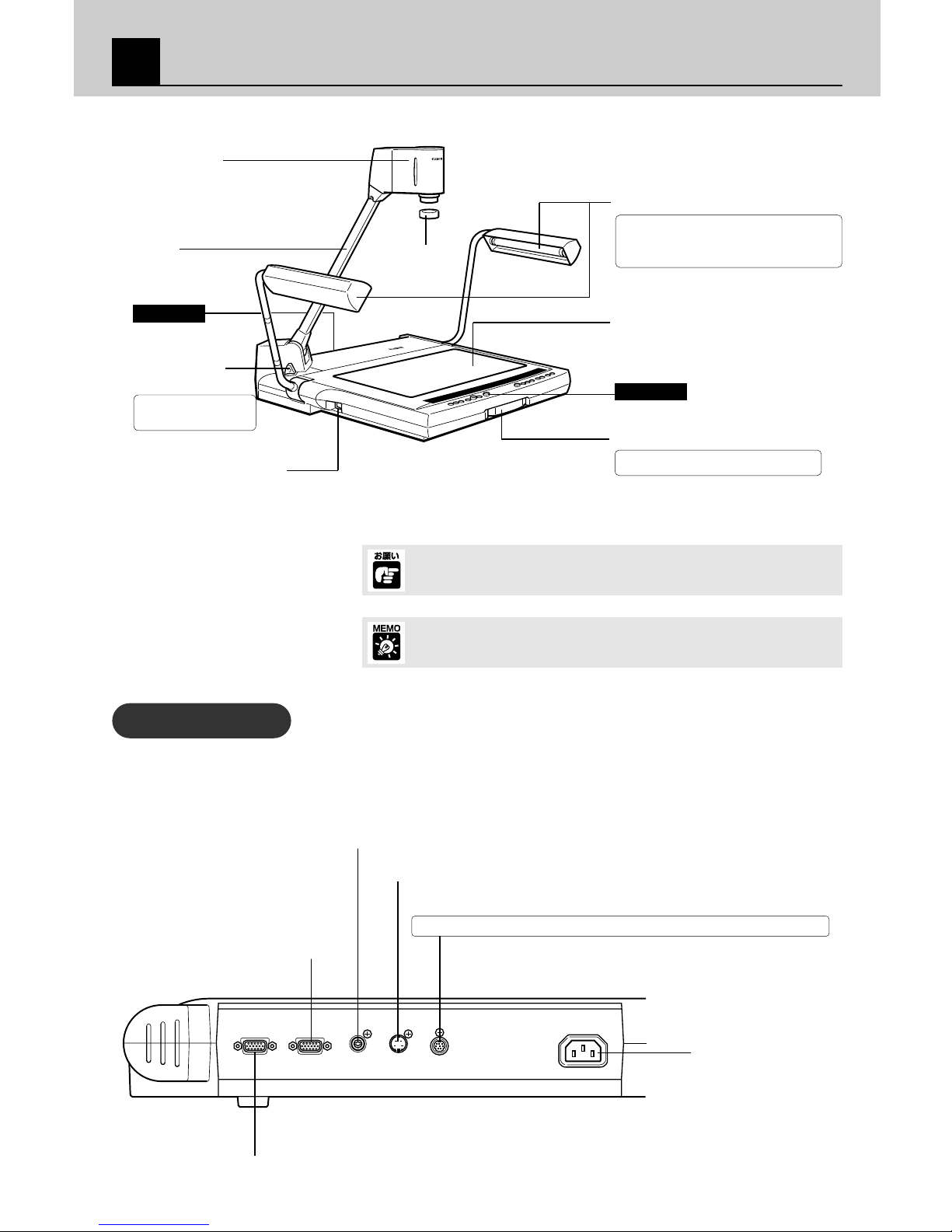
背面パネル
ビデオ出力端子
Sビデオ出力端子
RGB出力端子
リモート制御用端子
ACインレット
いろいろな機器の接続のしかたは16ページにあります。
本機をパソコンからコマンドでリモート制御するときに使用します(eP.16、19)。
RGB入力端子
RE-350
V
ID
E
O
V
IS
U
A
L
I
Z
E
R
アーム
アームロック
解除レバー
背面パネル
電源スイッチ(eP.12)
カメラヘッド
レンズキャップ
アームライト
原稿台
キャリングハンドル
操作パネル
電源を切った後、再度電源を入れる場合は5秒以上の間隔をおいてく
ださい。間隔が短いと動作不良の原因になります。
アームライトはLIGHTSボタンを押してもすぐには点灯しません。ラン
プ保護のため約3秒間予熱をした後に点灯させています。
反射原稿用の照明装置です。操作パネルに
あるLIGHTSボタンを押すと点灯します。ま
た、角度の調整ができます。
アームを動かすときに
押します。
持ち運ぶときに引き出して使用します。
各部の名称とはたらき
1
Page 9
LOW HIGH
RED BLUE
MANUALAUTO
WHITE
PAPER
POWER
LIGHT
INPUT SELECT
WHITE BALANCE
EXPOSURE
HARD
WIDE TELE
NEAR FAR
MANUAL
AUTO
SOFT
DETAIL
FOCUS
ZOOM
STILL
PICTURE
ZOOM
PRESET
CAMERA
RGB IN
8
J
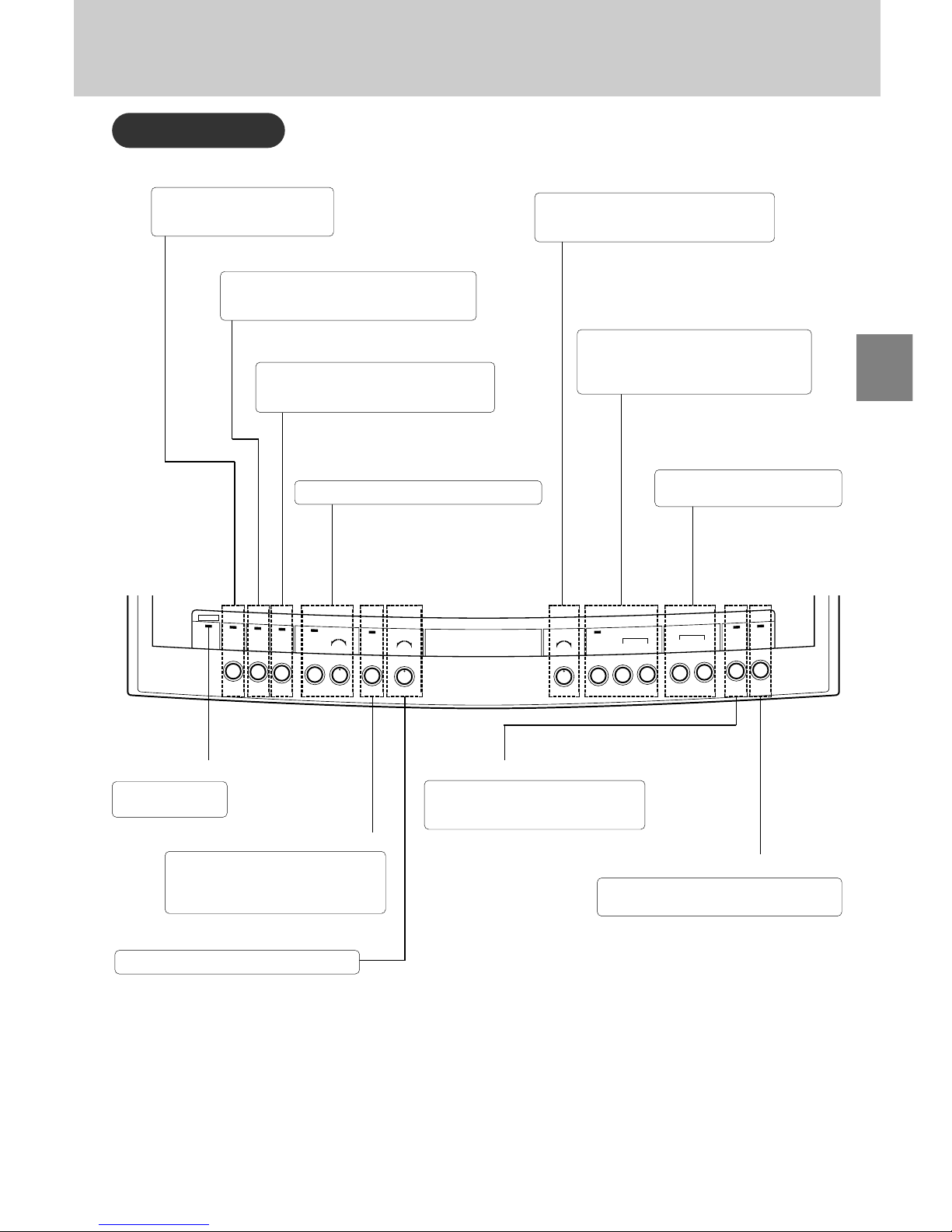
操作パネル
LIGHTSボ タ ン/ランプ
アームライトを点灯するときに使用し
ます。ランプは予熱中のときに点滅し、
予熱が終わると点灯します。
RGBINボタン/ランプ
本機カメラの画像から、外部入力(パソコンなど)
の画像に切り換えるときに使用します。(
e
P.17)
ランプは外部入力が選択されたときに点灯します。
WHITEBALANCEボタン/ランプ/つまみ
色合いを調整し直すときに使用します(eP.14)。
FOCUSボタン/ランプ
ピントを自動またはマニュアルで合わせるときに
使用します。(
e
P.13)
ランプはオートフォーカスが選択されているとき
に点灯します。
DETAILつまみ
画質を調整するときに使用します(eP.15)。
輪郭を強調したいときはHARD側に、柔らかくし
たいときはSOFT側に回してください。
ZOOMボタン
WIDEボタンは広角にするとき、TELE
ボタンは望遠にするときに押します。
POWERランプ
電源を入れると点灯し
ます(
e
P.12)。
WHITEPAPERボタン/ランプ
原稿台に置かれた白い用紙をより白く見せると
きに使用します。
ランプはこの機能が働いているときに点灯しま
す。
EXPOSUREつまみ
画像の明るさを調整するときに使用します(eP.15)。
STILLPICTUREボタン/ランプ
出力画像の動画が静止画になります。(eP.14)。
ランプは出力画像が静止画状態のときに点灯します。
ZOOMPRESETボタン/ランプ
画角がLETTER/A4の入る大きさになります
(
e
P.14)。
ランプはボタンが押されたときに点灯します。
外部入力(パソコンなど)の画像から、本機カメラの
画像に切り換えるときに使用します。(
e
P.17)
ランプはカメラを選択中のときに点灯します。
CAMERAボタン/ランプ
Page 10
9
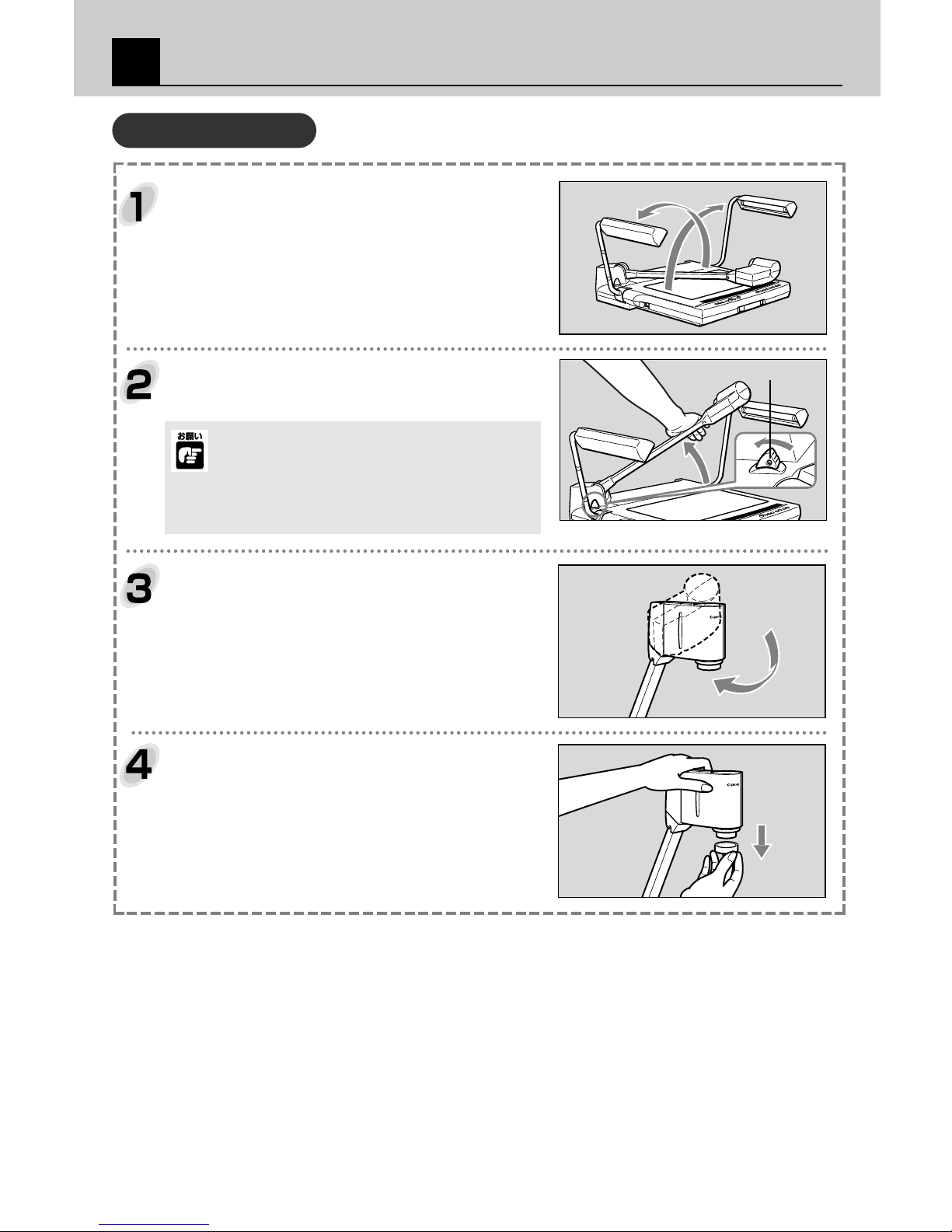
2本のアームライトを起こします。
q/wの順に右側のアームライトから起こしてください。
アームロック解除レバーを押し、アームを止
まる位置まで起こします。
レバーが押しづらいときはアームを軽く持ち上げてください。
カメラヘッドを原稿台の方向に向けます。
レンズキャップを外します。
レンズキャップの紛失にご注意ください。
組み立てかた
w
q
アームロック解除レバー
組み立て、収納、接続
2
必ずアームを押えながらアームロック解除レバーを
押してください。
アームを押えないでレバーを押すと、急にアームが
はね上がって、思わぬけがや故障の原因になります。
またアーム起しは静かに行ってください。
Page 11
10
J
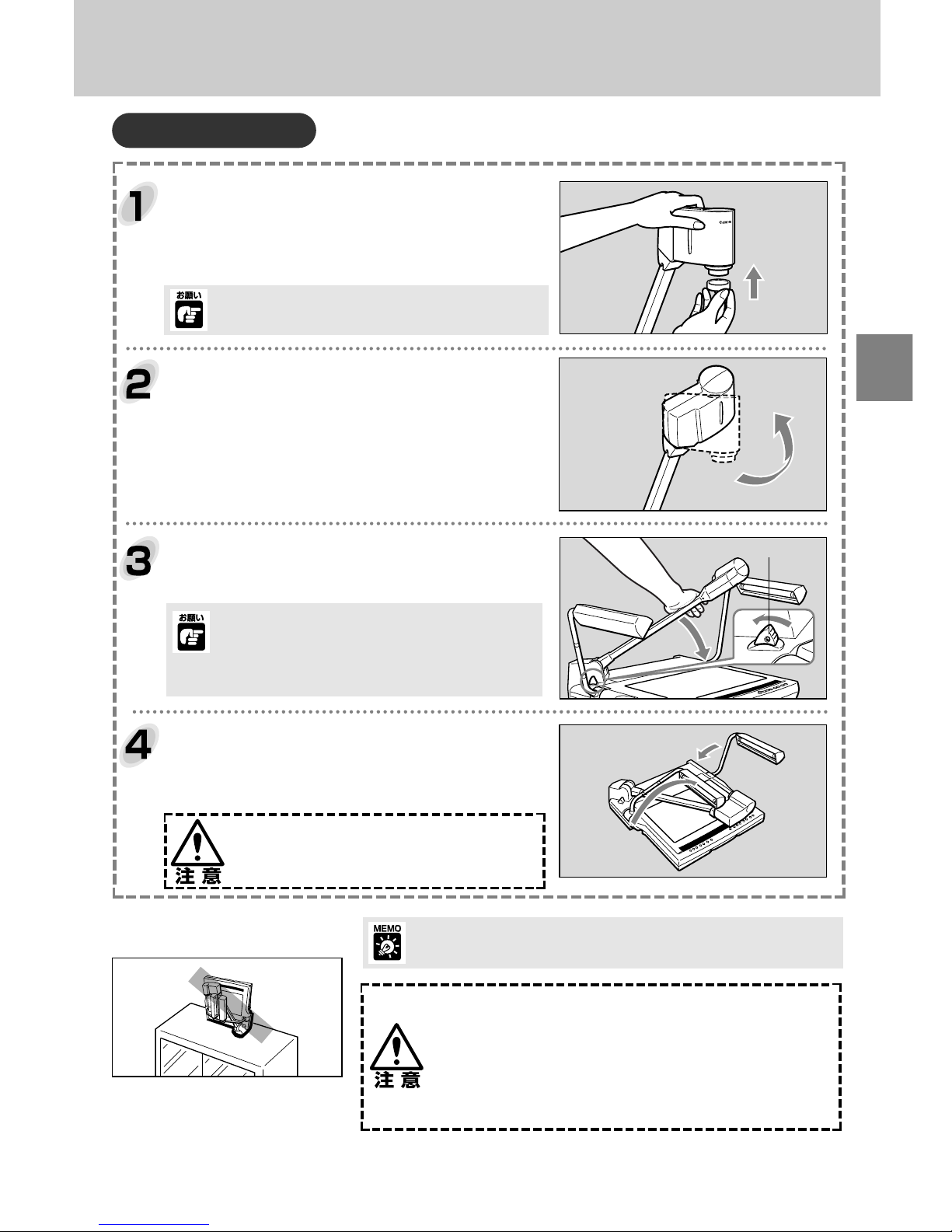
収納のしかた
レンズキャップをつけます。
カメラヘッドを横に向けます。
右手でアームを持ってアームロック解除レバ
ーを押し、アームを原稿台までもどします。
2本のアームライトをもどします。
q / wの順に左側のアームライトからもどしてください。
収納する前に、必ず本機の電源を切ってください。
必ずアームを押えながら収納してください。
アームを押えないで収納すると、急にアームがはね
上がって、思わぬけがや故障の原因になります。ま
た収納は静かに行ってください。
長期間ご使用にならないときは付属の本体カバーをかけてください。
本体カバーにはコード類が収納できるポケットが付いています。
●本機の温度が十分に下がったことを確認してから、本体カバー
をかけてください。
●本機を保管するときは水平に置いてください。立てて保管する
と倒れてけがや故障の原因になります。
●本機を持ち運ぶときは、電源をオフにしてコード類を外し、本
機を折りたたみ、キャリングハンドルを引き出してご利用くだ
さい。
アームライトを消灯直後は蛍光ランプが高温になっ
ていますので、直接手を触れないように注意してく
ださい。
w
q
アームロック解除レバー
Page 12
11
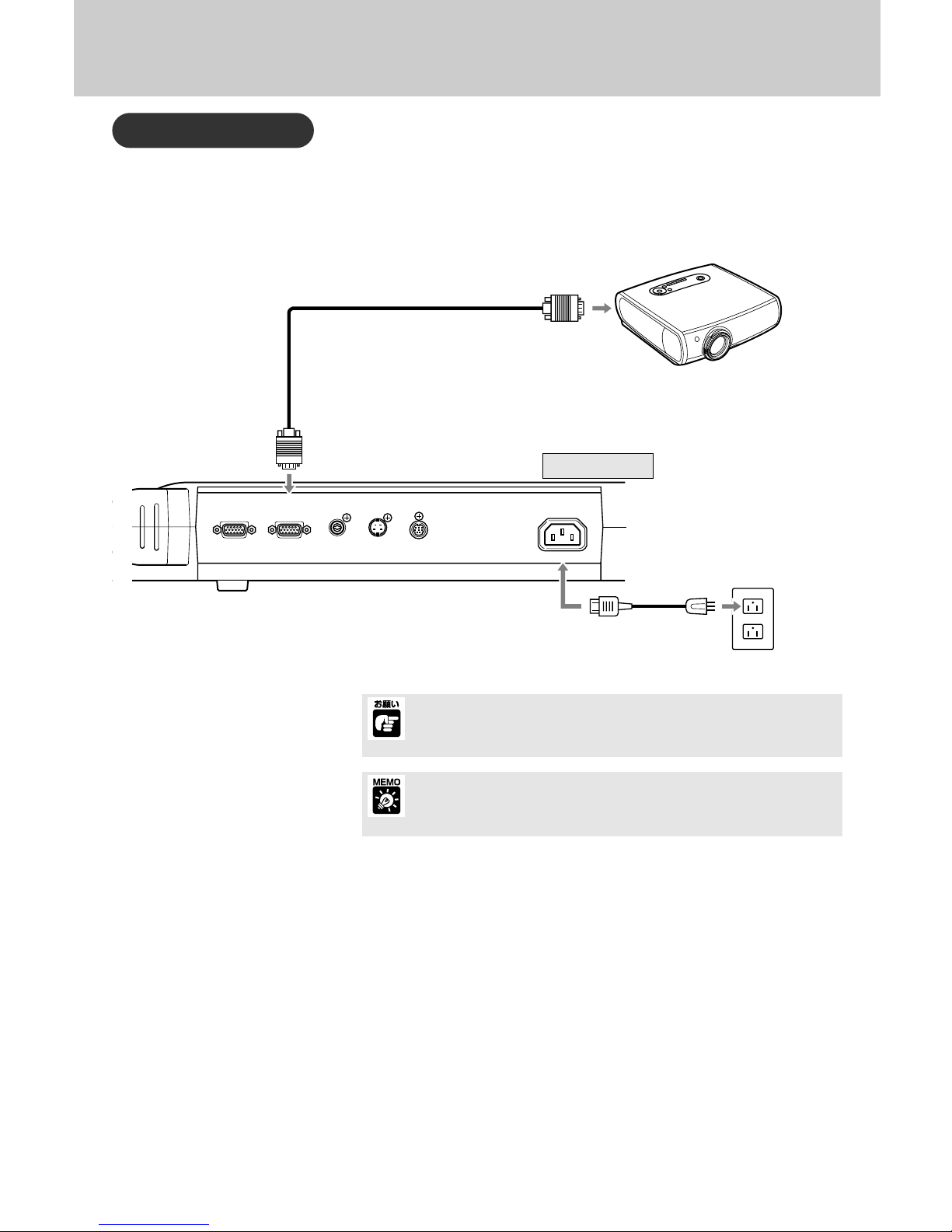
プロジェクターと接続するときは、本体に付属のRGBケーブルを使用してください。また電源コードも本体
に付属のものを使用してください。
接続のしかた
本機および使用する機器を保護するため、接続するときは必ず電源スイ
ッチを切ってください。また、ケーブル類の抜き差しは必ずプラグ部を
持って行ってください。
●XGAに対応したプロジェクターをご使用ください。
●いろいろな機器の接続のしかたは16ページにあります。使用する機
器の取扱いかたは、それぞれの機器に付属の説明書をお読みください。
VIDEO
OUT
S VIDEO
OUT
RGB OUT
RGB IN
AC INLET
RS-232C
プロジェクター
RGBOUTへ
RGBケーブル(付属)
RGB入力端子へ
電源コード(付属)
AC100V
背面パネル
Page 13
12
J
PO
W
ER
電源を入れます。
本機の電源を入れると操作パネルにあるPOWERランプが点灯し
ます。
使用する各機器の電源を入れます。
どちらの電源を先に入れてもかまいません。
原稿台の中央に原稿を置きます。
画像が出ないときはレンズキャップを付けたままになっていない
か確認してください。
PO
W
ER
使用しないときはできるだけ電源を切ってください。また、長く使用し
ないときは本機の電源コードを外してください。
●電源を入れて、画像が写し出されるまで約20秒かか
ります。
●電源を入れると、ホワイトバランスとフォーカスが
自動的に調整されます。
終了したら、電源を切ります。
POWERランプが消灯します。アームライトが点灯している場
合は同時に消灯します。使用した機器などの電源も必要がなけ
れば切ってください。
電源を切った後、再度電源を入れる場合は5秒以上の間
隔をおいてください。間隔が短いと動作不良の原因にな
ります。
電源スイッチ
操作パネル
原稿台
電源入から終了まで
3
ピントを合わせます。
電源入後はオートフォーカスが作動します。
オートフォーカスでピントが合わないときは、マニュアルフォーカスに切り換えて、マニュアルでピントを
合わせてください。
Page 14
13
オートフォーカスでピントが合わないときや、立体物の任意の位置にピントを合わせたいときは、マニュア
ルでピントを合わせます。マニュアルによるピント合わせは原稿台から約65mmの高さまで可能です。
なお立体物は被写体深度の関係上、被写体全体にピントが合わないことがあります。
HARD
WIDE TELE
NEAR FAR
MANUAL
AUTO
SOFT
DETAIL
FOCUS
ZOOM
STILL
PICTURE
ZOOM
PRESET
以下の手順で行ってください。
q FOCUSボタンを押してマ
ニュアルフォーカスに切
り換えます。
w NEARボタンやFARボタ
ンを押してピントを調整
します。
オートフォーカスにもどすと
きは、FOCUSボタンを押し
てください。
ピントが合わないとき(マニュアルフォーカス)
■オートフォーカスの苦手なもの
以下のようなものにはまれにピントが合わないことがあります。その場合は、マニュアルでピントを合わせて
ください。
(1 )反射率の低いもの(暗い色合いの布地、髪の毛など)
(2)光沢のあるもの(電話機、ガラスの器など)
(3)ガラス越しのもの
(4)濃淡の差の少ないもの
(5)横線または斜め線のみのもの
操作パネル
FOCUSボタン
● FOCUSボタンを2秒以上押すと、ワンショット・オートフォーカス
(ワンショットAF:被写体にピントが合うと、ピントが固定されるモ
ード)に切り換わります。
被写体をひんぱんに取り替えるときにおすすめします。
● 立体物と紙の原稿を取り替えながら写すときなどは、ワンショットAF
に切り換わった状態で、そのつどFOCUSボタンを押してピント合わ
せをしてください。
● ワンショットAF時のFOCUSランプは、オートフォーカス中は点滅
し、ピントが合うと消灯します。
● ワンショットAFから通常のオートフォーカスにもどすときは、FOCUS
ボタンを2秒以上押してください。
Page 15
14
J
LOW HIGH
RED BLUE
MANUALAUTO
WHITE
PAPER
POWER
LIGHT
WHITE BALANCE
EXPOSURE
CAMERA
RGB IN
INPUT SELECT
AUTO
WHITE BALANCE
以下の手順で行ってください。
q WHITE BALANCEボタンを押します。(マニュアルモードに
なります)
w
WHITE BALANCE
つまみを回して好みの色合いに調整します。
RED側に回すと赤っぽく、BLUE側に回すと青っぽくなります。
③ 色合いが調整しきれないときは、原稿を取り除き、もう一度
WHITE BALANCEボタンを押して、①・②の操作を行ってく
ださい。
色合いが不自然なときや好みの色合いにしたいときはマニュアルでホワイトバランスを調整し直してください。
操作パネル
ホワイトバランスを調整し直すとき
WIDE TELE
NEAR FAR
MANUAL
AUTO
FOCUS
ZOOM
STILL
PICTURE
ZOOM
PRESET
ZOOM
PRESET
ボタンを押すとZOOMPRESETランプが点灯します。
画角を変更する場合は、ZOOMボタンを使用してください。
画角をLETTER/A4の入る大きさにするときは、ZOOM PRESETボタンを押してください。出力画像の
画角がLETTER/A4サイズになります。
画角をLETTER/A4サイズにするとき
操作パネル
セットされる画角は、LETTER/A4と若干異なる場合があります。
WIDE TELE
NEAR FAR
MANUAL
AUTO
FOCUS
ZOOM
STILL
PICTURE
ZOOM
PRESET
STILL
PICTURE
静止画に切り換えている間は、STILL PICTUREランプが点灯しま
す。
もう一度STILL PICTUREボタンを押すと、静止画になっていた出
力画像が動画に戻ります。
出力画像を一時静止させたいときは、STILL PICTUREボタンを押してください。出力画像が動画から静
止画になります。
出力画像を静止画にするとき
操作パネル
静止画に切り換えている間は、ズーム、フォーカス、ホワイトバランス
などの調整はできません。
Page 16
15
LOW HIGH
WHITE
PAPER
EXPOSURE
HARD
N
E
AUTO
SOFT
DETAIL
F
O
HIGH側に回すと画像は明るくなり、LOW側に回すと暗くなります。
また、DETAILつまみで画像の画質を調整することができます。
HARD側に回すと被写体の輪郭がよりくっきりに、SOFT側に回す
と輪郭がより柔らかくなります。
特に黒い色をした原稿や濃い色合いの原稿を映したいとき、または映したいものが小さくて背景との輝度差
が大きくなるときはEXPOSUREつまみで明るさを調整(露出補正)することにより、画像を明瞭にすること
ができる場合があります。
背景が白く、被写体が黒っぽい場合は、黒い紙の上に置いて映すと画質が向上することがあります。
画像の明るさや画質を調整するとき
操作パネル
画像が暗すぎる場合には、EXPOSUREつまみで調整しき
れないことがあります。
LOW HIGH
RED BLUE
MANUALAUTO
WHITE
PAPER
POWER
LIGHT
WHITE BALANCE
EXPOSURE
WHITE
PAPER
EXPOSURE
CAMERA
RGB IN
INPUT SELECT
ボタンを押すとWHITEPAPERランプが点灯します。
もう一度WHITE PAPERボタンを押すと、ランプが消灯し通常の
状態に戻ります。
白い用紙の原稿を映すときに、WHITE PAPERボタンを押すことによって原稿の白い部分がより白く見え
るように自動的に調整します。
白い用紙の原稿を映すとき
操作パネル
画像が暗い場合などでは、原稿によっては効果が出ないことがあります。
Page 17
16
J
VIDEO
OUT
S VIDEO
OUT
RGB OUT
RGB IN
AC INLET
RS-232C
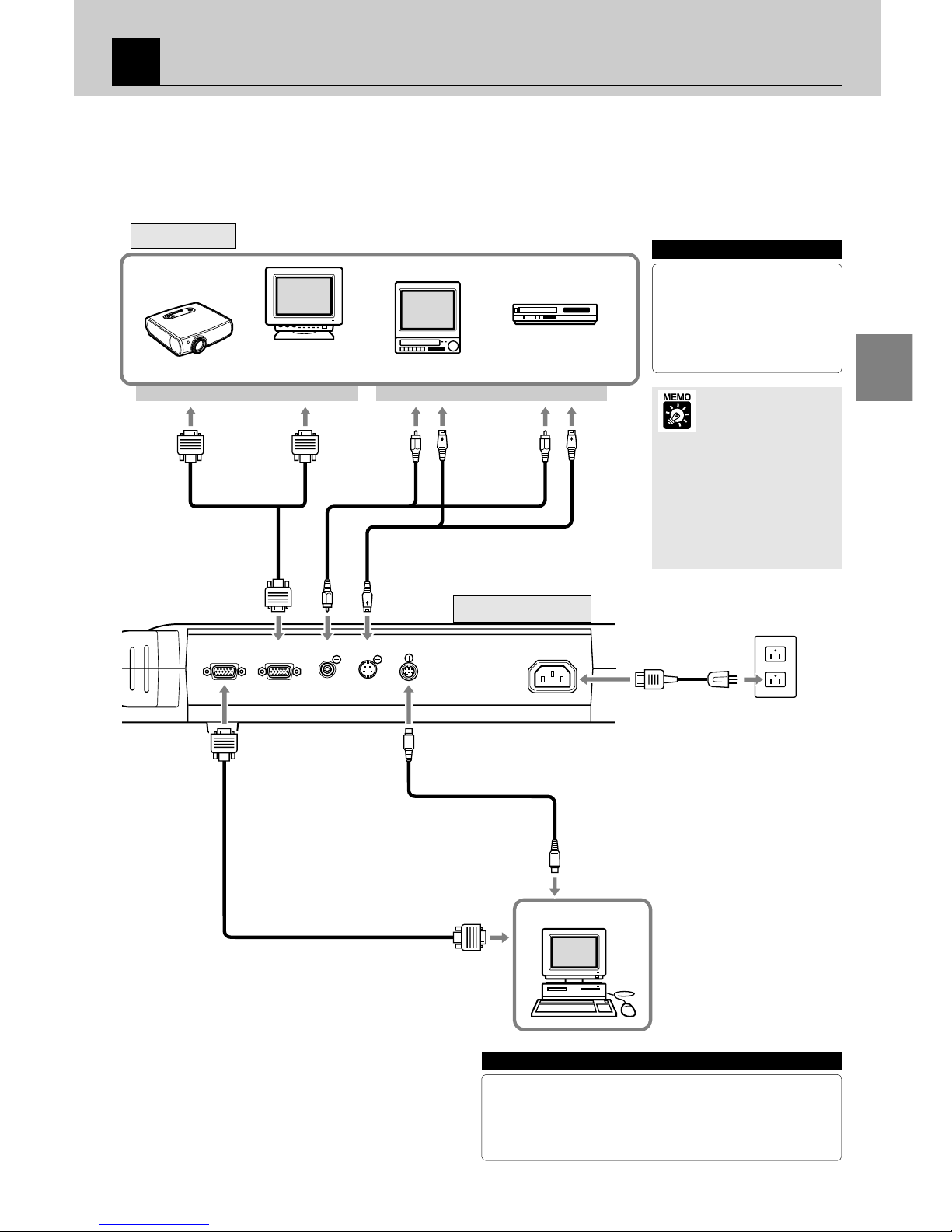
ビデオモニターに出力するときは、本
機とビデオ入力端子があるモニター
を市販のビデオケーブルで接続しま
す。ビデオモニターには、入力機器の
選択に関係なく本機のカメラからの
画像が出力されます。
それぞれの入力端子および出力端子には以下に示す機器が接続できます。電源コードは付属品をご利用くだ
さい。電源コードおよびRGBケーブル以外のケーブル類は市販品をご利用ください。使用する機器の取扱い
かたは、それぞれの機器に付属の説明書をお読みください。
AV機器
RGBモニター
パソコン
Sビデオケーブル
背面パネル
RS-232Cケーブル
電源コード
ビデオモニターに出力するとき
出力機器
パソコンからコマンドを使用してリモート制御するとき
パソコンからリモートで制御するときは次の順序で行います。
q本機とパソコンをRS-232Cケーブルで接続します。
w本機とパソコンの電源を入れます。
eパソコンを操作します。
詳しくは販売店にご相談ください。
RGBケーブル
AC100V
ビデオ
ケーブル
RGB
ケーブル
いろいろな機器の接続
4
RGB入力端子へ
Sビデオ入力端子またはビデオ入力端子へ
プロジェクター
ビデオモニター
プロジェクターおよ
びRGBモニターは、
XGAに対応した機種
をご使用ください。
ビデオ出力およびSビ
デオ出力の場合、画
面周辺部に黒い部分
が出ることがありま
す。
Page 18
17
LOW HIGH
RED BLUE
MANUALAUTO
WHITE
PAPER
POWER
LIGHT
WHITE BALANCE
EXPOSURE
CAMERA
RGB IN
INPUT SELECT
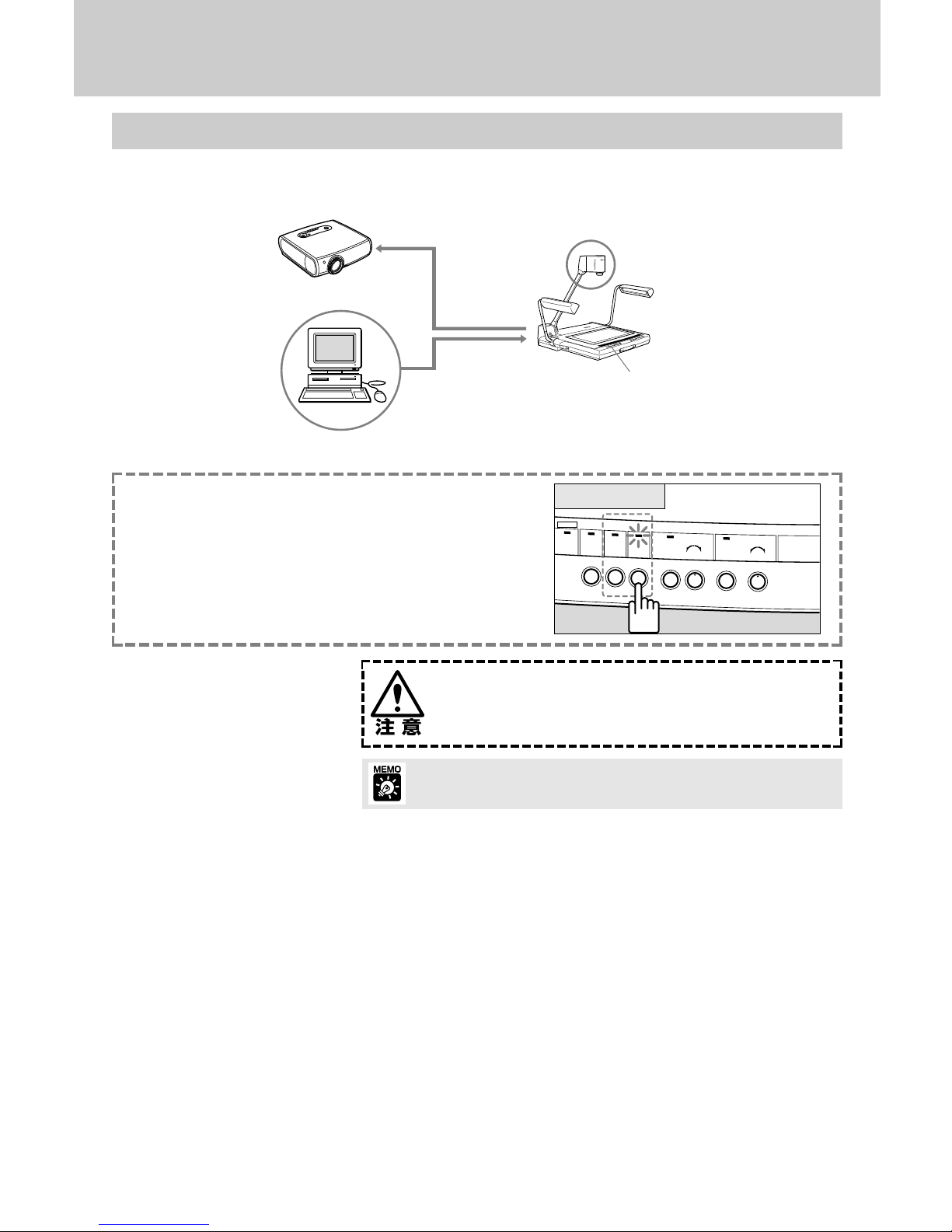
パソコンなど外部入力機器の画像に切り換えるときは、RGB INボ
タンを押してください。
RGBINランプが点灯し、RGB入力端子に接続した機器の画像が出力
されます。
本機カメラからの画像に切り換えるときは、CAMERAボタンを押し
てください。
本機のRGB入力端子にパソコンなどを接続すれば、ボタンを押すだけでそれらの機器の画像に切換えること
ができます。
外部入力機器の画像に切換えるとき(入力選択)
入力の選択に関係なくビデオ出力端子およびSビデオ出力端子には本
機のカメラからの画像が出力されます。
操作パネル
R
E
-
3
5
0
V
I
D
E
O
V
I
S
U
A
L
I
Z
E
R
INPUTSELECTボタン
RGB入力
RGB出力
プロジェクター
パソコン
本機のカメラ(内部入力)
外部入力
●パソコンやプロジェクターによっては、画像が乱れたり、正常
な切り替えができないことがあります。
●本機とパソコンでは表示位置がやや異なる場合があります。
Page 19
18
J
VIDEO
OUT
S VIDEO
OUT
RGB OUT
RS-232C
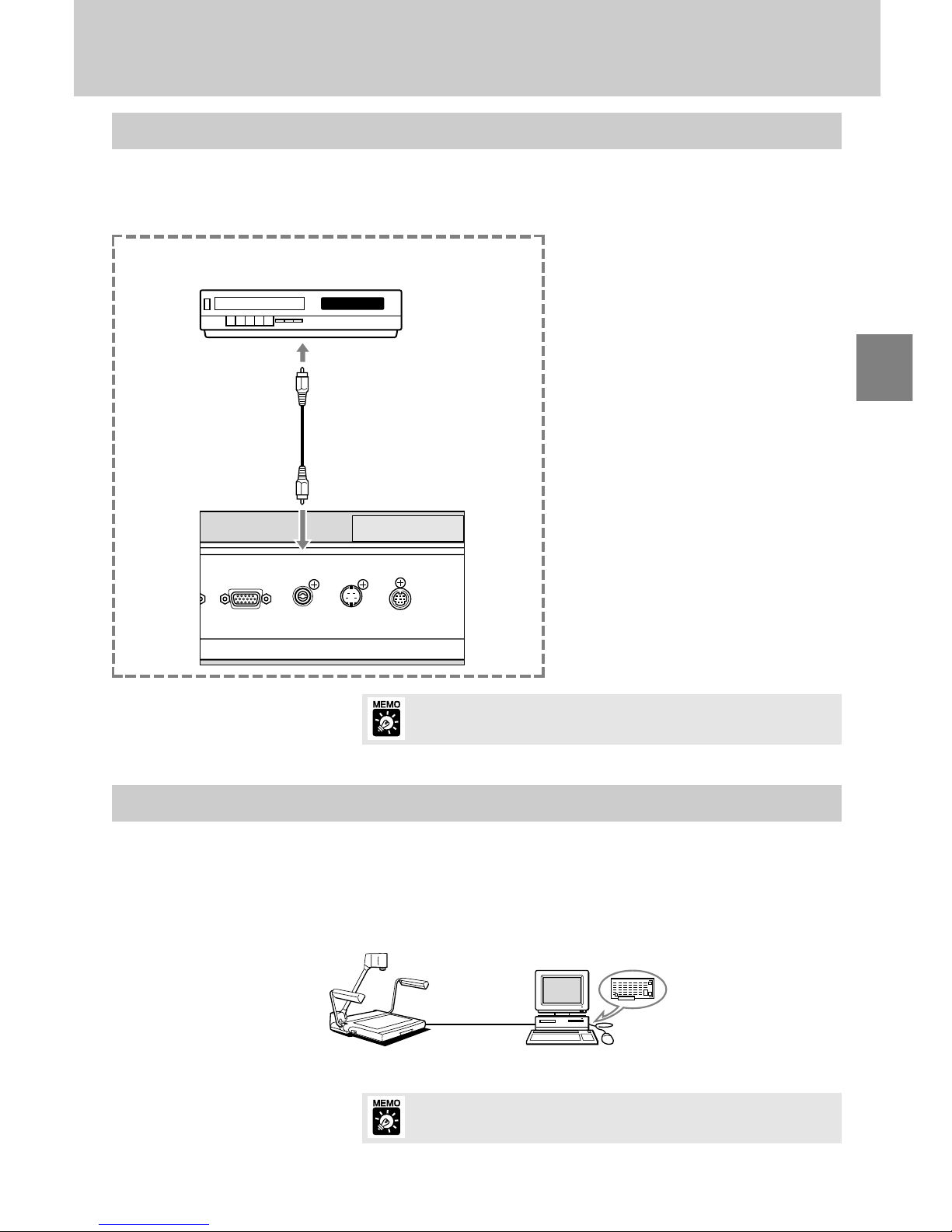
画像をAV機器に記録するときは、市販のビデオケーブルで本機とAV機器を接続します。使用する機器の取
扱いかたは、それぞれの機器に付属の説明書をお読みください。
画像をAV機器に記録するとき
AV機器
(DVDレコーダー、ビデオデッキ等)
ビデオケーブル
ビデオ
入力端子へ
背面パネル
Sビデオ端子付きのAV機器を使用するときは、SビデオケーブルでS
ビデオ端子に接続してください。高画質で映し出せます。
RE-450X
ビデオケーブル
パソコン
ビデオキャプチャーボード
パソコンに本機の画像を入力したいときは、AV 対応のパソコンであれば本機をビデオケーブルで接続する
だけで入力できます。パソコンがAV 対応でない場合はビデオ信号(アナログ信号)をパソコンに合ったデ
ジタル信号に変換するためのビデオキャプチャーボードが必要です。詳しくは、お持ちのパソコンのメーカ
ーまたはご販売店にお問い合わせください。
パソコンに画像を入力するとき(画像入力)
XGAに対応したパソコンをご使用ください。
Page 20
カテゴリー 機能略称 機能説明
カ
メ
ラ
制
御
系
シ
ス
テ
ム
制
御
系
19
パソコンで制御できる機能
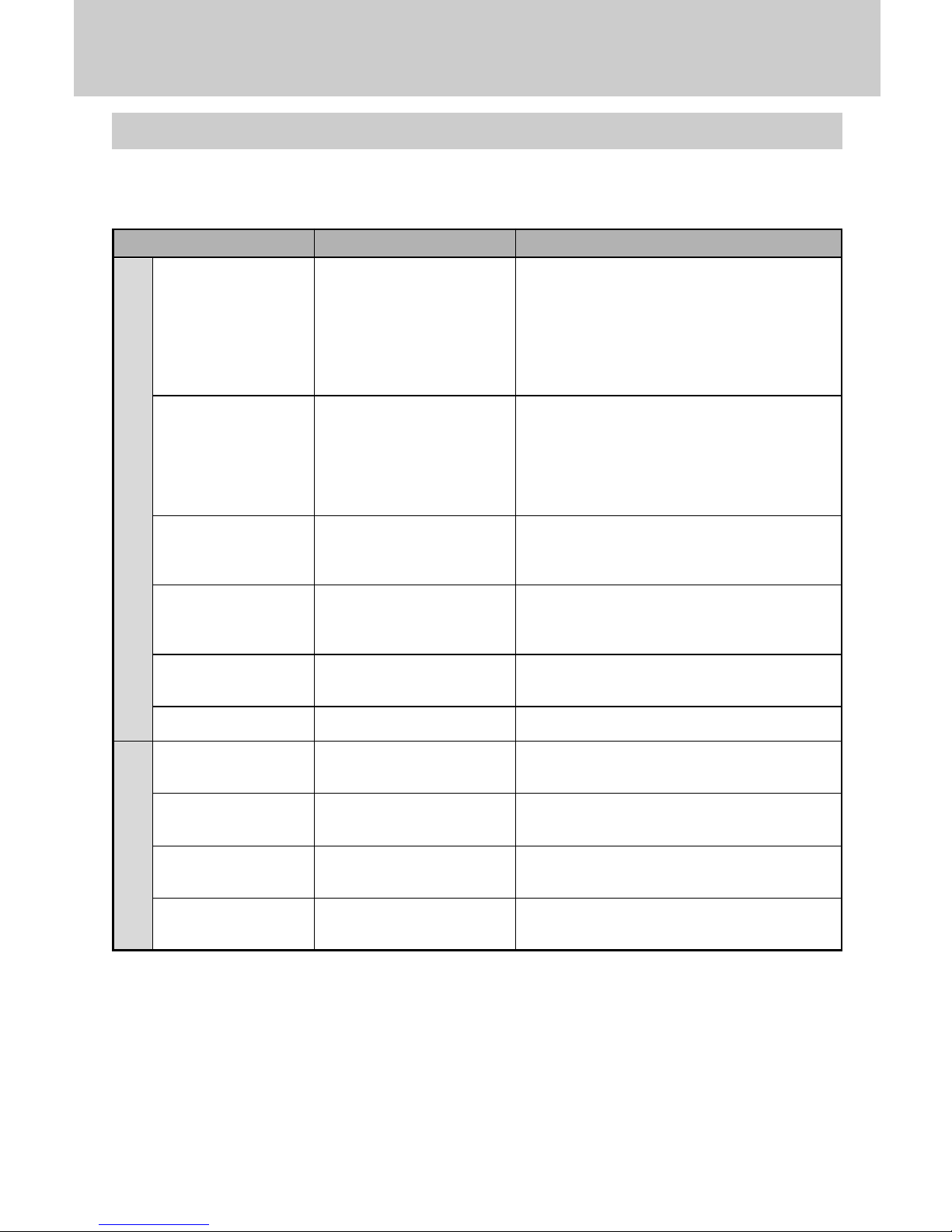
パソコンからコマンドを使用して、本機をリモート制御することができます。制御できる機能は下の表をご
参照ください。制御方法など、詳しくは販売店にご相談ください。
ズームレンズ制御
フォーカス制御
ホワイトバランス設定
露出補正
静止画
輪郭調整
入力信号切換
照明制御
制御モード切換
情報読出
ズーム STOP
ズーム TELE
ズーム WIDE
ズーム 位置指定 初期位置
ズーム 位置指定 A4横
ズーム 位置指定
ズーム 速度指定
フォーカス AF
フォーカス ONESHOT
フォーカス MANUAL
フォーカス STOP
フォーカス NEAR
フォーカス FAR
ホワイトバランス
オート
ホワイトバランス マニュアル
ホワイトバランス値指定
露出値指定
露出モード NOMAL
露出モード WHITEPAPER
静止画 ON
静止画 OFF
DETAIL設定
入力選択 カメラ
入力選択 外部
アームライト 点灯
アームライト 消灯
ホスト制御モード
ローカル制御モード
機種名要求
ROMバージョン要求
ズームレンズの動作が停止する
ズームレンズを望遠側に移動する
ズームレンズを広角側に移動する
ズームレンズを初期位置に移動する。
ズームレンズをA4横用の位置に移動する
ズームレンズを指定の位置に移動する
ズームレンズの移動速度を設定する
オートフォーカスモードにする
ワンショット・オートフォーカスモードにする
マニュアルフォーカスモードにする
フォーカスレンズの移動を停止する
フォーカスレンズを至近側に移動する
フォーカスレンズを遠方側に移動する
ホワイトバランスを自動的に調整する
ホワイトバランスをマニュアルで調整する
ホワイトバランスの目標値を指定する
露出値を指定する
露出をNOMALモードにする
露出をWHITEPAPERモードにする
静止画モードをONにする
静止画モードをOFFにする
画質の調整値を設定する
カメラ入力を選択する
外部入力を選択する
アームライトを点灯する
アームライトを消灯する
本機をパソコン側制御にする
ホスト制御モードを解除する
本機機種名の情報を読み出す
ROMのバージョン情報を読み出す
Page 21
20
J
アームライトの蛍光ランプは消耗品です。ちらつきだしたり暗くなっ
たときは新しい蛍光ランプに取換えてください。蛍光ランプの交換に
ついては販売店にご相談ください。
販売店に連絡する前に下記のことを確認してください。
以上のことをチェックしても、なお異常があるときは販売店にご連絡ください。
故障かなと思ったら
5
モニターに画像が出ない
ピントが合わない
ズームができない
画像が赤っぽい
または青っぽい
画像が明るすぎる
または暗すぎる
画像の切換えができない
画面が動かない
LIGHTSボタンを押しても
すぐに点灯しない
リモート制御ができない
こんなときには チェックポイント
参照ページ
●レンズキャップは外しましたか? 9
●本機および使用する機器の電源は入っていますか? 12
●それぞれの機器は正しく接続されていますか? 16
●入力機器の選択は正しいですか? 17
●
暗すぎませんか?または、輝いていたり、強い光が反射して
13
いたり、明暗の差がないような被写体を映していませんか?
●マニュアルで調整中ではありませんか? 13
●静止画になっていませんか? 14
●静止画になっていませんか? 14
●ホワイトバランスをマニュアルで調整中ではありません 14
か?
●モニター側の色合いは調整されていますか? ―
●WHITEPAPERボタンがオンになっていませんか? 15
●
本機およびモニター側の露出は正しく調整されていますか?
15
●照明の当たりかたは適正になっていますか? ―
●本機および使用する機器の電源は入っていますか? 12
●それぞれの機器は正しく接続されていますか? 16
●静止画になっていませんか? 14
●ランプ保護のため、約3秒間予熱をした後に点灯させて ―
います。故障ではありません。
●本機および使用する機器の電源は入っていますか? 12
●それぞれの機器は正しく接続されていますか? 16
●操作は正しく行われましたか? ―
Page 22
21
製品の仕様および外観は改善などの理由で予告なく変更することがあります。
主な仕様
6
信号出力方式
撮像素子
有効画素数
同期方式
解像度
撮像スピード
撮影レンズ
撮影領域
ズーム
フォーカス
アイリス(露出)
ホワイトバランス
アームライト
入力選択
入力/出力端子
電源
消費電力
外形寸法
質量
動作環境
XGA出力(VESA準拠)
コンポジット出力、Sビデオ出力(NTSC方式準拠)
1/3型CCD
水平1024画素×垂直768画素
内部同期のみ(XGA出力とNTSC出力は非同期)
XGA出力 水平520TV本以上、垂直450TV本以上
NTSC出力 水平420TV本以上、垂直300TV本以上
XGA出力 15フレーム/秒
f=5.4mm〜64.8mm F1.8〜F2.8 レンズ構成 8群10枚
(最大)306×230mm〜31.5×23.7mm
電動式 12倍ズーム
A4サイズ用PRESETZOOMボタンあり
電動式 オート/マニュアル
電動式 オート/マニュアル
白紙原稿用WHITEPAPERボタンあり
オート/マニュアル
6W蛍光灯×2 高周波点灯 角度可変
XGAのみ内部カメラ/外部入力機器の切換可能
RGB入力(XGA) D-SUB15ピン×1 入力インピーダンス75Ω
RGB出力(XGA) D-SUB15ピン×1 出力インピーダンス75Ω
ビデオ出力 RCAピンジャック×1 出力インピーダンス75Ω
Sビデオ出力 4ピンミニDIN×1 出力インピーダンス75Ω
RS-232C シリアルインターフェース×1
AC電源入力×1
AC100V 50/60Hz
約23W
使用時:722(W)×525(D)×556(H)mm
収納時:486(W)×525(D)×183(H)mm
約9.4kg
温度:+5℃〜+35℃
湿度:20%から85%(ただし、結露なきこと)
Page 23

E
Canon Visualizer
RE-455X
INSTRUCTION MANUAL
NTSC/PAL
English
Page 24

1
Thank you for purchasing the Canon Visualizer RE-455X.
The RE-455X is a user-friendly portable image input device with a built-in video camera and a
12 ×zoom lens. It projects images of flat documents, three-dimensional objects, film, etc., onto a
video monitor. Here are the main features:
• Quality images can be immediately projected by the auto focus, auto white balance, and auto
iris (automatic exposure) functions. This device is capable of projecting a wide range of
materials from flat documents to three-dimensional objects on the monitor.
• This device has many terminals, including RGB OUT for high-definition XGA liquid-crystal
projectors and other devices, RGB IN, VIDEO OUT, and S-VIDEO OUT.
• Various commands are available to control the unit remotely.
• Please note that the following functions are not available:
• It does not have a backlight function, therefore it is not suitable for projecting transparent
documents such as OHP or slides.
• It does not have an image rotating function.
• It does not have an image saving function.
To use this product correctly, please read this Instruction Manual carefully before
operation.
This Instruction Manual applies to both the NTSC model and the PAL model.
© Copyright 2005 CANON INC.
ALL RIGHTS RESERVED
Confirm that the package contains the following items:
1. Canon Visualizer RE-455X.
2. Power cord ×1
3. RGB cable ×1
4. Unit cover
5. Instruction Manual
INTRODUCTION
Page 25
2
E
IMPORTANT USAGE INSTRUCTIONS
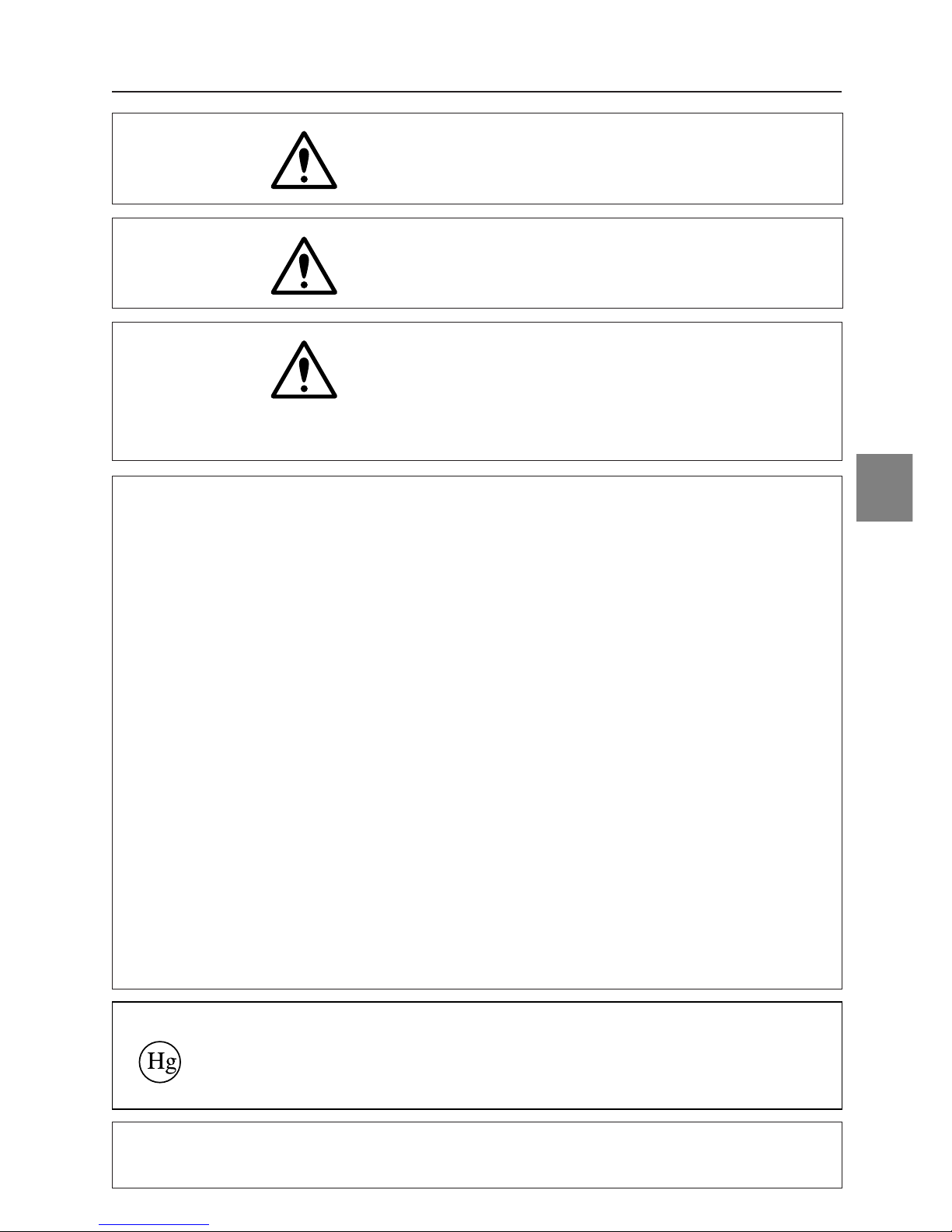
WARNING: TO REDUCE THE RISK OF ELECTRIC SHOCK,
DO NOT EXPOSE THIS PRODUCT TO RAIN OR
MOISTURE.
FCC NOTICE
Visualizer, Model RE-455X
This device complies with Part 15 of the FCC Rules. Operation is subject to the following two conditions:
(1) This device may not cause harmful interference, and (2) this device must accept any interference
received, including interference that may cause undesired operation.
Note: This equipment has been tested and found to comply with the limits for class B digital device,
pursuant to Part 15 of the FCC Rules. These limits are designed to provide reasonable protection against
harmful interference in a residential installation.
This equipment generates, uses and can radiate radio frequency energy and, if not installed and used in
accordance with the instructions, may cause harmful interference to radio communications. However, there
is no guarantee that interference will not occur in a particular installation. If this equipment does cause
harmful interference to radio or television reception, which can be determined by turning the equipment off
and on, the user is encouraged to try to correct the interference by one or more of the following measures:
• Reorient or relocate the receiving antenna.
• Increase the separation between the equipment and receiver.
• Connect the equipment into an outlet on a circuit different from that to which the receiver is connected.
• Consult the dealer or an experienced radio/TV technician for help.
Use of shielded cable is required to comply with class B limits in Subpart B of Part 15 of FCC Rules.
Do not make any changes or modifications to the equipment unless otherwise specified in the
manual. If such changes or modifications should be made, you could be required to stop operation of
the equipment.
Canon U.S.A. Inc,
One Canon Plaza, Lake Success, NY 11042, U.S.A.
Tel NO. (516) 328-5600
CAUTION: FLUORESCENT LAMPS ARE HOT WHEN THEY
ARE ON OR IMMEDIATELY AFTER THEY HAVE
BEEN TURNED OFF. DO NOT TOUCH THEM
DIRECTLY. BE ESPECIALLY CAREFUL WHEN
FOLDING THEM AFTER USE.
WARNING: TO REDUCE THE RISK OF ELECTRIC SHOCK
AND TO REDUCE ANNOYING INTERFERENCE,
USE THE RECOMMENDED ACCESSORIES ONLY.
LAMP(S) INSIDE THIS PRODUCT CONTAIN MERCURY AND MUST BE
RECYCLED OR DISPOSED OF ACCORDING TO LOCAL, STATE OR FEDERAL
LAWS.
NOTE FOR CUSTOMERS IN THE US
Complies with the Canadian ICES-003 class B specifications.
Respecte les exigences de la classe B de la NMB-003 du Canada.
Page 26
3
IMPORTANT SAFETY INSTRUCTIONS
In these safety instructions the word “product” refers to the Canon Visualizer RE-455X and all its
accessories.
1. Read Instructions—All the safety and operating
instructions should be read before the product is
operated.
2. Retain Instructions—The safety and operating
instructions should be retained for future reference.
3. Heed Warnings—All warnings on the product and in
the operating instructions should be adhered to.
4. Follow Instructions—All operating and maintenance
instructions should be followed.
5. Cleaning—Unplug this product from the wall outlet
before cleaning.
Wipe the product with a clean soft cloth. If
necessary, put the cloth in diluted neutral detergent
and wring it out well, before wiping the product.
Finally, clean the product with a clean dry cloth. Do
not use benzene, thinner or other volatile liquids or
pesticides as they may damage the product’s finish.
When using chemically-treated cleaning cloths,
observe their precautions accordingly.
6. Accessories—Do not use non Canon approved
accessories as they may be hazardous. Always use
the specified connection cables and be sure to
connect devices correctly.
7. Water and Moisture—Hazard of electric shock—Do
not use this product near water or in rainy/moist
situations. Do not put a heater near this product.
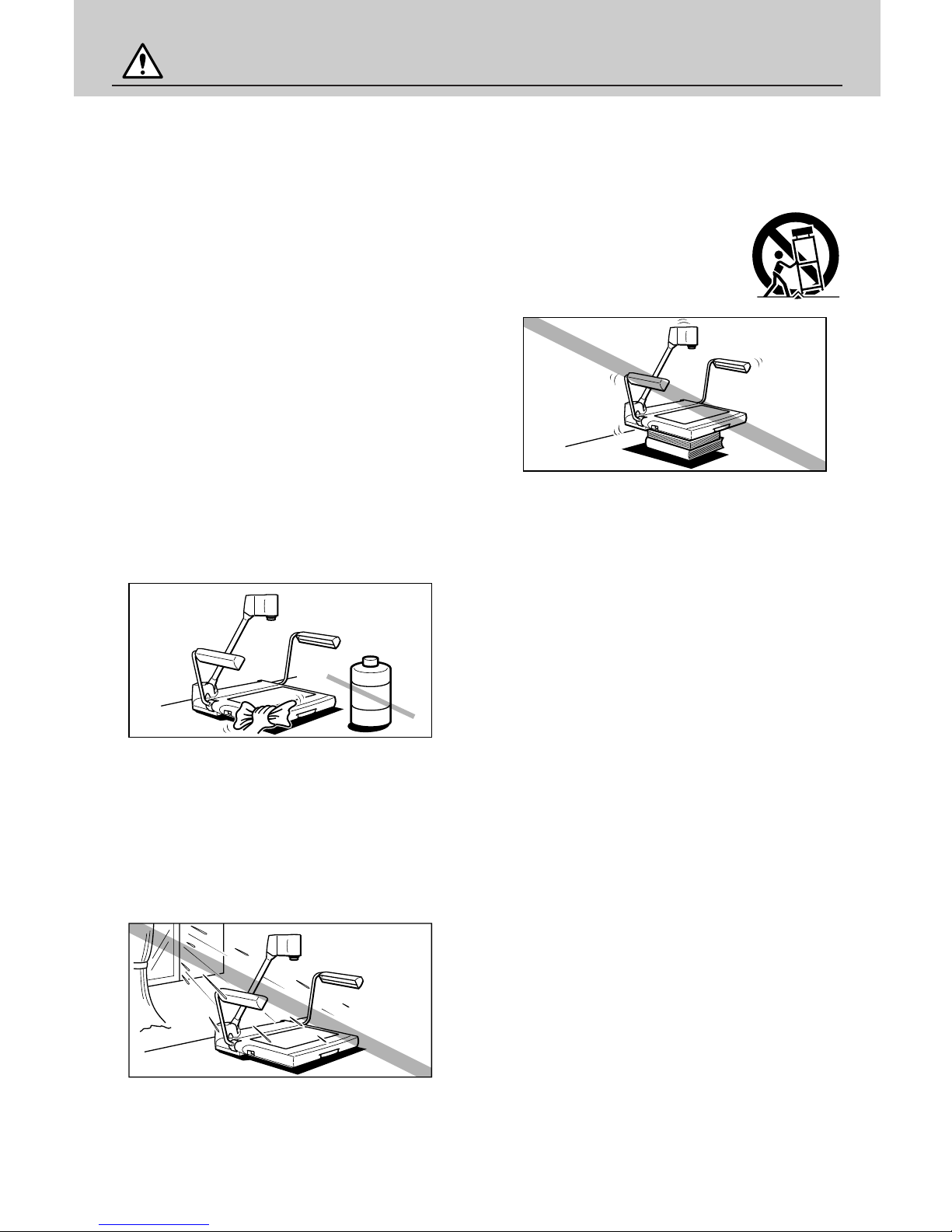
8. Placing or Moving—Do not place this product on an
unstable cart, stand, tripod, bracket or table. The
product may fall, causing serious injury to a child or
adult and serious damage to the product. A product
and cart combination should be
moved with care. Quick stops,
excessive force, and uneven
surfaces may cause the product
and cart combination to overturn.
9. Power Sources—This product should be operated
only from the type of power source indicated on the
marking label. If you are not sure of the type of
power supply in your home, consult your product
dealer or local power company.
10.Grounding—This product is equipped with a 3pronged grounding plug (the plug has a third
grounding pin).
The 3-pronged grounding plug will fit into a
grounding type power outlet. This is a safety feature.
If you are unable to insert the plug into the outlet,
contact your electrician to replace your obsolete
outlet. Do not defeat the safety purpose of the
grounding-type plug.
11.Power-Cord Protection—Power cords should be
routed so that they are not likely to be walked on or
pinched by items placed upon or against them. Pay
particular attention to plugs, and the point from
which the cords exit the product.
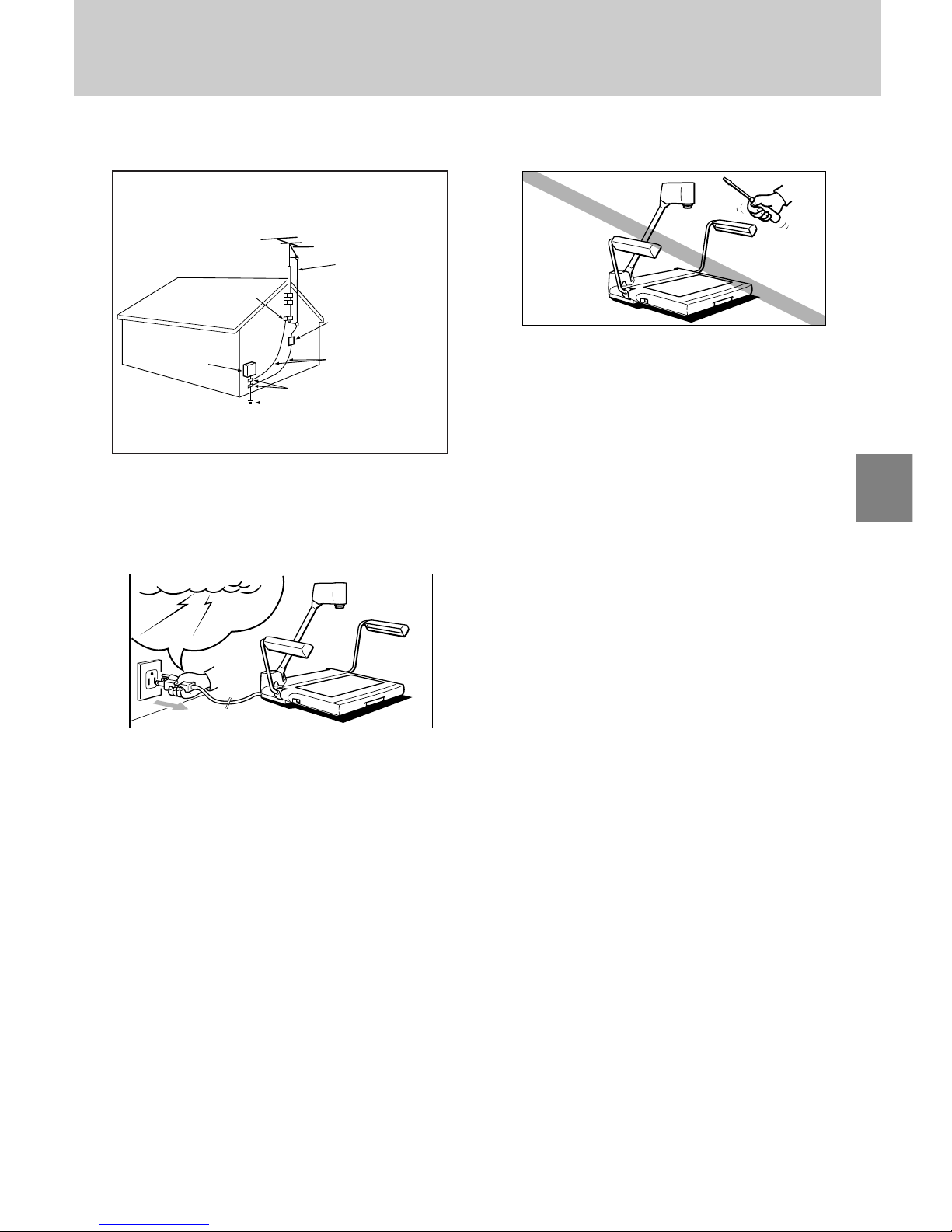
12.Outdoor Antenna Grounding—If an outside antenna
is connected to the product, be sure the antenna is
grounded so as to provide some protection against
voltage surges and built-up static charges. Section
810 of the National Electrical Code, ANSI/NFPA No.
70—1984, provides information with respect to
proper grounding of the mast and supporting
structure, grounding of the lead-in wire to an
antenna dischage unit, size of grounding
conductors, location of antenna dischage unit,
connection to grounding electrodes, and
requirements for the gounding electrode. See
figure 1.
B
E
N
Z
E
N
Page 27
4
E
13.Lightning—For added protection of this product
during a lightning storm, or when it is left unattended
and unused for long periods of time, disconnect it
from the wall outlet. This will prevent damage to the
product due to lightning and power-line surges.
14.Power Lines—An outside antenna system should
not be located in the vicinity of overhead power lines
or other electric light or power circuits, or where it
can fall into such power lines or circuits. When
installing an outside antenna system, extreme care
should be taken to keep from touching such power
lines or circuits as contact with them might be fatal.
15.Overloading—Do not overload wall outlets and
extension cords as this can result in a risk of fire or
electric shock.
16.Objects and Liquid Entry—Never push objects of
any kind into this product through openings as they
may touch dangerous voltage points or short out
parts that could result in a fire or electric shock. Be
careful not to spill liquid of any kind onto the
product.
17.Servicing—Do not attempt to service this product
yourself as opening or removing covers may expose
you to dangerous voltage or other hazards. Refer all
servicing to qualified service personnel.
18.Damage Requiring Service—Disconnect the product
from the wall outlet and refer servicing to qualified
service personnel under the following conditions:
a. When the power-supply cord or plug is
damaged.
b. If any liquid has been spilled onto, or objects
have fallen into the product.
c. If the product has been exposed to rain or
water.
d. If the product does not operate normally even if
you follow the operating instructions, adjust
only those controls that are covered by the
operation instructions. Improper adjustment of
other controls may result in damage and will
often require extensive work by a qualified
technician to restore the product to its normal
operation.
e. If the product has been dropped or the cabinet
has been damaged.
f. When the product exhibits a distinct change in
performance. This indicates a need for service.
19.Replacement Parts—When replacement parts are
required, be sure the service technician has used
replacement parts that are specified by Canon or
that have the same characteristics as the original
part. Unauthorized substitutions may result in fire,
electric shock or other hazards.
20.Safety Check—Upon completion of any service or
repairs to this product, ask the service technician to
perform safety checks to determine that the product
is in safe operating order.
Example of antenna grounding
as per National Electrical Code
Antenna lead-in wire
Ground clamp
Antenna discharge unit
(NEC section 810-20)
Grounding conductors
(NEC section 810-21)
Electric Service
Equipment
Ground clamps
NEC—National Electric Code
Power service grounding
electrode system
(NEC art 250, part H)
Fig. 1
Page 28
5
CONTENTS
IMPORTANT SAFETY INSTRUCTIONS……3
1. NOMENCLATURE AND FUNCTIONS …………6
2.
ASSEMBLING, STORING AND CONNECTION
…8
3. OPERATION ………………………………………11
Manual Focusing …………………………………………12
Readjusting the White Balance …………………………13
Changing the angle to Letter/A4 size …………………13
Freezing an output image ………………………………13
Projecting white documents ……………………………14
Adjusting Brightness and Image Contrast ……………14
4. SYSTEM CONNECTION …………………………15
Outputting to a video monitor ……………………………15
To Control by a Computer ………………………………15
Changing to Sources via External Input Equipment
…16
Recording Images on AV Equipment ……………………17
Transferring Images to Computers (Image Input)……17
Functions Controlled by a Computer …………………18
5. TROUBLESHOOTING ……………………………19
6. SPECIFICATIONS ………………………………20
Page 29
R
E
-3
5
0
VIDEO VISUALIZER
6
E
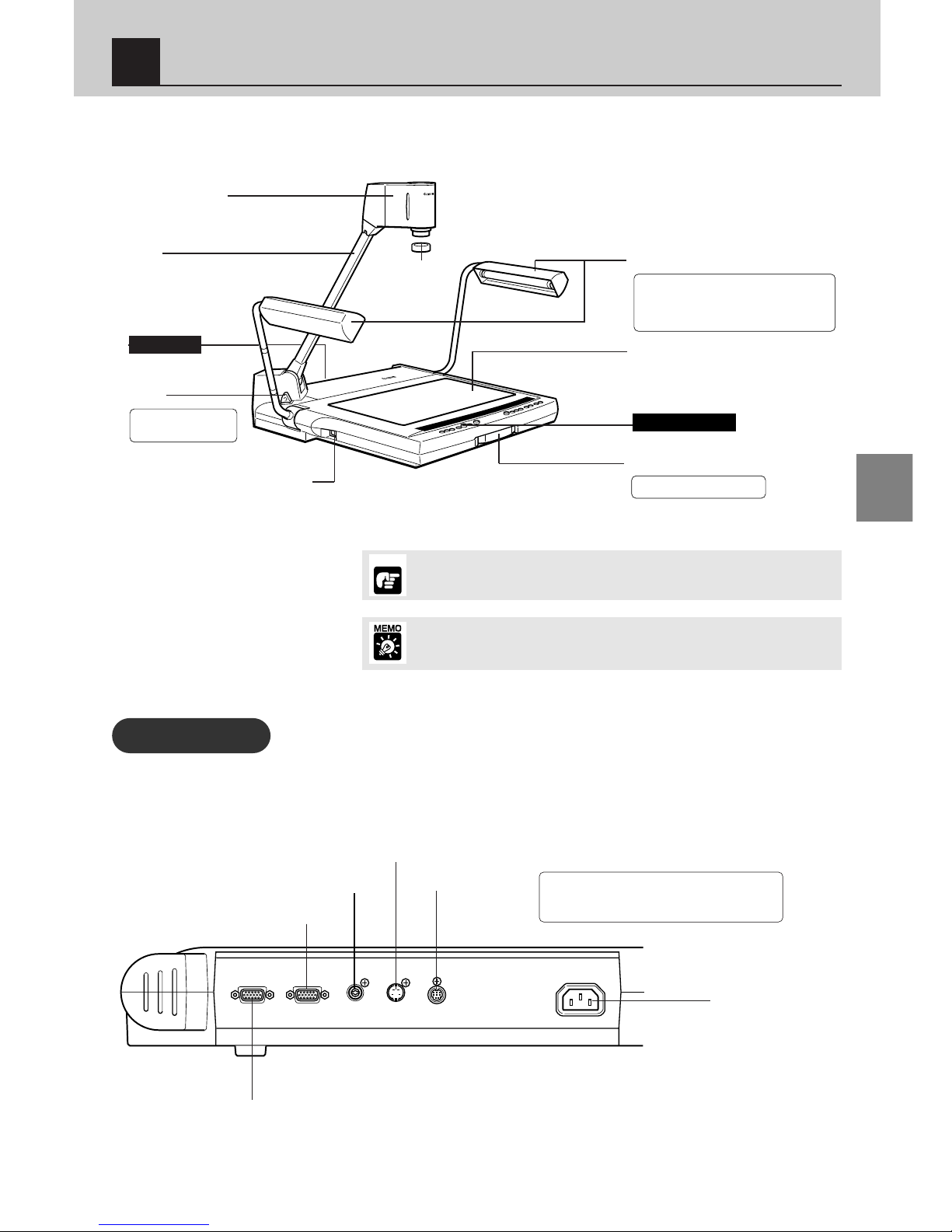
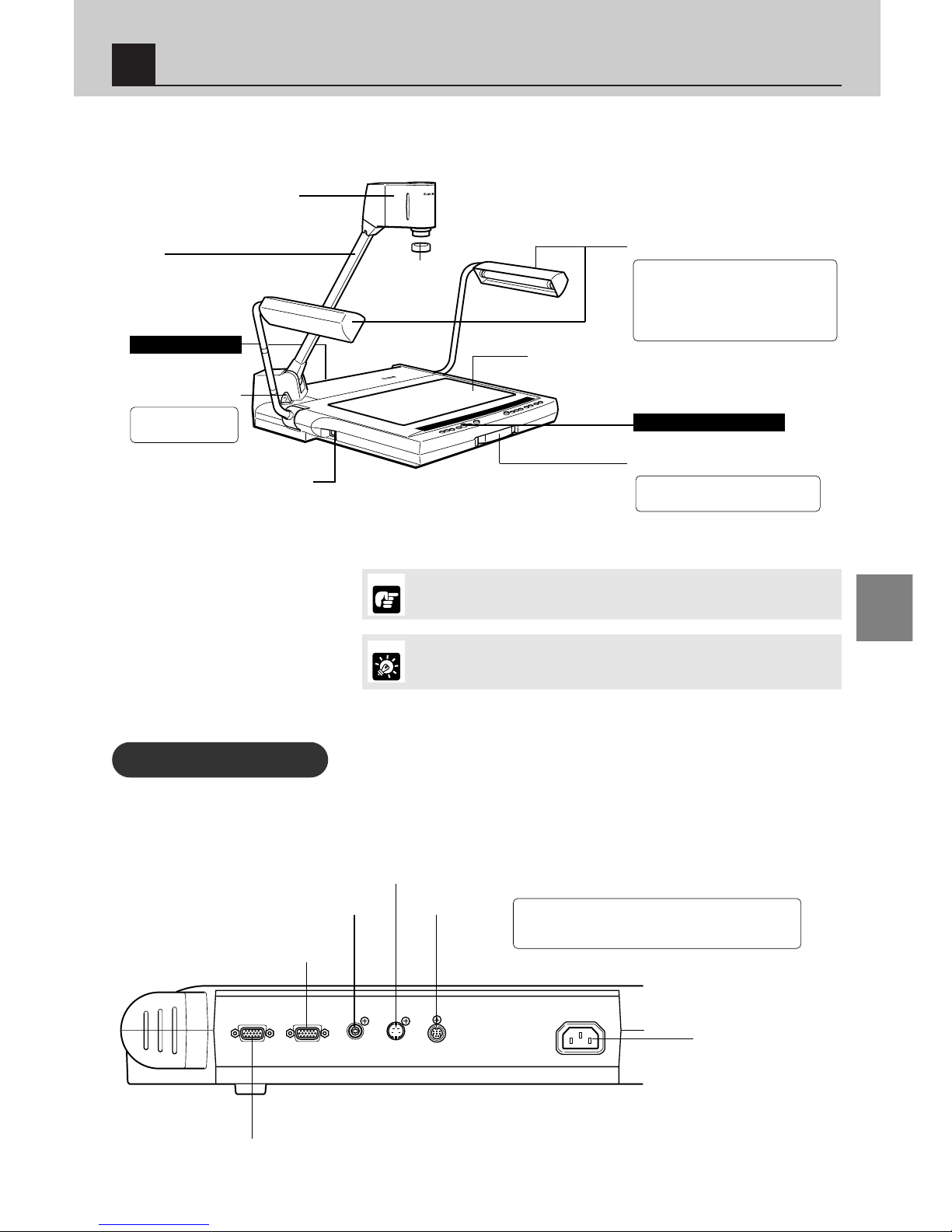
Power switch
(see page 11)
Arm
Arm lock release
lever
Rear panel
Camera head
Lens cap
Illumination lamp
Document table
Carrying handle
Operation panel
After turning the power OFF, wait at least 5 seconds before turning the power
ON again. Turning the power ON too soon may cause a malfunction.
The illumination lamps do not light up immediately after the LIGHTS button is
pressed. To protect the lamps, the system preheats for 3 seconds, then turns
the lamps on.
Illumination lamp for reflection copies.
Pressing the LIGHTS button on the
operation panel turns the lamp on. The
angle of the lamp is adjustable.
Press to fold/unfold
the arm
Pull out to carry the unit.
NOTICE
NOMENCLATURE AND FUNCTIONS
1
VIDEO
OUT
S VIDEO
OUT
RGB OUT
RGB IN
AC INLET
RS-232C
Rear Panel
VIDEO OUT terminal
S-VIDEO OUT terminal
RGB OUT terminals
RS-232C terminal
AC inlet
See page 15 for system construction.
Use this terminal when controlling the RE-455X
remotely with a computer using various
commands (see page 15, 18).
RGB IN terminal
Page 30
7
LOW HIGH
RED BLUE
MANUALAUTO
WHITE
PAPER
POWER
LIGHT
INPUT SELECT
WHITE BALANCE
EXPOSURE
HARD
WIDE TELE
NEAR FAR
MANUAL
AUTO
SOFT
DETAIL
FOCUS
ZOOM
STILL
PICTURE
ZOOM
PRESET
CAMERA
RGB IN
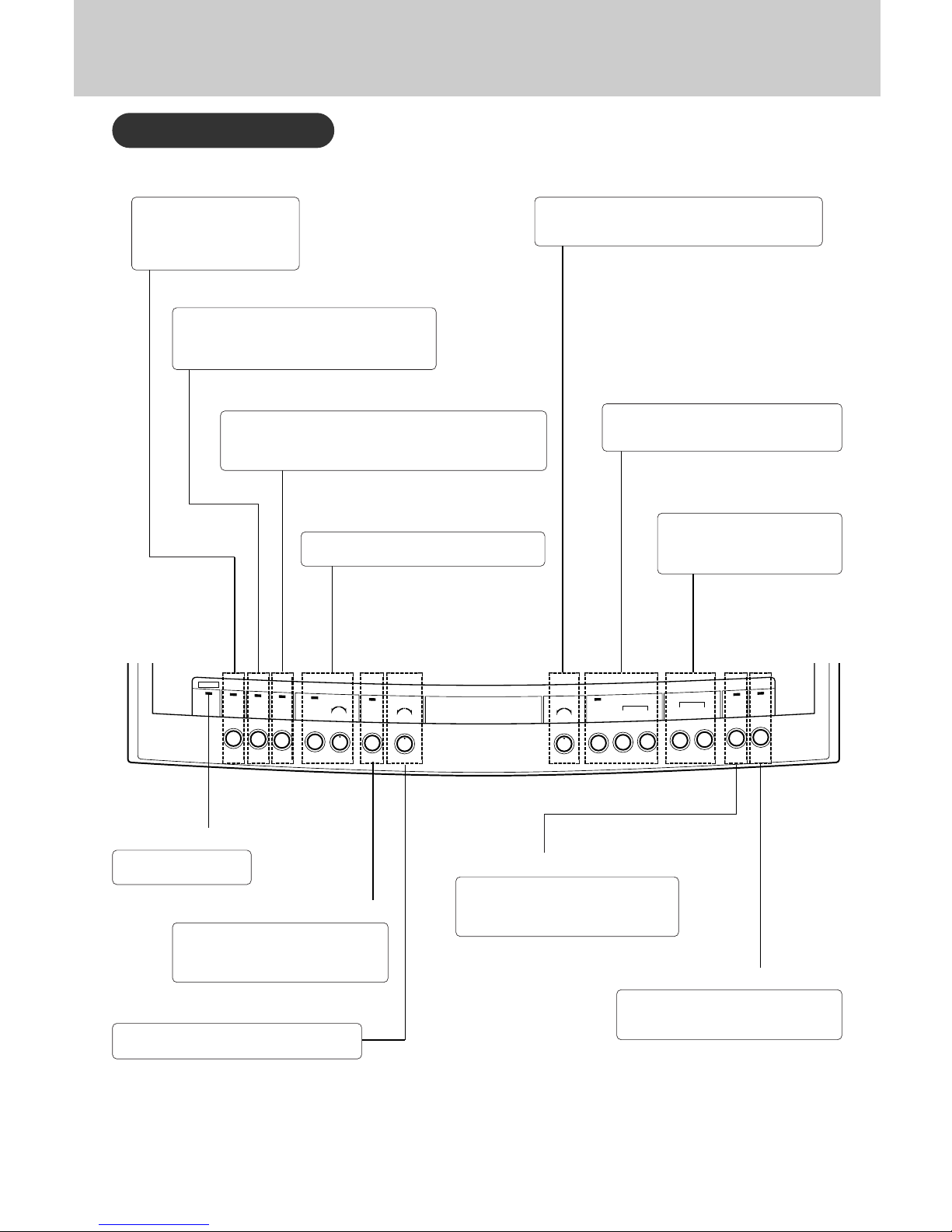
Operation Panel
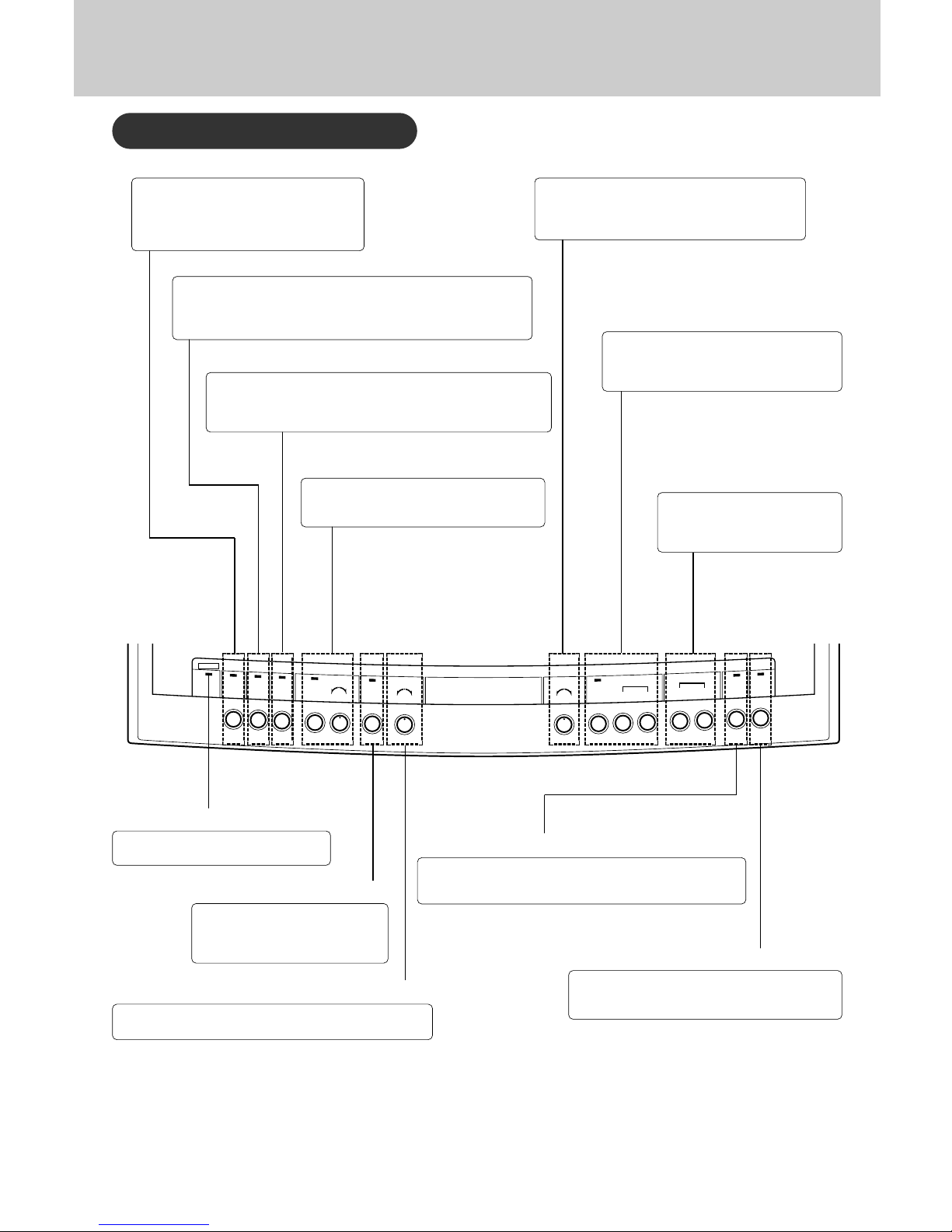
LIGHTS button/indicator
Use this button to turn ON the
illumination lamps for reflection
copies. The indicator flashes
during preheating, and stays lit
after preheating.
CAMERA button/indicator
Use this button to switch from images from an
external input (such as a computer) to images from
the unit's camera head (see page 16). The indicator
lights up when the camera is selected.
RGB IN button/indicator
Use this button to switch from images from the unit's camera
head to images via an external input (such as a computer) (see
page 16). The indicator lights up when the external input is
selected.
WHITE BALANCE
button/indicator/control
Use this button/knob to adjust color tone (see
page 13).
FOCUS buttons/indicator
Use this button to focus automatically or
manually (see page 12). The indicator lights up
when auto focus is selected.
DETAIL control
Use this control to adjust image quality
(see page 14)
.
Turn the control to the HARD side to emphasize the
outline, turn to the SOFT side for softer outline.
ZOOM buttons
Press the WIDE button to change
the image to wide-angle. Press the
TELE button to change the image
to telephoto.
POWER indicator
Lights up when the power
is ON (see page 11).
WHITE PAPER button/indicator
Use this button to make a paper
document on the table appear whiter.
The indicator lights up when this function
is on.
EXPOSURE control
Use this knob to adjust image brightness (see
page 14).
STILL PICTURE button/indicator
Press the STILL PICTURE button to freeze
a moving output image (see page 13). The
indicator lights up when the image is frozen.
ZOOM PRESET button/indicator
Use this button to change the angle of view
to fit letter/A4 size (see page 13). The
indicator lights up when the button is
pressed.
Page 31
8
E
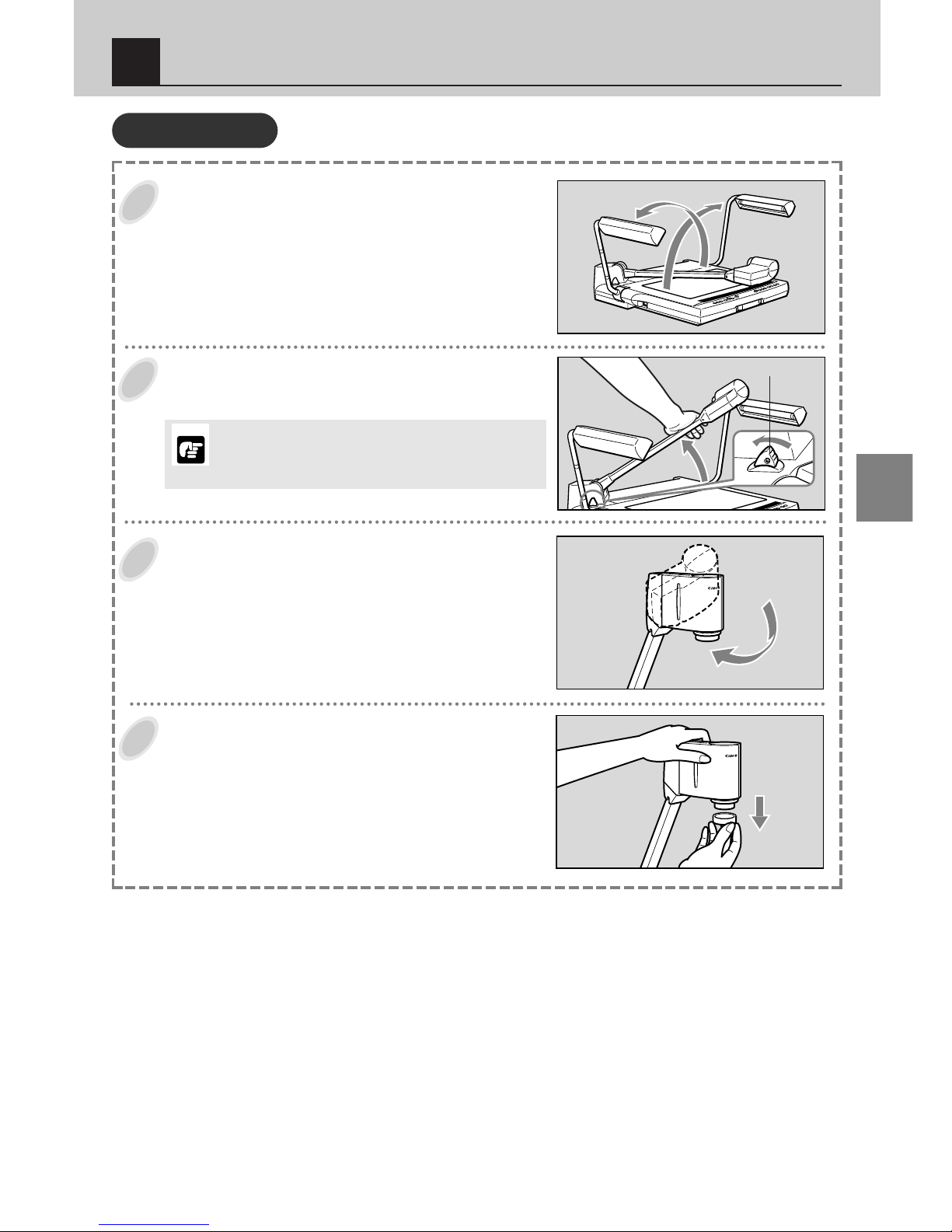
Unfold and raise the pair of illumination lamps.
Raise the right-hand illumination lamp first, then the left-hand
illumination lamp (
/
).
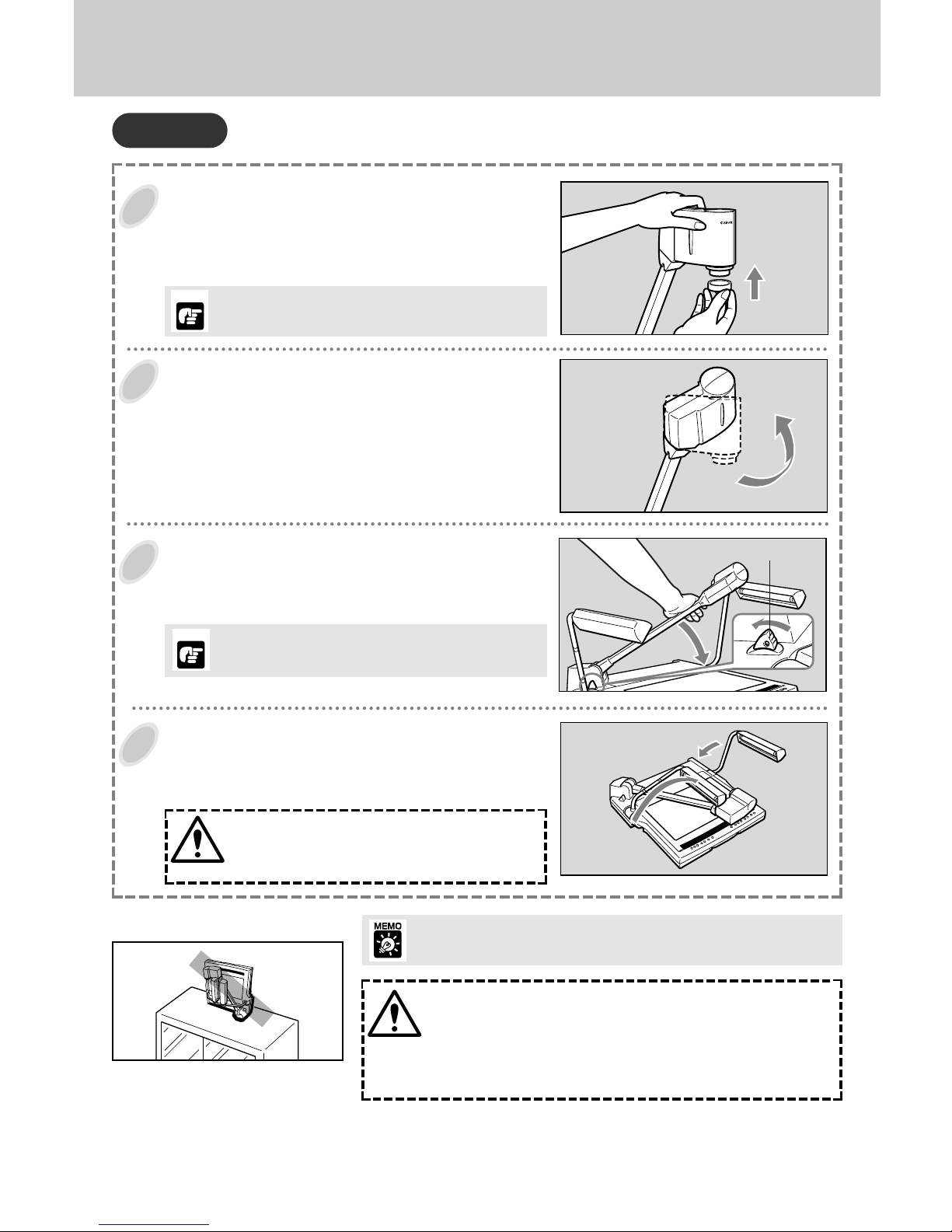
Press the arm lock release lever, and raise the
arm until it stops.
Direct the camera head towards the document
table.
Remove the lens cap.
Keep the lens cap in a safe place.
1
2
3
4
Assembling
Arm lock release lever
ASSEMBLING, STORING AND CONNECTION
2
Make sure to hold the arm when pressing the arm lock
release lever. If the lever is pressed without holding the arm,
the arm jumps up and may result in injury or malfunction.
Please raise the arm slowly.
NOTICE
Page 32
9
Storing
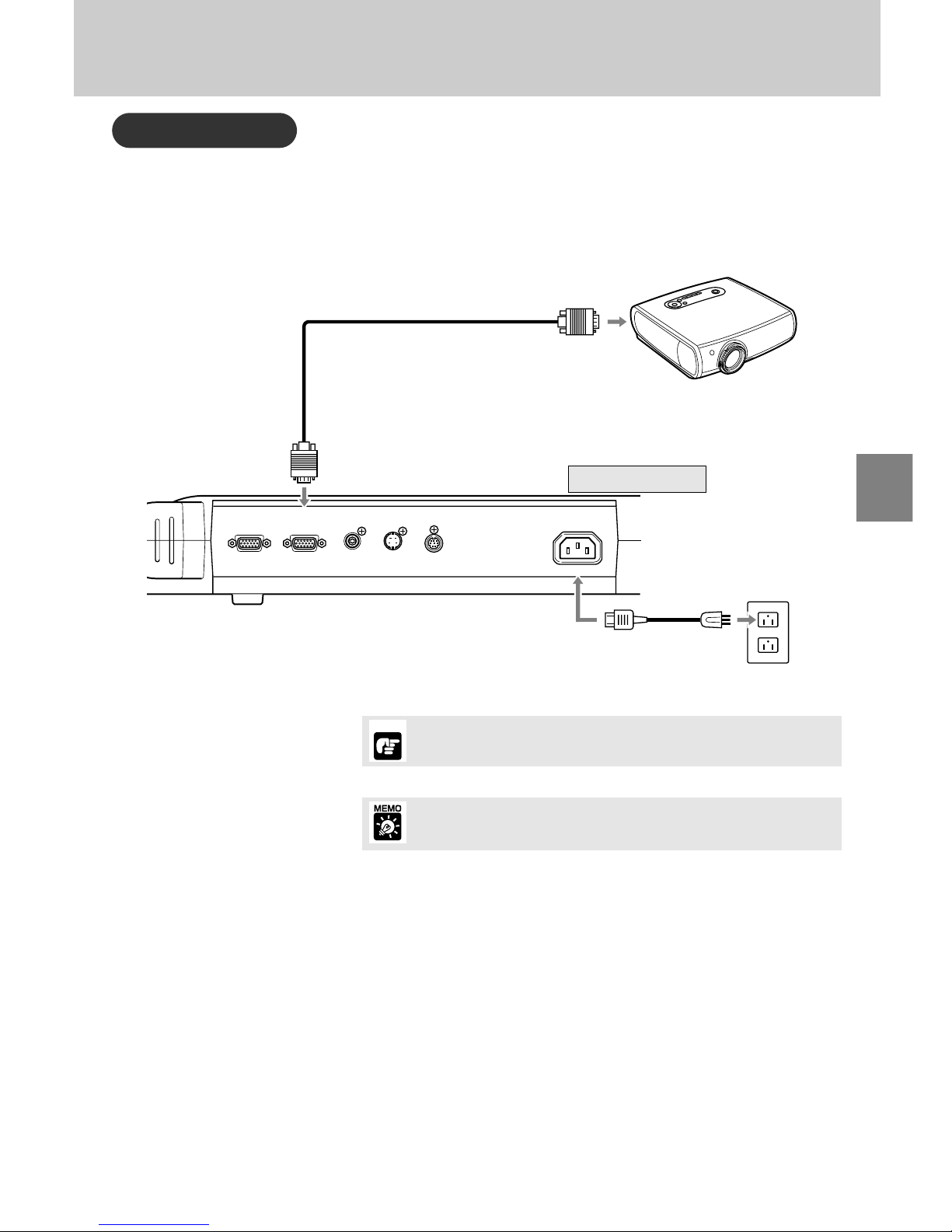
Put the lens cap to the lens.
Direct the camera head sideways until it stops.
Hold the arm with your right hand and press
the arm lock release lever, then pull the arm
down to the document table very carefully.
Fold the pair of illumination lamps very carefully.
Fold the left-hand illumination lamp first, then the right-hand
illumination lamp (
/
).
1
2
3
4
Be sure to turn the power OFF before storing the unit.
Put the supplied unit cover on the RE-455X when the unit is not in use. The unit
cover has a pocket to store cords.
• Make sure the unit has adequately cooled off before putting on
the cover.
• Place the unit horizontally when storing it. If the unit is stored
vertically, it may fall down, resulting in injury or malfunction.
• To carry the unit, turn the power OFF, disconnect the cords, fold
the unit, and pull out the carrying handle.
Do not touch the fluorescent lamps after the
illumination lamps are turned off, as they may still
be hot.
CAUTION
Make sure to hold the arm when stowing it. If the arm is
stowed without being held, the arm jumps up and may result
in injury or malfunction. Please stow it slowly.
Arm lock release lever
NOTICE
NOTICE
CAUTION
Page 33
10
E
VIDEO
OUT
S VIDEO
OUT
RGB OUT
RGB IN
AC INLET
RS-232C
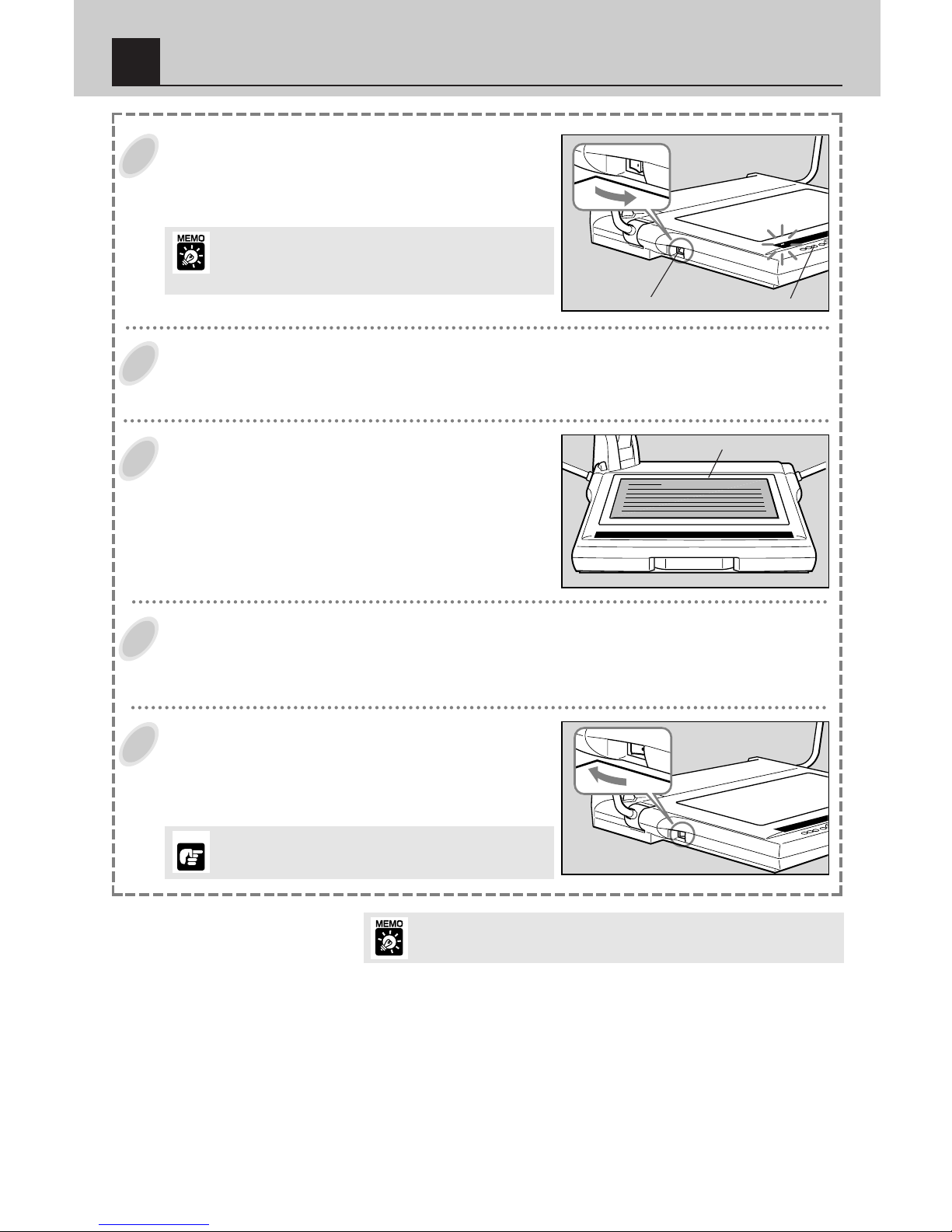
To connect the RE-455X to a projector, use the RGB cable included in the package. Use the power cord
included in the package.
Connection
To protect the RE-455X as well as other equipment in use, make sure all the
equipment (if any) is OFF before connecting cables. Always hold onto the plug
section whenever connecting/disconnecting the cables.
• Use an XGA-compatible projector.
• See page 15 for connecting various equipment. For details of operation, refer
to the instruction manual of the equipment to be used.
Projector
To RGB OUT
RGB cable (supplied)
To RGB input terminal
Power cord
(supplied)
To AC
power outlet
Rear panel
NOTICE
Page 34
11
P
O
W
E
R
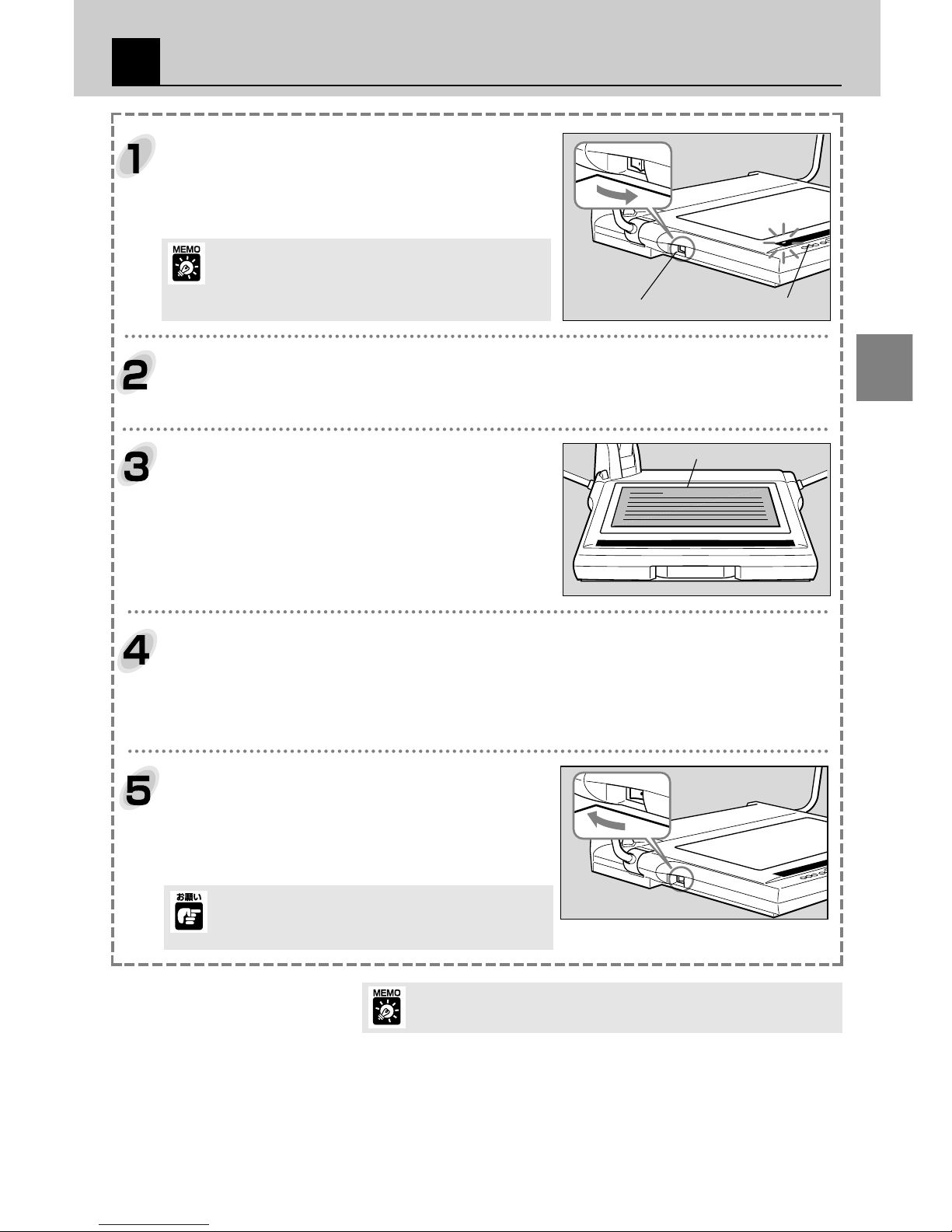
Turn the power ON.
When the power of the RE-455X is turned ON, the POWER
indicator on the operation panel lights up.
Turn ON the power source of the other equipment to be used.
Either the power of the RE-455X or other equipment may be turned on first.
Put the document at the center of the document
table.
If no image is displayed, check to see that the lens cap has been
removed.
1
2
3
PO
W
ER
The power of the RE-455X should be turned OFF when the unit is not used.
Disconnect the power cord if the unit will not be used for extended periods.
• When the power is turned on, it takes about 20 seconds to
show an image.
• When the power is turned on, white balance and focus are
automatically adjusted.
Focusing.
Auto focus will activate when the power is turned ON.
If auto focus does not bring the subject into focus, switch to manual focus.
4
When operation is completed, turn the power
OFF.
The POWER indicator goes off. The illumination lamps will go off
(if they are on). Also turn OFF the power of other equipment.
5
After turning the power OFF, wait at least 5 seconds before
turning the power ON again. Turning the power ON too soon
may cause a malfunction.
Document table
Power switch Operation Panel
OPERATION
3
NOTICE
Page 35
12
E
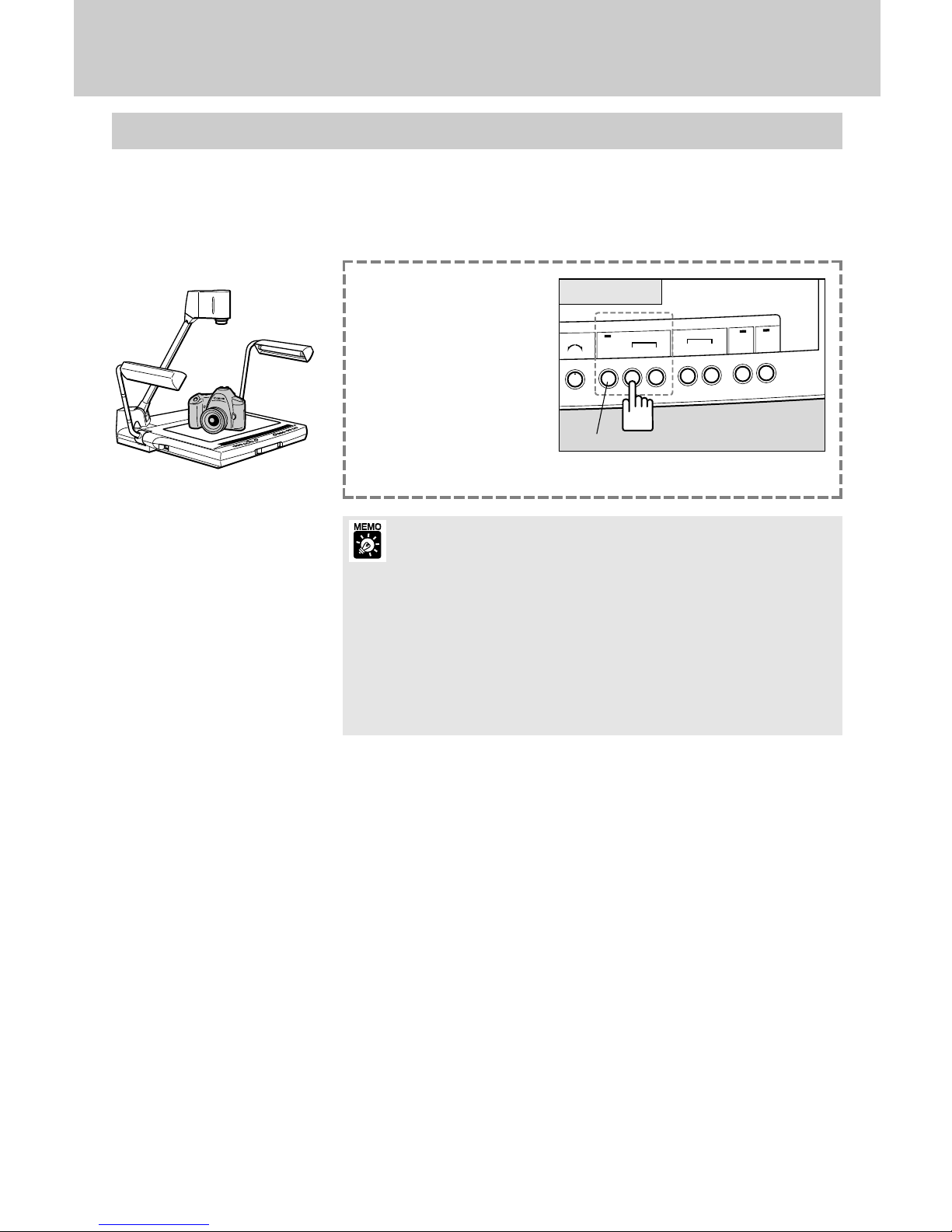
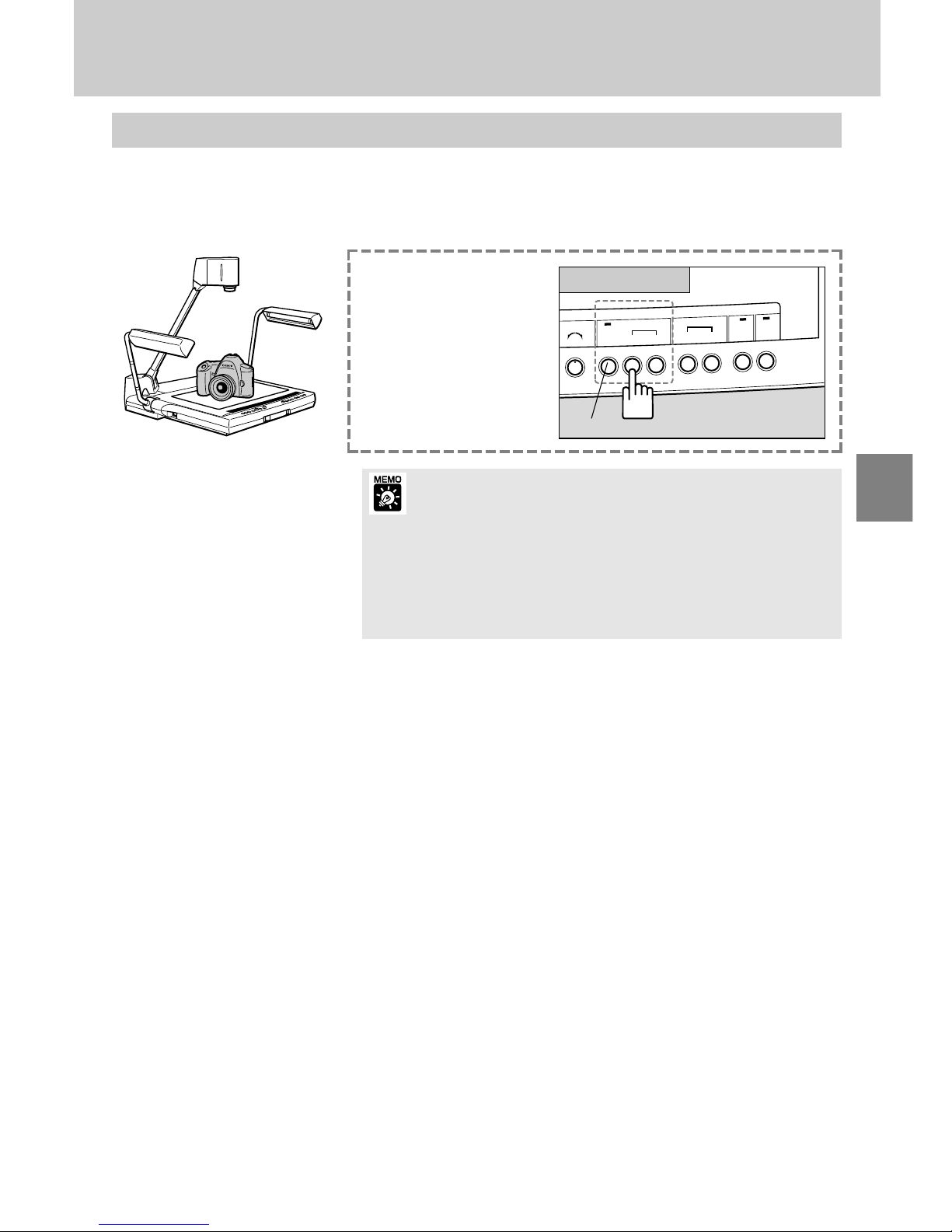
When auto focus doesn't focus correctly or when focusing on a particular point of a three-dimensional
object, you can focus manually. Manual focusing is available up to approx. 65mm above the document
table. Because of depth of field, sharp focus may not be achieved for the entire area of a three-dimensional
object.
HARD
WIDE TELE
NEAR FAR
MANUAL
AUTO
SOFT
DETAIL
FOCUS
ZOOM
STILL
PICTURE
ZOOM
PRESET
Follow the procedures below.
Press the FOCUS button
to switch to manual focus
mode.
Press the NEAR button or
the FAR button to adjust
the focus.
To return to auto focus mode,
press the FOCUS button.
■
Undesirable objects for focusing
Objects such as those listed below may present some difficulty with focusing. If this happens, focus the lens
manually.
1. Objects with a low reflection factor (such as a dark cloth, hair, etc.)
2. Objects having a glossy or reflective surface (glassware, etc.)
3. Objects viewed through glass.
4. Objects with low contrast.
5. Objects with only horizontal lines or diagonal lines.
• When the FOCUS button is pressed for two seconds or longer, the mode will
switch to one-shot auto focus (one-shot AF: once focus is achieved on the
subject, focus will be locked in this mode). This mode is recommended when
changing subjects often.
• When switching projection between three-dimensional objects and paper
documents and in other similar cases, switch to one-shot AF mode first, then
press the FOCUS button achieve focus.
• The FOCUS indicator flashes in one-shot AF mode, and it turns off once the
subject is properly focused.
• To return from one-shot AF mode to normal auto focus mode, and hold press
the FOCUS button for two seconds or longer.
Operation panel
FOCUS button
Manual Focusing
Page 36
13
WIDE TELE
NEAR FAR
MANUAL
AUTO
FOCUS
ZOOM
STILL
PICTURE
ZOOM
PRESET
STILL
PICTURE
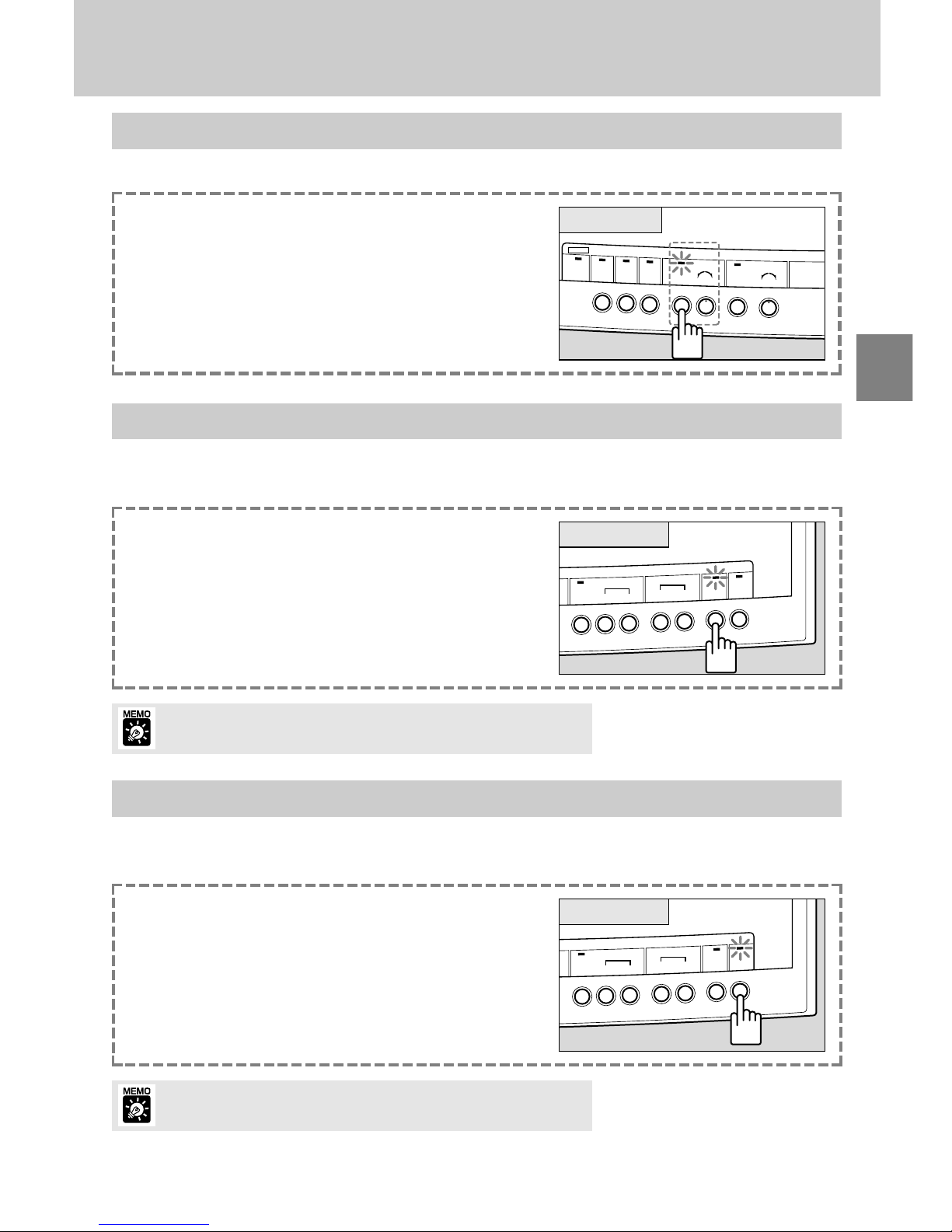
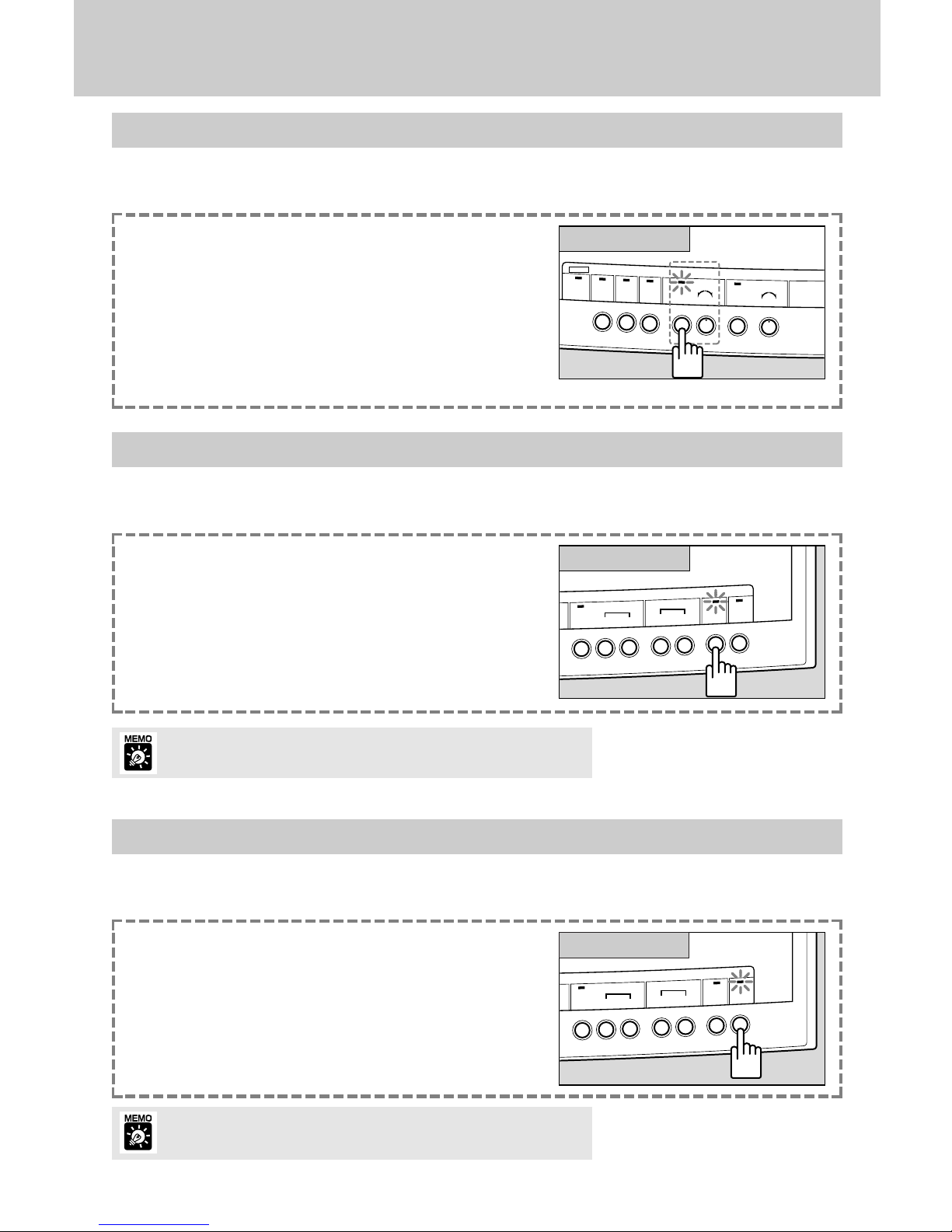
The STILL PICTURE indicator lights up while the image is frozen.
If you press the STILL PICTURE button again, the frozen image will
start moving again.
To pause a moving output image, press the STILL PICTURE button. The output image will change from a
movie to a frozen image.
Freezing an output image
Operation panel
LOW HIGH
RED BLUE
MANUALAUTO
WHITE
PAPER
POWER
LIGHT
WHITE BALANCE
EXPOSURE
CAMERA
RGB IN
INPUT SELECT
AUTO
WHITE BALANCE
Follow the procedures below.
Press the WHITE BALANCE button (to turn on manual mode).
Turn the WHITE BALANCE knob to adjust to the desired color
tones. Turning the knob toward the RED side increases the red
tones. Turning the knob toward the BLUE side increases the
blue tones.
If you cannot readjust the color tone, remove the document,
press the WHITE BALANCE button, and execute steps and
again.
Readjust the white balance manually when the color tone seems unnatural or if you want to change it to
your desired tone.
Operation panel
Readjusting the White Balance
The set angle may be slightly different from Letter/A4 size.
WIDE TELE
NEAR FAR
MANUAL
AUTO
FOCUS
ZOOM
STILL
PICTURE
ZOOM
PRESET
ZOOM
PRESET
If the ZOOM PRESET button is pressed, the indicator lights up.
Use the ZOOM buttons to change the angle.
To make the view accommodate Letter/A4 size, press the ZOOM PRESET button. The output image size
will become Letter/A4 size.
Operation panel
Changing the angle to Letter/A4 size
You cannot make adjustments such as zoom, focus, or white balance while an
image is frozen.
Page 37
14
E
LOW HIGH
WHITE
PAPER
EXPOSURE
HARD
NE
AUTO
SOFT
DETAIL
FO
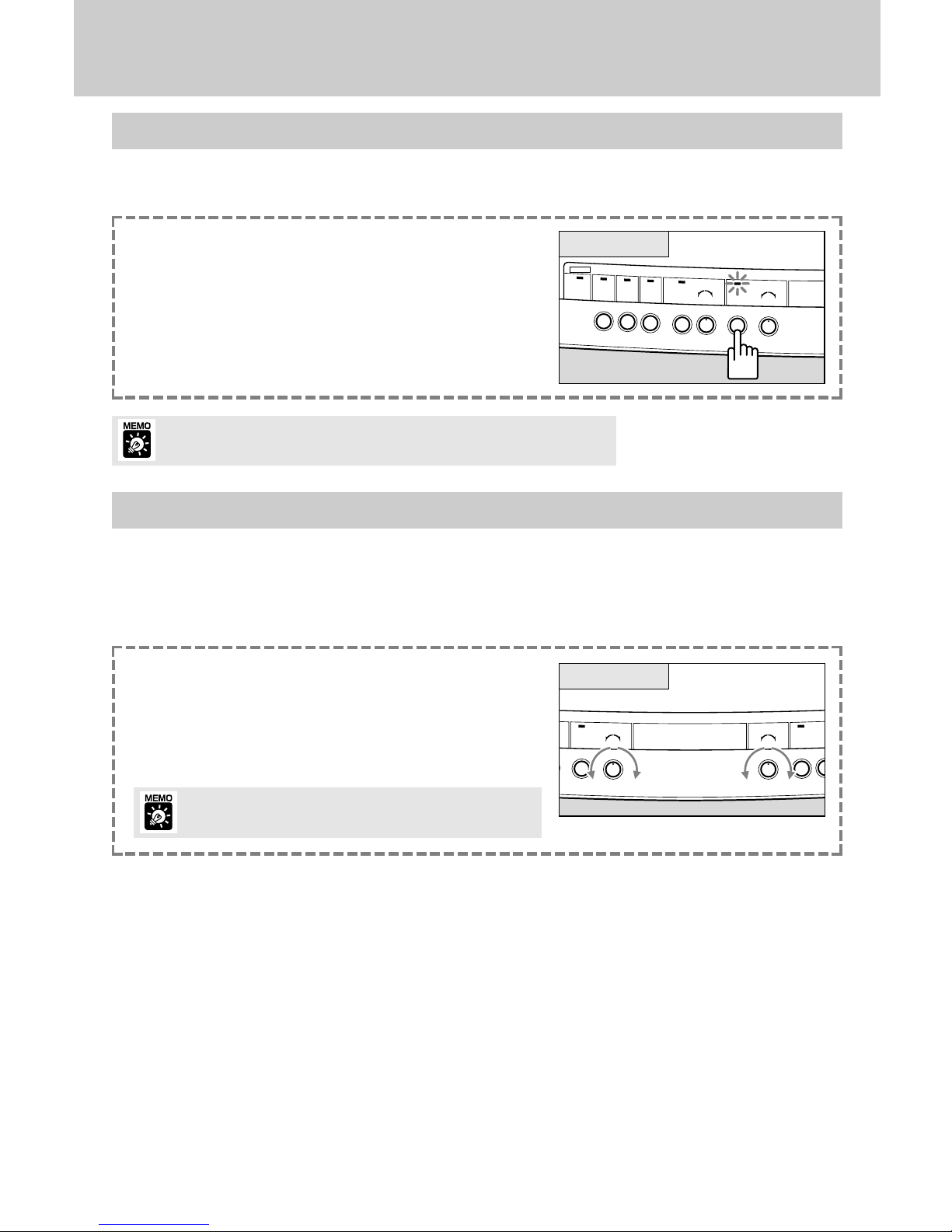
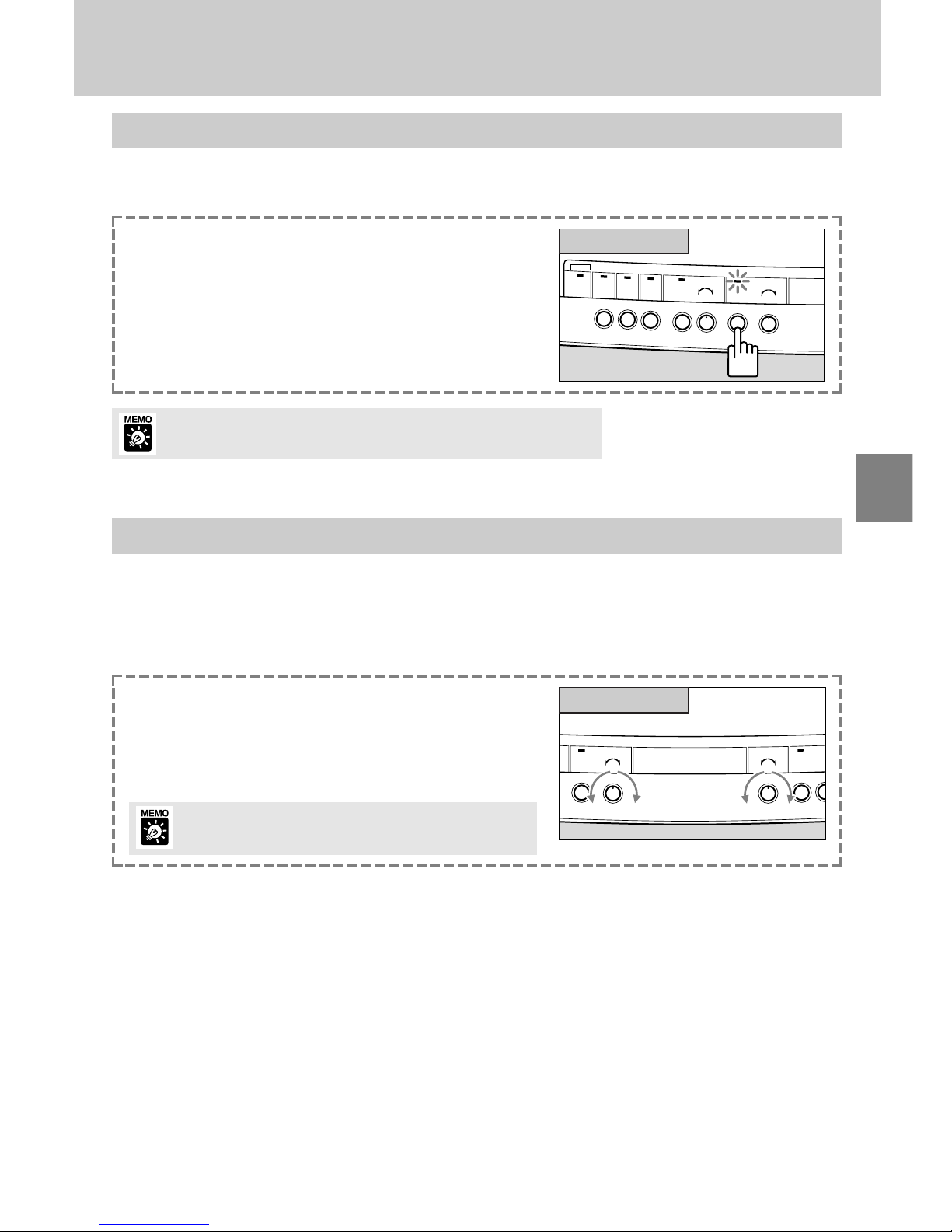
Turn the knob toward the HIGH side to brighten the image. Turn the
knob toward the LOW side to darken the image.
Use the DETAIL control to adjust image quality. Turn the control
toward the HARD side to emphasize the outline of an object. Turn
the control towards the SOFT side for a softer outline.
If you want to project a black or dark document, or the item being projected is small and has great contrast
compared to the background, you may be able to control the brightness (adjust the exposure) by using the
EXPOSURE knob to make the image clearer.
If the background is white and the subject is dark, sometimes the quality of the image improves if you place
it on black paper when projecting it.
Adjusting Brightness and Image Contrast
Operation panel
LOW HIGH
RED BLUE
MANUALAUTO
WHITE
PAPER
POWER
LIGHT
WHITE BALANCE
EXPOSURE
WHITE
PAPER
EXPOSURE
CAMERA
RGB IN
INPUT SELECT
If the button is pressed, the WHITE PAPER indicator lights up.
If the button is pressed again, the indicator turns off and returns to
regular mode.
If the WHITE PAPER button is pressed when projecting text documents on a white background, this mode
automatically adjusts so projection of white parts of a document appear much whiter.
Projecting white documents
Operation panel
Brightness may not be adjusted effectively using the EXPOSURE
knob if the image is too dark.
The effectiveness may vary depending on the document, including how dark it is.
Page 38
15
To RGB input terminal
To S-video input terminal or video input terminal
VIDEO
OUT
S VIDEO
OUT
RGB OUT
RGB IN
AC INLET
RS-232C
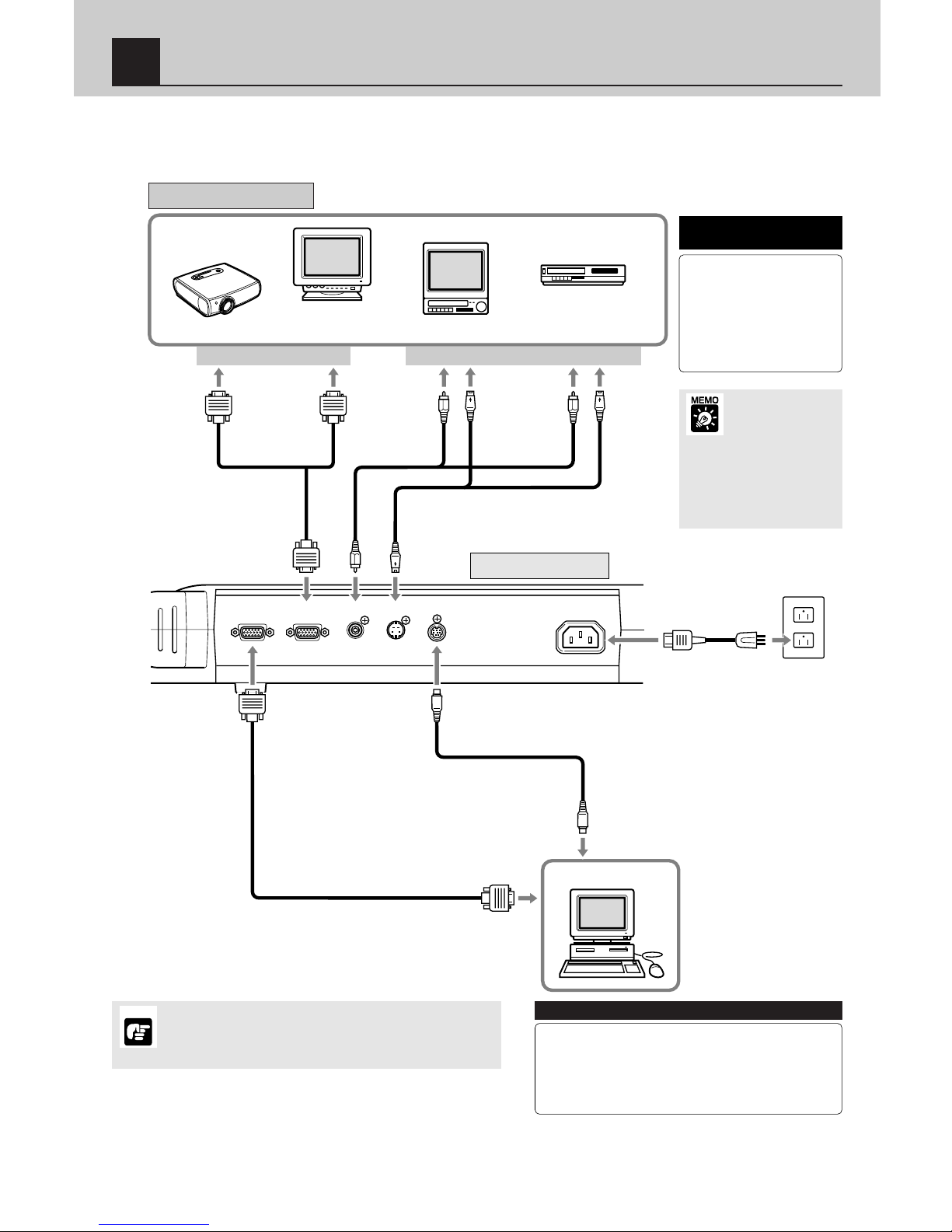
To output to a video monitor,
connect the RE-455X to a
monitor’s video input terminal
using a commercially available
video cable. The video monitor
projects images from the camera
head, regardless of the selected
input equipment.
The following equipment can be connected to the input and output terminals. Use the included power cord.
For cables other than the power cord and the RGB cable, use commercially available cables. For details of
operation, refer to the instruction manual of the equipment to be used.
Video monitor
Projector
AV equipment
RGB monitor
Computer
RGB cable
Rear panel
Power cord
Outputting to a video
monitor
Output Equipment
To control with a computer
To control the RE-455X remotely with a computer, proceed in
the following order.
1) Connect the unit to the computer with a RS-232C cable.
2) Turn the unit and computer power ON.
3) Operate the computer.
Please consult your dealer for details.
To AC
power outlet
Video
cable
SYSTEM CONNECTION
4
S-video cable
Use XGA-compatible
projectors and RGB
monitors.
When using video
output and S-video
output, dark areas
may appear on the
periphery of the
screen.
When connecting to equipment such as a video monitor or a
VCR, check if your RE-455X model uses NTSC or PAL
format, and use equipment compatible with the appropriate
format.
NOTICE
RS-232C cable
RGB cable
Page 39
16
E
LOW HIGH
RED BLUE
MANUALAUTO
WHITE
PAPER
POWER
LIGHT
WHITE BALANCE
EXPOSURE
CAMERA
RGB IN
INPUT SELECT
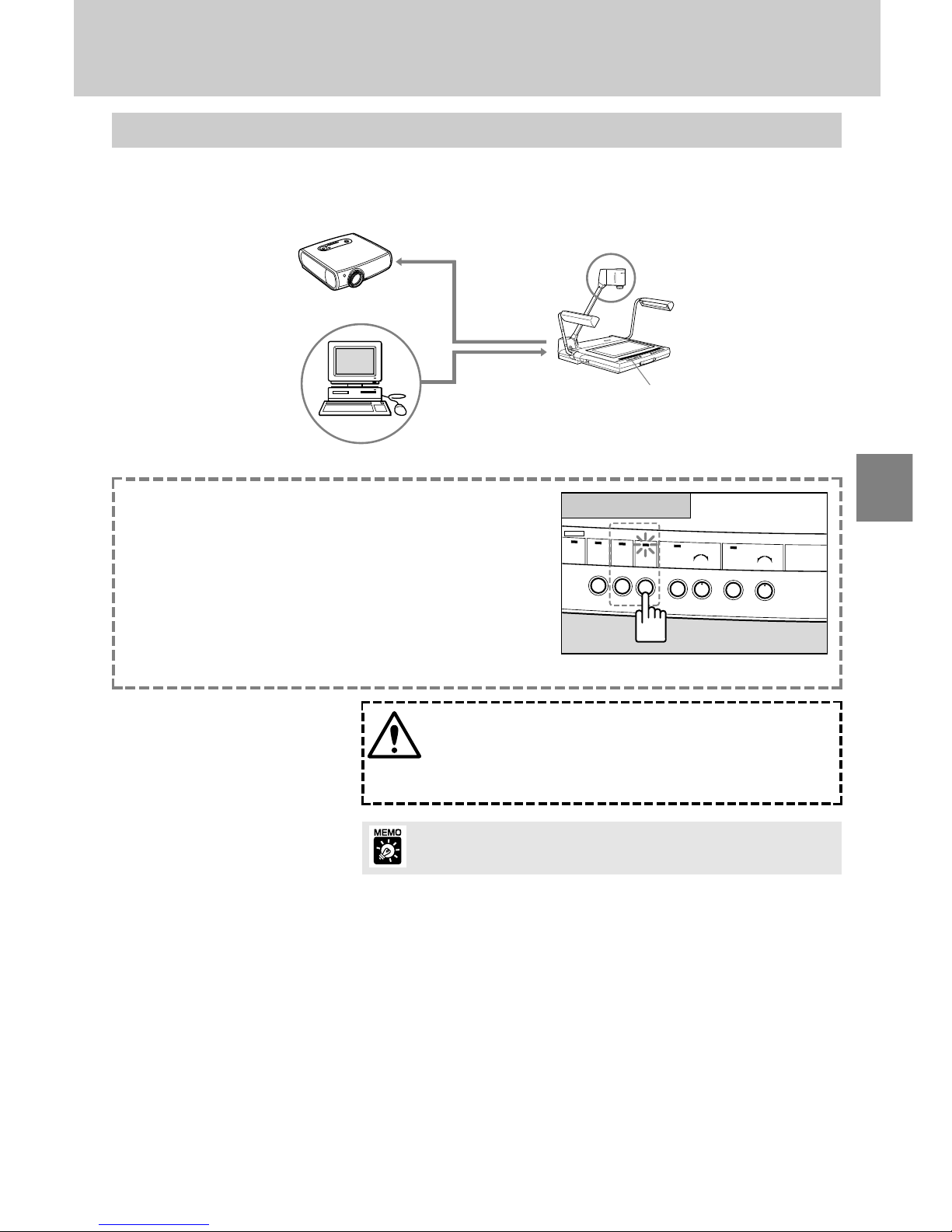
To switch to images from external input equipment such as a
computer, press the RGB IN button. The RGB IN indicator lights up,
and images from the equipment connected to the RGB input
terminal will be projected.
To return to images from the RE-455X camera head, press the
CAMERA button.
If you connect a computer or other equipment to the RGB input terminal, you can project images from that
equipment simply by pressing a button.
Changing to Sources via External Input Equipment
Regardless of the selected input equipment, images from the camera head will
be output to the video output terminal and S-video output terminal.
Operation panel
R
E
-
3
5
0
V
I
D
E
O
V
I
S
U
A
L
I
Z
E
R
INPUT SELECT button
RGB IN
RGB OUT
Projector
Computer
Camera of the RE-455X
External
input
• Depending on the computer or projector, images may appear
distorted and switching of image sources cannot be done
properly.
• Images may appear in a slightly different position between the
RE-455X camera head and a computer.
CAUTION
Page 40
17
VIDEO
OUT
S VIDEO
OUT
RGB OUT
RS-232C
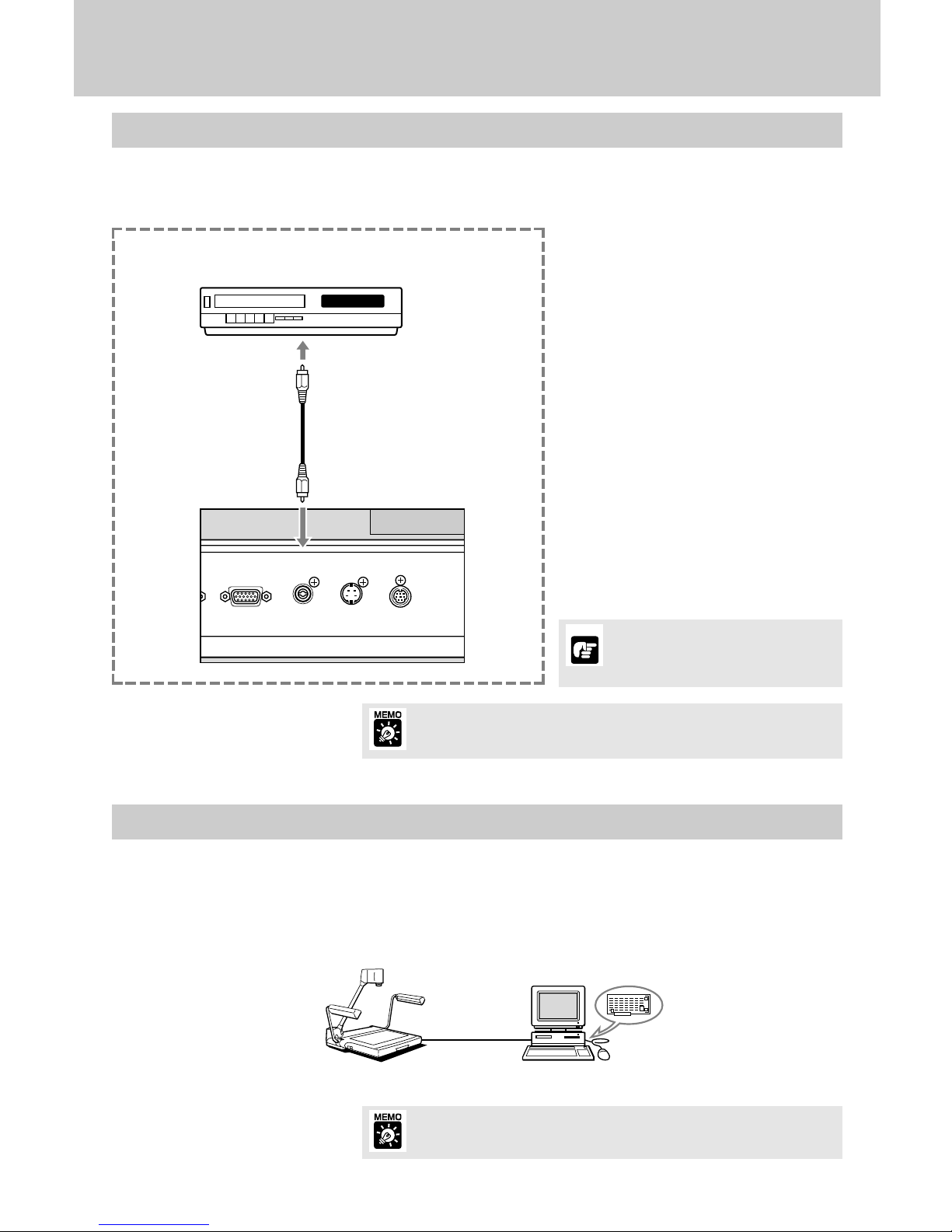
If you want to record using AV equipment, connect the RE-455X to the AV equipment using a commercially
available video cable. For operating details for the equipment being used, refer to the instruction manual
that came with the equipment.
Recording Images on AV Equipment
AV equipment
(DVD recorder, VCR, etc.)
Video cable
To VIDEO IN
terminal
Rear panel
When you use AV equipment with a S-video outlet, use a S-video cable to
connect to the S-video outlet. This will enable you to project high-quality
images.
Check if your RE-455X model is uses
NTSC or PAL format, and use an AV
equipment compatible with the
appropriate format.
NOTICE
If you want to transfer images from the RE-455X to a computer, you can do so by simply using a video cable
to connect the unit to an AV-capable computer. If your computer is not AV-capable, a video capture board is
required to convert the video signal (analog signal) to a digital signal suitable for a computer. Contact the
manufacturer of your computer or a store for details.
Transferring Images to Computers (Image Input)
RE-450X
Video cable
Computer
Video capture board
Use an XGA-compatible computer.
Page 41
18
E
Functions Controlled by a Computer
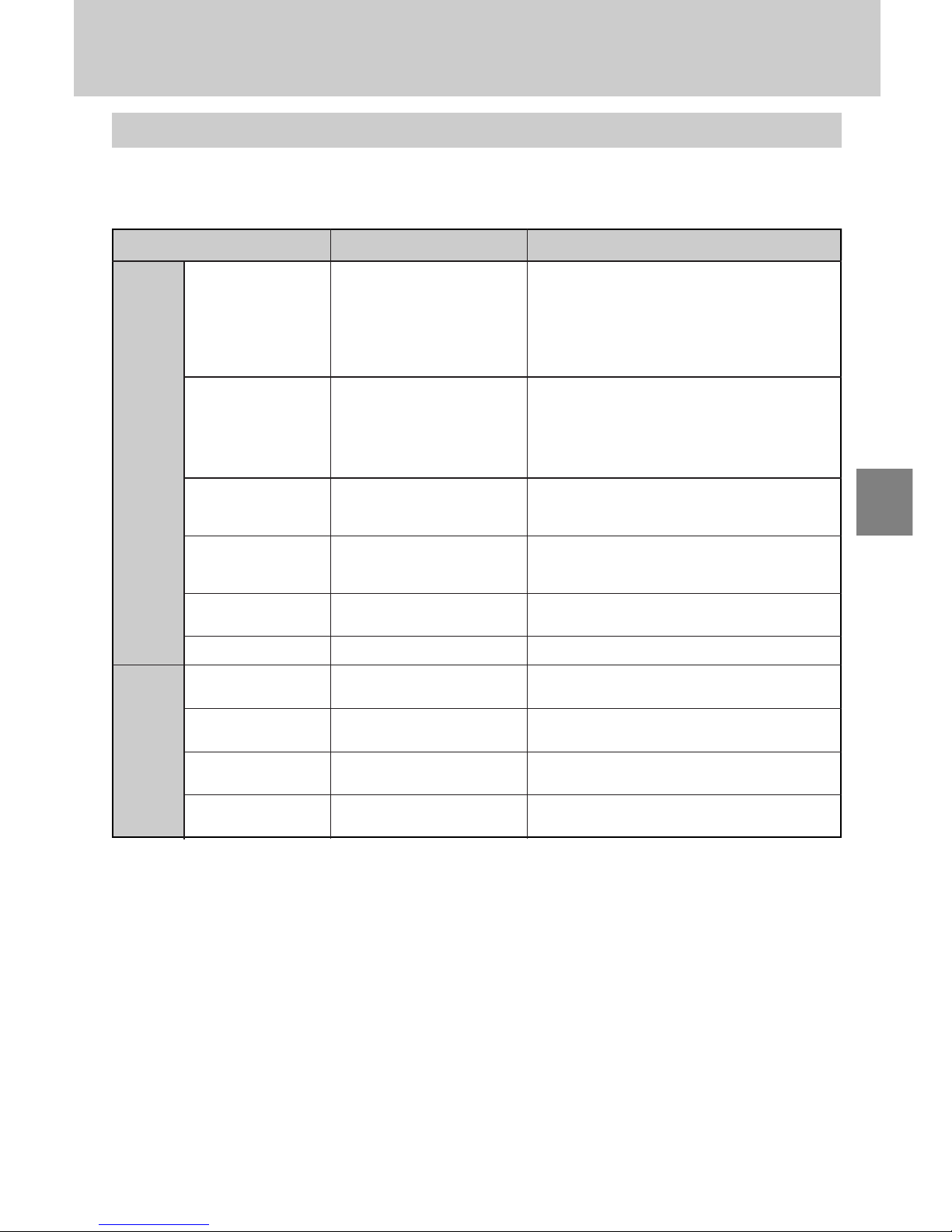
The RE-455X can be controlled remotely with a computer through various commands. See the table below
for functions that can be controlled remotely. For more information including control methods, please contact
your dealer.
Category Abbreviation Meaning
Camera
control
Zoom lens control
Focus control
White balance setting
Exposure compensation
Still picture
Outline adjustment
Input signal selection
Illumination control
Control mode selection
Information output
Zoom STOP
Zoom TELE
Zoom WIDE
Zoom positioning default position
Zoom positioning A4 landscape
Zoom positioning
Zoom speed
Focus AF
Focus ONE SHOT
Focus MANUAL
Focus STOP
Focus NEAR
Focus FAR
White balance AUTO
White balance MANUAL
White balance value designation
Exposure value designation
Exposure mode NORMAL
Exposure mode WHITE PAPER
Still picture ON
Still picture OFF
DETAIL setting
Input selection CAMERA
Input selection EXTERNAL
Lights ON
Lights OFF
Host control mode
Local control mode
Model name request
ROM version request
The zoom lens stops.
Moves the zoom lens toward telephoto.
Moves the zoom lens toward wide-angle.
Moves the zoom lens to default position.
Moves the zoom lens to A4 landscape position.
Moves the zoom lens to specified position.
Sets lens zooming speed.
Switches to auto focus mode.
Switches to one-shot focus mode.
Switches to manual focus mode.
Stops lens focus movement.
Moves lens focus closer.
Moves lens focus farther.
Adjusts white balance automatically.
Adjusts white balance manually.
Specifies white balance target value.
Specifies exposure value.
Switches exposure to NORMAL mode.
Switches exposure to WHITE PAPER mode.
Turns STILL PICTURE mode ON.
Turns STILL PICTURE mode OFF.
Sets image quality adjustment values.
Selects the internal camera head as the input signal.
Selects external signal as the input signal.
Turns the illumination lamps on.
Turns the illumination lamps off.
Switches the RE-455X to be controlled by a computer.
Cancels the Host Control Mode.
Reads the RE-455X model information.
Reads ROM version information.
System
control
Page 42
19
The fluorescent illumination lamps are consumables. Replace with a
new lamp if a lamp starts flickering or becomes dark. For details of
replacement, please consult your dealer.
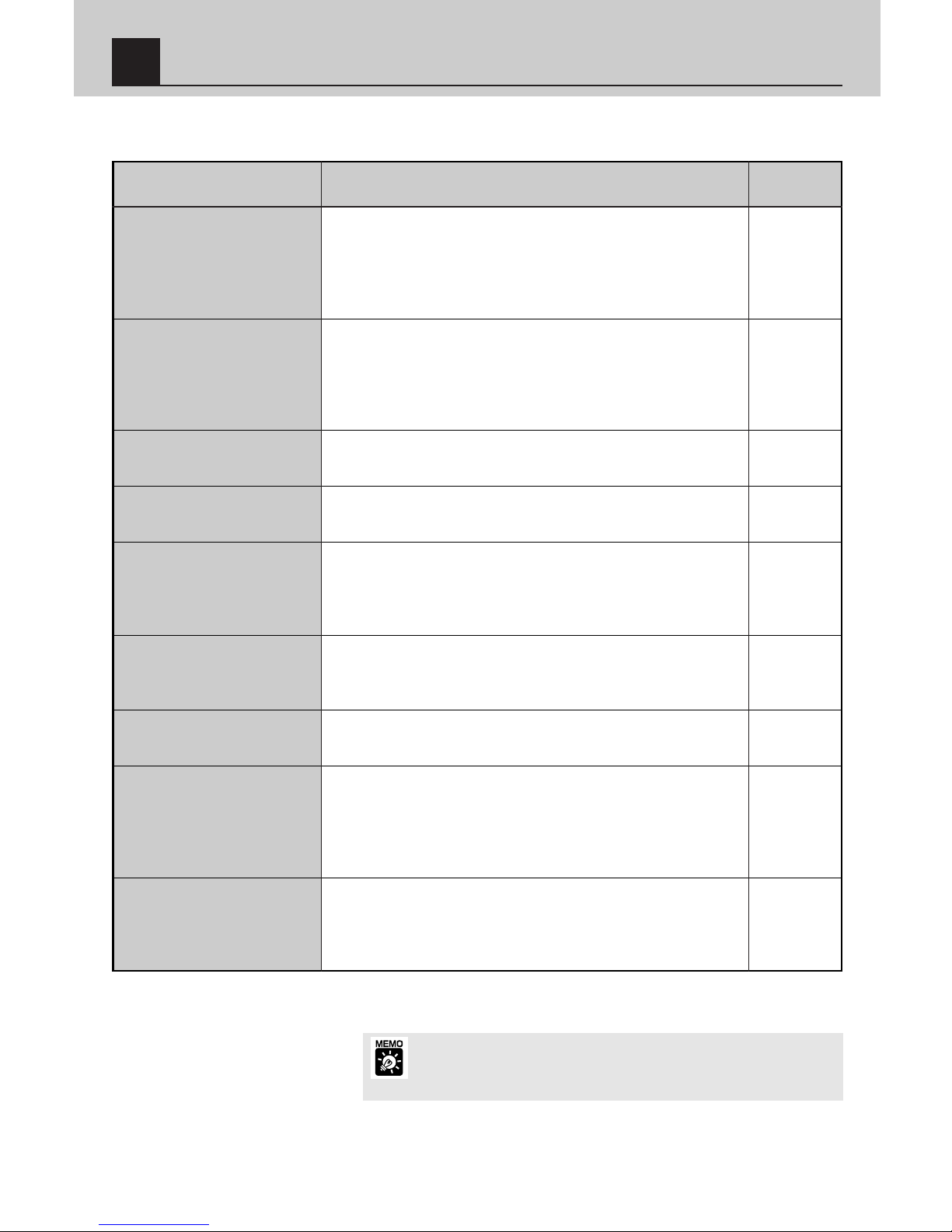
If the RE-455X does not function properly, check the following points before contacting your dealer.
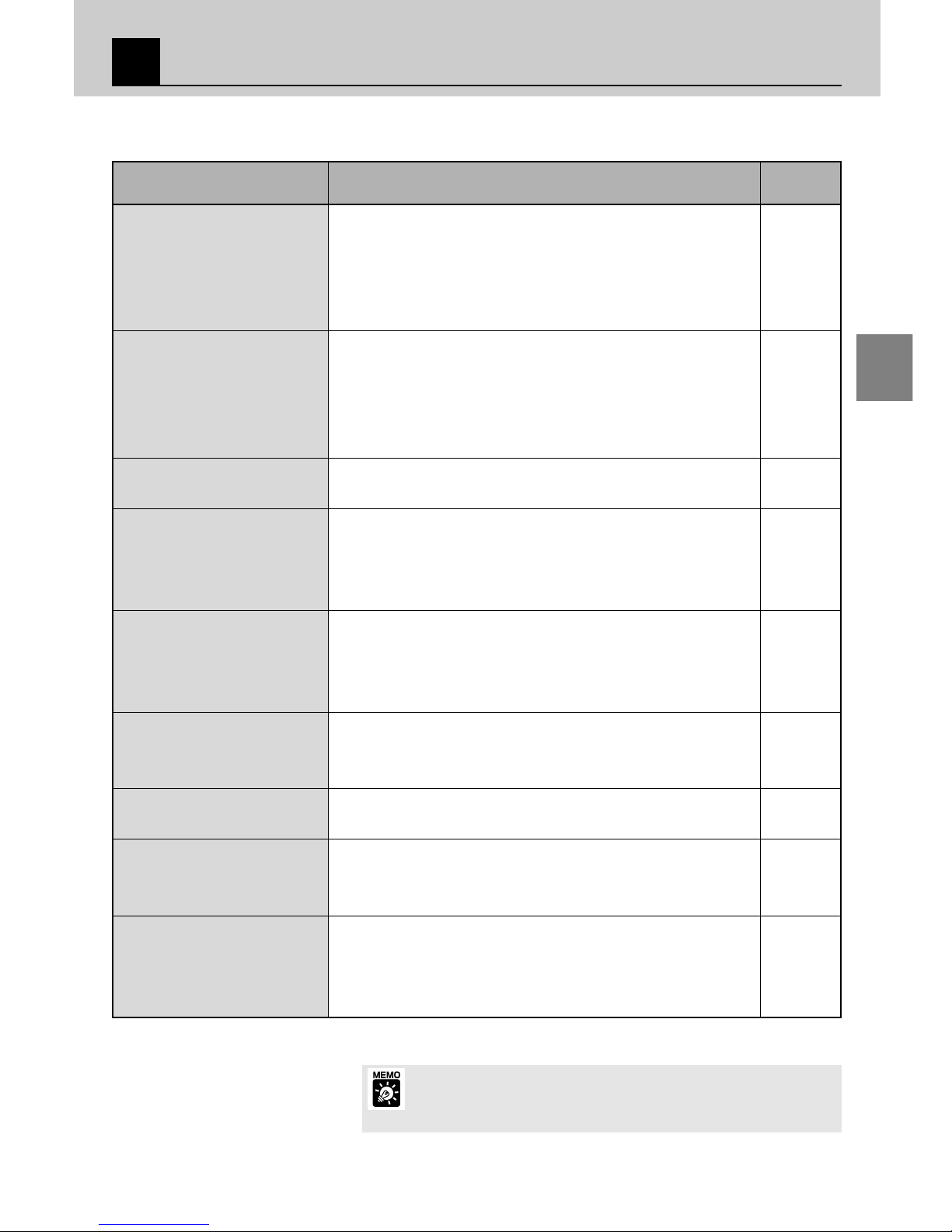
Problem Possible cause
Reference
page
If the problem cannot be solved after checking the above points, please contact your dealer.
TROUBLESHOOTING
5
No image appears on
the monitor
The image cannot be
focused correctly
The zoom function
doesn’t work
Images appear
reddish/bluish
Images are too
bright/dark
The input source
cannot be changed
The screen doesn’t
change
The illumination lamps
do not light up
immediately when the
LIGHTS button is
pressed
The RE-455X cannot be
controlled by a
computer
• The lens cap has not been removed. 8
• The power of the RE-455X or other equipment has not been 11
turned ON.
• Connection may be incorrect. 15
• The input source is not selected correctly. 16
• The document may be too dark or glowing. 12
• Strong light may be reflected on the screen. 12
• The object has low contrast. 12
• Focusing has been set in manual mode. 12
• The image is frozen. 13
• The image is frozen. 13
• The white balance has been adjusted manually. 13
• The color tone of the video monitor is not correct. —
• The WHITE PAPER button is on. 14
• Exposure of the RE-455X or monitor has not been adjusted 14
correctly.
• The object is not illuminated properly. —
• The power of the RE-455X or other equipment has not been 11
turned ON.
• Connection may be incorrect. 15
• The image is frozen. 13
• To protect the lamps, the system preheats for 3 seconds,
then the lamps light up. During preheating, the LIGHT
indicator flashes. This is not a malfunction. —
• The power of the RE-455X or other equipment has not been 11
turned ON.
• Connection may be incorrect. 15
• Incorrect operation may be the cause. —
Page 43
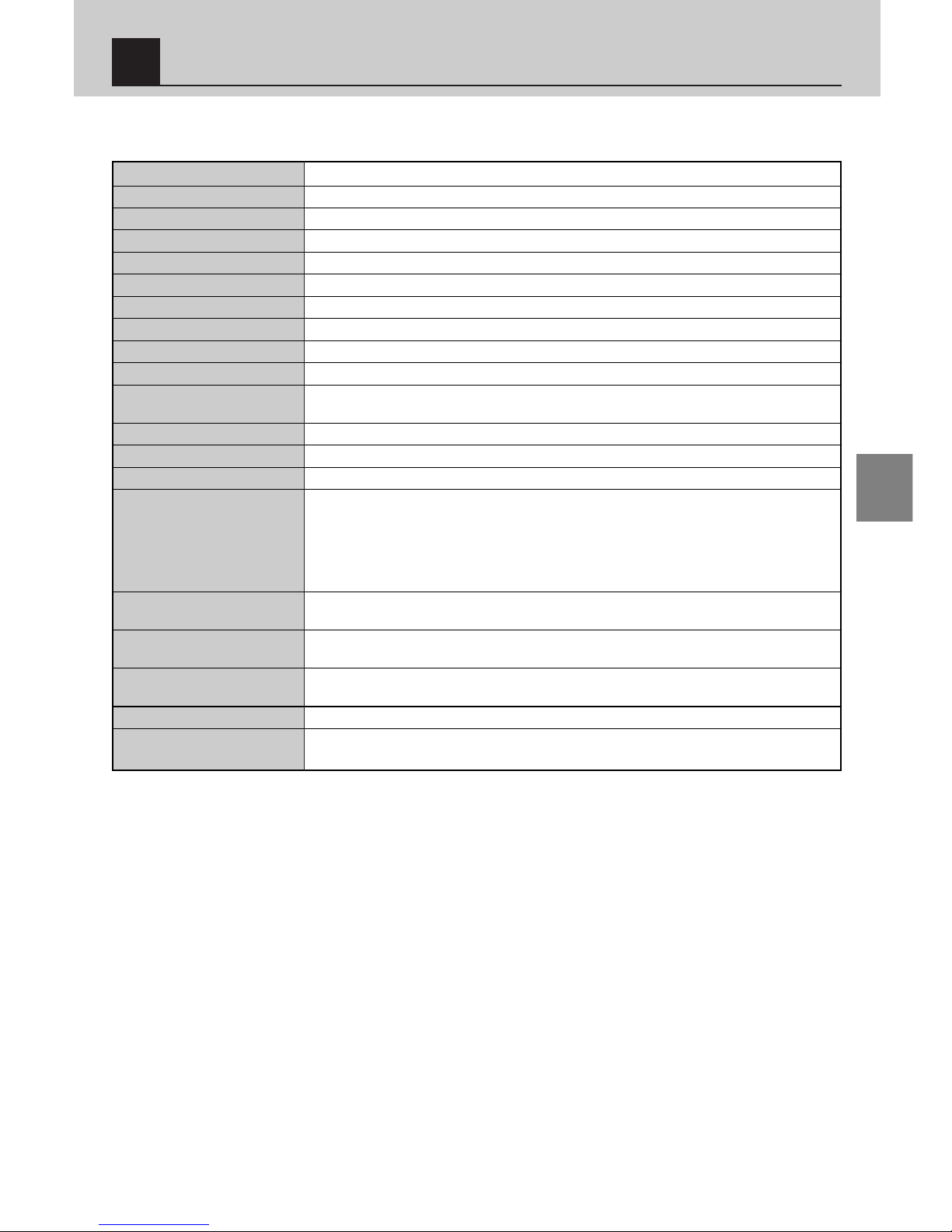
20
E
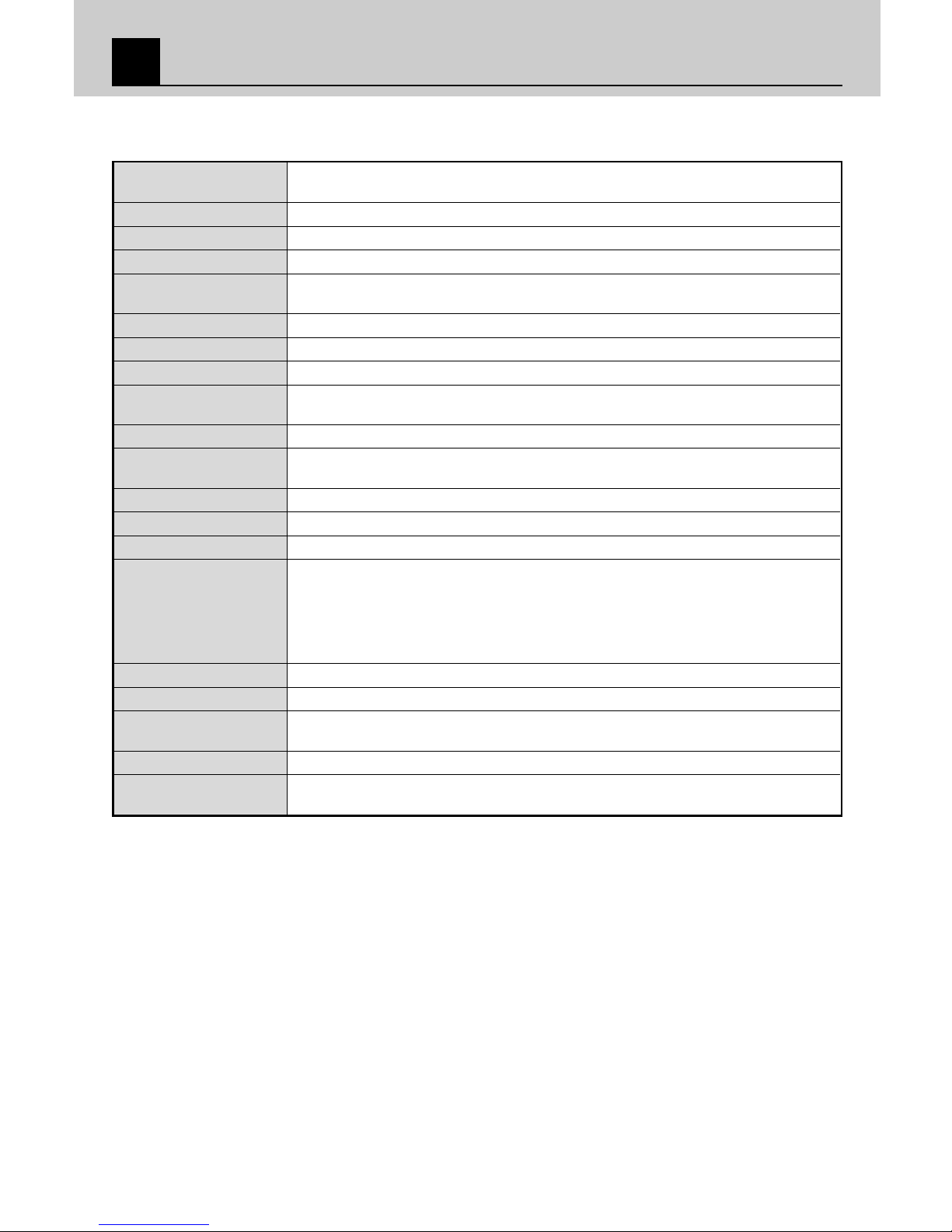
Signal output method
Image device
Effective pixels
Synchronization
Resolution
Imaging speed
Projection lens
Projection range
Zoom
Focusing
Iris adjustment
(exposure)
White balance
Illumination lamps
Input sources
Input/output terminals
Power source
Power consumption
Dimensions
Weight
Operating environment
• Weight and dimensions are approximate.
• Errors and omissions excepted.
• Specifications and design of the product are subject to change without notice.
• Canon is a registered trademark of Canon Inc.
SPECIFICATIONS
6
XGA output (VESA compliant)
1/3" CCD
Horizontal 1,024 pixels ×Vertical 768 pixels
Internal synchronization only (XGA output and NTSC/PAL output are asynchronous)
XGA output 520 horizontal TV lines or more, 450 vertical TV lines or more
XGA output 15 frames/sec.
F=5.4mm–64.8mm F1.8-F2.8 10 element, 8 group design
(Maximum) 306 ×230mm – 31.5 ×23.7mm
12×power zoom with PRESET ZOOM button for A4 size
Power auto/manual
Power auto/manual with WHITE PAPER button for white documents
Auto/manual
6W fluorescent lamp ×2, high-frequency lighting, angle-adjustable
Can be switched between internal camera head/external input equipment for XGA only
RGB input (XGA) D-SUB 15-pin ×1, input impedance: 75Ω
RGB output (XGA) D-SUB 15-pin ×1, output impedance: 75Ω
Video output RCA pin jack ×1, output impedance: 75Ω
S-video output 4-pin mini-DIN ×1, output impedance: 75Ω
RS-232C serial interface ×1
AC input ×1
AC100-120V 50/60Hz (USA and Canada)
AC200-240V 50/60Hz (Continental Europe)
NTSC: Approx. 23W
PAL: Approx. 25W
Operating position: 722 (W) ×525 (D) ×556 (H)mm
Folded position: 486 (W) ×525 (D) ×183 (H)mm
Approx. 9.4kg
Temperature: +5°C – +35°C (4°F - 95°F)
Relative humidity: 20% – 85% (no condensation)
Page 44

Page 45

F
Visualiseur Canon
RE-455X
MODE D’EMPLOI
NTSC/PAL
Français
Page 46

1
Nous vous remercions d’avoir fait l’acquisition du Visualiseur Canon RE-455X.
Le RE-455X est un appareil portatif et pratique permettant la saisie d’images grâce à sa caméra qui est
munie d’un objectif zoom x12. Il assure la projection de documents plats, d’objets tridimensionnels, de films,
etc., sur un moniteur vidéo. Ses principales particularités sont les suivantes:
•
Des images de qualité peuvent être projetées immédiatement par les fonctions de mise au point, de
balance des blancs et de diaphragme automatique (exposition automatique). Cet appareil est capable de
projeter sur l’écran une large gamme de supports allant des documents plats aux objets en trois
dimensions.
•
Cet appareil est pourvu de nombreuses prises, y compris des prises RGB OUT pour projecteurs à
cristaux liquides XGA haute définition et autres équipements, des prises RGB IN, VIDEO OUT et S-
VIDEO OUT.
•
Diverses commandes sont disponibles pour contrôler l’appareil à distance.
• Veuillez remarquer que les fonctions suivantes ne sont pas disponibles.
• Il ne possède pas de fonction de rétroéclairage, et ne convient donc pas à la projection de
transparents comme les rétroprojecteurs ou les diapositives.
• Il ne possède pas de fonction de rotation d’image.
• Il ne possède pas de fonction d’enregistrement d’image.
Pour tirer le meilleur parti de cet appareil, veuillez prendre la peine de lire
attentivement ce mode d’emploi.
Ce mode d’emploi s’applique aussi bien au modèle NTSC qu’au modèle PAL.
© Copyright 2005 CANON INC.
TOUS DROITS RÉSERVÉS
Assurez-vous que l’emballage contient les éléments suivants:
1. Visualiseur Canon RE-455X
2. Câble d’alimentation ×1
3. Câble RGB ×1
4. Housse
5. Mode d’emploi
INTRODUCTION
Page 47
2
F
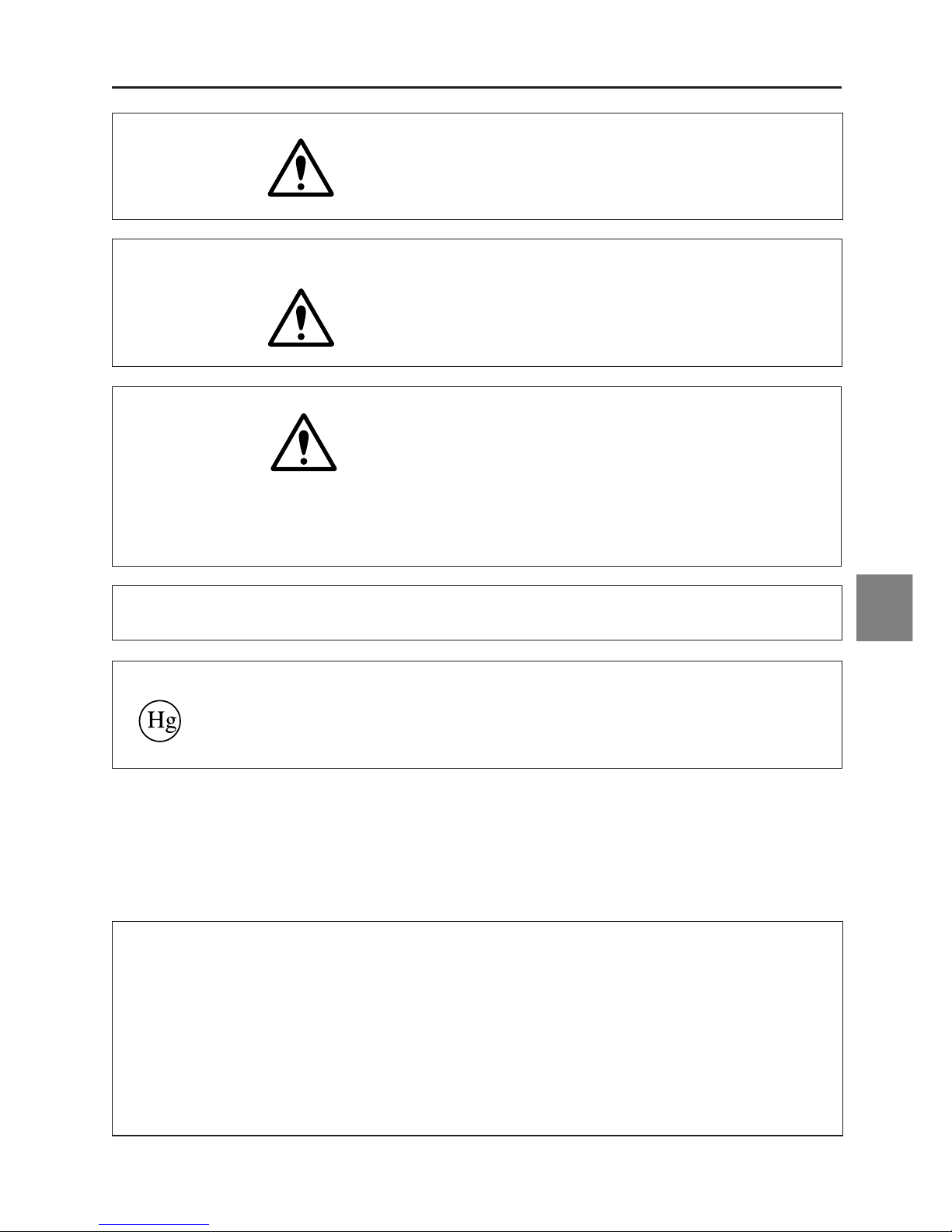
INSTRUCTIONS D’UTILISATION IMPORTANTES
ATTENTION: POUR RÉDUIRE LES RISQUES DE SECOUSSE
ÉLECTRIQUE, NE PAS EXPOSER CET
APPAREIL À LA PLUIE OU À L’HUMIDITÉ.
Respecte les exigences de la classe B de la NMB-003 du Canada.
Ce numéro de série de cet appareil se trouve sur le panneau arrière.
Le numéro de série est unique. Nous vous conseillons d’inscrire ci-dessous ce numéro ainsi que
les autres renseignements importants et de conserver ce document qui est une preuve de votre
achat et aidera à son identification en cas de vol.
Date d’achat
Distributeur ou revendeur
Adresse du distributeur ou du revendeur
Numéro de téléphone du distributeur ou du revendeur
Numéro de modèle RE-455X
Numéro de série
ATTENTION: POUR RÉDUIRE LES RISQUES DE SECOUSSE
ÉLECTRIQUE, ET ÉVITER LES BROUILLAGES
INTEMPESTIFS, N’UTILISEZ QUE LES
ACCESSOIRES CONSEILLÉS.
ATTENTION: LES LAMPES FLUORESCENTES SONT CHAUDES
QUAND ELLES SONT ALLUMÉES OU
IMMÉDIATEMENT APRÈS LEUR EXTINCTION. NE
LES TOUCHEZ PAS DIRECTEMENT. SOYEZ
PRUDENT SURTOUT AU MOMENT DE LES
REPLIER APRÈS L’EMPLOI.
LA OU LES LAMPES À L’INTÉRIEUR DE CE PRODUIT CONTIENNENT DU
MERCURE ET DOIVENT ÊTRE RECYCLÉES OU MISES AU REBUT
CONFORMÉMENT À LA LÉGISLATION LOCALE, DES ÉTATS OU FÉDÉRALES.
REMARQUE POUR LES CLIENTS DES ÉTATS-UNIS
Page 48
3
INSTRUCTIONS IMPORTANTES RELATIVES À LA SÉCURITÉ
Le terme “appareil” est utilisé dans ce qui suit pour désigner le Visualiseur Canon RE-455X et
ses accessoires.
1. Prenez connaissance du mode d’emploi —Vous
devez lire toutes les instructions relatives à la
sécurité et au fonctionnement avant de faire usage
de l’appareil.
2. Conservez le mode d’emploi — De manière à
pouvoir vous y reporter ultérieurement, conservez
soigneusement les instructions relatives à la
sécurité et au fonctionnement.
3. Observez les mises en garde — Toutes les mises
en garde apposées sur l’appareil ou mentionnées
dans le mode d’emploi doivent être observées.
4. Respectez les instructions — Toutes les instructions
de fonctionnement et d’entretien doivent être
respectées.
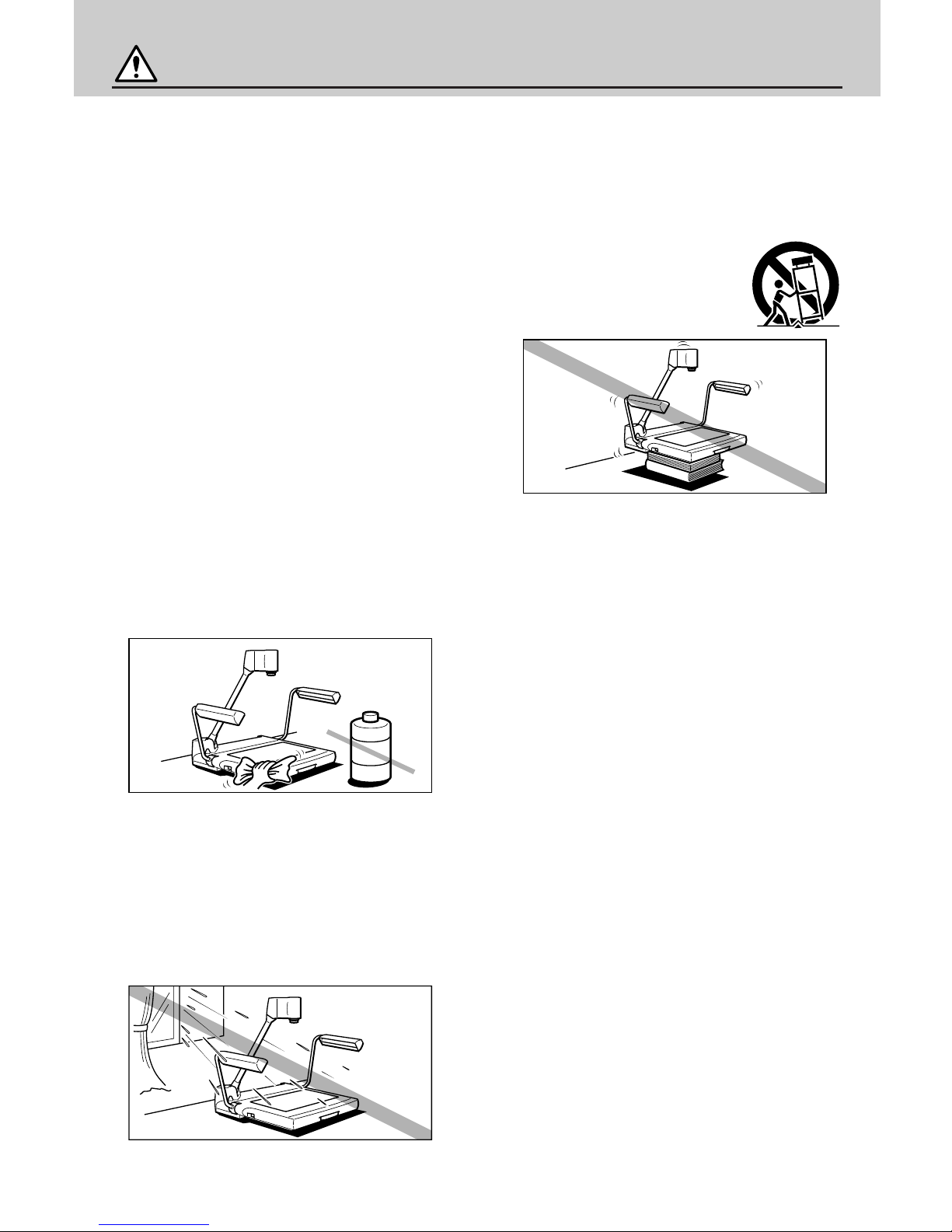
5. Nettoyage — Débranchez la fiche du câble
d’alimentation avant de nettoyer cet appareil.
Essuyez l’appareil à l’aide d’un chiffon doux et propre.
Le cas échéant, humectez le chiffon dans une solution
étendue de détergent neutre et essorez-le
soigneusement avant de nettoyer l’appareil. Enfin,
séchez l’appareil au moyen d’un chiffon propre et sec.
N’utilisez ni essence, ni diluant, ni produits volatils ou
chimiques qui peuvent endommager la finition de
l’appareil. Si vous désirez utiliser un chiffon de
nettoyage imprégné d’un agent convenable, respectez
les instructions qui l’accompagnent.
6. Accessoires: — N’utilisez aucun accessoire autre
que ceux qui sont approuvés par Canon car cela
pourrait être dangereux. Par ailleurs, n’utilisez que
les câbles de liaison prescrits et veillez à ce que les
divers équipements soient reliés comme il convient.
7. Eau et humidité — Risque de secousse électrique
— N’utilisez pas cet appareil près d’un point d’eau ni
dans une atmosphère très humide. Évitez de placer
l’appareil à proximité d’un radiateur.
8. Installation et transport — Ne déposez pas l’appareil
sur une table, un chariot, un support, un trépied, une
console instables. L’appareil pourrait tomber, être
gravement endommagé ou sérieusement blesser
quelqu’un. L’ensemble chariot et
appareil doit être mû avec
précaution. Arrêts brusques, forces
excessives et surfaces inégales
peuvent entraîner le renversement
du chariot et la chute de l’appareil.
9. Alimentation — Cet appareil ne doit être alimenté
qu’à partir d’une source conforme à l’indication que
porte la plaquette signalétique. Si vous ne
connaissez pas la nature de la source, prenez
conseil du distributeur ou de la compagnie
d’électricité.
10.Mise à la terre — Cet appareil est muni d’une fiche
à 3 broches permettant sa mise à la terre.
Cette fiche à 3 broches ne peut être branchée que
sur une prise secteur possédant elle-même une
borne de mise à la terre. Cette disposition vise à la
sécurité. Si vous n’êtes pas en mesure de brancher
la fiche dans la prise secteur, demandez à un
électricien compétent de remplacer la prise secteur
qui est vraisemblablement d’un modèle périmé. Ne
tentez pas de passer outre à la sécurité qu’apporte
la fiche à 3 broches.
11.Protection du câble d’alimentation — Le câble
d’alimentation doit cheminer de manière qu’on ne
puisse pas le piétiner, ni qu’il soit écrasé par un
meuble ou un objet lourd. Examinez soigneusement
le cheminement du câble d’alimentation près de la
prise secteur et au point de sortie de l’appareil.
12.Mise à la terre de l’antenne extérieure — Si, pour
une raison quelconque, une antenne extérieure est
reliée au produit, veillez à ce que cette antenne soit
mise à la masse de manière à réaliser une
protection contre les impulsions de tension et les
charges d’électricité statique. La Section 810 du
Code National de l’Électricité, ANSI/NFPA No. 70 —
1984, fournit toute information requise en matière de
mise à la terre du mât et de la structure porteuse de
l’antenne ainsi que du câble de liaison à une boîte
de décharge, en matière de section du conducteur
de terre, de l’emplacement de la boîte de décharge
d’antenne, de la manière d’effectuer le
raccordement aux électrodes de masse et de
B
E
N
Z
E
N
Page 49
4
F
caractéristiques de l’électrode de masse. Reportezvous à la figure 1.
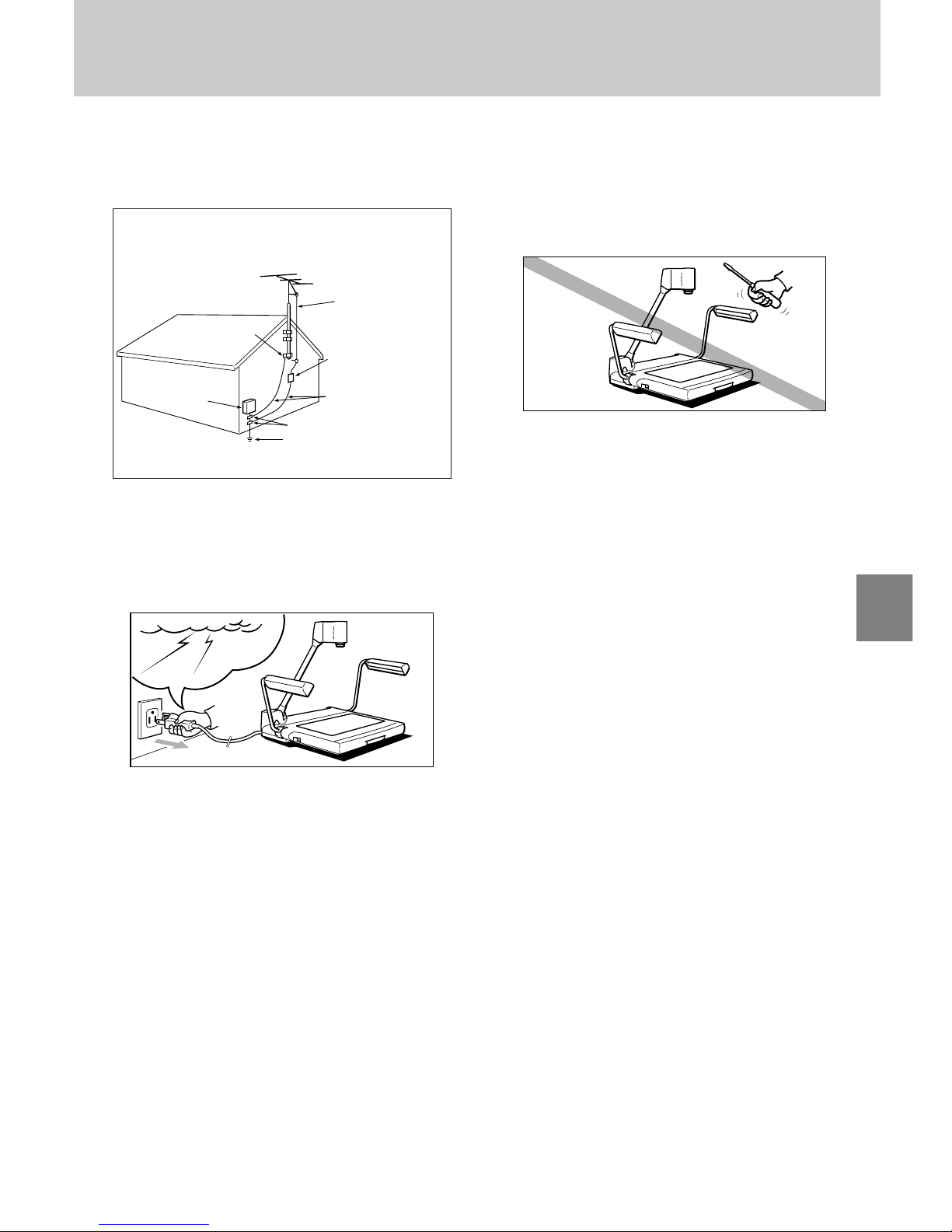
13.Orage — Par mesure de protection complémentaire,
débranchez la fiche du câble d’alimentation dès que
survient un orage, ou encore si vous n’envisagez
pas d’utiliser l’appareil pendant une longue période.
Vous éviterez ainsi qu’il ne soit endommagé par une
surtension du secteur due à la foudre.
14.Lignes électriques — Une antenne extérieure ne
doit pas être installée à proximité d’une ligne
aérienne de distribution d’énergie électrique, ni d’un
appareillage électrique; elle ne doit pas être montée
de telle manière qu’elle puisse, en tombant, venir en
contact avec cette ligne ou cet appareillage. Lors de
l’installation d’une antenne extérieure, veillez tout
particulièrement à ne toucher ni ligne de distribution
ni appareillage électrique car le contact pourrait être
mortel.
15.Surcharge — Ne surchargez pas les prises secteur
ou les rallonges car cela peut entraîner un incendie,
ou encore vous exposer à une secousse électrique.
16.Introduction d’objets étrangers ou de liquide —
N’introduisez aucun objet dans les ouvertures de
l’appareil car ils pourraient toucher un composant
porté à une tension dangereuse, ce qui pourrait
entraîner un incendie, ou encore vous exposer à
une secousse électrique. Par ailleurs, veillez à ne
renverser aucun liquide sur l’appareil.
17.Réparation — Ne tentez pas de réparer cet appareil
par vous-même car l’ouverture ou la dépose des
capots peut vous exposer à des tensions
dangereuses ou à d’autres risques. Faites entretenir
l’appareil par du personnel qualifié pour cela.
18.Endommagement entraînant une réparation —
Dans l’un des cas ci-dessous, débranchez la fiche
du câble d’alimentation et faites vérifier ou réparer
l’appareil par du personnel qualifié pour cela:
a. Le câble ou la fiche d’alimentation sont
endommagés.
b. Un liquide a été renversé sur l’appareil, ou
encore un objet étranger a été introduit dans
l’appareil par une de ses ouvertures.
c. L’appareil a été exposé à la pluie ou à l’eau.
d. L’appareil ne fonctionne pas normalement bien
que vous respectiez les instructions du mode
d’emploi et que vous n’agissiez que sur les
commandes mentionnées dans ce document.
Sachez que toute action sur les autres
commandes peut endommager l’appareil et
entraîne, le plus souvent, l’intervention
coûteuse d’un technicien qualifié à fin de
rétablir les conditions normales de
fonctionnement.
e. L’appareil est tombé, ou sa carrosserie a été
endommagée.
f. Les performances de l’appareil se sont
nettement dégradées et son entretien devient
nécessaire.
19.Pièces de rechange — Si une pièce doit être
remplacée, assurez-vous auprès du service de
réparation qu’elle le sera par la pièce prescrite par
Canon ou une pièce ayant des caractéristiques
identiques. L’utilisation d’une pièce non conforme à
l’original peut entraîner un incendie, ou vous
exposer à une secousse électrique ou à d’autres
dangers.
20.Contrôle de sécurité — Après toute intervention sur
cet appareil, exigez du service de réparation qu’il
effectue un contrôle de sécurité afin de s’assurer
que l’appareil peut être utilisé sans danger.
Exemple d’une antenne mise à
la terre conformément au Code
National de l’Électricité
Boite d’entretien
électrique
Collier de mise à
la terre
Boîte de décharge
d’antenne (CNE
Section 810-20)
Câbles de mise à la terre
(CNE Section 810-21)
Câble de liaison
Collier de mise à la terre
CNE: Code National
de l’Électricité
Électrode de mise à la terre
de l’alimentation électrique
(CNE Art. 250, Partie H)
Fig. 1
Page 50
5
SOMMAIRE
INSTRUCTIONS IMPORTANTES
RELATIVES À LA SÉCURITÉ
……………………3
1. NOMENCLATURE ET FONCTIONS …………………6
2. MONTAGE, RANGEMENT ET
RACCORDEMENTS ………………………………… 8
3. FONCTIONNEMENT …………………………………11
Mise au point manuelle …………………………………12
Reprise du réglage de la balance des blancs ………13
Changement d’angle au format Lettre/A4………………13
Gel de l’image sortie ………………………………………13
Projection de documents blancs ………………………14
Réglage de la luminosité et de la contraste de
l’image ………………………………………………………14
4. CONFIGURATION D’UN SYSTÈME ………………15
Sortie à un moniteur vidéo ………………………………15
Commande à partir d’un ordinateur ……………………15
Changement de source avec un équipement
d’entrée extérieur …………………………………………16
Enregistrement d’images à l’aide d’un équipement
audiovisuel …………………………………………………17
Transférer des images vers des ordinateurs
(Entrée d’image) ……………………………………………17
Commande de l’appareil à partir d’un ordinateur ……18
5. GUIDE DE DÉPANNAGE ……………………………19
6. CARACTÉRISTIQUES TECHNIQUES ……………20
Page 51
6
F
R
E
-3
5
0
VIDEO VISUALIZER
Bras
Bouton de
libération du bras
Panneau arrière
Interrupteur d’alimentation
(reportez-vous à la page 11)
Module de prise de vues
Capuchon
d’objectif
Lampe d’éclairage
Plateau porte-document
Poignée de transport
Panneau de commande
Après mise hors tension, attendez au moins 5 secondes avant toute remise
sous tension, faute de quoi une anomalie de fonctionnement peut survenir.
Les lampes d’éclairage ne s’éclairent pas immédiatement après que vous
appuyez sur la touche LIGHTS. En effet, pour protéger les lampes, elles sont
préchauffées pendant 3 secondes avant d’être portées à la tension nominale.
Les lampes d’éclairage sont destinées
à permettre la projection des
documents réfléchissants.
La mise sous tension des lampes
s’obtient en appuyant sur la touche
LIGHTS. Les lampes sont orientables.
Appuyez pour plier
ou déplier le bras
Tirez cette poignée à vous lorsque
vous désirez l’utiliser.
REMARQUE
NOTE
NOMENCLATURE ET FONCTIONS
1
Panneau arrière
VIDEO
OUT
S VIDEO
OUT
RGB OUT
RGB IN
AC INLET
RS-232C
Prise de sortie vidéo (VIDEO OUT)
Prise de sortie S-vidéo (S-VIDEO OUT)
Prises de sortie RVB
(RGB OUT)
Prise RS-232C
Entrée secteur
Pour la configuration d’un système, reportez-vous à la page 15.
Utilisez cette prise lorsque vous contrôler le RE-455X à
distance avec un ordinateur utilisant diverses commandes
(reportez-vous à la page 15, 18).
Prise RGB IN
Page 52
7
LOW HIGH
RED BLUE
MANUALAUTO
WHITE
PAPER
POWER
LIGHT
INPUT SELECT
WHITE BALANCE
EXPOSURE
HARD
WIDE TELE
NEAR FAR
MANUAL
AUTO
SOFT
DETAIL
FOCUS
ZOOM
STILL
PICTURE
ZOOM
PRESET
CAMERA
RGB IN
Touche et témoin d’éclairage(LIGHTS)
Appuyez sur cette touche pour mettre en
service les lampes afin de permettre la
projection d’un document réfléchissant. Le
témoin clignote pendant le préchauffage puis
demeure éclairé.
Touche et témoin CAMERA
Appuyez sur cette touche pour passer des images d’une entrée
externe (comme un ordinateur) aux images du module de prise de
vues de l’appareil (reportez-vous à la page 16). Le témoin est
éclairé lorsque la caméra est sélectionnée.
Touche et témoin RGB IN
Appuyez sur cette touche pour passer des images du module de
prise de vues de l’appareil aux images via une entrée externe
(comme un ordinateur) (reportez-vous à la page 16). Le témoin est
éclairé lorsque l’entrée externe est sélectionnée.
Touche, témoin et bouton de balance des
blancs (WHITE BALANCE)
Utilisez cette touche et ce bouton pour régler la
tonalité des couleurs (reportez-vous à la page
13).
Touches et témoin de mise au point
(FOCUS)
Appuyez sur cette touche pour mettre au point
automatiquement ou manuellement (reportezvous à la page 12). Le témoin est éclairé
lorsque l’autofocus est sélectionné.
Bouton de réglage de l’image (DETAIL)
Agissez sur ce bouton pour obtenir une image plus ou
moins détaillée(reportez-vous à la page 14). Tournez le
bouton vers HARD pour souligner les contours,ou vers
SOFT pour les adoucir.
Touches de variation de focale
(ZOOM)
Appuyez sur la touche WIDE pour
passer au grand angle. Appuyez
sur la touche TELE pour passer au
téléobjectif.
Témoin d’alimentation POWER
Il s’éclaire lorsque l’appareil est sous
tension (reportez-vous à la page 11).
Touche/témoin WHITE PAPER
Utilisez cette touche pour rendre plus
blanc un document papier sur le
plateau. Le témoin est éclairé quand
cette fonction est activée.
Bouton de commande de l’exposition (EXPOSURE)
Utilisez ce bouton pour régler la luminosité de l’image
(reportez-vous à la page 14).
Touche/témoin d’image fixe (STILL PICTURE)
Appuyez sur la touche STILL PICTURE pour geler
une image de sortie animée (reportez-vous à la page
13). Le témoin est éclairé quand l’image est gelée.
Touche/témoin de préréglage zoom (ZOOM PRESET)
Appuyez sur cette touche pour régler l’angle pour le papier de
format lettre/A4 (reportez-vous à la page 13). Le témoin est
éclairé quand la touche est pressée.
Panneau de commande
Page 53
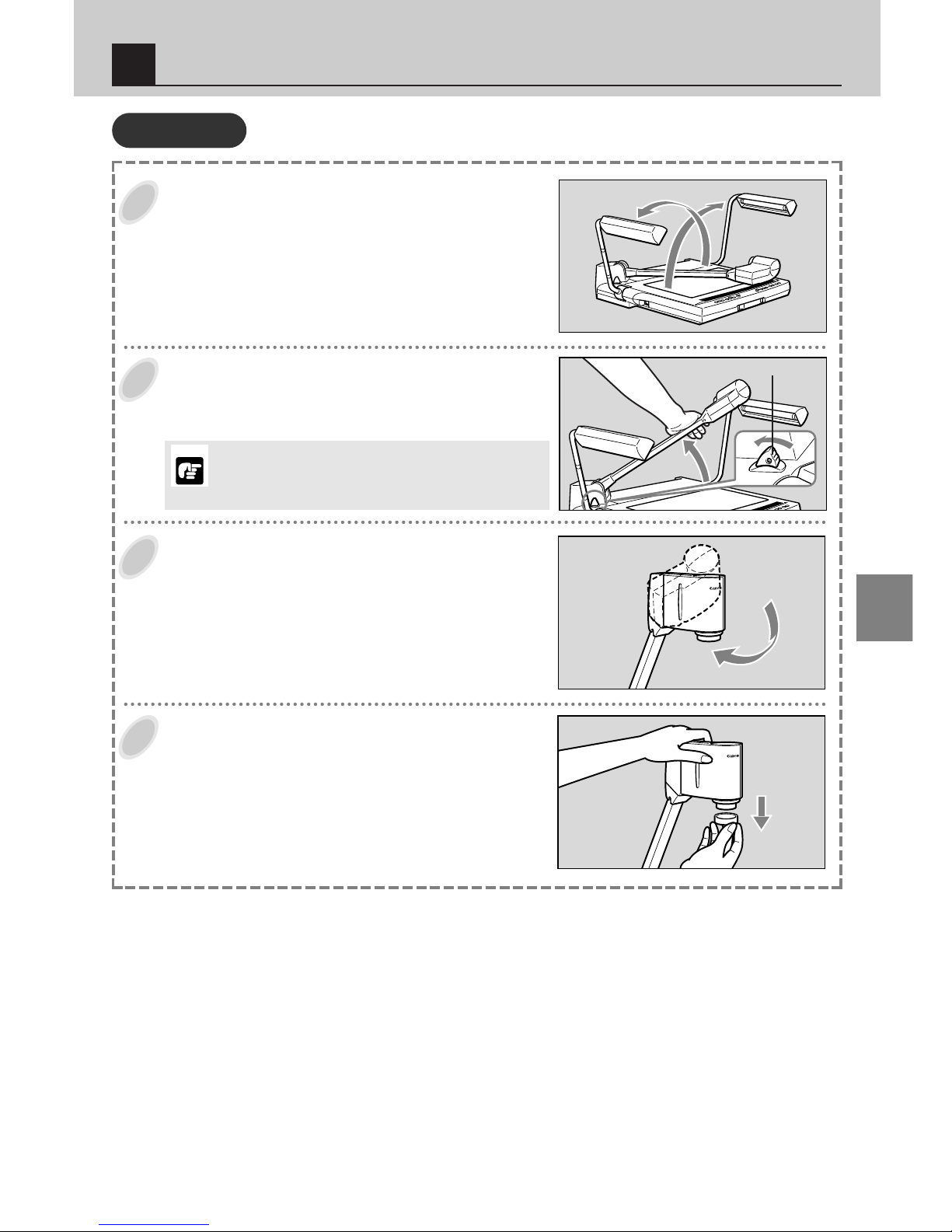
8
F
Dépliez les deux supports des lampes d’éclairage.
Soulevez tout d’abord le support droit puis le support gauche
(
/
).
Appuyez sur le bouton de libération du bras de
manière à le redresser.
Dirigez le module de prise de vues vers le plateau
porte-document.
Retirez le capuchon d’objectif.
Rangez soigneusement ce capuchon.
1
2
3
4
Montage
Bouton de libération du bras
MONTAGE, RANGEMENT ET RACCORDEMENTS
2
Tenez bien le bras en appuyant sur le bouton de libération
du bras. Sinon, le bras sautera vers le haut, ce qui peut
entraîner des blessures ou un mauvais fonctionnement.
Relevez-le lentement.
REMARQUE
Page 54
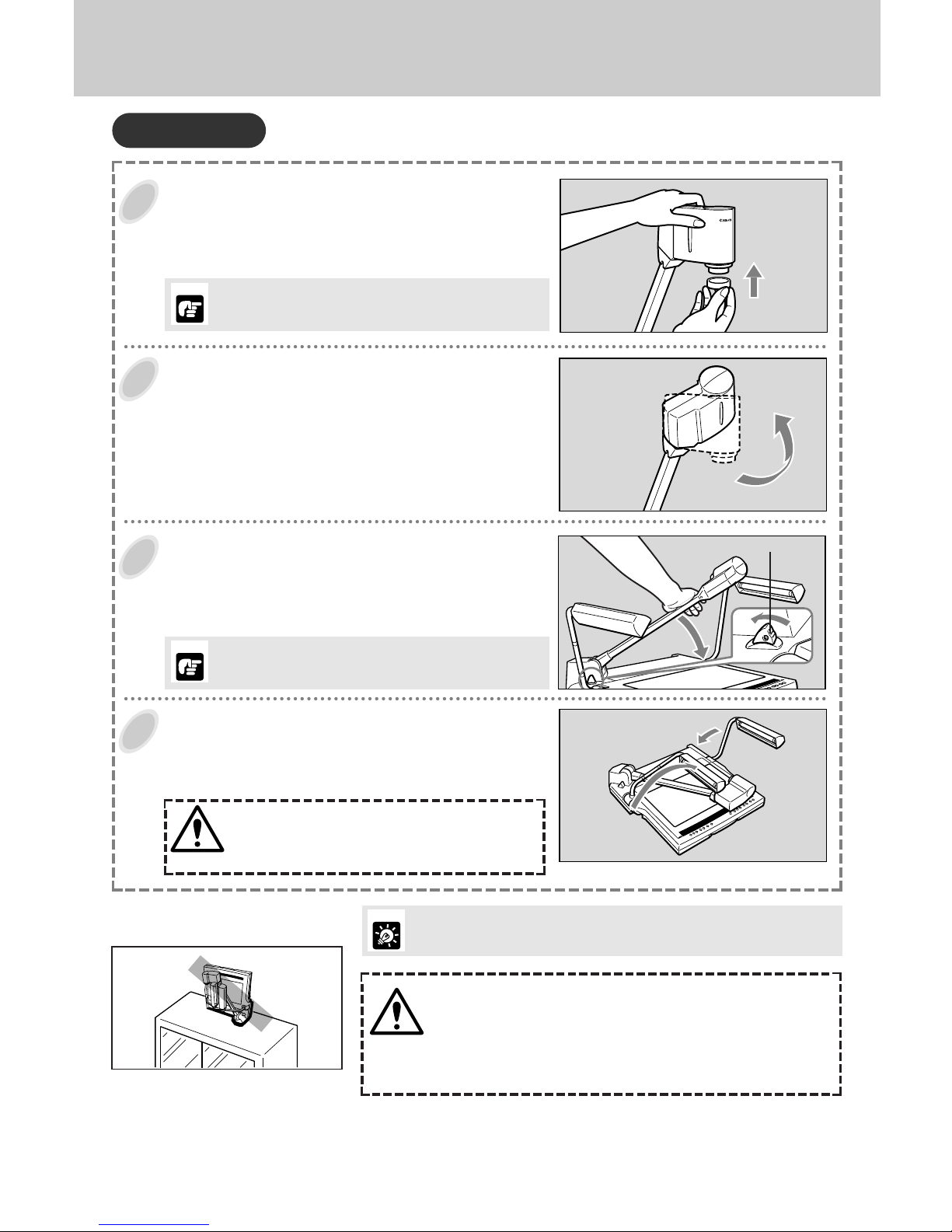
9
Rangement
Posez le capuchon sur l’objectif.
Dirigez le module de prise de vues vers le côté
jusqu’à ce qu’il vienne en butée.
Saisissez le bras avec la main droite, appuyez sur le
bouton de libération du bras puis repliez
soigneusement le bras vers le plateau portedocument.
Replacez les deux lampes d’éclairage dans leur
position d’origine; opérez avec beaucoup de soin.
Abaissez tout d’abord le support gauche puis le support droit
(
/
).
1
2
3
4
Veiller à bien déconnecter l’alimentation de l’appareil avant
de ranger celui-ci.
Quand vous ne l’utilisez pas, couvrez l’appareil au moyen de la housse fournie.
Cette housse est munie d’une poche pour le rangement des câbles.
・
Assurez-vous que l’appareil est bien refroidi avant de retirer le
couvercle.
・
Placez l’appareil à l’horizontale lorsque vous l’entreposez. Si
l’appareil est entreposé verticalement, il peut tomber, entraînant
des blessures ou un dysfonctionnement.
・
Pour transporter l’appareil, coupez l’alimentation, débranchez les
câbles, repliez l’appareil et tirez la poignée de transport.
Ne touchez pas les lampes fluorescentes
immédiatement après leur extinction car elles
peuvent être chaudes.
ATTENTION
Tenez bien le bras pour le ranger. Sinon, il sautera vers le
haut, ce qui peut entraîner des blessures ou un mauvais
fonctionnement. Rangez-le lentement.
Bouton de libération du bras
ATTENTION
NOTE
REMARQUE
REMARQUE
Page 55
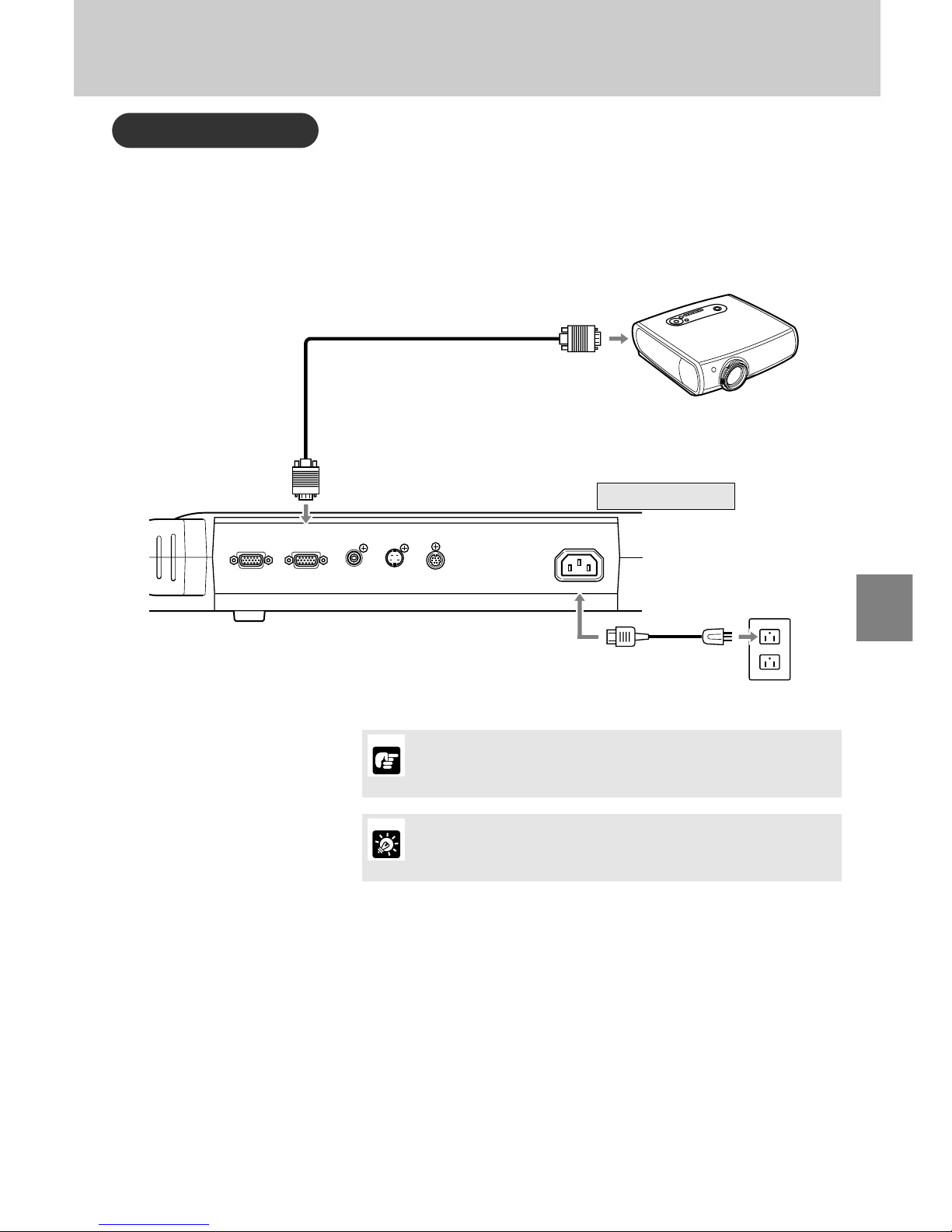
10
F
VIDEO
OUT
S VIDEO
OUT
RGB OUT
RGB IN
AC INLET
RS-232C
Pour relier le RE-455X à un projecteur, utilisez le câble RGB fourni avec l’appareil. Utilisez le câble
d’alimentation fourni avec l’appareil.
Raccordements
De façon à protéger le RE-455X et éventuellement les autres équipements,
n’oubliez pas de les mettre hors tension avant de débrancher les câbles. Pour
débrancher un câble, saisissez sa fiche mais ne tirez pas sur le câble luimême.
• Utilisez un projecteur compatible XGA.
• Pour le raccordement des équipements, reportez-vous à la page 15. Pour de
plus amples détails sur le fonctionnement des équipements, reportez-vous à
leur mode d’emploi.
Projecteur
Vers RGB OUT
Câble RGB (fourni)
Vers la prise d’entrée RGB
Câble d’alimentation
(fourni)
Panneau arrière
Vers une
prise secteur
REMARQUE
NOTE
Page 56
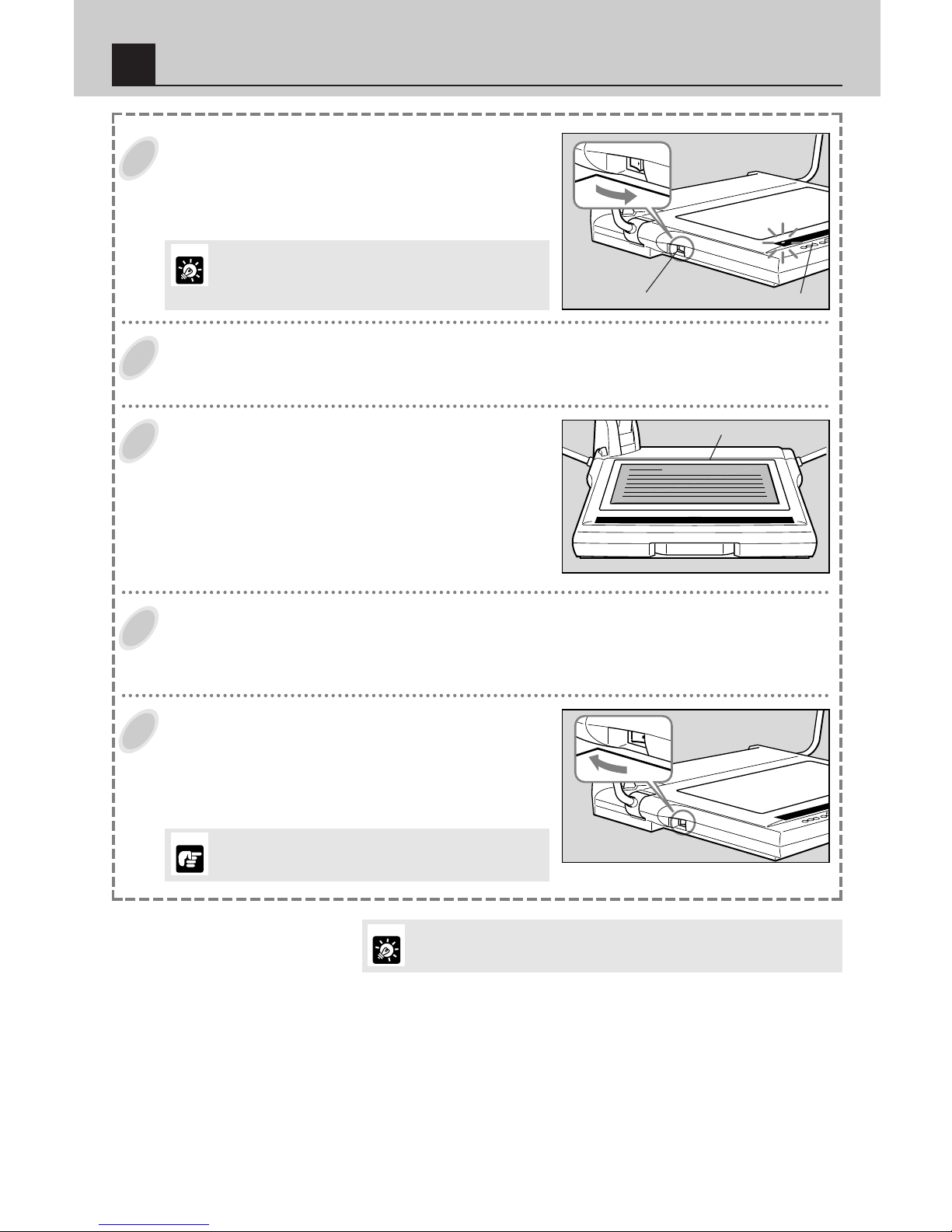
11
P
O
W
ER
Mettez l’appareil sous tension.
Lorsque le RE-455X est sous tension, le témoin POWER du
panneau de commande s’éclaire.
Mettez sous tension l’équipement associé.
Si vous le désirez, cette mise sous tension peut être effectuée préalablement.
Placez le document au centre du plateau portedocument.
Si aucune image ne s’affiche, assurez-vous que le capuchon de
l’objectif a bien été retiré.
1
2
3
PO
W
ER
Le RE-455X doit être mis hors tension quand vous ne l’utilisez pas. En outre,
débranchez la fiche du câble d’alimentation si vous n’envisagez pas d’utiliser
l’appareil pendant une longue période.
Lorsque vous ne désirez plus utiliser l’appareil,
mettez-le hors tension.
Le témoin POWER s’éteint. Les lampes d’éclairage s’éteignent
(si elles sont allumées). N’omettez pas de mettre hors tension
les autres équipements.
5
Après mise hors tension, attendez au moins 5 secondes
avant toute remise sous tension, faute de quoi une anomalie
de fonctionnement peut survenir.
Plateau portedocument
Interrupteur
d’alimentation
Panneau de commande
•A la mise sous tension, il faut environ 20 secondes avant
qu’une image apparaisse.
•A la mise sous tension, la balance des blancs et la mise au
point sont automatiquement réglées.
FONCTIONNEMENT
3
NOTE
REMARQUE
NOTE
4
Mise au point.
L’autofocus s’active lorsque l’alimentation est allumée.
Si la fonction autofocus ne met pas le sujet au point, passez en mise au point manuelle.
Page 57
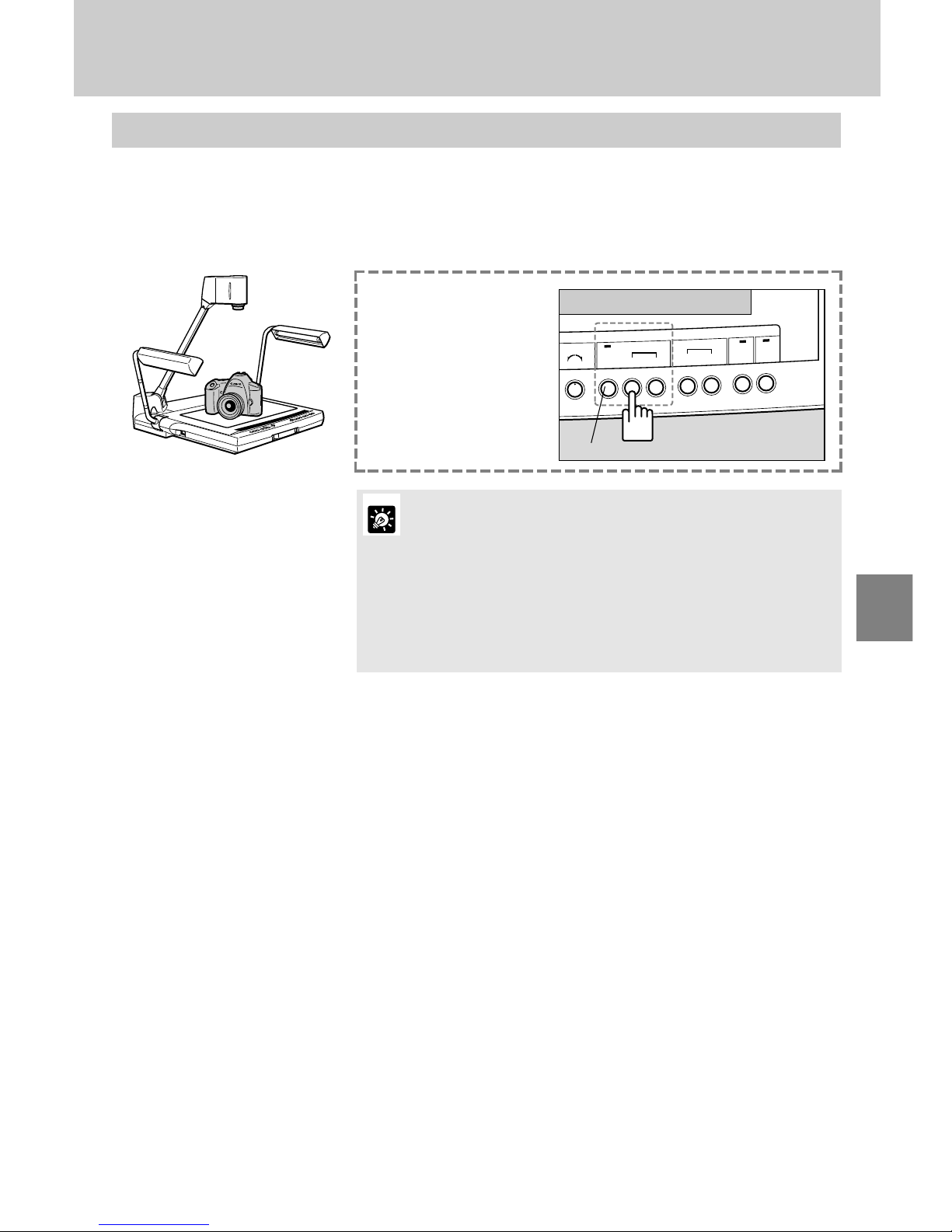
12
F
Lorsque l’autofocus n’effectue pas correctement la mise au point ou lorsque vous effectuez la mise au point
sur un endroit précis d'un objet tridimensionnel, vous pouvez effectuer la mise au point manuellement. Cette
mise au point peut être effectuée jusqu’à une hauteur d’environ 65mm du plateau porte-document. A cause
de la profondeur de champ, il est possible qu’une mise au point minutieuse ne soit pas réalisable pour la
totalité de la zone de l'objet tridimensionnel.
HARD
WIDE TELE
NEAR FAR
MANUAL
AUTO
SOFT
DETAIL
FOCUS
ZOOM
STILL
PICTURE
ZOOM
PRESET
Suivez les étapes ci-dessous.
Appuyez sur la touche
FOCUS pour passer en
mode de mise au point
manuelle.
Appuyez sur la touche NEAR
ou sur la touche FAR pour
ajuster la mise au point.
Pour revenir en mise au point
automatique, appuyez sur la
touche FOCUS.
■
Objets indésirables pour la mise au point
Des objets tels que ceux énumérés ci-dessous peuvent présenter certaines difficultés de mise au point. Si
cela se produit, mettez l’objectif au point manuellement.
1. Objets peu réfléchissants (étoffe sombre, cheveux etc.)
2. Objets à surface luisante ou réfléchissante (verre etc.)
3. Objets vus à travers une vitre
4. Objets à faible contraste
5. Des objets avec des lignes horizontales ou diagonales
• Quand vous appuyez sur la touche FOCUS pendant au moins 2 secondes, le
mode passe en autofocus à partir d’un cliché (AF à partir d’un cliché : une fois
la mise au point effectuée sur le sujet, elle est verrouillée dans ce mode). Ce
mode est conseillé lorsque vous changez souvent de sujet.
• Lorsque vous basculez entre une projection tridimensionnelle et des
documents papier et dans d’autre cas similaires, passez d’abord en mode AF
à partir d’un cliché, puis appuyez sur la touche FOCUS pour parvenir à la mise
au point.
• Le témoin FOCUS clignote en mode AF à partir d’un cliché, puis il s’éteint
lorsque le sujet est correctement mis au point.
• Pour revenir au mode autofocus normal à partir du mode AF à partir d’un
cliché, appuyez sur la touche FOCUS pendant au moins 2 secondes.
Panneau de commande
Touche FOCUS
Mise au point manuelle
NOTE
Page 58
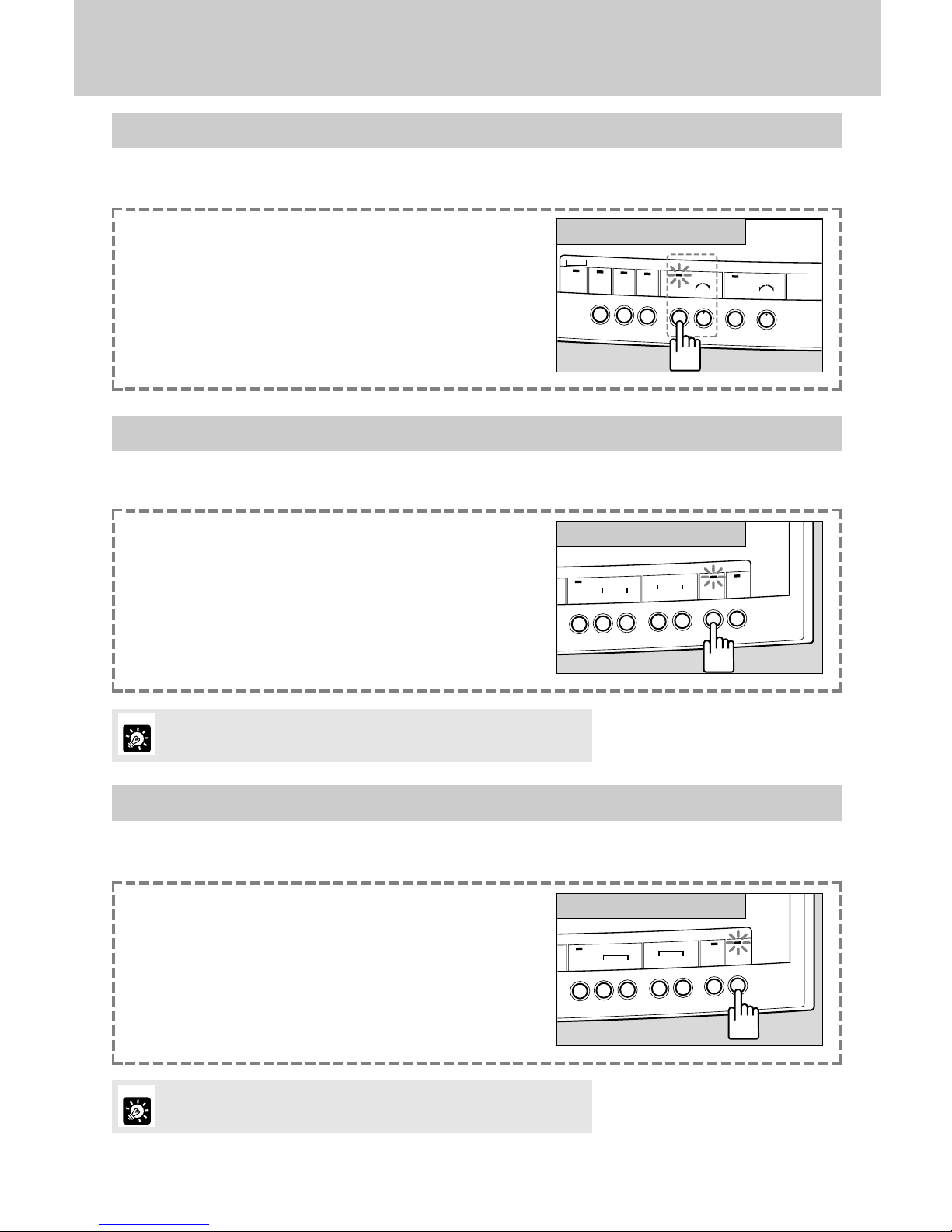
13
LOW HIGH
RED BLUE
MANUALAUTO
WHITE
PAPER
POWER
LIGHT
WHITE BALANCE
EXPOSURE
CAMERA
RGB IN
INPUT SELECT
AUTO
WHITE BALANCE
Suivez les étapes ci-dessous.
Appuyez sur la touche WHITE BALANCE (pour activer le mode manuel).
Tournez le bouton WHITE BALANCE pour obtenir la tonalité des couleurs
souhaitée. Tournez-le vers RED pour augmenter la composante rouge, ou
vers BLUE pour augmenter la composante bleue.
Si vous ne pouvez pas reprendre le réglage de la tonalité des couleurs, retirez
le document, appuyez sur la touche WHITE BALANCE, pus exécutez à
nouveau les étapes et .
Cette opération est nécessaire si la tonalité des couleurs ne semble pas naturelle ou si vous souhaitez
obtenir une tonalité particulière.
L’angle réglé peut être légèrement différent du format Lettre/A4.
Panneau de commande
Reprise du réglage de la balance des blancs
NOTE
WIDE TELE
NEAR FAR
MANUAL
AUTO
FOCUS
ZOOM
STILL
PICTURE
ZOOM
PRESET
ZOOM
PRESET
Si vous appuyez sur la touche ZOOM PRESET le témoin s’allume.
Utilisez les touches ZOOM pour modifier l’angle.
Pour adapter la vue au format Lettre/A4, appuyez sur la touche ZOOM PRESET. La taille de l’image de
sortie passe au format Lettre/A4.
Panneau de commande
Changement d’angle au format Lettre/A4
WIDE TELE
NEAR FAR
MANUAL
AUTO
FOCUS
ZOOM
STILL
PICTURE
ZOOM
PRESET
STILL
PICTURE
Le témoin STILL PICTURE est éclairé pendant le gel de l’image.
Appuyez une seconde fois sur la touche STILL PICTURE, et l’image gelée se
remettra à défiler.
Pour mettre en pause une image animée sortie, appuyez sur la touche STILL PICTURE. L’image sortie
passe d'une image animée à une image gelée.
Panneau de commande
Gel de l’image sortie
Les réglages tels que zoom, mise au point ou balance des blancs sont
impossibles pendant le gel de l’image.
NOTE
Page 59
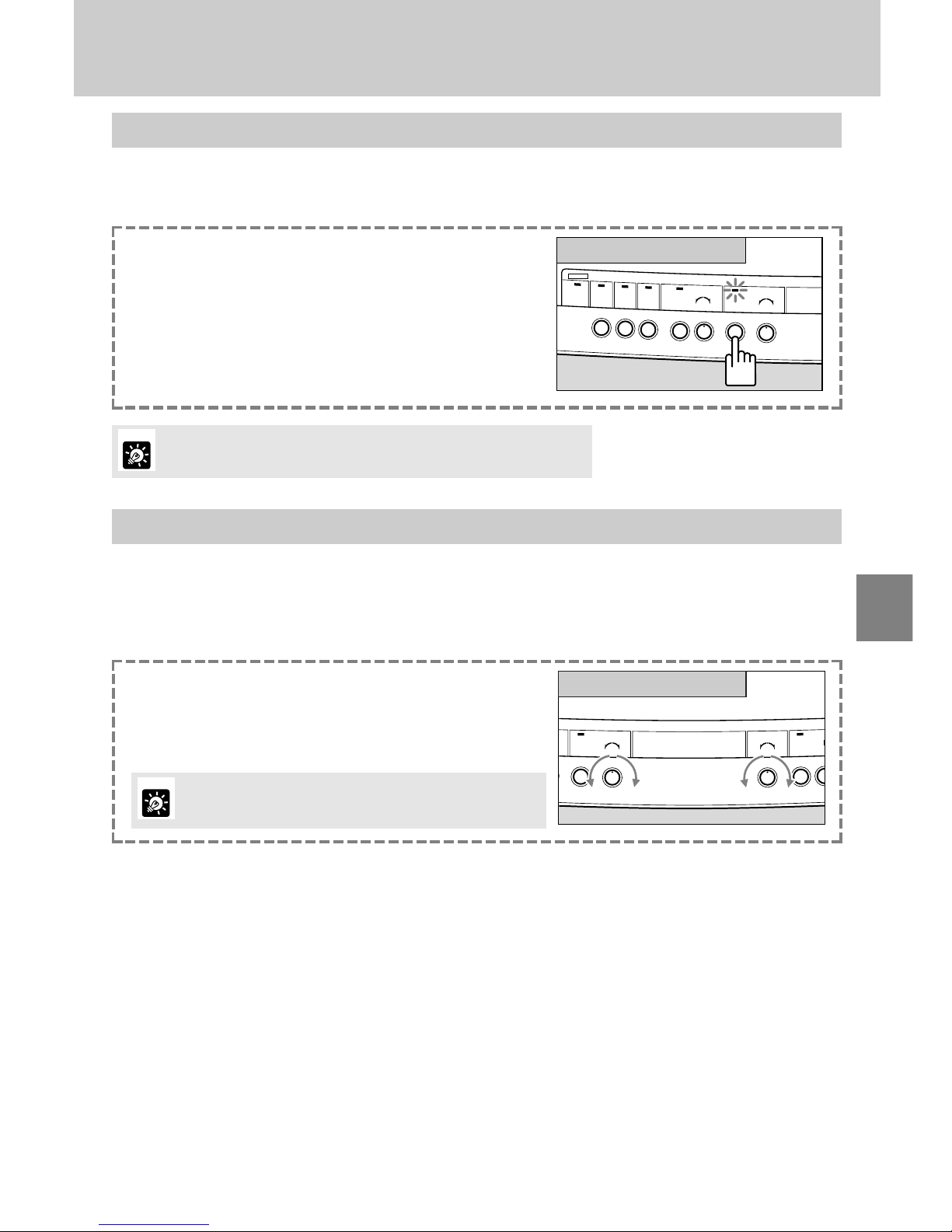
14
F
LOW HIGH
WHITE
PAPER
EXPOSURE
HARD
NE
AUTO
SOFT
DETAIL
FO
Tournez-le vers HIGH pour accroître la luminosité, ou vers LOW pour la
décroître.
Agissez sur le bouton DETAIL pour obtenir une image plus ou moins détaillée.
Tournez le bouton vers HARD pour souligner les contours, ou vers SOFT pour
les adoucir.
Si vous souhaitez projeter un document noir ou sombre, ou que l’objet projeté est petit et à fort contraste
par rapport au fond, il sera possible de contrôler la luminosité (régler l’exposition) en agissant sur le bouton
EXPOSURE pour accroître la netteté de l’image.
Si le fond est blanc et que le sujet est sombre, la qualité de l’image pourra parfois être améliorée en le
plaçant sur du papier noir lors de la projection.
Réglage de la luminosité et du contraste de l’image
Panneau de commande
LOW HIGH
RED BLUE
MANUALAUTO
WHITE
PAPER
POWER
LIGHT
WHITE BALANCE
EXPOSURE
WHITE
PAPER
EXPOSURE
CAMERA
RGB IN
INPUT SELECT
A la pression de la touche, le témoin WHITE PAPER s’éclaire.
Appuyez une seconde fois, le témoin s’éteindra et l’appareil reviendra en
fonctionnement ordinaire.
Si vous appuyez sur la touche WHITE PAPER lors de la projection de documents textuels sur un fond
blanc, le mode s’ajuste automatiquement de sorte que la projection des parties blanches d’un document
apparaissent beaucoup plus blanches.
Panneau de commande
Projection de documents blancs
Le réglage de la luminosité avec le bouton EXPOSURE peut ne
pas être efficace si l’image est trop sombre.
NOTE
L’efficacité peut varier selon le document, y compris son degré
d’assombrissement.
NOTE
Page 60
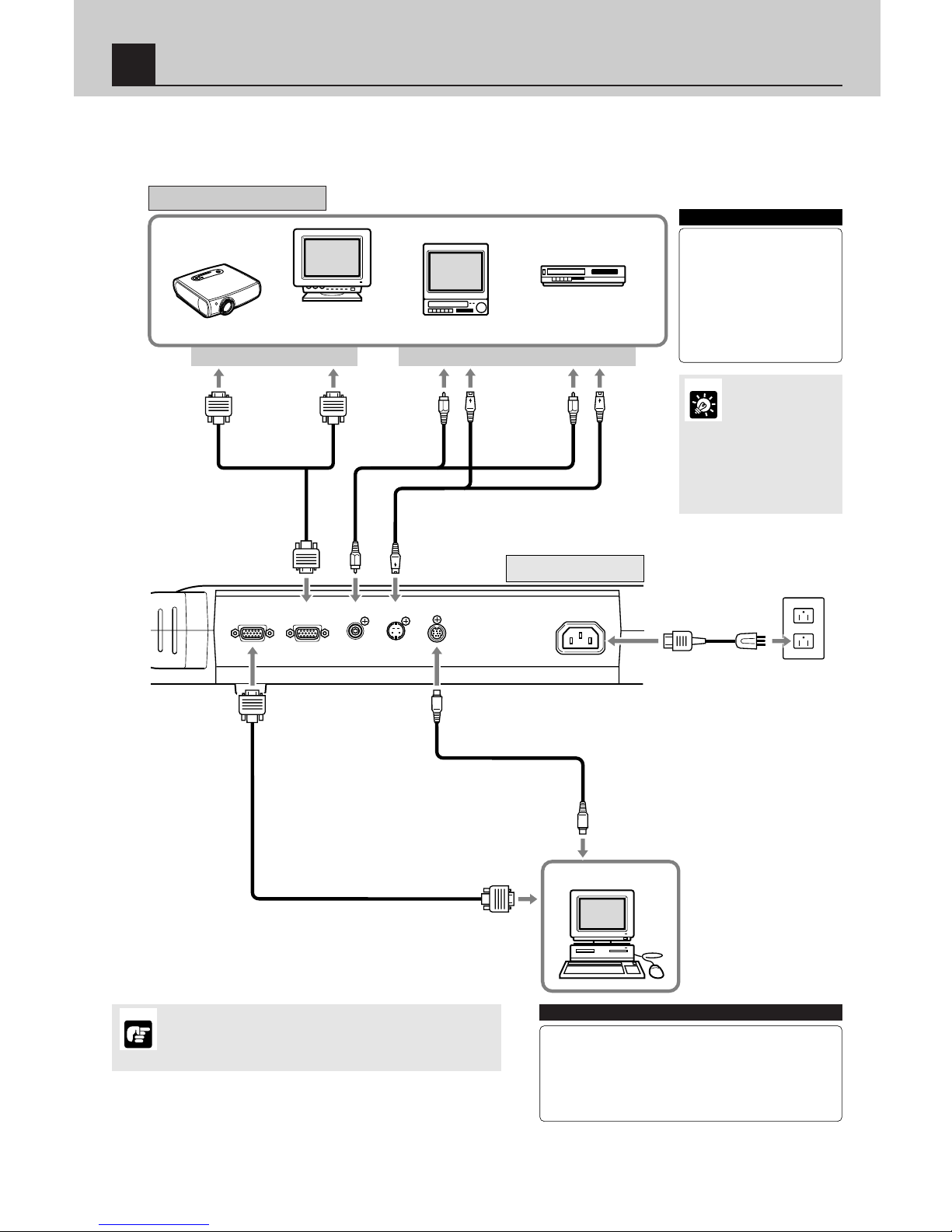
15
Vers la prise d’entrée RGB Vers la prise d’entrée S-vidéo ou vidéo
VIDEO
OUT
S VIDEO
OUT
RGB OUT
RGB IN
AC INLET
RS-232C
Les équipements suivants peuvent être raccordés aux prises d’entrée et de sortie. Utilisez le câble
d’alimentation fourni. Pour les câbles autres que le câble d’alimentation et le câble RGB fournis, utilisez des
câbles disponibles dans le commerce. Pour de plus amples détails sur le fonctionnement des équipements,
reportez-vous à leur mode d’emploi.
Pour la sortie à un moniteur
vidéo, reliez le RE-455X à la
prise d’entrée vidéo du moniteur
avec un câble vidéo disponible
dans le commerce. Le moniteur
vidéo projettera les images du
module de prise de vues, quel
que soit l’équipement d’entrée
sélectionné.
Moniteur vidéo
Projecteur
Equipement
audiovisuel
Moniteur RVB
Ordinateur
Câble S-vidéo
Câble RVB
Panneau arrière
Câble RS-232C
Câble
d’alimentation
Sortie à un moniteur vidéo
Équipements de sortie
Pour contrôler à l’aide d’un ordinateur
Pour contrôler le RE-455X à distance avec un ordinateur,
procédez dans l’ordre suivant.
1) Connectez l’appareil à l’ordinateur à l’aide d’un câble
RS-232C.
2) Allumez l’appareil et l’ordinateur.
3) Utilisez l’ordinateur.
Veuillez contacter votre distributeur pour plus de détails.
Câble
vidéo
Vers une
prise secteur de,
CA
CONFIGURATION D’UN SYSTÈME
4
Câble RVB
Utilisez des projecteurs
compatibles XGA et
des écrans RGB.
A l’utilisation d’une
sortie vidéo ou d’une
sortie S-vidéo, des
zones sombres peuvent
apparaître à la
périphérie de l’écran.
NOTE
Au raccordement d’un équipement tel que moniteur vidéo ou
magnétoscope, vérifiez si votre modèle RE-455X utilise le
format NTSC ou PAL, et employez un équipement compatible
avec le format concerné.
REMARQUE
Page 61
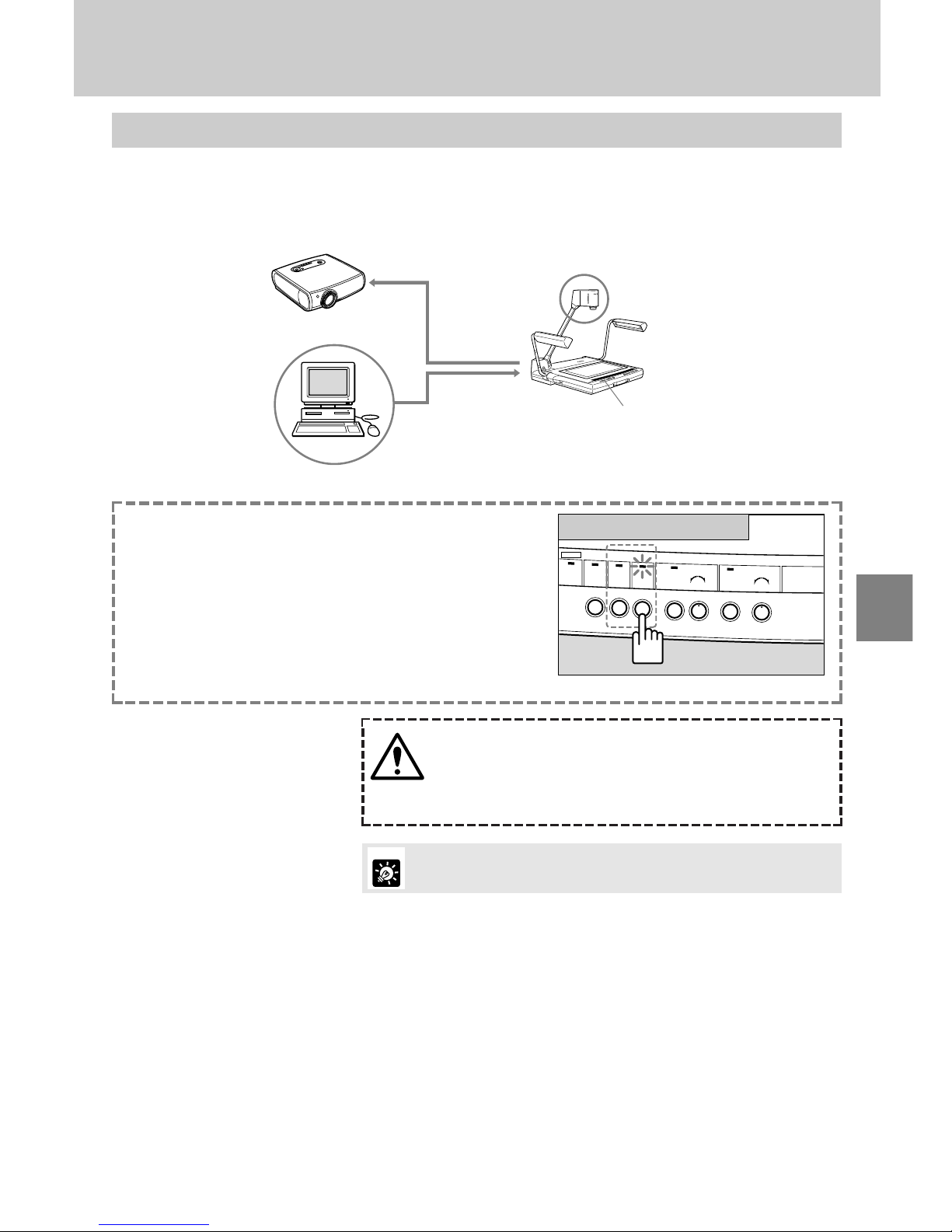
16
F
LOW HIGH
RED BLUE
MANUALAUTO
WHITE
PAPER
POWER
LIGHT
WHITE BALANCE
EXPOSURE
CAMERA
RGB IN
INPUT SELECT
Pour commuter aux images d’un équipement d’entrée extérieur, comme un
ordinateur, appuyez sur la touche RGB IN. Le témoin RGB IN s’éclaire et les
images sont projetées depuis l’équipement raccordé à la prise d’entrée RGB.
Appuyez sur la touche CAMERA pour revenir aux images du module de
prise de vues du RE-455X.
En raccordant un ordinateur ou un autre équipement à la prise d’entrée RGB, vous pouvez projeter des
images de cet équipement en appuyant simplement sur une touche.
Changement de source avec un équipement d’entrée extérieur
Les images du module de prise de vues seront sorties à la prise de sortie vidéo
et à la prise de sortie S-vidéo quel que soit l’équipement d’entrée sélectionné.
Panneau de commande
R
E
-
3
5
0
V
I
D
E
O
V
I
S
U
A
L
I
Z
E
R
Touche de sélection d’entrée (INPUT SELECT)
RGB IN
RGB OUT
Projecteur
Ordinateur
Par la caméra du RE-455X
Appareil extérieur
NOTE
・
En fonction de l’ordinateur ou du projecteur, les images peuvent
apparaître déformées et le basculement entre les sources
d’images ne peut pas se faire correctement.
・
Les images peuvent apparaître dans une position légèrement
différente entre le module de prise de vues du RE-455X et un
ordinateur.
ATTENTION
Page 62
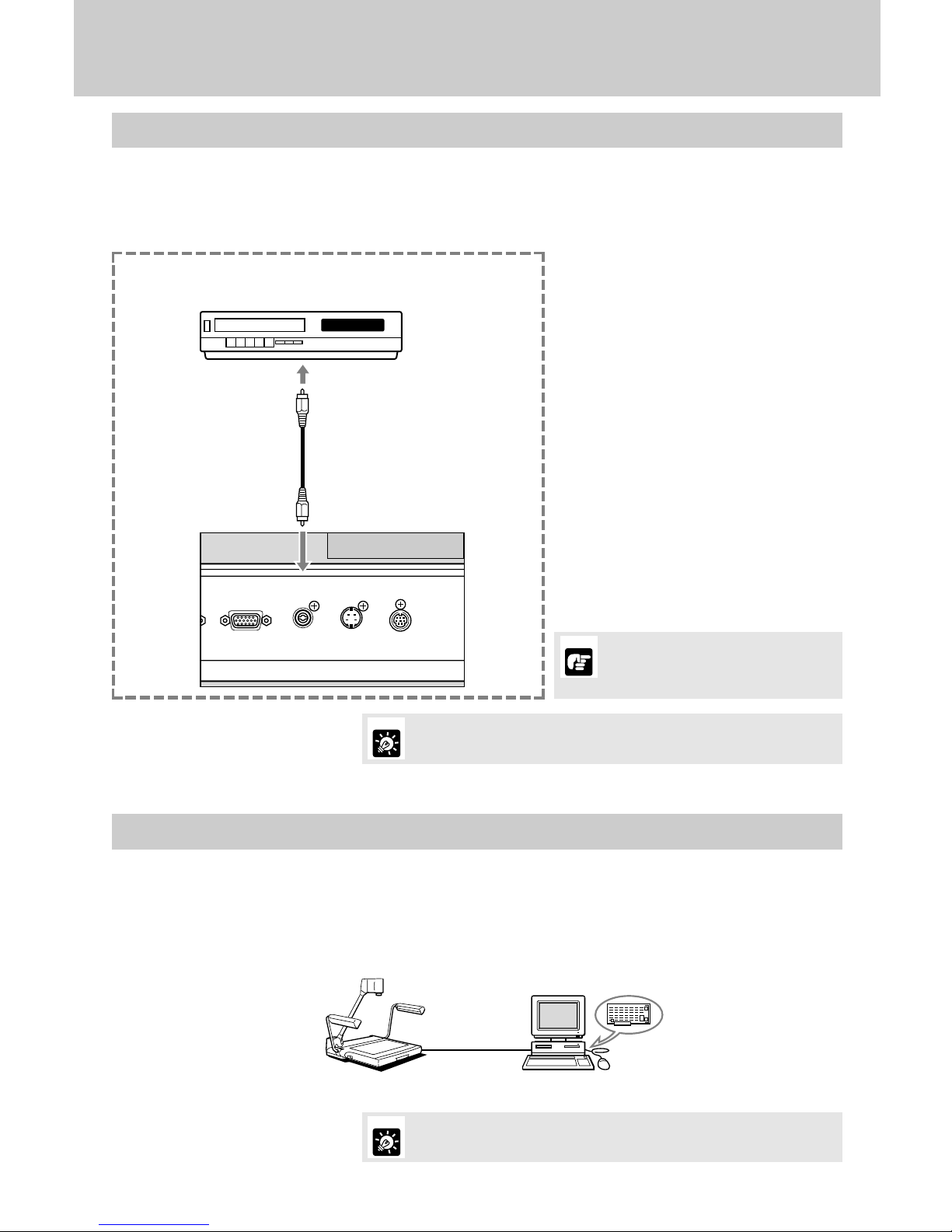
17
VIDEO
OUT
S VIDEO
OUT
RGB OUT
RS-232C
Si vous souhaitez enregistrer avec un équipement audiovisuel, connectez-y le RE-455X avec un câble
vidéo disponible dans le commerce. Pour de plus amples détails concernant l’utilisation de l’équipement
utilisé, reportez-vous au mode d'emploi fourni avec l'équipement.
Enregistrement d’images à l’aide d’un équipement audiovisuel
Equipement audiovisuel
(Graveur de DVD, magnétoscope, etc.)
Câble vidéo
Vers la prise
VIDEO IN
Panne au arrière
Si vous utilisez un équipement audiovisuel pourvu d’une prise S-vidéo, utilisez
un câble S-vidéo pour relier cette prise de manière à projeter des images de
haute qualité.
NOTE
Vérifiez si votre modèle RE-455X est de
format NTSC ou PAL et utilisez un
équipement audiovisuel compatible avec
le format concerné.
REMARQUE
Si vous souhaitez transférer des images du RE-455X vers un ordinateur, vous pouvez le faire en utilisant
simplement un câble vidéo pour connecter l’appareil à un ordinateur à capacité audiovisuelle. Si votre
ordinateur n’a pas de capacité audiovisuelle, une carte de capture vidéo est nécessaire pour convertir le
signal vidéo (signal analogique) en signal numérique convenant à un ordinateur. Contactez le fabriquant de
votre ordinateur ou un magasin pour plus de détails.
Transférer des images vers des ordinateurs (Entrée d'image)
RE-450X
Câble vidéo
Ordinateur
Carte de capture vidéo
Utilisez un ordinateur compatible XGA.
NOTE
Page 63
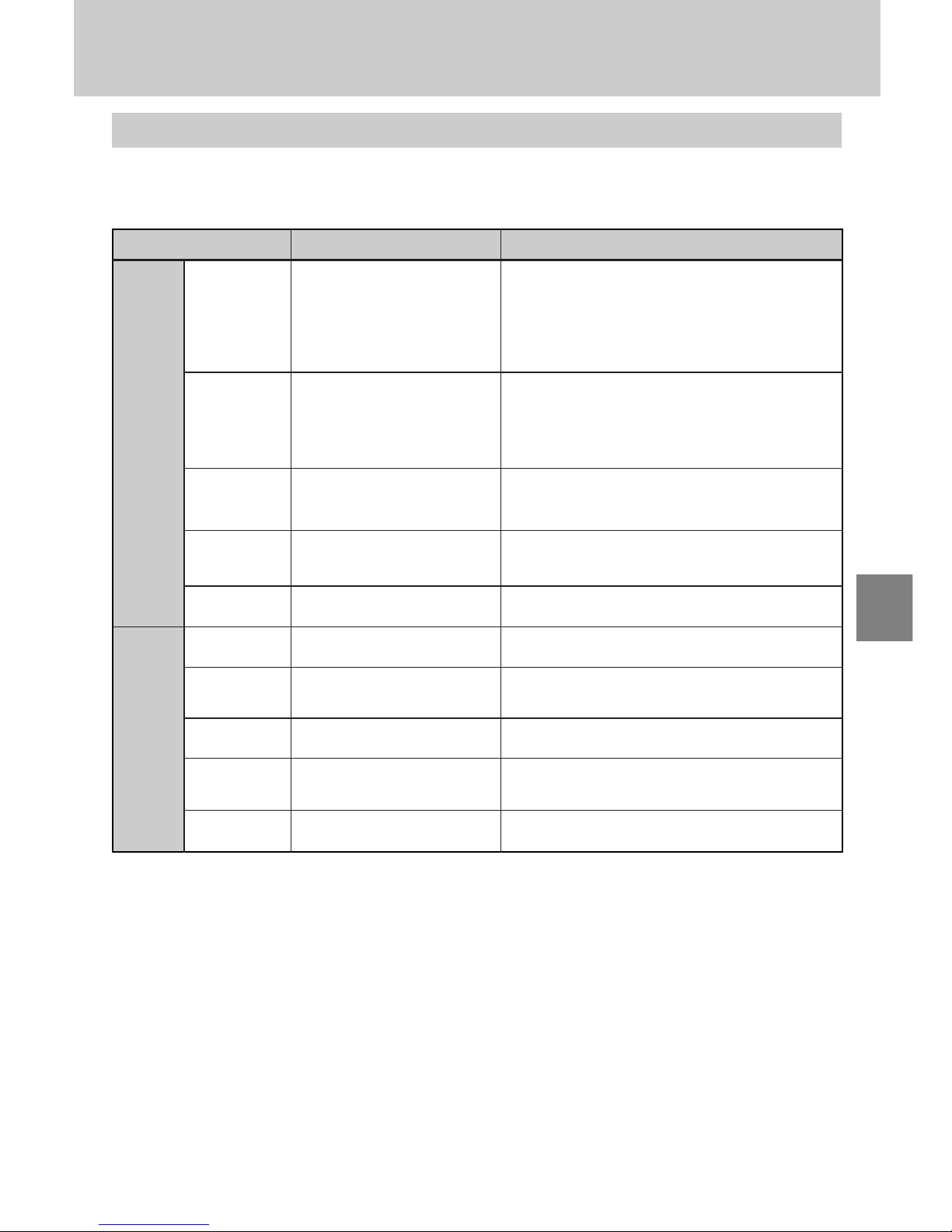
18
F
Commande de l’appareil à partir d’un ordinateur
Le RE-455X peut être contrôlé à distance par un ordinateur grâce à diverses commandes. Reportez-vous
au tableau ci-dessous pour les fonctions qui peuvent être contrôlées à distance. Pour plus d’informations y
compris les méthodes de contrôle, veuillez contacter votre distributeur.
Catégorie
Abréviations
Signification
Commande
de la
caméra
Commande de
l’objectif zoom
Zoom STOP
Zoom TELE
Zoom WIDE
Positionnement zoom, position par défaut
Positionnement zoom, paysage A4
Positionnement zoom
Vitesse zoom
Le zoom s’arrête.
Le zoom passe en téléobjectif.
Le zoom passe en grand angulaire.
Le zoom passe à la position par défaut.
Le zoom passe à la position paysage A4.
Le zoom passe à la position spécifiée.
Règle la vitesse du zoom.
Commande de la
mise au point
Mise au point AF
Mise au point ONE SHOT
Mise au point MANUAL
Mise au point STOP
Mise au point NEAR
Mise au point FAR
Commute à la mise au point automatique.
Bascule en mode de mise au point à partir d’un cliché.
Commute à la mise au point manuelle.
Arrête la mise au point.
Met au point sur un objet plus proche.
Met au point sur un objet plus éloigné.
Réglage de la
balance des
blancs
Balance des blancs AUTO
Balance des blancs MANUAL
Balance des blancs, indication de valeur
Règle automatiquement la balance des blancs.
Règle manuellement la balance des blancs.
Spécifie la valeur cible de balance des blancs.
Correction de
l’exposition
Exposition, indication de valeur
Mode d’exposition NORMAL
Mode d’exposition WHITE PAPER
Règle la valeur d’exposition.
Commute l’exposition au mode NORMAL.
Commute l’exposition au mode WHITE PAPER.
Image fixe Image fixe ON
Image fixe OFF
Met ON le mode STILL PICTURE.
Met OFF le mode STILL PICTURE.
Commande
du système
Réglage du
contour
Réglage DETAIL Règle la qualité de l’image.
Sélection du
signal d’entrée
Sélectionne le module de prise de vues comme signal
d’entrée.
Sélectionne un signal extérieur comme signal d’entrée.
Sélection d’entrée CAMERA
Sélection d’entrée EXTERNAL
Commande de
l’éclairement
Met sous tension les lampes d’éclairage.
Met hors tension les lampes d’éclairage.
Sélection du
mode de
commande
Commute le RE-455X à la commande à partir de l’ordinateur.
Annule le mode de commande par l’hôte.
Sortie
d’informations
Demande de nom de modèle
Demande de version ROM
Lit les informations de modèle du RE-455X.
Lit les informations de version ROM.
Eclairage ON
Eclairage OFF
Mode de commande hôte
Mode de commande local
Page 64
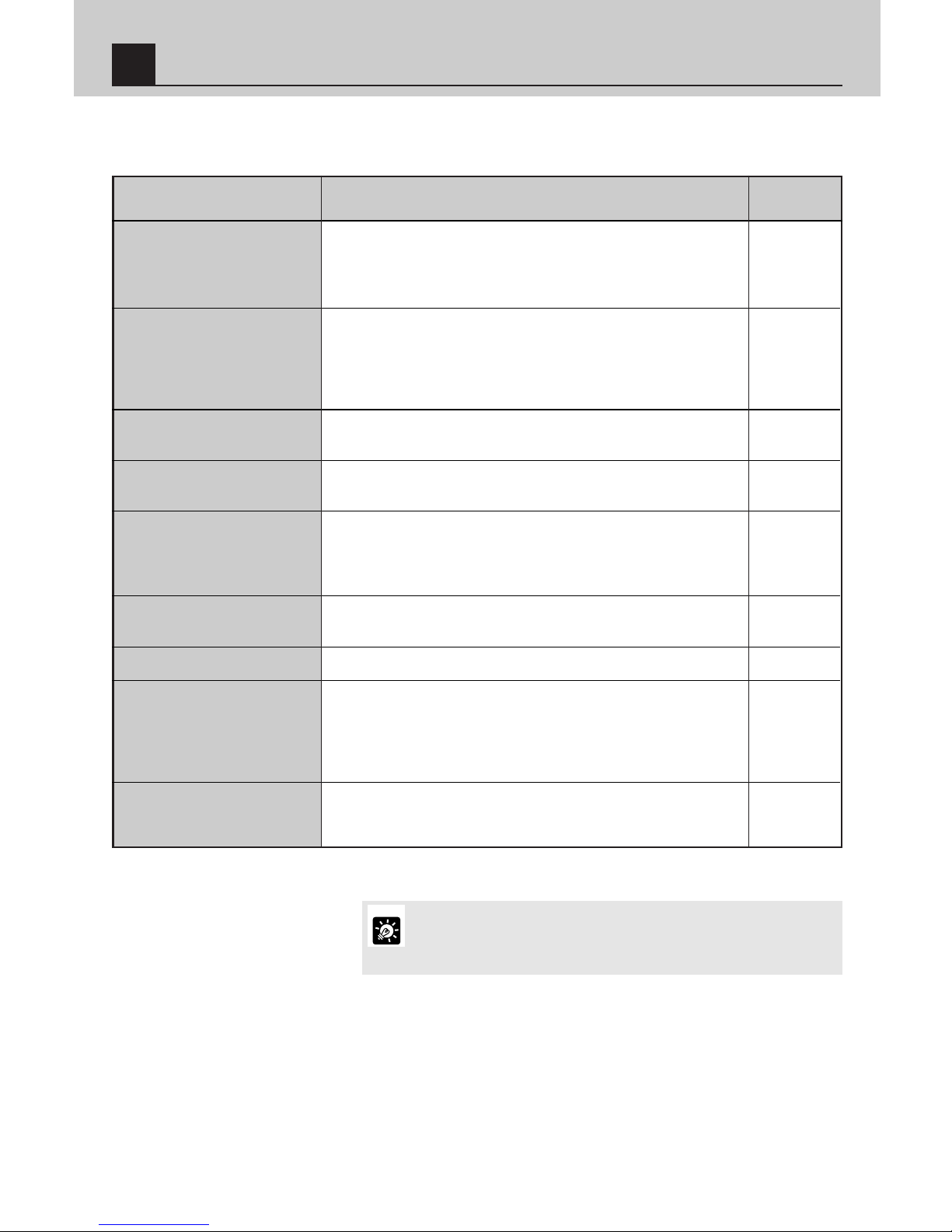
19
Les lampes d’éclairage fluorescentes sont des consommables. Mettez
en place une lampe neuve si l’une d’elles commence à clignoter ou
devient sombre. Pour plus de détails concernant le remplacement,
veuillez consulter votre distributeur.
Si vous avez l’impression que le RE-455X ne fonctionne pas normalement, procédez aux vérifications
suivantes avant de prendre contact avec le distributeur.
Si les vérifications ci-dessus ne vous permettent pas de résoudre le problème, consultez le distributeur.
GUIDE DE DÉPANNAGE
5
NOTE
Anomalie Cause probable
Page de
référence
Le moniteur n’affiche
aucune image
La mise au point de
l’image est impossible
La fonction zoom est
inopérante
L’image semble rougeâtre
ou bleuâtre
Les images sont trop
brillantes ou trop sombres
La source d’images ne
peut pas être choisie
L’écran ne change pas
Les lampes d’éclairage ne
s’éclairent pas
immédiatement après une
pression sur la touche
LIGHTS
Le RE-455X ne peut pas
être commandé par un
ordinateur
• Le capuchon d’objectif n’a pas été retiré. 8
• Le RE-455X et les autres équipements ne sont pas sous tension. 11
• Les raccordements sont incorrects. 15
• La source d’images n’est pas correctement choisie. 16
• Le document ou trop sombre, ou bien luisant. 12
• Un éclairage puissant illumine l’écran. 12
• L’objet projeté manque de contraste. 12
• La mise au point a été effectuée manuellement. 12
• L’image est gelée. 13
• L’image est gelée. 13
• La balance des blancs a été réglée manuellement. —
• La tonalité dews couleurs du moniteur n’est pas correcte. 14
• La touche WHITE PAPER est ON. 14
• Le réglage du RE-455X ou du moniteur n’est pas correctement 14
effectué.
• L’objet n’est pas convenablement éclairé. —
• Le RE-455X et les autres équipements ne sont pas sous tension. 11
• Les raccordements sont incorrects. 15
• L’image est gelée. 13
• Pour protéger les lampes, un préchauffage est réalisé pendant 3 —
secondes. Il ne s’agit donc pas d’une anomalie. Le témoin LIGHT
clignote pendant le préchauffage.
• Le RE-455X et les autres équipements ne sont pas sous tension. 11
• Les raccordements sont incorrects. 15
• Utilisation incorrecte de l’appareil. —
Page 65
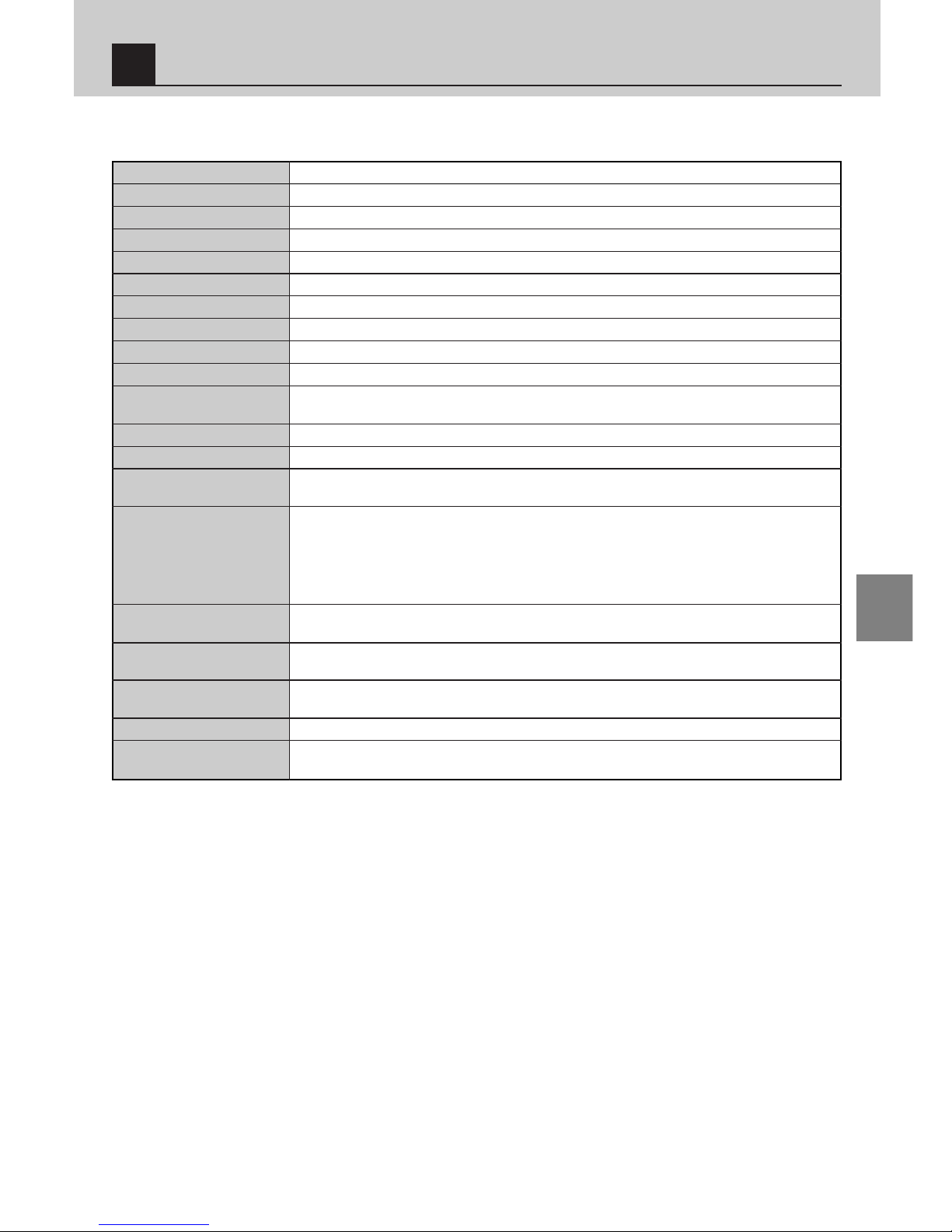
20
F
• Poids et dimensions sont approximatifs.
• Sauf erreurs ou omissions.
• Les caractéristiques et la présentation peuvent être modifiées sans avis préalable.
• Canon est une marque de fabrique déposée de Canon Inc.
CARACTÉRISTIQUES TECHNIQUES
6
Sortie XGA (conforme à VESA)
CCD 1/3 pouce
Horizontalement 1.024 pixels x verticalement 768 pixels
Interne seulement (sortie XGA et sortie NTSC/PAL asynchrones)
Sortie XGA 520 lignes de télévision horizontales ou plus, 450 lignes de télévision verticales ou plus
Sortie XGA, 15 images/sec.
F = 5,4 mm – 64,8 mm, F1,8 - F2,8, 10 éléments en 8 groupes
(maximum) 306 ×230 mm – 31,5 ×23,7 mm
Zoom motorisé ×12 avec touche PRESET ZOOM pour le format A4
Automatique motorisée/manuelle
Automatique motorisé/manuel avec touche WHITE PAPER pour les documents blancs
Automatique/manuelle
2 lampes fluorescentes 6 W, éclairage haute fréquence, orientables
Commutable entre le module de prise de vues intérieur/l’équipement d’entrée extérieur pour XGA
seulement
1 entrée RGB (XGA), D-SUB 15 broches, impédance d’entrée: 75 Ω
1 sortie RGB (XGA), connecteur D-SUB 15 broches, impédance de sortie: 75 Ω
1 sortie vidéo, connecteur à broches RCA, impédance de sortie: 75 Ω
1 sortie S-vidéo, connecteur min-DIN 4 broches, impédance de sortie: 75 Ω
1 interface série RS-232C
Entrée d’alimentation secteur 1
100 - 120 V CA 50/60Hz (Etats-Unis et Canada)
200 - 240 V CA 50/60Hz (Europe continentale)
NTSC: Env. 23 W
PAL: Env. 25 W
Position de fonctionnement: 722 ×525 ×556 mm (l×p×h)
Position de rabattement: 486 ×525 ×183 mm (l×p×h)
Env. 9.4 kg
Température: 5˚C – 35˚C (41˚F – 95˚F)
Humidité relative: 20 - 85% maximum (sans condensation)
Sortie du signal
Dispositif d’image
Pixels efficaces
Synchronisation
Définition
Vitesse d’image
Objectif de projection
Plage de projection
Zoom
Mise au point
Réglage du diaphragme
(exposition)
Balance des blancs
Lampes d’éclairage
Sources d’entrée
Prises d’entrée/sortie
Alimentation
Consommation
Dimensions
Poids
Conditions ambiantes
de fonctionnement
Page 66

Page 67

De
Canon Visualizer
RE-455X
BEDIENUNGSANLEITUNG
NTSC/PAL
Deutsch
Page 68

1
© Copyright 2005 CANON INC.
ALLE RECHTE VORBEHALTEN
Lieferumfang des Geräts (im Versandkarton):
1. Canon Visualizer RE-455X
2. Netzkabel ×1
3. RGB-Kabel ×1
4. Geräteabdeckung
5. Bedienungsanleitung
EINFÜHRUNG
Vielen Dank für das Vertrauen, das Sie unseren Produkten mit dem Kauf des Canon Visualizer RE-455X
entgegengebracht haben.
Der RE-455X ist ein benutzerfreundliches tragbares Bildwiedergabesystem mit integrierter Videokamera
und einem Zwölffach-Zoomobjektiv. Das Gerät ermöglicht die Wiedergabe von flachen Vorlagen (z.B. Film)
oder auch dreidimensionalen Objekten auf dem Bildschirm eines Videomonitors. Folgende Hauptmerkmale
zeichnen das Gerät aus:
• Sofortige Wiedergabe von hochwertigen Bildern mit Hilfe der Funktionen automatische Fokussierung,
automatischer Weißabgleich und Blendenautomatik (automatische Belichtung). Möglichkeit zur
Projektion vieler verschiedener Vorlagen auf dem Monitor von Papierdokumenten bis zu
dreidimensionalen Objekten.
• Verfügbarkeit einer ganzen Reihe von Video-Ein-/Ausgängen, u.a. RGB OUT für hochauflösende XGALCD-Projektoren und andere Komponenten sowie RGB IN, VIDEO OUT und S-VIDEO OUT.
• Eine Fernbedienung des Geräts über verschiedene Befehle ist möglich.
• Beachten Sie bitte, dass die folgenden Funktionen nicht verfügbar sind:
• Funktion für Hintergrundbeleuchtung; daher eignet es sich nicht zur Projektion transparenter Vorlagen
wie etwa OHP-Folien oder Dias.
• Keine Funktion zur Drehung von Bildern
• Keine Funktion zur Speicherung von Bildern
Machen Sie sich bitte vor Inbetriebnahme des Geräts gründlich mit dem Inhalt der
vorliegenden Bedienungsanleitung vertraut, damit stets eine sachgemäße
Handhabung gewährleistet ist.
Diese Anleitung gilt sowohl für NTSC- als auch PAL-Modelle.
Page 69
2
De
WICHTIGE HINWEISE ZUM GEBRAUCH DES GERÄTS
ACHTUNG: DAS GERÄT DARF WEDER REGEN NOCH
FEUCHTIGKEIT AUSGESETZT WERDEN, DA
SONST BRANDGEFAHR BZW. GEFAHR
ELEKTRISCHER SCHLÄGE BESTEHT.
Der Netzanschluß sollte in der Nähe des Visualizers installiert und leicht erreichbar sein. Bitte vor
dem Reinigen oder Warten den Netzstecker ziehen.
Dieses Produkt verwendet einen Mikrocomputer. Externe Hochfrequenzenergie usw. kann
Bildstörungen verursachen; verwenden Sie daher dieses Produkt nicht in einer derartigen
Umgebung.
ACHTUNG: NUR VOM HERSTELLER EMPFOHLENES
ZUBEHÖR VERWENDEN, DA SONST DIE
GEFAHR VON ELEKTRISCHEN SCHLÄGEN
UND STÖRABSTRAHLUNGEN DROHT.
ACHTUNG: WÄHREND DES BETRIEBS BZW. DIREKT NACH
DEM AUSSCHALTEN SIND LEUCHTRÖHREN
SEHR HEISS UND DÜRFEN DAHER DANN
KEINESFALLS DIREKT BERÜHRT WERDEN.
BEIM EINKLAPPEN NACH GEBRAUCH
BESONDERS VORSICHTIG VORGEHEN.
Page 70
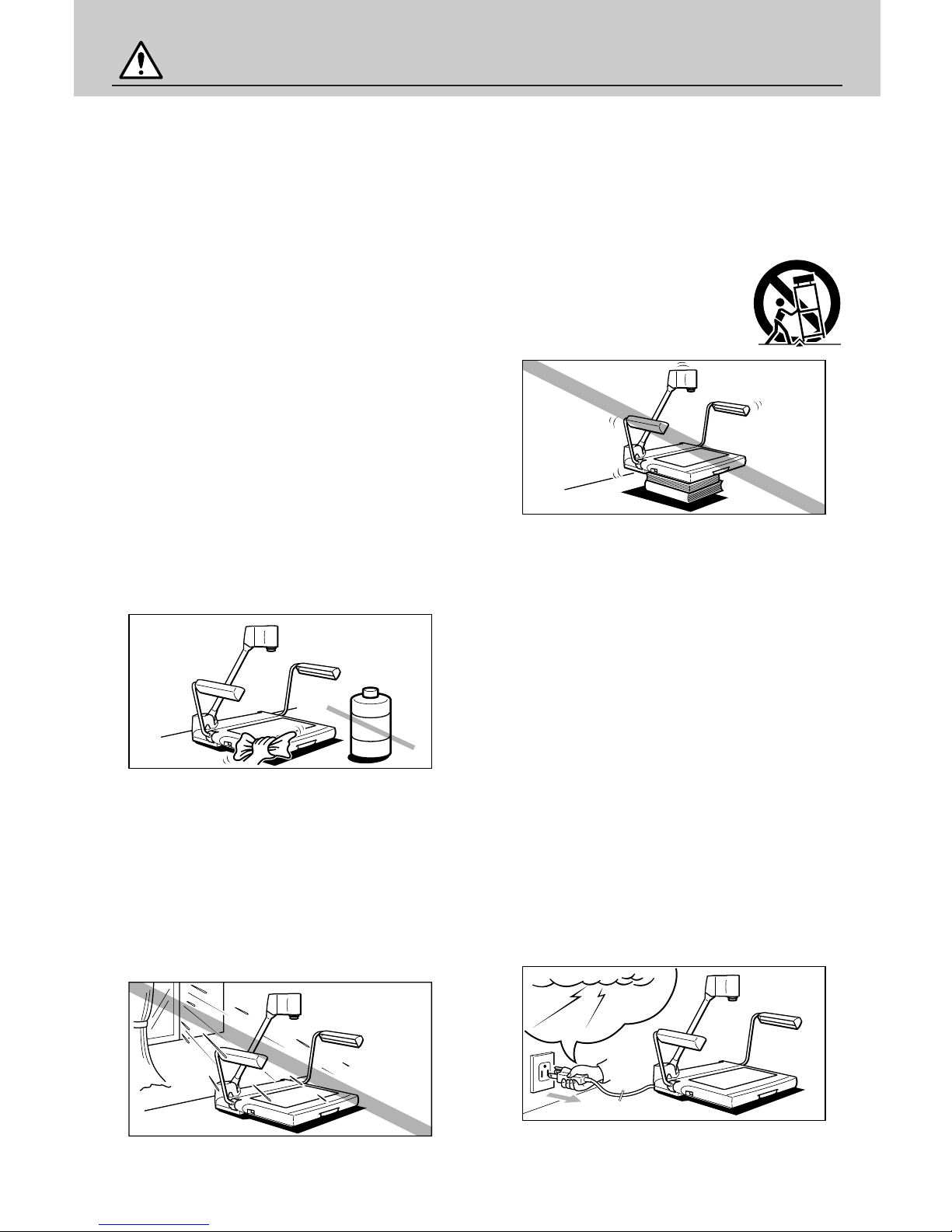
3
WICHTIGE SICHERHEITSHINWEISE
Im folgenden bezieht sich der Ausdruck “Gerät” auf den Canon Visualizer RE-455X und sein
Zubehör.
1. Gründliche Lektüre der Bediengsanleitung —
Machen Sie sich vor der Inbetriebnahme des Geräts
gründlich mit dem Inhalt der vorliegenden
Bedienungsanleitung vertraut.
2. Sichere Aufbewahrung der Bedienungsanleitung —
Die Bedienungsanleitung sicher aufbewahren, damit
sie stets zum Nachschlagen zur Hand ist.
3. Beachtung der Warnhinweise — Unbedingt alle
Warnhinweise auf dem Gerät und in der
Bedienungsanleitung beachten.
4. Beachtung der Anweisungen — Unbedingt alle
Anweisungen zur Bedienung und Instandhaltung
des Geräts beachten.
5. Reinigung — Unbedingt vor der Reinigung des
Geräts den Netzstecker ziehen.
Das Gerät mit einem sauberen, weichen Tuch
abwischen. Gegebenenfalls ein mit Spülmittellösung
angefeuchtetes und gut ausgewrungenes Tuch
verwenden. In diesem Fall zum Schluß mit einem
sauberen, trockenen Tuch trockenreiben. Keinesfalls
flüchtige Lösungsmittel wie Waschbenzin oder
Farbverdünner zur Reinigung verwenden, da sonst die
Oberfläche des Geräts angegriffen wird. Bei
Verwendung von handelsüblichen Reinigungstüchern
unbedingt die Gebrauchsanleitung beachten.
6. Gerätezubehör — Nur solche Zubehörteile
verwenden, die von der Firma Canon zugelassen
sind, da bei andersartigen Teilen Gefährdungen
drohen. Stets die vorgeschriebenen Verbindungskabel
verwenden, und unbedingt auf korrekten Anschluß
achten.
7. Wasser und Feuchtigkeit/Stromschlaggefahr — Das
Gerät keinesfalls in der Nähe von Wasser oder bei
hoher Feuchtigkeit einsetzen. Auch die
Nachbarschaft von Heizkörpern eignet sich nicht als
Aufstellort für das Gerät.
8. Transport oder Wechsel des Aufstellorts — Zu diesem
Zweck keinesfalls unstabile Transportwagen, Ständer,
Stative, Halterungen oder Tische nutzen. Anderfalls
drohen schwere Personen- oder Sachschäden — z.B.
durch Umstürzen des Geräts. Beim Transport des
Geräts auf einem Transportwagen vorsichtig
vorgehen. Plötzliches Abbremsen,
übermäßiger Kraftaufwand und
Bodenunebenheiten können zum
Umkippen von Wagen und Gerät
führen.
9. Stromversorgung — Das Gerät darf nur mit der auf
dem Typenschild angegebenen Netzspannung
betrieben werden. Bei Fragen zur Netzspannung vor
Ort wenden Sie sich bitte an den Fachhändler oder
den zuständigen Elektrizitätsversorger.
10.Erdung — Das Gerät ist mit einem Netzstecker mit
drei Kontakten ausgestattet (der dritte Kontakt dient
zur Schutzerdung).
Der Anschluß darf ausschließlich an eine
entsprechende Steckdose erfolgen. Bei Problemen
wenden Sie sich bitte an einen Elektriker. Die
Schutzerdung des Steckers darf keinesfalls
aufgehoben werden.
11.Schutz des Netzkabels — Das Netzkabel ist so zu
verlegen, daß es nicht zum Stolperdraht oder durch
Gegenstände eingeklemmt/umgeknickt wird. Dabei
vedienen der Netzstecker und die Austrittsstelle des
Netzkabels aus dem Gerät besondere Beachtung.
12.Blitzschlag — Als zusätzliche Schutzmaßnahme
während eines Gewitters oder vor längerem
Nichtgebrauch den Netzstecker aus der Steckdose
ziehen. Dadurch werden Geräteschäden durch
Blitzschlag und Überspannungen im Stromnetz
verhindert.
B
E
N
Z
E
N
Page 71
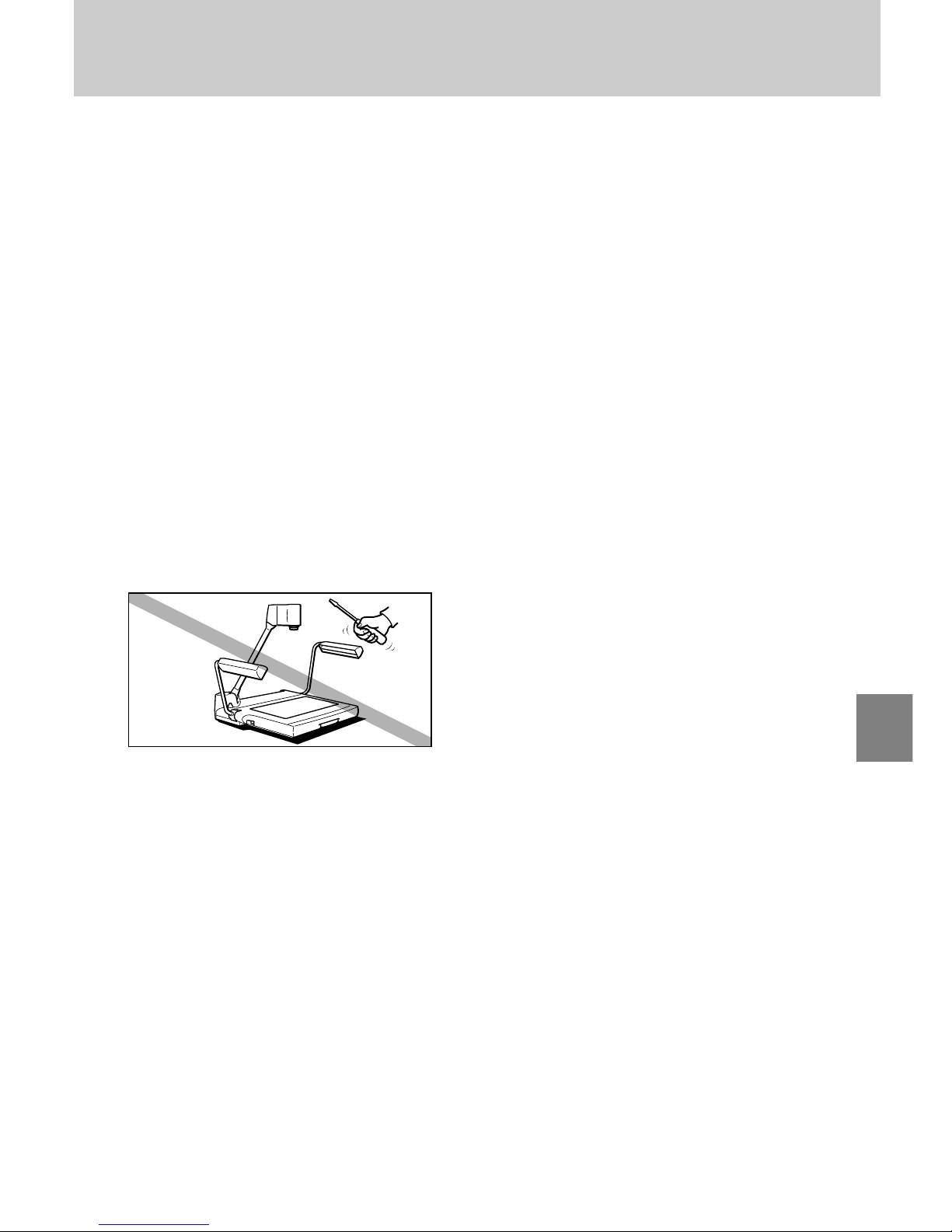
4
De
13.Stromversorgungsleitungen — Außenantennen
dürfen nicht an Orten in der Nähe von StromnetzFreileitungen und anderen Stromversorgungsleitungen oder elektrischer Beleuchtung installiert
sein oder an Orten, wo sie auf solche Leitungen
umstürzen können. Bei der Installation von
Außenantennen ist daher unbedingt dafür zu
sorgen, daß wegen der schwerwiegenden Folgen
jeder Kontakt mit den obengenannten Leitungen
ausgeschlossen ist.
14.Überlastung — Jede Übelastung von Steckdosen
und Verlängerungskabeln vermeiden, da sonst
Brand- oder Stromschlaggefahr droht.
15.Eindringen von Fremdkörpern und Flüssigkeiten —
Unbedingt vermeiden, daß durch die Gehäuseöffnungen Fremkörper in das Innere des Geräts
eindringen. Andernfalls droht Brand- oder
Stromschlaggefahr aufgrund von Kurzschluß oder
Kontakt mit spannungsführenden Teilen. Keinesfalls
Flüssigkeit auf dem Gerät verschütten.
16.Servicearbeiten — Überlassen Sie alle Servicearbeiten am Gerät dem Fachmann. Denn beim
Öffnen des Geräts oder Abnehmen von
Geräteabdeckungen drohen dem Laien gefährliche
Stromschläge und andere Gefahren.
17.Reparatur — In den nachstehend aufgeführten
Fällen das Gerät vom Netz trennen und zur
Reparatur an einen qualifizierten Servicetechniker
abgeben.
a. Beschädigung von Netzkabel oder -stecker
b. Verschütten von Flüssigkeit auf dem Gerät oder
Eindringen von Fremdkörpern in das Gerät
c. Einwirkung von Regen oder Wasser auf das
Gerät
d. Auch bei Fehlfunktionen des Geräts trotz
korrekter Bedienung ausschließlich die
Bedienteile handhaben, die in der
Bedienungsanleitung angesprochen werden.
Die unsachgemäße Handhabung anderer
Bedien-/Einstellteile führt u.U. zu
Geräteschäden und erfordert ggf. umfangreiche
Einstellarbeiten durch einen qualifizierten
Techniker.
e. Umstürzen des Geräts oder Beschädigung des
Gerätegehäuses
f. Deutliches Nachlassen der Geräteleistung
g. Falls das Produkt Rauch, ungewöhnliche
Gerüche oder Betriebsgeräusche entwickelt
18.Ersatzteile — Beim Austausch von Teilen im
Rahmen von Reparaturen dürfen nur von Canon
zugelassene oder äquivalente Ersatzteile verwendet
werden. Bei Einsatz unzulässiger Ersatzteile drohen
Gefährdungen wie Brand und Stromschlag.
19.Prüfung auf Betriebssicherheit — Nach dem
Abschluß von Service- oder Reparaturmaßnahmen
ist stets eine Prüfung des Geräts auf
Betriebssicherheit durch den Servicetechniker
erforderlich.
Page 72
5
INHALTSVERZEICHNIS
WICHTIGE SICHERHEITSHINWEISE ………3
1. TEILEBEZEICHNUNGEN UND FUNKTIONEN ……6
2. AUFBAU, ABBAU/LAGERUNG UND
ANSCHLUSS …………………………………………… 8
3. BEDIENUNG …………………………………………11
Manuelle Scharfeinstellung ……………………………12
Korrektur des Weißabgleichs ……………………………13
Wechsel des Objektivwinkel auf Blattformat Letter/A4
…13
Anhalten von Ausgabebildern (Standbildanzeige) …13
Projektion von Schwarzweiß-Textvorlagen ……………14
Einstellung von Helligkeit und Kontrast ………………14
4. SYSTEMKONFIGURATION …………………………15
Bildwiedergabe über Videomonitor ……………………15
Steuerung über Computer ………………………………15
Umschaltung auf Bildeingabe von externen Komponenten
…16
Bildaufzeichnung mit AV-Komponenten ………………17
Bildübertragung an Computer (Bildeingabe) …………17
Computersteuerbare Funktionen ………………………18
5. FEHLERSUCHE ………………………………………19
6. TECHNISCHE DATEN ………………………………20
Page 73
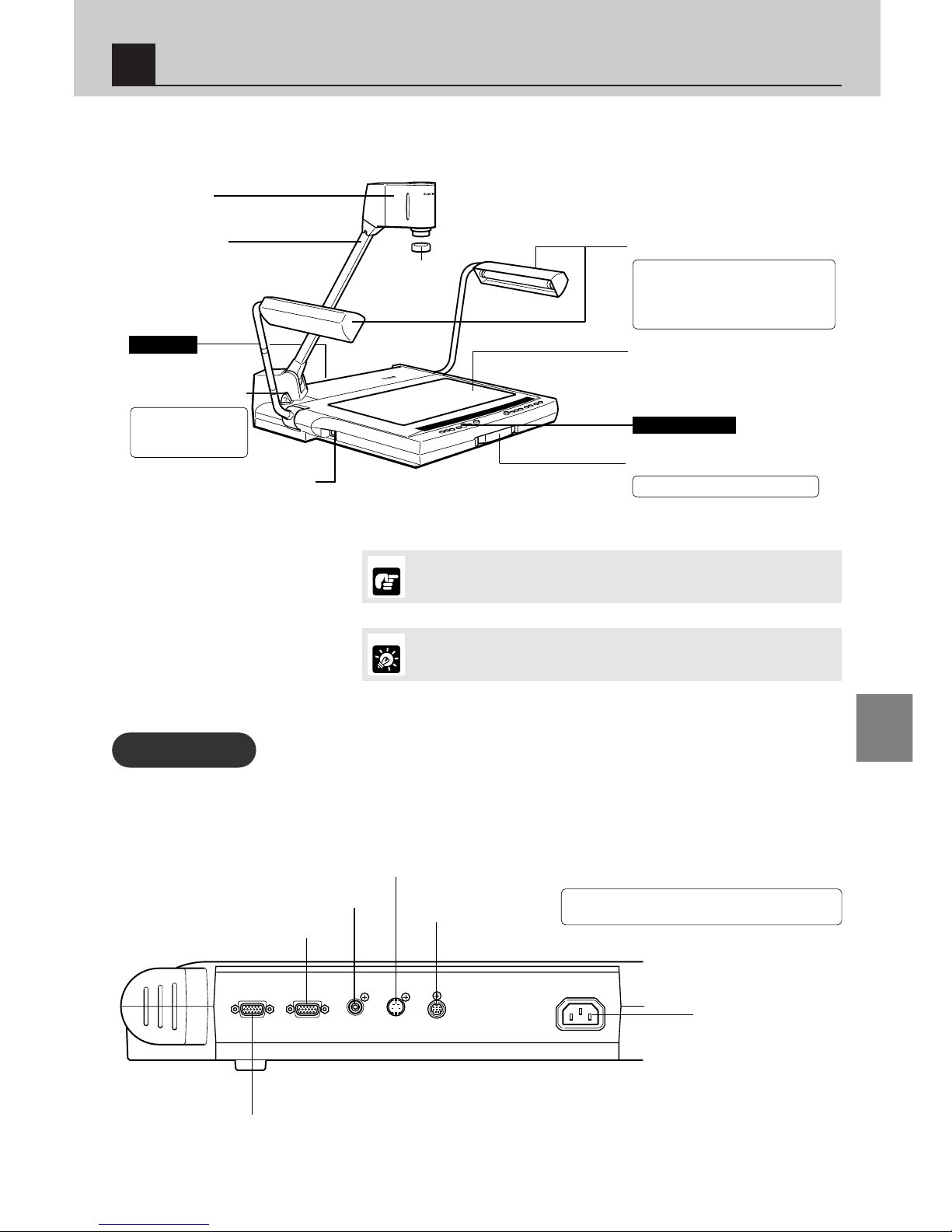
6
De
R
E
-3
5
0
VIDEO VISUALIZER
Kameratragarm
Entriegelungshebel
für Kameratragarm
Rückwand
Netzschalter (Siehe Seite 11)
Videokamera
Objektivkappe
Beleuchtungslampe
Vorlagentisch
Tragegriff
Nach dem Ausschalten der Stromversorgung mindestens 6 Sekunden bis zum
erneuten Einschalten des Geräts warten. Bei vorzeitigem Einschalten der
Stromversorgung ist eine Fehlfunktion möglich.
Die Beleuchtungslampen leuchten nicht direkt nach dem Drücken der Taste
LIGHTS auf. Zum Schutz der Lampen wird eine Vorwärmzeit von 3 Sekunden
eingehalten.
Beleuchtungslampe für reflektierende
Vorlagen. Durch Drücken der Taste
LIGHTS am Bedienfeld wird die Lampe
eingeschaltet. Der Abstrahlungswinkel
der Lampe ist einstellbar.
Zum Ein-/Ausklappen
des Kameratragarms
drücken.
Zum Tragen des Geräts ausziehen.
HINWEIS
MEMO
TEILEBEZEICHNUNGEN UND FUNKTIONEN
1
Rückwand
VIDEO
OUT
S VIDEO
OUT
RGB OUT
RGB IN
AC INLET
RS-232C
Ausgang VIDEO OUT
Ausgang S-VIDEO OUT
Ausgang RGB OUT
Schnittstellenanschluß
RS-232C
Netzspannungseingang
Zur Systemkonfiguration siehe Seite 15.
Dient zur Steuerung des RE-455X über einen Computer
anhand verschiedener Befehle (siehe Seite 15 und 18).
Eingang RGB IN
Bedienfeld
Page 74
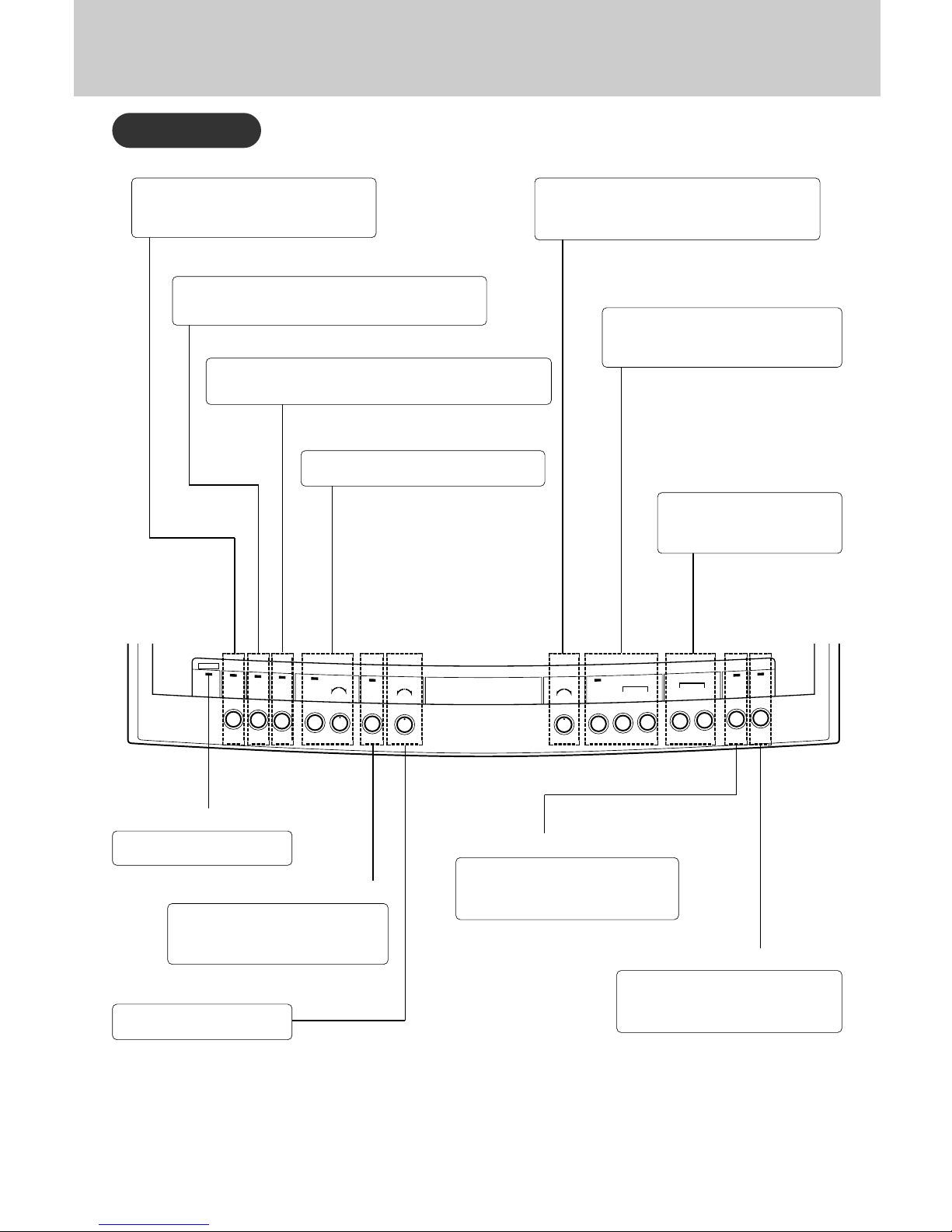
7
LOW HIGH
RED BLUE
MANUALAUTO
WHITE
PAPER
POWER
LIGHT
INPUT SELECT
WHITE BALANCE
EXPOSURE
HARD
WIDE TELE
NEAR FAR
MANUAL
AUTO
SOFT
DETAIL
FOCUS
ZOOM
STILL
PICTURE
ZOOM
PRESET
CAMERA
RGB IN
Taste/Anzeige LIGHTS
Einschalten der Beleuchtungslampen zur
Wiedergabe reflektierender Vorlagen. Die
Anzeige blinkt während der Vorwärmzeit und
geht anschließend auf Dauerleuchten über.
Taste/Anzeige CAMERA
Umschaltung zwischen externer Bildsignaleingabe (z. B. über
PC) und interner über die Videokamera (siehe Seite 16). Die
Anzeige leuchtet bei Wahl der internen Kamera.
Taste/Anzeige RGB IN
Umschaltung zwischen interner Bildsignaleingabe über die Kamera
und externer Bildsignaleingabe (z.B. über Computer) (siehe Seite
16). Die Anzeige leuchtet bei Wahl der externen Bildsignaleingabe.
Taste/Anzeige/Regler WHITE BALANCE
Korrektureinstellung des Farbtons mit
Taste/Regler (siehe Seite 13).
Taste/Anzeige FOCUS
Automatische oder manuelle Scharfeinstellung
(siehe Seite 12). Die Anzeige leuchtet bei
Wahl der automatischen Scharfeinstellung
(Autofokus-Funktion).
Regler DETAIL
Einstellung der Bildqualität (siehe Seite 14). Durch
Drehen des Reglers zur Seite HARD werden die Konturen
stärker hervorgehoben, während sie beim Drehen zur
Seite SOFT weicher gezeichnet erscheinen.
Tasten im Feld ZOOM
Mit Taste WIDE das Objektiv in
Weitwinkelstellung und mit Taste
TELE in Teleaufnahmestellung
bringen.
Anzeige POWER
Leuchtet bei eingeschalteter
Stromversorgung (siehe Seite 11).
Taste/Anzeige WHITE PAPER
Betont die weiße Fläche von
Schwarzweiß-Papiervorlagen. Ist diese
Funktion aktiviert, so leuchtet die
zugehörige Anzeige.
Regler EXPOSURE
Einstellung der Bildhelligkeit
(siehe Seite 14).
Taste/Anzeige STILL PICTURE
Drücken der Taste zur Anzeige von
Standbildern bei Bewegtbildeingabe (siehe
Seite 13). Bei Standbildanzeige leuchtet die
zugehörige Anzeige.
Taste/Anzeige ZOOM PRESET
Einstellung des Objektivwinkels für
Blattformat Letter/A4 (siehe Seite 13). Bei
gedrückter Taste leuchtet die zugehörige
Anzeige.
Bedienfeld
Page 75
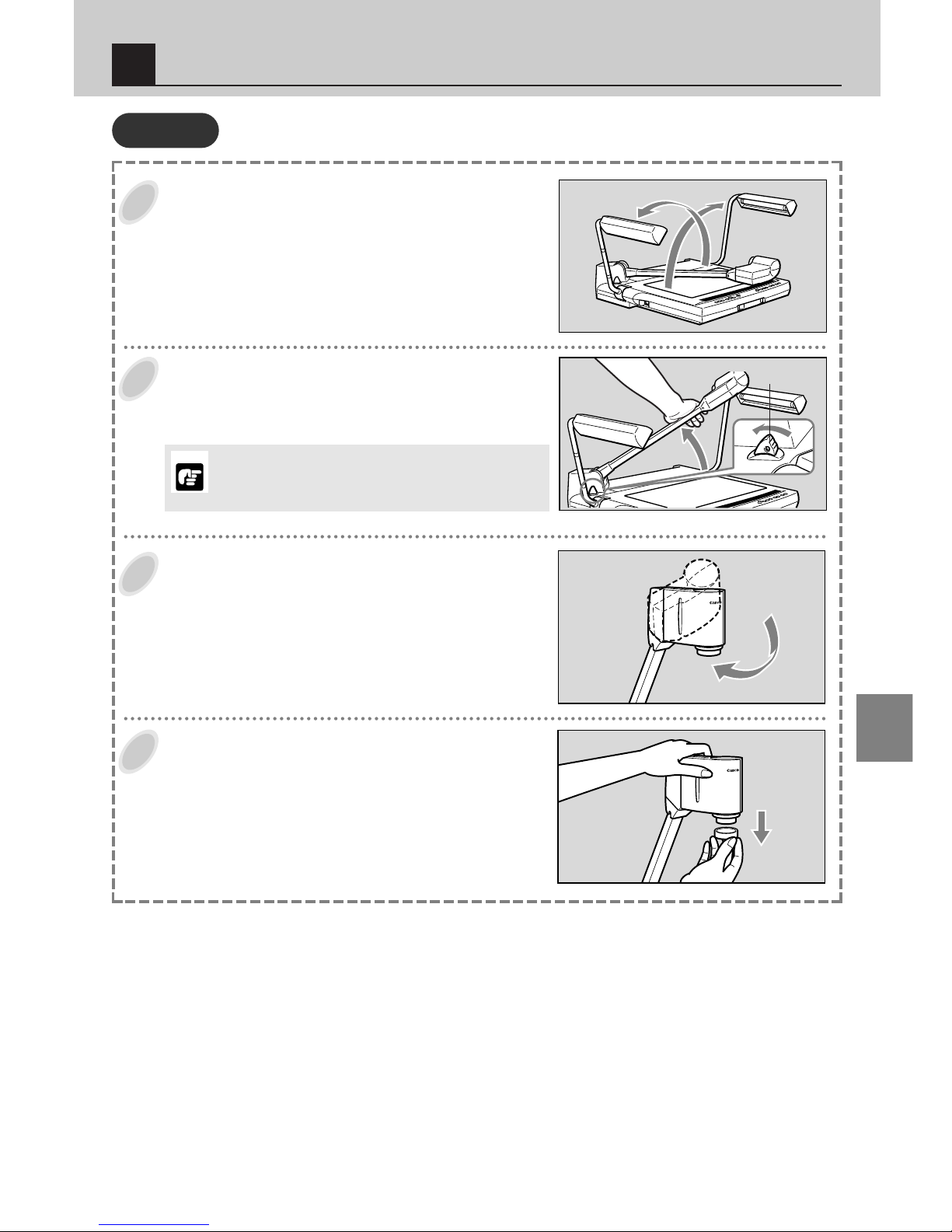
8
De
Die beiden Beleuchtungslampen nach oben klappen.
Zunächst die rechte Beleuchtungslampe und dann die linke
nach oben klappen (
/
).
Auf den Entriegelungshebel für Kameratragarm
drücken, und den Arm bis zum Anschlag nach oben
klappen.
Die Videokamera auf den Vorlagentisch ausrichten.
Die Objektivkappe abziehen.
Die Objektivkappe sicher aufbewahren.
1
2
3
4
Aufbau
AUFBAU, ABBAU/LAGERUNG UND ANSCHLUSS
2
Beim Drücken des Entriegelungshebel unbedingt den
Kameratragarm festhalten. Andernfalls droht durch
Hochspringen des Arms die Gefahr von Verletzungen und
Beschädigungen. Den Arm allmählich wieder loslassen.
HINWEIS
Entriegelungshebel für
Kameratragarm
Page 76
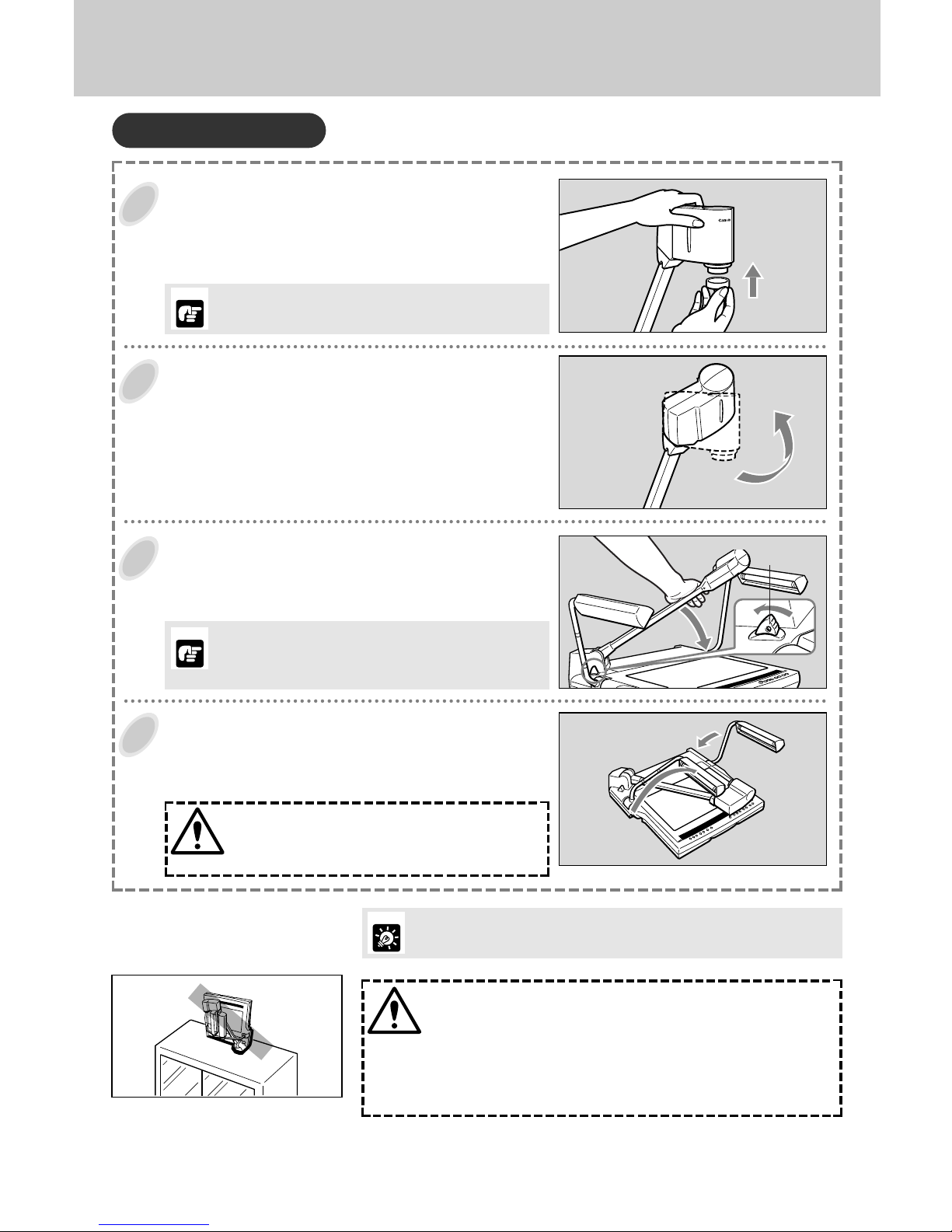
9
Abbau/Lagerung
Die Objektivkappe auf das Objektiv aufsetzen.
Die Videokamera bis zum Anschlag zur Seite drehen.
Den Kameratragarm mit der rechten Hand halten,
und gleichzeitig auf den Entriegelungshebel
drücken; danach den Tragarm äußerst behutsam
zum Vorlagentisch hin ziehen.
Die beiden Beleuchtungslampen äußerst behutsam
zusammenklappen.
Zunächst die linke Beleuchtungslampe und dann die rechte
nach oben klappen (
/
).
1
2
3
4
Vor Abbau/Lagerung des Geräts unbedingt die
Stromversorgung ausschalten.
Während des Nichtgebrauchs die Geräteabdeckung über den RE-455X ziehen.
Die Geräteabdeckung verfügt über eine Tasche zur Aufbewahrung der Kabel.
• Vor dem Aufsetzen der Abdeckung sicherstellen, dass das Gerät
ausreichend abgekühlt ist.
• Das Gerät stets in horizontaler Lage aufbewahren. Wird das Gerät
hochkant gelagert, so drohen Personen- und Sachschäden durch
Umkippen.
• Zum Transport des Geräts die Stromversorgung ausschalten, die
Kabel abtrennen, das Gerät einklappen und den Tragegriff
herausziehen.
Keinesfalls die Beleuchtungslampen direkt nach
dem Ausschalten berühren, da sie immer noch
sehr heiß sein können.
Beim Einklappen den Kameratragarm unbedingt fest halten.
Andernfalls droht durch Hochspringen des Arms die Gefahr
von Verletzungen und Beschädigungen. Den Arm allmählich
einklappen.
HINWEIS
HINWEIS
MEMO
ACHTUNG
ACHTUNG
Entriegelungshebel für
Kameratragarm
Page 77
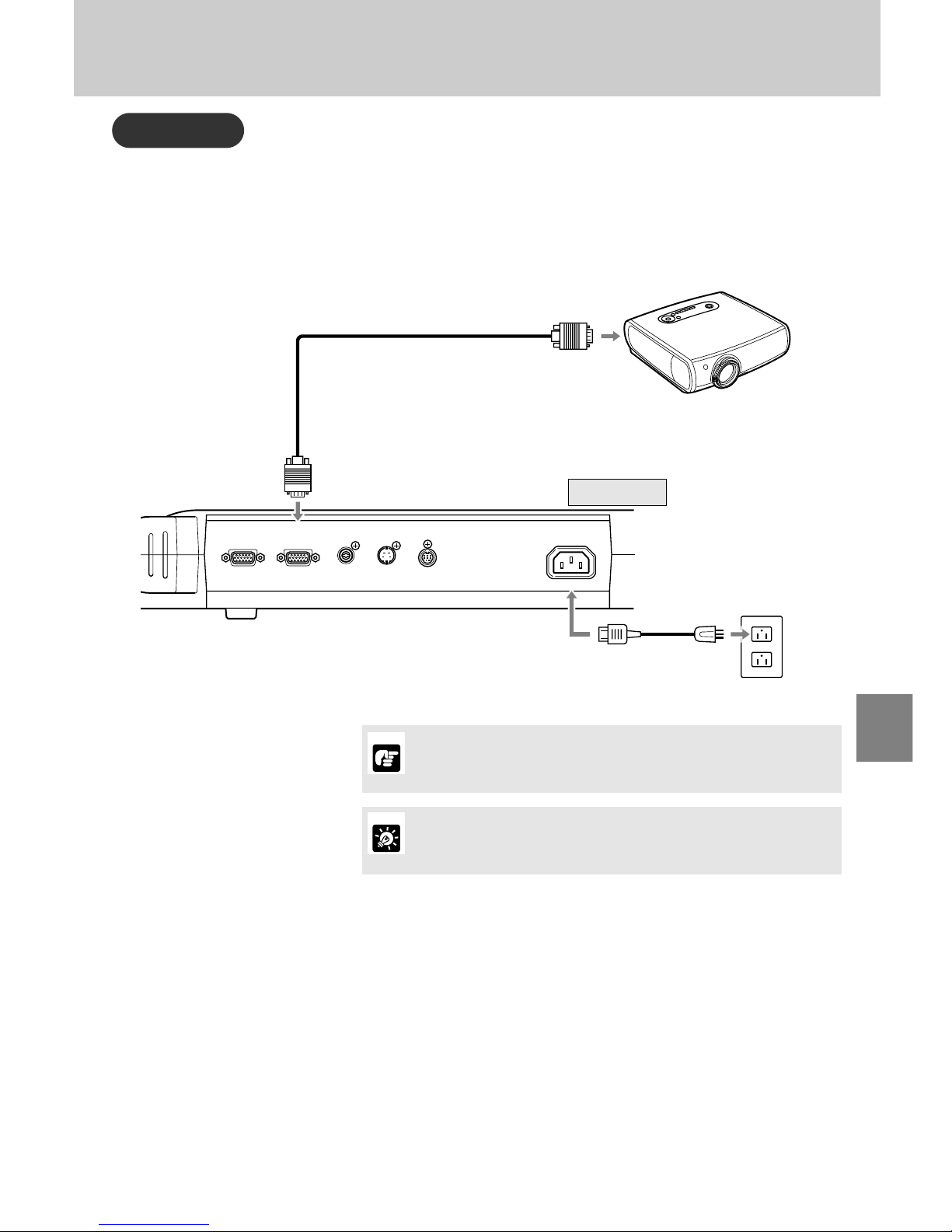
10
De
VIDEO
OUT
S VIDEO
OUT
RGB OUT
RGB IN
AC INLET
RS-232C
Der Anschluß des RE-455X an einen Projektor erfolgt über das mitgelieferte RGB-Kabel. Und zum
Anschluß ans Stromnetz dient das mitgelieferte Netzkabel.
Anschluß
Zum Schutz des RE-455X und anderer eingesetzter Geräte sicherstellen, daß
vor dem Herstellen der Kabelverbindungen die Stromversorgung aller Geräte
ausgeschaltet ist. Beim Verbinden/ Abtrennen die Kabel stets am Stecker
fassen.
• Einen XGA-kompatiblen Projektor verwenden.
• Zum Anschluß verschiedener Komponenten siehe Seite 15. Näheres zur
Bedienung findet sich in der Bedienungsanleitung der jeweiligen
Komponente.
Projektor
An Ausgang RGB OUT
RGB-Kabel (mitgeliefert)
An RGB-Eingang
Netzkabel
(mitgeliefert)
Rückwand
An Netzsteckdose
HINWEIS
MEMO
Page 78
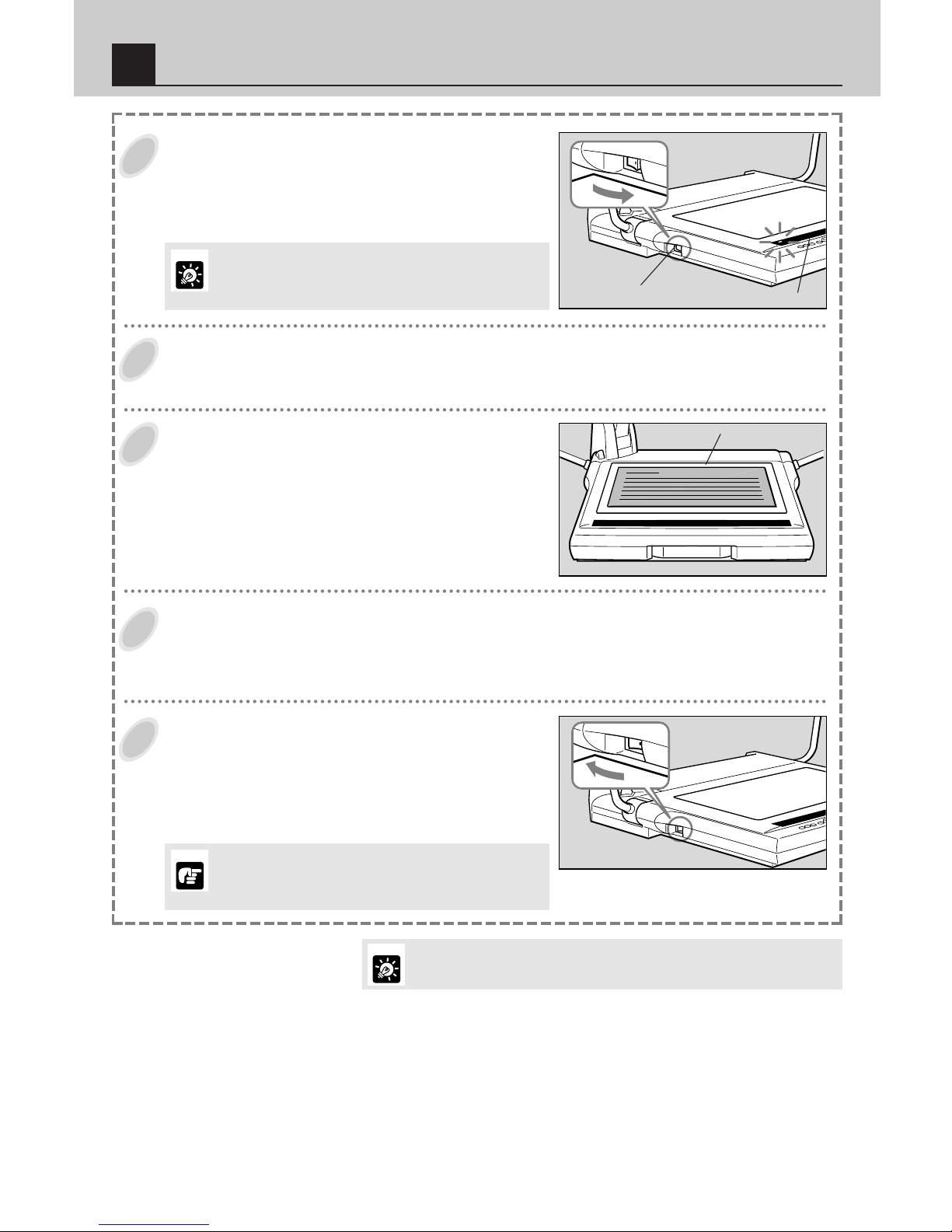
11
PO
W
ER
Die Stromversorgung des Geräts einschalten.
Sobald die Stromversorgung des RE-455X eingeschaltet
worden ist, leuchtet die Anzeige POWER am Bedienfeld auf.
Die Stromversorgung der anderen angeschlossenen Bildsignalquellen einschalten.
Dabei ist die Einschaltreihenfolge der Geräte beliebig.
Die Vorlage mittig auf den Vorlagentisch legen.
Wird kein Bild auf dem Monitorschirm angezeigt, sicherstellen,
daß die Objektivkappe abgenommen worden ist.
1
2
3
PO
W
E
R
Bei Nichtgebrauch des RE-455X muß das Gerät ausgeschaltet sein, und bei
längerem Nichtgebrauch ist außerdem der Netzstecker zu ziehen.
• Nach Einschalten der Stromversorgung dauert es etwa 20
Sekunden bis zur Bildanzeige.
• Beim Einschalten der Stromversorgung erfolgen
automatisch Weißabgleich und Scharfeinstellung.
Ist der Bedienvorgang abgeschlossen, die
Stromversorgung ausschalten.
Daraufhin erlöschen die Anzeige POWER und die
Beleuchtungslampen (sofern aktiviert). Die Stromversorgung
der anderen Geräte ebenfalls ausschalten.
5
Scharfeinstellung.
Beim Einschalten der Stromversorgung wird die Autofokus-Funktion aktiviert.
Lässt sich die Vorlage mit der Autofokus-Funktion nicht scharf einstellen, auf manuelle Scharfeinstellung
umschalten.
4
Nach dem Ausschalten der Stromversorgung mindestens 5
Sekunden bis zum erneuten Einschalten warten. Durch
vorzeitiges Einschalten der Stromversorgung droht eine
Fehlfunktion des Geräts.
Vorlagentisch
Netzschalter Bedienfeld
BEDIENUNG
3
MEMO
HINWEIS
MEMO
Page 79
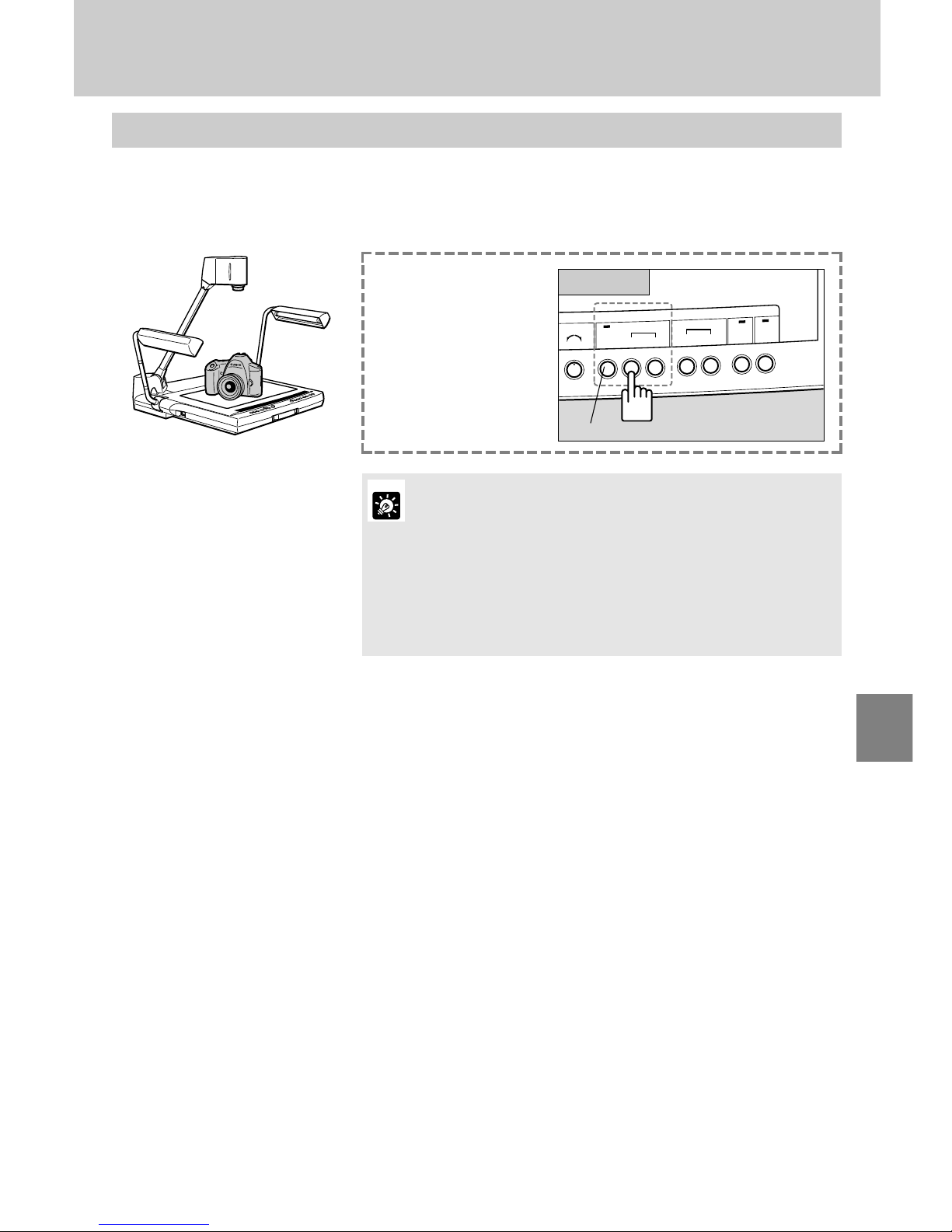
12
De
Bei mangelhafter automatischen Fokussierung bzw. zur Fokussierung auf bestimmte Stellen von
dreidimensionalen Objekten ist manuelle Scharfeinstellung möglich. Die manuelle Scharfeinstellung ist bis
zu einer Höhe von ca. 65 mm über dem Vorlagentisch möglich. Wegen der Schärfentiefe ist eine
Scharfeinstellung u. U. nicht über die gesamte Oberfläche eines dreidimensionalen Objekts möglich.
HARD
WIDE TELE
NEAR FAR
MANUAL
AUTO
SOFT
DETAIL
FOCUS
ZOOM
STILL
PICTURE
ZOOM
PRESET
Zur Scharfeinstellung wie folgt
vorgehen.
Zum Umschalten auf
manuelle Fokussierung die
Taste FOCUS drücken.
Zur Fokussierung die Taste
NEAR oder FAR drücken.
Zum Rückschalten auf
automatische Scharfeinstellung
die Taste FOCUS drücken.
■
Zur Fokussierung ungeeignete Objekte
Bei den nachstehend aufgeführten Gegenständen ist u. U. bei der Scharfeinstellung mit Schwierigkeiten zu
rechnen. In solchen Fällen ist auf manuelle Fokussierung des Objektivs überzugehen.
1. Objekte mit niedrigem Reflexionsvermögen (z.B. dunkler Stoff oder Haare)
2. Objekte mit glänzender oder reflektierender Oberfläche (z.B. Gegenstände aus Glas)
3. Durch Glas betrachtete Objekte
4. Objekte mit niedrigem Kontrast
5. Objekte nur mit horizontalen oder diagonalen Konturlinien
• Wird Taste FOCUS mindestens zwei Sekunden lang gedrückt, so erfolgt
Umschaltung auf Festeinstellungs-Autofokus (Feststell-AF-Modus: d. h. nach
erfolgter Scharfeinstellung auf das Objekt bleibt dieser Wert anschließend
fest eingestellt). Diese Betriebsart empfiehlt sich bei häufigem Objektwechsel.
• Bei Umschaltung der Projektion zwischen dreidimensionalen Objekten und
Papiervorlagen bzw. in vergleichbaren Fällen zunächst Feststell-AF-Modus
wählen und dann durch Drücken der Taste FOCUS die Scharfeinstellung
vornehmen.
• Im Feststell-AF-Modus blinkt die Anzeige FOCUS so lange, bis das Objekt
einwandfrei fokussiert ist und erlischt dann.
• Zum Rückschalten vom Feststell-AF- auf normalen Autofokus-Modus Taste
FOCUS mindestens zwei Sekunden lang drücken.
Bedienfeld
Taste FOCUS
Manuelle Scharfeinstellung
MEMO
Page 80
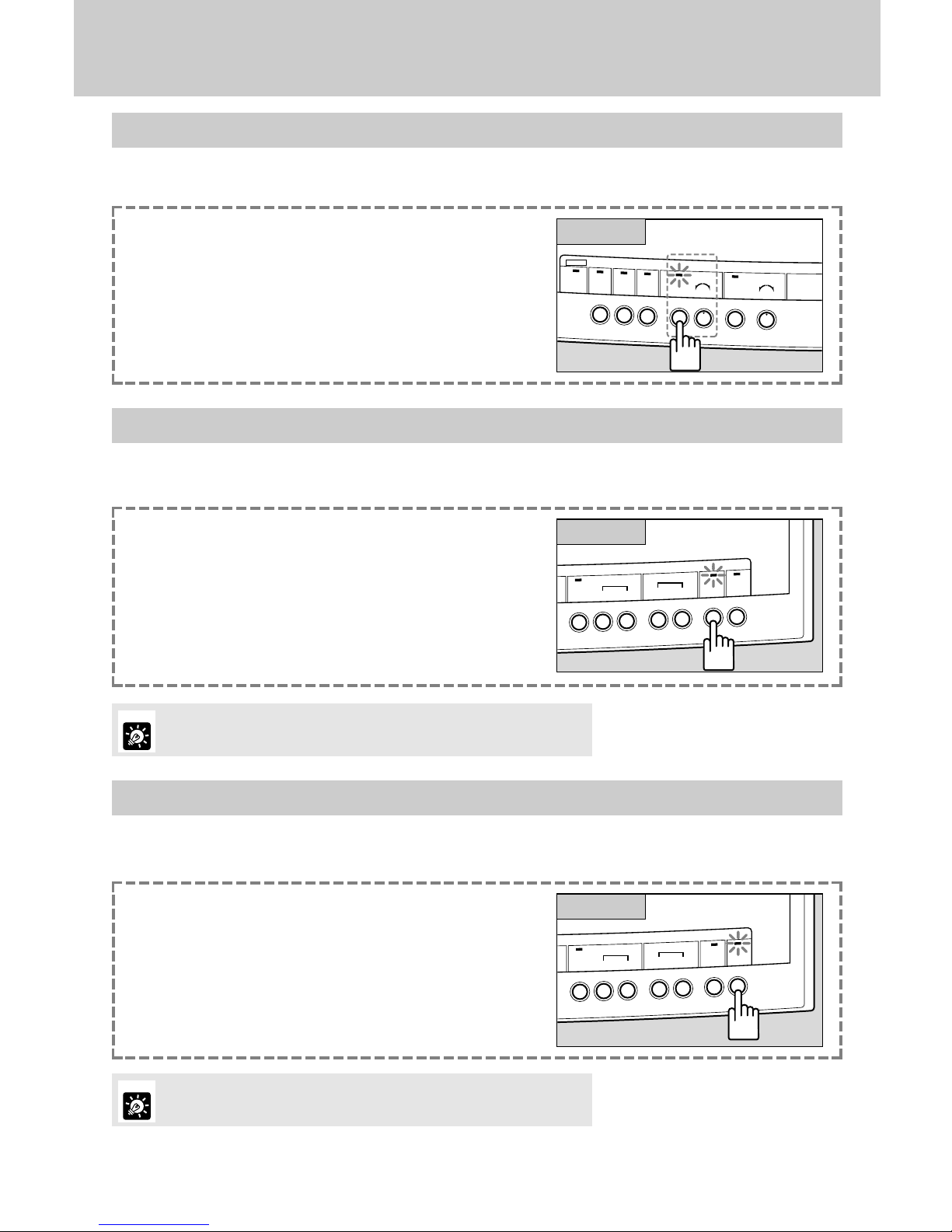
13
LOW HIGH
RED BLUE
MANUALAUTO
WHITE
PAPER
POWER
LIGHT
WHITE BALANCE
EXPOSURE
CAMERA
RGB IN
INPUT SELECT
AUTO
WHITE BALANCE
Zur Korrektur des Weißabgleichs wie folgt vorgehen.
Taste WHITE BALANCE drücken (zum Umschalten auf manuellen Betrieb).
Mit dem Regler im Feld WHITE BALANCE die gewünschten Farbtöne
einstellen. Durch Drehen des Reglers zur Seite RED wird der Rotanteil betont
und durch Drehen zur Seite BLUE der Blauanteil,
Wenn keine Farbtonkorrektur möglich ist, entfernen Sie das Dokument,
drücken die Taste WHITE BALANCE und wiederholen die Schritte und .
Bei unnatürlich wirkenden Farbtönen oder Wunsch nach Wechsel des Farbtons ist eine Korrektur des
Weißabgleichs von Hand erforderlich.
Bedienfeld
Korrektur des Weißabgleichs
WIDE TELE
NEAR FAR
MANUAL
AUTO
FOCUS
ZOOM
STILL
PICTURE
ZOOM
PRESET
ZOOM
PRESET
Bei gedrückter Taste ZOOM PRESET leuchtet die zugehörige Anzeige.
Mit den ZOOM-Tasten ist die Änderung des Objektivwinkels möglich.
Um den Objektivwinkel an Blattformat Letter/A4 anzupassen, Taste ZOOM PRESET drücken. Das
Ausgabebild nimmt das Format Letter/A4 an.
Bedienfeld
Wechsel des Objektivwinkel auf Blattformat Letter/A4
WIDE TELE
NEAR FAR
MANUAL
AUTO
FOCUS
ZOOM
STILL
PICTURE
ZOOM
PRESET
STILL
PICTURE
Solange das Bild stillsteht, leuchtet die Anzeige im Feld STILL PICTURE.
Durch erneutes Drücken der Taste STILL PICTURE wird die Bewegtbildausgabe
fortgesetzt.
Um eingehende Bewegtbilder anzuhalten, Taste STILL PICTURE drücken.
Daraufhin bleibt das Ausgabebild still stehen.
Bedienfeld
Anhalten von Ausgabebildern (Standbildanzeige)
Der eingestellte Winkel kann geringfügig vom Format Letter/A4 abweichen.
MEMO
Bei Standbildanzeige sind Funktionen wie Zoomen, Fokussieren oder
Weißabgleich nicht möglich.
MEMO
Page 81
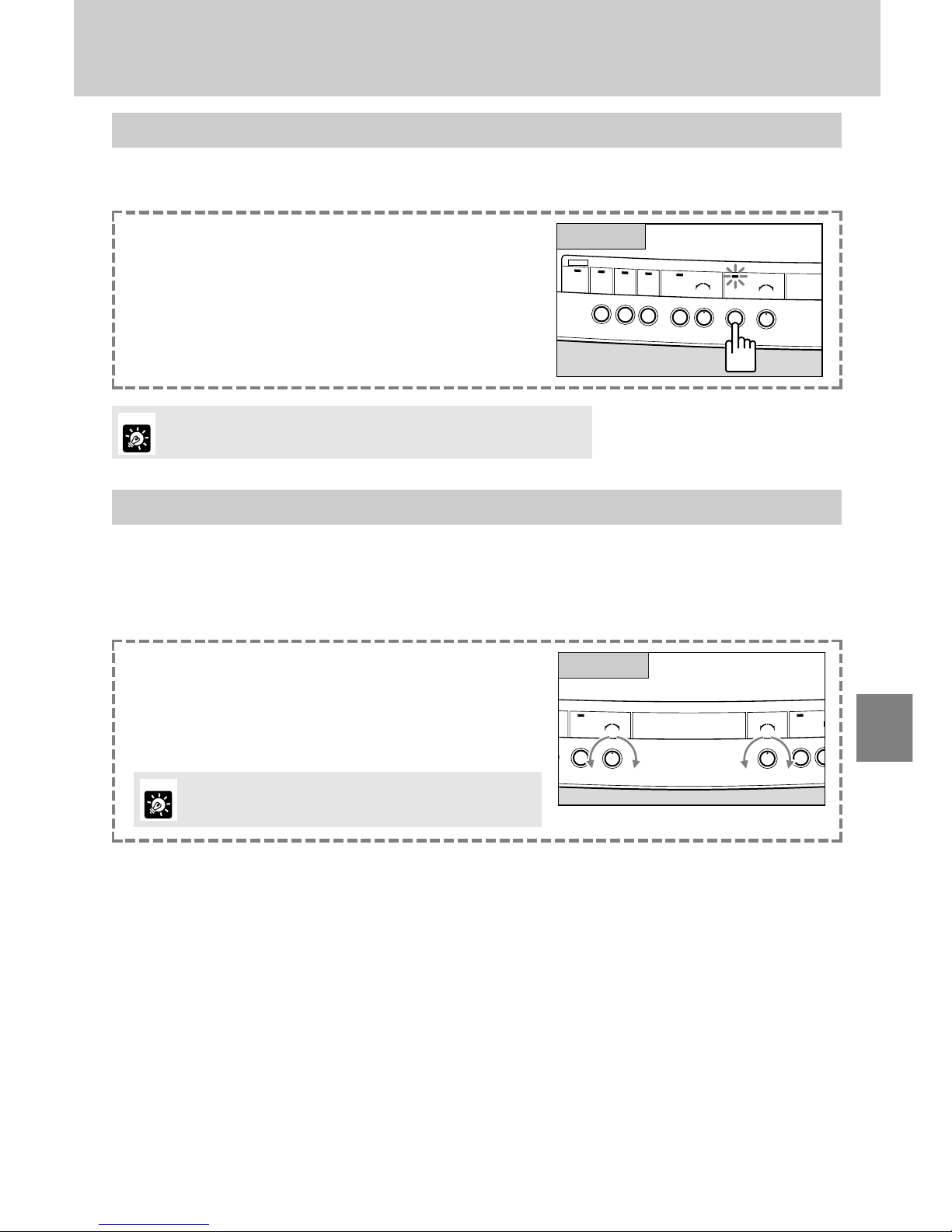
14
De
LOW HIGH
WHITE
PAPER
EXPOSURE
HARD
NE
AUTO
SOFT
DETAIL
FO
Bei Drehen zur Seite HIGH wird das Bild aufgehellt und bei Drehen zur Seite
LOW abgedunkelt.
Der Regler DETAIL dient zur Einstellung der Bildqualität. Zur Hervorhebung
der Konturen einer Vorlage den Regler zur Seite HARD drehen, für Konturen
mit weicherer Zeichnung dagegen den Regler zur Seite SOFT drehen.
Bei einer schwarzen oder dunklen Vorlage oder einem kleinen Objekt mit erheblichem Kontrast gegenüber
dem Hintergrund ist im Interesse eines deutlicheren Bildes u.U. die Einstellung der Helligkeit (Belichtung)
mit Regler EXPOSURE möglich.
Bei weissem Hintergrund und dunklem Objekt lässt sich u.U. die Bildqualität verbessern, wenn das Objekt
während der Projektion auf schwarzes Papier gesetzt wird.
Einstellung von Helligkeit und Kontrast
Bedienfeld
LOW HIGH
RED BLUE
MANUALAUTO
WHITE
PAPER
POWER
LIGHT
WHITE BALANCE
EXPOSURE
WHITE
PAPER
EXPOSURE
CAMERA
RGB IN
INPUT SELECT
Beim Drücken der Taste leuchtet die zugehörige Anzeige auf.
Bei erneutem Drücken der Taste erlischt die Anzeige und das Gerät schaltet auf
Normalbetrieb zurück.
Durch Drücken von Taste WHITE PAPER werden die weißen Flächen von Textvorlagen bei der Projektion
automatisch deutlich hervorgehoben.
Bedienfeld
Projektion von Schwarzweiß-Textvorlagen
Bei zu dunklem Bild ist u.U. eine effektive Helligkeitseinstellung
mit Regler EXPOSURE nicht möglich.
MEMO
Die Effizienz dieser Funktion richtet sich danach, wie dunkel die Vorlage
erscheint.
MEMO
Page 82
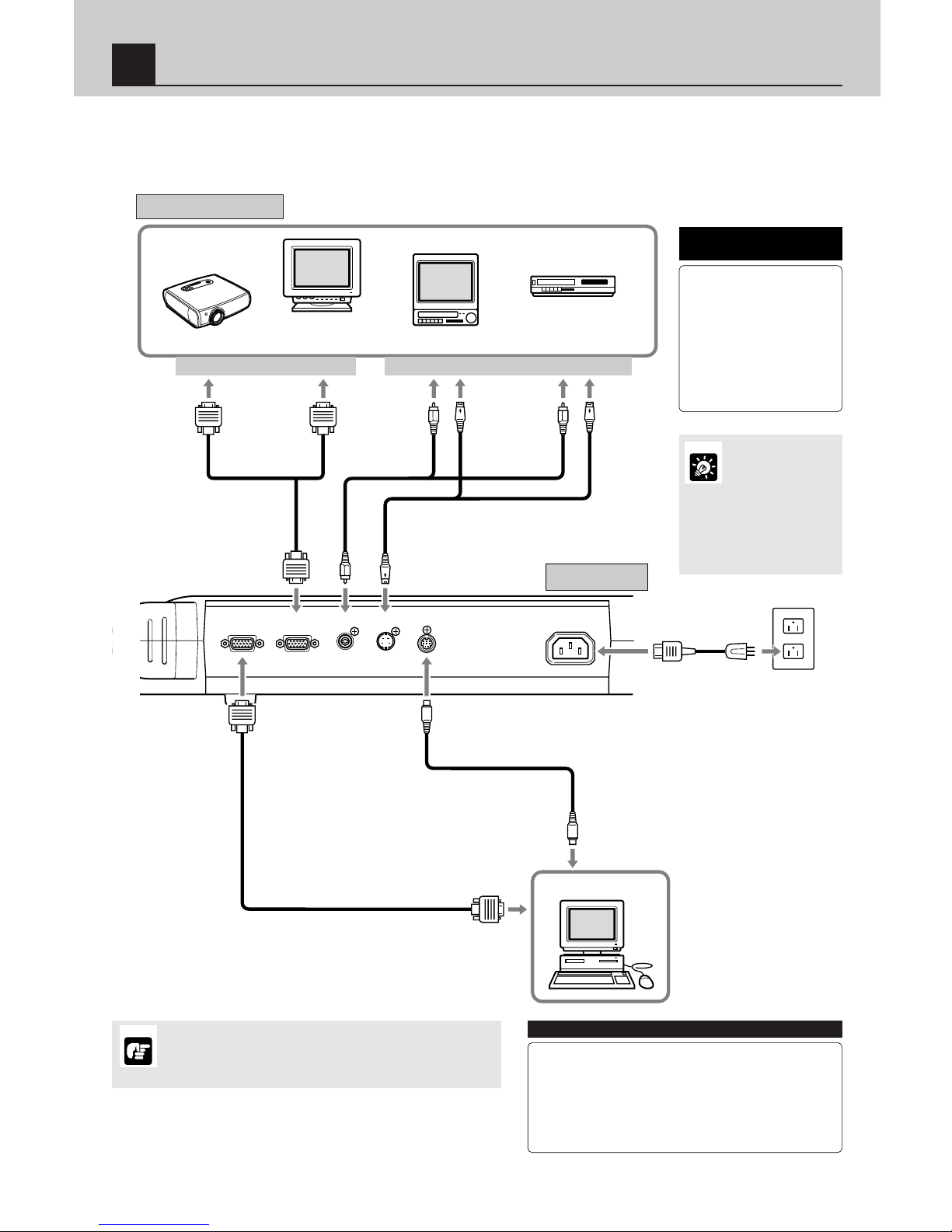
15
VIDEO
OUT
S VIDEO
OUT
RGB OUT
RGB IN
AC INLET
RS-232C
Die nachstehend aufgeführten Komponenten können mit den Ein- und Ausgängen des Geräts verbunden
werden. Verwenden Sie unbedingt das mitgelieferte Netzkabel und RGB-Kabel sowie handelsübliche
Verbindungskabel. Näheres zur Bedienung der einzelnen Komponenten finden Sie in den zugehörigen
Bedienungsanleitungen.
Zur Bildwiedergabe über
Videomonitor den RE-455X über
ein handelsübliches Videokabel
mit dem Videoeingang des
Monitors verbinden. Der
Videomonitor gibt unabhängig
von der gewählten
Eingangssignalquelle stets die
Bilder der internen Videokamera
wieder.
Projektor
Videomonitor
AV-
Komponente
RGB-Monitor
Computer
RGB-Kabel
Rückwand
Netzkabel
Bildwiedergabe über
Videomonitor
Bildausgabegeräte
Steuerung über Computer
Zur Steuerung des RE-455X über Computer ist in der
folgenden Abfolge vorzugehen:
1) Das Gerät über ein RS-232C-Kabel mit dem Computer
verbinden.
2) Die Stromversorgung von Gerät und Computer
einschalten.
3) Den Computer bedienen.
Näheres dazu erfahren Sie bei Ihrem Fachhändler.
Videokabel
RS-232C-Kabel
An Netz 220 V
SYSTEMKONFIGURATION
4
RGB-Kabel
S-Videokabel
An S-Videoeingang oder VideoeingangAn RGB-Eingang
XGA-kompatible
Projektoren und RGBMonitore einsetzen.
Bei Nutzung von Videound S-Videoausgang
können an der
Bildschirmperipherie
dunkle Flächen
erscheinen.
MEMO
Bei Anschluß an Komponenten wie Videomonitor oder
Videorecorder zunächst feststellen, ob RE-455X ein NTSCoder PAL-Modell ist, und dann formatkompatible
Komponenten nutzen.
HINWEIS
Page 83
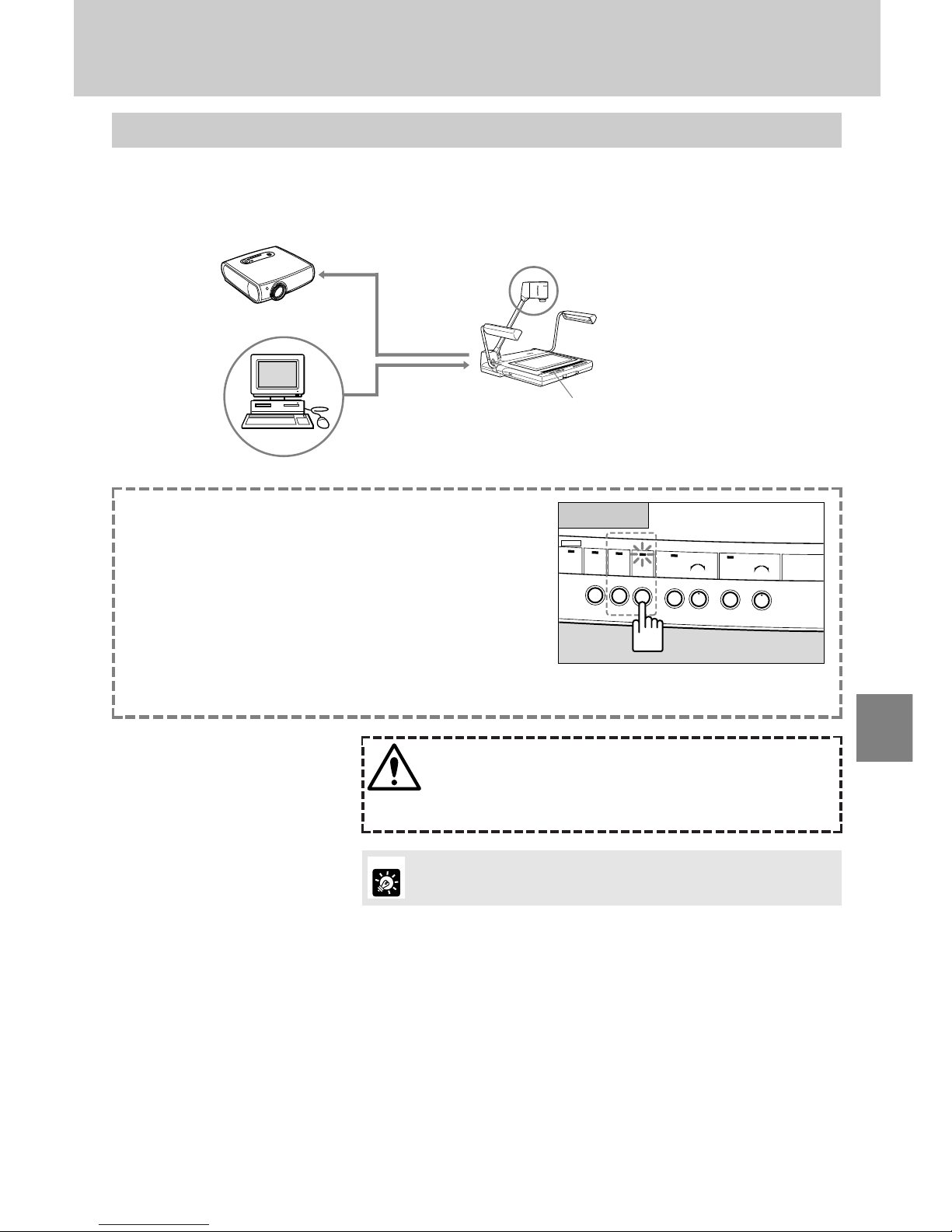
16
De
LOW HIGH
RED BLUE
MANUALAUTO
WHITE
PAPER
POWER
LIGHT
WHITE BALANCE
EXPOSURE
CAMERA
RGB IN
INPUT SELECT
Zur Umschaltung auf die Bildeingabe von externen Komponenten wie etwa
einem Computer die Taste RGB IN drücken. Daraufhin leuchtet die Anzeige
RGB IN auf und die Eingabebilder von der Komponente am RGB-Eingang
werden auf den Bildschirm projiziert.
Zum Umschalten auf Bildeingabe von der Kamera RE-455X erneut die Taste
CAMERA drücken.
Nach Anschluß eines Rechners oder anderen Geräts an den RGB-Eingang ist die Projektion der Bilder
dieser externen Komponenten einfach auf Tastedruck möglich.
Umschaltung auf Bildeingabe von externen Komponenten
Unabhängig von der gewählten Bildsignalquelle werden die Bilder der
Videokamera stets über Videoausgang und S-Videoausgang ausgegeben.
Bedienfeld
R
E
-
3
5
0
V
I
D
E
O
V
I
S
U
A
L
I
Z
E
R
INPUT SELECT
Taste
Eingang RGB IN
Ausgang RGB OUT
Projektor
Computer
Kamera des RE-455X
Externes Signal
MEMO
• Je nach Computer oder Projektor erscheinen die Bilder u. U.
verzerrt und ist eine einwandfreie Umschaltung der
Bildsignalquellen nicht möglich.
• Die Positionen der Bilder auf dem RE-455X-Kamerakopf und dem
Computer können leicht voneinander abweichen.
ACHTUNG
Page 84
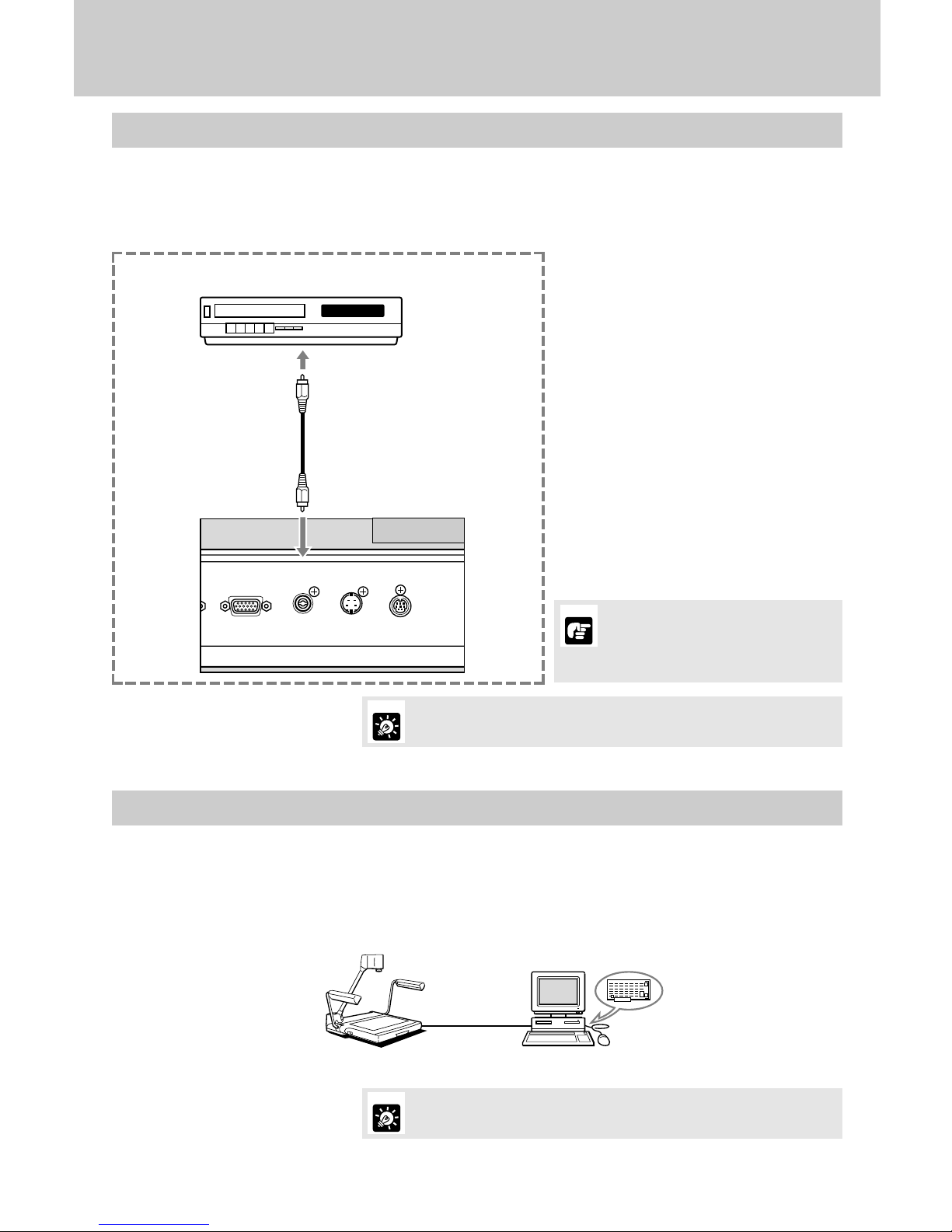
17
VIDEO
OUT
S VIDEO
OUT
RGB OUT
RS-232C
Zur Bildaufzeichnung mit AV-Komponenten ist die RE-455X über ein handelsübliches Videokabel an das
jeweilige Gerät anzuschließen. Näheres über die Bedienung des verwendeten Geräts findet sich in der
zugehörigen Bedienungsanleitung.
Bildaufzeichnung mit AV-Komponenten
AV-Komponente
(z. B. DVD-Rekorder oder Videorekorder)
Videokabel
An Eingang
VIDEO IN
Rückwand
Bei Einsatz einer AV-Komponente mit S-Videoausgang sind S-Videokabel zum
Anschluss erforderlich. Dadurch ist bei der Projektion eine hohe Bildqualität
garantiert.
MEMO
Stellen Sie zunächst fest, ob es sich bei
Ihrer RE-455X um ein NTSC- oder PALModell handelt und verwenden Sie dann
eine mit dem jeweiligen Format kompatible
AV-Komponente.
HINWEIS
Sollen Bilder von der RE-455X an einen Computer übertragen werden, so ist dies einfach über ein
Videokabel möglich, das das System mit einem AV-kompatiblen Computer verbindet. Ist der genutzte
Computer nicht AV-kompatibel, so ist eine Videodigitizerkarte erforderlich zur Umsetzung der (analogen)
Videosignale in digitale Form, die vom Computer verarbeitet werden kann. Näheres hierzu erfahren Sie
beim Computerhersteller oder dem Händler, bei dem der Computer bezogen wurde.
Bildübertragung an Computer (Bildeingabe)
RE-450X
Videokabel
Computer
Videodigitizerkarte
Einen XGA-kompatiblen Computer verwenden.
MEMO
Page 85
18
De
Computersteuerbare Funktionen
RE-455X lässt sich über verschiedene Befehle durch einen Computer steuern. Die Funktionen, bei denen
diese Art der Fernbedienung möglich ist, sind aus der nachstehenden Tabelle ersichtlich. Nähere
Informationen zu diesem Thema erfahren Sie bei Ihrem Fachhändler.
Kategorie
Abkürzung
Bedeutung
Steuerung des
Zoomobjektivs
Scharfeinstellung
Weißabgleich
Belichtungskorrektur
Standbildanzeige
Einstellung der Bildkonturen
Wahl der Bildsignalquelle
Beleuchtungseinstellung
Wahl des Steuermodus
Informationsausgabe
STOP
TELE
WIDE
Positionierung, Ausgangsstellung
Positionierung, A4-Querformat
Positionierung
Geschwindigkeit
AF
ONE SHOT
MANUAL
STOP
NEAR
FAR
AUTO
MANUAL
Wertzuweisung
Wertzuweisung
NORMAL
WHITE PAPER
ON
OFF
DETAIL: Einstellung
INPUT SELECT: Kamera
INPUT SELECT: Externe
Komponente
LIGHT: Ein
LIGHT: Aus
Rechnersteuerung
Steuerung über Gerät
Abruf modellbezogener Informationen
Abruf der ROM-Version
Das Zoomobjektiv hält an.
Das Zoomobjektiv bewegt sich in die Teleaufnahmestellung.
Das Zoomobjektiv bewegt sich in die Weitwinkelstellung.
Das Zoomobjektiv bewegt sich in die Ausgangsstellung.
Das Zoomobjektiv bewegt sich in die Position für A4-Querformat.
Das Zoomobjektiv bewegt sich in die Vorgabeposition.
Einstellung der Geschwindigkeit beim Zoomen.
Umschaltung auf automatische Fokussierung
Umschaltung auf Feststell-AF-Modus
Umschaltung auf manuelle Fokussierung
Stoppen der Objektivfokussierung
Fokussierung auf nahen Bereich
Fokussierung auf fernen Bereich
Automatische Einstellung des Weißabgleichs
Manuelle Einstellung des Weißabgleichs
Festlegung des Zielwerts des Weißabgleichs
Festlegung des Belichtungswerts
Umschaltung der Belichtung auf NORMAL-Modus
Umschaltung der Belichtung auf WHITE PAPER-Modus
Einschalten des STILL PICTURE-Modus
Ausschalten des STILL PICTURE-Modus
Einstellung der Bildqualität-Korrekturwerte
Wahl der internen Videokamera als Bildsignalquelle
Wahl einer externen Komponente als Bildsignalquelle
Einschalten der Beleuchtungslampen
Ausschalten der Beleuchtungslampen
Umschaltung des RE-455X auf PC-Steuerung
Ausschalten der PC-Steuerung
Auslesen der Informationen über Modell RE-455X
Auslesen der Informationen über ROM
Systemste
uerung
Kamerast
euerung
Page 86
19
Die Leuchtstoffröhren zur Beleuchtung sind Verschleißteile und
müssen daher ausgetauscht werden, sobald sie flackern oder dunkel
werden. Näheres zum Lampenaustausch erfahren Sie bei Ihrem
Fachhändler.
Bei Betriebsstörungen des RE-455X gehen Sie bitte zunächst gemäß der folgenden Fehlersuchtabelle vor,
bevor Sie sich an einen Fachhändler oder den Kundendienst wenden.
Fehlersymptom Mögliche Ursache
Siehe
Seite
Läßt sich der Fehler anhand der obigen Tabelle nicht beheben, so wenden Sie sich bitte an den Fachhändler oder
Kundendienst.
FEHLERSUCHE
5
MEMO
Keine Bildwiedergabe auf
dem Monitorschirm
Korrekte Fokussierung
des Bildes unmöglich
Keine
Zoomobjektivfunktion
Bildwiedergabe mit Rot/Blaustich
Bild zu hell/dunkel
Umschaltung zwischen
den Bildsignalquellen
unmöglich
Kein Wechsel der
Schirmanzeige
Kein direktes Einschalten
der Beleuchtungslampen
nach Drücken der
LIGHTS-Taste
Computersteuerung des
RE-455X unmöglich
• Objektivkappe nicht abgenommen. 8
• Stromversorgung des RE-455X oder der anderen angeschlossenen 11
Geräte nicht eingeschaltet.
• Falsch angeschlossene Verbindungskabel. 15
• Falsche Wahl der Bildsignalquelle. 16
• Vorlage zu dunkel oder leuchtend. 12
• Reflexion von stark einfallendem Außenlicht auf dem Schirm. 12
• Vorlage mit zu niedrigem Kontrast. 12
• Einstellung auf manuelle Fokussierung. 12
• Standbildanzeige 13
• Standbildanzeige 13
• Manuelle Einstellung des Weißabgleichs 13
• Falsche Farbtoneinstellung des Videomonitors. —
• Taste WHITE PAPER betätigt. 14
• Keine korrekte Belichtungseinstellung von RE-455X oder Monitor. 14
• Mangelhafte Ausleuchtung der Vorlage. —
• Stromversorgung von RE-455X oder anderen angeschlossenen 11
Geräten nicht eingeschaltet.
• Falsch angeschlossene Verbindungskabel. 15
• Standbildanzeige 13
• Zum Schutz der Lampen wird bis zu ihrem Aufleuchten eine —
Vorwärmzeit von 3 Sekunden eingehalten. Das Blinken der
Anzeige LIGHT während dieser Vorwärmzeit ist kein Hinweis auf
eine Fehlfunktion.
• Stromversorgung von RE-455X oder anderen angeschlossenen 11
Geräten nicht eingeschaltet.
• Falsch angeschlossene Verbindungskabel. 15
• Bedienfehler. —
Page 87
20
De
• Gewicht und Abmessungen sind Näherungswerte
• Irrtümer und Auslassungen vorbehalten.
• Änderungen bei technischen Daten und Konstruktion des Produkts vorbehalten.
• Canon ist ein eingetragenes Warenzeichen der Firma Canon Inc.
TECHNISCHE DATEN
6
XGA-Format (nach VESA)
1/3* CCD
1024 Pixel (horizontal) ×760 Pixel (vertikal)
Nur intern (XGA- und NTSC/PAL-Ausgangssignal asynchron)
XGA: min. 520 TV-Zeilen horizontal, min. 450 TV-Zeilen vertikal
XGA: 15 Vollbilder/s
f = 5,4 bis 64,8 mm, Blende 1,8 bis 2,8, 10 Elemente in 8 Gruppen
(max.) 306 ×230 mm bis 31,5 ×23,7 mm
12fache Vergrößerung mit Taste PRESET ZOOM für Format A4
Automatisch/manuell
Automatisch/manuell mit Taste WHITE PAPER für Schwarzweiß-Vorlagen
Automatisch/manuell
6-W-Leuchtstoffröhre ×2, Hochfrequenzbeleuchtung, Beleuchtungswinkel einstellbar
Umschaltung zwischen interner Videokamera und externer Komponente (nur XGA-Norm)
RGB-Eingang (XGA), 15pol. D-SUB ×1, Eingangsimpedanz: 75
RGB-Ausgang (XGA), 15pol. D-SUB ×1, Ausgangsimpedanz: 75
Videoausgang, Cinch-Buchse ×1, Ausgangsimpedanz: 75
S-Videoausgang, 4pol. Mini-DIN ×1, Ausgangsimpedanz: 75
Serielle Schnittstelle RS-232C ×1
Netzspannungseingang ×1
200-240 V AC 50/60Hz
ca. 25 W
Betriebsposition (B/T/H): 722 ×525 ×556 mm
Einklapposition (B/T/H): 486 ×525 ×183 mm
ca. 9,4 kg
Temperatur: 5 bis 35 C
Relative Luftfeuchte: 20 bis 85 % (keine Kondensation)
Signalausgabe
Bildwandler
Auflösungsvermögen
Synchronisierung
Auflösung
Bildfolgefrequenz
Projektionsobjektiv
Projektionsbereich
Zoom
Scharfeinstellung
Blendenregelung
(Belichtung)
Weißabgleich
Beleuchtungslampe
Bildsignalquelle
Ein-/Ausgänge
Anschlußwerte
Leistungsaufnahme
Abmessungen
Gewicht
Betriebsbedingungen
Page 88

Page 89

I
Visualizzatore Canon
RE-455X
MANUALE D’ISTRUZIONI
NTSC/PAL
Italiano
Page 90

1
Grazie per l’acquisto del Visualizzatore Canon RE-455X.
Il modello RE-455X è un apparecchio per immissione immagini portatile e facile da usare con
una videocamera incorporata e un obiettivo Zoom di potenza 12×. Esso proietta immagini di
documenti piatti, oggetti tridimensionali, pellicole, etc., su un monitor video. Ecco di seguito le
sue caratteristiche principali:
• Immagini di qualità possono essere proiettate immediatamente grazie alle funzioni di messa a
fuoco automatica, bilanciamento automatico del bianco e regolazione automatica dell’iride
(esposizione automatica). Questo apparecchio è in grado di proiettare sul monitor un’ampia
gamma di supporti, dai documenti piatti a oggetti tridimensionali.
• Questo apparecchio possiede molti terminali, quali RGB OUT per proiettori a cristalli liquidi
XGA ad alta definizione e altri dispositivi, RGB IN, VIDEO OUT e S-VIDEO OUT.
•
Sono disponibili vari comandi per controllare l’unità in remoto.
•
Le seguenti funzioni non sono disponibili:
• Non dispone di una funzione di retroilluminazione, pertanto l’unità non è idonea alla proiezione
di documenti trasparenti quali lucidi OHP o diapositive.
• Non dispone di una funzione di rotazione delle immagini.
• Non dispone di una funzione di salvataggio delle immagini.
Per usare correttamente questo prodotto, leggere attentamente questo manuale
d’istruzioni prima dell’uso.
Questo manuale d’istruzioni vale sia per il modello NTSC che per il modello PAL.
© Copyright 2005 CANON INC.
TUTTI I DIRITTI RISERVATI
Verificare che il pacco contenente il prodotto includa le voci seguenti.
1. Visualizzatore Canon RE-455X
2. Cavo di alimentazione elettrica ×1
3. Cavo RGB ×1
4. Copertura dell’unità
5. Manuale d’istruzioni
INTRODUZIONE
Page 91
2
I
IMPORTANTI ISTRUZIONI PER L’USO
AVVERTENZA: PER RIDURRE I RISCHI DI SCOSSA
ELETTRICA, NON SOTTOPORRE QUESTO
PRODOTTO A PIOGGIA O UMIDITÀ.
ATTENZIONE: LE LAMPADE FLUORESCENTI SONO CALDE
DA SCOTTARE QUANDO SONO ACCESE O
SUBITO DOPO ESSERE STATE SPENTE. NON
TOCCARLE SENZA OPPORTUNA PROTEZIONE.
FARE MOLTA ATTENZIONE NEL RIPIEGARLE
DOPO L’USO.
Page 92
3
INDICE
1. NOMENCLATURA E FUNZIONI …………………4
2.
PER MONTARE, METTERE VIA E PER COLLEGARE
…6
3. FUNZIONAMENTO …………………………………9
Messa a fuoco manuale …………………………………10
Ulteriore regolazione del bilanciamento del bianco …11
Per cambiare l’angolazione per il formato Lettera/A4
…11
Per bloccare un’immagine visualizzata ………………11
Per proiettare documenti bianchi ………………………12
Come regolare la luminosità e il contrasto dell’immagine
…12
4. COLLEGAMENTO DI SISTEMA ………………13
Per visualizzare su un monitor video …………………13
Per il comando dal computer ……………………………13
Per cambiare in sorgenti via apparecchio collegato a
ingresso esterno……………………………………………14
Per registrare immagini su un’apparecchiatura
audiovisiva …………………………………………………15
Per trasferire immagini a un computer
(Immagini in ingresso) ……………………………………15
Funzioni comandate da un computer …………………16
5. GUIDA ALLA SOLUZIONE DEI PROBLEMI DI
FUNZIONAMENTO ………………………………17
6. DATI CARATTERISTICI …………………………18
Page 93
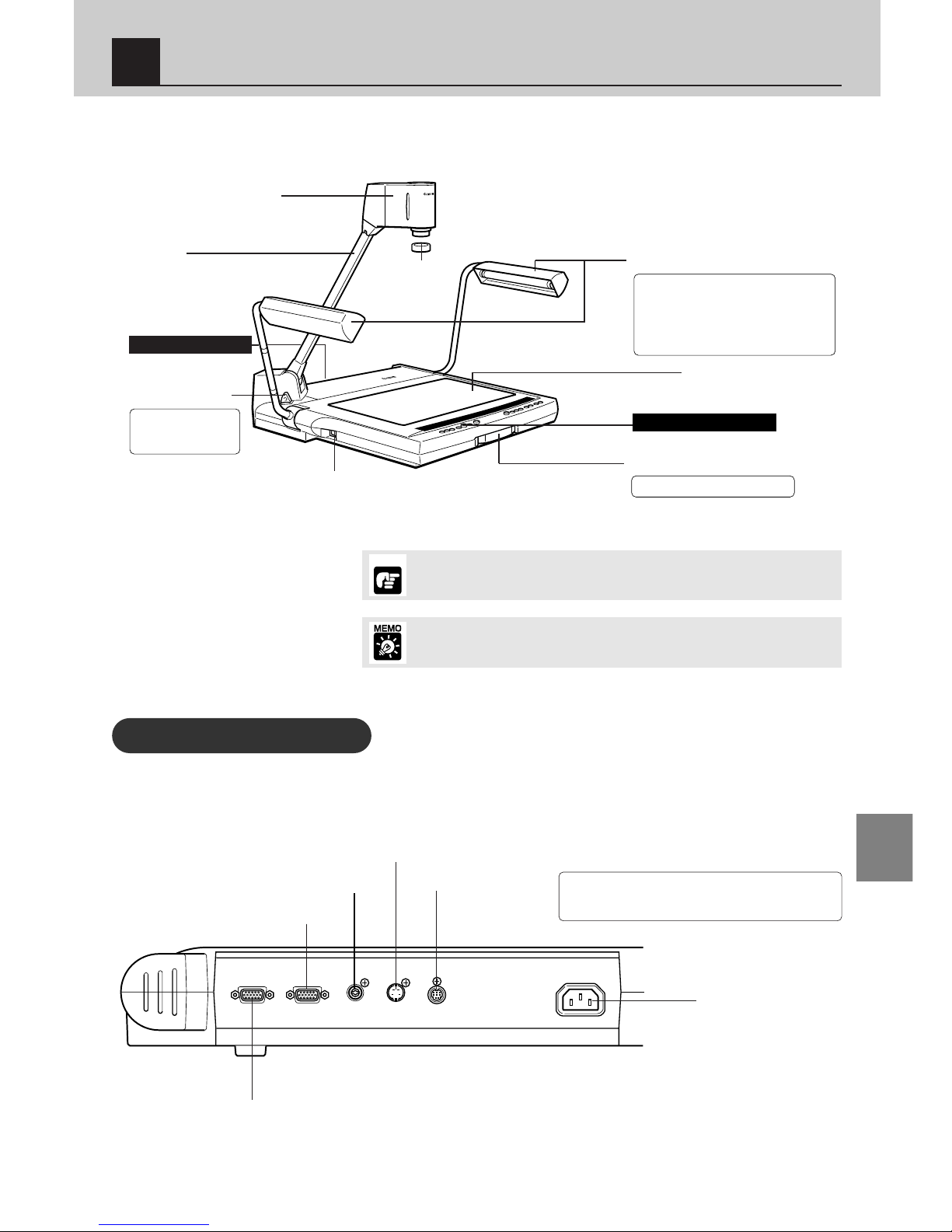
R
E
-3
5
0
VIDEO VISUALIZER
4
I
Interruttore di accensione (vedere a pagina 9)
Braccio
Leva di sgancio
blocco braccio
Pannello posteriore
Testa di videocamera
Copriobiettivo
Lampada d’illuminazione
Tavola di esposizione
documento
Maniglia di trasporto
Pannello dei comandi
Dopo aver spento l’unità, attendere almeno 5 secondi prima di riaccenderla.
Accenderla troppo presto può essere causa di malfunzionamento.
Le lampade d’illuminazione non si accendono immediatamente appena si
preme il tasto LIGHTS. Per proteggere le lampade, il sistema rimane in
preriscaldamento per 3 secondi, dopo di che le lampade si accendono.
Lampada d’illuminazione per copie via
riflessione.
Premendo il tasto LIGHTS sul pannello
dei comandi la lampada si accende.
L’angolazione della lampada si può
regolare.
Premere per
piegare/dispiegare il
braccio
Estrarla per trasportare l’unità.
AVVISO
NOMENCLATURA E FUNZIONI
1
VIDEO
OUT
S VIDEO
OUT
RGB OUT
RGB IN
AC INLET
RS-232C
Pannello posteriore
Terminale VIDEO OUT
Terminale S-VIDEO OUT
Terminale RGB OUT
Terminale RS-232C
Ingresso per c.a.
(AC INLET)
Vedere a pagina 13 per quanto riguarda la costruzione del sistema.
Utilizzare questo terminale quando si desidera
controllare l’unità RE-455X in remoto da un computer
utilizzando vari comandi (vedere a pagina 13, 16).
Terminale RGB IN
Page 94
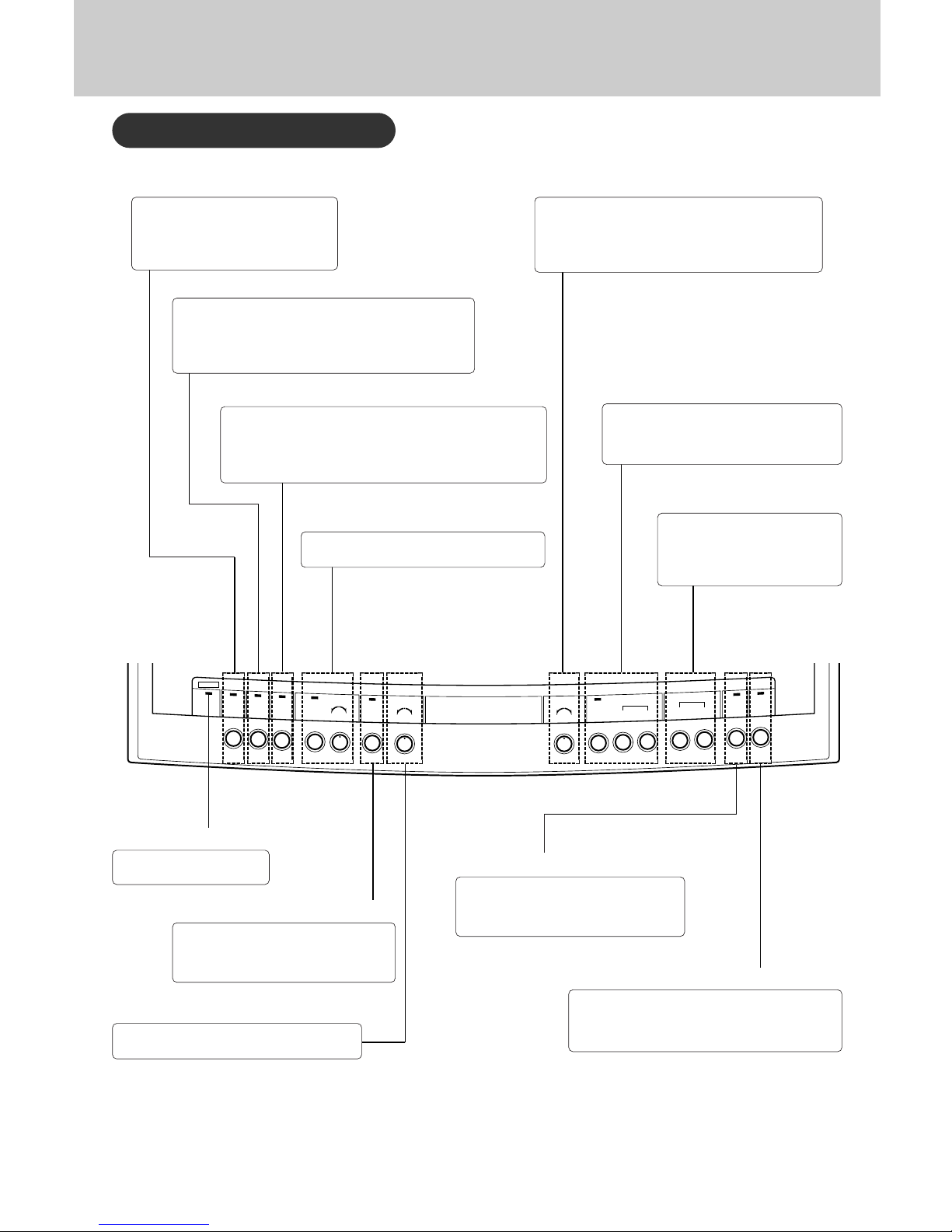
5
LOW HIGH
RED BLUE
MANUALAUTO
WHITE
PAPER
POWER
LIGHT
INPUT SELECT
WHITE BALANCE
EXPOSURE
HARD
WIDE TELE
NEAR FAR
MANUAL
AUTO
SOFT
DETAIL
FOCUS
ZOOM
STILL
PICTURE
ZOOM
PRESET
CAMERA
RGB IN
Pannello dei comandi
Tasto/indicatore LIGHTS
Usare questo tasto per accendere le
lampade d’illuminazione per copie via
riflessione. L’indicatore lampeggia
durante il preriscaldamento e rimane
acceso al termine del preriscaldamento.
Tasto/indicatore CAMERA
Usare questo tasto per passare dalla visualizzazione di
immagini tramite un dispositivo a ingresso esterno (ad es.
un computer) alla visualizzazione tramite la testa della
videocamera dell’unità (vedere a pagina 14). L’indicatore si
accende quando la videocamera è selezionata.
Tasto/indicatore RGB IN
Usare questo tasto per passare dalla visualizzazione di
immagini tramite la testa della videocamera dell’unità alla
visualizzazione tramite un dispositivo a ingresso esterno (ad es.
un computer) (vedere a pagina 14). L’indicatore si accende
quando il dispositivo a ingresso esterno è selezionato.
Tasto/indicatore/comando
WHITE BALANCE
Usare questo tasto/manopola per regolare la
tonalità dei colori (vedere a pagina 11).
Tasti/indicatore FOCUS
Usare questo tasto per la messa a fuoco
automatica o manuale (vedere a pagina 10).
L’indicatore si accende quando la messa a
fuoco automatica è selezionata.
Comando DETAIL
Usare questo comando per regolare la qualità
dell’immagine (vedere a pagina 12).
Girare il comando verso il lato HARD per evidenziare i
contorni, girare il comando verso il lato SOFT per
attenuare i contorni.
Tasti ZOOM
Premere il tasto WIDE per
cambiare l’immagine in
grandangolare. Premere il tasto
TELE per cambiare l’immagine in
teleobiettivo.
Indicatore POWER
Si accende quando l’unità è
accesa (vedere a pagina 9).
Tasto/indicatore WHITE PAPER
Usare questo tasto per far apparire un
documento di carta sulla tavola più chiaro.
L’indicatore si accende quando questa
funzione è attivata.
Comando EXPOSURE
Usare questo manopola per regolare la
luminosità dell’immagine (vedere a pagina 12).
Tasto/indicatore STILL PICTURE
Premere il tasto STILL PICTURE per bloccare
un’immagine visualizzata in movimento (vedere a
pagina 11). L’indicatore si accende quando
l’immagine è bloccata.
Tasto/indicatore ZOOM PRESET
Usare questo tasto per modificare la
visualizzazione per il formato lettera/A4
(vedere a pagina 11). L’indicatore si
accende quando il tasto è premuto.
Page 95
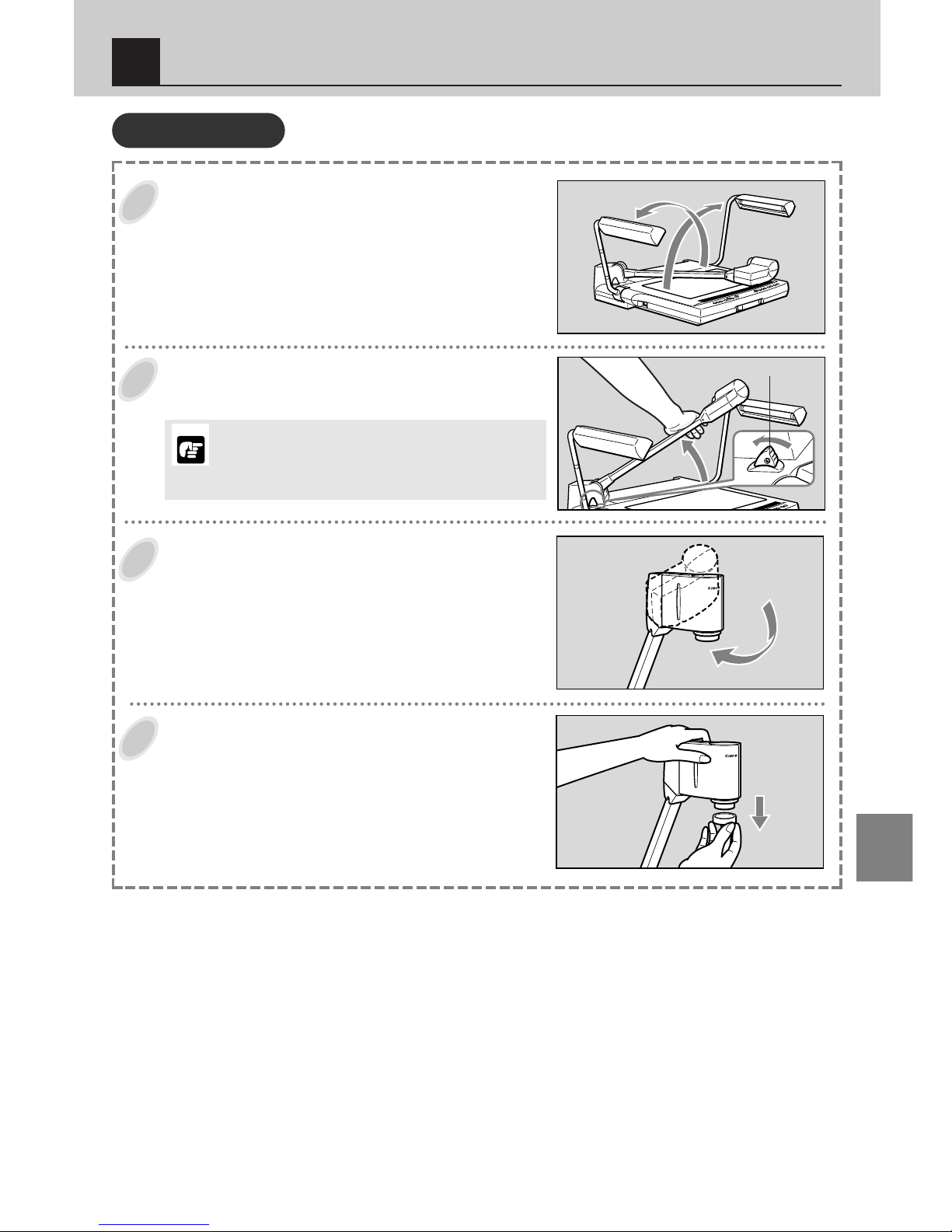
6
I
Dispiegare e sollevare la coppia di lampade
d’illuminazione.
Sollevare prima la lampada d’illuminazione destra, quindi poi la
lampada d’illuminazione sinistra (
/
).
Premere la leva di sgancio blocco braccio e
sollevare il braccio fino a che si ferma.
Rivolgere la testa di videocamera verso la
tavola di esposizione documento.
Rimuovere il copriobiettivo.
Conservare il copriobiettivo in un posto sicuro.
1
2
3
4
Per montare
Leva di sgancio blocco braccio
PER MONTARE, METTERE VIA E PER COLLEGARE
2
Mantenere il braccio mentre si preme la leva di sgancio
blocco braccio. Se la leva viene premuta senza mantenere il
braccio, il braccio salta in su e potrebbe essere causa di
infortunio o malfunzionamento. Sollevare il braccio
lentamente.
AVVISO
Page 96
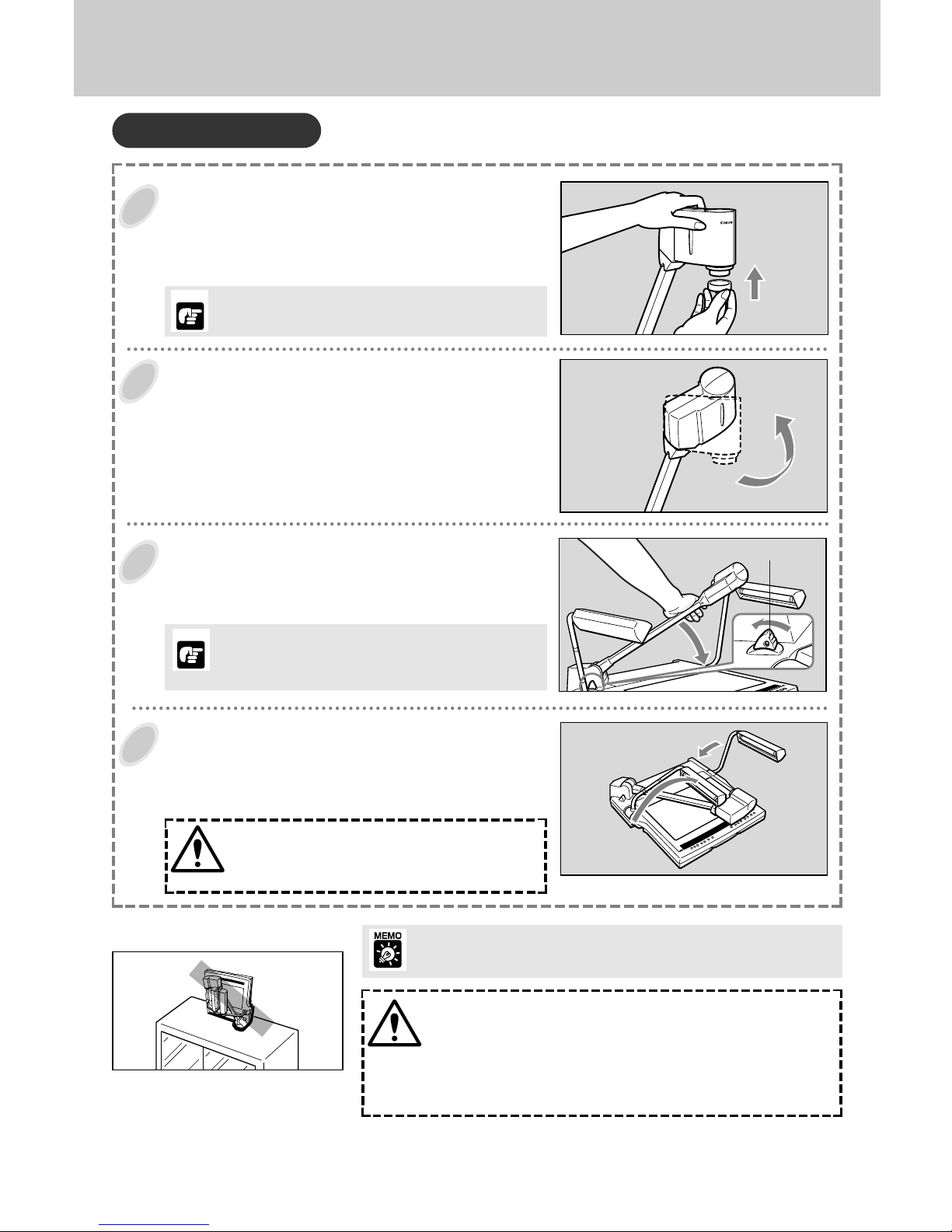
7
Per mettere via
Mettere il copriobiettivo sull’obiettivo.
Girare su un fianco la testa di videocamera fino
a che si ferma.
Sorreggere il braccio con la mano destra e
premere la leva di sgancio blocco braccio,
quindi abbassare, con cura, il braccio sulla
tavola di esposizione documento.
Piegare con cura la coppia di lampade
d’illuminazione.
Piegare prima la lampada d’illuminazione sinistra, quindi poi la
lampada d’illuminazione destra (
/
).
1
2
3
4
Impostare su OFF e spegnere l’unità, prima di metterla via.
Quando si prevede di non usarla, ricoprire la RE-455X con la copertura fornita
in dotazione. La copertura dell’unità possiede una tasca per conservare i cavi
con spine.
• Accertarsi che l’unità si sia raffreddata prima di porre sopra di essa
la copertura.
• Conservare l’unità in posizione orizzontale. Se l’unità venisse
conservata in verticale, potrebbe cadere e causare infortunio o
malfunzionamento.
• Per trasportare l’unità, spegnerla (OFF), scollegare le spine dei
cavi, ripiegarla ed estrarre la maniglia di trasporto.
Non toccare le lampade fluorescenti dopo lo
spegnimento delle lampade d’illuminazione,
potrebbero essere calde da scottare.
ATTENZIONE
Sorreggere il braccio nel ripiegarlo. Se il braccio viene
ripiegato senza essere mantenuto, salta su e potrebbe
essere causa di infortunio o malfunzionamento. Ripiegarlo
con cura.
Leva di sgancio blocco braccio
AVVISO
AVVISO
ATTENZIONE
Page 97
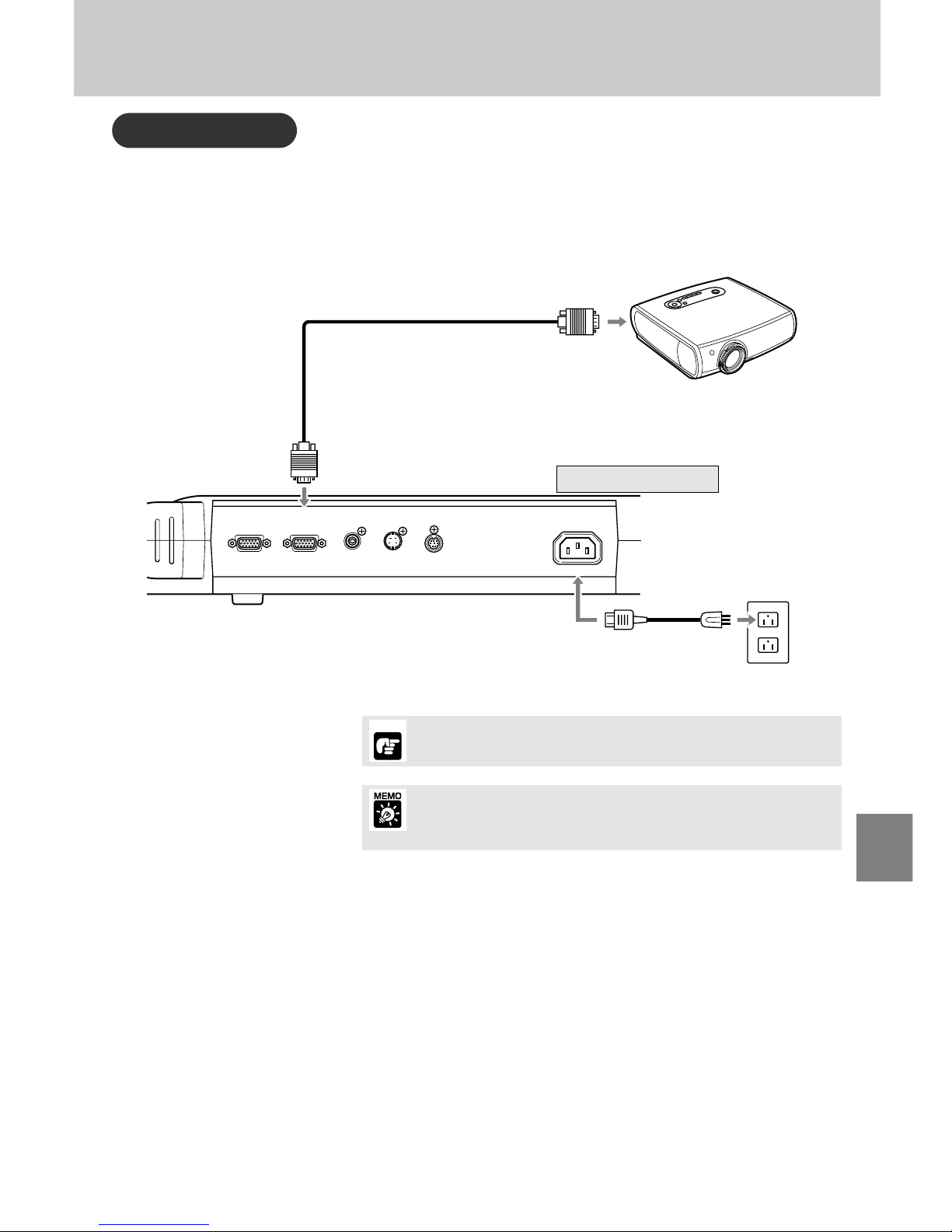
8
I
VIDEO
OUT
S VIDEO
OUT
RGB OUT
RGB IN
AC INLET
RS-232C
Per collegare l’unità RE-455X a un proiettore, usare il cavo RGB compreso nella confezione. Usare il cavo
di alimentazione elettrica compreso nella confezione.
Per collegare
Per proteggere l’unità RE-455X e gli altri apparecchi in uso, accertarsi che (se
ce ne sono) siano tutti spenti (OFF), prima di collegare i cavi. Afferrare sempre
la spina, non il cavo, per collegare/scollegare un cavo dalla presa.
• Utilizzare un proiettore compatibile con il formato XGA.
• Vedere a pagina 13 per collegare i vari apparecchi. Per i dettagli riguardanti il
funzionamento, far riferimento al manuale di istruzioni dell’apparecchio da
usare.
Proiettore
Alla presa RGB OUT
Cavo RGB (in dotazione)
Al terminale di ingresso RGB
Cavo di alimentazione
elettrica (in dotazione)
Alla presa a muro
della rete in c.a.
Pannello posteriore
AVVISO
Page 98
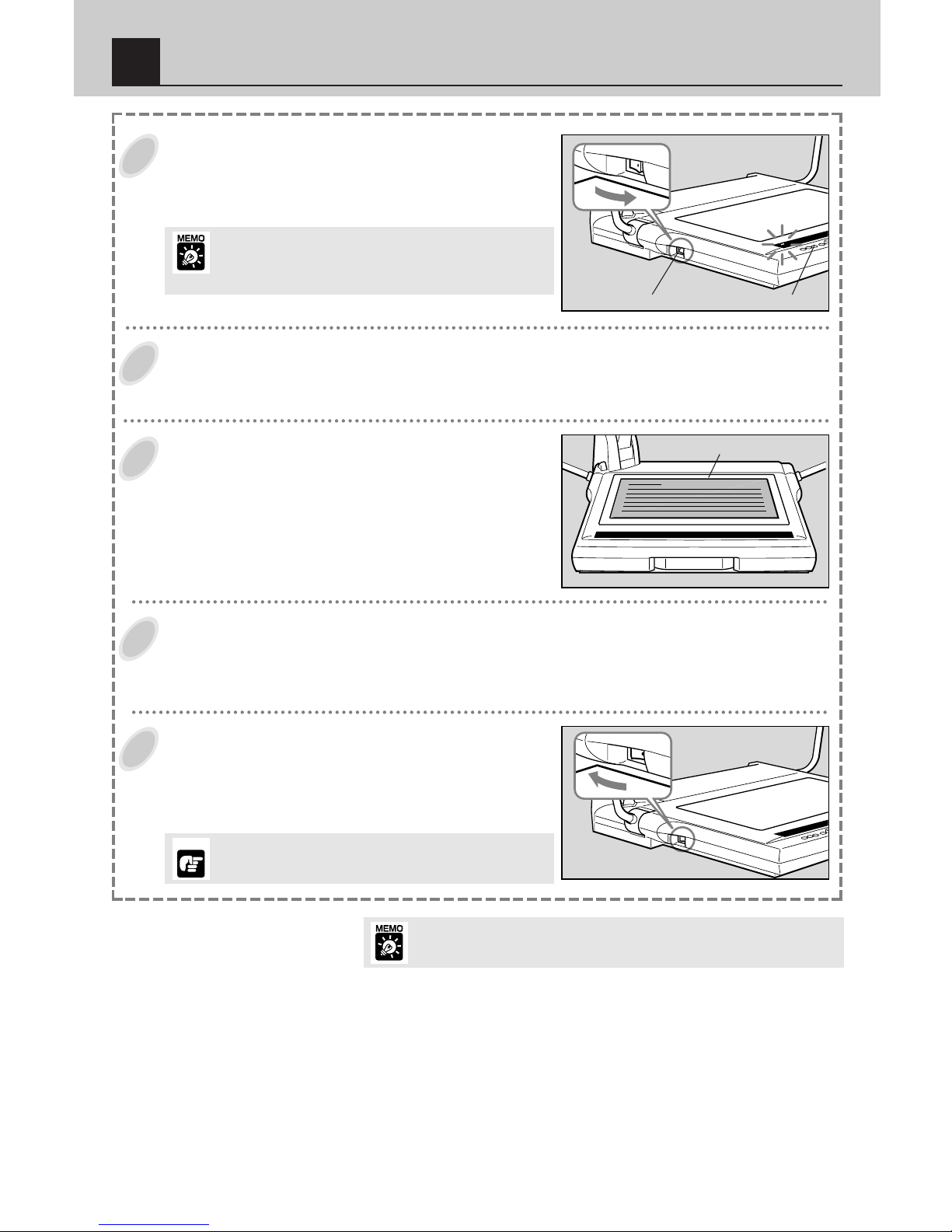
9
P
O
W
E
R
Accendere (ON).
Quando RE-455X è acceso, l’indicatore POWER sul pannello
dei comandi è acceso.
Accendere l’altro apparecchio da usare.
Accendere prima, indifferentemente, o l’RE-455X o l’altro apparecchio.
Mettere il documento al centro della tavola di
esposizione documento.
Se non viene visualizzata nessuna immagine, accertarsi che il
copriobiettivo sia stato rimosso.
1
2
3
PO
W
ER
Bisogna spegnere l’RE-455X quando non si pensa di usare ancora l’unità.
Scollegare la spina del cavo di alimentazione elettrica se si prevede di non
usare l’unità per un periodo di tempo piuttosto lungo.
• All’accensione, ci vogliono circa 20 secondi perché
un’immagine venga visualizzata.
• All’accensione, il bilanciamento del bianco e la messa a
fuoco vengono regolati automaticamente.
Quando l’operazione è stata completata,
spegnere l’unità.
L’indicatore POWER si spegne. Le lampade d’illuminazione si
spengono (se accese). Spegnere anche l’altro apparecchio.
5
Messa a fuoco.
La messa a fuoco automatica si attiva all’accensione dell’apparecchio.
Se con la modalità di messa a fuoco automatica si dovesse riscontrare difficoltà nella messa a fuoco del
soggetto, passare alla modalità di messa a fuoco manuale.
4
Dopo aver spento l’unità, attendere almeno 5 secondi prima di
riaccenderla. Accenderla troppo presto può essere causa di
malfunzionamento.
Tavola di esposizione documento
Interruttore di accensione Pannello dei comandi
FUNZIONAMENTO
3
AVVISO
Page 99
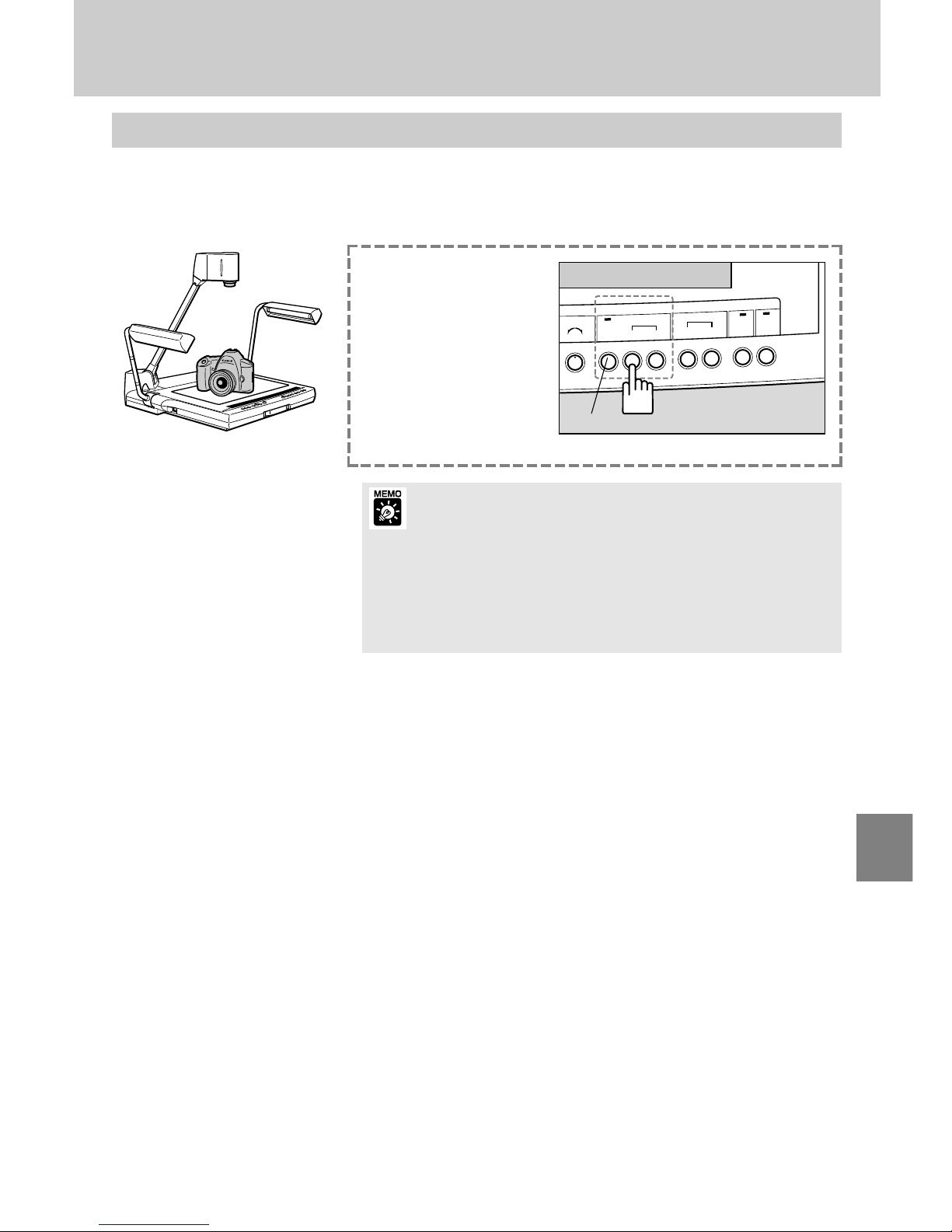
10
I
Quando la messa a fuoco automatica non risulta essere precisa o per mettere a fuoco un punto particolare
di oggetti tridimensionali, è possibile effettuare la messa a fuoco manuale. La messa a fuoco manuale è
praticabile fino a circa 65 mm sopra la tavola di esposizione del documento. A causa della profondità di
campo, non è possibile ottenere una messa a fuoco nitida per l’intera area dell’oggetto tridimensionale.
HARD
WIDE TELE
NEAR FAR
MANUAL
AUTO
SOFT
DETAIL
FOCUS
ZOOM
STILL
PICTURE
ZOOM
PRESET
Seguire le procedure indicate di
seguito.
Premere il tasto FOCUS
per passare alla modalità
di messa a fuoco manuale.
Premere il tasto NEAR o il
tasto FAR per regolare la
messa a fuoco.
Per ritornare alla modalità di
messa a fuoco automatica,
premere il tasto FOCUS.
■
Oggetti difficili da mettere a fuoco
Gli oggetti quali quelli elencati di seguito possono presentare alcune difficoltà durante la messa a fuoco. Se
questo dovesse accadere, eseguire la messa a fuoco manuale dell’obiettivo.
1. Oggetti con un fattore di riflessione basso (quali un panno scuro, capelli, etc.)
2. Oggetti che hanno una superficie lucente o riflettente (articoli di vetro, etc.)
3. Oggetti visti attraverso occhiali.
4. Oggetti a basso contrasto.
5. Oggetti che hanno solo righe orizzontali o verticali.
• Quando il tasto FOCUS viene premuto per due o più secondi, si attiva la
modalità di messa a fuoco automatica One Shot (AF One Shot: una volta
eseguita la messa a fuoco del soggetto, tale modalità viene mantenuta). Si
consiglia tale modalità quando si cambia spesso soggetto.
• Quando si passa dalla proiezione di oggetti tridimensionali a documenti
cartacei e in altri casi simili, passare prima alla modalità AF One Shot, quindi
premere il tasto FOCUS per eseguire la messa a fuoco.
• L’indicatore FOCUS lampeggia quando è in modalità AF One Shot e si
spegne una volta che il soggetto è stato messo a fuoco.
• Per tornare dalla modalità AF One Shot alla modalità di messa a fuoco
normale, premere il tasto FOCUS per due o più secondi.
Pannello dei comandi
Tasto FOCUS
Messa a fuoco manuale
Page 100
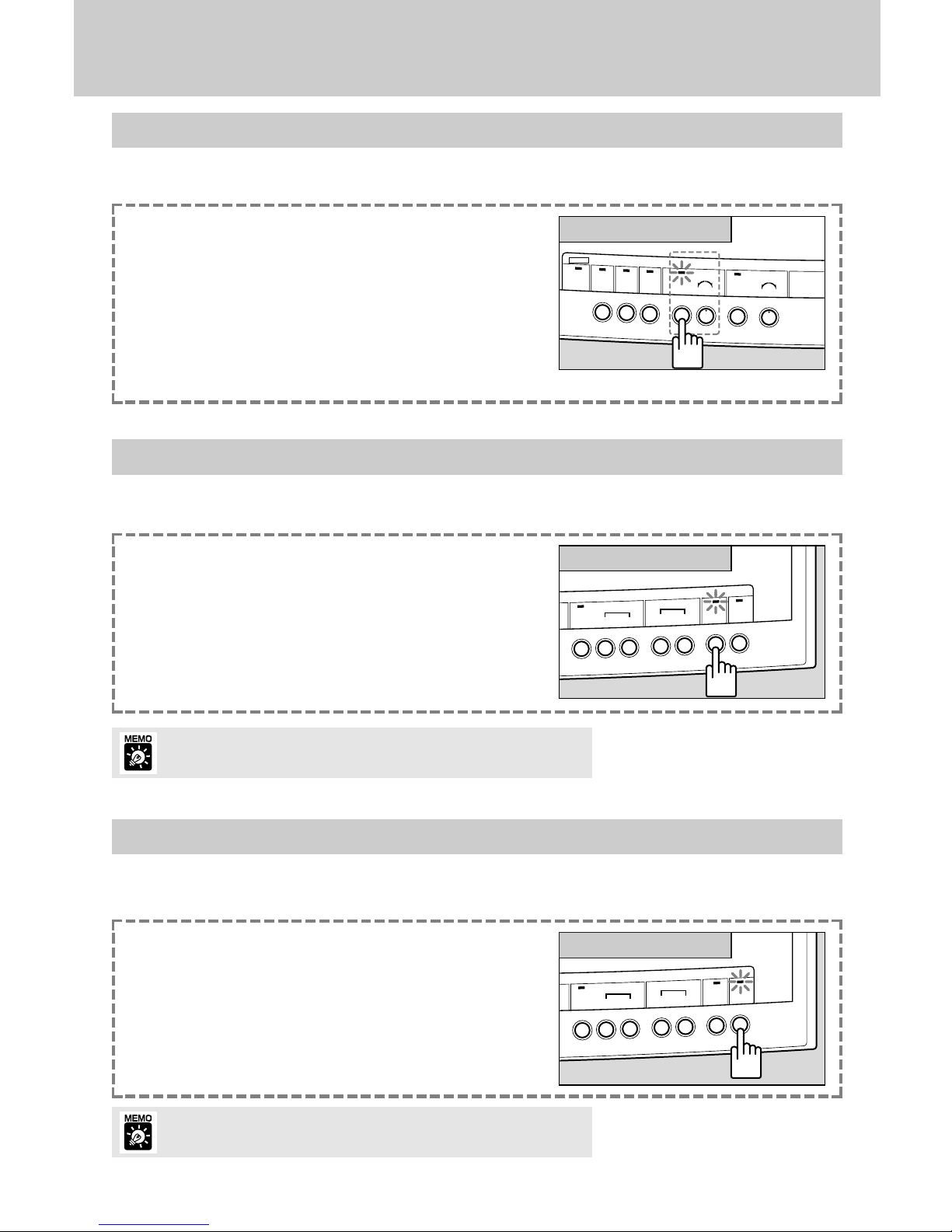
11
WIDE TELE
NEAR FAR
MANUAL
AUTO
FOCUS
ZOOM
STILL
PICTURE
ZOOM
PRESET
STILL
PICTURE
L’indicatore STILL PICTURE si accende intanto che l’immagine è
bloccata.
Se si preme di nuovo il tasto STILL PICTURE, l’immagine bloccata
riprende a muoversi.
Per mettere in pausa un'immagine visualizzata in movimento, premere il tasto STILL PICTURE. L’immagine
visualizzata si trasforma da un film ad un’immagine bloccata.
Per bloccare un’immagine visualizzata
Pannello dei comandi
LOW HIGH
RED BLUE
MANUALAUTO
WHITE
PAPER
POWER
LIGHT
WHITE BALANCE
EXPOSURE
CAMERA
RGB IN
INPUT SELECT
AUTO
WHITE BALANCE
Seguire le procedure indicate di seguito.
Premere il tasto WHITE BALANCE (per attivare la modalità di
regolazione manuale).
Girare la manopola WHITE BALANCE per ottenere le tonalità
dei colori desiderate. Girando la manopola verso il lato RED,
aumentano le tonalità dei rossi. Girando la manopola verso il
lato BLUE, aumentano le tonalità dei blu.
Se non si riesce a regolare la tonalità del colore, rimuovere il
documento, premere il tasto WHITE BALANCE ed eseguire
nuovamente i passi e .
Regolare di nuovo, in modo manuale, il bilanciamento del bianco quando i colori hanno tonalità non naturali
o se si desidera cambiarla in una tonalità che si preferisce.
Pannello dei comandi
Ulteriore regolazione del bilanciamento del bianco
L’angolazione impostata potrebbe essere leggermente differente da quella per
Formato Lettera/A4.
WIDE TELE
NEAR FAR
MANUAL
AUTO
FOCUS
ZOOM
STILL
PICTURE
ZOOM
PRESET
ZOOM
PRESET
Quando il tasto ZOOM PRESET è premuto, l’indicatore si accende.
Usare i tasti di zoom per cambiare l’angolazione.
Per fare in modo che la visualizzazione si adatti al formato lettera/A4, premere il tasto ZOOM PRESET.
Mediante questa selezione il formato dell’immagine visualizzata diventa lettera/A4.
Pannello dei comandi
Per cambiare l’angolazione per il formato Lettera/A4
Non è possibile eseguire regolazioni quali di zoom, messa a fuoco, o
bilanciamento del bianco intanto che un’immagine è bloccata.
 Loading...