

Page 1
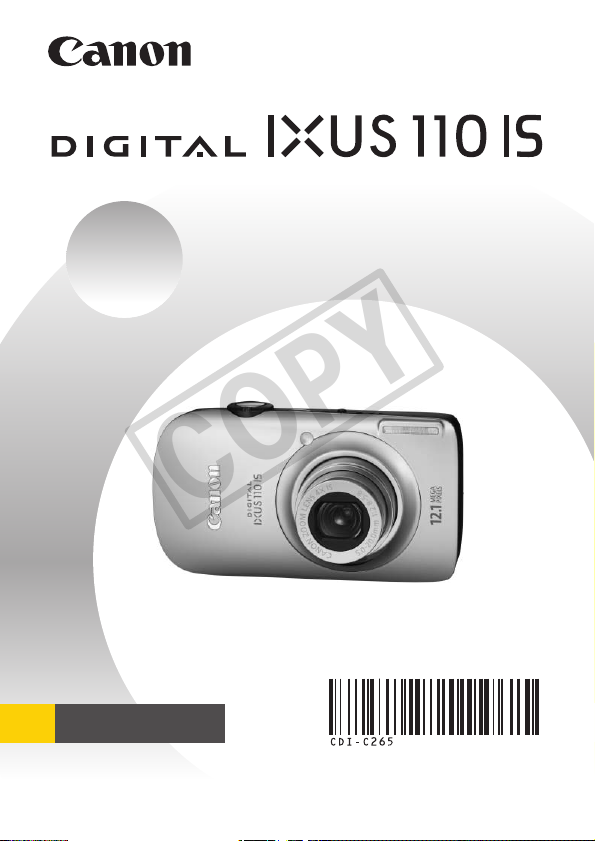
数码相机
COPY
相机使用者指南
使用说明书
中文
在使用本产品之前,请务必先仔细阅读本使用说明书。
请务必妥善保管好本书,以便日后能随时查阅。
请在充分理解内容的基础上,正确使用。
Page 2
检查相机及附件
COPY
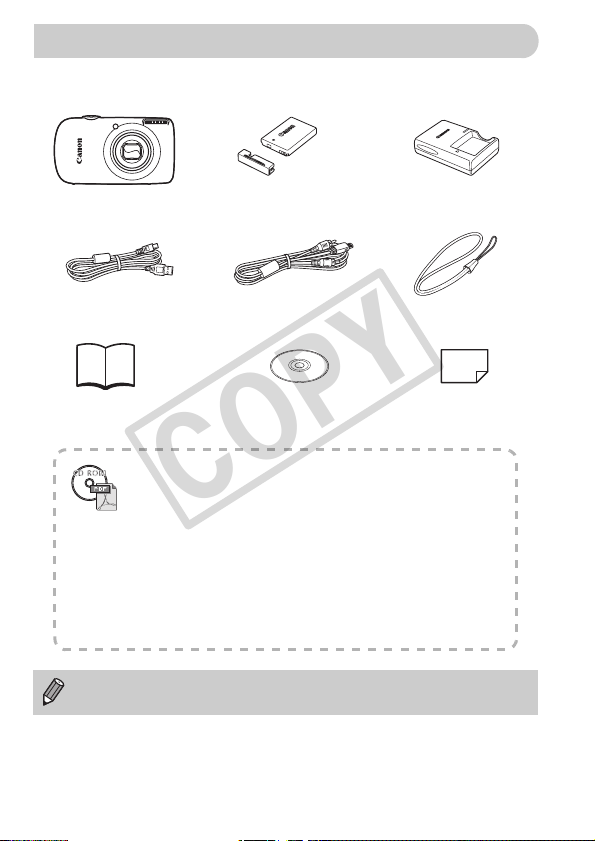
在使用前,请检查相机包装内是否包含以下物件。
如有缺失,请与销售此产品的经销商联系。
相机
界面连接线
IFC-400PCU
相机使用者指南
(本指南)
附带的CD-ROM内包含电子手册 (PDF格式)。
完成安装软件后,请单击桌面上的快捷图标( 如果不能安装,请参
阅CD-ROM内的 “Readme”文件夹)。
• 个人专用打印指南
请在连接相机与打印机进行打印时阅读。
• 软件入门指南
请在连接相机与计算机时阅读。
• ZoomBrowser EX/ImageBrowser 软件使用者指南
请在使用附带的软件时阅读。
可在佳能网站上获取PDF 格式说明书,仅提供英文版本。
http://web.canon.jp/Imaging/information-e.html
• 本包装内不含存储卡。
• 要浏览电子手册(PDF 格式),需使用Adobe Reader。
电池NB-4L
(含端子盖)
影音连接线
AVC-DC400
DIGITAL CAMERA Solution Disk
(佳能数码相机解决方案光盘 )
电池充电器
CB-2LV/CB-2LVE
腕带
WS-DC7
保修卡/
产品合格证
2
Page 3

请先阅读本文
COPY
试拍及拍摄内容的赔偿责任
我们推荐在拍摄重要的图像之前,拍摄几张测试图像,以确保能正确地操作本
相机和相机的正常工作。请注意,如果因为相机或附件(包括存储卡) 的故障,
导致不能拍摄图像或机器无法读取拍摄的图像而造成的任何损失,佳能公司、
其子公司和分支机构以及经销商皆不负赔偿责任。
侵犯版权警告
请注意佳能数码相机仅供个人使用,其使用方式不得触犯或侵害国际或国内
的版权法规。即使拍摄的图像仅供个人使用,请注意在某些情况下使用相机或
其他设备复制表演、展览或商业资产的图像,可能侵犯别人的版权或其他法律
权益。
保修范围
本相机的保修服务范围仅限于该相机的原出售国家/ 地区。如果在国外使用本
相机时发生问题,请把相机带回原出售国家/ 地区,再向佳能热线中心求助。
有关联系佳能热线中心的方法,请参阅本产品合格证上的佳能(中国)网站或佳
能热线中心的相关信息。
液晶显示屏
液晶显示屏是以非常精密的制造技术生产而成。显示屏上99.99%以上像素都
符合规格,只有少于0.01%的像素可能偶尔失真,或出现红点或黑点。这不属
于故障。亦不会影响到拍摄的图像。
长时间使用相机时的注意事项
长时间使用本相机时,机身可能会变热。这不属于故障。
存储卡
本相机可使用的存储卡均称作 “存储卡”。
3
Page 4
您想要做什么?
COPY
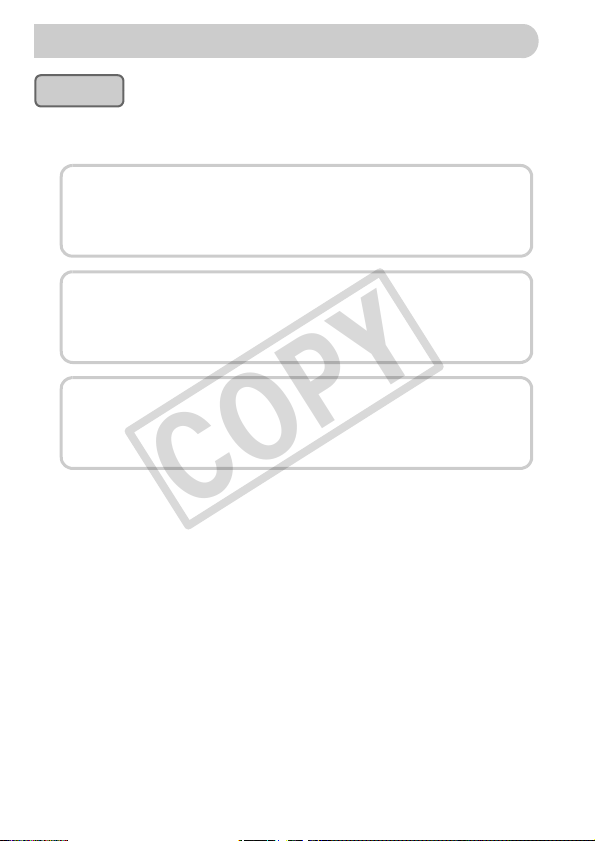
拍摄
● 依靠相机的自动设置进行拍摄 ........................................................... 24
● 结合拍摄场景进行拍摄 ............................................................... 56~58
更好地拍摄人物
4
IF wP
人像
(第56 页)
更好地拍摄风景
结合各种拍摄场景进行拍摄
Ht
室内
(第57 页)
●
更好地拍摄人脸
● 在不能使用闪光灯的地方拍摄( 关闭闪光灯) ..................................... 59
● 把自己也拍进照片里( 自拍) ........................................................ 63、 64
● 添加日期和时间后拍摄 ....................................................................... 62
● 拍摄近处被摄体( 微距) ......................................................................... 68
● 放大近处被摄体后拍摄( 数码微距) ..................................................... 69
● 拍摄旧照片或黑白照片 ....................................................................... 75
● 改变图像的大小( 记录像素) ................................................................. 70
● 连续拍摄照片 ....................................................................................... 74
● 避免相机抖动并拍摄( 影像稳定器模式) ........................................... 136
● 在低光照条件下避免相机抖动并拍摄(高ISO感光度) ............. 58、 72
● 持续对焦移动的被摄体( 伺服自动对焦) ............................................. 82
● 对阴暗部分增加亮度拍摄( 校正对比度) ............................................. 85
(第56 页)
日落
(第57 页)
焰火
(第57 页)
.......................................................................
夜景
V
儿童和宠物
(第56 页)
S
潜水
(第57 页)
海滩
(第57 页)雪景(第58 页)
OU
植物
(第57 页)
y
水族馆
(第57 页)
24、 64、 80
Z
低光照
(第58 页)
4
Page 5
您想要做什么?
E
3
COPY
查看
● 查看图像 ............................................................................................... 27
● 自动播放图像( 幻灯片播放) ............................................................... 104
● 在电视机上观看 ................................................................................. 108
● 快速搜索图像 .......................................................................... 102、 103
● 删除图像 .................................................................................... 29、 110
● 防止意外删除图像( 保护) ................................................................... 113
拍摄/查看短片
● 拍摄短片 ............................................................................................... 32
● 查看短片 ............................................................................................... 34
打印
● 轻松打印照片 ....................................................................................... 30
1
2
保存
● 将图像保存至计算机 ........................................................................... 35
其他
● 关闭声音 ............................................................................................... 49
● 在国外使用相机 ........................................................................ 15、 131
5
Page 6

目录
COPY
本指南的第1~3章介绍了相机的基本操作及常用功能。从第4 章开始介绍各种
高级功能,让您深入了解,从而提高拍摄技巧。
检查相机及附件..................................... 2
请先阅读本文......................................... 3
您想要做什么?..................................... 4
关于本指南............................................. 8
安全注意事项......................................... 9
1
立刻试用相机!
充电....................................................... 14
安装电池及存储卡............................... 16
设置日期/时间 ..................................... 19
选择显示语言....................................... 21
格式化存储卡....................................... 22
快门按钮的使用方法........................... 23
A 拍摄............................................. 24
1 查看................................................. 27
删除....................................................... 29
打印....................................................... 30
E 拍摄短片......................................... 32
1 查看短片......................................... 34
下载至计算机....................................... 35
附件....................................................... 38
选购附件............................................... 40
2
深入了解
部件指南............................................... 42
画面上显示的信息............................... 44
指示灯的显示....................................... 46
m FUNC.菜单的基本操作 ................ 47
n 菜单的基本操作...................... 48
更改声音设置....................................... 49
更改液晶屏的亮度............................... 50
将相机的设置重置为初始状态........... 51
.................... 13
............................... 41
低级格式化(初始化)存储卡................52
节电功能(自动关机 ) ............................53
时钟功能 ............................................... 53
3
使用各种场景和
常用功能拍摄
使用各种拍摄场景拍摄 .......................56
关闭闪光灯 ......................................59
!
进一步放大被摄体(数码变焦) ............60
添加日期和时间 ...................................62
Ò 使用10秒延时自拍 ..........................63
使用面部优先自拍 ..........................64
"
4
根据需要进行拍摄
G 使用程序拍摄................................... 66
h 开启闪光灯 .......................................67
u 拍摄远处被摄体(无限远) ..............67
e拍摄近处被摄体( 微距) ....................68
R 放大近处被摄体后拍摄
(数码微距) ............................................69
更改记录像素 .......................................70
更改压缩率(画质 ) ................................70
更改ISO感光度.....................................72
调整色调(白平衡 ) ................................73
更改亮度(曝光补偿 ) ............................74
W 连续拍摄..........................................74
更改图像的色调(我的色彩 ) ................75
Î 使用2秒自拍机拍摄 ........................76
$ 更改自拍时间和拍摄数量 ..............77
使用电视机拍摄 ...................................78
更改构图拍摄(对焦锁定 ) ....................78
....................... 55
................ 65
6
Page 7

5
COPY
使用高级拍摄功能
更改自动对焦框模式 ........................... 80
放大显示自动对焦点 ........................... 81
% 使用自动对焦锁拍摄..................... 82
使用伺服自动对焦拍摄 ....................... 82
更改测光模式 ....................................... 83
& 使用自动曝光锁拍摄..................... 83
( 使用闪光曝光锁拍摄.....................84
… 慢速同步拍摄..................................84
@对阴暗部分增加亮度拍摄
(校正对比度) ........................................ 85
Œ 红眼校正 ......................................... 86
查看眨眼的人 ....................................... 87
≈ 长时间曝光拍摄 .............................. 88
更改色彩进行拍摄 ............................... 89
L 拍摄辅助拼接图像 ....................... 91
6
使用短片的各种功能
更改短片模式 ....................................... 94
更改画质 ...............................................95
自动曝光锁/曝光偏移 .......................... 96
其他拍摄功能的操作方法 ................... 97
播放功能的操作方法 ........................... 97
* 编辑 ..................................................98
................ 79
............ 93
目录
7
使用各种播放功能和
............................. 101
其他功能
快速搜索图像..................................... 102
根据条件筛选并显示图像................. 103
. 观看幻灯片 .................................... 104
确认对焦位置(查看对焦点 ).............. 106
k 放大查看图像................................ 107
+ 更改切换图像时的效果................ 107
使用电视机观看................................. 108
在高清电视机上观看......................... 109
/ 删除 ................................................ 110
: 保护.............................................. 113
; 将图像分类(我的类别) ................. 115
旋转 ................................................ 117
\
= 缩小图像(调整尺寸)..................... 118
[ 裁切图像(剪裁 ) ............................. 119
? 更改图像的色调(我的色彩 )......... 120
@对阴暗部分增加亮度
(校正对比度) ...................................... 121
] 校正红眼......................................... 122
添加到打印列表打印(DPOF) ............ 123
打印命令(DPOF) ................................ 125
7
Page 8
关于本指南
COPY
8
自定义相机功能
更改相机功能..................................... 130
更改拍摄功能..................................... 134
更改播放功能..................................... 137
更改起动图像或声音......................... 138
.................. 129 9
通过家用电源使用相机 .....................142
故障排除 ............................................. 143
提示信息列表 .....................................146
拍摄功能/FUNC.菜单一览 ................148
菜单列表 ............................................. 150
关于日常维护 .....................................154
规格 .....................................................155
索引 .....................................................158
使用相机的实用信息
关于本指南
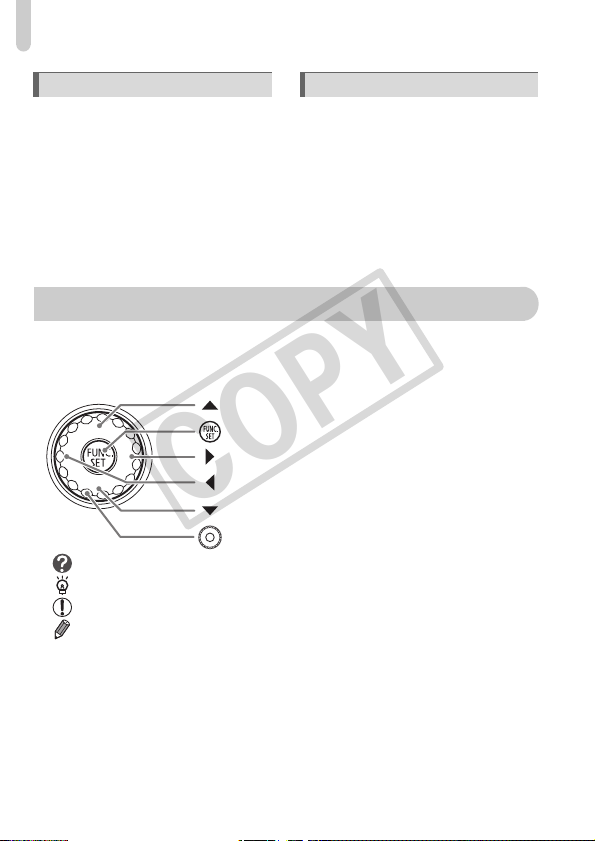
• 文中使用图标表示相机的按钮和开关。
• 屏幕上显示的图标和语言用[ ]表示。
• 方向按钮、触控环转盘、 FUNC./SET 按钮分别如下所示。
• :疑难解答
• :深入提示
• :注意事项
• :补充说明
• (第xx页):参考页。“xx”代表页码。
• 以所有功能均处于初始状态为前提进行说明。
• 本相机可使用的存储卡均称作 “存储卡”。
(上按钮)
(FUNC./SET按钮)
(右按钮)
(左按钮)
(下按钮)
(触控环转盘 )
.......... 141
8
Page 9
安全注意事项
COPY
• 使用本相机之前,请务必阅读下列说明及 “安全注意事项”章节内的有关内容。请务
必保证正确操作本相机。
• 这里指出的注意事项旨在防止您及他人受到伤害,或防止器材受到损坏。
• 如果要使用选购附件,那么请同时确认选购附件所附说明书。
警告
注意
注意
相机
请勿靠近人或动物的眼睛启动闪光灯。
•
否则会令眼睛受到伤害。请特别留意,使用闪光灯时应与婴幼儿保持 1 m以上的距离。
• 请将器材存放在儿童及婴儿接触不到的地方。
腕带:如果意外缠绕在儿童颈部,可能会造成窒息。
存储卡、日期电池:如意外吞食会发生危险。万一不慎吞食,应立即就医。
• 请勿试图拆开或改装本指南未说明的任何部分。
• 相机由于跌落等原因而造成损坏时,请勿碰触内部构件。
• 如果相机冒烟、发出异味或出现其他异常,应立即停止使用。
• 请勿使用酒精、汽油、稀释剂等有机溶剂护理本器材。
• 请勿让液体或异物等进入相机内部。
否则可能会导致触电或起火。
如果液体或异物与相机内部接触,应立即关闭相机电源并取出电池。
• 只能使用推荐的电源。
否则可能会导致触电或起火。
电池、电池充电器
• 只能使用推荐的电池。
• 请勿将电池靠近火焰或置于火中。
• 请勿将电池与水( 如海水) 等液体接触。
表示可能会造成严重的人身伤害或死亡。
表示可能会造成人身伤害。
表示可能会造成器材损坏。
警告
9
Page 10

安全注意事项
COPY
• 请勿试图拆开电池,勿将电池改装或加热。
• 请避免电池跌落地面,或遭受剧烈撞击。
否则可能使电池发生破裂或漏液,导致伤害或破坏环境及起火或触电等。如果电池漏液,
身体任何部分包括眼和嘴,或者衣物接触到该物质,请立刻用清水冲洗并及时就医。
如果电池充电器被液体沾湿,请从插座上拔出插头,并与相机经销商或佳能热线中心联系。
• 只能使用推荐的电池充电器对电池充电。
• 请勿切割、损坏、改装电线或放置重物于电源线之上。
• 请定期拔下电源插头,清除插头、电源插座及四周的尘土。
• 请勿湿手插拔电源插头。
否则可能会导致触电或起火。
其他
• 请务必使用兼容CD-ROM 的驱动播放附带的CD-ROM。
使用音乐CD 播放器进行播放并使用耳机时,由于音量过大可能会导致听力受损。如果
使用音乐CD 播放器播放,可能会使扬声器受到损坏。
注意
• 使用腕带提着相机时,请注意切勿撞击或震荡相机。
• 请勿碰撞相机镜头或大力推压。
上述动作可能让器材遭受损坏或导致受伤。
• 请勿将本器材在超过负荷的电源插座或配线附件上使用。如果电源线或电源插头损坏,
或未能完全插入插座,切勿使用。
否则可能会导致触电或起火。
• 避免在以下场所使用或存放相机。
- 强烈阳光照射的地方
- 超过40 ℃的地方
- 潮湿或多尘的地方
上述环境可能造成电池漏液、过热或破裂,导致触电、烧伤、起火或其他伤害。高温之
下也可造成外壳变形。
• 请避免让充电器的端子或电源插头接触到金属物件 (如针或钥匙 )或污物。
上述环境下,可能导致触电、起火或其他伤害。
• 请注意,长时间播放可能会感到不适。
• 闪光灯发光时,请勿用手或布等遮住闪光灯。
否则可能会导致烫伤或者损坏器材。
10
Page 11
安全注意事项
COPY
注意
• 请勿将相机对准强光源( 晴天时的太阳等)。
否则可能会损害相机的图像传感器。
• 在海滩或风力强劲的地方使用相机时,请注意不要让沙尘进入相机内部。
否则可能会损坏器材。
• 当闪光灯上附着污垢、灰尘等时,请用棉签去除。
如果未去除就使闪光灯发光,则发光的热量可能会使附着物冒烟或者损坏器材。
• 不使用电池充电器或者充电完成时,请从电源插座上拔下。
• 电池充电器正在充电时,充电器上切勿放置布等物件。
长期使本机插入插座可能会令其过热变形,导致起火。
• 长时间不使用相机时,请从相机中取出电池,然后分开存放。
电池留在相机内,可能会发生电池漏液的情况,而损坏器材。
• 丢弃电池前,请用胶带或其他绝缘体覆盖电池端子,避免端子直接和其他物体接触。
在废物箱内接触其他物品的金属部分,可能会起火或破裂。
• 切勿将电池靠近宠物。
如果宠物啃咬电池,可能会漏液、发热或破裂,导致起火或其他故障。
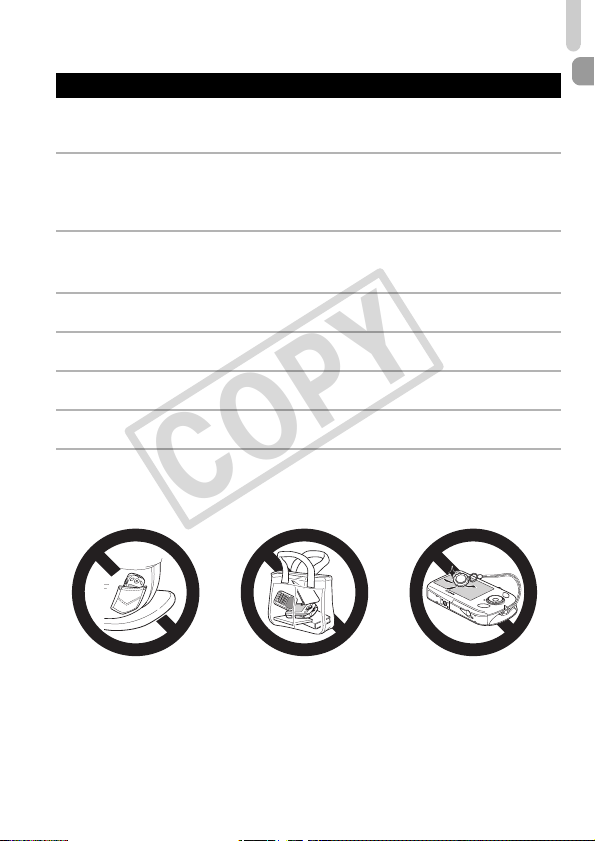
• 相机装在裤子口袋时请不要坐下。
因为可能会损坏液晶显示屏。
• 将相机装入包里时,请勿让硬物碰触液晶显示屏。
• 请勿在腕带上佩戴饰物。
硬物会碰触液晶显示屏造成损坏。
11
Page 12

12
COPY
Page 13
1
COPY
立刻试用相机!
本章介绍了拍摄前的准备工作,如何以A( 自动) 模式拍摄,如何查
看、删除和打印所拍摄的图像。本章后半部分介绍了如何拍摄和查看短
片,以及如何将图像下载至计算机。
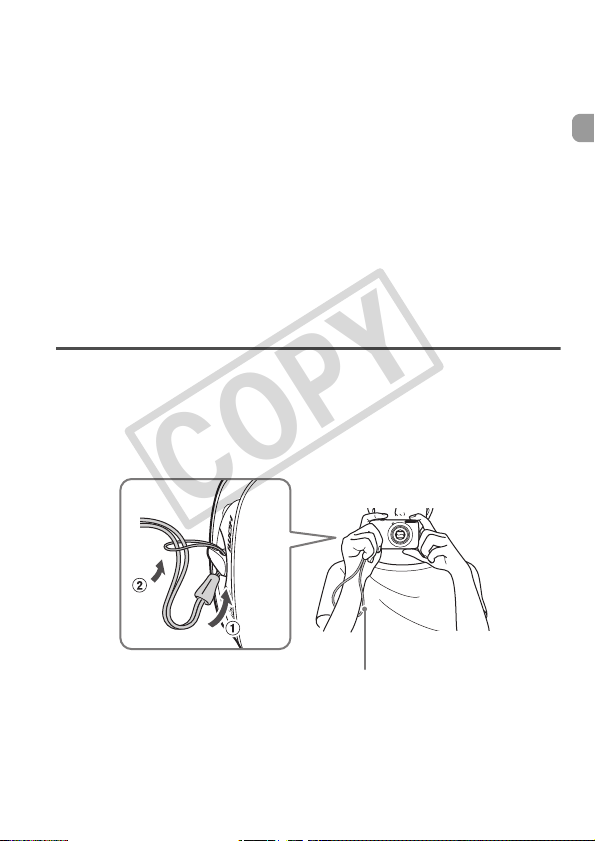
安装腕带/握持相机
安装附带的腕带,将其缠绕在手腕上,以免相机在使用过程中掉落。
•
• 手持相机拍摄时,双腋下轻轻夹紧,避免左右摇晃,确保手指不会遮挡闪
光灯。
腕带
13
Page 14
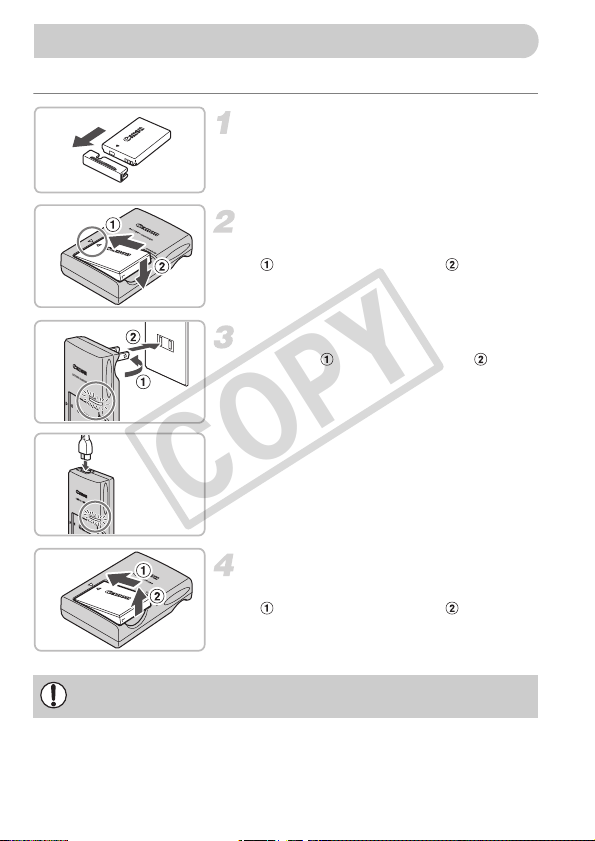
充电
COPY
使用附带的充电器对电池充电。
取下盖子。
安装电池。
● 对准电池和充电器上的▲标志,然后向
的方向推动电池,同时向 的方向将其
安装好。
充电。
● 翻出插头 ,将其插入电源插座 (CB-
2LV)。
● 将电源线插入充电器,然后将另一端插入
电源插座(CB-2LVE)。
X 充电指示灯亮起红色时,充电开始。
● 充电结束时,充电指示灯会亮起绿色。充电
时间约为1小时30分钟。
取出电池。
● 从电源插座上拔下充电器的插头,然后向
的方向推动电池,同时向 的方向将其
取出。
为了保护电池及延长电池寿命,切勿连续充电超过24小时。
14
Page 15
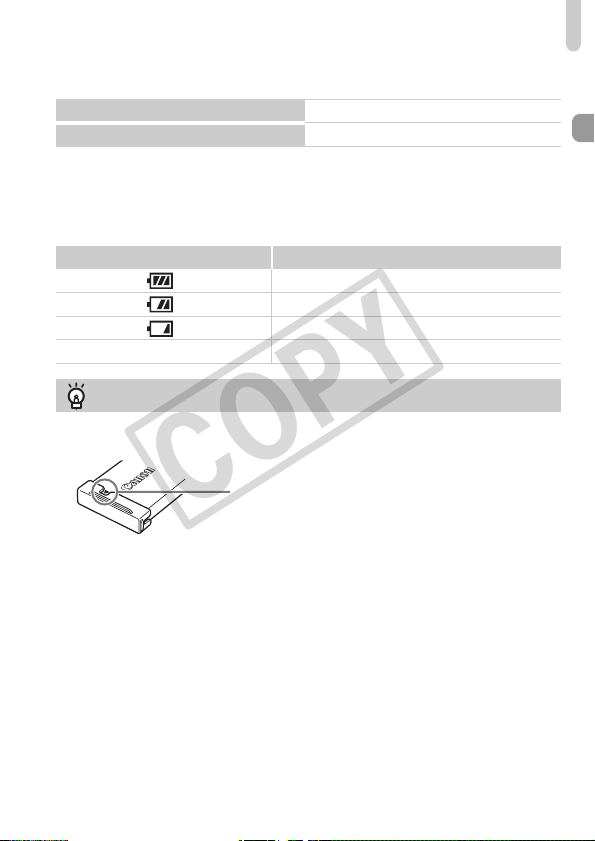
可拍摄的大概张数
COPY
拍摄张数
播放时间(小时 )
• 可拍摄的张数基于CIPA(相机与影像产品协会 )的测定标准。
• 根据不同的拍摄条件,可拍摄张数可能会减少。
200张
约5小时
电池剩余电量指示
屏幕上会出现表示电池状态的图标或提示信息。
画面显示 含义
电量充足。
略有消耗,但仍可使用。
(闪烁红色) 电量几乎耗尽。
[更换电池] 电量已耗尽。请立即充电。
电池和充电器的有效使用方法
• 应在使用电池的当天或前一天对电池充电。
已充电的电池即使不使用,也会自然放电,会导致电量逐渐减少。
将盖子安装到已充电的电池上,露出▲标志。
• 长期存放电池的方法。
请耗尽电池电量后将其从相机中取出,装上端子盖后存放电池。如果将电量未耗
尽的电池长期存放(1年左右 ),则可能会缩短电池寿命或影响其性能。
• 电池充电器也可在国外使用。
可在使用100~ 240 V(50/60 Hz)AC 电源的地区使用充电器。如果插头与插座不匹
配,请使用市售的电源插头适配器。切勿使用国外旅游用电子变压器,因为它可
能会造成故障。
• 电池膨胀。
这属于电池的特性,没有危险。但是,由于电池膨胀导致无法装入相机时,请与
佳能热线中心联系。
• 充电之后仍很快耗尽。
电池寿命已竭。请购买新电池。
充电
15
Page 16
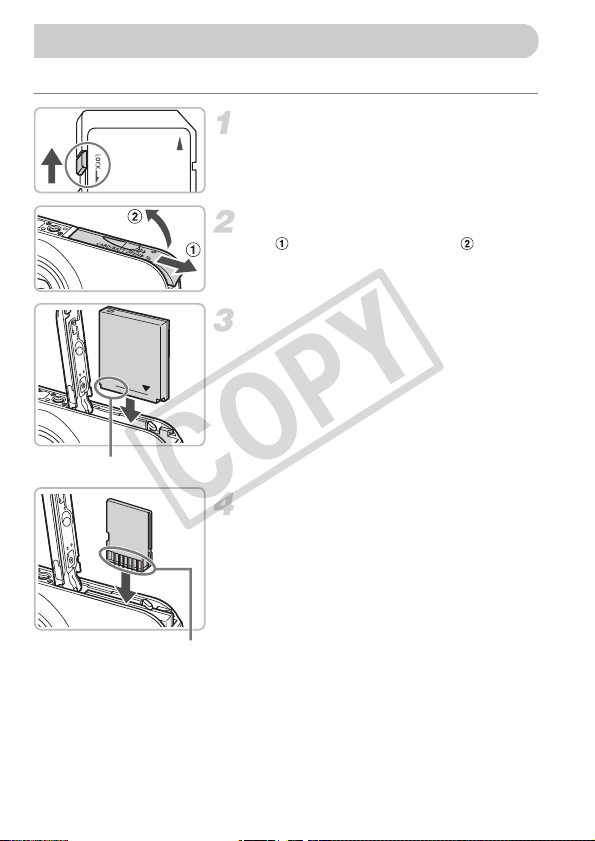
安装电池及存储卡
COPY
将存储卡和附带的电池装入相机。
检查存储卡的写保护开关。
● 如果存储卡有写保护开关,当开关位于下
打开盖子。
● 向 的方向滑动盖子,然后向 的方向打
安装电池。
● 如图所示插入电池,直到“咔”一声到位。
● 如果以错误的方向插入电池,则无法锁定
端子
安装存储卡。
● 如图所示插入存储卡,直 到 “咔”一 声到
●
方( 即“LOCK”一 侧 ) 时,将无法拍摄图
像。向上滑动开关,直到 “咔”一声到位。
开。
到位。因此请务必以正确的方向安装。
位。
将存储卡插入相机前,请先确定以正确的方
向插入。如果方向错误,会导致相机故障。
16
端子
Page 17
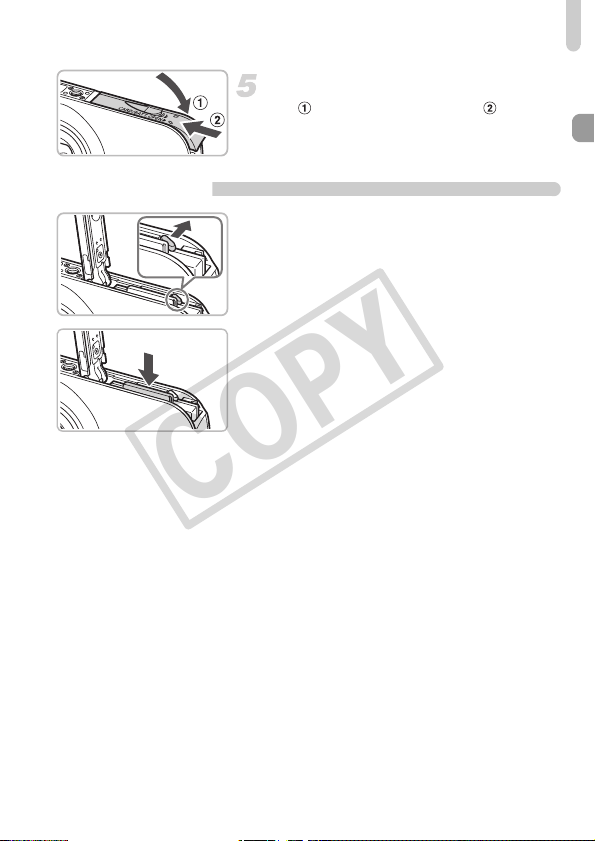
取出电池和存储卡
COPY
安装电池及存储卡
关上盖子。
● 向 的方向盖上盖子,然后向 的方向滑
动,直到 “咔”一声到位。
取出电池。
● 打开盖子,然后按照箭头方向推动电池锁。
X 电池便会弹出。
取出存储卡。
● 向里推动存储卡,直到“咔”一声到位,然
后慢慢松开手指。
X 存储卡便会弹出。
17
Page 18
安装电池及存储卡
COPY
1张存储卡可拍摄的大概张数
存储卡
拍摄张数
• 以上张数是相机在初始状态下的张数。
• 拍摄张数因相机的各种设置、被摄体及存储卡而异。
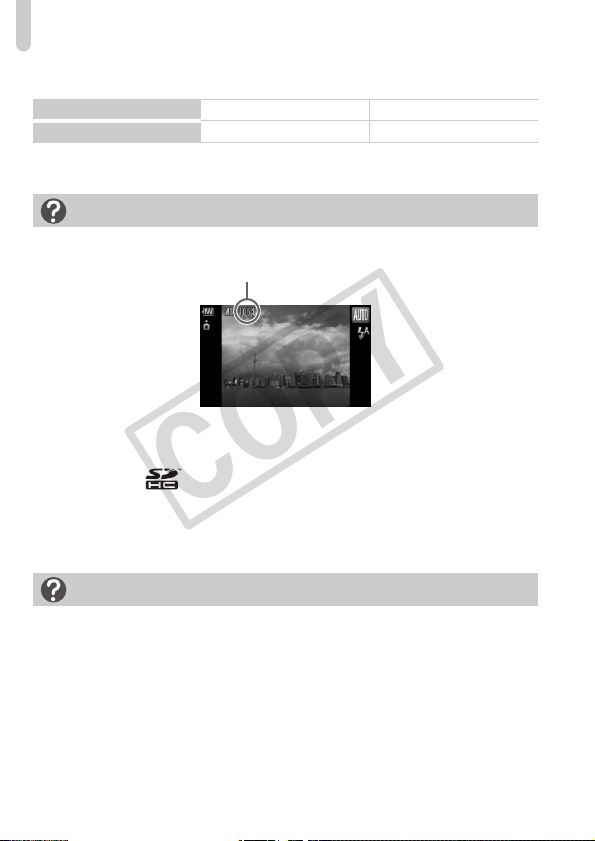
怎样查看可拍摄张数?
可以在相机处于拍摄模式(第 24页 )时查看可拍摄张数。
可使用的存储卡
SD存储卡
•
• SDHC存储卡
• MMC存储卡
• MMCplus存储卡
• HC MMCplus存储卡
什么是存储卡的保护开关?
SD
“
LOCK
存储卡或
SDHC
”一侧,则屏幕上会出现[存储卡锁起!]的提示,此时不能拍摄或删除图像。
存储卡有一个写保护(禁止写入)的开关。如果该开关处于
2 GB 8 GB
626张 2505张
可拍摄张数
18
Page 19
设置日期/时间
COPY
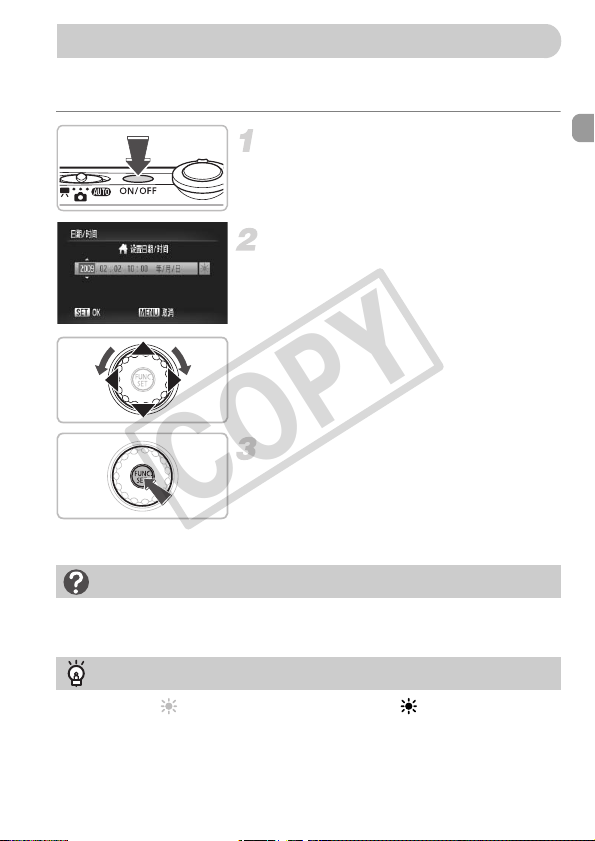
初次开启相机电源,即会出现日期/ 时间的设置画面。已拍摄图像中记录的日
期和时间信息基于此处的设置,因此请务必设置日期和时间。
打开相机电源。
● 按下电源按钮。
X 会出现[ 日期/时间]画面。
设置日期/时间。
● 使用qr 按钮选择选项。
● 使用op按钮或旋转Â进行设置。
完成设置。
● 按下m按钮。
每次打开相机电源都会出现[ 日期/时间]的设置画面?
如果未设置日期/ 时间,则每次打开相机电源时,都会出现 [ 日期/ 时间] 的设置画
面。请正确地进行设置。
X 一旦设置了日期/ 时间, [日期 /时间 ]画面便
会消失。
● 再次按下电源按钮关闭电源。
夏令时的设置
在步骤2 中选择[],使用op按钮或旋转Â设置为 []后,即设置为夏令时
(加快1小时)。
19
Page 20
设置日期/ 时间
COPY
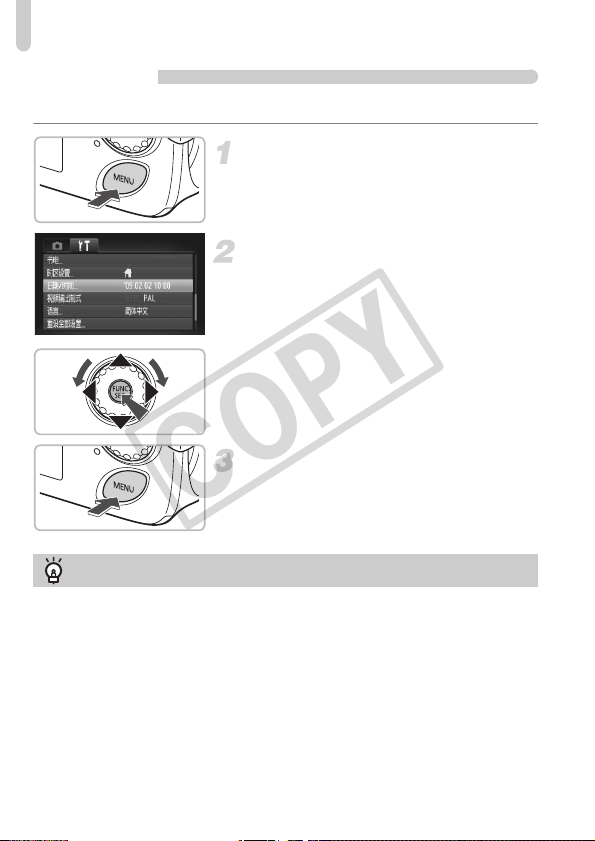
更改日期/时间
可更改当前的日期/时间。
显示菜单。
● 按下n按钮。
选择[3]选项卡中的[ 日期/时间]。
● 使用qr 按钮选择 [3]选项卡。
● 使用op按钮或旋转Â选择[日期 /时间],
然后按下m按钮。
更改日期/时间。
● 按照第19页的步骤2~3进行设置。
● 按下n按钮即可关闭菜单。
关于日期电池
• 本相机中内置日期电池( 备用电池)。取出电池3 周左右,仍可保持已设置的日期/
时间。
• 装入已充电的电池或者使用交流电转接器套件(选购)(第40页)时,即使关闭相机
电源,日期电池仍可在4小时内充电。
• 如果日期电池电量耗尽,则在开启相机电源时显示[ 日期/ 时间] 画面。请按照第19
页的步骤正确设置日期和时间。
20
Page 21
选择显示语言
COPY
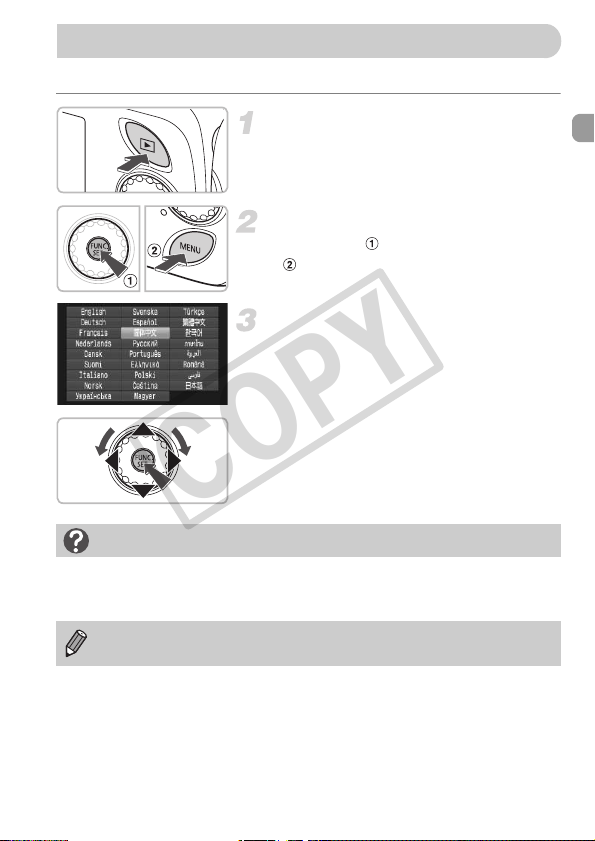
您可更改液晶显示屏菜单及信息所使用的语言。
设置为播放模式。
● 按下1按钮。
显示设置菜单。
● 按下m按钮 ,同时迅速按下n按钮
。
设置语言。
● 使用 qr按钮或旋转 Â 选择语言,然后按
下m按钮。
X 显示语言设置完毕,此时显示语言的画面
即会消失。
按下m按钮时会出现时钟菜单?
在步骤2 中,如果按下m按钮到按下n按钮的间隔时间较长,则会显示时钟。
如果出现时钟,请按下m按钮关闭时钟显示,然后重新执行步骤2。
也可通过按下n按钮,选择 [3]选项卡中的 [语言]来设置。
21
Page 22
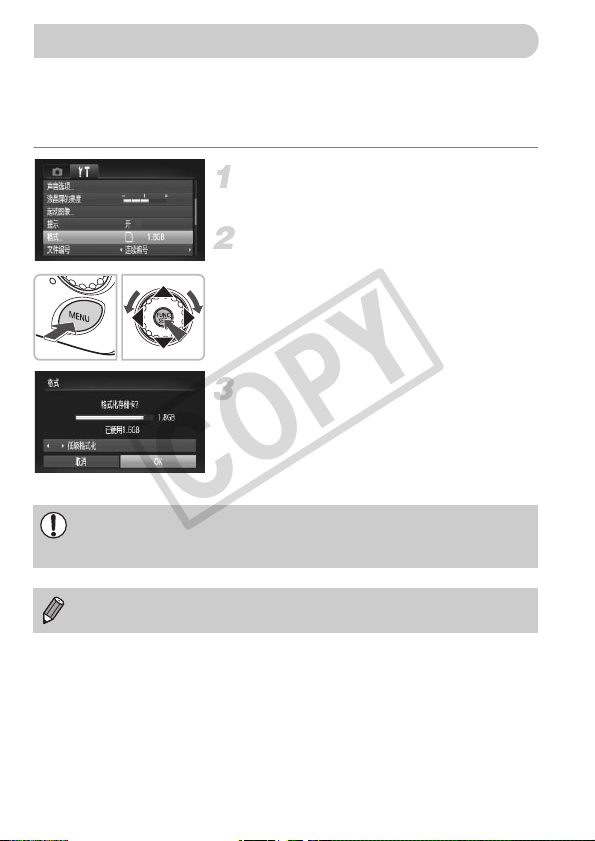
格式化存储卡
COPY
使用新购买的存储卡及其他相机或计算机上格式化的存储卡前,建议使用本
相机进行格式化。
格式化存储卡会删除存储卡内的所有数据,且无法恢复,因此,请充分确认后
再进行格式化。
显示菜单。
● 按下n按钮。
选择[格式]。
● 使用qr 按钮选择 [3]选项卡。
● 使用op按钮或旋转Â选择[格式],然后
按下m按钮。
进行格式化。
● 使用qr按钮或旋转 Â选择[OK],然后按
下m按钮。
X 开始格式化存储卡。
X 格式化完成后,将返回菜单画面。
即使将存储卡中的数据进行格式化或删除,存储卡内的数据仍未完全清
除,因为此程序只是更改了文件管理信息。因此,请在转让或废弃存储卡
时注意:若要废弃时,请销毁存储卡,以免私人数据外泄。
格式化画面中显示的存储卡总容量可能小于存储卡中所示容量。
22
Page 23
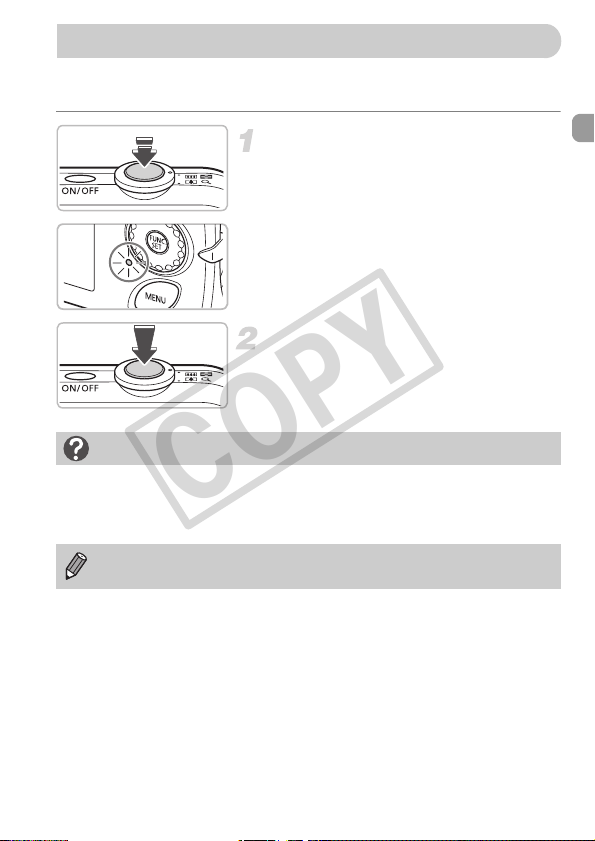
快门按钮的使用方法
COPY
快门按钮分为两个级别。为了拍摄到焦点清晰的图像,请先轻按(半按)快门按
钮进行对焦,然后再进行拍摄。
半按(轻按至第一级)。
X
相机会自动进行拍摄时所需的设置,如对
焦和亮度等。
X 相机对好焦后,会发出两声 “嘀嘀”提示
音,同时指示灯亮起绿色。
全按(全按至第二级)。
X
发出快门声音,拍摄完成。
● 发出快门声音时正处于拍摄中,因此请注
意不要移动相机。
快门声音的长度有变化?
• 由于拍摄所需时间因拍摄场景而异,因此快门声音的长度可能会有所变化。
• 发出快门声音期间,如果移动相机或被摄体移动,都会导致图像模糊,因此请特
别注意。
如果不半按快门按钮而直接全按至第二级,则所拍摄的图像可能不对焦。
23
Page 24
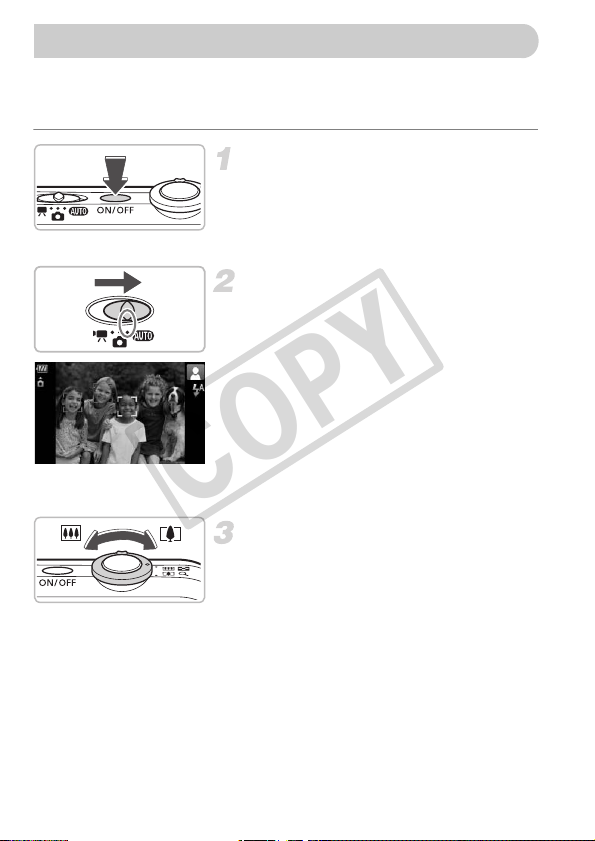
A 拍摄
COPY
本相机能够识别被摄体和拍摄状况,因此可根据场景设置最佳值,进行全自动
拍摄。拍摄人物时,相机会自动检测并对焦人物的面部,然后将面部的亮度和
色彩设置为最佳。
打开相机电源。
● 按下电源按钮。
X 相机发出起动声音,液晶显示屏上将显示
起动图像。
● 再次按下电源按钮则关闭电源。
设置为A模式。
● 将模式开关调至A模式。
● 将相机对准被摄体时,由于相机正在识别
场景,因此会发出操作声音(咔咔)。
X 对焦已被识别为主被摄体的被摄体后,画
面的右上方会显示相机判断的场景图标。
X 检测出人物面部后对焦面部,被识别为主
被摄体的面部上会出现白框,其他面部上
会出现灰框。
X 即使检测出的面部移动,此框也会在一定
范围内进行追踪对焦。
调整被摄体的大小。
● 将变焦杆按向 i 一侧时,被摄体会变大;
按向j一侧时,被摄体会变小。
24
Page 25
A 拍摄
COPY
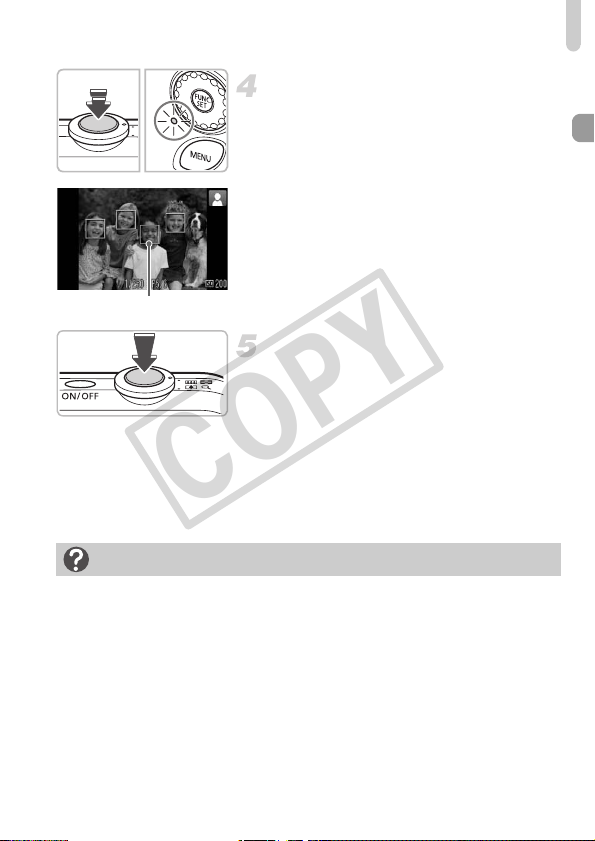
对焦。
● 半按快门按钮进行对焦。
X 相机对好焦后,会发出两声 “嘀嘀”提示
音,同时指示灯亮起绿色( 闪光灯发光时亮
起橙色)。
X 对好焦的部分会出现绿色自动对焦框。
X 显示多个对焦框时,相机将会对所有显示
的对焦框进行对焦。
自动对焦框
拍摄。
● 全按快门按钮进行拍摄。
X
相机发出快门声音,开始拍摄(在低光照条件
下,闪光灯会自动闪光)。
X 指示灯( 背面)闪烁绿色,拍摄的图像记录至
存储卡。
X 拍摄的图像将在屏幕上显示约2秒。
如果出现以下情况…
• 相机不发出任何声音。
如果按住p按钮的同时开启相机电源,便会关闭除警告声音以外的任何声音。要
设置声音,可按下n按钮,在[3]选项卡中选择 [静音],然后使用qr按钮
选择[关]。
• 即使闪光灯发光,图像仍黑暗。
距离被摄体太远。请在将变焦杆按向j 一侧,最大广角约为 30 cm ~ 4.0 m,按
向i一侧,最大长焦约为30 cm~ 2.0 m的范围内拍摄。
● 即使在显示图像时,按下快门按钮亦可继
续拍摄。
25
Page 26
A 拍摄
COPY
• 半按快门按钮时,指示灯( 背面) 闪烁绿色,同时发出一声 “嘀”提示音。
距离被摄体太近。请在将变焦杆按向 j一侧,最大广角约为2 cm以上,按向i
一侧,最大长焦约为30 cm以上的范围内拍摄。
• 半按快门按钮时,指示灯( 前面) 亮起。
在暗处拍摄时,为了对焦和减轻红眼,指示灯可能会亮起。
• 想要拍摄时[h]闪烁,不能拍摄。
正在为闪光灯充电。充电完成即可拍摄。
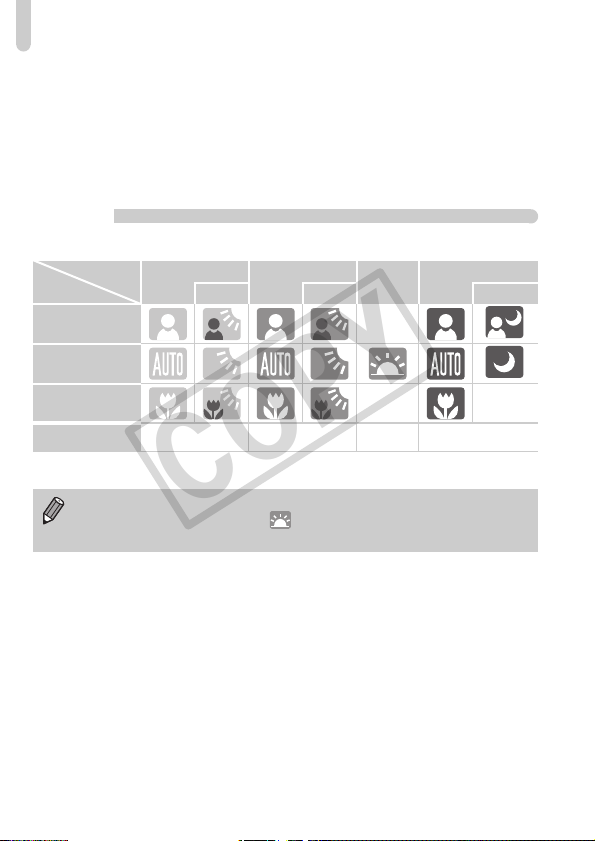
场景图标
相机显示识别出的场景图标,自动设置对焦、被摄体的亮度及色彩至最佳状态。
被摄体
人物 -
人物以外的被摄
体、风景
近距离拍摄
图标的背景色 灰色 浅蓝色
* 拍摄场景较暗时,使用三脚架等固定相机。
背景
明亮 包括蓝天
逆光 逆光
日落
--
橙色
黑暗
使用三脚架时
深蓝色
*
*
由于场景的不同,显示的图标可能与实际的场景不同。尤其是背景为橙色
或蓝色的墙壁时,可能会显示[]或 “包括蓝天”等图标,无法拍摄到
合适的色调。此时,建议使用G模式 (第 66页 )进行拍摄。
26
Page 27
1 查看
COPY
可在画面上查看拍摄的图像。
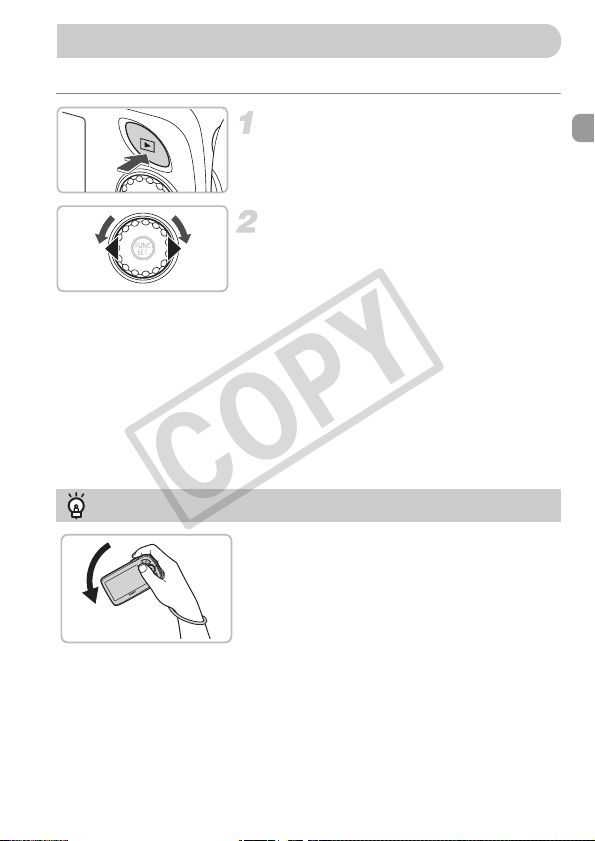
设置为播放模式。
● 按下1按钮。
X 显示最后拍摄的图像。
选择图像。
● 按下q按钮,便会从最后拍摄的图像开始,
以新的顺序显示图像。
●
按下r按钮,便会从以前的图像开始依次显示
图像。
● 如果按住qr 按钮,图像会连续变换。
●
按逆时针方向旋转Â则从新图像开始显示;
按顺时针方向旋转则从旧图像开始显示。
● 在镜头伸出状态下,按下1按钮,便会返回
拍摄画面。
● 经过大约 1 分钟,镜头会收回。如果在镜头
收回时按下1按钮,电源会关闭。
快速切换图像
按下q 按钮,同时将相机向图示方向倾斜,可进一
步加快图像变换速度。但显示图像会变得粗糙。按
下r按钮时向相反方向倾斜。
27
Page 28
1 查看
COPY
动态显示
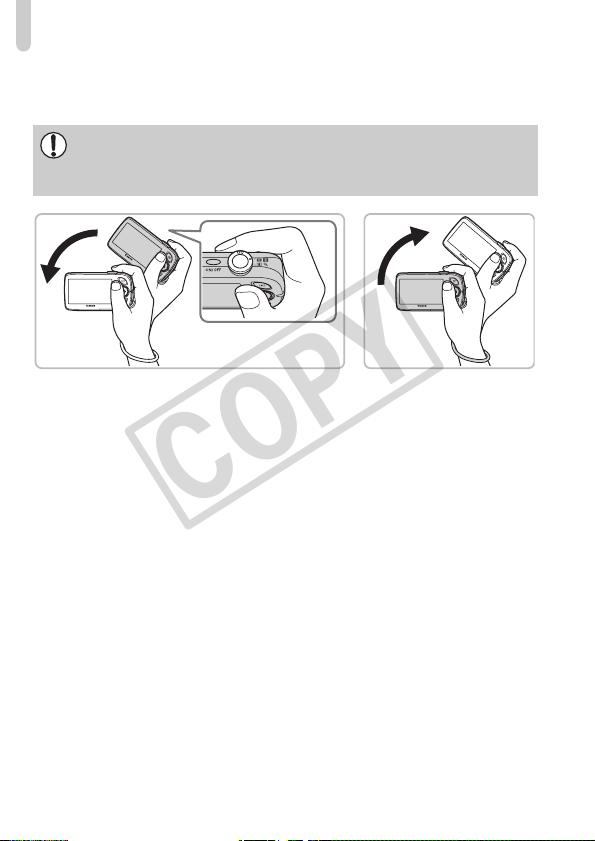
显示图像时,如下图所示,用手腕轻轻摇晃相机可切换图像。
• 根据晃动方式不同,有时不能切换图像。
• 请特别注意不要碰到人或物体。
• 请务必将腕带套在手腕上,紧握相机以保证相机不会掉落。
握持时不要把手指放在快
门按钮上。
切换到下一张图像 切换到上一张图像
28
Page 29
删除
COPY
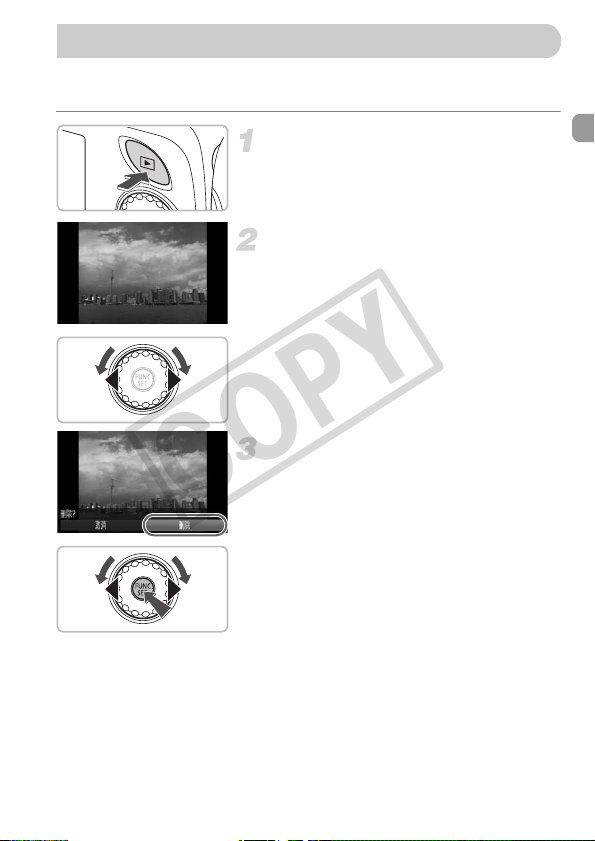
可逐个选择并删除不需要的图像。删除的图像无法恢复。因此,请充分确认后
再进行删除。
设置为播放模式。
● 按下1按钮。
X 显示最后拍摄的图像。
选择要删除的图像。
● 使用qr 按钮或旋转 Â选择图像。
删除。
● 按下 m 按钮,然后使用 op 按钮或旋转
Â选择a,再次按下m按钮。
X 显示[ 删除?]。
● 使用qr按钮或旋转Â选择[删除],然后按
下m按钮。
X 即可删除显示的图像。
●
取消时,
使用qr
按钮或旋转Â选择[取消],
然后按下m按钮。
29
Page 30
打印
COPY
将相机连接至兼容PictBridge 的打印机(选购),即可轻松打印已拍摄的图像。
准备项目
• 相机和兼容PictBridge的打印机(选购)
• 附带的界面连接线(第2页)
关闭相机及打印机的电源。
将相机连接至打印机。
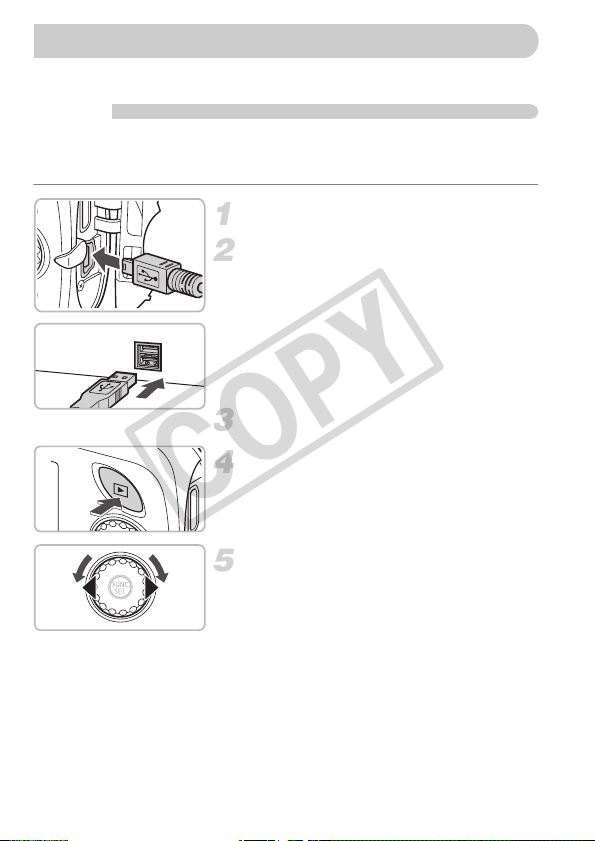
● 打开盖子,按照图示的方向将连接线的小
插头牢固地插入相机的端子。
● 将连接线的大插头插入打印机。有关连接
打印机的具体方法,请参阅打印机的使用
说明书。
开启打印机的电源。
开启相机电源。
● 按下1按钮,开启电源。
选择要打印的图像。
● 使用qr 按钮或旋转 Â选择图像。
30
Page 31
打印
COPY
打印。
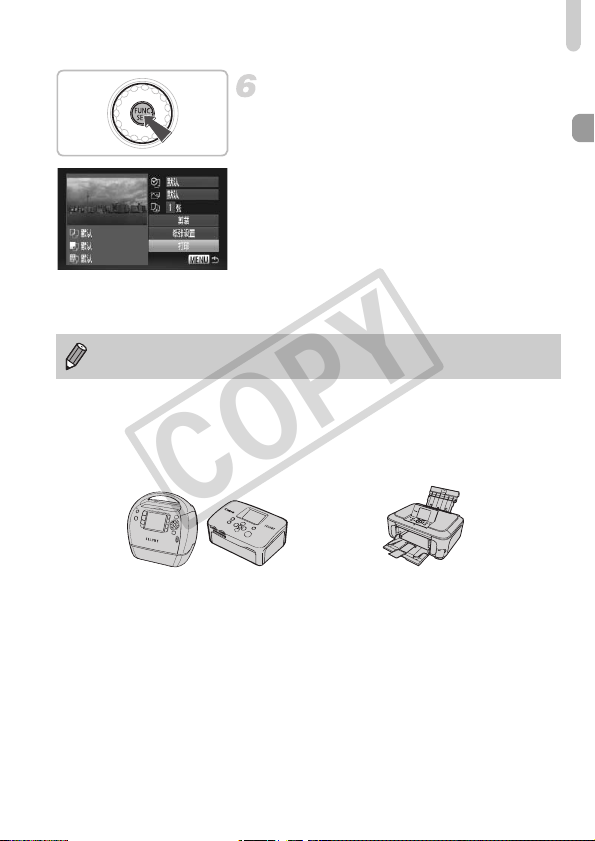
● 按下 m 按钮,然后使用 op 按钮或旋转
Â选择c,再次按下m按钮。
X 会出现打印命令的画面。
● 使用op按钮选择[打印],然后按下m按
钮。
X 打印开始。
● 如果要打印更多图像,可在打印完成后重
复执行步骤5~6的操作。
● 打印完毕后,请关闭相机和打印机的电源,
并拔出连接线。
有关打印方法,请参阅 《个人专用打印指南》。
佳能品牌兼容PictBridge的打印机( 选购)
将相机连接至以下佳能品牌兼容PictBridge 的打印机,无需使用计算机便可打
印已拍摄的图像。
小型照片打印机(SELPHY 系列) 喷墨打印机(PIXMA 系列)
详细信息,请到佳能官方网站获取或与佳能热线中心联系。
31
Page 32
E 拍摄短片
COPY
相机能够自动进行设置,因此只需按下快门按钮即可拍摄短片。
另外,长时间重复操作可能会导致相机温度升高。 这不属于故障。
将模式开关调至E模式。
可拍摄的时间
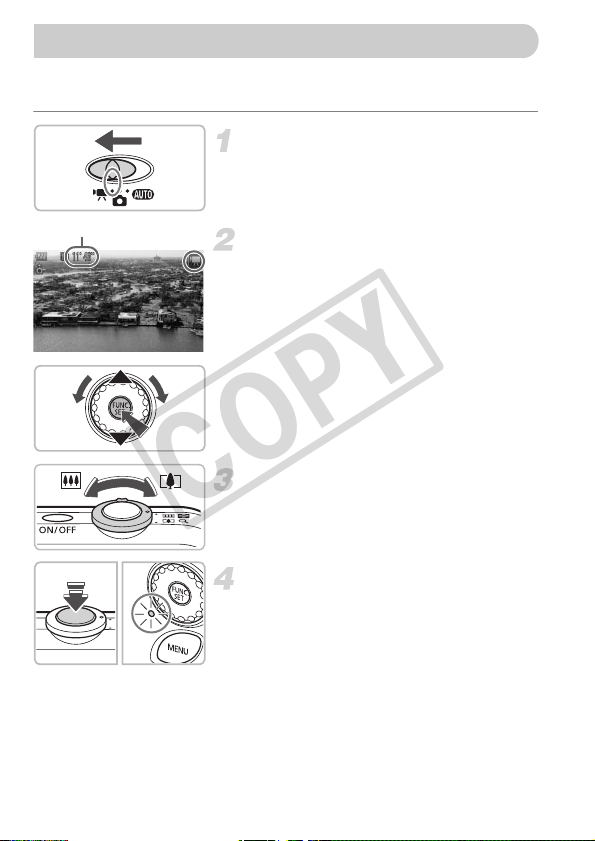
设置为E模式。
● 按下 m 按钮,然后使用 op 按钮或旋转
Â选择E,再次按下m按钮。
● 使用 op 按钮或旋转 Â 选择 E,然后按
下m按钮。
调整被摄体的大小。
● 将变焦杆按向 i 一侧时,被摄体会变大;
按向j一侧时,被摄体会变小。
对焦。
● 半按快门按钮进行对焦。
X 相机对好焦后,会发出两声 “嘀嘀”提示
音,同时指示灯亮起绿色。
32
Page 33
E 拍摄短片
COPY
拍摄。
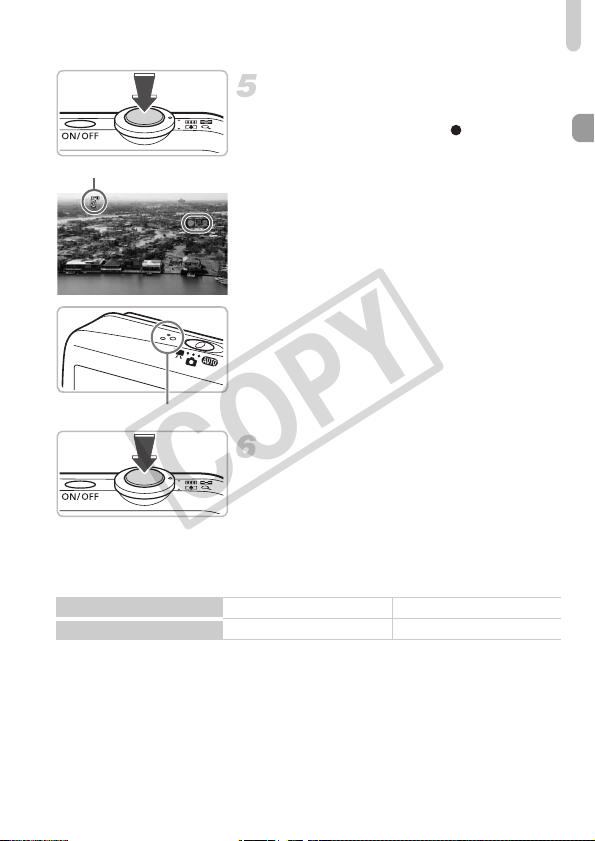
● 完全按下快门按钮。
X 拍摄开始,屏幕上会出现 [ 记录]和已拍摄
已拍摄时间
麦克风
时间。
● 拍摄开始后,将手指从快门按钮上移开。
● 如果在拍摄过程中改变了拍摄构图,对焦
位置将保持不变,而亮度和色彩将会自动
调整。
● 在拍摄过程中,请勿碰触麦克风。
● 如果操作除快门按钮以外的按钮,操作声
音也会被记录到短片中。
完成拍摄。
●
再次完全按下快门按钮。
X 相机将响起一声 “嘀”提示音,停止拍摄。
X
指示灯闪烁绿色,拍摄的短片记录至存储卡。
X 存储卡存满时,会自动停止拍摄。
可拍摄的大概时间
存储卡
拍摄时间
• 拍摄时间是相机在初始状态下的时间。
• 可在步骤2 的画面中确认拍摄时间。
• 最长拍摄时间约为29分钟59 秒。但是,当拍摄短片的容量已到达4 GB时,拍摄将自动
停止。
2 GB 8 GB
10分53秒 43分32 秒
33
Page 34
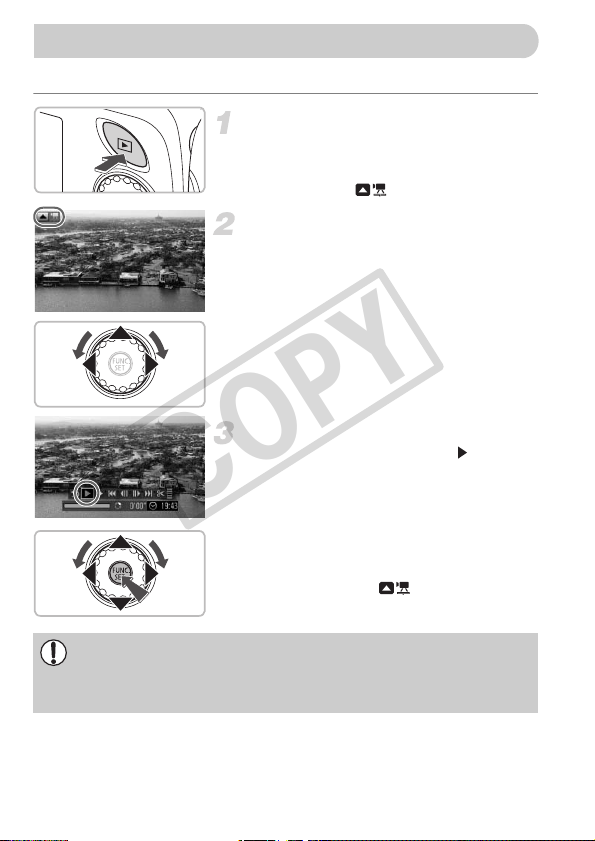
1 查看短片
COPY
可在屏幕上查看已拍摄的短片。
设置为播放模式。
● 按下1按钮。
X 显示最后拍摄的图像。
X 在短片中显示[]。
选择要播放的短片。
● 使用qr
X 将显示操作面板。
播放。
● 使用qr按钮或旋转Â选择 [],然后按
X 开始播放短片。
● 再次按下m按钮,即可暂停/ 重新开始播放
● 使用op按钮调节音量。
●
按钮或旋转Â选择要播放的短片,
然后按下o按钮。
下m按钮。
短片。
播放结束,会显示
[]
。
在计算机上查看短片时,根据计算机的性能,可能发生丢帧、不能流畅播
放或声音断续的情况。如果使用附带的软件将数据重新写入存储卡,即可
使用相机顺利进行播放。如果连接至高清电视机,还可享受亲临现场般的
短片效果。
34
Page 35

下载至计算机
COPY
可使用附带的软件将相机拍摄的图像下载至计算机。
系统要求
这是推荐的系统要求,并不代表保证所有操作都能够顺利进行。
Windows
操作系统
计算机类型 使用的计算机需要预先安装有上述操作系统,并且备有USB 端口。
中央处理器
RAM
接口
可用硬盘空间
显示器
Macintosh
操作系统
计算机类型 使用的计算机需要预先安装有上述操作系统,并且备有USB 端口。
中央处理器
RAM
接口
可用硬盘空间
显示器 1,024×768点或更高
Windows Vista(包括Service Pack 1)
Windows XP Service Pack 2、 Service Pack 3
静止图像 Pentium 1.3 GHz或更高
短片 酷睿2双核处理器 1.66 GHz或更高
Windows Vista:1 GB或更高
静止图像
Windows XP:512 MB或更高
短片 1 GB或更高
USB
Canon Utilities
(佳能实用程序 )
1,024×768点或更高
Mac OS X v10.4~v10.5
静止图像 PowerPC G4 / G5或Intel 处理器
短片 酷睿双核处理器 1.66 GHz 或更高
静止图像 512 MB或更高
短片 1 GB或更高
USB
Canon Utilities
(佳能实用程序 )
ZoomBrowser EX:200 MB或更高
PhotoStitch:40 MB或更高
ImageBrowser:300 MB或更高
PhotoStitch:50 MB或更高
准备项目
• 相机和计算机
• 附带的CD-ROM(DIGITAL CAMERA Solution Disk)(第2页 )
• 附带的界面连接线(第2页)
35
Page 36
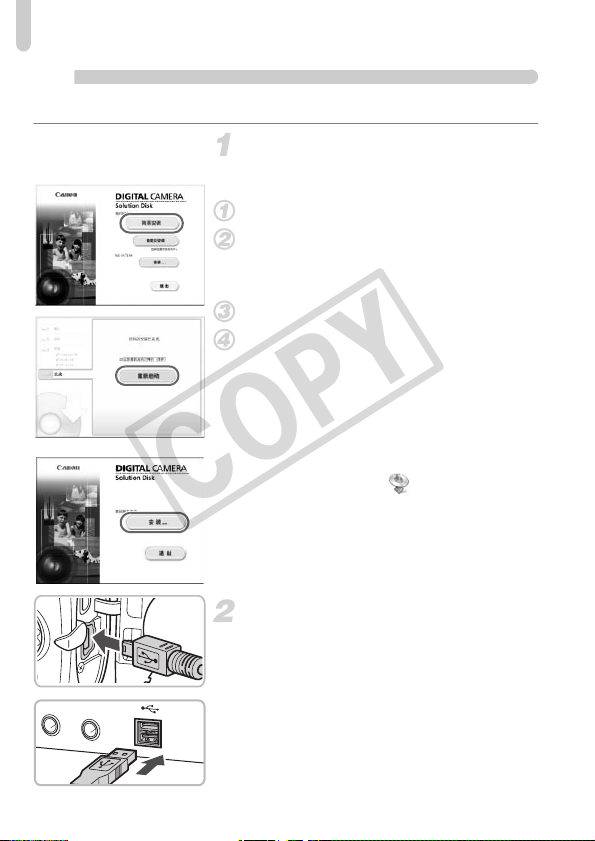
下载至计算机
COPY
准备
下面以Windows XP 和Mac OS X v10.4 为例进行说明。
安装软件。
Windows
将
CD-ROM
开始安装。
●
单击[简易安装],按照画面上的提示信息进
行操作。
安装完成后,单击[ 重新启动]或[完成 ]。
取出CD-ROM。
●
显示桌面后,取出CD-ROM。
放入计算机的光盘驱动器中。
Macintosh
● 将 CD-ROM 放入计算机的光盘驱动器中,
双击CD-ROM 中的[]。
● 单击[安装],按照画面上的提示信息进行操
作。
将相机连接至计算机。
● 关闭相机的电源。
●
打开盖子,按照图示的方向将连接线的小插
头插入相机的端子。
●
将连接线的大插头插入计算机的
有关连接计算机的详情,请参阅计算机的使
用说明书。
USB
端口。
36
Page 37
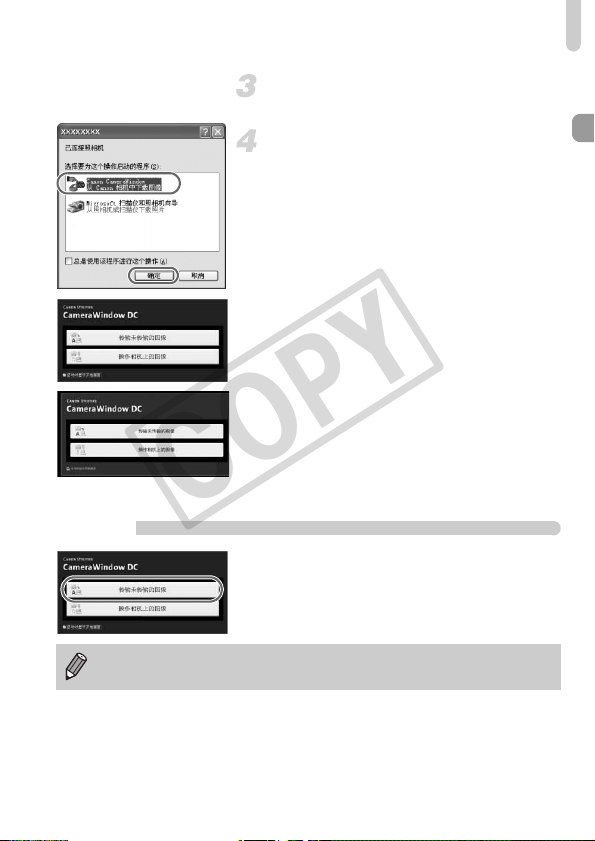
打开相机电源。
COPY
● 按下1按钮,开启电源。
显示CameraWindow视窗。
Windows
●
选择
[Canon CameraWindow](
然后单击[确定]。
X 即会出现CameraWindow 视窗。
● 如果此视窗未出现,选择[开始]菜单
X[所有程序]或[程序]X[Canon Utilities]
X[CameraWindow]X[CameraWindow]
X[CameraWindow]。
Macintosh
X 相机和计算机进入可通信状态时,将出现
CameraWindow视窗。
● 如果此视窗未出现,单击Dock栏(桌面底部
下载图像
下载的图像将按日期分为不同的文件夹,保存在Windows “图片收藏”或
Macintosh “图片”文件夹内。
显示的工具栏)中的[CameraWindow]图标。
●
单击[传输未传输的图像]。
X 未下载的所有图像都会下载至计算机。
● 下载结束后,关闭相机电源并拔出连接线。
●
详细操作,请参阅《软件入门指南》(第2页)。
下载至计算机
佳能相机视窗),
37
Page 38
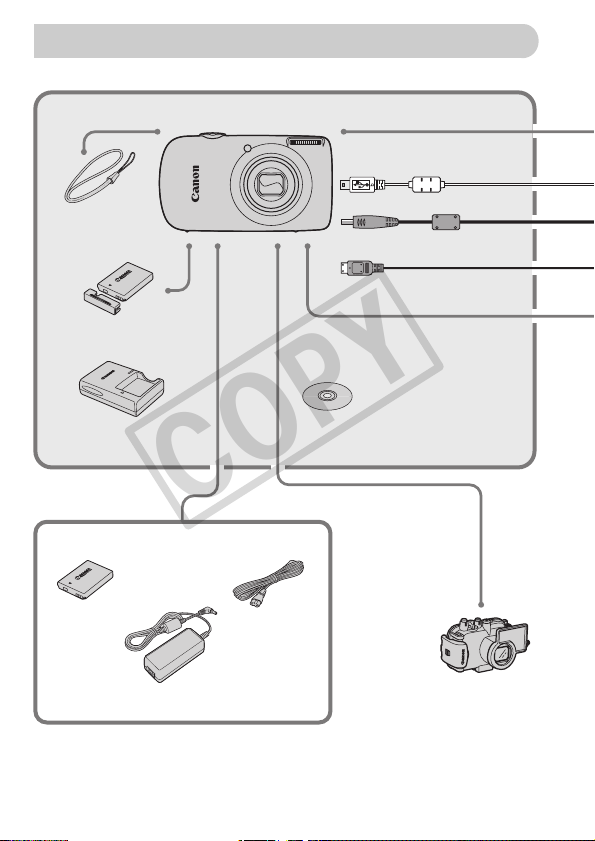
附件
COPY
附件
腕带
WS-DC7
电池NB-4L
(含端子盖)
电池充电器
CB-2LV/CB-2LVE
交流电转接器套件 ACK-DC10
直流电连接器
DR-DC10
小型电源适配器
1
*
*
1
电源线
CA-DC10
界面连接线
IFC-400PCU
影音连接线AVC-DC400
*1
*1
DIGITAL CAMERA Solution Disk
(佳能数码相机解决方案光盘)
防水套WP-DC32
*1 也可单独购买。
*2 有关打印机和界面连接线的更多信息,请参阅打印机的使用说明书。
38
Page 39
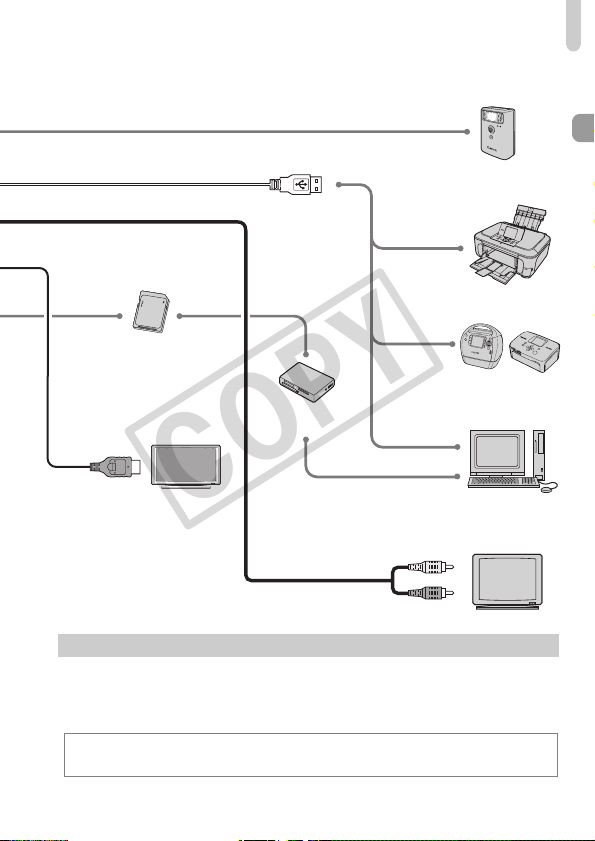
高能量闪光灯
COPY
HF-DC1
附件
喷墨打印机
(PIXMA系列)
存储卡
小型照片打印机
读卡器
HDMI连接线
HTC-100
建议使用佳能原厂附件。
本产品设计为与佳能原厂附件配合使用效果最佳。
佳能公司及其关联公司对使用非佳能原厂附件发生故障 (如电池漏液、破裂等 )导致的本
产品任何损坏或任何事故( 如起火等) 概不负责。请注意:由于使用非佳能原厂附件导致
本产品的任何损坏均不在本产品保修范围之内,但用户可以付费维修。
注意
更换成不正确类型的电池会有爆炸的危险。丢弃废电池时请遵守当地的规则。
高清电视机
视频输入端子
音频输入端子
(SELPHY系列)
Windows/
Macintosh
电视机
*2
*2
39
Page 40

选购附件
COPY
可根据需要选择购买下列相机附件。有些附件不在某些地区出售,或者已无供应。
电源
• 交流电转接器套件ACK-DC10
可使用家用电源对相机供电。建议在长时间使用或连接至打印机及计算机时使用
该套件( 不能对相机内的电池充电)。
• 电池充电器CB-2LV/CB-2LVE
用于电池NB-4L的充电器。
• 电池 NB-4L
可充电锂离子电池。
在海外使用
可在使用100~ 240 V(50/60 Hz)AC 电源的地区使用电池/ 充电器套件或交流电转接
器套件。如果插头与插座不匹配,请使用市售的电源插头适配器。切勿使用国外
旅游用电子变压器,因为它可能会造成故障。
其他
• HDMI连接线 HTC-100
连接相机及高清电视机的HDMI
• 防水套 WP-DC32
如果在相机上配备防水套,不但可以在雨天、海滩或滑雪场进行拍摄,在水深达
40 m的水中也可享受拍摄的乐趣。
• 高能量闪光灯HF-DC1
该辅助闪光灯适用于拍摄因距离太远,内置闪光灯不能照亮的被摄体。
TM
端子的连接线。
40
Page 41

2
COPY
深入了解
本章介绍了相机部件、画面显示内容以及各种基本操作方法。
41
Page 42
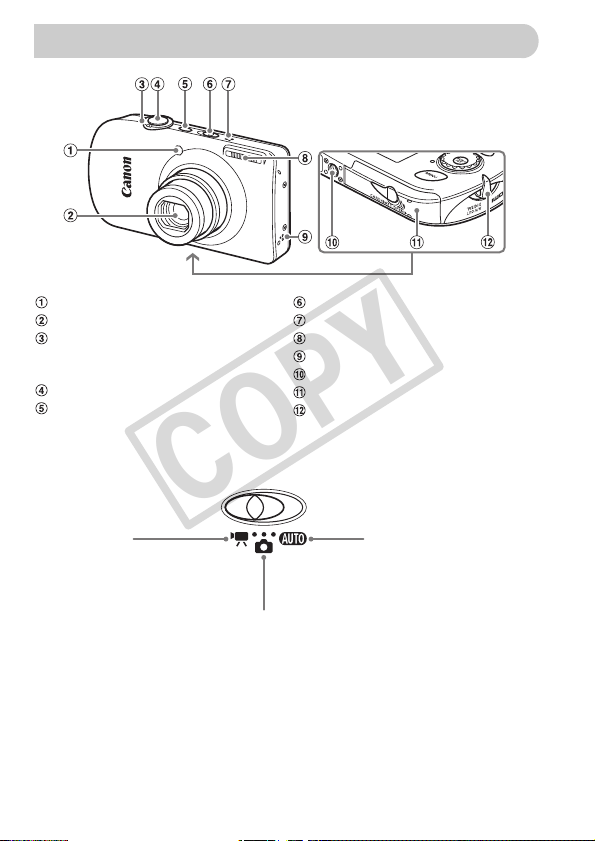
部件指南
COPY
指示灯(前面)(第 64页、 134 页、 135页 )
镜头
变焦杆
拍摄:i(长焦)/j(广角)(第24页)
播放:k(放大)/g( 索引)(第102页 )
快门按钮(第23页 )
电源按钮
模式开关
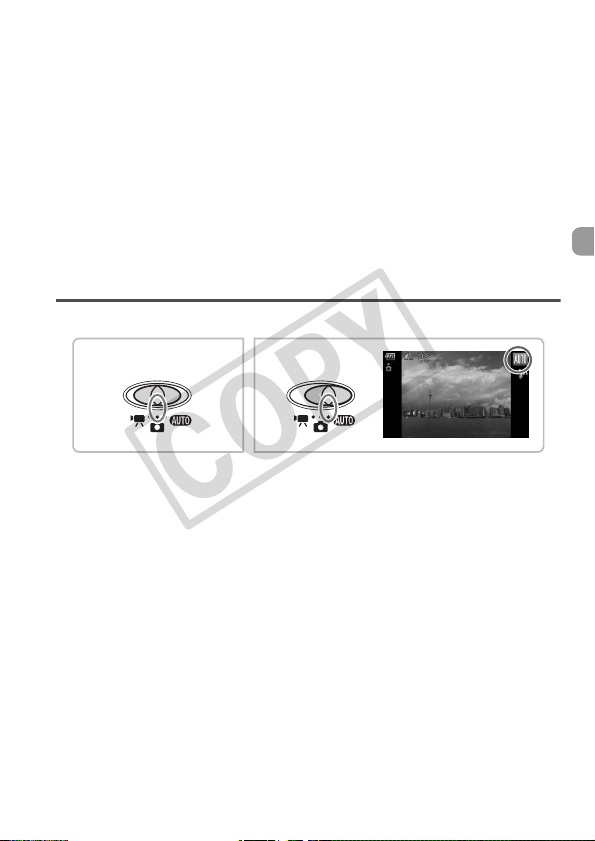
使用模式开关切换拍摄模式。
短片模式
可拍摄短片(第32页 )。
42
模式开关
麦克风(第 33页 )
闪光灯(第 59页 )
扬声器
三脚架插孔
存储卡/电池仓盖 (第 16页 )
腕带扣(第 13页 )
自动模式
可依靠相机的自动设置进
行全自动拍摄( 第24页)。
拍摄模式
可根据拍摄场景实现最佳拍摄
(第 56 页) 或进行各种功能的设
置实现多种效果的拍摄( 第55
页、 65页、 79页)。
Page 43
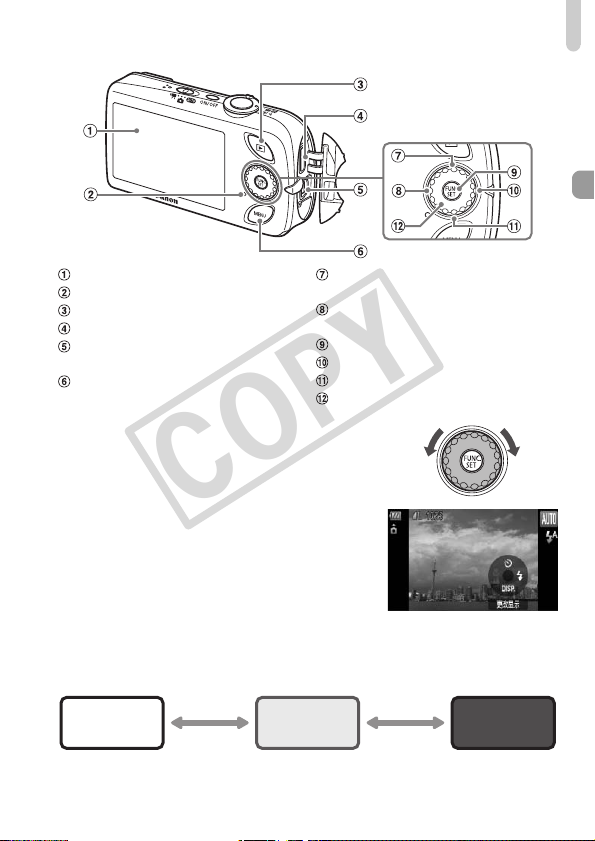
部件指南
COPY
画面(液晶显示屏)(第44页 )
指示灯(背面)(第 46页 )
1(播放) 按钮( 第27 页、 137页)
HDMI迷你输出端子
A / V OUT(音频/ 视频输出)·
DIGITAL(数码) 端子
n(菜单)按钮( 第48页)
(
自拍机)(第63页、64页、76页、77页
Q
o
按钮
e(微距)(第68页)/u(无限远)(第67页
q
按钮
m FUNC./SET(功能/设置)按钮(第47页)
h(闪光灯)(第67页)/r
l(显示)(第44 页、 45 页)/p按钮
触控环转盘(第43页 )
按钮
)/
触控环转盘
旋转触控环转盘可进行项目选择及图像切换等操
作。
在拍摄模式下将手指放在触控环转盘上,画面上
将出现提示,可通过提示来确认每个按钮对应的
功能。切换至播放模式时,提示会在画面上显示
几秒钟。
1按钮
镜头打开时,进行拍摄模式和播放模式的切换。镜头收回时,在播放模式下切
换电源的开/关。
镜头伸出
拍摄模式 播放模式 关闭相机
11
镜头收回
43
)/
Page 44
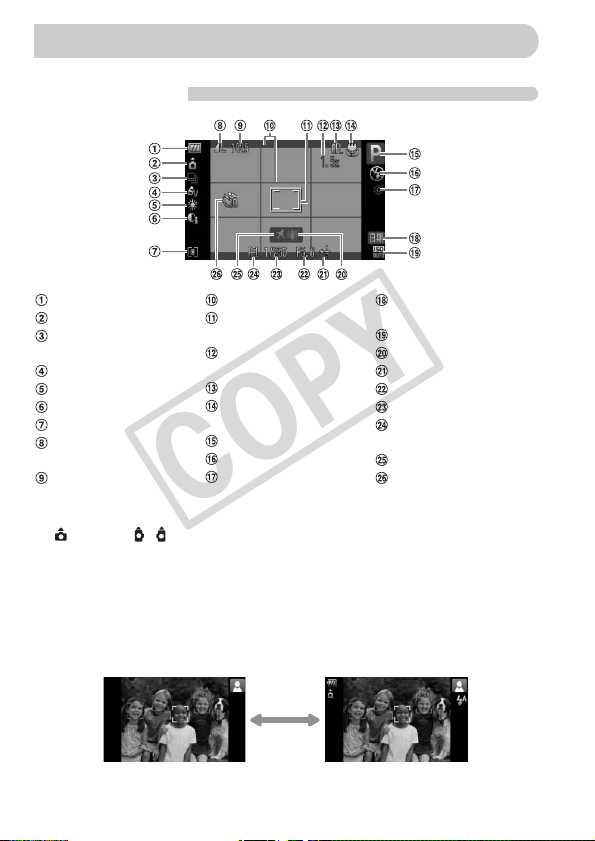
画面上显示的信息
COPY
拍摄(有信息显示)
电池剩余电量指示(第15页
*
相机方向
驱动模式(第63页、64页、
74页、 77 页)
我的色彩(第75页 )
白平衡(第73 页)
校正对比度(第85页)
测光模式(第83页 )
压缩率(画质)(第 70页 )/
记录像素(第70页 )
静止图像:可拍摄张数
(第18页)
短片:可拍摄时间(第33页
* :标准、 :将相机垂直放置时
拍摄时,相机可检测相机是竖持还是横持,并对设置做相应调整以进行最佳拍
摄。相机还可检测播放时的方向,无论是竖持还是横持相机,图像都可自动旋
转以便正确观看。
但是,当相机竖直向上或竖直向下时,可能无法正确检测。
)
覆盖显示(第 136页 )
自动对焦框( 第25页)、
点测光AE区(第83页)
数码变焦倍率 ( 第60 页 )、
数码长焦附加镜( 第61 页)
自动对焦锁( 第82页)
微距(第68页 )、无限远
(第67 页)
拍摄模式
闪光灯模式(第59页、67页
红眼校正(第86页)
)
拍摄日期及时间记录
(第62页)
ISO感光度(第72页)
影像稳定器模式
曝光补偿(第74页 )
光圈值
快门速度
自动曝光锁(第83页、96页)、
闪光曝光锁(第84页
)
时区设置(第131页 )
自拍(第 63页、 64页、
74页、 77 页)
(第136页)
切换显示
可使用p按钮切换画面显示。
无信息显示 有信息显示
44
)
Page 45
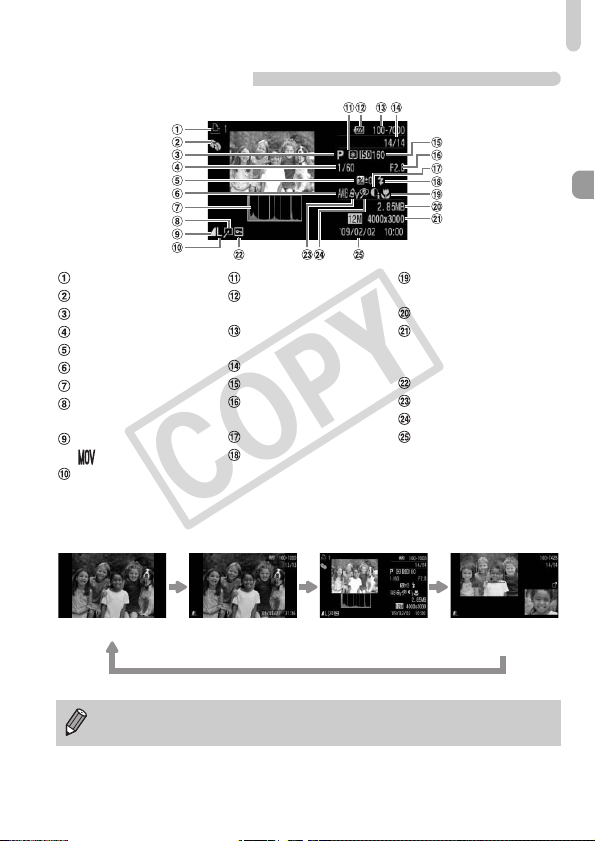
播放时(显示详细信息)
COPY
画面上显示的信息
打印列表(第123页 )
我的类别(第115页 )
拍摄模式
快门速度
曝光补偿值(第74页)
白平衡(第73页 )
柱状图(第46页 )
图像编辑
(第117页~122 页)
压缩率 ( 画质)( 第 70 页)、
(短片)( 第95 页)
记录像素(第70页 )
切换显示
可使用p按钮切换画面显示。
无信息显示 简单信息显示
按下
显示的画面是按下
p按钮
也可切换刚拍摄的图像。但是,不能切换为简单信息显示。最初
n
测光模式(第83页)
电池剩余电量指示
(第15 页)
文件夹编号-文件编号
(第132 页)
播放图像编号/ 图像总数
ISO感光度( 第72 页)
光圈值、画质( 短片)
(第94 页)
校正对比度( 第121
闪光同步方式( 第67页)
按钮在[4]选项卡中的[查看信息]中进行设置的。
页)
详细信息显示
微距( 第68页)、无限远拍
摄(第 67页 )
文件尺寸(第70页、 95页)
静止图像:记录像素(第
页
)
短片:已拍摄时间(第95页
保护(第 113页 )
我的色彩(第75页 )
红眼校正(第122页 )
拍摄日期及时间( 第62页)
查看对焦位置
(第106页)
70
)
45
Page 46
画面上显示的信息
COPY
在黑暗场所中拍摄时的画面显示
在黑暗场所中,显示屏会自动增亮显示以便检查构图(夜间显示功能)。屏幕上
图像的亮度可能会与实际拍摄的图像亮度有所不同,比如会产生噪点或由于
被摄体移动致使显示不规则等(不影响记录的图像)。
播放时的过度曝光警告
切换为 “详细信息显示” (第45页 )后,图像的过度曝光区域会闪烁。
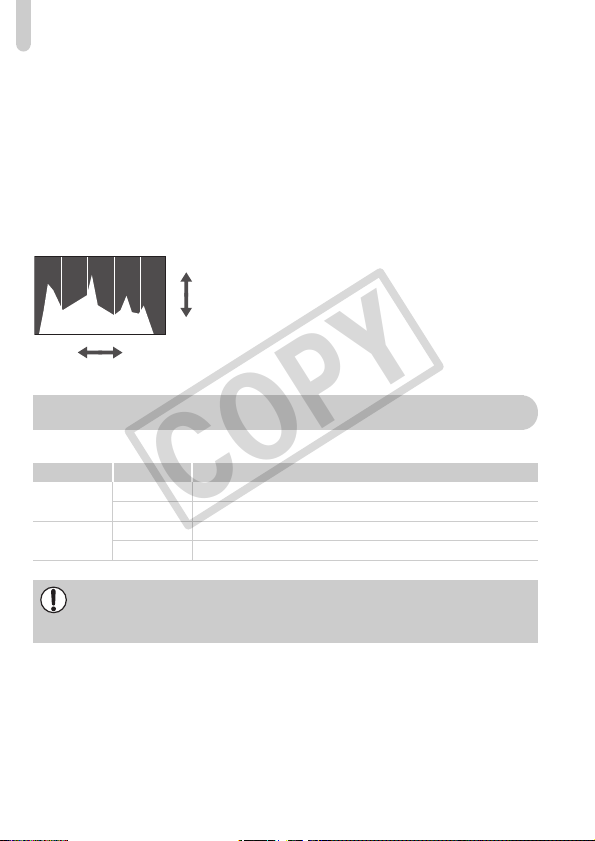
播放时的柱状图
●
“详细信息显示”(第45页)中,这种表示图像
亮度分布的图被称作柱状图。横轴代表亮
度,纵轴代表该图像在每个亮度上的数量
值。另外,柱状图靠右时,图像较亮;靠左
时,图像较暗,由此可查看曝光状况。
黑暗
多
少
明亮
指示灯的显示
相机背面的指示灯(第43页)会随快门按钮及拍摄操作一起亮起或闪烁。
颜色 状态 操作状态
绿色
橙色
指示灯闪烁绿色时,表示正在向存储卡记录/ 读取数据或正在传输各种信
息。请勿关闭电源,打开存储卡插槽/电池仓盖、震动或摇晃相机。否则可
能会损坏图像、相机或存储卡。
亮起 拍摄准备完毕( 第24页)/显示关闭(第130页 )
闪烁 正在向存储卡记录/ 读取/各种传输中(第24页 )
亮起 拍摄准备完毕( 闪光灯开启)( 第24 页)
闪烁 相机抖动警告( 第59页)
46
Page 47
m FUNC.菜单的基本操作
COPY
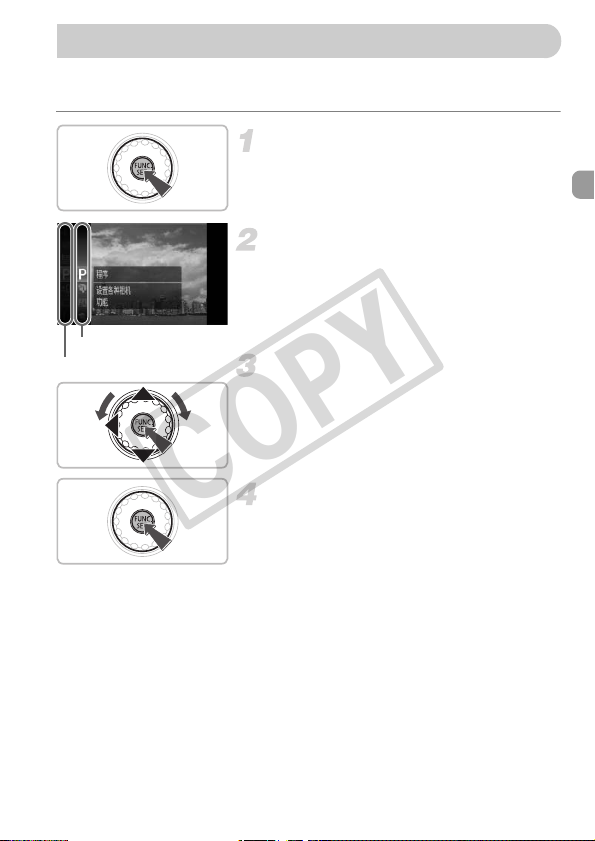
可使用FUNC. 菜单设置常用的功能。菜单和项目因拍摄模式 ( 第 148 页 ) 而异。
另外,也可使用播放模式。
显示FUNC.菜单。
X 按下m按钮。
选择菜单。
● 使用op按钮或旋转Â选择菜单,然后按
下m按钮确认。
● 根据菜单的不同,画面会切换,然后选择内
菜单项目
菜单
容完成设置。
选择项目。
● 使用qr 按钮或旋转Â选择项目。
● 要返回至菜单选择时,按下q按钮。
完成设置。
● 按下m按钮。
X
返回拍摄画面,设置的项目将显示于画面上。
47
Page 48
n 菜单的基本操作
COPY
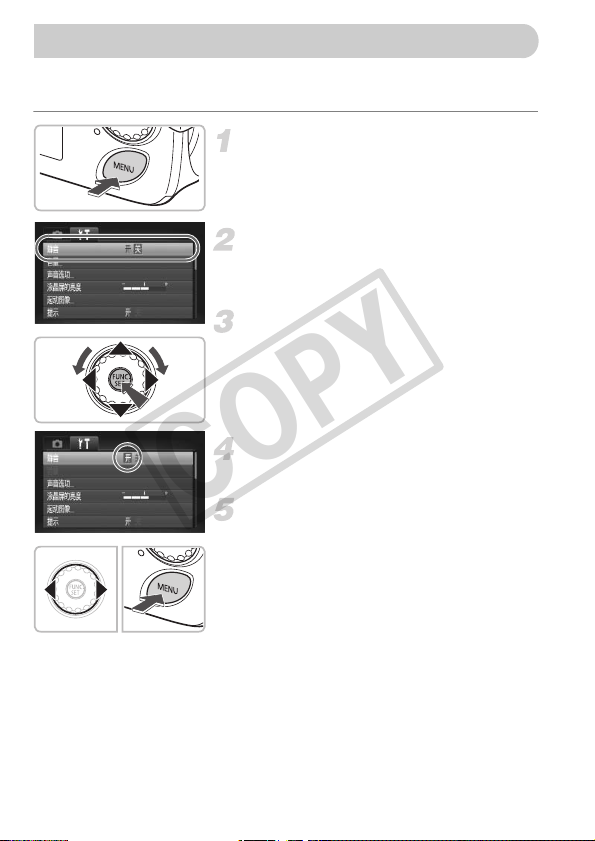
可使用菜单设置相机的各种功能。菜单分为拍摄 [4]、播放 [1] 等几个选项
卡。显示的项目因模式(第150 页~153页)而异。
显示菜单。
● 按下n按钮。
选择选项卡。
● 使用qr 按钮或左右移动变焦杆 (第42页 )来
选择选项卡。
选择项目。
● 使用qr 按钮或旋转 Â选择项目。
● 有些项目只能在选择项目后,按下 m按钮
来切换画面来进行设置。
选择内容。
● 使用qr 按钮选择内容。
完成设置。
● 按下n按钮。
● 返回标准画面。
48
Page 49
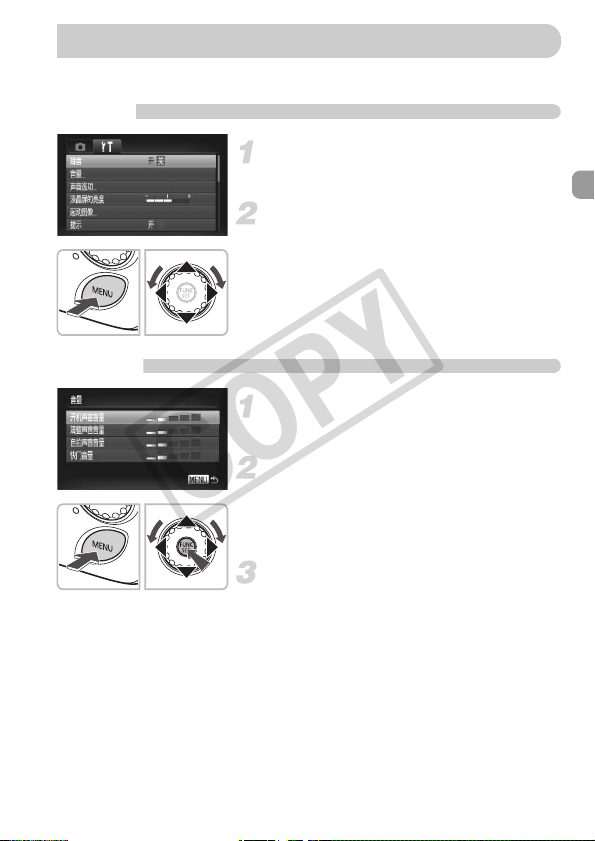
更改声音设置
COPY
按下各种按钮或进行拍摄时,可关闭按钮声音或更改声音音量。
关闭声音
显示菜单。
● 按下n按钮。
选择[静音]。
● 使用qr 按钮选择 [3]选项卡。
● 使用op按钮或旋转Â选择[静音],然后
使用qr 按钮选择 [开]。
更改音量
显示菜单。
● 按下n按钮。
选择[音量]。
● 使用qr 按钮选择 [3]选项卡。
● 使用qr按钮或旋转Â选择[音量],然后按
下m按钮。
更改音量。
● 使用op按钮或旋转Â选择项目,然后
使用qr 按钮更改音量。
49
Page 50
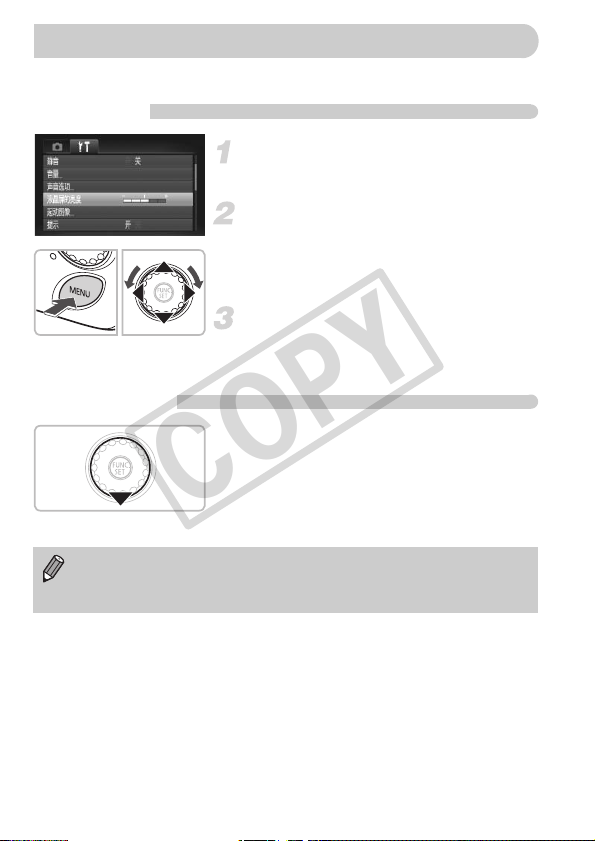
更改液晶屏的亮度
COPY
使用以下2种方法更改液晶屏的亮度。
使用菜单更改
显示菜单。
● 按下n按钮。
选择[液晶屏的亮度]。
● 使用qr 按钮选择 [3]选项卡。
● 使用op按钮或旋转Â选择[液晶屏的亮
度]。
更改亮度。
● 使用qr 按钮更改。
● 再次按下n按钮即可设置。
按下p按钮更改
● 按下p按钮1秒钟以上。
X 画面达到最大亮度 ( 不受限于 [3] 选项卡的
设置)。
● 再次按下p按钮1秒钟以上,可恢复到原来
• 下次开机时,液晶屏将处于[3]设置的亮度。
• 如果 [3] 选项卡设置的亮度已达到最大亮度,则即使按下 p 按钮也不改
变屏幕的亮度。
的亮度。
50
Page 51
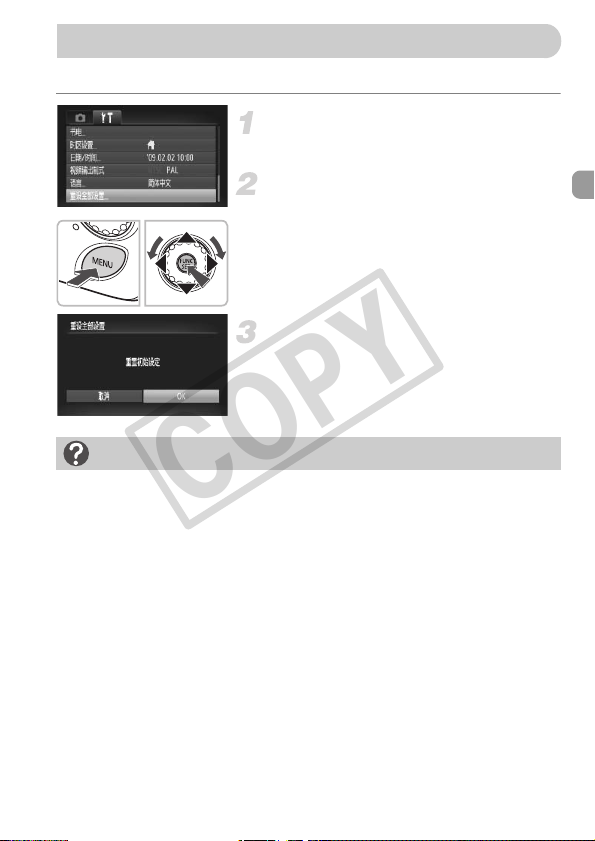
将相机的设置重置为初始状态
COPY
如果意外改变了相机的设置,可将相机恢复到初始状态。
显示菜单。
● 按下n按钮。
选择[重设全部设置]。
● 使用qr 按钮选择 [3]选项卡。
● 使用qr 按钮或旋转 Â选择 [重设全部设
置],然后按下m按钮。
恢复到初始状态。
● 使用qr按钮或旋转 Â选择[OK],然后按
下m按钮。
X 相机恢复到初始状态。
无法恢复到初始状态的功能?
•
[3]
选项卡中的[日期/时间](第19页)、[语言](第21页)、[视频输出制式](第
[
时区设置](第
• 用户自定义白平衡功能中记录的白平衡数据(第73页)
• 色彩强调(第 89页 )、色彩交换( 第90 页)中选择的颜色
131页)
、注册到[起动图像]的图像(第
138页)
108页)
、
51
Page 52
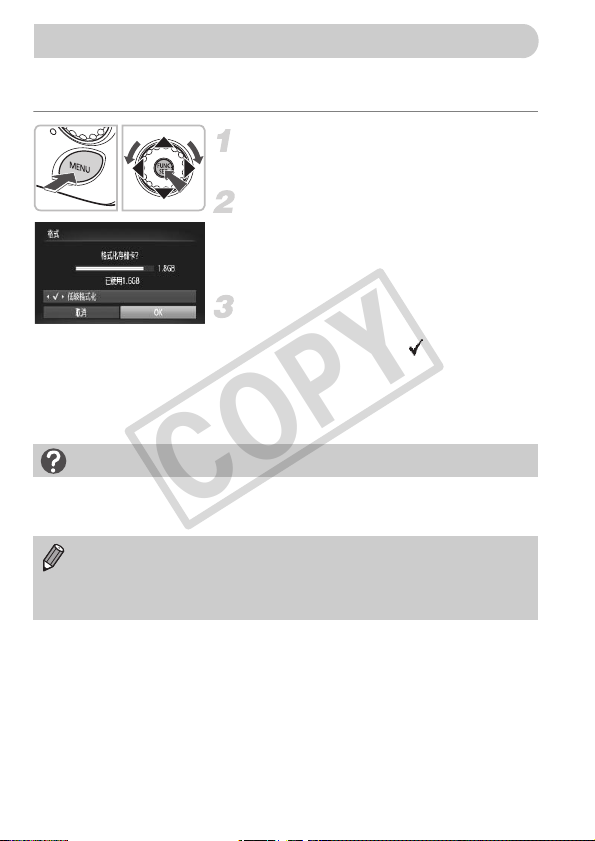
低级格式化(初始化)存储卡
COPY
存储卡的记录/ 读取速度变慢时,请执行本操作。低级格式化存储卡会删除存
储卡内的所有数据,且无法恢复,因此,格式化前请特别小心。
显示菜单。
● 按下n按钮。
选择[格式]。
● 使用qr 按钮选择 [3]选项卡。
● 使用op按钮或旋转Â选择[格式],然后
按下m按钮。
进行低级格式化。
●
使用op按钮或旋转Â选择[低级格式化],
然后使用
qr按钮
选择
[]
。
● 使用opqr按钮或旋转Â选择[OK],然
后按下m按钮。
X 低级格式化开始。
关于低级格式化
如果出现[存储卡错误]提示信息或者相机不能正常操作,进行低级格式化可使相机
恢复正常。格式化之前,请将存储卡中的图像复制到计算机等设备上。
• 低级格式化会删除存储卡中的所有数据,因此会比标准格式化(第22页)需
要更长的时间。
• 低级格式化过程中,可选择[停止 ]来中止格式化。即使中止格式化数据还
是被全部删除,但存储卡仍可正常使用。
52
Page 53
节电功能(自动关机)
COPY
为了防止电池耗电,如果一定时间内不操作相机,相机将会自动关闭显示屏,
并关闭电源。
拍摄模式下的节电功能
如果大约1分钟不操作相机,显示屏便会关闭,再过2分钟左右,镜头将会收
回,电源随之关闭。显示屏已关闭但镜头尚未收回时,半按快门按钮 (第 23页 )
即可开启显示屏继续拍摄。
播放模式下的节电功能
如果大约5分钟不操作相机,电源将会关闭。
• 可关闭节电功能(第 130页)。
• 从停止操作到显示屏关闭为止的时间可以更改(第130页)。
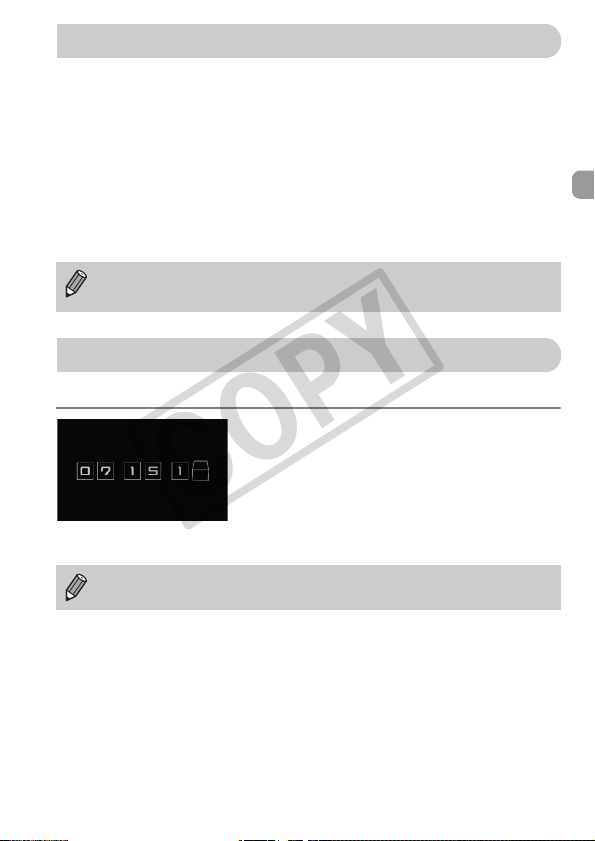
时钟功能
可查看当前时间。
● 按住m按钮。
X 出现左侧的时钟画面,显示当前时间。
● 在显示时间过程中竖持相机,则时间呈竖
持续按住m按钮并开启电源,也可显示时钟。
直显示,使用 qr 按钮或旋转Â,可更改
显示的颜色。
●
再次按下m按钮,即可取消时钟显示。
53
Page 54
54
COPY
Page 55
3
COPY
使用各种场景和常用功能拍摄
本章介绍拍摄不同场景的方法以及闪光灯、自拍机等的常用功能。
• 选择符合拍摄场景的模式时,相机会自动进行拍摄所需的设置。随后,只需
按下快门按钮即可拍出最适合该场景的图像。
• 本章以模式开关调至4或者A模式为前提进行说明。
55
Page 56
使用各种拍摄场景拍摄
COPY
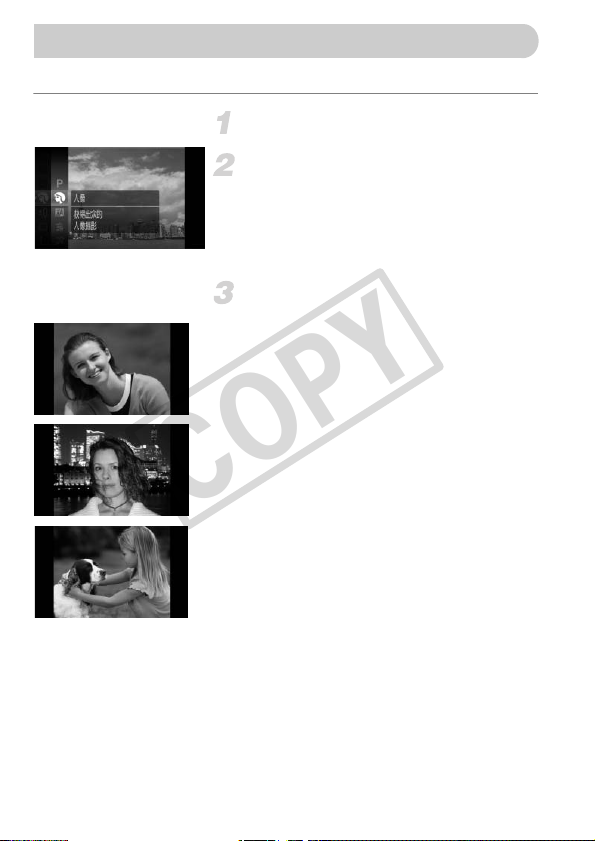
选择符合拍摄场景的模式时,相机会自动进行最佳拍摄所需的设置。
将模式开关调至4(第42页)
选择想要拍摄的场景模式。
● 按下 m 按钮,然后使用 op 按钮或旋转
Â选择G,再次按下m按钮。
● 使用 op 按钮或旋转 Â 选择要拍摄的场
景模式,然后按下m按钮。
拍摄。
I 拍摄人物(人像)
● 拍摄人物时可获得柔和效果。
F 明亮地拍摄夜景和人物(夜景拍摄)
● 可精彩地捕捉夜景或夜景下的人物。
● 如果稳固握持相机,即使没有三脚架,也可
减少相机抖动。
V 拍摄儿童和宠物(儿童和宠物)
● 可拍摄到儿童及宠物等跳跃不定的目标,
不会错失精彩镜头。
。
56
Page 57
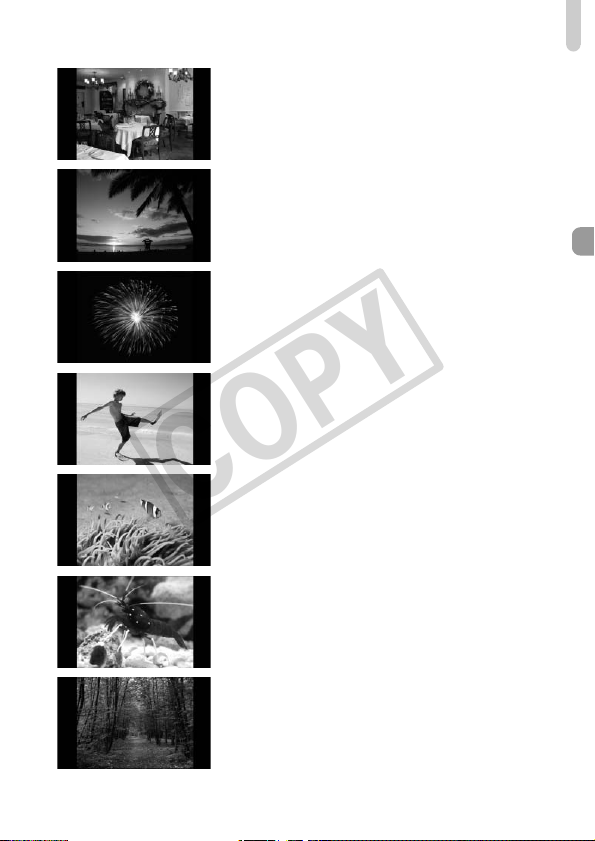
H在室内拍摄(室内 )
COPY
● 可拍摄色彩自然的室内活动或聚会场面。
U 拍摄日落(日落)
● 以鲜艳的色彩拍摄日落景色。
t拍摄焰火(焰火 )
● 可将焰火拍摄得栩栩如生。
w在海滩拍摄人物(海滩)
● 在海滩等阳光反射强烈的地方清晰地拍摄
人物。
S在水中拍摄(潜水 )
● 使用防水套WP-DC32(选购),可以自然色调
拍摄水中生物及海中美丽的景物等。
y拍摄水族馆中的生物(水族馆 )
● 可以自然色调拍摄水族馆的生物。
使用各种拍摄场景拍摄
O以鲜明色彩拍摄树木和枝叶(植物 )
● 以鲜艳的色彩拍摄树木和枝叶,如新生植
物、秋叶或盛开的鲜花等。
57
Page 58
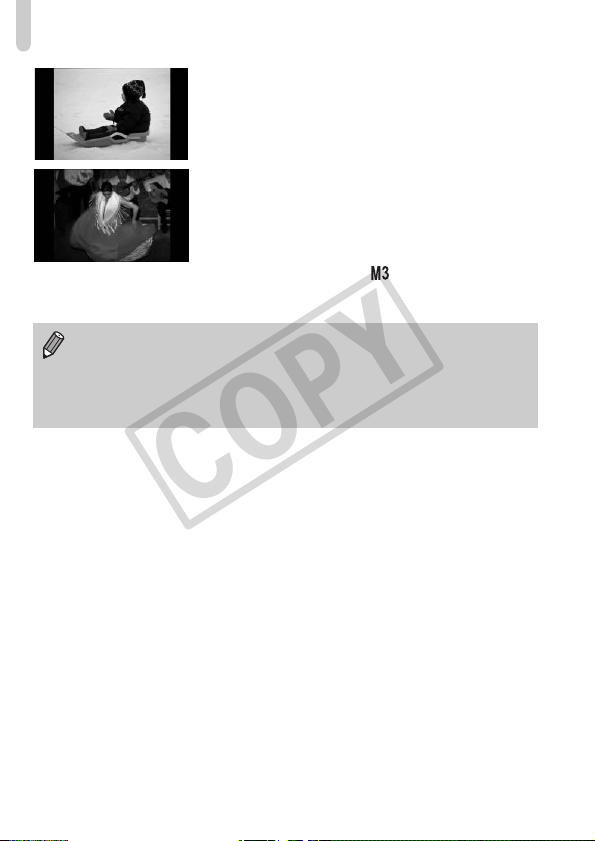
使用各种拍摄场景拍摄
COPY
P在雪景中拍摄人物(雪景)
● 可以雪景为背景,以清晰、自然的色调拍摄
人物。
Z以高ISO感光度拍摄(ISO 3200)
● ISO感光度设置为3200时快门速度加快,因
此即使在低光照条件下拍摄也可防止相机
抖动或被摄体抖动造成的影响。
● 记录像素固定在[ ] (1600×1200像素)
(第70页)。
• 在[F][V][H][S][y]模式中,根据拍摄场景的不同,ISO感光度(第72页)
会增大,因此图像可能变得模糊。
• 在[t]模式中,为防止相机抖动,请使用三脚架等固定相机。另外,建议
拍摄时将[影像稳定器模式 ]设为 [关 ](第 136页)。
• 在[Z]模式中,图像可能会变得粗糙。
58
Page 59
!
COPY
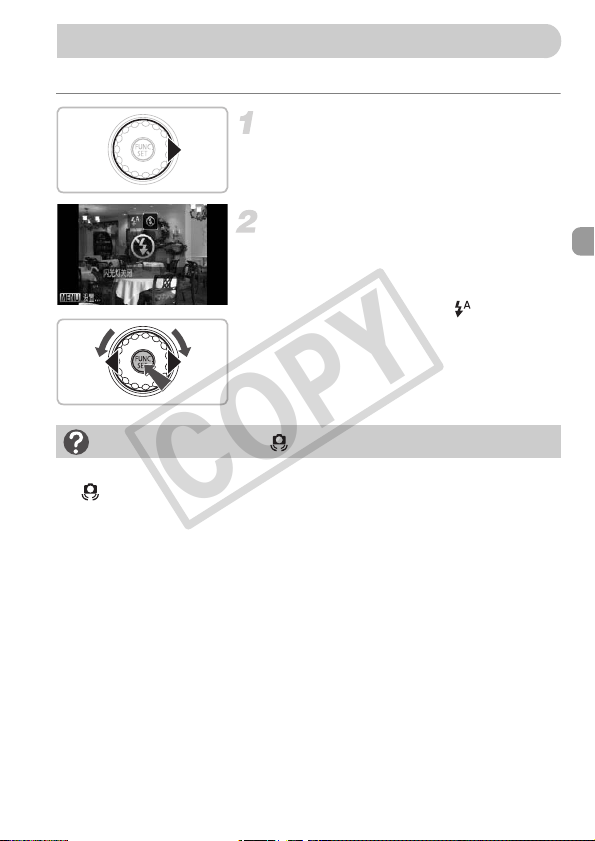
关闭闪光灯
可关闭闪光灯进行拍摄。
按下r按钮。
选择[!]。
● 使用qr按钮或旋转Â选择[!],然后按下
m按钮。
X
屏幕上会显示
● 返回时按照上述操作选择[]。
如果指示灯闪烁橙色, []出现闪烁时?
在容易发生抖动的低光照条件下,半按快门按钮时指示灯( 背面) 会闪烁橙色,屏幕
上[]闪烁。为防止相机抖动,请使用三脚架等固定相机。
[!]图标。
59
Page 60
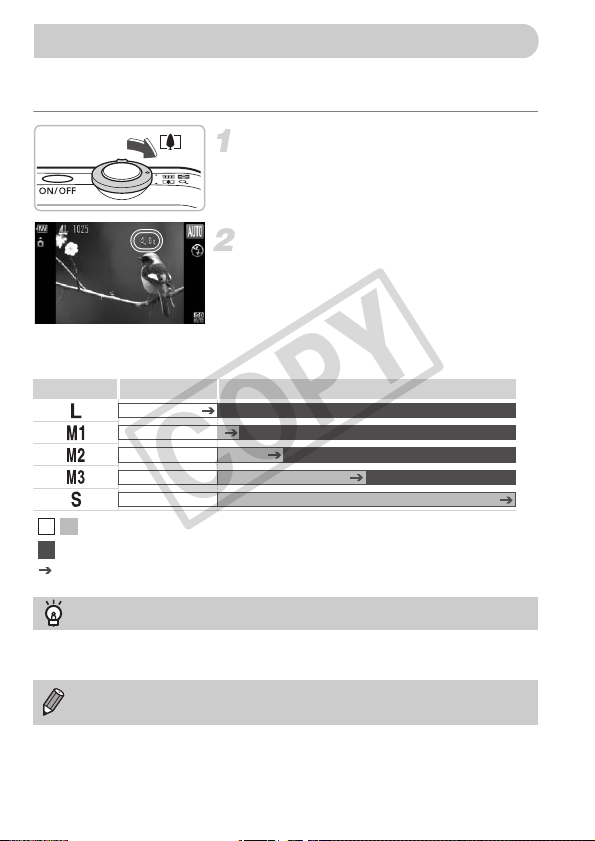
进一步放大被摄体(数码变焦)
COPY
通过光学变焦(第24页)不能放大被摄体时,使用数码变焦可放大最高达16倍。
但是,根据设置的记录像素(第70页 )和数码变焦倍率,图像可能会变得粗糙。
将变焦杆按向i一侧。
● 按变焦杆直至变焦停止。
X 如果放开变焦杆,图像则会在保证画质的
情况下以最大倍率显示。
再次将变焦杆按向i一侧。
X 使用数码变焦可将被摄体进一步放大。
使用数码变焦画质恶化区
记录像素 光学变焦 数码变焦
4.0x
4.9x
6.2x
10x
:画质未恶化区/ 变焦倍率呈现白色
:画质恶化区/ 变焦倍率呈现蓝色
:不影响图像画质的最大倍率( 安全变焦)
关闭数码变焦
如果不使用数码变焦,则按n按钮,在[4] 选项卡中选择[ 数码变焦],然后
选择[ 关]。
使用数码变焦时的焦距为112~448 mm(相当于35 mm胶片 )。
16x
60
Page 61
进一步放大被摄体( 数码变焦)
COPY
数码长焦附加镜
镜头的焦距可增加到相当于1.5 倍 /2.0 倍。与使用同一变焦倍率的变焦操作 ( 包
括数码变焦)相比,可提高快门速度,从而减少相机抖动。
但是,根据设置的记录像素(第70页)和数码长焦附加镜的组合,图像可能会变
得粗糙。
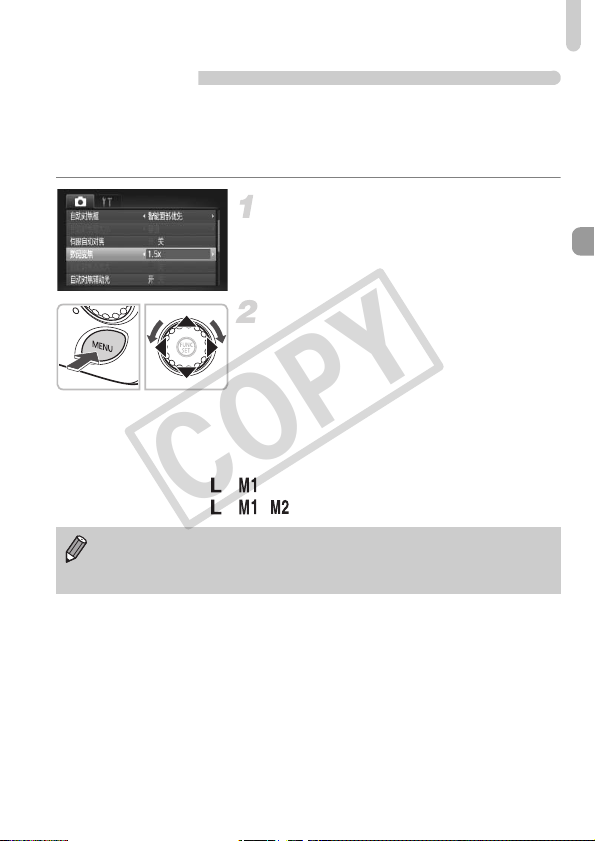
选择[数码变焦]。
● 按下n按钮。
● 在[4]选项卡中使用 op按钮选择[ 数码变
焦]。
进行设置。
● 使用qr 按钮,选择 [1.5x] 或[2.0x]。
●
按下
n
按钮返回拍摄画面。
X 画面将会放大,变焦倍率将会显示于屏幕
上。
● 恢复时在[数码变焦]中选择[标准]。
导致图像粗糙的记录像素及其组合
[1.5x]、记录像素为[][]时,倍率呈现蓝色,图像变得粗糙。
•
• [2.0x]、记录像素为[][][]时,倍率呈现蓝色,图像变得粗糙。
• 使用1.5倍 /2.0倍时的焦距分别为 42.0~ 168 mm/56~224 mm(相当于35 mm
胶片)。
• 数码长焦附加镜不能与数码变焦一起使用。
61
Page 62
添加日期和时间
COPY
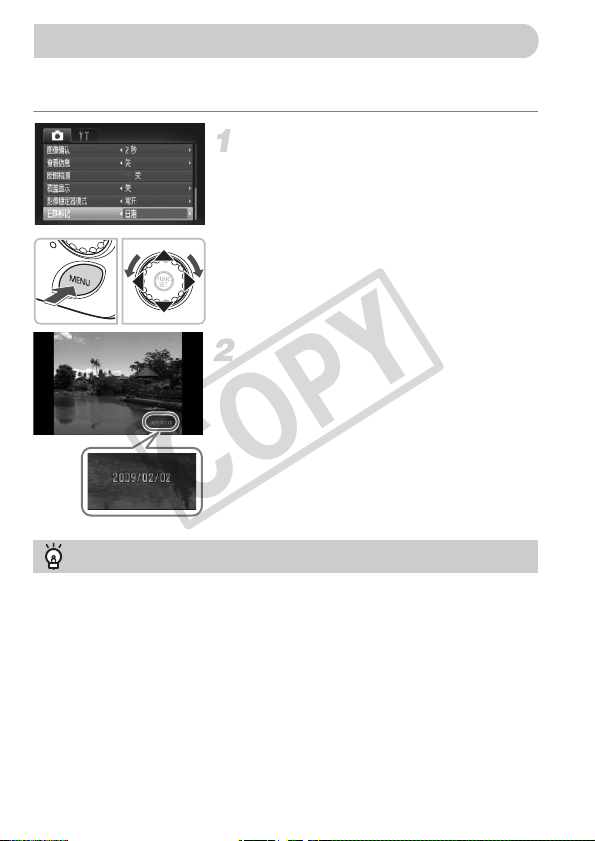
可在图像右下方记录拍摄日期及时间。但是,日期及时间一旦被记录将无法删
除。请事先确认是否已经正确设置日期/时间(第19页)。
选择[日期标记]。
●
按下
n
按钮,选择[4]选项卡中的[日
期标记],然后使用qr按钮选择[日期]或[日
期和时间]。
● 再次按下n按钮即可设置。
X 会显示[ 日期]。
拍摄。
X 在已拍摄图像的右下方会显示日期。
● 恢复时,在步骤1的操作中选择[关]。
在未添加日期的已拍摄图像中添加日期并打印
• 使用打印命令(DPOF) 功能进行打印( 第125 页) 。
• 使用附带的软件进行打印。
请参阅 《软件入门指南》 ( 第2 页)。
• 将相机连接至打印机进行打印。
请参阅 《个人专用打印指南》。
62
Page 63
Ò 使用10秒延时自拍
COPY
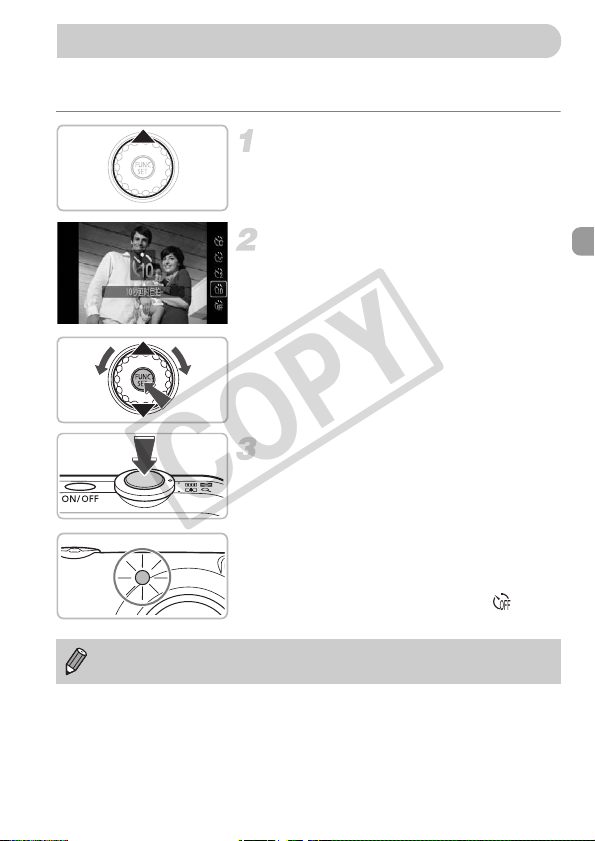
拍摄者需要加入合影时,可使用自拍机拍摄。相机将会在按下快门按钮约10秒
后拍摄。
按下o按钮。
选择[Ò]。
● 使用op按钮或旋转Â选择[Ò],然后按
下m按钮。
X 设置后会显示[Ò]。
拍摄。
● 半按快门按钮对焦被摄体,然后全按快门
按钮。
X 自拍开始时,指示灯(前面)将会闪烁,并发
出提示音。
X 在拍摄前的2 秒时,指示灯(前面)闪烁(闪光
灯开时亮起) 和提示音的频率都会加快。
● 恢复时,在步骤2的操作中选择[]。
可更改自拍时间和拍摄张数(第 77页)。
63
Page 64
"
COPY
使用面部优先自拍
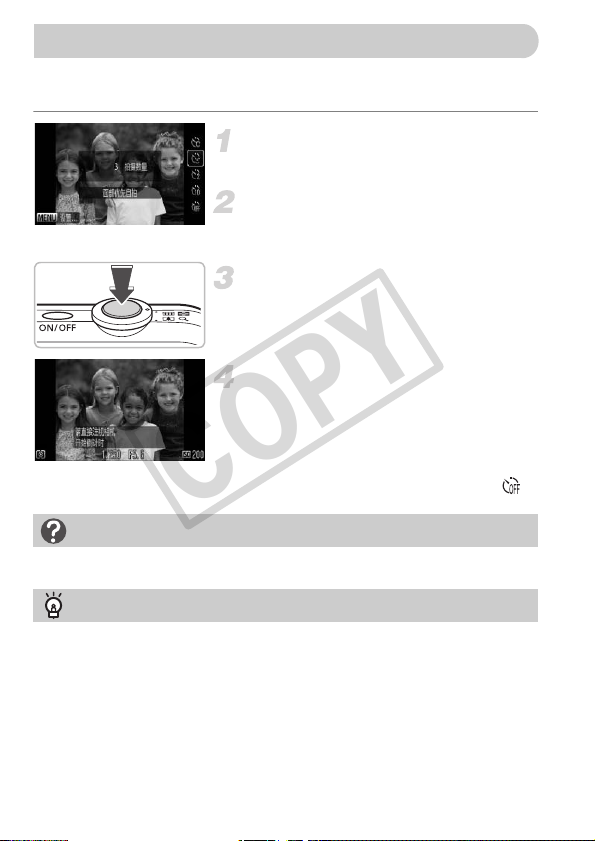
拍摄合影等人物照片时,确定构图并按下快门按钮后,相机会在检测到刚进入
构图的拍摄者(第80页)后,大约2 秒后连续拍摄3 张。
选择["]。
● 在第63页步骤2的操作中选择["]。
确定构图,然后半按快门按钮。
● 已对焦的面部出现绿色对焦框,其他面部
出现白色对焦框。
将快门按钮完全按下。
X 开始准备拍摄,这时会出现 [ 请直接注视相
机开始倒计时] 的提示信息。
X
指示灯(前面)开始闪烁,提示音响起。
新加入构图的人也把面部朝向相机。
X 检测出新的面部后,指示灯闪烁 ( 闪光灯开
时亮起)和提示音的频率都会加快,约2秒后
拍摄。
X 随后将会继续拍摄第二张和第三张。
●
恢复时,在第63页步骤2的操作中选择
[]
不能检测到面部时?
如果新加入构图的人的面部未能被检测出,那么会在全按快门按钮后约30秒拍摄。
更改拍摄数量
在步骤1 的画面中按下n按钮后,使用 qr按钮更改拍摄数量,按下m按钮完
成设置。
。
64
Page 65
4
COPY
根据需要进行拍摄
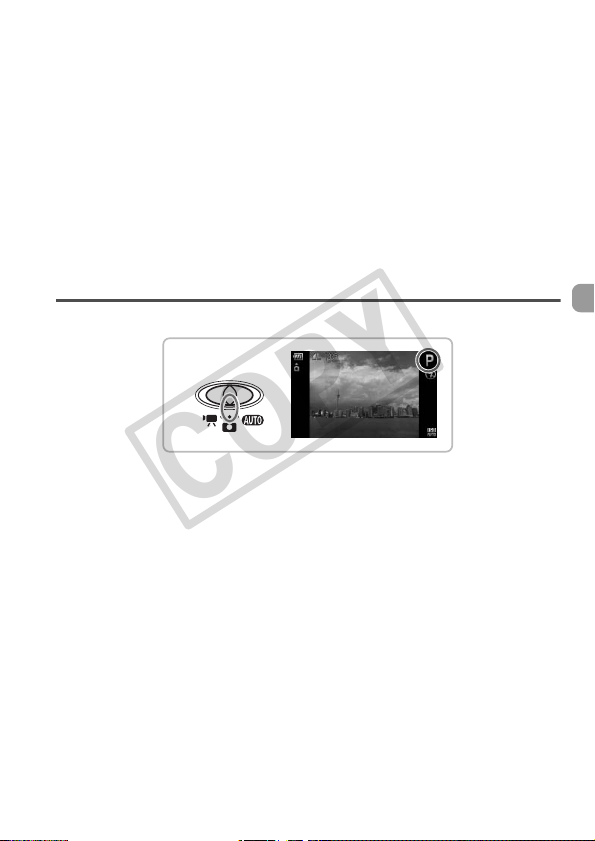
本章介绍如何使用G模式的各种功能,进一步提高拍摄技术。
• 以模式开关处于4,相机在G模式时为前提进行说明。
• G为“Program AE” ( 程序自动曝光) 的简称。
• 在 G 模式以外的其他模式下使用本章介绍的功能进行拍摄之前,请确认该
功能是否适用于这些模式(第148页~151页 )。
65
Page 66
G 使用程序拍摄
COPY
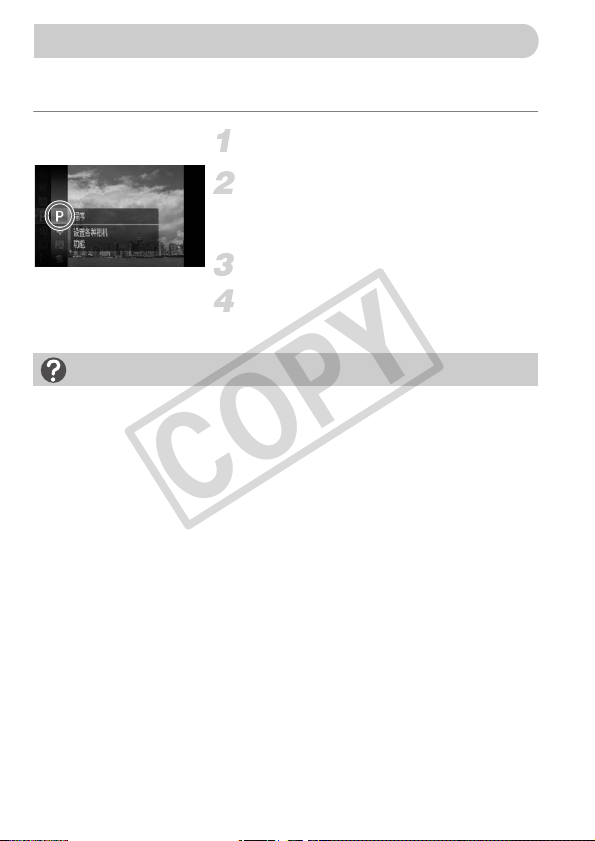
拍摄时可根据自己的喜好设置各种功能。
AE是“Auto Exposure”的简称,代表自动曝光。
将模式开关调至4(第42 页)。
选择[G]。
● 按照第47页步骤1~2的操作选择 [G],然 后
按下m按钮。
根据需要设置各种功能(第67页~77页)。
拍摄。
快门速度和光圈值显示红色时?
半按快门按钮时如果不能获得正确的曝光,液晶显示屏上的快门速度和光圈值会
显示为红色。通过以下的设置可能会获得正确的曝光。
• 开启闪光灯(第67页)
• 提高ISO感光度 (第 72页 )
66
Page 67
h 开启闪光灯
COPY
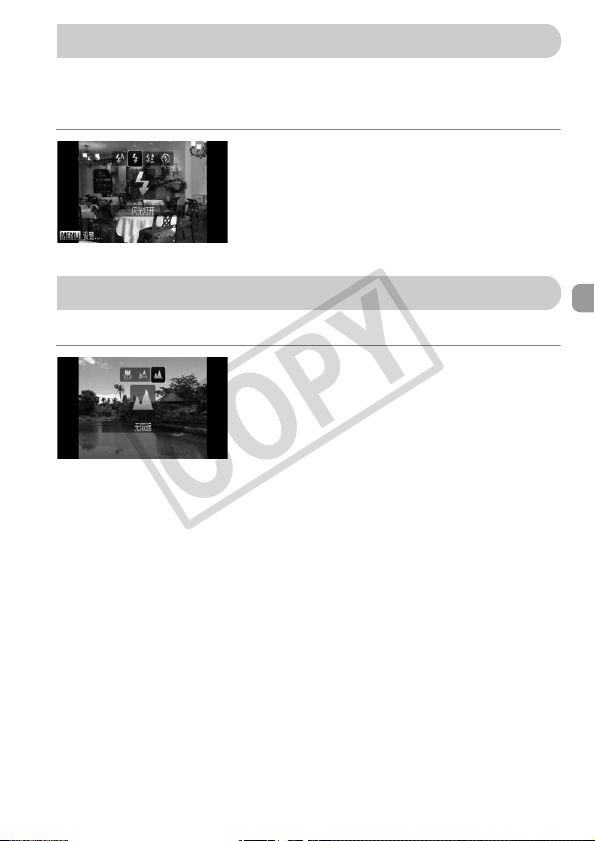
可使闪光灯在拍摄时闪光。闪光灯可拍摄的范围为:将变焦杆按向j一侧并
达到最大广角时约为30 cm~4.0 m,按 向 i一侧并达到最大长焦时约为30 cm
~2.0 m。
选择[h]。
● 按下 r按钮后,使用 qr 按钮或旋转 Â选
择[h],然后按下m按钮。
X 设置后会显示[h]。
u 拍摄远处被摄体(无限远)
可拍摄风景和远处的被摄体。可拍摄的范围为:距离相机约3 m以上。
选择[u]。
● 按下 q按钮后,使用 qr 按钮或旋转 Â选
择[u],然后按下m按钮。
X 设置后会显示[u]。
67
Page 68
e拍摄近处被摄体(微距)
COPY
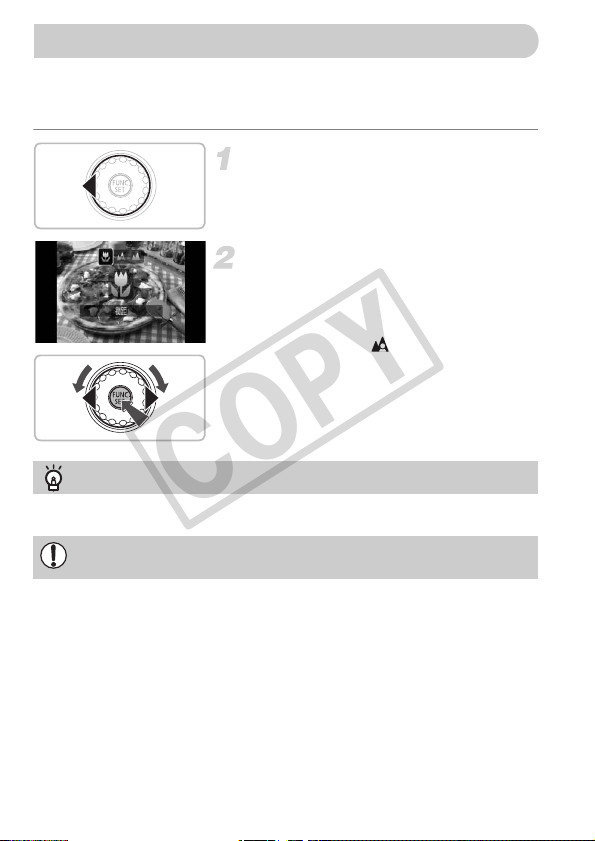
可拍摄近处的被摄体,或者靠近被摄体进行拍摄。可拍摄的范围为:将变焦杆
按向j一侧并达到最大广角时距离镜头前端约为2~50 cm,按 向 i一侧并达
到最大长焦时约为30~50 cm。
按下q按钮。
选择[e]。
● 使用qr按钮或旋转Â选择[e],然后按下
m按钮。
X 画面上会显示[e]。
● 要返回时,选择[]。
使用[Î]
为防止抖动,建议使用三脚架等固定相机后使用[Î]拍摄( 第76 页)。
闪光灯闪光后,可能造成图像边缘变得暗黑。
68
Page 69
R
COPY
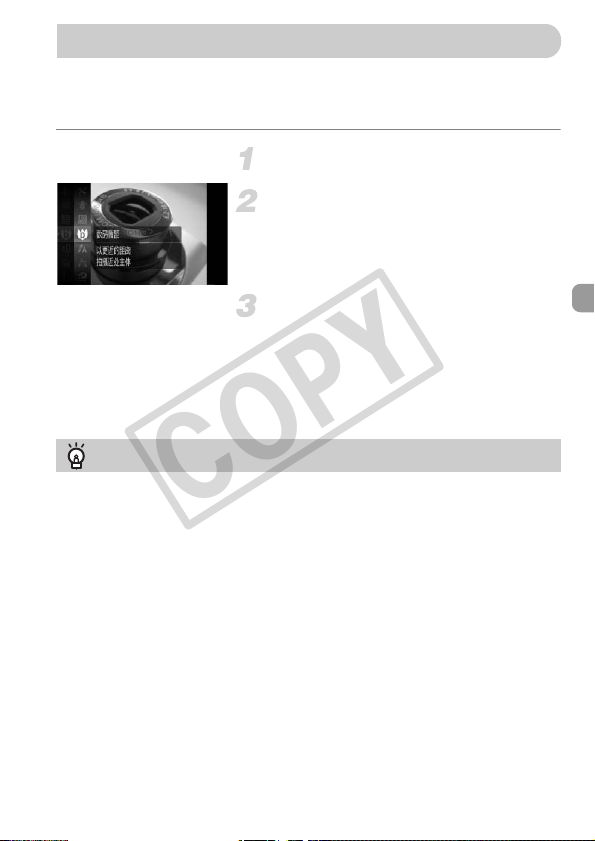
放大近处被摄体后拍摄(数码微距
以更近的距离拍摄近处主体。可拍摄的范围为距离镜头前端约2 ~10 cm,使 用
数码变焦时可进一步放大拍摄被摄体。
但是,使用数码变焦后,图像可能会因记录像素(第70页)而变得粗糙。
将模式开关调至4(第42 页)。
选择[R]。
● 按照第47页步骤1~3的操作选择[R],然 后
按下m按钮。
X 光学变焦位置固定于最大广角。
使用变焦杆来决定视角。
X 相机将会进行放大,并显示变焦倍率。
使用数码变焦时画质未恶化/恶化的区域
变焦倍率显示白色时,图像质量未恶化。
•
• 变焦倍率显示蓝色时,图像质量恶化。
使用[Î]
为防止抖动,建议使用三脚架等固定相机后使用[Î]拍摄( 第76 页)。
)
69
Page 70
更改记录像素
COPY
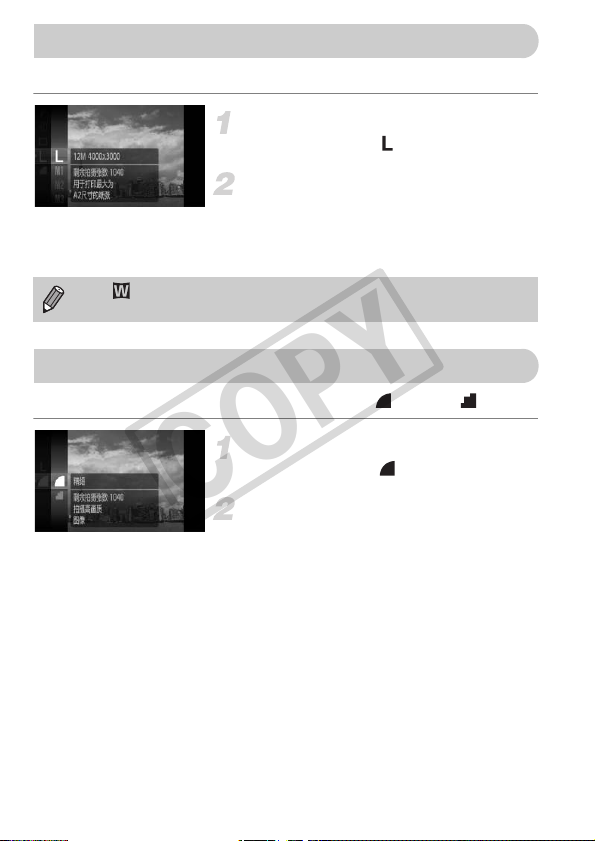
有6种记录像素(图像的大小)可供选择。
选择记录像素。
● 按下m按钮选择 [],然后按下 m按钮。
选择项目。
● 使用op按钮或旋转Â选择项目,然后按
下m按钮。
X 显示已设置的项目。
选择[]时,不能使用数码变焦(第60 页) 或数码长焦附加镜(第 61页 )。
更改压缩率(画质)
有2种压缩率(画质)可供选择。画质由高到低分别为:
选择压缩率。
● 按下m按钮选择 [],然后按下 m按钮。
选择项目。
● 使用op按钮或旋转Â选择项目,然后按
下m按钮。
X 显示已设置的项目。
[](精细)、[](一般)
。
70
Page 71
更改压缩率(画质)
COPY
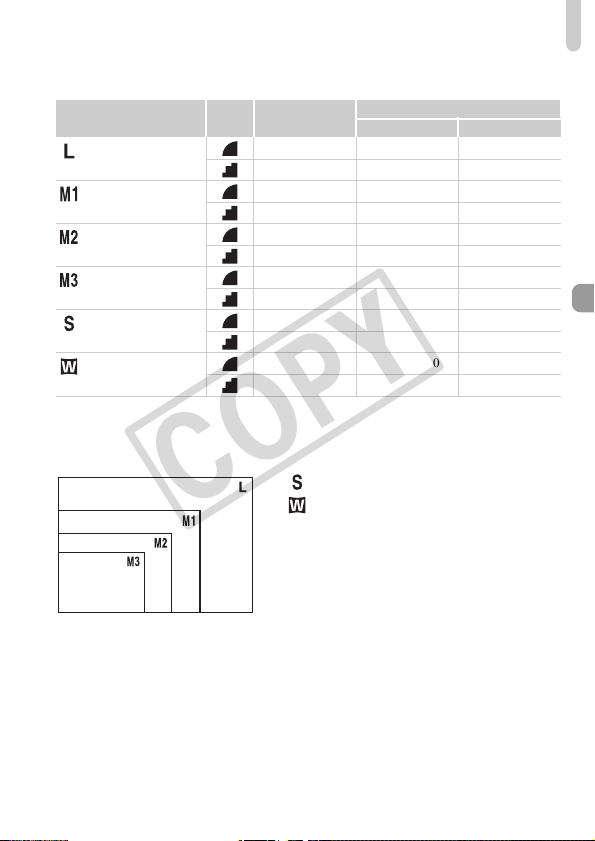
记录像素和压缩率的近似值
记录像素
(像素)
(大)
12 M/4000×3000
(中1)
8 M/3264×2448
(中2)
5 M/2592×1944
(中3)
2 M/1600×1200
(小)
0.3 M/640×480
(宽屏)
4000×2248
• 表中的数值基于佳能公司的测试条件。根据被摄体、存储卡的品牌、相机设置等会有所
变化。
压缩率
单张图像的数据
大小(约·KB)
3084 626 2505
1474 1280 5116
2060 930 3721
980 1920 7675
1395 1365 5457
695 2672 10679
558 3235 12927
278 6146 24562
150 10245 40937
84 15368 61406
2311 830 3318
1105 1707 6822
可拍摄张数
2 GB 8 GB
纸张大小近似值
A2
A3
A4
*1
明信片尺寸
*2
L尺寸
*1 明信片尺寸:100× 148 mm
*2 L尺寸:89×119 mm
● []适合使用电子邮件发送图像等。
● []适合在宽幅纸张上打印。
71
Page 72
更改ISO感光度
COPY
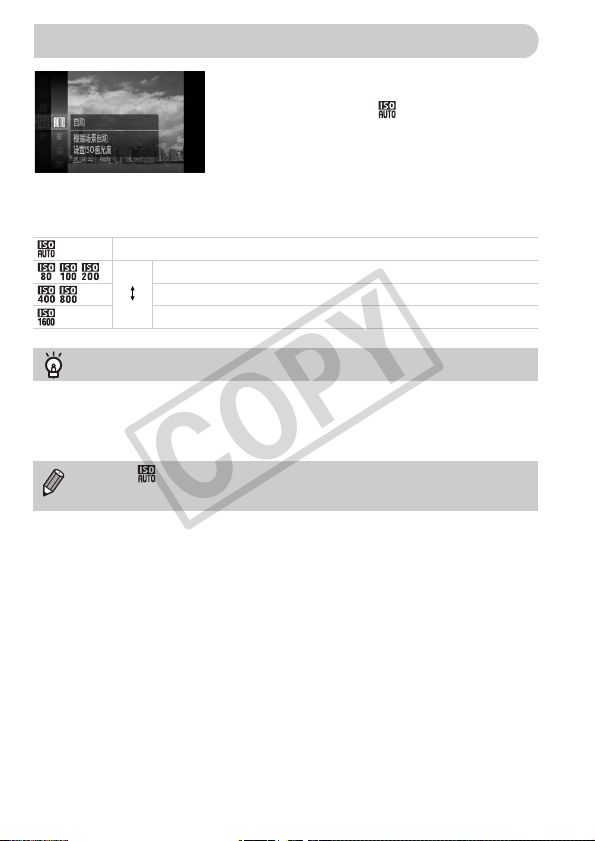
选择ISO感光度。
● 按下m按钮选择 [],然后按下 m按钮。
● 使用op按钮或旋转Â选择项目,然后按
下m按钮。
X 设置完成后,显示已选择的ISO感光度。
选择ISO感光度时的近似值
根据拍摄模式和拍摄场景自动进行设置。
适用于晴朗的日子在户外拍摄。
低
阴天,黄昏。
高
夜景,阴暗的室内。
更改ISO感光度时的近似值
• 降低ISO感光度可使图像更清晰,但是根据拍摄模式不同,有时容易造成抖动。
• 提高ISO感光度可加快快门速度,减少图像抖动,增加闪光灯达到远处被摄体的
距离,但图像会变得粗糙。
• 设置为[]时,半按快门按钮即可显示自动设置的ISO 感光度。
• 可设置为更高ISO感光度ISO 3200(第58页)。
72
Page 73
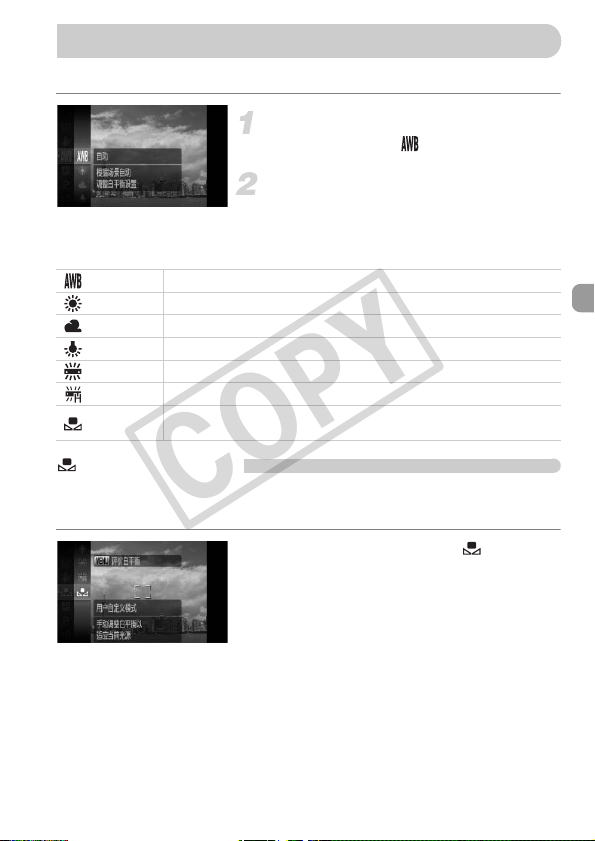
调整色调(白平衡)
COPY
白平衡(WB)可调整为自然色调。
选择白平衡。
● 按下m按钮选择 [],然后按下m按钮。
选择项目。
● 使用op按钮或旋转Â选择项目,然后按
下m按钮。
X 显示已设置的项目。
自动 根据拍摄场景自动设置。
日光 适用于晴朗的日子在户外拍摄。
阴天 阴天、阴凉处或黄昏。
白炽灯 适用于在白炽灯和白炽灯色型(3段波长)荧光灯照明下拍摄。
荧光灯 适用于在暖白色、白色或暖白色型(3段波长) 荧光灯照明下拍摄。
荧光灯H 适用于在日光色荧光灯、日光色型(3 段波长 )荧光灯的光源下拍摄。
用户自定义
模式
用户自定义白平衡
可结合拍摄场所的光源更改白平衡,以适合拍摄时光源的色调。请在拍摄场所
的光源下进行设置。
手动设置。
● 在上述步骤2的操作中选择[]。
● 使白色被摄体充满整个屏幕,然后按下
n按钮。
X
评价并设置白平衡后,屏幕的色调将会改变。
73
Page 74
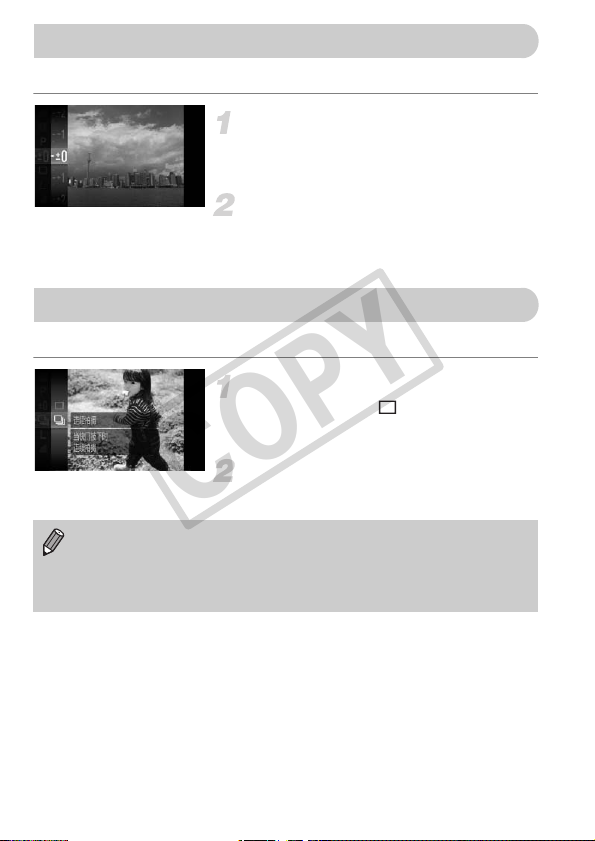
更改亮度(曝光补偿)
COPY
可以1/3为单位,在±2的范围内调整相机设置的标准曝光。
选择曝光补偿。
● 按下m按钮选择[#],再次按下m按钮进
行设置。
补偿亮度。
● 查看图像显示的同时使用op按钮或旋转
Â补偿亮度,然后按下m按钮。
W 连续拍摄
可在一定的间隔(约0.8张/秒) 内进行连续拍摄。
选择驱动模式。
● 按下m按钮选择[],然后按下r按钮。
●
使用op按钮选择[W],然后按下m按钮。
拍摄。
X 全按快门按钮期间,进行连续拍摄。
• 不能与自拍(第 63页、 64页、 76页、 77页) 一起使用。
• 连续拍摄时,对焦位置及曝光固定为半按快门按钮时的设置。
• 随着拍摄张数的增加,间隔拍摄时间可能会变长。
• 闪光灯开启时,间隔拍摄时间将会延长。
74
Page 75
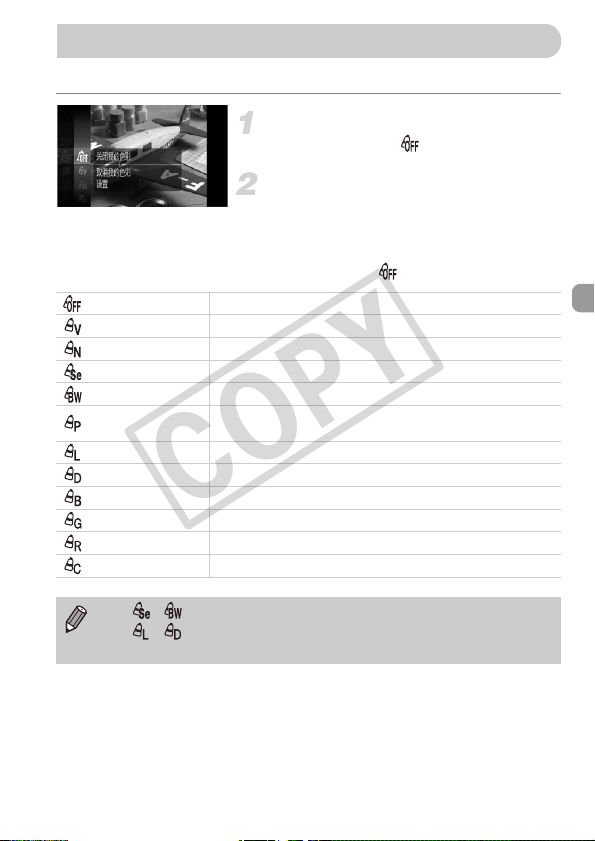
更改图像的色调(我的色彩)
COPY
可将图像更改为与普通拍摄图像不同的效果,如旧照片色调或黑白图像。
选择我的色彩。
● 按下m按钮选择 [],然后按下m按钮。
选择项目。
● 使用op按钮或旋转Â选择项目,然后按
下m按钮。
X 显示已设置的项目。
● 拍摄后,返回[]。
关闭我的色彩 -
鲜艳模式 强调反差和颜色饱和度,可拍摄出鲜艳的色调。
中性模式 强调反差和颜色饱和度,可拍摄出中性色调。
旧照片模式 变为旧照片色调。
黑白模式 变为黑白色调。
正片效果
淡化肤色 以浅色调记录人体肤色。
加深肤色 以深色调记录人体肤色。
鲜艳蓝色 使用此选项加强蓝色的色调。强调如海洋和天空般的蓝色调。
鲜艳绿色
鲜艳红色 使用此选项加强红色的色调。强调如花朵般的红色调。
自定义色彩
• 在[][]中,无法设置白平衡(第73 页)。
• 在[][]中,除人物肤色外,其他颜色可能会改变。另外,根据肤色
的差异,可能会达不到预期的色彩。
结合 “鲜艳蓝色”、“鲜艳绿色”、“鲜艳红色”的效果,以
胶片风格重塑拍摄的自然、鲜艳色彩。
使用此选项加强绿色的色调。强调如风景和树木般的绿色调。
可自定义设置图像的色调。
75
Page 76
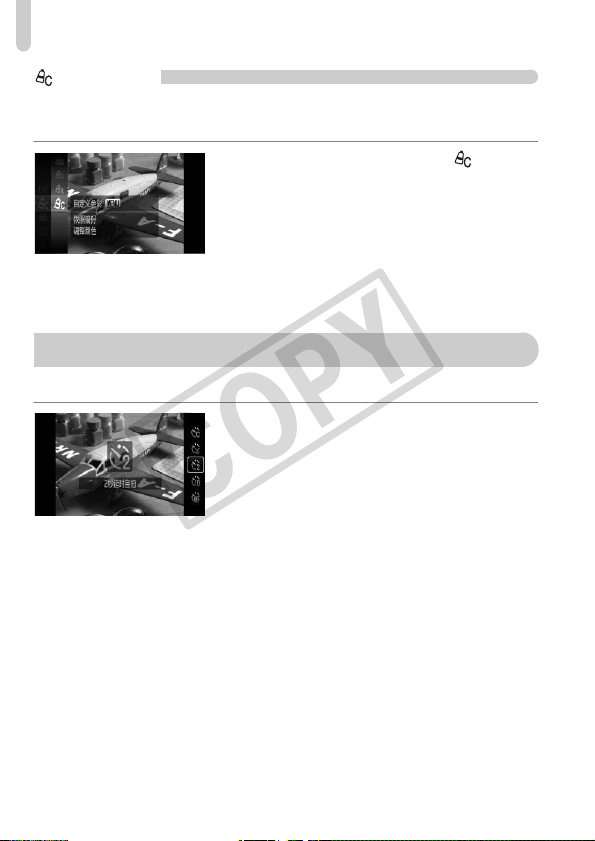
Î 使用2秒自拍机拍摄
COPY
自定义色彩
可分别从5 个等级中选择图像的反差( 明暗差 )、锐度、颜色饱和度、红色、绿
色、蓝色和肤色,并进行设置。
● 在第75页步骤2的操作中选择 [],然 后按
下n 按钮。
● 使用op按钮选择项目,使用 qr按钮或旋
转Â设置数值。
●
设置的数值越靠右,效果越强/深/加深肤色;
越靠左,效果越弱/浅/淡化肤色。
● 按下n按钮,即可设置。
Î 使用2秒自拍机拍摄
可将自拍时间设置为大约2秒后。
选择[Î]。
● 按下o按钮后,使用op按钮或旋转Â选
择[Î],然后按下m按钮。
● 设置后会显示[Î]。
● 按照第63页步骤3的操作进行拍摄。
76
Page 77
$ 更改自拍时间和拍摄数量
COPY
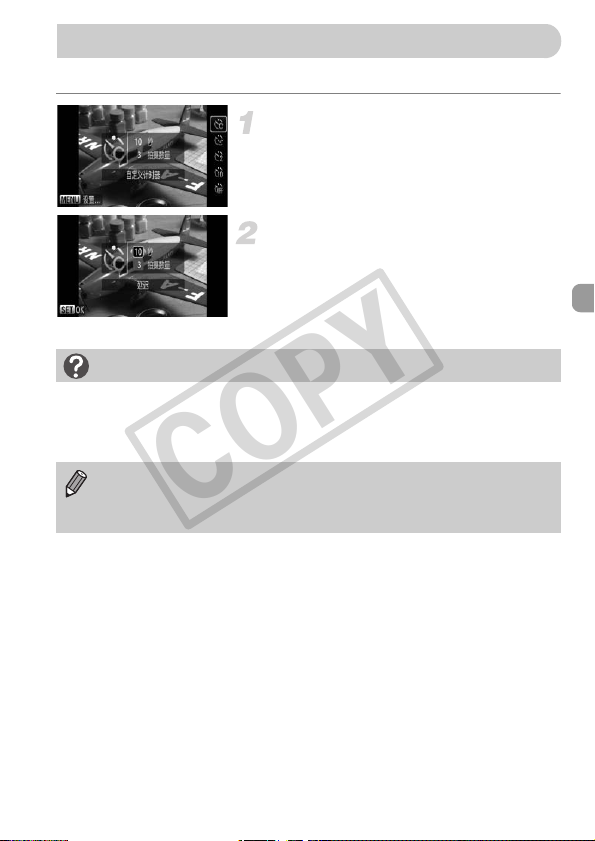
可设置从按下快门按钮到拍摄为止的自拍时间(0~30秒)和拍摄数量(1~10张)。
选择[$]。
● 按下o按钮后,使用op按钮或旋转Â选
择[$],然后立即按下n按钮。
进行设置。
● 使用op按钮选择[延迟]或[拍摄数量]。
● 使用 qr按钮或旋转 Â 选择数值,然后按
下m按钮。
● 按照第63页步骤3的操作进行拍摄。
将拍摄数量设置为2 张以上时?
• 曝光和白平衡固定为第一张拍摄时的设置。
• 如果将自拍时间设置为2 秒以上,则在拍摄前的2 秒时,指示灯闪烁( 闪光灯开时
亮起)和提示音的频率都会加快。
• 闪光灯开启时,间隔拍摄时间将会延长。
• 如果增加拍摄数量,间隔拍摄时间可能会变长。
• 如果存储卡已存满,拍摄将自动停止。
77
Page 78
使用电视机拍摄
COPY
可在电视机上显示相机的画面,然后进行拍摄。
• 按照 “使用电视机观看” (第 108页)的步骤连接相机和电视机。
• 拍摄操作与使用相机画面时相同。
使用HDMI连接线 HTC-100(选购 )连接至高清电视机时,无法在电视机上
显示。
更改构图拍摄(对焦锁定)
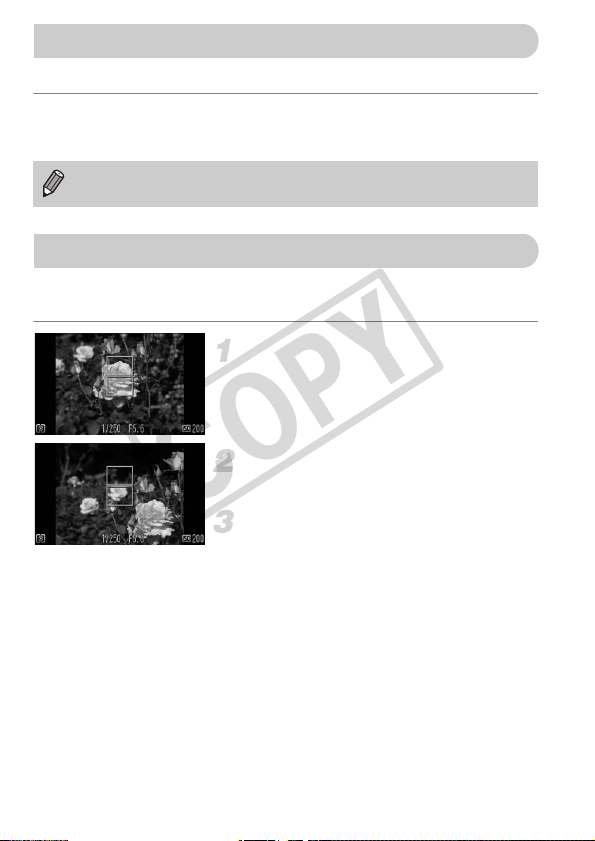
半按快门按钮过程中,便会确定对焦和曝光,此时,可更改构图进行拍摄。这
种方式被称作 “对焦锁定”。
对焦。
● 将所要拍摄的主体置于画面中央,然后半
按快门按钮。
●
确认被摄体的自动对焦框呈现绿色。
更改构图。
● 半按快门按钮的同时更改构图。
拍摄。
● 完全按下快门按钮。
78
Page 79
5
COPY
使用高级拍摄功能
作为第4章的高级篇,本章介绍了使用更多功能进行拍摄的方法。
• 以模式开关处于4,相机在G模式时为前提进行说明。
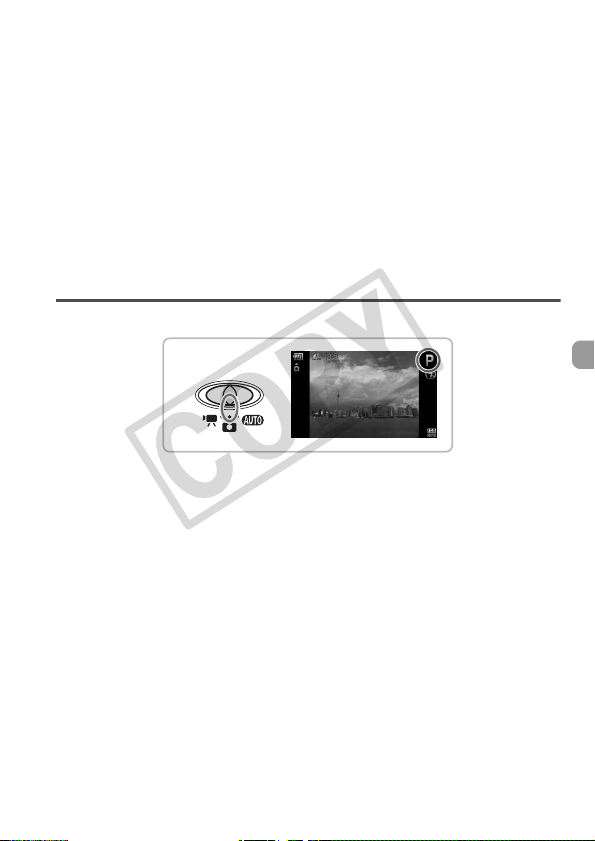
• “≈ 长时间曝光拍摄”(第 88页 )、“更改色彩进行拍摄”(第89页)、“L 拍
摄辅助拼接图像” (第 91页 )是以模式开关调至 4的情况下,选择相应各模
式的情况进行说明的。
• 在 G 模式以外的其他模式下使用本章介绍的功能进行拍摄之前,请确认该
功能是否适用于这些模式(第148页~151页 )。
79
Page 80
更改自动对焦框模式
COPY
可以更改
AF(
自动对焦)框的模式,以适应所要拍摄的场景。
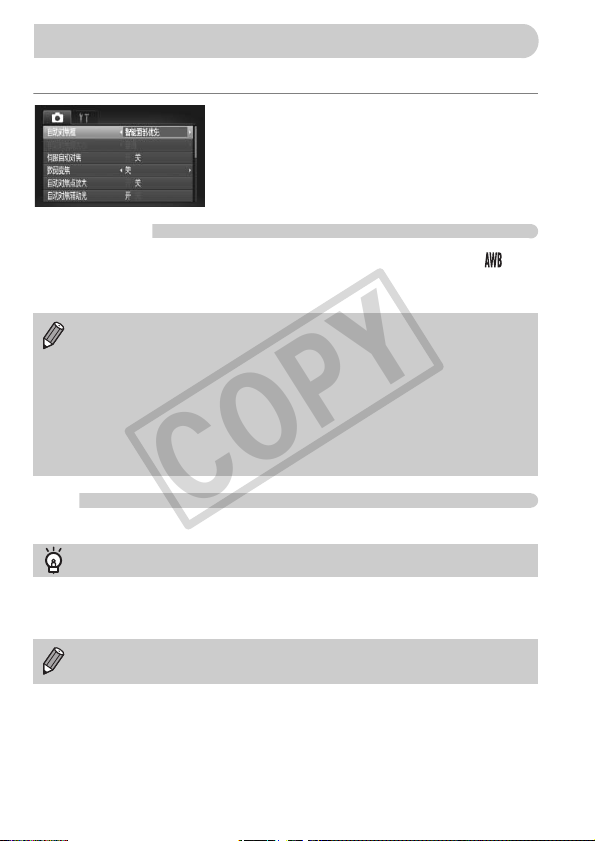
选择[自动对焦框]。
● 按下n按钮,选择[4]选项卡中的[ 自
动对焦框],然后使用qr按钮选择选项。
智能面部优先
•
检测到人的面部进行对焦,调整曝光(仅限于评价测光时)和白平衡(仅限于
• 相机对准被摄体时,判断为主被摄体的面部会出现白框,其他面部出现灰框(最多
2个)。半按快门按钮时,相机对焦的面部上最多会出现9个绿框。
• 未检测到面部时,或不显示白框仅出现灰框时,半按快门按钮,对焦位置
上将显示绿框(最多 9个 )。
• 无法检测的面部示例:
• 过远或过近的被摄体。
• 较暗或较亮的被摄体。
• 面部转向一侧或斜向一边,或者面部有一部分被遮挡。
• 可能会误将人物面部以外的被摄体识别为面部。
• 如果在半按快门按钮时相机未能对焦,则不会显示自动对焦框。
[]时)
。
中央
自动对焦框将固定在中央。可以有效进行正确对焦。
缩小自动对焦框的尺寸
• 按下n按钮,在[4]选项卡中的[自动对焦框大小]中选择 [小 ]。
• 使用数码变焦或数码长焦附加镜时,设置为[标准]。
如果在半按快门按钮时相机未能对焦,则自动对焦框将变为黄色。
80
Page 81
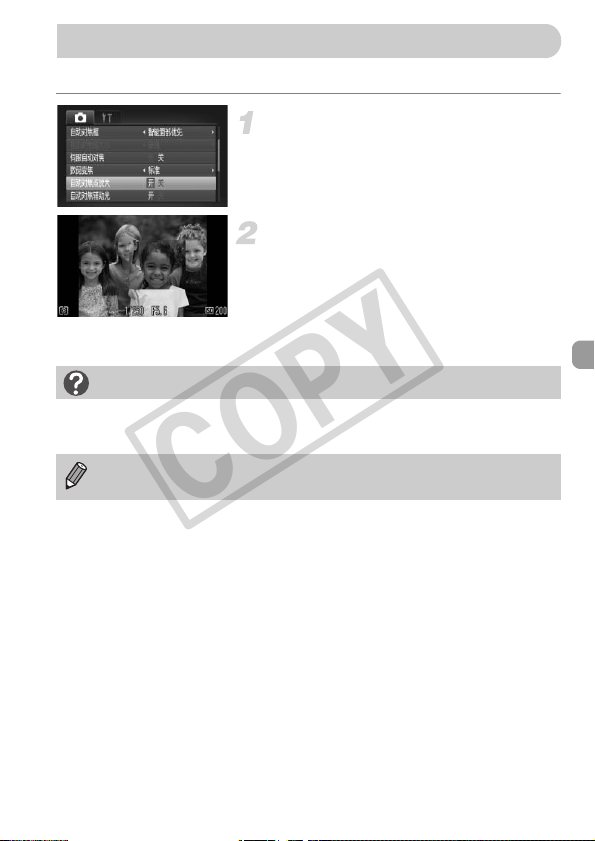
放大显示自动对焦点
COPY
半按快门按钮时,可放大显示自动对焦点来检查对焦。
选择[自动对焦点放大]。
●
按下
n
按钮,选择[4]选项卡中的[自动
对焦点放大],然后使用qr按钮选择[开]。
确认对焦点。
● 半按快门按钮。
X 使用[ 智能面部优先]时,将放大显示检测出
的主被摄体的面部。
X 在[中央]模式中,中央的自动对焦框将会放
大显示。
未放大显示?
在[智能面部优先]模式中,未检测到面部 (第 80页 )时、面部相对于画面来说太大时
或在[ 中央]模式中相机无法对焦时,无法放大显示。
数码变焦(第60页)、数码长焦附加镜(第 61页)或连接电视机显示时(第78页 )
无法放大显示。
81
Page 82
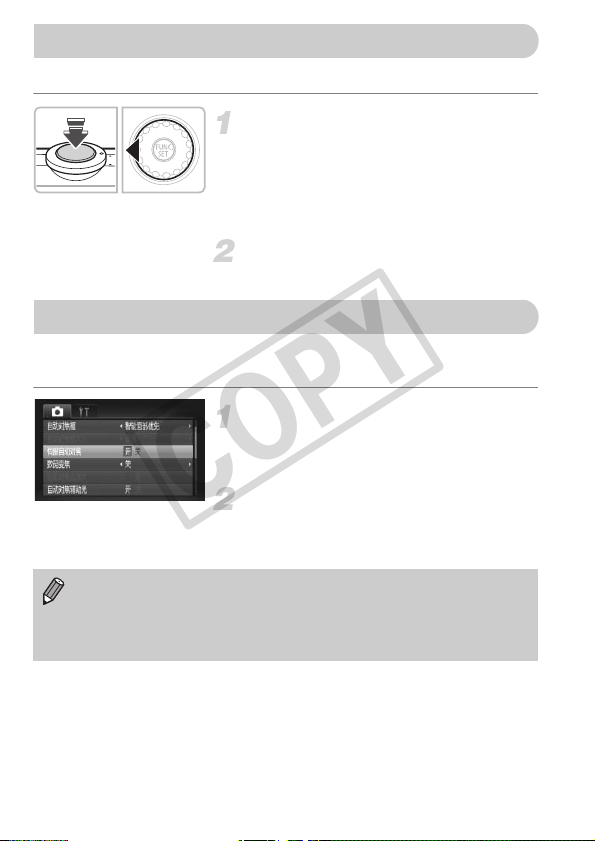
% 使用自动对焦锁拍摄
COPY
可以锁定对焦。锁定对焦之后,即使放开快门按钮,对焦区域也不会改变。
对焦并锁定。
● 半按住快门按钮,同时按下q按钮。
● 对焦锁定后,会显示[%]图标。
●
如果放开快门按钮,再次按下q按钮,[%
即消失,设置也将解除。
确定构图并拍摄。
使用伺服自动对焦拍摄
半按快门按钮期间,继续对被摄体进行对焦,因此不会错失运动中被摄体的精
彩镜头。
选择[伺服自动对焦]。
● 按下n按钮,选择[4]选项卡中的[ 伺
服自动对焦],然后使用qr按钮选择[开]。
对焦。
X 半按快门按钮期间,在显示蓝色自动对焦
框的位置继续进行对焦。
• 在某些拍摄场景下,可能无法进行对焦。
• 不能使用自动对焦锁拍摄。
• 不能设置为[4]选项卡中的 [自动对焦点放大]。
• 使用面部优先自拍(第 64页 )时不能设置。
]
82
Page 83
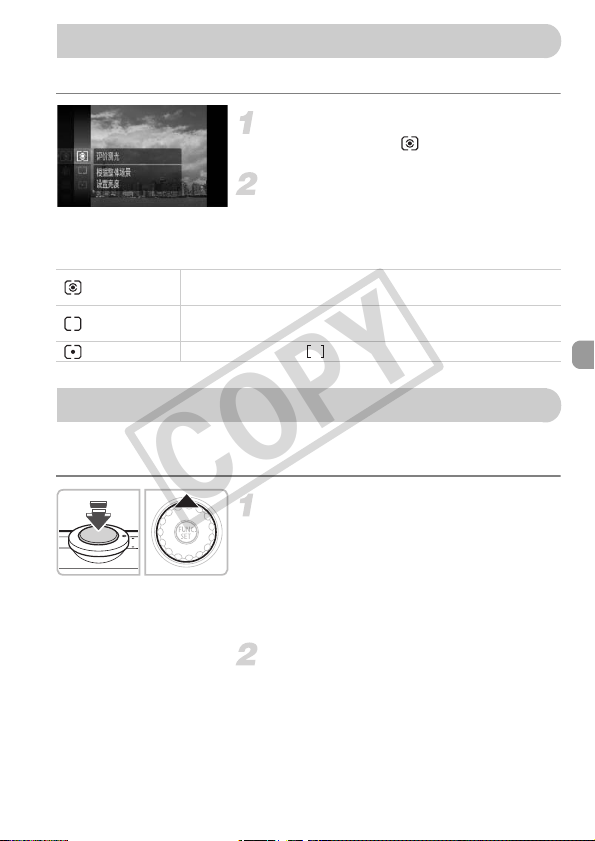
更改测光模式
COPY
可以更改测光模式(亮度测量功能),以适应所要拍摄的场景。
选择测光模式。
● 按下m按钮选择 [],然后按下m按钮。
选择项目。
● 使用op按钮或旋转Â选择项目,然后按
下m按钮。
X 显示已设置的项目。
评价测光
中央重点
平均测光
点测光 仅在图像中央出现的[](点测光框)内测光。
适用于标准拍摄环境,包括逆光环境。可自动调整曝光,从而使
拍摄条件下的被摄体始终处于正确曝光状态。
对整个画面平均测光,但侧重于中央。
& 使用自动曝光锁拍摄
可以锁定曝光拍摄。可以分别设置对焦和曝光。
AE是“Auto Exposure” ( 自动曝光) 的简称。
锁定曝光。
● 将相机对准要锁定曝光的被摄体,在半按
快门按钮的同时,按下o按钮。
X 曝光设置锁定,会显示[&]图标。
● 如果放开快门按钮,再次按下o按钮,[&]
即消失,设置也将解除。
确定构图并拍摄。
83
Page 84
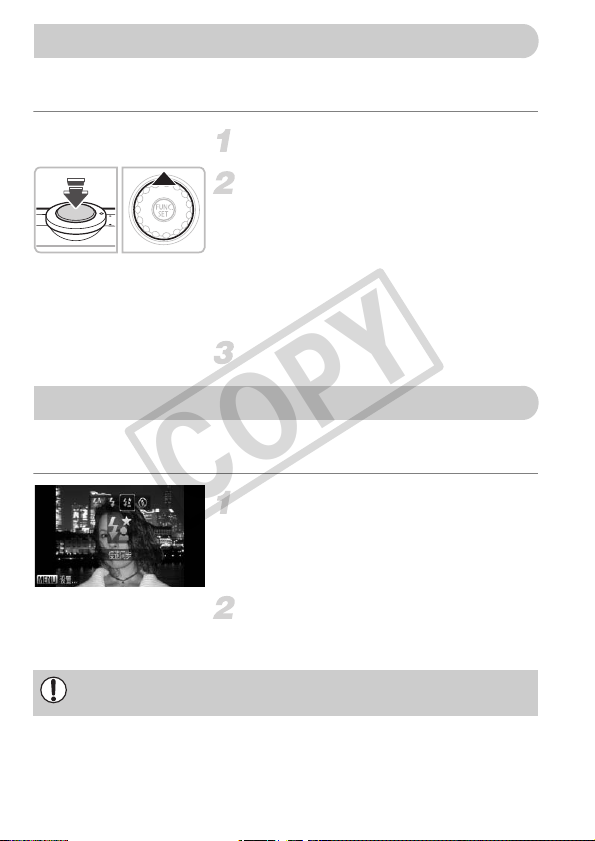
( 使用闪光曝光锁拍摄
COPY
使用闪光灯拍摄时的曝光,也可以按照与自动曝光锁(第83页)同样的方法锁定。
FE是“Flash Exposure” (闪光曝光) 的简称。
选择[h](第67 页)。
锁定闪光灯曝光。
● 将相机对准要锁定曝光的被摄体,在半按
快门按钮的同时,按下o按钮。
X 闪光灯将会闪光,显示[(]时,即可记录闪
光输出。
● 如果放开快门按钮,再次按下o按钮,[(]
即消失,设置也将解除。
确定构图并拍摄。
… 慢速同步拍摄
在拍摄人物等主被摄体时,可通过闪光灯发光获得明亮的效果,超过闪光灯输
出范围的背景,可以通过慢速快门增加进光量。
选择[…]。
● 按下r按钮后,使用qr按钮或旋转Â选
择[…],然后按下m按钮。
X 设置完成后,会显示[…] 图标。
拍摄。
● 闪光灯闪光后,快门声音还没结束前,应确
保主被摄体不要移动。
为避免相机抖动,请在三脚架等物体上固定相机拍摄。另外,在三脚架等
物体上固定相机拍摄时,建议将[影像稳定器模式] 设置为[ 关]( 第136 页)。
84
Page 85
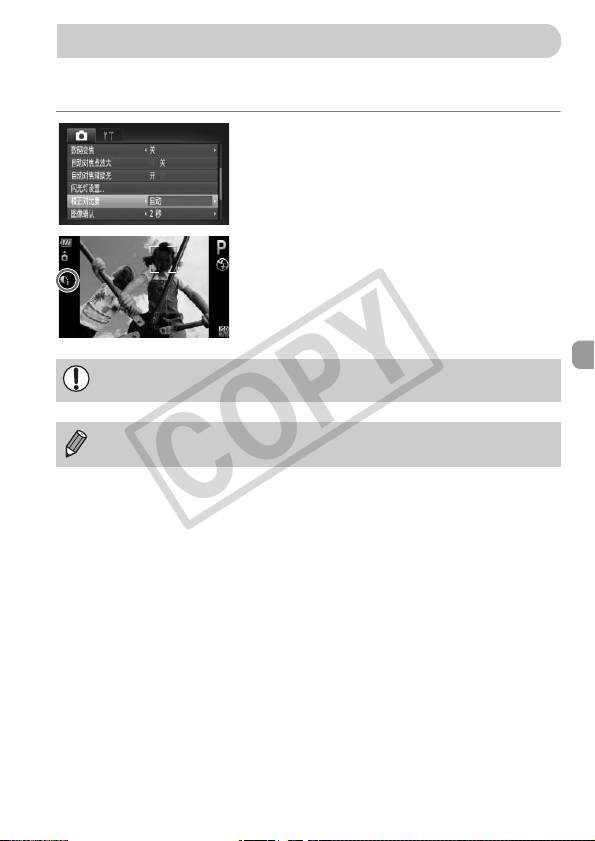
@对阴暗部分增加亮度拍摄(校正对比度)
COPY
由于拍摄场景而造成面部或被摄体变暗时,可检测出面部或黑暗部分,自动调
亮后进行拍摄。
选择[校正对比度]。
● 按下n按钮,选择[4]选项卡中的[ 校
正对比度],然后使用qr按钮选择[自动]。
X 画面上会显示[@]。
由于拍摄场景的限制,可能会导致图像粗糙或无法正确校正。
已拍摄的图像亦可校正(第 121页 )。
85
Page 86
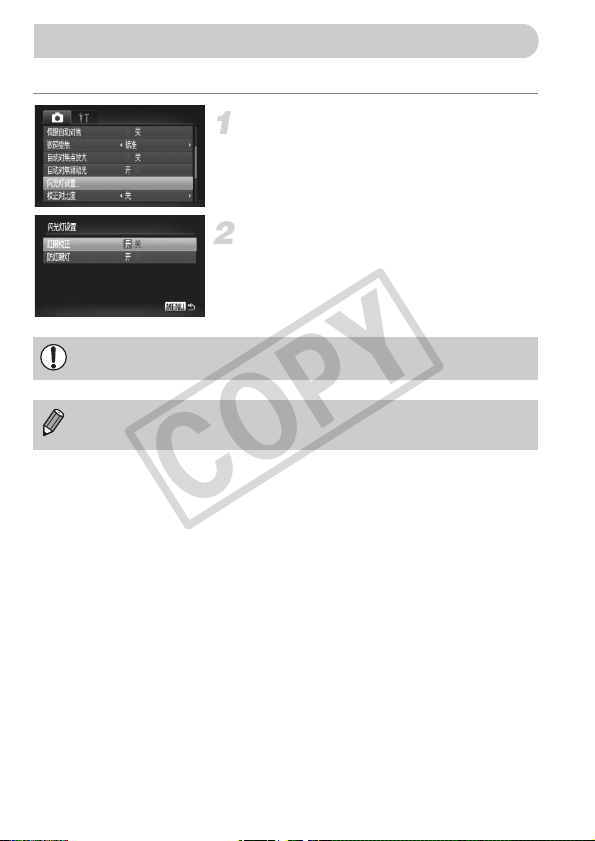
Œ 红眼校正
COPY
使用闪光灯拍摄时,可以自动修正红眼后拍摄。
选择[闪光灯设置]。
● 按下n按钮,选择[4]选项卡中的[ 闪
光灯设置],再按下m按钮。
进行设置。
● 使用op按钮或旋转 Â选择[红眼校正 ],
然后使用qr 按钮选择 [开]。
X 画面上会显示[Œ]。
由于化妆等原因使眼部周围发红时,可能会对红眼以外的部分进行校正。
• 已拍摄的图像亦可校正(第 122页)。
• 按下r按钮后,再按下n 按钮,也可显示步骤 2的画面 (第 48页 )。
86
Page 87
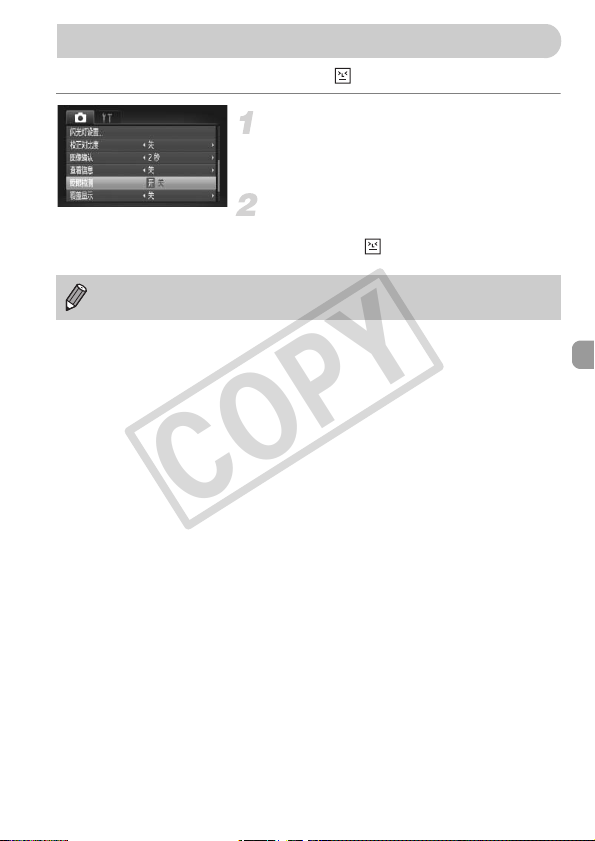
查看眨眼的人
COPY
拍摄时,检测到可能眨眼的人物则会显示[],并发出提示。
选择[眨眼检测]。
● 按下n按钮,选择[4]选项卡中的[ 眨
眼检测],然后使用qr按钮选择[开]。
拍摄。
● 检测出有眨眼的人时,在拍摄后会立即显
示检测框和[]数秒。
在[W]、 ["]、 [$] 模式下,仅对最后拍摄的图像进行检测。
87
Page 88
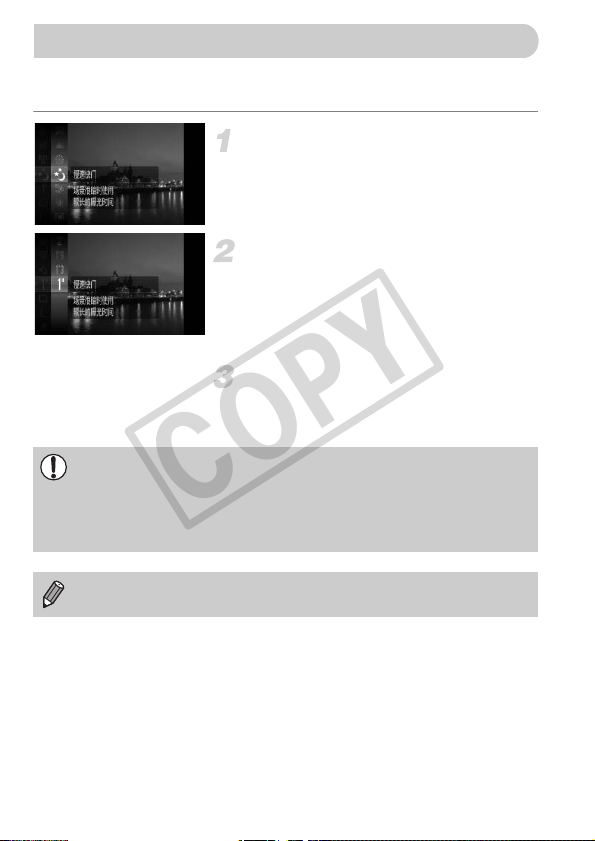
≈ 长时间曝光拍摄
COPY
将快门速度设置在1~15秒的范围内,可进行长时间曝光拍摄。为避免相机抖
动,请在三脚架等物体上固定相机拍摄。
选择[≈]。
● 将模式开关调至4,按照第47页步骤 1~ 3
的操作选择[≈],然后按下m按钮。
选择快门速度。
● 按下 m 按钮,然后使用 op 按钮或旋转
Â选择[)],再次按下m按钮。
● 使用op按钮或旋转Â选择快门速度,然
后按下m按钮。
确认曝光。
● 半按快门按钮,画面会根据已选择的快门
速度显示曝光效果。
• 在步骤3 中半按快门按钮时的画面亮度,可能与拍摄的图像略有差异。
• 快门速度为1.3 秒以上时,在拍摄后会进行降噪处理。因此在拍摄下一张
图像之前,可能需要一些处理时间。
• 另外,在三脚架等物体上固定相机拍摄时,建议将 [影像稳定器模式 ]设置
为[关](第136页 )。
闪光灯发光可能会造成图像发白。此时,可将闪光灯设置为[!]进行拍摄。
88
Page 89
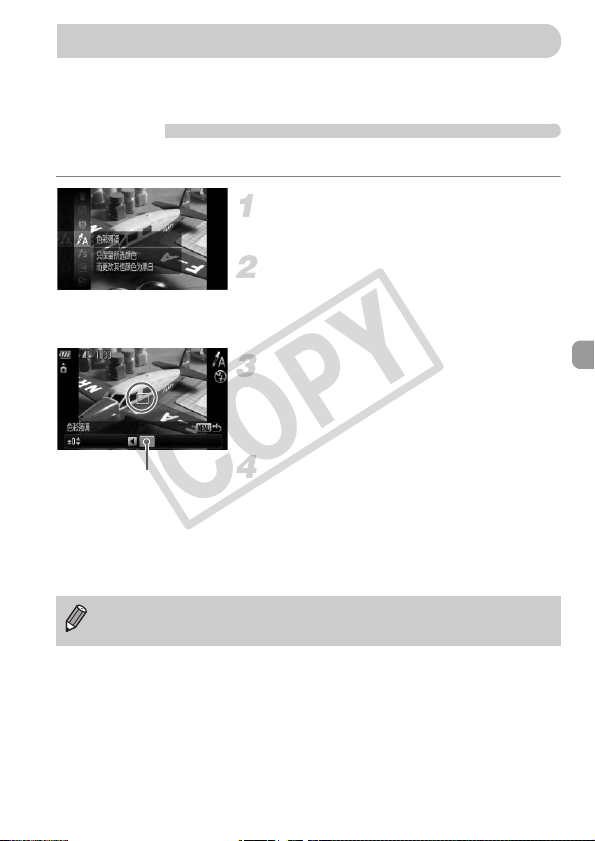
更改色彩进行拍摄
COPY
拍摄图像时可更改图像的颜色。但是,在某些拍摄场景下,可能会使图像变得
粗糙或无法达到理想的效果。
T 色彩强调
拍摄时可以只保留显示屏内指定的1种颜色,而将其他颜色转换成黑白。
选择[T]。
● 在第56页步骤2的操作中选择[T]。
长按n按钮。
● 交替显示更改前的图像和色彩强调后的图
像。
● 初始状态下,保留的颜色设置为绿色。
指定保留的颜色。
● 调整中央框的位置,使其填充想要保留的
颜色,然后按下q按钮。
X 即可加载指定的颜色。
加载的颜色
• 如果使用闪光灯,有可能无法获得理想的效果。
• 即使关闭电源,保留的颜色仍会保存。
指定保留的颜色范围。
● 使用op按钮或旋转Â,更改要保留颜色
的范围。
● 仅保留指定颜色时,增加-值。保留与指定
颜色接近的颜色时,增加+值。
● 按下n按钮设置后返回拍摄画面。
89
Page 90
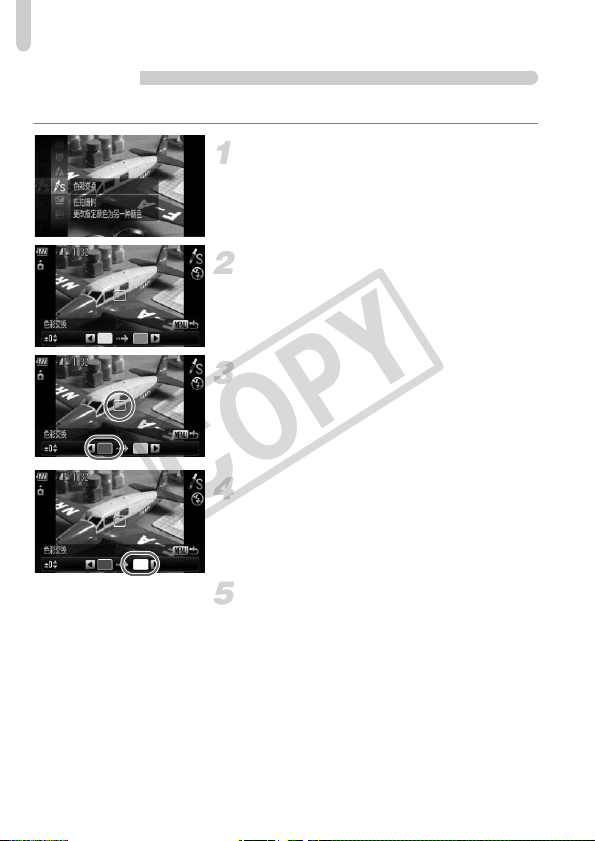
更改色彩进行拍摄
COPY
Y 色彩交换
显示屏内所指定的颜色将换成另一种颜色。只能加载1种其他颜色。
选择[Y]。
● 在第56页步骤2的操作中选择[Y]。
长按n按钮。
● 交替显示更改前的图像和色彩交换后的图
像。
● 初始状态是将绿色更改为灰色。
指定更改前的颜色。
● 调整中央框的位置,使其填充想要的颜色,
然后按下q按钮。
X 即可加载指定的颜色。
指定更改后的颜色。
● 调整中央框的位置,使其填充想要的颜色,
然后按下r按钮。
X 即可加载指定的颜色。
指定更改后的颜色范围。
● 使用 op 按钮或旋转 Â 调整要更改颜色
的范围。
● 仅更改指定的颜色时,增加-值。更改与指
定颜色接近的颜色时,增加+值。
● 按下n按钮设置后返回拍摄画面。
90
Page 91
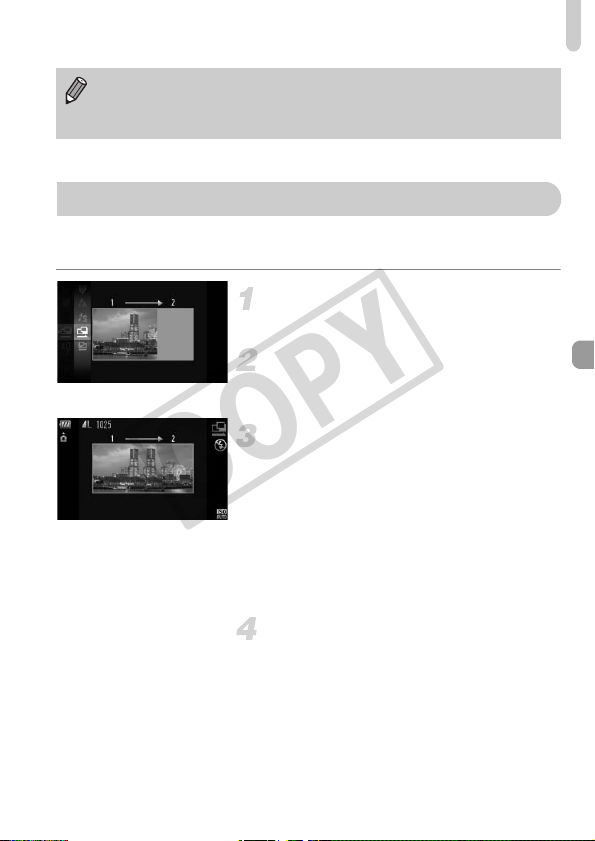
L 拍摄辅助拼接图像
COPY
• 如果使用闪光灯,有可能无法获得理想的效果。
• 即使关闭电源,更改后的颜色和范围仍会保存。
• 根据不同的场景,图像可能会变得粗糙。
L 拍摄辅助拼接图像
大型被摄体可以分割拍摄,然后使用附带的软件在计算机上进行拼接,制作全
景图像。
选择[x]或[v]。
● 在第56页步骤2的操作中选择[x]或[v]。
拍摄系列图像中的第一张图像。
X 曝光和白平衡的设置固定为拍摄第一张图
像时选择的设置。
拍摄第二张以后的图像。
● 使第二张图像的部分画面和第一张重叠,
然后拍摄。
● 即使重叠部分有少许偏差,拼接时也可以
自动修正。
● 重复第二张图像的拍摄步骤,最多可以拍
摄26张图像。
● 拍摄完最后一张图像后,执行步骤4。
完成拍摄。
● 按下m按钮。
91
Page 92

L 拍摄辅助拼接图像
COPY
在电视机上观看时,不能拍摄(第78页 )。
在计算机上拼接。
● 图像的拼接方法,请参阅《软件入门指南》
(第2页)。
92
Page 93
6
COPY
使用短片的各种功能
本章是第1章“E 拍摄短片”“1 查看短片”的高级篇,介绍了如何
使用各种高级功能来拍摄和播放短片。
• 以模式开关设置为E时作为前提进行介绍。
93
Page 94
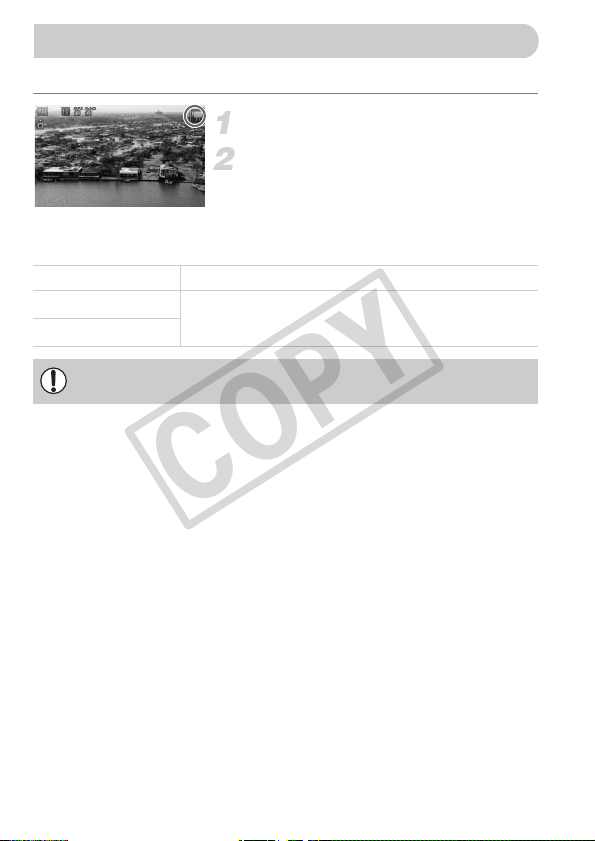
更改短片模式
COPY
有3种模式可供选择。
将模式开关调至E模式。
选择短片模式。
● 按下 m 按钮,然后使用 op 按钮或旋转
Â选择E,再次按下m按钮。
● 使用op按钮或旋转Â选择模式,然后按
下m按钮。
X 标准 标准模式。
> 色彩强调
z 色彩交换
在[>][z]模式中,根据场景的不同,可能无法获得预期的色彩。
在拍摄时将指定颜色以外的所有颜色处理为黑白,或者将指
定的颜色替换为另一种颜色。操作方法请参阅 “更改色彩进
行拍摄” (第 89页 )。
94
Page 95
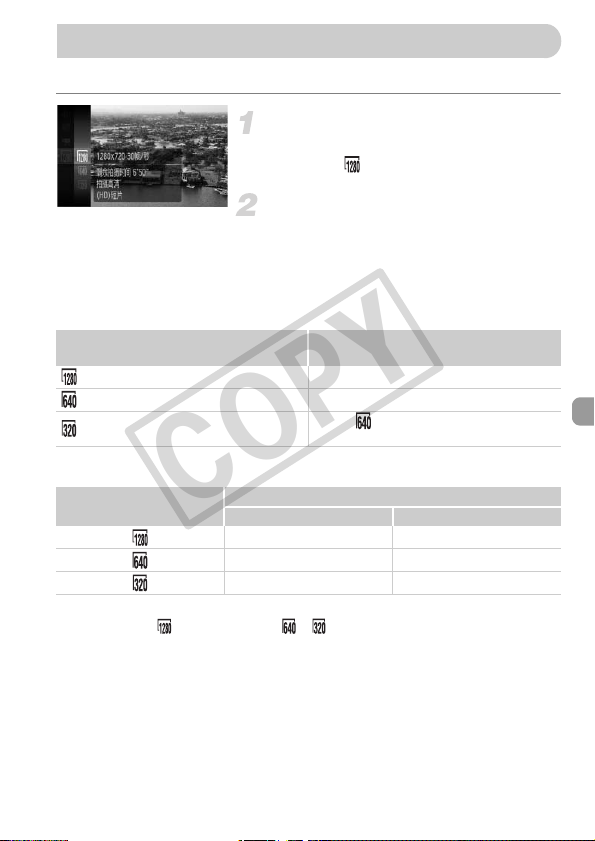
更改画质
COPY
有3种画质可供选择。
选择画质。
● 按下m按钮,然后使用op按钮或旋转
Â选择[],再次按下m按钮。
选择项目。
● 使用 qr按钮或旋转 Â 选择项目,然后按
下m按钮。
X 显示已设置的项目。
画质一览表
画质
(记录像素/帧数 )
1280×720 像素/30帧/ 秒 高清短片。
640×480 像素/30帧/ 秒 标准短片。
由于比
320×240 像素/30帧/ 秒
[]
会略粗糙,但是拍摄时间会延长至大约
拍摄时间近似值
画质
• 基于佳能公司的测试标准。
• 最长拍摄时间: 时约为29分 59秒, 、 时约为1 小时。但是,当拍摄短片的容量
已到达4 GB时,拍摄将自动停止。
根据存储卡的不同,即使未达到最长拍摄时间也可能会停止拍摄。建议使用
•
(SD
传输速率级别)4以上的存储卡。
2 GB 8 GB
10分53秒 43分32 秒
23分49秒 1小时35 分11 秒
1小时13 分10秒 4小时52分24 秒
内容
的记录像素减少了,所以画质也
拍摄时间
SD Speed Class
3
倍。
95
Page 96
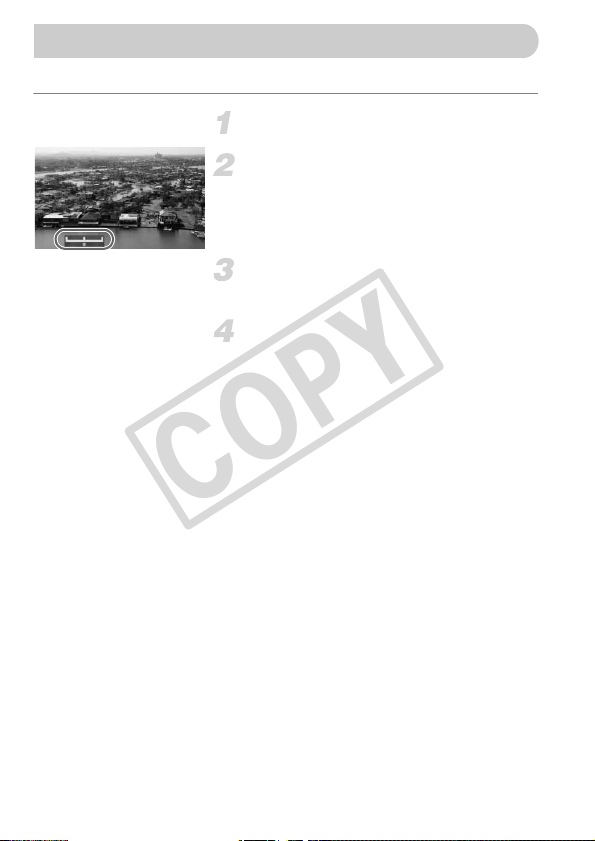
自动曝光锁/曝光偏移
COPY
可以固定曝光,或者以1/3级为单位,在±2的范围内更改曝光。
对焦。
锁定曝光。
● 在半按快门按钮的状态下按下 o 按钮,即
可锁定曝光,显示曝光偏移条。
● 再次按下o按钮可解除。
更改曝光。
● 查看画面的同时,旋转Â可调节亮度。
拍摄。
96
Page 97

其他拍摄功能的操作方法
COPY
以下功能的操作方法与拍摄静止图像的方法相同。在[>][z]
与拍摄静止图像的使用方法相同。
• 进一步放大被摄体( 数码变焦)( 第60 页)
拍摄时可以使用数码变焦,无法使用光学变焦。因此,如果需要使用最大倍率进
行拍摄,请在拍摄前将光学变焦设置为最大倍率。拍摄中将会连同变焦操作音一
并记录。
• Ò 使用10秒延时自拍( 第63 页)
• e拍摄近处被摄体(微距 )(第 68页 )
• u 拍摄远处被摄体(无限远)( 第67 页)
• 调整色调(白平衡)( 第73 页)
• 更改图像的色调( 我的色彩)( 第75页)
• Î 使用 2秒自拍机拍摄(第76页)
• 使用电视机拍摄( 第78页)
• % 使用自动对焦锁拍摄( 第82 页)
• 关闭自动对焦辅助光( 指示灯)( 第135页)
• 显示网格线( 第136页)
无法使用[3:2基准线 ]。
• 更改影像稳定器模式的设置( 第136 页)
可以切换[常开 ]或 [关 ]。
*
*
*
*
*
*
*
*
模式中,带有*的功能
播放功能的操作方法
以下功能的操作方法与拍摄静止图像的方法相同。
• 删除 (第 29页 )
• 快速搜索图像( 第102页 )
• 根据条件筛选并显示图像( 第103 页)
• . 观看幻灯片(第104页 )
• + 更改切换图像时的效果( 第107 页)
• 使用电视机观看( 第108页)
• / 删除 (第 110页 )
• : 保护 (第 113页 )
• ; 将图像分类(我的类别)( 第115 页)
• \ 旋转(第117页)
97
Page 98
* 编辑
COPY
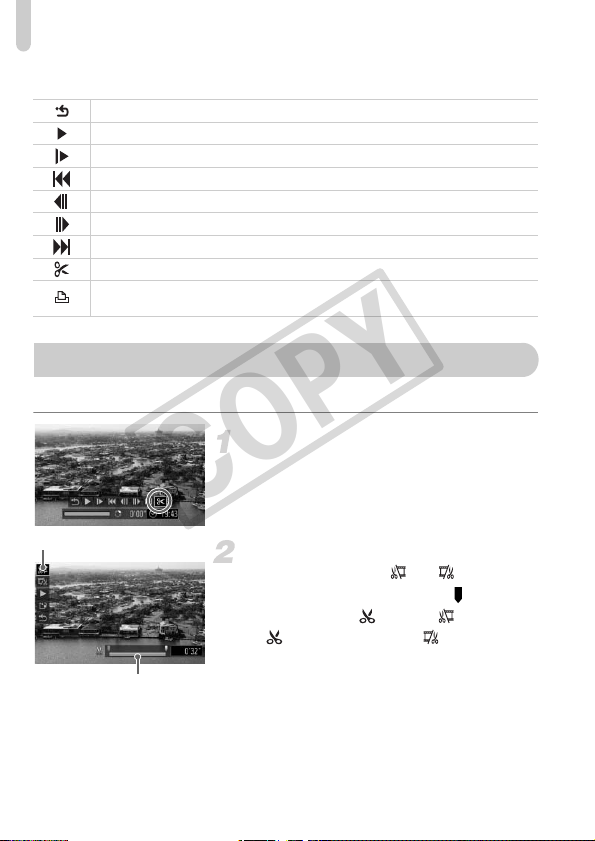
“1 查看短片” (第34页)中显示的操作面板一览
退出
播放
慢镜头(可使用qr按钮更改播放速度。不播放声音。 )
显示首帧
上一帧(按住 m可后退)
下一帧(按住 m可快进)
显示末帧
编辑(第 98页 )
连接兼容PictBridge的打印机时( 第30页)显示。
详细信息请参阅 《个人专用打印指南》。
* 编辑
可以1秒为单位对已拍摄的短片进行删除。
选择[*]。
● 按照第34页步骤 1~3的操作选择[*],然 后
按下m按钮。
X 会出现短片编辑面板和短片编辑条。
短片编辑面板
短片编辑条
指定编辑范围。
● 使用op按钮选择[]或[]。
● 使用qr 按钮或旋转Â激活 [],将会以1
秒为间隔显示[]。选择 [],可以删除
[]前面的内容;选择 [],则可以删除
后面的内容。
98
Page 99
* 编辑
COPY
X 即使将[]指定为[]以外的位置,在选择
[]时也会从最近的左侧 []位置的前面
开始删除;选择[]时,则也会从最近的
右侧[]位置的后面开始删除。
X
使用[]指定的范围,即是保留的短片范围。
确认编辑后的短片。
● 使用op按钮选择[],然后按下 m,即
可播放编辑后的短片。
● 要再次编辑短片,请重复步骤2的操作。
●
要取消编辑,使用op按钮选择
下m按钮后,使用qr按钮或旋转Â选择
[OK]
,最后按下m按钮。
保存编辑后的短片。
●
使用op按钮选择
● 使用qr按钮或旋转Â选择[新文件],然 后
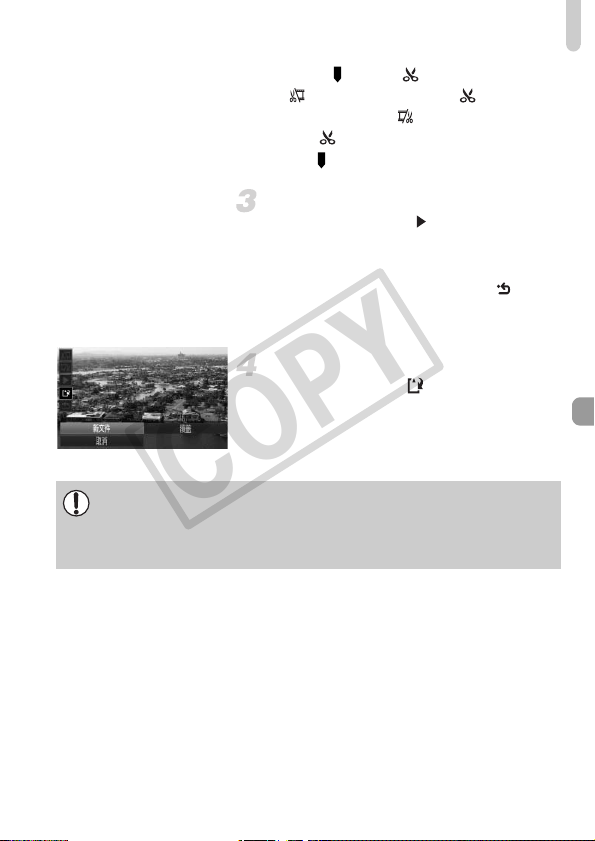
按下m按钮。
X 另存为新短片。
[]
[]
,再 按
,然后按下m按钮。
• 在步骤4 中选择[ 覆盖] 时,编辑内容将会被覆盖,编辑前的短片被删除。
• 如果存储卡内没有足够空间时,只能选择[覆盖]。
• 如果正在保存短片时电池耗尽,则可能无法保存。编辑时,请使用完全充
电的电池或交流电转接器套件(选购)(第40页)。
99
Page 100
100
COPY
 Loading...