

Page 1
請首先閱讀本頁!
○○○○○○○○○○○○○○○○○○○○○○○○○○○○○○○○○○○○○
請按照使用說明書的步驟設定照相機﹐拍攝一些圖
像°C 即時第一次使用﹐您即刻就能拍攝圖像﹐調節
變焦鏡頭﹐以近拍模式拍攝近拍特寫﹐使用閃光燈拍
攝等°C
○○○○○○○○○○○○○○○○○○○○○○○○○○○○○○○○○○○○○
請按照您想拍攝圖像的類型閱讀°C
照相機性能﹐如何使用本使用說明
照相機清潔注意事項﹐重要部件及名稱
○○○○○○○○○○○○○○○
使用準備
拍攝圖像
(拍攝和回覽的基本方法)
攝影技巧:
一般介紹
距離和焦點
1
2
3
4
如果使用自動聚焦功能還不能取得理想的效
拍攝圖像
果﹐或想在拍攝中追求特殊藝術效果﹐請參
閱照相機有關手動調節的詳細說明°C
明亮度(曝光)
使用閃光燈
色彩和畫質
特殊性能
利用照相機功能在照相機顯示屏重放圖像觀
覽或整理圖像°C
重放圖像觀覽
圖像儲存
准備打印﹑從記憶卡輸送圖像入電腦顯示時
請閱讀°C
選擇打印圖像
將圖像資料傳送至電腦
○○○○○○○○○○○○○○○○○○○○○○○○○○○○○○○○○○○○○
有問題時請閱讀
一般基礎篇 高級性能介紹
○○○○
附錄*﹑術語選編﹑索引
顯示屏菜單
5
6
7
8
9
10
11
12
13
* 型號規格/ 檢修/ 照相機錯誤提示
E20_00 (Ck) 02.2.28, 11:33 AMPage 1 Adobe PageMaker 6.5C/PPC
Page 2
CAMEDIA E-20的性能
在此向職業攝影家﹑出版業者﹑廣告制作人或任何使用過SLR照相機想改用數碼照相機的人
士簡略介紹本照相機的令人矚目之性能°C
高畫質圖像
‧約4,950,000 像素(有效像素)的高畫質CCD
‧9∼36毫米f/2.0∼f/2.4全多層鍍膜4×非球面和「ED」玻璃變焦鏡頭 ° C 忠實再現絢麗自然色彩°C
‧取得高度平衡﹑廣博好評的數碼 ESP 測光﹑定點測光和中央加權平均測光
‧雙重自動對焦係統﹐適用低光和低對比度條件
‧減少雜訊模式以弱光拍攝﹐可減少圖像上的雜訊
機動性
‧約60 毫秒的快門釋放時間 *1﹐連續拍攝2.2 幀/秒(在 IS 模式時最多 4 幀﹐在PS 模式時最多 7 幀)
‧即使使用近拍特寫模式﹐也可對距鏡頭 20 厘米的物體變焦
‧雙掃描模式:用於最高像素解像度的交叉掃描 IS模式﹐及用於最快可至1/5000秒的快門速度的漸進掃
描PS模式
‧5種類型電池可供選用
‧堅固耐用的鋁鈦合金機體
‧兼容SmartMedia﹑CompactFlash(兼容Ⅰ型和Ⅱ型)﹑Microdrive*
*1焦點鎖定和全按快門鍵後的快門開啟時間
2
因電力要求﹐使用Microdrive 時需選購的B-32LPS 或B-30LPS鋰聚合電池組° C 請參閱「使用Microdrive時的注意
*
事項」°C(第 26 頁)
操作性
‧按鍵配置便於迅速設定和調節
‧取景器由對焦屏幕構成﹑能夠確認實時對焦狀況
‧使用手動對焦環可進行微調對焦
‧取景器顯示快門速度﹑光圈值﹑其它圖像訊息
‧可在腰間或高出頭頂取景構圖的顯示屏
2
擴充性
‧完全(相當於28毫米至420 毫米)轉換鏡頭系統
‧選購的 B-32LPS 或B-30LPS鋰聚合電池組使不中斷的持續使用成為可能
‧先半按後全按的 2 步驟遙控線纜
‧一般外接閃光燈用閃光燈同步插口﹑專用外接閃光燈 FL-40 和一般外接閃光燈用插座
‧能與大多數電腦簡單連接的隨插即用 USB接口
2
E20_00 (Ck) 02.2.28, 11:33 AMPage 2 Adobe PageMaker 6.5C/PPC
Page 3
如何使用本使用說明
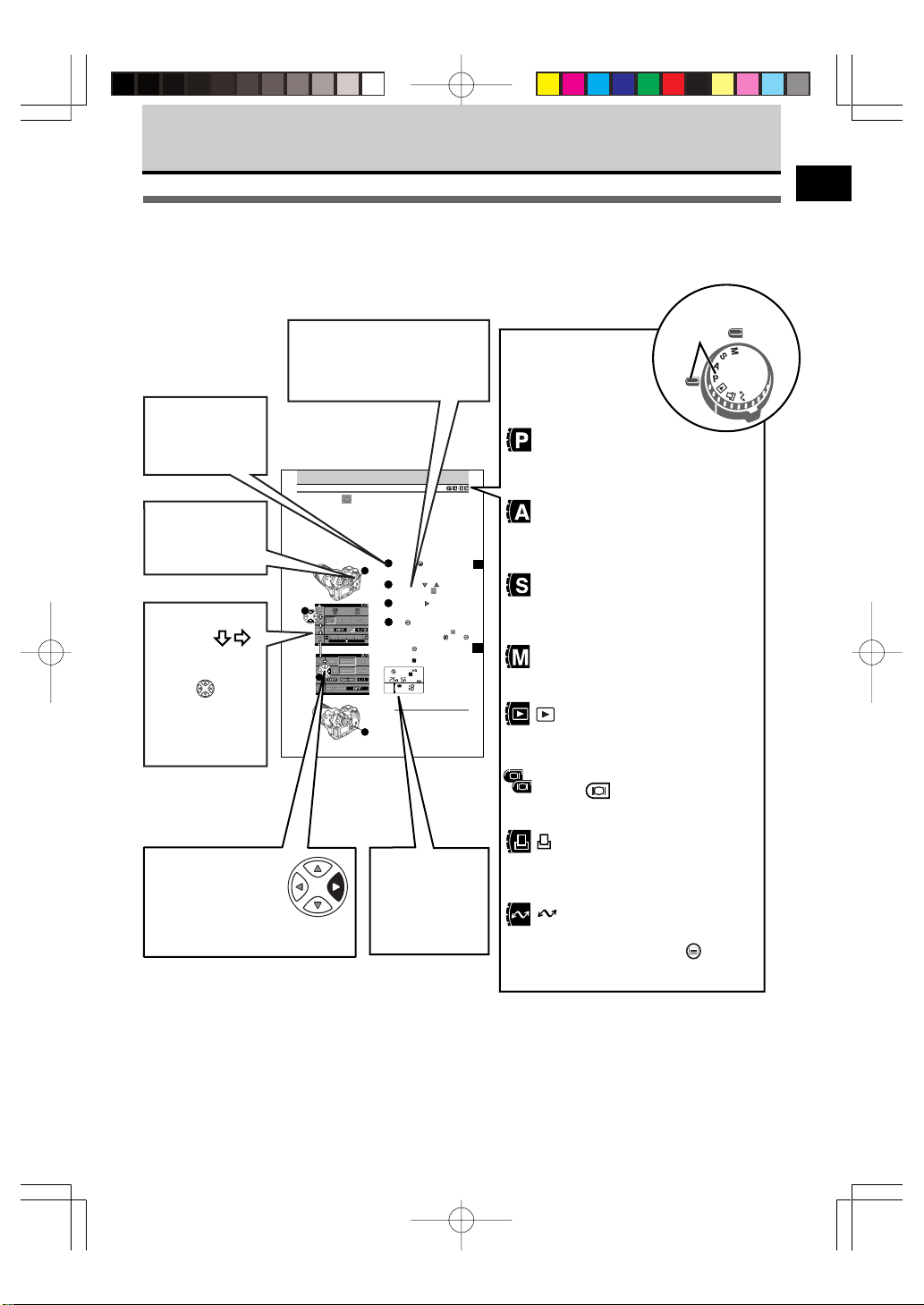
如何使用本使用說明如下圖所示°C
步驟
按照編號的步驟。圖中左記
編號與右記步驟編號一致-
設定表
粗體字表示最初
設定(出廠設定)-
選擇清晰度
調節清晰度有三個設定°CHARD﹑NORMAL﹑和SOFT° C提高色彩對比度以使圖像儘可能
在右邊表示和步
驟相符的步驟編
號 -
使用菜單
按照箭頭
指示的方向打開
下一頁菜單﹐在
十字鍵 上按下
合適的箭頭指示
來移動強光綠框
以便實行設定-
清晰絢麗°C
「NORMAL」 照相機出廠時已設定完畢°C該設定使界線清晰鮮明以獲得圖像印刷的最佳
焦點°C
「HARD」 大大加強和清晰影視圖像﹐更加強調圖像輪廓清晰°C
「SOFT」 淡化界線﹐非常適合用於電腦圖形應用軟件處理的圖像°C
按下菜單鍵 °C
1
1
菜單在顯示屏中展開°C
在十字鍵上按 或 ﹐以使綠光標移
2
至清晰度選擇標識
在十字鍵上按 以移動綠色光標至
3
2
3
4
(要取消設定﹐請按下菜單鍵 ﹐而不是
控制屏
附注
‧選擇HARD可能引起圖像顯得粗糙°C
4
HARD﹑NORMAL﹑或SOFT的位置°C
按下 鍵選擇設定°C
綠色光標跳回至清晰度選擇標識 °C
鍵°C)
再次按下 鍵﹐關閉菜單°CC
當選擇了NORMAL以外的設定時﹐在控制
屏上顯示 °C
旋動模式盤﹐
將對准 -
模式盤設定
表示按照以下步驟在模
式盤可進行的設定-
OFF
ON
P(程序模式)
照相機自動選擇最佳光圈值和快
門速度進行拍攝-
A(光圈先決模式)
可設定光圈值(照相機選擇快門速
7
°C
度)-
S(快門先決模式)
可設定快門速度(照相機選擇光圈
值)-
7
M (手動模式)
可選擇快門速度和光圈值-
(重放模式)
113
可在顯示屏顯示拍攝的圖像-
當攝影模式設定為P﹑A﹑S或M時﹐
快速按 (顯示屏鍵)兩次以進
入重放模式-
(印刷預約模式)
十字鍵
按下黑色箭頭-如
不止一個箭頭出現
黑色標記﹐按下其
中一個-
在頁底部的注
意和附注表示
有關使用本照
相機的注意事
項和提示-
可選擇在DPOF打印機或用DPOF
打印裝置印刷的圖像-
(設定/連接模式)
將照相機與電腦相連接時﹐請選擇
-在按下菜單鍵 後也顯
該設定
示照相機的設定功能-
本頁僅為圖例﹐請不要按照該步驟去實施°C
3
E20_00 (Ck) 02.2.28, 11:33 AMPage 3 Adobe PageMaker 6.5C/PPC
Page 4
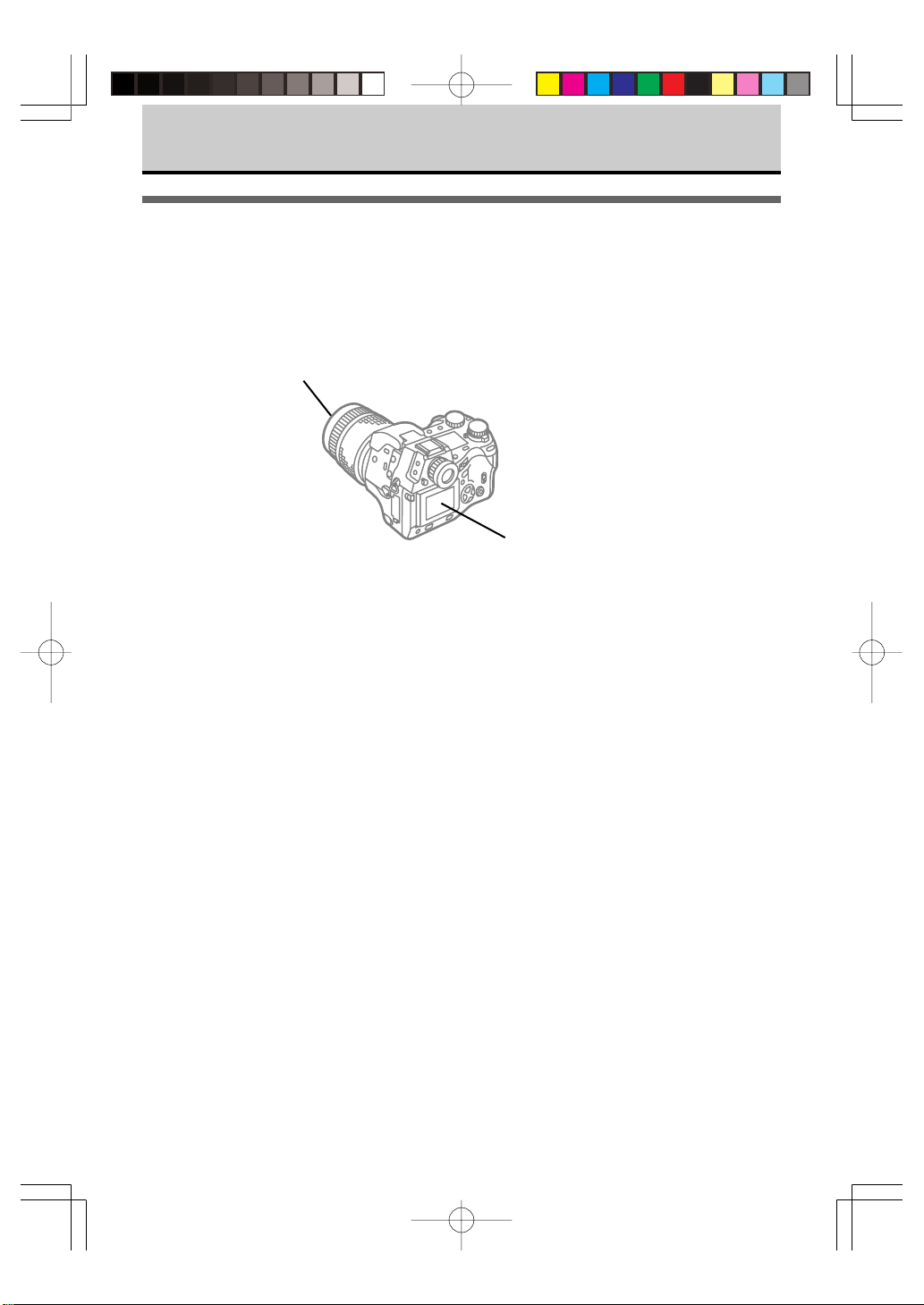
照相機清潔注意事項
鏡頭
‧請購買和使用標准照相機鏡頭吹風刷﹐以保持鏡頭清潔 °C
‧請用專用照相機鏡頭擦拭布或鏡頭紙來清除用吹風刷難於清除的塵垢或外來物
質以防止擦傷鏡頭°C
‧不使用照相機時﹐請蓋上鏡頭蓋以防止鏡頭擦傷或其它意外損傷 °C
顯示屏
‧請僅使用液晶屏專用的清潔拭布或紙來擦拭
顯示屏°C
一般保管注意事項
* 千萬注意不要讓照相機機體表面沾水 °C
* 如果長時間不使用照相機時﹐請取出電池 °C
* 收藏照相機時切勿不要和樟腦丸同放 °C
* 將照相機收藏在清潔﹑幹燥﹑涼爽處所﹐避開溫差變化大或潮濕的地方 °C
* 如果取下電池收藏照相機超過1個月﹐日期和時間設定將會回到出廠時的設定°C這意味著在您下次使
用照相機時須重設日期和時間°C
* 在長時間收藏後請檢查照相機是否正確運作 °C(發霉和過多塵埃等可能影響照相機的工作性能°C)
* 防止沙塵或其它污垢影響手動對焦環的轉動或其它作動部件的動作°C不用照相機時﹐請將其保存在照
相機箱或套袋內°C 避免在沙塵多的區域使用照相機°C
4
E20_00 (Ck) 02.2.28, 11:33 AMPage 4 Adobe PageMaker 6.5C/PPC
Page 5
目錄
CAMEDIA E-20的性能 ....................................................................................................... 2
如何使用本使用說明 ........................................................................................................... 3
照相機清潔注意事項 ........................................................................................................... 4
重要部件及名稱 .................................................................................................................. 9
使用準備 .............................................................................................................13
照相機箱內附屬件:請確認是否齊全 ........................................................................... 14
安裝照相機背帶 ............................................................................................................ 15
裝上電池和安裝選購的AC(交流電)專用轉接器 ........................................................ 16
拍攝圖像(拍攝和回覽的基本方法).................................................................. 23
插入記憶卡 ................................................................................................................... 24
設定拍攝模式及打開照相機開關 ................................................................................... 28
電池余量 ....................................................................................................................... 29
檢查可儲存圖像幀數 ..................................................................................................... 30
當沒有顯示儲存圖像幀數時 .......................................................................................... 32
加裝鏡頭罩 ................................................................................................................... 33
照相機拿持要領 ............................................................................................................ 34
按快門鍵 ....................................................................................................................... 36
如果不能拍攝圖像 ........................................................................................................ 38
使用變焦鏡頭和近拍功能 ............................................................................................. 40
使用內置閃光燈 ............................................................................................................ 42
觀覽圖像(重放) ........................................................................................................ 44
保護圖像 ............................................................................................................. 48
抹消單幀圖像
關閉照相機電源 ............................................................................................................ 50
........................................................................................................ 49
攝影技巧﹕一般介紹 ...........................................................................................51
拍攝人物肖像(對焦﹑模糊背景) ............................................................................... 52
拍攝人物肖像(拍攝背後照明的物體) ........................................................................ 53
拍攝帶有日光陰影的主體(日光閃光同步攝影) ......................................................... 54
令拍攝主體及背景兩者均清晰 ...................................................................................... 55
拍攝運動物體 ............................................................................................................... 56
近拍特寫 ....................................................................................................................... 57
夜景拍攝 ....................................................................................................................... 58
拍攝夜景(減少雜訊) ................................................................................................. 59
在夜色背景中拍攝物體(慢速同步攝影) .................................................................... 60
拍攝落日或煙花 ............................................................................................................ 61
5
E20_00 (Ck) 02.2.28, 11:33 AMPage 5 Adobe PageMaker 6.5C/PPC
Page 6
目錄(續)
拍攝圖像﹕距離和焦點 ....................................................................................... 63
使用自動對焦模式(AF) ............................................................................................ 64
使用手動對焦(MF) ................................................................................................... 68
拍攝圖像﹕明亮度(曝光)(光圈和快門速度)................................................ 69
選擇攝影模式 ............................................................................................................... 70
自動設定光圈值和快門速度(P模式) ......................................................................... 71
光圈值的設定(A模式) .............................................................................................. 72
快門速度設定(S模式) ............................................................................................... 74
手動設定光圈值和快門速度(M模式) ........................................................................ 76
使用IS(交叉掃描)模式
使用PS(漸進掃描)模式 ...................................................................................... 80
選擇亮度調節方法(顯示屏預示模式)
選擇測光方法 ........................................................................................ 83
使用曝光補正 .......................................................................................................... 84
AE鎖定
微調曝光﹐三次自動曝光拍攝一景 ......................................................................... 86
改變ISO設定 .......................................................................................................... 88
.............................................................................................................. 85
....................................................................................... 78
(僅適用於M模式) ................................ 82
拍攝圖像﹕使用閃光燈 ....................................................................................... 89
選擇閃光燈模式 ..................................................................................................... 90
閃光燈控制模式補正使用法 .................................................................................... 94
可選擇式FL-40專用外接閃光燈使用法 ......................................................................... 96
裝置使用其他閃光燈 ..................................................................................................... 98
拍攝圖像﹕色彩和畫質 ..................................................................................... 101
獲得自然色彩(白色平衡) ................................................................................. 102
白色平衡使用方法 ................................................................................................ 104
快速查詢(單觸式)白色平衡模式使用方法 ........................................................ 105
預設白色平衡使用方法
選擇畫質(記錄模式) ......................................................................................... 108
修改記錄模式 ............................................................................................................. 111
選擇清晰度
選擇對比度 ........................................................................................................... 114
使用減少雜訊(減少雜訊模式) ........................................................................... 115
顯示顯示條棒
........................................................................................................... 113
....................................................................................................... 117
........................................................................................ 107
6
E20_00 (Ck) 02.2.28, 11:33 AMPage 6 Adobe PageMaker 6.5C/PPC
Page 7
拍攝圖像﹕特殊性能 .........................................................................................119
連續曝光拍攝(連拍模式) ................................................................................. 120
自拍定時使用方法 ................................................................................................ 121
照相機遙控器RM-1使用方法 ................................................................................... 122
快門線RM-CB1(可擇式)使用方法 .......................................................................... 124
間隔拍攝法
指定記憶卡儲存圖像 ..................................................................................... 129
指定快門提示聲的種類和音量
設定警示聲 ........................................................................................................... 132
設定記錄瀏覽時間 ................................................................................................ 133
設定日期和時間
為待機模式設定間置時間 ..................................................................................... 136
恢復初期設定 + ............................................................................................... 138
可選式轉換鏡頭使用法
像素映射 .............................................................................................................. 142
........................................................................................................... 126
.............................................................................. 130
.................................................................................................... 134
.................................................................................... 139
重放圖像觀覽.................................................................................................... 145
顯示圖像數據 ...................................................................................................... 146
自動重放(連續瀏覽)
在電視機屏幕上顯示圖像 ........................................................................................... 149
調節顯示屏明亮度 ................................................................................................ 150
......................................................................................... 148
圖像儲存 ...........................................................................................................151
復制圖像輸入另一張記憶卡 .................................................................................. 152
抹消全幀圖像 ....................................................................................................... 156
記憶卡格式化 ....................................................................................................... 158
命名圖像文件
....................................................................................................... 160
選擇打印圖像.................................................................................................... 163
選擇打印圖像以及復制幀數 .................................................................................... 164
選擇印刷記憶卡所存全部圖像 .............................................................................. 166
設定索引印刷 ....................................................................................................... 168
選擇貼付日期或時間的圖像
使用Olympus打印機印刷 ............................................................................................ 172
.................................................................................. 170
將圖像資料傳送至電腦 ..................................................................................... 173
透過直接連接﹐在照相機和電腦之間傳送圖像 ........................................................... 174
選購的記憶卡讀取裝置 ............................................................................................... 184
7
E20_00 (Ck) 02.2.28, 11:33 AMPage 7 Adobe PageMaker 6.5C/PPC
Page 8
目錄(續)
顯示屏菜單 ....................................................................................................... 185
顯示屏菜單 ........................................................................................................... 186
附錄 ..................................................................................................................189
附錄1:型號規格 ........................................................................................................ 190
附錄2:檢修 ............................................................................................................... 192
附錄3:照相機錯誤提示 ............................................................................................. 199
術語選編 ...........................................................................................................201
索引 ..................................................................................................................206
8
E20_00 (Ck) 02.2.28, 11:33 AMPage 8 Adobe PageMaker 6.5C/PPC
Page 9
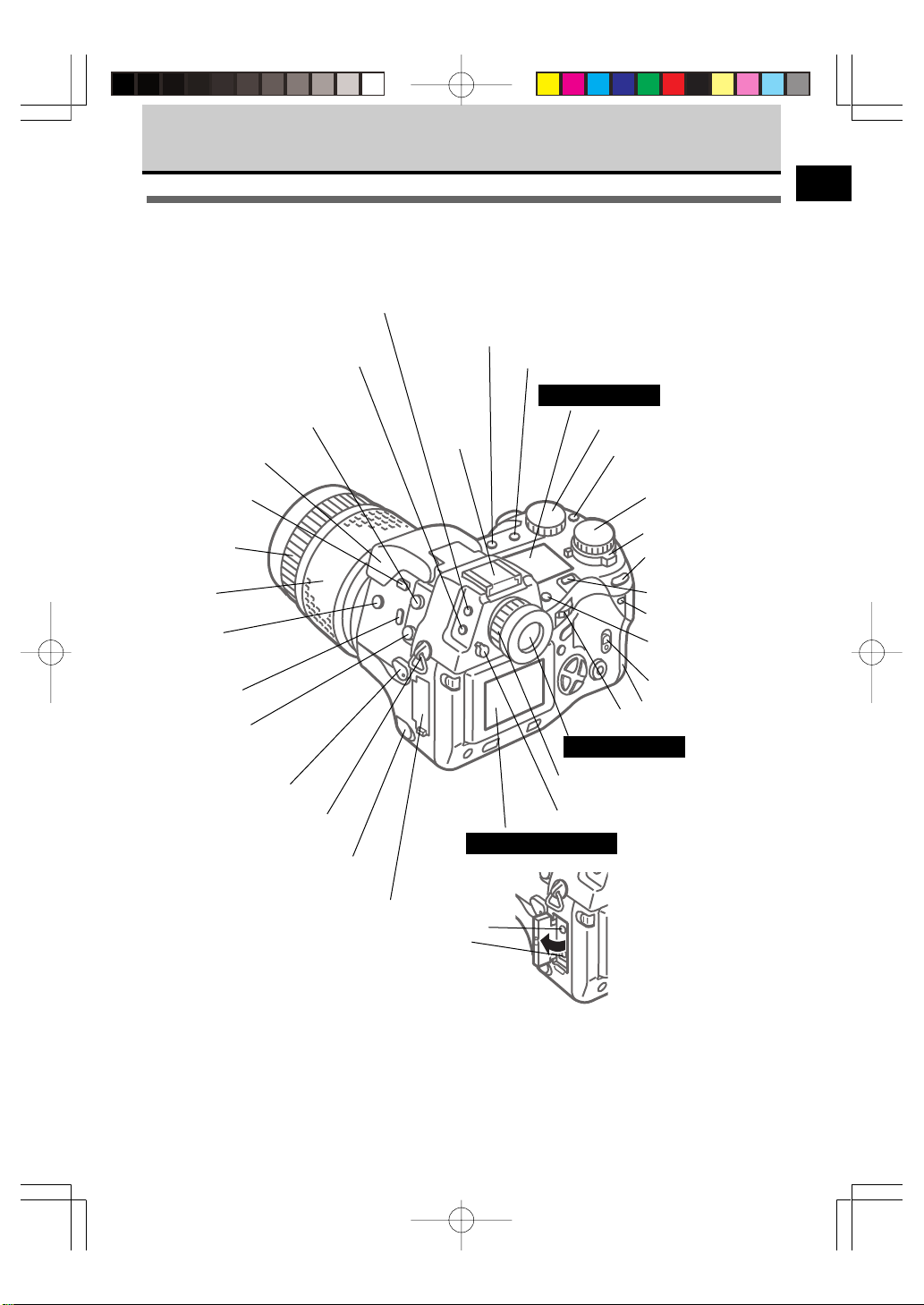
重要部件及名稱
測光模式鍵*(第83頁)
驅動鍵
(第120,121,122 頁)
(第124 頁)
內置閃光燈
(第42,89 頁)
閃光燈鍵
(第42,93頁)
手動對焦環
(第68頁)
變焦環
(第40頁)
曝光補正鍵
(第84頁)
對焦模式開關(第64,68頁)
*
*
近拍鍵
(第40頁)
閃光燈同步插口
(外接閃光燈接口)
(第99頁)
背帶安裝孔(第15 頁)
DC IN插口蓋
DC IN(直流插件)插口
(第21頁)
*
遙控連線插孔
閃光燈模式鍵*(第90頁)
閃光燈座
(第95頁)
顯示屏(第10,12頁)
插口蓋
視頻輸出插口(第149 頁)
USB插口(第 176頁)
記錄模式鍵*(第108頁)
控制屏(第11 頁)
輔助盤→參見下列“主盤及
輔助盤”°C
白色平衡模式鍵
(第102頁)
模式盤(第70頁)
電源開關(第28頁)
AE鎖定鍵(第85頁)
燈鍵(第28頁)
插卡連接指示燈
(第17,37頁)
SM/CF記憶卡鍵
(第129頁)
插卡蓋鎖定(第25頁)
插卡蓋(第25頁)
主盤→參見下列“主盤及輔助盤”°C
取景器(第12頁)
屈光度調節環(第34頁)
接目鏡快門桿(第35頁)
* 按下並保持不動﹐然
後轉動主盤或輔助盤
進行操作°C
*
*
主盤及輔助盤
為了方便起見﹐在大多數情況下﹐可同樣使用主盤和補助盤來選擇照相機的設定°C但是﹐當模式盤設定
在M(手動模式)時﹐主盤用於設定光圈值﹐補助盤用於選擇快門速度°C
9
E20_00 (Ck) 02.2.28, 11:33 AMPage 9 Adobe PageMaker 6.5C/PPC
Page 10
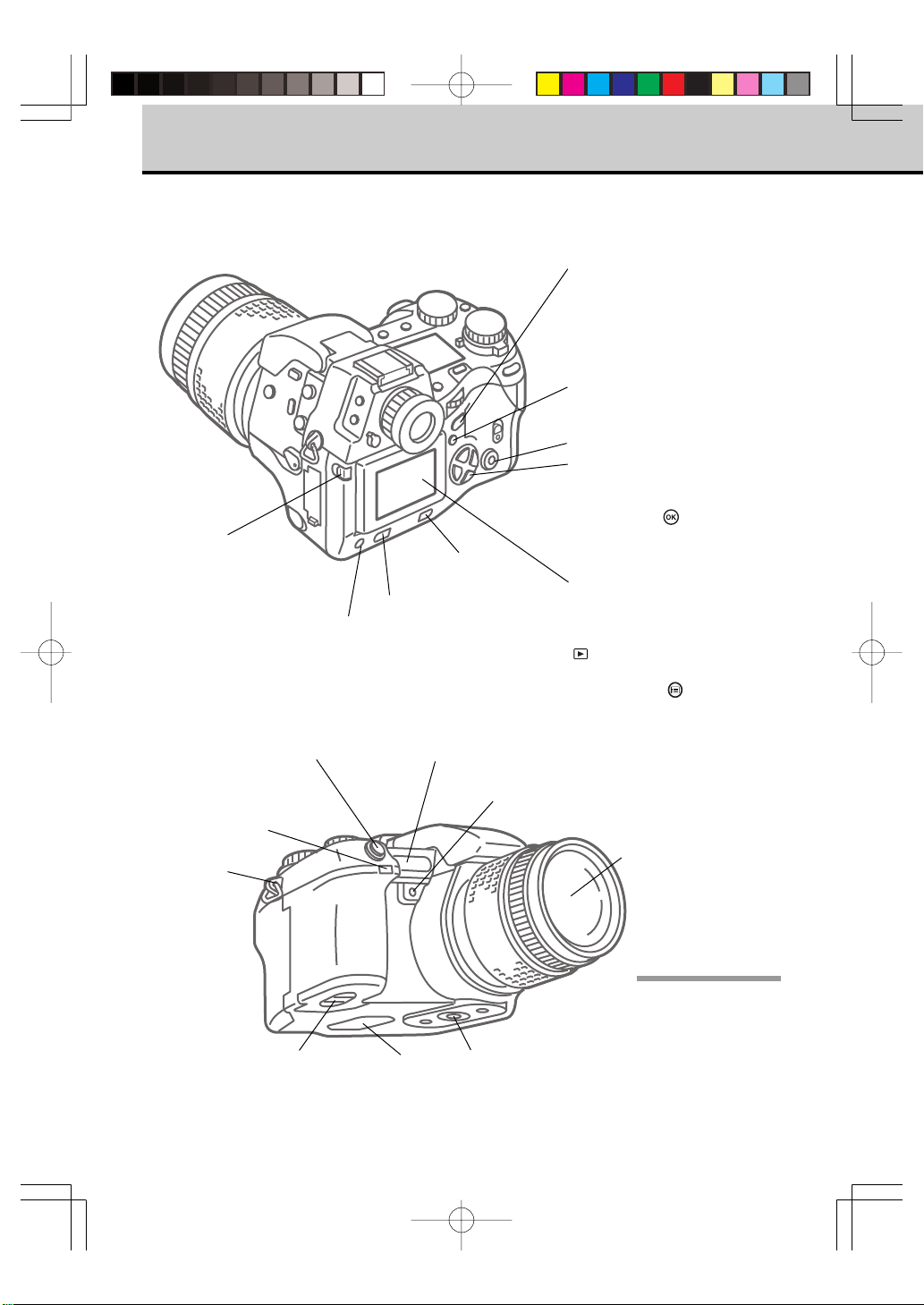
重要部件及名稱(續)
顯示屏
鎖定/釋放鍵(第35頁)
使您可以提起顯示屏及
轉換視角°C
INFO鍵*(第12,68,146頁)
用於拍攝或播放時改變顯示
屏上的資訊°C
抹消鍵
(第49頁)
保護鍵(第48 頁)
顯示屏鍵(第35 頁)
按下以開關顯示屏° C 在P ﹑
A﹑S 或M模式時﹐快速按兩
次即進入重放模式﹐再按一
次即退出重放模式°C
菜單鍵(第186 頁)
按下後顯示屏即可顯示菜單°C
OK鍵(第186 頁)
十字鍵(第186 頁)
使用菜單時在十字鍵上按箭
頭移動綠色光標以進行選
擇﹐然後再按 鍵°C
顯示屏(第12 頁)
在模式盤設定為P ﹑A ﹑S ﹑
或 M 時按下顯示屏鍵﹐將
模式盤旋轉至重放模式
﹐如同取景器﹐可使用
顯示屏觀覽拍攝的圖像° C
如按下菜單鍵 ﹐ 可開啟
和使用菜單° C
快門鍵(第36頁)
遙控接收器/自拍定時燈
(第121,123頁)
背帶安裝孔
(第15頁)
電池室(第17 頁)
AF照明燈窗(第64頁)
快速查詢(單觸式)
白色平衡鍵(第105頁)
揚聲器
三腳架插座
鏡頭
附注
‧切勿將信用卡﹑現金卡﹑充
值卡與磁碼﹑軟式磁碟片
和易受強磁場影響的其它
類型的儲存媒體放在本機
揚聲器的附近﹐以防損壞
或丟失有價值的數據°C
10
E20_00 (Ck) 02.2.28, 11:33 AMPage 10 Adobe PageMaker 6.5C/PPC
Page 11
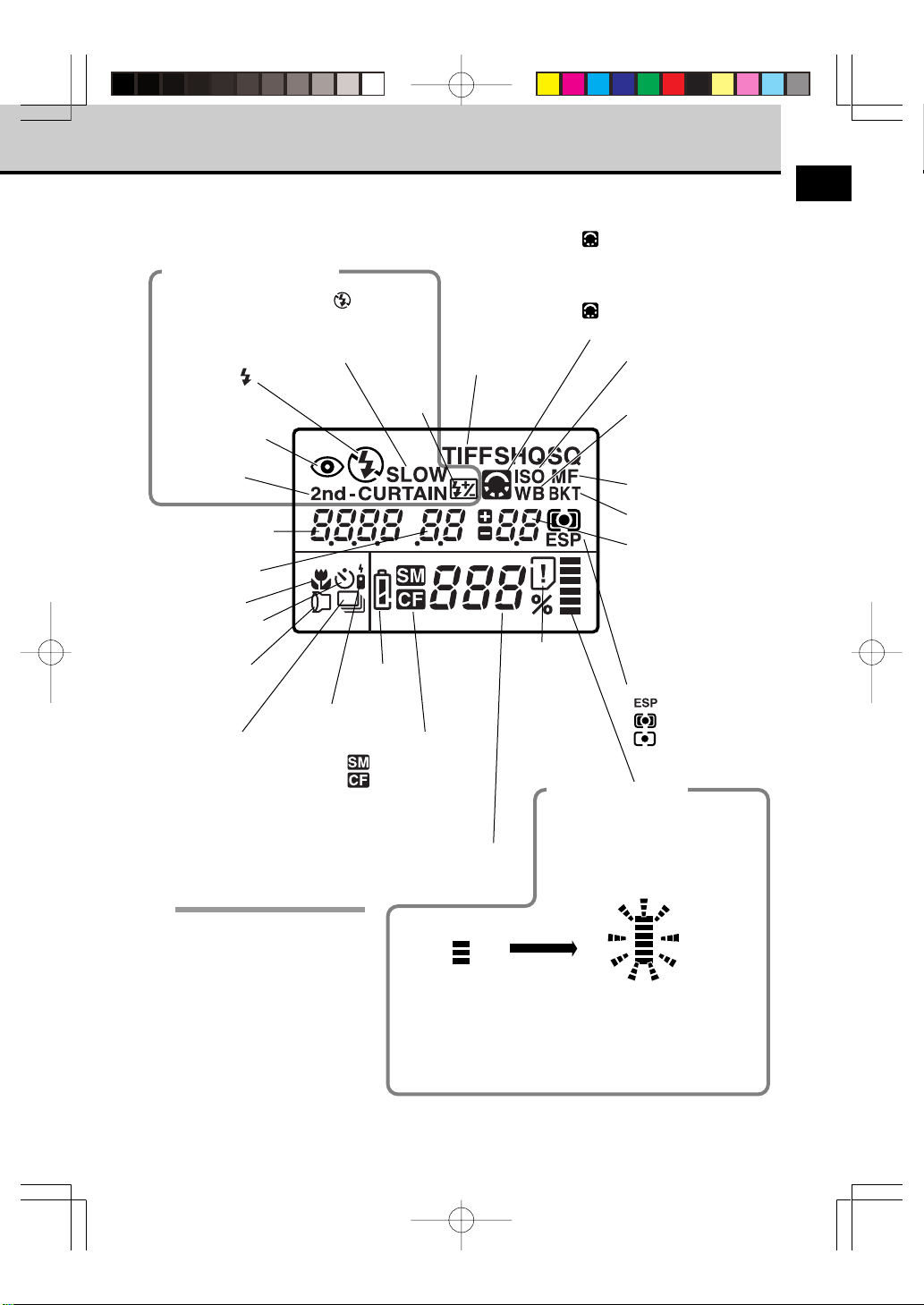
控制屏
閃光燈控制(第42,89頁)
當內置閃光燈關閉時﹐顯示 (閃光抑制)
標識°C自動閃光模式時無顯示 °C
慢速同步閃光
強制閃光
紅眼減輕
後光同步模式
快門速度(第74頁)
光圈值(第72頁)
近拍(第40頁)
自拍定時(第121 頁)
轉換鏡頭(第139 頁)
遙控(第122頁)
連續拍攝(第120 頁)
可存圖像幀數(第30頁)
開啟電源時﹑以百分比顯示鋰聚
合電池余量°C
閃光強度
控制
電池余量
(第29頁)
選擇的記憶卡
SmartMedia卡
CompactFlash卡/
Microdrive
(第129頁)
畫質模式鍵
(第108頁)
TIFF*﹑SHQ﹑
HQ或SQ顯示
* 閃爍時表示
RAW
插卡錯誤
(第199 頁)
‧ 顯示
設定為PS模式(第80頁)或清晰
度/對比度設定值未設定為NORMAL時(第113,114頁)
‧ 閃爍
設定為減少雜訊模式時(第115頁)
ISO(顯示自動模式以外
的設定)(第88 頁)
白色平衡
(顯示自動模式以外的設
定)(第104,105,107頁)
手動聚焦(第68 頁)
自動微調(第86 頁)
曝光補正/曝光等級
在P﹑A﹑S 模式時顯示
曝光補正值°C(第84頁)
在M 模式顯示曝光等級
(選擇的曝光等級和理想
的曝光等級之差距)° C
(第77頁)
測光模式(第83 頁)
數碼ESP測光
中央加權平均測光
定點測光
記憶刻度(第38頁)
顯示存儲在暫存存儲器(緩衝區)
內的圖像°C 圖像存儲在插卡上後
熄滅°C當記憶刻度閃爍時﹐說明緩
衝區已滿﹐不能再拍攝圖像°C
附注
‧如半按快門鍵﹑取景器顯示點燈°C
放開按鍵8 秒鐘後﹐取景器顯示熄
燈°C
‧開啟照相機電源後﹑可看見為光
圈﹑快門速度和曝光等級設定所顯
示的“--”直至您半按快門鍵°C 當
您松開半按的快門鍵﹑可看見8 秒
以後再度顯示“--”°C
顯示緩衝區內的
圖像數°C 圖像從
緩衝區存入插卡
後條棒熄滅°C
當條棒閃爍時﹐則不能拍攝圖像 °C
閃爍的條棒數取決於下列設定:
‧IS/PS/ 減少雜訊模式設定
(第78,80,115頁)
‧記錄模式設定(第 108 頁)
11
E20_00 (Ck) 02.2.28, 11:33 AMPage 11 Adobe PageMaker 6.5C/PPC
Page 12
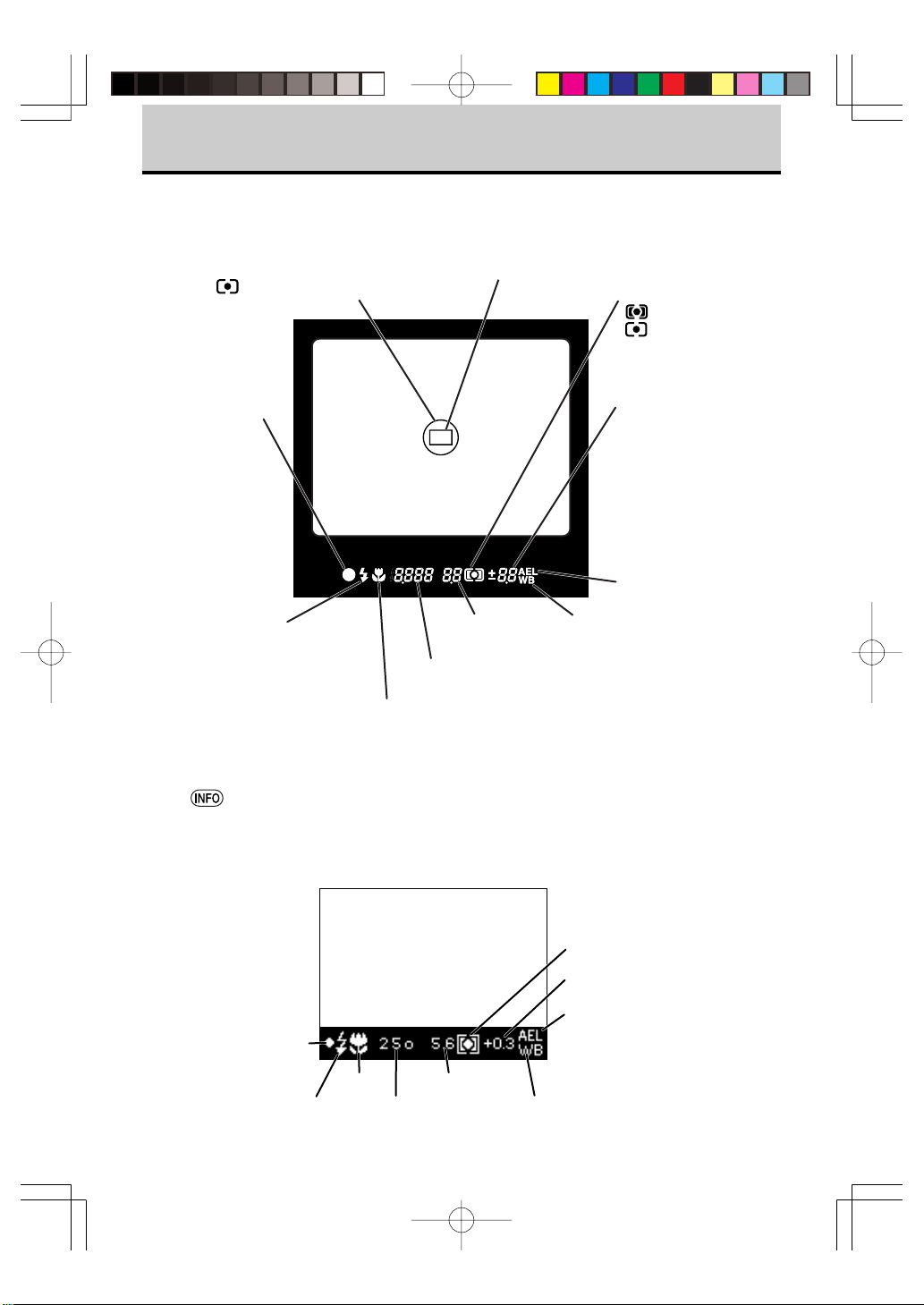
重要部件及名稱(續)
取景器
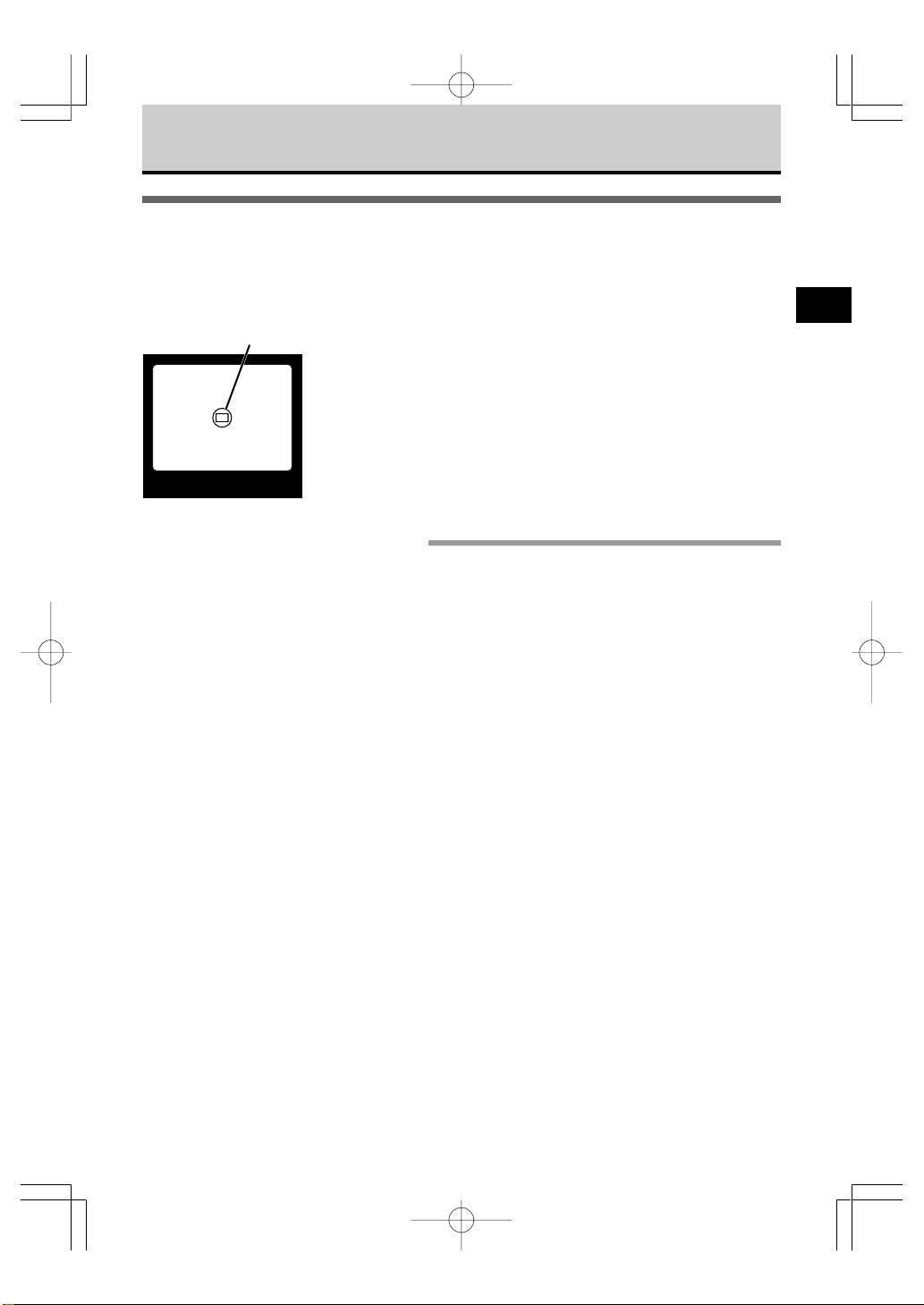
定點測光區域(第83 頁)
在照相機設定為定點測光模式
時﹐指示定點測光的區域°C
AF正確標識(第64
頁)
半按快門鍵即閃
爍﹐直至主體對准
焦點°C 當主體對准
焦點後即點燈°C 在
照相機設定為手動
模式時﹐既不閃爍
亦不點燈°C
閃光警告燈(第37頁)
當內置閃光燈關閉時﹐閃爍
警告您需要使用閃光燈拍攝
(按下閃光燈鍵昇起內置閃光
燈)﹐在閃光燈充電時閃爍﹐
充電完成後點燈°C
顯示屏顯示(拍攝時)
快門速度(第74頁)
近拍(第40頁)
AF目標標識(第34頁)
將該標識置於想對焦的景物°C
光圈值(第72 頁)
白色平衡設定(第104,105,
107頁)
當白色平衡未設定為自動時
顯示°C
測光模式(第83 頁)
中央加權平均測光
定點測光
ESP模式無顯示°C
曝光補正/曝光等級
在P﹑A和S模式顯示曝光
補正值°C(第84 頁)
在M模式顯示曝光等級(選
擇的曝光等級和理想的曝
光等級之差距)°C(第77
頁)
AE(自動曝光)鎖定
(第85頁)
反復按 鍵以下列順序來轉換在顯示屏底部顯示的訊息:訊息顯示→拍攝距離顯示→顯示關閉
拍攝距離(第68 頁)
顯示圖像數據(第146 頁)
測光模式
曝光補正/曝光等級
AE鎖定
AF正確標識
光圈值
閃光警告燈近拍快門速度
白色平衡設定
12
E20_00 (Ck) 02.2.28, 11:33 AMPage 12 Adobe PageMaker 6.5C/PPC
Page 13
使用準備
從照相機箱里取出照相機後﹐請確認各附屬件是否齊全﹐然後安上背帶﹐裝
上照相機隨附的電池°C
在本章您將學習如何安裝非照相機隨附的選購電池﹐如何連接和使用選購
的AC轉接器﹐以使照相機可以使用家用交流電源°C
使用說明書的用法
以下符號用來引導您獲得重要信息﹐以幫助您避免個人受傷﹐防止照相機
損壞或喪失有價值的圖像﹐給您提供使用照相機的有價值的提示和建議°C
警告 無視警告符號可能會導致重傷或死亡°C
注意 無視注意符號可能引起受傷﹐機器損壞﹐或失去有價值的資
料°C
附注 附注提供更有效率地使用本機器的提示和建議﹐提醒您使用
的限度°C
如果您碰到小問題﹐或讀不懂說明書中的概念﹐請查閱本說明書後附的檢
修﹑術語匯編°C
1
(第12頁) 該符號提示您更多有關前一句或前一段提到程序或性能的頁
碼°C
在使用本照相機之前﹐請閱讀另附的說明書上的所有重要說明°C
E20_01 (Ck) 02.2.28, 3:28 PMPage 13 Adobe PageMaker 6.5C/PPC
Page 14
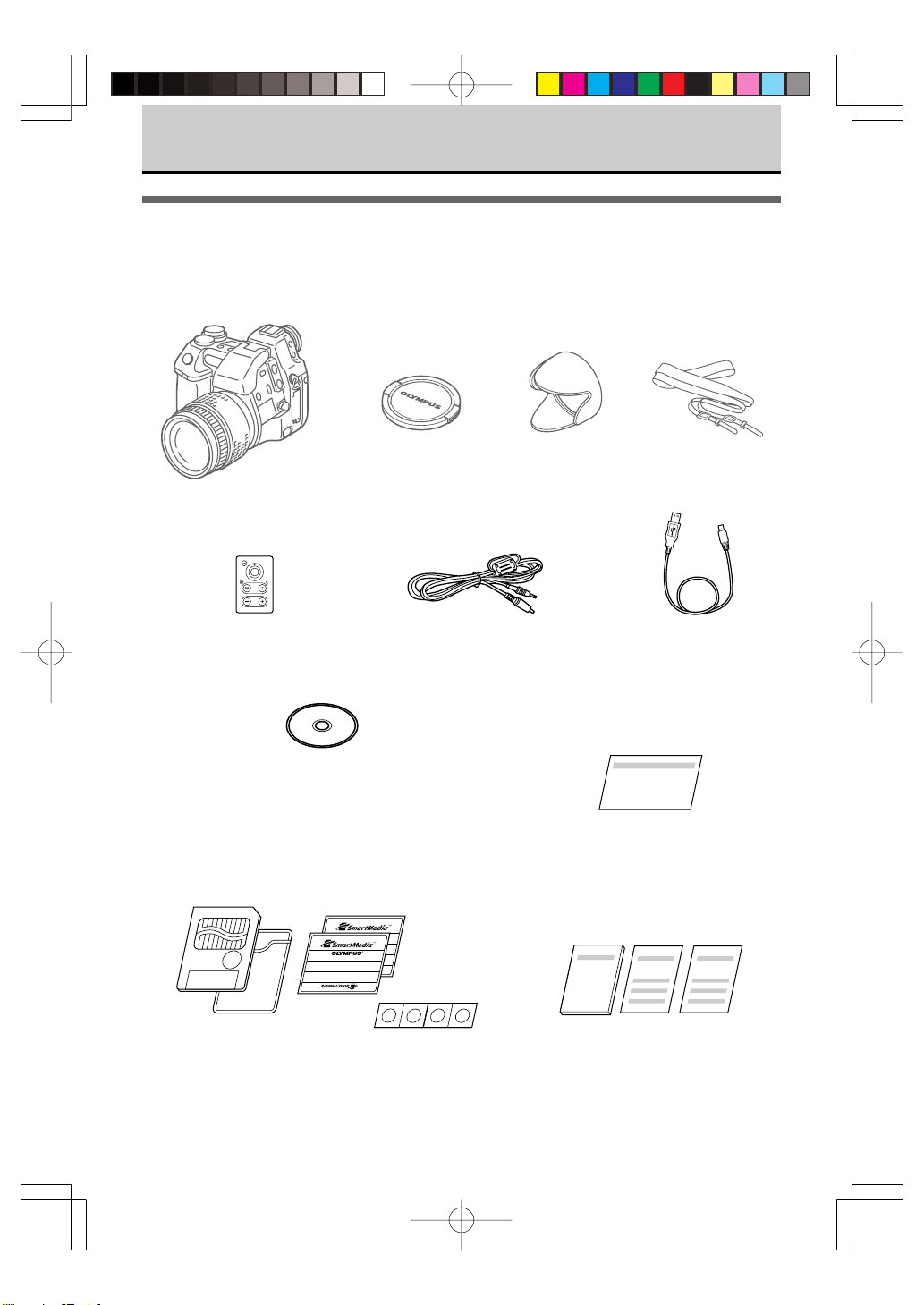
照相機箱內附屬件:請確認是否齊全
取出附屬件時按照下列表檢查是否齊全﹐如有不足或破損時﹐請與經銷商聯絡°C
照相機
RM-1遙控器
‧軟體CD
包括下列軟體:
-CAMEDIA Master軟體
-Windows 98/98SE USB驅動器
鏡頭蓋
視頻連接電纜
鏡頭罩
背帶
USB線纜
‧保證書
‧SmartMedia卡(1)
‧SmartMedia卡用防靜電外套(1)
‧SmartMedia卡索引標簽(2)
‧SmartMedia卡保護膠封貼(4)
‧使用參考說明書
‧遙控器說明書
‧Smar tMedia卡說明書
14
E20_01 (Ck) 02.2.28, 3:28 PMPage 14 Adobe PageMaker 6.5C/PPC
Page 15
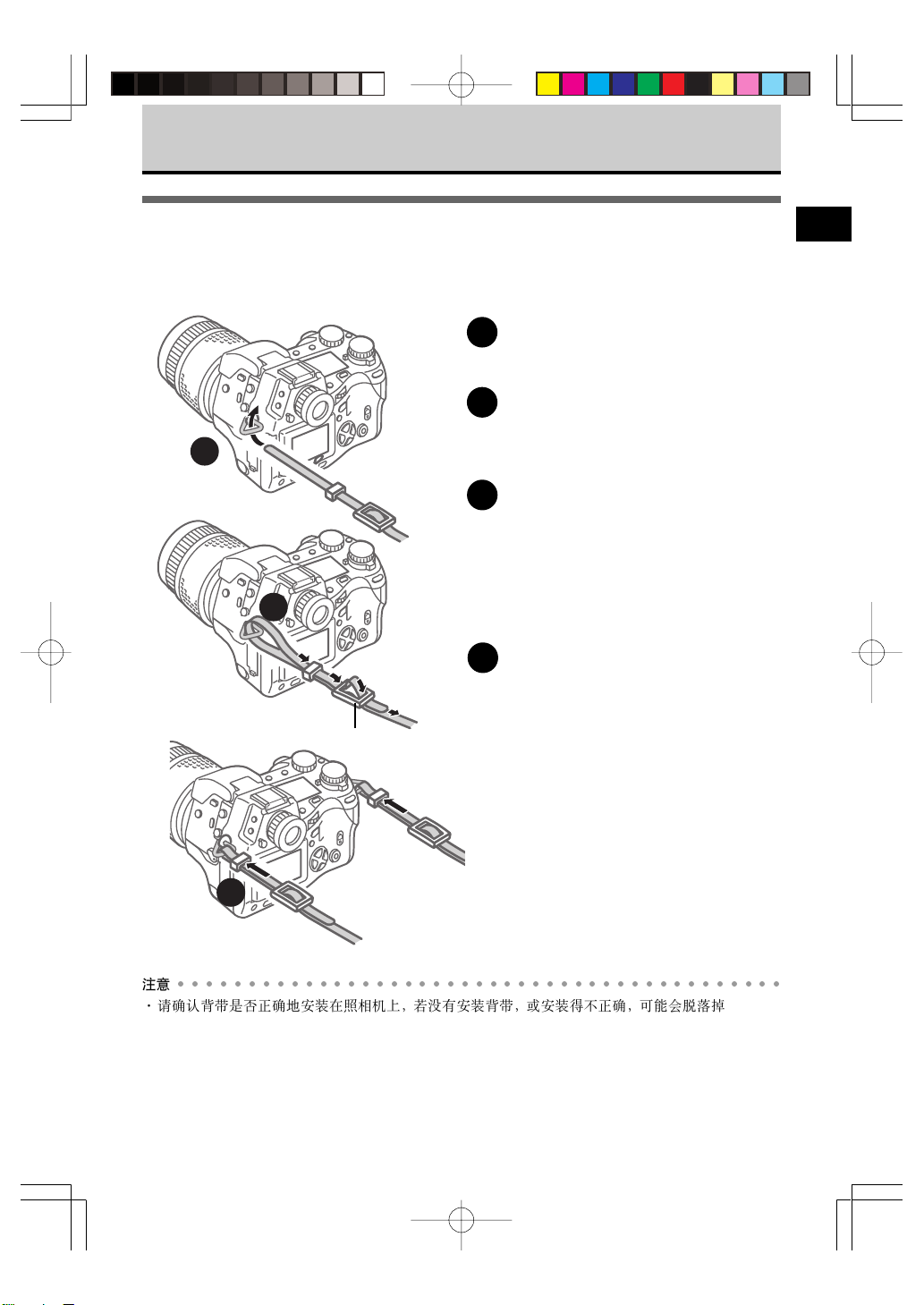
安裝照相機背帶
將背帶安在本機兩端°C
1
2
調節扣
將背帶的穿過本機的安裝孔°C
1
如圖所示﹐將背帶的端穿過帶套和調節
2
扣°C
將帶套移動至安裝孔°C
3
再拉緊環繞調節扣的背帶﹐確認不會滑
動°C
按照同一方法再將背帶的另一端安裝在
5
照相機的另一面°C
1
3
○○○○○○○○○○○○○○○○○○○○○○○○○○○○○○○○○○○○○○○○○○○
注意
‧請確認背帶是否正確地安裝在照相機上﹐若沒有安裝背帶﹐或安裝得不正確﹐可能會脫落掉地﹐損壞
照相機﹐Olympus公司對因沒有正確安裝或沒有安裝背帶所引起的損害概不負責 °C
15
E20_01 (Ck) 02.2.28, 3:28 PMPage 15 Adobe PageMaker 6.5C/PPC
Page 16
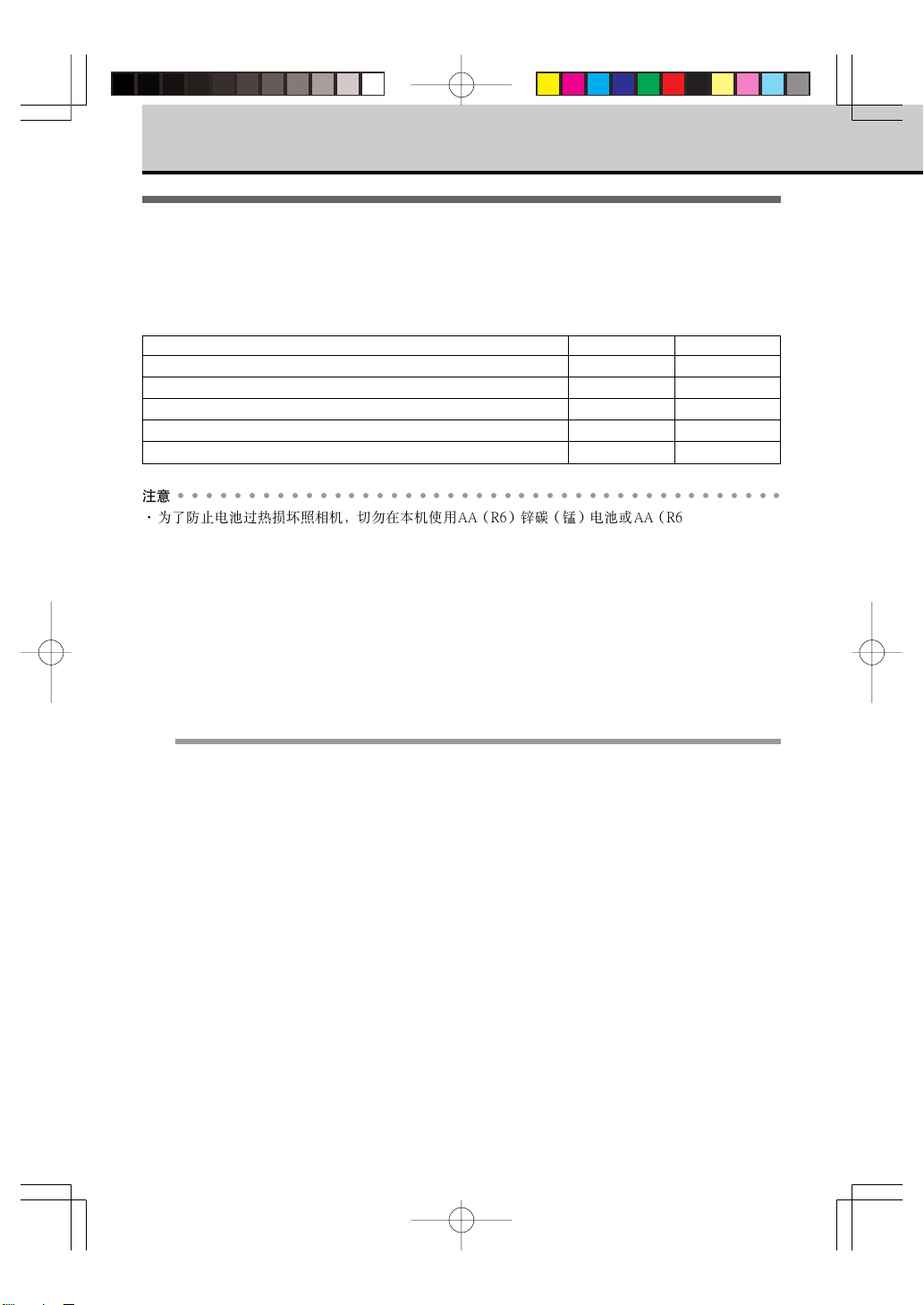
裝上電池和安裝選購的AC(交流電)專用轉
接器
以下5種類型電池適用本照相機°C 或您使用選購的AC轉接器連接交流電源插座°C
電池類型 電池組 可充電
鋰電池組CR-V3(照相機隨附) 2 否
AA(R6)鎳氫電池(另售) 4 可
AA(R6)鎳鎘電池 4 可
鋰聚合電池(另售)(需用電池夾) 1 可
AA(R6)鹼性電池 4 否
○○○○○○○○○○○○○○○○○○○○○○○○○○○○○○○○○○○○○○○○○○○
注意
‧為了防止電池過熱損壞照相機﹐切勿在本機使用AA(R6)鋅碳(錳)電池或AA(R6)鋰電池﹐請使
用同類型電池﹐切勿混用各類型電池°C
‧CR-V3 電池組不能夠充電 °C
‧因品牌﹑電池年限和使用溫度條件不同﹐各AA(R6)鹼電池的使用性能相差很大﹐(在低溫情況下使
用性能尤其不穩定°C)在有些情況下這類電池很快就耗儘﹐因此我們建議優先使用鎳氫電池﹑鋰電池
組或鋰聚合電池﹐其次再使用AA(R6)鹼電池°C
電池的使用年限
電池的使用年限受多種因素影響:電池類型﹑生產廠家﹑如何和在何處使用照相機等等°C
附注
下列情況會加快電池的消耗﹐甚至未拍攝相片時°C
‧反復半按快門鍵或轉動手動對焦環 °C
‧反復對被攝物使用變焦鏡頭 °C
‧開啟顯示屏 °C
‧照相機連接電腦 °C
16
E20_01 (Ck) 02.2.28, 3:28 PMPage 16 Adobe PageMaker 6.5C/PPC
Page 17
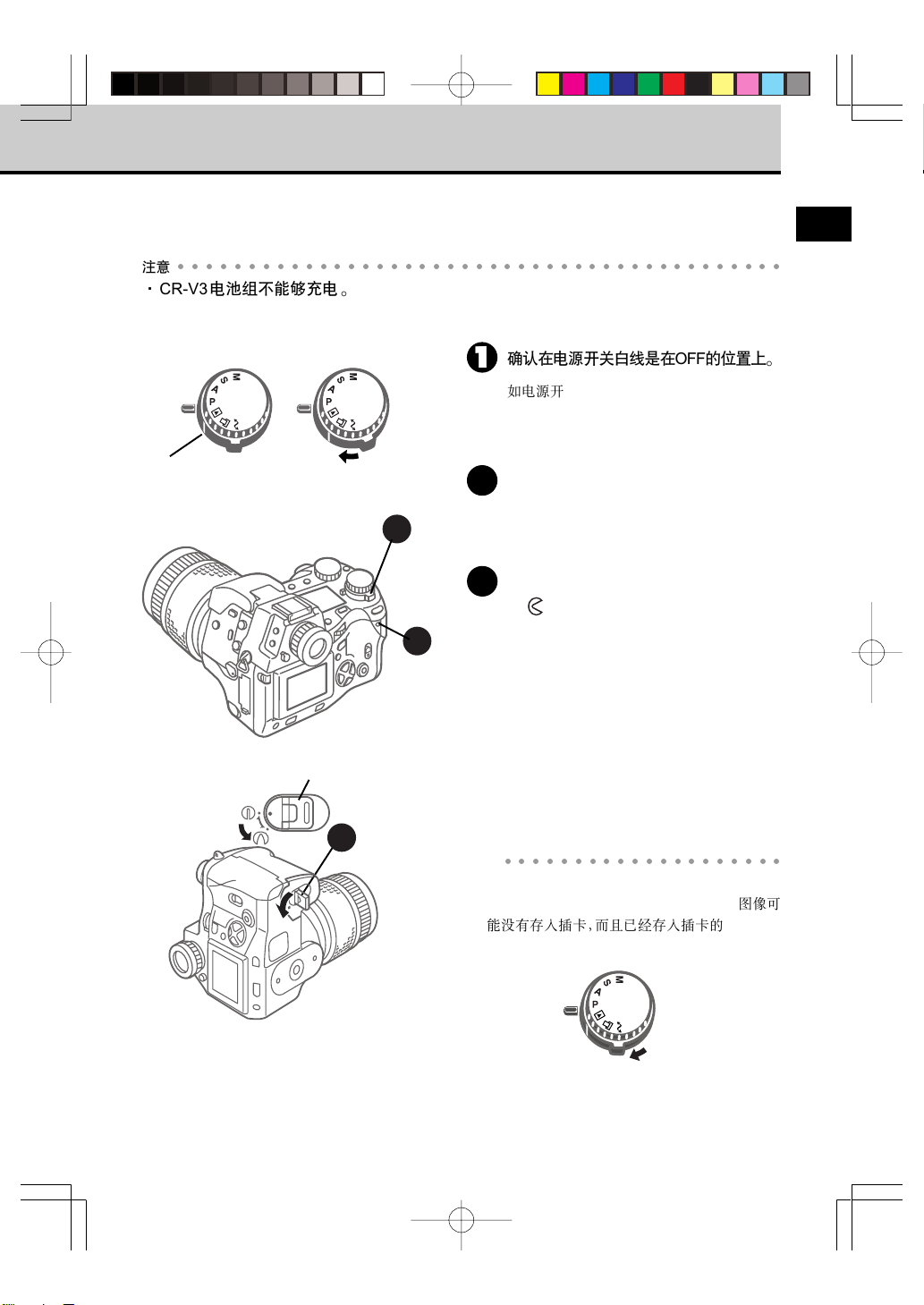
插入鋰電池組(CR-V3)
ON
OFF
需插入2個鋰電池組°C
○○○○○○○○○○○○○○○○○○○○○○○○○○○○○○○○○○○○○○○○○○○
注意
‧CR-V3電池組不能夠充電°C
1
電源開關
OFF
ON
白線
電源關閉 電源開啟
電池室旋鈕
OFF
ON
3
1
2
插卡連接
指示燈
確認在電源開關白線是在OFF的位置上°C
1
如電源開關是在ON的位置上﹐請移到OFF的
位置°C
確認插卡連接指示燈熄燈°C
2
如插卡連接指示燈在閃爍﹐請等到它熄燈°C
撥開電池艙旋鈕﹐按照圖示方向轉動至
3
開 的位置 °C
○○○○○○○○○○○○○○○○○○○○
注意
‧如果在照相機接通電源的情況下取下電池夾套﹐
現在設定模式和時間就會重設°C剛拍攝的圖像可
能沒有存入插卡﹐而且已經存入插卡的圖像可能
會受損°C 請確認電源開關設定在OFF的位置 °C
電源開關
17
E20_01 (Ck) 02.2.28, 3:28 PMPage 17 Adobe PageMaker 6.5C/PPC
Page 18
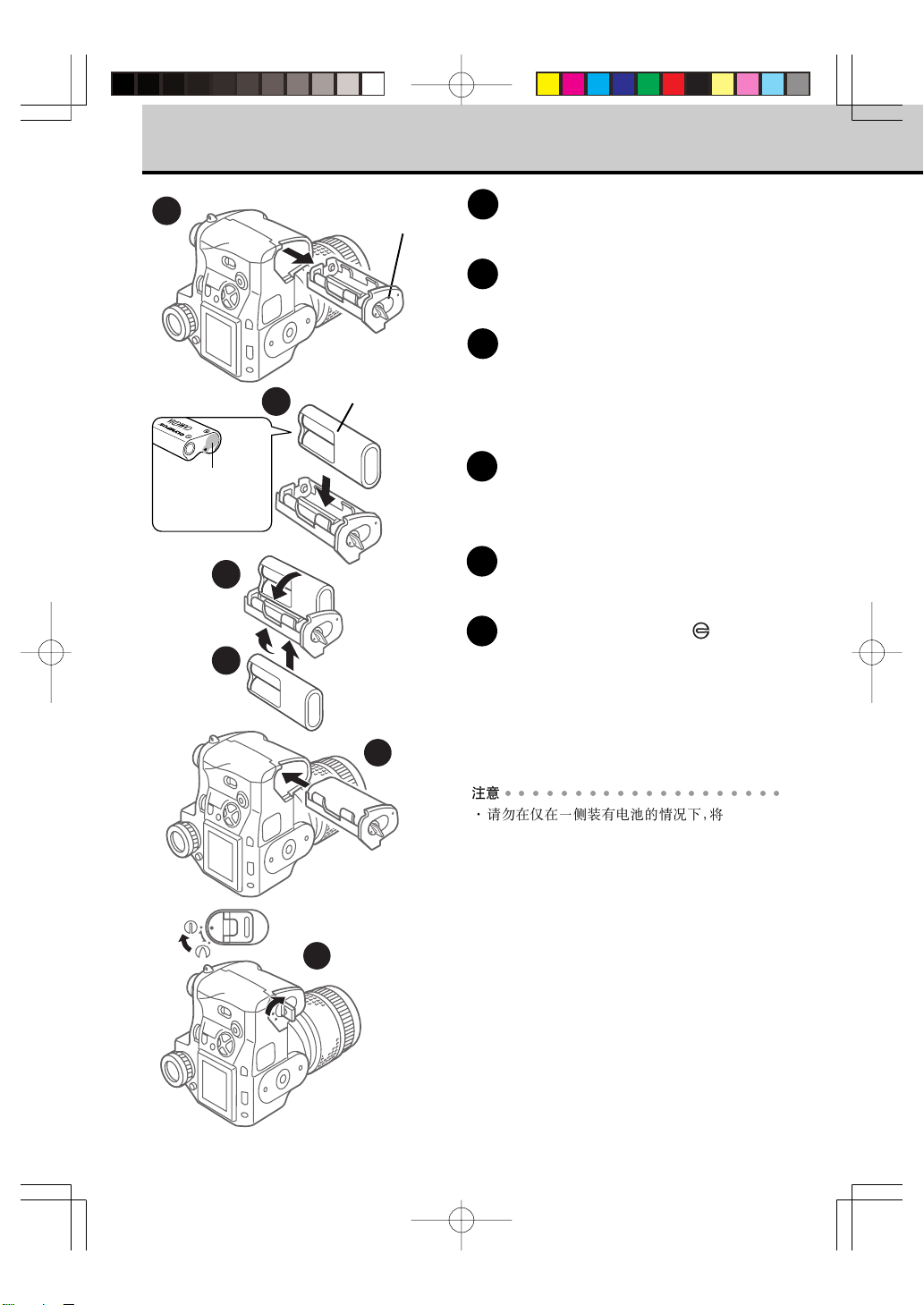
裝上電池和安裝選購的AC(交流電)專用轉接器 (續)
4
電池夾套
4
5
6
不要撕掉保護膠封貼°C
5
如貼有絕緣保護
膠封貼﹐請將其
撕下°C
6
7
8
9
7
取下電池夾套°C
如圖所示將電池插入電池夾套°C
按照箭頭所示方向輕輕將電池壓下﹐直
至聽到發出鎖定聲°C
如果不慎裝反電池﹐電池則不能完全插入°C
這時﹐請取出電池重新正確插入°C
按照同樣的步驟﹐在電池夾套的另一側
插入別的電池°C
將電池夾套插入(已裝有電池)照相機-
邊將電池室旋鈕轉至關閉 位置﹐邊
輕輕地按電池夾套°C最後折下電池室旋
鈕°C
如果您想即刻拍攝﹐請下一章°C(第
8
23頁)
○○○○○○○○○○○○○○○○○○○○
注意
‧請勿在僅在一側裝有電池的情況下﹐將電池夾套
插入照相機°C 否則可能會取不出電池夾套°C
9
18
E20_01 (Ck) 02.2.28, 3:28 PMPage 18 Adobe PageMaker 6.5C/PPC
Page 19
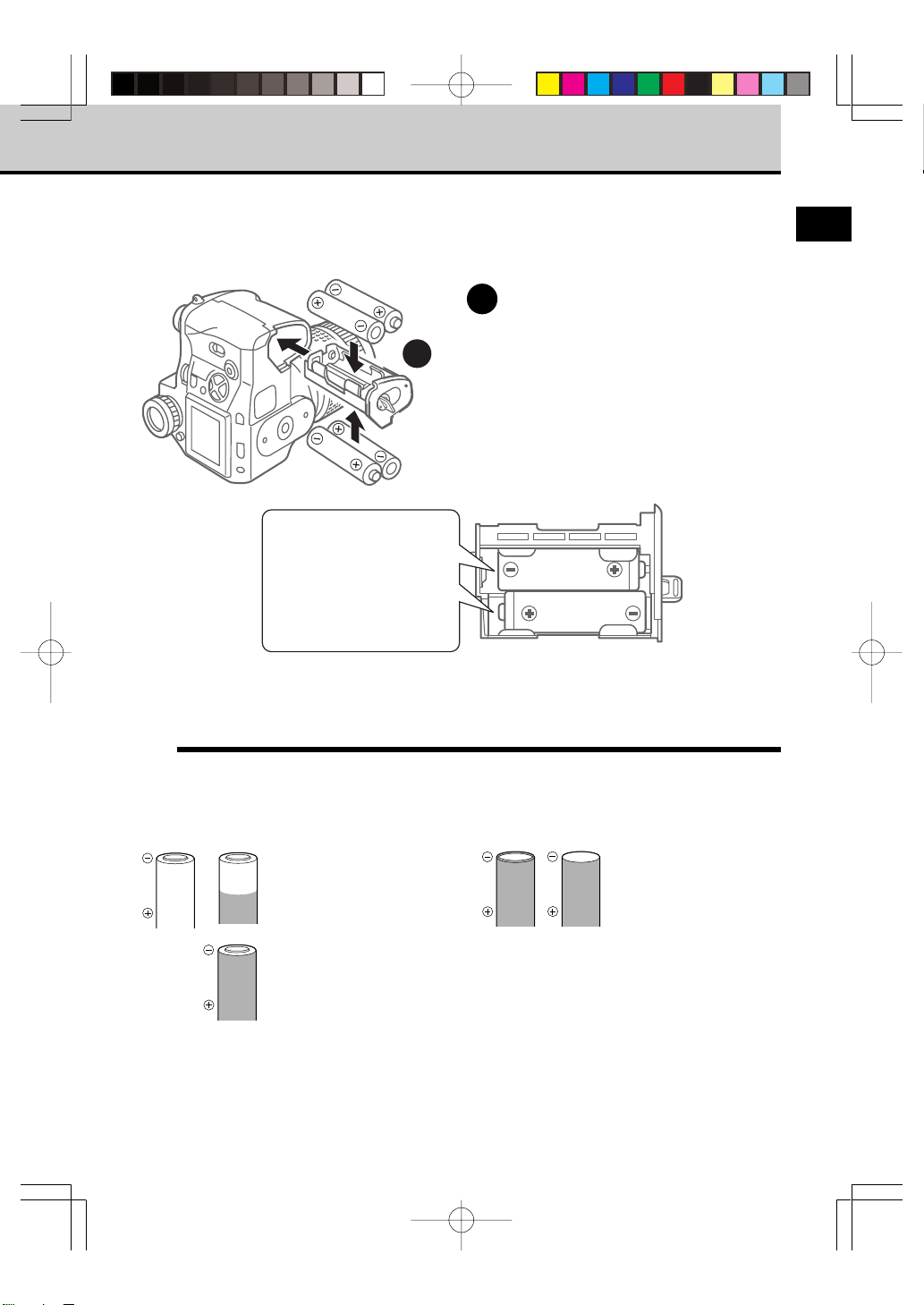
裝入市售AA(R6)鎳氫電池﹑鎳鎘或鹼性電池
請務必使用四節相同類型的電池C°C 在裝入鎳氫電池或鎳鎘電池之前﹐確認電池是否完全充電°C
如前一節關于鋰電池組(CR-V3)的說
1
明插入電池°C(第17頁)
1
1
將AA( R6)電池裝進電池
夾套後﹐您會看見中間有
空隙﹐不過這是正常的°C
當電池夾套插入照相機後﹐
電池會正確地接觸°C
如圖所示﹐正確地按各電池的正負極排列插
入電池°C
電池夾套
在安裝電池之前
警告
外膜(磁絕緣膜)任何部分有破損的電池會發生裂口﹑漏液﹑產生熱量或爆炸﹐切勿在照相機內使用有
損壞的電池﹐有時買來的電池也會有破損﹐磁絕緣膜的一部分或全部剝落°C 切勿使用這種電池°C
這類電池不能使用:
外膜(絕緣膜)全部被剝落
(無外膜電池)°C電池的絕緣
膜全部或一部分已經剝落°C
負極(負端)平坦﹐未被
外膜覆蓋°C 負極(負端)
平坦﹐僅有一部分被外膜
(絕緣膜)覆蓋°C
負極一部分隆起﹐未被外膜
覆蓋°C
19
E20_01 (Ck) 02.2.28, 3:28 PMPage 19 Adobe PageMaker 6.5C/PPC
Page 20
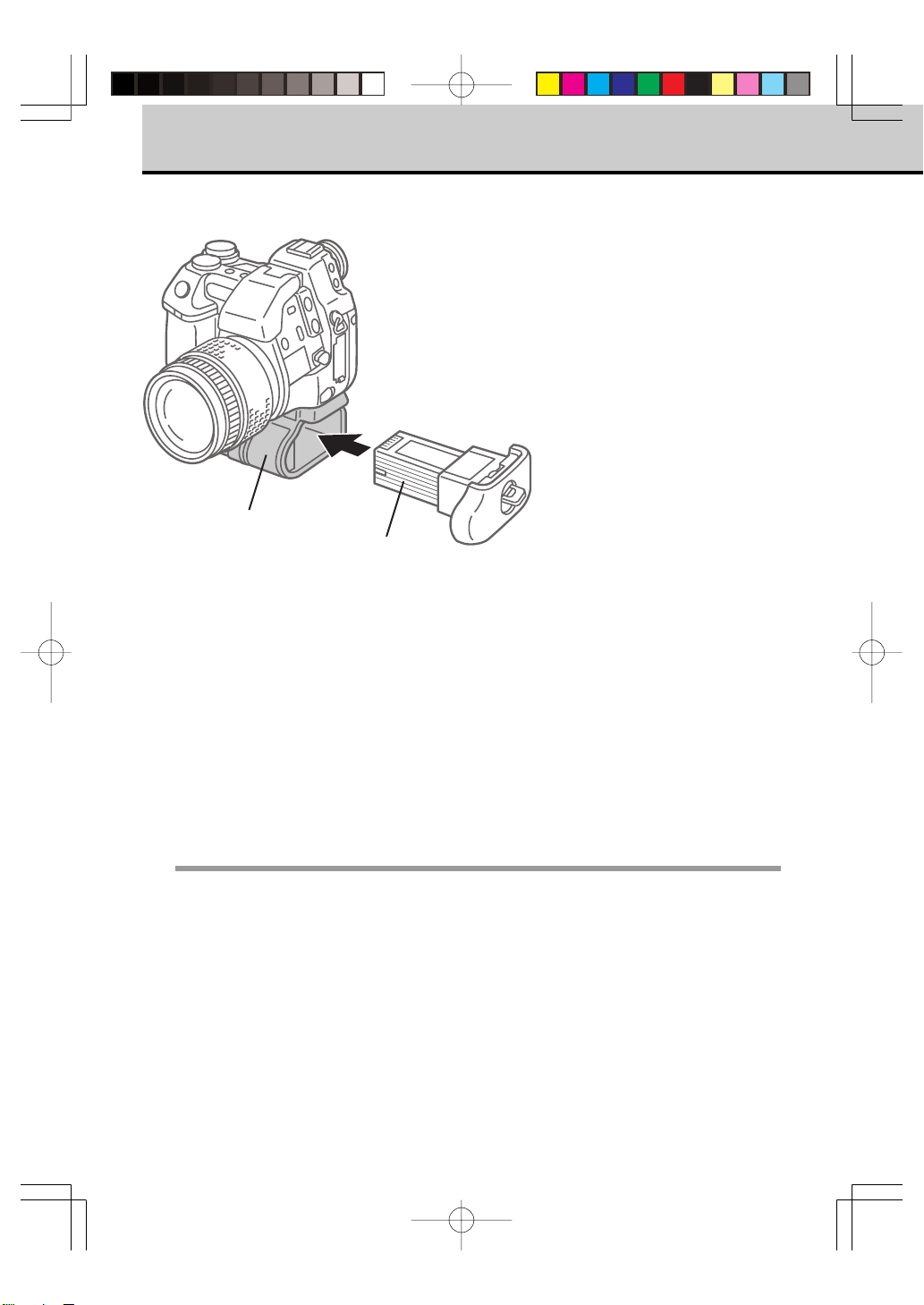
裝上電池和安裝選購的AC(交流電)專用轉接器 (續)
插入選購的鋰聚合電池(B-12LPB/B-10LPB)
可充電的鋰聚合電池(另售)可長時間為照相機提
供電源﹐鋰聚合電池插入和照相機連接的電池夾套
(B-HLD10)(另售)°C
有關鋰聚合電池的安裝和使用﹐有關詳細事項請參
閱見鋰聚合電池和電池夾套的使用說明°C
電源電池夾套
鋰聚合電池
選購的鋰聚合電池組
‧B-32LPS(最新型號)
其中包括:
-B-12LPB(一個鋰聚合電池)
-B-20LPC(一個鋰聚合電池充電器)
-B-HLD10(一個電力電池架)
‧B-30LPS
其中包括:
-B-10LPB(一個鋰聚合電池)
-B-20LPC(一個鋰聚合電池充電器)
-B-HLD10(一個電力電池架)
附注
當裝入電池時﹐將AC 轉接器和照相機連接
‧專用AC轉接器的電壓高於電池﹐因此當您將AC轉接器和照相機連接時﹐電源來自AC轉接器﹐不消耗
電池電能°C
‧鋰聚合電池的電壓高於專用AC轉接器﹐因此即使您將AC轉接器和照相機連接﹐仍由鋰聚合電池提供
電能°C如果裝入鋰聚合電池﹑而您想連接 AC 轉接器時﹐請先取下鋰聚合電池 °C
20
E20_01 (Ck) 02.2.28, 3:28 PMPage 20 Adobe PageMaker 6.5C/PPC
Page 21
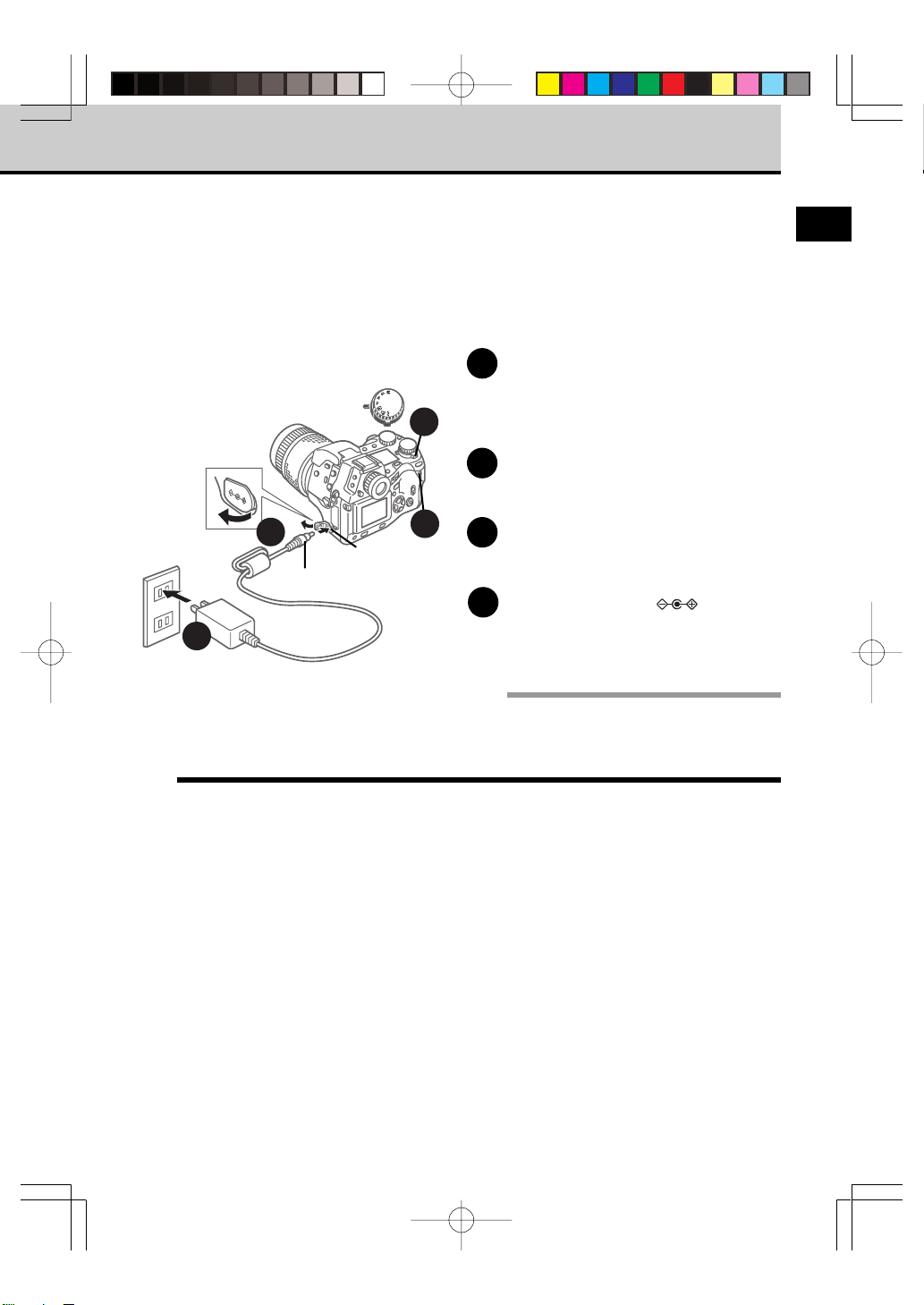
AC 轉接器的使用法(另售)
選購的Olympus CAMEDIA牌AC轉接器使您可以通過普通的AC插座向數碼照相機供電°C務必使用指定的
AC 轉接器°C
請使用根據照相機所使用地區AC 電壓及插頭形狀而設計的AC轉接器 °C
詳情請向最近的Olympus經銷商或服務中心咨詢°C
確認電源關閉白線在關閉的位置上°C
1
OFF
ON
1
如果電源杆在ON的位置上﹐將其調到OFF的
位置上°C
確認插卡連接指示燈關閉°C
2
1
4
DC IN(直流插件)插口
AC 轉接器電源插頭
3
電源插頭
警告
按照以下說明確認照相機的安全操作-
‧ 使用正確的AC 轉接器
務必連接和使用為本機推薦的AC 轉接器﹐以避免照相機損壞﹑個人傷害或其它意外故障°C
Olympus公司對使用非為本機指定和推薦的 AC 轉接器所造成的損失傷害概不負責°C
‧ 使用正確的電源
務必使用專為本機設計的轉接器°C 僅在購買轉接器的國家使用專為本機設計的AC轉接器﹐本機不能
使用於各國的不同電源﹐旅行國外之前請另購電池°C 如果您還有問題﹐請洽Olympus公司授權的服務
中心°C
AC 轉接器
2
將AC轉接器插頭插入電源插座°C
3
請打開照相機左下方 標識蓋﹐將
4
AC轉接器電源連線的另一端插入DC IN
插口°C
附注
‧長時間使用時﹐AC 轉接器會有些發熱﹐這是正
常的﹐不是故障°C
21
E20_01 (Ck) 02.2.28, 3:28 PMPage 21 Adobe PageMaker 6.5C/PPC
Page 22
裝上電池和安裝選購的AC(交流電)專用轉接器 (續)
‧ 如果發生功能故障
如果發現AC轉接器本身和導線異常的熱﹐或AC轉接器有不正常的焦味和煙霧﹐請立即拔下電源插頭﹐
並與就近的經銷商和Olympus公司的服務中心聯絡﹐以便得到他們的助來解決°C
經常檢查AC轉接器電源導線﹐如果發現導線有擦傷或其它損壞﹐請立即與經銷商和Olympus公司所屬
服務中心聯絡°C
‧ 在插入和拔出AC 轉接器
在照相機上插入和拔出AC轉接器之前﹐切勿用濕手觸摸AC轉接器導線°C
在連接AC 轉接器時﹐(1)先 將AC轉接器導線插頭插入電源插座﹐(2)將電源連線的另一端插入照相
機DC IN插口﹐然後(3)打開照相機電源開關﹐確認電源線插頭安全可靠地插入電源插座°C
在切斷AC轉接器時﹐先關閉照相機電源﹐然後從電源插座°C 拔下插頭時﹐用手拿住AC轉接器而不是
拿導線拔下插頭°C 切勿纏繞﹑扭曲或強拉導線°C
當不使用照相機時﹐應隨時將AC 轉接器從電源插座上拔下°C
22
E20_01 (Ck) 02.2.28, 3:28 PMPage 22 Adobe PageMaker 6.5C/PPC
Page 23
拍攝圖像
(拍攝和回覽的基本方法)
在本章您將學習如何插入記憶卡﹑拍攝圖像和觀覽圖像°C在此僅介紹拍攝
和重放回覽的基本方法﹐有關照相機的操作詳細請參見以後幾章°C
2
E20_02 (Ck) 02.2.28, 10:30 AMPage 23 Adobe PageMaker 6.5C/PPC
Page 24
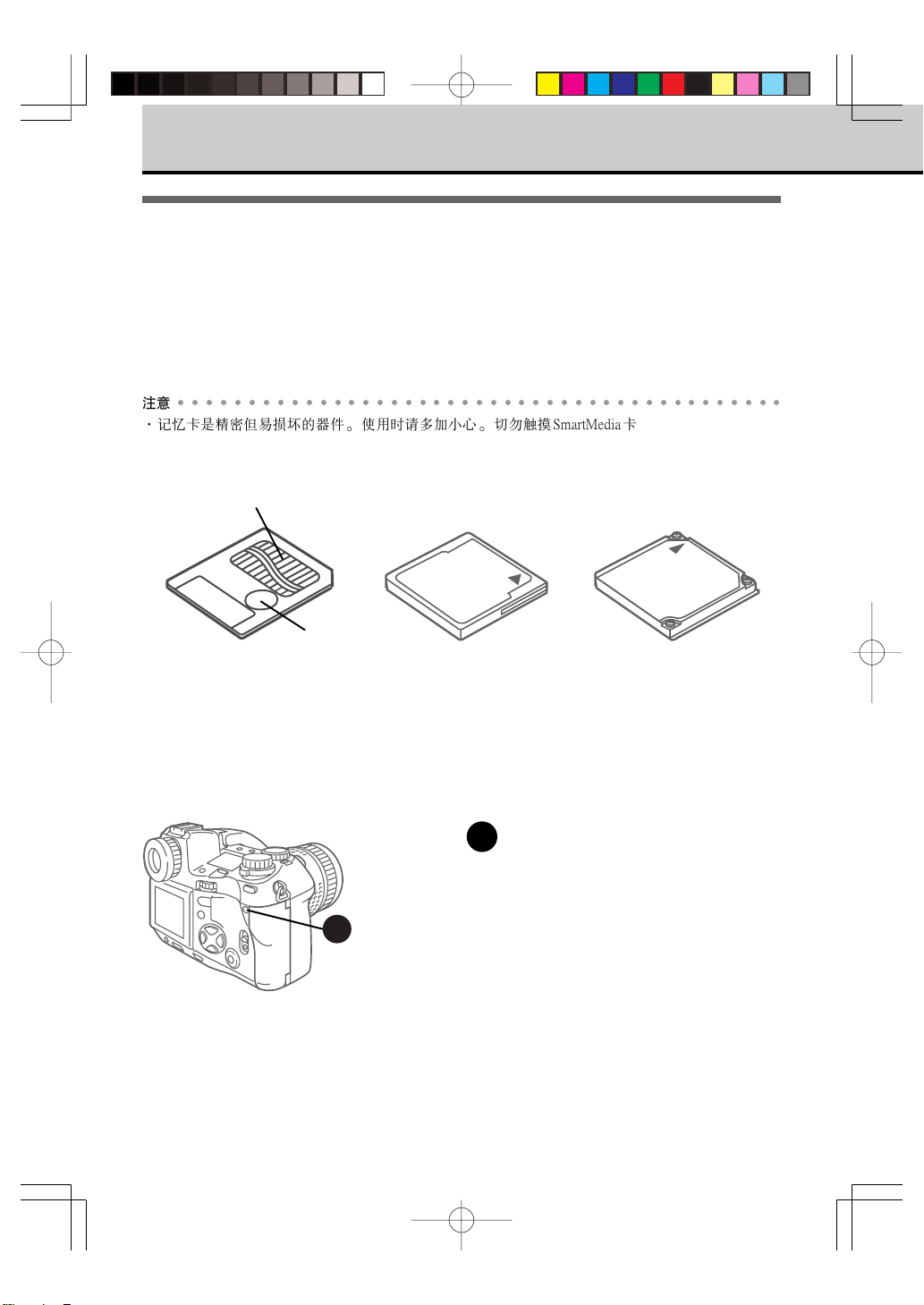
插入記憶卡
SmartMedia﹑CompactFlash和Microdrive 卡儲存您用本照相機拍攝的圖像 °C 在本說明書中﹐
將 SmartMedia﹑CompactFlash和Microdrive 卡簡稱為「插卡」° C CompactFlash和
Microdrive插入同一插卡槽° C 不能同時使用這兩個插卡 ° C 可同時插入SmartMedia和
CompactFlash/Microdrive﹐亦可以只插入一個°C 但是﹐至少必須插入一個插卡才可操作照
相機°C
○○○○○○○○○○○○○○○○○○○○○○○○○○○○○○○○○○○○○○○○○○○
注意
‧記憶卡是精密但易損壞的器件 °C 使用時請多加小心 °C切勿觸摸 SmartMedia 卡上的電子接觸面(如下
圖所示)﹐切勿讓插卡受到強烈的衝擊或振動°C
‧必須先用照相機將市售插卡格式化(第158頁)°C
電子接觸面
保護區域
隨機提供的SmartMedia卡
(SM)
可使用Olympus或其它品牌3V
(3.3V) SmartMedia卡(不可使
用5V記憶卡)°C
CompactFlash卡(CF)(另售)
與SmartMedia 卡同樣﹐可以存
儲圖像-
Microdrive(另售)
可用於本照相機的基於CFⅡ型
的硬磁碟°C 此插卡小型且儲存
量大°C因電力要求﹐本照相機使
用 Microdrive時需選購的
B-32LPS或B-30LPS鋰聚合電
池組°C
確認插卡連接指示燈關閉°C
1
如果插卡連接指示燈閃爍﹐請稍等候﹐直至其
關閉°C 如果插卡連接指示燈還在閃爍不慎打
1
1
插卡連接指示燈
開了插卡蓋﹐您或許會因此失去插卡儲存的
圖像數據﹐或損壞插卡本身°C
24
E20_02 (Ck) 02.2.28, 10:30 AMPage 24 Adobe PageMaker 6.5C/PPC
Page 25
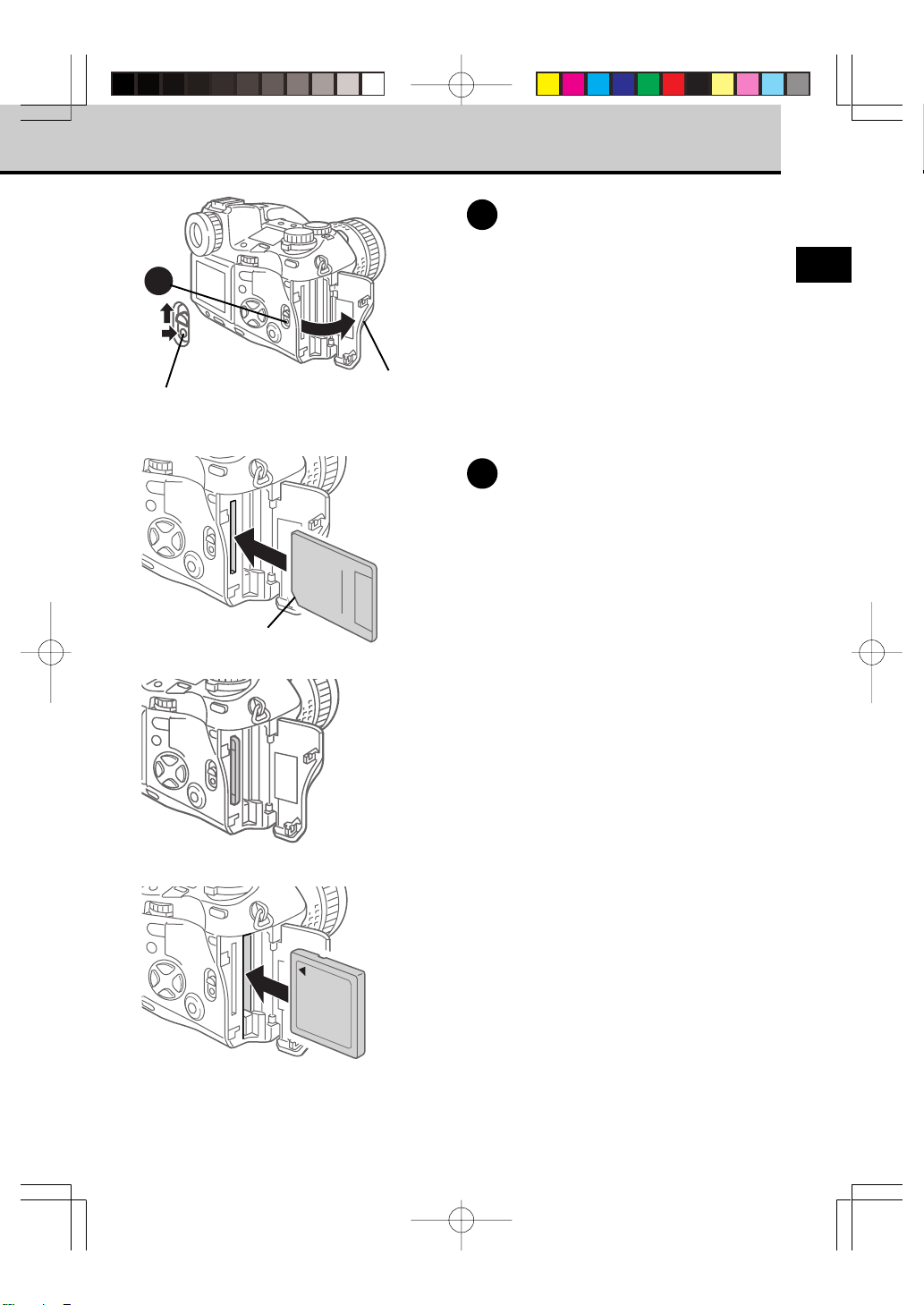
2
邊按下插卡蓋鎖下面的圓的釋放鍵﹐邊
2
提起插卡蓋鎖°C
插卡蓋開啟°C
2
插卡蓋鎖定
按著這里同時
往上推°C
切角
正確插入SmartMedia時
SmartMedia 卡
插卡蓋
插入插卡°C
3
‧SmartMedia卡
請注意切勿碰到電子接觸區域﹐切角向下拿
著插卡﹐輕輕插入最靠近您的插卡艙﹐完全至
底為止°C(請插入SmartMedia卡直至其露出
插卡艙邊緣2mm 左右 ° C)
確認沒有將SmartMedia卡插入CompactFlash/
Microdrive卡的插卡艙內﹐以防止損壞電子
接觸面°C
取出SmartMedia卡﹐請閱讀以下的說明° C
‧CompactFlash/Microdrive卡
拿住插卡時使插卡上的箭頭能看見並對著插
卡槽﹐然後將其筆直地插入較寬的插卡槽°C
輕輕地推動插卡﹐直至推不動為至°C 插卡難
以順利插入時﹐切勿將其硬插入插卡槽﹐以防
損壞插卡°C
要取出插卡時﹐請參閱下頁的說明°C
CompactFlash卡
(Microdrive)
25
E20_02 (Ck) 02.2.28, 10:31 AMPage 25 Adobe PageMaker 6.5C/PPC
Page 26
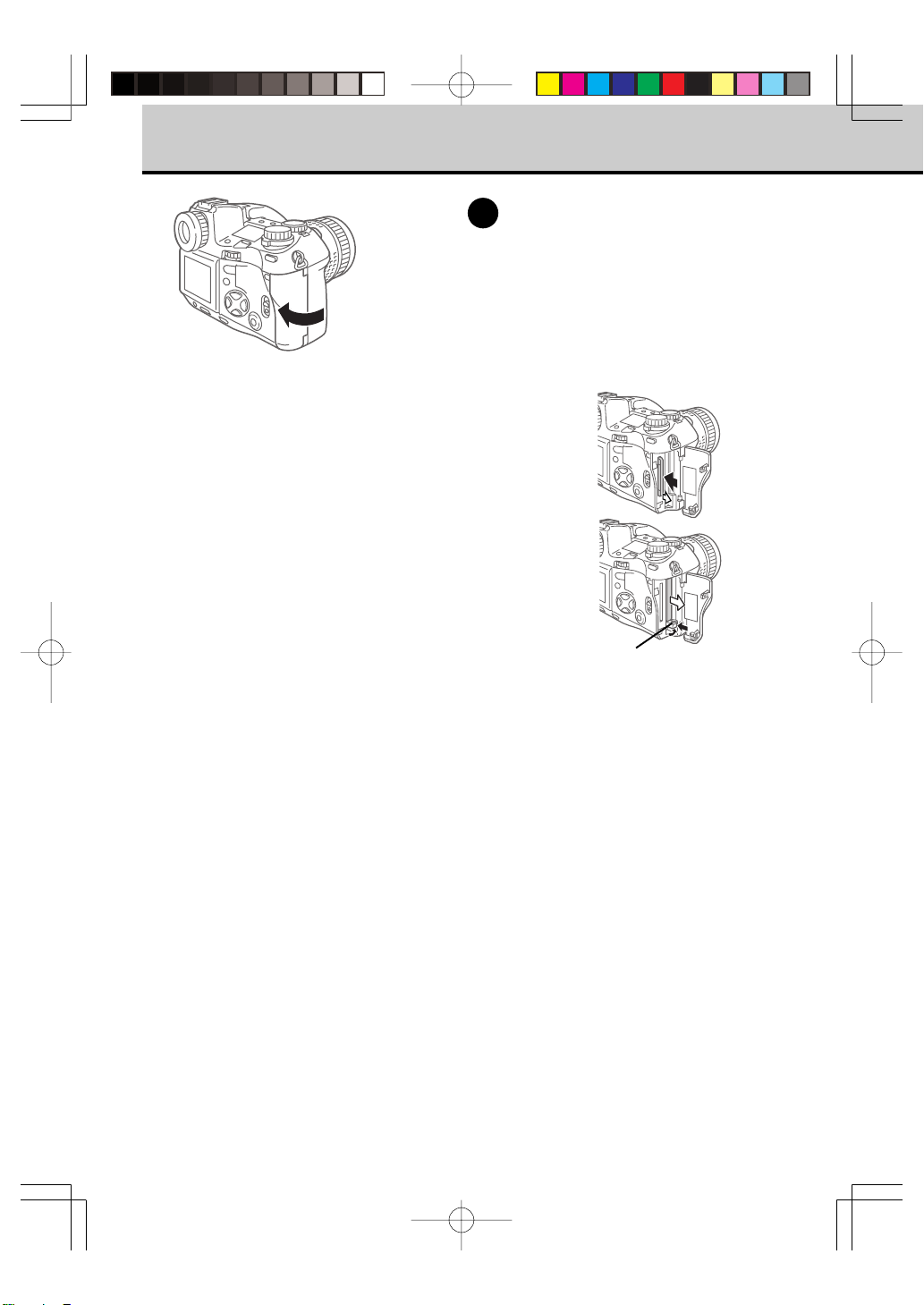
插入記憶卡(續)
4
取出SmartMedia 卡的方法
輕輕按下插入的插卡即會跳起﹐然後將其取出照相機°C
取出CompactFlash/Microdrive卡的方法
輕輕按下排出鍵﹐取出插卡°C
按排出鍵時用力不宜過大﹐以防插卡跳出照相機°C
關閉插卡蓋時輕輕按下﹐直至發出喀嚓
聲為止°C
排出鍵
兩個插卡均插入照相機時
SmartMedia和CompactFlash/Microdrive 卡均插入照相機時﹐可選擇其中之一來儲存圖像 ° C(第 129 頁)
使用Microdrive時的注意事項
請注意下列使用Microdrive時的限制事項°C
對於重要的拍攝﹐推薦SmartMedia或CompactFlash° C
(也請仔細閱讀Microdrive的使用說明書°C )
使用Microdrive的場所
Microdrive是小型量輕的硬磁碟°C 因為是轉動型數據儲存媒體﹐而不是像 CompactFlash 和SmartMedia
等靜止型記錄媒體﹐所以Microdrive經受不住強烈的衝擊或振動°C 使用 Microdrive 時﹐請務必小心使
用照相機﹐以防止Microdrive和照相機受到振動或衝擊﹐特別是當Microdrive正將數據寫入磁碟或從磁
碟讀出數據時°C°°
一般注意事項
‧當Microdrive正將數據寫入磁碟時﹐切勿將照相機扔在桌面等硬面上°C
‧當將照相機用肩背帶掛在肩上時﹐切勿將照相機撞上硬物°C
‧避免在有強烈振動的建築工地等處使用照相機°C
‧避免在吉普車等移動的車輛內使用照相機﹐以減少振動°C
26
E20_02 (Ck) 02.2.28, 10:31 AMPage 26 Adobe PageMaker 6.5C/PPC
Page 27
有關Microdrive的注意事項
‧請勿在標簽上寫字°C
‧請勿摘下標簽°C
‧請勿將任何東西貼在標簽上°C
‧請務必將Microdrive放在特別設計的保護盒內傳送或保存°C
‧長期使用時Microdrive會變熱﹐所以請小心使用°C
‧請將Microdrive遠離會發出強電磁場的辦公設備或其它電氣用具°C
‧請勿用力壓下Microdrive蓋° C
操作照相機
使用Microdrive會迅速增加電池的消耗°C 為了減少電池的消耗﹐請注意下列各點 °C
‧不要使用顯示屏進行幀拍攝°C
‧如果無需使用SmartMedia卡時﹐請勿同時使用°C 請從照相機上取出SmartMedia卡°C
‧使用CR-V3鋰電池組或選購的B-12LPB或B-10LPB 鋰聚合電池等大容量電池 ° C
‧若無照相機控制操作﹐請取出並更換電池 °C
‧如果電池電量不足﹐則當插入 Microdrive 時﹐可能起動不了照相機°C
如果插卡出錯(第199 頁)
‧如果不能記錄或從插卡取出圖像﹐請用電腦的 ScanDisk 命令檢查插卡 ° C
2
27
E20_02 (Ck) 02.2.28, 10:31 AMPage 27 Adobe PageMaker 6.5C/PPC
Page 28
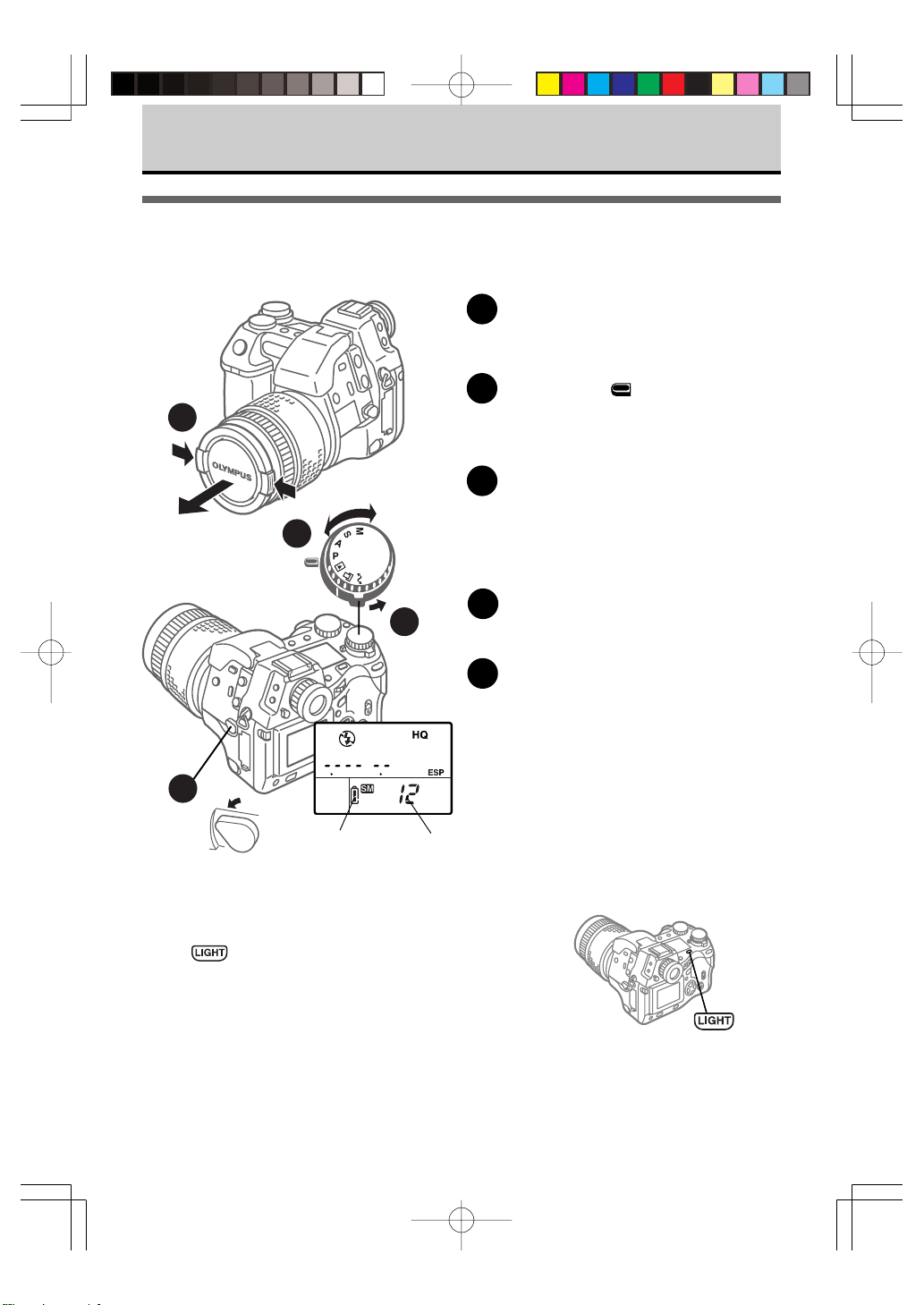
設定拍攝模式及打開照相機開關
開啟照相機電源°C
如蓋有鏡頭蓋﹐請摘下°C
1
向內按下鎖扣﹐取下鏡頭蓋°C
旋動模式盤使 標識對准P(程序模
2
1
2
OFF
ON
3
控制屏
式)°C
移動電源開關確認電源開關上的白線在
3
ON的位置上°C
當照相機的接通電源時﹐在控制屏上顯示電
池余量和可儲存圖像數°C
將對焦模式開關調至AF(自動對焦)°C
4
初次使用本機須設定日期和時間°C(第
5
134頁)
4
MF
AF
電池余量 可儲存圖像數
控制屏難以看清楚?
按燈鍵 ﹐控制屏後光點燈約 8 秒 ° C
燈鍵
(控制屏顯示)
28
E20_02 (Ck) 02.2.28, 10:31 AMPage 28 Adobe PageMaker 6.5C/PPC
Page 29
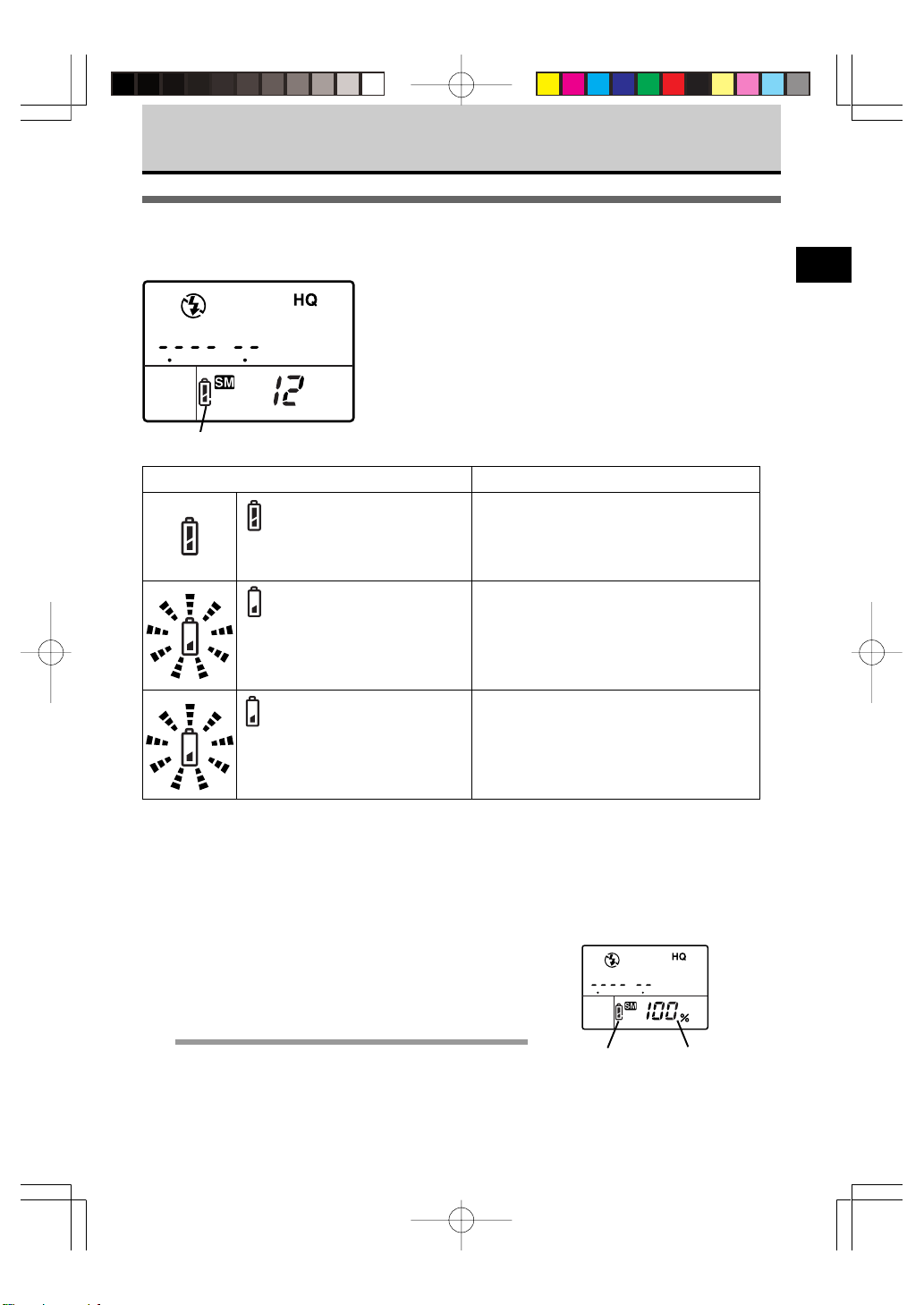
電池余量
控制屏
電池余量
在本節一般介紹如何讀取和理解電池余量顯
示°C 在電池余量顯示低時﹐請更換新電池或
對鎳氫電池﹑鎳鎘電池或鋰聚合電池進行充
電°C
在旅行或進行重要拍攝之前﹐應隨時檢查電
池儲量°C
電池余量顯示 含意
開啟照相機電源後﹐短時間點
燈﹐然後自動熄燈°C
閃爍°C(控制屏上其它的標識
點燈°C)
閃爍°C(控制屏上的其它標識
消失°C)點燈至一定時間﹐控制
屏顯示即會完全熄滅°C
電池已充電完畢﹐照相機作好拍攝准備°C
電池儲量低﹐須更換新電池°C您可以繼續拍
攝﹐但圖像可能沒有存入卡中°C
電池已耗儘﹐須更換新電池°C不能夠拍攝°C
2
照相機接通電源﹐但控制屏無顯示?
如果在一定時間內沒有使用照相機﹐照相機即會自動關閉控制屏顯示﹐以避免電池電力消耗°CC(第136頁)
想使照相機重新完全恢復工作狀態﹐請半按快門鍵°C
如控制屏保持關閉狀態一小時﹐照相機會自動切斷電源°C 要恢復照相機的工作狀態﹐須用電源開關關閉
電源再重新打開°C
鋰聚合電池
如果您使用選購的鋰聚合電池﹐所存電池儲量同樣以百分比顯
示°C
附注
‧在插卡連接指示燈閃爍時如轉動變焦環或對焦環﹐電池余量
顯示也許會閃爍°C 關閉電源開關後再開啟﹐以恢復正常顯
示°C
‧在低溫下因各類電池不同﹐有些電池的使用期限可能縮短°C
電池余量 所存電池儲量(%)
在照相機電源開啟後﹐
電池儲量僅顯示3秒鐘°C
29
E20_02 (Ck) 02.2.28, 10:31 AMPage 29 Adobe PageMaker 6.5C/PPC
Page 30
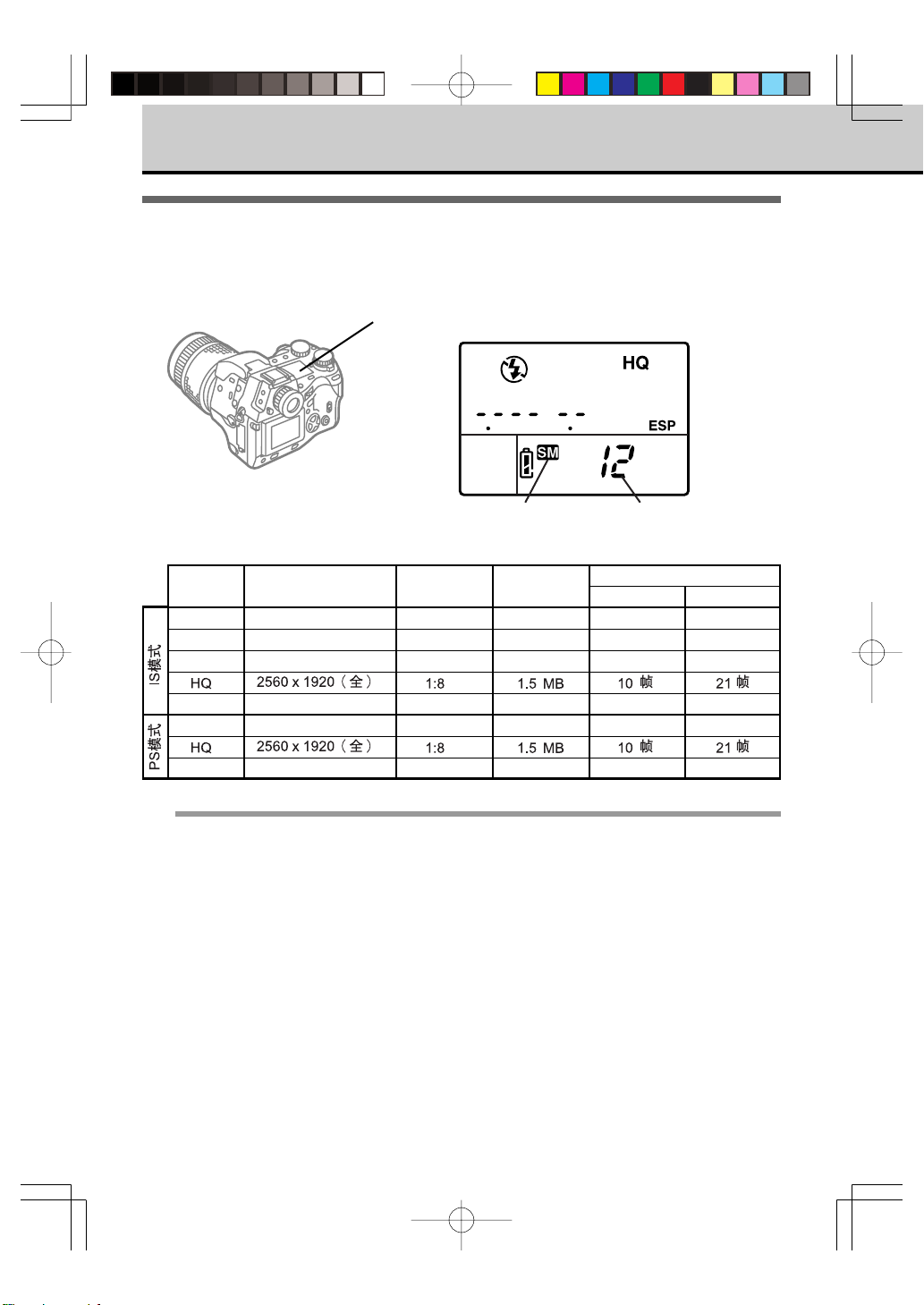
檢查可儲存圖像幀數
接通照相機電源時﹐在控制屏上會顯示可儲存圖像幀數°C 譬如﹐顯示12時﹐即說明還可拍攝
12幀並儲存於記憶卡中°C
控制屏
選定插卡 可儲存圖像幀數
記憶卡的儲存能力
記錄模式
RAW 2560 x 1920(全) 1:1(未壓縮) 10 MB 1幀 3幀
TIFF 2560 x 1920(全) 1:1(未壓縮) 15 MB 1幀 2幀
SHQ 2560 x 1920(全) 1:2.7 3.9 MB 4 幀 8 幀
SQ 1280 x 960(SXGA) 1:8 320 KB 49 幀 99 幀
SHQ 2560 x 1920(全) 1:2.7 3.9 MB 4 幀 8 幀
SQ 1280 x 960(SXGA) 1:8 320 KB 49 幀 99 幀
附注
‧如果看見“TIFF”在控制屏中閃爍﹐照相機即為原始數據模式 °C (第108頁)
‧IS(交 叉掃描)模式是普通的拍攝模式°CPS(漸進掃描)模式是用於快速快門速度的特殊拍攝模式°C
(第78,80頁)
解像度(像素) 壓縮 文件尺寸
(出廠時設定) (出廠時設定) (參考數值)
每張記憶卡儲存圖像 (參考數值)
16 MB 32 MB
30
E20_02 (Ck) 02.2.28, 10:31 AMPage 30 Adobe PageMaker 6.5C/PPC
Page 31
其他MB卡的儲存容量
記憶卡的儲存容量是根據圖像文件大小粗略計算°C 然而須知﹐由于照相機處理圖像數據繁多﹐文件壓縮
率﹐記憶管理方法等等不定因素﹐對可儲存圖像幀數的計算並非總是很精確°C
附注
‧圖片幀數為 999以上時﹐控制屏顯示999 之數值 ° C
‧選擇其它記錄模式或檔案印刷後﹐控制屏顯示的可儲存圖片幀數將會改變 °C
‧取景構圖所需數據總量取決於被攝物體﹐因此存入插卡的圖像幀數或多或少不盡相同°C由於尺寸各異﹐
即使您從單幀記憶卡抹消一幀圖像﹐或許仍然存不入其它圖像°C
‧因為SmartMedia﹑CompactFlash和Microdrive 插卡的不同的記憶體分區﹐所儲存的圖像幀數可能因
插卡格式的不同而不同°C 使用 CompactFlash 插卡時﹐插卡的實際容量會與所標示的容量有所不同°C
選擇畫質(記錄模式)(第 108頁)
2
31
E20_02 (Ck) 02.2.28, 10:31 AMPage 31 Adobe PageMaker 6.5C/PPC
Page 32
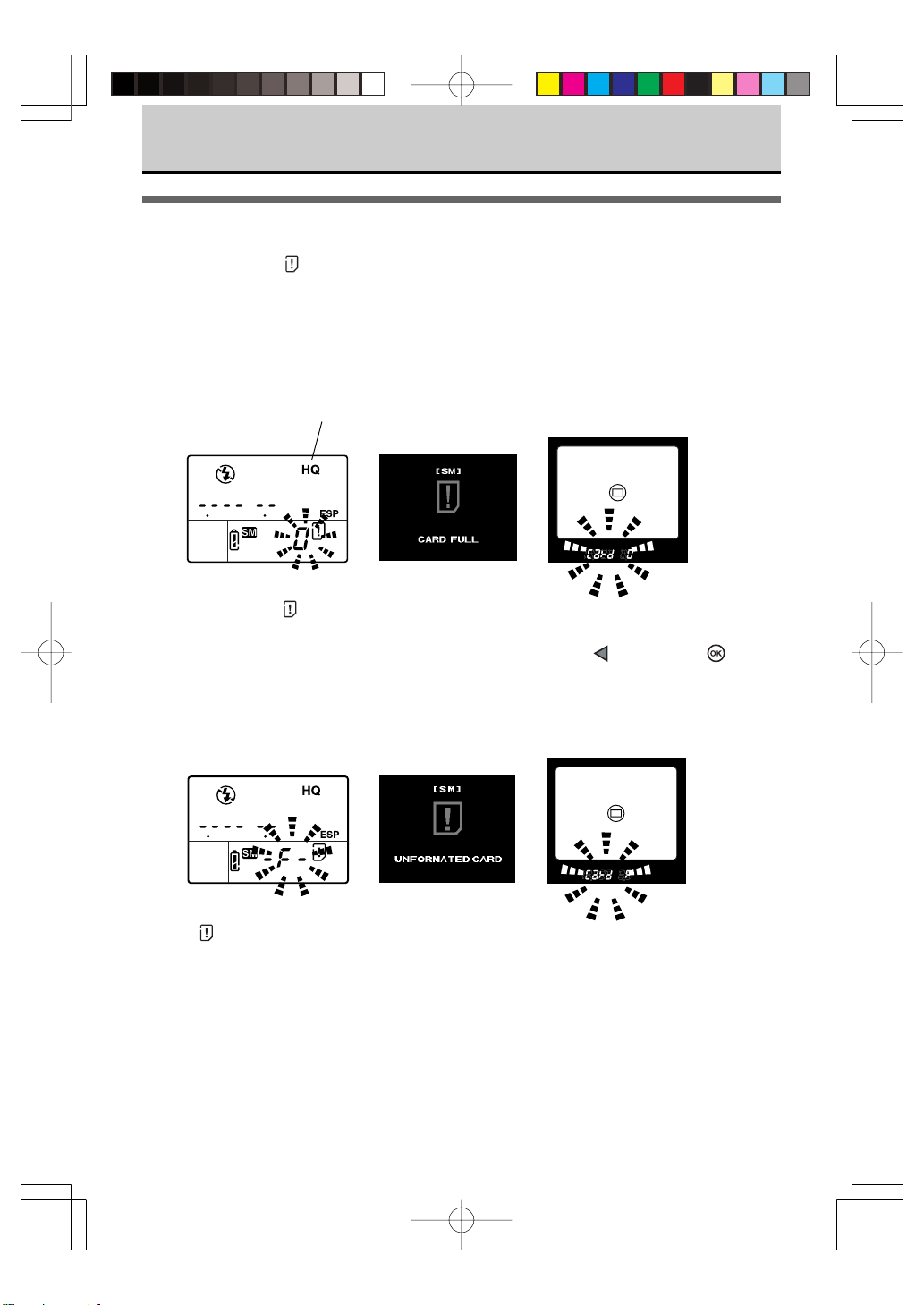
當沒有顯示儲存圖像幀數時
控制屏上顯示0和 ?
插卡容量用盡﹐不能儲存圖像﹐請實行以下項目之一°C
‧如果SmartMedia和CompactFlash/Microdrive 卡都插入時﹐請選擇其它插卡° C (第129頁)
‧從存滿的記憶卡中抹消不需要的圖像 °C(第 49頁)
‧選擇需較小檔案尺寸的畫質 °C
‧取下已存滿的插卡﹐插入新的或有更多儲存空間的插卡 °C
記錄模式
控制屏 顯示屏
取景器
控制屏顯示-F- 和 ?
插卡還未格式化﹐或插卡損壞﹐請實行以下項目之一°C
‧使插卡格式化 ° C 格式化將抹消插卡儲存的全部圖像 °C 在十字鍵上按 鍵﹐然後再按 鍵﹐NO
PICTURE(無圖像)顯示後﹐即可繼續攝影° C
‧替換插卡 °C (第24 頁)
‧如果SmartMedia和CompactFlash/Microdrive 卡都插入時﹐請選擇其它插卡° C (第129頁)
取景器
控制屏 顯示屏
顯示的 是其它情況(并非上述情況)?
附錄3﹕照相機錯誤提示(第199 頁)
32
E20_02 (Ck) 02.2.28, 10:31 AMPage 32 Adobe PageMaker 6.5C/PPC
Page 33
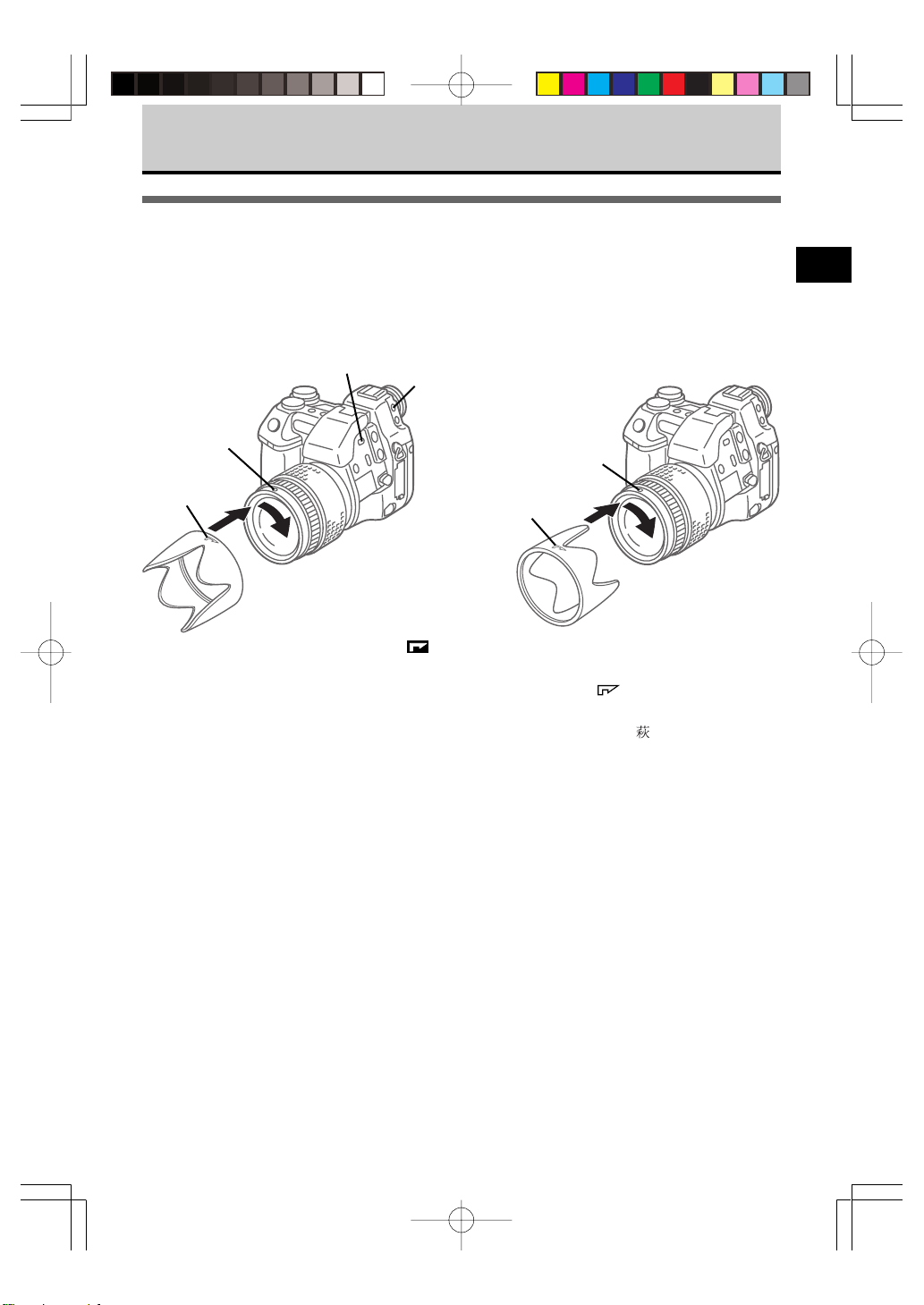
加裝鏡頭罩
將鏡頭罩加裝在照相機上﹐以防圖像出現光斑或幻影°C
加裝鏡頭罩 當照相機不使用時
閃光燈鍵
測光模式鍵
白點
白色箭頭標識
鏡頭罩
將鏡頭罩上的白色箭頭 對准
照相機的白點﹐然後按箭頭沿順
時針方向轉動直至停止並聽到萩
噠聲-
白色箭頭標識
2
白點
當照相機不使用時﹐鏡頭罩可反
過來裝在鏡頭上-將鏡頭罩上箭
頭 對准照相機的白點﹐然後
按箭頭沿順時針方向轉動直至停
止並聽到 噠聲 -
33
E20_02 (Ck) 02.2.28, 10:31 AMPage 33 Adobe PageMaker 6.5C/PPC
Page 34
照相機拿持要領
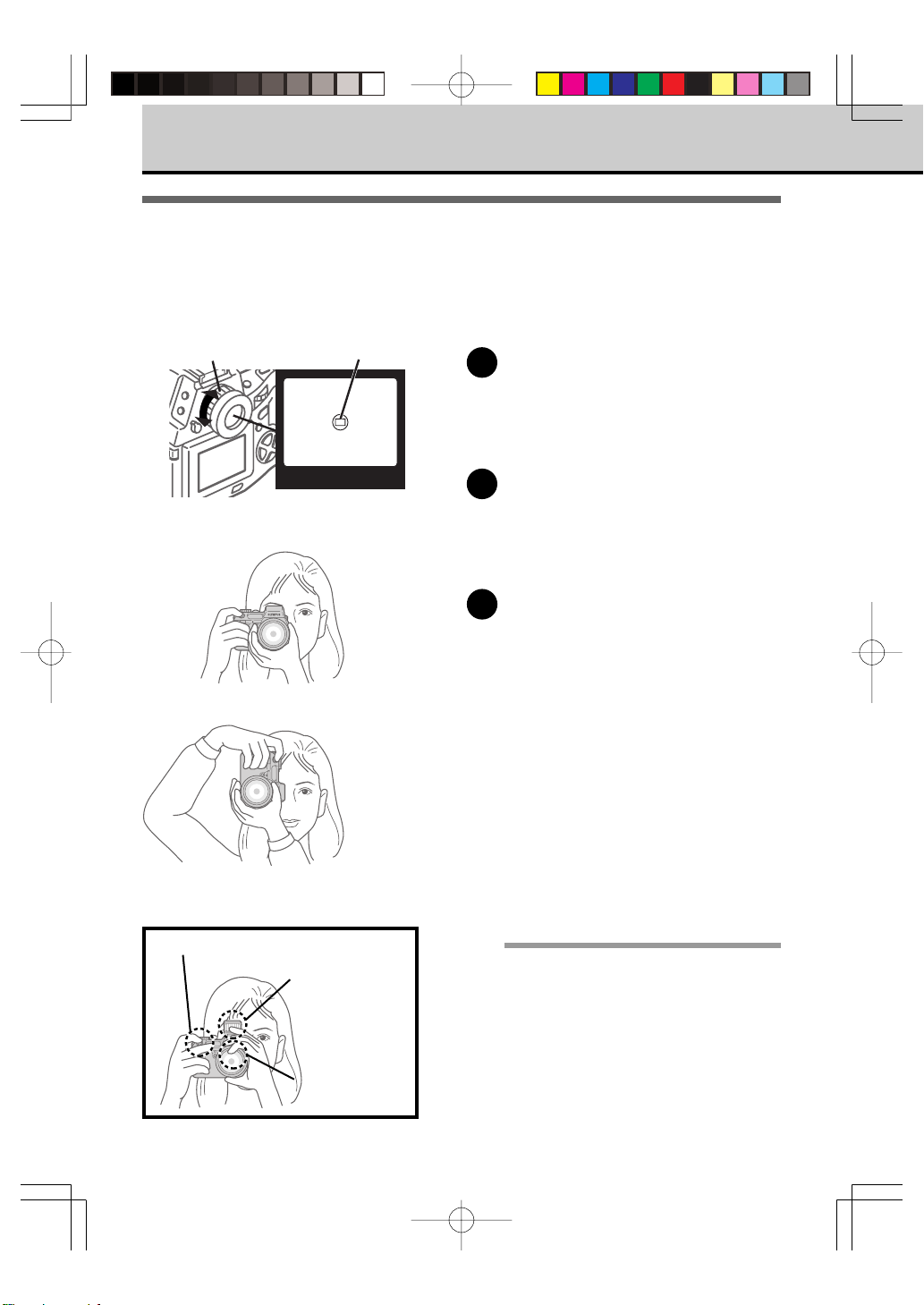
在本節您將學習拍攝時如何拿持照相機°C
用取景器選景構圖
屈光度調節環
拿持照相機
不正確
手指擋住AF照明燈窗
取景器
橫拍
豎拍
手指擋住閃光燈
AF目標標識
調節取景器顯示以適合您自己的視覺°C
1
觀看取景器AF目標標識°C 如果AF目標標識
模糊﹐或難以看清﹐如圖所示﹐轉動屈光度調
節環直至AF目標標識變得清晰明銳°C
照相機拿持要領°C
2
雙臂雙肘貼近身體﹐雙手拿持照相機°C
不要讓手指和背帶擋住鏡頭﹐內置閃光燈或
AF照明燈窗°C
用取景器中選景構圖°C
3
您將拍攝的圖像較取景器中看到的圖像框大
5%°C(取景器的顯示構圖畫面的 95%°C )
通過取景器什麼都看不見?
‧確認取下鏡頭蓋 °C
‧檢查取景器左邊的接目鏡快門桿是否倒下﹐請推
上°C(第 9 頁)
當取景器中的主體黑暗時
‧檢查電源開關﹐如在 OFF 的位置上請調至 ON 的
位置上°C 如電源開關在 ON 的位置上切斷電源﹐
或許是照相機自動關閉電源﹐請調至OFF 後再
調至ON 的位置 ° C
附注
‧不要擋住鏡頭 °C
手指擋住鏡頭
34
E20_02 (Ck) 02.2.28, 10:31 AMPage 34 Adobe PageMaker 6.5C/PPC
Page 35
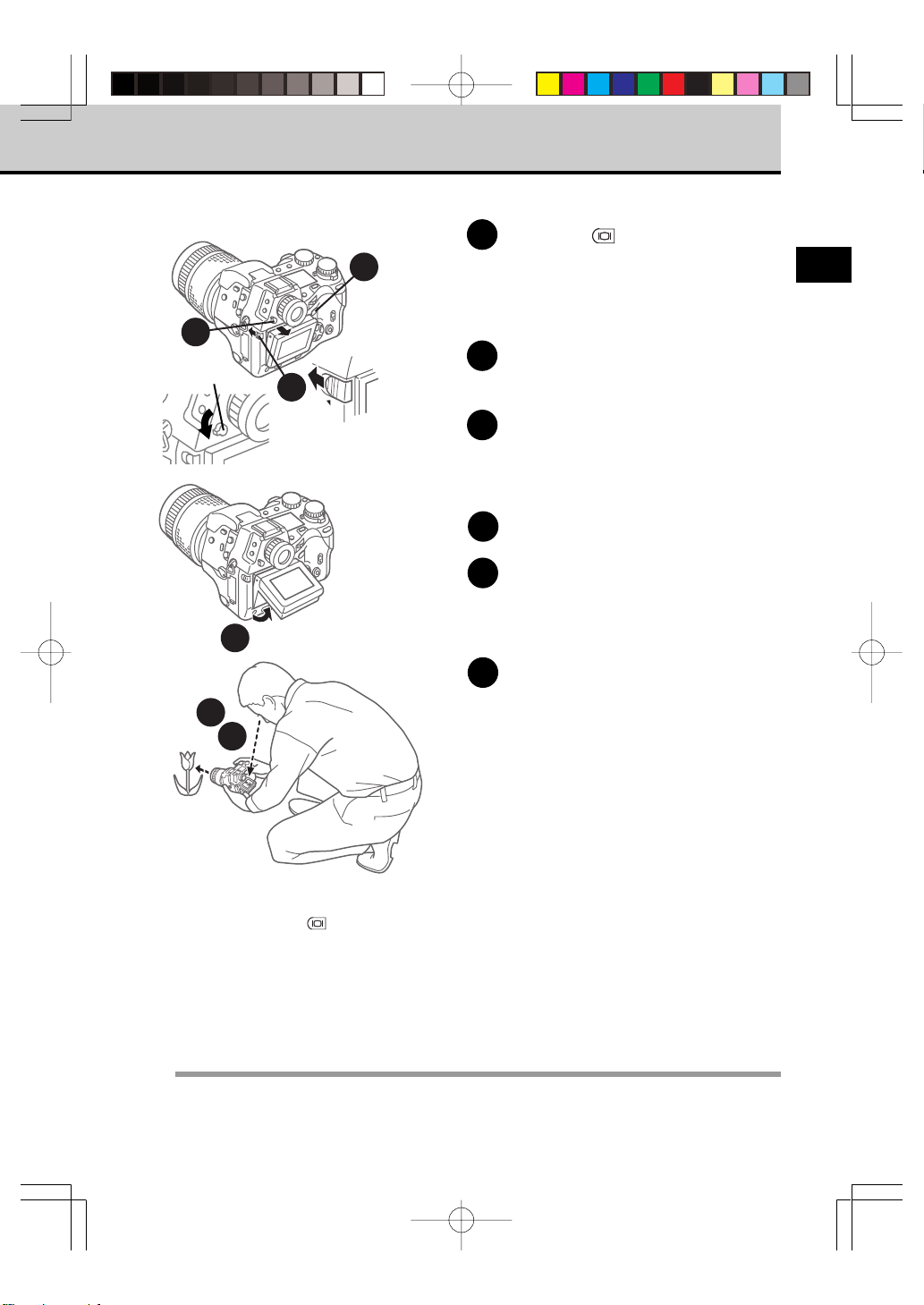
用顯示屏選景構圖
2
接目鏡快門桿
OPEN
3
4
5
6
OPEN
1
按顯示屏鍵 °C
1
在取景器和顯示屏可以看到同樣的圖像° C
(不過﹐使用顯示屏取景構圖比使用取景器消
耗更多的電池電能°C)
放低接目鏡快門桿以防止光從照相機後
2
面進入取景器°C
往左移動顯示屏的鎖定鍵/釋放鍵
3
(見圖)°C
顯示屏上部伸出約1厘米°C
如果您需要可將顯示屏拉出底部°C
4
盡可能拿穩照相機°C
5
小心拿持相機﹐不要讓背帶和手指擋住鏡頭﹐
閃光燈或AF照明燈窗°C
用取景器選景構圖°C
6
拍攝的圖像會比在顯示屏上看到的圖像大一
些°C(顯示屏 95%顯示取景圖像 °C )
亦可以在第3步驟以高角度拍攝圖像° C
2
通過顯示屏什麼都看不見?
‧檢查是否按下顯示屏鍵 去移動顯示屏顯示 °C
‧確認是否已經取下鏡頭蓋 °C
‧當照相機閑置了一定時間後﹐將進入待機狀態°C如想使照相機恢復完全工作狀態﹐請輕輕按下快門鍵°C
‧檢查電源開關﹐如在 OFF 位置上請調至ON 位置上°C 如果電源開關處在 ON 位置但電源關閉﹐或許是
照相機自動關閉了電源﹐將電源開關調至OFF 後再調至 ON 的位置 ° C
‧確認是否模式盤設定了 P﹑A﹑S 或 M 模式 °C
附注
‧當用顯示屏選景構圖時﹐請將接目鏡快門桿按低﹐以避免從照相機後進入取景器光線可能會衝白圖
像°C
35
E20_02 (Ck) 02.2.28, 10:31 AMPage 35 Adobe PageMaker 6.5C/PPC
Page 36
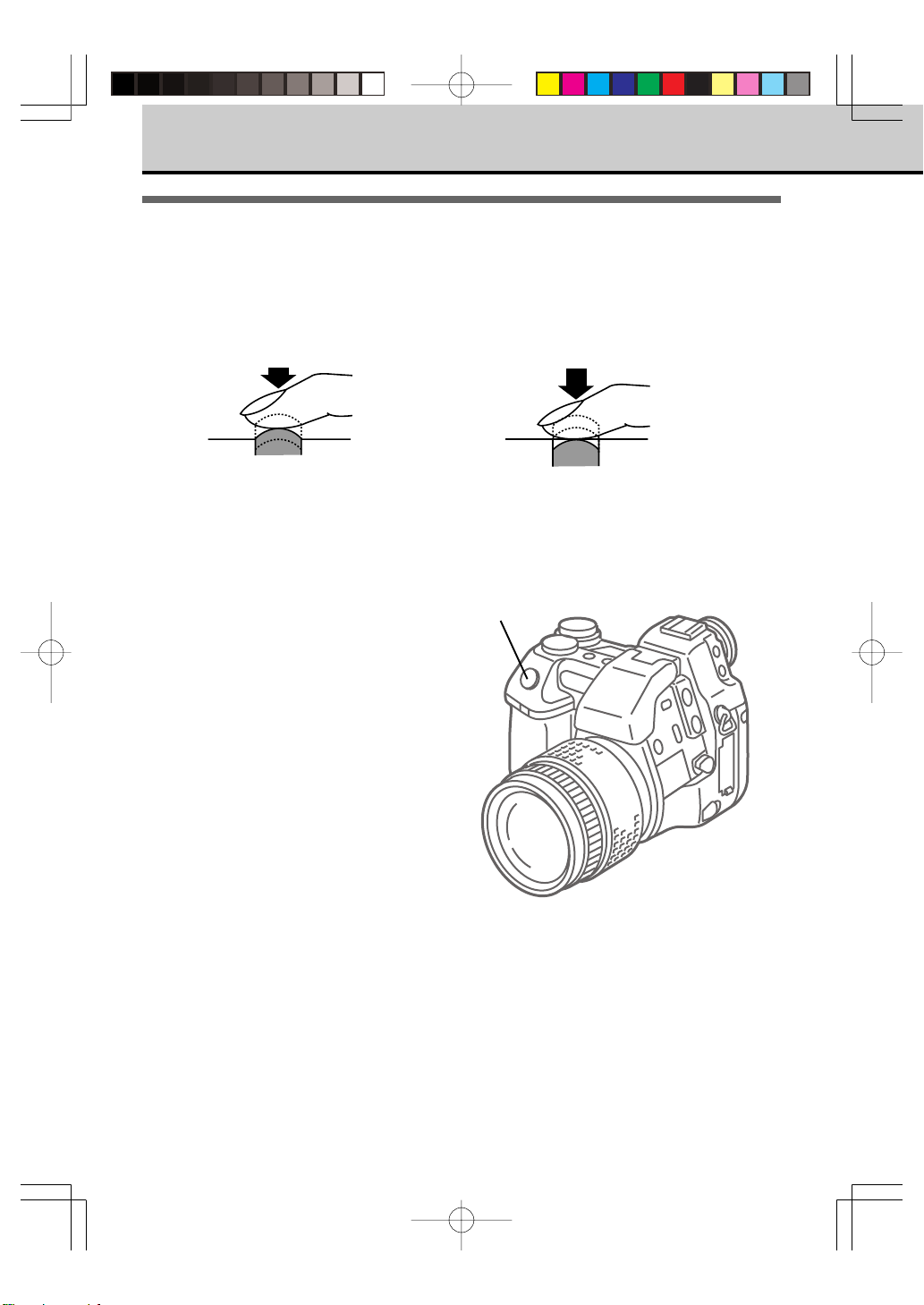
按快門鍵
拿穩照相機﹐用手指平面(而不是手指尖)輕輕地按快門鍵°C如果按得過重﹐照相機會抖動﹐
致使圖像模糊°C 按快門分為兩步驟﹐先是半按﹐然後才是全按°C
半按
(輕輕按鍵途中停止)
半按並不開啟快門°C如半按快門鍵﹐自動
對焦和曝光調節即開始°C如果主體對准焦
距﹐取景器左下角AF正確標識會點燈﹐只
要您保持半按快門鍵﹐被攝物體就保持對
焦狀態﹐曝光也不會改變°C 這被稱為AF/
AE鎖定°C
全按
(在半按後﹐輕輕地完全按下)
釋放快門鍵拍攝圖像°C
快門鍵
全按和快門釋放之間的時間
當用顯示屏取景並拍攝圖像時﹐快門釋放會稍微延遲一些°C而且使用閃光燈時﹐快門釋放會再延遲約200
毫秒以開啟預閃光°C
本照相機在快門釋放時可設定發聲°C(第130 頁)
36
E20_02 (Ck) 02.2.28, 10:31 AMPage 36 Adobe PageMaker 6.5C/PPC
Page 37
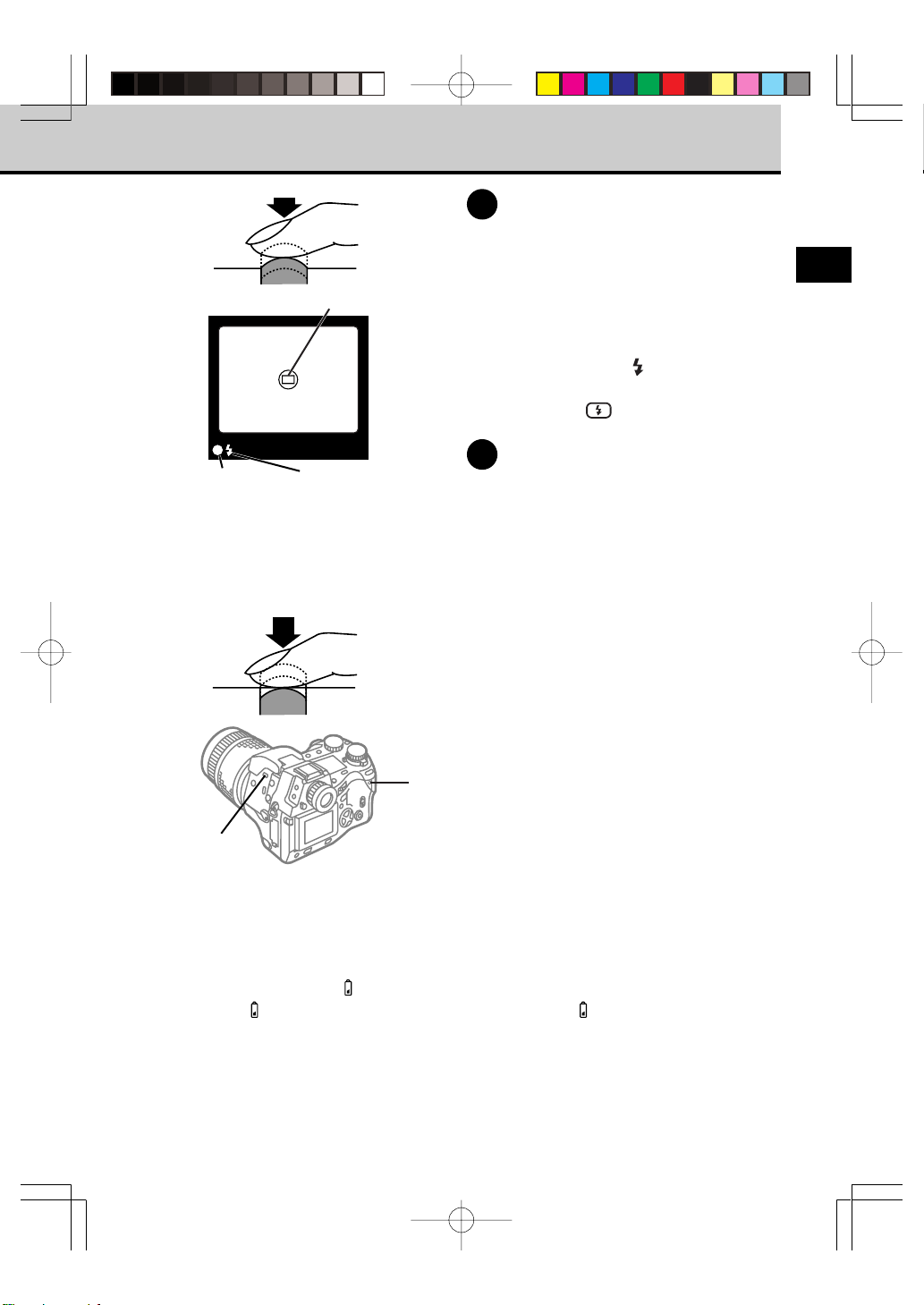
半按
取景器
被攝體對准焦時會點燈
并發出微小的“嗶嗶”
聲°C 被攝體沒有對准焦
時閃爍°C 不閃爍也不點
燈表示照相機設定為手
動對焦模式°C
全按
AF目標標識
低光警告° C 當該標
識閃爍時﹐即要求使
用閃光燈°C
輕輕半按快門鍵°C
1
當拍攝主體完全對准焦點時﹐照相機會發出
微小的嗶嗶聲°CAF正確標識在取景器左下角
發出綠光﹐保持半按鍵﹐進行第2步驟°C如AF
正確標識在取景器左下角閃爍﹐則表明攝影
主體沒有完全對准焦點°C 手指離開快門鍵﹐
再次將中央對准圖像的另一部分﹐重複第一
步驟°C 如果您看見 標識閃爍﹐這是警告
光線太暗﹐告訴您須使用內置閃光燈°C 請按
下閃光燈鍵 打開閃光燈°C
輕輕全按快門鍵°C
2
影像已被拍攝﹐開始存入記憶卡中°C 在圖像
存儲時﹐記憶卡連接指示燈閃爍°C
繼續拍攝時從第一步驟起重複°C除非記憶刻度
閃爍﹐否則可繼續拍攝圖像(第11,38 頁)°C
2
插卡連接指示燈
閃光燈鍵
不用半按快門鍵拍攝圖像
拍攝圖像優先於對焦°C 因為對焦被中斷﹐所以可能未完全對焦°C
在拍攝之後電池減量警告 燈立即點燈?
當電池減量警告 閃爍時﹐如果拍攝相片﹐則拍攝後電池減量警告 可能會立即停止閃爍°C 此時﹐
可能未正確拍攝該相片°C 請裝上新電池﹐然後播放並檢查該相片°C(第44頁)
37
E20_02 (Ck) 02.2.28, 10:31 AMPage 37 Adobe PageMaker 6.5C/PPC
Page 38
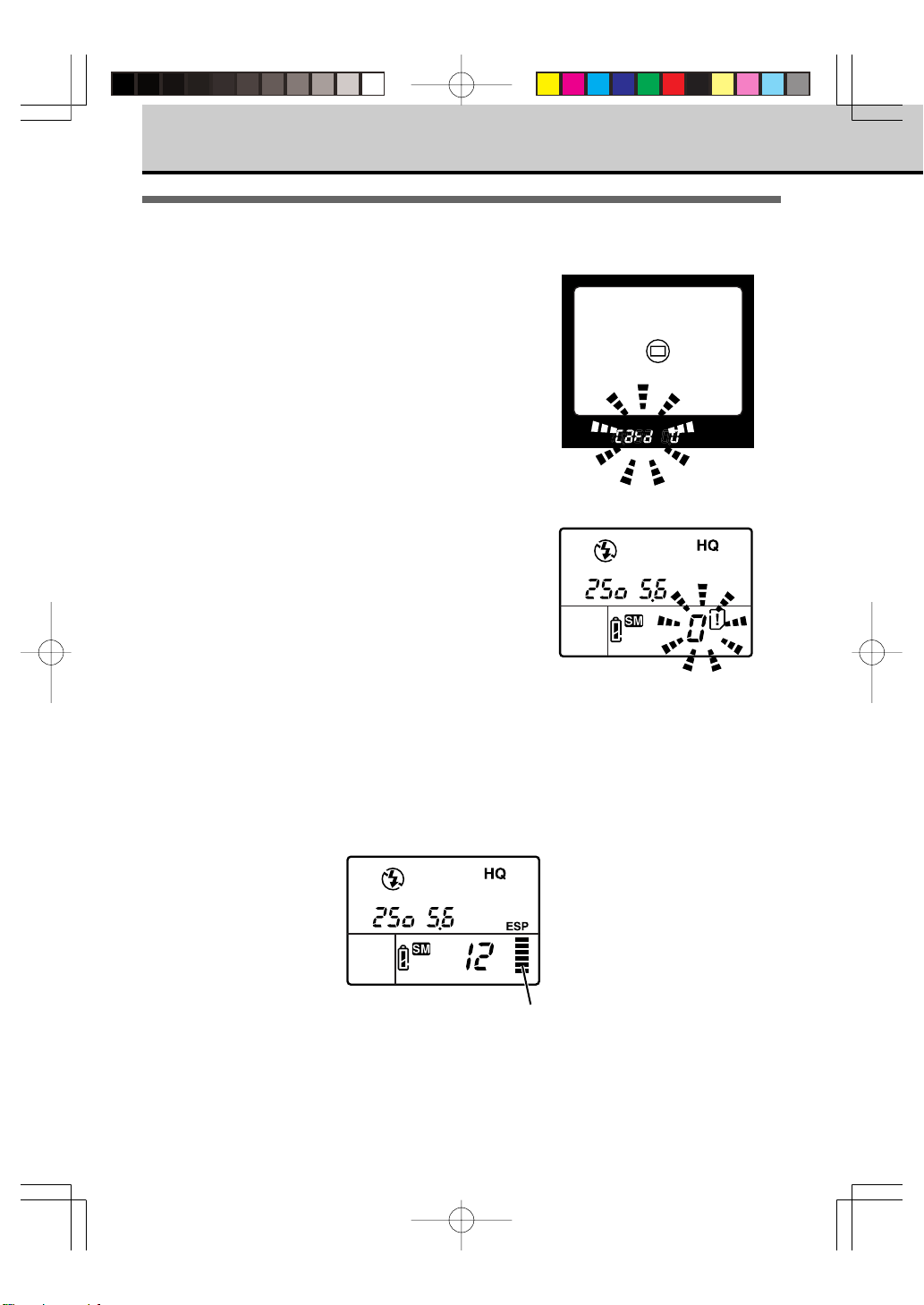
如果不能拍攝圖像
在取景器中出現提示?
如果您看到取景器中「Card(插卡)0」閃爍°C
表明記憶卡容量用盡﹐不能繼續拍照°C如想繼續利用這張插卡
拍照﹐須從插卡中取出圖像°C
‧抹消單幀圖像(第 49 頁)
‧將圖像資料傳送至電腦(第 173頁)
‧抹消全幀圖像(第156 頁)
如果看見取景器中「Card(插卡)」閃爍﹐請查閱錯碼概述°C
附錄3﹕照相機錯誤提示(第199 頁)
取景器
控制屏
記憶刻度閃爍?
照相機將緩存器內的圖像儲存到插卡上°C請稍待片刻﹐直至記憶刻度停止閃爍°C儲存圖像所需的時間取
決於插卡的條件和記錄模式的設定°C
控制屏
記憶刻度
38
E20_02 (Ck) 02.2.28, 10:31 AMPage 38 Adobe PageMaker 6.5C/PPC
Page 39
取景器和顯示屏內的AF 正確標識● 閃爍﹐或圖像未對焦
將對焦模式開關設為AF(第28頁)°C在大多數情況下﹐半按快門鍵時照相機就會自動對焦在被攝體上°C
但是﹐如果照相機難於對焦﹐則取景器和顯示屏內的● 標識會閃爍°C此時﹐請試用下列方法 °C
‧將照相機稍微偏離被攝物﹐在取景器中移動 AF 目標標識來進行對焦﹐再度半按快門鍵°C
‧用手動對焦 °C
全按快門鍵時﹐即使未完全對焦﹐拍攝圖像也優先於對焦°C 為了完全對焦﹐請半按快門鍵﹐確認AF正
確標識﹐然後全按快門鍵°C
拍攝圖像:距離和焦點(第63頁)
使用手動對焦(MF)(第68 頁)
2
39
E20_02 (Ck) 02.2.28, 10:31 AMPage 39 Adobe PageMaker 6.5C/PPC
Page 40
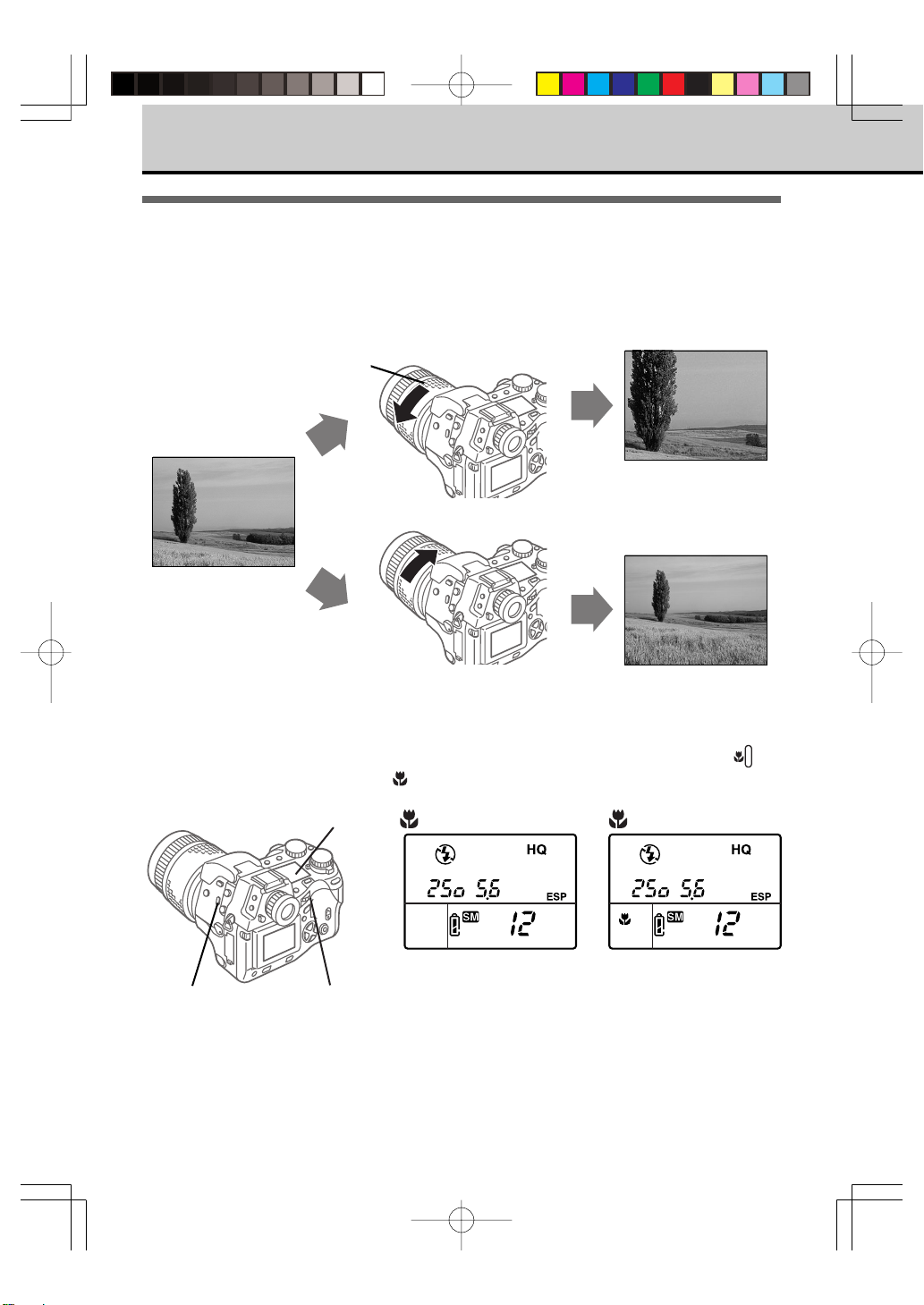
使用變焦鏡頭和近拍功能
放大主體(變焦鏡頭)
轉動變焦環在取景器中可放大或縮小被攝物體°C 向左轉動變焦環放大尺寸﹐(T ﹕遠拍)向右
轉動縮小尺寸(W﹕廣角)°C
變焦環
遠拍(TELE)
廣角(WIDE)
近拍主體(近拍)
您可以近拍距離照相機20厘米至60 厘米(約8英寸和23.5英寸)的被攝物體°C 一邊按下近拍鍵 ﹐一
邊旋動主盤或輔助盤直至看到近拍標識 出現在控制屏或取景器中° C
控制屏
主盤近拍鍵
不顯示
自動對焦可對離照相機鏡頭
60厘米∼∞ 范圍內的物體對
焦°C
顯示
自動對焦可對離照相機鏡頭
約60∼20厘米範圍內的物體
對焦°C
40
E20_02 (Ck) 02.2.28, 10:31 AMPage 40 Adobe PageMaker 6.5C/PPC
Page 41
拍攝距離和範圍
使用最大廣角設定可近至拍攝物20厘米處拍攝面積相當於一張名片大小(約76×57 毫米)的物體°C
變焦鏡頭 拍攝範圍 拍攝區域 寬×高(參考值)
60
僅限廣角鏡頭
僅限遠拍鏡頭
附注
‧如果您使用近拍倍率鏡頭 Pro(MCON-35)﹐可以近至物體12厘米拍攝°C 如果照相機設定為遠拍﹐您
可拍攝49(寬)毫米×37(高)毫米的圖像 °C
‧在插卡連接指示燈閃爍時如轉動變焦環或對焦環﹐電池余量顯示也許會閃爍°C關閉電源開關後再開啟﹐
以恢復正常顯示°C
20
60
20
厘米
厘米
厘米
厘米
629 x 465
234 x 172
176 x 132
76 x 57
毫米
毫米
毫米
毫米
拍攝距離和變形
使用有些鏡頭時圖像或許會稍微變形﹐照相機設定為廣角時﹐照相機離主體愈近﹐變形亦即愈嚴重°C
2
41
E20_02 (Ck) 02.2.28, 10:31 AMPage 41 Adobe PageMaker 6.5C/PPC
Page 42
使用內置閃光燈
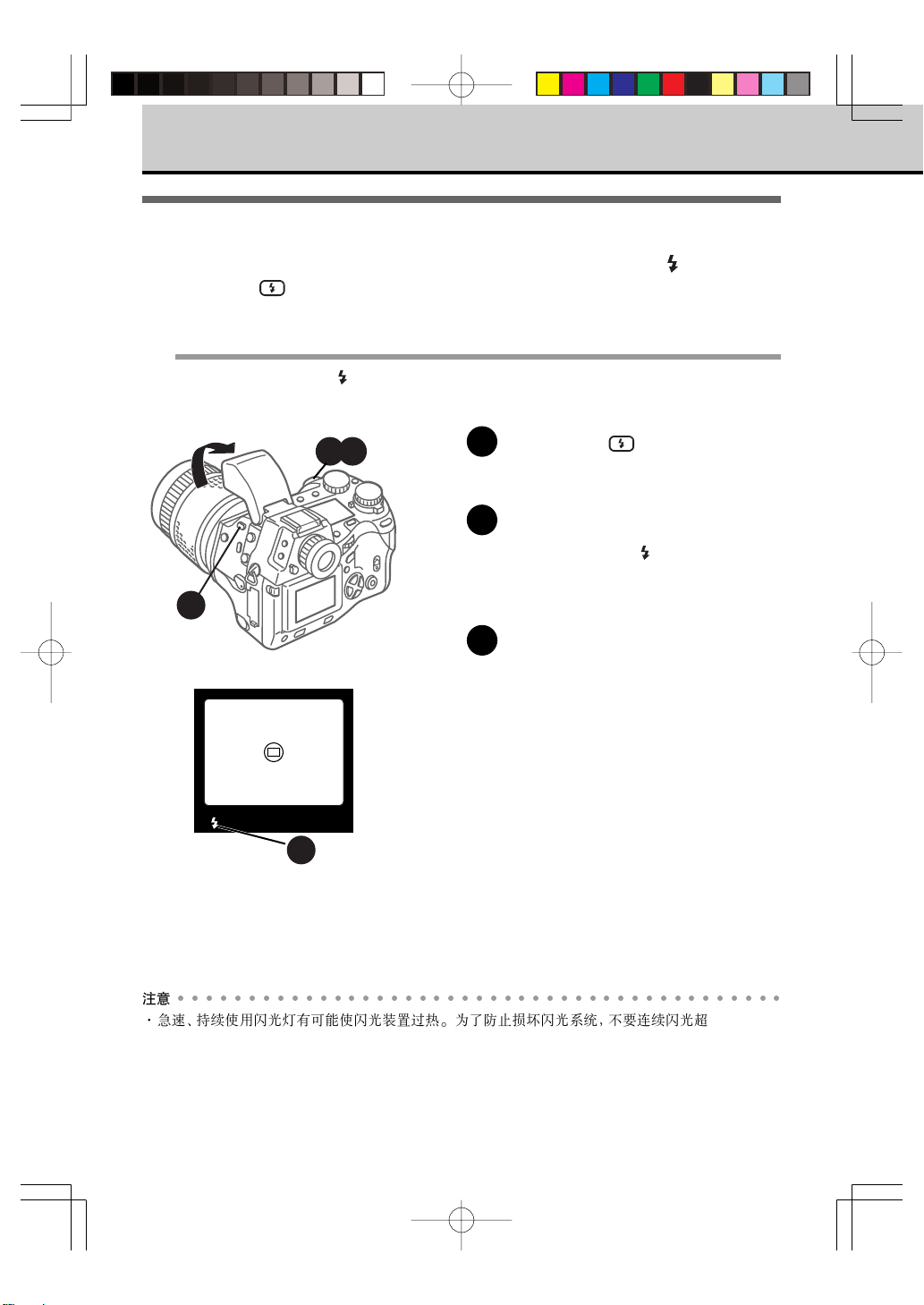
如果照射被攝物體的光線太暗﹐半按快門鍵就會看到取景器左下部警告燈 斷續閃爍﹐這
時按下閃光燈鍵 ﹐昇起內置閃光燈°C在逆光條件下攝影時﹐使用閃光燈可以使逆光強顯
得陰暗的被攝體物體變得明亮°C
附注
‧閃光燈充電時﹐低光警告燈 閃爍﹐充電完成時點燈°C 當閃光燈充電低光警告燈閃爍時﹐不能拍
照°C 須等待低光警告燈停止閃爍後點燈才能夠拍照°C
按下閃光燈鍵 °C
2 3
1
取景器
1
內置閃光燈昇起°C
半按快門鍵°C
2
取景器出現閃光標識 °C 閃光標識閃爍時表
示閃光燈正在充電°C 閃光標識停止閃爍閃光
燈已充電完畢即可使用°C
全按快門鍵°C
3
閃光燈以調節的最佳曝光強度閃光拍攝圖像°C
2
閃光燈不閃光?
如被攝物體在昇起閃光燈之後處在強光之下﹐閃光燈就不會閃光°C 但可設定強制閃光模式﹐這樣即使被
強光照射被攝物體也會閃光°C(第 54,90頁)
○○○○○○○○○○○○○○○○○○○○○○○○○○○○○○○○○○○○○○○○○○○
注意
‧急速﹑持續使用閃光燈有可能使閃光裝置過熱°C 為了防止損壞閃光係統﹐不要連續閃光超過30次°C 在
長時間使用閃光燈後﹐至少須等10分鐘讓閃光燈降溫﹐才能重新開始拍照°C 經常檢查閃光燈是否清
潔﹐如有污垢﹐請使用柔軟干燥的布等擦拭°C使用不清潔閃光燈面會使閃光燈裝置的操作效果惡化°C
42
E20_02 (Ck) 02.2.28, 10:31 AMPage 42 Adobe PageMaker 6.5C/PPC
Page 43
閃光燈工作範圍
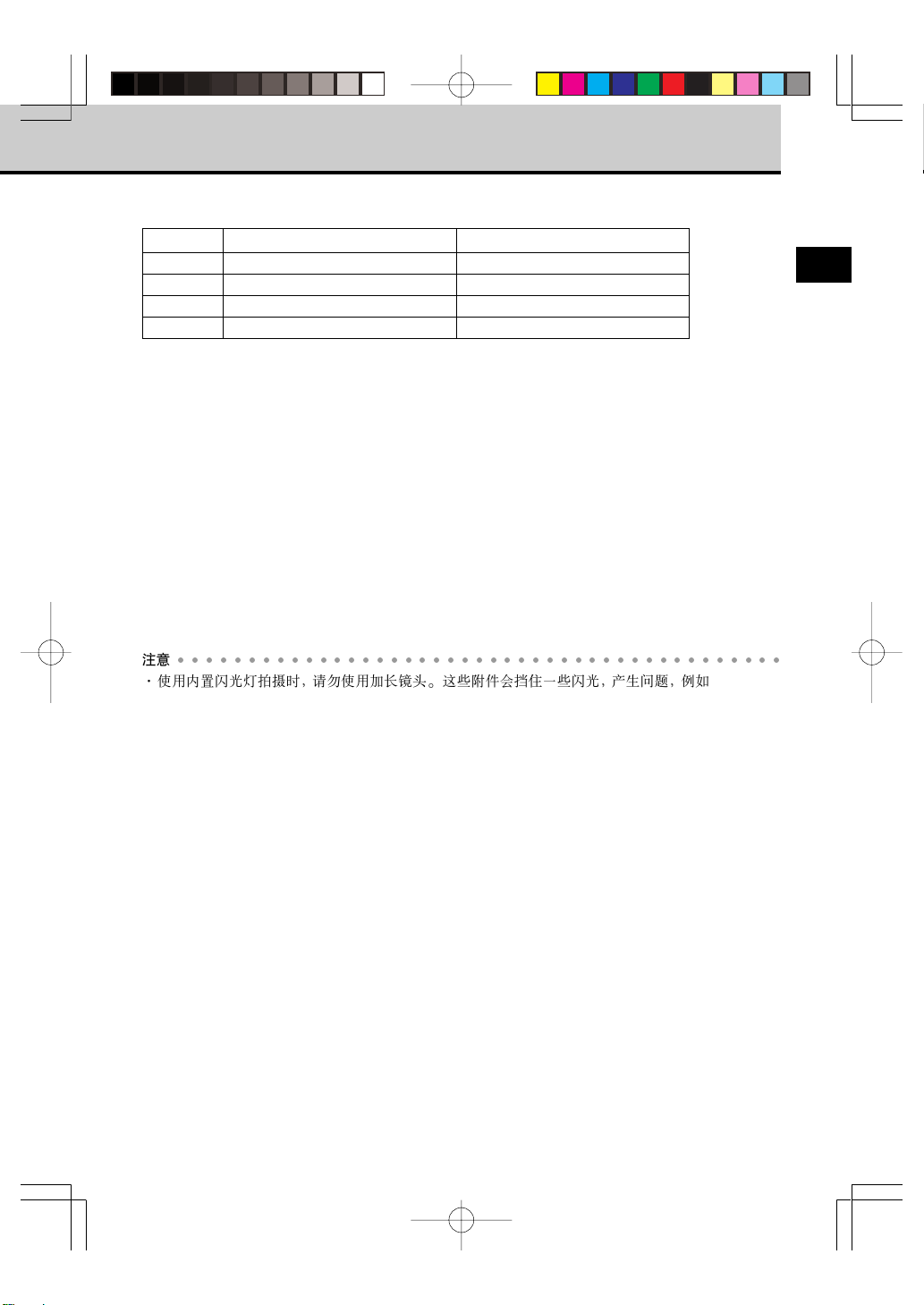
ISO 最大廣角(僅限廣角)
AUTO 0.6 ~ 8.9米 0.5 ~ 7.4米
80 0.6~ 6.3米 0.5~ 5.2米
160 0.9*1~ 8.9米 0.7*2~ 7.4米
320 1.3*1~ 12.5米 1.0*2~ 10.4米
*1如果您將照相機設定為A(光圈先決)模式﹐使光圈大小不低於6.3或以上﹐有效範圍從 0.6 米開始°C
*2如果您將照相機設定為A(光圈先決)模式﹐使光圈大小不低於6.3或以上﹐有效範圍從 0.5 米開始°C
如在上述範圍更近的距離使用閃光燈﹐整個畫面可能會太亮﹐或在圖像中出現陰影°C 如果在上述更遠的
距離使用閃光燈﹐閃光燈將照不到被攝物體﹐其會顯得黯淡 °C 您亦可以提高ISO值以拍攝比上述距離更
遠物體﹐但這樣可能會出現顆粒﹐使畫面粗糙°C 如ISO 設定AUTO(自動)﹐ISO值會在80∼160 範
圍內自動調節°C(第88頁)
最大遠拍(僅限遠拍)
調節閃光速度
閃光燈與任何快門速度同步°C 但是根據快門速度減少閃光的效果°C
‧內置突現式閃光燈和選購的專用 FL-40 外接閃光燈最適用於1/640秒以下的快門速度°C(在PS模式時﹐
建議用1/250秒° C)
‧其它具有較長閃光時間的外接閃光燈需設定慢於 1/640 秒的快門速度 °C
○○○○○○○○○○○○○○○○○○○○○○○○○○○○○○○○○○○○○○○○○○○
注意
‧使用內置閃光燈拍攝時﹐請勿使用加長鏡頭°C 這些附件會擋住一些閃光﹐產生問題﹐例如使圖像角部
黑暗或消失(所謂的暈映)﹐或當閃光燈閃光時在被攝體上留下陰影°C 上表攝影範圍假定照相機沒有
安裝上類似附件°C
2
有關如何使用閃光燈的細節請參見°C(第89 頁)
43
E20_02 (Ck) 02.2.28, 10:31 AMPage 43 Adobe PageMaker 6.5C/PPC
Page 44
觀覽圖像(重放)
在本節您將學習如何觀覽拍攝的圖像°C
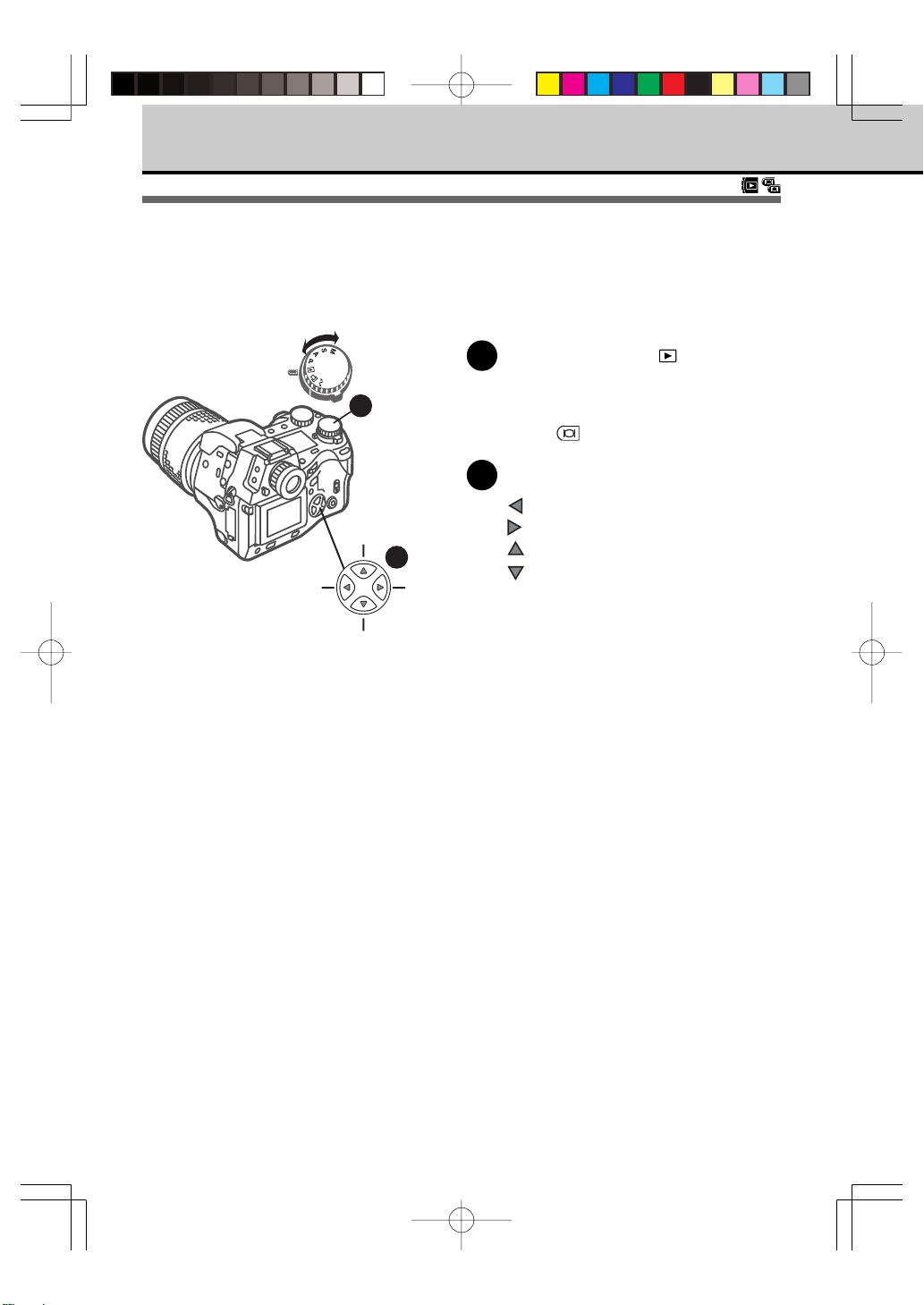
本節將介紹如何觀覽您拍的圖像°C 您可逐幀觀覽﹐放大單幀圖像﹐或以索引顯示一次瀏覽數
幀°C
將模式盤設定在重放 °C
1
OFF
ON
前1幀
1
顯示前10幀
2
後1幀
顯示後10幀
最後拍攝的一幀圖像在顯示屏顯示°C
將模式盤旋轉至P﹑A﹑S或 M﹐或快速按顯
示屏鍵 兩次°C
用十字鍵箭頭觀覽其它圖像°C
2
顯示前一幀°C
顯示後一幀°C
顯示前10 幀°C
顯示後10 幀°C
設定瀏覽模式亦可自動逐幀顯示圖像°C(第148 頁)
44
E20_02 (Ck) 02.2.28, 10:31 AMPage 44 Adobe PageMaker 6.5C/PPC
Page 45
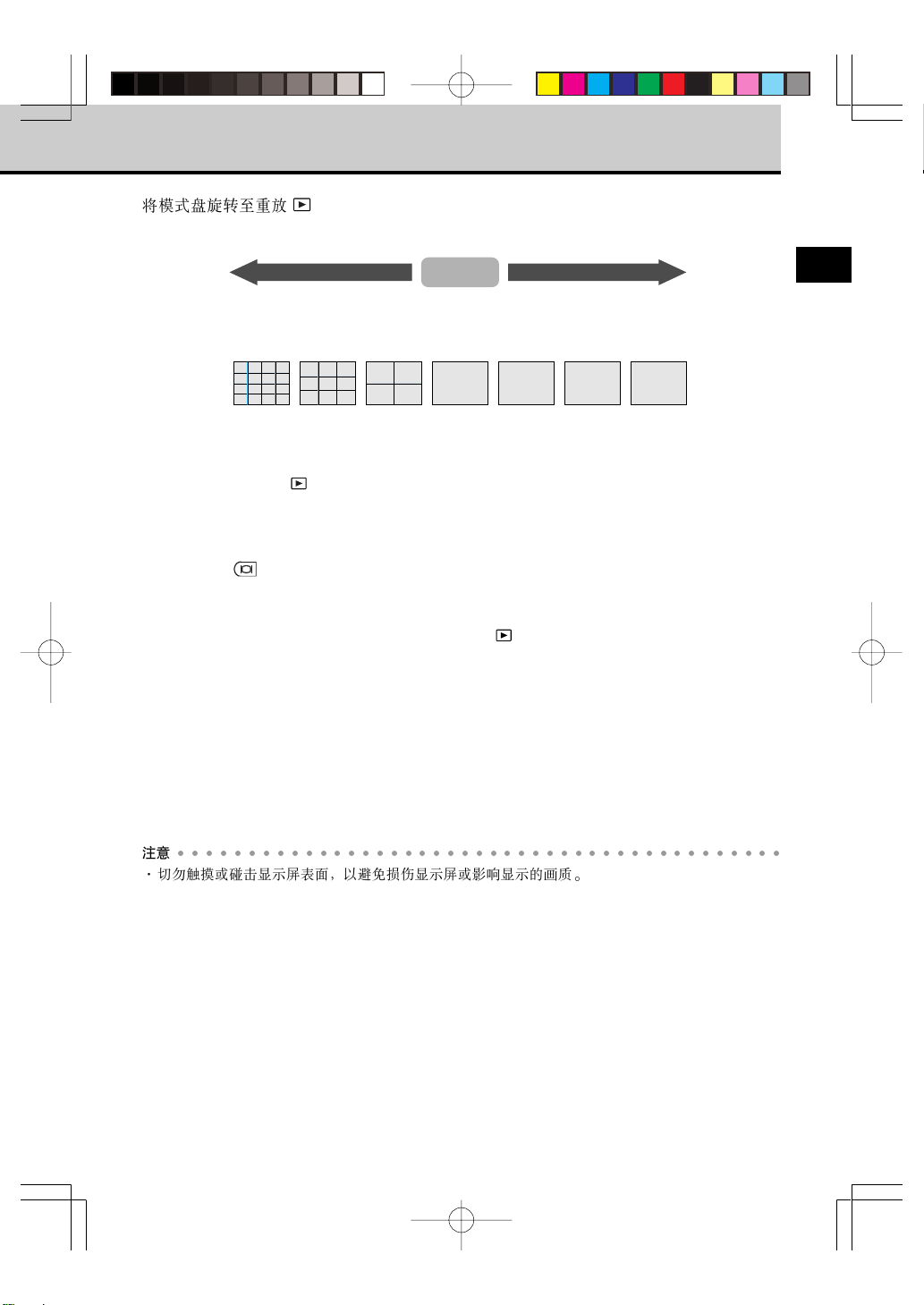
將模式盤旋轉至重放 ﹐使用主盤或輔助盤來放大圖像﹐或轉換為索引顯示﹐在顯示屏上
一次顯示數幀°C
索引顯示 單幀顯示
當您需要某幀特定圖像時﹐
可使用這一功能方便地瀏覽
選定插卡儲存的圖像°C
16 幀 9 幀 4 幀 1 幀 2倍 3倍 4倍
當您想確認圖像是否正確對
准焦距﹐用這個功能也會較
方便°C
放大顯示
返回攝影模式
.如模式盤設定為重放 °C
在重放模式不能按快門鍵拍攝圖像﹐要重新拍攝須將模式盤旋轉到P﹑A﹑S或M°C
.如模式盤已設定為 P﹑A﹑S 或 M°C
您只需按快門鍵即可拍照°C
按顯示屏鍵 ﹐等待顯示屏顯示消失 °C
不能進入重放模式?
如插卡連接指示燈閃爍﹐即使將模式盤設定為重放模式 後﹐亦不能進入重放模式°C 插卡連接指示
燈消失後﹐照相機即返回重放模式°C
控制屏無顯示?
照相機閑置一定時間後﹐照相機會自動關閉電源°C(第 136 頁)
在您再度開始使用﹐照相機就自動接通電源°C
2
可播放的圖像數
即使在插卡上儲存有2,000幀以上的圖像﹐可播放的圖片最多也為2,000°C
○○○○○○○○○○○○○○○○○○○○○○○○○○○○○○○○○○○○○○○○○○○
注意
‧切勿觸摸或碰擊顯示屏表面﹐以避免損傷顯示屏或影響顯示的畫質 °C
45
E20_02 (Ck) 02.2.28, 10:31 AMPage 45 Adobe PageMaker 6.5C/PPC
Page 46
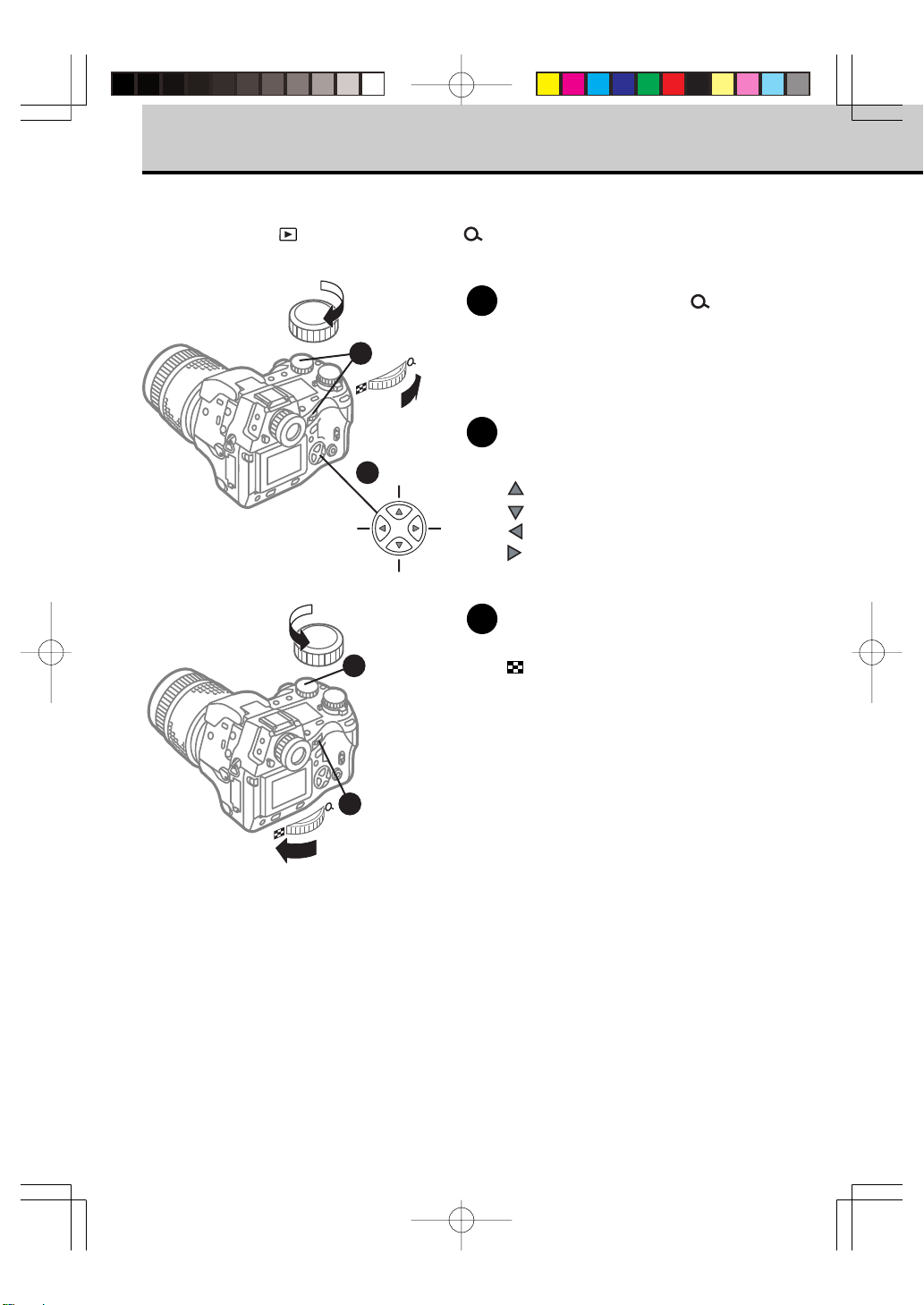
觀覽圖像(重放)(續)
放大顯示
將模式盤設定為重放 ﹐旋轉主盤至放大鏡標識 (或沿順時針方向轉動輔助盤)在顯示屏中放
大圖像° C
將主盤旋轉至放大鏡標識 (或沿順
1
時針方向轉動輔助盤)°C
1
上轉動
2
Up
左轉動
Left Right
Down
下轉動
3
右轉動
圖像在顯示屏中放大°C 如繼續朝同一方向旋
動主盤或輔助盤﹐可以繼續放大圖像°C
以放大圖像顯示時﹐使用十字鍵箭頭卷
2
動畫面﹐觀覽沒有看到的圖像部分°C
向上卷動°C
向下卷動°C
向左卷動°C
向右卷動°C
要顯示其它圖像時﹐放大的圖像必須縮小
3
至原來尺寸°C 請將主盤旋轉至索引標識
(或沿逆時針方向旋轉補助盤)°C然後
使用十字鍵箭頭選擇想觀覽的圖像°C
3
46
E20_02 (Ck) 02.2.28, 10:32 AMPage 46 Adobe PageMaker 6.5C/PPC
Page 47
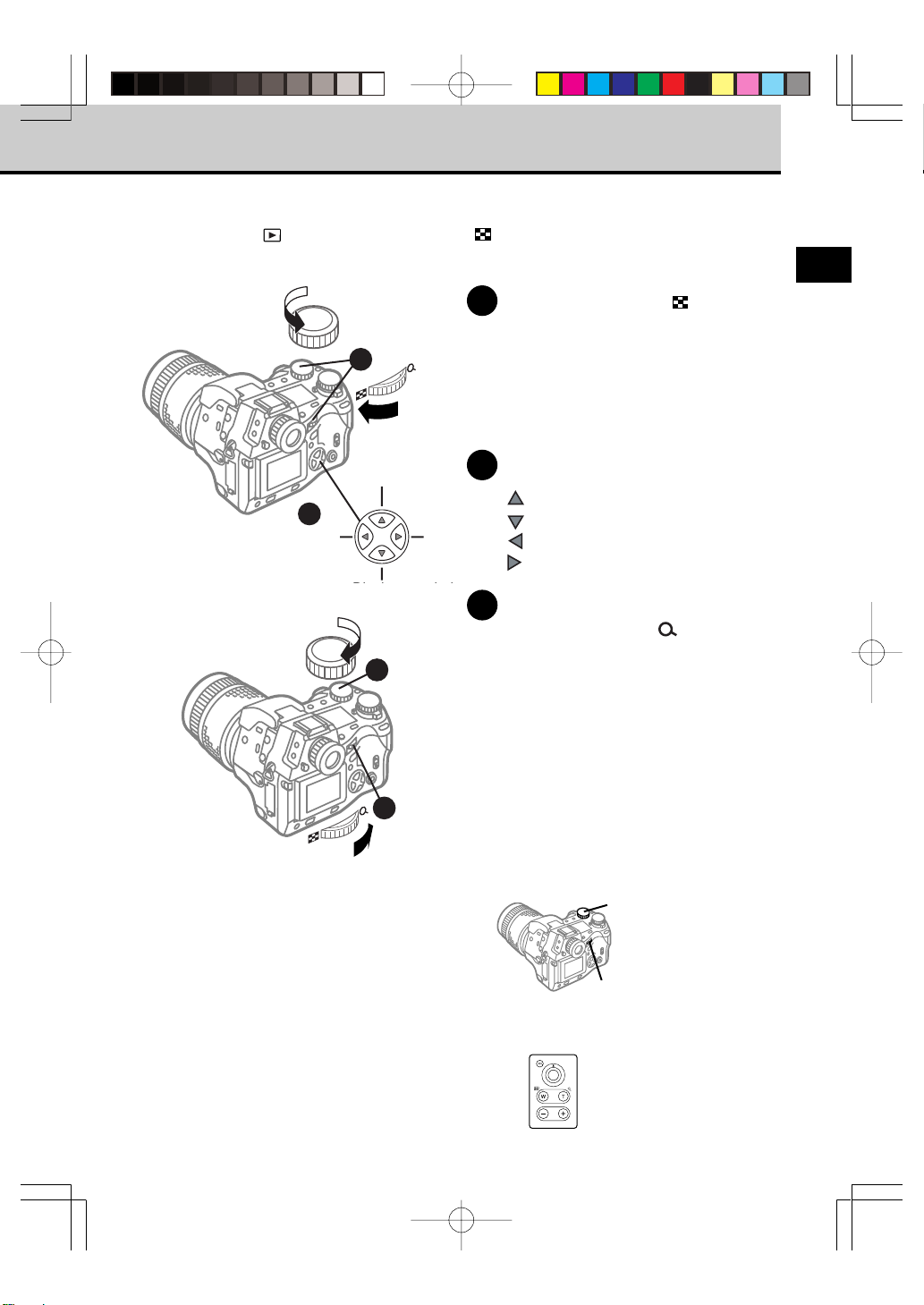
索引顯示
將主盤設定為重放 ﹐然後將主盤旋轉至索引標識 ﹐(或沿逆時針方向轉動輔助盤)﹐在顯示屏上
一次顯示數幀°C
將主盤旋轉至索引標識 (或沿逆時針
1
方向轉動輔助盤)°C
2
2
移動光標至
Move highlight
to previous
前一幀
image
1
Display previous
顯示前一索引
index
Move
highlight
移動光標至
to next
後一幀
image
Display next index
顯示後一索引
3
3
顯示屏分為幾個部分﹐顯示4幀圖像﹐綠色光
標的位置表明即時選擇的圖像°C 如繼續朝同
一方向轉動主盤或輔助盤﹐將顯示9幀﹐然後
是16幀圖像° C
使用十字鍵箭頭選擇其它圖像°C
2
顯示前一索引°C
顯示後一索引°C
移動光標至前一幀°C
移動光標至後一幀°C
如果想以標准尺寸顯示其它圖像﹐將主
3
盤旋轉至放大鏡標識 (或沿順時針
方向轉動輔助盤)以回到單幀顯示°C
選擇的圖像以標准尺寸顯示°C
主盤和輔助盤
您可以用主盤或輔助盤進行很多設定﹐根據
自己方便程度﹐可任選其一°C不過須記住﹐當
選擇了M模式時﹐用主盤設定光圈﹐用輔助
盤設定快門速度°C
輔助盤
主盤
使用RM-1 遙控
您可以使用RM-1遙控組合拍攝圖像﹐觀覽索引或
放大圖像°C 詳見 RM-1 遙控組合說明 ° C
47
E20_02 (Ck) 02.2.28, 10:32 AMPage 47 Adobe PageMaker 6.5C/PPC
Page 48
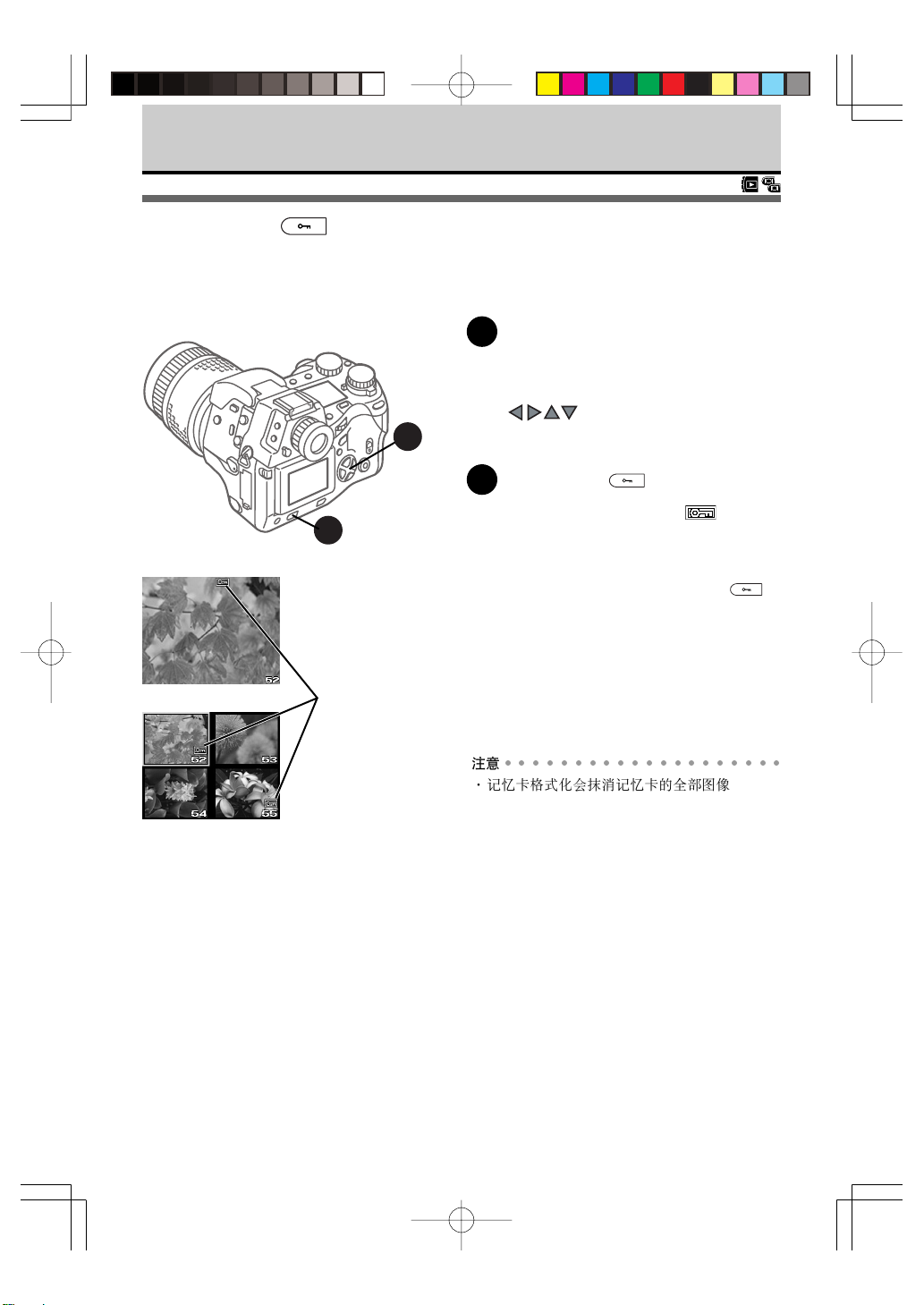
保護圖像
注明保護圖像後﹐該圖像即被保護﹐防止因不慎從記憶卡抹消°C 在復制保護的圖像輸入電腦
後﹐作為只讀文件保存﹐但並不防止被意外抹消°C
進入重放模式和顯示您想保護的圖像°C
1
(第44頁)
如果正在使用索引顯示﹐按下十字鍵的箭頭
﹐使綠色光標移動到您想注明保
1
2
護的圖像°C
按圖像保護鍵 °C
2
保護的圖像被注明保護標識 °C
顯示屏
注明保護的圖像
取消保護
在顯示屏上顯示被保護的圖像﹐按保護鍵 以
取消保護°C
對插卡存儲的全幀圖像注明保護
將保護膠封貼貼在SmartMedia卡上﹐以防止插卡
存儲全幀圖像被不慎抹消° C 詳細請閱讀SmartMedia卡說明書﹐請不要重復使用保護膠封貼°C
○○○○○○○○○○○○○○○○○○○○
注意
‧記憶卡格式化會抹消記憶卡的全部圖像數據﹐包
括已注明保護的圖像°C不能恢復被抹消的圖像°C
48
E20_02 (Ck) 02.2.28, 10:32 AMPage 48 Adobe PageMaker 6.5C/PPC
Page 49
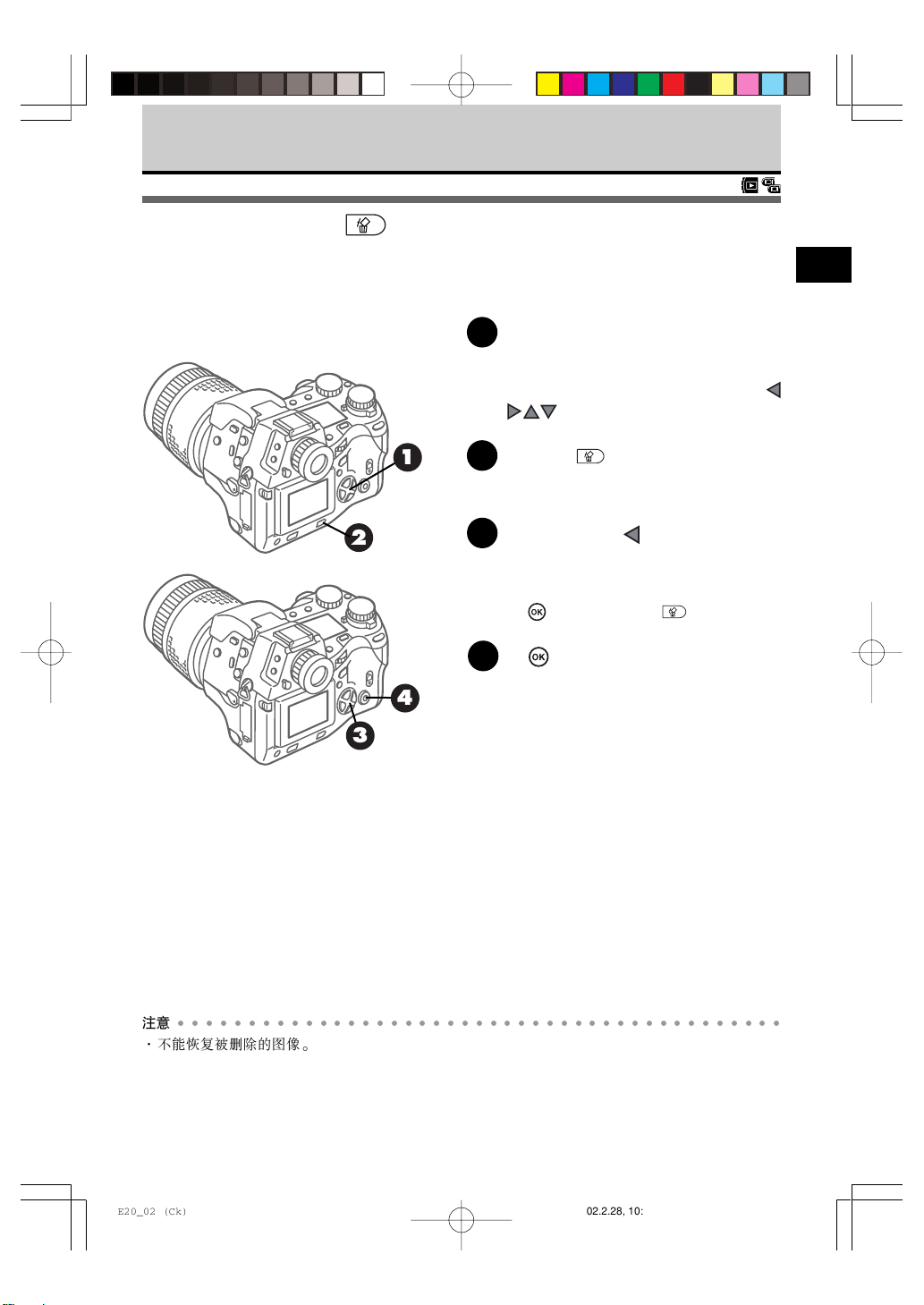
抹消單幀圖像
您可以逐幀抹消您不想保存的圖像°C抹消不需要的圖像可以使選定插卡有更多空域﹐增加可
儲存幀數°C
進入重放模式和顯示您想抹消的圖像°C
1
(第44頁)
如果正在索引顯示﹐按下十字鍵的箭頭
﹐使綠色光標移至您想抹消的圖像°C
1
2
4
按抹消鍵 °C
2
顯示屏顯示YES 和NO°C
在十字鍵上按 ﹐使綠色光標移至
3
YES °C
如果您改變想法﹐不想抹消圖像﹐選擇NO﹐
按 鍵﹐或按抹消鍵 °C
按 鍵°C
4
插卡連接指示燈閃爍﹐選定圖像即會從插卡
抹消°C
3
2
不能抹消的圖像
注明保護的圖像不能從插卡中抹消° C 注明保護的圖像只能在抹消圖像之前解除保護後才能抹消° C
(第48 頁)
注明保護的壓縮文件和貼有保護膠封貼的SmartMedia卡圖像數據不能抹消°C
記憶卡的再利用
在用電腦儲存了所有圖像資料以後﹐您可抹消插卡中圖像數據﹐然後再重新使用插卡來拍攝圖像或儲存
更多的圖像 C(第156頁)在抹消插卡的圖像之前﹐應總是將重要的圖像復制到硬件里°C
○○○○○○○○○○○○○○○○○○○○○○○○○○○○○○○○○○○○○○○○○○○
注意
‧不能恢復被刪除的圖像 °C
49
E20_02 (Ck) 02.2.28, 10:32 AMPage 49 Adobe PageMaker 6.5C/PPC
Page 50
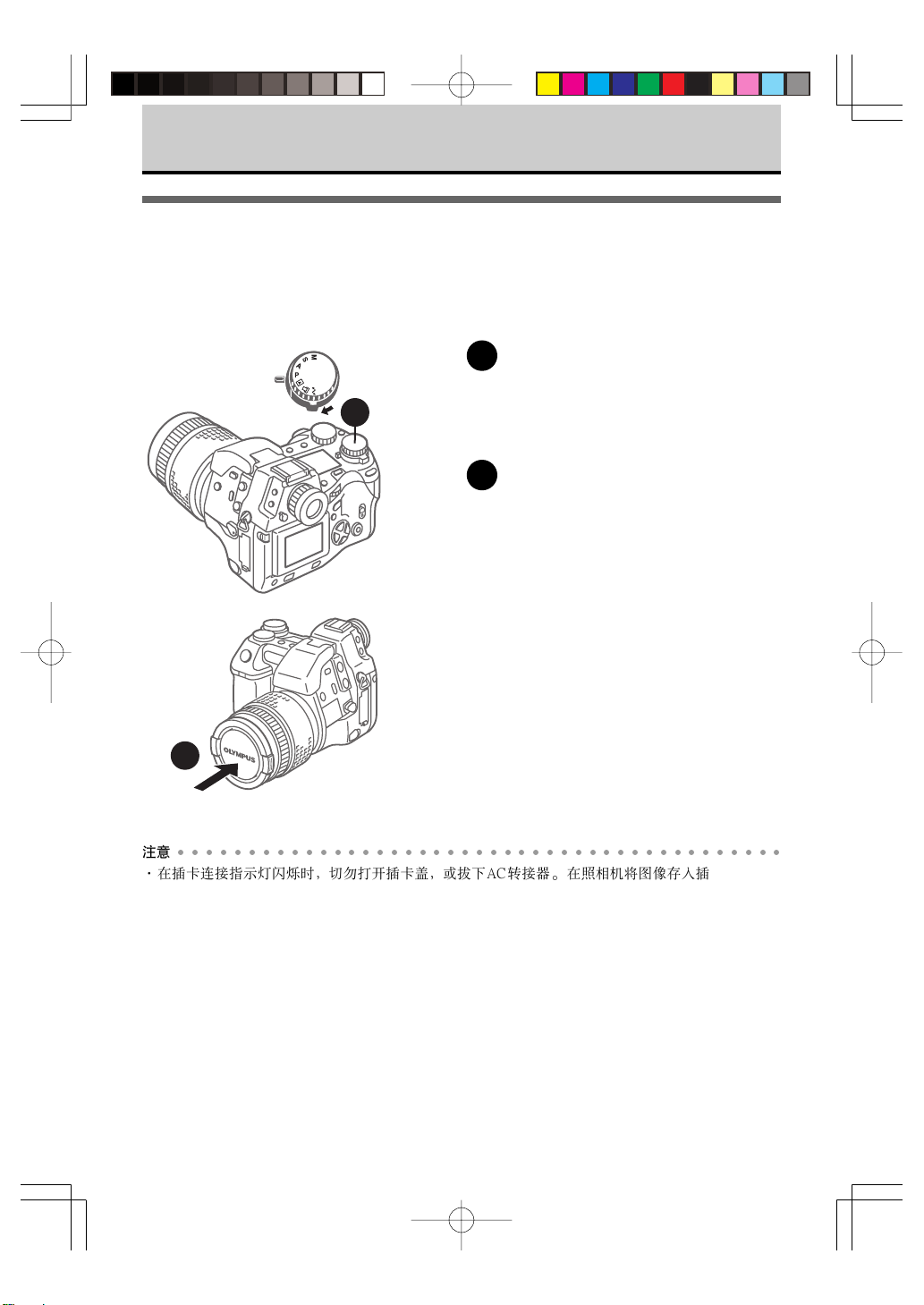
關閉照相機電源
每組攝影完畢後﹐應隨時立即關閉照相機電源°C不操作時沒有關閉電源照相機會自動轉入待
機模式﹐1小時以後才自動關閉電源°C(第136頁)在更換電池或將照相機放入照相機盒或套
袋之前﹐應隨時關閉照相機電源°C
將電源開關置於OFF位置°C
1
OFF
ON
1
關閉照相機電源°C
如圖像正存入插卡(插卡連接指示燈閃爍)﹐在
完成存儲圖像之前﹐照相機不會關閉電源°C
蓋上鏡頭蓋°C
2
向內按下鏡頭蓋鎖扣﹐將鏡頭蓋套上鏡頭﹐
然後松開鎖扣°C(拉出鏡頭蓋:按下鏡頭蓋
鎖扣﹐拉出鏡頭蓋°C)
2
○○○○○○○○○○○○○○○○○○○○○○○○○○○○○○○○○○○○○○○○○○○
注意
‧在插卡連接指示燈閃爍時﹐切勿打開插卡蓋﹐或拔下AC轉接器°C 在照相機將圖像存入插卡時﹐切斷
電源會重新設定已設定完畢的全部操作模式 (日期﹑時間等)﹐破壞插卡中儲存的其它圖像數據°C
50
E20_02 (Ck) 02.2.28, 10:32 AMPage 50 Adobe PageMaker 6.5C/PPC
Page 51
攝影技巧﹕
一般介紹
本章簡要介紹一些基本攝影技巧﹐即使攝影經驗不多﹐您亦可在不同情況
下運用這些技巧﹐拍攝出媲美攝影大師的美麗圖像﹐獲得所追求的效果 °C
人物肖像﹕您可以變換鏡頭的光圈的設定以模糊圖像的背景﹐調節閃光燈﹐
選用不同的測光模式﹐創造人物肖像照片的藝朮效果°C
人物肖像(逆光主體)﹕利用後光照明主體﹐可以柔和面部的陰影﹐再加入
強光﹐可令頭發輪廓閃爍生輝°C
主體在日光陰影下﹕即使拍攝主體有充分的光源照亮﹐仍可以利用閃光燈
減少主體上的陰影﹐拍攝出漂亮的圖像°C
主體和背景同樣焦點清晰﹕有時您需要改變光圈值以確保背景風景清晰﹐
或確保景物眾多的圖像中所有的主體都焦點清晰°C
運動物體﹕您可以設定快速的快門速度以捕捉運動物體﹐將其及時凝固成
影像﹐或者您也可以設定較慢的快門速度﹐以展示對象不清晰的動感°C
近拍特寫﹕將照相機設定為近拍模式﹐您便可以拍攝離鏡頭僅20 厘米的物
體﹐使細部纖毫畢現°C
3
夜景﹕您可以使用較慢的快門速度﹐並同時使用較低的ISO設定﹐嘗試拍
攝夜景或其它黑暗主體°C
夜景(減少雜訊)﹕當需要增加曝光時間時﹐請將照相機設為減少雜訊模式﹐
以減少雜訊﹐獲得更引人注目的圖像°C
夜景背景中的主體﹕當在夜景背景中用閃光燈拍攝物體時﹐可用較慢的快
門速度以獲得各種藝術效果°C
落日和煙花﹕透過調節白色平衡和利用手動對焦﹐您可以開拓彩色圖像中
的創造性空間°C
E20_03 (Ck) 02.2.28, 10:40 AMPage 51 Adobe PageMaker 6.5C/PPC
Page 52
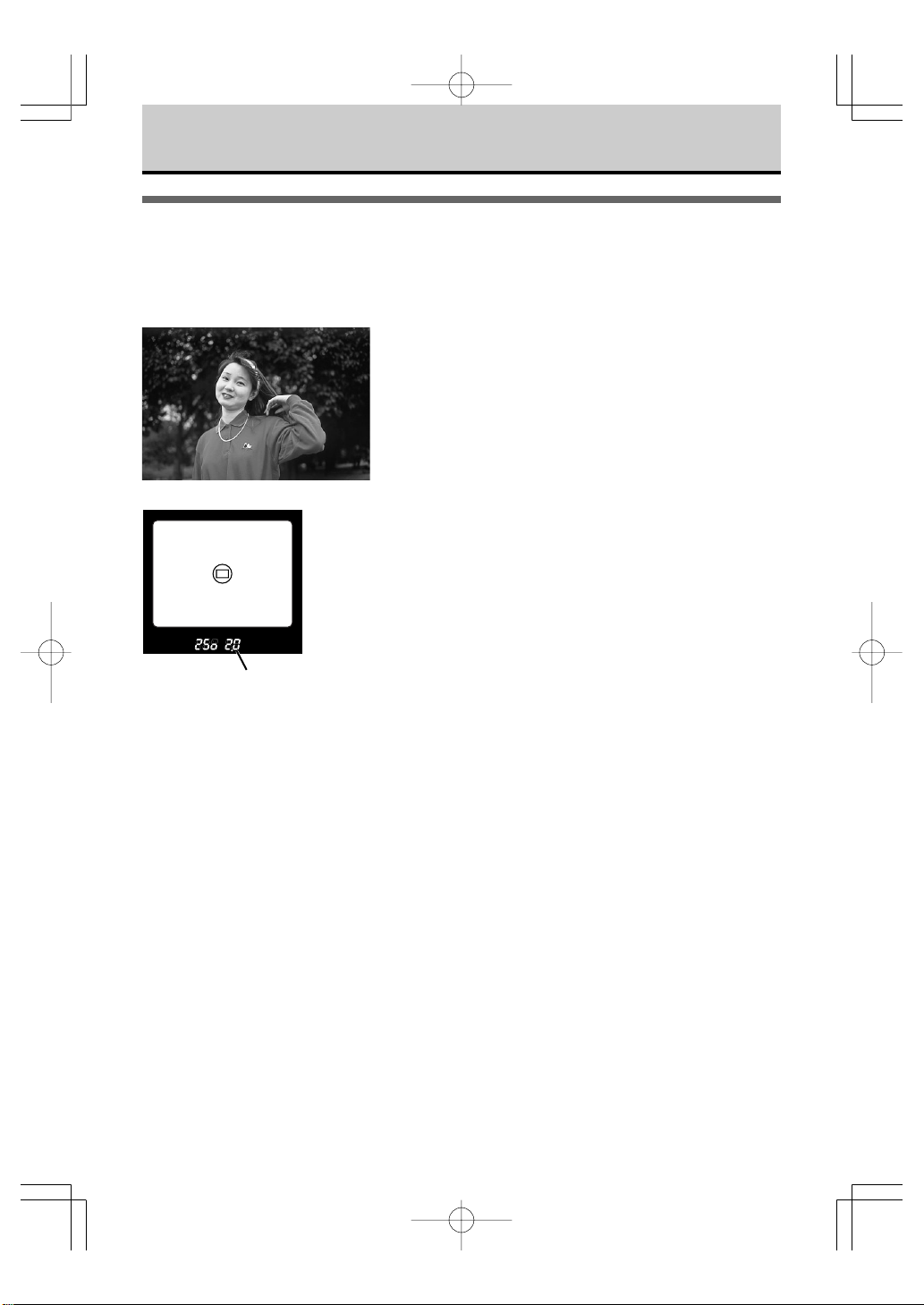
拍攝人物肖像(對焦﹑模糊背景)
當拍攝人物肖像時﹐您可以模糊背景來襯託主體以獲得飄逸感°C 為了取得飄逸的效果﹐請將
光圈設為f2.4等較小的數值(光圈開啟較大)﹐並用遠拍變焦拍攝°C
光圈值越小﹐例如f2.0(光圈開啟越大)﹐拍攝的景深就
越淺﹐從而令背景模糊°C 您可以在拍攝前﹐很方便地在
取景器上讀出數值﹐確認您所使用的光圈°C
‧假如您希望調節光圈數值﹐只須將模式掣轉到A(光
圈先決模式Aperture priority mode)并轉動主盤或
輔助盤來調節光圈°C
‧光圈值調節範圍如下
最大遠拍 f2.4~f11
最大廣角 f2.0~f11
光圈值的設定 (第72頁)
‧用遠拍鏡頭設定﹐可以比用廣角鏡頭設定獲得更大的
背景模糊效果°C
‧儘可能拉開主體和背景的距離°C
取景器
光圈值
‧在晴天室外使用照相機時﹐或在其它極其明亮的入射
光線條件下﹐可能不能選擇較大的光圈值(小光圈)°C
此時﹐請用ND 濾光器拍攝 ° C
(濾光器直徑:62 毫米)
52
E20_03 (Ck) 02.2.28, 10:40 AMPage 52 Adobe PageMaker 6.5C/PPC
Page 53
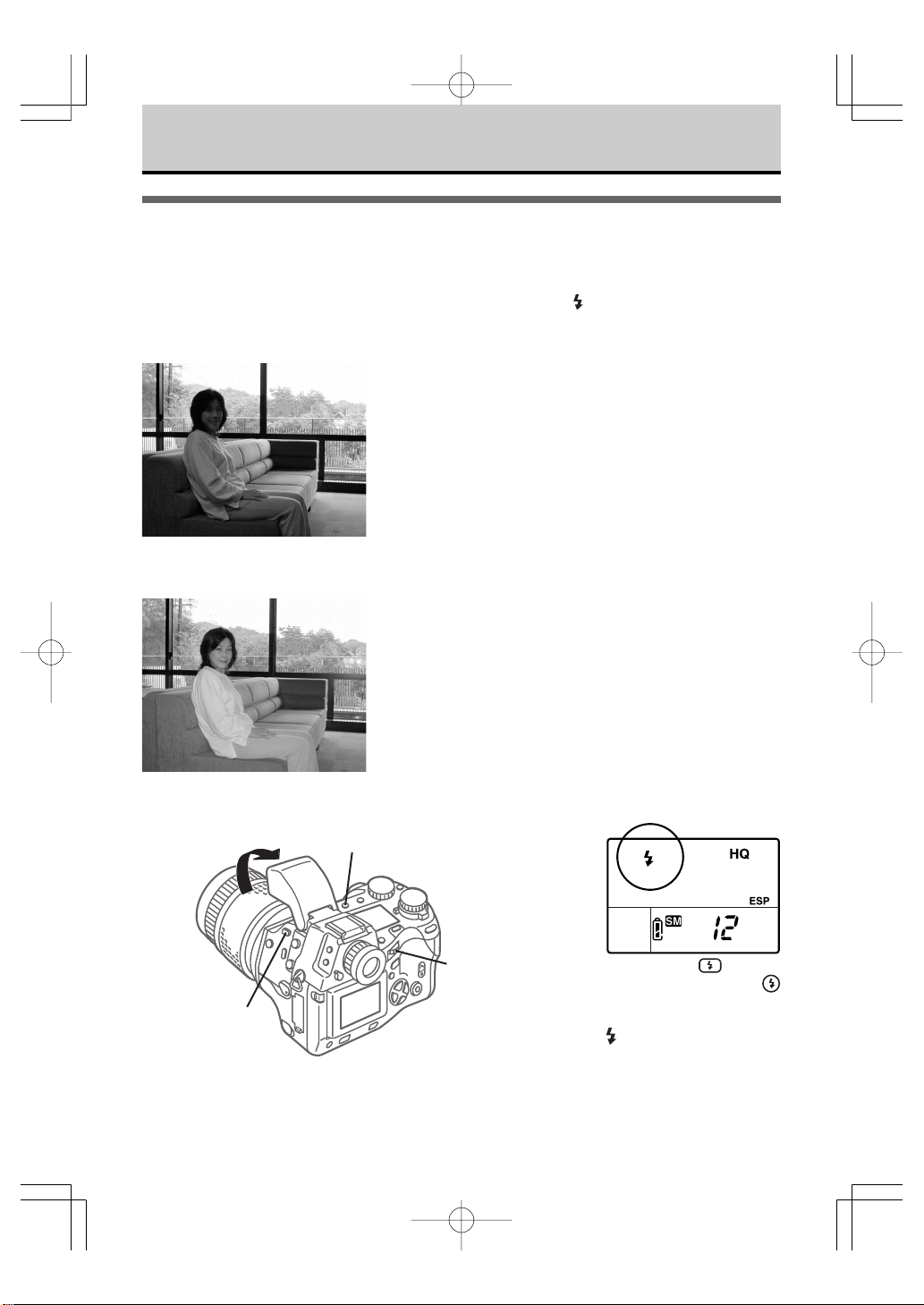
拍攝人物肖像(拍攝背後照明的物體)
從背後照射主體﹐可加上強光照射頭發°C 通過這樣的方法可以拍出輪廓清晰﹐閃爍生輝的圖
像°C 如果面部顯得黯淡﹐請使用曝光補正和閃光燈來拍攝°C
3
將定點測光標識置於面部中央
取景器
照相機可以設定為對有逆光照明的拍攝主體作自動調節﹐
以便獲得理想的曝光°C 如果拍攝黑暗的物體﹐可以使用
曝光補正﹐或將照相機設定為光度估算模式﹐使您可以
主體面部進行測光°C另外也可以調節閃光燈控制模式°C
使用曝光補正(第84頁)
選擇測光方法(第83頁)
拍攝帶有日光陰影的主體(日光閃光同步攝影)
(第54頁)
附注
‧我們推荐在照相機上加裝鏡頭罩﹐以防圖像出現光斑或幻
影°C
53
E20_03 (Ck) 02.2.28, 10:40 AMPage 53 Adobe PageMaker 6.5C/PPC
Page 54
拍攝帶有日光陰影的主體
(日光閃光同步攝影)
即使被攝主體有充足的光源照明(取景器內的閃光燈使用警告 不閃爍時)﹐您仍可設定閃光
燈閃光﹐以減少主體上的無需的陰影﹐拍出美麗的照片°C
當您看到強烈陽光下﹐要拍攝的主體上出現陰影﹐可選用
強行閃光模式(fill-in flash mode)去消除陰影° C 您同
樣可以對那些在強光背景前可能顯示得太黑的物體使用
強行閃光°C 利用這種方式﹐例如您在正午使用強行閃光
模式去照亮物體﹐便可同時令拍攝主體和背景兩者都明
亮清晰°C在上述兩種場合﹐您都可以捕捉到一種光效果﹐
令拍攝主體的眼瞳反射出一抹閃光﹐從而更顯神采°C
如背景的亮度超過主體﹐主體會變得
黯黑﹐或背景會被衝淡°C
選擇閃光燈模式(第90頁)
如使用閃光燈﹐主體和背景均能以正
確曝光拍攝°C
閃光模式鍵
主盤
閃光燈鍵
按下閃光燈鍵 ﹐昇起閃
光燈﹐按下閃光燈模式鍵
保持不動﹐ 然後旋動主盤或
輔助盤°C 如在控制屏中出現
標識﹐則表示照相機進入
強制閃光模式°C
54
E20_03 (Ck) 02.2.28, 10:40 AMPage 54 Adobe PageMaker 6.5C/PPC
Page 55
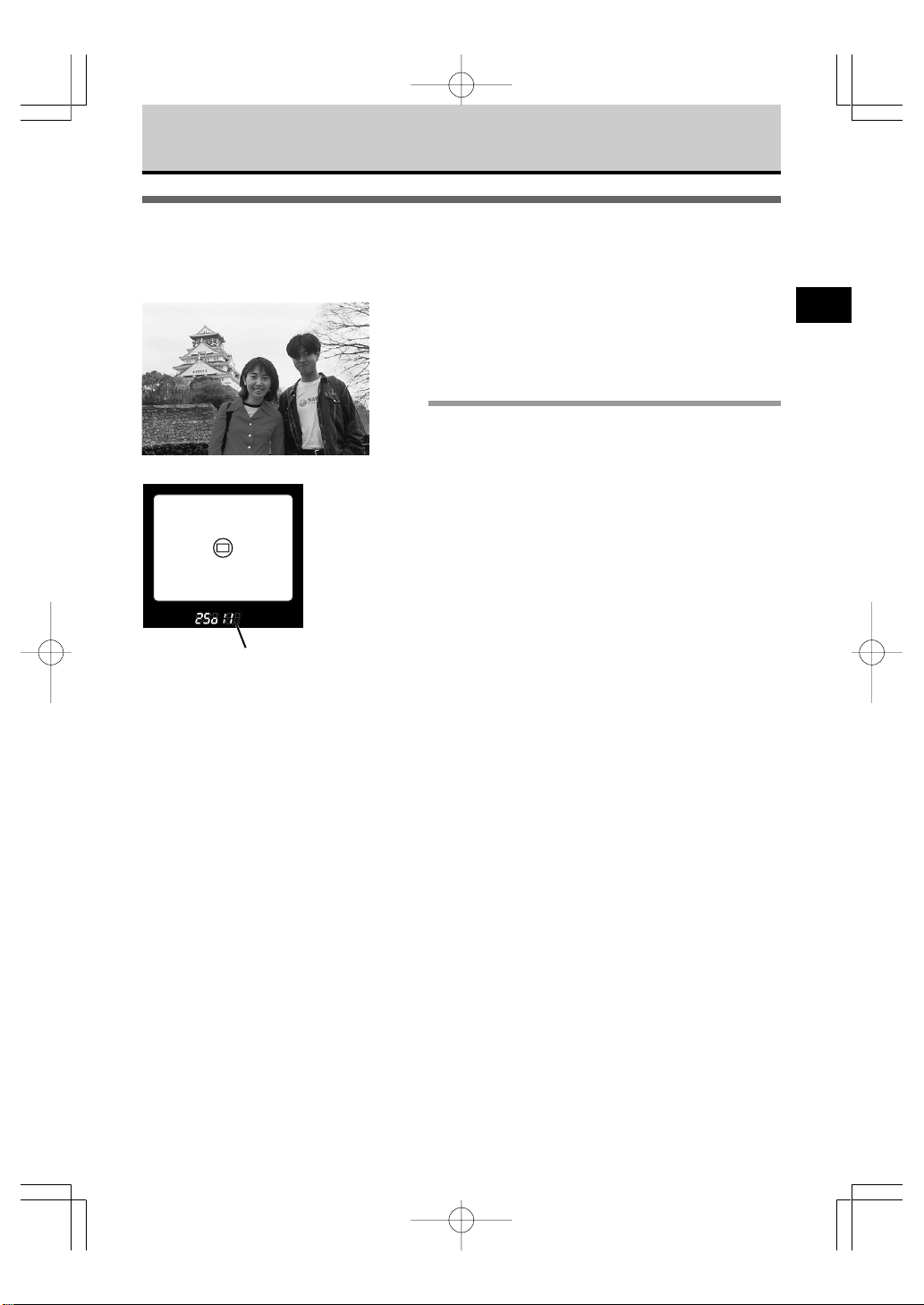
令拍攝主體及背景兩者均清晰
選擇f8等大光圈值﹐使主體和背景風光均對焦°C
取景器
光圈值
首先將模式選擇設定為A(光圈先決模式Aperture
priority mode)﹐然後旋動主盤﹐選擇一個較大的光圈
值°C
附注
‧光圈值的數字與光圈孔徑是成反比例的﹐選擇一個較大光圈
數值(例如11光圈)意味著縮小光圈的孔徑﹐延長景深﹐同
時將背景收進對焦範圍°C
光圈值的設定(第72頁)
然而﹐在低照明下選擇大光圈會減慢快門速度﹐令拍出
來的圖像因照相機搖晃而導致影象模糊- 在這種情況
下﹐應倚靠牆壁﹐樹幹或燈柱﹐以儘可能保持照相機穩
定﹐或將照相機固定在三腳架上-
對焦主體不在取景器中央時(第65頁)
3
55
E20_03 (Ck) 02.2.28, 10:40 AMPage 55 Adobe PageMaker 6.5C/PPC
Page 56
拍攝運動物體
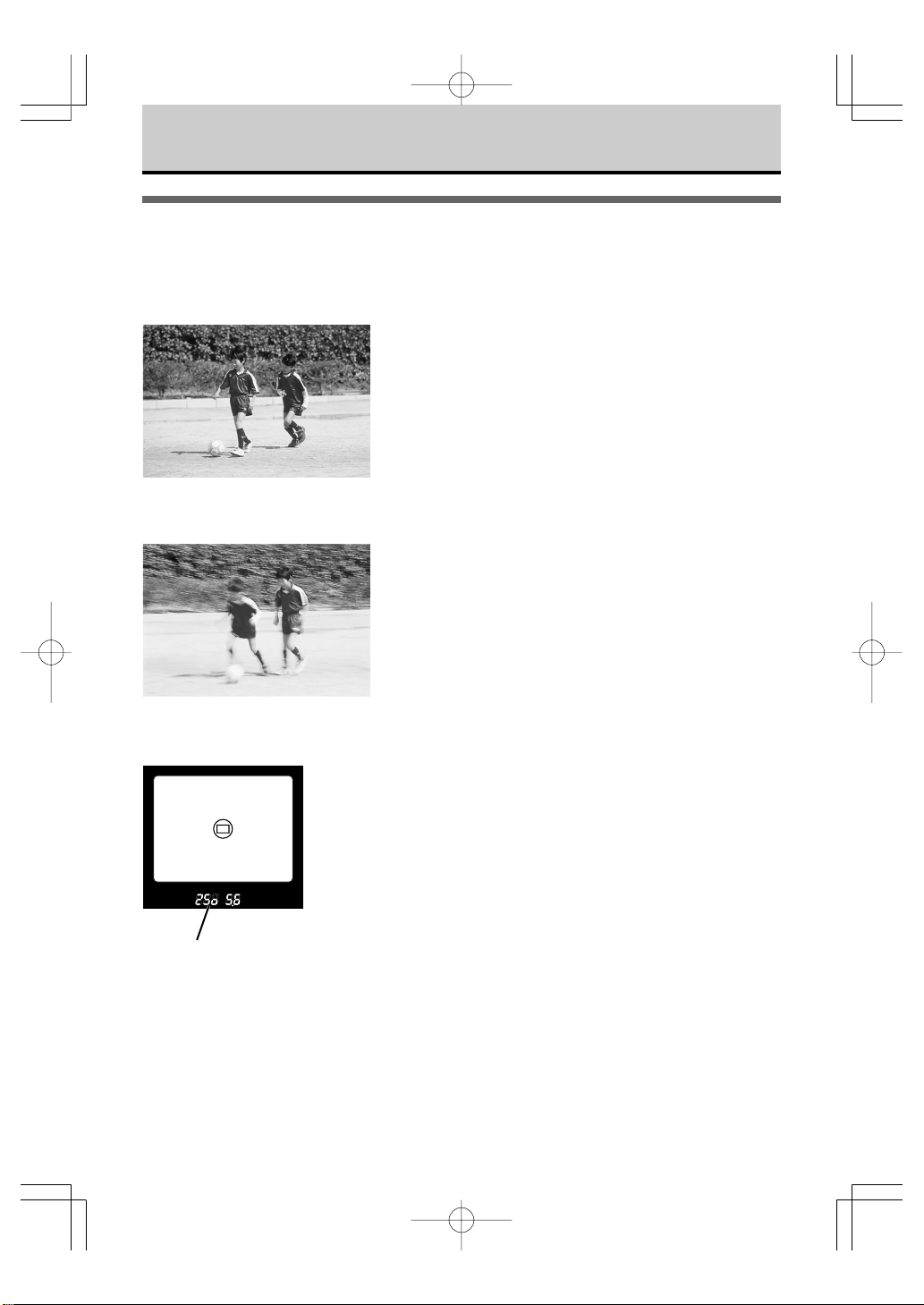
當您拍攝運動中的物體﹐例如跑動的人或奔馳的車輛﹐您可以變換快門速度去獲得理想的效
果°C
快速快門速度可以令您捕捉到臉部的瞬間表情﹐或凝固
運動中的主體°C 與此相似﹐慢速快門速度可以令您獲得
模糊化的動感°C 您可以拍攝運動中的主體﹐譬如瀑布或
河流﹐以快速快門速度凝固流動的河水﹐以慢速快門速
度再現河水的流動來取得藝術效果°C
若要手動調節快門速度﹐可將模式選擇調至S(快門先決
模式Shutter priority mode)﹐然後旋動輔助盤或主盤
以高速快門(1/500)作動態攝影
瞬間靜止鏡頭
以慢速快門(1/15)作動態攝影
運動過程的表達
以選定理想的快門速度°C
快門速度設定(第74頁)
您亦可使用連拍模式進行曝光拍攝﹐以捕捉物體的一連
串動作°C
連續曝光拍攝(連拍模式)(第 120 頁)
如要使用較快的快門速度﹐請設定 PS模式(漸進掃描模
式)°C 在PS模式時﹐您可如下所示地選擇快門速度°C
‧在S(快門先決)模式時
2∼1/4000或1/18000 秒
‧在M(手動)模式時
60∼1/4000 或1/18000秒
‧在P(程序)或A(光圈先決)模式時
2∼1/4000秒
選擇PS模式(漸進掃描模式)(第 80頁)
取景器
快門速度
250 = 1/250秒﹐
2" = 2秒
56
E20_03 (Ck) 02.2.28, 10:40 AMPage 56 Adobe PageMaker 6.5C/PPC
Page 57
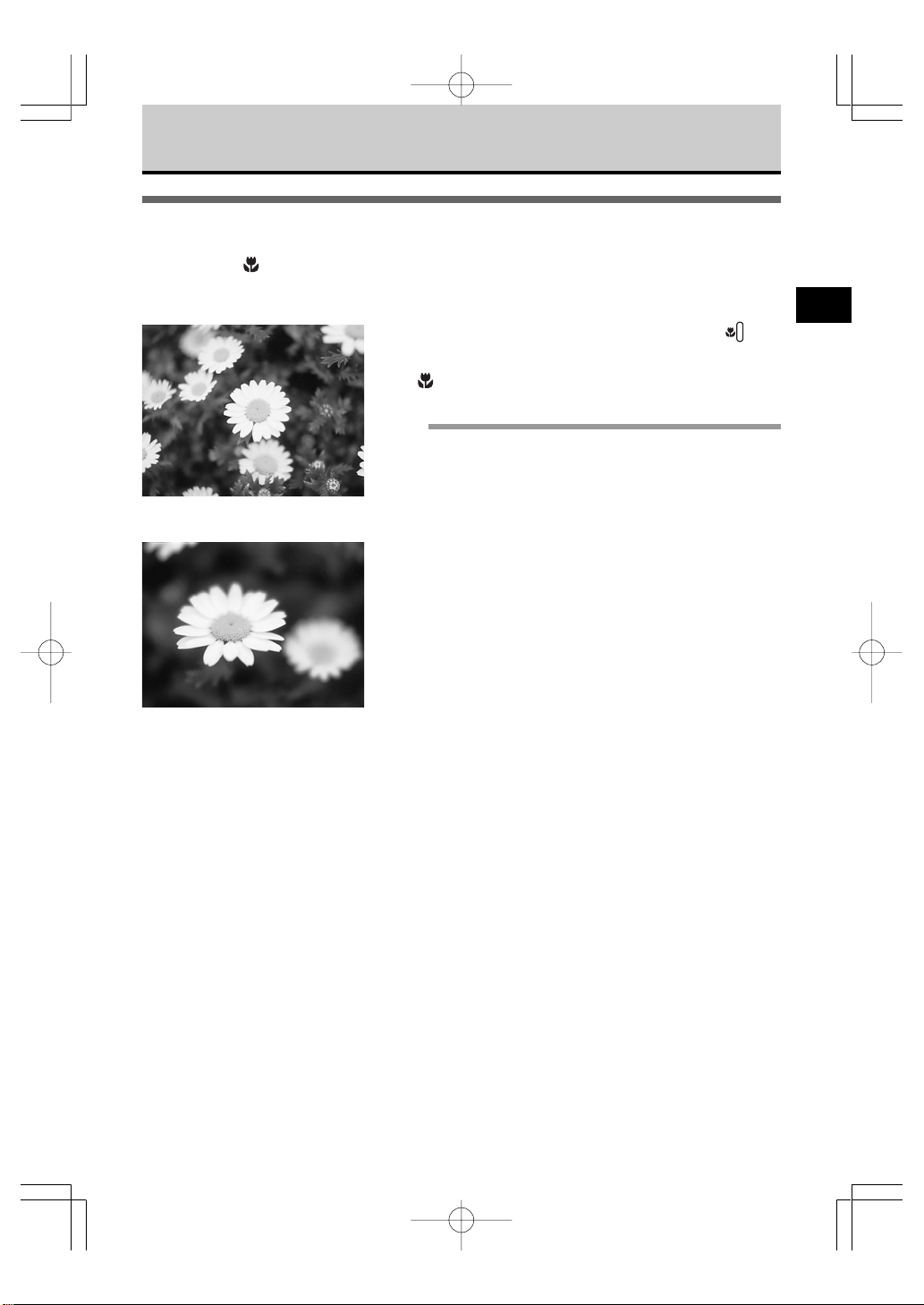
近拍特寫
使用近拍模式 ﹐拍攝特寫時﹐您可以將照相機鏡頭逼近至距離物體僅 20 厘米 °C您可以精
確地捕捉一朵花的精微細處﹐例如花瓣﹑雌蕊及雄蕊°C
3
使用廣角特寫模式
使用遠拍特寫模式
要將照相機設定為近拍模式﹐只須按下近拍鍵
并保
持這一狀態﹐與此同時旋動主盤或輔助盤﹐直到近拍標
識
浮現于控制屏上﹐然後拍攝°C
附注
‧即使用遠拍鏡頭的照相機﹐您仍可將照相機移近至距物20厘
米處拍攝面積相當于一張名片的物體﹐即約76×57 厘米 ° C
(第41 頁)
‧在近拍特寫時﹐很可能由于照相機晃動而毀壞圖像﹐所以應
力求穩定機身﹐或使用三腳架°C
‧應該盡可能用最快的快門速度﹐以防風吹或者其它震動造成
拍攝主體模糊不清°C
‧如果您在某些情況下使用閃光燈﹐鏡頭筒可能會在圖像中留
下陰影°C
‧要拍攝特寫鏡頭﹐您會發現﹐將顯示屏分卸開來及利用它來
構圖﹐會比較方便°C(第 35 頁)
‧為了取得近拍特寫的最佳效果﹐您或許想使用選購的近拍倍
率鏡頭Pro(MCON-35)°C(第 139 頁)
近拍拍攝的對焦
可以用手動對焦(MF)或自動對焦(AF)對焦在近拍主體上°C
但是﹐如果較難對焦時﹐請用手動對焦(MF)°C (第68 頁)
捕捉一朵花綻開的步驟
您可以使用間隔拍攝的方式﹐設定每隔一段預先設定的時間的
多次曝光方式﹐去捕捉花開的全過程﹐或其他物體在一段長時
期內的緩慢變化°C
間隔拍攝法(第126頁)
57
E20_03 (Ck) 02.2.28, 10:41 AMPage 57 Adobe PageMaker 6.5C/PPC
Page 58
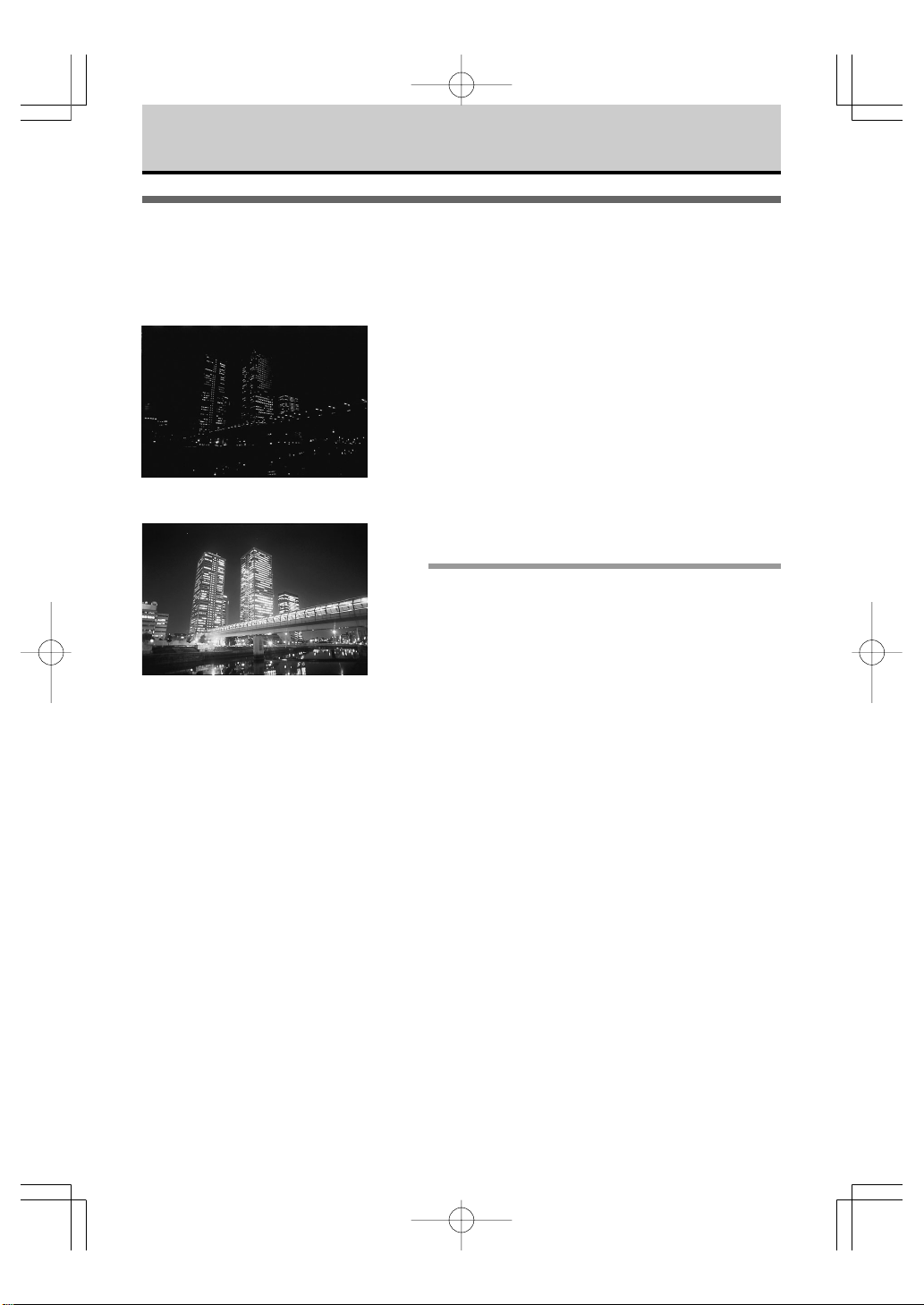
夜景拍攝
在拍攝夜景或其他黑暗物體時﹐應將照相機安放于三腳架上﹐及選用較慢的快門速度(1/2秒
或更慢)°C
如果您選用了某種攝影模式﹐其曝光是自動選定的(P或
A)及采用了內置閃光燈﹐那麼﹐快門速度將不能設定為
小于1/30秒﹐而您將難以獲得正確的夜景曝光°C 假如您
希望拍攝夜景﹐須在閃光燈關閉的條件下進行拍攝° C
關掉了閃光燈﹐快門速度可以設定至2秒°C
在極其黑暗的景色中請使用手動模式(M)﹐以便選擇長
達60秒的快門速度﹐亦可選擇B 門攝影(blub)模式﹐以
自動曝光的夜景拍攝
便只要按下快門鍵並保持不動﹐便可使快門持續開啟至
8分°C
附注
‧我們推荐使用三腳架以避免相機搖晃 °C
手動選擇光圈和快門速度(第76頁)
以慢速快門速度拍攝的夜景
58
測算方式最好選擇數碼ESP 或中央加權平均測算方式﹐
因為測光器只可測圖像中央極小區域的光度°C
選擇測光方法(第83頁)
您可以選擇較高的ISO設定﹐以令您的圖像較為明亮﹐但
這樣也可能導致您的圖像顯得畫粒較粗°C我們建議您試
驗采用不同的設定﹐以取得您想要的效果°C
改變ISO設定(第88 頁)
假如對焦有困難﹐可采用手動對焦°C
使用手動對焦(MF)(第 68 頁)
色彩不如您之期望?
設定白色平衡(white balance﹐色彩溫度)為5500 K -
預設白色平衡使用方法(第107頁)
E20_03 (Ck) 02.2.28, 10:41 AMPage 58 Adobe PageMaker 6.5C/PPC
Page 59
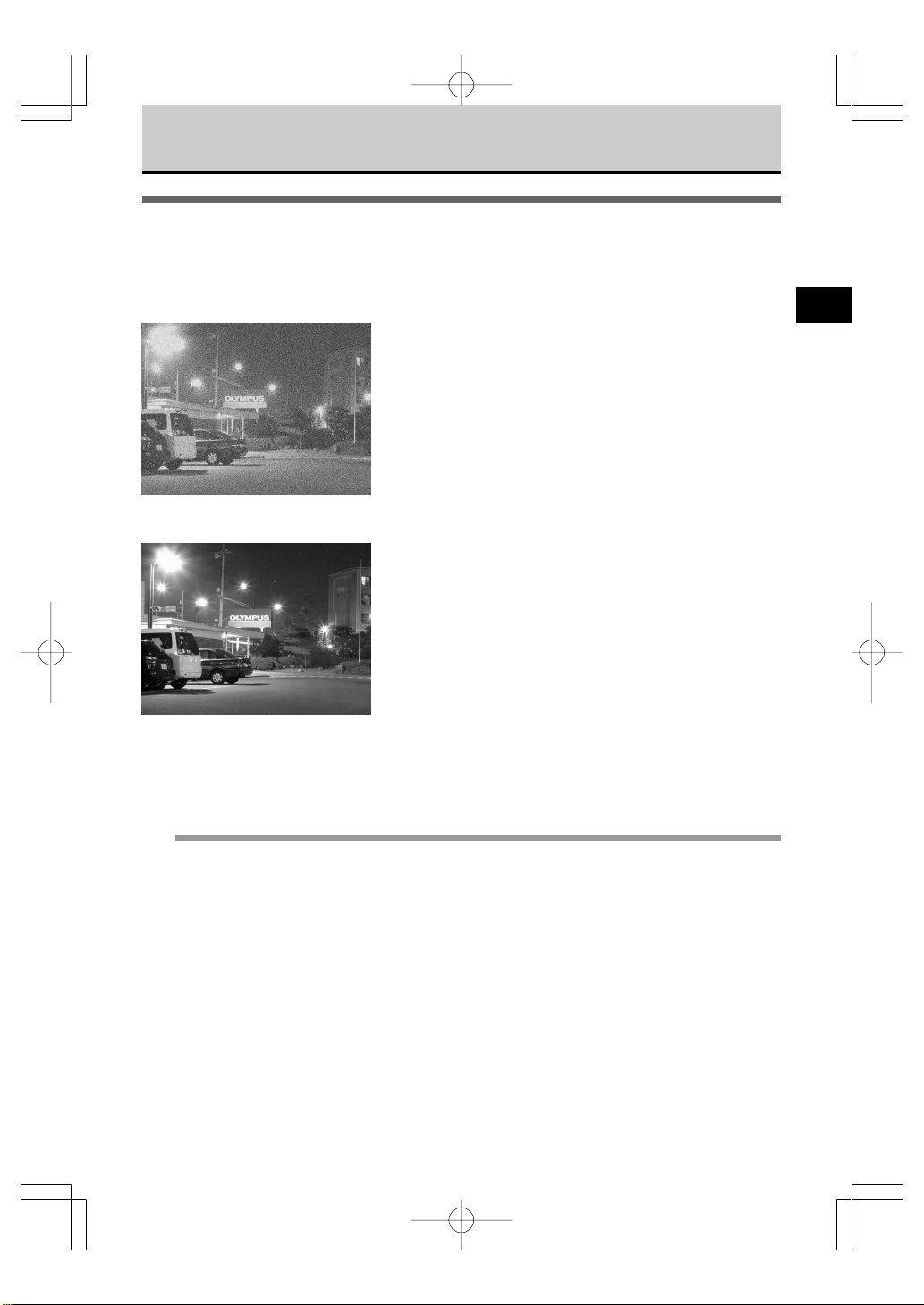
拍攝夜景(減少雜訊)
在較慢的快門速度下拍攝夜景以增加曝光時間﹐會使圖像上產生雜訊°C需要增加曝光時間時﹐
請將照相機設定為減少雜訊模式﹐以減少雜訊﹐並獲得更吸引人的圖像°C
減少雜訊功能僅在快門速度低於1/2秒或在閃光拍攝模式
下拍攝時發揮作用(第76頁)°C
減少雜訊(減少雜訊模式)(第 115 頁)
增加曝光時間會產生雜訊°C
減少雜訊模式可減少雜訊°C
3
(真正的圖像可能不同於這些樣照°C)
附注
‧在減少雜訊模式時﹐不能使用連拍模式 °C
‧在減少雜訊模式時﹐當在控制屏上顯示記憶刻度時不能拍攝圖像 °C
‧因拍攝條件和被攝體不同﹐減少雜訊功能可能效果不佳 °C
‧請關閉目鏡快門(第 35 頁)﹐以防用長曝光時間拍攝時光線從取景器進入°C
‧關閉快門後﹐從所拍圖像中去除雜訊約需 1 分鐘 °C
59
E20_03 (Ck) 02.2.28, 10:41 AMPage 59 Adobe PageMaker 6.5C/PPC
Page 60
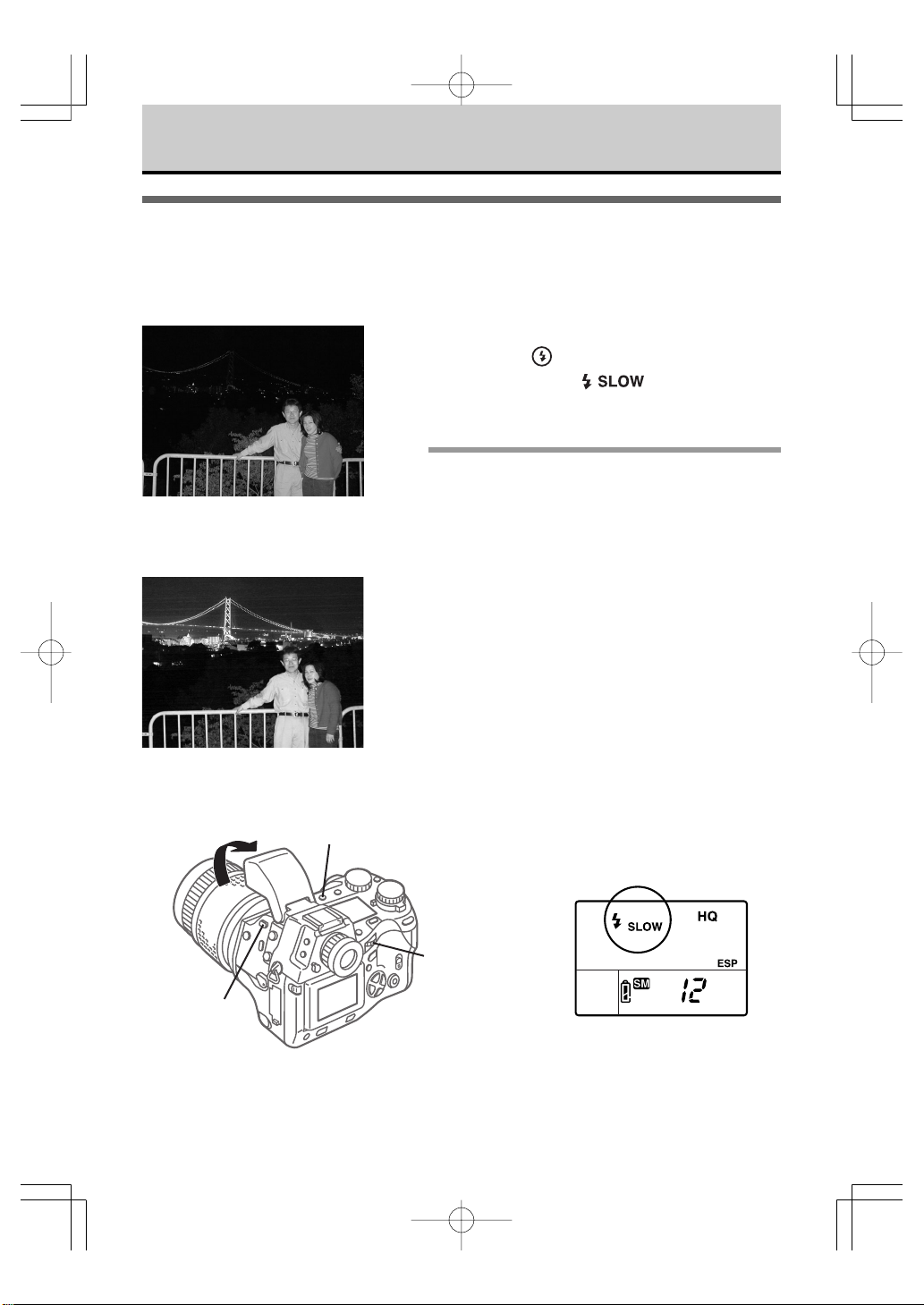
在夜色背景中拍攝物體(慢速同步攝影)
當您利用閃光燈在夜色中拍攝一個物體﹐您可使用慢速快門以獲得各種藝術效果°C這種技術
稱為慢速同步攝影°C
將模式盤設定為P 模式或A 模式°C
閃光拍攝模式設定為自動﹐以夜景
為背景拍攝時﹐可能會不能正確曝
光°C
按下閃光燈模式鍵
盤或輔助盤直至見該標識
在使用慢速同步模式時﹐快門速度可設定為2秒以上°C
附注
‧我們推荐使用三腳架以避免照相機搖晃 °C
‧在閃光燈閃光以後快門仍保持開啟°C要求被拍攝者在閃光燈
閃亮後不要立即移動﹐然後﹐開始拍攝°C
‧在快門關閉﹐通過取景器重新可以觀看攝影主體﹐插卡連接
指示燈開始閃爍之前﹐請不要觸動照相機°C
選擇閃光燈模式(第90頁)
﹐并保持這一狀態﹐然後轉動主
出現于控制屏°C
閃光拍攝模式設定為慢速同步﹐可
以令夜景的背景和主體都能得到正
確曝光°C
閃光模式鍵
主盤
閃光燈鍵
控制屏
60
E20_03 (Ck) 02.2.28, 10:41 AMPage 60 Adobe PageMaker 6.5C/PPC
Page 61
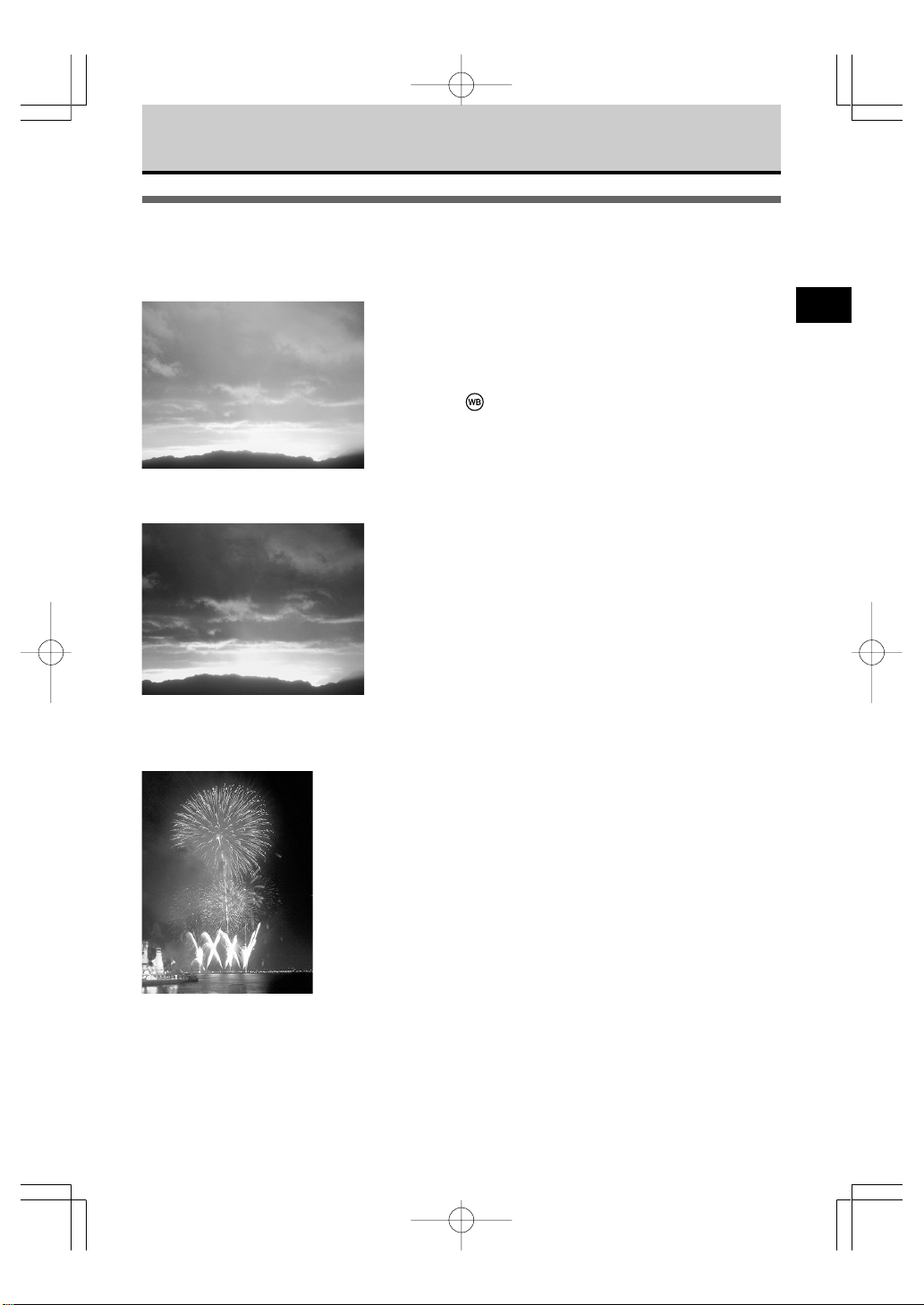
拍攝落日或煙花
將白色平衡設定從自動模式調節為手動預設模式﹐可以增添落日和煙花的美麗色彩°C
用自動白色平衡模式拍攝時﹐落日不
會呈紅色°C
使用預設白色平衡(5500)拍攝﹐落
日更加顯出自然紅色°C
在自動白色平衡模式中﹐白色作為基本色﹐在再現落日
和煙花的色彩時用作參考﹐因此﹐落日的色彩可能顯示
出來不夠紅﹐煙花的色彩可能顯示出來不夠絢麗°C
在這種場合﹐要改善色彩重現的精確度﹐可按下白色平
衡模式鍵
助盤﹐直至見到5500 的數字(晴和日光)在控制屏上出
現﹐然後拍攝°C
想增加照片中紅色的份量﹐選擇6500(陰天日光)°C 或
者﹐想減少紅色的份量﹐選擇3700(白熾燈光)°C
您可以在七種可用的白色平衡設定中﹐手動選擇其一作
實驗﹐以求獲得期待的精美的色彩效果°C
預設白色平衡使用方法(第107頁)
煙花難於對焦° C 請將對焦模式開關移至MF(手動對
焦)﹐然後使用對焦環對焦°C為了獲得最佳效果﹐請使用
三腳架和RM-CB1遙控電纜°C 設定非常慢的快門速度﹐
然後釋放快門°C 可在A﹑S和M模式下曝光 °C 因為煙花
一般映襯在黑暗的天空﹐所以爆發的光線使每個煙花曝
光°C 用長曝光時﹐可在一幀圖像上留下許多煙花°C
使用手動對焦(MF)(第 68 頁)
并保持這一狀態﹐與此同時旋動主盤或輔
3
煙花的顏色亦可使用白色平
衡來調節°C
61
E20_03 (Ck) 02.2.28, 10:41 AMPage 61 Adobe PageMaker 6.5C/PPC
Page 62

100
E20_02.2.28, 10:53 AM Adobe PageMaker 6.5C/PPC
Page 63
拍攝圖像:
距離和焦點
本節您將學習如何使用兩種對焦方法:自動對焦和手動對焦°C
4
E20_04 (Ck) 02.2.28, 10:44 AMPage 63 Adobe PageMaker 6.5C/PPC
Page 64
使用自動對焦模式(AF)
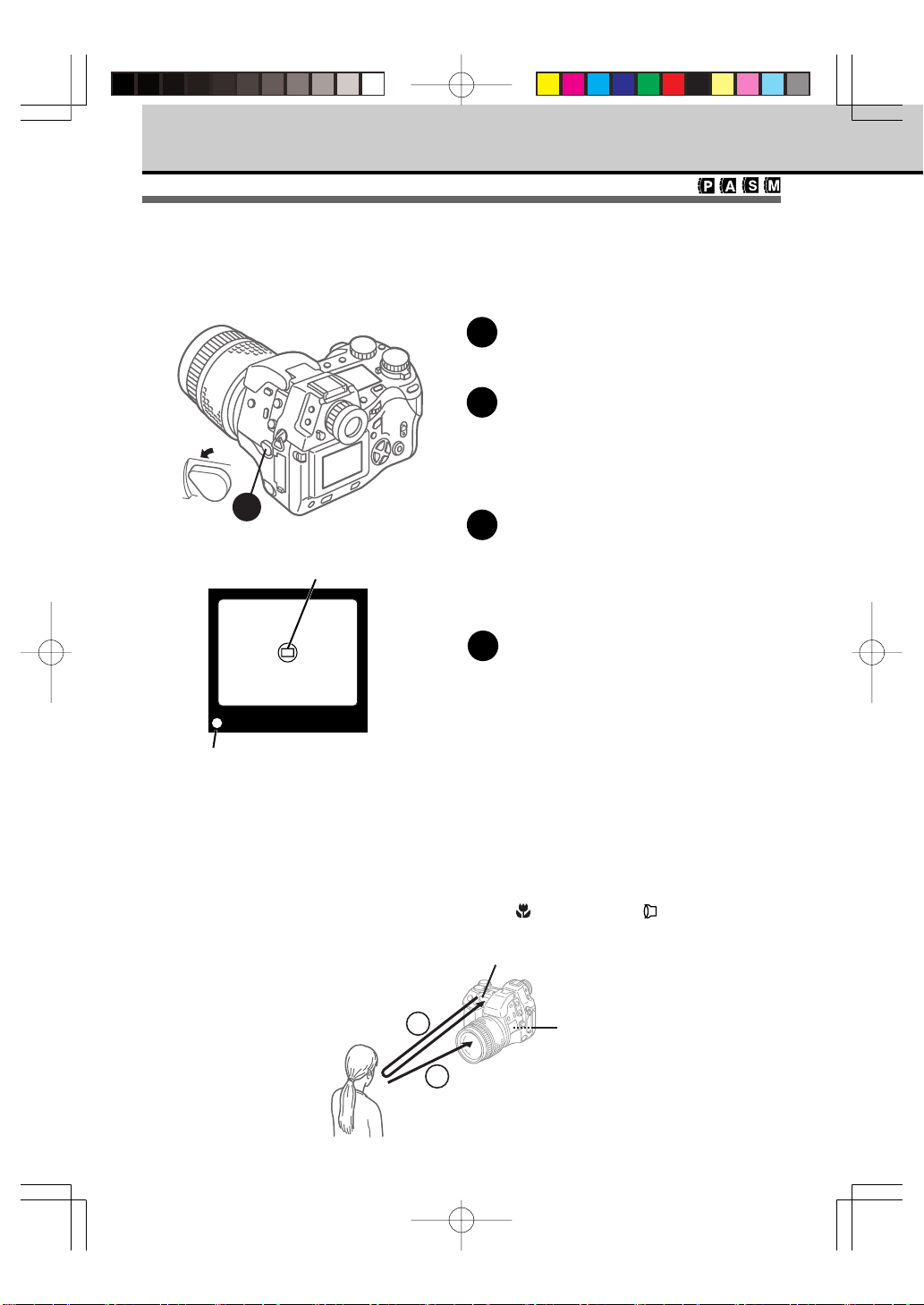
自動對焦運作時﹐照相機自動將焦點對准攝影主體°C 當焦點對准拍攝主體時﹐取景器中的AF
正確標識點燈°C
如左圖箭頭所示﹐將對焦模式開關置於
1
AF(自動對焦)位置°C
通過取景器觀看﹐移動照相機使取景器
2
中心的AF目標標識對准拍攝主體°C
MF
AF
1
AF目標標識
對焦標識對准攝影主體°C
如果您用顯示屏取景構圖﹐使拍攝主體位于
顯示屏的中央°C
半按快門鍵°C
3
當主體對准焦點時﹐照相機就會發出“嗶嗶”
聲﹐取景器左下角AF正確標識點燈°CC(第66
頁)
全按快門鍵拍攝圖像°C
4
當主體對准焦點時﹐照相
機就會發出“嗶嗶”聲﹐AF
正確標識點燈°C
怎樣自動對焦?
通過AF取景窗發出的紅外線測定照相機和攝影主體的大致距離﹐以其移動鏡頭大致對准攝影物體﹐然後
再通過吸收鏡頭入光的CCD 部分進行精確對焦 °C 當主體對准焦點時﹐取景器的 AF 正確標識即點燈°C
不過對有些被攝主體﹐黑暗的或對比度低的被攝主體﹐CCD 或許不能精確地傳感運作﹐因此僅通過AF
照明燈發出的紅外線進行對焦°C 控制屏顯示近拍模式標識 或轉換鏡頭標識 時﹐只能通過CCD
來進行對焦°C
AF照明燈窗
通過紅外線來測定物體和
照相機之間的距離(第一
階段對焦)-
1
2
請將鏡頭移至鏡頭入光的焦
點位置(第二階段AF正確標
識在取景器中點燈)°C
CCD
64
E20_04 (Ck) 02.2.28, 10:44 AMPage 64 Adobe PageMaker 6.5C/PPC
Page 65
對焦主體不在取景器中央時
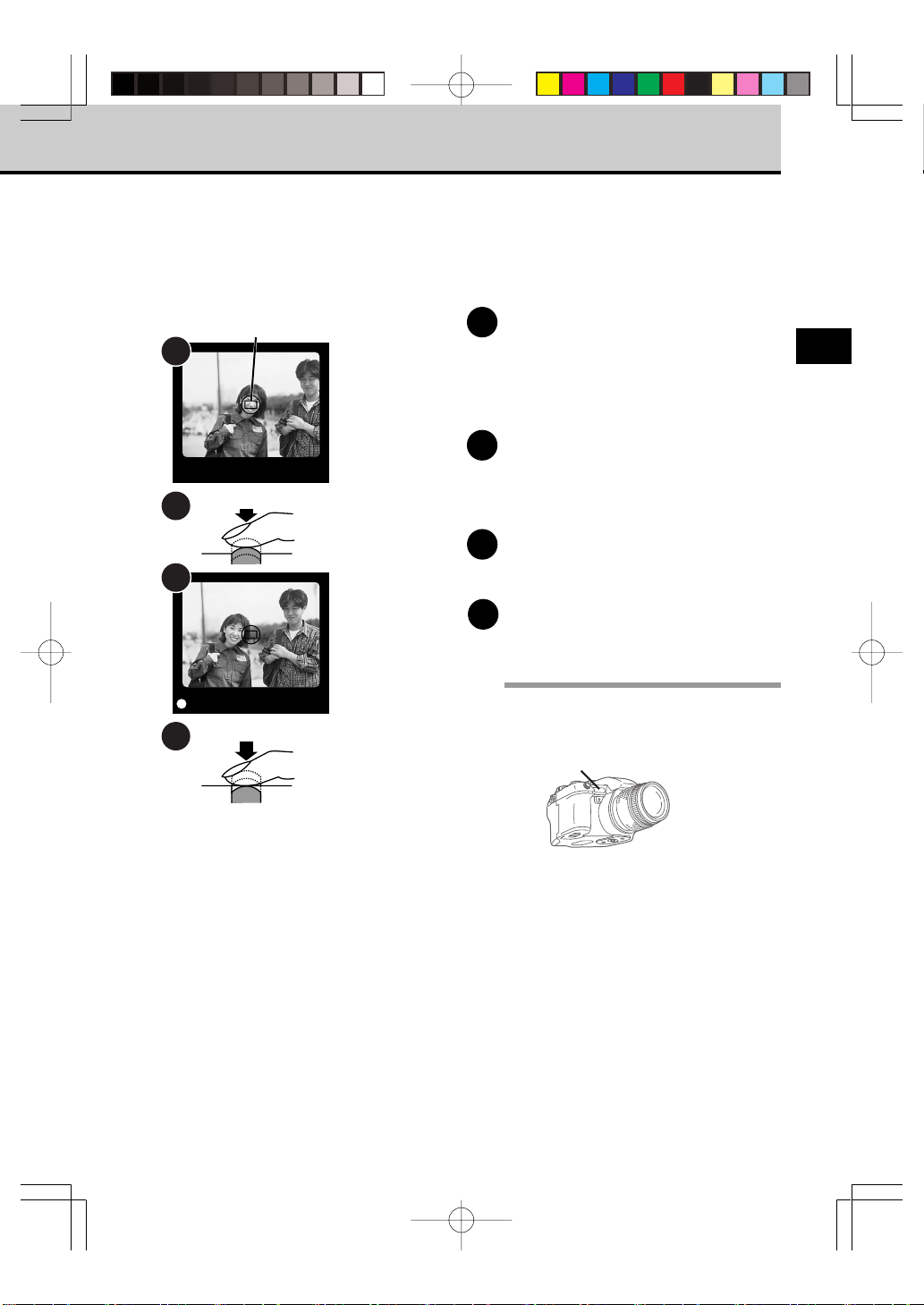
照相機的焦點在取景器AF 目標標識覆蓋的主體上﹐當您需要對圖像中央的AF 目標標識覆蓋以外的主體
進行對焦時﹐移動照相機使AF目標標識覆蓋主體﹐半按快門鍵﹐保持不動﹐在該狀態下再度取景構圖°C
保持半按快門鍵鎖定焦距°C
1
2
3
4
AF目標標識
半按
全按
用取景器的AF 目標標識對准攝影主
1
體°C
對於迅速移動的物體﹐請用對焦鎖定方法°C
(第67 頁)
半按快門鍵°C
2
當主體對准焦點時﹐照相機就會發出“嗶嗶”
聲﹐取景器左下角AF正確標識點燈°C
仍然保持半按快門鍵﹐移動照相機﹐在
3
取景器中選景構圖°C
全按快門鍵拍攝圖像°C
4
附注
‧切勿用手指擋住AF 照明燈窗﹐以防止影響對焦
精確度和對焦需要的時間°C
AF照明燈窗
4
65
E20_04 (Ck) 02.2.28, 10:44 AMPage 65 Adobe PageMaker 6.5C/PPC
Page 66
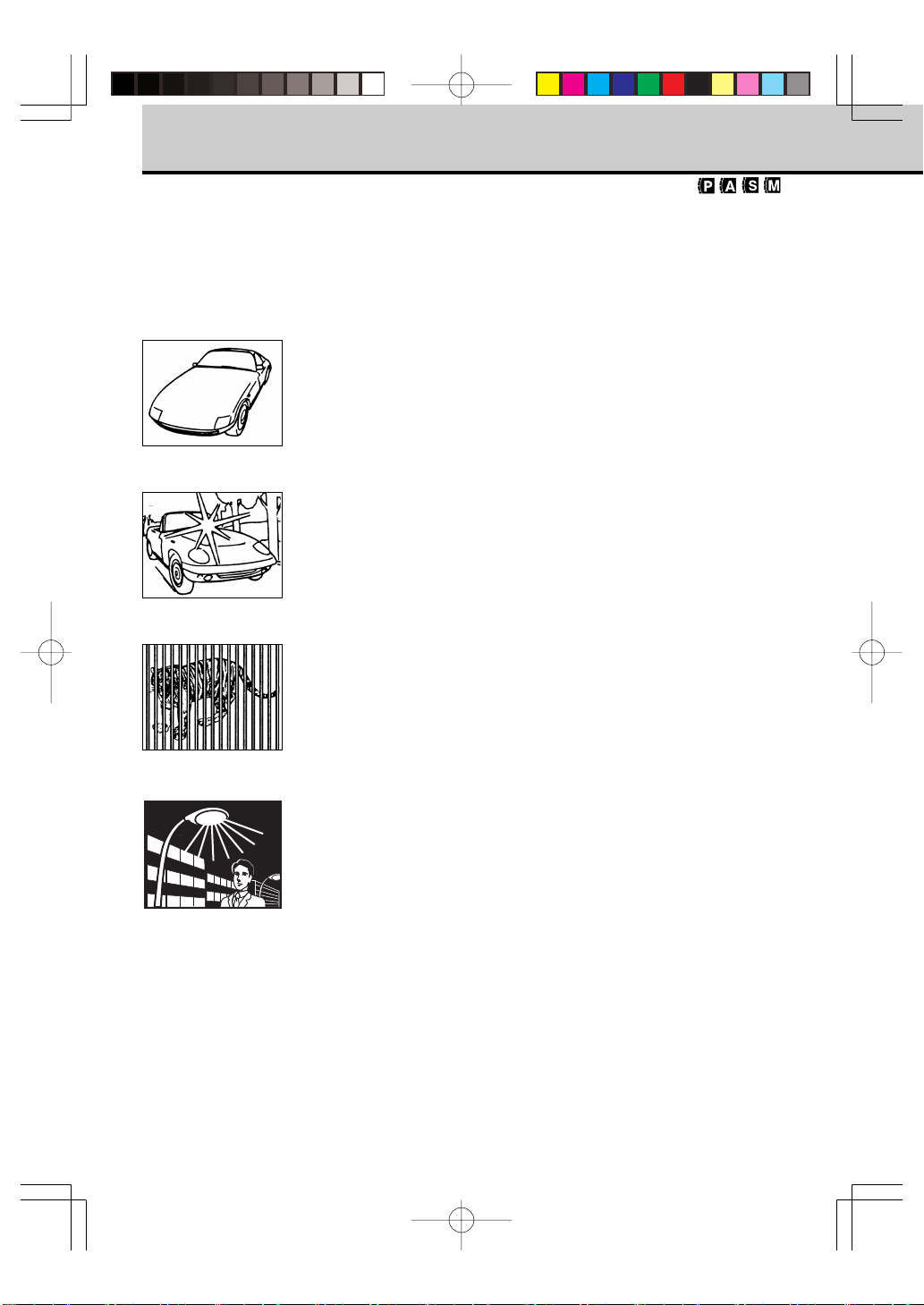
使用自動對焦模式(AF)(續)
攝影主體難以對准焦距
使用本照相機自動對焦功對大部分主體的拍攝效果良好﹐然而使用自動對焦功能對下列圖示的主體卻可
能難以對焦°C 如果CCD(電荷耦合器件)對焦不成功﹐半按快門鍵後AF 正確標識在取景器左下角閃
爍°C
攝影主體對比度低
花樣明暗不清的物體難以
對焦°C
物體中央光線極強
中央光線極強的主體難以
對焦°C
兩個距離不同的被攝物體混在
攝影主體由兩個距離不同
物體構成時﹐在取景器內
不能進行自動對焦°C
在這種情況下﹐用取景器AF目標標識對准攝影
主體與照相機距離相同的物體﹐半按快門鍵鎖定
焦距﹐在保持半按快門鍵同時﹐構圖拍攝畫面﹐
然後全按快門鍵拍攝°C(第 65 頁)
您也可以將對焦模式開關移至MF標識以選擇手
動對焦﹐然後用手調節手動對焦環°C(第68 頁)
在街燈下和玻璃窗反光下的主體
處在夜晚街燈下或高樓玻
璃窗反光下的主體難以對
焦°C
66
E20_04 (Ck) 02.2.28, 10:44 AMPage 66 Adobe PageMaker 6.5C/PPC
Page 67
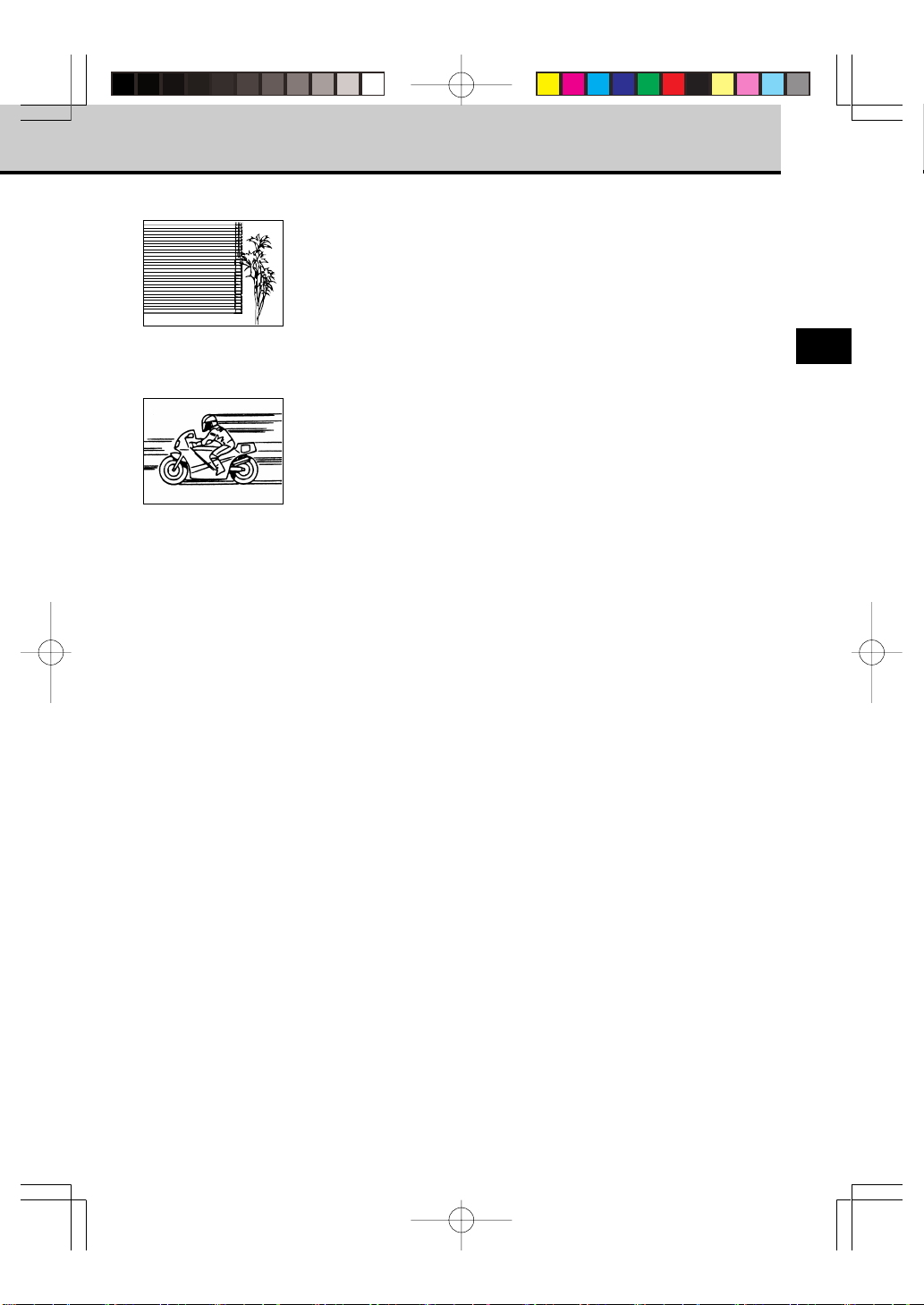
沒有豎線的主體
不能對只有橫線的物體對
焦°C 垂直拿持照相機﹐半
按快門鍵﹐然後保持不動
鎖定焦距﹐橫持照相機取
景構圖﹐最後全按快門鍵
拍攝圖像°C
動態物體
由于不可能有足夠的時間
將快速運動物體保持在取
景器中央進行自動對焦﹐
因此選擇與想拍攝主體距
離相同的物體來鎖定焦
距﹐等候運動主體出現後
再拍攝°C
透過玻璃拍攝或拍攝光亮的表面
透過窗戶拍攝圖像﹐或拍攝光亮的表面﹐譬如光亮
的金屬﹐可能會難以對焦°C 在這種情況下﹐將對焦
模式開關置于MF(手動對焦)﹐以手動方式對拍攝
物體進行對焦°C
後光主體
處在強烈的後光之下的主體可能會難以對焦°C將對
焦模式開關置于MF(手動對焦)﹐以手動方式對拍
攝物體進行對焦°C
4
近接物體
當拍攝近於1米(3.3英尺)的物體時﹐所看見的 AF
目標標識處的位置與實際測量的AF 距離會有所不
同°C 請試著將照相機對準大面積的物體進行對焦﹐
或在轉換鏡頭模式下拍攝圖像(用轉換鏡頭)°C
67
E20_04 (Ck) 02.2.28, 10:44 AMPage 67 Adobe PageMaker 6.5C/PPC
Page 68
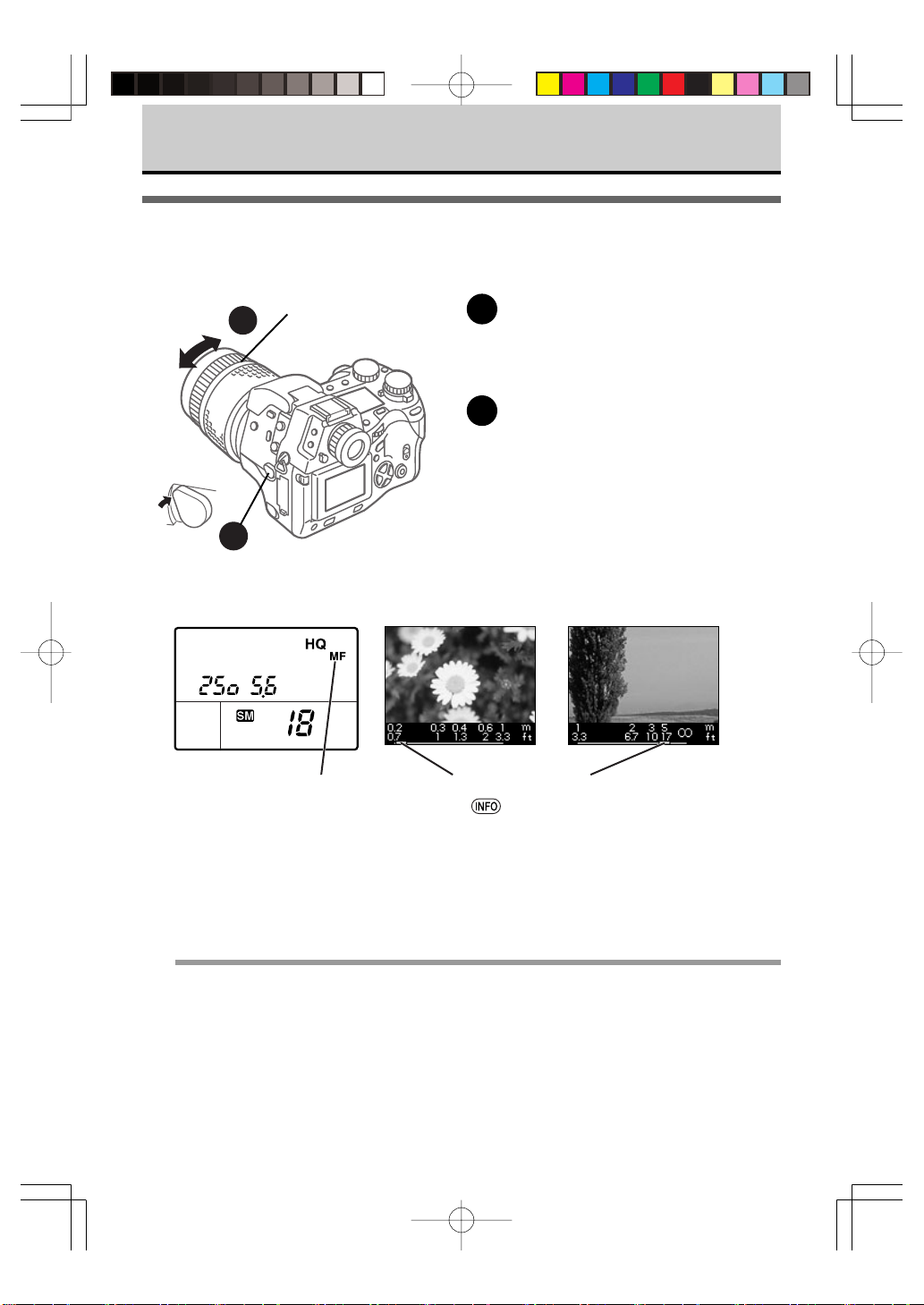
使用手動對焦(MF)
在照相機設定為手動對焦模式時﹐轉動手動對焦環可對20厘米至無限遠的主體對焦°C
AF
MF
控制屏
手動對焦環
2
1
MF(手動對焦)標識
如左圖箭頭所示﹐將對焦模式開關置於
1
MF(手動對焦)位置°C
手動對焦標識(MF)在控制屏右上部出現°C
轉動手動對焦環直至您在取景器和顯示
2
屏上將焦點對准主體°C
顯示屏顯示(照相機和主
體的距離不超過 1 米 °C)
照相機和主體的距離(即時對焦距離)﹐
反復按下 鍵來開啟和關閉顯示°C
顯示屏顯示(照相機和主
體的距離在 1 米以上 °C)
使用對焦環進行構圖
本照相機手動對焦裝置讀取手動對焦環移動的距離和方向﹐以微型電動機驅動鏡頭°C當顯示屏顯示的照
相機和主體的距離為20厘米或無限遠時﹐對焦環仍然可以繼續轉動﹐但(顯示)停止在20 厘米或無限
遠處°C
附注
‧在手動對焦模式時﹐可以在 20 厘米(8 英寸)至∞的整個範圍內對焦鏡頭°C
68
E20_04 (Ck) 02.2.28, 10:44 AMPage 68 Adobe PageMaker 6.5C/PPC
Page 69
拍攝圖像﹕
明亮度(曝光)
(光圈和快門速度)
在本節章將向您說明怎樣調節光圈和快門速度﹐以最佳曝光使您拍攝的圖
像獲得標准或特殊效果°C
照相機使用光圈值和快門速度來決定圖像的明亮度(曝光)°C 快門速度決
定快門開啟的時間長度°C使用大光圈圖像會變得明亮﹐(廣角大鏡頭經常用
于提高吸光總量)﹐但景深變得淺﹐攝影主體亦多少離開焦點°C快門速度越
慢圖像就越明亮﹐但由于主體移動或照相機晃動圖像模糊的可能性亦會增
大°C
5
E20_05 (Ck) 02.2.28, 10:49 AMPage 69 Adobe PageMaker 6.5C/PPC
Page 70
選擇攝影模式
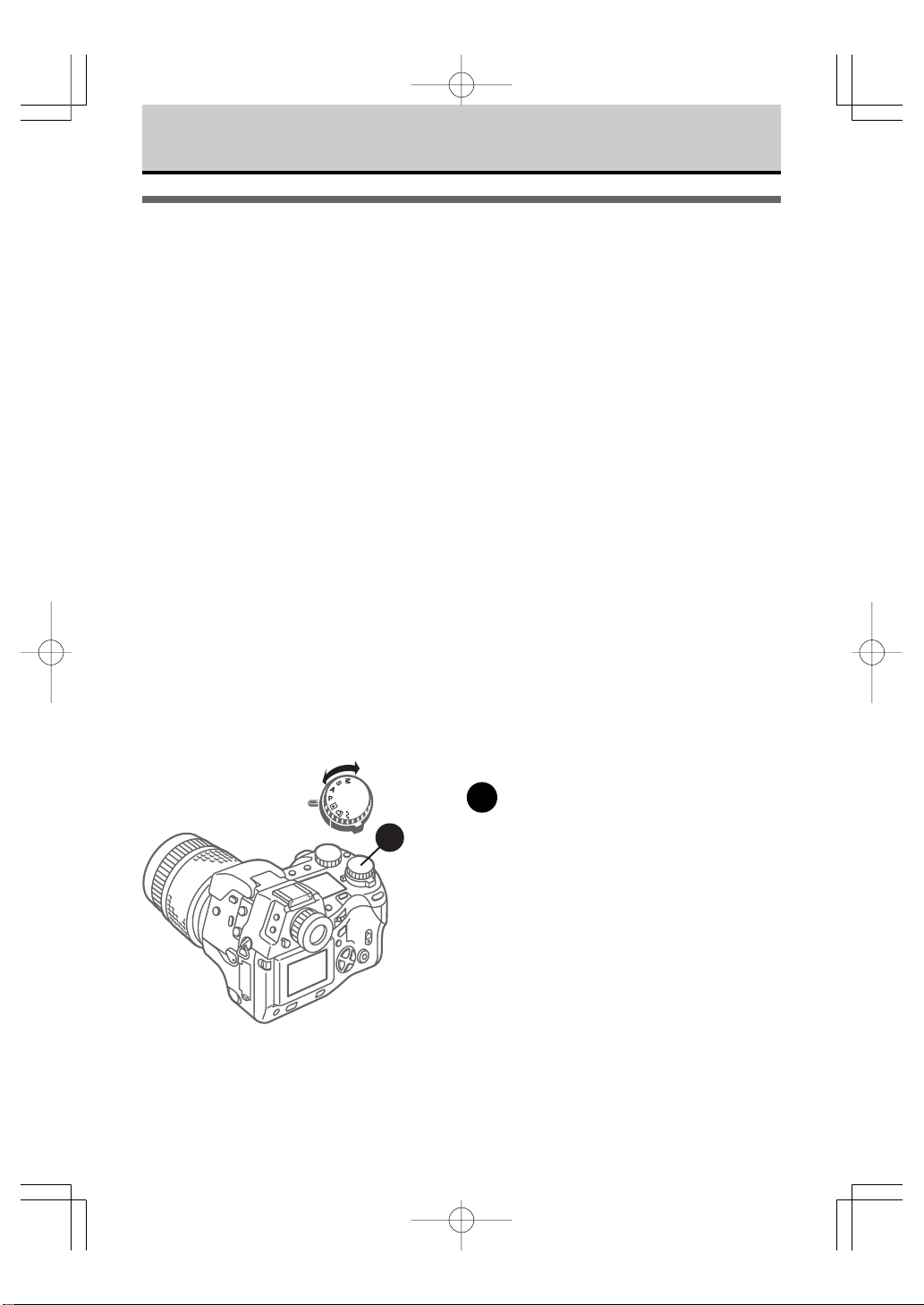
可選擇的攝影模式有以下四種﹐根據各種攝影條件和您在圖像中追求的效果來選擇其中一
種°C
P(程序模式)
照相機根據攝影主體的明亮度自動選擇最佳光圈值和快門速度°C您只需按快門鍵就獲得極佳
的效果°C
A(光圈先決模式)
您可以自行設定光圈﹐照相機根據攝影主體的明亮度自動選擇正確的快門速度°C您可以透過
減少光圈值來(例如f4.0)使圖像的背景模糊°C另一方面﹐可以透過增加光圈值來(例如f8.0)
使前後景上的物體都對准焦點°C
S(快門先決模式)
您可以自行設定快門速度﹐照相機根據攝影主體的明亮度自動設定正確的快門速度°C對於快
速移動的物體﹐請選擇較快的快門速度(例如1/500秒)﹐以使物體凝固成清晰的圖像﹐或選
擇較慢的快門速度(例如1/30秒)﹐以產生模糊移動的效果 °C
M(手動模式)
攝影中追求特殊效果時﹐您可以手動設定光圈和快門速度以使圖像豐富多彩°C通過取景器中
的曝光指示器﹐您可以觀覽和確認即時的曝光設定°C在M模式中您亦可以將照相機設定為長
時間曝光的B門攝影模式°C
將模式盤旋至適合的標識以選擇攝影模
OFF
ON
1
1
式°C
70
E20_05 (Ck) 02.2.28, 10:49 AMPage 70 Adobe PageMaker 6.5C/PPC
Page 71
自動設定光圈值和快門速度(P模式)
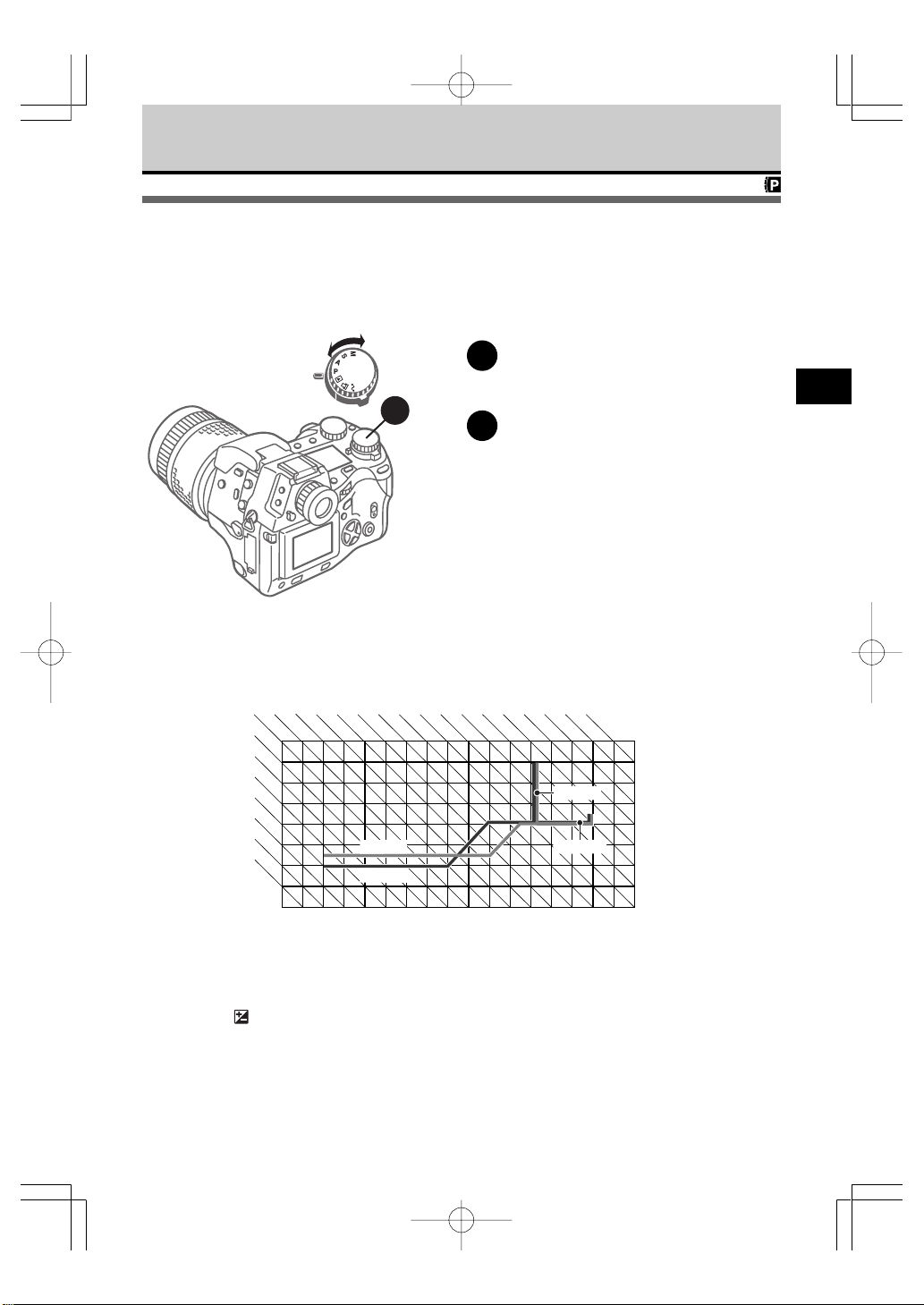
當模式盤設定為P(程序模式)時﹐照相機依據主體的明亮度自動選擇光圈值和快門速度﹐因
此您拍攝圖像時不用調節曝光°C
將模式盤設定為P(程序模式)°C
1
OFF
ON
P(程序模式)光圈值和快門速度
照相機設定為P(程序模式)時﹐程序依據主體的明亮度自動選擇光圈值和快門速度°C
1
2
拍攝圖像°C
5
56789101112 13 14 15 16 17 18 19 2 0
4
3
2
1
0
-1
-2
8s 4s 2s 1s 1/2 1/4 1/8
TELE
WIDE
1/15 1/30 1/60
1/125 1/250 1/500
1/1000 1/2000 1/4000
IS mode
PS mode
Ev
光圈
f11
f8
f5.6
f4
f2.8
f2
f1.4
f1
快門速度
調節曝光
模式盤設定為P(程序模式)時﹐照相機自動選擇最佳曝光°C 不過如果您想使圖像更加明亮或黯淡﹐請
按曝光補正鍵 ﹐使用曝光補正功能° C
使用曝光補正(第84頁)
71
E20_05 (Ck) 02.2.28, 10:49 AMPage 71 Adobe PageMaker 6.5C/PPC
Page 72
光圈值的設定(A模式)
當模式盤設定為A(光圈先決模式)時﹐您可以選擇光圈值拍攝°C 因為調節光圈尺寸可以決
定鏡頭入光量﹐光圈設定表示光圈大小 °C 無論如何要記住﹐光圈設定值越小﹐光圈的倍率就
越大°C 相反﹐光圈設定值越大﹐光圈的口徑就越小°C
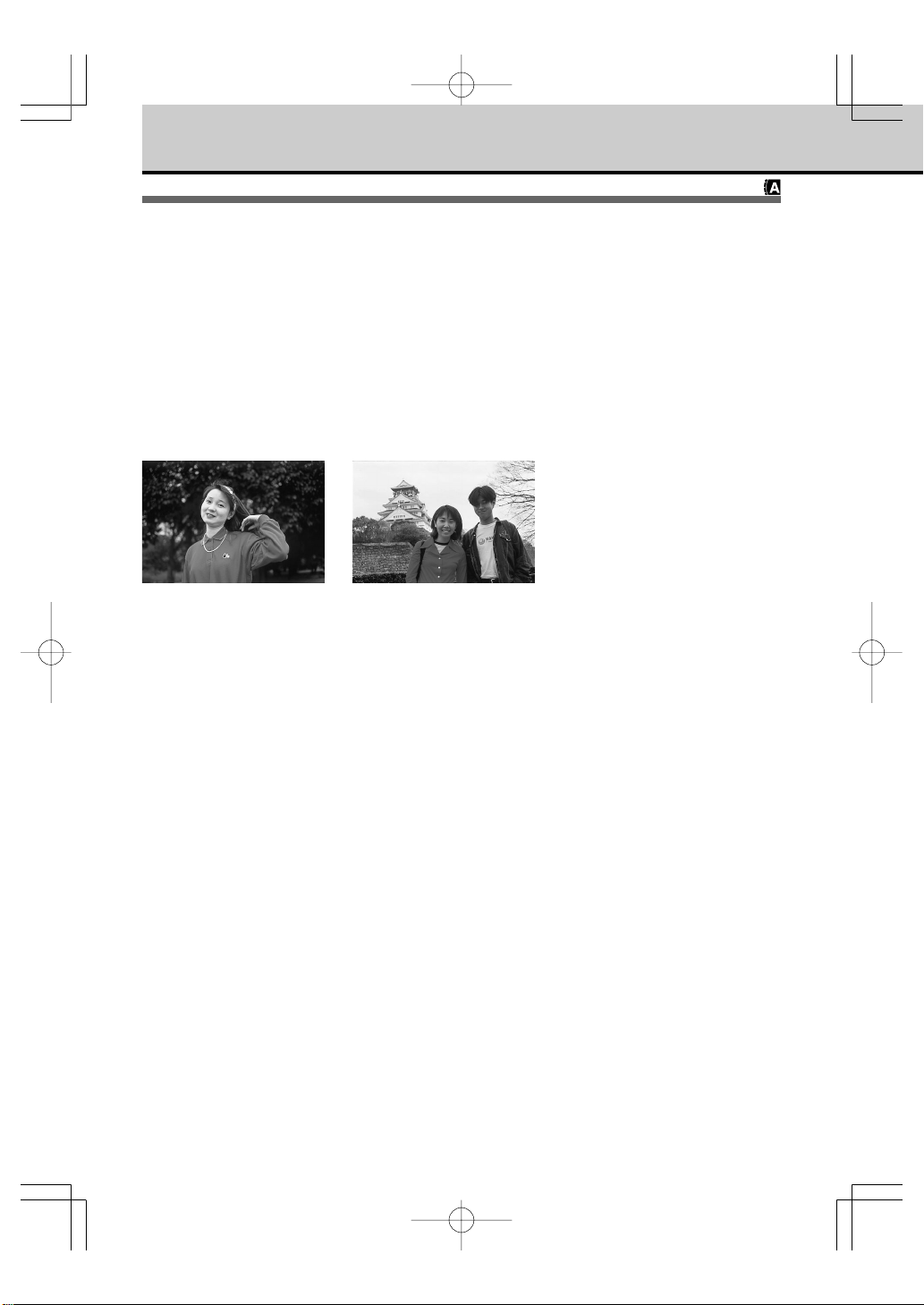
打開光圈不僅讓更多的光進入鏡頭補正低光條件﹐而且也縮短了景深°C如果想拍攝肖像照片﹐
用大光圈只對准攝影主體對焦﹐模糊背景 °C 另一方面﹐如果對攝影主體和背景均對焦﹐即可
用小光圈°C
大光圈(f2.4)
對攝影主體對焦﹐模糊背景﹐
大小圈選擇小光圈值°C
小光圈(f11)
對攝影主體和背景對焦﹐小光
圈選擇大光圈值°C
微調調節光圈和快門速度
如果使用光圈值微調來調節明亮度﹐有時會出現快門驅動沒有調節快門速度°C顯示的光圈值是光學光圈
值﹐快門速度依據CCD的感光度來決定最佳曝光°C 因此﹐為了獲得最佳曝光﹐光圈值和快門速度有時
會出現卻沒有進行微調﹐這並不表示照相機的機能出現問題°C
圖像有光斑?
因陽光或陽光反射在圖像中出現極亮的光斑﹐使用CCD 的數碼照相機偶爾在圖像中會出現這種稱為“污斑”
的現象°C重新取景構圖以除去光斑﹐使用小光圈﹐或使用中間色密度濾鏡來避免這一問題出現°C
72
E20_05 (Ck) 02.2.28, 10:49 AMPage 72 Adobe PageMaker 6.5C/PPC
Page 73
大光圈 小光圈
2
OFF
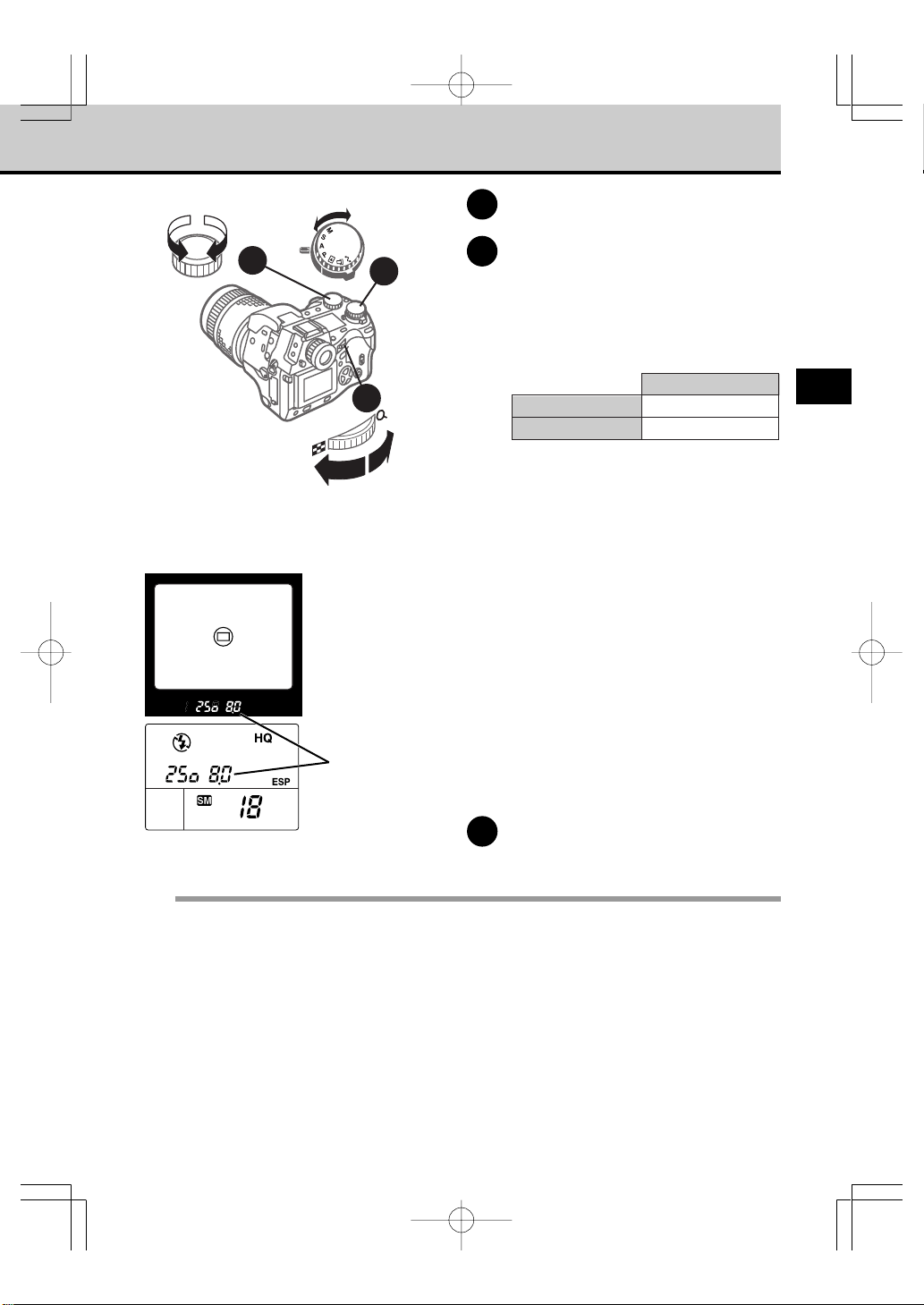
將模式盤旋轉到A(光圈先決模式)°C
1
如圖所示﹐旋轉主盤或輔助盤改變光圈
ON
1
2
值°C
旋動模式盤每調節刻度﹐調節光圈值改變1/3°C
選定光圈值在取景器和顯示屏中顯示°C 可選
光圈值範圍取決于即時的鏡頭設定°C
2
小光圈
大光圈
取景器
光圈值
光圈開啟時﹐
光圈值減少﹐
光圈關閉時﹐
光圈值增加°C
控制屏
附注
‧如果手動設定光圈值﹐即使在您轉換攝影模式﹑或關閉或開啟照相機電源﹐該設定仍會保留下來°C如果再
度將照相機設定為攝影模式﹐照相機即會回到同樣的光圈值°C然而﹐照相機不會保存自動選擇的光圈值
設定°C
3
最大廣角 2.0~11
最大遠拍 2.4~11
如果照相機不能設定正確的快門速度﹐快門
速度指示標識閃爍°C
快門速度指示標識閃爍﹐指示的快門速度快
嗎?
場景太明亮-照相機不能設定足夠的快速快
門速度以取得正確的曝光來拍攝°C用縮小光
圈大小來加以解決(增大光圈值)°C 如果指
示標識繼續閃爍﹐則減低ISO 設定或使用中
等濃度的濾鏡°C
快門速度指示標識閃爍﹐指示的快門速度慢
嗎?
場景太黯淡-照相機不能設定足夠的慢速快
門速度曝光拍攝°C 用放大光圈大小的方法來
加以解決(縮小光圈值)°C 如果指示標識繼
續閃爍﹐則提高ISO 設定或使用閃光燈 °C
拍攝圖像°C
光圈距離
5
73
E20_05 (Ck) 02.2.28, 10:50 AMPage 73 Adobe PageMaker 6.5C/PPC
Page 74
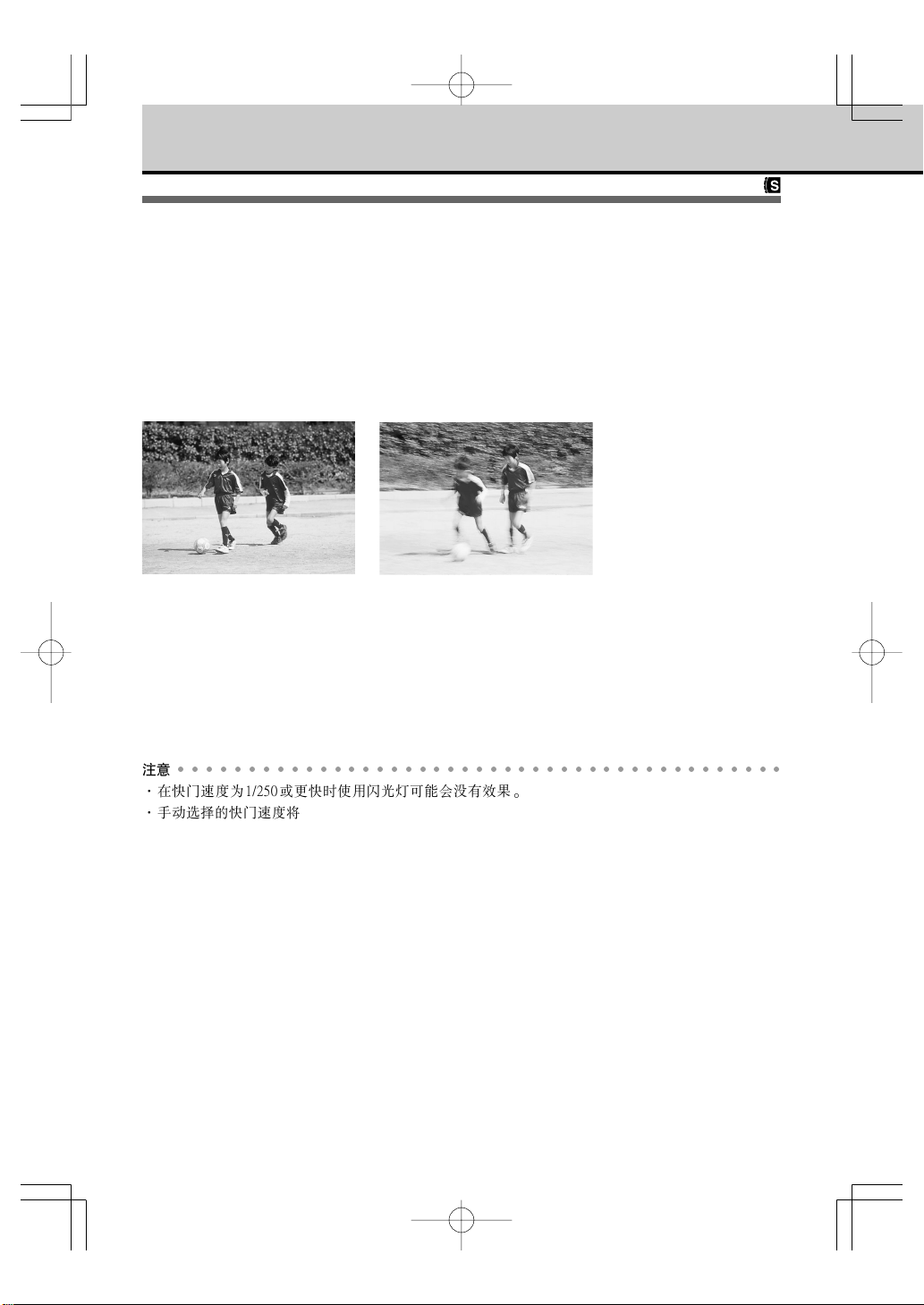
快門速度設定(S模式)
在模式盤設定在S(快門先決模式)﹐您可以設定拍攝運動物體的快門速度°C 舉例而言﹐如果
您想拍攝運動中的運動員﹐可以凝固攝影主體成影像﹐使其清晰分明﹐或展現運動主體﹐模
糊運動弧線以取得藝術效果﹐也可以調節快門速度以避免因照相晃動使圖像模糊°C
您也可以以慢速快門拍攝運動物體及移動相機來取得模糊運動的效果°C
利用PS 模式(漸進掃描)﹐可設定較快的快門速度(第80 頁)
快速的快門速度(1/250秒) 慢速的快門速度 (1/15秒)
快速快門速度可以停止和凝固運動
主體的動作°C
慢速快門速度可以表現運動主體的
動感弧線°C
防止照相機晃動
使用單腳架或三腳架固定以防止照相機晃動﹐當鏡頭對准攝影主體時﹐照相機晃動尤其可能破壞圖像效
果°C
○○○○○○○○○○○○○○○○○○○○○○○○○○○○○○○○○○○○○○○○○○○
注意
‧在快門速度為 1/250 或更快時使用閃光燈可能會沒有效果 °C
‧手動選擇的快門速度將會保留﹐即使轉換為其它攝影模式或關閉照相機電源後再度開啟電源﹐甚至在
轉換了攝影模式及返回S 模式時﹐之前選擇的快門速度設定仍將保留°C 然而﹐照相機不會記憶自動選
擇的快門速度°C
74
E20_05 (Ck) 02.2.28, 10:50 AMPage 74 Adobe PageMaker 6.5C/PPC
Page 75
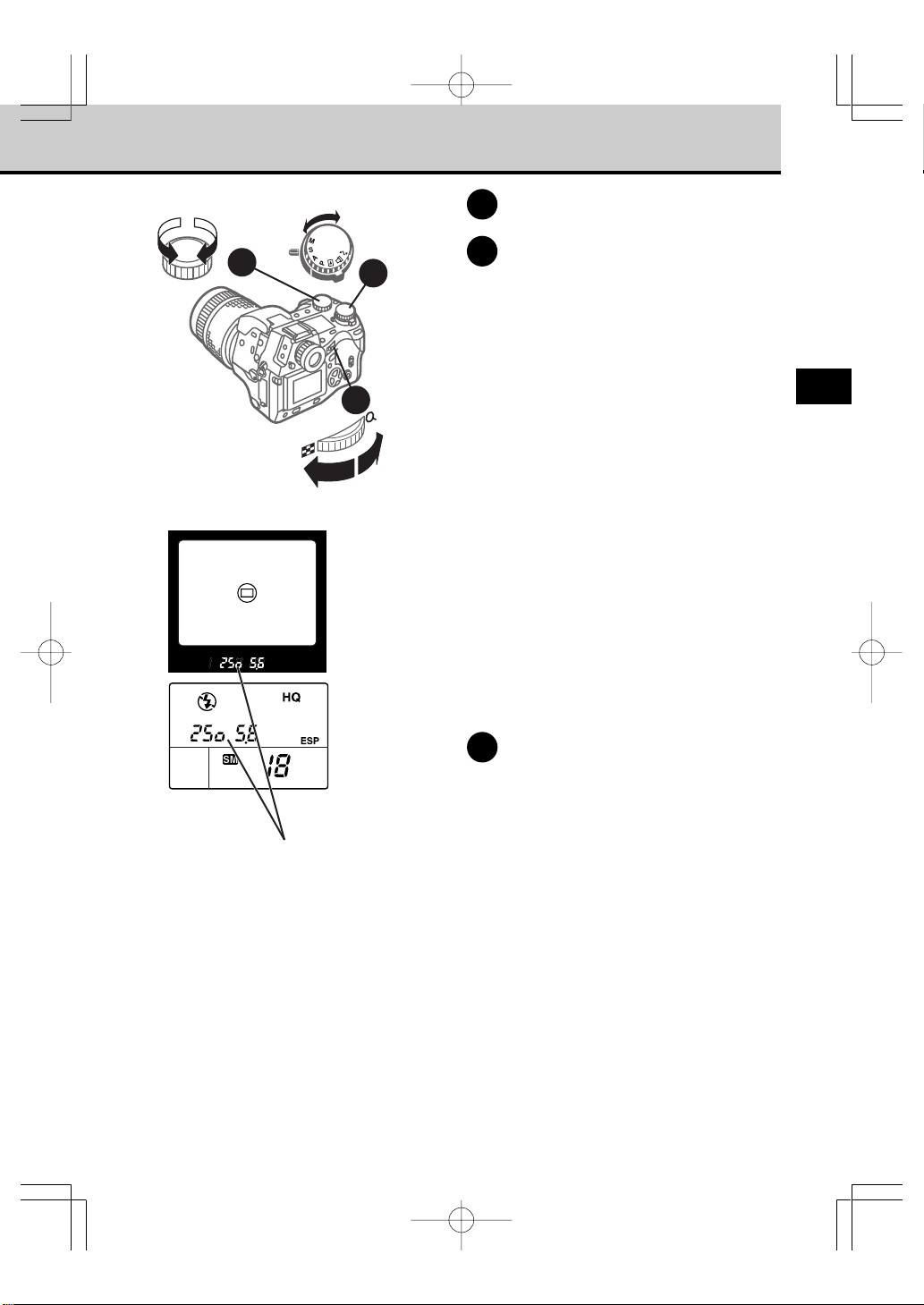
慢
取景器
快
2
OFF
ON
1
2
快
慢
將模式盤設定為S(快門先決模式)°C
1
如圖所示﹐旋動主盤或輔助盤選擇快門
2
速度°C
每旋動一次主盤或輔助盤﹐改變一次快門速
度°C
設定範圍:1/640∼2 秒
(PS 模式:1/4000∼2 秒﹐或
1/18000秒)
選擇的快門速度在取景器和控制屏中顯示°C
如果照相機不能設定所要求的光圈尺寸﹐光
圈值閃爍°C
光圈值閃爍﹐光圈值最大嗎?
場景太明亮-照相機不能設定足夠小的光圈曝
光拍攝°C 設定更快的快門速度來加以解決°C
如果指示標識繼續閃爍﹐則減低ISO設定或使
用中等濃度的濾鏡°C
光圈值閃爍﹐光圈值最小嗎?
場景太黯淡-照相機不能開啟足夠大的光圈
曝光拍攝°C 設定更慢快門速度來加以解決°C
如果指示標識繼續閃爍﹐則提高ISO 設定或
使用閃光燈°C
5
拍攝圖像°C
3
控制屏
快門速度
快門速度1秒以下時﹐速度設定計算器
只顯示分母°C譬如﹐1/200秒選擇顯示
為200°C
快門速度1秒以上時顯示秒數和 "﹐雙
引用標識亦一同顯示°C譬如﹐ 2秒選擇
顯示為2"°C
75
E20_05 (Ck) 02.2.28, 10:50 AMPage 75 Adobe PageMaker 6.5C/PPC
Page 76
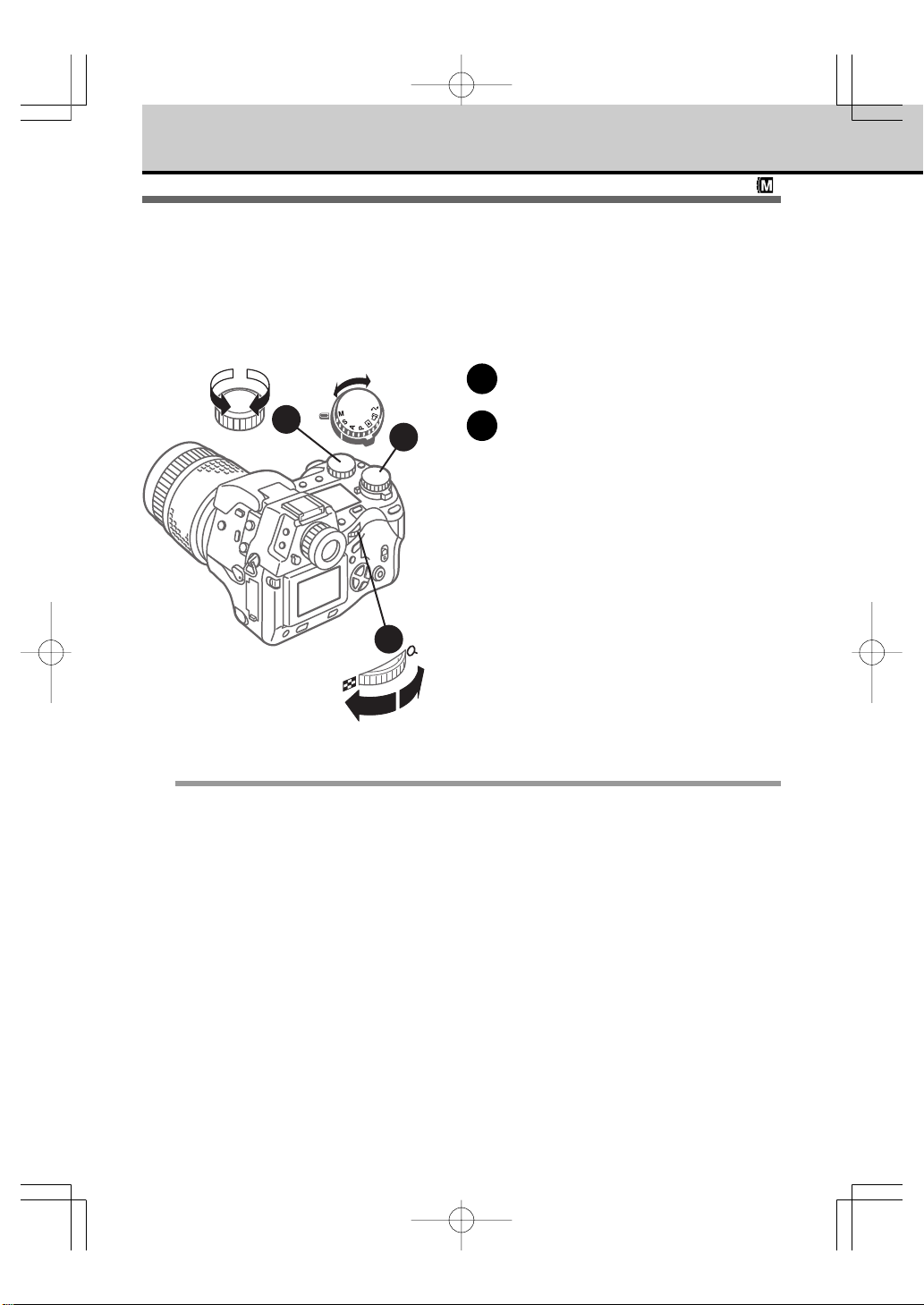
手動設定光圈值和快門速度(M模式)
將模式盤設定為M(手動模式)時﹐您可以手動選擇光圈和快門速度°C 在本攝影模式亦可將
照相機設定為長時間曝光的B快門 °C 然而須記住﹐“B門”開啟限制至8 分 °C 如您保持按快門
鍵超過8分﹐此後(8分)以後會結束曝光﹐開啟快門°C
慢
快門速度
附注
‧如果手動設定光圈值和快門速度﹐即使轉換為攝影模式﹑或關閉或開啟照相機電源﹐該設定一般仍會
保留下來°C 如果再度將照相機設定為攝影模式﹐照相機即會回到同樣的光圈值和快門速度°C
‧拍攝的時間較長(快門速度較慢)將消耗較多的電池電力﹐拍攝可能會完不成﹐具體因電池的類型和
條件而定°C 此時﹐請使用選購的B-12LPB/B-10LPB鋰聚合電池或 CAMEDIA 品牌的 AC 連接器° C
‧如果反複進行時間較長的拍攝﹐則可能會大大減少可拍攝的圖像幀數 °C
快
2
OFF
ON
1
2
光圈值
大光圈
小光圈
設定模式盤至M(手動模式)°C
1
旋轉主盤來選擇光圈值﹐旋轉輔助盤來
2
選擇快門速度°C
模式盤每調節刻度﹐快門速度改變1/3°C
可如下所示地選擇快門速度‧IS模式:1/640∼ 60 秒
‧PS模式:1/4000∼60 秒﹐或1/18000 秒
‧「bulb(閃光燈)」
如果您選擇B 門攝影模式﹐快門將保持開啟﹐
直至您松開按下的快門鍵(最長至8分)°C 這
被稱為“B門”快門攝影模式°C
76
E20_05 (Ck) 02.2.28, 10:50 AMPage 76 Adobe PageMaker 6.5C/PPC
Page 77
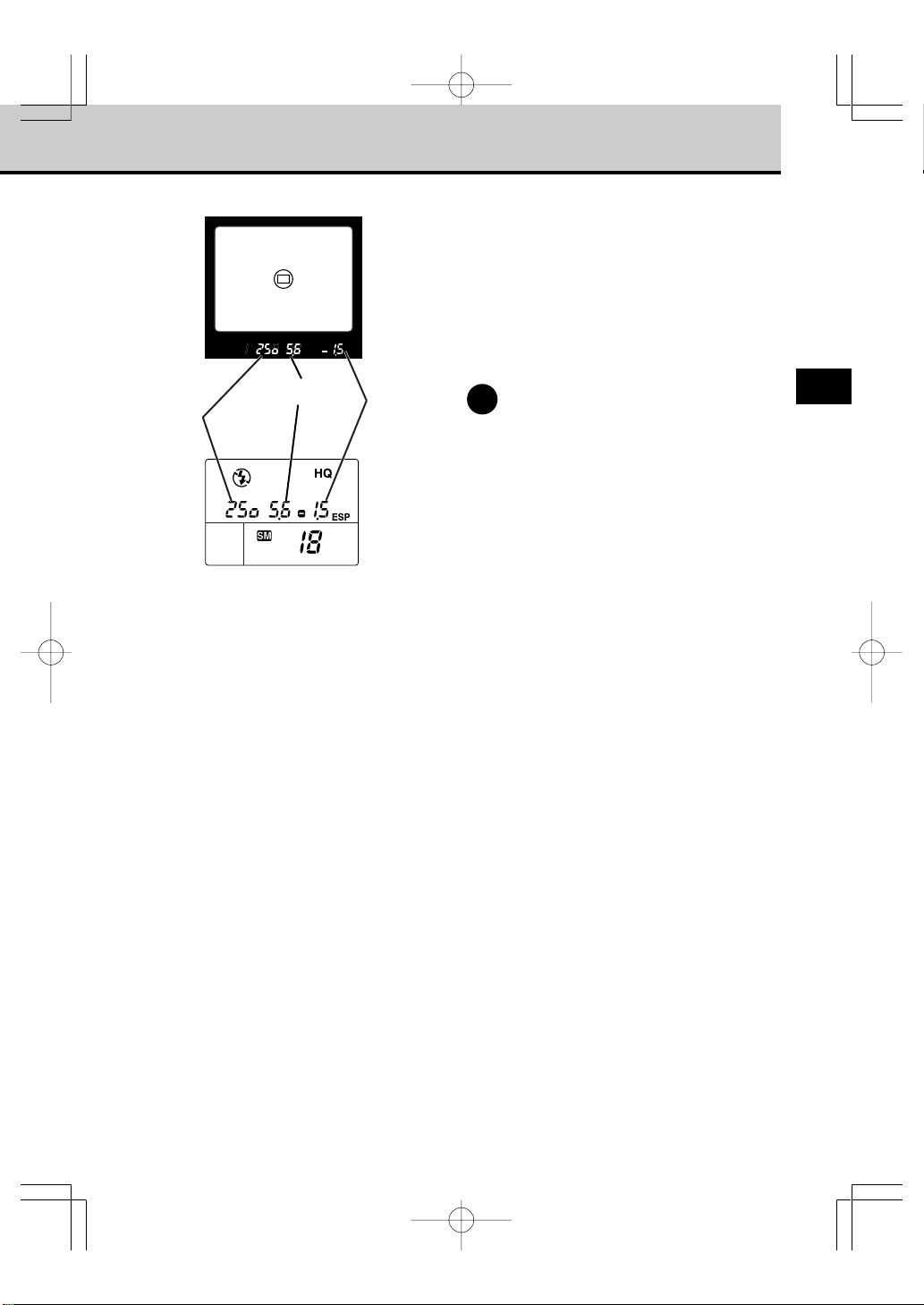
快門速度
取景器
控制屏
光圈值
曝光等級
選擇的曝光
等級和理想
的曝光等級
之差異°C
曝光等級
擴大光圈向右旋轉模式盤﹐縮小光圈向左旋
轉模式盤°C
選擇的曝光在取景器和控制屏中顯示°C正(+)
標識表示圖像過度曝光﹐負(-) 標識表示曝
光不足﹐±0表示曝光正確°C
圖像曝光過度超過3級時﹐+會閃爍﹐反之﹐
曝光不足超過3級時﹐-會閃爍°C
拍攝圖像°C
3
5
77
E20_05 (Ck) 02.2.28, 10:50 AMPage 77 Adobe PageMaker 6.5C/PPC
Page 78
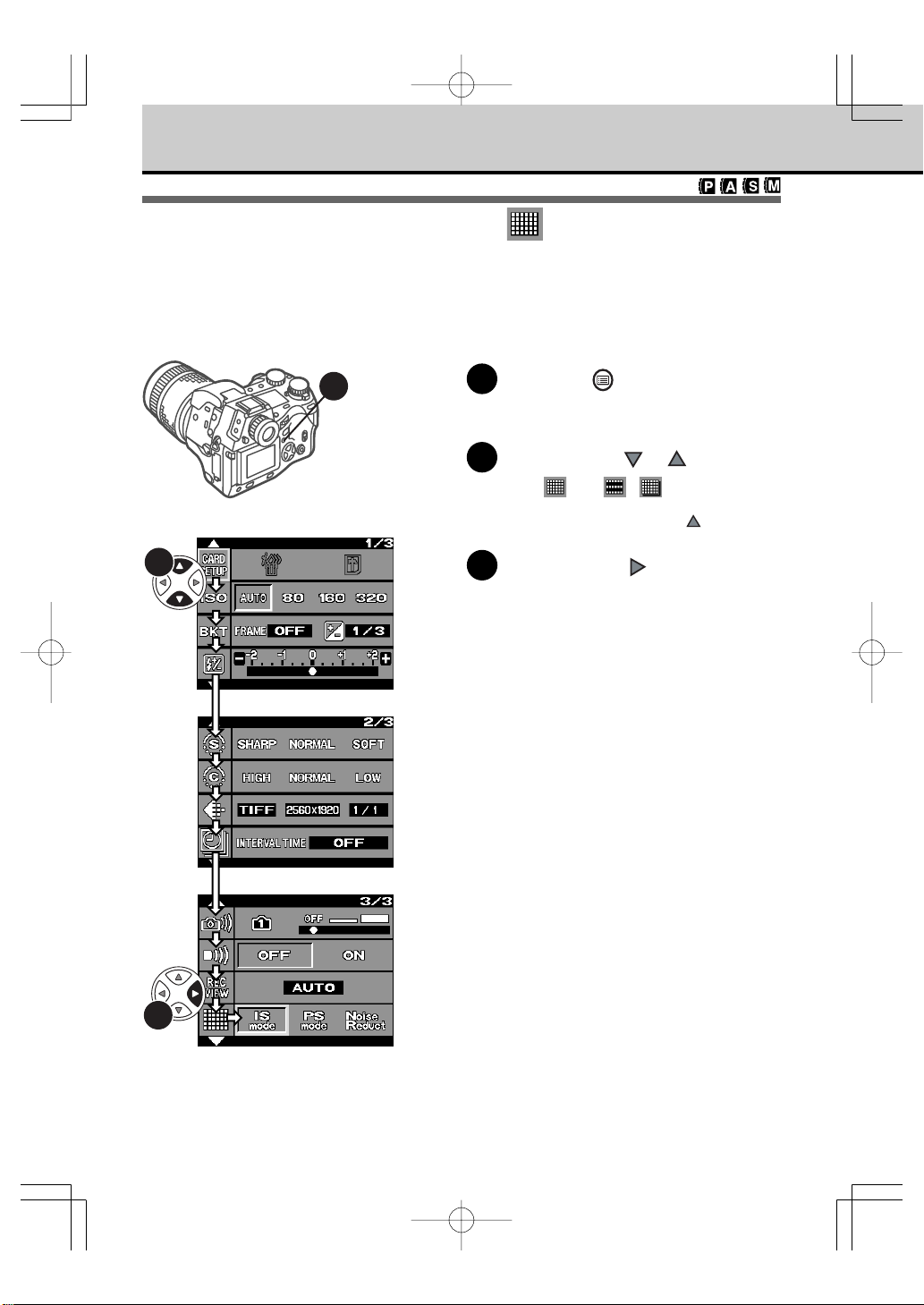
使用IS(交叉掃描)模式
這是照相機操作並使用機械快門時的普通拍攝模式°C使用機械快門時﹐可將快門速度調節至
1/640秒°CC 在明亮的光線條件下﹐光圈開啟較大時可能需要 ND濾光器 ° C 在IS模式時﹐可獲
得CCD的最大解像度(4.95兆有效像素)° CC
按下菜單鍵 °C
1
1
液晶顯示屏展示出菜單°C
在十字鍵上按下 或 ﹐使綠色光標
2
移至 C(或 / )°C
(要跳至上述圖符﹐請先按下 °C)
2
3
在十字鍵上按下 ﹐使綠色光標移至
3
IS mode°C
78
E20_05 (Ck) 02.2.28, 10:50 AMPage 78 Adobe PageMaker 6.5C/PPC
Page 79
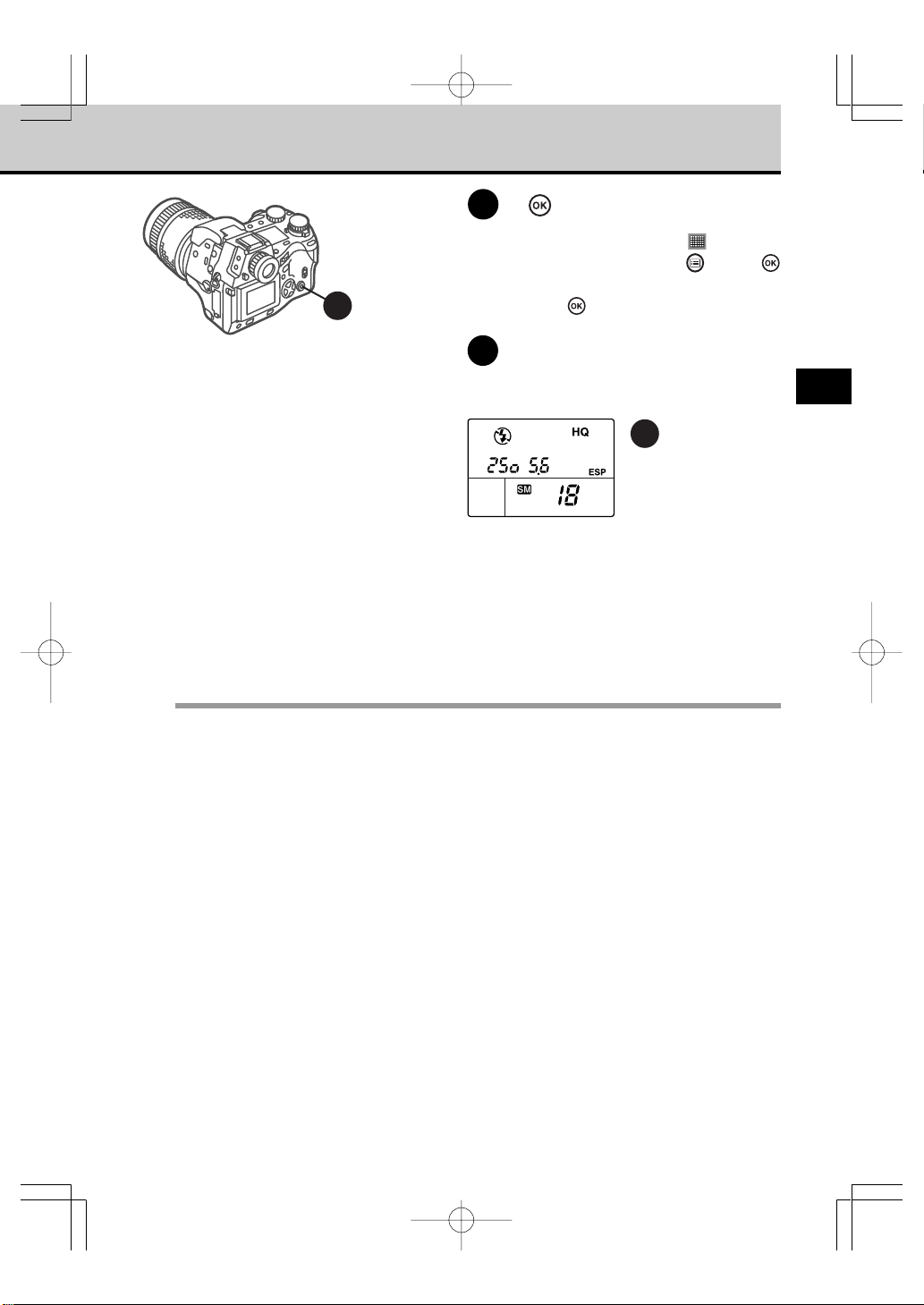
按 鍵°C
4
選擇IS模式﹐綠色光標移至 °C
(要取消設定﹐請按下菜單鍵 ﹐而不是
鍵°C)
4
再次按下
檢查控制屏上的畫質模式指示器°C
5
畫質模式可能已改變°C
鍵﹐關閉菜單°C
5
控制屏
附注
‧用連拍模式可快速拍攝的最大幀數因記錄模式而異 °C 在IS模式時﹐當記錄模式設定為:
- SHQ﹑HQ﹑SQ或 TIFF 時﹐最多可拍攝4 幀圖像 ° C
-RAW 時﹐最多可拍攝3 幀圖像 ° C
‧在IS 模式時﹐當記錄模式設定為:
- SHQ﹑HQ﹑SQ或TIFF 時﹐最多可有4 根記憶刻度條棒點亮﹐
-RAW 時﹐最多可有 3 根記憶刻度條棒點亮 ° C
(1根記憶刻度條棒代表緩衝區內的一幀圖像 °C)
如果記憶刻度閃爍﹐則不能繼續拍攝°C
5
79
E20_05 (Ck) 02.2.28, 10:50 AMPage 79 Adobe PageMaker 6.5C/PPC
Page 80
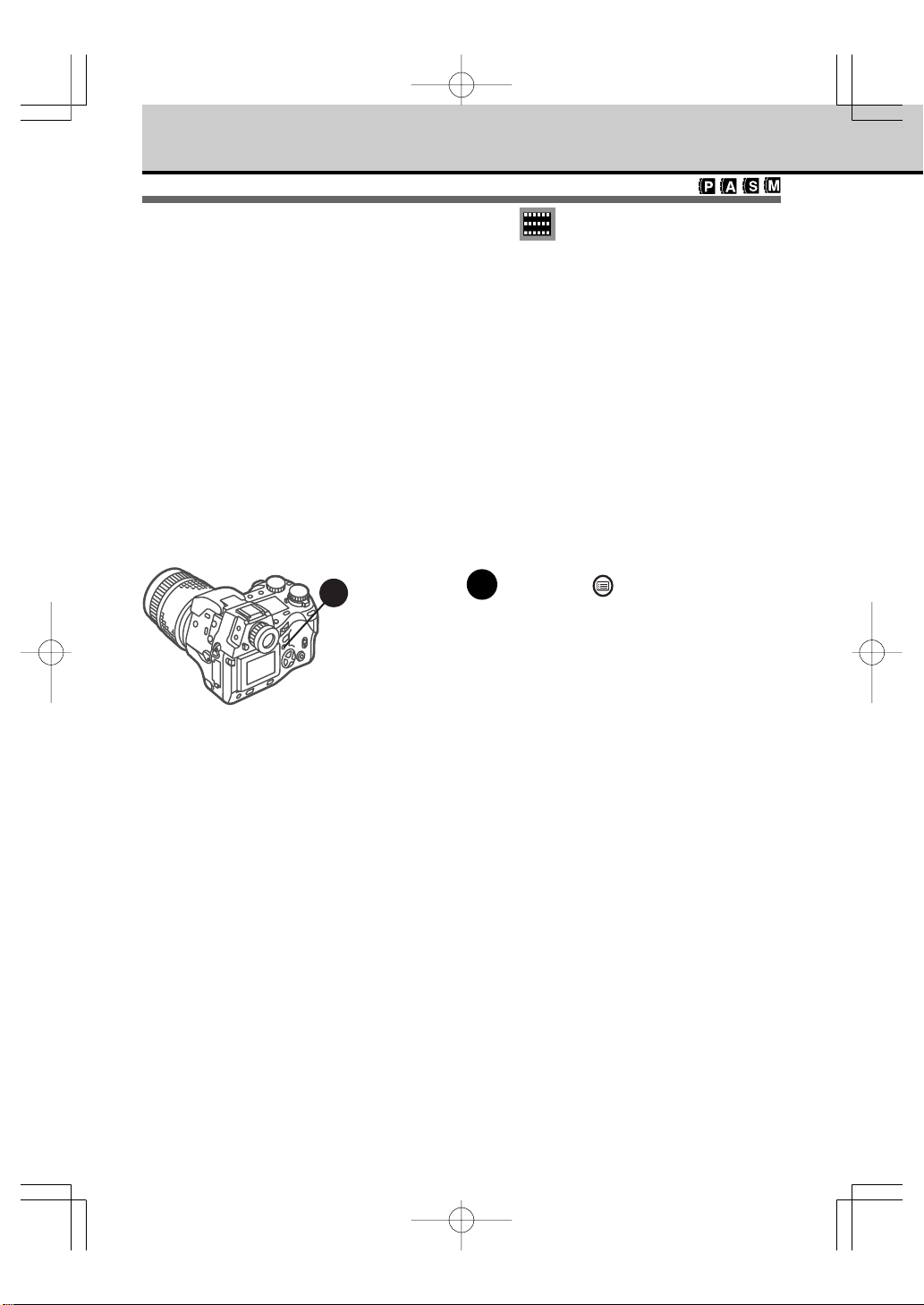
使用PS(漸進掃描)模式
在PS(漸進掃描)模式時﹐照相機用電子快門操作°C 可如下所示地調節電子快門速度:
‧ P 和A 模式:至 1/4000 秒
‧ S 和M 模式:至1/4000 秒和1/18000秒
當不用ND濾光器拍攝並且光圈開啟較大時﹐若要求非常快的快門速度﹐則可使用此模式°C
但是﹐與普通的拍攝模式〔IS模式(交叉掃描模式)〕相比﹐垂直解像能力減半(最大2.5兆
像素)°C 因此當打印大尺寸的圖像時可能會出現凹凸不平和雜訊°C
下列為PS 模式時適宜拍攝的圖像 °C
‧報紙
‧連線
‧小尺寸像片
當無需特別快的快門速度時﹐請選擇IS(交叉掃描)模式°C
按下菜單鍵 °C
1
1
顯示屏展示出菜單°C
80
E20_05 (Ck) 02.2.28, 10:50 AMPage 80 Adobe PageMaker 6.5C/PPC
Page 81
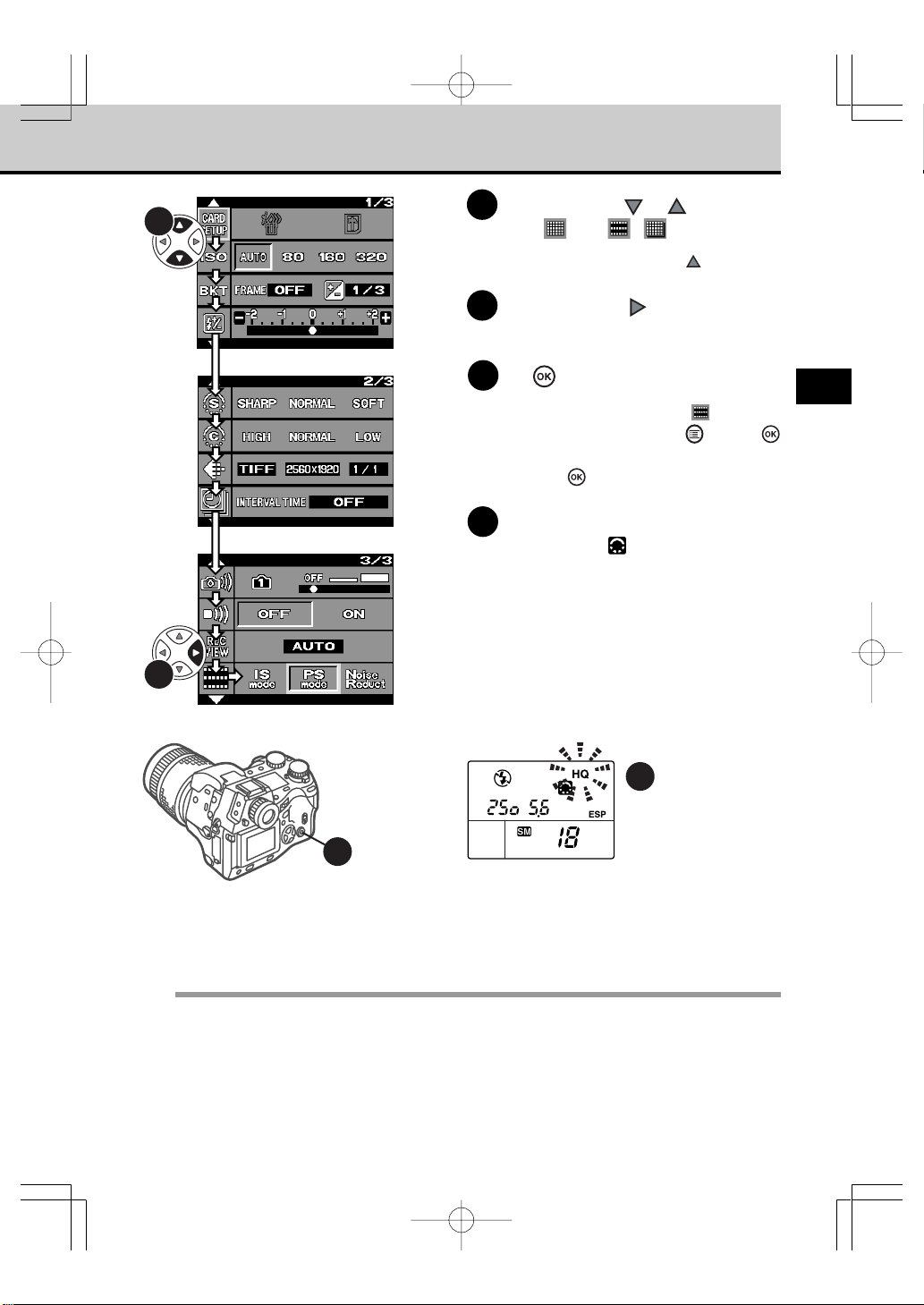
2
3
在十字鍵上按下 或 ﹐使綠色光標
2
移至 (或 / )°C
(要跳至上述圖符﹐請先按下 °C)
在十字鍵上按下 ﹐使綠色光標移至
3
PS mode°C
按 鍵°C
4
選擇PS 模式﹐綠色光標移至 ° C
(要取消設定﹐請按下菜單鍵 ﹐而不是
鍵°C)
再次按下
檢查控制屏上的記錄模式指示器是否閃
5
爍及是否顯示 圖符 -
記錄模式可能已改變°C
鍵﹐關閉菜單°C
5
5
4
控制屏
PS模式和畫質設定
‧可以使用SHQ﹑HQ 和 SQ 設定° C(不可以使用 RAW 和TIFF設定° C)
附注
‧在PS模式時﹐用快拍模式可拍攝的快速圖像的最大幀數增至7幀°C
‧在PS模式時﹐記憶刻度條棒點亮至6根°C(1 根記憶刻度條棒代表緩衝區內的一幀圖像 °C )拍攝了7
幀圖像後﹐記憶刻度開始閃爍°C 如果記憶刻度閃爍﹐則不能繼續拍攝°C
‧在明亮的天空等明亮的環境下拍攝圖像時﹐會發生污點°C
‧色彩可能會模糊或在圖像上出現鋸齒狀﹐並出現斜線°C
81
E20_05 (Ck) 02.2.28, 10:50 AMPage 81 Adobe PageMaker 6.5C/PPC
Page 82
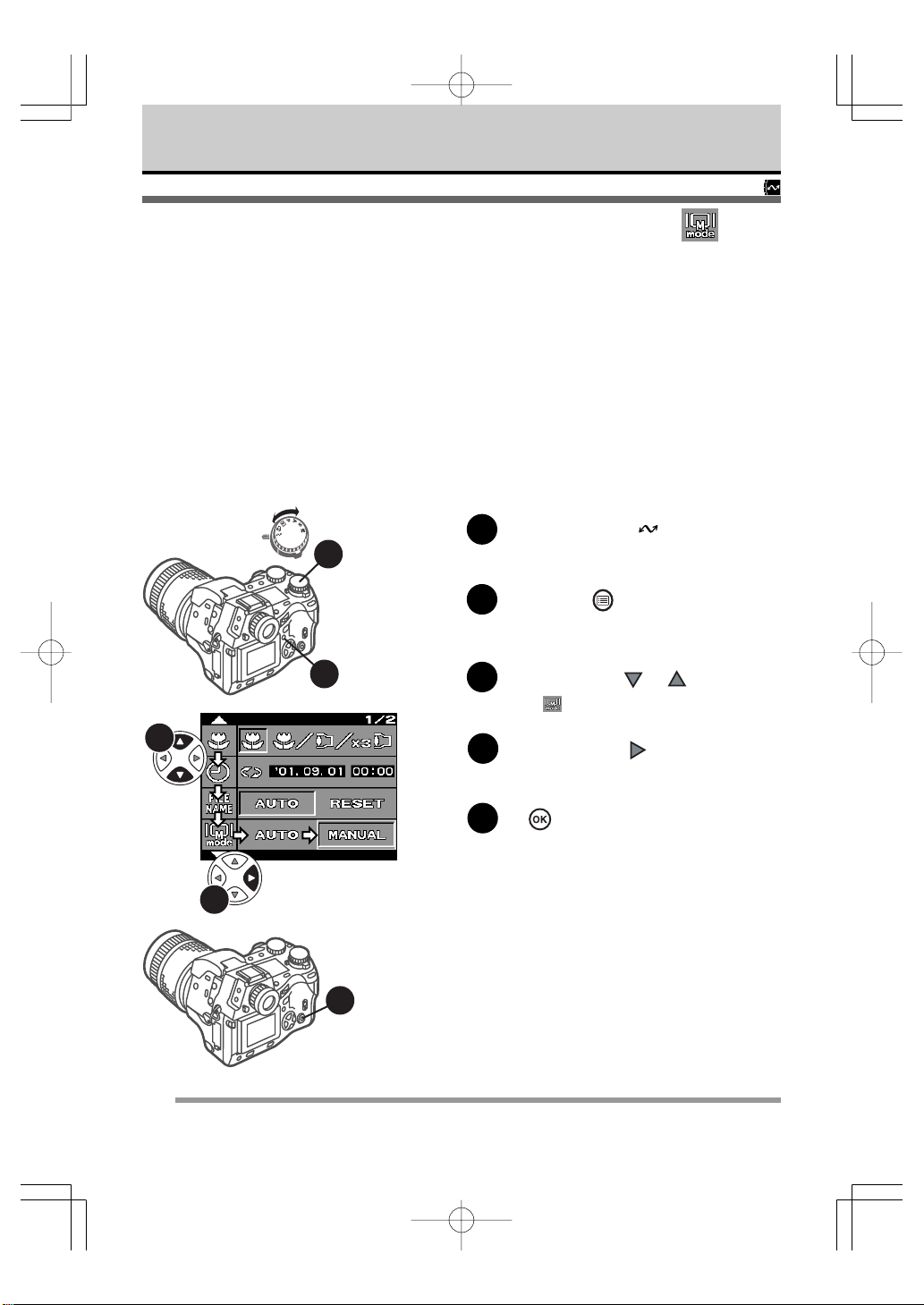
選擇亮度調節方法(顯示屏預示模式)
(僅適用於M模式)
用M(手動)模式拍攝時﹐可根據快門速度和光圈設定來改變顯示屏的亮度﹐或根據物體上
的入射光線進行調節°C
MANUAL(手動)
根據快門速度和光圈改變顯示屏的亮度﹐因此﹐可在拍攝前用顯示屏檢查要拍攝的圖像°C
這是出廠設定°C
AUTO(自動)
若在黑暗的地方拍攝﹐如果顯示屏預示模式被設為MANUAL(手動)時﹐則顯示在顯示屏上
的主體可能會太暗°C 此時﹐請將顯示屏模式設為 AUTO(自動)﹐以獲得最佳顯示屏圖像° C
將模式盤設定為 (設定/連接模
OFF
ON
1
1
式)°C
按下菜單鍵 °C
2
顯示屏展示出菜單°C
2
3
在十字鍵上按下 或 ﹐使綠色光標
3
°C
移至
在十字鍵上按下 ﹐使綠色光標移至
4
MANUAL(手動)或AUTO(自動)°C
按 鍵°C
5
4
5
附注
‧在M 以外的P﹑A﹑S 等拍攝模式﹐不管顯示屏預示模式為何﹐始終根據物體上的入射光線調節顯示屏°C
82
E20_05 (Ck) 02.2.28, 10:50 AMPage 82 Adobe PageMaker 6.5C/PPC
Page 83
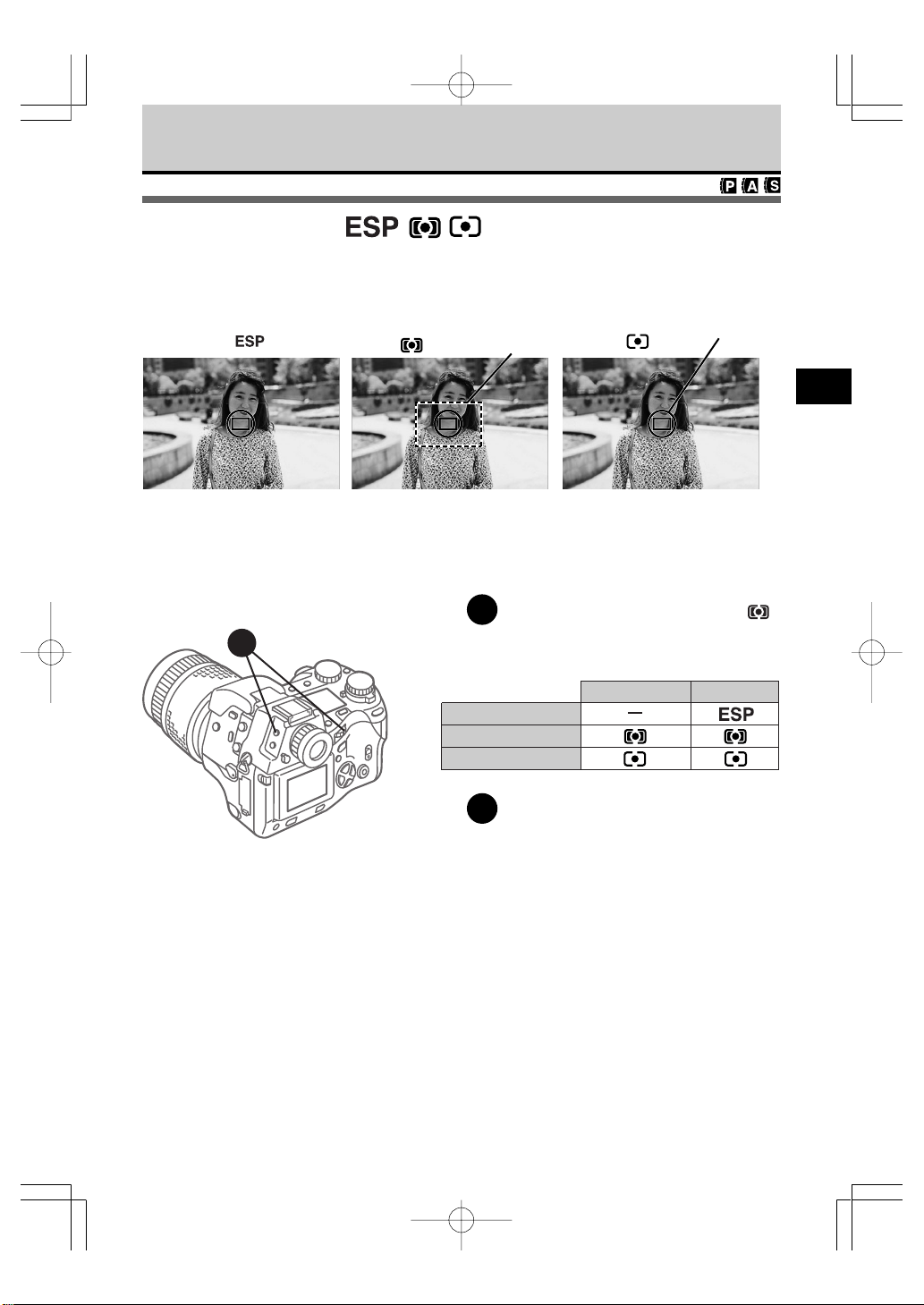
選擇測光方法
選擇攝影主體明亮度的測光方法°C 有3種測光方法:數碼ESP測光﹐中央加權平均測光和定
點測光°C 照相機出廠時設定為數碼 ESP測光°C
數碼ESP測光
對整個畫面測光﹐不僅根據明亮
度而且還根據明亮度形態來決定
正確的曝光值°C
1
中央加權平
均測光
對整個圖像進行測光﹐但在圖像
中央對定點測光區域標識3倍的
範圍進行重點測光(約為取景
器的11%)來決定正確的曝光
值°C
中央加權平
均測光區域
按下照相機左邊頂部的測光模式鍵 ﹐
1
同時旋轉主盤或輔助盤直至您看到所需
的測光設定在取景器或顯示器上顯示°C
數碼ESP測光
中央加權平均測光
定點測光
拍攝圖像°C
2
定點測光
定點測光區域標識
5
重點對取景器中央的定點測光
標識覆蓋的範圍進行測光(約為
取景器的1.2%)以決定正確的
測光值°C
取景器顯示 控制屏
中央和周圍的明亮度不同
當圖像中央和周圍的亮度有很大差異﹐或背景的某一物體極亮﹐數碼ESP 測光係統就不能正確地測光°C
在這種情況下﹐請使用中央加權平均測光或定點測光﹐以測光標識覆蓋主體﹐調節曝光補正及其它設定
來決定正確的曝光值°C 如果攝影主體在強烈的逆光下顯得暗﹐您也可以使用閃光燈°C
83
E20_05 (Ck) 02.2.28, 10:50 AMPage 83 Adobe PageMaker 6.5C/PPC
Page 84
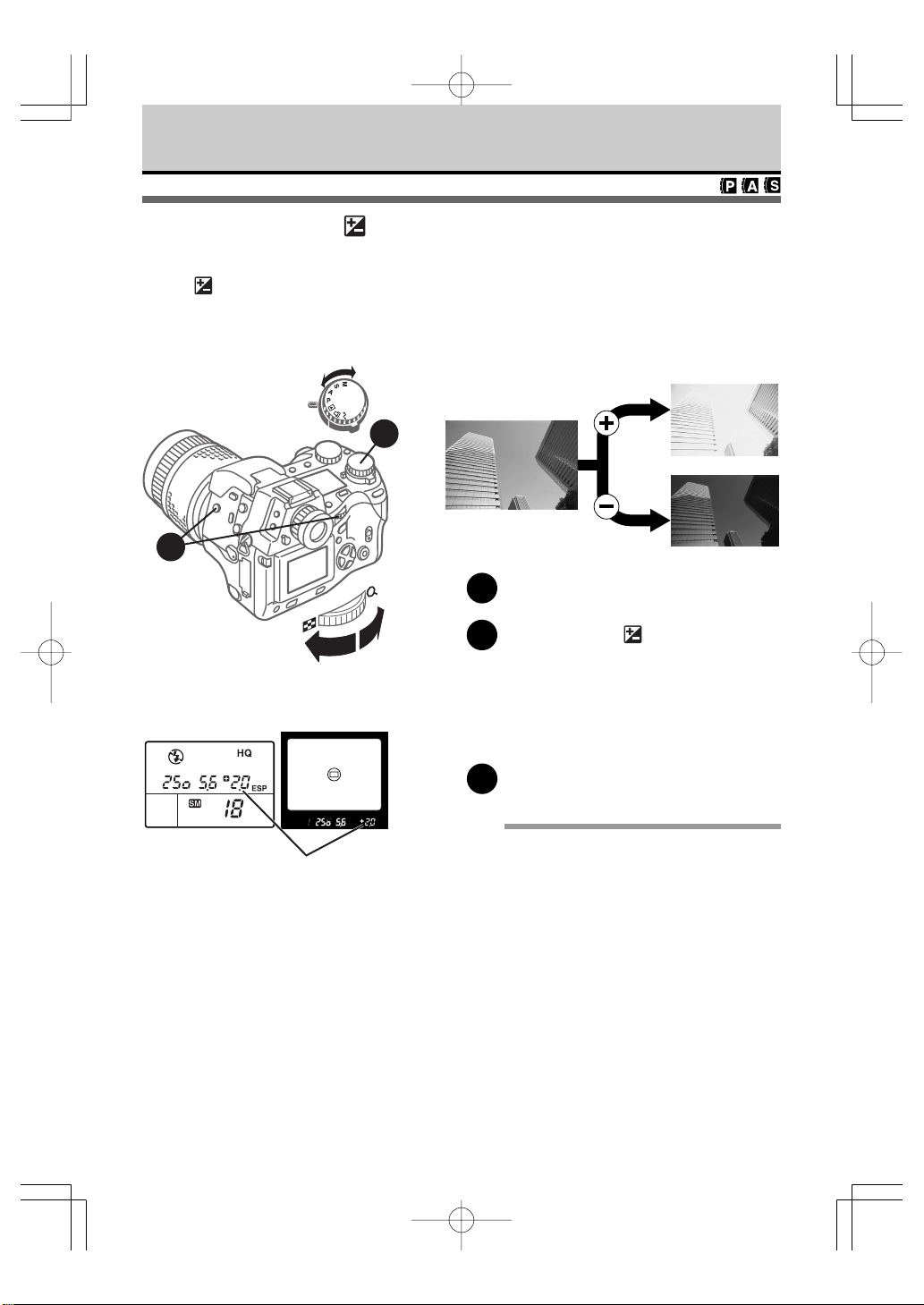
使用曝光補正
模式盤設定為P(程序模式)﹑A(光圈先決模式)﹑或 S(快門先決模式)時﹐您可以按曝光
補正鍵 ﹐用手動方式增加或減少照相機自動選擇的曝光以使圖像更明亮或更黯淡-比如﹐
如果您想拍攝白色主體和讓其更呈白色﹐也可以使用曝光補正以再現主體原貌°C曝光補正可
以在±3EV 範圍內用1/3EV調節° C
明亮曝光補正
OFF
ON
1
2
1
明亮
2
黯淡
控制屏
取景器
3
附注
‧照相機電源關閉後再接通電源時﹐所選擇的曝光
曝光補正值
調節閃光燈亮度
閃光燈的亮度不能自動調節﹐但可以手動調節°C(第94頁)
補正設定仍然保留°C在調節了曝光補正拍攝一組
圖像以後﹐務必記住在結束時將曝光補正調回到
0° C
黯淡曝光補正
將模式盤旋轉至P﹑A﹑或S°C
按下曝光補正鍵 ﹐同時如圖所示旋動
主盤或輔助盤 °C
曝光補正值在取景器和顯示屏上顯示°C
當用顯示屏取景構圖時(第35頁)﹐您可用顯
示屏在±2EV 的範圍內確認光度的變化°C
拍攝圖像°C
84
E20_05 (Ck) 02.2.28, 10:50 AMPage 84 Adobe PageMaker 6.5C/PPC
Page 85
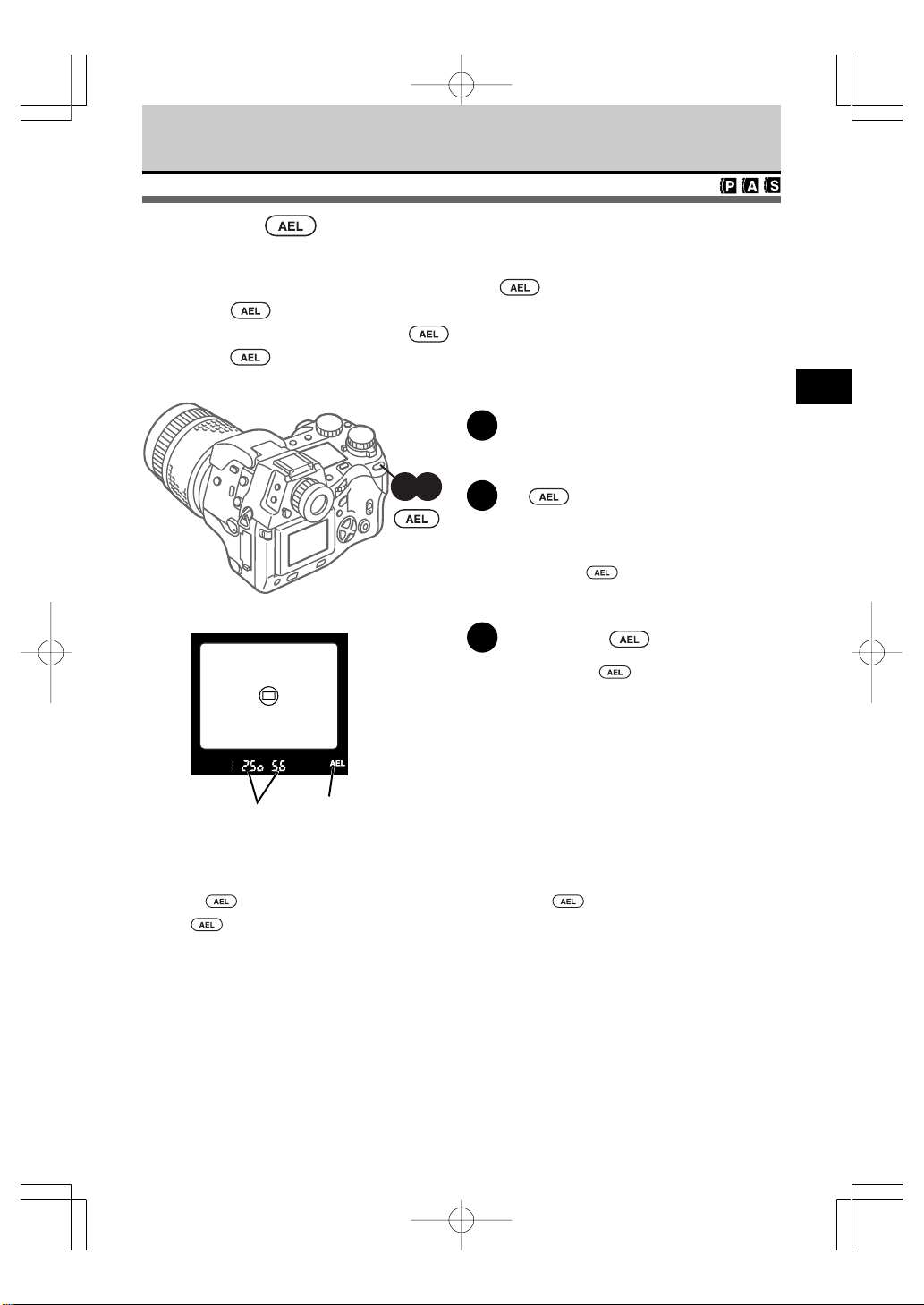
AE鎖定
在正常情況下﹐半按快門鍵後照相機自動測定焦距和曝光﹐同時鎖定AF(自動對焦)和AE
(自動曝光)°C 不過﹐在按下快門鍵之前﹐亦可按 鍵來鎖定曝光°C
如果在按下
與之相反﹐如果保持半按快門鍵時按 鍵﹐則固定對焦﹐您可調節曝光 °C
曝光只在按 鍵時進行﹐一松開鍵即解除°C
鍵後再按快門鍵拍攝﹐僅實行AF﹐曝光不改變 ° C
將照相機對准您想使用曝光的攝影主
1
體°C
5
取景器
鎖定曝光
2 3
AEL顯示
按 鍵°C
2
按下鍵保持不動°C 在按下鍵時﹐曝光設定不
會改變°C當曝光鎖定後﹐取景器出現 AEL 標
識°C 在按下 鍵保持不動時﹐如果半按
快門鍵﹐自動對焦仍將運作°C
仍然保持按下 鍵﹐進行拍攝°C
3
只要保持按下 鍵﹐就可以以同樣曝光
來拍攝其它圖像°C
在半按快門鍵時
當您按下 鍵時﹐半按快門鍵選定的曝光就會取消﹐改為按 鍵時所選擇的曝光 ° C 反之﹐如
果松開 鍵﹐則如半按快門鍵自動測光﹐曝光即變化°C
85
E20_05 (Ck) 02.2.28, 10:50 AMPage 85 Adobe PageMaker 6.5C/PPC
Page 86
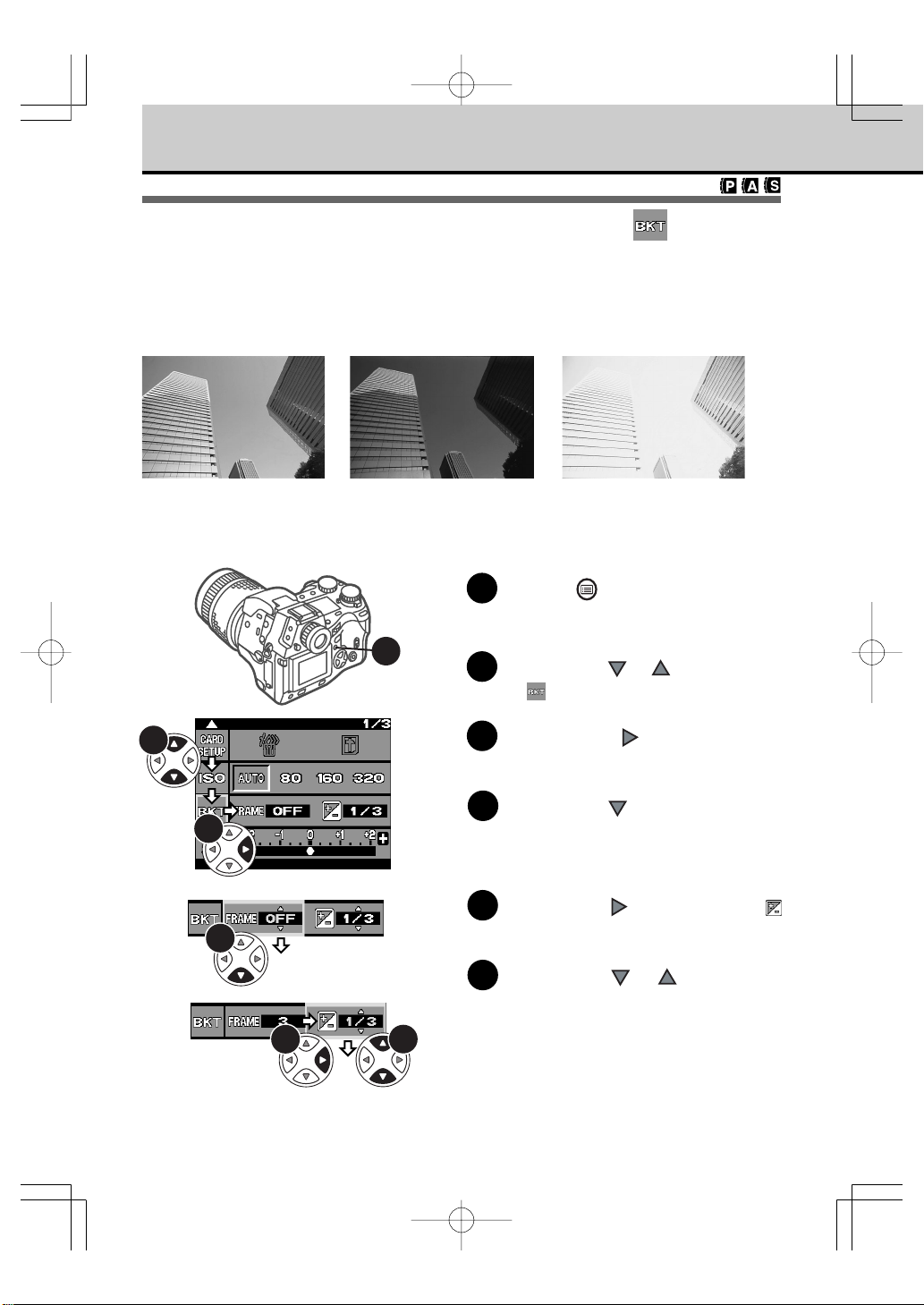
微調曝光﹐三次自動曝光拍攝一景
在模式盤設定為P(程序模式)﹑A(光圈先決模式)﹑或 S(快門先決模式)時﹐如果開啟菜
單上的自動微調曝光﹐可以用不同的曝光(微調曝光)設定拍攝快速多重曝光的三幀同景圖
像°C 一幀為標准曝光拍攝﹐一幀為暗景低曝光設定拍攝﹐還有一幀為明景較高曝光設定拍
攝°C
標准曝光圖像 相對明亮圖像的較高曝光設定相對黯黑圖像的較低曝光設定
微調曝光攝影可設定3 級﹐即 1/3EV﹐2/3EV 或1EV完全曝光° C
按菜單鍵 °C
1
在顯示屏中菜單顯示°C
2
86
3
4
5
1
6
在十字鍵上按 或 ﹐使綠色光標移
2
至
標識的位置°C
在十字鍵上按 ﹐使綠色光標移至
3
FRAME的位置°C
在十字鍵上按 和選擇3替換OFF°C
4
選擇幀數即可用微調曝光﹐選擇OFF即解除
微調曝光°C
在十字鍵上按 ﹐使綠色光標移至
5
標識的位置°C
在十字鍵上按 或 反複選擇調節
6
三種不同的微調曝光設定°C
曝光可調節3級:1/3EV﹐2/3EV或1EV° C
E20_05 (Ck) 02.2.28, 10:51 AMPage 86 Adobe PageMaker 6.5C/PPC
Page 87
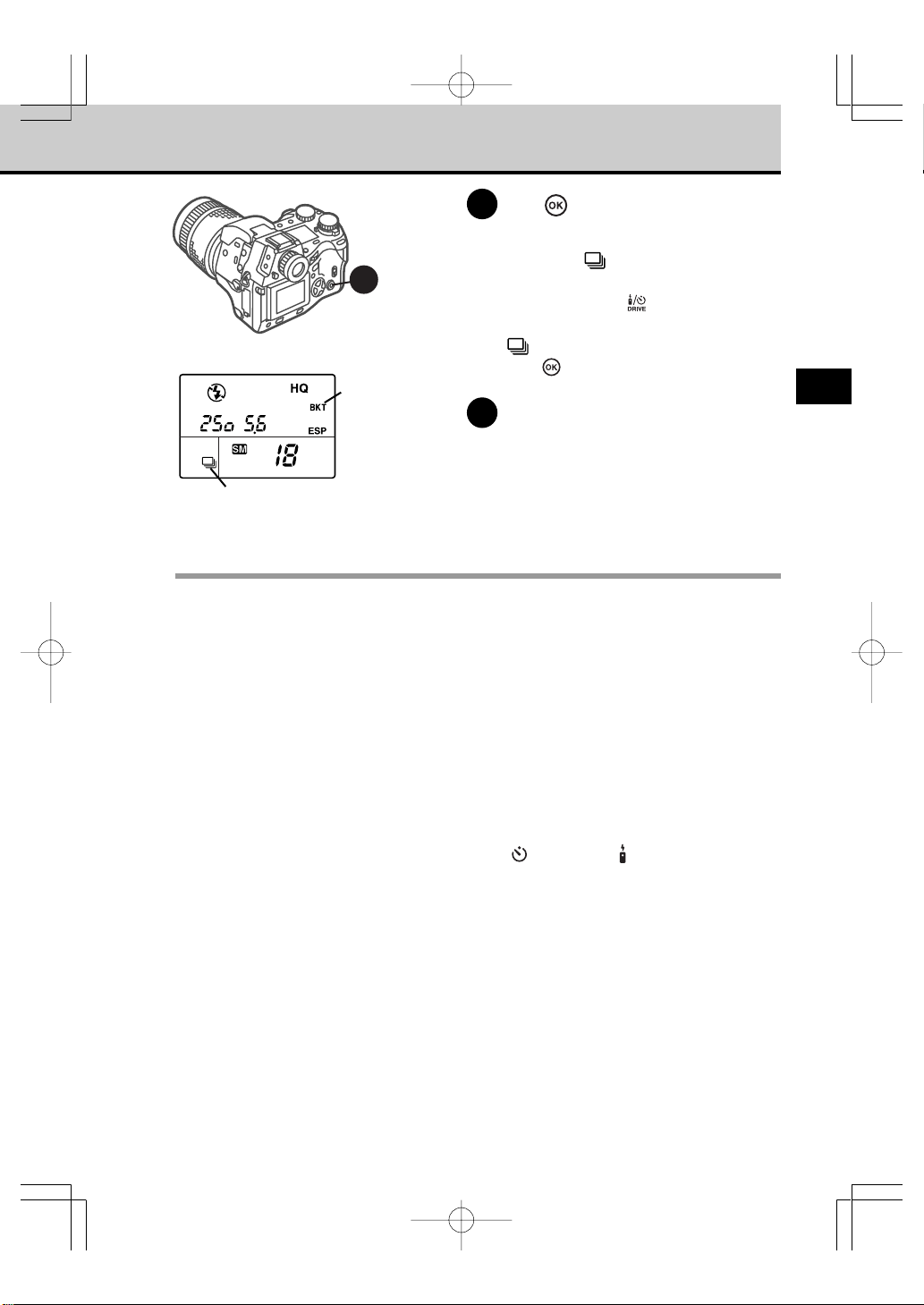
按下 鍵°C
7
微調設定完成°C 在控制屏上顯示出BKT和連
拍模式標識 °C 即﹐照相機自動微調曝光
7
控制屏
自動微調曝光
設定標識
連拍模式
當選擇微調曝光時
連拍模式自動選擇
附注
‧當將照相機設為自動微調曝光時﹐下列的任一操作會將照相機退出自動微調曝光﹐並設定為連拍模式°C
- 當模式盤設定為 M(手動模式)時°C°°°°°
- 當按下閃光燈鍵並昇起內置閃光燈時 °C
- 當裝上 FL-40 專用外接閃光燈 °C
‧微調曝光時其模式根據模式盤設定而變化 °C
P 程序模式 調節快門速度和光圈值
A 光圈先決模式 調節快門速度
S 快門先決模式 調節光圈
‧快門速度和光圈值顯示調節的曝光 °C
‧如果同時選擇了微調曝光(第 86 頁)和曝光補正(第84 頁)﹐在用微調曝光拍攝時加算兩者的值°C
‧如果在微調拍攝時突然關閉電源﹐照相機在重新接通電源以後繼續完成微調自動連拍 °C
‧當您的手指一松開快門鍵時自動微調即會停止﹐在您再度按下快門鍵即重新拍攝余下的圖像 °C
‧照相機設定為自動微調曝光時﹐不能選擇自拍定時標識 ﹐或遙控標識 °C 需要選擇這些標識時﹐
用菜單解除照相機的自動微調曝光設定°C
‧在設定為自拍定時模式或遙控模式時﹐如選擇自動微調曝光﹐前兩種模式都將會自動解除 °C
和多重曝光都已設定°C(以單幀攝影模式拍
攝時﹐按下驅動鍵 保持不動﹐並轉動主
盤或輔助盤直至看見顯示的連拍模式標識
在控制屏消失 ° C)
再按 鍵就關上菜單 ° C
拍攝圖像°C
8
當設定為連拍模式時﹐一次按快門鍵連拍三
幀﹐各幀曝光自動不同°C
當照相機設定為單幀攝影模式時﹐須逐幀按
鍵拍攝曝光設定自動不同的每幀圖像°C
5
87
E20_05 (Ck) 02.2.28, 10:51 AMPage 87 Adobe PageMaker 6.5C/PPC
Page 88
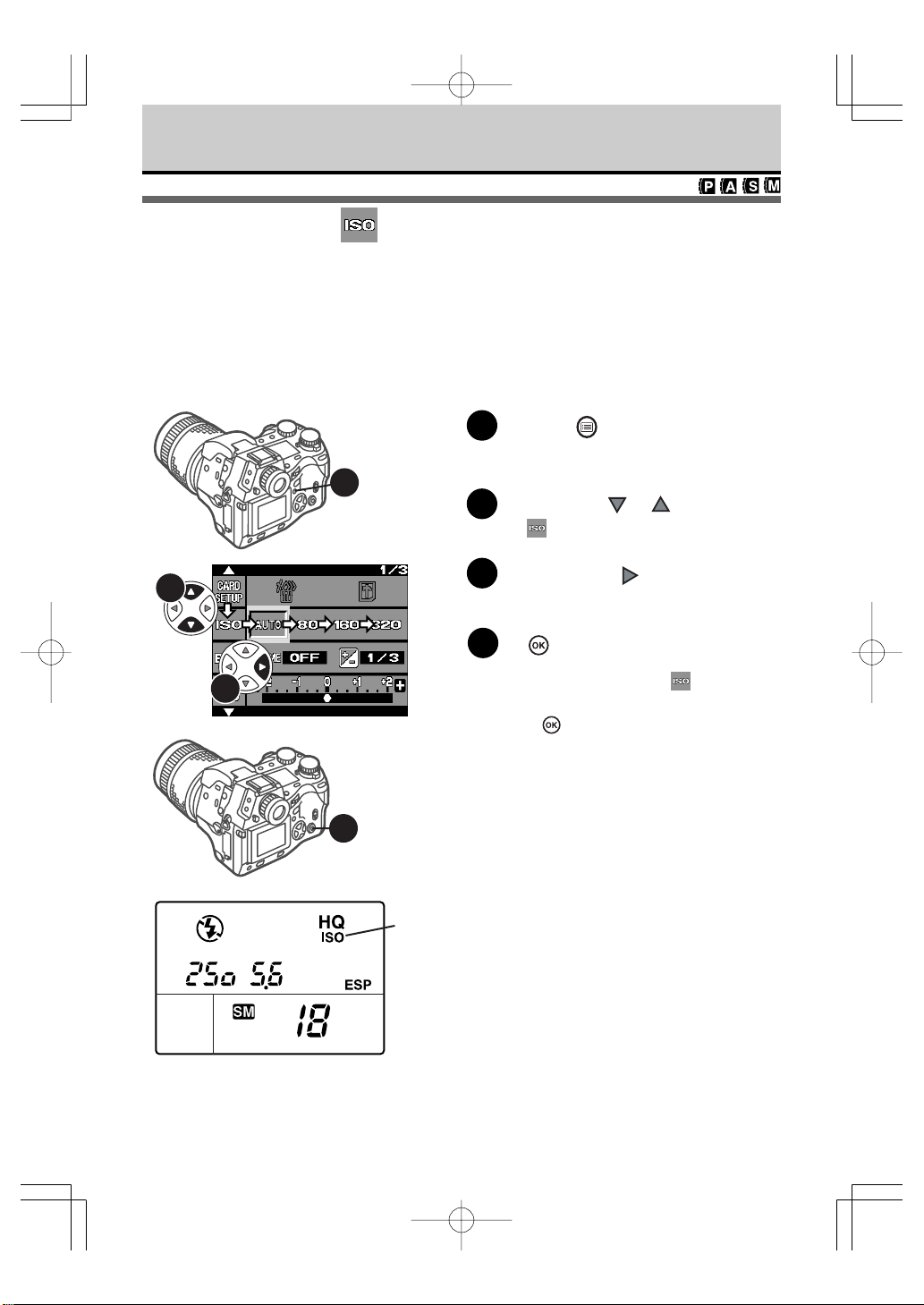
改變ISO設定
感光度可用ISO 設定調節 °C ISO設定和傳統的使用膠片的SLR相機ISO 設定相同 °C 本照相機
有三種ISO設定:80﹑160和320°C 雖然您可以用 ISO 設定提高感光度以拍攝黑暗的物體﹐但
是會引起圖像出現畫粒﹐顯得粗糙°C 建議您使用AUTO 或 80 的 ISO 設定﹐以避免曝光效果
不佳°C 選定為AUTO照相機只有在閃光度明亮度不足時才自動調節ISO設定°C(在大多數情
況下﹐AUTO選擇ISO 的80° C)
按菜單鍵 °C
1
顯示屏展示菜單°C
1
在十字鍵上按 或 ﹐使綠色光標移
2
至
標識的位置°C
在十字鍵上按 ﹐使綠色光標移至
2
3
AUTO﹑80﹑160 或 320 的位置 °C
按 鍵選擇設定 °C
4
控制屏
88
3
將綠色光標移回ISO 標識 的位置 ° C
再按 鍵關上菜單°C
只有在選擇了AUTO以外的設定時﹐ISO 在
控制屏中顯示°C
4
在選擇了AUTO以外的
設定時顯示
E20_05 (Ck) 02.2.28, 10:51 AMPage 88 Adobe PageMaker 6.5C/PPC
Page 89
拍攝圖像﹕
使用閃光燈
在本節您將學會如何使用內置閃光燈及專用FL-40外接式閃光燈°C 內置閃
光燈和外接閃光燈可以分開使用﹐也可同時使用°C若使用非特定為本照相
機設計的專用外接閃光燈﹐將受到很多限制﹐對此我們也會加以說明°C
請使用內置閃光燈拍攝黯淡光線下的物體﹐或強光背景前的逆光物體°C您必
須首先按下閃光燈鍵﹐升起內置閃光燈°C
取景器內的閃光燈標誌 閃爍時﹐表示閃光燈正在充電 °C 請等候閃光燈
標誌停止閃爍後才再次使用閃光燈拍攝°C
為防止過熱造成閃光燈裝置的損壞﹐請不要連續使用閃光燈超過三十次﹐
並在長時間使用後﹐讓閃光燈有十分鐘或以上的降溫時間°C請保持閃光燈
的清潔°C 如果閃光燈裝置不乾淨﹐連續使用時會容易燒壞°C
6
E20_06 (Ck) 02.2.28, 10:52 AMPage 89 Adobe PageMaker 6.5C/PPC
Page 90
選擇閃光燈模式
閃光燈模式選擇決定如何閃光以取得不同效果°C
閃光燈模式的選擇及特性
自動閃光
在黑暗的條件下或逆光很強烈場景拍攝時﹐照相機以適當的強度閃光°C 當周圍黑暗時﹐照相機以保持快
門速度至1/30秒或其以下所必要的程度閃光﹐(曝光超過1/30 秒容易因照相機晃動而毀壞圖像)°C 當在
逆光拍攝時﹐以調節主體的明亮度所需要的程度閃光°C
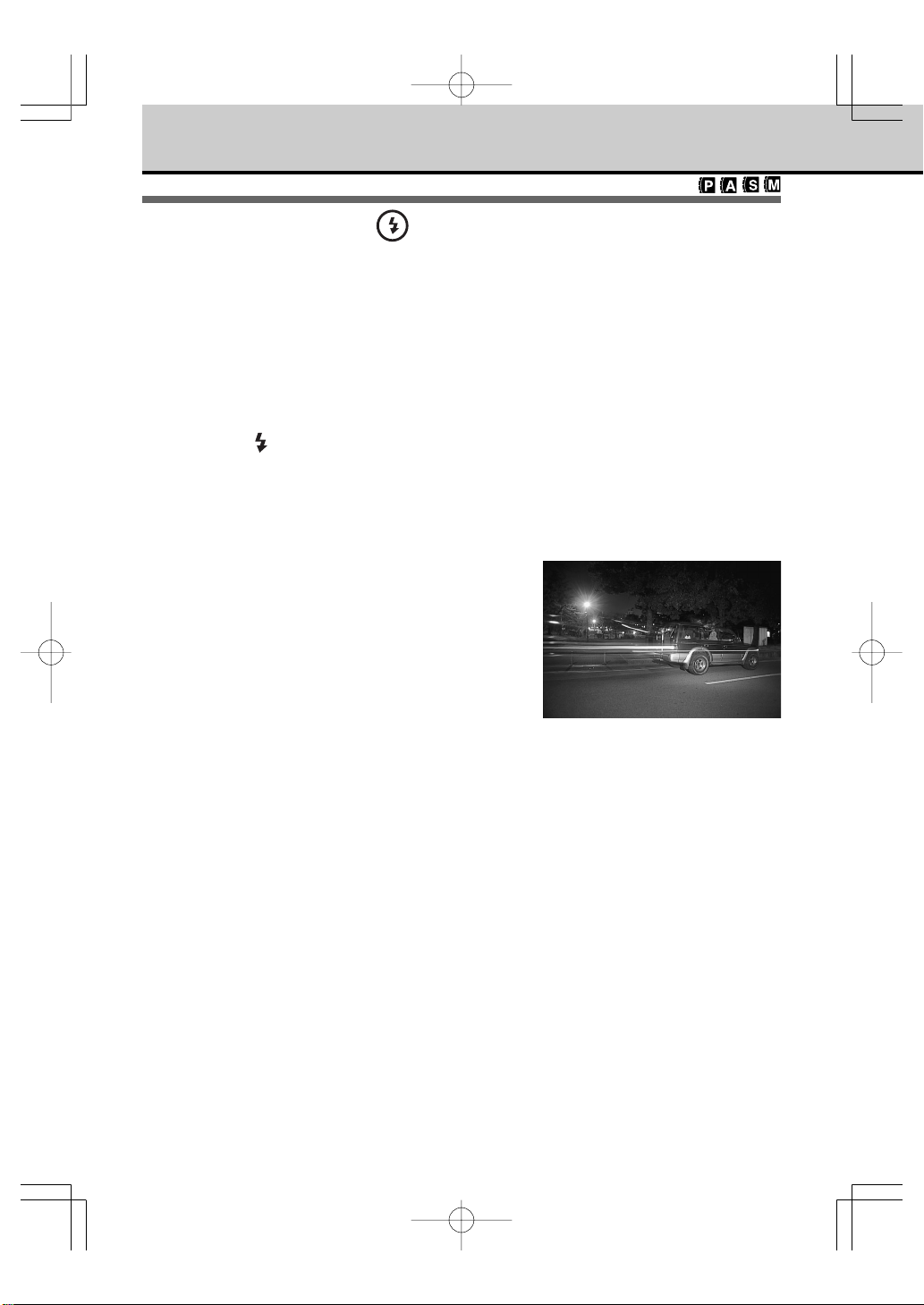
慢速同步攝影 SLOW
2nd-CURTAIN
在有照明的夜色中用閃光燈拍攝指定物體時﹐您或許只能捕捉該物體的影像﹐而背景則一片漆黑°C 這時
想把背景也拍攝進來﹐您可以選用慢速同步攝影去設定閃光控制模式﹐根據背景的暗度﹐將快門速度調
節至2秒(適用ISO80)°C 但如果您想用比我們推荐的更慢的快門速度﹐我們建議您把相機置於三腳架
上﹐並叮囑被拍攝者在拍攝後仍保持不動(因為使用慢速快門
時﹐很容易由於快門仍打開時相機出現晃動或被拍物體移動原
因﹐而造成圖像中映像模糊°C)當沒有顯示時﹐照相機是處於
前光同步模式(the 1st-curtain mode)﹐此時閃光燈將在慢速
同步攝影開始時閃光﹔當其有顯示時﹐照相機是處於後光同步
模式(the 2nd-curtain mode)﹐此時閃光燈將在慢速同步攝
影結束時閃光°C 舉例而言﹐在選擇前光同步模式方式的慢速同
步攝影模式時﹐假設您在拍攝一部夜間奔馳的汽車﹐閃光燈將
在按下慢速快門開始瞬間閃亮﹐捕捉汽車的映像°C 在圖像中﹐
您可以看到車頭燈的曳尾延著車行駛的方向向前飄延開去﹐因
為只有車頭燈的光的軌跡被仍打開的快門記錄了下來°C假如您
選擇後光同步模式拍攝同一幀圖像﹐閃光燈將在慢速快門結束
前一瞬間閃光﹐您將看光點的曳尾拖向車後﹐因為車的映像是
在慢速快門結束前一瞬間被捕捉進鏡頭的°C要有效地使用慢速
快門﹐請首先將模式盤設定為 S(快門先決模式)及選用較慢的
快門速度°C
以後光同步模式拍攝流動車輛﹐車燈軌
跡拖曳在車尾°C
90
E20_06 (Ck) 02.2.28, 10:52 AMPage 90 Adobe PageMaker 6.5C/PPC
Page 91
強制閃光燈
假如您希望不問環境光度如何閃光燈都閃光﹐例如﹐在強烈的背景照明下被拍攝者的臉部因逆光而顯得
黑暗﹐或者有樹蔭及其他巨大物體的蔭影落在被拍攝者的臉上﹐又例如是在熒光下攝影或其他人工照明
下攝影以求得最好的色彩重現﹐您應使用強制閃光燈模式 °C 然而﹐拍攝主體處在極強光線之下﹐閃光燈
就可能不能發揮其效果﹐請使用曝光補正或定點測光模式僅測算您想拍攝物體的部份光度°C(第 83頁)
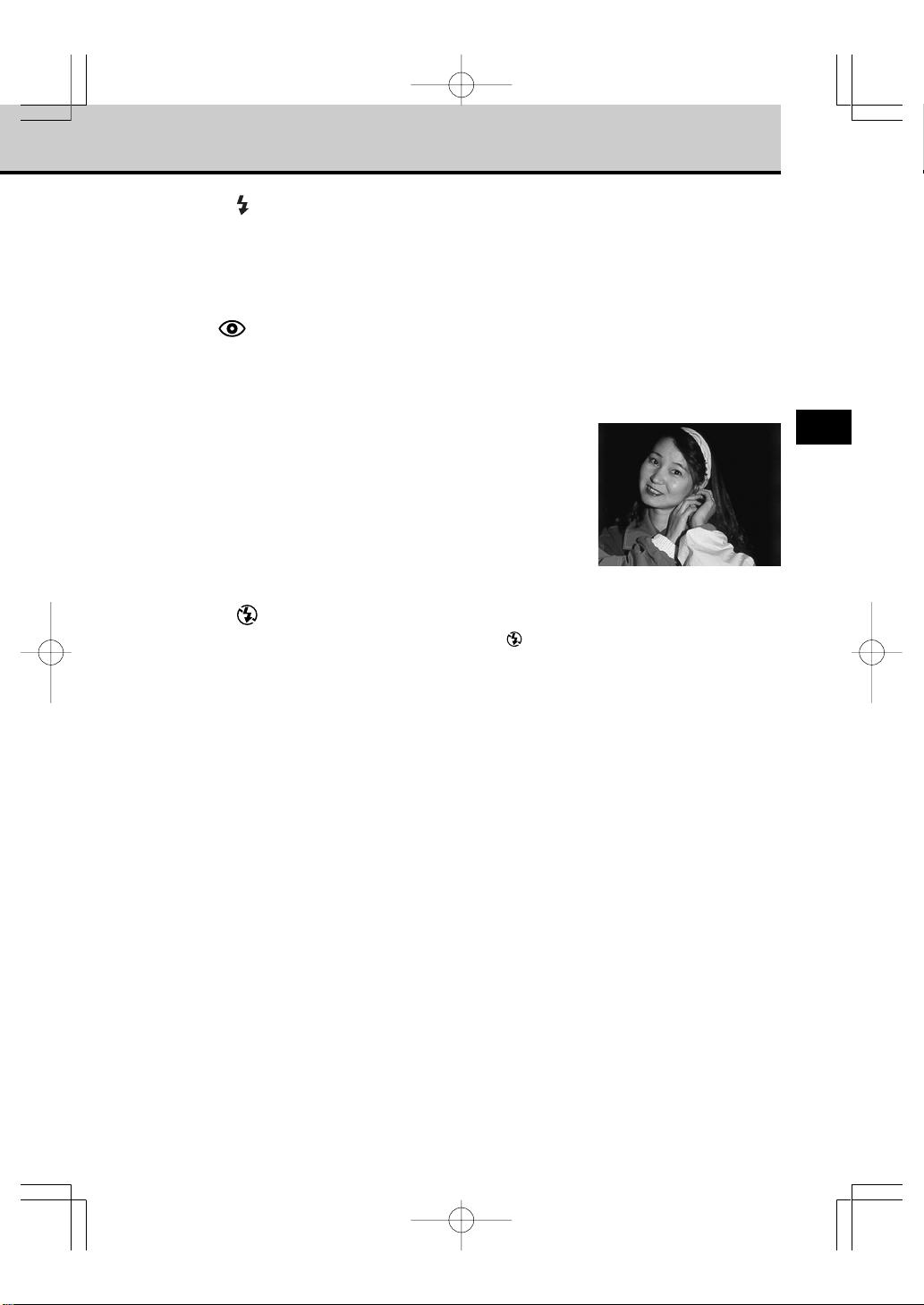
紅眼減輕
要防止出現被拍攝者“紅眼”的現象﹐照相機可令閃光燈在主閃前短促預閃十次﹐使被拍攝者的眼瞳收
縮°C 當使用該模式時﹐由完全按下快門鍵至閃光燈閃光﹐約有一秒鐘的拖延﹐因此須確認相機機身保持
穩定°C 紅眼減輕的功能可能因下列原因而不能充分發揮其效果﹕
‧被拍攝者在閃光燈閃光時沒有直視照相機鏡頭°C
‧被拍攝者在閃光燈預閃時沒有看著照相機鏡頭°C
‧被拍攝者離相機距離太遠°C
‧被拍攝者對預閃的的生理反應不盡相同°C
紅眼現象的例子
抑制閃光燈
內置閃光燈未升起時﹐將在控制屏上顯示閃光燈抑制標識 °C
當閃光燈被設為「自動閃光」時﹐閃光燈將根據入射光線自動閃光°C無需自動閃光時﹐請關閉閃光燈°C
6
91
E20_06 (Ck) 02.2.28, 10:52 AMPage 91 Adobe PageMaker 6.5C/PPC
Page 92
選擇閃光燈模式 (續)
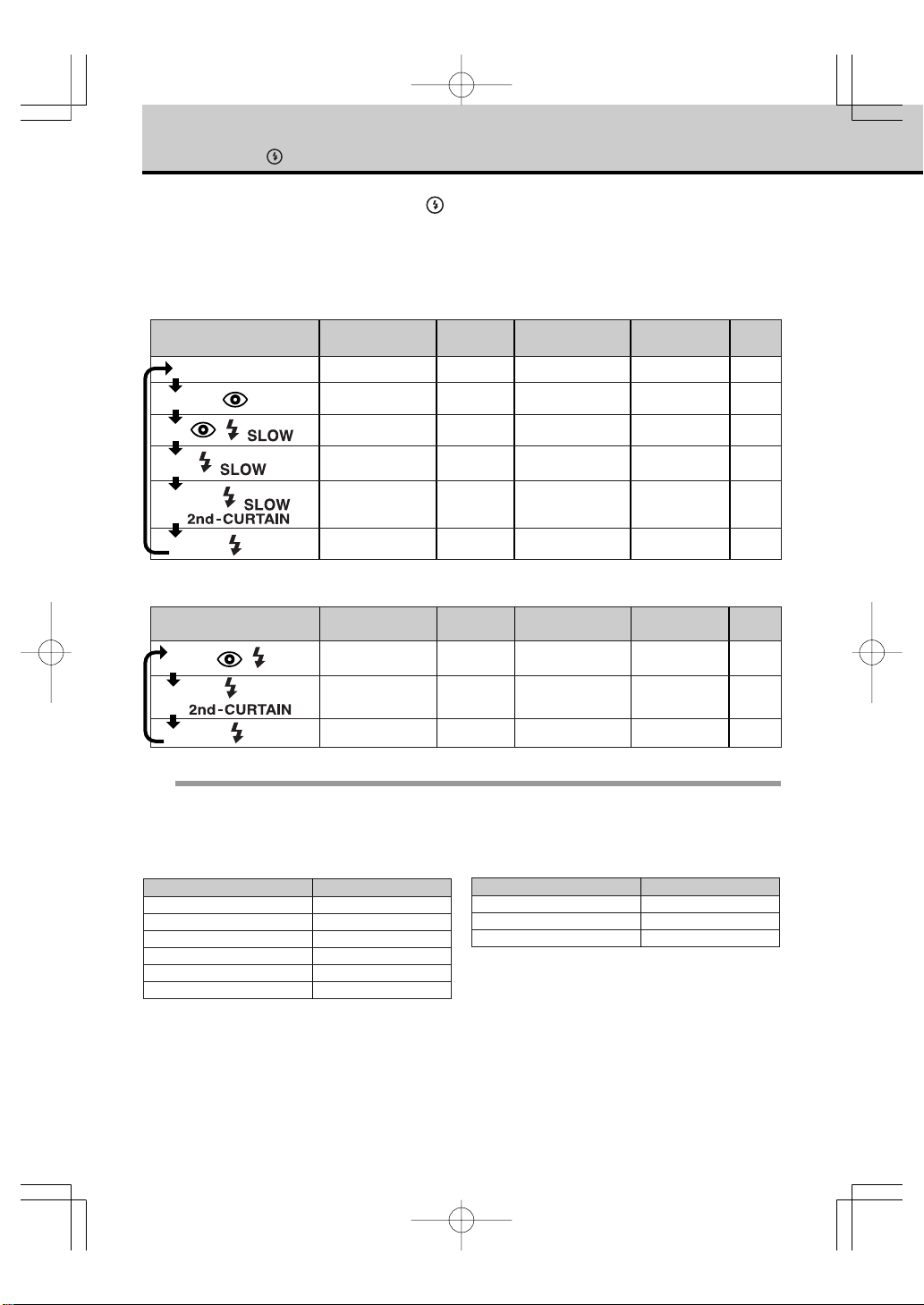
選擇閃光燈模式時﹐按下閃光燈模式鍵 並保持不動﹐同時旋動主盤或輔助盤 °C 將主盤
或輔助盤向右旋﹐旋至恰好顯示出由圈環下方表格處的箭頭指示的可使用設定°C(將主盤或
輔助盤向左旋﹐則顯示表格上箭頭所指示設定模式的相反設定°C)
曝光模式為程序模式P (Program) 及光圈先決模式 A (Aperture priority) 時的閃光燈控制模式
控制屏顯示
閃光模示 閃光時間
(無顯示) 自動閃光
自動閃光
(紅眼減輕)
慢速同步
(紅眼減輕)
慢速同步
紅眼減輕
無
有
有
無
在光線黯淡時自動
閃光﹐背光的物體
前光同步模式 有
前光同步模式
前光同步模式
前光同步模式
有
有
有
總是
閃光
無
無
無
無
慢速同步
(後光同步模式)
強制閃光
無
無
後光同步模式
前光同步模式
有
無
曝光模式為快門先決模式S (Shutter priority) 及手動模式M (Manual) 時的閃光燈控制模式
控制顯示屏
閃光模式
強制閃光
(紅眼減輕)
強制閃光
(後光同步模式)
強制閃光
附注
‧如閃光燈模式已設定為 P模式或A 模式﹐之後模
式盤重設為S模式或M模式﹐閃光燈模式設定將
作如下改變°C
原始設定 改變為﹕
自動 強制閃光
慢速同步 強制閃光
慢速同步(後光同步模式) 強制閃光(後光同步模式)
自動(紅眼減輕) 強制閃光(紅眼減輕)
慢速同步(紅眼減輕) 強制閃光(紅眼減輕)
強制閃光 強制閃光
紅眼減輕
有
無
無
閃光時間
前光同步模式
後光同步模式
前光同步模式
‧如閃光燈模式已設定為S模式或M模式﹐之後模
式盤重設為P 模式或A模式﹐閃光燈模式設定將
作如下改變°C
強制閃光 強制閃光
強制閃光(後光同步模式) 慢速同步(後光同步模式)
強制閃光(紅眼減輕) 自動(紅眼減輕)
原始設定 改變為﹕
在光線黯淡時自動
閃光﹐背光的物體
無
無
無
無
有
總是
閃光
有
有
有
92
E20_06 (Ck) 02.2.28, 10:52 AMPage 92 Adobe PageMaker 6.5C/PPC
Page 93
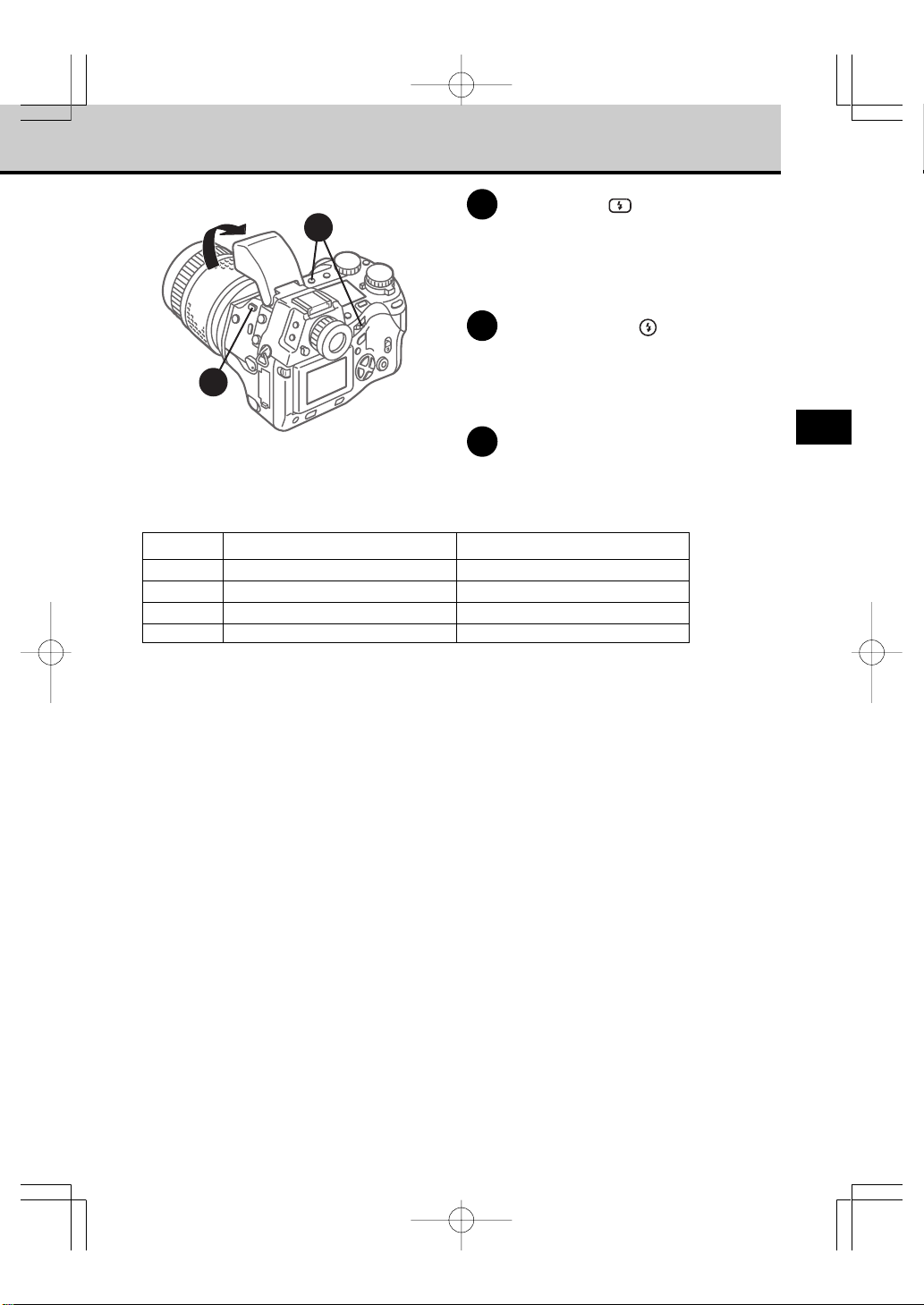
1
閃光燈工作範圍
2
按下閃光燈鍵 °C
1
內置閃光燈開啟°C
如果內置閃光燈不昇起﹐閃光燈模式將維持
在OFF狀態﹐無法更改°C
按下閃光燈模式鍵 並保持這一狀態﹐
2
與此同時轉動主盤或輔助盤°C直至見您
所要的閃光燈控制設定的標誌出現後﹐
停止轉動主盤或輔助盤°C
拍攝圖像°C
3
6
ISO 最大廣角(僅限廣角)
AUTO 0.6 ~ 8.9米 0.5 ~ 7.4米
80 0.6~ 6.3米 0.5~ 5.2米
160 0.9*1~ 8.9米 0.7*2~ 7.4米
320 1.3*1~ 12.5米 1.0*2~ 10.4米
*1
如果您將照相機設定為A(光圈先決)模式﹐使光圈大小不低於6.3 或以上﹐有效範圍從0.6米開始°C
*2
如果您將照相機設定為A(光圈先決)模式﹐使光圈大小不低於6.3 或以上﹐有效範圍從0.5米開始°C
如在上述範圍更近的距離使用閃光燈﹐整個畫面可能會太亮﹐或在圖像中出現陰影°C 如果在上述更遠的
距離使用閃光燈﹐閃光燈將照不到被攝物體﹐其會顯得黯淡 °C 您亦可以提高ISO值以拍攝比上述距離更
遠物體﹐但這樣可能會出現顆粒﹐使畫面粗糙°C 如ISO 設定AUTO(自動)﹐ISO值會在80∼160 範
圍內自動調節-(第88 頁)
最大遠拍(僅限遠拍)
當不需要使用閃光燈時
當您不想使用閃光燈時﹐譬如﹐拍攝夕陽或夜景﹐
閃光燈無法照亮的主體﹐或在禁止使用閃光燈攝影
的場合(如在博物館)﹐只須將內置閃光燈按倒關
上°C如果外接閃光燈裝置連結在相機上﹐可將它關
掉或拆下來(有些外接閃光燈裝置可能需要拆除﹐
有些則不用﹐只須關掉開關)°C
93
E20_06 (Ck) 02.2.28, 10:52 AMPage 93 Adobe PageMaker 6.5C/PPC
Page 94
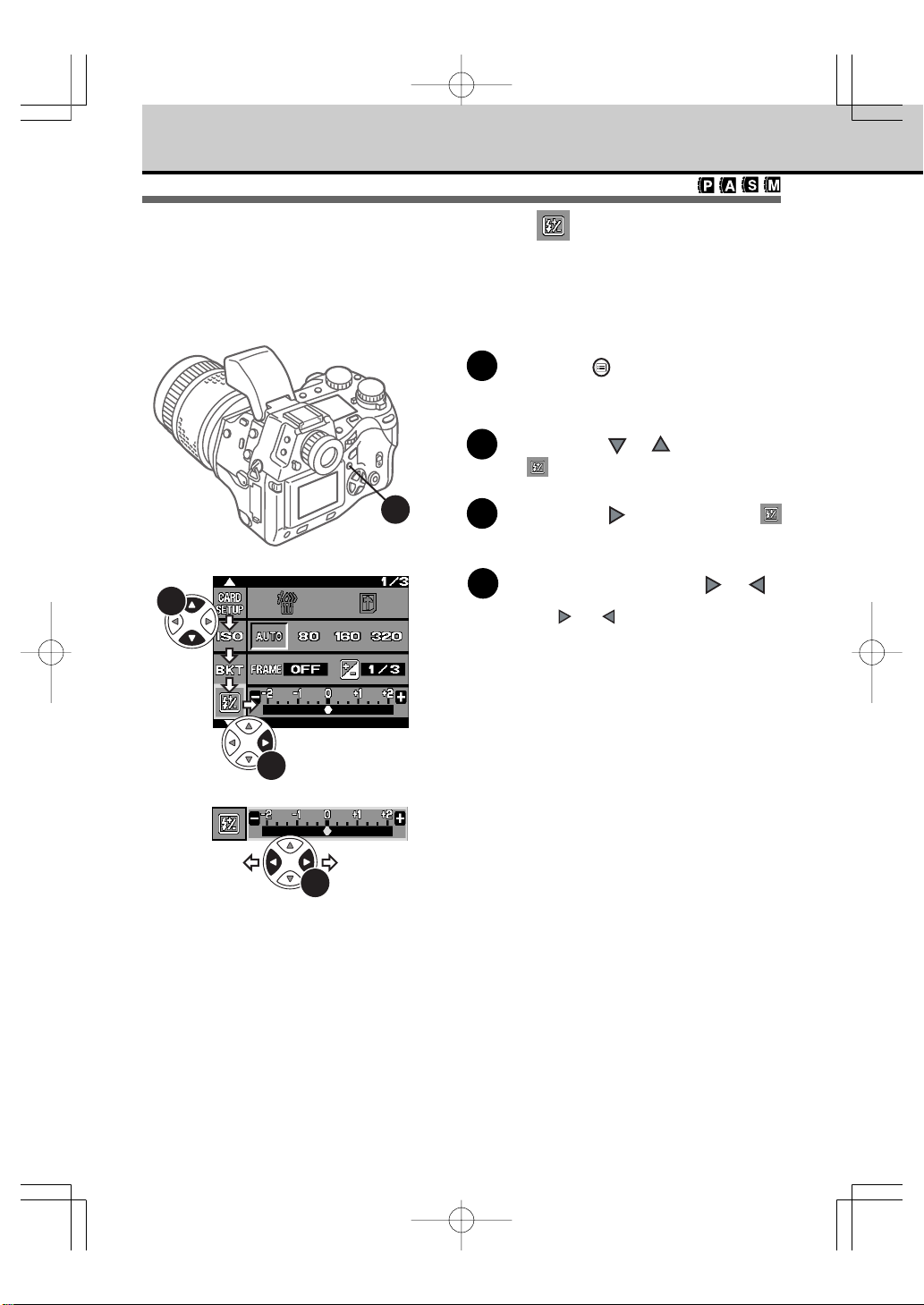
閃光燈控制模式補正使用法
根據被攝主體的明亮度和反光﹑照相機和主體的距離﹐照相機自動調節閃光強度﹐因此被攝
物的影像可能會太明亮或太黯淡°C在這種情況下可使用閃光控制補正來拍攝圖像﹐使其不至
于太明亮或太黯淡°C 使用高速快門時﹐閃光控制或許無法充分發揮效果°C
按下菜單鍵 °C
1
顯示屏展示出菜單°C
在十字鍵上按 或 ﹐使綠色光標移
2
至
標識的位置°C
2
3
4
1
在十字鍵上按 ﹐使綠色光標移往
3
標識右邊的刻度條碼°C
要增加或減少閃光強度﹐按 或 °C
4
每次按 或 ﹐閃光補正值在- 2EV 至
+2EV範圍內改變1/3EV°C
94
E20_06 (Ck) 02.2.28, 10:52 AMPage 94 Adobe PageMaker 6.5C/PPC
Page 95
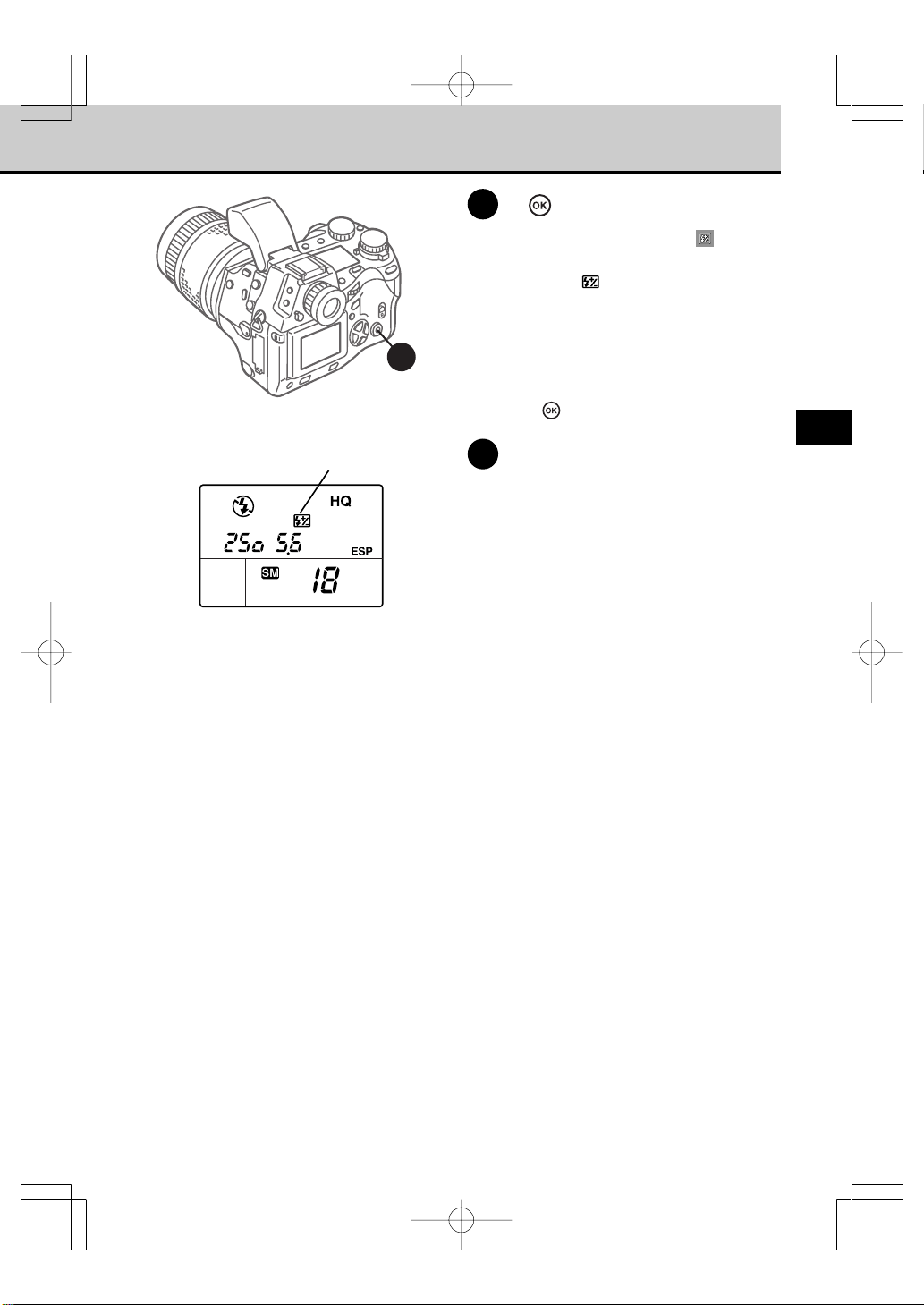
按 鍵°C
5
綠色光標回到閃光燈控制標識 ﹐設定被保
存°C 當零以外的任何數值被選定時﹐閃光燈
控制標識誌 就顯示在控制屏上°C請記住﹐
這一設定即使在照相機關閉後重開﹐仍將保
留下來°C
控制屏
只有在選定曝光值
不為零時才顯示°C
5
要解除這一設定﹐請重新把數值設定為零°C
重按 鍵﹐將菜單關閉°C
拍攝圖像°C
6
同時使用專用外接閃光燈和內置閃光燈
當專用外接閃光燈安裝在照相機上時﹐照相機會自
動將其設定為TTL-AUTO自動控制式°C 在這種設
定下﹐照相機可調節專用外接閃光燈的閃光強度﹐
正如它自動調節內置閃光燈的閃光強度一樣°C如果
您將專用外接閃光燈的控制模式設定為手動模式﹐
對專用外接閃光燈閃光強度的自動控制調節將被取
消﹐但內置閃光燈的閃光強度仍繼續受照相機控
制°C
6
95
E20_06 (Ck) 02.2.28, 10:52 AMPage 95 Adobe PageMaker 6.5C/PPC
Page 96
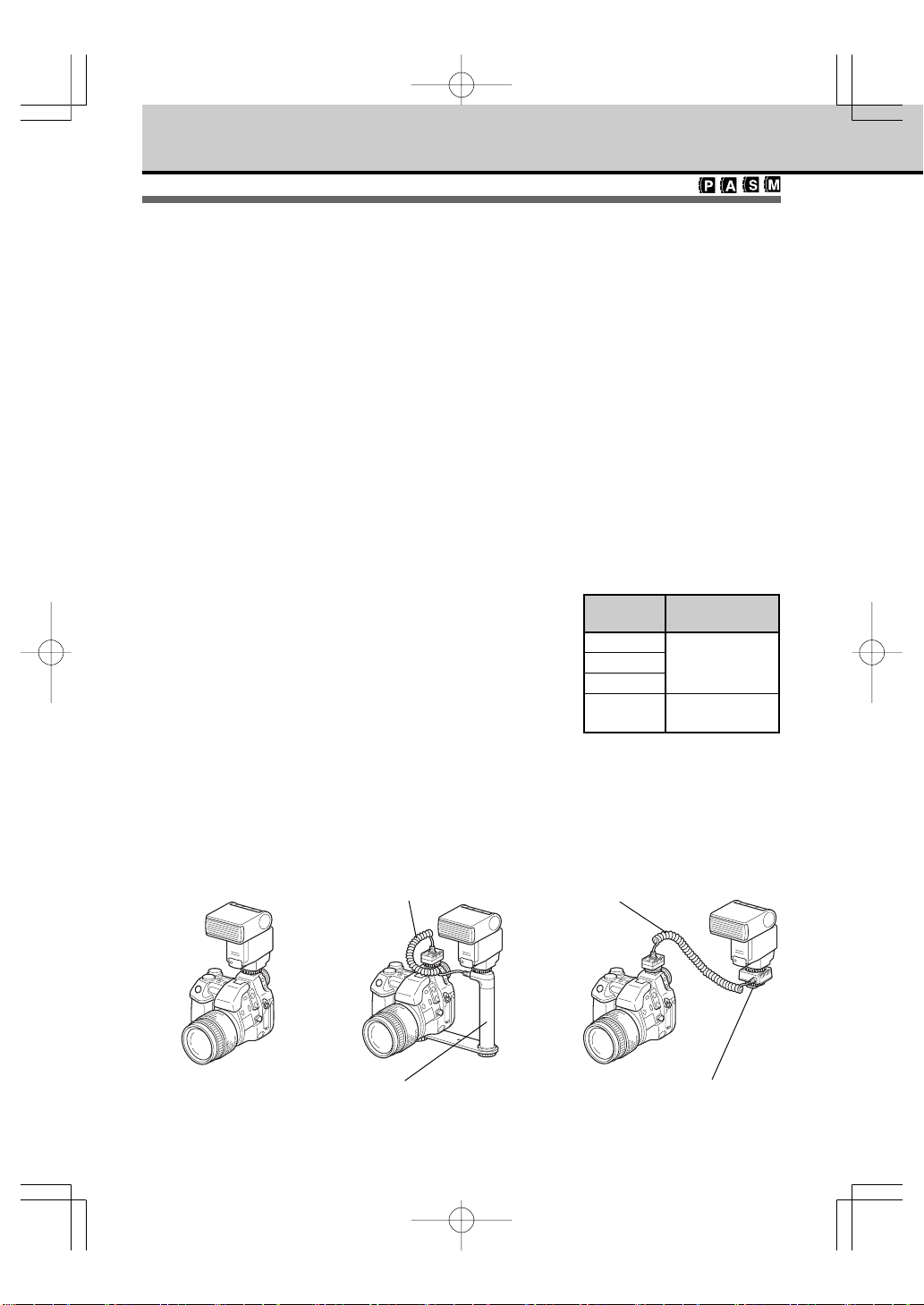
可選擇式FL-40專用外接閃光燈使用法
P
僅為單鏡頭反光
A
取景-自動
S
M
攝影模式
專用外接閃光
燈模式
單鏡頭反光取
景-自動﹑手動
FL-40專用外接閃光燈裝置增加照明光量﹐可照亮內置閃光燈照明範圍外的物體°C您還可以使
用專用外接閃光燈從不同方向將光線反射到拍攝物體﹐使光有更多變化°C 專用外接閃光燈可
以如下圖所示地安裝於相機頂部的閃光燈座﹐或裝在選購的閃光燈托架配件上或三腳架上°C利
用專用外接閃光燈時﹐您可以使用閃光控制補正﹐選擇閃光模式﹐就如同使用內置閃光燈時一
樣°C(第 94頁)
單獨使用專用外接閃光燈
如果只想使用專用外接閃光燈﹐將內置閃光燈按下即可°C
專用外接閃光燈及內置閃光燈兩者同時使用
在使用內置閃光燈的同時﹐您可同時使用專用外接閃光燈反彈折射投光﹐創造出交叉照明的效果﹐使被
拍攝者的眼神在閃光下更自然°C當內置閃光燈和外接閃光燈同時並用時﹐內置閃光燈提供的光量約為專
用外接閃光燈光量的一半°C當您想使用外接閃光燈將光線反射至主體時﹐有時外接閃光燈的光線可能會
不足﹐即使是閃光拍攝的距離內仍會無效果﹐請記住您或許不能獲得正確的曝光°C
將閃光模式設定為FL-40
當專用外接閃光燈安裝在照相機上時﹐照相機會自動將其設定為TTLAUTO自動控制式﹐照相機可控制專用外接閃光燈的閃光強度 °C在模式
盤設定為M時﹐您可以選擇專用外接閃光燈手動模式°C可以在專用外接
閃光燈設定指引數碼﹐在照相機選擇拍攝圖像的光圈°C
外接閃光燈的各種用途
下圖中的所有附件均為另外銷售°C
用夾子夾上去的連接 使用閃光燈托架 脫開照相機使用
FL-CB02
(托架連接電纜)
FL-BK01(閃光燈托架) 三腳架插口
FL-CB05
(連接電纜)
96
E20_06 (Ck) 02.2.28, 10:52 AMPage 96 Adobe PageMaker 6.5C/PPC
Page 97
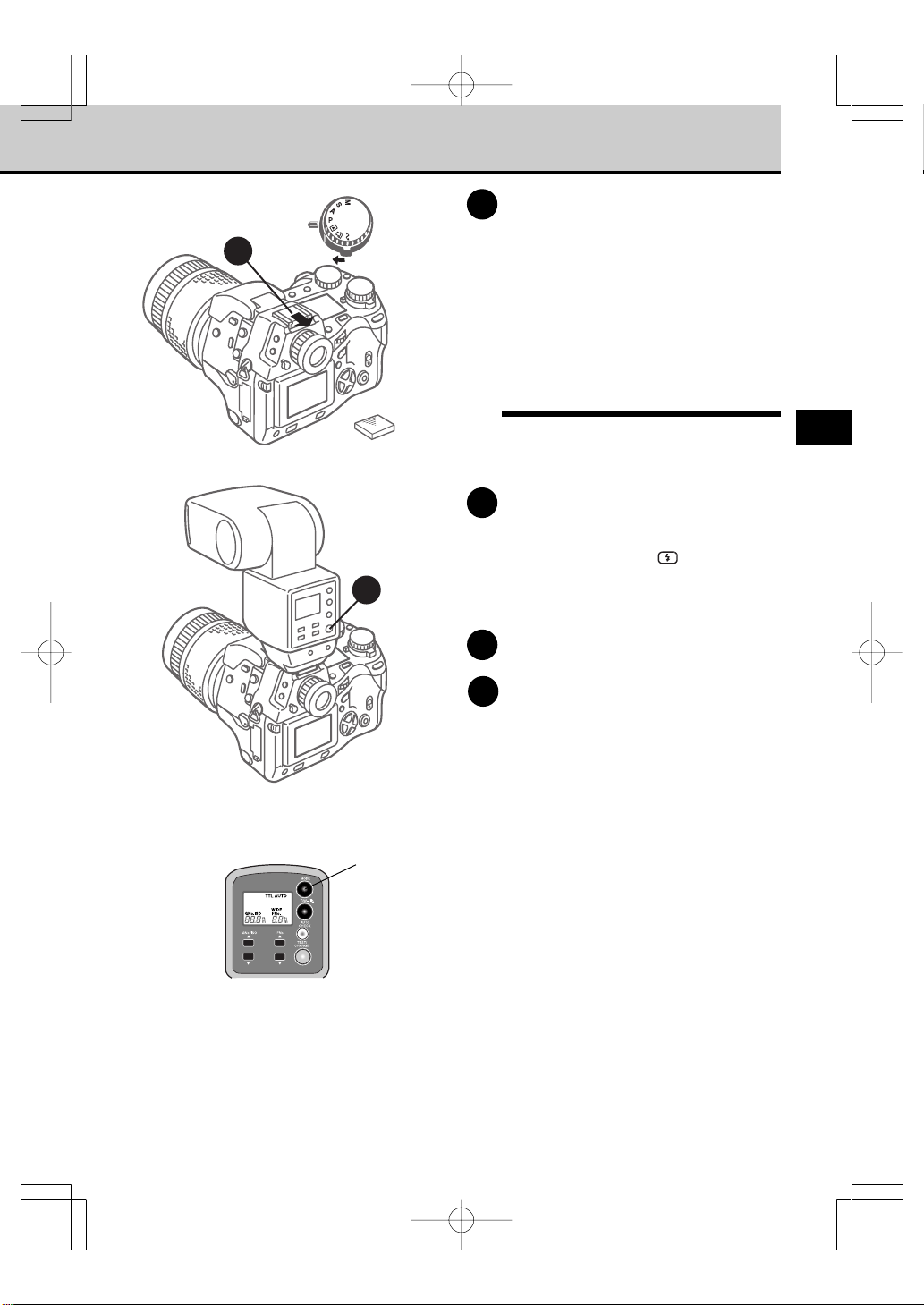
1
OFF
如何打開照相機的閃光燈座蓋﹐連結專
1
用FL-40外接閃光燈°C
ON
沿照相機背部方向推開閃光燈座蓋﹐把專用
外接閃光燈裝置於閃光燈座上°C 有關配件的
詳細說明﹐請參閱FL-40專用外接閃光燈及
各附件的說明書°C 將閃光燈座蓋收藏於安全
不會遺失之處﹐以便卸下外接閃光燈後﹐重新
蓋上°C
閃光燈座蓋
FL-40專用外接閃光燈的背部
∼
2
模式鍵
警告
‧專用外接閃光燈在與相機連結途中或接通電源
時﹐可能會突然閃光°C
接通專用外接閃光燈電源°C
2
如果您想同時使用專用外接閃光燈和內置閃
光燈﹐請按下閃光燈鍵 ﹐昇起內置閃光
燈°C 將內置閃光燈昇起如果您不打算使用內
置閃光燈﹐只須將其按下關上°C
選擇閃光控制模式°C(第90頁)
3
拍攝圖像°C
4
利用閃光燈近拍特寫
拍攝距離照相機1.5米或更近的物體時使用閃光燈﹐
可能造成圖像過於明亮或深黑色陰影°C如果您使用
外接閃光燈碰上這樣的問題﹐請調節外接閃光燈的
閃光強度﹐或只使用內置閃光燈°C
避免專用外接閃光燈閃光
要避免專用外接閃光燈閃光﹐只須將其電源開關關
閉°C
6
97
E20_06 (Ck) 02.2.28, 10:53 AMPage 97 Adobe PageMaker 6.5C/PPC
Page 98
裝置使用其他閃光燈
並非為本照相機專門設計的閃光燈﹐也可裝置於閃光燈座上或相機左側的同步插口使用﹐但
須符合下述條件°C 然而請謹記﹐不同於FL-40專用外接閃光燈﹐使用一般的外接閃光燈﹐其
閃光強度將不受照相機的控制°C
其他閃光燈與本相機連結使用時的必需條件
1. 使用閃光照射角度大於照相機拍攝角度的閃光裝置°C
以35毫米膠片來計算﹐本照相機的焦長為35 毫米~140 毫米, 而照射角度應大於所用的焦長 ° C 為充
分使用焦長空間﹐故必須大於35 毫米 °C 為了將餘下的照明位置加以利用﹐應使用附帶寬型轉接器的
外接閃光燈°C
2. 使用完全閃光時﹐請將閃光時間設定於短5毫妙°C
在使用環閃光燈﹐或其他較長閃光時間的閃光燈時﹐快門或會在閃光期間關閉﹐令部分光亮未能利用
曝光°C
3. 請勿在閃光燈和本照相機之間使用利用電子閃光控制的其他閃光裝置(除FL-40外)-
非專用閃光燈的設定
1. 使用自動閃光模式(由外接閃光燈控制)
閃光燈的閃光強度﹐須操縱閃光燈裝置來調節°C 光圈級數的選擇及閃光燈的ISO 設定值﹐須與照相機
的有關設定相對應°C拍攝條件限制使您也許不能獲得滿意的曝光效果 °C在這種場合﹐您不得不調節
照相機和閃光燈兩者的光圈值及ISO設定°C 照相機操控閃光燈的種種功能﹐對于非專用閃光燈﹐完全
沒有作用°C
2. 如果您對非專用外接閃光燈設定指引數字﹐請依據指引數字﹑照相機與拍攝主體間的距離﹑以及ISO
設定來計算光圈值°C
有關使用FL-40以外閃光燈的注意事項
即使顯示 ﹐每次拍攝時一般外接閃光燈也會閃光°C 如果不打算讓它閃光﹐請關掉其開關°C 如果閃光
燈在關掉開關後仍繼續閃光﹐請將其拆離相機°C 更進一步說﹐這些閃光燈的閃光強度只能靠符調校外接
閃光燈來操控﹐拍出來圖像的效果可能不一樣﹐取決於拍攝條件﹑所使用外接閃光燈的型號以及照相機
的有關設定°C 使用非專為本照相機設計的閃光裝置時﹐我們無法保證照相機性能表現及圖像的畫質﹐請
對此予以諒解°C
98
E20_06 (Ck) 02.2.28, 10:53 AMPage 98 Adobe PageMaker 6.5C/PPC
Page 99
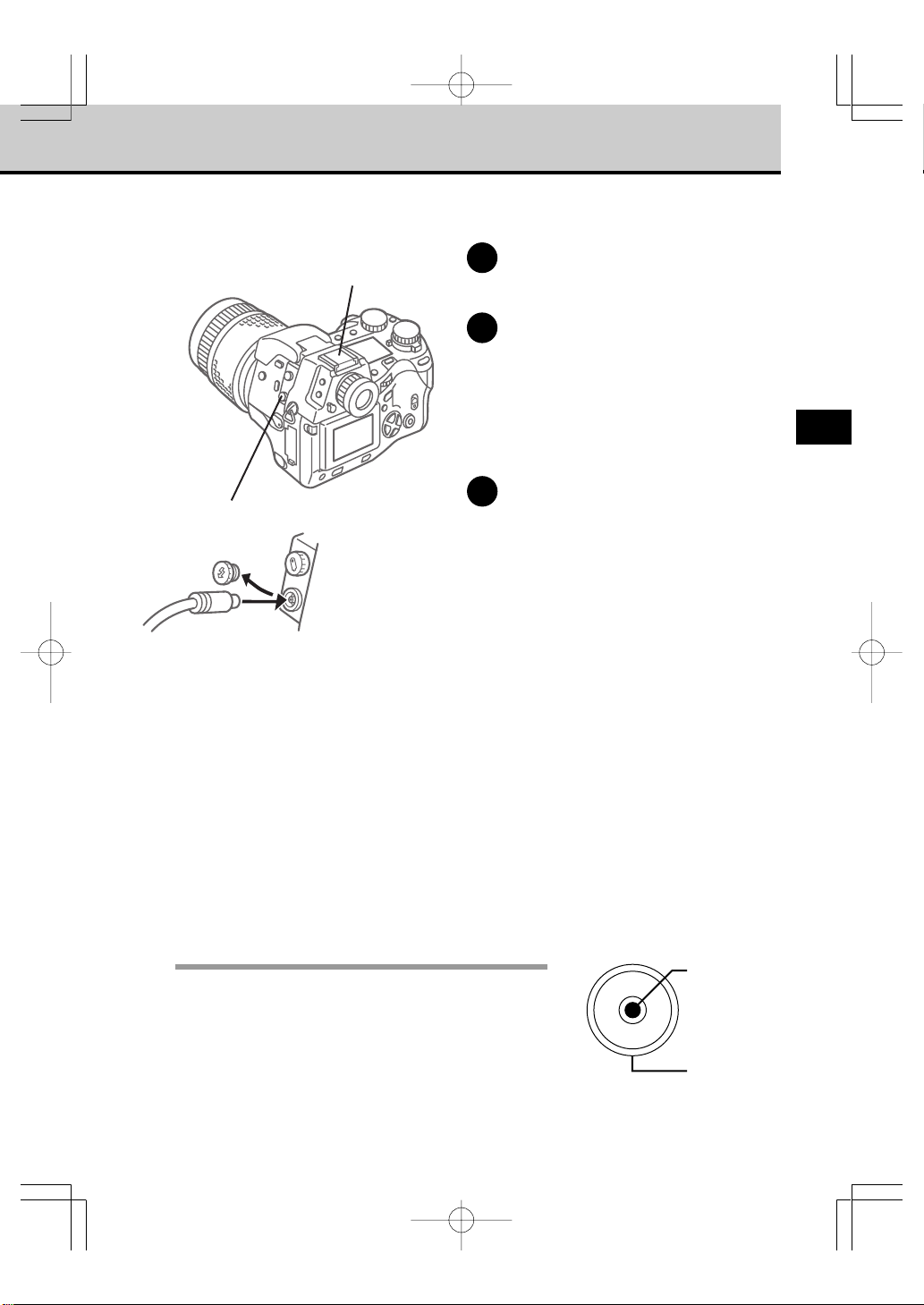
非專用閃光燈裝置使用法
閃光燈座
閃光燈同步插口
外接閃光燈可安在照相機的閃光燈座或
1
閃光燈同步接口上°C
將模式盤設定為M(手動模式)°C
2
選擇快門速度和光圈值°C 選擇慢速快門速度
會增加照相機晃動的可能性°C 但是如果快門
速度太快﹐則可能不能獲得充足的閃光效果°C
建議將快門速度設在1/200秒至1/300秒之
間°C
在閃光燈裝置上選擇自動模式﹐然後按
3
相機上所選定的光圈值及ISO 設定值﹐
選定相同的數值°C
如果發生拍攝時不能正確曝光的情況﹐可在
外接閃光燈嘗試不同的光圈值和ISO 設定 °C
(在此情況下﹐照相機上的閃光操控模式設定
不起作用°C)
6
各種用途的附件
下列附件另外銷售°C
‧ FL-BK01(閃光燈托架)
‧ FL-CB02(閃光燈托架連接電纜)
‧ FL-CB05(連接電纜)
有關使用方法的提示﹐請參閱第96頁上的「外接閃光燈的各種用途」°C
附注
‧有些市售閃光燈有帶有相反極性的同步端子 °C 這種閃光燈需使
用某種轉接器或其它將同步端子極性反轉的方法°C 否則即使將
閃光燈與照相機相連接也不會閃光°C 請向閃光燈經銷商洽詢°C
‧因為FL-40預先閃光﹐所以專用 FL-40外接閃光燈與一般的閃光
燈不同步°C要使它們同步﹐請將 FL-40設為MANUAL(手動)°C
閃光燈同步插口端子的極性
(正極)
+
(負極)
-
99
E20_06 (Ck) 02.2.28, 10:53 AMPage 99 Adobe PageMaker 6.5C/PPC
Page 100

100
E20_06 (Ck) 02.2.28, 10:53 AMPage 100 Adobe PageMaker 6.5C/PPC
 Loading...