

Page 1
Date of Last Revision: April 1, 2010
快速入门指南
Version 2.0
Page 2
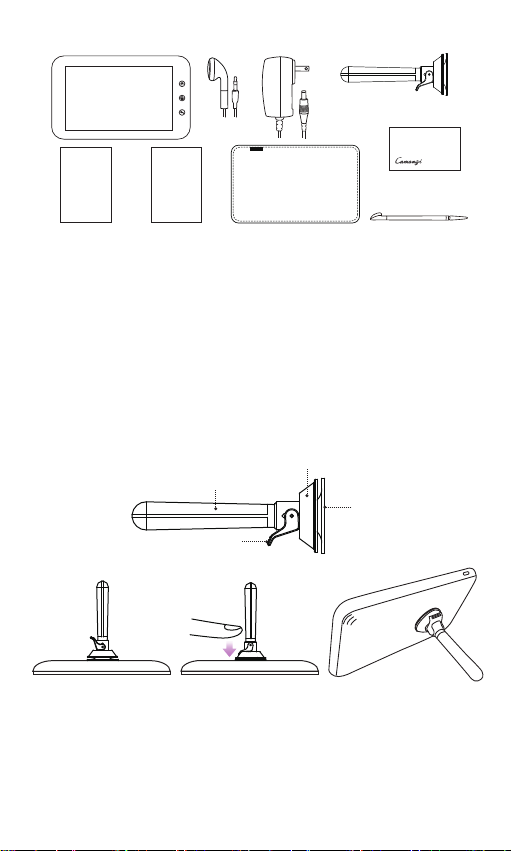
包装盒内容物
1
3
2
4
5
6
7
8
9
内容物
1. WebStation (以下简称WS)
2. 耳机
3. AC变压器
4. 支撑架
5. 快速入门指南
更多详细资讯请参阅下列网址
- WebStation使用手冊, FAQ
贴心建议:
使用触控笔较其他物品更能灵 敏快速操作您的WS。此外,WS于出厂时皆贴有保护膜以保护
萤幕,长时间磨损后可能会些微影响触控萤幕的灵敏度,此为正常现象,只要将保护膜撕下即
可回复正常感应。
6. WebStation重要产品资讯
7. 保护套
8. 擦拭布
9. 触控笔
hp://www.camangi.com/support.html
支撑架
支撑底盘
支架
吸盘
支撑按钮
步骤1
您可透过包装盒中所提供的支撑架直/横立您的WS。
步骤1 将支撑底盘置于WS背面,并推压支撑架底部吸盘, 使其完整吸附于
WS背面。
步骤2 按下支撑按钮,并确定将支撑架 固定于WS上。
步骤3 以支架将WS置于平面/桌 面上。
步骤2
步骤3
P.1
Page 3
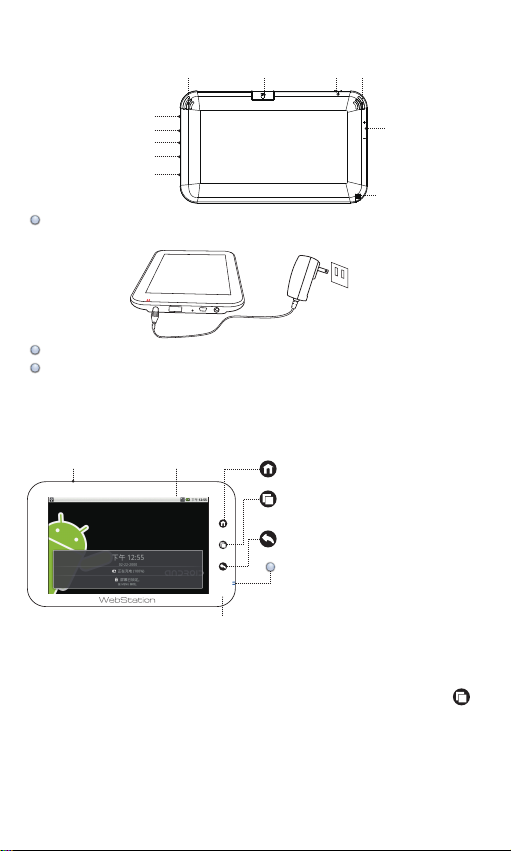
背面与右面
MicroSD插槽 电源按钮
喇叭 喇叭
耳机插孔
USB Mini B插孔
重设键
USB插孔
AC变压器插孔
音量调整按钮
触控笔
AC变压器插孔: 将AC变压器插入插座,并将另一端接头插入WS进行充电。
(注意:包装盒内WS并未完全充饱电力,请您务必于第一次使用时为您的 WS进行充电至完全充饱
状态。)
重设键: 用触控笔按重设键可正常重设WS 。
电源按钮: 若要开启WS,请短按电源按钮,并按照指示完成动作;若要关闭
WS,请长按电源按钮,并按照指示完成动作。
使用基本入门
电源按钮 触控萤幕
麦克风
为您的WS解除锁定
请按功能选单按键一次,完成解除锁定动作。
休眠/唤醒您的WS
若要让WS进入休眠模式,请短按 一次电源按钮;若要唤醒WS请按功能选单按键
两次,并为WS解除锁定。
操作诀窍
当您要选择某项程式或于程式中透过键盘 文字输入时,可以用手指或触控笔轻触图示或按钮执
行与输入。
主画面按键: 于任何时候短按主画面按
键即可回到主画面。
功能选单按键: 于应用程式中短按功能
选单按键可选用应用程式次功能选单
。
回上一层按键: 于任何时候短按回上一
层按键可回到上一个动作。
电源指示灯:上方指示灯显示WS充电
状态,红灯代表充电中,绿灯代表充
电完成,未亮灯代表未插电;下方指
示灯以綠色灯光指示WS为开机状态。
P.2
Page 4
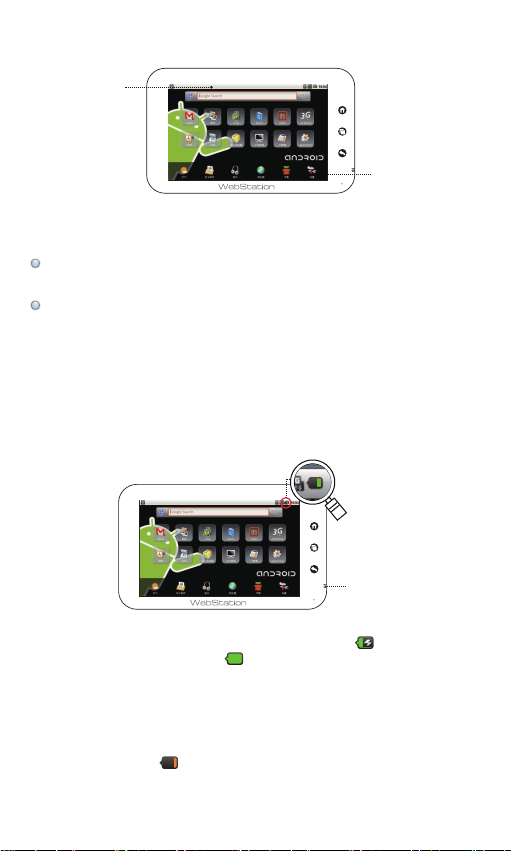
主画面
状态列
快速启动
WS主画面提供多种应用程式,只要轻触应用程式图示即可启用应用程式,
请轻触主画面非应用程式图示的部份,萤幕 左右两边会出现箭头,可向右或向左选
择更多的应用程式。
主画面上方状态列提供WS状态显示。右边显示WS的电量、时间与网路状态;左边
显示SD card等外部装置安装通知,您可透过轻触并下拉进行设定。
主画面下方快速启动工具列提供您最常用的 应用程式-天气、电子邮件、音乐、 浏览
器、Market与设定,总共六项工具。
操作訣竅
- 您可以用手指或触控笔按住图示或栏位以 启用其它功能,例如在浏览器上长按网址列呼叫键
盘输入网址。
- 您可以用手指或触控 笔轻触并向下/上/左/右拉动以移动或阅读更多资讯。
电源显示
电量图示
电源指示灯
电量图示
充电时如果WS为开启状态,则主画面状态列会显示电量图示 ;當WS电池充饱电
量后主画面状态列上电量图示会显示 。
电源指示灯
充电时WS上的电源指示灯会亮起紅色灯光;电池电量充饱后电源指示灯会亮起綠色
灯光。
注意事项
当主画面电量图示显示电量低 ,并且跳出警告视窗告知电量不足 请立即充电以防您的资料遗失时
,请尽速为您的WS进行充电。
P.3
Page 5
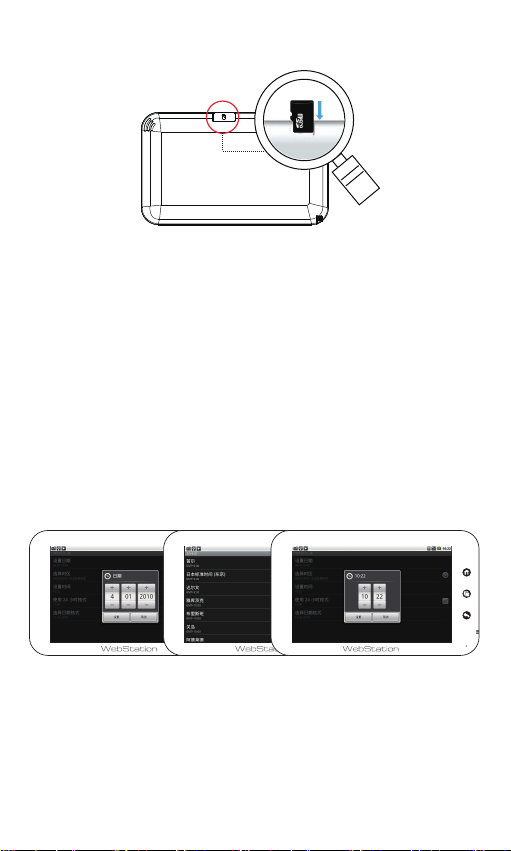
安装Micro SD卡
Micro SD插槽
安装Micro SD卡
翻至WS背面,由右往左打开Micro SD插槽上的盖子,并将Micro SD卡的金属晶片朝
下,插入于插槽当中。
卸除Micro SD卡
轻触萤幕进入设定>SD卡与储存,并轻触卸载SD卡,在WS出现完成讯息后,翻转
WS至背面开启Micro SD卡插槽的盖子,并轻按Micro SD卡使Micro SD卡跳出插槽即
可。
注意事项
在您使用影音与电子书应用程式或自网路下载第三方软体前,请务必安装您的Micro SD卡才能正常运
作。
日期及时间
许多网路服务皆会检查系统日 期时间,因此第一次使用WS时,请先设定当地正确的
日期和时间。
設定正確日期、時區以及時間。
P.4
Page 6
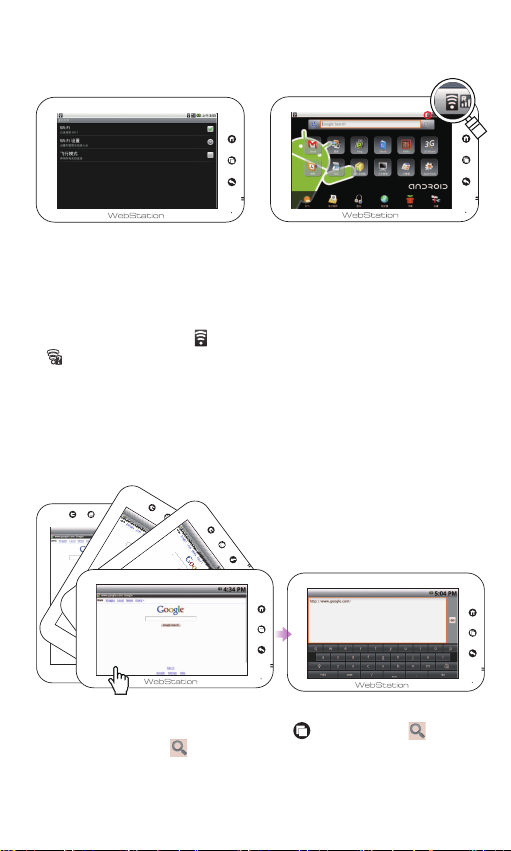
网路连线设定
网路连线状态
启动网路连线
轻触进入设定>无线网路 设定,再轻触启动Wi-Fi,此时WS会开启并搜寻附近可使用
的无线网路。
(注意:如果您选择的无线网路具有WEP 加密,则您必需先输入WEP金钥密码后再进行连线。)
检查网路连线状态
主画面右上方状态列Wi-Fi图示 ,以状态灯数量显示Wi-Fi讯号的强度;以Wi-Fi 图
示 显示目前范围内无无线网路可供连线。
网际网路浏览器
轻触开启浏览器应用程式, 再短按功能选单按键 ,于轻触选择前往 功能后,
透过键盘输入网址与前往 按钮连结该网址。
P.5
Page 7
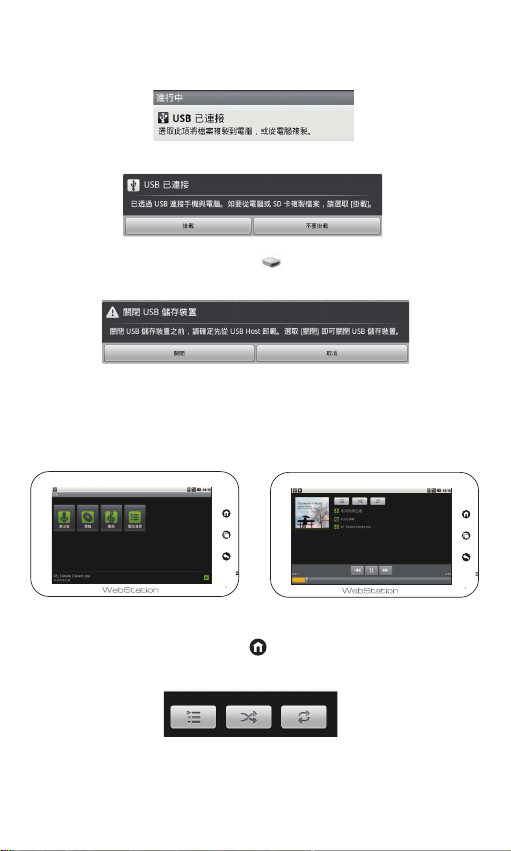
传输资料
步骤1: 将 WS的USB mini-B和个人电脑的USB插槽相接。
步骤2: 轻按状态栏并往下滑动,您可看到 USB 已连接的选项 。
步骤3: 按下USB connected,按下「挂载」,稍微等待数秒。
步骤4: 您可在「我的电脑」看到新增的磁碟 ,此时您可将 此时您可将资料放入
到这个磁碟内。
步骤5:当传输资料结束时,轻按状态栏并往下 滑动,请关闭连线。
注1:您无需安装 任何驱动程式,即可透过USB线传输资料到您的WS。
注2:在您关闭连线之前,无法透过 WS上操作SD-Card,也无法查看SD-Card相关资讯。
音乐播放
轻触开启音乐应用程式,您可透过演出者/专辑/乐曲/播放 清单来选择拨放的音乐,还
可以在选择音 乐播放后,透过主画面按键 回到主画面同步操作其它的应用程式。
音乐应用程式上 方的功能键,分别提供播放清单/随机播放/重覆播放的功能。
P.6
Page 8
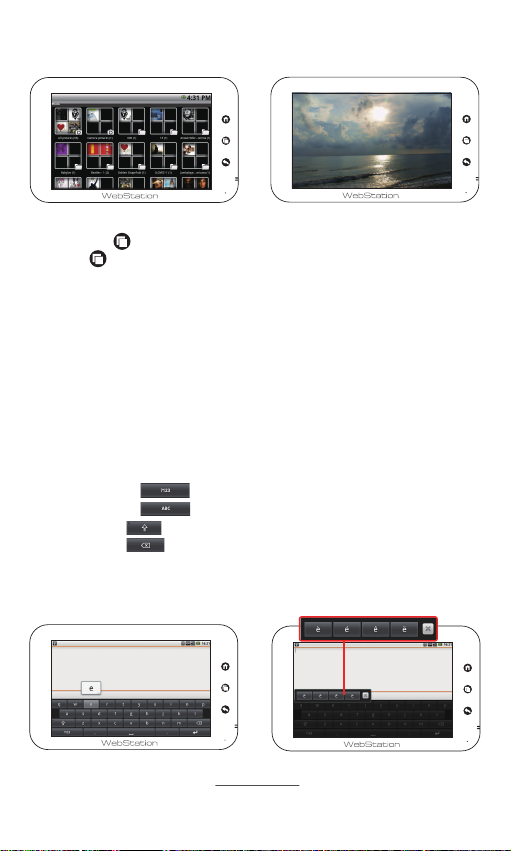
数位相框
欲使用数位相 框功能,请先进入图库应用程式,再选择想要播放的图片资料夹。请短
按功能选单按键 ,再轻触投影片即开 始拨放图片。于幻灯片播放中,您可短按功
能选单按键 ,再轻触更多,进入设定可调整投影片显示间隔及投影片转场特效。
Android键盘操作
主要操作如下:
- 按下键盘左下角, 则转换为输入数字或符号。
- 按下键盘左下角, 则转换为输入字母。
- 按下键盘左方, 则转换为输入大写字母。
- 按下键盘右方, 则删除文字。
如 需输入法文、德文或西班牙文,请先长按字母,待跳出视窗后,再选择欲选取语系
的字母即可。以字母e为例:
注: WS其它支 援输入法,请参考官网说明www.camangi.com
P.7
Page 9
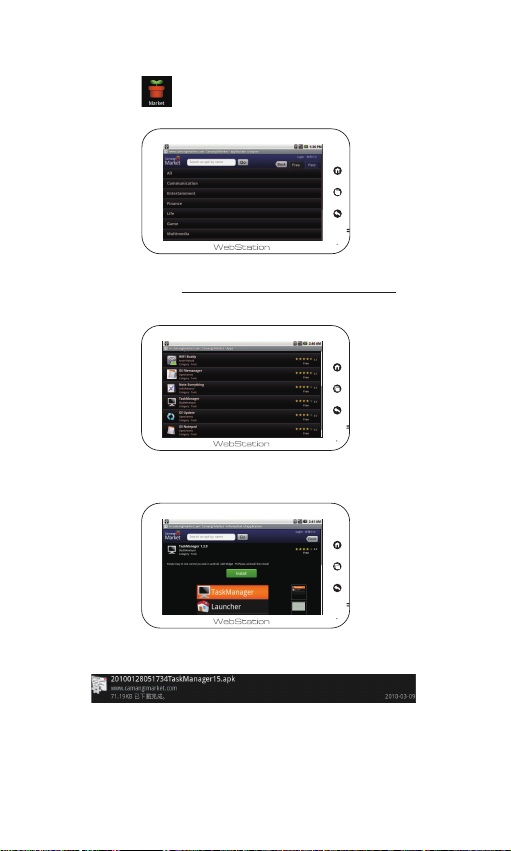
下载程式
1. 请先点选画面下方 功能。
2. 选取左边 Apps画面,进入 Camangi Market。
3. 进入后请先登入 后(需先至http://www.camangimarket.com/reg.html申请帐号密码)
,再选取想要下载 的程式,建议您第一次使用WS时,下载安装TaskManager,可提
高作业系统效能。
4. 按下「Install」,便会开始下载程式到您的SD-card。此时请先将USB线取下,不要
和个人电脑相接。
5. 按下您刚下载的程式,即 会开始自动安装到您的WS。
P.8
Page 10

Camangi Corporation
For more information please visit http://www.camangi.com
Concatct us: [email protected]
Power by Camangi ©2009-2010 Reserved by Camangi Corporation.
This document contained herein is the exclusive property of Camangi Corporation. and shall not
be distributed, reproduced, or disclosed in whole or in part without prior written permission of
Camangi Corporation
 Loading...