

Page 1
BYINTEK K9
Instrukcja obsługi
Instrukcja odpowiednia dla
modeli:
SKY K9 Basic Version
SKY K9 Multi
Ze względu na ciągłe doskonalenie, rzeczywisty
produkt może
różnić się od instrukcji, instrukcja ma charakter
poglądowy.
Page 2

1. Uwagi dotyczące bezpieczeństwa
1.1. Przed rozpoczęciem użytkowania projektora należy dokładnie
przeczytać instrukcję.
1.2. Aby zapewnić stabilne zasilanie, należy stosować krajowy standard kabla zasilającego z uziemieniem.
1.3. Prosimy o używanie tego samego napięcia zasilania co projektor.
14, Proszę nie otwierać projektora, w przeciwnym razie dostawca nie
będzie nie będzie w stanie zapewnić obsługi gwarancyjnej.
1.5. Nie należy patrzeć bezpośrednio na obiektyw projektora, gdy
urządzenie pracuje,aby uniknąć uszkodzenia oczu.
1.6. Aby uniknąć zatkania otworu wentylacyjnego projektora, nie
należy przykrywać go tkaniną, dywanem i innymi materiałami.
1.7. Ten projektor nie posiada funkcji wodoodpornej, proszę trzymać
go z dala od deszczu, wilgoci i innych przedmiotów zawierających
płyn, takich jak jak wazon, liżanka itp.
1.8. Aby zapobiec awarii zasilania, należy trzymać projektor z dala od
deszczu, wody lub wilgoci,
1.9. Należy wyłączyć i odciąć zasilanie, jeżeli projekt nie będzie używany przez przez dłuższy czas.
1.10. Użyj oryginalnego opakowania lub innego materiału do ochrony
przed wstrząsami jednostkowymi projektora, jeżeli zachodzi potrzebę
transportu tego projektora.
1.11. W przypadku stwierdzenia problemów z projektorem, należy
skontaktować się z dostawcą, nie należy naprawiać go samodzielnie.
1.12 Aby przedłużyć żywotność projektora i chronić wzrok, sugerujemy że można zrobić przerwę po 3-4 godzinach używania.
Page 3
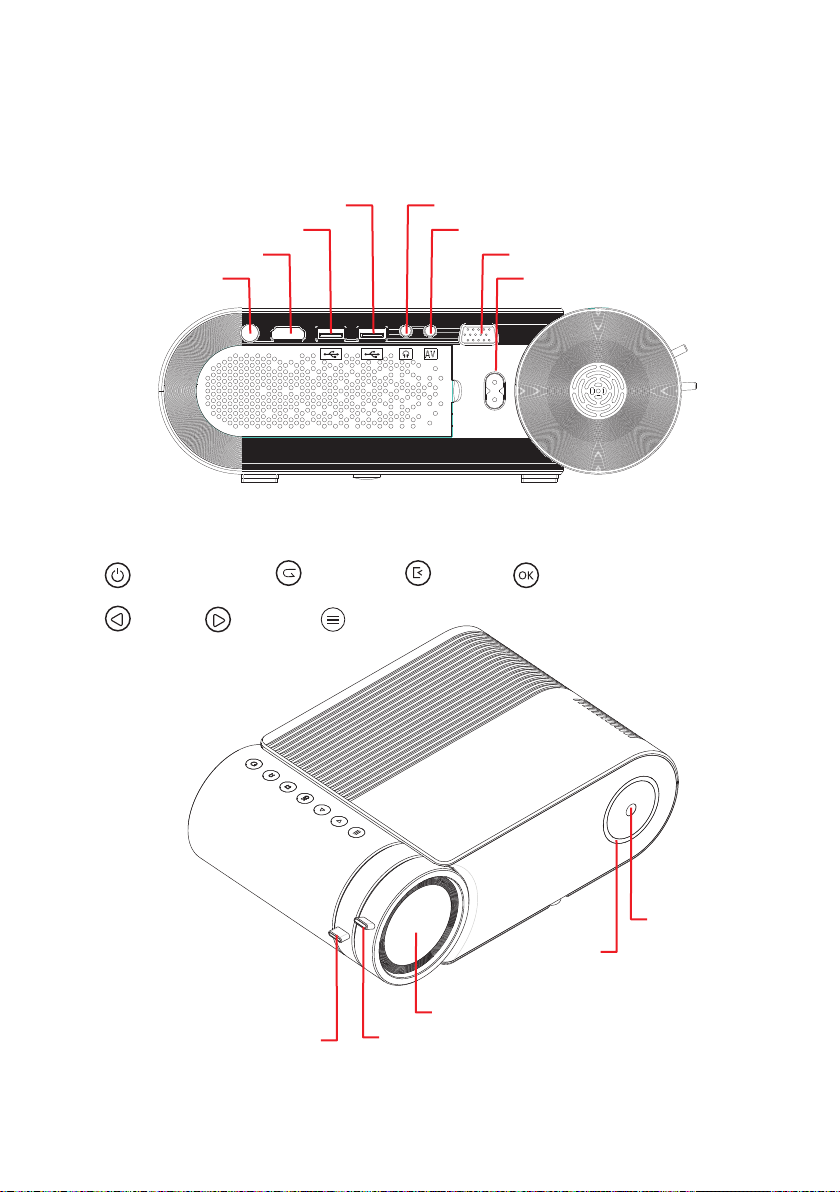
2. Wprowadzenie do produktu.
Port wejściowy USB 2
Port wejściowy USB 1
Port wejściowy HDMI
Odbiornik IR
Włącznik
W lewo
W prawo
Powrót
Menu
Gniazdo słuchawek
Port wejściowy AV
Port wejściowy VGA
Gniazdo zasilania
Wejście
OK
Pokrętło Keystone
Odbiornik IR
Dioda
Soczewka
Pokrętło ustawiania manualnej ostrości
Page 4
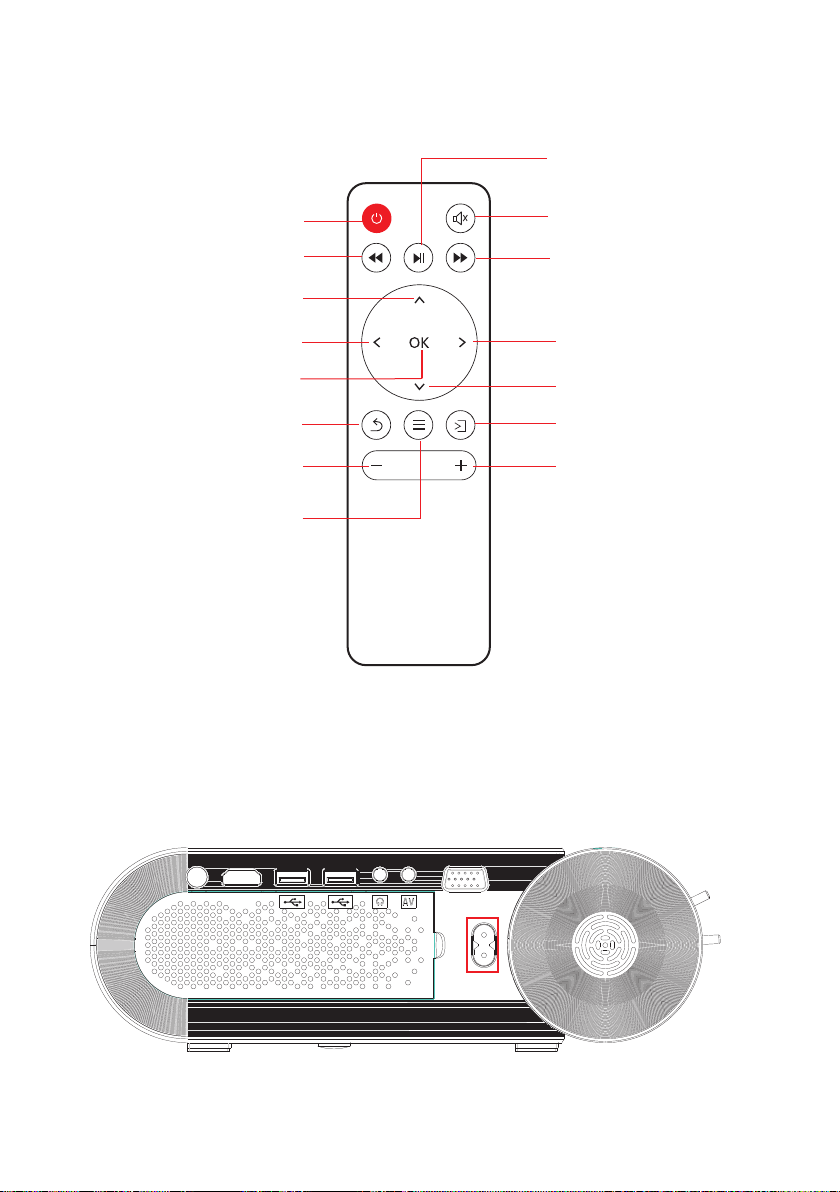
3. Wprowadzenie do pilota zdalnego sterowania
Play/pauza
Włącznik
Do tyłu
Do góry
W lewo
OK
Powrót
Głośność -
Menu
4. Instrukcja użytkowania
4.1 Przygotowanie przed włączeniem soczewki
4.1.1 Podłącz zasilacz jak na poniższym rysunku.
Wyciszenie
Do przodu
W prawo
W dół
W dół
Głośność +
Page 5
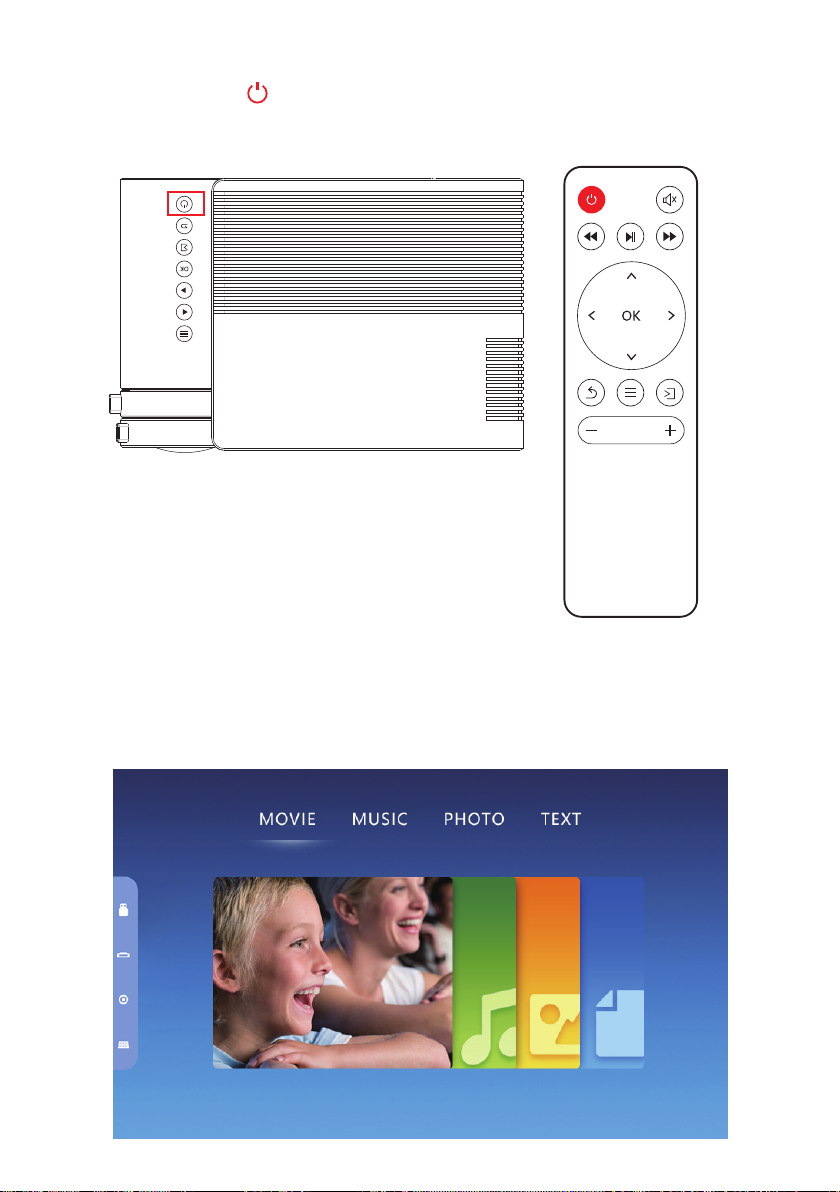
4.2 Włączanie/wyłączanie zasilania
Naciśnij przycisk „ ” lub naciśnij przycisk na pilocie, aby włączyć
projektor.
4.3 Ekran startowy
Gdy projektor rozpocznie pracę, wyświetli ekran startowy przez 2 do
5 sekund, następnie pojawi się ekran multimedialny.
Page 6
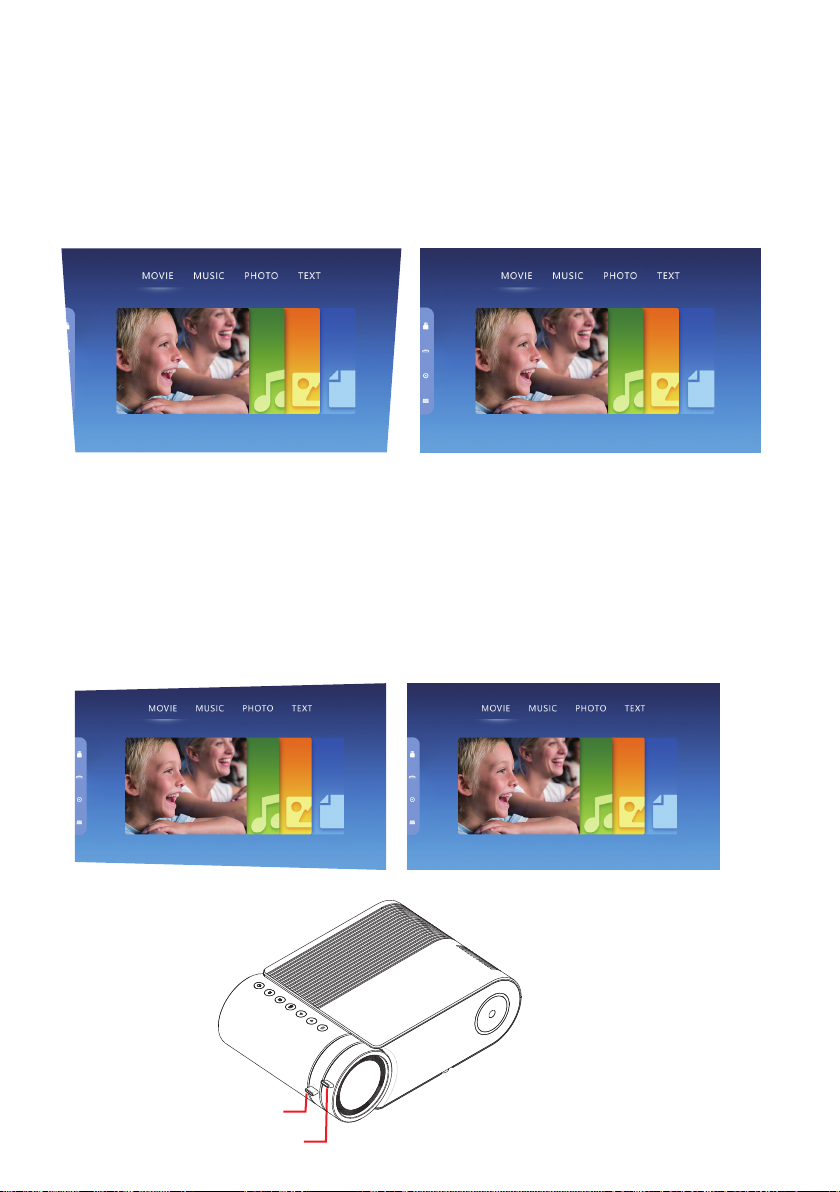
4.4 Ostrość oraz pokrętło „Keystone”.
4.4.1 Pokrętło „Keystrone”
Czasami obrazy, które są wyświetlane na ścianie są trochę
trochę skręcone, krzywe. Użyj pokrętła keystone aby
dostosować obraz. Technologia keystone jest metodą uzyskania
normalizacji obrazu za pomocą technologii cyfrowej lub optycznej.
4.4.2 Ostrość obrazu
Ustaw projektor pionowo do ekranu lub
białej ściany, wyreguluj pokrętło keystone, aż obraz będzie wystarczająco wyraźny. Podczas ustawiania ostrości, można
wyświetlić menu wideo w celu sprawdzenia regulacji ostrości.
Pokrętło „Keystone”
Pokrętło ostrości
Page 7
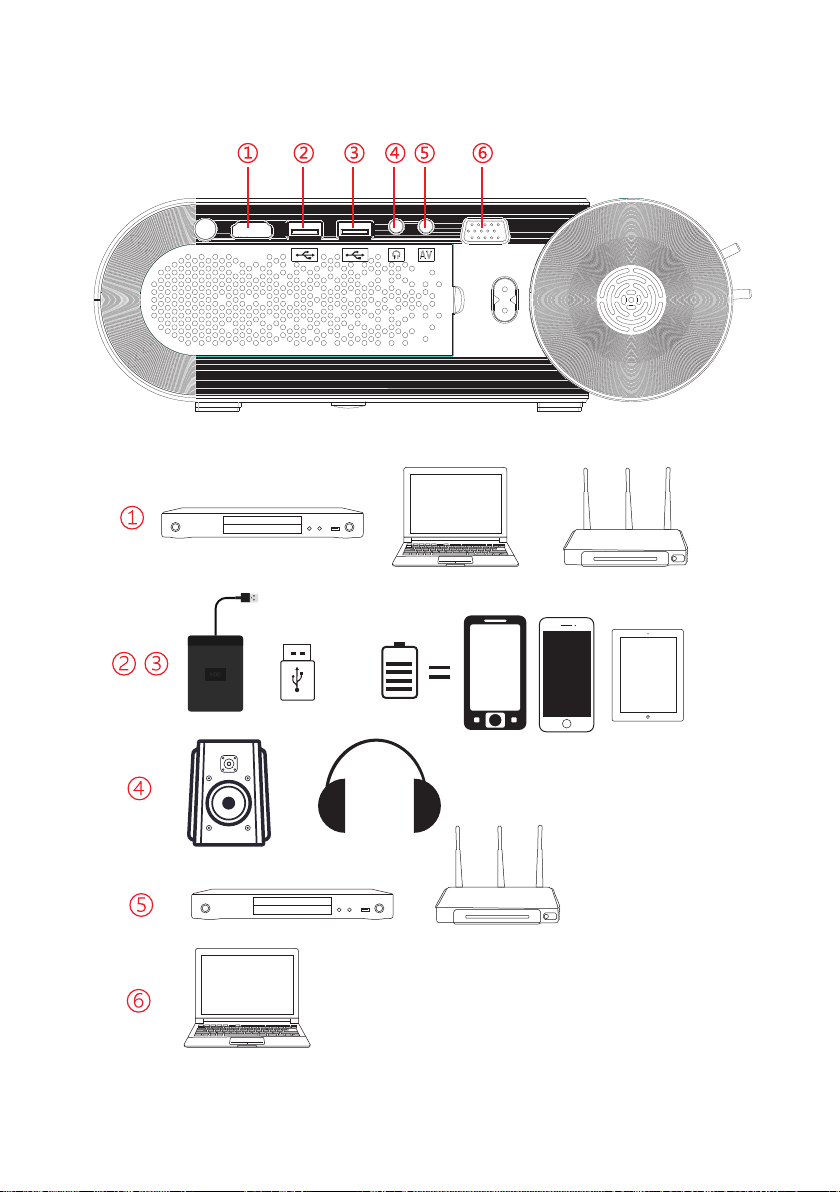
5. Wprowadzenie do podłączenia projektora
5.1 Schemat połączeń
*Możliwość połączenia wielu urządzeń i aplikacji.
Page 8
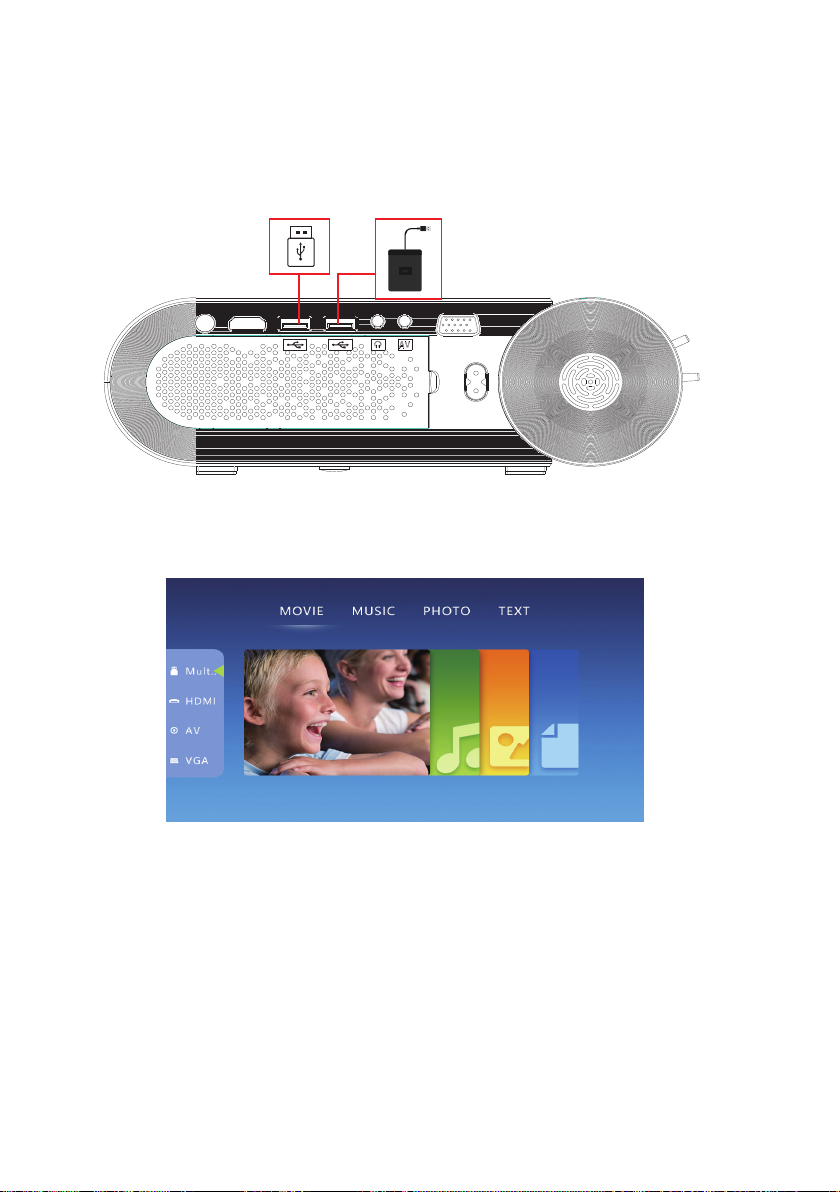
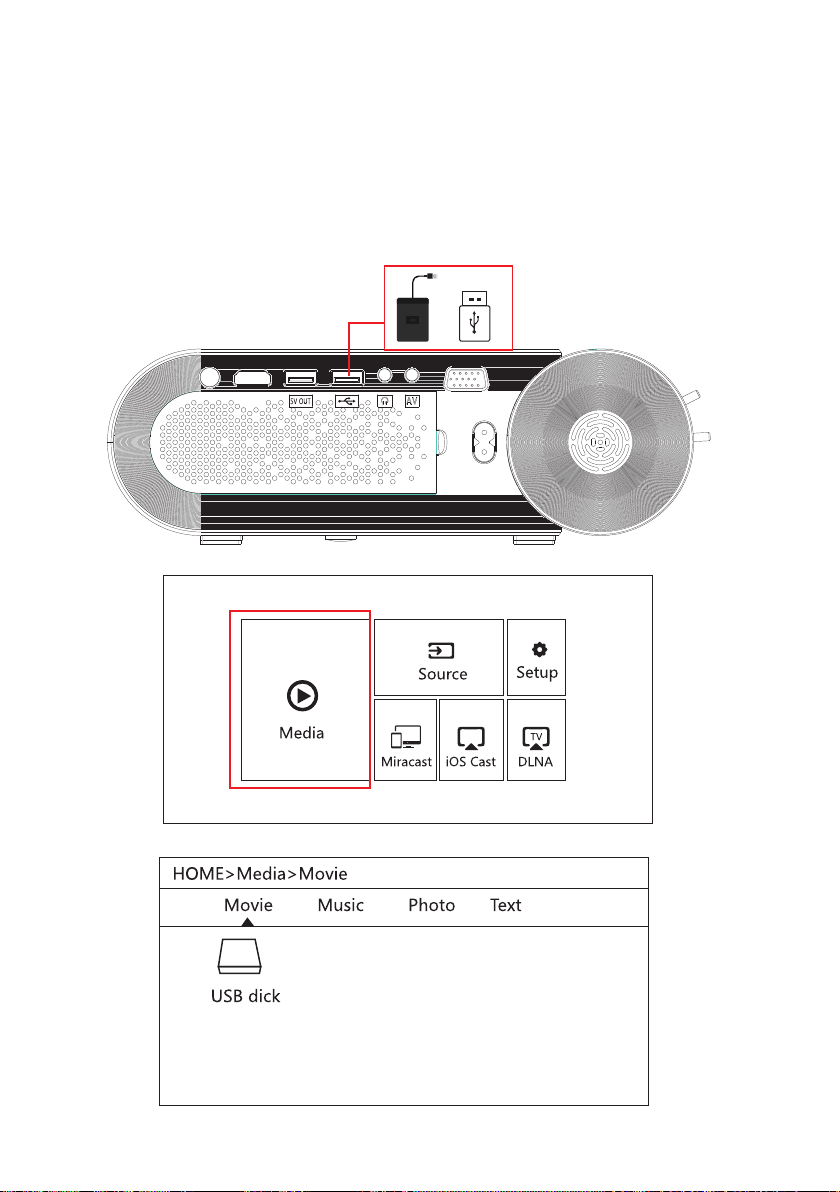
5.2 Połączenie multimedialne
5.2.1 Włóż USB do odpowiedniego gniazda. (patrz
rysunek poniżej)
5.2.2 Wybór źródła sygnału multimedialnego.
Wspierane formaty multimediów:
Dźwięk: MP3/WMA/OGG/AAC/FLAC/APE/WAV
Zdjęcia: JPEG/BMP/PNG
Wideo: 3GP/AVI/MKV/FLV(FLV)/MOV/MP4/MPG/
VOB/MPG/RMVB/RM
Tekst: TXT
Page 9
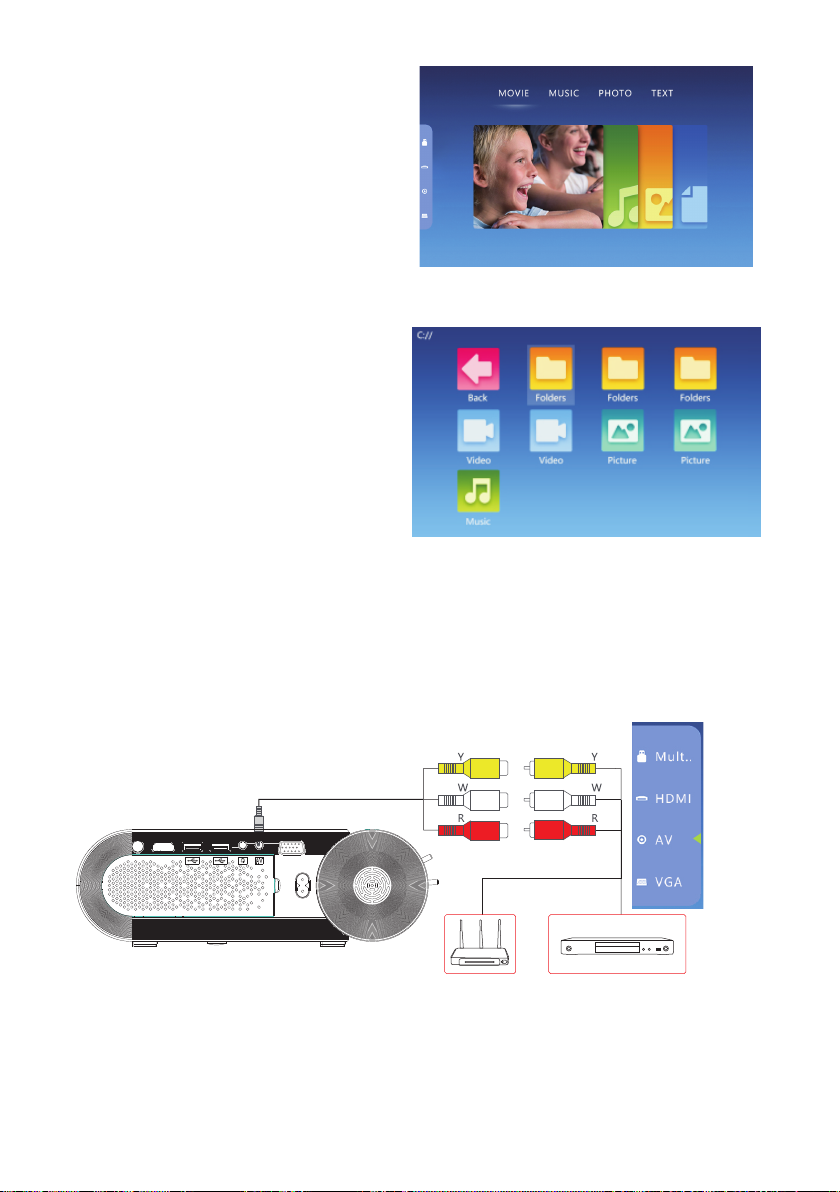
5.2.3 Wybierz
zawartość, którą chcesz
wyświetlić: Film, Muzyka,
Zdjęcie 'Tekst.
5.2.4 Wybierz plik
który chcesz
wyświetlić, naciśnij" "
by wyświetlić lub zatrzymać wyświetlanie
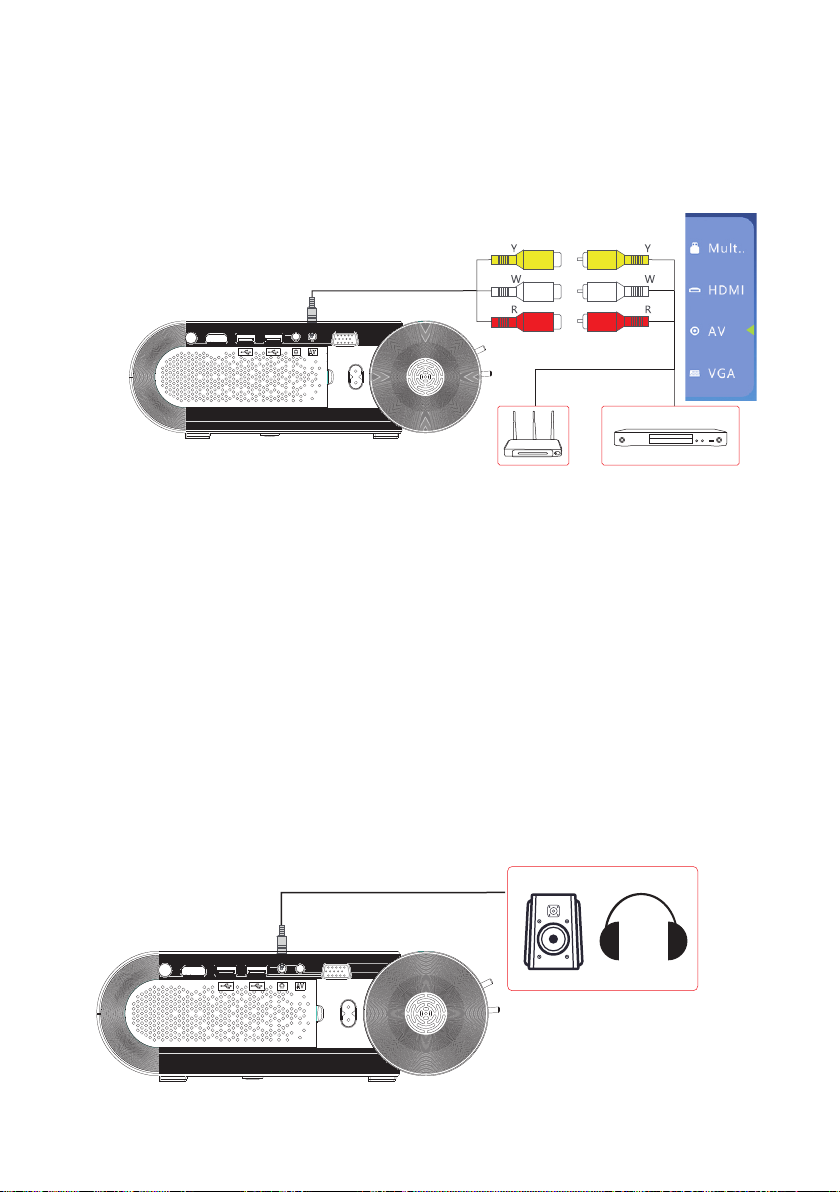
5.3 Podłączenie sprzętu wideo AV:
Użyj kabla wideo (3-1), podłącz projektor do gniazda AV.
Wg. metody połączenia jak na obrazku, po podłączeniu wybierz
źródło sygnału wideo.
Wspierany format: NTSC/PAL
Page 10
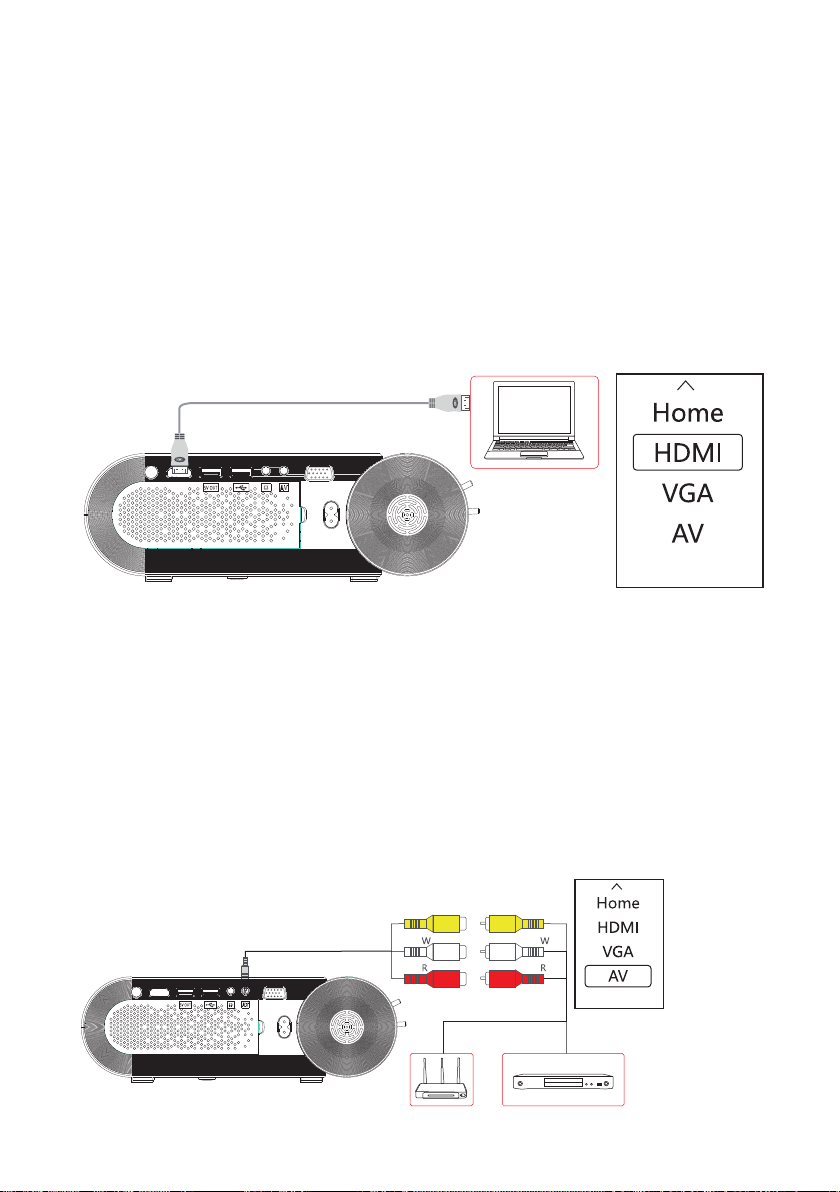
5.4. Podłączenie sprzętu HDMI
5.4.1 Gniazdo HDMI można podłączyć do komputera i wszystkich
urządzeń z gniazdem HDMI. Po podłączeniu należy wybrać SOURCE
HDMI.
Wspierane rozdzielczości:
576P 480 720R 1080P 640*480, 800*600, 1024*768, 1280*1024,
1280720, 1440*900, 1920*1080, 1366*768, 1280*800, 1440*960,
1600*1200, 1680°1050
5.4.2 Nasz projektor obsługuje gniazdo HDMI oraz kabel MHL.
Użyj ich, aby podłączyć swój telefon i tablet do projektora.
5.5 Podłączenie urządzenia audio 3.5 mm
5.5.1 Do urządzenia można podłączyć kabel jack 3,5 mm (słuchawki i
głośniki).
Uwaga: Ze względu na prawa autorskie Dolby,
Niniejszy projektor nie obsługuje dekodowania związanego z Dolby.
Page 11
6. Przewodnik po menu
6.1 Ustawienia menu
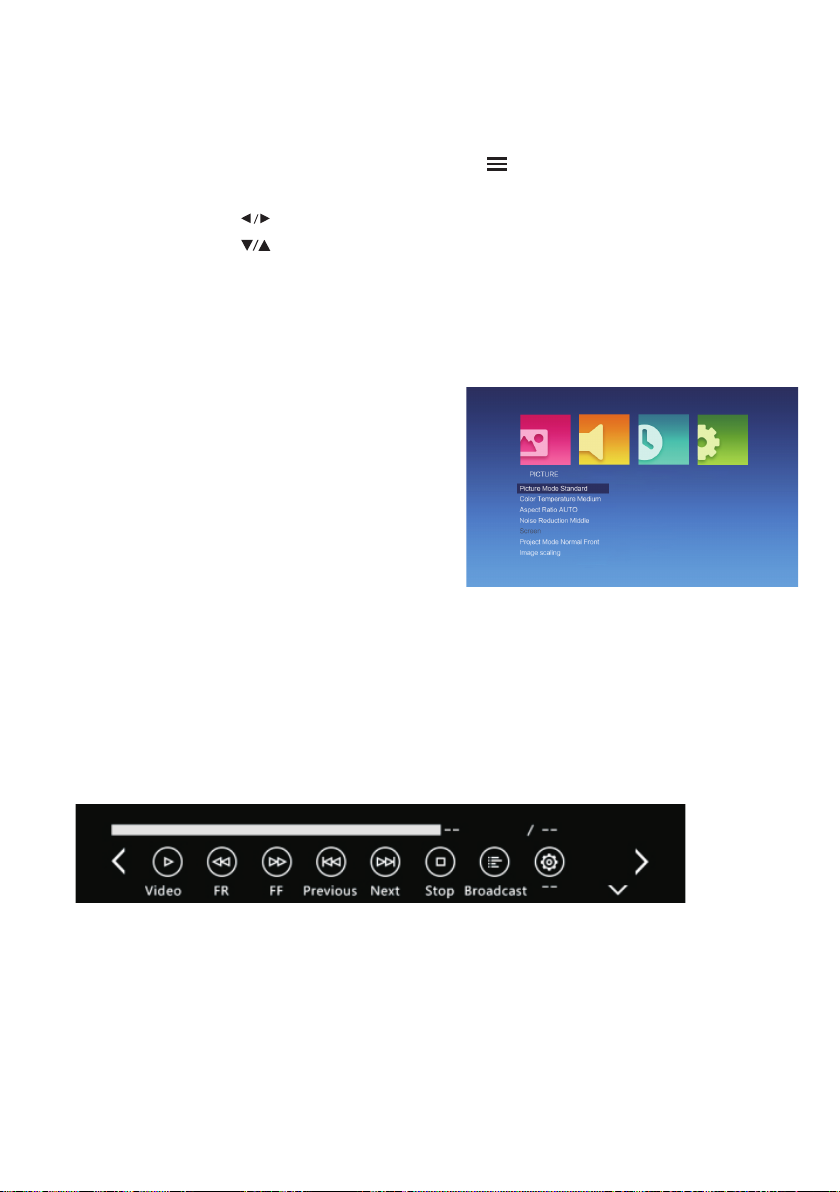
6.1.1 Menu obrazu
Instrukcja obsługi pilota: naciśnij przycisk " ", po czym pojawi się menu
główne.
Naciśnij przycisk „ ", aby wejść do podmenu obrazu.
Naciśnij przycisk " ", wybierz program, który chcesz dostosować.
Następnie naciśnij przycisk "OK", aby wejść do ustawień.
Na obrazku ustawia się
następujące tryby, takie jak
tryb obrazu (standardowy 'soft,
userdynamic), temperatura kolorów
(zimna 'średnia, user ), proporcje
obrazu
(auto, 43, 16:9) redukcja szumów
(OLow.Middle,High.Default)
6.2 Instrukcja korzystania z menu wyświetlacza
Za pomocą menu wyświetlacza można kontrolować
zawartość:
Page 12

INSTRUKCJA WERSJI
„Multiscreen”
(Wersja multiekranowa)
Page 13
4. Podłączenie mediów
4.1. Połączenie USB
Podłącz dysk USB z zawartością do portu USB projektora , wybierz
Media, możesz wybrać lmy, muzykę, zdjęcie, tekst na liście.
Page 14
Wspierane formaty multimediów:
Dźwięk: MP3/WMA/OGG/AAC/FLAC/APE/WAV
Zdjęcia: JPEG/BMP/PNG
Wideo: 3GP/AVI/MKV/FLV(FLV)/MOV/MP4/MPG/
VOB/MPG/RMVB/RM
Tekst: TXT
4.2. Podłączenie sprzętu HDMI
Gniazdo HDMI można podłączyć do komputera i wszystkich
urządzeń z gniazdem HDMI. Po podłączeniu należy wybrać źródło
HDMI.
Wspierane formaty:
576P, 480P, 720P, 1080P, 640*480, 800*600, 1024*768, 1280*1024,
1280*720, 1440*900, 1920*1080, 1366*768, 1280*800,1440*960,
1600*1200, 1680*1050
4.3 Podłączenie sprzętu wideo AV
Użyj kabla AV (3-1), podłącz projektor gniazdo AV, w sposób jak na
zdjęciu, po podłączeniu wybierz źródło wideo.Wspierany format:
NTSC/PAL
Page 15
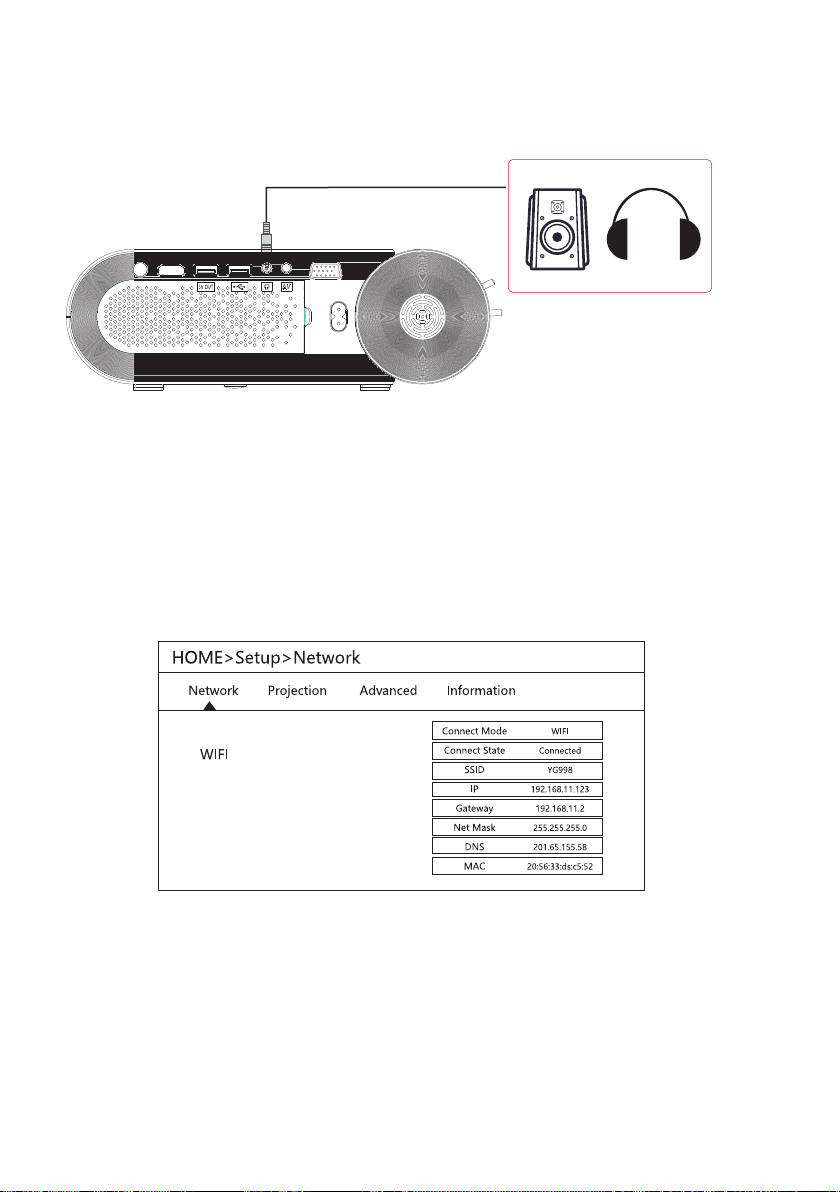
4.4 Podłączenie urządzenia audio 3.5 mm
Do urządzenia można podłączyć kabel jack 3,5 mm (słuchawki i głośni
5. Podłączenie Miracast
5.1 Konguracja sieci bezprzewodowej
Na stronie głównej, wybierz setup--network setup--wireless
-wyszukiwanie sieci, wybierz sieć bezprzewodową
z listy i wprowadź hasło, aby potwierdzić połączenie.
Page 16
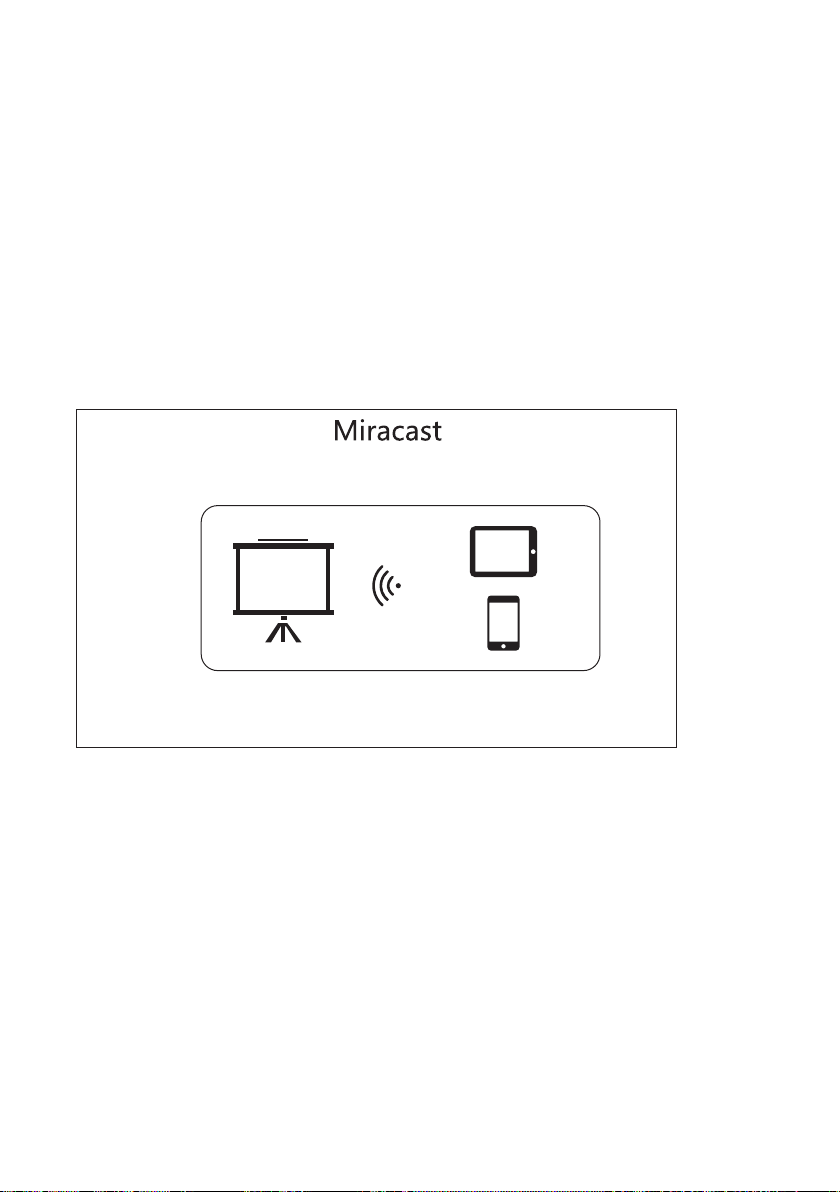
5.2 Miracast
Otwórz menu android miracast na stronie głównej,
otwórz ustawienia wyświetlania lub interakcji wieloekranowej na telefonie z systemem android.
Kliknij, aby wejść do interakcji wieloekranowej.
*Różne telefony android mają różne sposoby otwierania wieloekranowej
interakcji.
Proszę odnieść się do instrukcji telefonów android
w celu uzyskania szczegółowych informacji.
*Proszę upewnić się, że telefon komórkowy i projektor są w
zalogowane do tej samej sieci Wi-Fi.
Aby połączyć urządzenia mobilnego/tabletu z systemem Android z projektorem w oparciu
o technologię
WIFI - technologia wyświetlania.
1, Na telefonie komórkowym/ tablecie z systemem Android otwórz menu ustawień.
2. Wejdź w ustawienia wyświetlacza lub screen-mirroring.
3. Wybierz odbiornik Miracast: ZYCast-770(mcast)
5.3. iPhone/iPad/iPod touch) iPhone Miracast
Otwórz centrum sterowania na terminalu urządzenia IOS,
i kliknij obraz ekranu, aby wyszukać projektor, wybierz nazwę odpowiedniego projektora,
kliknij, aby wprowadzić obraz ekranu.
*Proszę upewnić się, że urządzenie IOS i projektor są zalogowane do
tej samej sieci Wi-Fi, lub podłącz projektor do bezprzewodowego
HotSpota w urządzeniu IOS : Zycast-cc25
(Różne projektory pokazują różne nazwy, proszę skupić się na wyżej
wymienionym modelu).
Page 17
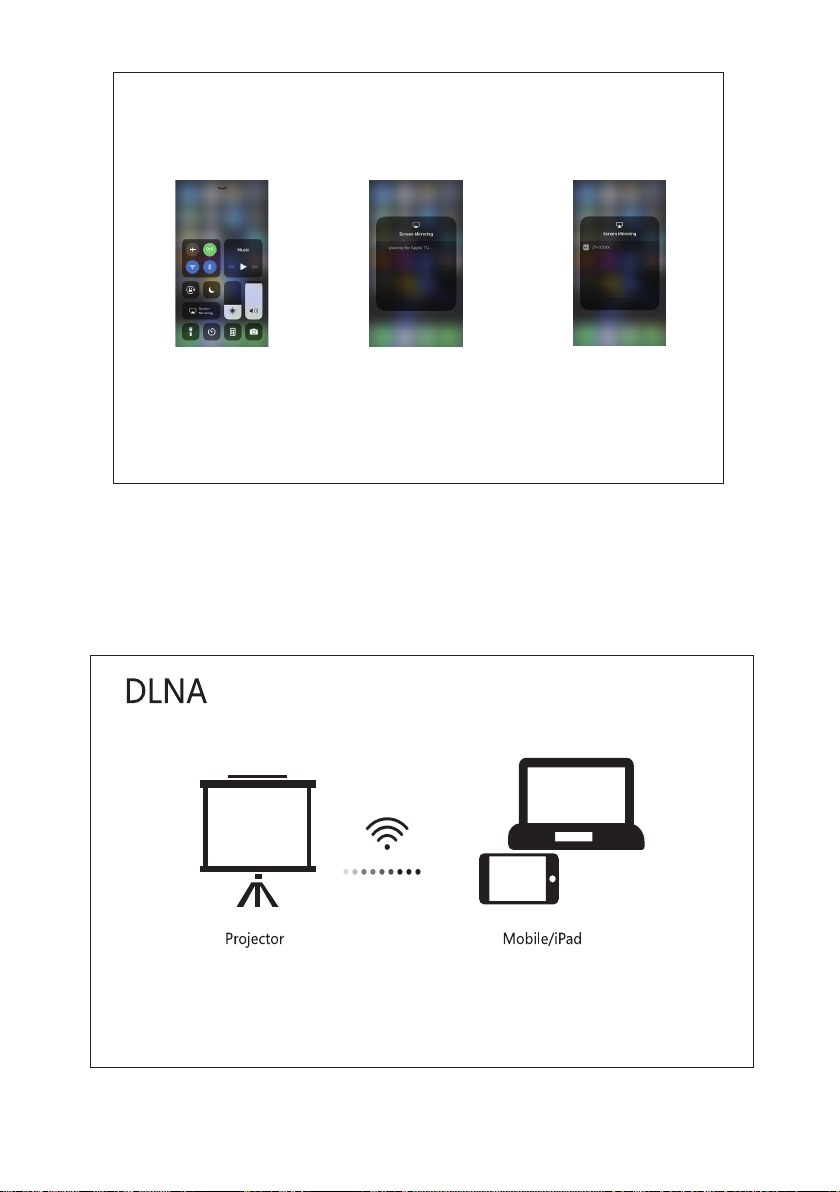
Udostępnianie ekranu iPhone, iPod touch (Mirroring)
Upewnij się, że urządzenie iOS jest podłączone do tej samej sieci co projektor; lub
podłącz urządzenie iOS z AP bu Projektora: ProjektorAP-cc25
1.W urządzeniu z systemem iOS, otwórz
Centrum sterowania i stuknij opcję
Mirroring.
2.Wyszukiwanie
urządzeń,
które mogą być
połączone
3.Wybierz
ZYCast-c770{icast)z.
5.4. Miracast
Otwórz miracast na stronie głównej, wg.
„Picture guide”, aby uzyskać funkcję ekranu telefonu komórkowego
Status połączenia: udane
1. Uruchom oprogramowanie odtwarzacza wideo
2. Kliknij w ikonę TV i wybierz nazwę projektora
Nazwa projektora: ZYCast-cc25(dina)
Page 18
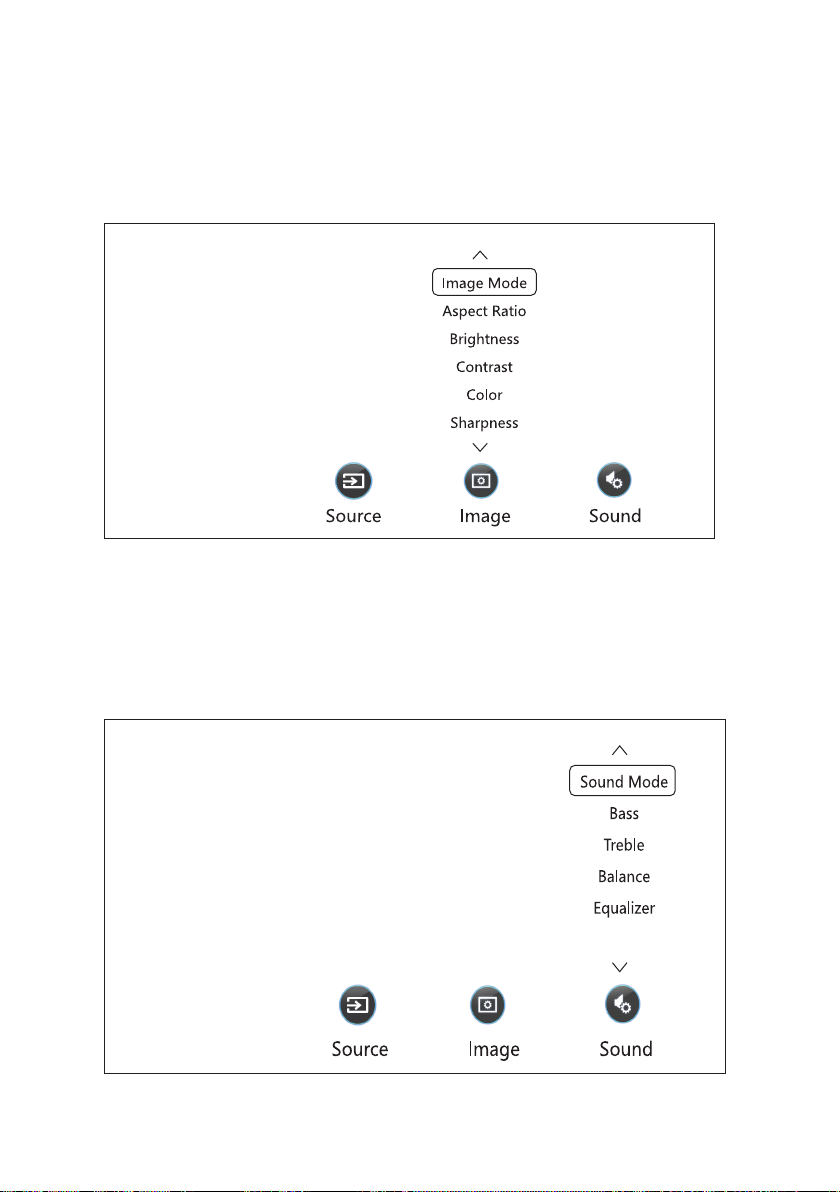
6. Menu instalacji
6.1 Instalacja obrazu
Otwórz stronę główną - źródło sygnału, znajdź obraz -setup, można ustawić tryb obrazu, współczynnik proporcji,
jasność, kontrast, kolor, ostrość projektora.
6.2. Konguracja dźwięku
Otwórz stronę główną - źródło sygnału, znajdź dźwięk
setup, tutaj możesz ustawić tryb dźwięku, bass, treble,
balans, equalizer projektora.
Page 19
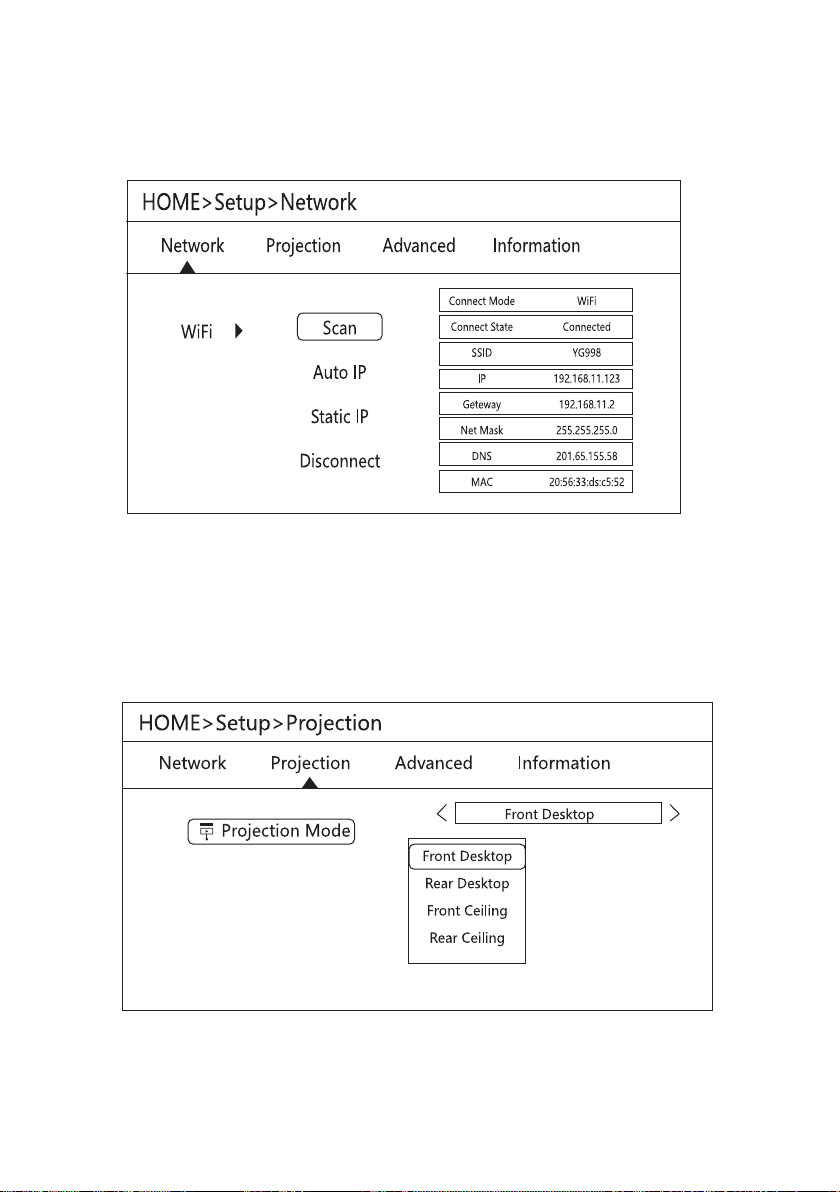
6.3. Sieć
Otwórz stronę główną - ustawienia - sieć, tutaj możesz ustawić
tryby:Scan, Auto IP, Static IP, Disconnect.
6.4. Projekcja
Otwórz stronę główną - ustawienia - projekcja, tutaj możesz ustawić
tryby ( the Front Desktop, Rear Desktop, Front Ceiling, Rear Ceiling)Przedni pulpit, Tylny pulpit, Sut przedni, Sut tylny.
Page 20
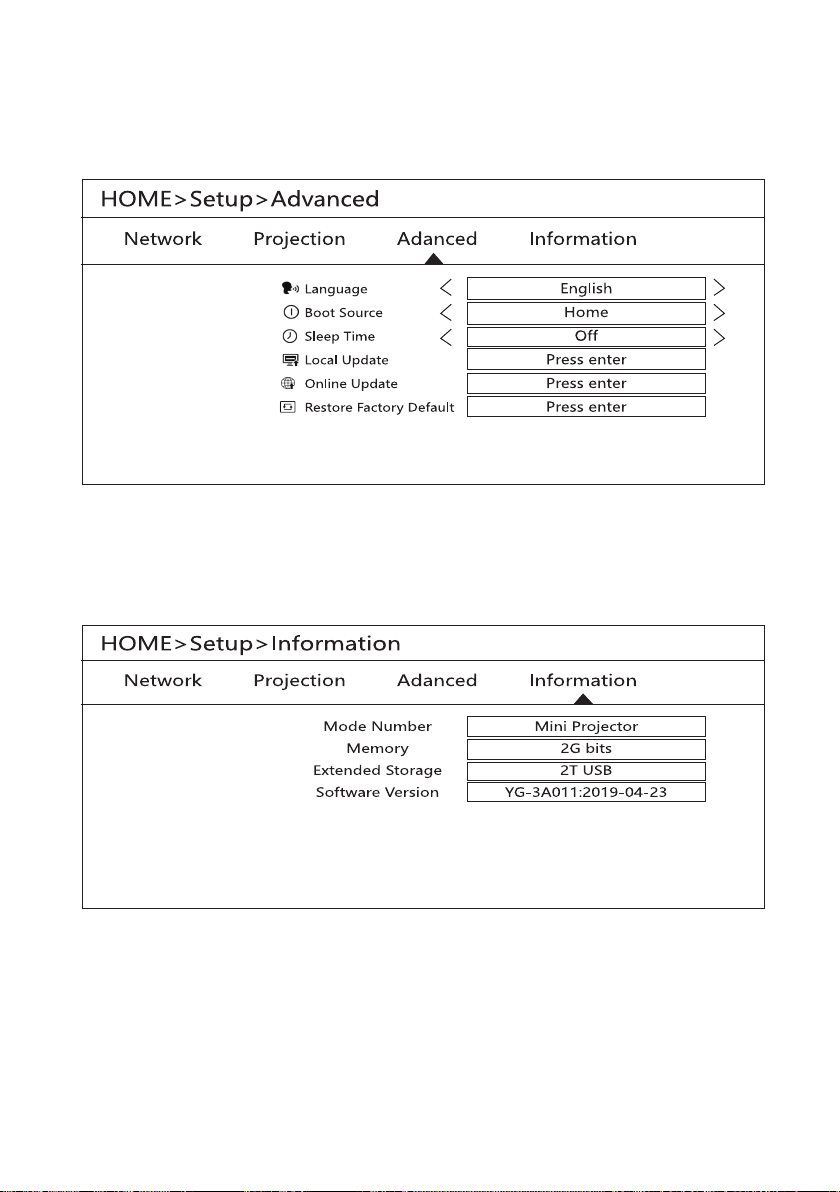
6.5. Zaawansowane
Otwórz stronę główną - ustawienia - zaawansowane, tutaj możesz skongurować Język, Źródło, Czas uśpienia, Aktualizacja lokalna, Aktualizacja online,
Przywróć domyślne ustawienia fabryczne projektora.
6.6. Informacje
Otwórz stronę główną - ustawienia – informacje, tutaj możesz
zobaczyć informacje o systemie projektora.
Page 21
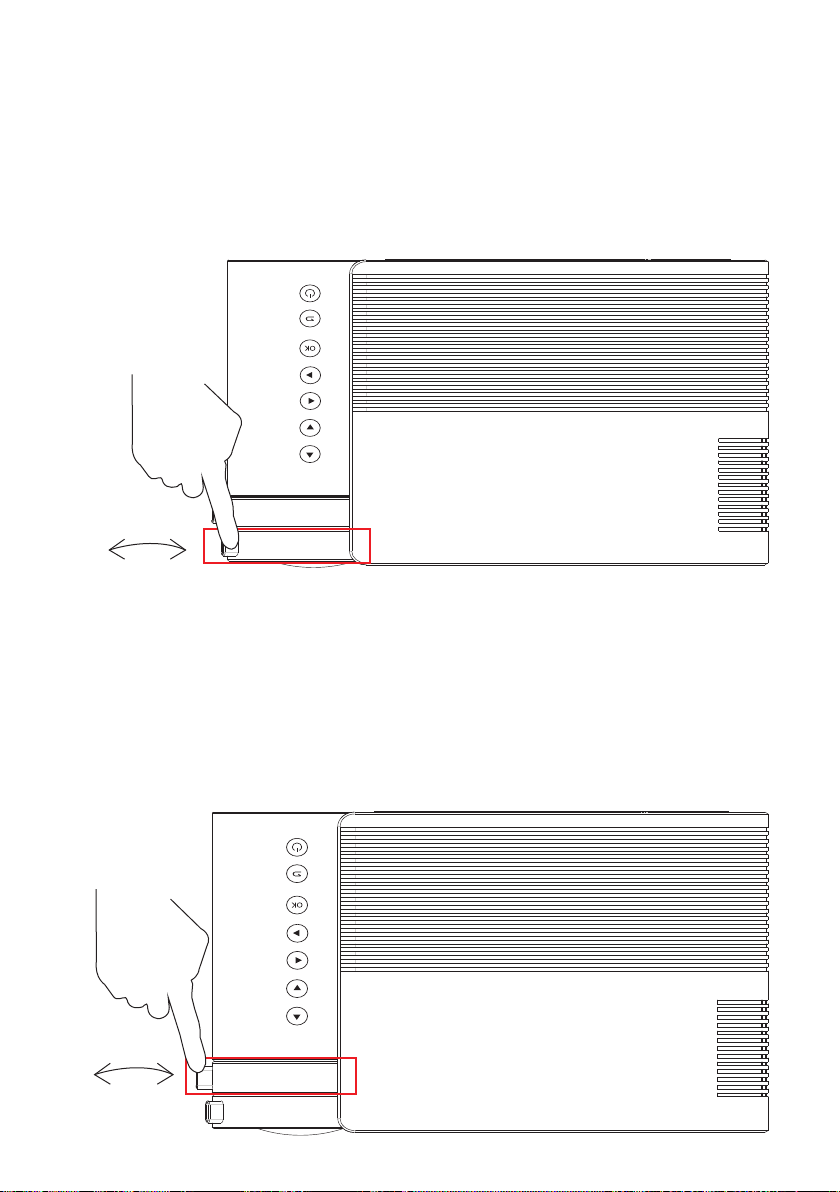
7.Ostrość obrazu
Ustaw projektor pionowo do ekranu lub
białej ściany, wyreguluj pokrętło keystone, aż do uzyskania wystarczająco
wyraźnego obrazu. Podczas ustawiania ostrości, należy wyświetlić menu
wideo w celu sprawdzenia regulacji ostrości
8. Pokrętło keystone
Czasami, obraz, który projektor wyświetla na ścianie jest trochę skręcony.
W tej sytuacji możemy wyregulować obraz pokrętłem keystone. Keystone
jest to technologia normalizująca obraz za pomocą cyfrowej i optycznej
technologi.
9. Wprowadzenie do podłączenia projektora.
Page 22
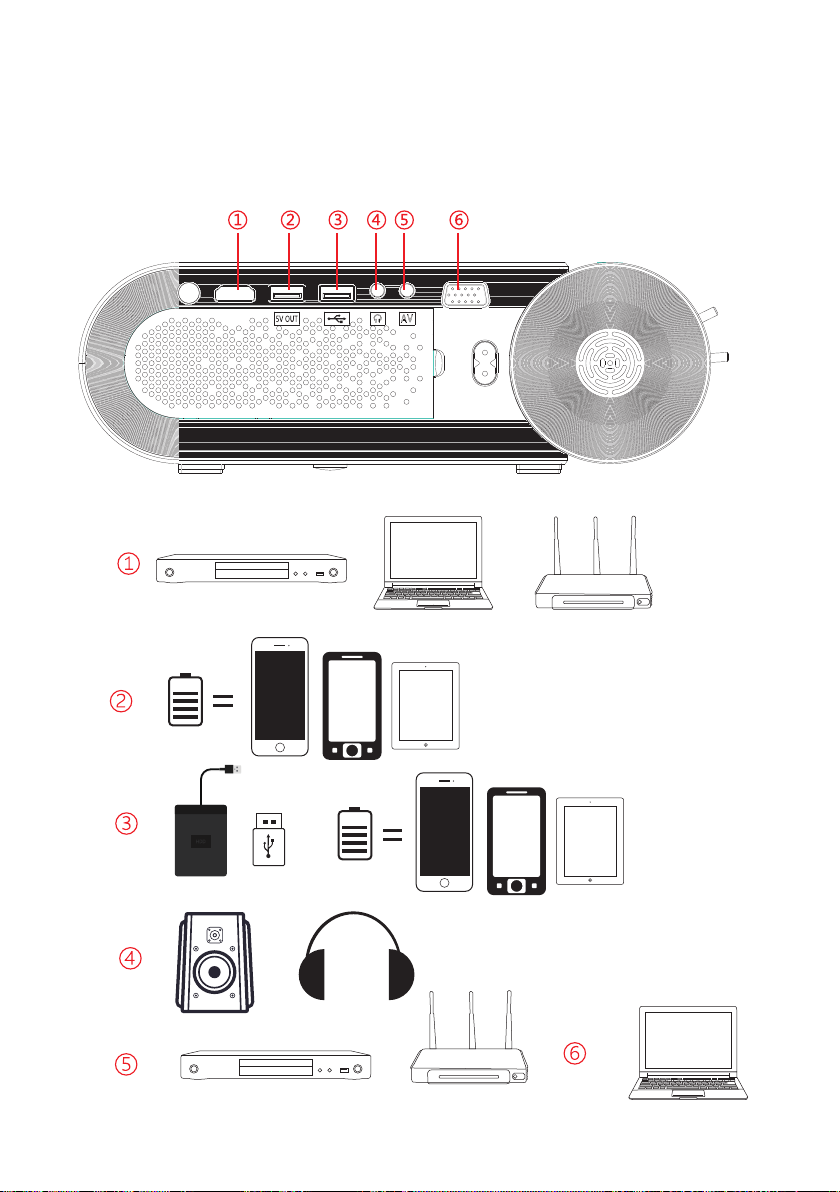
9. Wprowadzenie do podłączenia projektora.
9.1 Wprowadzenie do połączenia
* Istnieje możliwość podpięcia wielu urządzeń i aplikacji.
Page 23
10. Cechy urządzenia
Technologia wyświetlania – TFT LCD
Rozdzielczość - 1280x 720 RGB
Maksymalna kompatybilna rozdzielczość – 1920x1080
Źródło światła – LED
Soczewka – Wieloczipowa powlekana soczewka (F-134)
Tryb pracy – Obsługa ręczna
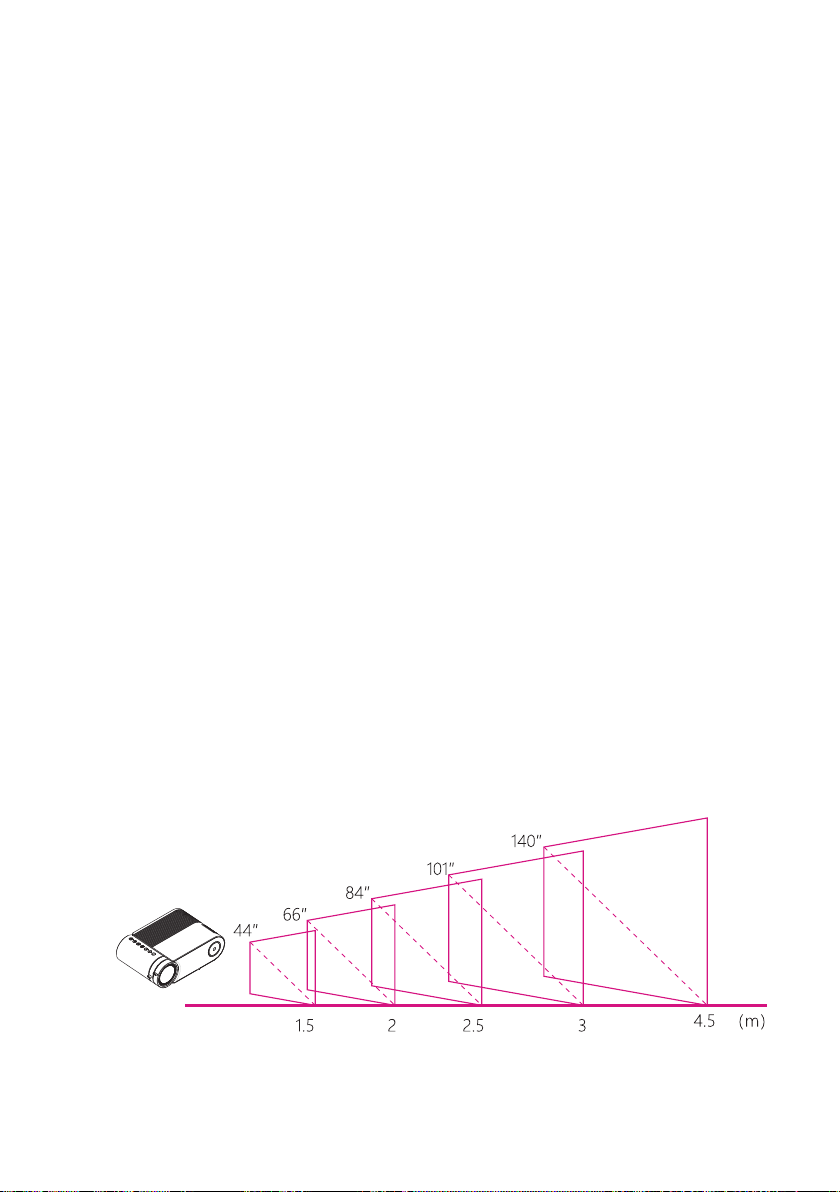
Dystans wyświetlania – 1.5-4.6m
Wymiary obrazu – 49-150 cali (124x 381 cm)
Optymalny kąt wyświetlania - 60°
Minimalna odległość wyświetlania – 1.8m
Korekcja pokrętła Keystone – Manualna korekcja ±15°
Moc wejściowa – 100V – 240V – 50/60hz
Zintegrowana moc(watt) – 72W
Wejścia – HDMI/USB/VGA/AV
Wyjścia – Słuchawkowe/moc TV
Głośnik – 3W
Wielkość jednostki – 245x166x81.5mm
Proporcje wyświetlania – 1:4
Waga netto – 1.25kg
Temperatura środowiska pracy - 1040°C
10.2 Odległość i wielkość wyświetlania
Page 24

Uproszczona deklaracja zgodności
Producent: Changsha Byintek Electronic co., LTD
Adres: 601, 6Floor, C4#, JinRong Industry Park, PuRui Xi Lu; Wang
Cheng District, Changsha, Hunan, Chiny
Produkt:Bezprzewodowy Rzutnik / Projektor
Model:K9 Multiscreen
Częstotliwość radiowa:2400-2483.5MHz
Maksymalna moc częstotliwości radiowej:<33dBm
Wyrób jest zgodny z dyrektywą Parlamentu Europejskiego i Rady 2014/53/UE z
dnia 16 kwietnia 2014 r. w sprawie harmonizacji ustawodawstw państw członkowskich dotyczących udostępniania na rynku urządzeń radiowych i uchylającą
dyrektywę 1999/5/WE.
Deklaracja zgodności dostępna na stronie internetowej:
https://files.innpro.pl/BYINTEK
Page 25

Niniejszy dokument jest tłumaczeniem oryginalnej instrukcji obsługi,
stworzonej przez producenta.
Produkt należy regularnie konserwować (czyścić) we własnym zakresie
lub przez wyspecjalizowane punkty serwisowe na koszt i w zakresie
użytkownika. W przypadku braku informacji o koniecznych akcjach
konserwacyjnych cyklicznych lub serwisowych w instrukcji obsługi, należy
regularnie, minimum raz na tydzień oceniać odmienność stanu
fizycznego produktu od fizycznie nowego produktu. W przypadku
wykrycia lub stwierdzenia jakiejkolwiek odmienności należy pilnie podjąć
kroki konserwacyjne (czyszczenie) lub serwisowe. Brak poprawnej
konserwacji (czyszczenia) i reakcji w chwili wykrycia stanu odmienności
może doprowadzić do trwałego uszkodzenia produktu. Gwarant nie
ponosi odpowiedzialności za uszkodzenia wynikające z zaniedbania.
https://serwis.innpro.pl/gwarancja
Page 26

Akumulator LI-ION
Urządzenie wyposażone jest w akumulator LI ION (litowo-jonowy), który z
uwagi na swoją fizyczną i chemiczną budowę starzeje się z biegiem czasu i
użytkowania. Producent określa maksymalny czas pracy urządzenia w
warunkach laboratoryjnych, gdzie występują optymalne warunki pracy dla
urządzenia, a sam akumulator jest nowy i w pełni naładowany. Czas pracy w
rzeczywistości może się różnić od deklarowanego w ofercie i nie jest to wada
urządzenia a cecha produktu. Aby zachować maksymalną żywotność
akumulatora, nie zaleca się go rozładowywać do poziomu poniżej 3,18V lub
15% ogólnej pojemności. Niższe wartości, jak np. 2,5V dla ogniwa uszkadzają
je trwale i nie jest to objęte gwarancją. W przypadku zaniechania używania
akumulatora lub całego urządzenia przez czas dłuższy niż jeden miesiąc
należy akumulator naładować do 50% i sprawdzać cyklicznie co dwa
miesiące poziom jego naładowania. Przechowuj akumulator i urządzenie w
miejscu suchym, z dala od słońca i ujemnych temperatur.
Akumulator LIPO
Urządzenie wyposażone jest w akumulator LI PO (litowo-polimerowy), który
z uwagi na swoją fizyczną i chemiczną budowę starzeje się z biegiem czasu i
użytkowania. Producent określa maksymalny czas pracy urządzenia w
warunkach laboratoryjnych, gdzie występują optymalne warunki pracy dla
urządzenia, a sam akumulator jest nowy i w pełni naładowany. Czas pracy w
rzeczywistości może się różnić od deklarowanego w ofercie i nie jest to wada
urządzenia a cecha produktu. Aby zachować maksymalną żywotność
akumulatora, nie zaleca się go rozładowywać do poziomu poniżej 3,5V lub
5% ogólnej pojemności. Niższe wartości, jak np 3,2V dla ogniwa uszkadzają je
trwale i nie jest to objęte gwarancją. W przypadku zaniechania używania
akumulatora lub całego urządzenia przez czas dłuższy niż jeden miesiąc
należy akumulator naładować do 50% i sprawdzać cyklicznie co dwa
miesiące poziom jego naładowania. Przechowuj akumulator i urządzenie w
miejscu suchym, z dala od słońca i ujemnych temperatur.
 Loading...