

Page 1
BYINTEK
Instrukcja obsługi
Modele :
K18 Basic Version
K18 Smart Version
Ze względu na ciągłe doskonalenie, rzeczywisty produkt
może różnić się od instrukcji, instrukcje mają charakter
poglądowy.
Page 2

1. Uwagi dotycząc bezpieczeństwa.
1.1 Przed rozpoczęciem użytkowania projektora należy dokładnie
przeczytać instrukcję obsługi;
1.2 Aby zapewnić stabilne zasilanie, należy używać kabla zasilającego o
krajowym standardzie, kabla zasilającego z uziemieniem;
1.3 Proszę używać tego samego napięcia zasilania, które jest oznaczone
na projektorze.
1.4 Proszę nie otwierać projektora, w przeciwnym razie dostawca nie
będzie mógł zapewnić obsługi gwarancyjnej;
1.5 Nie należy patrzeć bezpośrednio na soczewkę projektora podczas
pracy urządzenia, aby uniknąć uszkodzenia oczu;
1.6 Aby uniknąć zatkania otworu wentylacyjnego projektora, proszę nie
przykrywać go
tkaninami, dywanami i innymi materiałami;
1.7 Ten projektor nie posiada funkcji wodoodporności.
Proszę trzymać go z dala od deszczu, wilgoci i innych przedmiotów
zawierających
płynów, takich jak wazon, kubek itp;
1.8 Aby zapobiec awarii zasilania, proszę trzymać projektor z dala od
deszczu, wody lub wilgoci;
1.9 Wyłącz i odetnij zasilanie, jeśli nie używasz projektora przez dłuższy
czas;
1.10 W przypadku konieczności transportu projektora należy użyć
oryginalnej pianki/oryginalnego pudełka lub innego materiału chroniącego projektor przed wstrząsami;
1.11 Jeżeli okaże się, że projektor nie działa prawidłowo, należy skontaktować się dostawcą, nie należy naprawiać go samodzielnie,
1.12 Aby przedłużyć żywotność projektora i chronić wzrok, sugerujemy,
przerwę po 3-4 godzinach używania,
Page 3
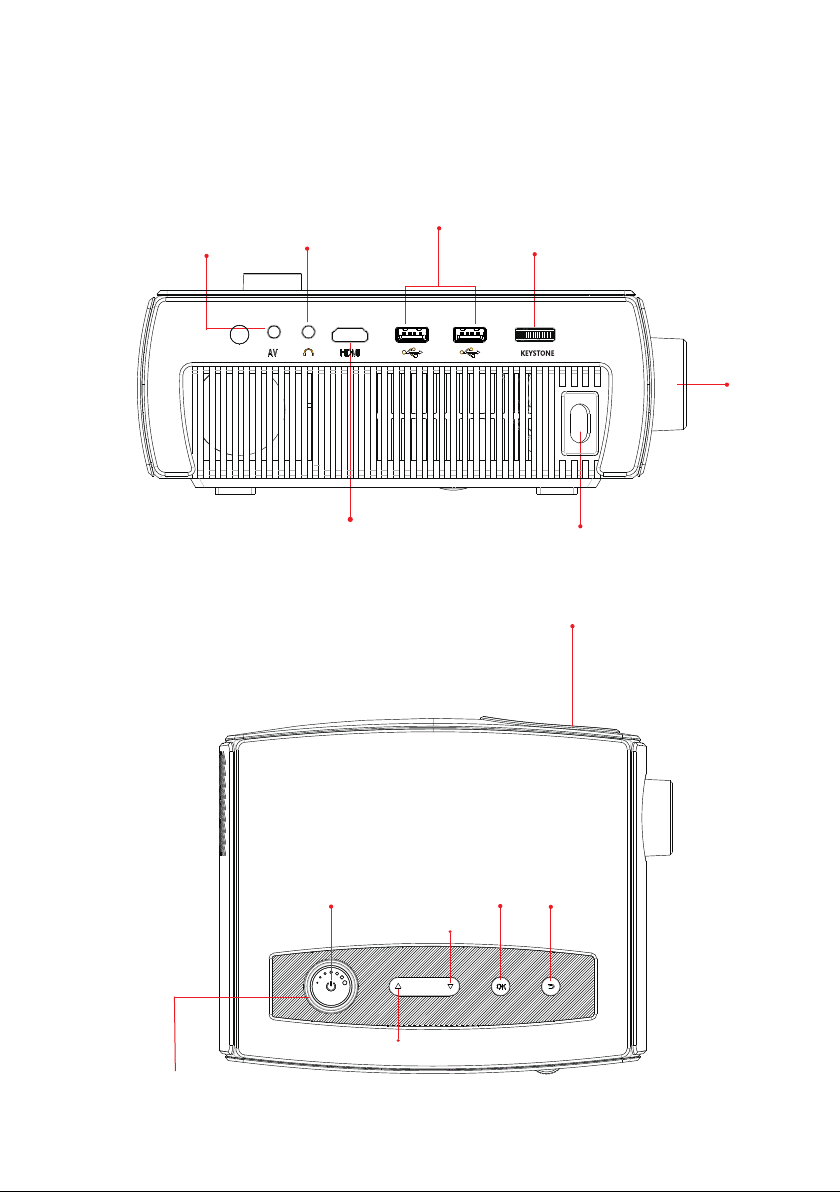
2. Wprowadzenie do interfejsu.
Gniazdo AV
Gniazdo słuchawek
Gniazdo HDMI
Gniazdo USB
Pokrętło Keystrone
Manualny
focus
Gniazdo zasilania
Soczewka
Głośność+/-
Włącznik
W górę
W dół
OK
Powrót
Page 4

Dla wersji BASIC
Page 5
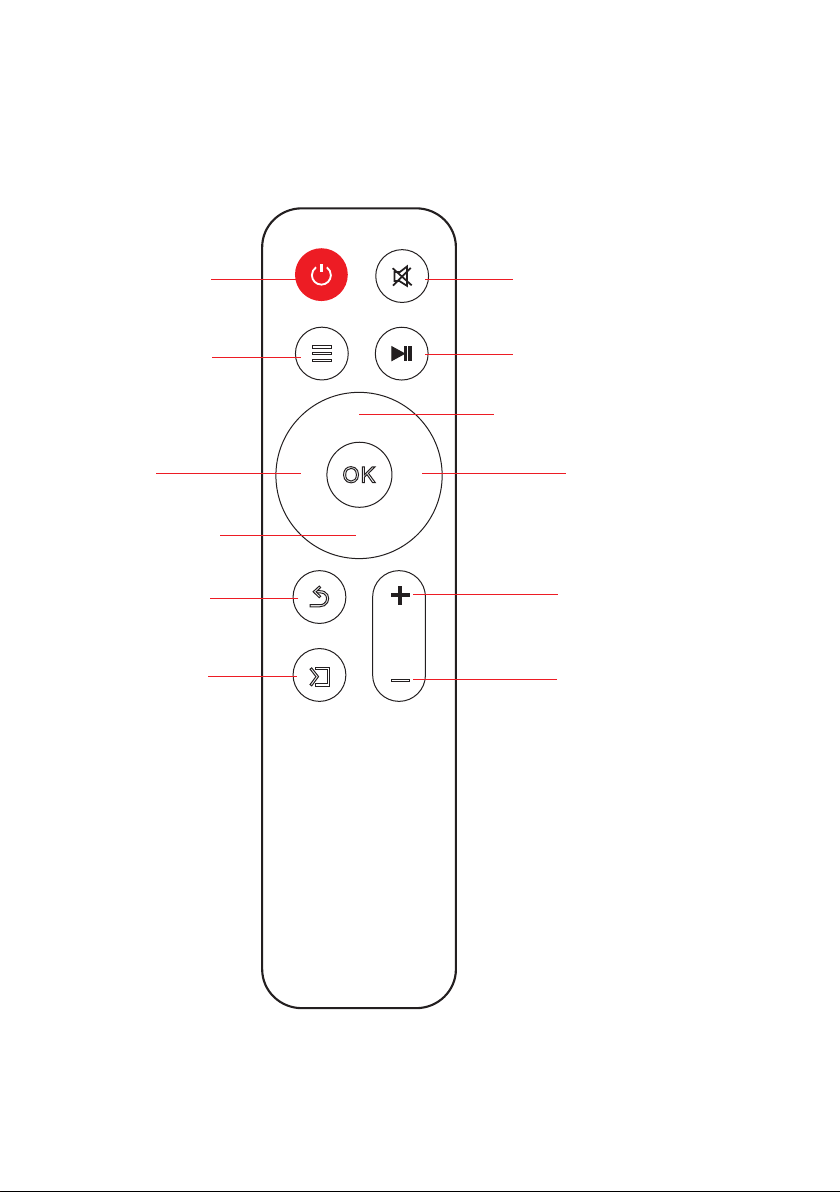
3. Wprowadzenia do pilota zdalnego sterowania
Włącznik
Menu
W prawo
W dół
Powrót
Źródło sygnału
Wyciszanie
Pauza
W górę
W lewo
Głośność +
Głośność -
Page 6
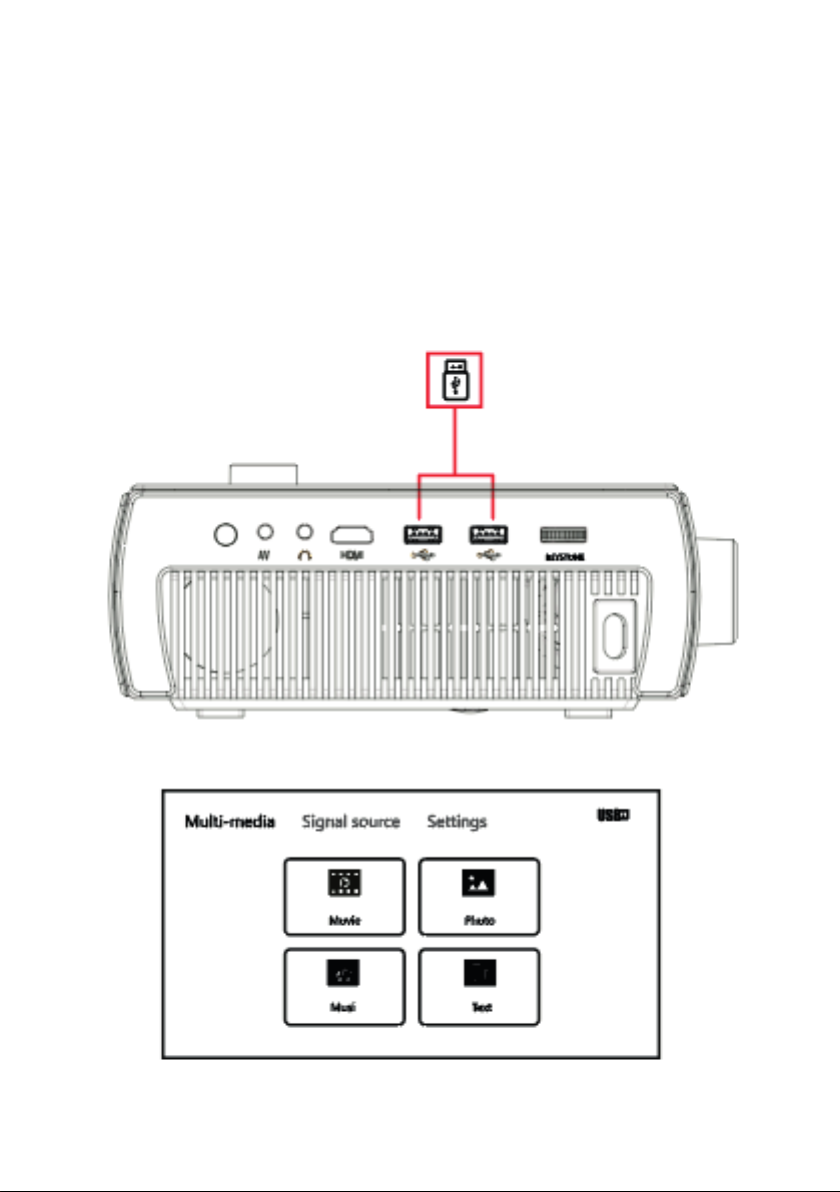
4. Podłączenie multimediów.
4.1 Podłączenie interfejsu USB.
Włóż USB do odpowiedniego gniazda. (patrz rysunek
poniżej), Wybierz źródło sygnału multimedialnego,
Wybierz zawartość, którą chcesz wyświetlić: Film,
Muzyka, Zdjęcie, Tekst..
Page 7
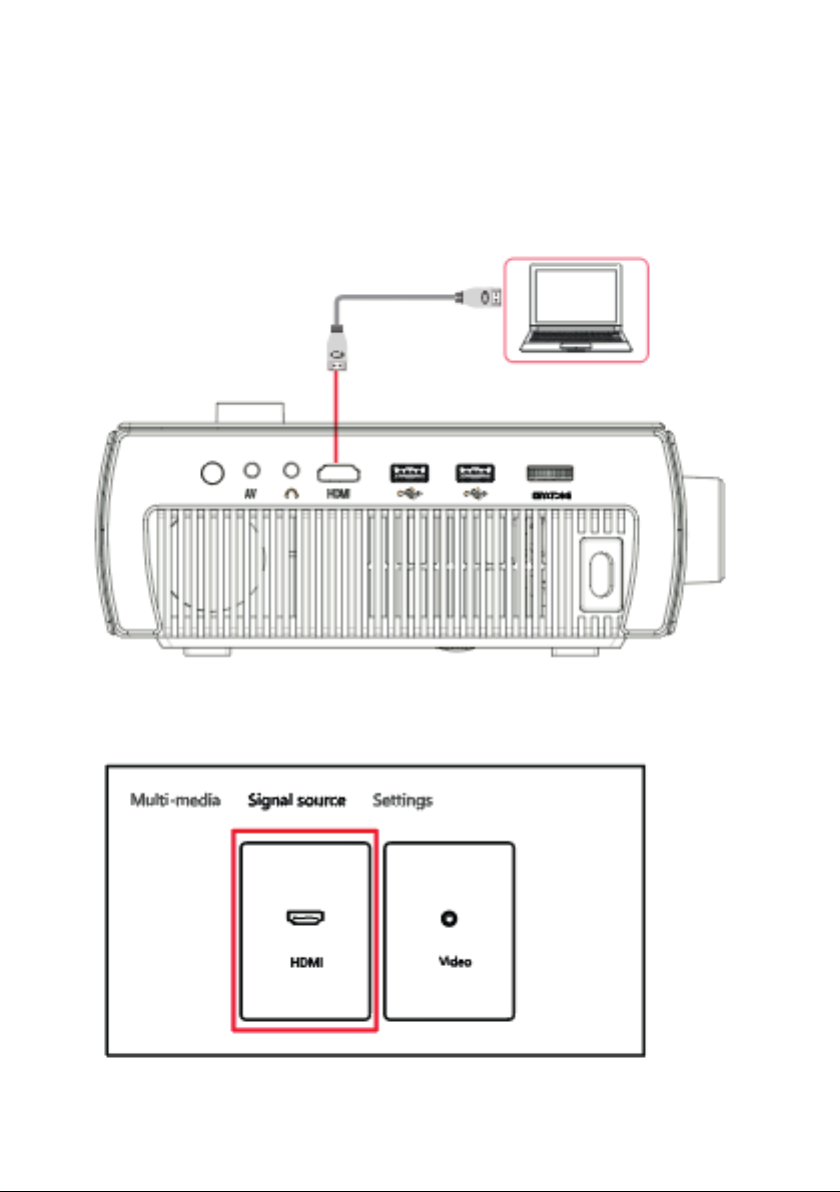
4.2 Podłączenie urządzeń HDMI.
Page 8
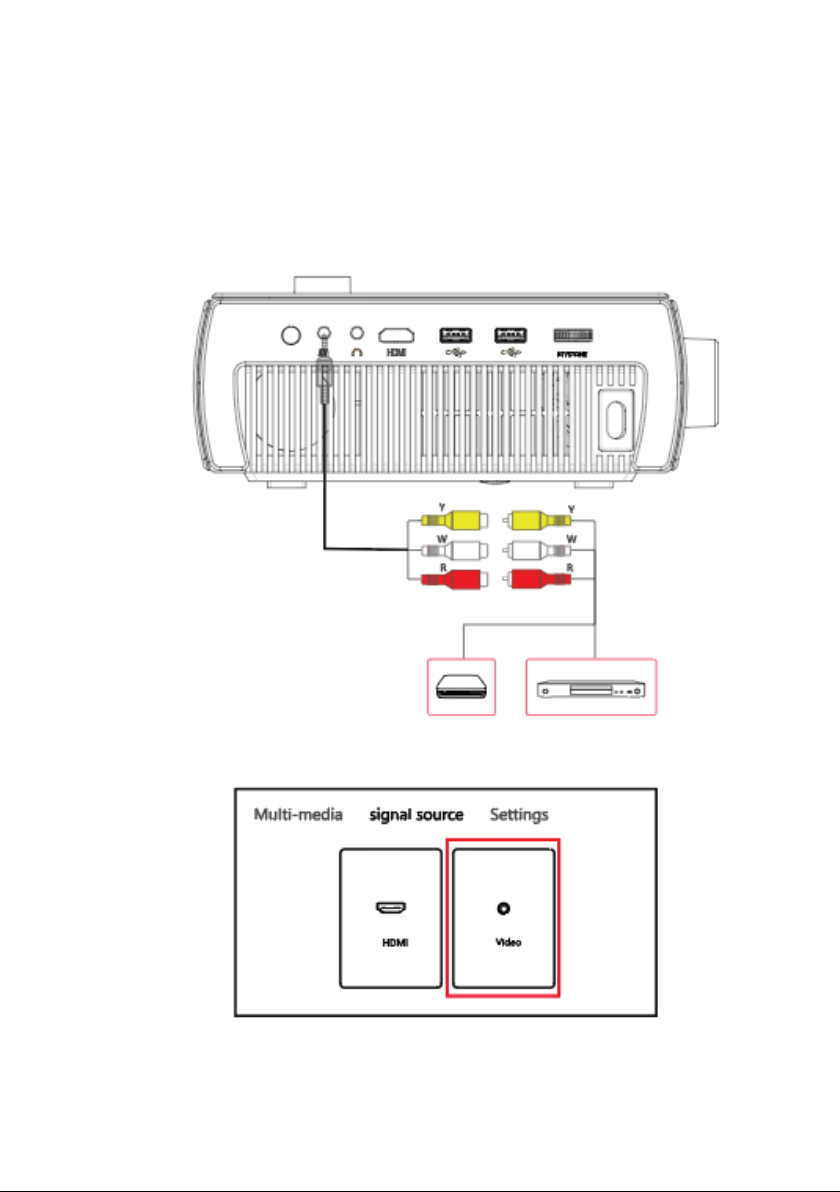
4.3 Podłączenie urządzeń AV.
Wspierane formaty: NTSC/PAL
Page 9
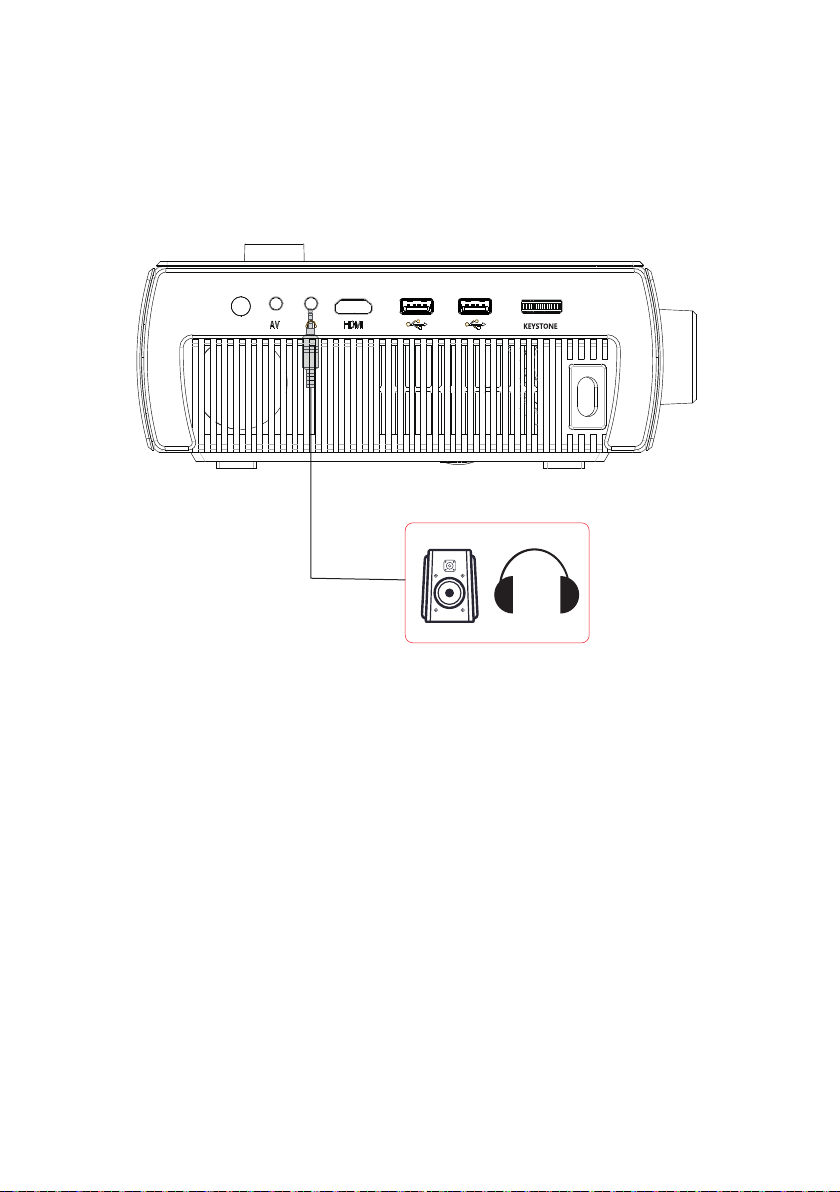
4.4 Podłączenie urządzeń audio.
Istnieje możliwość podłączenia słuchawek i innych głośników podłączonych za pomocą kabla.
Page 10
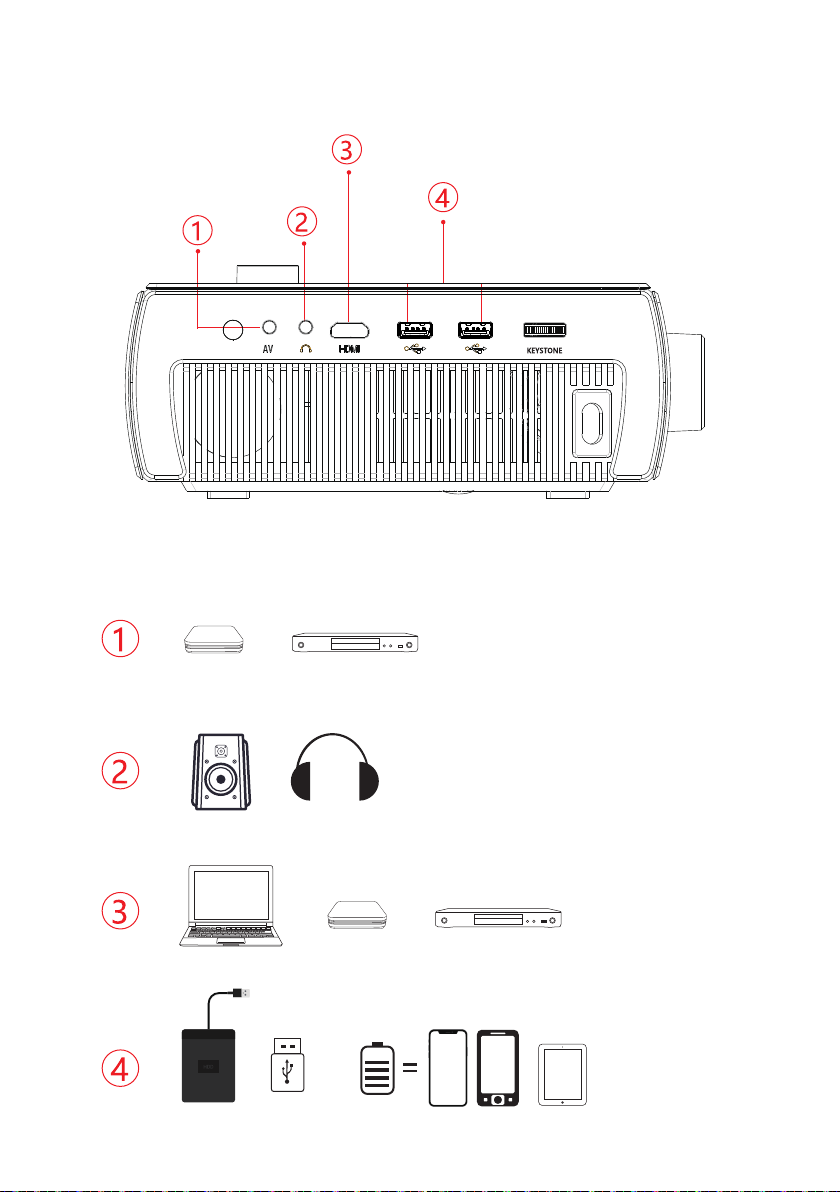
5. Wprowadzenie do podłączenia
Page 11
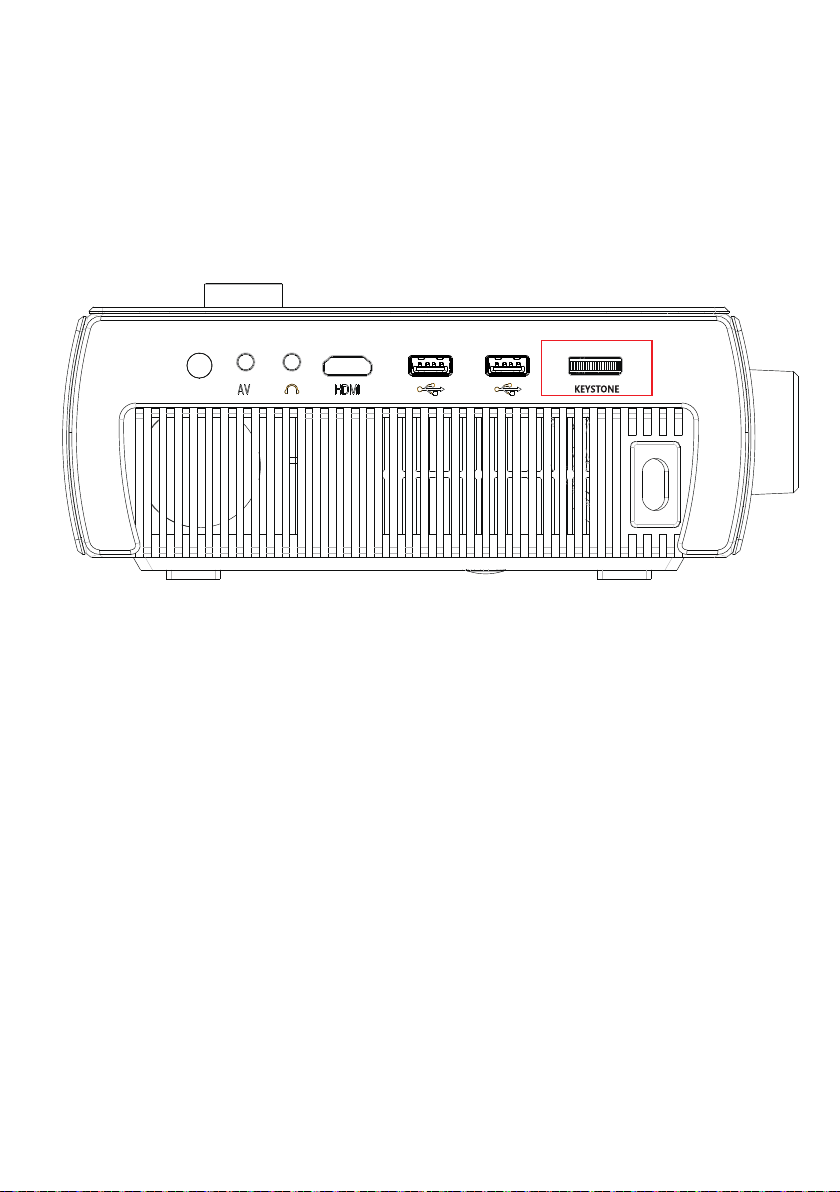
6. Pokrętło Keystone
Czasami, obraz, który projektor wyświetla na ścianie
jest trochę skręcony. Możemy dostosować obraz za pomocą pokrętła
Keystone.Technologia keystone jest metodą uzyskania normalizacji
obrazu za pomocą technologii cyfrowej lub optycznej.
Page 12
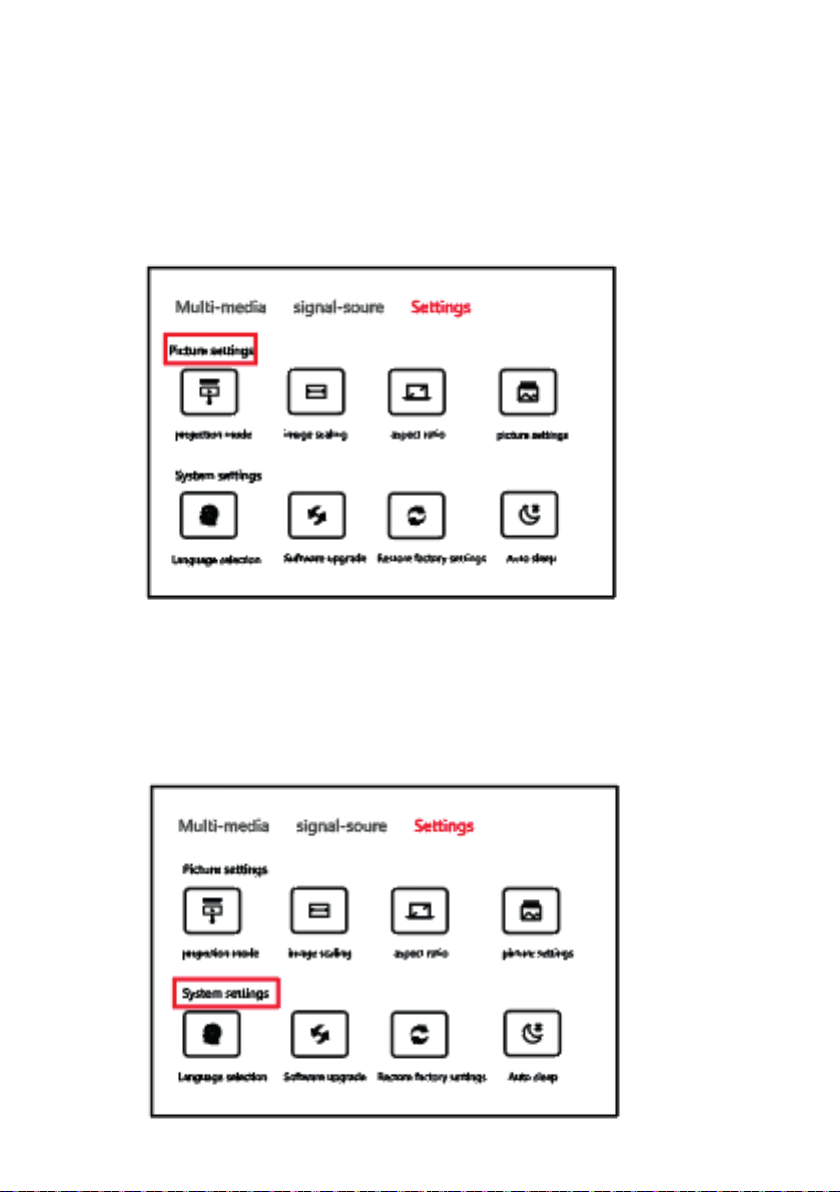
7. Menu ustawień
7.1 Ustawienia obrazu
Wybierz "Setting" na stronie głównej, znajdź
ustawienia obrazu, ustaw tryb projekcji, skalowanie obrazu, współczynnik proporcji, ustawienia obrazu.
7.2.Ustawienia systemu
Wybierz "Setting" na stronie głównej, znajdź
ustawienia systemowe, ustaw język.
Page 13

Dla wersji SMART
Page 14
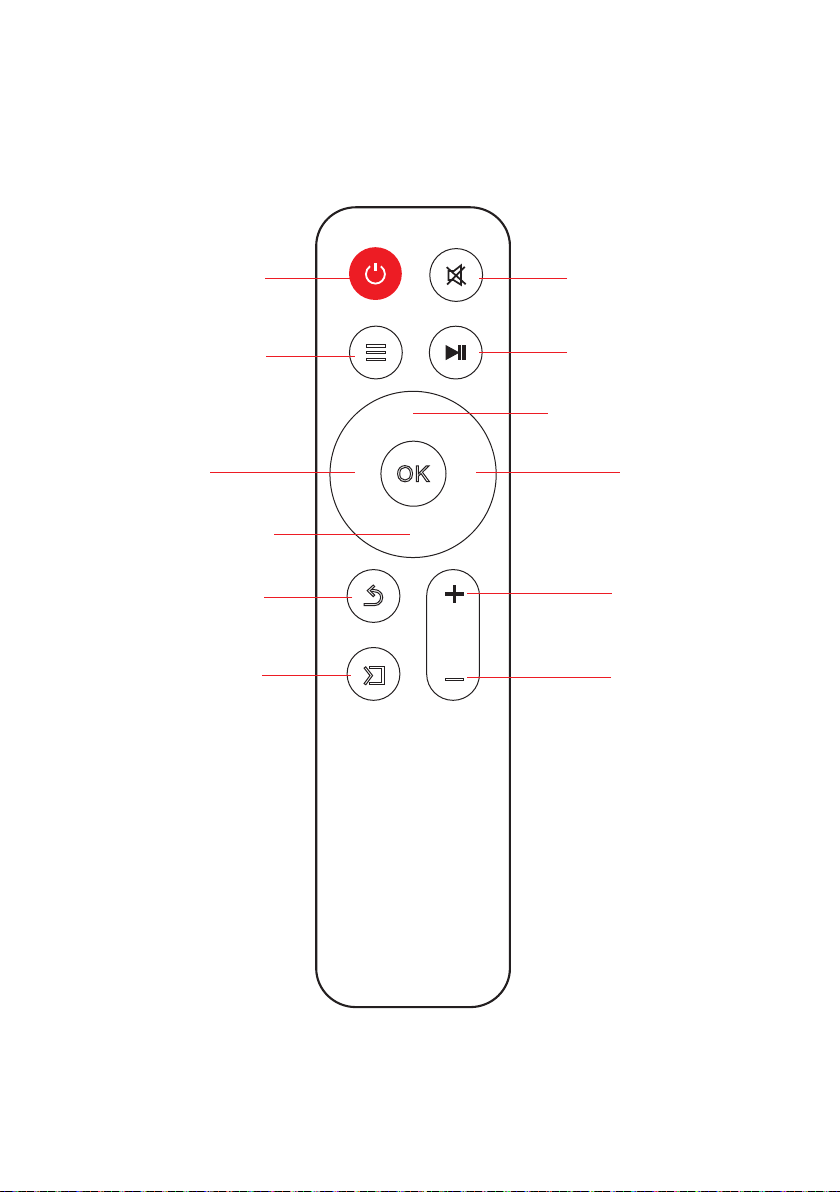
8. Wprowadzenie do pilota zdalnego sterowania
Włącznik
Menu
W prawo
W dół
Powrót
Źródło sygnału
Wyciszanie
Pauza
W górę
W lewo
Głośność +
Głośność -
Page 15
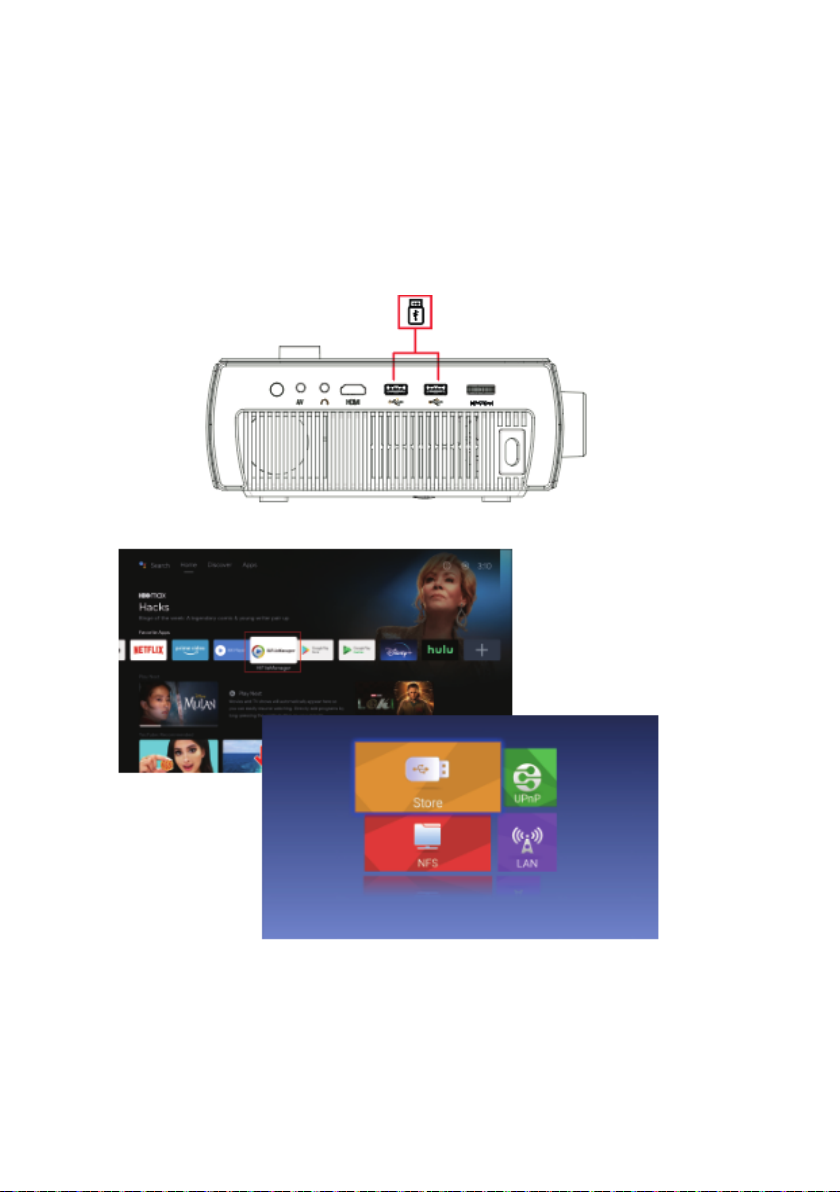
9. Podłączenie Mediów
9.1 Połączenie USB
Podłącz USB do portu USB projektora.
Wejdź do "pliku" ze strony głównej.
Następnie wybierz "USB"
Page 16
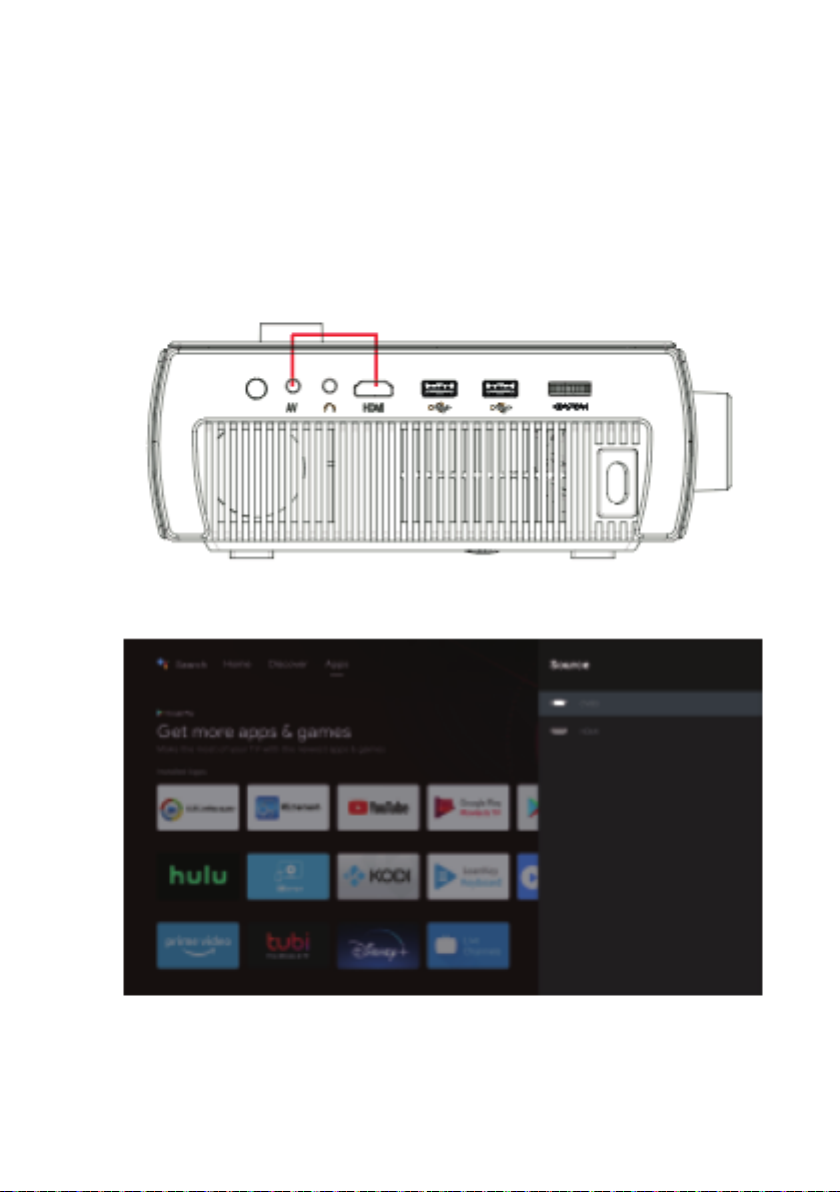
10. Źródło sygnału
10.1 Port źródła sygnału
Po wprowadzeniu zewnętrznego źródła sygnału do projektora
poprzez interfejsy HDMI, AV, wybierz źródło sygnału wideo, po
przełączeniu źródła sygnału, urządzenie projektora może być połączone z zewnętrznym źródłem wideo.
Page 17
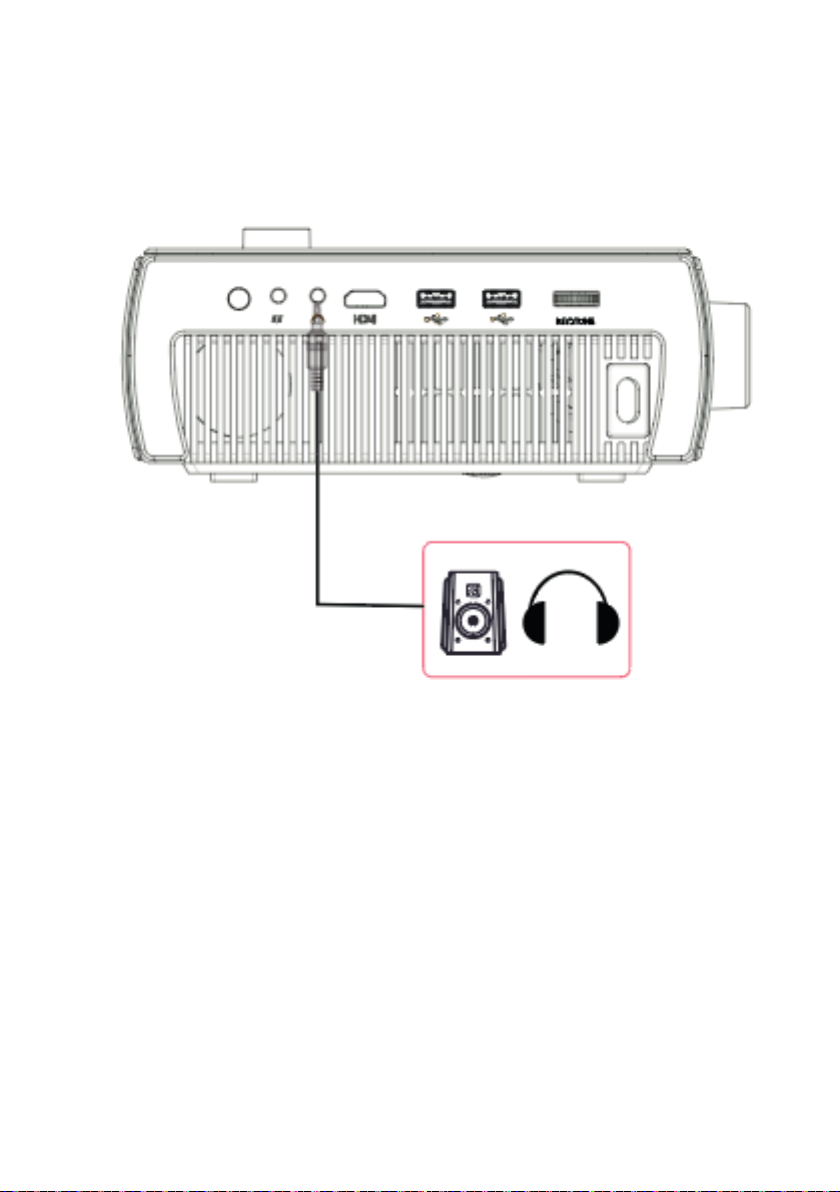
10.2 Podłączenie urządzenia audio
Można podłączyć słuchawki i inne głośniki podłączane przewodowo.
Page 18
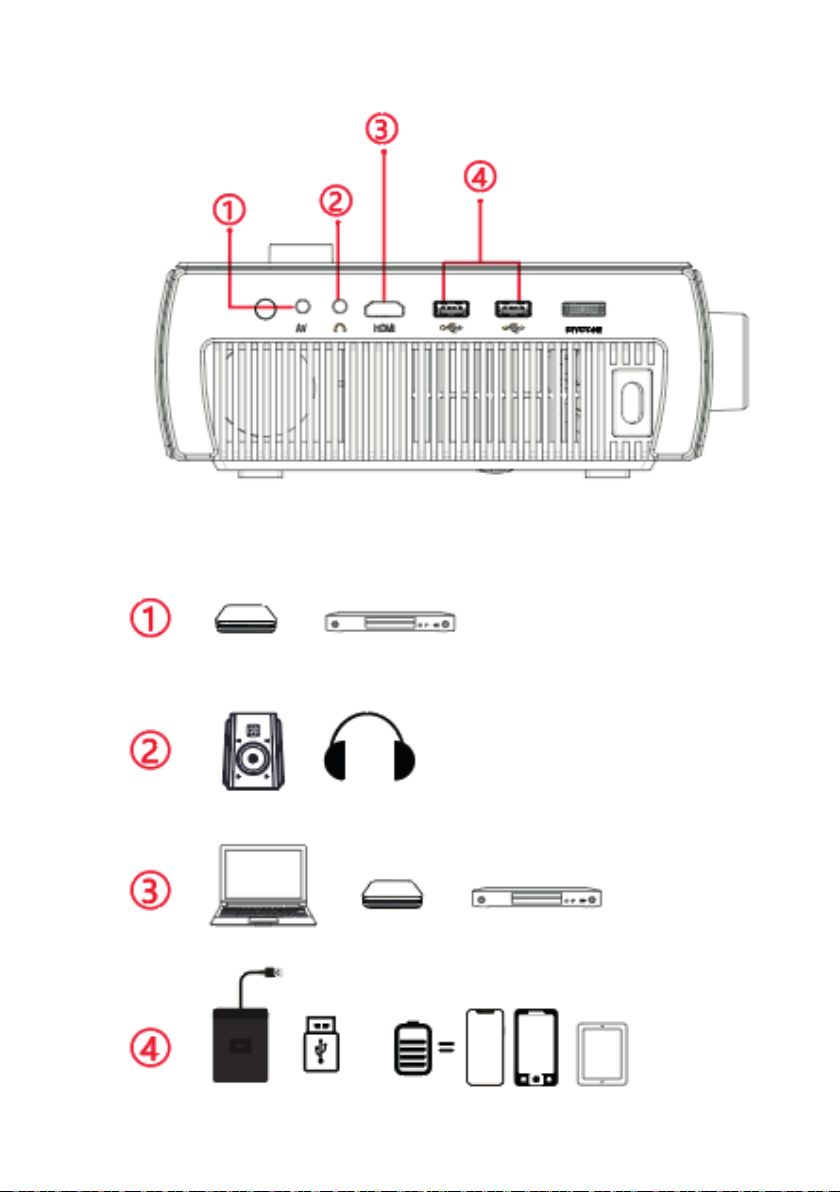
11. Wprowadzenie do podłączenia
Page 19
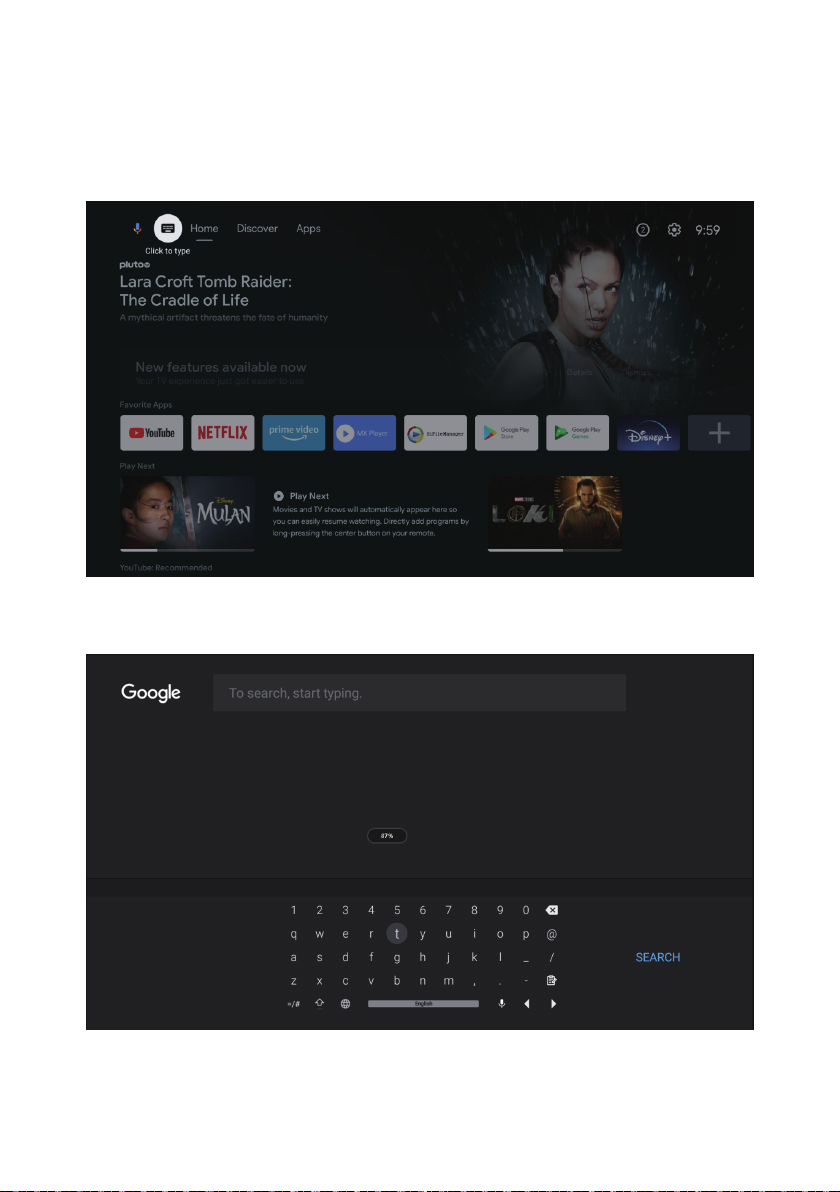
12. Strona wyszukiwania
13 Menu ustawień
Page 20
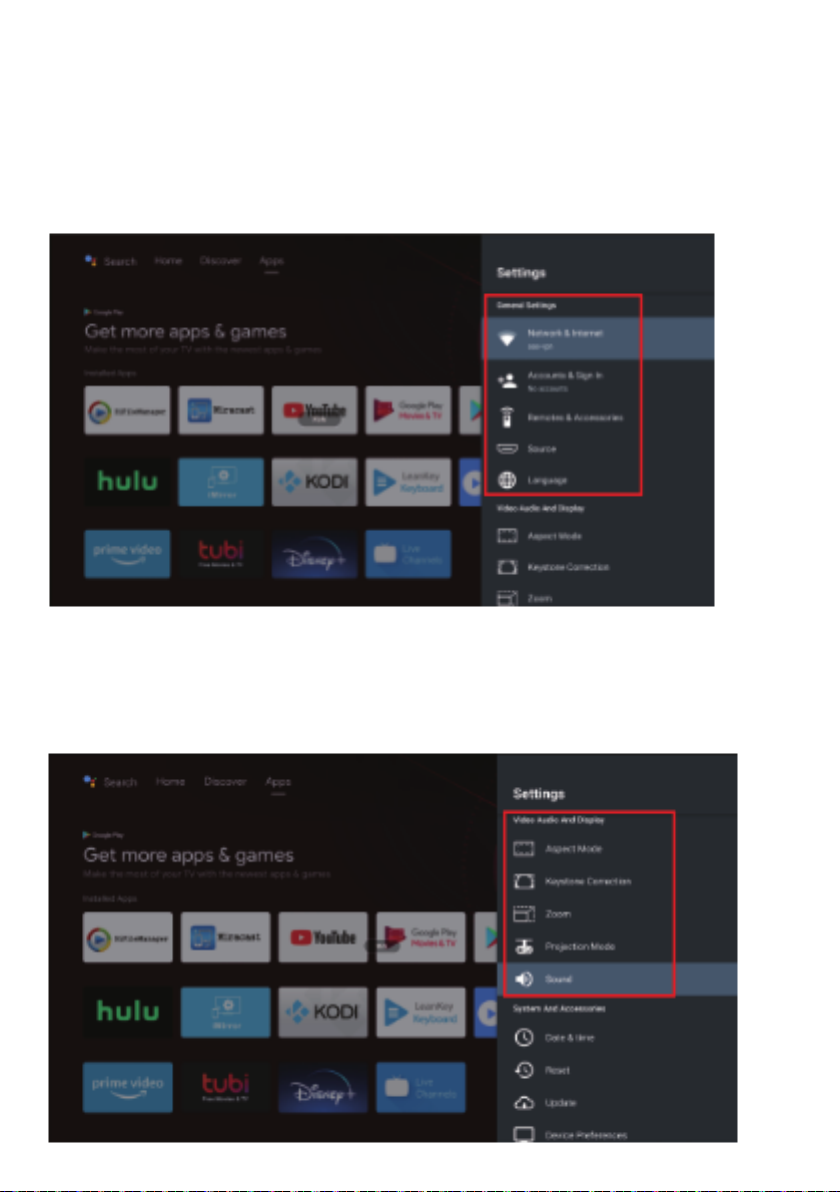
13.1 Ustawienia podstawowe.
Wejdź na stronę główną, wybierz "Ustawienia podstawowe" w
ustawieniach, możesz wybrać sieć, Bluetooth i pilot zdalnego
sterowania, źródło sygnału wejściowego i język.
13.2 Ustawienia obrazu i wyświetlania.
Wejdź na stronę główną, wybierz "Ustawienia obrazu i
wyświetlania" w ustawieniach, możesz wybrać współczynnik kształtu proporcje, korekcję Keystone, zoom
elektroniczny, tryb projekcji i ustawienia dźwięku.
Page 21
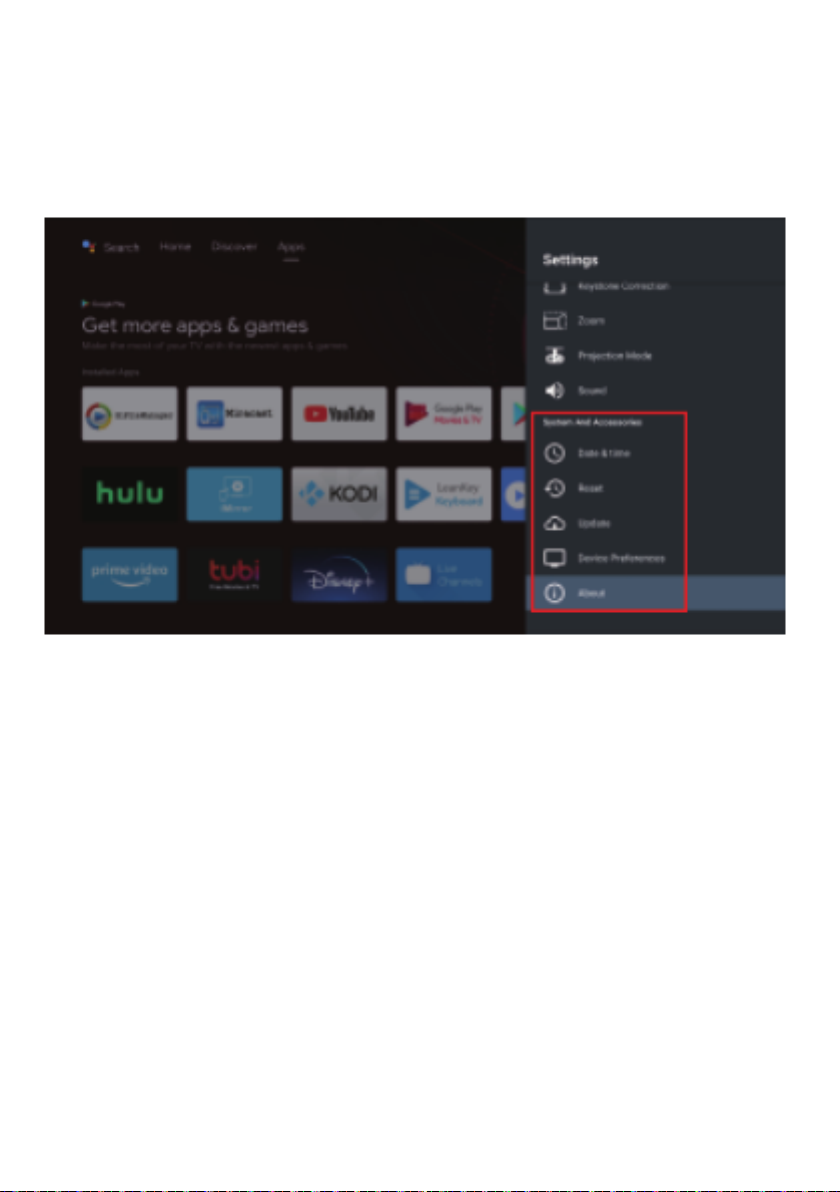
13.3 Ustawienia systemowe
Wejdź na stronę główną, wybierz "Ustawienia systemowe" w ustawieniach, możesz wybrać datę i czas, reset systemowy , aktualizacje
systemu, wybór projektora.
Page 22
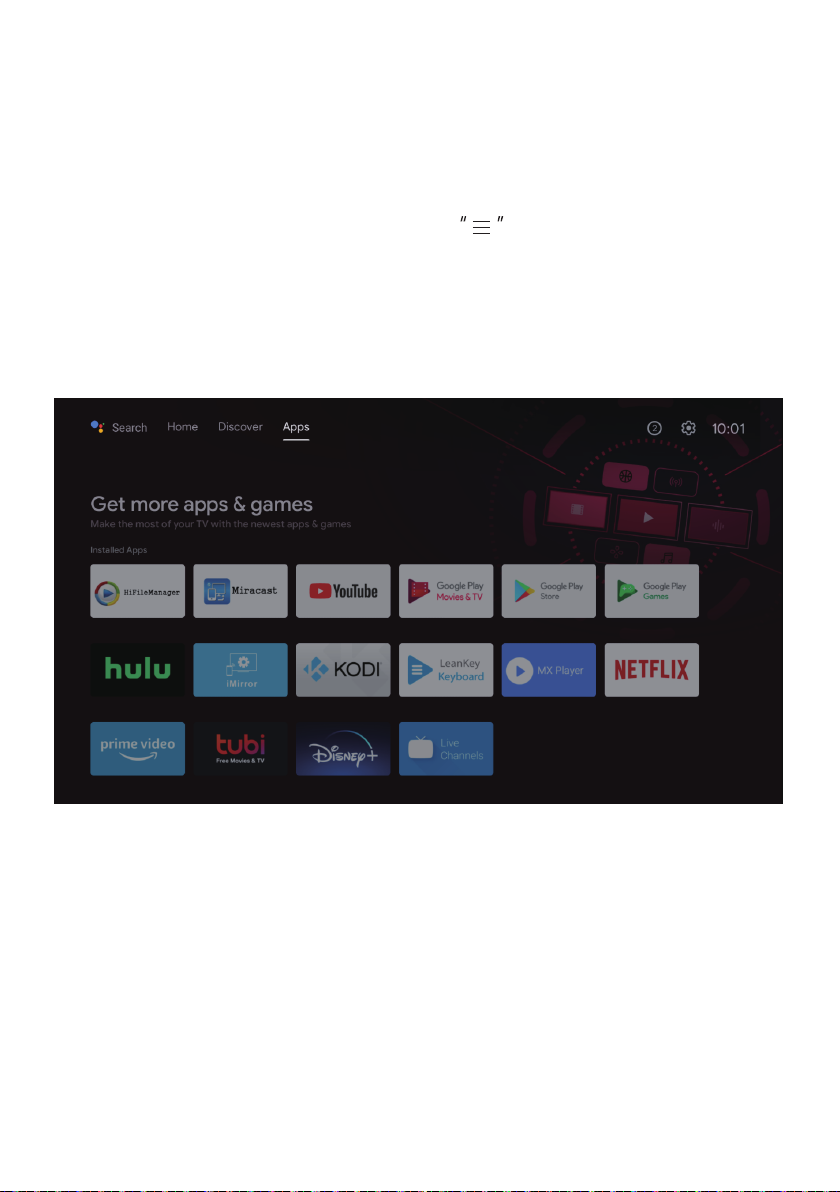
14.1 Interfejs aplikacji
Wejdź na stronę główną.
Naciśnij prawy i lewy przycisk, aby przeglądać wszystkie
pobrane aplikacje.
Naciśnij przycisk "OK", aby wejść w dowolne aplikacje
które ci się podobają. Naciśnij przycisk , aby usunąć aplikację.
Page 23
15. Dane techniczne urządzenia
Technologia wyświetlania – LCD
Rozdzielczość - 1920x1080
Maksymalna kompatybilna rozdzielczość – 1920x1080
Światło – LED
Tryb pracy – Manualny
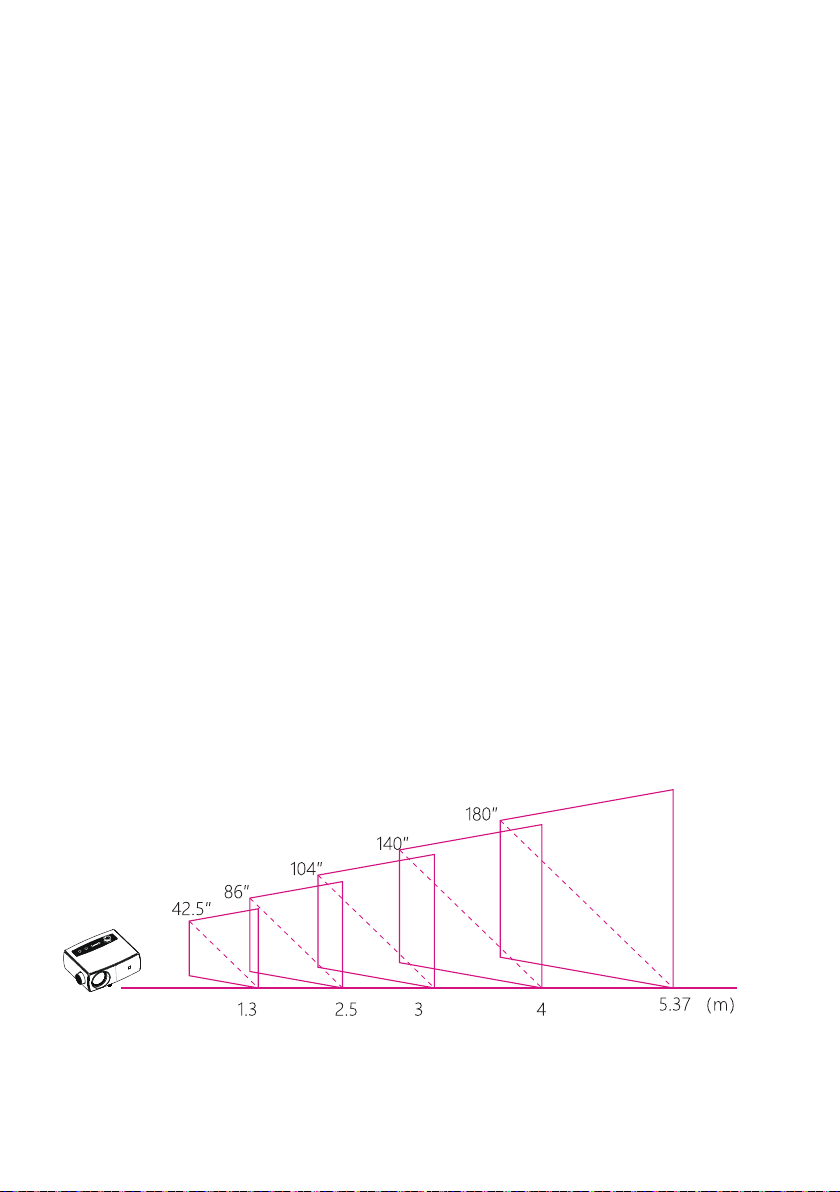
Dystans wyświetlania – 1.3-5.27m
Wymiary ekranu – 108 – 457cm
Proporcje – 1.35
Pokrętło Keystone - ±15°
Moc wejściowa – 100/240V – 50/60Hz
Zintegrowana moc watt – 90W
Wejścia- USBx2/HDMI/AV
Wyjście – słuchawki
Wymiary jednostki – 25x188x83.5mm
Waga netto – 1.75kg’
10.2 Dystans wyświetlania i wymiar
UWAGA: Ponieważ urządzenie optyczne ma około 3%
błędu, powyższe dane są jedynie orientacyjne, proszę
zainstalować projektor zgodnie z rzeczywistymi pomiarami.
Page 24
Niniejszy dokument jest tłumaczeniem oryginalnej instrukcji obsługi,
stworzonej przez producenta.
Produkt należy regularnie konserwować (czyścić) we własnym zakresie
lub przez wyspecjalizowane punkty serwisowe na koszt i w zakresie
użytkownika. W przypadku braku informacji o koniecznych akcjach
konserwacyjnych cyklicznych lub serwisowych w instrukcji obsługi, należy
regularnie, minimum raz na tydzień oceniać odmienność stanu
fizycznego produktu od fizycznie nowego produktu. W przypadku
wykrycia lub stwierdzenia jakiejkolwiek odmienności należy pilnie podjąć
kroki konserwacyjne (czyszczenie) lub serwisowe. Brak poprawnej
konserwacji (czyszczenia) i reakcji w chwili wykrycia stanu odmienności
może doprowadzić do trwałego uszkodzenia produktu. Gwarant nie
ponosi odpowiedzialności za uszkodzenia wynikające z zaniedbania.
https://serwis.innpro.pl/gwarancja
 Loading...