

Page 1
www.conrad.pl
INSTRUKCJA OBSŁUGI
Kamera do obserwacji natury
Bushnell Trophy HD Max
Nr produktu 1181544
Copyright © Conrad Electronic 2012, Kopiowanie, rozpowszechnianie, zmiany bez zgody zabronione.
Strona 1 z 26
Dystrybucja Conrad Electronic Sp. z o.o., ul. Kniaźnina 12, 31-637 Kraków, Polska
www.conrad.pl
Page 2

www.conrad.pl
WPROWADZENIE
O kamerze Trophy Cam HD
Bushnell Trophy Cam HD jest cyfrową kamerą obserwacyjną. Może być uruchamiana przez każdy
ruch w obrębie obserwowanego obszaru, który jest wykrywany za pomocą pasywnego czujnika ruchu
na podczerwień o wysokiej czułości (PIR), po czym może wykonywać zdjęcia wysokiej rozdzielczości
(do 8 MP) lub nagrywać filmy video.
Kamera Trophy Cam HD pobiera bardzo małą ilość prądu (mniej niż 0,25 mA) w trybie czuwania
stand-by. Oznacza to, że w trybie czuwania może zapewnić działanie do 6 miesięcy jeżeli jest zasilana
nowymi bateriami alkalicznymi AA, lub do 12 miesięcy jeżeli jest zasilana nowymi bateriami litowymi
AA. Gdy tylko na obserwowanym obszarze zostanie wykryty ruch, kamera zostaje uruchomiona
(przeważnie w czasie do 1 s) i są wykonywane zdjęcia lub nagrywany jest film, w zależności od
wcześniej zaprogramowanych ustawień. Kamera Trophy Cam HD wyposażona jest we
wbudowanądiodową lampę flash na podczerwień, dzięki czemu może w ciemności wykonywać
wyraźne zdjęcia i filmy (czarno-białe), natomiast w dobrych warunkach oświetleniowych rejestruje
obraz w kolorze. Kamera Trophy Cam HD przeznaczona jest do pracy na zewnątrz i jest odporna na
wodę oraz śnieg.
Twoja kamera do obserwacji natury jest jedną z najnowszych kamer z serii Bushnell Trophy Cam
i posiada wiele nowych lub ulepszonych cech, w tym:
Automatyczna czułość sensora ruchu PIR – kamera monitoruje temperaturę otoczenia
i dostosowuje czułość sensora tak, aby w ciepłe dni reagował na mniejsze zmiany temperatur
niż w dniach zimnych.
Hyper NightVision – lampa flash z diodami na podczerwień ma teraz zwiększony zasięg,
mocniejsze światło oraz szerszy kąt świecenia, dla lepszych zdjęć nocnych.
Podwójne skanowanie pola z wyzwalaniem na żywo – ta funkcja "pętli czasowej" daje
możliwość włączenia dwóch bloków czasowych z ich własnymi czasami włączenia/wyłączenia
rejestracji. Sygnały wyzwalające, generowane przez dziką przyrodę, będą skutkować
wykonaniem dodatkowych zdjęć/filmów, niezależnie od ustawionych interwałów czasowych
uruchamiania kamery w trybie pętli czasowej.
Możliwość oznaczania zdjęć współrzędnymi GPS – pozwala na wprowadzenie użytkownikowi
współrzędnych GPS, które będą zapisane w informacjach każdego wykonanego zdjęcia. Za
pomocą oprogramowania Google Earth, Picassa itp. możliwe jest automatyczne oznaczenie
na mapie miejsc, w których zostały wykonane zdjęcia. Funkcja ta jest szczególnie przydatna
dla osób używających większą ilość kamer Trophy Cam HD do obserwacji wielu lokalizacji lub
dużego obszaru.
Tryb Multi Flash (kontrola diod LED) – zapobiega prześwietleniu nocnych zdjęć
wykonywanych z bliskiej odległości.
Hybrydowy tryb rejestracji – pozwala na jednoczesne nagrywanie wideo oraz wykonywanie
zdjęć, nawet w najwyższej rozdzielczości
Migawka NV – użytkownik może wybrać szybkość migawki dla nocnych zdjęć, co pozwala na
samodzielne zdecydowanie, czy zdjęcia powinny być jaśniejsze, czy powinny "zamrozić" ruch.
Tryb działania kamery może być ustawiony jako działanie tylko w dzień, działanie tylko w
nocy lub działanie 24 godziny na dobę.
Oraz wiele innych funkcji, takich jak nagrywanie video HD z dźwiękiem, obraz panoramiczny,
pełnoekranowy, oznaczanie zdjęć nadrukiem z nazwą kamery (wybranej przez użytkownika), datą,
temperaturą, fazą księżyca oraz ciśnieniem atmosferycznym*
(*oznaczanie ciśnieniem atmosferycznym jedynie w modelu 119678).
Strona 2 z 26
Dystrybucja Conrad Electronic Sp. z o.o., ul. Kniaźnina 12, 31-637 Kraków, Polska
Copyright © Conrad Electronic 2012, Kopiowanie, rozpowszechnianie, zmiany bez zgody zabronione.
www.conrad.pl
Page 3
www.conrad.pl
Zastosowanie
Kamera Trophy Cam HD może być używana jako kamera obserwacyjna do polowania lub skautingu.
Może być również używana jako kamera monitorująca.
ELEMENTY I PRZYCISKI KAMERY
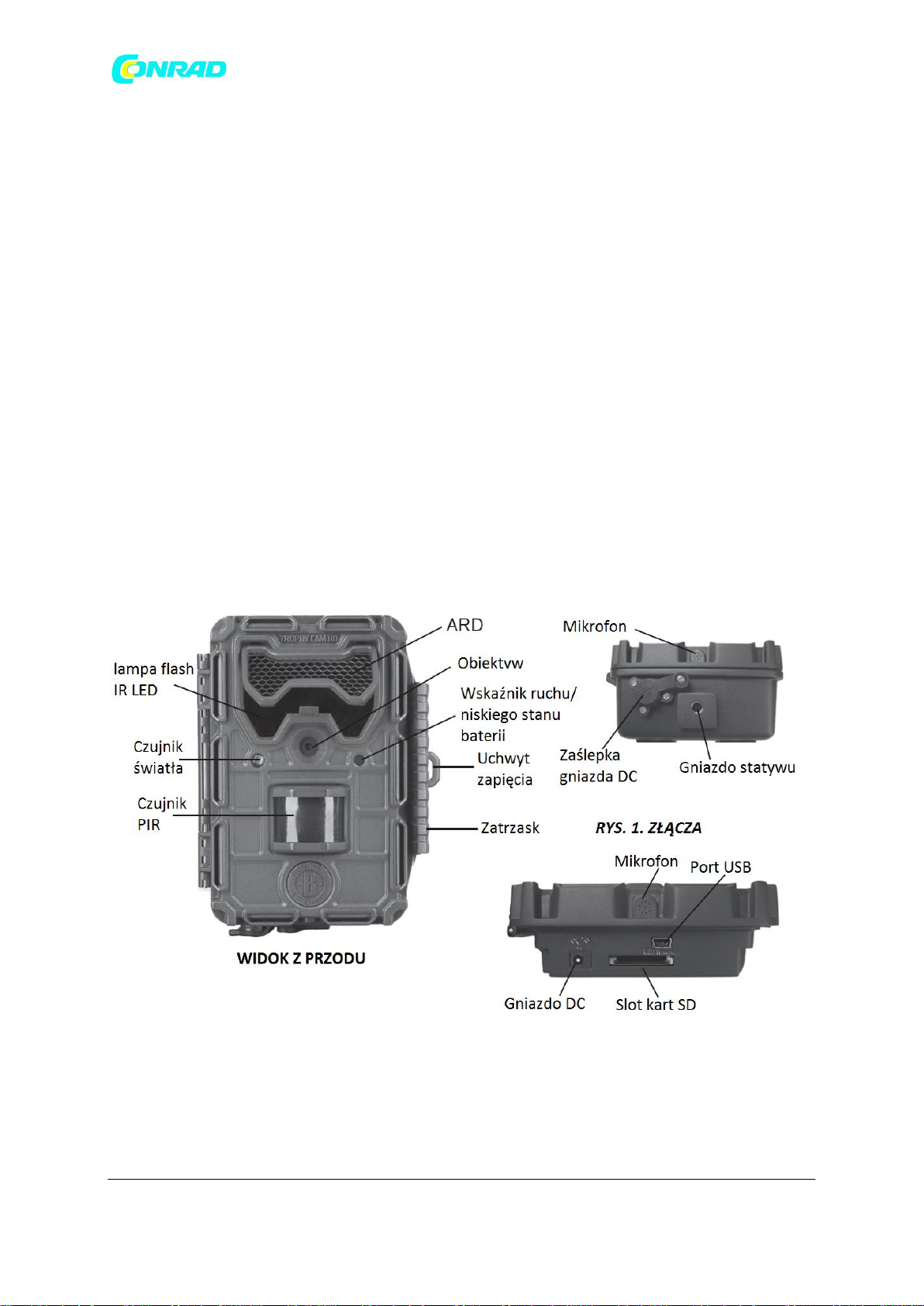
Kamera Trophy Cam HD posiada następujące złącza dla zewnętrznych urządzeń: port USB, slot kart
SD oraz gniazdo zasilania DC (Rysunek 1).
3-pozycyjny przełącznik zasilania jest używany do wyboru głównych trybów działania: wyłączony OFF,
SETUP oraz włączony ON (Rysunek 2).
Panel sterowania z 6 przyciskami jest używany głównie w trybie SETUP w celu ustawienia
poszczególnych opcji i parametrów działania kamery. Jak pokazano na poniższych rysunkach,
dostępne są następujące przyciski: w górę, w dół, w lewo, w prawo, OK i MENU. Cztery przyciski
mają również drugą funkcję (po wybraniu skrótu Operations w trybie SETUP): przycisk "w dół" może
być użyty do przełączenia kamery w tryb aparatu (ikonka aparatu), przycisk "w górę" może być użyty
do przełączenia kamery w tryb Video (ikonka kamery video). Przycisk "w prawo" może być użyty do
ręcznego wywołania migawki aparatu(SHOT), przycisk OK przełącza kamerę w tryb odtwarzania
(REPLAY). Dodatkowe funkcje przycisków są opisane na obudowie nad przyciskami jako ikony i
napisy.
Strona 3 z 26
Dystrybucja Conrad Electronic Sp. z o.o., ul. Kniaźnina 12, 31-637 Kraków, Polska
Copyright © Conrad Electronic 2012, Kopiowanie, rozpowszechnianie, zmiany bez zgody zabronione.
www.conrad.pl
Page 4
www.conrad.pl
INSTALACJA BATERII I KARTY SD
Zanim rozpoczniesz naukę obsługi kamery Trophy Cam HD, konieczne będzie zainstalowanie w
urządzeniu zestawu baterii oraz karty SD. Chociaż zajmie to około minuty, powinieneś poznać kilka
istotnych wskazówek dotyczących umieszczenia w kamerze baterii oraz karty SD. Przeczytaj uważnie
poniższe uwagi:
Instalacja baterii
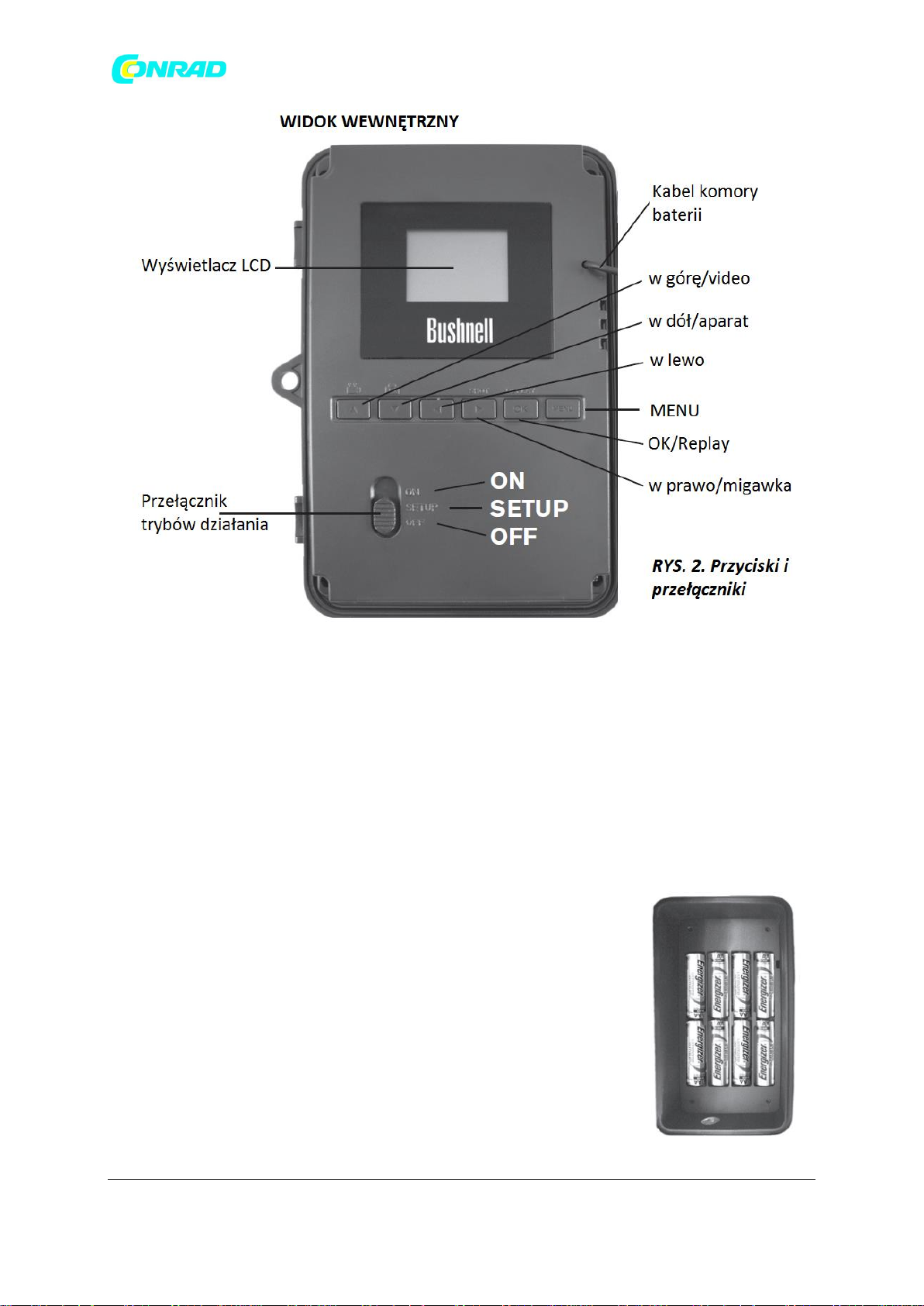
Po otworzeniu dwóch zacisków znajdujących się z prawej strony obudowy
zobaczysz, że kamera posiada 8 lub 12 (w zależności od modelu) slotów na
baterie. Aby uzyskać maksymalny czas działania kamery, powinieneś
zainstalować pełny zestaw baterii. Kamera Trophy Cam HD może być
jednak zasilana jedynie poprzez 4 baterie umieszczone w pierwszych 4
slotach, zaczynając od góry lub od lewej strony (zobacz na zdjęciach). Czas
pracy na 4 bateriach będzie krótszy, jednak kamera będzie działać
poprawnie. Niezależnie czy używasz 4 czy pełnego zestawu baterii,
upewnij się, że zostały umieszczone z poprawną polaryzacją (minus lub
płaska część baterii powinien być umieszczony na sprężynie slotu baterii).
Bushnell zaleca używanie pełnego zestawu baterii litowych AA (Energizer)
Strona 4 z 26
Dystrybucja Conrad Electronic Sp. z o.o., ul. Kniaźnina 12, 31-637 Kraków, Polska
Copyright © Conrad Electronic 2012, Kopiowanie, rozpowszechnianie, zmiany bez zgody zabronione.
www.conrad.pl
Page 5
www.conrad.pl
lub baterii alkalicznych AA. Nie jest zalecane używanie akumulatorów
NiMH ze względu na niższe generowane napięcie, które może
skutkować problemami w działaniu kamery.
Opcjonalnie możesz podłączyć zewnętrzne źródło prądu stałego o
napięciu 6V (przykładowo panel solarny o numerze #119656C –
więcej informacji na stronie internetowej www.bushnell.com) do
gniazda zasilania DC znajdującego się na spodniej części obudowy
kamery. Jeżeli urządzenie będzie zasilane jednocześnie przez zestaw
baterii i zewnętrzne źródło zasilania, energia będzie pobierana tylko z
zewnętrznego źródła tak długo, jak będzie dostarczane odpowiednie
napięcie zasilania (jeżeli napięcie będzie zbyt niskie lub odłączone,
automatycznie włączy się zasilanie bateryjne)
Gdy baterie będą bliskie wyczerpania, wskaźnik LED niskiego stanu
baterii zaświeci się na niebiesko, sugerując wymianę baterii.
Instalacja karty pamięci
Kamera Trophy Cam HD ma 32MB wbudowanej pamięci, która może przechować jedynie około 20
zdjęć (przy rozdzielczości 5 MP). Jest to wystarczające do testów oraz zapoznania się z kamerą, jednak
zapewne zamierzasz pozostawić działającą bez nadzoru kamerę na dłużej niż jeden dzień, w związku z
czym zalecane jest używanie kart pamięci dla wszystkich wersji kamer. Włóż kartę SD (z
przełącznikiem zasilania ustawionym w pozycji OFF) zanim rozpoczniesz używać kamery. Nie wkładaj i
nie wyciągaj karty SD z kamery, gdy przełącznik zasilania ustawiony jest w pozycji ON.
Kamera Trophy Cam HD do zapisu zdjęć (w formacie .jpg) oraz filmów(w formacie .avi) używa
standardowych kart SD. Obsługiwane są karty SD oraz SDHC o pojemności do 32 GB. Użycie kart o
wysokiej szybkości (np. SanDisc z serii Ultra lub Extreme) są zalecane jeżeli planujesz nagrywanie
wideo w rozdzielczości 1280x720 lub 1920x1080. Zanim umieścisz kartę pamięci w slocie kart SD
dostępnym po otworzeniu przedniego panelu kamery, upewnij się, że zabezpieczenie przed zapisem
na karcie pamięci jest wyłączone (suwak znajdujący się na karcie pamięci nie może być w pozycji
LOCK). Wkładanie i wyjmowanie karty pamięci zostało opisane poniżej:
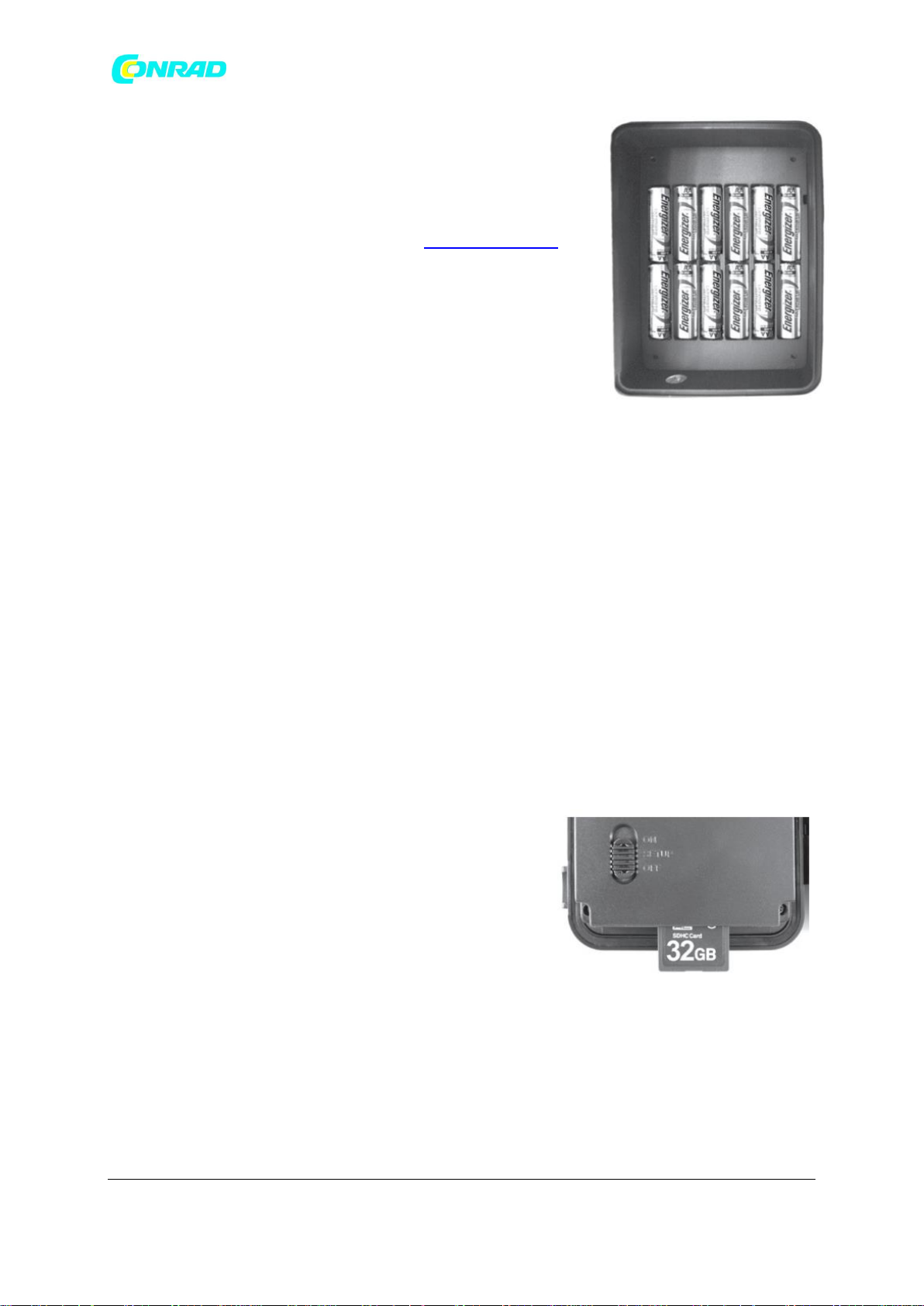
Umieść kartę pamięci w slocie na karty SD trzymając
kartę skierowaną naklejką do góry (zobacz na rysunku
obok). Kliknięcie oznacza, że karta została poprawnie
umieszczona w slocie. Jeżeli będziesz próbować
włożyć kartę niewłaściwą stroną, nie będzie to
możliwe bez użycia siły – jest tylko jeden poprawny
sposób umieszczenia karty w slocie. Jeżeli karta
pamięci nie została poprawnie umieszczona w slocie
SD, w trybie SETUP na wyświetlaczu LCD nie zostanie wyświetlona ikona karty SD (jeżeli
włożona karta będzie zablokowana suwakiem w pozycji LOCK, w trybie SETUP na
wyświetlaczu LCD zostanie wyświetlona ikona karty SD ze znakiem blokady). Przed pierwszym
użyciem zalecane jest sformatowanie karty SD za pomocą funkcji ”Format" w trybie SETUP
kamery. Jest to zalecane szczególnie wtedy, gdy karta pamięci była wcześniej używana w
innym urządzeniu (zobacz część instrukcji "Formatowanie karty SD").
Strona 5 z 26
Dystrybucja Conrad Electronic Sp. z o.o., ul. Kniaźnina 12, 31-637 Kraków, Polska
Copyright © Conrad Electronic 2012, Kopiowanie, rozpowszechnianie, zmiany bez zgody zabronione.
www.conrad.pl
Page 6

www.conrad.pl
Aby wyjąć kartę pamięci ze slotu, delikatnie naciśnij kartę do przodu (nie próbuj wyciągać
karty pamięci bez wcześniejszego jej popchnięcia do przodu). Karta zostanie wysunięta ze
slotu SD i będzie możliwe jej wyciągnięcie. UWAGA: przed włożeniem/wyciągnięciem karty
pamięci upewnij się, że przełącznik zasilania kamery jest w pozycji OFF.
UŻYTKOWANIE KAMERY Trophy Cam HD
Gdy już przygotowałeś twoją kamerę poprzez poprawne zainstalowanie w niej baterii oraz karty
pamięci SD, mógłbyś po prostu zabrać ją na zewnątrz, przytwierdzić do drzewa, włączyć i pozostawić
do działania – mógłbyś w ten sposób uzyskać trochę świetnych zdjęć, które będą dokładnie takie,
jakich oczekiwałeś. Jednakże mocno zalecamy, abyś w pierwszej kolejności poświęcił trochę czasu na
zapoznanie się z możliwymi ustawieniami kamery za pomocą trójpozycyjnego przełącznika trybów
działania kamery oraz przycisków panelu nawigacyjnego. Możesz również ustawić jedynie właściwy
czas oraz datę, które mogą być automatycznie umieszczane na wykonywanych zdjęciach. Dowiesz się
również jak ustawić kamerę aby zamiast wykonywania zdjęć nagrywała filmy, a także poznasz kilka
wskazówek dotyczących montażu kamery na drzewie.
TRYBY OFF, ON i SETUP
Kamera Trophy Cam HD ma trzy podstawowe tryby działania:
OFF: kamera jest wyłączona, przełącznik zasilania ustawiony jest w pozycji OFF
ON: kamera jest włączona (wyświetlacz LCD wyłączony), przełącznik zasilania ustawiony jest
w pozycji ON
SETUP: wyświetlacz LCD jest włączony, przełącznik zasilania ustawiony jest w pozycji SETUP
TRYB OFF
Tryb OFF jest trybem bezpiecznym, w którym wykonywane są wszystkie wymagane akcje: wymiana
baterii, karty pamięci, transport urządzenia. Będziesz również używał trybu OFF w trakcie podłączenia
kamery do komputera za pomocą przewodu USB w celu zgrania wykonanych zdjęć/filmów.
Oczywiście również w czasie gdy kamera jest przechowywana i nie jest używana, również należy
wybrać tryb OFF. Miej na uwadze, że nawet w trybie OFF kamera pobiera minimalne ilości prądu –
jeżeli nie będzie ona używana przez dłuższy czas, dobrym pomysłem będzie wyciągnięcie baterii z ich
komory.
TRYB ON
W każdej chwili po włożeniu baterii i karty SD, możesz włączyć kamerę. Gdy przełącznik zasilania
zostanie umieszczony w górnej pozycji, kamera przejdzie w tryb działania ON. Wskaźnik ruchu LED
będzie migać na czerwono przez około 10 sekund. Ten czas powinien wystarczyć na zamknięcie i
zablokowanie przedniego panelu kamery, a następnie pozostawienie kamery ustawionej do
obserwacji wybranego obszaru. Gdy zostanie wybrany tryb ON, nie jest możliwe i konieczne
Strona 6 z 26
Dystrybucja Conrad Electronic Sp. z o.o., ul. Kniaźnina 12, 31-637 Kraków, Polska
Copyright © Conrad Electronic 2012, Kopiowanie, rozpowszechnianie, zmiany bez zgody zabronione.
www.conrad.pl
Page 7

www.conrad.pl
samodzielne operowanie kamerą (przyciski panelu sterowania pozostaną nieaktywne). Kamera
będzie wykonywać zdjęcia lub filmy (zgodnie z wybranymi ustawieniami) automatycznie po wykryciu
ruchu na obszarze monitorowanym przez czujnik PIR.
Przełącznik zasilania możesz przesunąć bezpośrednio z trybu OFF na tryb ON, lub najpierw wybrać
tryb SETUP w celu dokonania odpowiednich ustawień, a następnie przejść do trybu ON.
TRYB SETUP
W trybie SETUP, z pomocą wyświetlacza LCD możesz sprawdzić lub zmienić ustawienia kamery
Trophy Cam HD. Ustawienia te pozwolą na zmianę rozdzielczości zdjęć oraz video, interwału
czasowego pomiędzy wykonywaniem zdjęć, ustawienie opisywania zdjęć itp. Umieszczenie
przełącznika zasilania w pozycję SETUP spowoduje włączenie wyświetlacza LCD, na którym pokaże się
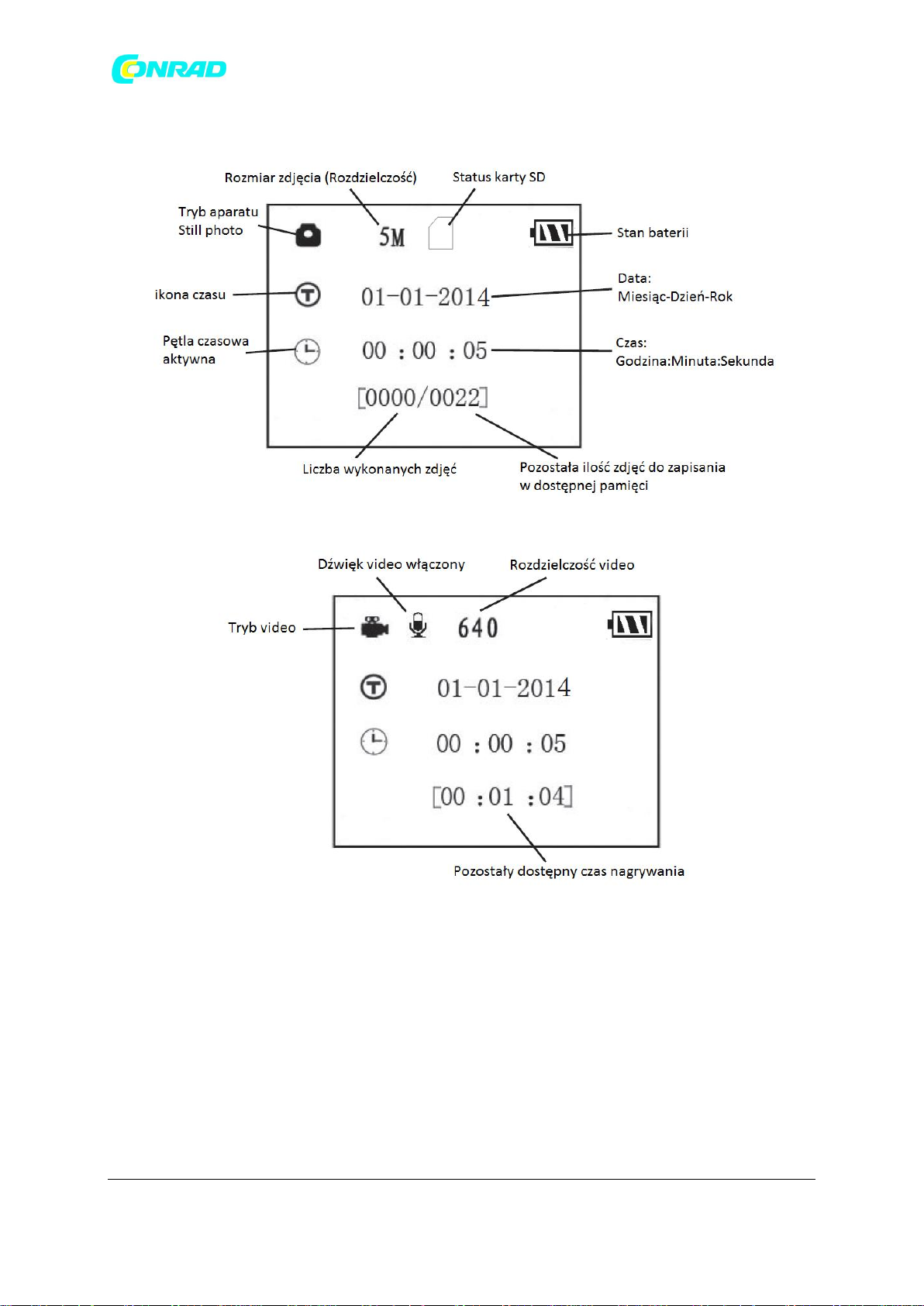
ekran informacyjny z podaną ilością wykonanych zdjęć, stanem baterii, wybranymi funkcjami
działania aparatu/kamery itp. (Rys. 3 na kolejnej stronie).
UWAGA: Zawsze zmieniaj pozycję przełącznika zasilania z OFF na SETUP. Jeżeli zmiana trybu
działania odbędzie się z trybu ON na SETUP, możliwe jest, że działanie kamery zostanie
zablokowane. W takiej sytuacji po prostu przesuń pozycję przełącznika na OFF, a dopiero później
ponownie na SETUP.
Funkcje i skróty klawiszowe w trybie SETUP
Tak jak zostało to wspomniane w punkcie "Elementy i przyciski kamery", cztery przyciski znajdujące
się pod wyświetlaczem LCD posiadają dodatkową funkcjonalność jako skróty funkcji w trybie SETUP
(jeżeli nie został jeszcze naciśnięty przycisk MENU):
Naciśnij przycisk "w górę" aby szybko ustawić kamerę do nagrywania filmów video
Naciśnij przycisk "w dół" aby szybko ustawić kamerę do wykonywania zdjęć
Naciśnij przycisk "w prawo" aby ręcznie wyzwolić migawkę aparatu. Opcja ta jest użyteczna
podczas testowania kamery – upewnij się, że jesteś w trybie SETUP, naciśnij przycisk "w
prawo", po czym po kilku sekundach na karcie pamięci (lub w wewnętrznej pamięci kamery,
jeśli karta SD nie została włożona) zostanie zapisane zdjęcie lub film video (w zależności jak
kamera została ustawiona). Licznik wykonanych zdjęć, znajdujący się w lewym dolnym rogu
wyświetlacza, zwiększy się o jeden. Jeżeli po naciśnięciu przycisku SHOT na wyświetlaczu
pojawi się komunikat "SD PROTECTED", wyłącz kamerę (pozycja OFF), wyjmij kartę pamięci i
przesuń jej suwak z pozycji LOCK w drugą pozycję.
Strona 7 z 26
Dystrybucja Conrad Electronic Sp. z o.o., ul. Kniaźnina 12, 31-637 Kraków, Polska
Copyright © Conrad Electronic 2012, Kopiowanie, rozpowszechnianie, zmiany bez zgody zabronione.
www.conrad.pl
Page 8
www.conrad.pl
Tryb aparatu (Still photo)
Tryb video
OPIS ZMIANY USTAWIEŃ W TRYBIE SETUP
Głównym przeznaczeniem trybu SETUP jest dostęp i możliwość zmiany ustawień parametrów kamery
(dostępnych jest 19 różnych opcji), tak aby najlepiej dostosować jej działanie do własnych wymagań.
Zrobisz to poprzez Menu w trybie SETUP. Zmiana ustawień odbywa się za pomocą przycisków
umieszczonych pod ekranem LCD, który wyświetla każdy zmieniany parametr oraz jego wartość.
RYS. 3. Ekran ustawień
Strona 8 z 26
Dystrybucja Conrad Electronic Sp. z o.o., ul. Kniaźnina 12, 31-637 Kraków, Polska
Copyright © Conrad Electronic 2012, Kopiowanie, rozpowszechnianie, zmiany bez zgody zabronione.
www.conrad.pl
Page 9
www.conrad.pl
Zmiana ustawień parametrów w trybie SETUP
Szeroki zakres dostępnych opcji, lub inaczej "parametrów", pozwala na spersonalizowanie działania
twojej kamery Trophy Cam HD. Aby dokonać zmiany tych ustawień, w pierwszej kolejności musisz
przejść do trybu SETUP. Gdy już będziesz w trybie SETUP, naciśnięcie przycisku MENU pozwoli ci na
dostęp do wyboru i zmiany ustawień poszczególnych parametrów kamery. Na ekranie LCD będzie
wyświetlana nazwa wybranego parametru oraz jego aktualna wartość. Wyboru poszczególnych
parametrów dokonuje się za pomocą przycisków "w lewo" i "w prawo", natomiast za pomocą
przycisków "w górę" i "w dół" zmienia się ustawienia wybranego parametru. Zatwierdzenie
wybranych ustawień odbywa się za pomocą przycisku OK. Gdy już zakończysz zmianę ustawień
poszczególnych parametrów, naciśnij przycisk MENU w celu wyjścia z menu w trybie SETUP. Przycisk
MENU służy również do anulowania wprowadzanych zmian ustawień (jednak tylko wtedy, gdy wybór
nie został jeszcze potwierdzony przyciskiem OK). Po dostosowaniu ustawień parametrów kamery
według własnych preferencji, w celu rozpoczęcia wykonywania zdjęć lub filmów zmień tryb kamery
na ON. Jeżeli pozostawisz kamerę w trybie SETUP, żadne zdjęcia/filmy nie zostaną wykonane
automatycznie (jedynie mogą być wykonane ręcznie, za pomocą przycisku "w prawo/SHOT") – w
takim wypadku kamera wyłączy się automatycznie po kilku minutach, jeżeli nie zostanie w tym czasie
wciśnięty żaden przycisk.
Wyświetlanie parametrów
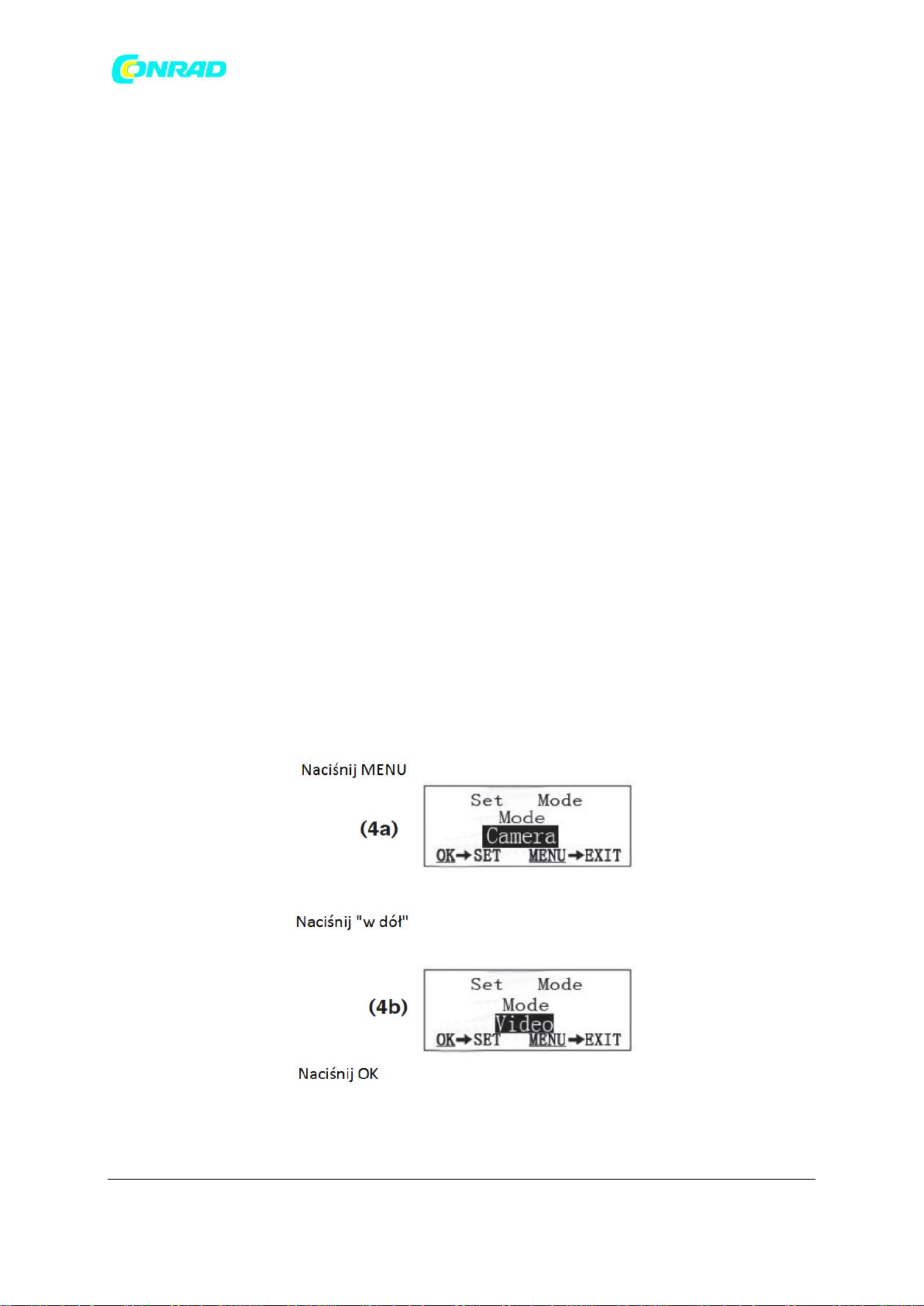
Ustawienia każdego parametru są wyświetlane na ekranie twojej kamery Trophy Cam HD. W jednym
czasie tylko jedna opcja danego parametru może być wyświetlana na ekranie, w pierwszej kolejności
wskazując aktualne ustawienie (Rys. 4a). Aby zmienić to ustawienie na wybrane przez siebie, użyj
przycisków "w górę"/"w dół" (Rys. 4b), a następnie zatwierdź wybór przyciskiem OK (spowoduje to
zmianę dotychczasowego ustawienia). Jeżeli chcesz się upewnić, czy zmiana została dokonana,
przejdź do kolejnego parametru za pomocą przycisku "w prawo", a następnie wróć do
zmodyfikowanego parametru przyciskiem "w lewo". Wyświetlone zostanie aktualne ustawienie tego
parametru.
RYS. 4. Zmiana ustawień parametrów
Strona 9 z 26
Dystrybucja Conrad Electronic Sp. z o.o., ul. Kniaźnina 12, 31-637 Kraków, Polska
Copyright © Conrad Electronic 2012, Kopiowanie, rozpowszechnianie, zmiany bez zgody zabronione.
www.conrad.pl
Page 10

www.conrad.pl
PRZYKŁADY – Zmiana ustawień kilku podstawowych parametrów
Na kolejnych stronach umieszczone są tabele z wyszczególnieniem wszystkich parametrów oraz ich
ustawień dostępnych w menu trybu SETUP. Opisane zostało również działanie poszczególnych
parametrów oraz ich ustawień. Jeżeli przeczytałeś poprzedni podpunkt tłumaczący w jaki sposób
wybierać poszczególne parametry oraz zmieniać ich ustawienia, powinieneś być w stanie dostosować
działanie parametrów kamery wedle własnych preferencji. Być może zechcesz jednak w pierwszej
kolejności poznać sposób dokonywania zmian ustawień na kilku przykładach:
Aby zmienić jakiekolwiek ustawienia parametrów, zawsze musisz wybrać tryb SETUP za pomocą
przełącznika zasilania. Jak tylko wyświetlacz zostanie włączony, naciśnij przycisk MENU.
Pierwszym parametrem, jaki jest dostępny po wejściu do menu, jest "Mode". Aby zmienić jego
domyśle ustawienie "Camera" (aparat – wykonywanie zdjęć) na "Video" (nagrywanie filmów),
naciśnij przycisk "w dół" i wybierz ustawienie "Video". Wybór tego ustawienia zatwierdź przyciskiem
OK.
Teraz naciśnij przycisk "w prawo", aby przejść do kolejnego parametru dostępnego w menu.
Naciśnięcie go 3 razy przeniesie Cię do parametru "Capture Number" (ilość wykonywanych zdjęć).
Spróbuj użyć przycisku "w dół" lub "w górę" aby ustawić wybraną ilość, a następnie naciśnij OK aby
zatwierdzić ustawienie. Wybrana ilość zdjęć zostanie wykonana za każdym razem, gdy aparat
zostanie wyzwolony.
Naciskając przycisk "w prawo" aż do ostatniej pozycji w menu, przejdziesz do parametru "Default
Set" (ustawienia domyślne). Wybierając ustawienie "Execute" za pomocą przycisku "w górę" lub "w
dół" i zatwierdzając wybór przyciskiem OK spowoduje przywrócenie ustawień wszystkich
parametrów do wartości domyślnych (włącznie z ustawieniami parametrów "Mode" czy "Capture
numer", które przed momentem zmodyfikowałeś). Domyślne ustawienia zostały wyszczególnione
pogrubioną czcionką w opisach parametrów i ich ustawień zamieszczonych w tabelach na kolejnych
stronach instrukcji.
Upewnij się, że ustawiłeś aktualną godzinę oraz datę w parametrze "Set Clock", jeżeli tylko planujesz
włączyć opcję umieszczania tych informacji na wykonywanych zdjęciach za pomocą parametru "Time
Stamp".
Podwójne skanowanie pola z wyzwalaniem na żywo
Funkcja skanowania pola "Field Scan" jest nową rewolucyjną opcją kamery Trophy Cam HD, która
pozwala na obserwację całego obszaru widzianego przez obiektyw kamery, za pomocą wykonywania
zdjęć lub filmów w funkcji pętli czasowej. Gdy funkcja ta jest włączona, kamera będzie wykonywać
zdjęcia (lub nagrywać video) automatycznie, okresowo w wybranym interwale czasowym (np. co
każde 5 minut) podczas trwania jednego z dwóch bloków czasowych ustawianych dla każdego dnia.
Wyzwalanie aparatu/kamery będzie odbywało się bez warunku pojawienia się ruchu w obrębie
zasięgu czujnika ruchu PIR. Zaletą takiego rozwiązania jest możliwość prowadzenia obserwacji
obszaru odległego o 50 czy 150 metrów od kamery, który jest poza obszarem działania czujnika
Strona 10 z 26
Dystrybucja Conrad Electronic Sp. z o.o., ul. Kniaźnina 12, 31-637 Kraków, Polska
Copyright © Conrad Electronic 2012, Kopiowanie, rozpowszechnianie, zmiany bez zgody zabronione.
www.conrad.pl
Page 11

www.conrad.pl
ruchu. Wynikiem tego jest możliwość zwiększenia zasięgu prowadzonej obserwacji w stosunku do
pracy z wykorzystaniem czujnika ruchu reagującego na zwierzęta poruszające się jedynie w pobliżu
kamery. Jest to doskonałe narzędzie dla myśliwych, którzy mogą obserwować duży obszar z
wykorzystaniem wyłącznie jednej kamery.
Jeżeli jednak zwierzę znajdzie się w zasięgu działania czujnika ruchu PIR w czasie pomiędzy
ustawionym interwałem wykonywania zdjęć/filmów, spowoduje to wyzwolenie migawki niezależne
od pracy funkcji Field Scan. Wykonane zostanie zdjęcie lub film zgodne z ustawieniami, jakie zostały
dostosowane dla tych parametrów.
Poniżej znajdziesz opis, jak ustawić i włączyć funkcję Field Scan (upewnij się, że ustawiłeś aktualną
godzinę oraz datę w ustawieniach parametru "Set Clock", ponieważ uruchamianie i wyłączanie pętli
czasowej odbywa się o określonych porach dnia):
1. Ustaw przełącznik zasilania w pozycji SETUP, a następnie naciśnij przycisk MENU.
2. Używając przycisku "w prawo" przejdź do parametru "Field Scan".
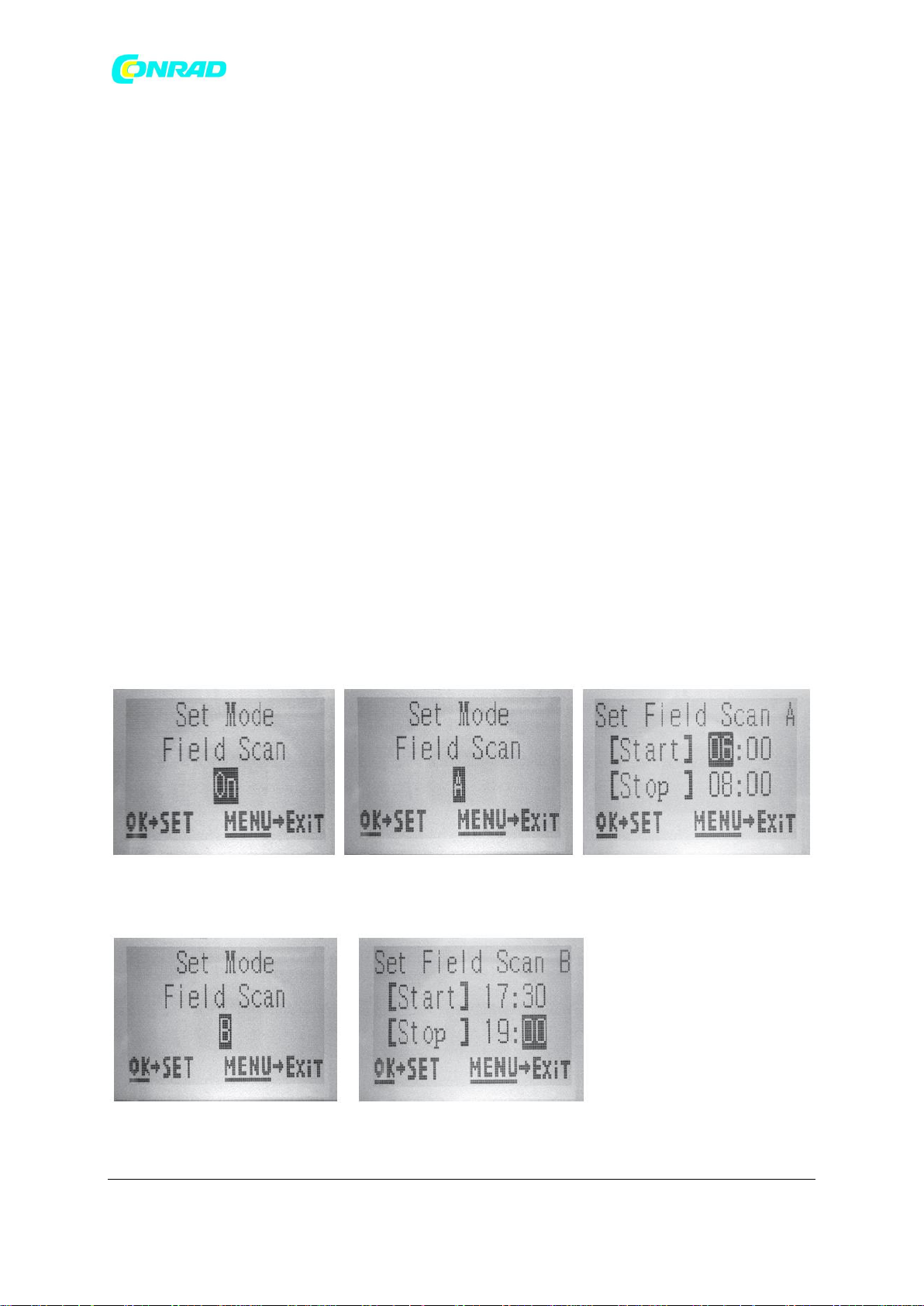
3. Naciśnij przycisk "w górę" aby wybrać opcję "On", wybór zatwierdź przyciskiem OK (Krok 1, s. 12).
Zostanie wyświetlona litera "A", reprezentująca pierwszy blok czasowy jaki możesz zdefiniować
(drugi blok czasowy "B" dla późniejszej pory dnia również może zostać ustawiony). Naciśnij OK
(Krok 2). Zostaniesz przeniesiony do ekranu wyboru czasu rozpoczęcia(Start) i zakończenia (Stop),
które determinują godziny pierwszego bloku czasowego w których funkcja Field Scan będzie
uruchamiana i wyłączana. Możesz ustawić te czasy co do godziny oraz minuty, tworząc tym samym
przedział czasowy od zaledwie 1 minuty do pełnych 24 godzin.
4. Ustaw czas rozpoczęcia (Start) i zakończenia (Stop), rozpoczynając od zmiany godziny rozpoczęcia.
Zmian dokonuj używając przycisków "w górę"/"w dół" (Krok 3). Ustawienie godziny jest w formacie
24 godzinnym, gdzie 00 oznacza północ, 12 – południe, 23 – 11 PM itp.. Aby przejść do ustawienia
minut, naciśnij przycisk "w prawo". Wybierz odpowiednią minutę za pomocą przycisków "w
górę"/"w dół". Postępuj analogicznie w celu ustawienia godziny wyłączenia (Stop).
5 Po ustawieniu godziny i minuty wyłączenia (Stop), naciśnij OK w celu zatwierdzenia ustawień
pierwszego bloku czasowego "A" działania funkcji Field Scan. Jeżeli chcesz, możesz przejść do
ustawień drugiego bloku czasowego "B", wybierając go poprzez naciśnięcie przycisku "w dół" i
potwierdzając wybór przyciskiem OK (Krok 4). Ustawianie czasów bloku "B" odbywa się analogicznie
do ustawień pierwszego bloku "A" (Krok 5). Jako przykład zastosowania dwóch bloków czasowych,
możesz ustawić działanie funkcji Field Scan w bloku "A" na godziny poranne, np. od 6:00 do 8:00,
natomiast w bloku "B" na godziny popołudniowe, np. od 17:30 do 19:00. Funkcja Field Scan
pozostanie nieaktywna w pozostałych przedziałach czasu, czyli od 8:00 do 17:30 i od 19:00 do 6:00.
6. Po ustawieniu czasów działania funkcji Field Scan w blokach czasowych "A" i "B", naciśnij przycisk
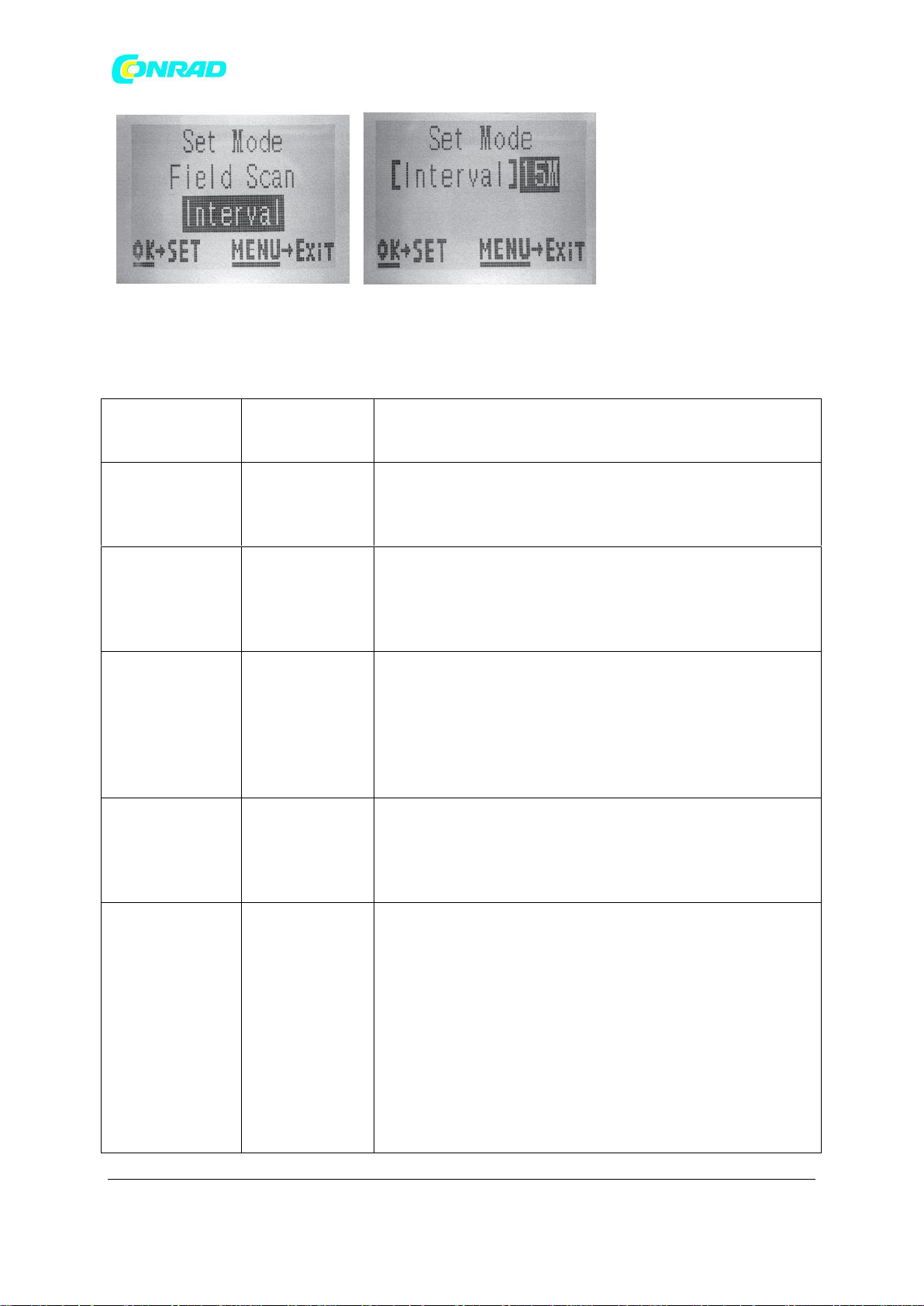
OK i za pomocą przycisków "w górę"/"w dół" wybierz opcję ""Interval" i naciśnij OK (Krok 6). Opcja
"Interval" pozwala określić jak często będą wykonywane zdjęcia/filmy w trakcie trwania bloków
czasowych "A" i "B" funkcji Field Scan. Możliwe jest ustawienie tej wartości spośród 60 min, 30 min,
15 min, 5 min (domyślnie) lub 1 min (jedynie wykonywanie zdjęć). Dokonaj wyboru za pomocą
przycisków "do góry"/"w dół" po czym naciśnij przycisk OK w celu zapisania ustawień (Krok 7).
Zauważ, że w przypadku nagrywania video, wybrany interwał czasowy określa jak często będzie
nagrywany film, a nie jak długi on będzie.
Strona 11 z 26
Dystrybucja Conrad Electronic Sp. z o.o., ul. Kniaźnina 12, 31-637 Kraków, Polska
Copyright © Conrad Electronic 2012, Kopiowanie, rozpowszechnianie, zmiany bez zgody zabronione.
www.conrad.pl
Page 12
www.conrad.pl
Uwaga: wprowadzając ustawienia, unikaj nakładania na siebie czasów
działania bloku A i B. Dodatkowo, jeżeli w parametrze "Camera Mode"
wybrana została opcja działania jedynie w dzień ("Day") lub noc
("Night"), ustawienie to ma priorytet nad funkcją Field Scan. Jeżeli
planujesz ustawić bloki czasowe zarówno na godziny dzienne i nocne,
pamiętaj, aby w parametrze "Camera Mode" wybrać opcję działania
przez całą dobę "24 HR".
(Krok 1) – włącz funkcję Field
Scan wybierając "On"
(Krok 2) –wybierz blok
czasowy "A" i naciśnij OK
(Krok 3) – ustaw czasy [Start]
i [Stop] bloku czasowego "A"
(Krok 4) – wybierz blok
czasowy "B" i naciśnij OK
(Krok 5) – ustaw czasy [Start]
i [Stop] bloku czasowego "B"
Kroki 4 i 5 są opcjonalne,
wymagane jedynie wtedy, gdy
chcesz ustawić drugi blok
czasowy z innymi czasami
włączania i wyłączania.
7. Poniżej przykład, w jaki sposób kamera będzie działać po wybraniu następujących ustawień:
Field Scan: On
Field Scan A:
[Start]: 6:00
[Stop]: 8:00]
Field Scan B:
[Start]: 17:30
[Stop]: 19:00
Interval: 15M
Takie ustawienia spowodują wykonanie zdjęcia (lub nagranie filmu, jeżeli kamera została tak
ustawiona) raz na każde 15 minut, rozpoczynając od godziny 6:00, aż do zakończenia bloku
czasowego "A" o godzinie 8:00. W późniejszej porze dnia, kamera znów zacznie wykonywać
zdjęcia/filmy co każde 15 minut pomiędzy godziną 17:30 a 19:00 (zatem w bloku czasowym "B").
Następnego dnia kamera zostanie aktywowana raz na każde 15 minut, pomiędzy godziną 6:00 a 8:00
i pomiędzy godziną 17:30 a 19:00. Funkcja Field Scan pozostanie nieaktywna w pozostałych
przedziałach czasu, czyli od 8:00 do 17:30 i od 19:00 do 6:00. Pamiętaj, że funkcja Field Scan działa
niezależnie od wyzwalania kamery za pomocą czujnika ruchu – nawet jeżeli żaden ruch nie zostanie
wykryty w zasięgu działania czujnika ruchu, zdjęcia/filmy będą mimo wszystko wykonywane co każde
15 minut w czasie aktywnych bloków czasowych "A" i "B". Jeżeli jednak zwierzę pojawi się w zasięgu
działania czujnika ruchu pomiędzy ustawionym 15 minutowym interwałem, kamera zostanie
aktywowana za pomocą czujnika ruchu i zwierzę zostanie zarejestrowane na zdjęciu/filmie.
UWAGA: Ustawienie częstego interwału wykonywania zdjęć/filmów oraz długie przedziały czasowe
bloków 'A" i "B", w których funkcja Field Scan jest aktywna, powoduje szybsze wyczerpywanie się
baterii.
Copyright © Conrad Electronic 2012, Kopiowanie, rozpowszechnianie, zmiany bez zgody zabronione.
Dystrybucja Conrad Electronic Sp. z o.o., ul. Kniaźnina 12, 31-637 Kraków, Polska
Strona 12 z 26
www.conrad.pl
Page 13
www.conrad.pl
PARAMETR
USTAWIENIA
(pogrubione=do
myślne)
OPIS
Mode
Camera, Video,
Hybrid
W zależności od wyboru, wyzwolenie kamery powoduje
wykonywanie zdjęcia (Camera) lub filmu(video). W opcji
Hybrid wyzwalanie kamery powoduje wykonywanie zarówno
filmów i zdjęć (jednocześnie)
Image Size
(dotyczy jedynie
zdjęć z trybu
pracy Camera i
Hybrid)
3M Pixel,
5M Pixel,
8M Pixel
Wybór rozdzielczości wykonywanych zdjęć. Zdjęcia o wyższej
rozdzielczości są lepszej jakości, jednak zajmują więcej
miejsca w pamięci karty SD. 5M jest dobrym kompromisem
między jakością a wielkością pliku.
Image Format
(dotyczy jedynie
zdjęć, format
video jest
uzależniony od
parametru Video
Size)
Full Screen
Wide Screen
Wybór proporcji boków zdjęcia pomiędzy 4:3 (Fullscreen, jak
w starszych telewizorach) a 16:9 (Widescreen, jak w
telewizorach nowej generacji). Możesz dostosować format do
ekranu na jakim będziesz przeglądać zdjęcia
Capture Number
(dotyczy jedynie
zdjęć z trybu
pracy Camera i
Hybrid)
1 Photo,
2 Photo,
3 Photo
Wybór ilości wykonywanych zdjęć w ramach jednego
wyzwolenia aparatu w trybie Camera. Opcja ta dotyczy
również ilości wykonywanych zdjęć przypadających na każdy
interwał czasu w funkcji Field Scan (Zobacz też parametr
Interval)
LED Control
(funkcja lampy
flash)
Low, Medium,
High
Kontroluje ilość zaświecanych diod LED podczas wykonywania
zdjęcia w słabym oświetleniu. High – zaświecane są wszystkie
33 diody LED. Jeżeli zdjęcia wychodzą prześwietlone lub
zamierzasz wykonywać zdjęcia z bliskiej odległości, zmień
ustaiwienia na Medium lub Low. Jeżeli główne miejsce
obserwacji znajduje się w odległości powyżej 10 metrów od
kamery, wybierz opcję High. Jeżeli odległość obserwacji
wynosi od 5-10 metrów, wybierz opcję Mednium. Opcję Low
wybierz do obserwacji miejsc bliższych niż 5 metrów.
Uwaga: w trybie Video, ustawienie High i Medium powoduje
zaświecenie tej samej ilości 21 diod. Jeżeli video jest
prześwietlone, wybierz opcję LOW
(Krok 6) – wybierz opcję
"Interval"
(Krok 7) – ustaw interwał
funkcji Field Scan
Uwaga: Wybrany interwał
czasowy jest przypisany do
działania funkcji Field Scan
zarówno dla bloku czasowego
"A" jak i "B"
MENU TRYBU SETUP – LISTA I OPIS PARAMETRÓW I USTAWIEŃ
Copyright © Conrad Electronic 2012, Kopiowanie, rozpowszechnianie, zmiany bez zgody zabronione.
Dystrybucja Conrad Electronic Sp. z o.o., ul. Kniaźnina 12, 31-637 Kraków, Polska
Strona 13 z 26
www.conrad.pl
Page 14

www.conrad.pl
PARAMETR
USTAWIENIA
(pogrubione=do
myślne)
OPIS
Camera Name
(Input)
zobacz rozdział
"używanie opcji
Input w menu
trybu SETUP"
Pozwala użytkownikowi na wprowadzenie własnej nazwy
kamery. Jest to przydatne do identyfikacji kamer, jeżeli
korzysta się z ich większej liczby. Nazwa kamery może być
umieszczana na każdym wykonanym zdjęciu(nie zostanie
wyświetlona na nagranych filmach) jeżeli włączony zostanie
parametr Time Stamp.
Video Size
(wpływa jedynie
na filmy video
wykonywane w
trybie Video lub
Hybrid)
(model 119676/
119677):
1280x720,
640x360,
320x180
(model 119678):
1920x1080,
1280x720,
640x360
Pozwala na wybór rozdzielczości video (w pikselach na jedną
klatkę). Wyższa rozdzielczość zapewnia lepszą jakość filmu,
jednak tworzy większe pliki video, które zajmują więcej
miejsca na karcie pamięci SD. 640x360 jest rozdzielczością
VGA w formacie panoramicznym 16:9. Ustawienie wyższej
rozdzielczości dostarcza video w jakości HD. Jeżeli planujesz
nagrywać filmy w rozdzielczości 1280x720 lub 1920x1080,
zalecane jest używanie kart pamięci o dużej prędkości zapisu
(SanDisk z serii Ultra, Extreme lub podobnej).
Video Length
(wpływa jedynie
na filmy video
wykonywane w
trybie Video lub
Hybrid)
10S (sekund)
domyślnie,
z możliwością
ustawienia
w zakresie
5S do 60S
Ustawia długość pojedynczego nagrania. Domyślna długość
nagrywanego filmu to 10 sekund. Najmniejszą wartością jest
czas 5 sekund, najdłuższy film może mieć 60 sekund.
Interval
10S (sekund)
domyślnie, z
możliwością
ustawienia w
zakresie 60M
(minut) do 1S
(sekundy)
(ustawienia w
zakresie 60M-
1M odbywają
się co 1 minutę,
w zakresie 59S1S co 1
sekundę)
Pozwala na wybranie czasu, przez jaki kamera "zaczeka"
zanim zacznie reagować na kolejny wykryty ruch za pomocą
czujnika PIR, od momentu gdy zwierzę zostanie początkowo
wykryte i pozostanie w zasięgu działania czujnika ruchu.
Podczas trwania tego czasu "ignorowania sygnałów", kamera
nie wykona żadnych zdjęć/filmów. Opcja ta zapobiega przed
zapełnieniem karty pamięci zbyt dużą ilością zbędnych zdjęć.
Ustawieniem domyślnym jest czas 10 sekund.
Uwaga: po zmniejszeniu wartości do 1 sekundy i próbie
dalszego skrócenia czasu, ustawienia przejdą do czasu 60
minut.
Copyright © Conrad Electronic 2012, Kopiowanie, rozpowszechnianie, zmiany bez zgody zabronione.
Dystrybucja Conrad Electronic Sp. z o.o., ul. Kniaźnina 12, 31-637 Kraków, Polska
Strona 14 z 26
www.conrad.pl
Page 15

www.conrad.pl
PARAMETR
USTAWIENIA
(pogrubione=do
myślne)
OPIS
Sensor Level
Low, Normal,
High, Auto
Ustawia wrażliwość czujnika ruchu PIR. Ustawienie High
spowoduje, że kamera będzie bardzo czuła na podczerwień
(ciepło) i łatwiej będzie wykrywać ruch. Ustawienie Low
powoduje zmniejszenie wrażliwości na ciepło i ruch.
Ustawienie High jest przydatne, gdy zewnętrzna temperatura
jest wysoka (co utrudnia wykrycie ciepła emitowanego przez
zwierzę), ustawienie Low jest przydatne w niskich
temperaturach, gdy kamera jest zbyt często wyzwalana przez
wszystkie obiekty cieplejsze od otoczenia. Ustawienie Normal
będzie odpowiednie do umiarkowanych warunków
zewnętrznych. Domyślne ustawienie Auto pozwala kamerze
decydować o jej czułości, bazując na wykonywanym pomiarze
temperatury. Jest to idealne ustawienie gdy spodziewana jest
znacząca zmiana pogody w okresie używania kamery.
NV Shutter
(noktowizja)
High, Medium,
Low
Wpływa na szybkość migawki podczas wykonywania zdjęć w
nocnych warunkach. Opcja High spowoduje lepsze
"zamrożenie" ruchu, jednak zdjęcie może być ciemne. Opcja
Low pozwoli uzyskać jaśniejsze zdjęcia, jednak szybki ruch
może spowodować jego rozmazanie. Ustawienie Medium jest
dobrym kompromisem.
Camera Mode
24 Hrs, Day,
Night
Pozwala użytkownikowi na ograniczenie czasu działania
kamery jedynie do dnia lub nocy, jeżeli jest to wymagane.
Czujnik światła automatycznie wykrywa, czy jest dzień (Day)
czy noc (Night). Ustawienie to ma priorytet nad ustawieniami
funkcji Field Scan
Format
Execute (po
wybraniu
wyświetlane są
opcje No/Yes)
Kasuje (wymazuje) wszystkie pliki zgromadzone na karcie
pamięci i przygotowuje ją do ponownego użycia. Zawsze
sformatuj kartę pamięci, która była wcześniej używana w
innym urzązdeniu. Uwaga! Zanim wykonasz formatowanie,
upewnij się, że skopiowałeś z karty wszystkie pliki, które
chciałeś zachować! Naciśnij OK aby wykonać, naciśnij MENU
(lub wybierz No i naciśnij OK) aby wyjść bez formatowania.
Time Stamp
Off, On
Wybierz On jeżeli chcesz aby data i godzina (w których zostało
wykonane zdjęcie) zostały umieszczone na każdym
wykonanym zdjęciu/filmie. Wybierz Off, jeżeli zdjęcia/filmy
nie mają być oznaczane. Uwaga: Na zdjęciach, oprócz daty i
godziny, zostaną umieszczone: temperatura, faza księżyca, i
nazwa kamery ustawiona przez użytkownika. W modelu
119678 na zdjęciach zostanie również umieszczona
informacja o ciśnieniu atmosferycznym.
Set Clock
(Set)
naciśnij OK, następnie za pomocą przycisków "w górę"/"w
dół"(aby zmienić wartość) i "w lewo"/"w prawo" (aby przejść
do następnego pola) ustaw godzinę (jedynie format 24
godzinny, 00=północ, 12=południe) i minutę, a następnie (w
niższym rzędzie) rok, miesiąc i dzień.
Copyright © Conrad Electronic 2012, Kopiowanie, rozpowszechnianie, zmiany bez zgody zabronione.
Dystrybucja Conrad Electronic Sp. z o.o., ul. Kniaźnina 12, 31-637 Kraków, Polska
Strona 15 z 26
www.conrad.pl
Page 16

www.conrad.pl
PARAMETR
USTAWIENIA
(pogrubione=do
myślne)
OPIS
Field Scan
On, Off
(po wybraniu
On): "A"
Start/Stop, "B"
Start/Stop,
Interval
Włącza/wyłącza działanie rejestracji w trybie pętli czasowej
Field Scan. Gdy funkcja jest włączona (On), kamera wykonuje
zdjęcia/filmy nawet jeżeli nie jest wyzwalana przez
poruszające się zwierzęta. Jest to przydatne do prowadzenia
obserwacji obszaru, który jest w dużej odległości od kamery.
Użytkownik może ustawić czasy włączania i wyłączania
(Start/Stop) dla dwóch niezależnych bloków czasowych
funkcji Field Scan, a także interwał czasowy pomiędzy
wykonywanymi zdjęciami/filmami. Aby zapewnić właściwe
działanie tej funkcji, unikaj nakładania na siebie przedziałów
czasowych działania dwóch niezależnych bloków czasowych A
i B. Aby zapoznać się ze szczegółami działania tej funkcji,
przeczytaj rozdział "Podwójne skanowanie pola
(…)".Dodatkowo, jeżeli w parametrze "Camera Mode"
wybrana została opcja działania jedynie w dzień ("Day") lub
noc ("Night"), ustawienie to ma priorytet nad funkcją Field
Scan. Jeżeli planujesz ustawić bloki czasowe zarówno na
godziny dzienne i nocne, pamiętaj, aby w parametrze
"Camera Mode" wybrać opcję działania przez całą dobę "24
HR".
Coordinate Input
Off, On
zobacz rozdział
"używanie opcji
Input w menu
trybu SETUP"
Pozwala użytkownikowi na wprowadzenie współrzędnych
geograficznych miejsca działania kamery. Współrzędne te
będą zamieszczane w danych plików zapisanych na karcie
pamięci (jeżeli zostanie wybrana opcja On). Za pomocą
oprogramowania Google Earth, Picassa itp. możliwe jest
sprawdzenie miejsca wykonania zdjęcia i oznaczenie go na
mapie. Przydatne podczas przeglądania folderu ze zdjęciami
wykonanymi przez kilka kamer z różnych lokalizacji.
Video Sound
(wpływa jedynie
na filmy video
wykonywane w
trybie Video lub
Hybrid)
On, Off
Wybierz On, jeżeli chcesz nagrywać filmy z dźwiękiem
9zapisywane pliki będą nieco większe niż w przypadku nagrań
bez dźwięku)
Default Set
Cancel,
Execute
Wybierz Execute i naciśnij OK aby przywrócić wszystkie
parametry kamery do ustawień fabrycznych. Jeżeli kamera
działa w dziwny sposób i wydaje ci się, że przez przypadek
zmieniłeś jakieś ustawienia(jednak nie jesteś pewny jakie),
wykonanie tego resetu przywróci wszystkie ustawienia do
domyślnych, najczęściej używanych opcji.
Strona 16 z 26
Dystrybucja Conrad Electronic Sp. z o.o., ul. Kniaźnina 12, 31-637 Kraków, Polska
Copyright © Conrad Electronic 2012, Kopiowanie, rozpowszechnianie, zmiany bez zgody zabronione.
www.conrad.pl
Page 17
www.conrad.pl
UŻYWANIE OPCJI INPUT W MENU TRYBU SETUP
Wprowadzanie nazwy kamery
Po wybraniu parametru Camera Name (jedyną dostępną opcją jest "Input"), naciśnij OK. Jeżeli to
konieczne, skasuj poprzednią nazwę kamery poprzez wybranie symbolu backspace (←)(jest
umieszczony pomiędzy literami "A" i "B", a także pomiędzy literami "j" i "k") i naciskanie przycisku OK
do momentu skasowania nazwy. Następnie używając przycisków "w lewo"/"w prawo" wybieraj
(podświetl) pożądane znaki alfanumeryczne i naciskaj OK po każdym z nich, ustawiając w ten sposób
nazwę kamery. Gdy już wprowadziłeś całą nazwę kamery, naciśnij przycisk MENU w celu zapisania
nazwy w pamięci kamery.
Wprowadzanie współrzędnych geograficznych
Po wybraniu parametru Coordinate Input, naciśnij przycisk "w górę"/"w dół" aby wybrać opcję On, po
czym naciśnij OK. Szerokość i długość geograficzną miejsca, w którym planujesz umieścić kamerę,
można odczytać z wielu stron internetowych z mapami, przykładowo:
http://itouchmap.com/latlong.html. Możesz użyć kodu pocztowego, pobliskiego adresu lub kliknąć
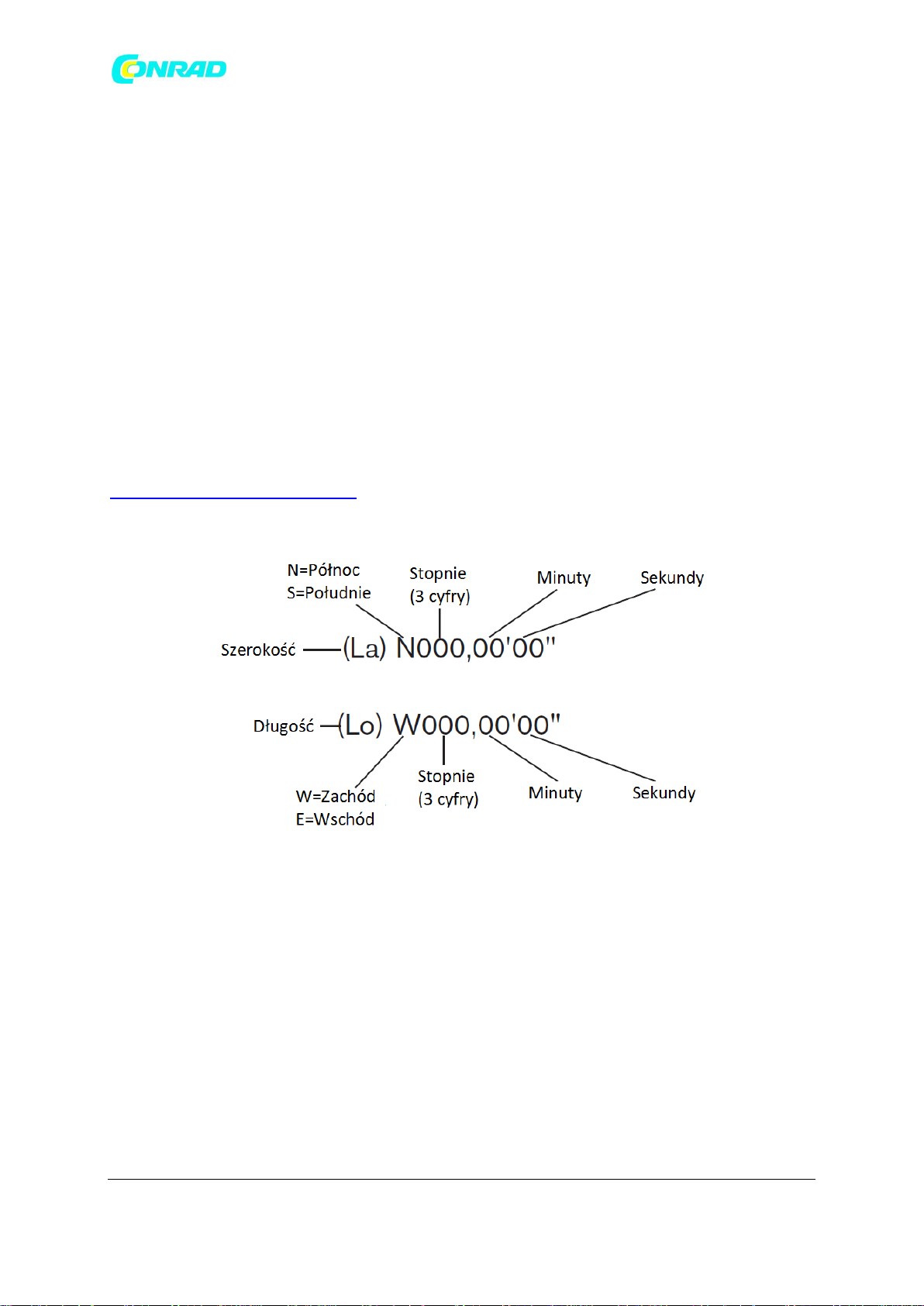
na wybrane miejsce i odczytać współrzędne. Aby wprowadzić wybrane współrzędne do ustawień
kamery, muszą mieć następujący format:
Uwaga: na stronach internetowych możesz się spotkać z ujemnymi wartościami współrzędnych
geograficznych. Dotyczy to południowych szerokości geograficznych i zachodnich długości
geograficznych. Polska ma współrzędne określane dodatnim znakiem.
MONTAŻ I USTAWIENIE KAMERY TROPHY CAM HD
Montaż
Gdy już ustawiłeś parametry kamery według własnych wymagań, jesteś gotowy do zabrania jej na
zewnątrz i ustawienia przełącznika zasilania na pozycję ON. W celu prowadzenia obserwacji, musisz
upewnić się, że kamera została stabilnie zamocowana i ustawiona. Zalecamy montaż kamery na
solidnym drzewie o średnicy pnia około 15 cm. Aby uzyskiwać obraz odpowiedniej jakości, drzewo
Strona 17 z 26
Dystrybucja Conrad Electronic Sp. z o.o., ul. Kniaźnina 12, 31-637 Kraków, Polska
Copyright © Conrad Electronic 2012, Kopiowanie, rozpowszechnianie, zmiany bez zgody zabronione.
www.conrad.pl
Page 18
www.conrad.pl
powinno się znajdować w odległości około 5 metrów od miejsca, które jest głównym punktem
obserwacji. Wysokość zamocowania kamery powinna wynosić około 1,5-2 metrów. Jeżeli planujesz
obserwacje nocne, pamiętaj, że główny punkt obserwacji powinien być w zasięgu optymalnego
działania lampy flash – nie dalej niż 19 metrów, nie bliżej niż 3 metry od kamery.
Są dwa sposoby montażu kamery: użycie zawartego w zestawie parcianego paska lub z
wykorzystaniem gniazda na statyw.
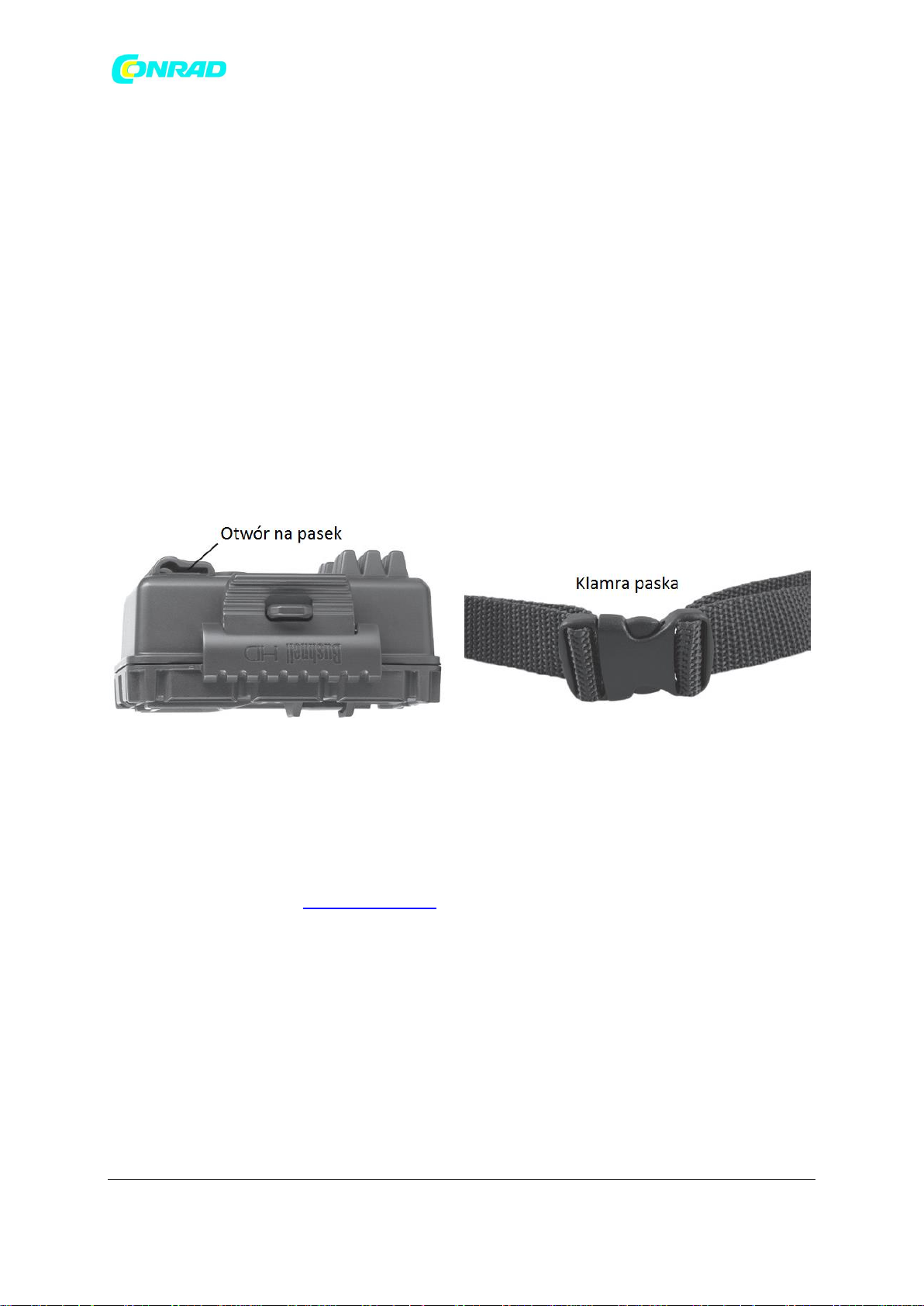
Użycie regulowanego paska: Na rysunku 5 został przedstawiony sposób mocowania paska do kamery
Trophy Cam HD. Przepchnij koniec paska przez dwa uchwyty umieszczone na tylnej obudowie
kamery, a następnie przymocuj dwie części klamry do końców paska. Obejmij pień drzewa paskiem,
po czym zapnij klamrę i dociągnij końce paska tak, aby nie pozostawał żaden luz.
Użycie gniazda statywu: kamera jest wyposażona w gniazdo na statyw, które znajduje się na dolnej
części obudowy. Jest to gniazdo o standardowym gwincie 1/4-20 umożliwiającym podłączenie
statywu lub innych akcesoriów montażowych wykorzystujących takie złącze.
RYS. 5. Mocowanie paska
Z tyłu kamery umieszczone jest również dodatkowe gniazdo przeznaczone dla opcjonalnych
elementów montażowych. Na oficjalnej stronie Bushnell oraz u oficjalnych przedstawicieli mogą być
dostępne dwa elementy: metalowa obudowa na kamerę "bear Safe" (#119657C dla 119676/119677,
#119658C dla 119678) i uchwyt na drzewo "Deluxe Tree Bracket" (#119652C dla wszystkich wersji
kamery).
Uwaga: dostępny jest również panel solarny (#119656C) zasilający kamerę – aby uzyskać więcej
szczegółów odwiedź stronę www.bushnell.com.
Test kąta i odległości wykrywania
Aby zweryfikować, czy kamera Trophy Cam HD może efektywnie monitorować wybrany obszar,
zalecane jest wykonanie testu aby sprawdzić odległość i kąt wykrywania ruchu. Aby wykonać test:
Ustaw kamerę w tryb SETUP
Wykonaj kilka ruchów od frontu kamery, w kilkunastu miejscach obszaru, który planujesz
obserwować. Wypróbuj różne odległości i kąty
Leżeli ruch jest przez kamerę wykrywany, będzie to sygnalizowane za pomocą zaświecającej
się diody LED wskaźnika ruchu. Jeżeli Dioda się zapala, miejsce jest w zasięgu wykrywania.
Jeżeli dioda się nie zaświeci, wybrane miejsce jest poza zakresem wykrywania.
Strona 18 z 26
Dystrybucja Conrad Electronic Sp. z o.o., ul. Kniaźnina 12, 31-637 Kraków, Polska
Copyright © Conrad Electronic 2012, Kopiowanie, rozpowszechnianie, zmiany bez zgody zabronione.
www.conrad.pl
Page 19

www.conrad.pl
Włączenie kamery
Gdy już włączysz kamerę w tryb ON, diodowy wskaźnik ruchu (czerwony LED) będzie migać przez
około 10 sekund. Przez ten czas powinieneś zdążyć zamknąć i zablokować frontowy panel kamery i
oddalić się od kamery. Po tym czasie dioda przestanie świecić i aktywowany zostanie czujnik ruchu,
pozwalający na wykrycie ruchu i wyzwolenie kamery w celu wykonania zdjęcia/filmu, zgodnie z
wcześniej ustawionymi parametrami kamery. Upewnij się, że odpowiednio ustawiłeś parametry
Capture Number (ilość wykonywanych zdjęć), Video Length(długość nagrywanego video),
Interval(czas zwłoki) i Sensor Level(czułość sensora ruchu). Miej na uwadze, że czujnik ruchu PIR jest
bardzo wrażliwy na temperaturę otoczenia. Im większa różnica temperatury między otoczeniem a
obiektem, tym większy możliwy dystans wykrycia obiektu. Przeciętny zasięg wykrywania ruchu
wynosi około 13-15 metrów.
Przed pozostawieniem kamery bez nadzoru, upewnij się czy:
Baterie/zasilanie DC są właściwie włożone/podłączone, z poprawną polaryzacją i czy stan
baterii jest wystarczający?
Czy na karcie pamięci znajduje się odpowiednia ilość miejsca i czy suwak zabezpieczający
przed zapisem (lock) jest wyłączony?
Czy przełącznik zasilania jest w pozycji ON? (nie pozostawiaj kamery w trybie SETUP).
Opis filtra antyrefleksyjnego ARD
Zdejmowany filtr ARD przykrywa lampę flash, dzięki czemu redukowane są odbłyski światła od
gładkiej powierzchni szkiełka chroniącego diody LED. Zmniejsza to szansę zauważenia kamery przez
zwierzęta i potencjalnych złodziei. Jeżeli uzyskanie maksymalnej jasności lampy flash jest priorytetem
nad zamaskowaniem kamery, filtr ARD może być łatwo zdjęty z lamy za pomocą małego
śrubokrętu/klucza itp. wsuwanego pod jego centralną, dolną część (nad obiektywem kamery) i
delikatne odciągnięcie go do góry z kamery.
ODTWARZANIE/KASOWANIE ZDJĘĆ I FILMÓW
Po ustawieniu, zamocowaniu i włączeniu kamery, będziesz chciał po pewnym czasie obejrzeć zdjęcia i
filmy wykonane przez kamerę. Można dokonać tego na kilka sposobów.
Przeglądanie zdjęć bezpośrednio z karty pamięci SD
Jest to najbardziej popularna metoda przeglądania zdjęć. Gdy odmontowanie kamery i zabranie jej ze
sobą w celu podłączenia do komputera nie jest dla ciebie zbyt wygodnym rozwiązaniem, łatwiejsze
może okazać się zabranie ze sobą jedynie karty pamięci. Wyciągając i zamieniając kartę pamięci na
drugą, możesz pozostawić kamerę, aby wykonywała kolejne zdjęcia. Zapełnioną kartę możesz zabrać
ze sobą i za pomocą czytnika kart pamięci (nie jest dołączony do zestawu) lub wbudowanego gniazda
na karty pamięci (część komputerów i telewizorów posiada wbudowane gniazda kart SD) możesz
uzyskać dostęp do wykonanych zdjęć/filmów i obejrzeć je na komputerze/telewizorze. Gdy czytnik
pamięci zostanie podłączony do komputera, działa w taki sam sposób jak opisany na kolejnej stronie
– przeczytaj kolejny rozdział jeżeli masz problem z uzyskaniem dostępu do plików.
Strona 19 z 26
Dystrybucja Conrad Electronic Sp. z o.o., ul. Kniaźnina 12, 31-637 Kraków, Polska
Copyright © Conrad Electronic 2012, Kopiowanie, rozpowszechnianie, zmiany bez zgody zabronione.
www.conrad.pl
Page 20

www.conrad.pl
Przeglądanie zdjęć po podłączeniu kamery do komputera
Zawsze możesz zdemontować całą kamerę, zabrać ją ze sobą i podłączyć do komputera za pomocą
portu USB – zostanie wykryta jako zewnętrzna pamięć masowa, bez konieczności instalowania
jakiegokolwiek oprogramowania czy sterowników. Jeżeli do przeglądania zdjęć(lub filmów wideo*)
używasz komputera PC (lub Mac*), podłącz kamerę do komputera za pomocą przewodu USB
dołączonego do zestawu. Następnie za pomocą komercyjnego oprogramowania z funkcją
odtwarzania zdjęć, lub za pomocą systemowej przeglądarki obrazów możesz obejrzeć zdjęcia
wykonane przez kamerę. Na karcie pamięci zdjęcia zapisywane są w folderze \DCIM\100EK113 (nowy
folder będzie tworzony automatycznie po zapisaniu kolejnych 1000 zdjęć). Każde nowe zdjęcie jest
numerowane w kolejności rosnącej, zgodnie z czasem jego wykonania. Przykładowo, zobaczysz
zdjęcie nazwane jako EK0001.JPG lub film EK0001.AVI, itp. Za pomocą formatu pliku, możesz
rozpoznać czy jest to zdjęcie (.JPG), czy film (.AVI).
*na komputerach MAC odtwarzanie video może wymagać dodatkowego oprogramowania
Kamera Trophy Cam HD wspiera 3 rodzaje systemu plików: FAT12, FAT16 i FAT32. Domyślną
wartością dla zapisu zdjęć i filmów jest FAT16. Poniżej znajdziesz kilka powiązanych informacji:
Nie musisz się martwić systemem plików jaki obsługuje kamera Trophy Cam HD dopóki nie
napotkasz problemów z odczytem karty pamięci. Jeżeli taki problem wystąpi, spróbuj
sformatować kartę SD z poziomu kamery lub komputera i spróbuj umieścić kartę pamięci
ponownie w kamerze.
Domyślnym systemem plików kamery Trophy Cam HD jest FAT16, który jest odczytywany
przez większość komputerów. Jeżeli formatujesz kartę pamięci na komputerze, powinieneś
wybrać format plików FAT16. Format FAT16 jest zalecany, jednak jeżeli posiadasz
odtwarzacz zdjęć wymagający FAT12 lub FAT32, możesz sformatować kartę w takim
standardzie.
Usuwanie zdjęć lub filmów
Aby usunąć wszystkie wykonane zdjęcia i filmy z karty pamięci, użyj funkcji Format (opisana na
stronie 15).
POBIERANIE ZDJĘĆ/FILMÓW
Aby pobrać wykonane zdjęcia /filmy na komputer PC lub Mac*, po pierwsze upewnij się, że twoja
kamera Trophy Cam HD została wyłączona za pomocą przełącznika zasilania (pozycja OFF). Następnie
podłącz kabel USB z zestawu do gniazda w kamerze i do głównego portu USB komputera – nie używaj
portów USB w klawiaturach lub w hubach nie posiadających zasilania.
Kamera zostanie rozpoznana jako zewnętrzna pamięć masowa (przy pierwszym podłączeniu kamery,
jej wykrycie może trwać kilkanaście sekund). Jeżeli wolisz zostawić swoją kamerę w lesie i zabierzesz
ze sobą jedynie kartę pamięci, użycie czytnika kart SD będzie skutkowało identycznym zachowaniem
komputera jak przy podłączeniu kamery za pomocą przewodu.
Strona 20 z 26
Dystrybucja Conrad Electronic Sp. z o.o., ul. Kniaźnina 12, 31-637 Kraków, Polska
Copyright © Conrad Electronic 2012, Kopiowanie, rozpowszechnianie, zmiany bez zgody zabronione.
www.conrad.pl
Page 21
www.conrad.pl
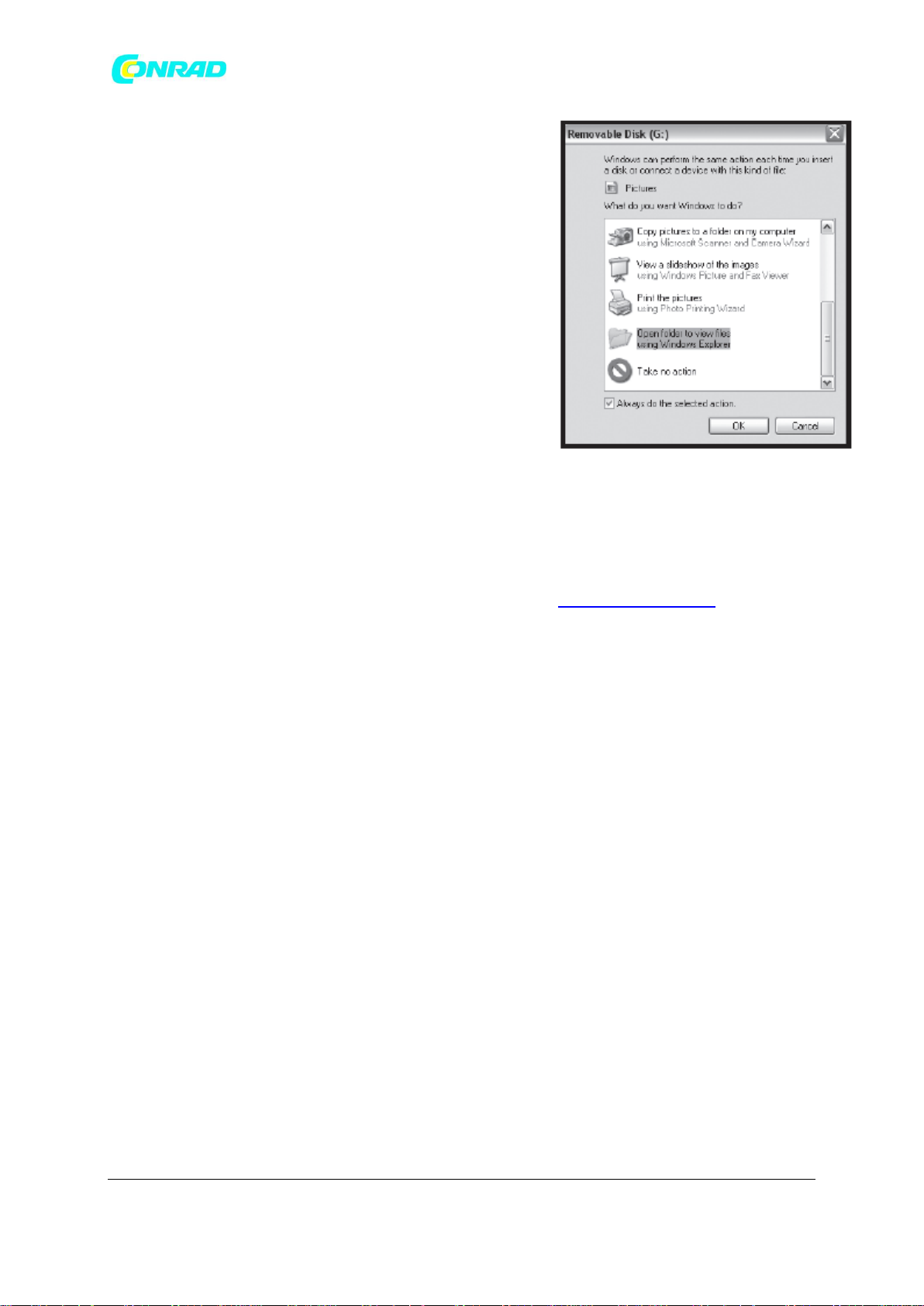
Używając systemu operacyjnego Windows XP lub nowszego,
możesz po prostu użyć pojawiającego się okienka z możliwymi
akcjami do podjęcia .
We wszystkich wersjach systemu Windows OS, po otworzeniu
skrótu "Mój Komputer" kamera Trophy Cam HD będzie
widoczna jako "Removable Disk" (Na Mac OS na pulpicie
pojawi się odpowiednia ikona). Kamera nazywa pliki zdjęć jako
"EK0001.JPG" itd. i zapisuje je w katalogu DCIM\100EK113 na
karcie pamięci. Pliki Video są oznaczane rozszerzeniem .AVI.
Możesz skopiować zdjęcia/filmy na twardy dysk komputera za
pomocą operacji kopiuj/wklej lub przeciągając wybrane pliki
do katalogu na dysku komputera.
Gdy skopiujesz pliki z karty pamięci na twardy dysk, możesz
odłączyć kamerę od komputera. (Na Mac OS przed odłączeniem kamery przeciągnij ikonę dysku,
która pojawiła się na pulpicie, do kosza). Zdjęcia w formacie .JPG mogą być przeglądane i edytowane
za pomocą różnego typu oprogramowania. Filmy w formacie .AVI możesz oglądać za pomocą
Windows Media Player jeżeli korzystasz z systemu Windows 7 lub nowszego. Jeżeli posiadasz starszy
system lub Mac OS i nie posiadasz odpowiedniego programu umożliwiającego odtwarzanie filmów,
możesz pobrać darmową wersję programu DivX player ze strony http://www.divx.com/.
ROZWIĄZYWANE PROBLEMÓW / FAQ
Kamera wykonuje serię zdjęć na których nie ma żadnego obiektu
Kamera wykonuje zdjęcia z powodu fałszywych sygnałów – czujnik PIR "myśli", że przed nim został
wykryty ruch i nastąpiła zmiana temperatury, jednak na zdjęciach nie znajduje się żaden obiekt. Te
fałszywe sygnały są często związane z umiejscowieniem kamery w miejscu, w którym znajduje się
wiele gałęzi mogących się poruszać, lub na pierwszym planie obszaru jest wysoka temperatura i
mocny powiew wiatru może wywołać nagłą zmianę temperatury, wyzwalając kamerę. Problemy takie
mogą pojawić się przy ustawieniu kamery nad wodą. Rozwiązaniem w takiej sytuacji jest:
1. Spróbuj umieścić kamerę w miejscu, w którym nie występują wyżej opisane czynniki, spróbuj
zmienić czułość sensora ruchu w ustawieniach kamery.
2.Jeżeli kamera w dalszym ciągu wykonuje zdjęcia na których nie ma żadnego obiektu, spróbuj
umieścić kamerę w pomieszczeniu, nakierowując ją w miejsce, w którym nie występuje żaden ruch.
3. Jeżeli w takich warunkach kamera w dalszym ciągu wykonuje zdjęcia, może to świadczyć o usterce
układu elektronicznego. Skontaktuj się z naszym biurem obsługi lub z autoryzowanym serwisem.
Czas pracy baterii jest krótszy niż oczekiwałem
1. Żywotność baterii jest uzależniona od temperatury pracy kamery, ilości wykonanych zdjęć i
ustawień. Kamera Trophy Cam HD na jednym zestawie baterii może wykonać przeciętnie kilka tysięcy
zdjęć.
Strona 21 z 26
Dystrybucja Conrad Electronic Sp. z o.o., ul. Kniaźnina 12, 31-637 Kraków, Polska
Copyright © Conrad Electronic 2012, Kopiowanie, rozpowszechnianie, zmiany bez zgody zabronione.
www.conrad.pl
Page 22

www.conrad.pl
2. Upewnij się, że włączając kamerę używasz zestawu nowych baterii alkalicznych lub litowych. Aby
uzyskać maksymalny czas pracy kamery, Bushnell zaleca stosowanie pełnego zestawu baterii litowych
Energizer Lithium AA.
3. Upewnij się, że zostawiając kamerę do działania, przełącznik zasilania został przesunięty w pozycję
ON. Nie pozostawiaj kamery włączonej w tryb SETUP.
4. Upewnij się, że używasz dobrej jakości, markowych kart pamięci. Bushnell zaleca stosowanie kart
pamięci SanDisk z serii Ultra i Extreme (dla video HD) o pojemności do 32GB. Z naszego
doświadczenia wynika, że karty pamięci o niskiej jakości mogą powodować skrócenie żywotności
baterii.
Kamera przestaje robić zdjęcia, lub nie wykonuje zdjęć
1. Upewnij się, że karta pamięci SD nie jest zapełniona. Jeżeli karta pamięci jest pełna, kamera
przestaje zapisywać zdjęcia.
2. Sprawdź stan baterii. Używaj nowych baterii alkalicznych lub litowych(patrz wyżej).
3. upewnij się, że przełącznik zasilania znajduje się w pozycji ON, a nie SETUP lub OFF.
4. Upewnij się, że używasz dobrej jakości, markowych kart pamięci. Bushnell zaleca stosowanie kart
pamięci SanDisk z serii Ultra i Extreme.
5. Jeżeli suwak na karcie pamięci jest ustawiony w pozycji "LOCK", kamera nie może zapisać zdjęć.
6. Jeżeli używałeś karty SD w innym urządzeniu przed włożeniem jej do kamery Trophy Cam HD,
konieczne może być sformatowanie karty pamięci za pomocą funkcji Format w trybie SETUP. Przed
sformatowaniem karty upewnij się, że skopiowałeś z niej wszystkie ważne pliki. W niektórych
przypadkach karty pamięci sformatowane za pomocą innych urządzeń nie będą działać poprawnie z
kamerą Trophy Cam HD.
Kamera się nie uruchamia
1. Upewnij się, że umieściłeś w kamerze przynajmniej 4 baterie (minimalna wymagana liczba),
instalując je w slotach 1-4 komory baterii, rozpoczynając od góry i nie zostawiając pustych miejsc.
Bushnell zaleca stosowanie pełnego zestawu 8 lub 12(zależnie od modelu) baterii litowych Energizer
Lithium AA.
2. Upewnij się, że baterie zostały poprawnie zainstalowane, z zachowaniem poprawnej polaryzacji.
Zawsze umieszczaj płaską końcówkę baterii na sprężynie zamocowanej w gnieździe baterii.
3. Zmieniając położenie suwaka zasilania z OFF na SETUP lub ON, zwróć uwagę, aby suwak był
ustawiony w dokładnej pozycji dla danego trybu. Unikaj umieszczania przełącznika pomiędzy dwoma
pozycjami.
4. Nie zmieniaj pozycji przełącznika zasilania z trybu ON bezpośrednio na tryb SETUP. Zawsze w
pierwszej kolejności wyłącz kamerę, ustawiając pozycję OFF, a następnie przejdź do pozycji SETUP.
Występuje problem z jakością zdjęć i filmów
1. Nocne zdjęcia/filmy okazują się zbyt ciemne
a) Sprawdź czy stan baterii jest wysoki. Jeżeli baterie są na wyczerpaniu, lampa flash nie będzie się
uruchamiać.
b) uzyskasz optymalne wyniki jeżeli obiekt będzie znajdował się w zakresie poprawnego działania
lampy flash (nie dalej niż 19 metrów). Dalsze obiekty będą zbyt ciemne.
Strona 22 z 26
Dystrybucja Conrad Electronic Sp. z o.o., ul. Kniaźnina 12, 31-637 Kraków, Polska
Copyright © Conrad Electronic 2012, Kopiowanie, rozpowszechnianie, zmiany bez zgody zabronione.
www.conrad.pl
Page 23

www.conrad.pl
c) Miej na uwadze, że jeżeli parametr Capture Number jest ustawiony na więcej niż 1 wykonywane
zdjęcie, lub jeżeli została ustawiona bardzo mała zwłoka w funkcji Interval, część zdjęć może być
ciemniejsza od pozostałych – ma to związek z czasem potrzebnym na pełne naładowanie lampy flash
przed jej kolejnym wywołaniem.
d) Upewnij się, że jasność lampy flash w parametrze "LED Control" została ustawiona na najwyższą
wartość "High". Możesz również spróbować ustawić dłuższy czas naświetlania zdjęć za pomocą
parametru NV Shutter (wolniejsza migawka=jaśniejsze zdjęcia, jednak zwiększenie ryzyka ich
rozmazania, jeżeli obiekt porusza się szybko)
e) Filtr ARD może zostać zdjęty z lampy aby zwiększyć jej jasność.
2. Zdjęcia/filmy w warunkach dziennych są zbyt ciemne
Upewnij się, że kamera nie jest ustawiona obiektywem w stronę słońca lub innego źródła światła.
Automatyczna ekspozycja może w takim wypadku odpowiadać za ciemniejsze zdjęcia.
3. Nocne zdjęcia/filmy są zbyt jasne
Jeżeli obserwowane obiekty są blisko kamery (mniej niż 3 metry), zmniejsz jasność lampy flash za
pomocą parametry LED Control na opcję Medium lub Low.
4. Zdjęcia/filmy w warunkach dziennych są zbyt jasne
Upewnij się, że kamera nie jest ustawiona obiektywem w stronę słońca lub innego źródła światła.
5. Na zdjęciach obiektu widoczne są smugi
a) W niektórych przypadkach, przy słabym oświetleniu i szybko poruszającym się obiekcie,
wykonywanie zdjęć w rozdzielczości 5MP lub 8MP może dać gorsze rezultaty niż dla rozdzielczości
3MP.
b) Jeżeli masz wiele zdjęć, na których szybko poruszające się obiekty tworzą smugi, spróbuj zmienić
rozdzielczość zdjęć na 3MP.
c) Ustaw parametr "NV Shutter" na opcję "High", aby zminimalizować rozmycie poruszających się
obiektów.
6. Czerwone, zielone lub niebieskie przebarwienia
a) W niektórych warunkach oświetleniowych, matryca kamery może błędnie odwzorowywać kolory,
co skutkuje powstaniem przebarwień
b) Jeżeli problem ten powtarza się regularnie, może to świadczyć o wadliwości matrycy. W takim
wypadku skontaktuj się z biurem obsługi firmy Bushnell.
7. Krótkie filmy wideo – nie są nagrywane w ustawionej długości
a) Sprawdź, czy karta pamięci nie jest zapełniona.
b) Sprawdź stan baterii. Jeżeli są bliskie wyczerpania, kamera może nagrywać krótsze filmy w celu
oszczędzania energii.
Data/godzina nie są umieszczane na wykonanych zdjęciach
Upewnij się, że parametr "Time Stamp" jest włączony (opcja "On")
Strona 23 z 26
Dystrybucja Conrad Electronic Sp. z o.o., ul. Kniaźnina 12, 31-637 Kraków, Polska
Copyright © Conrad Electronic 2012, Kopiowanie, rozpowszechnianie, zmiany bez zgody zabronione.
www.conrad.pl
Page 24

www.conrad.pl
Zdjęcia nie zawierają obiektu naszego zainteresowania
1. Sprawdź ustawienia wrażliwości czujnika ruchu (Sensor Level). Do pracy w wysokiej temperaturze
wybierz opcję High, dla niskich temperatur wybierz Low, jeżeli warunki są zmienne, wybierz Auto.
2. Spróbuj ustawić kamerę w takim miejscu, aby w polu widzenia kamery nie znajdowało się źródło
ciepła.
3. W niektórych przypadkach, gdy kamera zostanie zamocowana w pobliżu wody, mogą być
wykonywane zdjęcia na podstawie "fałszywych sygnałów". Jeżeli jest to możliwe, ustaw kamerę nad
ziemią.
4. Próbuj unikać przytwierdzania kamery do cienkich drzew, które mogą się znacząco wyginać pod
wpływem wiatru.
5. Wsuń gałęzie, które znajdują się bezpośrednio przed kamerą.
Dioda LED czujnika ruchu zaświeca się/nie świeci.
1. Kiedy kamera jest w trybie SETUP, specjalna dioda z przodu kamery zaświeca się, gdy wykryje ruch.
Jest to funkcja używana jedynie do celów ustawienia właściwej pozycji kamery.
2. Gdy kamera jest włączona w tryb ON, dioda ta się nie zaświeca, ponieważ kamera powinna
pozostać niezauważona.
Problemy z wyświetlaczem LCD
1. Ekran LCD się uruchamia, jednak nie wyświetla tekstu.
a) Zmieniając położenie suwaka zasilania z OFF na SETUP lub ON, zwróć uwagę, aby suwak był
ustawiony w dokładnej pozycji dla danego trybu. Unikaj umieszczania przełącznika pomiędzy dwoma
pozycjami.
b) Nie zmieniaj pozycji przełącznika zasilania z trybu ON bezpośrednio na tryb SETUP. Zawsze w
pierwszej kolejności wyłącz kamerę, ustawiając pozycję OFF, a następnie przejdź do pozycji SETUP.
2.Ekran LCD wyświetla słabą czarną linię po przejściu z trybu SETUP w tryb ON.
Wyświetlacz LCD jest wyłączany po przejściu z trybu SETUP do trybu ON. Czasami przez pewien czas
cienka czarna linia pozostaje na ekranie, jednak zanika po około 1 sekundzie. Jest to normalne
zachowanie wyświetlacza.
3. Ekran się uruchamia, jednak po chwili zostaje wyłączony
Upewnij się, czy karta pamięci SD została poprawnie zainstalowana.
Kamera nie zapamiętuje ustawień
Upewnij się, że zapisujesz każde dokonane zmiany ustawień parametrów w trybie SETUP poprzez
zatwierdzenie ich przyciskiem OK. jeżeli nie potwierdzasz wprowadzanych zmian, kamera będzie
używać wcześniej ustawionych opcji jako domyślne dla danego parametru.
Wilgoć i mrówki znajdują się wewnątrz kamery
1. Aby zapobiec dostawaniu się wilgoci do wnętrza kamery, dobrze zabezpiecz gniazdo zasilania
DC/wtyk zasilacza DC.
Strona 24 z 26
Dystrybucja Conrad Electronic Sp. z o.o., ul. Kniaźnina 12, 31-637 Kraków, Polska
Copyright © Conrad Electronic 2012, Kopiowanie, rozpowszechnianie, zmiany bez zgody zabronione.
www.conrad.pl
Page 25

www.conrad.pl
2. Mrówki mogą być przyciągane do kamery poprzez niski poziom elektronicznych wibracji. Mogą się
dostać do wnętrza kamery poprzez wszystkie pozostawione szczeliny w obudowie, dobrze zabezpiecz
gniazdo zasilania DC/wtyk zasilacza DC.
Funkcja Field Scan (pętla czasowa) nie działa poprawnie
1. Upewnij się, że działanie dwóch bloków czasowych A i B nie nachodzi na siebie (przykładowo, nie
ustawiaj czasu rozpoczęcia działania bloku B na 8:00 jeżeli czas zakończenia działania bloku A jest
ustawiony na 10:00).
2. Gdy używasz funkcji Field Scan w trybie Video, najmniejszy interwał czasowy pomiędzy
wykonywanym wideo wynosi 5 minut. Pozwala to uniknąć przegrzania baterii i komponentów
elektronicznych, co mogłoby prowadzić do błędnego działania kamery i w skrajnych przypadkach jej
uszkodzenia. Interwał dla trybu wykonywania zdjęć może być ustawiony na minimalną wartość 1
minuty.
Nie mieszaj ze sobą starych i nowych baterii.
Nie mieszaj ze sobą typów baterii – używaj jedynie alkalicznych lub jedynie litowych baterii.
Akumulatory wielokrotnego ładowania nie są zalecane.
Strona 25 z 26
Dystrybucja Conrad Electronic Sp. z o.o., ul. Kniaźnina 12, 31-637 Kraków, Polska
Copyright © Conrad Electronic 2012, Kopiowanie, rozpowszechnianie, zmiany bez zgody zabronione.
www.conrad.pl
Page 26
www.conrad.pl
Maksymalna rozdzielczość
3264x2448 (8MP)
Obiektyw
F = 3.1; FOV=45°; automatyczny tryb nocny
Zasięg lampy flash IR
Ustawiany (Low/Medium/High), do 19 metrów w opcji High
Wyświetlacz
Monochromatyczny: 24x32mm(1.5”)
Karty pamięci
SD lub SDHC, maksymalna pojemność 32GB
Pamięć wewnętrzna RAM
32MB
Rozmiar zdjęć
8MP = 3264x2448; 5MP = 2592x1944;
3MP = 1920x1440
Rozmiar video
1280x720, 640x360, 320x180 (119676/119677) lub
1920x1080, 1280x720, 640x360 (119678) pikseli na klatkę,
20-30 fps (dzień) / 15-20 fps (noc)
Czujnik ruchu PIR
Czujnik PIR z 4 poziomami czułości: Low/Normal/High/Auto
Działanie
Ustawiane przez użytkownika: 24 godziny/dobę, tylko w dzień,
tylko w nocy (na podstawie czujnika zmierzchu)
Czas reakcji
0.2 sekundy
Zwłoka wyzwalania
1 sekunda – 60 minut (programowalne)
Liczba ujęć
1-3 (programowalne)
Długość video
5-60 sekund (programowalne)
Zasilanie
rekomendowane 8x (119676/119677) lub 12x (119678) bateria AA,
4xAA jako zasilanie awaryjne
Pobór prądu (Standby)
<0,25mA (<7mAh/dzień)
Pobór prądu
250 mA (+1300mA gdy zaświecone są wszystkie diody LED)
Prędkość migawki w trybie
nocnym
Wybierana przez użytkownika (High/Medium/Low) – działa jedynie
w trybie nocnym podczas wykonywania zdjęć/filmów
Złącza
USB, gniazdo SD, gniazdo DC 6V
Montaż
pasek, gwint ¼-20
Temperatura pracy
-20 - 60°C (Temperatura przechowywania: -30 - 70°C)
Zakres wilgotności pracy
5% - 90%
http://www.conrad.pl
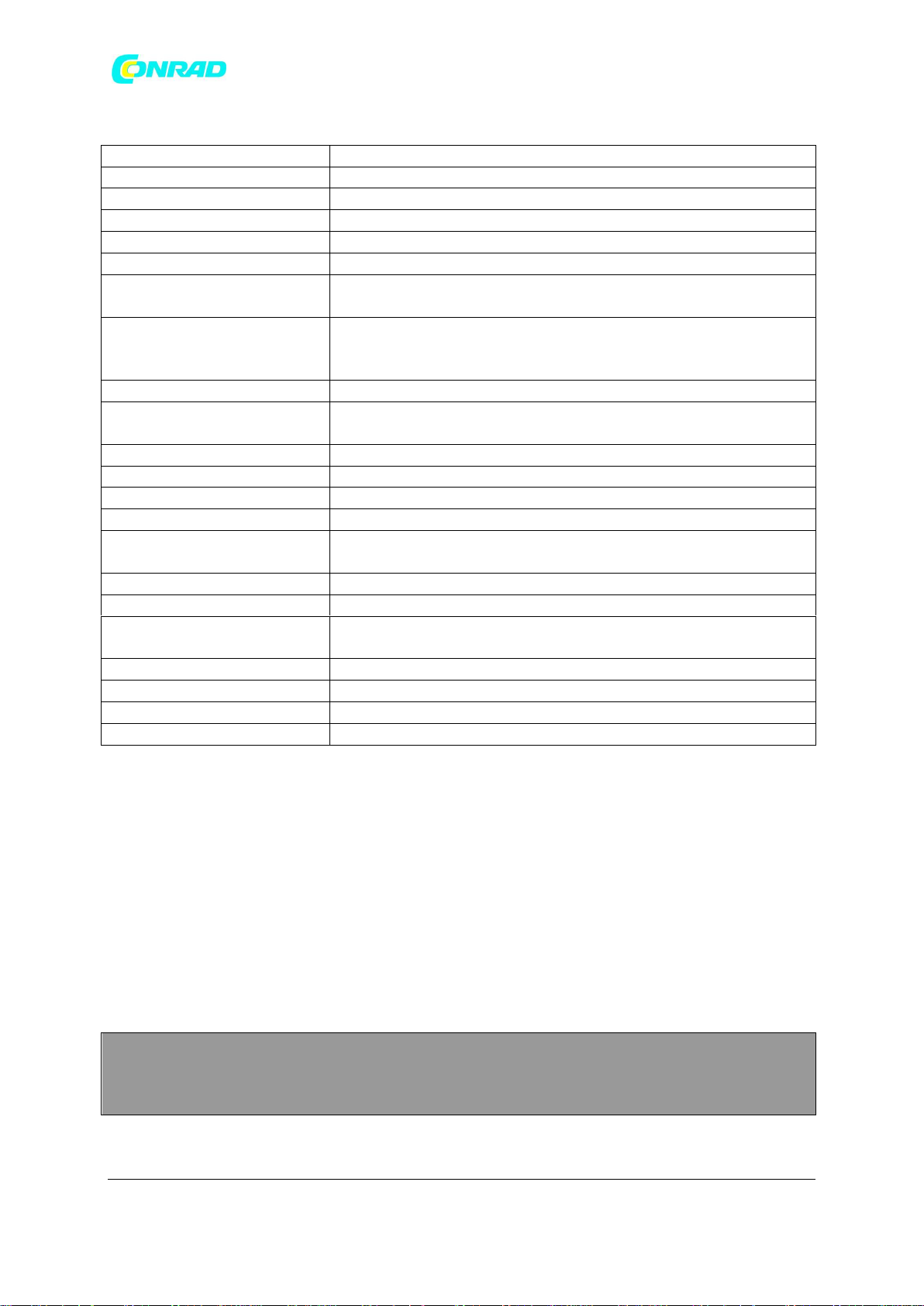
DANE TECHNICZNE
Strona 26 z 26
Dystrybucja Conrad Electronic Sp. z o.o., ul. Kniaźnina 12, 31-637 Kraków, Polska
Copyright © Conrad Electronic 2012, Kopiowanie, rozpowszechnianie, zmiany bez zgody zabronione.
www.conrad.pl
 Loading...