

Page 1
2020
steuer:Software
HANDBUCH
Page 2

Copyright © 2019
Software und Handbuch - Buhl Data Service GmbH. Alle Rechte vorbehalten. Die Reproduktion oder Modifikation, ganz oder teilweise, ist ohne schriftliche Genehmigung der
Buhl Data Service GmbH untersagt. Lizenz ZDF WISO Software durch ZDF Enterprises
GmbH.
Entwicklung Vertrieb
Buhl Tax Service GmbH Buhl Data Service GmbH
Am Siebertsweiher 3/5 Am Siebertsweiher 3/5
57290 Neunkirchen 57290 Neunkirchen
Wichtige Hinweise
Die im Buch genannten Software- und Hardware-Bezeichnungen sowie die Markennamen der jeweiligen Firmen unterliegen im Allgemeinen warenzeichen-, marken- oder
patentrechtlichem Schutz.
Die im Handbuch und im Programm veröffentlichten Informationen, Daten und Prognosen wurden von Fachleuten mit größter Sorgfalt recherchiert. Dennoch können weder
die Buhl Data Service GmbH noch deren Lieferanten für den Inhalt der CD-Programme
und des Handbuchs eine Gewährleistung, Haftung oder eine sonstige juristische Verantwortung übernehmen. Steuertipps im Programm oder im Handbuch ersetzen nicht die
fachliche Beratung im Einzelfall durch einen Steuerberater.
Page 3
Inhaltsverzeichnis
A
Bevor es losgeht .................................................................................................................... 7
Willkommen ..................................................................................................................................................... 7
Die Systemvoraussetzungen ................................................................................................................... 8
WISO steuer:Software installieren ........................................................................................................ 9
B
Der Programmstart .......................................................................................................13
C
Steuererklärung vorbereiten ..........................................................................15
Datenübernahme aus dem Vorjahr .....................................................................................................16
D
Steuerfälle öffnen, sichern und schützen ...............................43
E
Datenerfassung wie es Ihnen beliebt.............................................49
F
Erste Daten erfassen ..................................................................................................55
G
So optimieren Sie Ihre Steuererklärung ......................................81
A
B
C
D
E
F
G
H
I
J
K
L
M
N
O
P
Q
R
S
T
U
V
W
X
Y
WISO steuer:Software 2020
Page 4
A
B
C
D
E
F
G
H
I
J
K
L
M
N
O
P
Q
R
S
T
U
V
W
X
Y
Inhaltsverzeichnis
H
Die Abgabe der Steuererklärung ............................................................. 91
I
Steuerbescheid prüfen .......................................................................................... 103
J
Helfer für die persönliche Steuerpolitik .....................................111
K
WISO steuer:Software für Freiberufler &
Selbständige
L
Einnahmen-Überschuss-Rechnung .............................................. 127
M
So buchen Sie mit WISO steuer:Software .......................... 137
N
Bankumsätze online abrufen..................................................................... 151
O
Kassenbuch inklusive ............................................................................................... 157
............................................................................................................................ 123
4 WISO steuer:Software 2020
Page 5
Inhaltsverzeichnis
P
Die Anlagenverwaltung ........................................................................................ 159
Q
Investitionsabzugsbetrag ................................................................................169
R
1-Prozent-Regelung beim Firmenwagen ............................. 171
S
Außergewöhnliches Umlaufvermögen ..................................... 175
Futter für den Fiskus – Steuerrechtliche Meldungen ............................................................... 179
T
Formulare & Auswertungen ........................................................................ 193
U
Fahrtenbuch ............................................................................................................................. 211
V
Programmoberfläche kurz erklärt .................................................... 217
W
Taschenrechner, Kalender & Co. ............................................................223
X
Informationen & Hilfe .............................................................................................. 229
A
B
C
D
E
F
G
H
I
J
K
L
M
N
O
P
Q
R
S
T
U
V
W
X
Y
WISO steuer:Software 2020
Page 6
Inhaltsverzeichnis
Y
A
B
C
D
E
F
G
H
I
J
K
L
M
N
O
P
Q
R
S
T
U
V
W
X
Y
Programmeinstellungen & Menüband ..................................... 237
Steuererklärung, wie ich sie mag – Die Programmeinstellungen ....................................... 237
Die Referenz zum Menüband ..............................................................................................................239
Stichwortverzeichnis ................................................................................................ 251
6 WISO steuer:Software 2020
Page 7
Bevor es losgeht
Willkommen
A
Bevor es losgeht
Willkommen
Dieses Handbuch hilft Ihnen, sich Schritt für Schritt in
WISO steuer:Software 2020 einzuarbeiten. Die Struktur des
Handbuchs folgt der gängigen Arbeitsweise einer Steuer-Software: Auf Installation folgen Datenübernahme und Einkommensteuererklärung bis hin zu speziellen Funktionen und Zusatzprogrammen. Sie können die für Sie relevanten Kapitel nacheinander
durcharbeiten oder das Handbuch als Nachschlagewerk nutzen
– für den Fall, dass Sie einmal nicht weiterwissen.
Zur besseren Übersicht werden Schaltflächen und spezielle Funktionen im Text kursiv dargestellt. Zusätzlich sorgen
Symbole und Piktogramme für eine bessere Orientierung.
WISO steuer:Software ist eine sehr flexible Software, bei der oft
mehrere Wege zum Ziel führen. Weil die meisten Anwender sich
am liebsten mit der Maus durch die Software klicken,wird die
Mausbedienung bevorzugt behandelt – auch wenn in vielen Fällen Tastaturkürzel, Menü oder Kontextmenü echte Alternativen
sind. WISO steuer:Software stellt zwei unterschiedliche Sortierund Bearbeitungsfolgen für die Einkommensteuererklärung bereit: Während die „Sortierung nach Steuerthemen“ der Struktur
der Steuerformulare folgt, entspricht die „Sortierung nach Lebensbereichen“ einer für „normale“ Steuerzahler logischen Vorgehensweise. Die Beschreibungen dieses Handbuchs folgen
der Sortierung nach Lebenssachverhalten.
WISO steuer:Software wird auf CD-ROM mit einem Handbuch
ausgeliefert. Die CD-ROM enthält ein Installationsprogramm,
das Sie unter Windows ausführen können. Eine genaue Beschreibung des Installationsvorgangs finden Sie im nächsten
Kapitel „WISO steuer:Software installieren“.
A
B
C
D
E
F
G
H
I
J
K
L
M
N
O
P
Q
R
S
T
U
V
W
X
Y
WISO steuer:Software 2020 7
Page 8
Bevor es losgeht
Die Systemvoraussetzungen
A
B
C
D
E
F
G
H
I
J
K
L
M
N
O
P
Q
R
S
T
U
V
W
X
Y
Die Systemvoraussetzungen
Um mit WISO steuer:Software 2020 zu arbeiten, muss Ihr PC
bestimmte technische Anforderungen erfüllen: Als Betriebssystem akzeptiert WISO steuer:Software Windows 7, Windows 8.1
sowie Windows 10 mit den jeweils aktuellen Servicepacks. Auf
der Festplatte müssen mindestens 1 GB freier Speicherplatz zur
Verfügung stehen. Der Arbeitsspeicher des Rechners sollte – je
nach Windows-Version – mit mindestens 2 GB bestückt sein.
Um das Programm auf Ihre Festplatte zu installieren, muss Ihr
Rechner über ein DVD-Laufwerk verfügen.
Für den Versand der Steuererklärung per ELSTER und für Online-Updates ist ein Internetzugang erforderlich. Für die Grafik
empfehlen wir eine Auflösung ab 1.280 x 800 Bildpunkte.
Wenn Sie das Multimedia-Interview nutzen, sollte Ihr Rechner
darüber hinaus mit einer Soundkarte sowie Lautsprechern oder
Kopfhörern ausgestattet sein. Bitte beachten Sie die auf der Verpackung angegebenen Systemvoraussetzungen.
8 WISO steuer:Software 2020
Page 9
WISO steuer:Software installieren
Bevor es losgeht
WISO steuer:Software installieren
Die Programmdaten von WISO steuer:Software sind komprimiert
auf der CD-ROM gespeichert. Sie müssen für die Benutzung
erst „entpackt“ werden. Deshalb können Sie die Steuer-Software nicht direkt vom Datenträger starten. Das Entpacken und
Installieren übernimmt das Installationsprogramm. Legen Sie
hierfür bitte die CD-ROM in Ihr Laufwerk.
1. Nach dem Start des Installationsprogramms führt Sie ein
Assistent durch den Installationsprozess. Sollte die Installation nicht automatisch starten, wechseln Sie über den
Windows-Explorer zum CD-ROM-Verzeichnis und doppelklicken Sie das Symbol start.
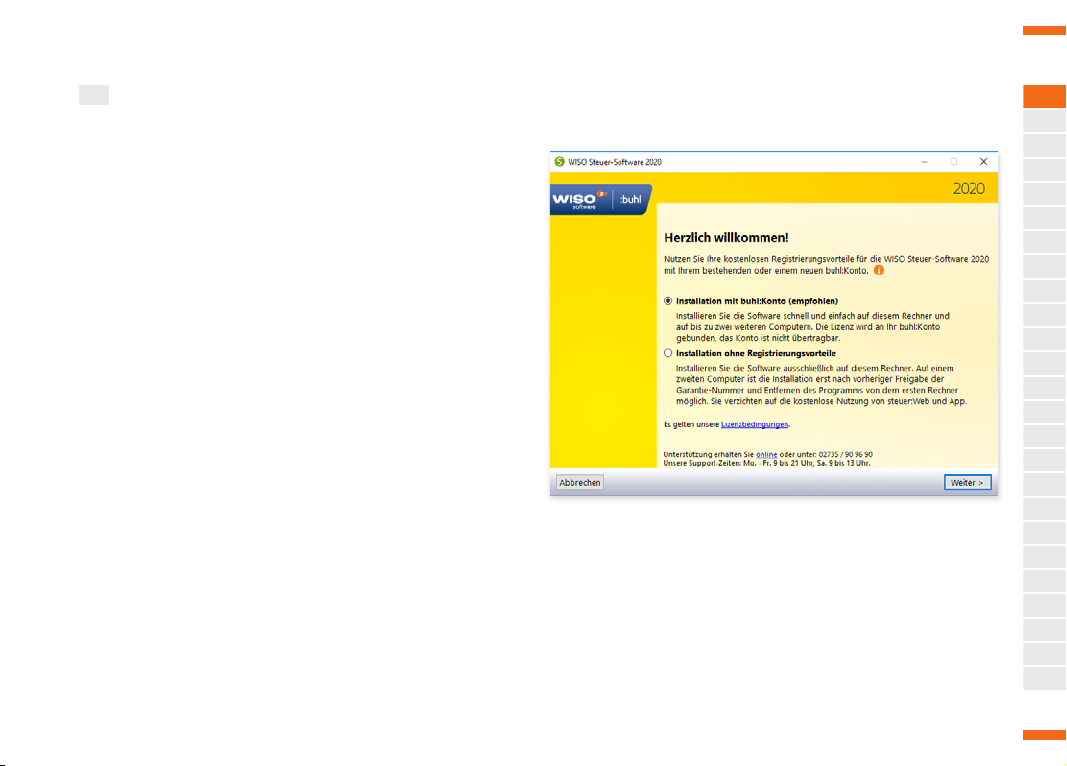
2. Sie können WISO steuer:Software wahlweise mit der
Garantie-Nummer oder über ein buhl:Konto installieren.
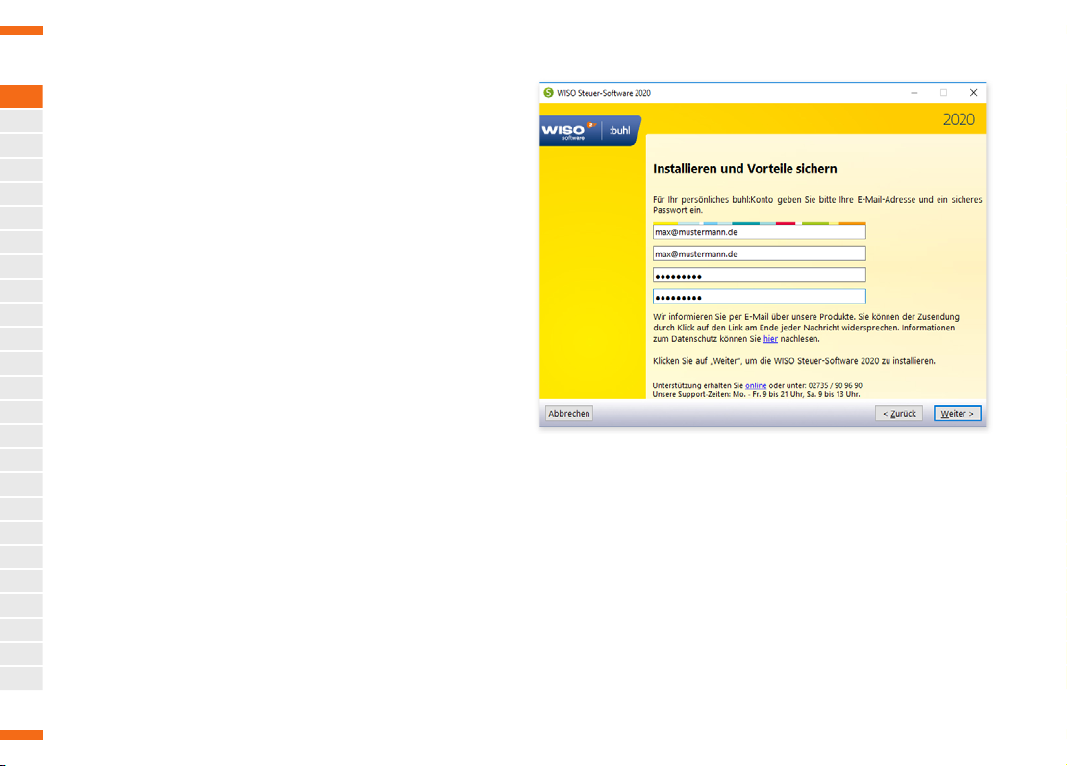
Wählen Sie hierfür die Option Installation mit buhl:Konto
Installieren Sie WISO steuer:Software wahlweise über Ihr buhl:Konto oder die mitgelieferte Garantie-Nummer.
A
B
C
D
E
F
G
H
I
J
K
L
M
N
O
P
Q
R
S
T
U
V
W
X
Y
WISO steuer:Software 2020 9
Page 10
Bevor es losgeht
WISO steuer:Software installieren
A
B
C
D
E
F
G
H
I
J
K
L
M
und klicken Sie anschließend auf Weiter. Wenn Sie bereits
ein buhl:Konto besitzen, wählen Sie im nächsten Fenster
die Option Mit buhl:Konto anmelden und geben Sie die
Zugangsdaten zu Ihrem buhl:Konto ein. Sollten Sie noch
kein buhl:Konto haben, können Sie über die Option Neues
buhl:Konto erstellen im Rahmen des Installationsprozesses Ihr buhl:Konto eröffnen.
Alternativ können Sie WISO steuer:Software natürlich auch ohne
buhl:Konto auf Ihrem Rechner installieren. Mit dem buhl:Konto
profitieren Sie von Vorteilen wie:
■
den Einsatz der Software auf mehreren Rechnern,
■
die mobile Version WISO steuer:App oder
■
nützliche Zusatzfunktionen wie steuer:Abruf oder
steuer:Versand.
N
O
P
Q
R
S
T
U
V
W
X
Y
Sollten Sie noch kein buhl:Konto besitzen, können Sie das Konto bequem während der Installation eröffnen.
10 WISO steuer:Software 2020
Page 11
WISO steuer:Software installieren
Bevor es losgeht
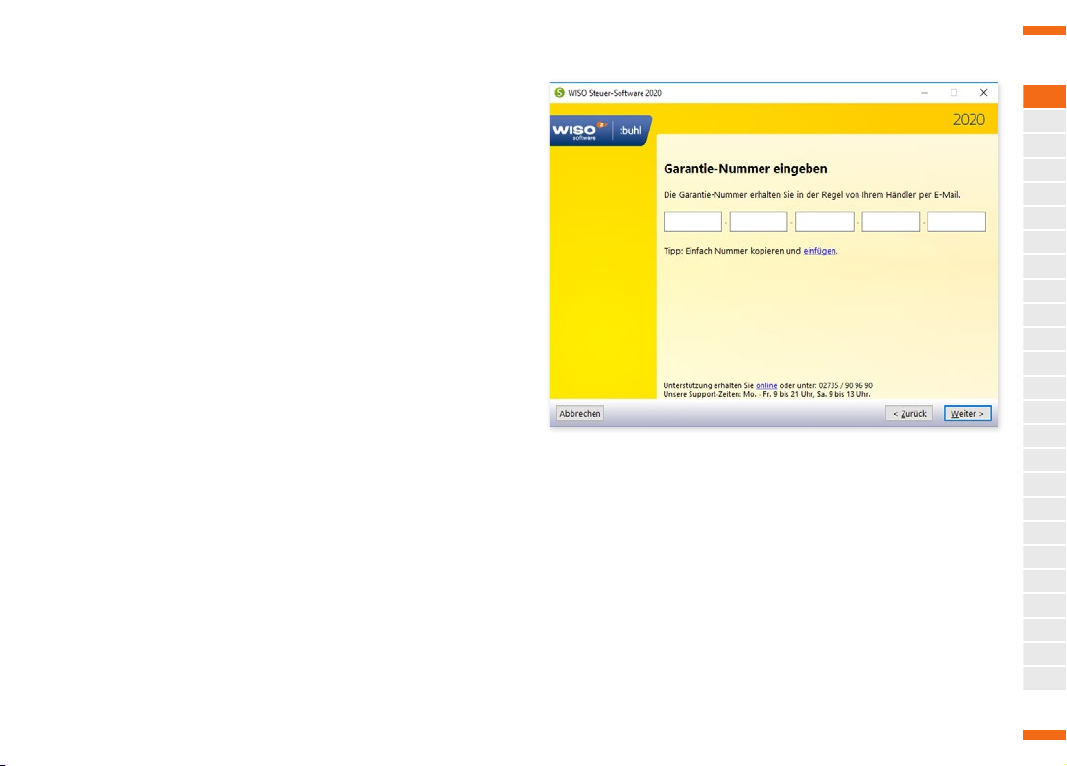
Wählen Sie hierfür die Option Installation ohne Registrierungs-
vorteile. Halten Sie dann für den weiteren Installationsverlauf Ihre
Garantie-Nummer bereit.
Wenn Sie einen Steuer-Spar-Vertrag abgeschlossen haben, finden Sie die Garantie-Nummer auf der Rechnung und online im
Kundenportal. Andernfalls liegt die Garantie-Nummer der Produktverpackung bei. Klicken Sie nun auf Weiter, um die Instal-
lation zu starten.
3. Bestätigen Sie zuerst die Lizenzbedingungen mit Ja.
Ohne buhl:Konto benötigen Sie die Garantie-Nummer, um WISO steuer:Software
zu installieren.
A
B
C
D
E
F
G
H
I
J
K
L
M
N
O
P
Q
R
S
T
U
V
W
X
Y
WISO steuer:Software 2020 11
Page 12
Bevor es losgeht
WISO steuer:Software installieren
A
B
C
D
E
F
G
H
I
4. Im nächsten Fenster bestimmen Sie, ob
WISO steuer:Software lokal auf der Festplatte oder auf einem USB-Stick installiert wird. Wenn Sie den USB-Stick
wählen, können Sie WISO steuer:Software Rechnerunabhängig nutzen – solange die Systemvoraussetzungen
erfüllt sind. Das ist vor allem dann von Vorteil, wenn die
Steuererklärung an mehreren Orten, zum Beispiel zu
Hause und im Büro, bearbeitet wird.
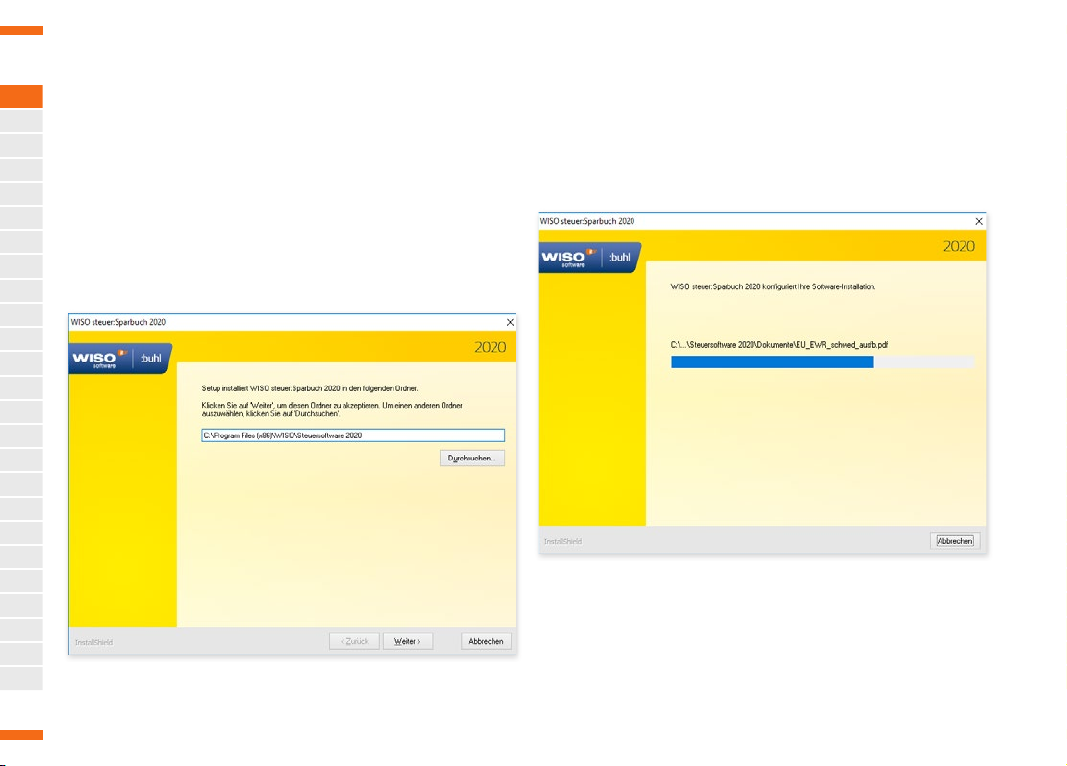
5. Geben Sie dann an, in welches Verzeichnis das Programm
installiert werden soll. Wenn Sie sich nicht sicher sind,
wählen Sie die Voreinstellung:
J
K
L
M
N
O
P
Q
R
S
T
U
V
W
X
Sie können das Zielverzeichnis für die Installation frei wählen.
Y
6. Abschließend sehen Sie eine Aufstellung Ihrer Vorgaben.
Falls Sie noch etwas ändern möchten, gelangen Sie über
Zurück zu den vorangegangenen Dialogen. Mit Weiter
starten Sie die Installation. Ein Balken zeigt den Installationsfortschritt an. Gehen Sie im Abschlussfenster auf Fer-
tig stellen, um den Vorgang zu beenden.
WISO steuer:Sof tware wird auf der Festplatte installiert.
12 WISO steuer:Software 2020
Page 13
Der Programmstart
B
Der Programmstart
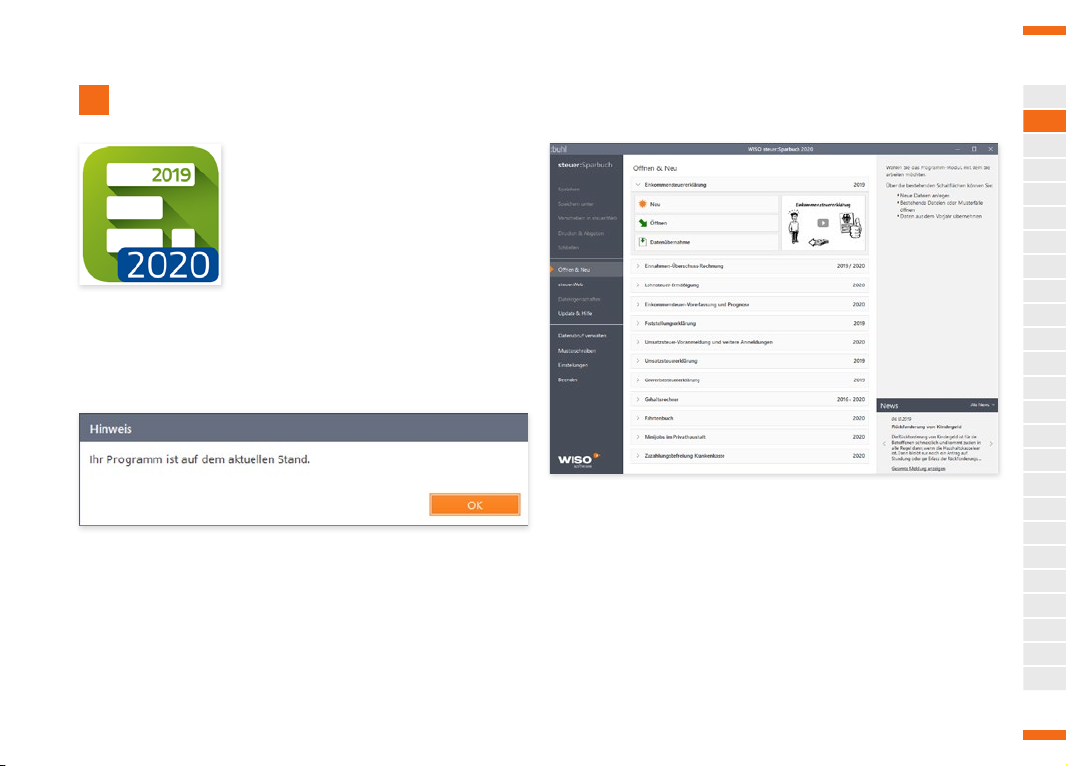
Starten Sie jetzt WISO steuer:Software
2020 mit einem Doppelklick auf das
Desktop-Icon.
Weil sich Steuergesetze schnell ändern,
sollten Sie zuerst die Software aktualisieren, bevor Sie mit der Steuererklärung
beginnen.
Wählen Sie deshalb im Hinweisfenster nach dem ersten Programmstart die Auswahl Nach Updates suchen. Folgen Sie an-
schließend den Anweisungen auf dem Bildschirm.
Regelmäßige Updates sind bei Steuerprogrammen Pflicht.
Nach dem Programmstart sehen Sie die Startseite von
WISO steuer:Software.
Über Öf fnen & Neu kommen Sie zur Auswahl der Programmfunktionen.
A
B
C
D
E
F
G
H
I
J
K
L
M
N
O
P
Q
R
S
T
U
V
W
X
Y
WISO steuer:Software 2020 13
Page 14
Der Programmstart
Hier können Sie die benötigte Programmfunktion auswählen.
A
Zu dieser Übersicht gelangen Sie später immer über das Menü
B
Datei zurück. Der Eintrag Öffnen & Neu ist automatisch als Vor-
C
einstellung festgelegt.
D
Im rechten Bereich dieses Fensters werden Ihnen die zuletzt ver-
E
wendeten Dateien eingeblendet, die Sie dann mit einem Klick
F
öffnen können. Im unteren Bereich der rechten Seite zeigt Ihnen
G
WISO steuer:Software aktuelle Steuer-News eingeblendet. Die
H
Anzeige der News wechselt automatisch. Alternativ können Sie
mit den Pfeil-Schaltflächen in den News vor- und zurückblättern
I
oder sich mit einem Klick auf Alle News eine Übersicht anzeigen
J
lassen.
K
L
Klicken Sie jetzt auf die Schaltfläche Einkommensteuererklärung
2019, um mit Ihrer Steuererklärung zu beginnen. Mit Neu begin-
M
nen Sie mit einer leeren Steuererklärung. Über Öffnen können
N
Sie einen bereits bestehenden Steuerfall weiterbearbeiten und
O
mit Datenübernahme übernehmen Sie Steuerdaten aus dem
P
Vorjahr in die Steuererklärung 2019.
Q
R
S
T
U
V
W
X
Y
14 WISO steuer:Software 2020
Page 15
Steuererklärung vorbereiten
C
Steuererklärung vorbereiten
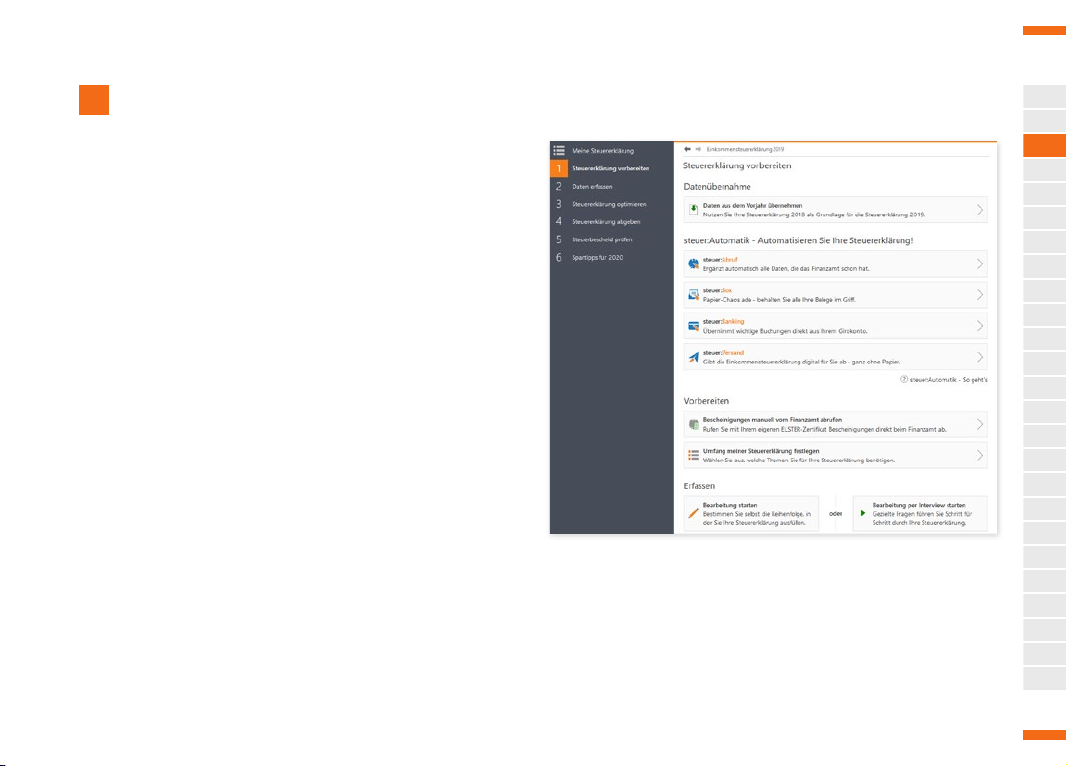
Die Steuererklärung ist eine Fleißarbeit, die gut vorbereitet sein
will. Damit Ihnen der Einstieg leicht von der Hand geht, haben
wir die ersten Schritte für Ihre Steuererklärung in einem eigenen
Bereich zusammengefasst. Egal ob Sie einen neuen Steuerfall
anlegen oder bereits die Datenübernahme genutzt haben – in
der Navigation finden Sie unter Steuererklärung vorbereiten alles
Wichtige zu den ersten Schritten. Klicken Sie danach im Eingabebereich auf die verschiedenen Schaltflächen, um die einzelnen Funktionen für den Start in die Steuererklärung näher
kennen zulernen.
Sie können beispielsweise:
■
Vorjahresdaten übernehmen, sofern Sie bereits im Vorjahr
mit der WISO steuer:Software gearbeitet haben,
■
die Vorausgefüllte Steuererklärung abrufen und in Ihren
Steuerfall übernehmen,
■
die relevanten Themen für Ihre Steuererklärung auswählen
und
■
bestimmen, ob Sie Ihre Daten per Interview oder frei erfassen wollen.
■
Zusätzlich erfahren Sie in diesem Kapitel, wie Sie Steuerakten öffnen, schützen und speichern.
Eine gute Vorbereitung erleichtert die spätere Bearbeitung der Steuererklärung.
A
B
C
D
E
F
G
H
I
J
K
L
M
N
O
P
Q
R
S
T
U
V
W
X
Y
WISO steuer:Software 2020 15
Page 16
Steuererklärung vorbereiten
Datenübernahme aus dem Vorjahr
A
B
C
D
E
F
G
H
I
J
K
L
M
N
O
P
Q
R
Datenübernahme aus dem Vorjahr
Belege prüfen, Kosten addieren, Gesetze lesen – die Steuererklärung ist ein aufwendiges Unterfangen. Doch ein Teil der Arbeit
lässt sich einfach vermeiden – vorausgesetzt Sie arbeiten langfristig mit WISO steuer:Software.
Viele Steuerdaten, wie etwa der Familienstand oder die Zahl der
Kinder ändern sich nicht jedes Jahr. Deshalb lassen sich bei
WISO steuer:Software Vorjahresdaten bequem übernehmen.
Wie mit einer Schablone können Sie damit Ihre neue Steuererklärung auf Basis bereits vorhandener Informationen aufbauen.
Im Klartext bedeutet das: keine Doppeleingaben, weniger Fehler
und ein Plus an Sicherheit. Denn auf diese Weise ist automatisch
gewährleistet, dass keine wichtigen Angaben aus dem letzten
Jahr fehlen. Doch so bequem die Datenübernahme auch ist,
ganz blind sollte man dabei nicht vorgehen. Schließlich können
sich die steuerrechtlichen Rahmenbedingungen von einem Jahr
auf das andere ändern. Deshalb verweist WISO steuer:Software
während der Bearbeitung der Steuererklärung auf Stellen, bei
denen Vorjahresdaten zu Konflikten führen können. Hier lohnt es
sich, etwas genauer hinzusehen.
S
T
U
V
W
X
Y
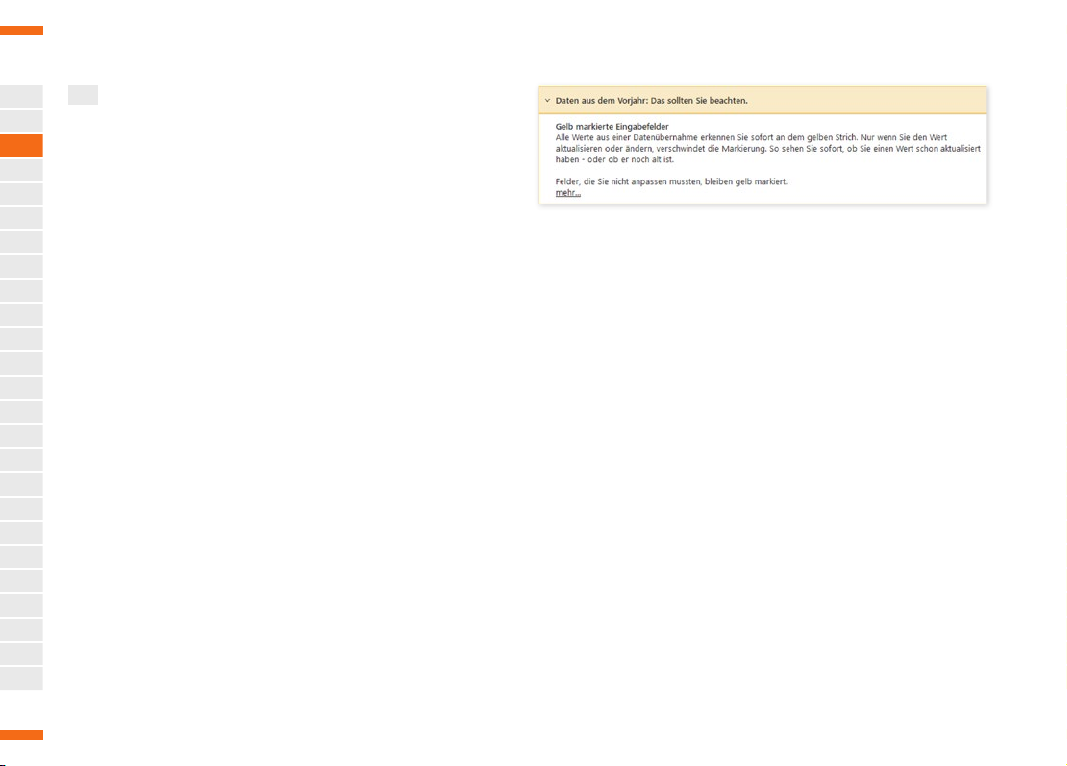
WISO steuer:Sof tware verweist auf Bereiche, bei denen man im Rahmen der
Datenübernahme genauer hinsehen sollte.
16 WISO steuer:Software 2020
Page 17
Steuererklärung vorbereiten
Datenübernahme aus dem Vorjahr
Vorjahresdaten importieren
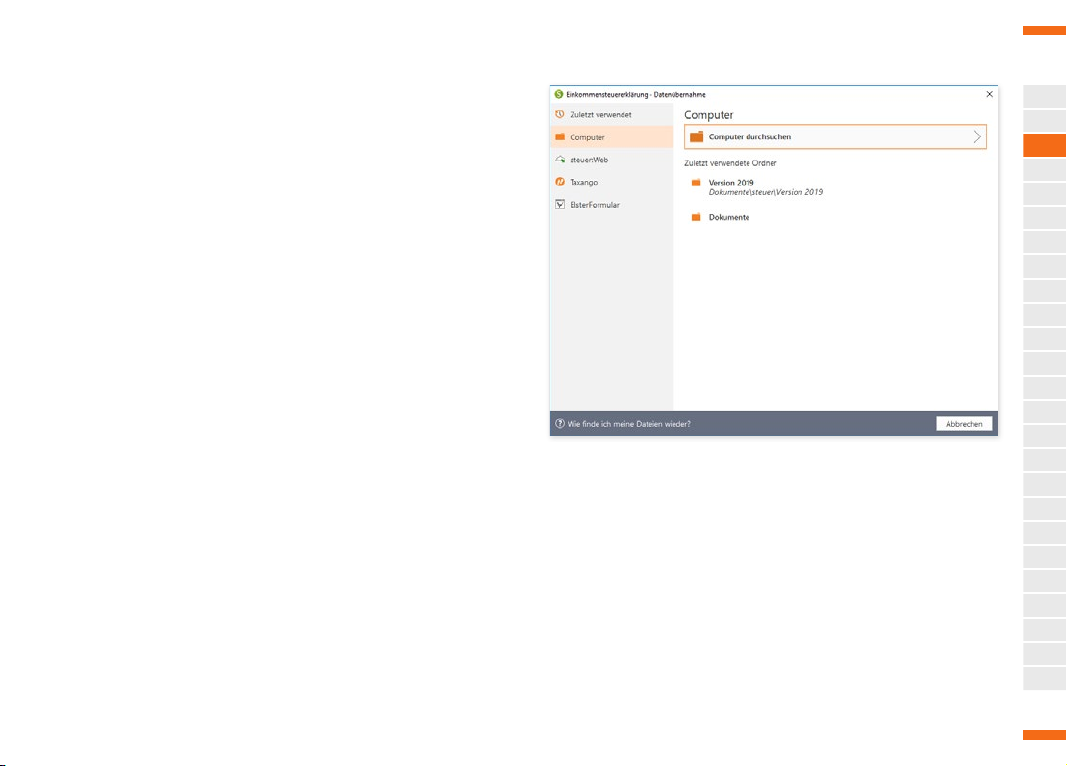
Es gibt zwei Möglichkeiten, um Steuerdaten aus dem Vorjahr zu
übernehmen:
■
entweder Sie klicken bei einem bereits geöffneten, neuen
Steuerfall im Bereich Steuererklärung vorbereiten die
Schaltfläche Daten aus dem Vorjahr übernehmen oder
■
Sie wechseln über die Datei-Auswahl zum Unterpunkt
Öffnen & Neu. Hier klicken Sie auf die Schaltfläche Einkommensteuererklärung 2019. Wechseln Sie dann zum
Unterpunkt Datenübernahme.
In beiden Fällen wird ein Auswahldialog eingeblendet: Über den
Punkt Computer übernehmen Sie Ihre lokal gespeicherten Vorjahresdaten. Haben Sie die Vorjahresdaten im Standardpfad gespeichert, werden sie von WISO steuer:Software automatisch
gefunden.
Mit der Datenübernahme können Sie Daten aus dem Vorjahr in die Steuererklärung übernehmen.
A
B
C
D
E
F
G
H
I
J
K
L
M
N
O
P
Q
R
S
T
U
V
W
X
Y
WISO steuer:Software 2020 17
Page 18
Steuererklärung vorbereiten
Datenübernahme aus dem Vorjahr
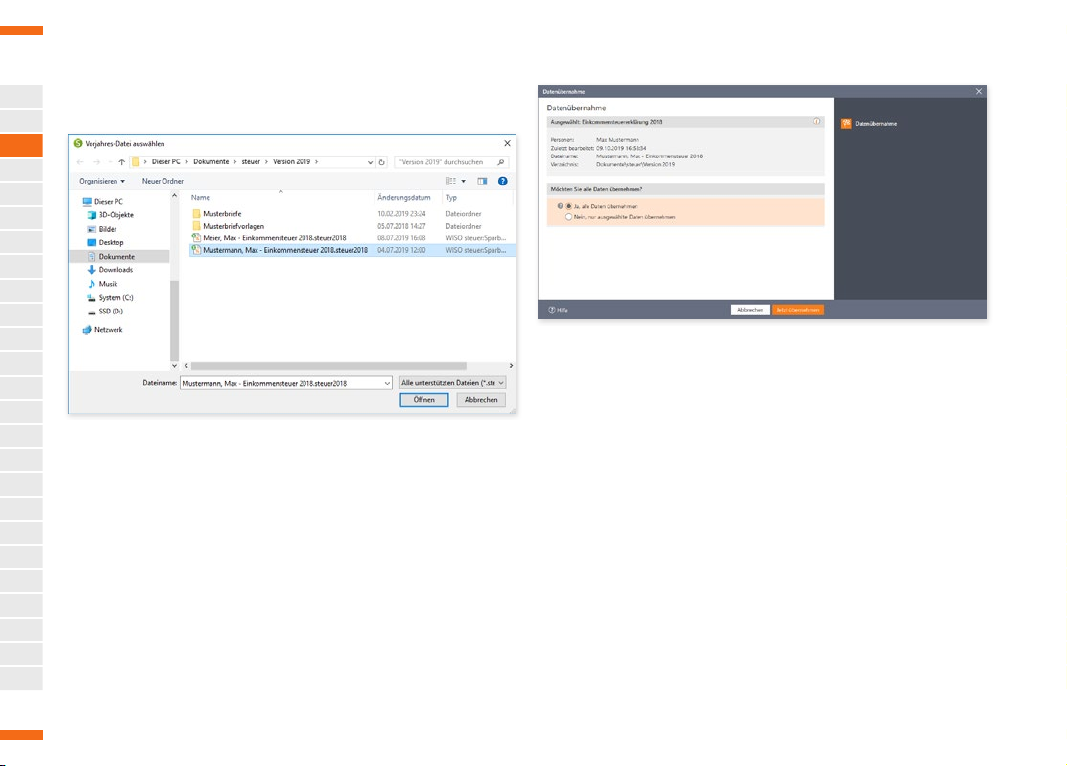
Andernfalls wählen Sie das betreffende Windows-Verzeichnis
A
über Computer durchsuchen manuell aus.
B
C
D
E
F
G
H
I
J
K
L
M
N
O
Die Steuerdaten des Vorjahres werden über die Windows-Dateiauswahl ausgewählt.
P
Q
Die nun folgende Datenübernahme wird von einem Assistenten
begleitet. Im nächsten Schritt bestimmen Sie, ob alle oder nur
R
ausgewählte Daten übernommen werden sollen. Die meisten
S
Anwender wählen die Option “Ja, alle Daten übernehmen”. Kli-
T
cken Sie in diesem Fall auf Jetzt übernehmen.
U
V
W
X
Y
In den meisten Fällen werden alle Vorjahresdaten importiert.
Wenn Sie hingegen den Datenimport auf ausgewählte Daten beschränken, können Sie einzelne Angaben, wie etwa die Bankverbindung, Werbungskosten oder Immobilieneinkünfte, im zweiten
Schritt des Assistenten von der Übernahme ausschließen. Das
ist vor allem dann praktisch, wenn Sie bereits wissen, dass ein
Teil der Angaben entfällt. Klicken Sie anschließend auf Jetzt
übernehmen, um die Datenübernahme zu starten.
Haben Sie den Vorjahresfall mit einem Passwort versehen, fordert WISO steuer:Software Sie jetzt zur Eingabe auf. Anschließend startet die Datenübernahme.
18 WISO steuer:Software 2020
Page 19
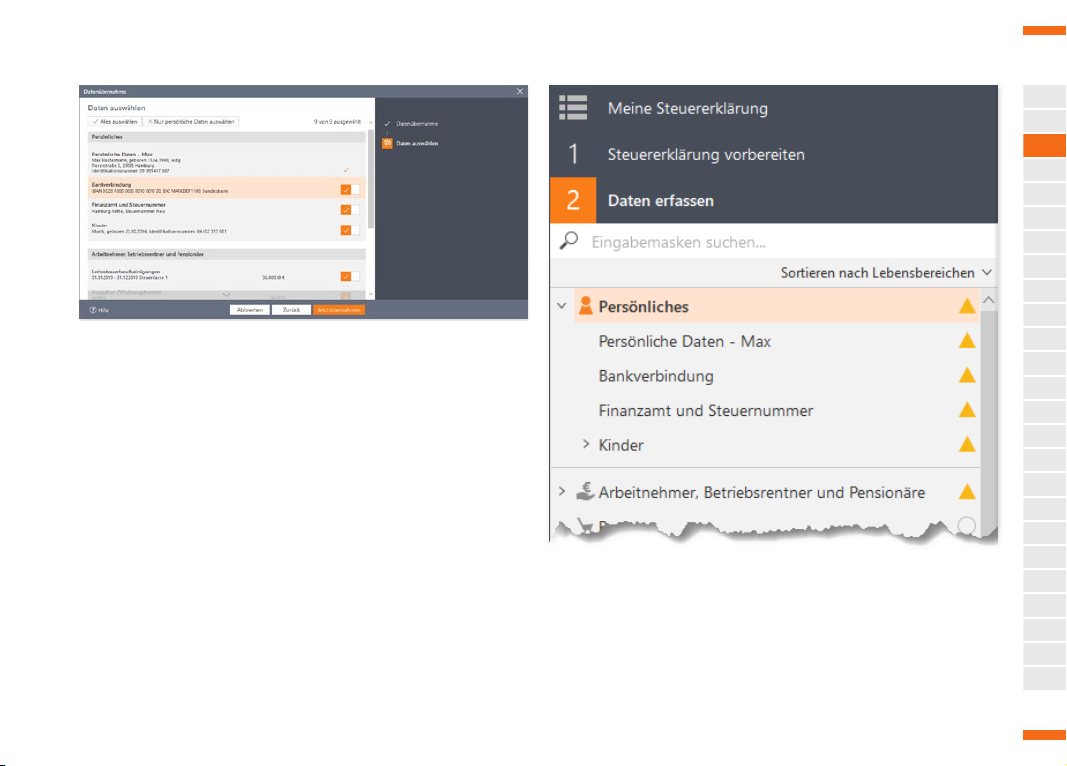
Sie bestimmen, welche Vorjahresdaten in die neue Steuererklärung übernommen
werden.
Nach der Datenübernahme wechselt WISO steuer:Software
zum Startfenster der Einkommensteuererklärung. Sie werden
zunächst gefragt, ob Sie die aus dem Vorjahr übernommenen
Daten für die Einkommensteuererklärung 2019 speichern möchten. Dabei wird das Standard-Datenverzeichnis vorgeschlagen.
Sie können den Vorschlag übernehmen oder ein eigenes Verzeichnis und einen eigenen Dateinamen vergeben. Klicken Sie
dann auf Speichern.
Später, bei der Bearbeitung Ihrer Daten im Bereich Daten er-
fassen, sind in der Navigationsleiste die betreffenden Abschnitte
der Steuererklärung, die importierte Daten enthalten, mit einem
gelben Dreieck markiert.
Steuererklärung vorbereiten
Datenübernahme aus dem Vorjahr
Gelbe Dreiecke markieren die Bereiche der Steuererklärung mit importierten
Daten.
A
B
C
D
E
F
G
H
I
J
K
L
M
N
O
P
Q
R
S
T
U
V
W
X
Y
WISO steuer:Software 2020 19
Page 20
Steuererklärung vorbereiten
Datenübernahme aus dem Vorjahr
A
B
C
D
E
F
übernehmen Sie mit WISO steuer:Software Ihre Vorjahresdaten in die aktuelle Steuererklärung. Wie Sie
dabei vorgehen verrät Ihnen ein kleiner Workshop, der
dem Programmpunkt direkt zugeordnet ist.
Info: Datenübernahme aus ElsterFormular
Haben Sie im letzten Jahr für die Steuererklärung noch ElsterFormular verwendet? Dann
G
H
I
J
K
L
M
N
O
P
Q
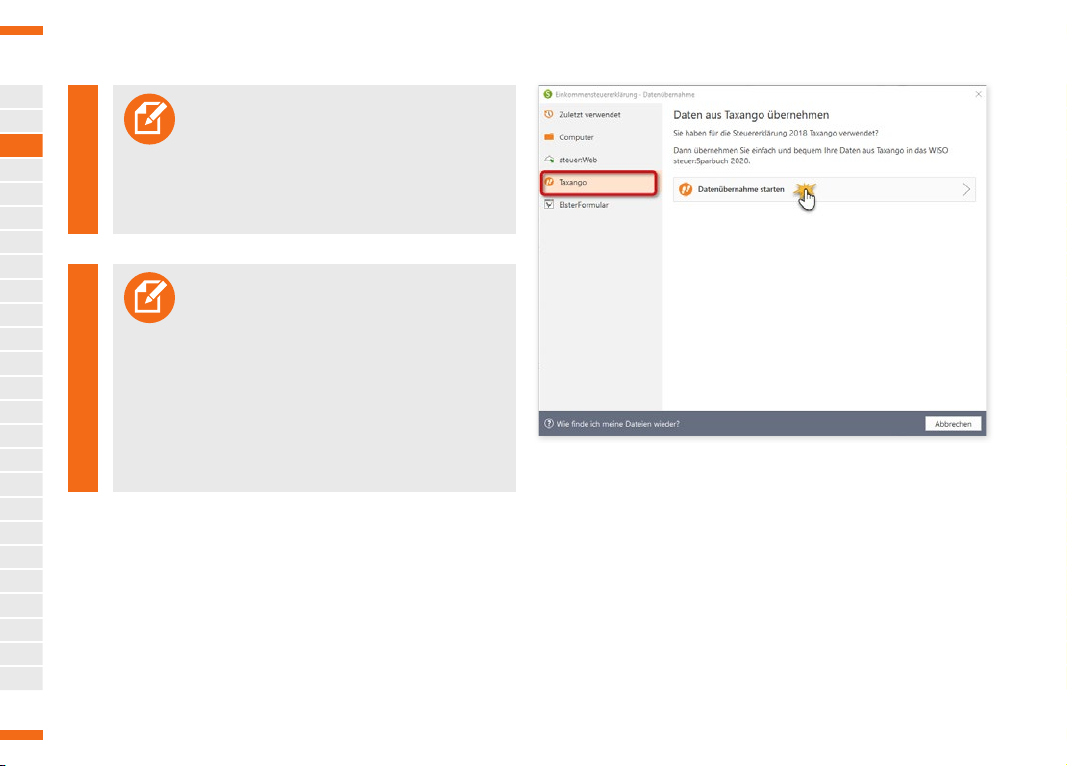
Taxa n go übernehmen. Um Daten aus Taxang o zu im-
portieren, müssen Sie aus dem Online-Dienst heraus
zunächst eine Exportdatei erstellen und lokal auf Ihrem
Windows-Rechner speichern. Wählen Sie anschließend in der Datenübernahme den Abschnitt Taxa n go
und öffnen Sie die Exportdatei über die Windows-Dateiauswahl. Folgen Sie anschließend den Anweisungen
des Datenübernahme-Assistenten.
Info: Datenübernahme aus Taxango
WISO steuer:Software 2020 kann zudem
Steuerdaten aus der Online-Steuererklärung
Vorjahresdaten lassen sich auch aus Online-Anwendungen wie etwa Ta xang o
übernehmen.
R
S
T
U
V
W
X
Y
20 WISO steuer:Software 2020
Page 21
Steuererklärung vorbereiten
Datenübernahme aus dem Vorjahr
Vorausgefüllte Steuererklärung
Das Finanzamt weiß eine Menge über Sie: Versicherungen,
Geldinstitute, Arbeitgeber und Behörden sind verpflichtet, dem
Finanzamt steuerlich bedeutsame Informationen in elektronischer Form zu melden:
■
Arbeitgeber liefern elektronische Lohnsteuerbescheinigungen ihrer Belegschaften,
■
Sozialversicherungsträger übermitteln Angaben über Beitragszahlungen zur Kranken-, Pflege- und Rentenversicherung sowie zu den Lohnersatzleistungen,
■
Kreditinstitute und Versicherungen stellen Daten über
staatliche geförderte Vorsorgeverträge zur Verfügung (z.
B. Beiträge zur Riester-Rente) und
■
Rentenversicherungen schicken Rentenbezugsmitteilungen an die Finanzbehörden.
Einige dieser gespeicherten Informationen können Sie vom Finanzamts-Server abrufen und in Ihre Steuererklärung übernehmen. Ziel ist die „Vorausgefüllte Steuererklärung“. Der Vorteil: Sie
müssen die Daten nicht mehr mühsam per Hand eingeben. Das
spart Zeit und vermeidet Übertragungsfehler. Wie nützlich und
zeitsparend der Datenabruf sein kann, wird an einigen Stellen
der Steuererklärung besonders deutlich. WISO steuer:Software
macht Sie darauf künftig aufmerksam.
Die Informationen des Finanzamtes spiegeln allerdings nur einen
Teil Ihres Steuerfalls wieder. Ausgaben wie beispielsweise Werbungskosten, außergewöhnliche Belastungen oder die Kosten
doppelter Haushaltsführung sind nach wie vor manuell zu erfas-
sen. Es reicht also nicht aus, die Daten herunterzuladen und die
Steuererklärung zu unterschreiben. Die vorausgefüllte Steuererklärung ist ein Serviceangebot, dass Sie nicht annehmen müssen. Sie können Ihre Steuererklärung natürlich auch weiterhin
auf herkömmliche Weise bearbeiten.
Da Steuerdaten sensibler Natur sind, sind die Anforderungen an
den Datenschutz vergleichsweise hoch. Deshalb müssen Sie für
sich selbst und für jede weitere Person, für die Sie Bescheinigungen abrufen möchten, die Teilnahme am Datenabruf vorab beantragen. Der Assistent von WISO steuer:Software vereinfacht
das Ganze.
Sie starten den Assistenten für den Abruf der Bescheinigungen
im Bereich 1 Steuererklärung vorbereiten über die Schaltfläche
Bescheinigungen manuell vom Finanzamt abrufen. Das funktioniert auch dann, wenn Sie bereits die ersten Daten erfasst haben.
A
B
C
D
E
F
G
H
I
J
K
L
M
N
O
P
Q
R
S
T
U
V
W
X
Y
WISO steuer:Software 2020 21
Page 22
Steuererklärung vorbereiten
Datenübernahme aus dem Vorjahr
A
B
C
D
E
F
G
H
I
J
K
L
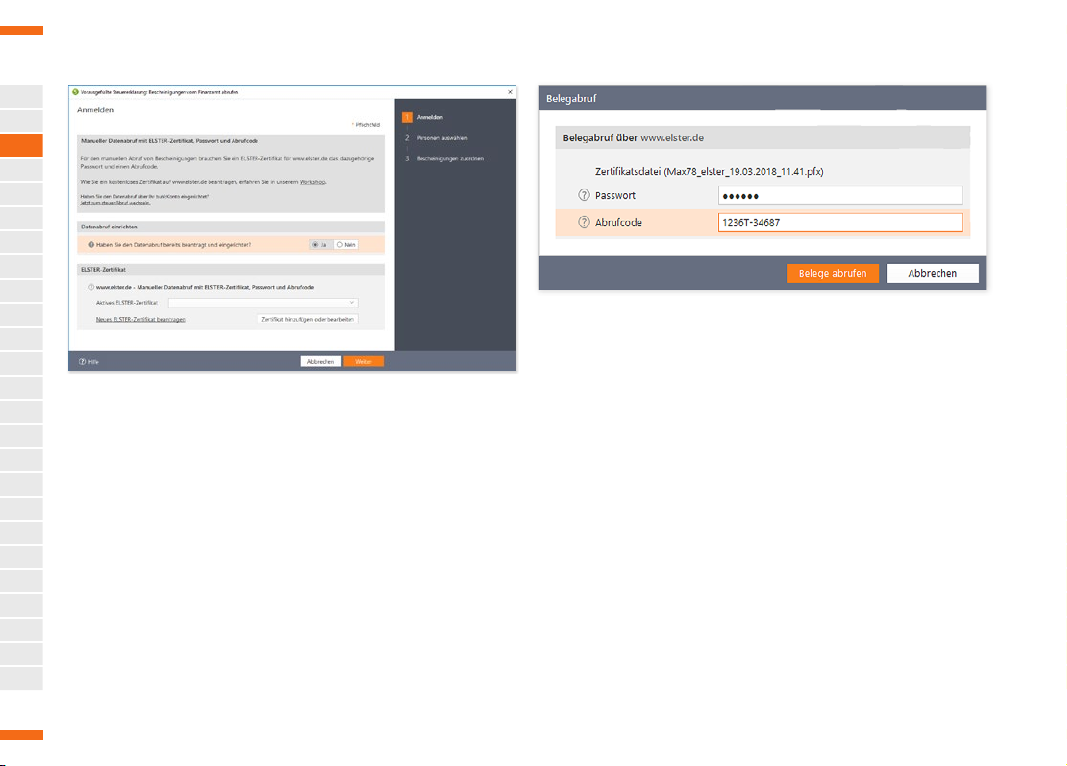
Ein Assistent hilft Ihnen, die Bescheinigungen zur Steuererklärung beim Finanz-
M
amt abzurufen.
N
O
P
Q
R
S
T
U
V
W
X
Y
Für den Datenabruf sind Passwort und Abrufcode erforderlich.
22 WISO steuer:Software 2020
Page 23
Steuererklärung vorbereiten
Datenübernahme aus dem Vorjahr
Manuellen Datenabruf einrichten
Das mehrstufige Verfahren zur Einrichtung des Datenabrufs ist
relativ aufwendig. Und Sie benötigen ein eigenes ELSTER-Zertifikat von der Finanzbehörde.
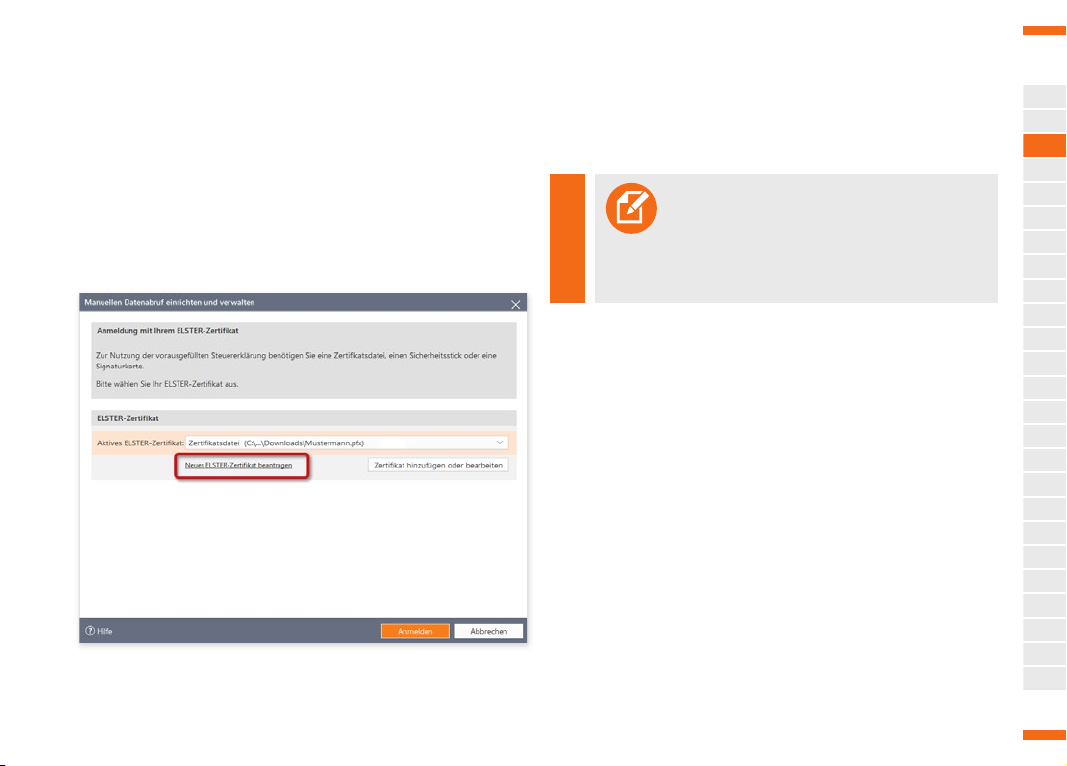
1. Beantworten Sie hierzu auf der Startseite des Assistenten
die Frage, ob der Datenabruf bereits beantragt und ein
gerichtet wurde mit „Nein“. Anschließend klicken Sie die
Schaltfläche Manuellen Datenabruf beantragen.
Über den Link Neues ELSTER-Zertifikat beantragen starten Sie den Antragspro-
zess.
2. Wenn Sie noch kein eigenes Zertifikat besitzen klicken Sie
jetzt auf den Link Neues ELSTER-Zertifikat beantragen. Ein
Link führt Sie dann zum ELSTER-Portal, wo Sie Ihr Zertifikat und den Aufruf-Code beantragen können.
Tipp:
Wie Sie das Zertifikat auf der Webseite
-
www.elster.de der Finanzbehörden beantragen zeigt Ihnen ein Workshop, den Sie im Menüband
Hilfe finden. Wählen Sie hier den Eintrag Workshops
(PDF)
3. Liegt Ihnen das ELSTER-Zertifikat bereits vor, können Sie
es über die Schaltfläche Zertifikat hinzufügen Ihrer Steuererklärung zuordnen.
A
B
C
D
E
F
G
H
I
J
K
L
M
N
O
P
Q
R
S
T
U
V
W
X
Y
WISO steuer:Software 2020 23
Page 24
Steuererklärung vorbereiten
Datenübernahme aus dem Vorjahr
A
B
C
D
E
F
G
H
I
J
K
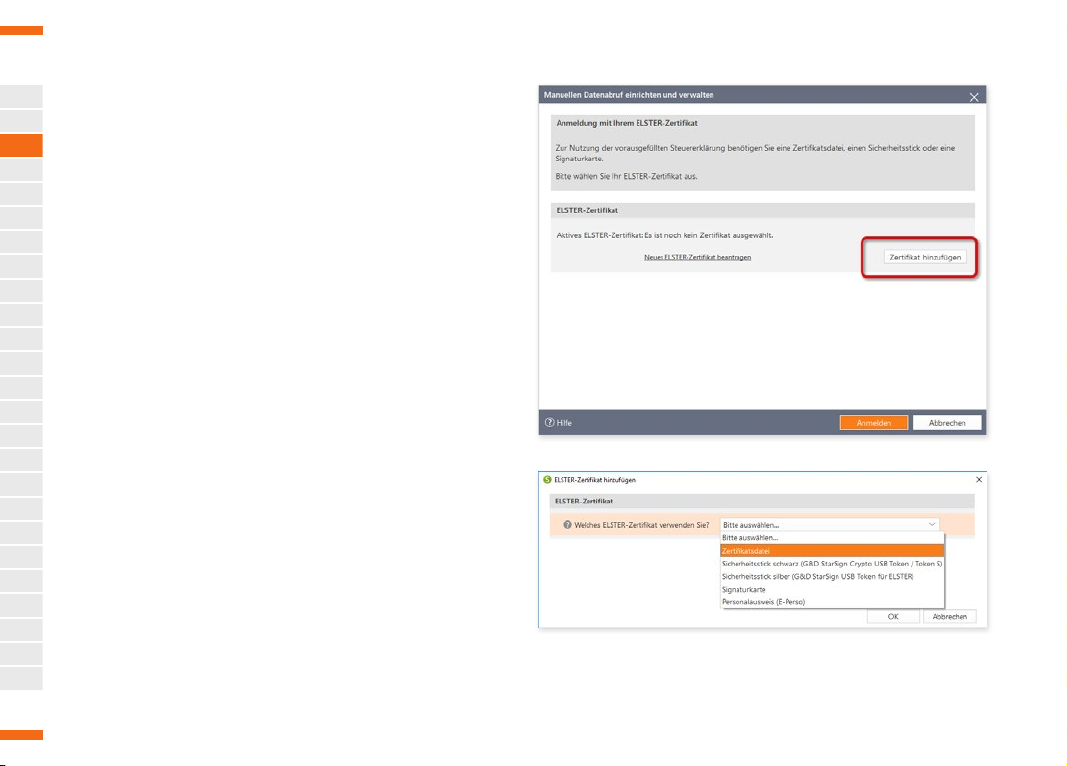
4. Klicken Sie hierfür im Unterdialog erneut auf Zertifikat
hinzufügen und wählen Sie im Folgedialog aus dem Auf-
klappmenü die Art des Zertifikats aus. In der Regel ist dies
eine Zertifikatsdatei.
5. Vergeben Sie nun einen Namen für die Zertifikatsdatei und
wählen Sie die Datei über den Windows Explorer aus. Klikken Sie hierfür auf das Ordnersymbol.
6. Bestimmen Sie, ob das Passwort jedes Mal abgefragt
oder dauerhaft gespeichert werden soll. Wahlweise können Sie auch Ihren Abrufcode, den Sie vom Finanzamt
erhalten haben, in WISO steuer:Software hinterlegen.
Schließen Sie den Dialog danach mit OK.
7. Das neue Zertifikat wird jetzt in der Liste der ELSTER-Zertifikate aufgeführt.
L
M
N
O
P
Über Zertifikat hinzufügen hinterlegen Sie das ELSTER-Zertifikat.
Q
R
S
T
U
V
W
X
Die meisten Nutzer arbeiten mit der kostenlosen Zertifikatsdatei.
Y
24 WISO steuer:Software 2020
Page 25
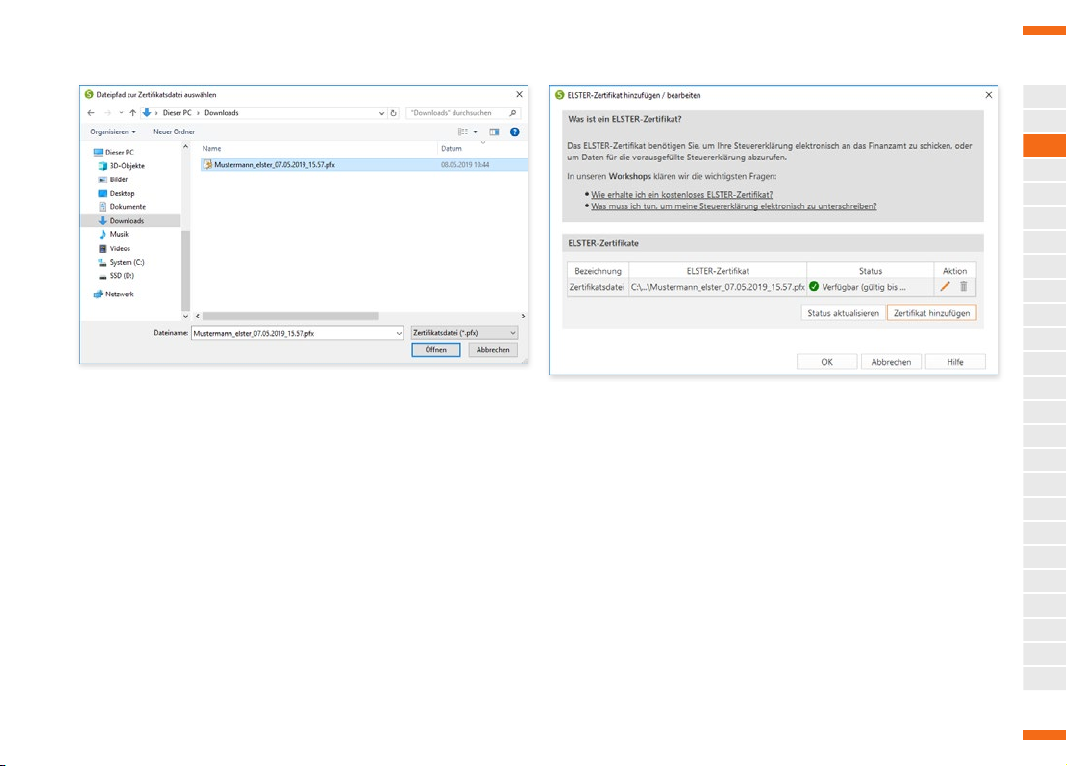
Die Zertifikatsdatei wird über den Windows Explorer ausgewählt.
Steuererklärung vorbereiten
Datenübernahme aus dem Vorjahr
Das ELSTER-Zertifikat ist nun in WISO steuer:Software hinterlegt.
A
B
C
D
E
F
G
H
I
J
K
L
M
N
O
P
Q
R
S
T
U
V
W
X
Y
WISO steuer:Software 2020 25
Page 26
Steuererklärung vorbereiten
Datenübernahme aus dem Vorjahr
A
So starten Sie den manuellen Datenabruf
B
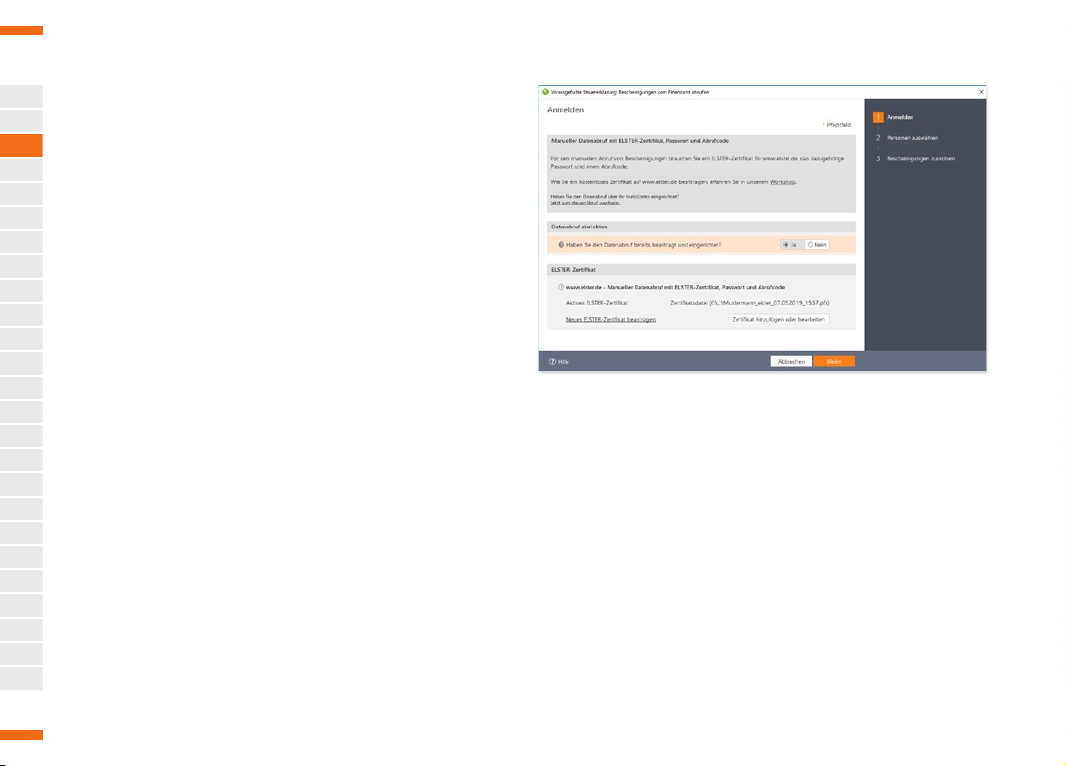
Ist der Datenabruf zur vorausgefüllten Steuererklärung vollstän-
C
dig eingerichtet, können Sie die beim Finanzamt vorliegenden
Bescheinigungen mit wenigen Klicks in Ihre Steuererklärung
D
übernehmen. Klicken Sie hierfür im Bereich 1 Steuererklärung
E
vorbereiten auf die Schaltfläche Bescheinigungen manuell vom
F
Finanzamt abrufen.
G
H
I
J
K
L
M
N
O
P
Q
R
S
T
1. WISO steuer:Software startet daraufhin einen Assistenten,
der Sie schrittweise durch den „Abholprozess“ führt. Für
den manuellen Datenabruf müssen Sie sich anmelden.
Haben Sie den Datenabruf bereits beantragt und eingerichtet, beantworten Sie die gleichlautende Frage im Abschnitt Datenabruf einrichten mit Ja.
2. Der Abschnitt ELSTER-Zertifikat wird eingeblendet und zeigt
das hinterlegte Zertifikat an. Klicken Sie jetzt auf Weiter.
3. Geben Sie im folgenden Abfragedialog das Passwort zum
ELSTER-Zertifikat und gegebenenfalls den Abrufcode ein,
den Ihnen das Finanzamt mitgeteilt hat. Klicken Sie dann
auf Bescheinigungen abrufen.
4. WISO steuer:Software kontaktiert daraufhin den Server
des Finanzamts und holt die dort vorhandenen Bescheinigungen ab.
U
V
W
X
Y
Ist das ELSTER-Zertifikat bereits eingerichtet, wählen Sie die Option Ja.
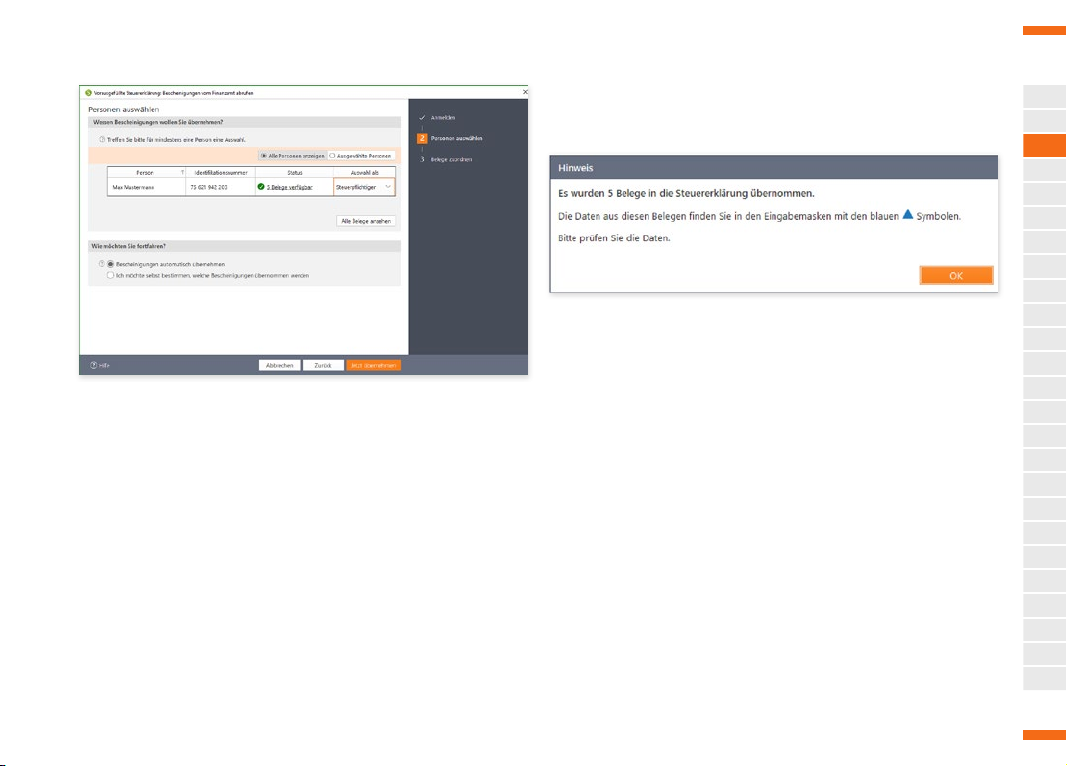
5. Wenn Sie die Daten mehrerer Personen über das ELSTERZertifikat abgeholt haben, können Sie im nächsten Fenster diese Personen den Personen Ihrer Steuererklärung
zuordnen (z. B. Ehepartner oder Kind). Bereits jetzt wird
Ihnen angezeigt, welche Bescheinigungen für die jeweilige
Person abgerufen wurden.
26 WISO steuer:Software 2020
Page 27
Steuererklärung vorbereiten
Datenübernahme aus dem Vorjahr
WISO steuer:Sof tware zeigt, ob Bescheinigungen für die eingerichteten Per sonen
vorhanden sind.
6. Welche Bescheinigungen in die Steuererklärung übernommen werden, können Sie selbst bestimmen. Wählen
Sie hierzu im Abschnitt Wie möchten Sie fortfahren? die
Option Ich möchte selbst bestimmen, welche Bescheini-
gungen übernommen werden. Im nächsten Schritte wählen Sie dann die Bescheinigungen aus, die in die Steuererklärung übernommen werden sollen.
7. Einfacher geht es jedoch mit der Option Bescheinigungen
automatisch übernehmen. Das Programm kann jede Bescheinigung den jeweils richtigen Eingabefeldern zuordnen. Klicken Sie anschließend auf Jetzt übernehmen, um
die Daten in Ihre Steuererklärung zu importieren.
8. Die übernommenen Daten werden im Bereich 2 Daten
erfassen Ihrer Steuererklärung mit einem blauen Dreieck
gekennzeichnet.
Die importierten Daten werden in der Steuererklärung mit einem blauen Dreieck
gekennzeichnet.
Ein vereinfachtes Verfahren zum Datenabruf mit dem steuer:Abruf wird im nächsten Abschnitt beschrieben.
A
B
C
D
E
F
G
H
I
J
K
L
M
N
O
P
Q
R
S
T
U
V
W
X
Y
WISO steuer:Software 2020 27
Page 28
Steuererklärung vorbereiten
Datenübernahme aus dem Vorjahr
A
Die Funktionen der steuer:Automatik
B
Die steuer:Automatik ist ein komplettes Kommunikationspaket,
C
mit dessen Funktionen Sie Steuerdaten mit dem Finanzamt
austauschen und steuerrelevante Buchungen vom Online-Ban-
D
king-Dienst finanzblick übernehmen können. Im Vergleich zum
E
manuellen Datenaustausch über ELSTER Online ist das Verfah-
F
ren nicht nur deutlich einfacher einzurichten, es überzeugt auch
G
mit einem höheren Automatisierungsgrad. Beginnen Sie mit dem
H
Datenabruf zur vorausgefüllten Steuererklärung.
I
J
K
L
M
N
O
P
Q
R
S
T
U
V
W
X
Y
steuer:Abruf
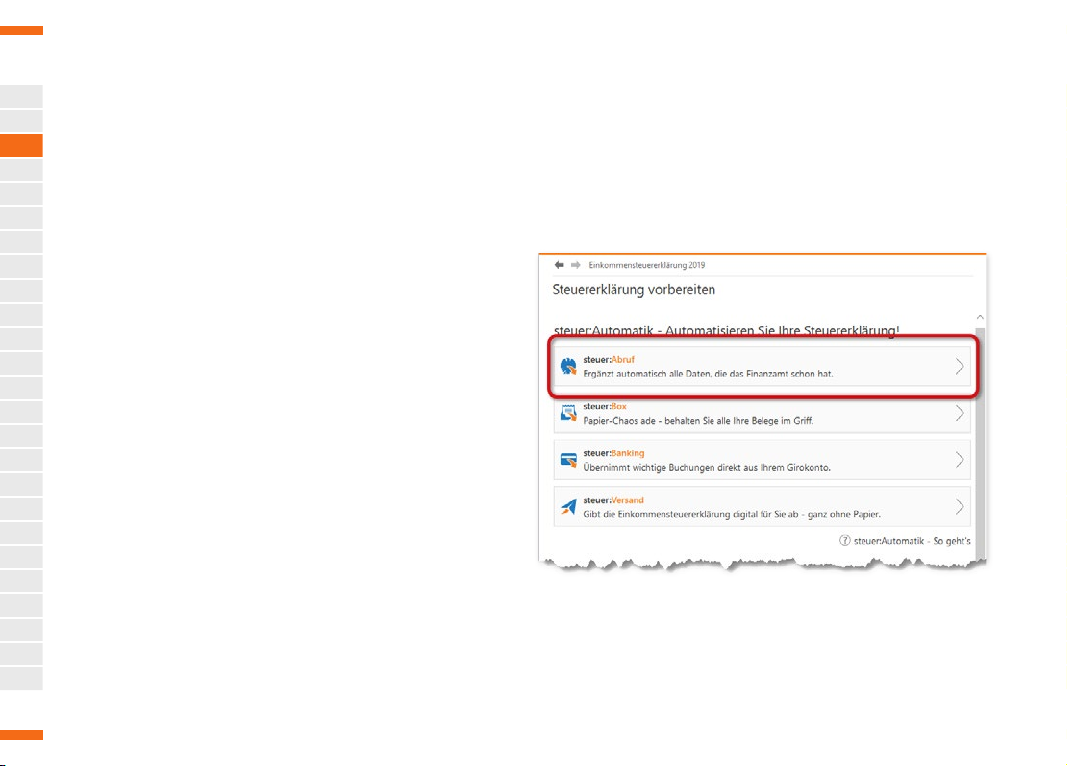
Der entsprechende Programmabschnitt hört auf den Namen
steuer:Abruf und ist im Bereich 1 Steuererklärung vorbereiten
direkt auf der Startseite zu finden.
So richten Sie den Abruf der Bescheinigungen mit steuer:Abruf ein
1. Klicken Sie hier auf die Schaltfläche steuer:Abruf.
Mit steuer:Abruf starten Sie den Datenabruf über das buhl:Konto
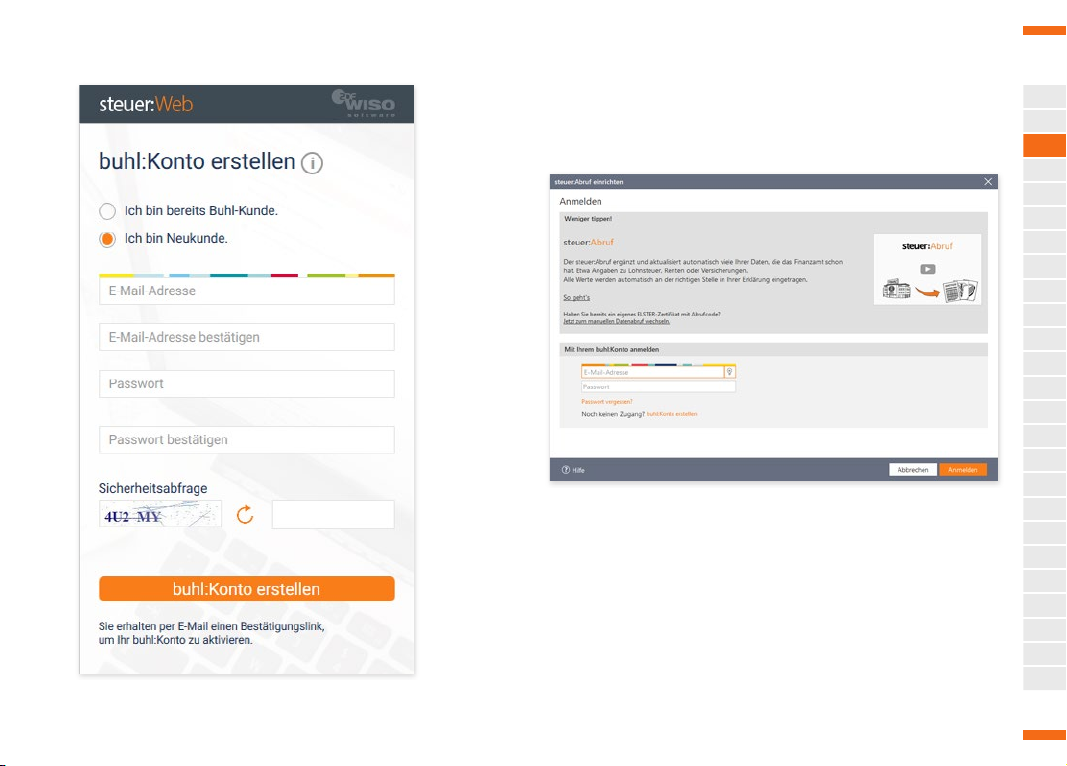
2. Geben Sie nun im Assistenten zunächst die Zugangsdaten
zu Ihrem buhl:Konto an. Sollten Sie noch kein buhl:Konto
besitzen, können Sie dieses über den Link buhl:Konto er-
stellen schnell und einfach anlegen.
28 WISO steuer:Software 2020
Page 29
Steuererklärung vorbereiten
Datenübernahme aus dem Vorjahr
Ein buhl:Konto ist mit wenigen Handgriffen eröffnet.
3. Die Anmeldung läuft im Double-Opt-In-Verfahren, was bedeutet, dass Sie sich zunächst auf der Webseite anmelden
und die Anmeldung im zweiten Schritt über einen Link, der
Ihnen per E-Mail zugesendet wird, bestätigen.
Geben Sie die Zugangsdaten zu Ihrem buhl:Konto ein, um den Datenabruf zu
starten.
4. Ist alles erledigt, wählen Sie im Abschnitt 1 Steuererklärung vorbereiten erneut die Schaltfläche steuer:Abruf und
melden sich mit Ihrem neuen buhl:Konto an.
5. Geben Sie nun die Personen ein, für die Sie den Datenabruf einrichten möchten. Das dürfte in aller Regel Ihre Familie sein. Notwendig sind der Name, das Geburtsdatum
und die Steuer-Identifikationsnummer. Klicken Sie anschließend auf Freischaltung jetzt beantragen.
A
B
C
D
E
F
G
H
I
J
K
L
M
N
O
P
Q
R
S
T
U
V
W
X
Y
WISO steuer:Software 2020 29
Page 30
Steuererklärung vorbereiten
Datenübernahme aus dem Vorjahr
A
So rufen Sie Bescheinigungen mit steuer:Abruf ab
B
C
D
E
F
G
H
I
J
K
L
M
N
O
P
Q
R
S
T
U
V
1. Wenn Sie bereits ein ELSTER-Zertifikat besitzen, können
Sie Ihre Bescheinigungen unmittelbar nach Einrichtung
des Datenabrufs abrufen. Wenn Sie zum erstem Mal Ihre
Bescheinigungen elektronisch abrufen, erhalten Sie einen
Brief vom Finanzamt mit dem erforderlichen Freischaltcode.
2. Klicken Sie dann erneut im Abschnitt 1 Steuererklärung
einrichten auf die Schaltfläche steuer:Abruf. Melden Sie
sich mit Ihrem buhl:Konto an, falls dies nicht bereits geschehen ist. Der Abruf-Assistent listet zunächst alle Personen auf, für den ein Datenabruf beantragt oder eingerichtet ist. Klicken Sie auf steuer:Abruf einrichten, um den
automatischen Datenabruf zu starten. Anschließend übernimmt steuer:Abruf die vorliegenden Daten in die Steuererklärung.
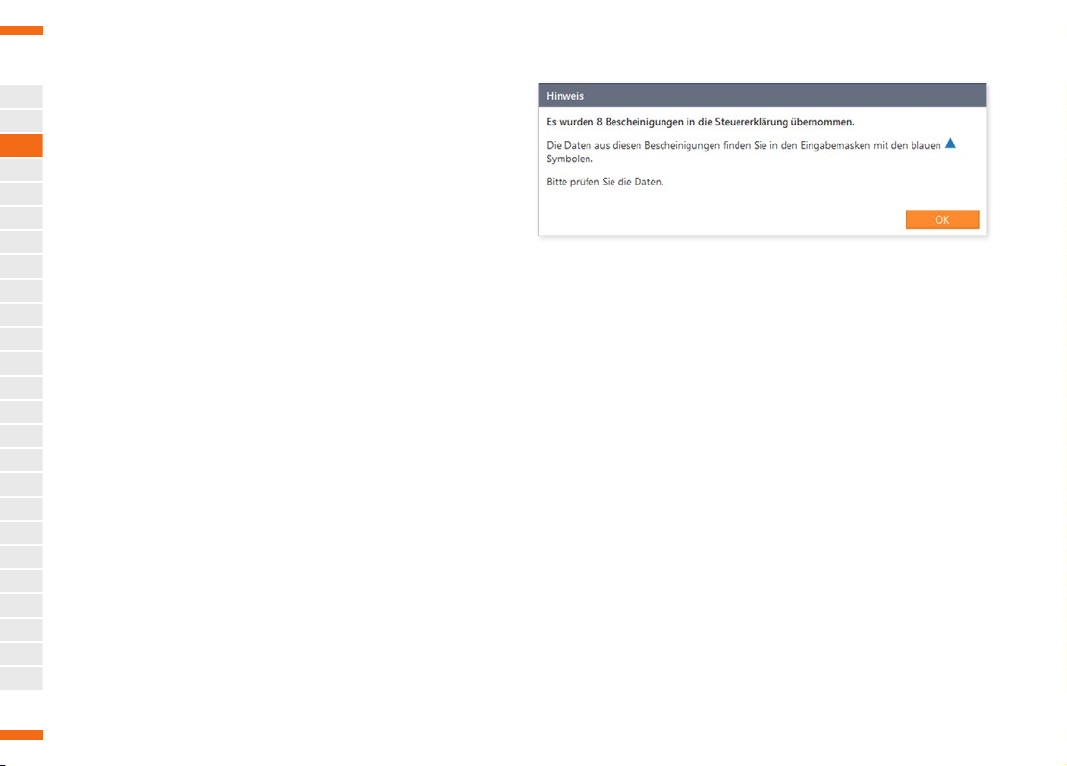
3. Schließen Sie den Hinweis mit OK. Die abgerufenen Steuerdaten sind in der Steuererklärung mit einem blauen Dreieck markiert.
Einmal eingerichtet greift die Automatik beim steuer:Abruf. Wenn
Sie künftig Ihre Steuererklärung mit dem Programm öffnen, wird
automatisch geprüft, ob für Sie neue oder geänderte Bescheinigungen beim Finanzamt bereitliegen. Ist dies der Fall, übernimmt
das Programm die neuen Daten nach Abfrage der Zugangsdaten für das buhl:Konto in Ihre Steuererklärung.
W
X
Y
Die vorliegenden Steuerdaten werden vom Server des Finanzamts abgeholt.
30 WISO steuer:Software 2020
Page 31
Steuererklärung vorbereiten
Datenübernahme aus dem Vorjahr
steuer:Box
Nie wieder wichtige Belege suchen. Mit der steuer:Box sammeln
Sie alle Dokumente, Rechnungen und Belege für Ihre Steuererklärung an einem Ort. Einfach, sicher, digital – und natürlich
ganz automatisch. Belege hochladen oder Foto mit dem Smartphone oder der steuer:App machen und mit der Steuererklärung
verknüpfen. Fertig!
Alles, was Sie dazu benötigen, ist unsere Gratis-App WISO steuer:Scan für Ihr Smartphone.
Und so geht’s:
Installieren Sie WISO steuer:Scan auf Ihrem Smartphone. Die
App gibt es kostenlos im Apple App Store und bei Google Play.
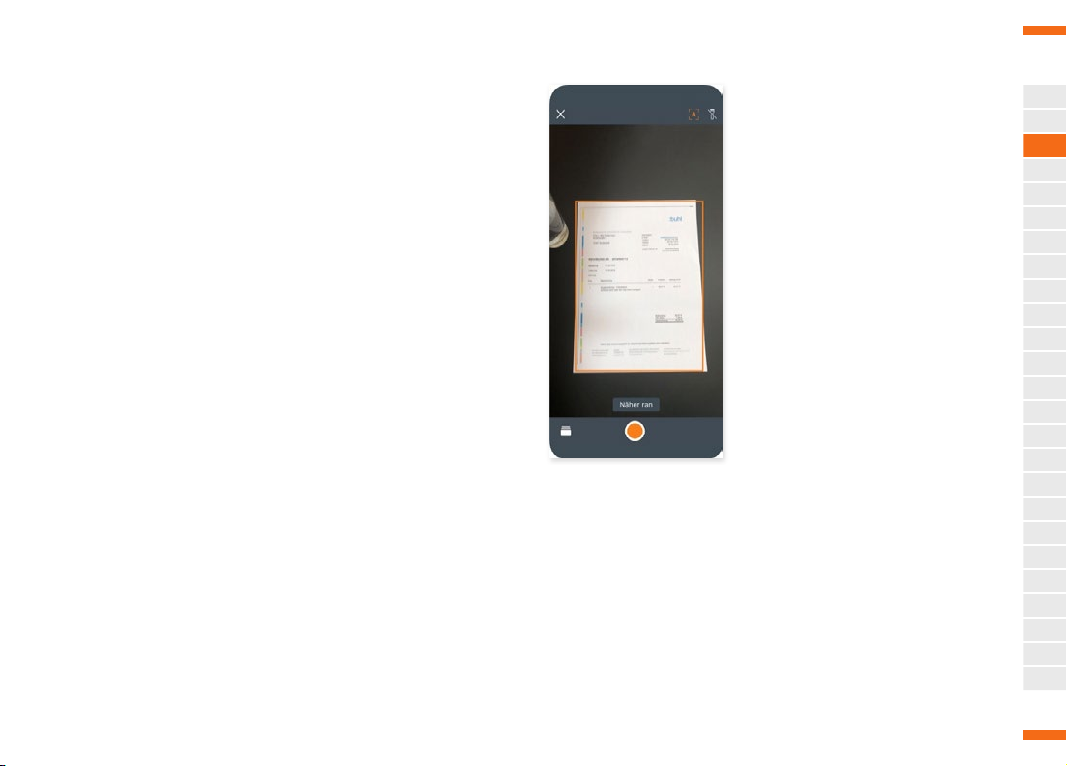
Mit der App fotografieren Sie dann Ihre Belege und Rechnungen,
die für die Steuererklärung relevant sind.
Mit steuer:Scan sind steuerrelevante Belege
schnell fotografiert.
A
B
C
D
E
F
G
H
I
J
K
L
M
N
O
P
Q
R
S
T
U
V
W
X
Y
WISO steuer:Software 2020 31
Page 32
Steuererklärung vorbereiten
Datenübernahme aus dem Vorjahr
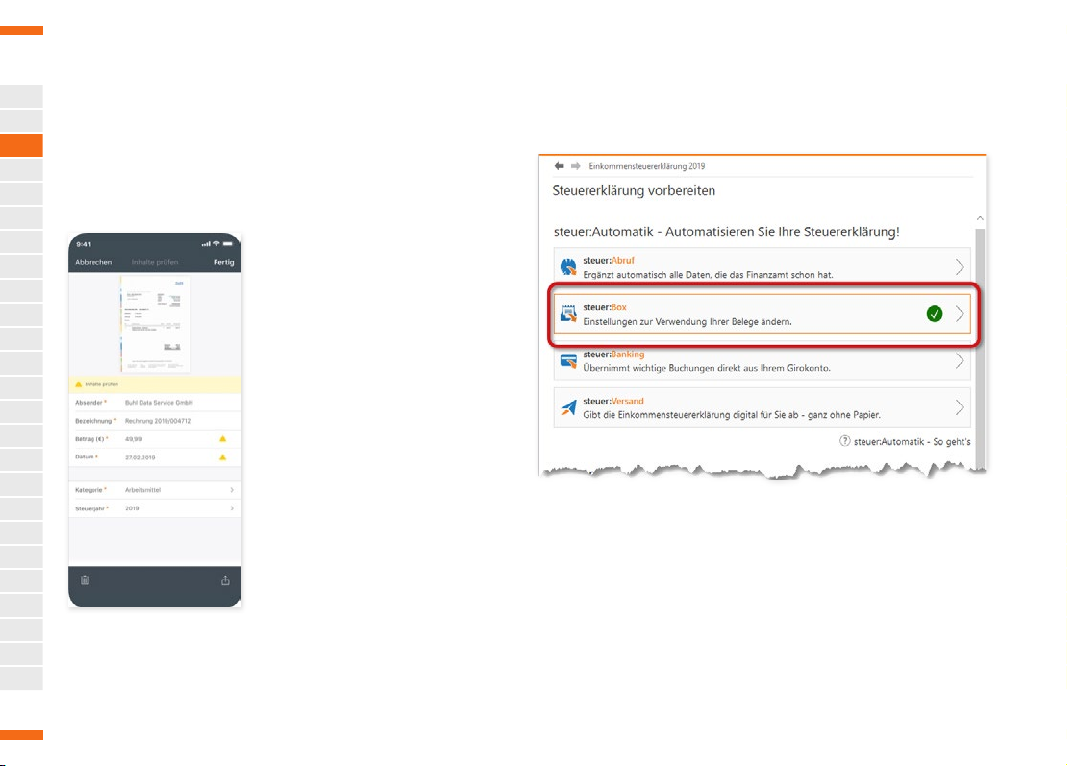
steuer:Scan erkennt automatisch die Inhalte der Belege. Etwa
A
den Betrag oder Absender einer Rechnung. Danach wird der
B
Beleg für Sie in die passende Steuer-Kategorie sortiert, z. B.
C
Büromaterial oder Handwerkerleistung. Aus dem Foto wird eine
PDF-Datei erstellt. Nachdem Sie die Inhalte geprüft haben über-
D
trägt die App die Daten in Ihre steuer:Box. Selbstverständlich
E
sicher verschlüsselt.
F
G
H
I
J
K
L
M
N
O
P
Q
R
S
T
U
V
Die App erkennt die Daten. Das spart Tipparbeit.
W
X
Y
In der Steuererklärung werden Ihnen diese Belege in der steuer:Box angezeigt. Dazu klicken Sie im Bereich Steuererklärung
vorbereiten auf die Schaltfläche steuer:Box.
steuer:Box – der Ablageort für Ihre Belege.
Melden Sie sich mit Ihrem buhl:Konto an. Anschließend stehen
die Belege an der passenden Stelle der Steuererklärung zum
Einfügen bereit .
32 WISO steuer:Software 2020
Page 33
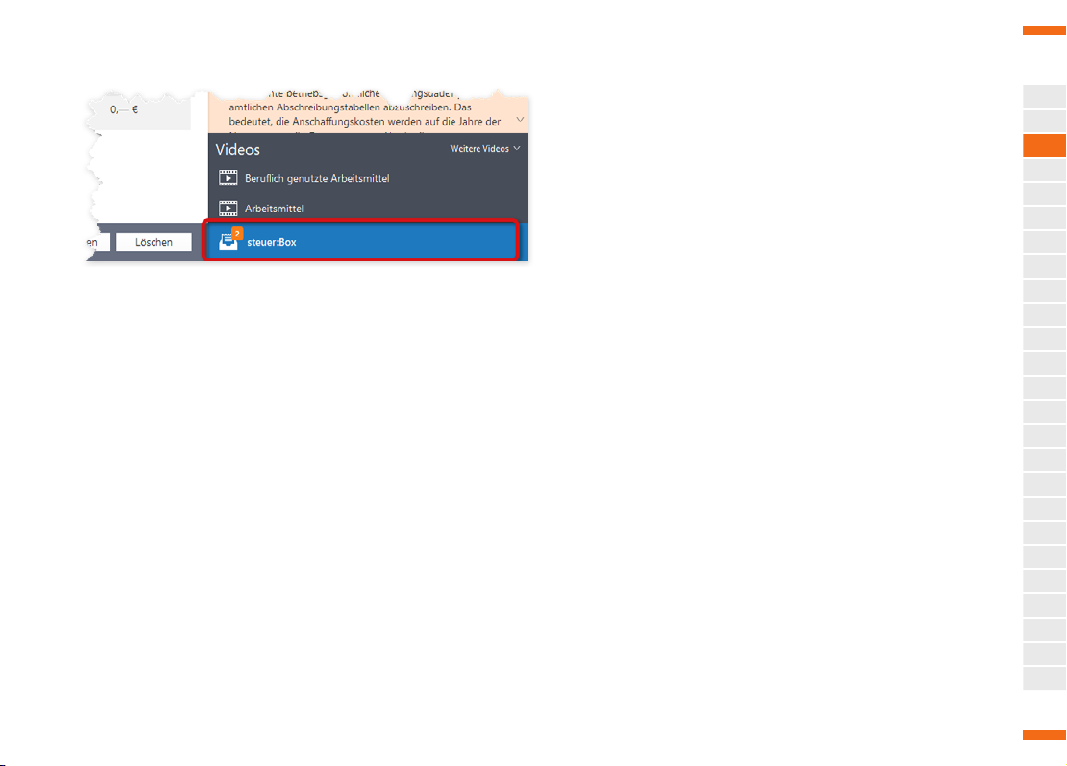
Belege zum aktuellen Thema haben Sie immer im Blick.
Ganz ohne Abtippen ziehen Sie die steuerlich wichtigen Daten
der Belege einfach in Ihre Steuererklärung. Das geht schnell, einfach und hilft, Tipp- und Übertragungsfehler zu vermeiden.
Steuererklärung vorbereiten
Datenübernahme aus dem Vorjahr
A
B
C
D
E
F
G
H
I
J
K
L
M
N
O
P
Q
R
S
T
U
V
W
X
Y
WISO steuer:Software 2020 33
Page 34
Steuererklärung vorbereiten
Datenübernahme aus dem Vorjahr
A
steuer:Banking
B
Mit steuer:Banking übernehmen Sie steuerrelevante Buchungen
C
aus dem Online-Banking-Dienst finanzblick direkt in ihre Steuererklärung. Das hat den Vorteil, dass Sie die betreffenden Um-
D
sätze nicht erst mühsam zusammensuchen und aufaddieren
E
müssen. Da manuelle Tätigkeiten weitgehend entfallen, sinkt au-
F
tomatisch die Fehlerquote. Um den Service zu nutzen, müssen
G
Sie finanzblick als Online-Banking-Anwendung für ihre privaten
H
Finanzen nutzen und damit möglichst alle Konten – Girokonto,
Bargeld, Kreditkarte, Anlagekonten etc. – verwalten. finanzblick
I
ist mit intelligenten Algorithmen ausgestattet, die aus laufenden
J
Buchungen anhand von Schlagworten steuerrelevante Vorgänge
K
identifizieren und markieren. Die Ergebnisse werden bei der Da-
L
tenübernahme in WISO steuer:Software übernommen. Zusätzliche Buchungen können natürlich auch manuell markiert werden.
M
finanzblick lernt aus Ihrem Buchungsverhalten und übernimmt
N
Markierungen automatisch. Dadurch wird der Dienst im Zeitver-
O
lauf immer zielsicherer. Sie benötigen für finanzblick übrigens
P
kein weiteres Konto und können den Finanzdienst einfach mit
Q
Ihrem buhl:Konto nutzen. Wählen Sie sich auf www.finanzblick.
de ein und starten Sie, indem Sie Ihre Online-Konten einbinden.
R
S
T
U
V
W
X
Y
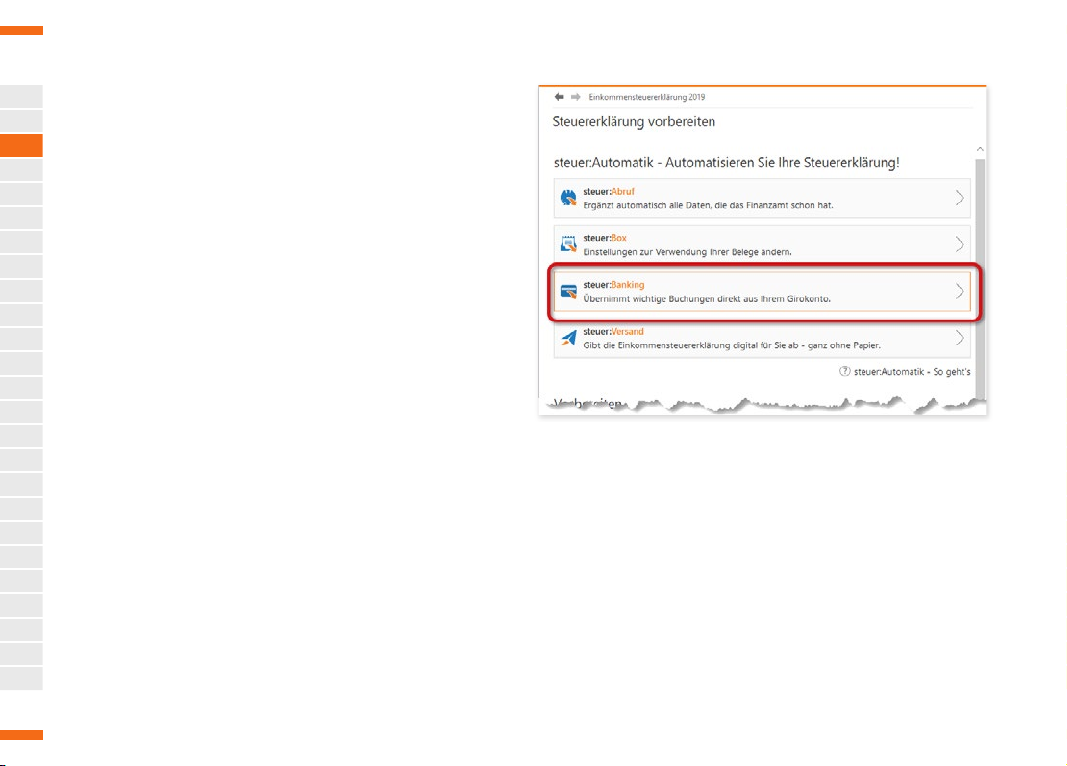
Sie finden steuer:Banking auf der Star tseite im Bereich 1 Steuererklärung vorbereiten.
1. Klicken Sie im Bereich Steuererklärung vorbereiten im
Startfenster auf die Schaltfläche steuer:Banking, um die
Übernahme einzurichten.
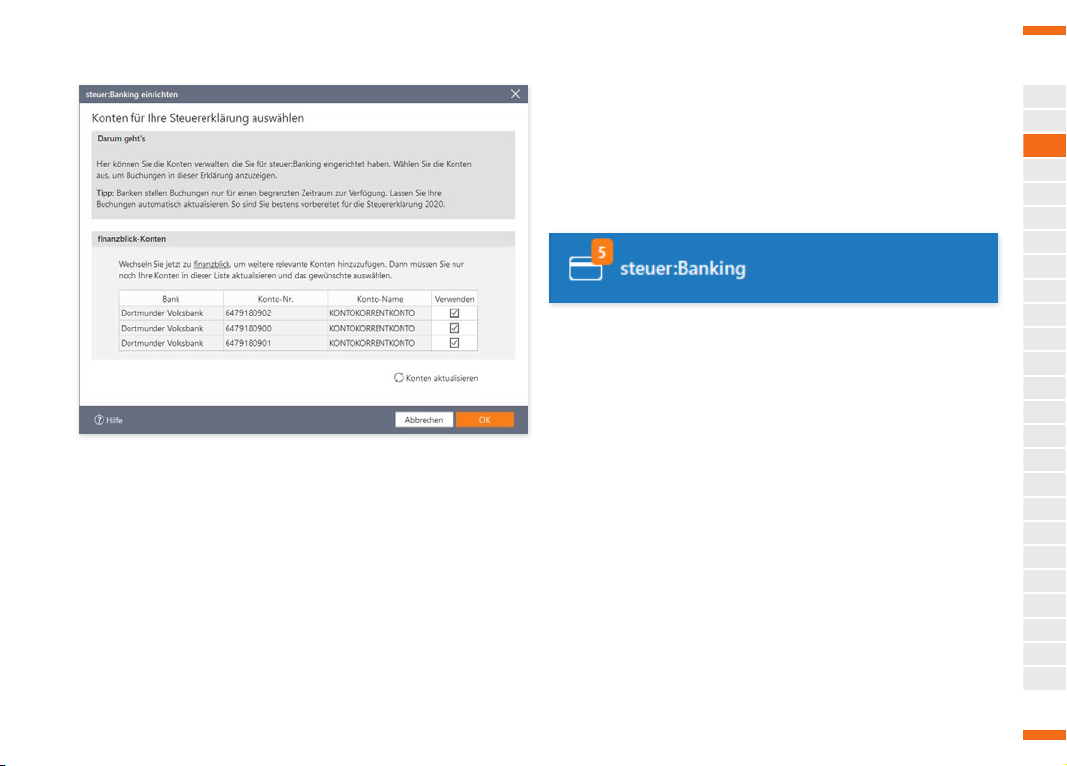
2. Der Einrichtungs-Assistent listet zunächst die in finanzblick angelegten Konten auf. Sie können einzelne Konten
vom Datenaustausch einfach ausschließen, indem Sie den
Haken hinter dem betreffenden Konto entfernen. Klicken
Sie anschließend auf OK, um die Verbindung zwischen
beiden Anwendungen einzurichten.
34 WISO steuer:Software 2020
Page 35
Steuererklärung vorbereiten
Datenübernahme aus dem Vorjahr
Einzelne Konten lassen sich vom Datenaustausch ausschließen.
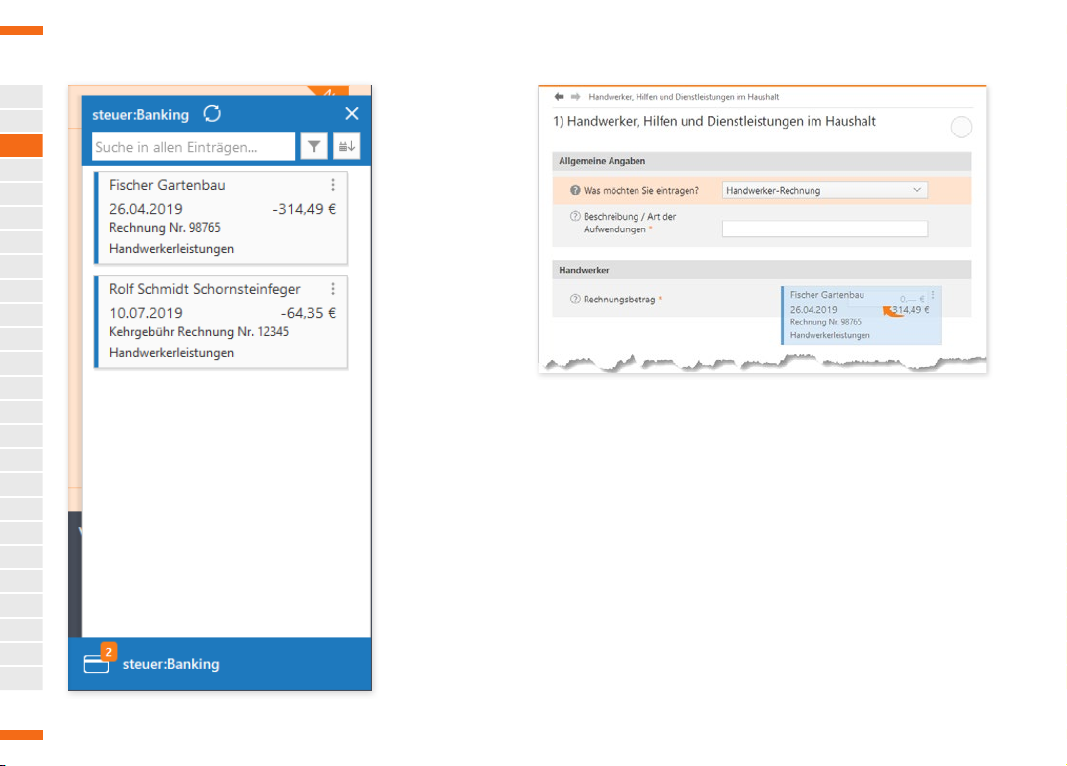
3. Anders als bei der vorausgefüllten Steuererklärung werden die Daten aus finanzblick nicht automatisch übernommen. Stattdessen ist finanzblick als kleine Info-App im Infocenter untergebracht. Wenn Sie sich schrittweise durch
Ihre Steuererklärung arbeiten, verweist ein oranger Marker
auf relevante Buchungen, die zum gerade geöffneten Bereich der Steuererklärung thematisch passen.
finanzblick informiert während der Steuererklärung über relevante Buchungen.
4. Ein Klick darauf öffnet eine Buchungsliste, aus der Sie relevante Einträge einfach per Drag & Drop in die Steuererklärung übernehmen können.
A
B
C
D
E
F
G
H
I
J
K
L
M
N
O
P
Q
R
S
T
U
V
W
X
Y
WISO steuer:Software 2020 35
Page 36
Steuererklärung vorbereiten
Datenübernahme aus dem Vorjahr
A
B
C
D
E
F
G
H
I
J
K
L
M
N
O
P
Q
R
S
T
U
V
W
X
Y
Buchungen aus finanzblick lassen sich durch Ziehen mit der Maus in die Steuererklärung übernehmen.
5. Bei der Datenübernahme weist WISO steuer:Software auf
etwaiges Konfliktpotenzial hin, sodass Sie die betreffende
Buchung gegebenenfalls noch anpassen können.
36 WISO steuer:Software 2020
Page 37
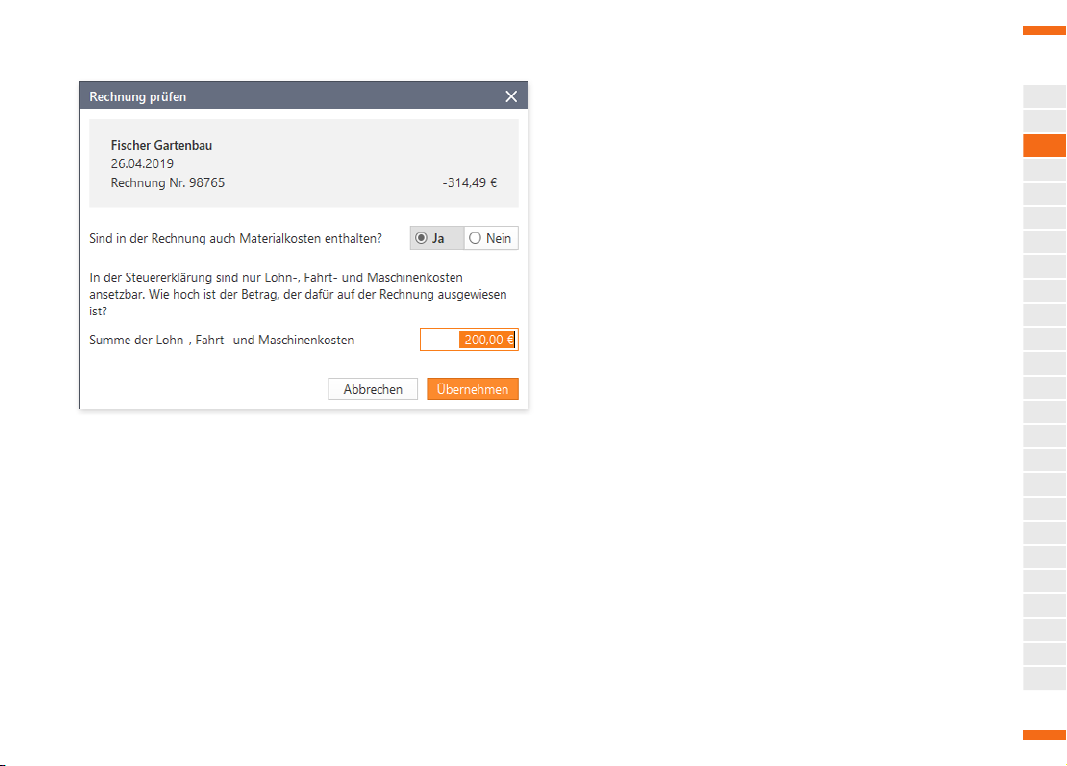
WISO steuer:Sof tware verweist auf et waige Konflikte bei der Buchungsübernahme.
Steuererklärung vorbereiten
Datenübernahme aus dem Vorjahr
A
B
C
D
E
F
G
H
I
J
K
L
M
N
O
P
Q
R
S
T
U
V
W
X
Y
WISO steuer:Software 2020 37
Page 38
Steuererklärung vorbereiten
Datenübernahme aus dem Vorjahr
A
steuer:Versand
B
steuer:Versand ist ein deutlich vereinfachtes Versandverfahren
C
für den Versand der elektronischen Steuererklärung. An die
Stelle des umständlichen Anmeldeverfahrens mit Zertifikat über
D
ELSTER-Online können Sie Ihre Steuererklärung einfach durch
E
die Eingabe der Zugangsdaten zu Ihrem buhl:Konto an das Fi-
F
nanzamt übertragen. Allerdings müssen Sie sich für das Verfah-
G
ren zunächst anmelden und einmalig das POSTIDENT-Sicher-
H
heitsverfahren durchlaufen.
I
J
K
L
M
N
O
P
Q
R
S
T
U
V
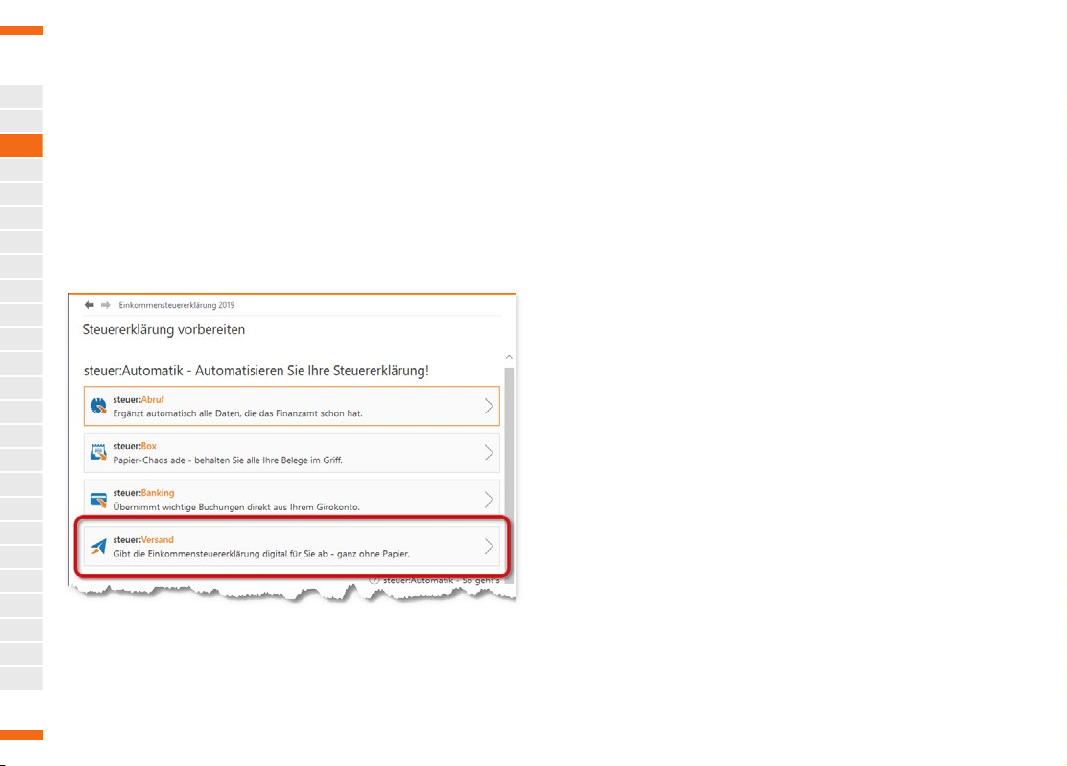
Den steuer:Versand finden Sie im Startfenster des Bereichs 1 Steuererklärung
W
vorbereiten.
X
Y
1. Wechseln Sie in den Bereich 1 Steuererklärung vorbereiten und klicken Sie im Eingabebereich die Schaltfläche
steuer:Versand.
2. Überspringen Sie den Startdialog des Assistenten mit Weiter und starten Sie anschließend das Sicherheitsverfahren
POSTIDENT der Deutschen Post. WISO steuer:Software
öffnet die betreffende Seite automatisch in Ihrem Webbrowser.
3. Sie können wählen, ob Sie sich persönlich in der Postfiliale, per Videochat oder mit dem neuen Personalausweis
registrieren, vorausgesetzt dieser ist für die Online-Nutzung freigeschaltet. Klicken Sie auf den entsprechenden
Punkt der Webseite und folgen Sie den Anweisungen.
4. Haben Sie den Sicherheitscheck hinter sich gebracht,
können Sie Ihre Steuererklärung künftig auch über
steuer:Versand beim Finanzamt einreichen. Wählen Sie
hierzu im Bereich Steuererklärung abgeben die Schaltflä-
che steuer:Versand.
38 WISO steuer:Software 2020
Page 39
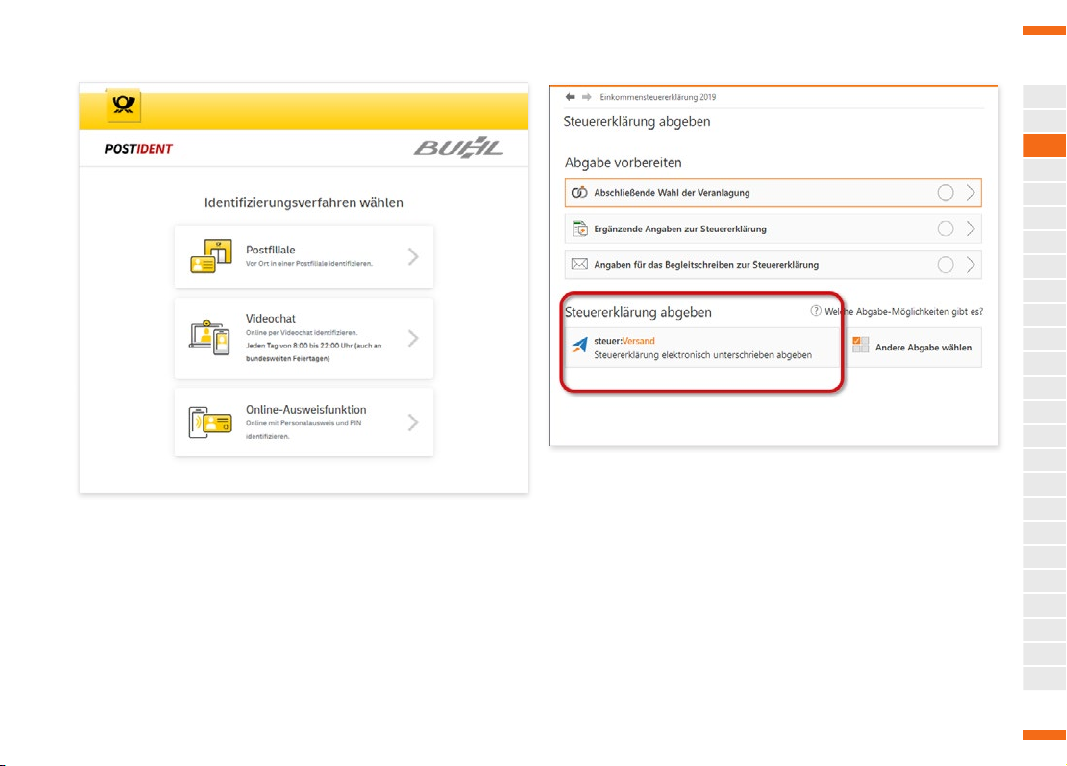
Folgen Sie den Anweisungen auf der POSTIDENT-Webseite, um das Sicherheitsverfahren zu absolvieren.
Steuererklärung vorbereiten
Datenübernahme aus dem Vorjahr
Jetzt können Sie Ihre Steuererklärung auch über steuer:Versand beim Finanz amt
einreichen.
A
B
C
D
E
F
G
H
I
J
K
L
M
N
O
P
Q
R
S
T
U
V
W
X
Y
WISO steuer:Software 2020 39
Page 40
Steuererklärung vorbereiten
Datenübernahme aus dem Vorjahr
A
Themen ein- und ausblenden
B
Gibt es Themen in Ihrer Steuererklärung, die Sie gar nicht aus-
C
füllen müssen? Einkünfte, die Sie nicht erhalten oder Ausgaben,
die Sie nicht getätigt haben? Bei WISO steuer:Software können
D
Sie nicht benötigte Bereiche einfach auszublenden. Die Anzahl
E
der Eingabemasken lässt sich so auf einfache Art und Weise re-
F
duzieren.
G
H
Wechseln Sie hierzu in den Bereich 1 Steuererklärung vorbereiten und klicken Sie auf die Schaltfläche Umfang meiner Steuer-
I
erklärung festlegen.
J
K
L
M
N
O
P
Q
R
S
T
U
V
W
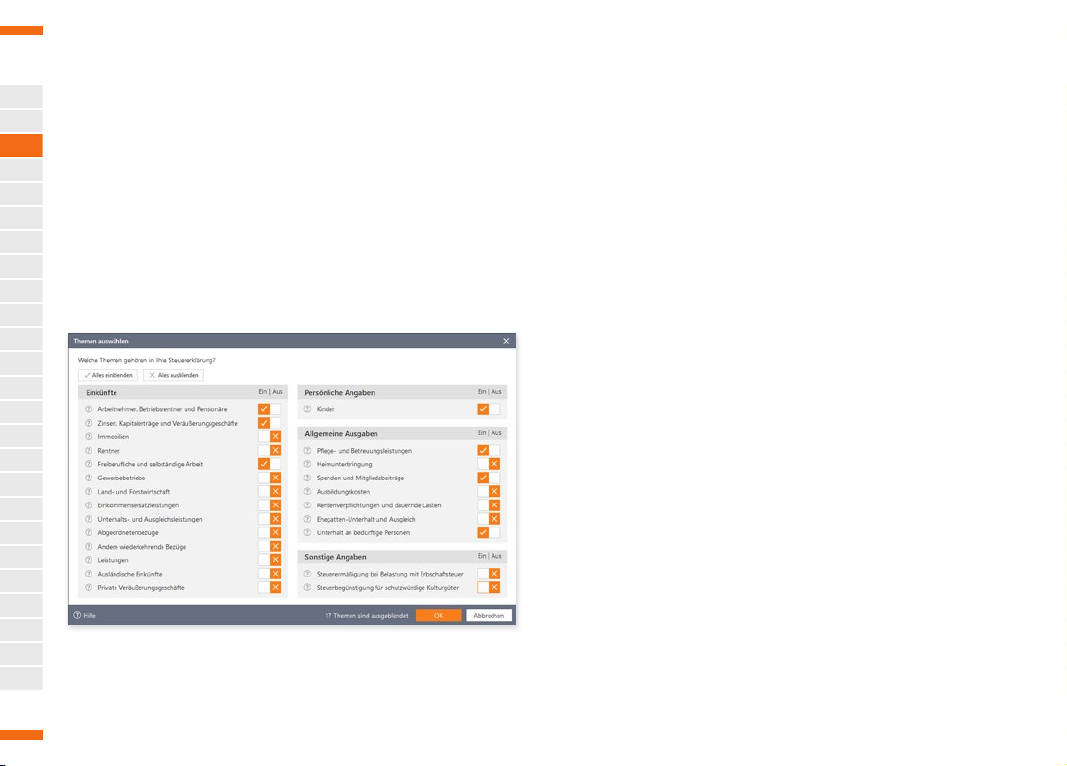
Haken kennzeichnen die eingeblendeten Themen Ihrer Steuererklärung.
X
Y
Wählen Sie jetzt die Themen, die Sie für Ihre Steuererklärung
benötigen, aus. Klicken Sie hierfür auf die Auswahloption rechts
vom jeweiligen Thema. Ein Kreuz blendet das entsprechende
Thema aus. Mit einem Haken erweitern Sie Ihre Steuererklärung
um den betreffenden Bereich. Sind Sie bei einem Thema unsicher, setzen Sie besser einen Haken. Angewählte Themen sind
mit einem Haken, ausgeblendete Abschnitte mit einem Kreuz
markiert. Themen, zu denen Sie bereits Daten eingetragen haben, können nicht ausgeblendet werden.
Die Themenauswahl kann jeder Zeit angepasst werden.
Mit der Schaltfläche OK übernehmen Sie die Auswahl.
WISO steuer:Software aktualisiert den Umfang der Themen in
Ihrer Steuererklärung.
Bearbeitung starten - mit oder ohne Interview
Nach den vorbereitenden Arbeiten können Sie wählen, wie Sie
die Daten zu Ihrer Steuererklärung erfassen: Entweder per Interview – Schritt für Schritt mit gezielten Fragen zu Ihrem Sachverhalt – oder im Freistil nach Ihrer eigenen Reihenfolge.
Wenn Sie das Interview nutzen möchten, klicken Sie im Bereich
1 Steuererklärung vorbereiten auf die Schaltfläche Bearbeitung
per Interview starten.
Der Vorteil des Interviews liegt darin, dass Sie gezielt von einem
Punkt zum nächsten geführt werden. Auf Wunsch bietet das
Interview auch Bereiche zur Bearbeitung an, in denen Sie im
Vorjahr keine Daten erfasst haben. Videos liefern Ihnen zu den
40 WISO steuer:Software 2020
Page 41
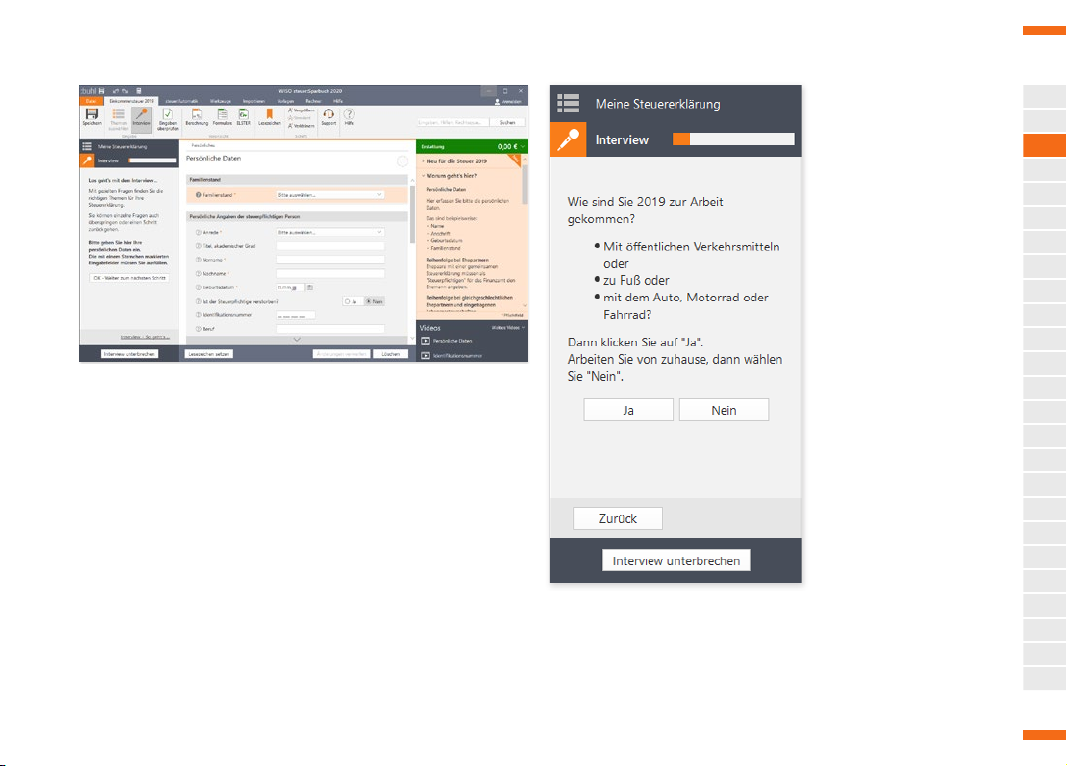
Das Steuer-Interview führt Sie Schritt für Schritt durch den Steuerparcours.
einzelnen Abschnitten das notwendige Hintergrundwissen. Bei
der Freistil-Bearbeitung finden Sie die Videos in der Infothek. Zusätzlich begleitet WISO steuer:Software die Dateneingabe mit
wichtigen Informationen zum Steuerrecht. Sie verweisen beispielsweise auf Steueränderungen gegenüber dem Vorjahr oder
liefern Hintergrundwissen zum gerade bearbeiteten Bereich.
Während des Interviews wird die Navigationsleiste am linken
Fensterrand ausgeblendet. Stattdessen erscheinen die Steuerelemente für das Interview. Über die Schaltfläche OK – Weiter
zum nächsten Schritt gelangen Sie zum folgenden Thema. Um
einen Schritt zurück zu gehen, klicken Sie auf Zurück.
Steuererklärung vorbereiten
Datenübernahme aus dem Vorjahr
Spezielle Steuerelemente führen
Sie bequem durch den Steuerparcours.
A
B
C
D
E
F
G
H
I
J
K
L
M
N
O
P
Q
R
S
T
U
V
W
X
Y
WISO steuer:Software 2020 41
Page 42
Steuererklärung vorbereiten
Datenübernahme aus dem Vorjahr
A
Mit Lesezeichen arbeiten
B
Egal für welche Variante, Interview oder Freistil, Sie sich entschei-
C
den – der Status der Daten ändert sich automatisch von gelb auf
grün (√), wenn diese überprüft sind und die Plausibilitätskontrolle
D
keine Fehler feststellt. Wenn Ihnen beispielsweise zu einem be-
E
stimmten Bereich der Steuererklärung noch nicht alle Unterlagen
F
vorliegen, können Sie den Abschnitt für die spätere Bearbeitung
G
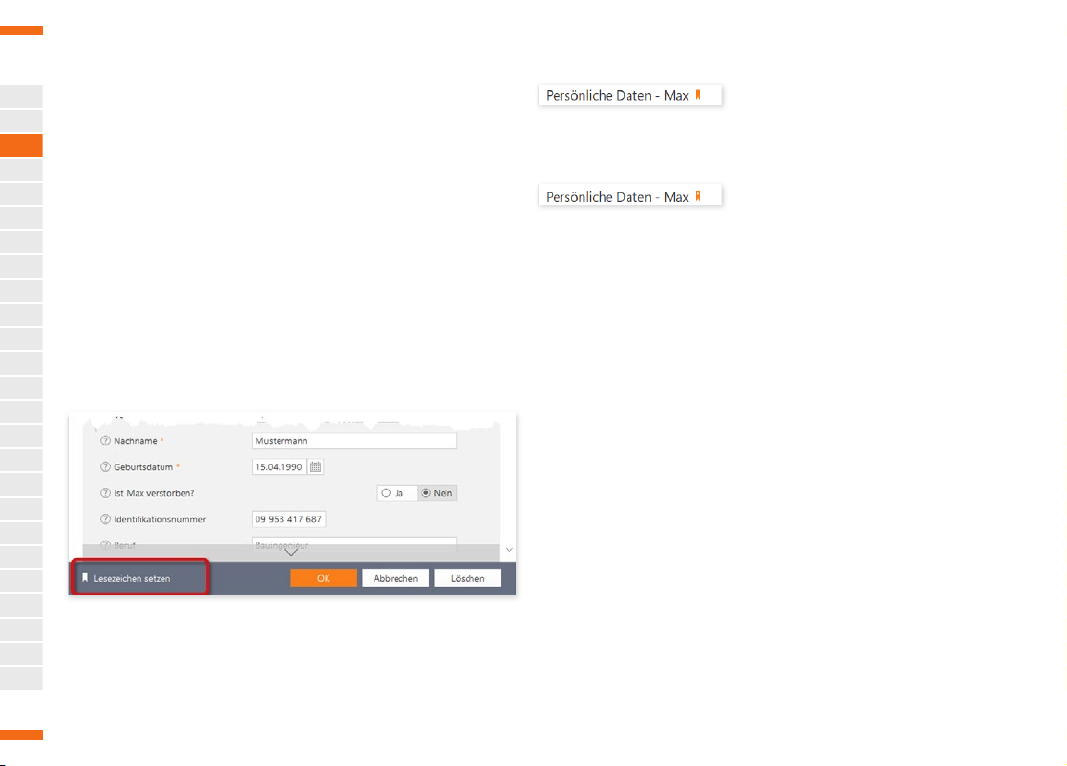
markieren. Hierfür steht am unteren linken Rand der Eingabe-
H
masken der Link Lesezeichen setzen zur Verfügung. Bei Bedarf
können Sie zu jedem Lesezeichen eine kurze Anmerkung einge-
I
ben. Verwenden Sie das Lesezeichen als Markierung, erscheint
J
neben der Pfadangabe im oberen Bereich der Eingabemaske
K
ein oranges Notiz-Symbol. Tragen Sie zusätzlich eine Notiz ein,
L
erhält das Symbol am oberen Rand der Eingabemaske zusätzliche weiße Linien.
M
N
O
P
Q
R
S
T
U
Am unteren linken Rand der Eingabemaske finden Sie das Symbol für die Lese-
V
zeichen.
W
X
Y
Mithilfe von Lesezeichen können Sie Kommentare zum Bearbeitungsstand der Steuererklärung erfassen.
Das orange markierte Lesezeichen mit weißen Linien verweist
auf eine schriftliche Anmerkung.
Der große Vorteil von Lesezeichen liegt darin, dass Sie einzelne
Bereiche der Steuererklärung zurückstellen können – etwa, weil
erforderliche Belege noch fehlen oder ein bestimmter Sachverhalt zu klären ist. Wenige Handgriffe genügen später, um
die markierten Bereiche wiederzufinden. Klicken Sie hierzu im
Register Einkommensteuer 2019 des Menübands das Symbol
Lesezeichen an. WISO steuer:Software blendet daraufhin eine
Übersicht ein, die alle Lesezeichen auflistet: Ein Klick auf die einzelnen Einträge führt direkt zum jeweiligen Eingabebereich der
Steuererklärung. Die Gesamtzahl der gesetzten Lesezeichen
wird direkt am Symbol eingeblendet.
42 WISO steuer:Software 2020
Page 43
Steuerfälle öffnen, sichern und schützen
D
Steuerfälle öffnen, sichern und schützen
Keine Frage, Steuerdaten sind sensibel und gehen niemanden
etwas an. Deshalb sollten sie nicht nur sicher auf der Festplatte
gespeichert sein, sondern auch vor neugierigen Blicken geschützt werden. Bei WISO steuer:Software sorgen gleich mehrere Sicherheitsmaßnahmen dafür, dass Sie nachts beruhigt
schlafen können.
■
Grundsätzlich werden sämtliche Steuerdaten verschlüsselt gespeichert und können nicht mit anderen Programmen geöffnet werden.
■
Außerdem lassen sich Steuerakten mit einem Passwort
absichern.
Mit der elektronischen Steuererklärung (ELSTER) gewinnt das
Internet für die Steuererklärung zunehmend an Bedeutung. Viele
stehen der Entwicklung skeptisch gegenüber, denn sie haben
das Gefühl, die Verfügungsmacht über ihre Steuerdaten schleichend zu verlieren. Bei WISO steuer:Software gibt es keinen
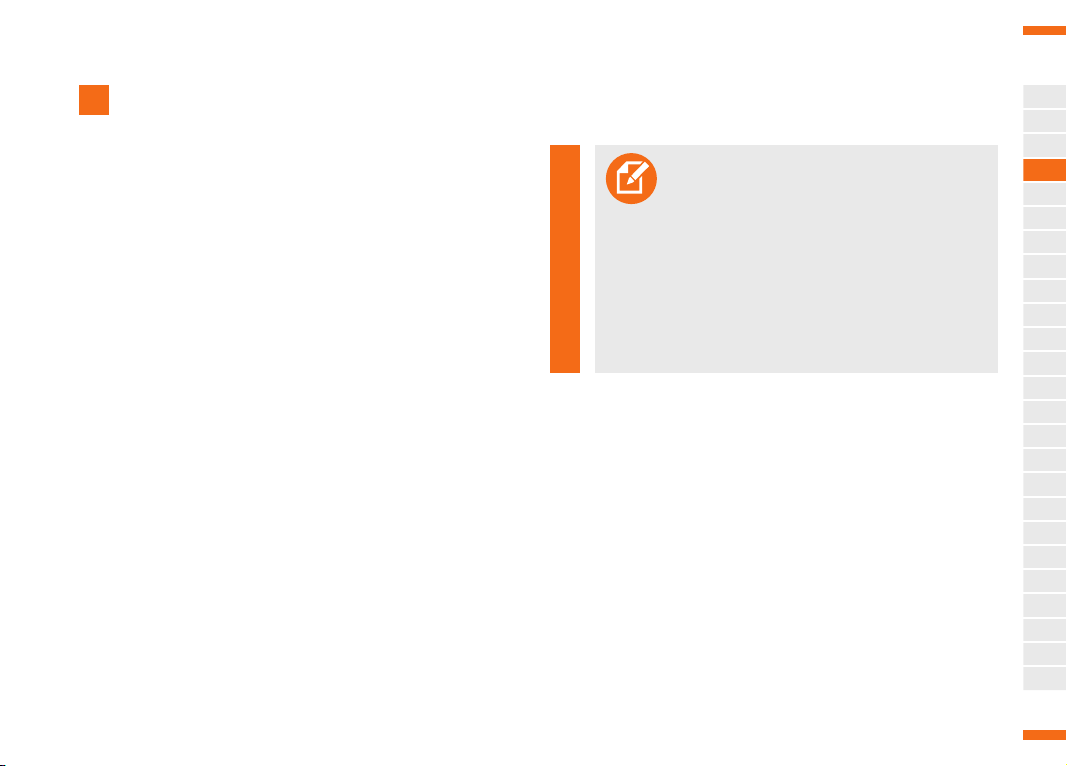
heimlichen Datenaustausch im Hintergrund. Alle Vorgänge werden in aller Deutlichkeit am Bildschirm angezeigt. Und selbstverständlich werden nur jene Daten übertragen, die Sie ausdrücklich für den Transfer freigegeben haben. WISO steuer:Software
2020 fragt deshalb stets, ob Sie die Daten auf Ihrem Computer
oder über steuer:Web öffnen bzw. speichern möchten.
speichern, stehen Ihnen die Daten jederzeit und überall
zur Verfügung – im Webbrowser, auf mobilen Endgeräten, dem Mac oder PC. Gleichzeitig sind ihre Daten nirgendwo sicherer aufgehoben. Während Sie zu Hause
selbst für den Datenschutz zuständig sind, übernehmen dies im Buhl-Rechenzentrum Sicherheitsprofis für
Sie. Für die Anmeldung bei steuer:Web benötigen Sie
nur Ihr buhl:Konto.
Tipp: steuer:Web – ein sicherer Ort für Ihre
Steuerdaten
Wenn Sie Ihren Steuerfall in WISO steuer:Web
A
B
C
D
E
F
G
H
I
J
K
L
M
N
O
P
Q
R
S
T
U
V
W
X
Y
WISO steuer:Software 2020 43
Page 44
Steuerfälle öffnen, sichern und schützen
A
B
C
D
E
F
G
H
I
J
K
L
M
N
O
P
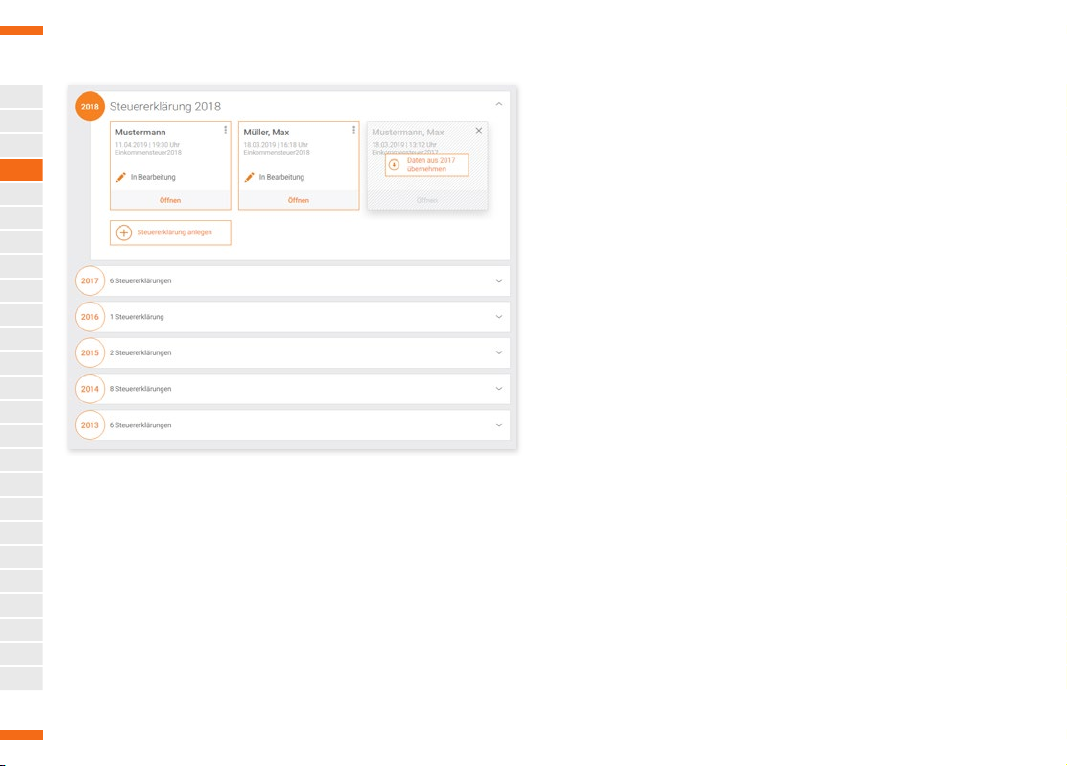
Mit WISO steuer:Web öffnen Sie auch ältere Steuererklärungen, ohne älte re Soft-
Q
wareversionen zu installieren.
R
S
T
U
V
W
X
Y
44 WISO steuer:Software 2020
Page 45
Steuerfälle öffnen, sichern und schützen
So öffnen Sie eine Steuerdatei
Beim Öffnen und Speichern der Steuerdaten greift
WISO steuer:Software auf die Windows-Dateiauswahl zurück.
Sie brauchen also keine neuen Dialoge und Arbeitsschritte zu
lernen, sondern arbeiten im gewohnten Umfeld.
1. Wählen Sie im Startfenster aus der Datei-Auswahl den
Abschnitt Öffnen & Neu. Klicken Sie auf die Schaltfläche
Einkommensteuererklärung 2019.
2. Klicken Sie anschließend den Unterpunkt Öffnen, um
einen bestehenden Steuerfall einzublenden. Befindet
sich die Datei lokal auf Ihrem Rechner, gehen Sie auf die
Schaltfläche Computer. Die Auswahl öffnet zunächst den
Standardpfad, unter dem alle mit WISO steuer:Software
erstellten Steuerfälle gespeichert sind. Zudem werden die
zuletzt verwendeten Ordner eingeblendet. Sollte der betreffende Fall nicht dabei sein, suchen Sie diesen über die
Schaltfläche Computer durchsuchen.
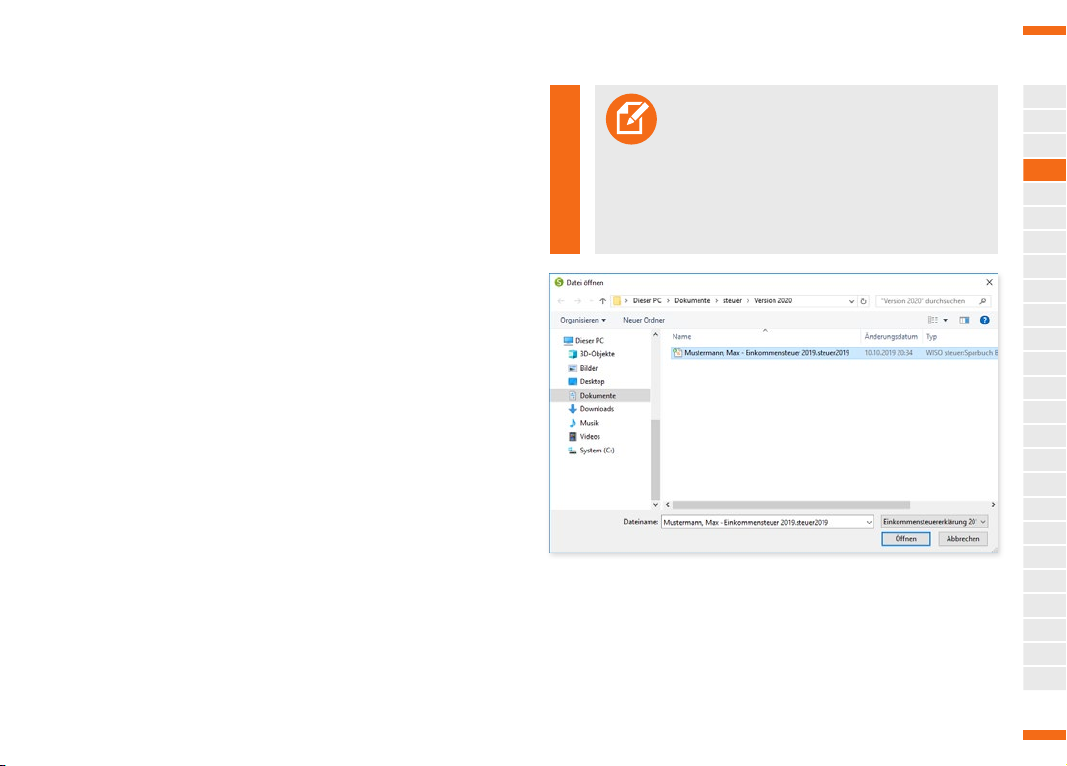
3. WISO steuer:Software wechselt jetzt in die Windows-Dateiauswahl. Suchen Sie das passende Verzeichnis, aktivieren Sie die gesuchte Steuerdatei und klicken Sie auf
Öffnen, um den Steuerfall zu laden. Sollten Sie gerade
an einem anderen Steuerfall arbeiten, denken Sie daran,
die eingegebenen Daten vorher zu speichern. Sie würden
sonst beim Wechsel der Steuerakte verloren gehen.
Tipp: Der schnelle Klick zum Steuerfall
Haben Sie mit WISO steuer:Software bereits
Steuerfälle bearbeitet, finden Sie die betreffenden Dateien im Bereich Öffnen & Neu direkt rechts
neben der Programmauswahl unter Zuletzt verwen-
dete Dateien. Sie brauchen in diesem Fall nicht über
die Windows-Dateiauswahl zu gehen, sondern können
die betreffende Steuerakte direkt anklicken.
Über die Windows Dateiauswahl finden Sie jede Steuerakte.
Ist der Steuerfall mit einem Passwort geschützt, fordert Sie
WISO steuer:Software auf, dieses einzugeben. Die Zeichen des
Passworts werden als Punkte dargestellt, sodass niemand bei
Ihrer Eingabe mitlesen kann. Bestätigen Sie die Eingabe mit OK.
Ohne das korrekte Passwort lässt sich die Steuerakte nicht öffnen.
A
B
C
D
E
F
G
H
I
J
K
L
M
N
O
P
Q
R
S
T
U
V
W
X
Y
WISO steuer:Software 2020 45
Page 46
Steuerfälle öffnen, sichern und schützen
A
Den Steuerfall speichern
B
Während Sie die Steuererklärung bearbeiten, können Sie die
C
eingegebenen Daten jederzeit speichern. Wechseln Sie hierfür
im Menüband in das Register Einkommensteuer 2019 und kli-
D
cken Sie auf das Symbol Speichern. Wenn Sie den Steuerfall
E
das erste Mal speichern, blendet WISO steuer:Software die Win-
F
dows-Dateiauswahl ein:
G
H
I
J
K
L
M
N
O
P
Q
R
S
T
U
V
W
X
Y
1. Wählen Sie aus, wo Sie den Steuerfall speichern möchten,
lokal auf Ihrem Computer oder online in steuer:Web. In un-
serem Beispiel entscheiden wir uns für die Speicherung
der Daten auf dem Computer und klicken auf die Schaltfläche Datei auf meinem Computer speichern.
2. Vergeben Sie im Feld Dateiname einen Namen für die
neue Steuerdatei. Oftmals ist der vom Programm vorgeschlagene Dateiname eine gute Wahl. Die Erweiterung
.steuer2019 ist bereits voreingestellt. Ebenso schlägt
WISO steuer:Software das Standardverzeichnis für Steu-
erfälle als Speicherort vor. Sie können natürlich auch ein
anderes Ziel vorgeben. Doch da WISO steuer:Software
bei der Dateiauswahl stets das Standardverzeichnis zuerst
öffnet, müssen andere Speicherorte manuell zugewiesen
werden, was einen gewissen Mehraufwand bedeutet.
3. Klicken Sie abschließend auf die Schaltfläche Speichern
in der unteren rechten Ecke der Dateiauswahl. Bevor
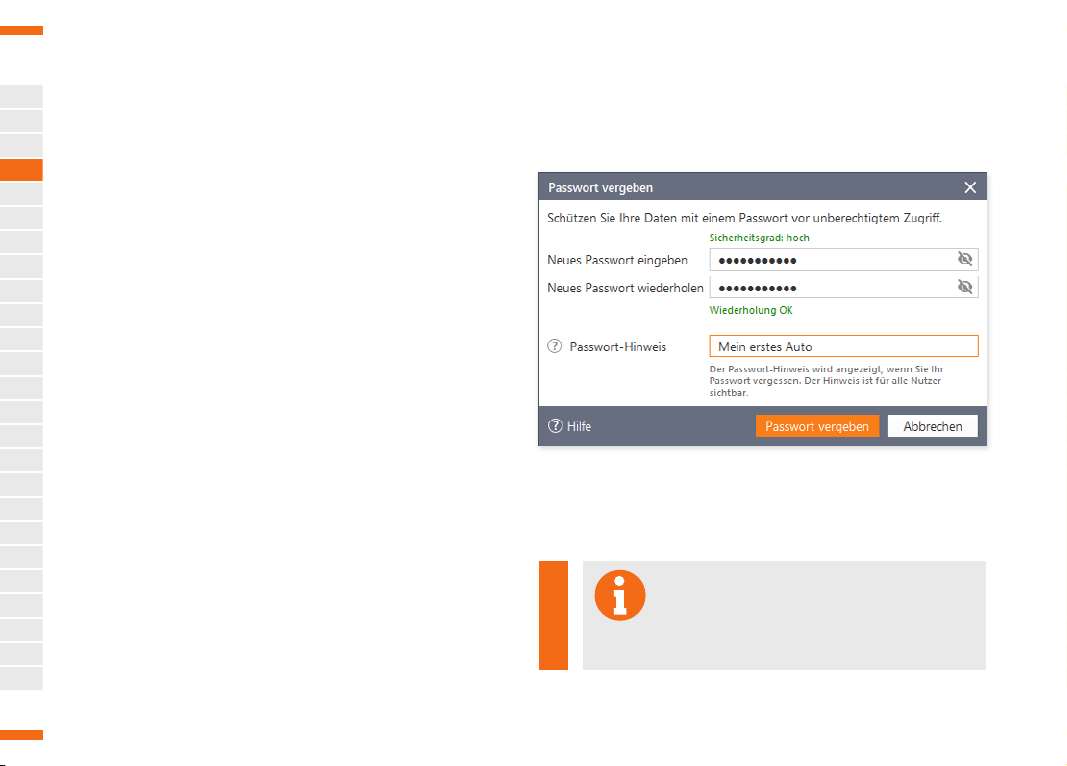
WISO steuer:Software die Daten endgültig speichert, haben Sie Gelegenheit, die Steuerakte mit einem Passwort
zu schützen. WISO steuer:Software hilft Ihnen, indem die
Qualität des ausgewählten Passwortes analysiert wird.
Zusätzlich können Sie einen Hinweis zum Passwort ein-
geben. Sollten Sie Ihr Passwort einmal vergessen hilft Ihnen der Hinweis, sich wieder zu erinnern. Denken Sie aber
daran, keine allzu offensichtlichen Hinweise festzulegen,
sonst könnten Dritte das Passwort leicht erraten.
Ein Passwort schützt die sensiblen Steuerdaten vor unbefugten Zugriffen.
Wenn Sie die Steuerdatei bereits zuvor gespeichert haben, sichert WISO steuer:Software bei jedem Speichervorgang die
neuen und veränderten Daten.
Info: Ohne Passwort geht es auch
Wenn Sie Ihr Passwort vergessen, können Sie
Ihre Steuerakte nicht mehr öffnen. Möchten
Sie deshalb auf ein Passwort verzichten, übergehen
Sie die Passwortabfrage mit Nein.
46 WISO steuer:Software 2020
Page 47
Steuerfälle öffnen, sichern und schützen
Passwort regelmäßig ändern
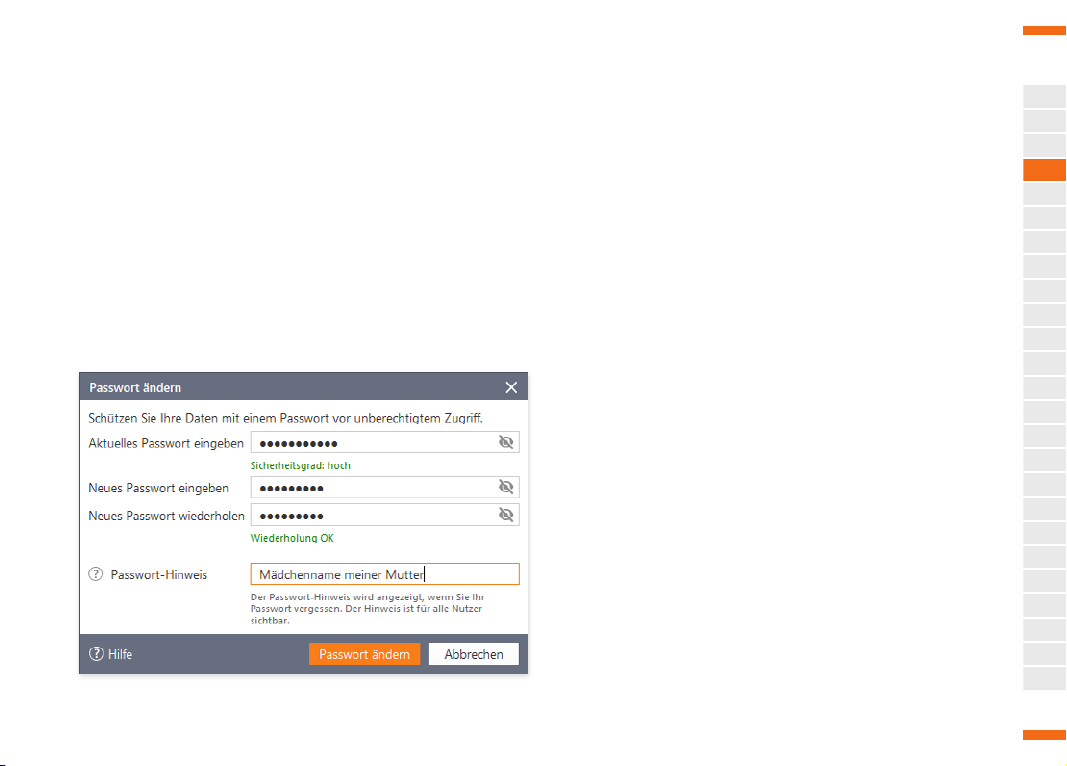
Wenn Sie sich mit dem gewählten Passwort nicht mehr sicher
fühlen, sollten Sie es besser ändern. Wechseln Sie hierfür über
die Datei-Auswahl in den Abschnitt Dateieigenschaften. Klicken
Sie hier die Schaltfläche Passwort ändern. Vor Eingabe des
neuen Passwortes müssen Sie ein letztes Mal das alte eingeben.
Geben Sie anschließend das neue Passwort ein. Das neue Passwort ist erst aktiv, wenn Sie den Steuerfall sichern.
Wenn Sie Ihr bisheriges Passwort lediglich löschen möchten,
klicken Sie stattdessen auf die Schaltfläche Passwortschutz ent-
fernen. Auch hier müssen Sie zuerst Ihr bisheriges Passwort eingeben. Mit OK können Sie dieses dann löschen.
Um das Passwort zu ändern, muss zuerst das alte erneut eingegeben werden.
A
B
C
D
E
F
G
H
I
J
K
L
M
N
O
P
Q
R
S
T
U
V
W
X
Y
WISO steuer:Software 2020 47
Page 48
Steuerfälle öffnen, sichern und schützen
A
B
C
D
E
F
G
H
I
J
K
L
M
N
O
P
Q
R
S
T
U
V
W
X
Y
48 WISO steuer:Software 2020
Page 49

Datenerfassung wie es Ihnen beliebt
E
Datenerfassung wie es Ihnen beliebt
Bei WISO steuer:Software führen viele Wege zum Ziel. Sie können sich beispielsweise vom Interview schrittweise durch den
Steuerparcours führen lassen oder die relevanten Abschnitte
nach Ihrer eigenen Reihenfolge bearbeiten. Natürlich kann man
beide Methoden auch kombinieren, etwa indem nur an jenen
Stellen auf das Interview genutzt wird, an denen noch Unsicherheit herrscht. Ihnen stehen aber auch völlig neue Wege offen:
zum Beispiel über die integrierte Volltextsuche. Nehmen Sie sich
einfach Ihre Belege vor und geben Sie hierzu die passenden
Schlagworte ein. WISO steuer:Software führt Sie direkt zum betreffenden Eingabebereich.
■
zum ersten Mal eigenhändig eine Steuererklärung
erstellen
■
zum ersten Mal eine Steuer-Software verwenden
■
überhaupt keine steuerlichen Fachkenntnisse haben
oder
■
ganz sicher sein wollen, keine Angaben zu
übersehen.
Da beim Interview schrittweise alle relevanten Bereiche
der Steuererklärung durchgearbeitet werden, ist der
Zeitaufwand größer als bei der normalen Erfassung.
Letztere ist vor allem für erfahrene Anwender sinnvoll,
die Grundkenntnisse im Steuerrecht mitbringen, ihren
Steuerfall genau kennen oder bereits im vergangenen
Jahr ihre Steuererklärung mit WISO steuer:Software
erstellt haben.
Tipp: Interview oder „normale Erfassung“
Das Steuer-Interview ist für Anwender sinnvoll, die
A
B
C
D
E
F
G
H
I
J
K
L
M
N
O
P
Q
R
S
T
U
V
W
X
Y
WISO steuer:Software 2020 49
Page 50
Datenerfassung wie es Ihnen beliebt
A
Ich bin so frei – die „normale Erfassung“
B
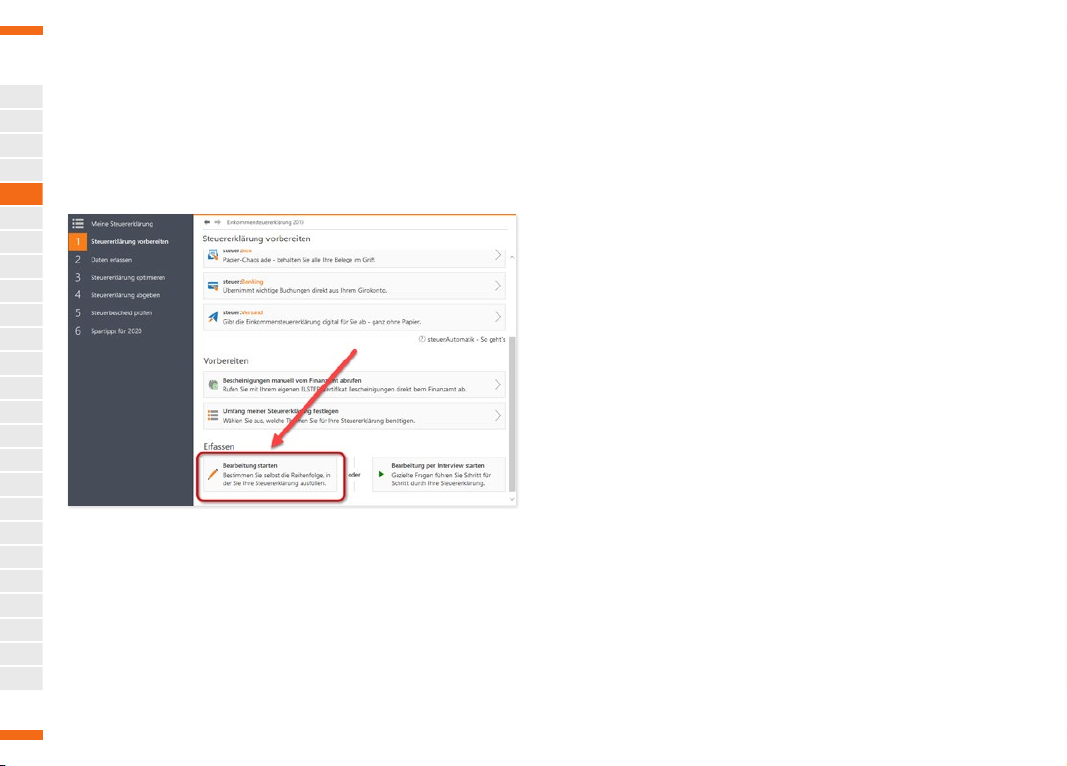
Bei der normalen Erfassung der Steuererklärung bestimmen Sie
C
die Reihenfolge des Steuerparcours. Nachdem Sie Ihre Daten
aus dem Vorjahr übernommen haben, starten Sie die „Frei-
D
stil“-Eingabe mit der Schaltfläche Bearbeitung starten.
E
F
G
H
I
J
K
L
M
N
O
P
Q
R
Bei der normalen Erfassung bestimmen Sie die Reihenfolge selbst.
S
T
U
V
W
X
Y
Geben Sie jetzt Ihre persönlichen Daten ein. In welcher Reihenfolge Sie anschließend die Steuererklärung mit Leben füllen,
bleibt Ihnen überlassen: Sie können beispielsweise alle relevanten Eingabebereiche Punkt für Punkt abhaken oder sich nach
dem Belegstapel richten, der vor Ihnen liegt. Über die Navigationsleiste am linken Fensterrand wählen Sie gezielt die Themen
und Eingabebereiche aus, für die Daten zu erfassen sind. Bereits
bearbeitete Abschnitte werden von WISO steuer:Software in der
Navigationsleiste markiert. So verlieren Sie nicht den Überblick.
Nutzen Sie zusätzlich Lesezeichen, um beispielsweise Bereiche
zu kennzeichnen, die zwar bereits bearbeitet aber noch zu ergänzen sind.
Eins, zwei, drei – das Steuer-Interview
Das Steuer-Interview nimmt Anwender an die Hand und
führt systematisch durch die Steuererklärung. Das beginnt
bei der Eingabe der persönlichen Daten und endet bei speziellen Anlagen zur Steuererklärung. Schritt für Schritt blendet
WISO steuer:Software die verschiedenen Eingabebereiche ein.
Dabei werden nur die Themen abgefragt, die für die jeweilige
Steuererklärung wirklich von Bedeutung sind.
50 WISO steuer:Software 2020
Page 51
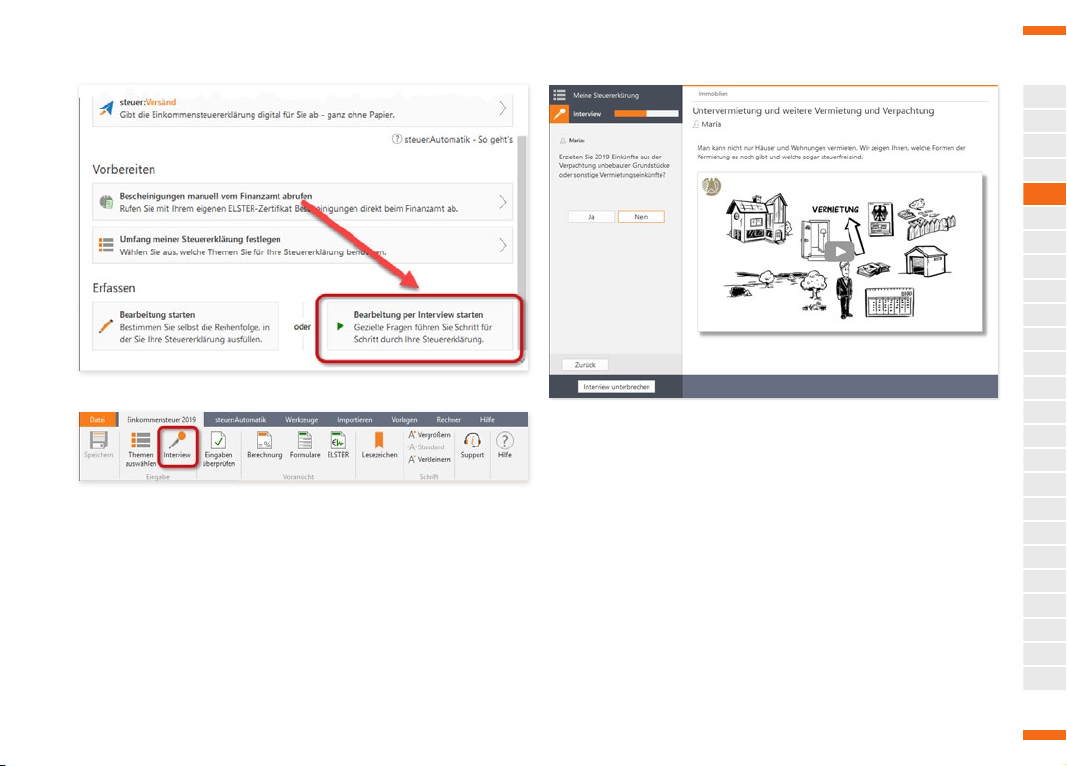
Das Steuer-Interview lässt sich einfach über die Schaltfläche star ten.
Alternativ können Sie das Interview über die Symbolleiste ein- und ausschalten.
Datenerfassung wie es Ihnen beliebt
Anhand von Fragen führt das Steuer-Interview Schritt für Schritt durch die Steuererklärung.
Nach Eing abe der pers önlichen Da ten führt WISO steue r:Software
schrittweise durch die Steuererklärung. Klicken Sie in den verschiedenen Eingabebereichen auf die Schaltfläche Weiter zum
nächsten Thema, um zum jeweils nächsten Abschnitt zu gelangen. Über die Schaltfläche Zurück kehren Sie zur letzten Eingabemaske zurück.
A
B
C
D
E
F
G
H
I
J
K
L
M
N
O
P
Q
R
S
T
U
V
W
X
Y
WISO steuer:Software 2020 51
Page 52
Datenerfassung wie es Ihnen beliebt
A
B
C
D
E
F
G
H
I
J
K
L
M
N
O
P
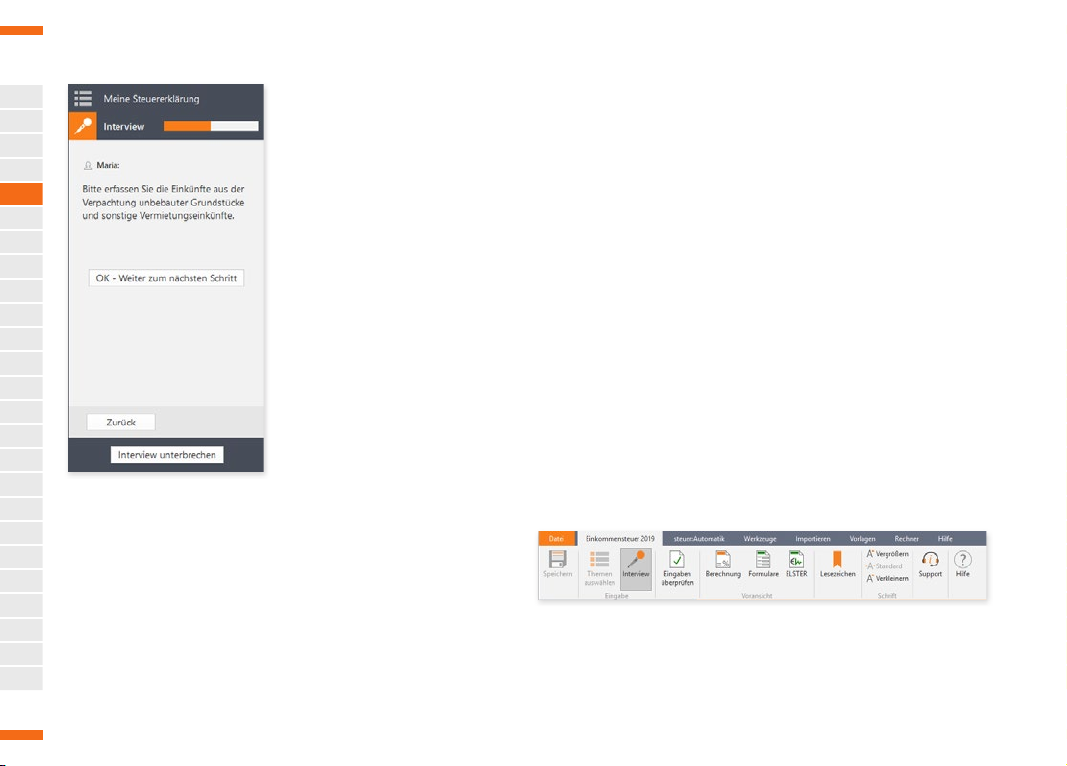
Beim Interview steuern die Schaltfläche
OK – Weiter zum nächsten Schrit t und die
Schaltfläche Zurück den Ablauf.
Q
R
Das Interview erfragt zunächst die persönlichen Verhältnisse. So
wird beispielsweise geklärt, ob Kinder existieren. Die Videoclips
der WISO-Redaktion liefern zu fast allen Bereichen der Steuererklärung die notwendigen Hintergrundinformationen – nur für
den Fall, dass Sie sich bei einer Frage unsicher sind. Dabei greift
WISO steuer:Software auf das Internet zu und spielt einen Videostream ab. Wie bei einer DVD können Sie die Sequenzen bei
Bedarf starten, anhalten, vor- und zurückspulen.
Das Steuer-Interview ist ausgesprochen flexibel. Sie müssen
nicht die ganze Steuererklärung penibel durchgehen, sondern
können das Interview jederzeit unterbrechen. Klicken Sie hierfür einfach auf die Schaltfläche Interview im Register Einkom-
mensteuer 2019 des Menübands. Die Steuererklärung lässt sich
dann frei bearbeiten. Umgekehrt können Sie auch während der
normalen Erfassung jederzeit den Interview-Modus einschalten –
etwa, wenn Sie sich in einem bestimmten Bereich unsicher sind
oder kein wichtiges Detail vergessen wollen. Der eingeschaltete
Interviewmodus ist an den Steuerelementen des Interviews zu
erkennen, die anstelle der Navigationsleiste eingeblendet sind.
Zudem ist das Interview-Symbol im Register Einkommensteuer
2019 grau hinterlegt.
S
T
U
V
W
Das grau unterlegte Symbol Interview lässt den eingeschalteten Interviewmodus
erkennen.
X
Y
52 WISO steuer:Software 2020
Page 53
Datenerfassung wie es Ihnen beliebt
Formularvorschau wie auf Papier
Viele Anwender, die ihre Steuererklärung mit
WISO steuer:Software erstellen, haben vorher lange Zeit die
offiziellen Steuerformulare benutzt. Wer die Vordrucke einmal
verinnerlicht hat, erkennt oft auf einem Blick, welche Bereiche
ausgefüllt werden müssen. Entsprechend schnell sind fehlende
Angaben erkannt. Für solche Fälle ist WISO steuer:Software mit
einer Formularvorschau ausgestattet.
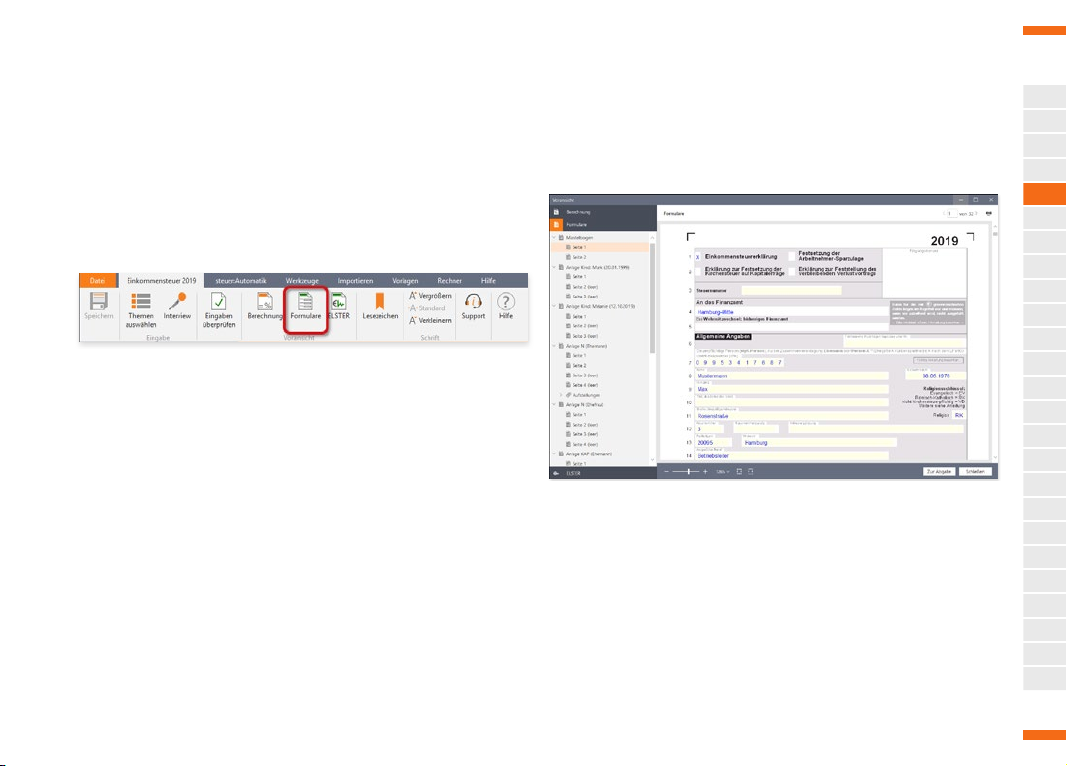
Die Formularvorschau lässt sich über das Menüband einblenden.
Die in den Eingabemasken erfassten Daten werden automatisch
den entsprechenden Feldern der amtlichen Formulare zugeordnet. Während Sie die Steuererklärung bearbeiten, können Sie
jederzeit das passende Formular zum aktuellen Bereich einblenden.
1. Klicken Sie hierzu einfach auf die Schaltfläche Formulare
im Register Einkommensteuer 2019 des Menübands.
2. Die Formularvorschau wird in einem neuen Fenster eingeblendet. Über den mehrstufigen Navigationsbaum am
linken Rand können Sie zwischen den verschiedenen For-
mularen wechseln. Es sind allerdings nur Formulare aufgelistet, für die bereits Daten erfasst wurden. Besteht ein
Formular aus mehreren Seiten, öffnet der Pfeil vor jeder
Zeile ein Untermenü, über das Sie direkt auf die einzelnen
Seiten zugreifen können.
Die Formularvorschau stellt alle relevanten Steuerformulare bereit.
A
B
C
D
E
F
G
H
I
J
K
L
M
N
O
P
Q
R
S
T
U
V
W
X
Y
WISO steuer:Software 2020 53
Page 54
Datenerfassung wie es Ihnen beliebt
A
B
C
D
E
F
G
H
I
J
K
L
M
N
O
P
Q
R
S
T
3. Über Steuerungselemente zur Ansicht unterhalb der Formulare können Sie die Formulare vergrößern und verkleinern. Über das Drucker-Symbol oben rechts im Fenster
drucken Sie einzelne oder alle Seiten der Formulare aus.
4. Sie können zudem direkt aus einem Formular zur entsprechenden Stelle der Steuererklärung springen, um neue
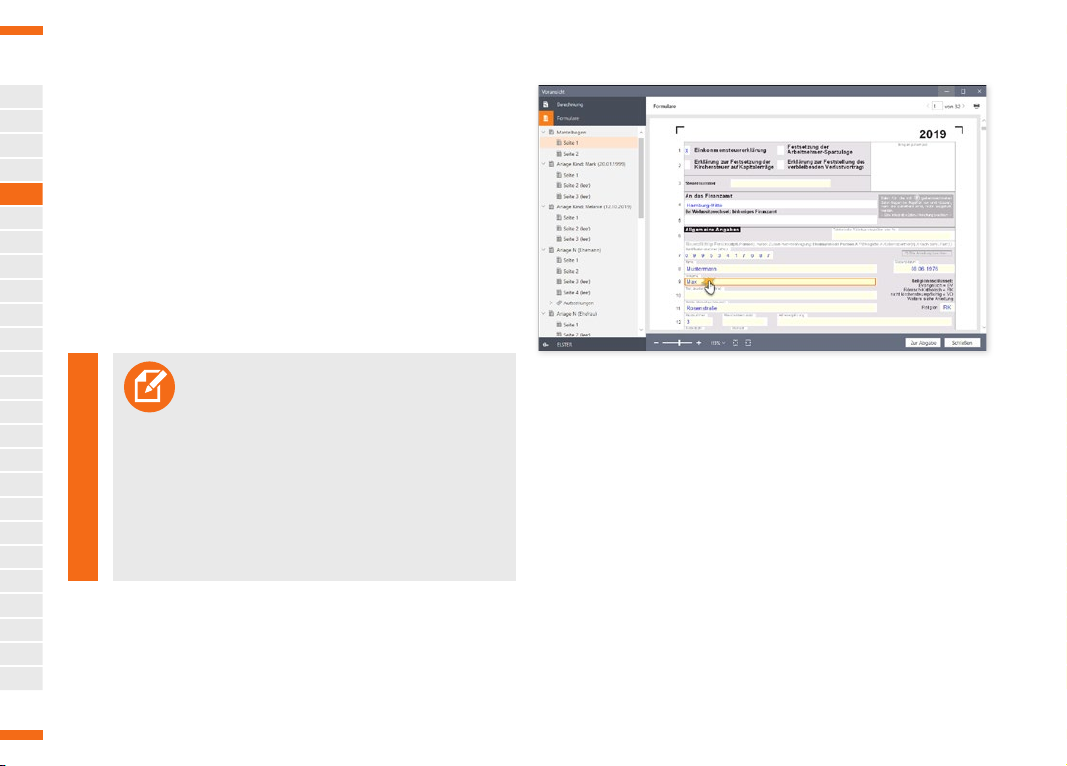
Daten zu erfassen. Bewegen Sie den Mauszeiger über
ein Eingabefeld, verwandelt sich der Pfeil in eine Hand.
Gleichzeitig erscheint das Feld rot umrandet. Mit einem
Klick in diesem Bereich öffnet sich die passende Eingabemaske.
5. Die Formularvorschau verlassen Sie über die Schaltfläche
Schließen.
Tipp: Direkte Formulareingabe
Erfahrene Anwender, die sich mit Mantelbo-
gen, Anlagen & Co. gut auskennen, können
Ihre Steuerdaten auch direkt in den Formularen erfassen. Hierfür ist WISO steuer:Software mit einer Formulareingabe ausgestattet. Sie finden diese im Register
Werkzeuge des Menübands. Klicken Sie hier auf das
Symbol Formulareingabe. Anschließend wechseln Ein-
gabebereich und Navigationsleiste in den Formularmodus und Sie können die Felder der Steuererklärung
direkt ausfüllen.
Ein Klick auf die Formularfelder führ t zu den entsprechenden Eingabebereichen
der Steuererklärung.
U
V
W
X
Y
54 WISO steuer:Software 2020
Page 55
Erste Daten erfassen
F
Erste Daten erfassen
Wie bei jedem größeren Projekt kommt es auch bei der Steuererklärung auf einen guten Start an. Deshalb begleitet Sie das
Handbuch über die ersten Hürden des Steuerparcours. Weil nur
die wichtigsten Bereiche der Steuererklärung behandelt werden,
wird der Steuerfall mithilfe der Direkteingabe bearbeitet.
Wechseln Sie zunächst über Öffnen & Neu zur Schaltfläche Ein-
kommensteuererklärung 2019. Legen Sie über den Unterpunkt
Neu eine neue Steuerakte an oder öffnen Sie einen bereits be-
stehenden Steuerfall.
1. Klicken Sie anschließend im Bereich 1 Steuererklärung
vorbereiten auf die Schaltfläche Bearbeitung starten (bei
einer neuen Steuerakte) bzw. Bearbeitung fortsetzen (bei
einer geöffneten Steuerakte).
2. Über den Bereich 2 Daten erfassen in der Navigationslei-
ste am linken Bildschirmrand können Sie zwischen den
einzelnen Themen der Steuererklärung wechseln. Klicken
Sie auf die Pfeile vor den Zeilen, um die Untermenüs mit
den einzelnen Abschnitten der jeweiligen Eingabebereiche
einzublenden.
3. Mit Blick auf die Dateneingabe haben wir uns für die praxisnahe Erfassung nach Lebensbereichen entschieden.
Sie finden die Option als Auswahlmenü in der Navigationsleiste gleich unter dem Bereich 2 Daten erfassen. Wählen
Sie hier den Eintrag Sortieren nach Lebensbereichen.
A
B
C
D
E
F
G
H
I
J
K
L
M
N
O
P
Q
R
S
T
U
V
W
X
Y
WISO steuer:Software 2020 55
Page 56
Erste Daten erfassen
A
Zuerst wird‘s persönlich – Persönliche Angaben
B
Der erste Abschnitt Persönliches ist – mit Ausnahme der An-
C
gaben zu den Kindern – von jedem Steuerpflichtigen auszufüllen. Hier geht es um persönliche Daten wie Name, Beruf, Re-
D
ligionszugehörigkeit, Steuernummer oder Bankverbindung. Der
E
gesamte Abschnitt ist weitestgehend selbsterklärend. An vielen
F
Stellen wie etwa bei der Staatsangehörigkeit oder dem Familien-
G
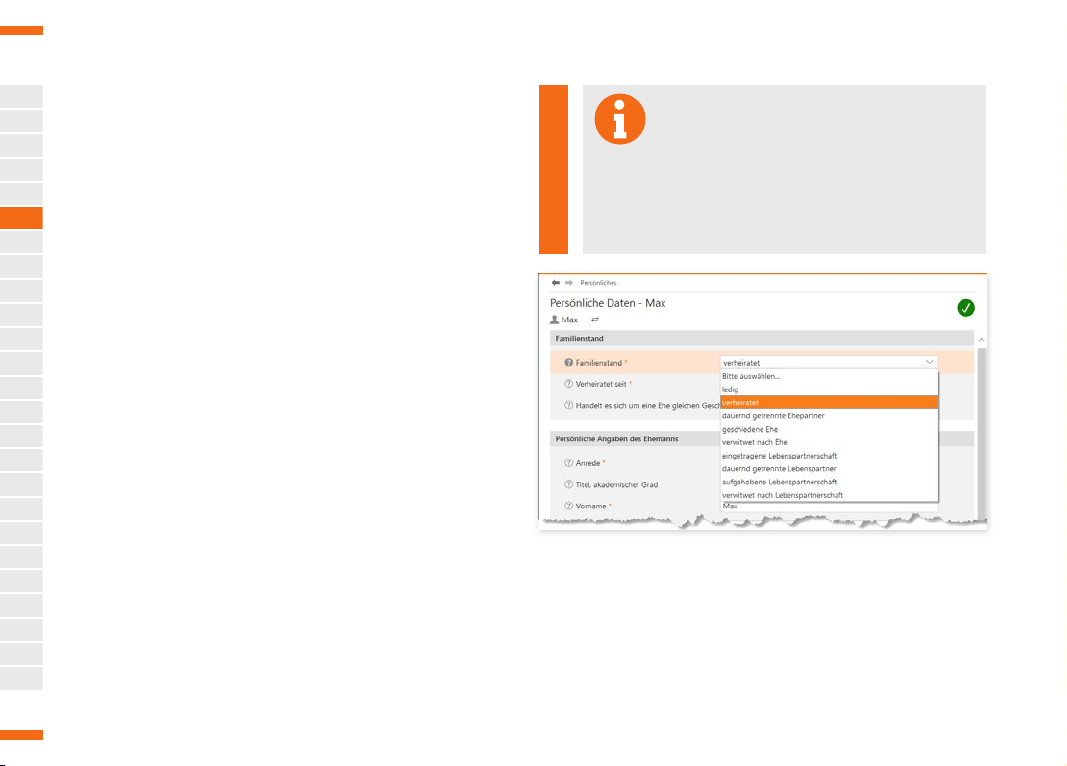
stand erleichtern Aufklappmenüs die Dateneingabe. Mit einem
H
orangen Sternchen gekennzeichnete Felder sind Pflichtangaben,
die auf jeden Fall ausgefüllt werden müssen. Über die (?)-Schalt-
I
fläche können Sie zu vielen Eingabefeldern Hintergrundinforma-
J
tionen abrufen. Ein weiterer Informationslieferant ist die Infothek
K
am rechten Bildschirmrand. Sie kann sogar mit Videos dienen.
L
Ein wichtiger Punk t bei den persönlichen Daten sind die Angaben
M
zu etwaigen Behinderungen. Hier geht es im ersten Schritt um
N
die korrekte Ermittlung des gestaffelten Behinderten-Pauschbe-
O
trags. Im unteren Bereich des Eingabedialogs finden Sie hierzu
P
den Abschnitt Behinderungen und Hinterbliebenenbezüge.
Q
Beantworten Sie gegebenenfalls zunächst die Frage „Sind Angaben zu einer Behinderung zu machen?“ mit Ja und klicken
R
Sie anschließend auf die Schaltfläche mit dem Stift-Symbol.
S
Geben Sie danach die Details der Behinderung ein. Die Höhe
T
des Pauschbetrags bemisst sich am Grad der Behinderung.
U
Abzugsfähig sind maximal 1.420 Euro. Unter bestimmten Umständen können auch darüber hinaus gehende Aufwendungen
V
abgesetzt werden. Näheres hierzu finden Sie in der Steuerhilfe.
W
X
Y
Info:
Die IBAN (International Bank Account Num-
ber) ist für den internationalen Zahlungsverkehr notwendig. Einen Rechner zur Ermittlung von
IBAN und BIC finden Sie in WISO steuer:Software 2020
unter Persönliches in der Eingabemaske Bankverbin
-
dung. Klicken Sie hier auf den Link IBAN aus Konto-
nummer und Bankleitzahl ermitteln.
Aufklappmenüs erleichtern an vielen Stellen der Steuererklärung die Dateneingabe.
56 WISO steuer:Software 2020
Page 57
Erste Daten erfassen
Die lieben Kleinen – Die Steuererklärung für Eltern
Der einzige etwas kniffligere Dialog im Bereich Persönliches betrifft Eltern: Sie müssen die Daten ihres Nachwuchses eintragen
und Angaben zu Verwandtschaftsverhältnissen und der Höhe
des Kindergeldes machen.
1. Wechseln Sie über die Navigationsleiste in den Abschnitt
Kinder.
2. Geben Sie zunächst den Namen, das Geburtsdatum und
die persönlichen Verhältnisse Ihres Kindes an. Anschließend geht es um Ihr Kindschaftsverhältnis zum Kind.
Dieses wählen Sie über ein Aufklappmenü aus. Es kann
sich beispielsweise um ein leibliches oder ein Adoptivkind
handeln.
3. Bestehen weitere Kindschaftsverhältnisse zu anderen
Personen, wie beispielsweise einem getrennt lebenden
Elternteil, sind diese Daten in einem Unterdialog einzugeben. Klicken Sie hierzu auf die Schaltfläche nicht erfasst.
Es folgen Fragen zum Wohnort und der Haushaltszugehörigkeit.
4. Der Abschnitt Übertragungssachverhalte betrifft Fälle, in
denen der Kinderfreibetrag übertragen wurde. Nähere Angaben hierzu liefert Ihnen die Steuerhilfe. Auch hier werden die Details in einem Unterdialog erfasst. Gleiches gilt
für Angaben zu etwaigen Behinderungen.
5. Bei Kindern, die älter als 18 Jahre sind, ist der Anspruch
auf das Kindergeld und Kinderfreibetrag explizit zu begründen. Gründe sind beispielsweise eine Ausbildung, der
Wehr- oder Ersatzdienst.
Das Finanzamt will über die Familienverhältnisse genau informiert werden.
A
B
C
D
E
F
G
H
I
J
K
L
M
N
O
P
Q
R
S
T
U
V
W
X
Y
WISO steuer:Software 2020 57
Page 58
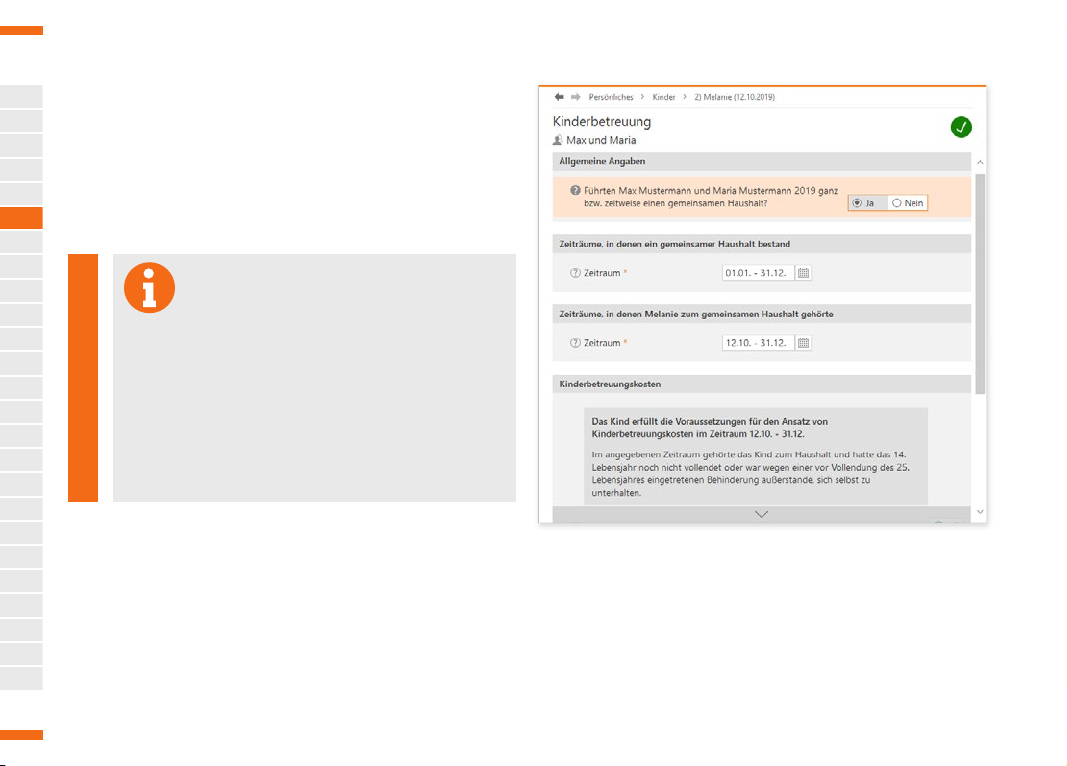
Erste Daten erfassen
A
B
C
D
E
F
G
H
I
J
K
L
M
N
O
P
Q
6. Abschließend geht es um die Finanzen, sprich Kindergeld
und Kinderfreibetrag. WISO steuer:Software geht standardmäßig von 194 Euro pro Monat aus. Für das dritte
Kind gibt es 200 Euro und ab dem vierten Kind setzt das
Programm automatisch 225 Euro an. Ab Juli 2019 wurde
das monatliche Kindergeld auf 204 Euro für das erste und
zweite Kind, 210 Euro für das dritte und 235 Euro für das
vierte und alle weiteren Kinder erhöht.
Info: Kinderbetreuungskosten nicht vergessen
Mit Blick auf die Abzugsfähigkeit der Kinder-
betreuungskosten hat sich in den letzten Jahren Erfreuliches getan: Abzugsfähig sind zum Beispiel
die Ausgaben für die Unterbringung in Kindergärten,
Horten und bei Tagesmüttern sowie die Beschäftigung
von Betreuungskräften in den eigenen vier Wänden.
Der maximale Abzugsbetrag liegt bei insgesamt 4.000
Euro (= zwei Drittel von 6.000 Euro). Eltern können bis
zu zwei Dritteln der Betreuungskosten steuerlich geltend machen. Weitere Einzelheiten hierzu finden Sie in
der Steuerhilfe.
R
S
T
U
V
W
7. Es folgen die Angaben zu Versicherungen, Kinderbetreuungskosten und Schulgeld. Sind Ihnen Kinderbetreuungskosten entstanden, beantworten Sie die Frage „Sind für
… 2019 Kinderbetreuungskosten angefallen?“ mit Ja und
öffnen Sie über die Schaltfläche Angaben zu den Kinder-
betreuungskosten den Unterdialog.
Die Absetzbarkeit von Kinderbetreuungskosten hat sich stark verbessert.
X
Y
58 WISO steuer:Software 2020
Page 59
Erste Daten erfassen
8. Geben Sie anschließend unter Aufwendungen für die Kinderbetreuung die entstandenen Kosten an. Klicken Sie
hierzu auf die Schaltfläche nicht erfasst. Die möglichen
Kostenarten führt WISO steuer:Software in einer Liste auf.
Über die Schaltfläche Neuen Eintrag erzeugen können
Sie weitere Betreuungskosten erfassen. Beenden Sie anschließend den Unterdialog mit OK.
9. Zusätzlich können Sie gezahltes Schulgeld oder Hinterbliebenenbezüge eingeben. Der Ausbildungsfreibetrag wird
für volljährige Kinder in der Berufsausbildung gewährt.
Voraussetzung hierfür ist, dass ein Anspruch auf Kindergeld oder Kinderfreibetrag besteht. Zusätzlich muss das
Kind auswärts untergebracht sein und dem Steuerzahler
müssen tatsächlich Kosten entstanden sein. Der vom Programm individuell errechnete Ausbildungsfreibetrag wird
Ihnen in der Eingabemaske angezeigt.
A
B
C
D
E
F
G
H
I
J
K
L
M
N
O
P
Q
R
S
T
U
V
W
X
Y
WISO steuer:Software 2020 59
Page 60
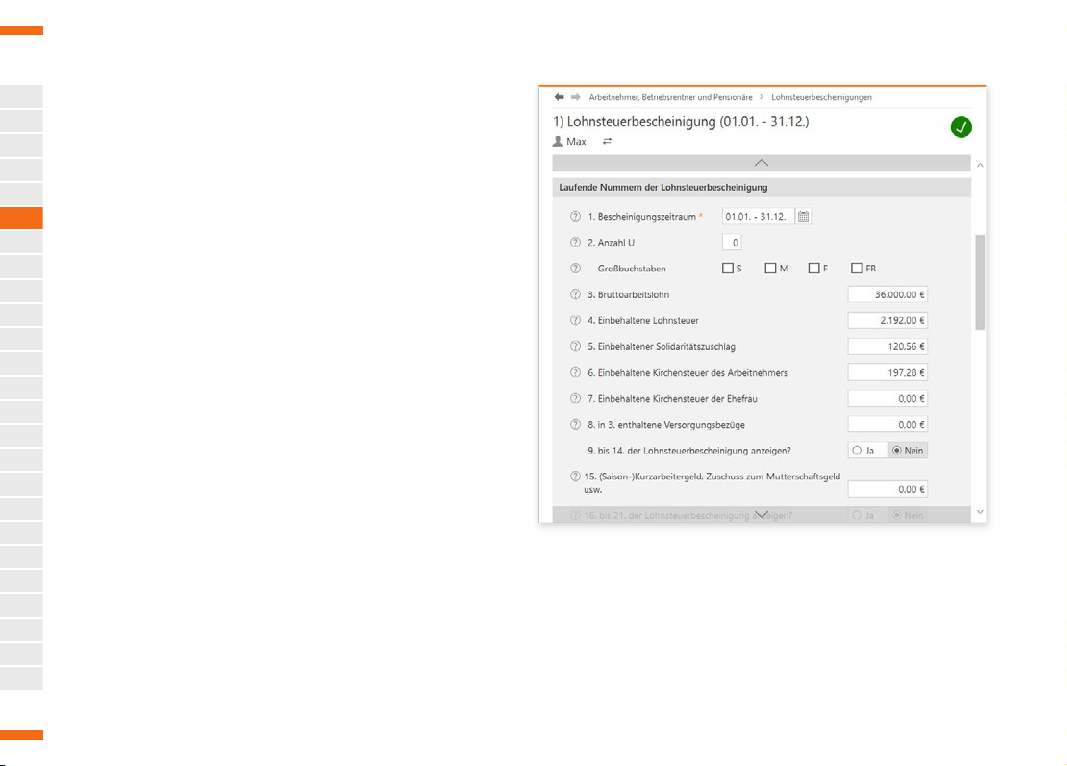
Erste Daten erfassen
A
Malochen für die Staatskasse –
Die Steuererklärung für Arbeitnehmer
B
C
Als Arbeitnehmer sollten Sie sich jetzt die Lohnsteuerbescheinigung Ihres Arbeitgebers zurechtlegen. Öffnen Sie anschließend
D
in der Navigationsleiste den Abschnitt Arbeitnehmer, Betriebs-
E
rentner und Pensionäre.
F
G
H
I
J
K
L
M
N
O
P
Q
R
S
T
U
V
W
X
Y
Weil die Eingabemaske analog zur Lohnsteuerbe scheinigung aufgebaut ist, geht
die Erfassung schnell.
60 WISO steuer:Software 2020
Page 61
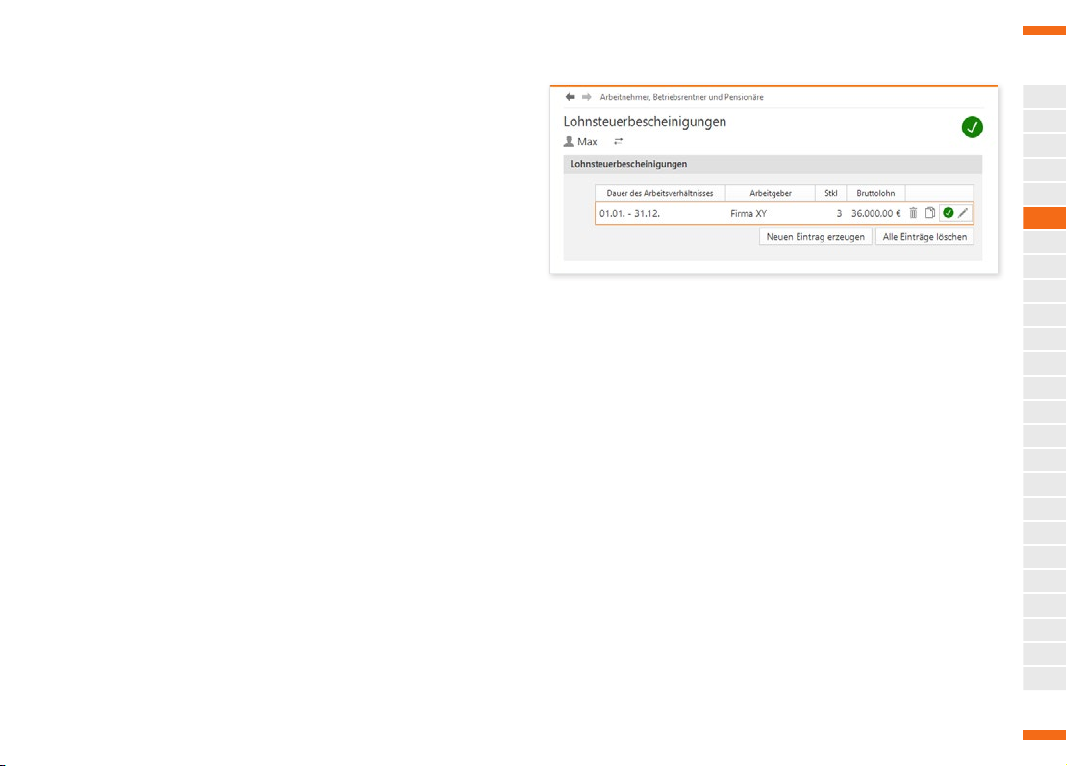
Erste Daten erfassen
1. WISO steuer:Software blendet einen Eingabedialog ein, der
sich eng an die standardisierte Lohnsteuerbescheinigung
anlehnt. Damit ist es leicht, die Daten aus der Bescheinigung
in die Steuererklärung zu übernehmen. Geben Sie zunächst
die Bezeichnung Ihres Arbeitgebers, Ihre Steuerklasse und
Ihre Berufsgruppe ein. Falls auf der Lohnsteuerbescheini
gung nicht Ihre Identifikationsnummer eingetragen ist, müssen Sie im Programm Ihre eTin eintragen. Es folgt die Dauer
des Dienstverhältnisses. WISO steuer:Software setzt stan
dardmäßig das volle Kalenderjahr voraus. Sie können die
Vorgaben aber jederzeit ändern. Ein Klick auf die Schalt
fläche neben der Eingabeleiste öffnet einen Mini-Kalender,
mit dessen Hilfe Sie den Zeitraum erfassen können. Hatten
Sie nicht im gesamten Zeitraum Anspruch auf Arbeitslohn,
geben Sie die Anzahl der Unterbrechungen (“Anzahl U”)
an und übernehmen Sie eventuell auf Ihrer Lohnsteuerbe
scheinigung angegebene Großbuchstaben.
2. Jetzt geht es um den Verdienst. Angaben zum Bruttoarbeitslohn, der einbehaltenen Lohnsteuer und den Sozialversicherungsbeiträgen finden Sie ebenfalls auf der
Lohnsteuerbescheinigung. Haben Sie mehrere Bescheinigungen, müssen Sie diese einzeln erfassen. Klicken Sie
hierzu auf der Startseite des Abschnitts auf die Schaltfläche Neuer Eintrag.
-
-
-
Mit WISO steuer:Software können mehrere Lohnsteuerbescheinigungen erfasst
werden.
-
A
B
C
D
E
F
G
H
I
J
K
L
M
N
O
P
Q
R
S
T
U
V
W
X
Y
WISO steuer:Software 2020 61
Page 62
Erste Daten erfassen
A
Arbeit kostet Geld – Werbungskosten erfassen
B
Auch die Ausgaben zu Löhnen und Gehältern sind dem Bereich
C
Arbeitnehmer, Betriebsrentner und Pensionäre zugeordnet. Als
Werbungskosten werden Aufwendungen bezeichnet, die im
D
direkten Zusammenhang mit den Einkünften aus Arbeitsver-
E
hältnissen entstehen. Das Finanzamt gewährt einen Arbeitneh-
F
mer-Pauschbetrag von 1.000 Euro pro Jahr. Erst wenn die Wer-
G
bungskosten diese Summe übersteigen, müssen sie im Rahmen
H
der Steuererklärung nachgewiesen werden. Viele Arbeitnehmer
überschreiten den Grenzwert allerdings allein schon durch die
I
Fahrtkosten. Ein Beispiel:
J
K
L
M
N
O
P
Q
R
S
T
U
V
W
■
Wer 25 Kilometer zur Arbeit fährt, kann pro Arbeitstag eine
Entfernungspauschale in Höhe von 0,30 Euro für 25 Kilometer geltend machen. Das macht 7,50 Euro am Tag. Bei
angenommenen 220 Arbeitstagen ergeben sich daraus
Werbungskosten in Höhe von 1.650 Euro.
■
Und weil das so ist, müssen die meisten Arbeitnehmer
ihre Ausgaben einzeln nachweisen. Schließlich gibt es weit
mehr Kostenarten als die Fahrten zur Arbeit. Aufwendungen für Auswärtstätigkeiten, doppelte Haushaltsführung,
Bewerbungen oder Umzug entstehen zumeist nicht in jedem Jahr. Andere Ausgaben fallen wiederum häufiger an.
Hierzu gehören etwa:
■
Beiträge zu Berufsverbänden
■
Fortbildungs- oder
■
Steuerberatungskosten
X
Y
Bei verheirateten Arbeitnehmern werden die Werbungskosten
für jeden Ehepartner getrennt erfasst. Wechseln Sie hierfür in
den Bereich Arbeitnehmer, Betriebsrentner und Pensionäre ->
Ausgaben (Werbungskosten).
1. Eine Liste der gängigsten Ausgaben wird eingeblendet.
Bei einigen Positionen wie etwa Fortbildungskosten oder
Bewerbungskosten können Sie Ihre Aufwendungen wahlweise als Summe oder über einen Unterdialog erfassen.
Letzteres empfiehlt sich vor allem dann, wenn sich die Kosten aus mehreren Positionen zusammensetzen. Unterdialoge und Tabellen automatisieren die Berechnung und
sorgen für eine nachvollziehbare Dokumentation.
2. Klicken Sie als Erstes auf die Schaltfläche mit dem StiftSymbol in der Zeile Wege zur Arbeit. Ein Unterdialog erscheint. Im oberen Abschnitt können Sie eine oder mehrere erste Tätigkeitsstätten erfassen. Klicken Sie auf die
Schaltfläche Neuen Eintrag erzeugen, um eine neue Tätig-
keitsstätte zu erfassen. Wenn Sie bereits eingegebene Daten ändern wollen, nutzen Sie das Bleistift-Symbol. Nach
der Beantwortung einiger einleitender Fragen geben Sie
zunächst die Basisdaten an. Hierzu gehört etwa die Tätigkeitsstätte oder die Anzahl der Arbeitstage pro Woche.
Zusätzlich ist der Zeitraum der Tätigkeit zu erfassen, der
die Grundlage für die Berechnung der Arbeitstage ist. Alternativ können Sie die Arbeitstage auch direkt eingeben.
Urlaubs- und Krankheitstage sind von der Berechnung natürlich abzuziehen. Wenn Sie jetzt noch die Entfernungs-
62 WISO steuer:Software 2020
Page 63
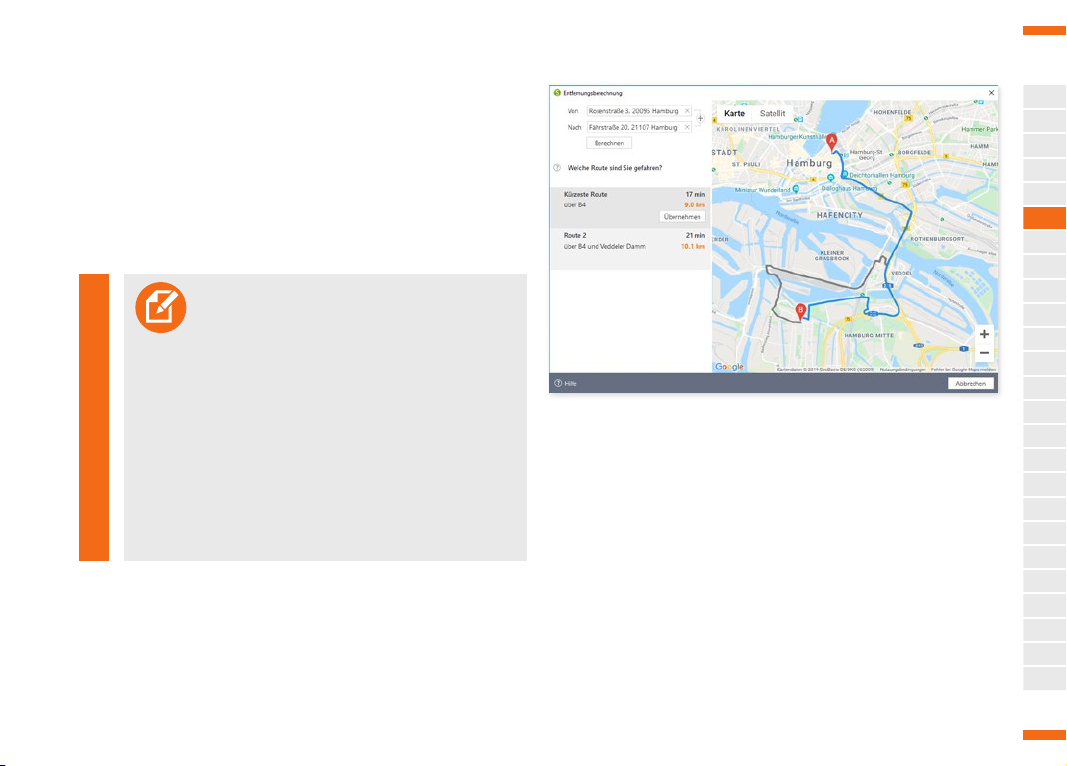
Erste Daten erfassen
kilometer für die einfache Strecke zwischen Wohnung
und Arbeit eingeben, berechnet WISO steuer:Software
die Entfernungspauschale automatisch. Natürlich können
Sie auch weitere Wege zu dieser Tätigkeitsstätte erfassen, wenn Sie zeitweise aufgrund von Bauarbeiten einen
Umweg zur Arbeit gefahren sind. Beenden Sie den Dialog
anschließend mit OK. Im weiteren Verlauf des Abschnitts
können Sie etwaige Fahrtkostenerstattungen Ihres Arbeitgebers erfassen.
Tipp: Kilometer mit Google berechnen
Die WISO steuer:Software verfügt über
einen heißen Draht zum Routenplaner Goo-
gle Maps: Klicken Sie in der Zeile Kürzeste / ver-
kehrsgünstigste Entfernung auf das Routen-Symbol.
WISO steuer:Software öffnet daraufhin einen Dialog
für die detaillierte Routenplanung. Die Gesamtentfernung der Routen wird dabei automatisch berechnet.
Mit einem Klick auf die betreffende Strecke können Sie
sich den Verlauf auf der Karte ansehen. Klicken Sie auf
Übernehmen, um die Kilometerzahl in die Abrechnung
zu übertragen. Beachten Sie allerdings, dass die Finanzbehörden tendenziell auf die kürzeste Entfernung
bestehen.
Die Entfernungskilometer zwischen Wohnung und Arbeitsstätte können Sie sich
bequem von Google heraussuchen lassen.
A
B
C
D
E
F
G
H
I
J
K
L
M
N
O
P
Q
R
S
T
U
V
W
X
Y
WISO steuer:Software 2020 63
Page 64
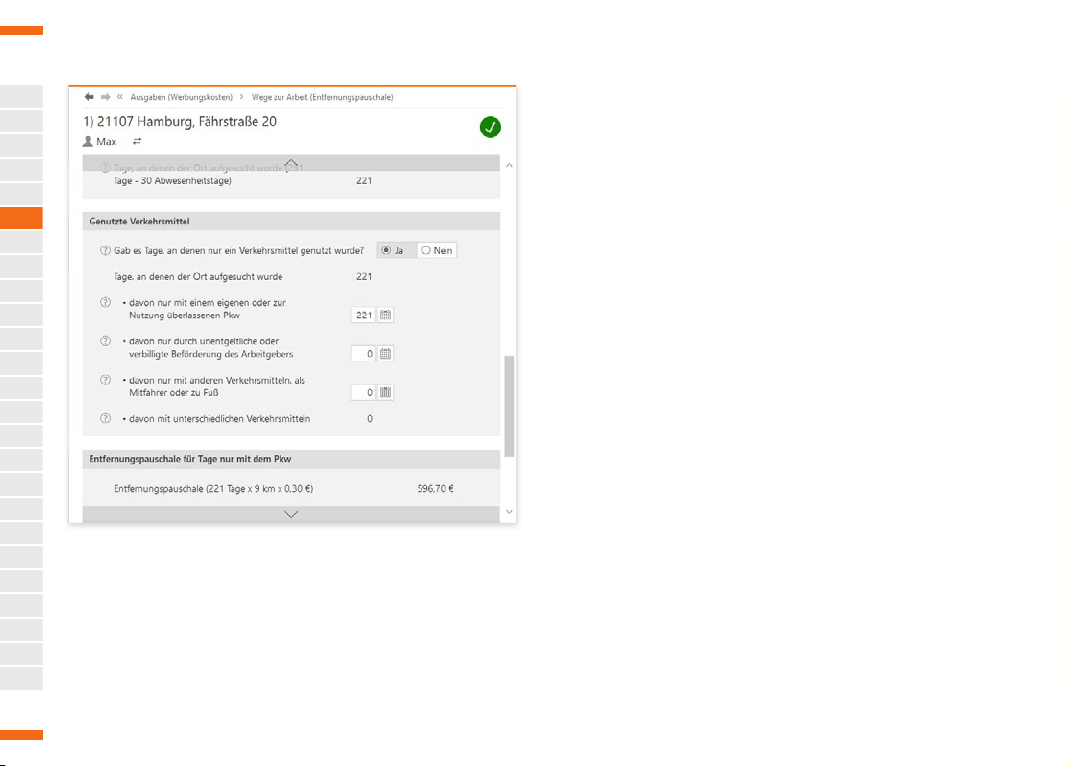
Erste Daten erfassen
A
B
C
D
E
F
G
H
I
J
K
L
M
N
O
P
Q
R
S
Die Entfernungspauschale berechnet WISO steuer:Soft ware auf Basis de r erfassten Vorgaben vollautomatisch.
T
U
V
W
X
Y
Ein ähnlich übersichtlich strukturierter Dialog regelt die Eingabe
der Fortbildungskosten. Nutzen Sie auch hier die Schaltfläche
Neuen Eintrag erzeugen und das Bleistift-Symbol, um Fortbil-
dungskosten neu zu erfassen oder zu ändern.
3. Geben Sie dann die Art und Dauer der Fortbildung ein,
bevor es um die Kosten geht.
4. Fahrtkosten, Pauschalen für Verpflegung und viele weitere
Kostenarten werden mit Hilfe von Unterdialogen erfasst.
Das beschränkt die Dateneingabe auf ein Minimum. Bei
den Pauschalen für Verpflegung brauchen Sie beispielsweise nur die Abwesenheitstage zu erfassen, die Kostenpauschale kalkuliert WISO steuer:Software selbständig.
5. Bei Fortbildungskosten, die lediglich zu summieren sind,
helfen Tabellen. Klicken Sie zum Beispiel auf die Schaltfläche mit dem Stift-Symbol in der Zeile Fachliteratur. Wählen
Sie im Unterdialog zunächst die Option Einzelwerte in ei-
ner Tabelle aus. Eine Tabelle wird eingeblendet, in der Sie
die beschafften Bücher nacheinander eingeben können.
Zwei Besonderheiten sind die Kontoführungsgebühr und Arbeitsmittelpauschale. Während alle anderen Werbungskosten
manuell eingegeben werden, präferiert WISO steuer:Software
hier pauschale Werte, die Sie mit Hilfe der Auswahlbox am Anfang der Zeile in die Steuererklärung übernehmen. Sind beide
64 WISO steuer:Software 2020
Page 65
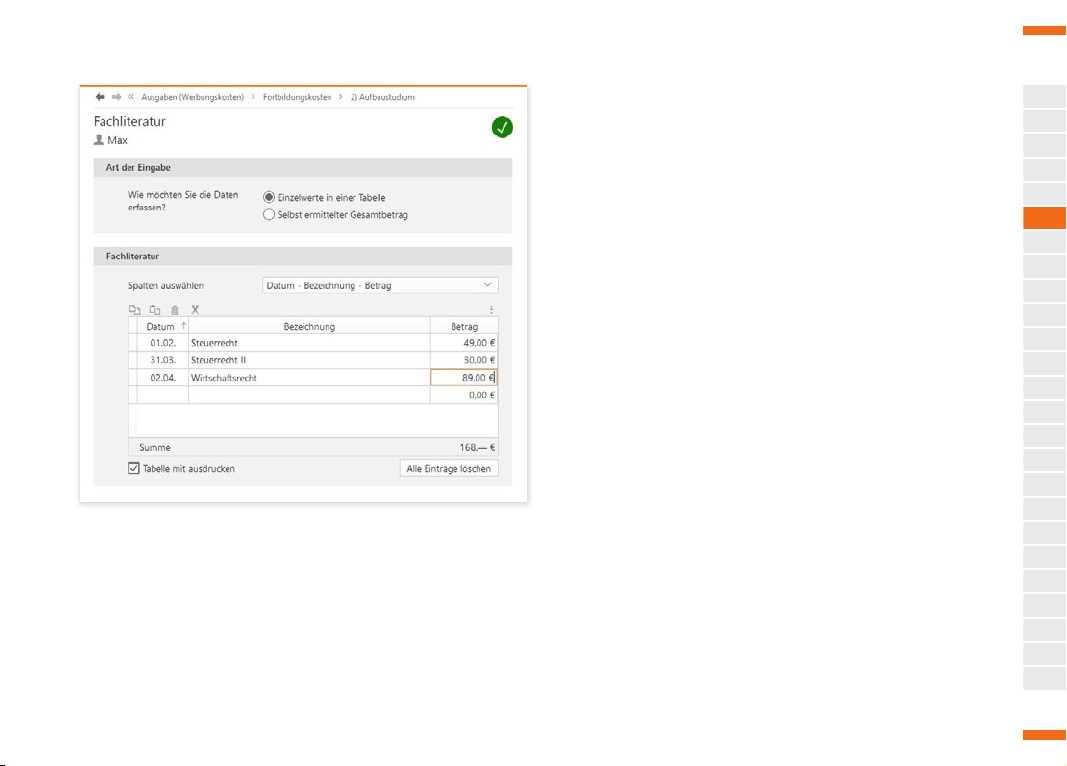
Erste Daten erfassen
Eine Tabelle vereinfacht die Kalkulation der Ausgaben für Fachliteratur.
Positionen ausgewählt, berücksichtigt die Steuer-Software eine
Kontoführungspauschale von 16 Euro und eine Arbeitsmittelpauschale von 103 Euro. Während Sie die Arbeitsmittelpauschale
manuell anpassen können, ist dies bei den Kontoführungsgebühren nicht möglich. Alternativ können Sie beide Pauschalen
entfernen, wenn Sie stattdessen andere Werte eingeben wollen.
Beachten Sie dabei allerdings, dass die Finanzämter speziell bei
den Kontoführungsgebühren selten höhere Aufwendungen ak-
zeptieren. Die Arbeitsmittelpauschale ist für die „Reinigung von
Berufskleidung“ und „weitere Arbeitsmittel“ vorgesehen. Einen
Rechtsanspruch auf die Pauschale gibt es zwar nicht, doch probieren kosten ja nichts. Beachten Sie allerdings, dass Sie wahlweise die Pauschale oder die tatsächlich entstandenen Kosten
ansetzen. Stellen Sie zudem sicher, dass die Pauschale nur ein
einziges Mal in Ihrer Steuererklärung auftaucht. Doppelabrechnungen werden vom Finanzamt gestrichen. Der letzte Abschnitt
Sonstige Ausgaben ist ein Sammelbecken für Werbungskosten,
die sich keinem anderen Bereich zuordnen lassen. Hierzu gehören etwa die Ausgaben für den beruflichen Anteil einer Unfall- oder Rechtsschutzversicherung oder die Aufwendungen
aufgrund einer Berufserkrankung.
A
B
C
D
E
F
G
H
I
J
K
L
M
N
O
P
Q
R
S
T
U
V
W
X
Y
WISO steuer:Software 2020 65
Page 66
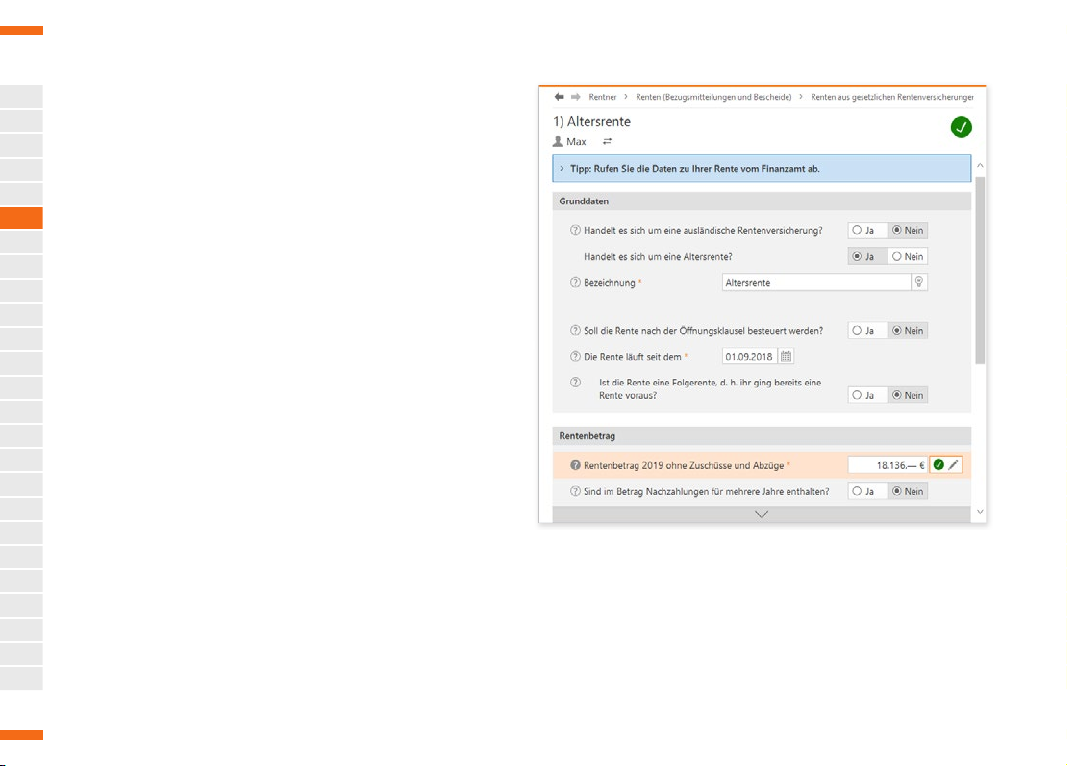
Erste Daten erfassen
A
In Rente – die Steuererklärung für Rentner
B
Bei den Altersbezügen besteht derzeit eine „Zweiklassenge-
C
sellschaft“. Während bei den Renten lediglich der Ertragsanteil
besteuert wird, müssen Versorgungsbezüge des Staates und
D
Firmenpensionen voll versteuert werden. Um künftig alle Alters-
E
einkünfte gleich zu behandeln, wird die gesetzliche Rente re-
F
formiert. Schrittweise werden die Aufwendungen für die Rente
G
steuerfrei gestellt, während der Bezug am Ende voll zu versteu-
H
ern ist.
I
Die betreffenden Eingabebereiche für die Renten finden Sie in
J
der Einkommensteuererklärung im Abschnitt Rentner. Wählen
K
Sie über die Einstiegsseite zunächst die Rentenart, die für Ihren
L
Steuerfall zutrifft. Wechseln Sie anschließend über die Schaltfläche mit dem Stift-Symbol am Ende der betreffenden Einga-
M
bezeile zum jeweiligen Unterdialog. Hier können Sie Details wie
N
etwa die Rentenhöhe, Zuschüsse zur Krankenversicherung oder
O
Werbungskosten erfassen, die im direkten Zusammenhang mit
P
dem Rentenbezug stehen. Den steuerpflichtigen Anteil ermittelt
Q
WISO steuer:Software selbständig. Auch bei der Rente erleichtern Tabellen die Dateneingabe.
R
S
Der Abschnitt Ausgaben zu Renten und Leistungen ist für Auf-
T
wendungen gedacht, die im Zusammenhang mit dem Ren-
U
tenbezug stehen. Hierzu gehören etwa Beratungskosten,
Gewerkschaftsbeiträge oder Fahrtkosten. Nutzen Sie für die
V
Dateneingabe die hinterlegten Tabellen. Beenden Sie anschlie-
W
ßend den Abschnitt mit OK.
X
Y
Die Steuerbelastung der gesetzlichen Rente wird in den kommenden Jahren
schrittweise erhöht.
66 WISO steuer:Software 2020
Page 67
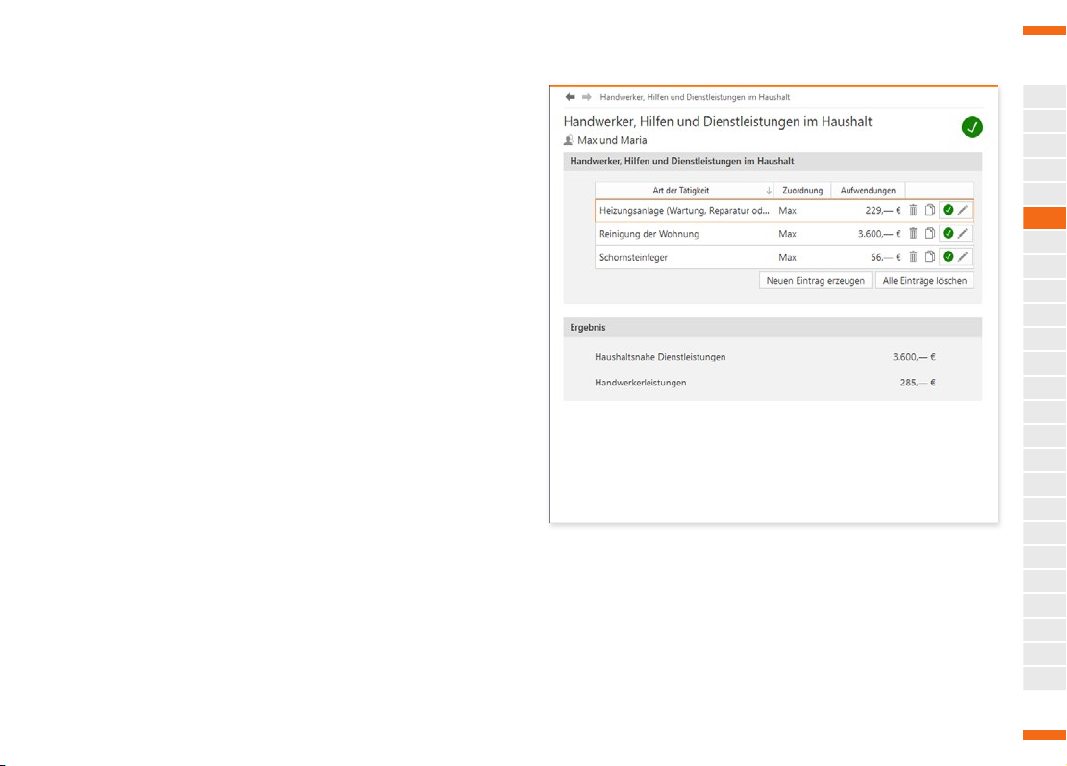
Erste Daten erfassen
Allgemeine Ausgaben – von Handwerkern,
Versicherungen und Krankheitskosten
Der Abschnitt Allgemeine Ausgaben umfasst alle Aufwendun-
gen, die in der Steuererklärung als Sonderausgaben, außergewöhnliche Belastungen oder Steuerermäßigungen aufgeführt
sind. Hierzu zählen beispielsweise Krankheitskosten, Versicherungen oder die Ausgaben für Handwerker, Haushaltshilfen und
Pflegeleistungen. Dieser Abschnitt zeigt beispielhaft einige der
häufigsten Ausgabenarten.
Der Steuerabzug für Handwerkerleistungen hat sich in den letzten Jahren verbessert.
A
B
C
D
E
F
G
H
I
J
K
L
M
N
O
P
Q
R
S
T
U
V
W
X
Y
WISO steuer:Software 2020 67
Page 68
Erste Daten erfassen
A
B
C
D
E
F
G
H
I
J
K
L
M
N
O
P
Q
R
S
T
U
V
W
X
Y
spielen in der Einkommensteuererklärung eine immer
größere Rolle. Nicht ohne Grund, denn die Abzugsfähigkeit derartiger Kosten hat sich in den letzten Jahren kontinuierlich verbessert. Bei den Haushaltshilfen
können derzeit 20 Prozent der Aufwendungen bis zu
einem Maximalbetrag von 510 Euro für Minijobs und
4.000 Euro für andere Beschäftigungsverhältnisse und
Dienstleister von der Steuerschuld abgezogen werden.
Handwerkerrechnungen mindern die Steuerschuld
ebenfalls mit 20 Prozent bis maximal 1.200 Euro. Allerdings sind an die Abzugsfähigkeit einige Bedingungen
geknüpft: Grundsätzlich muss die Leistung auf Rechnung erbracht werden. Diese ist zudem unbar, etwa
durch Überweisung, zu bezahlen.
Zu beachten ist dabei, dass sich lediglich der Arbeitslohn steuerlich ansetzen lässt, nicht aber Materialkosten. Achten Sie deshalb darauf, dass die Arbeitskosten getrennt auf der Rechnung ausgewiesen werden.
Zudem dürfen Baumaßnahmen, die bereits durch
das Co²-Gebäudesanierungsprogramm der Bundesregierung gefördert sind, nicht zusätzlich steuerlich
abgesetzt werden. Haushaltsnahe Dienstleistungen
müssen zudem wirklich „haushaltsnah“ erfolgen. Das
ist etwa bei Gartenarbeiten, Wohnungsreinigung oder
der Pflege von Angehörigen der Fall.
Info: Handwerker, Hilfen und Dienstleistungen
im Haushalt
Handwerker und haushaltsnahe Dienstleister
Handwerker, Hilfen und Dienstleistungen im
Haushalt
Die Erfassung der Aufwendungen für Handwerker sowie Hilfen
und Dienstleistungen im Haushalt wurde zu einem Thema zusammengelegt. Hier sind auch entsprechende Aufwendungen
einzutragen, die Ihnen in Ihrer Nebenkosten- oder Hausgeldabrechnung bescheinigt werden.
Alle von Ihnen erfassten Aufwendungen erfolgen in einer zentralen Tabelle. Über die Schaltfläche Neuen Eintrag erzeugen erfassen Sie weitere Aufwendungen. Dabei wählen Sie zunächst die
Art der Aufwendungen aus einer Auswahlliste aus. Anschließend
tragen Sie eine Beschreibung, den Zahlenden sowie die Kosten
ein.
68 WISO steuer:Software 2020
Page 69
Erste Daten erfassen
Pflege- und Betreuungsleistungen
Auch bei der Pflege und Betreuung von Angehörigen werden
häufig steuerlich geförderte Leistungen erbracht. Die Aufwendungen hierfür werden im Abschnitt Pflege- und Betreuungs-
leistungen erfasst. Wählen Sie aus dem Aufklappmenü Art der
Leistungen den Punkt Aufwendungen für Pflege und Betreu-
ungsleistungen. Bestimmen Sie danach die gepflegte Person so-
wie deren Anschrift und den festgestellten Pflegegrad. Anschließend können Sie Angaben zu Ihren Aufwendungen machen.
Wenn Ihnen für die Pflege naher Angehöriger keine Ausgaben
entstanden sind, weil Sie die Aufgaben unentgeltlich selbst übernehmen, entschädigt Sie der Fiskus über den Pflege-Pauschbetrag. Zwingend erforderlich ist hierfür ein Nachweis der Pflegebedürftigkeit. Der Pauschbetrag beträgt derzeit 924 Euro.
Wählen Sie in diesem Fall die Position Persönliche und unent-
geltliche Pflege einer hilflosen Person aus dem Aufklappmenü
Art der Leistungen. Voraussetzung für den Pauschbetrag ist
der Pflegegrad 4 oder ein Schwerbehindertenausweis mit dem
Kennzeichen H.
Info: Minijobs komplett
Die Angabe der entstandenen Aufwendungen
für haushaltsnahe Dienstleistungen in der Einkommensteuererklärung ist bei Haushaltshilfen auf Minijob-Basis nur die eine Seite der Medaille. Die Minijobs
müssen zudem ordnungsgemäß abgerechnet und bei
der Bundesknappschaft angemeldet werden. Damit
dabei nichts schief geht, hat WISO steuer:Software die
passende Abrechnung bereits an Bord. Zu finden ist
sie über die Datei-Auswahl. Gehen Sie auf Öffnen &
Neu und klicken Sie auf die Schaltfläche Minijobs im
Privathaushalt 2020 und anschließend auf Neu. Nach
Eingabe aller Daten können Sie Minijob-Abrechnungen
und den Haushaltsscheck für die Bundesknappschaft
ausdrucken. Die kalkulierten Aufwendungen für die
Haushaltshilfe(n) lassen sich darüber hinaus direkt in
die Einkommensteuererklärung übernehmen.
A
B
C
D
E
F
G
H
I
J
K
L
M
N
O
P
Q
R
S
T
U
V
W
X
Y
WISO steuer:Software 2020 69
Page 70
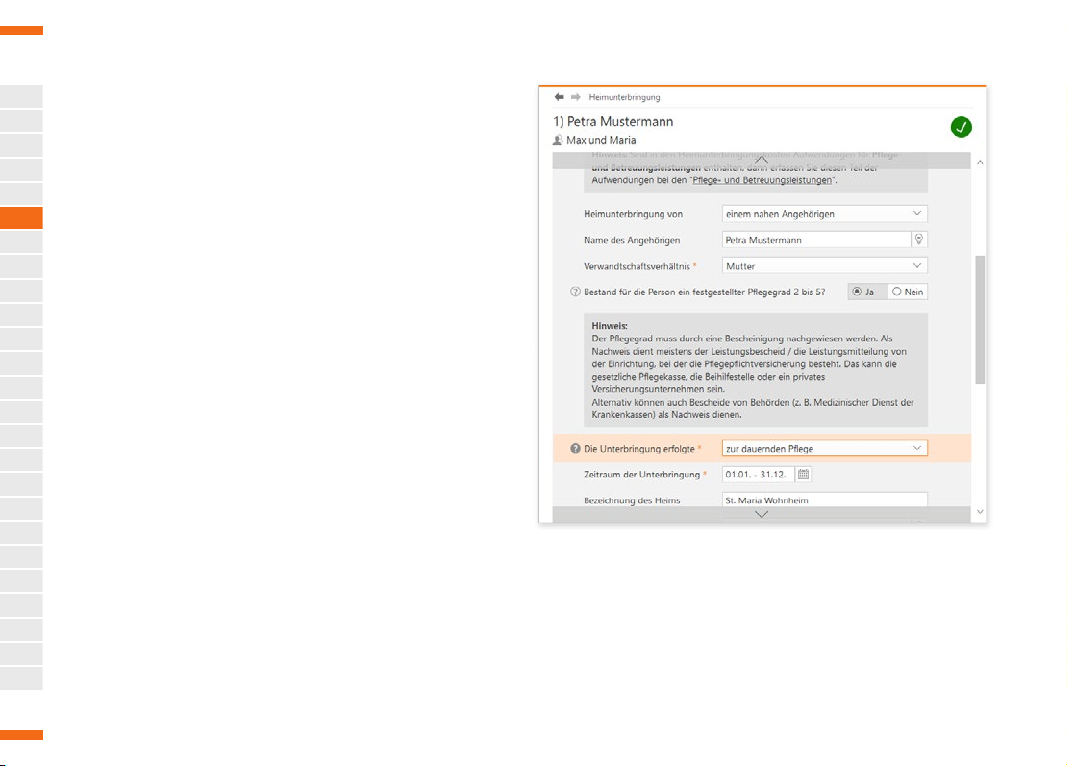
Erste Daten erfassen
A
Heimunterbringung
B
Die Kosten für eine Heimunterbringung zählen zu den außerge-
C
wöhnlichen Belastungen und sind damit steuerlich absetzbar –
ganz gleich, ob es dabei um nahe Verwandte, den Ehegatten
D
oder den Steuerzahler selbst geht. In welcher Höhe das Finanz-
E
amt derartige Kosten anerkennt, kommt auf den Einzelfall an.
F
G
Den passenden Eingabedialog finden Sie bei
H
WISO steuer:Software im Abschnitt Heimunterbringung. Ein umfangreicher Eingabedialog hilft Ihnen, Ihren Fall steuerrechtlich
I
korrekt einzuordnen. Je nachdem, ob es um die eigene Heim-
J
unterbringung, die des Ehegatten oder von nahen Angehörigen
K
geht, verändert sich der Dialog. Wählen Sie zunächst den Sach-
L
verhalt aus dem Aufklappmenü Heimunterbringung von aus.
Geben Sie anschließend den Grund, die Daten der Pflegeein-
M
richtung und die entstandenen Kosten ein.
N
O
Mitunter kann eine Heimunterbringung Aufwendungen nach sich
P
ziehen, die mit einer haushaltsnahen Dienstleistung vergleichbar
Q
sind. Erfassen Sie diese im Bereich Angaben zu den Aufwendungen im Punkt Darin enthaltene Aufwendungen, die mit einer
R
Hilfe im Haushalt vergleichbar sind, wahlweise im Rahmen eines
S
Minijobs oder außerhalb.
T
U
V
W
X
Y
Aufwendungen für die Heimunterbringung von Angehörigen lassen sich häufig
von der Steuer absetzen.
70 WISO steuer:Software 2020
Page 71
Erste Daten erfassen
Info: Sonderausgaben – Jeder hat sie
Sonderausgaben sind ein Sammelbecken für
jene Aufwendungen, die sich nicht als Werbungs- oder Betriebskosten abziehen lassen. Hierzu
gehören vor allem die steuerlich geförderte Altersvorsorge und andere Vorsorgeaufwendungen, wie etwa
die Beiträge zur Kranken- und Pflegeversicherung.
Auch die Kirchensteuer zählt zu den Sonderausgaben.
Weil das so ist, gibt es praktisch keine Einkommensteuererklärung, bei der nicht auch Sonderausgaben
geltend gemacht werden. Wenn Sie keine Sonderausgaben erfassen, setzt das Finanzamt eine Sonderausgaben-Pauschale von 36 Euro an. Sonderausgaben
werden ebenfalls im Bereich Allgemeine Ausgaben erfasst und sind auf mehrere Abschnitte verteilt. Hierzu
gehören
■
Versicherungen und Altersvorsorge,
■
Kirchensteuern,
■
Spenden und Mitgliedsbeiträge,
■
Ausbildungskosten,
■
Renten und dauernde Lasten sowie
■
Unterhaltsverpflichtungen.
Um die verschiedenen Arten der Sonderausgaben
ausreichend zu würdigen, wäre ein weiteres Handbuch
notwendig. Wir können deshalb nur die wichtigsten
Ausgabenarten im Schnelldurchlauf zeigen.
A
B
C
D
E
F
G
H
I
J
K
L
M
N
O
P
Q
R
S
T
U
V
W
X
Y
WISO steuer:Software 2020 71
Page 72
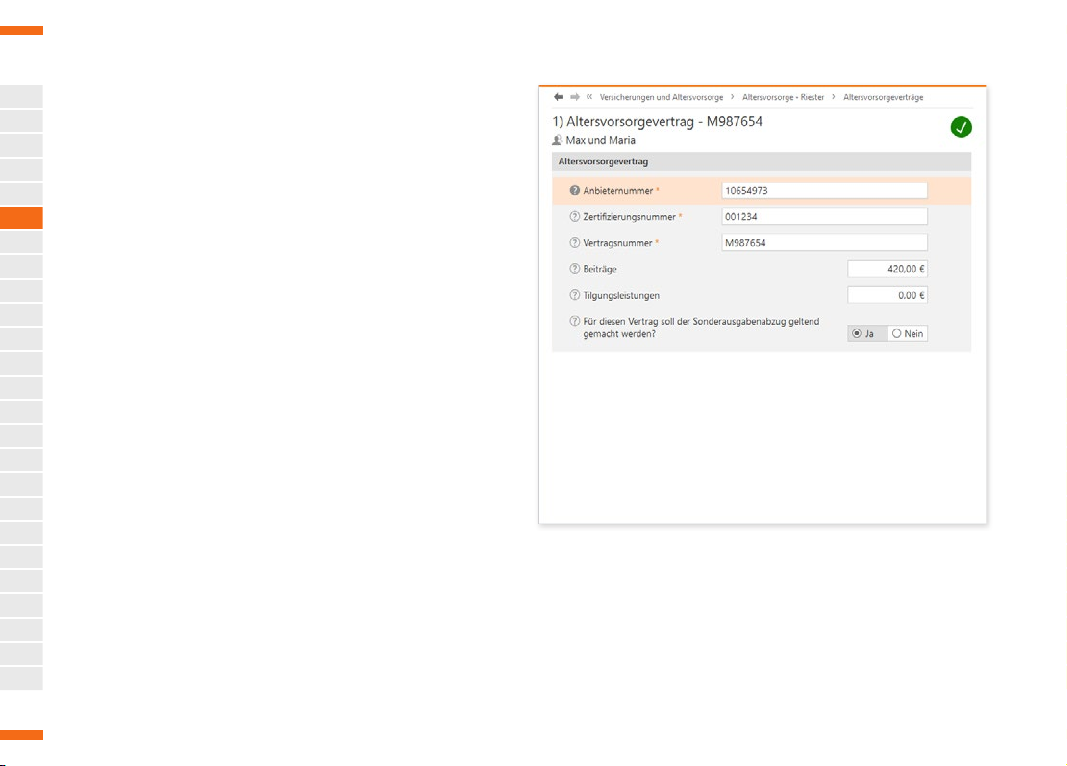
Erste Daten erfassen
A
Versicherungen und Altersvorsorge
B
Gehen Sie zuerst in den Abschnitt Versicherungen und Alters-
C
vorsorge. Wenn Sie als Arbeitnehmer Ihre Lohnsteuerbescheinigung erfasst haben, sind die Beiträge zur gesetzlichen Sozial-
D
versicherung bereits eingetragen. Als „Riester-Renten-Sparer“
E
können Sie im Abschnitt Altersvorsorge-Riester die Details Ihres
F
Riester-Renten-Vertrags eingeben. Die geleisteten Einzahlungen
G
auf dem Riestervertrag werden in einem weiteren Unterdialog
H
erfasst.
I
J
K
L
M
N
O
P
Q
R
S
T
U
V
W
X
Y
Die Aufwendungen für die Riester-Rente gehören zu den Sonderausgaben.
72 WISO steuer:Software 2020
Page 73
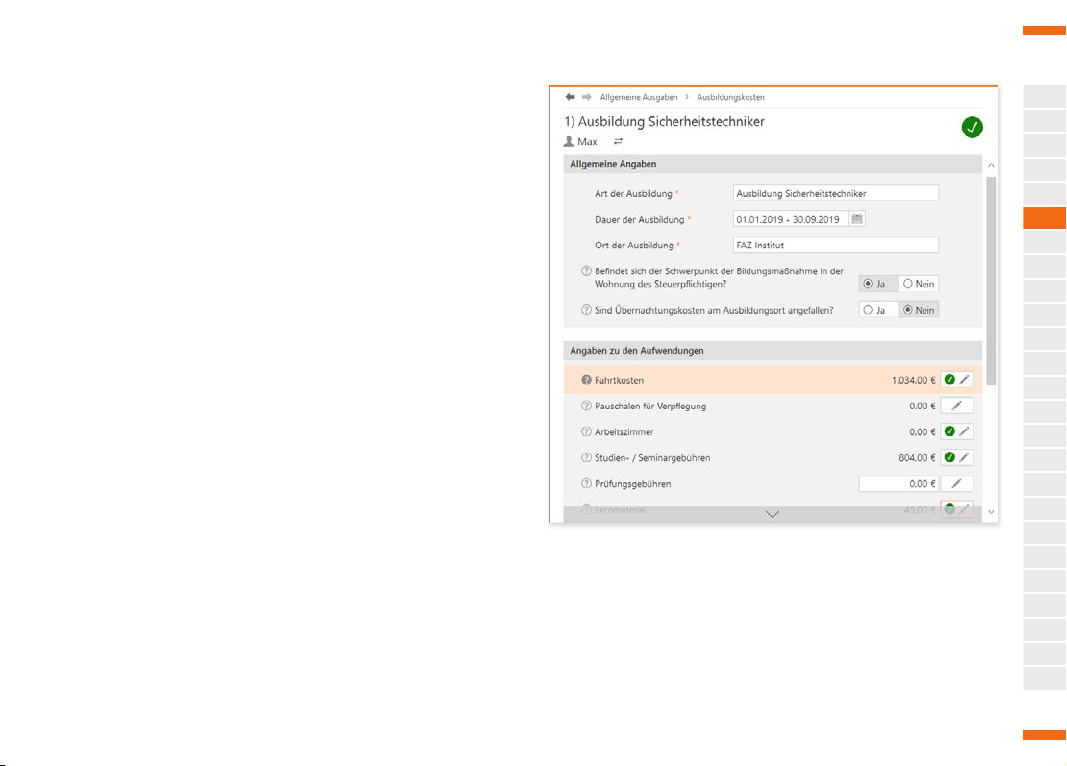
Erste Daten erfassen
Spenden und Mitgliedsbeiträge
Auch Spenden gehören zu den Sonderausgaben. Sie werden im
Bereich Spenden und Mitgliedsbeiträge erfasst. Spenden können beispielsweise an gemeinnützige Organisationen, politische
Parteien, unabhängige Wählervereinigungen oder Stiftungen
fließen. Sie mindern das für die Steuerberechnung relevante Einkommen, doch es gibt Höchstgrenzen und Beschränkungen.
Kirchensteuern und Kirchgeld
Ein weiterer Sonderausgaben-Posten ist für viele Menschen die
Kirchensteuer. Weil sie bei der Berechnung der Lohnsteuer unberücksichtigt bleibt, führt die Angabe in der Steuererklärung oft
zur Steuererstattung. Geben Sie die gezahlte Kirchensteuer im
Abschnitt Kirchensteuern und Kirchgeld ein.
Ausbildungskosten
Ausbildungskosten sind als Sonderausgaben – im Gegensatz
zu Fortbildungskosten (Werbungskosten) – nicht in voller Höhe
absetzbar. Stattdessen gibt es hier eine Obergrenze von 6.000
Euro. Während Fortbildungskosten im direkten Zusammenhang
mit dem ausgeübten Beruf stehen, ist das bei Ausbildungskosten nicht der Fall. Klicken Sie auf den Abschnitt Ausbildungskos-
ten. Die meisten Positionen des Dialogs bieten Unterdialoge für
eine detaillierte Erfassung.
Ausbildungskosten zählen ebenfalls zu den Sonderausgaben.
A
B
C
D
E
F
G
H
I
J
K
L
M
N
O
P
Q
R
S
T
U
V
W
X
Y
WISO steuer:Software 2020 73
Page 74
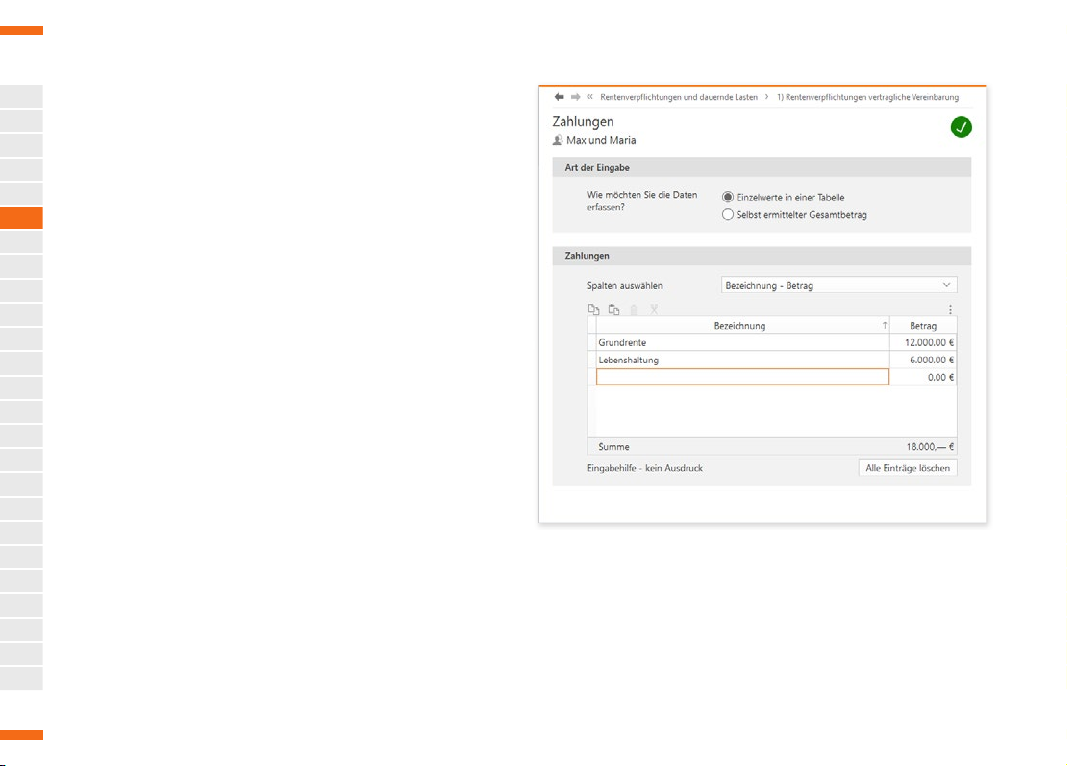
Erste Daten erfassen
A
Renten, dauernde Lasten und Ausgleichszahlungen
B
Der nächste Abschnitt betrifft Rentenverpflichtungen und dau-
C
ernde Lasten. Weil Zahlungen gegenüber gesetzlich unterhaltsberechtigten Personen – zum Beispiel Kindern, Ehegatten oder
D
Eltern – an dieser Stelle nicht abzugsfähig sind, kommt es eher
E
selten zum Abzug als Sonderausgaben. Denkbar wären allen-
F
falls Fälle aus Bereichen wie dem Erbbau oder dem nacheheli-
G
chen Versorgungsausgleich. Damit Renten und dauernde Lasten
H
die Steuer senken, muss zwingend ein Rechtsgrund vorliegen.
Nächstenliebe oder Freundschaftsdienste reichen hierfür nicht
I
aus. Wählen Sie zunächst aus dem Aufklappmenü die Art der
J
Verpflichtung aus. Geben Sie dann den Rechtsgrund, den Ver-
K
tragsbeginn und die Höhe der jährlichen Belastung ein. Beenden
L
Sie den Dialog danach mit OK.
M
N
O
P
Q
R
S
T
U
V
W
X
Y
Rentenzahlungen sind selten Sonderausgaben.
74 WISO steuer:Software 2020
Page 75
Erste Daten erfassen
Unterhaltsverpflichtungen
Der nächste Abschnitt betrifft Unterhaltsverpflichtungen ehemaliger Ehepartner. Klicken Sie auf den Punkt Ehegattenunterhalt
und Ausgleich. Geben Sie im oberen Bereich den Namen, die
Anschrift und die Steuernummer des Begünstigten an. Anschließend folgen die Zahlungsdetails. Vorausgesetzt, der Unterhaltsempfänger hat keine weiteren Einkünfte, können Sie ohne seine
Zustimmung Unterhaltszahlungen bis zu einer Höhe von 9.000
Euro (und zusätzlich die Beiträge zu einer Basiskranken- und
Pflegepflichtversicherung) abziehen. Bei Zustimmung des Unterhaltsempfängers werden bis zu 13.805 Euro berücksichtigt.
Allerdings muss der Empfänger die Zahlung dann versteuern,
weshalb gegebenenfalls ein Steuerausgleich erforderlich werden
könnte. Beenden Sie den Dialog mit OK.
Info: Jeder trägt sein Päckchen – außergewöhnliche Belastungen
Bei den außergewöhnlichen Belastungen
schlägt die sozial e Ader des Gesetzgebers d urch. Ist ein
Steuerzahler durch zwangsläufig entstehende kosten
über Gebühr belastet, so die Idee, soll er zumindest einen Teil dieser Aufwendungen bei der Steuererklärung
angeben können. „Zwangsläufig“ bedeutet in diesem
Zusammenhang, dass hierfür rechtliche, tatsächliche
oder sittliche Gründe vorliegen. Hierzu zählen vor allem Krankheitskosten, Aufwendungen für Beerdigung
oder Scheidungen. In bestimmten Fällen können auch
Unterhaltsverpflichtungen als außergewöhnliche Aufwendungen anerkannt werden – solange diese nicht
schon im Bereich der Sonderausgaben abgezogen
wurden. Ein gutes Beispiel sind Unterhaltszahlungen in
Lebenspartnerschaften. Der zweite wichtige Begriff ist
„außergewöhnlich“, denn was außergewöhnlich hoch
ist, hängt von der persönlichen Lebenssituation und
dem Einkommen des Steuerzahlers ab. Je nachdem
wie hoch die Einkünfte ausfallen, gelten Belastungen
zwischen ein und sieben Prozent der steuerpflichtigen
Einkünfte als zumutbar. Bei WISO steuer:Software
werden außergewöhnliche Belastungen ebenfalls im
Abschnitt Allgemeine Ausgaben erfasst.
A
B
C
D
E
F
G
H
I
J
K
L
M
N
O
P
Q
R
S
T
U
V
W
X
Y
WISO steuer:Software 2020 75
Page 76
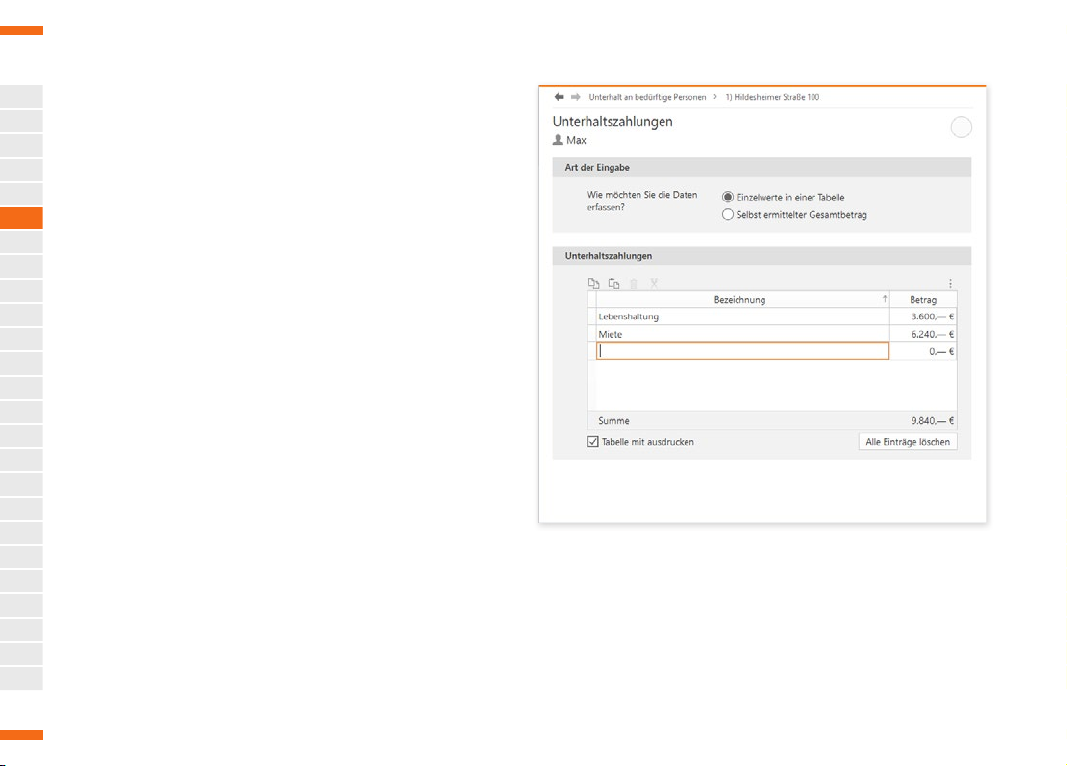
Erste Daten erfassen
A
Unterstützung Bedürftiger
B
Die Aufwendungen für die Unterstützung Bedürftiger zählen zu
C
den außergewöhnlichen Belastungen. Voraussetzung ist, dass
eine gesetzliche Verpflichtung zur Unterstützung vorliegt. Das
D
ist etwa bei Kindern oder Eltern der Fall. Auch die Unterhalts-
E
zahlungen an den Ex-Ehegatten zählen dazu, wenn dieser dem
F
Sonderausgabenabzug nicht zugestimmt hat. Zudem darf we-
G
der ein Anspruch auf Kindergeld bestehen, noch darf das Ver-
H
mögen des Bedürftigen 15.500 Euro übersteigen. Der maximale
Höchstbetrag für Unterhaltsleistungen beträgt 9.168 Euro für
I
jede bedürftige Person. Der Dialog für die Unterstützung Be-
J
dürftiger ist im Wesentlichen selbsterklärend. Geben Sie im obe-
K
ren Bereich die Daten des Bedürftigen ein. Die Aufwendungen
L
können Sie anschließend mithilfe einer Tabelle erfassen. Klicken
Sie hierzu auf die Schaltfläche mit dem Stift-Symbol in der Zeile
M
Unterhaltsaufwendungen. Gegebenenfalls sind zusätzliche An-
N
gaben erforderlich, falls weitere Personen mit dem Bedürftigen
O
in einem gemeinsamen Haushalt leben.
P
Q
R
S
T
U
V
W
X
Y
Der Unterhalt an Bedür ftige wird in einer Tabelle erfasst.
76 WISO steuer:Software 2020
Page 77
Erste Daten erfassen
Krankheitskosten und andere Besonderheiten
Der Abschnitt Krankheitskosten und andere Besonderheiten ist
ein Sammelposten, unter den Kosten für
■
Krankheiten
■
Kuren
■
Beerdigungen
■
unvorhergesehene Ereignisse oder
■
andere außergewöhnliche Belastungen
fallen. Sie können die Kosten detailliert und übersichtlich in entsprechenden Tabellen erfassen. Klicken Sie auf die Schaltfläche
mit dem Stift-Symbol, um zu den Unterdialogen zu gelangen.
Info: Belastungen haben Ihre Grenzen
Zumindest bei den Krankheitskosten müs-
sen gesetzlich Versicherte zusätzliche Kosten
nicht in unbegrenzter Höhe leisten. Sie sind bei maximal 2 Prozent der jährlichen Bruttoeinnahmen zum
Lebensunterhalt gedeckelt. Für alles, was darüber hinausgeht, können Sie sich von Ihrer Krankenkasse befreien lassen. Die Belastungsgrenze dürfte angesichts
der ungebremst steigenden Kosten des Gesundheitswesens vor allem mit Blick auf etwaige Zusatzbeiträge
zur gesetzlichen Krankenversicherung eine größere
Rolle spielen. Mit dem Rechner Zuzahlungsbefreiung
Krankenkasse 2020 können Sie ihre individuelle Belastungsgrenze ermitteln. Die Ergebnisse können Sie bei
Bedarf gleich in den Antrag auf Zuzahlungsbefreiung
übernehmen. Zudem können Sie die berechneten Aufwendungen später in die Einkommensteuererklärung
importieren. Wählen Sie in der Datei-Auswahl den Eintrag Öffnen & Neu und klicken Sie auf das Symbol Zu-
zahlungsbefreiung Krankenkasse 2020.
A
B
C
D
E
F
G
H
I
J
K
L
M
N
O
P
Q
R
S
T
U
V
W
X
Y
WISO steuer:Software 2020 77
Page 78
Erste Daten erfassen
A
Spargeld lacht – Die Steuererklärung für Sparer
B
Die Einkünfte aus Kapitalvermögen werden grundsätzlich durch
C
die Abgeltungssteuer versteuert. Diese beträgt derzeit 25 Prozent zuzüglich Solidaritätszuschlag und Kirchensteuer. Die
D
Steuer wird von den Banken bei der Auszahlung von Zinserträ-
E
gen einbehalten und an den Fiskus überwiesen. Der Name „Ab-
F
geltungssteuer“ bedeutet, dass mit der Abführung des pauscha-
G
len Steuersatzes die Steuerschuld für die Sparer beglichen ist.
H
Sie müssen ihre Kapitalerträge nicht mehr in der Steuererklärung
angeben. Für Steuerzahler, die mit ihren Gesamteinkünften ei-
I
nen Grenzsteuersatz von mehr als 25 Prozent erreichen, ist das
J
eine gute Nachricht. Das betrifft bereits mittlere Einkommen von
K
etwas mehr als 25.000 Euro pro Jahr. Alle anderen Sparer müs-
L
sen ihre Zinseinkünfte auch weiterhin angeben, um sich die von
den Banken zu viel überwiesene Abgeltungssteuer vom Finanz-
M
amt zurückzuholen. Etwaige Werbungskosten zu den Kapital-
N
erträgen sind im Sparer-Pauschbetrag enthalten. Der pauschale
O
Abzug beläuft sich derzeit auf 51 Euro. Darüber hinaus gehende
P
Werbungskosten werden – im Gegensatz zu früher – vom Fi-
Q
nanzamt nicht mehr anerkannt.
R
Wenn Sie Ihre Kapitalerträge nach Ihrem persönlichen Steuer-
S
satz versteuern möchten, müssen Sie diese im Rahmen der
T
Steuererklärung angeben und die bezahlte Abgeltungssteuer
U
anhand der Steuerbescheinigungen der Banken nachweisen.
Den Eingabebereich für Kapitalerträge finden Sie in der Einkom-
V
mensteuererklärung 2019 im Abschnitt Zinsen, Kapitalerträge
W
und Veräußerungsgeschäfte. Klicken Sie hier auf den Unter-
X
punkt Zinsen und andere Kapitalerträge. Bei den Kapitalerträ-
Y
gen unterscheidet das Finanzamt drei Szenarien: inländische
und ausländische Erträge (werden in der Anlage KAP erfasst),
ausländische Einkünfte und Steuern (kommen in die Anlage
AUS) und sonstige Einkünfte, etwa aus Spekulationsgeschäften
(hierfür ist die Anlage SO vorgesehen). Um die Anlagen brauchen
Sie sich nicht zu kümmern. WISO steuer:Software verteilt die
Daten automatisch auf die richtigen Formulare. Die Erfassung
der Daten erfolgt in Unterdialogen, die sich über die Schaltfläche
mit dem Stift-Symbol am Ende der Eingabezeile öffnen lassen.
Wie das funktioniert, zeigt das folgende Beispiel anhand inländischer Zinserträge:
1. Geben Sie auf der ersten Seite des Abschnitts zunächst
an, ob Sie Ihre Kapitalerträge vollständig, nur teilweise zur
Überprüfung oder gar nicht angeben wollen. In den meisten Fällen ist es sinnvoll, die Kapitalerträge vollständig anzugeben. Erst dann kann WISO steuer:Software überprüfen, ob die Abgeltungssteuer oder die Versteuerung nach
Ihrem persönlichen Steuertarif günstiger ist. Angewendet
wird die jeweils günstigste Variante.
78 WISO steuer:Software 2020
Page 79
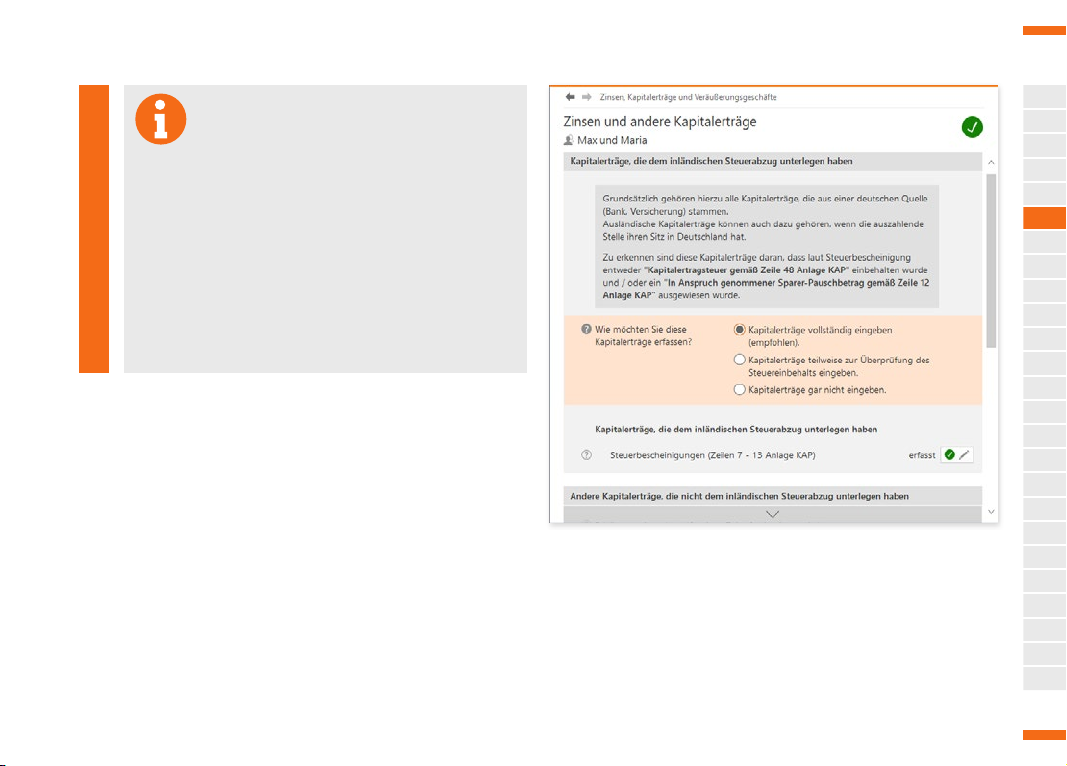
Erste Daten erfassen
Info: Zinserträge trotz Abgeltungssteuer angeben
Die Abgeltungssteuer hat den Verwaltungsaufwand für die Steuererklärung keinesfalls gemindert.
Trotz Abgeltungssteuer ist es oft notwendig, Kapitalerträge in der Steuererklärung anzugeben. Das ist etwa
dann der Fall, wenn:
■
der persönliche Steuersatz unter 25 % liegt
■
der Sparer-Pauschbetrag nicht korrekt verteilt wurde
und dadurch zu viel Steuern einbehalten wurden
oder
■
Sie wünschen, dass WISO steuer:Software die
Sachverhalte sicherheitshalber für Sie überprüft.
2. Die Daten werden in der WISO steuer:Software programmunterstützt erfasst. Unter Angaben zu den Kapitalerträ-
gen haben Sie drei Optionen: Steuerbescheinigungen, üb-
rige Kapitalerträge und Beteiligungen. Bei Sparbüchern,
Tages- und Festgeldkonten kann bei den Banken eine
Steuerbescheinigung für Zinseinnahmen, Steuern und Solidaritätszuschlag angefordert werden. Die Daten der Bescheinigung werden im Unterdialog Steuerbescheinigun-
gen erfasst. Klicken Sie auf Neuen Eintrag erzeugen, um
eine neue Bescheinigung zu erfassen oder wählen Sie das
Bleistift-Symbol um bereits erfasste Eingaben zu ändern.
Die Eingabemaske lehnt sich an die Steuerbescheinigung
der Banken an. Die Daten aus den Bescheinigungen werden für jedes Kreditinstitut separat erfasst.
Die Erfassung der Kapitalerträge hat sich mit der Abgeltungssteuer vereinfacht.
3. Vergeben Sie zunächst eine Bezeichnung für den Vorgang. Das kann zum Beispiel der Name des Kreditinstituts
sein. Bestätigen Sie dann, dass es sich um Privatkonten
beziehungsweise Privatdepots handelt. Jetzt können Sie
Erträge und Zinsen Punkt für Punkt von Ihrer Bescheinigung in die Eingabemaske übernehmen. In der Eingabe-
A
B
C
D
E
F
G
H
I
J
K
L
M
N
O
P
Q
R
S
T
U
V
W
X
Y
WISO steuer:Software 2020 79
Page 80
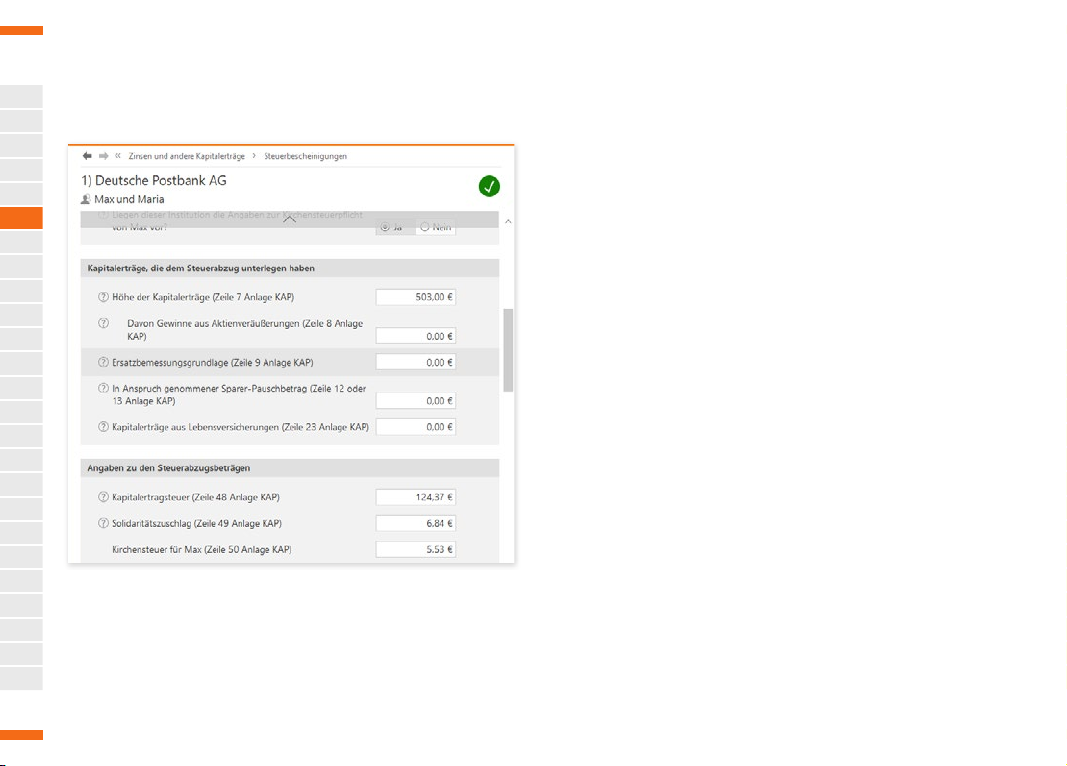
Erste Daten erfassen
A
B
maske finden Sie zur leichteren Zuordnung zu jedem EuroFeld die passende Zeilenangabe zur Anlage KAP.
C
D
E
F
G
H
I
J
K
L
M
N
O
P
Q
R
S
T
U
Am einfachsten ist die Eingabe der Kapitalerträge nach der Steuerbescheinigung.
V
W
4. Beenden Sie anschließend den Dialog mit OK.
X
Y
80 WISO steuer:Software 2020
Page 81

So optimieren Sie Ihre Steuererklärung
G
So optimieren Sie Ihre Steuererklärung
Fehler sollte man bei der Steuererklärung tunlichst vermeiden.
Nicht nur, dass die Korrektur viel Zeit kostet, es drohen auch finanzielle Einbußen – etwa, wenn Einspruchsfristen überschritten
werden. WISO steuer:Software ist deshalb mit einer leistungsstarken Plausibilitätsprüfung, effizienten Simulationen und übersichtlichen Auswertungen ausgestattet.
A
B
C
D
E
F
G
H
I
J
K
L
M
N
O
P
Q
R
S
T
U
V
W
X
Y
WISO steuer:Software 2020 81
Page 82
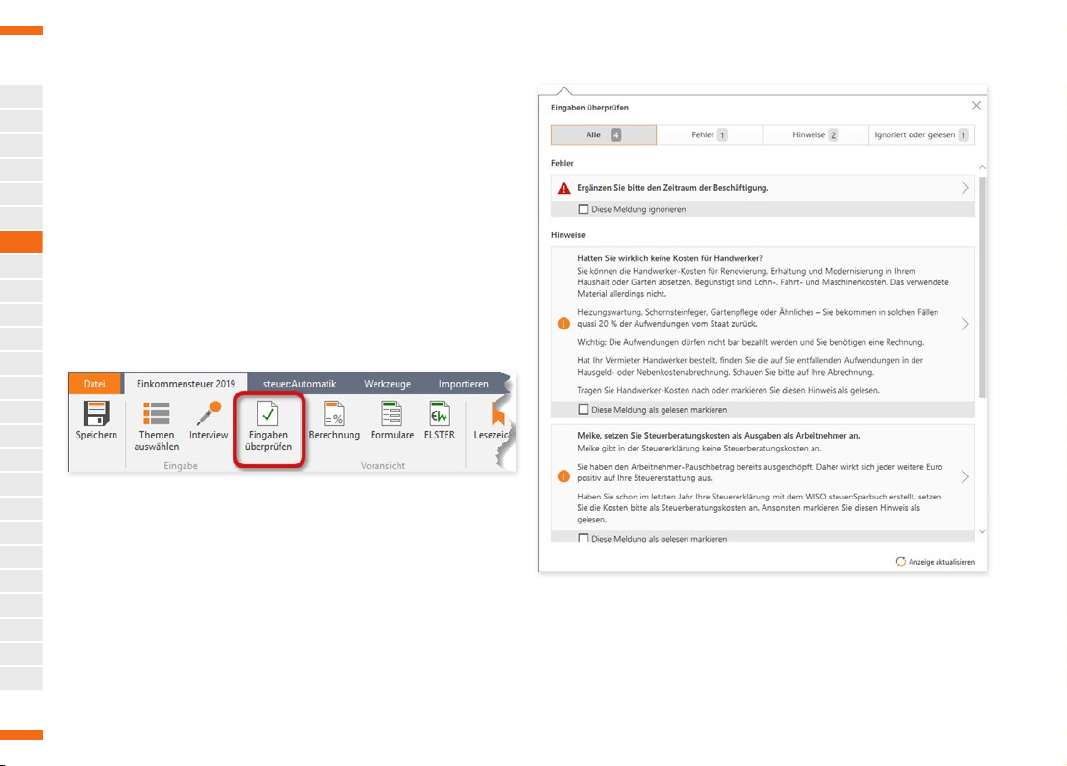
So optimieren Sie Ihre Steuererklärung
A
Lektorat inklusive – die Plausibilitätsprüfung
B
WISO steuer:Software begleitet die Steuererklärung, registriert
C
die Eingaben und denkt mit. Wenn unverzichtbare Felder leer
bleiben oder Unstimmigkeiten bestehen, gibt es einen Hinweis.
D
Die Plausibilitätsprüfung meldet sich, sobald der Dialog ge-
E
schlossen wird. Sie können Ihre Angaben aber auch während
F
der Eingabe prüfen lassen. Hierfür gibt es zwei Möglichkeiten:
G
In der Symbolleiste finden Sie die „globale“ Plausibilitätsprüfung.
H
Sie prüft die gesamte Steuererklärung auf Fehler, die Aktualität der ELSTER-Schnittstelle und liefert zusätzlich Steuertipps.
I
Klicken Sie im Register Einkommensteuer 2019 des Menübands
J
auf die Schaltfläche Eingaben überprüfen, um die „globale“ Plau-
K
sibilitätskontrolle zu starten.
L
M
N
O
P
Q
Die globale Plausibilitätsprüfung starten Sie direkt über die Symbolleiste.
R
Ein Dialog listet darauf hin kritische, fehlerhafte oder ungeprüfte
S
Passagen der Steuererklärung übersichtlich auf. Unterschiedliche Register trennen die Meldungen in Fehler, die unbedingt zu
T
beseitigen sind, nützliche Hinweise und hilfreiche Hintergrundin-
U
formationen, mit denen Sie vielleicht noch etwas mehr aus Ihrer
V
Steuererklärung herausholen können. Ein Klick auf die jeweiligen
W
Einträge führt Sie direkt zur betreffenden Eingabemaske, die
X
sich so schnell korrigieren lässt.
Y
Die globale Plausibilitätskontrolle zeigt potenzielle Fehler und Verbesserungsmöglichkeiten an.
82 WISO steuer:Software 2020
Page 83
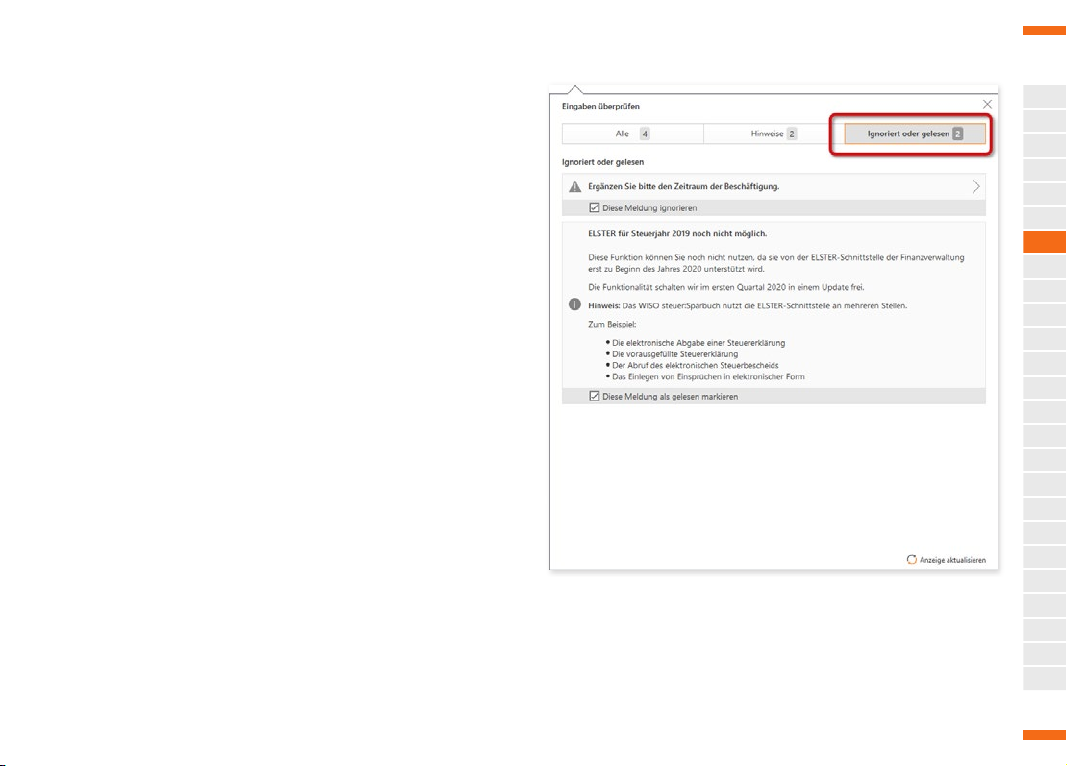
So optimieren Sie Ihre Steuererklärung
Sie können Fehlermeldungen ignorieren und Hinweis als gelesen
markieren. Stellen Sie beispielsweise fest, dass eine Fehlermeldung auf Sie nicht zutrifft, setzen Sie einen Haken vor Diese Mel-
dung ignorieren. Wenn Sie dann rechts unten in dem Dialog auf
Anzeige aktualisieren klicken, verschwindet diese Meldung aus
der Liste der gefundenen Fehler – bleibt aber weiterhin im Register Ignoriert oder gelesen sichtbar. Dort können Sie die Meldun-
gen bei einer versehentlichen Markierung erneut aktivieren, in
dem Sie den Haken wieder entfernen.
Keine Angst: Fehlermeldungen, die Sie zwingend beheben müssen, können nicht ignoriert werden. Sie erkennen derartige Meldungen am Status Diesen Fehler müssen Sie vor der Abgabe
korrigieren.
Ignorierte Fehlermeldungen bleiben sichtbar und können auch wieder aktiviert
werden.
A
B
C
D
E
F
G
H
I
J
K
L
M
N
O
P
Q
R
S
T
U
V
W
X
Y
WISO steuer:Software 2020 83
Page 84
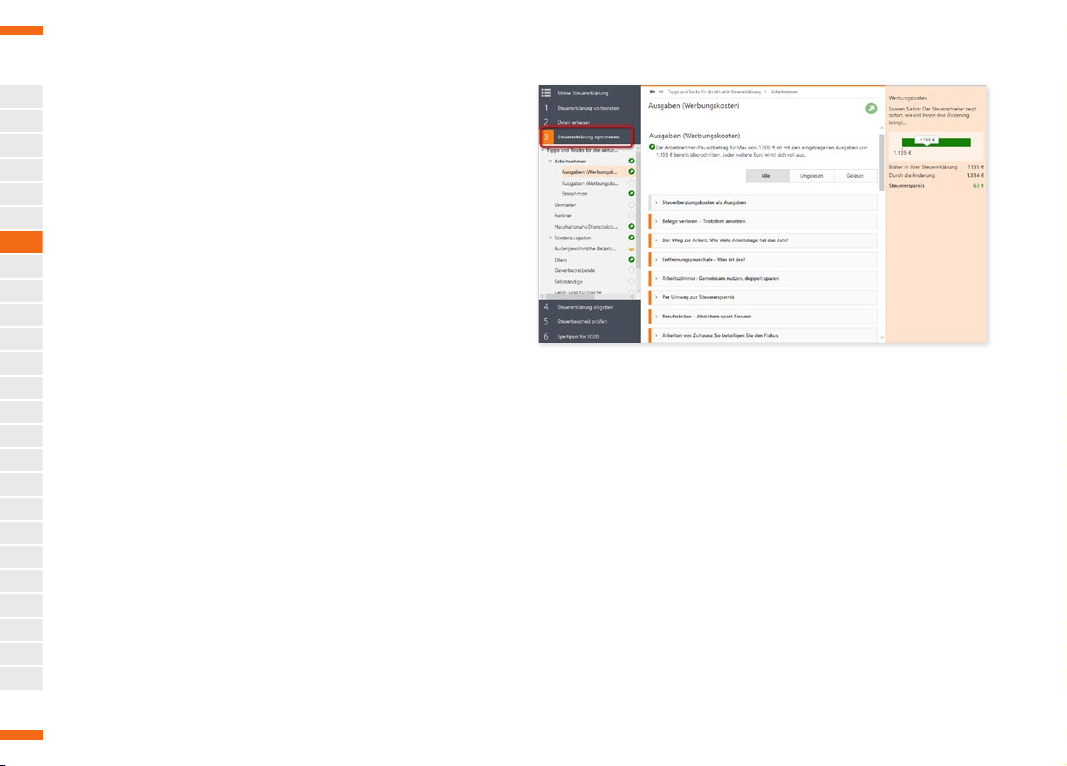
So optimieren Sie Ihre Steuererklärung
A
Was wäre wenn – Die Steuersparhilfe
B
Die wenigsten Menschen können von sich behaupten, am Tag
C
der Steuererklärung alle Belege vor sich liegen zu haben. Häufig ist nur ein mehr oder weniger großer Teil der Belege vorhan-
D
den – meist jener, für den man nicht erst die ganze Wohnung
E
auf den Kopf stellen muss. Doch lohnt es sich wirklich, nach
F
weiteren Belegen zu suchen? Und welche Steuersparpoten-
G
ziale gibt es sonst noch? Wenn Sie es genau wissen wollen,
H
nutzen Sie die Möglichkeit, Ihre Steuererklärung zu optimieren.
WISO steuer:Software hilft Ihnen, mehr aus Ihrer Steuererklä-
I
rung herauszuholen. Das gilt sowohl für das abgelaufene Steuer-
J
jahr, als auch für die Zukunft.
K
L
Um bei der laufenden Steuererklärung Steuern zu sparen, wechseln Sie über die Navigationsleiste in den Bereich Steuererklä-
M
rung optimieren. Über die Einträge der Navigationsliste können
N
Sie gezielt auf einzelne Bereiche der Steuererklärung zugreifen,
O
um beispielsweise Steuertipps für Arbeitnehmer aufzurufen. Die
P
Tipps & Tricks der Steueroptimierung sind auf den jeweiligen
Q
Steuerfall ausgerichtet. Bei verheirateten Paaren wird die steuerrechtliche Situation jedes Partners getrennt betrachtet.
R
S
T
U
V
W
X
Y
Der Abschnit t Steuererklärung optimieren hilft Steuern zu sparen.
1. Wählen Sie einen der Unterpunkte. WISO steuer:Software
blendet daraufhin im Eingabebereich eine Liste mit verschiedenen Steuertipps und Hinweisen ein. Klicken Sie
auf eine Schaltfläche, um die Details des Tipps aufzurufen.
Der Bereich Ausgaben (Werbungskosten) informiert bei-
spielsweise über zusätzliches Einsparpotenzial bei Steuerberatungskosten, Reisekosten oder doppelter Haushaltsführung.
84 WISO steuer:Software 2020
Page 85
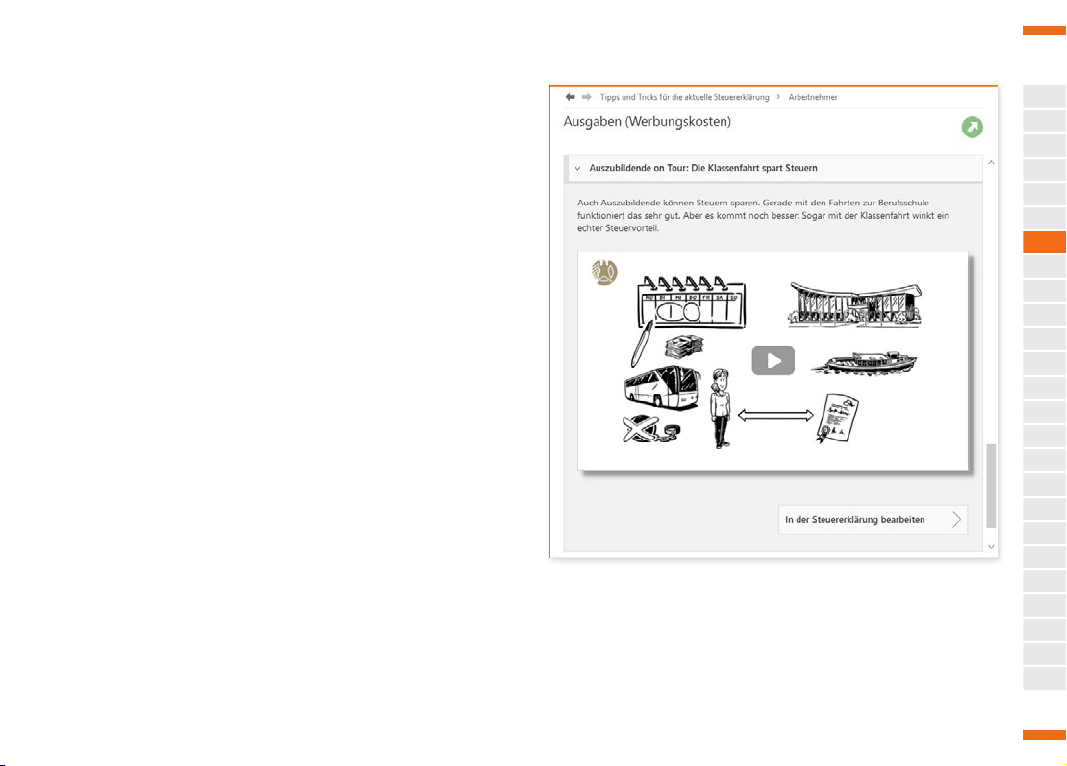
So optimieren Sie Ihre Steuererklärung
2. Damit Sie sich zunächst einen Überblick über das
ausgewählte Thema verschaffen können, blendet
WISO steuer:Software im oberen Bereich des jeweiligen
Abschnitts Hintergrundwissen und Steuertipps ein. Anhand dieser Informationen können Sie Ihren steuerrechtlichen Gestaltungsspielraum besser bewerten. Klicken Sie
jetzt auf ein Thema aus der Liste der Tipps und Tricks.
3. Zu zahlreichen Tipps finden Sie zudem Videos, die Ihnen
beim Steuern sparen helfen. Klicken Sie auf die Grafik,
um das Video zu starten. Außerdem finden Sie am Ende
jedes Tipps unter Rechtsquellen Querverweise zu Gesetzestexten und Urteilen, auf denen der jeweilige Steuertipp
basiert. Über In der Steuererklärung bearbeiten gelangen
Sie zum passenden Eingabefeld Ihrer Steuererklärung, um
Ihre Angaben gegebenenfalls zu ergänzen.
Zahlreiche neue Vide os helfen beim Steuern sparen.
A
B
C
D
E
F
G
H
I
J
K
L
M
N
O
P
Q
R
S
T
U
V
W
X
Y
WISO steuer:Software 2020 85
Page 86
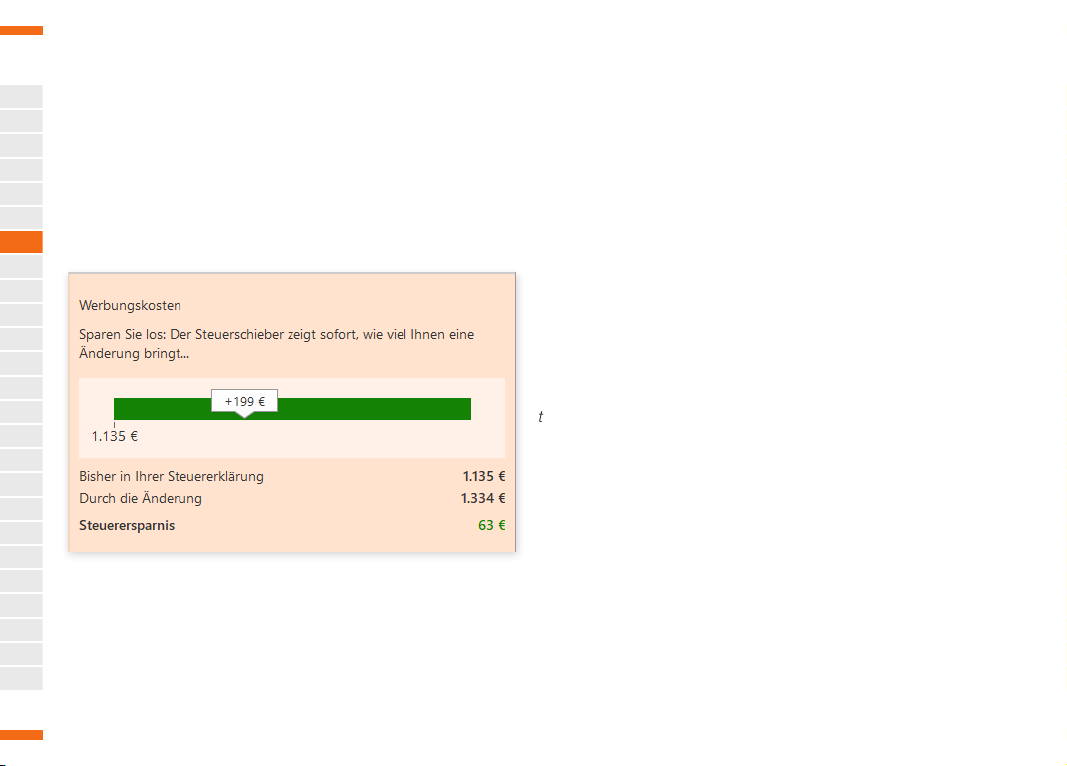
So optimieren Sie Ihre Steuererklärung
A
B
C
D
E
F
G
4. Einige Abschnitte der Steueroptimierung sind mit einem
grafischen Steuerschieber ausgestattet. Damit lassen sich
Steuerdaten spielerisch verändern. Sie können auf diese
Weise ausprobieren, wie sich Ihre Steuerbelastung ändert,
wenn Sie beispielsweise mehr Werbungskosten absetzen.
So lässt sich schnell feststellen, ob es sich lohnt „tiefer
zu bohren“. Der Steuerschieber wird im rechten Bereich
des Programmfensters anstelle des Informationszentrums
eingeblendet.
H
I
J
K
L
M
N
O
P
Q
R
S
T
Der Steuerschieber informiert über das Einsparpotenzial zusätzlicher Belege.
U
V
W
X
Y
5. Ziehen Sie den Steuerschi eber nach rechts, um zusätzliche
Ausgaben zu simulieren. Die Ausgabenhöhe wird im Regler angezeigt. Gleich darunter stellt WISO steuer:Software
die real erfasste Summe den geplanten Ausgaben gegenüber und berechnet hierzu die potenzielle Steuerersparnis.
6. Verändern Sie bei Bedarf auf gleiche Art und Weise auch
andere Bereiche der Steuererklärung. Kehren Sie anschließend zum Bereich Daten erfassen zurück.
Die Steueroptimierung ist eine Simulation. Änderungen haben
keine Auswirkung auf die Originaldaten Ihres Steuerfalls! Sie
werden, nachdem Sie die Optimierung wieder geschlossen haben, automatisch gelöscht.
Bei den Spartipps für 2020 ganz unten in der Navigationsleiste
handelt es sich um eine weitere Simulation, die sich identisch
bedienen lässt. Im Gegensatz zum Bereich Steuererklärung op-
timieren richten die Spartipps den Blick in die Zukunft. Während
es bei der Optimierung darum geht, steuerrelevante Ausgaben,
die bereits angefallen sind, möglichst vollständig zu berücksichtigen, sind die Spartipps ein Stück Steuerpolitik. Ihr Ziel: Mit
einem strategisch klugen Ausgabenverhalten künftig weniger
Steuern zu bezahlen. Der Inhalt ist daher anders ausgerichtet.
86 WISO steuer:Software 2020
Page 87
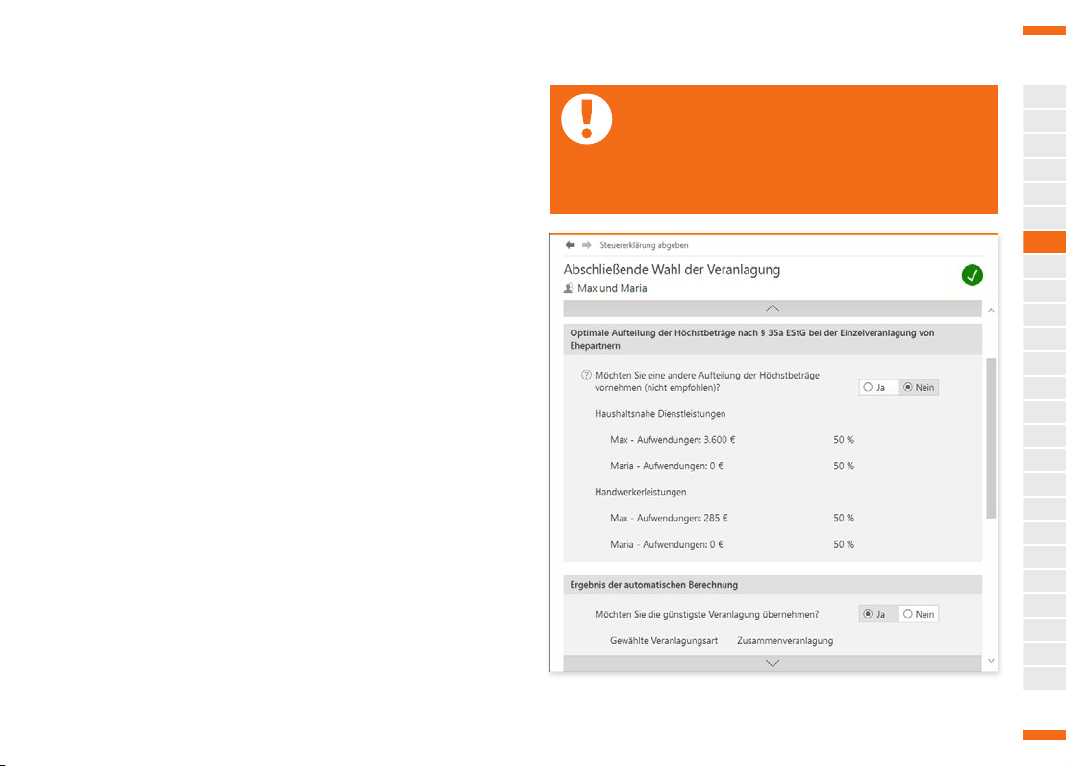
So optimieren Sie Ihre Steuererklärung
Eine Frage der Veranlagung –
Sie haben die Wahl
Ehepaare haben die freie Wahl zwischen gemeinsamer oder der
Einzelveranlagung von Ehepartnern. Wegen des Ehegattensplittings dürfte in den meisten Fällen die Zusammenveranlagung
die günstigere Variante sein. Sollten die Rahmenbedingungen
jedoch eines Tages die Einzelveranlagung sinnvoll erscheinen
lassen, darf gewechselt werden – übrigens, sooft man will.
WISO steuer:Software spielt deshalb im Hintergrund immer
beide Verfahren durch. Sie können diese schnell miteinander
vergleichen.
1. Gehen Sie in den Bereich Steuererklärung abgeben und
klicken Sie auf den Punkt Abschließende Wahl der Ver-
anlagung. Aus der Vergleichsrechnung können Sie auf
einem Blick entnehmen, welche Veranlagungsart für Sie
die günstigste ist.
2. Das Programm verwendet in der Voreinstellung immer die
günstigste Veranlagungsart. Sollten Sie dennoch eine andere Veranlagungsart wünschen, können Sie die Auswahl
im Bereich Ergebnis der automatischen Berechnung anpassen.
3. Zusätzlich lassen sich die Aufwendungen für Handwerker
und Haushaltshilfen individuell verteilen. Das kann bei speziellen Steuerstrategien sinnvoll sein.
Achtung: Günstigerprüfung zur Veranlagungsart
Bitte beachten Sie: Das Programm wählt in sei-
ner Voreinstellung bei einer Ehegattenveranlagung
immer die für Sie günstigste Veranlagungsart. Wenn Sie
von dieser Vorbelegung abweichen, führt dies für beide
Ehegatten zusammengerechnet zu einer höheren Steuer.
Die Veranlagungsart von Ehepaaren lässt sich frei wählen.
A
B
C
D
E
F
G
H
I
J
K
L
M
N
O
P
Q
R
S
T
U
V
W
X
Y
WISO steuer:Software 2020 87
Page 88
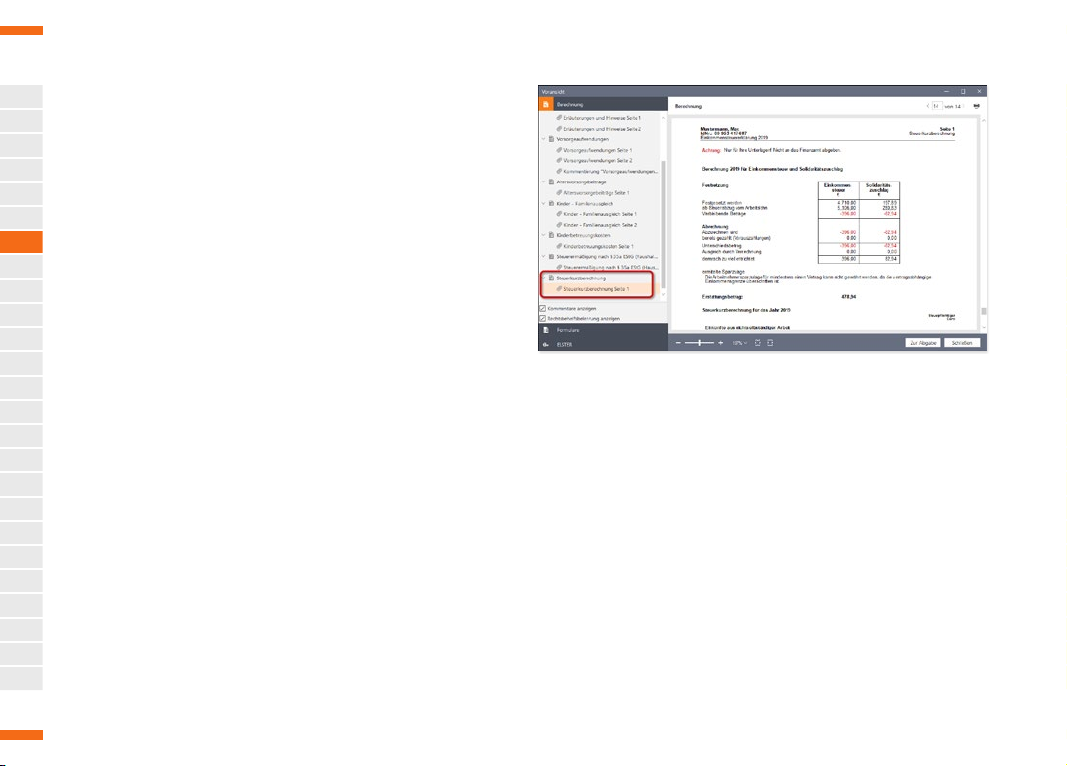
So optimieren Sie Ihre Steuererklärung
A
Jetzt mal ganz in Ruhe – Die Steuerkurzberechnung
B
Bildschirmarbeit macht müde. Leicht können einem dabei Un-
C
stimmigkeiten und Fehler „durchrutschen“. Bevor Sie Ihre Steuererklärung beim Finanzamt einreichen, sollten Sie den Inhalt
D
genau überprüfen. Die Steuerkurzberechnung ist eine kurze
E
Übersicht zu den Einkünften und Aufwendungen. Die verschie-
F
denen Bereiche der Steuererklärung sind darin zu logischen
G
Gruppen, wie etwa „Einkünfte aus nicht selbständiger Arbeit“,
H
zusammengefasst. Drucken Sie den Bericht aus und lesen Sie
sich die Angaben in Ruhe durch.
I
J
K
L
M
N
O
P
Q
R
S
T
U
V
1. Wechseln Sie im Menüband in den Abschnitt Einkommensteuer 2019. Klicken Sie hier auf das Symbol Berechnung.
2. Die Bildschirmansicht der Steuerberechnung wird eingeblendet. Wechseln Sie über die Navigationsleiste am
linken Fensterrand zum letzten Punkt Steuerkurzberech-
nung. Wenn Sie die Maus über die aufgelisteten Summen
bewegen, verwandelt sich der Mauszeiger bei einigen
Zahlen in eine Hand und die Zahl wird orange umrandet.
Ein Klick auf den Betrag führt Sie direkt zum entsprechenden Eingabebereich der Steuererklärung. Auf diese Weise
können Sie Korrekturen ohne Umwege vornehmen.
3. Drucken Sie bei Bedarf die Steuerkurzberechnung aus.
Dies geht über die Drucker-Schaltfläche rechts oben in
der Voransicht. Kehren Sie danach über die Schaltfläche
Schließen zurück zur Steuererklärung.
W
X
Y
Die Steuerkur zberechnung nimmt den Steuerbescheid vorweg.
88 WISO steuer:Software 2020
Page 89
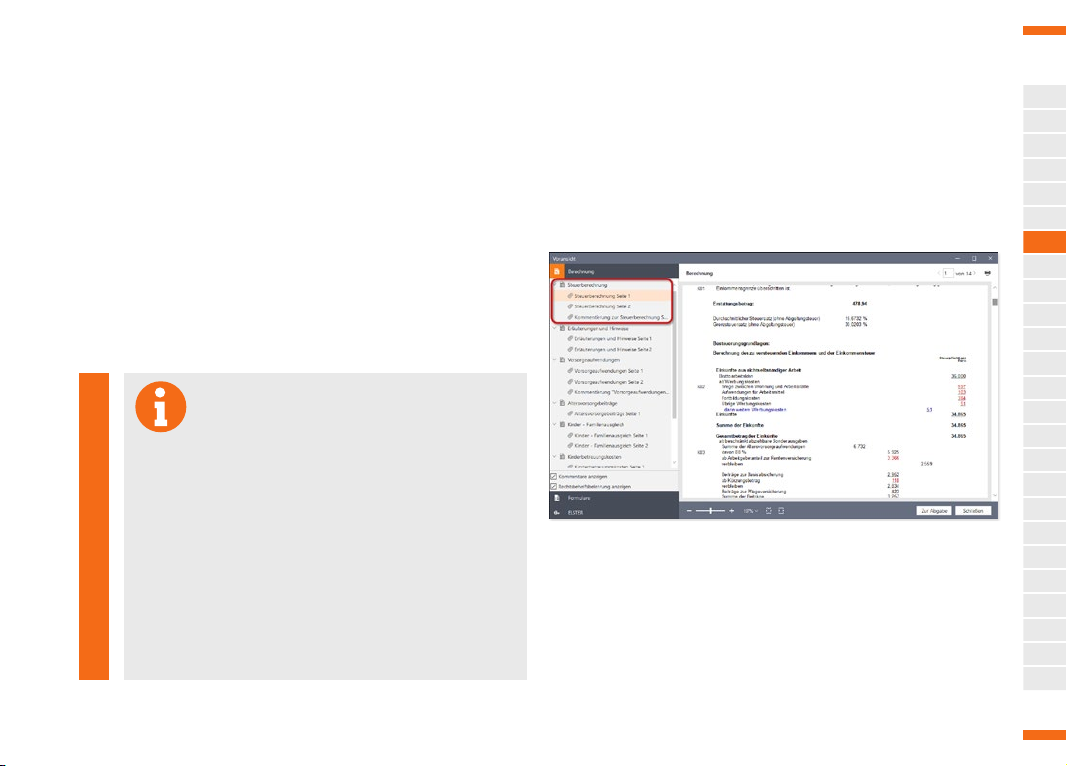
So optimieren Sie Ihre Steuererklärung
Kompetent kommentiert – Die Steuerberechnung
Haben Sie alle erforderlichen Eingaben erledigt, sämtliche Sparpotenziale ausgeschöpft und die günstigste Veranlagungsart gewählt, können Sie einen Blick auf Ihren voraussichtlichen Steuerbescheid wagen.
1. Wechseln Sie hierfür über das Menüband in den Abschnitt
Einkommensteuer 2019. Klicken Sie dann auf das Symbol
Berechnung.
2. Die Voransicht der Steuerberechnung wird eingeblendet.
Über die Navigationsleiste am linken Bildschirmrand können Sie zwischen den verschiedenen Seiten der Berechnung wechseln.
Info: Wie das Original vom Finanzamt
Die Steuerberechnung in der
WISO steuer:Software lehnt sich eng an den
offiziellen Steuerbescheid des Finanzamts an. Dadurch
können Sie beide Berechnungen leicht miteinander
vergleichen. Der Übersicht auf Seite 1 entnehmen
Sie beispielsweise auf einem Blick, auf welcher Basis
Einkommensteuer, Solidaritätszuschlag und Kirchensteuer berechnet werden. Auch die bereits geleisteten
Steuerzahlungen und die Höhe der Nachzahlung beziehungsweise Erstattung sind gleich auf der ersten
Seite zu finden. Auf den Folgeseiten ist die Kalkulation
in allen Einzelheiten dokumentiert – insbesondere mit
Blick auf Vorsorgeaufwendungen und außergewöhnliche Belastungen.
3. Wie bei allen Bildschirmansichten in der
WISO steuer:Software können Sie direkt aus der Detailberechnung des Steuerbescheids auf die jeweiligen Eingabebereiche zugreifen. Wenn Sie mit dem Mauszeiger über
einige der Beträge fahren, erscheint diese orange umrandet. Gleichzeitig verwandelt sich der Cursor in eine Hand.
Klicken Sie auf ein Feld, um zur passenden Eingabemaske
zu gelangen.
Die Steuerberechnung zeigt alle Details zu Ihrer Steuererklärung.
4. Auch die Kommentierung am Ende der Steuererklärung ist
interaktiv gestaltet. Zu den meisten Anmerkungen können
Sie zusätzliche Steuerinformationen aufrufen. Bewegen
Sie hierzu die Maus über die als Querverweis angelegten
Gesetzesstellen. Ein Klick führt Sie dann zu den Erläuterungen der Steuerhilfe.
A
B
C
D
E
F
G
H
I
J
K
L
M
N
O
P
Q
R
S
T
U
V
W
X
Y
WISO steuer:Software 2020 89
Page 90
So optimieren Sie Ihre Steuererklärung
A
B
C
D
E
F
G
H
I
5. Prüfen Sie Ihren Steuerbescheid genau, drucken Sie ihn
gegebenenfalls über die Drucker-Schaltfläche rechts oben
in der Voransicht aus und beenden Sie den Dialog anschließend mit einem Klick auf die Schaltfläche Schließen.
Blick zurück – Der Vorjahresvergleich
Haben Sie Daten aus dem Vorjahr importiert, können Sie die Ergebnisse beider Steuerjahre direkt miteinander vergleichen. Hat
sich an Ihrer Situation nichts Gravierendes geändert und ergeben sich trotzdem signifikante Abweichungen, könnte dies daran
liegen, dass etwas Wichtiges vergessen wurde. Den Vergleich
mit den Vorjahresdaten finden Sie im Abschnitt Werkzeuge des
Menübandes. Ähnlich wie beim verkürzten Steuerbescheid liefert WISO steuer:Software eine kompakte Gegenüberstellung
der aktuellen Daten mit denen des Vorjahres.
J
K
L
M
N
O
P
Q
R
S
T
U
V
W
X
Y
90 WISO steuer:Software 2020
Page 91
Die Abgabe der Steuererklärung
H
Die Abgabe der Steuererklärung
Mit WISO steuer:Software können Sie Ihre Steuererklärung elektronisch übermitteln oder als gedrucktes Formular per Post versenden. Beim elektronischen Versand können Sie Ihre Steuererklärung klassisch über die ELSTER-Schnittstelle versenden oder
mithilfe Ihres buhl:Kontos über den steuer:Versand. Beim Druck
haben Sie die ebenfalls die Wahl: Entweder, Sie nutzen die amtlichen Formulare, die Sie zuvor beim Finanzamt abgeholt haben
oder Sie drucken Formular und Steuerdaten auf Blankopapier.
Der Druck auf Blankopapier ist auf jeden Fall die einfachere Variante: Sie brauchen weder zum Finanzamt zu fahren, noch Formular und Drucker aufeinander abzustimmen. Die gedruckten
Formulare von WISO steuer:Software sind von der Oberfinanzdirektion anerkannt. Zudem hat der Bundesfinanzhof bestätigt,
dass die Einkommensteuererklärung auch dann „nach amtlich
vorgeschriebenem Vordruck“ als abgegeben gilt, wenn ein –
auch einseitig – privat gedruckter oder fotokopierter Vordruck
verwendet wird, der dem amtlichen Muster entspricht.
Alle Funktionen für den Druck der Steuererklärung finden Sie im
Bereich Steuererklärung abgeben in der Navigationsleiste. Auch
die elektronische Steuererklärung ist in diesem Abschnitt angesiedelt. Hinzu kommen zwei weitere Punkte: Die Abschließende
Wahl der Veranlagung und die Angaben für das Begleitschreiben
zur Steuererklärung. Bei der Wahl der Veranlagung handelt es
sich um einen kleinen Rechner, der die Steuerbelastung verheirateter Ehepaare bei Einzel- und Zusammenveranlagung gegenüberstellt. Über den Punkt Angaben für das Begleitschreiben
zur Steuererklärung können Anwender, die dem Finanzamt die
Steuererklärung postalisch zusenden, ihre Adresse und die Einstellungen zum Standardschreiben überprüfen. Über den Punkt
Ergänzende Angaben zur Steuererklärung können Sie dem Finanzamt auf spezielle Sachverhalte hinweisen, für die in den
standardisierten Vordrucken kein Raum ist. Das ist etwa sinnvoll,
um Hintergründe zu erklären oder auf zusätzliche Punkte für die
Bearbeitung der Steuererklärung hinzuweisen.
In unserem Beispiel wollen wir die Steuererklärung drucken. Klicken Sie hierfür im Bereich Steuererklärung abgeben
auf die Schaltfläche Formulare drucken. Sollte die Schaltfläche nicht direkt angezeigt werden, wählen Sie zuerst An-
dere Abgabe wählen und anschließend Formulare drucken.
Wenn Sie als Ehepaar einzeln veranlagt werden, sind beide
Steuerfälle separat zu bearbeiten. Sie finden dann jeweils zwei
Schaltflächen für elektronischen Versand und Papierdruck vor.
A
B
C
D
E
F
G
H
I
J
K
L
M
N
O
P
Q
R
S
T
U
V
W
X
Y
WISO steuer:Software 2020 91
Page 92
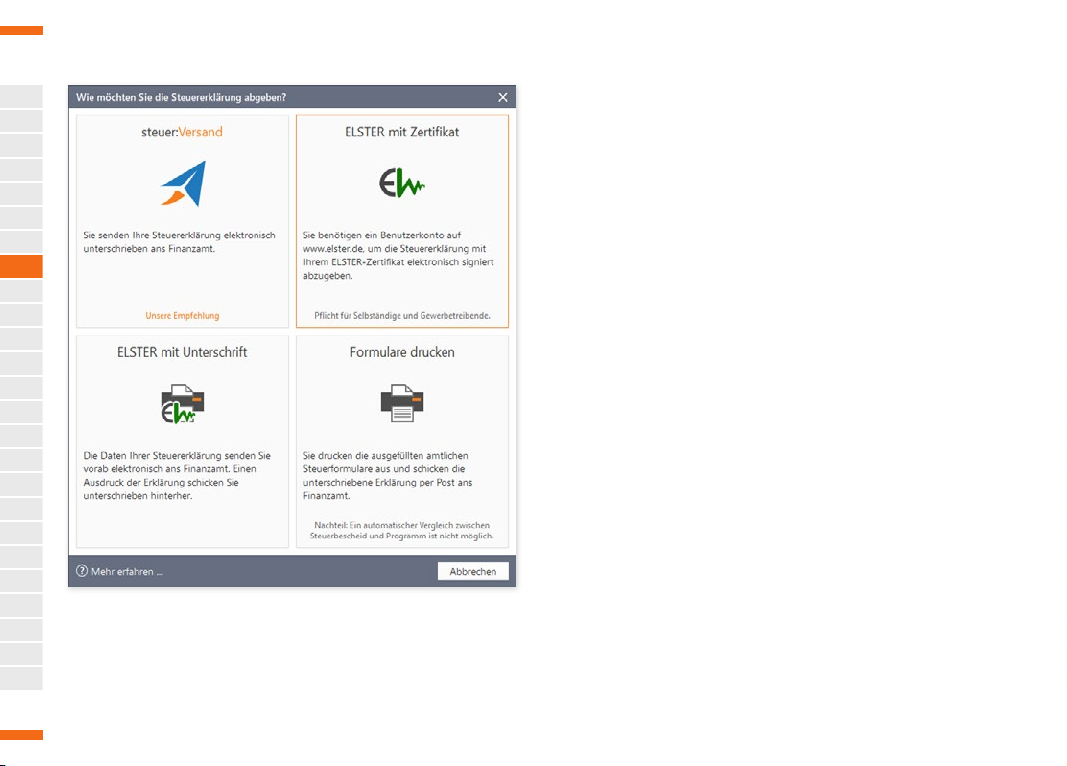
Die Abgabe der Steuererklärung
A
B
C
D
E
F
G
H
I
J
K
L
M
N
O
P
Q
R
S
T
U
Die Steuererklärung kann ge druckt oder via Inter net an das Finanzamt ver schickt
V
werden.
W
X
Y
Prüfung, Druck und Abgabe sind in einem Prozess zusammengefasst. Ein Assistent führt Sie dabei durch die einzelnen
Arbeitsschritte. An der Ablaufskizze im oberen Fensterbereich
können Sie den aktuellen Fortschritt erkennen.
1. Zunächst prüft WISO steuer:Software die Plausibilität Ihrer Eingaben. Etwaige Unstimmigkeiten werden im ersten
Abschnitt Eingaben überprüfen zusammengefasst. Jeder
Punkt ist mit einem Querverweis versehen, über den Sie
direkt zum entsprechenden Eingabebereich der Steuererklärung gelangen. Einige Punkte müssen erst abgearbeitet
werden, bevor Sie mit dem Druck fortfahren können. Andere können Sie mit einem Haken beim Ankreuzfeld Diese
Meldung ignorieren bei Bedarf ausblenden. Die Hinweise
zur Steuererklärung haben hingegen lediglich informativen
Charakter. Klicken Sie auf Weiter, wenn alles in Ordnung
ist. Im Hilfebereich finden Sie zusätzliche Informationen zu
Fehlern, Hinweisen oder Lesezeichen. Der grün hinterlegte
Hinweis Abgabe möglich signalisiert, dass Sie Ihre Steuererklärung versenden können. Klicken Sie in diesem Fall auf
Weiter. Anders als beim elektronischen Versand lässt sich
Ihre Steuererklärung auch mit Fehlern ausdrucken.
92 WISO steuer:Software 2020
Page 93
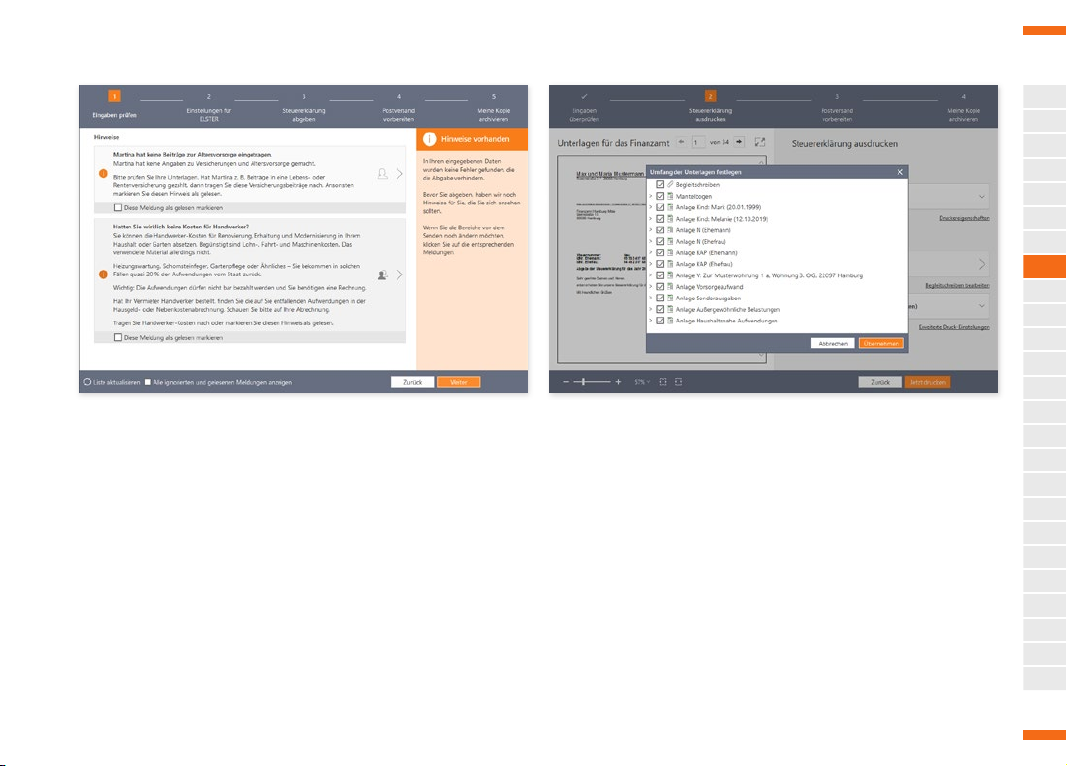
Plausibilitätsfehler sind erst abzuarbeiten, bevor es an den Druck geht. Hinweise
und Informationen können Sie gegebenenfalls auch ignorieren.
2. WISO steuer:Software wechselt jetzt zum Abschnitt Steu-
ererklärung ausdrucken. Im linken Abschnitt des Arbeits-
bereichs erscheint die Druckvorschau zur Steuererklärung. Rechts können Sie vor dem Druck Einstellungen und
Umfang definieren.
3. Im ersten Abschnitt der Einstellungen erscheint der Name
des aktuell ausgewählten Druckers. Klicken Sie auf die
Schaltfläche, um per Aufklappmenü gegebenenfalls einen
anderen Drucker zu bestimmen.
Die Abgabe der Steuererklärung
Den Umfang der ausgedruckten Steue rerklärung legen Sie per Mausklick fest.
A
B
C
D
E
F
G
H
I
J
K
L
M
N
O
P
Q
R
S
T
U
V
W
X
Y
WISO steuer:Software 2020 93
Page 94
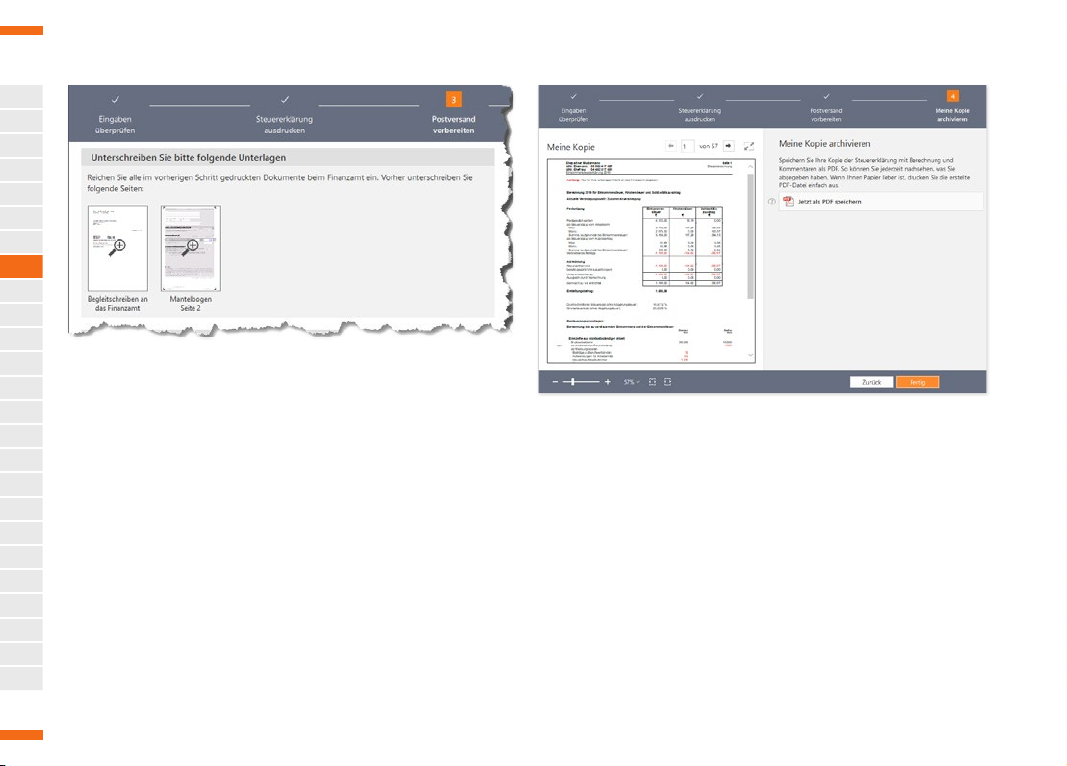
Die Abgabe der Steuererklärung
A
B
C
D
E
F
G
H
I
J
K
WISO steuer:Sof tware zeigt Ihnen, welche Steuerdokumente noch zu unter-
L
schreiben sind.
M
N
O
P
Q
R
S
T
U
V
W
4. Gehen Sie anschließend im Abschnitt Druck-Einstellungen
zum Punkt Umfang festlegen.
Hier können Sie bei Bedarf
einzelne Teile der Steuererklärung vom Druck ausschließen. Setzen Sie hierfür in die Felder vor den betreffenden
Formularen und Anlagen einen Haken oder löschen Sie
diesen. Umfasst ein Formular mehrere Seiten, lassen
sich diese einzeln auswählen. Standardmäßig druckt
WISO steuer:Software die gesamte Erklärung inklusive
Begleitschreiben und Anlagen aus.
5. Im Abschnitt Auf Blankopapier drucken bestimmen Sie,
ob Sie die Originalvordrucke der Finanzverwaltung oder
Blankopapier bedrucken möchten.
X
Y
Ihre persönliche Kopi e der Steuererkläru ng können als PDF-Dokument speichern.
6. Haben Sie alle Einstellungen geprüft und vorgegeben, klicken Sie unten auf den Schalter Jetzt drucken. Anschließend erfahren Sie, welche Seiten noch zu unterschreiben
sind. Dazu zählt mindestens das Begleitschreiben sowie
die zweite Seite des Mantelbogens. Klicken Sie dann auf
Weiter.
94 WISO steuer:Software 2020
Page 95
Die Abgabe der Steuererklärung
7. Im letzten Abschnitt erstellen Sie Ihr persönliches Archiv
mit allen notwendigen Unterlagen. Die Einstellungen zum
Drucker funktionieren wie im vorangegangenen Abschnitt
Steuererklärung ausdrucken. Allerdings werden hier zu
den vorher gedruckten Seiten automatisch alle Dokumente zur Steuerberechnung beigefügt.
8. Klicken Sie im Abschnitt Meine Kopie archivieren auf die
Schaltfläche Jetzt als PDF speichern, um Ihre Steuererklä-
rung als elektronisches Archiv (PDF) zu speichern. Beenden Sie anschließend den Assistenten mit Fertig.
Tipp: Die integrierte Bildschirmansicht
Es ist sinnvoll, vor dem endgültigen Druck die
Steuererklärung ein letztes Mal zu kontrollieren. Mit etwas Abstand betrachtet fallen einem mitunter
Fehler auf oder finanziell vorteilhafte Ergänzungen ein.
Deshalb ist der Abgabeassistent mit einer Vorschau
ausgestattet, die direkt im Arbeitsbereich eingeblendet
wird. Mit einem Klick in die Voransicht wechseln Sie zur
Druckvorschau.
A
B
C
D
E
F
G
H
I
J
K
L
M
N
O
P
Q
R
S
T
U
V
W
X
Y
WISO steuer:Software 2020 95
Page 96
Die Abgabe der Steuererklärung
A
Flieg kleine ELSTER – die elektronische
Steuererklärung
B
C
Bei der elektronischen Steuererklärung (ELSTER), einem von
den Finanzbehörden entwickelten Verfahren, werden Steuer-
D
daten via Internet an die zuständigen Finanzämter übermittelt.
E
Während Unternehmen, Selbständige und Freiberufler in einigen
F
Bereichen bereits zur elektronischen Steuererklärung verpflich-
G
tet sind, ist ELSTER im privaten Umfeld freiwillig. Doch es winken
H
einige Vorteile: Viele Finanzämter bearbeiten elektronisch eingereichte Steuererklärungen in der Regel schneller. Sie werden
I
zwar nicht bevorzugt behandelt, doch entfällt der Zeitaufwand
J
für Überprüfungen und die Einzelberechnung manueller Daten-
K
eingaben. Weil kaum Eingriffe erforderlich sind, sinkt auch die
L
Fehlerquote des Finanzamts. Wenn eine Rückerstattung winkt,
können Sie diese wahrscheinlich schneller verbuchen. Zusätz-
M
lich sparen Sie Zeit und Geld, weil die Steuererklärung nicht oder
N
nicht mehr im vollen Umfang gedruckt und verschickt werden
O
muss. Nach dem Versand der Steuerdaten ist maximal die kom-
P
primierte Steuererklärung zu unterschreiben und an das Finanz-
Q
amt zu schicken – fertig.
R
S
T
U
V
W
X
Y
Hohes Sicherheitsniveau
Steuerdaten sind sensibel und gehen niemanden etwas an.
Deshalb ist die Datenübertragung von Ihrem Computer zum Finanzamt hochgradig gesichert. Die ELSTER-Schnittstelle von
WISO steuer:Software verschlüsselt Ihre Steuerakte doppelt,
nach einem besonders sicheren Verfahren. Die Kombination aus
den Verschlüsselungs-Algorithmen „Triple-DES“ und „RSA“ ist
weltweit noch nicht „geknackt“ worden. Sie brauchen also beim
„Druck aufs Knöpfchen“ keine Bedenken zu haben. Wenn Ihnen
der hohe Sicherheitsstandard nicht ausreicht, können Sie zusätzlich die „elektronische Signatur“ einsetzen. Hierfür müssen
Sie sich zunächst unter www.elster.de anmelden. Als „signierter“
ELSTER-Anwender brauchen Sie übrigens keine komprimierte
Steuererklärung an das Finanzamt zu versenden, da die elektronische Signatur Ihre Unterschrift ersetzt.
Die Steuererklärung „normaler“ ELSTER-Anwender wird hingegen erst bearbeitet, wenn dem Finanzamt die komprimierte
Steuererklärung vorliegt. Denn zur Entschlüsselung der Steuerdaten benötigt der Sachbearbeiter die „Telenummer“ – und die
befindet sich auf dem Ausdruck. Dieser dient also gleich zwei
Zwecken: zum einen erklären Sie Ihre Angaben per Unterschrift
als rechtsverbindlich, zum anderen stellt er sicher, dass nur der
zuständige Sachbearbeiter Ihre Daten liest. Eines erspart Ihnen
die elektronische Steuererklärung allerdings nicht: Ihre Belege
müssen Sie noch immer per Post an das Finanzamt schicken.
Vor jeder Nutzung überprüft WISO steuer:Software die Aktualität
der ELSTER-Schnittstelle und lädt – falls notwendig – das neueste Update aus dem Internet herunter.
96 WISO steuer:Software 2020
Page 97
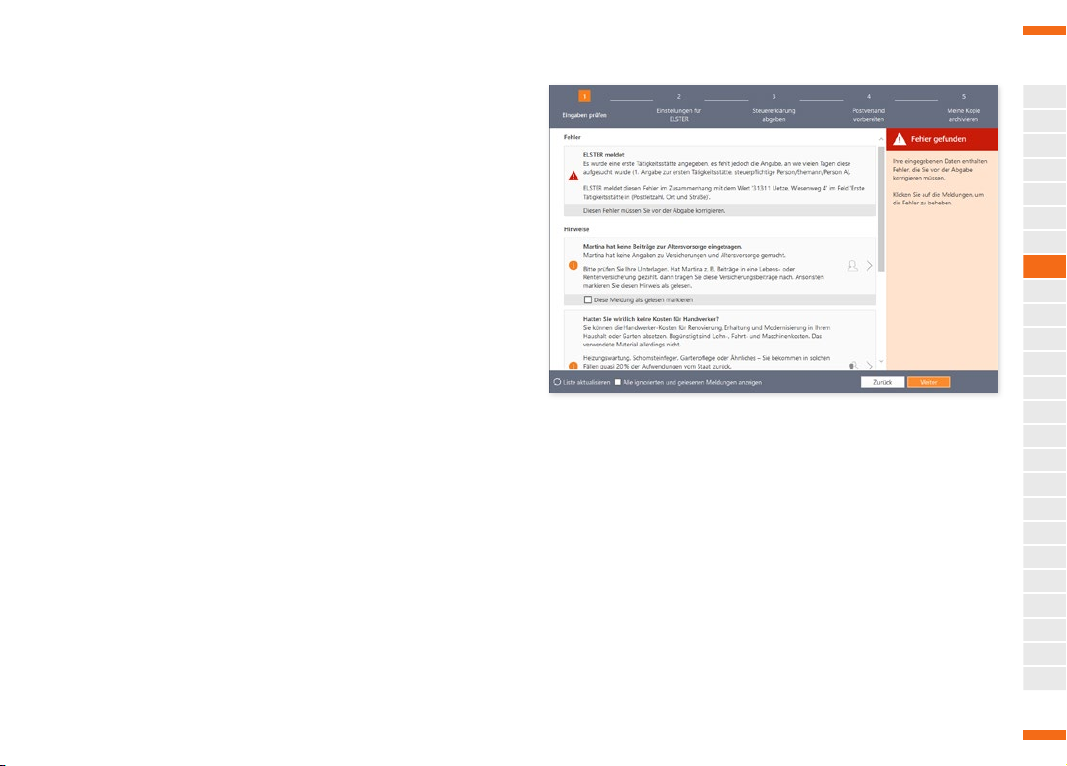
Die Abgabe der Steuererklärung
Damit wird sichergestellt, dass technische und gesetzliche Änderungen des Übertragungsmoduls berücksichtigt werden und
Ihre Daten korrekt beim Finanzamt ankommen. Ebenso wie die
Programmupdates von WISO steuer:Software ist auch die Aktualisierung des ELSTER-Moduls verschlüsselt.
Die elektronische Steuererklärung finden Sie im Bereich Steuer-
erklärung abgeben. Bei der ELSTER-Abgabe können Sie wählen, ob Sie die Erklärung mit Zertifikat oder mit Unterschrift senden möchten. Für die Abgabe mit Zertifikat benötigen Sie eine
kostenlose Zertifikatsdatei oder eine kostenpflichtige Lösung
mit Sicherheitsstick oder Signaturkarte. Alternativ kann auch
der neue Personalausweis genutzt werden, wenn Sie die Online-Ausweisfunktion freigeschaltet haben.
Wir gehen von einer Abgabe per ELSTER mit Zertifikat aus.
Wenn die Schaltfläche nicht direkt angezeigt wird, klicken Sie
zuerst auf Andere Abgabe wählen und anschließend auf ELSTER
mit Zertifikat.
Wenn Sie als Ehepartner einzeln veranlagt werden, werden
beide Steuerfälle separat bearbeitet. Sie finden dann jeweils zwei
Schaltflächen für elektronischen Versand und Papierdruck vor.
Die ELSTER-Schnittstelle prüft vor dem elektronischen Versand die Konsistenz
der Steuerdaten.
A
B
C
D
E
F
G
H
I
J
K
L
M
N
O
P
Q
R
S
T
U
V
W
X
Y
WISO steuer:Software 2020 97
Page 98
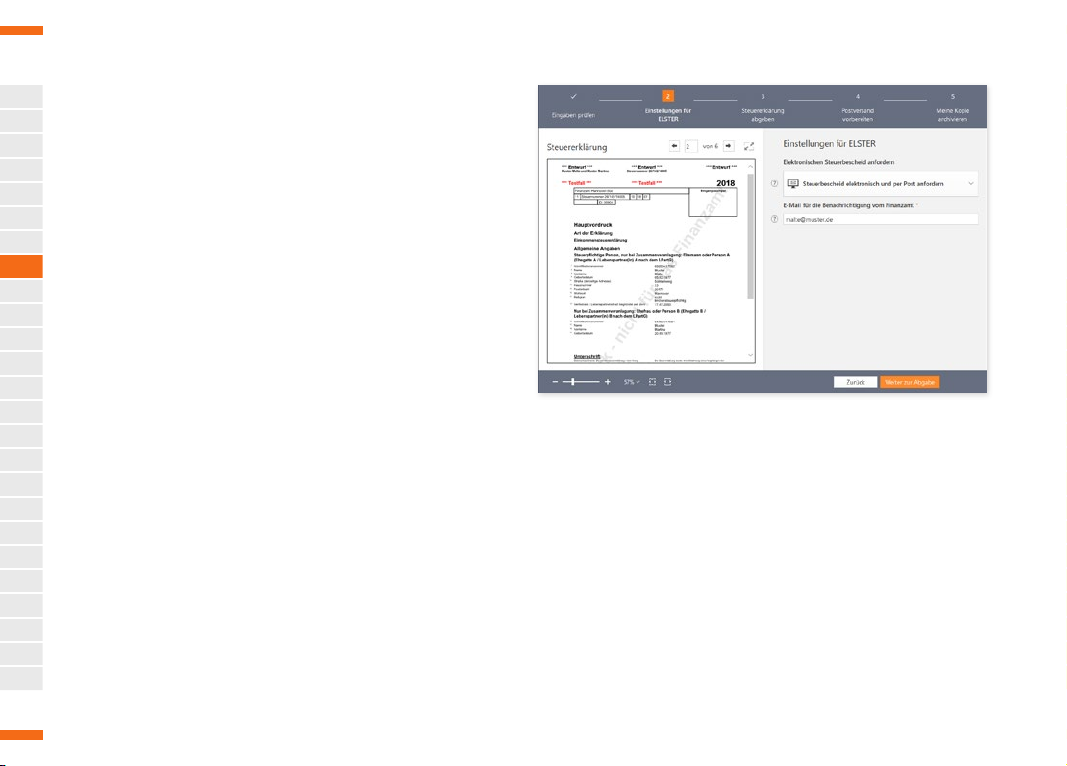
Die Abgabe der Steuererklärung
A
B
C
D
E
F
G
H
I
J
K
L
M
N
O
P
1. Der Assistent für den Versand der Steuererklärung via ELSTER wird gestartet und prüft zunächst die Plausibilität
Ihrer Angaben. Etwaige Unstimmigkeiten werden im ersten Abschnitt Eingaben prüfen zusammengefasst. Jeder
Punkt ist mit einem Querverweis versehen, über den Sie
direkt zum entsprechenden Eingabebereich der Steuererklärung gelangen. Schwerwiegende Fehlermeldungen
müssen erst abgearbeitet werden, bevor Sie mit dem
Versand fortfahren können. Hinweise zur Steuererklärung
haben hingegen lediglich informativen Charakter. Im Hilfebereich finden Sie zusätzliche Informationen zu Fehlern,
Hinweisen oder Lesezeichen. Der grün hinterlegte Hinweis
Abgabe möglich signalisiert, dass Sie Ihre Steuererklärung
versenden können. Klicken Sie in diesem Fall auf Weiter.
2. Im nächsten Abschnitt Einstellungen für ELSTER steht
die Übermittlung der Steuererklärung an das Finanzamt
im Mittelpunkt. Bevor Sie die Steuererklärung versenden,
sollten Sie prüfen, ob alle Detaileinstellungen stimmen.
Etwaige Änderungen können Sie über die verschiedenen
Schaltflächen im Hauptfenster vornehmen.
Bevor die elektronische Steue rerklärung versendet wird, sollten die Einstellungen
überprüft werden.
Q
R
S
T
U
V
W
X
Y
98 WISO steuer:Software 2020
Page 99
Die Abgabe der Steuererklärung
3. Bestimmen Sie gegebenenfalls, welche Teile Steuererklärung versendet werden sollen und ob das Finanzamt den
elektronischen Steuerbescheid bereitstellen soll. Geben
Sie in diesem Fall im Feld E-Mail für Benachrichtigung vom
Finanzamt Ihre E-Mail-Adresse an. Über Weiter zur Ab-
gabe gelangen Sie zum nächsten Abschnitt des Abgabe-
Assistenten.
Info: Die Signatur zur Steuererklärung
Die digitale Signatur Ihrer Steuererklärung
entspricht einer rechtsverbindlichen Unterschrift. Um an dem Verfahren teilzunehmen, müssen
Sie sich beim ELSTER-Portal im Internet (www.elster.
de) registrieren. Nachdem Sie Ihre Daten eingegeben
haben, erhalten Sie ein persönliches Konto. Gleichzeitig wird per E-Mail die „Aktivierungs-ID“ und auf dem
Postweg der „Aktivierungs-Code“ verschickt. Mit beiden Daten können Sie dann Ihr ELSTER-Konto aktivieren. Weitere Informationen hierzu finden Sie in der Programmhilfe. Ein großer Vorteil des ELSTER-Verfahrens
mit Unterschrift ist die Tatsache, dass der Versand der
komprimierten Steuererklärung auf dem Postweg entfällt. Weil das Finanzamt bei der Abgabe der Steuererklärung grundsätzlich auf die Einreichung von Belegen
verzichtet, können Sie so Ihre Steuererklärung papierund beleglos online senden.
4. WISO steuer:Software fasst in der Vorschau noch einmal
alle Informationen zusammen, die gedruckt an das Finanzamt versendet werden. Der Inhalt ändert sich in Abhängigkeit davon, welches Signaturverfahren ausgewählt
wurde. Versenden Sie Ihre Steuererklärung mit Signatur,
ist beispielsweise kein Ausdruck erforderlich. Wenn Sie
hingegen die komprimierte Steuererklärung ausdrucken,
können Sie im rechten Abschnitt des Arbeitsbereichs unter anderem den Drucker auswählen und den Druckumfang festlegen. Ein Auswahldialog vereinfacht die Auswahl
der verschiedenen Formularseiten. Anlagen können bei
Bedarf zusätzlich im Textformat exportiert und gespeichert werden.
5. Ist alles in Ordnung klicken Sie auf Jetzt senden, um
den Vorgang zu starten. Haben Sie Ihre Steuererklärung
ohne Signatur verschickt, geht es im nächsten Schritt
darum, die komprimierte Steuererklärung auszudrucken.
WISO steuer:Software stellt die erforderlichen Dokumente
in der Druckübersicht zusammen. Parallel hierzu versenden die Steuersoftware Ihre elektronische Steuererklärung
an das Finanzamt.
6. Im nächsten Schritt Postversand vorbereiten geht es um
den Versand der komprimierten Steuererklärung. Hier erfahren Sie, welche Seiten noch zu unterschreiben sind.
A
B
C
D
E
F
G
H
I
J
K
L
M
N
O
P
Q
R
S
T
U
V
W
X
Y
WISO steuer:Software 2020 99
Page 100
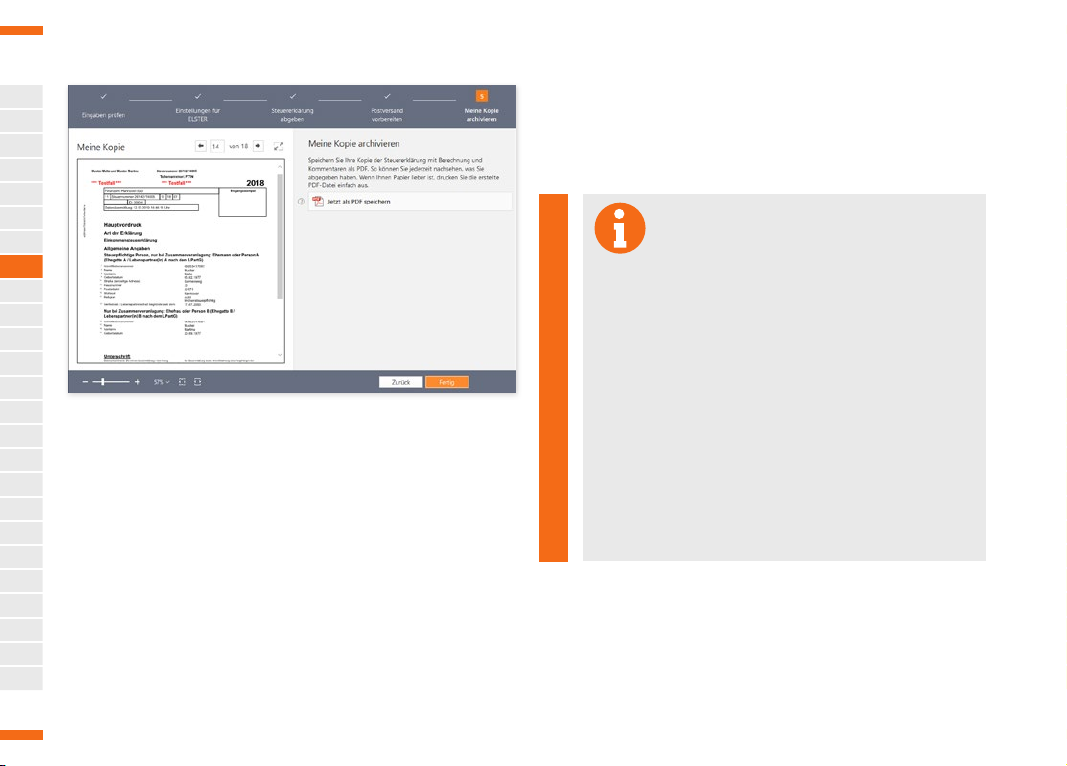
Die Abgabe der Steuererklärung
A
B
C
D
E
F
G
H
I
J
K
L
M
Am Ende des Abgabeprozesses können Sie eine Kopie der Steuerakte für das
N
eigene Archiv speichern.
O
P
Q
R
S
T
7. Im letzten Abschnitt Meine Kopie archivieren erstellen Sie
Ihre persönliche Steuerakte. Der Steuerakte werden alle
Dokumente zur Steuerberechnung beigefügt. Beenden
Sie anschließend den Ausgabe-Assistenten mit Fertig. Bei
getrennt veranlagten Eheleuten geht es an dieser Stelle
mit der Übermittlung der zweiten Steuererklärung weiter.
U
V
W
X
Y
8. Nach der Archivierung finden Sie die gespeicherte Steuerakte im Miniaturformat im Abschnitt Meine Steuererklä-
rung sowie auf der Übersichtsseite im Bereich Steuererklärung abgeben. Der Sendebericht und die versendete
Steuererklärung werden der Akte automatisch beigefügt.
Info: Ein Irrtum ist kein Beinbruch
Falls Sie bei der ELSTER-Abgabe mit Unter-
schrift nach dem Datenversand einen Fehler
in Ihrer Steuererklärung bemerken, ist das kein Problem. Sie können diesen jederzeit korrigieren und Ihre
Daten erneut versenden. Da die „Telenummer” – also
der Schlüssel zu Ihren Daten – stets mit der komprimierten Steuererklärung verknüpft ist, greift das Finanzamt automatisch auf die aktuelle Steuererklärung
zu. Wenn Sie die Steuererklärung signiert übermittelt
haben, müssen Sie die korrigierte Steuererklärung erneut signiert an das Finanzamt senden. Dann ersetzt
der zuletzt beim Finanzamt eingetroffene Datensatz
die „alte“ Steuererklärung.
Denken Sie daran, den verschickten Steuerfall zu speichern. Nur dann profitieren Sie später von der elektronischen Rückübermittlung des Steuerbescheids.
Um Ihre Steuererklärung über den steuer:Versand an das Finanzamt zu senden, benötigen Sie ein buhl:Konto. Außerdem
müssen Sie sich über das POSTIDENT-Verfahren identifizieren.
Weitere Informationen hierzu finden Sie auf den ersten Seiten
dieses Handbuchs im Abschnitt steuer:Versand.
100 WISO steuer:Software 2020
 Loading...