

Page 1
無線鍵盤滑鼠組快速安裝指南
硬體安裝
頻道切換
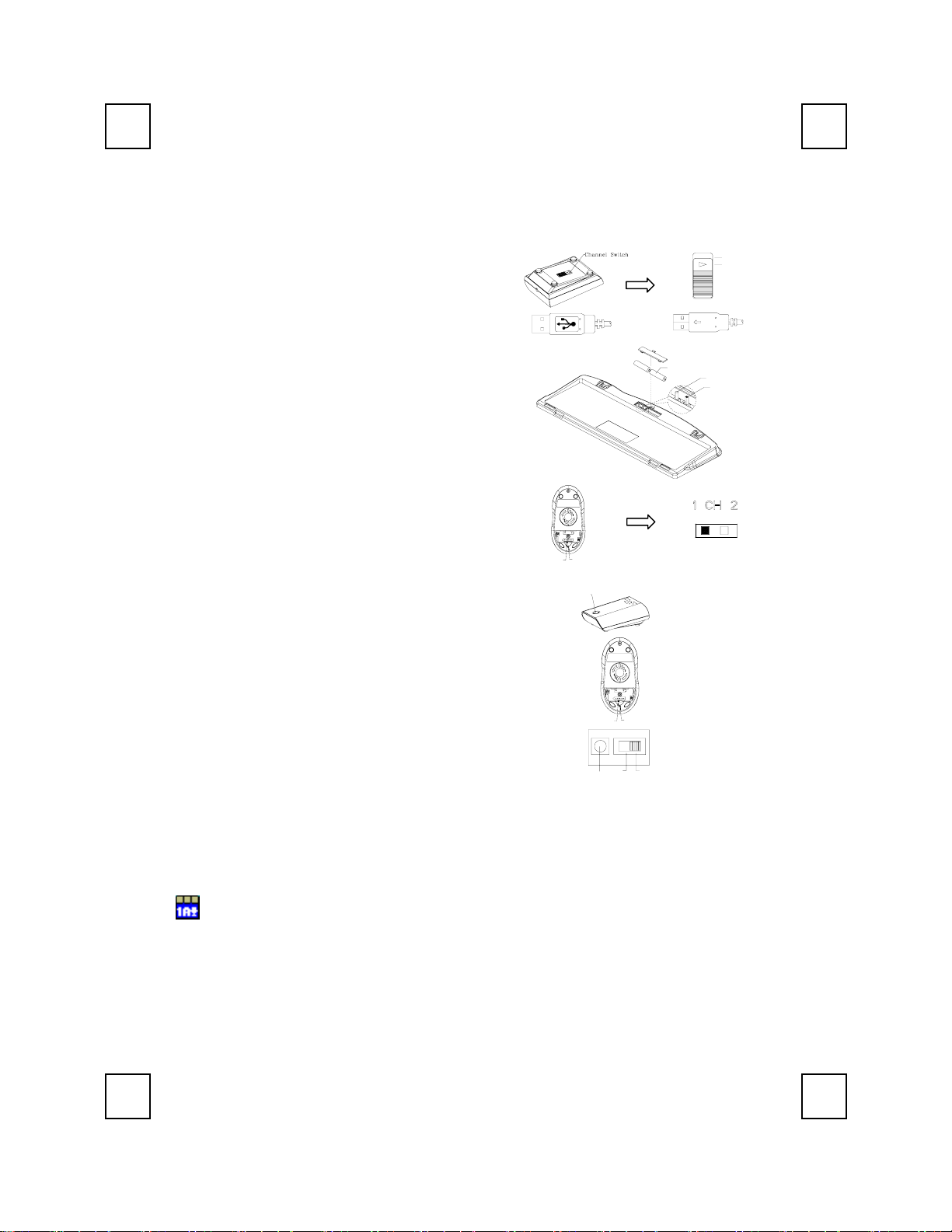
1. 用接收器後面的頻道切換開關,設定您所選擇的頻
道 CH1 或 CH2。設定後請記住您的選擇。
2. 將接收器連接到電腦上,接收器的接頭連接到電腦
的連接埠。
3. 安裝鍵盤的電池,並請注意電池正負極方向。
4. 在鍵盤背面也有一個頻道切換開關,請設定與接收
器相同的頻道。
5. 安裝滑鼠的電池,請注意電池的正負極方向。
6. 設定滑鼠的頻道,請設定與接收器和鍵盤相同的頻
道。
接收器接頭正面
CH2
CH1
(-)
接收器接頭背面
Battery 1.5V 2pcs
ID Button
(+)
Slide Switch
CHANNEL
ID BUTTON
ID 設定
這個 ID 辨識功能有助於防止相同環境中 RF 鍵盤的干
擾。在您更換電池後,或當您的鍵盤組無法正常工作
時,請您務必重新設定鍵盤組的 ID。
SWITCH
滑鼠底部示意圖
ID Button
接收器的 ID 設定鈕
接收器、滑鼠和鍵盤上會有 CONNECT 字樣以標示 ID
設定鈕的位置。
滑鼠的 ID 設定鈕
在接收器下方的 LED 燈顯示信號接受狀態。
1. 電腦為開機狀態下,才可設定 ID。
CHANNEL
SWITCH
ID BUTTON
2. 按一次接收器側邊的 ID 設定鈕。
3. 按一次滑鼠底部的 ID 設定鈕。
4. 按一次鍵盤底部的 ID 設定鈕。
ID Button
CH2
鍵盤的 ID 設定鈕
CH1
注意事項:
1. 您可以至控制台的滑鼠選項中,改變連按兩次滑鼠的速度。
軟體安裝
鍵盤驅動程式安裝
為使您的鍵盤發揮最大的功能,請安裝 KeyMaestro 驅動程式,KeyMaestro 驅動程式位於包裝
內所附的磁片中。
1. 請先移除電腦中其他的鍵盤驅動程式。
2. 將驅動程式磁片插入您的電腦中並找出"SetupKey.exe"檔名上點二下以執行。
3. 依照螢幕上的指示,以完成安裝的步驟。內定的安裝路徑為
在安裝過程中改變路徑。
c:\Program Files\KMaestro
滑鼠底部的頻道
切換開關
,您可以
9001BRF QIG 中
3100505140 v1.2
Page 2
Wireless Keyboard & Mouse Kit Quick Installation Guide
Hardware Installation
Slide Switch Setting
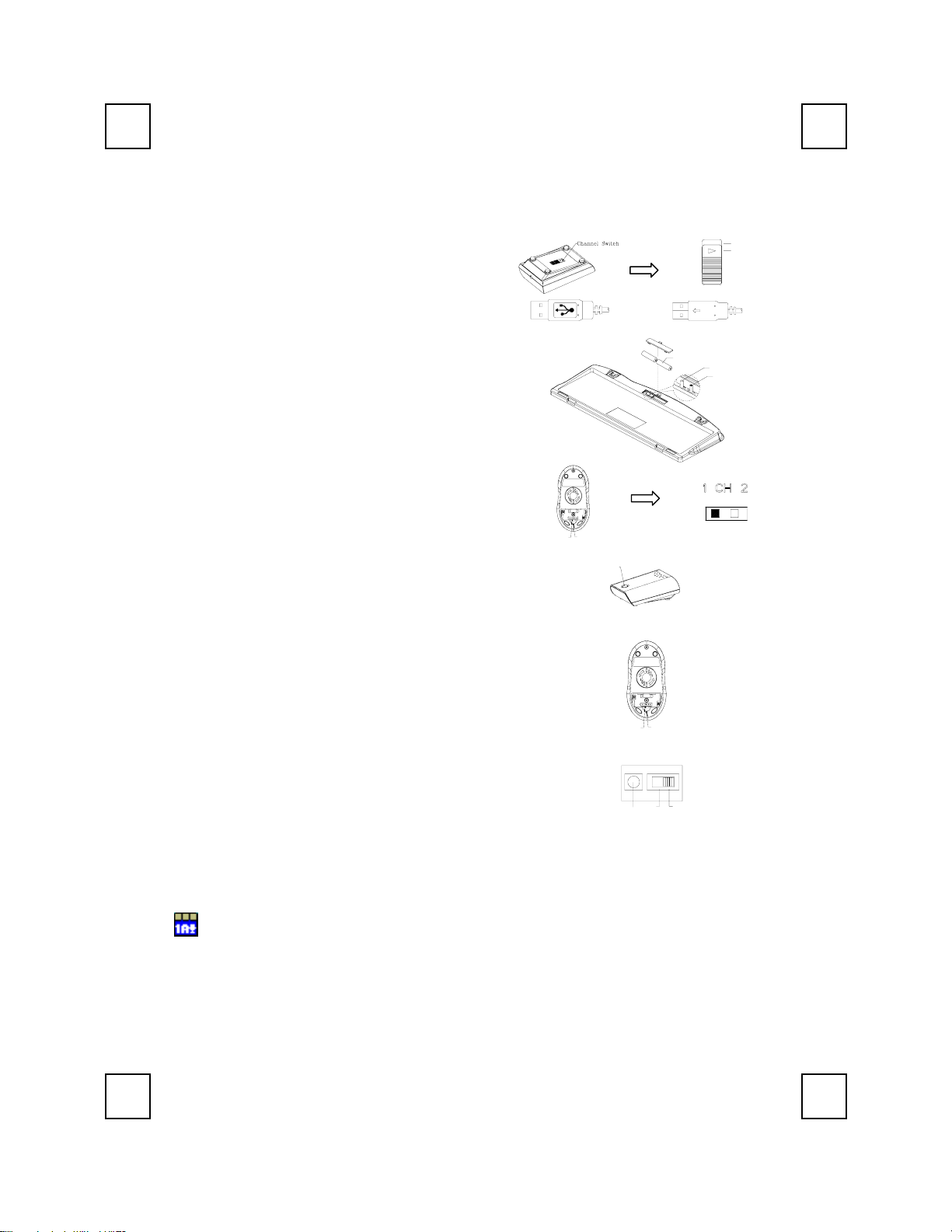
1. Connect the receiver to your PC by plugging in
the receiver connector into your PC.
2. Take the receiver and select channel CH1 or
CH2 by using the slide switch on the back of the
receiver. (Remember your selection.)
3. Take the keyboard and make sure the batteries
on the back are installed correctly. (Follow the
polarity signs in the battery compartment.)
Front View of Receiver Plug
Back View of Receiver Plug
(-)
Battery 1.5V 2pcs
(+)
4. Use the slide switch on the back of the
keyboard to select the same channel as the one
selected in step 3 on the receiver.
5. Take the mouse and make sure the batteries on
the back are installed correctly. (Follow the
polarity signs in the battery compartment.)
6. Use the slide switch on the back of the mouse to
select the same channel as the one selected in
step 3 and 5.
ID Setting
This ID-recognition function helps to protect against
CHANNEL
ID BUTTON
SWITCH
Bottom View of Mouse
ID Button
Slide Switch Setting
interference from other RF keyboards in the same
environment. Remember to set the ID when you replace
the batteries or your key board kits do not work properly.
The word CONNECT labels the ID button on each unit.
The LED under ID button of receiver shows connecting
condition.
1. Your PC must be on to change the ID setting.
2. Press ID button on the side of the receiver once.
3. Press ID button on the bottom of the mouse once.
4. Press ID button on the bottom of the keyboard battery
CHANNEL
ID BUTTON
SWITCH
compartment once.
CH1
CH2
ID Button
Important:
1. You can adjust the double-click speed of mouse by opening up the Mouse Properties in the
Windows Control Panel and changing the speed.
Software Installation
Keyboard Driver Installation
In order to take advantage of the special button functionality of the keyboard, you have to
install the keyboard driver disk included in the box.
1. Remove any existing keyboard software from the computer.
2. Insert the driver disk in your computers, and run "SetupKey.exe".
3. Follow the on screen instructions to finish the installation procedure. The driver by default will
be installed at C:\Program Files\KMaestro.
CH2
CH1
ID Button
Slide Switch
of Mouse
ID Button of Receiver
ID Button of Mouse
ID Button of Keyboard
9001BRF QIG 英
3100505140 v1.2
Page 3
Kit Souris et Clavier Sans Fil Guide d’Installation Rapide
Installation Matérielle
Réglage du curseur de sélection
Vue Arrière
ID Button
Slide Switch
du réglage
CH2
CH1
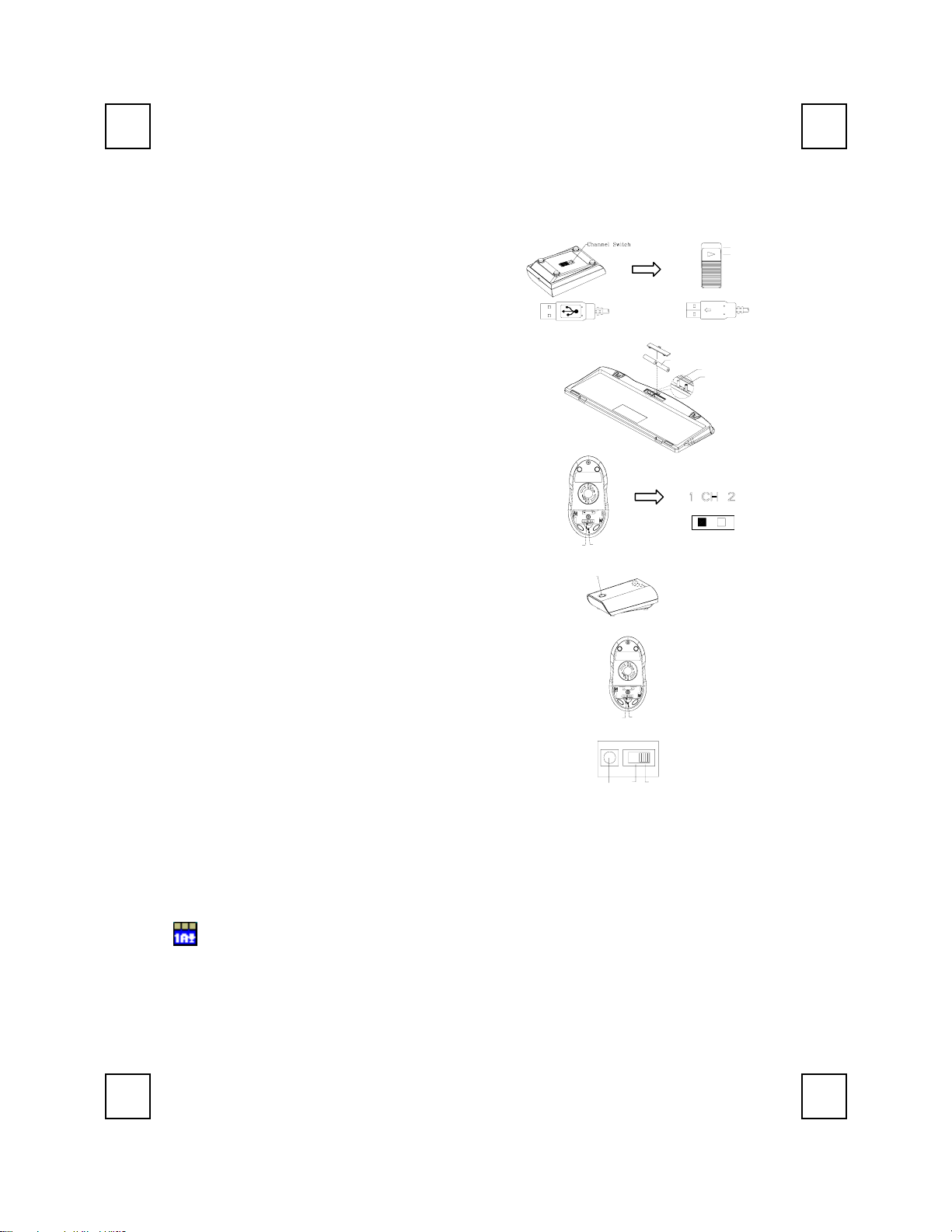
1. Connectez le récepteur à votre PC en branchant le
connecteur du récepteur sur votre PC.
2. Prenez le récepteur et sélectionnez le canal CH1
ou CH2 en utilisant l’interrupteur à l’arrière de votre
récepteur. (Rappelez-vous votre sélection.)
3. Prenez le clavier et assurez-vous que les piles à
l’arrière sont installées correctement. (Suivez les
signes de polarité dans le compartiment des piles.)
Fiche du Récepteur –
Vue avant
Fiche du Récepteur –
(-)
Battery 1.5V 2pcs
(+)
4. Utilisez l’interrupteur à l’arrière du clavier pour
sélectionner le même canal que celui réglé sur le
récepteur à l’étape 3
5. Prenez la souris, et assurez-vous que les piles à
l’arrière sont installées correctement. (Suivez les
signes de polarité dans le compartiment des piles.)
6. Utilisez l’interrupteur à l’arrière de la souris pour
sélectionner le même canal que celui sélectionné à
l’étape 3 et 5.
CHANNEL
ID BUTTON
Réglage ID
Vue de dessous de la souris
La fonction de reconnaissance-ID vous aide à vous protéger
des interférences provenant des autres claviers RF dans le
même environnement. Pensez à régler l’ID lorsque vous
remplacez les piles sinon votre clavier ne fonctionnera pas
SWITCH
ID Button
Curseur de sélection
Bouton d’ID du Récepteur
correctement.
Le mot CONNECT désigne le bouton ID de chaque unité.
Le témoin LED sous le bouton ID du récepteur indique l'état
Bouton d’ID de la Souris
de la connexion.
CHANNEL
1. Votre PC doit être mis en marche pour modifier le
Réglage d’ID.
2. Pressez une fois le bouton ID situé sur le côté latéral
du récepteur.
3. Pressez une fois le bouton ID situé sous la souris.
ID Button
SWITCH
ID BUTTON
Bouton d’ID du Clavier
CH1
CH2
4. Pressez une fois le bouton ID situé sous le
compartiment des piles du clavier.
Important
1. Vous pouvez régler la vitesse du double-clic de la souris en ouvrant les Propriétés de la Souris
dans le Panneau de Configuration Windows et en modifiant la vitesse.
Installation Logicielle
Installation du Pilote Clavier
Afin de profiter de la fonctionnalité spéciale du bouton du clavier, vous devrez installer le pilote du
clavier se trouvant sur le disk de pilotes livré dans la boîte.
1. Retirez tous les logiciels pour clavier existants sur l’ordinateur.
2. Insérez le disque des pilotes dans votre ordinateur, et exécutez le fichier "SetupKey.exe".
3. Suivez les instructions à l’écran pour terminer la procédure d’installation. Le chemin d’accès par
défaut du pilote sera C:\Program Files\KMaestro.
9001BRF QIG 法
3100505140 v1.2
Page 4
Kabelloses Tastatur- & Mauspaket Schnellinstallationsanleitung
Hardwareinstallation
Schiebeschaltereinstellungen
ID Button
Slide Switch
CH2
CH1
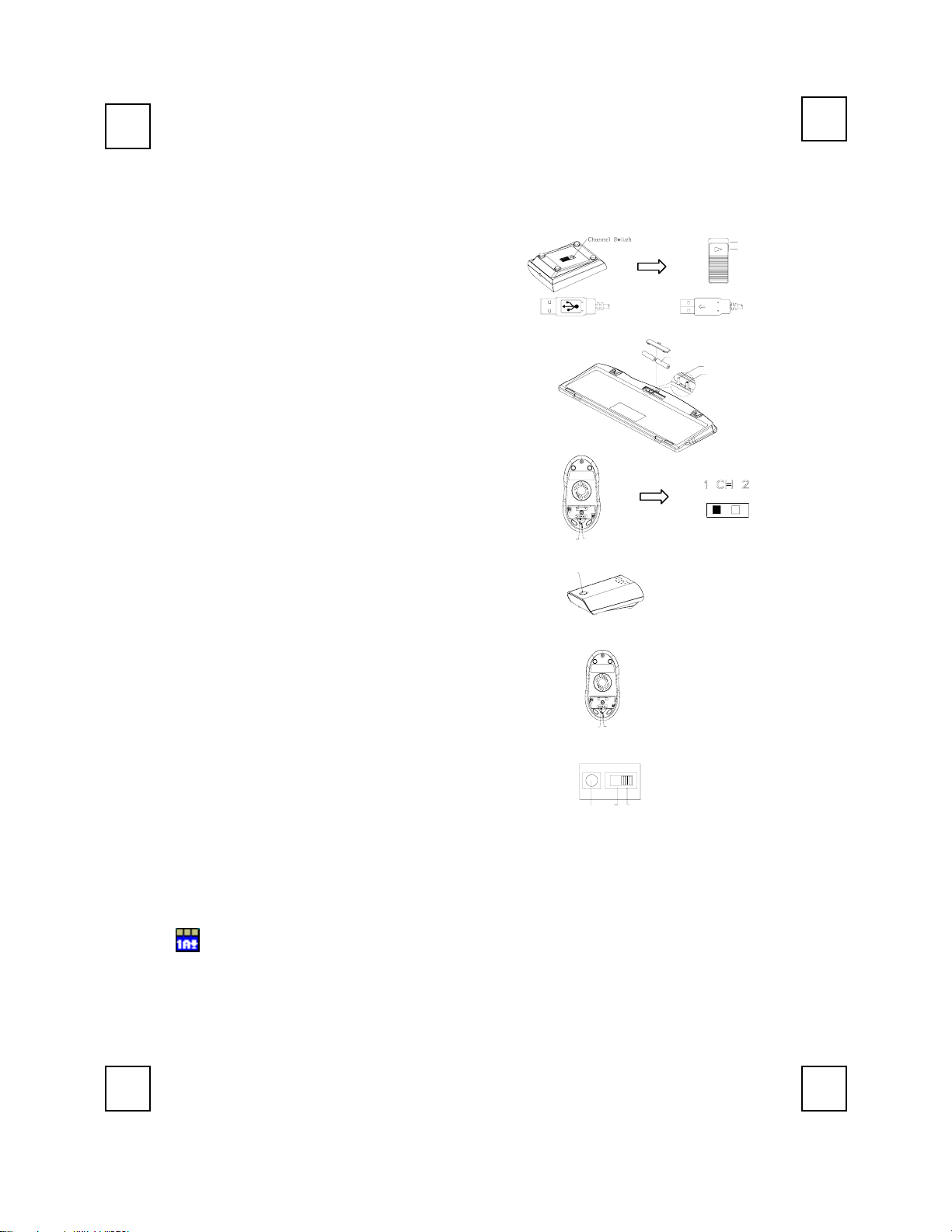
1. Verbinden Sie den Empfänger mit Ihrem PC, indem
Sie den Empfängerstecker in den PC einstecken.
2. Nehmen Sie den Empfänger und wählen den Kanal
CH1 oder CH2 mit Hilfe des Schiebeschalters auf der
Rückseite des Empfängers. (Behalten Sie Ihre
Auswahl in Erinnerung)
3. Vergewissern Sie sich bei Ihrer Tastatur, dass die
Batterien an der Rückseite richtig installiert sind.
(Beachten Sie die Markierung für die Polarität der
Empfängerstecker –
Frontseite
Empfängerstecker –
(-)
Battery 1.5V 2pcs
(+)
Rückseite
Batterien im Batteriefach)
4. Verwenden Sie den Schiebeschalter auf der
Rückseite der Tastatur, um den selben Kanal wie den
in Schritt 2 am Empfänger gewählten zu wählen.
5. Verwenden Sie den Schiebeschalter auf der
Rückseite der Tastatur, um den selben Kanal wie den
in Schritt 2 am Empfänger gewählten zu wählen.
6. Vergewissern Sie sich bei Ihrer Maus, dass die
Batterien an der Rückseite richtig installiert sind.
(Beachten Sie die Markierung für die Polarität der
Batterien im Batteriefach)
ID-Einstellung
Die ID-Erkennungsfunktion verhindert die Interferenzen
durch die anderen RF-Mäuse in der selben Umgebung.
Die ID muss neu eingestellt werden, nachdem die Batterien
ausgewechselt wurden oder wenn die Tastatur nicht richtig
funktioniert.
Der ID-Knopf jedes Gerätes wird mit dem Wort
"CONNECT" gekennzeichnet.
Die LED unter der ID Taste des Empfängers zeigt den
CHANNEL
ID BUTTON
SWITCH
Unterseite der Maus
ID Button
Schiebeschalter
zur Einstellung
ID-Taste des Empfängers
ID-Taste der Maus
Verbindungsstatus.
1. Ihr PC muss eingeschaltet sein, um die ID-Einstellung
zu ändern.
2. Drücken Sie einmal die ID-Taste auf der Seite des
Empfängers.
3. Drücken Sie einmal die ID-Taste auf der Unterseite der
Maus.
4. Drücken Sie einmal die ID-Taste auf dem Boden des
CHANNEL
SWITCH
ID Button
CH2
ID BUTTON
ID-Taste der Tastatur
CH1
Tastaturbatteriefachs.
Wichtige Hinweise
1. Sie können in Eigenschaften von Maus unter Windows Systemsteuerung die
Doppelklickgeschwindigkeit der Maus einstellen.
Softwareinstallation
Installation des Tastaturtreibers
Um die Funktion der speziellen Taste der Tastatur ausnutzen zu können, müssen Sie den
Tastaturtreiber, der sich auf der Treiber-disk in der Box befindet, installieren.
1. Entfernen Sie alle existierende Tastatursoftware von dem Computer.
2. Legen Sie die Treiberdisk in Ihren Computer und führen dann "SetupKey.exe" aus.
3. Folgen Sie den Anweisungen auf dem Bildschirm, um den Installationsprozess zu vervollständigen.
Nach der Standardeinstellung wird der Treiber unter dem Verzeichnis C:\Program Files\KMaestro
installiert.
9001BRF QIG 德
3100505140 v1.2
Page 5
p
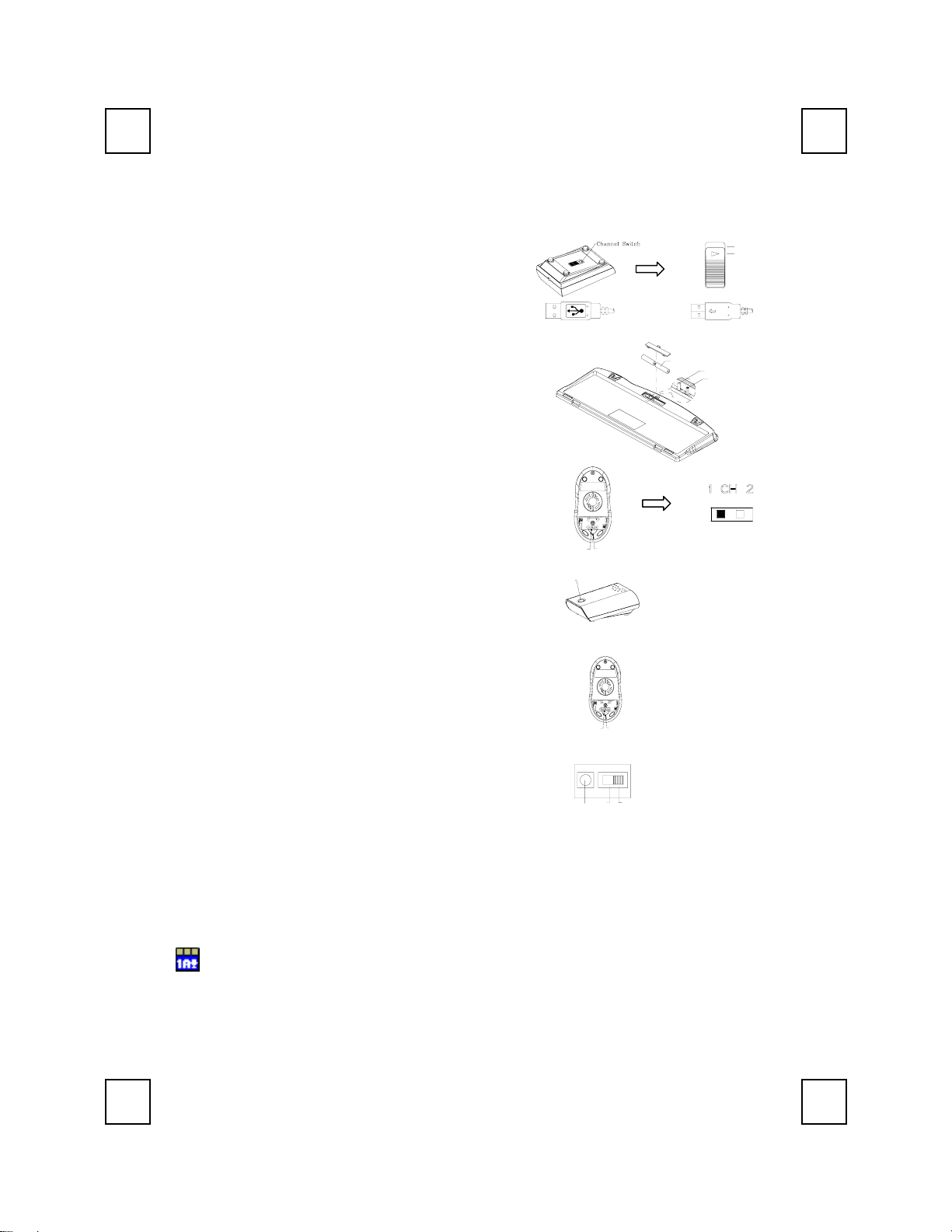
Tastiera senza filo e Kit mouse Guida all’installazione veloce
Installazione Hardware
Impostazione interruttore di scorrimento
1. Collegare il ricevitore al PC inserendo il connettore
del ricevitore nel PC.
2. Prendere il ricevitore e selezionare canale CH1 o
canale CH2 utilizzando la linguetta sul retro del
ricevitore. (Ricordatevi la selezione fatta.)
3. Prendere la tastiera ed assicurarsi che le batterie
siano installate correttamente. (Seguire le indicazioni
della polarità nello scomparto delle batterie.)
Connettore ricevitore -
Vista frontale
Connettore ricevitore -
(-)
Vis ta
Battery 1.5V 2pcs
(+)
4. Utilizzare la linguetta sul retro della tastiera per
selezionare lo stesso canale, selezionato al punto3,
del ricevitore.
5. Prendere il mouse ed assicurarsi che le batterie
siano installate correttamente. (Seguire le indicazioni
della polarità nello scomparto delle batterie.)
6. Utilizzare la linguetta sul retro del mouse per
selezionare lo stesso canale selezionato ai punti 3 e
5.
CHANNEL
ID BUTTON
Impostazione ID
Questa funzione di riconoscimento ID aiuta a proteggere
da interferenza da altre tastiere RF presenti nello stesso
ambiente. Ricordarsi di impostare l’ID quando si
sostituiscono le batterie o quando i sistemi non
funzionano in modo appropriato.
SWITCH
Vista infer. del mouse
ID Button
Interr. di scorrim.
Pulsante ID del ricevitore
La parola CONNECT indica il tasto ID su ciascuna unità.
Il LED sotto il pulsante ID del ricevitore mostra la
Pulsante ID del mouse
situazione del collegamento.
1. Il PC deve essere acceso per cambiare
l’impostazione dell’ID.
2. Premere una volta il pulsante ID sul lato del
ricevitore.
3. Premere una volta il pulsante ID nella parte inferiore
del mouse
ID Button
CHANNEL
SWITCH
ID BUTTON
Pulsante ID della tastiera
CH1
CH2
4. Premere una volta il tasto ID, sulla parte inferiore
dello scomparto batterie della tastiera.
Importante
1. Si può regolare la velocità del doppio clic del mouse aprendo la finestra Proprietà Mouse, nel
Pannello di controllo di Windows e modificando il valore della velocità.
Installazione Software
Installazione Driver Tastiera
Al fine di trarre vantaggio dalla funzionalità del pulsante speciale della tastiera, occorrerà
installare il driver della tastiera che si trova sul disk driver incluso nella scatola.
1. Rimuovere dal computer qualsiasi software tastiera esistente.
2. Inserire il disco driver nel computer, ed eseguire "SetupKey.exe"..
3. Seguire le istruzioni su schermo per completare l'installazione. Il driver sarà installato in
C:\Programmi\Kmaestro.
3100505140 v1.2 April 2003 Printed in China
CH2
CH1
osteriore
ID Button
Channel Switch
di impostaz.
9001BRF QIG 義
3100505140 v1.2
Page 6
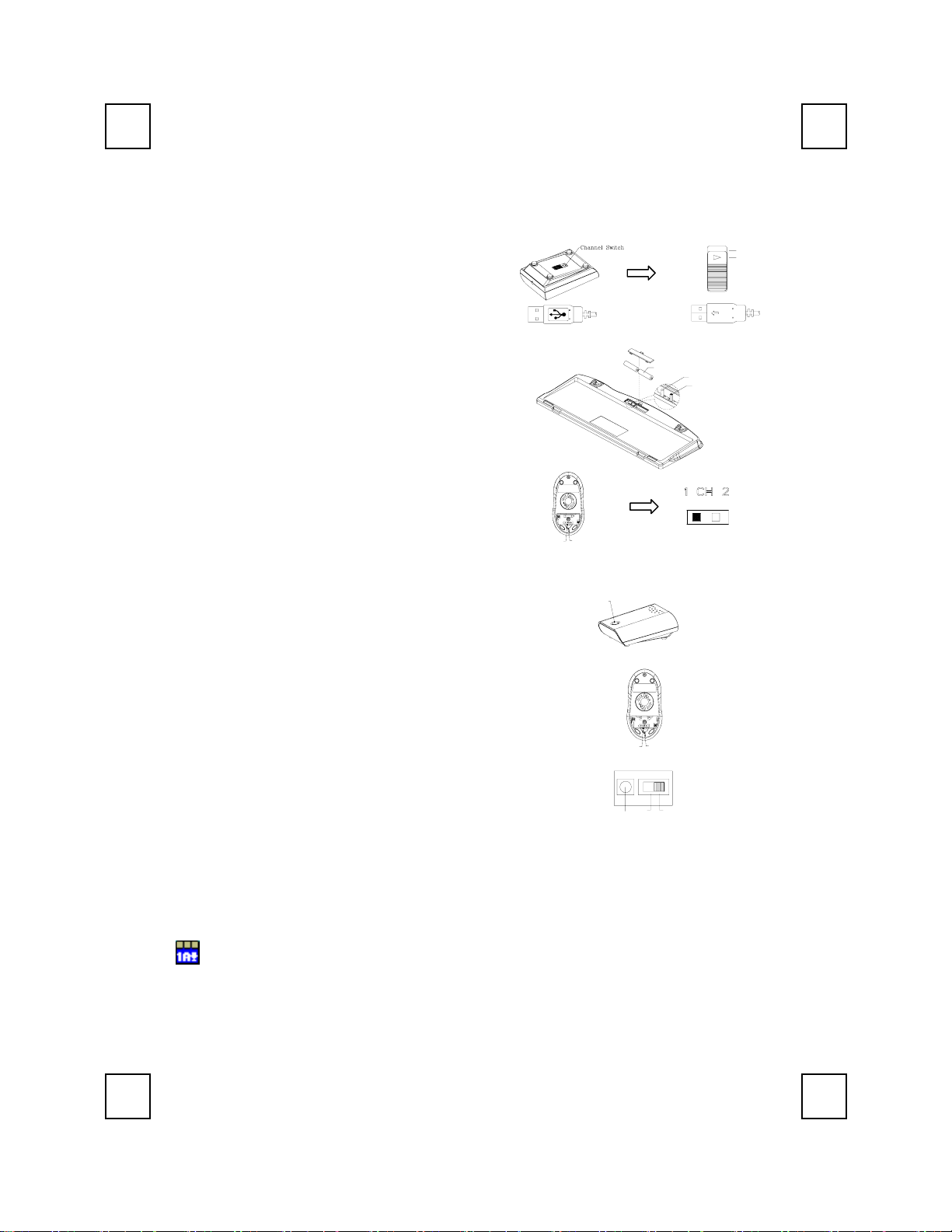
無線キーボードおよびマウスキット クイックインストールガイド
ハードウェアの取り付け
スライドスイッチの設定
背面ビュー
Slide Switch
レシーバー
の ID ボタン
マウスの ID
ボタン
キーボードの
ID ボタン
CH2
CH1
1. レシーバーのコネクタを PC のポートに差し込んで、
PC にレシーバーを接続します。
2. レシーバーを取り出し、レシーバーの背面にあるス
ライドスイッチを使用して、CH1 または CH2 を選択
します(どちらを選択したか、忘れないようにしてく
ださい)。
3. キーボードを取り出して、背面の電池が正しく取り
付けられていることを確認します(電池収納部にあ
レシーバープラグ-
前面ビュー
(-)
レシーバープラグ-
Battery 1.5V 2pcs
ID Button
(+)
るプラスとマイナスの表示に合わせて入れてくださ
い)
4. キーボードの背面にあるスライドスイッチを使用し
て、レシーバーの step 3 で選択したのと同じチャン
ネルを選択します。
5. マウスを取り出して、背面の電池が正しく取り付け
られていることを確認します(電池収納部にあるプ
ラスとマイナスの表示に合わせて入れてください)。
6. マウスの背面にあるスライドスイッチを使用して、
step 3 および 5 で選択したのと同じチャンネルを選
択します。
CHANNEL
ID BUTTON
SWITCH
マウスの底面ビュー
設定のスライ
ドスイッチ
ID 設定
この ID 認識機能により、同じ環境内の他の RF キーボード
ID Button
からの障害を防ぐことができます。電池を交換するときや、
キーボードキットが正しく作動しないときは、ID を設定す
るのを忘れないでください。
「接続」という文字が各装置の ID ボタンに付けられていま
す。
レシーバの ID ボタンの LED は接続された状態であることを
示しています。
1. お使いの PC は ID 設定を変更する必要があります。
CHANNEL
ID BUTTON
SWITCH
2. レシーバーの側面にある ID ボタンを一度押します。
3. マウスの底面にある ID ボタンを一度押します。
4. キーボードの電池収納部の底面にある ID ボタンを一度
ID Button
CH1
CH2
押します。
重要
1. マウスのダブルクリック速度の調整は、Windows のコントロールパネルでマウスのプロパティを開
き、速度を変更することによって行います。
ソフトウェアのインストール
キーボードドライバのインストール
キーボードの特殊ボタンの機能を利用するには、箱に付属するドライバ Disk のキーボー
ドドライバをインストールする必要があります。
1. コンピュータから既存のキーボードソフトウェアを削除します。
2. コンピュータにドライバディスクを挿入し、"SetupKey.exe"を実行します。
3. オンスクリーンの指示に従って、インストール手順を終了します。デフォルトのドライバは、
C:\Program Files\KMaestro
にインストールされます。
9001BRF QIG 日
3100505140 v1.2
Page 7
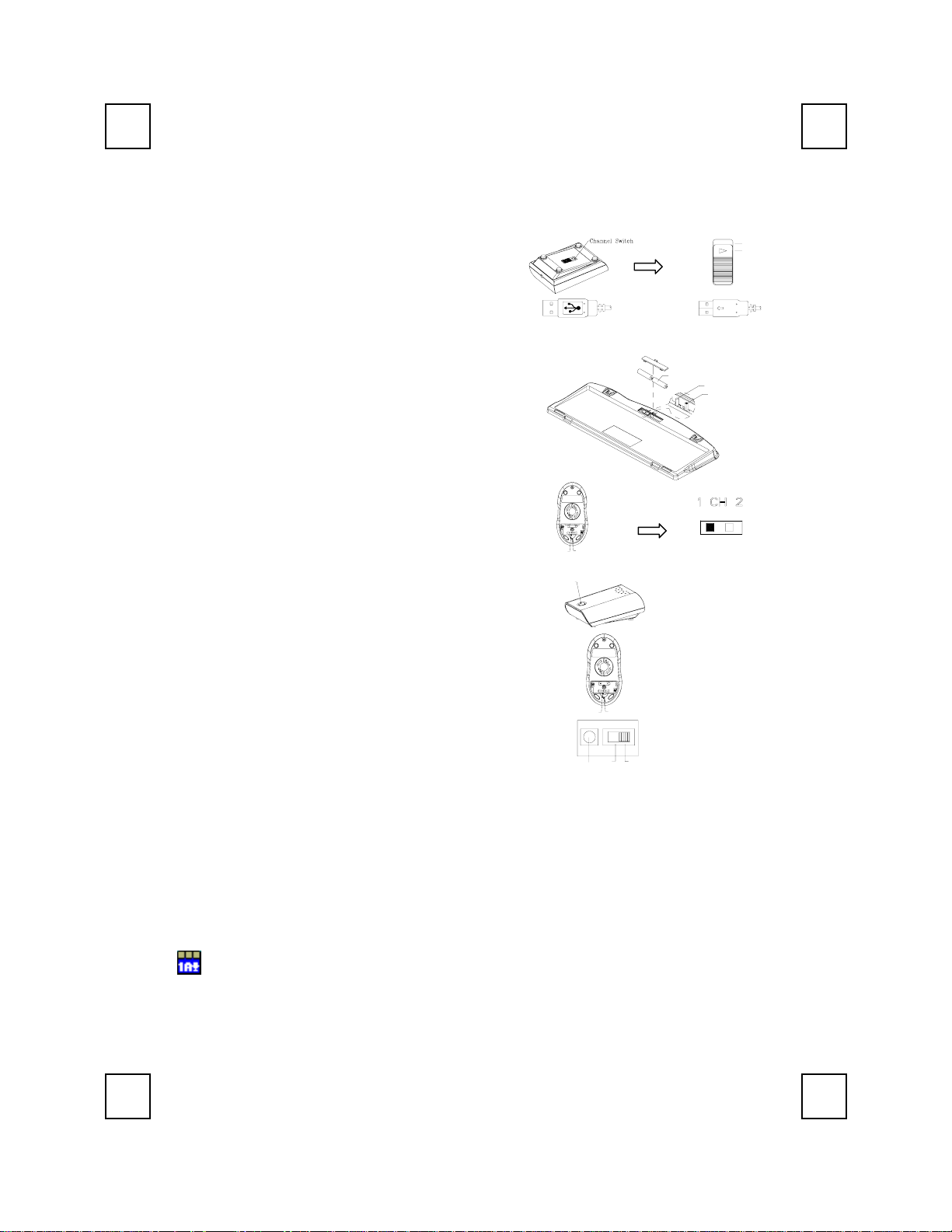
Rato e teclado sem fios Manual de instalação rápida
Instalação do hardware
Selector de canais
ID Button
Channel Switch
CH2
CH1
1. Ligue o conector do receptor ao PC.
2. Pegue no receptor e utilize o selector de canais
localizado na traseira do receptor para seleccionar
CH1 ou CH2. (Não se esqueça da selecção
realizada.)
3. Pegue no teclado e certifique-se de que as pilhas
localizadas na traseira do teclado estão instaladas
correctamente. (Respeite os sinais de polaridade
contidos no compartimento das pilhas.)
4. Utilize o selector de canais localizado na traseira do
Tomada do receptor
Tomada do receptor
–Vista dianteira
(-)
Battery 1.5V 2pcs
(+)
– Vista traseira
teclado para seleccionar o mesmo canal que
seleccionou no passo 3 para o receptor.
5. Pegue no rato e certifique-se de que as baterias
localizadas na traseira do rato estão instaladas
correctamente. (Respeite os sinais de polaridade
contidos no compartimento das pilhas.)
6. Utilize o selector de canais localizado na traseira do
rato para seleccionar o mesmo canal que seleccionou
nos passos 3 e 5.
CHANNEL
ID BUTTON
SWITCH
Definição da ID
Esta função de reconhecimento da ID ajuda a evitar a
interferência de outros teclados RF no mesmo ambiente.
Não se esqueça de definir a ID quando substitui as
baterias ou quando os kits do teclado não funcionam
Vista inferior do rato
ID Button
Selector de canais
Botão ID do receptor
correctamente.
A palavra CONNECT denomina o botão de ID em cada
Botão ID do rato
unidade.
O LED existente por baixo do botão de ID do receptor
mostra a condição da ligação.
1. O PC tem de estar ligado para alterar a definição da
ID.
2. Prima o botão ID localizado na parte lateral do
CHANNEL
SWITCH
ID Button
ID BUTTON
Botão ID do teclado
CH1
CH2
receptor uma vez.
3. Prima o botão ID localizado na parte debaixo do rato
uma vez.
4. Prima o botão ID localizado na parte debaixo do
compartimento das baterias do teclado.
Importante
1. Para ajustar a velocidade de duplo clique do rato, abra as propriedades do rato no painel de controlo
do Windows e altere a velocidade.
Instalação do software
Instalação do controlador do teclado
Para tirar partido da funcionalidade dos botões do teclado, tem de instalar o controlador do
teclado contido no Disk do controlador, vendido juntamente com o teclado.
1. Remova qualquer software do teclado que possa estar instalado no computador.
2. Introduza o CD com o controlador no computador e execute o ficheiro "SetupKey.exe".
3. Siga as instruções que aparecem no ecrã para concluir o procedimento de instalação. O
controlador por pré-definição será instalado em C:\Program Files\KMaestro.
9001BRF QIG 葡
3100505140 v1.2
Page 8
r
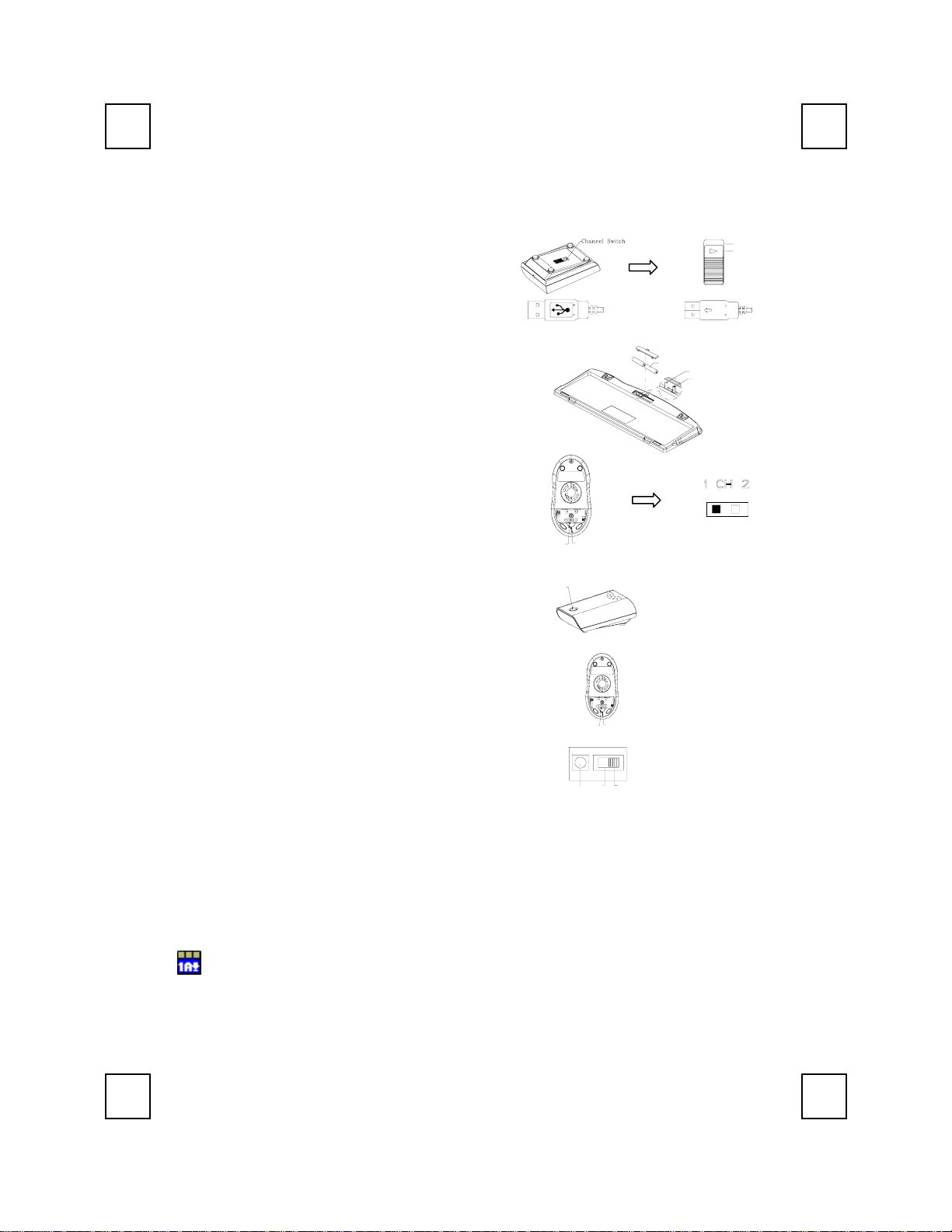
Juego de teclado y ratón inalámbricos Guía de instalación rápida
Instalación del hardware
Configuración del interruptor deslizante
1. Conecte el receptor al PC enchufando el conector
en el PC.
2. En el receptor seleccione el canal CH1 o CH2
utilizando el interruptor deslizante ubicado en la
parte trasera del receptor. (Recuerde la
selección.)
3. To m e e l teclado y compruebe que las pilas de la
parte trasera están instaladas correctamente. (Siga
los signos de polaridad del compartimento de pilas.)
Enchufe del recepto
- Vista trasera
(-)
Enchufe del receptor
Battery 1.5V 2pcs
(+)
4. Utilice el interruptor deslizante de la parte trasera
del teclado para seleccionar el mismo canal
seleccionado en el receptor en el paso 3.
5. Tome el ratón y compruebe que las pilas de la parte
trasera están instaladas correctamente. (Siga los
signos de polaridad del compartimento de pilas.)
6. Utilice el interruptor deslizante de la parte trasera
del ratón para seleccionar el mismo canal que se
seleccionó en los pasos 3 y 5.
CHANNEL
ID BUTTON
SWITCH
Vista inferior del ratón
Configuración del
interruptor deslizable
Configuración de ID
La función de reconocimiento de ID le ayuda a
protegerse contra interferencias de otros teclados RF en
su mismo entorno. Recuerde fijar el ID cuando cambie
las pilas. De lo contrario su teclado no funcionará
correctamente.
La palabra CONNECT aparece en el botón ID de cada
unidad.
El LED bajo el botón ID del receptor muestra el estado de
conexión.
1. El equipo debe estar encendido para cambiar el
parámetro ID.
2. Pulse una vez el botón ID situado en el lateral del
receptor.
3. Pulse una vez el botón ID situado en la parte inferior
del ratón
4. Pulse una vez el botón ID situado en la parte inferior
del compartimento de pilas del teclado..
ID Button
ID Button
CHANNEL
SWITCH
Botón ID del receptor
Botón ID del ratón
ID BUTTON
Botón ID del teclado
CH1
CH2
Importante
1. Puede ajustar la velocidad del doble clic en el ratón abriendo el Panel de control de Windows y
modificando la velocidad.
Instalación del software
Instalación del controlador de teclado
Para aprovechar las ventajas de la funcionalidad del botón especia l de l teclado , debe instalar el
controlador del teclado que se encuentra en el disco incluido en la caja.
1. Elimine cualquier software de teclado existente en el equipo.
2. Introduzca el disco del controlador en el equipo y ejecute el archivo "SetupKey.exe".
3. Siga las instrucciones en pantalla para completar el procedimiento de instalación. El controlado r se
instalará de forma predeterminada en la ruta C:\Program Files\KMaestro.
CH2
CH1
- Vista frontal
ID Button
Channel Switch
9001BRF QIG 西
3100505140 v1.2
 Loading...