

Page 1
HL‑L2340DW / HL‑L2360DN / HL‑L2360DW / HL‑L2361DN /
HL‑L2365DW / HL‑L2366DW
Guia de Instalação Rápida
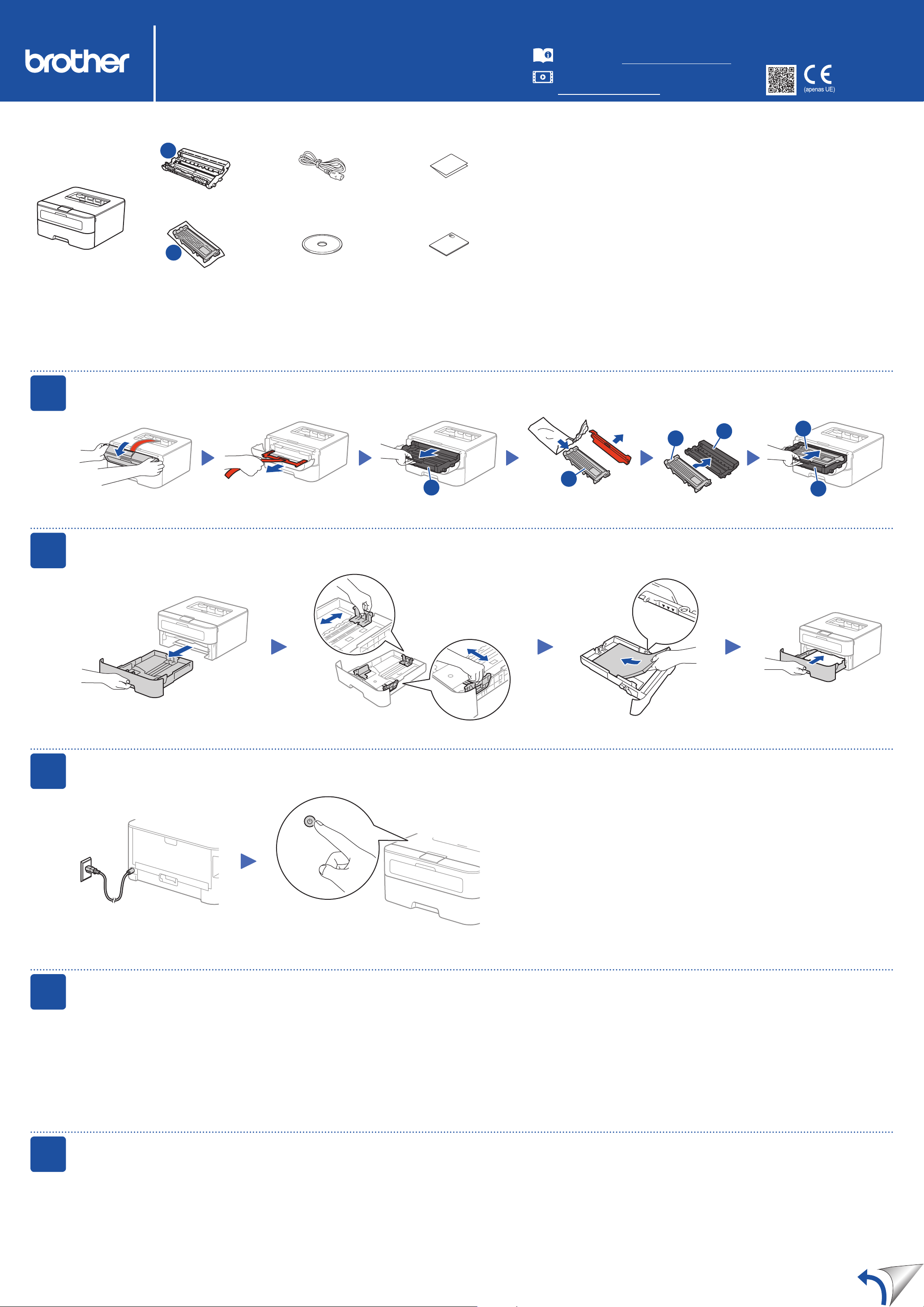
Desembale o equipamento e verifique os componentes
Alguns modelos não estão disponíveis em todos os
países.
Os manuais mais recentes estão disponíveis no Brother
Solutions Center: solutions.brother.com/manuals.
Veja os nossos vídeos de perguntas frequentes (FAQ)
que ajudam a configurar o equipamento Brother:
solutions.brother.com/videos.
Versão 0
POR
1
A
Unidade do Tambor
(Pré-instalada)
B
Caixa de entrada/Cartucho
de toner inicial
Cabo de Alimentação CA
(apenas em alguns modelos)
CD‑ROM
Guia de Instalação Rápida
Guia de Segurança de
Produto
Leia primeiro o Guia de Segurança de Produto e depois este Guia de Instalação Rápida
para executar corretamente o procedimento de instalação.
NOTA:
•Os componentes incluídos na caixa e a ficha de alimentação CA podem variar em função
do país.
•As interfaces de ligação disponíveis dependem do modelo.
•As ilustrações neste Guia de Instalação Rápida baseiam-se no modelo HL-L2365DW.
•Deve comprar um cabo de interface adequado para a interface que pretender utilizar.
Cabo USB
Recomendamos a utilização de um cabo USB 2.0 (Tipo A/B) com um comprimento não
superior a 2 metros.
Cabo de rede
Utilize um cabo de par entrelaçado direto de Categoria 5 (ou superior) para rede
10BASE-T ou 100BASE-TX Fast Ethernet.
Remova os materiais de embalagem e instale o cartucho de toner
2
Remova a peça laranja. Remova a peça laranja.
Colocar papel na gaveta do papel
A
Ajuste as guias de papel.
B
A
B
B
A
3
4
Ligar o cabo de alimentação e ligar o equipamento
Parte de trás Parte da frente
Selecione o seu idioma (apenas em alguns modelos)
1. Prima▼ou▲paraselecionarGeneral Setup e, em seguida, prima OK.
5
2. Prima OK para selecionar Local Language.
3. Prima▼ou▲paraselecionaroseuidiomaedepoisprimaOK.
Ligar o equipamento ao seu computador/dispositivo móvel
• PC Windows® com unidade de CD-ROM: avance para o passo 5A
• PC Windows
• Macintosh: avance para o passo 5B
• Utilizadores de dispositivo móvel com ponto de acesso/router que suporte WPS/AOSS™: avance para o passo 5C
®
sem unidade de CD-ROM: avance para o passo 5B
Page 2
5A
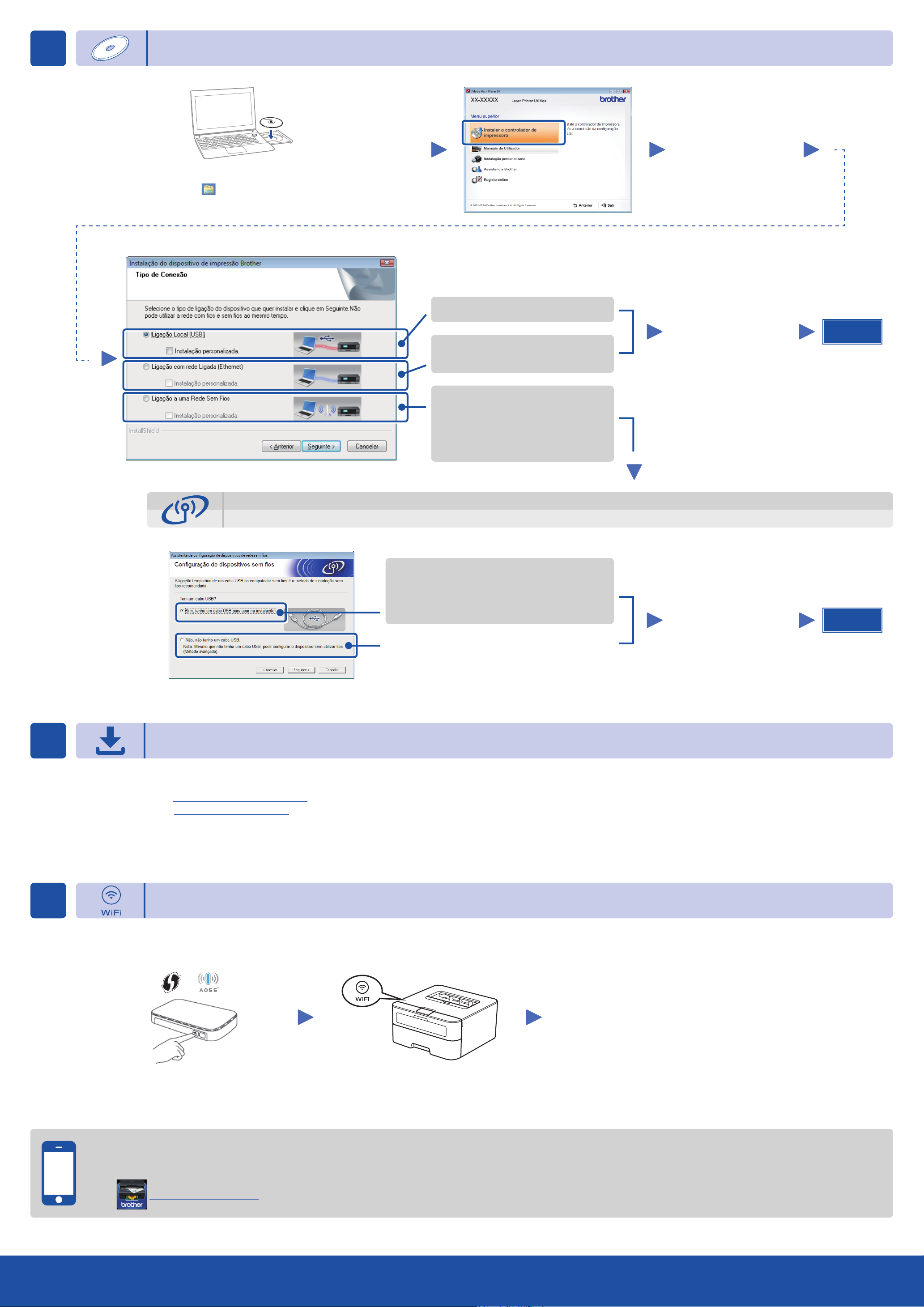
Configuração utilizando o CD-ROM (Windows®)
NOTA:
Se o ecrã da Brother não aparecer automaticamente, vá a Computador (O meu computador).
(Para Windows
selecione Computador.)
Clique duas vezes no ícone do CD-ROM e depois duas vezes em start.exe.
®
8: clique no ícone (Explorador de Ficheiros) na barra de tarefas e
Tipo de Conexão
Siga as instruções no
ecrã até que apareça o
ecrã Tipo de Conexão.
Ligação de rede sem fios
Para ligação USB
Para ligação de rede com fios
Ligue primeiro um cabo de rede.
Para ligação de rede sem fios
Recomendamos que prepare um cabo
USB para utilizar temporariamente
durante a configuração da ligação sem
fios.
Siga as instruções no
ecrã para continuar a
instalação.
NOTA:
Se a ligação não for bem-sucedida, repita este passo.
Concluir
5B
[Recomendado]
Selecione esta opção se tiver um cabo USB
para utilizar temporariamente durante a
configuração da ligação sem fios.
Selecione esta opção se não tiver um cabo USB.
Configuração sem utilizar o CD-ROM (Windows® sem unidade de CD-ROM ou Macintosh)
Descarregue o pacote de software e controlador completo a partir do Brother Solutions Center.
(Para Windows®) solutions.brother.com/windows
(Para Macintosh) solutions.brother.com/mac
Siga as instruções no
ecrã para continuar a
instalação.
NOTA:
Se a ligação não for bem-sucedida, repita este passo.
Concluir
5C
Após descarregar o pacote de software e controlador, siga as instruções no ecrã até que apareça o ecrã Tipo de Conexão. Consulte 5A Configuração utilizando o CD-ROM
(Windows®).
Configuração da ligação sem fios com um botão para dispositivos móveis (apenas modelos sem fios)
Se o seu router/ponto de acesso de LAN sem fios suportar a configuração automática (um botão) da ligação sem fios (WPS/AOSS™), pode configurar o equipamento sem utilizar um
computador.
A configuração da ligação sem fios está concluída.
NOTA:
Antes de utilizar o equipamento com o seu dispositivo móvel,
descarregue o “Brother iPrint&Scan”.
Prima o botão WPS ou AOSS™ do ponto
de acesso/router de LAN sem fios.
Prima o botão WiFi no equipamento.
Imprimir através do seu dispositivo móvel
Descarregue o “Brother iPrint&Scan” para começar a utilizar o equipamento com dispositivos móveis.
solutions.brother.com/ips
 Loading...