

Page 1

Quick Installation Guide
www.brostrend.com
BrosTrend Dual Band USB Wi-Fi Adapter
For Models No.: AC1/AC1L/AC2/AC3/AC3L
Version No.: V1.3
Page 2

Table of Contents
English
Deutsche
Français
Italiano
Español
日本語
Polskie
Русский
Čeština
Português
Svenska
P 1
P 2
P 3
P 4
P 5
P 6
P 7
P 8
P 9
P10
P11
Page 3
English | Installation Manual
Dear Customer,
Thanks a lot for choosing BrosTrend Wi-Fi adapters. Please kindly follow the below steps to install your BrosTrend
WiFi adapter; If you need any assistance in using this product, please kindly contact us by sending email at:
Your product review and feedback is important to us. Please kindly click your order to leave your comments. Your
small effort means a lot to us. If you have any problem in using this product, please kindly contact us by email
before leaving any product review or feedback.Thanks a lot!
We love our customers!
----------------------------------------------------------------With Best Regards!
BrosTrend Wi-Fi Products Technical Support Team
www.brostrend.com | 24/7 Hours Technical Support Email: [email protected]
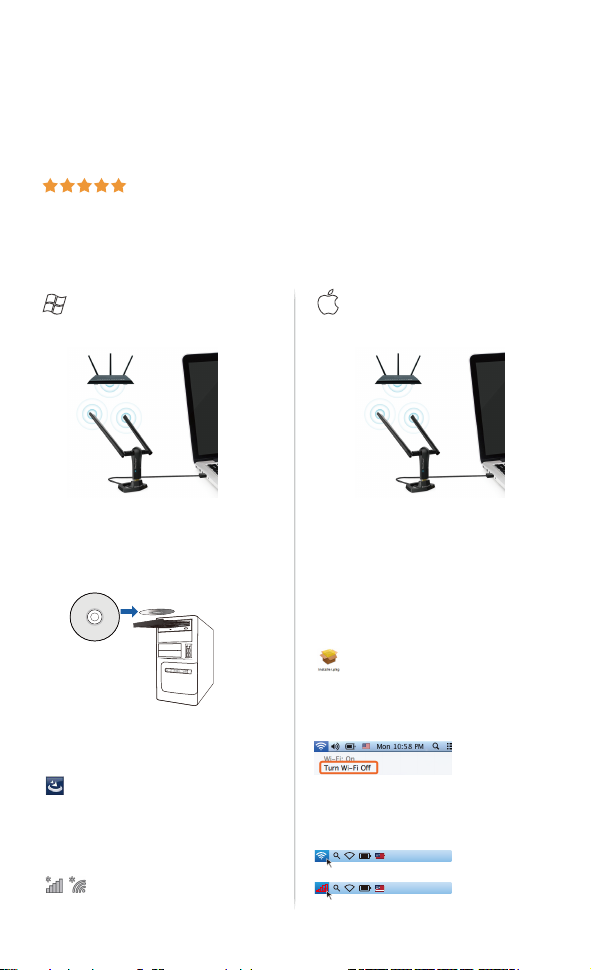
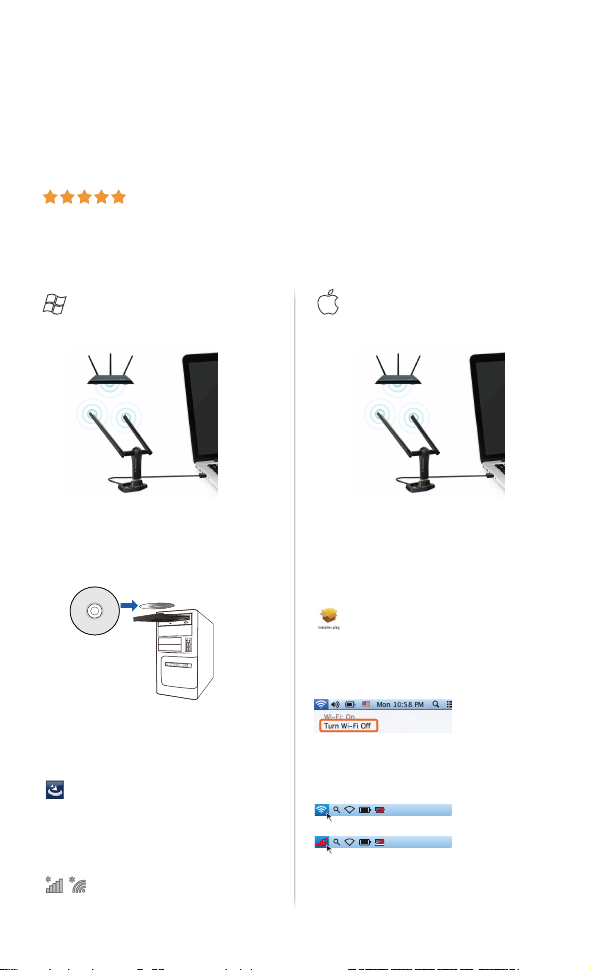
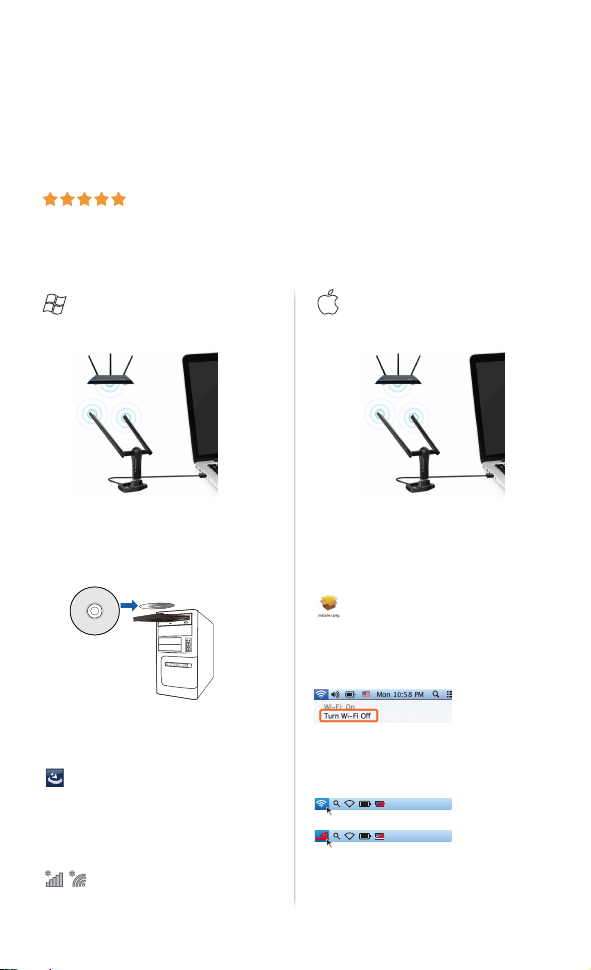
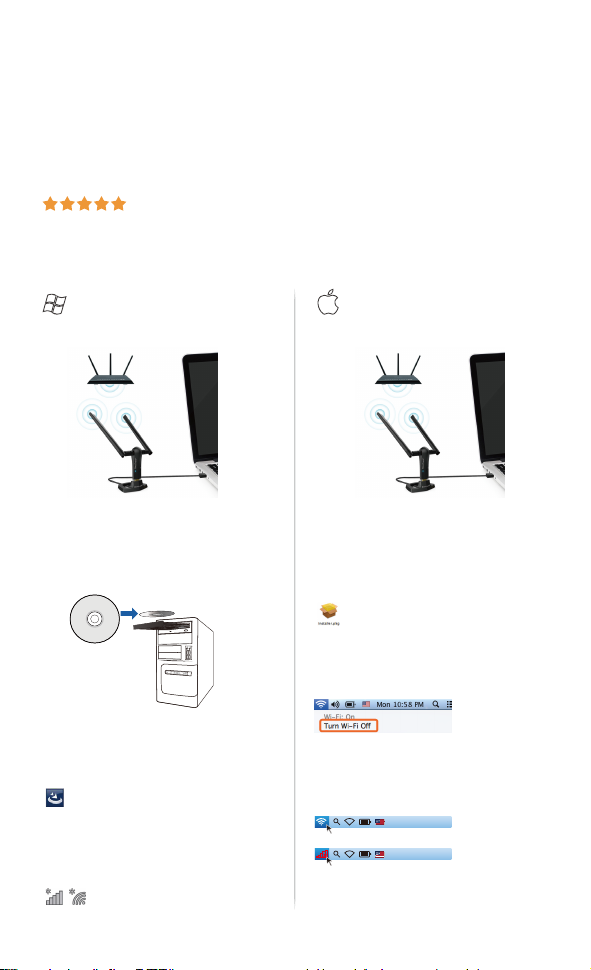
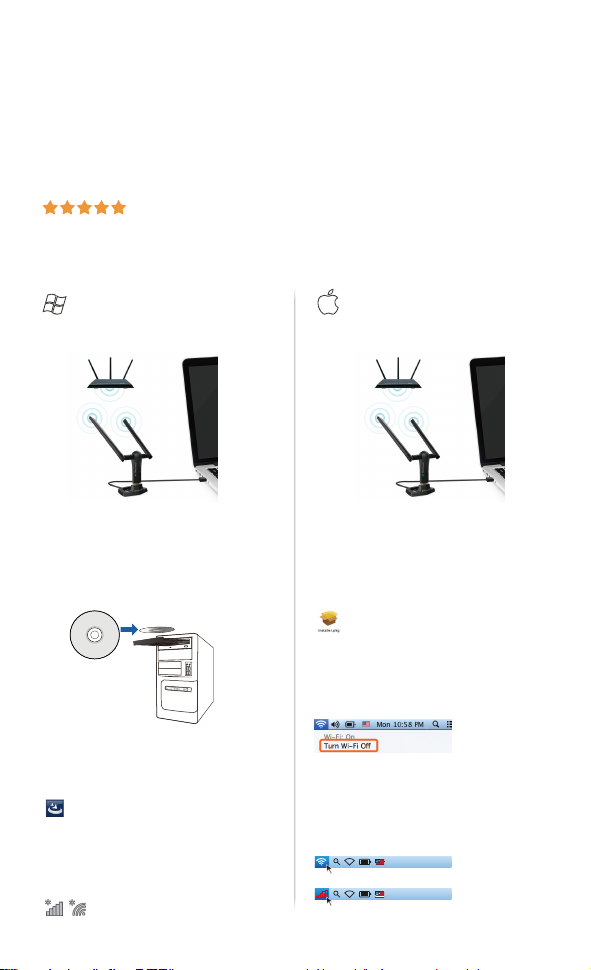
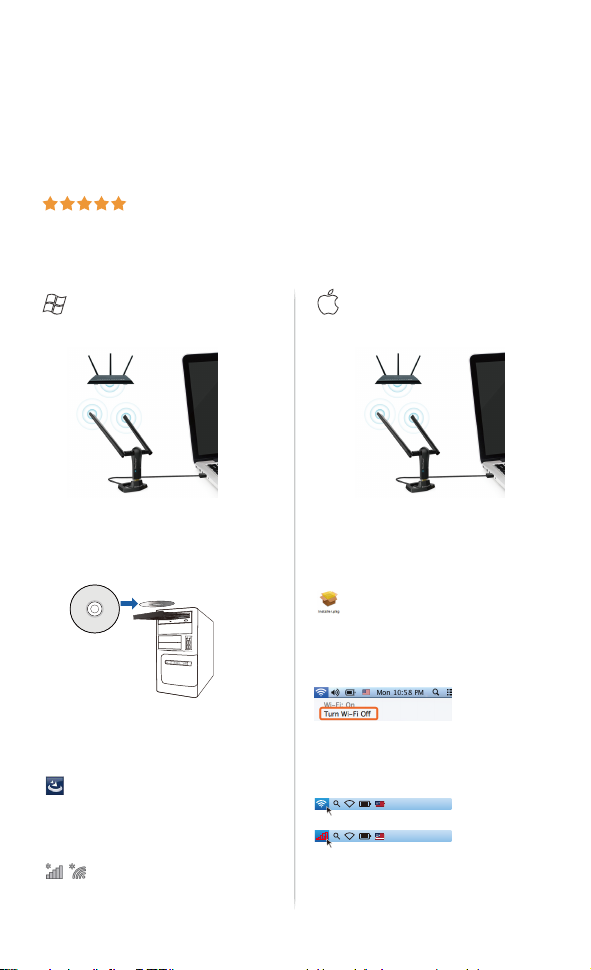
For Windows For MAC OS X
Step 1: Connect to a Computer Step 1: Connect to your MAC
You can connect it to USB port of dekstop or laptop.
Step 2: Install Driver Step 2: Install Driver
2.1 Please run the CD or visit www.brostrend.com
or send us an email at [email protected]
to get the latest driver.
2.1 Please visit www.brostrend.com or send us an
email at [email protected] to get the latest
driver.
2.2 Please unzip the driver, and then click the below
icon to start the installation. Please kindly follow the
instructions on your screen to finish the installation.
Please restart your MAC after installation finishes.
2.2 Please find the driver folder for Windows, then
click the below Setup.exe icon to start the installation.
Please follow the instructions on your screen to finish
the installation and then restart your PC.
Step 3: Join a Wireless Network
On the desktop, please click the below icon to select
and input the correct Wi-Fi Key to connect to your
wireless network.
Step 3: Join a Wireless Network
3.1 Click the below icon to turn off the Wi-Fi adapter
integrated in your MAC.
3.2 On desktop please click the below icon to scan
your wifi network, input the correct Wi-Fi key and
you will be able to connect to your wireless network.
Fri Jul 6 11:44
or
Fri Jul 6 11:44
P 1
Page 4
Deutsche | Installationsanleitung
Sehr geehrter Kunde,
vielen Dank, dass Sie sich für den BrosTrend Wi-Fi-Adapter entschieden haben. Bitte führen Sie die folgenden
Schritte aus, um Ihren BrosTrend Wi-Fi-Adapter zu installieren. Wenn Sie Hilfe bei der Verwendung dieses
Produkts benötigen, senden Sie uns bitte eine E-Mail an
Ihre Produktbewertung und Ihr Feedback sind uns wichtig. Bitte hinterlassen Sie uns einen Kommentar. Sie
müssen dazu nur auf Ihre Bestellung klicken. Über Ihre Unterstützung in Form eines Kommentars würden wir uns
sehr freuen. Wenn Sie ein Problem bei der Verwendung dieses Produkts haben, kontaktieren Sie uns bitte per
E-Mail, bevor Sie eine Produktbewertung oder ein Feedback abgeben. Wir werden Ihnen so schnell wie möglich
antworten. Vielen Dank!
Wir lieben unsere Kunden!
----------------------------------------------------------------Mit freundlichen Grüßen!
BrosTrend Wi-Fi Products Technical Support Team
www.brostrend.com | 24/7 Hours Technical Support Email: [email protected]
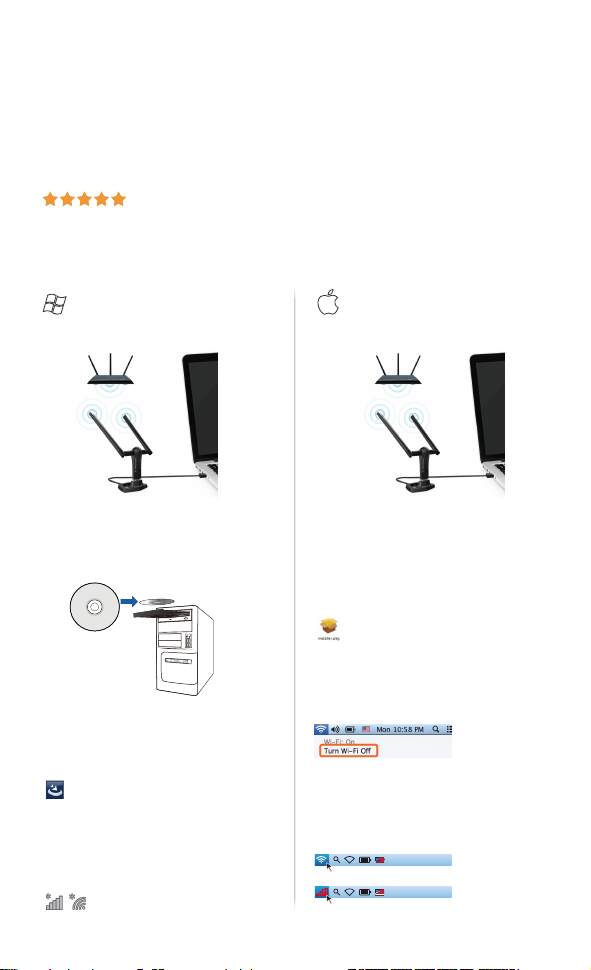
Unter Windows Unter MAC OS X
Verbindung zu einem Computer herstellen
Schritt 1: Schritt 1: Verbindung zu Ihrem Mac herstellen
Schritt 2: Treiber installieren
2.1 Um den Treiber zu erhalten, nutzen Sie bitte die
Treiber-CD oder besuchen Sie www.brostrend.com
oder senden Sie uns eine E-Mail an
2.2 Wenn Sie die CD benutzen, legen Sie diese in Ihr
Laufwerk ein. Suchen Sie den Treiber-Ordner für
Windows. Danach klicken Sie das Setup.exe Icon an,
um die Installation zu starten. Bitte folgen Sie den
Anweisungen auf Ihrem Bildschirm, um die Installation
abzuschließen. Nach Abschluss der Installation starten
Sie bitte Ihren PC neu.
Schritt 3: Mit einem drahtlosen Netzwerk verbinden
Klicken Sie auf Ihrem Desktop das unten gezeigte
Icon an. Wählen Sie das entsprechende
Wi-Fi-Netzwerk aus. Geben Sie das korrekte
Wi-Fi-Passwort des jeweiligen Netzwerkes ein,
um eine Verbindung herzustellen.
Schritt 2: Treiber installieren
Bitte entpacken Sie den Treiber und klicken Sie dann
auf das untenstehende Symbol, um die Installation zu
starten. Bitte folgen Sie den Anweisungen auf Ihrem
Bildschirm, um die Installation abzuschließen. Nach
Abschluss der Installation starten Sie bitte Ihren
MAC neu.
Schritt 3: Mit einem drahtlosen Netzwerk verbinden
3.1 Klicken Sie auf das untenstehende Symbol, um den
Wi-Fi-Adapter, der in Ihrem MAC integriert ist,
auszuschalten.
3.2 Klicken Sie danach auf Ihrem Desktop auf das
untenstehende Icon, um Ihr Wi-Fi-Netzwerk zu scannen.
Geben Sie das korrekte Wi-Fi-Passwort des
ausgewählten Netzwerkes ein. Danach können Sie sich
mit Ihrem drahtlosen Netzwerk verbinden.
Fri Jul 6 11:44
Fri Jul 6 11:44
P 2
Page 5
Français | Manuel d’installation
Cher client,
Merci d’avoir choisi l’adaptateur Wi-Fi BrosTrend. Veuillez suivre les étapes ci-dessous pour installer votre
adaptateur Wi-Fi BrosTrend ; si vous avez besoin d’aide pour l’utilisation de ce produit, veuillez nous contacter
par email via
Votre avis et vos commentaires concernant nos produits sont importants pour nous. Veuillez cliquer sur votre
commande pour laisser un commentaire. Ce petit effort de votre part signifie beaucoup pour nous. Si vous
rencontrez le moindre problème au cours de l’utilisation de ce produit, veuillez nous contacter par email avant
de laisser un avis ou un commentaire concernant le produit. Nous vous répondrons dans les plus brefs délais.
Merci beaucoup !
Nous aimons nos clients !
----------------------------------------------------------------Très cordialement !
L’équipe d’assistance pour les produits Wi-Fi BrosTrend
www.brostrend.com | Adresse email du support technique disponible 24h/24, 7j/7 : [email protected]
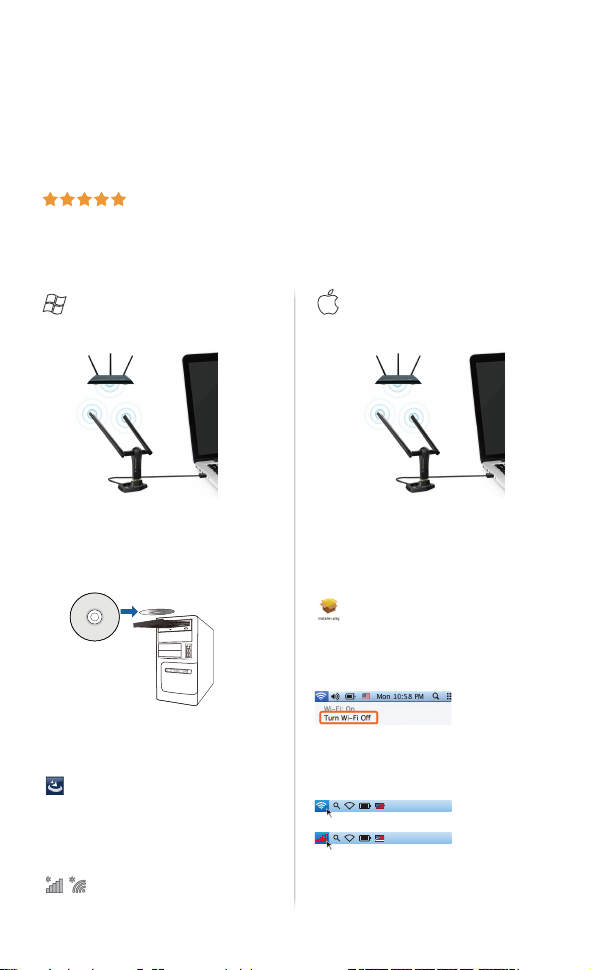
Pour Windows Pour MAC OS X
Étape 1 : Connectez-vous sur un ordinateur Étape 1 : Connectez-vous sur votre MAC
Étape 2 : Installez le pilote
2.1 Lancez le CD ou rendez-vous sur
2.2 Ouvrez le dossier du pilote pour Windows, puis
cliquez sur l’icône Setup.exe ci-dessous pour lancer
l’installation. Suivez les instructions à l’écran pour
terminer l’installation, puis redémarrez votre PC.
Étape 3 : Connectez-vous à un réseau sans fil
Sur le bureau, cliquez sur l’icône ci-dessous afin de
saisir la clé Wi-Fi et vous connecter à votre réseau
sans fil.
Étape 2 : Installez le pilote
Dézippez le pilote, puis cliquez sur l’icône ci-dessous
pour lancer l’installation. Suivez les instructions à
l’écran pour terminer l’installation. Redémarrez votre
MAC lorsque l’installation est terminée.
Étape 3 : Connectez-vous à un réseau sans fil
3.1 Cliquez sur l’icône ci-dessous afin de désactiver
l’adaptateur Wi-Fi intégré à votre MAC.
3.2 Sur le bureau, cliquez sur l’icône ci-dessous afin
de scanner votre réseau sans fil, puis saisissez la clé
Wi-Fi afin de vous connecter sur votre réseau sans fil.
Fri Jul 6 11:44
Fri Jul 6 11:44
P 3
Page 6
Italiano | Manuale di installazione
Gentile Cliente,
grazie per aver scelto l'adattatore BrosTrend Wi-Fi. Segui i passaggi per installare il tuo adatttatore Wi-Fi
BrosTrend; se ti occorre assistenza per l'utilizzo del prodotto, ti invitiamo a contattarci inviando una e-mail a
La tua recensione e la tua opinione sul prodotto sono importantissime per noi. Clicca sul tuo ordine per
lasciare un commento. Un tuo piccolo gesto significa molto per noi. In caso di eventuali problemi nell'utilizzo
del prodotto, ti invitiamo a contattarci per e-mail prima di lasciare una recensione o un commento sul prodotto.
Ti risponderemo appena possibile.
Grazie mille!
Amiamo i nostri clienti!
----------------------------------------------------------------Cordiali saluti.
Team di assistenza tecnica per i prodotti Wi-Fi BrosTrend
www.brostrend.com | Indirizzo e-mail di assistenza tecnica 24/7: [email protected]
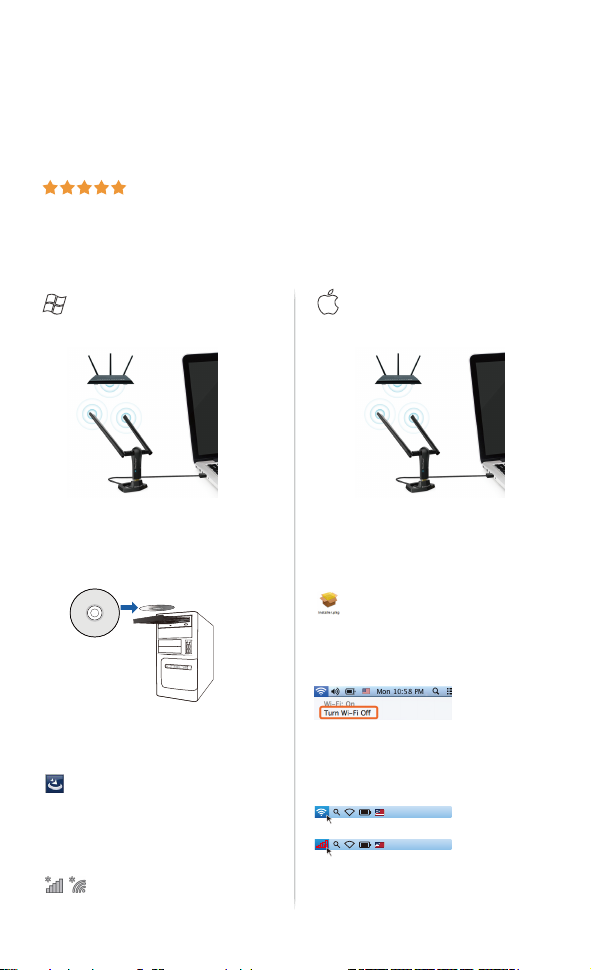
Per Windows Per MAC OS X
Fase 1: Collegare al computer Fase 1: Collegare al MAC
Fase 2: Installare il driver Fase 2: Installare il driver
2.1 Avviare il CD; in alternativa, visitare
2.2 Individuare la cartella per Windows, poi fare clic
sull'icona Setup.exe sotto per avviare l'installazione.
Seguire le istruzioni a schermo per terminare
l'installazione e poi riavviare il PC.
Fase 3: Accedere a una rete wireless
Sulla scrivania, fare clic sull'icona sotto per
selezionare e inserire la corretta chiave Wi-Fi per
collegarsi alla propria rete wireless.
Decomprimere il driver e fare clic sull'icona sotto per
avviare l'installazione. Seguire le istruzioni a schermo
per terminare l'installazione. Riavviare il MAC al
termine dell'installazione.
Fase 3: Accedere a una rete wireless
3.1 Fare clic sull'icona sotto per disattivare l'adattatore
Wi-Fi integrato nel MAC.
3.2 Sulla scrivania, cliccare sull'icona in basso per
cercare la propria rete Wi-Fi; inserire la corretta chiave
Wi-Fi e sarà possibile collegarsi alla propria rete
wireless.
Fri Jul 6 11:44
Fri Jul 6 11:44
P 4
Page 7
Español | Manual de instalación
Estimado cliente:
Muchas gracias por elegir el adaptador Wi-Fi de BrosTrend. Siga los pasos que se detallan a continuación
para instalar su adaptador Wi-Fi de BrosTrend. Si necesita ayuda para utilizar este producto, no dude en
ponerse en contacto con nosotros enviándonos un correo electrónico a
Nos importa mucho su opinión y sus comentarios sobre el producto. Haga clic sobre su pedido para dejar
sus comentarios. No le quitará mucho tiempo y significa mucho para nosotros. Si tiene algún problema
con el uso de este producto, no dude en ponerse en contacto con nosotros por correo electrónico antes
de dejar cualquier comentario sobre el producto. Le responderemos a la mayor brevedad.
¡Muchas gracias!
¡Nuestros clientes son muy importantes para nosotros!
----------------------------------------------------------------¡Un gran abrazo!
El equipo de soporte técnico de los productos Wi-Fi de BrosTrend
www.brostrend.com | Correo electrónico del servicio de soporte técnico disponible las 24 horas del día,
los 7 días de la semana: [email protected]
Para Windows Para MAC OS X
Paso 1. Conéctese a un ordenador Paso 1. Conéctese a su MAC
Paso 2. Instale el controlador Paso 2. Instale el controlador
2.1 Ejecute el CD, visite www.brostrend.com
o envíenos un correo electrónico a
[email protected] para recibir el controlador.
2.2 Busque la carpeta del controlador para Windows
y, a continuación, haga clic en el icono de Setup.exe
para comenzar la instalación. Siga las instrucciones
en su pantalla para finalizar la instalación y después
reinicie su PC.
Paso 3. Únase a una red inalámbrica
En el escritorio, haga clic en el icono de abajo para
seleccionar e introducir la clave Wi-Fi correcta para
conectarse a su red inalámbrica.
Descomprima el controlador y, a continuación, haga
clic en el siguiente icono para comenzar la instalación.
Siga las instrucciones en su pantalla para finalizar la
instalación. Reinicie su MAC cuando se complete la
instalación.
Paso 3. Únase a una red inalámbrica
3.1 Haga clic en el siguiente icono para desactivar el
adaptador Wi-Fi integrado en su MAC.
3.2 En el escritorio, haga clic en el icono de abajo para
escanear su red wifi, introduzca la clave Wi-Fi correcta
y podrá conectarse a su red inalámbrica.
Fri Jul 6 11:44
Fri Jul 6 11:44
P 5
Page 8
日本語|インストールマニュアル
親愛なるお客様へ
Bros Trend Wi-Fiアダプターを選択していただき、本当にありがとうございます。以下の手順に従ってBros Trend Wi-Fiアダプタ
ーをインストールしてください。本製品ご使用にお手伝いが必要であれば、[email protected]にメー ルを送信して当社
にお問い合わせください。
皆様の製品レビューとフィードバックは当社にとって非常に大事なものです。お客様のご注文をクリックして、コメントを残してく
ださいますようお願いいたします。少しお時間を取っていただけると非常に助かります。本製品使用に問題がございましたら、
製品レビューやフィードバックを残す前に当社までメールにてご連絡をお願いいたします。できるだけ早く回答いたします。
どうもあり がとうござ い ます!
お客様に本当に感謝いたします!
-----------------------------------------------------------------
よろしくお願いいたします!
Bros Trend Wi-Fi 製品技術サポートチーム
Windows用 MAC OS X用
手順1:コンピューターに接続 手順1:MACに接続
手順2:ドライバー のインストール 手順2:ドライバー のインストール
2.1 CDを作動させる、または www.brostrend.comを
訪問する、または [email protected]にメール
を送信してドライバーを手 に入れ てください。
ドライバーを 解凍し、下のアイコンをクリックしてインスト
ール を開 始します。スクリーン上の 指示に 従ってインスト
ールを完了します。インストール完了後にMACを再起動
してください。
手順3:ワイヤレスネットワークにつなぐ
3.1 下 のアイコン を クリックして、MACに統 合した Wi-Fi
アダプターの電源を入れます
2.2 Windows用ドライバーフォルダーを見つ けて、下の
Setup.exeアイコ ンを クリックして イン ストー ル を 開始
します。スクリーン上の指 示に 従ってインストール を
完了してパソコンを再起動します。
手順3:ワイヤレスネットワークにつなぐ
デスクトップ上にある下のアイコンをクリックして選択
し、正確なWi-Fiキーを入力してワイヤレ スネットワー
クに接 続しま す。
3.2 デスクトップ上にある下のアイコンをクリックして
Wi-Fiネットワークをス キャンし、正 確な Wi-Fiキーを入
力するとワイヤレス ネットワークに 接続で きます。
Fri Jul 6 11:44
Fri Jul 6 11:44
P 6
Page 9
Polski | Przewodnik instalacji
Szanowny kliencie,
Dziękujemy za zakup karty sieciowej Wi-Fi marki BrosTrend. Prosimy o wykonanie poniższych czynności w celu
zainstalowania karty sieciowej Wi-Fi BrosTrend. Jeśli będziesz potrzebować pomocy przy korzystaniu z produktu,
skontaktuj się z nami wysyłając wiadomość na adres
Twoja recenzja i opinia o produkcie jest dla nas niezwykle ważna. Aby dodać komentarz, prosimy o kliknięcie w link
zamówienia. Ten drobny wysiłek z twojej strony wiele dla nas znaczy. Jeśli napotkasz problemy podczas korzystania
z produktu, prosimy o kontakt za pośrednictwem poczty e-mail przed zostawieniem negatywnej recenzji lub opinii.
Odpowiemy na wszystkie zapytania w najkrótszym możliwym terminie.
Dziękujemy!
Bardzo zależy nam na naszych klientach!
----------------------------------------------------------------Z pozdrowieniami,
Zespół obsługi technicznej produktów Wi-Fi BrosTrend
www.brostrend.com | Adres e-mail działu obsługi technicznej 24/7: [email protected]
System Windows System Mac OS X
Krok 1: Podłącz urządzenie do komputera. Krok 1: Podłącz urządzenie do komputera MAC.
Krok 2: Zainstaluj sterownik. Krok 2: Zainstaluj sterownik.
2.1 Aby uzyskać plik sterownika, odtwórz załączoną
płytę CD, odwiedź witrynę www.brostrend.com
lub wyślij nam wiadomość na adres
2.2 Odszukaj folder sterownika dla systemu Windows,
a następnie kliknij ikonę Setup.exe, aby rozpocząć
instalację. Podążaj za instrukcjami na ekranie, aby
ukończyć proces instalacji i uruchom ponownie
komputer.
Krok 3: Połącz się z siecią bezprzewodową
Kliknij wskazaną niżej ikonę na pulpicie, aby połączyć
się z wybraną siecią bezprzewodową po wpisaniu
prawidłowego klucza sieci Wi-Fi.
Rozpakuj plik sterownika, a następnie kliknij ikonę
wskazaną poniżej, aby rozpocząć instalację. Podążaj
za instrukcjami na ekranie, aby ukończyć proces
instalacji. Uruchom ponownie komputer po ukończeniu
instalacji.
Krok 3: Połącz się z siecią bezprzewodową
3.1 Kliknij ikonę wskazaną poniżej, aby dezaktywować
zintegrowaną kartę sieciową w komputerze MAC.
3.2 Kliknij wskazaną niżej ikonę na pulpicie, aby
wyszukać swoją sieć bezprzewodową, a następnie
wprowadź prawidłowy klucz Wi-Fi, aby się z nią
połączyć.
Fri Jul 6 11:44
Fri Jul 6 11:44
P 7
Page 10
Русский | Руководство по установке
Уважаемый пользователь!
Благодарим за выбор адаптера Wi-Fi BrosTrend!
Для установки вашего адаптера Wi-Fi BrosTrend последовательно выполните все действия,
перечисленные ниже. Если вам необходима помощь, свяжитесь с нами по электронной почте
Для нас важны ваши отзывы о нашем продукте. Пожалуйста, щелкните кнопкой мыши по своему
заказу, чтобы оставить комментарий. Это не потребует больших усилий, но для нас это много значит.
Если у вас возникли какие-либо проблемы при использовании данного продукта, пожалуйста, свяжитесь с
нами по электронной почте, прежде чем оставить отзыв или комментарий. Мы ответим вам в кратчайшие
сроки.
Большое спасибо!
Мы ценим наших клиентов!
-----------------------------------------------------------------
С уважением,
Команда технической поддержки продукции BrosTrend Wi-Fi
www.brostrend.com | Круглосуточная техническая поддержка по электронной почте:
[email protected]
Операционная система
MS Windows
1. Подключите к компьютеру 1. Подключите к компьютеру
Операционная система
MAC OS X
2. Установите драйвер 2. Установите драйвер
2.1 Запустите компакт-диск с драйвером, скачайте
драйвер с сайта www.brostrend.com или напишите
в нашу службу технической поддержки по
электронной почте [email protected], чтобы
получить драйвер.
2.2 Найдите папку с драйвером для MS Windows и
щелкните кнопкой мыши по значку Setup.exe,
чтобы начать установку. Следуйте указаниям на
экране до окончания установки, после чего
перезагрузите компьютер.
3. Подключите адаптер к беспроводной сети
Для выбора и ввода правильного ключа
безопасности и подключения к вашей
беспроводной сети щелкните кнопкой мыши по
значку на рабочем столе, показанному ниже.
Разархивируйте драйвер и щелкните кнопкой мыши
по значку, показанному ниже, чтобы начать установку.
Следуйте указаниям на экране, чтобы закончить
установку. После завершения установки перезагрузите
компьютер.
3. Подключите адаптер к беспроводной сети
3.1 Щелкните кнопкой мыши по значку, показанному
ниже, чтобы выключить встроенный адаптер Wi-Fi
вашего компьютера MAC.
3.2 Щелкните кнопкой мыши по значку на рабочем
столе, показанному ниже, чтобы найти вашу сеть
Wi-Fi, и введите соответствующий ключ безопасности.
После этого ваш компьютер подключится к
беспроводной сети.
Fri Jul 6 11:44
Fri Jul 6 11:44
P 8
Page 11
Čeština | Návod k instalaci
Vážený zákazníku,
Děkujeme, že jste si vybrali Wi-Fi adaptér od společnosti BrosTrend. Laskavě vás prosíme, následujte
níže popsané kroky k instalaci vašeho BrosTrend Wi-Fi adaptéru. Pokud potřebujete jakoukoliv pomoc
týkající se našeho produktu, kontaktujte nás prosím pomocí emailu na
Vaše hodnocení a zpětná vazba týkající se našeho produktu jsou pro nás velmi důležité. Laskavě vás
prosíme, klikněte na vaši objednávku a zanechte komentář. Vaše nepatrné úsilí pro nás moc znamená.
Pokud máte s naším produktem jakékoliv problémy, nejprve nás prosím kontaktujte pomoc emailu
předtím, než nám zanecháte komentář nebo hodnocení produktu. Odepíšeme vám jakmile to bude možné.
Mockrát vám děkujeme!
Našich zákazníků si velmi vážíme!
----------------------------------------------------------------S pozdravem!
BrosTrend Wi-Fi produkty Tým technické podpory
www.brostrend.com | Emailová adresa technické podpory (24/7): [email protected]
Pro Windows Pro MAC OS X
Krok 1: Připojte k počítači Krok 1: Připojte k vašemu MAC
Krok 2: Nainstalujte ovladač Krok 2: Nainstalujte ovladač
2.1 Načtěte obsah CD nebo navštivte
2.2 Najděte prosím složku určenou pro Windows,
klikněte na ikonu Setup.exe níže a spusťte instalaci.
K dokončení instalace prosím následujte instrukce
na vaší obrazovce a potom restartujte váš počítač.
Krok 3: Připojte se k vaší bezdrátové síti
Na ploše prosím klikněte na ikonu níže a vložte
správný Wi-Fi klíč k připojení k vaší bezdrátové síti.
Rozbalte prosím ovladač, a klikněte na ikonu níže k
zahájení instalace. Laskavě vás prosíme, k dokončení
instalace dodržujte instrukce na vaší obrazovce. Po
dokončení instalace prosíme restartujte váš MAC.
Krok 3: Připojte se k vaší bezdrátové síti
3.1 Klikněte na ikonu níže k vypnutí Wi-Fi adaptéru
integrovanému k vašemu MAC.
3.2 Na ploše prosím klikněte na ikonu níže ke
skenování bezdrátových sítí, vložte správný Wi-Fi
klíč a připojte se tak k vaší bezdrátové síti.
Fri Jul 6 11:44
Fri Jul 6 11:44
P 9
Page 12
Português | Manual de Instalação
Estimado(a) Cliente,
Muito obrigado por escolher o adaptador Wi-Fi da BrosTrend. Por favor, siga os passos abaixo indicados para
instalar o seu adaptador Wi-Fi. Se necessitar de ajuda para utilizar este produto, por favor contacte-nos através
de e-mail para o [email protected]
A sua avaliação do produto e o seu feedback são importantes para nós. Por favor, clique na sua encomenda para
enviar os seus comentários. Damos grande valor a este pequeno esforço. Se tiver qualquer problema ao usar
este produto, por favor contacte-nos por e-mail antes de enviar a sua avaliação ou feedback sobre o produto.
Responderemos tão breve quanto possível.
Muito obrigado!
Adoramos os nossos clientes!
----------------------------------------------------------------Com os Melhores Cumprimentos!
Equipa de Apoio Técnico dos Produtos Wi-Fi da BrosTrend
www.brostrend.com | E-mail do Apoio Técnico, disponível 24 horas por dia, 7 dias por semana:
[email protected]
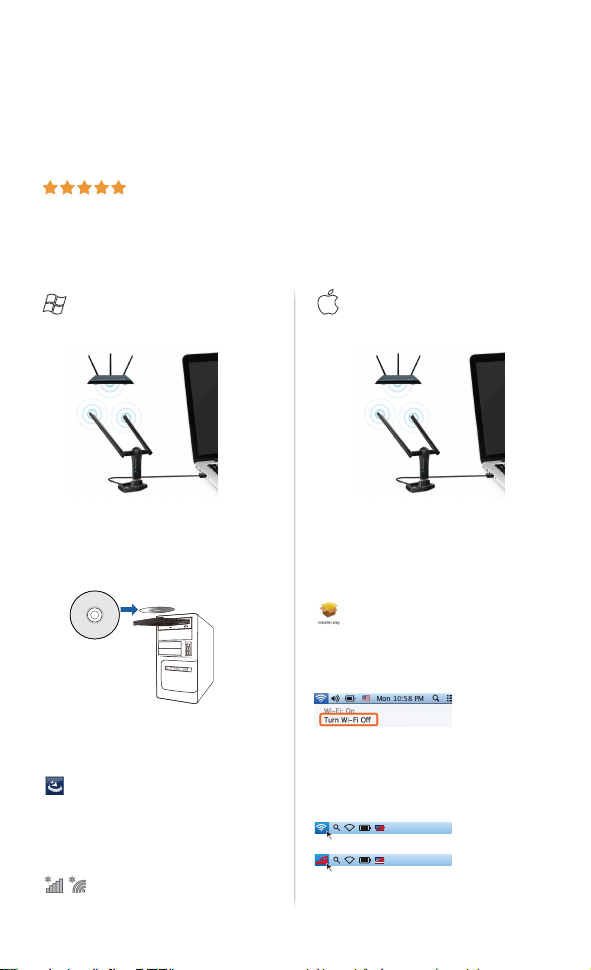
Para o Windows Para o MAC OS X
Passo 1: Ligue o seu Computador Passo 1: Ligue o seu MAC
Passo 2: Instale o Controlador Passo 2: Instale o Controlador
2.1 Por favor, execute o CD, visite
controlador.
2.2 Por favor, procure a pasta de controladores do
Windows e clique no ícone Setup.exe para iniciar a
instalação. Siga as instruções apresentadas para
concluir a instalação e finalmente reinicie o PC.
Passo 3: Ligue-se a uma Rede Wireless
No ambiente de trabalho, por favor clique no ícone
abaixo para selecionar e inserir a Chave Wi-Fi
correta para se conetar à sua rede sem fios.
Por favor, descompacte o controlador e clique no
ícone abaixo para iniciar a instalação. Siga as
instruções apresentadas para concluir a instalação.
Reinicie o seu MAC depois de a instalação ter
terminado.
Passo 3: Ligue-se a uma Rede Wireless
3.1 Clique no ícone abaixo para desligar o adaptador
Wi-Fi integrado no seu MAC.
3.2 No ambiente de trabalho, por favor clique no ícone
abaixo para começar a procurar a sua rede wifi, insira
a chave Wi-Fi correta e poderá conetar-se à sua rede
sem fios.
Fri Jul 6 11:44
Fri Jul 6 11:44
P 10
Page 13
Svenska | Installationshandbok
Kära kund!
Tack för ditt köp! Följ stegen nedan för att installera BrosTrend Wi-Fi-adapter. Om du behöver hjälp med
användningen av denna produkt är du välkommen att kontakta oss på
Din åsikt och produktrecension är viktig för oss. Vi skulle uppskatta om du kan klicka på ordern för att
lämna ditt omdöme. Ditt lilla bidrag betyder mycket för oss. Om du har problem att använda produkten
är du välkommen att kontakta oss via e-post innan du lämnar ditt omdöme. Vi kommer att svara dig så
snabbt som möjligt.
Tack!
Vi älskar våra kunder!
----------------------------------------------------------------Med vänliga hälsningar,
BrosTrend Wi-Fi Teknisk support
www.brostrend.com | Teknisk support dygnet runt. E-post: [email protected]
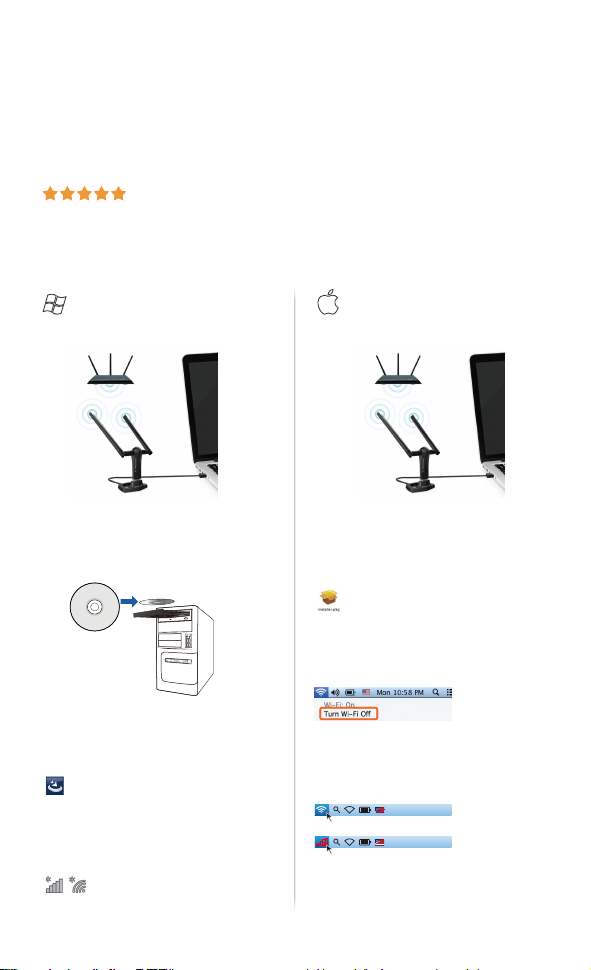
För Windows För MAC OS X
Steg 1: Anslut till en datorn Steg 1: Anslut till Mac-datorn
Steg 2: Installera drivrutinen Steg 2: Installera drivrutinen
2.1 Kör cd:n eller gå till www.brostrend.com eller
kontakta oss på [email protected] för att få
drivrutinen.
2.2 Hitta drivrutinsmappen för Windows och klicka
sedan på ikonen Setup.exe för att starta
installationen. Följ anvisningarna på skärmen för
att slutföra installationen och starta om datorn.
Steg 3: Anslut till ett trådlöst nätverk
Klicka på ikonen nedan för att välja ett nätverk och
skriv in rätt Wi-Fi-nyckel för att ansluta till det trådlösa
nätverket.
Packa upp drivrutinen och klicka sedan på ikonen
nedan för att starta installationen. Följ anvisningarna
på skärmen för att slutföra installationen. Starta om
om Mac-datorn efter installationen.
Steg 3: Anslut till ett trådlöst nätverk
3.1 Klicka på ikonen nedan för att stänga av
Wifi-adaptern i Mac-datorn.
3.2 Klicka på ikonen nedan för att söka ditt
Wi-Fi-näteverk. Skriv in rätt Wi--Fi-nyckel för
att ansluta till ditt trådlösa nätverk.
Fri Jul 6 11:44
Fri Jul 6 11:44
P 11
 Loading...