

Page 1
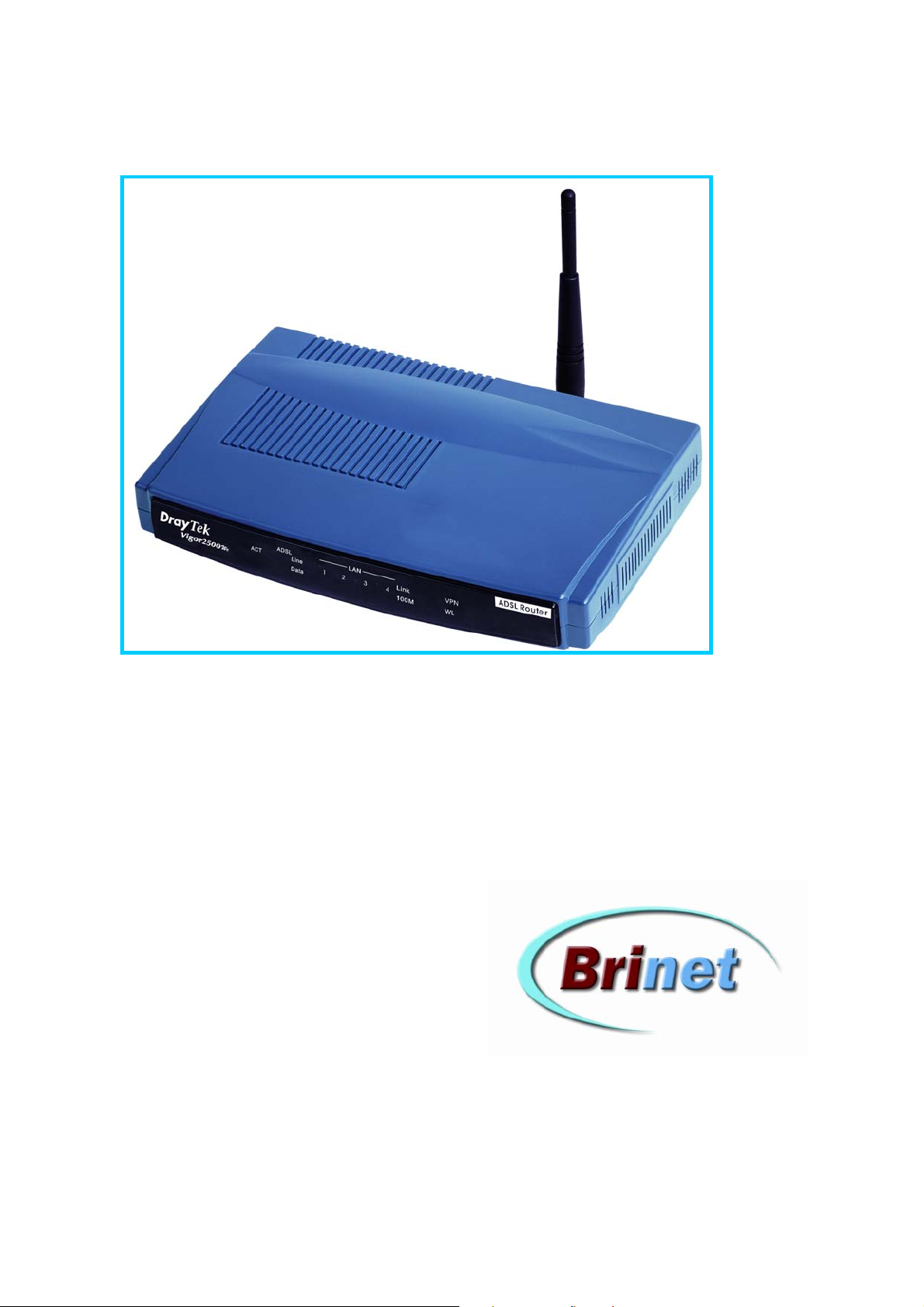
Podręcznik użytkownika routerów Vigor z serii 2500
Router ADSL
Vigor 2500/2500We
Podręcznik użytkownika
www.draytek.pl
www.brinet.com.pl
2004 BRINET Sp. z o. o.
1
Page 2

Podręcznik użytkownika routerów Vigor z serii 2500
WPROWADZENIE .................................................................................... 4
Słowo od firmy BRINET ....................................................................
Prawa autorskie ...................................................................................
Wersja dokumentu i data wydania ...................................................... 5
Znaki handlowe .................................................................................. 5
Uwagi odnośnie bezpieczeństwa ........................................................ 5
Gwarancja ........................................................................................... 6
Zgodność z normami Unii Europejskiej ............................................. 6
Gdzie znaleźć oprogramowanie i informacje na temat sprzętu .......... 6
Kontakt handlowy i pomoc techniczna .............................................. 7
ROUTERY VIGOR Z SERII 2500 ........................................................... 8
Porównanie modeli ............................................................................. 8
Vigor 2500 – specyfika modelu, opis diod i gniazd ...........................
Vigor 2500We – specyfika modelu, opis diod i gniazd ...............
12
Szczegółowe parametry techniczne .................................................... 16
INSTALACJA I URUCHOMIENIE ........................................................ 18
Rozpakowanie i podłączenie zasilania ............................................... 18
Podłączenie i konfiguracja komputerów ............................................ 19
Podłączenie linii ADSL (zastosowanie filtru/splittera) ...................... 24
Oprogramowania narzędziowe Router Tools ..................................... 28
Wstęp do konfiguracji ........................................................................ 35
USTAWIENIA PODSTAWOWE ............................................................. 38
Hasło administratora ........................................................................... 38
TCP/IP i DHCP ……................…………………………………….. 39
Bezprzewodowy LAN (WLAN) ........................................................ 47
DOSTĘP DO INTERNETU ....................................................................... 56
Konfiguracja dostępu ADSL ............................................................. 65
Automatyczne wykrywanie ustawień ADSL ..................................... 67
Testowanie połączenia z Internetem ................................................... 70
USTAWIENIA ZAAWANSOWANE ....................................................... 73
Dynamiczny DNS ............................................................................... 73
Harmonogram połączeń ...................................................................... 78
NAT/Multi-NAT ................................................................................ 80
RADIUS ............................................................................................. 90
Trasy statyczne i trasa domyślna ........................................................ 91
Filtr/Firewall ....................................................................................... 98
Zdalny dostęp VPN ............................................................................ 114
UPnP ................................................................................................... 132
VLAN/Sterowanie przepływem ......................................................... 139
ZARZĄDZANIE ......................................................................................... 152
Status routera ...................................................................................... 152
4
4
8
2
2004 BRINET Sp. z o. o.
Page 3

Podręcznik użytkownika routerów Vigor z serii 2500
Zarządzanie połączeniami VPN ......................................................... 155
Zapis/odczyt plików konfiguracyjnych .............................................. 157
SysLog ................................................................................................ 159
Zegar systemowy ................................................................................ 169
Zarządzanie dostępem administratora ................................................ 171
Narzędzia diagnostyczne .................................................................... 175
Ponowne uruchomienie ...................................................................... 181
Aktualizacja oprogramowania ............................................................ 183
KOMENDY TELNET ................................................................................ 189
PRZYKŁADY PRAKTYCZNE ................................................................ 200
Jak skonfigurować usługę Neostrada ................................................. 200
Dynamiczny DNS dla usług typu Neostrada ..................................... 203
Stosowanie profili czasowych ............................................................ 210
3
2004 BRINET Sp. z o. o.
Page 4

Podręcznik użytkownika routerów Vigor z serii 2500
WPROWADZENIE
Słowo od firmy BRINET
Niniejszy materiał jest autorskim projektem firmy BRINET – dystrybutora
urządzeń DrayTek w Polsce. Został przygotowany za zgodą oraz w porozumieniu
z firmą DrayTek, jednak nie stanowi bezpośredniego przekładu oryginalnej,
anglojęzycznej instrukcji użytkownika. Intencją firmy BRINET było bowiem
wyjście naprzeciw oczekiwaniom klientów poprzez stworzenie rodzaju
podręcznika, dostarczającego możliwie szerokiego opisu funkcji urządzenia oraz
ich praktycznego wykorzystania. Konieczne było zatem, poza oryginalną
instrukcją angielską, sięgnięcie do innych źródeł i materiałów udostępnionych
przez producenta, oraz po części do doświadczeń zdobytych podczas pracy nad
wdrażaniem urządzeń na polski rynek i rozwiązywaniem technicznych
problemów klientów.
Mamy świadomość, że nasze opracowanie nie jest pozbawione wad i braków. Z
uwagą oczekujemy jednak sugestii użytkowników, które postaramy się
uwzględniać w kolejnych wydaniach, wzbogacając je o nowe przykłady i
korygując powstałe błędy.
Podręcznik ma służyć przeciętnemu użytkownikowi, który niekoniecznie
dysponuje zaawansowaną wiedzą techniczną, stąd osobom doświadczonym
niektóre opisy wydadzą się zbędne. Mimo to charakter pewnych funkcji
oferowanych przez router Vigor wymaga sięgnięcia po język bardziej
hermetyczny, który z kolei nie dla każdego będzie przystępny. Mamy jednak
nadzieję, iż każdy cierpliwy posiadacz Vigora poradzi sobie z zainstalowaniem
routera i uruchomieniem dostępu ADSL, np. popularnej Neostrady.
Prawa autorskie
Copyright 2004 BRINET Sp. z o. o. – wszelkie prawa zastrzeżone. Dokument
został przygotowany przez firmę BRINET Sp. z o. o. za zgodą DrayTek
Corporation, i jako taki stanowi własność firmy BRINET Sp. z o. o. Bez zgody
właściciela żaden fragment niniejszego opracowania nie może być publikowany,
powielany elektronicznie lub w jakikolwiek inny sposób, jak również przesyłany
czy magazynowany przy wykorzystaniu jakichkolwiek narzędzi i metod dla
takich celów przewidzianych.
4
2004 BRINET Sp. z o. o.
Page 5

Podręcznik użytkownika routerów Vigor z serii 2500
Wersja dokumentu i data wydania
1.1 (26.04.2004)
Znaki handlowe
Dokument zawiera następujące zastrzeżone nazwy i znaki handlowe:
- Microsoft jest zarejestrowanym znakiem handlowym firmy Microsoft
Corporation
- Windows, Windows 95, 98, ME, NT, 2000, XP stanowią zastrzeżone
symbole handlowe firmy Microsoft Corporation
- Cisco Systems stanowi znak handlowy należący do firmy Cisco
- Wszelkie inne znaki i symbole handlowe, oznaczające rozwiązania czy
produkty konkretnego producenta, stanowią jego własność
Uwagi odnośnie bezpieczeństwa
- Przed przystąpieniem do instalacji prosimy zapoznać się z rozdziałem
Instalacja i uruchomienie
- Router jest skomplikowanym urządzeniem elektronicznym, wrażliwym na
uszkodzenia mechaniczne (wstrząsy, uderzenia itp.), w związku z czym
może być naprawiany tylko przez specjalnie przeszkolony personel. Pod
żadnym pozorem nie należy otwierać obudowy i ingerować w wewnętrzną
strukturę urządzenia
- Nie wolno umieszczać routera w miejscach o dużej wilgotności i
temperaturze otoczenia (np. w łazience)
- Router powinien pracować wyłącznie w pomieszczeniach zamkniętych, w
których panuje temperatura z przedziału od +5 do +40 st. C
- Nie wolno narażać urządzenia na bezpośrednie działanie promieni
słonecznych lub źródeł intensywnego ciepła, gdyż stanowi to zagrożenie
dla funkcjonowania elementów elektronicznych zlokalizowanych w jego
wnętrzu
- Zaleca się przechowywać opakowanie z dala od dzieci
- W razie podjęcia decyzji o pozbyciu się urządzenia (np. w skutek
dokonania jego trwałego zniszczenia), należy postępować zgodnie z
lokalnymi przepisami odnośnie ochrony środowiska naturalnego
5
2004 BRINET Sp. z o. o.
Page 6

Podręcznik użytkownika routerów Vigor z serii 2500
Gwarancja
Firma BRINET w porozumieniu z DrayTek Corporation udziela gwarancji na
okres dwóch (2) lat od daty zakupu urządzenia. Deklarujemy, że w rzeczonym
okresie zakupione urządzenie będzie wolne od wad materiałowych i
funkcjonalnych, uniemożliwiających jego normalną pracę. Prosimy jednocześnie
o zachowanie dowodu zakupu urządzenia, wraz z oryginalnym opakowaniem i
wszystkimi zawartymi w nim elementami w bezpiecznym miejscu. W razie
ujawnienia się wady technologicznej egzemplarza podczas jego poprawnego
użytkowania, zapewniamy w ramach gwarancji wymianę na nowy lub naprawę
wadliwego egzemplarza. Szczegółowe warunki gwarancji oraz termin realizacji
reklamacji opisuje karta gwarancyjna dołączona do opakowania.
Producent jak i dystrybutor nie obejmują gwarancją przypadków uszkodzeń,
wynikających z rażącego naruszenia zasad użytkowania urządzenia (a więc jego
podłączenia niezgodnie z przeznaczeniem poszczególnych portów, narażenia na
pracę w szkodliwych warunkach, itp.).
Zgodność z normami Unii Europejskiej
DrayTek Corp. deklaruje, iż urządzenie jest zgodne z normami Unii Europejskiej
określonymi Dyrektywą R&TTE nr 99/5/EC oraz pomyślnie przeszło
odpowiednie testy weryfikacyjne.
Aktualizacja oprogramowania i informacje na temat sprzętu
Najnowsze oprogramowanie systemowe i narzędziowe oraz bieżące informacje i
porady dotyczące sprzętu DrayTek są dostępne w następujących serwisach:
- Tajwan: http://www.draytek.com.tw
- Europa: http://www.draytek.com
- Polska: http://www.draytek.pl
i ftp://ftp.draytek.pl
i ftp://ftp.draytek.com.tw
i ftp://ftp.draytek.com
Kontakt handlowy
Na mocy specjalnej Umowy Dystrybucyjnej firma BRINET Sp. z o. o. została
mianowana oficjalnym przedstawicielem DrayTek Corporation w Polsce.
Urządzenia są dostępne bezpośrednio w oddziałach BRINET oraz u partnerów
6
2004 BRINET Sp. z o. o.
Page 7
Podręcznik użytkownika routerów Vigor z serii 2500
BRINET w ramach sieci dystrybucyjnej. Tylko egzemplarze, które zostały
zakupione w firmie BRINET lub u legalnego partnera BRINET będą objęte
gwarancją oraz wsparciem technicznym. Konieczne jest w tym celu
przedstawienie dowodu zakupu oraz numeru seryjnego.
Wszelkie informacje handlowe, ceny detaliczne i partnerskie oraz promocyjne
można uzyskać zwracając się pod jeden z poniższych adresów:
ul. Karolewska 1, 90-560 Łódź
Telefon handlowy: (042) 6892252
ul. Arciszewskiego 7A, 60-267 Poznań
Telefon handlowy: (061) 8638920
Ponadto na www.draytek.pl można znaleźć bezpośredni kontakt do osób z Działu
Handlowego, gotowych udzielić Państwu stosownej informacji i przyjąć
zamówienie.
7
2004 BRINET Sp. z o. o.
Page 8
Podręcznik użytkownika routerów Vigor z serii 2500
ROUTERY VIGOR Z SERII 2500
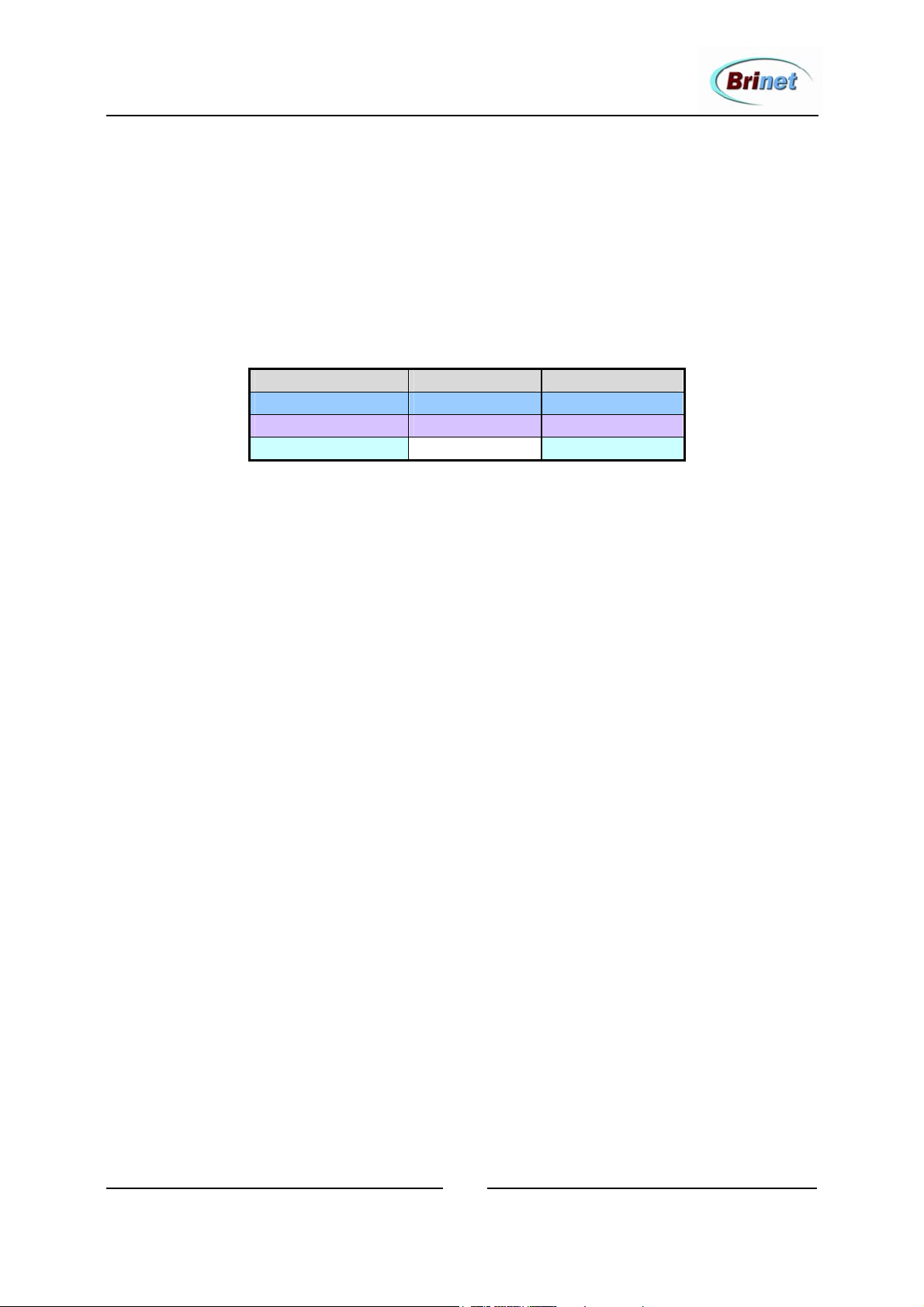
Poniższa tabela zawiera porównanie poszczególnych modeli routerów Vigor z
serii 2500. Wszystkie modele dysponują takim samym, zintegrowanym
przełącznikiem Ethernet z czterema portami 10/100 Mbit/s, oraz interfejsem
WAN (ADSL). Różnice natomiast dotyczą występowania bądź braku interfejsu
bezprzewodowej sieci LAN (WLAN):
------ Vigor 2500 Vigor 2500We
ADSL
Aneks A/Aneks B
WLAN
Aneks A i B dotyczy rodzaju interfejsu ADSL. Litera A oznacza możliwość
obsługi dostępu ADSL realizowanego wraz z tradycyjną, analogową usługą
POTS (ang. ADSL over POTS). Litera B odpowiada obsłudze dostępu ADSL w
warunkach, gdy w tej samej linii abonenckiej obecny jest sygnał ISDN BRA
(ang. ADSL over ISDN). Dostęp ISDN angażuje więcej pasma w łączu
fizycznym, stąd chodzi głównie o ulokowanie widma sygnału ADSL w obszarze
wyższych częstotliwości, niż w przypadku dostępu POTS.
W dalszej części rozdziału zamieszczono prezentację wszystkich modeli z serii
2500 z naciskiem na opis diod, przycisków i interfejsów fizycznych. Dodano też
komentarze ilustrujące najbardziej typowe zastosowanie danego modelu. Należy
jednak podkreślić, że nie wyczerpują one całego bogactwa możliwości
urządzenia. Szczegółowy opis można znaleźć dopiero w rozdziałach
poświęconych konfiguracji.
tak tak
tak/tak tak/tak
nie tak, 802.11b
Vigor 2500 – specyfika modelu, opis diod i gniazd
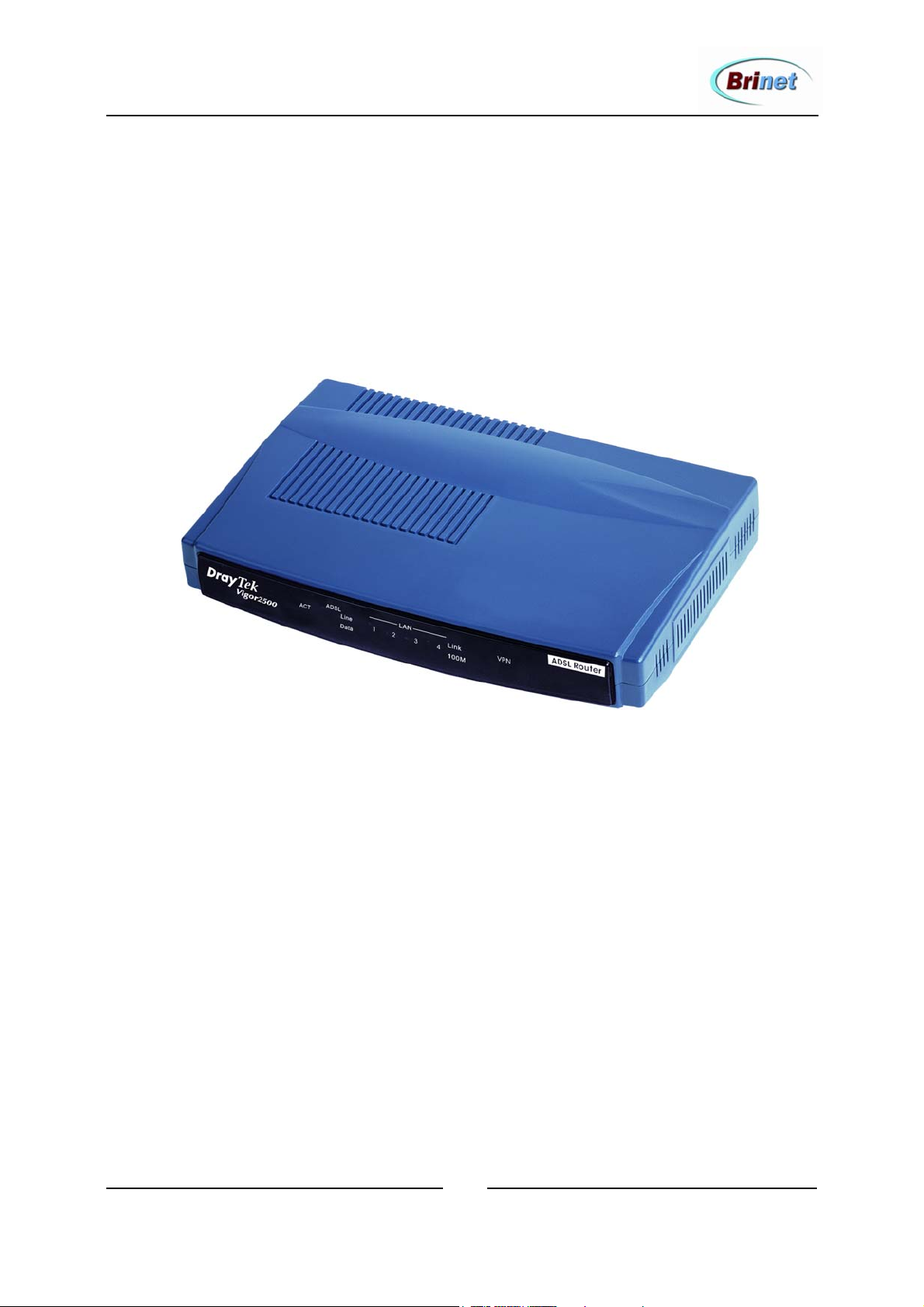
Router Vigor 2500 komunikuje się z dostawcą usług (operatorem) poprzez
standardowy interfejs ADSL, zaś użytkownikowi oferuje interfejs LAN w postaci
4 portów przełącznika Ethernet 10/100 Mbit/s. Bezpośrednio za pomocą kabli
można podłączyć do 4 komputerów, jednak możliwe jest wykorzystanie danego
portu/portów do komunikacji z innym routerem czy przełącznikiem. Dlatego
liczba obsługiwanych stacji jest teoretycznie nieograniczona. Względy
praktyczne każą tylko zwrócić uwagę na spadek pasma oferowanego
komputerowi, jeżeli wskutek użycia dodatkowego koncentratora jest on jednym z
8
2004 BRINET Sp. z o. o.
Page 9
Podręcznik użytkownika routerów Vigor z serii 2500
wielu maszyn współdzielących ten sam port. Aby w pełni wykorzystać oferowaną
prędkość 100 Mbit/s, dodatkowy koncentrator powinien być również
przełącznikiem (ang. Switch) pracującym w trybie pełnego dupleksu (ang. Full
Duplex - FDX) z prędkością 100 Mbit/s. Należy odradzić używanie tzw. hubów,
które zwykle nie posiadają wymienionych zalet i powodują poważny spadek
efektywności wykorzystania pasma. Powyższe uwagi dotyczące interfejsu
Ethernet odnoszą się do wszystkich modeli z serii 2500.
Następny schemat ilustruje typowe wykorzystanie routera Vigor 2500. Dzięki
wbudowanemu przełącznikowi możliwe jest łatwe uruchomienie lokalnej sieci
LAN. Komputery w sieci, oprócz komunikacji wzajemnej, mają zapewniony
bezpieczny dostęp do Internetu (NAT+Firewall). Wykorzystując funkcję VLAN
(ang. Virtual LAN) można wyodrębnić do 4 osobnych segmentów LAN (każdy
port w innym segmencie), ograniczając tym samym możliwość komunikacji
pomiędzy komputerami. Każdy z 4 portów posiada jednocześnie zdolność
limitowania szybkości transmisji ramek na poziomie warstwy drugiej (Ethernet).
Możliwość dokonania trwałego rozkładu pasma ADSL pomiędzy poszczególne
porty, w połączeniu z ich dodatkowym odseparowaniem, czynią z routera Vigor
2500 urządzenie idealne dla podzielenia dostępu ADSL pomiędzy kilku
użytkowników czy też grup użytkowników (dodatkowe switche). Pasmo może
być bowiem przyznawane indywidualnie, np. proporcjonalnie do opłaty
wnoszonej przez użytkownika.
9
2004 BRINET Sp. z o. o.
Page 10
Podręcznik użytkownika routerów Vigor z serii 2500
Brama VPN
(Vigor 2500)
LAN1 (biuro, dom)
ADSL
Internet
ISPISP
ADSL
Serwer VPN
(np. Vigor 2600)
LAN2 (centrala)
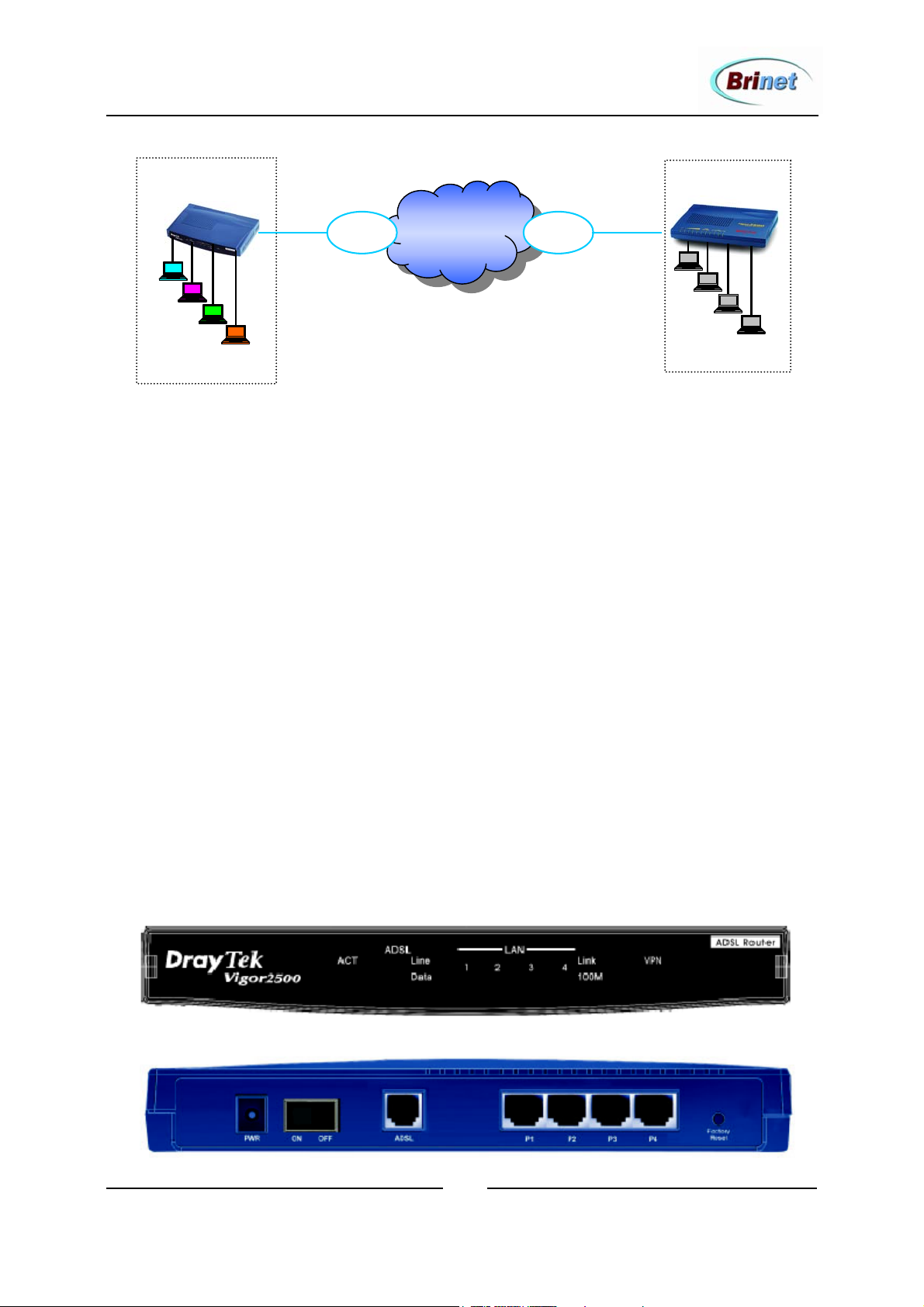
Vigor 2500 może też zapewnić lokalnym komputerom bezpieczny dostęp do
odległej sieci, zestawiając tunel VPN poprzez Internet. Po drugiej stronie
połączenia, np. w centrali firmy, powinien się znajdować serwer VPN. Może to
być np. router Vigor 2600, router Cisco 1700/2500 czy komputer PC z systemem
Windows 2000 Server.
Po pomyślnej weryfikacji przez serwer praw dostępu, obie sieci LAN są
połączone szyfrowanym tunelem, umożliwiając komputerom po obu stronach
korzystanie z wzajemnie posiadanych zasobów (np. plików). Połączenia VPN są
bezpieczne dzięki złożonym mechanizmom ochrony danych (protokoły IPSec,
L2TP, PPTP) i pozwalają firmom wykorzystać wykupione dostępy do Internetu
bez ponoszenia dodatkowych wydatków na osobne łącza dedykowane.
Zapewnienie wybranym pracownikom zdalnego dostępu do sieci firmowej (np. z
domu) może prowadzić do obniżenia kosztów (dojazd do biura, powierzchnia
biurowa) i podniesienia efektywności pracy. Bezpieczny dostęp z domu do
firmowej bazy danych umożliwia bowiem ciągłą pracę wielu osób nad wspólnym
projektem.
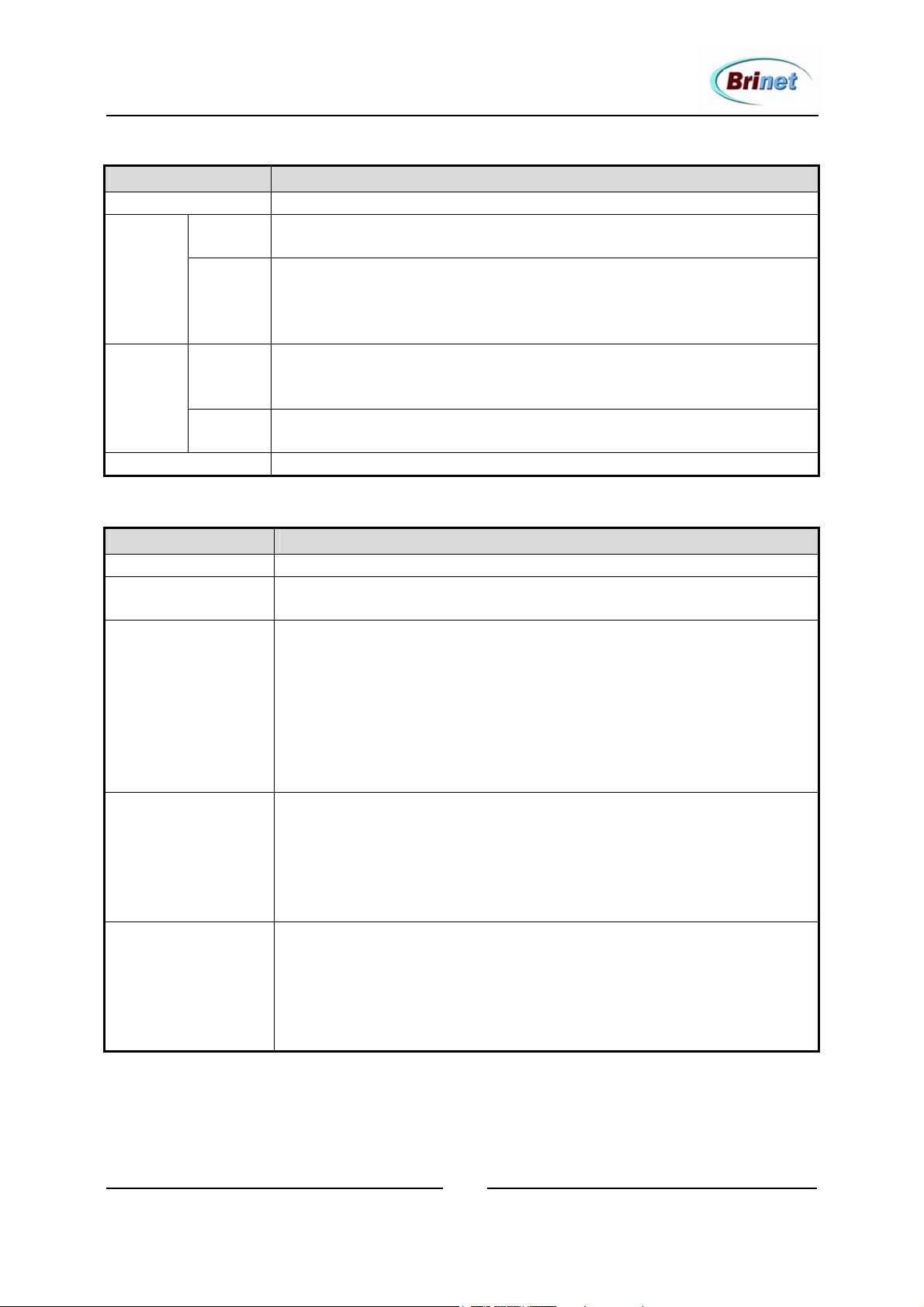
Vigor 2500 – panel czołowy i tylny:
10
2004 BRINET Sp. z o. o.
Page 11
Podręcznik użytkownika routerów Vigor z serii 2500
Diody LED Znaczenie sygnalizacji
ACT
LINE
ADSL
DATA
Link
LAN 1-4
100M
VPN
Pulsuje w czasie normalnej (bezawaryjnej) pracy routera – ok. 1 raz/sek
Świeci w odpowiedzi na poprawne podłączenie linii DSL i uzyskanie
synchronizacji na poziomie warstwy fizycznej (m.in. modulacja)
Pulsuje w fazie ustanawiania połączenia i negocjowania jego
parametrów przez protokół transmisyjny (tzw. hanshaking). W
następstwie udanej konfiguracji łącza emitowany jest sygnał ciągły –
gotowość do transmisji pakietów danych na poziomie IP.
Świecenie danej diody oznacza, że poprawnie podłączono interfejs
sieciowy do odpowiedniego portu przełącznika. Sygnał pulsujący
informuje o zachodzącej właśnie transmisji.
Świeci jeżeli router wykryje, że podłączony interfejs działa w trybie
100 Mbit/s. Jeżeli jest to 10 Mbit/s, świeci tylko dioda Link (powyżej).
Sygnalizuje aktywne połączenie VPN
Panel tylny Opis
PWR
DC 5V
P1,P2,P3,P4
ADSL
Factory Reset
Włączanie (pozycja ON) i wyłączanie (pozycja OFF) zasilania routera
Gniazdo zasilania zewnętrznego (dopuszcza się używanie wyłącznie
oryginalnego zasilacza dostarczanego wraz z urządzeniem)
Cztery porty przełącznika Ethernet 10/100 Mbit/s FDX, do których
można bezpośrednio podłączać stacje robocze (komputery), dodatkowe
koncentratory LAN czy też inne routery. W każdym przypadku można
użyć tego samego kabla „prostego” (ang. straight-through). Żaden z
portów nie jest trwale dedykowanym portem typu „Uplink”, gdyż
każdy potrafi automatycznie rozpoznać typ podłączonego urządzenia i
przeprowadzić autokonfigurację, eliminując konieczność użycia kabla
„krzyżowego” (ang. cross-over).
Gniazdo RJ-11 lub RJ-45 do podłączenia linii ADSL operatora. Można
podłączyć kabel bezpośrednio do gniazdka telekomunikacyjnego, bez
stosowania filtru czy rozgałęźnika (splittera). Jednak chcąc zachować
możliwość korzystania z usługi podstawowej (np. telefonowania),
sygnał z gniazdka telefonicznego należy rozdzielić w rozgałęźniku, i
odfiltrować szum DSL w gałęzi prowadzącej do telefonu.
Przycisk resetowania routera do ustawień fabrycznych. W czasie
normalnej pracy routera (pulsująca dioda ACT), należy wcisnąć
przycisk i przytrzymać na dłużej niż 5 sekund, aż dioda ACT zacznie
intensywnie pulsować. Następnie przycisk należy zwolnić, co
spowoduje ponowne załadowanie oprogramowania wraz ze zbiorem
ustawień domyślnych.
11
2004 BRINET Sp. z o. o.
Page 12
Podręcznik użytkownika routerów Vigor z serii 2500
Vigor 2500We – specyfika, opis diod i gniazd
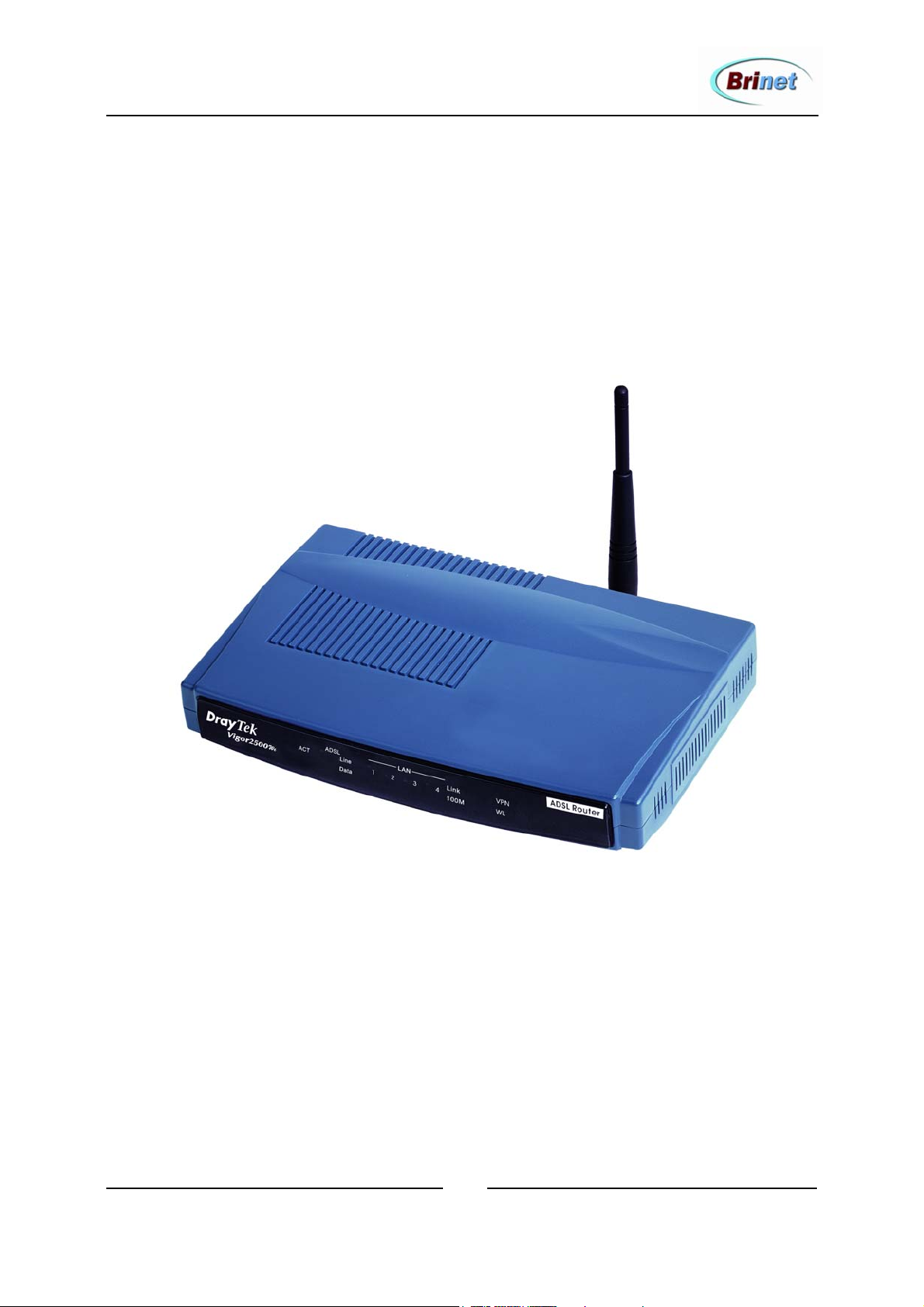
Modele oznaczone literą „W” również dysponują interfejsem ADSL, przez co
posiadają takie same jak model 2500 zdolności komunikacji na odległość
(WAN). Możliwy jest zatem dostęp do Internetu z wykorzystaniem linii ADSL,
w połączeniu z rozdziałem pasma pomiędzy użytkowników lokalnych przy ich
ewentualnej wzajemnej separacji (VLAN). Również funkcje obejmujące zdalny
dostęp VPN są identyczne. Ich opis zostanie więc tutaj pominięty (należy się
zapoznać z prezentacją modelu 2500).
Zachowując wszystkie cechy modelu 2500, routery 2500We posiadają
dodatkowo udoskonaloną komunikację lokalną – w postaci wbudowanego
modułu koncentratora radiowego dla sieci LAN. Koncentrator pracuje według
standardu IEEE 802.11b, oferując prędkość 11Mbit/s i gwarantuje zasięg w
przybliżeniu wystarczający do objęcia kilku sąsiadujących pomieszczeń,
ewentualnie, w zależności od warunków propagacyjnych, całego piętra. W
terenie otwartym zasięg może sięgać 200 m i więcej.
12
2004 BRINET Sp. z o. o.
Page 13
Podręcznik użytkownika routerów Vigor z serii 2500
Brama VPN
(Vigor 2500We)
LAN1 (biuro, dom)
ADSL
Internet
ISPISP
ADSL
Serwer VPN
(np. Vigor 2600)
LAN2 (centrala)
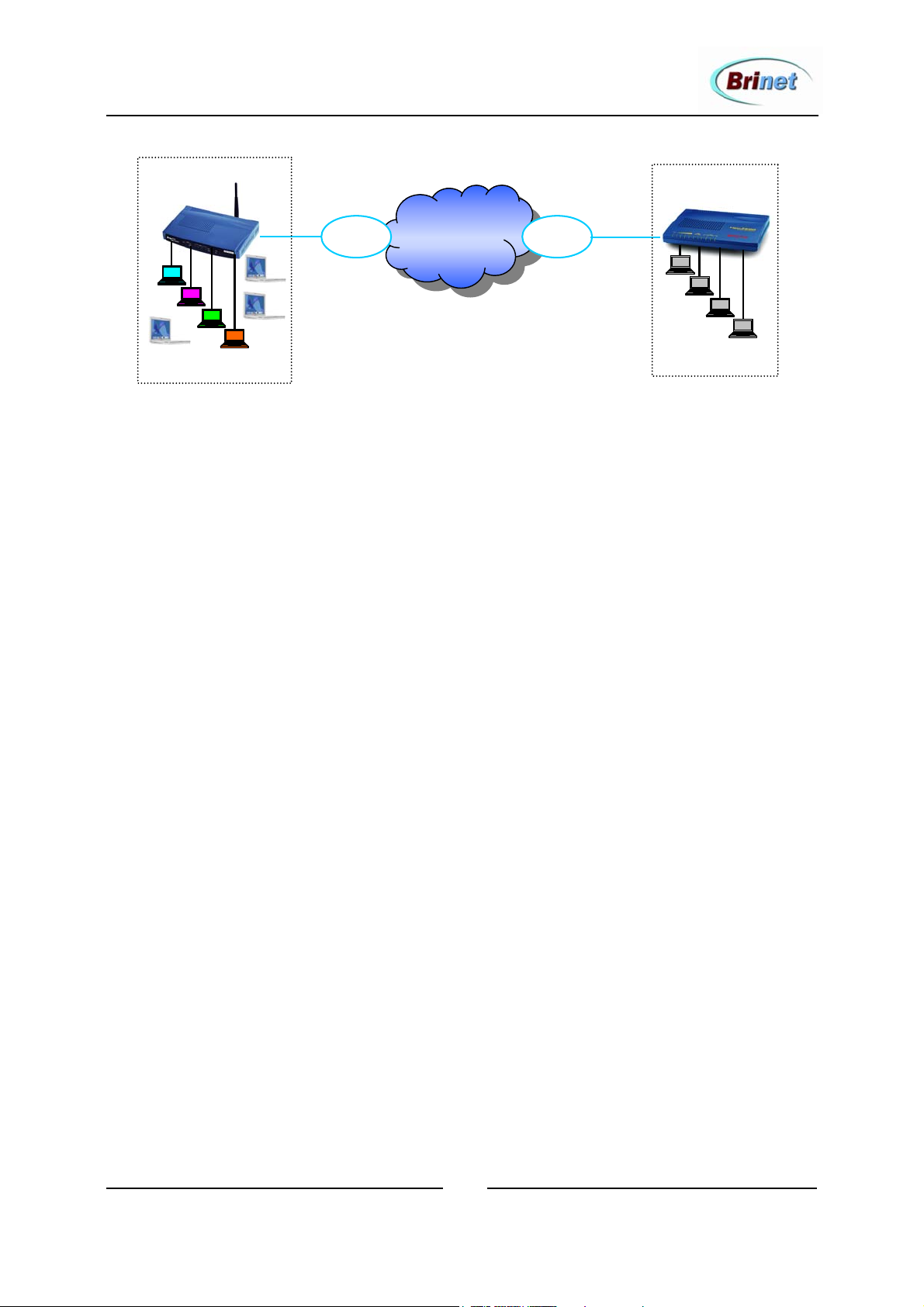
Podane wartości 11Mbit/s i 22Mbit/s oznaczają maksymalną przepustowość,
dostępną dla stacji w łączu bezprzewodowym. Wartość ta maleje co prawda wraz
ze wzrostem odległości od routera, jak i na skutek przybywania kolejnych
użytkowników w kanale radiowym, lecz i tak utrzymuje się na poziomie
wystarczającym do swobodnej komunikacji z Internetem czy z innymi stacjami.
Należy bowiem zwrócić uwagę na proporcje, jakie zachodzą pomiędzy łączem
ADSL i LAN pod względem dostępnego pasma: zwykle całe pasmo oferowane
przez linię ADSL jest dużo mniejsze niż to, jakim lokalnie dysponuje pojedynczy
komputer. Dlatego nawet spadek przepustowości w łączu radiowym do 1 Mbit/s
nie będzie stanowił przeszkody spowalniającej dostęp do Internetu. Komfort
związany z przenośnym dostępem do Sieci pozostaje zatem niezakłócony.
Sieć WLAN (ang. Wireless LAN) nie powinna być tutaj traktowana jako
oddzielna sieć lokalna. Koncentrator radiowy stanowi rozszerzenie możliwości
oferowanych przez zintegrowany przełącznik 10/100 Mbit/s. Komputery należą
do tej samej sieci LAN, niezależnie od tego czy używają bezprzewodowego
interfejsu WLAN czy są podłączone kablem. I chociaż może występować
zróżnicowanie pod względem prędkości transmisji, to jednak dla potrzeb
komunikacyjnych router identyfikuje stacje wyłącznie na podstawie adresów
protokołowych (MAC i IP). Trzeba tutaj zaznaczyć, iż koncentrator radiowy nie
stanowi odrębnej sieci VLAN, tzn. możliwa jest komunikacja pomiędzy stacją
bezprzewodową a dowolną inną stacją należącą do któregokolwiek segmentu
VLAN.
Dostęp radiowy jest chroniony przez bogaty zbiór zabezpieczeń: kontrola dostępu
(MAC), szyfrowanie WEP, ochrona przed przechwyceniem parametrów sieci
WLAN przez obce stacje, autoryzacja 802.11X, wsparcie VPN dla WLAN.
13
2004 BRINET Sp. z o. o.
Page 14
Podręcznik użytkownika routerów Vigor z serii 2500
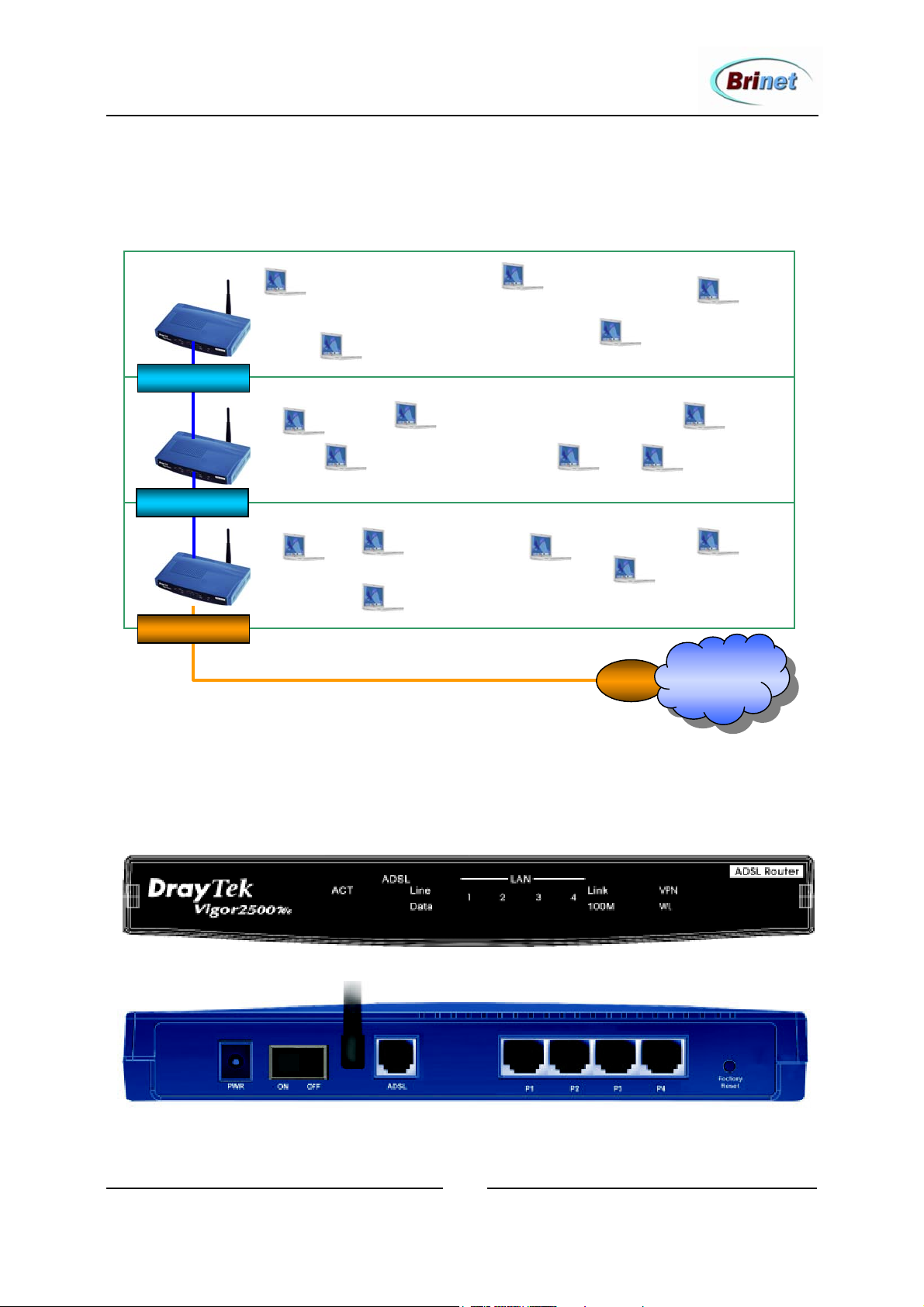
Router 2500We może pracować jako jeden z wielu tzw. punktów dostępu (ang.
Access Point). Celem może być pokrycie zasięgiem większego obszaru, czy też
zapewnienie większej pojemności w sensie liczby obsługiwanych stacji:
- Piętro 2 -
100 Base -T
- Piętro 1 -
100 Base -T
- Parter -
ADSL
ISP
Internet
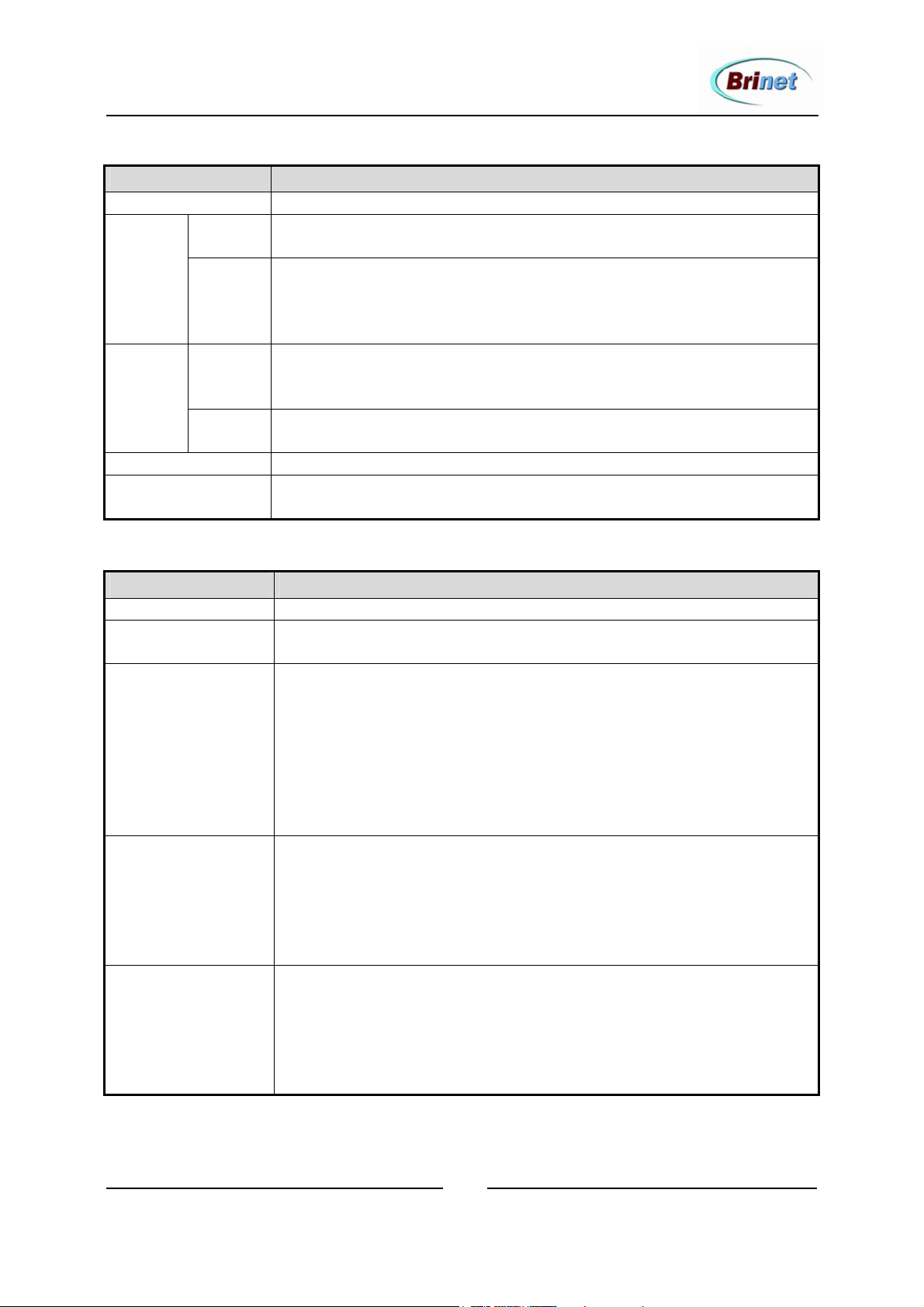
Vigor 2500We – panel czołowy i tylny:
14
2004 BRINET Sp. z o. o.
Page 15
Podręcznik użytkownika routerów Vigor z serii 2500
Diody LED Znaczenie sygnalizacji
ACT
LINE
ADSL
DATA
Link
LAN 1-4
100M
VPN
WL
Pulsuje w czasie normalnej (bezawaryjnej) pracy routera – ok. 1 raz/sek
Świeci w odpowiedzi na poprawne podłączenie linii DSL i uzyskanie
synchronizacji na poziomie warstwy fizycznej (m.in. modulacja)
Pulsuje w fazie ustanawiania połączenia i negocjowania jego
parametrów przez protokół transmisyjny (tzw. hanshaking). W
następstwie udanej konfiguracji łącza emitowany jest sygnał ciągły –
gotowość do transmisji pakietów danych na poziomie IP.
Świecenie danej diody oznacza, że poprawnie podłączono interfejs
sieciowy do odpowiedniego portu przełącznika. Sygnał pulsujący
informuje o zachodzącej właśnie transmisji.
Świeci jeżeli router wykryje, że podłączony interfejs działa w trybie
100 Mbit/s. Jeżeli jest to 10 Mbit/s, świeci tylko dioda Link (powyżej).
Sygnalizuje aktywne połączenie VPN
Świeci, kiedy koncentrator WLAN jest włączony i gotowy do pracy.
Pulsuje kiedy w kanale radiowym stacja przesyła dane.
Panel tylny Opis
PWR
DC 5V
P1,P2,P3,P4
ADSL
Factory Reset
Włączanie (pozycja ON) i wyłączanie (pozycja OFF) zasilania routera
Gniazdo zasilania zewnętrznego (dopuszcza się używanie wyłącznie
oryginalnego zasilacza dostarczanego wraz z urządzeniem)
Cztery porty przełącznika Ethernet 10/100 Mbit/s FDX, do których
można bezpośrednio podłączać stacje robocze (komputery), dodatkowe
koncentratory LAN czy też inne routery. W każdym przypadku można
użyć tego samego kabla „prostego” (ang. straight-through). Żaden z
portów nie jest trwale dedykowanym portem typu „Uplink”, gdyż
każdy potrafi automatycznie rozpoznać typ podłączonego urządzenia i
przeprowadzić autokonfigurację, eliminując konieczność użycia kabla
„krzyżowego” (ang. cross-over).
Gniazdo RJ-11 lub RJ-45 do podłączenia linii ADSL operatora. Można
podłączyć kabel bezpośrednio do gniazdka telekomunikacyjnego, bez
stosowania filtru czy rozgałęźnika (splittera). Jednak chcąc zachować
możliwość korzystania z usługi podstawowej (np. telefonowania),
sygnał z gniazdka telefonicznego należy rozdzielić w rozgałęźniku, i
odfiltrować szum DSL w gałęzi prowadzącej do telefonu.
Przycisk resetowania routera do ustawień fabrycznych. W czasie
normalnej pracy routera (pulsująca dioda ACT), należy wcisnąć
przycisk i przytrzymać na dłużej niż 5 sekund, aż dioda ACT zacznie
intensywnie pulsować. Następnie przycisk należy zwolnić, co
spowoduje ponowne załadowanie oprogramowania wraz ze zbiorem
ustawień domyślnych.
15
2004 BRINET Sp. z o. o.
Page 16
Podręcznik użytkownika routerów Vigor z serii 2500
Szczegółowe parametry techniczne
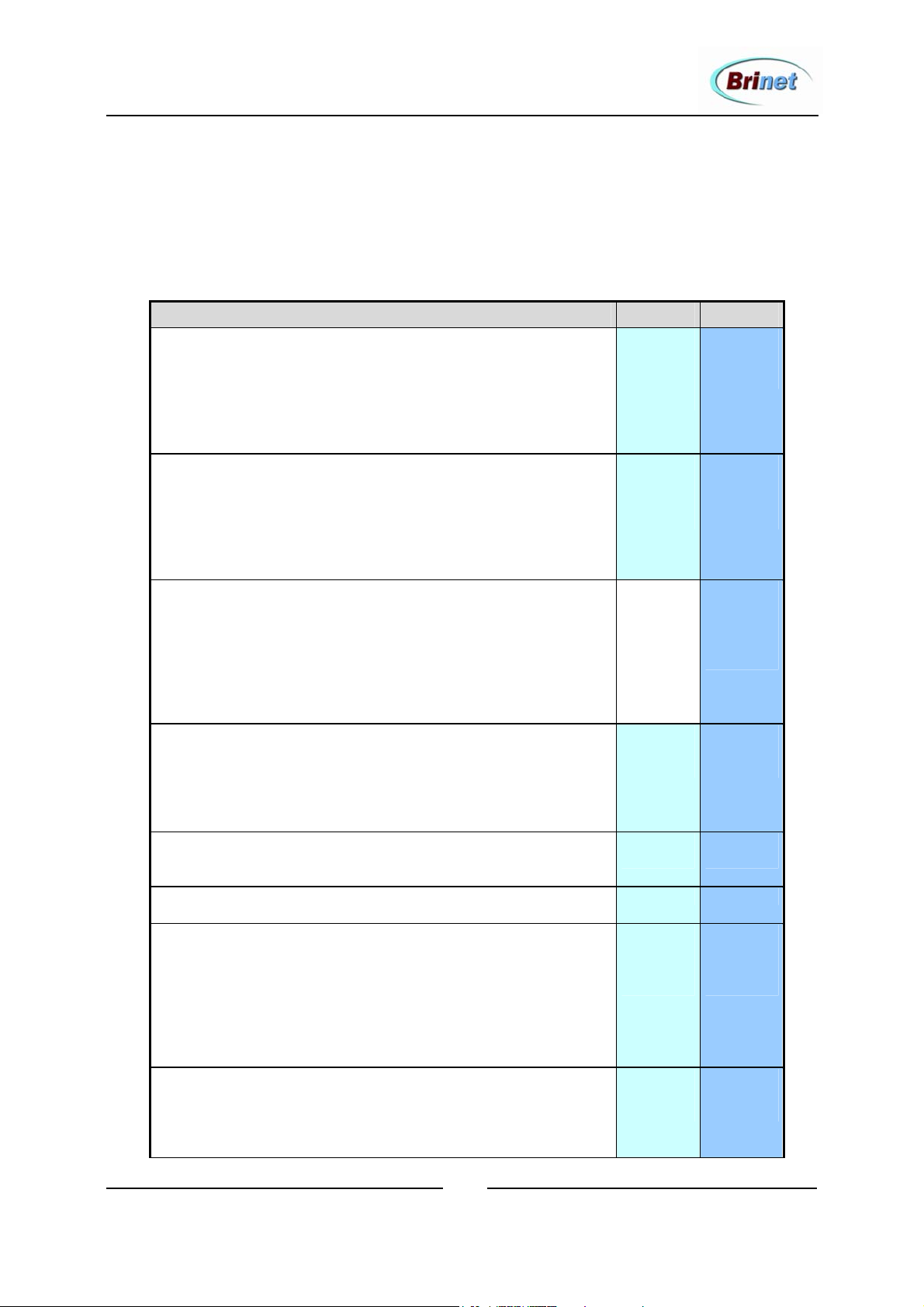
Poniżej zestawiono szczegółowe parametry techniczne routerów Vigor z serii
2500. Jak widać, poza wyjątkiem WLAN wszystkie modele dysponują tym
samym zestawem zaawansowanych funkcji i protokołów:
Charakterystyka funkcjonalna modelu 2500 We
Interfejs ADSL z fizycznym gniazdem RJ-11 (Aneks A) lub RJ-45
(Aneks B). Rodzaje modulacji G.DMT (Aneks A lub B), G.Lite, T1.413
(ANSI), Multimode (negocjowanie trybu modulacji). Prędkość do 8
Mbit/s „w dół” i do 1 Mbit/s „w górę”. Protokoły ADSL: PPP over ATM
(RFC 2364), PPP over Ethernet (RFC 2516), MPoA (RFC 1483/2684 Bridge/Routed Ethernet over ATM), Multi-PVC (do 8 kanałów PVC).
Automatyczna detekcja podstawowych parametrów linii ADSL..
4-portowy switch 10/100 Base-TX (FDX), detekcja prędkości i trybu
pracy urządzeń podłączanych do portów, automatyczna wewnętrzna
konfiguracja portów (auto-uplink) bez konieczności użycia specjalnego
kabla cross-over, funkcja VLAN oparta na portach switcha (do 4
wirtualnych segmentów LAN), funkcja Rate Control – limitowanie
pasma dla obu kierunków transmisji ramek (z dokładnością do 32kbit/s,
niezależnie na każdym porcie).
Koncentrator WLAN IEEE 802.11 b, pasmo 2.4 GHz, prędkość 11
Mbit/s, zasięg 50 – 200 m, obsługa do kilkudziesięciu stacji, szyfrowanie
WEP 64/128 bitów, limitowanie dostępu na podstawie MAC,
uwierzytelnianie 802.11x, ukrywanie SSID, obsługa VPN over WLAN,
profile czasowe dla aktywności koncentratora, świadectwo zgodności z
normami Unii Europejskiej (certyfikat EN60950/55024/301489-17/ETSI
300328), kompatybilność z urządzeniami innych producentów (AP,
karty WLAN).
Protokół IPv4, do 8 adresów IP na interfejsie WAN (ADSL), 2
niezależne podsieci IP w ranach LAN. Routing statyczny (definiowanie
tras) oraz dynamiczny (RIPv2) na wszystkich interfejsach. Serwery
DHCP dla obu podsieci IP z możliwością kojarzenia MAC-IP, opcja
agenta DHCP, klient DHCP/negocjacja IPCP lub stały adres od strony
interfejsu WAN, Proxy DNS i DNS Cache.
Dynamiczny DNS dla zmiennego adresu IP - 3 konta klienta DDNS dla
obsługi stałych nazw w różnych domenach, opcja MX (Mail Extender)
oraz MX Backup. Współpraca z serwerami 8 dostawców usługi DDNS.
Programowanie profili czasowych dla sterowania dostępem do
Internetu, dostępem VPN oraz aktywnością koncentratora WLAN.
NAT/Multi-NAT – translacja adresów dla potrzeb podsieci prywatnej,
przekierowanie/otwieranie portów i DMZ z użyciem wielu (do 8)
adresów publicznych routera, NAT pass-through dla popularnych
aplikacji (VPN, VoIP, Net Meeting, MSN Messenger, ICQ, GG, gry
Quake, Starcraft itp). Obsługa standardu UPnP (Universal Plug and
Play) – automatyczne otwieranie portów na żądanie aplikacji
stosujących protokół UPnP i monitorowanie stanu łącza Internetowego
w środowisku MS Windows XP
Firewall: filtrowanie ruchu IP/ICMP/TCP/UDP na podstawie adresów i
numerów portów, filtrowanie dynamiczne SPI (Statefull Packet
Inspection), ochrona przed atakami typu DoS/DDoS, filtrowanie
zawartości na poziomie aplikacji (content filtering), szczegółowe
logowanie zdarzeń (pakiety przepuszczone/zablokowane, ataki DoS).
tak
Tak
tak
nie
tak
tak
tak tak
tak
tak
Tak
tak
802.11b
11 Mbit/s
tak
tak
tak
tak
16
2004 BRINET Sp. z o. o.
Page 17
Podręcznik użytkownika routerów Vigor z serii 2500
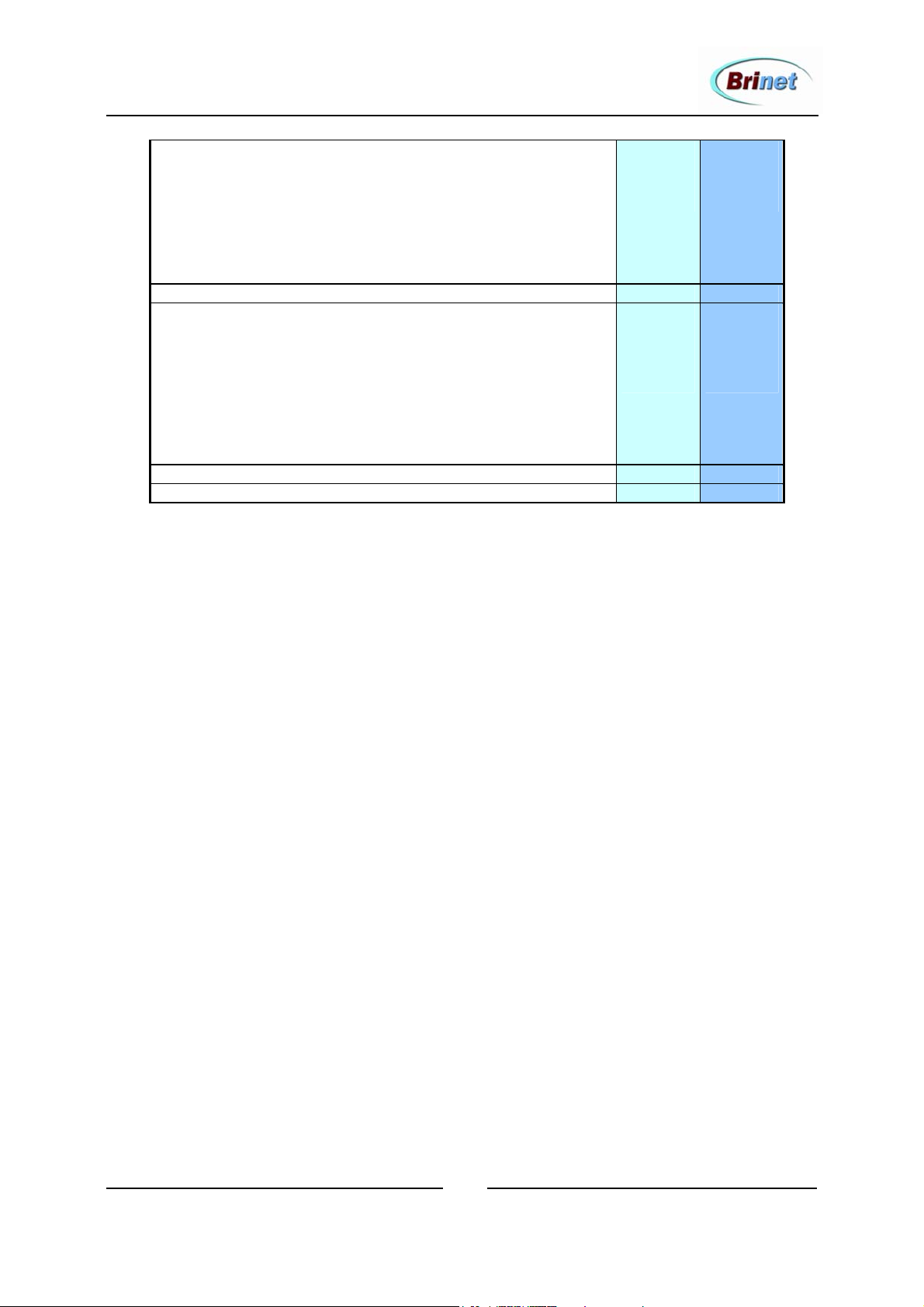
Klient VPN (brama do innych sieci) – zapewnienie lokalnym hostom
bezpiecznego dostępu do odległej sieci (serwera VPN) poprzez Internet.
Obsługa do 2 jednoczesnych tuneli LAN-to-LAN. Protokoły PPTP,
IPSEC i L2TP z opcją IPSec. Szyfrowanie MPPE dla PPTP, tryb AH
(SHA-1/MD-5) i tryb ESP (DES/3DES/AES) dla IPSec, protokół IKE
dla zarządzania parametrami IPSec. Routing statyczny lub RIPv2
wewnątrz tunelu LAN-to-LAN, sterowanie czasem połączeń VPN
(połączenia trwałe lub zestawiane na żądanie i rozłączane).
Synchronizacja czasu z serwerem NTP (wbudowany klient NTP).
Zarządzanie lokalne oraz na odległość: konfiguracja (serwery http i
telnet), aktualizacja oprogramowania (serwery TFTP i FTP),
zachowywanie konfiguracji do pliku i jej przywracanie, funkcja SysLog
(szczegółowy monitoring z możliwością automatycznego rejestrowania
zdarzeń typu log w pliku), Hasło administratora i ograniczanie dostępu
do konfiguracji do wybranych adresów IP. Obsługa protokołu SNMP i
wbudowany pakiet narzędzi diagnostycznych dla ADSL, Firewall, VPN
i połączeń z Internetem.. Oprogramowanie DrayTek Router Tools do
zarządzania routerem.
Dołączony zasilacz DC 9V/140 mA (pobór mocy: 7.75 W).
Wymiary: 21.8cm×15.8cm×3.6 cm.
tak
tak tak
tak
tak tak
tak tak
tak
tak
17
2004 BRINET Sp. z o. o.
Page 18

Podręcznik użytkownika routerów Vigor z serii 2500
INSTALACJA I URUCHOMIENIE
Niniejszy rozdział stanowi formę przewodnika w procesie przygotowania
urządzenia do pracy, począwszy od wyjęcia egzemplarza z opakowania, poprzez
podłączenie kabli i uzyskanie komunikacji pomiędzy routerem a komputerem.
Oryginalne opakowanie zawiera następujące elementy:
1. Jeden egzemplarz routera Vigor 2500/2500We.
2. Zasilacz AC 220V/DC 9V (140 mA).
3. Kabel w kolorze czarnym do podłączenia linii ADSL, z wtykiem RJ-11 dla
ADSL over POTS (Aneks A) lub RJ-45 dla linii ADSL over ISDN (Aneks
B).
4. Kabel kategorii 5 w kolorze niebieskim (3 m), służący do podłączenia
pojedynczego urządzenia Ethernet (komputera, switcha czy innego routera)
do interfejsu LAN.
5. W przypadku modeli 2500We: pojedyncza antena, którą należy przykręcić
do odpowiedniej końcówki
6. Dwa kołki mocujące z wkrętami dla ewentualnego przymocowania
urządzenia do ściany
7. Płyta CD zawierająca m.in. wszelkie oprogramowanie dostarczane przez
producenta, instrukcję obsługi oraz inne materiały informacyjne.
8. Skrócona instrukcja w języku angielskim w formie papierowej, zawierająca
podstawowe informacje na temat urządzenia.
9. Karta gwarancyjna.
Po rozpakowaniu routera należy sprawdzić czy przełącznik zasilania znajdujący
się w tylnym panelu jest ustawiony w pozycji OFF (wyłączony). Jeżeli tak,
można podłączyć wtyk zasilacza do gniazda DC routera, oraz włączyć zasilacz do
gniazda zasilania AC 220V. W przypadku modelu 2500We należy jeszcze
zamontować antenę, przykręcając ją do końcówki znajdującej się w tylnym
panelu. Po podłączeniu zasilacza można włączyć zasilanie (przełącznik w pozycji
ON). Rozpocznie się proces inicjalizacji oprogramowania, który może potrwać
około minuty.
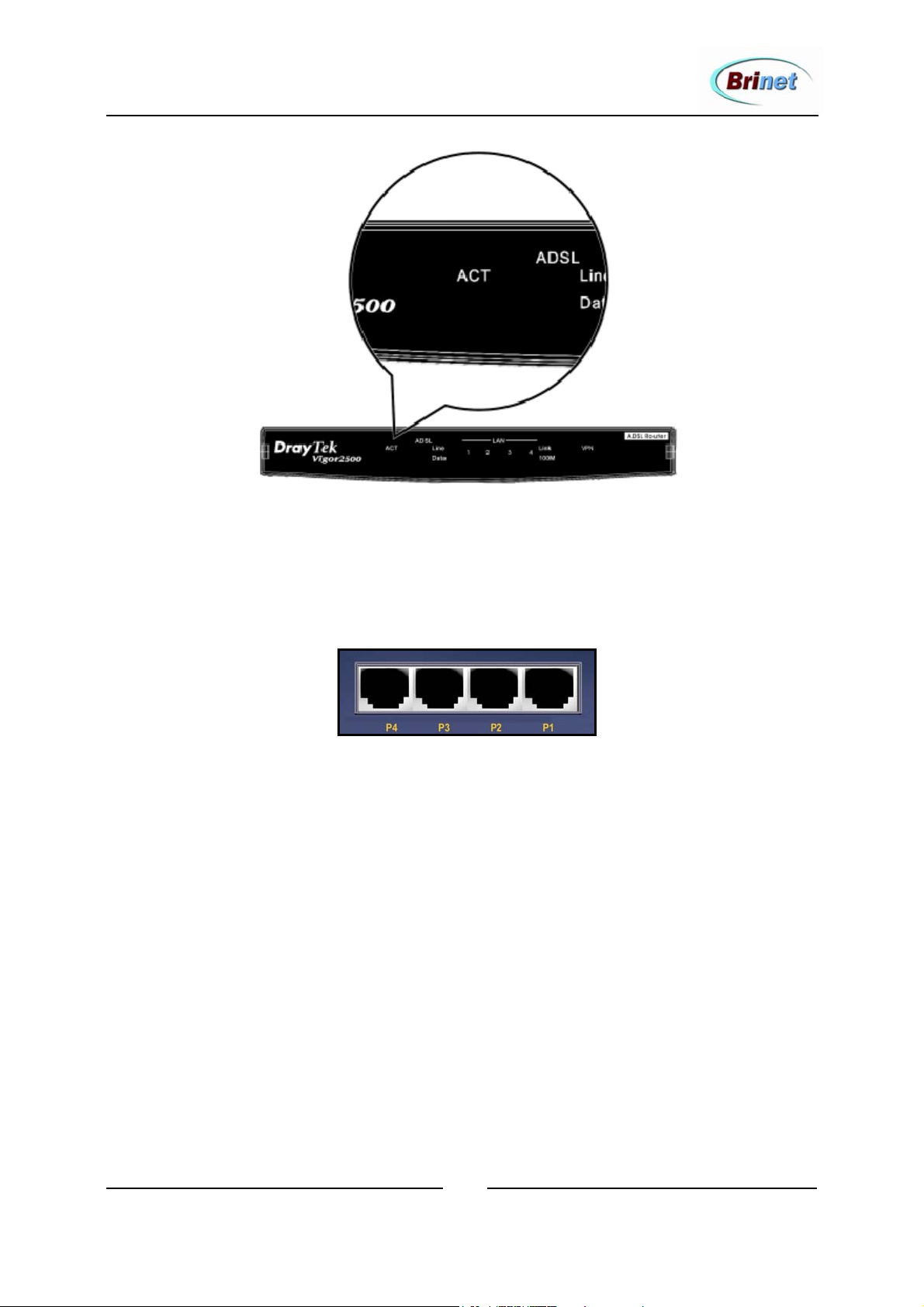
Po zainicjowaniu routera dioda ACT powinna pulsować w tempie około 1 raz na
sekundę, co oznacza gotowość do pracy:
18
2004 BRINET Sp. z o. o.
Page 19
Podręcznik użytkownika routerów Vigor z serii 2500
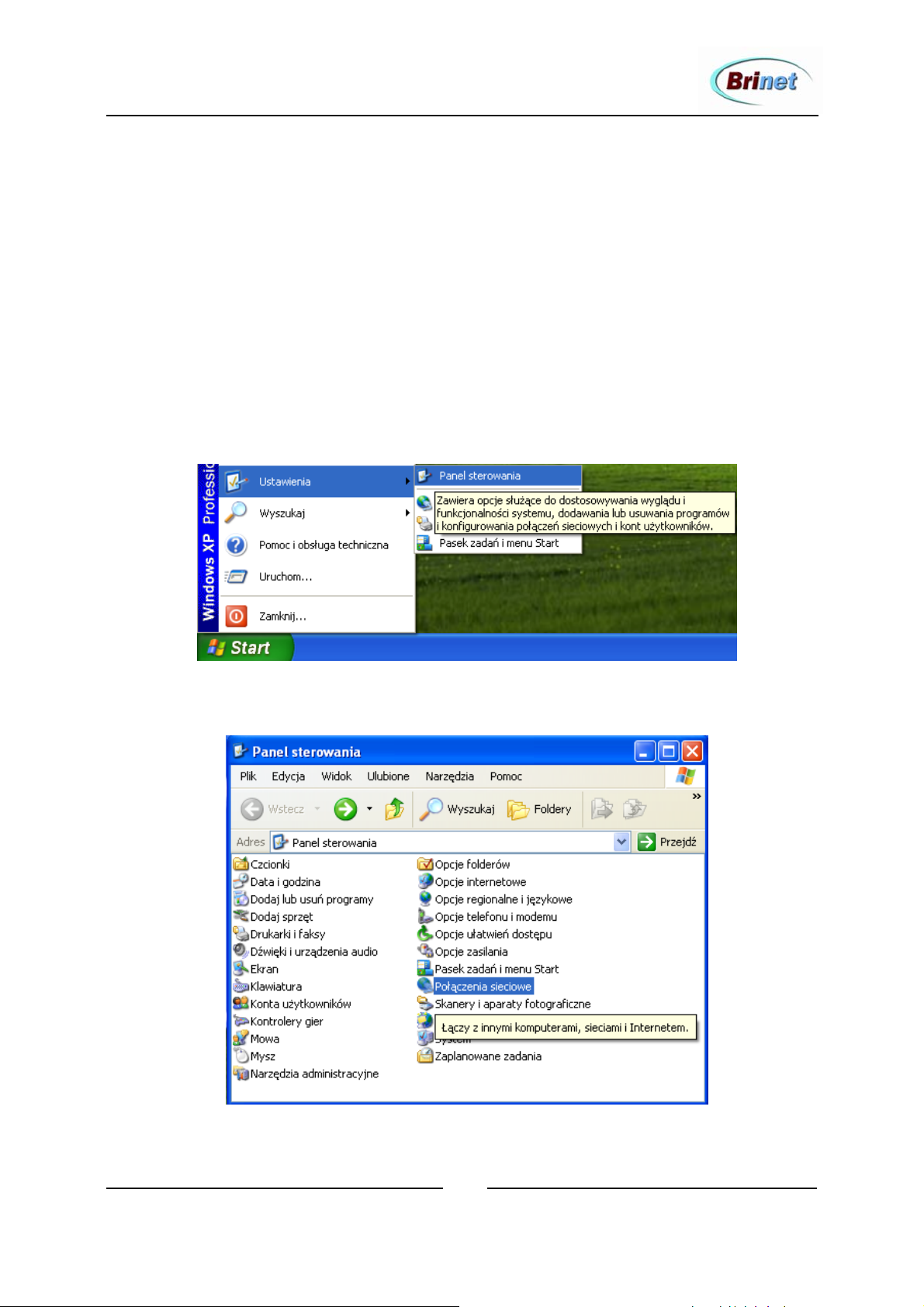
Kolejnym krokiem będzie podłączenie komputera i jego konfiguracja do
współpracy z routerem. Wykorzystując niebieski kabel Ethernet z końcówkami
RJ-45, łączymy kartę sieciową komputera z interfejsem LAN routera. Komputer
można podłączyć do dowolnego spośród portów P1-P4:
Uwagi
1. Jeżeli komputer nie dysponuje sieciową kartą Ethernet, należy ją zakupić i
poprawnie zainstalować. Dopiero wówczas możliwa będzie komunikacja z
routerem.
2. Do routera można bezpośrednio podłączyć do 4 komputerów PC, co
wszakże nie oznacza, że istnieje limit odnośnie liczby komputerów
pracujących w sieci LAN. Do gniazda P1, P2, P3 lub P4 można bowiem
podłączyć osobny koncentrator o dowolnej liczbie portów (np. 4, 8, 16 czy
24). Rzeczywiste ograniczenie liczby komputerów jest wyznaczone maską
podsieci (patrz rozdział Ustawienia podstawowe). Na przykład używając
domyślnej maski 24-bitowej (255.255.255.0) można zaadresować do 252
komputerów (oraz interfejs routera).
3. Zarówno karta sieciowa, jak i ewentualny koncentrator powinny pracować
z prędkością 100 Mbit/s, gdyż pozwoli to w pełni wykorzystać lokalne
pasmo oferowane przez zintegrowany przełącznik 10/100 Base-T. W
19
2004 BRINET Sp. z o. o.
Page 20
Podręcznik użytkownika routerów Vigor z serii 2500
przypadku podłączania koncentratora czy routera nie istnieje konieczność
używania tzw. kabla z przeplotem (cross-over), jako że wszystkie porty
potrafią przeprowadzić wewnętrzną rekonfigurację, przyporządkowując
sygnały do właściwych par przewodów (pinów).
Dalszy opis zakłada, że komputer jest uruchomiony oraz karta sieciowa
funkcjonuje prawidłowo.
Po podłączeniu kabla, dioda Link dla danego portu powinna się zapalić. Jeżeli
dołączono kartę 100 Mbit/s, zapali się dodatkowo dioda 100M. Można teraz
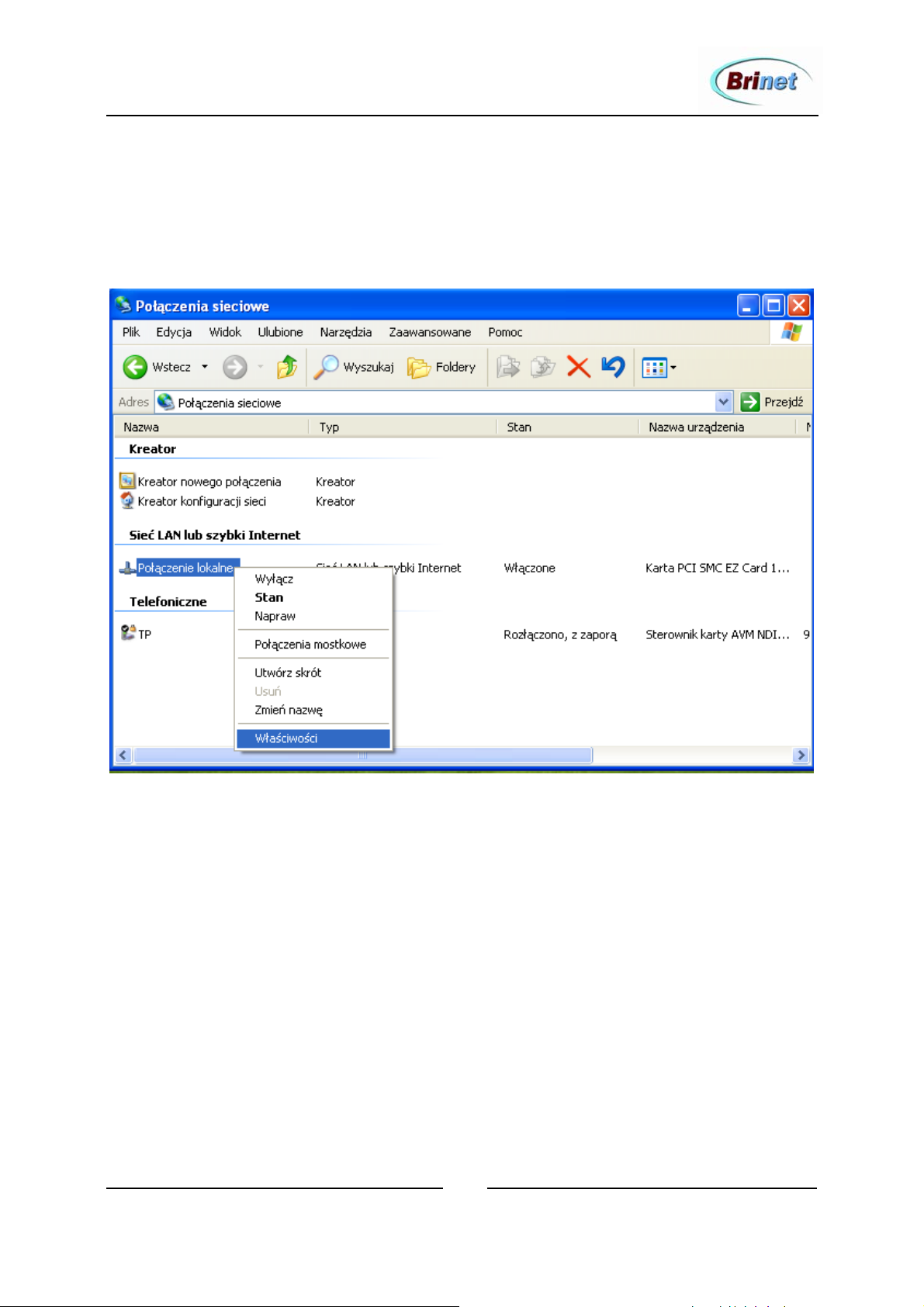
dokonać konfiguracji połączenia sieciowego komputer – router. W środowisku
Windows rozpoczynamy od przejścia do Panelu Sterowania:
W panelu wybieramy opcję Połączenia sieciowe:
20
2004 BRINET Sp. z o. o.
Page 21
Podręcznik użytkownika routerów Vigor z serii 2500
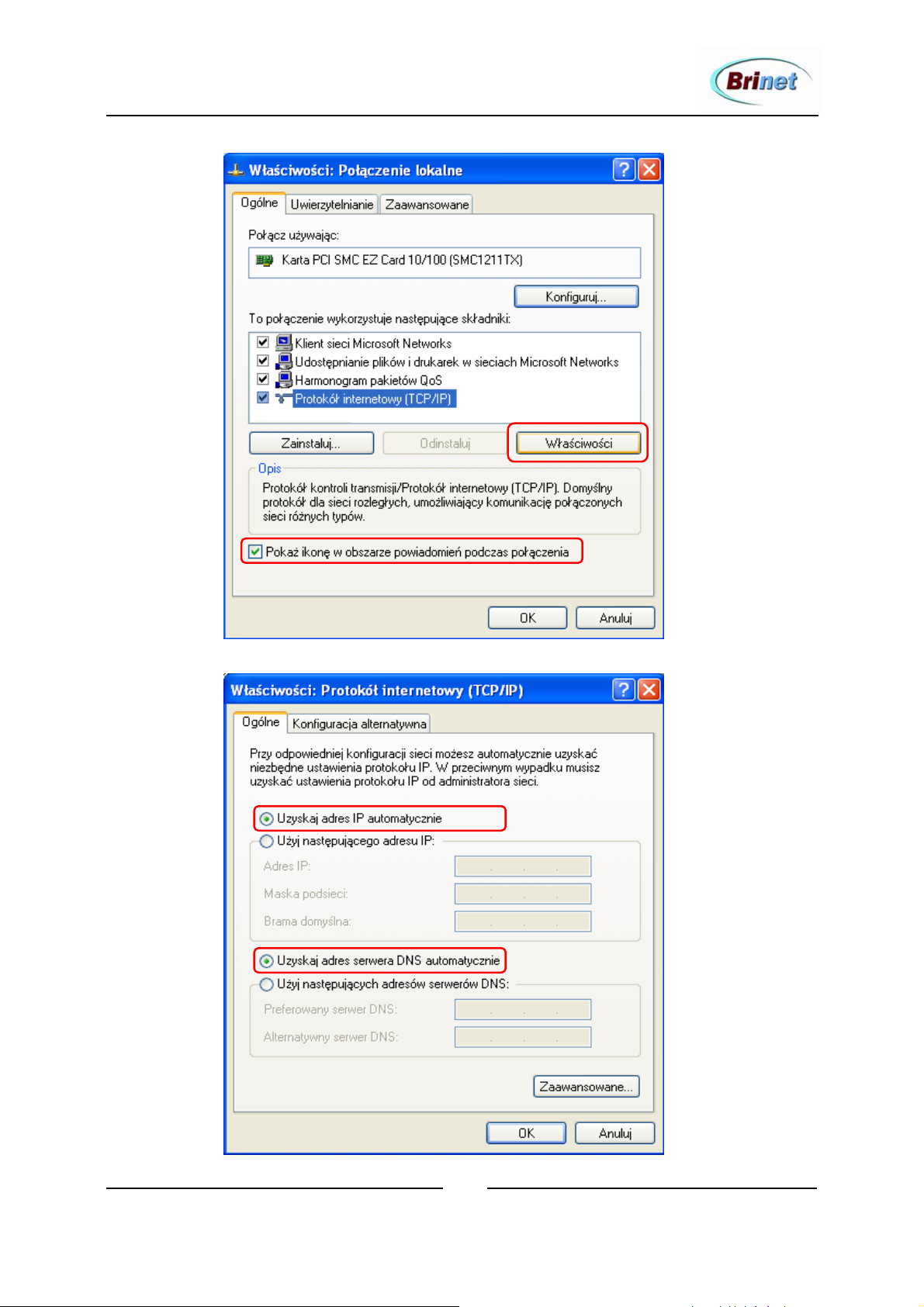
Otworzy się okno zarządzania aktualnie dostępnymi połączeniami. Jeżeli karta
sieciowa została poprawnie zainstalowana w systemie, w oknie obecne będzie
zbudowane na jej bazie połączenie sieciowe (domyślna nazwa Połączenie
lokalne). Klikamy prawym klawiszem myszy na jego ikonę, wybierając następnie
opcję Właściwości:
Otworzy się okno, w którym dostępne są m.in. elementy oprogramowania
protokołów. Konfiguracji wymaga tutaj wyłącznie protokół TCP/IP, dlatego
zaznaczamy właściwy składnik i wybieramy Właściwości (jak na rysunku).
W obszarze właściwości protokołu TCP/IP wybieramy opcję automatycznego
pozyskiwania adresu IP oraz adresów serwerów DNS (domyślna konfiguracja
będzie miała taką właśnie postać i wówczas nic nie trzeba zmieniać). Następnie
klikamy OK (nie Anuluj!) i następuje powrót do okna właściwości połączenia.
Warto przed jego opuszczeniem zaznaczyć opcję Pokaż ikonę w obszarze
powiadomień podczas połączenia, dzięki czemu możliwe będzie monitorowanie
funkcjonowania połączenia (na pasku u dołu ekranu pojawi się ikona jego stanu).
Zatwierdzamy ostatecznie wszystkie zmiany klikając OK.
21
2004 BRINET Sp. z o. o.
Page 22
Podręcznik użytkownika routerów Vigor z serii 2500
22
2004 BRINET Sp. z o. o.
Page 23
Podręcznik użytkownika routerów Vigor z serii 2500
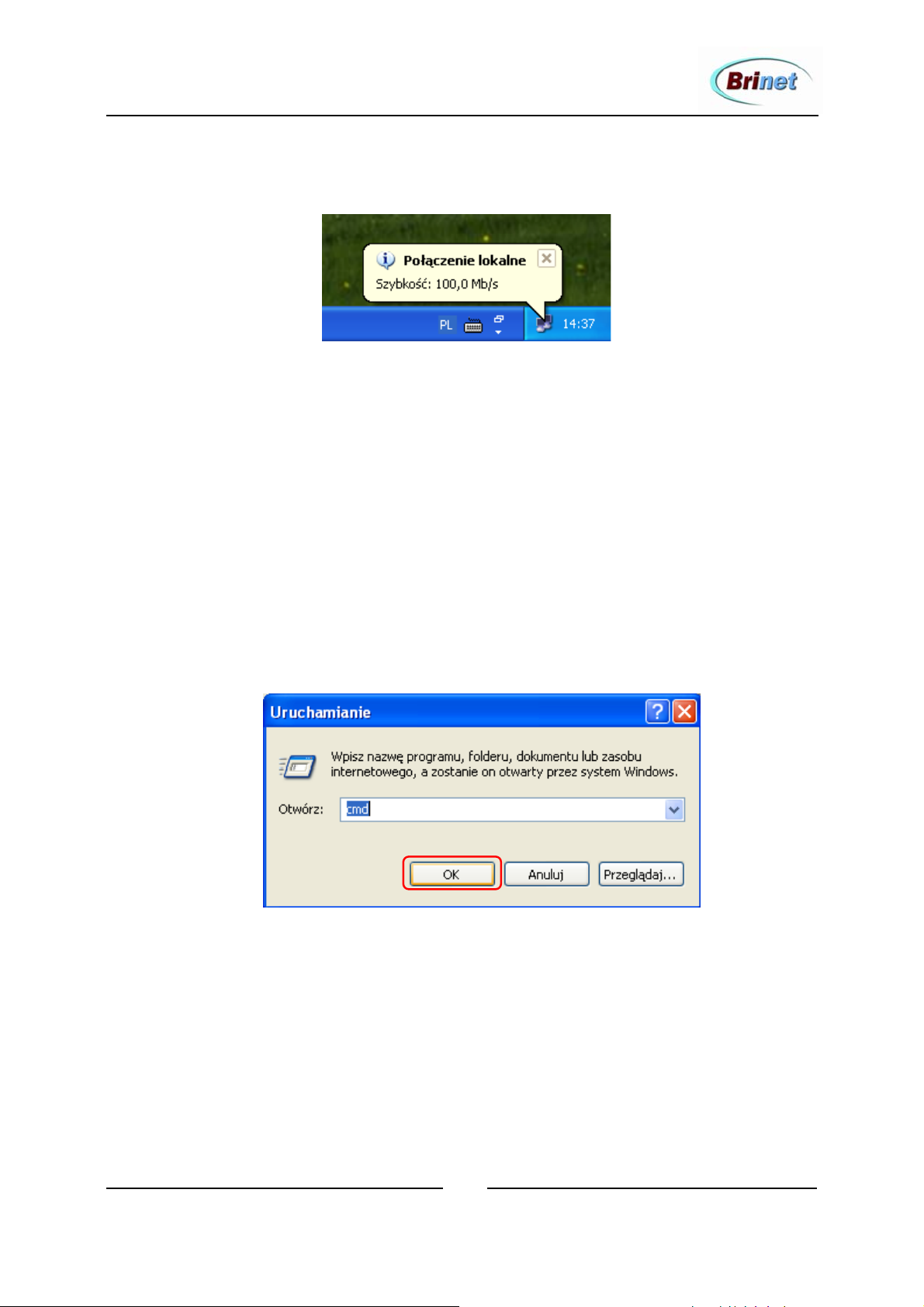
Ikona stanu połączenia po prawej stronie w dolnej części pulpitu wskazuje
prędkość na odcinku komputer – router:
Jeżeli ikona ma postać inną niż na rysunku (przekreślenie na czerwono), oznacza
to problem o charakterze fizycznym (brak prawidłowego połączenia kablowego).
Należy wówczas sprawdzić czy router został włączony oraz zwrócić uwagę na
kabel łączący go z komputerem.
Ostatni krok to wymuszenie automatycznej konfiguracji parametrów IP przez
wysłanie odpowiedniego żądania do serwera DHCP zlokalizowanego w routerze.
Wykonuje się to komendą ipconfig z parametrem renew wydaną z wiersza
poleceń. Aby wejść do trybu poleceń systemu Windows, należy kliknąć
Start
→
Uruchom. Otworzy się poniższe okno, w którym należy wpisać polecenie
cmd i potwierdzić OK:
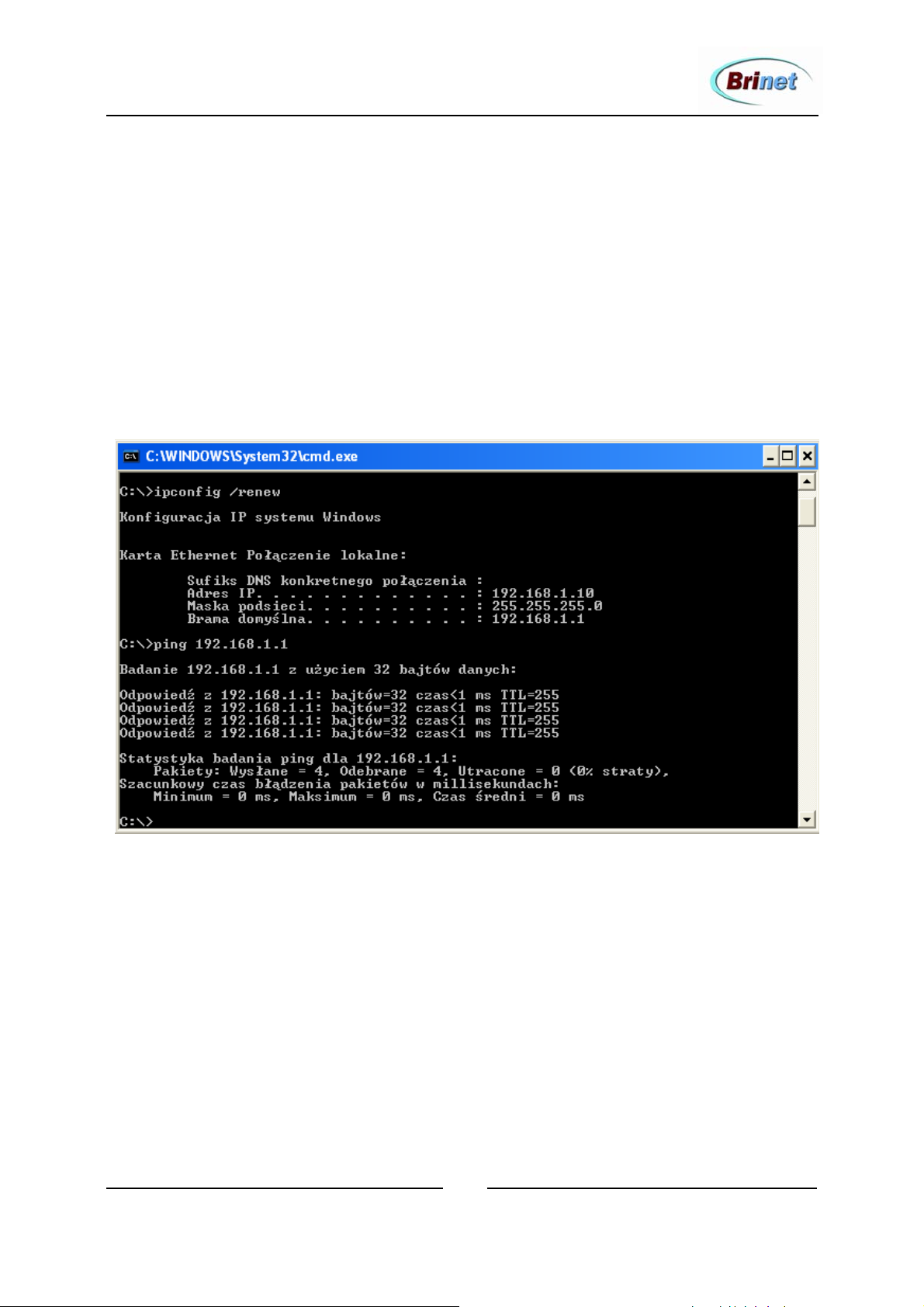
Następnie w oknie trybu poleceń wpisujemy ipconfig /renew i naciskamy Enter.
Poprawna odpowiedź będzie zawierać parametry IP przyznane przez serwer
DHCP (podobnie jak na rysunku, choć adres IP nie musi być identyczny). Można
wówczas wykonać komendę ping dla sprawdzenia komunikacji IP. Uzyskanie
odpowiedzi będzie ostatecznym potwierdzeniem, że połączenie sieciowe
funkcjonuje poprawnie.
23
2004 BRINET Sp. z o. o.
Page 24
Podręcznik użytkownika routerów Vigor z serii 2500
Jeżeli w odpowiedzi na komendę ipconfig /renew zamiast parametrów IP
otrzymamy komunikat o nieosiągalności serwera DHCP, może to oznaczać że nie
został on włączony w routerze, lub że nie działa połączenie kablowe z routerem.
Najpierw należy sprawdzić kabel lub ewentualnie użyć innego. Jeżeli po
ponownym wydaniu komendy efekt jest ten sam, rozsądnie będzie przywołać
domyśle ustawienia routera przyciskiem reset (należy go przytrzymać przez
około 5 sekund, aż dioda ACT zacznie pulsować szybciej i następnie zwolnić).
Po odczekaniu kilku minut (inicjalizacja) ponownie wykonujemy komendę
ipconfig /renew.
Pomyślny przebieg zdarzeń (odpowiedź serwera) został zilustrowany poniżej:
Zilustrowana sytuacja odpowiada domyślnym ustawieniom TCP/IP. Adres
192.168.1.1 to adres własny routera Vigor. Jest on przydzielany lokalnym
komputerom w charakterze adresu bramy domyślnej, prowadzącej do Internetu.
Pierwszy podłączony komputer otrzymuje do własnej dyspozycji adres
192.168.1.10, następny otrzyma 192.168.1.11 itd.
Po stwierdzeniu, że komunikacja komputer-router działa bez zarzutów, można
przystąpić do uruchomienia dostępu do Internetu. Przed podłączeniem linii
należy zwrócić uwagę na rodzaj interfejsu ADSL. Routery Vigor z serii 2500
występują bowiem w wersjach oznaczanych jako Aneks A oraz Aneks B.
Pierwsza wersja routera (Aneks A) przeznaczona jest do pracy na linii ADSL, w
której przesyłany jest dodatkowo sygnał analogowy (np. rozmowa telefoniczna).
24
2004 BRINET Sp. z o. o.
Page 25
Podręcznik użytkownika routerów Vigor z serii 2500
Natomiast wersja druga (Aneks B) potrafi obsłużyć dostęp ADSL na linii
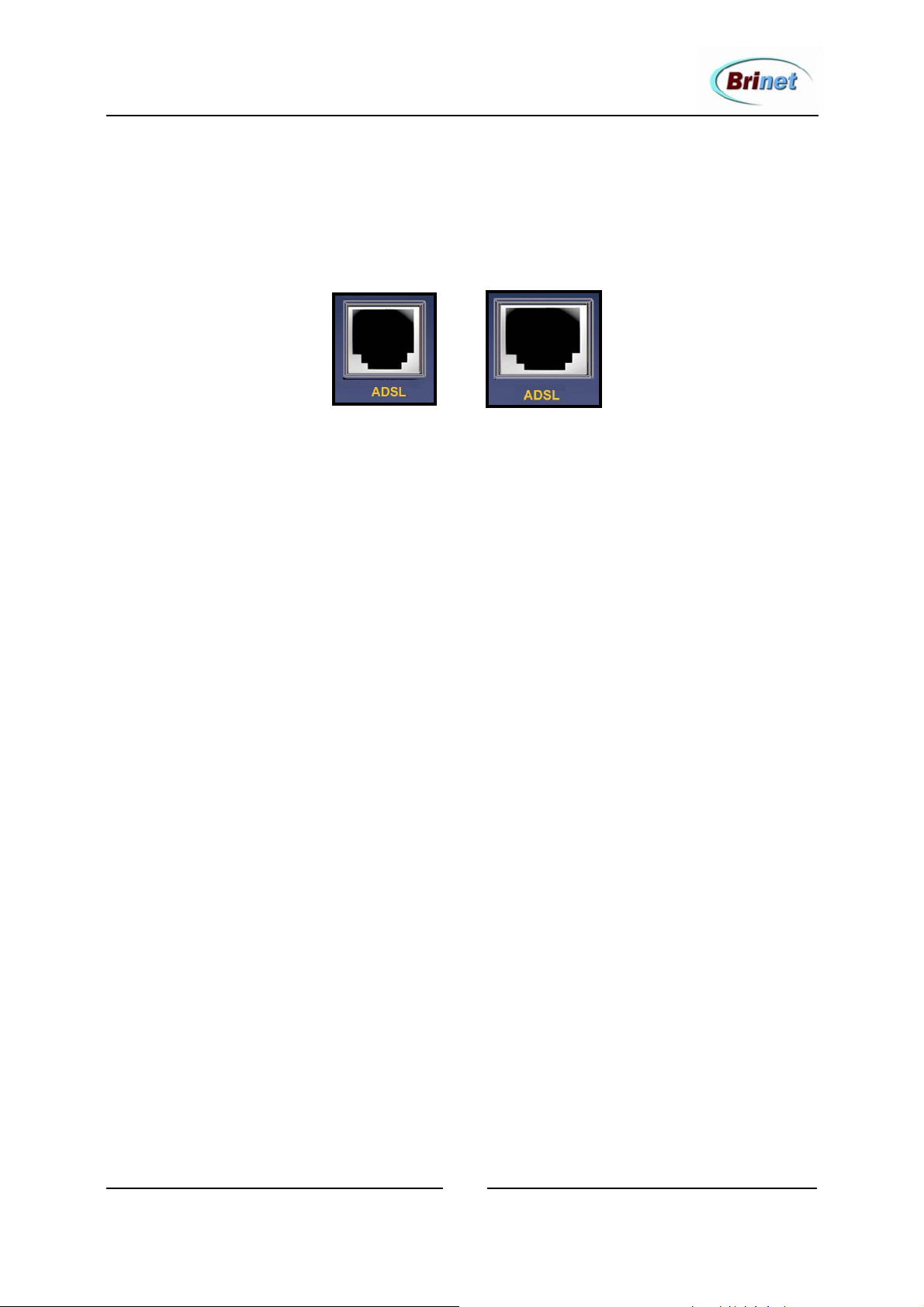
przenoszącej dodatkowo sygnał ISDN 2B+D. Wersję routera można odczytać z
etykiety naklejonej od spodu obudowy. Jest ona także w oczywisty sposób
reprezentowana przez typ gniazda dla linii ADSL: mniejsze (RJ-11) dla wersji
Aneks A, oraz większe (RJ-45) dla wersji Aneks B:
RJ-11
RJ-45
Rozróżnienie to jest istotne przede wszystkim w momencie zakupu routera w
wersji właściwej dla posiadanego dostępu, ale także na etapie instalacji. Chodzi
tutaj o dobranie odpowiedniego kabla dla gniazda ADSL (końcówka RJ-11 lub
RJ-45).
Chcąc zachować możliwość korzystania z podstawowej usługi POTS czy ISDN,
należy rozdzielić sygnał na dwa tory, usuwając szum DSL z gałęzi prowadzącej
do urządzenia końcowego (telefonu lub NT). Można to zrobić na dwa sposoby,
uwzględniając dostępne na rynku elementy opisane poniżej.
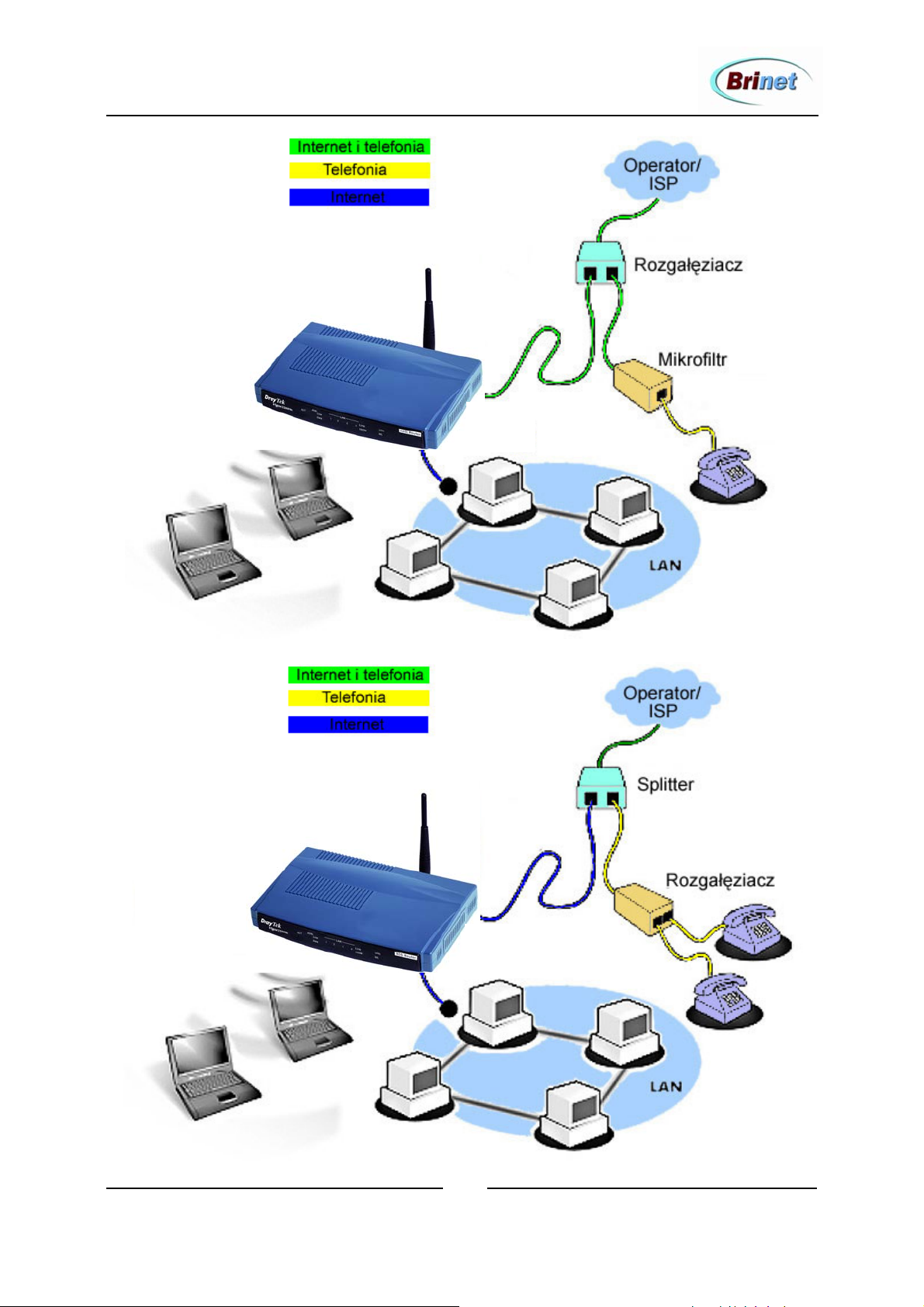
Opcja 1:
Do rozdzielenia toru posługujemy się tzw. rozgałęziaczem, natomiast filtrowanie
realizujemy za pomocą specjalnego filtru (tzw. mikrofiltr). Poprawne
rozmieszczenie elementów okablowania prezentuje szkic. Sygnał dostępny w linii
abonenckiej (kolor zielony) jest rozprowadzany za pomocą rozgałęźnika w
dwóch kierunkach. Jedna z gałęzi nie wymaga filtrowania, jako że sygnał POTS
czy ISDN nie emituje zakłóceń szkodliwych dla pasma ADSL. Dlatego do
połączenia gniazda rozgałęźnika z portem ADSL routera wystarczy użyć
zwykłego kabla (z odpowiednią końcówką RJ-11 lub RJ-45 od strony routera). W
drugiej gałęzi wpinamy mikrofiltr, który wytłumi sygnał DSL, aby do odbiornika
(telefonu czy NT) docierał wyłącznie czysty sygnał telefoniczny (kolor żółty).
Opcja 2:
Stosujemy element o nazwie splitter, integrujący m.in. funkcję rozgałęziacza i
mikrofiltru. Sygnał zbiorczy ADSL+POTS/ISDN (kolor zielony) jest rozdzielany
na sygnał ADSL (kolor niebieski) i sygnał POTS/ISDN (kolor żółty).
Odfiltrowany sygnał POTS można ewentualnie powielić na więcej urządzeń,
stosując rozgałęziacz. Sytuacja taka ma miejsce na szkicu.
25
2004 BRINET Sp. z o. o.
Page 26
Podręcznik użytkownika routerów Vigor z serii 2500
Opcja 1:
Opcja 2:
2004 BRINET Sp. z o. o.
26
Page 27

Podręcznik użytkownika routerów Vigor z serii 2500
Uwagi odnośnie elementów okablowania
1. Warto zauważyć, że z punktu widzenia routera stosowanie konstrukcji
rozgałęziacz+filtr czy splitter jest zbędne – dla poprawnej komunikacji ADSL
wystarczy bezpośrednie podłączenie linii operatora do portu ADSL. Elementy te
są jednak niezbędne, aby dodatkowo wyodrębnić i spożytkować usługę
podstawową, a więc razem z dostępem do Internetu zachować możliwość
telefonowania czy realizacji połączeń ISDN. Wynika to z faktu, iż operacje
wykonywane w paśmie ADSL powodują emisję zakłóceń szumowych dla pasma
zajmowanego przez POTS i ISDN, uniemożliwiając poprawną wymianę
wiadomości sygnalizacyjnych i zestawianie połączeń.
2. Mikrofiltr czy splitter musi być odpowiedni dla danego dostępu, tzn.
uwzględniać szerokość pasma dla POTS lub ISDN (inny filtr będzie
obowiązywał dla Aneksu A, inny dla Aneksu B).
3. Filtr i rozgałęźnik oraz splitter nie wchodzą w skład standardowego
wyposażenia routera. Jak bowiem wyjaśniono, nie są potrzebne do jego
poprawnej pracy. Dlatego należy się w nie zaopatrzyć osobno, dokonując
stosownego zakupu.
4. W przypadku opcji 1 jest rzeczą bardzo ważną, aby filtr był zainstalowany we
właściwym miejscu względem rozgałęźnika (dokładnie jak na rysunku). Jego
wpięcie w tor przed rozgałęźnikiem (patrząc od strony operatora) będzie błędem,
gdyż spowoduje odfiltrowanie sygnału ADSL w obu gałęziach. Nie dotrze on
zatem również do routera.
Po podłączeniu linii można rozpocząć konfigurację dostępu ADSL w routerze.
Niezbędne będą parametry techniczne dostępu, które należy pozyskać od
operatora. Szczegóły procesu konfiguracji można znaleźć w rozdziale Dostęp do
Internetu (patrz także rozdział Przykłady praktyczne).
27
2004 BRINET Sp. z o. o.
Page 28
Podręcznik użytkownika routerów Vigor z serii 2500
Oprogramowanie Router Tools
Na płycie CD, pośród innych użytecznych aplikacji znajduje się pakiet
oprogramowania narzędziowego o nazwie Router Tools. Niektóre jego elementy
są opisane w innych rozdziałach, przy okazji omawiania różnych funkcji routera.
W niniejszym rozdziale przedstawiony zostanie opis procesu instalacji pakietu
oraz jego ogólna charakterystyka.
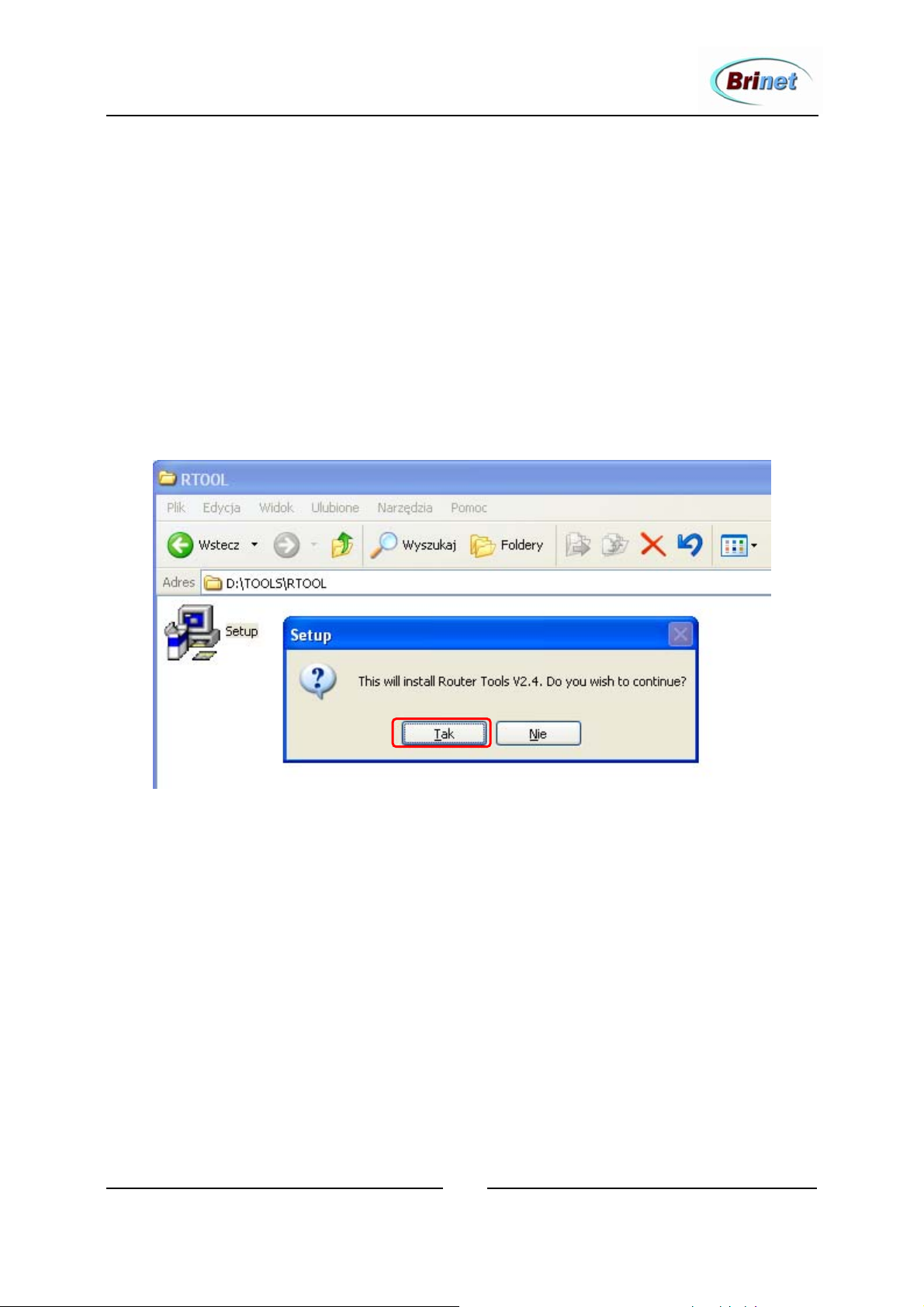
Instalacja rozpoczyna się od zlokalizowania katalogu o nazwie RTOOL, i
uruchomieniu aplikacji instalatora (Setup), po czym pojawi się pytanie o
kontynuację:
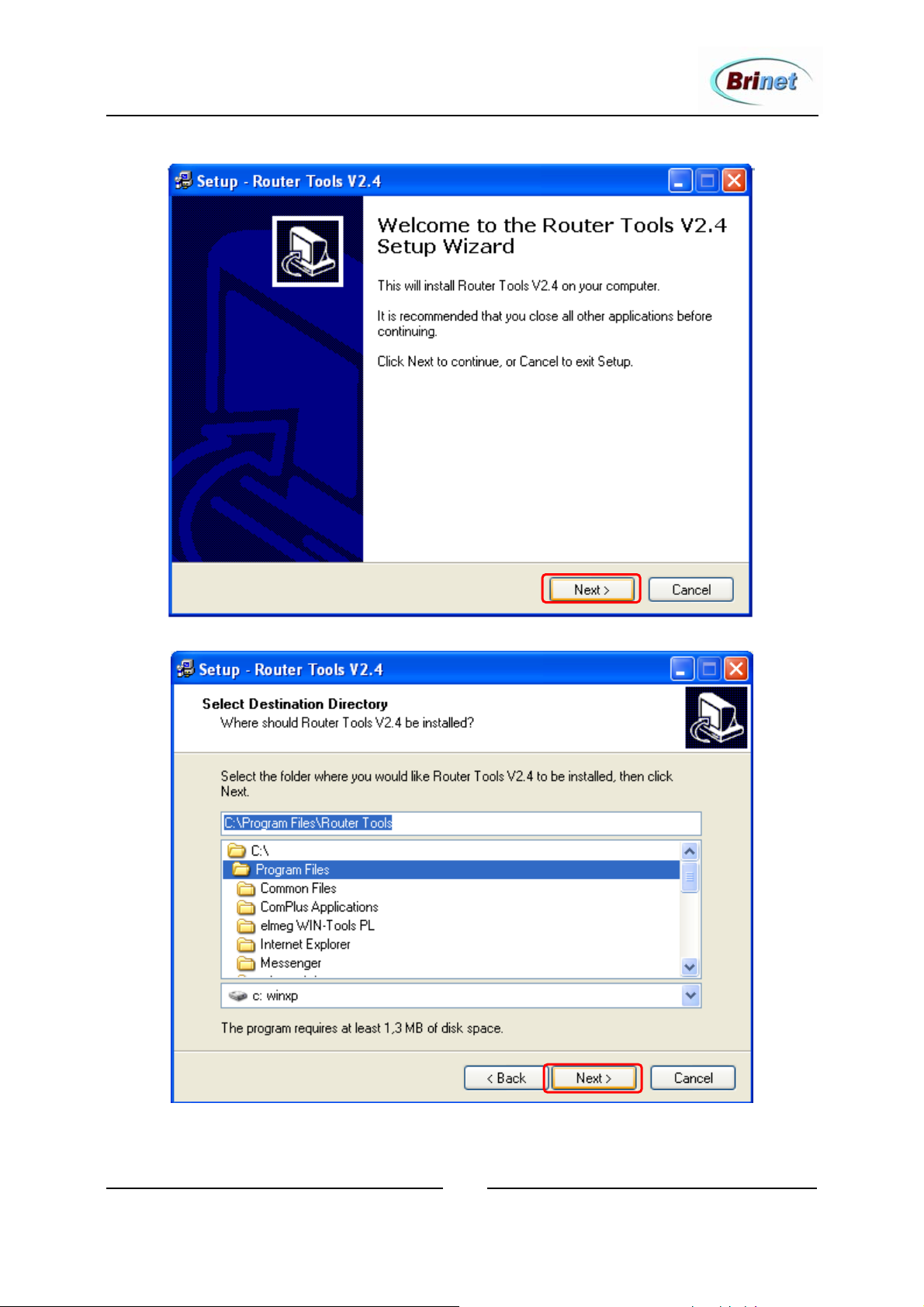
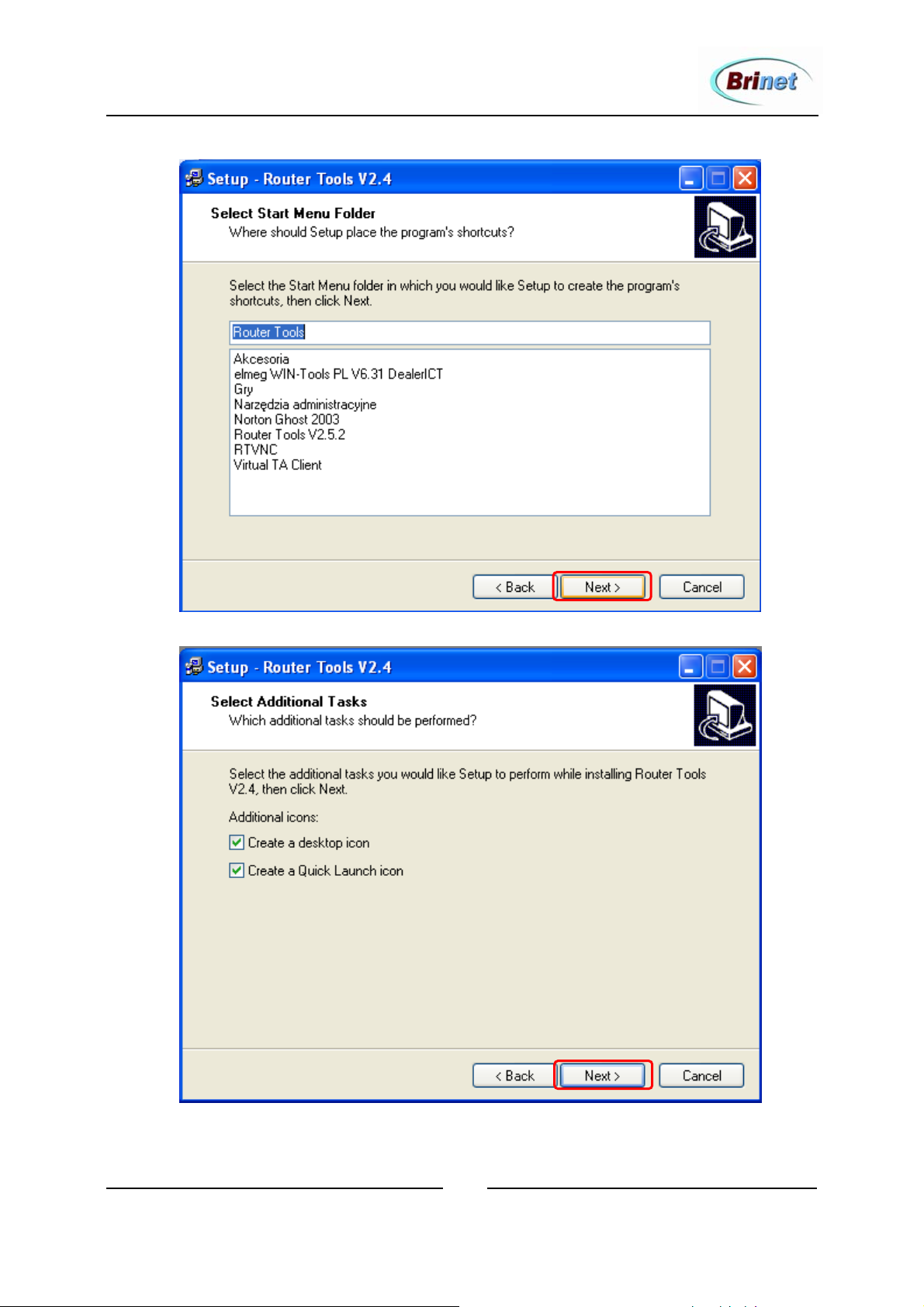
Klikamy Tak. W następujących kolejno czterech oknach wybieramy Next (patrz
ilustracje dalej). W oknie drugim można wskazać własny folder docelowy dla
plików, w oknie trzecim wskazać miejsce ulokowania dla grupy skrótów w
ramach Menu Start, zaś w kolejnym – zdecydować o umieszczeniu dodatkowego
skrótu na pulpicie i pasku zadań.
28
2004 BRINET Sp. z o. o.
Page 29
Podręcznik użytkownika routerów Vigor z serii 2500
29
2004 BRINET Sp. z o. o.
Page 30
Podręcznik użytkownika routerów Vigor z serii 2500
30
2004 BRINET Sp. z o. o.
Page 31
Podręcznik użytkownika routerów Vigor z serii 2500
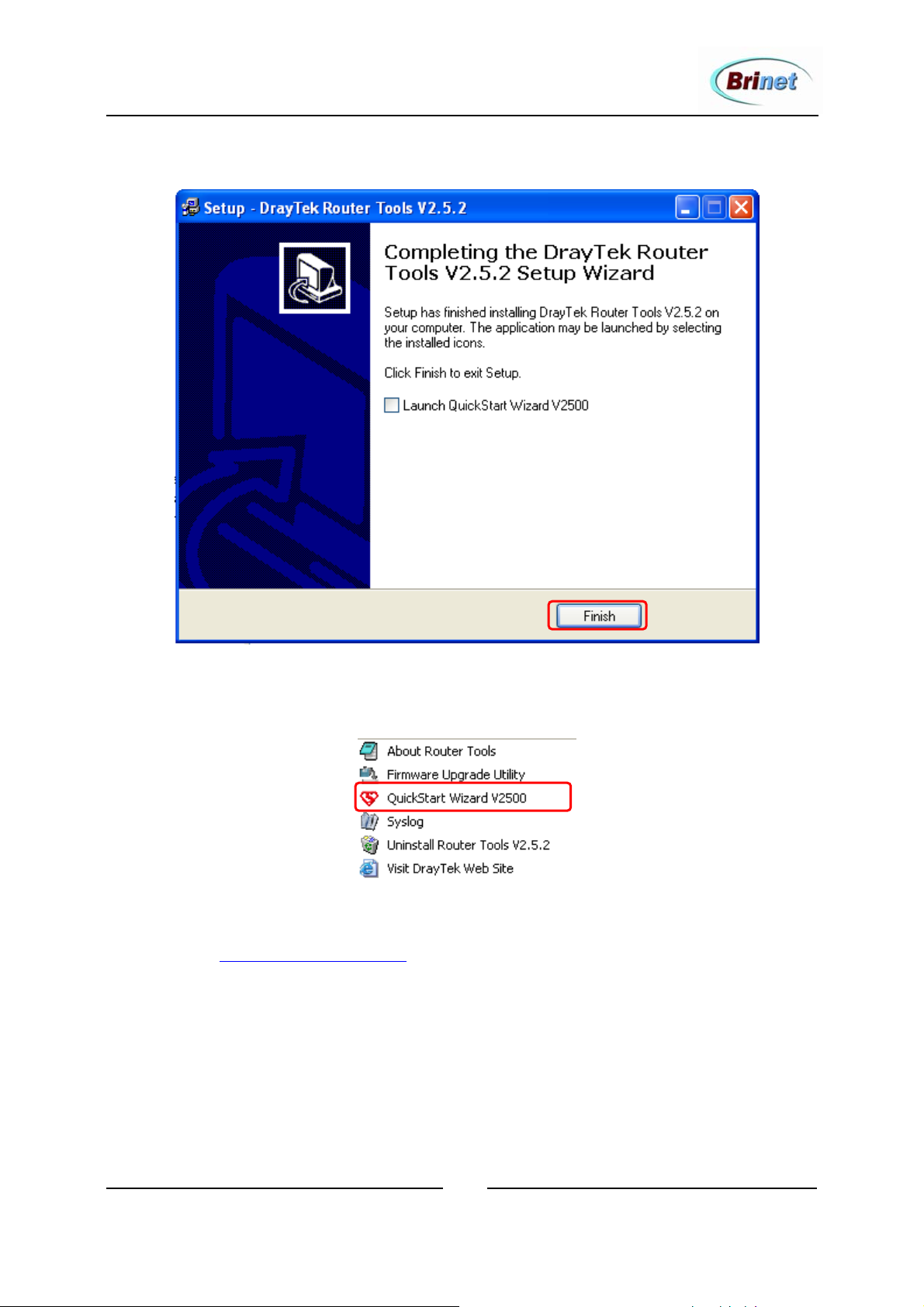
W ostatnim oknie wybieramy Finish:
W Menu Start pojawia się poniższa grupa:
Visit DrayTek Web Site stanowi zachętę do odwiedzenia internetowego serwisu
producenta: www.draytek.com.tw
. Aplikacja Firmware Upgrade Utility służy do
aktualizacji oprogramowania systemowego firmware. Jej użycie w charakterze
klienta TFTP powoduje automatyczne uruchomienie serwera TFTP w routerze, a
więc nie trzeba wydawać stosownej komendy telnet czy wchodzić w konfigurator
http. Jest też opcja automatycznego wykrywania adresu IP routera. Użycie
programu zostało opisane w rozdziale Zarządzanie→Aktualizacja
oprogramowania. W innym miejscu można znaleźć opis programu SysLog,
służącego do gromadzenia i analizy szczegółowych informacji diagnostycznych
m.in. na odległość (patrz Zarządzanie→SysLog).
31
2004 BRINET Sp. z o. o.
Page 32
Podręcznik użytkownika routerów Vigor z serii 2500
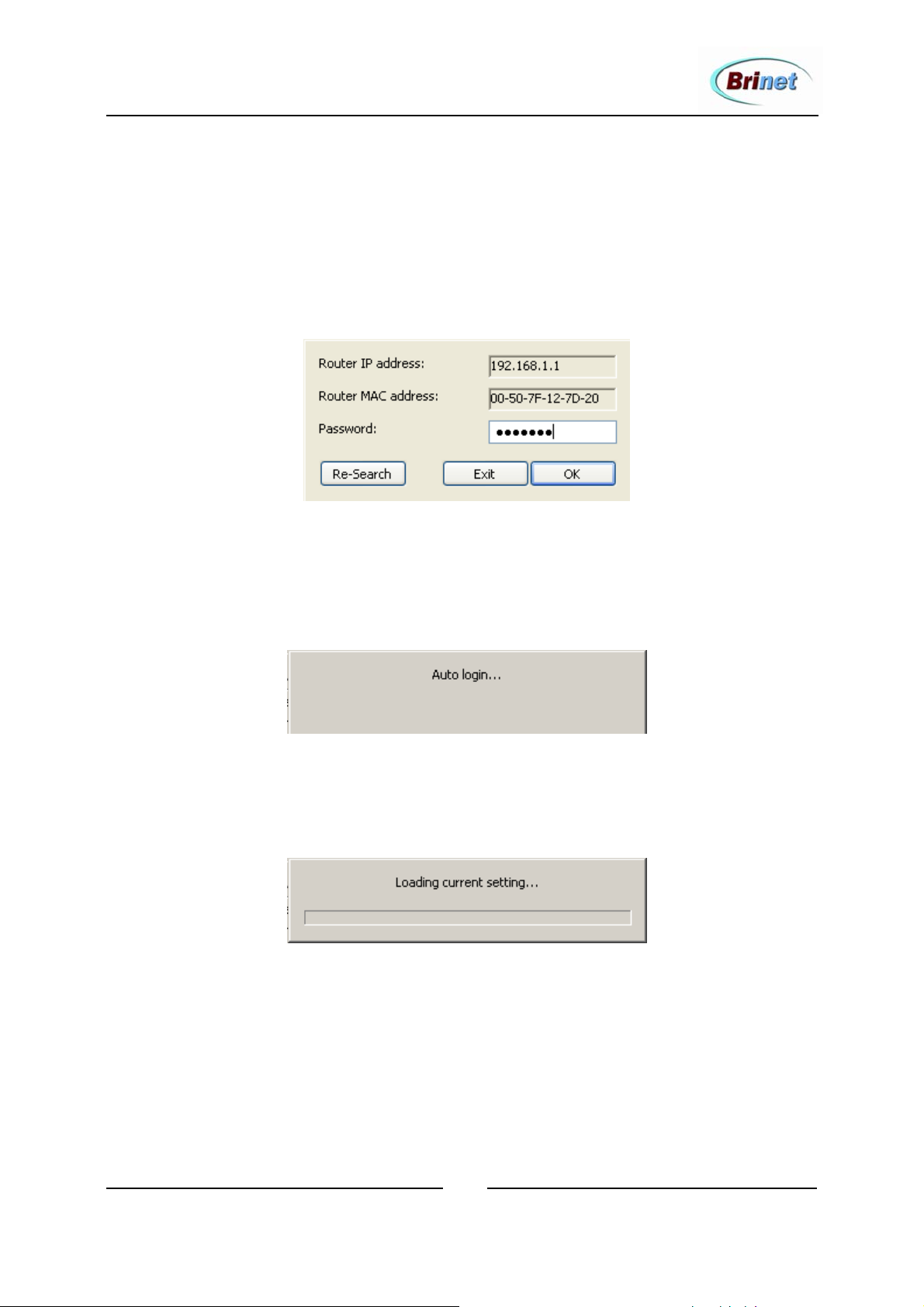
Ostatnie narzędzie – program Quick Start Wizard, zostanie omówiony tutaj.
Służy on bowiem do nawiązywania łączności z routerem i wykonywania
podstawowych operacji konfiguracyjnych. Po uruchomieniu, aplikacja
rozpoczyna proces automatycznego poszukiwania dostępnych routerów Vigor.
Poszukiwania obejmują segment LAN, do którego należy komputer. Jeżeli router
zostanie znaleziony, może się pojawić pytanie o hasło administratora, chroniące
dostęp do ustawień:
Po jego podaniu uruchamia się okno z elementarnymi ustawieniami routera.
Jeżeli router posiada ustawienia domyślne (co oznacza, że hasło nie jest
zdefiniowane), zalogowanie nastąpi automatycznie:
po czym odczytane zostaną podstawowe ustawienia, których modyfikacja jest
możliwa z użyciem programu:
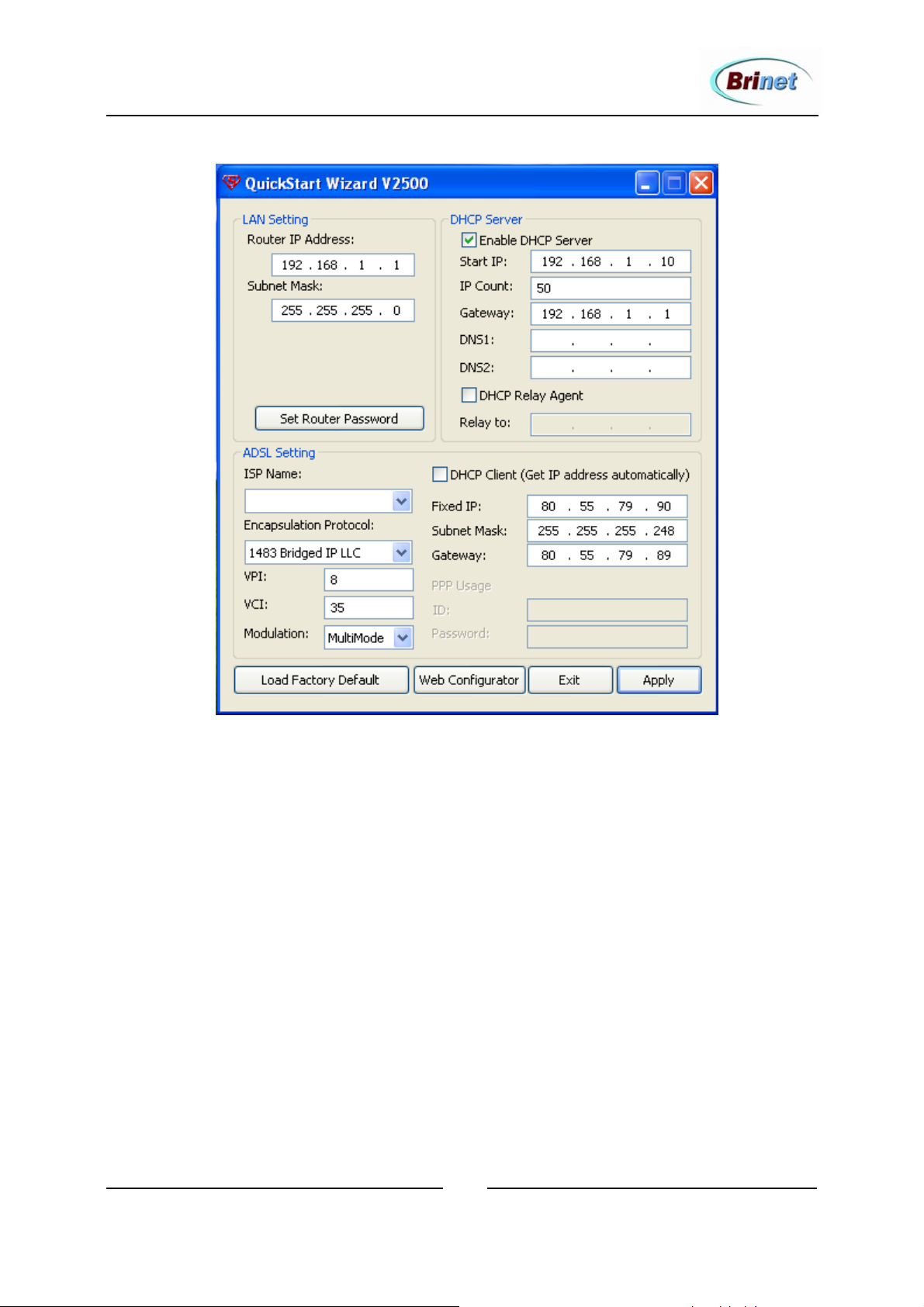
Stan okna po odczytaniu ustawień pokazano na następnym rysunku.
32
2004 BRINET Sp. z o. o.
Page 33
Podręcznik użytkownika routerów Vigor z serii 2500
Program Quick Start Wizard oddaje bieżący stan wybranych parametrów oraz
pozwala zmienić ich wartość bez wchodzenia w tryb szczegółowej konfiguracji.
Są to następujące elementy (ich szczegółowy opis znajduje się w rozdziałach
poświęconych konfiguracji):
Router IP Address – bieżący adres IP interfejsu LAN
Subnet Mask – maska podsieci dla interfejsu LAN (w pewnych warunkach
router może zostać odnaleziony przez program nawet jeżeli używa maski innej
niż interfejs komputera)
DHCP Server – serwer DHCP:
Enable – włączenie serwera
Start IP – pierwszy adres z puli serwera
IP Count – liczba adresów w puli
Gateway – adres bramy dla komputerów
DNS1/DNS2 – adresy serwerów DNS dla komputerów
DHCP Relay Agent/Relay to – ustawienia dla trybu agenta DHCP
PPP Usage – ustawienia PPP dla połączenia z Internetem (PPPoE/PPPoA):
33
2004 BRINET Sp. z o. o.
Page 34
Podręcznik użytkownika routerów Vigor z serii 2500
ID: nazwa użytkownika
Password: hasło
Fixed IP/Subnet Mask/Gateway – adres IP, maska podsieci oraz adres bramy
dla interfejsu WAN (ADSL)
ADSL Setting – parametry dostępu ADSL (patrz rozdział Dostęp do Internetu)
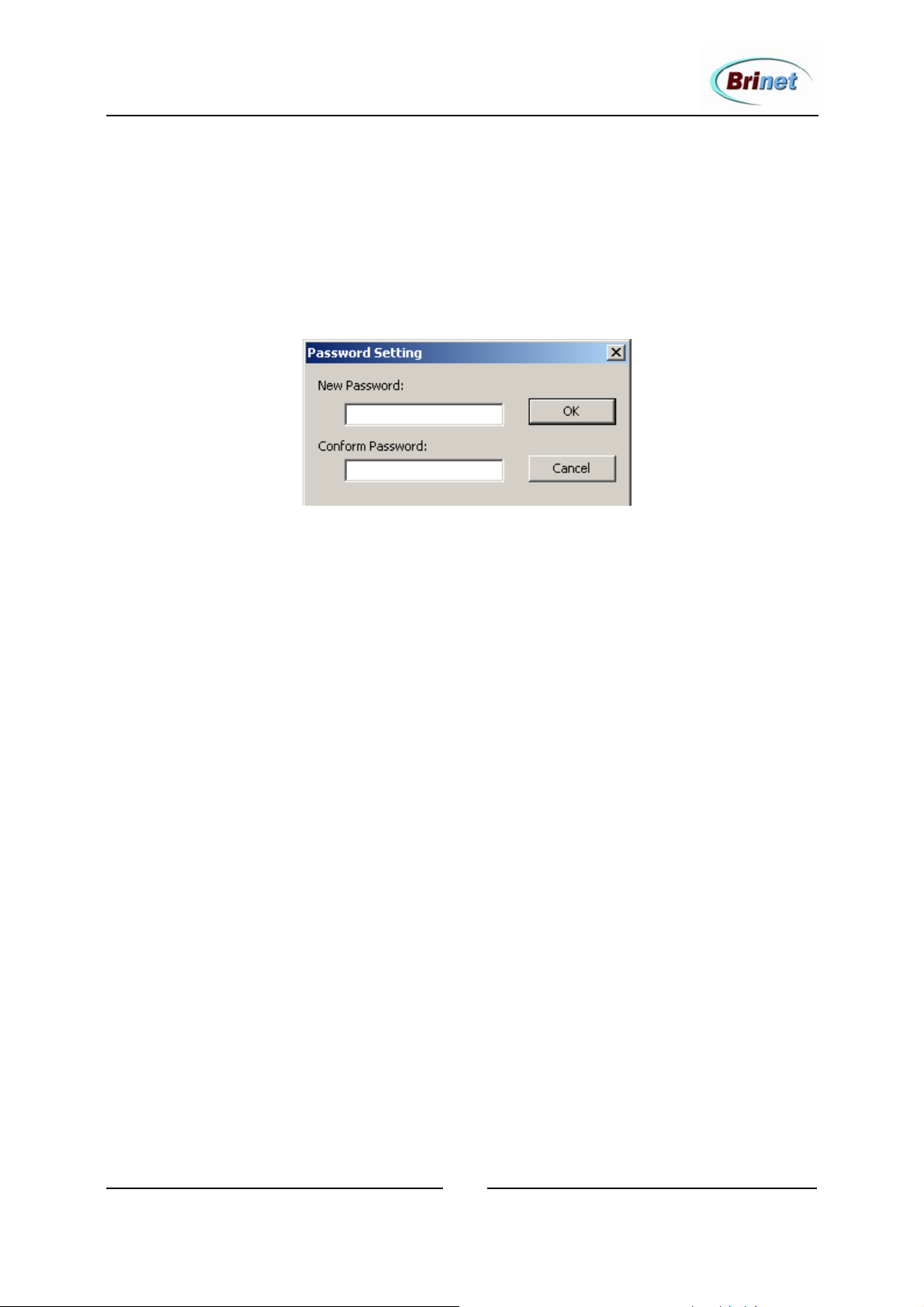
Set Router Password – pozwala zdefiniować nowe hasło administratora,
chroniące dostęp do ustawień:
Load Factory Default – przywrócenie ustawień domyślnych
Web Configurator – pozwala przejść do trybu konfiguracji szczegółowej z
wykorzystaniem serwera http (uruchamia przeglądarkę internetową)
Exit – wyjście z programu
Apply – kliknięcie tutaj po wprowadzeniu zmian spowoduje ich zastosowanie w
routerze
Narzędzie Quick Start Wizard będzie przydatne między innymi do szybkiego
„odkrycia” routerów obecnych w sieci, zwłaszcza jeżeli ich adresy IP nie są
znane. Po zalogowaniu można szybko zmienić niektóre ustawienia, np. TCP/IP, a
w razie konieczności przejść do trybu konfiguracji szczegółowej routera (klikając
opcję Web Configurator).
Zagadnienia konfiguracyjne w połączeniu z opisem konfigurowanych funkcji
zostały przedstawione w kolejnych rozdziałach niniejszego opracowania.
Dołączono ponadto rozdział ilustrujący praktyczne wykorzystanie możliwości
routera.
34
2004 BRINET Sp. z o. o.
Page 35

Podręcznik użytkownika routerów Vigor z serii 2500
Wstęp do konfiguracji
Szczegółową konfigurację funkcji routera można przeprowadzić na dwa sposoby.
Pierwszy polega na wykorzystaniu wbudowanego w router serwera http,
osiągalnego pod adresem własnym routera. Serwer oferuje skrypt, w którym
zdefiniowany jest wygodny w użyciu interfejs użytkownika (tzw. WUI – Web
User Interface). Proces konfiguracji polega zatem na uruchomieniu dowolnej
przeglądarki internetowej i podaniu adresu routera (patrz dalej).
Drugi sposób jest adresowany do bardziej zaawansowanych użytkowników, i
wykorzystuje serwer telnet, również wbudowany w router. Metoda ta jest opisana
w rozdziale Komendy telnet.
Oba serwery mogą być dostępne zarówno lokalnie (z wnętrza sieci LAN), jak i
zdalnie – poprzez Internet. Można całkowicie uniemożliwić zdalną konfigurację,
lub określić listę zaufanych adresów źródłowych, które są uprawnione do
nawiązywania sesji (patrz rozdział Zarządzanie).
Dalej znajdują się informacje niezbędne do rozpoczęcia procesu konfiguracji
metodą podstawową. Aby wejść do ustawień routera, należy uruchomić
przeglądarkę internetową i w oknie adresu wpisać następujący adres URL:
http://adres_routera:numer_portu
przy czym:
adres_routera – adres IP interfejsu LAN lub WAN (ADSL) routera
numer_portu – numer portu serwera (jeżeli domyślna wartość 80 nie została
zmieniona, parametr można pominąć)
Dla domyślnych ustawień routera (np. bezpośrednio po wyjęciu z opakowania),
prawidłowy ciąg URL będzie miał składnię:
http://192.168.1.1:80
Po wpisaniu adresu URL i naciśnięciu Enter następuje połączenie z serwerem.
Jeżeli to nie nastąpi (komunikat o braku możliwości załadowania strony), warto
sprawdzić czy użyty adres routera odpowiada rzeczywistemu. Można np.
wykonać komendę ping z argumentem w postaci adresu routera. Jeżeli adres
routera nie jest znany, pomocne może być opisane w poprzednim rozdziale
(można kliknąć na ten link)
35
2004 BRINET Sp. z o. o.
Page 36
Podręcznik użytkownika routerów Vigor z serii 2500
narzędzie Quick Start Wizard, które pozwala odszukać router w segmencie sieci i
oferuje możliwość przejścia do konfiguratora http bądź zmiany adresu IP.
Warto też pamiętać, że nie znając adresu routera i/lub hasła administratora można
zrealizować powrót do ustawień domyślnych (przycisk reset). Mamy wówczas
pewność, że adres ma postać 192.168.1.1 zaś hasło nie jest określone (puste).
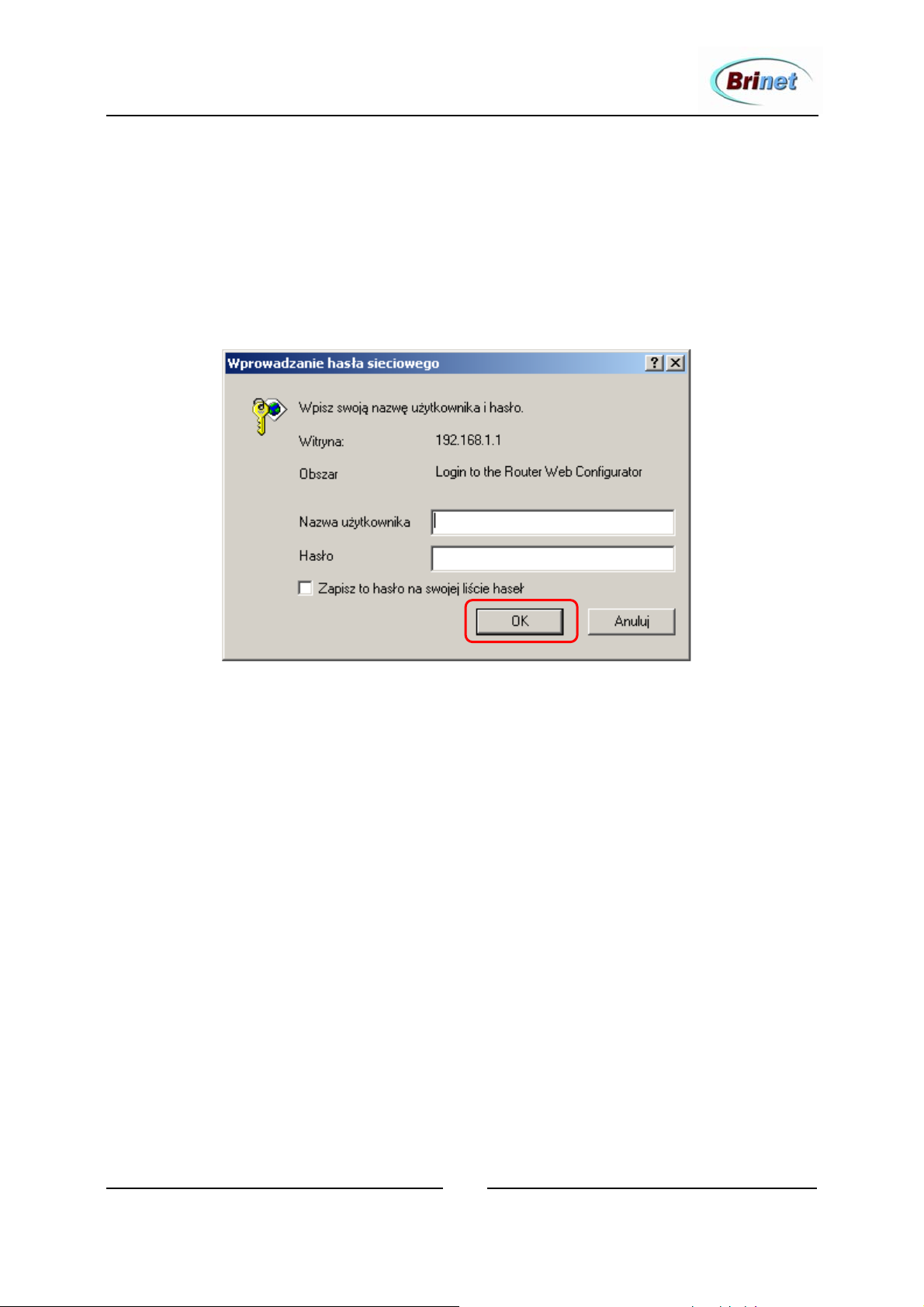
Jeżeli podano właściwy adres/port, pojawi się monit o hasło dostępu:
Domyślnie (użytkownik i hasło puste) wystarczy kiknąć OK, po czym nastąpi
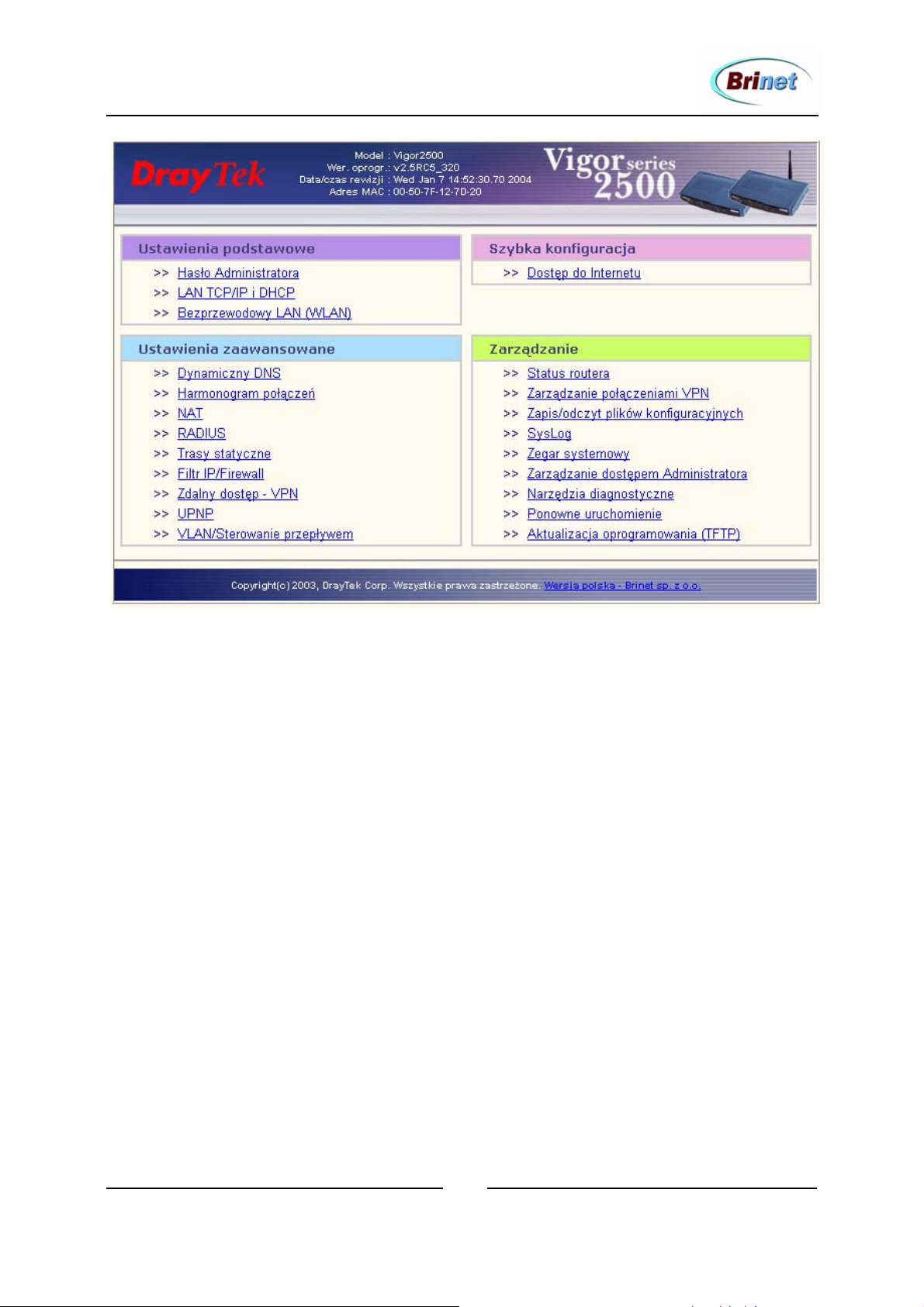
wczytanie głównej strony www konfiguratora WUI (następny rysunek).
Na rysunku zaprezentowano postać konfiguratora dla modelu Vigor 2500We. W
przypadku modelu 2500 nieobecny będzie link dla ustawień WLAN – patrz
rozdział poświęcony opisowi poszczególnych modeli i ich interfejsów. W
przypadku starszej wersji oprogramowania firmware niedostępne będzie też
menu VLAN/Sterowanie przepływem (w ramach Ustawień zaawansowanych).
Na stronie głównej u góry dostępne są następujące informacje:
Model: - model routera Vigor
Wer. oprogr.: - aktualna wersja oprogramowania systemowego firmware
Data/czas rewizji: - data/czas ostatniej aktualizacji oprogramowania
Adres MAC: - adres fizyczny interfejsu LAN
36
2004 BRINET Sp. z o. o.
Page 37
Podręcznik użytkownika routerów Vigor z serii 2500
Aby przejść do wybranych ustawień, należy kliknąć odpowiednie łącze na stronie
głównej. Dalsze rozdziały opisują kolejne obszary ustawień, zachowując nazwy
łączy występujące na głównej stronie powyżej.
37
2004 BRINET Sp. z o. o.
Page 38
Podręcznik użytkownika routerów Vigor z serii 2500
USTAWIENIA PODSTAWOWE
W grupie menu określonej mianem Ustawień podstawowych istnieje możliwość
zdefiniowania parametrów dostępu do konfiguracji routera, parametrów IP dla
interfejsu LAN, ustawień serwerów DHCP oraz konfiguracji bezprzewodowej
części sieci LAN (WLAN).
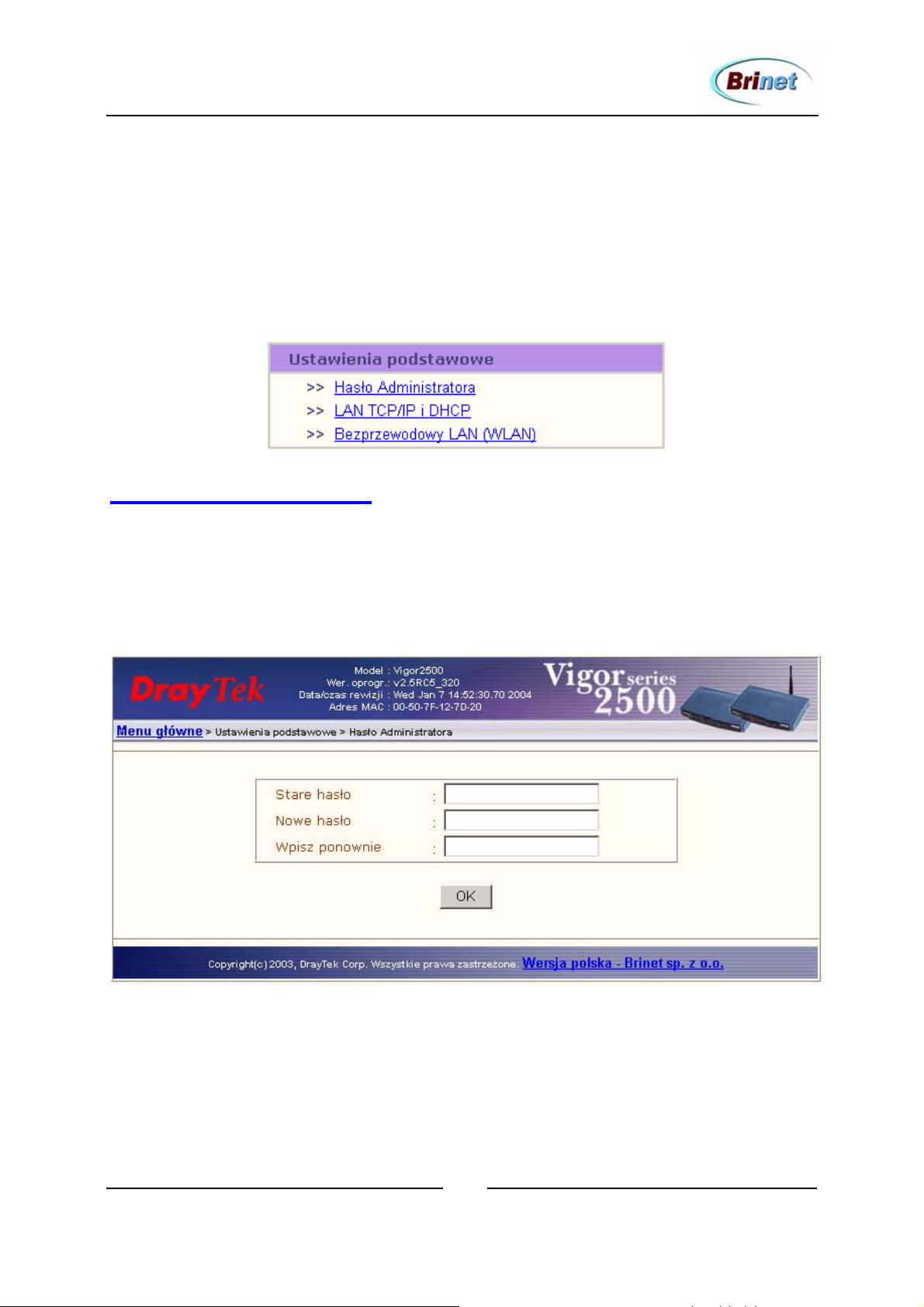
Hasło Administratora
Definiowanie hasła chroniącego konfigurację urządzenia przed zmianami, które
mogłyby być wprowadzone przez nieuprawnione osoby. W pole Stare hasło
należy wpisać aktualnie obowiązujące hasło, zaś nowe hasło w odpowiednie pola
poniżej. OK służy zatwierdzeniu zmian:
Uwaga: Domyślnie hasło jest puste (brak jakichkolwiek znaków), i należy je
koniecznie zdefiniować. Sytuacja taka występuje bezpośrednio po zakupie
nowego routera bądź po przywróceniu ustawień fabrycznych, co można osiągnąć
na kilka sposobów (patrz Zarządzanie→Ponowne uruchomienie i Aktualizacja
oprogramowania). Stąd definiując hasło po raz pierwszy, pole Stare hasło należy
pozostawić puste. Hasło administratora jest zawsze wspólne dla konfiguratora
38
2004 BRINET Sp. z o. o.
Page 39
Podręcznik użytkownika routerów Vigor z serii 2500
WUI oraz telnet, przy czym aby uzyskać dostęp do WUI należy dodatkowo podać
nazwę użytkownika (niezmiennie jest to słowo admin). Hasło powinno się
składać co najmniej z 8 znaków oraz zawierać małe i duże litery, cyfry i znaki
specjalne (!@#^* itp). Tak zbudowane hasło utrudnia włamanie za pomocą
klasycznych ataków słownikowych, gdyż radykalnie (wykładniczo) zwiększa
liczbę kombinacji koniecznych do sprawdzenia. Należy więc unikać używania
łatwego do zapamiętania słowa typu imię, nazwa itp. Zamiast easypass dużo
bezpieczniejsze będzie E@sy_pAss?12. Hasło nie powinno też być nigdzie
jawnie zapisywane. Od czasu do czasu warto dokonywać jego zmiany.
TCP/IP i DHCP
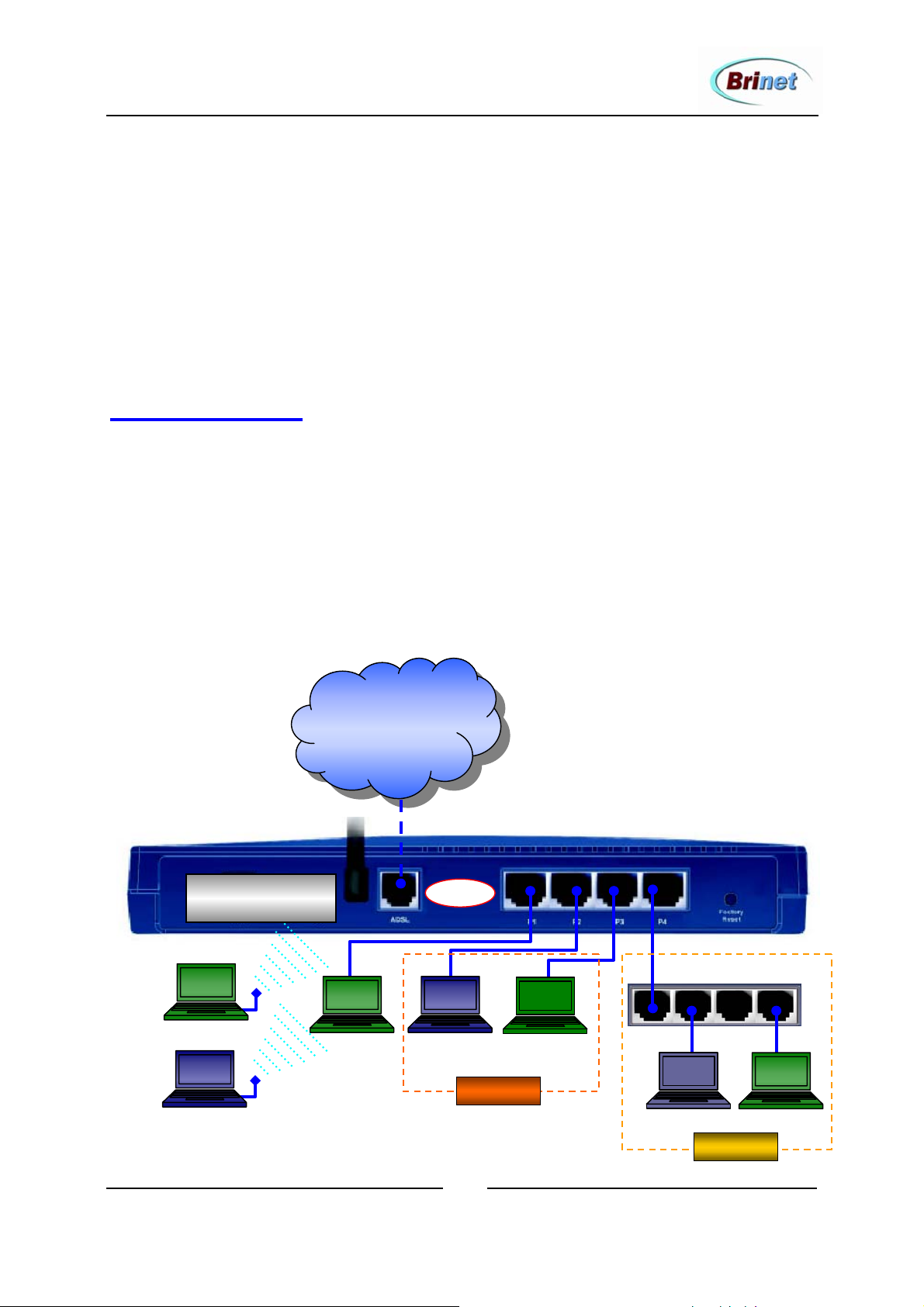
Ustawienia TCP/IP i DHCP dla sieci LAN. Fizycznie interfejs LAN jest dostępny
w postaci 4 portów przełącznika 10/100 Base-T, a w modelach 2500We
dodatkowo rozszerzony o koncentrator WLAN. Na poziomie protokołu IP
interfejs jest wyposażony w dwa niezależne zbiory ustawień. Taka implementacja
pozwala na funkcjonowanie w ramach sieci lokalnej hostów należących do
dwóch różnych logicznych podsieci. Ma to na celu zwiększenie funkcjonalności
urządzenia – zgodnie z dalszym opisem, każda z podsieci IP jest obsługiwana
przez router Vigor w odmienny sposób.
1 IP: 192.168.1.1/24
2 IP: 84.12.43.73/29
192.168.1.13
84.12.43.76
Internet
192.168.1.10
84.12.43.74
NAT
dodatkowy switch
192.168.1.11
VLAN 1
84.12.43.75 192.168.1.12
39
2004 BRINET Sp. z o. o.
VLAN 2
Page 40

Podręcznik użytkownika routerów Vigor z serii 2500
Podsieć 1 umożliwia komunikację z wykorzystaniem prywatnych adresów IP
zdefiniowanych w RFC 1918, w połączeniu z mechanizmem NAT (ang. Network
Address Translation). Kiedy pakiet opuszcza podsieć, proces NAT w polu jego
adresu źródłowego umieszcza specjalny adres, którym dysponuje router. Adres
ten należy zwykle do grupy adresów publicznych, przydzielonych przez
operatora. W skrajnym przypadku wiele hostów zaadresowanych prywatnie może
komunikować się z maszynami w sieci publicznej, wykorzystując jeden adres IP
uzyskany od ISP. Aby obsłużyć wiele niezależnych procesów komunikacji na
raz, stosuje się odwzorowywanie portów źródłowych na tzw. pseudo-porty,
wybierane przez router z określonego zakresu (patrz Ustawienia zaawansowane
→ NAT, Zarządzanie → Narzędzia diagnostyczne → NAT – aktywne sesje). W
podsieci 1 można przyjąć koncepcję statycznego przydziału adresów dla hostów
(konfiguracja ręczna), bądź zastosować mechanizm DHCP (ang. Dynamic Host
Configuration Protocol). Można też połączyć oba rozwiązania, przydzielając
wybranym maszynom (np. lokalnym serwerom) adresy stałe wybrane spoza puli
używanej przez serwer DHCP (patrz dalej – konfiguracja DHCP).
Podsieć 2, zgodnie z intencją producenta, przeznaczona została do realizacji
klasycznego routingu IP. Dlatego wszelki ruch wychodzący z tej podsieci jest
obsługiwany przy zachowaniu oryginalnych adresów źródłowych oraz numerów
portów. Jeżeli więc zachodzi potrzeba przypisania wybranym maszynom (np.
serwerom) publicznych adresów IP, dostarczonych przez operatora, można
wykorzystać właśnie podsieć 2. Jeden z adresów trzeba przydzielić samemu
routerowi jako adres bramy dla hostów. Może on też pełnić rolę adresu NAT dla
komputerów z podsieci 1, łącząc je z siecią publiczną. Na rysunku dla przykładu
założono posiadanie publicznej podsieci 84.12.43.72/255.255.255.248 (użyteczne
adresy w tej podsieci to 84.12.43.73-78). Naturalnie w podsieci 2 można także
stosować adresację prywatną. Jednak pamiętać trzeba o nieobecności
mechanizmu translacji adresów, przez co bezpośrednia komunikacja z Internetem
nie będzie możliwa, nawet jeżeli od strony interfejsu ADSL przydzielono adres
publiczny. Można sobie jednak wyobrazić router Vigor, który pracuje jako jeden
z wielu routerów w sieci Intranet, i pełni rolę bramy VPN do odległych sieci
LAN. Wówczas za pomocą ustawień podsieci 2 możliwa jest integracja z innymi
routerami poprzez zarówno routing statyczny, jak i dynamiczny. Podobnie jak w
podsieci 1, i tu możliwa jest automatyczna konfiguracja hostów. Mechanizm
DHCP dla drugiej podsieci konfiguruje się jednak nieco inaczej (patrz dalej).
Komputery można też grupować w osobne segmenty VLAN, co odbywa się
niezależnie od podziału na podsieci IP (patrz opis VLAN/Sterowanie
przepływem).
40
2004 BRINET Sp. z o. o.
Page 41
Podręcznik użytkownika routerów Vigor z serii 2500
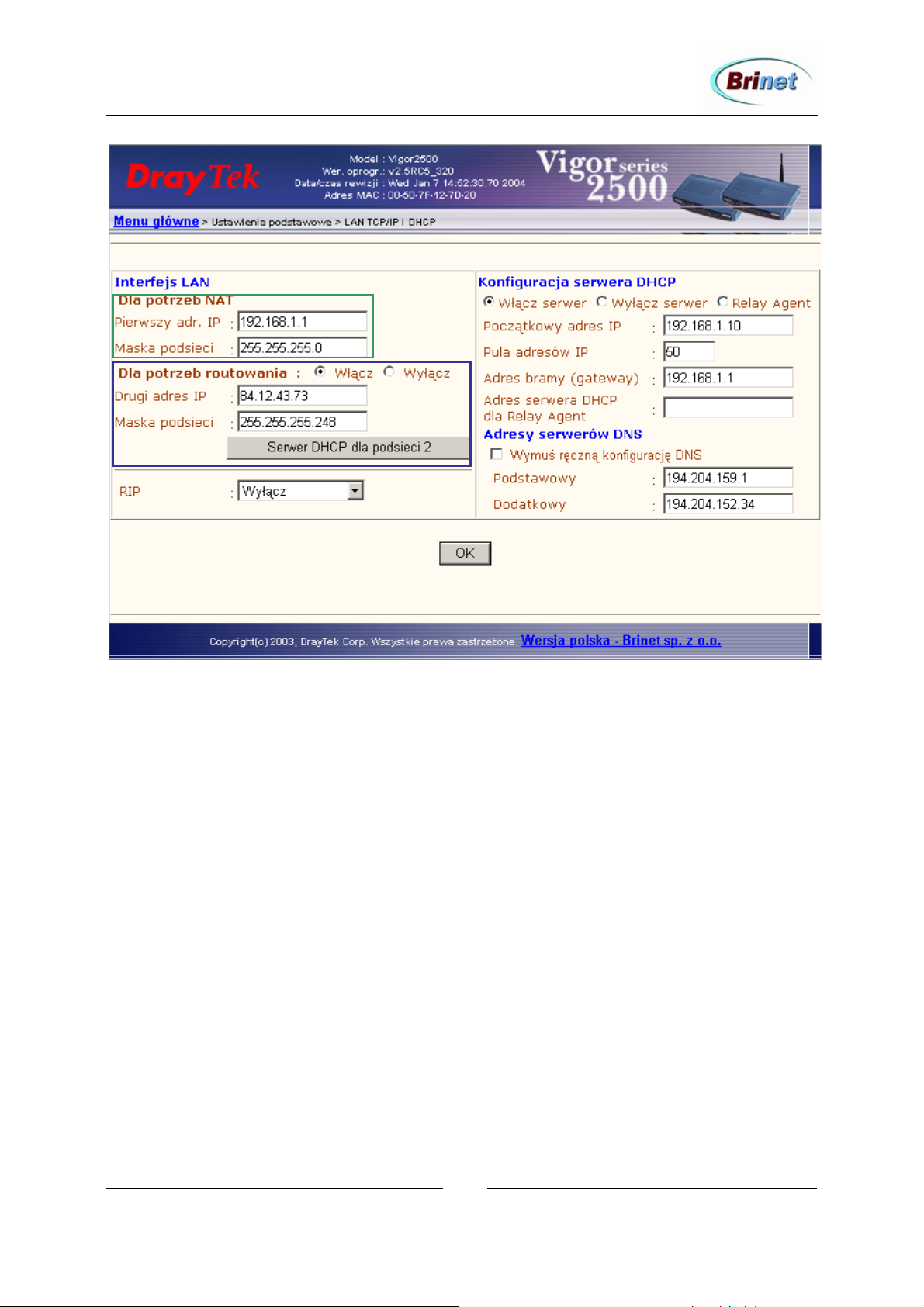
Dla potrzeb NAT – ustawienia Podsieci 1 (korzystającej z mechanizmu NAT):
Pierwszy adres IP – pierwszy adres IP interfejsu LAN (domyślnie jest to
192.168.1.1)
Maska podsieci – maska dla pierwszej podsieci (domyślnie 255.255.255.0)
Dla potrzeb trasowania – ustawienia Podsieci 2, przeznaczonej dla celów
klasycznego routingu (brak translacji adresów):
Włącz – należy zaznaczyć aby włączyć obsługę podsieci 2 (obsługa podsieci 1
jest zawsze aktywna, zaś podsieć 2 jest traktowana jako opcjonalna).
Wyłącz – w każdej chwili podsieć 2 może zostać wyłączona. Komputery
posiadające adresy IP oraz maski należące do podsieci 2 będą się mogły
komunikować wyłącznie pomiędzy sobą – w ramach segmentu LAN, lecz z
pominięciem routera. Routing do innych sieci będzie nieaktywny. Dotyczy to
także podsieci 1, nawet jeżeli komputery są podłączone do wspólnego
koncentratora.
Drugi adres IP - drugi adres IP interfejsu LAN (domyślnie 192.168.2.1). Jeżeli
będzie to adres publiczny (jak na rysunku), można go wykorzystać w
mechanizmie NAT obsługującym podsieć 1.
Maska podsieci – maska dla drugiej podsieci (domyślnie 255.255.255.0)
41
2004 BRINET Sp. z o. o.
Page 42

Podręcznik użytkownika routerów Vigor z serii 2500
RIP – włączanie/wyłączanie popularnego protokołu routingu dynamicznego RIP
(ang. Routing Information Protocol) w wersji 2 dla jednej z podsieci – RIPv2 jest
kompatybilny również ze starszą, pierwszą wersją RIP.
Wyłącz – protokół RIP nieaktywny, co oznacza routing statyczny w obu
podsieciach IP (patrz rozdział Ustawienia Zaawansowane
→
Trasy Statyczne)
Pierwsza podsieć – router w stałych odstępach czasu wysyła informacje o
znanych mu podsieciach do innych routerów należących do podsieci 1 (broadcast
RIP w podsieci 1).
Druga podsieć – pakiety RIP będą wysyłane do routerów należących do podsieci
2
. Podsieć 1 nie bierze wówczas udziału w routingu dynamicznym (pakiety RIP
nie są w niej rozgłaszane).
Domyślnie protokół RIP jest wyłączony, a decyzja o jego użyciu powinna być
świadoma i konkretnie umotywowana. Korzyści wynikające z zastosowania RIP
ujawniają się w większych, złożonych sieciach, gdzie istnieje np. podział na
wiele sieci LAN i do ich łączenia stosuje się wiele routerów. Aby router Vigor
mógł sprawnie funkcjonować także w takich sieciach, zaimplementowano w nim
obsługę RIP. Jednak nieuzasadnione włączenie RIP powoduje niepotrzebne
obciążanie zasobów sprzętowych routera (dodatkowe obliczenia), jak i
zmniejszenie efektywnego pasma w sieci lokalnej (rozgłaszanie dodatkowych
pakietów), co przy dużym ruchu może się okazać nie bez znaczenia. Należy także
rozważyć względy bezpieczeństwa – jeżeli nie jest to konieczne, informacje o
danej podsieci nie powinny być propagowane w innych sieciach, nawet wewnątrz
Intranetu. W typowych zastosowaniach domowych - jak współdzielenie dostępu
do Internetu - zaleca się pozostawienie sugerowanych ustawień domyślnych (RIP
wyłączony). Warto tutaj dodać, że protokół RIP można wykorzystać także
podczas łączenia sieci w technologii VPN. Jednak metoda routingu dla połączeń
VPN (statyczny lub RIP) jest określana w ramach oddzielnych ustawień (zobacz
Ustawienia zaawansowane
→
Zdalny dostęp VPN→Profile LAN-to-LAN).
Konfiguracja serwerów DHCP
Włącz serwer – uaktywnienie mechanizmu DHCP dla podsieci 1
Początkowy adres IP – pierwszy z puli adresów, które mają być przydzielane w
odpowiedzi na żądania DHCP wysyłane przez urządzenia (domyślnie
192.168.1.10). Adres ten musi należeć do podsieci 1, zgodnie z wybraną maską
podsieci.
Pula adresów – liczba kolejnych adresów IP w puli, łącznie z adresem
początkowym (domyślnie 50).
42
2004 BRINET Sp. z o. o.
Page 43

Podręcznik użytkownika routerów Vigor z serii 2500
Adres bramy (gateway) – adres routera, który będzie wspólną bramą domyślną
dla konfigurowanych hostów. Zwykle będzie to pierwszy adres IP interfejsu
LAN, gdyż Vigor stanie się wtedy dla hostów bramą do Internetu (NAT). Jednak
nie jest konieczne, aby był to adres routera Vigor – np. część hostów można
skonfigurować statycznie, zaś tym dołączanym dynamicznie można wskazywać
inną bramę (drugi router) dla rozdzielenia obciążenia. Co więcej, ponieważ Vigor
2500 realizuje mechanizm proxy ARP, bramą dla hostów może być nawet router
należący do innej podsieci. Ważne jest tylko, aby zapewnić routerowi Vigor
osiągalność bramy (np. przez trwały wpis w tablicy routingu – zobacz rozdział
Ustawienia Zaawansowane
→
Trasy Statyczne).
Wyłącz serwer – wyłączenie serwera DHCP. Należy wówczas samodzielnie
skonfigurować parametry IP na każdym komputerze w ramach podsieci 1 i 2.
Nieaktywny będzie bowiem również serwer dla podsieci 2.
Relay Agent – po zaznaczeniu tej opcji router Vigor nie będzie serwerem, ale
agentem przekazującym żądania i odpowiedzi protokołu DHCP pomiędzy
hostami i serwerami, które nie należą do tej samej podsieci. Na przykład maszyny
w podsieci 1 mogą być dzięki temu konfigurowane przez odległy serwer. Router
odegra rolę proxy DHCP, przekazując żądanie do właściwego serwera, i
udzielając w jego imieniu odpowiedzi. Vigor może więc pracować w złożonej
sieci, obsługiwanej przez jeden centralny serwer DHCP, który ułatwia
administratorowi zarządzanie przydziałem adresów w poszczególnych
podsieciach.
Adres serwera DHCP dla Relay Agent – adres właściwego serwera DHCP dla
opcji agenta. Jeżeli Vigor ma pracować jako agent DHCP, musi „znać” adres
rzeczywistego serwera, do którego będzie się odwoływał i w którego imieniu
będzie występował wobec lokalnych hostów. Zwykle adres ten będzie należał do
innej podsieci – w innym wypadku wybór opcji agenta nie ma sensu
praktycznego.
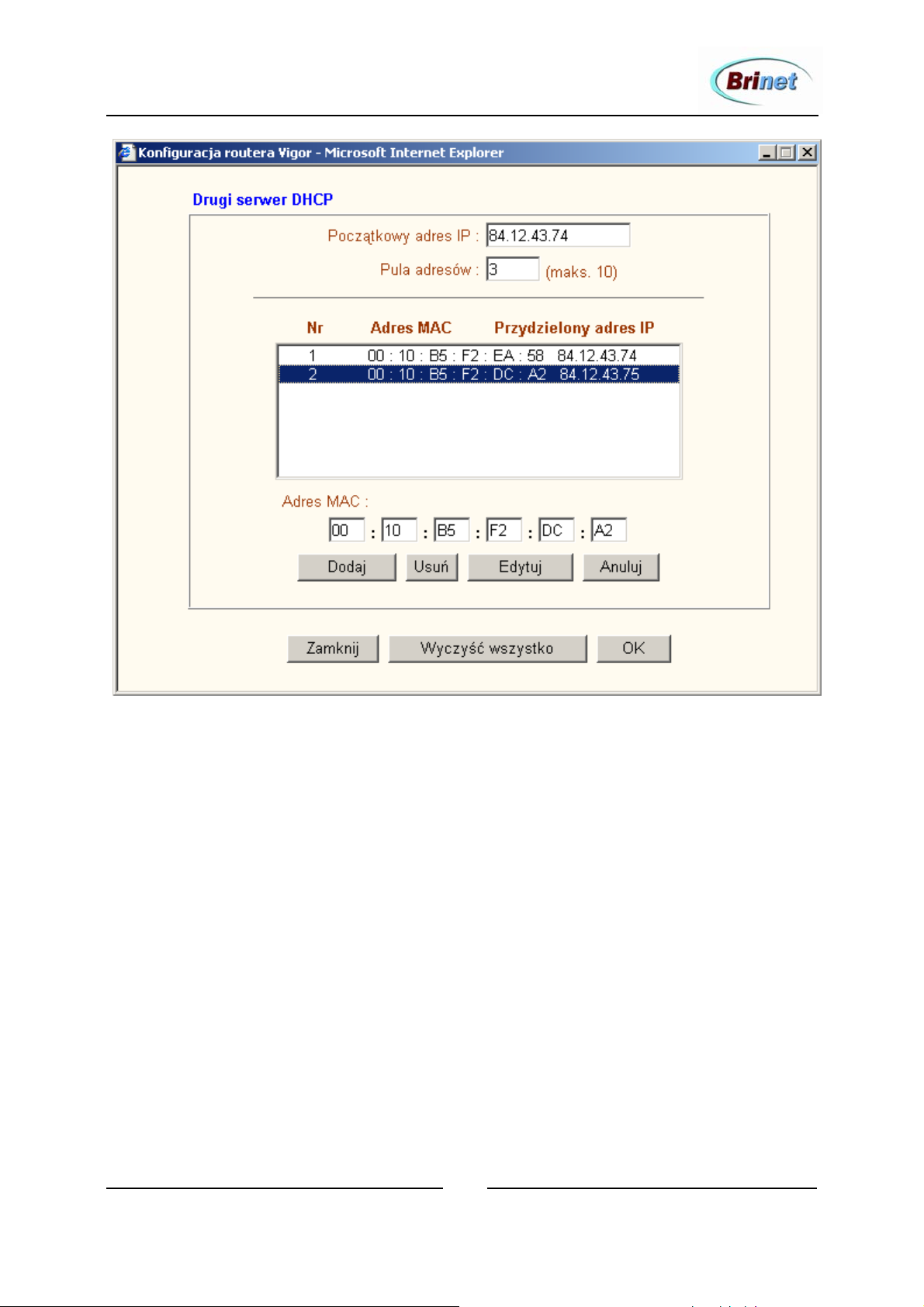
Serwer DHCP dla podsieci 2 – konfiguracja serwera DHCP dla podsieci 2
(otwiera się okno pokazane na następnym rysunku). Część kolejnych adresów IP
w ramach podsieci 2 może być zarezerwowana i wykorzystana do dynamicznej
konfiguracji hostów. Wystarczy podać adres początkowy oraz określić ile
kolejnych adresów serwer DHCP ma do dyspozycji, wskazując jednocześnie
urządzenia, które mają otrzymywać dane od serwera:
Początkowy adres IP – początkowy adres IP dla puli adresów przydzielanych
dynamicznie. Oczywiście musi to być adres należący do podsieci 2 (według
zastosowanej dla tej podsieci maski)
Pula adresów – liczba kolejnych adresów, którymi będzie dysponował serwer
(maksymalnie 10, włączając adres początkowy).
43
2004 BRINET Sp. z o. o.
Page 44
Podręcznik użytkownika routerów Vigor z serii 2500
Nr – numer kolejnego wpisu
Adres MAC – adres fizyczny interfejsu sieciowego (karty sieciowej) urzadzenia,
które ma być konfigurowane przez serwer DHCP w ramach drugiej podsieci.
Jeżeli komputer został ustawiony w tryb klienta DHCP, a jego adres MAC nie
znajduje się na liście, będzie on zawsze konfigurowany przez serwer DHCP dla
pierwszej podsieci.
Przydzielony adres IP – w tej pozycji router pokazuje adres IP, który został
aktualnie przydzielony do urządzenia o określonym adresie MAC
Pole poniżej służy do wprowadzania zmian na liście:
Adres MAC – tutaj podaje się adres MAC który ma się znaleźć na liście
Dodaj – umieszczenie nowego wpisu na liście
Usuń – usunięcie wybranego wpisu
Edytuj – zmiana (edycja) wybranego wpisu
Anuluj – anulowanie dokonanych zmian
Zamknij – zamknięcie okna konfiguracji serwera DHCP
Wyczyść wszystko – usunięcie wszystkich wpisów z listy
44
2004 BRINET Sp. z o. o.
Page 45

Podręcznik użytkownika routerów Vigor z serii 2500
Warunkiem działania serwera dla podsieci 2 jest włączenie serwera dla
podsieci 1. Można zatem uaktywnić oba serwery lub tylko pierwszy.
Zalety dynamicznej konfiguracji parametrów IP są oczywiste, zarówno dla
użytkownika sieci jak i administratora. Po pierwsze, użytkownik często
przenoszący swój komputer (np. klasy notebook) i podłączający się do różnych
sieci może za każdym razem ograniczyć swoje działania do podłączenia kabla
sieciowego lub włączenia interfejsu dla sieci bezprzewodowej. Ustawienia IP
konieczne do pracy w danej sieci zostaną automatycznie przydzielone przez
serwer, i komputer stanie się jej członkiem. Po drugie, podsieć 2 została
przeznaczona szczególnie do używania adresów publicznych (patrz wcześniejszy
opis). Te zaś, jak wiadomo, stały się zasobem bardzo cennym i drogim, stąd
należy je wykorzystywać jak najefektywniej. Nietrudno wskazać sytuację, w
której grupa komputerów wymaga adresów publicznych (np. stanowiska
wideokonferencyjne i multimedialne, wybrane stanowiska w pracowniach
szkolnych). Jeżeli wszystkie maszyny nie muszą pracować jednocześnie,
dynamiczne gospodarowanie małą liczbą adresów pozwoli obsłużyć wiele
stanowisk. Przydzielanie adresów statycznych byłoby tutaj niekorzystne,
przynajmniej z punktu widzenia efektywności ich wykorzystania.
Należy pamiętać, że w ogólności dynamiczna konfiguracja nie gwarantuje
przydzielenia komputerowi za każdym razem tego samego adresu IP, gdyż np.
może on być aktualnie zajęty. Nie jest to poważny problem, kiedy z DHCP
współpracuje dodatkowo serwer nazw – komputer może, pomimo zmiany IP,
pozostać dostępny dla innych maszyn pod stałą nazwą, co dla wielu aplikacji jest
wystarczające. Aby jednak zapobiec ewentualnym niekorzystnym skutkom
wymiany adresów, serwery DHCP dla podsieci 1 i 2 wyposażono w zdolność
rezerwowania adresów IP dla wybranych hostów na podstawie ich adresów
sprzętowych MAC. Możliwe jest stworzenie do 10 trwałych powiązań typu adres
IP-adres MAC. Wykonuje się to wyłącznie z poziomu sesji terminalowej telnet za
pomocą komendy srv dhcp fixip add ‹IP Address› ‹MAC Address› ‹HostID› –
patrz rozdział Komendy telnet. Zdefiniowanie konkretnego powiązania
spowoduje, że za każdym razem host wyposażony w interfejs sieciowy o danym
adresie MAC otrzyma podany adres IP. Jeżeli jednak karta sieciowa zostanie
zainstalowana w innym urządzeniu, wówczas to ono będzie otrzymywać podany
adres. Poza tym im więcej adresów IP zostanie na stałe zarezerwowane dla
konkretnych urządzeń, tym mniej efektywnie mogą być one wykorzystywane
jako grupa adresów współdzielonych, zwłaszcza gdy urządzenia te nie pracują w
trybie ciągłym (jak serwer) lecz są używane sporadycznie (stanowisko
komputerowe z adresem publicznym). Użycie w podsieci 2 adresów prywatnych
(np. domyślnego 192.168.2.0/24 oferującego 253 użyteczne adresy) pozwala
45
2004 BRINET Sp. z o. o.
Page 46

Podręcznik użytkownika routerów Vigor z serii 2500
oczywiście zaniedbać powyższe uwagi odnośnie efektywności gospodarowania
przydziałem. Wyklucza to jednak bezpośrednią komunikację z siecią publiczną,
do jakiej podsieć 2 została głównie przeznaczona.
Za pomocą wspomnianej komendy dla konkretnego adresu MAC można
zarezerwować adres IP z podsieci 1 lub z podsieci 2 (np. publiczny). W drugim
przypadku skojarzenie zadziała tylko wówczas jeżeli dany adres MAC i IP nie
występują na liście serwera DHCP (patrz wcześniej). Najlepiej zadbać o to przed
użyciem komendy, usuwając adres z listy.
Również konfiguracja mechanizmu DNS w routerze Vigor jest częścią ustawień
DHCP, ponieważ adresy serwerów DNS są przyznawane w ramach procesu
automatycznej konfiguracji hostów. System nazw domen (ang. Domain Name
System) rozwinięto w celu wprowadzenia łatwych do zapamiętania nazw, np.
www.brinet.com.pl
, zamiast złożonych i trudnych do rozróżnienia adresów IP.
Ponieważ maszyny w globalnej komunikacji wykorzystują adresy protokołu IP,
komputer musi dokonać zamiany wprowadzonej przez użytkownika nazwy na
rzeczywisty adres odległej maszyny. Serwery DNS tworzą hierarchię, która w
odpowiedzi na przesłaną nazwę odsyła odpowiedni adres IP. Aplikacja (np.
przeglądarka www) wysyła na adres znanego sobie serwera DNS nazwę
www.brinet.com.pl
serwisu www.brinet.com.pl
wpisaną przez użytkownika. W odpowiedzi poznaje adres IP
i nawiązuje sesję wymiany danych z serwerem.
Adresy serwerów DNS:
Podstawowy – adres IP podstawowego serwera DNS
Dodatkowy – adres IP dodatkowego serwera DNS
Otrzymując od routera Vigor powyższe dwa adresy, hosty będą kierować żądania
DNS bezpośrednio z sieci lokalnej do serwera podstawowego. Jeżeli nie
otrzymają odpowiedzi, np. z powodu awarii lub przeciążenia serwera,
wykorzystają adres serwera dodatkowego.
Tryb Proxy DNS
Jeżeli oba pola pozostaną puste, router przydzieli hostom własny adres IP jako
adres serwera DNS i będzie działał jako serwer proxy DNS. Żądania hostów będą
przekazywane do serwerów udostępnionych przez operatora (ISP). Jednocześnie
w pamięci podręcznej (ang. cache) będą zapamiętywane poznane nazwy i
odpowiednie adresy IP. Jeżeli nastąpi ponowna prośba o adres dla danej nazwy,
router odpowie natychmiast, bez odwoływania się do odległych serwerów DNS.
Pamięć podręczna zwiększa efektywność mechanizmu DNS dla lokalnych
hostów, skracając średni czas odpowiedzi.
46
2004 BRINET Sp. z o. o.
Page 47

Podręcznik użytkownika routerów Vigor z serii 2500
Wymuś ręczną konfigurację DNS – serwer DHCP nie przydzieli hostom
adresów serwer DNS (należy je wówczas wpisać ręcznie w każdym komputerze)
Bezprzewodowy LAN (WLAN)
Konfiguracja interfejsu bezprzewodowego w modelu 2500We.
Nie dotyczy modelu 2500, który nie posiadają interfejsu WLAN – patrz
rozdział poświęcony ogólnemu opisowi poszczególnych modeli.
Modele oznaczone literą „We” dysponują trwale zintegrowanym koncentratorem
radiowym, pracującym zgodnie ze standardem IEEE 802.11b. Jest to coraz
popularniejszy i ciągle udoskonalany zbiór protokołów, definiujących pracę
bezprzewodowej sieci LAN w paśmie 2.4 GHz (Europa). Komputer wyposażony
w bezprzewodową kartę sieciową kompatybilną z 802.11b może stać się takim
samym członkiem sieci jak maszyny podłączone kablami do portów switcha
(patrz rysunek na początku rozdziału dla ustawień TCP/IP i DHCP). Takie
rozwiązanie jest szczególnie zalecane użytkownikom komputerów przenośnych,
które należy zaopatrzyć w dostępne na rynku bezprzewodowe karty PCMCIA.
Będzie to oznaczać możliwość przenoszenia notebooka przy zachowaniu
połączenia z Internetem i innymi lokalnymi hostami. W komputerach PC można
instalować karty sieciowe 802.11 w wersji PCI, bądź posłużyć się adapterami
PCI/PCMCIA (tzw. „przejściówka”).
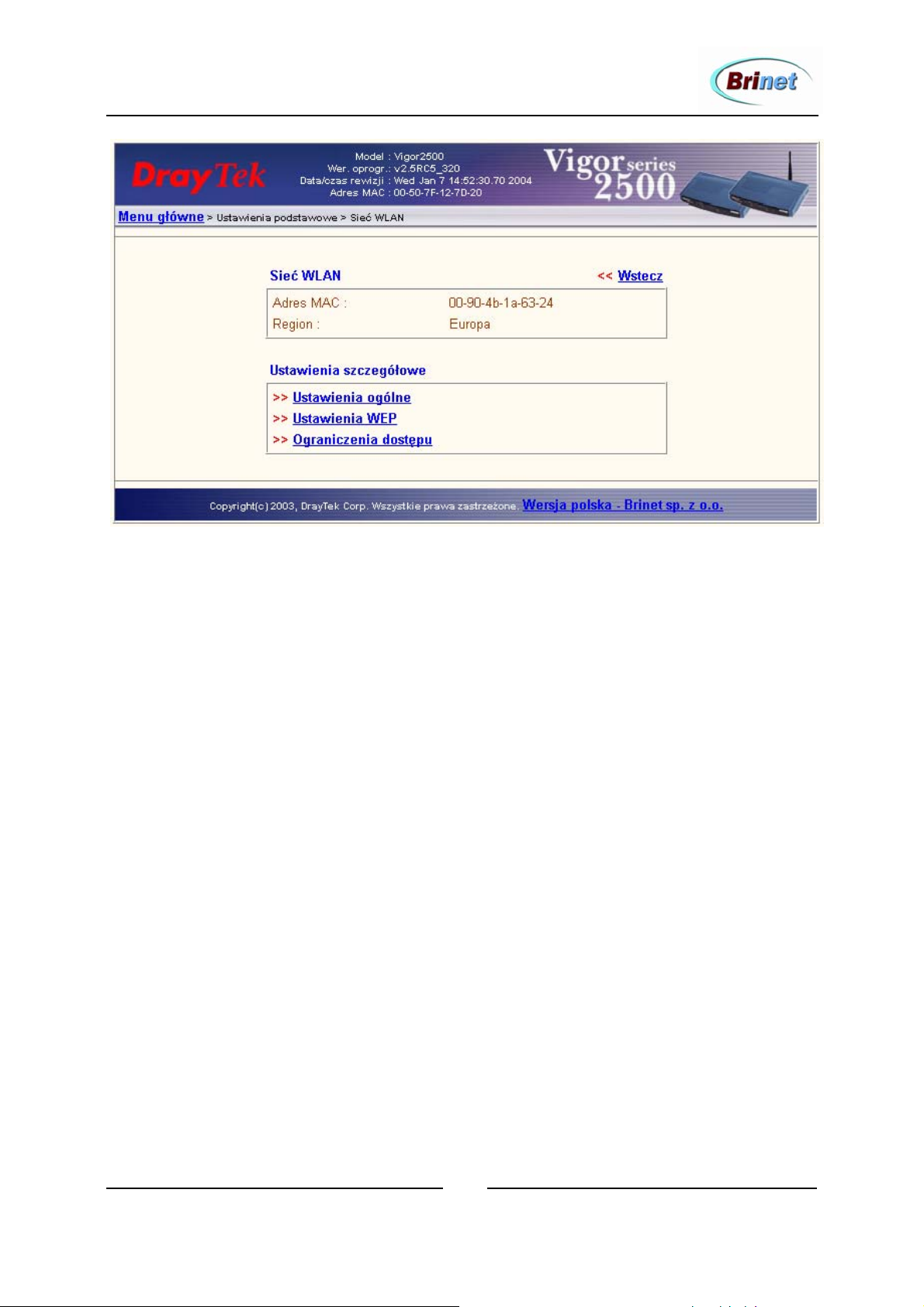
Okno Sieć WLAN zawiera bieżące, podstawowe informacje:
Adres MAC – adres fizyczny interfejsu radiowego. Standard 802.11 stosuje
nieco inny algorytm przydziału zasobów niż Ethernet (dostosowany do
charakteru medium). Jednak format ramki na poziomie MAC/LLC i adresowanie
są kompatybilne. Komputery są rozróżniane przez router na podstawie adresów
MAC i IP, niezależnie od sposobu ich fizycznej obecności w sieci LAN (porty
switcha czy łącze radiowe).
Region – wykorzystywane w danym regionie pasmo częstotliwości. Ponieważ
dla standardu 802.11b w poszczególnych regionach świata zarezerwowano różne
pasma radiowe, istotne jest aby router obsługiwał wymagane pasmo (w Polsce
obowiązuje pasmo określone dla Europy).
47
2004 BRINET Sp. z o. o.
Page 48
Podręcznik użytkownika routerów Vigor z serii 2500
Ustawienia ogólne – otwiera się okno pokazane na rysunku następnym, które
oferuje dostęp do podstawowych ustawień sieci bezprzewodowej.
Aby włączyć koncentrator radiowy, należy zaznaczyć Włącz punkt dostępu
WLAN. W polu Harmonogram (1-15) można określić złożony profil czasowy
dla aktywności koncentratora, wybierając maksymalnie 4 spośród 15 reguł
zdefiniowanych w menu Harmonogram połączeń (tworzenie reguł czasowych
opisano w rozdziale Ustawienia zaawansowane → Harmonogram połączeń).
Pamiętać trzeba, że dana reguła czasowa (np. wyłączanie dostępu radiowego w
określonych godzinach) będzie oddziaływać tak samo na wszystkich
użytkowników WLAN.
Pamiętać trzeba, że dana reguła czasowa (np. wyłączanie dostępu radiowego w
określonych godzinach) będzie oddziaływać tak samo na wszystkich
użytkowników WLAN.
Włącz 802.1X – uruchomienie mechanizmu uwierzytelniania stacji według
standardu IEEE 802.1X. Jest to rodzaj uwierzytelniania użytkowników wobec
urządzeń sieciowych na poziomie warstwy łącza danych. Podobnie jak dzięki
uwierzytelnianiu użytkowników typu dial-up za pomocą serwerów RADIUS, i
tutaj uzyskano scentralizowane, niezależne od stosowanej technologii sieciowej
zarządzanie prawami dostępu i przydziałem zasobów dla poszczególnych stacji.
48
2004 BRINET Sp. z o. o.
Page 49
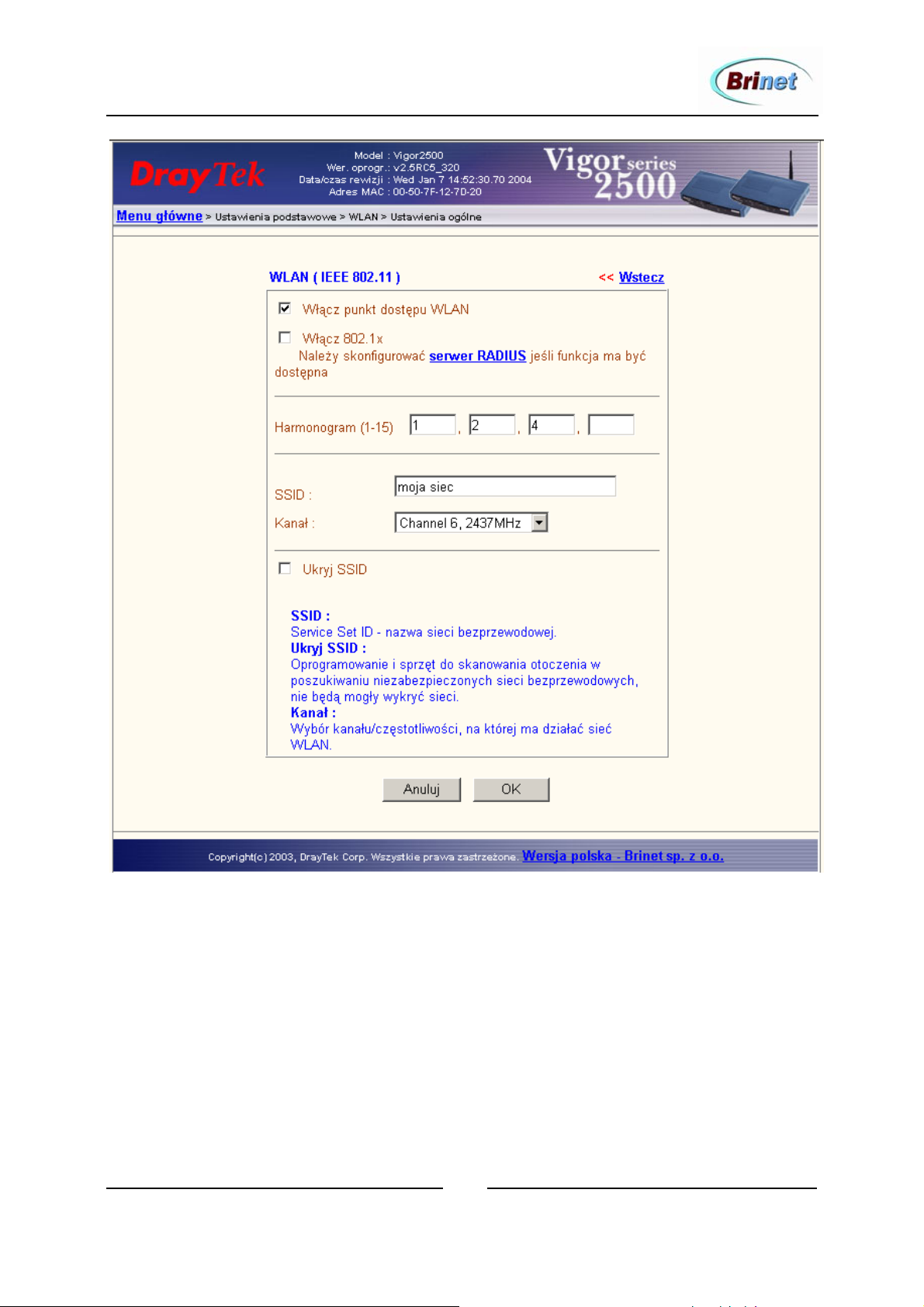
Podręcznik użytkownika routerów Vigor z serii 2500
Zarządzanie użytkownikami zgodne z IEEE 802.11X wymaga uruchomienia
serwera RADIUS, który będzie pełnił rolę jednostki zarządzającej kontami i
przeprowadzającej proces autoryzacji stacji na podstawie stworzonych dla nich
kont. Dzięki takiemu podejściu, mechanizmy kontroli dostępu mogą ewoluować
niezależnie od technologii w jakiej realizowany jest sam dostęp - można np.
modyfikować usługę świadczoną przez serwer RADIUS bez ingerencji w
oprogramowanie sterowników kart sieciowych.
SSID – oznacza ciąg znaków (bitów), który w środowisku bezprzewodowym
będzie identyfikował punkt dostępu (koncentrator radiowy) i właściwe dla niego
49
2004 BRINET Sp. z o. o.
Page 50

Podręcznik użytkownika routerów Vigor z serii 2500
ustawienia. SSID (ang. Service Set ID) jest np. związany z wykorzystywanym
kanałem radiowym. Może to być informacja istotna szczególnie w środowisku
gdzie pracuje kilka punktów dostępu. Parametr ten zapewnia również kontrolę
dostępu – aby nawiązać komunikację, w oprogramowaniu karty sieciowej należy
wpisać poprawną wartość SSID (domyślnie będzie to słowo default).
Kanał – w ramach obsługiwanego przez router pasma użytkownik może wybrać
kanał radiowy, który ma być wykorzystywany przez router. Jest to ważne
zwłaszcza gdy konieczne jest planowanie pokrycia radiowego dla złożonej
infrastruktury bezprzewodowej.
Ukryj SSID – możliwość ukrycia parametru SSID, który normalnie jest obecny i
przesyłany w formie jawnej. Potrzeba ukrycia SSID, np. po poprawnym
skonfigurowaniu sieci bezprzewodowej, może być podyktowana względami
bezpieczeństwa.
Ustawienia WEP – ustawienia parametrów szyfrowania dla komunikacji
bezprzewodowej. Aby utrudnić podsłuchiwanie transmisji radiowej osobom
niepowołanym, można użyć zaimplementowano w routerze protokołu WEP (ang.
Wired Equivalent Privacy). Otwiera się okno pokazane na kolejnym rysunku.
W polu Szyfrowanie WEP można wybrać:
Wyłącz – szyfrowanie wyłączone
WEP 128 bitów – każda ramka przesyłana w kanale radiowym będzie
szyfrowana za pomocą algorytmu RC-4 z użyciem 104 bitowego tajnego klucza
(w komputerze należy wpisać klucz identyczny z tym, jakiego używa router).
WEP 64 bity – jak wyżej, z tym, że długość klucza wynosi 40 bitów (mniejsze
obciążenie jednostki obliczeniowej routera w warunkach intensywnej wymiany
danych przez wiele maszyn jednocześnie, za cenę zmniejszonego
bezpieczeństwa). Poziom bezpieczeństwa wystarczający dla typowych
zastosowań domowych.
Pola Klucz 1 – Klucz 4 pozwalają na zapamiętanie czterech różnych kluczy, przy
czym tylko jeden z nich może być aktywny (wykorzystywany do szyfrowania
danych).
50
2004 BRINET Sp. z o. o.
Page 51
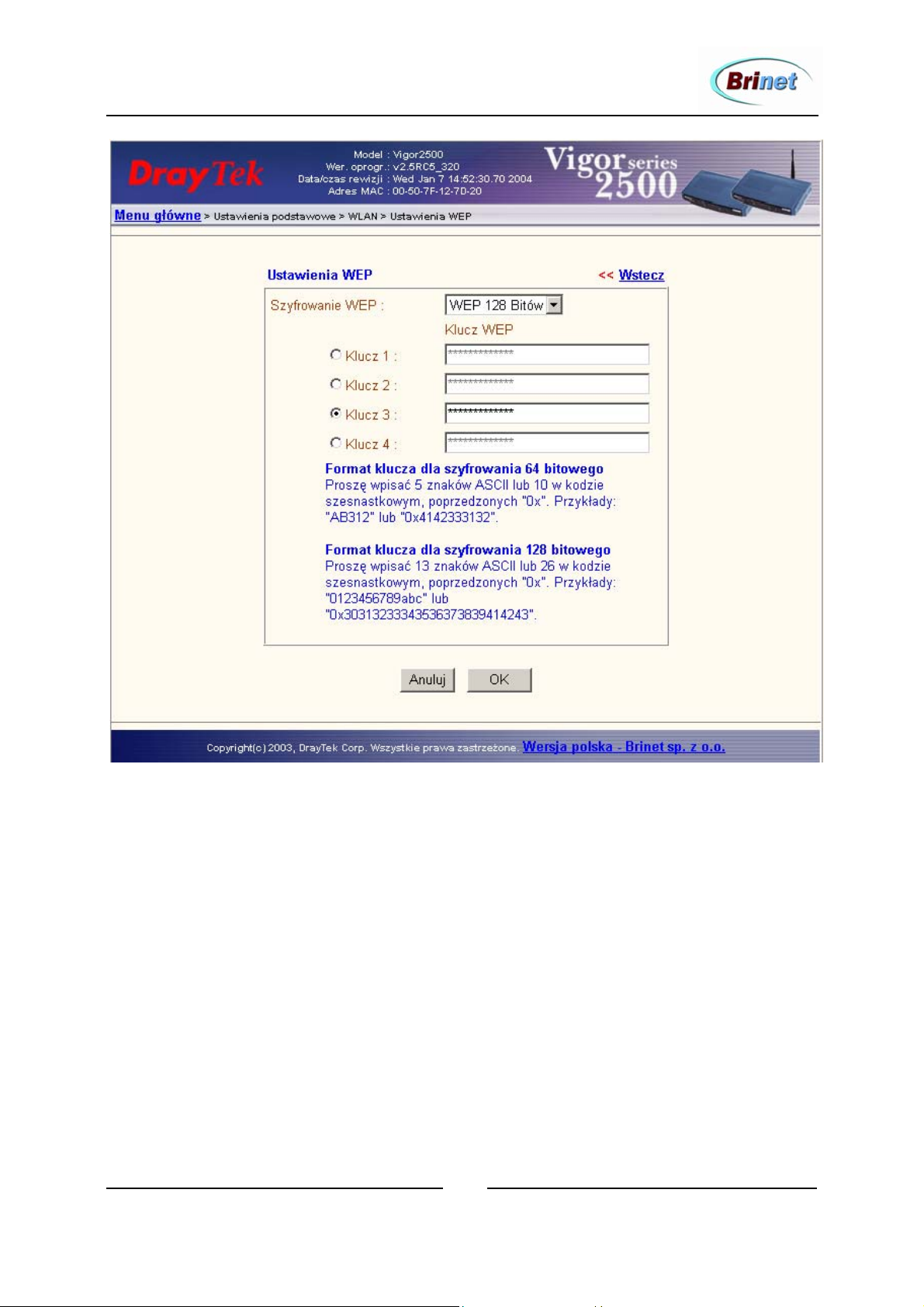
Podręcznik użytkownika routerów Vigor z serii 2500
Klucze należy podawać zgodnie z następującym formatem:
dla szyfrowania WEP 128 bit klucz ma format 13 znaków ASCII (np.
ABCDEFGHIJKLM) albo 26 cyfr heksadecymalnych poprzedzonych 0x (np.
0x0123456789ABCDE01234567890)
dla szyfrowania WEP 64 bit podaje się 5 znaków ASCII (np. ABCDE) lub 10
cyfr szesnastkowych poprzedzonych 0x (np. 0x0123ABCD01)
Uwaga: WEP wykorzystuje algorytm szyfrowania RC-4 opracowany dla kluczy o
rozmiarze 128 i 64 bity (stąd te wartości w nazwie metody). Jednak z przyczyn
technicznych rzeczywista długość kluczy została w WEP skrócona o 24 bity,
dlatego podaje się odpowiednio 13 i 5 ośmiobitowych znaków ASCII.
51
2004 BRINET Sp. z o. o.
Page 52
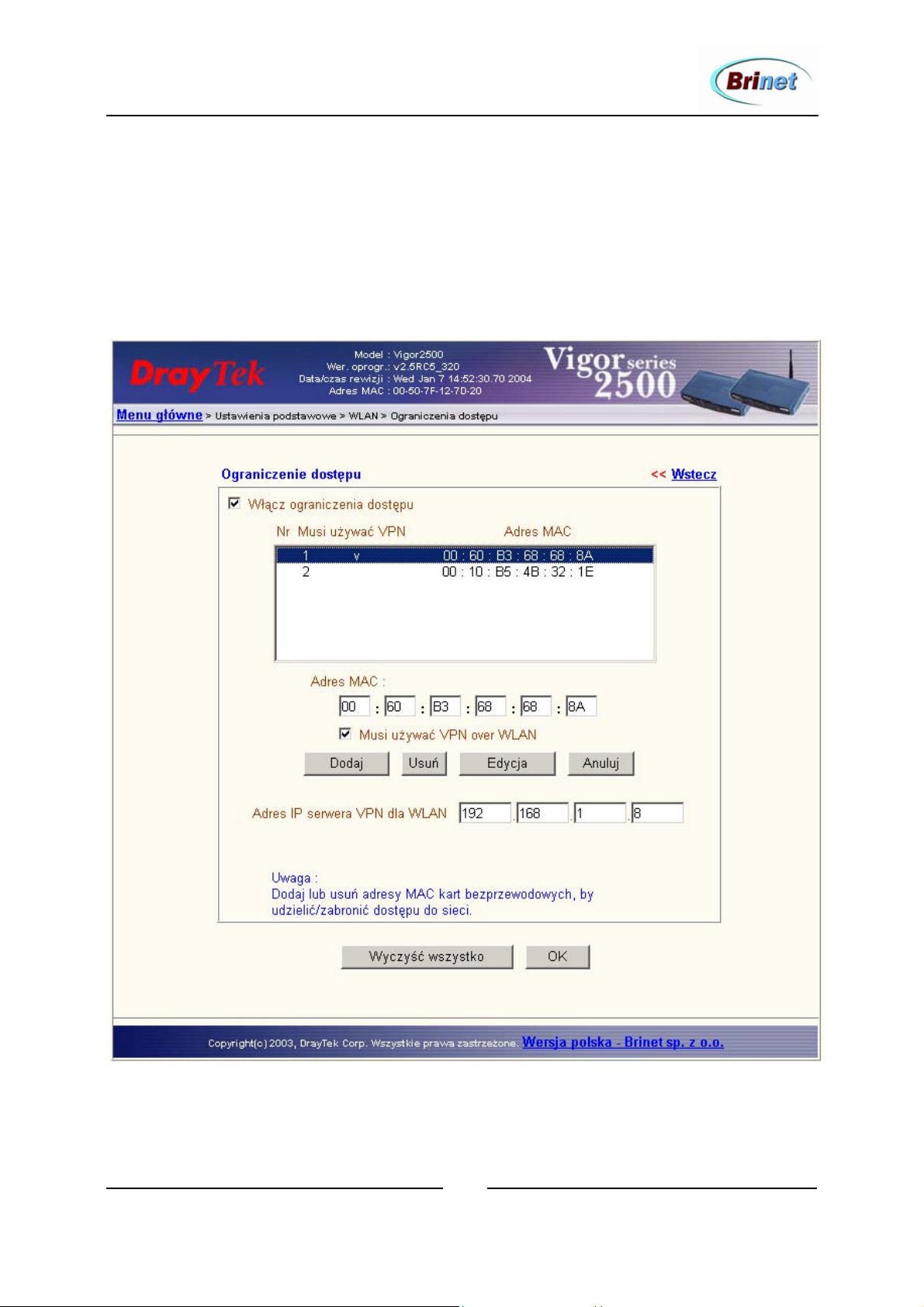
Podręcznik użytkownika routerów Vigor z serii 2500
Ważną opcją koncentratora radiowego jest możliwość filtrowania ruchu na
podstawie adresów MAC. Pozwala to na selektywny wybór adresów
sprzętowych, identyfikujących maszyny, które mają być obsługiwane. Dostęp dla
wszystkich innych komputerów będzie zabroniony.
Ograniczenia dostępu – ustawienia kontroli dostępu na podstawie adresów
sprzętowych (rysunek):
Włącz ograniczenia dostępu – zaznaczenie tego pola spowoduje włączenie
kontroli dostępu. Obsługiwane będą wyłącznie hosty reprezentowane przez
adresy fizyczne umieszczone na liście.
52
2004 BRINET Sp. z o. o.
Page 53

Podręcznik użytkownika routerów Vigor z serii 2500
Nr – numer porządkowy identyfikujący pozycję na liście.
Musi używać VPN – oznacza że dana stacja może uzyskać dostęp wyłącznie w
charakterze klienta VPN (do serwera VPN over WLAN, który musi być obecny
w sieci).
Adres MAC – umieszczony na liście adres sprzętowy interfejsu sieciowego.
Aby umieścić nowy adres MAC na liście dostępu, należy go wpisać w podzielone
na 6 fragmentów pole Adres MAC (po dwa znaki szesnastkowe naraz, np.
00:06:ab:00:d7:90). W następnym kroku klikamy Dodaj, zaznaczając dodatkowo
czy wymagany jest dostęp poprzez VPN.
Dodaj – dodanie kolejnego adresu MAC
Usuń – usunięcie z listy zaznaczonego wpisu
Edytuj – edytowanie zaznaczonego wpisu
Anuluj – anulowanie edycji
Wyczyść wszystko – usunięcie wszystkich wpisów
OK – zatwierdzenie zmian
Adres serwera VPN dla WLAN – adres IP maszyny, która realizuje na żądania
klientów połączenia VPN poprzez WLAN (ustanawianie połączeń, enkapsulacja,
szyfrowanie, uwierzytelnianie). VPN znacznie podnosi poziom bezpieczeństwa
komunikacji w łączu radiowym.
Kontrola dostępu odnosi się wyłącznie do adresów MAC urządzeń
bezprzewodowych. Należy też pamiętać, że samo włączenie kontroli dostępu bez
podania adresów MAC (pusta lista) spowoduje zamknięcie dostępu wszystkim
komputerom. Jeżeli zachodzi potrzeba odcięcia całej komunikacji
bezprzewodowej, lepszym rozwiązaniem jest wyłączenie koncentratora
radiowego. Pozwala to zminimalizować liczbę zbędnych operacji wykonywanych
przez router (odbiór i przetwarzanie ramek).
Router Vigor jako pojedynczy punkt dostępu zapewnia pokrycie sygnałem
radiowym obszaru w promieniu do kilkuset metrów (50-200m). Ten maksymalny
zasięg wymaga jednak zachowania bezpośredniej widoczności radiowej, co
uzyskuje się tylko w terenie otwartym lub w dużej hali. W środowisku biurowo –
mieszkalnym urządzenie potrafi obsłużyć maszyny oddalone na odległość do
kilkudziesięciu metrów, co w przybliżeniu oznacza pojedyncze piętro budynku.
Niestety, nie jest możliwe podanie liczb jednoznacznie definiujących zasięg
wewnątrz budynków, gdyż skuteczność pokonywania przeszkód przez fale
elektromagnetyczne w paśmie kilku GHz zależy od czynników lokalnych. Istotna
jest konstrukcja ścian i innych przeszkód oraz ich rozmieszczenie. Niekiedy
niewielkie przemieszczenie anteny routera względem określonych przedmiotów
może wpłynąć na zasięg w innych pomieszczeniach ze względu na zjawisko
53
2004 BRINET Sp. z o. o.
Page 54
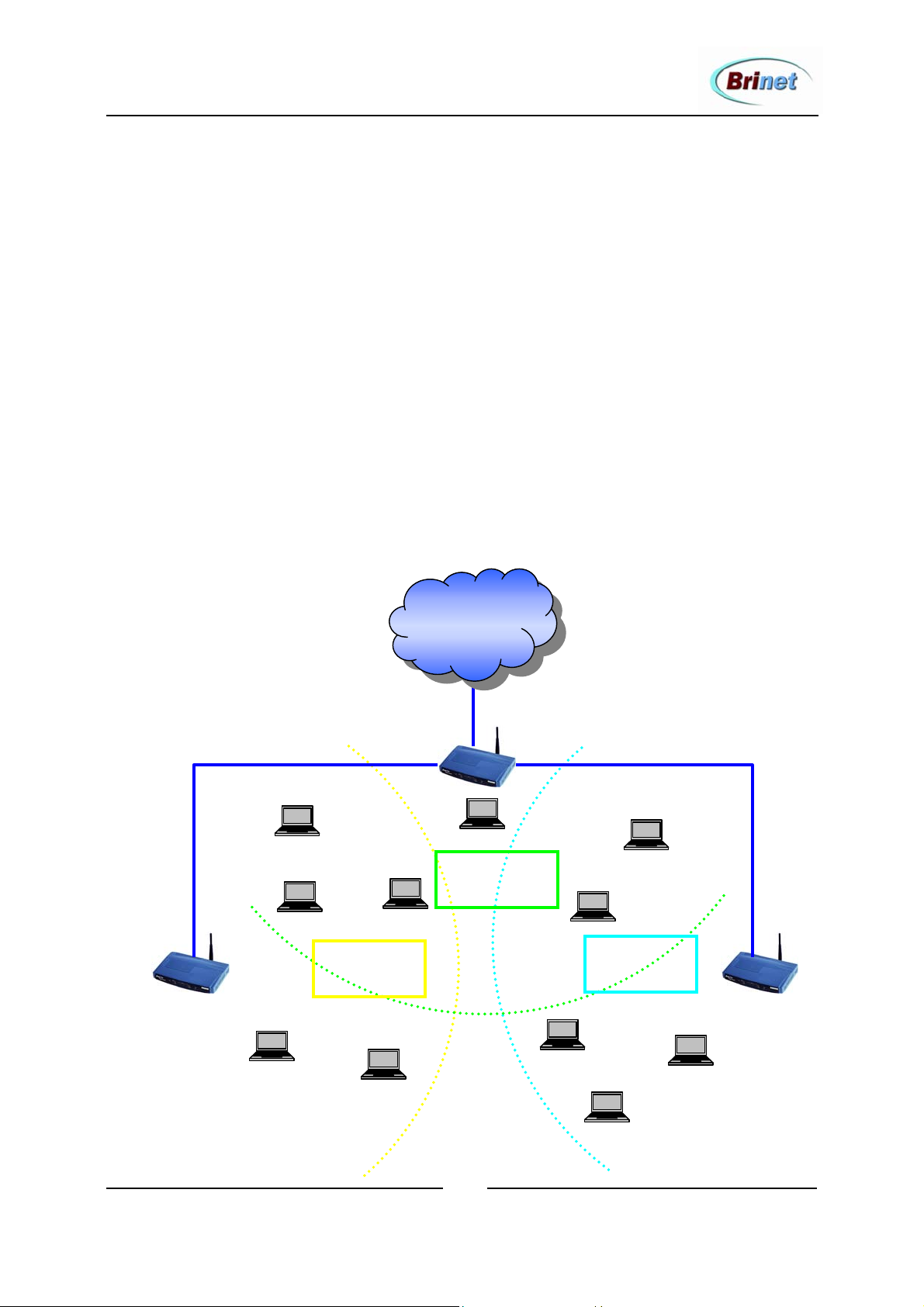
t
t
Podręcznik użytkownika routerów Vigor z serii 2500
interferencji połączonej z tzw. wielodrogowością. Nie bez znaczenia będzie też
pojawienie się zakłóceń emitowanych przez inne urządzenia (np. niskiej jakości
kuchenka mikrofalowa, pracująca zwykle w podobnym paśmie).
Wraz z pogorszeniem się warunków propagacyjnych połączenie radiowe zostaje
zachowane, jednak jego prędkość może zmaleć. Jeżeli użytkownik oddali się na
znaczną odległość, może nadal zachować łączność, ale np. na poziomie 1Mbit/s.
Należy zauważyć, że jest to zupełnie wystarczające do swobodnej komunikacji z
Internetem, zatem niekoniecznie musi być uciążliwe. Maksymalna prędkość
transmisji na łączu komputer – koncentrator radiowy wynosi 11 Mbit/s. Wartość
ta maleje również gdy przybywa użytkowników korzystających z tego samego
kanału radiowego. Teoretycznie standard 802.11b może obsłużyć bardzo wielu
użytkowników, jednak w praktyce ich liczba nie powinna przekraczać
kilkudziesięciu na jeden koncentrator.
W sytuacji kiedy obszar lub liczba użytkowników przekracza możliwości jednego
koncentratora radiowego, można zbudować sieć złożoną z kilku punktów
dostępowych:
Internet
100 Base-T
100 Base-T
Kanał: 3
SSID: north
Kanał: 1
SSID: wes
Kanał: 5
SSID: eas
54
2004 BRINET Sp. z o. o.
Page 55

Podręcznik użytkownika routerów Vigor z serii 2500
W takiej sieci router Vigor, ze względu na bogactwo funkcji może pełnić rolę
bezpiecznej bramy do Internetu (NAT+Firewall), oraz serwera DHCP dla
lokalnej sieci czy bramy VPN do sieci odległych. Będzie też pierwszym,
podstawowym punktem dostępu radiowego. Natomiast dalsze poszerzanie
zasięgu radiowego można zrealizować zakupując „czyste” koncentratory radiowe
WLAN 802.11b/b+. Powinny one posiadać interfejs Ethernet 100 Mbit/s, lecz
niekoniecznie funkcje routera (aby uniknąć zbędnych kosztów). Łącząc je
kablami z istniejącą siecią LAN i odpowiednio rozmieszczając, można stworzyć
rozbudowaną sieć radiową – np. obejmującą wiele pięter czy rozległe zespoły
halowe. Istotnego znaczenia nabierze wtedy odpowiednia lokalizacja urządzeń,
wybór kanałów radiowych oraz przede wszystkim skonfigurowanie zasad
zabezpieczeń.
Zasadniczą zaletą sieci radiowej jest komfort jej użytkowników. W budynkach
nie posiadających struktury okablowania sieciowego czy też zbyt cennych
zabytkowo, budowa takiej sieci może przynieść także korzyści ekonomiczne.
Innym zastosowaniem może być zachęcanie klientów do korzystania z
oferowanych usług przez zorganizowanie dostępu do Internetu na terenach takich
jak stacje benzynowe, pomieszczenia bankowe czy inne miejsca odwiedzane
przez klientów biznesowych (tzw. hot spots). Dla osoby posiadającej osobisty
komputer przenośny możliwość skorzystania z Internetu będzie stanowić
pozytywne zaskoczenie i wpłynie na ocenę jakości obsługi. Potencjalne zyski
mogą zrekompensować koszty budowy sieci.
55
2004 BRINET Sp. z o. o.
Page 56
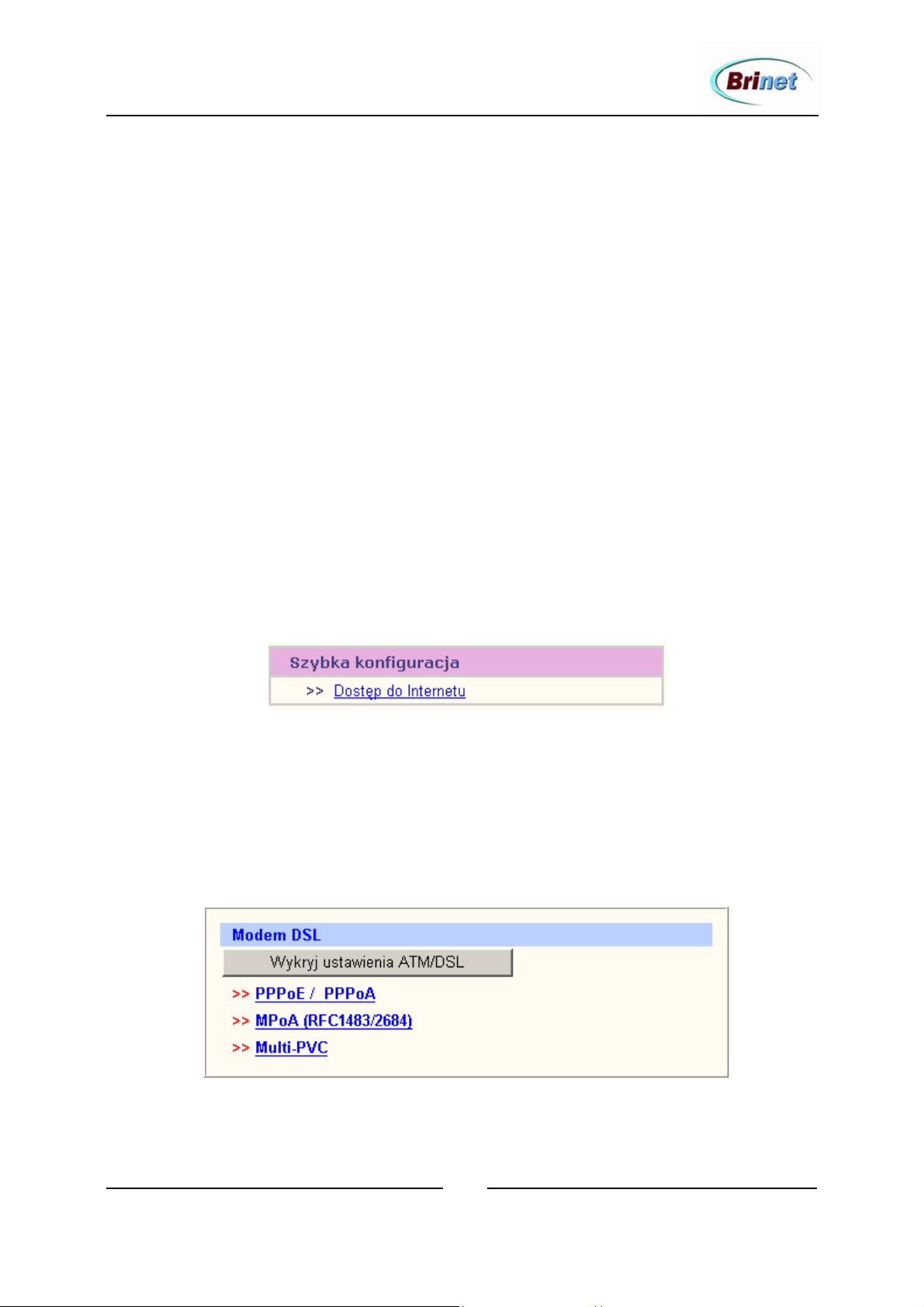
Podręcznik użytkownika routerów Vigor z serii 2500
DOSTĘP DO INTERNETU
Podstawowym zadaniem routera jest realizacja wymiany informacji pomiędzy
sieciami (czyli tzw. routing). Routery pozwalają nadać sieci lokalnej złożoną
strukturę, łącząc w całość wiele jej segmentów i odpowiednio kierując wymianą
pakietów pomiędzy segmentami. Podział dużej sieci LAN na segmenty i podsieci
prowadzi do ograniczenia skali niepotrzebnych transmisji rozgłoszeniowych, a w
konsekwencji do zwiększenia dostępnego pasma. Do tego dochodzi możliwość
filtrowania ruchu i cały wachlarz innych funkcji i udogodnień, oferowanych
przez routery.
Szczególną grupą routerów są tzw. routery dostępowe. Zadaniem routera
dostępowego jest połączenie sieci lokalnej z rozległą siecią publiczną, taką jak
Internet, i umożliwienie bezpiecznego korzystania z jej zasobów. Vigor 2500 jest
szerokopasmowym routerem dostępowym ADSL, dlatego konfiguracja menu
Dostęp do Internetu stanowi istotny krok w procesie przygotowywania
urządzenia do pracy. Dopiero w dalszej kolejności możliwe będzie wykorzystanie
wielu innych funkcji.
Ponieważ routery z serii 2500 realizują procesy właściwe warstwie fizycznej
(zintegrowany modem ADSL), konieczny będzie przede wszystkim wybór
rodzaju modulacji. Inne istotne parametry to protokół i właściwa metoda
enkapsulacji. Wszelkich niezbędnych informacji należy tutaj oczekiwać od
dostawcy usługi ADSL (dostarczona dokumentacja, infolinia).
56
2004 BRINET Sp. z o. o.
Page 57

Podręcznik użytkownika routerów Vigor z serii 2500
Łącza ADSL oferują znaczne prędkości transmisji w kierunku „do użytkownika”
(sięgające 8 Mbit/s), stąd ich potencjalne zastosowanie nie sprowadza się tylko
do obsługi dostępu do Internetu (protokół IP). Aby jednak operator mógł w
dostępnym paśmie oferować wiele niezależnych usług (np. dodatkowy przesył
obrazu i dźwięku), konieczne jest wybranie uniwersalnej metody transmisji.
Takie uniwersalne cechy posiada protokół ATM (ang. Asynchronous Transfer
Mode), który pozwala w ramach wspólnego medium określić wiele tzw. kanałów
wirtualnych. Każdy kanał jest niezależnym połączeniem logicznym, zdolnym do
transmisji danych według uzgodnionych parametrów QoS (ang. Quality Of
Service). Poza tym, ponieważ ATM jest wykorzystywany w istniejących sieciach
szkieletowych, jego implementacja w łączach dostępowych prowadzi do
powstania jednolitej, elastycznej platformy usługowej.
Jeżeli w łączu ADSL realizowany jest wyłącznie dostęp do Internetu, na
poziomie ATM zestawia się pojedyncze, stałe połączenie wirtualne (PVC)
pomiędzy urządzeniem końcowym użytkownika a modułem dostępowym
operatora. Ponieważ jest to zwykle połączenie punkt-punkt, można w nim
dodatkowo zastosować protokół PPP. Taki tryb dostępu funkcjonuje pod nazwą
PPPoA (PPP over ATM). W niektórych rozwiązaniach do realizacji połączeń
dwupunktowych zamiast PPPoA stosuje się metodę PPPoE. Podstawową
jednostką dla przenoszenia sesji PPP jest wówczas ramka Ethernet/IEEE 802.3,
transportowana w kanale PVC.
Wreszcie istnieje złożony standard, definiujący uniwersalne sposoby
przenoszenia różnych typów danych (a więc i pakietów IP) w kanale ATM.
MPoA (ang. Multi-Protocol over ATM) przewiduje między innymi przenoszenie
jednostek wielu protokołów we wspólnym kanale wirtualnym (enkapsulacja
LLC), bądź ulokowanie poszczególnych protokołów w oddzielnych kanałach
(enkapsulacja VC-MUX). Odpowiednia enkapsulacja pozwala też wykorzystać
kanał ATM w charakterze pomostu realizowanego pomiędzy mediami (tzw.
bridge mode), bądź bezpośrednio do przenoszenia „czystych” pakietów IP
(routed mode).
Zarówno standard MPoA, jak i wymienione wcześniej PPPoE/PPPoA są
obsługiwane przez router Vigor. Zasadniczą czynnością będzie wybór
właściwego trybu, a następnie jego odpowiednie skonfigurowanie. Ze względu na
znaczną objętość oraz stopień złożoności zagadnień takich jak enkapsulacja czy
modulacja, ich dokładne omówienie nie jest tutaj możliwe. Nie jest też celowe,
ponieważ wartości tych parametrów można uzyskać od operatora i zastosować
nie dysponując szczegółową wiedzą na ich temat. Bardzo pomocna może też być
opcja automatycznej detekcji parametrów ADSL (patrz opis dalej).
57
2004 BRINET Sp. z o. o.
Page 58
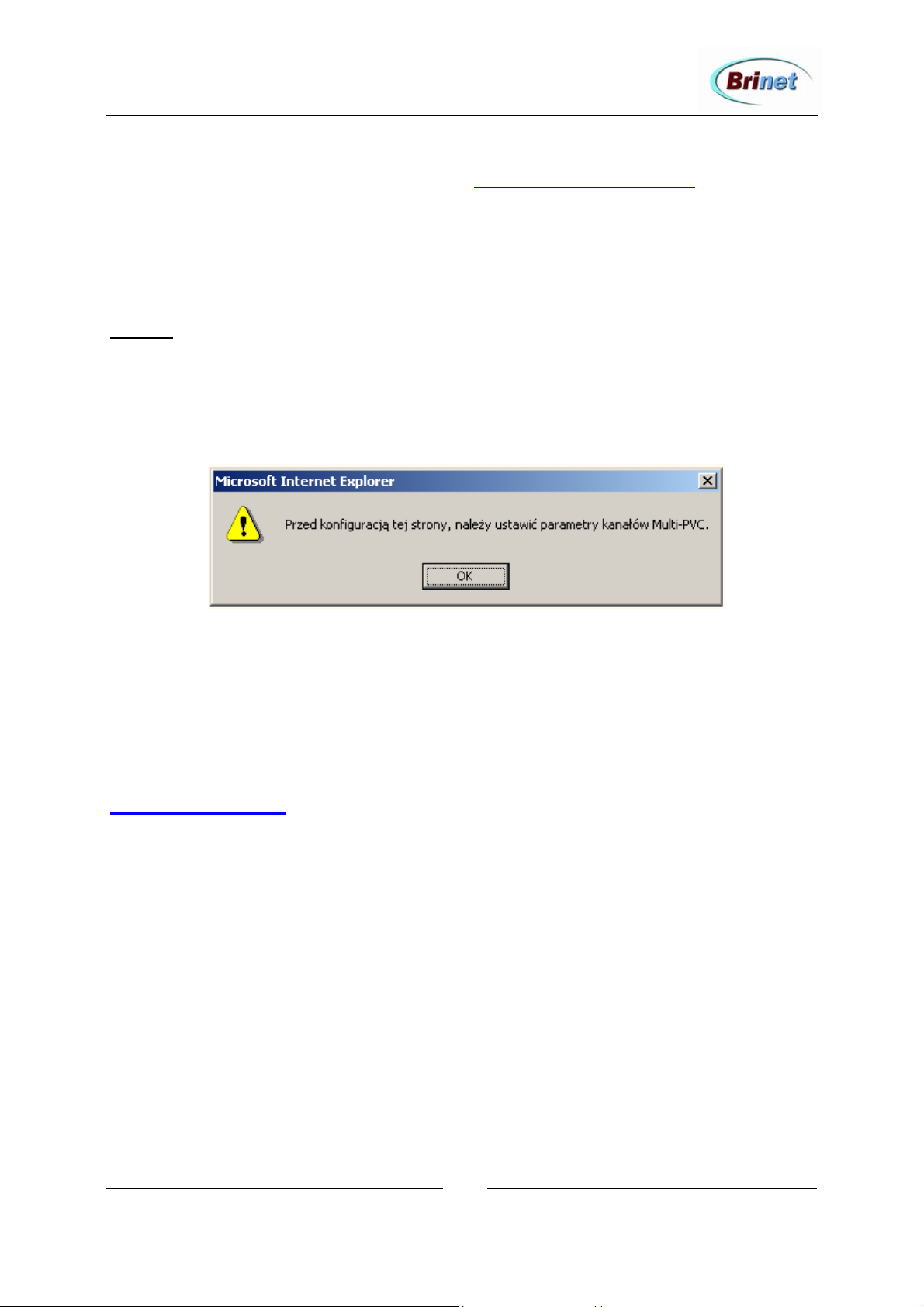
Podręcznik użytkownika routerów Vigor z serii 2500
Użytkownikom zainteresowanym szczegółami transmisji wypada polecić
dokumenty RFC dostępne pod adresem http://www.rfc-editor.org
(RFC 1661 –
PPP, RFC 2516 – PPPoE, RFC 2364 – PPPoA, RFC 1483 i 2684 – MPoA).
Niezależnie od dokumentów RFC, miarodajnym źródłem wiedzy na temat
obowiązujących standardów są dokumenty publikowane w ramach ATM Forum i
ADSL Forum.
Uwaga
Dostęp do konfiguracji danego trybu (PPPoE/PPPoA czy MPoA) może wymagać
określenia minimum jednego kanału PVC, zgodnego z tym trybem (menu Multi-
PVC). Jeżeli odpowiedni kanał nie został zdefiniowany, pojawi się komunikat:
Należy wówczas potwierdzić komunikat (OK) i skorzystać z menu Multi-PVC.
Konfiguracja tego menu jest opisana nieco dalej. Po pomyślnej konfiguracji
kanału PVC można przystąpić do uruchomienia dostępu ADSL.
PPPoE/PPPoA
Tryb dostępu do Internetu z wykorzystaniem protokołu PPP (ang. Point-to-Point
Protocol). Protokół PPP, zaprojektowany dla łącz szeregowych i stosowany w
połączeniach typu dial-up, jest równie chętnie wykorzystywany w dostępie
szerokopasmowym. PPP nie narzuca bowiem ograniczenia na prędkość transmisji
ramek, pozwala za to operatorowi na kontrolę dostępu w oparciu o nazwę
użytkownika i hasło. Istotna jest też opcja negocjowania adresów IP w fazie
ustanawiania połączenia PPP (protokół IPCP).
Włącz/Wyłącz – włączenie/wyłączenie obsługi dostępu w trybie PPPoE/PPPoA
Ustawienia modemu DSL - obejmują podstawowe parametry łącza ADSL, które
należy pozyskać od operatora:
58
2004 BRINET Sp. z o. o.
Page 59
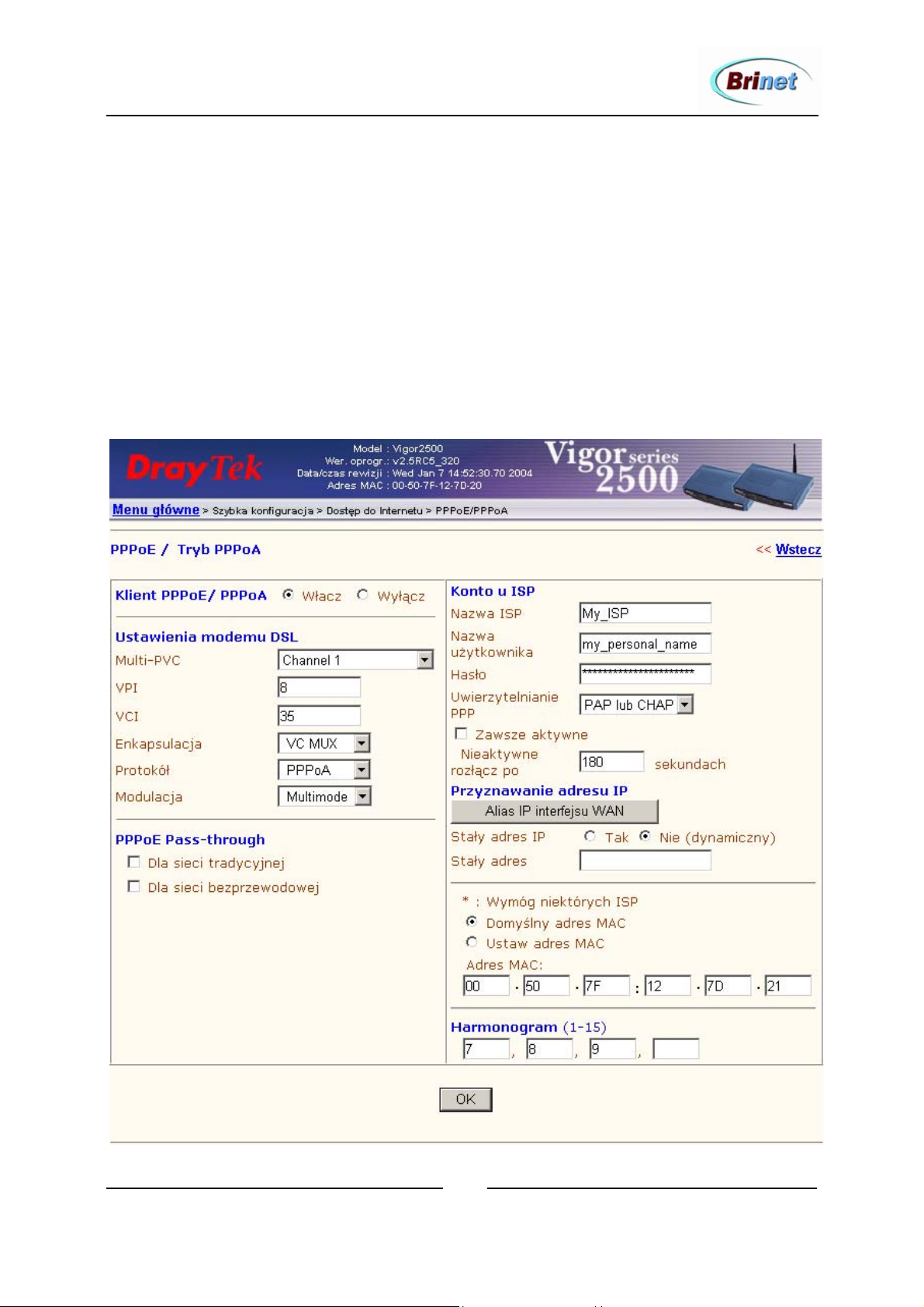
Podręcznik użytkownika routerów Vigor z serii 2500
Modulacja – należy określić konkretną technikę modulacji, stosowaną przez
operatora. Obsługiwane są standardy:
- G.DMT (Aneks A dla linii analogowej POTS i Aneks B dla linii ISDN)
- G.Lite („uboższa” wersja G.DMT oferująca maks. 1.5 Mbit/s)
- T1.413 (amerykański standard ANSI – odpowiednik G.DMT)
Można także wybrać złożoną opcję Multimode. Tryb modulacji będzie wówczas
negocjowany z modułem DSLAM operatora. Jeżeli w module tym ustawiono
któryś z powyższych standardów, negocjacja sprowadza się do narzucenia
routerowi tego właśnie trybu, co z punktu widzenia użytkownika stanowi rodzaj
automatycznej detekcji trybu modulacji.
59
2004 BRINET Sp. z o. o.
Page 60

Podręcznik użytkownika routerów Vigor z serii 2500
VPI – identyfikator ścieżki wirtualnej (ang. Virtual Path Identifier)
VCI – identyfikator kanału wirtualnego (ang. Virtual Channel Identifier)
Numery VPI i VCI wspólnie definiują tzw. trwałe połączenie wirtualne ATM,
określane mianem PVC (ang. Permanent Virtual Circuit).
Protokół – określa sposób realizacji połączeń PPP w łączu ADSL:
PPPoA – transmisja ramek PPP w połączeniu wirtualnym ATM (PPP over
ATM).
PPPoE – transmisja ramek PPP wewnątrz ramek Ethernet z uwzględnieniem
adresów MAC (PPP over Ethernet). Operator może wymagać podania
oczekiwanego adresu MAC (patrz odpowiedni opis dalej).
Enkapsulacja – metoda identyfikacji i odwzorowania ramek PPP w kanale PVC,
realizowana w warstwie adaptacji protokołu ATM (AAL5):
LLC/SNAP – do identyfikacji ramek PPP spośród innych przesyłanych w kanale
PVC stosuje się znany z technologii sieci lokalnych nagłówek IEEE
802.2(LLC)/802.1(SNAP)
VC-MUX – nagłówek LLC/SNAP nie jest stosowany, gdyż protokół PPP jest tu
jedynym protokołem przenoszonym w kanale PVC (tzw. Virtual Channel
Multiplexing)
Multi-PVC – możliwe jest wybranie jednego spośród kanałów wirtualnych
uprzednio zdefiniowanych w menu Multi-PVC (należy wskazać numer kanału).
Definicja kanału obejmuje również protokół oraz sposób enkapsulacji (patrz
menu Multi-PVC i jego opis dalej).
PPPoE Pass-through – Przez niektórych operatorów stosowana jest koncepcja
niezależnego uwierzytelniania poszczególnych urządzeń użytkownika, zaś
protokół PPPoE dysponuje mechanizmami stworzonymi specjalnie do takich
celów (RFC 2516). Wybór tej opcji sprawi, że router stanie się „przezroczysty”
dla połączeń PPPoE. Wówczas sesje PPP mogą być inicjowane przez
poszczególne urządzenia w sieci lokalnej (tradycyjnej – kablowej, i/lub
bezprzewodowej).
Konto u ISP – parametry autoryzacji PPP:
Nazwa ISP – dowolny ciąg znaków opisujący operatora (np. My_ISP).
Nazwa użytkownika, Hasło – parametry autoryzacji dla sesji protokołu PPP.
Dane te są podawane przez operatora i stanowią podstawową kontrolę dostępu do
usługi. Należy zwrócić uwagę na znaki specjalne oraz wielkość liter.
Uwierzytelnianie – wybór strategii uwierzytelniania dla sesji PPP:
60
2004 BRINET Sp. z o. o.
Page 61

Podręcznik użytkownika routerów Vigor z serii 2500
PAP – stosowany będzie protokół PAP (ang. Password Authentication Protocol).
Jest to prosty mechanizm, polegający na wysyłaniu parametrów autoryzacji w
postaci jawnej, i oczekiwaniu na odpowiedź pozytywną bądź odrzucenie przez
odległy system.
PAP lub CHAP – jako pierwszy zostanie użyty bezpieczniejszy protokół CHAP
(ang. Challenge-Handshake Authentication Protocol), który utrudnia
przechwycenie parametrów autoryzacji dzięki ich szyfrowaniu. Są one oprócz
tego wysyłane w losowych odstępach czasu na żądanie strony zdalnej,
wielokrotnie podczas trwania sesji PPP. Jeżeli druga strona (operator) nie
obsługuje metody CHAP, router użyje protokołu PAP.
Nieaktywne rozłącz po – router potrafi automatycznie rozłączyć logiczne
połączenie (sesję) PPP, jeżeli przez określony czas żadna aplikacja na
komputerze w sieci lokalnej nie komunikuje się z Internetem. Czas
nieaktywności, po jakim ma nastąpić rozłączenie podaje się w sekundach
(domyślnie 180 s). Zaznaczenie opcji Zawsze aktywne spowoduje, że połączenie
będzie utrzymywane przez cały czas.
Adres MAC – adres wirtualnego interfejsu Ethernet, generowanego przez klienta
PPPoE. Niektórzy operatorzy PPPoE realizują identyfikację urządzeń końcowych
na podstawie ich adresu MAC. Dlatego w ramach tego menu Vigor oferuje opcję
zmiany domyślnego adresu sprzętowego na adres oczekiwany przez operatora.
Nowy adres należy wpisywać stosując po dwie cyfry heksadecymalne.
Harmonogram połączeń – pozwala określić profil czasowy dla aktywności
połączenia, dzięki czemu istnieje możliwość określenia w jakie dni i w jakich
godzinach dostęp do Internetu będzie możliwy. Spośród reguł o numerach od 1
do 15 można wybrać do czterech, i wpisać ich numery w pola. Reguły definiuje
się w menu Ustawienia zaawansowane → Harmonogram połączeń. W przypadku
nie wpisania żadnej cyfry, nawiązanie połączenia będzie możliwe w dowolnym
momencie (stały dostęp o każdej porze).
Obok profilu czasowego można także określić które komputery/aplikacje mają
prawo korzystać z łącza do Internetu (Patrz Ustawienia zaawansowane →
Firewall).
Przyznawanie adresu IP
Router Vigor w ramach dostępu ADSL realizuje proces translacji adresów. W
dostępie PPPoE/PPPoA adres NAT może być przypisany do interfejsu ADSL na
trwałe lub przydzielany dynamicznie z wykorzystaniem mechanizmu IPCP.
61
2004 BRINET Sp. z o. o.
Page 62

Podręcznik użytkownika routerów Vigor z serii 2500
Stały adres IP:
Tak – pozwala w sposób trwały przypisać adres NAT do połączenia PPP (adres
należy wówczas podać w polu Stały adres IP)
Nie (dynamiczny) – router za pomocą protokołu IPCP poinformuje serwer
dostępowy, iż oczekuje na przydzielenie adresu IP, który następnie będzie mógł
wykorzystać w charakterze adresu NAT.
Alias IP – jeżeli Użytkownik dysponuje dodatkową grupą publicznych adresów
IP, można je w tym miejscu przypisać do interfejsu ADSL i wykorzystać dla
celów mechanizmu NAT. Stosowny opis znajduje się w rozdziale Ustawienia
zaawansowane→NAT (patrz funkcja Multi-NAT).
MPoA
Tryb dostępu oparty na mechanizmach opisanych w RFC 1483/2684. MPoA nie
przewiduje dwupunktowych sesji PPP (te bowiem są realizowane w trybie
PPPoE lub PPPoA). Istnieje za to szeroki wachlarz metod enkapsulacji pakietów
IP w strumieniu ATM, z których każda została zoptymalizowana pod kątem
określonych założeń. Ze względów podanych na wstępie szczegóły enkapsulacji
nie będą omawiane – należy pozyskać informację o realizowanej przez operatora
metodzie i zastosować ją podczas konfiguracji.
Włącz/Wyłącz – włączenie/wyłączenie obsługi dostępu w trybie MPoA
Ustawienia modemu DSL – obejmują podstawowe parametry łącza ADSL,
które należy pozyskać od operatora:
Modulacja – należy określić konkretną technikę modulacji, stosowaną przez
operatora. Obsługiwane są standardy:
- G.DMT (Aneks A dla linii analogowej POTS i Aneks B dla linii ISDN)
- G.Lite („uboższa” wersja G.DMT oferująca maks. 1.5 Mbit/s)
- T1.413 (amerykański standard ANSI – odpowiednik G.DMT)
Można także wybrać złożoną opcję Multimode. Tryb modulacji będzie wówczas
negocjowany z modułem DSLAM. Jeżeli w module tym ustawiono któryś z
powyższych standardów, negocjacja sprowadza się do narzucenia routerowi tego
właśnie trybu, co z punktu widzenia użytkownika stanowi rodzaj automatycznej
detekcji trybu modulacji.
62
2004 BRINET Sp. z o. o.
Page 63
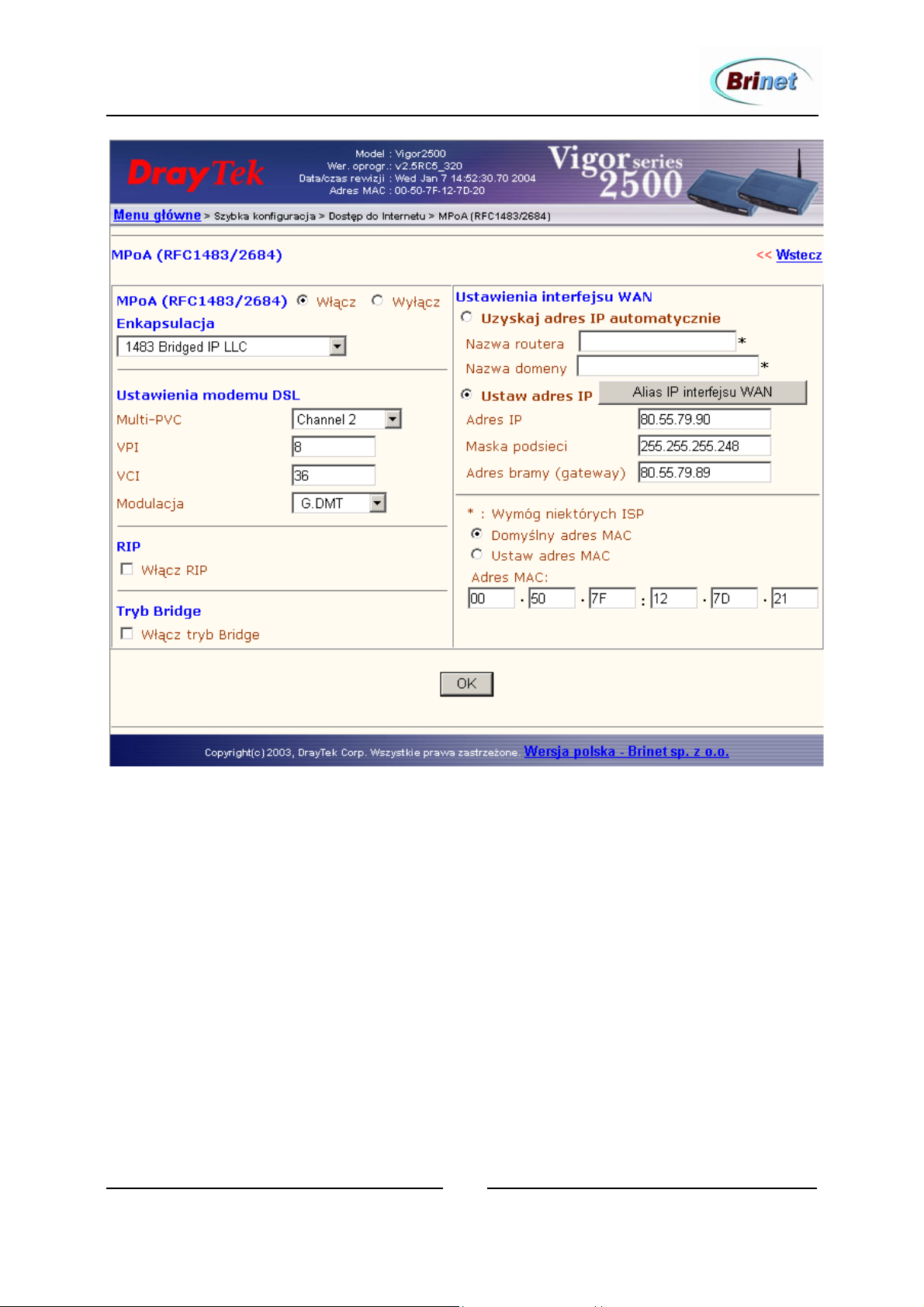
Podręcznik użytkownika routerów Vigor z serii 2500
Multi-PVC - konieczne jest wybranie jednego spośród kanałów wirtualnych
uprzednio zdefiniowanych w menu Multi-PVC. Definicja kanału obejmuje
numery VPI/VCI, metodę enkapsulacji pakietów oraz wskaźnik jakości usługi
QoS (patrz opis menu Multi-PVC).
VPI – identyfikator ścieżki wirtualnej (ang. Virtual Path Identifier)
VCI – identyfikator kanału wirtualnego (ang. Virtual Channel Identifier)
Numery VPI i VCI wspólnie definiują trwałe połączenie wirtualne PVC i zostają
określone wraz ze wskazaniem konkretnego kanału w polu Multi-PVC. Można
jednak tutaj zmienić te wartości.
Włącz RIP – zaznaczenie tego pola spowoduje, że router będzie realizował
routing dynamiczny od strony interfejsu ADSL. Można to na przykład
wykorzystać w sytuacji kiedy w danym kanale PVC operator realizuje usługę
VPN (łączenie oddalonych sieci lokalnych za pomocą ATM). Są to jednak
63
2004 BRINET Sp. z o. o.
Page 64

Podręcznik użytkownika routerów Vigor z serii 2500
sytuacje wyjątkowe. Jeżeli operator nie stawia wyraźnego wymagania w tym
względzie, włączanie RIP w tym miejscu jest niewskazane. Chodzi przede
wszystkim o bezpieczeństwo – należy unikać rozgłaszania w sieci publicznej
informacji o sieci lokalnej. Jeżeli połączenie VPN jest realizowane przez sam
router (tunel na poziomie protokołu IP), routing dynamiczny wewnątrz tunelu
uruchamia się w ramach konfiguracji połączenia VPN (patrz Ustawienia
zaawansowane → Zdalny dostęp ISDN i VPN→Profile LAN-to-LAN).
Ustawienia interfejsu WAN – dotyczy adresów protokołowych dla interfejsu
ADSL (a więc adresów „widzianych” od strony sieci rozległej):
Uzyskaj adres IP automatycznie – w trybie MPoA przewiduje się automatyczną
konfigurację parametrów IP z wykorzystaniem protokołu DHCP. Wraz z
zaznaczeniem tej opcji zostaje uruchomiony klient DHCP, który będzie wysyłał
żądania przyznania parametrów IP.
Nazwa routera/Nazwa domeny – jeżeli operator korzysta z autoryzacji
bazującej na hierarchicznym nazywaniu urządzeń końcowych, należy tutaj podać
właściwy prefix/sufix DNS. Są one przydzielone przez operatora. Podanie
odpowiedniej nazwy może być warunkiem otrzymania adresu IP od serwera
DHCP.
Ustaw adres IP – w sytuacji kiedy operator stosuje statyczne adresowanie
urządzeń końcowych, użytkownik otrzymuje przynajmniej jeden adres IP
należący do konkretnej podsieci, oraz adres IP następnego routera w sieci
operatora:
Adres IP – w tym polu należy wpisać adres trwale przydzielony przez operatora
Maska podsieci – konieczne jest podanie poprawnej maski dla podsieci, do
której należy przydzielony adres (maskę podaje operator)
Alias IP – jeżeli operator przydzielił podsieć złożoną z kilku użytecznych
adresów IP, można je również trwale przypisać do interfejsu ADSL. Adresy te
mogą być następnie wykorzystywane przez mechanizm NAT. Odpowiedni opis
znajduje się w rozdziale Ustawienia zaawansowane→NAT (patrz funkcja Multi-
NAT).
Adres bramy (gateway) – adres ten identyfikuje konkretny router pracujący
wewnątrz sieci operatora. Stanowi on dla routera Vigor domyślną bramę,
przejmującą cały ruch pochodzący od użytkownika i realizującą właściwy routing
w ramach sieci rozległej (Internet). Wskazany przez operatora adres bramy może
należeć do pewnej odległej podsieci, różnej od tej wydzielonej lokalnie dla
potrzeb routera.
Adres MAC – adres wirtualnego interfejsu Ethernet, generowanego przez
niektóre tryby enkapsulacji MPoA. Jeżeli enkapsulacja zakłada przenoszenie
64
2004 BRINET Sp. z o. o.
Page 65

Podręcznik użytkownika routerów Vigor z serii 2500
całych ramek Ethernet z zachowaniem adresów MAC, można to wykorzystać do
zdalnej identyfikacji urządzeń końcowych użytkownika. Normalnie w takich
wypadkach router Vigor używa domyślnego adresu MAC „widzianego” od
strony interfejsu ADSL. Jeżeli operator dopuszcza wyłącznie ramki zawierające
określony adres źródłowy MAC, i zachodzi potrzeba zamiany pojedynczego
komputera na router w celu współdzielenia dostępu, można zmienić adres
domyślny na dotychczasowy adres karty sieciowej (tolerowany przez operatora).
Multi-PVC
Menu to skupia definicje kanałów ATM, niezbędne zarówno w dostępie
PPPoA/PPPoE jak i w MPoA. W oknie precyzuje się parametry połączeń
wirtualnych PVC, z uwzględnieniem protokołu transmisyjnego, rodzaju
enkapsulacji oraz trybu obsługi połączenia (QoS). Odpowiedni dobór
parametrów, odpowiadający rzeczywistej konfiguracji po stronie operatora,
stanowi podstawową definicję połączenia wykorzystywaną podczas konfiguracji
dostępu ADSL.
Kanał – numer konkretnej definicji kanału. Numery 1-8 mają wyłącznie lokalne
znaczenie administracyjne, i są wykorzystywane podczas wyboru połączenia
PVC (wskazanie numeru kanału w polu Multi-PVC). Nie należy ich mylić z
parametrami VPI/VCI, które rzeczywiście określają połączenie PVC realizowane
w sieci ATM.
Włącz – należy zaznaczyć, jeżeli kanał ma być globalnie dostępny (w ramach
konfiguracji poszczególnych trybów dostępu do Internetu)
VPI – identyfikator ścieżki wirtualnej (ang. Virtual Path Identifier)
VCI – identyfikator kanału wirtualnego (ang. Virtual Channel Identifier)
Numery VPI i VCI w terminologii ATM definiują trwałe połączenie wirtualne
PVC (ang. Permanent Virtual Circuit). Kanał PVC to skonfigurowany przez
operatora logiczny strumień komunikacyjny realizowany w sieci ATM.
Odpowiednie wartości VPI/VCI podaje operator.
65
2004 BRINET Sp. z o. o.
Page 66
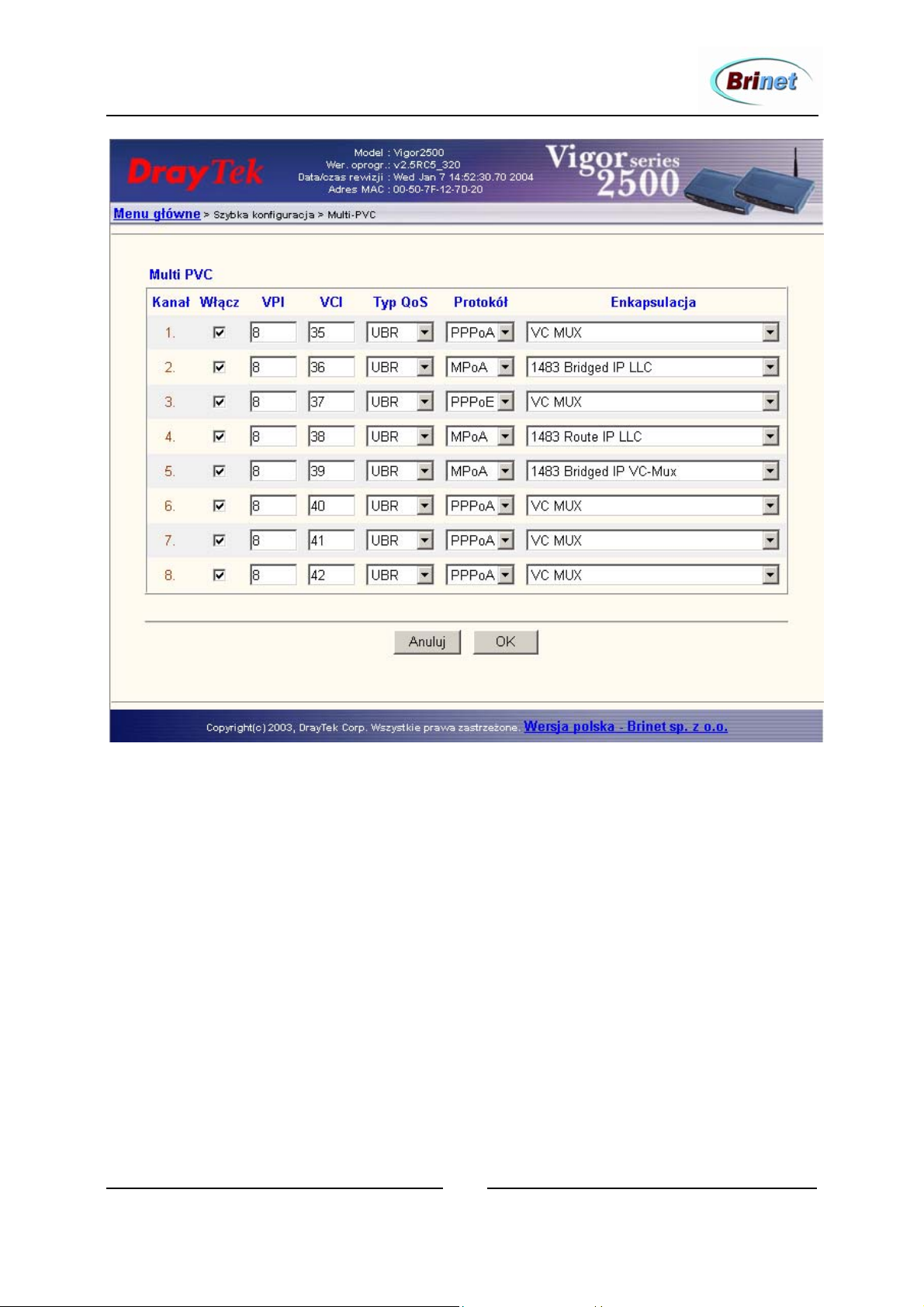
Podręcznik użytkownika routerów Vigor z serii 2500
Typ QoS – w tym miejscu podaje się realizowany w kanale PVC typ obsługi
strumienia danych. W kanałach ATM można obsługiwać ruch wymagający
zachowania określonych zestawów parametrów na poziomie uzgodnionym z
operatorem. Odpowiedni dobór wartości parametrów krytycznych tworzy tzw.
wskaźnik jakości obsługi QoS (ang. Quality of Service). Typ wskaźnika QoS jest
informacją dostarczaną przez operatora. W kanale PVC realizującym dostęp do
Internetu stosuje się zwykle typ obsługi UBR (ang. Unconditioned Bit Rate), co
oznacza brak gwarantowanej przepływności w kanale ATM (w przeciwieństwie
do CBR – ang. Commited Bit Rate). Tryb UBR dopuszcza chwilowe ograniczenie
przepływności w momencie dużego obciążenia sieci szkieletowej operatora.
Wówczas, pomimo iż na odcinku dostępowym DSL możliwa byłaby określona
prędkość transmisji, może nastąpić jej ograniczenie na skutek kumulacji wielu
strumieni PVC w łączach szkieletowych ATM. Od operatora stosującego tryb
UBR należy zatem oczekiwać takiej rozbudowy sieci szkieletowej, aby opisana
sytuacja występowała co najwyżej sporadycznie. Jest to istotne zwłaszcza gdy
66
2004 BRINET Sp. z o. o.
Page 67
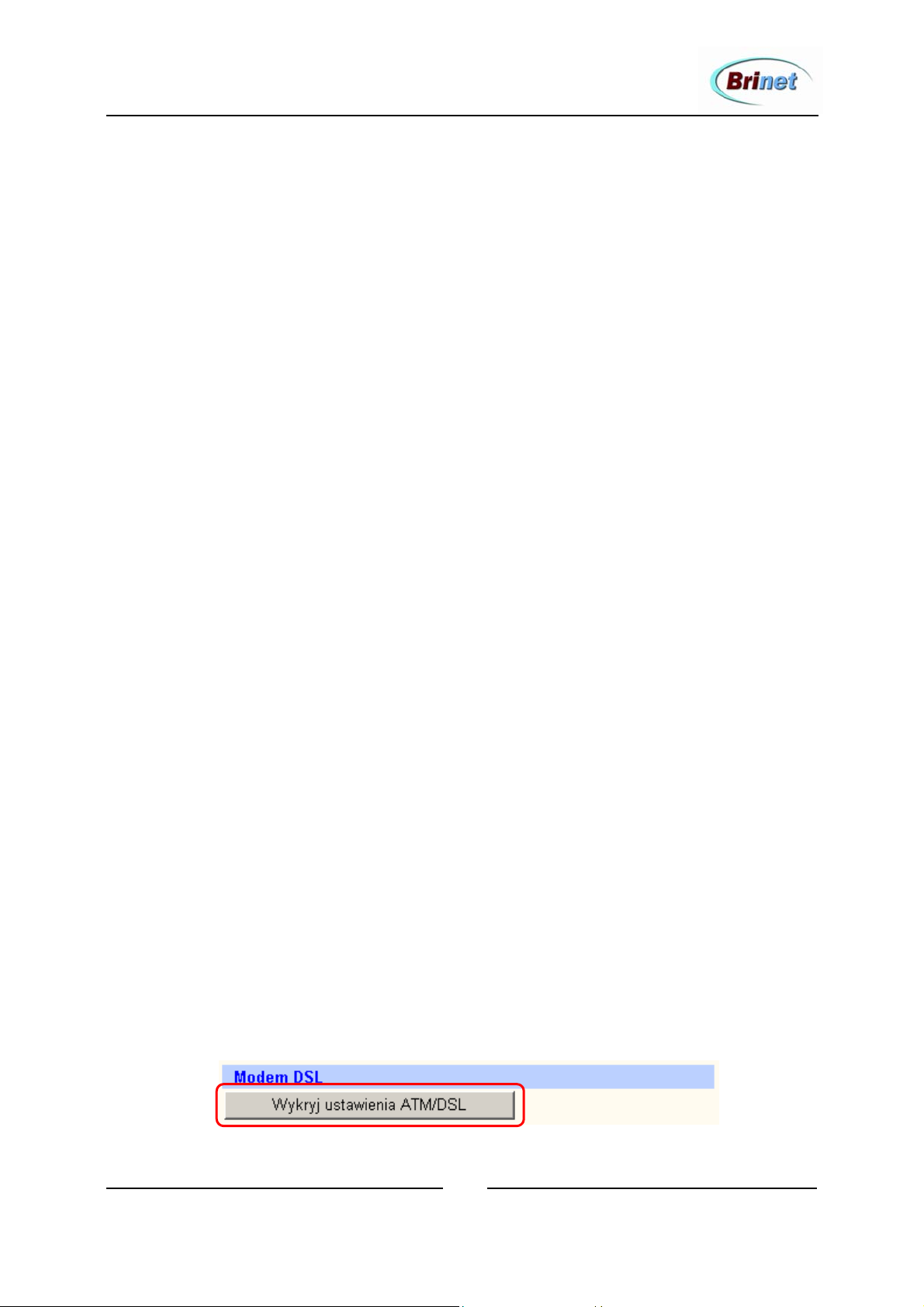
Podręcznik użytkownika routerów Vigor z serii 2500
trwa proces intensywnej rozbudowy sieci dostępowej (dołączanie kolejnych
użytkowników do wyposażeń DSLAM).
Protokół – w tym miejscu należy wskazać ogólny sposób przenoszenia pakietów
IP realizowany w kanale PVC (PPPoE, PPPoA lub MPoA). Tak zdefiniowany
kanał będzie aktywny w ramach konfiguracji odpowiedniego trybu dostępu do
Internetu.
Enkapsulacja – dla każdego protokołu dostępne będą określone metody
enkapsulacji pakietów. Należy wybrać właściwą metodę, stosowaną przez
operatora.
Automatyczne wykrywanie ustawień ADSL
Ponieważ konfiguracja parametrów ADSL i ATM może stanowić trudność dla
przeciętnego użytkownika, w routerze Vigor zaimplementowano dodatkowo
opcję automatycznej konfiguracji parametrów łącza. Zaleca się skorzystać z tej
opcji także w sytuacji kiedy użytkownik nie jest pewien niektórych parametrów,
jak np. modulacja stosowana przez operatora.
Automatyzacja polega na podjęciu przez router serii prób zsynchronizowania
(porozumienia) się z modułem dostępowym. W każdej z prób jest
wykorzystywana inna modulacja, aż do skutku. Po uzyskaniu synchronizacji
następuje próba dopasowania ustawień ATM (poszukiwanie kanału PVC, dobór
protokołów). Ze względu na testowaną liczbę kombinacji cały proces może
potrwać nawet wiele minut. Należy jednak pamiętać, że automatyczna
konfiguracja nie musi się skończyć całkowitym sukcesem (np. zostanie
prawidłowo wykryty tylko tryb modulacji). Poza tym nawet w sytuacji kiedy
nastąpi pełna konfiguracja, konieczne może być podanie dodatkowych
parametrów wymaganych przez operatora. Dotyczy to parametrów takich jak
nazwa użytkownika i hasło PPP (tryb PPPoE/PPPoA) czy też wymagany adres
MAC/nazwa routera (patrz konfiguracja trybów PPPoE/PPPoA i MPoA).
Aby rozpocząć autokonfigurację, należy w menu Dostęp do Internetu wybrać
pole Wykryj ustawienia ATM/DSL:
67
2004 BRINET Sp. z o. o.
Page 68
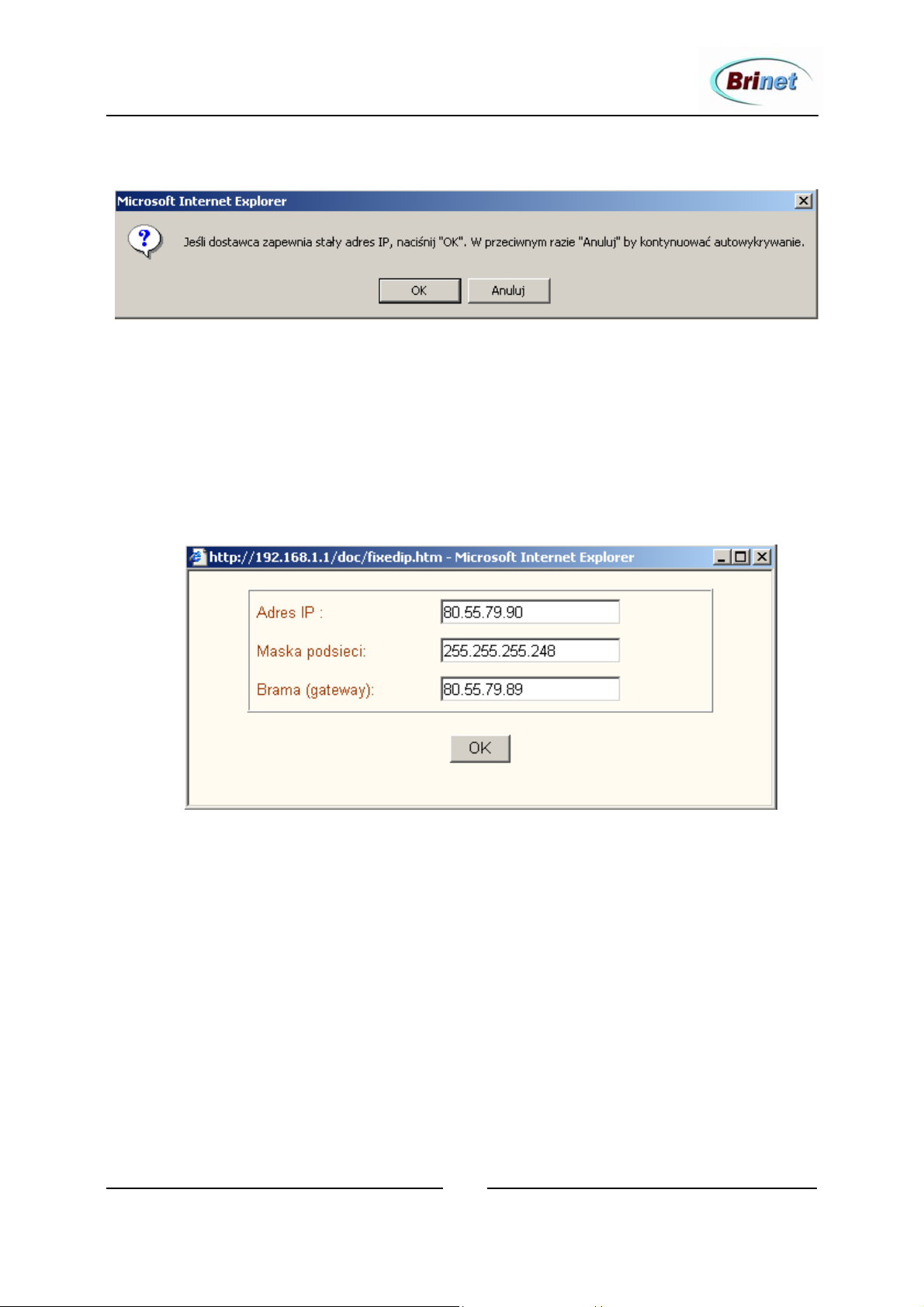
Podręcznik użytkownika routerów Vigor z serii 2500
po czym pojawi się następujący komunikat:
Jeżeli użytkownik posiada stały adres IP przyznany przez operatora, należy
wybrać OK. W przeciwnym razie (np. w przypadku usługi Neostrada)
wybieramy Anuluj.
Kolejny krok zależy od dokonanego wyboru:
1. W następstwie „OK” pojawi się okno:
w którym należy podać:
Adres IP – użytkownik otrzymuje od operatora przynajmniej jeden użyteczny
adres IP należący do konkretnej podsieci. Jeżeli operator przydzielił kilka
adresów, należy podać jeden z nich.
Maskę podsieci – określa podsieć wydzieloną przez operatora (np.
255.255.255.248)
Adres bramy – adres bramy domyślnej podawany przez operatora
i zatwierdzić wpisy za pomocą OK.
2. Po wybraniu opcji Anuluj pojawi się pytanie o kraj, w którym jest
świadczona usługa. W przypadku Polski brak jest specyficznych ustawień,
68
2004 BRINET Sp. z o. o.
Page 69
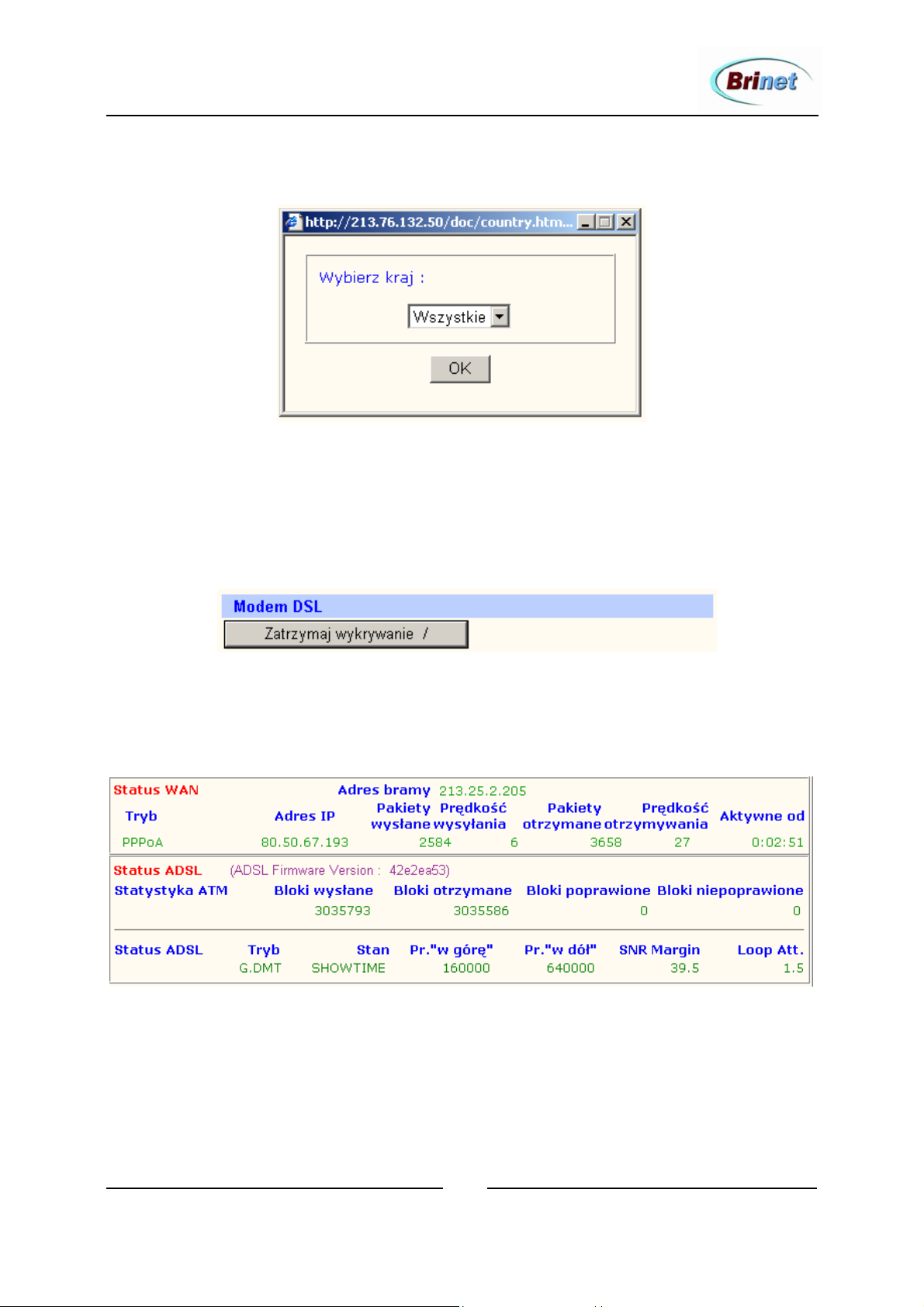
Podręcznik użytkownika routerów Vigor z serii 2500
stąd dla osiągnięcia potencjalnie jak największej zgodności należy wybrać
pozycję Wszystkie:
i zatwierdzić wybór za pomocą OK.
Rozpocznie się wykrywanie ustawień, które może potrwać nawet kilkadziesiąt
minut. W każdej chwili można jednak wymusić jego przerwanie:
Po zakończeniu procesu detekcji można obejrzeć jego bezpośrednie rezultaty.
Należy przejść do menu Zarządzanie→ Status routera:
Najpierw warto zwrócić uwagę na dolne pole Status ADSL. Jeżeli modulacja
została rozpoznana, jej parametry będą wyświetlone na zielono (
SHOWTIME
oznacza uzyskanie stanu synchronizacji).
69
2004 BRINET Sp. z o. o.
Page 70
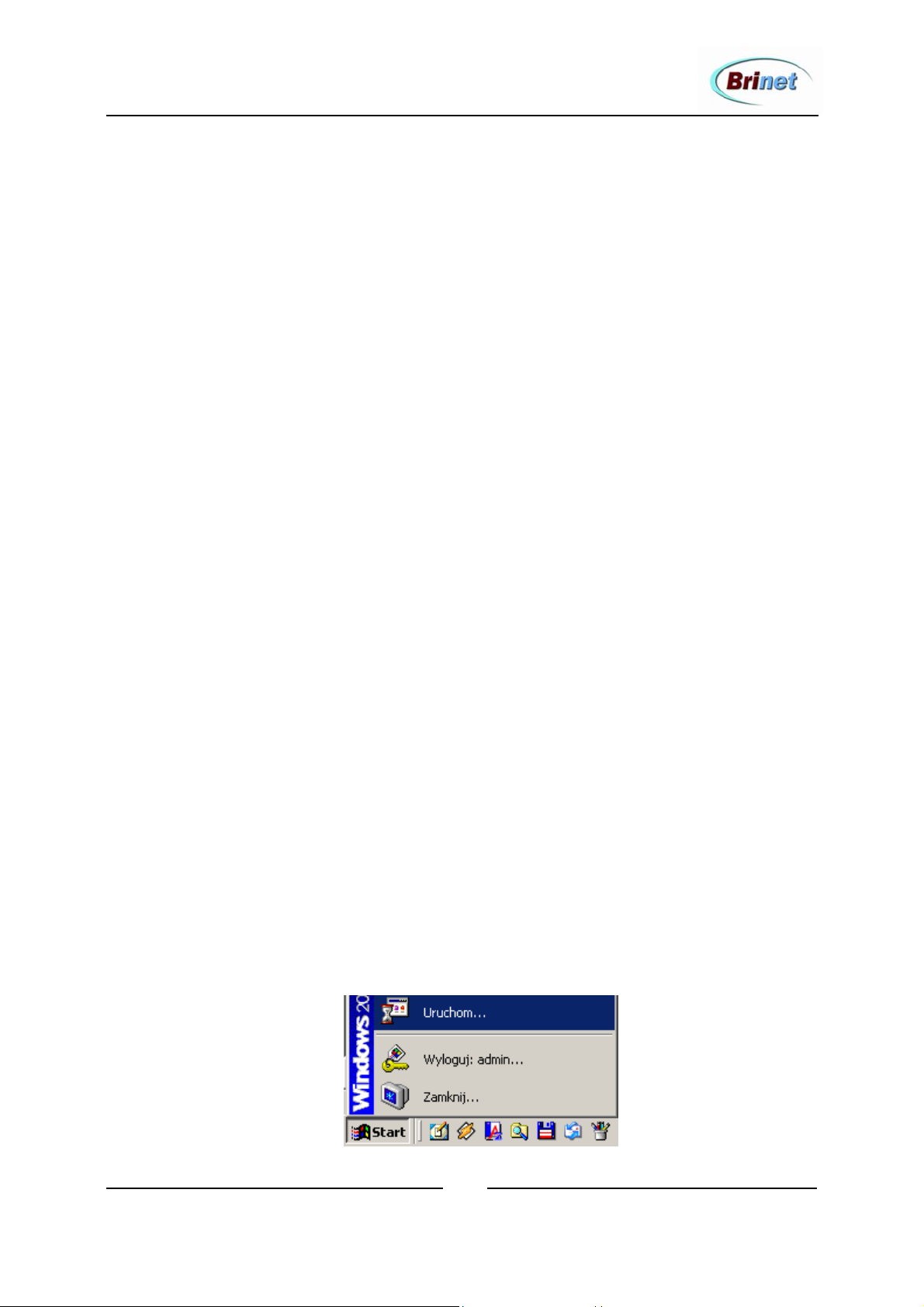
Podręcznik użytkownika routerów Vigor z serii 2500
Kolejny krok to sprawdzenie pola Statystyka ATM. Jeżeli liczba bloków
wysłanych oraz odebranych jest niezerowa oraz wyświetlona na zielono,
transmisja w poziomie ATM działa prawidłowo.
Krok trzeci to odczytanie trybu dostępu. Dostęp PPPoA/PPPoE wymaga podania
dodatkowo nazwy użytkownika i hasła. Należy to zrobić „ręcznie” w menu
PPPoA/PPPoE przed automatyczną detekcją lub zaraz po jej zakończeniu.
Dopiero wówczas w polu Status WAN pojawi się nazwa trybu (PPPoA lub
PPPoE). Analogicznie, dostęp MPoA może wymagać „ręcznego” podania nazwy
routera czy właściwego adresu MAC dla uzyskania parametrów IP. Ewentualne
wymagania tego typu określa operator (ISP).
Podsumowując – wszystkie niezbędne parametry, które nie zostały wykryte
automatycznie należy uzupełnić „ręcznie” wchodząc w dany tryb konfiguracji.
Niektóre pola wewnątrz menu mogą już posiadać poprawnie określone wartości i
nie należy ich zmieniać. Jeżeli np. pola Status ADSL i Status ATM wskazują
poprawne funkcjonowanie warstwy ADSL/ATM (patrz komentarz wcześniej),
parametry takie jak modulacja i VPI/VCI zostały już poprawnie wykryte.
Ostatecznym potwierdzeniem poprawnego funkcjonowania dostępu do Internetu
będzie pojawienie się niezerowych wartości w polach Pakiety wysłane/Pakiety
otrzymane. Udana transmisja na poziomie protokołu IP oznacza bowiem
poprawną konfigurację parametrów IP łącza (adres IP, adres bramy, maska
podsieci).
Testowanie połączenia z Internetem
Funkcjonowanie łącza dostępowego można sprawdzić w prosty sposób używając
narzędzia ping. Użycie argumentu w postaci nazwy hosta zamiast jego adresu IP
pozwoli dodatkowo przetestować obsługę DNS. Na dowolnym komputerze w
sieci lokalnej należy uruchomić wiersz poleceń. W przypadku Windows 2000/XP
klikamy Start→Uruchom:
70
2004 BRINET Sp. z o. o.
Page 71
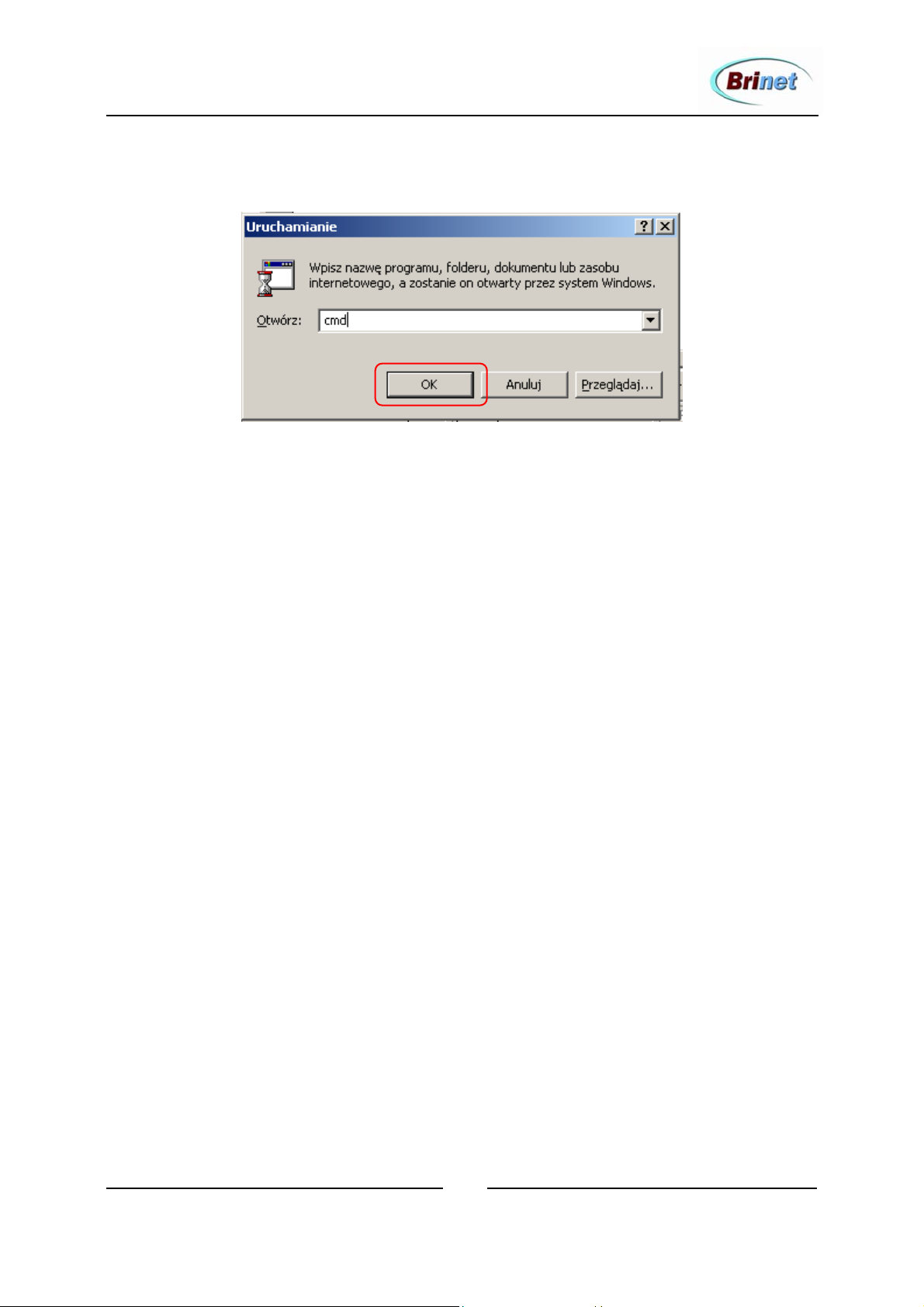
Podręcznik użytkownika routerów Vigor z serii 2500
Następnie w oknie Uruchamianie wpisujemy polecenie cmd lub command i
zatwierdzamy OK, jak na rysunku:
W efekcie powinno pojawić się okno trybu poleceń, pokazane poniżej. W oknie
tym wydajemy polecenie:
ping nazwa
gdzie nazwa jest globalną nazwą DNS dowolnego komputera. Najlepiej wybrać
powszechnie znaną nazwę serwera, np. www.wp.pl, www.onet.pl czy inne. Po
wciśnięciu <Enter> rozpoczyna się badanie. Jeżeli odpowiedź programu ma
postać taką jak na rysunku (Odpowiedź z adres_IP ...), oznacza to że łącze do
Internetu funkcjonuje poprawnie. Ewentualne problemy na poziomie popularnych
aplikacji (np. kłopoty z wyświetlaniem stron www lub pocztą) nie dotyczą
wówczas routera i należy ich poszukiwać w samej aplikacji na komputerze lub na
serwerze (przy założeniu, że domyślne ustawienia Firewall i NAT w routerze nie
były modyfikowane).
Jeżeli natomiast program ping zwraca komunikat typu: Host docelowy jest
nieosiągalny lub Nieznany host, dostęp do Internetu nie funkcjonuje poprawnie.
Należy wówczas sprawdzić status routera (patrz opis wcześniej), i usunąć
ewentualne błędy w konfiguracji (np. błędne hasło PPP). Warto też pamiętać, że
odpowiadanie na pakiety ping jest często dla bezpieczeństwa wyłączane przez
administratorów serwerów, stąd nie należy się sugerować jednym nieudanym
badaniem i podjąć wiele różnych prób z użyciem różnych nazw.
71
2004 BRINET Sp. z o. o.
Page 72
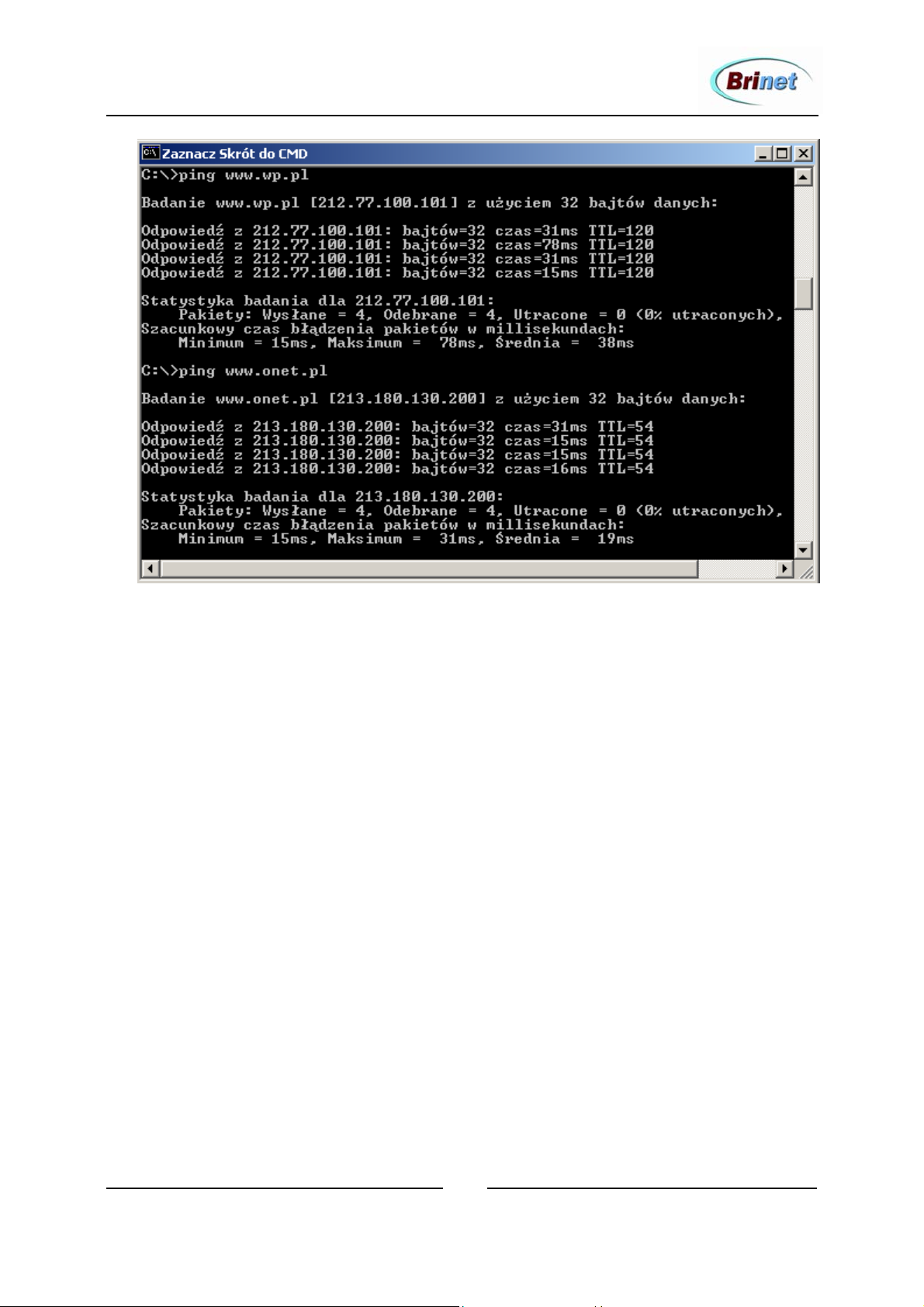
Podręcznik użytkownika routerów Vigor z serii 2500
Niestety, nie sposób ująć tutaj wszystkich potencjalnych problemów związanych
z dostępem do Internetu oraz ich diagnozowania. Jeżeli powyższe wskazówki nie
przyniosą rezultatu, pozostaje skorzystanie z pomocy technicznej osób
posiadających stosowne kwalifikacje. Można też skorzystać z informacji
udzielanych przez operatora (infolinia), zwłaszcza kiedy nie ma się pewności co
do stosowanych przez niego parametrów dostępu.
72
2004 BRINET Sp. z o. o.
Page 73
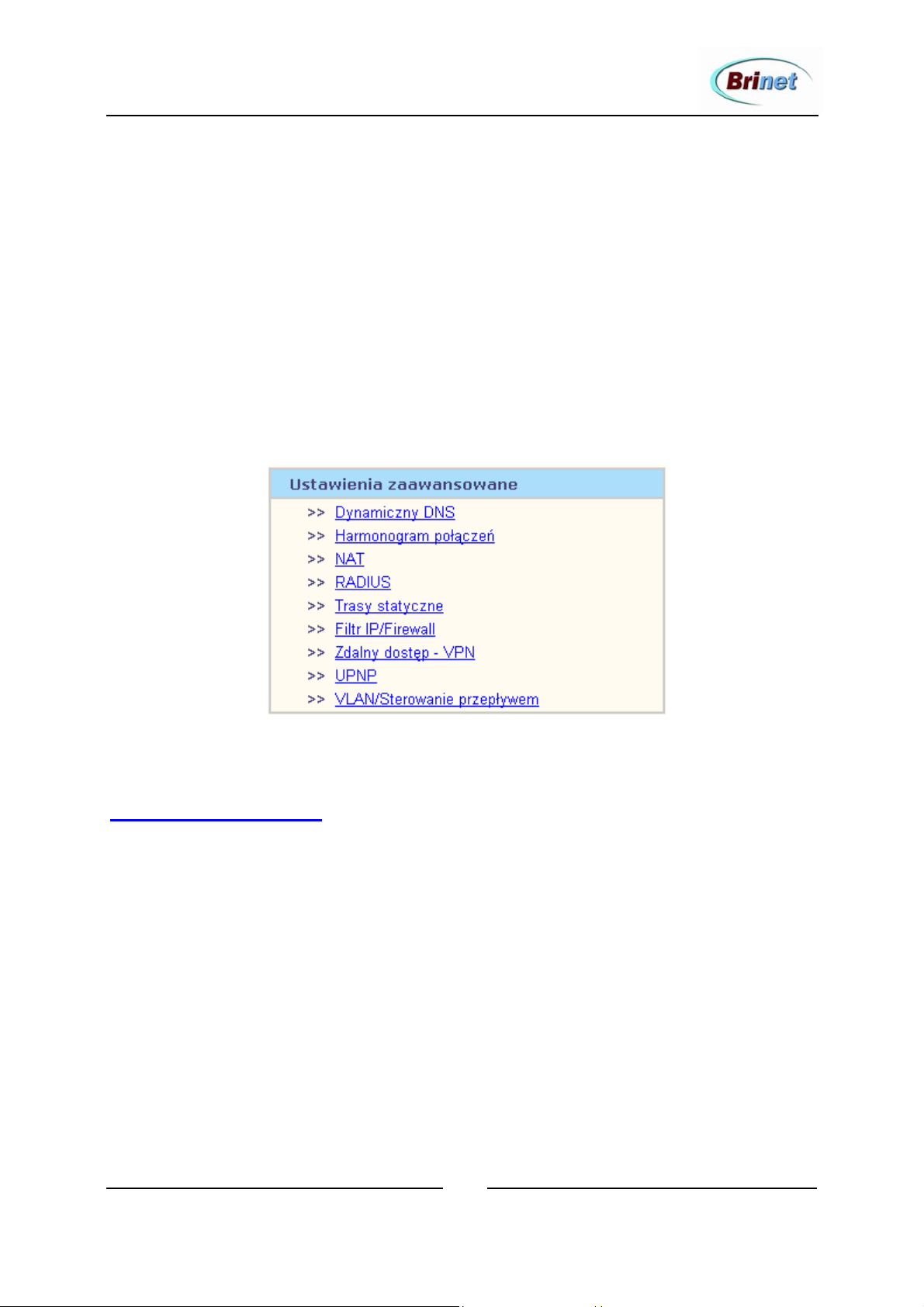
Podręcznik użytkownika routerów Vigor z serii 2500
USTAWIENIA ZAAWANSOWANE
W tym miejscu użytkownik otrzymuje do dyspozycji dodatkowe, zaawansowane
możliwości, którym poświęcony jest niniejszy rozdział.
Prezentowana grupa funkcji jest adresowana do użytkowników
dysponujących pewną wiedzą z zakresu komunikacji sieciowej. Większość
podstawowych operacji, jak konfiguracja dostępu do Internetu czy
uruchomienie sieci LAN/WLAN, nie wymaga ingerowania w ten obszar –
wystarczy pozostawić tutaj stan domyślny.
Dynamiczny DNS
W warunkach, kiedy operator (ISP) stosuje politykę przydziału adresu IP na
zasadzie jego okresowej dzierżawy (DHCP, IPCP), adres ten ulega zmianie.
Zwykle nowo przydzielony adres należy do tej samej, zdefiniowanej przez
operatora puli czy podsieci, nie mniej może się zmieniać skutkiem wymuszanej
celowo rotacji. Router od strony interfejsu ADSL może zatem posiadać publiczny
adres IP, lecz będzie to adres inny niż np. kilka dni wcześniej. Następstwa, w
zależności od kierunku połączeń, będą mniej lub bardziej dotkliwe.
Dla połączeń wychodzących (ściślej – sesji nawiązywanych z podsieci 1 na
zewnątrz poprzez NAT) nie zmienia się prawie nic. Nadal możliwy jest dostęp do
Internetu inicjowany przez lokalne hosty, które po zmianie „prezentują się” w
Sieci nowym adresem NAT. Zmiana adresu może tutaj stwarzać problem jedynie
73
2004 BRINET Sp. z o. o.
Page 74
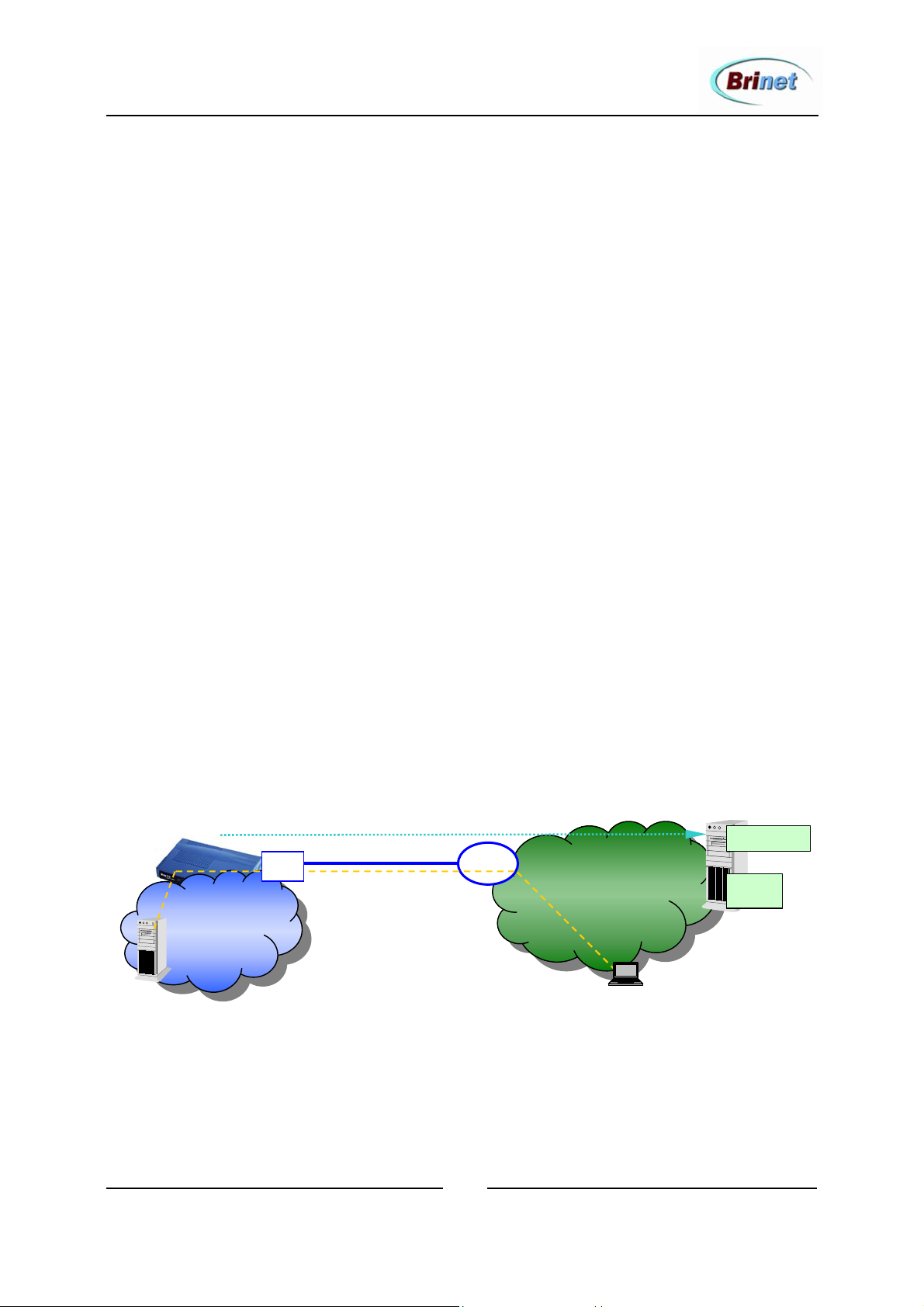
(
Nowy
)
Podręcznik użytkownika routerów Vigor z serii 2500
w przypadku, kiedy dostęp do danego zasobu publicznego jest autoryzowany na
podstawie źródłowego adresu IP. Sytuacja taka może mieć miejsce przy próbie
dostępu do serwera VPN w celu zestawienia bezpiecznego połączenia. Serwer
taki (np. odległy router Vigor 2600) nie powinien wymagać autoryzacji
źródłowego adresu IP, aby klient (lokalny router Vigor 2500) mógł zawsze
nawiązać połączenie VPN. W konfiguracji VPN LAN-to-LAN odpowiada to
rezygnacji z opcji Określ stronę zdalną (jeżeli serwerem VPN jest np. Vigor
2600).
Rotacja publicznego adresu IP staje się zasadniczym problemem dla połączeń
przychodzących na router z sieci publicznej. Udostępnienie jakiegokolwiek
zasobu czy usługi na zewnątrz wymaga jednoznacznej obecności w Sieci pod
publicznym adresem IP (przynajmniej jednym – patrz dalej opis ustawień NAT).
Jednak oprócz adresów IP, większość aplikacji i usług jako argument przyjmuje
nazwę zasobu, zamieniając ją dopiero na adres za pomocą usług DNS. Dlatego
koncentrując się na utrzymaniu niezmiennej, globalnie rozróżnialnej nazwy,
można ominąć kłopoty związane z rotacją adresu. Wbudowany w router klient
DDNS (ang. Dynamic DNS), skonfigurowany do współpracy z odpowiednim
serwerem tej usługi, pozwala osiągnąć ten właśnie cel. Informacja o
każdorazowej zmianie adresu IP jest zgłaszana przez klienta i odnotowywana w
dynamicznym rekordzie serwera. Tym samym z przechowywaną przez serwer
DDNS globalną nazwą jest kojarzony nowy adres IP. Od tej chwili tym właśnie
adresem odpowie hierarchia serwerów DNS na każde żądanie hosta. Mechanizm
ten został zilustrowany poniżej:
np. 192.168.1.1
LAN
np. 192.168.1.0/24
← Serwer www
np. 192.168.1.2
IP
NAT)
IP (uaktualnienie
IP ← DHCP/IPCP
ISP
Internet
np. mojafirma.dyndns.org
IP↔nazwa
Serwer
DDNS
Jak pokazuje rysunek, możliwe będzie między innymi uruchomienie w sieci
prywatnej serwera usług publicznych. W tym celu należy skonfigurować
odpowiednie opcje NAT (patrz dalej – opis ustawień NAT).
74
2004 BRINET Sp. z o. o.
Page 75
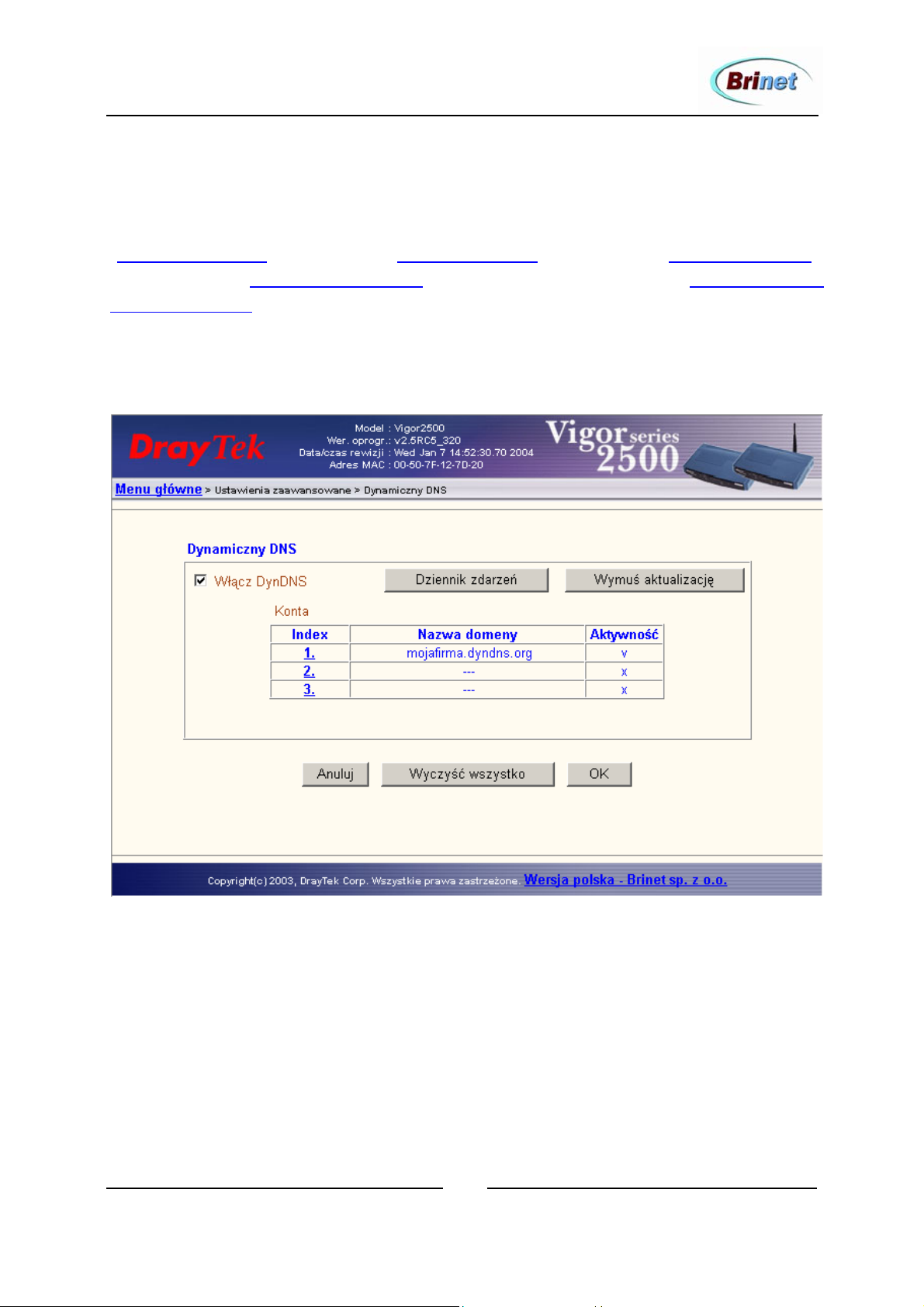
Podręcznik użytkownika routerów Vigor z serii 2500
Konfiguracja DDNS
Router Vigor pozwala na uaktywnienie do trzech klientów DDNS. Mogą one
współpracować z serwerami następujących usługodawców: dyndns.org
(www.dyndns.org
changeip.com (www.changeip.com
), no-ip.com (www.no-ip.com), dtdns.com (www.dtdns.com),
), dynamic-nameserver.com (www.dynamic-
nameserver.com). Przed przystąpieniem do konfiguracji DDNS w routerze
konieczne jest założenie konta u wybranego dostawcy. Można tego dokonać
korzystając z jego serwisu www, w którym znajdują się wszystkie niezbędne
informacje.
Włącz DynDNS – uruchomienie obsługi mechanizmu DDNS
Konta – możliwe jest obsłużenie do trzech niezależnych procesów DDNS klient
– serwer. Każdy klient to oddzielny zbiór ustawień.
Nazwa domeny – wyświetla nazwę domeny, dla której działa dany klient DDNS
Aktywność – informuje czy klient jest aktywny czy został wyłączony
Posiadając aktywne konto na serwerze DDNS, należy stworzyć i uaktywnić na
routerze Vigor odpowiednie konto dla klienta, klikając na jeden z trzech
numerów (1, 2 lub 3). Otwiera się okno Ustawienia konta:
75
2004 BRINET Sp. z o. o.
Page 76
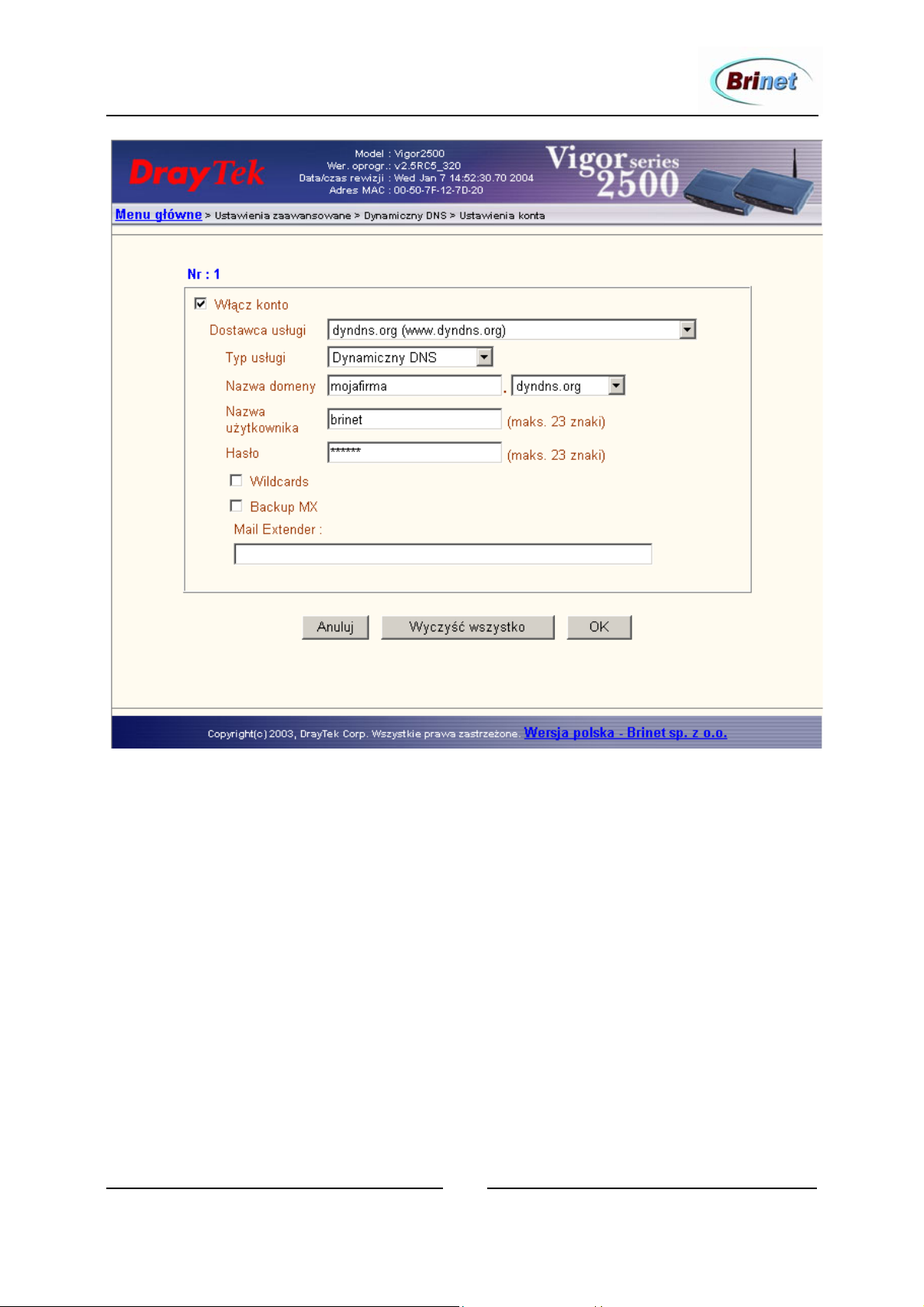
Podręcznik użytkownika routerów Vigor z serii 2500
Włącz konto DynDNS – uaktywnienie klienta DDNS
Dostawca usługi – wybór dostawcy usługi DDNS, np. serwer dyndns.org
Typ usługi – precyzuje charakter usługi DDNS
Nazwa domeny – wymaga podania nazwy DNS, związanej z tym kontem
Nazwa użytkownika i Hasło – parametry dostępu do serwera DDNS określone
przez usługodawcę (serwer DDNS).
Uwaga: opcje Wildcards oraz Backup MX nie są obsługiwane przez wszystkich
dostawców usługi DDNS – stosowne informacje znajdują się w ich serwisach
www.
Wymuś aktualizację – na żądanie użytkownika router wyśle żądania aktualizacji
do serwerów DDNS (aktywne konta). Rezultat można następnie obejrzeć
otwierając Dziennik zdarzeń, który jest zapisem przebiegu komunikacji klienta z
serwerem i ujawnia ewentualne nieprawidłowości.
76
2004 BRINET Sp. z o. o.
Page 77
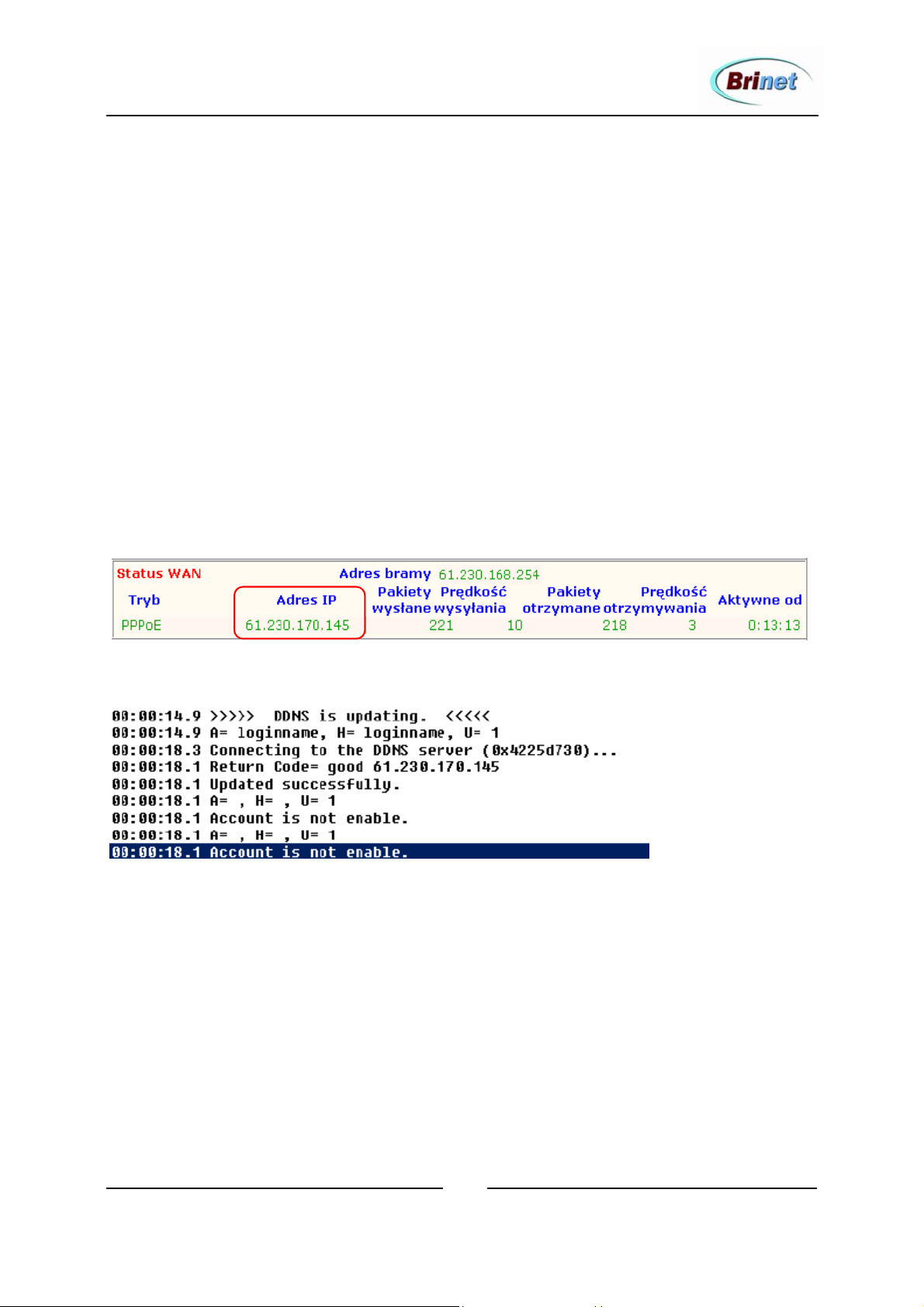
Podręcznik użytkownika routerów Vigor z serii 2500
Diagnostyka DDNS
Aby upewnić się, że mechanizm DDNS funkcjonuje prawidłowo, zaleca się
wykonanie prostego testu:
1. Wybieramy Wymuś aktualizację (opcjonalnie).
2. Z dowolnego komputera podłączonego do Internetu badamy osiągalność
własnej nazwy. Przykładowo, dla hipotetycznej nazwy
mojafirma.dyndns.org w wierszu poleceń wpisujemy komendę: ping
mojafirma.dyndns.org.
3. Uzyskujemy Odpowiedź z: A.B.C.D, gdzie A.B.C.D to adres IP
4. Z menu Status routera możemy odczytać aktualny adres interfejsu WAN
(ADSL). Powinien to być ten sam adres, który był zawarty w odpowiedzi
programu ping. Będzie to oznaczało, że serwer DDNS dysponuje
powiązaniem naszej nazwy z aktualnym adresem IP, czyli że klient DDNS
działa prawidłowo:
Poniżej pokazano przykładową zawartość Dziennika zdarzeń:
A – nazwa użytkownika (dla dostępu do serwera DDNS)
H – nazwa domenowa (nazwa hosta - z pominięciem sufiksu DNS)
Return Code= good 61.230.170.145 – serwer zwraca kod potwierdzający
uaktualnienie adresu IP do postaci 61.230.170.145 (adres jest przykładowy).
Obok ping, systemy MS Windows oferują złożone narzędzie nslookup,
przeznaczone specjalnie do diagnostyki systemu nazw DNS – możliwe jest na
przykład bezpośrednie przeglądanie rekordów serwerów DNS. Opis składni
znaleźć można w dokumentacji systemu operacyjnego (klawisz funkcyjny
F1→Index→wpisujemy nslookup).
77
2004 BRINET Sp. z o. o.
Page 78
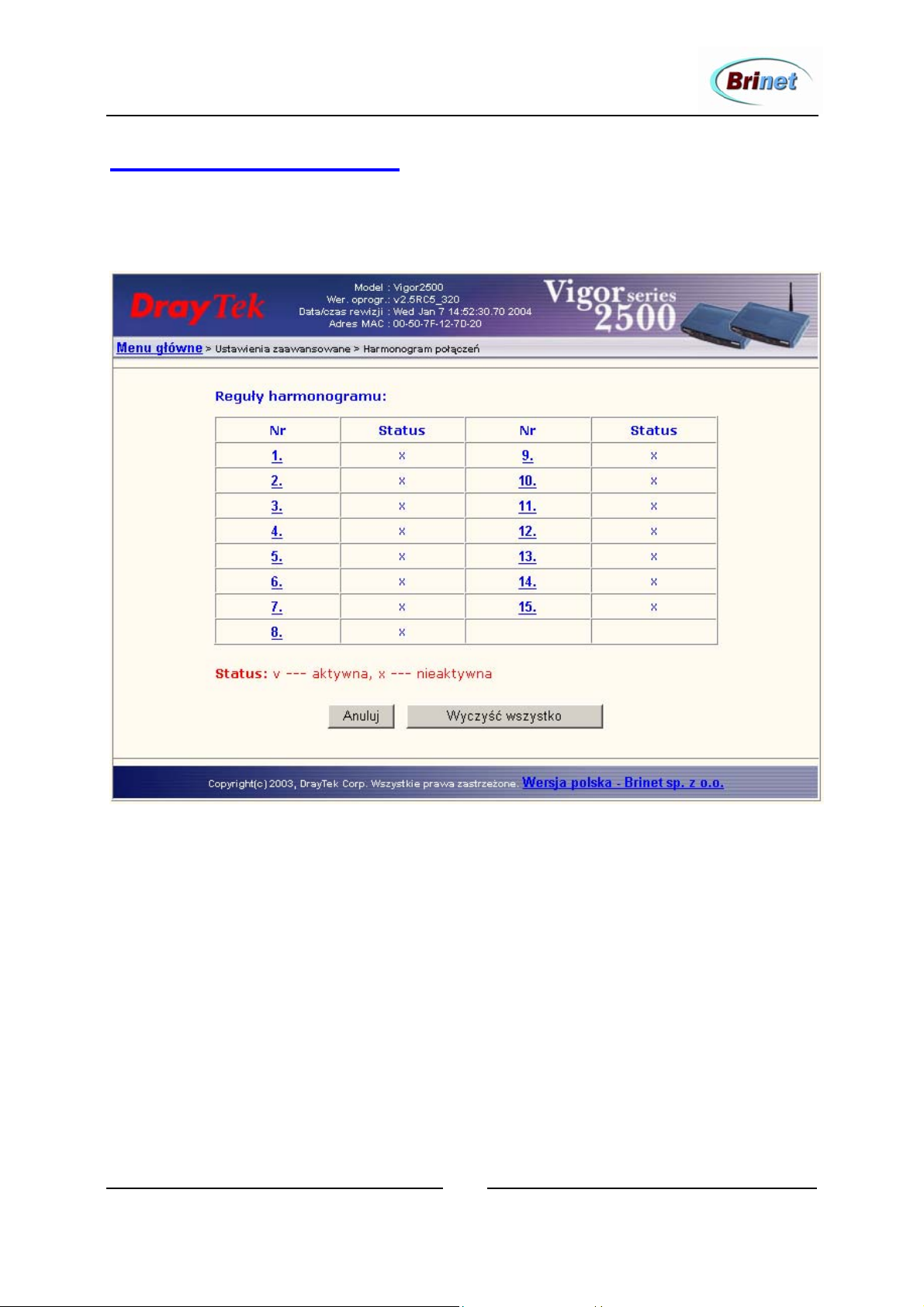
Podręcznik użytkownika routerów Vigor z serii 2500
Harmonogram połączeń
W tym miejscu definiuje się reguły, z których następnie można budować złożone
profile czasowe dla niektórych rodzajów aktywności routera.
Możliwe jest stworzenie i globalne uaktywnienie 15 reguł, choć dany profil
będzie wykorzystywał maksymalnie 4 z nich – np. do wyznaczenia czasu w
którym pozwala się na wykonanie połączenia z Internetem, połączenia VPN czy
określenia okresów aktywności koncentratora radiowego.
Nr i Status – numer identyfikujący stworzoną regułę oraz jej aktualny status
(dostępna bądź niedostępna). Typowa reguła przyjmuje następującą postać:
Włącz regułę – globalne uaktywnienie danej reguły
Data rozpoczęcia – dzień, z którym reguła zaczyna obowiązywać
Czas rozpoczęcia – godzina i minuta rozpoczęcia akcji
Czas trwania – liczba godzin i minut obowiązywania akcji
Akcja – precyzuje rodzaj akcji dla reguły:
78
2004 BRINET Sp. z o. o.
Page 79
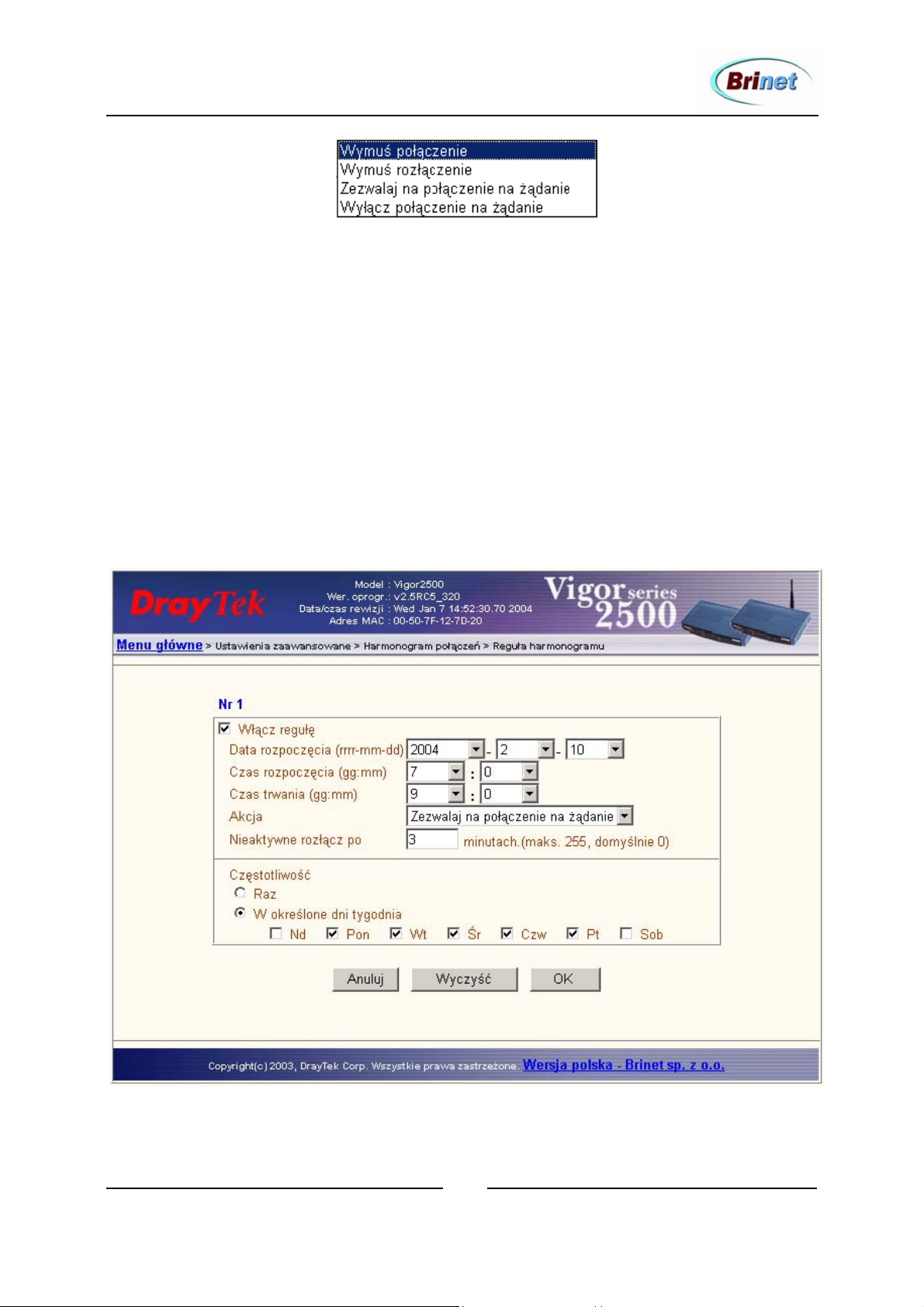
Podręcznik użytkownika routerów Vigor z serii 2500
Wymuś połączenie – nastąpi nawiązanie połączenia, po czym pozostanie ono
stale aktywne w zdefiniowanym odcinku czasowym
Wymuś rozłączenie – połączenie zostanie natychmiast rozłączone, i stan taki
utrzyma się w zdefiniowanym odcinku czasowym
Zezwalaj na połączenie na żądanie – w zdefiniowanym czasie połączenie
będzie nawiązywane tylko w momencie wystąpienia zapotrzebowania na takie
połączenie (np. host odwołuje się do zasobów Internetu).
Wyłącz połączenie na żądanie – jeżeli reguła zaczyna obowiązywać w
momencie kiedy połączenie jest aktywne, rozłączenie nie nastąpi natychmiast,
tylko po pierwszym stwierdzeniu upłynięcia wyznaczonego poniżej czasu
nieaktywności. W czasie obowiązywania reguły nie będzie możliwości
ponownego automatycznego połączenia na żądanie.
Nieaktywne rozłącz po – czas nieaktywności, po jakim nastąpi automatyczne
rozłączenie połączenia (dotyczy obu akcji związanych z połączeniem na żądanie).
79
2004 BRINET Sp. z o. o.
Page 80

Podręcznik użytkownika routerów Vigor z serii 2500
Częstotliwość – zgodnie z opisem w oknie, reguła może mieć zastosowanie
jednorazowe (w dniu powyżej podanym), lub obowiązywać cyklicznie w
wybrane dni tygodnia
Anuluj – rezygnacja z zatwierdzenia ustawień
Wyczyść – anulowanie wyboru
Wszędzie tam, gdzie przewidziano możliwość sterowania czasem aktywności
funkcji (np. Dostęp do Internetu, VPN, działanie koncentratora WLAN),
występuje pole Harmonogram połączeń:
W polu tym podaje się numery co najwyżej czterech reguł, tworząc w ten sposób
złożony profil czasowy (każda reguła powinna określać inny odcinek czasu i
rodzaj akcji). Pozostawienie pustych okien sprawi, że router nie będzie stosował
regulacji czasowej przewidzianej funkcją Harmonogram.
NAT
Jak wspomniano przy okazji omawiania podstawowych ustawień TCP/IP –
podsieć pierwsza ma umożliwić korzystanie z tzw. prywatnych adresów IP. Są to
grupy (przestrzenie) adresów wydzielone w ramach klas adresów A, B i C, które
nie są obsługiwane przez urządzenia publicznej Sieci. Mogą za to być
wielokrotnie wykorzystywane w lokalnych, zamkniętych sieciach różnych
organizacji (tzw. Intranetach), a ich użycie jest dowolne i nie wymaga uzyskania
oficjalnego zezwolenia czy przydziału. Pomysł ten zrodził się jako jeden z
środków zaradczych wobec kurczenia się puli adresów IP w latach intensywnego
rozwoju Internetu. Został następnie wykorzystany przez producentów urządzeń,
którzy opracowali sposób na dostęp do Internetu dla maszyn zaadresowanych z
puli prywatnej – translację adresów. NAT (ang. Network Address Translation)
pozwala na wykorzystanie jednego bądź kilku adresów publicznych do
obsłużenia wielu połączeń z publiczną Siecią. Wychodzące pakiety IP otrzymują
nowy adres źródłowy (globalnie routowalny), dzięki czemu możliwa jest
odpowiedź systemu zdalnego. Poza zamianą adresów, urządzenie realizujące
NAT dokonuje odwzorowania portów protokołowych, aby każda maszyna w
sieci lokalnej mogła korzystać z wielu niezależnych sesji wymiany danych (patrz
Zarządzanie → Narzędzie diagnostyczne → NAT - aktywne sesje). Jest to
warunek konieczny do swobodnego korzystania z wielu aplikacji.
80
2004 BRINET Sp. z o. o.
Page 81
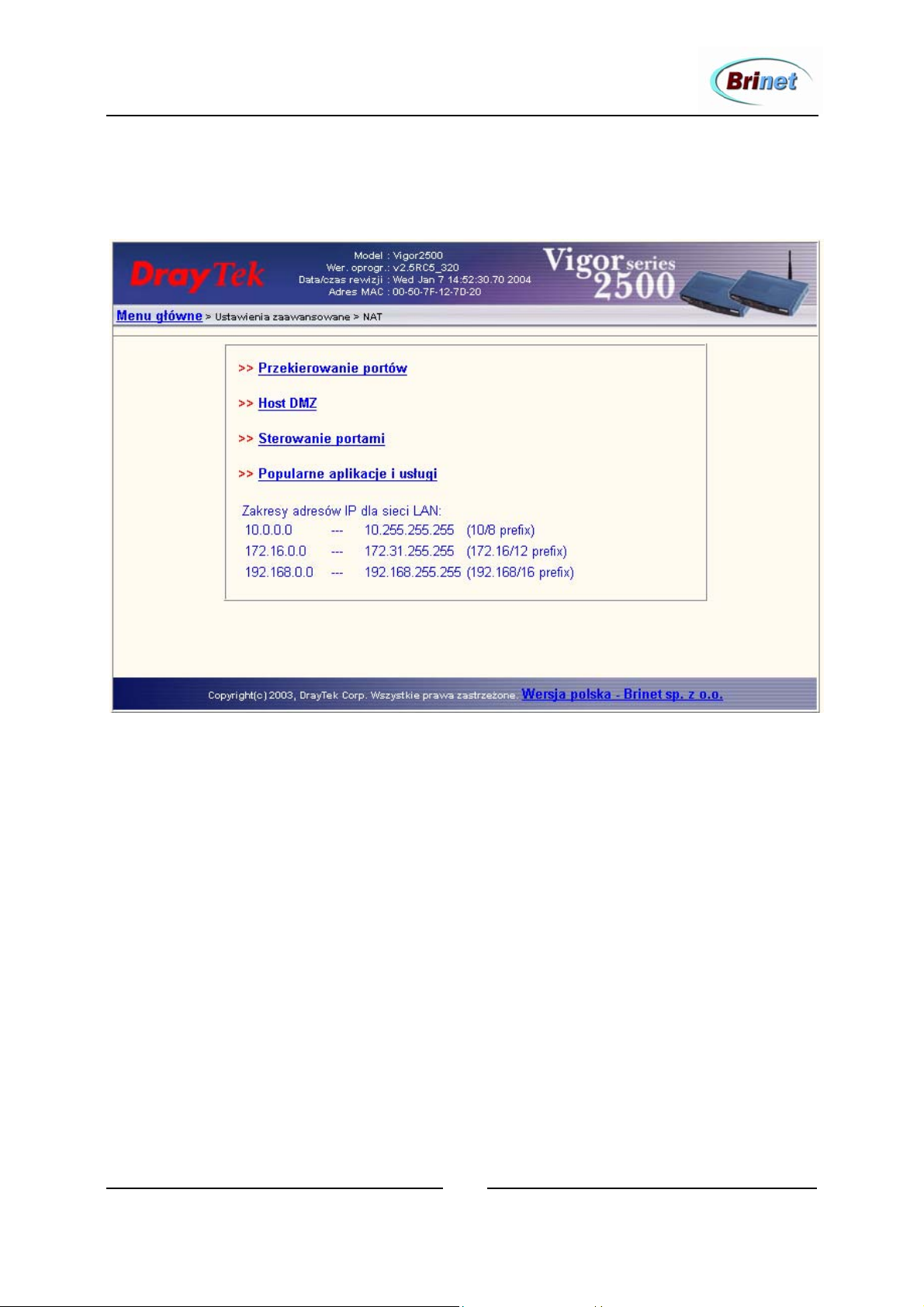
Podręcznik użytkownika routerów Vigor z serii 2500
Główne okno (poprzedni rysunek) oferuje dostęp do czterech grup ustawień
opisanych dalej, oraz podaje zakresy prywatnych adresów IP klasy A, B i C
(według dokumentu RFC 1918).
Przekierowywanie portów (NAPT- Network Address – Port Translation)
Ustawienia te dotyczą ruchu przychodzącego od strony sieci publicznej,
zaadresowanego na określony numer portu protokołu TCP bądź UDP. Istnieje
tutaj możliwość skierowania takiego ruchu na ten sam bądź inny port docelowy
funkcjonujący na wybranej maszynie należącej do sieci prywatnej. Możliwe jest
zatem publiczne udostępnianie różnych usług, działających na tym samym bądź
różnych serwerach w sieci LAN. Warto zauważyć, że wystarczy do tego jeden
publiczny adres IP przydzielony od strony interfejsu ADSL. Istotną zaletą jest też
bezpieczeństwo – wewnętrzny rozkład ruchu i rzeczywista struktura sieci są
ukryte przez mechanizm NAT:
Nr – numer przekierowania (1-10)
Nazwa usługi – dowolny komentarz administratora, np. www, ftp.
Protokół – należy wybrać protokół, który ma być przekierowany (TCP lub UDP)
81
2004 BRINET Sp. z o. o.
Page 82
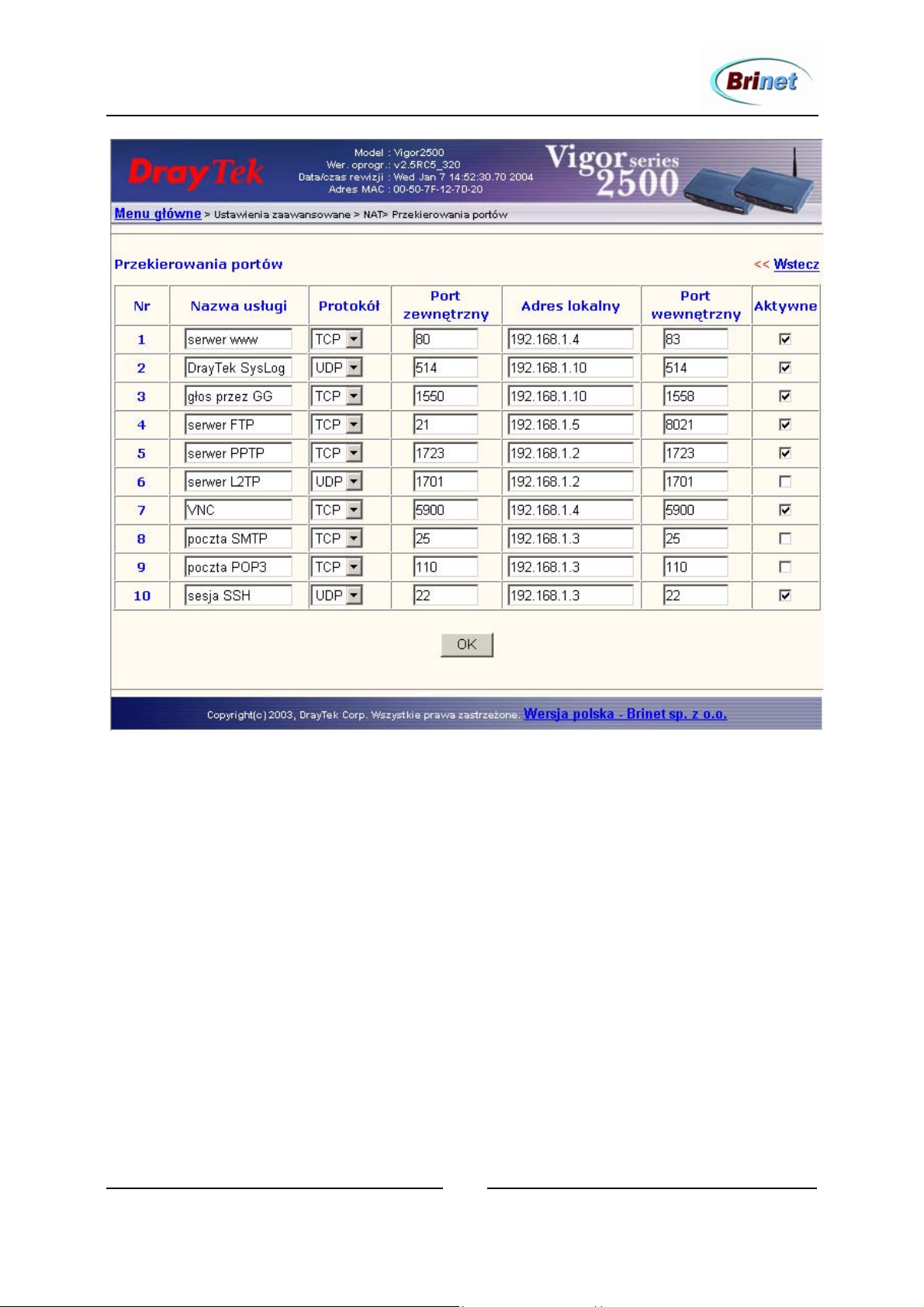
Podręcznik użytkownika routerów Vigor z serii 2500
Port zewnętrzny – oryginalny numer portu, oczekiwany dla danej usługi (np. 80,
23, 25, 21 itd). Należy pamiętać, że pewne usługi korzystają z więcej niż jednego
portu. Jeżeli w grę wchodzą całe grupy portów można wykorzystać opcję
Sterowanie portami (patrz dalej).
Adres lokalny – prywatny adres maszyny-serwera w sieci lokalnej, na który
zostanie skierowany ruch
Port wewnętrzny – rzeczywisty numer portu, na którym funkcjonuje usługa
(niekoniecznie standardowy, jeżeli serwer pozwala użyć innego i na takim porcie
oczekuje na zgłoszenia klientów).
Aktywne – włączenie danego przekierowania
Analogicznie możliwe jest też przekierowywanie portów wewnętrznych, tzn.
realizacja odwzorowania portów pomiędzy dwoma adresami IP z sieci prywatnej,
np. dla ukrycia rzeczywistego adresu/portu serwera obsługującego lokalnych
użytkowników.
82
2004 BRINET Sp. z o. o.
Page 83
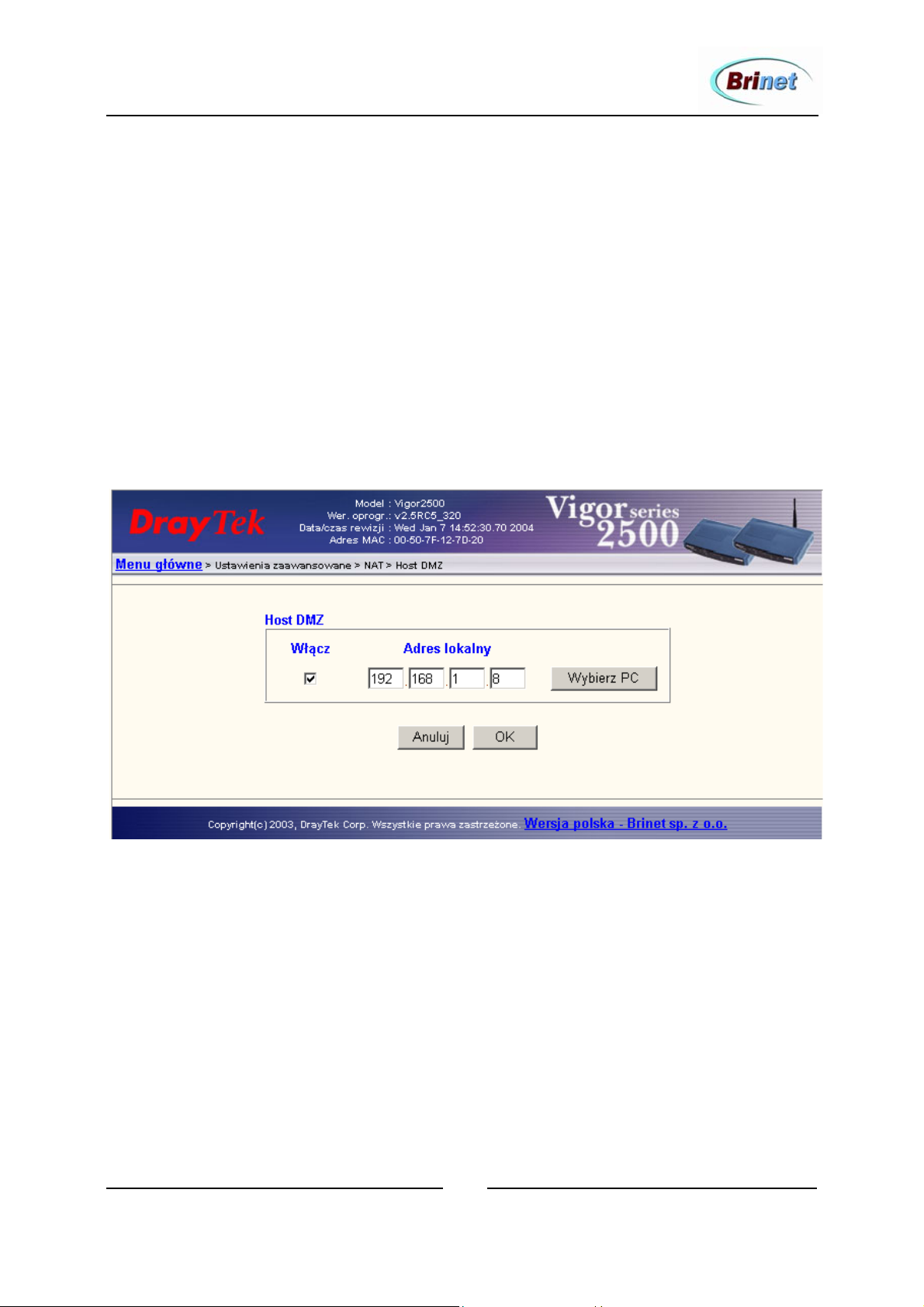
Podręcznik użytkownika routerów Vigor z serii 2500
Host DMZ
Funkcja ta pozwala na nadanie wybranej maszynie w sieci lokalnej statusu tzw.
strefy zdemilitaryzowanej (ang. DMZ - Demilitarized Zone). Komputer taki nie
jest osłonięty mechanizmem NAT w tym sensie, że następuje proste
przekierowanie wszystkich możliwych portów na ten właśnie adres IP. Od strony
sieci publicznej host taki jest zatem dostępny tak samo jak gdyby to on posiadał
publiczny adres IP – w rzeczywistości przypisany do interfejsu routera. Istotne
jest jednak to, że router nadal zapewnia ochronę za pomocą reguł filtrowania
ruchu i alarmowania o różnego rodzaju podejrzanej aktywności od strony
Internetu (patrz dalej Filtr/Firewall). DMZ może służyć do zastosowań
generujących duży ruch i korzystających z wielu portów – np. wielofunkcyjne
komunikatory typu NetMeeting, gry internetowe typu Quake, Starcraft itp.
Włącz – uruchomienie strefy zdemilitaryzowanej dla danego adresu IP
IP hosta lokalnego – adres IP można wybrać z listy bądź wpisać w odpowiednie
pola w oknie.
Sterowanie portami
Ta opcja NAT pozwala przeadresować ruch dla pewnego ciągłego zakresu
portów, wysyłając go na określony prywatny adres IP. Można to wykorzystać na
przykład do upublicznienia usług korzystających z kilku kolejnych portów, czy
też odsłonięcia wybranego, niestandardowego zakresu portów na danym hoście w
celach szczególnych – np. do testowania własnych aplikacji sieciowych.
83
2004 BRINET Sp. z o. o.
Page 84
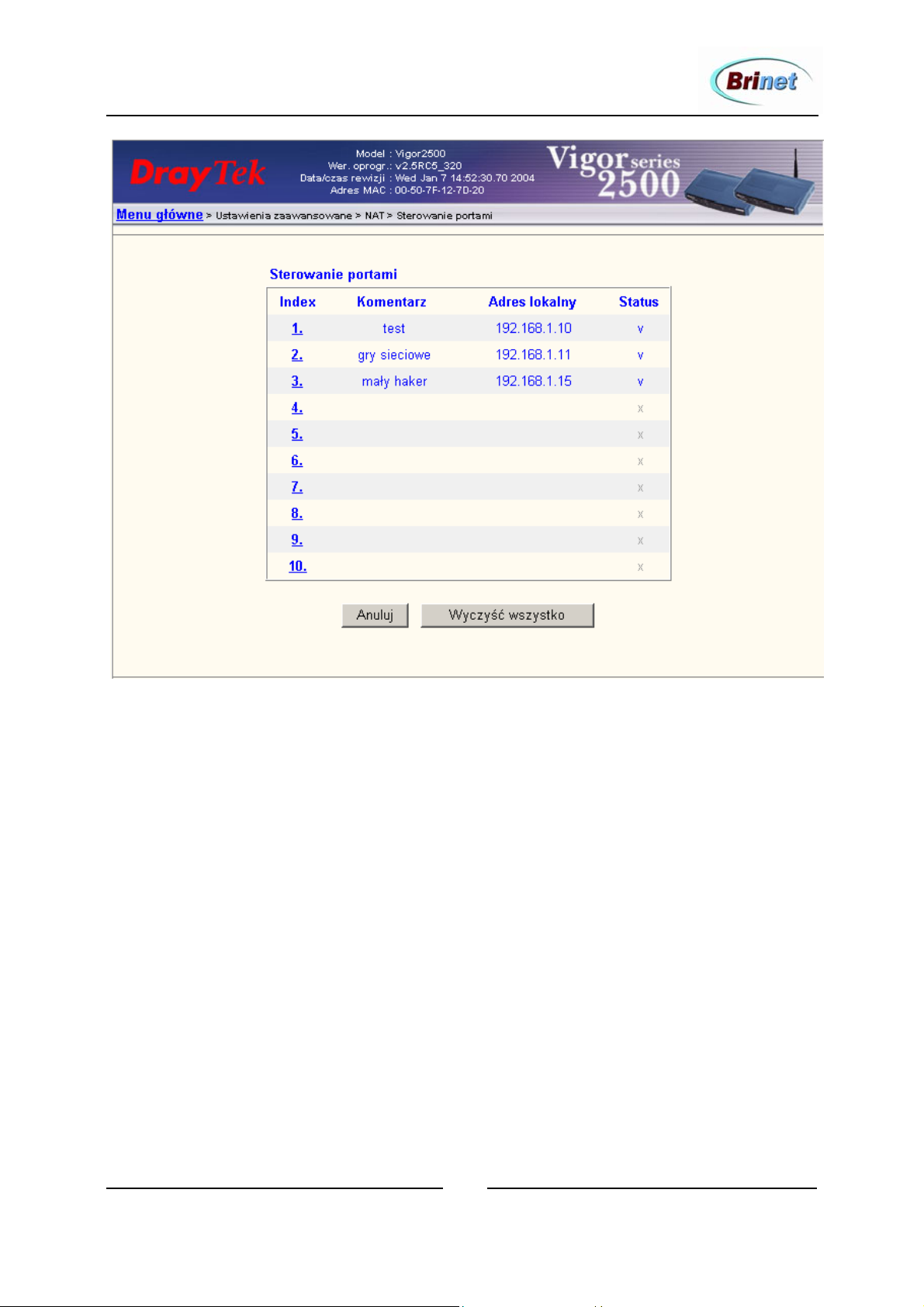
Podręcznik użytkownika routerów Vigor z serii 2500
W oknie głównym wyświetlane są stany bieżących profili:
Nr – numer reguły (1-10)
Komentarz – pomocniczy ciąg znaków wprowadzony dla opisu
Adres lokalnego hosta – adres IP hosta, na który skierowano ruch
Status – pozycja aktywna bądź nie
Anuluj – rezygnacja z zatwierdzenia zmian i wyjście z menu
Wyczyść wszystko – sprowadzenie wszystkich wpisów do stanu wyjściowego,
równoznaczne z usunięciem zdefiniowanych przekierowań
Po kliknięciu na wybraną cyfrę otwiera się okno definicji przekierowania:
Włącz profil – uaktywnienie danego przekierowania
Komentarz – dowolny komentarz administratora
Host lokalny – docelowy adres IP można wybrać z listy bądź wpisać w
odpowiednie pola w oknie
Możliwe jest wybranie do 10 zakresów portów dla protokołów TCP jak i UDP:
Protokół – protokół transportowy (TCP lub UDP)
Port początkowy/Port końcowy – pierwszy/ostatni port definiowanego zakresu
84
2004 BRINET Sp. z o. o.
Page 85
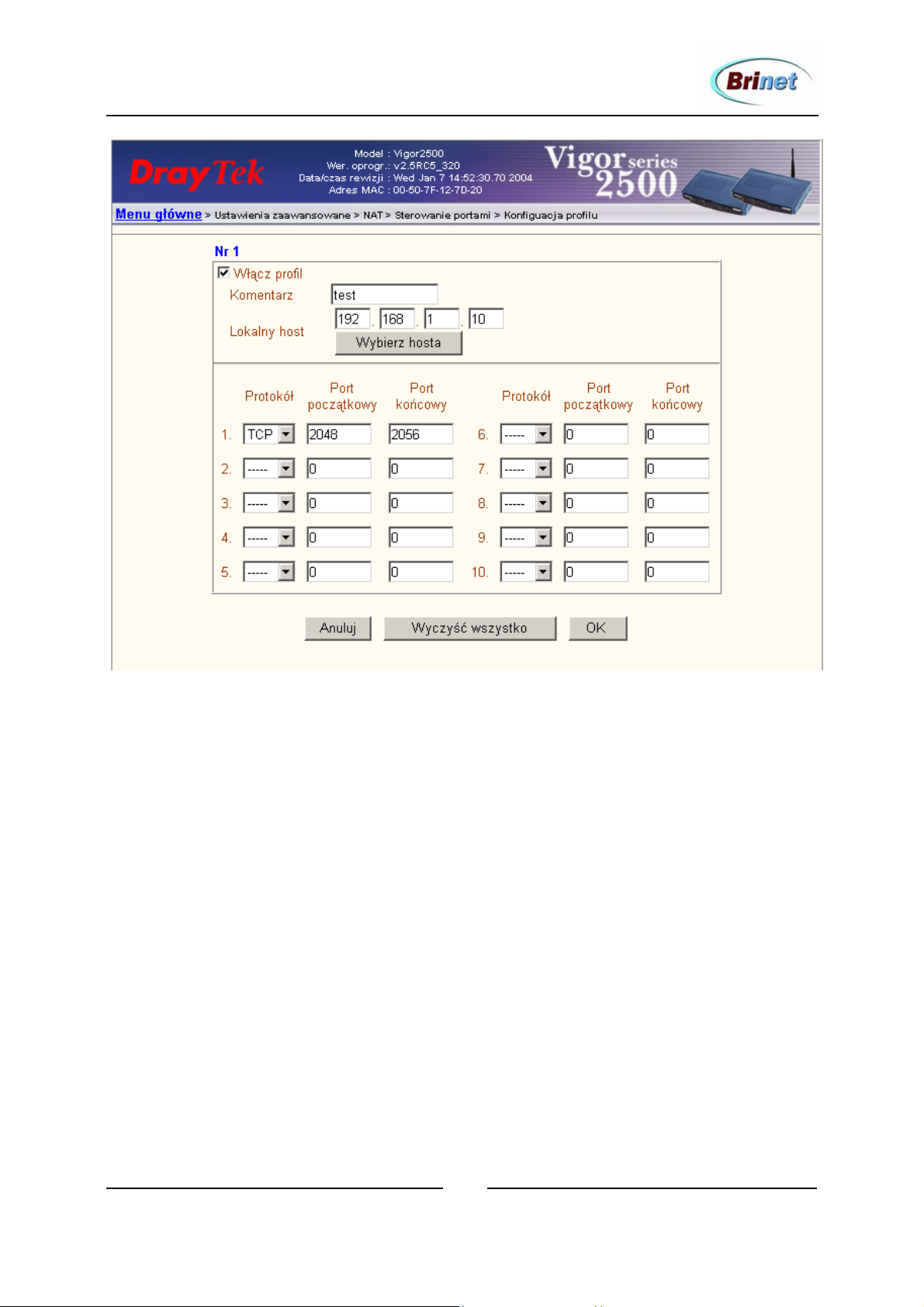
Podręcznik użytkownika routerów Vigor z serii 2500
Anuluj – rezygnacja z zatwierdzenia zmian i wyjście z menu
Wyczyść wszystko – sprowadzenie wszystkich wpisów do stanu wyjściowego,
równoznaczne z usunięciem zdefiniowanych przekierowań
Warto zwrócić uwagę na fakt, iż nie ma tutaj możliwości odwzorowania
oryginalnych portów wyznaczonych ruchem przychodzącym na inne,
niestandardowe. Dokonuje się raczej otwarcia zakresu portów na danym hoście
lokalnym. Wspomnianą możliwość oferuje tylko funkcja Przekierowanie portów
(patrz opis wcześniej), przez co trzeba ją uznać za nieco bezpieczniejszą. Dlatego
jeżeli celem jest przekierowanie pojedynczego portu – np. dla udostępnienia
usługi www – zaleca się skorzystać z funcji Przekierowanie portów.
Dla uniknięcia niejednoznaczności wszystkie funkcje związane z
przeadresowywaniem ruchu przychodzącego ustawione są według przyznanych
im priorytetów ważności. Układ priorytetów jest niezmienny i wygląda
następująco:
Przekierowywanie portów → Sterowanie portami → Host DMZ
85
2004 BRINET Sp. z o. o.
Page 86
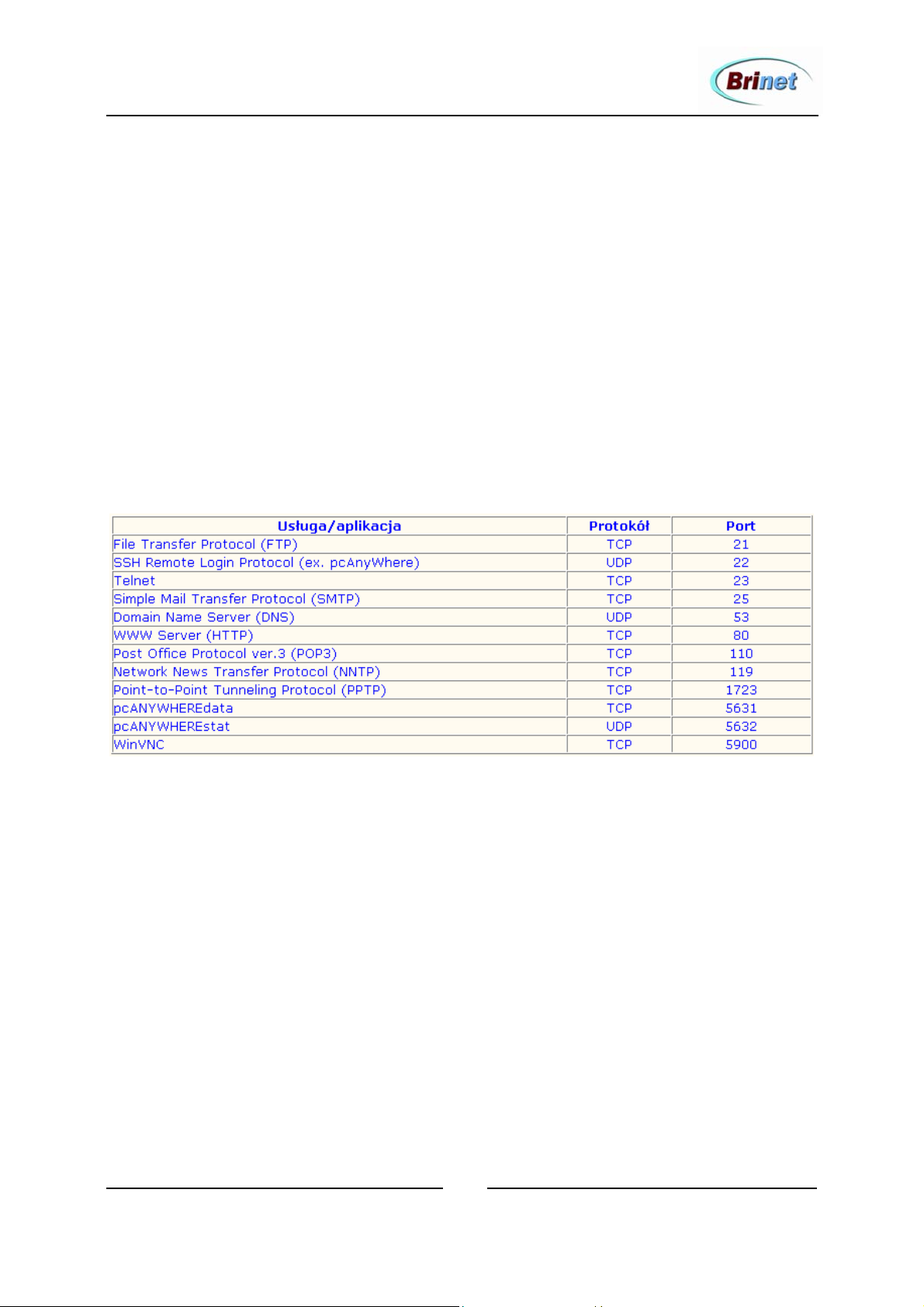
Podręcznik użytkownika routerów Vigor z serii 2500
W konsekwencji, dla danego pakietu przychodzącego jako pierwsze brane są pod
uwagę ustawienia funkcji Przekierowanie portów i następuje obsługa pakietu
zgodnie z zawartą tam regułą. Jeżeli dla pakietu nie istnieje tam żadna reguła,
następuje przejście do funkcji Sterowanie portami. Jeżeli żadna z reguł tej funkcji
nie pasuje do odebranego pakietu, zaczyna się poszukiwanie adresu IP Hosta
DMZ. Jeżeli tylko jest on aktywny, pakiet zostanie wysłany na jego adres
(niezależnie od numeru portu docelowego – patrz opis DMZ). Jeżeli strefa DMZ
nie została uruchomiona, pakiet zostanie odrzucony.
Popularne aplikacje i usługi
Producent dołączył również użyteczną informację w postaci listy standardowych
portów używanych przez popularne usługi sieciowe:
Multi-NAT (wielokrotny NAT)
Do interfejsu ADSL routera Vigor, oprócz podstawowego adresu IP
przydzielanego statycznie bądź dynamicznie przez operatora, można przypisać
kilka zakupionych dodatkowo adresów stałych. Będą to tak zwane aliasy IP, czyli
swego rodzaju adresy dodatkowe, traktowane przez router podobnie jak adres
podstawowy. Ich obecność poszerza możliwości komunikacyjne, co widać
szczególnie w przypadku funkcji NAT (patrz opis dalej).
Dodatkowe adresy przypisuje się w tym samym menu co adres podstawowy –
przy konfiguracji Dostępu do Internetu poprzez ADSL. Należy wybrać pole Alias
IP interfejsu WAN, pokazane na rysunku dla dostępu MPoA. To samo pole jest
dostępne również w opcji PPPoE/PPPoA (patrz Dostęp do Internetu):
86
2004 BRINET Sp. z o. o.
Page 87
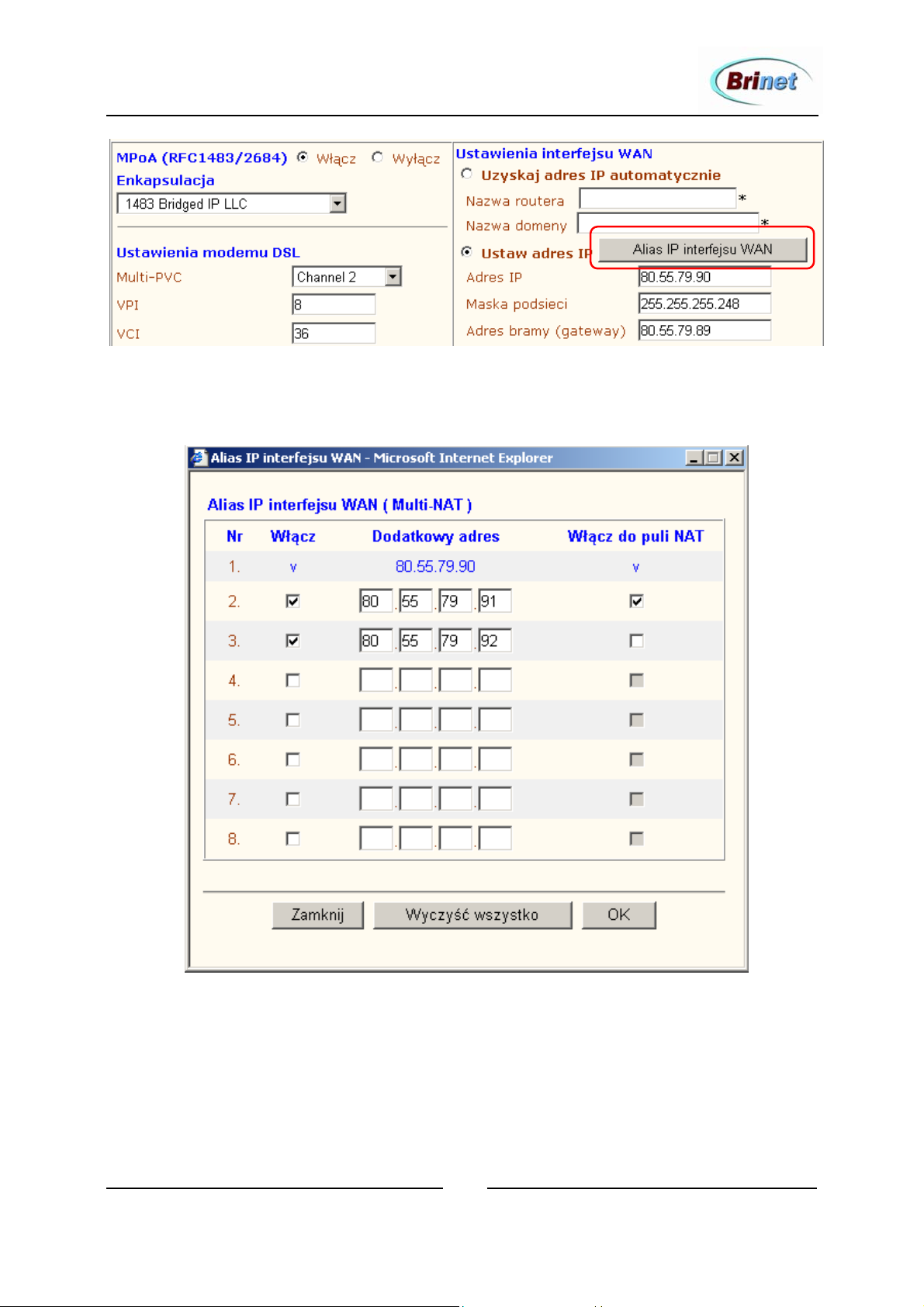
Podręcznik użytkownika routerów Vigor z serii 2500
Po kliknięciu na wskazane pole otwiera się okno, w którym można zarządzać
dodatkowymi adresami IP:
Nr – numer porządkowy
Włącz – zaznaczenie tego pola i wpisanie adresu powoduje jego wystąpienie na
interfejsie WAN obok adresów już tam obecnych, tzn. umożliwia kierowanie
ruchu również na ten adres routera.
Dodatkowy adres – tutaj należy wpisać posiadany adres dodatkowy
87
2004 BRINET Sp. z o. o.
Page 88
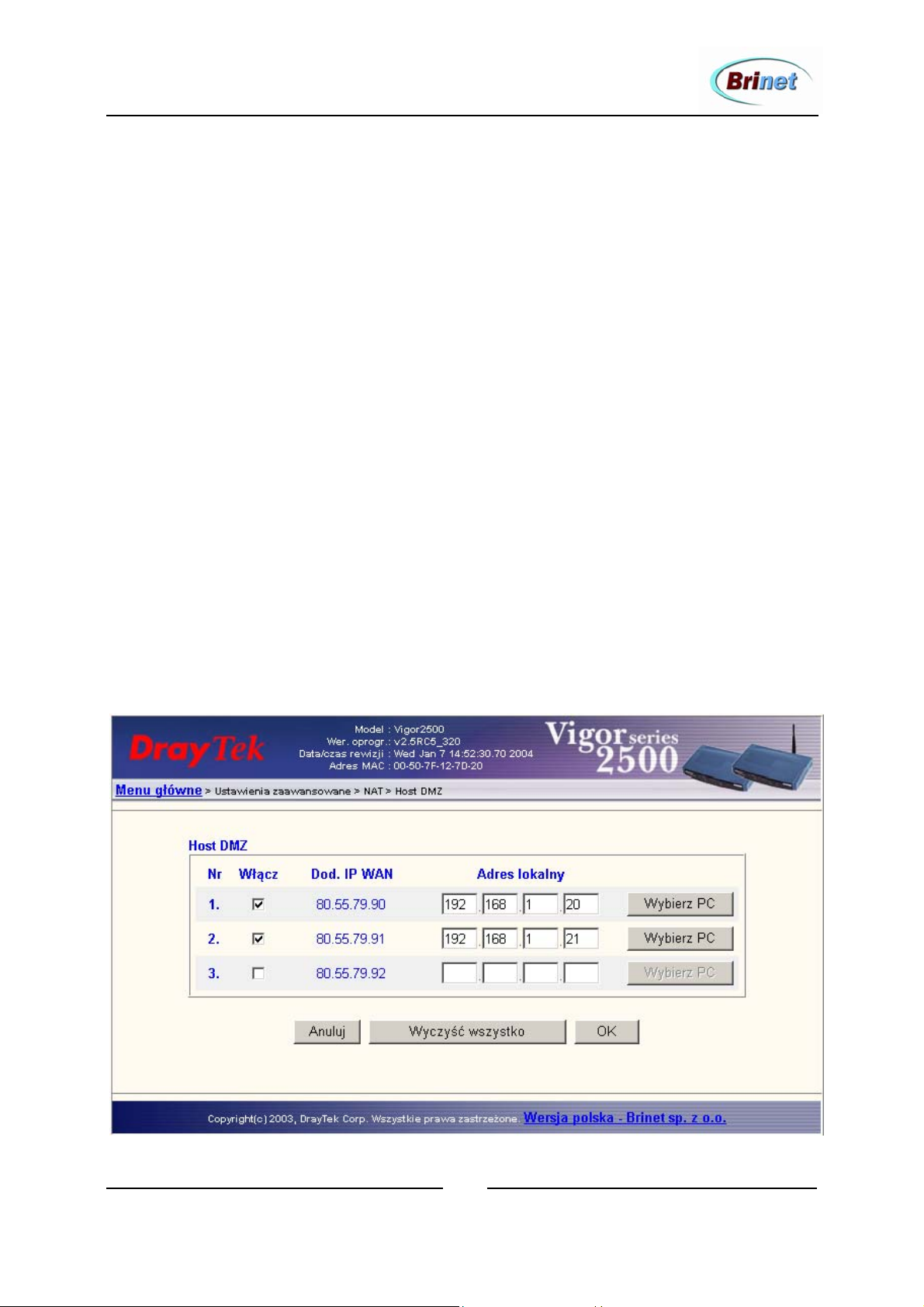
Podręcznik użytkownika routerów Vigor z serii 2500
Włącz do puli NAT – po zaznaczeniu tego pola adres staje się dostępny dla
potrzeb translacji adresów, w przeciwnym razie będzie on używany wyłącznie w
klasycznym routingu (np. z wykorzystaniem drugiej podsieci LAN, nie stosującej
NAT).
Pierwszy adres na liście (adres podstawowy) staje się tam obecny w sposób
automatyczny po poprawnej konfiguracji połączenia z Internetem, i
automatycznie staje się adresem NAT. Kolejne adresy – aliasy należy
wprowadzić „ręcznie”. Adresy dodatkowe muszą należeć do wspólnej podsieci
– właściwej dla adresu podstawowego. Jeżeli wystąpi niezgodność z maską
podsieci, router nie przyjmie dodatkowego wpisu.
Dzięki większej liczbie adresów NAT można realizować przekierowanie ruchu w
zależności od tego, na który z adresów WAN routera został on wysłany. W
praktyce otwiera to możliwość wyznaczenia wielu stref DMZ, czy też
uruchomienia w sieci prywatnej kilku publicznych serwerów tej samej usługi.
Oba przypadki pokazano na przykładzie. Bazuje on na założeniu, że operator
przydzielił publiczną podsieć 80.55.79.88/29, przy czym do dyspozycji
użytkownika pozostają adresy 80.55.79.90-94. Adres pierwszy posłużył jako
podstawowy, i został na trwałe przypisany do interfejsu WAN. Następnie dodano
jeszcze adresy 80.55.79.91 i 92 jako aliasy. W efekcie w ramach funkcji DMZ
możliwy jest wybór różnych hostów:
88
2004 BRINET Sp. z o. o.
Page 89
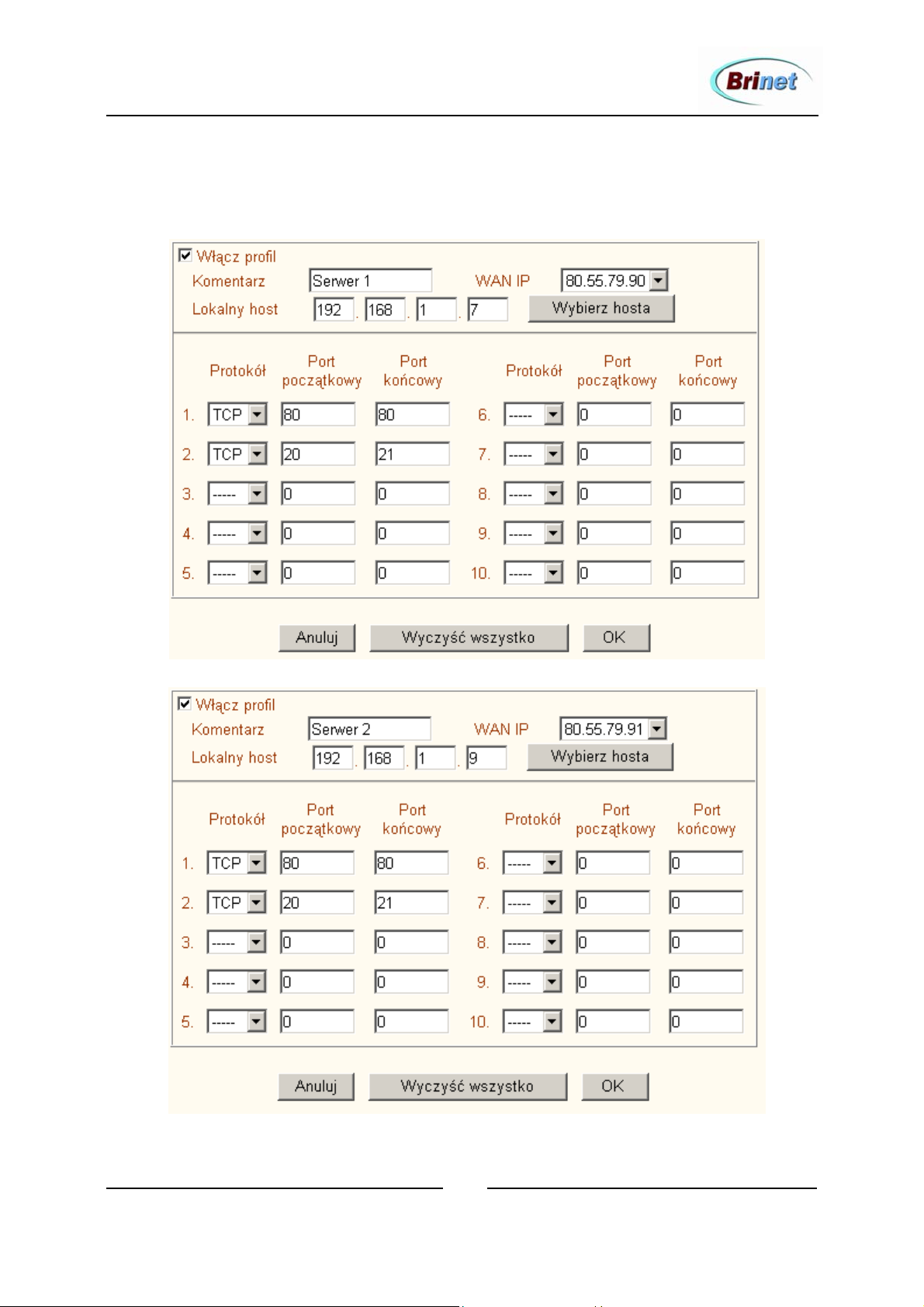
Podręcznik użytkownika routerów Vigor z serii 2500
Analogicznie, po wejściu w menu Sterowanie portami widać, jak router poszerzył
swoją ofertę o dodatkowe adresy publiczne jako potencjalne adresy, na które
można kierować ruch z zewnątrz:
89
2004 BRINET Sp. z o. o.
Page 90

Podręcznik użytkownika routerów Vigor z serii 2500
Prezentowany przykład zawiera propozycję uruchomienia pod adresem
80.55.79.90 (w rzeczywistości 192.168.1.7) pary serwerów www i ftp.
Jednocześnie pod adresem 80.55.79.91 (191.168.1.9) następuje udostępnienie
oddzielnej pary serwerów (patrz ilustracja dalej). W rezultacie można by tutaj
uruchomić serwisy o przykładowych nazwach ftp.firma.com i www.firma.com jak
również ftp.prywftep.pl i www.mojastrona.pl.
W opcji Przekierowania portów wykorzystuje się wyłącznie podstawowy
adres IP interfejsu WAN, tzn. nie jest możliwe przeadresowanie portów dla
ruchu przychodzącego na dodatkowe adresy – aliasy. Byłoby to funkcjonalnie
zbędne i zbyt uciążliwe obliczeniowo dla routera (opcja ta wymaga głębszej
analizy ruchu niż DMZ i Sterowanie portami).
RADIUS
Router Vigor, dzięki wbudowanej funkcji klienta RADIUS, potrafi
współpracować z serwerem tej usługi. Remote Authentication for Dial-In User
Service, czyli usługa zdalnej autentykacji użytkownika „wdzwanianego”, jest
popularnym standardem oferującym scentralizowane zarządzanie kontami,
hasłami i całym procesem uwierzytelniania. Jest stosowana na przykład przez
operatorów (ISP), obsługujących dostęp dla wielu użytkowników zdalnych
dysponujących łączem modemowym.
W przypadku routera Vigor, posiadającego de facto funkcje serwera zdalnego
dostępu, obecność klienta RADIUS pozwala na uruchomienie w sieci lokalnej
serwera zarządzającego zdalnym dostępem do jej zasobów. Wówczas niezależnie
od obsługiwanych przez router opcji zabezpieczeń (konto użytkownika,
autoryzacja na podstawie numeru CLID/adresu IP, szyfrowanie i tunel VPN),
można skorzystać z protokołu RADIUS. Oznacza to wprowadzenie centralnie
zarządzanych kont i procedur kontroli dostępu, którym zostaje poddany odległy
użytkownik. Dla dużej liczby kont zwiększa to wydajność i bezpieczeństwo.
Proces kontroli dostępu do zasobów staje się niezależny od obsługi samego
dostępu: można np. dokonywać ciągłych zmian i modernizacji zasad
zabezpieczeń w ramach serwera RADIUS.
Włącz – włączenie współpracy z serwerem
Adres IP serwera – adres serwera RADIUS (dla bezpieczeństwa powinien on
być zlokalizowany w sieci lokalnej)
90
2004 BRINET Sp. z o. o.
Page 91
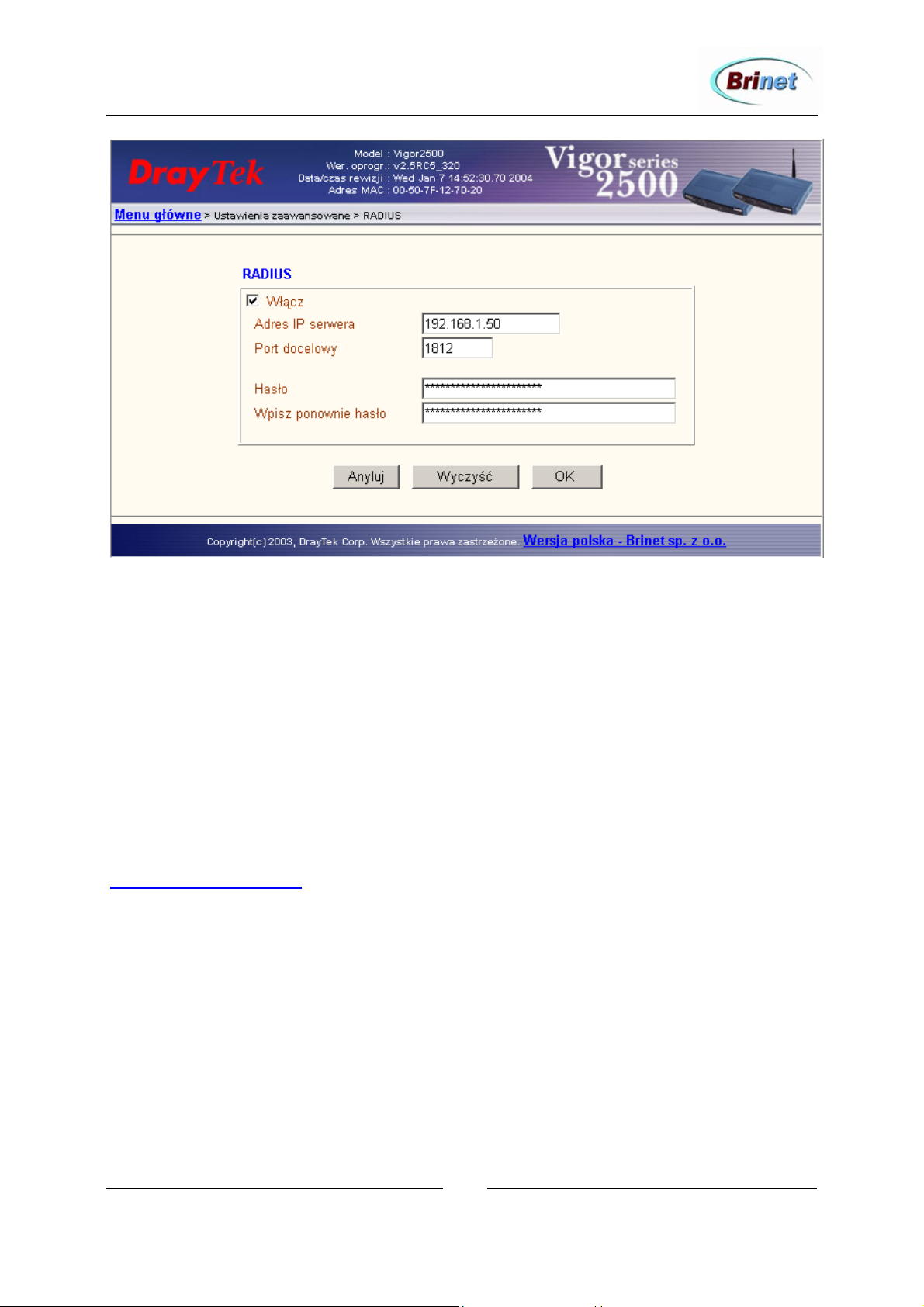
Podręcznik użytkownika routerów Vigor z serii 2500
Port docelowy – numer portu UDP, na którym pracuje usługa RADIUS
(domyślnie według RFC 2138 jest to port 1812, chyba że serwer został
skonfigurowany inaczej)
Hasło/Wpisz ponownie hasło – należy wpisać i potwierdzić hasło dla dostępu do
serwera RADIUS. Jest to dodatkowe zabezpieczenie, pozwalające na korzystanie
z usługi wyłącznie autoryzowanym klientom, np. routerowi Vigor.
Anuluj – rezygnacja z zatwierdzenia zmian i wyjście
Wyczyść – anulowanie dokonanych ustawień
OK – zatwierdzenie zmian
Trasy Statyczne
Będąc wielofunkcyjnym urządzeniem dostępowym, Vigor pozostaje również
klasycznym routerem. Mieści się w tym realizacja zarówno routingu
dynamicznego (RIP), jak i statycznego. Urządzenie buduje typową tablicę
routingu, zawierającą definicje rozkładu ruchu wychodzącego przez
poszczególne interfejsy (LAN/ADSL/VPN). Wpis w tablicy routingu mówi w
którym kierunku (poprzez który interfejs i na jaki adres IP następnego węzła)
najlepiej wysłać pakiet, żeby dotarł pod ostateczny adres docelowej podsieci.
W każdym routerze, a tym bardziej w routerze dostępowym, obok tras
określonych trwale i wyznaczanych dynamicznie kluczowe znaczenie ma trasa
91
2004 BRINET Sp. z o. o.
Page 92
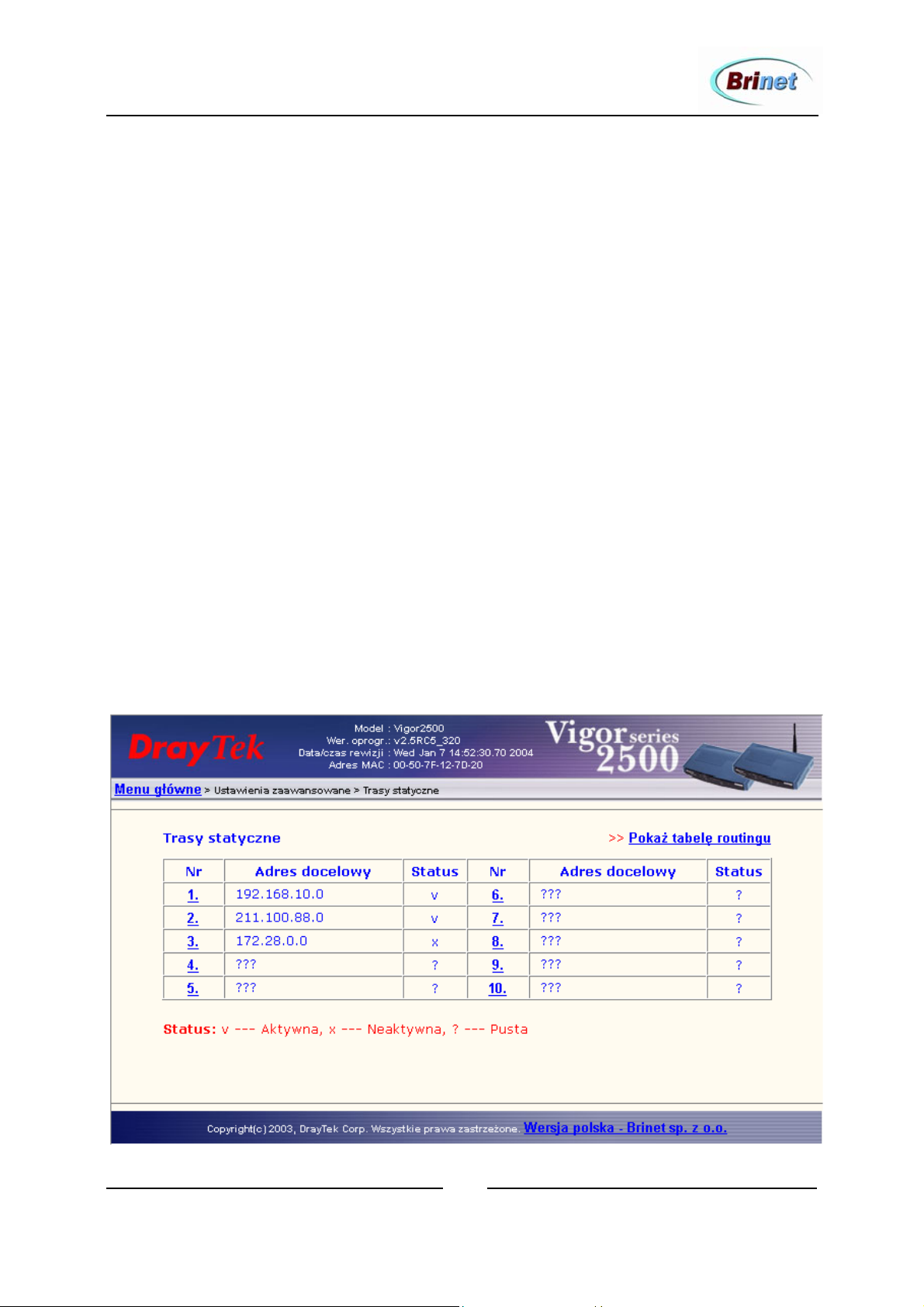
Podręcznik użytkownika routerów Vigor z serii 2500
domyślna. Jeżeli router dla danego adresu docelowego nie posiada jednoznacznie
określonego wpisu, odwołuje się do trasy domyślnej. Użycie tej trasy zakłada, że
kolejne systemy (routery) będą w stanie odnaleźć właściwą trasę. Koncepcja trasy
domyślnej upraszcza routing na kierunku sieć LAN – Internet, gdyż realizuje tzw.
agregację wszystkich możliwych tras. Internet rozrasta się i zmienia, dlatego
poznanie przez router wszystkich tras nie byłoby możliwe. Możliwe jest jednak
przeniesienie tego zadania na duże systemy szkieletu operatora – wystarczy
domyślnie skierować w tę właśnie stronę cały ruch odwołujący się do
publicznych zasobów. Router Vigor automatycznie wybiera trasę domyślną. Z
wymienionych powodów pokrywa się ona zawsze z łączem dostępu do Internetu.
I tak, po skonfigurowaniu dostępu szerokopasmowego, w tablicy routingu
pojawia się wpis wskazujący na interfejs ADSL (IF3).
Definiowanie trasy do konkretnej podsieci
Dla zapewnienia komunikacji z innymi lokalnymi podsieciami IP konieczne
będzie zadbanie o to, aby ruch adresowany do takiej podsieci rzeczywiście do
niej trafił. Nie zawsze kierunek taki będzie odpowiadał trasie domyślnej,
zwłaszcza kiedy prowadzi ona do sieci publicznej. W takim przypadku należy
skorzystać z możliwości precyzyjnego określenia kierunku – czyli tzw. trasy
statycznej. Jak widać, router potrafi zapamiętać 10 definicji tras, pozwalających
dotrzeć przez dowolny interfejs do 10 różnych podsieci IP:
92
2004 BRINET Sp. z o. o.
Page 93
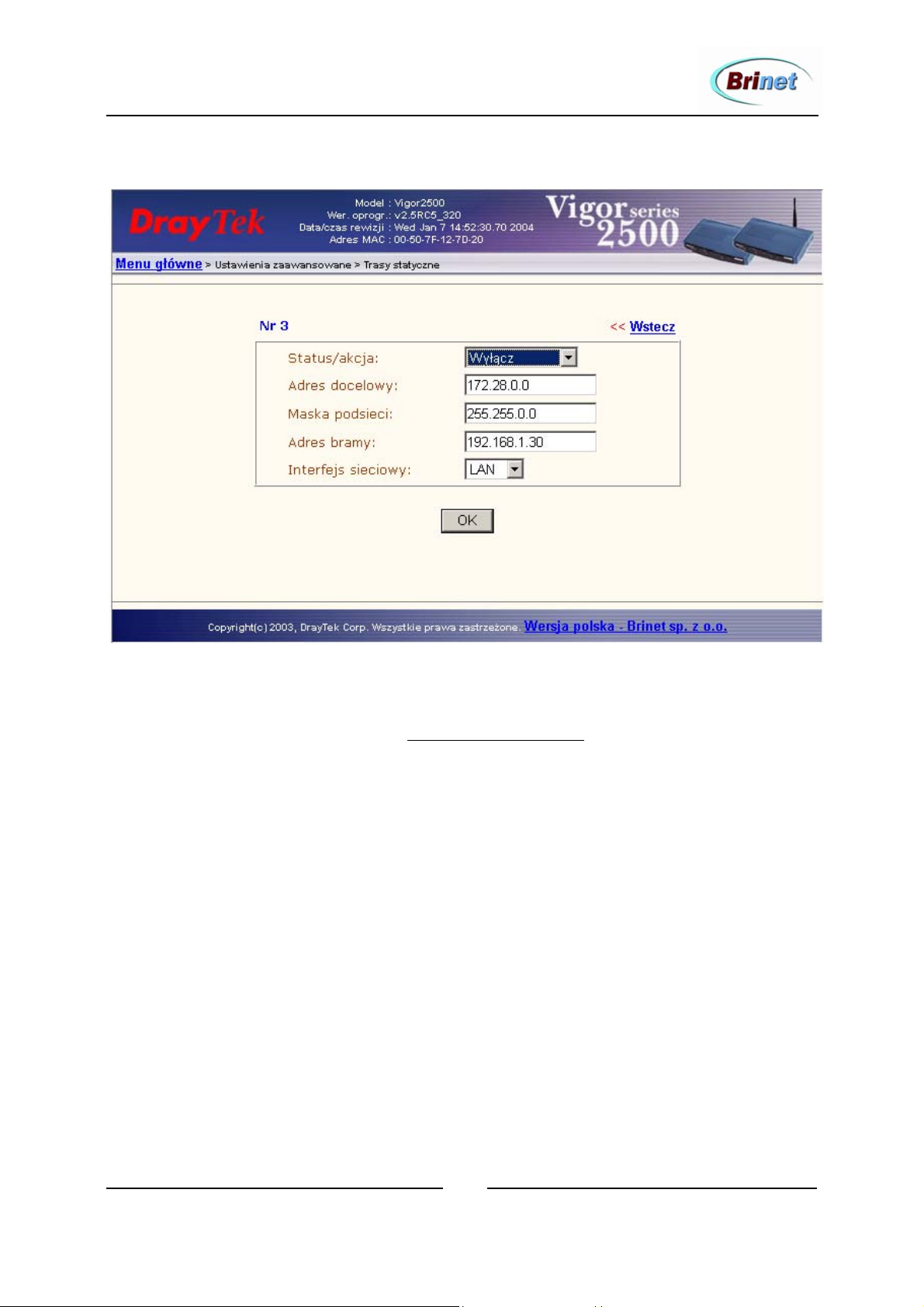
Podręcznik użytkownika routerów Vigor z serii 2500
Definicja trasy statycznej wygląda następująco:
Status/Akcja – służy do dodawania i usuwania, oraz włączania i deaktywacji
trasy - należy wybrać zamierzoną pozycję
Adres docelowy – adres IP docelowej podsieci
. Nie podaje się adresu
pojedynczego hosta, lecz całej podsieci, gdyż normalnie i tak wszystkie hosty
należące do tej podsieci będą osiągalne przez ostatni router na trasie. Ewentualne
ograniczenia dla wybranych hostów można nałożyć wykorzystując funkcję
filtrowania ruchu (patrz opis menu Filtr/Firewall).
Maska podsieci – maska właściwa dla docelowej podsieci (format dziesiętny)
Adres bramy – adres IP następnego routera, który pełni funkcję bramy do
określonej podsieci, stanowiąc tzw. router następnego skoku (ang. next hop
router). Należy zauważyć, że z danym interfejsem (zwłaszcza Ethernet) może
być połączonych kilka routerów, i mogą one prowadzić do różnych podsieci.
Dlatego wybranie właściwej bramy jest istotne dla wyznaczenia jednoznacznej
trasy do podsieci docelowej (zobacz przykład dalej).
Interfejs sieciowy – kluczowy parametr wskazujący fizyczny interfejs routera,
przez który będzie wysłany pakiet mający dotrzeć do podsieci docelowej:
LAN – taki wybór oznacza, że router wyśle pakiet poprzez odpowiedni port
switcha, tak aby dotarł on na adres MAC odpowiadający IP bramy (bądź hosta
docelowego, jeżeli znajduje się on w lokalnej sieci LAN).
93
2004 BRINET Sp. z o. o.
Page 94
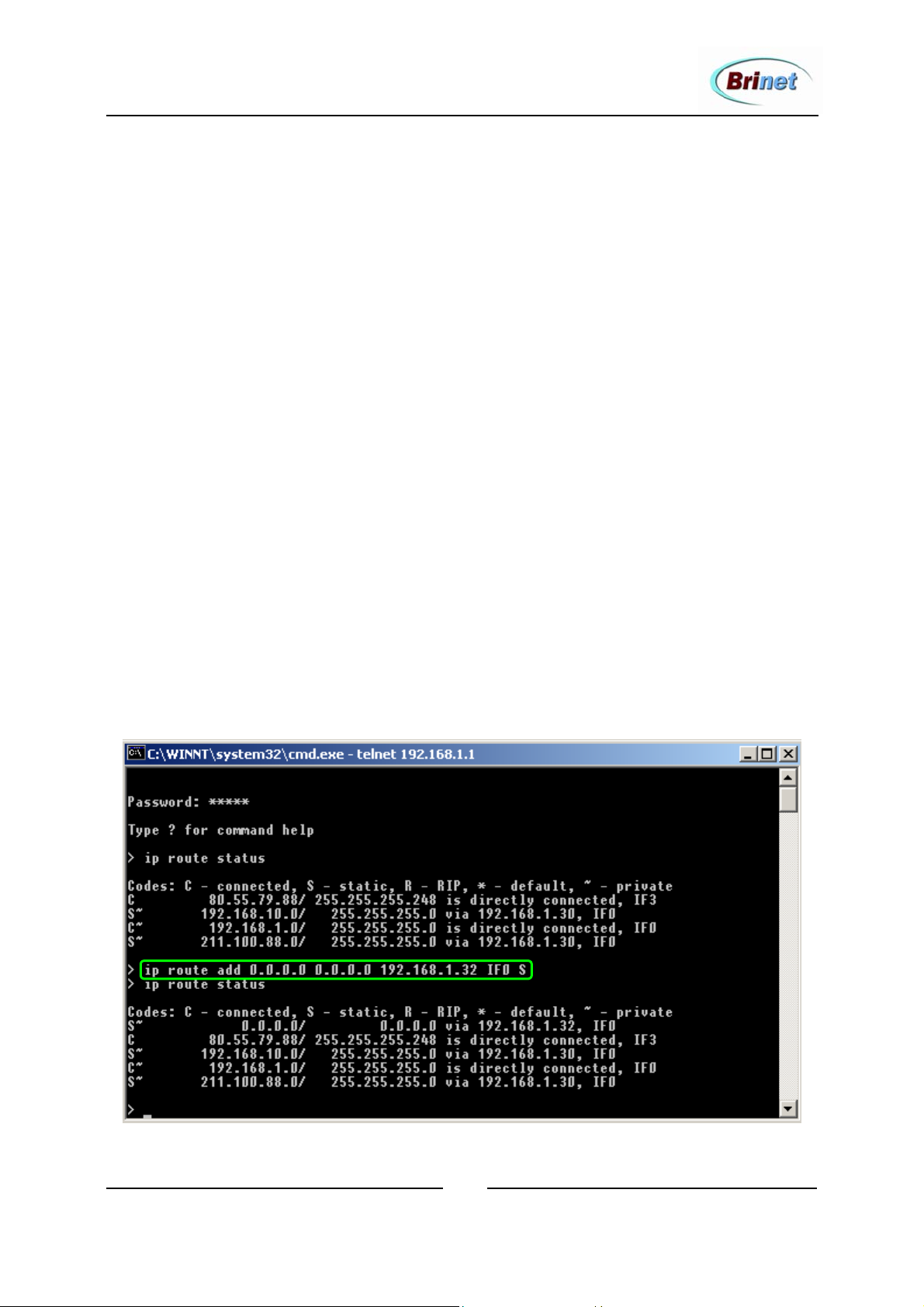
Podręcznik użytkownika routerów Vigor z serii 2500
WAN – pakiet zostanie wysłany poprzez interfejs ADSL. Bramą będzie zwykle
konkretny router w sieci szkieletowej operatora (po drugiej stronie
dwupunktowego łącza PPPoE/PPPoA/MPoA). Zwykle operator i tak podaje tylko
jeden adres bramy, i zostaje on użyty w kreowanej automatycznie definicji trasy
domyślnej, dlatego rzadko tworzenie statycznej trasy ze wskazaniem na interfejs
ADSL będzie miało sens praktyczny. Nie mniej możliwość taka istnieje i można
ją wykorzystać, kierując ruch do danej sieci przez konkretny router.
Definiowanie trasy domyślnej
W pewnych sytuacjach może wystąpić potrzeba skierowania trasy domyślnej do
innego routera, pracującego w sieci LAN. Wykonuje się to z poziomu sesji
terminalowej za pomocą komendy ip route add (patrz rozdział Komendy Telnet).
Dokonując wpisu należy zachować następującą konwencję:
ip route add 0.0.0.0 0.0.0.0 brama IF0 S
gdzie brama to adres IP następnego routera na trasie. Przykładowo będzie to
adres właściwej bramy do Internetu w sytuacji, kiedy Vigor nie ma pełnić tej
funkcji. IF0 to symbol interfejsu LAN, zaś S zwraca uwagę na fakt że trasa
domyślna jest szczególną formą trasy statycznej. Wartość 0.0.0.0 oznacza tutaj
każdy możliwy adres docelowy i maskę podsieci:
94
2004 BRINET Sp. z o. o.
Page 95
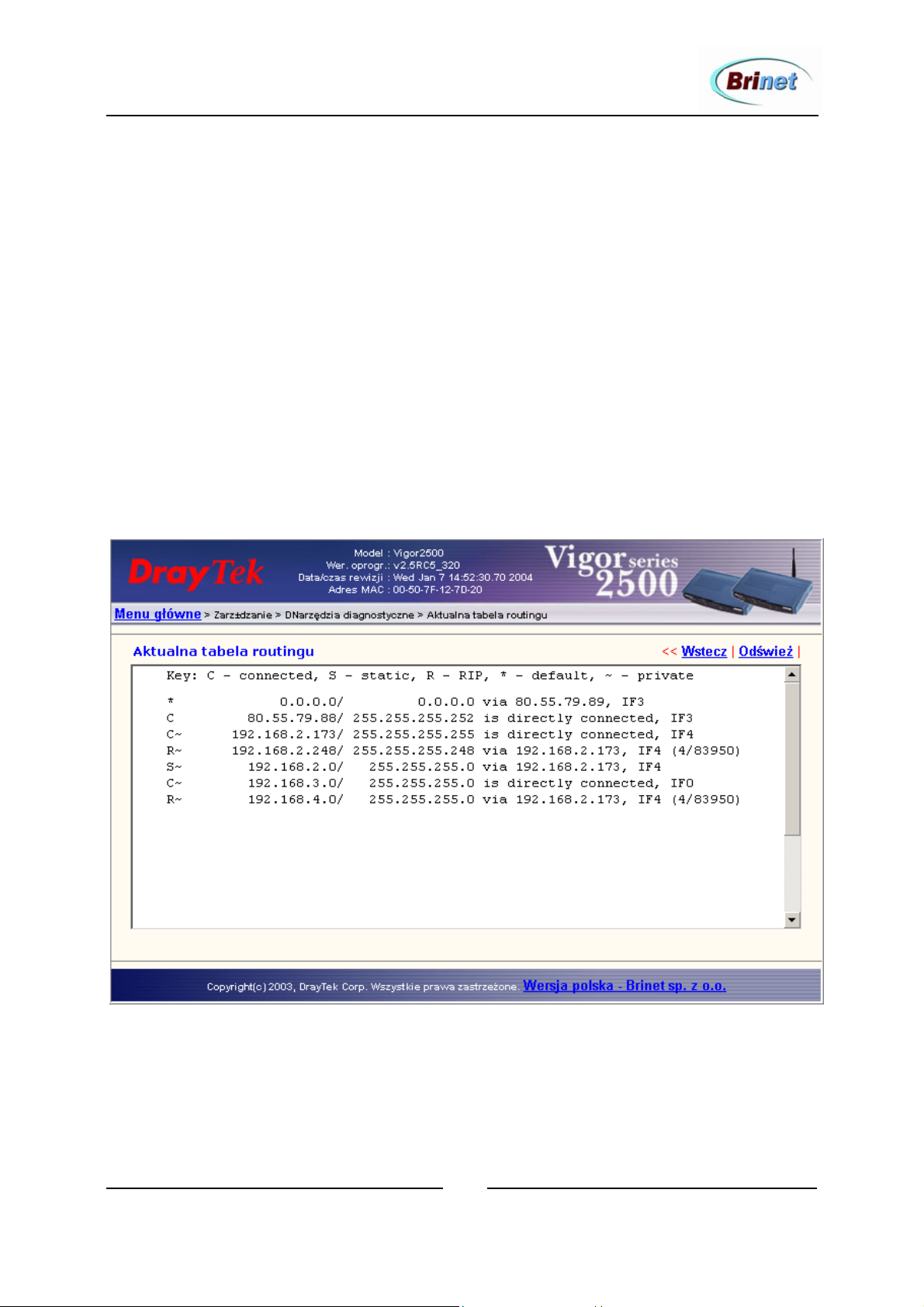
Podręcznik użytkownika routerów Vigor z serii 2500
Okno ukazuje podstawowe czynności, wykonane po zalogowaniu do routera:
wyświetlenie tablicy routingu, zdefiniowanie trasy domyślnej prowadzącej przez
bramę 192.168.1.32, oraz ponowne wyświetlenie tablicy w celu weryfikacji
zmian. Jak widać, na czele listy pojawiła się nowa informacja. Sama pozycja na
liście o niczym nie przesądza. Wpisana trasa domyślna zostanie uwzględniona
przez router dopiero w momencie stwierdzenia, że żaden inny wpis nie daje
konkretnej informacji o tym jak osiągnąć sieć docelową.
Tabela routingu w routerze Vigor
Dostęp do bieżącej tablicy routingu znajduje się również w głównym oknie menu
Trasy statyczne. Należy wybrać Pokaż tabelę routingu, po czym otwiera się
poniższe okno. Prezentowana zawartość tablicy jest typowa i odpowiada
rzeczywistym warunkom pracy routera:
Wpisy w tabeli są opatrzone stosownym komentarzem:
* – oznacza trasę domyślną
C – sieć dołączona bezpośrednio do interfejsu routera
R – informacja dostarczona przez protokół RIP
S – trasa zdefiniowana statycznie
95
2004 BRINET Sp. z o. o.
Page 96
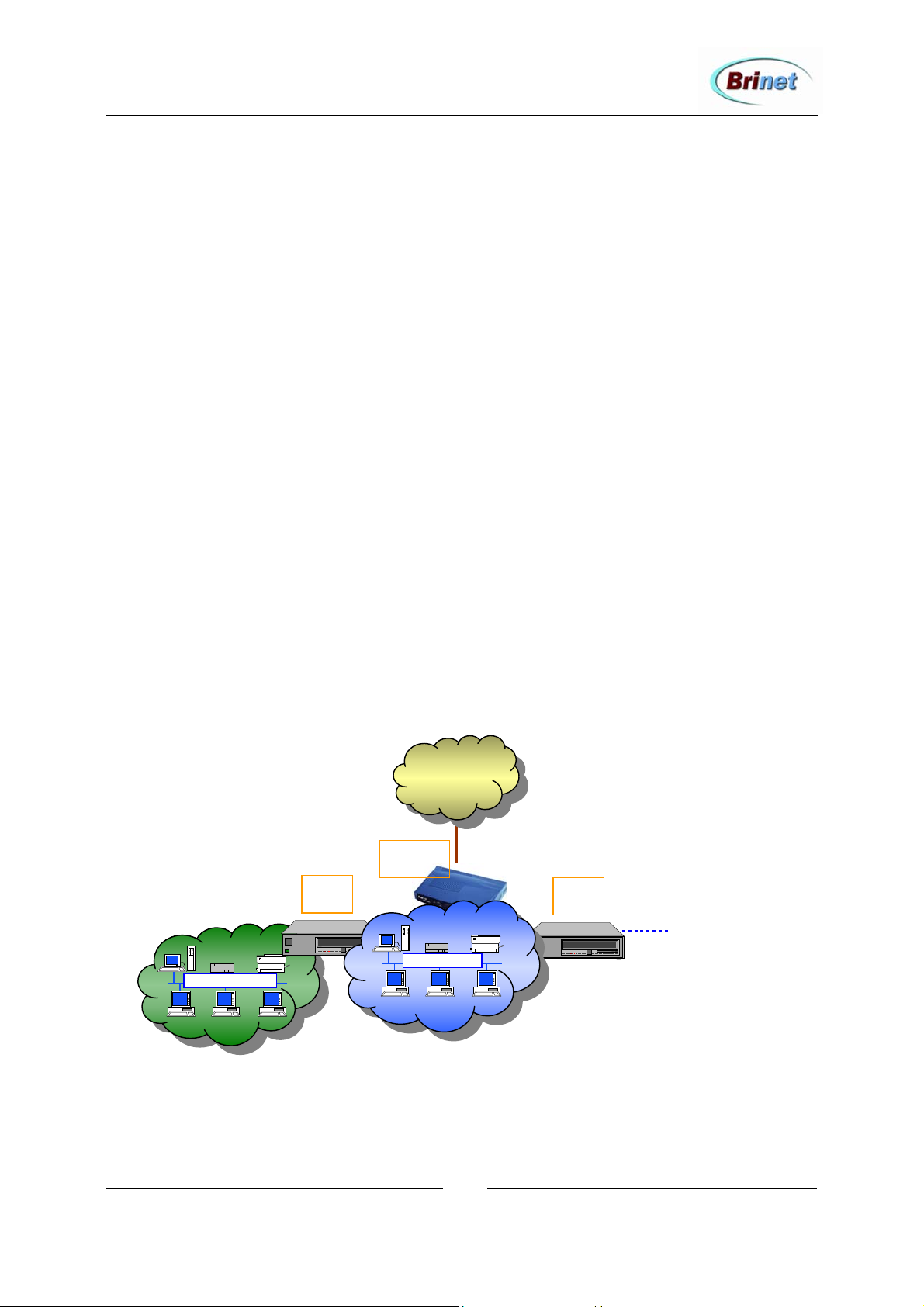
Podręcznik użytkownika routerów Vigor z serii 2500
~ – występuje dodatkowo kiedy sieć docelowa stosuje adresy prywatne
Ponadto tabela posługuje się następującymi symbolami interfejsów:
IF0 – interfejs LAN
IF3 – interfejs WAN (ADSL)
IF4 – IF5 – logiczny interfejs oznaczający aktywny tunel VPN
Vigor 2500 może obsłużyć do 2 jednoczesnych połączeń VPN do innych
podsieci. Połączeniom odpowiadają wirtualne interfejsy IF4-IF5 pozwalające
realizować routing statyczny bądź dynamiczny do tych podsieci (patrz Zdalny
dostęp VPN).
Zgodnie z powyższymi uwagami, wpis postaci:
R ~ 192.168.2.248 /255.255.255.248 via 192.168.2.173, IF4 (2/120000)
mówi, że protokół RIP dostarczył informację o istnieniu prywatnej podsieci o
adresie 192.168.2.248 i masce 255.255.255.248, osiągalnej poprzez tunel VPN
(IF4) za pośrednictwem bramy 192.168.2.173. Na końcu podana jest metryka
trasy obliczona przez protokół RIP (tzw. koszt osiągnięcia sieci, który ma
znaczenie w sytuacji gdy do danej sieci prowadzi wiele tras i konieczny jest
wybór optymalnej).
Przykład zastosowania trasy statycznej:
Internet
Vigor
ADSL
192.168.10.0/24
R2
192.168.1.2
192.168.1.1
192.168.1.0/24
192.168.1.3
R3
Do odległej
podsieci
211.100.88.0/28
Załóżmy, że dostęp do Internetu został skonfigurowany i funkcjonuje poprawnie,
oraz że router Vigor używa adresu 192.168.1.0/24 jako adresu pierwszej podsieci
(patrz rozdział Ustawienia podstawowe). Adres własny routera (192.168.1.1) jest
96
2004 BRINET Sp. z o. o.
Page 97
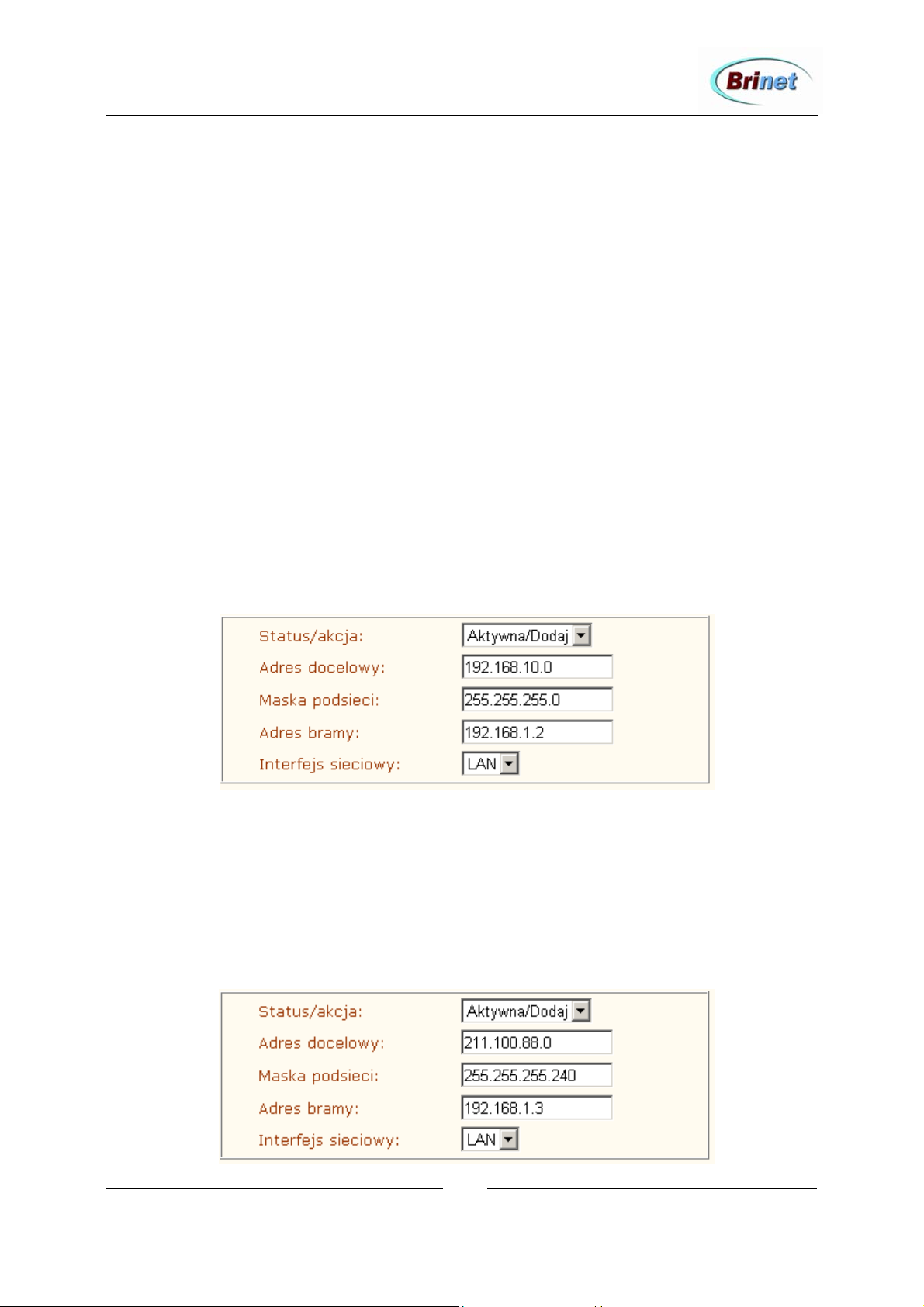
Podręcznik użytkownika routerów Vigor z serii 2500
bramą do Internetu dla lokalnych hostów. Dodatkowo w sieci LAN pracuje router
R2 o adresie 192.168.1.2. Przez niego prowadzi trasa do podsieci
192.168.10.0/24, dla której Vigor ma być również bramą do Internetu. Wiadomo
też, że pewna odległa podsieć publiczna 211.100.88.0/28 jest osiągalna przez
router R3 o adresie IP 192.168.1.3. Opisaną sytuację ilustruje rysunek.
Oczywiście nie ma konieczności, aby wszystkie routery pochodziły od jednego
producenta: Vigor będzie współpracował z każdym poprawnie zainstalowanym
routerem obsługującym protokół IPv4. Dlatego szczegóły konfiguracji routerów
R2 i R3 zostaną pominięte – wystarczy założyć, że pozwalają one na
definiowanie tras statycznych i domyślnych.
W efekcie uruchomienia dostępu ADSL Vigor dysponuje trasą domyślną
prowadzącą do Internetu. Oznacza to, że router skieruje tam cały ruch, dla
którego w tablicy routingu nie istnieje konkretna trasa alternatywna. Chcąc zatem
zrealizować opisane założenia, konieczne jest określenie dodatkowych tras:
1. Trasa statyczna do podsieci 192.168.10.0/24 poprzez bramę 192.168.1.2:
Komunikacja między podsieciami będzie możliwa tylko przy zapewnieniu
przepływu pakietów w obie strony. Aby komputery w podsieci 192.168.10.0/24
miały dostęp do Internetu poprzez łącze ADSL, w routerze R2 należy ustawić
trasę domyślną z routerem Vigor (192.168.1.1) w roli bramy.
2. Trasa statyczna do podsieci 211.100.88.0/28 poprzez bramę 192.168.1.3:
97
2004 BRINET Sp. z o. o.
Page 98

Podręcznik użytkownika routerów Vigor z serii 2500
Fizyczna lokalizacja podsieci 211.100.88.0/28 nie jest istotna – może być ona
geograficznie bardzo odległa. Z punktu widzenia routera Vigor kluczowa jest
jednak informacja, że jest ona osiągalna poprzez bramę 192.168.1.3 i tam należy
wysyłać ruch zaadresowany do tej podsieci. Oddzielnym zadaniem będzie
zadbanie o to, aby możliwy był przepływ pakietów z podsieci 211.100.88.0/28 do
podsieci 192.168.1.0/24 (nie musi on korzystać z tej samej trasy fizycznej, lecz
musi być możliwy). Dlatego między innymi w routerze R3 konieczne będzie
ustawienie trasy statycznej do podsieci 192.168.10/24 poprzez bramę
192.168.1.2. Wypada też zwrócić uwagę, że do komunikacji z podsiecią
211.100.88.0/28 niezbędne będzie zastosowanie mechanizmu NAT (gdzieś w
punkcie styku z siecią publiczną, niekoniecznie w routerze R3).
Filtr/Firewall
Pojęcie „firewall” (z ang. ściana/zapora ogniowa) nawiązuje do stosowanych w
budownictwie ognioodpornych przegród, mających w razie pożaru zatrzymać
jego ekspansję na sąsiednie pomieszczenia.
W parze z rozwojem technologii dostępu do Internetu powstała określona liczba
sprawdzonych metod zabezpieczania sieci lokalnych przed niepożądanym
dostępem osób trzecich (przejęcie danych), nieuzasadnionym korzystaniem przez
użytkowników z łącza dostępowego, czy wreszcie przed zamierzonym atakiem
mającym na celu paraliż funkcjonalny lokalnych systemów (np. ważnych
serwerów). W dzisiejszej terminologii sieciowej firewall oznacza urządzenie lub
grupę urządzeń, które pracują na styku sieci lokalnej z publiczną i których
zadaniem jest wieloraka ochrona lokalnych zasobów. Kryje się za tym głównie
złożona kontrola ruchu (filtracja) i detekcja stanów nietypowych, wskazujących
na określony rodzaj zagrożenia.
Problem bezpieczeństwa sieci jest wielowymiarowy i sprowadzenie go wyłącznie
do koncepcji elektronicznej zapory byłoby uproszczeniem. W rzeczywistości
firewall stanowi bardzo ważny element tzw. polityki bezpieczeństwa, jednak nie
jedyny, zwłaszcza w przypadku sieci firmowej z której korzysta wielu
pracowników. Dla równowagi konieczna jest też wewnętrzna kontrola dostępu za
pomocą haseł, zdefiniowanie uprawnień poszczególnych osób, ich przeszkolenie
w zakresie postępowania z hasłami itd.
Router Vigor oferuje bogaty zestaw możliwości, odpowiadający nowoczesnej
koncepcji firewall na poziomie wymagań użytkownika prywatnego czy też
98
2004 BRINET Sp. z o. o.
Page 99
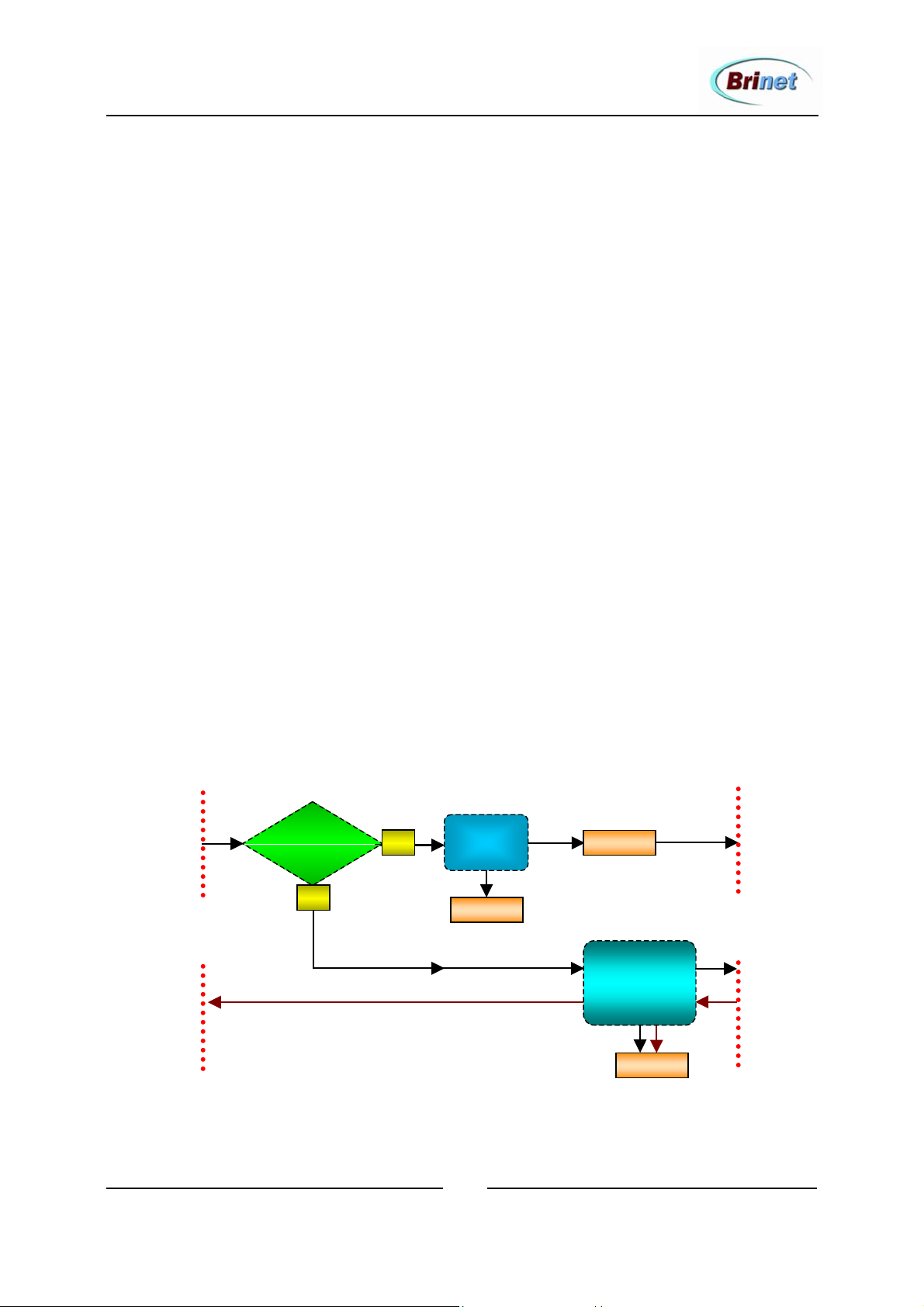
połą
Podręcznik użytkownika routerów Vigor z serii 2500
niedużej firmy. Istnieje możliwość określenia do jakich miejsc/usług
Internetowych może mieć dostęp dany użytkownik, oraz zablokowania
przepływu określonych dokumentów czy plików. Można odrzucić określony
ruchu przychodzący, tak aby nie dostał się on do sieci LAN, oraz rejestrować i
blokować wzorce ruchu rozpoznane przez router jako określony rodzaj ataku.
Architektura filtru pakietów w routerze Vigor
W centrum oferowanej przez router Vigor funkcji firewall znajduje się filtr
pakietów. Jest to narzędzie pozwalające precyzyjnie ustalić które pakiety IP będą
wpuszczone do sieci lokalnej, oraz które mogą ją opuścić. Pakiety mogą być
rozpoznawane na podstawie źródłowych i docelowych adresów IP, opcji
zawartych w nagłówku (np. fragmentacja), oraz przenoszonych protokołów.
Przede wszystkim określa się rodzaj protokołu i ustala zakres portów dla TCP i
UDP. Do budowy filtru można użyć wielu oddzielnie zdefiniowanych reguł.
Poprzez ich łączenie w logiczną całość uzyskuje się zamierzony cel – odrzucenie
bądź akceptację praktycznie dowolnego rodzaju ruchu (przychodzącego bądź
wychodzącego z sieci lokalnej). Innym ważnym aspektem filtru jest możliwość
określenia jakie pakiety/aplikacje mogą pobudzać router do zainicjowania
połączenia wychodzącego do Internetu.
Domyślnie kontrola ruchu odbywa się poprzez dwa zestawy reguł: Filtr
Połączeń (ang. Call Filter), oraz Filtr Danych (ang. Data Filter) według
schematu pokazanego na rysunku:
Łącze
aktywne?
nie
Filtr
Połączeń
czenie
Interfejs LAN
tak
odrzucenie
Interfejs WAN
Filtr Danych
odrzucenie
Każdy pakiet IP jest traktowany oddzielnie. Jeżeli z tabeli routingu wynika
konieczność jego wysłania poprzez interfejs WAN (ADSL), router bada aktualny
99
2004 BRINET Sp. z o. o.
Page 100
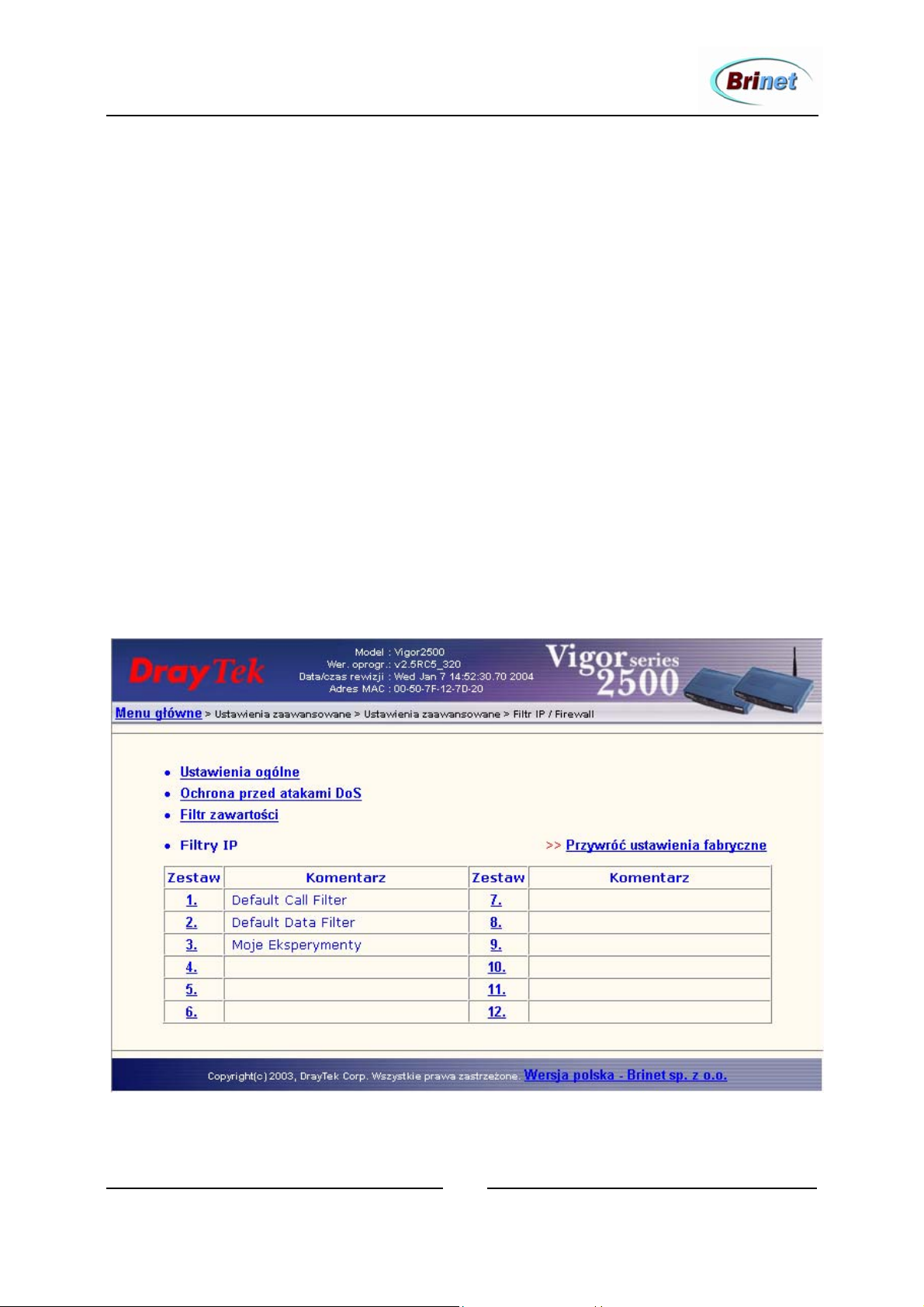
Podręcznik użytkownika routerów Vigor z serii 2500
stan łącza. Jeżeli łącze jest nieaktywne, pakiet zostaje przekazany do Filtru
Połączeń. Filtr ten decyduje o tym czy dany pakiet może być powodem
nawiązania połączenia, czy też nie. Jeżeli pakiet nie zostanie odrzucony przez
żadną z reguł filtru – następuje nawiązanie połączenia i wysłanie pakietu.
Natomiast jeżeli w danym momencie łącze WAN jest aktywne, pakiet jest
poddawany rygorom Filtru Danych. Dotyczy to także pakietów napływających
od strony sieci publicznej poprzez aktywne połączenie WAN – są one również
filtrowane przez Filtr Danych, celem określenia czy mają zostać przekazane do
sieci lokalnej poprzez interfejs LAN (switch).
Jak widać, Filtr Połączeń koncentruje się tylko na ruchu wychodzącym na
zewnątrz. Z kolei Filtr Danych musi posiadać dodatkowo oddzielne reguły dla
ruchu przychodzącego (zobacz dalej – szczegóły konfiguracji reguł – kierunek).
Konfiguracja Firewall
Główne okno pokazane na rysunku oferuje dostęp do poszczególnych elementów
Firewall:
100
2004 BRINET Sp. z o. o.
 Loading...