

Page 1
Sport Cam
Manual do Usuário
MODELOS:
0372
0384
Page 2

ÍNDICE/ INDEX
I. CONTEÚDO DA EMBALAGEM............................................03
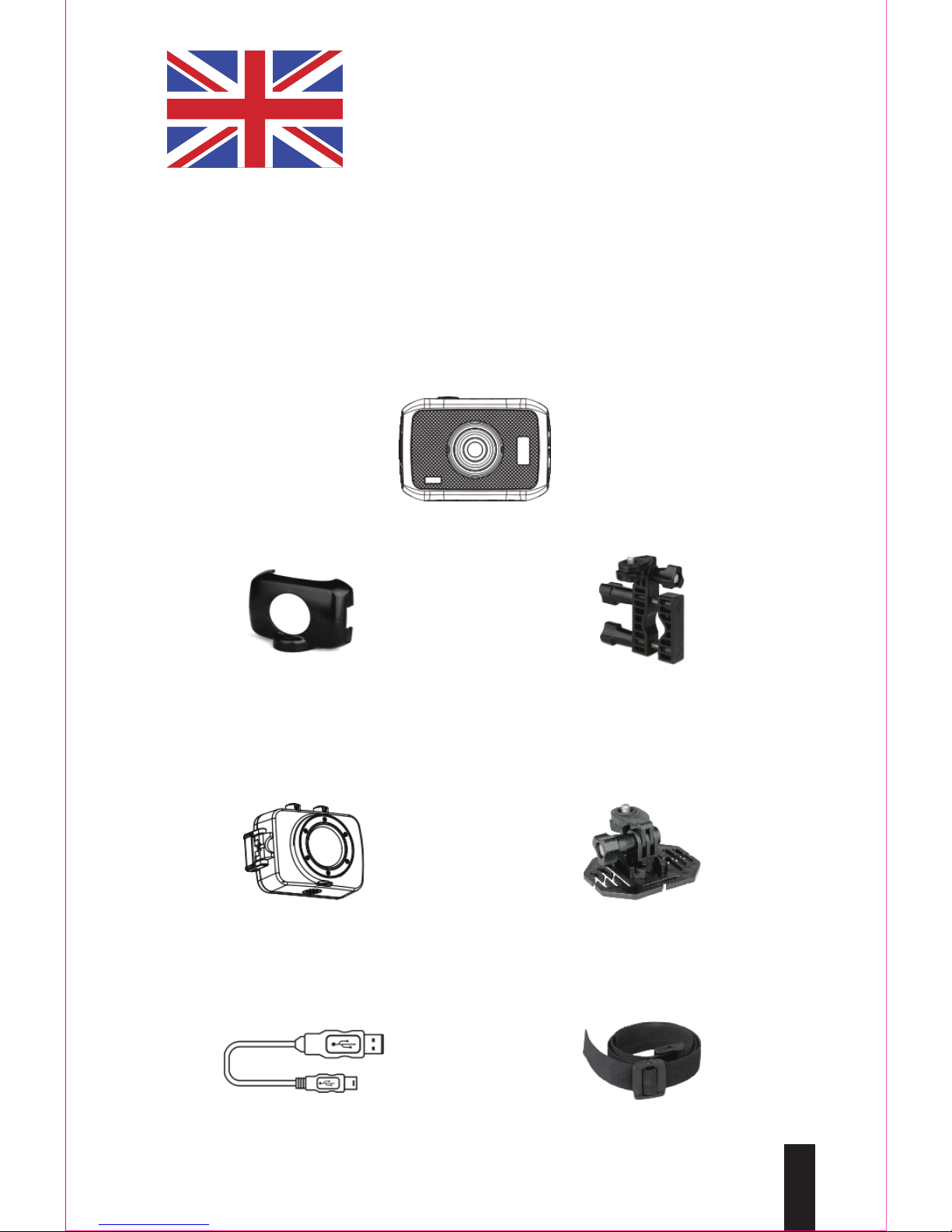
I. PACKAGE CONTENTS...............................................................................18
II. CONFIGURANDO SUA CÂMERA.......................................04
II. SETTING UP YOUR CAMERA...................................................................19
1. CARREGAMENTO DA BATERIA........................04
1. CHARGING THE BATTERY....................................................19
2. INSTALAÇÃO DO CARTÃO SD..........................04
2. SD CARD INSTALLATION......................................................19
III. LOCALIZAÇÃO DOS CONTROLES...................................05
III. LOCATION OF CONTROLS......................................................................20
IV. USANDO SUA CÂMERA....................................................06
IV. USING YOUR CAMERA............................................................................21
V. USANDO A CÂMERA NO MODO SELETOR......................07
V. USING THE CAMERA MODE SELECTOR SWITCH.................................22
1. MODO DE FOTOGRAFIA....................................08
1. PICTURE MODE.....................................................................22
2. MODO DE VÍDEO.................................................09
2. VIDEO MODE.........................................................................24
3. MODO DE REPRODUÇÃO..................................10
3. PLAYBACK MODE..................................................................25
VI. CONECTE A CÂMERA A UM COMPUTADOR..................10
VI. CONNECTING THE CAMERA TO A COMPUTER....................................25
VII. CONFIGURAÇÃO DO SISTEMA......................................11
VII. SYSTEM SETTINGS................................................................................26
VIII. CONFIGURAÇÃO DO MODO DE FOTOGRAFIA............12
VIII. PICTURE MODE SETTINGS..................................................................27
IX. CONFIGURAÇÃO DO MODO DE VÍDEO..........................13
IX. VIDEO MODE SETTINGS.........................................................................28
Page 3
X. CONFIGURAÇÃO DO MODO DE REPRODUÇÃO............14
X. PLAYBACK MODE SETTINGS...................................................................29
XI. GUIA RÁPIDO DO USUÁRIO..............................................15
XI. QUICK USER GUIDE..................................................................................30
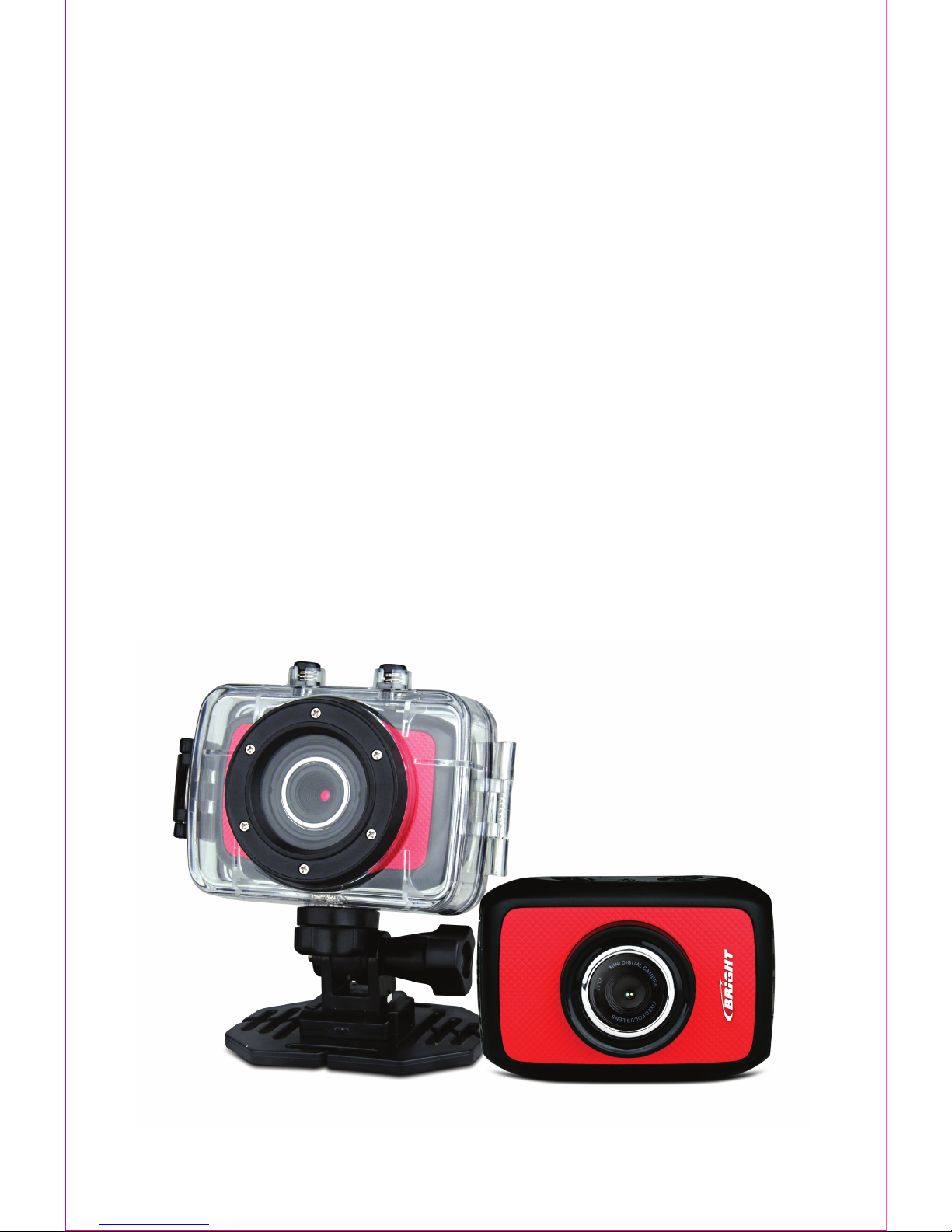
XII. CASE À PROVA D’ÁGUA...................................................15
XII. WATERPROOF CASE...............................................................................30
XIII. SUPORTE PARA GUIDÃO/ TUDO DO SELIM/ HASTE....16
XIII. HANDLEBAR SEATPOST MOUNT...........................................................31
XIV. SUPORTE DE CAPACETE...............................................17
XIV. HELMET MOUNT.....................................................................................32
Page 4
PORTUGUÊS
Obrigado por adquirir a SPORT CAM BRIGHT®. Leia
atentamente todas as instruções antes de operar sua
câmera.
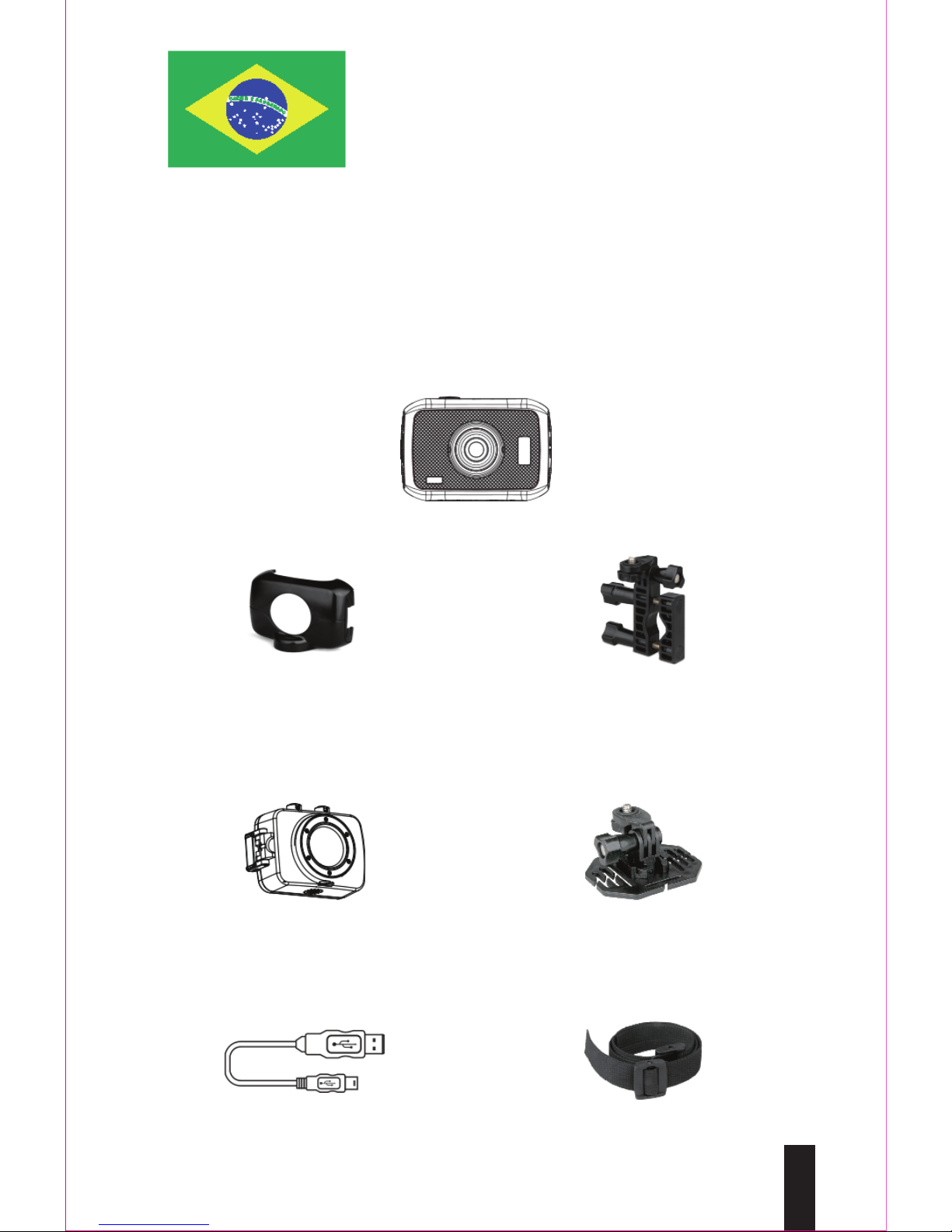
I. CONTEÚDO DA EMBALAGEM
Sport Cam
Case de Proteção Suporte para Guidão/
Tubo do Selim/ Haste
Case à Prova D’água Suporte de Capacete
Cabo USB Cinto para Capacete
3
Page 5
Cabo USBPC Sport Cam
II. CONFIGURANDO SUA CÂMERA
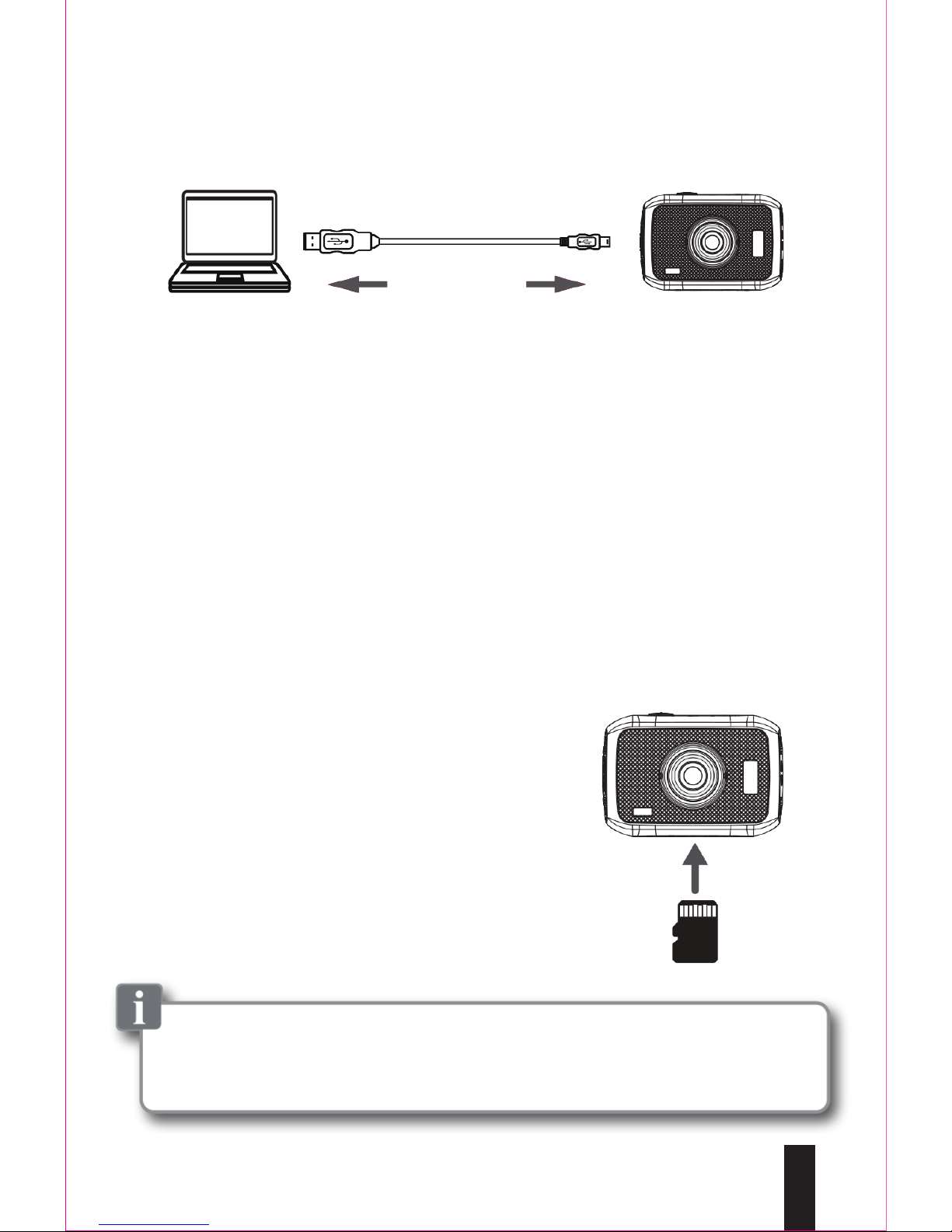
1. CARREGAMENTO DA BATERIA
Conecte a câmera em seu computador, usando o
cabo USB incluso;
A luz indicadora de carga acenderá em vermelho;
O indicador de bateria está localizado no canto
inferior esquerdo da tela LCD da câmera.
2. INSTALAÇÃO DO CARTÃO SD
Essa câmera não possui memória interna e requer um
cartão micro SD (não incluso) para armazenar e salvar
fotos ou gravações de vídeos. A câmera pode suportar
um cartão micro SD de até 32GB. Para instalar o cartão
micro SD na câmera, siga os seguintes passos:
Desligue a câmera;
Insira um cartão micro SD
na entrada de cartão (como mostra
ao lado) até dar um clique e
encaixar no lugar;
Para remover o cartão, empurre
gentilmente até que ele saia.
• Um cartão pode ser inserido apenas de um modo: não force para inserir o cartão.
• Inserir ou remover um cartão quando a câmera estiver ligada pode danificar o
cartão e arquivos armazenados no cartão.
4
Page 6
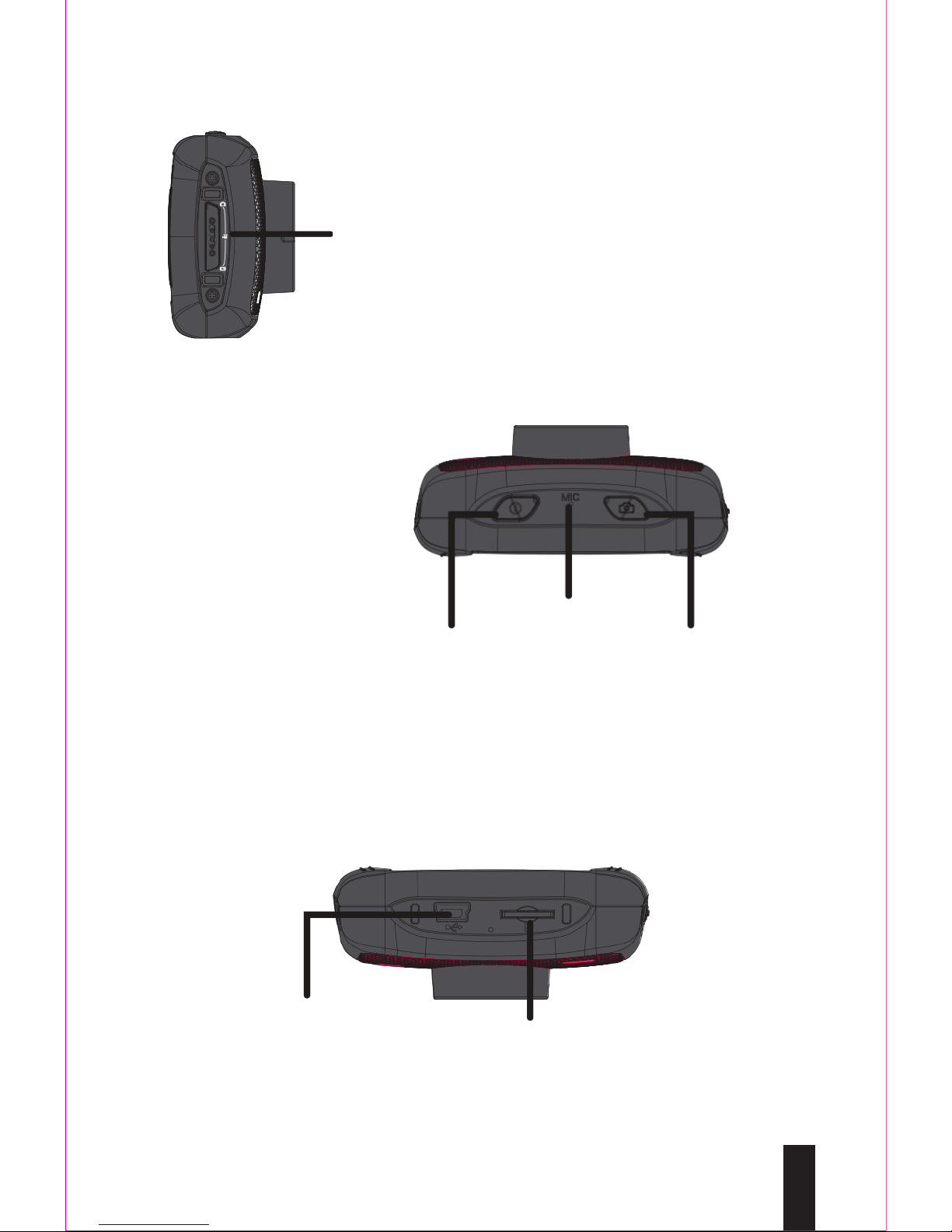
III. LOCALIZAÇÃO DOS CONTROLES
VISTA DE BAIXO
Entrada do
Cartão Micro SD
Entrada USB
VISÃO LATERAL
Escolher
[Modo Seletor
da Câmera]
VISTA DE CIMA
Microfone
Botão
[SHUTTER/ BACK]
Obturador/ Voltar
Botão
[POWER]
Ligar/ Desligar
5
Page 7
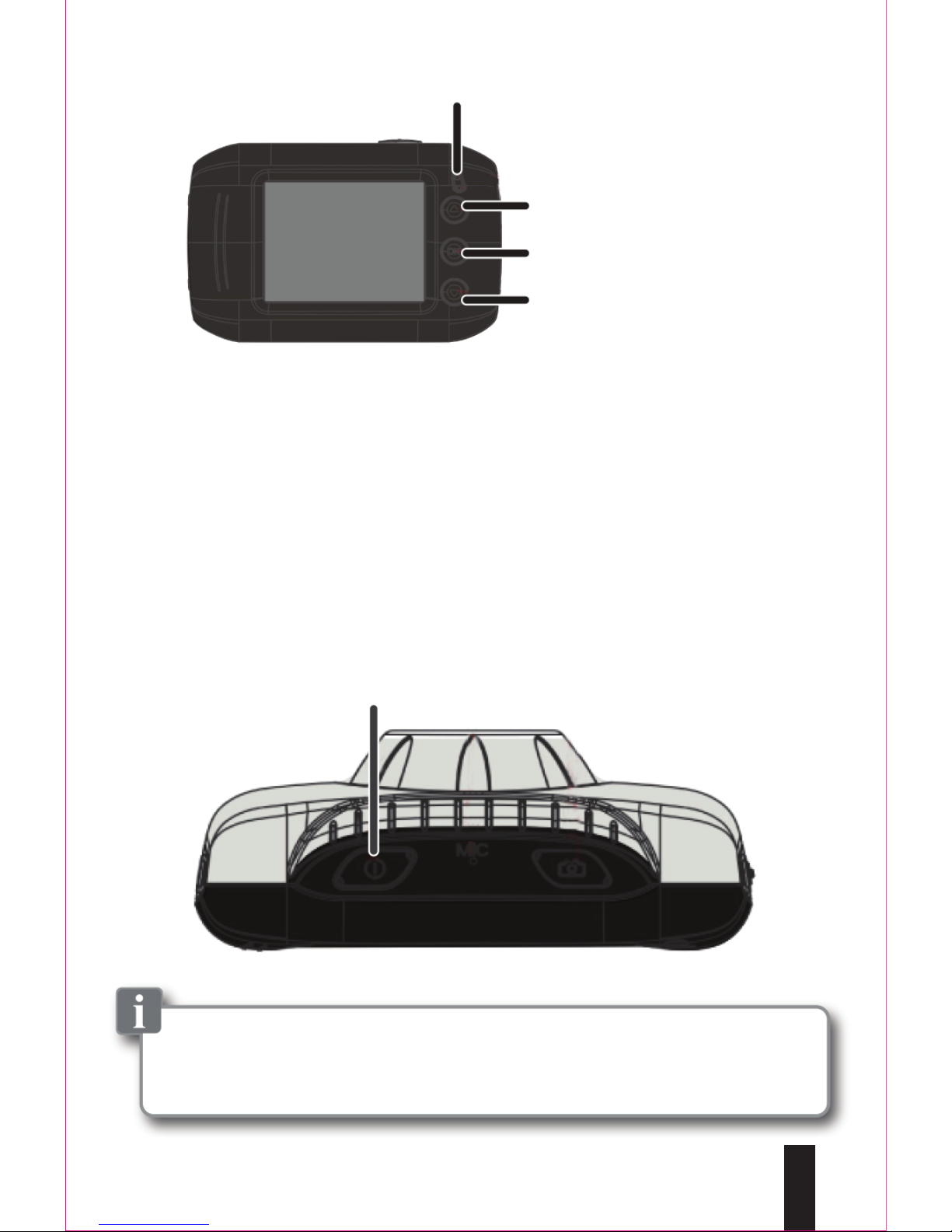
IV. USANDO SUA CÂMERA
Para ligar a câmera, pressione e MANTENHA o botão
[POWER] (Ligar/ Desligar) até a tela acender.
Para desligar a câmera, pressione e MANTENHA o botão
[POWER] (Ligar/ Desligar) até a tela apagar.
VISÃO DE TRÁS/ TELA
Luz indicadora de Carregamento
Botão [UP/ ZOOM + ]
Aumentar Zoom
Botão [MENU/ SELECT]
Menu/ Selecionar
Botão [DOWN/ ZOOM - ]
Diminuir Zoom
Botão
[POWER]
Ligar/ Desligar
Esta câmera possui um recurso de auto-shutoff (auto desligamento) que pode ser
configurado para horários específicos. Consulte System Settings > Power Save
(Configurações do Sistema > Economia de energia).
6
Page 8
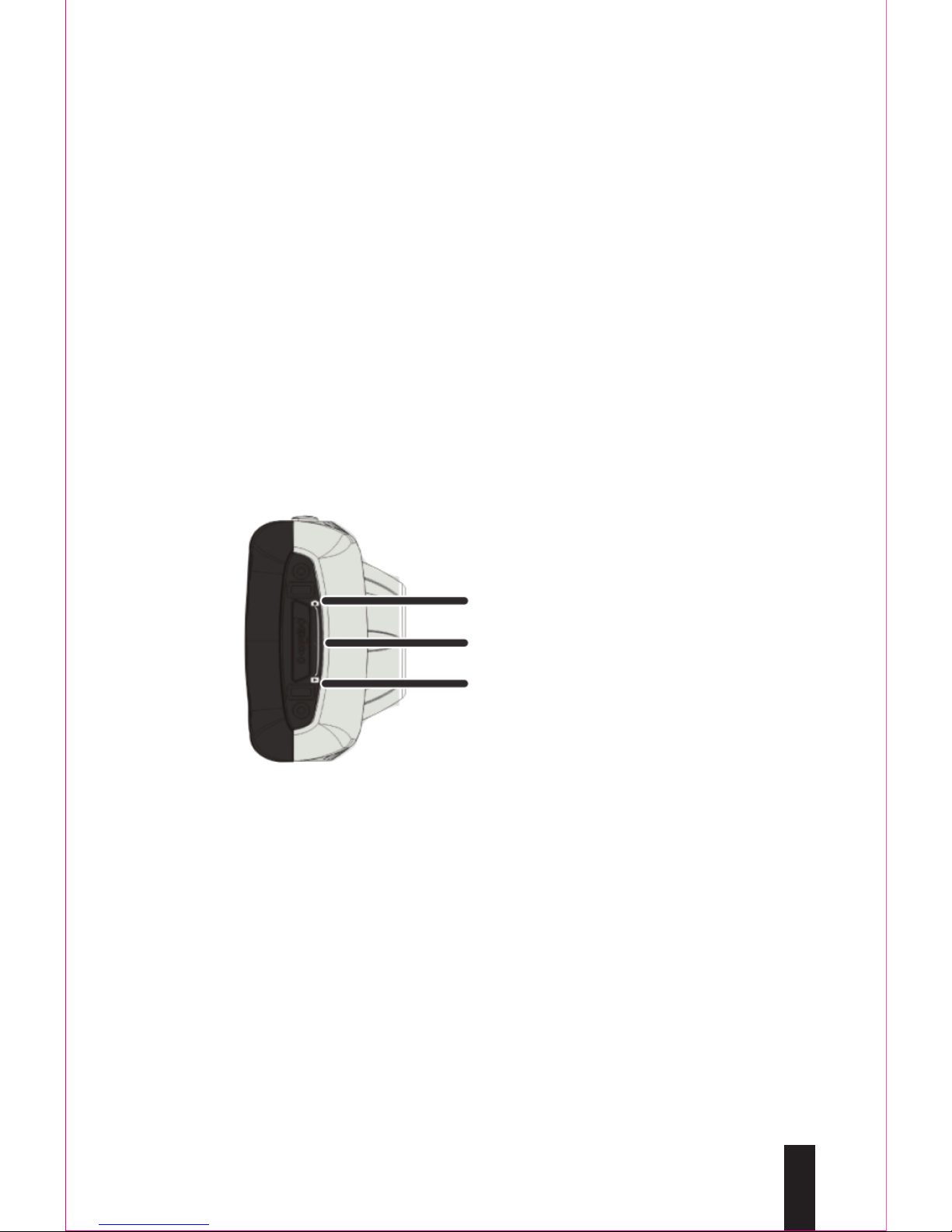
V. USANDO A CÂMERA NO MODO SELETOR
Esta câmera tem três diferentes modos, dependendo do que
você está fazendo com a câmera. Por exemplo:
Para tirar fotos, mudar o [Modo Seletor da Câmera] até a
posição do Modo de Fotografia (primeira opção);
Para gravar vídeos mudar o [Modo Seletor da Câmera]
para o meio, na posição do Modo de Vídeo.
Para reproduzir fotos/ vídeos mude o [Modo Seletor da
Câmera] para a posição no Modo de Reprodução (última
opção).
Use o [Modo Seletor da Câmera] mudando para ativar qualquer
modo da câmera;
Deslize o selet or para cima ou para baixo para encontrar um
modo desejado dentre os três.
1. MODO DE FOTOGRAFIA
Tenha certeza que o cartão micro SD esteja inserido
na câmera.
Ligue a câmera, e mude para o Modo de Fotografia
pelo [Modo Seletor da Câmera].
Pressione o botão [SHUTTER/ BACK] (Obturador/
Voltar) para tirar uma foto.
Modo de Fotografia
Modo de Vídeo
Modo de Reprodução
7
Page 9
Temporizador automático e disparo contínuo
Enquanto estiver no Modo de Fotografia, pressione o
botão [MENU/ SELECT] (Menu/ Selecionar), depois
pressione o botão [DOWN/ ZOOM - ] (Diminuir Zoom) até
você ver o [DRIVER MODE] (modo automático),
pressione o botão [MENU/ SELECT] (Menu/ Selecionar)
para selecioná-lo.
Use as setas para selecionar o SELF-TIMER
(temporizador) por 2 segundos, 10 segundos ou
BURST(disparador).
Quando você selecionar o temporizador para 2 ou
10 segundos, o tempo começa a ser contado
regressivamente por 2 ou 10 segundos, e a câmera irá
tirar uma foto; quando você selecionar o disparador, a
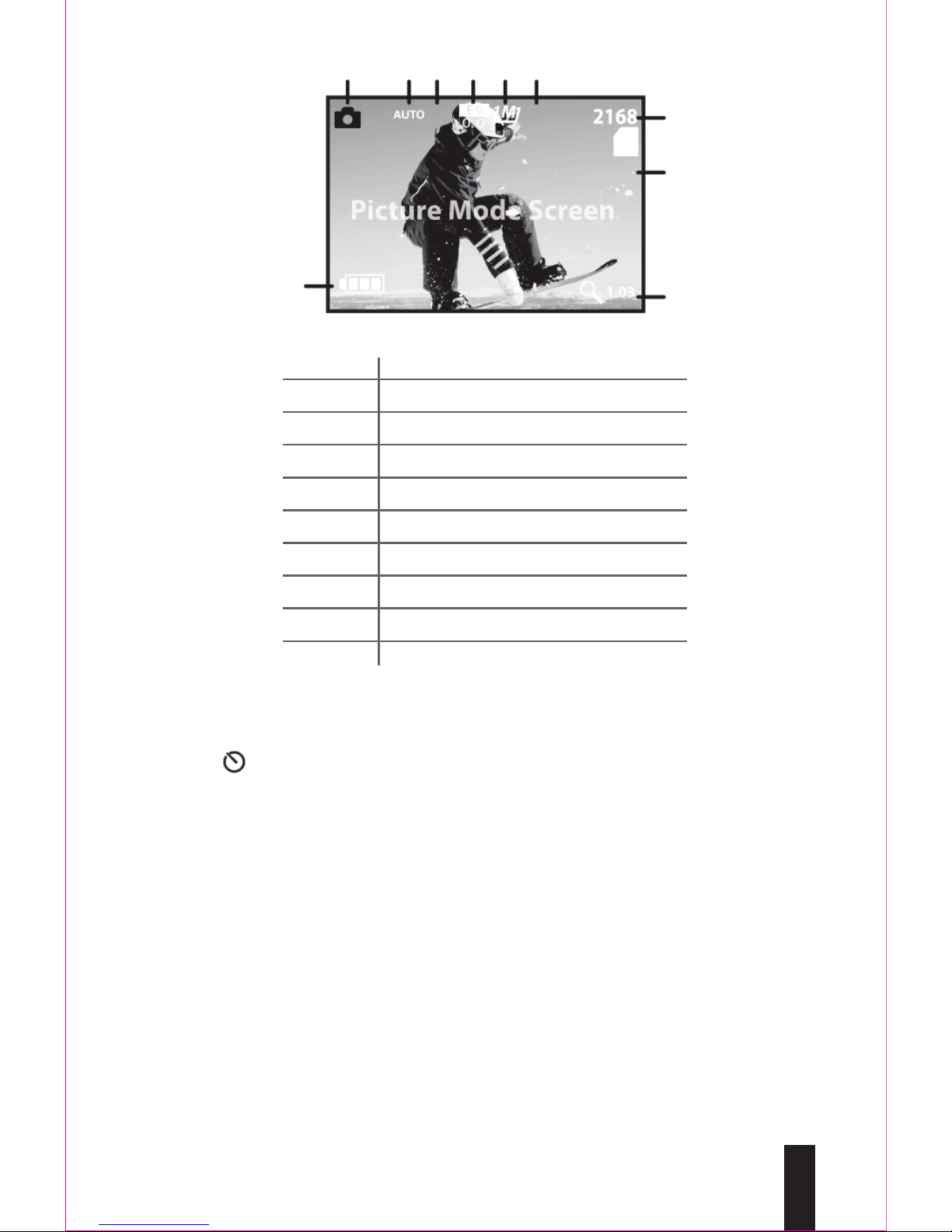
1 2 3 4 5 6
7
8
10
9
1 Ícone de Modo de Fotografia
Controle de Branco
Medição
Modo de Exposição
Resolução
Qualidade de Fotografia
Fotografia Remanescente
Indicador de cartão micro SD
Nível de Zoom
Indicador de Bateria
2
3
4
5
6
7
8
9
10
8
Page 10
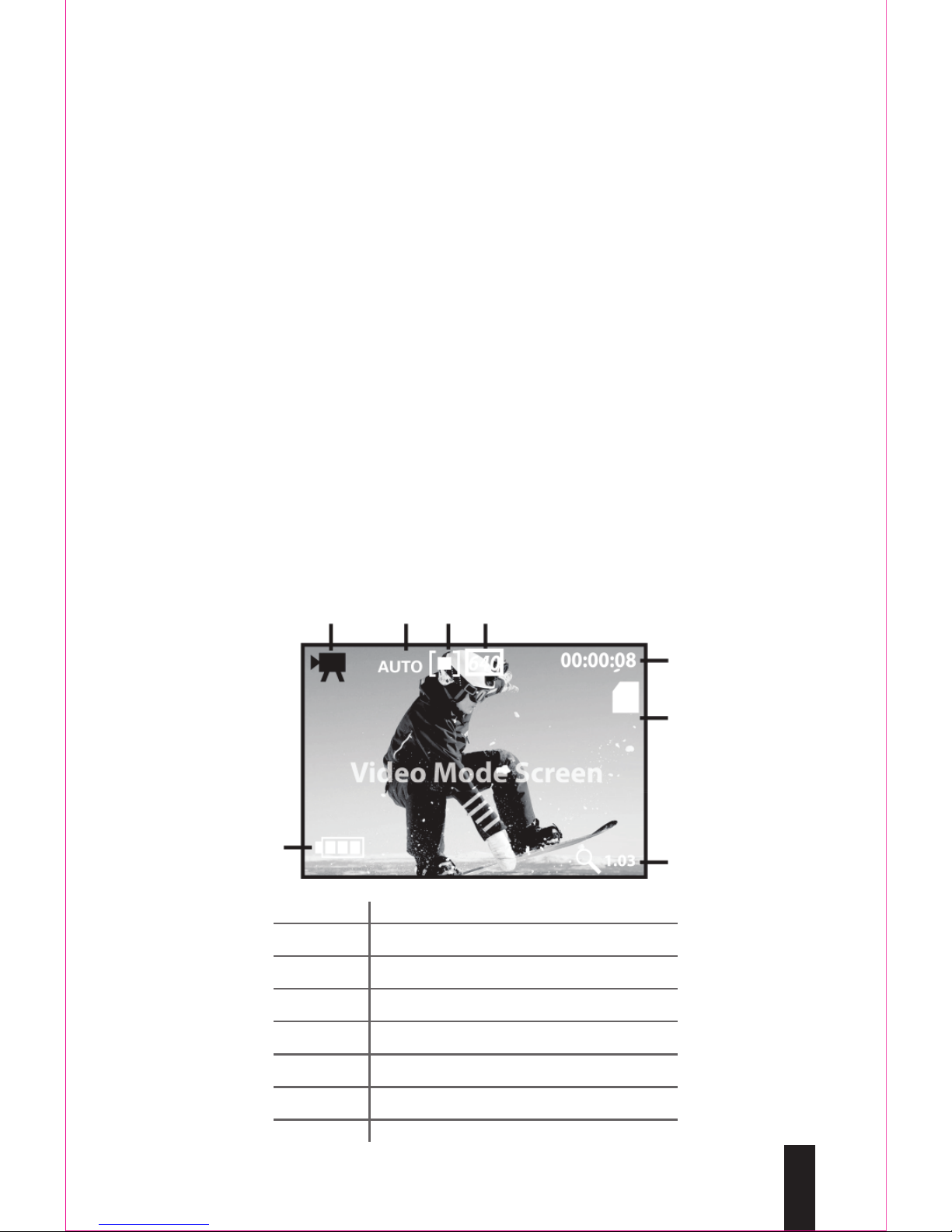
câmera irá tirar 3 fotos continuamente.
Pressione o botão [SHUTTER/ BACK] (Obturador/
Voltar) para iniciar o temporizador automático ou o
disparo contínuo.
Para desligar o temporizador automático ou disparo
contínuo repita os passos 1 e depois selecione desligar.
Zoom mais e zoom menos – no Modo de Fotografia ou
de Vídeos, pressione as setas para cima e para baixo
para dar zoom mais ou zoom menos.
2. MODO DE VÍDEO
Tenha certeza que um cartão micro SD esteja
inserido na câmera.
Ligue a câmera, e mude para o Modo de Vídeo
[Modo Seletor da Câmera].
Pressione o botão [SHUTTER/ BACK] (Obturador/
Voltar), a câmera começará a gravar vídeo.
Para parar a gravação, pressione o botão
[SHUTTER/ BACK] (Obturador/ Voltar) novamente.
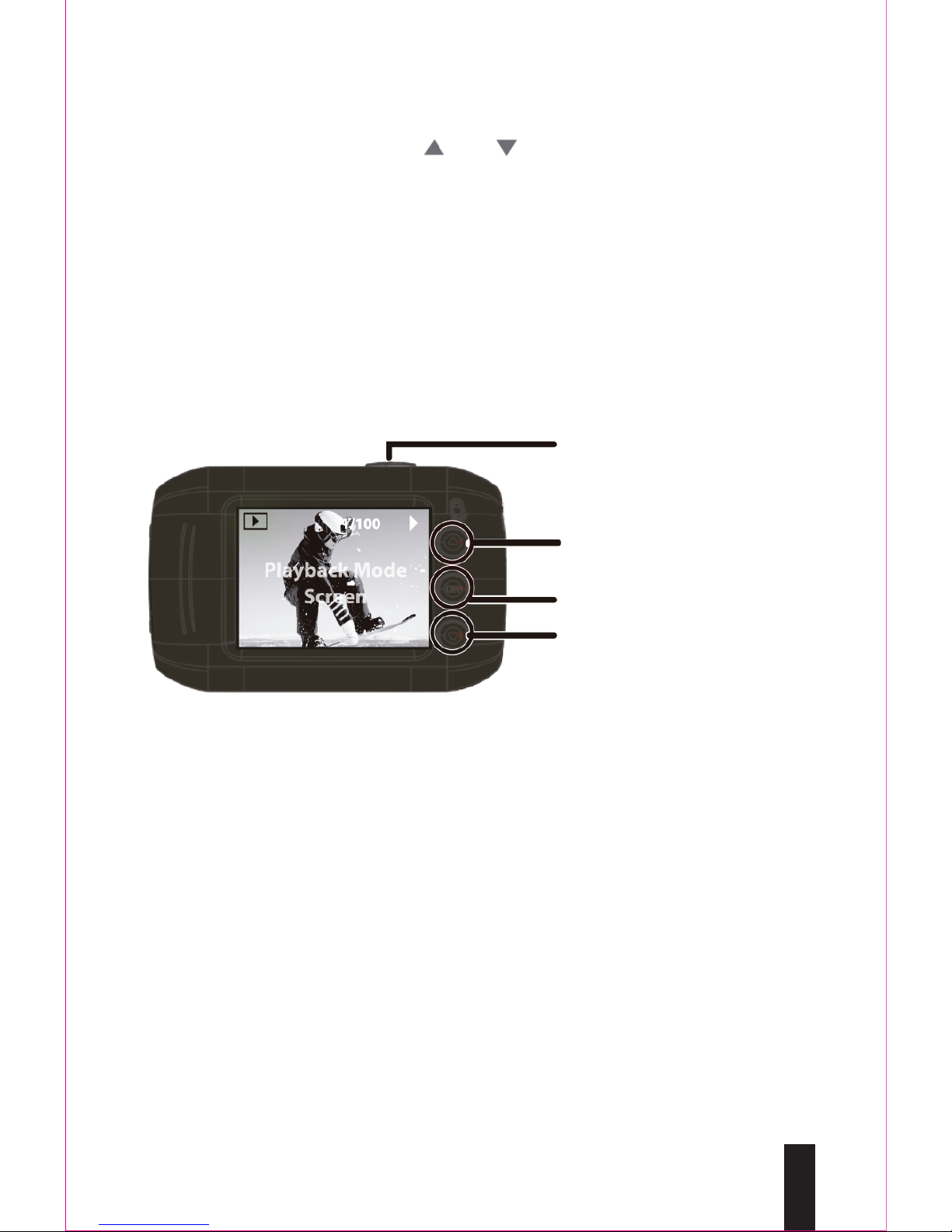
1 2 3 4
5
6
7
8
1 Ícone de Modo de Vídeo
Controle de Branco
Medição
Qualidade de Vídeo
Tempo de Gravação
Indicador do cartão micro SD
Nível de Zoom
Indicador de Bateria
2
3
4
5
6
7
8
9
Page 11
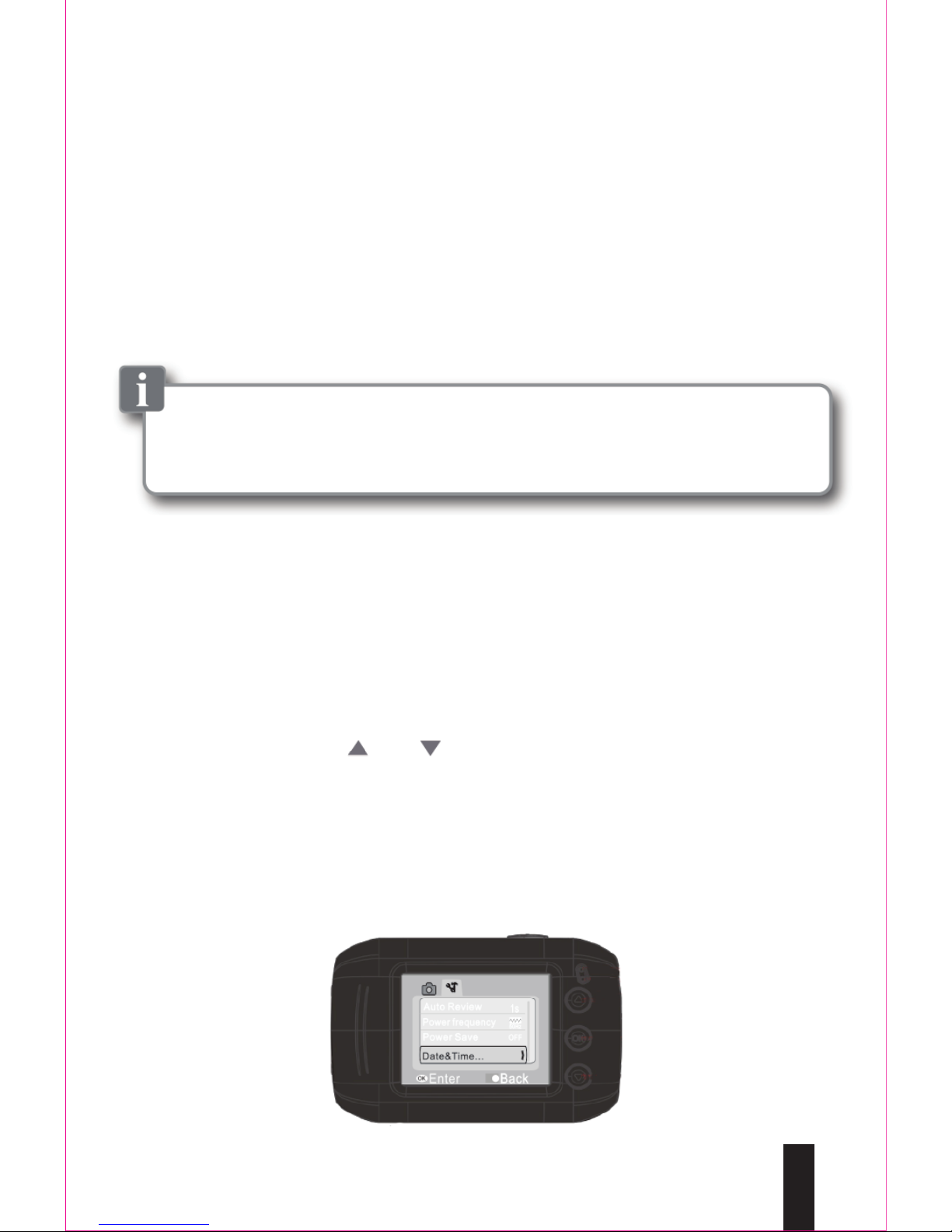
3. MODO DE REPRODUÇÃO
Ligue a câmera, e mude para o modo de reprodução
[Modo Seletor da Câmera].
Use os botões [ ] ou [ ] para rolar entre arquivos
de fotografias e vídeos.
Reprodução de Vídeo
Se você selecionar um vídeo, pressione o botão
[SHUTTER/ BACK] (Obturador/ Voltar) para iniciar a
reprodução do vídeo.
Para parar a reprodução de vídeo pressione o botão
[MENU/ SELECT] (Menu/ Selecionar).
VI. CONECTE A CÂMERA A UM COMPUTADOR
Para editar ou fazer upload e compartilhar seus vídeos e
fotografias, primeiramente você deve transferí-los para o seu
computador. Siga os passos seguintes para conectar a câmera
ao seu computador.
Tenha certeza que a câmera esteja desligada e que o
cartão micro SD esteja inserido na câmera antes de conectar ao
seu computador.
Insira a extremidade menor do cabo USB na entrada USB
da câmera.
Conecte a extremidade maior do cabo USB na entrada
USB do seu computador.
Ligue a câmera.
Reproduzir vídeo
Rolar para cima entre
vídeo e fotos
Rolar para baixo entre
vídeos e fotos
Parar reprodução de vídeo
10
Page 12
Automaticamente irá mostrar que seu dispositivo está
conectado.
Em seu PC, selecione “abrir pasta”
para visualizar os
arquivos.
Selecione “DCIM” depois selecione “100MEDIA”.
Fotos e vídeos serão mostrados nesta pasta.
Antes de desconectar a câmera, clique em “remover
hardware com segurança”, ícone normalmente localizado no
canto direito inferior da sua área de trabalho ou clique em “meu
computador”, botão direito, clique “MICROSD” e depois clique
em “Ejetar” no menu.
Por favor, não desconecte o cabo USB durante a transferência, ou isso
poderá danificara a câmera e os arquivos no cartão SD.
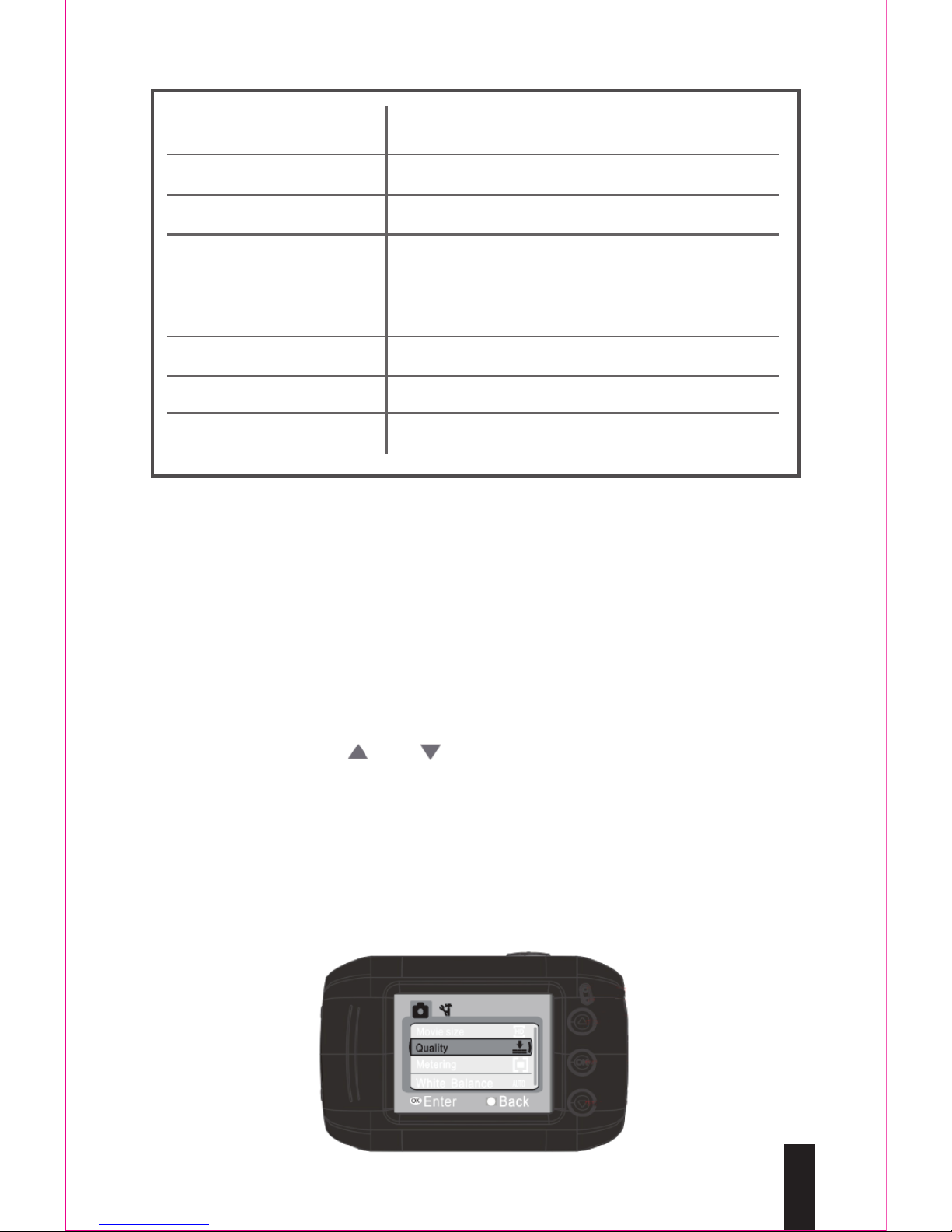
VII. CONFIGURAÇÃO DO SISTEMA
Para alterar as configurações da câmera, siga as instruções a
seguir:
Pressione o botão [MENU/ SELECT] (Menu/ Selecionar).
Pressione rapidamente o botão [SHUTTER/ BACK]
(Obturador/ Voltar).
Use o botão [ ] ou [ ] para navegar entre as
configurações.
Pressione o botão [MENU/ SELECT] (Menu/ Selecionar)
para selecionar as configurações que desejar.
Tela de Configurações do Sistema
11
Page 13
Opções de configurações do Sistema
VIII. CONFIGURAÇÃO DO MODO DE FOTOGRAFIA
Para fazer alterações na configuração do Modo de Fotografia,
siga as instruções a seguir:
Mude para o Modo de Fotografia [Modo Seletor da
Câmera].
Pressione o botão [MENU/ SELECT] (Menu/ Selecionar).
Use o botão [ ] ou [ ] para navegar entre as
configurações.
Pressione o botão [MENU/ SELECT] (Menu/ Selecionar)
para selecionar a configuração desejada.
Tela de Configuração do Modo de Fotografia
Revisão automática
Frequência de Energia
Economia de Energia
Data & Hora
Idioma
Formatar
Restaurar Tudo
Configura o tempo de revisão após a foto ser
tirada {desligar, 1seg, 3seg}.
50Hz/ 60Hz
Selecione desligar, 1,3 ou 5 minutos. Para
conservar a energia da bateria, a câmera irá
desligar se nenhum botão for pressionado
dentro do tempo selecionado.
Configura a data e hora da câmera.
Configura o idioma da câmera.
Apaga todos os dados no cartão SD.
Restaura a câmera nas configurações padrões
iniciais de fábrica.
12
Page 14
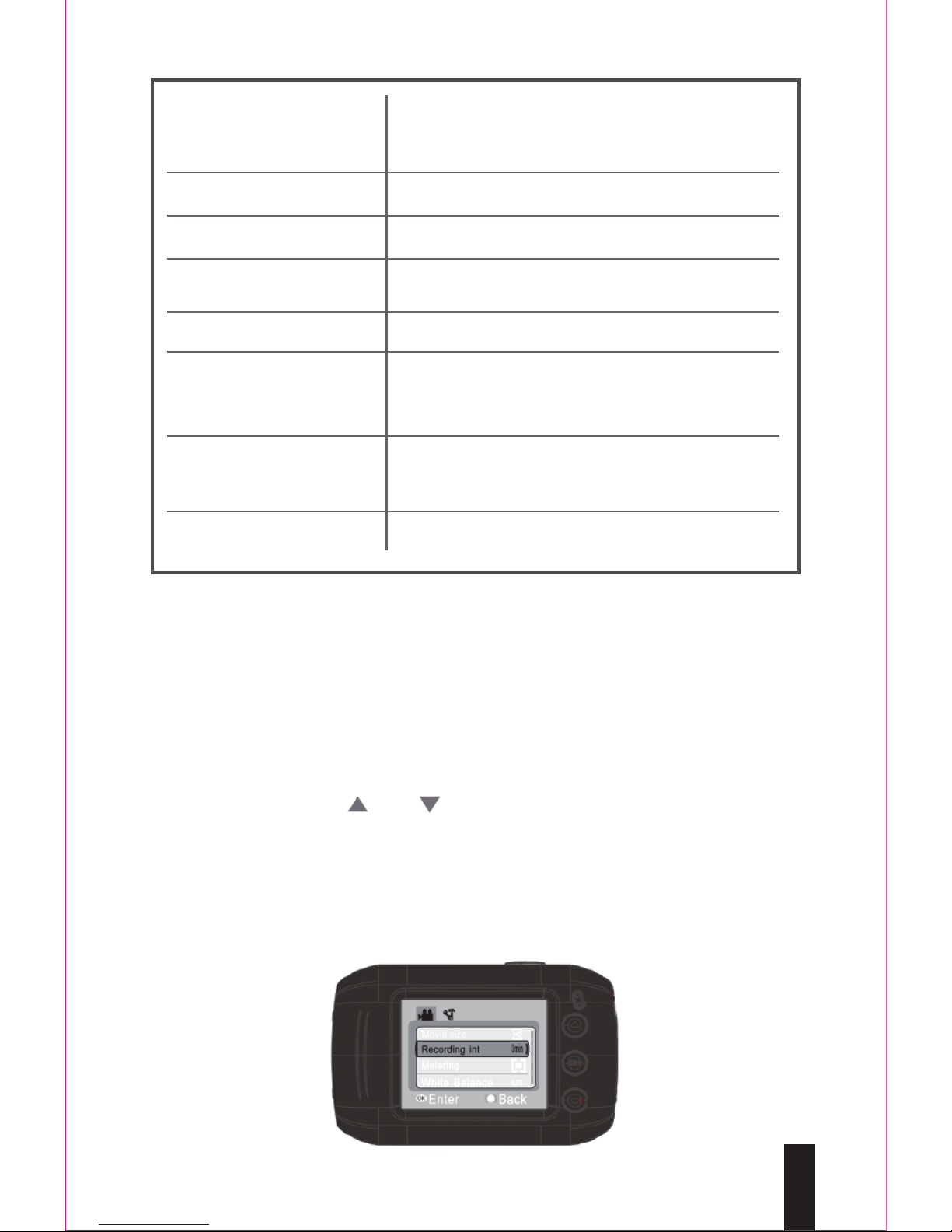
Opções de configuração do Modo de Fotografia
IX. CONFIGURAÇÕES DO MODO DE VÍDEO
Para fazer alterações na configuração do Modo de Vídeo, siga
as instruções a seguir:
Mude para o Modo de Vídeo [Modo Seletor da Câmera].
Pressione o botão [MENU/ SELECT] (Menu/ Selecionar).
Use o botão [ ] ou [ ] para navegar entre as
configurações.
Pressione o botão [MENU/ SELECT] (Menu/ Selecionar)
para selecionar a configuração desejada.
Tela de Configuração do Modo de Vídeo
Resolução
Qualidade
Medição
Controle de Branco
Exposição
Modo Automático
Efeito
Data
1M (1280 x 960)/ 3M (2048 x 1536)/ 5M (2592 x
1944). (Fotografias de alta resolução ocupam
mais espaço no cartão SD).
Super Fina/ Fina/ Normal
Centro/ Multi/ Foco
Ajuste de Exposição
“Desligar” (desabilita o temporizador), ), opção
de “2” ou “10” segundos (temporizador),
“Disparo automático” (3 fotos seguidos)
Normal/ Preto e Branco/ Sépia/ Negativo/
Vermelho/ Verde/ Azul
Desligado/ Data/ Data & Hora
Auto/ Luz do Dia/ Nublado/ Fluorescente/
Tungstênio
13
Page 15
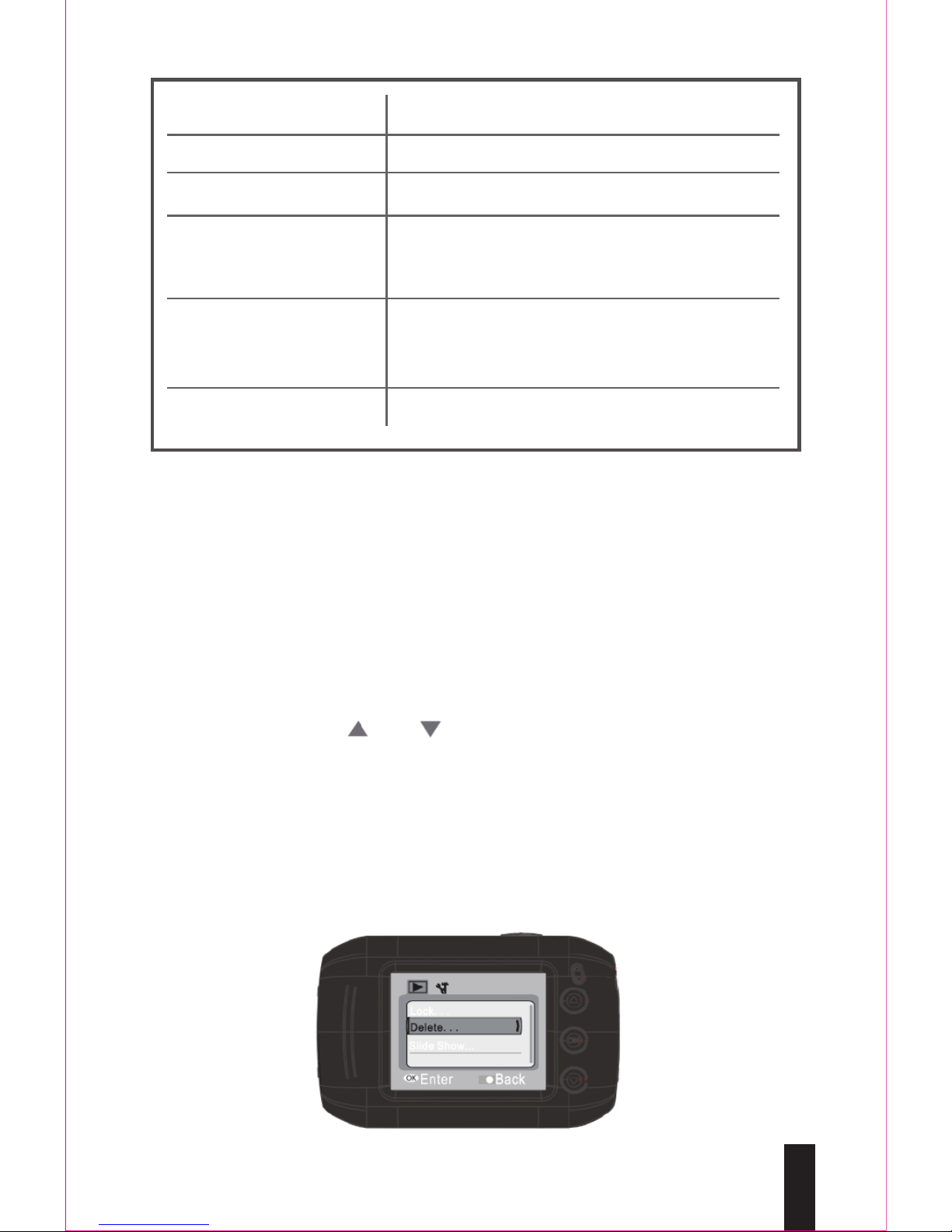
Opções de configuração do Modo de Vídeo
X. CONFIGURAÇÕES DO MODO DE REPRODUÇÃO
Para alterar as configurações do Modo de Reprodução, siga as
instruções a seguir:
Mude para o Modo de Reprodução [Modo Seletor da
Câmera].
Pressione o botão [MENU/ SELECT] (Menu/ Selecionar).
Use o botão [ ] ou [ ] para navegar entre as
configurações.
Pressione o botão [MENU/ SELECT] (Menu/ Selecionar)
para selecionar a configuração desejada.
Tela de configurações do Modo de Reprodução
Tamanho do Vídeo
Intervalo de Gravação
Medição
Controle de Branco
Efeito
Data
HD 1280 x 720 / 640 x 480 / 320 x 240
Selecione Desligar, 1, 3 ou 5 minutos.
Centro / Multi / Foco
Normal/ Preto e Branco/ Sépia/ Negativo/
Vermelho/ Verde/ Azul
Desligado/ Data/ Data & Hora
Auto/ Luz do Dia/ Nublado/ Fluorescente/
Tungstênio
14
Page 16
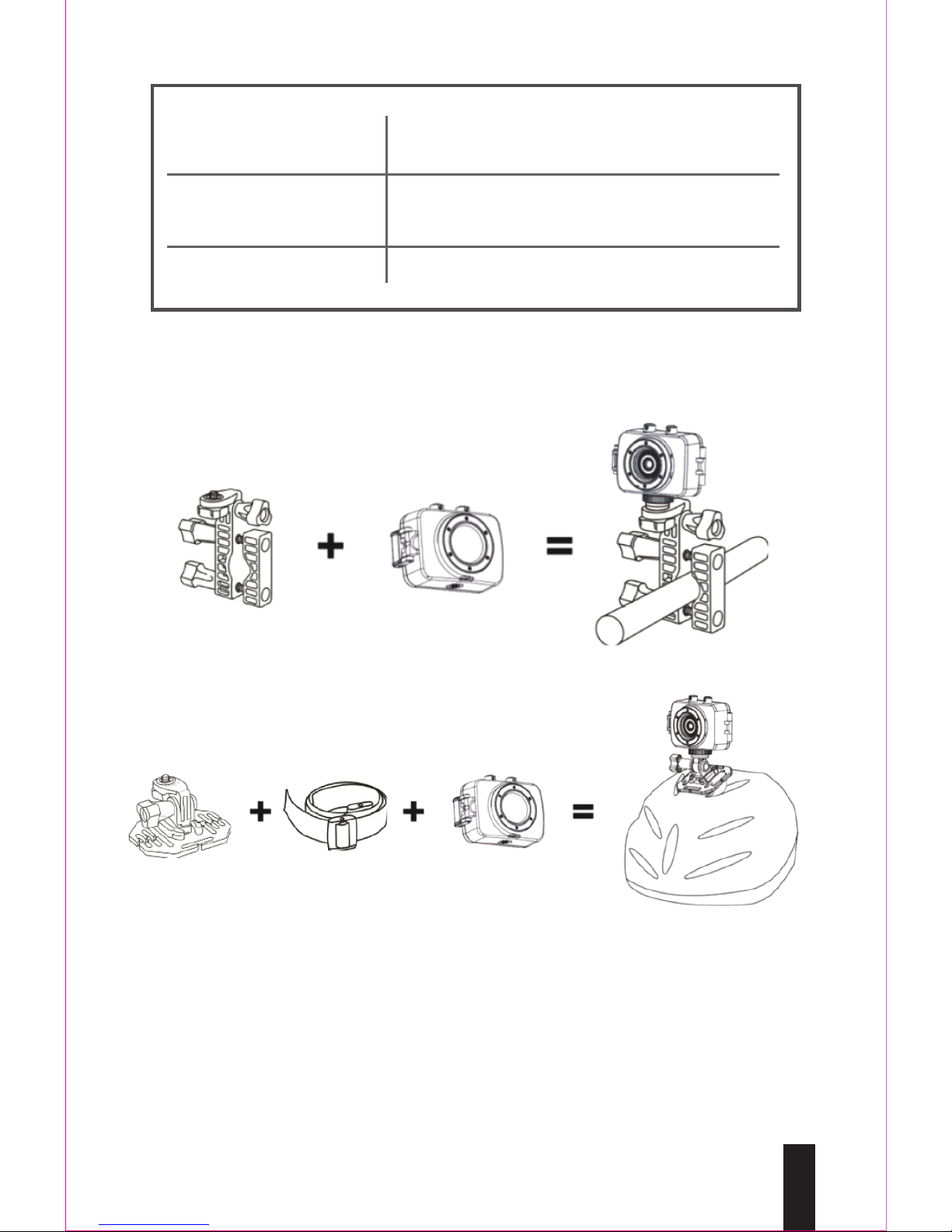
Opções de configuração do Modo de Reprodução
XI. GUIA RÁPIDO DO USUÁRIO
Edição esportiva para duas rodas
Edição de capacete
XII. CASE À PROVA D’ÁGUA
Sua Sport Cam vem com um case à prova d’água para ações
dentro d’água e maior durabilidade. Para montar o case em sua
câmera, siga as instruções a seguir:
Abra a trava de segurança no case à prova d’água.
Insira a lente da câmera dentro do case.
Certifique-se de posicionar a câmera com os botões
Travar
Deletar
Apresentação
Trave um ou mais arquivos de foto ou vídeo.
Quando travar os arquivos, eles não poderão
ser deletados.
“Um” {delete o vídeo ou foto presente na tela}
ou “todos”.
Iniciar uma apresentação de slides e ajustar as
configurações de apresentação de slides.
15
Page 17
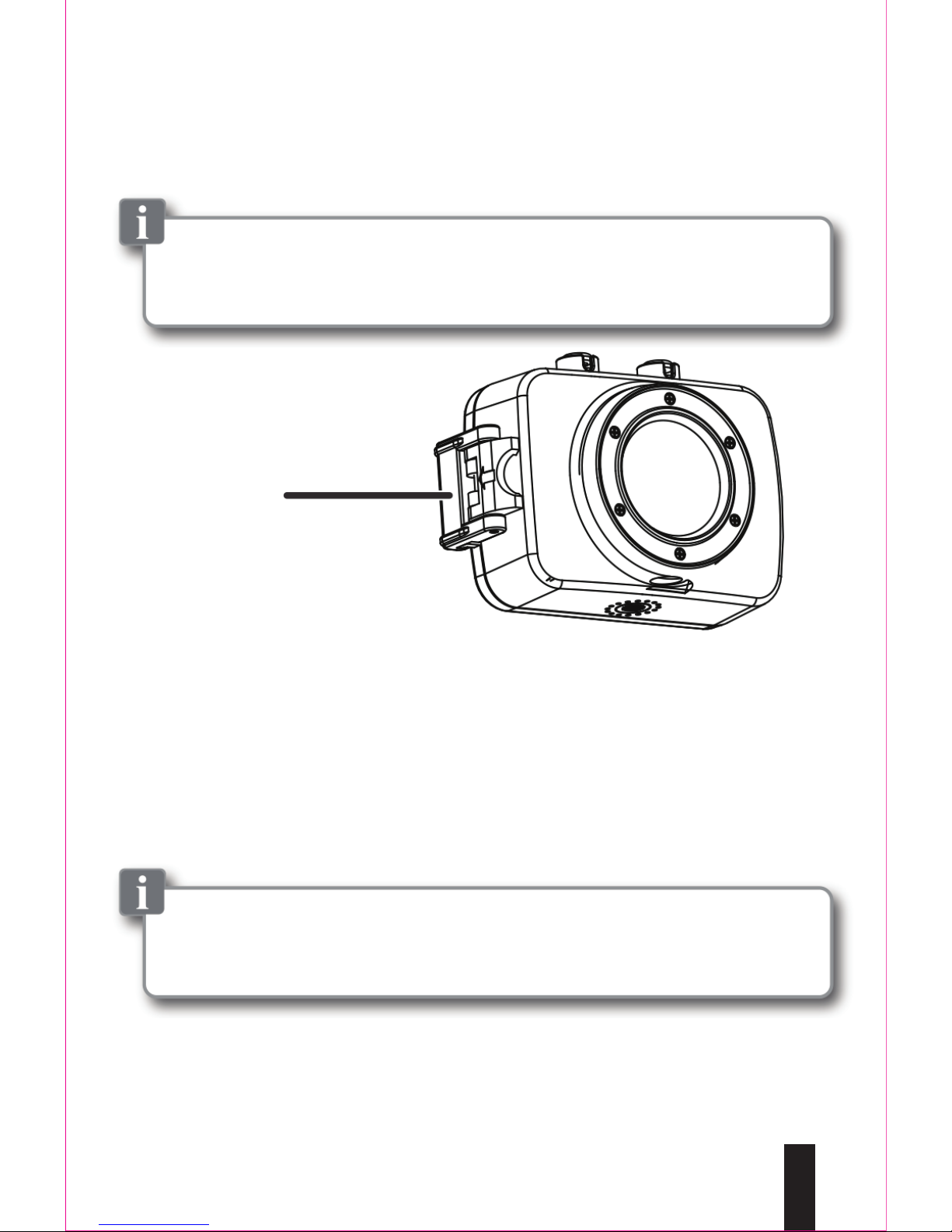
[POWER] (Ligar/ Desligar) e botão [SHUTTER/ BACK]
(Obturador/ Voltar) alinhado aos botões do case à prova
d’água.
Feche o case e assegure que a trava esteja fechada
corretamente.
Por favor, certifique-se que a trava esteja segura e que em todos os lugares
esteja selado para que não possa entrar água.
XIII. SUPORTE PARA GUIDÃO/ TUBO DO SELIM/ HASTE
Sua Sport Cam inclui os acessórios necessários para utilizar na
bicicleta. Para montagem da câmera ao suporte para guidão/
tubo do selim/ haste, siga as instruções a seguir:
Instale o suporte para guidão/ tubo do selim/ haste no
guidão da sua bicicleta, colocando a metade inferior de seu
suporte no guidão e conectando-o à parte superior da haste.
Utilize a amostra de borracha inclusa para montá-lo de forma segura.
Utilize o parafuso incluso para garantir a montagem do
suporte para guidão/ tubo do selim/ haste e aperte até o
suporte ficar bem firme.
Trava de
Segurança
16
Page 18
Com a câmera montada no case à prova d’água ou com o
case de proteção incluso, alinhe o parafuso na fivela de fixação
ao buraco em seu case à prova d’água ou case de proteção e
dê a volta. Quando alcançar a posição desejada, você pode
usar a roda na extremidade inferior do parafuso para apertar.
Conecte a fivela de fixação ao suporte para guidão/ tubo
do selim/ haste apertando ambos os lados da fivela de fixação
e deslizando sobre a montagem.
Você deve usar o case à prova d’água ou o case de proteção para montar a
câmera à fivela de fixação.
XIV. SUPORTE DE CAPACETE
Sua Sport Cam inclui acessórios necessários para o capacete.
Para montar a câmera ao suporte de capacete, siga as
instruções a seguir:
Com a câmera montada ao case à prova d’água ou case
de proteção, alinhe o parafuso na fivela de fixação ao buraco
em seu case à prova d’água ou case de proteção e dê a volta.
Quando alcançar a posição desejada, você pode usar a roda
na extremidade inferior do parafuso para apertar.
Conecte a fivela de fixação ao suporte de capacete apertando
ambos os lados da fivela de fixação e deslizando sobre a
montagem.
Você deve usar o case à prova d’água ou o case de proteção para montar a
câmera à fivela de fixação.
Insira o cinto para capacete através das aberturas no lado
do suporte de capacete e passe o velcro na montagem através
dos furos em seu capacete.
17
Page 19
ENGLISH
Thank you for buying this SPORT CAM BRIGHT®. Please
read carefully all the operating instructions before operating
your camera.
I. PACKAGE CONTENTS
Sport Cam
Shield Handlebar seat post Mount
Waterproof Case Helmet Mount
USB cable Helmet Belt
18
Page 20
USB CablePC Sport Cam
II. SETTING UP YOUR CAMERA
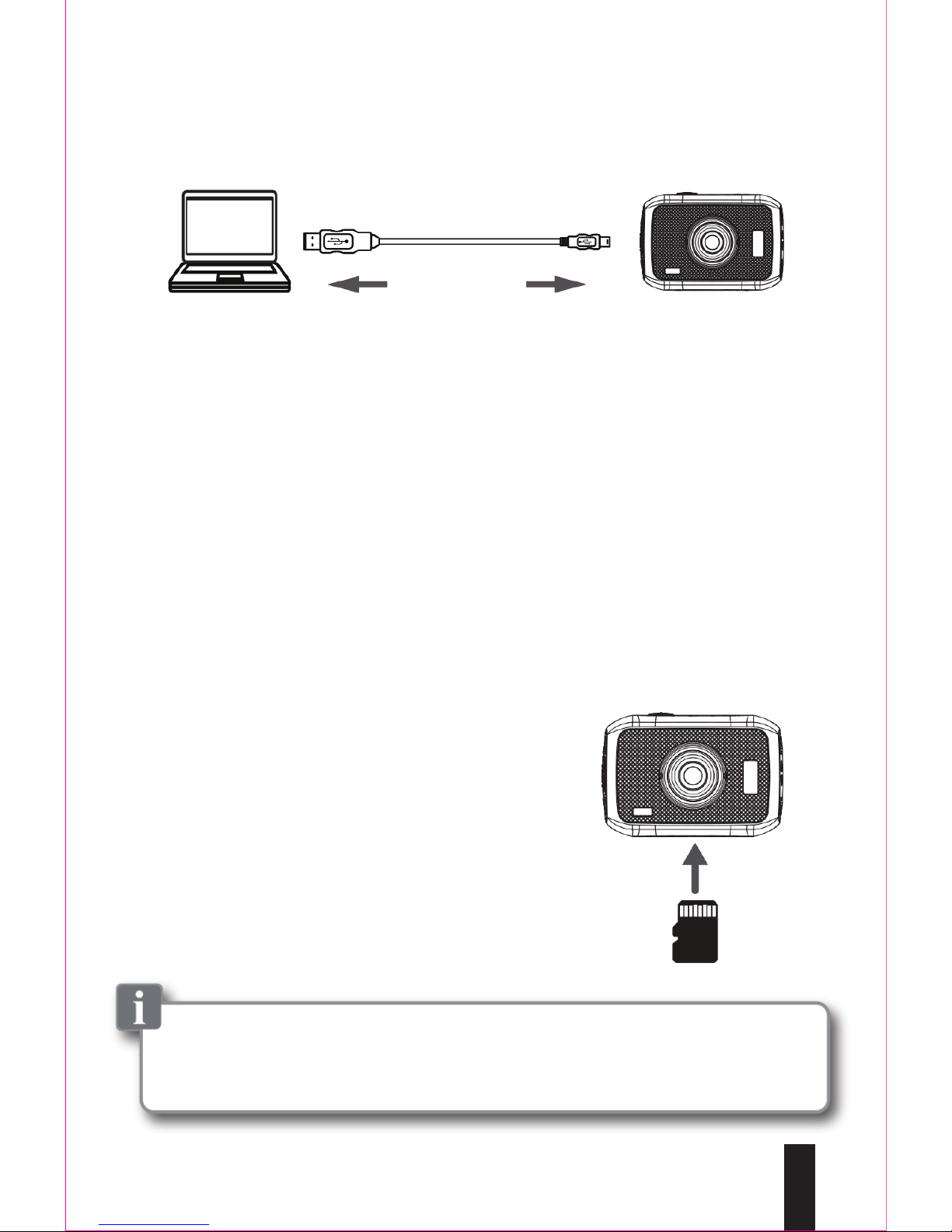
1. CHARGING THE BATTERY
Connect the camera to your computer using the
included USB cable;
The charging indicator light will illuminate red;
The battery indicator is located on the lower left
corner of the camera’s LCD screen.
2. SD CARD INSTALLATION
This camera has no internal memory and requires a Micro
SD card (not included) to take and save pictures or
records videos. The camera can support Micro SD cards
up to 32GB. To install the Micro SD card the camera,
follow the steps below:
Turn off the camera;
Insert the Micro SD card into the
card slot (as shown below) until clicks
and locks into place;
To remove the card, gently push
it in until it pops out.
• A card can only be inserted one way: do not use force when inserting the card.
• Inserting or removing a card the camera is on may damage the card, files stored
on the card.
19
Page 21
III. LOCATION OF CONTROLS
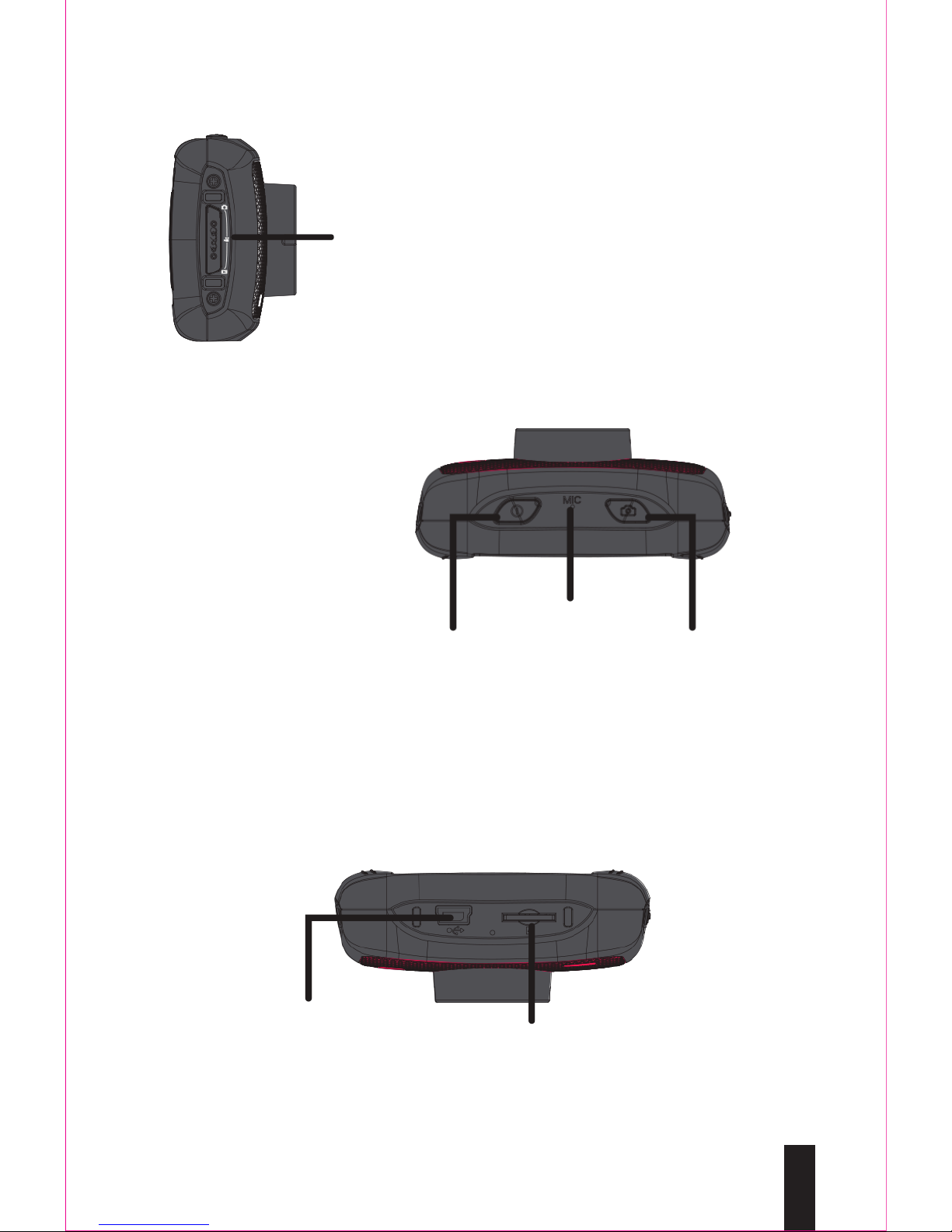
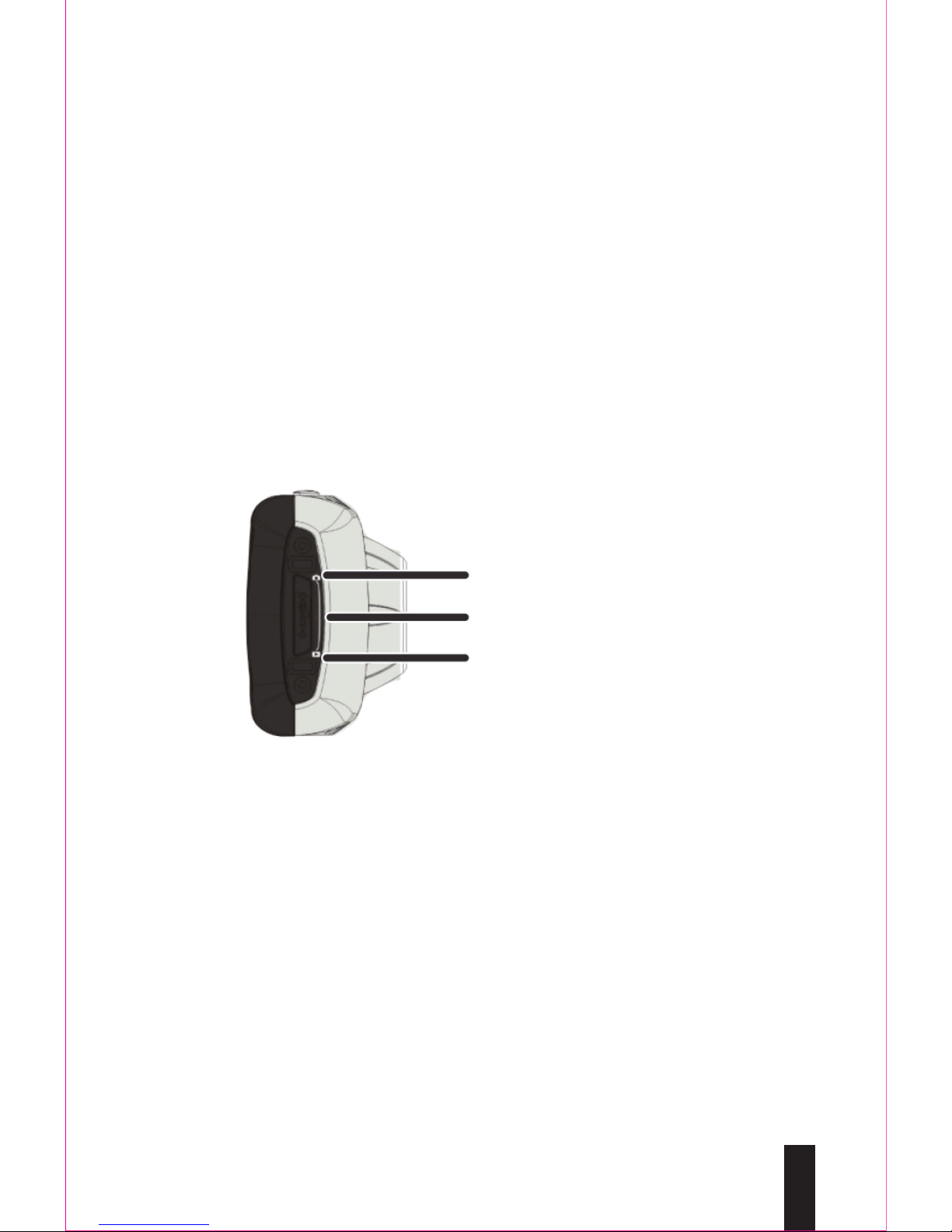
BOTTOM VIEW
Micro SD
Card Slot
USB Port
SIDE VIEW
[camera
mode selector]
switch
TOP VIEW
Microphone
[SHUTTER/ BACK]
Button
[POWER]
Button
20
Page 22
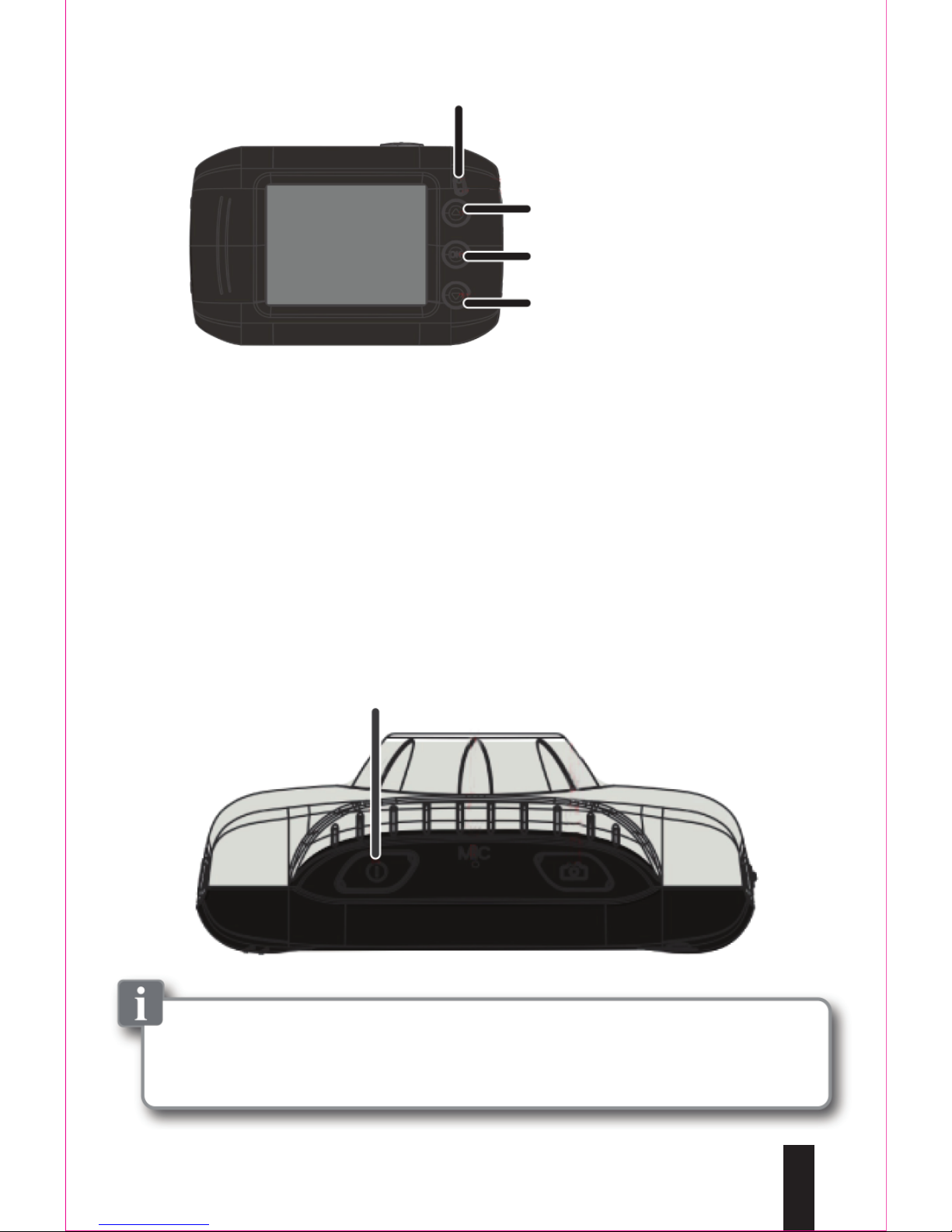
IV. USING YOUR CAMERA
To turn the camera on, press and HOLD the [POWER]
button until the display turns on.
To turn the camera off, press and HOLD the [POWER]
button until the display turns off.
BACK VIEW/ SCREEN
Charging Indicator Light
[UP/ ZOOM + ] Button
[MENU/ SELECT] Button
[DOWN/ ZOOM - ] Button
Botão
[POWER]
This camera has an auto-shutoff feature which can be set for specific times (refer to
System Settings > Power Save).
21
Page 23
V. USING THE CAMERA MODE SELECTOR SWITCH
This camera has three different modes depending on what you
are doing with the camera. For example:
To take pictures switch the [Camera Mode Selector] all the
way up to the Picture Mode position (first option).
To take videos switch the [Camera Mode Selector] to the
middle, Video Mode position.
To Playback pictures/ videos switch the [Camera Mode
Selector] to the bottom position, Playback Mode (last option).
Use the [Camera Mode Selector] switch to activate any of the
camera modes.
Slide the selector up and down to choose one of three desired
modes.
1. PICTURE MODE
Make sure that a Micro SD card is inserted into the
camera.
Turn on the camera, and switch the [Camera Mode
Selector] to Picture Mode.
Press the [SHUTTER/ BACK] button to take a
picture.
Picture Mode
Video Mode
Playback
22
Page 24
Self timer and continuous shooting
While in picture mode, press the [MENU/ SELECT]
button, then press the [DOWN/ ZOOM - ] button till our
see the [DRIVER MODE], press the [MENU/ SELECT]
button to select it.
Use the arrows to select from 2 second SELF
TIMER, 10 second SELF-TIMER or BURST.
When you select 2 or 10 seconds self timer, the timer
starts counting don from 2 or 10 seconds, and the camera
takes a picture; when you select burst, the camera takes 3
pictures continuously.
Press the [SHUTTER/ BACK] button to start self
timer or bust snapshot.
To turn off the self timer or burst feature repeat step 1
then select “off”.
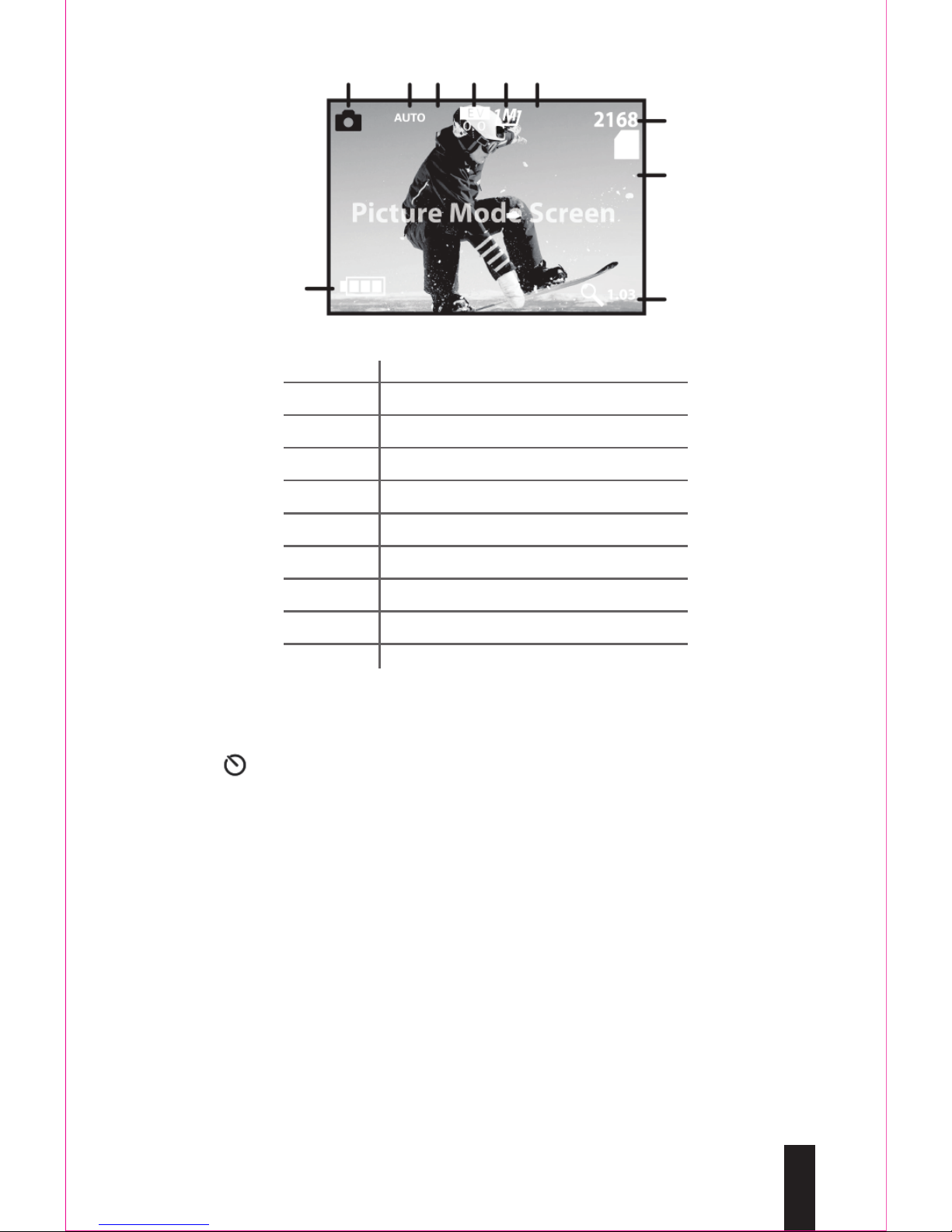
1 2 3 4 5 6
7
8
10
9
1 Picture mode icon
White balance
Metering
Exposure mode
Resolution
Picture quality
Pictures remaining
Micro SD card indicator
Zoom level
Battery indicator
2
3
4
5
6
7
8
9
10
23
Page 25
Zooming in & out – in Picture of Video Mode press the
up and down arrow keys to zoom in or out.
2. VIDEO MODE
Make sure that a Micro SD card is inserted into the
camera.
Turn on the camera, and switch the [Camera Mode
Selector] to Video Mode.
Press the [SHUTTER/ BACK] (button, the camera
starts recording video.
To stop recording press the [SHUTTER/ BACK]
button again.
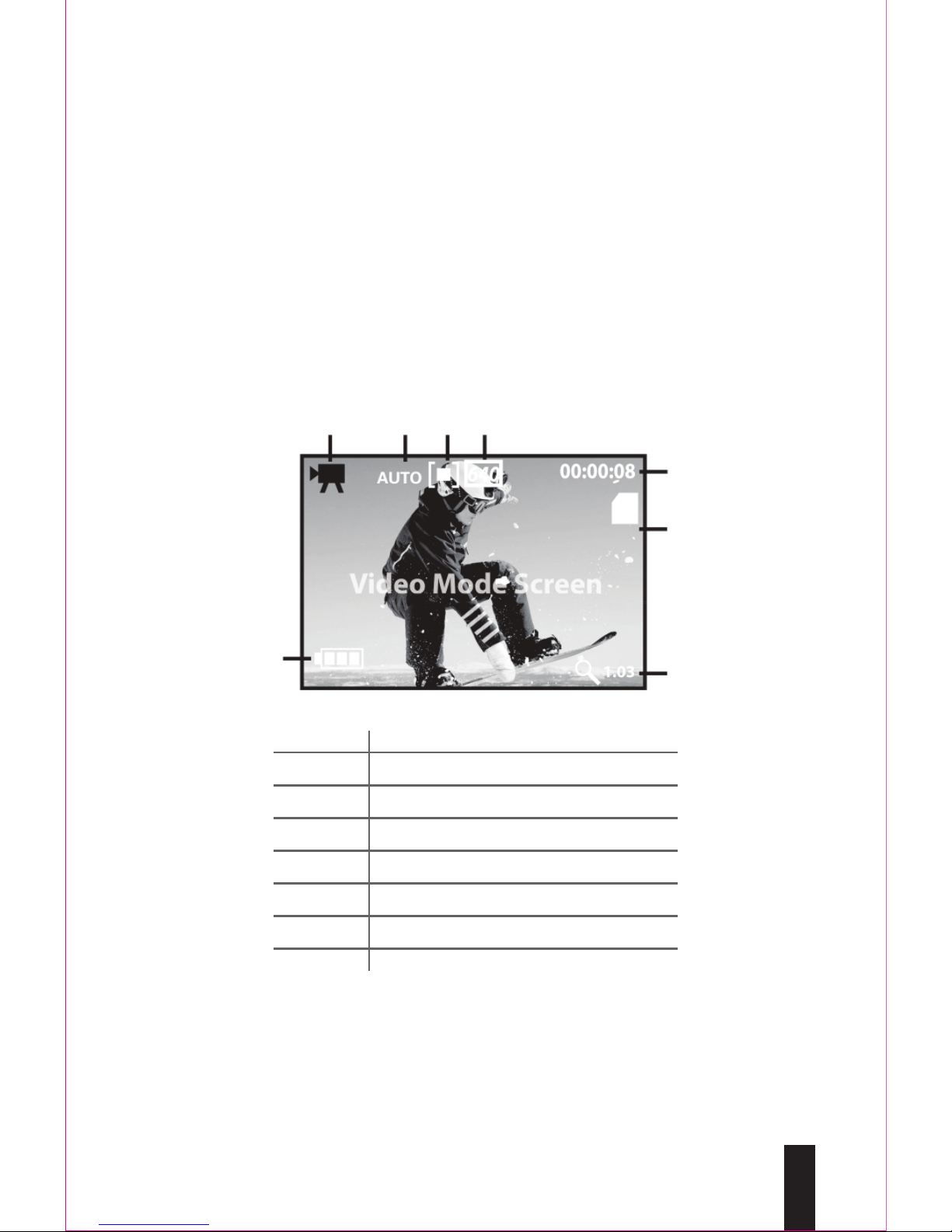
1 2 3 4
5
6
7
8
1 Video Mode Icon
White balance
Metering
Video quality
Recording time
Micro SD card indicator
Zoom level
Battery indicator
2
3
4
5
6
7
8
24
Page 26
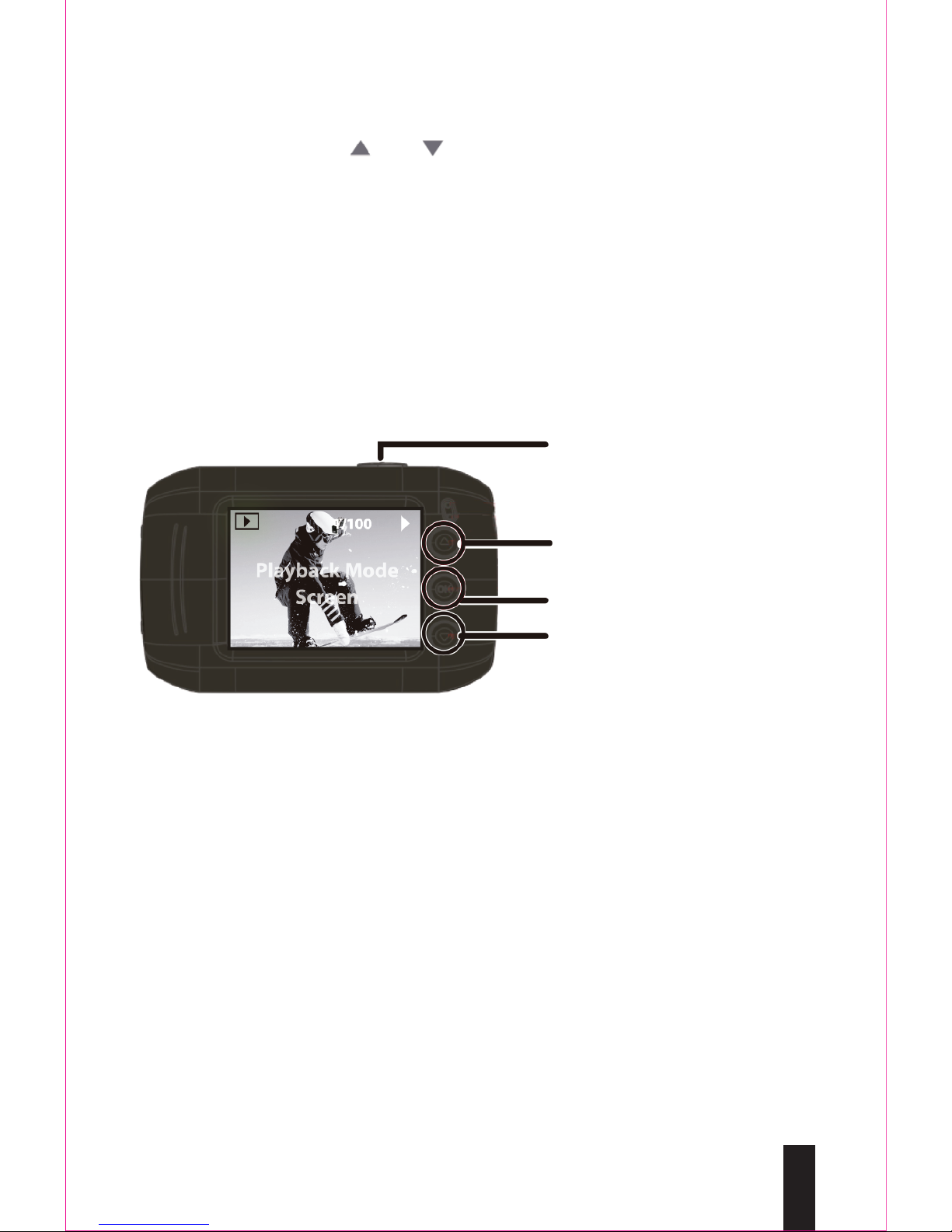
3. PLAYBACK MODE
Turn on the camera, and switch the [Camera Mode
Selector] to playback mode.
Use the [ ] ou [ ] buttons to scroll through picture
and video files.
Video Playback
If you select a video, press the [SHUTTER/ BACK]
button to start the video playback.
To stop the video play back press the [MENU/ SELECT]
button.
VI. CONNECTING THE CAMERA TO A COMPUTER
To edit or upload and share your video and pictures, you must
first transfer them to your computer. Follow the steps below to
connect the camera to your computer.
Make sure the camera is turned off, and that a Micro SD
card is inserted in the camera before connecting it to your
computer.
Insert the smaller end of the USB cable into the camera’s
USB port.
Connect the larger end of the USB cable into your
computer’s USB port.
Turn ON the camera.
Auto play will prompt your device is connected.
Play Video
Scroll up through video
and picture
Scroll down through
video and picture
Stop video playback
25
Page 27
On your PC select “open folder”
to view files.
Select “DCIM” then select “100MEDIA”.
Pictures and videos will be displayed in this folder.
Before disconnecting the camera, click on the “safely
remove hardware” icon usually located on the lower right corner
of your desktop OR click on “my computer”, RIGHT click on
“MICROSD” then click on “Eject” from the drop down menu.
Please do not disconnect USB cable during loading, as it may cause damage
to the camera and the files on the SD card.
VII. SYSTEM SETTINGS
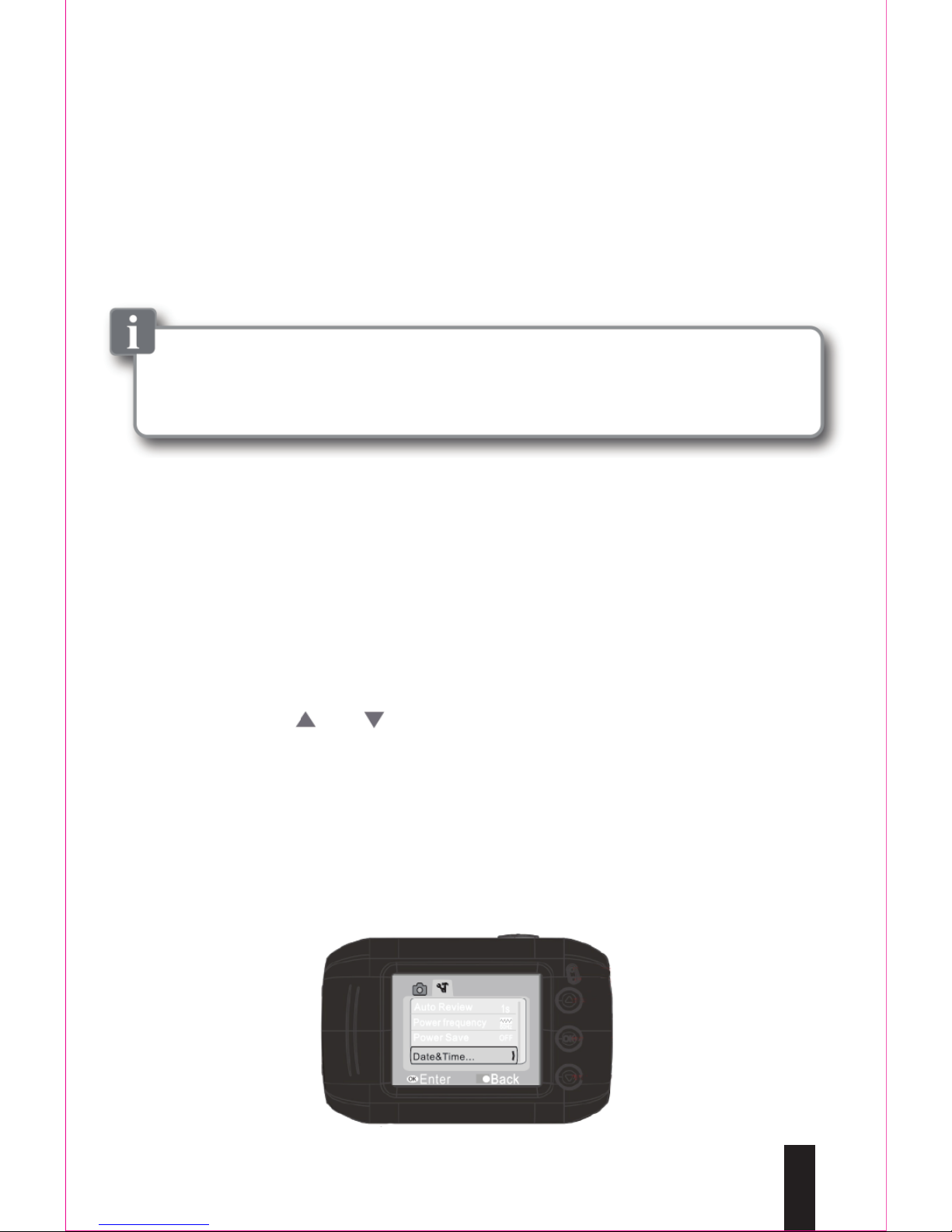
To make changes to the camera’s settings, follow the
instructions below:
Press the [MENU/ SELECT] button.
Quick press the [SHUTTER/ BACK] button.
Use the [ ] or [ ] buttons to scroll through the settings.
Press the [MENU/ SELECT] button to select the desired
setting.
System settings screen
26
Page 28
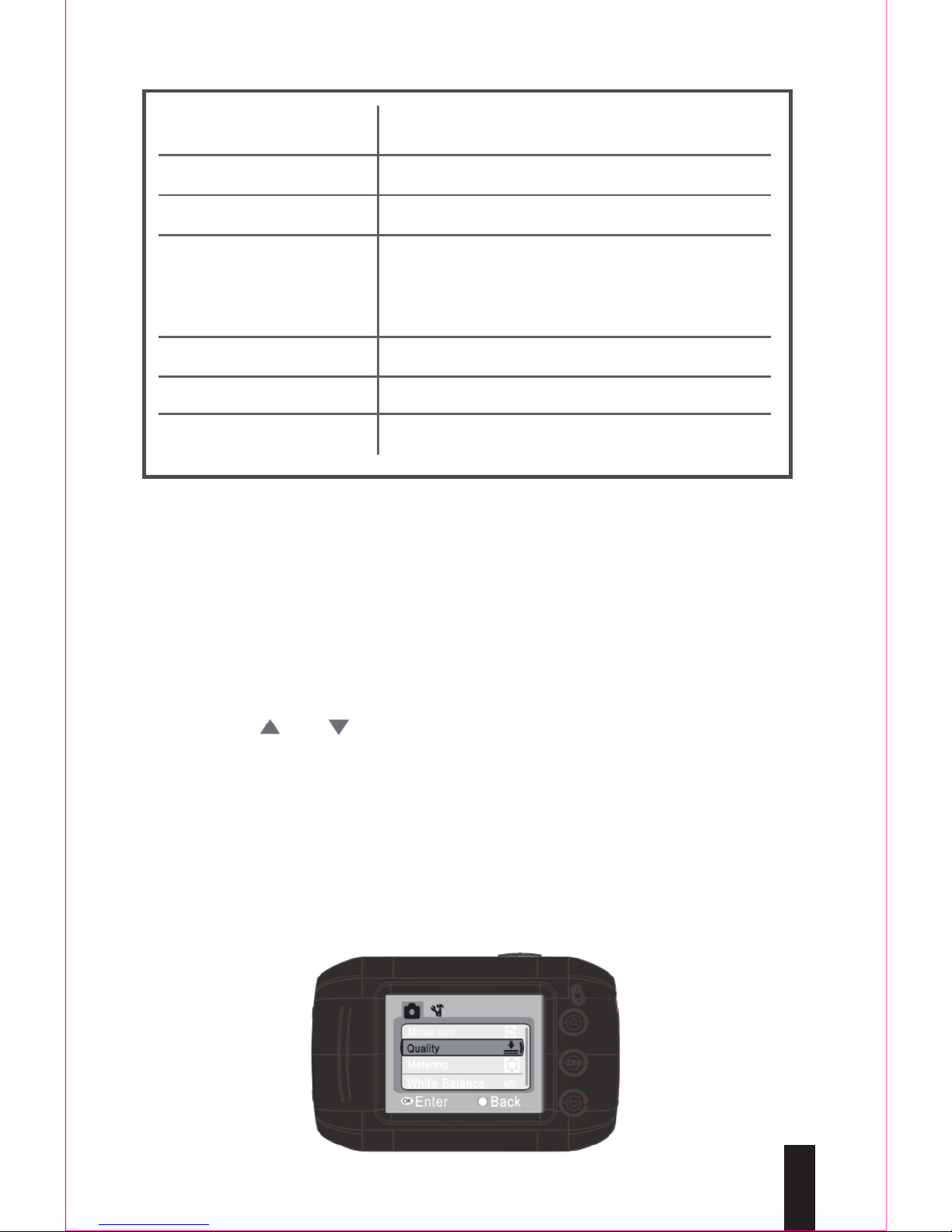
System Settings Options
VIII. PICTURE MODE SETTINGS
To make changes to the Picture Mode settings, follow the
instructions below:
Switch the [Camera Mode Selector] to picture mode.
Press the [MENU/ SELECT] button.
Use [ ] or [ ] buttons to scroll through the settings
Press the [MENU/ SELECT] button to select the desired
settings.
Picture mode Settings Screen
Auto review
Power frequency
Power save
Date & Time
Language
Format
Reset all
Set time of review after picture is taken {off,
1sec, 3sec}.
50Hz/ 60Hz
Select off, 1,3 or 5 minutes. To conserve battery
power, the camera will shut off if no buttons are
pressed within the selected time.
Set the camera’s date and time.
Set the camera’s language.
Erase all data on the SD card
Reset the camera’s settings to factory default.
27
Page 29
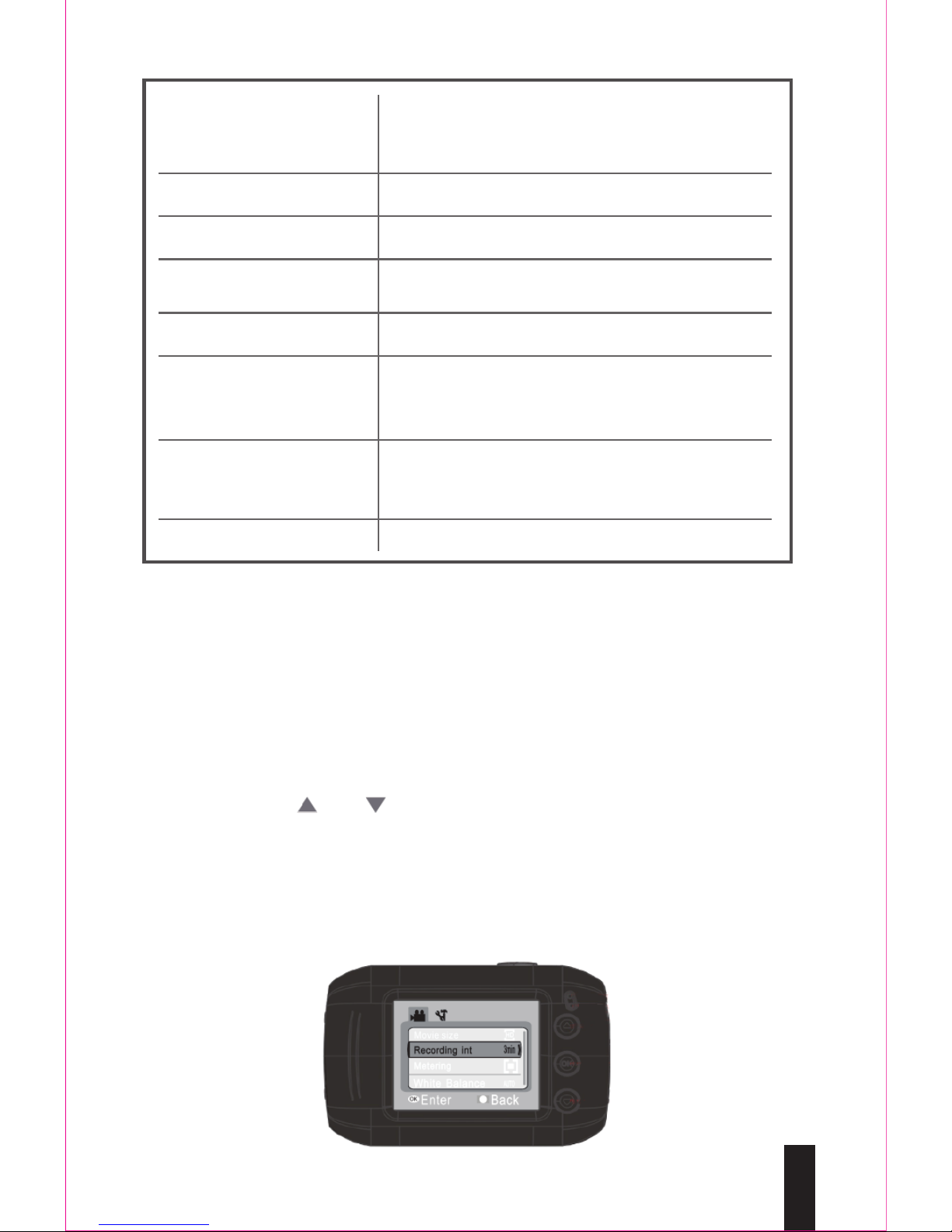
Picture Mode Settings Options
IX. VIDEO MODE SETTINGS
To make changes to the Video Mode settings, follow the
instructions below:
Switch the [Camera Mode Selector] to Video Mode.
Press the [MENU/ SELECT] button.
Use the [ ] or [ ] buttons to scroll through the settings.
Press the [MENU/ SELECT] button to select the desired
settings.
Video Mode Settings Screen
Resolution
Quality
Metering
White Balance
Exposure
Driver Mode
Effect
Date Stamp
1M (1280 x 960) / 3M (2048 x 1536)/ 5M (2592
x 1944). (Higher picture resolution takes up
more space on the SD card).
Super Fine/ Fine/ Normal
Center/ Multi/ Spot
Adjust the Exposure
“Off” (disables the self timer), “2” or “10”
second options (self timer), “Burst” (3 frame
shot)
Normal/ B&W/ Sephia/ Negative/ Red/ Green/
Blue
Off/ Date/ Date & Time
Auto/ Daylight/ Cloudy / Fluorescent / Tungsten
28
Page 30
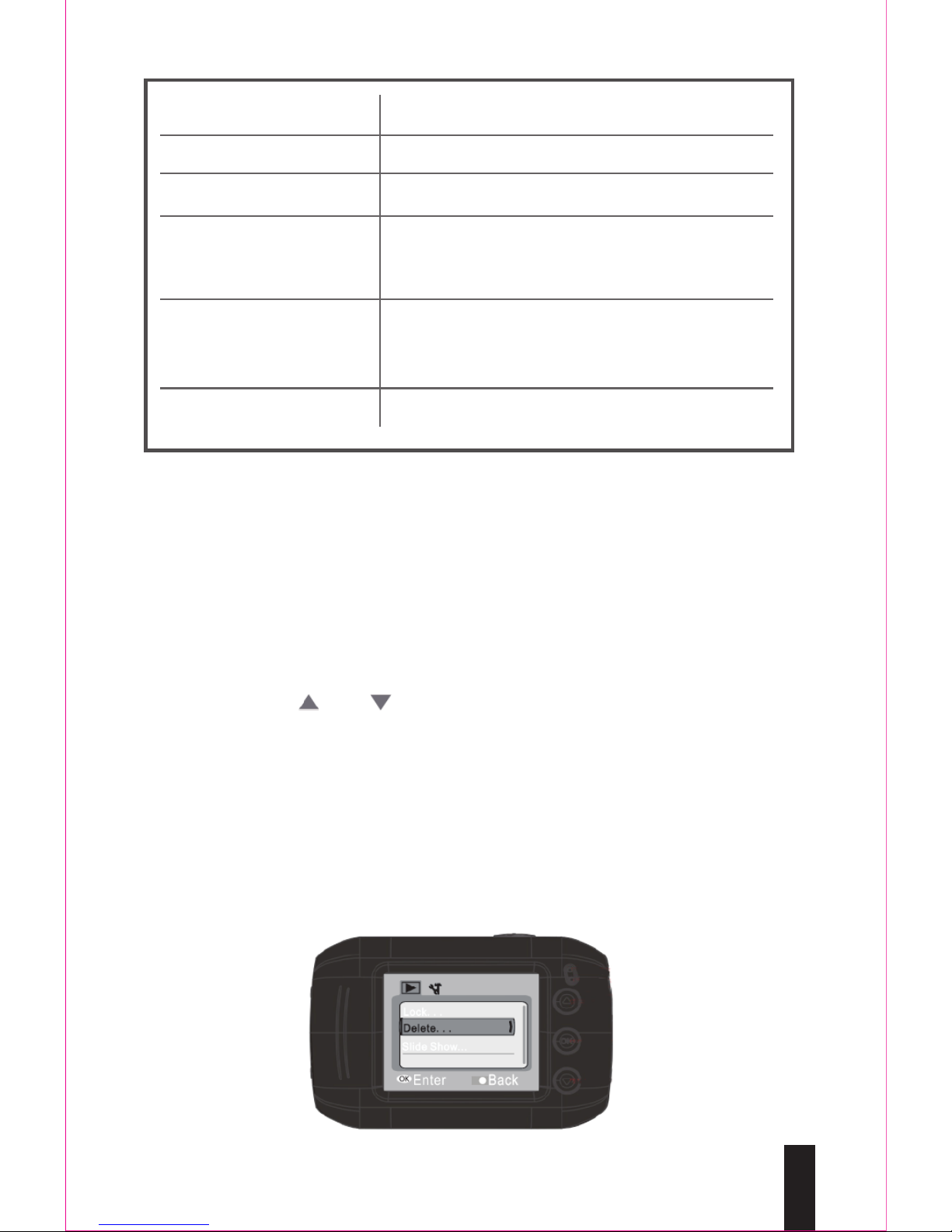
Video Mode Settings Options
X. PLAYBACK MODE SETTINGS
To make changes to the Playback Mode settings, follow the
instructions below:
Switch the [Camera Mode Selector] to Playback Mode.
Press the [MENU/ SELECT] button.
Use the [ ] or [ ] buttons to scroll through the settings.
Press the [MENU/ SELECT] button to select the desired
settings.
Playback Mode Settings Screen
Movie Size
Recording Interval
Metering
White Balance
Effect
Date Stamp
HD 1280 x 720 / 640 x 480 / 320 x 240
Select OFF, 1, 3 or 5 minutes.
Center / Multi / Spot
Normal/ B&W/ Sephia/ Negative/ Red/ Green/
Blue
Off/ Date/ Date & Time
Auto/ Daylight/ Cloudy/ Fluorescent/ Tungsten
29
Page 31
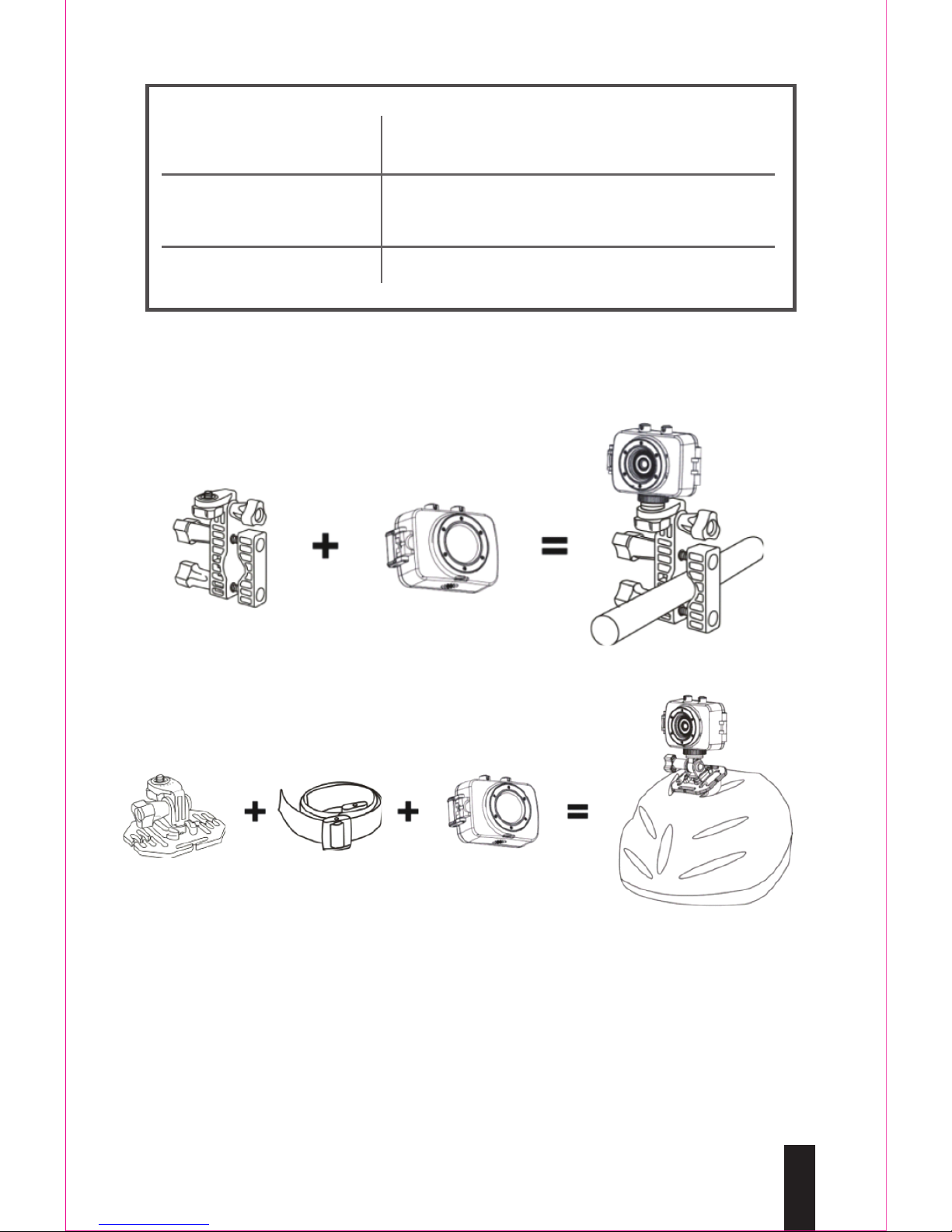
Playback Mode Settings Options
XI. QUICK USER GUIDE
Moto/ bike sport edition
Helmet edition
XII. WATERPROOF CASE
Your Sport Cam comes with a water proof case for underwater
action and added durability. To assemble your camera to the
case, follow the instructions below:
Open the latch on the water proof case.
Insert the camera lens forward into the case.
Be sure to position the camera using the [POWER] button
Lock
Delete
Slide Show
Lock one or all of your picture and video files.
When locked the files will not be to be deleted.
“One” {delete the currently displayed video or
picture} or “all”.
Start a slide show, and adjust the slide show
settings.
30
Page 32
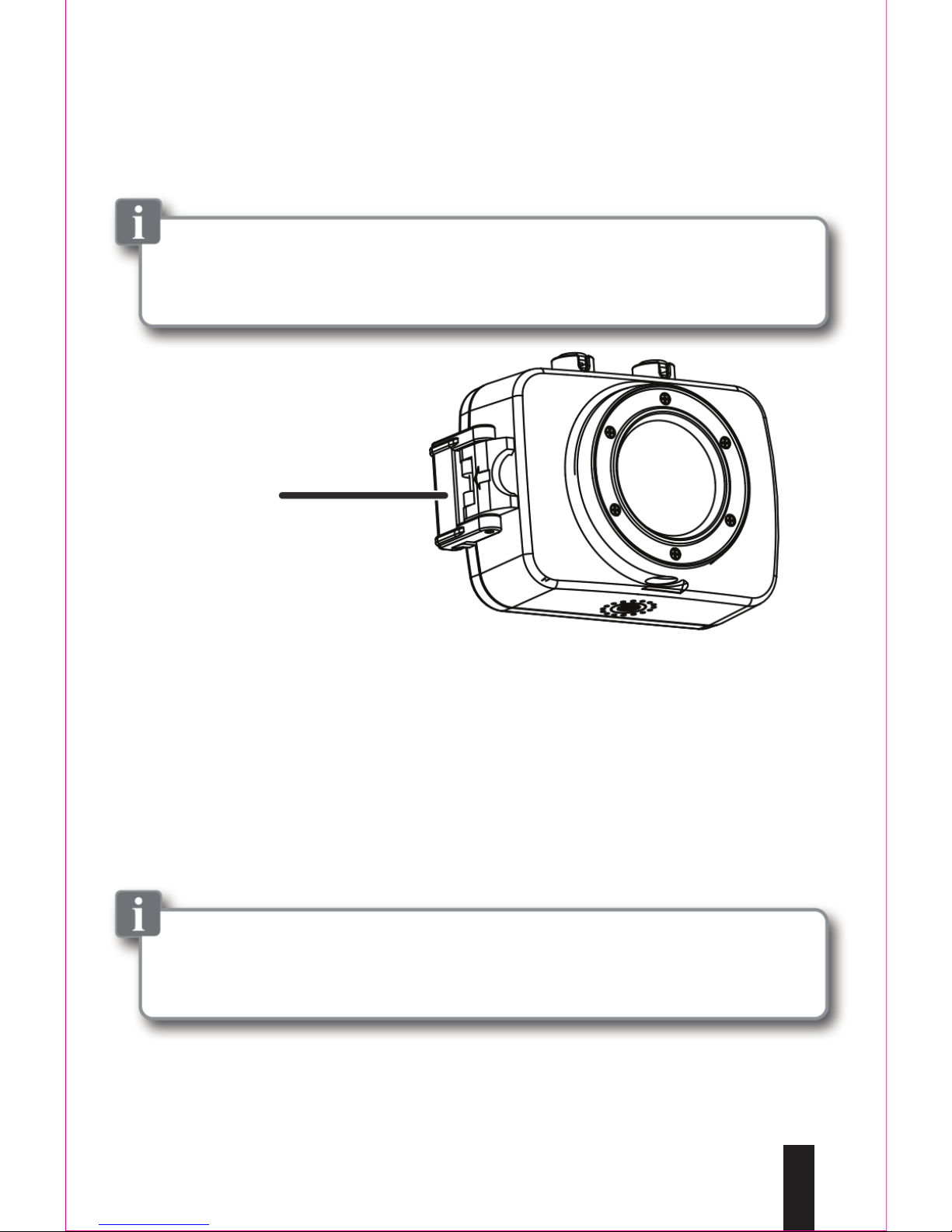
and [SHUTTER / BACK] button aligned with the waterproof
case.
Close the door and secure the latch.
Please make sure latch is secure and that all seals are in place to ensure no
water can seep in.
XIII. HANDLEBAR SEATPOST MOUNT
Your action cam includes the necessary accessories for bike
action. To assemble the camera to the handlebar seatpost
mount, follow the instructions below:
Install the handlebar seatpost mount onto your bikes
handle bars by putting the bottom half of your handlebar
seatpost mount onto the handle bar and connecting it to the top
part of the mount.
Use the included rubber swatch to mount it securely.
Use the included screw to secure the handlebar seatpost
mount, tighten till the handlebar seatpost mount is secure.
Securing latch
31
Page 33
With the camera assemble to the water proof case or
included shield align the bolt on the attachment buckle to the
hole on your waterproof case or shield and turn. When the
desired position is reached, you can use the wheel on the
bottom end of the bolt to tighten.
Connect the attachment buckle to the handlebar seatpost
mount by pinching both sides on the attachment buckle and
sliding on to the mount.
You must either use the waterproof case or shield to assemble the camera to
the attachment buckle.
XIV. HELMET MOUNT
Your Sport Cam includes the necessary accessories for helmet
action. To assemble the camera to the helmet mount, follow the
instructions below:
With the camera assembled to the water proof case or
included shield align the bolt on the attachment buckle to the
hole on your waterproof case or shield and turn. When the
desired position is reached, you can use the wheel on the
bottom end of the bolt to tighten.
Connect the attachment buckle to the helmet mount by pinching
both sides on the attachment buckle and sliding it on to the
mount.
You must either use the waterproof case or shield to assemble the camera to
the attachment buckle.
Insert the helmet strap through the slots on the side of the
helmet mount and Velcro the mount through the holes on your
helmet.
32
 Loading...