

Page 1
Bruksanvisning
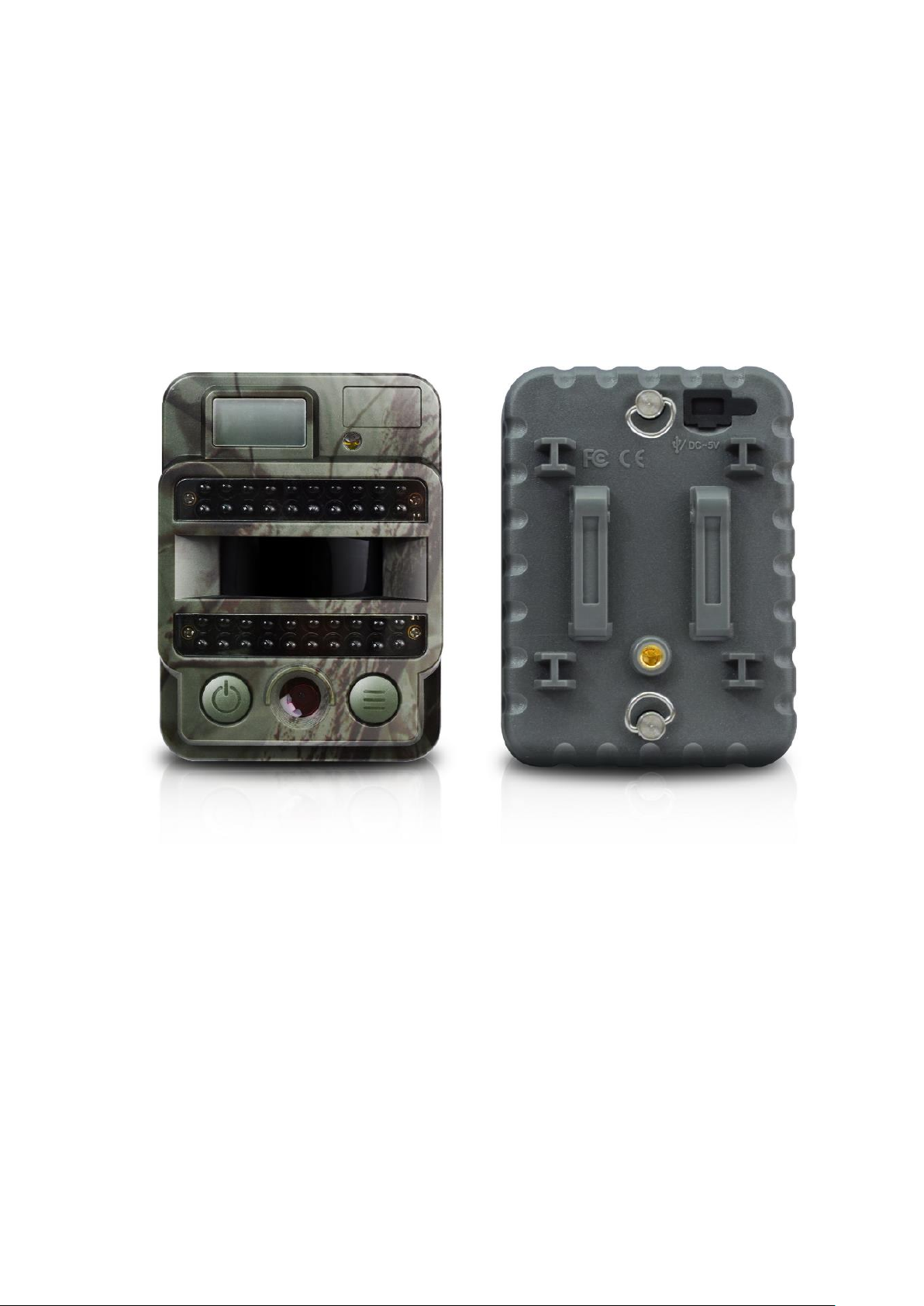
Brecom C2400 Vilt/ Åtekamera
Page 2

Oversikt
1. Utsende og oversikt ..........................................................................................................
Front kamera .........................................................................................................................- 1 -
Kamera Display ......................................................................................................................- 2 -
2. Liste kamera menyer ................................................................................................... - 3 -
3. Hurtig Start ................................................................................................................ - 4 -
Start Kamera ..........................................................................................................................- 4 -
Manuell Foto- / videoopptak ....................................................................................................- 4 -
Inn i Meny for valg Funksjoner ..............................................................................................- 4 -
Slå av Kamera ........................................................................................................................- 4 -
Oversikt kamera innstillinger ................................................................................................- 5 -
4. Detajer innstillinger .................................................................................................... - 6 -
Kamera ID(Fabrikkinnstilling) ................................................................................................- 6 -
Foto innstilling (Fabrikkinnstilling) ........................................................................................- 7 -
Video innstilling(Fabrikkinnstilling) .......................................................................................- 8 -
Kamera innstilling (Fabrikkinnstilling) ...................................................................................- 9 -
USB tilkobling ..................................................................................................................... - 11 -
5. Spesifikasjoner .................................................................................................................
6. Garanti ……………………………………………………………………………………...…
Page 3
- 1 -
1. Utseende og oversikt
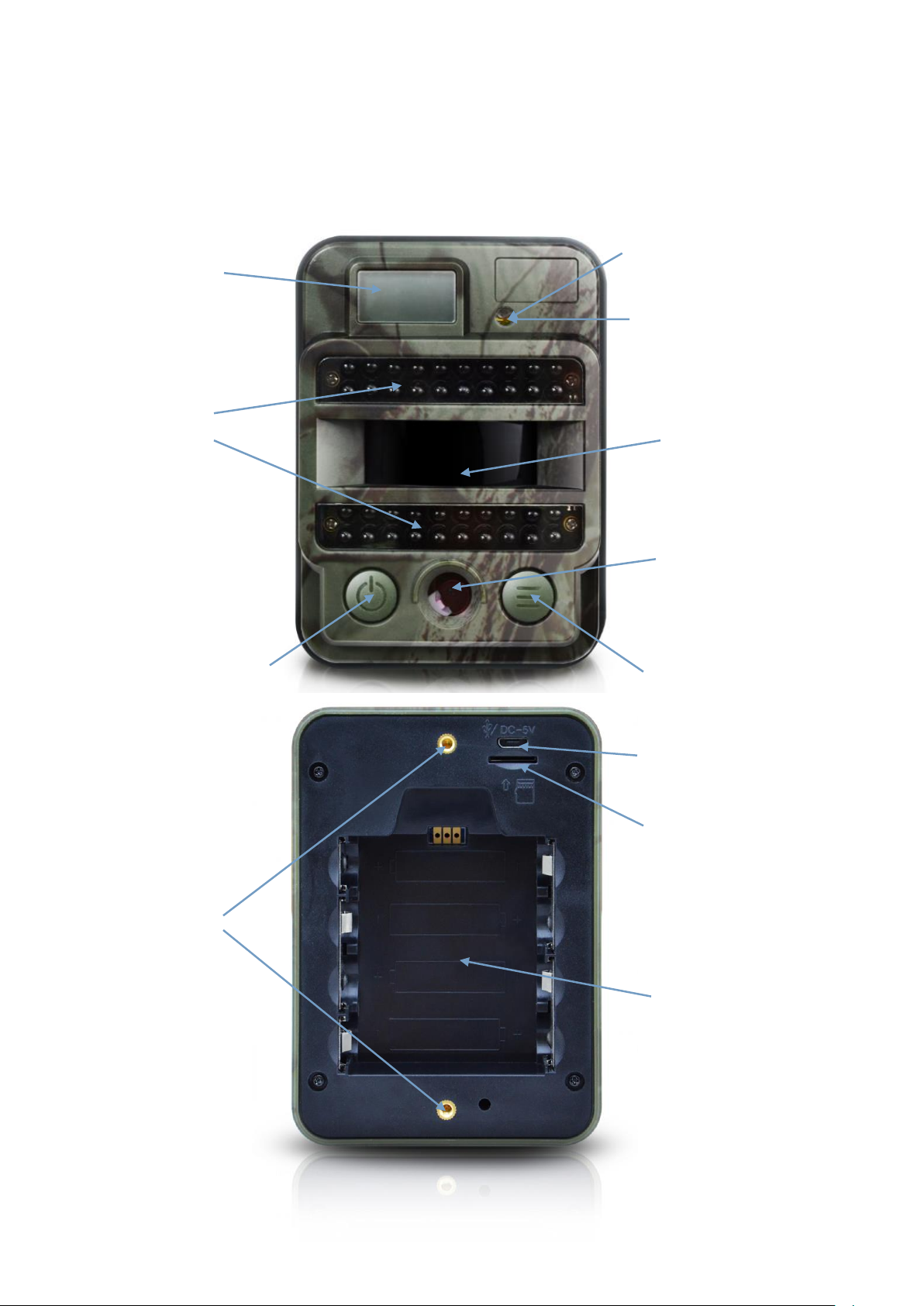
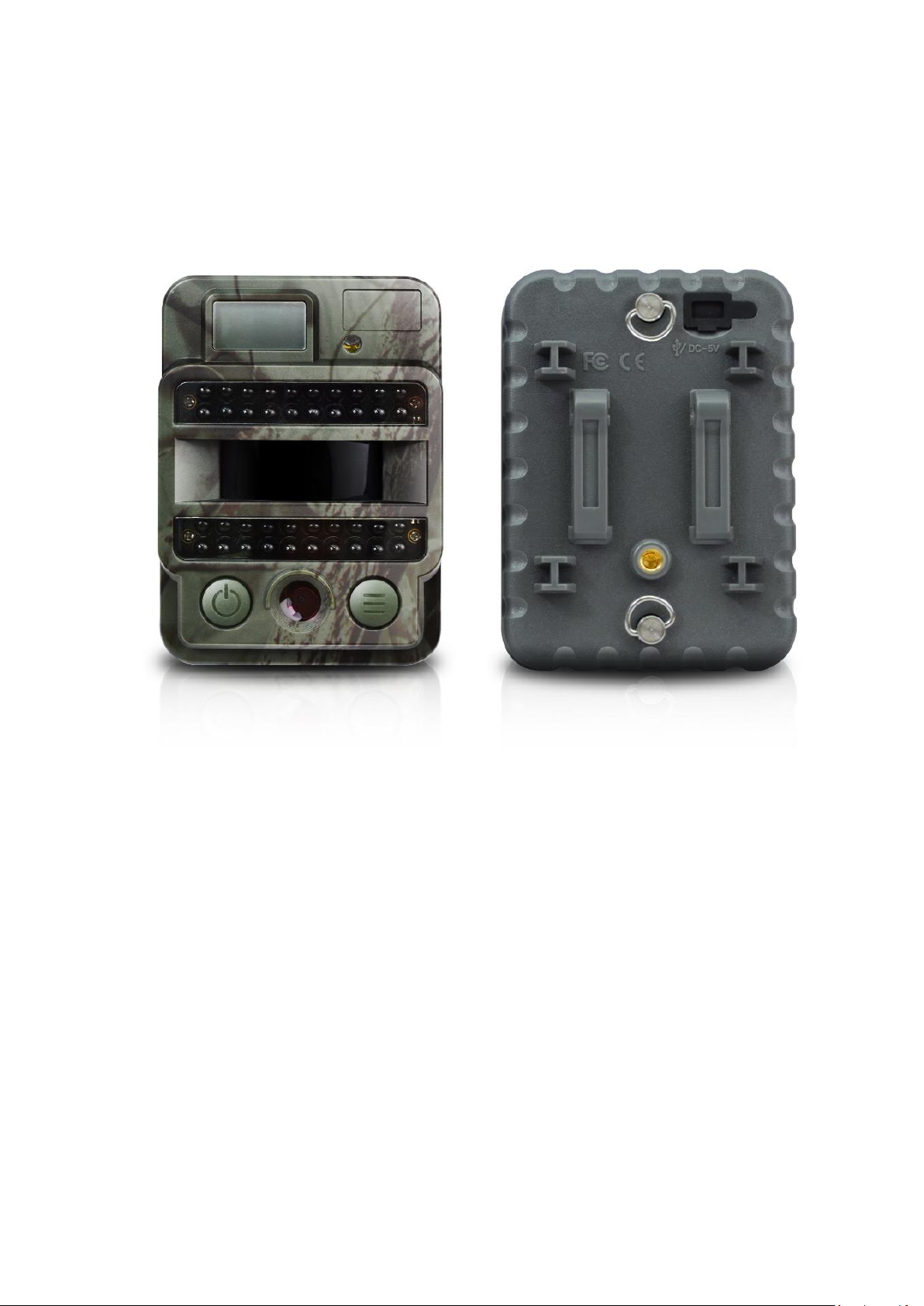
Front Kamera
Lys Sensor
LCD display dag/natt
Indikator Lys
20 IR LEDs
20 IR LEDs PIR Sensor
Linse
Strøm/Navigasjons knapp Meny/OK knapp
USB Port/ DC inn
Micro SD innfesting
Skruehull
Batteri kammer
Page 4
- 2 -
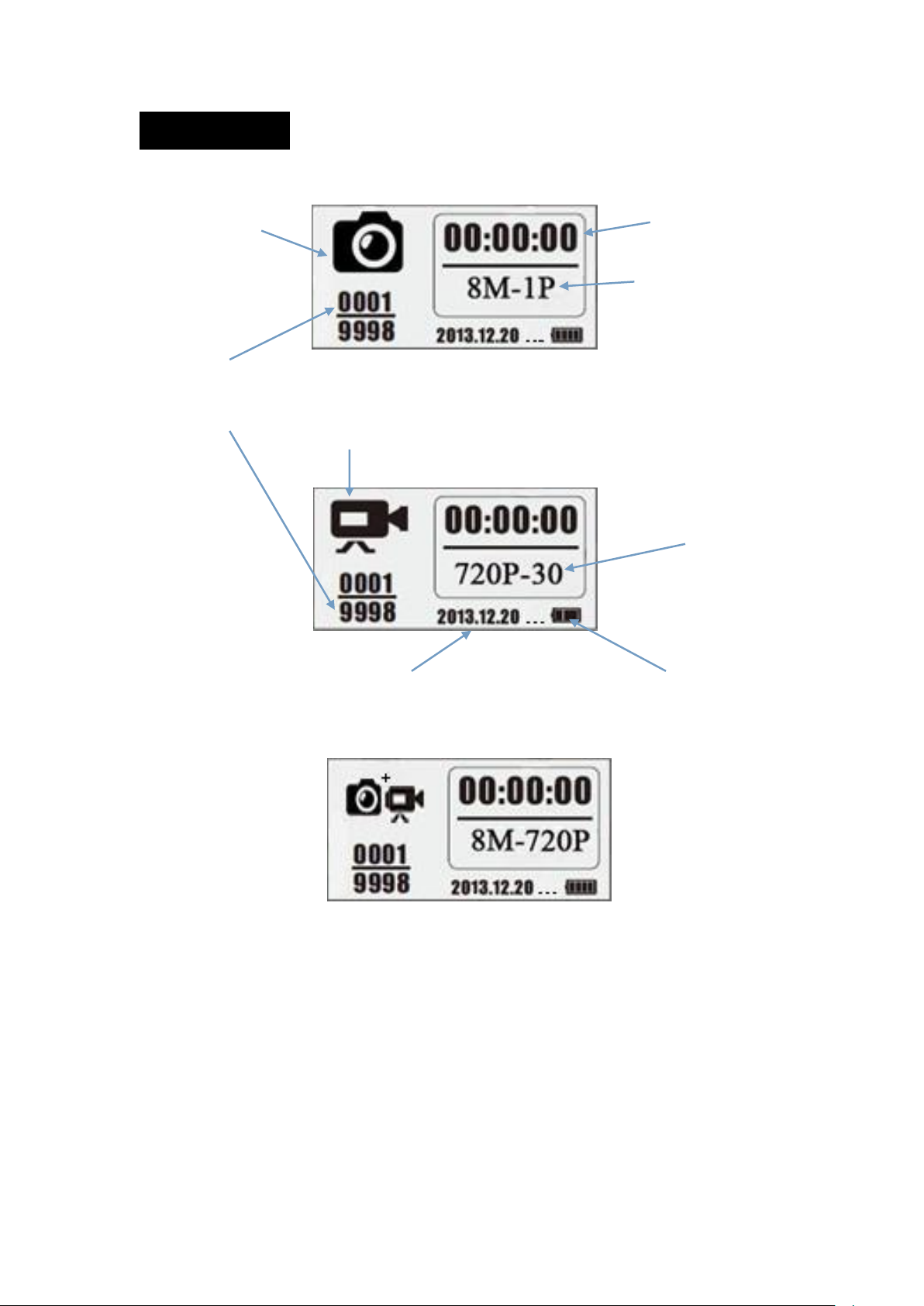
Kamera Display
Foto
Fotografering Timer/min/sek
Foto oppløsning
Multi Shot Nummer
0001: Innspilte filer av bilder & video
9998: Estimert ledig antall basert på ledig kapasitet i minnekortet
Video Innspilling
Video
Video FPS
Video oppløsning
År/mnd/dag Batteri indikator
Foto + Video
Merk: Kamera virker i tre forskjellige innstillinger, kamera, video, kamera + video.
Skjermen vil være forskjellig basert på ulike arbeidsmodus.
Page 5
- 3 -
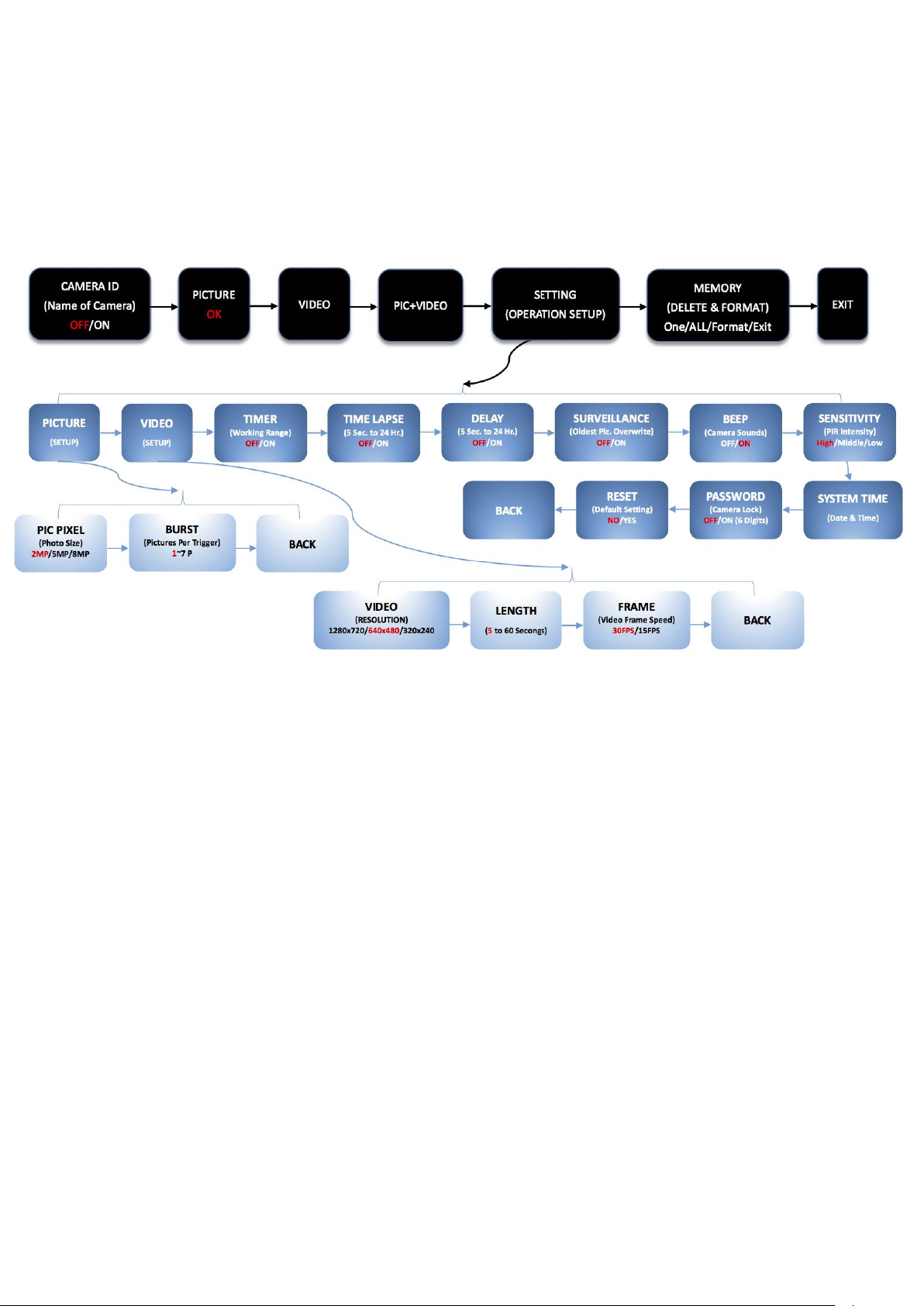
2. Kamera Meny Introduksjon
Fabrikkinnstillinger markert med RØDT
Page 6
- 4 -
3. Hurtig Start
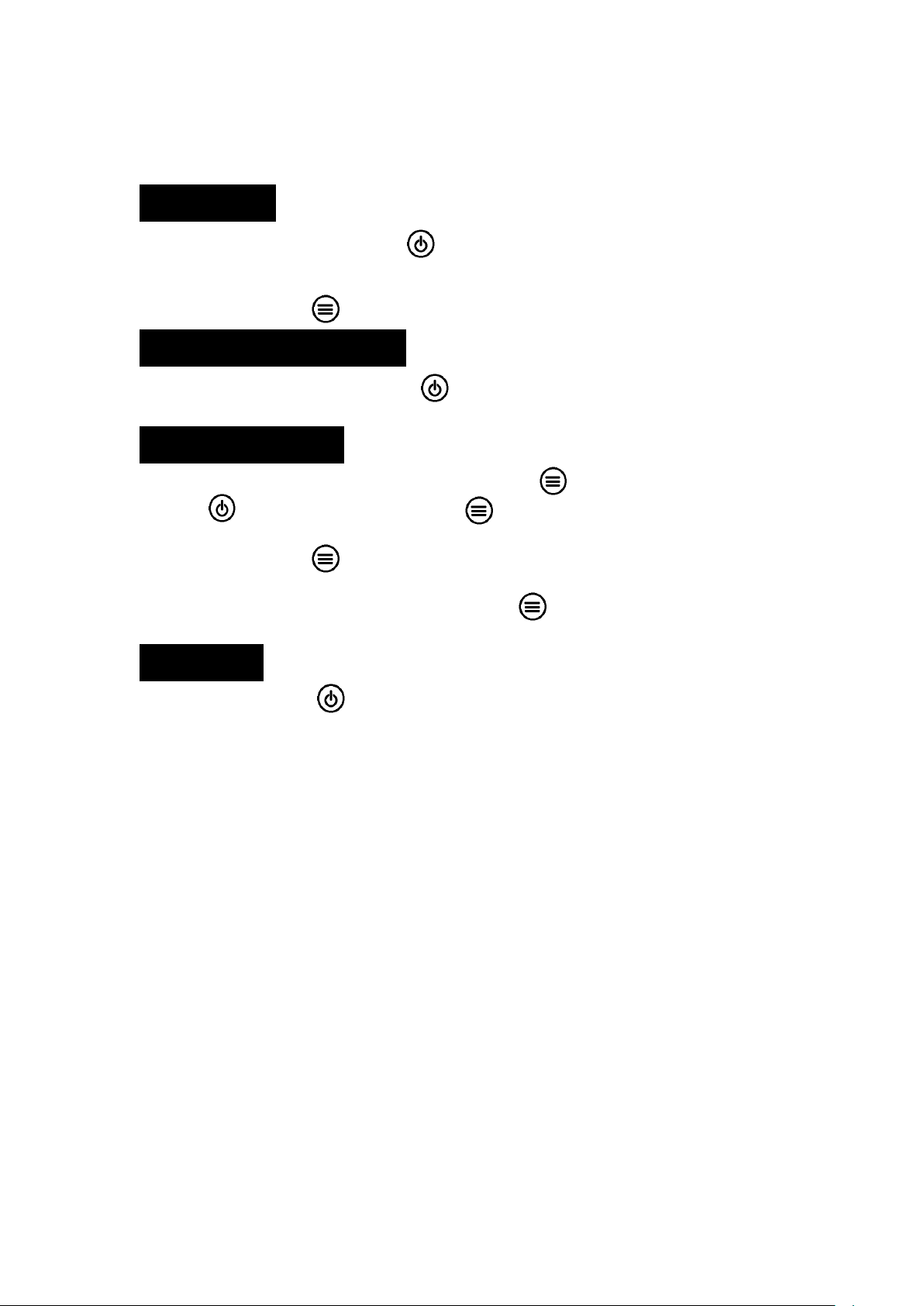
1. Åpne bak lokket for å sette inn Micro SD kort og batterier;
Slå på kamera
2. Trykk og hold PÅ /Navigasjons knapp i 3 sek; kamera går da til PIR Auto oppsett etter
indikator har blinket 5 ganger.
3. Trykk Meny/OK knapp vekker opp kameraets LCD skjerm og går til TEST Mode.
Manuell fotografering/ video opptak
4. Test Mode, trykk PÅ/Navigasjon knapp igjen for å ta foto, video, Eller foto + video basert
på valgt innstilling. Stopp video opptak ved å trykke igjen PÅ/Navigasjons knapp
Meny for innstillinger
5. Test av grunninnstilling Trykk Meny/OK knapp for innstillinger i meny. PS.
knapp er alltid for navigasjon; knapp er alltid for OK lagre /bekrefte valgt
innstilling
6. Trykk og hold tast i 3 sekunder retur til Test Mode (Kamera Modus Meny) etter at
innstillinger er ferdig
7. Test Mode Grunninnstilling, trykk og hold knappen i 3 sekunder for å gå til PIR Auto
modus; (indikator LED flash blinker 5 ganger, LCD skjerm er AV.)
Slå av kamera
8. Trykk og hold knappen I 5 sekunder for å slå kamera av.
Page 7
- 5 -
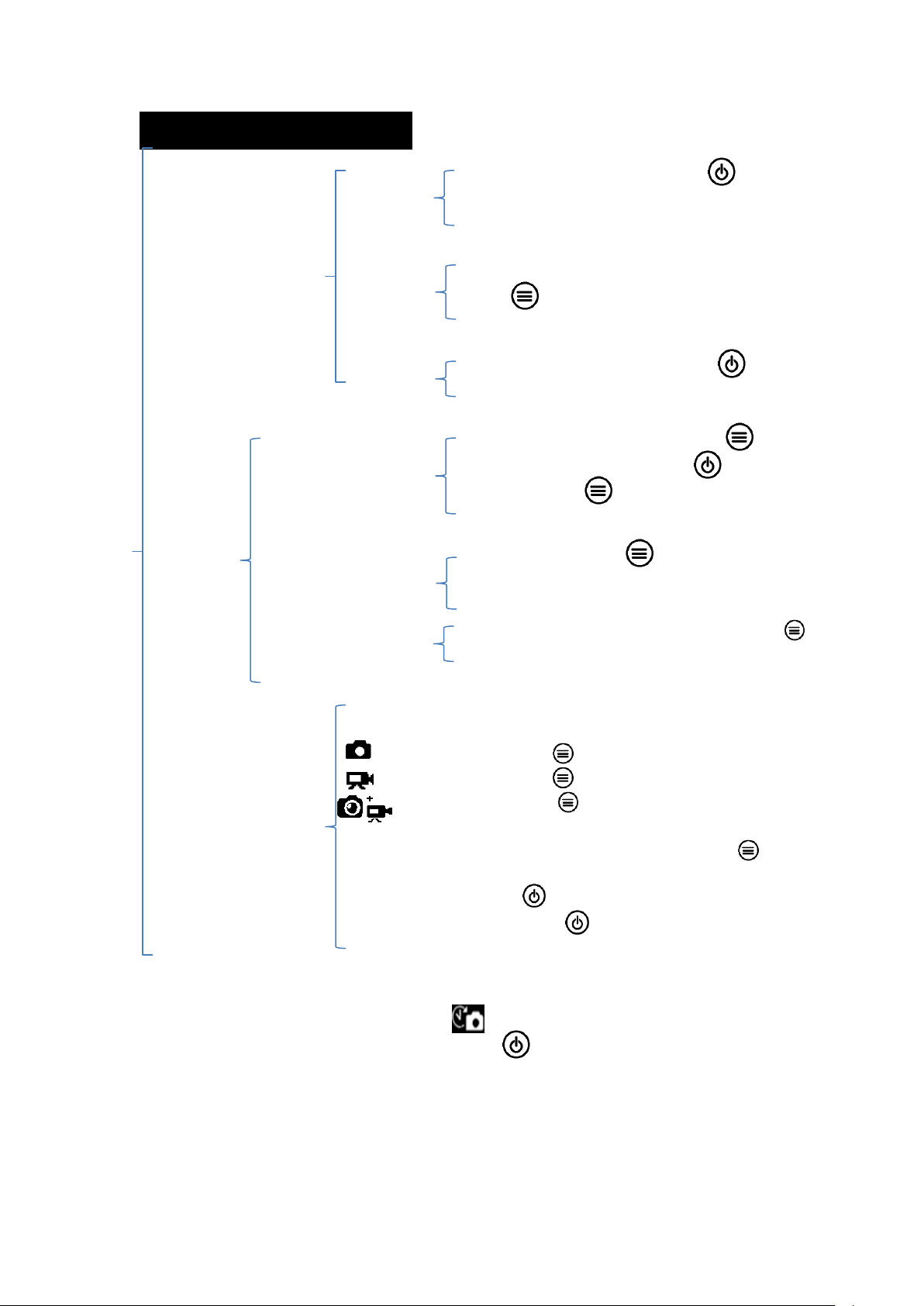
Kamera innstillinger, oversikt
PIR Auto
Arbeids-
Modus
TEST Modus
Strøm AV
ON/OFF Kamera
(PIR Auto, TEST, OFF)
Manuell Innspilling
Funksjoner
Konfigurasjon
Retur til første
navigasjonsmeny
Velg PIR Auto Mode
fra Test Modus
Trykk og hold PÅ/ Navigasjons knapp 3 sek;
Kamera går til PIR Auto arbeids modus etter at
indikatoren blinker 3 ganger.
I PIR Auto arbeids modus, Trykk Meny/OK
knapp en gang for å vekke LCD skjermen
for å gå til TEST Modus;
Trykk og hold PÅ / Navigasjons knappen
i 5 sekunder for å slå kameraet AV.
I TEST Modus, trykk Meny/OK knapp For
setup menyvalg Trykk alltid knappen
navigasjon i meny knappen for å bekrefte
valg.
Press og hold knappen i 3 sekunder for
retur etter at alle innstillinger er gjort
I Første Navigasjons Meny, trykk og hold knapp
I 3 sekunder for å gå til PIR Auto
1. Velg Kamera, Video, eller Kamera + Video
i Første navigasjons meny
Trykk Meny / OK knapp Kamera modus
Trykk Meny / OK knapp video modus
Trykk Meny / OK knapp Kamera +Video modus
2. Etter at instilling er gjort, trykk og hold knappen i 3
sekunder for retur til TEST Modus. Trykk PÅ/Navigasjons knappen;
Kamera tar foto/ video/ foto + video;
3. Trykk PÅ/Navigation knappen igjen for å stoppe video
innspilling
Merk:
1) For å sikre kamera funksjoner, juster kamera til korrekt tid.
2) Ikke bruk Time Lapse forsinkelse samtidig
3) Kamera kan slås av ved å trykke og holde knappen når som helst
Page 8
- 6 -
4. Detaljer Innstillinger
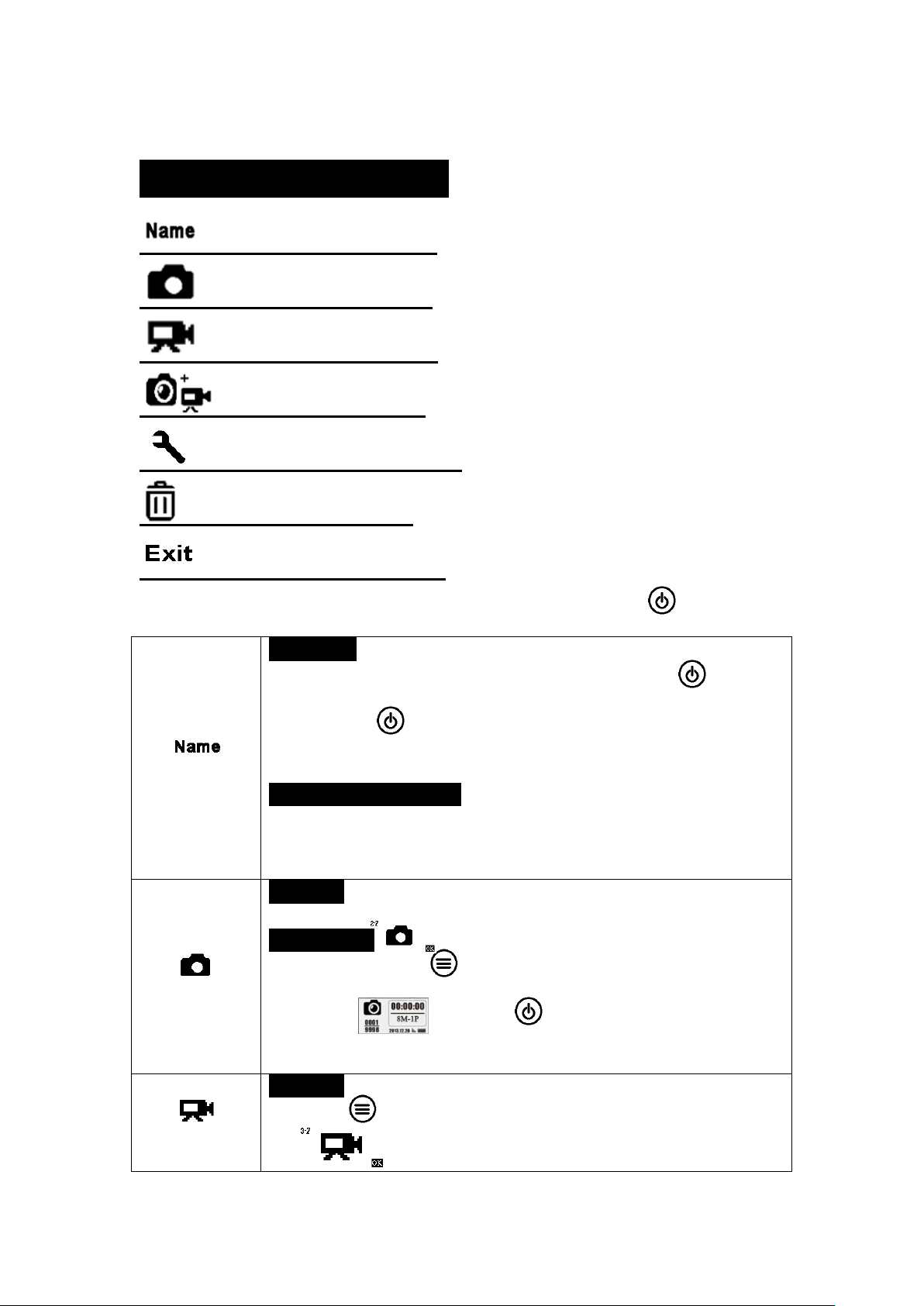
Kamera ID
a. Oppsett
1) Trykk SET for å gå til valgt innstilling, trykk velg ON;
trykk SET igjen for å gå inn i valg
2) Trykk for valg av tall/bokstaver, trykk SET
for neste
3) Trykk SET igjen for å bekrefte.
b. Hvordan virker dette?
Valgte tall og bokstaver trykkes på bildene.
Denne funksjonen hjelper brukeren til å identifisere hvilke
kamera og tid bildene er tatt
Foto
a. Set up
Trykk SET for valg Foto modus, ikon OK vises
b. Ta et bilde
Trykk og hold i 3 sekunder for retur til TEST Modus
Viser Trykk for å ta bilde
Video
a. Set up
Trykk for valg Video modus; ikon OK vises
Kamera Modus (Fabrikkinnstilling)
Kamera ID OFF
Foto 2MP
Video VGA (640*480)
Foto+Video OFF
Innstillinger
Slett
Tilbake til hovedmeny
Hvis ønskede innstillings ikoner ikke vises på LCD skjermen, trykk gjentagende
ganger til ikonet kommer.
Page 9
- 7 -
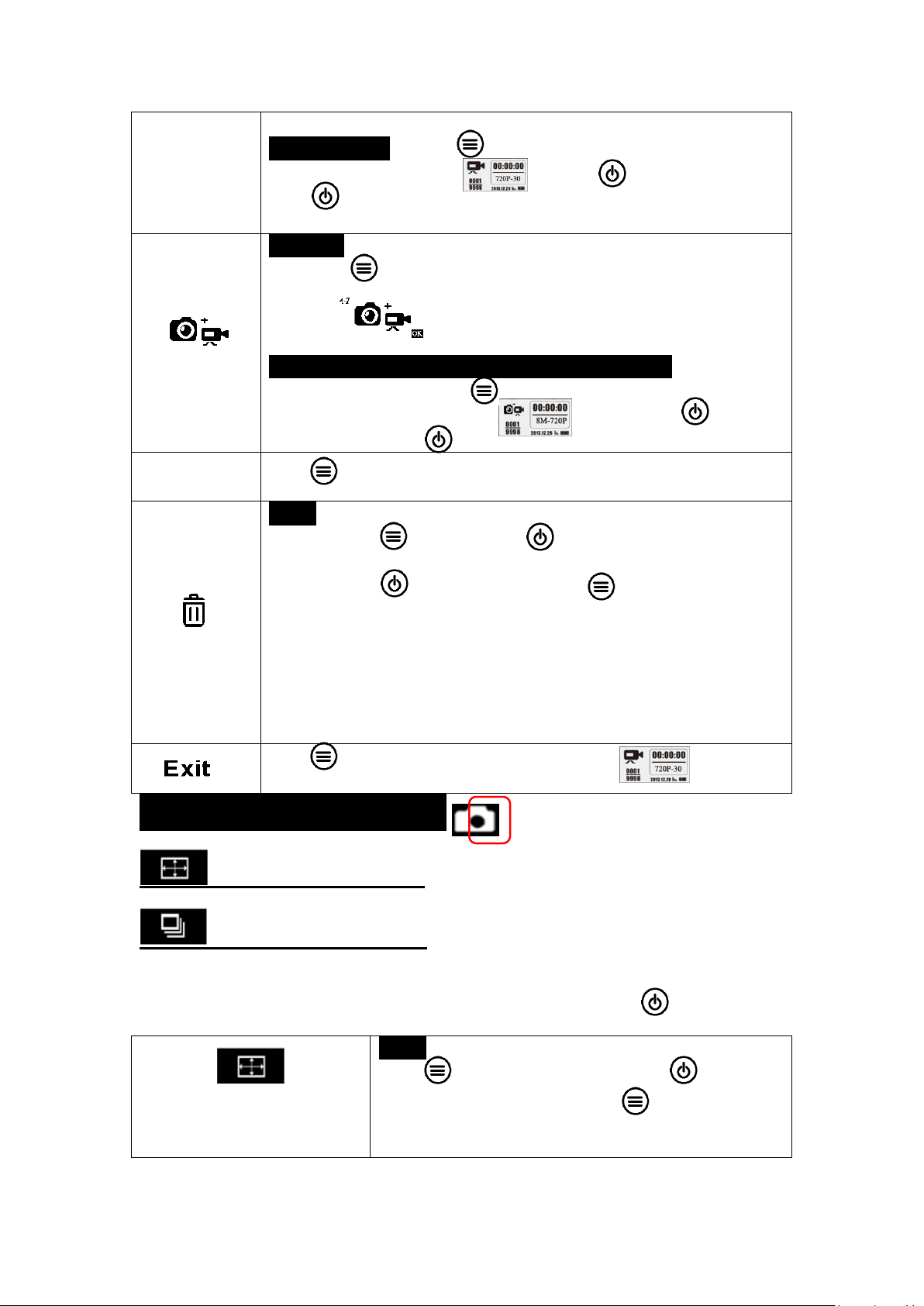
b. Start opptak
Trykk og hold knappen i 3 sekunder for å gå tilbake til TEST
Modus viser; trykk for å ta video klipp;
trykk igjen for å stoppe opptak.
Foto + Video
a. Set up
Trykk for valg Foto + Video modus; ikon OK vises
Viser
b. Start opptak; Foto(s) Først, så tas opptak av Video
Trykk og hold knapp i 3 sekunder for å gå tilbake til TEST
Modus Viser; Trykk for start
av opptak. Trykk igjen for å stoppe opptak.
Innstillinger
Trykk for å gå til detaljerte innstillinger.
Slett
Set up
1) Trykk for valg, trykk for valg slette One eller All
innspilte filer), eller formatere SD kort;
2) Trykk velg Yes/ No, trykk for å bekrefte Slette/
Formatere.
Merk: 1) Meny står fortsatt i Yes/No etter sletting av en fil; Trykk
“No” for å gå tilbake.
3) Hvis alle filer er slettet går kamera tilbake til TEST
Mode automatisk
Trykk for å gå tilbake til TEST Mode
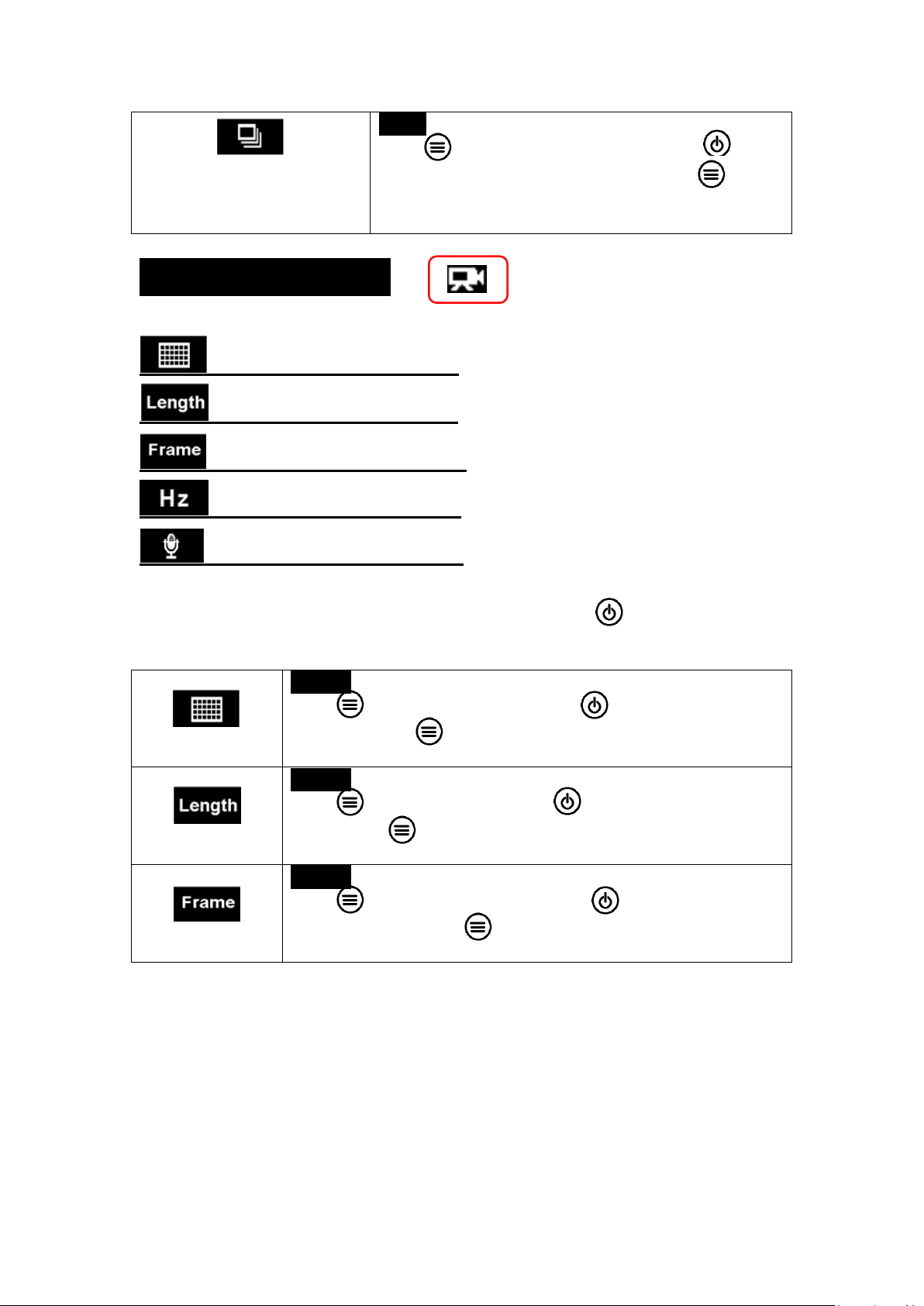
Foto Innstilling (Fabrikkinnstilling)
Oppløsning bilde
Set up
Trykk for valg innstilling. Trykk for valg
ønsket Foto oppløsning; Trykk for bekreftet
innstilling.
(8MP/5MP/2MP: 3264x2448, 2560x1920, 1920x1080)
Image Size 2M
Multi-shot 1P
Hvis ønsket ikon ikke vises på kameraets LCD skjerm, trykk gjentagende
ganger til ikonet vises
Page 10
- 8 -
Bilde pr. trigging
Set up
Trykk for valg av innstilling, trykk for å
velge antall bilder pr trigging. Trykk for å
bekrefte
(Fra 1~7 photos per trigger.)
Video oppløsning
Oppsett
Trykk for valgt av innstilling for valgt Video
Størrelse, trykk for å bekrefte.
(720P/VGA/CIF: 1280x720/640x480/320x240)
Video Lengde
Oppsett
Trykk for valg av innstilling. for valgt video Lengde
pr. Trigger; for valgt innstilling
(S 5 til 60 sekunder)
Video Frame
Oppsett
Trykk for valg av innstilling. Trykk for valgt innstilling
Video ramme. Trykk for å bekrefte.
(15FPS / 30FPS)
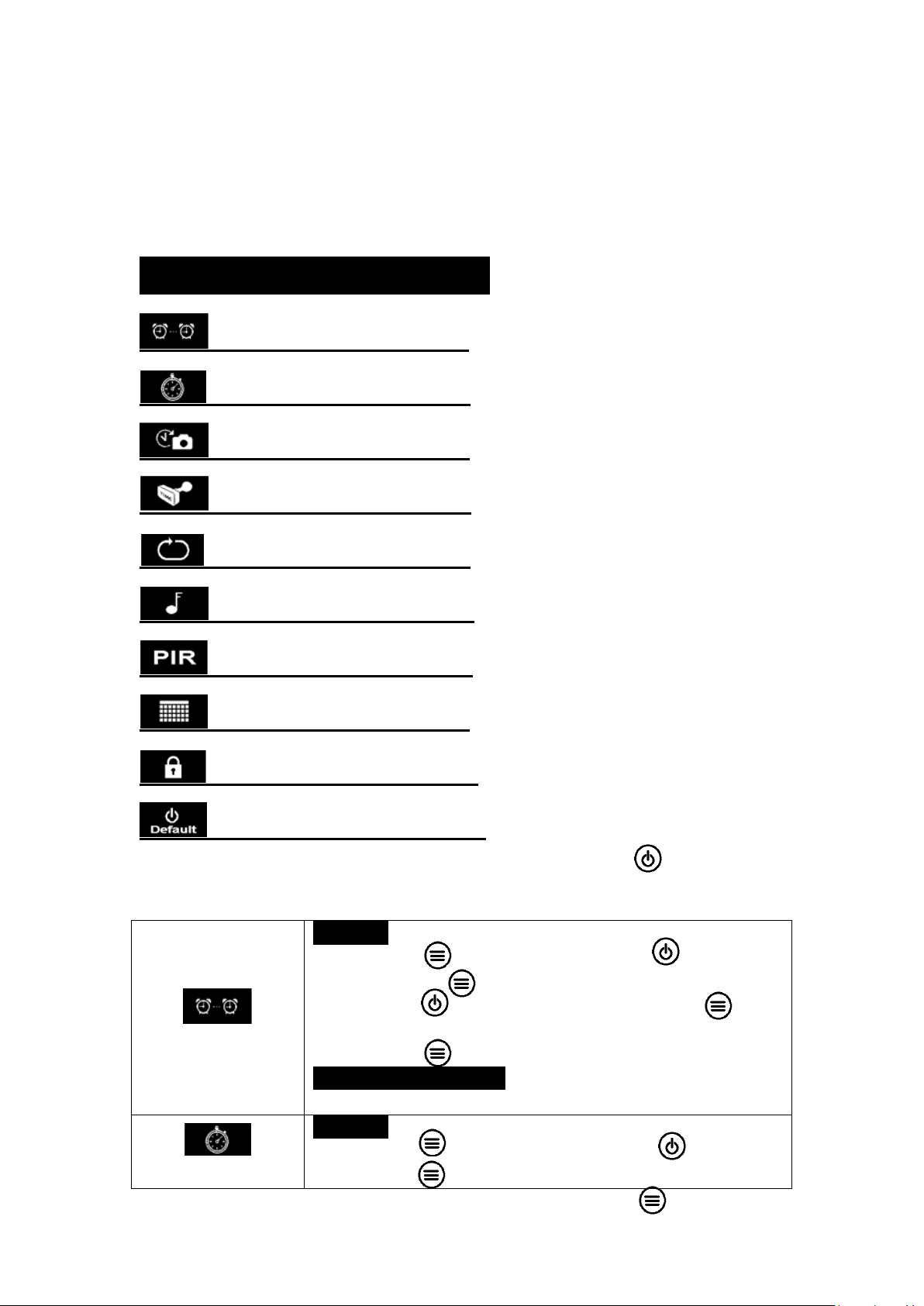
Video Opsett (fabrikkinnst.)
Video Størrelse VGA
Video Lengde 5s
Video ramme 30FPS
Frekvens 50Hz
Audio Recording ON
Hvis ønsket ikon ikke vises på kameraets LCD skjerm, trykk gjentagende ganger
til ikonet vises
Page 11
- 9 -
Timer
a. Set up
1) Trykk for valg innstilling,Trykk for valg ON;
trykk for valg av timer;
2) Trykk for ønsket innstilling, Trykk for å
bekrefte;
3) Trykk igjen for Start tid og Slutt Tid.
b. Hvordan virker dette?
Kamera virker kun mellom START og SLUTT tid.
Time Lapse
a. Set up
1) Trykk for valgt innstilling. Trykk og velg ON;
Trykk igjen og sett Time Lapse;
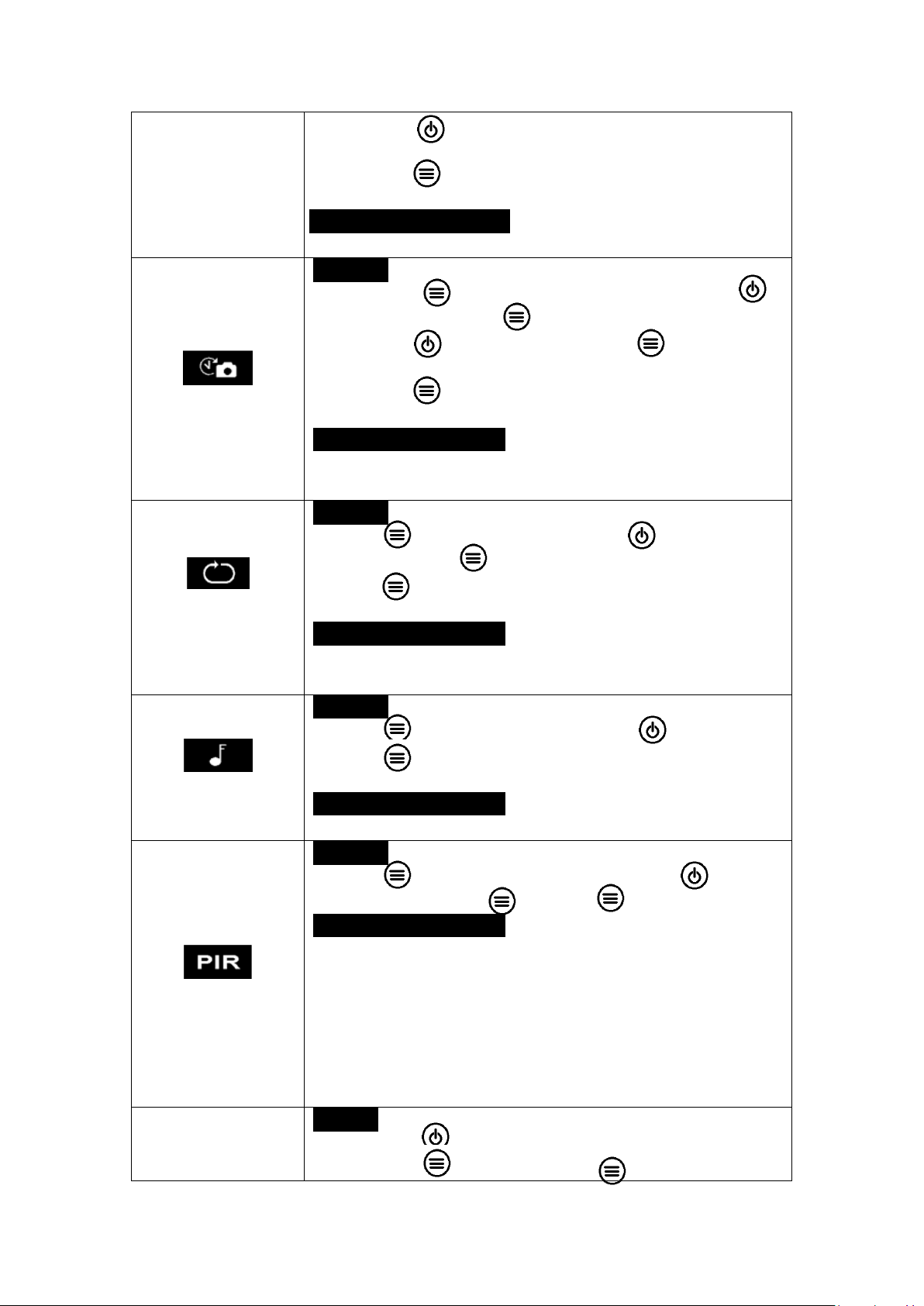
Kamera innstillinger (fabrikkinnstilling)
Timer OFF
Time Lapse OFF
Forsinkelse OFF
Stempel ON
SD syklus opptak OFF
Kamera lyd ON
PIR følsomhet Høy
Tid/Dato
Kamera Passord OFF
Reset NO
Hvis ønsket ikon ikke vises på kameraets LCD skjerm, Trykk gjentagende
ganger til ikonet vises.
Page 12
- 10 -
2) Trykk for valgt innstilling. Trykk og bekreft.
3) Trykk etter at alle valg er gjort.
4)
b. Hvordan virker dette?
Kamera vil ta foto/ video automatisk med valgt interval
Forsinkelse
a. Set up
1) Trykk for valg av innstilling. Trykk ,
velg ON; Trykk igjen for valg Forsinkelse;
2) Trykk for valg innstilling. Trykk for å bekrefte
3) Trykk igjen for å gå¨tilbake.’
4)
b. Hvordan virker dette?
Kamera vil ta foto/ video med valgt tidsinterval. Dette hindrer
at man tar for mange bilder/videoer.
Overvåkning
(gamle bilder overskrevet)
a. Set up
Trykk for valg av innstilling, Trykk velg ON/OFF.
Trykk for å bekrefte innstilling.
a. Hvordan virker dette?
Valg “ON”, kamera fortsetter å ta opp foto/videoer ved å
stryke tidligere bilder og video opptak fra SD kortet.
Kamera Lyd
a. Set up
Trykk for valg av innstilling. Trykk velg ON/OFF;
Trykk for å bekrefte.
b. Hvordan virker dette?
Velges“OFF” slås kameraets mikrofon av.
PIR Følsomhet
a. Set up
Trykk for valg av innstilling,Trykk velg
Høy/Middel/Lav; Trykk for å bekrefte.
c. Hvordan virker dette?
High/ Middle/ Low;
Høyere følsomhet 1) mer følsomhet for lettere å oppdage små
objekter; 2) Lengre avstander; 3) Lettere for å merke
forskjellen mellom kroppsvarme og omgivelses temperatur; 4)
Lettere for kamera for å trigges til opptak. I høy temperatur
Vanskelig for kamera å skille mellom kroppstemperatur og
omgivelsestemperatur, foreslår å velge High.
SYSTEM Tid
(Dato og tid)
A: Setup
1) Trykk for å komme inn på instilling side;
2) Trykk for valg, trykk for å velge tall og
Page 13
- 11 -
flytt til neste tall .
3) Trykk for å gå ut av oppsett.
a. Hvordan virker dette?
Dato/Tid; Dato: “måned/ dag/ år”; Tid: “time/minutt”
Note: Plz Juster riktig tid når du slår på kameraet for første
gang.
Kamera Passord
a. Set up
1) Trykk for å velge innstilling.Trykk for
valg ON; Trykk igjen for å velge Passord;
2) Trykk for å velge, Trykk for
å bekrefte å gå til neste nummer;
3) Trykk igjen for å bekrefte.
b. Hvordan virker dette
Eget password beskytter ditt kamera; støtter totalt 6 tegn
langt passord.
Reset
a. Set up
Trykk for å velge innstilling, Trykk for valg
YES/NO; Trykk for å bekrefte.
b. Hvordan virker dette?
Velg YES for å stille kameraet tilbake til fabrikk innstillinger.
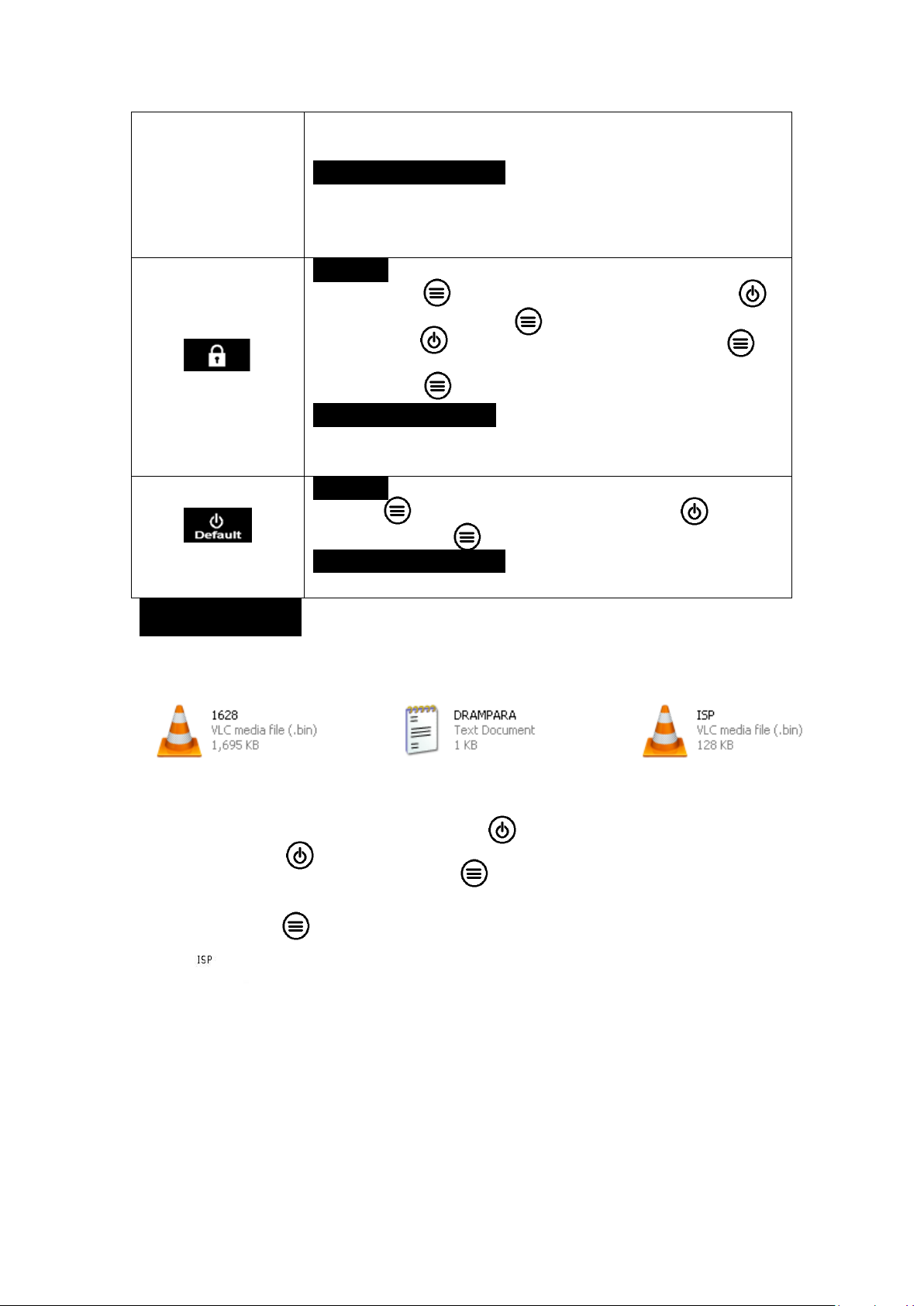
Software Upgrade
1. Kopier filene (3 files) into MicroSD Card;
Note: Bruk1 or 2 GB SD card til oppgradering.
2. Sett inn Micro SD Card i kamera;
3. Sett I batteri/ eller koble til USB kabel;
4. Trykk og hold Power/Navigation button , kamera vil da gi ett pip;
5. Slipp knapp når du ser rød indikator blinker.
6. Trykk og hold Menu/OK button ;
Note: rødt indicator LED stopper og blinke, men vil da lyse konstant.
7. Slipp knapp når du ser ISP vises I skjerm
8. Oppgradering er ferdig, når rødt indicator lyse r av.
9. Ta ut batteri/ koble fra kabel
10. Sett inn batteri, slå på kamera.
Note: Ikke koble fra kabel når enhet oppgraderes. Om du gjør dette må kamera
oppgraders via PC
Page 14
- 12 -
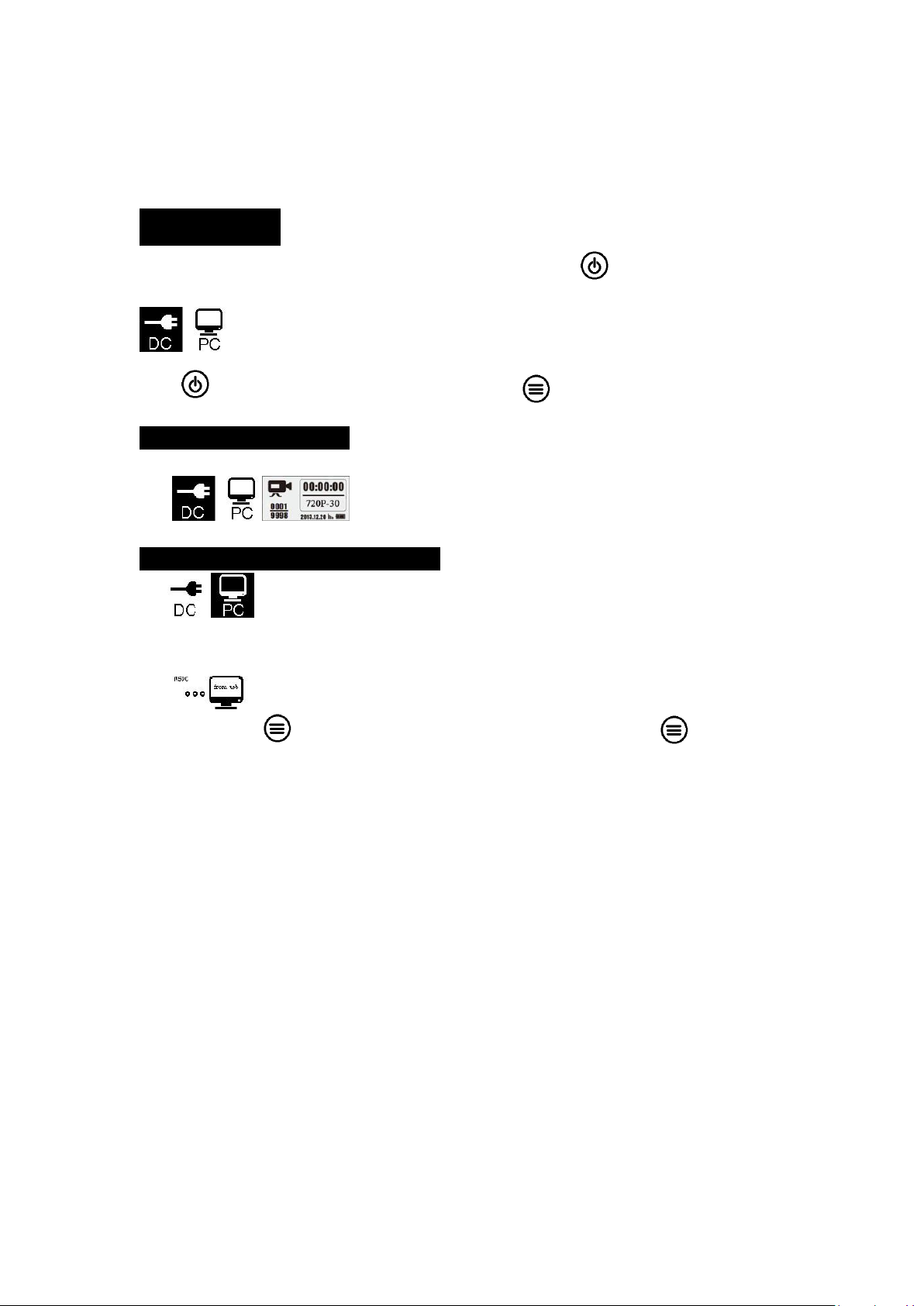
USB Innkobling Innkobling
Når kamera er koblet via USB; Trykk og hold knappen , kameraets høyttaler
gir ett Beep’e lyd, og rød indikator LED lyser opp; Innstillingen nedenfor vises.
Trykk for valg DC inn, og PC tilkobling; Trykk for å bekrefte.
a. DC inn for Power Supply
Kamera går til Test Mode.
b. PC tilkobling for å lese Micro SD kort
Kameraets skjerm viserbilde som nedenfor. Nå kan du lese Micro SD kort koblet
via PC.
Ved å trykk igjen, vil kamera returnere til PC kamera; Trykk igjen for
Exit. Ta ut kabelen. Restart kamera
Page 15
- 13 -
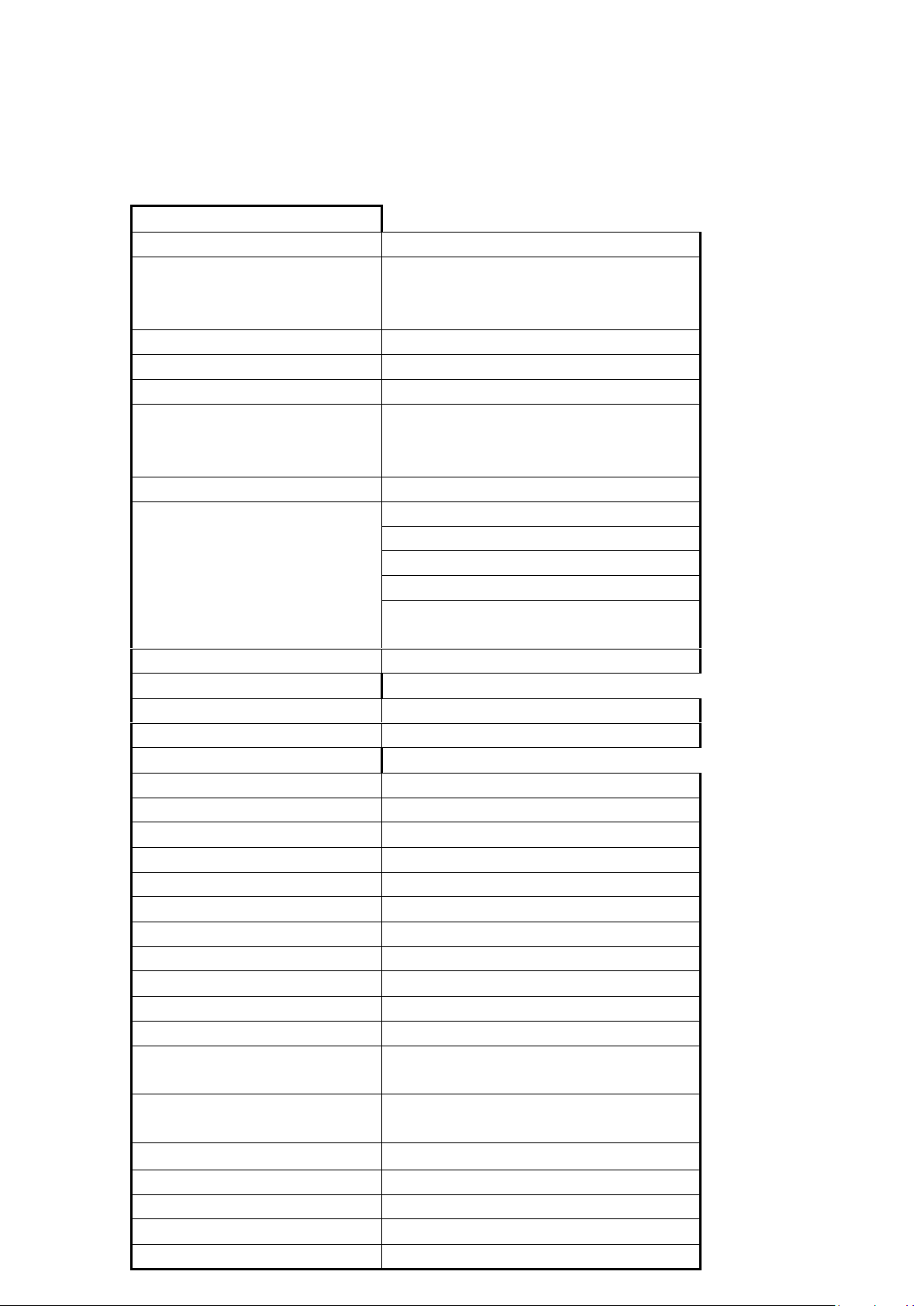
5 Spesifikasjoner
ideo Format
.avi
Video oppløsning
720P (1280*720)
D1 (640*480)
CIF (320*240)
Video Frame
15 / 30 FPS; programmerbar
Video Lengde
5-60sek. programmerbar
Bilde Format
JPEG
Bilde Oppløsning
2MP (1920x1080)
5MP (2560x1920)
8MP(3264x2448)
Bildeserie Nummer
1~7 fotos/trigger(programmerbar)
Foto Stempel
Batteri indikator
Måne fase
temperatur
Dato & tid
Kamera ID—4 tegn/ kombinasjon
(Programmer av bruker)
Forsinkelse
1sek~23t 59min 59sek.
Natt funksjon
Rekkevidde natt
8-10m, 30 feet
Antall Infra-Rød LED
40 stk.
General
Bilde sensor
1.3 Mega Pixels Color CMOS
Linse
F=3.0; FOV=49°; Auto IR-Cut-Remove
Rekkevidde IR
8 meter
Infrarød Cut Filter
Ja
Hvit Balanse
Automatisk
Dag/Natt Modus
Farger dag / Svart/hvitt natt
Minimum Illumination
0 Lux (IR på)
Effectiv PIR vinkel
100°
PIR Følsonhet
Høy / Normal / Lav 3 nivåer
Lyd innspilling
Ja
Spenning
DC 6V 2A
Batteri størrelse
4 AA
Auto Strøm Av
PIR Auto Mous i 1min uten noe
operasjoner
Interface
USB; Micro SD card
Minne, Type og Størrelse
Micro SD, opp til 32G Anbefalt 2-8 G
Display
1.0 tommer svart/hvit skjerm
Språk
Engelsk
Sensor Type
PIR (Passiv infrarød)
Page 16
- 14 -
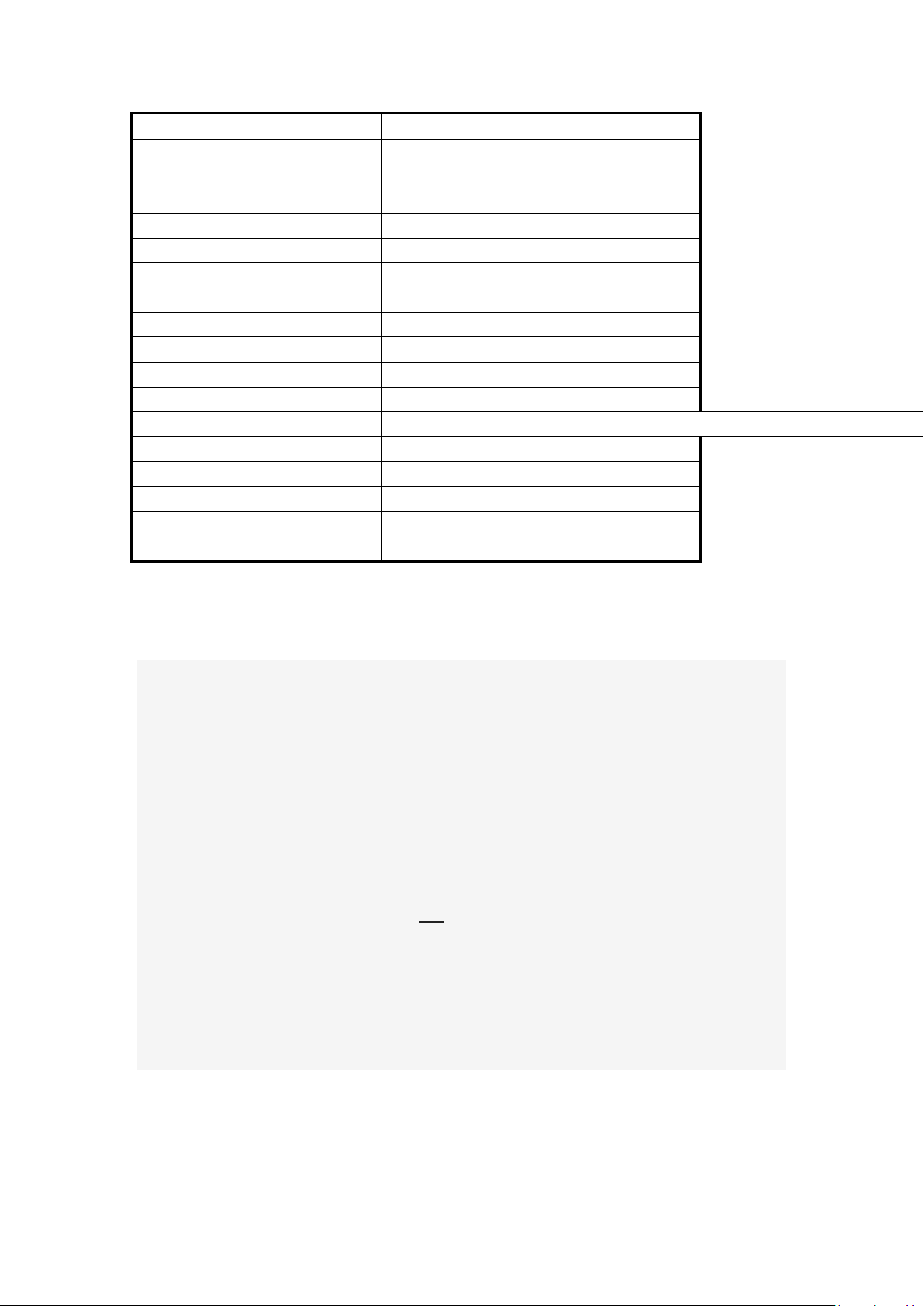
Spesifikasjonene kan endres uten forvarsel
Sensor Rekkevidde
12-15m; 50 fot
Sensor Trigger tid
0.8-1 sek
Batteri Alarm
Ja
Stand-by Tid
Ca. 4 mnd. (4 AA batterier)
Operativ Temperatur
(-20 - +60) °C
Drift luftfuktighet
5%-90%
Vanntetthet
IP54
Størrelse
115.10*84.05*54.62mm
Vekt
224.2 g
Sertifisering
CE, FCC, RoHs
Funksjoner
Foto+Video
Ja
Time Lapse
Ja
Timer
Ja
Time Lapse forsinkelse
Ja
Passord beskyttelse
Ja, 6 tegn
SD kKort Cycle
Ja
Auto Power AV i Test Modus
Ja
Garanti
Våre produkter er garantert mot defekter i materialer og utførelse i en periode på 2 år fra
den opprinnelige kjøpsdatoen. Hvis det finnes en feil, vil vi, (1) reparere produktet uten
kostnad ved bruk av nye eller reparerte deler; (2) bytte ut produktet med et tilsvarende
produkt som er nytt eller renovert. Frakt betales av kjøper.
Denne garantien utelukker skade som følge av misbruk, ulykker, endringer eller andre
årsaker som ikke er defekter i materialer og utførelse. Denne garantien dekker bare feil på
grunn av feil i materialer og utførelse under normal bruk.
For å få garantiservice, kan du kontakte oss for å finne årsaken til problemet før retur av
produktet. Ved retur send med en skriftlig beskrivelse av problemet og utskriftseksempler
for å fikse problemet.
Breens Jaktutstyr AS
Postboks 265
2150 Årnes
Tlf: 63 90 95 85
Mail: [email protected]
Kjøpskvittering MÅ sendes med.
Page 17
USER’S MANUAL
Scouting Trail Camera
Page 18

Contents
1. Whole View and Details of Camera ............................................................................. - 1 -
Front View of Camera ...........................................................................................................- 1 -
Camera Screen Display (Test Mode Main Interface) .............................................................- 2 -
2. Camera Menu List Introduction ................................................................................... - 3 -
3. Quick Start ................................................................................................................. - 4 -
Power On Camera .................................................................................................................- 4 -
Manual Photographing/ Video Recording ............................................................................- 4 -
Enter Menu for Setup Functions ...........................................................................................- 4 -
Power Off Camera .................................................................................................................- 4 -
Camera Operation Flow Chart ...............................................................................................- 5 -
4. Detail Setups .............................................................................................................. - 6 -
Camera Modes (Default Settings) .........................................................................................- 6 -
Photo Settings (Default Settings) ..........................................................................................- 7 -
Video Settings(Default Settings) ...........................................................................................- 8 -
Camera Settings (Default Settings) ........................................................................................- 8 -
Software Upgrade............................................................................................................... - 10 -
USB Connection.................................................................................................................. - 11 -
5. MicroSD Card Selection & Battery Life Test Report ..................................................... - 12 -
MicroSD Card Selection ...................................................................................................... - 12 -
Battery Life Test Report for Reference ............................................................................... - 12 -
6. Specification ............................................................................................................. - 13 -
7. Warranty .................................................................................................................. - 15 -
V1.0
Page 19
- 1 -
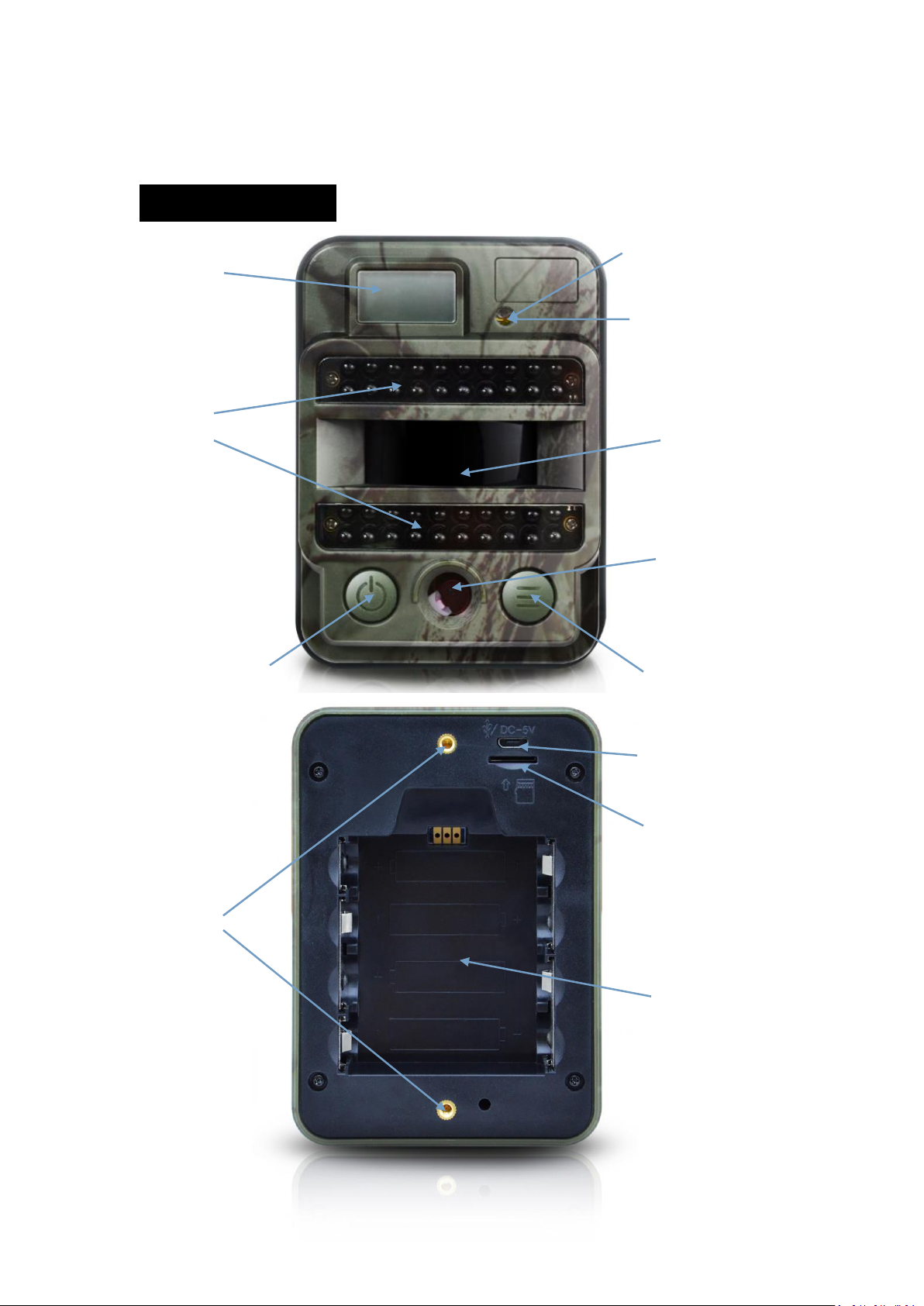
1. Whole View and Details of Camera
Front View of Camera
Light Sensor
LCD Screen day/night
Indicator Light
20 IR LEDs
20 IR LEDs PIR Sensor
Lens
Power/Navigation Button Menu/OK Button
USB Port/ DC in
Micro SD Card Slot
Screw Slot
Battery Slot
Page 20
- 2 -
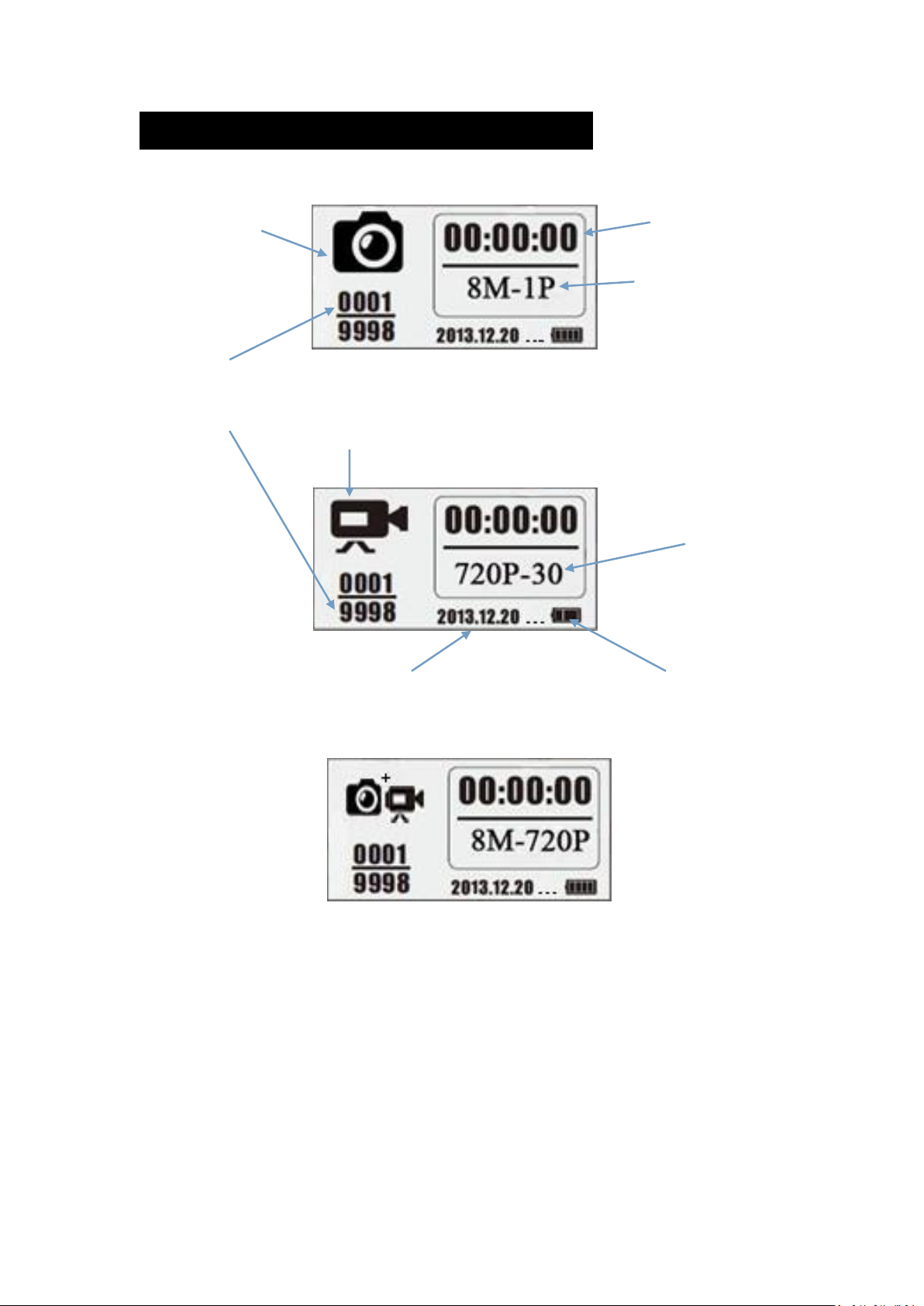
Camera Screen Display (Test Mode Main Interface)
Photo Mode Interface
Photographing hour/min/sec
Photo Resolution
Multi Shot Number
0001: recorded file number of photos & video clips
9998: estimated available file number based on left memory space in memory card
Video Recording
Video Mode Interface
Video FPS
Video Resolution
Year/month/date Battery Left Volume
Photo + Video Mode Interface
Note: camera support camera, video, camera + video three different working modes;
screen display will be different based on different working mode.
Page 21
- 3 -
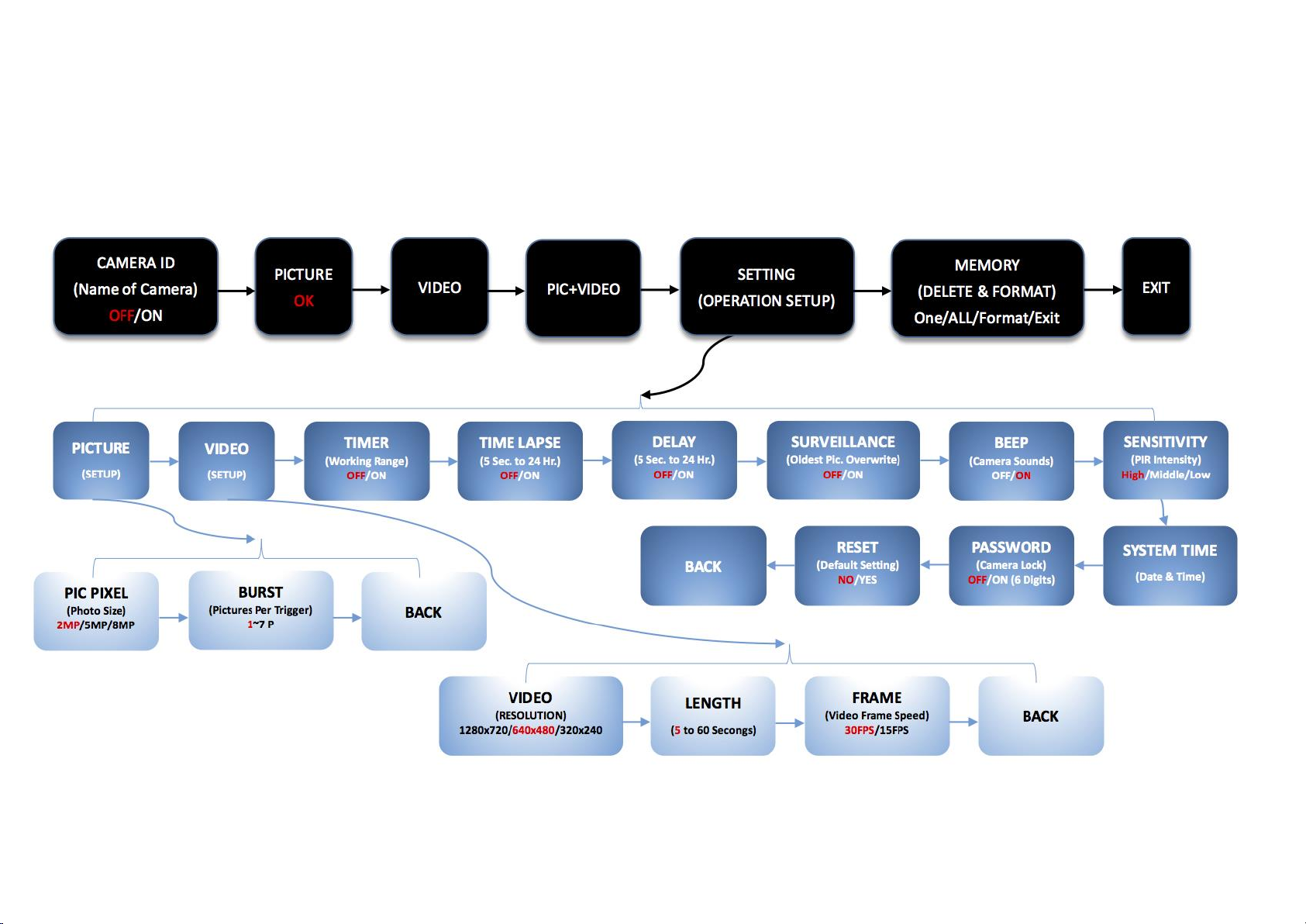
Default Setting in Red
2. Camera Menu List Introduction
Page 22

- 4 -
3. Quick Start
1. Open back cover to insert MicroSD Card and batteries;
Power On Camera
2. Press and hold LEFT Power/Navigation button “NEXT” for 3 secs; camera will enter PIR Auto
Working mode after indicator flashes 5 times;
3. Press RIGHT Menu/OK button “SET” once to wake up camera LCD screen to enter TEST Mode;
Manual Photographing/ Video Recording
4. Test Mode Main Interface, press LEFT Power/Navigation button “NEXT” again to shoot photos,
videos, or photo + video based on camera settings; stop video recording by pressing again
LEFT Power/Navigation button “Next”
Enter Menu for Setup Functions
5. Test Mode Main Interface, press RIGHT Menu/OK button “SET” to enter settings menu; now
LEFT button “Next” is always for navigation; RIGHT button “SET” is always for OK to
save/confirm needed setup;
6. Press and hold button “SET” for 3 seconds to return Test Mode Main Interface (Camera Modes
Menu) after all settings are done;
7. Test Mode Main Interface, press and hold button “SET” for 3 seconds to enter PIR Auto
Working Mode; (indicator LED will flash 5 times, Screen will be off.)
Power Off Camera
8. Press and hold button “Next” for 5 seconds to turn off camera.
Page 23
- 5 -
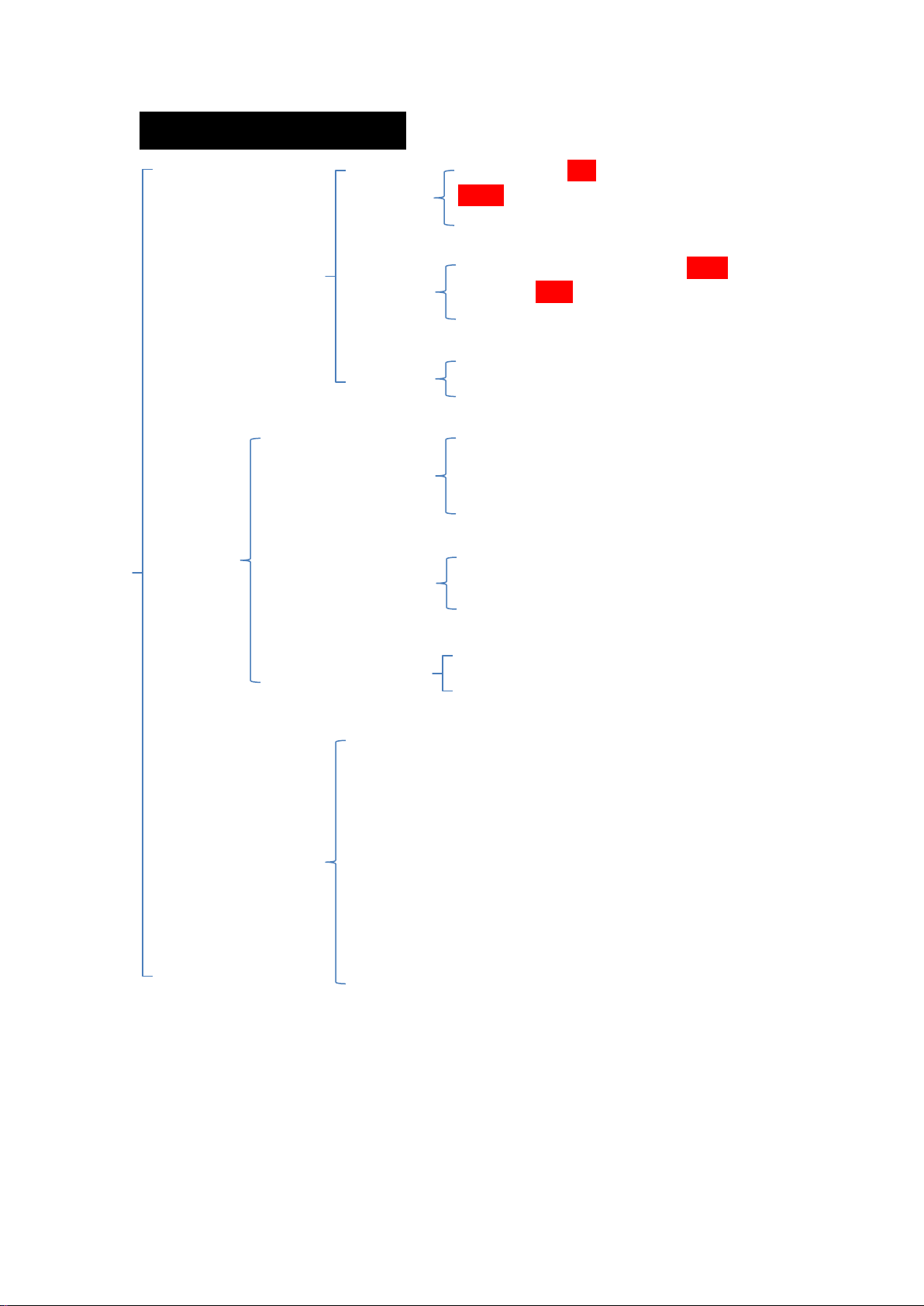
Camera Operation Flow Chart
PIR Auto
Working Mode
TEST Mode
Power Off
ON/OFF Camera
(PIR Auto, TEST, OFF)
Manual Recording
Functions
Setup
Configuration
Return to First
Navigation Menu
Enter PIR Auto Working
Mode from Test Mode
Press and hold LEFT Power / Navigation button
“Next” for 3 secs; camera will enter PIR Auto
Working mode after indicator flashes 5 times;
In PIR Auto Working Mode, press RIGHT Menu /
OK button “SET” once to wake up camera LCD
screen to enter TEST Mode;
Press and hold LEFT button “Next” for 5 seconds
to turn off camera.
In TEST Mode, press RIGHT button “SET” to enter
settings menu; now LEFT button “Next” is always
for navigation; RIGHT button “SET” is always for
OK to save/confirm needed setup;
Press and hold RIGHT button “SET” for 3 seconds
to return back to First Navigation Menu after all
settings are done
In First Navigation Menu, press and hold RIGHT
button “SET” for 3 seconds to enter PIR Auto
Working Mode;
1. Set Camera, or Video, or Camera + Video
First Navigation Menu
PICTURE, press RIGHT button “SET”; camera is in
PHOTOGRAPHING mode;
VIDEO, press RIGHT button “SET”; camera is in VIDEO mode;
PIC + VIDEO, press RIGHT button “SET”; camera is in PIC+VIDEO
mode
2. After configuration above, press and hold RIGHT button “SET”
for 3 seconds to return back to TEST Mode main interface; then
press LEFT button “Next”; camera now is recording photo/ video/
photo + video;
3. Press LEFT button “Next” again to stop video recording;
Note:
1) To ensure camera functions well; pls adjust camera date & time;
2) Plz don’t turn on TIME LAPSE and DELAY at the same time;
3) Camera can be turned off by pressing and holding RIGHT button “Next” any time.
Page 24
- 6 -
4. Detail Setups
Camera ID
(Name of
Camera)
a. Set up
1) Press “SET” to enter configuration page, press to
choose ON; press “SET” again to enter configuration page;
2) Press to choose wanted digit/alphabet, press “SET” to
confirm and move to the next;
3) Press “SET” again to confirm combination to exit.
b. How does this work?
Selected 4 digits/ alphabets will show on the photo stamp.
Such function can help user to identify photos are from where
and which camera.
PICTURE
a. Set up
Press “SET” to enter Photo mode; icon OK appears at middle
bottom of interface
b. Take a Photo
Press and hold button for 3 seconds to return back to TEST
Mode main interface; then press to take a photo
VIDEO
a. Set up
Press to enter Video mode; icon OK appears at middle
bottom of interface
b. Start Recording
Press and hold button for 3 seconds to return back to TEST Mode
Camera Modes (Default Settings)
CAMERA ID OFF
PICTURE 2MP
VIDEO VGA (640*480)
PIC+VIDEO OFF
Settings
MEMORY (Delete & FORMAT)
Exit Back to Previous Page
If wanted setting is not showing on camera LCD screen, press LEFT button “NEXT” to
navigate for wanted setting.
Page 25
- 7 -
main interface; then press to take a video clip;
press again to stop recording.
PIC + VIDEO
a. Set up
Press to enter Photo + Video mode; icon OK appears at
middle bottom of interface
b. Start Recording; Photo(s) First, then Recording Video
Press and hold button for 3 seconds to return back to TEST
Mode main interface; then press to start recording;
press again to stop recording.
SETTINGS
(Operation Setup)
Press to enter camera detail settings.
MEMORY
(DELETE & FORMAT)
Set up
1) Press to enter configuration page, press to choose
to delete One or All recorded file(s), or Format SD card;
2) Press choose Yes/ No, press again to confirm
deletion/ Format.
Note: 1) Menu will stay in Yes/No interface in deleting One file; plz
press “No” to get back to previous interface.
This is designed to enable user to delete several files together
without pressing more buttons. 2) If all files are deleted, camera will
get back to TEST Mode Main Interface automatically.
EXIT
Press to get back to TEST Mode main interface
Photo Settings (Default Settings)
PIC PIXEL
(Picture Size)
Set up
Press to enter configuration page, press to
choose desired Photo Size; press to confirm
setting.
(8MP/5MP/2MP: 3264x2448, 2560x1920, 1920x1080)
Burst
(Pictures Per Trigger)
Set up
Press to enter configuration page, press to
choose desired Photo Burst number; press to
confirm setting.
(Support 1~7 photos per burst/ trigger.)
PIC PIXEL 2M
Burst 1P
If wanted setting is not showing on camera LCD screen, press LEFT button “NEXT” to
navigate for wanted setting.
Page 26
- 8 -
Video Settings(Default Settings)
VIDEO RESOLUTION
Set up
Press to enter configuration page, press to choose
desired Video Size, press to confirm setting.
(720P/VGA/CIF: 1280x720/640x480/320x240)
LENGTH
Set up
Press to enter configuration page, press to choose
desired Video Length per Burst/ Trigger; press to confirm
setting.
(Support 5~60 seconds)
FRAME
(Video Frame Speed)
Set up
Press to enter configuration page, press to choose
desired Video Frame; press to confirm setting.
(Optional 15FPS and 30FPS)
VIDEO RESOLUTION VGA (640*480
LENGTH 5s
FRAME 30FPS
If wanted setting is not showing on camera LCD screen, press LEFT button “NEXT” to
navigate for wanted setting.
Camera Settings (Default Settings)
TIMER (Working RANGE) OFF
TIME LAPSE OFF
DELAY OFF
SURVEILLANCE (Oldest Pic Overwrite) OFF
BEEP (Camera Sounds) ON
SENSITIVITY (PIR Intensity ) High
SYSTEM TIME (Date & Time)
PASSWORD OFF
RESET NO
Page 27
- 9 -
If wanted setting is not showing on camera LCD screen, press LEFT button “NEXT” to
TIMER
a. Set up
1) Press to enter configuration page, press to
choose ON; press again to set timer;
2) Press to choose wanted number, press to
confirm and move to next number;
3) Press again after Start time and End Time is set
to Exit.
b. How does this work?
Camera will only work during pre-set Start Time and End
Time.
TIME LAPSE
a. Set up
1) Press to enter configuration page, press to
choose ON; press again to set Time Lapse;
2) Press to choose wanted number, press to
confirm and move to next number;
3) Press again after all numbers are selected to Exit.
b. How does this work?
Camera will take photos/ videos automatically upon the
interval user set.
DELAY
a. Set up
1) Press to enter configuration page, press to
choose ON; press again to set Delay;
2) Press to choose wanted number, press to
confirm and move to next number;
3) Press again after all numbers are selected to Exit.
b. How does this work?
Camera will take photos/ videos based on the pre-set time
interval upon motion. This option prevents from taking too
many photos or videos.
SURVEILLANCE
(Oldest Pic Overwrite)
a. Set up
Press to enter configuration page, press to choose
ON/OFF; press to confirm setting.
b. How does this work?
Select “ON”, camera will continue to record photos/videos by
deleting earliest photos or video clips recorded in SD card.
BEEP
(Camera Sounds)
a. Set up
Press to enter configuration page, press to choose
ON/OFF; press to confirm setting.
b. How does this work?
Select “OFF” to turn off camera speaker.
SENSITIVITY
(PIR Intensity)
a. Set up
Press to enter configuration page, press to choose
navigate for wanted setting.
Page 28
- 10 -
High/Middle/Low; press to confirm setting.
b. How does this work?
High/ Middle/ Low;
Higher sensitivity is 1) more sensitive to movements by
smaller subjects; 2) longer detection distance; 3) easier for
sensor to detect difference between body heat and outdoor
temperature; 4) easier to trigger camera to record. In high
temperature environment, body heat of subjects and
environment temperature is hard to tell by camera, suggest to
set High.
SYSTEM TIME
(Date & Time)
a. Set up
1) Press to enter configuration page;
2) Press to choose, press to confirm wanted
number and move to next number;
3) Press again to Exit after all numbers are selected.
b. How does this work?
Date/Time; Date: “month/ date/ year”; Time: “hour/minute”
Note: Plz adjust Time/Date when you turn on camera to
ensure camera to function well as expected.
PASSWORD
(Camera Lock)
a. Set up
1) Press to enter configuration page, press to
choose ON; press again to set Password;
2) Press to choose wanted digit, press to
confirm and move to next number;
3) Press again to confirm.
b. How does this work?
Enable password protection for your camera; support totally 6
digits long password access.
RESET
a. Set up
Press to enter configuration page, press to choose
YES/NO; press to confirm setting.
b. How does this work?
Choose YES to reset camera settings back to factory default
settings.
Software Upgrade
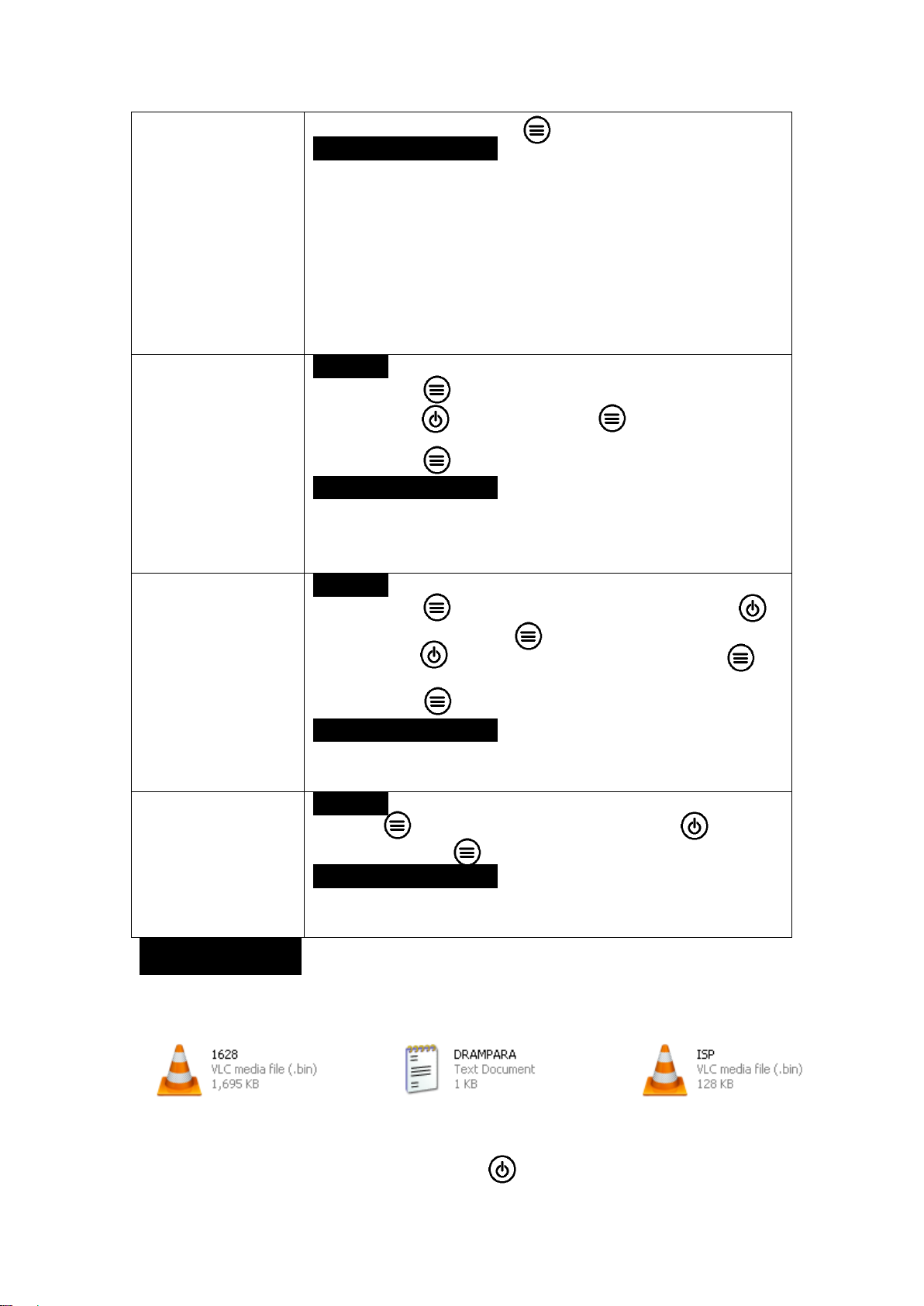
1. Copy the upgrade software files (3 files) into MicroSD Card;
Note: Suggest to use 1 or 2 GB SD card to do the upgrade.
2. Insert MicroSD Card into camera;
3. Insert batteries/ or plug in USB power cable;
4. Press and hold Power/Navigation button , camera speaker emits one Beep
Page 29
- 11 -
Sound;
5. Release button when you see red indicator led flashes;
6. Then press and hold Menu/OK button ;
Note: red indicator LED stops flashing but keeps lighting up;
7. Release button after you see until ISP interface shows up in screen
8. Upgrade succeeds when red indicator led is off;
9. Plug out batteries/or power cable;
10. Insert batteries/ or power cable; turn on camera. Done.
Note: Don’t cut off power supply during software upgrade; otherwise, camera will
not be able to be turned on again unless software upgrade via PC.
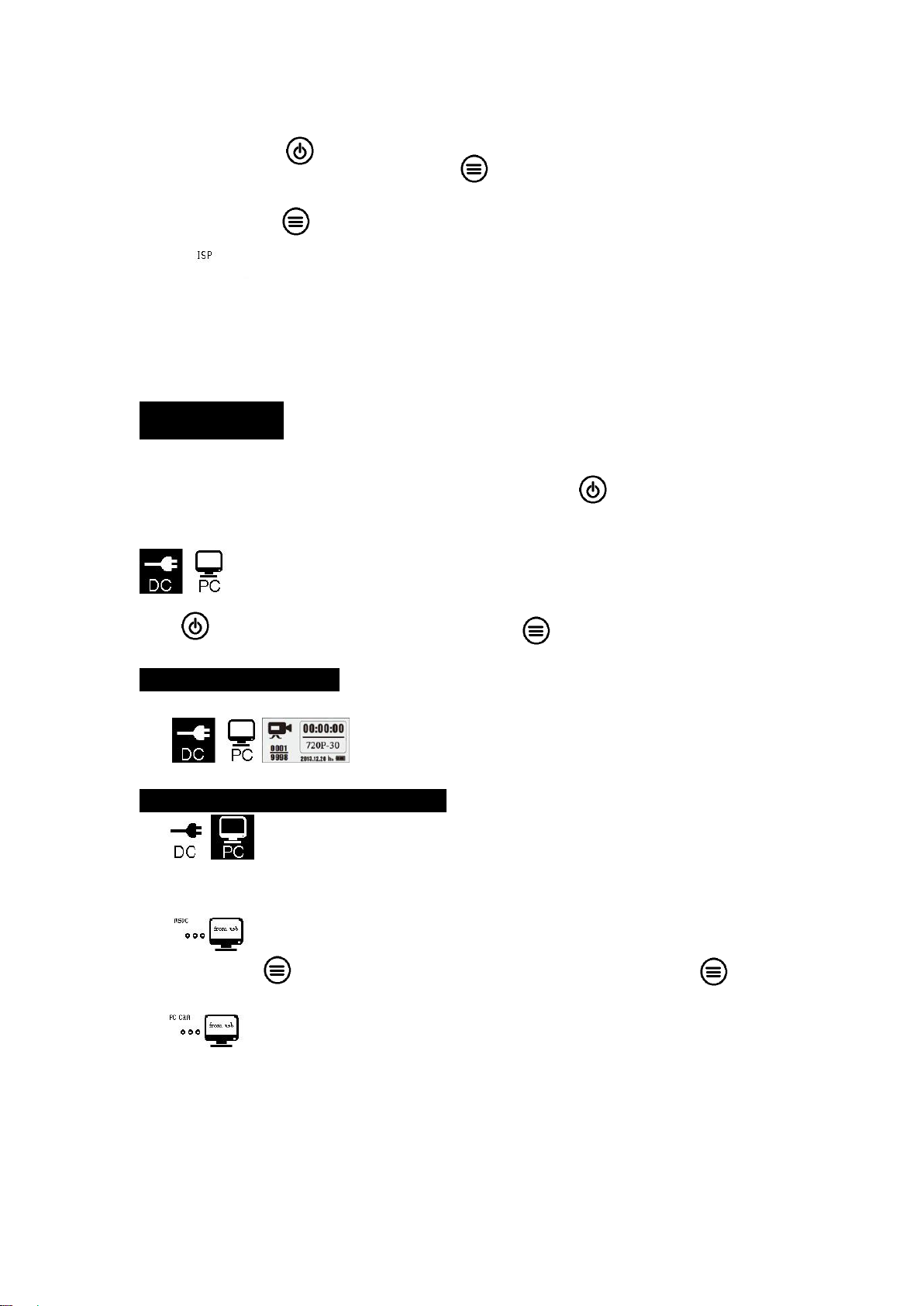
USB Connection
When camera is connected via USB, press and hold button , camera speaker emits
one Beep Sound, and release button when red indicator LED lights up; then interface
below appears.
Press to choose DC in, or PC connection; press to confirm choosing.
a. DC in for Power Supply
Camera enters Test Mode Main Interface.
b. PC Connection to Read MicroSD Card
Camera screen shows interface as below. Now you can read MicroSD Card
contents via PC.
By pressing again, camera will be turned into a PC camera; press again
to Exit.
Plug out power cable to turn off camera and restart.
Page 30
- 12 -
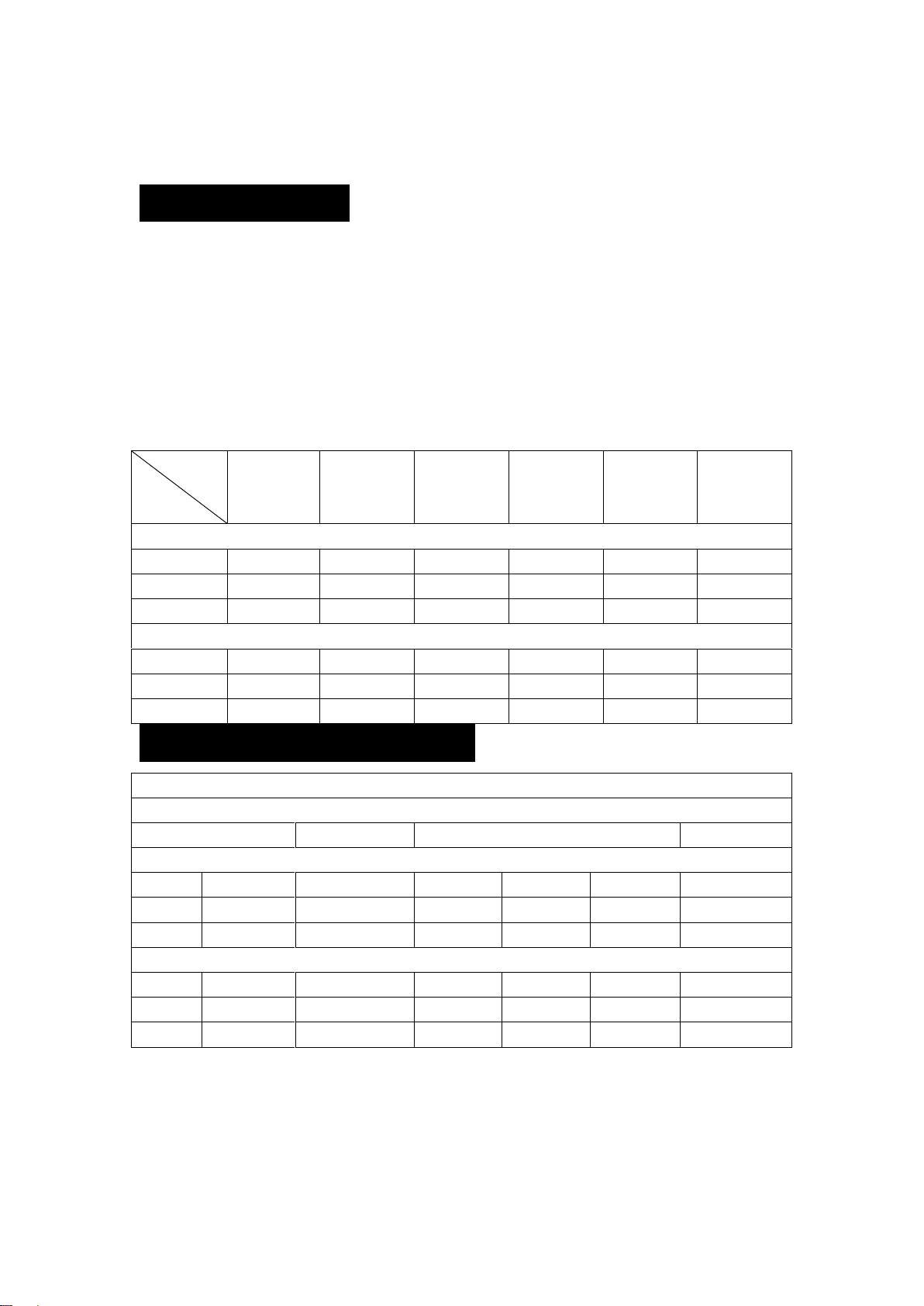
5. MicroSD Card Selection & Battery Life Test Report
SD
Size
Capacity
1GB
2 GB
4 GB
8 GB
16 GB
32 GB
Photo (pictures)
2 MP
1645
3195
6197
12401
23786
50146
5 MP
653
1244
2356
4453
7957
14241
8 MP
421
796
1488
2873
4864
8092
Video (hours)
720P HD
00:09:50
00:18:41
00:35:15
01:06:51
02:11:18
04:20:54
640x480
00:21:31
00:41:58
01:22:13
02:47:27
05:29:13
13:01:16
320x240
00:50:45
01:44:18
03:21:04
06:37:45
13:22:58
27:00:20
Test Condition: LCD screen off. Mode: “Power On” _PIR intelligent automatically monitoring
4AA Alkaline Batteries
Photos shot per day
Working time
Video clips shot per day
Working time
IR LEDs On
2MP
100 photos
26 days
320× 240
10 sec
10 clips
47 days
5MP
100 photos
24 days
640× 480
10 sec
10 clips
44 days
8MP
100 photos
21 days
1280× 720
10 sec
10 clips
41 days
IR LEDs Off
2MP
100 photos
51 days
320× 240
10 sec
10 clips
185 days
5MP
100 photos
48 days
640× 480
10 sec
10 clips
170 days
8MP
100 photos
46 days
1280× 720
10 sec
10 clips
161 days
MicroSD Card Selection
A memory card is required to operate the camera. When the camera is "ON"
and no memory card is inserted, screen displays "No SD Card". Micro SD Card slot of
camera supports up 32 GB memory card. Before inserting or removing the memory
card, the camera must be powered OFF. Failing to do so may cause loss of or damage
the pictures already recorded in the memory card. Following data shows an
approximate quantity of photos which can be recorded by the camera depending on
the memory card capacity.
Chart below will show you the approximate capacity of different size SD cards.
Pls check to see which size card can fit your needs best.
Battery Life Test Report for Reference
Page 31
- 13 -
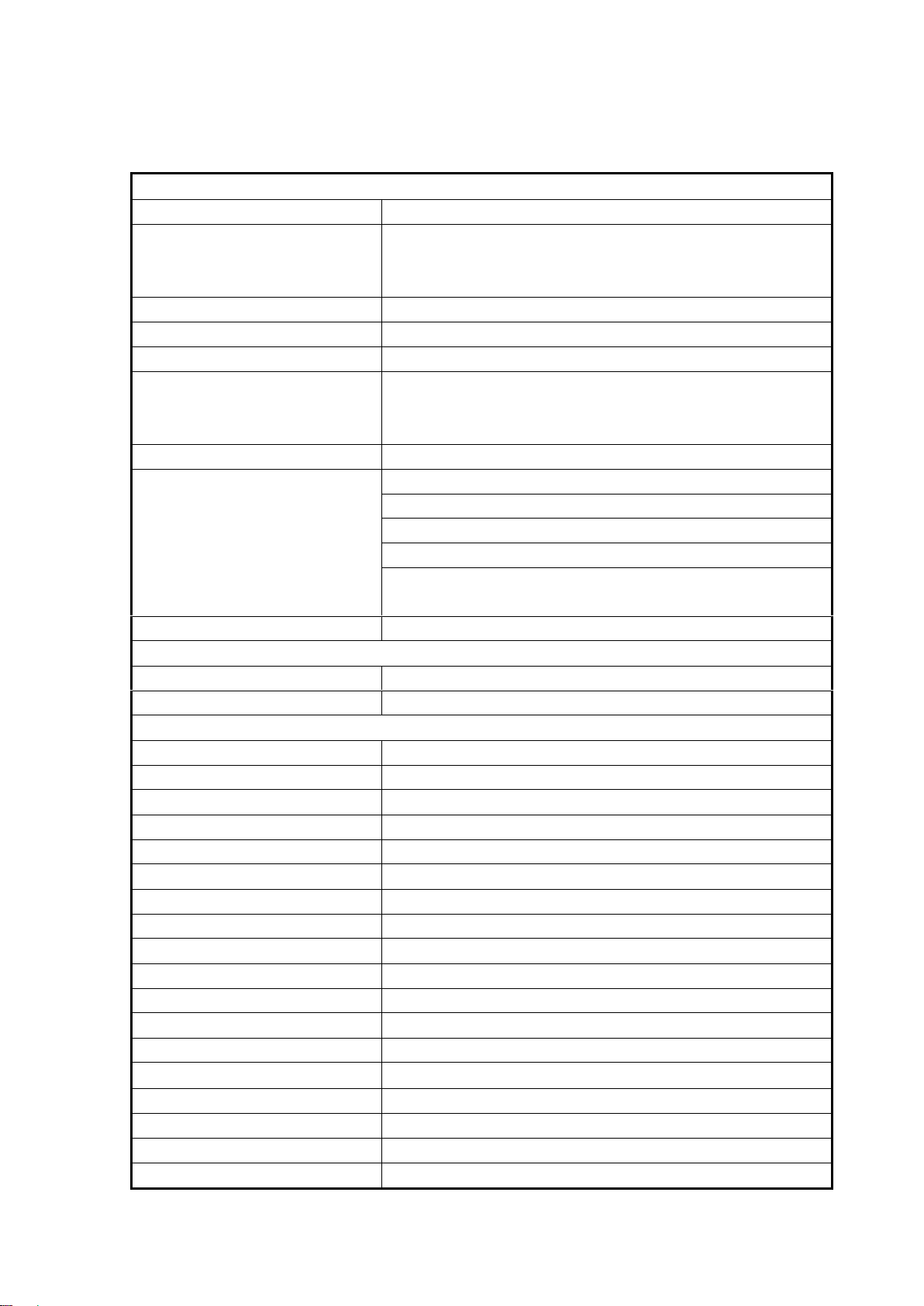
6. Specification
Recording
Video Format
.avi
Video Resolution
720P (1280*720)
VGA (640*480)
CIF (320*240)
Video Frame Rate
15 / 30 FPS; programmable
Video Length
5-60sec. programmable
Still Image Format
JPEG
Still Image Resolution
2MP (1920x1080)
5MP (2560x1920)
8MP(3264x2448)
Shooting Numbers
1~7 photos/trigger(programmable)
Photo Stamp
Battery left volume
moon phase
temperature
Date & time
camera ID—4 digits/ alphabets combination
(Programmable by User)
Record Delay
1second~23h 59min 59sec
Night Vision
Night Vision Distance
8~10m, 30 feet
No. of Infra-Red LEDs
26pcs
General
Image Sensor
1.3 Mega Pixels Color CMOS
Lens
F=3.0; FOV=49°; Auto IR-Cut-Remove
Effective IR Flash
8 meters
Infrared Cut Filter
Yes
White Balance
Automatic
Day/Night Mode
Color during day / B&W at night
Minimum Illumination
0 Lux (IR on)
Effective PIR Angle
100°
PIR Sensitivity
High / Normal / Low 3 levels
Audio Recording
Yes
Operation Power
5-6V DC (1~2A)
Battery Type
4 AA
Auto Power Off
Enter PIR Auto Mode in 1min without any operations
Interface
USB; Micro SD card slot
Memory Type and Size
Micro SD Card, up to 32G
Display
1.0 inch B/W Screen
Language
English
Sensor Type
PIR (Passive Infrared)
Page 32
- 14 -
Specifications are subject to change without prior notice
Sensor Range
12~15m; 50 feet
Sensor Trigger Speed
0.8-1 sec
Power Consumption
150mA
(+1380mA: 940nm IR LEDs on)
(+1080mA: 850nm IR LEDs on)
Low Battery Alert
Yes
Stand-by Time
4 months (4 AA batteries)
Operating Temperature
(-20 ~ 60) °C
Operation Humidity
5%-90%
Waterproof spec
IP54
Dimensions
100.4*70.44*51.32mm
Weight
171.2 g
Certification
CE, FCC, RoHs
Functions
Photo+Video
Yes
Time Lapse
Yes
Timer
Yes
Time Lapse Delay
Yes
Password Protection
Yes, 6 digits
SD Card Cycle Recording
Yes
Auto Power Off in Test Mode
Yes
Water/WeatherProof
Yes
Page 33

- 15 -
7. Warranty
With great pride and full confidence in our products, we always keep our words
which are given to our customers as specified warranty terms and service below.
Based on a strict QC system, we initially offer all our customers one year long time
limited warranty, come along with selectable chargeable renewal policy of warranty
as one, two, three, or four years.
Our products are warranted against defects in materials and workmanship for a
period of one year from the date of original purchase. If a defect exists, we will, at
our option and to extent permitted by law will (1) repair the product at no charge
using new or refurbished parts; (2) exchange the product with a functionally
equivalent product that is new or refurbished. Provided the product is returned
freight charge paid.
This warranty excludes damage resulting from abuse, accident, modifications or
other causes that are not defects in materials and workmanship, or by someone
other than our authorized technicians. This warranty only covers failures due to
defects in materials or workmanship under normal usage.
To obtain warranty service, please contact us to determine the nature of problem
before return the product under this warranty (with a written description of the
problem and print samples) for repairing or exchanging.
 Loading...