

Page 1

MANUEL D'UTILISATION
MASTER
Page 2

Sommaire
Consignes ................................................................................ 1
Introduction .............................................................................. 1
Garantie .................................................................................... 2
Présentation ............................................................................. 2
Principales fonctions et caractéristiques ........................... 2
Liste des accessoires ............................................................................. 4
Guide des composants ......................................................... 6
Vue de face ................................................................................................. 6
Vue arrière................................................................................................... 7
Description des indicateurs .................................................................. 8
Préparatifs avant l'utilisation ................................................ 8
Chargement ................................................................................................ 8
Installation de la batterie ........................................................................ 9
Installation de l'écran TFT ................................................................... 10
Insérez et retirez la carte mémoire .................................................. 10
Démarrage ................................................................................................ 11
Réglage de la date et de l'heure ...................................................... 12
Langue ........................................................................................................ 13
Sélectionnez le mode de mesure de la lumière ......................... 13
Enregistrement vidéo........................................................... 14
Les opérations de base de l'enregistrement vidéo ................... 14
Démarrer l'enregistrement vidéo via le mode G-SENSOR ... 15
Paramétrage pour l'enregistrement vidéo .................................... 16
Enregistrement audio .......................................................... 18
Accédez au mode enregistrement audio ...................................... 18
Procédures de fonctionnement pour l'enregistrement audio 19
Quittez le mode enregistrement audio........................................... 19
Prise de photos ..................................................................... 20
Page 3

Réglage des paramètres de prise de photos .............................. 21
Lecture .................................................................................... 22
Procédure de fonctionnement pour la lecture............................. 22
Supprimer des fichiers. ........................................................................ 24
Protection des fichiers et déverrouillage ....................................... 24
Transférer des fichiers audio / vidéo / photos vers un PC ..... 25
Voir la vidéo / photo sur un téléviseur HD .................................... 25
Wi-Fi ........................................................................................ 26
Instructions d'utilisation de l'interface de
configuration Wi-Fi ................................................................................. 29
Télécharger des fichiers sur le périphérique mobile ................ 33
Réglage visuel des vidéos .................................................................. 35
Modifier l'identifiant Wi-Fi et le mot de passe .............................. 36
Autres paramètres de base................................................ 37
Tonalité d'avertissement ...................................................................... 37
Indicateurs d'état..................................................................................... 37
OSD ............................................................................................................. 38
Boucle de contenu vidéo ..................................................................... 38
Mode veille automatique ..................................................................... 38
Format de sortie TV ............................................................................... 38
Récupérer les paramètres par défaut ............................................ 39
Disposition des accessoires .............................................. 39
Boîtier étanche ........................................................................................ 39
Montage des éléments du support de fixation ............................ 40
Utilisez de l'adhésif convexe et de l'adhésif plat ........................ 41
Caractéristiques techniques .............................................. 42
Alimentation électrique ........................................................ 43
Précautions pour le boîtier étanche ................................. 43
Conseils .................................................................................. 44
Page 4

Page 5

BRAUN PHOTO TECHNIK
Consignes
Lors de l'utilisation de la caméra vidéo MASTER, veuillez respecter les
consignes suivantes :
1. Ne laissez pas tomber, frapper ou secouer la caméra vidéo.
2. Ne placez pas la caméra vidéo à proximité d'un objet qui génère un
champ magnétique puissant, tel qu'un aimant ou un moteur. Ne placez
pas la caméra vidéo à proximité d'un objet qui émet des ondes radio
puissantes, par exemple, une antenne. Un champ magnétique puissant
peut causer des défauts sur la caméra vidéo ou endommager les
données d'image ou de voix.
3. N'exposez pas la caméra vidéo à des températures élevées ou à la
lumière directe du soleil.
4. Ne placez pas la carte mémoire à proximité d'un objet qui génère un
champ magnétique puissant, tel qu'un poste de télévision, un
haut-parleur, ou un aimant. Ne placez pas la carte mémoire dans un
endroit où de l'électricité statique se produit facilement.
5. Débranchez le bloc d'alimentation pour que la recharge de la batterie
cesse immédiatement lorsqu'une chaleur excessive, de la fumée ou
une odeur particulière se produit pendant le chargement.
6. Maintenez la caméra vidéo hors de portée des enfants pendant le
chargement, car le câble d'alimentation peut provoquer un choc
électrique ou l'asphyxie sur les enfants.
7. Rangez la caméra vidéo dans un endroit frais, sec et à l'abri de la
poussière.
Introduction
Merci d'avoir choisi la caméra vidéo numérique compacte haute-définition
(HD) de la série BRAUN MASTER, qui comporte les caractéristiques
suivantes :
• Taille réduite à l'extrême et structure intégrée
• Interfaces faciles à utiliser
• Fonctionnement simple
• Prise de vue mains libres pour faciliter le tournage en situation réelle à
tout moment et en tout lieu
• Des performances d'enregistrement supérieures grâce aux
technologies de prise de vue HD dynamiques, vous garantissant une
expérience vidéo passionnante
Ce manuel vous fournit les directives d'installation et d'utilisation de la
caméra vidéo MASTER. Il fournit également des informations sur
1
Page 6
BRAUN PHOTO TECHNIK
l'utilisation, l'exploitation, les précautions d'installation et les caractéristiques
techniques de la caméra vidéo MASTER. Avant d'utiliser la caméra vidéo
MASTER, veuillez lire attentivement ce manuel et le conserver pour une
utilisation ultérieure. Conçue pour répondre aux exigences professionnelles,
vous pourrez utiliser la caméra vidéo BRAUN MASTER très longtemps.
Garantie
Cet appareil est homologué par les organismes de certification de la
conformité aux règlements et aux spécifications émises par la commission
fédérale des communications (FCC) et la conformité européenne (CE).
Présentation
La caméra vidéo MASTER est une caméra numérique compacte HD haut
de gamme destinée à des applications professionnelles. Elle propose les
fonctions suivantes :
• La prise de vue numérique HD de pointe.
• L'enregistrement des données vocales.
• L'affichage des images en temps réel.
• L'enregistrement vidéo.
• La prise de photos.
• L'affichage de l'heure.
• Effectue un zoom numérique 10 x.
• Fonction Wi-Fi et application App.
• Connexion à un microphone externe à usage spécifique.
• Effectue la transmission des données à haute vitesse USB 2.0.
• Recharge la batterie en mode USB.
• Des accessoires sont disponibles pour faciliter la prise de vue à tout
moment et en tout lieu. La caméra vidéo MASTER intègre plusieurs
brevets d'invention et de technologie.
Jeter l'appareil correctement. Veuillez la recycler pour garantir une planète
plus verte !
Principales fonctions et caractéristiques
• Offre un objectif grand angle de 155° / lentille de 2,8.
2
Page 7

BRAUN PHOTO TECHNIK
1920 × 1080i 60 images / seconde
1920 × 1080p 30 images / seconde
1280 × 960p 48 images / seconde
1280 × 960p 30 images / seconde
1280 × 720p 60 images / seconde
1280 × 720p 30 images / seconde
848 × 480p 120 images / seconde
848 × 480p 60 images / seconde
• Fournit un objectif HD à usage spécifique, qui supporte les
enregistrements vidéo HD 1080p, 1080i, 960p, et 720p.
• Prend des photos 16 M pixels en résolution 4608 × 3456.
• Fonction Wi-Fi et application App supplémentaire.
• Effectue un zoom numérique 10 X.
• Effectue des prises de vue en plusieurs modes, tels que la prise de vue
simple, rapide, ou temporisée.
• Offre une fonctionnalité unique et rapide, jusqu'à 10 photos par
seconde.
• Dispose d'une fonction d'enregistrement de voix indépendante pour un
enregistrement vocal de longue durée.
• Dispose de la fonction de retournement de photo à 180°.
• Connexion à un écran TFT externe pour visionner l'enregistrement
vidéo et la lecture.
• Dispose de meilleurs effets vidéo en plusieurs modes de sortie vidéo
(NTSC) :
• Détecte le niveau d'énergie de la capacité de la batterie et l'espace
disponible sur la carte mémoire.
• Prise en charge de cartes externes T-flash (TF) pour le stockage,
jusqu'à une capacité de 64 Go.
• Dispose d'un design compact et élégant.
• Prise en charge de la fonction audio et microphone externe dédié.
• Indicateur de statut en surbrillance tous azimuts.
• Dispose des interfaces de sortie HDMI et AV pour faciliter la connexion
au moniteur HD ou au téléviseur pour afficher les fichiers enregistrés.
• Enregistre des programmes vidéo au format MOV pour faciliter la
lecture sur un PC et le téléchargement vers des sites de partage vidéo.
• Dispose d'une fidélité des couleurs élevée pour présenter des images
vidéo parfaitement claires et naturelles.
• Prend en charge la lecture, la suppression des fichiers et autres
opérations sur la caméra vidéo locale.
• Supporte l'avance rapide 2 X, 4 X, 8 X, et 16 X, le retour rapide, et la
lecture.
• Le microphone intégré adopte la conception dual-Mic pour obtenir un
effet d'enregistrement stéréo de haute qualité.
3
Page 8
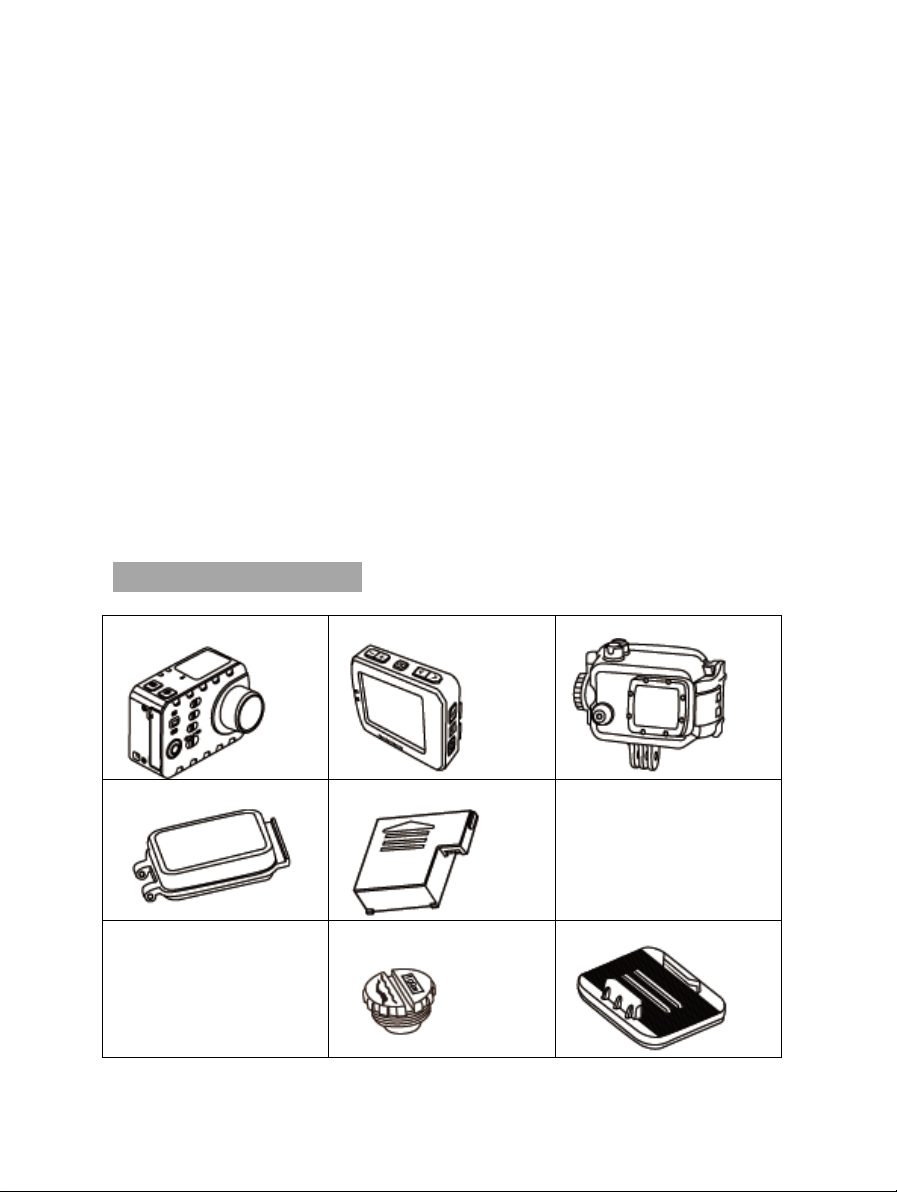
BRAUN PHOTO TECHNIK
Appareil MASTER
Écran TFT
Boîtier étanche
Boîtier arrière étanche
Batterie Lithium-ion
Joint vertical-horizontal
Prise étanche
Surface autocollante
• Indicateur de statut en surbrillance tous azimuts.
• Le G-sensor intégré peut fonctionner comme la boîte noire d'une
automobile.
• Prend en charge la connexion à un microphone externe (microphone à
usage spécifique seulement).
• Propose une interface polyvalente d'1/4 de pouce afin de faciliter
l'extension des accessoires.
• Les accessoires adoptent une construction renforcée par une meilleure
fiabilité et stabilité.
• La batterie intégrée au lithium-ion rechargeable haute capacité
prolonge la durée d'enregistrement vidéo.
• Fournit des fonctionnalités pour résister à une légère chute ou à un
coup.
• Dispose d'un boîtier étanche IP68, résistant à une profondeur de
plongée de 100 mètres, et de deux types de conception du capot
arrière.
• Dispose d'une mise en veille automatique pour économiser l'énergie, et
prend en charge la sauvegarde automatique des données audio et
vidéo.
Liste des accessoires
4
Page 9
BRAUN PHOTO TECHNIK
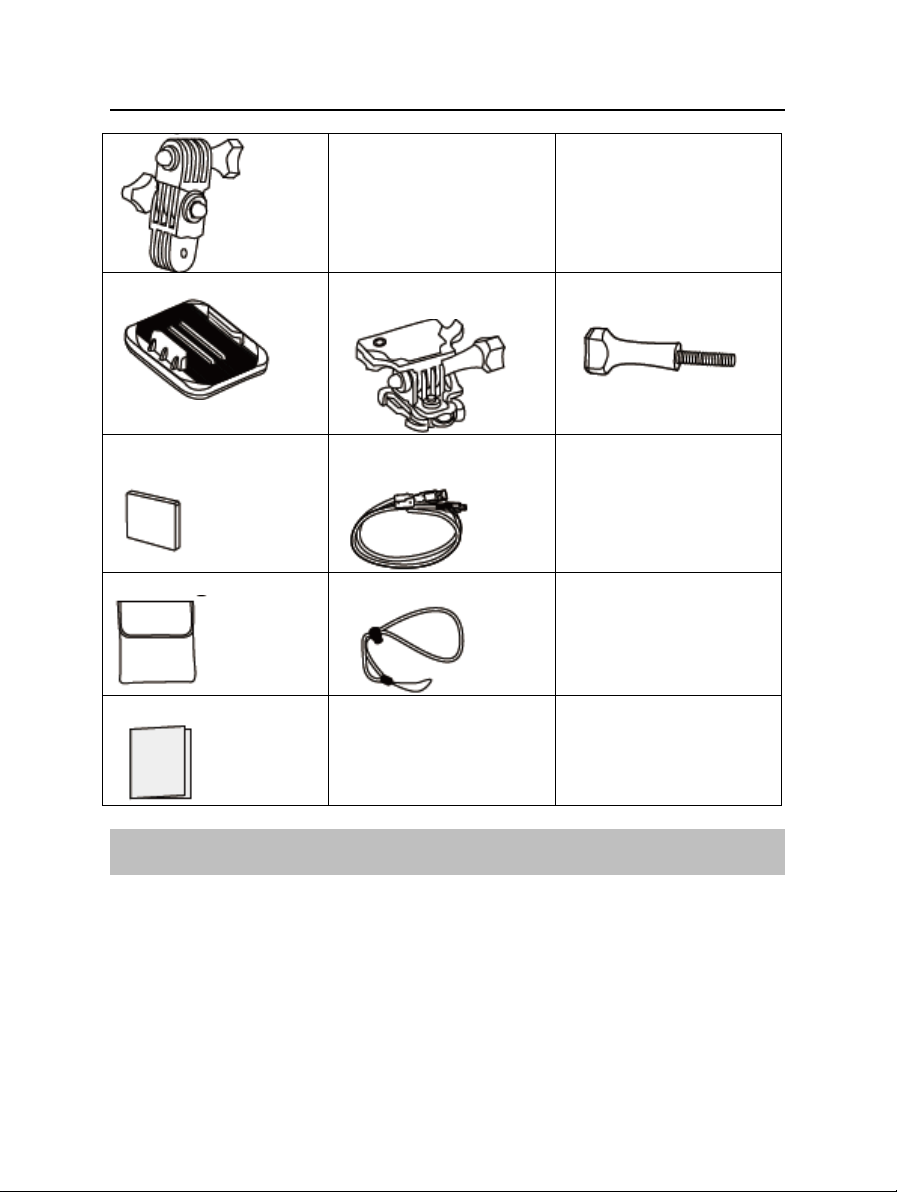
Autocollant convexe
Unité de support de
prise
Unité de boulon de
réglage étendue
Mousse résistante à
l'humidité
Câble de données
USB
Sac en tissu
Dragonne
Manuel d'utilisation
Les éléments réels peuvent être différents des photos. L'emballage peut
être modifié sans préavis.
5
Page 10
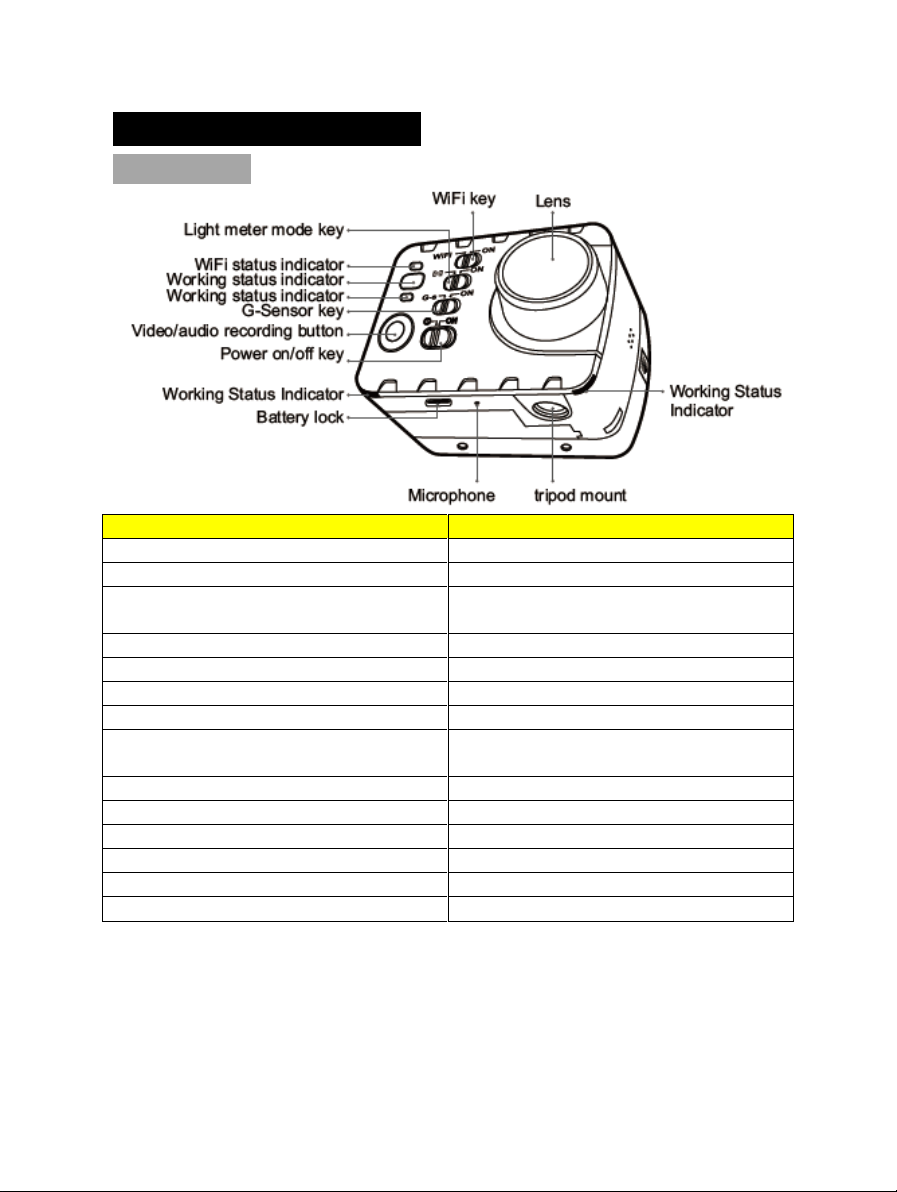
Guide des composants
English
Français
WiFi key
Touche WIFI
Lens
Objectif
Light meter mode key
Touche mode de mesure de la
lumière
WiFi status indicator
Indicateur d'état Wi-Fi
Working status indicator
Indicateur d'état de travail
Working status indicator
Indicateur d'état de travail
G-Sensor key
Touche G-sensor
Video/audio recording button
Bouton d'enregistrement audio /
vidéo
Power on/off key
Touche Marche / Arrêt
Working Status Indicator
Indicateur d'état de travail
Battery lock
Verrouillage de la batterie
Working Status Indicator
Indicateur d'état de travail
Microphone
Microphone
tripod mount
Trépied
Vue de face
BRAUN PHOTO TECHNIK
6
Page 11
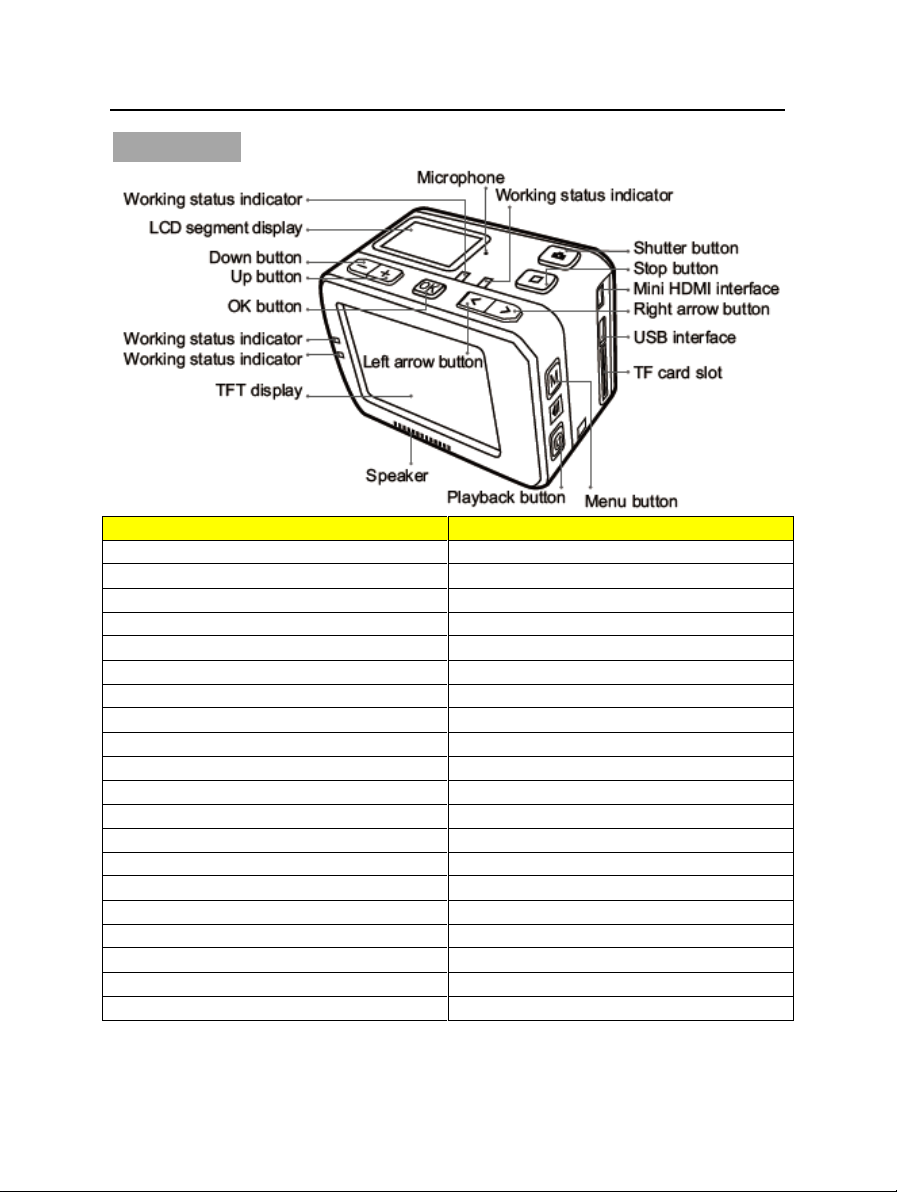
BRAUN PHOTO TECHNIK
English
Français
Working status indicator
Indicateur d'état de travail
LCD segment display
Écran sectoriel LCD
Down button
Touche vers le bas
Up button
Touche vers le haut
OK button
Touche OK
Working status indicator
Indicateur d'état de travail
Working status indicator
Indicateur d'état de travail
TFT display
Écran TFT
Microphone
Microphone
Working status indicator
Indicateur d'état de travail
Left arrow button
Touche flèche de gauche
Speaker
Haut-parleur
Playback button
Touche de lecture
Menu button
Touche Menu
Shutter button
Bouton d'obturateur
Stop button
Touche arrêt
Mini HDMI interface
Interface HDMI Mini
Right arrow button
Touche flèche de droite
USB interface
Interface USB
TF card slot
Fente pour carte TF
Vue arrière
7
Page 12
BRAUN PHOTO TECHNIK
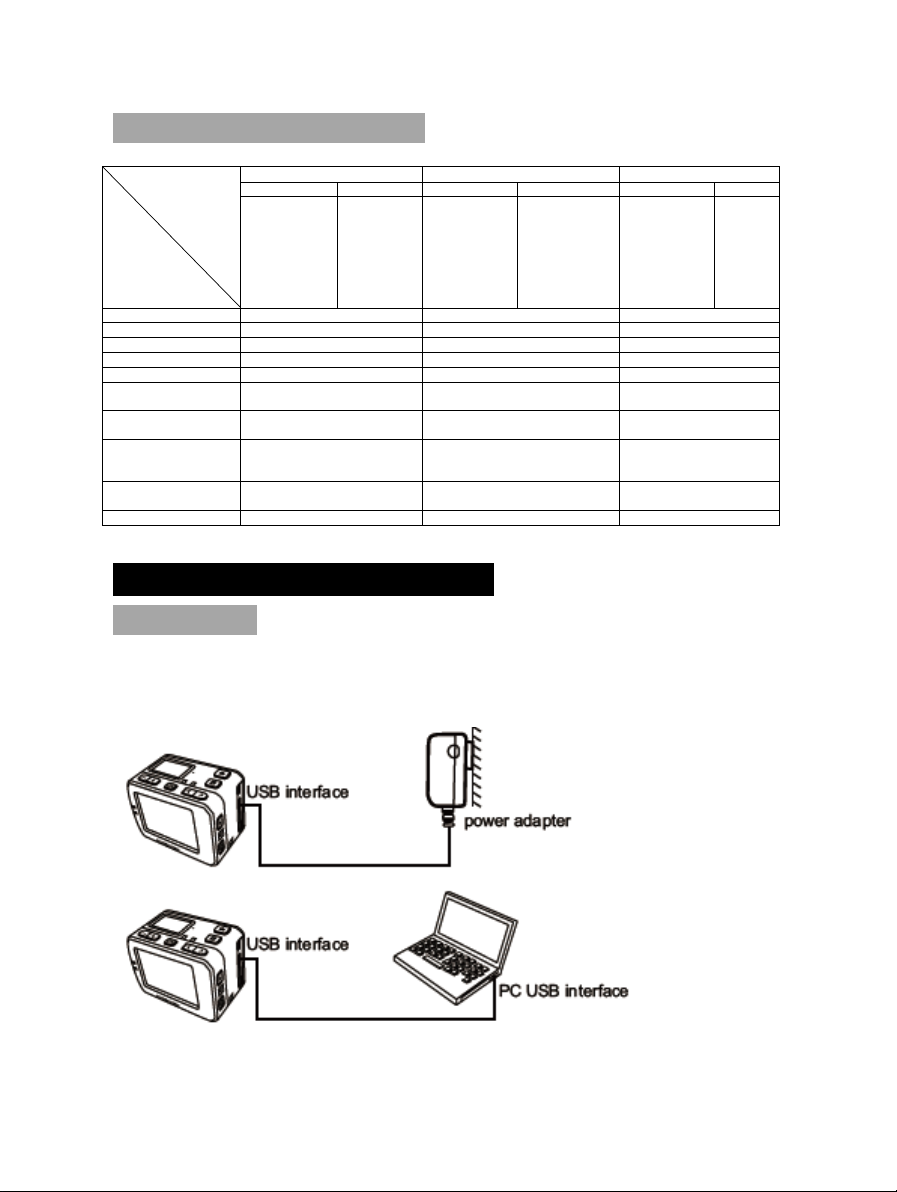
Indicateur
État
Voyant rouge
Voyant vert
Voyant bleu
Quantité
3
Quantité
5
Quantité
1
Emplacement
1 à l'avant /
sur le
couvercle
supérieur /
sur chaque
écran TFT
Emplacement
1 à l'avant / sur
le couvercle
supérieur / sur
chaque écran
TFT ; 2 sur le
côté de la
partie
inférieure
Emplacement
Capot
avant
Démarrage
Reste en place
Enregistrement vidéo
Clignotement lent
Enregistrement audio
Clignotement lent
Prise de photos
Un seul clignotement
Carte pleine
Reste en place
Chargement
(désactivé)
Clignotement lent
Entièrement chargé
(désactivé)
Reste en place
Indicateur de batterie
faible
Clignotement rapide pendant
5 secondes suivi d'une mise
hors tension automatique
Transmission des
données
Clignotement lent
Wi-Fi activé
Clignotement lent
Description des indicateurs
Préparatifs avant l'utilisation
Chargement
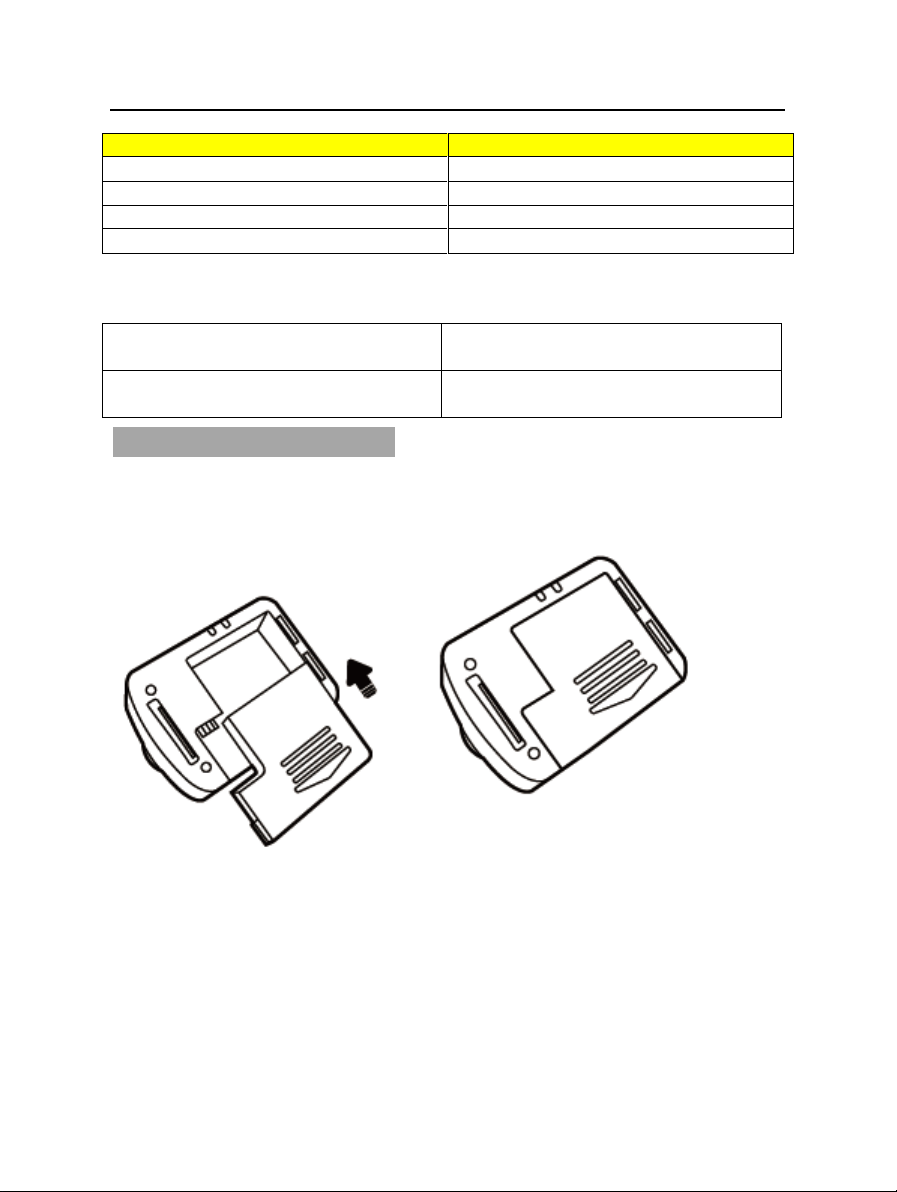
Démarrer l'appareil pour vérifier la batterie. Si le niveau de la batterie est
faible, il faut la charger.
Utilisez l'adaptateur d'alimentation (optionnel) fourni ou le port USB d'un PC
pour charger la MASTER :
8
Page 13
BRAUN PHOTO TECHNIK
English
Français
USB interface
Interface USB
power adapter
Adaptateur d'alimentation
USB interface
Interface USB
PC USB interface
Interface USB PC
Temps d'enregistrement vidéo en
continu maximum
Environ 3 heures avec une batterie
complètement chargée
Temps d'enregistrement audio en
continu maximum
Environ 3 heures avec une batterie
complètement chargée
Lorsque la MASTER est chargée en mode hors tension, le voyant rouge se
met à clignoter lentement. Lorsque la batterie est complètement chargée, le
voyant rouge reste allumé.
Installation de la batterie
1. Avant d'installer la batterie, vérifiez que la touche « verrouillage » de la
batterie située au bas de la MASTER est déverrouillée.
2. Poussez complètement la batterie dans son logement comme
ci-dessous :
3. Verrouillée :
9
Page 14
BRAUN PHOTO TECHNIK
English
Français
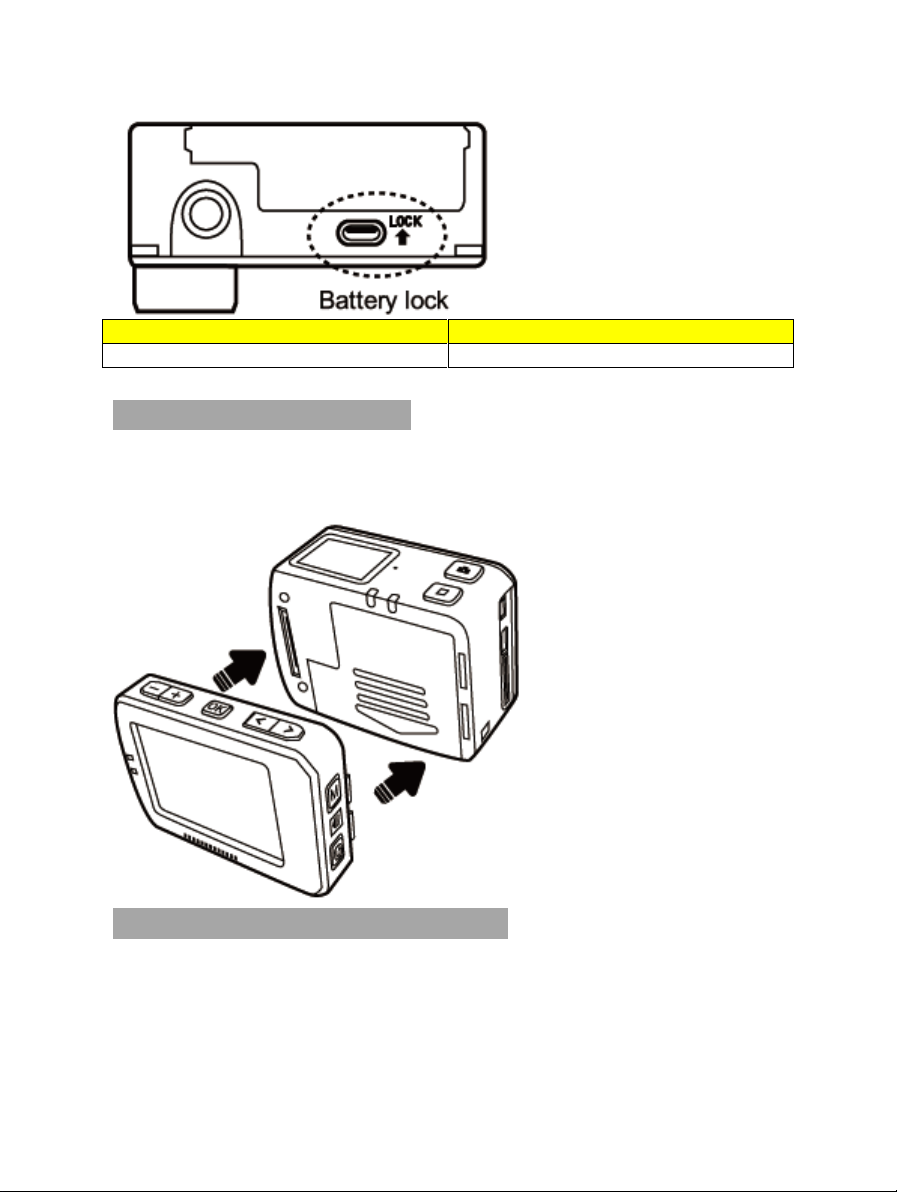
Battery lock
Verrouillage de la batterie
Installation de l'écran TFT
La MASTER prend en charge l'écran TFT 2″ externe dédié, qui peut
effectuer la configuration, la lecture et la suppression, etc. sur la camera
pour effectuer un aperçu ou lire la vidéo.
Installez l'écran comme illustré ci-dessous :
Insérez et retirez la carte mémoire
La MASTER supporte la carte externe TF jusqu'à 64 G. Bien que toutes les
cartes SD de classe 6 ci-dessus puissent être utilisées sur la MASTER, la
carte haut-débit est conseillée pour effectuer la prise de vue en haute
définition. Lorsque vous filmez lors du mouvement dynamique, les cartes de
10
Page 15
BRAUN PHOTO TECHNIK
English
Français
Working mode
Mode de fonctionnement
Battery level
Niveau de la batterie
la marque SDHC sont recommandées pour une utilisation qui garantit la
prise de vue en douceur.
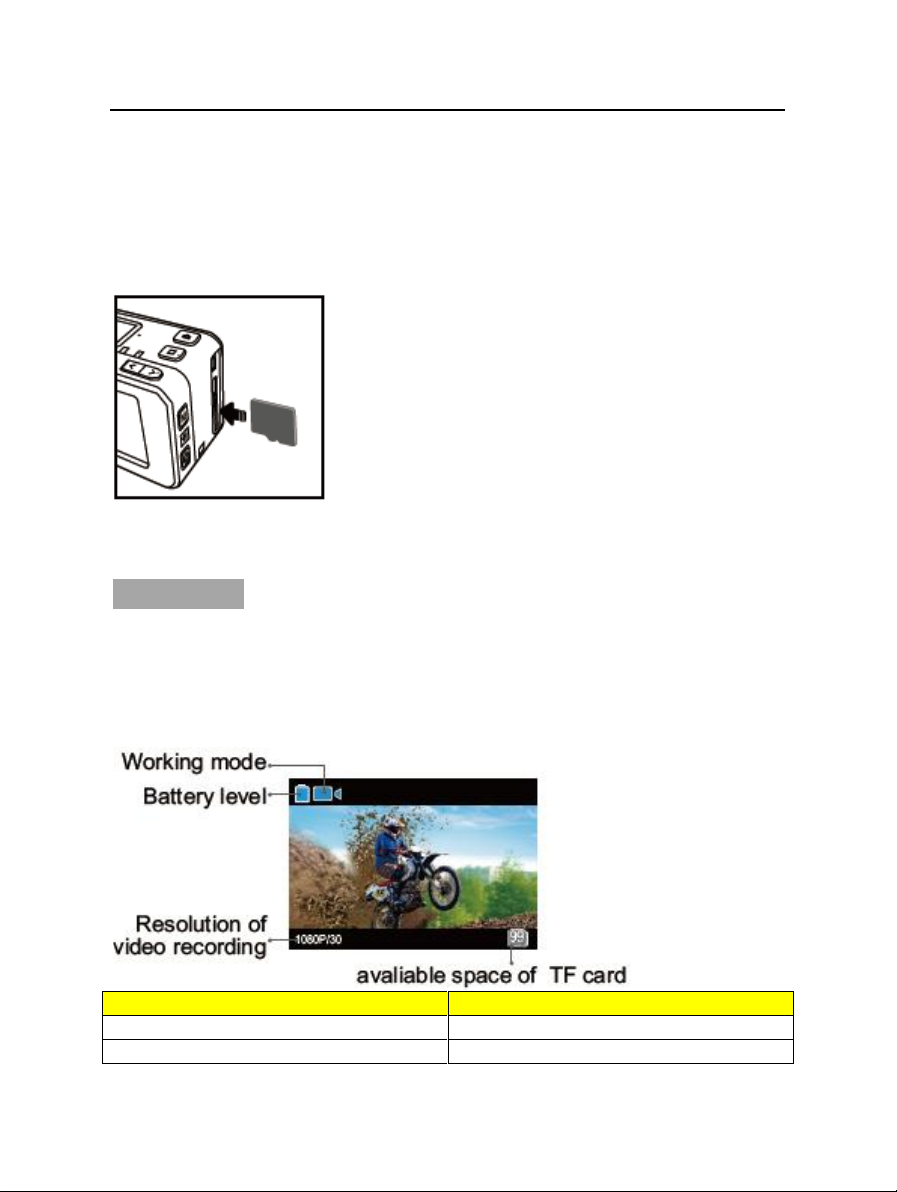
* Insérez la carte mémoire
1. Veillez à ce que la MASTER soit désactivée.
2. Insérez la carte SD dans l'emplacement de la carte mémoire dans le
sens de la flèche, bien à plat et jusqu'à son extrémité. Un « clic » se fait
entendre pour indiquer que la carte est bien insérée.
* Retirez la carte mémoire
Appuyez au centre de la partie exposée de la carte SD et la carte SD
apparaît légèrement. Puis retirez-la d'un coup.
Démarrage
Tournez le bouton d'alimentation sur « ON » pour allumer votre MASTER ;
• 3 voyants rouges s'allument (un sur l'avant, l'autre sur le dessus et le
dernier sur l‘écran)
• L'image de démarrage indique « BRAUN LOGO » et votre MASTER
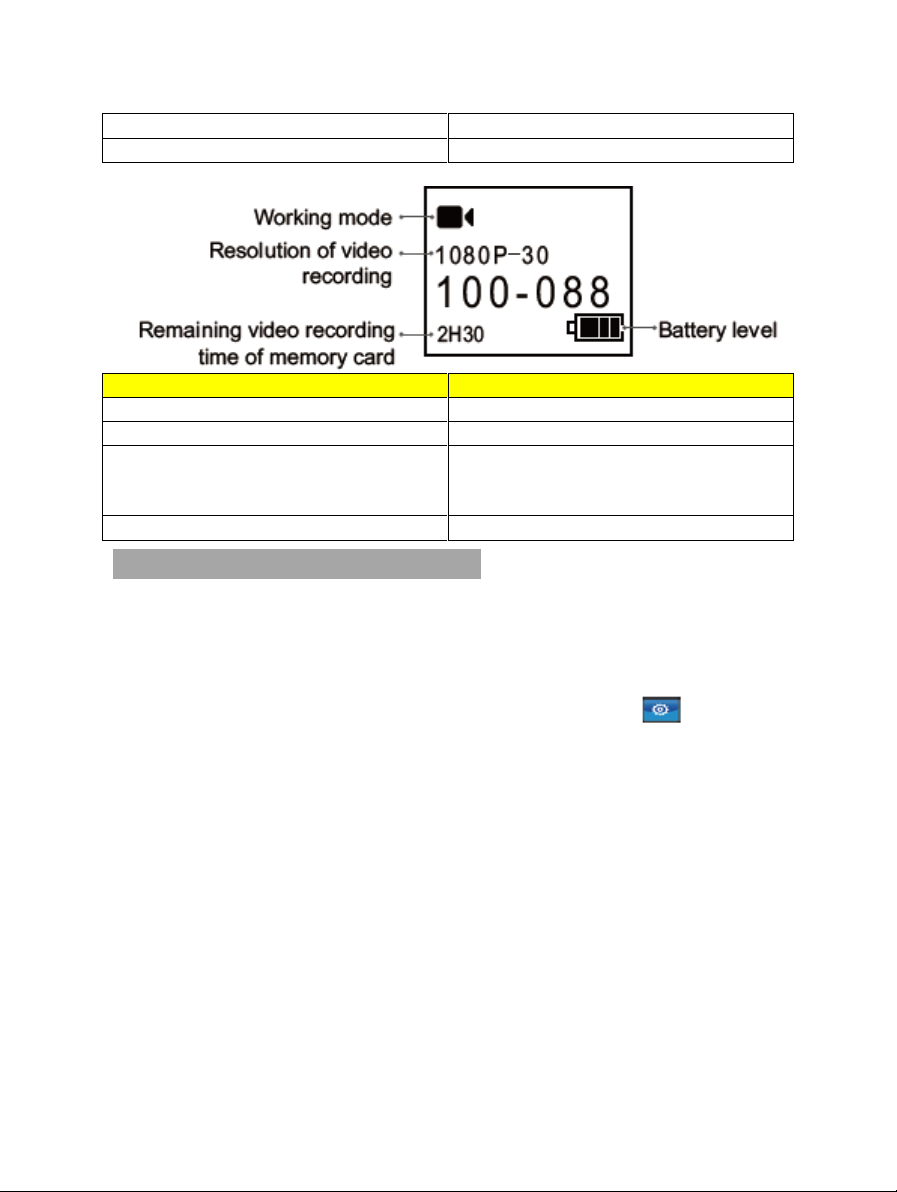
passe en mode attente d'enregistrement. L'écran TFT se présente
alors comme suit :
11
Page 16
BRAUN PHOTO TECHNIK
Resolution of video recording
Résolution d'enregistrement vidéo
avaliable space of TF card
Espace disponible de la carte TF
English
Français
Working mode
Mode de fonctionnement
Resolution of video recording
Résolution d'enregistrement vidéo
Remaining video recording time of
memory card
La durée restante de
l'enregistrement vidéo sur la carte
mémoire
Battery level
Niveau de la batterie
• L'écran sectoriel LCD se présente comme suit :
Réglage de la date et de l'heure
Réglez l'heure et la date en procédant comme suit :
1. Allumez votre MASTER pour accéder au mode attente
d'enregistrement ;
2. Appuyez sur la touche « M » pour accéder au menu de réglage de la
caméra ;
3. Appuyez sur la touche « < » / « > » pour sélectionner « » ;
4. Appuyez sur la touche « - » / « + » pour sélectionner l'option de réglage
de l'heure et appuyez sur la touche « OK » pour confirmer ;
5. Appuyez sur la touche « < » / « > » pour déplacer le curseur à l'heure
ou à la date à modifier. Puis appuyez sur la touche « - » / « + » pour
modifier l'heure ou la date et appuyez sur la touche « OK » pour
confirmer ;
6. Appuyez sur la touche « M » pour quitter le menu et revenir au mode
d'attente d'enregistrement.
Utilisez la touche « < » / « > » pour sélectionner l'élément à gauche / à
droite, et utilisez la touche « - » / « + » pour sélectionner l'élément
au-dessus / au-dessous de l'élément sélectionné. Après la sélection,
appuyez sur la touche « OK » pour confirmer le fonctionnement.
12
Page 17
BRAUN PHOTO TECHNIK
English
Français
light meter mode key
touche mode de mesure de la
lumière
Remarque : Veuillez vous assurer que la date et l'heure sont correctement
réglées. Cet appareil ajoute du temps à la photo / vidéo en fonction de ce
paramètre.
Langue
1. Allumez votre MASTER pour accéder au mode attente
d'enregistrement ;
2. Appuyez sur la touche « M » pour accéder au menu de réglage de la
caméra ;
3. Appuyez sur la touche « < » / « > » pour sélectionner « » ;
4. Appuyez sur la touche « - » / « + » pour sélectionner l'option de réglage
de la langue et appuyez sur la touche « OK » pour confirmer ;
5. Appuyez sur la touche « < » / « > » pour déplacer le curseur sur le type
de langue à modifier. Puis appuyez sur « OK » pour confirmer ;
6. Appuyez sur la touche « M » pour quitter le menu et revenir au mode
d'attente d'enregistrement.
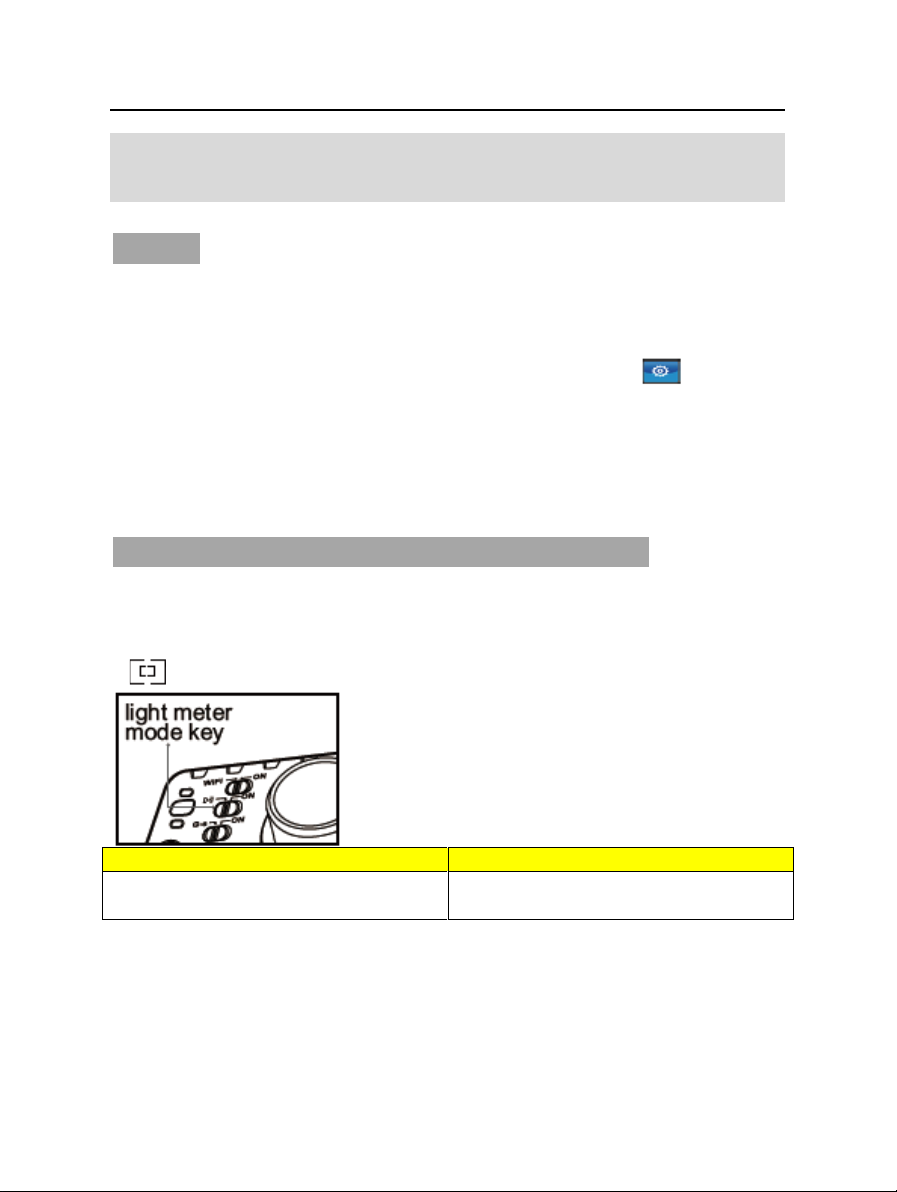
Sélectionnez le mode de mesure de la lumière
Pour obtenir une exposition parfaite, utilisez le mode de mesure de la
lumière du point central lorsqu'il est clair et que l'environnement est sombre.
« ON » : activez la mesure du point central
« » : désactivez la mesure du point central
13
Page 18
BRAUN PHOTO TECHNIK
English
Français
Video recording button
Touche d'enregistrement vidéo
English
Français
Battery level
Niveau de la batterie
Working mode (video recording)
Mode de fonctionnement
(enregistrement vidéo)
Resolution for Video recording
Résolution pour l'enregistrement de
la vidéo
Enregistrement vidéo
Les opérations de base de l'enregistrement vidéo
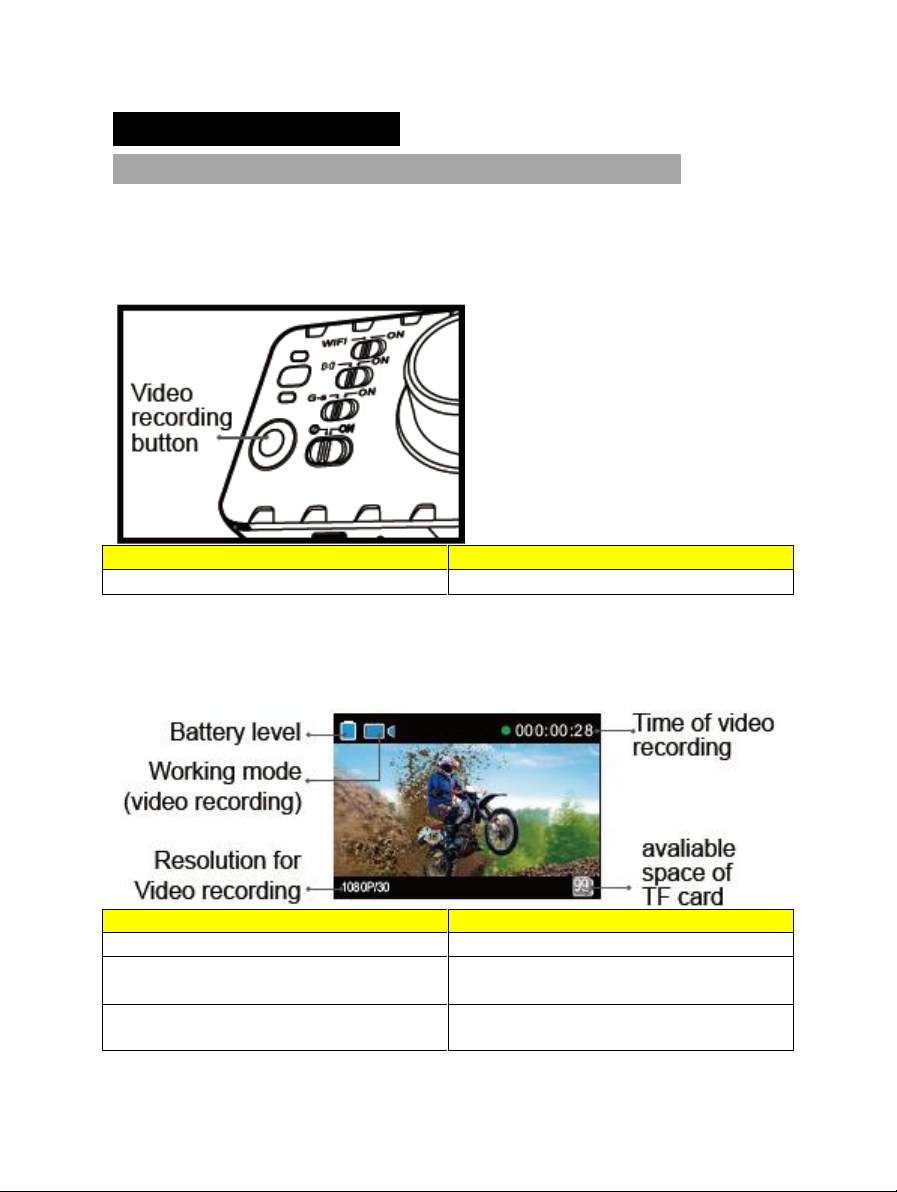
1. Allumez votre MASTER pour accéder au mode attente
d'enregistrement ;
2. Pointez l'objectif sur le sujet et effectuez un aperçu sur l'écran TFT ;
3. Appuyez sur la touche « Video recording » une fois pour démarrer
l'enregistrement vidéo ;
• Le système coche une fois pour indiquer l'efficacité de l'enregistrement
vidéo ;
• Les voyants verts clignotent lentement et le compteur horaire démarre ;
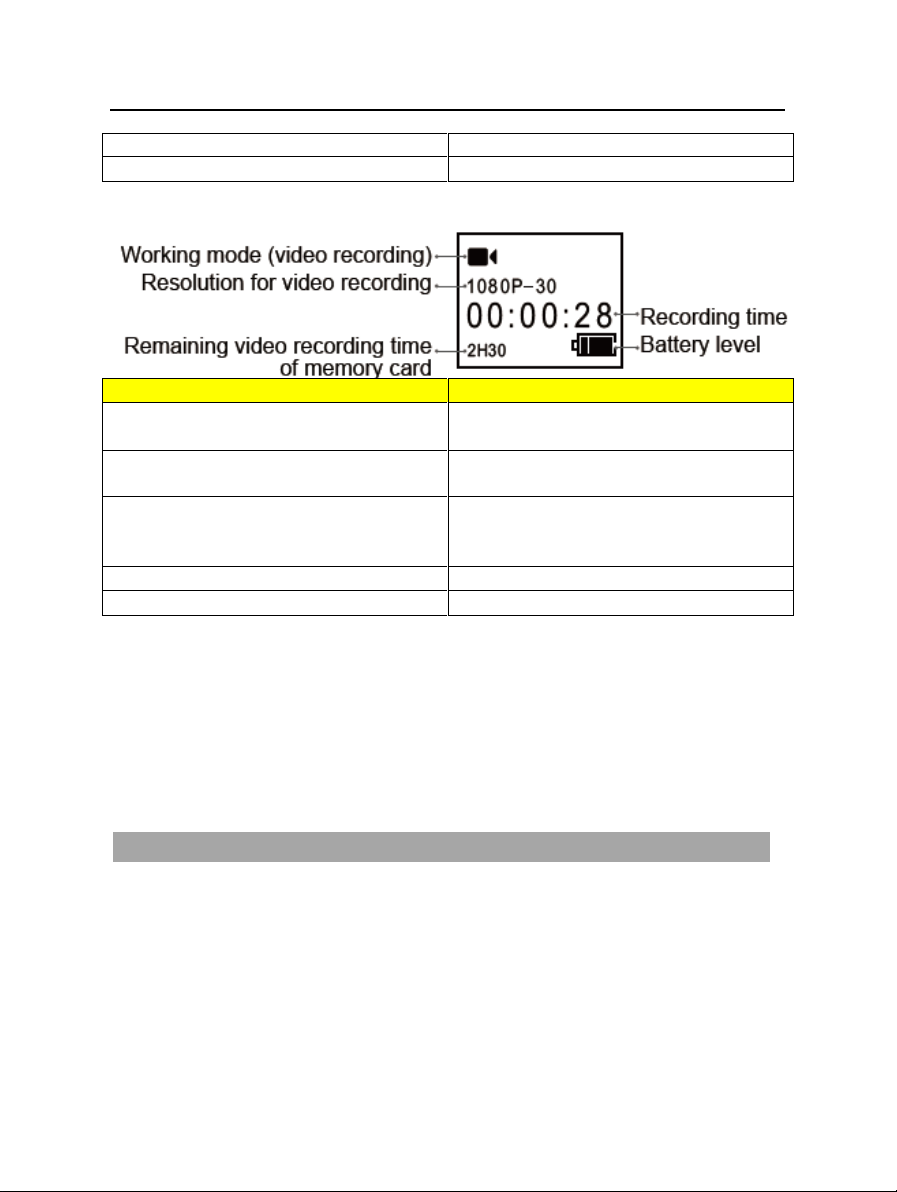
L'écran TFT indique ce qui suit pour l'enregistrement vidéo :
14
Page 19
BRAUN PHOTO TECHNIK
Time of video recording
Temps d'enregistrement vidéo
Available space of TF card
Espace disponible sur carte TF
English
Français
Working mode (video recording)
Mode de fonctionnement
(enregistrement vidéo)
Resolution for video recording
Résolution pour l'enregistrement de
la vidéo
Remaining video recording time of
memory card
La durée restante de
l'enregistrement vidéo sur la carte
mémoire
Recording time
Durée d'enregistrement
Battery level
Niveau de la batterie
L'écran sectoriel LCD se présente comme suit pour l'enregistrement vidéo :
4. Pendant l'enregistrement vidéo, appuyez une fois sur la touche « Stop »
pour arrêter l'enregistrement vidéo.
• Le système génère une tonalité à cocher à deux reprises, ce qui
indique que l'opération d'enregistrement vidéo interrompt
l'enregistrement, et le compteur de temps s'arrête.
• Les voyants verts s'éteignent.
• L'écran retourne au mode d'enregistrement en veille.
Démarrer l'enregistrement vidéo via le mode G-SENSOR
15
Page 20
BRAUN PHOTO TECHNIK
English
Français
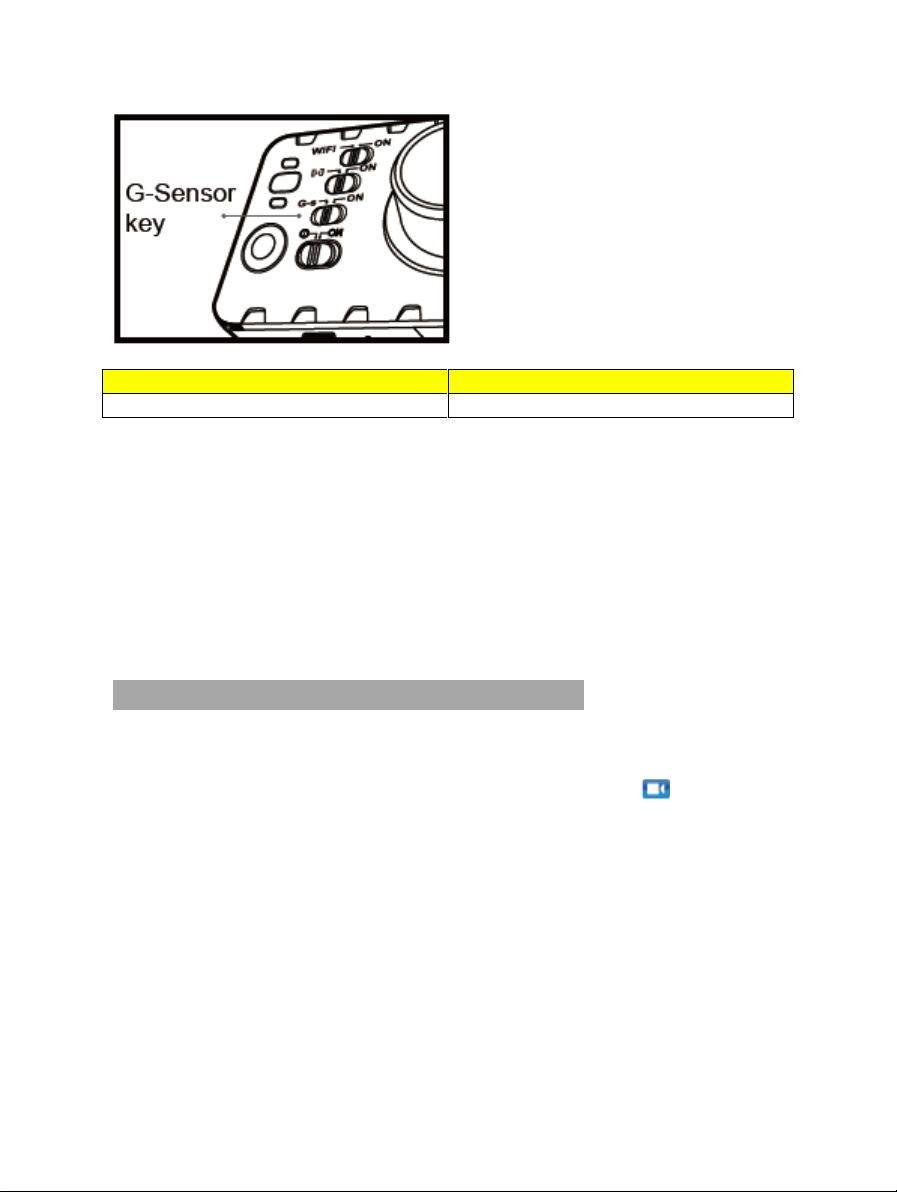
G-Sensor key
Touche G-sensor
Tournez la touche G-sensor sur « ON » de façon à ce que votre MASTER
prenne activement conscience du changement de l'accélération. Le
système démarre automatiquement l'enregistrement vidéo en cas de choc
ou de basculement, etc. Surtout quand ce mode est appliqué à une
installation fixe, par exemple, monté sur un véhicule ou un casque, il peut
démarrer l'enregistrement vidéo en temps voulu sans avoir à démarrer
l'enregistrement à l'avance. Ce système peut vous libérer du mode manuel,
tout en économisant la batterie.
Lorsque l'appareil ne détecte aucun changement d'accélération pendant 3
minutes, il quitte l'enregistrement vidéo.
Paramétrage pour l'enregistrement vidéo
Pour définir les paramètres d'enregistrement vidéo, effectuez les opérations
suivantes :
1. Appuyez sur la touche « M » pour accéder au menu de configuration ;
2. Appuyez sur la touche « < » / « > » pour sélectionner « » ;
3. Appuyez sur la touche « + » / « - » pour déplacer le curseur bleu sur le
sous-menu que vous souhaitez configurer ;
4. Appuyez sur la touche « OK » pour accéder au sous-menu ;
5. Appuyez sur la touche « + » / « - » pour sélectionner les paramètres de
votre choix ;
6. Appuyez sur la touche « OK » pour confirmer ;
7. Appuyez de nouveau sur la touche « M » pour quitter le menu de
configuration.
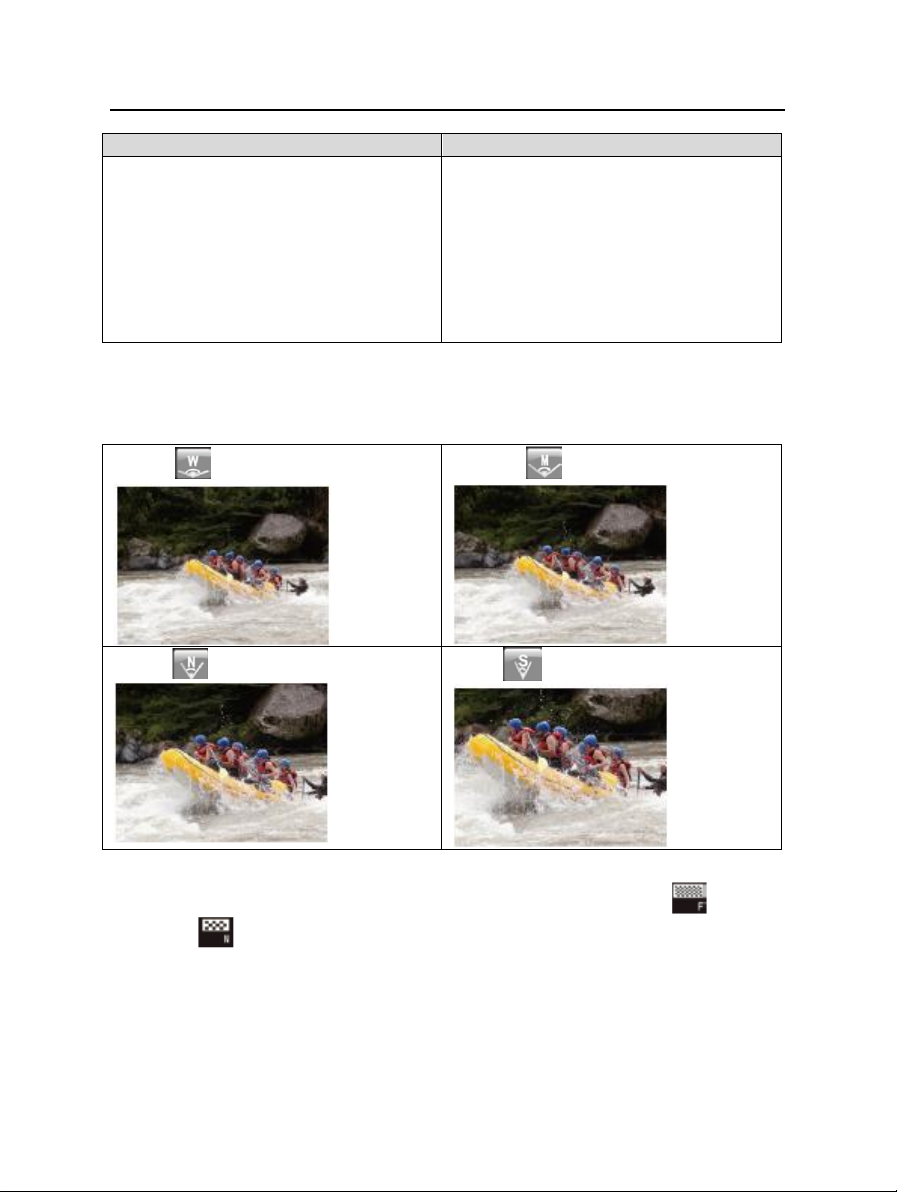
• Réglage de la résolution
Les résolutions en option pour l'enregistrement vidéo sont énumérées
ci-dessous :
16
Page 21
BRAUN PHOTO TECHNIK
Système PAL
Système NTSC
1920 × 1080i 50f 16:9
1920 × 1080p 25f 16:9
1280 × 960p 50f 4:3
1280 × 960p 25f 4:3
1280 × 720p 50f 16:9
1280 × 720p 25f 16:9
848 × 480p 100f 16:9
848 × 480p 50f 16:9
1920 × 1080i 60f 16:9
1920 × 1080p 30f 16:9
1280 × 960p 48f 4:3
1280 × 960p 30f 4:3
1280 × 720p 60f 16:9
1280 × 720p 30f 16:9
848 × 480p 120f 16:9
848 × 480p 60f 16:9
Large
Moyen
Étroit
Petit
• Angle de vue
Angle de vue en option : large, moyen, étroit, petit.
• Débit binaire
Cet appareil dispose de deux options de débit binaire : élevé « » et
normal « ». (Si un débit binaire élevé est sélectionné, vous obtiendrez
une image plus claire avec augmentation de la taille du fichier).
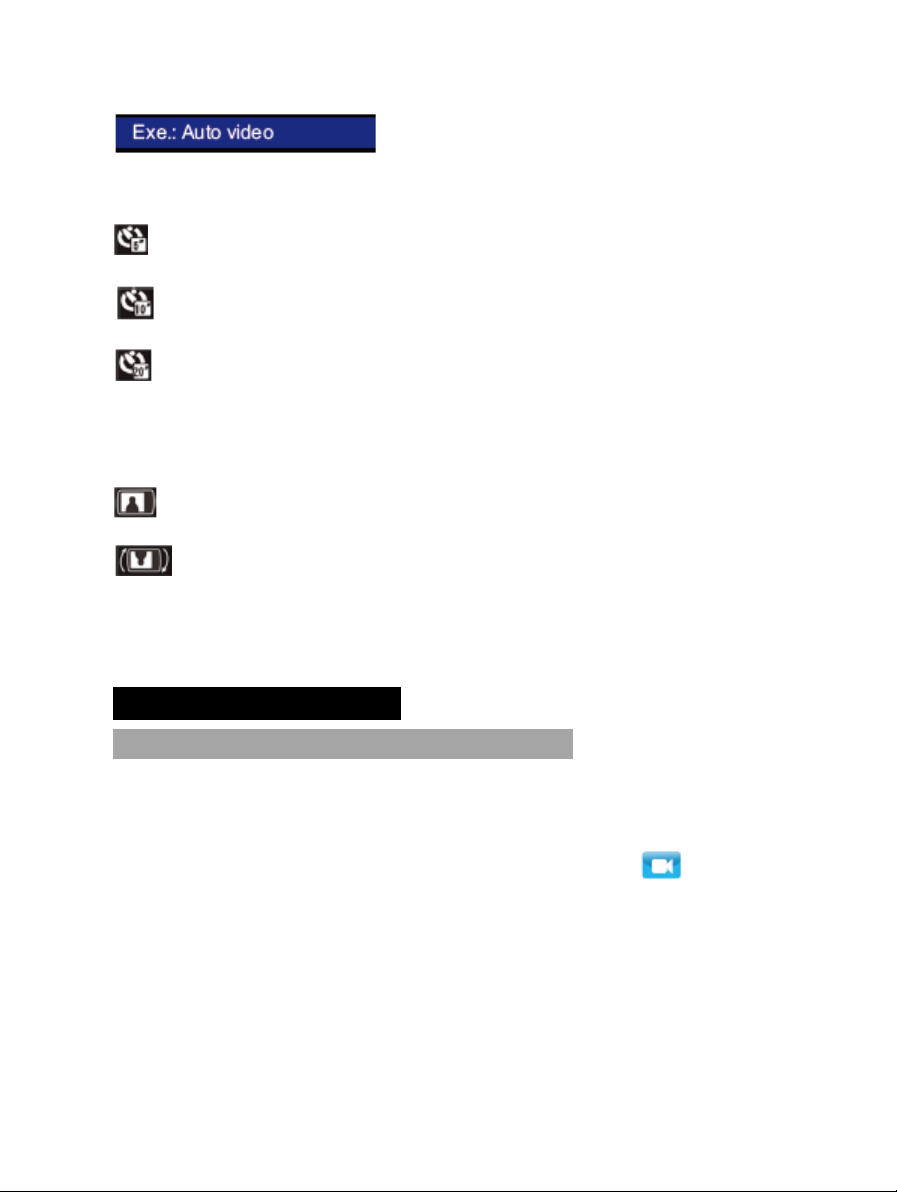
• Vidéo automatique
Réglez le mode d'enregistrement vidéo sur « Auto video » :
17
Page 22
BRAUN PHOTO TECHNIK
Si cette fonction est activée, le système va automatiquement commencer
l'enregistrement de vidéos en fonction du temps du compte à rebours que
vous définissez.
: Démarrez l'enregistrement vidéo 5 secondes après que la touche
« video recording » soit activée.
: Démarrez l'enregistrement vidéo 10 secondes après que la touche
« video recording » soit activée.
: Démarrez l'enregistrement vidéo 20 secondes après que la touche
« video recording » soit activée.
• Rotation à 180°
Lorsque cette fonction est activée, le fichier vidéo vertical peut être obtenu
lorsque vous utilisez votre MASTER pour un tournage en vidéo à l'envers.
OFF (DÉSACTIVÉE) : un fichier vidéo à l'envers peut être obtenu
lorsque vous utilisez votre MASTER pour un tournage en vidéo à l'envers.
ON (ACTIVÉE) : un fichier vidéo vertical peut être obtenu lorsque
vous utilisez votre MASTER pour un tournage en vidéo à l'envers.
La fonction n'est pas disponible pour PAL : WVGA / 100 NTSC : WVGA /
120.
Enregistrement audio
Accédez au mode enregistrement audio
1. Allumez votre MASTER pour accéder au mode attente
d'enregistrement ;
2. Appuyez sur la touche « M » pour accéder au menu de réglage de la
caméra ;
3. Appuyez sur la touche « < » / « > » pour sélectionner « » ;
4. Appuyez sur la touche « - »/ « + » pour sélectionner « Record Mode »
et appuyez sur la touche « OK » pour confirmer ;
5. Appuyez sur la touche « < » / « > » pour sélectionner « Audio only » et
appuyez sur la touche « OK » pour confirmer ;
6. Appuyez sur la touche « M » pour quitter le menu et revenir au mode
d'attente d'enregistrement.
18
Page 23
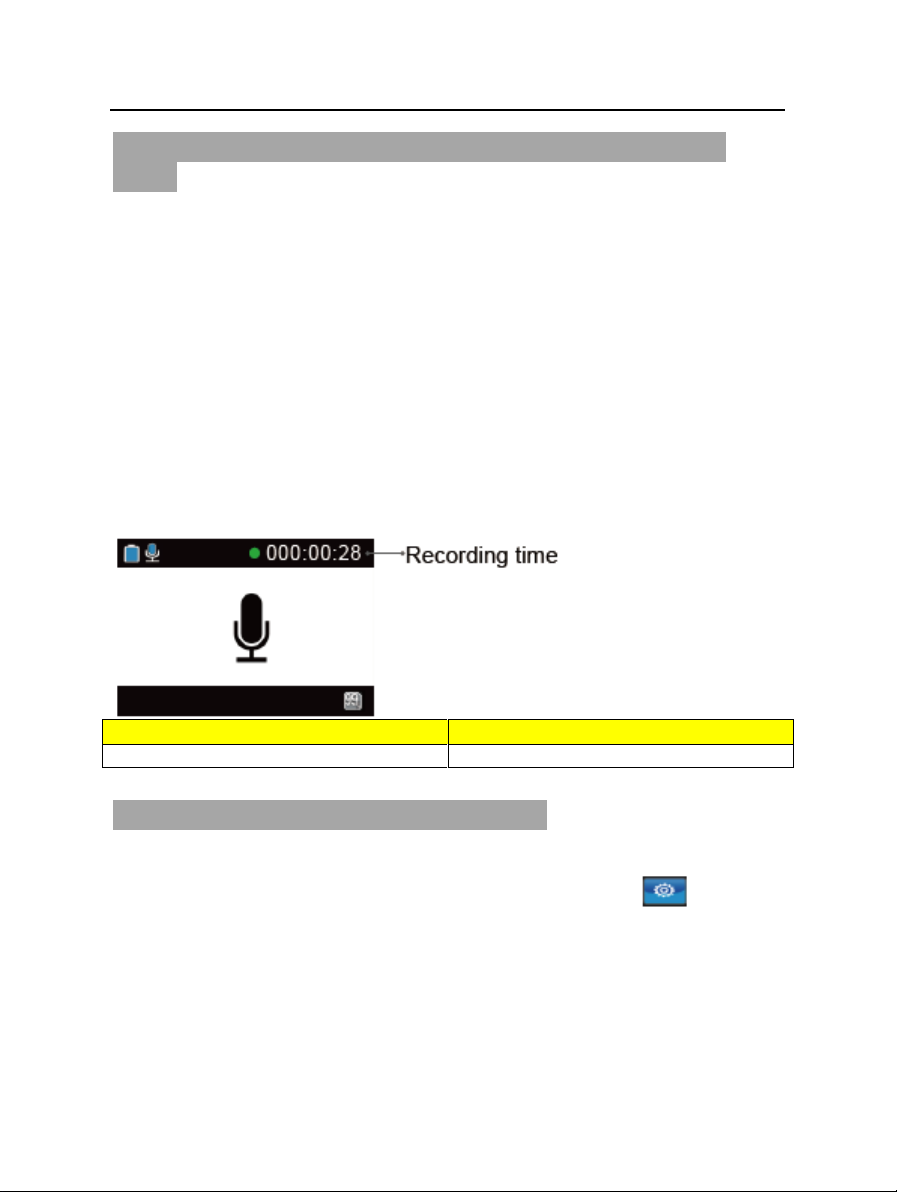
BRAUN PHOTO TECHNIK
English
Français
Recording time
Durée d'enregistrement
Procédures de fonctionnement pour l'enregistrement
audio
1. Accédez au mode enregistrement audio et appuyez sur la touche
« Video Recording » pour commencer l'enregistrement audio.
• Le système coche une fois pour indiquer l'efficacité de l'enregistrement
audio.
• Les voyants verts clignotent lentement.
2. Lors de l'enregistrement audio, appuyez une fois sur la touche « Stop »
pour arrêter l'enregistrement audio.
• Le système génère une tonalité à cocher à deux reprises, ce qui
indique que l'opération d'enregistrement audio interrompt
l'enregistrement.
• Les voyants verts s'éteignent.
• L'écran retourne au mode d'enregistrement en veille.
Quittez le mode enregistrement audio
1. Appuyez sur la touche « M » pour accéder au menu de réglage de la
caméra ;
2. Appuyez sur la touche « < » / « > » pour sélectionner « » ;
3. Appuyez sur la touche « - » / « + » pour sélectionner le mode « video
recording » et appuyez sur la touche « OK » pour confirmer ;
4. Appuyez sur la touche « < » / « > » pour sélectionner « Audio only » et
appuyez sur « OK » pour confirmer. Votre MASTER retourne à
l'enregistrement en mode veille.
19
Page 24
BRAUN PHOTO TECHNIK
English
Français
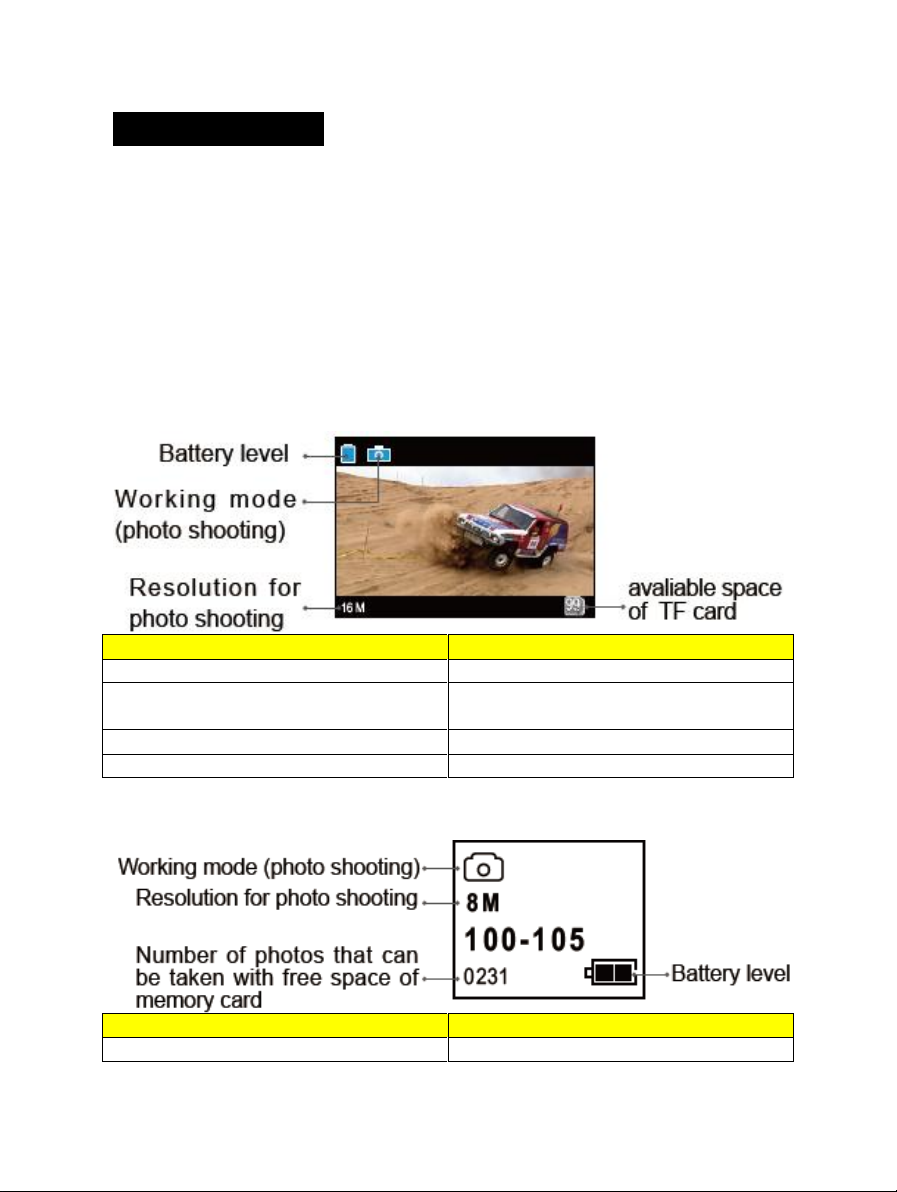
Battery level
Niveau de la batterie
Working mode (photo shooting)
Mode de fonctionnement (prise de
photos)
Resolution for photo shooting
Résolution pour la prise de photos
available space of TF card
Espace disponible sur carte TF
English
Français
Working mode (photo shooting)
Mode de fonctionnement (prise de
Prise de photos
Procédure de fonctionnement pour la prise de photos
1. Allumez votre MASTER pour accéder au mode attente
d'enregistrement ;
2. Réglez l'objectif sur le sujet et faites un aperçu de l'image sur l'écran ;
3. Appuyez une fois sur la touche « Shutter » pour passer du mode
fonctionnement au mode « photo shooting » ;
4. Appuyez de nouveau sur la touche « Shutter » pour prendre une photo.
• Le voyant vert clignote une fois ;
• Le système produit un clic pour indiquer que l'opération est terminée et
se replace en mode attente de prise de photo ;
• L'écran TFT en mode prise de photos se présente comme suit :
• Pendant la prise de photos, l'écran sectoriel LCD se présente comme
suit :
20
Page 25
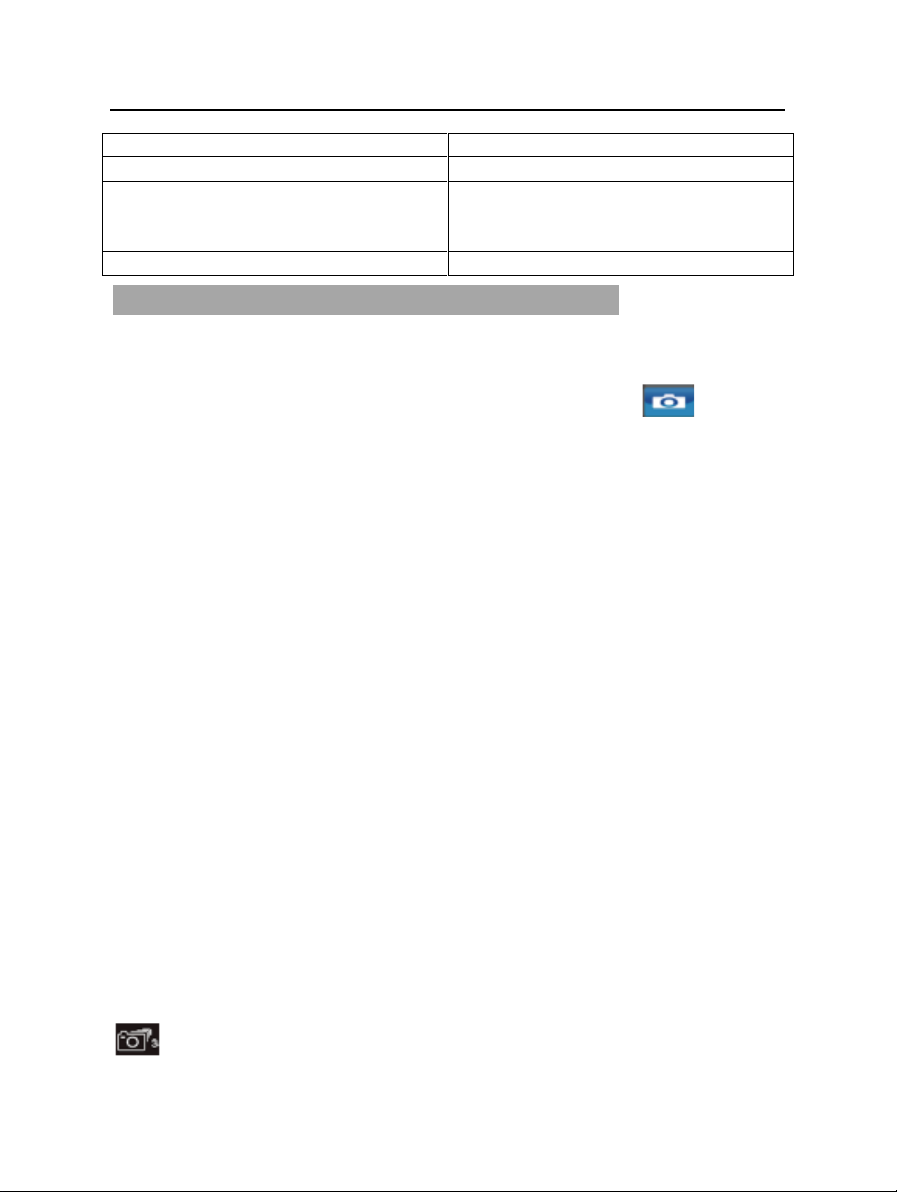
BRAUN PHOTO TECHNIK
photos)
Resolution for photo shooting
Résolution pour la prise de photos
Number of photos that can be taken
with free space of memory card
Nombre de photos pouvant être
prises avec l'espace libre de la carte
mémoire
Battery level
Niveau de la batterie
Réglage des paramètres de prise de photos
Effectuez les étapes suivantes pour définir les paramètres d'enregistrement
de photos :
1. Appuyez sur la touche « M » pour accéder au menu de configuration ;
2. Appuyez sur la touche « < » / « > » pour sélectionner « » ;
3. Appuyez sur la touche « + » / « - » pour déplacer le curseur bleu sur le
sous-menu que vous souhaitez configurer ;
4. Appuyez sur la touche « OK » pour accéder au sous-menu ;
5. Appuyez sur la touche « + » / « - » pour sélectionner les paramètres de
votre choix ;
6. Appuyez sur la touche « OK » pour confirmer ;
7. Appuyez de nouveau sur la touche « M » pour quitter le menu de
configuration.
• Résolution pour la prise de photos
Les trois résolutions en option incluent :
16,0 M (4608 × 3456 4:3)
12,0 M (4096 × 3072 4:3)
8,0 M (3264 × 2448 4:3)
• Mode capture
Cliché unique : Prend une photo par défaut dès que vous appuyez sur la
touche prise de photos ;
Prise de vue rapide : Votre MASTER prend plusieurs photos en une
seconde ;
Cliché chronométré : Lorsqu'elle atteint le retard configuré après que vous
ayez appuyé sur la touche « Shutter », votre MASTER prend la photo
suivante.
• Prise de vue rapide
Veuillez régler le mode prise de vue sur « Fast shot » avant d'utiliser cette
fonctionnalité.
Définissez le nombre de photos prises par votre MASTER en une seconde.
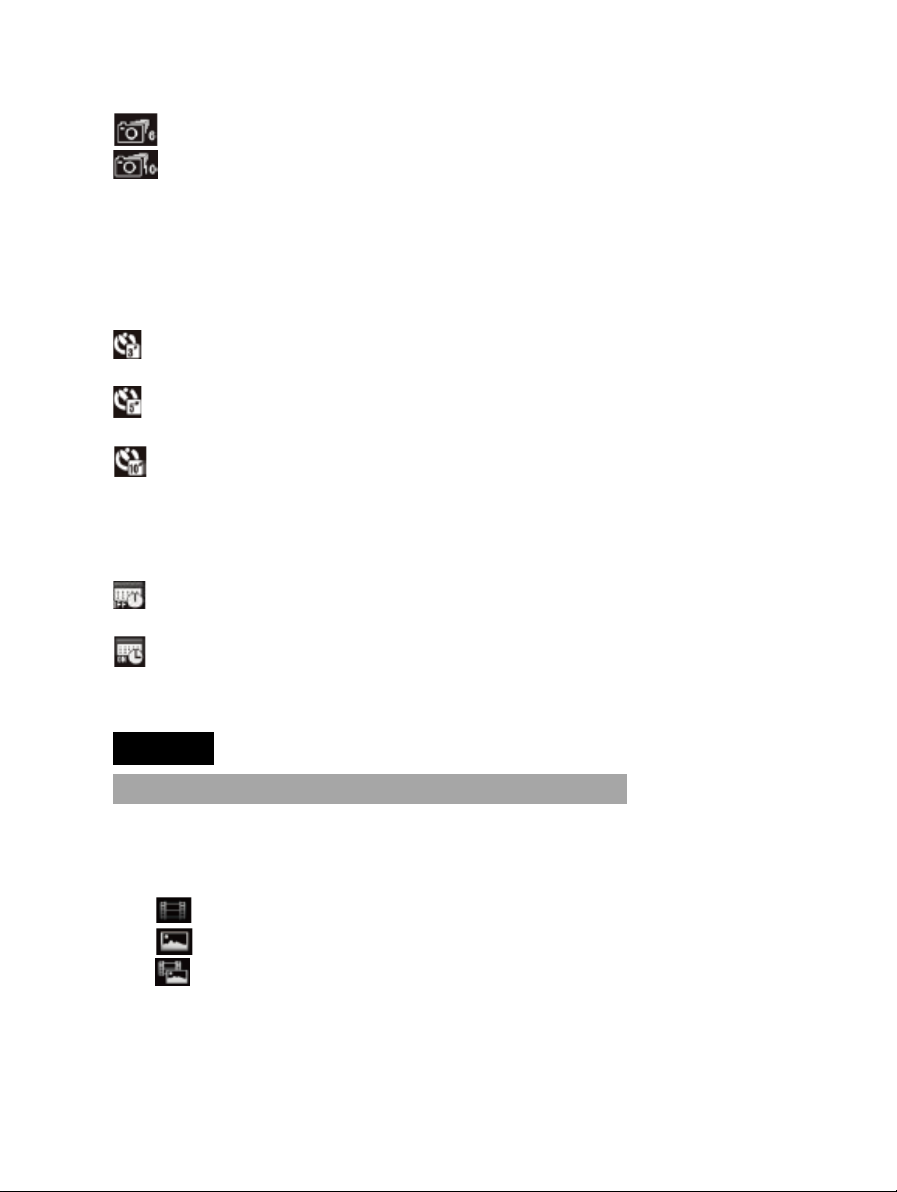
: 3 photos en une seconde ;
21
Page 26
BRAUN PHOTO TECHNIK
: 6 photos en une seconde ;
: 10 photos en une seconde ;
• Cliché chronométré :
Veuillez régler le mode prise de vue sur « Timed shooting » avant d'utiliser
cette fonctionnalité.
Lorsque vous appuyez une fois sur la touche « Shutter » sous
enregistrement en mode veille, votre MASTER lance le compte à rebours et
prend une photo à l'heure définie.
: Prend une photo 3 secondes après que vous ayez appuyé sur la
touche « Shutter ».
: Prend une photo 5 secondes après que vous ayez appuyé sur la
touche « Shutter ».
: Prend une photo 10 secondes après que vous ayez appuyé sur la
touche « Shutter ».
• Affichage de l'heure
Vous pouvez choisir d'afficher ou non l'heure à laquelle la photo a été prise
dans l'angle inférieur droit de la photo.
: Ni la date, ni l'heure à laquelle la photo a été prise ne sera affichée
dans l'angle inférieur droit de la photo.
: La date et l'heure à laquelle la photo a été prise seront affichées dans
l'angle inférieur droit de la photo.
Lecture
Procédure de fonctionnement pour la lecture
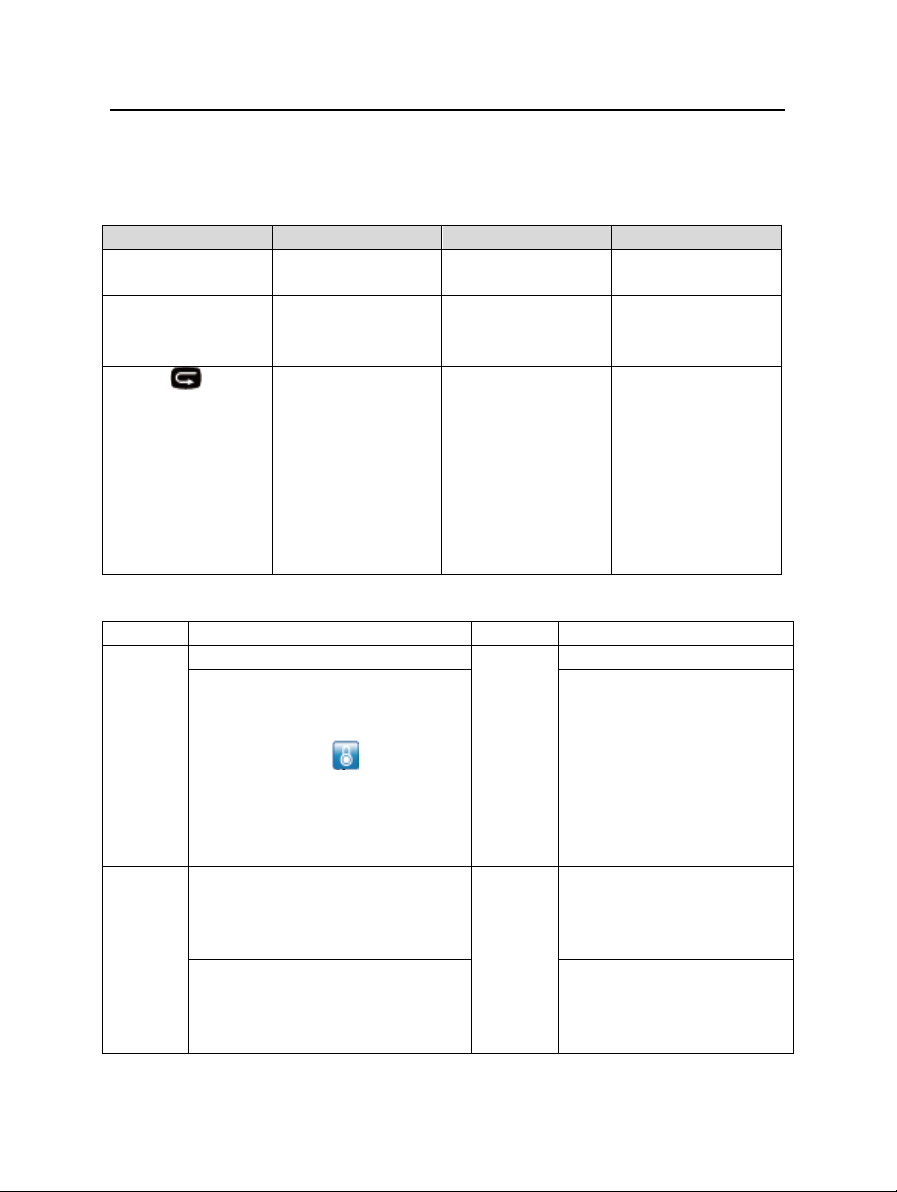
1. Appuyez sur la touche « playback » pour accéder à l'interface de
lecture ;
2. Appuyez sur la touche « < » / « > » pour sélectionner le type de fichier
et appuyez sur la touche « OK » pour confirmer ;
• Voir les fichiers vidéo
• Voir les fichiers photo
• Voir tous les fichiers vidéo /audio / photo
3. Appuyez sur la touche « < » / « > » / « + »/ « - » pour déplacer le
curseur sur la vignette du fichier que vous souhaitez lire ;
22
Page 27
BRAUN PHOTO TECHNIK
Touches
Fonctions
Touches
Fonctions
-
Diminuer le
volume ;
+
Augmenter le
volume ;
<
Retour rapide (2
X 4 X 8 X 16 X) ;
>
Avance rapide
(2 X 4 X 8 X 16
X) ;
Réinitialisez
pour lire depuis
le début.
Appuyez à
nouveau pour
revenir à
l'interface de
prévisualisation
de fichiers ;
OK
Lecture / pause.
Touche
Fonctions
Touche
Fonctions
-
Zoom arrière ;
+
Zoom avant ;
En mode zoom avant,
lorsque vous appuyez sur
« OK » pour verrouiller une
photo (icône « » affichée
dans le coin supérieur droit),
vous pouvez appuyer sur
« - » pour déplacer la photo
vers le bas ;
En mode zoom avant,
lorsqu'une photo est
verrouillée, appuyez sur
« + » pour déplacer la
photo vers le haut ;
<
En mode zoom avant,
appuyez sur « < » pour
déplacer la photo vers la
droite ;
>
En mode zoom avant,
appuyez sur « > » pour
déplacer la photo vers
la gauche ;
Quand une photo s'affiche en
taille réelle, appuyez sur
« < » pour afficher la photo
précédente ;
Quand une photo
s'affiche en taille réelle,
appuyez sur « > » pour
afficher la photo
4. Appuyez sur la touche « OK » pour accéder à l'interface de lecture et
appuyez sur la touche « OK » pour lancer la lecture.
Lors de la lecture des fichiers vidéo, les fonctions des différentes touches
sont énumérées ci-dessous :
Lors de la consultation des photos, les fonctions des différentes touches
sont énumérées comme suit :
23
Page 28
BRAUN PHOTO TECHNIK
suivante ;
En mode zoom arrière,
appuyez sur la photo pour
qu'elle s'affiche en taille
réelle ;
OK
Quand une photo
s'affiche en taille réelle,
appuyez sur « OK »
pour la faire pivoter ;
Quand une photo s'affiche en
taille réelle, appuyez dessus
pour avoir un aperçu des
photos sous forme de
vignettes.
En mode zoom avant,
lorsque vous appuyez
sur « OK », l'icône
« » apparaît dans le
coin supérieur droit, et
indique que la fonction
zoom est verrouillée.
Touches
Fonctions
Touches
Fonctions
-
Diminuer le volume ;
+
Augmenter le
volume ;
Réinitialisez pour lire depuis le
début. Appuyez de nouveau pour
revenir à l'interface de lecture ;
OK
Lecture /
pause.
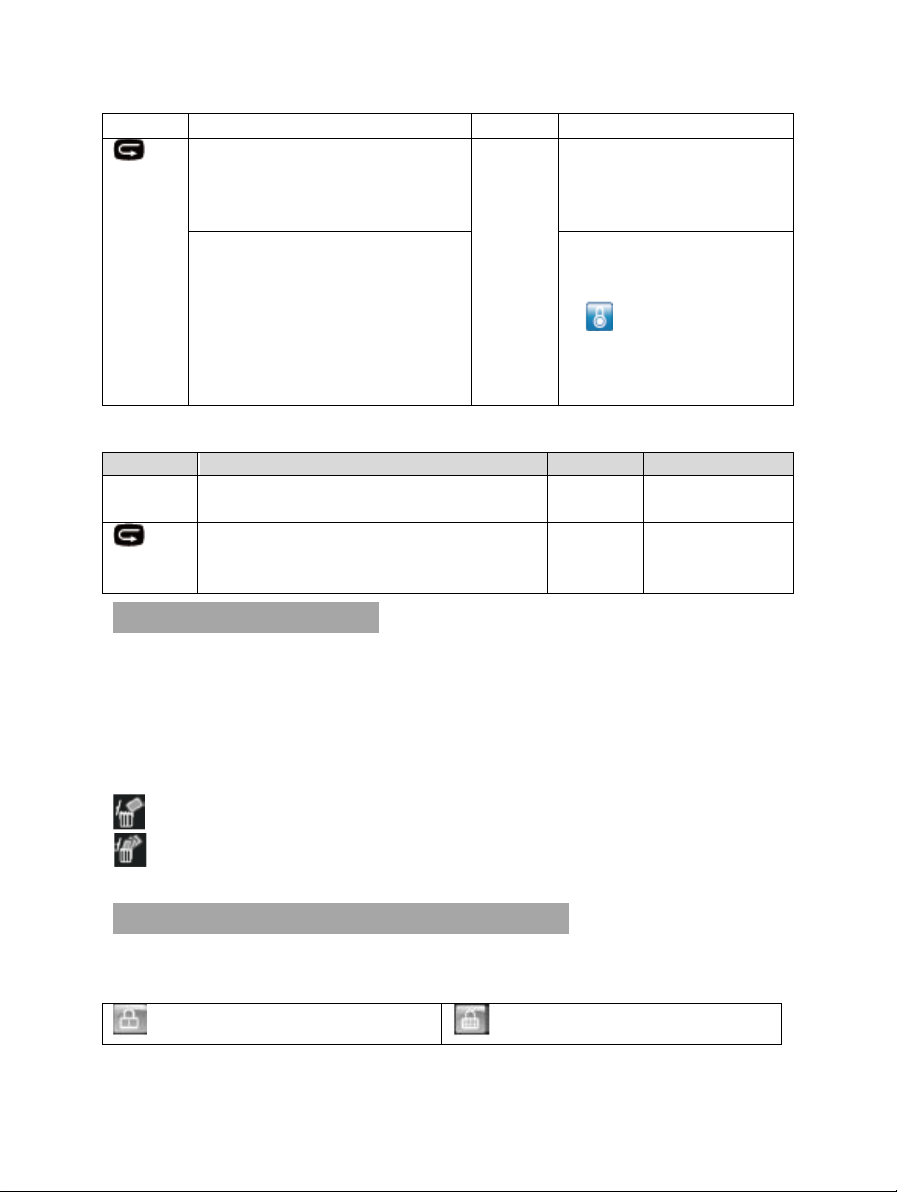
: Protection d'un seul fichier
: Protéger tout
Lors de la lecture des fichiers audio, les fonctions des différentes touches
sont énumérées comme suit :
Supprimer des fichiers.
1. En mode lecture des fichiers ou en mode aperçu des miniatures,
déplacez le curseur sur l'icône du fichier que vous souhaitez supprimer ;
2. Appuyez sur la touche « M » pour accéder au mode fonctionnement du
fichier et déplacez le curseur sur « Delete file » ;
3. Appuyez sur la touche « OK » pour confirmer ;
4. Déplacez le curseur sur « delete single » / « delete all » et appuyez sur
la touche « OK » pour supprimer le(s) fichier(s).
: Supprimer un seul fichier
: Supprimer tout
Protection des fichiers et déverrouillage
Déplacez le curseur sur « file protection » et appuyez sur la touche « OK »
pour accéder à l'interface de protection des fichiers. Sélectionnez le type de
protection et appuyez sur « OK » pour confirmer :
24
Page 29
BRAUN PHOTO TECHNIK
: Déverrouiller un seul fichier
: Déverrouiller tout
English
Français
MASTER HDMI interface
Interface HDMI de la MASTER
TV/Monitor
TV / Moniteur
HDMI cable
Câble HDMI
Remarque : le fichier protégé ne peut pas être supprimé. Cependant un tel
fichier peut être supprimé lors du formatage.
Transférer des fichiers audio / vidéo / photos vers un PC
1. Utilisez la ligne USB pour connecter l'appareil à un PC ;
2. Allumez votre MASTER ;
3. Cliquez sur l'icône « My Computer » sur le bureau et trouvez le
« Removable Disc ». Si la camera n'est pas détectée, fermez la fenêtre
« My Computer » et ouvrez-la de nouveau après un certain temps. Le
« removable disc » s'affiche ;
4. Double-cliquez sur l'icône « removable disc » ;
5. Entrez le « removable disc » et copiez / déplacez le fichier sur le disque
dur du PC.
Voir la vidéo / photo sur un téléviseur HD
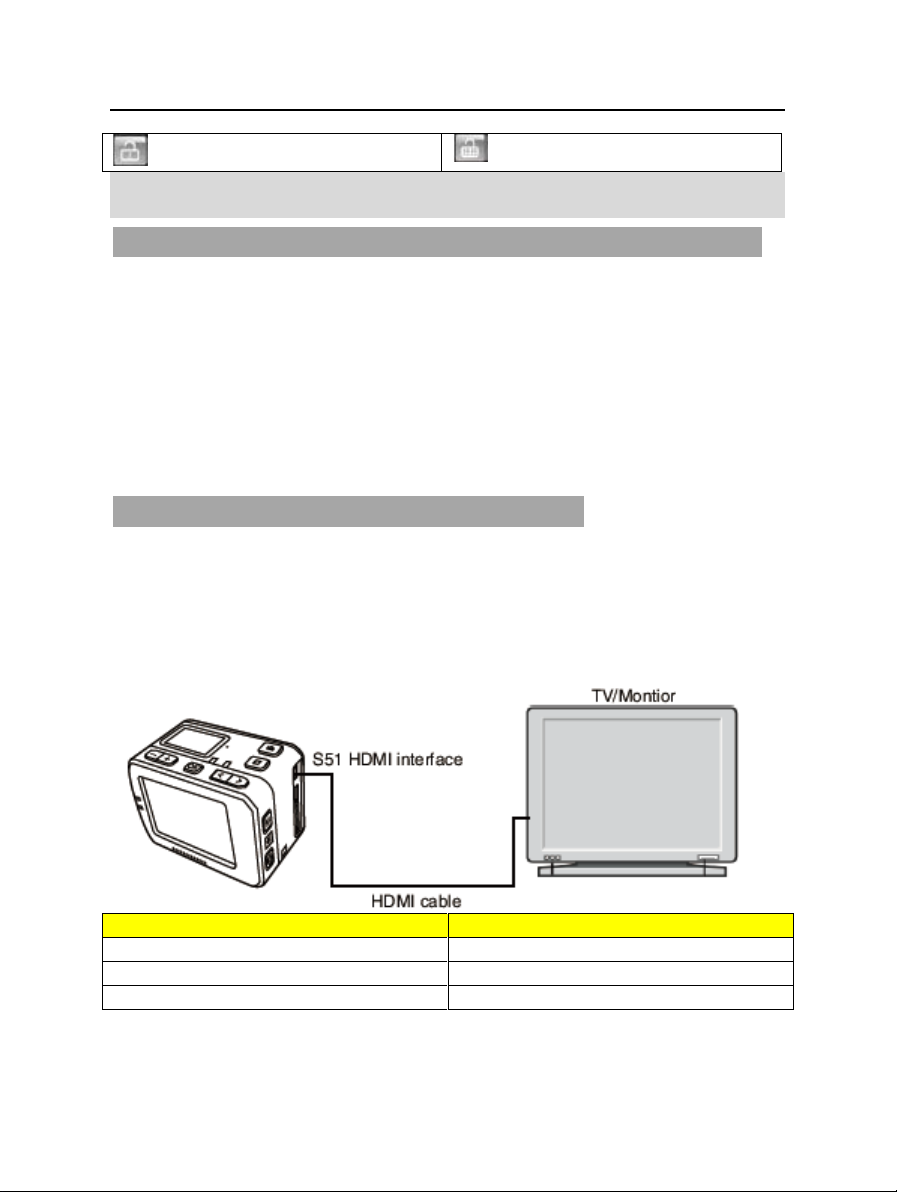
Les fichiers enregistrés peuvent également être lus sur un téléviseur ou un
écran avec interface HDMI.
Veuillez à ce que votre caméra soit correctement configurée au format vidéo
NTSC (Amérique du Nord) ou PAL (Autre qu'Amérique du Nord) ; dans le
cas contraire, la vidéo et les images de votre MASTER ne peuvent pas
s'afficher correctement sur le téléviseur.
Utilisez un câble HDMI pour relier la MASTER à la télévision :
25
Page 30
BRAUN PHOTO TECHNIK
English
Français
WIFI Key
Touche WIFI
Remarque : Cette fonction n'est pas disponible lorsque vous ouvrez le
Wi-Fi.
Wi-Fi
Avec le module Wi-Fi intégré, la MASTER peut être connectée à une
télécommande Wi-Fi, un smartphone ou une tablette PC pour réaliser la
fonction de commande à distance. Veuillez installer en premier lieu le
logiciel APP approprié fourni par BRAUN avec votre appareil.
Téléchargez une application WIFI :
Désormais, l'APP WIFI est déjà téléchargée sur l'App Store iPhone et sur
Google Play Store ; les clients peuvent télécharger gratuitement
l'application.
1. Utilisateur Android : Lorsque vous entrez dans Google Play Store,
cherchez “BRAUN APP” (les guillemets sont nécessaires), téléchargez
et installez l'application, en suivant le mode d'emploi pour relier le WIFI
et l'exploiter.
2. Utilisateur de l'iPhone : Lorsque vous entrez dans l'App Store iPhone,
cherchez BRAUN, téléchargez et installez l'application, en suivant le
mode d'emploi pour relier le WIFI et l'exploiter.
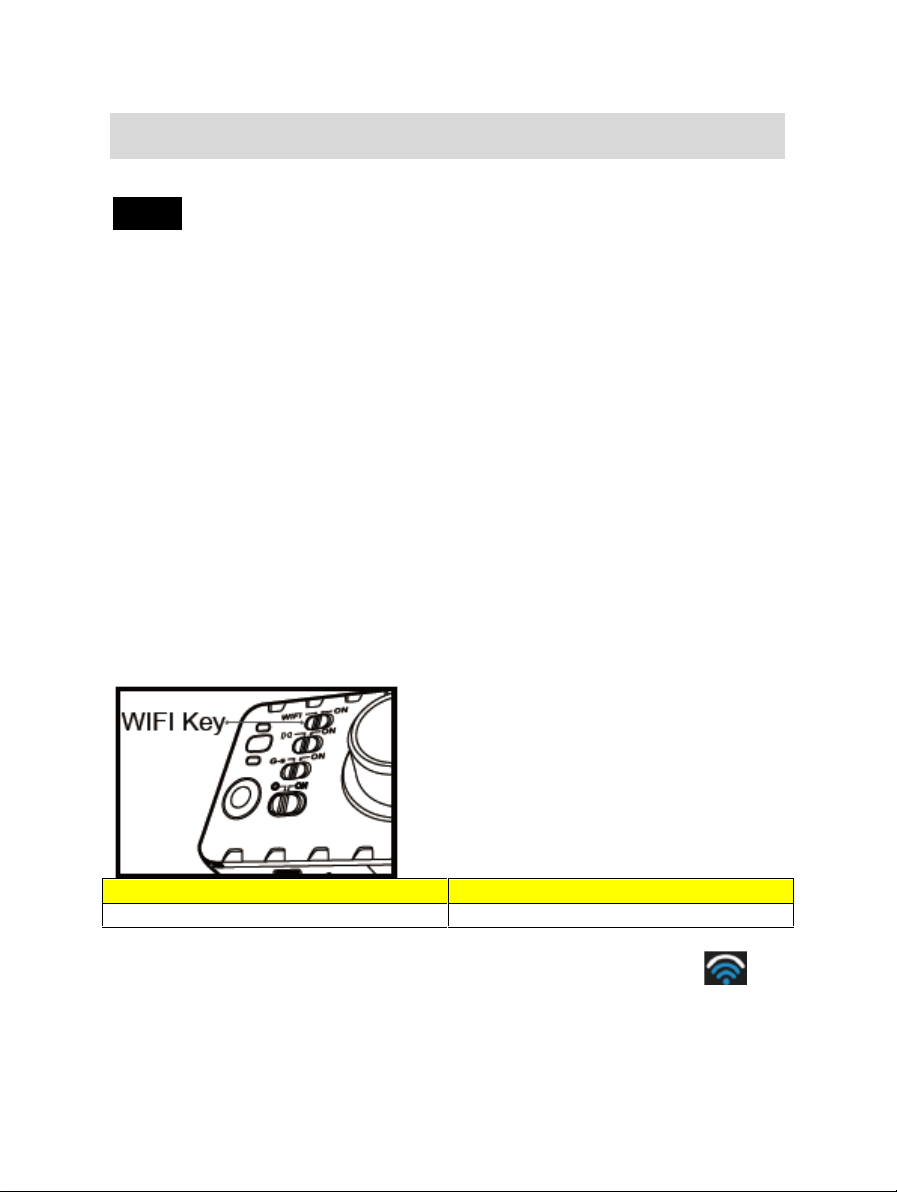
Allumez le Wi-Fi
Placez la touche Wi-Fi sur « ON » pour activer la fonction Wi-Fi :
L'indicateur bleu commence à clignoter et l'icône de signal Wi-Fi « »
apparaît dans le coin supérieur gauche de l'écran TFT :
26
Page 31
BRAUN PHOTO TECHNIK
• Allumez votre caméra, attendez que l'indicateur Wi-Fi bleu clignote
lentement. Recherchez un point d'accès Wi-Fi sur un appareil de
réception mobile, sélectionnez le réseau « BRAUN Magicam » et
connectez-le (mot de passe par défaut : 00000000). Alors la caméra et
le périphérique mobile sont connectés.
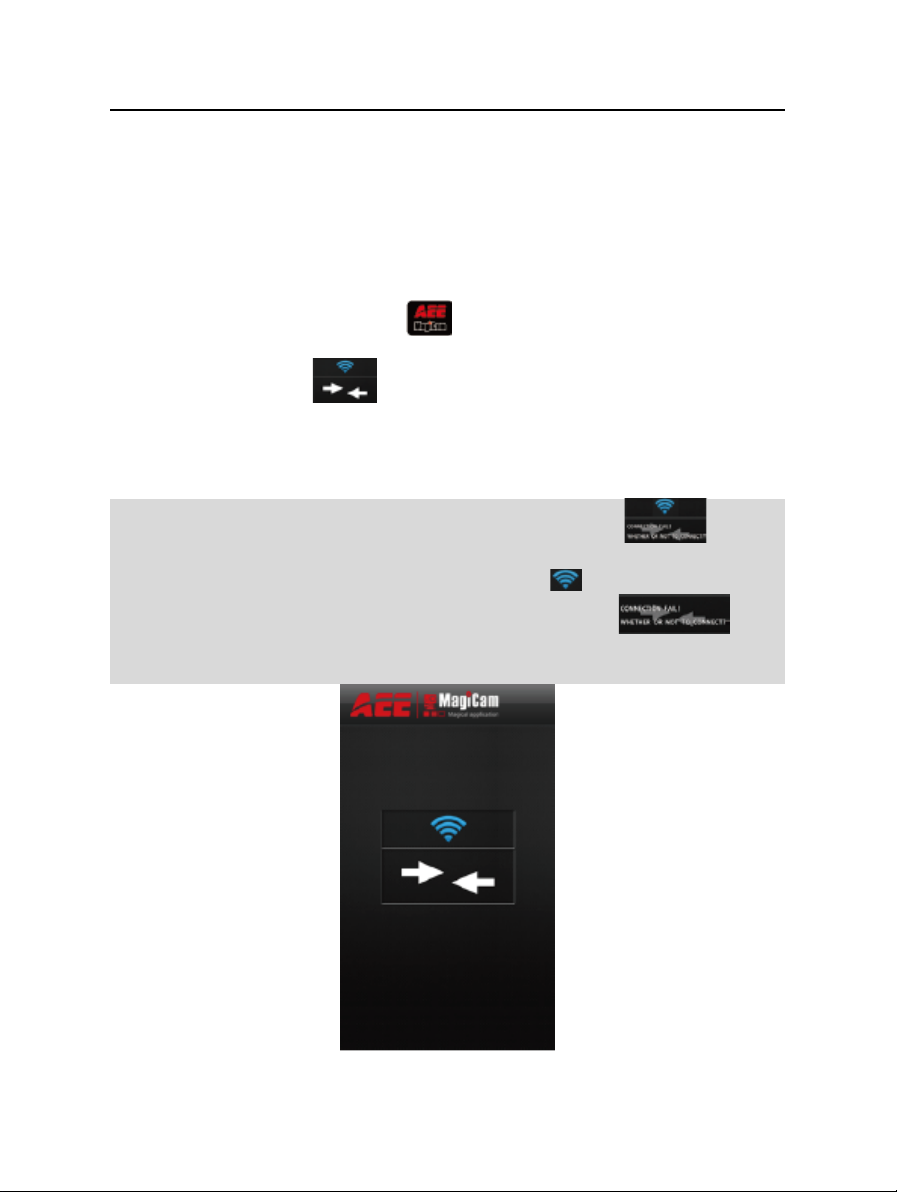
• Cliquez sur l'icône App « » sur le périphérique mobile pour
afficher l'icône ( ) représentée sur la Fig. 1. Entrez dans
l'interface indiquée dans la Fig. 2 pour visualiser à distance l'écran de
votre caméra et régler les paramètres.
Remarque : En cas d'échec de connexion Wi-Fi, l'icône « »
apparaît. Selectionnez « Yes » pour essayer de vous connecter à nouveau.
Si vous sélectionnez « No », cliquez sur l'icône « » pour accéder à
l'interface des paramètres WLAN ou cliquez sur l'icône « »
pour accéder à l'interface principale pour afficher uniquement les fichiers
locaux (aucune autre opération est prise en charge).
27
Page 32
BRAUN PHOTO TECHNIK
English
Français
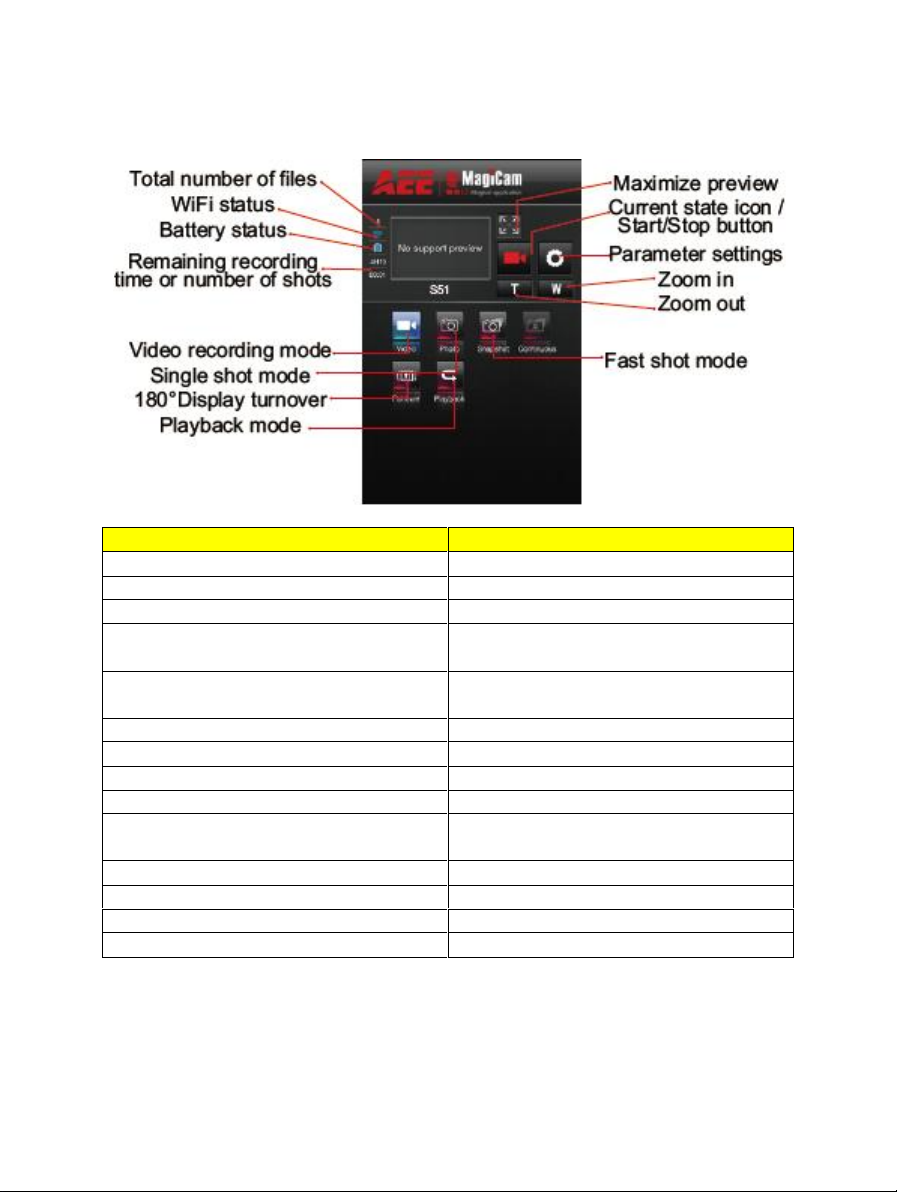
Total number of files
Nombre total de fichiers
WiFi status
État Wi-Fi
Battery status
État de la batterie
Remaining recording time or number
of shots
Temps d'enregistrement restant ou
nombre de photos
Video recording mode Fast shot
mode
Mode d'enregistrement vidéo prise
de vue rapide
Single shot mode
Mode de prise de vue simple
180° Display turnover
Rotation écran à 180°
Playback mode
Mode lecture
Maximize preview
Optimiser l'aperçu
Current state icon/Start/Stop button
Touche icône de l'état actuel /
Marche / Arrêt
Parameter settings
Réglage des paramètres
Zoom in
Zoom avant
Zoom out
Zoom arrière
Fast shot mode
Mode de prise de vue rapide
Fig. 1 Interface de connexion Wi-Fi
Fig. 2 Interface de contrôle Wi-Fi
Remarque :
1. Vous pouvez contrôler à distance votre caméra en cliquant sur les
icônes de l'interface principale.
28
Page 33
BRAUN PHOTO TECHNIK
1. Enregistrement vidéo
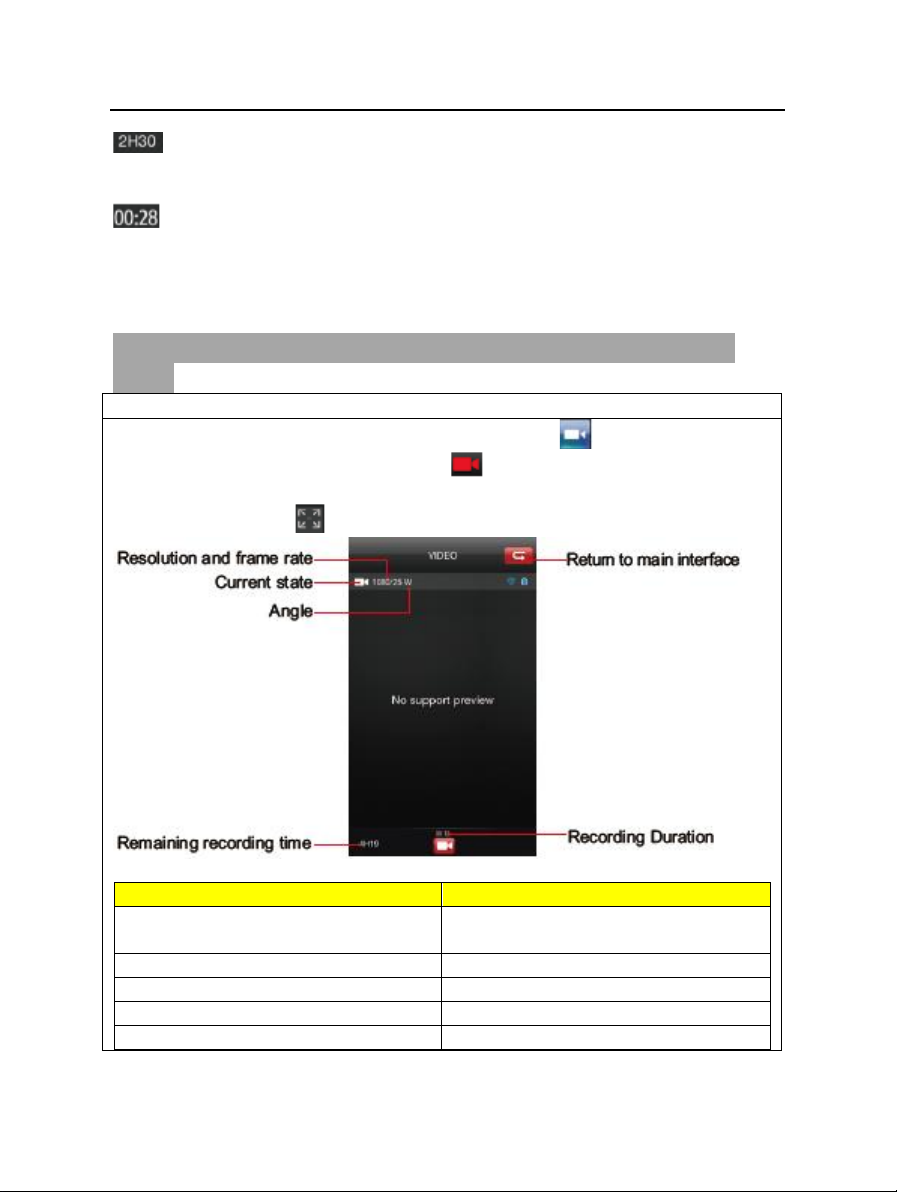
Cliquez sur l'icône mode d'enregistrement vidéo « ». L'icône de l'état
actuel s'affiche de la façon suivante « », cliquez dessus pour lancer /
arrêter l'enregistrement vidéo.
Cliquez sur l'icône « » pour agrandir l'aperçu au maximum (Voir Fig. 3).
Fig. 3 Mode d'enregistrement vidéo
English
Français
Resolution and frame rate
Résolution et vitesse de
défilement
Current state
État actuel
Angle
Angle
Remaining recording time
Temps d'enregistrement restant
Return to main interface
Retourner à l'interface principale
: affiche le temps d'enregistrement restant en mode d'enregistrement
vidéo ; affiche le nombre restant de prises de vue en mode de prise de vue
photos.
: Durée d'enregistrement / nombre de photos
2. Le dispositif mobile doit être utilisé à une distance maximum de 100
mètres de la MASTER dans un angle dégagé de tout obstacle et
horizontal.
Instructions d'utilisation de l'interface de configuration
Wi-Fi
29
Page 34
BRAUN PHOTO TECHNIK
Recording Duration
Durée d'enregistrement
Vous pouvez configurer votre résolution d'enregistrement souhaitée dans
l'interface de réglage des paramètres. Les options sont 1080p, 720p, 480p
/ 50fps, 480p / 60fps. (1080i / 50fps, 1080i / 60fps, 960p, 480p / 100fps,
480p / 120fps ne sont pas disponibles.)
2. Prise unique
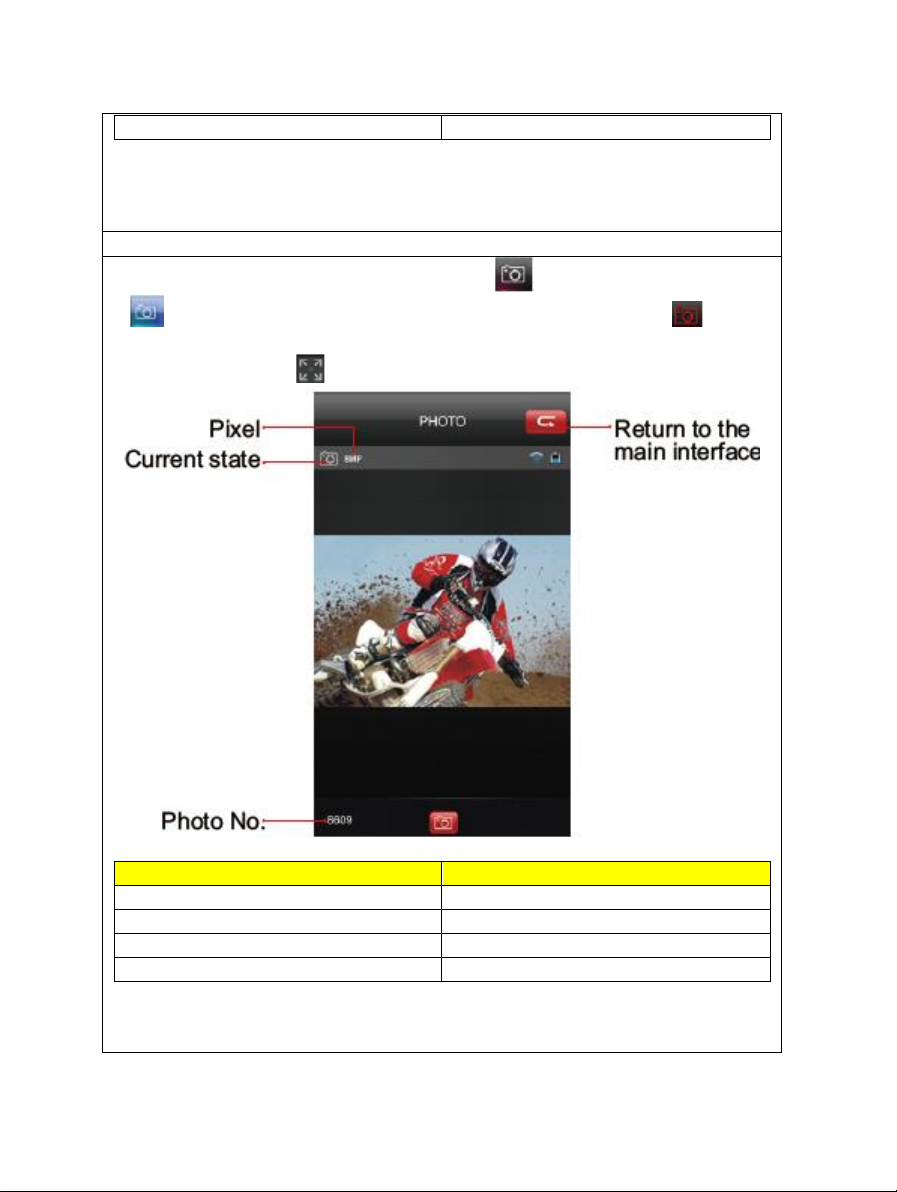
Cliquez sur l'icône de mode prise unique « », elle devient bleue
« ». L'icône de l'état actuel s'affiche de la façon suivante « »,
cliquez dessus pour prendre une photo.
Cliquez sur l'icône « » pour agrandir l'aperçu au maximum (Voir Fig. 4).
Fig. 4 Mode prise de vue unique
English
Français
Pixel
Pixel
Current state
État actuel
Photo No.
Nombre de photos
Return to the main interface
Revenir à l'interface principale
Vous pouvez configurer les pixels dans l'interface de réglage des
paramètres.
30
Page 35
BRAUN PHOTO TECHNIK
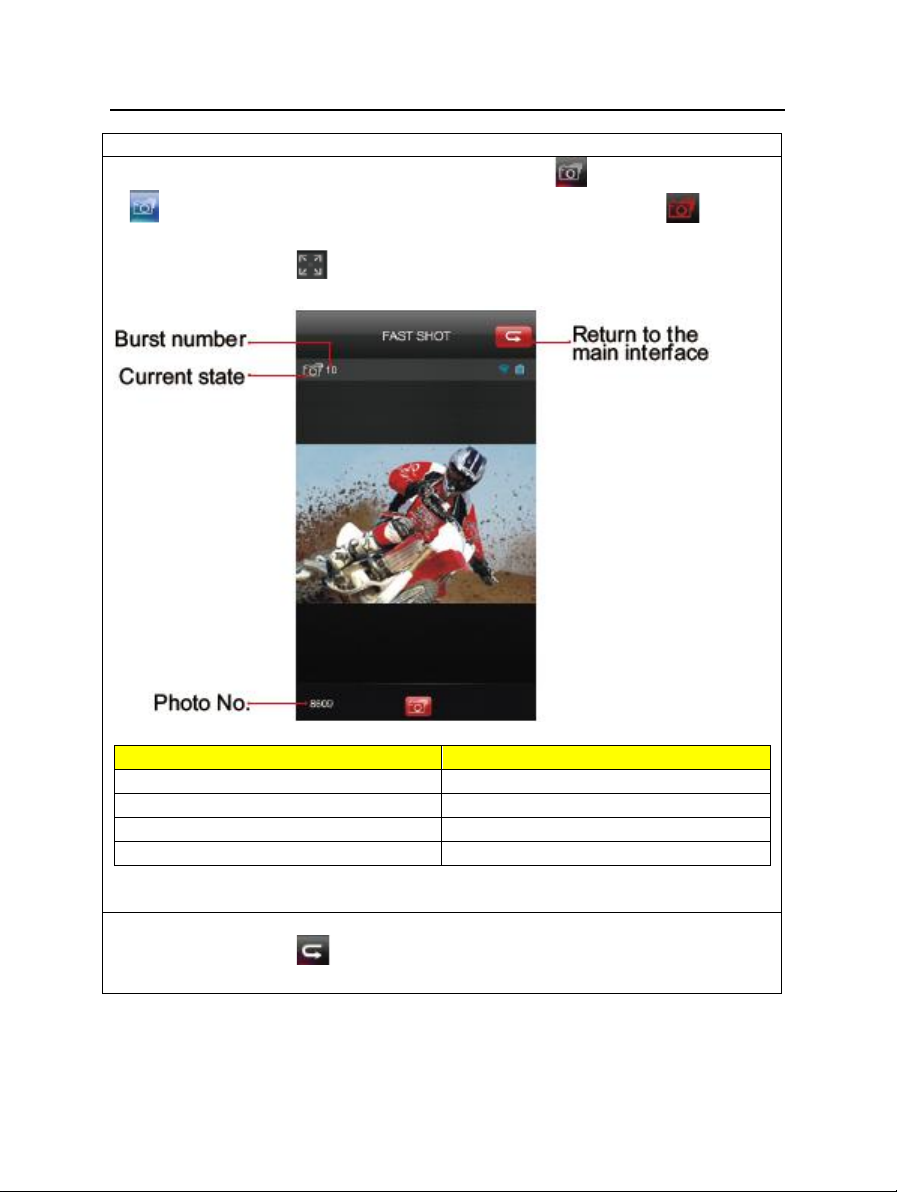
3. Prise de vue rapide
Cliquez sur l'icône mode de prise de vue rapide « », elle devient bleue
« ». L'icône de l'état actuel s'affiche de la façon suivante « »,
cliquez dessus pour prendre plusieurs photos en une seconde.
Cliquez sur l'icône « » pour agrandir l'aperçu au maximum
(Voir Fig. 5).
Fig. 5 Mode prise de vue rapide
English
Français
Burst number
Nombre de prises en rafale
Current state
État actuel
Photo No.
Nombre de photos
Return to the main interface
Revenir à l'interface principale
Vous pouvez régler la vitesse à laquelle la caméra prend des photos dans
l'interface de paramétrage de la caméra.
4. Lecture
Cliquez sur l'icône « » pour accéder à l'interface présentée dans la
Fig. 7 pour lire des photos et des vidéos à distance.
31
Page 36
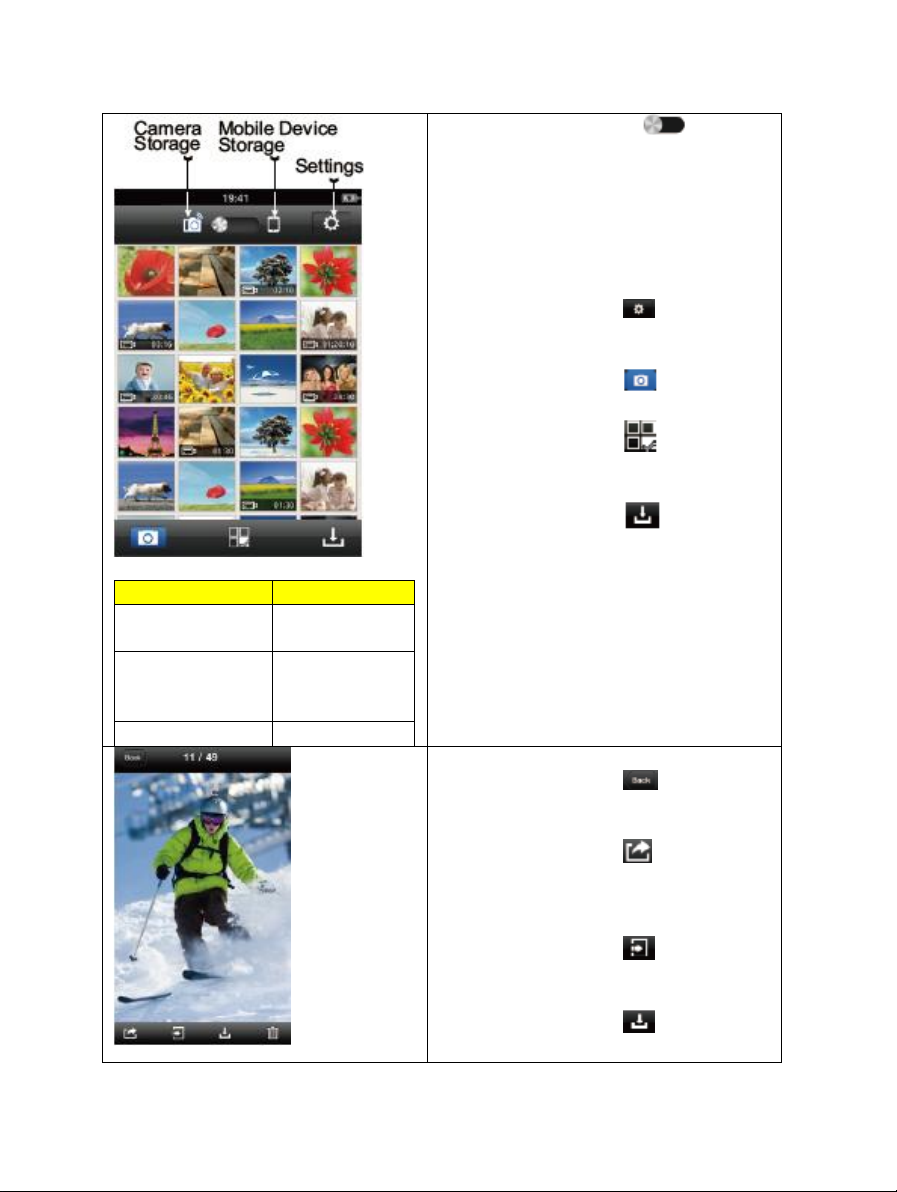
Fig. 7 Interface de lecture
English
Français
Camera
Storage
Stockage de
la caméra
Mobile Device
Storage
Stockage du
périphérique
mobile
Settings
Paramètres
Faites glisser l'icône « ». Si
vous sélectionnez « Camera
Storage », vous pouvez relire les
fichiers stockés sur la caméra. Si
vous sélectionnez « Mobile Device
Storage », vous pouvez relire les
fichiers téléchargés à partir de la
caméra sur l'appareil mobile.
Cliquez sur l'icône « » pour
accéder à l'interface de configuration
App.
Cliquez sur l'icône « » pour
revenir à l'interface de contrôle Wi-Fi.
Cliquez sur l'icône « » pour
accéder à l'interface de sélection de
fichier / partage de médias.
Cliquez sur l'icône « » pour
télécharger des fichiers multimédia à
partir de la caméra vers votre
périphérique mobile.
Cliquez sur la vignette pour l'afficher
en aperçu grand format. Vous pouvez
faire glisser à gauche et à droite pour
sélectionner le fichier désiré.
Dans le mode aperçu grand format :
Cliquez sur l'icône « » pour
revenir à l'interface d'aperçu des
vignettes.
Cliquez sur l'icône « » pour
partager le fichier actuel avec un site
de réseautage social ou l'envoyer par
E-mail.
Cliquez sur l'icône « » pour
transférer et lire le fichier actuel sur
un dispositif DMR.
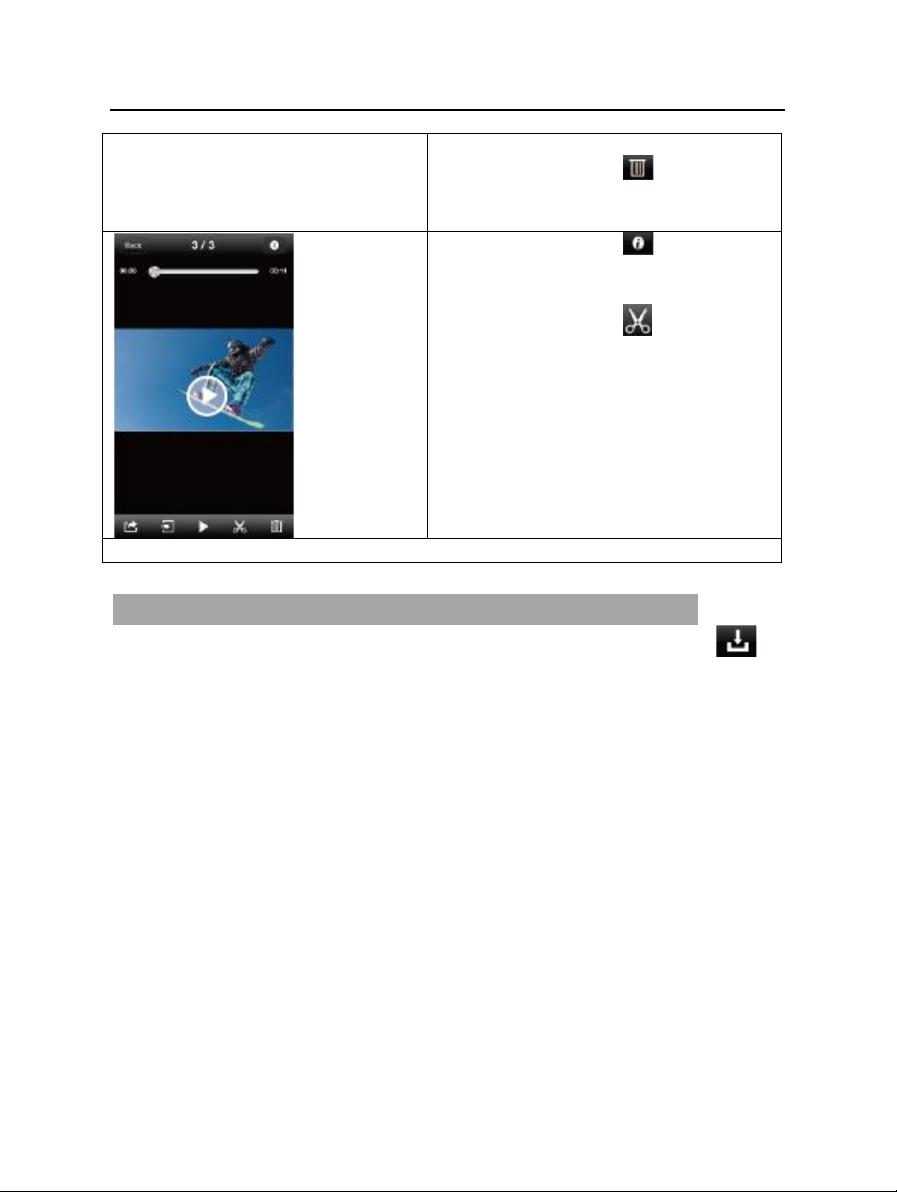
Cliquez sur l'icône « » pour
télécharger le fichier actuel sur votre
BRAUN PHOTO TECHNIK
32
Page 37
BRAUN PHOTO TECHNIK
périphérique mobile.
Cliquez sur l'icône « » pour
supprimer le fichier actuel.
Cliquez sur l'icône « » pour
afficher les informations du fichier
actuel.
Cliquez sur l'icône « » pour
accéder à l'interface de réglage
visuel.
Remarque : veuillez la télécharger
sur le périphérique mobile avant
de modifier n'importe quel fichier
vidéo.
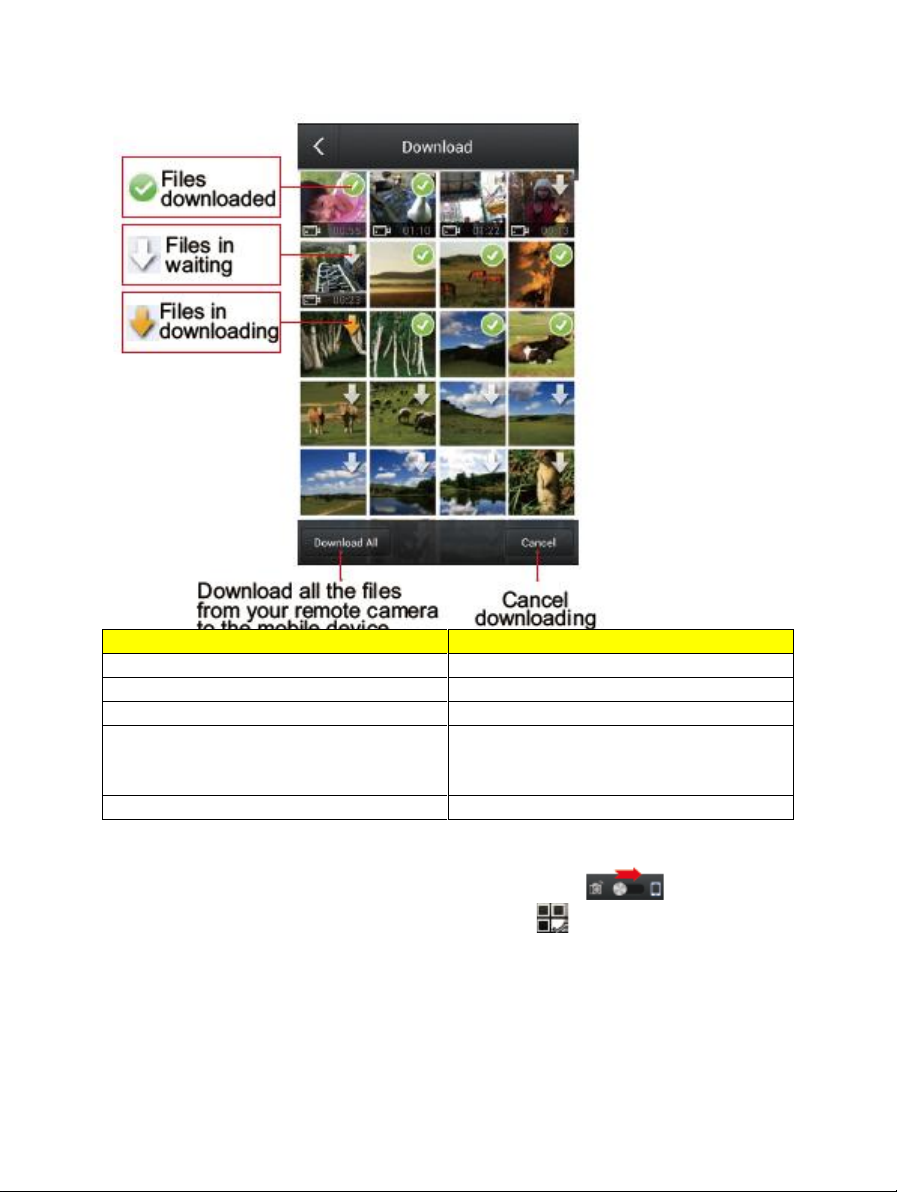
Télécharger des fichiers sur le périphérique mobile
Revenir à l'interface de l'aperçu en miniature et cliquez sur l'icône « »
pour accéder à l'interface de téléchargement. Cliquez sur les fichiers
désirés pour les télécharger sur votre périphérique mobile.
33
Page 38
BRAUN PHOTO TECHNIK
English
Français
Files downloaded
Fichiers téléchargés
Files in waiting
Fichiers en attente
Files in downloading
Fichiers en téléchargement
Download all the files from your
remote camera to the mobile device
Téléchargez tous les fichiers depuis
votre caméra à distance sur le
périphérique mobile
Cancel downloading
Annuler le téléchargement
* Cette fonction est adoptée uniquement pour l'iPhone
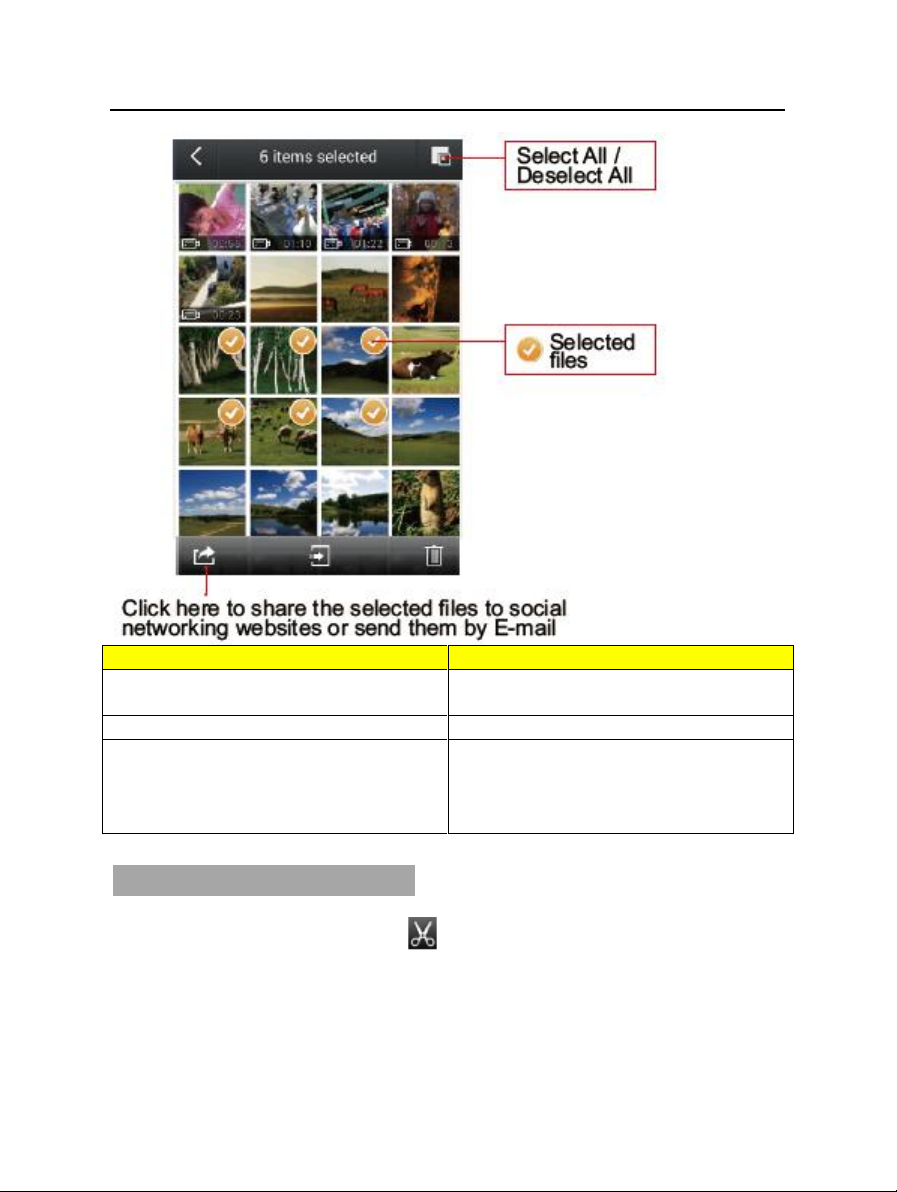
En mode aperçu en miniature, faites glisser l'icône « » pour
afficher les fichiers locaux. Cliquez sur l'icône « » pour accéder à
l'interface illustrée dans l'image ci-dessous, puis cliquez sur les fichiers
souhaités pour les partager sur les sites de réseaux sociaux ou les envoyer
par E-mail.
34
Page 39
BRAUN PHOTO TECHNIK
English
Français
Select All/Deselect All
Sélectionner tout / Désélectionner
tout
Selected files
Fichiers sélectionnés
Click here to share the selected files
to social networking websites or
send them by E-mail
Cliquez ici pour partager les fichiers
sélectionnés vers des sites de
réseaux sociaux ou les envoyer par
E-mail.
Réglage visuel des vidéos
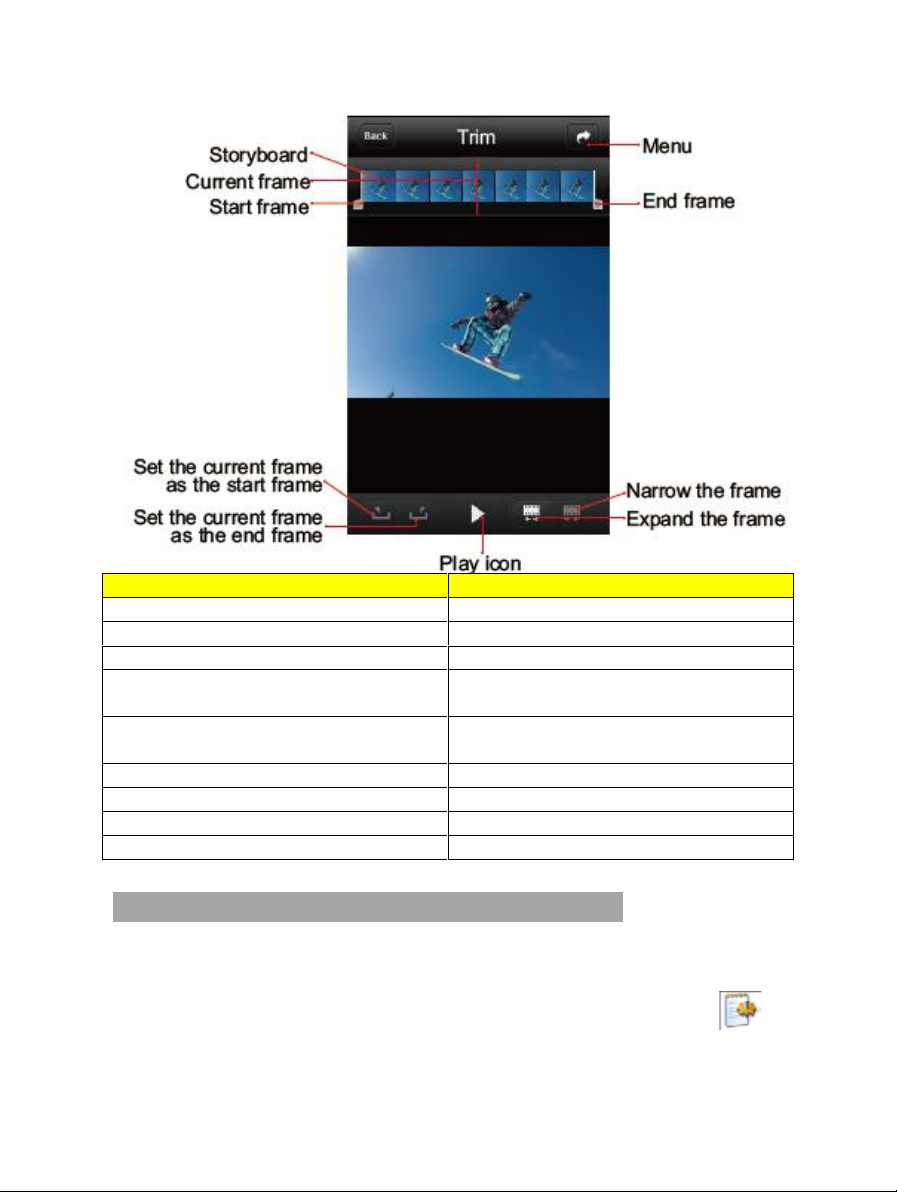
Lorsque vous affichez les fichiers téléchargés sur le périphérique mobile,
vous pouvez cliquer sur l'icône « » située au bas de l'écran pour
accéder à l'interface de réglage visuel de vidéo illustrée dans l'image
ci-dessous :
35
Page 40
BRAUN PHOTO TECHNIK
English
Français
Storyboard
Table de montage séquentiel
Current frame
Image actuelle
Start frame
Lancer l'image
Set the current frame as the end
frame
Définir l'image actuelle comme
image de fin
Set the current frame as the start
frame
Définir l'image actuelle comme
image de départ
Play icon
Icône de lecture
Menu
Menu
End frame
Image de fin
Narrow the frame
Affiner l'image
* Cette fonction est adoptée uniquement pour l'iPhone
Modifier l'identifiant Wi-Fi et le mot de passe
1. Modifier l'identifiant Wi-Fi :
Connectez votre caméra (avec la carte TF installée) à l'ordinateur et
allumez votre caméra. Sur l'ordinateur, double-cliquez sur « My Computer »
pour détecter et accéder au disque amovible, puis ouvrez le fichier « »
wifi.conf dans le dossier « MISC ». Trouvez « ESSID=00000000 » et
36
Page 41
BRAUN PHOTO TECHNIK
« AP_SSID=00000000 ». Modifiez le contenu situé après le signe égal
« = », saisissez le nom que vous souhaitez, puis cliquez sur « Save ».
(Remarque : la désignation qui suit « ESSID= » doit être parfaitement
identique à celle qui suit « AP_SSID= ».)
2. Modifiez le mot de passe de connexion Wi-Fi :
Connectez votre caméra (avec la carte TF installée) à l'ordinateur et
allumez votre caméra. Sur l'ordinateur, double-cliquez sur « My Computer »
pour détecter et accéder au disque amovible, puis ouvrez le fichier « »
wifi.conf dans le dossier « MISC ». Trouvez « PASSWORD=00000000 » et
« AP_PASSWD=00000000 ». Modifiez le contenu situé après le signe égal
« = », saisissez le mot de passe que vous souhaitez (contenant au moins
huit chiffres,) puis cliquez sur « Save ».
Remarque : Le mot de passe qui suit « PASSWORD= » doit être
parfaitement identique à celui qui suit « AP_PASSWD= ».
Remarque : Si la carte TF est formatée, vous devez reconnecter l'BRAUN
MASTER à votre camera afin de trouver le dossier « MISC » et modifier le
nom et le mot de passe.
Remarque : Les images ci-dessus sont données à titre indicatif, sous
réserve de disponibilité de notre App.
Autres paramètres de base
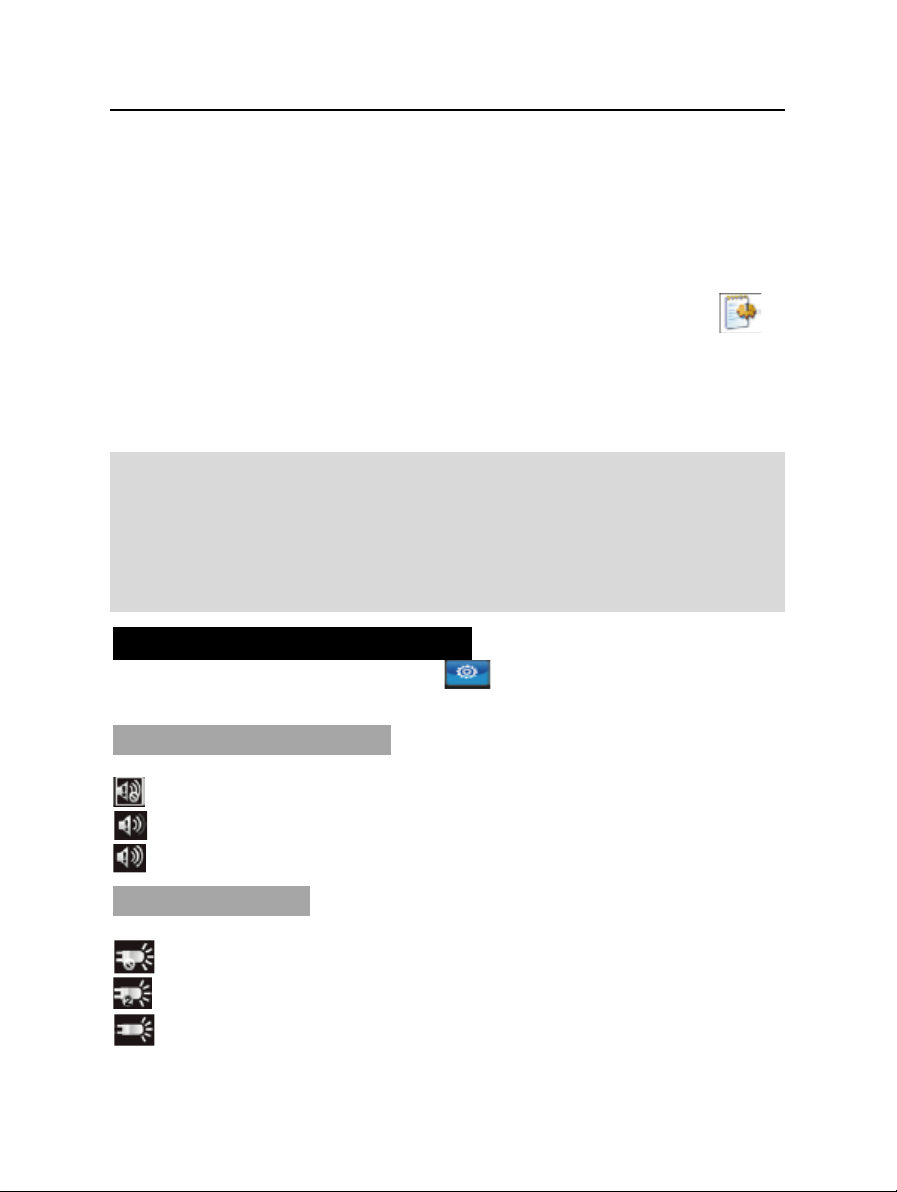
Saisissez le menu de configuration « » pour régler les options
suivantes :
Tonalité d'avertissement
Réglez le volume sonore ou coupez la sonnerie.
: OFF (SILENCIEUX)
: Moyen (50 %)
: Standard (100 %)
Indicateurs d'état
Activez ou désactivez les indicateurs d'état.
: OFF (ÉTEINT)
: Deux (Seuls 2 indicateurs de la MASTER ALLUMÉS)
: ON (ALLUMÉS)
37
Page 42
BRAUN PHOTO TECHNIK
OSD
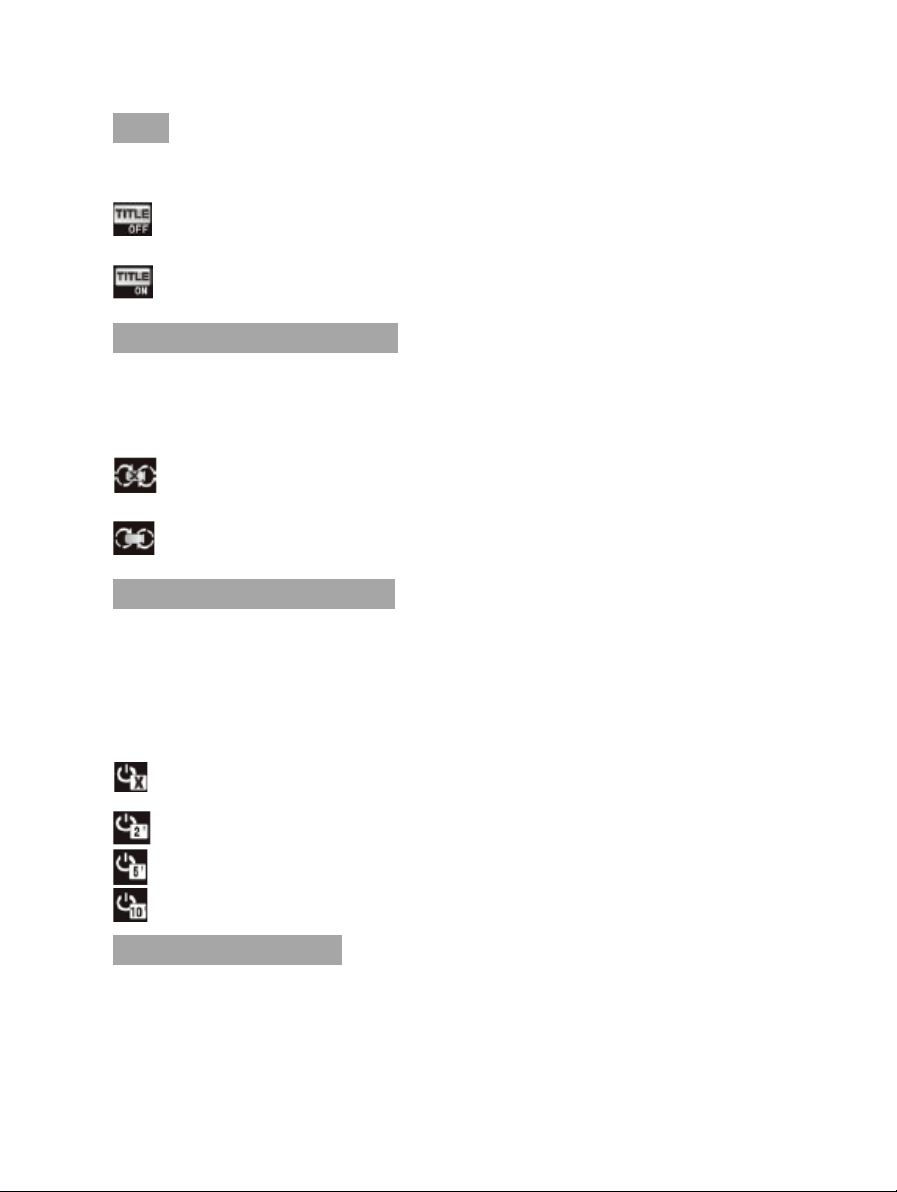
Afficher ou masquer les icônes d'enregistrement ou des informations sur
l'écran d'affichage.
: OFF (DÉSACTIVÉE)
: ON (ACTIVÉE)
Boucle de contenu vidéo
Vous pouvez activer ou désactiver la fonction d'enregistrement en boucle.
Si elle est ON, le fichier vidéo sera automatiquement enregistré en segment
de 15 minutes ; Si elle est OFF, le fichier vidéo sera enregistré en segment
de 30 minutes.
: OFF (DÉSACTIVÉE)
: ON (ACTIVÉE)
Mode veille automatique
La MASTER se règle automatiquement en mode veille si elle n'effectue
aucune opération (prise de photo, enregistrement vidéo ou fonctionnement
des touches) pendant une certaine période de temps. Si une opération est
effectuée au cours du processus de synchronisation, le compteur se remet
à zéro. En mode veille, appuyez sur la touche enregistrement vidéo / le
bouton de l'obturateur / la touche arrêt pour réveiller la MASTER.
: OFF (DÉSACTIVÉE) :
: 2 minutes
: 5 minutes
: 10 minutes
Format de sortie TV
Ce paramètre est conçu pour s'assurer que la fréquence d'images de
l'enregistrement vidéo corresponde au format de lecture de la TV.
Veuillez sélectionner NTSC en Amérique du Nord.
Veuillez sélectionner PAL pour les régions autres que l'Amérique du Nord.
38
Page 43
BRAUN PHOTO TECHNIK
Récupérer les paramètres par défaut
Cette option permet à tous les paramètres du système d'être réglés de
nouveau sur les paramètres d'usine originaux.
Ensuite, le menu s'affiche en français et la date et l'heure sont définies au
format 01/01/2013 00:00.
Disposition des accessoires
Vous pouvez en tous lieux utiliser votre MASTER en la tenant à la main ou
l'utiliser à mains libres à l'aide des accessoires correspondants. La
MASTER est équipée d'un boîtier étanche qui peut être utilisé pour
enregistrer des vidéos sous l'eau.
Boîtier étanche
Le boîtier étanche IP68 de la MASTER permet de protéger la caméra à
100 mètres sous l'eau.
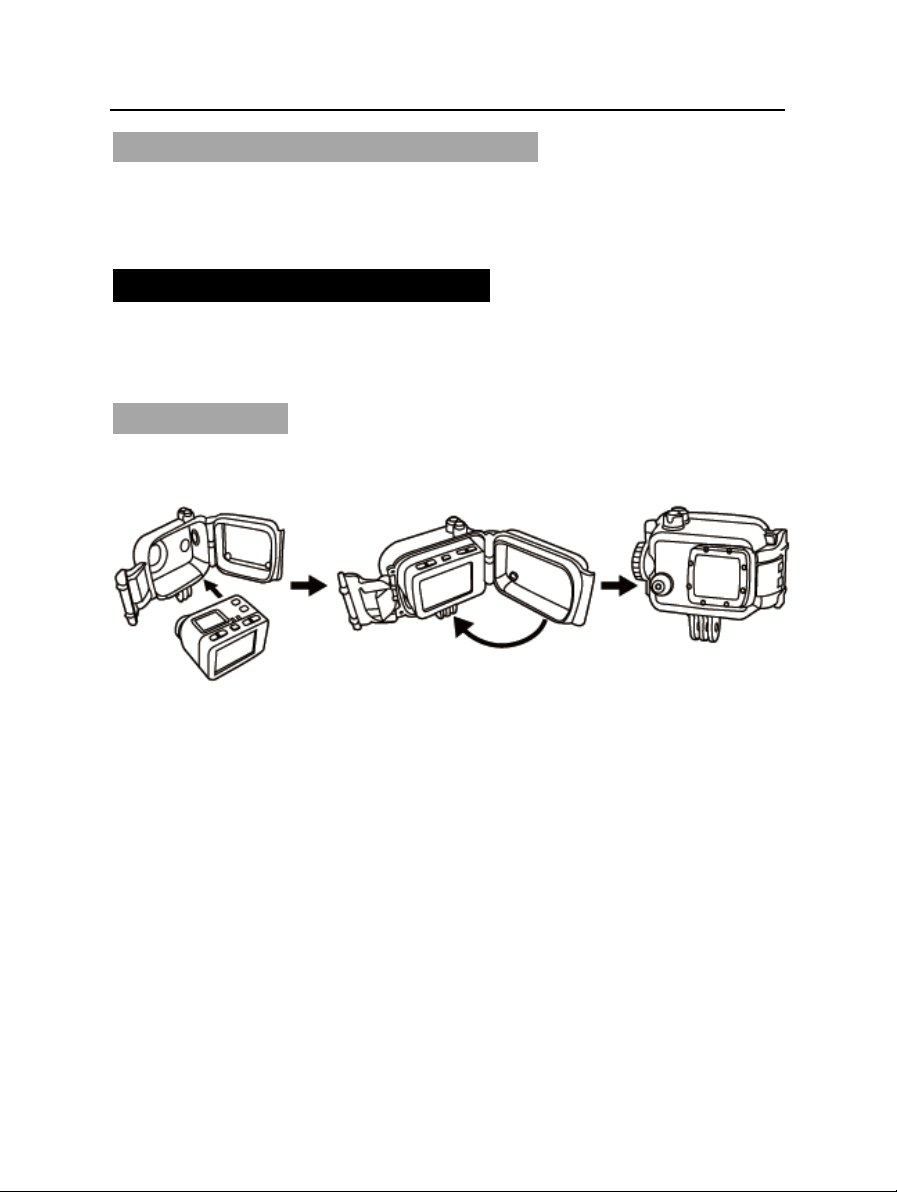
Procédez comme suit pour placer votre MASTER dans le boîtier étanche :
1. Placez la caméra dans le boîtier de protection.
2. Fermez le couvercle.
3. Appuyez sur la touche dans le logement du couvercle arrière.
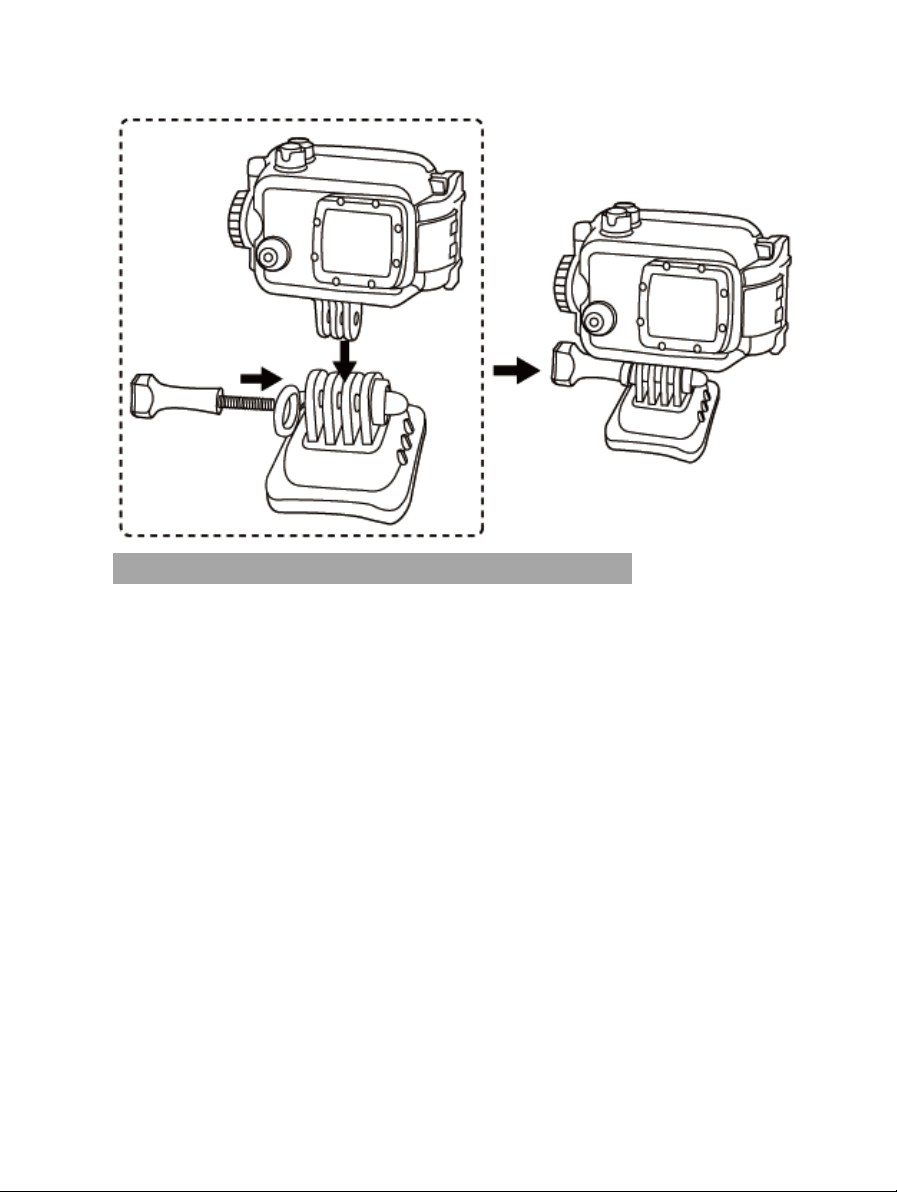
Le support de fixation permet de fixer fermement le boîtier étanche de la
MASTER sur la partie collante, comme indiqué ci-dessous :
39
Page 44
BRAUN PHOTO TECHNIK
Montage des éléments du support de fixation
Le support de fixation permet de fixer fermement la MASTER sur la partie
collante.
40
Page 45
BRAUN PHOTO TECHNIK
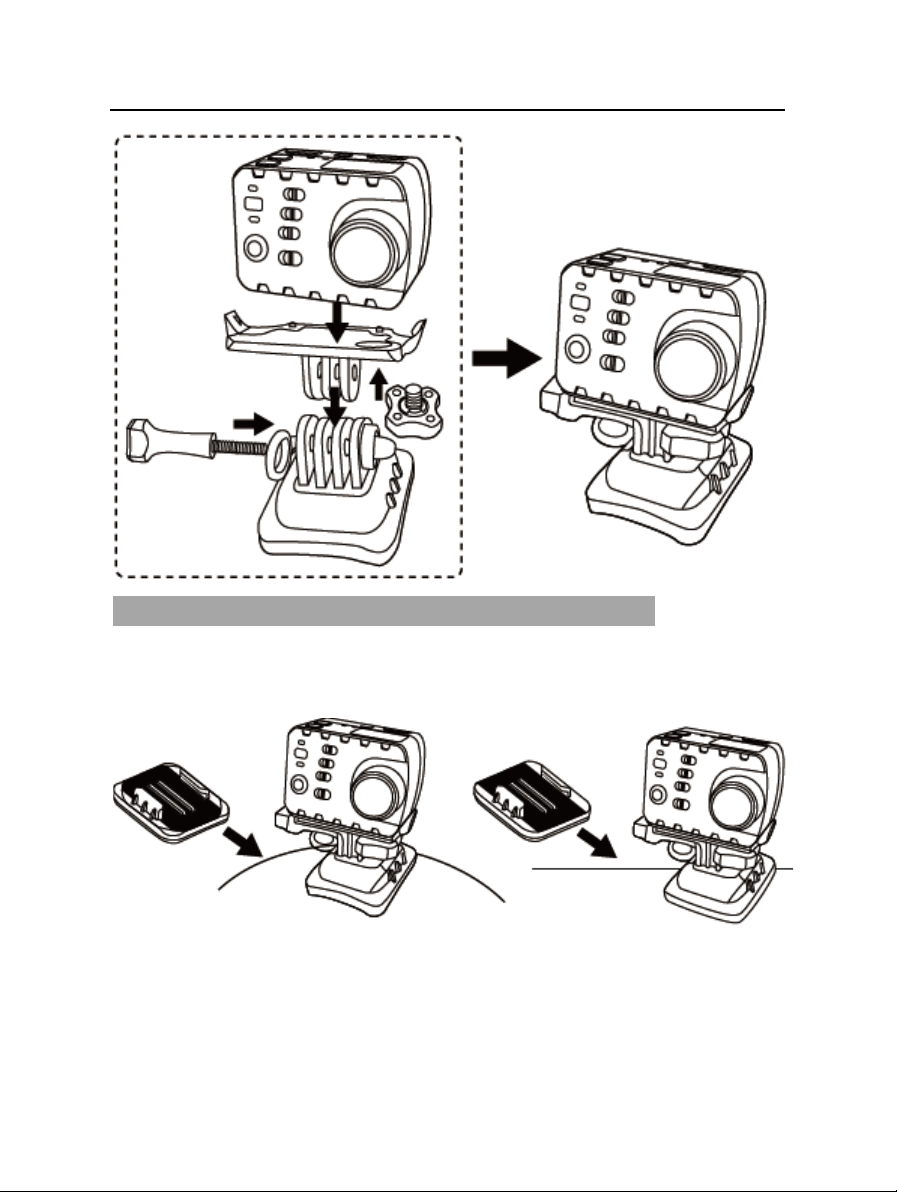
Adhésif convexe M08
Adhésif plat M15
Utilisez de l'adhésif convexe et de l'adhésif plat
La MASTER est livrée avec de l'adhésif de montage et de l'adhésif plat pour
une installation sur différentes surfaces.
Vous pouvez facilement fixer la caméra sur un casque, un véhicule ou sur
d'autres appareils.
Précautions à prendre pour l'utilisation de l'adhésif mousse
double face 3M
41
Page 46
BRAUN PHOTO TECHNIK
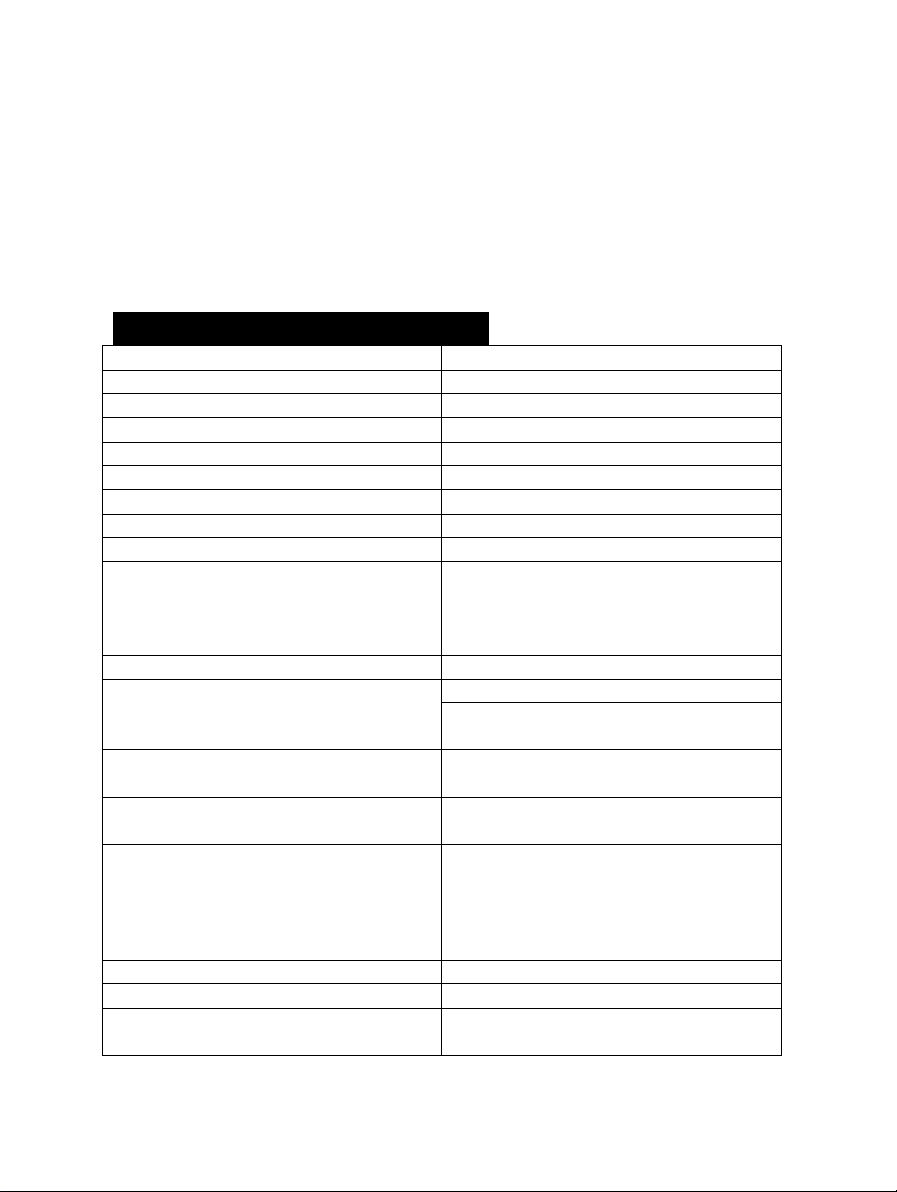
Description
Caractéristiques techniques
Angle de vue
155 °
Ouverture
f / 2,8
Facteur de zoom numérique
10 x
Pixel
16 millions
Format d'enregistrement vidéo
MOV
Format d'enregistrement audio
WAV
Format des photos
JPG (JPEG)
Distance de transmission Wi-Fi
Environ 100 mètres (MAX)
Support de stockage
Mémoire flash intégrée de 64 MB
(pas pour la prise de photos ou
l'enregistrement vidéo) ; jusqu'à 64
Go de carte Micro SD externe
Capacité de batterie standard
1500 mAh
Durée de rechargement
Câble USB : Environ 2,5 heures
Adaptateur secteur : Environ
2 heures
Écran TFT
Écran TFT 2.0" couleurs véritables
(16:9)
Écran sectoriel LCD
90 × 64 mm FSTN (affichage à
matrice)
Besoins en plateforme
d'exploitation
Système d'exploitation : Windows
XP SP2 / Vista ou version
supérieure / Mac OS ; CPU :
Pentium 4, 1,5 G ou supérieure ;
RAM : 1 Go
Température de stockage
De -20 °C à 60 °C
Température de fonctionnement
De -10 °C à 50 °C
Dimension
L 59 × P 43 × H 47 MM
(avec l'écran TFT)
1. Avant de fixer le ruban adhésif mousse double face 3M, veuillez
sélectionner une surface courbe ou plate appropriée de façon à ce que
le ruban s'adapte à la surface.
2. Avant d'utiliser le ruban adhésif mousse 3M, veuillez nettoyer la surface
à encoller.
3. Avant d'appliquer l'adhésif mousse 3M, il est conseillé de bien chauffer
sa surface (vous pouvez utiliser un ventilateur électrique), en particulier
lorsque la température est inférieure à -20 °C.
Caractéristiques techniques
42
Page 47
BRAUN PHOTO TECHNIK
L 59 × P 43 × H 35 MM
(sans l'écran TFT)
Poids de l'appareil
116 g (avec écran TFT et batterie)
56 (sans écran TFT et batterie)
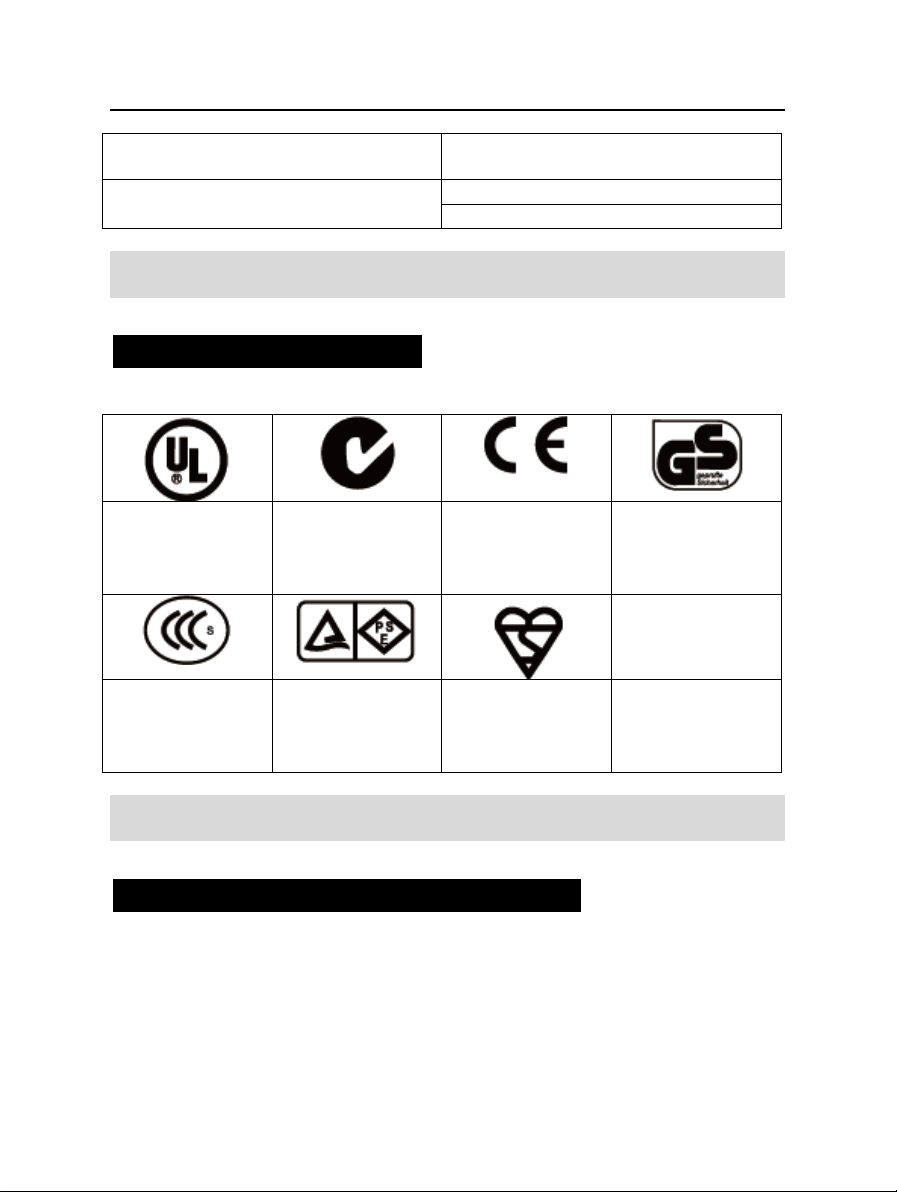
Norme UL
Certificat
électrique
américain
Norme C-TICK
Certificat
électrique
australien
Norme CE
UE Certificat
électrique
Norme GS
Certificat
électrique
allemand
Norme CCC
Certificat
électrique
chinois
Norme PSE
Certificat
électrique
japonais
Norme BS
Certificat
électrique au
Royaume-Uni
Remarque : Comme nos produits se développent sans cesse, les
caractéristiques techniques sont sujettes à modification sans préavis.
Alimentation électrique
La caméra vidéo MASTER utilise un bloc d'alimentation certifié par les
autorités suivantes.
Remarque : La température de surface d'une unité d'alimentation en cours
d'utilisation peut augmenter ; cette situation est normale.
Précautions pour le boîtier étanche
Le boîtier étanche est un élément de haute précision. Lorsque vous utilisez
le boîtier étanche, respectez les mesures de précaution suivantes :
1. Ne retirez pas et ne changez pas le joint torique, une touche, ou le
couvercle de l'objectif de façon aléatoire. Sinon l'étanchéité n'est plus
garantie.
43
Page 48

BRAUN PHOTO TECHNIK
2. Ne placez pas le boîtier étanche dans un endroit où des gaz corrosifs
sont facilement générés en raison de la présence d'acide ou d'un alcali
puissant. Ne mettez pas le boîtier étanche en contact avec des objets
chimiques ou corrosifs, tels qu'un acide ou un alcali puissant.
3. Ne placez pas le boîtier étanche dans un endroit où la température est
élevée (50 °C) ou basse (-10 °C) pendant une longue période pour
éviter toute déformation.
4. N'exposez pas la caméra vidéo MASTER au soleil pendant une longue
période pour éviter la dégradation de la bonne étanchéité.
5. Avant l'utilisation, vérifiez que : le joint torique est intact, le joint est
exempt de détritus, le boîtier est entièrement scellé, et l'attache est bien
serrée.
6. Après utilisation du boîtier dans l'eau de mer, lavez-le à l'eau claire, le
nettoyer et le sécher dans un endroit frais.
Conseils
1. Lorsque l'appareil est utilisé pendant une longue période, il est naturel
que sa température de surface augmente.
2. Si vous n'utilisez pas l'appareil pendant une longue période, nous vous
conseillons de le charger une fois tous les 6 mois afin de conserver la
qualité de la batterie.
3. L'utilisation de la fonction zoom numérique pendant le tournage aura
une faible incidence sur la qualité de l'image.
4. Les angles de vue sous différents modes sont légèrement différents.
5. Pour lire sans problème un fichier vidéo haute définition, il est
recommandé d'utiliser un ordinateur ou un autre appareil professionnel.
6. Si vous activez la fonction d'enregistrement cyclique pendant une
longue période ou que vous prenez souvent / supprimez des photos, la
carte mémoire peut présenter des fragments de données, de sorte que
vous ne pouvez pas stocker ou prendre des photos. Veuillez
sauvegarder les données de support de mémoire externe et effectuer
l'opération de formatage de la carte mémoire.
44
Page 49
BRAUN PHOTO TECHNIK
English
Français
China Hi-Tech Enterprise
China Hi-Tech Enterprise
Patented Products
Produits brevetés
Sell well over Europe, America, Asia
Produits en vente en Europe, en
Amérique, en Asie
Lisez attentivement ce manuel avant toute tentative d'installation et
d'utilisation de cet appareil et conservez-le pour une utilisation ultérieure.
45
Page 50

BRAUN PHOTO TECHNIK
46
 Loading...