

Page 1
Gebrauchsanweisung
Instruction Manual
Mode d'emploi
Manuale di Istruzioni
Instrucciones de manejo
Handleiding
Manual de operação
Bruksanvisning
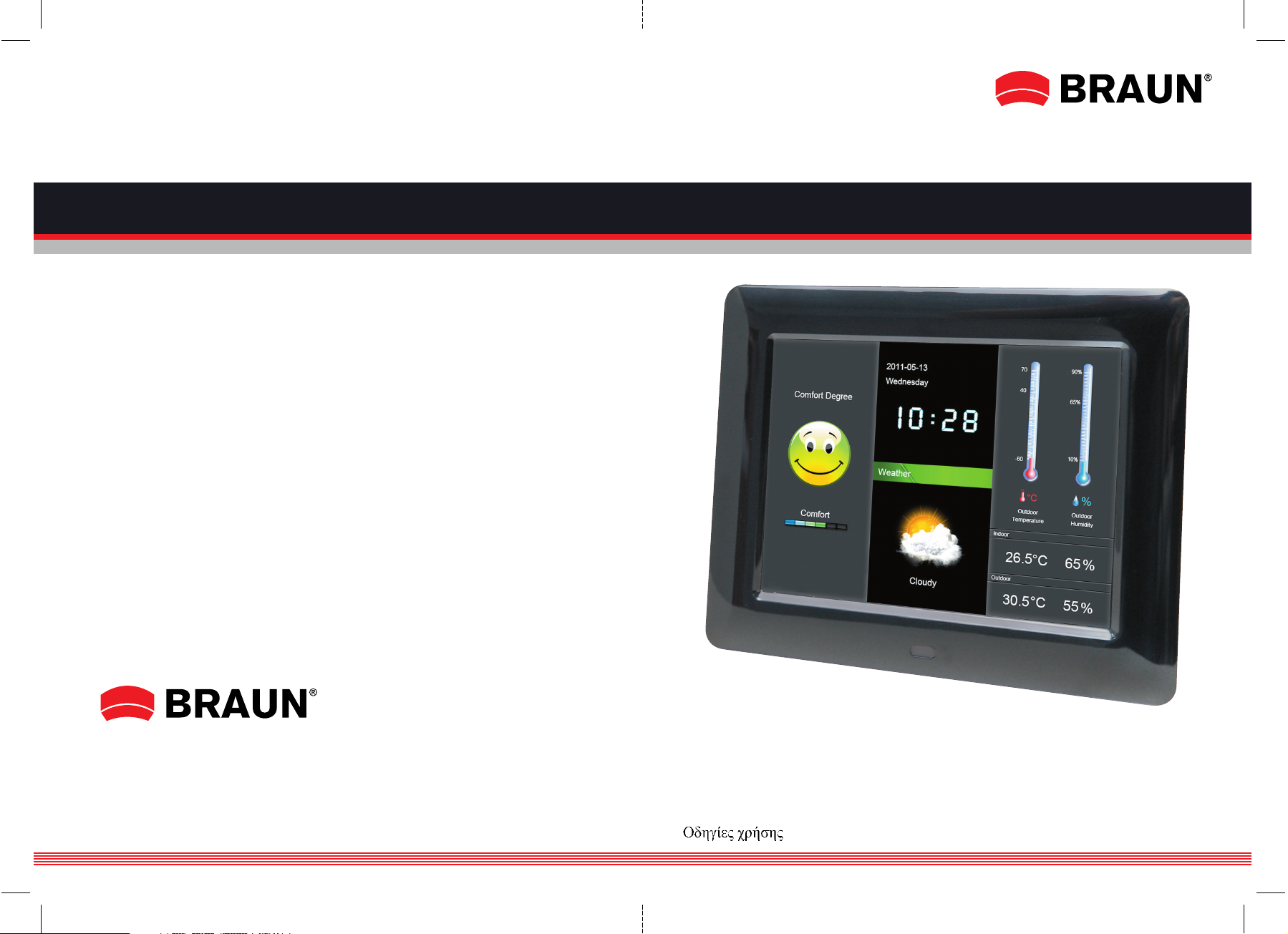
DigiFrame 800 WEATHER
DF800 W / 03.14
BRAUN PHOTO TECHNIK GmbH
Klingenhofstraße 72
90411 Nürnberg / Germany
www.braun-phototechnik.de
Page 2
Deutsch ........................1
English..........................9
Français ......................17
Italiano........................25
Español.......................33
Nederlands..................41
Portugués ...................49
Sverige........................57
___ .............................65
Hinweis!
Dieser DigiFrame ist in unterschiedlichen Versionen erhältlich. Die genauen Funktionen des
jeweiligen DigiFrame-Modells sind auf der Verpackung angegeben.
Important!
Please note that this Digital Picture Frame comes
in different versions. The detailed features of
each Digital Picture Frame are specified on the
package.
Remarque !
DigiFrame existe en différentes versions. Les fonctions exactes de chaque modèle DigiFrame sont
mentionnées sur l’emballage.
¡Observación!
Este DigiFrame puede conseguirse en diferentes
versiones. Las funciones precisas del modelo
respectivo de DigiFrame se encuentran en la
envoltura.
Nota!
La DigiFrame è disponibile in diverse versioni.
Le funzioni specifiche relative ad ogni diverso modello di DigiFrame sono indicate sulla confezione.
Aanwijzing!
Deze DigiFrame is in verschillende versies verkrijgbaar. De precieze functies van het betreffende DigiFrame-model staan op de verpakking vermeld.
Importante!
Por favor note que este Moldura de Fotografia
Digital vem em diferentes versões. A descrição
pormenorizada das características do modelo são
especificados na embalagem.
Viktigt!
Observera att detta Digital Foto Ram finns i olika
versioner. De närmare omständigheterna i varje
enskilt Digital Foto Ram anges på förpackningen.
Technische und Design-Änderungen vorbehalten.
Design and specifications are subject to change without notice.
Design e caratteristiche possono variare senza preavviso.
Les dates techniques et le design peuvent être modifiés sans préavis.
Reservado el derecho de modificaciones y design.
Technische en design wijzigingen voorbehouden.
Direito de modificações técnicas e de design reservados.
Rätt till tekniska och design ändringar förbehålles.
Dieses Symbol auf dem Produkt oder in der Gebrauchsanleitung
bedeutet, dass das Elektrogerät nicht im Hausmüll entsorgt werden darf, sondern EU-weit an speziellen Sammelstellen abgegeben werden muss. Für nähere Informationen wenden Sie sich an
Ihre Stadt oder Gemeinde oder an den Händler, wo Sie das Produkt erworben haben.
This symbol on the product or in the instructions means that
your electrical and electronic equipment should be disposed at
the end of its life separately from your household waste. There
are separate collection systems for recycling in the EU. For more
information, please contact the local authority or your retailer
where you purchased the product.
Ce symbole apposé au produit ou dans le mode d'emploi indique
que l'appareil électrique ne doit pas être éliminé avec les ordures
ménagères, mais retourné aux endroits de collecte spéciaux qui
existent dans tous les pays européens. Pour plus d'informations,
veuillez vous renseigner auprès de votre commune ou du commerçant qui vous a vendu le produit.
Questo simbolo sul prodotto o nelle istruzioni per l'uso significa
che l'apparecchio non deve essere buttato nell'immondizia domestica, ma che va consegnato, in tutto il territorio della UE, ad un
apposito centro di raccolta. Per ulteriori informazioni rivolgetevi
al Vostro comune o alla Vostra città o al rivenditore presso il quale avete acquistato l'apparecchio.
Este símbolo en el producto o en el manual de empleo significa
que el apa-rato eléctrico no debe ser botado a la basura doméstica sino que a nivel europeo debe ser entregado a puntos de recogida especiales. Para informaciones más detalladas diríjase a su
comunidad o municipio o al vendedor donde adquirió el producto.
Dit symbool op het product of in de gebruiksaanwijzing betekent
dat het elektronische apparaat niet bij het huisvuil mag worden
verwijderd maar in de gehele EU bij speciale inzamelplaatsen
moet worden afgegeven. Nadere informatie krijgt u bij uw
gemeente of bij de handelaar waar u het product heeft gekocht.
Este símbolo no produto ou no manual de instruções significa
que o seu equipamentos eléctricos e electrónicos devem ser eliminados no final da sua vida separadamente do lixo doméstico.
Existem sistemas de recolha selectiva para reciclagem na EU.
Para mais informações, entre em contato com as autoridades
locais ou o revendedor onde adquiriu o produto.
Denna symbol på produkten eller i instruktionerna innebär att din
elektriska och elektroniska produkter bör kasseras i slutet av sitt
liv skilt från hushållsavfallet. Det finns separata insamlingssystem
för återvinning inom EU. För mer information, vänligen kontakta
lokala myndigheter eller din återförsäljare där du köpte produkten.
Page 3
1
DEUTSCH
Einleitung:
Vielen Dank für den Kauf des Digitalen Bilderrahmens. Es wurde entwickelt, um schnell und einfach
Fotos aus Ihrer Digitalkamera, Handy oder einer
Speicherkarte anzuzeigen. Bitte lesen Sie diese
Bedienungsanleitung sorgfältig, um den Digitalen
Bilderrahmen richtig bedienen zu lernen.
Inhaltsverzeichnis:
1. Wetterstation.................................................2
2. Produkt-Diagramm ........................................3
2.1 Fernbedienung...............................................3
2.2 Rückseitige Schaltflächen ..............................3
2.3 Linke Seite des Bilderrahmens ......................3
3. Einlegen und Wechseln der Batterie ..............3
4. Erste Schritte.................................................4
5. Betriebsanleitung...........................................4
5.1 Speicherkarte und USB ..................................4
5.2 Bild-Modus....................................................5
5.3 Musikmodus..................................................5
5.4 Video-Modus.................................................6
6. Datei .............................................................6
7. Kalender .......................................................6
8. Einstellungen.................................................7
9. PC-Verbindung (Optional)..............................8
10. Technische Spezifikationen ............................8
11. Hilfe bei Problemen .......................................8
Verpackungsliste:
1. 20,3 cm (8 Zoll) digitaler Bilderrahmen
2. Netzadapter
3. Fernbedienung
4. Benutzerhandbuch
5. Bügel
6. USB-Kabel lang (optional)
7. Außensensor
Hinweis: Falls das Gerät über internen Speicher
verfügt, ist Teil 6 Lieferbestandteil, überprüfen Sie
bitte das mit dem Gerät ausgelieferte Zubehör.
Wichtige Hinweise:
Vorsichtsmassnahmen und Pflege
• Nur für Verwendung im Innenbereich
• Zur Vermeidung von Feuer oder eines elektrischen Schocks darf das Gerät Feuchtigkeit oder
Kondensation nicht ausgesetzt sein.
• Um eine Überhitzung zu vermeiden, dürfen die
Lüftungsöffnungen auf der Rückseite des Digitalen Bilderrahmens nicht abgedeckt werden.
• Setzen Sie den Digitalen Bilderrahmen nicht
direkter Sonneneinstrahlung aus.
• Den Digitalen Bilderrahmen nicht öffnen. Es
besteht die Gefahr eines elektrischen Schlages
und es gibt darin keine vom Anwender zu wartenden Teile.
• Öffnen des Digitalen Bilderrahmens führt zum
Erlöschen der Garantie.
Reinigung des LCD-Displays
• Behandeln Sie das Display vorsichtig. Da das Display des Digitalen Bilderrahmens aus Glas
besteht, könnte es gebrochen oder zerkratzt werden.
• Wenn sich Fingerabdrücke oder Staub auf dem
LCD-Display ansammeln, empfehlen wir die Verwendung eines weichen, nicht scheuernden
Tuches, zum Beispiel eines Reinigungstuchs für
Kameralinsen, um das LCD-Display zu reinigen.
• Feuchten Sie das Reinigungstuch mit der Reinigungslösung an und wenden Sie das Tuch auf
dem Display an.
WARNHINWEIS:
Bitte schalten Sie das Gerät vor dem Einsetzen oder
Herausnehmen einer Speicherkarte oder eines USBGeräts aus. Andernfalls kann es zu Schäden an der
Speicherkarte oder des USB-Geräts und dem Gerät
kommen.
Um Gefahren durch Feuer oder eines elektrischen
Schocks zu verringern, setzen Sie das Gerät nicht
Regen oder Feuchtigkeit aus.
Hinweis:
Dieses Gerät ist nur zum privaten Gebrauch und
nicht für kommerzielle Nutzung ausgelegt.
Page 4
DEUTSCH2
Funktionen:
1. Wetterstation mit Außensensor
2. Unterstützte Bildformate: JPEG
3. Unterstützte Audioformate: Mp3 und WMA
4. Unterstützte Videoformate: MPEG1, MPEG2,
MPEG4, M-JPEG und AVI
5. Unterstützte Speicherkarten:
SD/SDHC/MMC/MS.
6. USB-Anschluss: Mini-USB und USB 2.0
7. Eingebauter 16MB Flashspeicher ermöglicht
Speichern von 1-3 Bildern
8. Eingebauter Speicher zur Unterstützung einer
PC-Verbindung und Speicherung von Dateien –
Optional, bitte Angaben auf dem Verkaufskarton
beachten.
9. Automatische Diaschau beim Einsetzen einer
Speicherkarte
10. Bilder und Musik: Diaschau-Bilder mit Begleitmusik
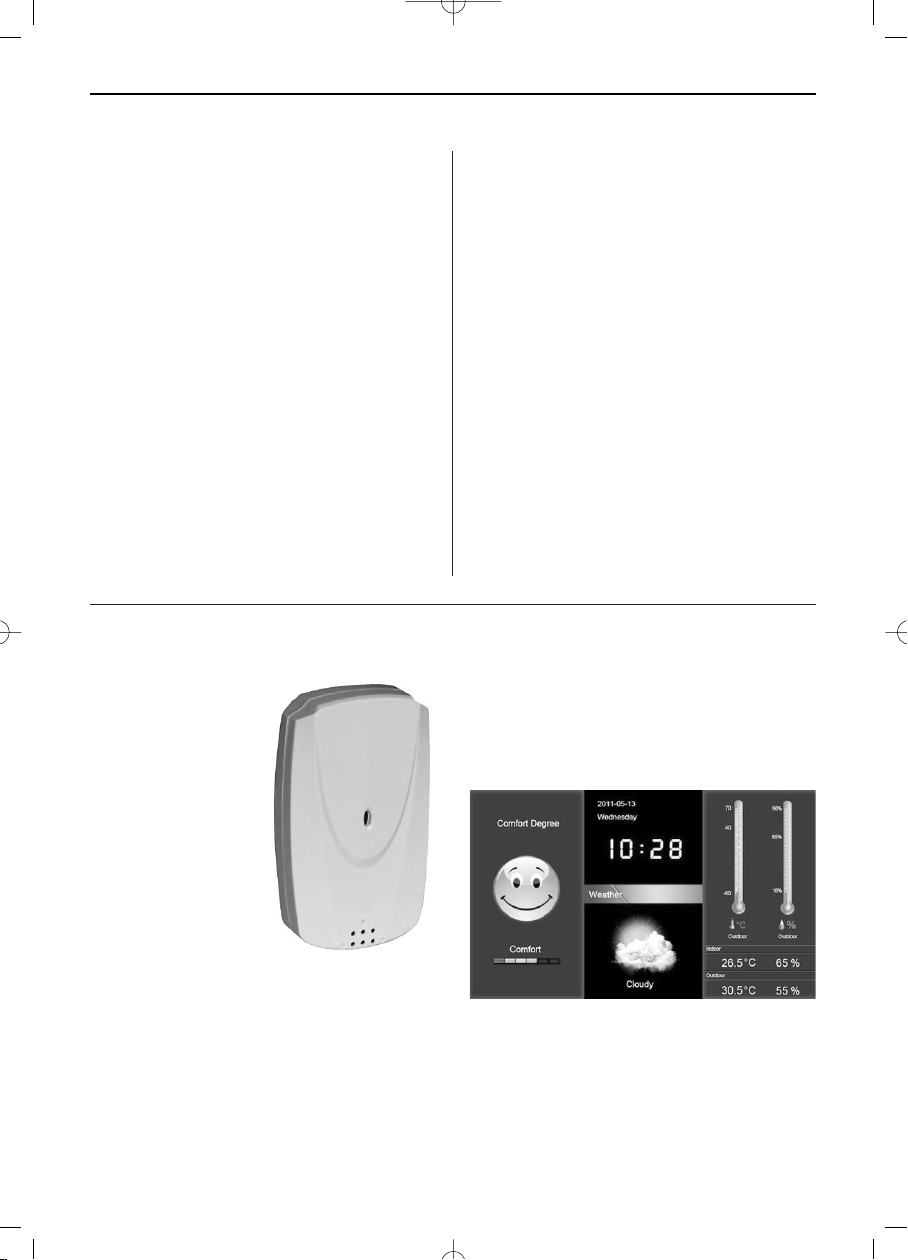
1. Wetterstation
11. Anzeige von Bildern im Minibild-Modus
12. Eingebaute Uhr und Kalender mit DiaschauFenster, zeitgesteuerte Ein/Aus-Schaltung.
13. Funktionen im Bildanzeigemodus: Diaschau,
Bildvorschau, Zoom, Rotieren.
14. Einstellbare Geschwindigkeit der Diaschau und
über 10 verschiedene Bildübergangseffekte
15. Einstellbare Helligkeit, Kontrast, Sättigung,
Farbton
16. Kopieren von Dateien in den internen Speicher
und Löschen von Dateien in der Speicherkarte
und dem internen Speicher
17. Eingebaute Stereo-Lautsprecher (2x1W) und
Kopfhöreranschluss
18. Variable Aufstellung (vertikal und horizontal)
19. Sprache für das Displaymenü: Englisch,
Deutsch und andere Sprachen wählbar
Außensensor
Hinweis:
1. Der Außensensor
wird im Freien mit
einem Abstand von
maximal 50m ohne
störende Hindernisse
platziert.
2. Bei der ersten Anwendung benötigt der
Außensensor 30-60
Sekunden, um die Daten
zu erfassen, bitte haben Sie Geduld. Zeigt das Gerät
nach dieser Zeitspanne weiterhin nichts an, starten
Sie den Rahmen neu.
3. Die Lebensdauer der AAA-Batterie im Außensensor beträgt etwa ein halbes Jahr. Wenn Sie keine Daten für den Außenstatus erhalten, setzen Sie
bitte neue Batterien ein.
Wählen Sie im Hauptmenü „Wetter“ und drücken
Sie zum Bestätigen auf „OK“. Es werden der aktuelle Wetterstatus, Außen- und Innentemperatur
sowie Luftfeuchtigkeit und der Wohlfühlindex angezeigt.
Page 5
DEUTSCH 3
2. Produkt-Diagramm
2.1 Fernbedienung
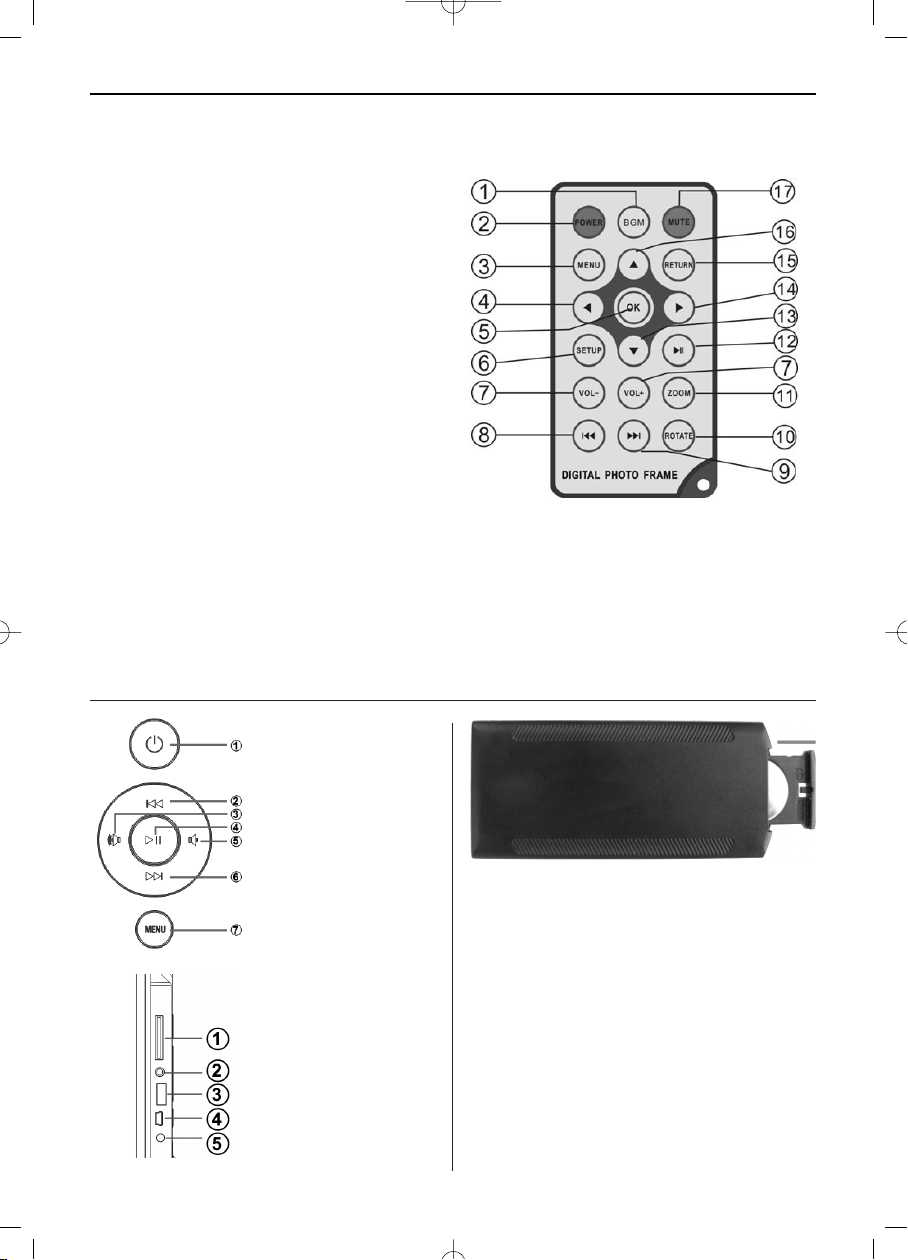
1 BGM – Diaschau mit Begleitmusik
2 POWER: Ein/Aus Schalter.
3 MENU: Menü für Kopieren, Löschen, Drehen
Zoom.
Funktionswahltaste, Pfeil nach links
4
5 OK _Zum Bestätigen oder zum Wechseln Pau-
se/Play Funktion im Musik-Modus
6 SETUP: Direkt zu den Einstellungen.
7 VOL +/-: Lautstärke lauter/leiser.
8 l Zur vorherigen Musik- oder Videodatei
9 l Zur nächsten Musik- oder Videodatei
10 ROTIEREN (ROTATE): Im Uhrzeigersinn in
90° Schritten, im Bild-Pause-Modus bei jedem
Drücken.
11 ZOOM: bis zu 6-fache Änderung der Vergröße-
rung. Im Bild-Pause-Modus bei Einzelbild.
12 ll Drücken startet Wiedergabe bei gestoppter
Wiedergabe oder bei Pause; drücken aktiviert
Pause bei laufender Wiedergabe
13 Funktionswahltaste, Pfeil nach unten
14 Funktionswahltaste, Pfeil nach rechts
15 RETURN: Zur oberen Einstellungsebene
zurückkehren
16 Funktionswahltaste, Pfeil nach oben
17 STUMM (MUTE): Drücken Sie die Stumm
(Mute)-Taste um die Tonwiedergabe vorübergehend leise zu stellen.
2.2 Rückseitige
Schaltflächen
1. Ein/Aus
2. AUF
3. Lauter/Rechts
4. Wiedergabe/Pause/OK
5. Leiser/Links
6. AB
7. MENÜ (lang);
Return, Exit (kurz)
2.3 Linke Seite
des Bilderrahmens
1. SD/MMC/MS-
Speicherkarte
2. Kopfhörer-Buchse
3. USB
4. MINI-USB(optional)
5. Stromeingang
3. Einlegen und Wechseln der Batterie
Mit der Oberseite der Fernbedienung nach unten,
drücken Sie auf die geriffelte Fläche des Batteriefachs und ziehen Sie es zu sich um das Fach zu
entnehmen. Legen Sie eine CR2025 Lithium-Knopfzelle in das Batteriefach mit dem Pluspol (“+”-Seite) in Ihre Richtung weisend. Setzen Sie das Fach
wieder ein.
Page 6
DEUTSCH4
4. Erste Schritte
4.1 Stecken Sie ein Ende des mitgelieferten Wechselstromadapters in eine elektrische 110-240V
Wechselstrom-Standardsteckdose und das andere
Ende in die rechte Seite des Rahmens.
4.2. Entfernen Sie die Schutzfolie, die den LCDBildschirm abdeckt.
4.3. Entfernen Sie die Kunststoff-Batterieisolierung
aus dem Batteriefach und stellen Sie sicher, dass
sich in der Fernbedienung eine Batterie befindet.
Wenn Sie eine neue Batterie benötigen, beziehen
Sie sich bitte auf „Einsetzen & Austauschen der
Batterie".
4.4. Schalten Sie das Gerät ein, indem Sie die
„Power"-Taste auf der Fernbedienung oder an der
Rückseite des Geräts drücken.
5. Betriebsanleitung
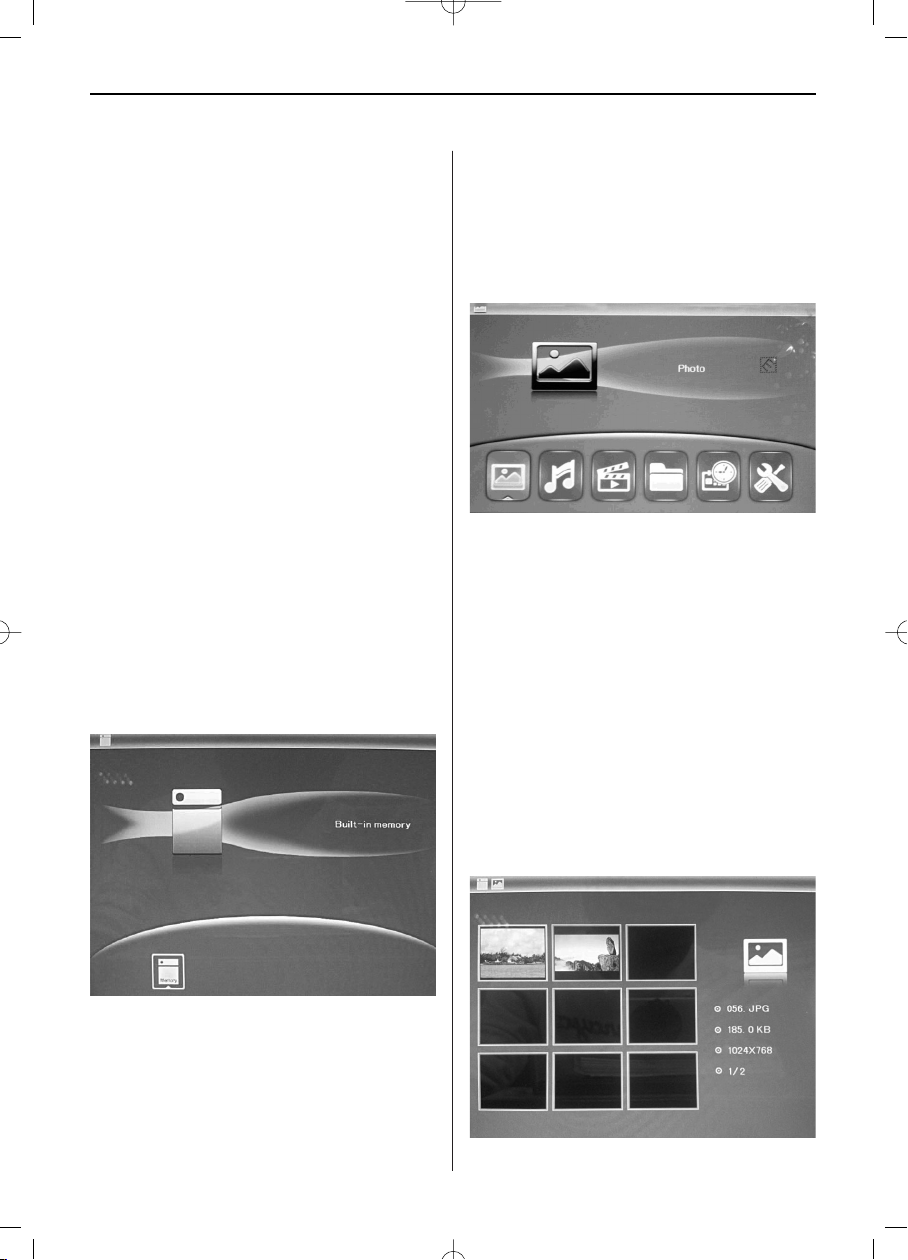
Nach dem Einschalten des Geräts erscheint der
Startbildschirm. Drücken Sie RETURN, um in die
Maske zur Kartenauswahl zu gelangen.
5.1 Karte und USB
Unterstützt werden SD/SDHC/MMC/MS und USB 2.0.
Nach dem Einstecken einer Karte oder eines USBGeräts wird automatisch eine Slideshow abgespielt.
Drücken Sie dann zweimal RETURN, um in die Menüs
Foto, Datei, Kalender und Einstellungen zu gelangen.
Drücken Sie auf OK (II), um zu bestätigen.
Hinweis:
1. Stellen Sie sicher, dass sich auf der Karte oder
dem USB-Gerät unterstützte Bilddateien, Musikund Videodteien befinden.
2. Wenn sich auf der Karte oder dem USB-Gerät
unterstützte Bild- und Musikdateien befinden,
wird die Slideshow automatisch mit Hintergrundmusik abgespielt.
5.2 Bildmodus
Drücken Sie RETURN, um im Hauptmenü
„SPEICHERKARTE“ auszuwählen. Markieren Sie
Foto und drücken Sie OK (II), um in den Bilder-
Modus zu gelangen, verwenden Sie , um
ein Bild auszuwählen und drücken Sie OK (II), um
das Bild in einem einzelnen Fenster abzuspielen.
Page 7
DEUTSCH 5
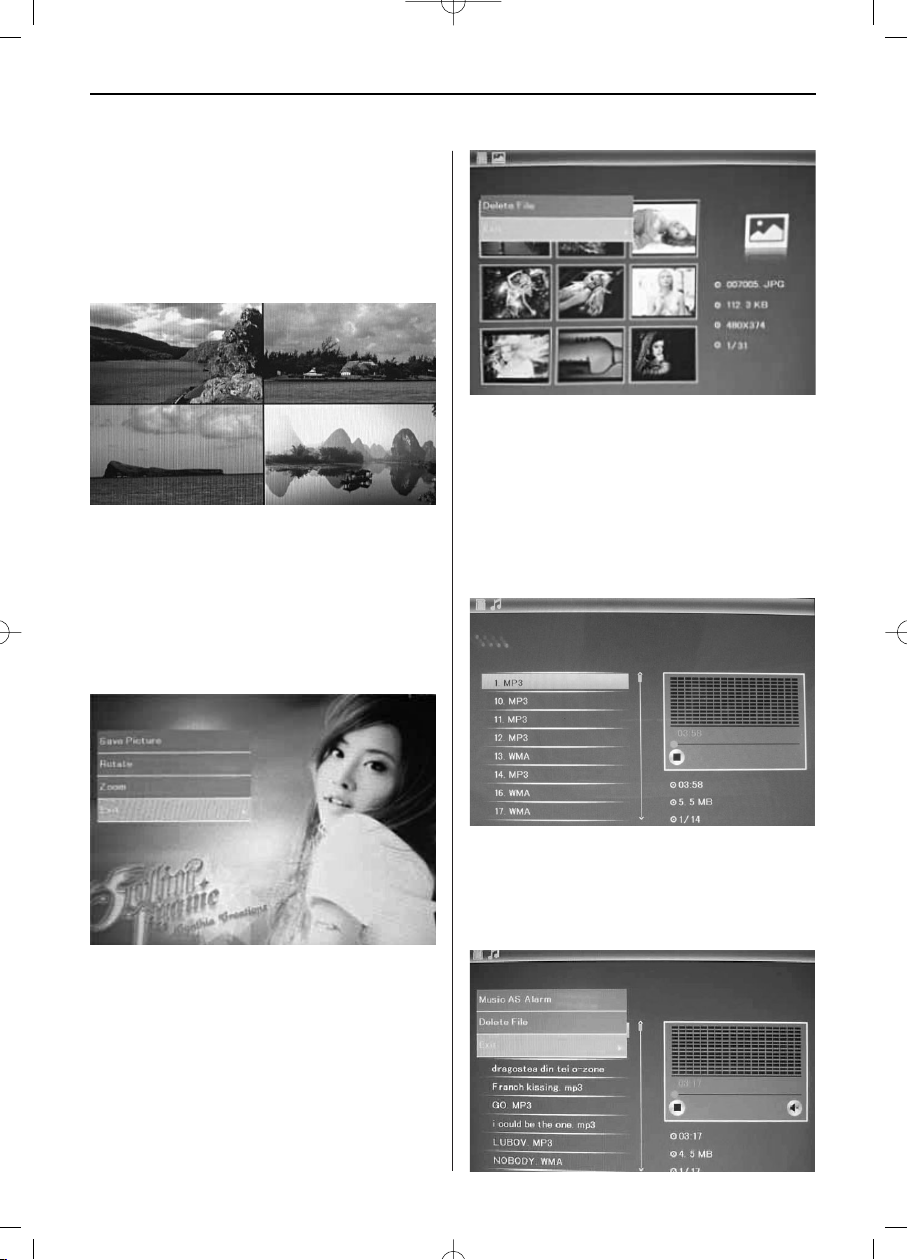
Drücken Sie OK (II), um die Bilder in einer Slides-
how im ausgewählten Slidemodus abzuspielen.
Ändern Sie den Slidemodus wie folgt: Wählen Sie
EINSTELLUNGEN, um den SLIDEMODUS (ein Fenster/dreifaches Fenster/vier Fenster) auszuwählen,
wählen Sie mit aus. Drücken Sie auf OK (II),
um zu bestätigen.
Funktion Kopieren & Löschen
Verwenden Sie im 9-Bilder-Modus , um
das Bild, das Sie in den integrierten Speicher kopieren möchten, auszuwählen und drücken Sie dann
OK (II), um in den Einzelbildmodus zu gelangen.
Drücken Sie MENU, um in die Kopiermaske zu
gelangen und OK (II), um zu bestätigen.
5.3 Musikmodus
Drücken Sie RETURN, um im Hauptmenü
„SPEICHERKARTE“ auszuwählen. Wählen Sie Musik
aus und drücken Sie OK (II), um in die Musikmaske zu gelangen, drücken Sie dann , um die Musik
aus der Abspielliste auszuwählen und drücken Sie
OK (II), um zu bestätigen. Drücken Sie VOL+/-, um
die Lautstärke zu erhöhen/zu reduzieren.
Verwenden Sie im 9-Bilder-Modus , um
das Bild, das Sie löschen möchten, auszuwählen
und drücken Sie MENU, um in die Löschmaske zu
gelangen. Drücken Sie dann OK (II), um zu
bestätigen.
Funktion Löschen
Verwenden Sie , um die Musik, die Sie löschen
möchten, auszuwählen und drücken Sie MENU, um
in die Löschmaske zu gelangen. Drücken Sie dann
OK (II), um zu bestätigen.
Page 8
DEUTSCH6
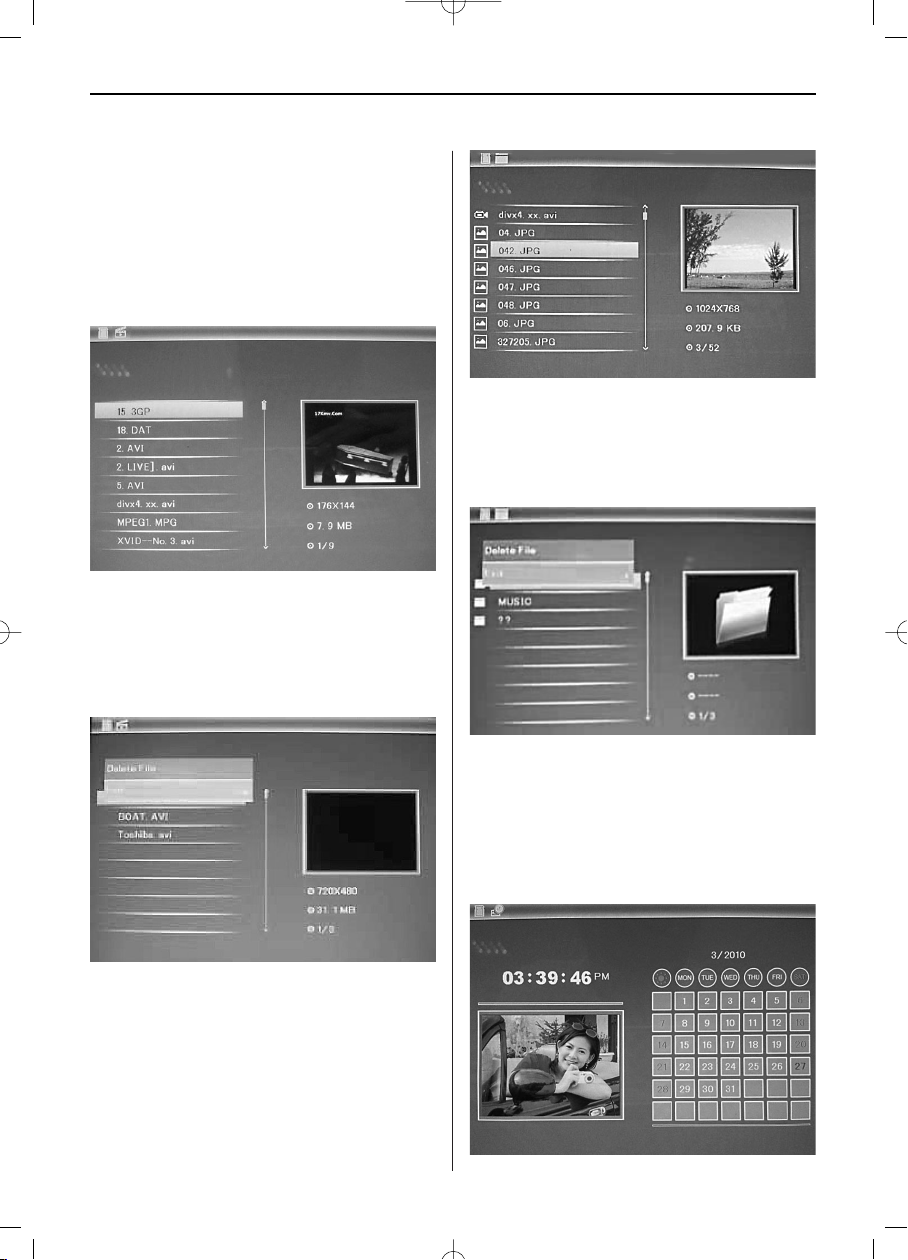
5.4 Videomodus
Drücken Sie RETURN, um im Hauptmenü
„SPEICHERKARTE“ auszuwählen. Wählen Sie Video
aus und drücken Sie OK (II), um in die Videomaske zu gelangen, drücken Sie dann , um das
Video aus der Abspielliste auszuwählen und drücken
Sie OK (II), um zu bestätigen. Drücken Sie VOL+/-,
um die Lautstärke zu erhöhen/zu reduzieren.
Funktion Löschen
Verwenden Sie , um das Video, das Sie löschen
möchten, auszuwählen und drücken Sie MENU, um
in die Löschmaske zu gelangen. Drücken Sie dann
OK (II), um zu bestätigen.
Datei Löschen
Verwenden Sie , um die Datei, die Sie löschen
möchten, auszuwählen und drücken Sie MENU, um
in die Löschmaske zu gelangen. Drücken Sie dann
OK (II), um zu bestätigen.
6. Datei
Drücken Sie RETURN, um im Hauptmenü „SPEICHERKARTE“ auszuwählen. Drücken Sie auf DATEI
und dann auf OK (II), um auf die Dateimaske
zuzugreifen. In diesem Modus können Sie durch
alle Dateien auf der Speicherkarte blättern und
Dateien aus dem internen Speicher oder von einem
externen Gerät löschen.
7. Kalender
Wählen Sie aus dem Hauptmenü Kalender aus und
drücken Sie OK (II), um darauf zuzugreifen. Die
Zeit wird in der oberen linken Seite angezeigt. Unter
der Zeit werden die Bilder der Speicherkarte automatisch als Slideshow abgespielt.
Page 9
DEUTSCH 7
8. Einstellungen
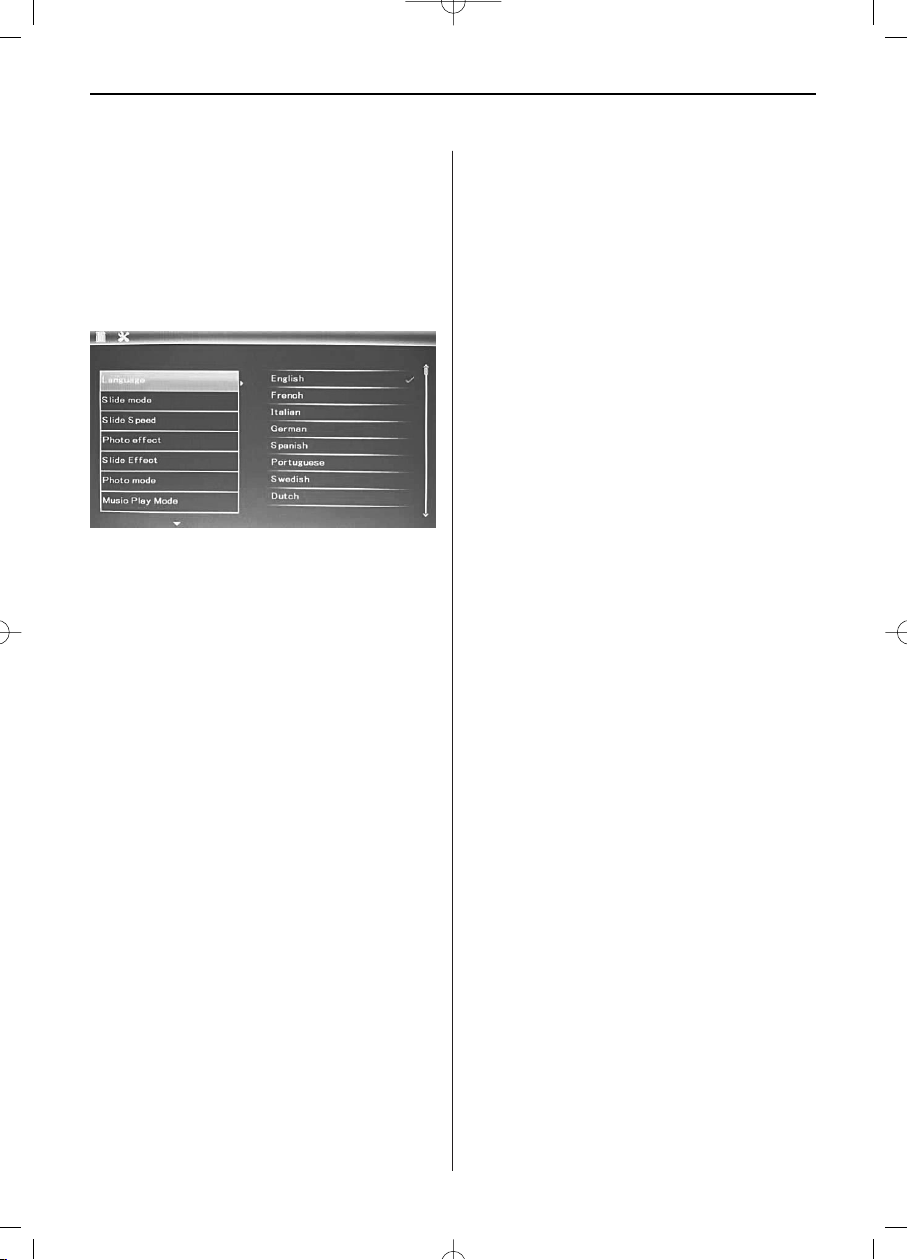
Drücken Sie im Hauptmenü EINSTELLUNGEN und
drücken Sie dann OK (II), um in die Einstellungsmaske zu gelangen. Verwenden Sie , um den
Punkt, den Sie einstellen möchten, auszuwählen.
Drücken Sie OK (II), um das Untermenü anzuzei-
gen. Wählen Sie mit aus und drücken Sie dann
auf OK (II), um zu bestätigen.
8.1 Sprache: Englisch, Französisch, Italienisch,
Deutsch, Spanisch, Niederländisch, Portugiesisch,
Schwedisch, Griechisch
8.2 Slidemodus: Einzelfenster, vier Fenster, Dreifachfenster
8.3 Slidegeschwindigkeit: 3/5/15/30 Sekunden,
1/5/15/30 Minuten und 1 Stunde
8.4 Fotoeffekt: Farbe, Mono, Sepia
8.5 Slideeffekt: zufällig, ein/aus horizontale Teilung,
Jalousie, ein/aus vertikale Teilung, Strahlen, Surround, Verblassen, von rechts aktualisieren, nächstes
aktualisieren, On Pan, rollen von unten nach oben,
rollen von oben nach unten, Baustein
8.6 Fotomodus: Autoanpassung, Optimal, Vollbild
8.7 Musikabspielmodus: Eins wiederholen, Rundum-
lauf, keine Wiederholung, einzeln
8.8 Videomodus: Original, ganzer Bildschirm
8.9 Anzeige
Kontrast: Verwenden Sie, um zwischen 00
(niedrig) und 40 (hoch) auszuwählen.
Helligkeit: Verwenden Sie , um zwischen 00
(niedrig) und 40 (hoch) auszuwählen.
Sättigung: Verwenden Sie , um einen Punkt
zwischen 00 (niedrig) und 40 (hoch) auszuwählen.
Farbe: Verwenden Sie , um zwischen 00
(meiste Farbe) und 40 (wenigste Farbe) auszuwählen.
8.10 Datum/Uhrzeit einstellen: Drücken Sie auf OK
(II) und wählen Sie die einzustellenden Punkte wie
folgt mit aus: Jahr, Monat, Tag, Stunde, Minute,
Sekunde. Drücken Sie OK (II), benutzen Sie
um einzustellen und drücken Sie Zeit speichern, um
zu bestätigen.
8.11 Zeitformat einstellen: 12/24, drücken Sie OK
(II), wählen Sie mit aus, drücken Sie OK (II)
und verwenden Sie dann für das Einstellen und
drücken Sie auf OK (II), um zu bestätigen.
8.12 Alarm: Drücken Sie auf OK (II) und wählen
Sie die einzustellenden Punkte wie folgt mit
aus: Status, Nummer, Stunde, Minute, Modus,
drücken Sie OK (II) und verwenden Sie für
das Einstellen und drücken Sie auf OK (II), um zu
bestätigen.
8.13 Automatische Einschaltung Ein/Aus: Drücken Sie
auf OK (II) und wählen Sie die einzustellenden
Punkte wie folgt mit aus: Stunde, Minute, Status. Drücken Sie OK (II) und verwenden Sie
für das Einstellen und drücken Sie auf OK (II),
um zu bestätigen.
8.14 Internen Speicher formatieren: Drücken Sie auf
OK (II), wählen Sie mit Nein/Ja. Drücken Sie
auf OK (II), um zu bestätigen.
8.15 Einstellungen zurücksetzen: Drücken Sie OK (II)
Eingabe, verwenden Sie , um zu markieren oder
die Markierung aufzuheben, um alle Einstellungen
auf die Standardwerte zurückzusetzen. Drücken Sie
OK (II), um zu bestätigen.
8.16 Verlassen: Drücken Sie hier, um die Einstel-
lungsmaske zu verlassen.
Page 10
DEUTSCH8
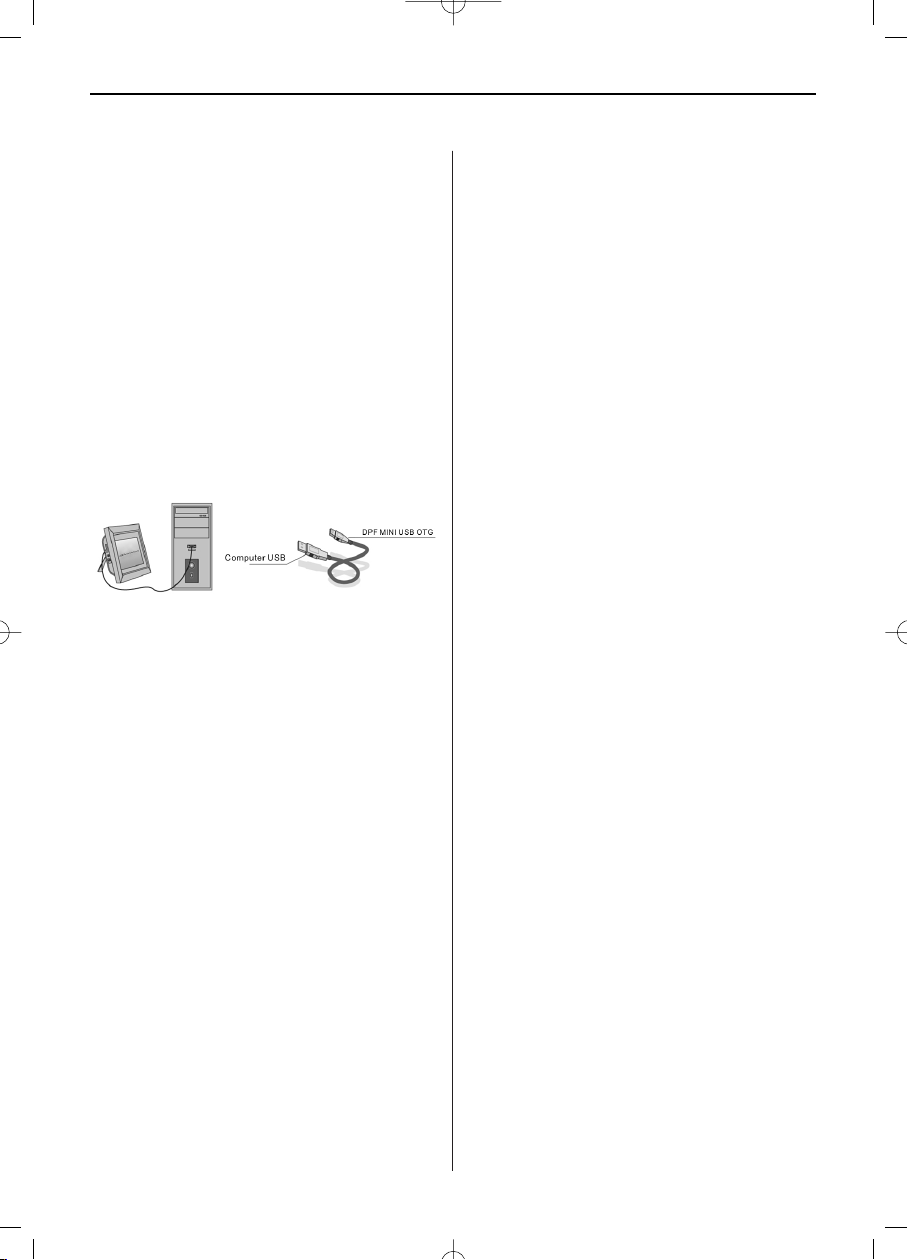
9. PC-Verbindung (Optional)
Sie können das Gerät mit externen Geräten über ein
USB-Kabel verbinden, und damit Dateien kopieren,
löschen oder bearbeiten.
A. Bitte schalten Sie den Digitalen Bilderrahmen ein
und verbinden Sie ihn per USB-Kabel an Ihrem
PC mit unterstützten Windows 2000/XP/Vista/
WIN7.
B. Das Gerät wird automatisch erkannt und es
erscheint das Symbol Verbinden, dann können
Sie Dateien zwischen dem internen Speicher und
anderen Speichermedien kopieren, löschen und
bearbeiten. Sie müssen den Digitalen Bilderrahmen neu starten, nachdem Sie den Kopieren/
Löschen, Einfügen oder Bearbeiten-Vorgang
beendet haben.
HINWEIS:
Trennen Sie nie die USB-Verbindung, wenn Dateien
übertragen werden oder abgespielt werden. Dies
kann Ihren Digitalen Bilderrahmen schaden. Die
richtige Vorgehensweise ist das Klicken des Symbols „Hardware sicher entfernen“ auf Ihrem Computer.
Leuchtdichte: 250 cd/m2
Betrachtungswinkel:
60°(links/rechts/vertikal/horizontal)
Betriebstemperatur: 0°~40°
Luftfeuchtigkeit: 10-85%
11. Anleitung zur Problembehebung
Falls Sie Probleme mit Ihrem Gerät haben, konsultieren Sie bitte sowohl diese Anleitung als auch
das Manual. Für weitere Hilfe, kontaktieren Sie den
technischen Support.
Kein Strom:
• Bitte überprüfen Sie, ob der Stecker korrekt ein-
gesteckt ist.
Fernbedienung funktioniert nicht:
• Bitte überprüfen Sie, ob die Batterie (die Batterie
kann unter normalen Bedingungen ein halbes
Jahr verwendet werden) genügend Spannung
aufweist. Ersetzen Sie diese durch eine neue
Batterie, falls erforderlich.
Lesen von Speicherkarte oder USB nicht möglich:
• Bitte überprüfen Sie ob sich gespeicherte Datei-
en auf der Speicherkarte oder dem USB-Gerät
befinden.
• Von leeren Speichermedien kann nicht gelesen
werden.
10. Technische Spezifikationen
• Netzadapter: Eingang AC 100-240V 50/60Hz
Ausgang DC: 5V/1.5A
• Bildformat: JPEG
• Audioformat: MP3 und WMA
• Video-Formate:: MPEG1, MPEG2, MPEG4,
M-JPEG und AVI
• Speicherkarten: SD/SDHC/MS/MMC
• USB: USB-Host für USB-Stick; Mini-USB (optional);
(Verbindung durch langes USB-Kabel)
• Displayparameter:
Displaygröße: 20,3 cm, 8 Zoll TFT
Auflösung: 800 x 600 Pixel
Kontrast: 500:1
Bildseitenverhältnis: 4:3
Datei kann nicht wiedergeben werden:
• Bitte überprüfen Sie ob das Datei-Format vom
Gerät unterstützt wird.
Display zu hell oder zu dunkel:
• Bitte stellen Sie die Helligkeit oder Kontrast über
das Menü Einstellungen ein.
Die Farbe ist blass oder keine Farbe:
• Bitte ändern Sie die Farb- und Kontrasteinstel-
lungen.
Kein Sound:
• Bitte überprüfen Sie, ob die Lautstärke richtig
eingestellt ist und der Spieler nicht im Stumm(Mute)-Modus.
Page 11
9
ENGLISH
Introduction:
Thank you for the purchase of the Digital Photo
Frame. It is designed to allow quick and easy view
of photos taken from your digital camera, mobile
phone, or from a memory storage card. Please read
this User Manual carefully to learn the correct way
to use the Digital Photo Frame.
Contents:
1. Weather station ...........................................10
2. Product Diagram..........................................11
2.1 Remote Control ...........................................11
2.2 Back Side Buttons........................................11
2.3 Left Side of the Frame..................................11
3. Installing & Replacing the Battery ..................11
4. Getting Started ..............................................12
5. Operating Instruction.....................................12
5.1 Card and USB ..............................................12
5.2 Picture Mode ...............................................12
5.3 Music Mode.................................................13
5.4 Video Mode .................................................13
6. Calendar........................................................13
7. File (Copy and Delete)....................................13
8. Setup ............................................................13
9. PC connecting (Optional) ...............................14
10.Technical Specifications................................15
11.Troubleshooting Guide..................................15
Packaging Check List:
1. 20.3 cm (8 inch) digital photo frame
2. AC/DC adapter
3. Remote control
4. Use manual
5. Bracket
6. Long USB Cable (optional)
7. Outdoor sensor
Cautions:
Precautions and maintenance
• For indoor use only
• To avoid risk of fire or electric shock, do not
expose the unit to moisture or condensation.
• To avoid overheating, do not block the ventilation
holes on the back of the Digital Photo Frame.
• Keep the Digital Photo Frame out of direct sunlight.
• Do not dismantle the Digital Photo Frame. There
is a risk of electric shock and there are no userserviceable parts inside. Dismantling the Digital
Photo Frame will void your warranty.
Cleaning the LCD Screen
• Treat the screen carefully. Because the screen of
the Digital Photo Frame is made of glass and it
would easily be broken or scratched.
• If fingerprints or dust accumulate on the LCD
screen, we recommend using a soft, non-abrasive
cloth such as a camera lens cloth to clean the
LCD screen.
• Moisten the cleaning cloth with the cleaning solution and apply the cloth to the screen.
WARNING:
Please power off the unit before inserting or removing a card or USB device.
Failure to do so may cause damage to the card/USB
and the unit.
To reduce the risk of fire or electric shock, do not
expose this appliance to rain or moisture
Note:
This Device is for private use only and not designed
for commercial utilization.
Note: If the unit has built-in memory, item 6 will go
with the machine, please refer to the accessories to
go with the machine.
Page 12
ENGLISH10
Features:
1. Built-in weather station with outdoor sensor
2. Support picture format: JPEG
3. Support audio format: Mp3& WMA
4. Support video format: MPEG1 , MPEG2,
MPEG4,M-JPEG and AVI
5. Support memory card: SD/SDHC/ MMC/MS.
6. USB connection: Mini USB & USB 2.0
7. Built-in 16MB Flash Memory with 1-3pcs
picture storage
8. Built in Memory support PC connection and file
storage (Optional, please see information on
the giftbox)
9. Auto Slideshow when inserting Memory Card
10. Picture & Music: Slideshow pictures with background music
11. Support viewing pictures in thumbnail mode
1. Weather station
12. Built-in Clock and calendar with slideshow window, schedule auto on/off.
13. Image-display mode: slideshow, preview,
zoom, rotate function.
14. Adjustable slideshow speed and above 10 kinds
of transition slideshow
15. Adjustable brightness, contrast, saturation, hue
16. Copy files to Memory and delete files in the
Cards & Memory &Card
17. Built-in stereo speaker (2x1W) and earphone
jack
18. Variable stand (vertical and horizontal), the
DPF can hung on the wall
19. OSD Language: English, German and other
languages selectable
Outdoor sensor
Note:
1. The outdoor transmitter
is placed outdoor with the
max distance no more than
50 m with no obstacle.
2) When you firstly use,
it will take 30s - 1 mins
for the outdoor sensor
to adopt data, please
wait. If still no response,
please restart the frame
3) The AAA battery life in the Outdoor Transmitter
is about half a year, if there is no figures for outdoor state, please replace with new battery.
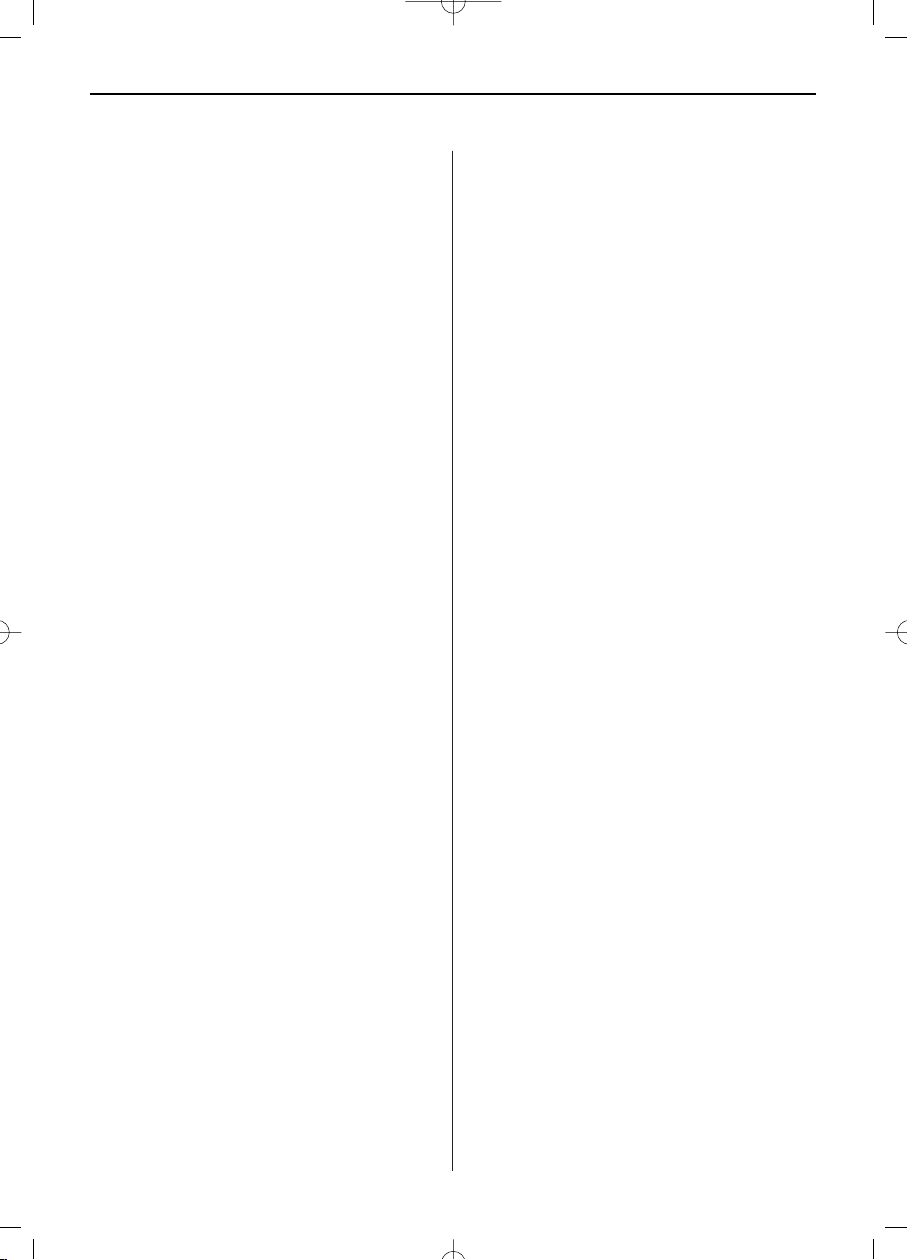
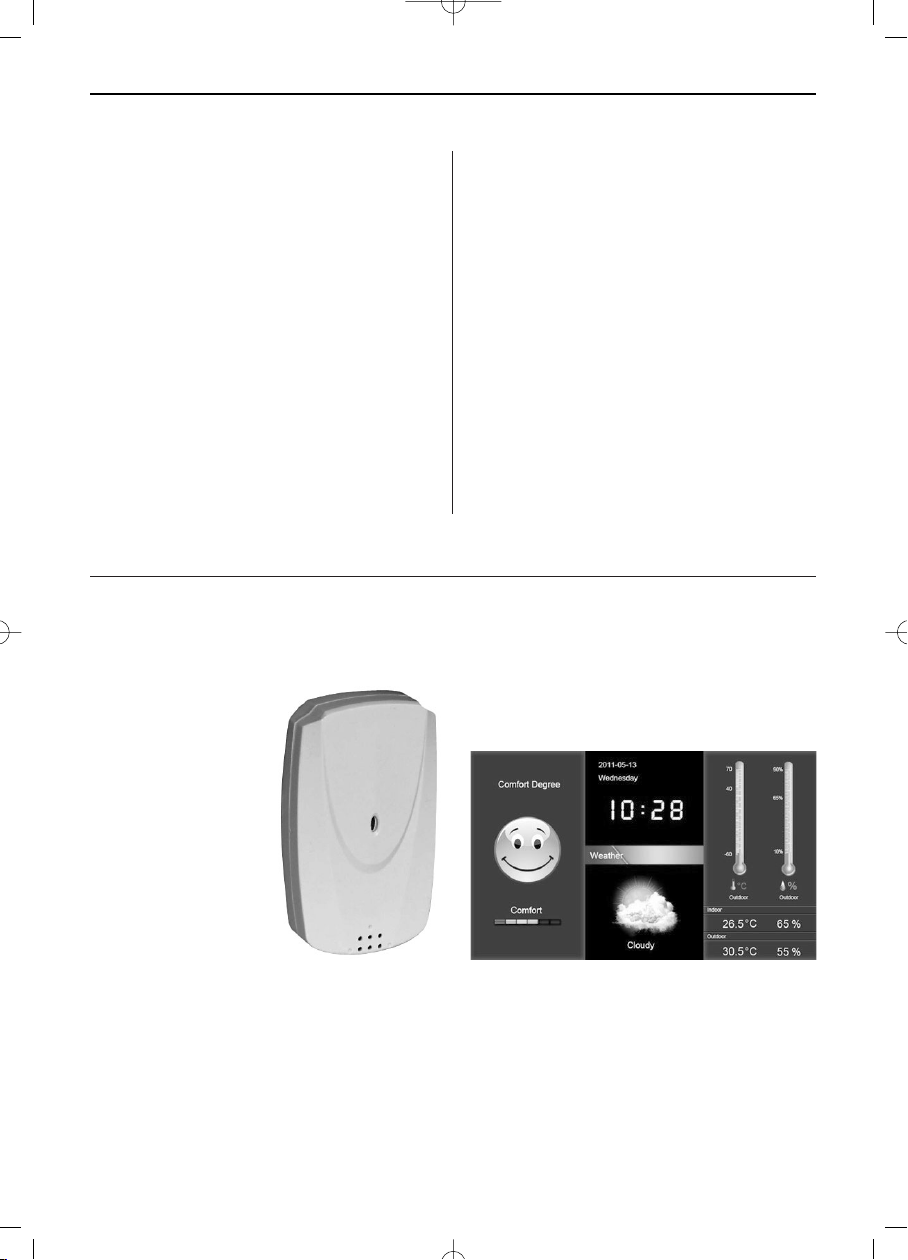
Select Weather from the main menu, press OK to
enter, it will display current weather status, temperature & humidity indoor and outdoor and comfort index.
Page 13
ENGLISH 11
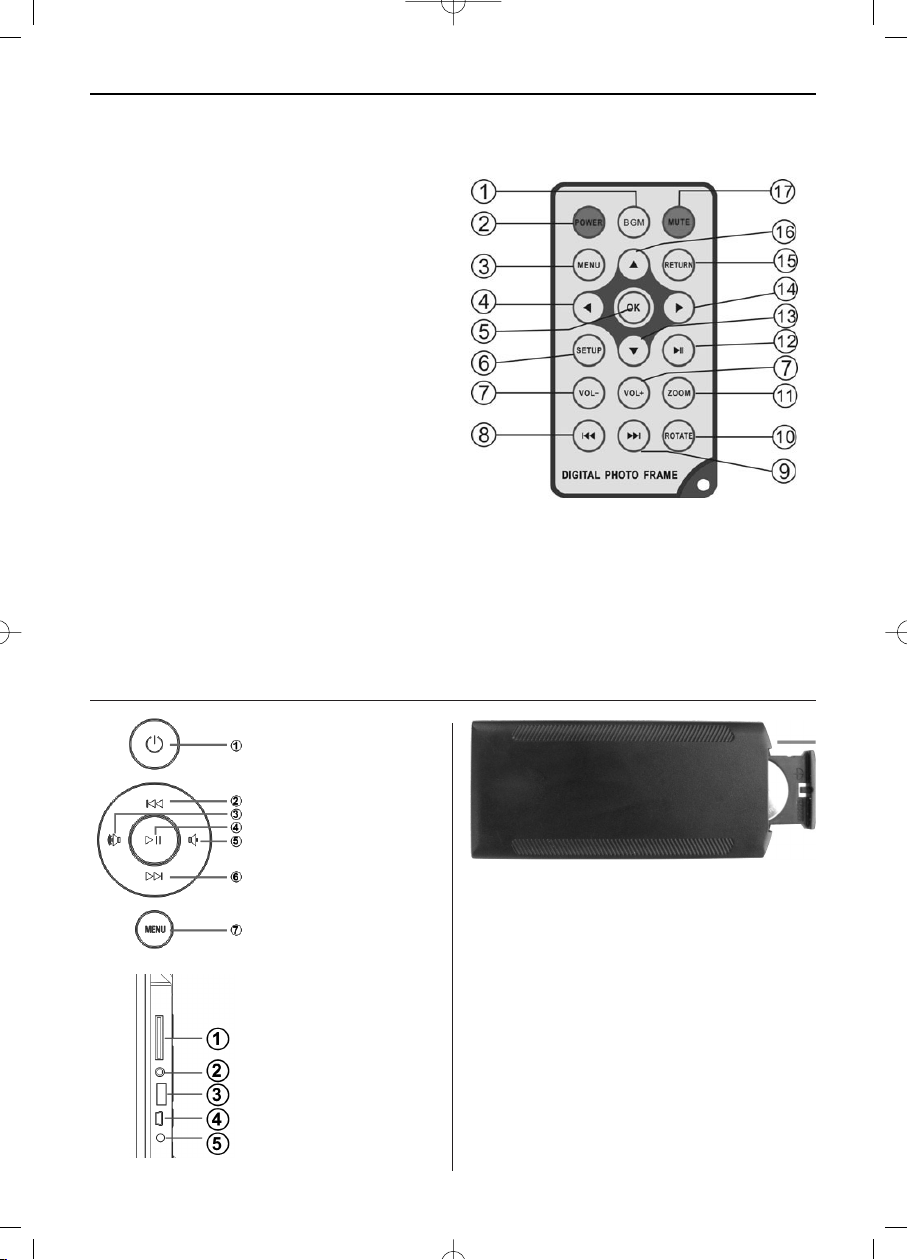
2. Product Diagram
2.1 Remote Control
1 BGM – Slideshow with background
music.
2 POWER: Switch On/Off.
3 MENU: Menu for Copy, Delete, Rotate, Zoom .
Functional selection button from right to left
4
cursor
5 OK TO Confirm or Switch Pause /Play Function
in the music mode
6 SETUP: Go directly to Setup mode.
7 VOL +/-: Turn up/down the volume.
8 l Move back to previous music or video file
9 l Move forward to next music or video file
10 ROTATE: Clockwise 90°In the picture pause
mode each time
11 ZOOM: Change magnification 6 times In the
single picture pause mode
12 ll Press it to Play under stop or pause Status;
Press it to Pause on playing Status
13 Functional selection button from the top to
the bottom cursor.
14 Functional selection button from left to right
cursor
15 RETURN: Return to upper page
16 Functional selection button from the bottom
to the top cursor
17 MUTE: Press Mute button to silence the voice
temporarily.
2.2 Back side
Buttons
1. Power
2. UP
3. VOL +/Right
4. Play/Pause/OK
5. VOL -/ Left
6. DOWN
7. MENU (long);
Return, Exit (short)
2.3 Left side of the
frame
1. SD/MMC/MS CARD
2. Earphone Jack
3. USB
4. Mini USB (optional)
5. DC IN
3. Installing & Replacing the Battery
Place the upside of the remote control down, press
down on the ridged area of the battery cover and
pull towards you to remove the tray. Place one
CR2025 lithium button-cell battery on the tray with
the positive “+”side facing you. Reinsert the tray.
Page 14
ENGLISH12
4. Getting Started
4.1 Extend the digital photo frame bracket on the
back of the frame to the widest position for greatest stability, and then plug one end of the included
AC adapter into a standard 110-240V AC electrical
outlet and the other end into the right side the
frame.
4.2. Remove the protective film covering the LCD.
4.3. Remove the plastic battery insulator from the
battery compartment and make sure the remote
control has a battery inside. Please refer to “Installing & Replacing Battery” if you need a new battery.
4.4. Power on the unit by pressing the Power button on the remote control or at the front of the unit.
5. Operating Instruction
After turning on the unit, it will show the startup
picture, press RETURN to get to the card select
interface.
5.1 Card and USB
It supports SD/SDHC/MMC/MS and USB 2.0. After
inserting a card or USB device, slideshow will play
automatically, then press RETURN twice to access
to photo, file, calendar and setup. Press OK (II)
to confirm.
Note:
1. Make sure there are supported picture files,
music an video files in the Card or USB device.
2. If there are supported picture and music files in
the Card or USB Device, slideshow will play
automatically with background music.
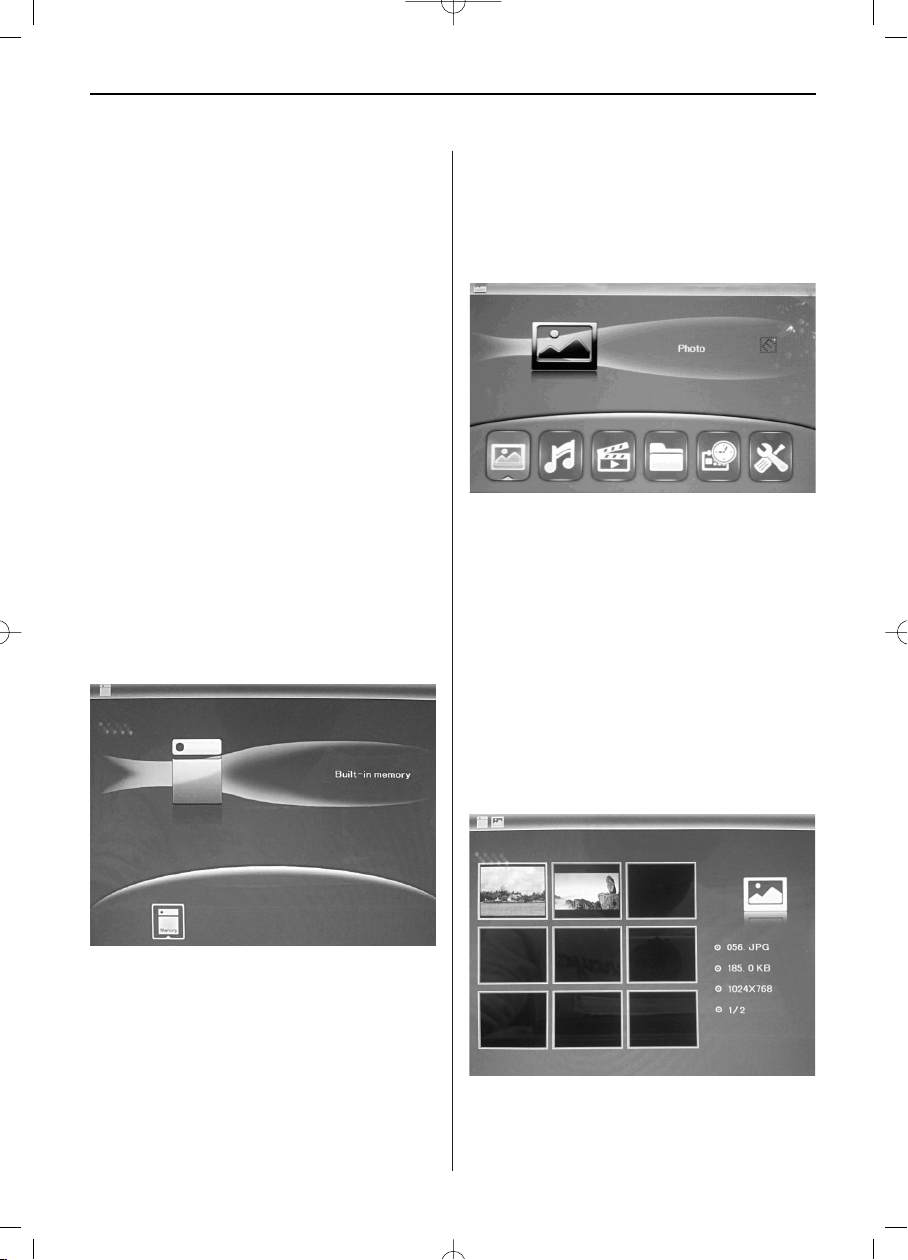
5.2 Picture Mode
Press RETURN to choose "MEMORY CARD" in the
main menu. Highlight Photo, press OK (II) to
access to the nine-picture mode, use to
choose the picture, press OK (II) to play the picture in single window.
Press OK to start slideshow pictures in the selected
slide mode.
Page 15
ENGLISH 13
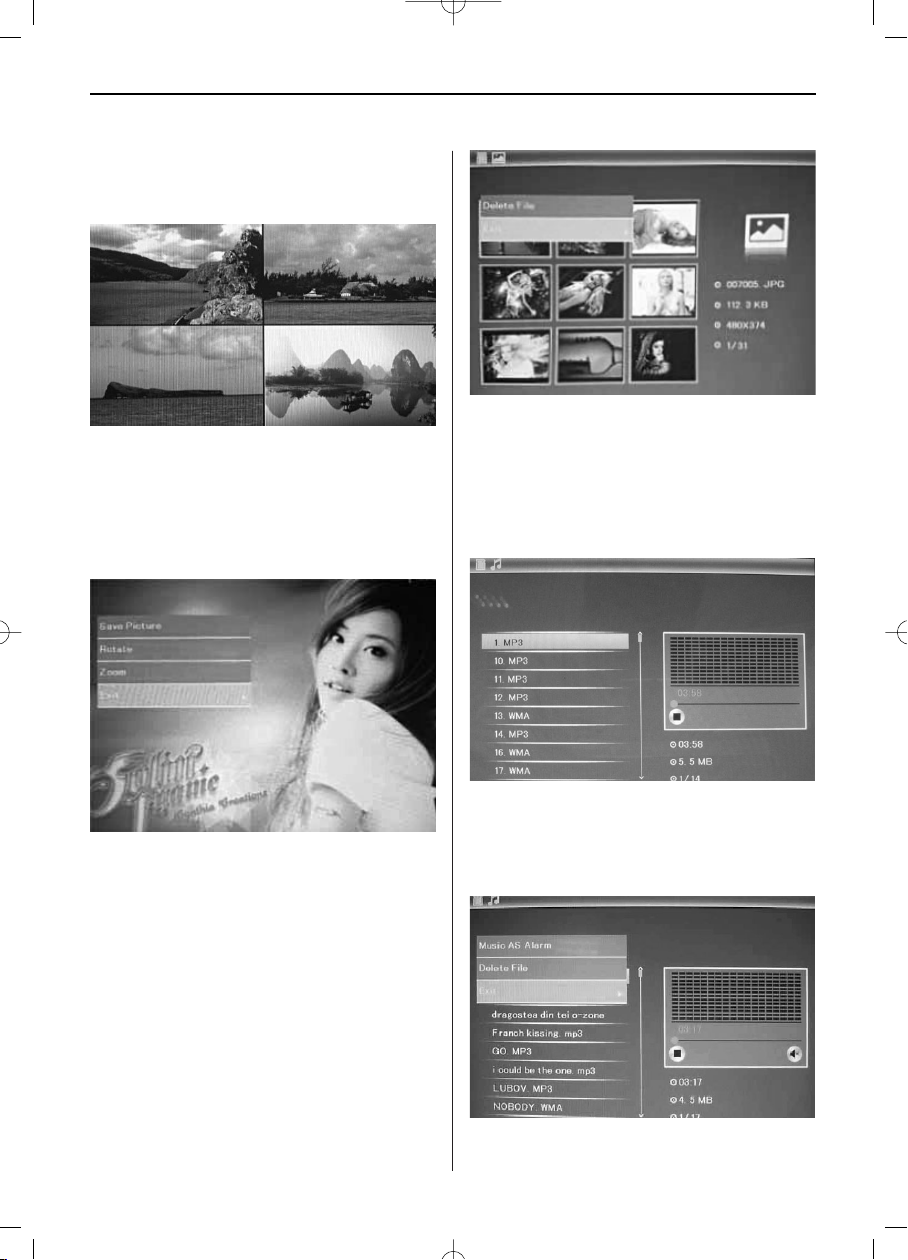
Change slide mode as follows: press MENU to
choose SLIDE MODE (single /triple/ four windows),
select with , press OK (II) to confirm.
Copy & Delete function
In 9-picture mode, use to select the pictu-
re you want to copy to the built-in memory, press
OK (II) to enter the single-picture mode, then
press MENU to enter copy interface, press OK (II)
to confirm.
5.3. Music Mode
Press RETURN to choose "MEMORY CARD" in the
main menu. Choose Music, press OK (II) to enter
the music interface, press to select the music
from the playlist, then press OK (II) to confirm.
Press VOL+/- to turn up/ down the volume.
In 9-picture mode, use to select the pic-
ture you want to delete , then press MENU to enter
delete interface, press OK (II) to confirm.
Delete function
Use to select the music you want to delete, then
press MENU to enter delete interface, press OK (II)
to confirm.
Page 16
ENGLISH14
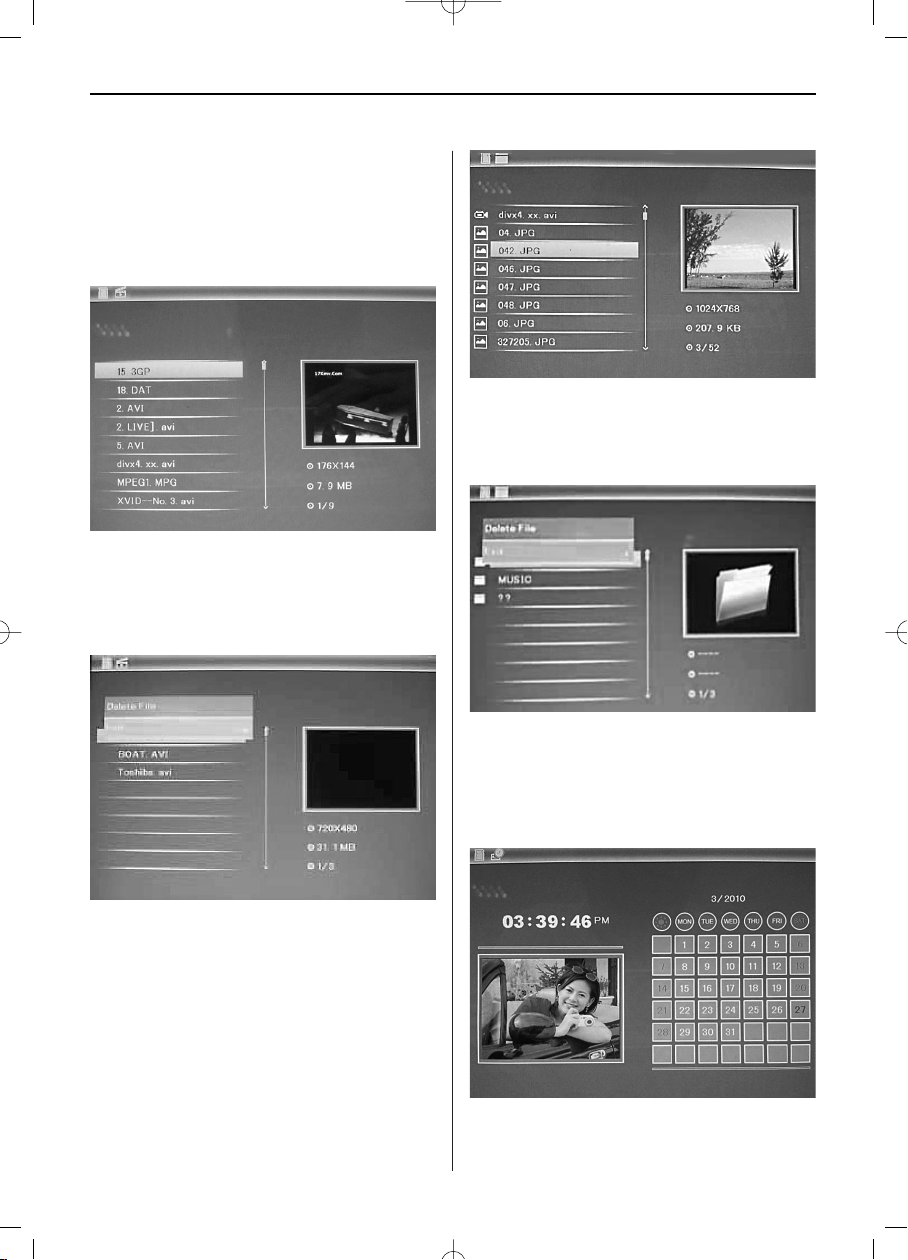
5.4 Video Mode
Press RETURN to choose "MEMORY CARD" in the
main menu. Choose Video, press OK (II) to enter
the video interface, press to select the video
from the playlist, then press OK (II) to confirm.
Press VOL+/- to turn up/ down the volume.
Delete function
Use to select the video you want to delete,
then press MENU to enter delete interface, press
OK(II) to confirm.
Delete function
Use to select the file you want to delete, then
press MENU to enter delete interface, press OK
(II) to confirm.
6. File
Press RETURN to choose "MEMORY CARD" in the
main menu. Press File, then press OK (II) to
access to file interface. You can browse all the files
in the memory card in this mode, and delete files in
built-in memory or external device.
7. Calendar
Select Calendar from the main menu, press OK
(II) to enter. The time is displayed on the top of
left side.under the time,the pictures in the momory
card slidshow automatically.
Page 17
ENGLISH 15
8. Setup
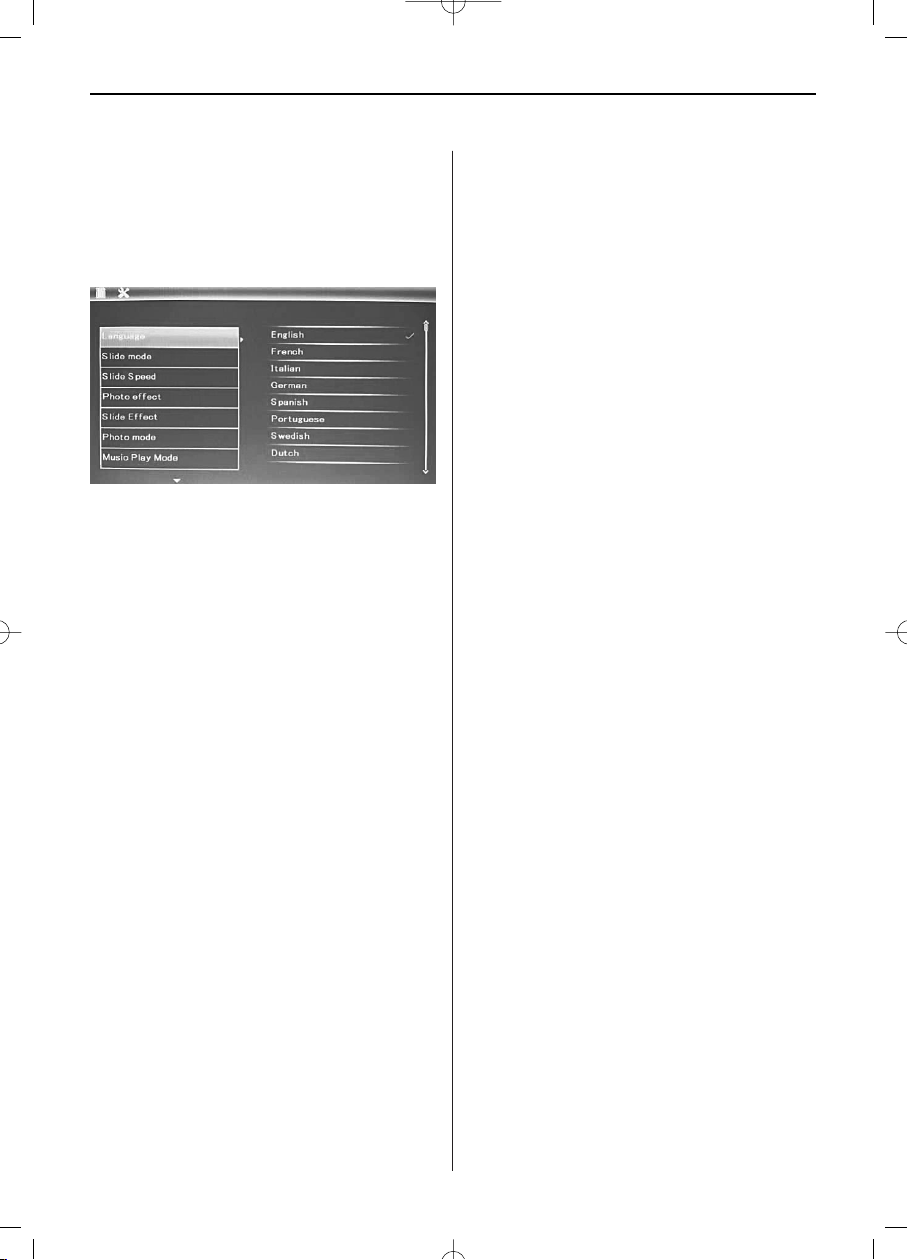
Select Setup from the main menu, and then press
OK (II) to access to Setup interface. Use to
select the item you want to set up. Press OK (II)
to show the sub menu, select with , then press
OK (II) to confirm.
8.1 Language: English, French Italian, German,
Spanish, Dutch, Portuguese, Swedish, Greek
8.2 Slide mode: Single window, Four windows, triple
windows
8.3 Slide speed: 3/5/15/30seconds, 1/5/15/30minutes and 1hour
8.4 Photo effect: color, mono, sepia
8.5 Slide effect: random, Split Horizontal in/out,
Jalousie, Split Vertical in/out, Radiation, Surround,
8.6 Photo mode: Auto fit, Optiomal, Full
8.7 Music Play Mode: Single Repeat, Circular, No
Repeat, Single
8.9 Display
Contrast: Use to select between 00 (lowest)
and 40 (highest).
Brightness: Use to select between 00
(lowest) and 40 (highest).
Saturation: Use to select a point between
00(lowest) and 40(highest).
Tint: Use to select between 00(most color)
to 40(least color).
8.10 Set time/date: Press OK (II), choose setup
items with as follows: Year, Month, Date,
Hour, Minute, Second, press OK (II), use to
set, Press Save Time to confirm.
8.11 Set time format: 12/24, Press OK, select with
, press OK (II), then use to set, press OK
(II) to confirm.
8.12 Alarm: Press OK (II), choose setup items
with as follows: Status, Number, Hour, Minute, Mode, press OK (II), use to set, Press OK
(II) to confirm.
8.13 Auto Power On/Off: Press OK (II), choose
setup items with as follows: Hour, Minute,
Status, press OK (II), use to set, Press OK
(II) to confirm.
8.14 Format built-in memory: Press OK (II), choose
No/ Yes with , Press OK (II) to confirm.
8.15 Reset setting: Press OK (II) enter, use __ to
select or unselect to reset all settings to default
values, press OK (II) to confirm.
8.8 Video Mode: Original, Screen
8.16 Exit: Press to exit setup interface.
Page 18
ENGLISH16
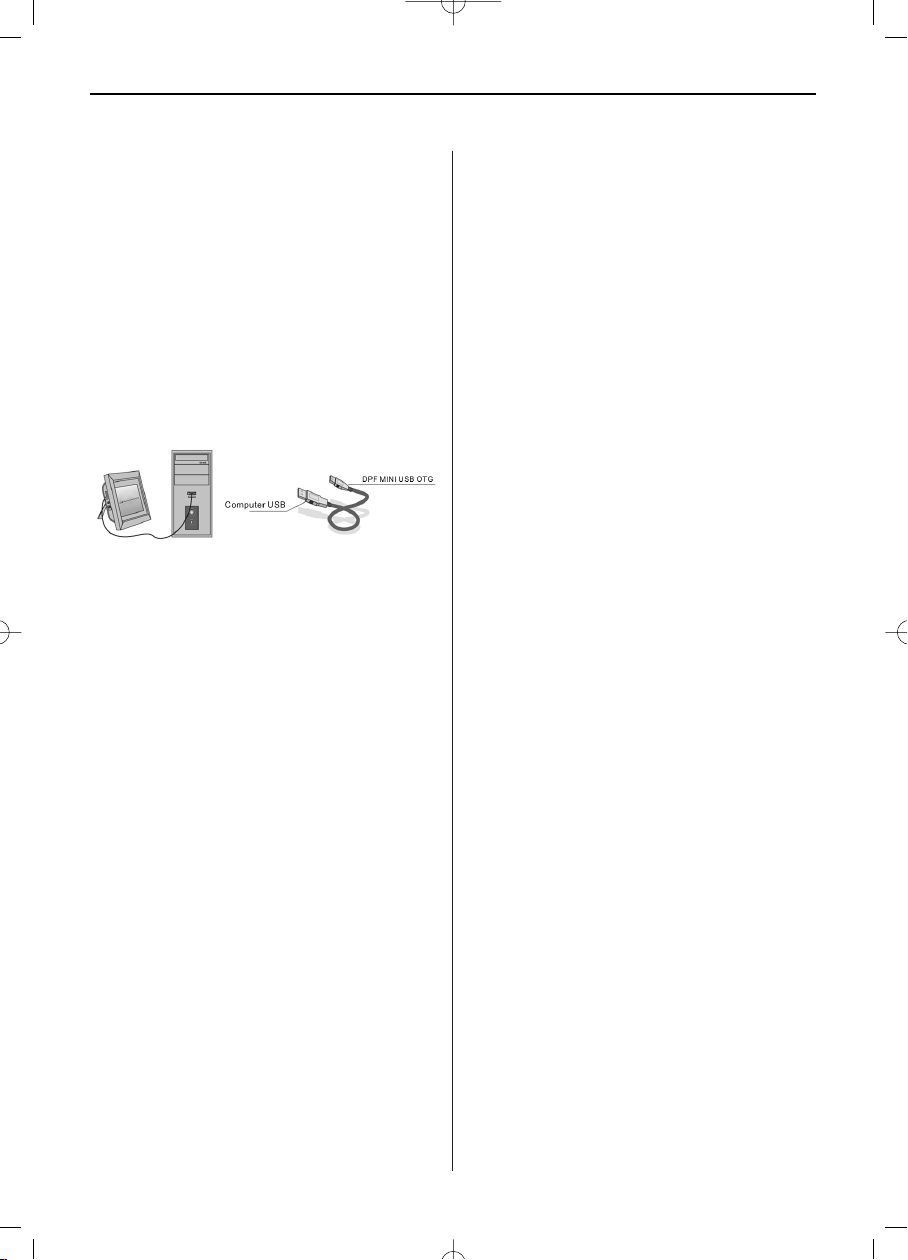
9. PC Connection (Optional)
You can connect the unit to the external equipment
by using USB Cable for file copy &delete or edit
Operation.
A. Please turn on the digital photo frame, then
connect it with your PC supported Windows
2000/XP/Vista/WIN7 system by using USB cable
B. The unit will be automatically detected and it will
display "Connecting" Icon, then you can copy&
delete & edit files between built-in memory and
other storage device. You need to restart the
digital photo frame after you finished the
copy/delete or inserted or edit Operation.
NOTE: Never disconnect the USB cable when files
are transferring or running. Doing so may damage
your DPF. Press Safely Remove Hardware Icon in
the computer is the right operation way.
10. Technical Specifications
• Adapter: Input AC 100-240V 50/60HZ
Output DC: 5V/1.5A
• Picture Format: JPEG
• Audio Format: MP3& WMA
• Video formats: MPEG1, MPEG2, MPEG4,
M-JPEG and AVI
• Memory Cards: SD/SDHC/MS/MMC
• USB: USB Host for USB stick; Mini USB (connected with the long USB Cable) – optional
• Screen Parameter:
Screen Size: 20.3 cm, 8 inch TFT
Resolution: 800 x 600 Pixel
Contrast: 500:1
Aspect Ratio: 4:3
Brightness: 250cd/m2
Viewing Angle: 60°(left/right/vertical/horizontal)
Working Temperature: 0°~40°, Humidity: 10-85%
11.Troubleshooting Guide
If you are having problems with your player, please
consult both this guide and manual.If you need further assistance, please contact Technical Support.
No power:
• Please check whether the plug is inserted correctly.
Remote control no function:
• Please check whether the battery has power (the
battery can be used for half a year in normal conditions). Replace with new battery if necessary.
Can not read the CARD or USB:
• Please confirm whether there is storage in the
card or USB device.
• Empty devices cannot be read.
Can not play the file:
• Please confirm if the file format is compatible
with the player.
Display too bright or too dark:
• Please adjust the brightness or contrast in the
setup menu.
The color is light or no color:
• Please adjust the color and contrast setup.
No sound:
• Please check whether the volume is correct and
the player is not in Mute mode.
Page 19

FRANÇAIS
17
Introduction :
Merci d'avoir acheté le cadre photo numérique. Il a
été développé pour afficher rapidement et simplement des photos à partir de votre appareil photo
numérique, de votre portable ou d'une carte
mémoire. Veuillez lire attentivement cette notice
d'utilisation pour apprendre à utiliser correctement
le cadre photo numérique.
Table des matières
1. Station météo ..............................................18
2. Diagramme produit......................................19
2.1 Télécommande ............................................19
2.2 Boutons arrière............................................19
2.3 Côté gauche du cadre photo........................19
3. Insérer et changer la batterie .......................19
4. Premiers pas ...............................................20
5. Notice d'utilisation.......................................20
5.1 Carte mémoire et USB..................................20
5.2 Mode photo .................................................21
5.3 Mode musique.............................................21
5.4 Mode vidéo..................................................21
6. Calendrier ...................................................22
7. Fichiers (copier et supprimer) ......................22
8. Paramètres..................................................22
9. Connexion PC (en option) ............................23
10. Spécifications techniques.............................23
11. Aide en cas de problèmes ............................23
Contenu de l'emballage :
1. Cadre photo numérique 20,3 cm (8 pouces)
2. adaptateurs secteur
3. télécommande
4. manuel de l'utilisateur
5. anse
6. câble USB long (en option)
7. capteur extérieur
Remarque : si l'appareil dispose d'une mémoire
interne, la pièce 6 fait partie du contenu de la livraison, veuillez contrôler les accessoires livrés avec
l'appareil.
REMARQUES IMPORTANTES:
Mesures de précaution et soin
• Doit être uniquement utilisé en intérieur
• Pour éviter tout incendie ou choc électrique,
l'appareil ne doit pas être exposé à de l'humidité
ou de la condensation.
• Pour éviter toute surchauffe, les ouvertures
d'aération situées à l'arrière du cadre photo
numérique ne doivent pas être recouvertes.
• Ne pas exposer le cadre photo numérique aux
rayons directs du soleil.
• Ne pas ouvrir le cadre photo numérique. Il existe
un risque de choc électrique et il n'y a à
l'intérieur aucune pièce ne devant être entretenue
par l'utilisateur.
• Ouvrir le cadre photo numérique annule la
garantie.
Nettoyer l'écran LCD
• Manipulez l'écran avec précaution. Etant donné
que l'écran du cadre photo numérique est en
verre, il peut se casser ou être rayé.
• S'il y a des traces de doigts ou de la poussière
sur l'écran LCD, nous recommandons l'utilisation
d'un tissu doux non rugueux, par exemple un
chiffon nettoyant pour lentille d'appareil photo,
pour nettoyer l'écran LCD.
• Humidifiez le chiffon avec une solution nettoyante
et placez le tissu sur l'écran.
MISE EN GARDE :
Veuillez éteindre l'appareil avant d'insérer ou de
retirer la carte mémoire ou un appareil USB:
Sinon, cela peut endommager la carte mémoire,
l'appareil USB ou le cadre photo.
Pour réduire tout risque de feu ou de choc électrique, veuillez ne pas exposer l'appareil à la pluie ou
à l'humidité.
Remarque : Cet appareil a été conçu uniquement
pour un usage privé et non pas pour une utilisation
commerciale.
Page 20
FRANÇAIS18
Fonctions :
1. Station météo intégrée avec capteur extérieur,
température, humidité de l’air intérieure/extérieure
2. Formats de photo pris en charge : JPEG
3. Formats audio pris en charge : Mp3 et WMA
4. Formats vidéo pris en charge : MPEG1, MPEG2,
MPEG4, M-JPEG et AVI
5. Cartes mémoire prises en charge :
SD/SDHC/MMC/MS.
6. Connexion USB : mini USB et USB 2.0
7. La mémoire flash intégrée de 16 MB permet de
sauvegarde 1-3 photos.
8. Mémoire intégrée qui prend en charge une
connexion avec un PC et l'enregistrement des
données (en option, veuillez observer les
informations sur le carton d'emballage).
9. Affichage en diaporama automatique lorsqu'une
carte mémoire est insérée
1. Station météo
10. Images et musique : Diaporama des photos
avec musique d'accompagnement
11. Affichage des photos en mode mini
12. Calendrier et horloge intégrés dans la fenêtre
du diaporama, marche/arrêt avec minuterie.
13. Fonctions du mode d'affichage des photos :
diaporama, aperçu des photos, zoom, rotation.
14. Vitesse réglable du diaporama et plus de 10
effets de transition des photos différents
15. Clarté, contraste, saturation, coloris réglables
16.Copie de fichiers dans la mémoire interne et
suppression des fichiers sur la carte mémoire et
la mémoire interne
17. Haut-parleurs intégrés (2x 1W) et prise casque
18. Installation variable (verticale et horizontale)
19. Langue du menu d'affichage : anglais, allemand
et autres langues au choix
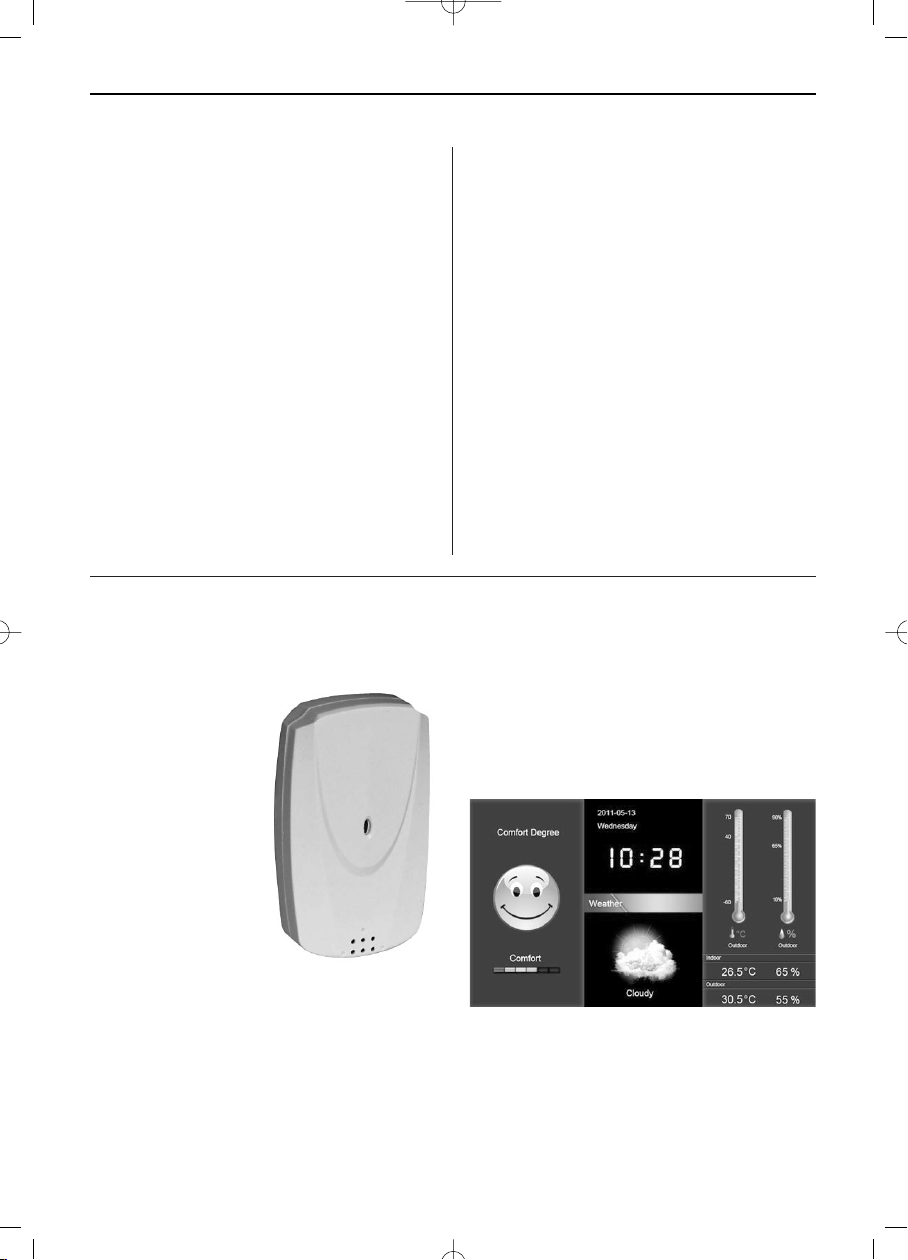
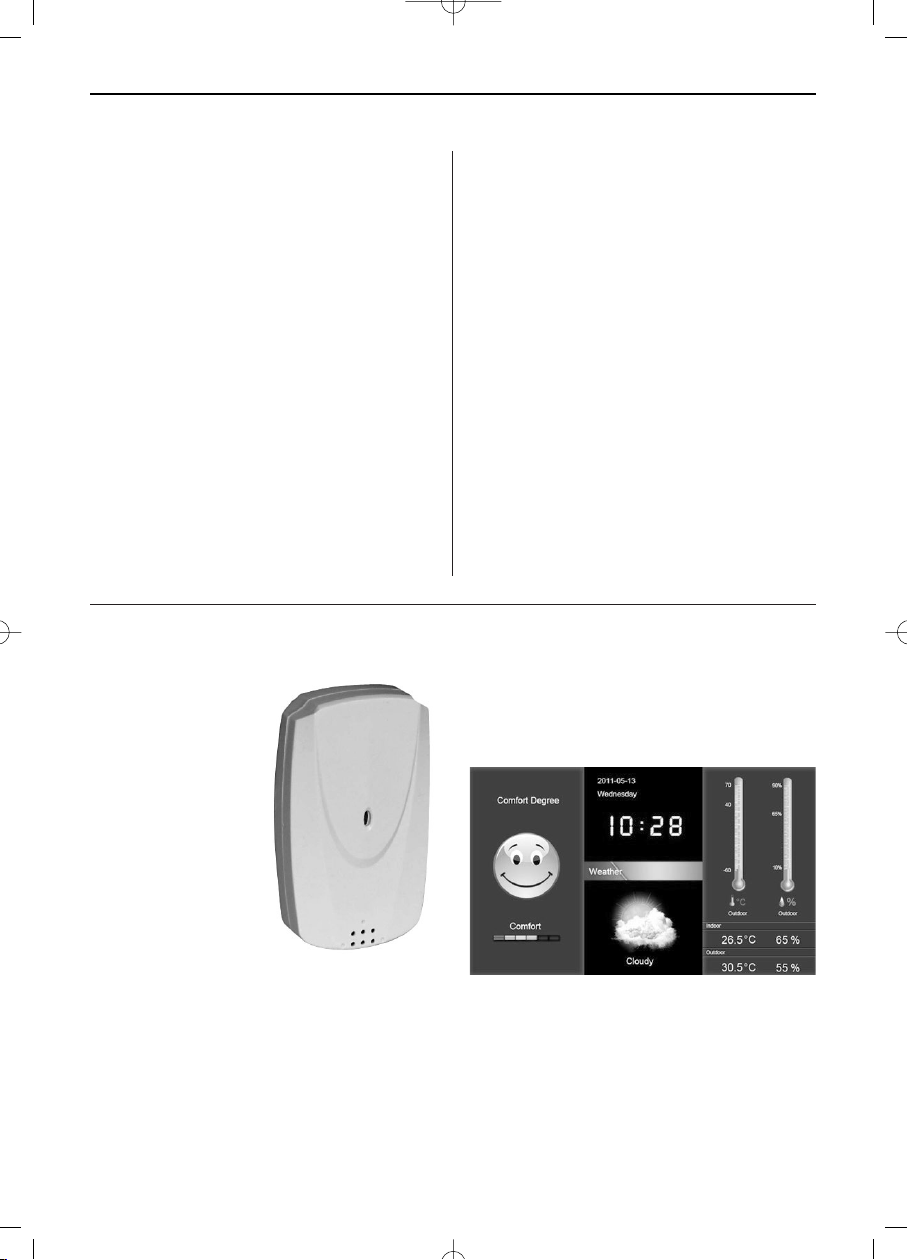
Capteur extérieur
Indication :
1. Le capteur extérieur
doit être placé en plein
air à une distance de 50 m
maximum de l'appareil.
Veillez à ce qu‘aucun obstacle génant ne soit
placé entre la station et
le capteur.
2. Lors de sa première
utilisation, le capteur extérieur a besoin de 30 à 60
secondes pour enregistrer les données. Veuillez
faire preuve de patience. Si, au terme de ce laps de
temps, l’appareil n’affiche toujours aucune donnée,
veuillez redémarrer le cadre.
3. La durée de vie de la pile AAA installée dans le
capteur extérieur est d’environ 6 mois. Si vous
n’obtenez aucune donnée relative aux conditions
extérieures, veuillez remplacer la pile.
Dans le menu principal, sélectionnez « météo »
et appuyez sur la touche « OK » pour valider votre
choix. S’affichent alors les conditions météo actuelles, les températures extérieure et intérieure
ainsi que l’humidité de l’air et l’indicateur de bienêtre.
Page 21
FRANÇAIS 19
2. Diagramme produit
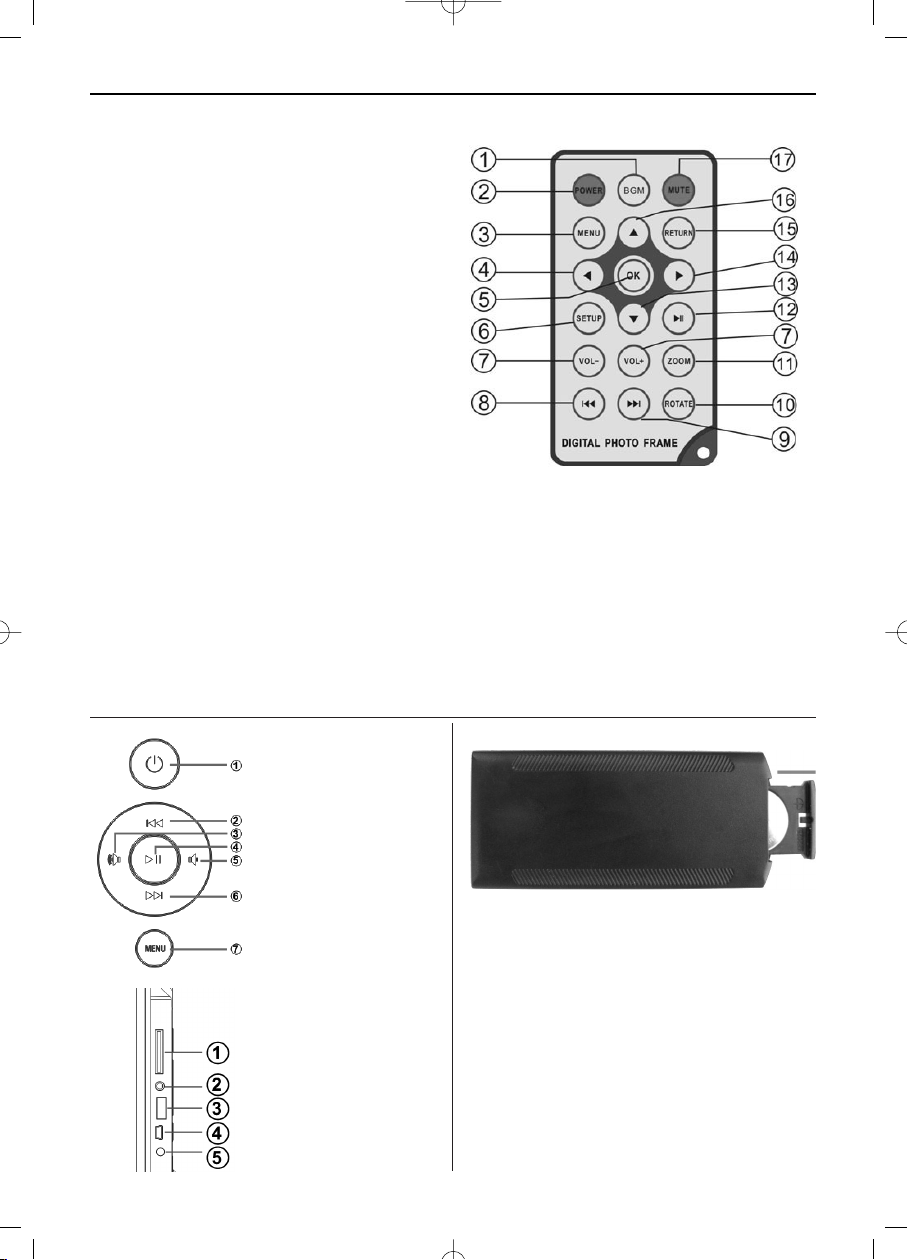
2.1 Télécommande
1 Musique d'accompagnement du dia-
porama – BGM. Remarque
2 COURANT : Interrupteur ON/OFF
3 MENU : Menu pour Copier, Supprimer,
Rotation, Zoom.
bouton de sélection des fonctions, flèche
4
vers la gauche
5 OK : Pour confirmer ou changer la fonction
pause/lecture du mode musique
6 SETUP : Vers les réglages
7 VOL +/- : volume plus fort/moins fort.
8 l Vers le fichier vidéo ou musical précédent
9 l Vers le fichier vidéo ou musical suivant
10 ROTATION (ROTATE) : dans le sens des
aiguilles d'une montre par étapes de 90°,
lorsque l'image est en mode pause, à chaque
fois que l'on appuie sur le bouton
11 ZOOM : agrandissement jusqu'à 6 fois. Dans
le mode image pause pour chaque photo.
12 ll Appuyer dessus lance la lecture en cas de
pause ou de lecture arrêtée; appuyez dessus
active la pause lorsque la lecture est en cours
13 bouton de sélection des fonctions, flèche
vers le bas
14 bouton de sélection des fonctions, flèche
vers la droite
15 RETURN : retourner au niveau de paramètres
supérieur
16 bouton de sélection des fonctions, flèche
vers le haut
17 MUET(MUTE) : Appuyez sur le bouton MUET
(Mute) pour mettre provisoirement la lecture en
silencieux.
2.2 Boutons arrière
1. ON/OFF
2. Vers le haut
3. Plus fort/à droite
4. Lecture/Pause/OK
5. Moins fort/à gauche
6. Vers le bas
7. Menu (à long);
Return, Exit (à court)
1.3 Côté gauche
du cadre photo
1. Carte mémoire
SD/MMC/MS
2. Prise casque
3. USB
4. Mini USB (optionale)
5. Prise d'alimentation
3. Insérer et changer la batterie
Avec le côté supérieur de la télécommande vers le
bas, appuyez sur la surface striée du boîtier de la
batterie et retirez-la pour retirer le compartiment.
Placer une batterie bouton CR2025 au lithium dans
le pôle plus (côté +) vers vous. Replacez le
compartiment.
Page 22
FRANÇAIS20
4. Premiers pas
4.1 Écartez au maximum les bras situés sur la face
arrière du cadre photo numérique, ceci afin d'atteindre une stabilité élevée. Enfichez alors au bout
de l'adaptateur pour courant alternatif une prise
électrique standard de 110-240 V et l'autre bout
dans le côté droit du cadre.
4.2 Retirez le film protecteur qui recouvre l'écran à
cristaux liquides.
4.3 Retirez l'isolation en plastique de la pile du
compartiment à pile et assurez-vous qu'une pile se
trouve dans la télécommande. Référez-vous au chapitre « Insertion & échange de la pile », si vous
nécessitez une nouvelle pile.
4.4 Mettez l'appareil en marche en appuyant sur la
touche « Power » de la télécommande ou sur la
face avant de l'appareil.
5. Mode d'emploi
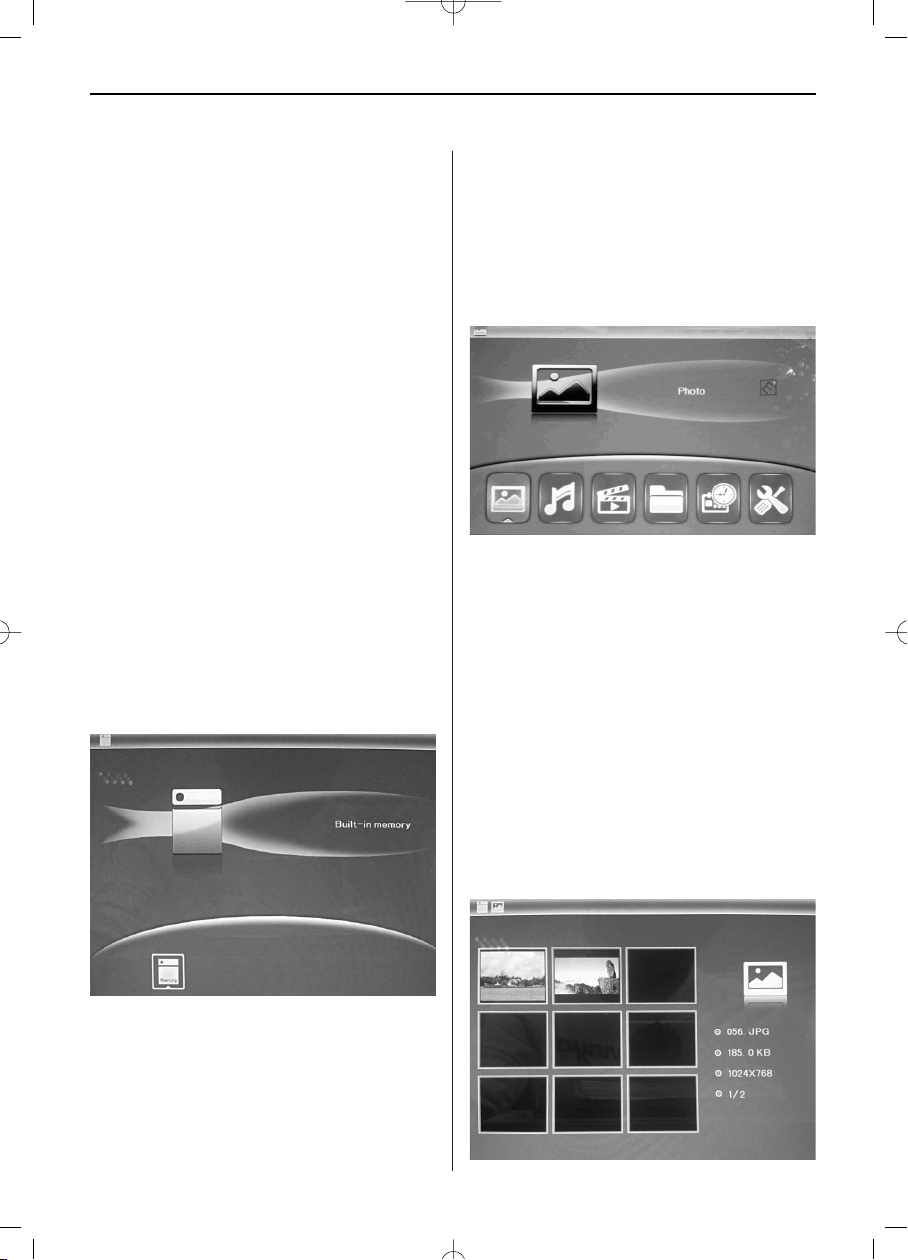
L'écran de démarrage apparaît après la mise en
marche de l'appareil. Appuyez trois fois sur la touche RETURN, afin de vous rendre sur le masque de
selection de la carte
5.1 Carte et USB
Supporte les cartes SD/SDHC/MMC/MS et USB 2.0.
Un diaporama est automatiquement mis en marche
après avoir enfiché une carte ou connecté un
appareil USB. Appuyez ensuite deux fois sur RETURN pour vous rendre aux menus photos, TXT,
fichier, calendrier et réglages. Appuyez ensuite sur
OK (II) pour confirmer.
Indication :
1. Assurez-vous que la carte ou l'appareil USB
contient des fichiers d'images, fichiers musique et
vidéo au format supporté.
2. Un diaporama avec musique de fond sera automatiquement exécuté, si des fichiers image et musique
sont dans la carte ou dans le dispositif USB.
5.2 Mode de l'image
Appuyez sur la touche RETURN pour sélectionner la
« CARTE MÉMOIRE » dans le menu principal. Marquez la photo et appuyez sur OK (II) pour vous
rendre au mode d'affichage 9 images. Utilisez les
boutons pour choisir une image et appuy-
ez ensuite sur OK (II) pour visualiser l'image sur
une seule fenêtre.
Page 23
FRANÇAIS 21
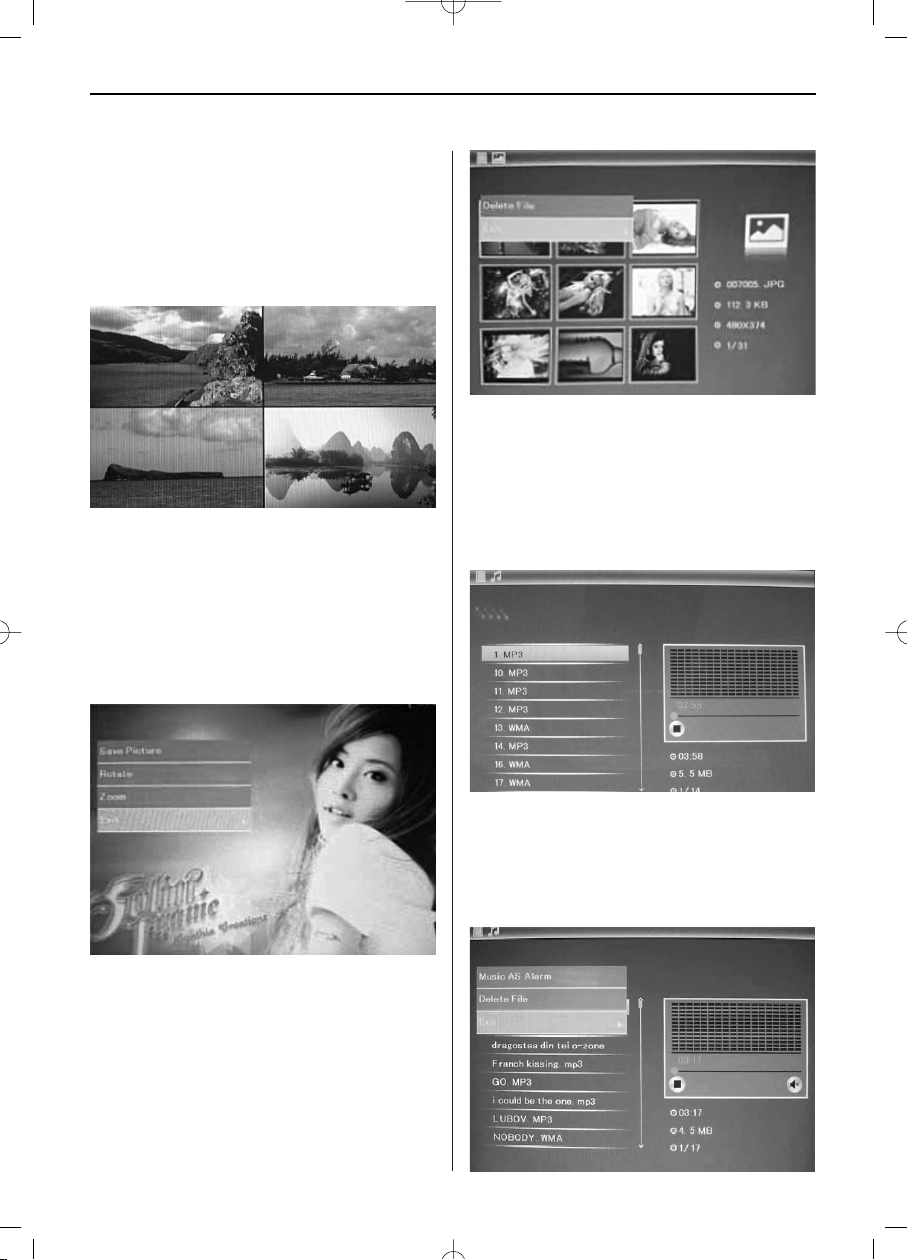
Appuyez sur OK (II), pour visualiser les images
sélectionnées au mode dia.
Vous pouvez modifier le mode dia comme suit :
sélectionnez RÉGLAGES, afin de sélectionner le
mode dia (une fenêtre, fenêtre triple), fenêtre quadruple). Procédez à la sélection avec et appuyez sur OK (II), pour confirmer.
Fonction copier & supprimer
Utilisez au mode 9 images les touches
pour sélectionner l'image que vous souhaitez
copier dans la mémoire intégrée et appuyez ensuite
sur OK (II) pour vous rendre au mode d'image
simple. Appuyez sur MENU pour vous rendre au
masque de copiage et sur OK (II) pour confirmer.
5.3. Mode musique
Appuyez sur RETURN pour sélectionner la « CARTE
MÉMOIRE » dans le menu principal. Sélectionner
Music, appuyez sur OK (II) pour entrer l'interface
musique, appuyez ensuite sur pour sélectionner
la musique de la liste, et ensuite sur OK (II) pour
confirmer. Appuyez sur VOL+/- pour régler le volume.
Utilisez au mode 9 images les touches
pour sélectionner l'image que vous souhaitez supprimer de la mé-moire intégrée et appyuez ensuite
sur MENU pour vous rendre au masque de suppresion et sur OK (II) pour confirmer.
Fonction supprimer
Utilisez pour sélectionner la musique que vous
souhaitez supprimer, ensuite sur MENU pour entrer
l'interface supprimée, appuyez sur OK (II) pour
confirmer.
Page 24
FRANÇAIS22
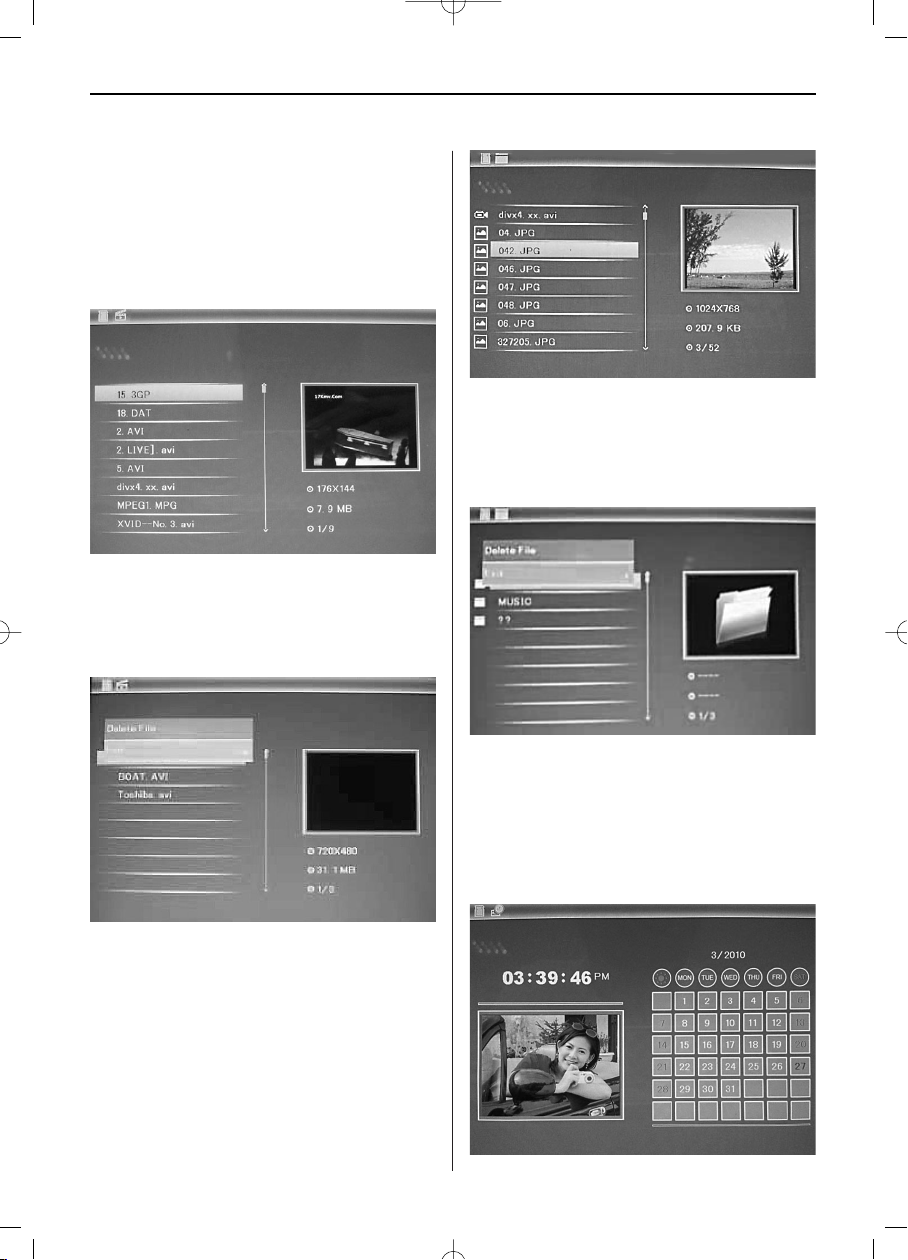
5.4 Mode vidéo
Appuyez sur RETURN pour sélectionner la « CARTE
MÉMOIRE » du menu principal. Sélectionnez Vidéo,
appuyez sur OK (II) pour entrer l'interface vidéo,
ensuite sur pour sélectionner la vidéo de la liste,
puis sur OK (II) pour confirmer. Appuyez sur
VOL+/- pour régler le volume.
Fonction supprimer
Utilisez pour sélectionner la vidéo que vous souhaitez supprimer, ensuite sur MENU pour entrer l'interface supprimée et sur OK (II) pour confirmer.
Fonction supprimer
Utilisez les touches pour sélectionner le fichier
que vous souhaitez supprimer et ensuite sur MENU
pour vous rendre au masque de suppression.
Appuyez sur OK (II) pour confirmer.
6. Fichier
Appuyez sur RETURN pour vous rendre au menu
principal et sélectionner « CARTE MÉMOIRE ».
Appuyez sur FICHIER et ensuite sur OK (II), pour
vous rendre au masque fichier. Dans ce mode,
vous pouvez feuilleter à travers tous les fichiers de
la carte mémoire interne ou supprimer des fichiers
d'un appareil externe.
6. Calendrier
Sélectionnez le calendrier dans le menu principal et
appuyez sur OK (II) pour y accéder. L'heure est
affichée au haut sur le côté gauche. Les images de
la carte mémoire sont automatiquement affichés
sous forme de diaporama sous l'heure.
Page 25
FRANÇAIS 23
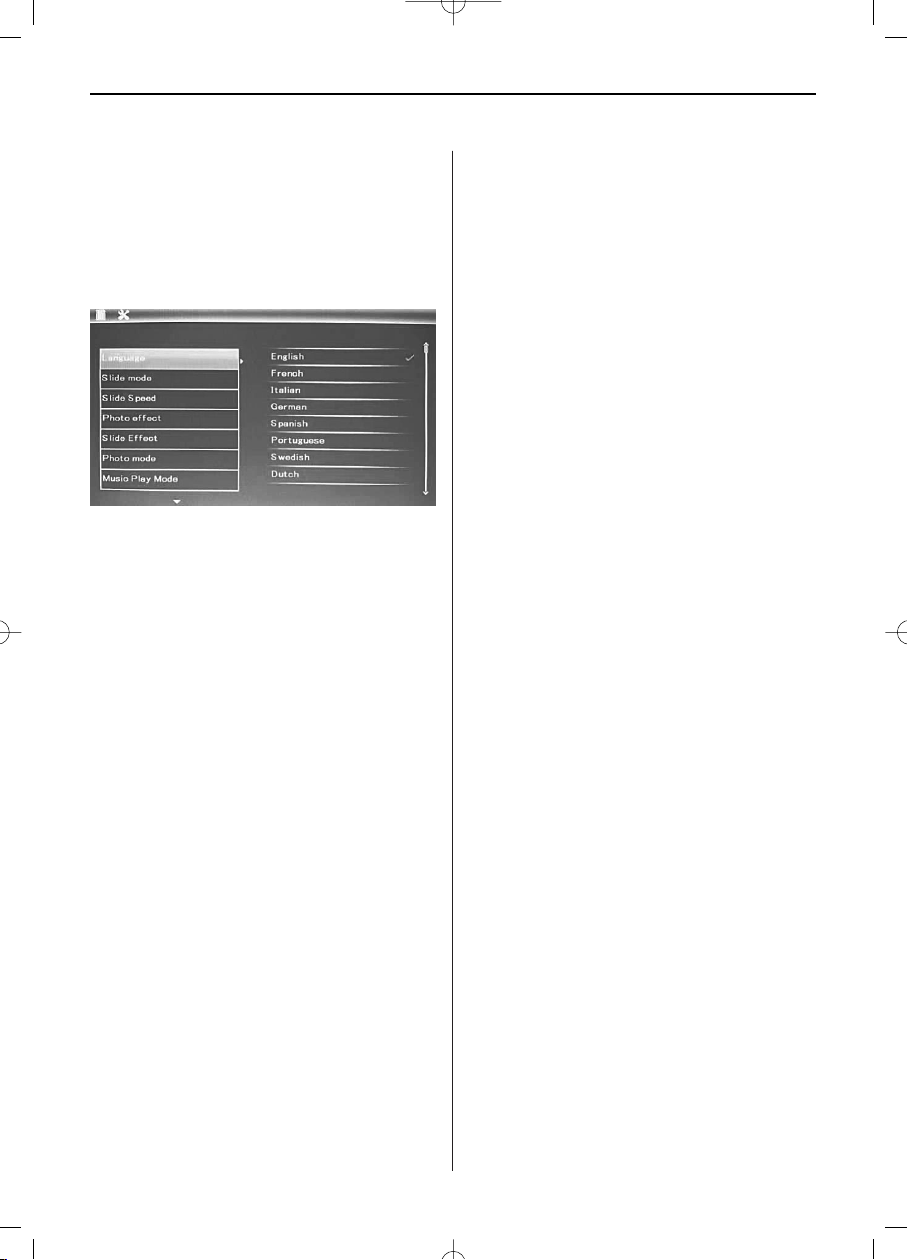
8. Réglages
Appuyez directement sur Réglages pour vous rendre sur le masque des réglages. Utilisez les touches
pour sélectionner le point souhaité. Appuyez
sur OK (II) pour afficher le sous-menu. Procédez
à la sélection avec les touches et appuyez
ensuite sur OK (II) pour confirmer.
8.1 Langage : anglais, français, italien, allemand,
espagnol, néerlandais, suédois, grec, portugais
8.2 Mode diaporama : fenêtre simple, quatre fenêtres, triple fenêtre
8.3 Vitesse dia : 3/5/15/30 secondes, 1/5/15/30
minutes et 1 heure
8.4 Effets photo : couleur, mono, sépia
8.5 Effet dia : hasard, marche/arrêt division hori-
zontale, jalousie, marche/arrêt division verticale,
rayons, cadre, estompage, actualisation de la droite,
prochaine actualisation, On Pan, roulement du bas
vers le haut, roulement du haut vers le bas, élément constitutif
8.6 Mode photo : ajustage automatique, optimal,
plein écran
8.7 Mode de lecture musqiue : répétition, circulaire,
sans répétition, single
8.8 Mode vidéo : original, écran
8.9 Affichage
Contraste : Utilisez les touches , pour procé-
der à une sélection entre 00 (bas) et 40 (élevé).
Clarté : Utilisez les touches , pour procéder à
une sélection entre 00 (bas) et 40 (élevé).
Saturation : Utilisez les touches , pour sélec-
tionner un point entre 00 (bas) et 40 (élevé).
Couleur : Utilisez les touches , pour procéder
à une sélection entre 00 (max. de couleur) et 40
(min. de couleur).
8.10 Réglage de l'heure/date : Appuyez sur OK (II)
et sélectionnez les points à régler comme suit avec
les touches : année, mois, jour, heure, minute,
seconde. Utilisez les touches , pour faire le
bon réglage et appuyez ensuite sur mémoriser
l'heure, pour confirmer.
8.11 Réglage du format de l'heure : 12/24, appuyez
sur OK (II), procédez à la sélection avec les touches , appuyez sur OK (II) et procédez au
réglage avec les touches , appuyez ensuite sur
OK (II) pour confirmer.
8.12 Alarme : appuyez sur OK (II), sélectionnez le
setup avec comme suit : statut, numéro, heure,
minute, mode, appuyez sur OK (II), utilisez
pour la sélection et sur OK (II) pour confirmer.
8.13 Mise en marche automatique marche/arrêt :
appuyez sur OK (II), sélectionnez setup avec
comme suit : heure, minute, statut, appuyez sur OK
(II), utilisez pour sélectionner, et sur OK
(II) pour confirmer.
8.14 Formater la mémoire interne : Appuyez sur OK
(II), procédez à la sélection avec les touches
Oui/Non. Appuyez ensuite sur OK (II) pour confirmer.
8.15 Remise à zéro des réglages : Appuyez sur OK
entrée, procédez au marquage ou annulez-le avec la
touche , afin de remettre toutes les valeurs
standard à zéro. Appuyez ensuite sur OK pour confirmer.
8.16 Quitter : Appuyez ici pour quitter le masque
des réglages.
Page 26
FRANÇAIS24
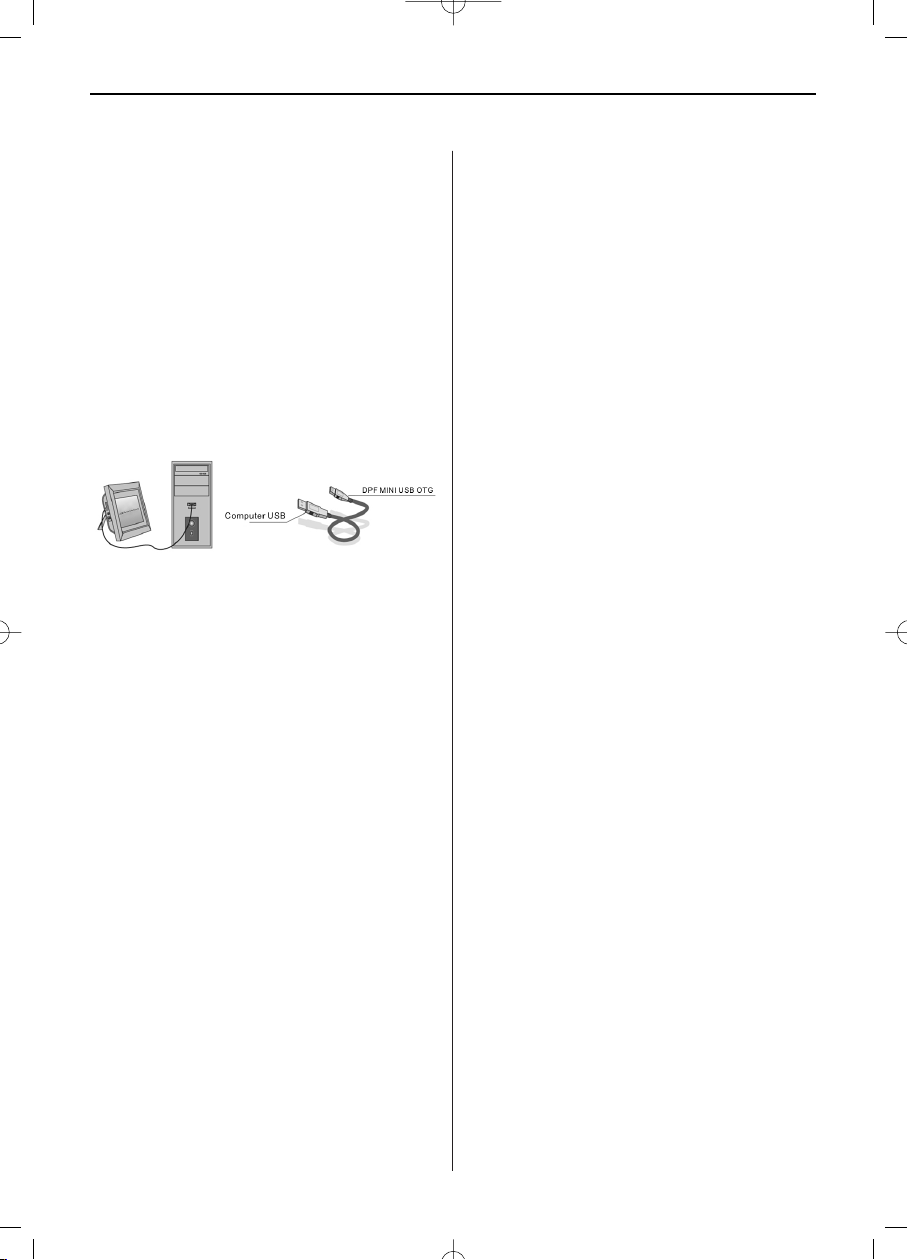
9. Connexion PC (en option)
Vous pouvez connecter l'appareil à des appareils
externes via un câble USB et copier, supprimer et
modifier des fichiers avec.
A. Veuillez allumer le cadre photo numérique et le
relier par câble USB à votre PC avec Windows
2000/XP/Vista/WIN7.
B. L'appareil est automatiquement reconnu et le
symbole Connexion apparaît, vous pouvez ensuite
copier, supprimer et modifier les fichiers entre la
mémoire interne et les autres mémoires. Vous
devez redémarrer le cadre photo numérique
après le processus de copie/suppression,
insertion ou modification.
REMARQUE :
Ne coupez jamais la connexion USB lorsque vous
transférez ou lisez des fichiers. Cela peut endommager le cadre. La procédure correcte est de cliquer sur le symbole "Retirer le matériel en toute
sécurité" sur votre ordinateur.
10. Spécifications techniques
• Adaptateur secteur : Entrée AC 100-240V
50/60Hz sortie DC: 5V/1.5A
• Format d'image : JPEG
• Format audio : MP3 et WMA
• Formats vidéo : MPEG1, MPEG2, MPEG4,
M-JPEG et AVI
• Cartes mémoire : SD/SDHC/MMC/MS.
• USB: USB-Host; MINI USB (connexion par un
long câble USB) – optionale
• Paramètres d'affichage :
Taille de l'écran: 20,3 cm, 8 pouces TFT
Résolution : 800 x 600 pixels
Contraste : 500:1
Rapport de l'image : 4:3
Densité lumineuse : 250 cd/m2
Angle d'observation :
60° (gauche/droit/vertical/horizontal),
Température d'exploitation : 0°~40°,
humidité de l'air : 10-85%
11. Notice d'élimination des erreurs
Si vous rencontrez des problèmes avec votre
appareil, veuillez consulter cette notice ainsi que le
manuel. Pour toute aide supplémentaire, veuillez
contacter l'assistance technique.
Pas de courant :
• Veuillez contrôler que la prise est correctement
branchée.
La télécommande ne fonctionne pas :
• Veuillez contrôler que la batterie (la partie peut
être utilisée pendant six mois dans des conditions normales) présente une tension suffisante.
Si nécessaire, remplacez la batterie par une
nouvelle.
Lecture de la carte mémoire ou USB impossible :
• Veuillez contrôler que des fichiers enregistrés se
trouvent sur la carte mémoire ou sur l'appareil.Il
n'est pas possible de lire des mémoires vides.
Le fichier ne peut pas être lu :
• Veuillez vérifier que le format de fichier de
l’appareil est pris en charge.
Ecran trop clair ou trop foncée
• Veuillez régler la clarté ou le contraste dans le
menu Paramètres.
La couleur est trop fade ou il n'y a pas de couleur
• Veuillez modifier les paramètres de couleurs et
de contraste.
Pas de son
• Veuillez contrôler que le volume est bien réglé et
que le lecteur n’est pas en mode muet (Mute).
Page 27
ITALIANO
25
Introduzione:
Grazie per aver acquistato la cornice digitale.
Questo prodotto è stato creato per permetterLe di
mostrare in modo rapido e facile le foto salvate
sulla Sua macchina fotografica digitale, sul Suo cellulare o nella Sua scheda di memoria. La preghiamo
di leggere attentamente le istruzioni per imparare a
utilizzare correttamente la cornice digitale.
Indice:
1. Stazione metereologica ................................26
2 Diagramma prodotto....................................27
2.1 Telecomando ...............................................27
2.2 Tasti sul lato posteriore ...............................27
2.3 Lato sinistro della cornice............................27
3. Inserimento e sostituzione della batteria ......27
4. Primi passi ..................................................28
5. Istruzioni per l‘uso.......................................28
5.1 Scheda di memoria e USB............................28
5.2 Modalità foto ...............................................29
5.3 Modalità musica ..........................................29
5.4 Modalità video .............................................29
6. Calendario ..................................................30
7. File / Funzione copia e cancella ....................30
8. Impostazioni................................................30
9. Connessione al PC (Optional).......................31
10. Specifiche tecniche......................................31
11. Istruzioni per la risoluzione dei problemi......31
Lista d‘imballaggio:
1. 20,3 cm (8 pollici) cornice digitale
2. Adattatore di rete
3. Telecomando
4. Manuale d‘istruzioni
5. Staffa
6. Lungo cavo USB (optional)
7. Sensore esterno
INFORMAZIONI IMPORTANTI:
Precauzioni generali e manutenzione
• Per solo uso interno.
• Per evitare incendi o scosse non esporre l’apparecchio all’umidità o a condensazione.
• Per evitare surriscaldamenti non coprire i fori di
ventilazione sul lato posteriore della cornice
digitale.
• Mantenere la cornice digitale lontano dai raggi
solari.
• Non aprire la cornice digitale. Rischio di scosse.
Non contiene componenti che hanno bisogno di
manutenzione.
• Aprendo la cornice digitale viene meno la
garanzia.
Pulizia dello schermo LCD
• Maneggiare lo schermo LCD con cautela. Lo
schermo della cornice digitale è di vetro, può
quindi essere facilmente rotto o graffiato.
• Per pulire lo schermo LCD in caso di polvere o
ditate, utilizzare un panno morbido e non abrasivo, come quello usato per pulire la lente della telecamera.
• Inumidire il panno con un detergente e pulire lo
schermo.
ATTENZIONE:
Prima di inserire o togliere la scheda di memoria,
spegnere l’apparecchio per non causare danni alla
scheda, all’unità USB o all’apparecchio.
Per evitare incendi o scosse non esporre l’apparecchio all’umidità o alla pioggia.
Nota: questo prodotto è stato pensato per uso
domestico e non commerciale.
Nota: Se l’apparecchio dispone di memoria interna,
l’unità 6 è inclusa nella spedizione, la preghiamo di
controllare gli accessori in dotazione.
Page 28
ITALIANO26
Funzioni:
1. Stazione metereologica con sensore esterno,
temperatura, umidità esterna/interna
2 Formati immagine supportati: JPEG
3. Formati audio supportati: Mp3 e WMA
4. Formati video supportati: MPEG1, MPEG2,
MPEG4, M-JPEG e AVI
5. Schede di memoria supportate:
SD/SDHC/MMC/MS.
6. Connessione USB: Mini-USB e USB 2.0
7. Memoria flash incorporata 16M per salvare 1-3
immagini
8. Memoria interna per il supporto dell’allacciamento a PC (optional, consultare le indicazioni
presenti sulla confezione).
9. Presentazione automatica con l’inserimento di
una scheda di memoria
10. Immagini e musica: presentazione immagini
con musica di sottofondo
1. Stazione metereologica
11. Visualizzazione delle immagini in modalità
miniatura
12. Ora e calendario integrati con finestra presentazione, On/Off temporizzato.
13. Funzioni in modalità visualizzazione immagini:
presentazione, anteprima immagine, zoom,
rotazione.
14. Velocità della presentazione regolabile e oltre
10 diversi effetti di transizione dell‘immagine.
15. Luminosità, contrasto, saturazione e tono
regolabili.
16. Back-up dei file nella memoria interna e
cancellazione file nella scheda di memoria e
nella memoria interna.
17. Altoparlanti stereo integrati (2x1W) e ingresso
cuffie.
18. Posizionamento variabile (verticale e orizzontale)
19. Lingua menu dello schermo: inglese, tedesco e
altre lingue a scelta
sensore esterno
Nota:
1. Il sensore esterno
deve essere posizionato
all’aperto ad una distanza di massimo 50 m
senza ostacoli.
2. Durante il primo utilizzo
il sensore esterno necessiterà di 30-60 secondi
per rilevare i dati, bisogna
pazientare. Se durante
questo intervallo di tempo non viene visualizzato
nulla sull’apparecchio, riavviarlo.
3. La durata delle batterie AAA del sensore esterno
è di circa sei mesi. Se non si visualizzano più i dati
delle condizioni esterne, sostituire le batterie.
Scegliere dal menu principale „Meteo“ e premere
„OK“ per confermare. Verranno visualizzate l’attuale condizione metereologica, la temperatura esterna ed interna , l’umidità e l’indice di benessere.
Page 29
ITALIANO 27
2. Diagramma prodotto
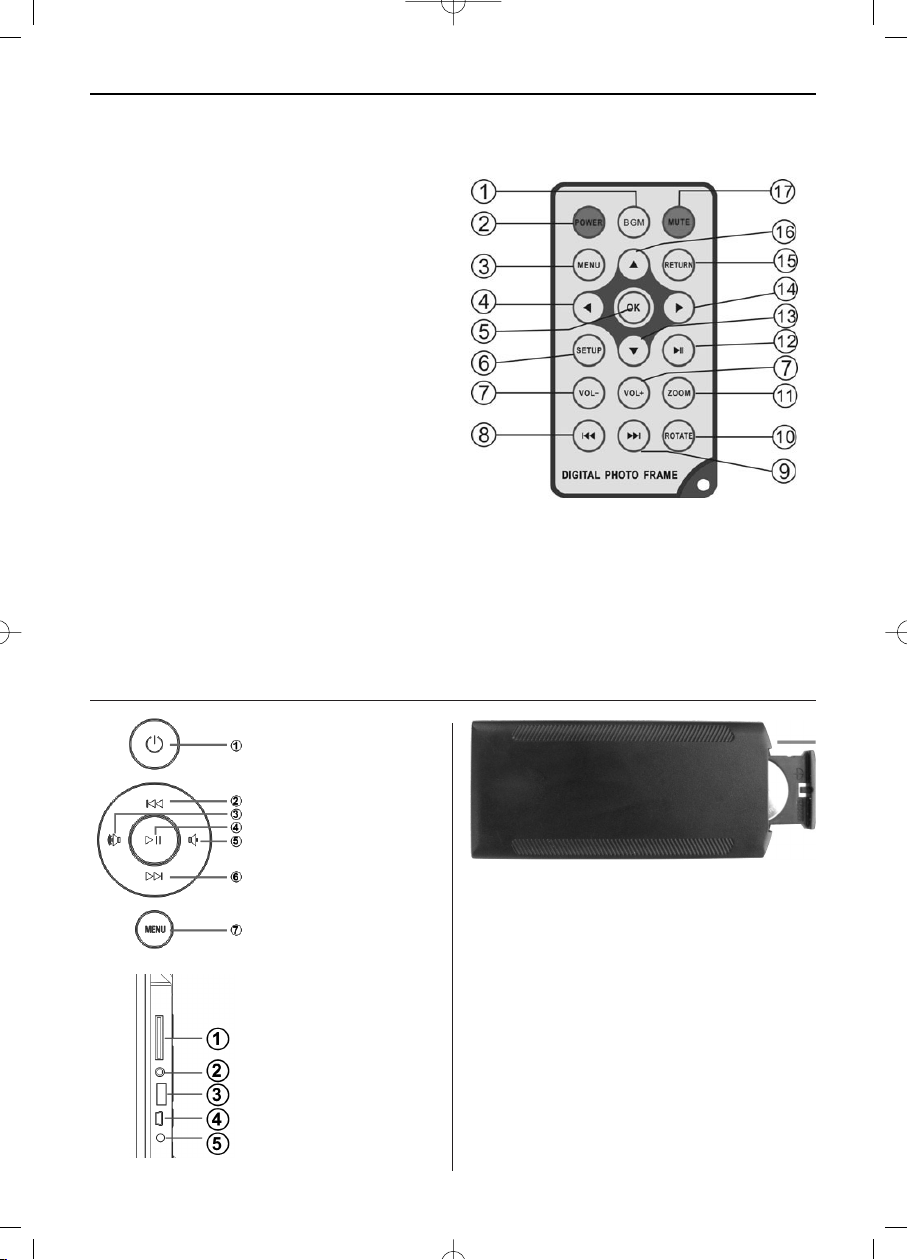
2.1 Telecomando
1 BGM – Presentazione con musica di
sottofondo.
2 POWER: Tasto On/Off.
3 MENU: Menu per Copiare, Cancellare, Ruo-
tare, Zoom.
Tasto di selezione della modalità, freccia
4
sinistra
5 OK: Per confermare o cambiare Pausa/Play
nella modalità musica
6 SETUP: Direttamente alle impostazioni.
7 VOL +/-: Volume +/-.
8 l Al file musica o video precedente.
9 l Al file musica o video successivo.
10 RUOTARE (ROTATE): Ruota di 90° in senso
orario ogni volta che si preme, in modalità
pausa immagine
11 ZOOM: Modifica l’ingrandimento fino a 6
volte. In modalità pausa immagine
12 ll Premendolo inizia la riproduzione che era
stata fermata o riprende dopo una pausa; pre-
mendolo durante la riproduzione mette in pausa
13 Tasto di selezione della modalità, freccia giù
14 Tasto di selezione della modalità, freccia destra
15 RETURN: Tornare al livello impostazioni
precedente
16) Tasto di selezione della modalità, freccia su
17) MUTO (MUTE): Premere il tasto Muto (Mute)
per sospendere temporaneamente la riproduzione musicale.
2.2 Tasti sul lato
posteriore
1. On/Off
2. Su (UP)
3. Volume +/Destra
4. Play/Pausa/OK
5. Volume -/Sinistra
6. Giù (DOWN)
7. MENU (lungo);
Return, Exit (corto)
2.3 Lato sinistro
della cornice
1. Scheda di memoria
SD/MMC/MS
2. Ingresso cuffie
3. USB
4. Mini USB (opzionale)
5. Ingresso di corrente
3. Inserimento e sostituzione
della batteria
Posizionare la parte superiore del telecomando verso il basso, premere sulla superficie zigrinata del
comparto batteria e tirarlo verso di sé per estrarlo.
Inserire una batteria a bottone al litio CR2025 nel
comparto batteria con il polo positivo (“+”) verso di
voi. Reinserire il comparto batteria.
Page 30
ITALIANO28
4. Operazioni preliminari
4.1 Tirare le braccia sul retro della cornice digitale
alla massima distanza possibile per ottenere la
massima stabilità. Poi collegare un'estremità
dell'alimentatore fornito ad una presa di corrente
standard 110-240V a muro e l'altra estremità sul
lato destro della cornice.
4.2 Rimuovere la pellicola protettiva che ricopre lo
schermo LCD.
4.3 Rimuovere la pellicola di isolamento in plastica
della batteria dal vano batterie e assicurarsi che vi
sia una batteria nel telecomando. Se avete bisogno
di una batteria nuova, fare riferimento a "Inserimento e Sostituzione della batteria".
4.4 Accendere l'apparecchio premendo il pulsante
"Power" sul telecomando oppure sulla parte anteriore dell’apparecchio.
5. Istruzioni d’uso
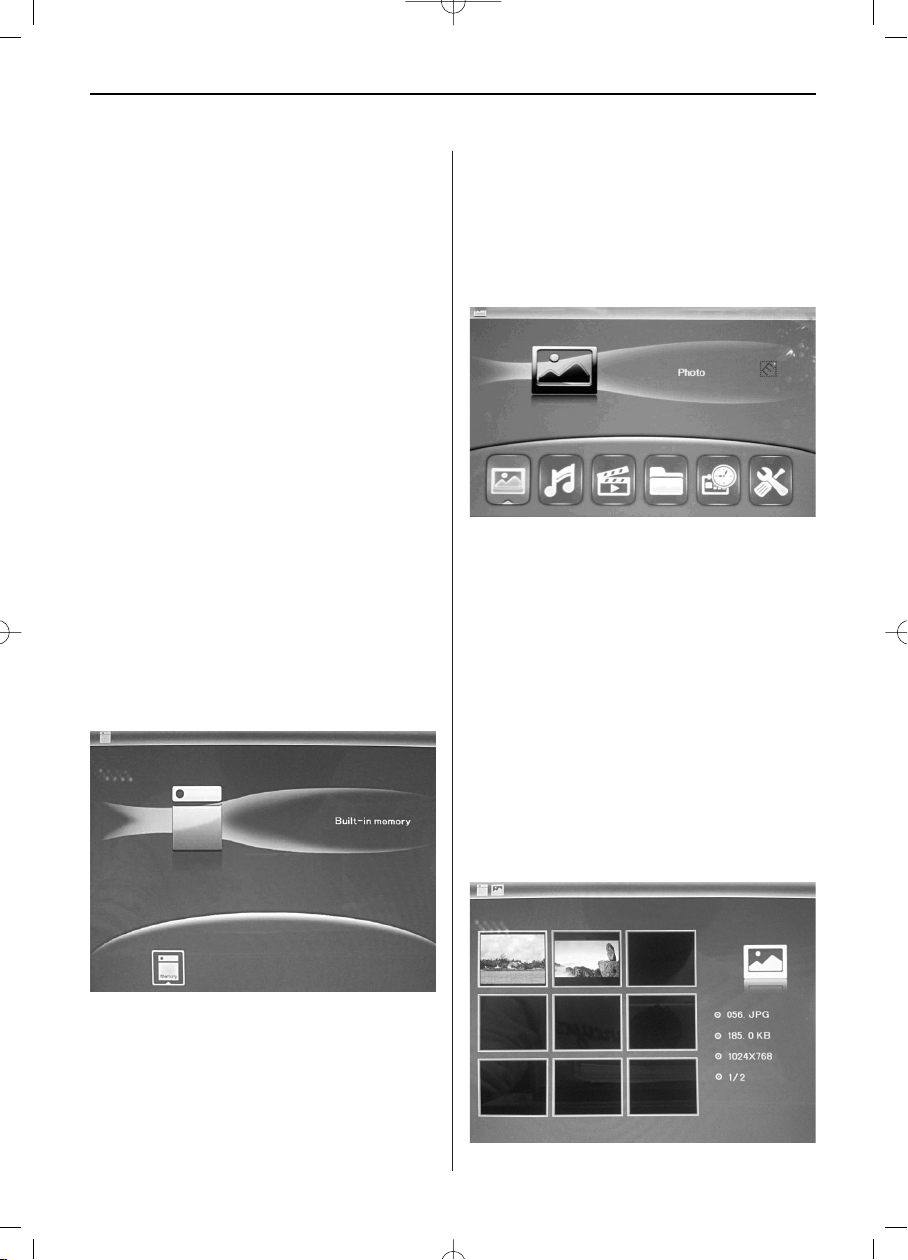
Dopo aver accesso l’apparecchio apparirà la schermata iniziale. Premere RETURN per entrare nella
schermata per la selezione della scheda.
5.1 Scheda e USB
Supporta SD/SDHC/MS/MMC/MS e USB 2.0. Dopo
aver inserito una scheda o un dispositivo USB la
modalità presentazione viene avviata in automatico.
Premere due volte RETURN, per accedere ai menù
Foto, TXT, File, Calendario e Impostazioni. Premere
OK (II) per confermare.
Nota:
1. Assicurarsi che sulla scheda o sul dispositivo
USB ci siano dei file immagine, file musicali o
video supportati.
2. Se sulla card o sul dispositivo USB sono presenti
file musicali o di immagine supportati, sarà
avviata la riproduzione automatica con sequenza
di diapositive e musica di sottofondo.
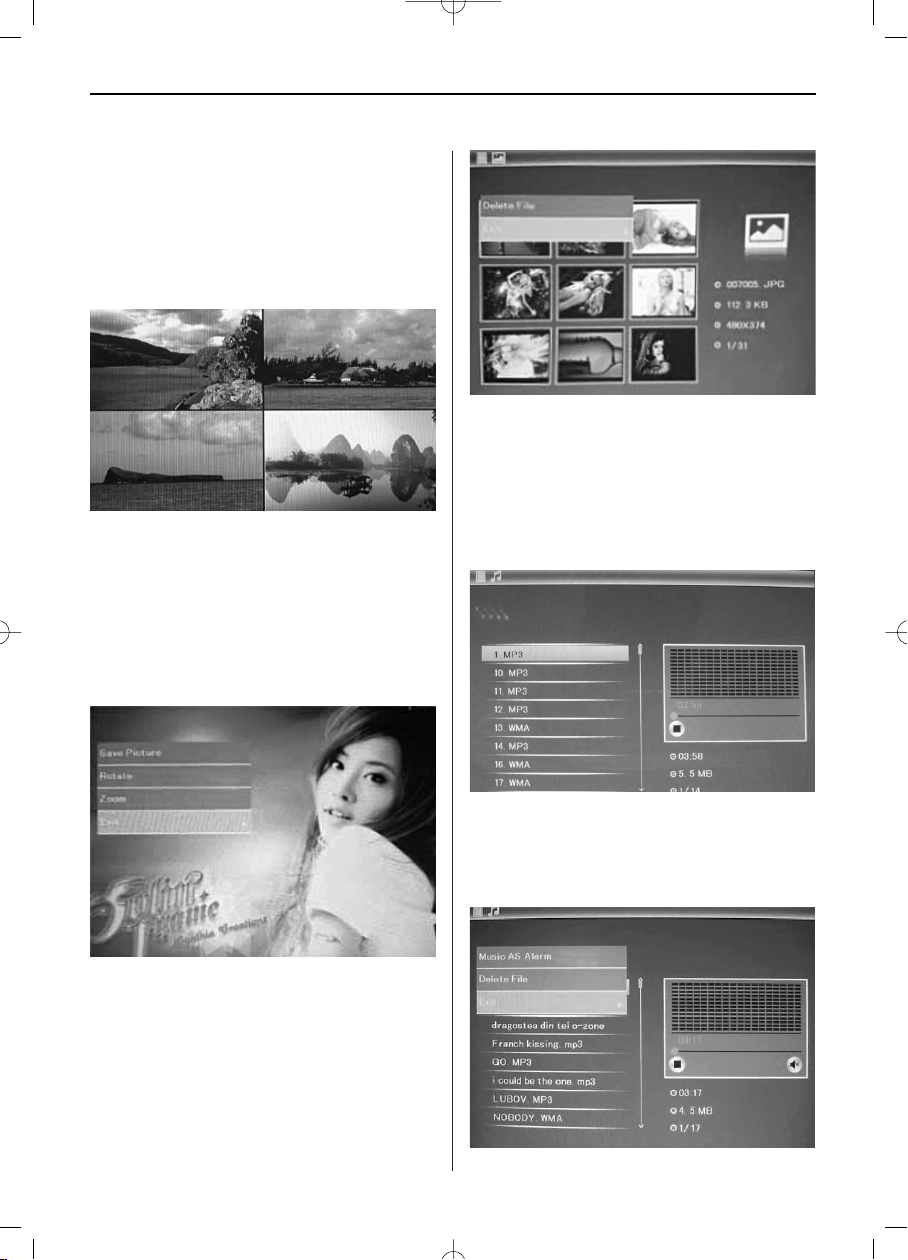
5.2 Modalità immagine
Premere RETURN per selezionare nel menu principale la voce "SCHEDA DI MEMORIA”. Selezionare FOTO
e premere OK per accedere alla modalità 9-immagini, utilizzare per selezionare un'immagine e
premere OK (II) per riprodurre l'immagine in una
singola finestra.
Page 31
ITALIANO 29
Premere OK (II) per riprodurre le immagini nella
modalità di presentazione selezionata .
Modificare la modalità di presentazione come
segue: scegliere IMPOSTAZIONI, per selezionare la
modalità di presentazione (finestra singola / tripla
finestra / quadrupla finestra), selezionare con .
Premere OK (II) per confermare.
Funzioni copia & elimina
Utilizzare i tasti in modalità 9-immagini
per selezionare la foto che si desidera copiare nella
memoria incorporata e premere poi OK (II) per
entrare nella modalità immagine singola. Premere
MENU per accedere alla schermata copia e OK
(II) per confermare.
5.3. Musica
Premi RETURN per selezionare la "MEMORY CARD"
all’interno del menu principale. Seleziona Music,
premi OK (II) per accedere alla corrispondente
interfaccia, quindi premi per selezionare una
voce dalla playlist, e infine OK (II) per confermare.
Premi VOL+/- per regolare il volume.
Utilizzare i tasti in modalità 9-immagini
per selezionare la foto che si desidera eliminare e
poi premere MENU per entrare nella schermata elimina. Premere OK (II) per confermare.
Funzione di Cancellazione
Usa per selezionare il brano da cancellare,
quindi MENU per accedere all’interfaccia di cancellazione. Infine, premi OK (II) per confermare.
Page 32
ITALIANO30
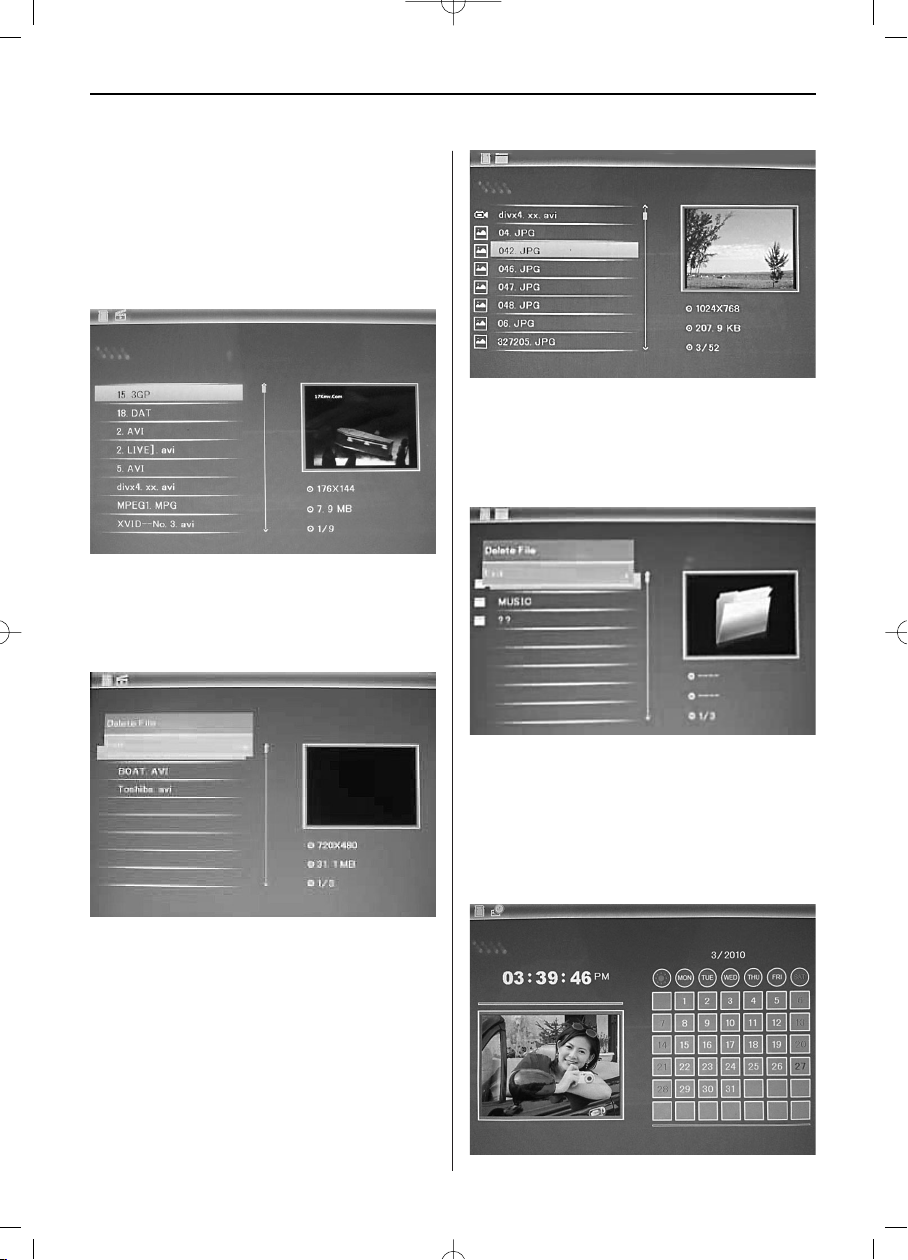
5.4 Video
Premi RETURN per selezionare la "MEMORY CARD"
all’interno del menu principale. Seleziona Video, premi OK (II) per accedere alla corrispondente interfaccia, quindi premi per selezionare una voce
dalla playlist, e infine OK (II) per confermare.
Premi VOL+/- per regolare il volume.
Funzione di Cancellazione
Usa per selezionare il video da cancellare,
quindi MENU per accedere all’interfaccia di cancellazione. Infine, premi OK (II) per confermare.
Funzione Elimina
Utilizzare per selezionare il file che si desidera
eliminare, premere poi MENU per entrare nella
schermata elimina. Premere OK (II) per
confermare.
6. File
Premere RETURN per selezionare nel menu principale l’opzione "SCHEDA DI MEMORIA”. Premere su
FILE e poi su OK (II) per accedere alla schermata
dei file. In questa modalità, è possibile sfogliare
tutti i file sulla scheda di memoria ed eliminare i file
dalla memoria interna o da un dispositivo esterno.
7. Calendario
Selezionare Calendario dal menu principale e premere OK (II) per accedervi. L’ora verrà visualizzata nella parte superiore a sinistra. Sotto l’ora verranno riprodotte automaticamente le immagini della
scheda di memoria in modalità presentazione.
Page 33
ITALIANO 31
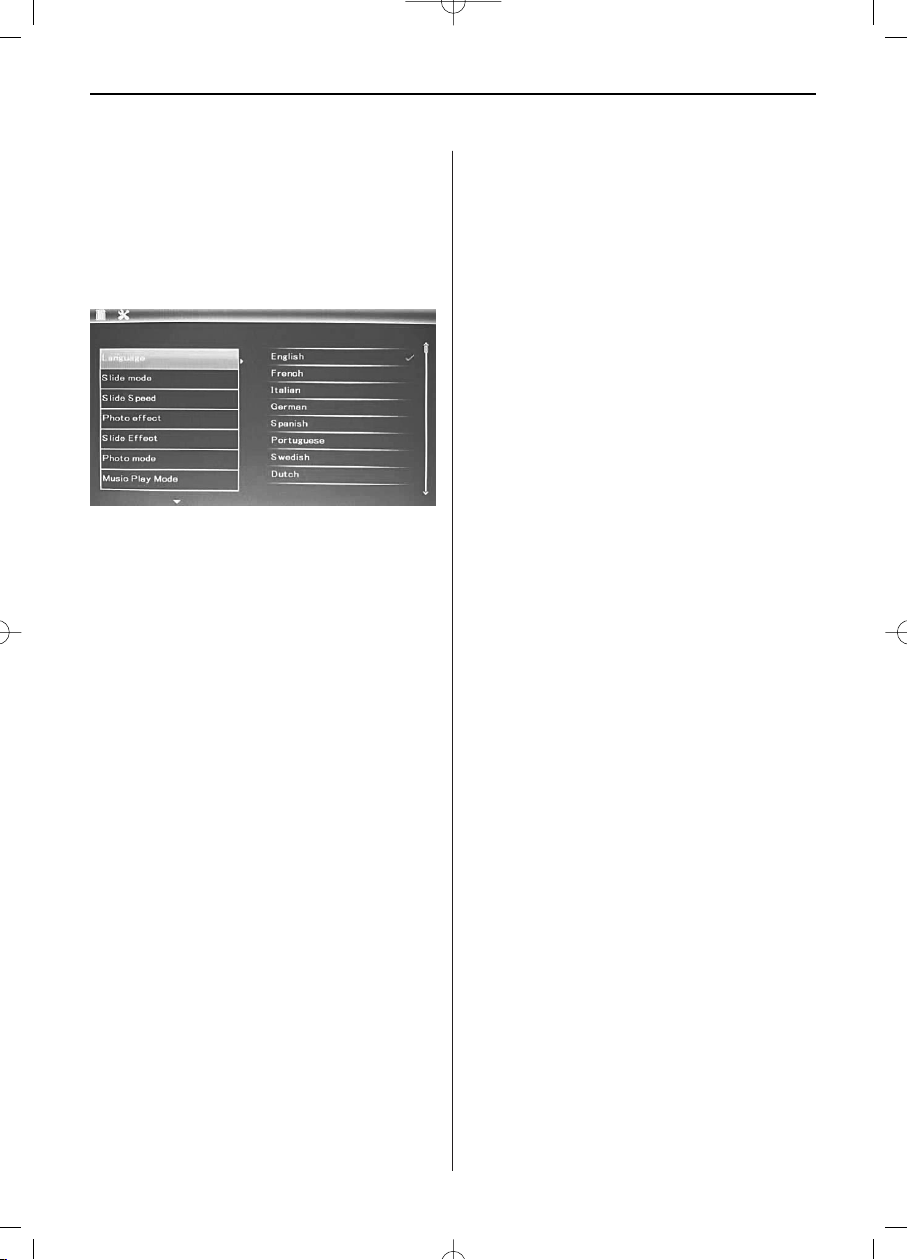
8. Impostazioni
Premere sul menù principale su IMPOSTAZIONI e
poi premere OK (II) per entrare nella schermata
Impostazioni. Utilizzare i tasti per selezionare
l’opzione che si desidera modificare. Premere OK
per visualizzare il sottomenu. Selezionare con i tasti
e premere OK (II) per confermare.
8.1 Lingue: inglese, francese, italiano, tedesco,
spagnolo, portoghese, olandese, svedese, greco.
8.2 Modalità presentazione: Finestra singola, quattro
finestre o tre finestre
8.3 Velocità presentazione: 3/5/15/30 secondi,
1/5/15/30 minuti e 1 ora
8.4 Effetto foto: a colori, mono, Seppia
8.5 Effetto presentazione: casuale, on/off, divisione
orizzontale, persiana, on/off divisione verticale, raggi, surround, dissolvenza, aggiornare da destra,
prossimo aggiornamento, effetto pan, scorrimento
dal basso verso l’alto, costruzione
8.6 Modalità immagine: regolazione automatica, ottimale, schermo intero
8.7 Riproduzione musicale: ripetizione singola,
sequenza, nessuna ripetizione, singola.
8.8 Video: originale, schermo
8.9 Visualizzazione
Contrasto: Utilizzare i tasti , per selezionare
tra 1 (basso) e 40 (alto).
Luminosità: Utilizzare i tasti , per selezionare
tra 1 (basso) e 40 (alto).
Saturazione: Utilizzare i tasti , per seleziona-
re un punto tra 00 (basso) e 40 (alto).
Colore: Utilizzare i tasti , per selezionare tra
00 (più colore) e 40 (meno colore).
8.10 Impostare Ora/Data: Premere OK (II) e selezio-
nare i punti da impostare come segue con i tasti
: Anno, mese, giorno, ora, minuto, secondo.
Premere OK (II), per impostare l’ora e pre-
mere Salva Ora per confermare.
8.11 Impostare formato ora: 12/24, premere OK (II),
selezionare con i tasti , premere OK (II) e utilizzare poi per impostare l’ora e infine premere su
OK (II) per confermare.
8.12 Sveglia: premi OK (II), scegli l’elemento da
regolare con come segue: stato, numero, ora,
minuti, modalità, e premi OK (II). Usa per
regolare l’impostazione, e infine OK (II) per confermare.
8.13 Power on/off automatico: premi OK (II), scegli
l’elemento da regolare con come segue: ora,
minuti, stato, e premi OK (II). Usa per regolare l’impostazione, e infine OK (II) per confermare.
8.14 Formattare memoria interna: Premere OK (II),
selezionare con i tasti No/Sì. Premere OK (II)
per confermare.
8.15 Reset delle impostazioni: Premere OK, utilizzare i
tasti per selezionare o deselezionare, per ripristinare le impostazioni predefinite. Premere OK per
confermare.
8.16 EXIT: Premere qui per uscire dalla schermata
delle impostazioni.
Page 34
ITALIANO32
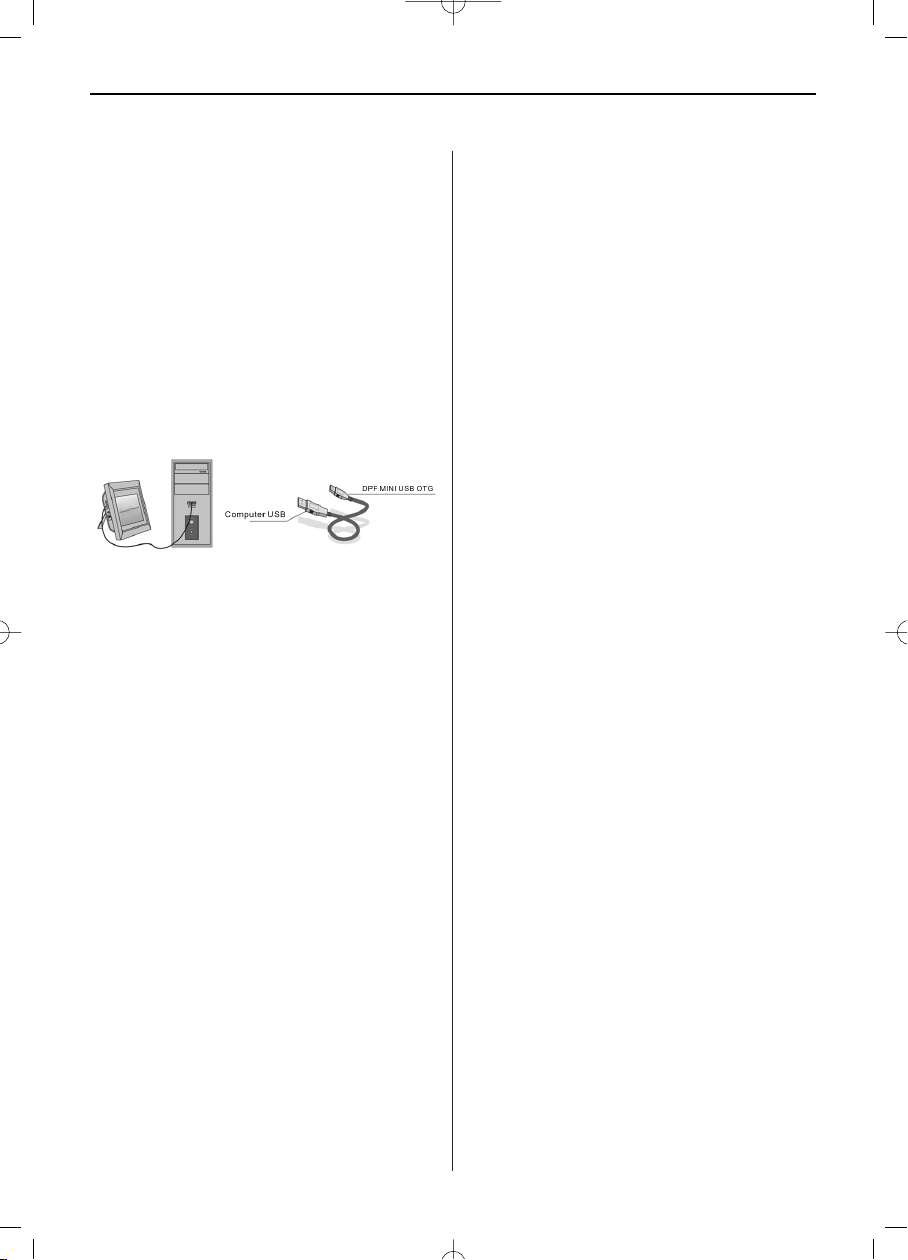
9. Connessione al PC (Optionale)
L’apparecchio può essere connesso ad apparecchi
esterni tramite cavo USB, per poter così copiare,
cancellare o modificare i file.
A. Accendere la cornice digitale e connetterla a un
PC che supporti Windows 2000/XP/Vista/WIN7
tramite cavo USB.
B. L’apparecchio viene riconosciuto automatica-
mente e comparirà il simbolo connessione , in
seguito si potranno copiare i file della memoria
interna o delle schede di memoria. Dopo aver
eseguito le operazioni di copia/cancella, inserisci
o modifica sarà necessario riavviare la cornice
digitale.
NOTA:
Non scollegare mai la connessione USB durante la
trasmissione di file o la loro riproduzione, per non
danneggiare la cornice digitale. Per sconnettere
l’apparecchio in modo sicuro cliccare su “Rimozione sicura dell’hardware” sul computer.
10. Specifiche tecniche
• Adattatore di rete: ingresso AC 100-240V
50/60Hz uscita DC: 5V/1.5A
• Formato immagine: JPEG
• Formato audio: MP3 e WMA
• Formati video: MPEG1, MPEG2, MPEG4, M-JPEG
e AVI
• Schede di memoria: SD/SDHC/MS/MMC
• USB: USB-Host per chiave USB; Mini-USB
(connessione con lungo cavo USB) – opzionale
• Parametri schermo:
Dimensioni schermo: 20.3 cm, 8 pollici TFT
Risoluzione: 800 x 600 Pixel
Contrasto: 500:1
Rapporto di formato: 4:3
Luminosità: 250 cd/m2
Angolo di visione:
60°(sinistra/destra/orizzontale/verticale)
Temperatura d’esercizio: 0°~40°
Umidità: 10-85%
11. Istruzioni per la risoluzione dei
problemi
In caso di problemi con l’apparecchio consultare le
seguenti istruzioni e il manuale d’uso. Per ulteriori
informazioni contattare il supporto tecnico.
Mancanza di corrente:
• Controllare che la presa sia stata inserita corrett-
amente.
Il telecomando non funziona:
• Controllare se la batteria ha una carica sufficien-
te (in condizioni normali dura circa 6 mesi). Se
necessario sostituire la batteria vecchia con una
nuova.
Impossibile leggere la scheda di memoria o l’unità USB:
• Controllare che i file salvati si trovino effettiva-
mente nella scheda di memoria o unità USB.
• Se le schede di lettura sono vuote non possono
essere lette.
Il file non può essere riprodotto:
• Controllare che il formato del file venga suppor-
tato dall’apparecchio.
Schermo troppo chiaro o troppo scuro:
• regolare la luminosità o il contrasto dal menu
Impostazioni.
Colore chiaro o assenza di colori:
• Modificare le impostazioni colori e contrasto.
Nessun suono:
• Controllare la regolazione del volume e che non
sia stata inserita la modalità muta (mute).
Page 35
ESPAÑOL
33
Introducción:
Gracias por adquirir el marco digital de fotos. Está
diseñado para mostrar de forma rápida y fácil las
fotos de su cámara digital, teléfono móvil o una
tarjeta de memoria. Por favor, lea atentamente este
manual para aprender a utilizar el marco digital
correctamente.
Índice
1. Estación meteorológica................................34
2. Diagrama de producto..................................35
2.1 Control remoto ............................................35
2.2 Botones laterales posteriores .......................35
2.3 El lado izquierdo del marco digital
de imágenes ................................................35
3. Introducir y retirar la batería ........................35
4. Primeros pasos............................................36
5. Manual de instrucciones ..............................36
5.1 Tarjeta de memoria y USB............................36
5.2 Modo de imagen..........................................37
5.3 Modo de música ..........................................37
5.4 Modo de vídeo ............................................37
6. Calendario ...................................................38
7. Archivos (copiar y borrar)............................38
8. Configuraciones...........................................38
9. Conexión a PC (opcional).............................39
10. Especificaciones técnicas.............................39
11. Ayuda para resolver problemas ....................39
Advertencias importantes:
Medidas de precaución y mantenimiento
• Sólo para uso en interiores
• Para evitar incendios o descargas eléctricas, el
dispositivo no puede estar expuesto a la humedad
o la condensación.
• Para evitar el sobrecalentamiento, las rejillas de
ventilación no deben estar cubiertas en la parte
posterior del marco digital.
• No exponga el marco digital de fotos a la luz solar
directa.
• No abra el marco digital de fotos. Existe riesgo de
descarga eléctrica y en el interior no hay piezas
que haya que reparar.
• La apertura del marco digital de fotos anula la
garantía.
Limpieza de la pantalla LCD
• Trate la pantalla con cuidado. Ya que la pantalla
del marco digital de fotos es de vidrio, podría
quebrarse o rayarse.
• Si se acumulan huellas dactilares o polvo en la
pantalla LCD, se recomienda utilizar un paño
suave, no abrasivo, por ejemplo, un paño de
limpieza para lentes de cámaras, para limpiar la
pantalla LCD.
• Humedezca el paño con la solución limpiadora y
aplique el paño en la pantalla.
Lista de empaque:
1. Marco de fotos digital de 20,3 cm (8 pulgadas)
2. Adaptador de red
3. Mando a distancia
4. Manual de uso
5. Brazo
6. Longitud del cable USB (opcional)
7. Sensor exterior
Observación: Si el dispositivo tiene una memoria
interna la pieza 6 es componente del volumen de
suministro, por favor verifique los accesorios
suministrados con el dispositivo.
ADVERTENCIA:
Por favor, apague el aparato antes de insertar o
extraer una tarjeta de memoria o dispositivo USB.
Si lo hace, puede dañar la tarjeta de memoria o
dispositivo USB y el dispositivo.
Para reducir el riesgo de incendio o descarga
eléctrica, no exponga este aparato a la lluvia o la
humedad.
Observación: Este dispositivo está diseñado sólo
para uso privado y no para uso comercial.
Page 36
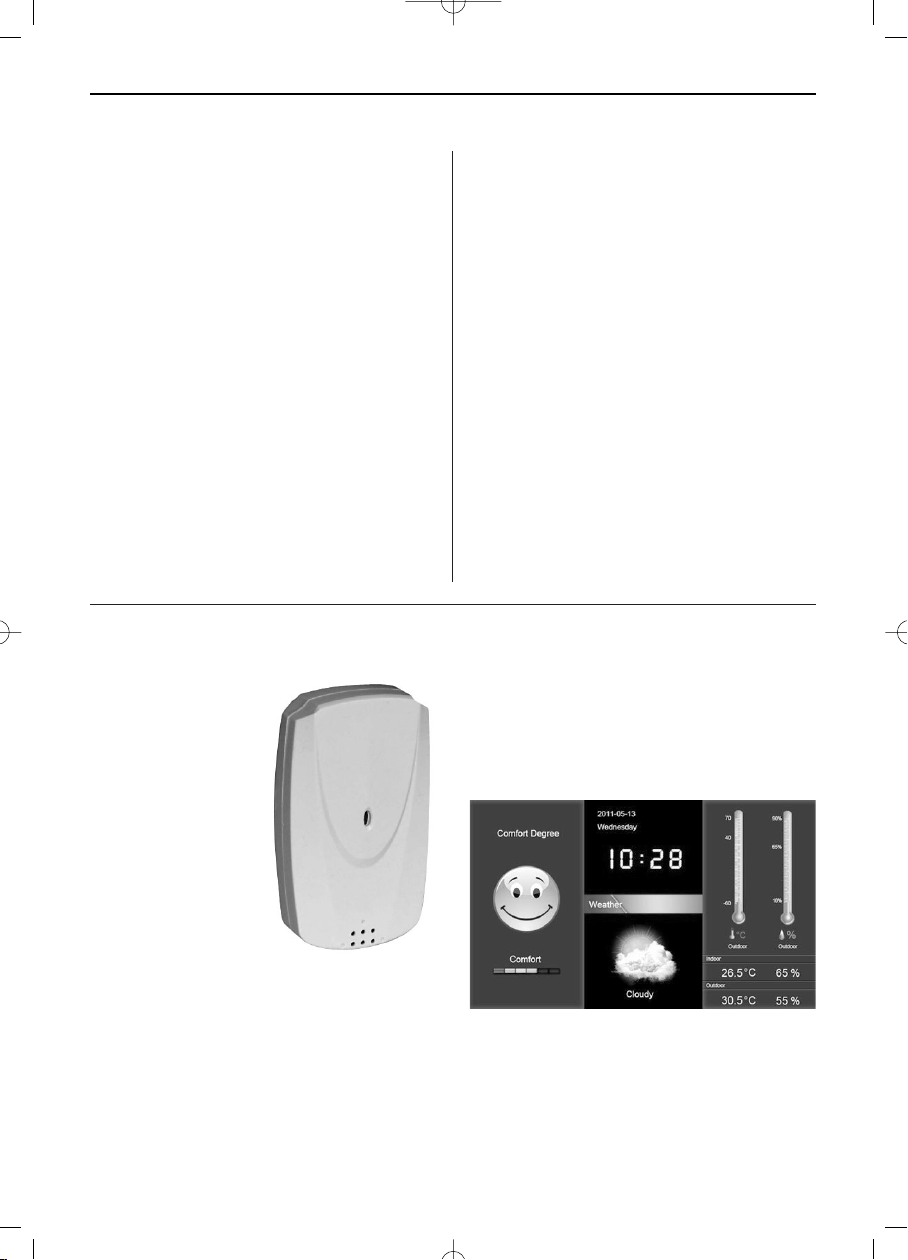
ESPAÑOL34
Funciones:
1. Estación meteorológica con sensor exterior,
temperatura, humedad ambiental interior/exterior
2. Formatos de imagen compatibles: JPEG
3. Formatos de audio compatibles: MP3 y WMA
4. Formatos de vídeo compatibles: MPEG1,
MPEG2, MPEG4, M-JPEG y AVI
5. Tarjetas de memoria compatibles:
SD/SDHC/MMC/MS.
6. Puerto USB: Mini-USB y USB 2.0
7. La memoria flash de 16MB incorporada permite
el almacenamiento de 1-3 imágenes.
8. Memoria incorporada para soportar una
conexión a PC y el almacenamiento de archivos
(opcional, por favor considerar los detalles en
la caja de venta.
9. Presentación automática de diapositivas al
insertar una tarjeta de memoria
10. Imágenes y música: Imágenes de diapositivas
con música
1. Estación meteorológica
11. Visualización de imágenes en el modo minipantalla
12. Reloj y calendario con ventana de proyección
de diapositivas, tiempo de encendido/apagado
programado.
13. Funciones en el modo de visualización de
imágenes: Presentación de diapositivas, vista
previa de imágenes, hacer zoom, rotar.
14. Velocidad ajustable de diapositivas y más de 10
diferentes efectos de transición de imagen
15. Brillo, contraste, saturación, matiz regulables
16. Copiar archivos a la memoria interna y eliminación de archivos en la tarjeta de memoria y en
la memoria interna
17. Altavoces estéreo (2X1W) incorporados y
entrada para auriculares
18. Instalación variable (vertical y horizontal)
19. Idioma de la pantalla del menú: Inglés, alemán
y otros Idiomas seleccionables
Sensor exterior
Nota:
1. El sensor exterior se
coloca al aire libre sin
nada que pueda obstaculizarlo, a una distancia
máxima de 50 m.
2. Al utilizarlo por primera
vez, el sensor exterior
puede tardar 30-60 segundos en obtener los datos;
tenga paciencia, por favor. Si tras este tiempo el
aparato sigue sin mostrar nada, reinicie la base.
3. La vida útil de las pilas AAA del sensor exterior
es de aproximadamente medio año. Si no recibe
datos del estado del tiempo fuera, ponga nuevas
pilas.
En el menú principal, seleccione “Tiempo” y pulse
“Aceptar” para confirmar. Se mostrarán el tiempo
actual, la temperatura exterior y la interior, así
como la humedad ambiental y el índice de bienestar.
Page 37
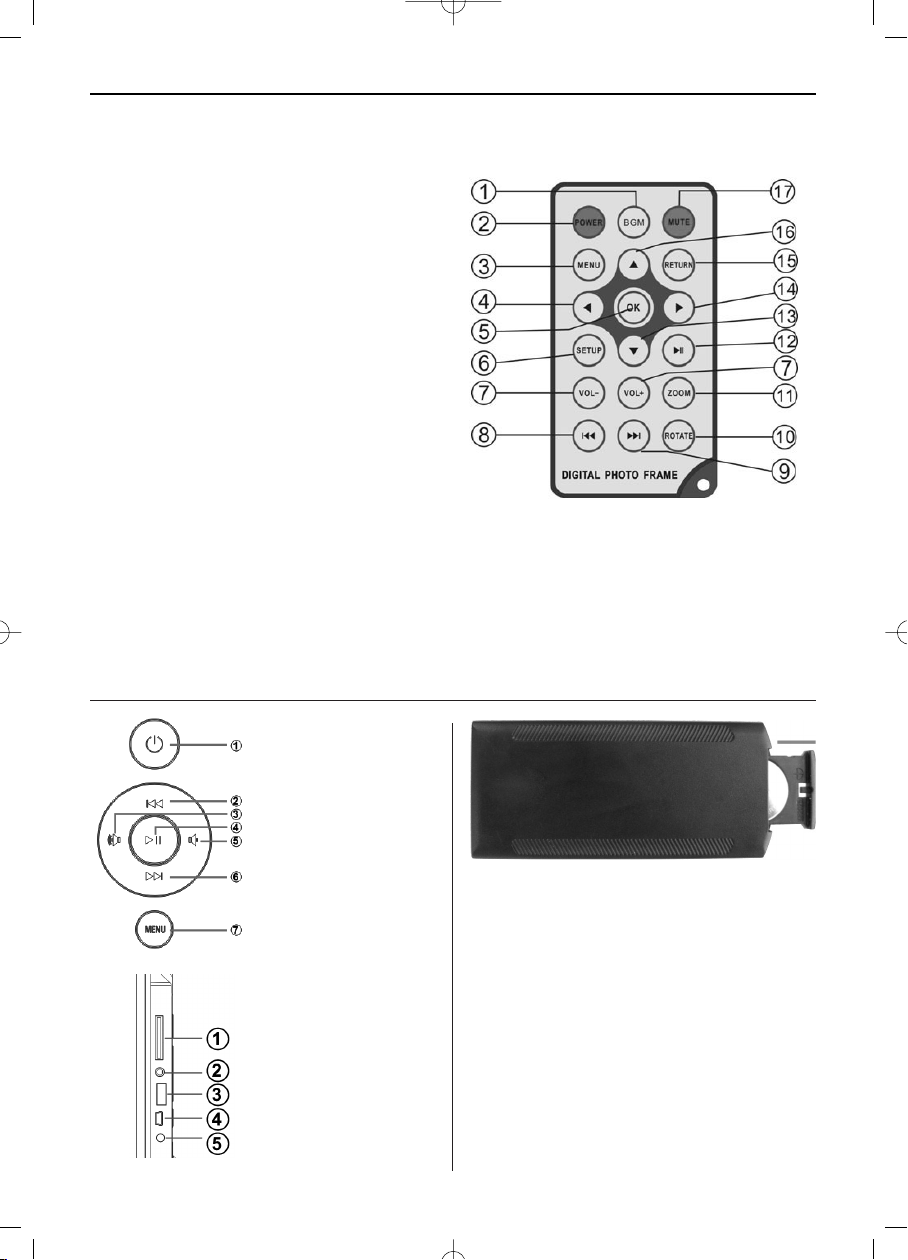
ESPAÑOL 35
2. Diagrama del producto
2.1 Control remoto
1 BGM – Presentación de diapositivas
con música de fondo.
2 POWER: Interruptor de encendido/apagado.
3 MENU: Menù para copiar, borrar, rotar, zoom
Tecla de selección de función, flecha a la izquierda
4
5 OK: Para confirmar o cambiar de función
Pausa/Reproducción a modo de música
6 SETUP: Directamente a la configuración.
7 VOL +/-: volumen alto/bajo.
8 l Al archivo de música o vídeo anterior
9 l Al archivo de música o vídeo siguiente
10 Rotar (ROTAR): En el sentido de las agujas
del reloj en incrementos de 90°, en el modo de
pausa de imagen con cada pulsación.
11 ZOOM: modificación hasta 6 veces de la
ampliación. En el modo de pausa de imagen
para imagen individual.
12 ll Pulsar inicia la reproducción cuando la
reproducción está detenida o en pausa; pulsar
activa una pausa durante la reproducción
13 Tecla de selección de función, flecha hacia abajo
14 Tecla de selección de función, flecha a la
derecha
15 RETURN: Regresar al nivel de ajuste superior
16 Tecla de selección de función, flecha hacia
arriba
17 SILENCIO (MUTE): Presione la tecla Silencio
(Mute) para bajar el volumen temporalmente.
2.2 Botones laterales
del lado posterior
1. Encender/apagar
2. Abierto
3. Volumen alto/derecha
4. Reproducir/Pausa/
Aceptar
5. Volumen bajo/Izquierda
6. Abajo
7. MENÚ (lungo);
Return, Exit (corto)
2.3 Lado izquierdo
del marco digital de
imágenes
1. Tarjeta de memora
SD/MMC/MS
2. Entrada para auriculares
3. USB
4. Mini-USB (opcional)
5. Entrada de corriente
3. Introducir y cambiar la batería
Con el lado superior del mando a distancia hacia
abajo, pulse el área ranurada del compartimiento
de la batería y tire de ella hacia sí mismos con el fin
de extraer la bandeja. Inserte una pila de botón de
litio CR2025 en el compartimiento de la batería con
el polo positivo (lado "+") apuntando en su dirección. Vuelva a colocar el compartimiento.
Page 38
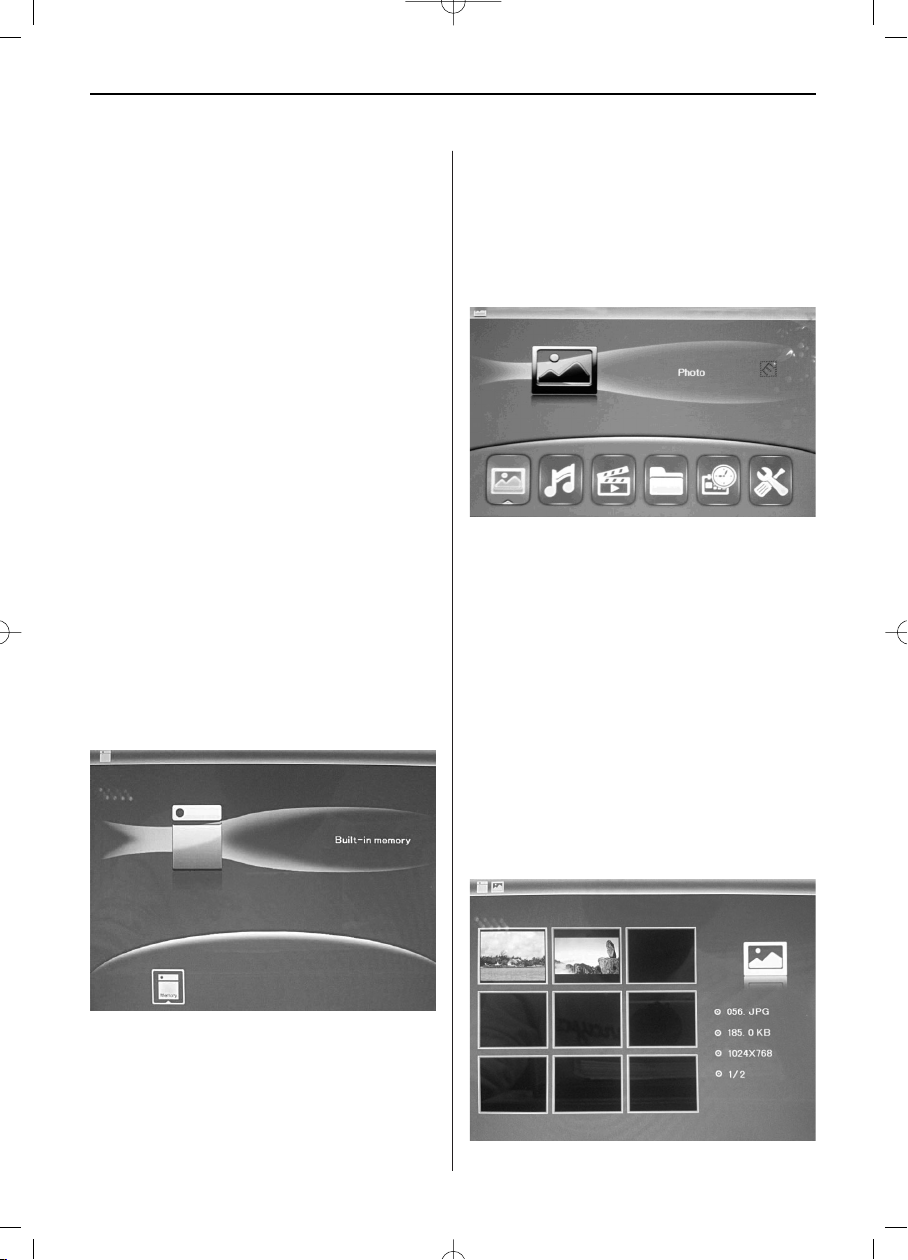
ESPAÑOL36
4. Primeros pasos
4.1. Separe tanto como sea posible los brazos en la
parte trasera del marco digital, para alcanzar la
máxima estabilidad. Coloque un extremo del adaptador de corriente alterna suministrado en un
enchufe estándar de corriente alterna de 110-240 V
y el otro extremo en la parte derecha del marco.
4.2. Retire la lámina protectora que cubre la pantalla LCD.
4.3. Retire el aislante de batería de plástico del
compartimento de baterías y asegúrese de que en
el mando a distancia hay una batería. Cuando necesite una nueva batería, consulte "Introducción y
cambio de la batería".
4.4. Conecte el aparato pulsando la tecla „Power"en
el mando a distancia o en la parte delantera del
aparato.
5. Instrucciones de funcionamiento
Después de encender el aparato aparece la pantalla
de inicio. Pulse RETURN para acceder a la pantella
de seleccion de tarjeta.
5.1 Tarjeta y USB
Soporta SD/SDHC/MMC/MS y USB 2.0. Una vez
introducida la tarjeta o el dispositivo USB se reproduce automáticamente una presentación. Pulse dos
veces RETURN para acceder a los menús Foto,
Archivo, Calendario y Configuración. Pulse OK
(II) para confirmar.
Indicación:
1. Asegúrese de que en la tarjeta o en el dispositivo
USB se encuentran archivos de imagen, archivos
de música y de vídeo, con formato compatible.
2. Si hay imágenes y archivos de música soportados en la tarjeta o dispositivo USB, la sesión de
diapositivas los reproducirá automáticamente
con música de fondo.
5.2 Modo de imagen
Pulse RETURN para seleccionar „TARJETA DE
MEMORIA” en el menú principal. Seleccione Foto y
pulse OK (II), para acceder al modo 9 imágenes,
utilice, para seleccionar una imagen pulse
OK (II), para reproducir la imagen en una ventana
individual.
Page 39
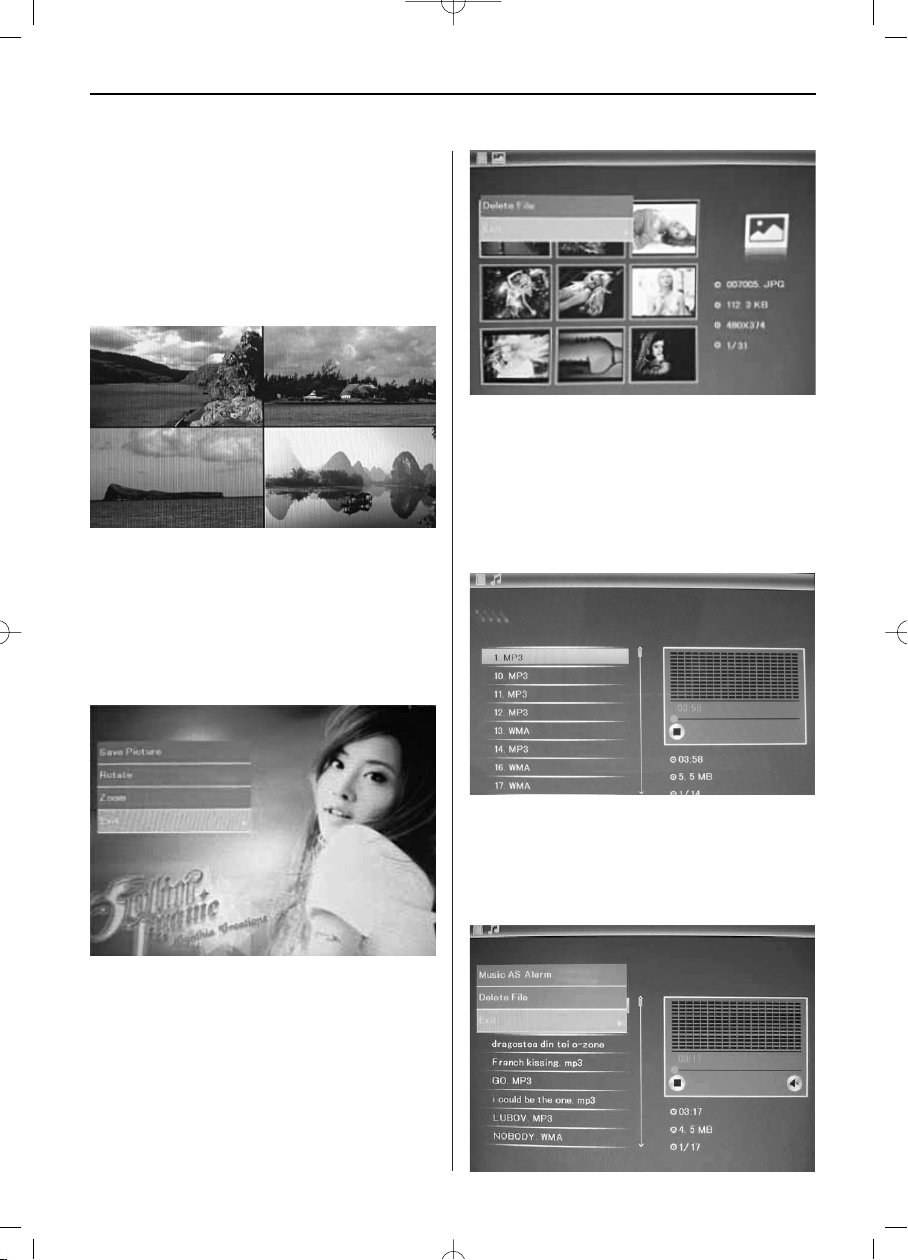
ESPAÑOL 37
Pulse OK (II) para reproducir las imágenes en el
modo de presentación seleccionado en una presentación.
Cambie el modo de presentación de la siguiente
manera: Seleccione CONFIGURACIÓN para seleccionar el MODO DE PRESENTACIÓN (una ventana
/tres ventanas/cuatro ventanas), seleccione
mediante . Pulse OK (II) para confirmar.
Función copiar y borrar
En el modo 9 imágenes utilice , para selec-
cionar la imagen que desea copiar en la memoria
integrada, seleccione y pulse OK (II), para acceder al modo de imagen única. Pulse MENU para
acceder a la máscara de copia y OK (II) para confirmar.
5.3. Modo Música
Pulsar RETURN para seleccionar "MEMORY CARD"
en el menú principal. Seleccionar Music, pulsar OK
(II) para entrar en el interfaz de música, pulsar
para seleccionar la música de la lista de reproducción, después pulsar OK (II) para confirmar.
Pulsar VOL+/- para subir/bajar el volumen
En el modo 9 imágenes utilice , para selec-
cionar la imagen que desea borrar, seleccione y
pulse MENU, para acceder a la máscara de borrado.
Después pulse OK (II) para confirmar.
Función de borrado
Utilizar para seleccionar la música que desee
borrar, después pulse MENU para entrar en el interfaz de borrado, pulsar OK (II) para confirmar.
Page 40
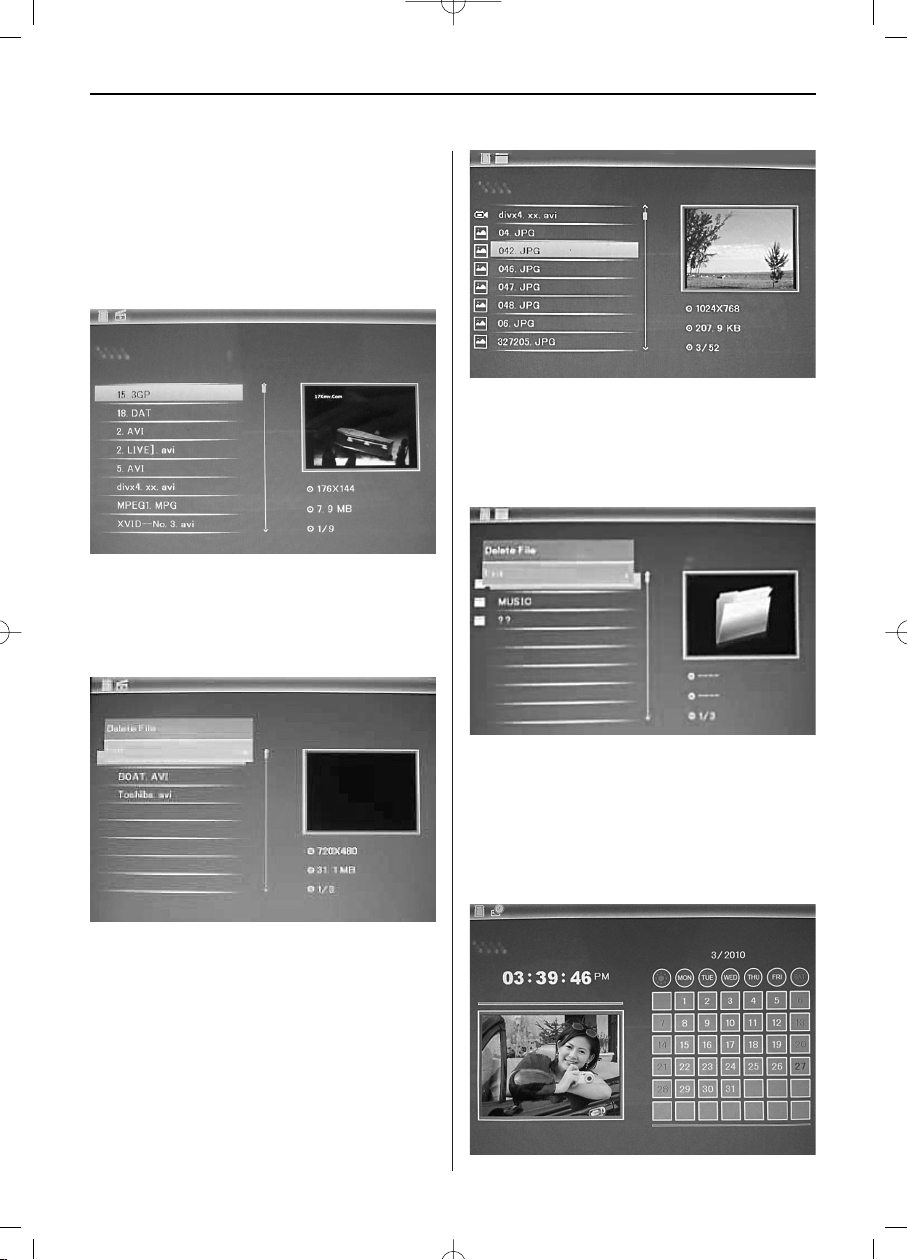
ESPAÑOL38
5.4 Modo vídeo
Pulsar RETURN para seleccionar "MEMORY CARD"
en el menú principal. Escoger Video, pulsar OK (II)
para entrar en el interfaz de vídeo, pulsar para
seleccionar el vídeo de la lista de reproducción,
después pulsar OK (II) para confirmar. Pusar
VOL+/- para subir/bajar el volumen.
Función de borrado
Utilizar para seleccionar el vídeo que desee
borrar, después pulse MENU para entrar en el interfaz de borrado, pulsar OK (II) para confirmar.
Borrar función
Utilice para seleccionar los archivos que desea
borrar y pulse en MENU para acceder a la máscara
de borrado. Después pulse OK (II) para
confirmar.
6. Archivo
Pulse RETURN para seleccionar „TARJETA DE
MEMORIA“ en el menú principal. Pulse ARCHIVO y
después OK (II) para acceder a la máscara de
archivo. En este modo puede navegar a través de
todos los archivos en la tarjeta de memoria y
eliminar archivos en la memoria interna o de un
dispositivo externo.
7. Calendario
Seleccione Calendario del menú principal y pulse
OK (II), para acceder. La hora aparece en la
columna superior izquierda. Debajo se muestran
automáticamente imágenes de la tarjeta de memoria como presentación.
Page 41
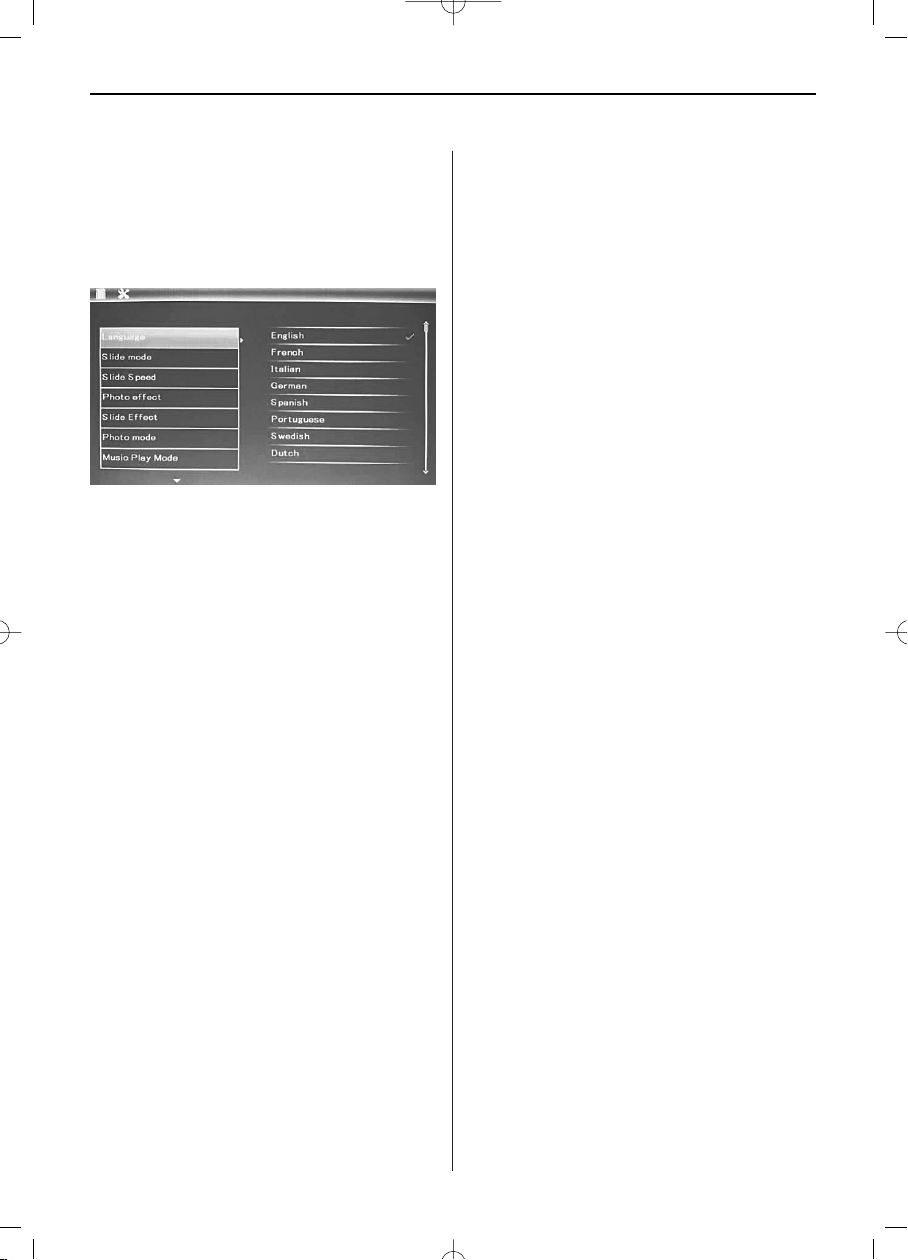
ESPAÑOL 39
8. Configuración
En el menú principal pulse CONFIGURACIÓN y pulse
OK (II), para acceder a la máscara de configuración. Utilice para seleccionar el punto que desee
ajustar. Pulse OK (II) para mostrar el submenú.
Seleccione con y pulse OK (II) para confirmar.
8.1 Idioma: Inglés, francés, italiano, alemán,
español, holandés, portugués, sueco, griego
8.2 Modo de presentación: Una ventana, cuatro ventanas, tres ventanas
8.3 Velocidad de presentación: 3/5/15/30 segundos,
1/5/15/30 minutos y 1 hora
8.4 Efectos de fotografía: Color, mono, sepia
8.5 Efecto de presentación: casual, on/off división
horizontal, celosía, on/off división vertical, brillo,
marco, parpadeante, actualizar desde la derecha,
actualizar siguiente, On Pan, enrollado de abajo
hacia arriba, enrollado de arriba hacia abajo, módulo
8.6 Modo de foto: Autoadaptación, óptimo, imagen
completa
8.7 Modo reproducción de música: Repetición una
vez, circular, no repetir, único
8.8 Modo vídeo: Original, pantalla
8.9 Visualización
Contraste: Utilice para seleccionar entre 1
(bajo) y 40 (alto).
Brillo: Utilice para seleccionar entre 00
(bajo) y 40 (alto).
Saturación: Utilice para seleccionar un punto
entre 00 (bajo) y 40 (alto).
Color: Utilice , para seleccionar entre 00
(más color) y 40 (menos color).
8.10 Ajuste de fecha y hora: Pulse OK (II) y selec-
cione los puntos a configurar de la siguiente manera con año, mes, día, hora, minuto, segundo.
Utilice OK (II), , para ajustar y pulse alma-
cenar hora, para confirmar.
8.11 Ajustar formato de hora: 12/24, pulse OK (II),
seleccione con , pulse OK (II) y utilice
para la configuración y pulse OK (II), para
confirmar.
8.12 Alarma: Pulsar OK (II), seleccionar los ele-
mentos a configurar con de la: manera
siguiente: estado, número, hora, minuto, modo,
pulsar OK (II), utilizar para ajustar, pulsar
OK (II) para confirmar.
8.13 Autoencendido/apagado: Pulsar OK (II), elegir
los elementos a configurar con de la: manera
siguiente: hora, minuto, estado, pulsar OK (II),
utilizar para ajustar, pulsar OK (II) para confirmar.
8.14 Formateo de memoria interna: Pulse OK (II),
seleccione con no/si. Pulse OK (II) para
confirmar.
8.15 Restablecer configuración: Pulse OK (II),
utilice __, para marcar o para resaltar la selección,
para restablecer los valores predeterminados.
Pulse OK (II) para confirmar.
8.16 Salir: Pulse aquí para abandonar la máscara de
configuración.
Page 42
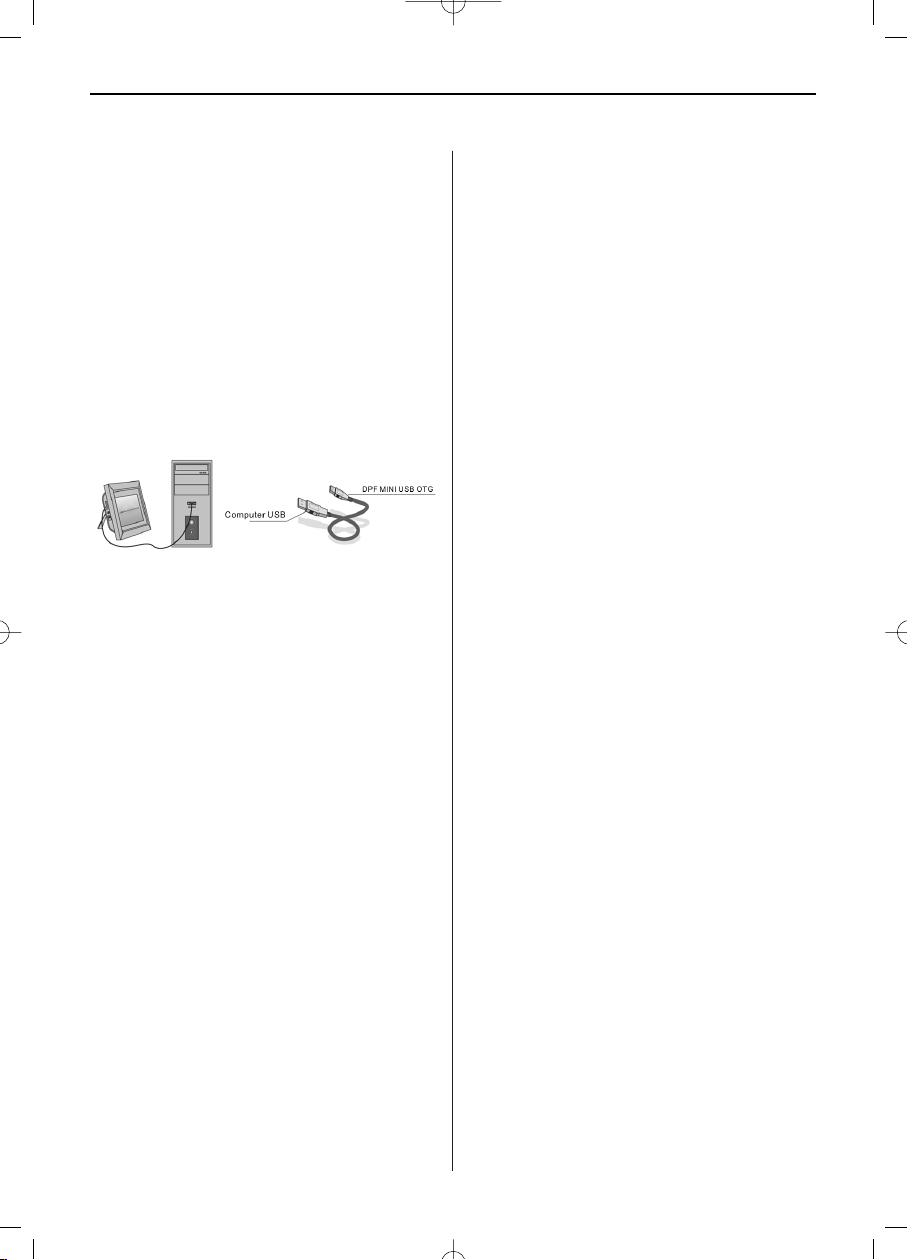
ESPAÑOL40
9. Conexión a PC (opcional)
Se puede conectar el dispositivo a dispositivos
externos a través de un cable USB y copiar, borrar
o editar archivos.
A. Por favor, encienda el marco digital de fotos y
conéctelo mediante un cable USB a su PC con
Windows 2000/XP/Vista/WIN7 compatible.
B. El dispositivo se detecta automáticamente y apa-
rece el icono de Conectar, y luego se puede
copiar, borrar y editar archivos entre la memoria
interna y otros medios de almacenamiento. Es
necesario reiniciar el marco digital después de
haber completado el proceso de copiar/borrar,
insertar o modificar.
OBSERVACIÓN:
Nunca desconecte la conexión USB si se están
transfiriendo o reproduciendo archivos. Esto puede
dañar su marco digital de fotos. La forma correcta
es hacer clic en el icono "Quitar hardware con
seguridad" en su computadora.
10. Especificaciones técnicas
• Adaptador de red: Entrada AC 100-240V
50/60Hz Salida de DC: 5V/1.5A
• Formato de la imagen: JPEG
• Formato de audio: MP3 y WMA
• Formatos de vídeo: MPEG1, MPEG2, MPEG4,
M-JPEG y AVI
• Tarjeta de memoria: SD/SDHC/MS/MMC
• USB: Host USB para stick USB, Mini USB (conexión con un cable USB largo) – opcional
• Parámetros de pantalla:
Tamaño de pantalla: 20,3 cm, 8 pulgadas TFT
Resolución: 800 x 600 píxeles
Contraste: 500:1
Relación de aspecto: 4:3
Luminancia: 250 cd/m2
Ángulo de visión:
60°(izquierda/derecha/vertical/horizontal)
Temperatura de funcionamiento: 0°~40°,
humedad: 10-85%
11. Instrucciones para solucionar
problemas
Si tiene problemas con el dispositivo, por favor
consulte estas instrucciones y el manual. Para
obtener asistencia adicional, póngase en contacto
con el soporte técnico.
No hay corriente eléctrica:
• Compruebe si el enchufe está conectado
correctamente.
El control remoto no funciona.
• Compruebe si la batería (la batería en condicio-
nes normales se puede utilizar medio un año)
tiene suficiente voltaje. Reemplazarla por una
nueva si es necesario.
No es posible leer de la tarjeta de memoria o USB:
• Por favor, compruebe si hay archivos almacena-
dos en la tarjeta de memoria o dispositivo USB.
• No se pueden leer medios de almacenamiento en
blanco.
No se pudo reproducir el archivo.
• Compruebe si el formato de archivo es compa-
tible con el dispositivo.
Pantalla está demasiado brillante o demasiado oscura:
• Por favor, ajuste el brillo o el contraste utilizando
el menú Configuración.
El color es pálido o no hay color:
• Por favor, cambie la configuración de color y
contraste.
No hay sonido:
• Por favor, verifique que el volumen esté debida-
mente ajustado y el reproductor no esté en modo
silencio (mute).
Page 43
NEDERLANDS
41
Inleiding:
Vriendelijk dank voor de aankoop van de digitale
fotolijst. Het is ontworpen om snel en gemakkelijk
foto's van uw digitale camera, mobieltje of een
geheugenkaart te tonen. Lees deze handleiding
zorgvuldig door om een juist gebruik van de digitale fotolijst te kunnen waarborgen.
INHOUDSOPGAVE:
1. Weerstation .................................................42
2. Product-diagram..........................................43
2.1 Afstandsbediening .......................................43
2.2 Knoppen aan de achterkant ..........................43
2.3 Linker kant van de fotolijst...........................43
3. Plaatsen en vervangen van de batterij...........43
4. Eerste stappen.............................................44
5. Gebruiksaanwijzing......................................44
5.1 Geheugenkaart en USB.................................44
5.2 Beeldmodus.................................................45
5.3 Muziekmodus ..............................................45
5.4 Videomodus ................................................45
6. Kalender .....................................................46
7. Bestandenkopiëren en wissen ......................46
8. Instellingen..................................................46
9. PC-verbinding (optioneel) ............................47
10. Technische specificaties ..............................47
11. Hulp bij problemen ......................................47
Inhoud van de verpakking:
1. 20,3 cm (8 inch) digitale fotolijst
2. Netspanningsadapter
3. Afstandsbediening
4. Gebruiksaanwijzing
5. Beugel
6. USB-kabel lang (optioneel)
7. Buitensensor
Opmerking: Indien het apparaat over een intern
geheugen beschikt, is onderdeel 6 onderdeel van de
levering, controleer alstublieft de meegeleverde
accessoires.
BELANGRIJKE INFORMATIE:
Voorzorgsmaatregelen en onderhoud
• Alleen voor gebruik binnenshuis
• Om brand of een elektrische schok te voorkomen,
mag het apparaat niet blootgesteld worden aan
vocht of condensatie.
• Om oververhitting te voorkomen, mogen de venti-
latieopeningen aan de achterkant van de digitale
fotolijst niet afgedekt worden.
• Stel de digitale fotolijst niet bloot aan direct zon-
licht.
• Maak de digitale fotolijst niet open. Er bestaat een
risico op een elektrische schok en er zijn geen
onderdelen die door de gebruiker gerepareerd
kunnen worden.
• Door het openen van de digitale fotolijst komt de
garantie te vervallen.
Reiniging van het LCD-scherm
• Ga voorzichtig om met het display. Omdat het
display van de digitale fotolijst gemaakt is van
glas, kan het breken of kunnen er krassen op het
oppervlak ontstaan.
• Als er vingerafdrukken op het LCD-display staan
of als er zich stof ophoopt, raden wij u aan een
zacht, niet-schurend doekje, bijvoorbeeld een reinigingsdoekje voor cameralenzen, te gebruiken
om het LCD-display te reinigen.
• Maak het reinigingsdoeke met een reinigingso-
plossing een beetje vochtig en maak er vervolgens het display mee schoon.
OPMERKING:
Schakel het apparaat voor het plaatsen of verwijderen van een geheugenkaart of USB-apparaat uit.
Anders kunnen er beschadigingen aan de geheugenkaart of het USB-apparaat en het apparaat ontstaan.
Om het risico van brand of een elektrische schok te
verminderen, stelt u het apparaat niet bloot aan
regen of vocht.
Opmerking:
Dit apparaat is alleen bedoeld voor eigen gebruik en
niet voor commercieel gebruik.
Page 44
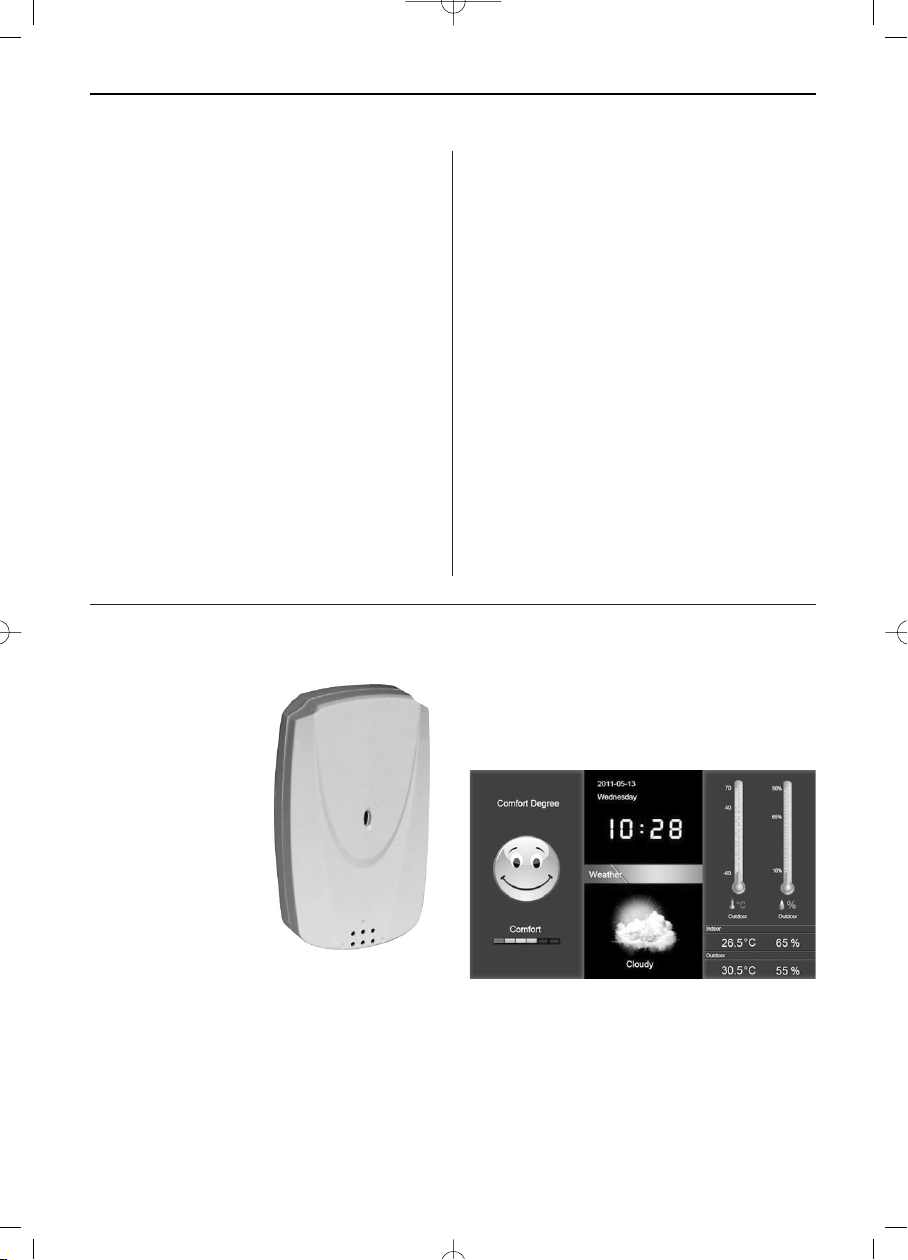
NEDERLANDS42
Functies:
1. Geïntegreerde weerstation met buitensensor,
temperatuur, luchtvochtigheid binnen/buiten
2. Ondersteunde beeldformaten: JPEG
3. Ondersteunde audioformaten: MP3 en WMA
4. Ondersteunde videoformaten: MPEG1, MPEG2,
MPEG4, M-JPEG en AVI
5. Ondersteunde geheugenkaarten:
SD/SDHC/MMC/MS.
6. USB-aansluiting: Mini-USB en USB 2.0
7. Ingebouwd 16MB flash-geheugen maakt de
opslag van 1-3 afbeeldingen mogelijk
8. Ingebouwd geheugen ter ondersteuning van
een computerverbinding en de opslag van
bestanden Optioneel, let alstublieft op de informatie op de verkoopverpakking.
9. Automatische slideshow bij het plaatsen van
een geheugenkaart
10. Beelden en muziek: Slideshow-foto's met
muziek
1. Weerstation
11. Weergave van beelden in minibeeld-modus
12. Ingebouwde klok en kalender met slideshowvenster, tijdgestuurde aan/uitschakeling.
13. Functies in beeldweergavemodus: Slideshow,
image preview, zoom, draaien.
14. Instelbare snelheid van de slideshow en meer
dan 10 verschillende overgangseffecten
15. Instelbare helderheid, contrast, kleurintensiteit,
tint
16. Kopiëren van bestanden naar het interne geheugen en verwijderen van bestanden op de geheugenkaart en het interne geheugen
17. Ingebouwde stereo luidsprekers (2 x 1 W) en
hoofdtelefoonaansluiting
18. Variabele plaatsing (verticaal en horizontaal)
19. Taal van het displaymenu: Engels, Duits en
andere talen kunnen uitgekozen worden
Buitensensor
Opmerking:
1. De buitensensor wordt
buitenshuis met een afstand van maximaal 50 m
ten opzcihte van storende
hindernissen geplaatst.
2. Bij het eerste gebruik
heeft de buitensensor
30-60 seconden nodig,
om de gegevens te registreren, wees alstublieft
geduldig. Als het apparaat na deze periode nog
steeds niets toont, dient u het frame opnieuw te
starten.
3. De levensduur van de AAA-batterij in de buitensensor bedraagt ongeveer een half jaar. Als u geen
gegevens van de buitensensor ontvangt, dient u
nieuwe batterijen te plaatsen.
Kies in het hoofdmenu „Weer“ en druk voor het
bevestigen op „OK“. U krijgt de actuele weerstatus,
buiten- en binnentemperatuur alsook de luchtvochtigheid en de weldaadindex te zien.
Page 45
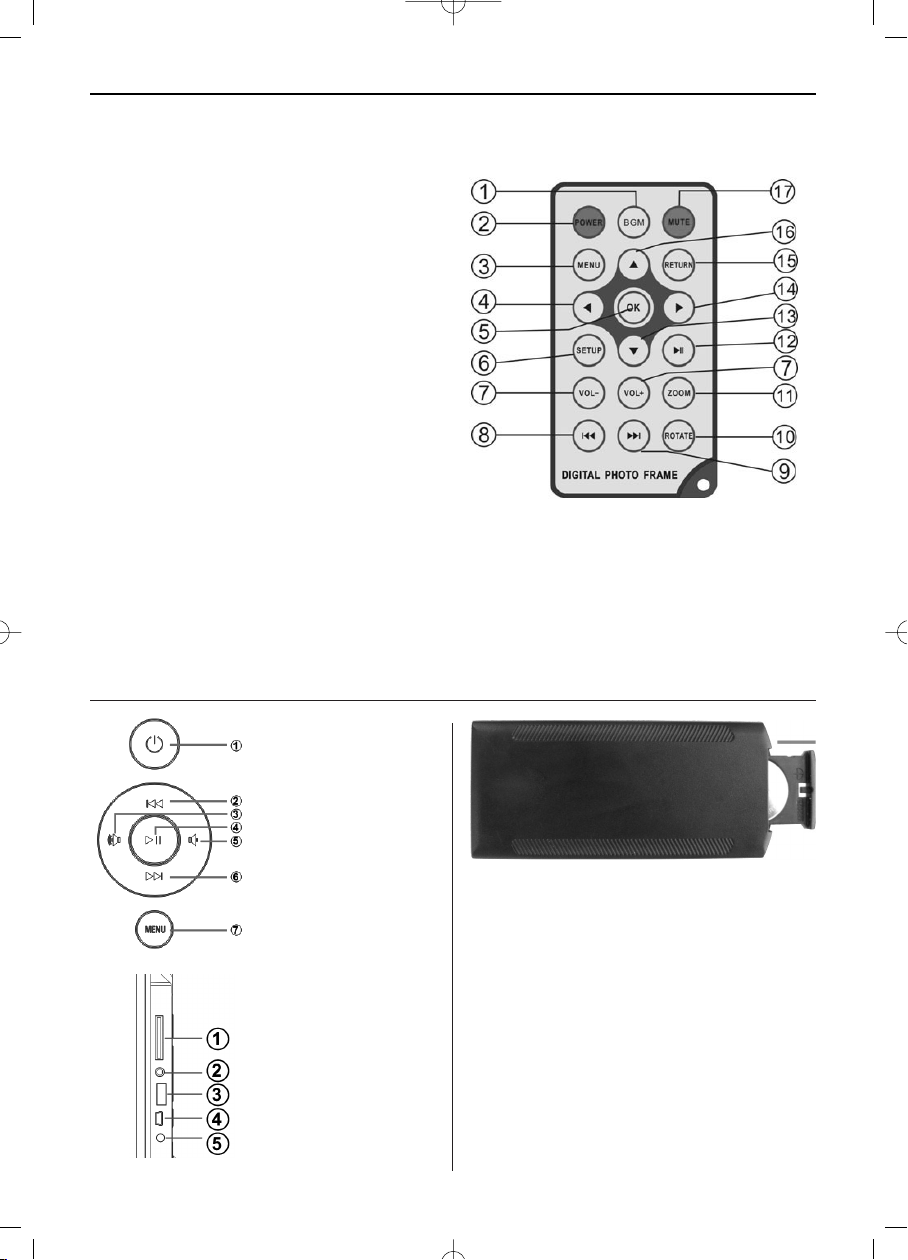
NEDERLANDS 43
2. Product-diagram
2.1 Afstandsbediening
1 BGM – Slideshow met begeleidende
muziek.
2 POWER: aan/uitschakelaar.
3 MENU: Menu voor Kopieer, Verwjideren,
Roteren, Zoom.
Functiekeuzeknop, pijl naar links
4
5 OK: Ter bevestiging of om naar de pauze/play-
functie in de muziekmodus te wisselen
6 SETUP: Direct naar de instellingen
7 VOL +/-: Volume harder/zachter.
8 l Naar het voorafgaande muziek- of vide-
obestand
9 l Naar het volgende muziek- of videobestand
10 DRAAIEN (ROTATE): Met de klok mee in
90° stappen, in de beeld-pauze-modus bij iede-
re keer drukken.
11 ZOOM: tot 6-voudige verandering van de ver-
groting. In beeld-pauze-modus bij enkel beeld.
12 ll Drukken start de weergave bij gestopte
weergave of bij pauze; drukken activeert pauze
bij lopende weergave
13 Functiekeuzeknop, pijl naar beneden
14 Functiekeuzeknop, pijl naar rechts
15 RETURN: Terugkeren naar de voorafgaande
instellingen
16 Functiekeuzeknop, pijl naar boven
17 GELUIDLOOS(MUTE): Druk op de geluid-
loos (mute)-knop om het geluid kortstondig uit
te schakelen.
2.2 Knoppen aan
de achterkant
1. Aan/uit
2. Omhoog
3. Harder/rechts
4. Weergave/pauze/OK
5. Zachter/links
6. Omlaag
7. Menu (lang);
Return, Exit (kort)
2.3 Linker kant
van de fotolijst
1. SD/MMC/MS-geheugenkaart
2. Hoofdtelefoonaansluiting
3. USB
4. Mini-USB (optioneel)
5. Stroomaansluiting
3. Plaatsen en vervangen van de batterij
Met de bovenkant van de afstandsbediening naar
beneden, drukt u op het geribbelde oppervlak van
het batterijvak en trekt het naar u toe om het vak
eruit te halen. Plaats een CR2025 lithium-knoopcelbatterij in het batterijvak met de pluspool (“+”-kant)
in uw richting wijzend. Plaats het vak weer in de
afstandsbediening
Page 46
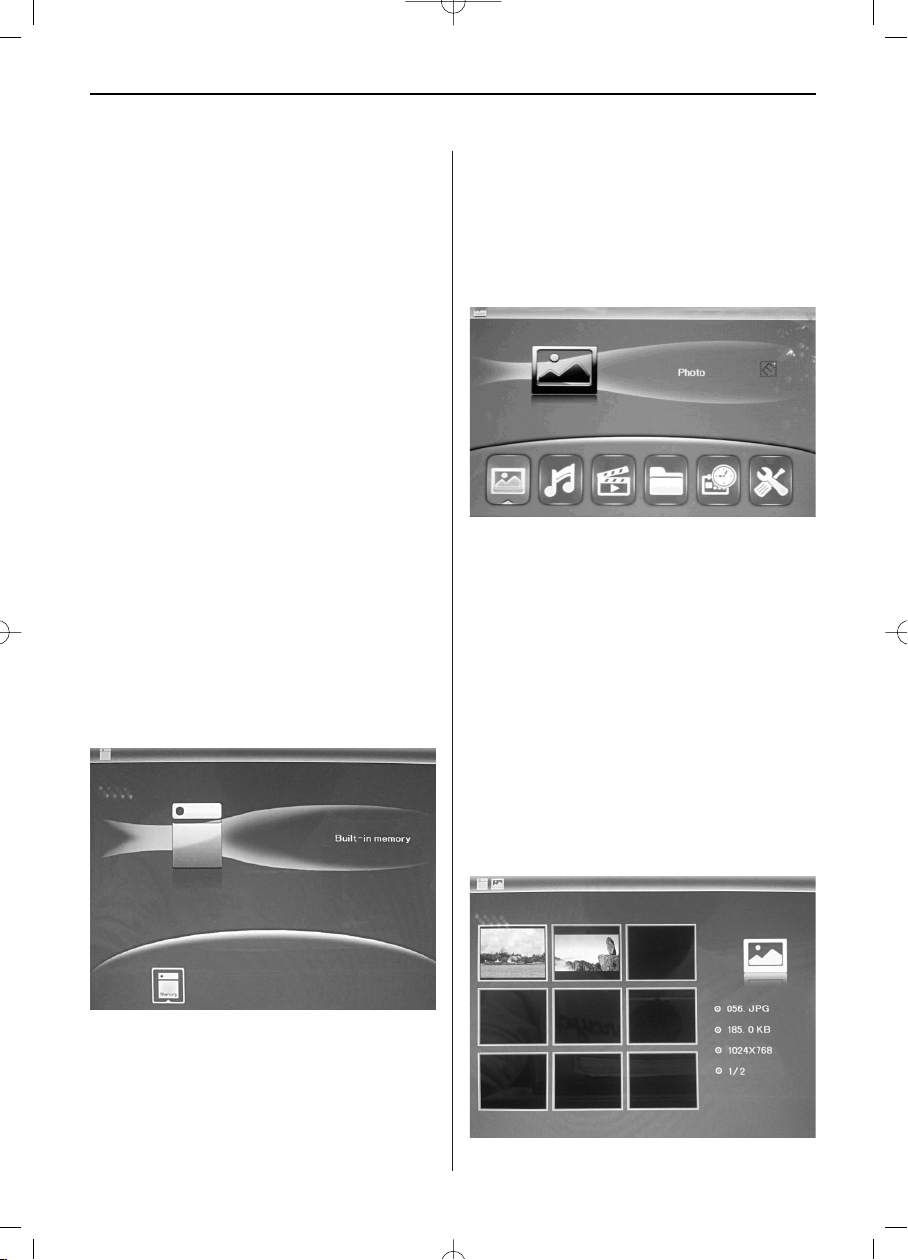
NEDERLANDS44
4. Beginnen
4.1. Trek de armen aan de achterkant van het digitale fotolijst zo ver mogelijk uit elkaar om de
grootst mogelijke stabiliteit te bereiken. Vervolgens
steekt u het ene uiteinde van de meegeleverde ACadapter in een elektrische 110-240V AC-standaard
stopcontact en het andere uiteinde in de rechterkant van de lijst.
4.2. Verwijder de beschermende film die zich op het
LCD-scherm bevindt.
4.3. Verwijder de plastic batterij-isolatie uit het
batterijvak en zorg ervoor dat er een batterij in de
afstandsbediening is geplaatst. Voor het plaatsen
van een nieuwe batterij leest u alstublieft "Plaatsen
en vervangen van de batterij".
4.4. Zet het apparaat aan door op de „Power“-toets
van de afstandsbediening of aan de voorkant van
het apparaat te drukken.
5. Gebruiksaanwijzing
Na het inschakelen van het apparaat verschijnt het
startscherm. Druk op RETURN, om naar het menu
van de kaartkeuze te geraken.
5.1 Kaart en USB
Ondersteund worden SD / SDHC / MS / MMC / MS
en USB 2.0. Na het plaatsen van een kaart of een
USB-apparaat wordt automatisch een slideshow
getoond. Druk vervolgens tweemaal op RETURN om
in het menu foto's, bestand, kalender en instellingen
te geraken. Druk op OK (II) om te bevestigen
Opmerking:
1. Zorg ervoor dat er zich ondersteunende fotobestanden, muziek- en videobestanden op de
kaart of het USB-apparaat bevinden.
2. Indien ondersteunde foto- en muziekbestanden
op de geheugenkaart of het USB- apparaat aanwezig zijn, wordt de diashow automatisch met
achtergrondmuziek afgespeelt.
5.2 Beeldmodus
Druk op RETURN om in het hoofdmenu „GEHEUGENKAART“ uit te kiezen. Markeer de foto en druk
op OK (II) om naar de 9-foto’s modus te geraken,
maak hiervoor gebruik van , om een foto
uit te kiezen druk u op OK (II), om de foto in een
individueel venster te tonen.
Page 47
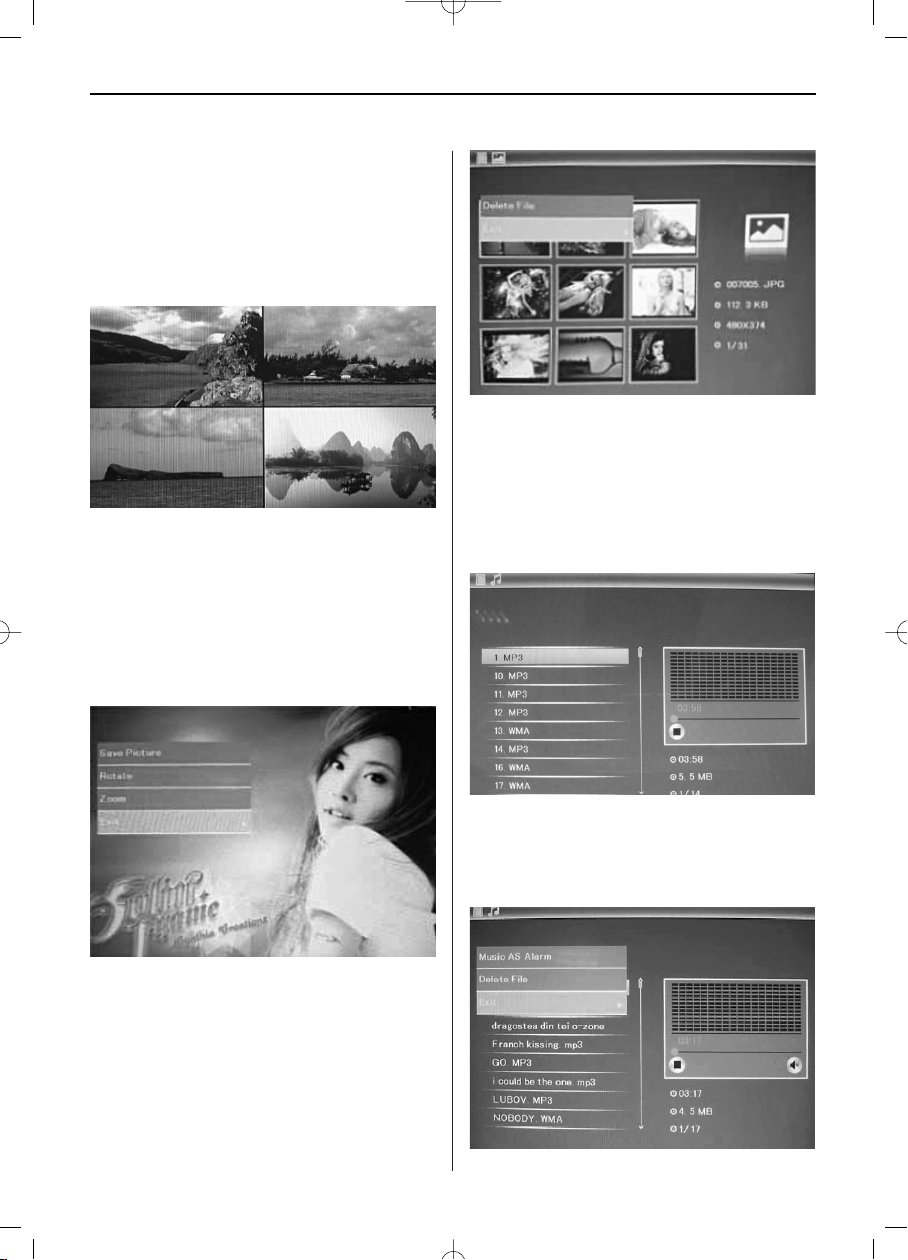
NEDERLANDS 45
Druk op OK (II) om de foto's in een slideshow in
de gekozen slidemodus weer te geven.
Wijzig de slidemodus als volgt: Sekecteer
INSTELLINGEN om de SLIDEMODUS (één venster/
drievoudig venster / vier vensters) uit te kiezen,
kies met behulp van . Druk op OK (II) om te
bevestigen.
Functie kopiëren & verwijderen
Gebruik in de 9-foto’s modus om de foto,
die u naar het geïntegreerd geheugen wilt kopiëren,
uit te kiezen en druk vervolgens op OK (II) om
terug te keren naar de modus voor individuele
foto's. Druk op MENU, om naar het kopieermenu te
geraken en OK (II) om te bevestigen.
5.3. Muziekmodus
Druk op RETURN om "MEMORY CARD" in het hoofdmenu te kiezen. Kies Music, druk op OK (II) om
naar de muziek interface te gaan, druk op om
muziek uit de lijst te kiezen, druk dan op OK (II)
om te bevestigen. Druk VOL+/- om het volume te
verhogen/verlagen.
Gebruik in de 9-foto’s modus om de foto,
die u wilt verwijderen, uit te kiezen en druk op
MENU om naar het verwijdermenu te geraken. Druk
vervolgens op OK (II) om te bevestigen.
Delete functie
Gebruik om de te wissen muziek te kiezen,
druk dan op MENU om de wissen- functie te kiezen,
druk op OK (II) om te bevestigen.
Page 48
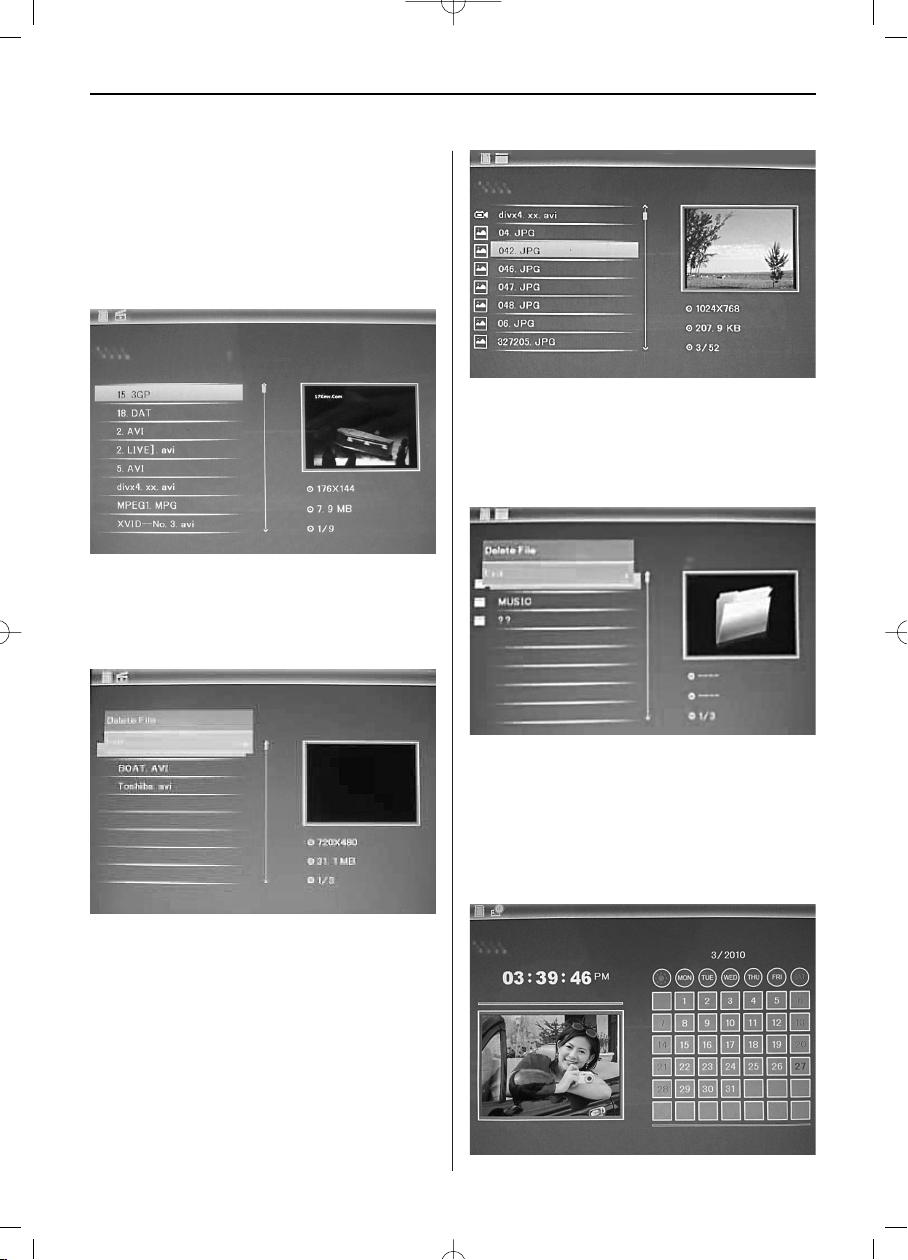
NEDERLANDS46
5.4 Videomodus
Druk op RETURN om "MEMORY CARD" in het hoofdmenu te kiezen. Kies Video, druk op OK (II) om
naar de video interface te gaan, druk om een
video uit de lijst te kiezen, druk dan op OK (II) om
te bevestigen. Druk VOL+/- om het volume te
verhogen/verlagen.
Delete functie
Gebruik om de te wissen video te kiezen, druk
dan op MENU om naar de wissen- functie te gaan,
druk op OK (II) om te bevestigen.
Functie verwijderen
Gebruik om het bestand dat u wilt verwijderen,
uit te kiezen en druk vervolgens op MENU om naar
het verwijdermenu te geraken. Druk vervolgens op
OK (II) om te bevestigen.
6. Bestand
Druk op RETTURN om in het hoofdmenu „GEHEUGENKAART“ uit te kiezen. Druk op BESTAND en
vervolgens op OK (II) om toegang tot het
bestandmenu te krijgen. In deze modus kunt u door
alle bestanden op de geheugenkaart bladeren en
bestanden uit het geïntegreerde geheugen of van
een extern apparaat verwijderen.
7. Kalender
Kies in het hoofdmenu Kalender en druk op OK
(II) om toegang tot de kalender te krijgen. De tijd
wordt weergegeven in de linkerbovenhoek. Onder
de tijd worden de foto's van de geheugenkaart
automatisch weergegeven als slideshow.
Page 49
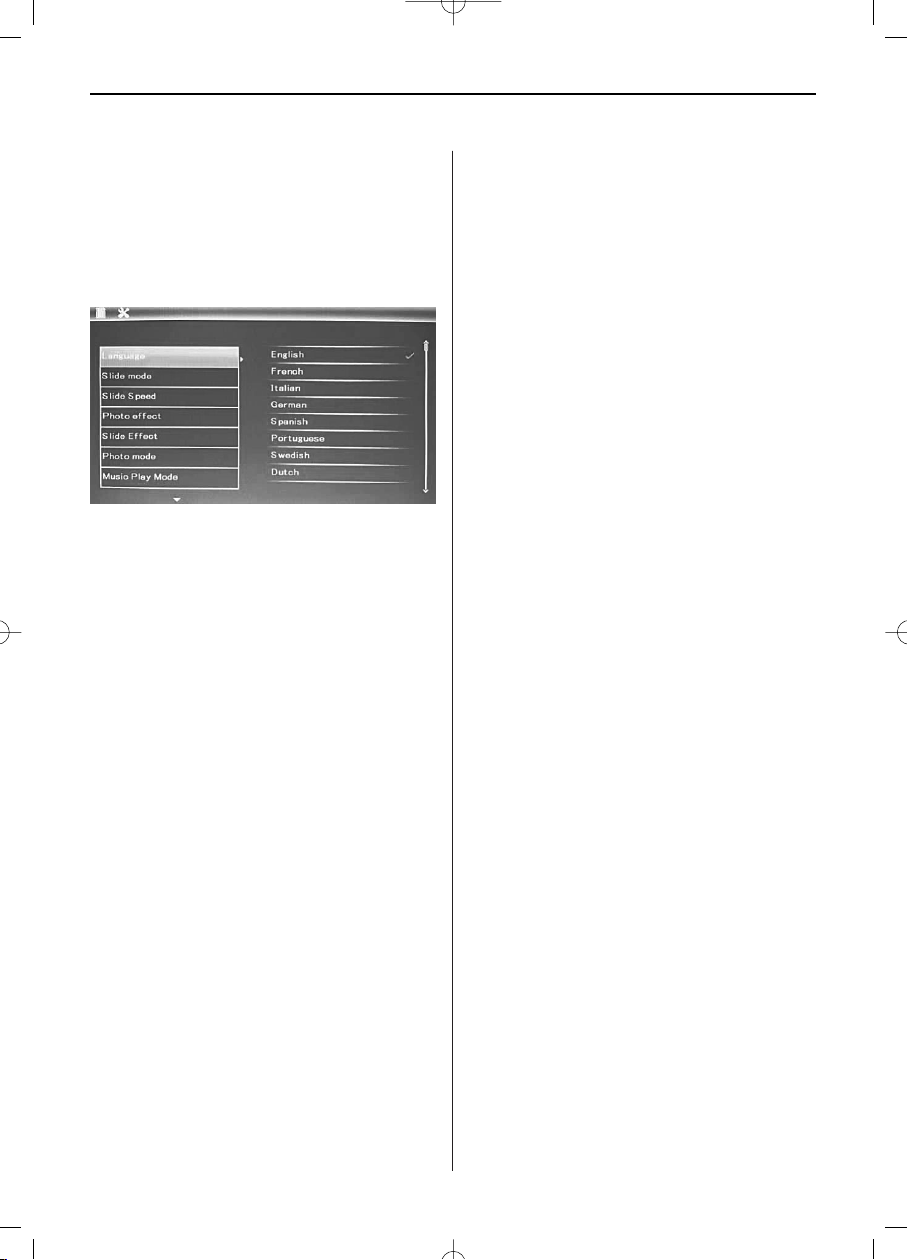
NEDERLANDS 47
8. Instellingen
Druk in het hoofdmenu op INSTELLINGEN en druk
vervolgens op OK (II) om naar het instellingsmenu te geraken. Gebruik om dat gedeelte dat
u wilt instellen, te selecteren. Druk op OK (II) om
het submenu weer te geven. Selecteer met en
druk vervolgens op OK (II) om te bevestigen.
8.1 Taal: Engels, Frans, Italiaans, Duits, Spaans,
Nederlands, Portugees, Zweeds, Grieks
8.2 Slidemodus: Een venster, vier vensters of drievoudig venster
8.3 Snelheid van de slideshow: 3/5/15/30 seconden,
1/5/15/30 minuten en 1 uur
8.4 Fotoeffect: Kleur, mono, sepia
8.5 Slide-effect: random, aan / uit horizontale verde-
ling, jaloezie, aan / uit verticale verdeling, stralen,
surround, fade, van rechts verversen, volgende verversen, on pan, rollen van beneden naar boven, rollen van boven naar beneden, bouwstenen
8.6 Fotomodus: Automatische aanpassing, optimaal,
full-screen
8.7 Music Play Mode: single herhalen, circulair, geen
herhalingen, single
8.8 Video Mode: original, screen
8.9 Weergave
Contrast: Gebruik om tussen 00 (laag) en 40
(hoog) te kiezen.
Helderheid: Gebruik om tussen 00 (laag) en
40 (hoog) te kiezen.
Verzadiging: Gebruik om een punt tussen 00
(laag) en 40 (hoog) uit te kiezen.
Kleur: Gebruik om tussen 00 (meeste kleur)
en 40 (minste kleur) te kiezen.
8.10 Datum/tijd instellen: Druk op OK (II) en selec-
teer de in te stellen punten op de volgende manier
met : jaar, maand, dag, uur, minuut, seconde.
Druk op OK (II), om in te stellen en druk op
tijd opslaan om te bevestigen.
8.11 Tijdformaat instellen: 12/24, druk OK (II),
selecteer met , druk op OK (II) en maak
vervolgens gebruik van voor het instellen en
druk op OK (II) om te bevestigen.
8.12 Alarm: druk op OK (II), kies setup items met
zols aangegeven: status, nummer, uur, minu-
ut, modus, druk op OK (II), gebruik voor
instellingen, druk op OK (II) om te bevestigen.
8.13 Auto Power On/Off: druk op OK (II), kies setup
met zoals aangegeven: uur, minuut, status,
druk op OK (II), gebruik voor instellingen,
druk op OK (II) om te bevestigen.
8.14 Geïntegreerd geheugen formatteren: Druk op OK
(II), kies met behulp van Nee / Ja. Druk op
OK (II) om te bevestigen.
8.15 Instellingen resetten: Druk op OK (II) invoer,
gebruik __ om deze te markeren of de markering op
te heffen of om alle instellingen te resetten. Druk
op OK (II) om te bevestigen.
8.16 Exit: Druk hier om het instellingsmenu te
verlaten.
Page 50
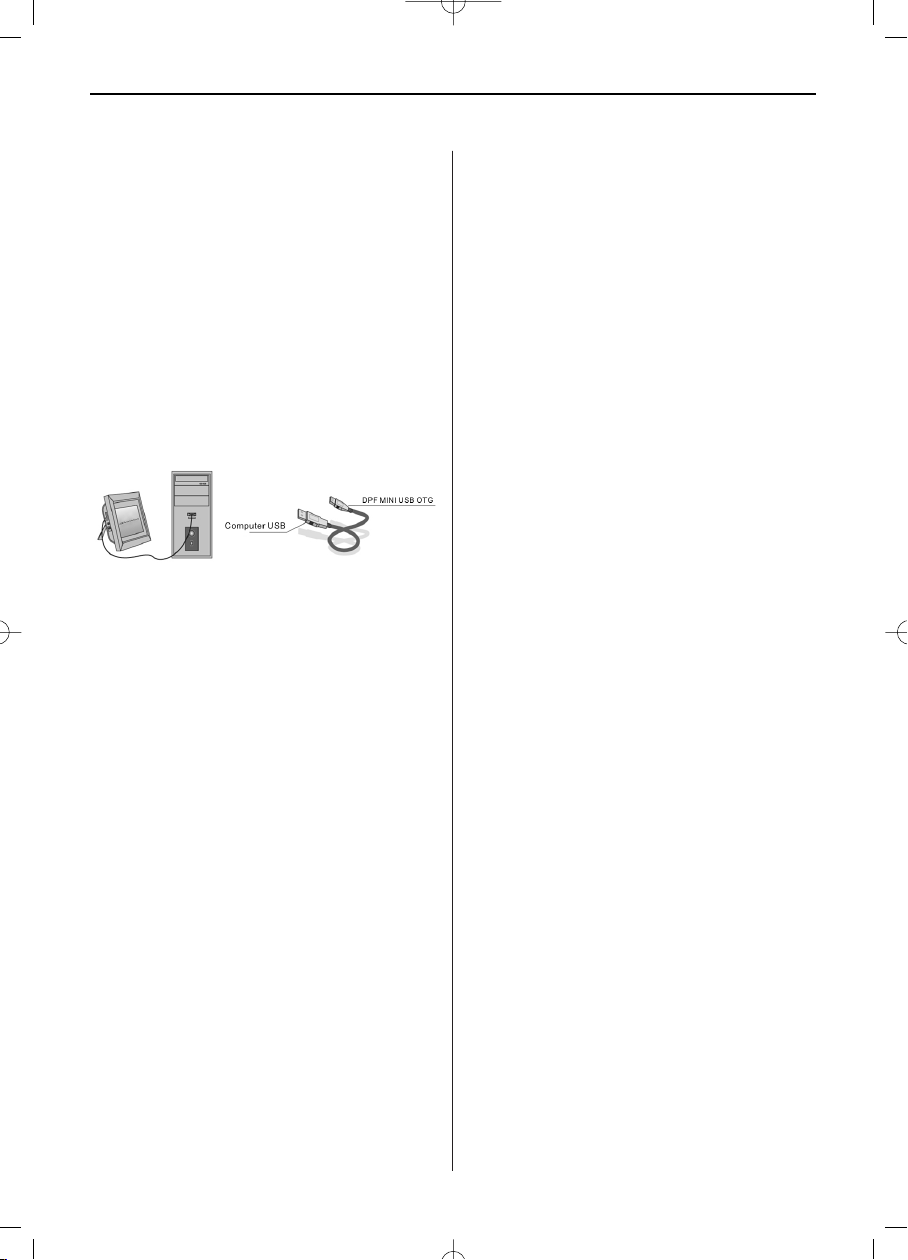
NEDERLANDS48
9. PC-verbinding (optioneel)
U kunt het apparaat aan externe apparaten via een
USB-kabel aansluiten, en zodoende bestanden
kopiëren, wissen of bewerken.
A. Schakel de digitale fotolijst aan en verbindt deze
met behulp van een USB-kabel aan uw computer
met Windows 2000/XP/Vista/WIN/ aan.
B. Het apparaat wordt automatisch herkend en het
symbool verbinden verschijnt, dan kunt u de
bestanden tussen het interne geheugen en andere geheugenmedia kopiëren, wissen en bewerken. U moet de digitale fotolijst opnieuw starten,
nadat u het kopieer/wissen, invoegen of bewerken-proces hebt afgesloten.
OPMERKING:
Verbreek de USB-verbinding nooit, wanneer
bestanden worden overgedragen of afgespeeld. Dit
kan uw digitale fotolijst beschadigen. Het juiste
proces is op het symbool „Hardware veilig verwijderen“ op uw computer te klikken.
10. Technische specificaties
• Ingang AC 100-240V 50/60Hz
uitgang DC: 5 V/1.5 A
• Beeldformaat: JPEG
• Audioformaat: MP3 en WMA
• Videoformaten: MPEG1, MPEG2, MPEG4, M-JPEG
en AVI
• Geheugenkaarten: SD/SDHC/MS/MMC
• USB: USB-host voor USB geheugenstick; mini-
USB (verbinding door lang USB-kabel)– optioneel
• Displayparameters:
Displayformaat: 20.3 cm, 8 inch TFT
Resolutie: 800 x 600 pixels
Contrast: 500:1
Dimensieverhouding: 4:3
Luminantie: 250 cd/m2
Kijkhoek: 60°(links/rechts/verticaal/horizontaal)
Bedrijfstemperatuur: 0~40
Luchtvochtigheid: 10-85%
11. Instructies voor het verhelpen
van storingen
Indien u problemen hebt met uw apparaat, kunt u
zowel deze gebruiksaanwijzing als ook het handleiding raadplegen. Voor verdere hulp kunt u contact
met de technische support opnemen.
Geen stroom:
• Controleer alstublieft, of de stekker correct is
aangesloten.
Afstandsbediening werkt niet
• Controleer alstublieft of de batterij (de batterij kan
bij normaal gebruik een half jaar gebruikt worden)
nog voldoende spanning heeft. Vervang deze
indien nodig door een nieuwe batterij.
Lezen van geheugenkaart of USB is niet mogelijk:
• Controleer of er opgeslagen bestanden op de
geheugenkaart of het USB-apparaat bevinden.
• De fotolijst kan geen bestanden van een leeg opslagmedium lezen.
Bestanden kunnen niet weergegeven worden:
• Controleer alstublieft of het bestandformaat door
het apparaat ondersteund wordt.
Display is te licht of te donker:
• Pas de helderheid of het contrast met behulp van
het menu instellingen in.
De kleur is flets of er is helemaal geen kleur:
• Pas alstublieft de kleur- en contrastinstellingen
aan.
Geen geluid:
• Controleer alstublieft of het volume juist is ingesteld en of de fotolijst niet in geluidloos (mute)modus staat.
Page 51
PORTUGUÉS
49
Introdução:
Obrigado por ter adquirido a moldura digital. Esta
foi desenvolvida para de modo rápido e simples
mostrar as suas fotografias da câmara digital, do
telemóvel ou de um cartão de memória. Leia o
presente Manual de instruções com atenção, para
que possa utilizar correctamente a moldura digital.
ÍNDICE
1. Estação meteorológica.................................50
2. Representação do produto ...........................51
2.1 Comando.....................................................51
2.2 Teclas na parte de trás.................................51
2.3 Lado esquerdo da moldura...........................51
3. Introduzir e substituir as pilhas ...................51
4. Primeiros passos.........................................52
5. Manual de Instruções...................................52
5.1 Placa de memória e USB..............................52
5.2 Modo Imagem .............................................53
5.3 Modo Música...............................................53
5.4 Modo Vídeo .................................................53
6. Calendário ..................................................54
7. Ficheiros copiar e eliminar ...........................54
8. Definições ...................................................54
9. Ligação ao PC (opcional) .............................55
10. Especificações Técnicas...............................55
11. Ajuda em caso de problemas........................55
Conteúdo da embalagem:
1. Moldura digital de 20,3 cm (8 polegadas)
2. Transformador
3. Telecomando
4. Manual de Instruções
5. Apoio
6. Cabo USB comprido(opcional)
7. Sensor exterior
Observação: No caso do aparelho dispor de uma
memória interna, a Peça 6 fará parte do fornecimento, verifique os acessórios entregues com o
aparelho.
OBSERVAÇÕES IMPORTANTES!
Cuidados e manutenção
• Apenas para utilização no interior
• Para evitar situações de incêndio ou choque
eléctrico o aparelho não deve ser exposto à
humidade ou condensação.
• Para evitar o sobreaquecimento, não se deve
tapar as aberturas de ventilação na parte de trás
da moldura digital.
• Não exponha a moldura digital directamente ao
sol.
• Não abra a moldura digital. Existe o risco de um
choque eléctrico e no seu interior não existe
nenhuma peça a reparar pelo utilizador.
•A abertura da moldura digital leva à anulação da
Garantia.
Limpeza do ecrã LCD.
• Utilize o ecrã com cuidado. Uma vez que o ecrã
da moldura digital é de vidro, é possível que este
se parta ou fique riscado.
• Quando se notam dedadas ou pó no ecrã LCD,
recomendamos a utilização de um pano macio,
não abrasivo, como por exemplo um pano de
limpeza para lentes de câmaras, para limpar o
ecrã LCD.
• Humedeça o pano de limpeza com a solução de
limpeza e aplique o pano sobre o ecrã.
AVISO:
Desligue o aparelho antes da instalação ou retirada
de uma placa de memória ou de uma dispositivo
USB.
Caso contrário poderão surgir danos no cartão de
memória ou no dispositivo USB e no aparelho.
Para minimizar os riscos de incêndio ou choque
eléctrico, não exponha o aparelho à chuva ou à
humidade.
Observação: Este aparelho está configurado apenas
para o uso privado e não para a utilização comercial do mesmo.
Page 52
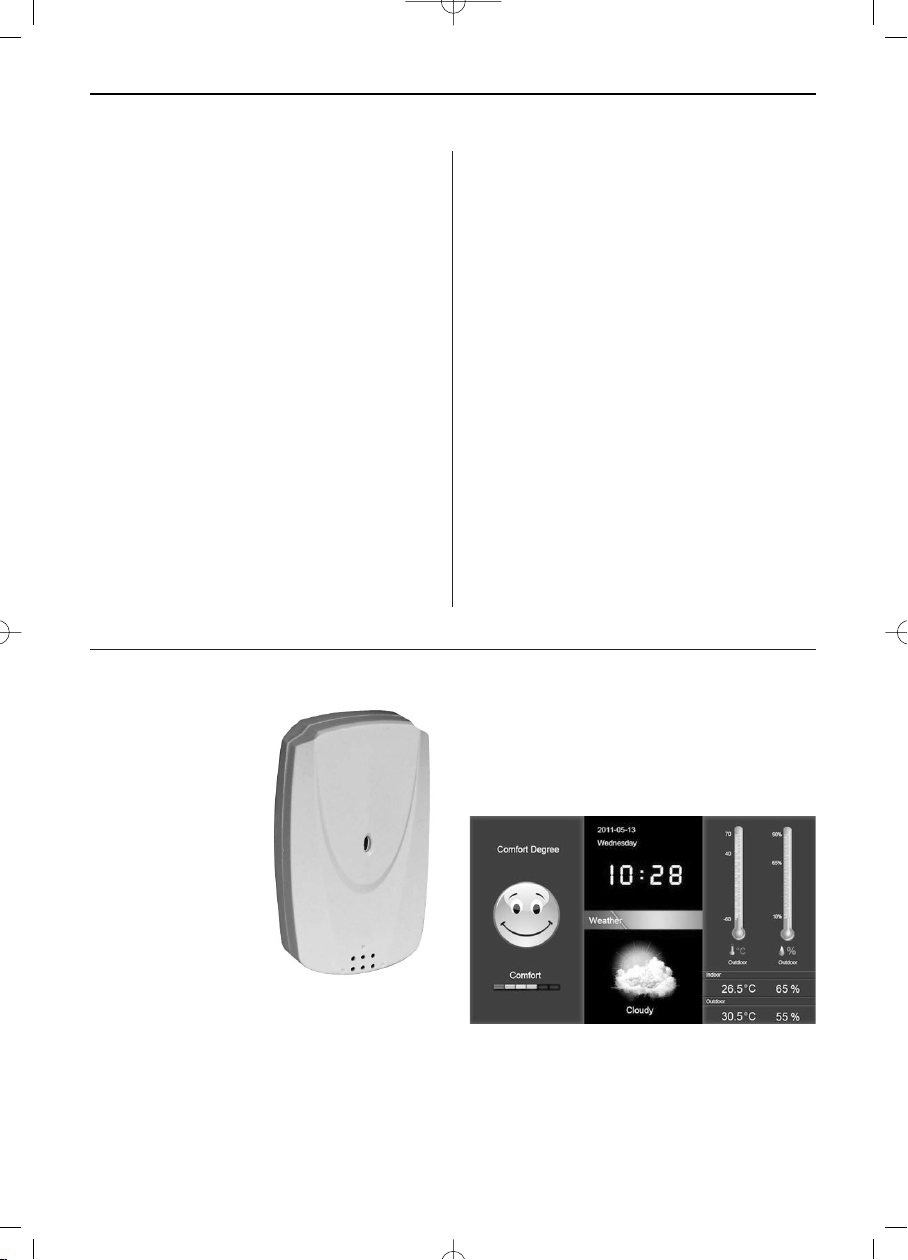
PORTUGUÉS50
Funções:
1. Estação meteorológica integrada, com sensor
exterior, temperatura, humidade do ar interior/
exterior
2. Formatos de Imagens suportados: JPEG
3. Formatos de áudio suportados: Mp3 e WMA
4. Formatos de vídeo suportados: MPEG1,
MPEG2, MPEG4, M-JPEG e AVI
5. Cartões de memória suportados:
SD/SDHC/MMC/MS.
6. Ligação USB: Mini-USB e USB 2.0
7. A memória Flash integrada de 16MB possibilita
guardar de 1 a 3 imagens
8. A memória integrada para o apoio de uma
ligação ao PC e a gravação de ficheiros
(Opcional), ver informações na embalagem).
9. Apresentação de slides automática ao introduzir
um cartão de memória
10. Imagens e música: Apresentação de imagens
com música de fundo
11. Apresentação de imagens no modo Imagens
pequenas
12. Relógio e calendário integrados com janela
para apresentação de slides, ligar/desligar
temporizados
13. Funções no modo Mostrar imagens:
Apresentação de slides, pré-visualização de
imagens, zoom, rotação.
14. Velocidade ajustável da apresentação de slides
e mais de 10 efeitos diferentes de transição
entre imagens.
15. Luminosidade, contraste, saturação e
tonalidade ajustáveis
16. Copiar ficheiros nas memórias internas e
eliminar ficheiros nos cartões de memória e
nas memórias internas.
17. Altifalantes estéreo integrados (2x1W) e ligação
para auscultadores
18. Posicionamento variável (vertical e horizontal)
19. Idioma para o menu do ecrã: Inglês, Alemão e
outros idiomas seleccionáveis
1. Estação meteorológica
Sensor exterior
Nota:
1. O sensor exterior é colocado ao ar livre, a uma
distância de até 50 m sem
obstáculos a atrapalhar.
2. Aquando a primeira utilização, o sensor exterior
necessita de 30 a 60 segundos para recolher os
dados. Por favor, tenha paciência. Se após decorrido este intervalo de tempo
o aparelho continuar a não apresentar os dados,
reinicie o quadro.
3. A vida útil da pilha AAA no sensor exterior é de
cerca de meio ano. Se não obtiver nenhuns dados
referentes ao estado exterior, insira pilhas novas.
Selecione "Tempo" no menu principal e prima
"OK" para confirmar. São exibidos o atual estado do
tempo, temperatura exterior e interior, humidade
do ar e o índice de bem-estar.
Page 53
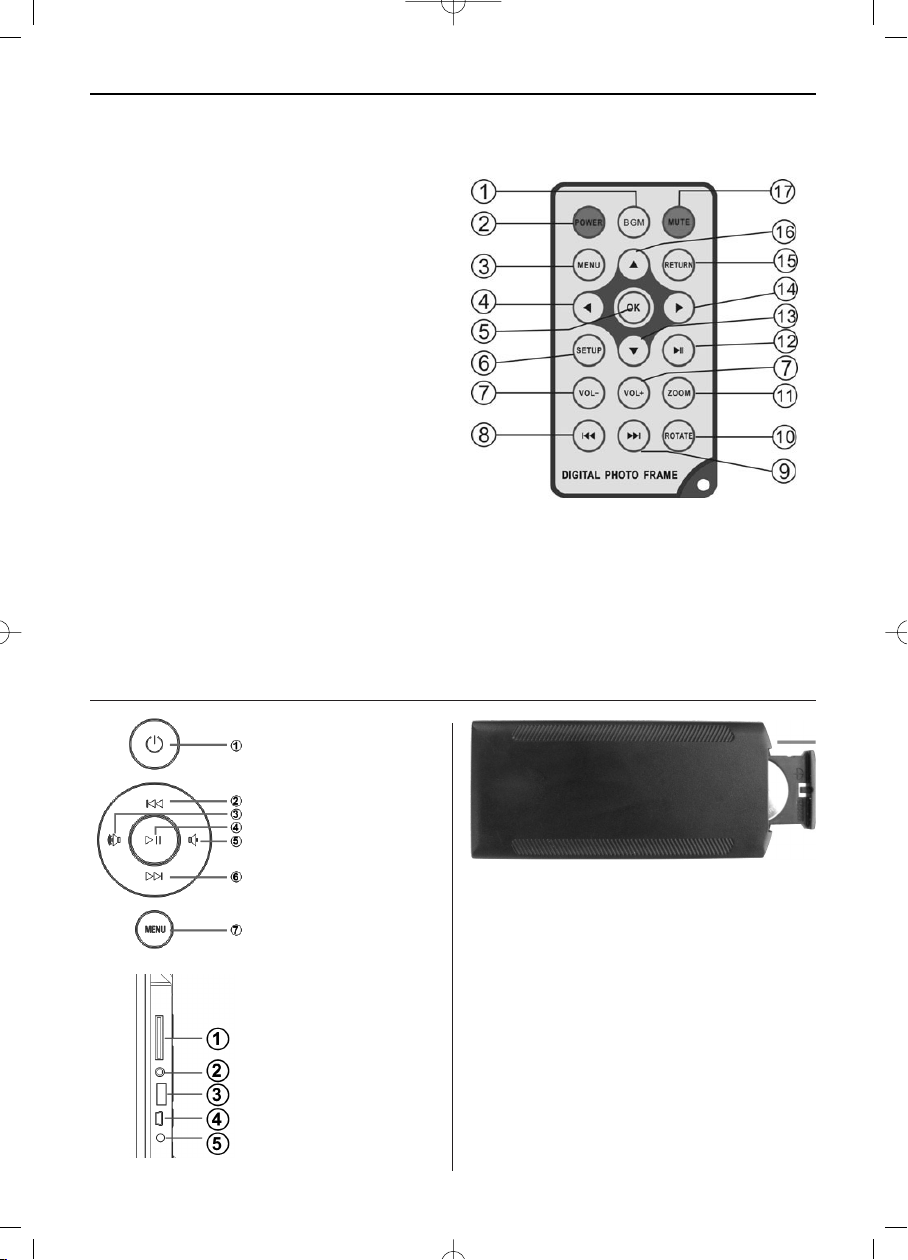
PORTUGUÉS 51
2. Representação do produto
2.1 Telecomando
1 BGM – Apresentação de slides com
música de fundo.
2 POWER: Interruptor ligar/desligar.
3 MENU: Menu para Copiar, Apagar, Girar, Zoom
Tecla de selecção de funções, seta para a
4
esquerda
5 OK: Para confirmar ou alterar a função
Parar/Reproduzir no modo Música
6 SETUP: Directamente para as definições.
7 VOL +/-: Volume mais alto/baixo.
8 l Para o ficheiro música ou de vídeo anterior
9 l Para o ficheiro de música ou de vídeo seguinte
10 RODAR (ROTATE): No sentido dos pon-
teiros do relógio em passos de 90°, no modo
Imagem parada, cada vez que se pressiona.
11 ZOOM: aumento de até 6 vezes. No modo
Imagem parada em imagem simples.
12 ll A pressionar inicia-se a reprodução quando
esta está parada ou em Pausa; pressionar
acciona a Pausa durante a reprodução
13 Tecla de selecção de funções, seta para baixo
14 Tecla de selecção de funções, seta para a direita.
15 RETORNA: Para voltar para o nível de defi-
nições superior
16 Tecla de selecção de funções, seta para cima
17 SILÊNCIO (MUTE): Pressione a tecla
Silêncio (Mute) para regular a reprodução do
som transitoriamente em volume baixo.
2.2 Teclas na parte
de trás
1. Ligar/Desligar
2. PARA CIMA
3. Mais alto/Direita
4. Reprodução/Pausa/OK
5. Mais baixo/Esquerda
6. PARA BAIXO
7. Menu (durante);
Return, Exit (breve)
2.3 Lado esquerdo
da moldura
1. Cartão de memória
SD/MMC/MS
2. Conector auscultadores
3. USB
4. Mini-USB (opcional)
5. Alimentação
3. Introduzir e substituir as pilhas
Com a parte de cima do comando voltada para
baixo, pressione a área ranhurada do suporte da
pilha e puxe o mesmo para si para retirar o
suporte. Coloque uma pilha plana de Lítio CR2025
no suporte da pilha com o pólo positivo (lado com
“+“) voltado para si. Volte a introduzir o suporte.
Page 54
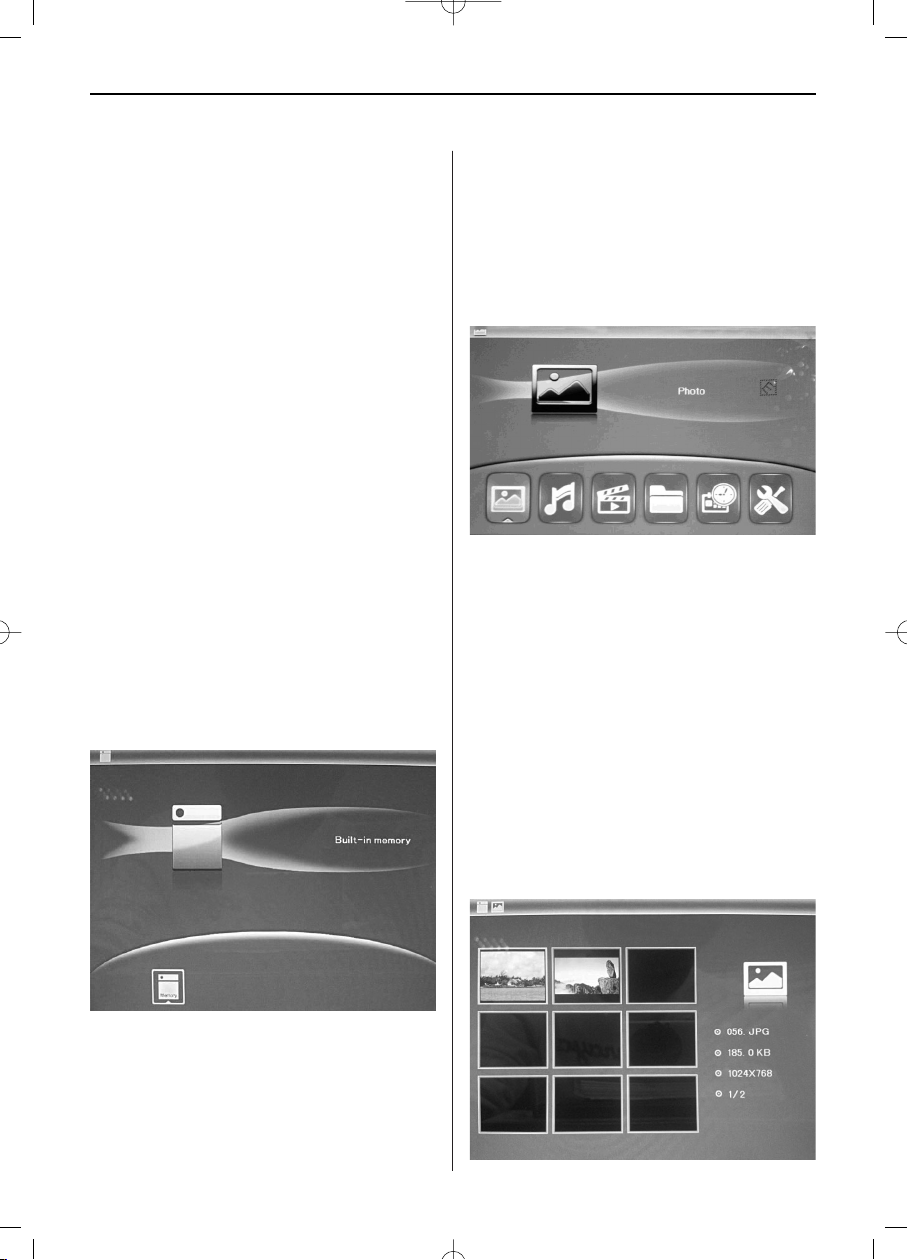
PORTUGUÉS52
4. Primeiros passos
3.1. Abra os braços no lado anterior da moldura de
imagem digital o máximo possível para fora, a fim
de se obter uma máxima estabilidade. Depois insira
uma extremidade do adaptador de corrente alterna
juntamente fornecido numa tomada eléctrica standard de corrente alternada 110-240V e a outra
extremidade no lado direito da moldura.
4.2. Remova a película de protecção que cobre o
ecrã LCD.
4.3. Remova o isolamento de plástico da pilha do
compartimento da pilha e certifique-se de que se
encontra uma pilha no telecomando. Se necessitar
de uma pilha nova, consulte por favor o capítulo
"Colocar & substituir a pilha".
4.4. Ligue o aparelho, premindo para isso o botão
“Power” no telecomando ou na parte da frente do
aparelho.
5. Manual de instruções
Após ter ligado o aparelho, aparece o ecrã inicial.
Prima RETURN, para ir parar a janela de seleccao
dos cartoes de memoria.
5.1 Cartões de memória e USB
Suporta SD/SDHC/MS/MMC/MS e USB 2.0. Ao se
inserir um cartão de memória ou um dispositivo de
USB, é reproduzida automaticamente uma apresentação de diapositivos. Depois prima RETURN duas
vezes, para ir parar aos menus Fotografia, Ficheiro,
Calendário e Configurações. Prima OK (II) para
confirmar.
Nota:
1. Certifique-se de que se encontrarem ficheiros de
imagem, os ficheiros de música e de vídeo compatíveis no cartão de memória ou no dispositivo USB.
2. Se existirem ficheiros de imagem e de música
compatíveis no cartão ou dispositivo USB, a
apresentação de diapositivos será automaticamente iniciada com música de fundo.
5.2 Modo de imagem
Prima RETURN, para seleccionar “CARTÃO DE
MEMÓRIA” no menu principal. Marque Foto e
prima OK, para ir ter ao modo de 9 imagens, utilize
, para seleccionar uma imagem e prima OK
(II), para reproduzir a imagem numa janela individual.
Page 55
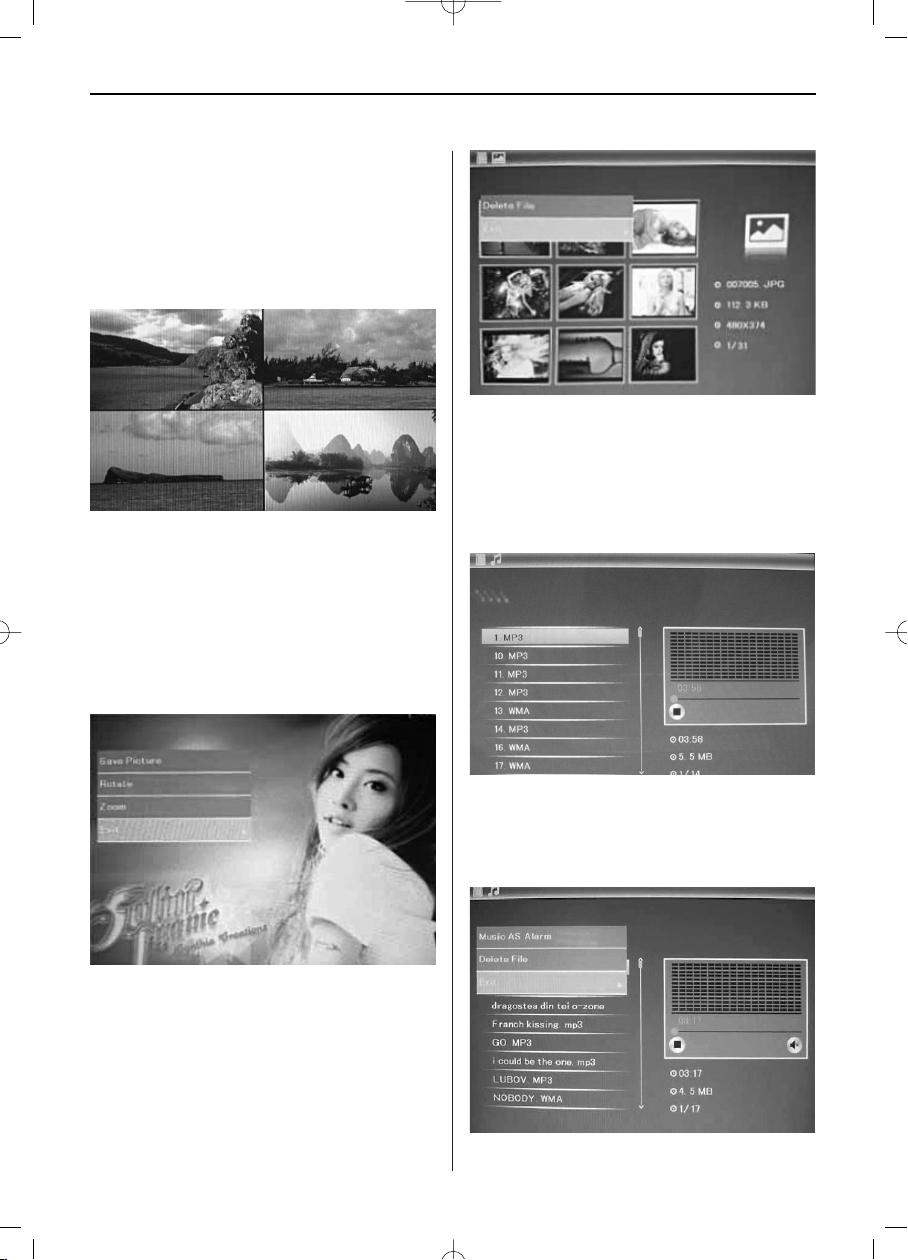
PORTUGUÉS 53
Prima OK (II), para reproduzir as imagens numa
apresentação de diapositivos, no modo de diapositivo.Altere o modo de diapositivo da seguinte
forma: Seleccione CONFIGURAÇÕES, para escolher
o MODO DE DIAPOSITIVO (uma janela/quatro
janelas/três janelas), seleccione com . Prima
OK (II) para confirmar.
Função Copiar & Apagar
Sirva-se das setas no modo de 9 imagens,
para seleccionar a imagem que deseja copiar para a
memória integrada e depois prima OK (II), para ir
ter ao modo de imagem individual. Prima MENU,
para ir ter à máscara da função de copiar e depois
em OK (II) para confirmar.
5.3. Modo de música
Press RETURN to choose "MEMORY CARD" in the
main menu. Choose Music, press OK (II) to enter
the music interface, press to select the music
from the playlist, then press OK (II) to confirm.
Press VOL+/- to turn up/ down the volume.
Sirva-se das setas no modo de 9 imagens,
para seleccionar a imagem que deseja apagar e prima MENU, para ir ter à máscara da função de apagar. Depois prima OK (II) para confirmar.
Função de apagar
Use to select the music you want to delete,
then press MENU to enter delete interface, press
OK (II) to confirm.
Page 56
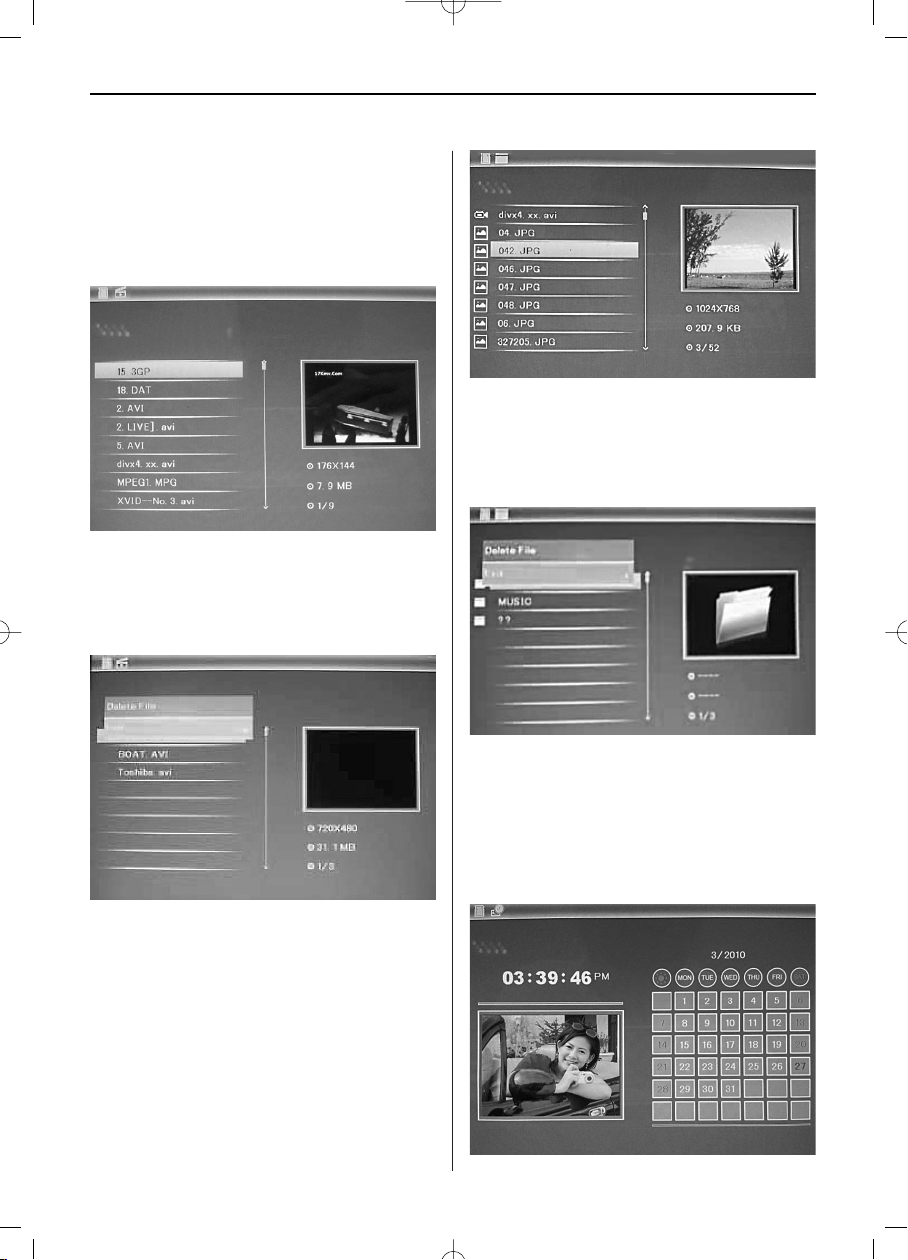
PORTUGUÉS54
5.4 Modo de vídeo
Press RETURN to choose "MEMORY CARD" in the
main menu. Choose Video, press OK (II) to enter
the video interface, press to select the video
from the playlist, then press OK (II) to confirm.
Press VOL+/- to turn up/ down the volume.
Função de apagar
Use to select the video you want to delete,
then press MENU to enter delete interface, press
OK (II) to confirm.
Função Copiar & Apagar
Sirva-se das setas , para seleccionar a imagem
que deseja apagar, e depois prima MENU, para ir
ter à máscara da opção Apagar. Depois prima OK
(II), para confirmar.
6. Ficheiro
Prima RETURN, para seleccionar “CARTÃO DE
MEMÓRIA” no menu principal. Prima FICHEIRO e
depois OK (II), para poder ter acesso à máscara
dos ficheiros. Neste modo, pode paginar ao longo
de todos os ficheiros contidos cartão de memória e
apagá-los da memória interna ou num dispositivo
externo.
7. Calendário
Seleccione Calendário no menu principal e prima
OK (II), para ter acesso à opção. A hora é indicada no lado superior esquerdo. Por baixo da hora
são apresentados automaticamente as imagens
conti-das no cartão de memória sob a forma de
apresentação de diapositivos.
Page 57
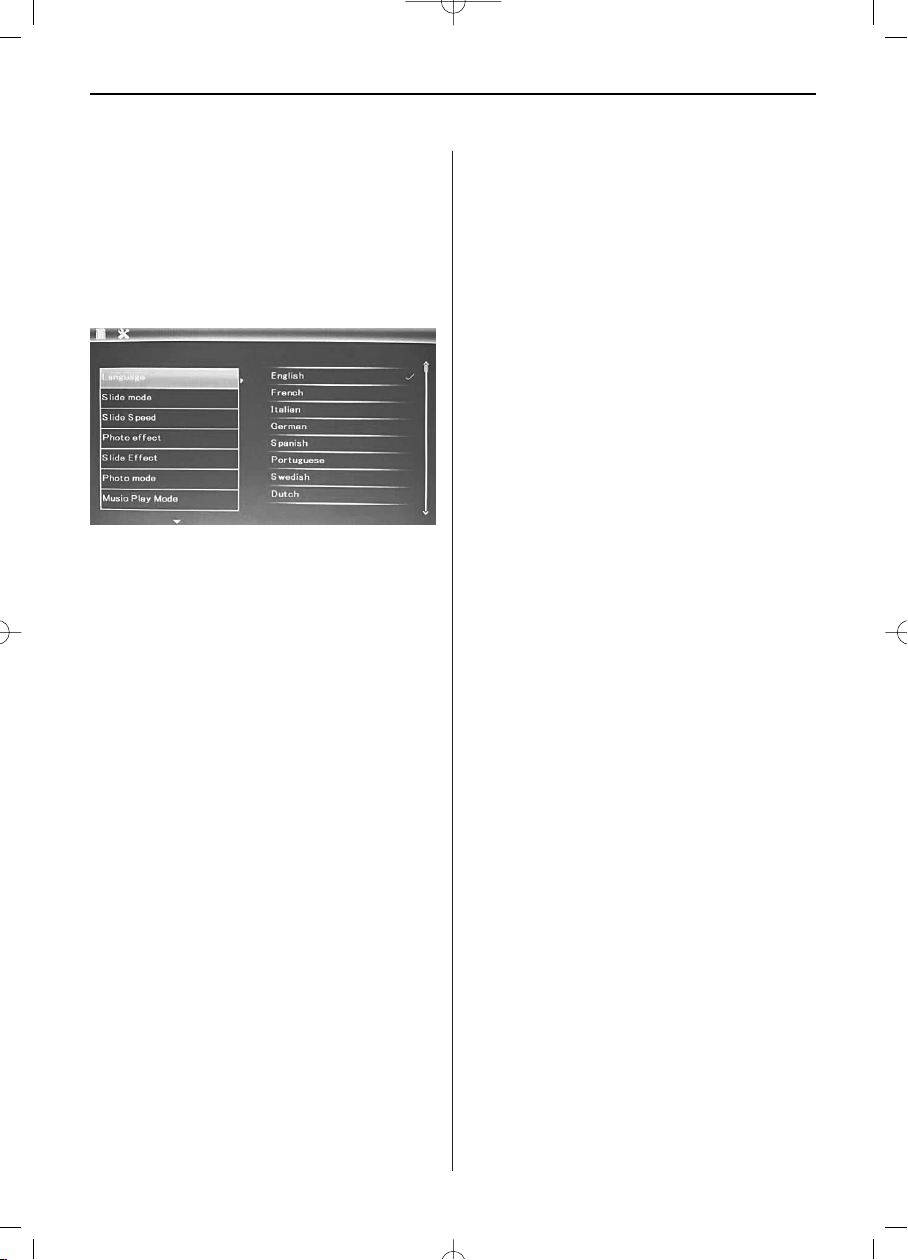
PORTUGUÉS 55
8. Configurações
Prima em CONFIGURAÇÕES no menu principal e
depois em OK (II), para ir ter à máscara da opção
das configurações. Sirva-se das setas , para
seleccionar o ponto que deseja configurar. Prima
OK (II), para visualizar o submenu. Seleccione
com as setas e depois prima OK (II), para
confirmar.
8.1 Idioma: Inglês, Francês, Italiano, Alemão, Espanhol, Holandês, Português, Sueco, Grego
8.2 Modo de diapositivo: janela individual, duas janelas e janela tripla
8.3 Velocidade dos diapositivos: 3/5/15/30 segundos,
1/5/15/30 minutos e 1 hora
8.4 Efeito da cor: cores, unicolor, sépia
8.5 Efeito do diapositivo: aleatório, divisão horizontal
ligado/desligado, persiana, divisão horizontal
ligado/desligado, radiação, circundante, embaciamento, actualizar a partir da direita, actualizar
próximo, no plano, rolar de baixo para cima, rolar
de cima para baixo, módulo
8.6 Modo de fotografia: adaptação automática,
optimizado, imagem integral
8.7 Modo de reprodução de música: repetição
individual, circular, sem repetição, única
8.8 Modo de vídeo: original, ecrã
8.9 Visualização
Contraste: Sirva-se das setas , para seleccio-
nar um valor compreendido entre 00 (baixo) e 40
(alto).
Claridade: Sirva-se das setas , para seleccio-
nar um valor compreendido entre 00 (baixo) e 40
(alto).
Saturação: Sirva-se das setas , para seleccio-
nar um ponto compreendido entre 00 (baixo) e
40 (alto).
Cor: Sirva-se das setas , para seleccionar um
valor compreendido entre 00 (baixo) e 40 (alto).
8.10 Definir a data/hora: Prima OK (II) e seleccione
os pontos que deseja configurar com : ano,
mês, dia, hora, minutos, segundos. Sirva-se das
setas OK (II), , para definir a hora e prima
Guardar hora, para confirmar.
8.11 Definir o formato da hora: 12/24, prima OK
(II), seleccione com , prima OK ( II) e
depois sirva-se das setas para a configuração
e prima OK (II) para confirmar.
8.12 Alarme: prima OK (II), seleccione os itens de
configuração com , da seguinte forma: estado,
número, hora, minutos, modo, prima OK (II), use
para aplicar, prima OK (II) para confirmar.
8.13 Auto Power On/Off: prima OK (II), seleccione
os itens de configuração com , da seguinte
forma: hora, minutos, estado, prima OK (II), use
para aplicar, prima OK (II) para confirmar.
8.14 Configurar memória interna: prima OK (II),
seleccione Não/Sim com . Prima OK (II) para
confirmar.
8.15 Desfazer as configurações: carregue aqui, para
regressar às configurações básicas.
8.16 Sair: carregue aqui, para abandonar a opção
das configurações.
Page 58
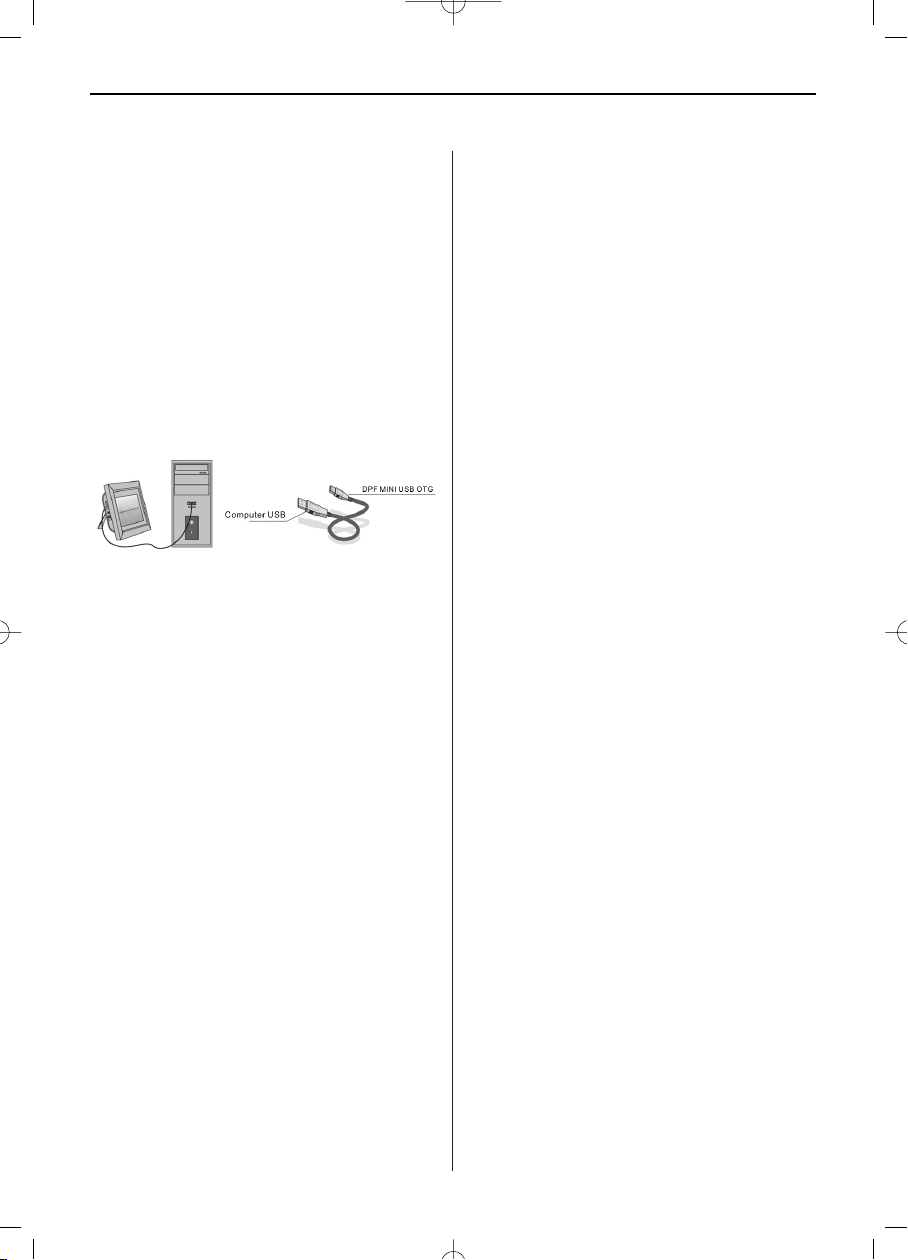
PORTUGUÉS56
9. Ligação ao PC (Opcional)
Poderá ligar o aparelho a aparelhos exteriores
através de um cabo USB, e assim copiar, eliminar
ou editar ficheiros.
A. Ligue a moldura digital e conecte a mesma atra-
vés de um cabo USB ao seu PC com o sistema
operativo Windows 2000/XP/Vista/WIN8.
B. O aparelho é detectado automaticamente e surge
o símbolo Ligar, de seguida poderá copiar, eliminar e editar ficheiros entre a memória interna
e os outros suportes de memória. Deverá reiniciar a moldura digital depois concluir o procedimento de cópia/eliminação, introdução ou edição.
OBSERVAÇÃO:
Nunca desconecte a ligação USB quando estiver a
transferir ou reproduzir ficheiros. Tal poderá danificar a sua moldura digital. O procedimento correcto
é o clicar sobre o símbolo “Remover hardware com
segurança“ no seu computador.
10. Especificações Técnicas
• Transformador: Entrada CA 100-240V
50/60Hz Saída CC: 5V/1,5A
• Formato de imagem: JPEG
• Formato de áudio: MP3 e WMA
• Formato de vídeo:: MPEG1, MPEG2, MPEG4,
M-JPEG e AVI
• Cartões de memória: SD/SDHC/MS/MMC
• USB: USB-Host para USB stick; Mini-USB (Ligação através de um cabo USB comprido) – opcional
• Parâmetros do ecrã:
Dimensões do ecrã: 20.3 cm, 8 Polegadas TFT
Resolução: 800 x 600 Pixéis
Contraste: 500:1
Formato: 4:3
Brilho: 250 cd/m2
Ângulo de visão:
60°(esquerdo/direito/vertical/horizontal)
Temperatura de funcionamento: 0°~40°
humidade do ar: 10-85%
11. Instruções para a resolução de
problemas
No caso de ter problemas com o seu aparelho, consulte as presentes instruções e também o Manual.
Para mais ajuda, contacte a assistência técnica.
Sem energia:
• Verifique se a ficha está correctamente ligada.
Comando não funciona:
• Verifique se a pilha apresenta tensão suficiente
(em condições normais a pilha poderá durar seis
meses) Se necessário, substitua a pilha por uma
nova
Não é possível fazer a leitura de cartões de memória ou
USB:
• Verifique se os ficheiros guardados se encon-
tram no cartão de memória ou no dispositivo
USB.
• Não é possível fazer a leitura de suportes vazios.
Não é possível reproduzir o ficheiro:
• Verifique se o formato do ficheiro é suportado
pelo aparelho.
Ecrã demasiado claro ou escuro:
• Ajuste a luminosidade ou contraste através do
menu Definições.
A cor está baça ou não apresenta cor:
• Altere as definições de cor e de contraste.
Sem som:
• Verifique se o volume do som está correcta-
mente ajustado e se o leitor não está no modo
Silêncio (Mute).
Page 59
SVERIGE
57
Inleiding:
Tack för ditt köp av vår digitala bildram. Den är
utvecklad för att snabbt och enkelt kunna visa bilder ifrån din digitalkamera, mobiltelefon eller minneskort. Läs igenom bruksanvisningen noga för att
lära dig hur du ska hantera den digitala bildramen
på rätt sätt.
INNEHÅLLSFÖRTECKNING:
1. Väderstation ................................................58
2. Produktdiagram...........................................59
2.1 Fjärrkontroll.................................................59
2.2 Knappar på baksidan....................................59
2.3 Vänstra sidan av bildramen ..........................59
3. Isättning och byte av batterier .....................59
4. De första stegen ..........................................60
5. Bruksanvisning............................................60
5.1 Minneskort och USB ....................................60
5.2 Bildläge .......................................................61
5.3 Musikläge....................................................61
5.4 Videoläge.....................................................61
6. Kalender .....................................................62
7. Filerkopiera och radera ................................62
8. Inställningar ................................................62
9. Anslutning till PC (tillval) .............................63
10. Tekniska specifikationer...............................63
11. Problemlösning ...........................................63
VIKTIGA ANVISNINGAR:
Försiktighetsåtgärder och skötsel
• Endast för användning inomhus
• För att undvika eldsvåda och elektriska stötar får
apparaten inte utsättas för fukt eller kondens.
• För att undvika överhettning får ventilationsöpp-
ningarna på baksidan av den digitala bildramen ej
täckas för.
• Utsätt inte den digitala bildramen för direkt soll-
jus.
• Öppna ej den digitala bildramen. Då finns risk för
elektriska stötar och det finns inga delar på insidan som kan repareras eller underhållas av
användaren.
• Om den digitala bildramen öppnas upphör garan-
tin att gälla.
Rengöring av LCD-displayen
• Behandla displayen försiktigt. Då displayen på
den digitala bildramen består av glas kan denna
repas eller gå sönder.
• Om det kommer fingeravtryck eller damm på
LCD-displayen rekommenderar vi att den rengörs
med en mjuk duk som ej skurar, till exempel en
rengöringsduk för kameralinser.
• Fukta rengöringsduken med rengöringslösningen
och torka av displayen med duken.
Inhoud van de verpakking:
1. 20,3 cm (8”) digital bildram
2. Nätadapter
3. Fjärrkontroll
4. Manual
5. Ställ
6. USB-kabel långtillval
7. Utomhussensor
OBS: Om apparaten har ett internt minne ingår nr. 6
i leveransen, kontrollera tillbehören som levereras
med apparaten.
VARNING:
Stäng alltid av apparaten innan du sätter i eller tar
ut ett minneskort eller en USB-enhet.
Annars kan minneskortet eller USB-enheten skadas.
För att minska risken för brand eller elektrisk stöt
får apparaten inte utsättas för regn eller fukt.
OBS! Denna apparaten är tillverkad och avsedd för
privat användning och ej för kommersiellt bruk.
Page 60
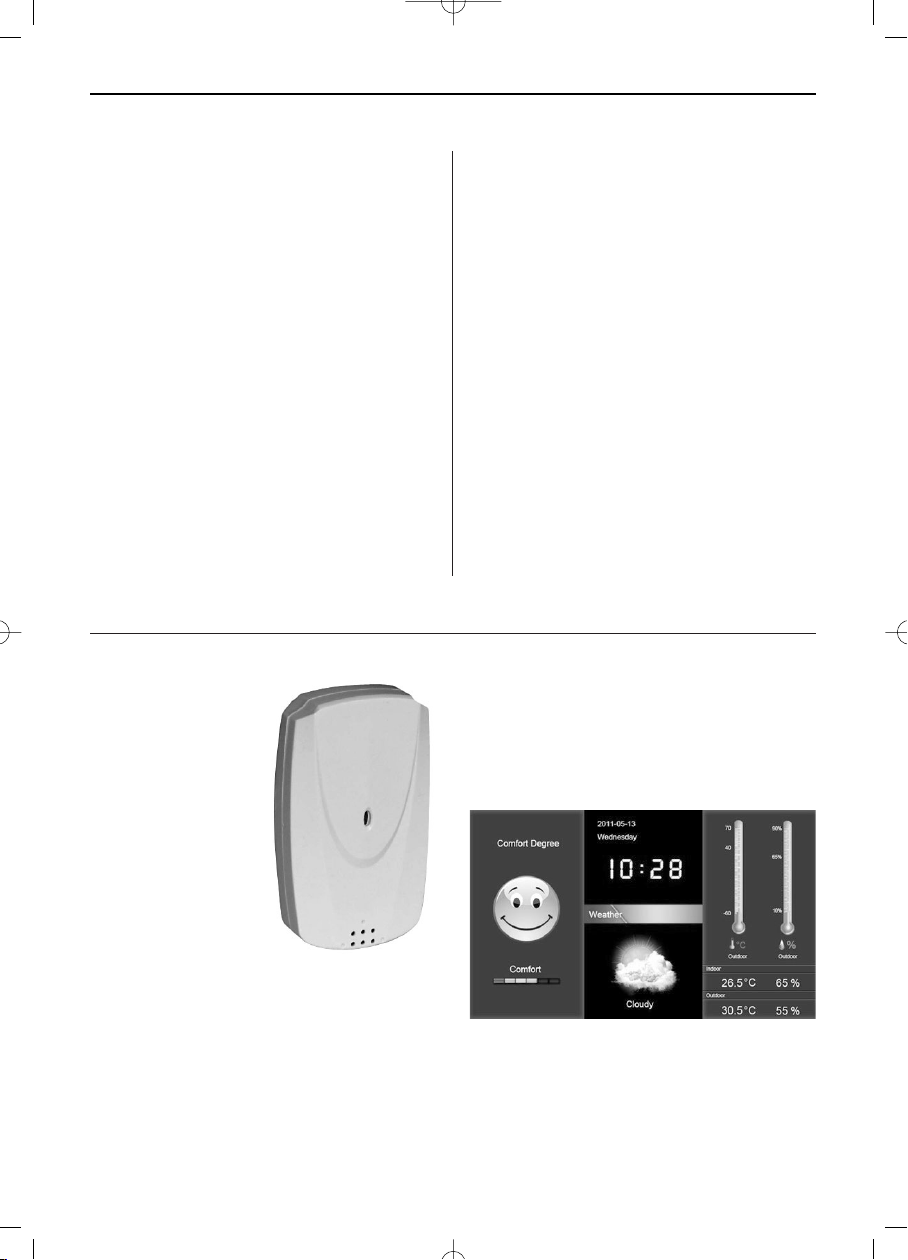
SVERIGE58
Funktioner:
1. Integrerad väderstation med utomhussensor,
temperatur, luftfuktighet inne/ute
2. Stödda bildformat: JPEG
3. Stödda ljudformat: MP3 och WMA
4. Stödda videoformat: MPEG1, MPEG2, MPEG4,
M-JPEG och AVI
5. Stödda minneskort: SD/SDHC/MMC/MS.
6. USB-anslutning: Mini-USB och USB 2.0
7. Inbyggt 16MB flashminne som kan lagra 1-3
bilder
8. Inbyggt minne för stöd av anslutning till PC och
lagring av filer (option, se informationen på förpackningen).
9. Automatiskt bildspel efter isättning av ett minneskort
10. Bilder och musik: Bildspel med bakgrundsmusik
11. Visning av bilder i minibildläge
12. Inbyggd klocka och kalender med bildspelsfönster, tidsstyrd Av/På.
13. Funktioner i bildvisningsläge: bildspel, förvisning, zoom, rotering.
14. Inställbar hastighet på bildspelet och över 10
olika övergångseffekter
15. Inställbar ljusstyrka, kontrast, färgmättnad,
färgton
16. Kopiering av filer till det interna minnet och
borttagning av filer från minneskortet och det
interna minnet
17. Inbyggda stereohögtalare (2x1W) och hörlursuttag
18. Variabel uppställning (vertikal och horisontell)
19. Språk för displaymenyn: engelska, tyska och
andra språk kan ställas in
1. Väderstation
Utomhussensor:
Hänvisning:
1. Utomhussensorn placeras i det fria med ett
minsta avstånd på 50 m
utan störande hinder.
2. Vid första användningen behöver utomhussen
sorn 30-60 sekunder, för
att registrera uppgifterna,
var god vänta. Visar apparaten efter denna tid fortfarande ingenting, måste ramen startas på nytt.
3. Livslängden på AAA-batterierna i utegivaren är
cirka ett halvt år. Erhåller du inga uppgifter från
utsidan måste batterierna bytas.
Välj “Väder“ i huvudmenyn och tryck på “OK“ för
att bekräfta. Det visas aktuellt väder, temperaturen
ute och inne samt luftfuktighet och välbefinnandeindex.
Page 61
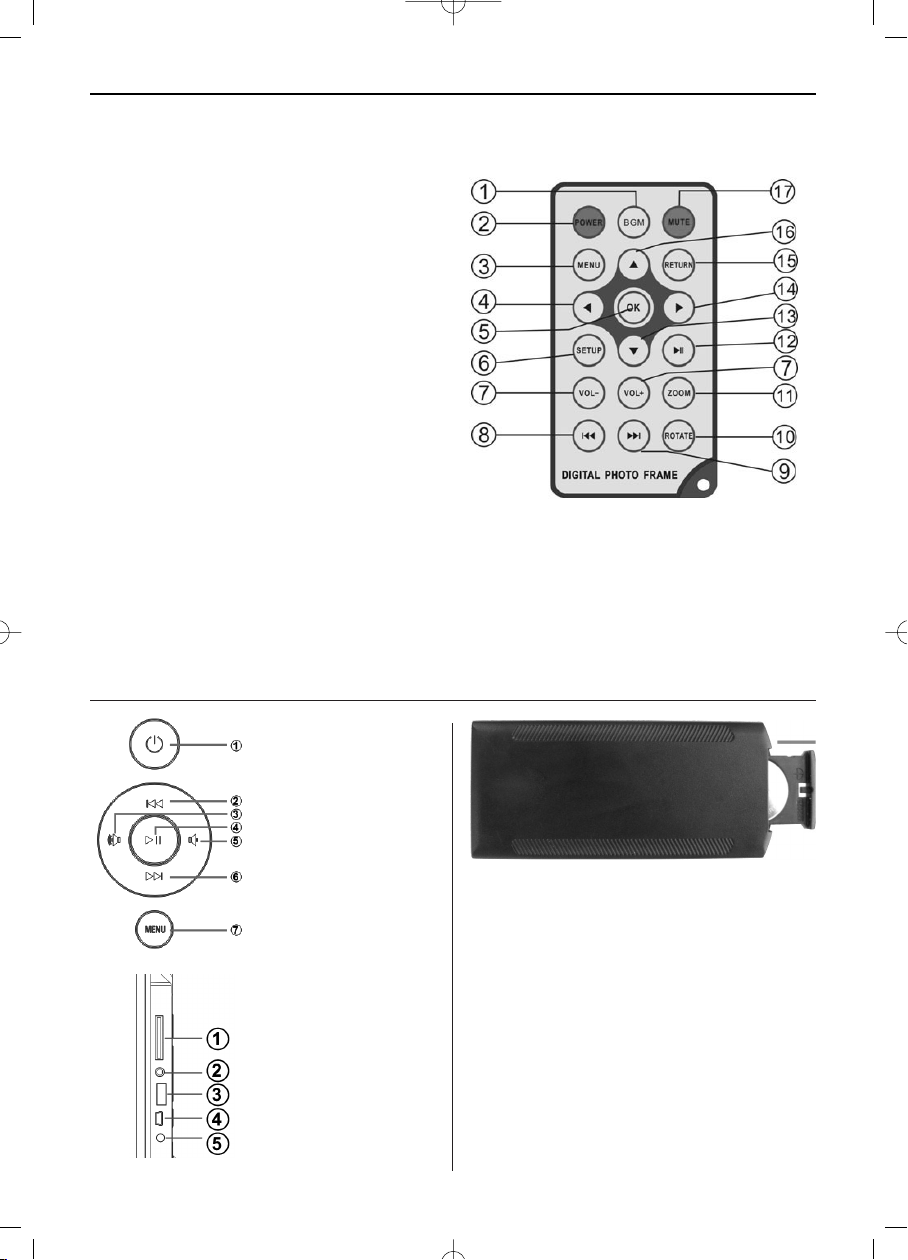
SVERIGE 59
2. Produktdiagram
2.1 Fjärrkontroll
1 BGM – Bildspel med bakgrundsmusik..
2 POWER: Av/På.
3 MENU: Meny för Kopiera, Radera, Rotera,
Zoom
Funktionsknapp, pil åt vänster
4
5 OK: Bekräfta eller byt mellan Pause/Play i
musikläge
6 SETUP: Direkt till inställningarna.
7 VOL +/-: Volym upp/ner.
8 l Till förra musik- eller videofilen
9 l Till nästa musik- eller videofil
10 ROTERA (ROTATE): Medsols i steg om 90°
för varje tryck i bildpausläge.
11 ZOOM: upp till 6x förstoring. I bildpausläge
vid enkelbild.
12 ll Tryck för att starta igen efter stop eller
paus; tryck för att pausa under uppspelning
13 Funktionsknapp, pil nedåt
14 Funktionsknapp, pil åt höger
15 RETURN: Tillbaks till förra inställningsnivån
16 Funktionsknapp, pil uppåt
17 TYST (MUTE): Tryck på Tyst-knappen för att
tillfälligt stänga av ljudet.
2.2 Knappar på
baksidan
1. Av/På
2. UPP
3. Volym upp/Höger
4. Uppspelning/Paus/OK
5. Volym ned/Vänster
6. NER
7. MENY (utrag);
Return, Exit (kort)
2.3 Vänstra sidan
av bildramen
1. SD/MMC/MS-minne-
skort
2. Hörlursuttag
3. USB
4. Mini-USB (tillval)
5. Elanslutning
3. Isättning och byte av batterier
Vänd fjärrkontrollens ovansida nedåt och tryck på
den räfflade ytan på batterifacket och dra det mot
dig för att ta bort batterifacket. Lägg ett CR2025
litium-knappcellsbatteri i batterifacket med pluspolen (“+”-sidan) mot dig. Sätt tillbaks batterifacket.
Page 62
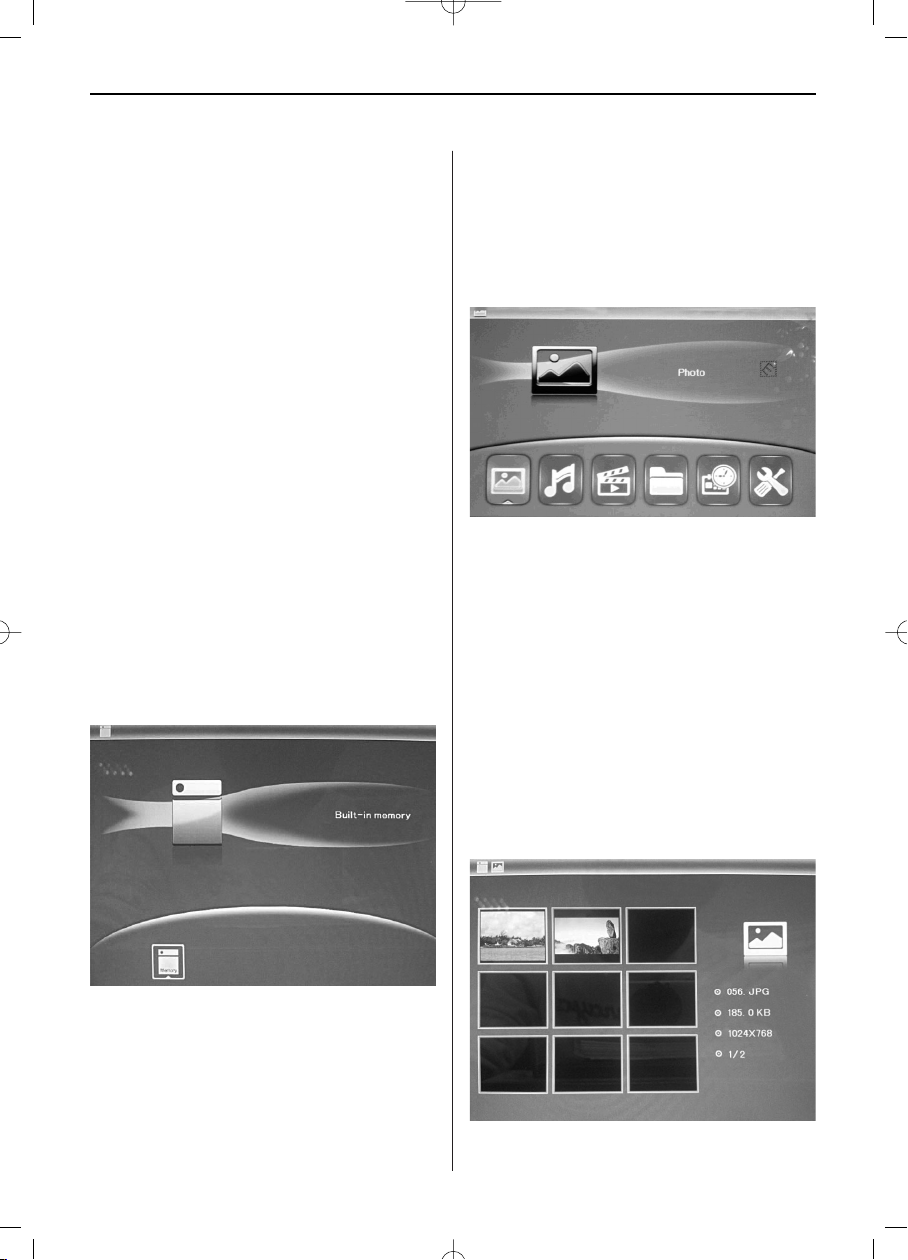
SVERIGE60
4. De första stegen
4.1. Dra isär armarna på den digitala fotoramens
baksida så långt som möjligt för att uppnå så stor
stabilitet som möjligt. Sätt i änden på den medföljande växelströmadaptern i ett standard 110-240V
växelström vägguttag och andra änden på ramens
högra sida.
4.2. Ta bort skyddsfolien, som täcker LCD-bildskärmen.
4.3. Ta loss batteriisoleringen som finns i batterifacket och se till, att det finns ett batteri i fjärrkontrollen. Om du behöver ett nytt batteri, titta i
avsnittet ”Att sätta i & byta batteriet“.
4.4. Koppla på apparaten genom att trycka på
“Power“-knappen på fjärrkontrollen eller på apparatens framsida.
5. Bruksanvisning
När du kopplat på apparaten visas startbildskärmen. Tryck tre gånger på RETURN, för att komma
till den bild där du kan välja kort
5.1 Kort och USB
Kortplats finns för SD/SDHC/MS/MMC/MS och USB
2.0. När man satt i ett kort eller en USB-apparat spelas en slideshow upp automatiskt. Tryck därefter två
gånger på RETURN (LÄMNA), för att komma till
menyerna foto, RETURN, fil, kalender och inställningar. Bekräfta sedan genom att trycka på OK (II).
Hänvisning:
1. Säkerställ att det finns bilder, musik och video
filer på kortet eller USB-apparaten med filformat,
som kan spelas upp på fotoramen.
2. Om det finns stödda bild eller musik filer I korteller USB-apparaten, kommer bildvisningen med
bakgrundsmusik att börja automatiskt.
5.2 Bildläge
Tryck på ENTER, för att kunna selektera ”SPEICHERKARTE” (MINNESKORT) i huvudmenyn.
Markera Foto och tryck på OK, för att komma till
9-bilds-läge. Använd , för att selektera en
bild och tryck OK (II), för att spela upp bilden i ett
enskilt fönster.
Page 63
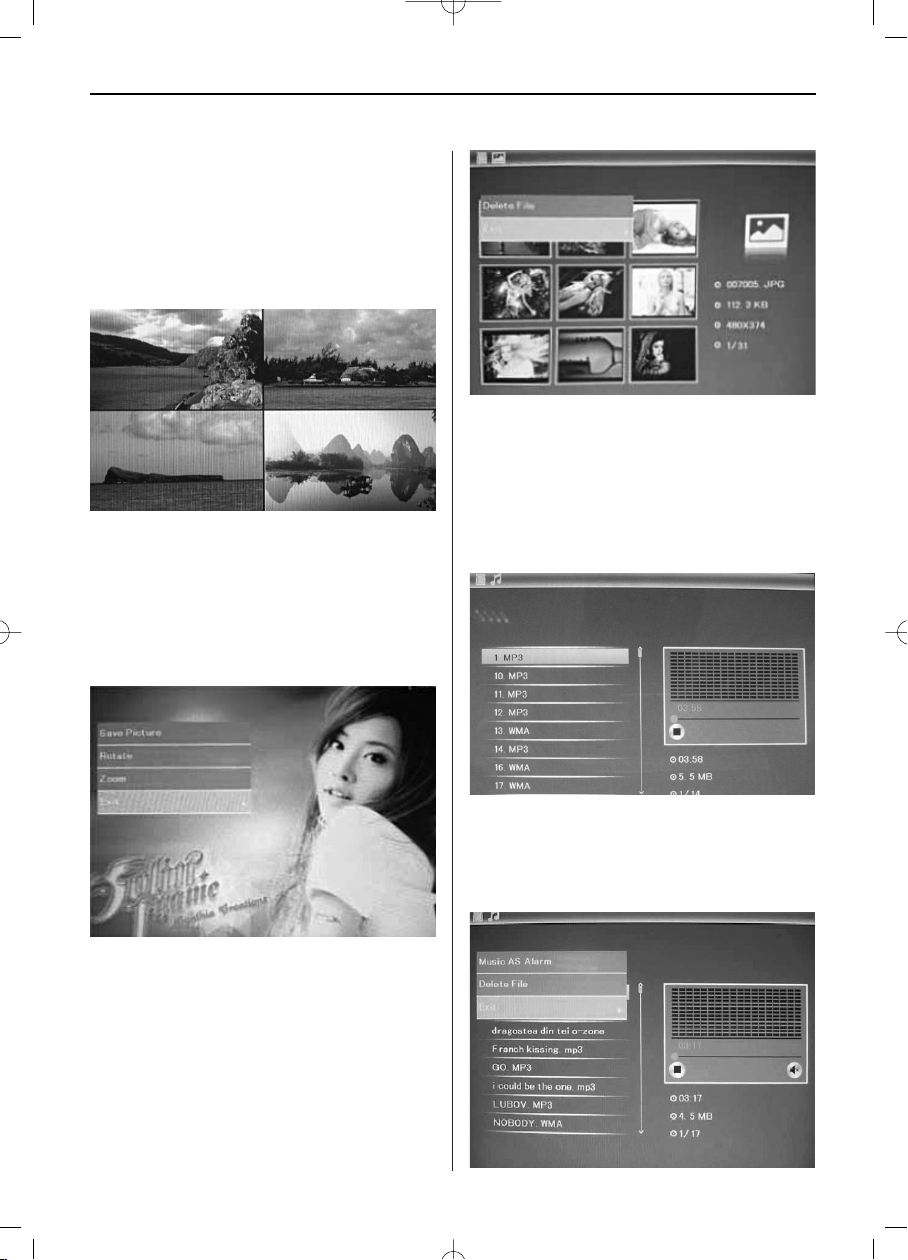
SVERIGE 61
Tryck OK (II), för att spela upp bilderna i ett
selekterat slideläge i en slideshow.
Ändra slideläge enligt följande: Selektera
”EINSTELLUNGEN” (INSTÄLLNINGAR), för att
selektera SLIDELÄGE (ett fönster/tre fönster/fyra
fönster), selektera med och tryck på OK (II),
för att bekräfta.
Funktion kopiera & radera
Använd , för att i 9-bild-läget selektera
den bild du vill kopiera in i det integrerade minnet
och bekräfta sedan med OK (II), för att komma till
läget för enskilda bilder. Tryck på MENU, för att
komma till kopieringsmenyn och OK (II), för att
bekräfta.
5.3. Musikläge
Tryck RETURN för att välja "MEMORY CARD" (minnseskort) i huvudmenyn. Välj Music, tryck OK (II)
för att komma till musik gränssnittet, tryck för
att välja musik i uppspelningslistan, tryck sedan OK
(II) för att bekräfta. Tryck VOL+/- för att skruva
upp/ned volymen.
Använd , i 9-bild-läget, för att selektera
den bild du vill radera och tryck därefter MENU, för
att komma till menyn för att radera. Tryck OK (II),
för att bekräfta.
Raderingsfunktion
Använd för att välja den musik du vill radera,
tryck därefter MENU för att komma till gränssnittet
radera, tryck OK (II) för att bekräfta.
Page 64
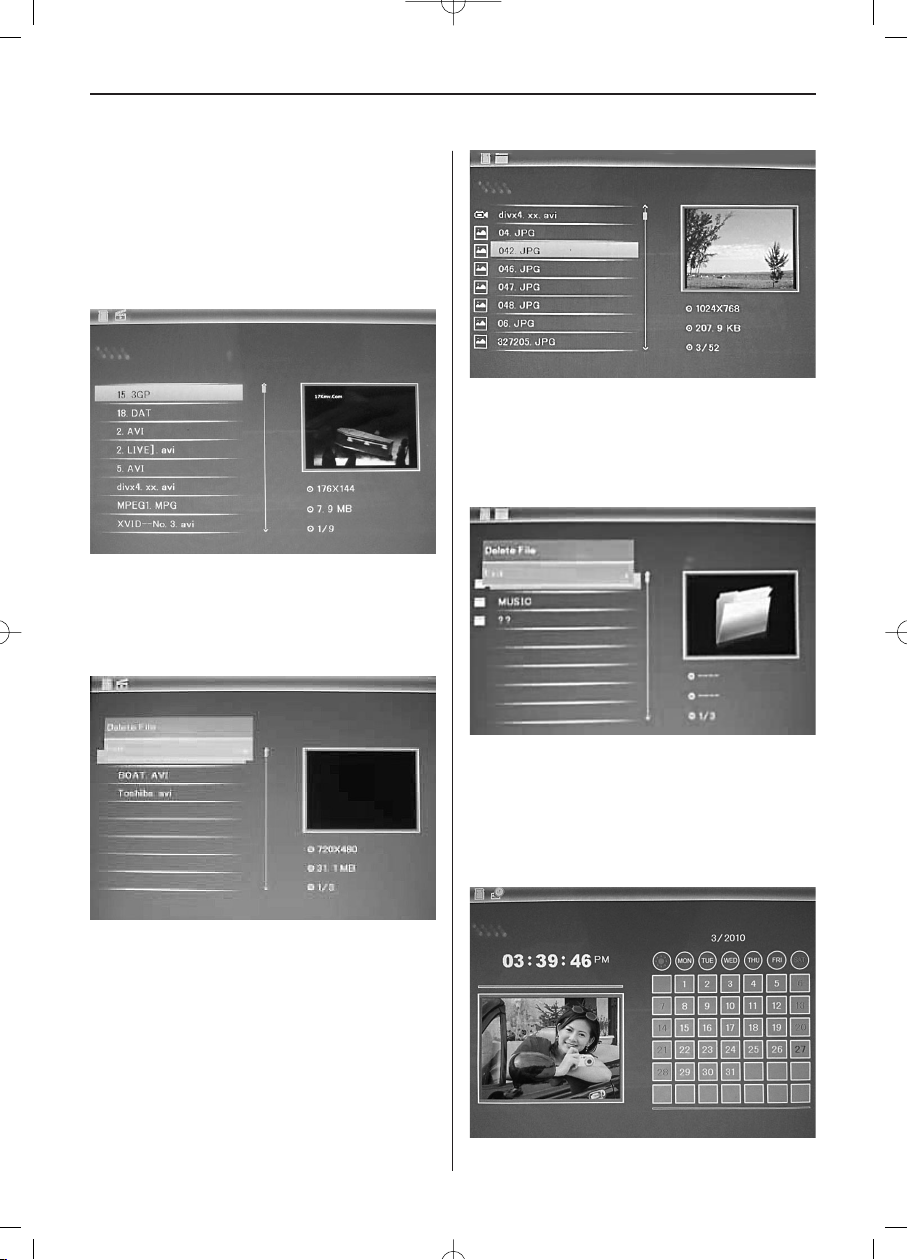
SVERIGE62
5.4 Videoläge
Tryck RETURN för att välja "MEMORY CARD" (minneskort) i huvudmenyn. Välj video, tryck OK (II)
för att komma till gränssnittet video, tryck för
att välja video i uppspelningslistan, tryck sedan OK
(II) för att bekräfta. Tryck VOL+/- för att skruva
upp/ned volymen.
Raderingsfunktion
Använd för att välja den video du vill radera,
tryck därefter MENU för att komma till gränssnittet
radera, tryck OK (II) för att bekräfta.
Funktion radera
Använd , för att selektera den fil du vill radera,
och tryck MENU, för att komma till bilden där du
kan radera och tryck sedan OK (II), för att
bekräfta.
6. Fil
Tryck RETURN (LÄMNA), för att selektera ”SPEICHERKARTE” (MINNESKORT) i huvudmenyn. Tryck
på DATEI (FIL) och sedan på OK (II), för att
komma till filens meny. I detta läge kan du bläddra
igenom alla filer på minneskortet och radera filer i
det interna minnet eller på en extern apparat.
7. Kalender
Selektera Kalender i huvudmenyn och tryck på OK
(II), för åtkomst. Tiden visas uppe till vänster.
Under tiden spelas bilderna på minneskortet automatiskt upp i en slideshow.
Page 65
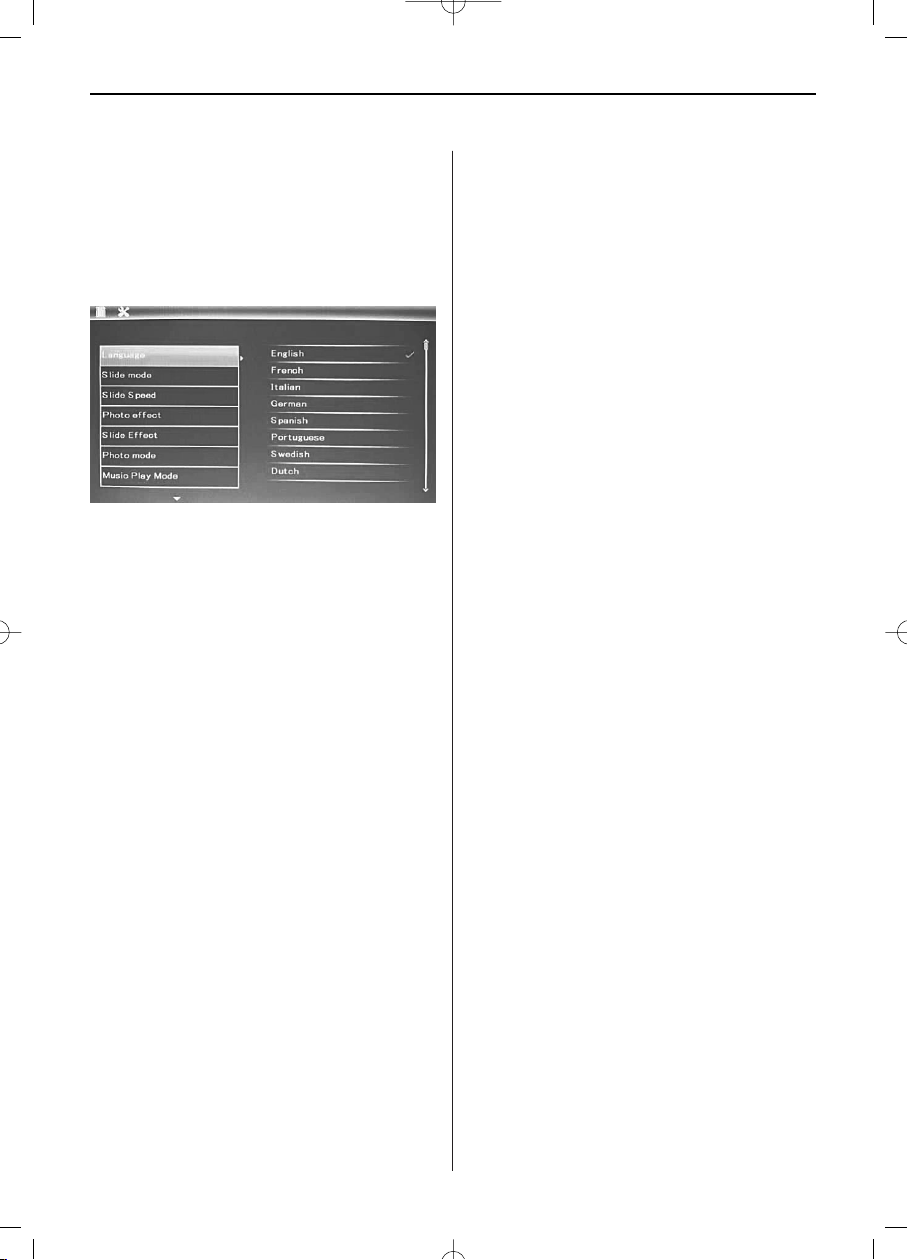
SVERIGE 63
8. Inställningar
Tryck direkt på Einstellungen (inställningar), för att
komma till den bild där du kan utföra inställningarna. Använd , för att selektera den punkt du
vill ställa in. Tryck på , för att visa undermeny.
Selektera med och bekräfta sedan genom att
trycka på OK (II).
8.1 Språk: engelska, franska, italienska, tyska,
spanska, portugisiska, holländska, svenska,
grekiska
8.2 Slideläge: enskilt fönster, fyra fönster och
tredubbelt fönster
8.3 Slidehastighet: 3/5/15/30 sekunder, 1/5/15/30
minuter och 1 timme
8.4 Fotoeffekt: färg, mono, sepia
8.5 Slideeffekt: tillfällig, till/från horisontal delning,
persienn, till/från vertikal delning, strålar, surround,
blekna, aktualisera från höger, aktualisera nästa, on
pan, scrolla nerifrån och upp, scrolla uppifrån och
ned, komponent
8.6 Fotoläge: automatisk anpassning, optimal,
helbild
8.7 Musikuppspelningsläge: Enskild upprepning,
cirkulär, ingen upprepning, singel
8.8 Videoläge: Original, bildskärm
8.9 Indikering
Kontrast: Använd , för att selektera mellan
00 (låg) och 40 (hög).
Ljus: Använd , för att selektera mellan
00 (låg) och 40 (hög).
Mättnad: Använd , för att selektera en punkt
mellan 00 (låg) och 40 (hög).
Färg: Använd , för att selektera mellan 00
(mest färg) och 40 (minst färg).
8.10 Inställning av tid/datum: Tryck på OK (II) och
selektera de punkter som ska ställas in med :
år, månad, dag, timme, minut, sekund. Använd
, för att ställa in och tryck Zeit speichern (spara
tid), för att bekräfta.
8.11 Inställning av tidsformat: 12/24, tryck OK (II),
selektera med , tryck OK (II) och använd
sedan för inställning. Bekräfta därefter med OK
(II).
8.12 Alarm: Tryck OK (II), välj setup-punkter med
enligt följande: Status, nummer, timme, minu-
ter, läge, tryck OK (II), använd för inställning, tryck OK (II) för att bekräfta.
8.13 Auto Power till/från: Tryck OK (II), välj setup-
punkter med enligt följande: Timme, minuter,
status, tryck OK (II), använd för inställning,
tryck OK (II) för att bekräfta.
8.14 Formatera internt minne: Tryck på OK (II),
selektera Nej/Ja med . Tryck på OK (II), för
att bekräfta.
8.15 Återställning av inställningarna: Tryck på OK
(II) Enter, använd __, för att markera eller
upphäva markeringen, för att återställa alla inställningar på standardvärden. Tryck på OK (II), för
att bekräfta.
8.16 Lämna: Tryck här för att lämna inställnings-
bilden.
Page 66
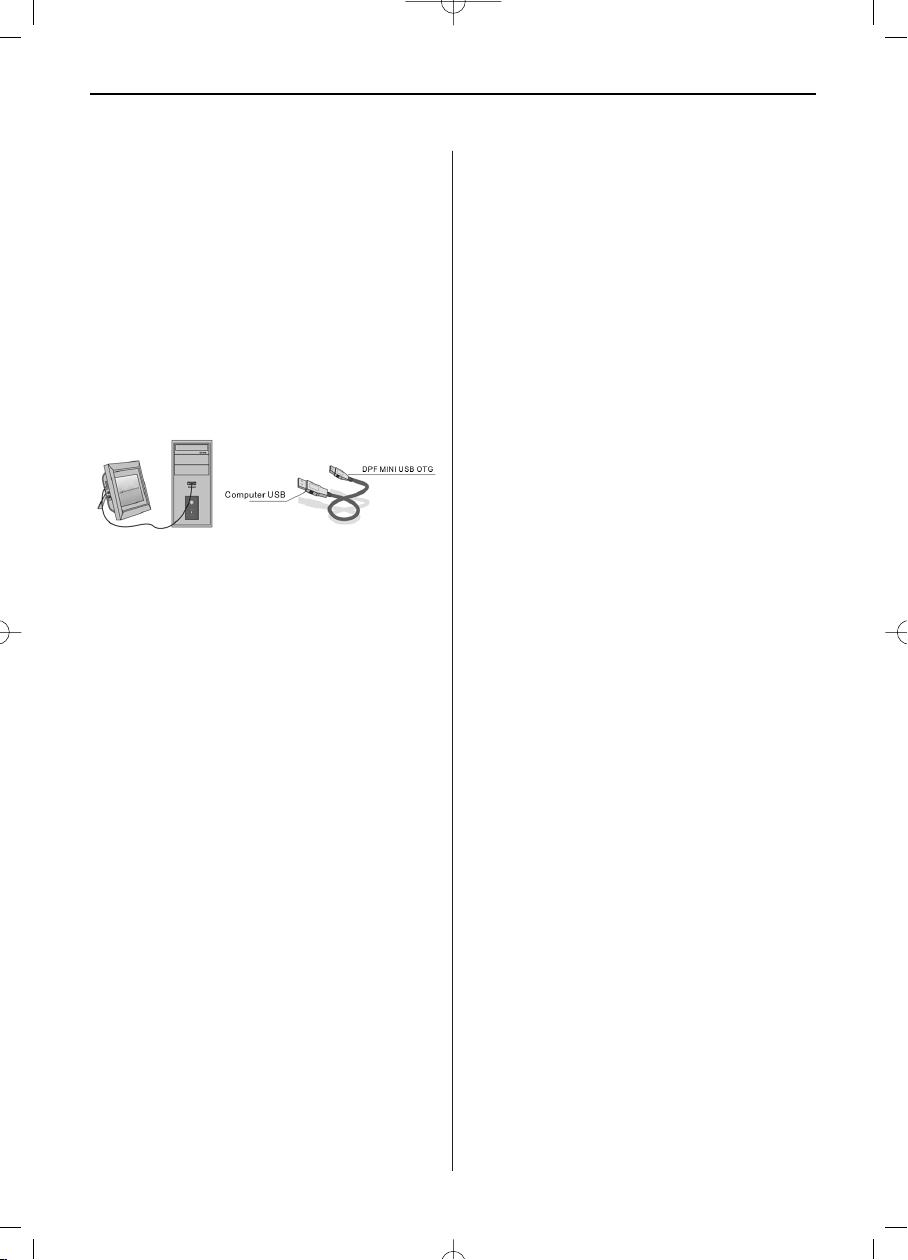
SVERIGE64
9. Anslutning till PC (tillval)
Du kan ansluta apparaten med externa enheter med
en USB-kabel och sedan kopiera, radera eller bearbeta filer.
A. Aktivera den digitala bildramen och använd en
USB-kabel för att koppla samman den med din
dator med Windows 2000/XP/Vista/WIN7.
B. Apparaten känns av automatiskt och visar sym-
bolen Anslut, sedan kan du kopiera, radera och
bearbeta filer mellan det interna minnet och andra lagringsmedier. Du måste sedan starta om
den digitala bildramen när du är färdig med
kopieringen, överföringen och bearbetningen.
OBS! Bryt aldrig USB-anslutningen medans filer
överförs eller spelas upp. Detta kan skada din digitala bildram. För att bryta anslutningen på rätt sätt
klickar du på symbolen ”Säker borttagning av hårdvara” på din dator.
10. Tekniska specifikationer
• Nätadapter: Ingång AC 100-240V 50/60Hz
Utgång DC: 5V/1.5A
• Bildformat: JPEG
• Ljudformat: MP3 och WMA
• Videoformat: MPEG1, MPEG2, MPEG4, M-JPEG
och AVI
• Minneskort: SD/SDHC/MS/MMC
• USB: USB-Host för USB-minnen; Mini-USB
(anslutning med lång USB-kabel) – tillval
• Skärmspecifikationer:
Skärmstorlek: 20.3 cm, 8” TFT
Upplösning: 800 x 600 pixel
Kontrast: 500:1
Bildformat: 4:3
Luminans: 250 cd/m2
Betraktningsvinkel: 60°(vänster/höger/vertikalt/
horisontal)
Drifttemperatur: 0~40°, luftfuktighet: 10-85%
11. Problemlösning
Om du får problem med apparaten så konsultera
både dessa anvisningarna och manualen. För mer
hjälp kontaktar du vår tekniska support.
Ingen ström:
• Kontrollera att stickkontakten sitter ordentligt i
vägguttaget.
Fjärrkontrollen fungerar inte:
• Kontrollera att batteriet har tillräcklig spänning
(batterierna håller i normala fall i ett halvt år).
Byt ut det mot ett nytt batteri om så behövs.
Kan ej läsa från minneskort eller USB:
• Kontrollera att det finns filer på minneskortet eller
USB-enheten.
• Ingenting kan läsas från ett tomt lagringsmedia.
Filen kan inte spelas upp:
• Kontrollera att filformatet stöds av apparaten.
Skärmen är för ljus eller för mörk:
• Ställ in ljusstyrkan eller kontrasten i menyn
Inställningar.
Dålig eller ingen färg:
• Ändra på inställningarna för färg och kontrast.
Inget ljud:
• Kontrollera att volymen är rätt inställd och att
spelaren inte är ställd i tyst läge (mute).
Page 67
GREEK
65
Page 68
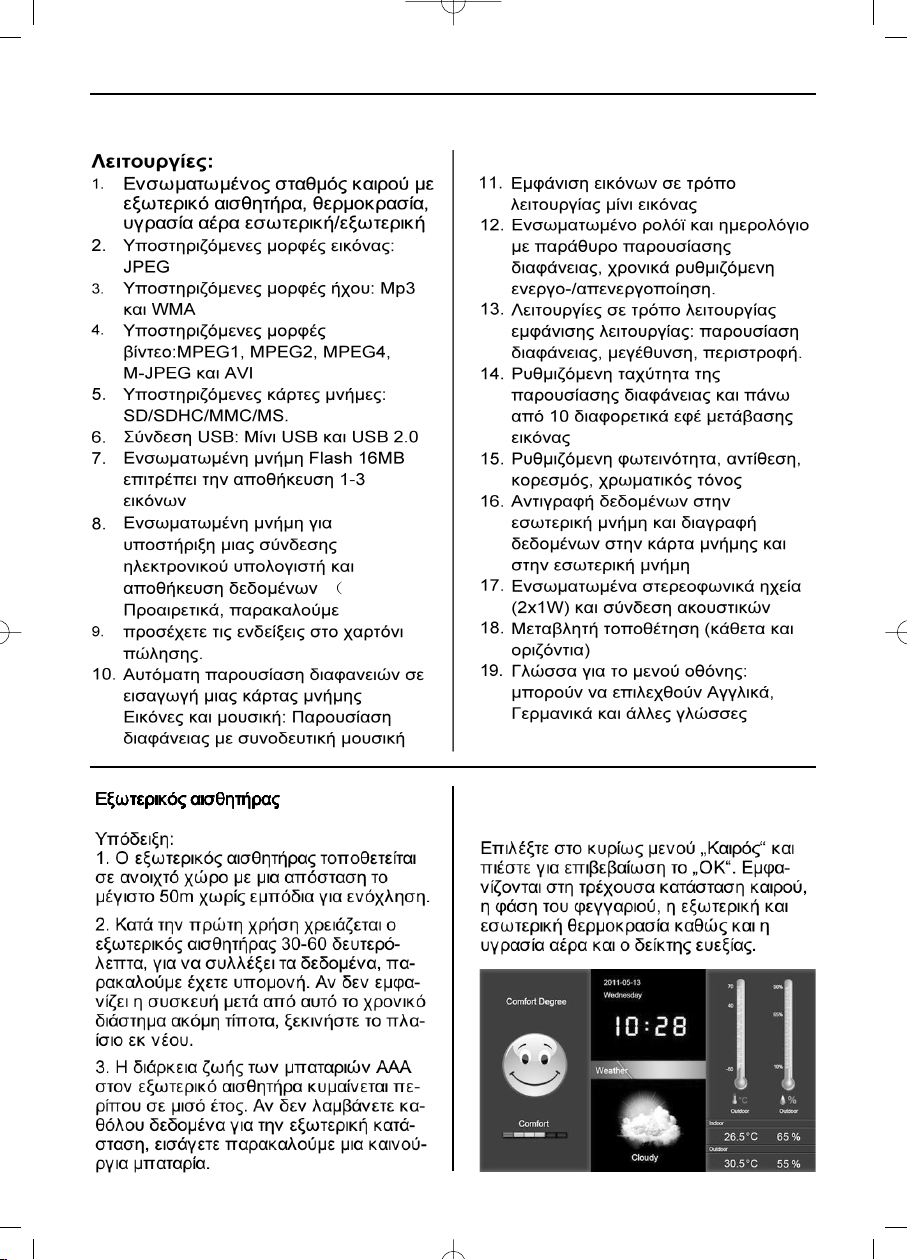
GREEK66
Page 69
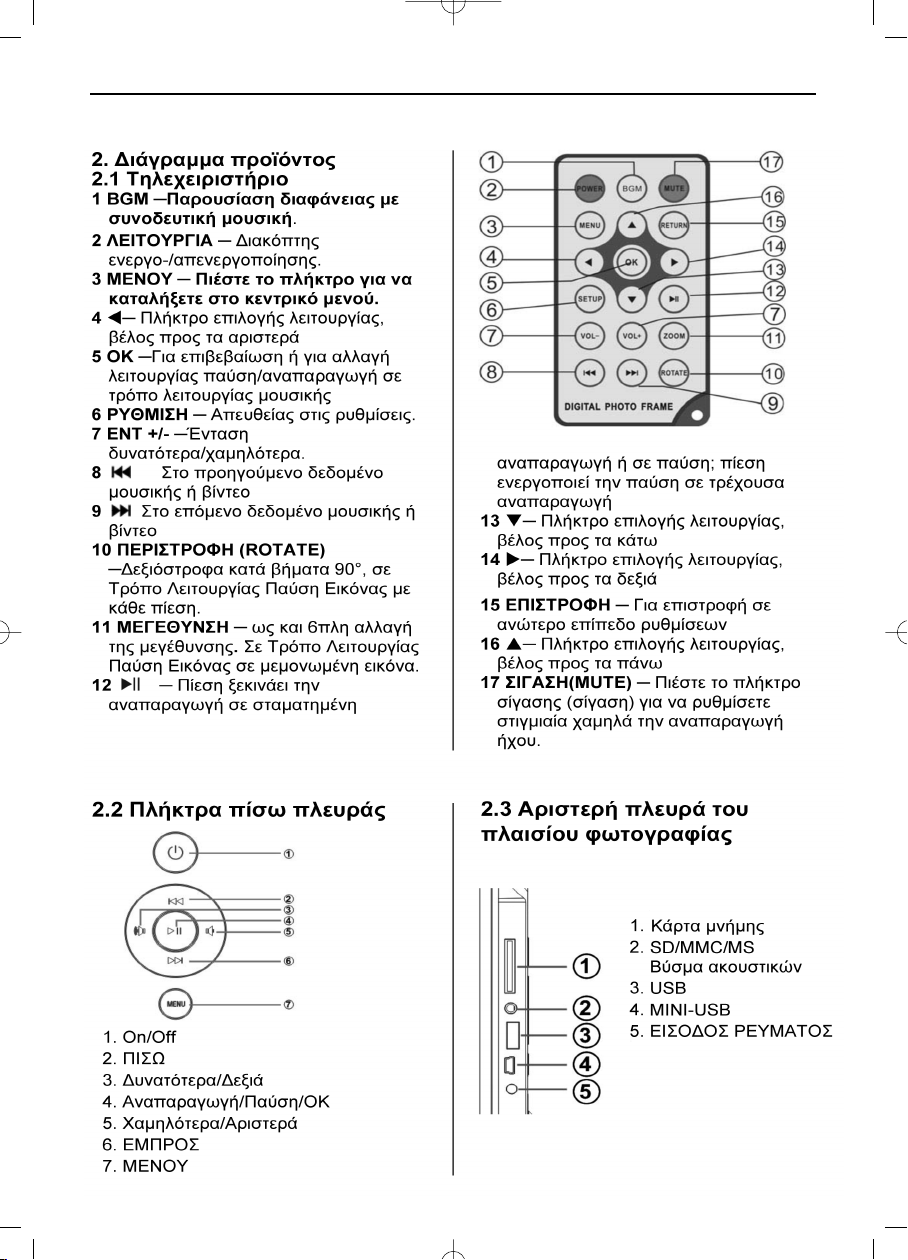
GREEK 67
Page 70
GREEK68
Page 71
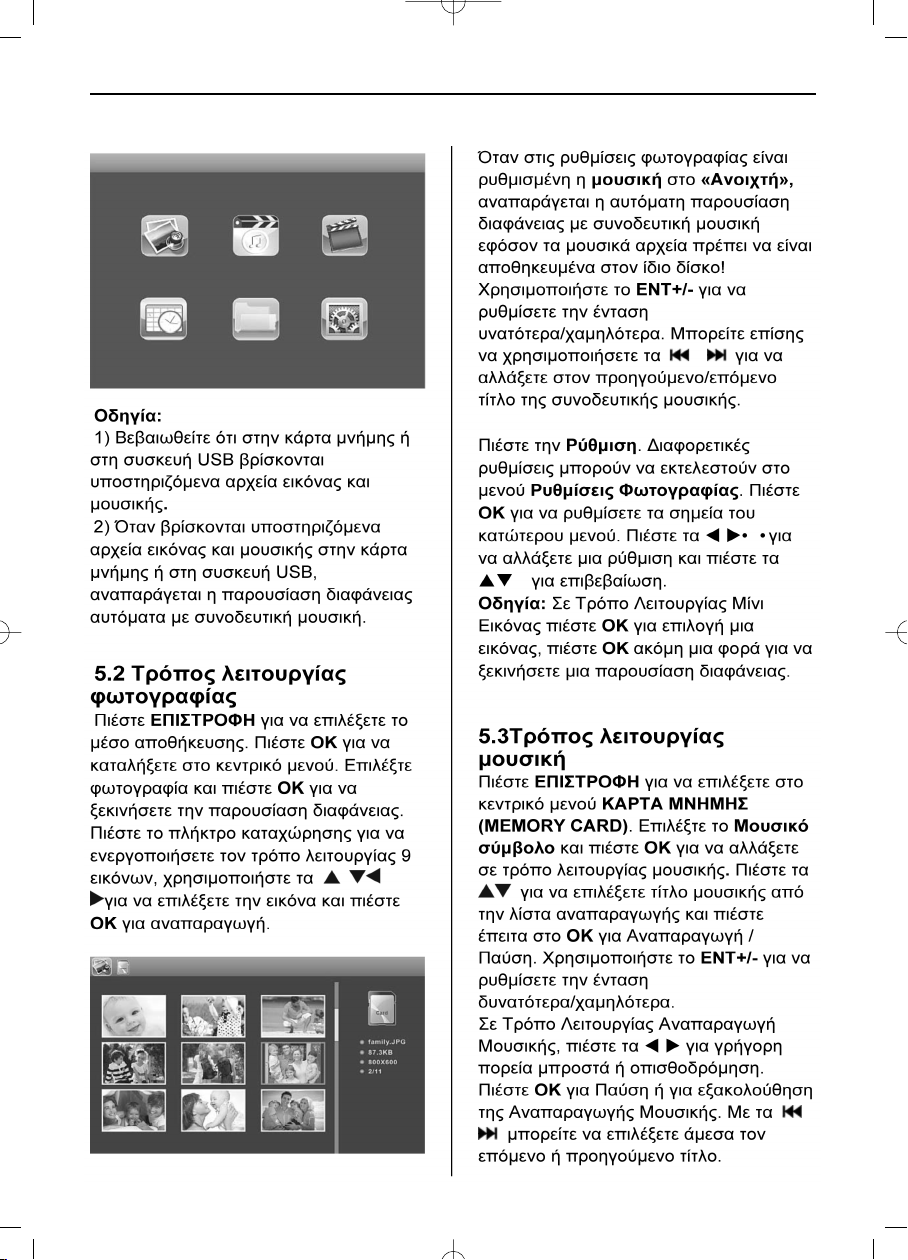
GREEK 69
Page 72
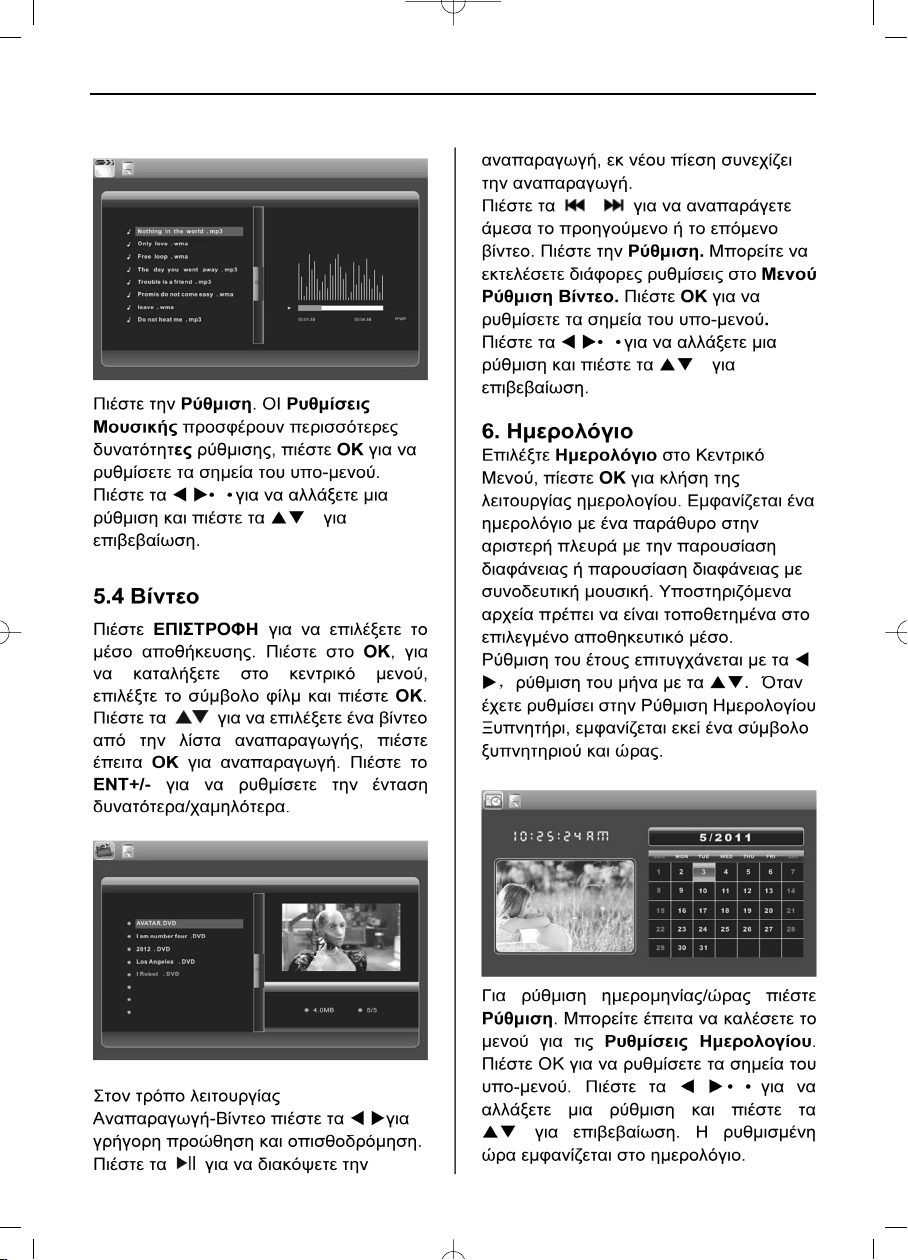
GREEK70
Page 73
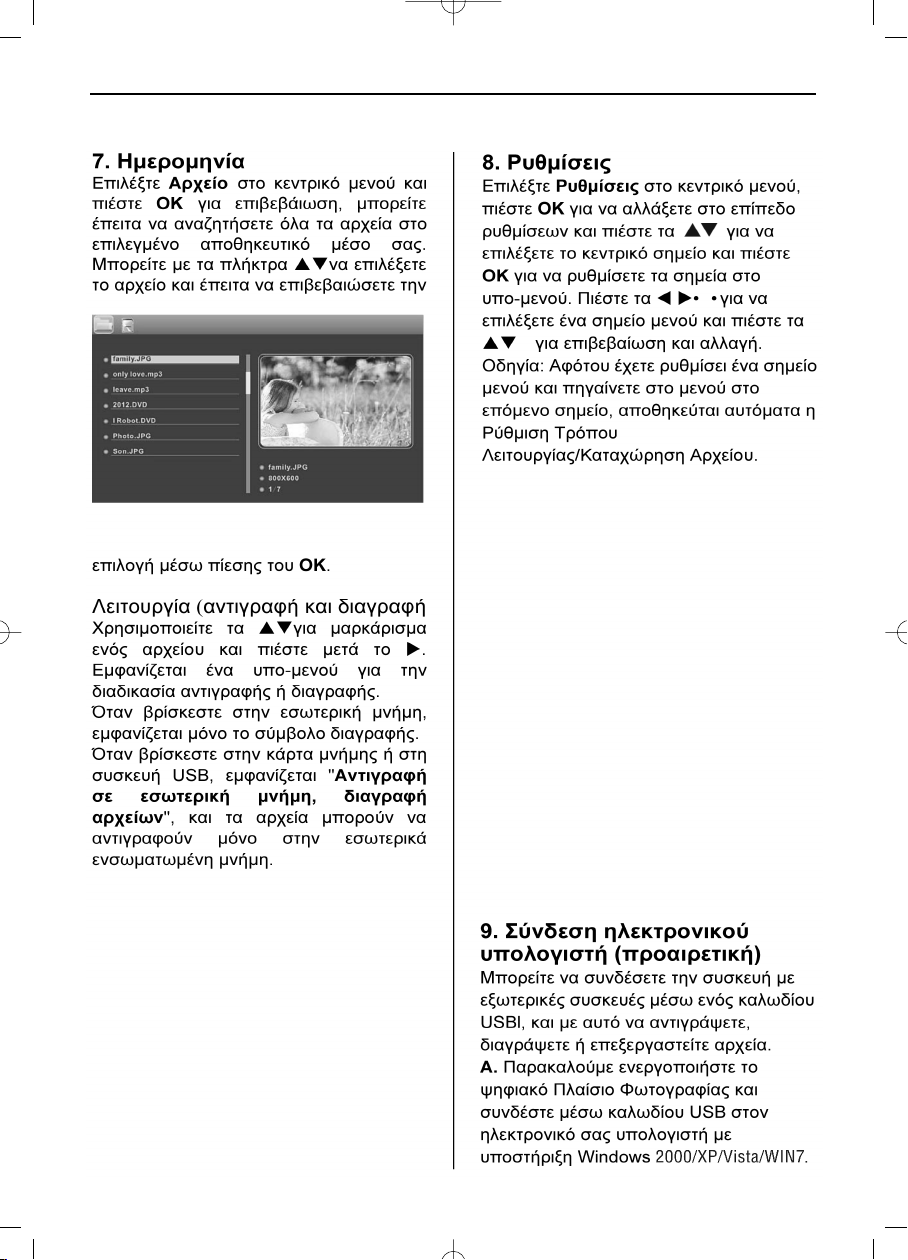
GREEK 71
Page 74
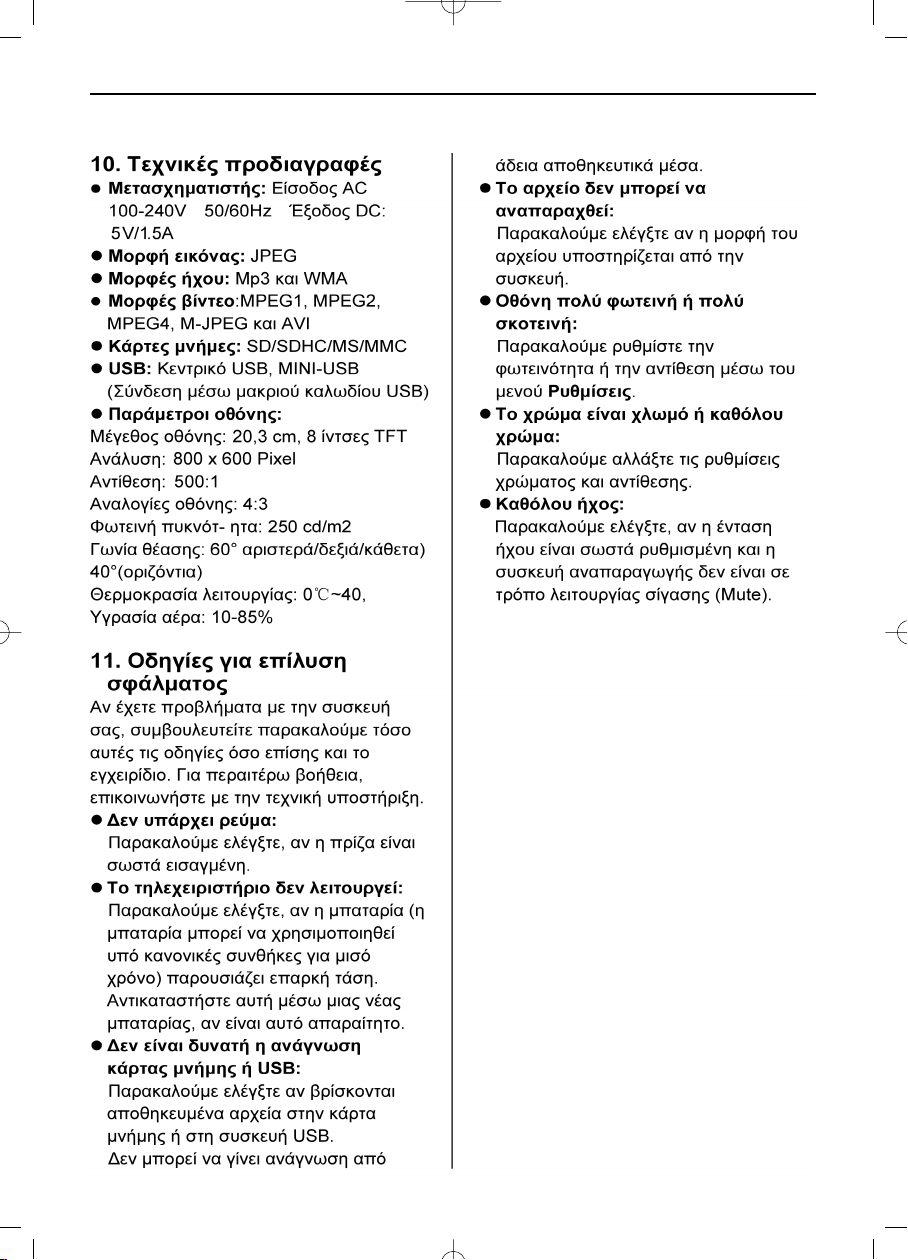
GREEK72
 Loading...