

Page 1
Page 2

Page 3
ESPAÑOL bq Maxwell 2 Plus
bq Maxwell 2 Plus
Gracias por elegir bq Maxwell 2 Plus. Antes
de usar su tablet, lea detenidamente esta guía
rápida.
Contenido del paquete
Antes de usar su bq por primera vez, por favor
compruebe el contenido del paquete. Si alguno
de los siguientes elementos no está incluido,
diríjase al distribuidor donde adquirió su
dispositivo.
bq Maxwell 2 Plus
Cable conexión a ordenador
Adaptador de corriente
Documentación
3
Page 4

INDICACIONES
Para garantizar un uso correcto, lea
atentamente esta guía rápida antes de usar el
dispositivo.
Las instrucciones hacen referencia a la
conguración de fábrica del dispositivo.
Es probable que las imágenes y capturas
de pantalla de esta guía no coincidan
exactamente con las del producto nal.
Es posible que existan partes del contenido
que no coincidan exactamente con el
funcionamiento del producto debido a
actualizaciones en el rmware del dispositivo.
Para obtener la versión más actualizada del
manual de usuario visite www.bqreaders.
com.
bq no es responsable de los problemas de
rendimiento ni de las incompatibilidades
provocadas por la modicación de
parámetros de registro por parte del usuario.
Parte del contenido y de los servicios a los que
se obtiene acceso mediante este dispositivo
pertenecen a terceros y están protegidos por
derechos de autor, patente, marca registrada
y/u otras leyes de propiedad intelectual. bq
no garantiza el contenido ni los servicios
proporcionados.
4
ESPAÑOLbq Maxwell 2 Plus
Page 5

ESPAÑOL bq Maxwell 2 Plus
Iconos instructivos
Aviso: consejos y noticaciones
importantes sobre el uso de su dispositivo.
A continuación: orden de opciones o
>
menús para llevar a cabo un paso.
Marcas comerciales
El logo de bq es una marca registrada de Mundo
Reader, S.L.
El logo de Android, Google SearchTM son marcas
registradas de Google Inc.
Wi-Fi®, el logotipo de Wi-Fi CERTIFIED y el
logotipo de Wi-Fi son marcas comerciales
registradas de Wi-Fi Alliance.
HDMI® (High-Denition Multimedia Interface)
es una marca registrada de HDMI Licensing,
LLC, subsidiaria de Silicon Image, Inc.
Bluetooth® es una marca registrada de
Bluetooth SIG, Inc.
El resto de marcas comerciales y los derechos
de autor son propiedad de sus respectivos
dueños.
5
Page 6
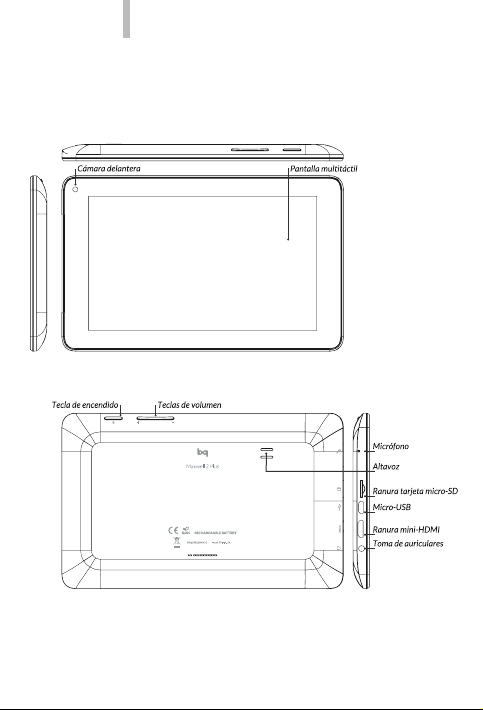
Vistas generales del dispositivo
ESPAÑOLbq Maxwell 2 Plus
6
Page 7

ESPAÑOL bq Maxwell 2 Plus
Botones y conexiones
Encendido Pulse prolongadamente el
botón de encendido para
arrancar el dispositivo. Pulse
brevemente para encender la
pantalla cuando el dispositivo
esté en reposo. Si pulsa durante
15 segundos con el dispositivo
encendido, este se reseteará.
Micrófono Registra audio.
Ranura
mini-HDMI
Salida digital de vídeo que
permite conectar el dispositivo
con una pantalla externa.
Toma de
auriculares
Inserte aquí sus auriculares
para escuchar los sonidos del
dispositivo.
Micro-USB Permite conectar su bq
Maxwell 2 Plus al ordenador
a través del cable USB para
transferir archivos entre ellos
y para cargar la batería del
dispositivo.
Cámara
frontal
Cámara de 2 Mp que permite
realizar fotografías y vídeo.
7
Page 8

ESPAÑOLbq Maxwell 2 Plus
Pantalla
La pantalla táctil capacitiva
táctil
le permite realizar acciones
tocando directamente sobre
ella.
Teclas de
volumen
Ranura
micro-SD
Puede ajustar el volumen
multimedia de la tablet.
El dispositivo admite tarjetas
micro-SD para ampliar su
capacidad de almacenamiento.
Altavoz Emite la salida de audio cuando
no están conectados los
auriculares.
8
Page 9
ESPAÑOL bq Maxwell 2 Plus
TOMA DE CONTACTO
Batería
Este dispositivo contiene una batería
recargable de Li-ion. Para cargar la batería de
su bq Maxwell 2 Plus, conecte el adaptador
AC a cualquier enchufe estándar y conecte el
cable del cargador a la toma del cable microUSB. El dispositivo también carga a través
del cable micro-USB cuando está conectado
a un ordenador. Cuando la batería esté
completamente cargada, el icono de la batería
aparecerá como cargado. Desconecte el cable
del dispositivo y retire el cargador del enchufe.
Es recomendable cargar la batería
completamente antes de usar su bq por
primera vez. El tiempo aproximado de
carga es de entre 5 y 6 horas.
Encendido / Apagado
Para encender el dispositivo, mantenga pulsado
el botón de encendido durante unos
segundos. Para apagarlo, mantenga presionado
el botón de encendido hasta que aparezca la
pantalla emergente Apagar. Conrme o cancele
pulsando sobre la opción correspondiente.
Si pulsa durante 15 segundos con el dispositivo
encendido, este se reseteará.
9
Page 10

ESPAÑOLbq Maxwell 2 Plus
Introducir / extraer tarjeta micro-SD
Para introducir la tarjeta micro-SD, insértela
en la ranura correspondiente y presione hasta
que suene “clic”. Para extraerla con seguridad,
presione el botón y seleccione Ajustes >
Almacenamiento > Desactivar tarjeta SD. Pulse
aceptar en la ventana emergente para conrmar
la expulsión.
Sistema operativo
El sistema operativo de su bq Maxwell 2 Plus es
Android 4.1 (Jelly Bean).
Transferencia de archivos
Para transferir archivos desde la memoria
interna de su dispositivo o desde la tarjeta
micro-SD a un ordenador o viceversa, siga los
siguientes pasos:
1. Conecte el cable micro-USB en la ranura
correspondiente del dispositivo y el
ordenador. El dispositivo será detectado
como dispositivo multimedia (MTP).
Dependiendo de los ajustes de fábrica
podrá ser detectado también como cámara
(PTP).
2. Seleccione y copie los archivos en su tablet
u ordenador.
10
Page 11
ESPAÑOL bq Maxwell 2 Plus
3. Una vez transferidos los archivos, extraiga
de manera segura el dispositivo de su
ordenador. No desenchufe el cable mientras
los archivos se estén copiando.
Para transferir archivos desde su tablet (y/o
tarjeta micro-SD) a un ordenador Mac OS y
viceversa es necesario que descargue e instale
la aplicación gratuita Android File Transfer
en su ordenador: http://www.android.com/
letransfer/.
Haga copias de seguridad
periódicas del contenido de su bq para
evitar la pérdida de archivos en caso de
daños físicos, pérdida o robo.
Para cambiar el modo de
almacenamiento pulse en Ajustes >
Almacenamiento > Botón de menú >
Conexión de ordenador USB
11
Page 12

ESPAÑOLbq Maxwell 2 Plus
USO DE LA PANTALLA TÁCTIL
Bloqueo de pantalla
La pantalla de su bq se bloquea automáticamente
y por defecto al encender o cuando no se utiliza
el dispositivo durante un periodo de tiempo
prolongado.
Para regular el intervalo temporal de apagado
de la pantalla presione el botón y pulse en
Ajustes > Pantalla > Apagar.
Si quiere apagar la pantalla manualmente pulse
el botón de encendido.
Ajustar la orientación de la pantalla
La orientación de la pantalla gira
automáticamente de retrato (vertical) a paisaje
(horizontal) y viceversa según la posición en
la que sitúe su dispositivo, en todas aquellas
aplicaciones que soporten esta función.
Si desea jar la orientación de la pantalla,
seleccione en Ajustes > Pantalla y desactive
la casilla Pantalla giratoria.
12
Page 13
ESPAÑOL bq Maxwell 2 Plus
Pantalla de Inicio
La Pantalla de Inicio es la principal vía de acceso
a las herramientas y aplicaciones instaladas en
su bq Maxwell 2 Plus. A través de ella puede
controlar el estado del dispositivo, acceder a
páginas web, a las diversas aplicaciones a través
de sus iconos, al Menú, etc.
En la parte inferior de su pantalla aparece la
barra de herramientas, con el menú de inicio
a la izquierda y la barra de noticaciones a la
derecha.
Acceso al “cajón” de aplicaciones.
Aparece en la esquina superior derecha
de su pantalla. Le permite acceder a las
Aplicaciones, Widgets y Tienda.
Menú de inicio. En la barra de herramientas
encontrará los siguientes botones:
Atrás. Le dirige a la pantalla anterior
dentro de una aplicación.
Inicio. Vuelve a la pantalla de inicio.
Aplicaciones abiertas. Permite volver o
cerrar denitivamente una aplicación,
para que ésta no siga ejecutándose. Para
cerrar una aplicación simplemente pulse
sobre ella y desplácela hacia la derecha,
sacándola del listado.
13
Page 14
ESPAÑOLbq Maxwell 2 Plus
Menú. Muestra el menú de opciones en
las aplicaciones que disponen de él.
Barra de noticaciones. En la barra de
herramientas está la hora, noticaciones y
estado de la red Wi-Fi, entre otros. Si tira de ella
hacia arriba puede acceder a Ajustes.
Wi-Fi. Aparece si su dispositivo está
conectado a una red Wi-Fi. Le indica
también la intensidad de la señal.
Batería. Indica el nivel de carga de la
batería.
Bluetooth. Aparece si el dispositivo tiene
conectado el bluetooth.
Pantallas expandidas
La Pantalla de Inicio cuenta con cinco pantallas
expandidas que puede personalizar con accesos
directos, aplicaciones y otras herramientas.
Para navegar a través de la Pantalla de Inicio y
las pantallas expandidas, deslice con el dedo la
pantalla a la derecha o a la izquierda.
Personalización de la Pantalla de Inicio
Puede personalizar la Pantalla de Inicio o
las pantallas extendidas usando sus propias
14
Page 15

ESPAÑOL bq Maxwell 2 Plus
imágenes como imagen de fondo, añadiendo
iconos o accesos directos de sus aplicaciones
favoritas, etc.
Cambiar el fondo de pantalla
Para cambiar el fondo de pantalla pulse
prolongadamente sobre ella hasta que aparezca
una ventana emergente. Seleccione el origen
de la imagen. Elija la fotografía deseada como
fondo de pantalla y pulse Establecer fondo de
pantalla para conrmar la selección.
Añadir / eliminar iconos
Para añadir iconos en la Pantalla de Inicio
acceda a la lista de aplicaciones con el botón
, pulse prolongadamente sobre el icono de
la aplicación deseada y arrástrelo a la pantalla
extendida donde quiera añadirlo.
Para eliminar un icono de la Pantalla de Inicio
pulse prolongadamente sobre él y arrástrelo
hacia el aspa que aparecerá en pantalla.
15
Page 16
ESPAÑOLbq Maxwell 2 Plus
APLICACIONES
A través del “cajón” de aplicaciones puede
acceder a todas las instaladas en su bq Maxwell
2 Plus. Para entrar pulse sobre el icono
situado en la esquina superior derecha de la
pantalla. Para acceder a una aplicación, pulse
sobre su icono. Para volver a la pantalla principal
o de inicio, pulse sobre el icono de Inicio .
16
Page 17

ESPAÑOL bq Maxwell 2 Plus
CONEXIÓN WI-FI
Para conectarse a Internet o utilizar una
aplicación que requiera de conexión necesita
primero conectar el dispositivo a una red Wi-Fi.
Para hacerlo, siga los siguientes pasos:
1. Puede acceder pulsando sobre el menú
de noticaciones situado en la barra
inferior de su pantalla o presionando
el botón y accediendo a Ajustes >
Conexiones inalámbricas y redes > Wi-Fi.
Conecte su Wi-Fi, el dispositivo comenzará
automáticamente a buscar una red
disponible a la que conectarse.
2. Aparecerá una lista con los nombres de las
redes Wi-Fi (SSID) detectadas. Desplácese
a través de la lista de redes disponibles.
Pulse sobre la red deseada para comprobar
su nivel de seguridad y la intensidad de la
señal.
3. Si la red es segura, introduzca la contraseña
y pulse en Establecer conexión para realizar
la conexión. En el menú de noticaciones
aparecerá el icono Wi-Fi con la intensidad
de la señal .
17
Page 18

ESPAÑOLbq Maxwell 2 Plus
BLUETOOTH
Permite intercambiar archivos entre su bq y
otros dispositivos bluetooth:
1. Puede acceder pulsando sobre Ajustes
> Bluetooth. Conecte su bluetooth y
seleccione buscar dispositivos. El sistema
mostrará automáticamente los dispositivos
disponibles.
2. Pulse sobre el dispositivo deseado para
iniciar la vinculación.
3. Después del emparejamiento puede
compartir archivos entre su tablet y el
dispositivo bluetooth vinculado.
Puede acceder a la conguración avanzada
pulsando sobre el botón de menú de aplicación
.
18
Page 19

ESPAÑOL bq Maxwell 2 Plus
PRECAUCIONES DE SEGURIDAD
Para utilizar su dispositivo, por favor, siga las
siguientes recomendaciones de seguridad:
No utilice cables de alimentación o
conectores dañados ni enchufes sueltos. No
doble ni dañe el cable de alimentación. No
toque el cable de alimentación con las manos
mojadas ni tire del cable para desconectar el
cargador.
No utilice el dispositivo mientras se está
cargando ni lo toque con las manos mojadas.
No golpee ni deje caer el cargador o la batería
y no cargue la batería con cargadores que no
estén aprobados por el fabricante.
No utilice su dispositivo durante una
tormenta de rayos.
Manipule y deseche las baterías y los
cargadores con precaución. No utilice
baterías de iones de litio dañadas o que
presenten fugas.
No use el dispositivo cerca de un marcapasos:
si es posible, evite su uso a una distancia
inferior a 15 cm, ya que el dispositivo puede
interferir en el marcapasos.
19
Page 20

ESPAÑOLbq Maxwell 2 Plus
No utilice el dispositivo en un hospital ni
cerca de equipos médicos que puedan
sufrir interferencias causadas por
radiofrecuencias.
Si usted utiliza equipos médicos,
comuníquese con el fabricante para
asegurarse de que estén protegidos de
la radiofrecuencia. Si utiliza un audífono,
comuníquese con el fabricante para obtener
información acerca de la interferencia de
radio.
En entornos potencialmente explosivos,
apague el dispositivo en lugar de quitarle
la batería y respete siempre las normas,
instrucciones y señales de aviso.
No utilice el dispositivo en puntos de carga
de combustible (estaciones de servicio)
o cerca de otros productos químicos
inamables y/o explosivos.
No almacene ni transporte líquidos
inamables, gases o materiales explosivos
en el mismo compartimento en el que se
encuentre el dispositivo, sus piezas o sus
accesorios.
Apague el dispositivo cuando se encuentre a
bordo de un avión.
20
Page 21
ESPAÑOL bq Maxwell 2 Plus
Los dispositivos electrónicos de un
vehículo motorizado pueden funcionar
incorrectamente a causa de la
radiofrecuencia del dispositivo.
¡Advertencia!
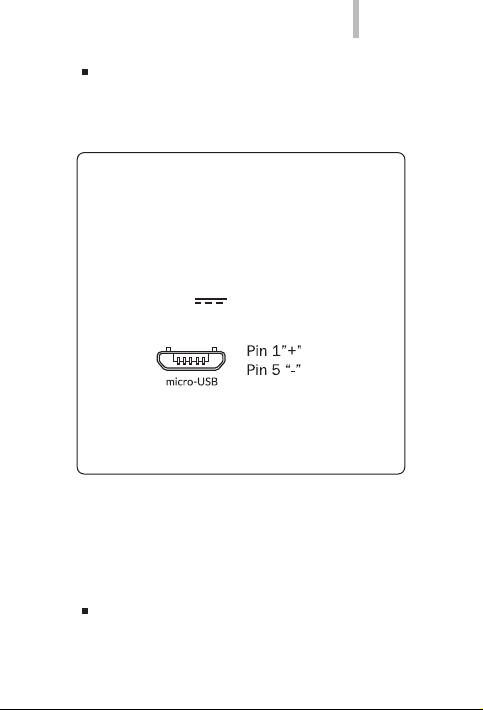
Este producto deberá usarse con una fuente
de alimentación que posea las siguientes
características:
INPUT: 100-240V ~ 50/60 Hz 0.4A máx
OUTPUT: 5.0V 2.0A
La polaridad debe ser la indicada en el dibujo:
12345
El uso de fuentes de alimentación diferentes
a las indicadas, puede producir daños en el
equipo y puede poner en riesgo la seguridad
de personas y bienes.
Limpieza
Antes de limpiar el dispositivo, apáguelo y
desconecte todos los cables de sistema y de
alimentación.
Asegúrese de que la pantalla esté
completamente seca antes de volver a
conectar los cables y encenderlo.
21
Page 22

ESPAÑOLbq Maxwell 2 Plus
No utilice ningún líquido o spray limpiador
directamente sobre la supercie de la
pantalla o la carcasa.
Use un paño suave, limpio y que no suelte
pelusa para eliminar el polvo y la suciedad de
la pantalla. Para las huellas dactilares y las
manchas, utilice un paño con productos de
limpieza suaves.
Para limpiar la carcasa, use un paño suave
ligeramente humedecido con una solución
limpiadora suave. Enjuague el paño con agua
limpia, escúrralo bien y limpie la carcasa para
eliminar cualquier residuo de detergente.
22
Page 23

ESPAÑOL bq Maxwell 2 Plus
ELIMINACIÓN CORRECTA DEL PRODUCTO
(Residuos de aparatos eléctricos y electrónicos)
(Aplicable en la Unión Europea y en países
europeos con sistemas de recogida selectiva de
residuos).
La presencia de este símbolo en el producto,
accesorios o material informativo que lo
acompañan, indica que al nalizar su vida útil
ni el producto, ni sus accesorios electrónicos
(cargador, cables, etc.) deberán eliminarse junto
con otros residuos domésticos.
Para evitar los posibles daños al medio
ambiente o a la salud humana, separe estos
productos, de otro tipo de residuos y recíclelos
correctamente. De esta forma se promueve la
reutilización sostenible de recursos materiales.
Los usuarios particulares pueden contactar
con el establecimiento donde adquirieron
el producto o con las autoridades locales
pertinentes para informarse de cómo y dónde
pueden llevarlo para que sea sometido a un
reciclaje ecológico y seguro.
Los usuarios comerciales pueden contactar
con su proveedor y consultar las condiciones
del contrato de compra. Este producto y sus
accesorios electrónicos no deben eliminarse
junto a otros residuos comerciales.
23
Page 24

ESPAÑOLbq Maxwell 2 Plus
DECLARACIÓN DE CONFORMIDAD
Mundo Reader, S.L., Edicio Las Rozas, 23.
Ocina 1, Ctra. La Coruña, Km 23,200.
28230 Las Rozas de Madrid (Madrid).
Declara que este producto:
bq Maxwell 2 Plus
Cumple con las disposiciones de la Directiva
1999/5/CE sobre Equipos de Terminales
de Radio y Telecomunicaciones (R&TTE),
de la Directiva 95/2006/CE de Seguridad
Eléctrica de Equipos de Baja Tensión y de la
Directiva 2004/108/CEE de Compatibilidad
Electromagnética cumpliendo con las normas
armonizadas: EN 60950-1:2006 + A11:2009,
EN 62311:2008, EN 301 489-1 V 1.8.1, EN 301
489-17 V2.1.1, EN 300 328 V1.7.1, EN 55022:
2006 + A1: 2007, EN 55013: 2001 + A1: 2003
+ A2: 2006, EN 61000-3-2: 2006 + A1: 2009
+ A2: 2009, EN 61000-3-3: 2008, EN 55024:
1998 + A1:2001 + A2: 2003, EN 55020: 2007.
Madrid, abril 2013.
Alberto Méndez Peydró
CEO
24
Page 25

PORTUGUES
�
bq Maxwell 2 Plus
Obrigado por ter escolhido bq Maxwell 2 Plus.
Antes de utilizar o seu tablet, leia com atenção
esta guia rápida.
Conteúdo da caixa
Antes de utilizar o seu bq, é favor vericar o
conteúdo da caixa. Se algum dos elementos
seguintes não se encontrar dentro da caixa,
dirija-se ao distribuidor onde comprou o seu
dispositivo.
bq Maxwell 2 Plus
Cabo de conexão do computador
Adaptador de corrente
Documentos
bq Maxwell 2 Plus
25
Page 26

bq Maxwell 2 Plus
INSTRUÇÕES
Para garantir uma utilização correcta, leia
cuidadosamente este guia rápido antes de
utilizar o dispositivo.
As instruções baseiam-se nas congurações
de fábrica do dispositivo.
É possível que as imagens e capturas de ecrã
deste guía rápido não coincidam exactamente
com as do produto nal.
É possível que existam partes do conteúdo
que não coincidam exactamente com
o funcionamento do produto devido a
actualizações do rmware do dispositivo.
Para obter a versão mais actualizada deste
manual consulte a www.bqreaders.com.
A bq não é responsável pelos problemas de
rendimento nem pelas incompatibilidades
provocadas pela modicação de parâmetros
de registo realizada pelo utilizador.
Parte do conteúdo e dos serviços aos quais
este dispositivo dá acesso pertencem a
terceiros e estão protegidos por direitos
de autor, patente, marca registada e/ou
outras leis de propriedade intelectual. A bq
não garante o conteúdo nem os serviços
oferecidos.
PORTUGUES
�
26
Page 27

PORTUGUES
�
Ícones instrutivos
Aviso: Conselhos importantes sobre a
utilização do seu dispositivo.
A seguir: A ordem das opções ou menus
>
que deverá seleccionar para levar a cabo
um passo.
Marcas comerciais
O logotipo bq é uma marca registrada do Mundo
Reader, S.L.
O logotipo de Android, Google Search™,
Google Maps™, Android Market™ são marcas
comerciais da Google Inc.
Wi-Fi®, o logotipo de Wi-Fi CERTIFIED e
o logotipo de Wi-Fi são marcas comerciais
registradas da Wi-Fi Alliance.
HDMI® (High-Denition Multimedia Interface),
é uma marca registrada do HDMI Licensing,
LLC, subsidiário Silicon Image, Inc.
Bluetooth® é uma marca registrada do
Bluetooth SIG, Inc.
Todas as outras marcas e dereitos autorais
saõ de propiedade dos seus respectivos
propietários.
bq Maxwell 2 Plus
27
Page 28

bq Maxwell 2 Plus
Exibições geral do dispositivo
PORTUGUES
�
28
Page 29

PORTUGUES
Botãos e portos
�
bq Maxwell 2 Plus
Botão ligar Mantenha o botão
carregado durante uns
segundos para ligar a
unidade. Para activar o ecrã
carregue brevemente no
botão ligar. Se pressionar
durante 15 segundos com o
dispositivo ligado, este será
reiniciado.
Microfone Capta sons e vozes.
Ranhura
miniHDMI
Saída digital de vídeo
que permite conetar o
dispositivo a um ecrã
externo.
Tomada de
auscultadores
Insira aqui os seus
auscultadores para ouvir os
sons do dispositivo.
Micro-USB Permite conetar o seu
bq Maxwell 2 Plus ao
computador através do
cabo USB, para transferir
cheiros entre eles. O
dispositivo também podese cargar através do cabo
micro-USB quando está
ligado ao computador.
29
Page 30

bq Maxwell 2 Plus
PORTUGUES
�
30
Câmera
frontal
Câmara 2 Mp que permite
tirar fotografías e vídeos.
Ecrã táctil O ecrã táctil capacitivo
permite-lhe realizar ações
tocando diretamente nele.
Teclas de
volume
Ranhura
micro-SD
Permitem ajustar o volume
multimédia do tablet.
O dispositivo admite
cartões micro-SD para
ampliar a sua capacidade de
armazenamento.
Altifalante Emite a saída de áudio
quando os auscultadores não
estão conetados.
Page 31

�
PORTUGUES
PRIMEIRO CONTACTO
Bateria
Este dispositivo contém uma bateria
recarregável de Li-ion. Para carregar a bateria,
primeiro ligue o carregador à tomada de
corrente eléctrica e, a seguir, insira o cabo na
porta micro-UBS do dispositivo. O dispositivo
também pode-se cargar através do cabo
micro-UBS quando está ligado ao computador.
Quando estiver completamente carregada, o
ícone da bateria irá aparecer como carregado.
Desligue o dispositivo e retire o carregador da
tomada de corrente.
É aconselhável carregar a bateria
antes de usar o seu bq. O tempo de carga
é de aproximadamente 5 ou 6 horas.
Ligar / Desligar
Para ligar o dispositivo, mantenha carregado
o botão ligar durante uns segundos. Para
desligá-lo, mantenha carregado o botão
até aparecer a janela emergente. Carregue na
opção Desligar.
Se pressionar durante 15 segundos com o
dispositivo ligado, será reiniciado.
bq Maxwell 2 Plus
31
Page 32

bq Maxwell 2 Plus
Introduzir/retirar o cartão microSD
Para introduzir o cartão microSD, insira-o na
ranhurado dispositivo até car na posição
correcta. Para retirar o cartão microSD com
segurança, carregue no botão > Denições
> Armazenamento > Desmontar cartão SD.
Carregue no cartão par retirá-lo da ranhura.
Sistema operativo
O sistema operativo do seu bq é o Android 4.1
(Jelly Bean).
Transferência de cheiros
Poderá transferir cheiros do seu dispositivo
para um computador. Para isso, siga os seguintes
passos:
1. Conete o cabo micro-USB na ranhura
correspondente do dispositivo e o
computador. O dispositivo será detetado
como um dispositivo multimédia (MTP).
Dependendo das congurações de fábrica
o seu dispositivo pode ser detetado como
câmera (PTP) também.
2. Selecione e copie os cheiros no seu tablet
ou computador.
PORTUGUES
�
32
Page 33

�
PORTUGUES
3. Uma vez transferidos os cheiros, extraia
o dispositivo do seu computador de forma
segura. Não desligue o cabo enquanto a
cópia dos cheiros estiver em curso.
Para transferir cheiros do seu tablet para um
computador Mac OS e vice-versa, é necessário
descarregar e instalar a aplicação gratuita
Android File Transfer no seu computador: http://
www.android.com/letransfer/.
Recomendamos a realização
periódica de cópias de segurança do
conteúdo do seu bq para evitar a perda de
cheiros em caso de danos físicos, perda
ou roubo.
Para mudar o modo de
armazenamento carregue em Denições
> Armazenamento > botão menu >
Ligação USB do computador.
bq Maxwell 2 Plus
33
Page 34

bq Maxwell 2 Plus
ECRÃ TÁTIL
Bloqueio do ecrã
O ecrã do seu bq bloqueia-se automaticamente
e por defeito ao ligá-lo ou quando não utilizar
o dispositivo durante um período de tempo
prolongado.
Para regular o intervalo de tempo para desligar
o ecrã, carregue no botão y pulse en
Denições > Visualização > Suspensão.
Si quiser desligar o ecrã manualmente carregue
no botão de arranque.
Ajustar a orientação do ecrã
A orientação do ecrã gira automaticamente da
vertical para a horizontal e vice-versa consoante
a posição na qual colocar o dispositivo. Si
desejar xar a orientação do ecrã, carregue no
botão Denições >Visualização e desactiva
Rodar ecrã automaticamente.
PORTUGUES
�
34
Page 35

�
PORTUGUES
Ecrã de Inicio
O Ecrã Principal é a principal via de acesso às
ferramentas e aplicações instaladas no seu bq
Maxwell 2 Plus. A través dele poderá controlar
o estado do dispositivo, aceder a páginas Web,
entrar nas diferentes aplicações através dos
seus ícones, aceder ao Menu, etc.
Na parte inferior do seu ecrã aparece a barra de
ferramentas, com o menu de início à esquerda e
a barra de noticações à direita.
Launcher. Aparece no canto superior
direito do seu ecrã. Permite-lhe aceder a:
Aplicações, Widgets e Loja.
Menu de início. Na barra de ferramentas
encontrará os seguintes botões:
Atrás. Dirige-o para o ecrã anterior
dentro de uma aplicação.
Início. Regressa ao ecrã de início.
Aplicações abertas. Permite regressar
ou fechar denitivamente uma aplicação,
para que esta não continue a executarse. Para fechar uma aplicação carregue
simplesmente nela e deslize-a para a
direita, retirando-a da lista.
bq Maxwell 2 Plus
35
Page 36

bq Maxwell 2 Plus
Menu. Mostra o menu de opções nas
aplicações que dispõem dele.
Barra de noticações. Na barra de ferramentas
encontrará a hora, noticações e o estado da
rede Wi-Fi, entre outros. Ao carregar nela
poderá aceder aos Ajustes. Ao puxar nela
poderá aceder aos Ajustes.
Wi-Fi. Aparece se o seu dispositivo
estiver conectado a uma rede WIFI.
Indica-lhe também a intensidade do sinal.
Bateria. Indica o nível de carga da bateria.
Bluetooth. Aparece se tem ativado seu
bluetooth.
Ir à ampliação do Ecrã Principal
O Ecrã Principal dispõe de quatro ecrãs
estendidos que poderá personalizar com
acessos directos, aplicações e outras
ferramentas. Para navegar através do Ecrã
Principal e dos ecrãs estendidos, faça deslizar o
dedo no ecrã, para a direita ou para a esquerda.
Personalizar o Ecrã Principal
Poderá personalizar o Ecrã Principal do seu
bq Maxwell 2 Plus mudando o fundo de ecrã e
acrescentando ou retirando acessos directos e
aplicações.
36
PORTUGUES
�
Page 37

�
PORTUGUES
Mudar o fundo de ecrã
Para mudar o fundo de ecrã carregue
prolongadamente nela até aparecer uma janela
emergente que lhe permitirá selecionar a
origem da imagem. Escolha se prefere um fundo
de ecrã, um fundo de ecrã animado ou uma
imagem. Escolha a imagem desejada e carregue
em Denir imagem de fundo.
Adicionar um atalho no Ecrã Principal
Para acrescentar ícones ao Ecrã Principal, vá
ao ecrã estendido onde deseja acrescentar um
ícone, carregue no ícone , para abrir o menu
e mantenha carregada a aplicação desejada até
aparecer o ícone no ecrã. Deslize-o até onde
pretende situá-lo no ecrã.
bq Maxwell 2 Plus
37
Page 38

bq Maxwell 2 Plus
APLICAÇOES
Através do botão pode aceder a todas as
aplicações instaladas no seu dispositivo. Para
aceder, carregue no ícone situado no canto
superior direito do ecrã.
Para aceder a alguma aplicação carregue no
ícone da aplicação na qual quer entrar. Para
regressar ao ecrã de início carregue no ícone
.
PORTUGUES
�
38
Page 39

�
PORTUGUES
LIGAÇÃO WI-FI
Para estabelecer uma ligação à Internet ou
utilizar uma aplicação que requeira ligação à
Internet, primeiro deverá ligar o dispositivo
a uma rede Wi-Fi. Para isso, siga os seguintes
passos:
1. Pode aceder carregando no menu
noticações, situado na barra inferior
do seu ecrã, ou premindo o botão e
acedendo a Denições > Redes sem os e
outras > Wi-Fi. Ligue Wi-Fi. O dispositivo
irá começar a procurar uma rede disponível
para estabelecer a ligação.
2. Carregue em Ajustes de Wi-Fi. Irá aparecer
uma lista com os nomes das redes Wi-Fi
(SSID) detectadas. Consulte a lista de redes
disponíveis. Carregue na rede desejada
para vericar o seu nível de segurança e a
intensidade do sinal.
3. Se a linha for segura, introduza a palavra-
chave e carregue em Ligar para iniciar a
ligação. Na barra de estado irá aparecer um
ícone com a intensidade do sinal .
bq Maxwell 2 Plus
39
Page 40

bq Maxwell 2 Plus
BLUETOOTH
Trocar arquivos entre o seu bq e outros
dispositivos Bluetooth:
1. Pode acessar fazendo clique em Denições>
Bluetooth. Conecte os dispositivos
Bluetooth e selecione procurar aparelhos.
O sistema apresenta automaticamente os
dispositivos Bluetooth próximos.
2. Clique no dispositivo desejado para iniciar
vinculação.
3. Após a vinculação pode compartilhar
arquivos entre o tablet e dispositivo
bluetooth ligado.
Pode acessar as denições avançadas fazendo
clique no botão de menu da aplicação .
PORTUGUES
�
40
Page 41

�
PORTUGUES
PRECAUÇÕES DE SEGURANÇA
Para utilizar o seu tablet com segurança, por
favor, tenha em conta as seguintes precauções
de segurança:
Não utilize cabos de alimentação ou
conectores danicados, nem chas soltas.
Não toque no cabo de alimentação com as
mãos molhadas nem puxe pelo cabo para
desligar o carregador. Não dobre nem
danique o cabo de alimentação.
Não utilize o dispositivo enquanto estiver
em carregamento nem lhe toque com as
mãos molhadas.
Não dê golpes nem deixe cair o carregador
ou a bateria. Não carregue a bateria com
carregadores que não sejam aprovados
pelo fabricante. Não manipule baterias de
iões de lítio danicadas ou que apresentem
fugas. Manipule e descarte as baterias e os
carregadores com precaução.
Não utilize o seu dispositivo durante uma
trovoada com raios.
Não utilize o dispositivo perto de um
marca-passos: se for possível, evite
utilizar o dispositivo a uma distância
inferior a 15 cm de um marca-passos,
bq Maxwell 2 Plus
41
Page 42

bq Maxwell 2 Plus
dado que o dispositivo pode interferir com
ele. Não utilize o dispositivo num hospital
nem perto de equipamentos médicos que
possam sofrer interferências causadas pela
radiofrequência. Se utilizar equipamentos
médicos, contacte o fabricante para vericar
se os equipamentos estão protegidos
contra a radiofrequência. Se utilizar um
audifone, contacte o fabricante para obter
informações sobre a interferência de rádio.
Nos âmbitos potencialmente explosivos,
desligue o dispositivo em vez de lhe retirar
a bateria. Respeite sempre as normas, as
instruções e os sinais de aviso em âmbitos
potencialmente explosivos.
Não utilize o dispositivo em pontos de
enchimento de combustível (estações
de serviço) ou perto de combustíveis ou
químicos em zonas explosivas.
Não armazene nem transporte líquidos
inamáveis, gazes ou materiais explosivos
no mesmo compartimento que o dispositivo,
as suas peças ou acessórios.
Desligue o dispositivo a bordo de um avião.
Os dispositivos electrónicos de um
veículo motorizado podem funcionar
incorrectamente por causa da
radiofrequência do dispositivo.
PORTUGUES
�
42
Page 43

�
PORTUGUES
Aviso!
Este produto deverá ser usado com uma
fonte de alimentação que apresente as
seguintes características::
INPUT: 100-240V ~ 50/60 Hz 0.4A máx
OUTPUT: 5.0V 2.0A
A polaridade deverá ser a indicada no
desenho:
12345
A utilização de fontes de alimentação
diferentes da indicada poderá produzir
danos no dispositivo e colocar em risco a
segurança de pessoas e bens.
Limpeza
Antes de começar a limpeza, desligue o
dispositivo e todos os cabos de sistema e de
alimentação.
Verique se o ecrã está completamente
seco antes de voltar a ligar os cabos e o
dispositivo.
É favor não utilizar nenhum líquido ou spray
de limpeza directamente sobre a superfície
do ecrã ou na carcaça.
bq Maxwell 2 Plus
43
Page 44

bq Maxwell 2 Plus
Use um pano macio, limpo e sem pêlos para
eliminar o pó e a sujidade do ecrã. Para as
dedadas e as manchas, utilize um pano com
produtos de limpeza suaves.
Para limpar a carcaça use um pano macio
ligeiramente húmido com uma solução de
limpeza suave. Molhe o pano com água
limpa, escorra bem e limpe a carcaça para
eliminar qualquer resíduo de detergente.
PORTUGUES
�
44
Page 45

�
PORTUGUES
ELIMINAÇÃO CORRECTA DESTE PRODUCTO
(Resíduos de aparelhos eléctricos e electrónicos)
(Aplicável na União Europeia e em países
europeus com sistemas de recolha selectiva de
resíduos).
A presença deste símbolo no produto,
acessórios ou material informativo que o
acompanham, indica que ao nalizar a sua vida
útil, nem o produto nem os seus acessórios
electrónicos (como o carregador, cabo USB)
deverão ser eliminados junto com outros
resíduos domésticos.
Para evitar possíveis danos para o meio
ambiente ou para a saúde humana causados
pela eliminação incontrolada de resíduos,
separe estes produtos de outros tipos de
resíduos e recicle-os correctamente. Desta
forma irá promover a reutilização sustentável
de recursos materiais.
Os utilizadores particulares poderão contactar
o estabelecimento onde compraram o
produto ou as autoridades locais pertinentes
para receber informações sobre a forma e o
lugar onde poderão entregá-lo para que seja
submetido a uma reciclagem ecológica e segura.
Os utilizadores comerciais poderão contactar o
fornecedor e consultar as condições do contrato
bq Maxwell 2 Plus
45
Page 46

bq Maxwell 2 Plus
de compra. Este produto e os seus acessórios
electrónicos não devem ser eliminados junto
com outros resíduos comerciais.
DECLARACIÓN DE CONFORMIDAD
Mundo Reader, S.L., Edicio Las Rozas, 23.
Ocina 1, Ctra. La Coruña, Km 23,200. 28230
Las Rozas de Madrid - Espanha.
Declara que este producto:
bq Maxwell 2 Plus cumpre as disposições da
Directiva 1999/5/CE sobre Equipamentos
de Terminais de Rádio e Telecomunicações
(R&TTE), da Directiva 95/2006/CE sobre
Segurança Eléctrica de Equipamentos de Baixa
Tensão e da Directiva 2004/108/CEE sobre
Compatibilidade Electromagnética cumprindo
as normas harmonizadas: EN 60950-1:2006
+ A11:2009, EN 62311:2008, EN 301 489-1
V 1.8.1, EN 301 489-17 V2.1.1, EN 300 328
V1.7.1, EN 55022: 2006 + A1: 2007, EN 55013:
2001 + A1: 2003 + A2: 2006, EN 61000-3-2:
2006 + A1: 2009 + A2: 2009, EN 61000-3-3:
2008, EN 55024: 1998 + A1:2001 + A2: 2003,
EN 55020: 2007.
Madrid, abril 2013.
Alberto Méndez Peydró
CEO
46
PORTUGUES
�
Page 47

ENGLISH
bq Maxwell 2 Plus
Thank you for choosing bq Maxwell 2 Plus.
Before using your tablet, carefully read this
quick-start guide.
Content of package
Before using your bq for the rst time, please
check the content of the package. If any of the
following items is not in the package, contact
the retailer where you purchased the device.
bq Maxwell 2 Plus
Computer conexion cable
Mains charger
Documents
bq Maxwell 2 Plus
47
Page 48

bq Maxwell 2 Plus
INSTRUCTIONS
• To properly use the device, carefully read this
quick-start guide before using it.
• Instructions are based on factory settings of
the device.
• Images and screenshots in this guide may not
exactly match those of the nal product.
• Parts of the content may not exactly match
the operation of the product owing to
rmware updates of the device. For the
latest version of the user manual, visit www.
bqreaders.com.
• bq is not liable for any performance problems
or incompatibilities caused by the user’s
editing of the registry.
• Part of the content and services accessed
through this device belong to third parties and
are protected by copyright, patent, registered
trademark and/or other intellectual property
laws. bq does not guarantee the content or
the services provided.
ENGLISH
48
Page 49

ENGLISH
Instructional icons
Alert: Important tips and notications
about how to use your new device.
Next: Indicates the next step in a sequence.
>
Marcas comerciales
bq’s logo is a registered trademark of Mundo
Reader, S.L.
Android, Google SearchTM logos are registered
trademarks of Google Inc.
Wi-Fi®, Wi-Fi CERTIFIED and Wi-Fi logos are
registered trademarks of Wi-Fi Alliance.
HDMI® (High-Denition Multimedia
Interface), is a registered trademark of HDMI
Licensing, LLC, subsidiary of Silicon Image, Inc.
Bluetooth® is a registered trademark of
Bluetooth SIG, Inc.
Other trademarks and their copyrights are
property of their respective owners.
bq Maxwell 2 Plus
49
Page 50

bq Maxwell 2 Plus
View of the device
ENGLISH
50
Page 51

ENGLISH
Buttons and ports
bq Maxwell 2 Plus
Power Long press to switch on the
device, short press to turn on
the screen when the device is
in suspended mode. Press and
hold for 15 seconds with the
device turn on, it will be reset.
Microphone Captures and records sounds
and voices.
MiniHDMI
Digital-video outlet which
port
enables the device to be
connected to an external
screen.
Audio jack Insert your headphone cable
here in order to listen to audio
played on the device.
MicroUSB A port which enables your
bq Maxwell 2 Plus to be
connected to a computer via a
USB cable, in order to transfer
les between the two devices
and to charge the battery.
Front
camera
2 Mp camera which can be
used to take photographs and
record video.
51
Page 52

bq Maxwell 2 Plus
ENGLISH
52
Touch-
screen
The capacitive touch-screen
enables you to perform actions
by touching it directly.
Volume
buttons
Enable the adjustment of
multimedia volume on the
tablet.
MicroSD
microSD cards can be inserted
slot
into the device in order to
increase its storage capacity.
Speaker Emit the audio when the
headphones are not connected.
Page 53

ENGLISH
GETTING STARTED
Battery
This device contains a rechargeable and non
removable Li-ion battery. To charge your bq’s
battery, connect the AC adapter to any standard
socket and connect the microUSB of the device.
When the battery is fully charged, the battery
icon will be shown as full. Disconnect the device
cord and unplug the charger from the socket.
You should fully charge the battery
before using the bq for the rst time. The
charging time is about 5 to 6z hours.
Power on / off
To power on the device, press the power button
for a few seconds. To power it off, press the
power button until the popup screen device
options appears. Tap on Power off and conrm
by tapping on OK.
Press and hold for 15 seconds with the device
turn on, it will be reset.
bq Maxwell 2 Plus
53
Page 54

bq Maxwell 2 Plus
Insert / remove the microSD card
To install the microSD card, insert it in the
slot and press until it clicks into place. To
safely remove the microSD card, press the
Menú button and go to Settings > Storage >
Unmount SD card. Press the card to remove it
from the slot.
Operating system
The operating system in your bq Maxwell 2 Plus
is Android 4.1 (Jelly Bean).
Transferring les
To transfer les from your device to a computer
or vice-versa, follow these steps:
1. Connect the microUSB cable to the
corresponding ports on the device and on
the computer. The device will be detected
as a multimedia device (MTP). Depending
on the factory settings of your device, it can
be also detected as a camera (PTP).
2. Select and copy les onto either the tablet
or the computer.
ENGLISH
54
Page 55

ENGLISH
3. Once the les have been transferred, safely
remove the device from your computer. Do
not detach the cable while les are being
transferred.
To transfer les from your tablet onto a
computer which is running Mac OS and vice
versa, it is necessary to download and install
the free application Android File Transfer onto
your computer: http://www.android.com/
letransfer/.
Periodically backup data in your bq
to avoid loss of les in case of physical
damage, theft or loss.
To change the storage mode tap on
Settings > Storage > menu button > USB
computer connection.
bq Maxwell 2 Plus
55
Page 56

bq Maxwell 2 Plus
USING THE SCREEN
Screen lock
The bq screen locks automatically and by
default when it is powered on or when the
device is not used for a long period of time.
To set the screen timeout interval, press the
button and go to Settings > Display > Turn off.
To turn off the screen manually, press the power
button.
Adjust screen orientation
The orientation of the display switches
automatically from portrait (vertical) to
landscape (horizontal) and vice-versa according
to the position of the device in all applications
that support this function.
To change the display orientation, press the
button Settings > Display and turn off Auto-
rotate screen.
ENGLISH
56
Page 57

ENGLISH
Home screen
The home screen is the main pathway to the
tools and applications installed on the bq Pascal
2 Dual Core. On the home screen, you can
control the status of the device, open websites,
open applications with their icons, open the
Menu, etc.
The Toolbar is located in the lower part of the
screen, with the Start Menu on the left and the
Notications bar on the right.
Launcher. This is located in the top righthand corner of the screen, and enables
you to access: App, Widgets and Market.
Start Menu. In the Toolbar you will nd the
following buttons:
Back. This will take you back to the
previous screen within the application.
Home. This will take you back to the start
screen.
Open applications. This enables you to
return or fully close an application so
that it does not continue to execute its
function. To close an application, simply
click on it and move it over to the right
and out of the list.
bq Maxwell 2 Plus
57
Page 58

bq Maxwell 2 Plus
Menu. this displays the options menu (for
applications which have this function).
Notication bar. The notication bar displays
time, device status, battery level, the intensity of
the Wi-Fi signal and other system notications.
Press down and slide to access the Settings.
Wi-Fi. This will appear if your device is
connected to a Wi-Fi network, and will
also indicate the strength of the signal.
Battery. This indicates how much charge
is in the battery.
Bluetooth.This will appear if you have
activated the bluetooth.
Extended screens
You can use up to four additional extentions of
the Home Screen, that can be personalised with
shortcuts, applications and other tools. To move
between the Home screen and the extended
screens, drag the screen to the left or to the
right using your nger.
Personalizing the Home screen
You can personalize the Home screen or the
extended screens with your own images, such
ENGLISH
58
Page 59

ENGLISH
as backgrounds, icons or shortcuts to your
favorite applications, etc.
Change the screen background
To change the screen background, long-press
here, a pop-up window will appear in which
you can select the origin of the image. Select an
image to use as the screen background and tap
on Set wallpaper to conrm the selection.
Add shortcuts
To add shortcuts to the Home screen, go to
the extended screen where you wish to add an
icon. Tap , to open the menu and press and
hold the application icon until the screen icon
appears. Drag it to the place you wish to put it
on the screen.
bq Maxwell 2 Plus
59
Page 60

bq Maxwell 2 Plus
APPLICATIONS
In the applications Menu you can access all the
applications installed on your bq Maxwell 2
Plus. To open the Menu tap on , this button
is located in the top right-hand corner of the
screen. To access an application, tap on its icon.
To go back to the Home screen, tap on .
ENGLISH
60
Page 61

ENGLISH
WI-FI CONNECTION
To connect to the Internet or use and application
that requires an Internet connection, you must
rst connect the device to a Wi network. To do
this, follow these steps:
1. You can access it by pressing the
Notications Menu, which is located in
the bar at the bottom of the screen, or by
pressing and accessing the Settings >
Wireless & Networks > Wi-Fi. Turn on WiFi. The device will begin to search for an
available network.
2. Tap Wi-Fi settings. A list of the names of
the Wi-Fi networks (SSID) detected. Scroll
down the list of the available networks.
Tap on the network detected to check the
security level and the intensity of the signal.
3. If the connection is secure, enter the
password and tap on Connect to start the
connection. In the notications bar, an icon
with the signal intensity is shown .
bq Maxwell 2 Plus
61
Page 62

bq Maxwell 2 Plus
BLUETOOTH
It allows le exchange between your be device
and other bluetooth devices:
1. To access Bluetooth settings press Settings
> Bluetooth. Enable your bluetooth and
select search devices. The system will show
a list of available bluetooth device.
2. Press on the name of the device you wish to
pair with.
3. Once pairing is complete you can transfer
les between your tablet and the paired
bluetooth device
You can access the advanced settings by clicking
on the application menu button .
ENGLISH
62
Page 63

ENGLISH
SAFETY PRECAUTIONS
To use the device safely, please observe the
following safety precautions:
Do not use damaged power cords or
connectors or loose sockets.
Do not touch the power cord with wet hands
or pull on the cord to disconnect the charger.
Do not fold or damage the power cord.
Do not use the device while charging or
touch it with wet hands.
Do not strike or drop the charger or battery.
Do not charge the battery with chargers
that have not been approved by the
manufacturer.
Do not use the device during a lightning
storm.
Do not handle damaged or leaky Li-ion
batteries.
Handle and dispose batteries and chargers
with precaution.
Do not use the device near a pacemaker: if
possible, avoid using the device at a distance
bq Maxwell 2 Plus
63
Page 64

bq Maxwell 2 Plus
of less than 15 cm from the pacemaker, as
the device may interfere with it.
Do not use the device in a hospital or near
medical equipment which is vulnerable to
interference caused by radiofrequency.
If you use medical equipment, contact the
manufacturer to ensure that the equipment
is protected from radiofrequency. If you use
a hearing aid, contact the manufacturer for
further information on radio interference.
In potentially explosive environments,
turn off the device instead of removing
the battery. Observe all rules, instructions
and warning signs in potentially explosive
environments.
Do not use the device in fuel loading areas
(service stations) or near fuels or chemicals
in explosive areas.
Do not store or carry ammable liquids,
gases or explosive materials in the same
compartment as the device, its parts or
accessories.
Turn off the device when on board a plane.
Electronic devices in a motor vehicle may
behave in a wrong way due to the device’s
radiofrequency.
ENGLISH
64
Page 65

ENGLISH
Warning!
This product has to be used with a power
supply that has the following technical
specications:
INPUT: 100-240V ~ 50/60 Hz 0.4A máx
OUTPUT: 5.0V 2.0A
Polarity has to be the same as described in
this picture:
12345
The use of power sources with different
specications may cause damage to
equipment and can compromise the safety
of people and goods.
Cleaning
Before cleaning the device, turn it off and
disconnect all the system and power cords.
Ensure that the device is completely dry before
connecting again the cords and turning it on. Do
not use any cleaning liquids or sprays directly on
the surface of the screen or the case.
Use a soft, clean and lint-free cloth to remove
dust and dirt from the screen. For ngerprints
and stains, use a cloth with mild cleaning
products. Moisten the cloth with clean water,
wring it well and clean the case to remove any
leftover detergent.
bq Maxwell 2 Plus
65
Page 66

bq Maxwell 2 Plus
CORRECT DISPOSAL OF THIS PRODUCT
(Electric and electronic device waste)
(Applicable in the European Union and in European
countries with selective waste collection systems).
This marking on the product, accessories or
literature indicates that the product and its
electronic accessories (e.g. charger, headset,
USB cable) should not be disposed of with other
household waste at the end of their working life.
To prevent possible harm to the environment or
human health from uncontrolled waste disposal,
easy separate these items from other types of
waste and recycle them responsibly to promote the
sustainable reuse of material resources.
Household users should contact either the retailer
where they purchased this product, or their local
government ofce, for details of where and how
they can take these items for environmentally safe
recycling.
Business users should contact their supplier and
check the terms and conditions of the purchase
contract. This product and its electronic accessories
should not be mixed with other commercial wastes
for disposal.
ENGLISH
66
Page 67

ENGLISH
DECLARATION OF CONFORMITY
Mundo Reader, S.L.,
Edicio Las Rozas, 23. Ocina 1, Ctra. La
Coruña, Km 23,200.
28230 Las Rozas de Madrid, Madrid - Spain.
Warrants that this product:
bq Maxwell 2 Plus complies with the
provisions of Directive 1999/5/CE on Radio
and Telecommunications Terminal Equipment
(R&TTE) of Directive 95/2006/CE on the
Electrical Safety of Low Voltage Equipment and
Directive 2004/108/CEE on Electromagnetic
Compatibility complying with the harmonized
standards: EN 60950-1:2006 + A11:2009, EN
62311:2008, EN 301 489-1 V 1.8.1, EN 301
489-17 V2.1.1, EN 300 328 V1.7.1, EN 55022:
2006 + A1: 2007, EN 55013: 2001 + A1: 2003
+ A2: 2006, EN 61000-3-2: 2006 + A1: 2009
+ A2: 2009, EN 61000-3-3: 2008, EN 55024:
1998 + A1:2001 + A2: 2003, EN 55020: 2007.
Madrid, April 2013.
Alberto Méndez Peydró
CEO
bq Maxwell 2 Plus
67
Page 68

 Loading...