

Page 1

Instrukcja obsługi
BOSTO Tablet graficzny BST-X7
Page 2
Importer
Aktro Sp. z o. o.
ul. Andersa 7 lok. 4
15-124 Białystok
Przed użyciem produktu należy przeczytać uważnie niniejszą instrukcję i zachować do przyszłego
użytku w bezpiecznym miejscu.
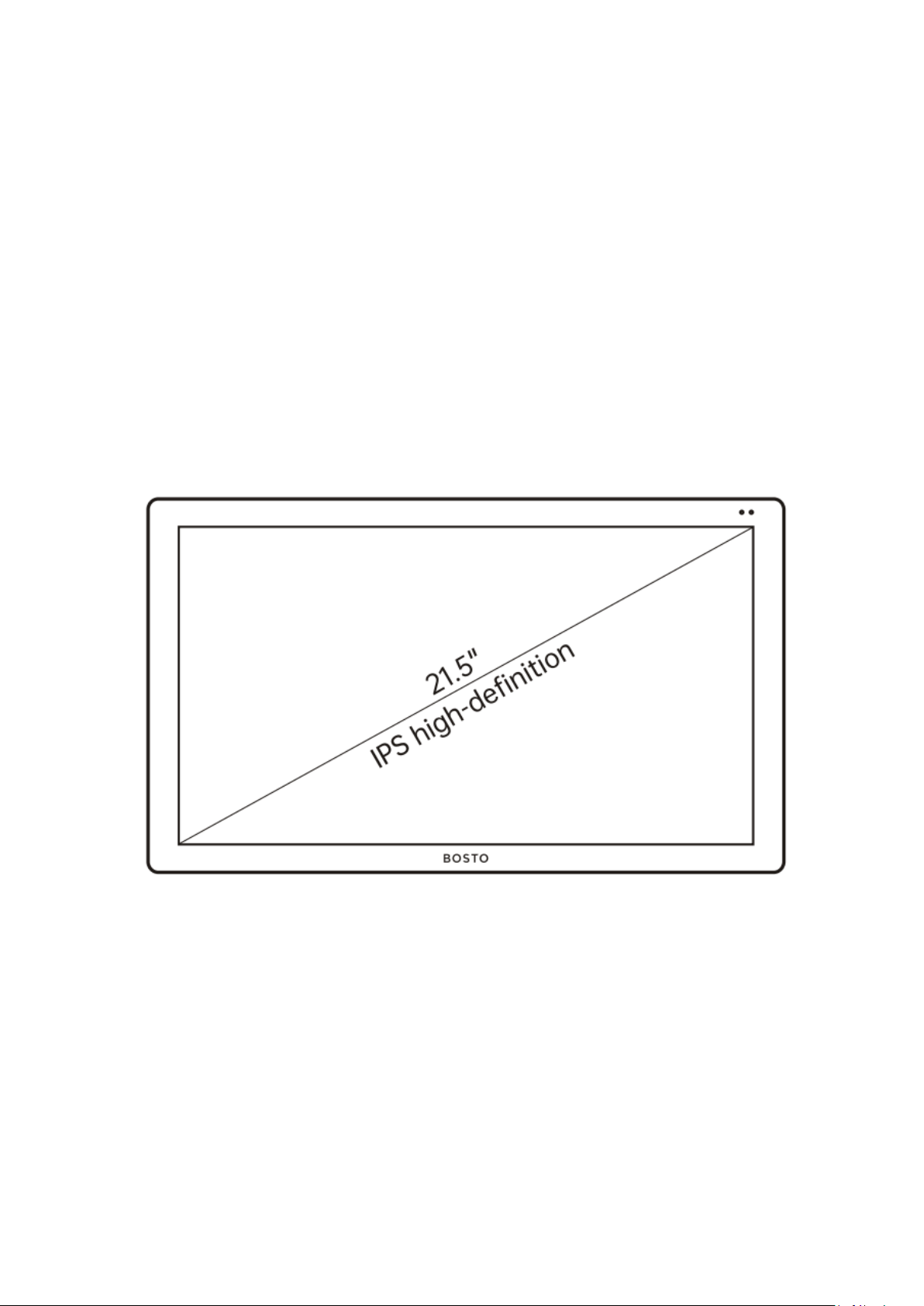
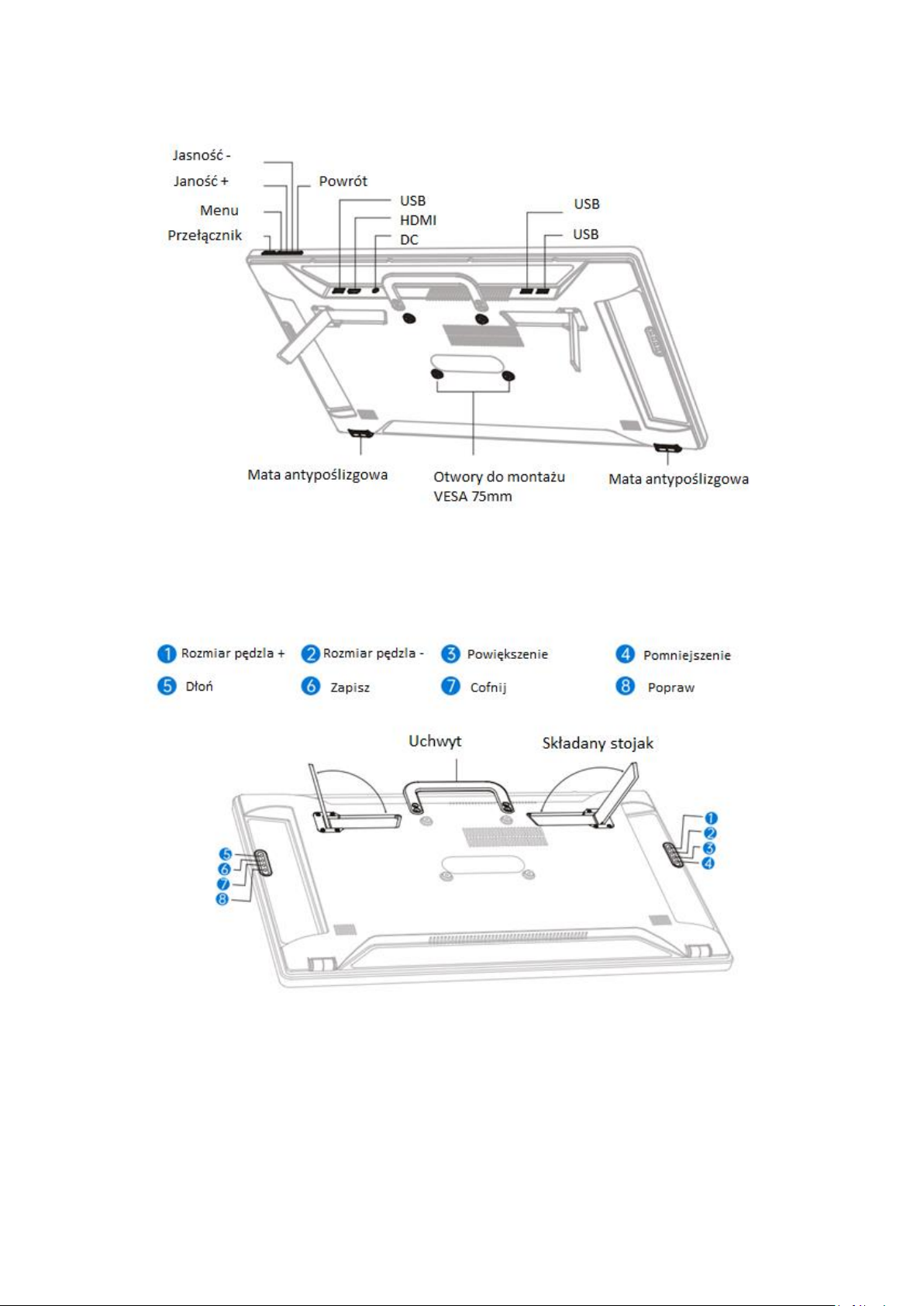
1.Przedstawienie produktu
Page 3
Page 4
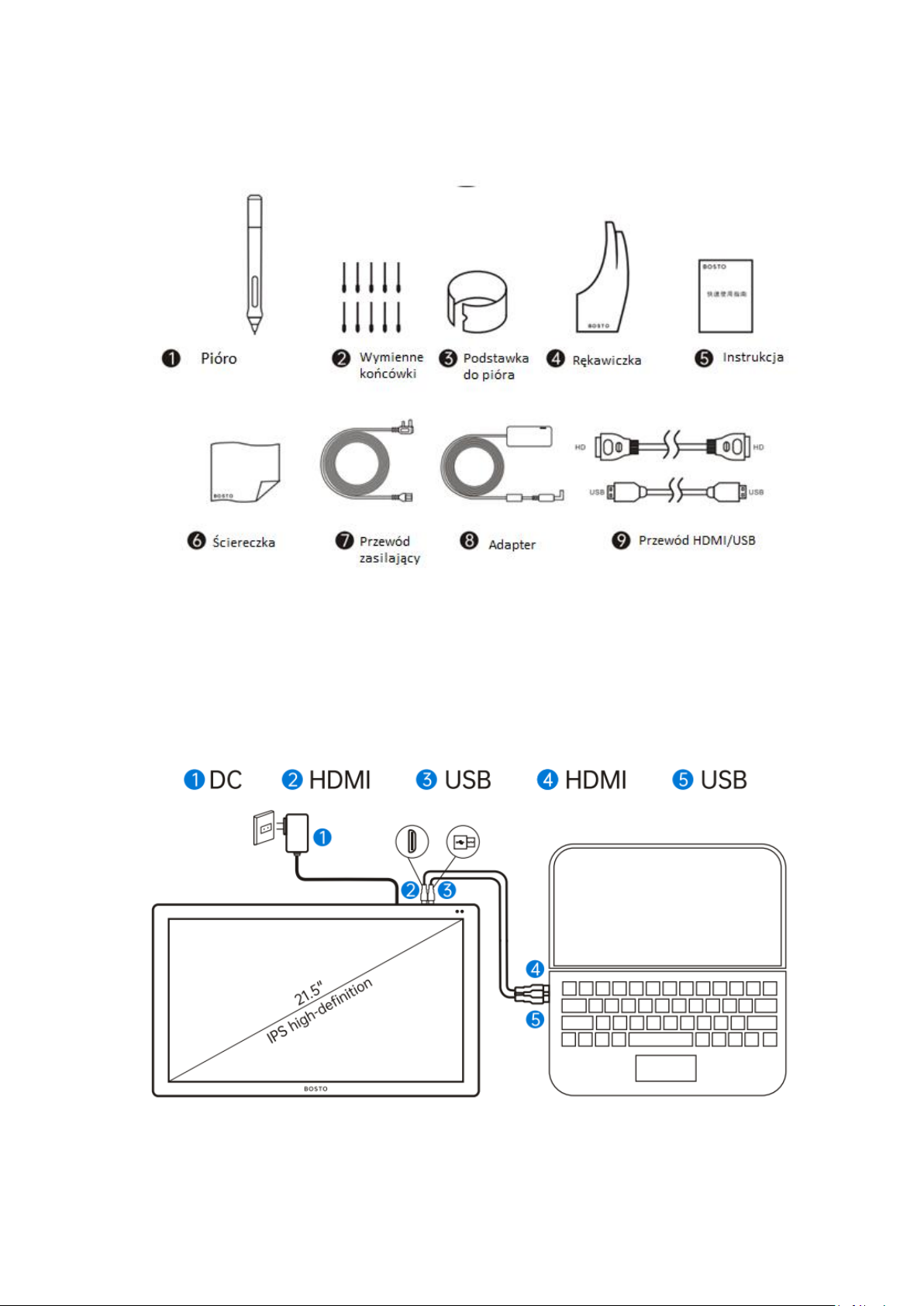
2.Akcesoria
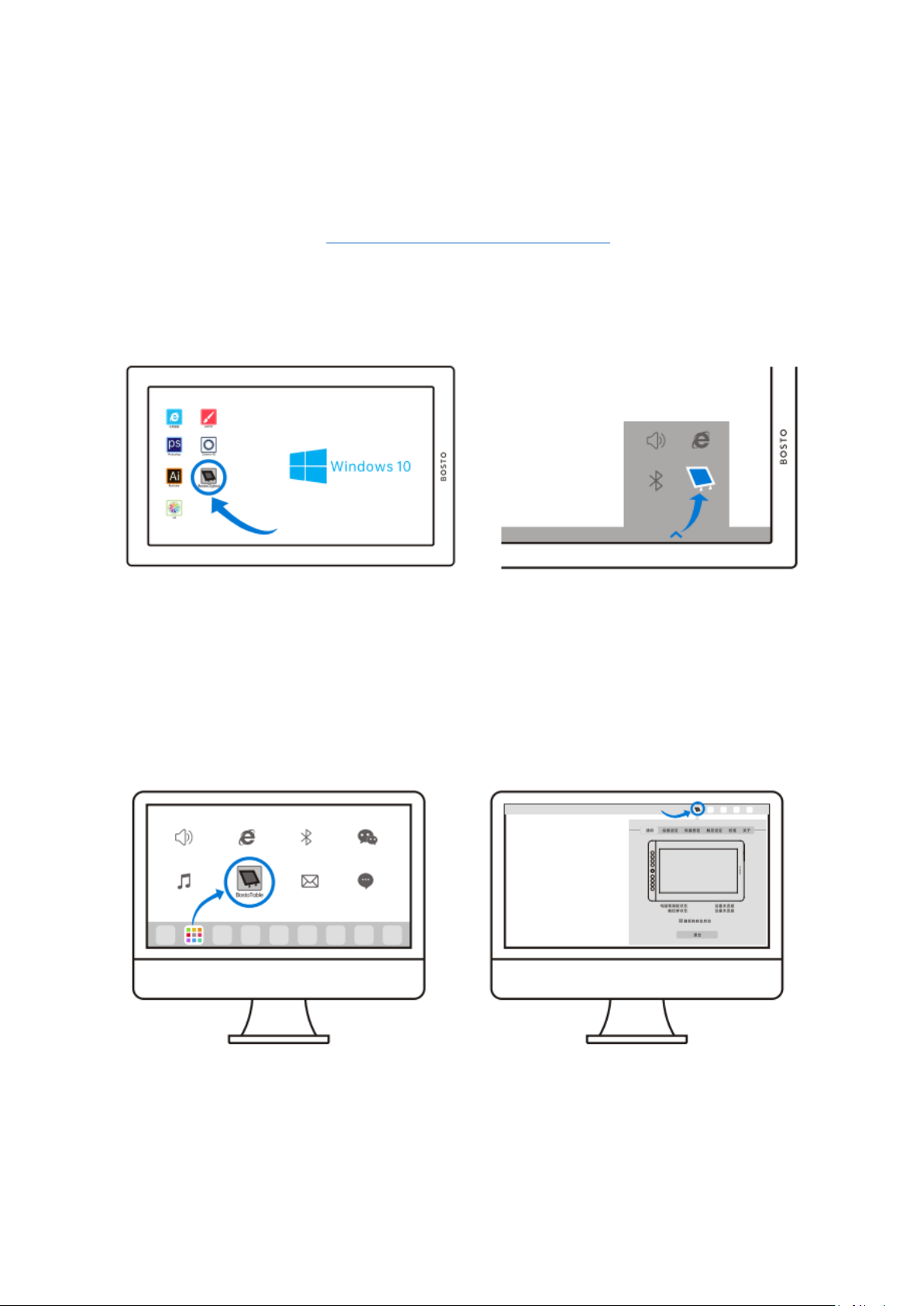
3.Podłączenie
Page 5
4.Instalacja sterowników
1. Przygotowanie przed instalacją: Odinstaluj i usuń inne sterowniki tabletu/monitora graficznego
zainstalowane w komputerze, zamknij wszystkie uruchomione programy, wyłącz tymczasowo
oprogramowanie antywirusowe i zaporę sieciową, instalowanie sterownika jako administrator.
2. Pobierz sterownik ze strony: http://www.bostotablet.com/down.aspx
3. Po udanej instalacji
- Windows: Ikonę „Bosto Digitizer” można znaleźć na pulpicie lub pasku zadań w prawym dolnym
rogu komputera.
- Mac: Ikonę „Bosto Tablet” można znaleźć w „Launchpadzie”, po jej kliknięciu zobaczysz małą ikonę
w prawym górnym pasku nawigacyjnym (jak pokazano na poniższym obrazku). Kliknij, aby otworzyć
panel ustawień sterownika.
Page 6
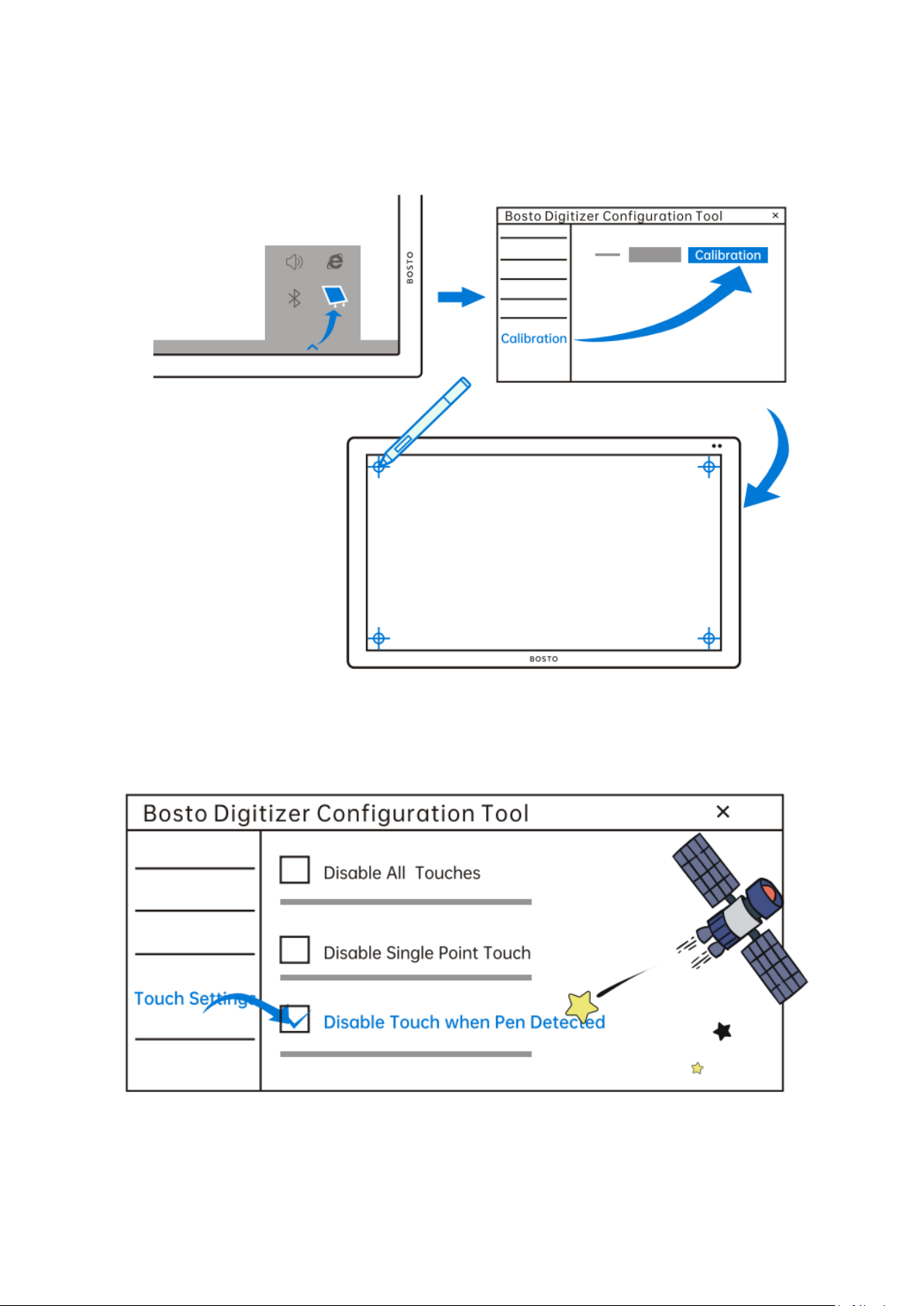
5.Kalibracja ekranu
6.Ustawienie dotyku
Uwaga: wybranie opcji „Wyłącz twardość pojedynczego punktu” może znacznie zmniejszyć liczbę
niepotrzebnych operacji.
Page 7
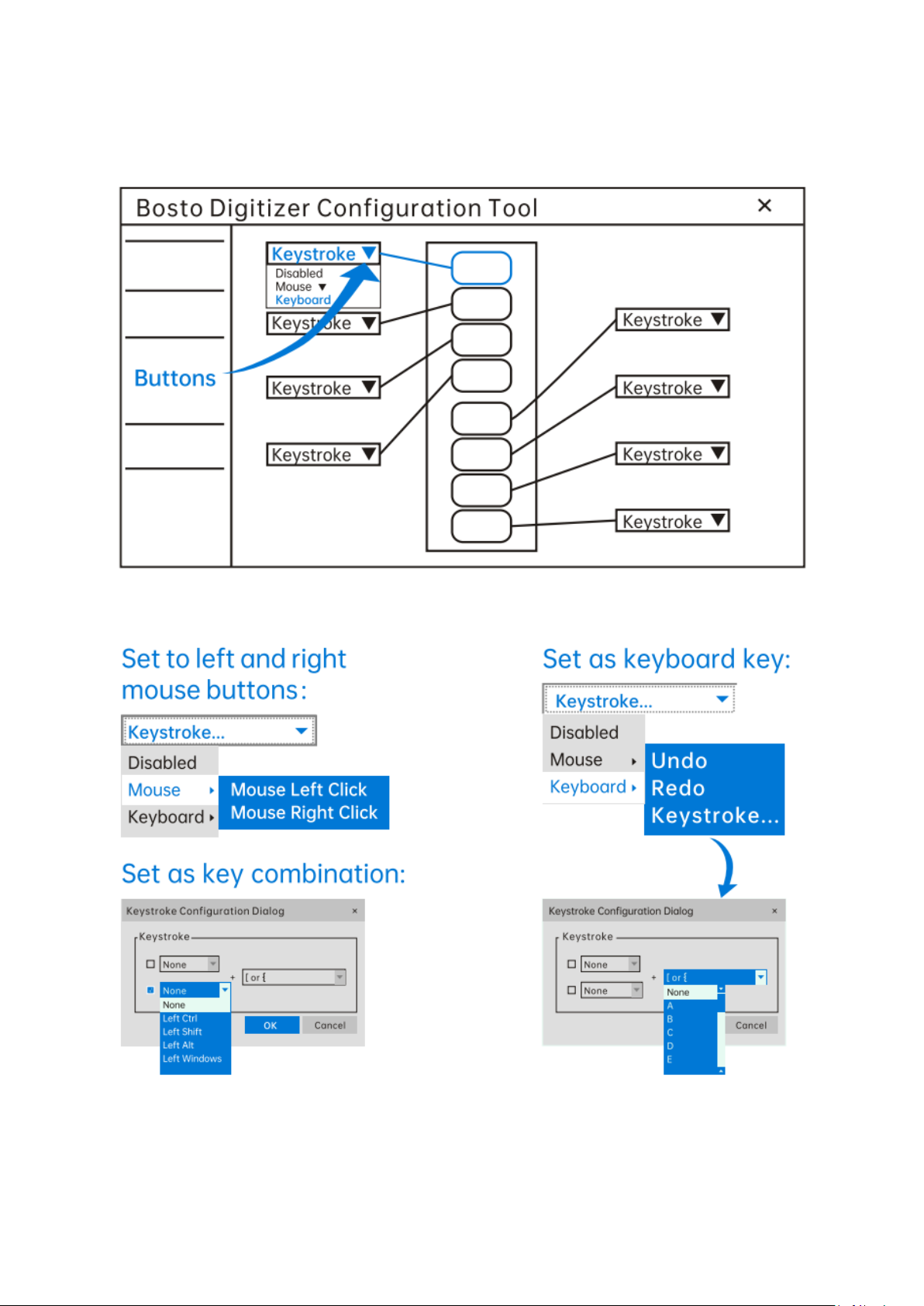
7.Ustawienie przycisków funkcyjnych
Przyciski można konfigurować i ustawiać konkretne funkcje według własnych potrzeb.
Page 8
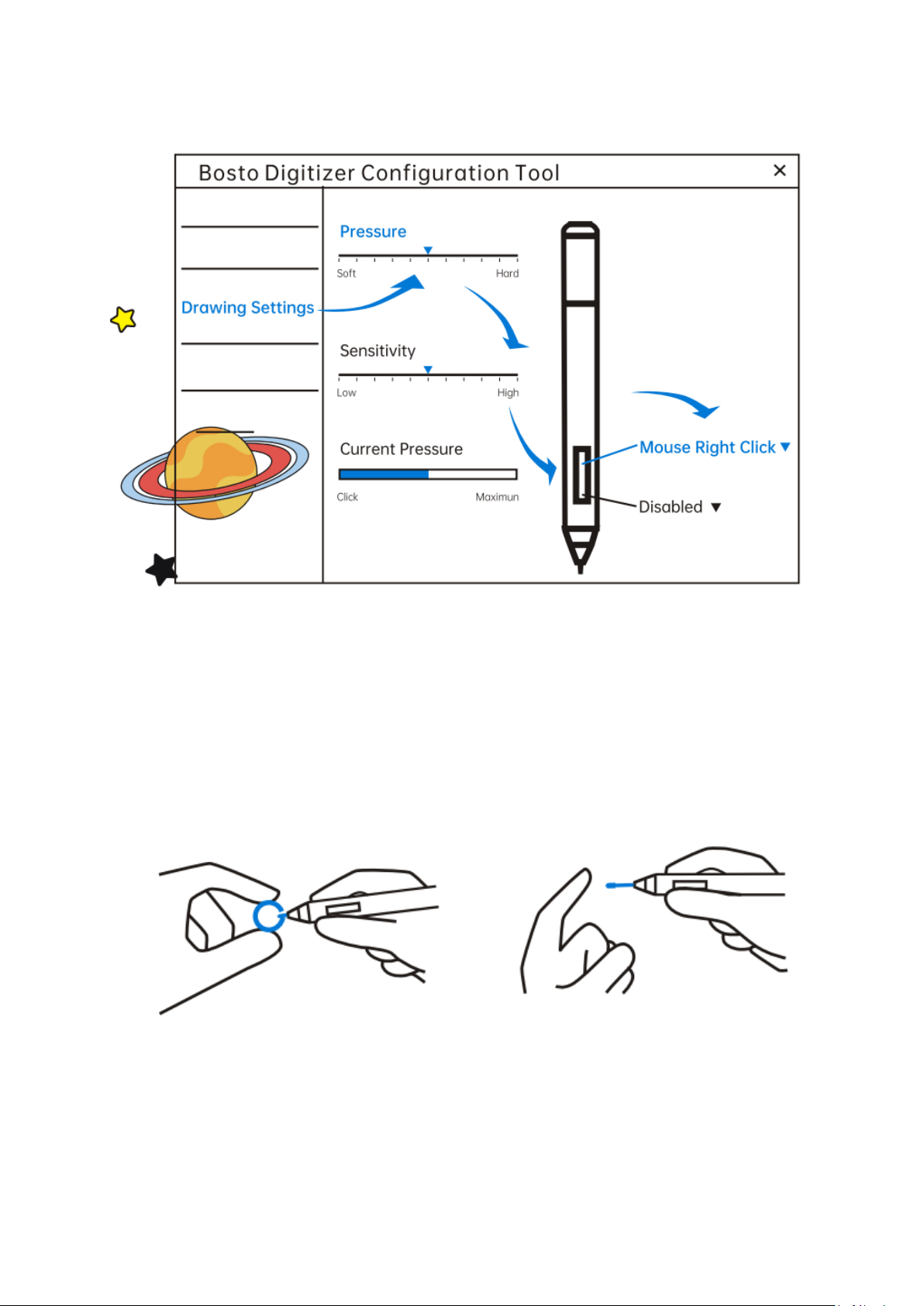
8.Ustawienie pióra
Regulacja nacisku: rysowanie linii Minimalny nacisk pisaka o Przesuń suwak w prawo, do rysowania
linii wymagany jest większy nacisk
Regulacja czułości: podczas rysowania zmieniaj zakresy grubości odpowiednich linii, przesuń suwak w
prawo, linia jest grubsza dla tego samego nacisku.
9. Wymiana końcówki pióra
Page 9
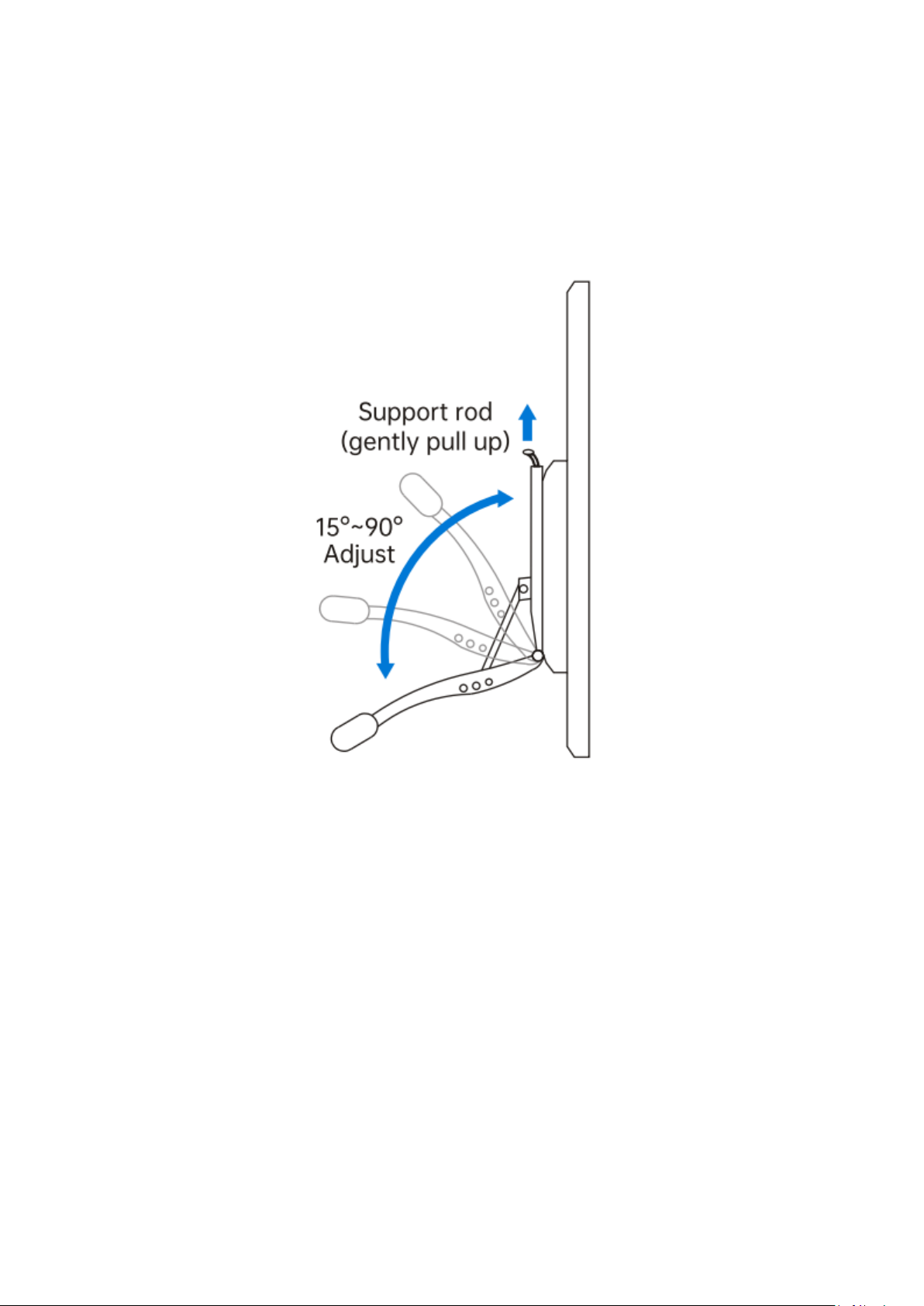
10.Regulacja kąta nachylenia podstawy (opcja)
Regulacja kąta:
Dla wygody użytkowników kąt można regulować w górę lub w dół, pociągając w górę spust na górze
podstawy i zwalniając mechanizm. Cały proces można wykonać jedną ręką.
Regulowany od 15 ° do 90 ° maks. Spełnia wymagania dla różnych kątów.
Uwaga: wspornik regulacyjny należy zakupić we własnym zakresie.
11.Rozwiązywanie problemów.
Jak skonfigurować tryb rozszerzenia kopii ekranu?
Możesz nacisnąć klawisz Windows i klawisz P, wybrać tryb kopiowania lub rozwijania, lub możesz
także kliknąć prawym klawiszem myszy na stronie pulpitu komputera, aby wybrać rozdzielczość, a
następnie zmodyfikować rozszerzenie lub tryb kopiowania.
Page 10
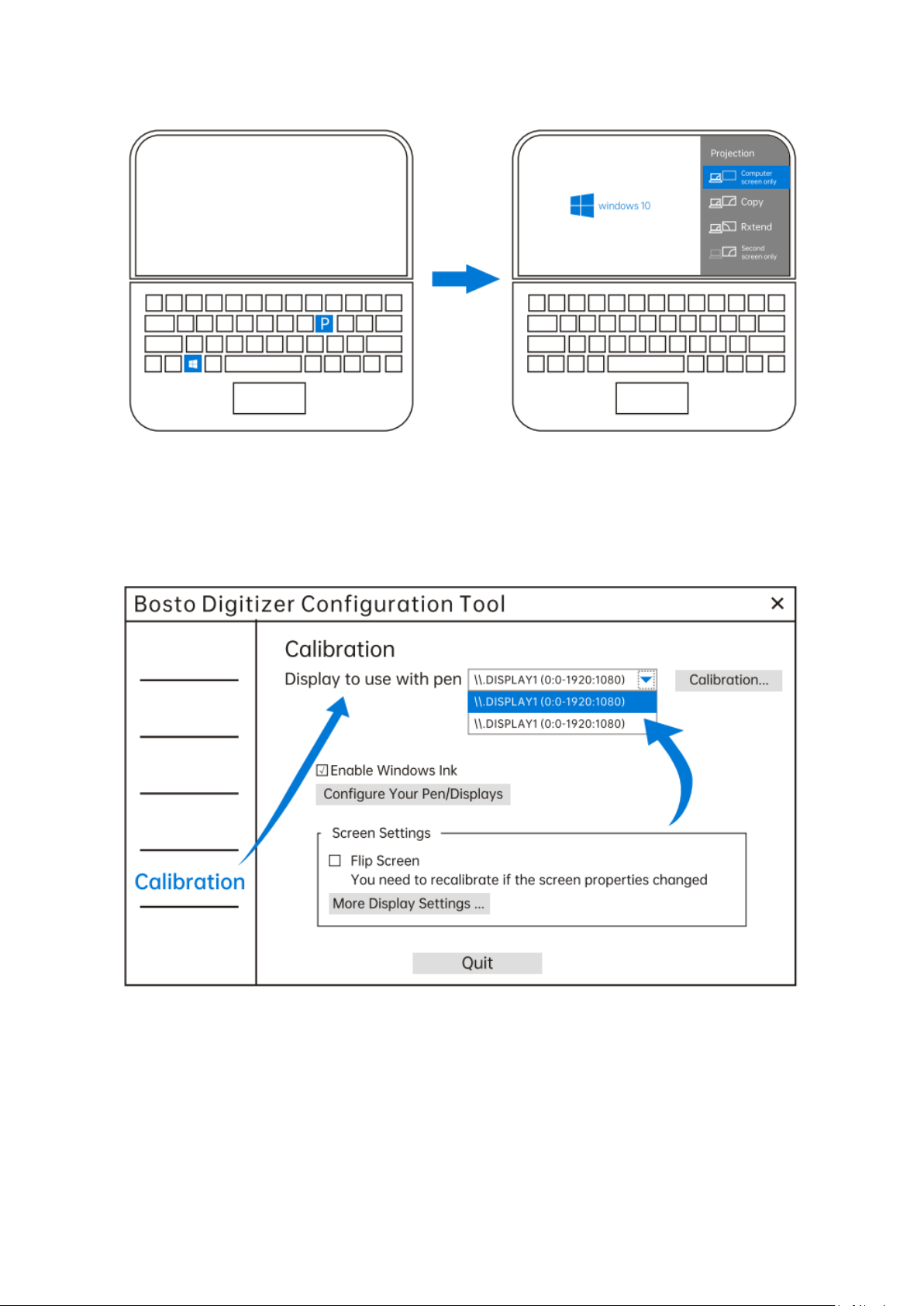
Jak skonfigurować, gdy kursor nie może przejść do ekranu cyfrowego w trybie rozszerzonym?
Przejdź do strony kalibracji panelu napędu, kliknij opcję kalibracji w lewym dolnym rogu i wybierz
odpowiedni ekran cyfrowy.
Jeśli problem nie został rozwiązany po wykonaniu powyższych czynności, wróć do strony pulpitu
komputera i kliknij prawym przyciskiem myszy, usuń ekran cyfrowy po lewej stronie
wyświetlacza głównego.
Page 11
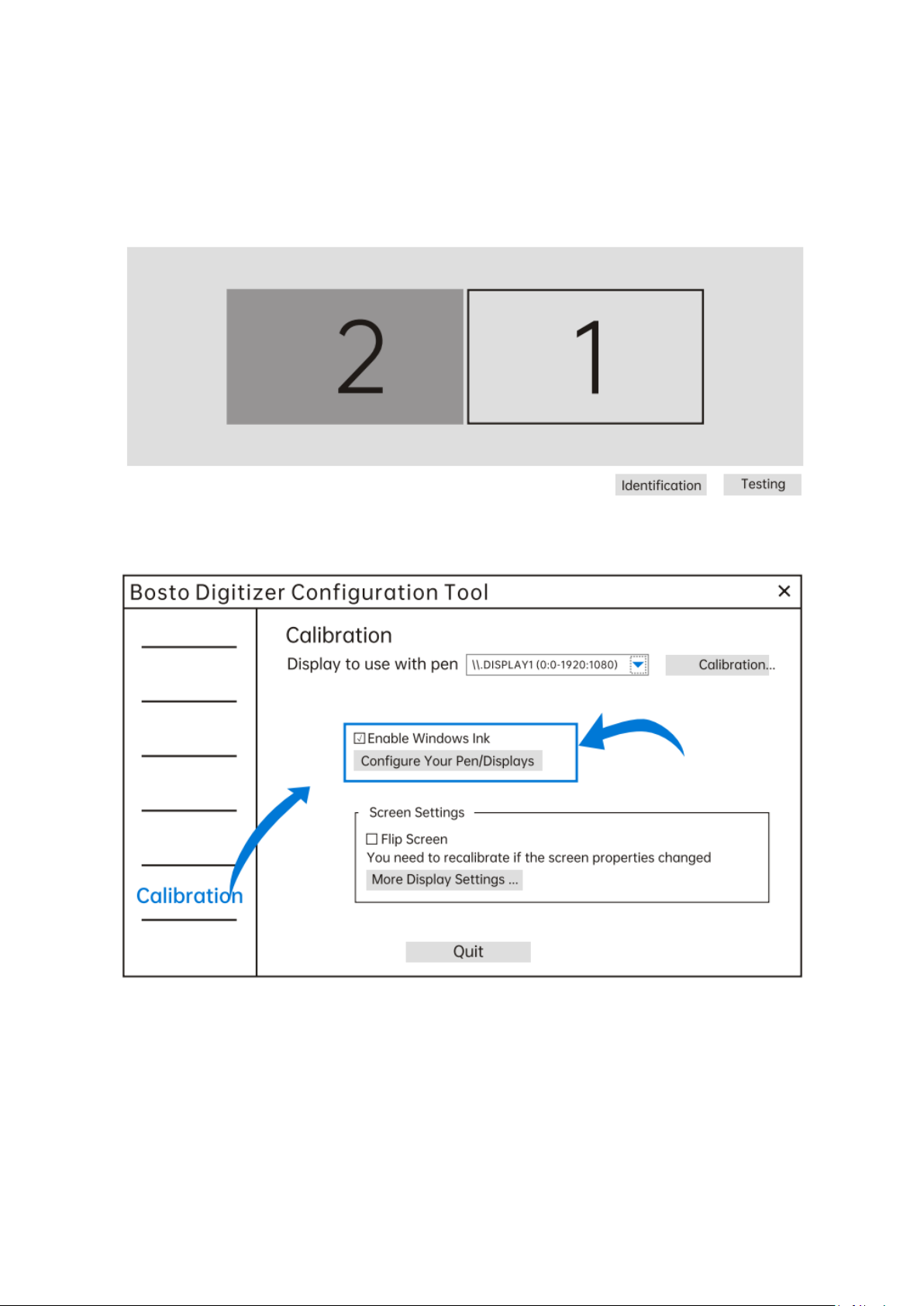
Wyświetlacz
Zmień ustawienie wyświetlacza.
Naciśnij głęboko lub wybierz dowolny z poniższych wyświetlaczy, przytrzymaj i przesuń w
idealne miejsce.
Po ustawieniu otwórz stronę standaryzacji napędu, kliknij „Konfiguruj pióro/ekrany”.
Po skonfigurowaniu pliku naciśnij klawisz Enter, aby przełączyć ekran. Kiedy tekst konfiguracji pojawi
się na ekranie piórkowym, kliknij piórem ekran piórkowy, aby przełączyć kursor.
Dotknij tego ekranu rysikiem, aby ustawić go jako ekran tabletu. Jeśli nie jest to ekran tabletu,
przejdź do następnego ekranu, naciskając klawisz Enter. Naciśnij klawisz Esc, aby zamknąć tę funkcję.
Page 12
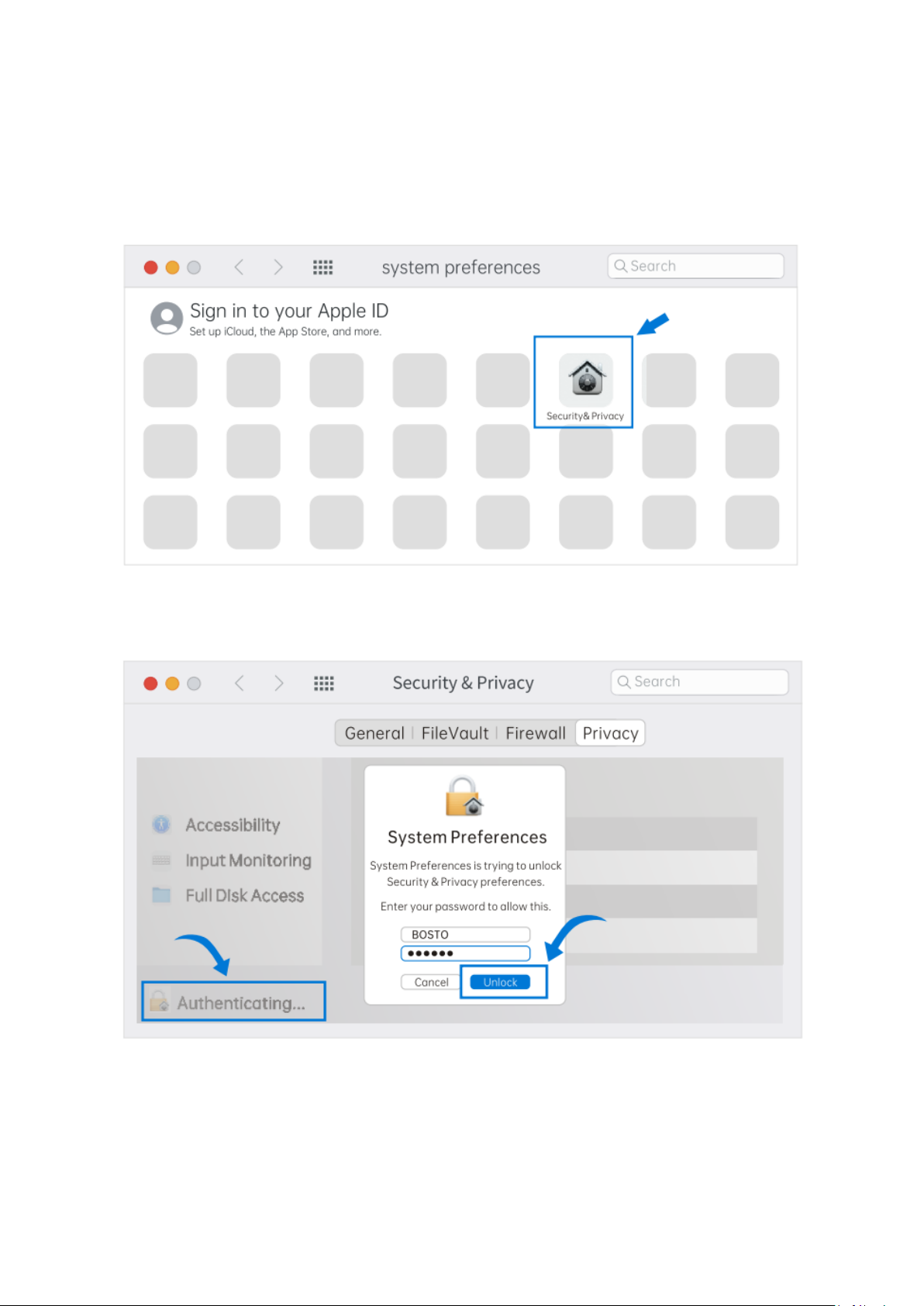
3. Pióro jest ruchome, a kursor może poruszać się za pomocą pióra, ale nie ma sensu klikać
piórem/piórem bez funkcji (tylko system MAC)
Otwórz>”preferencje systemowe”>znajdź „Bezpieczeństwo i prywatność” >kliknij „Odblokuj”
2. Kliknij „Bezpieczeństwo i prywatność”> kliknij prawy dolny róg „Odblokuj”> wprowadź hasło i
zostanie odblokowane.
Page 13
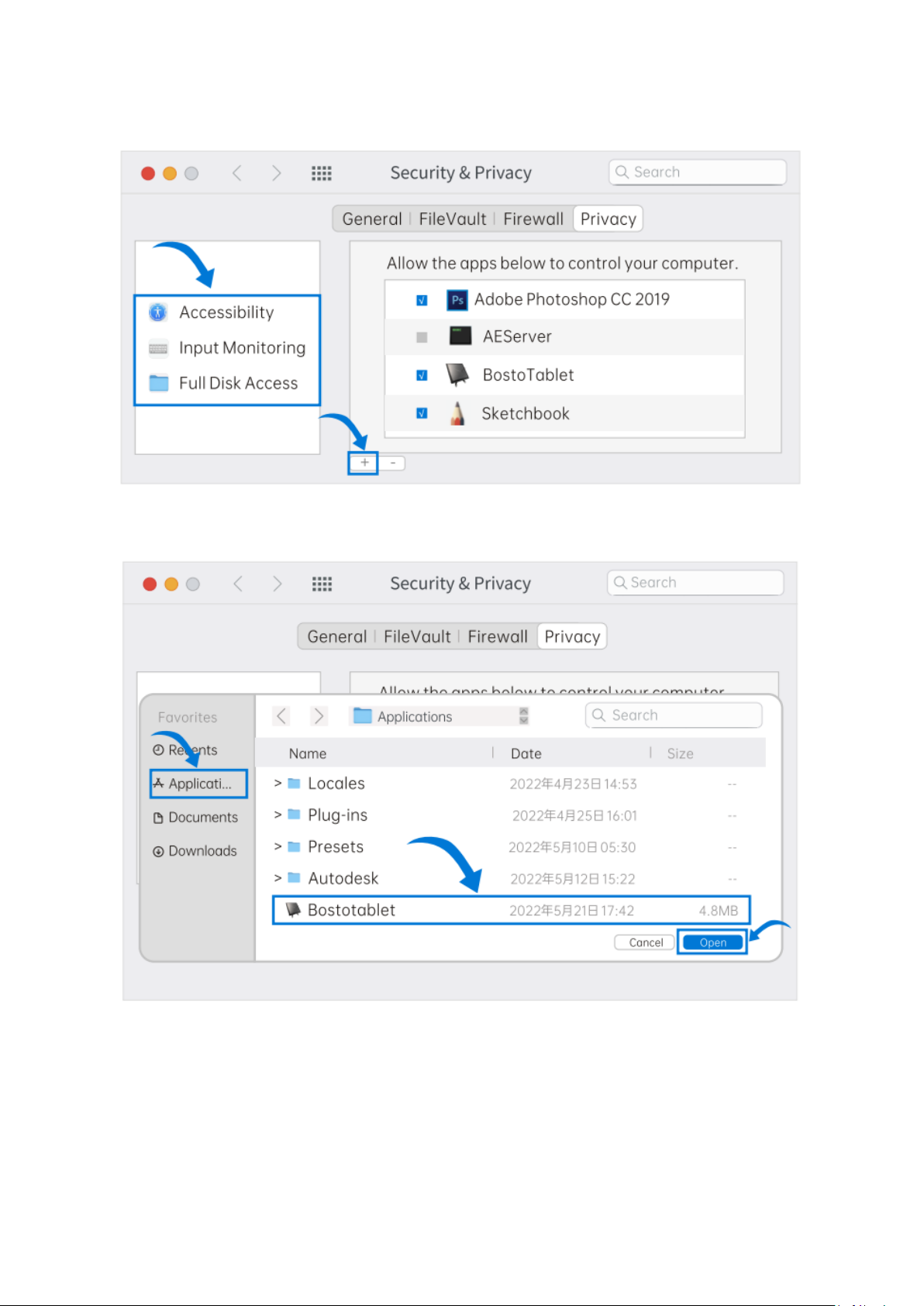
3. Znajdź „Dostępność” „Monitorowanie wejścia” „Pełny dostęp do dysku” > kliknij „+”
4. Otwórz stronę aplikacji, wybierz „Bostotablet” i kliknij „Otwórz”
Page 14

Specyfikacja techniczna
Model produktu: X7
Rozmiar wyświetlacza: 21,5”
Wymiary produktu: 532x323x34 mm
Waga netto: 4,2 kg
Przyciski: 8 przycisków
Poziom nacisku: 8192
Typ wyświetlacza: IPS (w pełni laminowany)
Dotykowy ekran: TAK(dotyk piórem, dotyk dłońmi)
Rozdzielczość: 1980x1080
Wartość kolorów: 16,7 miliona kolorów
Współczynnik kontrastu: 1000:1
Wejście: 24W
Wyjście: 12V
Serwis producenta: [email protected]
Na oficjalnej stronie https://bostopolska.pl/ można zaczerpnąć dodatkowych informacji na temat
obsługi i konfiguracji tabletu oraz najczęściej zadawanych pytań(FAQ).
Dodatkowo można pobrać zawsze najnowsze oprogramowanie do danego urządzenia.
8. Postanowienia gwarancyjne
Produkty marki BOSTO są objęte 24-miesięczną gwarancją dla konsumentów lub 12-miesięczną
gwarancją dla przedsiębiorców(zakupów na firmę).
Gwarancji nie podlegają: materiały eksploatacyjne(w tym baterie i akumulatory) uszkodzenia
produktu będące wynikiem niewłaściwego użytkowania lub powstałe z winy użytkownika włączając w
to niewłaściwe przechowywanie, upuszczenie, uderzenie, korozję, brud, piasek, zalanie, zamoczenie,
wady spowodowane użytkowaniem innych akcesoriów niż fabryczne oraz szkody powstałe w wyniku
niewłaściwego zabezpieczenia przesyłki z reklamowanym urządzeniem.
9. Deklaracja zgodności CE
Producent Bosto Co., Ltd niniejszym oświadcza, że to urządzenie jest zgodne z obowiązującymi
dyrektywami i normami europejskimi i ich poprawkami. W celu zaczerpnięcie dokładniejszych
informacji proszę zajrzeć na stronę www.bostotablet.com
Page 15

10. Utylizacja sprzętu i ochrona środowiska
Wszystkie produkty, na których umieszczony jest symbol zostały sklasyfikowane jako odpady
elektryczne(WEEE zgodnie z dyrektywą 2012/19/EU). Z tego względu muszą być utylizowane w
punktach recyklingu odpadów elektrycznych. Pod żadnym pozorem nie powinny być wyrzucane
razem z odpadami komunalnymi.
 Loading...