

Page 1
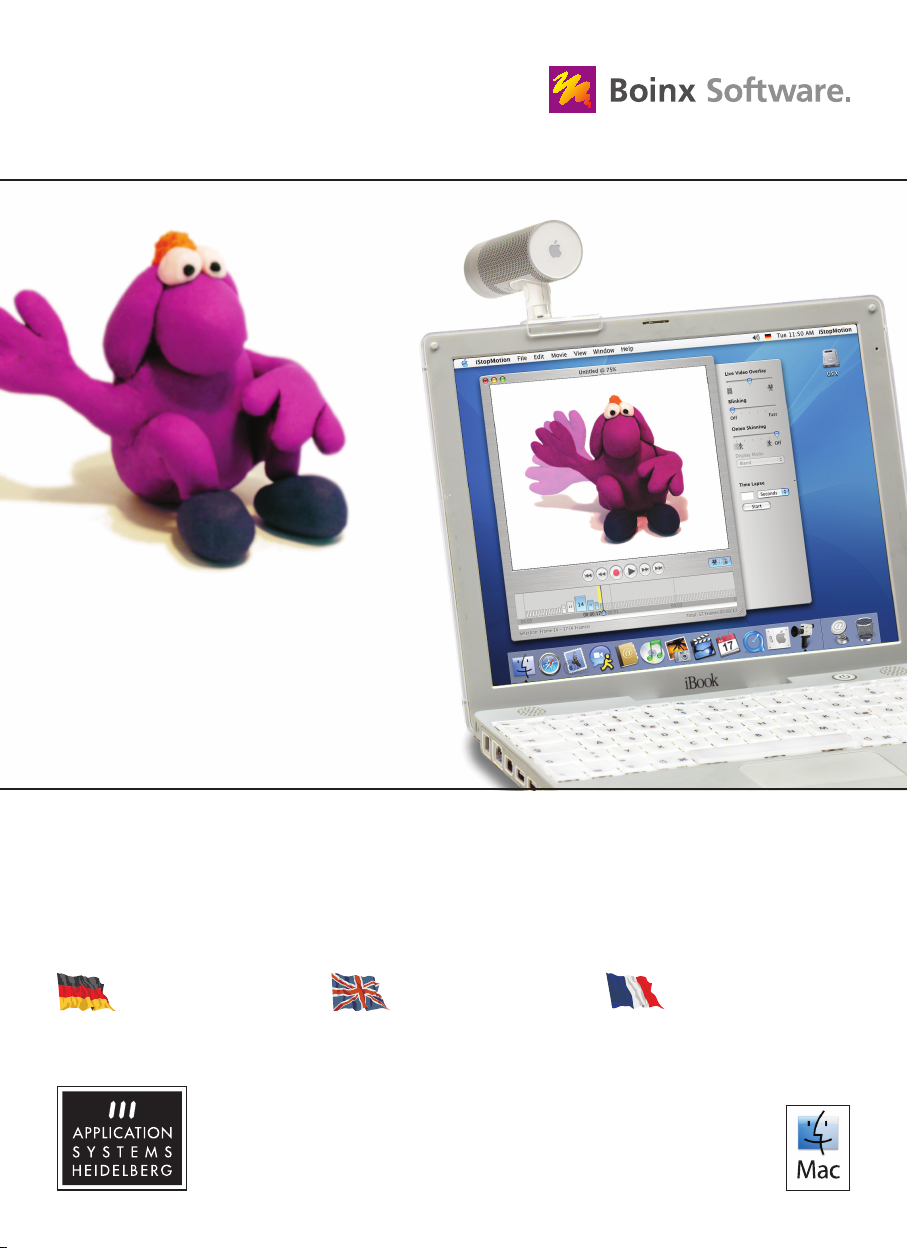
Boinx iStopMotion.
Handbuch User’s Manual
Manuel
d‘utilisation
Page 2
Boinx iStopMotion.
DeutschEnglishFrançais
Vertrieb in Deutschland/Distribution in Germany:
Application Systems Heidelberg Software GmbH
Pleikartsförsterhof 4/1 • 69124 Heidelberg • Germany
Tel.: +49 6221/300 002 • Fax: +49 6221/300 389
www.application-systems.de/istopmotion
Mac and the Mac logo are trademarks of Apple Computer, Inc. registered in the U.S. and other countries. Boinx Software, Boinx iStopMotion and the Boinx logo are trademarks of GeBE Computer & Peripherie GmbH.
Copyright © 2005 by Boinx Software. All Rights Reserved. – 11/2005
Boinx Software is a trademark of
GeBE Computer & Peripherie GmbH
Germering • Germany
www.istopmotion.com
2
Page 3
Boinx iStopMotion.
Inhalt
Willkomen bei
Boinx iStopMotion 4
Installation 4
Lizenzschlüssel 4
Einen neuen Film
erstellen 4
Das Hauptfenster 5
Animation 6
Speichern 6
Ihren Film ansehen 6
Grundlagen der
Film-Bearbeitung 7
Zeitraffer-Aufnahmen 7
Exportieren 8
Einstellungen 9
Fehlerbeseitigung 9
Technischer Support
auf Deutsch 10
Tastaturkurzbefehle 11
Endbenutzer-Lizenzvertrag für das
Programm
Boinx iStopMotion 29
Table of Content
Welcome to
Boinx iStopMotion 12
Installation 12
License key 12
Creating a New Movie 12
The Application
Window
Animation 14
Saving your work 14
Watch your Movie 14
Basic Editing 15
Time Lapse Movies 15
Exporting your movie 16
Preferences 17
Trouble Shooting 17
Technical Support in
English 18
Keyboard Shortcuts 19
Software License
Agreement
13
30
Table de matières
Bienvenue dans
Boinx iStopMotion 20
Installation 20
Clé de licence 20
Création d’un
nouveau film
La fenêtre de
l’application 21
Animation 22
Enregistrez votre Travail 22
Visionner votre film 23
Édition de base 23
Film à temps accéléré 23
Exportation de
votre film
Preférences 25
Dépannage 25
Assistance technique 26
Raccourcis clavier 27
Contrat de licence du
programme iStopMotion
pour l’utilisateur final
20
24
31
Deutsch English Français
3
Page 4
Boinx iStopMotion.
Willkomen bei Boinx iStopMotion
Vielen Dank für den Kauf von Boinx
iStopMotion. Boinx iStopMotion ist eine
DeutschEnglishFrançais
Software die es Ihnen ermöglicht ZeitrafferAufnahmen und Stop-Trick Animationen zu
erstellen. Dieses Handbuch soll Ihnen die
Grundlagen des Programms erläutern. Bitte
lesen Sie die Lizenzvereinbarung und die
folgenden Informationen sorgfältig durch.
Wir wünschen Ihnen viel Spaß mit Stop-Trick
Animation und Zeitrafferaufnahmen.
• Die Dokumentation ist über das Menü
„Hilfe“ im laufenden Programm verfügbar.
Installation
Legen Sie die Installations-CD in Ihren
Computer ein. Ein CD-Symbol wird
auf Ihrem Schreibtisch erscheinen. Zur
Installation ziehen Sie das Programm
„iStopMotion“ in Ihren Programme-Ordner.
Wenn Sie im Zweifel sind, ob die Installation
richtig funktioniert hat, können Sie
den aktiven Lizenzschlüssel jederzeit
über den Lizenzmanager überprüfen.
Den Lizenzmanager rufen Sie über den
Menüpunkt „Lizenzen...“ im Menü
„iStopMotion“ auf. Hier können Sie bei
Bedarf den Lizenzschlüssel eingeben,
löschen oder ändern.
Verbinden Sie Ihre Kamera
mit dem Computer. Starten
Sie das Programm indem Sie
auf das iStopMotion-Icon
doppelklicken.
Lizenzschlüssel
Wenn Sie das Programm zum ersten Mal
starten, hilft Ihnen ein Einrichtungs-Assistent
bei der Registrierung. Folgen Sie den
Anweisungen des Assistenten und lesen
Sie die Anweisungen auf dem TauschcodeZertifikat.
Wenn Sie keinen gültigen Lizenzschlüssel
eingeben, können Sie Ihre Filme nicht
speichern!
4
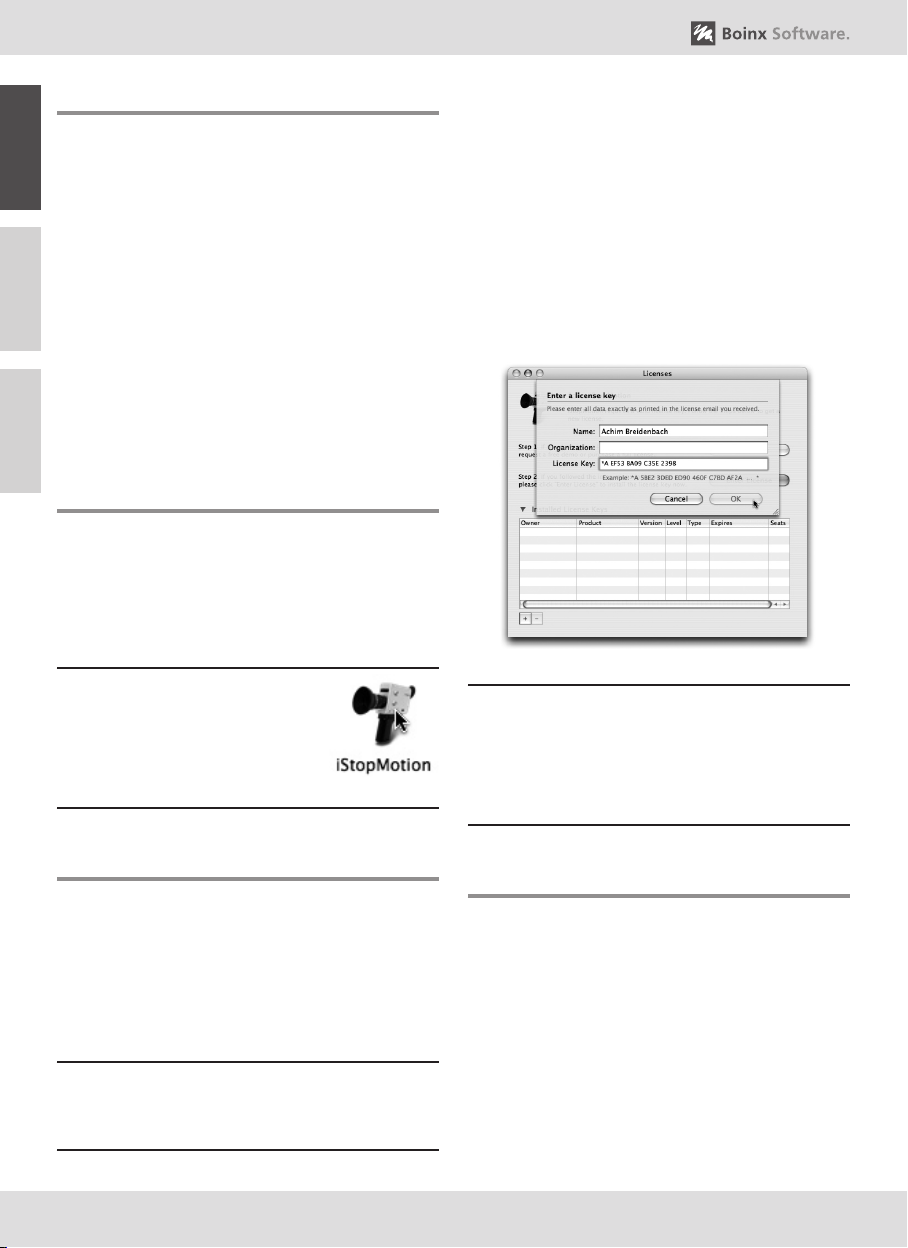
Wenn Sie die Lizenznummer von Hand
eingeben, achten Sie bitte beim Eintippen
darauf, daß die Lizenz nur die Ziffer „0“
enthalten kann und nicht den Buchstaben
„O“.
Einen neuen Film erstellen
Abhängig von der Version Ihres
Lizenzschlüssels können Sie zwischen
mehreren Auflösungen aus dem Menü
Voreinstellung wählen.
Wenn Sie auf die Kamera-Taste klicken,
übernimmt Boinx iStopMotion automatisch
die Auflösung Ihrer angeschlossenen
Videokamera. Alternativ können Sie in das
Textfeld klicken und die Auflösung eingeben.
Page 5
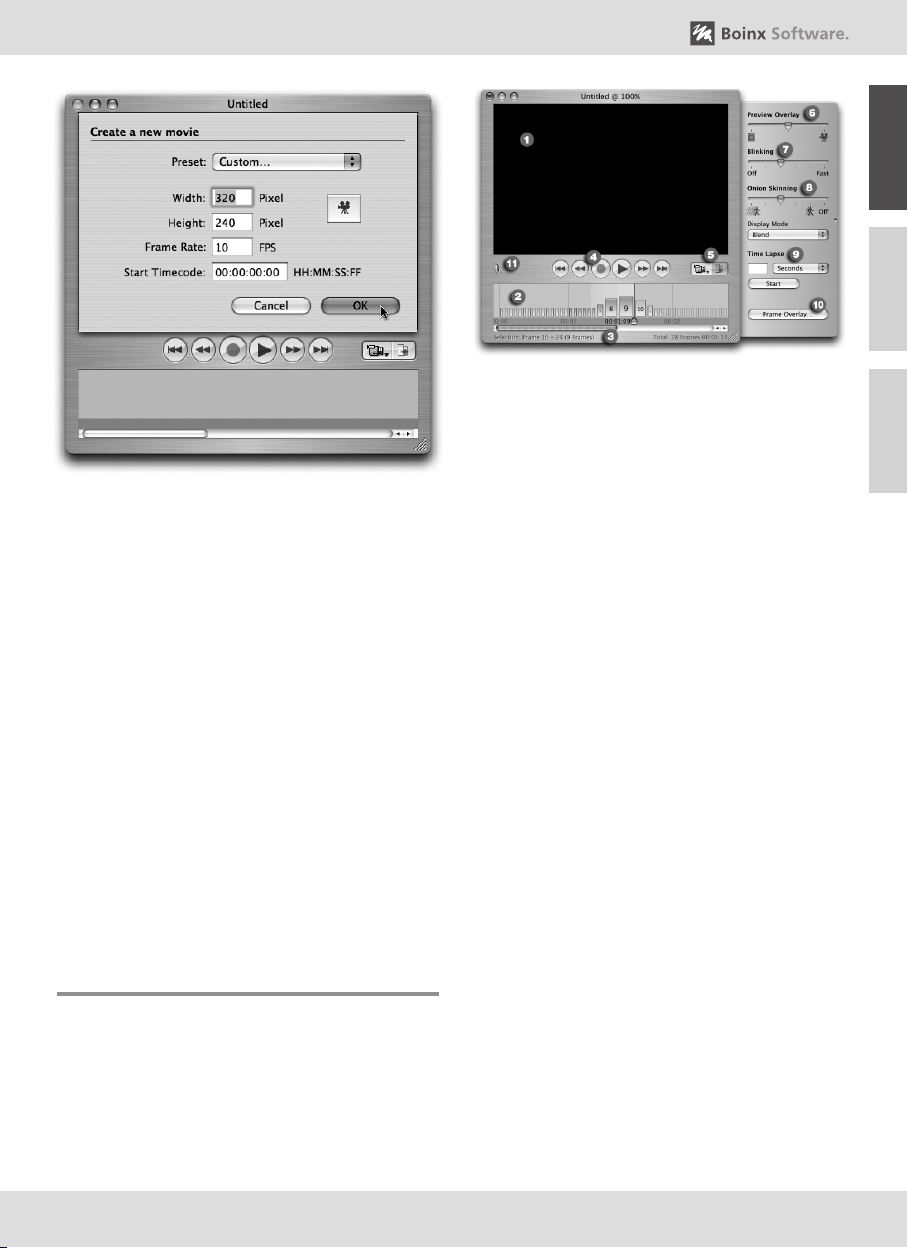
Boinx iStopMotion.
Deutsch English Français
1 Der Boinx iStopMotion Monitor
zeigt das Kamera Livebild und die
aufgenommenen Bilder.
Die Bildrate gibt vor, wie viele Bilder Sie
aufnehmen müssen, um eine Sekunde Film
zu erhalten. Der voreingestellte Wert 20
bedeutet, daß Sie 20 Bilder benötigen, um
eine Sekunde Film zu erstellen.
Belassen Sie die Einstellung Start Zeitcode
bei der Voreinstellung.
Klicken Sie OK um fortzufahren.
Das aktuelle Kamera-Livebild wird im
Hauptfenster dargestellt. Falls nicht, wählen
Sie die Kamera über den Auswahlknopf
aus (siehe nächstes Kapitel). Sollten Sie
kein Livebild sehen, lesen Sie bitte das
Kapitel „Fehlerbeseitigung“ am Ende des
Handbuchs.
Das Hauptfenster
Nach dem Öffnen eines neuen Films
erscheint das Hauptfenster.
2 Die Zeitleiste. Jeder Balken repräsentiert
ein Bild.
3 Die Einfügemarke – wählen Sie ein
Einzelbild aus oder fügen es an einer
bestimmten Stelle ein.
4 Wiedergabesteuerung. Die Tasten
ermöglichen das Abspielen und Springen
zum nächsten/vorherigen Bild oder
zum Filmanfang/-ende. Der mittlere
Aufnahmeknopf löst die Aufnahme eines
neuen Bildes aus.
5 Bildauswahl und Optionenschublade.
Hier können Sie Ihr Eingabe-Gerät
auswählen und die Optionenschublade
ein/-ausblenden.
6 Vorschau-Überlagerung – schaltet
zwischen Kamera-Livebild und
aufgenommenen Bildern um. Während
der Aufnahme sollte der Regler auf der
mittleren Position stehen.
7 Blinken – hilft Ihnen sich die Filmsequenz
besser vorzustellen. Der Regler legt
die Blinkgeschwindigkeit fest (setzt ein
5
Page 6
6
Boinx iStopMotion.
DeutschEnglishFrançais
bereits aufgenommenes Bild voraus).
8 Onion Skinning – zeigt die letzten
aufgenommenen Bilder transparent
überlagert an.
9 Zeitraffer – siehe Kapitel „Zeitraffer-
Aufnahmen“.
10 Bildüberlagerung – zeigt Title- und
Action-Safe-Bereiche.
11 Spracherkennung – Steuerung mit
Sprachkommandos.
Animation
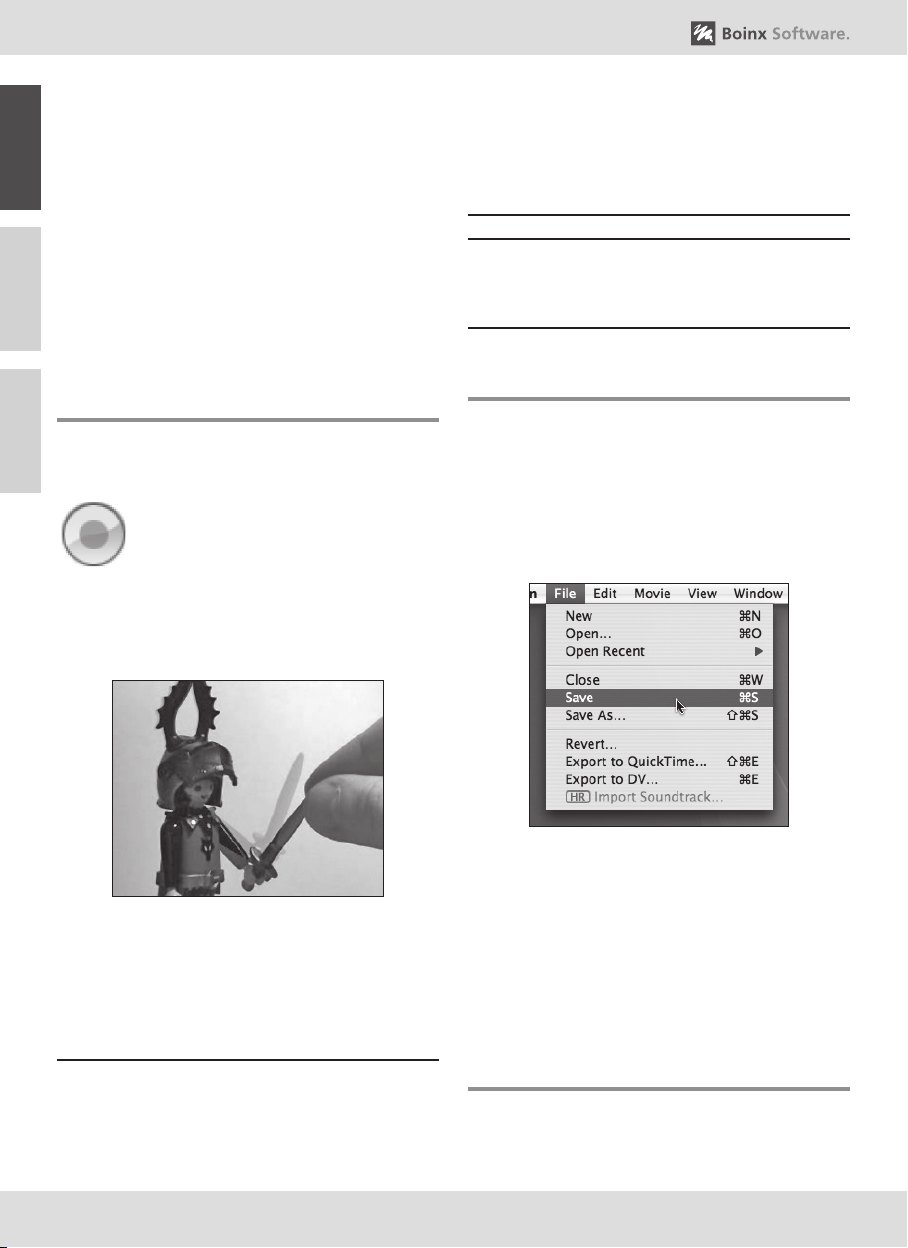
Beginnen Sie, indem Sie einen Gegenstand
vor Ihrer Kamera platzieren.
Um ein Bild aufzunehmen, klicken
Sie auf den Aufnahme-Knopf, oder
drücken Sie die Leertaste auf Ihrer
Tastatur.
Animieren Sie den Gegenstand. Das
bedeutet ihn ein kleines Stück zu bewegen.
Klicken Sie wieder auf den AufnahmeKnopf.
Wiederholen Sie diese Schritte bis Sie eine
kurze Filmsequenz haben.
Die Bildrate bestimmt wieviele Bilder pro
Sekunde Film Sie benötigen. Mit 40 Bildern
und der Voreinstellung von 20 bei der Bildrate
erhalten Sie einen Film von 2 Sekunden Länge.
Je geringer die Bewegungen Ihres
Gegenstandes sind, desto fl üssiger wird die
Animation am Ende aussehen.
Ein häufi ger Anfängerfehler ist es, zu wenige
Bilder aufzunehmen.
Tipp: Klicken Sie die Zifferntasten 2, 3 oder 4
Ihrer Tastatur, um gleich mehrere Bilder
auf einmal aufzunehmen.
Speichern
Vergessen Sie nicht, Ihren Film zu speichern!
Es ist empfehlenswert, regelmäßig zu
speichern. Obwohl Boinx iStopMotion
äußerst stabil läuft, können, wie bei jeder
Anwendung, Probleme auftreten und so
ungespeicherte Sequenzen verloren gehen.
Wählen sie entweder „Speichern“ im Menü
„Ablage“ aus oder drücken Befehlstaste-S.
Benennen Sie den Film (z.B.: „Mein Film“)
und wählen Sie einen Speicherplatz aus.
Klicken Sie den Befehl Speichern um den
Film auf die Festplatte zu sichern.
Ihren Film ansehen
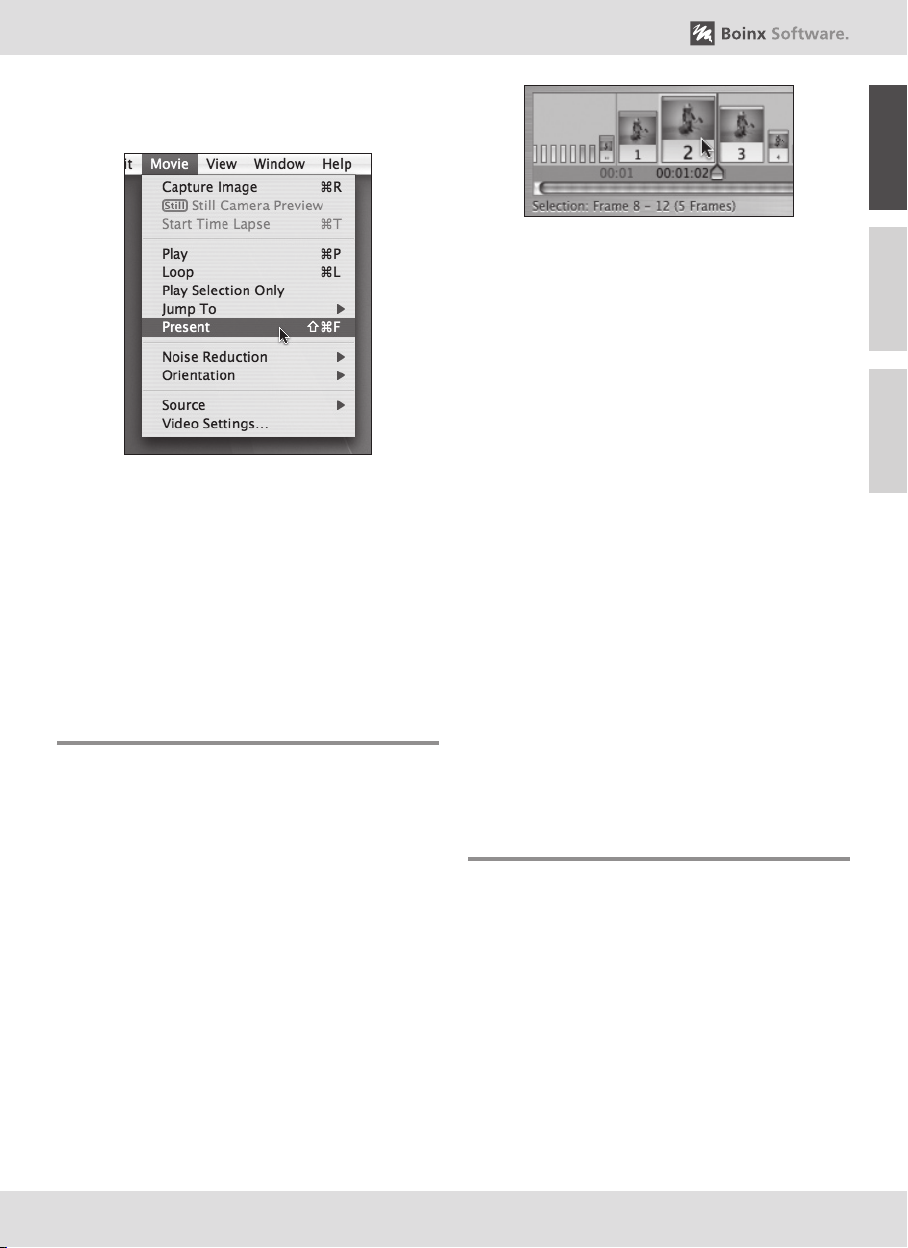
Wählen Sie „Abspielen“ aus dem Menü
„Film“ aus oder drücken
Page 7
Boinx iStopMotion.
„Umschalttaste-Befehlstaste-F“ um alle
Einzelbilder in Bewegung zu sehen.
Der Film wird auf einem schwarzen
Hintergund abgespielt. Am Ende des Films
wird wieder Ihr normaler Schreibtisch
angezeigt.
Wie Sie Ihren Film für andere bereitstellen
können, erfahren Sie im Kapitel
„Exportieren“.
Deutsch English Français
Kopieren
Kopieren Sie ein Bild, indem Sie die Funktion
„Kopieren“ aus dem Menü „Bearbeiten“
oder dem Kontextmenü auswählen.
Ausschneiden/Löschen
Sie können ein Bild mit dem Befehl
„Ausschneiden“ entfernen. Um ein Bild
endgültig zu entfernen verwenden Sie den
Befehl „Löschen“.
Einfügen
Der Befehl „Einfügen“ fügt Bilder, die
kopiert oder ausgeschnitten wurden, am
Einfügepunkt ein.
Drag & Drop
Grundlagen der Film-Bearbeitung
Falls Sie versehentlich zu viele oder zu
wenige Bilder aufgenommen haben, können
Sie dies einfach ändern. Boinx iStopMotion
ermöglicht es Ihnen, jederzeit Bilder zu Ihrer
Sequenz hinzuzufügen oder zu löschen.
Selektieren/Deselektieren eines Bildes
Ein selektiertes Bild wird in der Zeitleiste
blau hervorgehoben. Klicken Sie auf ein
beliebiges Bild um es zu selektieren und
auf einen Bereich außerhalb der Zeitleiste
um es zu deselektieren. Um mehrere Bilder
gleichzeitig auszuwählen, klicken Sie auf
das erste Bild und dann mit gedrückter
Umschalttaste auf das letzte.
Sie können jedes Bild per Drag & Drop in
Boinx iStopMotion einfügen, indem Sie
es von Ihrem Schreibtisch oder der iPhoto
Bibliothek einfach in die Zeitleiste ziehen.
Zeitraffer-Aufnahmen
Boinx iStopMotion ermöglicht es Ihnen,
Zeitraffer-Aufnahmen zu erstellen und
somit lange Ereignisse in einem kurzen Film
zusammenzufassen.
Berechnung des Zeitraffer-Intervalls
Um das Zeitraffer-Intervall zu berechnen,
benötigen Sie die Dauer des Ereignisses, die
gewünschte Filmlänge in Sekunden und die
Bildrate.
7
Page 8
8
Boinx iStopMotion.
DeutschEnglishFrançais
1.) Berechnung der Bildanzahl:
Bildanzahl = Bildrate x Filmlänge
2.) Berechnung des Zeitraffer-Intervalls:
Zeitraffer-Intervall = Ereignis-Dauer ÷
Bildanzahl
Aufnahme
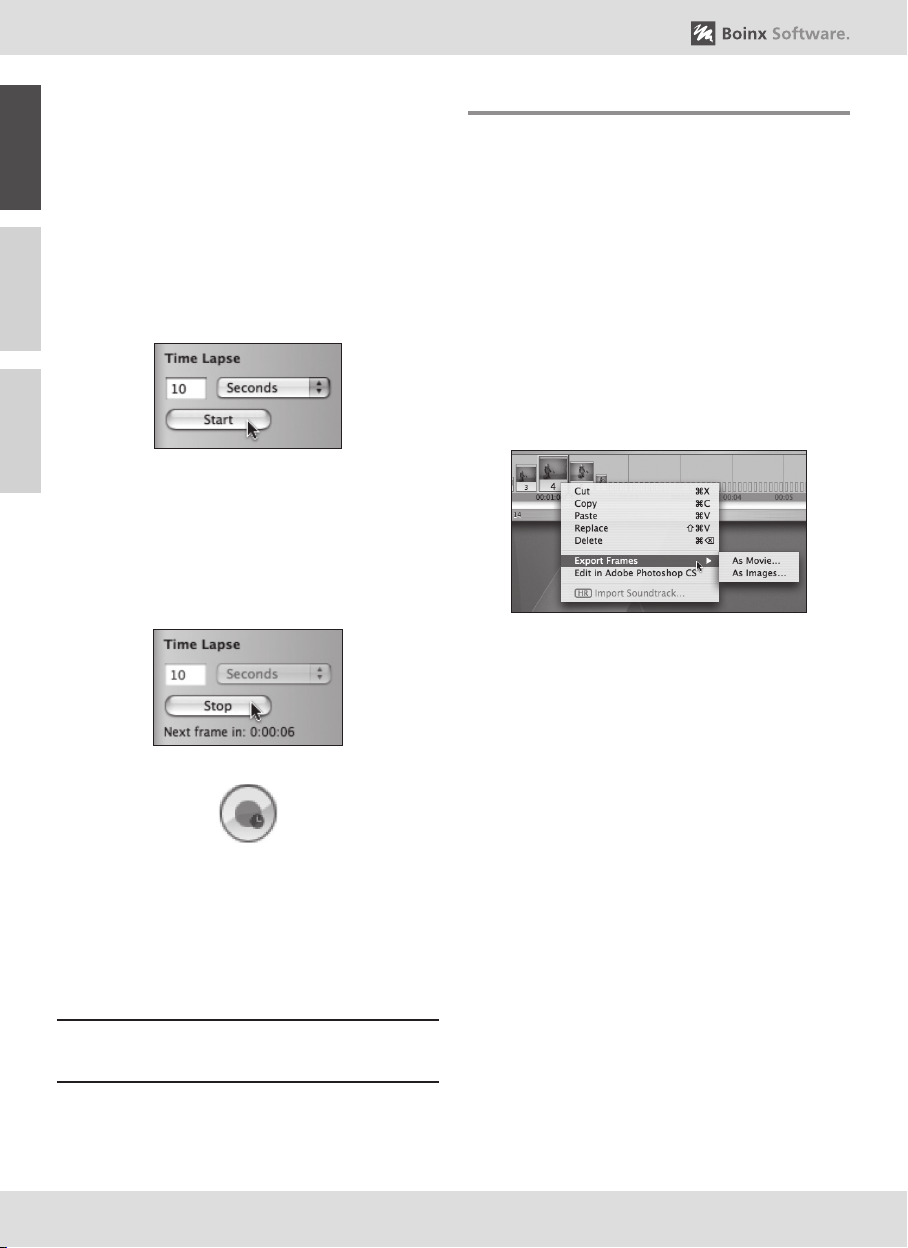
Öffnen Sie Boinx iStopMotion und legen Sie
einen neuen Film an.
Klicken Sie in das Textfeld und geben Sie das
Zeitraffer-Intervall ein. Wählen Sie zwischen
Sekunden, Minuten und Stunden aus der
Liste aus. Klicken Sie den „Start-Knopf“ um
die Aufnahme zu beginnen.
Der „Aufnahme-Knopf“ zeigt an, daß eine
Zeitraffer-Aufnahme läuft und der „StartKnopf“ wird zum „Stopp-Knopf“. Klicken
Sie auf „Stopp“ um die Aufnahme zu
beenden.
Tipp: Vermeiden Sie Bewegungen der Kamera
während der Aufnahme.
Exportieren
Sie können aus Ihrem Boinx iStopMotion
Zeitraffer- oder Stop-Trick-Animationsfi lm
Einzelbilder exportieren oder alternativ einen
QuickTime- oder DV Film erstellen.
Bilder exportieren
Sie können ein Bild oder eine Bildauswahl
exportieren, indem Sie den Befehl „Bilder
Exportieren“ im Zeitleisten-Kontextmenü
aufrufen („Rechtsklick“ bzw. „ctrl-Taste“
+ Klick). Die selektierten Bilder werden
exportiert:
„als Film“: Speichert die selektierten Bilder
als QuickTime-Film (.mov Datei).
„als Einzelbilder“: Die Bilder werden gemäß
der Voreinstellung in den Einstellungen als
.tiff (Grundeinstellung) oder im .pict-Format
gespeichert.
Als QuickTime exportieren
Mit dem Befehl „Als Quicktime exportieren“
im Menü „Ablage“ erstellen Sie einen
QuickTime-Film.
Nach DV exportieren
Der Befehl „Nach DV exportieren“ im
Menü „Ablage“ erstellt einen DV-Film. Die
exportierte Datei in DV-Qualität kann dann
in Filmbearbeitungsprogramme wie iMovie
oder Final Cut importiert werden.
Page 9
Boinx iStopMotion.
Zur Bearbeitung Ihres Filmes in iMovie können
Sie die von iStopMotion erzeugte Datei auch
einfach in das iMovie-Fenster ziehen.
Einstellungen
Im Fenster „Einstellungen“, das Sie im
Menü „iStopMotion“ finden, können Sie
einige Einstellungen für Boinx iStopMotion
anpassen.
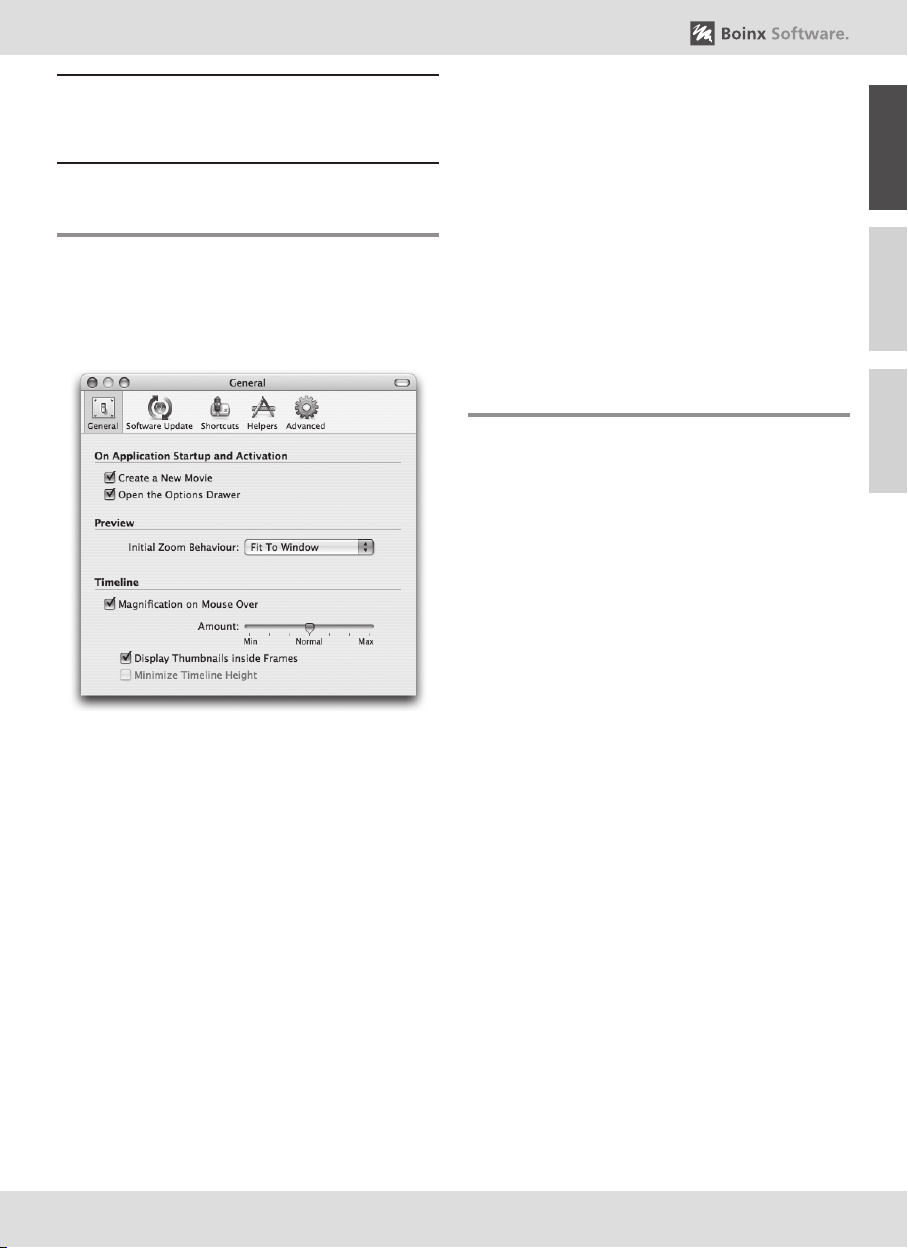
Allgemein
Im Bereich Allgemein können Sie
Einstellungen für Programmstart, Vorschau
und Zeitleiste vornehmen.
Aktualisierung
Hier können Sie festlegen, wann das
Programm nach neuen Versionen suchen
soll. (Benötigt eine Internet-Verbindung.)
Kurzbefehle
Spracherkennung aktivieren/deaktivieren.
Tastaturkurzbefehle zum Aufnehmen von
mehreren Bildern.
Extern
Legt fest welches Bildbearbeitungsprogramm
und welches Austauschformat beim Export
oder Bearbeiten verwendet werden soll.
Erweitert
Einstellungen für den Zeitraffer-Ton,
Filmvorschau-Komprimierung, Freigabe der
Video Hardware im Hintergrund und dem
Speicherplatz für temporäre Dateien.
Fehlerbeseitigung
Das Kamera-Livebild wird nicht
angezeigt…
Nach dem Start von iStopMotion und dem
öffnen eines neuen Films ist das KameraLivebild nicht sichtbar.
Mögliche Gründe:
1. Die Kamera ist nicht eingeschaltet
oder im Schlafmodus. Überprüfen Sie
ob die Kamera eingeschaltet ist. Um
zu verhindern, daß die Kamera in den
Schlafmodus geht, entfernen Sie bitte
die Kassette aus der Kamera (dieser
Tipp funktioniert bei den meisten
Kameramodellen).
2. Die Kamera ist nicht an den Computer
angeschlossen. Überprüfen Sie alle
Anschlüsse zwischen Kamera und
Computer. Sind alle Kabel in den
richtigen Anchlüssen?
3. Der Vorschau-Überlagerung-Regler in
der Optionen-Palette steht auf der linken
Position (auf dem Film-Symbol). In dieser
Einstellung wird nur der aufgenommene
Film gezeigt. Schieben Sie den Regler
in die mittlere Position um das Livebild
anzuzeigen.
Deutsch English Français
9
Page 10
Boinx iStopMotion.
4. Sie haben das falsche Eingabe-Gerät
ausgewählt. Um das Eingabegerät zu
wechseln wählen Sie den Menüpunkt
Video Einstellungen aus dem Menü
DeutschEnglishFrançais
Film. Das Fenster „QuickTime VideoEinstellungen“ erscheint. Klicken Sie
auf den Eingabe-Gerät-Auswahlknopf
und wählen Ihre bevorzugte
Eingabegerätequelle aus.
5. Die Kamera nimmt auf Kassette und
nicht auf die Festplatte auf. Nehmen Sie
die Kassette aus der Kamera.
Meine Lizenz funktioniert nicht…
Falls Ihre Lizenz nach Befolgen der
Installationsanleitung nicht funktioniert,
schicken Sie uns bitte ein Email mit
folgenden Informationen: Name und EmailAddresse, die beim Kauf benutzt wurde,
oder nutzen Sie unser Feedback-Formular
unter http://www.istopmotion.com/feedback
um sich mit uns in Verbindung zu setzen.
Technischer Support auf Deutsch
Sie können weitere Informationen und
Hilfe über das Internet erhalten. Über die
Webseite
www.application-systems.de/istopmotion/
erhalten Sie Unterstützung und Hilfe bei
technischen Problemen.
Meine Videokamera schaltet während
der Aufnahme in den Schlafmodus…
Einige Kameras schalten automatisch in
den Schlafmodus, besonders wenn Sie
per Batterie betrieben werden. Am besten
schließen Sie Ihre Kamera an das Netzteil an
(siehe das Handbuch Ihrer Kamera). Stellen
Sie außerdem sicher, daß Sie die Kassette
aus der Kamera entfernt haben.
10
Page 11
Boinx iStopMotion.
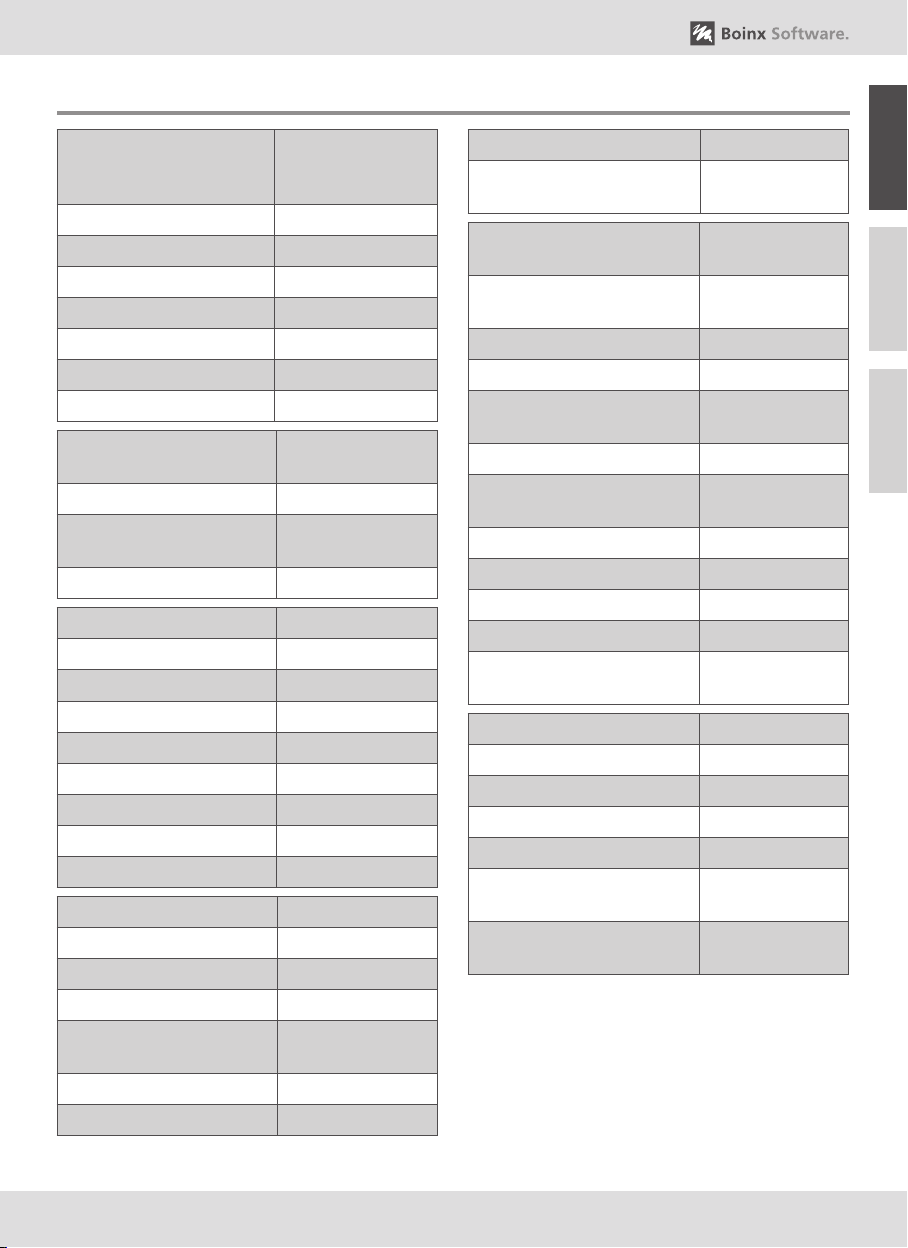
Tastaturkurzbefehle
Einen neuen Film erstellen
und die Filmeinstellungen
anzeigen.
Einen Film öffnen Befehl-O
Fenster schließen Befehl-W
Sichern Befehl-S
Als neue Datei sichern Befehl-Umschalt-S
Als QuickTime exportieren Befehl-Umschalt-E
Nach DV exportieren Befehl-E
Film präsentieren Befehl-Umschalt-F
iStopMotion Einstellungen
öffnen
iStopMotion ausblenden Befehl-H
Andere ausblenden (außer
iStopMotion)
iStopMotion beenden Befehl-Q
Widerrufen Befehl-Z
Wiederholen Befehl-Umschalt-Z
Ausschneiden Befehl-X
Kopieren Befehl-C
Einfügen Befehl-V
Ersetzen Befehl-Umschalt-V
Löschen Befehl-Rückschritt
Alles auswählen Befehl-A
Deselektieren Befehl-D
Bild aufnehmen Befehl-R
Zeitraffer starten Befehl-T
Film abspielen Befehl-P
Zum Filmanfang springen Anfang
Zum vorherigen Bild
springen
Zum nächsten Bild springen Rechtspfeil
Zum Filmende springen Ende
Befehl-N
Befehl-Komma
Befehl-Wahl-H
Linkspfeil
Fenster im Dock ablegen Befehl-M
Boinx iStopMotion Hilfe
öffnen
Nur aufgenommene Bilder
zeigen
Kamera Livebild und
aufgenommene Bilder zeigen
Nur Kamera Livebild anzeigen Befehl-3
Blinken deaktivieren Befehl-4
Blinken aktivieren (5
Geschwindigkeiten)
Onion Skinning deaktivieren Befehl-Wahl-0
1 bis 5 transparente Bilder
anzeigen
Zoom ins Fenster anpassen Befehl-0
Zoom 100% Befehl-Umschalt-0
Zoom erhöhen Befehl-„+“
Zoom verringern Befehl-„-“
Optionen Palette anzeigen/
ausblenden
Zum ersten Bild des Filmes Anfang
Ein Bild zurück Linkspfeil
Eine Sekunde zurück Wahl-Linkspfeil
Ein Bild vorwärts Rechtspfeil
Zum letzten Bild des Filmes Ende
Die Selektion erweitern Umschalt+Links/
Die Selektion um eine
Sekunde erweitern
Befehl-?
Befehl-1
Befehl-2
Befehl-5/6/7/8/9
Befehl-Wahl1/2/3/4/5
Befehl-Wahl-O
Rechtspfeil
Umschalt+Wahl
+Links/Rechtspfeil
Deutsch English Français
11
Page 12
Boinx iStopMotion.
Welcome to Boinx iStopMotion
Thank you for purchasing Boinx
iStopMotion. Boinx iStopMotion is a
DeutschEnglishFrançais
software application that allows you to
create time lapse and stop motion animation
movies. This guide has been produced to
lead you through the basics of using the
software. Please read the license agreement
and the following information carefully.
Enjoy the fun of stop motion animation and
time lapse recording with your digital hub.
• Documentation is available from the
“Help” menu in the running application.
Installation
Insert the CD that came with your purchase
into your computer. A CD image will appear
on the desktop. To install the application,
drag the application icon to your
“Applications” folder.
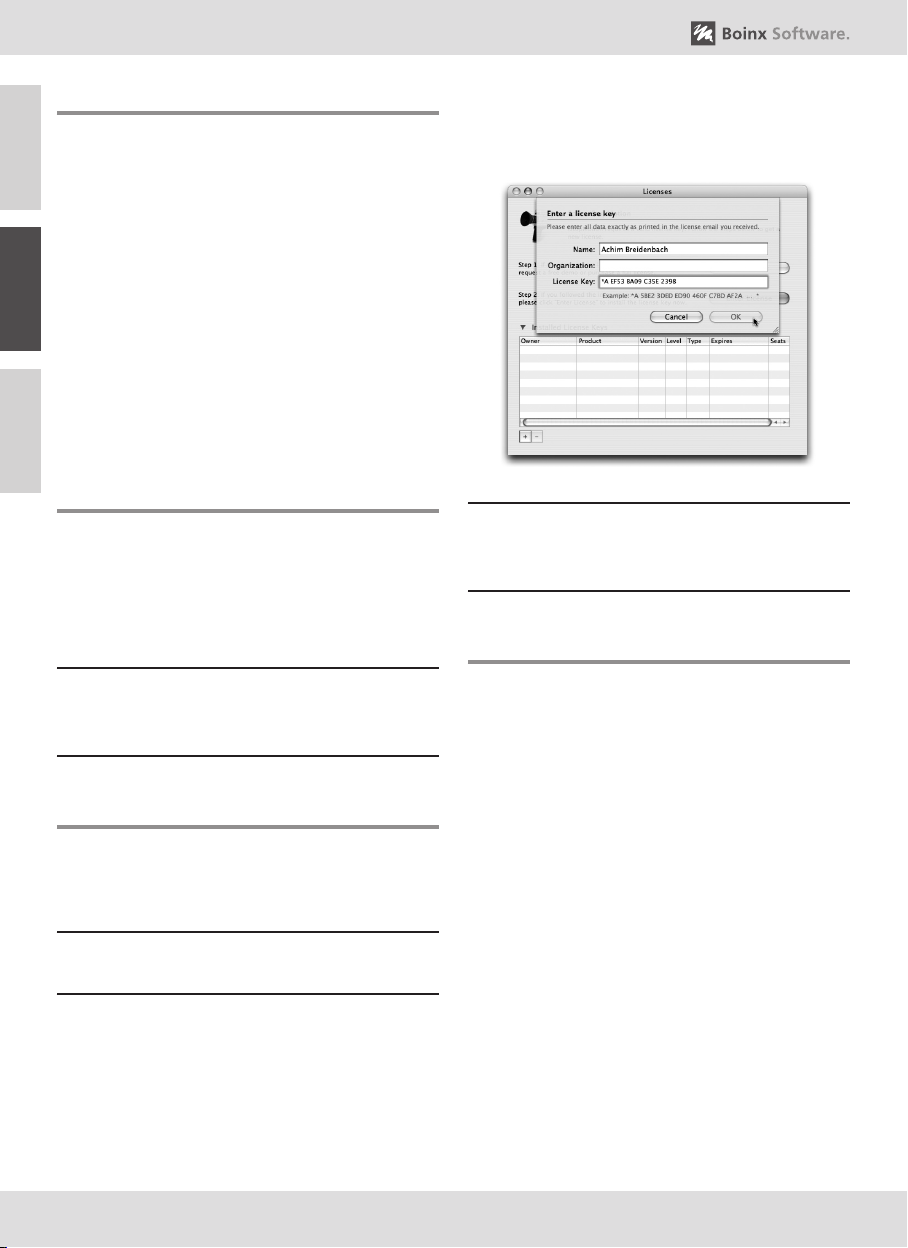
necessary, you can use the License Manager
to manually enter, change or delete your
License Key.
When manually entering the License Key,
please note that the key only may contain the
number “0”, never the capital letter “O”.
Creating a New Movie
Connect your camera to your computer.
Launch the application by double-clicking the
application icon.
License key
When you start the application the first time,
a Setup Assistant will help you complete the
registration and installing a valid license key.
Without a valid license key installed, you will
not be able to save your movies!
If you are uncertain about having completed
the registration successfully, you can access
the licensing information at any time
using the License Manager. The License
Manager is available from the “Licenses...”
menu item in the “iStopMotion” menu. If
12
Depending on your license key, you can
choose between several resolutions from the
Preset pull down menu.
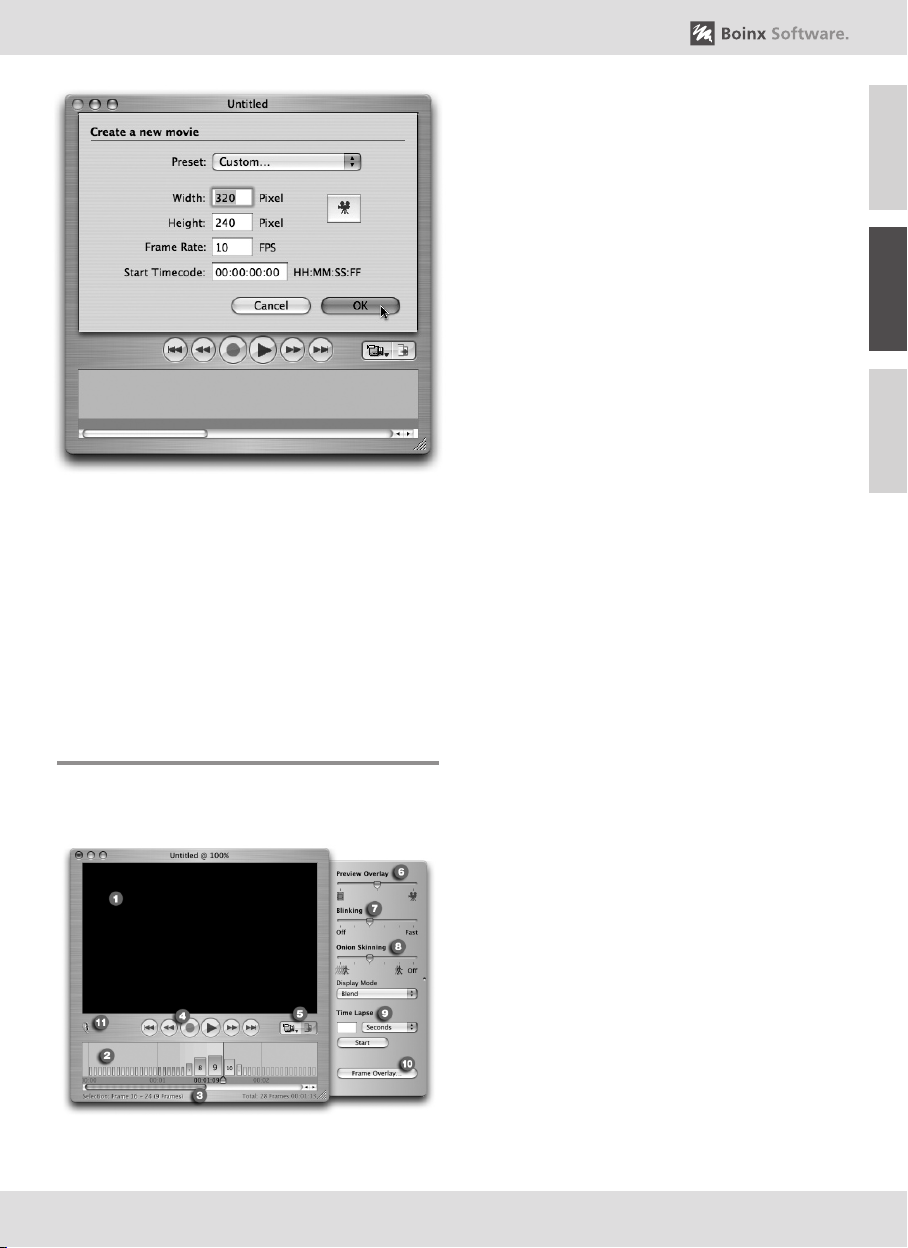
If you click on the camera button Boinx
iStopMotion will take the resolution settings
from your camera. Alternatively you can click
inside the text field and enter the resolution.
The Frame Rate setting decides how many
frames you have to capture to fill a second
of movie length. The default 20 FPS (Frames
Per Second) means you have to get twenty
images in order to have one second of
movie. Leave the Start Timecode by default.
Page 13
Boinx iStopMotion.
Click OK button to go on.
The current live camera image is displayed
in the main window, if not click the image
button (see next chapter) and the camera
should be listed. If you fail to see the camera
refer to the chapter “Trouble Shooting” at
the end of this manual.
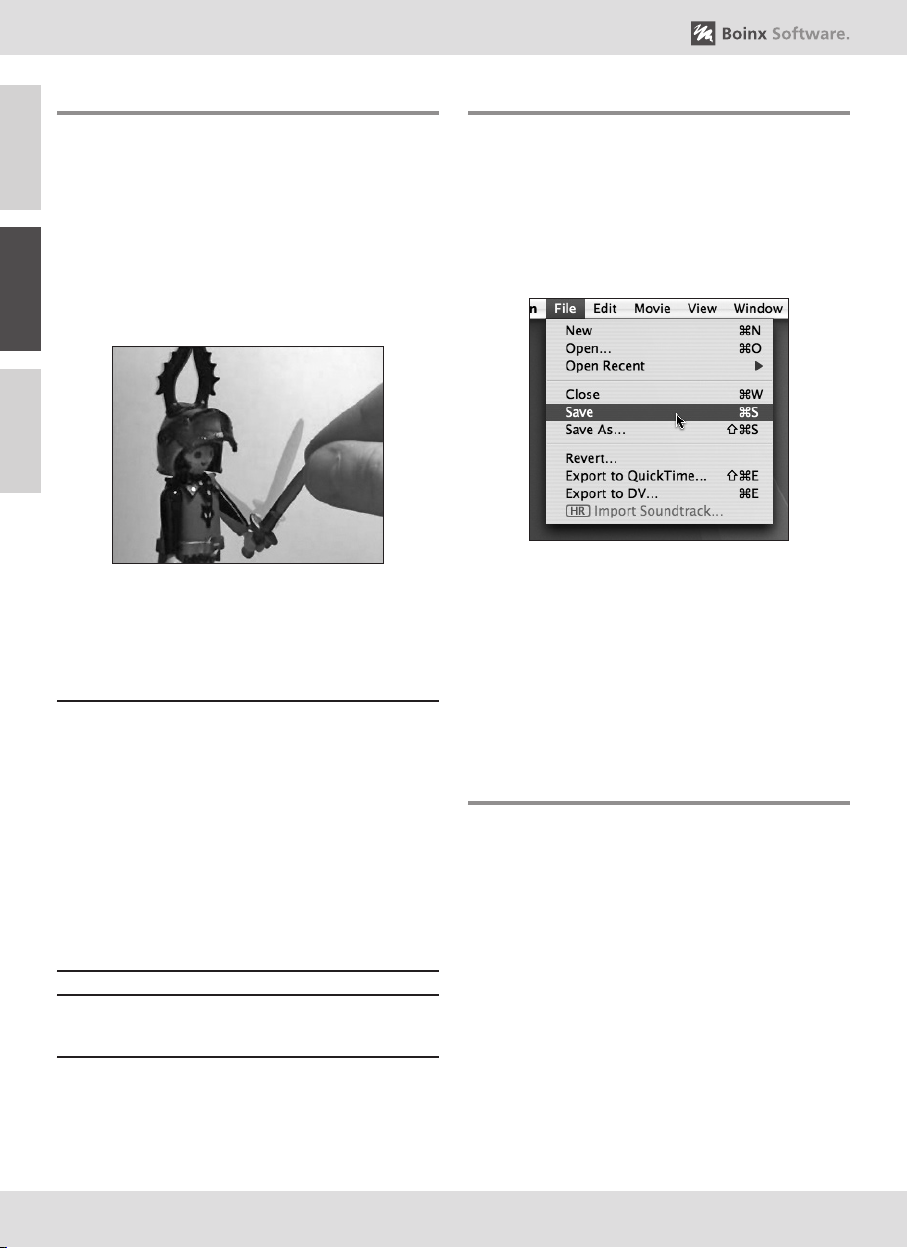
The Application Window
After opening a new movie you are
presented with the application window.
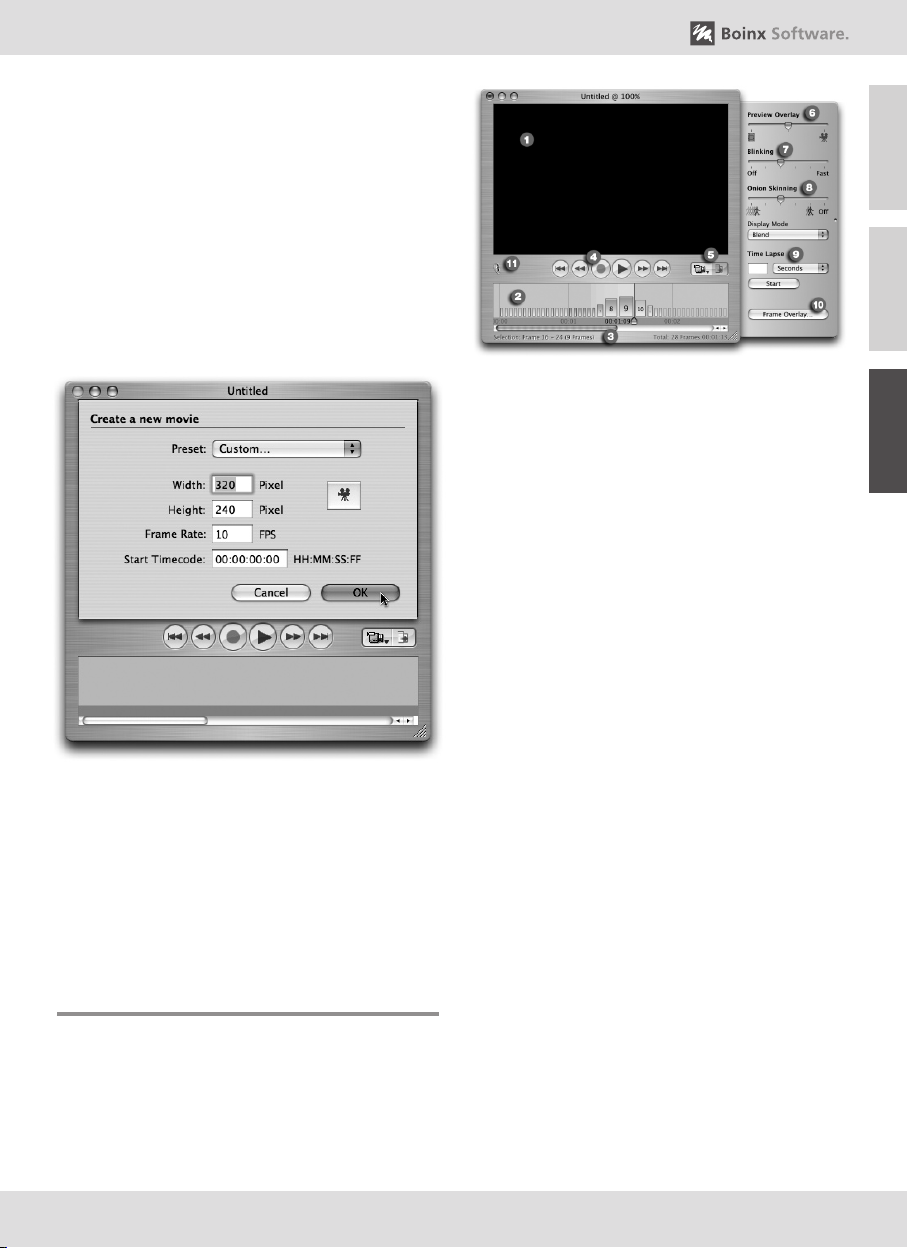
1 The viewer shows you the camera image
and the captured frames.
2 The timeline, each block represents one
captured frame
3 The Frame/Insert point allows you to
select a specific frame or insert a frame
at a specific point.
4 Navigate buttons, allow you to play, fast
forward or rewind through your movie.
The central Capture Button lets you
capture your frames.
5 Image and Draw options. Allows you to
select the camera image to view or open/
close the side draw.
6 Preview overlay, allows you to select
between the camera view and the
captured view, best set to the middle for
capture.
7 Blinking, this stroboscopic effect helps
your brain to imagine the sequence a lot
better. The slider determines the speed
of flicker (must have frames captured to
work).
8 Onion Skinning, a technique that lets you
see the last couple of pictures captured
with the camera.
Deutsch English Français
9 Time Lapse - see chapter “Time Lapse
Movies”
10 Frame overlay lets you see title and
action safe areas.
11 Speech Recogniton - Allows you to
control the application through spoken
commands.
13
Page 14
Boinx iStopMotion.
Animation
Start by placing an object in front of the
camera.
DeutschEnglishFrançais
To capture a frame, click the Capture Button
or press the space bar on your keyboard.
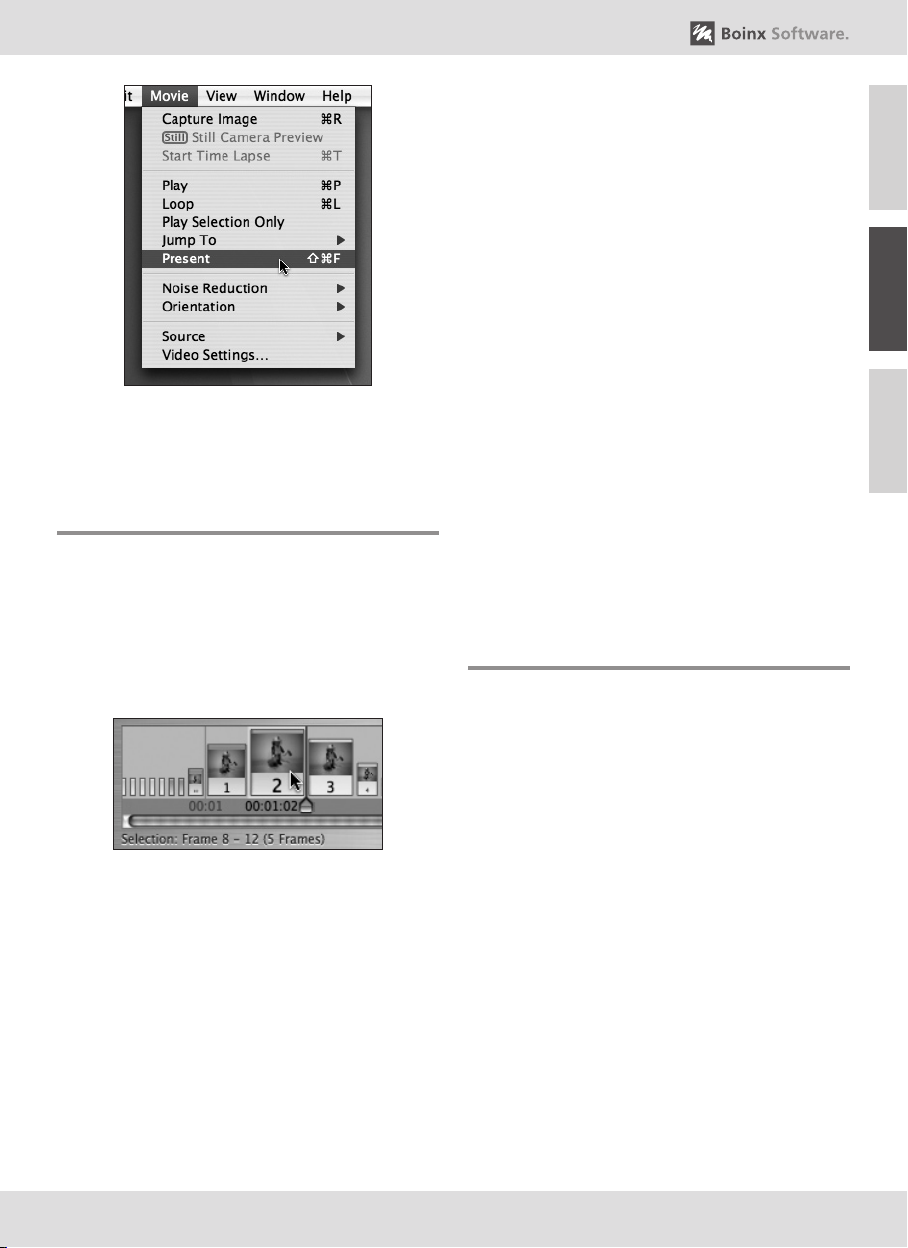
Animate the object. That means to move the
object just a little bit, as it is demonstrated in
the picture.
Click the Capture Button again.
Repeat these steps until you have a small
scene.
Remember:
Your frame rate determines how many
pictures you need per second of film. With
about 40 frames at the default 20 FPS setting
you have a movie of 2 seconds.
The smaller your movements of the object
the smoother your animation will look when
finished.
The biggest mistake beginners make is to not
capture enough frames.
Saving your work
Don’t forget to save your movie! It might
actually be a good idea to save your work
on a regular basis. While Boinx iStopMotion
has proven to be quite stable, every software
can crash and make you lose your unsaved
work.
Choose either Save from the File-Menu or
press Command-S. Give the movie a name
(for example: “MyFirstMovie”), and choose
a place where the movie should be saved.
Click the save button to save your movie on
the disk.
Watch your Movie
Choose Present Movie from the MovieMenu or press Shift-Command-F to see all
captured frames in motion.
The movie will be shown on a black desktop
in best quality. After the movie has finished
you will get back to your normal desktop.
Tip: Try pressing the 2, 3 or 4 number key to
capture multiple frames.
14
Page 15
Boinx iStopMotion.
To share your movie refer to chapter
“Exporting your movie”.
Basic Editing
The chances are you will have captured
more or less than you intendend and you
will want to make changes to that. Boinx
iStopMotion allows you to add or delete
frames at any point through the captured
sequence of frames.
Copy
You can copy a frame by using the Copy
command from the Boinx iStopMotion
“Edit” menu (or context menu).
Cut/Delete
You can remove a frame by using the Cut
command. If you wish to permenently
remove a frame use the Delete command.
Paste
By selecting the paste command any frames
that have been copied or cut will be inserted
at the frame/insert point.
Drag & Drop
You can bring any image into Boinx
iStopMotion by simply dragging them
from the Finder or iPhoto straight into the
timeline.
Time Lapse Movies
Boinx iStopMotion allows you to create time
lapse movies shrinking an event that occurs
over a long time period into a short movie.
Deutsch English Français
Select/Deselect a frame
The selected frame will appear to be
highlighted blue in the timeline. Click on any
frame to select it or outside of the frames to
deselect. To select multiple frames click on
the first then with the shift key pressed click
on the last frame.
Calculating the time lapse interval
To calculate the time lapse interval you need
to know the duration of the real event, the
desired movie length in seconds and the
frame rate.
1) Calculate total frames
total frames = frame rate x movie length
2) Calculate the time lapse interval
time interval = duration ÷ total frames
Capture
Try to avoid camera movement over the
duration of the recording.
15
Page 16
16
Boinx iStopMotion.
DeutschEnglishFrançais
Open Boinx iStopMotion and create a new
movie.
Enter the Time interval in the text fi eld by
clicking inside the box. You can choose
between seconds, minutes and hours from
the pull down list. Click the Start Button to
begin capture.
The Record Button indicates that time lapse
is running and the Start Button changes to
stop.
Click Stop to end capture.
Exporting your movie
Be it your time lapse or stop motion movie
you can export individual or multiple frames
from Boinx iStopMotion or alternatively
create a QuickTime or DV movie.
Exporting frames
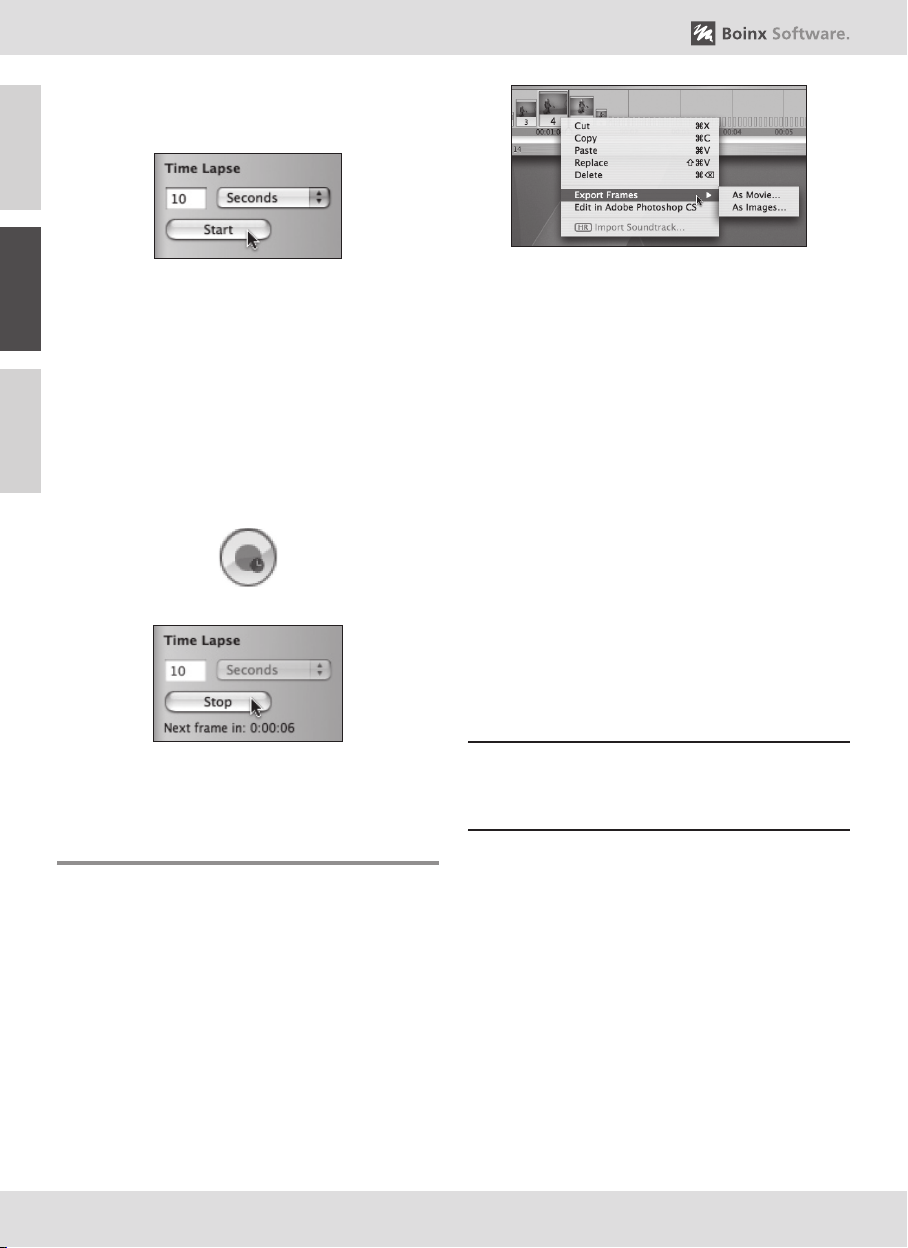
You can export a frame or selection of
frames by using the timeline context menu
(right click or ctrl click on the timeline). The
selected frames will be exported either:
As Movie Saves the selected frames as a
QuickTime movie (.mov fi le).
As Images As defi ned in the Preferences
Window Helpers tab, the images will be
saved as .tiff (default) or .pict format.
Exporting to QuickTime
You can create a QuickTime movie using the
Export to QuickTime option from the File
Menu.
Exporting to DV
You can create a DV movie using the
Export to DV option from the File Menu.
The exported DV quality fi les can then be
imported into fi lm editing software such as
iMovie or Final Cut.
To edit your movie in iMovie, you can simply
drag and drop the fi le created by iStopMotion
into the iMovie window.
Page 17
Boinx iStopMotion.
Preferences
The preferences panel found in the Boinx
iStopMotion Menu allows you to alter a
range of settings for Boinx iStopMotion.
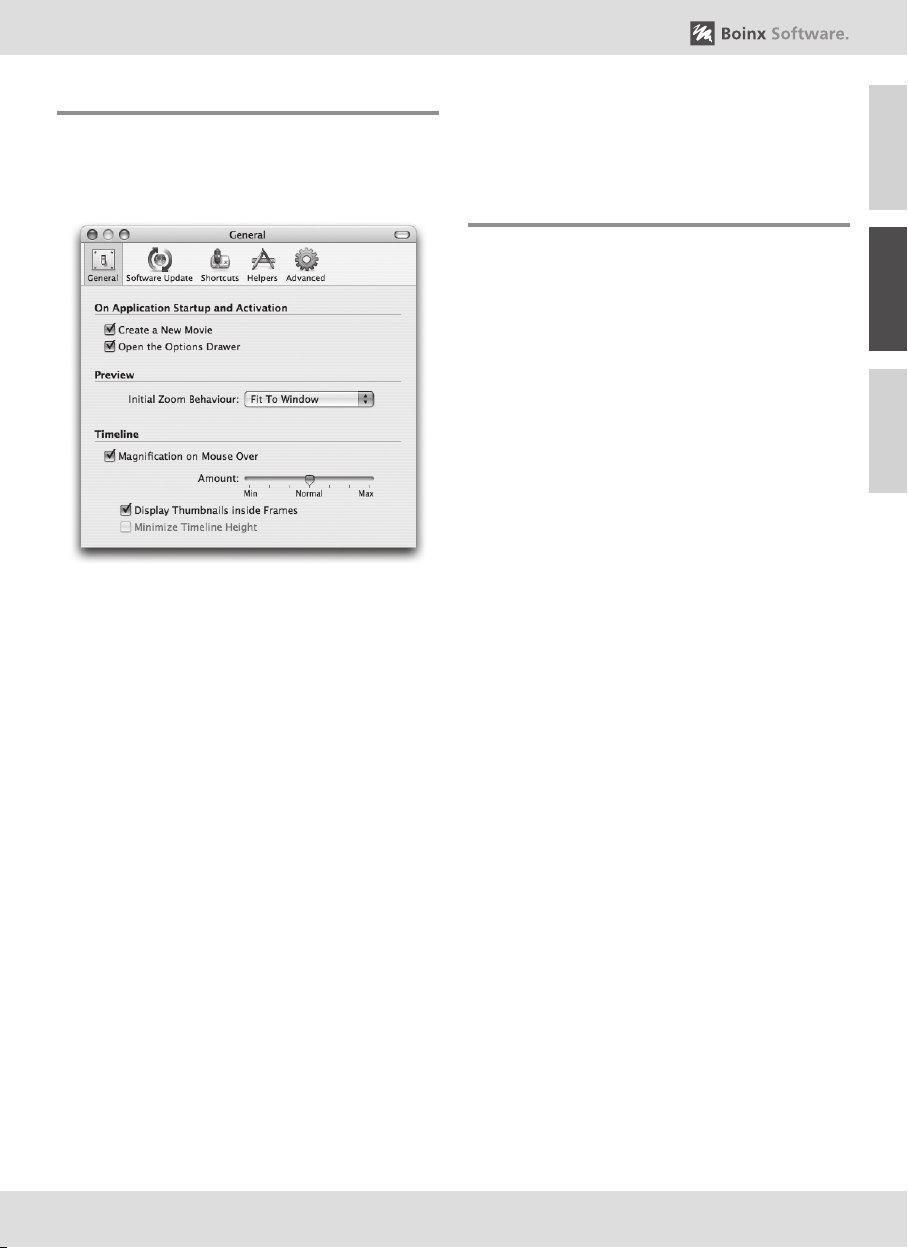
General
The general tab allows you to determine
what happens on startup, with the preview
window and TimeLine.
Software Update
Allows you to determine when the software
will check for the latest updates. (Requires
an online internet connection.)
Shortcuts
Allows you to enable/disable speech
recognition. You can also determine which
key press will record capture.
Helpers
Specifies which image manipulation
software and format you wish to use.
Advanced
Allows you to specify Time Lapse sound
playback, Preview movie compression
settings, Release of Hardware in the
background and the Hard Disk location for
temporary files.
Trouble Shooting
Live Video is not visible…
After starting the application and creating a
movie, the live video isn’t visible.
Possible Reasons:
1. The camera is not switched on or is in
sleeping mode. Check the power of your
camera and switch it on. To prevent your
camera from going to sleep just remove
the tape (This works for some camera
models).
2. The camera is not connected. Check
all cables from your camera to your
computer. Are the cables plugged in the
right ports?
3. The Preview Overlay Slider in the options
drawer is on the left most position (near
the movie icon). This setting will only
show the captured movie. Just drag the
slider knob to a middle position. Then
your Live Video will appear.
4. You have chosen the wrong video
source. To change the video source,
select Video Settings of the Movie-Menu.
The QuickTime Video Settings-Panel will
show up. Click on the Source tab and
select your preferred video source.
5. The camera feed is going to tape and not
to the computer. Take the tape out of
your camera.
My license key does not work…
If your license key does not work after
following the installation instructions, please
Deutsch English Français
17
Page 18
Boinx iStopMotion.
email us and send this information: Name
and Email Address used when purchasing
and Product version or you can use the
Feedback form at http://ww.istopmotion.
DeutschEnglishFrançais
com/feedback to contact us.
My Camcorder goes to sleep while
shooting a scene…
Some Camcorders go to sleep after a while
especially when being powered by battery. It
is best to connect your camera to the power
adapter (refer to your camera manufacturer’s
handbook). Also be sure to remove the tape
from your camera.
Technical Support in English
You can get further information and
technical support through the internet. Visit
www.istopmotion.com
for further information on the latest releases
and news, tips and tricks on animating and
additional help and support.
FAQs
http://www.istopmotion.com/facts/faq.html
18
Page 19
Boinx iStopMotion.
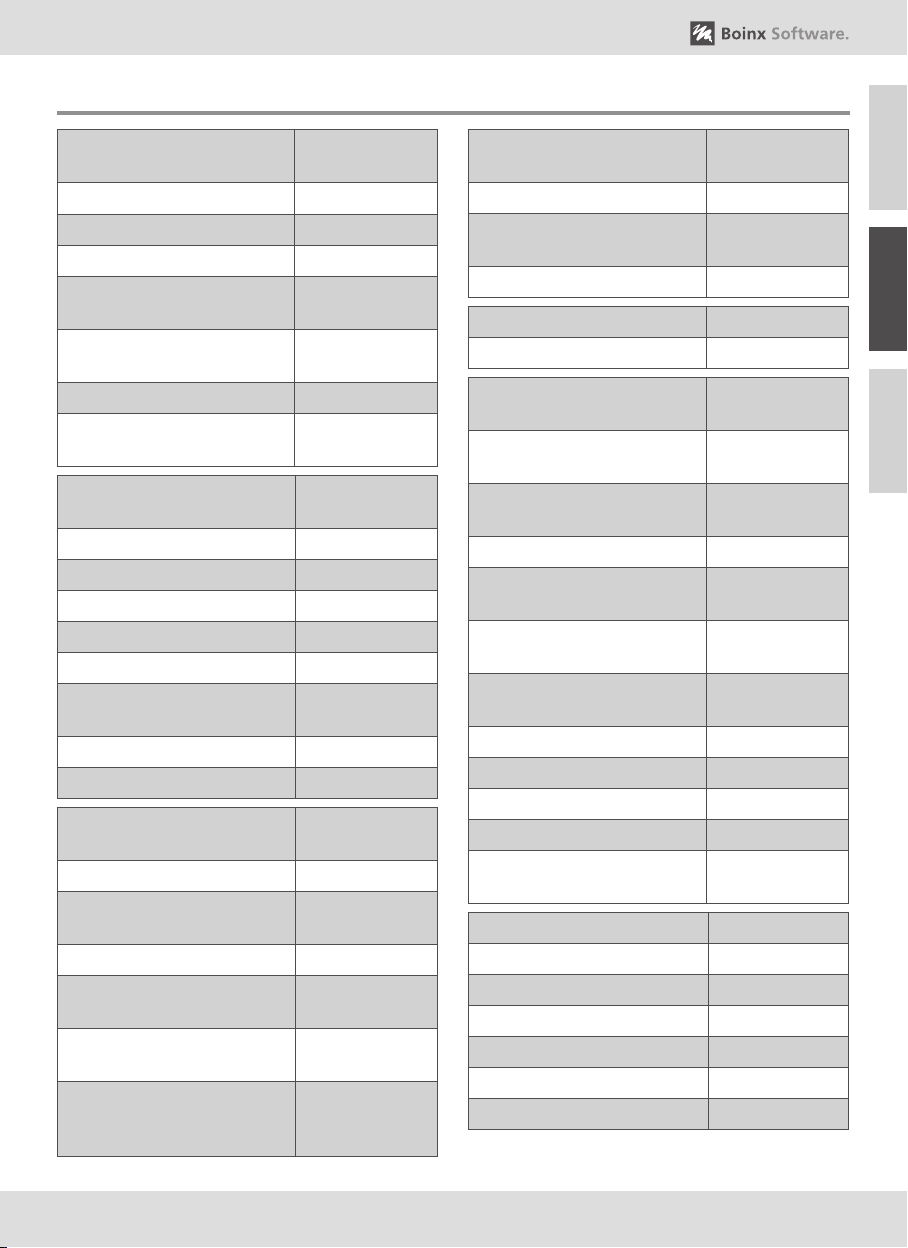
Keyboard Shortcuts
Create a new movie and show
the new movie sheet
Open a movie Command-O
Close the current movie Command-W
Save the current movie Command-S
Save the current movie to a
new file
Export the current movie to
QuickTime
Export the current movie to DV Command-E
Present the current movie full
screen
Undo the last modification of
the movie
Redo the last modification Command-Shift-Z
Cut Command-X
Copy Command-C
Paste Command-V
Replace Command-Shift-V
Delete Command-
Select All Command-A
Deselect Command-D
Jump to the beginning/first
frame of the movie
Move one frame back Left Arrow
Move one second back Option-Left
Move on frame forward Right Arrow
Jump to the end/last frame of
the movie
Extend the selection while
moving
Extend the selection by one
second while moving
Command-N
Command-Shift-S
Command-Shift-E
Command-Shift-F
Command-Z
Backspace
Home
Arrow
End
Shift+Left/Right
Arrow
ShiftOption+Left/
Right Arrow
Open iStopMotion Preferences
window
Hide iStopMotion windows Command-H
Hide all other windows except
iStopMotion
Quit iStopMotion Command-Q
Minimize the current window Command-M
Open Boinx iStopMotion Help Command-?
Show only the recorded movie
in the window
Show both the recorded movie
and the preview
Show only the preview in the
window
Switch Blinking Off Command-4
Switch Blinking On (five
different speeds)
Switch Onion Skinning Off Command-
Show 1 to 5 onion skins in
addition in the window
Zoom fit to window Command-0
Zoom 100% Command-Shift-0
Zoom in Command-”+”
Zoom Out Command-”-”
Show/Hide the Options Drawer Command-
Capture Image Command-R
Start Time Lapse Command-T
Play Movie Command-P
Jump to beginning of the movie Home
Jump to the previous frame Left Arrow
Jump to the next frame Right Arrow
Jump to the end of the movie End
Commandcomma
CommandOption-H
Command-1
Command-2
Command-3
Command5/6/7/8/9
Option-0
Command-
Option-1/2/3/4/5
Option-O
Deutsch English Français
19
Page 20
Boinx iStopMotion.
Bienvenue dans Boinx
iStopMotion
Merci d’avoir acheté Boinx iStopMotion.
DeutschEnglishFrançais
Boinx iStopMotion est un logiciel vous
permettant de créer des films à temps
accéléré (FTA), et des films « stop motion
» (animation image par image de
personnages faits de pâte à modeler). Ce
manuel a été conçu pour vous guider dans
l’utilisation de base de ce logiciel. Veuillez
lire soigneusement l’accord de licence
et les informations suivantes. Appréciez
l’animation « stop motion » et film à temps
accéléré enregistré avec votre matériel
numérique.
• La documentation est fournie et est
accéssible par le menu « aide » dans
l‘application.
Installation
Insérez le CD du logiciel que vous venez
d’acheter dans le lecteur de votre ordinateur.
Une image du CD apparaît sur le bureau.
Glissez l’icône de l’application iStopMotion
dans votre dossier Applications pour installer
le logiciel.
Reliez votre caméra à votre ordinateur. Lancez
l‘application par un double-clic sur l‘icône
iStopMotion.
Sans numéro de licence valide vous ne pouvez
pas sauvegarder vos créations !
Si vous n’êtes pas certain d’avoir saisi le
bon code d’enregistrement, vous pouvez
accéder aux informations de licence à
n’importe quel moment en utilisant le
gestionnaire de licence. Le gestionnaire de
licence est disponible à partir du menu «
Licences... » se trouvant dans le menu «
iStopMotion ». Si nécessaire, vous pouvez
utiliser le gestionnaire de licences pour saisir
manuellement, changer ou effacer votre clé
de licence.
Lorsque vous saisissez la clé, assurez-vous
qu’elle contienne le numéro « 0 » et JAMAIS
la lettre « O ». Pour vérifier l’état de votre
licence, ajouter ou effacer numéros, cliquez
sur l’item « Licences… » situé dans le menu «
iStopMotion ».
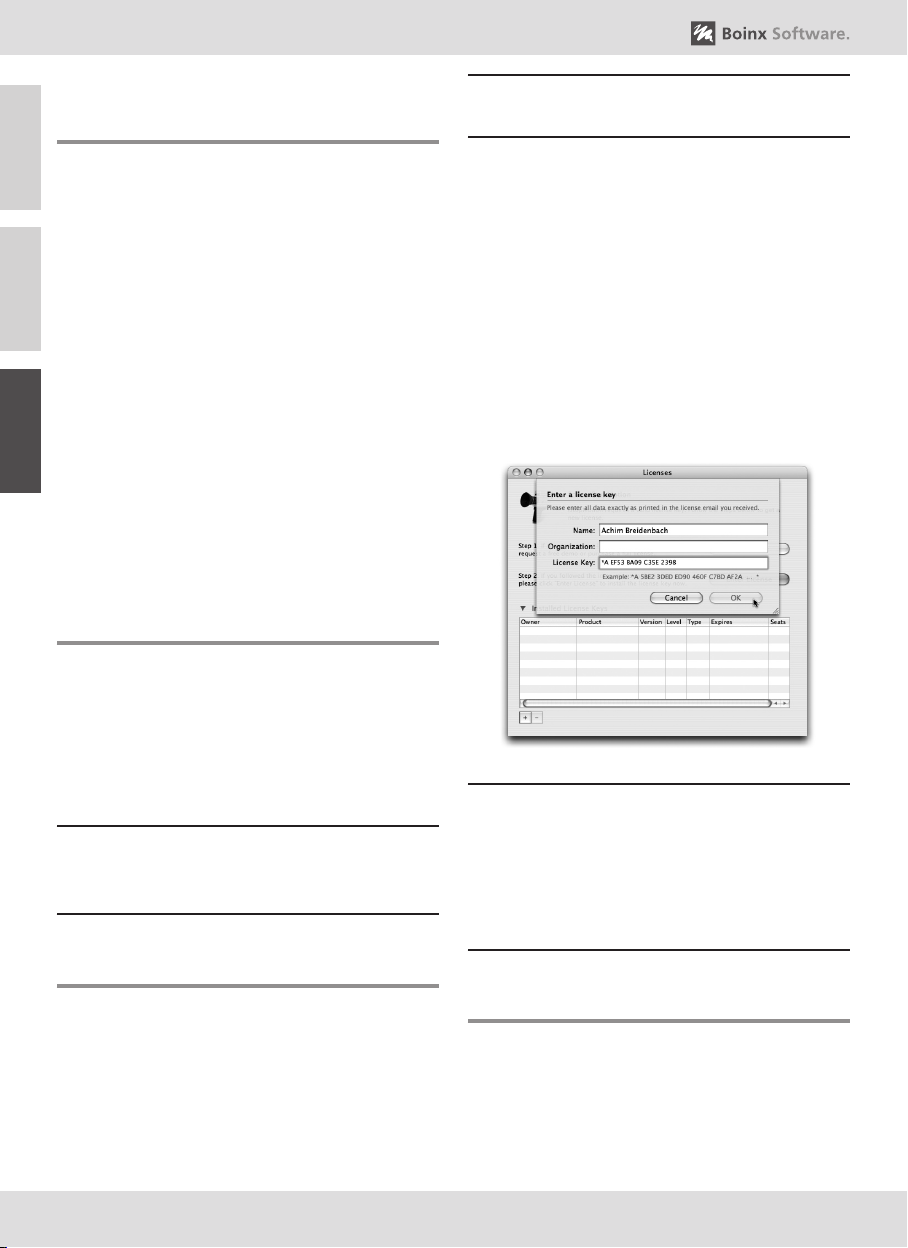
Clé de licence
Lorsque vous démarrez l’application pour
la première fois, l’assistant de configuration
vous invite à compléter les informations
d’enregistrement.
20
Création d’un nouveau film
Selon votre licence, vous pouvez choisir
entre plusieurs résolutions au préréglage
accessibles par le menu idoine.
Si vous appuyez sur le bouton de votre
Page 21
Boinx iStopMotion.
appareil, iStopMotion de Boinx sélectionnera
la résolution ajustée à votre appareil. Vous
pouvez aussi cliquer dans les champs
de taille pour entrer votre résolution
manuellement.
Le réglage du taux d’image fixe le nombre
d’images par seconde dont vous avez besoin
pour réaliser votre film. Cela veut dire que
vous avez besoin de 20 images pour un film
d’une seconde.
Deutsch English Français
1 La visionneuse vous montre les images
filmées par l’appareil.
2 La chronologie, chaque bloc représente
une image filmée.
3 Le point d’insertion / Image vous permet
de sélectionner une image spécifique et
de l’insérer à un point spécifique.
4 Les boutons de navigation vous
permettent de jouer, avancer et
rembobiner votre film. Quant au bouton
central rouge, il permet d’enregistrer les
images.
L’image de l’appareil est montrée dans la
visionneuse. Dans le cas contraire cliquez sur
le bouton image et vous aurez une image et
l‘appareil devrait être cité. Si vous ne voyez
pas l‘appareil, reportez-vous à la section de
dépannage située à la fin de ce manuel.
La fenêtre de l’application
Après la création d‘un nouveau film, la
fenêtre de l’application s’ouvre.
5 Image & tiroir des options. Vous permet
de choisir les options de réglage des
images.
6 L’aperçu vidéo direct vous permet de
choisir entre la vue de l’appareil et celle
de l’image enregistrée.
7 Clingnotement. Cet effect
stroboscopique permet de mieux
apréhender la séquence. La réglette
détermine la vitesse du clignotement.
8 La pelure d’oignon est une technique
qui vous laisse voir les dernières images
prises par l’appareil en surimpression.
9 L’intervalle de temps : veuillez vous
21
Page 22
Boinx iStopMotion.
référer au chapitre « Film à temps
accéléré ».
10 Guide d‘écran. Permet de voir le titre et
DeutschEnglishFrançais
l’aire d’enregistrement.
11 La reconnaissance vocale vous permet
de contrôler l’application par des
commandes parlées.
Animation
Commencez par placer un object devant
l’appareil.
Pour prendre une image veuillez cliquer sur
le bouton « Prise image » ou appuyez la
touche « espace » de votre clavier.
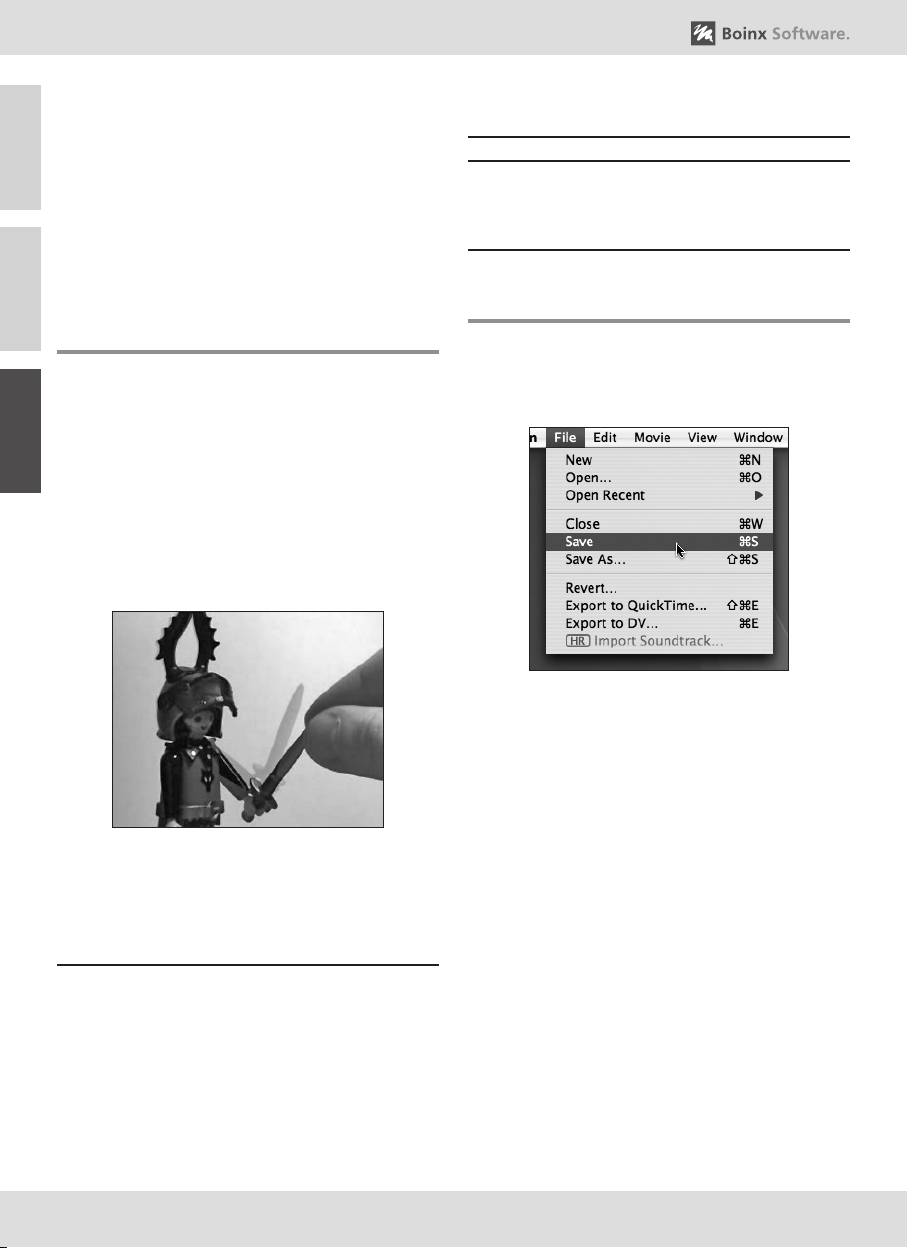
Animez l’objet. c’est à dire changez un tout
petit peu la position de l’objet comme sur
l’image ci-contre.
débutants est de ne pas saisir assez d’images
pour faire un film
Astuce : essayez d’appuyer sur les touches
numeriques 2, 3 ou 4 pour capturer de
multiples images.
Enregistrez votre Travail
N‘oubliez pas d’enregistrer votre film ! Il
serait même préférable d’enregistrer votre
travail de façon régulière.
Cliquez sur le bouton « Prise image ».
Répétez cette phase jusqu‘à ce que vous
ayez une petite scène.
Le taux d’image par seconde determine
le nombre d’images / seconde dont vous
avez besoin pour un film. Avec environ 40
images et un réglage par défaut de 20FPS
vous obtenez un film de 2 secondes. Plus vos
mouvements sur l’objet sont petits, meilleure
sera votre séquence. La grosse erreur des
22
Même si ce logiciel est stable n’oubliez pas
que n’importe quel logiciel peut avoir un
crash, ainsi vous perdriez tout le travail non
enregistré.
Choisissez l‘un ou l‘autre moyen
d’enregistrement :
Menu « Fichier » puis « Enregistrer » ou
appuyez sur Command-S. Donnez un nom
au film (par exemple : « Mon Film »), et
choisissez l’endroit où le film sera enregistré.
Cliquez sur le bouton enregistrer pour
sauvegarder votre film sur le disque dur.
Page 23
Boinx iStopMotion.
Visionner votre film
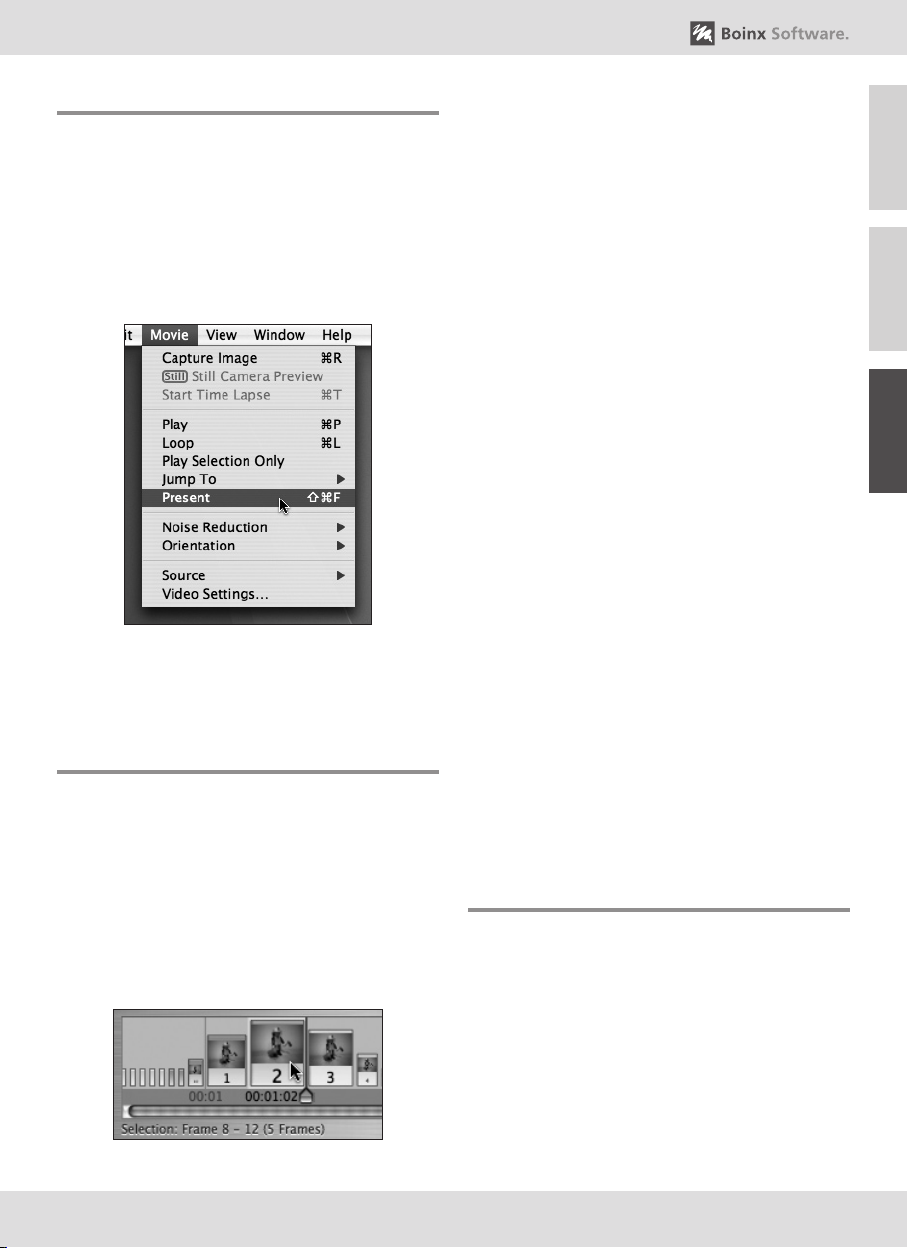
Pour visionner le film actuel, cliquez sur
« Présenter » dans le menu « Film » ou
appuyez sur Majuscule-Commande-F pour
voir toutes les images prises en mouvement.
La qualité sera meilleure sur un bureau
sombre. À la fin du film vous pouvez rentrer
à nouveau en mode normal.
Pour partager votre film veuillez vous référer
au chapitre « Exportation de votre film ».
Choisir/Sélectionner une image.
L’image choisie apparaît dans un cadre bleu
dans la ligne chronologique. Cliquez sur
n’importe quelle image pour la choisir, ou à
coté pour la désélectionner.
Pour sélectionner plusieurs images cliquez
sur la première, appuyez sur la touche «
Majuscule » puis cliquez sur la dernière
image.
Copier
Copiez une image en utilisant la commande
copier du Menu « Édition » ou (le menu
contectuel) Boinx iStopMotion.
Couper/Effacer
Retirez une image en utilisant la commande
couper ; si vous désirez l’effacer, utilisez la
commande effacer.
Coller
Quand vous choisissez la commande colere,
l’image copiée sera collée à ce point.
Glisser-déposer
Deutsch English Français
Édition de base
Il est probable vous ayez saisi plus ou
moins d’images que ce que vous aviez
l’intention de faire au début et que vous
vouliez effectuer des changements. Boinx
iStopMotion vous permet d‘ajouter et
de supprimer des images à un point
quelconque pendant la prise d’une séquence
d’images.
Introduisez n’importe quelle image dans
Boinx iStopMotion tout simplement en la
glissant du « Finder » ou de iPhoto dans la
ligne chronologique.
Film à temps accéléré
iStopMotion vous permet de créer des films
à temps accéléré d’un événement qui se
produit sur une longue période dans un
court film.
Calculer l’intervalle du temps
d’accélération :
Pour le faire vous devez savoir la durée réelle
de l’événement, la durée en seconde du film
23
Page 24
24
Boinx iStopMotion.
DeutschEnglishFrançais
désiré et le « Taux d’image par seconde ».
(TIS)
Calculer le nombre d’images totales (NIT)
NIT = TIS x longueur du fi lm
Ensuite le temps d’intervalle.(TI)
TI = durée ÷ NIT
Saisie
Évitez de bouger l’appareil pendant la durée
de l’enregistrement.
Ouvrez Boinx iStopMotion et créez un
nouveau fi lm.
Entrez le TI dans le champ de texte.
Choisissez entre secondes, minutes et heures
dans la liste du menu déroulant. Cliquez sur
le bouton « Démarrer », pour débuter la
prise de vue.
Ce bouton indique le début de la prise de
vue. Le bouton « Démarrer » se change en
« Stop ».
Cliquez sur « Stop » pour arrêter
l’enregistrement.
Exportation de votre fi lm
Que ce soit des FTA ou des fi lms « Stop
motion », vous pouvez exporter une ou
plusieurs images depuis Boinx iStopMotion,
créer une vidéo QuickTime ou encore un
fi lm DV.
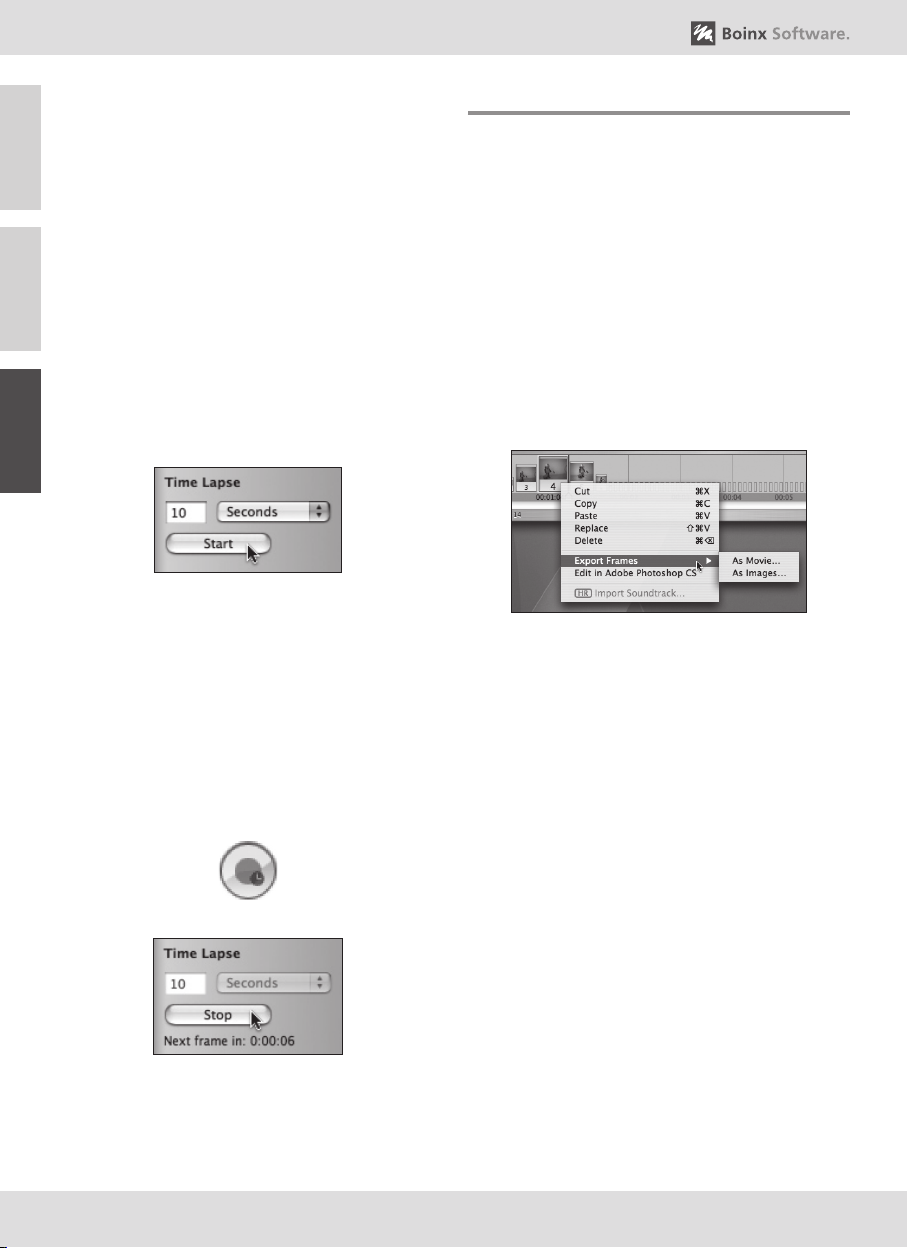
Exportation d’images
Vous pouvez exporter ou choisir les images
en utilisant le menu contextuel d’exportation
de la ligne chronologique. (bouton droit de
la souris, ou touche ctrl sur la chronologie).
L’un ou l’autre choix exportera l’image.
Vidéo... Enregistrer les images choisies en
tant que fi lm QuickTime (fi chier .mov ).
Images... Comme défi ni dans la fenêtre
d’enregistrement, les images seront
enregistrées au format .tiff (défaut).
Exportation à QuickTime
Vous pouvez créer un fi lm QuickTime en
utilisant l’option Exporter à QuickTime
depuis le menu Fichier.
Exportation en DV
Vous pouvez créer un fi lm DV en utilisant
l’option Exporter à DV depuis le menu
Fichier. Les fi chiers DV ainsi exportés en
haute qualité peuvent être importés dans
des logiciels de montage vidéo tels iMovie
ou Final Cut.
Page 25
Boinx iStopMotion.
Pour éditer votre film dans iMovie, vous
pouvez simplement glisser-déposer le fichier
créé par iStopMotion dans la fenêtre de
iMovie.
Preférences
Le menu préferences de Boinx iStopMotion
Vous permet de configurer Boinx
iStopMotion.
Indique quel est votre logiciel de
manipulation d‘image et le format que vous
souhaitez utiliser.
Avancé
Permet d’avoir un son specifique du film à
temps avancé, réglage de la compression de
l’aperçu.
Dépannage
La vidéo directe n’est pas visible…
Après avoir lancé l‘application et avoir créé
un film, la vidéo directe n’est pas visible.
Raisons possibles :
1. L‘appareil n‘est pas alimenté ou est
au mode veille. Vérifiez la source
d’alimentation de votre appareil et allumez
le. Pour empêcher votre appareil de passer
en mode veille, retirez le média de celui-ci.
(Ceci fonctionne pour certains modèles
d’appareils)
Deutsch English Français
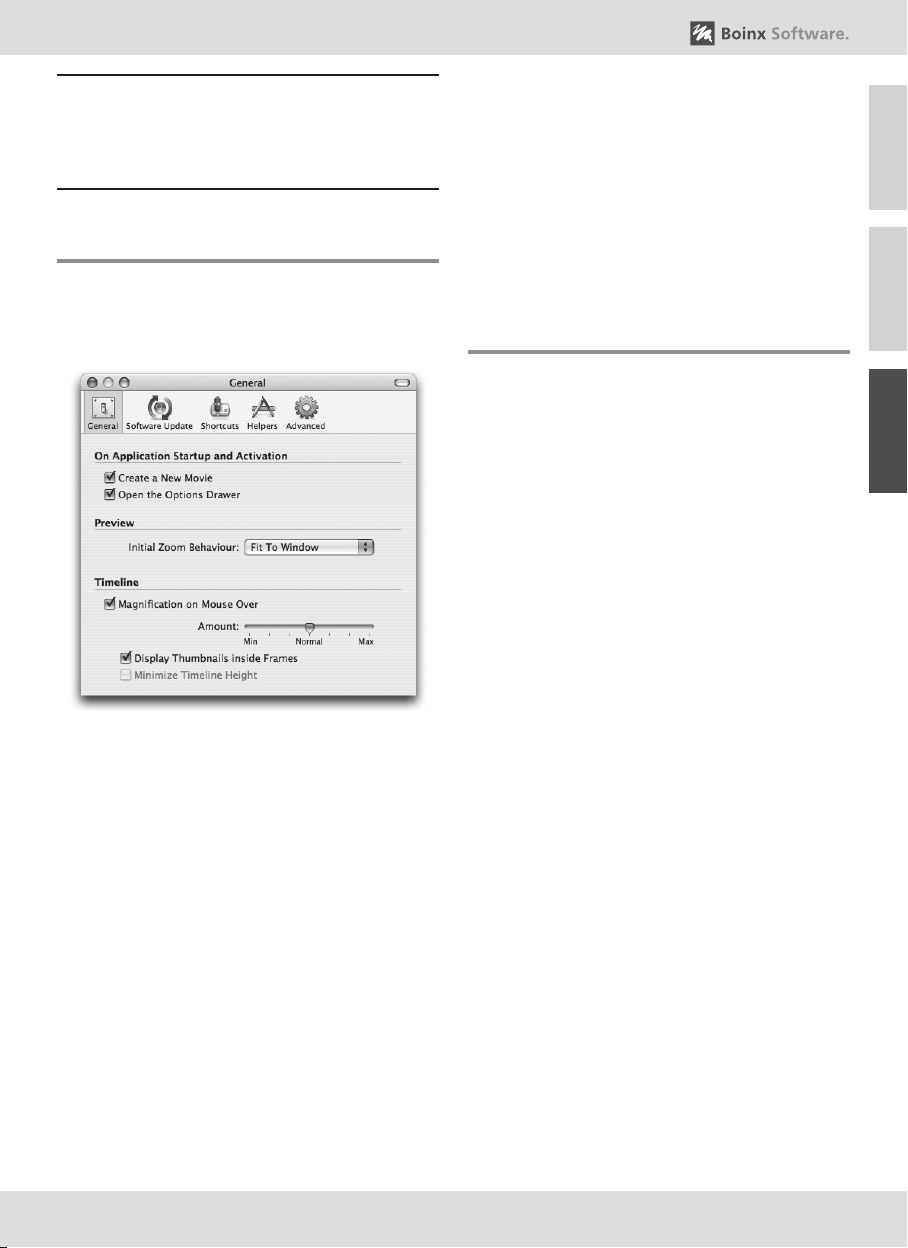
Général
Le panneau « Général » permet de
déterminer ce qui se passe au lancement
avec un aperçu de la ligne chronologique
Mise à jour
Vous permet de déterminer quand le logiciel
vérifie les dernières mises à jour. (nécessite
une connexion à Internet)
Raccourci
Vous permet d’activer/désactiver la
reconnaissance vocal, et aussi de déterminer
la touche d’enregistrement.
Aide
2. L‘appareil n‘est pas relié. Vérifiez que
tous les câbles de votre appareil sont
correctement reliés à votre ordinateur.
3. La réglette d’aperçu vidéo directe est à
gauche. Glissez simplement le bouton de
la réglette au milieu.
4. Vous avez choisi la mauvaise source vidéo.
Pour changer la source vidéo, choisissez
les ajustements vidéos dans le menu
Film. Le panneau vidéo de réglages de
QuickTime apparaît. Cliquez sur le choix
de la source et choisissez votre source
vidéo préférée.
5. L’appareil enregistre et non l’ordinateur.
Retirez la cassette de votre appareil.
25
Page 26
Boinx iStopMotion.
Ma licence ne fonctionne pas…
Si votre licence ne fonctionne pas après
avoir suivi les instructions de la page 6,
DeutschEnglishFrançais
envoyez ces informations par e-mail : nom
et adresse e-mail utilisés lors de l’achat ainsi
que la version du produit. Vous pouvez aussi
utiliser le « Feedback »(support) à l’adresse
« http://www.istopmotion.com/feedback »
pour nous contacter.
Mon caméscope s’arrête pendant la
Capture d’une scène ...
Certains caméscopes se mettent en veille
après un moment d’inactivité. Il serait
préférable de l’alimenter à l’adaptateur
électrique. (Consultez le manuel d’utilisateur
de votre caméscope). Pensez aussi à retirer
le support d’enregistrement de votre
camescope.
Assistance technique
Pour plus d’informations et support via
internet, visitez notre site www.istopmotion.
com pour de plus amples informations
sur les dernières mises à jour, trucs et
astuces sur les animations et aussi l’aide
additionnelle.
FAQs (foire aux questions)
http://www.istopmotion.com/facts/faq.html
26
Page 27
Boinx iStopMotion.
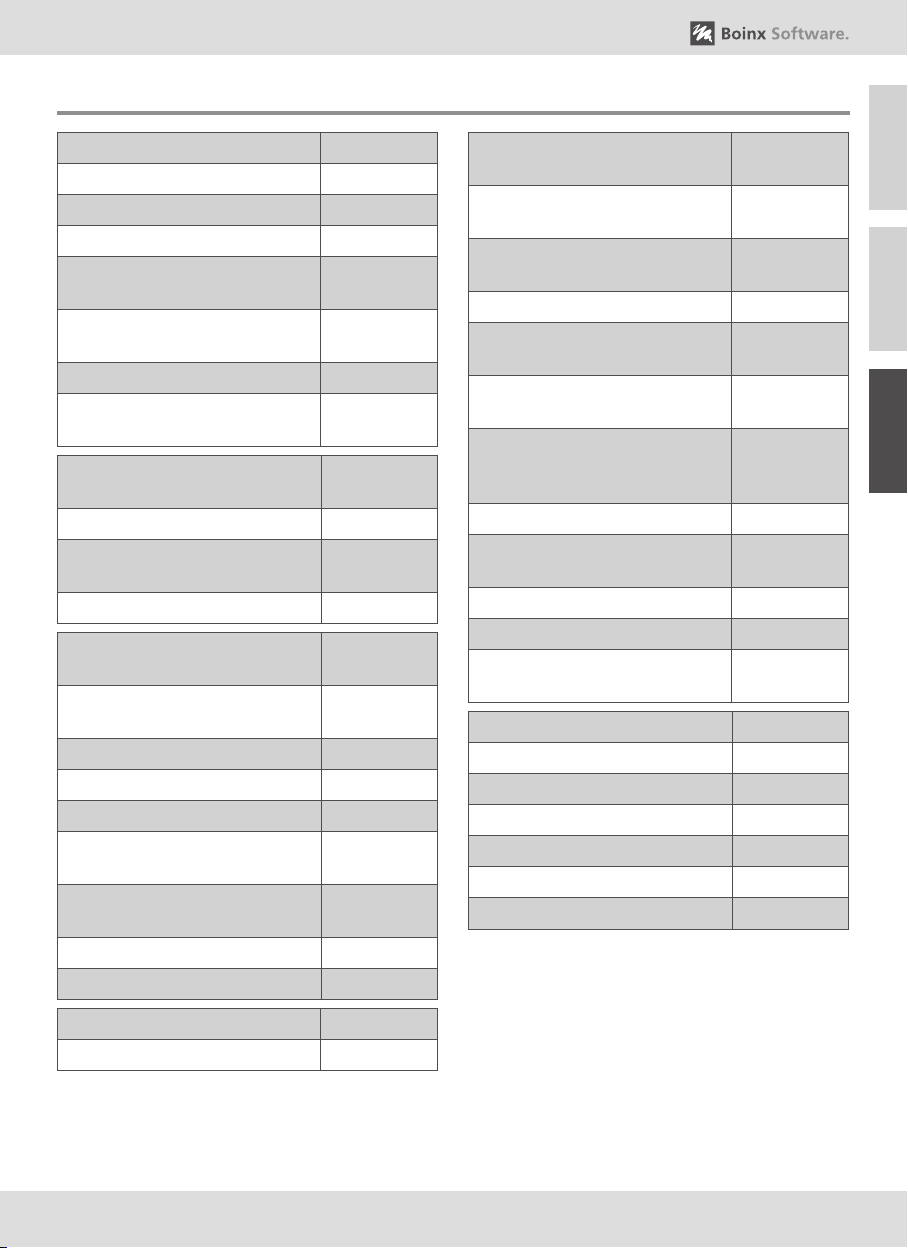
Raccourcis clavier
Créer un nouveau film Commande-N
Ouvrir un film Commande-O
Fermer le film en cours Commande-W
Enregistrer le film en cours Commande-S
Enregistrer le film dans un
nouveau fichier
Exporter le film en cours vers
QuickTime
Exporter le film en cours vers DV Commande-E
Présenter le film en plein écran Commande-
Ouvrir les préférences
d‘iStopMotion
Cacher les fenêtres d’iStopMotion Commande-H
Cacher les fenêtres sauf
iStopMotion
Quitter iStopMotion Commande-Q
Annuler la dernière modification
du film
Rétablir la dernière modification
du film
Couper Commande-X
Copier Commande-C
Coller Commande-V
Remplacer Commande-
Effacer Commande-
Selectionner tout Commande-A
Déactiver Commande-D
CommandeMajuscule-S
CommandeMajuscule-E
Majuscule-F
Commande-,
CommandeOption-H
Commande-Z
CommandeMajuscule-Z
Majuscule-V
Suppr
Montrer juste le film enregistré
dans la fenêtre
Montrer le film enregistré et
l’aperçu
Montrer juste l’aperçu du film
dans la fenêtre
Eteindre le clingnotement Commande-4
Allumer le clingnotement ( 5
vitesses différentes)
Arrêter l’effet de pelure d’ognion Commande-
Niveaux de 1 à 5 de pelure
d’oignon dans la fenêtre.
Zoom adapté à la fenêtre Commande-0
100% Zoom Commande-
Zoom avant Com.-”+”
Zoom arrière Com.-”-”
Montre/cacher le tiroir des options Commande-
Prise d’image Commande-R
Lancer le film à temps accéléré Commande-T
Jouer le film Commande-P
Revenir au début du film Home
Revenir à l’image précédente Flèche gauche
Avancer à l’image suivante Flèche droite
Avancer à la fin du fin du film Fin
Commande-1
Commande-2
Commande-3
Commande5/6/7/8/9
Option-0
Commande-
Option1/2/3/4/5
Majuscule-0
Option-O
Deutsch English Français
Reduire la fenêtre actuelle Commande-M
Ouvrir l’aide de Boinx iStopMotion Commande-?
27
Page 28
Boinx iStopMotion.
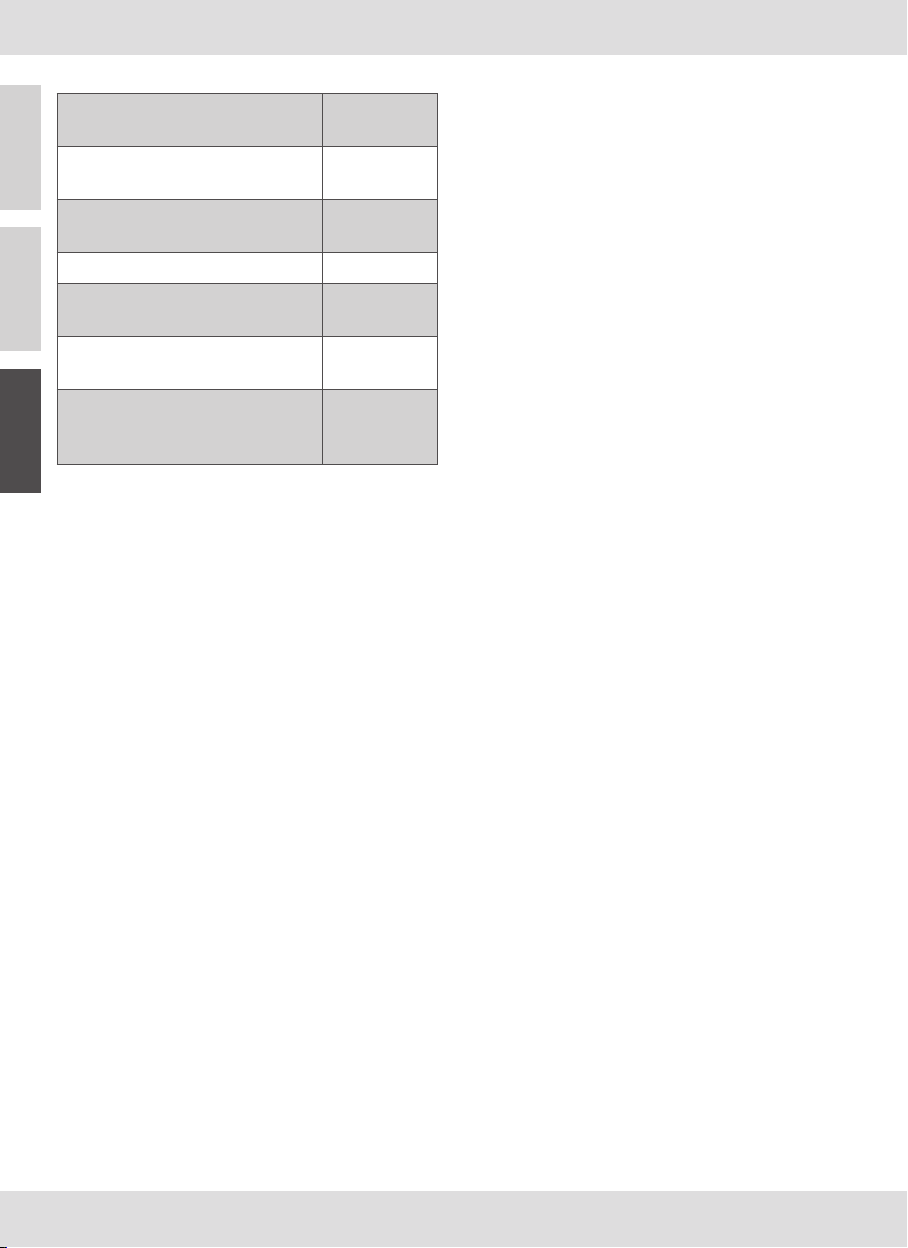
Revenir au début/première image
du film
Déplacer une image vers le début
DeutschEnglishFrançais
du film
Déplacer une seconde image vers
le début du film
Déplacer l’image vers la fin du film Flèche droite
Déplacer à la fin/dernière image
du film
Prolonger le choix tout en se
déplaçant
Prolonger le choix d’une seconde
en se déplaçant
Home
Flèche
gauche
Option-Flèche
gauche
Fin
Shift+Flèche
gauche/droite
Shift+Option
+Left/Right
Arrow
28
Page 29
Boinx iStopMotion.
Endbenutzer-Lizenzvertrag für das Programm Boinx iStopMotion
Dieser Lizenzvertrag gilt für Kunden in Deutschland, Österreich und der
Schweiz.
Dieser Endbenutzer-Lizenzvertrag ist ein rechtsgültiger Vertrag zwischen
Ihnen (entweder als natürliche oder als juristische Person) und der GeBE
Computer & Peripherie GmbH (Inhaberin der Marke Boinx Software,
im Folgenden „Boinx Software“ genannt) für das oben bezeichnete
Softwareprodukt. Dieses Softwareprodukt umfasst die Computersoftware
sowie möglicherweise dazugehörige Medien, gedruckte Materialien
und Dokumentationen im „Online“- oder im elektronischen Format (im
Folgenden „SOFTWAREPRODUKT“ genannt).
Das SOFTWAREPRODUKT umfasst auch sämtliche Updates und
Ergänzungen zum ursprünglich von Boinx Software gelieferten
SOFTWAREPRODUKT. Jede zusammen mit diesem SOFTWAREPRODUKT
gelieferte Software, zu der ein separater Endbenutzer-Lizenzvertrag gehört,
wird gemäß den Bestimmungen dieses Lizenzvertrags lizenziert. Indem Sie
das SOFTWAREPRODUKT installieren, kopieren, per Download beziehen,
ausführen, anderweitig verwenden oder darauf zugreifen, erklären Sie
sich damit einverstanden, durch die Bestimmungen dieses Lizenzvertrages
gebunden zu sein. Sollten Sie den Bestimmungen dieses Lizenzvertrages
nicht zustimmen, sind Sie nicht berechtigt, das SOFTWAREPRODUKT
zu installieren oder zu verwenden. In diesem Fall können Sie das
SOFTWAREPRODUKT gegen volle Rückerstattung des Kaufpreises der Stelle
zurückgeben, von der Sie es erhalten haben.
§ 1 Softwareproduktlizenz
Das SOFTWAREPRODUKT ist sowohl durch Urheberrechtsgesetze
und internationale Urheberrechtsverträge als auch durch andere
Gesetze und Vereinbarungen über geistiges Eigentum geschützt. Das
SOFTWAREPRODUKT wird lediglich lizenziert, nicht verkauft.
§ 2 Lizenzeinräumung
Dieser Lizenzvertrag räumt Ihnen die folgenden Rechte ein:
1. Sie sind berechtigt, eine Kopie des SOFTWAREPRODUKTS, oder
eine frühere Version, auf einem einzigen Computer (im Folgenden
„COMPUTER“) zu installieren, zu verwenden, darauf zuzugreifen,
auszuführen oder in anderer Weise damit zu interagieren (im Folgenden
„AUSFÜHREN“).
2. Sie sind berechtigt, eine Kopie des SOFTWAREPRODUKTS auf einer
Speichervorrichtung, wie z.B. einem Netzwerkserver, zu speichern
oder zu installieren, wenn diese Kopie ausschließlich dazu verwendet
wird, das SOFTWAREPRODUKT über ein internes Netzwerk auf Ihren
anderen COMPUTERN AUSZUFÜHREN. Sie sind jedoch verpflichtet,
für jeden COMPUTER, auf dem das SOFTWAREPRODUKT von der
Speichervorrichtung aus AUSGEFÜHRT wird, eine Lizenz zu erwerben,
die speziell für die Verwendung auf diesem COMPUTER gilt. Eine Lizenz
für das SOFTWAREPRODUKT darf nicht geteilt oder auf mehreren
COMPUTERN gleichzeitig verwendet werden.
3. Boinx Software behält sich alle nicht ausdrücklich gewährten Rechte vor.
§ 3 Beschreibung weiterer Rechte und Einschränkungen
1. Vorbehaltlich anderer Regelungen in diesem Lizenzvertrag ist das
SOFTWAREPRODUKT nicht zum Weiterverkauf bestimmt. Sie sind daher
nicht berechtigt, das SOFTWAREPRODUKT weiterzuverkaufen oder auf
andere Weise gegen einen Gegenwert zu übertragen.
2. Sie sind nicht berechtigt, das SOFTWAREPRODUKT zurückzuentwickeln,
zu dekompilieren oder zu disassemblieren, es sei denn, dass und nur
insoweit, wie das anwendbare Recht, ungeachtet dieser Einschränkung,
dies ausdrücklich gestattet.
3. Das SOFTWAREPRODUKT wird als einheitliches Produkt lizenziert. Sie
sind nicht berechtigt, seine Komponenten für die Verwendung auf mehr
als einem COMPUTER zu trennen.
4. Dieser Lizenzvertrag gewährt Ihnen keinerlei Rechte in Verbindung mit
Marken.
5. Sie sind nicht berechtigt, das SOFTWAREPRODUKT zu vermieten, zu
verleasen oder zu verleihen.
6. Boinx Software bietet Ihnen möglicherweise Supportleistungen in
Verbindung mit dem SOFTWAREPRODUKT („Supportleistungen“) an.
Diese können entsprechend den Bestimmungen von Boinx Software, die
im Benutzerhandbuch, der Dokumentation, im „Online“-Format und/
oder anderen von Boinx Software zur Verfügung gestellten Materialien
beschrieben sind, genutzt werden. Jeder ergänzende Softwarecode, der
Ihnen als Teil der Supportleistungen zur Verfügung gestellt wird, wird
als Bestandteil des SOFTWAREPRODUKTS betrachtet und unterliegt den
Bestimmungen dieses Lizenzvertrages. Boinx Software hat das Recht, die
technischen Daten, die Sie als Teil der Supportleistungen zur Verfügung
stellen, für geschäftliche Zwecke, einschließlich des Produktsupports
und der Produktentwicklung, zu verwenden, wobei Boinx Software
sich verpflichtet, solche technischen Daten ausschließlich anonym zu
verwenden.
7. Unbeschadet sonstiger Rechte ist Boinx Software berechtigt, diesen
Lizenzvertrag zu kündigen, sofern Sie gegen die Bestimmungen dieses
Vertrags verstoßen. In einem solchen Fall sind Sie verpflichtet, sämtliche
Kopien des SOFTWAREPRODUKTS und alle seine Komponenten zu
vernichten.
§ 4 Updates
Ist das SOFTWAREPRODUKT ein Update eines anderen Produkts, müssen
Sie zur Verwendung des SOFTWAREPRODUKTS über die entsprechende
Lizenz für ein Produkt verfügen, das von Boinx Software für das Update
als geeignet bezeichnet wird. Ein SOFT- WAREPRODUKT, das ein Update
darstellt, ersetzt und/oder ergänzt oder deaktiviert das Ausgangsprodukt.
Sie dürfen das betreffende Updateprodukt nur in Übereinstimmung
mit den Bestimmungen dieses Lizenzvertrages verwenden. Falls das
SOFTWAREPRODUKT ein Update einzelner Komponenten eines Pakets
von Softwareprogrammen ist, das für Sie als einzelnes Produkt lizenziert
wurde, ist es nur gestattet, das SOFTWAREPRODUKT als Bestandteil
dieses einzelnen Produktpakets zu ver- wenden und zu übertragen; es ist
nicht gestattet, es für die Verwendung auf mehr als einem COMPUTER zu
trennen.
§ 5 Urheberrecht
1. Eigentum und Urheberrecht an dem SOFTWAREPRODUKT sowie
der darin enthaltenen Bilder, Audio, Text und Zusatzmodule, den
gedruckten Begleitmaterialien und jeder Kopie des SOFTWAREPRODUKTS
liegen bei Boinx Software oder deren Lieferanten. Alle geistigen
Eigentumsrechte und sonstige Rechte in und an Inhalten, auf die
mit Hilfe des SOFTWAREPRODUKTS zugegriffen werden kann, sind
Eigentum des jeweiligen Inhaltsbesitzers und können durch anwendbare
Urheberrechtsgesetze und andere Gesetze und Vereinbarungen über
geistiges Eigentum geschützt sein. Dieser Lizenzvertrag räumt Ihnen kein
Recht ein, solche Inhalte zu verwenden. Wenn dieses SOFTWAREPRODUKT
Dokumentation enthält, die nur in elektronischer Form zur Verfügung
gestellt wird, dürfen Sie eine Kopie dieser elektronischen Dokumentation
drucken. Sie sind nicht berechtigt, diese gedruckten Begleitmaterialien des
SOFTWAREPRODUKTS zu vervielfältigen.
2. Möglicherweise erhalten Sie das SOFTWAREPRODUKT auf mehr als
Deutsch English Français
29
Page 30

Boinx iStopMotion.
einem Speichermedium. Unabhängig von Typ oder Größe der erhaltenen
Medien dürfen Sie nur ein Medium verwenden, das für Ihren einzigen
COMPUTER geeignet ist. Sie dürfen das andere Medium nicht auf einem
anderen COMPUTER AUSFÜHREN oder dieses verleihen, vermieten,
verleasen oder anderweitig an andere Benutzer übertragen.
3. Nach der Installation einer Kopie des SOFTWAREPRODUKTS unter
DeutschEnglishFrançais
Einhaltung dieses Lizenzvertrages dürfen Sie das Originalmedium, auf
dem das SOFTWAREPRODUKT geliefert wurde, nur für Sicherungsoder Archivierungszwecke aufbewahren. Wenn das Originalmedium
erforderlich ist, um das SOFTWAREPRODUKT auf dem COMPUTER zu
verwenden, dürfen Sie eine Kopie des SOFTWAREPRODUKTS nur für
Sicherungs- oder Archivierungszwecke anfertigen. Vorbehaltlich anderer
Regelungen in diesem Vertrag dürfen Sie in keinem anderen Fall Kopien
des SOFTWAREPRODUKTS oder der gedruckten Materialien, die dem
SOFTWAREPRODUKT beiliegen, anfertigen.
Software License Agreement
This license applies to customers not in Germany, Austria, Switzerland or
France.
This Agreement is a legal agreement between you (either an individual or a
legal entity, “TheLicensee”) and GeBE Computer & Peripherie GmbH (“The
Licensor”) for the software product Boinx iStopMotion (“The Product”).
The Product consists of several files including an application which is
distributed in electronic form by either download from the Internet or
distributed on media such us a CD-ROM. By installing or otherwise using
the Product, you agree to be bound by the terms of this License Agreement.
If you do not agree to the terms of this License Agreement, promptly delete
all copies of the unused Product from your mass storage devices. The
Product is protected by copyright laws and international copyright treaties,
as well as other intellectual property laws and treaties.
Prerequisites
You, the Licensee, are responsible for obtaining any further license that
may be necessary to use the Product. You may only use the Product as
allowed by the license.
Grant of License
GeBE Computer & Peripherie GmbH, a company incorporated under
German Law in the City of Germering, Germany, grants to the Licensee, a
non-exclusive and nontransferable license to use the Product. The license
does not include the rights to redistribute or change the Product in any
way. The license is granted for the use of one copy of Boinx iStopMotion on
a single computer.
Product Warranty & Liability
THE LICENSEE RECOGNIZES THAT THE PRODUCT IS RELEASED ON AN “AS
IS” BASIS, AND THAT THERE IS NO WARRANTY EXPRESSED OR IMPLIED AS
TO THE FUNCTIONING, SECURITY, PERFORMANCE OR EFFECT ON OTHER
SOFTWARE OR HARDWARE.
THE LICENSOR IS NOT OBLIGED TO PROVIDE MAINTENANCE, SUPPORT
OR REVISION OF THE PRODUCT. THERE ARE NO WARRANTIES OR
CONDITIONS, EXPRESSED OR IMPLIED, STATUTORY OR OTHERWISE
APPLICABLE TO THE PRODUCT INCLUDING BUT NOT LIMITED
TO ANY EXPRESSED OR IMPLIED WARRANTY WITH RESPECT TO
MERCHANTABILITY OR FITNESS FOR A PARTICULAR PURPOSE. IN NO
EVENT WILL THE LICENSOR BE LIABLE FOR SPECIAL, INDIRECT, DIRECT,
PUNITIVE, CONSEQUENTIAL OR ANY OTHER KIND OF DAMAGES
INCLUDING LOSS OF PROFITS, LOSS OF USE OR LOSS OF DATA.
LICENSEE AGREES THAT NEITHER THE LICENSOR NOR THE INDIVIDUALS
RESPONSIBLE FOR THE DEVELOPMENT OF THE PRODUCT SHALL BE
LIABLE TO LICENSEE FOR ANY LOSS, COSTS OR DAMAGE OF ANY KIND
SUFFERED BY LICENSEE WHICH MAY ARISE OUT OF USE, ALTERATION OR
DISTRIBUTION OF THE WORK AND LICENSEE AGREES TO INDEMNIFY AND
SAVE HARMLESS THE LICENSOR, ITS OFFICERS AND EMPLOYEES FROM
ANY SUCH CLAIMS.
This Agreement constitutes the entire understanding of the parties and
cannot be modified except in writing by The Licensor. This Agreement will
be governed by the laws of Germany.
Mac and the Mac logo are trademarks of Apple Computer, Inc., registered
in the U.S. and other countries. QuickTime and the QuickTime logo are
trademarks used under license. The QuickTime logo is registered in the
U.S. and other countries. Boinx, the Boinx logo and Boinx iStopMotion are
trademarks of GeBE Computer & Peripherie GmbH. Copyright © 2005 by
Boinx Software, a division of GeBE Computer & Peripherie GmbH. All rights
reserved. Reproduction of this booklets in whole or in parts prohibited
without prior written consent.
30
Page 31
Boinx iStopMotion.
Contrat de licence du programme iStopMotion pour l’utilisateur final
Cette licence s’applique aux clients en France.
A lire attentivement!
Ce contrat de licence pour l’utilisateur final est un contrat juridique entre
vous (soit en tant que personne morale ou physique) et la société GeBE
Computer & Peripherie GmbH/Boinx Software (qui sera appelée « Boinx
Software » par la suite) pour le logiciel cité plus haut. Ce logiciel englobe le
programme informatique ainsi que les éventuels outils de communication
associés, tels que les écrits imprimés et les informations disponibles « en
ligne » – ou en format électronique (cet ensemble sera appelé par la suite
« LOGICIEL »).
Le LOGICIEL englobe également toutes les mises à jour et ajouts
concernant le logiciel mis à disposition par Boinx Software. Tout
programme livré avec ce LOGICIEL, pour lequel il existe un contrat de
licence pour utilisateur final spécifique, sera, en accord avec les clauses
exposées au préalable, considéré automatiquement comme étant luimême sous contrat de licence. En installant le LOGICIEL, en le copiant,
téléchargeant, utilisant, et en l’exécutant, vous acceptez d’être lié aux
différentes clauses du contrat de licence. Si vous deviez ne pas adhérer
aux clauses de ce contrat de licence, vous n’êtes pas en droit d’installer ou
d’utiliser le LOGICIEL. Dans ce cas, vous pouvez rapportez le LOGICIEL là
où vous l’avez acquis et être remboursé intégralement.
§ 1 Licence du logiciel
Le LOGICIEL est protégé par les droits d’auteur et tous les traités
internationaux relatifs aux droits d’auteurs ainsi que par les lois et clauses
régissant la propriété intellectuelle. Le LOGICIEL ne peut être acquis que
sous licence et ne peut en aucun cas être vendu.
§ 2 Cadre de la licence
Ce contrat vous octroie les droits suivants:
1. Vous êtes autorisé à installer, utiliser et exécuter (appelé par la suite plus
simplement « UTILISER ») une copie de ce LOGICIEL, ou d’une version
antérieure sur un seul ordinateur (appelé par la suite « ORDINATEUR »).
2. Vous êtes autorisé à enregistrer ou à installer une copie du LOGICIEL
dans un lieu de sauvegarde, comme par exemple un serveur en réseau,
uniquement si cette copie sert à UTILISER ce LOGICIEL grâce à un réseau
sur d’autres ORDINATEURS. Vous êtes néanmoins dans l’obligation,
pour chaque ORDINATEUR qui UTILISE ce LOGICIEL du lieu central de
stockage, d’avoir une licence d’utilisation particulière. Une licence pour le
LOGICIEL ne peut être partagée ou utilisée simultanément sur plusieurs
ORDINATEURS.
3. Boinx Software conserve tous les droits non clairement explicités.
§ 3 Description des autres droits et limites
1. Outre les autres clauses de ce contrat de licence, le LOGICIEL n’est pas
destiné à la revente. Il est donc interdit de revendre ou d’échanger ce
LOGICIEL.
2. Il est interdit de modifier le LOGICIEL, de le décompiler ou de le
désassembler, sauf et uniquement dans les limites accordées par le droit
commun.
3. Le LOGICIEL est mis sous licence comme un produit à part entière.
Il est interdit d’utiliser ses composants séparément sur plus d’un
ORDINATEUR.
4. Ce contrat de licence ne vous octroie aucun droit en regard de marques.
5. Il est interdit de louer ou de prêter ce LOGICIEL.
6. Boinx Software peut éventuellement vous proposer un support technique
en relation avec le LOGICIEL (« support technique »). Celui-ci peut
être utilisé en accord avec les clauses de Boinx Software du manuel
d’utilisation conjointement avec la documentation en format „en ligne“
et /ou avec les autres supports mis à disposition. Tout code informatique
qui vous est mis à disposition, fait partie du support technique et donc
du LOGICIEL, et sera alors soumis aux clauses du contrat de licence.
Boinx Software est en droit d’utiliser les données techniques que vous
mettez à sa disposition via le support technique, à des fins commerciales,
incluant les études-produit et le dévelopement-produit, dans ce cas la
Boinx Software s’engage à traiter ses données techniques de manière
complètement anonyme.
7. Outre les autres droits, Boinx Software est en droit de rompre le contrat
de licence, dans la mesure où vous ne respecteriez pas les clauses de ce
contrat. Dans ce cas, vous serez dans l’obligation de détruire toutes les
copies du LOGICIEL ainsi que tous ses composants.
§ 4 Mises à jour
Si le LOGICIEL est une mise à jour, qualifiée comme telle par Boinx
Software, d’un autre produit, vous serez obligé d’être en possession de la
licence correspondante pour utiliser un LOGICIEL qui présente une mise
à jour, remplace ou désactive le produit final. Vous ne pouvez utiliser la
mise à jour correspondante qu’en accord avec les clauses de ce contrat de
licence. Si le LOGICIEL est une mise à jour de composants particuliers d’un
ensemble de programmes informatiques d’un logiciel, sous licence comme
étant un seul produit, il faut alors considérer le LOGICIEL comme une
partie de cet ensemble et l’utiliser comme tel; il est interdit de le séparer de
l’ensemble pour l’utiliser sur plus d’un ORDINATEUR.
§ 5 Droits d’auteur
1. Propriété et droits d’auteur du LOGICIEL, tout comme les images,
supports auditifs, textes, modules complémentaires, documents imprimés
complémentaires et chaque copie de ce LOGICIEL sont la possession
de Boinx Software et de ses fournisseurs. Tous les droits de propriété
intellectuelle et autres droits sur le contenu du LOGICIEL sont protégés
par les droits d’auteur et autres lois et traités régissant la propriété
intellectuelle. Ce contrat de licence vous donne le droit d’utiliser ces
contenus. Si le LOGICIEL comprend de la documentation uniquement
disponible sous format électronique, vous êtes en droit d’en imprimer
une copie. Vous n’êtes cependant pas autorisé à multiplier les versions
imprimées des documents accompagnant le LOGICIEL.
2. Il est possible que vous acquériez ce LOGICIEL sur plusieurs supports.
Indépendamment du type ou de la taille des supports acquis, vous n’êtes
autorisé qu’à en utiliser un seul, destiné à un seul ORDINATEUR. Il est
interdit d’UTILISER l’autre support sur un autre ORDINATEUR ou bien de
le prêter, louer ou en faire bénéficier d’autres utilisateurs.
3. Après installation d’une copie de ce LOGICIEL dans le respect du contrat
de licence, vous n’aurez le droit de conserver le support sur lequel a
été livré le LOGICIEL qu’à des fins de sauvegarde et d’archivage. S’il est
nécessaire d’utiliser le support d’origine sur l’ORDINATEUR, vous êtes
autorisé à faire une copie du LOGICIEL uniquement par mesure de sûreté
et d’archivage. Outre les autres clauses de ce contrat, il est formellement
interdit de faire des copies du LOGICIEL ou des imprimés accompagnant
celui-ci.
Deutsch English Français
31
Page 32

 Loading...