

Page 1

MP3 Player Serie 8200
Handbuch
User Manual
Manuel d’utilisation (CD)
Manuale utente (CD)
Manual de usuario (CD)
Příručka (CD)
MP3 Player
Page 2

Danke, dass Sie sich für den bluemedia®
MP3-Player Serie 8200 entschieden haben.
Bitte lesen Sie die Bedienungsanleitung vor dem
Betrieb des Produktes, um den vollen Nutzen
aus den vielen Funktionen ziehen zu können.
Bitte bewahren Sie das Handbuch auch nach
dem Lesen zum späteren Nachschlagen auf.
Geschütze Warenzeichen
bluemedia® ist ein eingetragenes Warenzeichen. Microsoft® und Windows ® sind eingetragene Warenzeichen oder Warenzeichen der
Microsoft Corporation in den USA und/oder
anderen Ländern. Die in diesem Handbuch genannten anderen Firmen- und Produktnamen
sind eingetragene Warenzeichen oder Waren-
zeichen der jeweiligen Inhaber/Hersteller.
© Copyright 2005, Netsquare. Alle Rechte vorbehalten.
Page 3

Deutsch ……..
Achtung........................................................ 5
Lieferumfang............................................... 5
Vorwort....................................................... 5
Überblick über die Funktionen………………… 6
Anmerkungen……………………….……………… 7
Tastensymbole……………………………………… 9
Artikel in der Packung………….……………… 10
LCD-Display................................................ 11
Grundfunktionen....................... ...... ....... .11 - 23
Ein-/Ausschalten des Players………………… 11
Aufrufen der Menüs………………………………… 12
Aufrufen verschiedener Funktionsmodi……… 13
Tastenfunktionen…………………………… 14 - 15
Musikmodus und......... .................... ..........
Modus „Aufnahme wiedergeben“................... 14
Aufnahmemodus......……………………………… 15
Wiedergabe von Musik……........…………… 15 - 17
Vorgehensweise…………………........………. 15
EQ-Modi……………………………………………… 16
Synchrontext-Anzeige/Karaoke-Funktion… 17
Sprachaufzeichnung……………………….. 18 - 23
Aufnahme in Echtzeit………………………...… 18
Page 4

Aufzeichnung im „Aufzeichnungsmodus “…… 19
Wählen der Art der Aufzeichnung…………... 20
Wiedergabe von Aufzeichnungsdateien ……… 22
Konvertieren von ACT-Aufzeichnungsdateien in
WAV-Dateien…………………………………………..22
System-Einstell ungen………………………….…… 23
Kurze Einführungen zu -------------------------
den einzelnen Parametern.........................… 24
Ausführliche Einführung in den Gebrauch 24 - 27
Verwendung als USB-Disk……..………………… 27
Upgraden des Players…….………………………. 28
Auswählen anderer Verzeichnisse............… 30
Löschen von Dateien….....………………………. 31
Wiedergabemodi…………........………….…….. 32
Wiedergabe-Geschwindigkeiten…..…………. 33
Wiederholungsmodi…………….......………… 34
Fehlerbehebung…………………………........…… 38
Spezifikationen………………..……………………. 42
Service.......................................................... 43
Bitte lesen Sie die Bedienungsanleitung auf-
merksam von dem Gebrauch!
Page 5

- 5 -
Achtung
Das Hören lauter Musik über einen längeren Zeitraum
kann Ihr Gehör dauerhaft schädigen. Legen Sie den
Kopfhörer vor dem Aufsetzen zunächst um den Hals
und verringern Sie die Lautstärke. Setzen Sie den
Kopfhörer erst dann auf und stellen die Musik langsam
lauter, bis Sie die Lautstärke als angenehm empfinden.
Lieferumfang
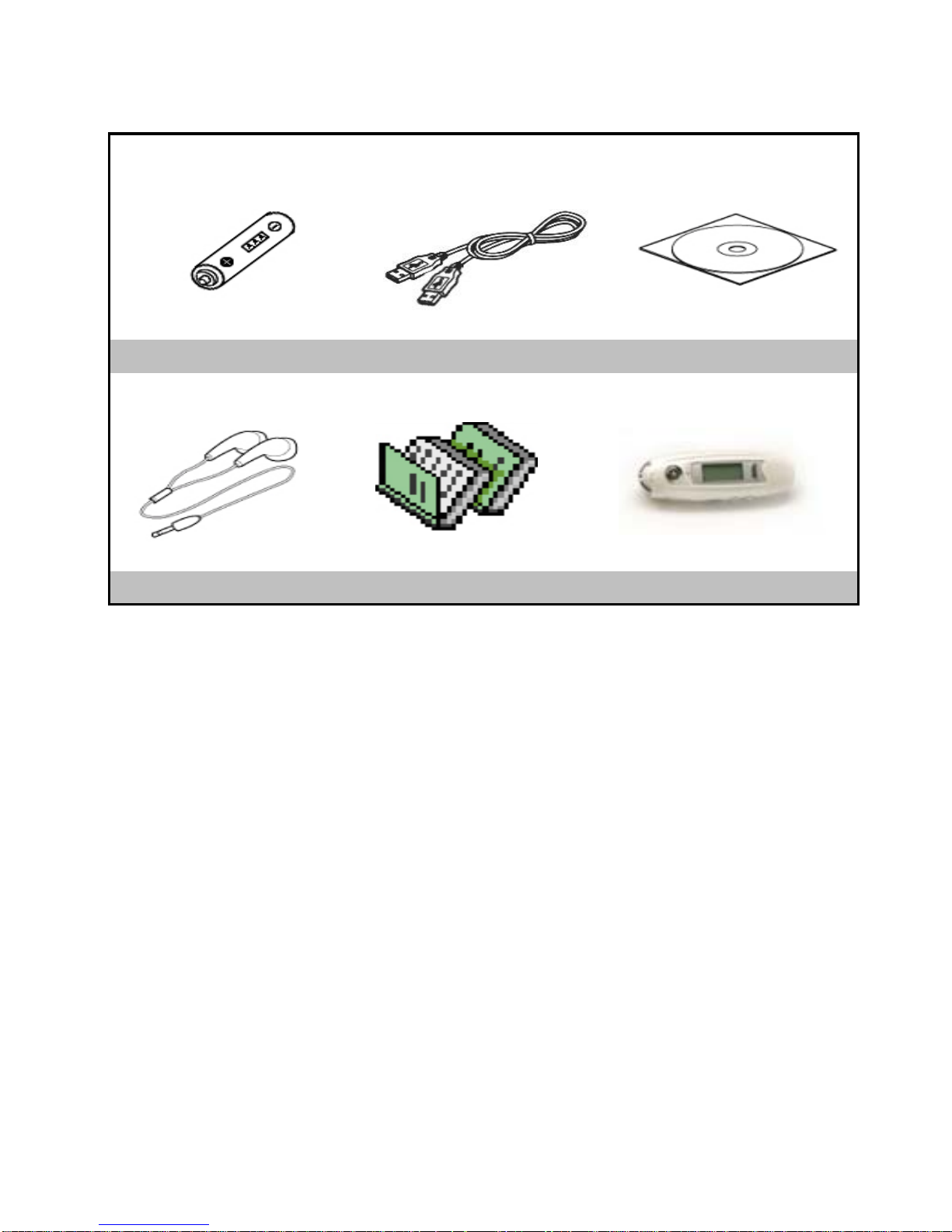
MP3-Player, Kopfhörer, USB-Kabel, Benutzerhandbuch,
Treiber-CD, 1x 1,5V AAA-Batterie.
Vorwort
Zunächst einmal: danke, dass Sie unseren digitalen
MP3-Player benutzen! Um Ihnen dabei zu helfen, den
Player so schnell wie möglich gut bedienen zu können,
liefern wir das ausführliche Handbuch zusammen mit
dem Produkt. Bevor Sie den MP3-Player benutzen,
lesen Sie bitte das Handbuch sorgfältig, damit Sie den
Player besser nutzen können. Falls irgendwelche
Einstellungen und die Handhabung in der Praxis nicht
mit den Anweisungen im Handbuch übereinstimmen,
oder wenn Sie irgendwelche Fragen bei der Verwen-
Page 6

- 6 -
dung des Produkts haben, wenden Sie sich rechtzeitig
über unsere Service-Hotline an uns oder besuchen Sie
unsere Website um die neuesten Produktinformationen zu bekommen. Vielen Dank für Ihre Unterstützung und Ihr Mitwirken! Wir haften nicht für den
etwaigen Verlust persönlicher Daten oder für Schäden,
die durch Ihre falsche Handhabung der Software oder
Hardware, Austauschen der Batterie, Reparatur des
Produktes oder andere unbeabsichtigte Sachverhalte
herbeigeführt werden, noch haften wir für irgendwelche anderen indirekten Schäden, die sich aus den
oben genannten Ursachen ergeben. Bitte sichern Sie
Ihre Daten regelmäßig auf Ihren PC. Außerdem
können wir keine Gewähr dafür bieten, dass Benutzer
das Handbuch nicht falsch verstehen; daher haften wir
nicht für etwaige unbeabsichtigte Schäden durch die
Benutzung des Handbuchs und wir sind nicht haftbar
für etwaige Schäden infolge der Benutzung des Produkts oder für Ansprüche Dritter. Modell und Farbe des
Produkts im Handbuch dienen nur der Bezugnahme.
Überblick über die Funktionen
Der MP3-Player gehört einer neuen Generation von
Digital-Playern an.
Er unterstützt mehrere Formate von Musikdateien,
Page 7

- 7 -
wie zum Beispiel MP3 und WMA. Er unterstützt Synchrontext-Anzeige. Er hat Wiederholungsfunktionen
(einschließlich Wiederholung A-B, Folge-Lese- und
Vergleichsfunktionen, sowie automatischer Satzumbruch). Er kann automatisch innerhalb einer voreingestellten Zeit abschalten. Er unterstützt Firmware-Upgrades. Mit seiner perfekten Tonqualität und
vielen praktischen Funktionen verschafft der
MP3-Player Ihnen hoffentlich ein großartiges Erlebnis
in den digitalen Zeiten.
Anmerkungen
- Wenn Sie den MP3-Player längere Zeit nicht benutzen, nehmen Sie bitte die Batterie heraus, um
etwaige Beschädigungen durch Auslaufen und
Erosion der Batterie zu vermeiden.
- Verwenden Sie den Player nicht in zu heißen,
kalten, staubigen oder feuchten Umgebungen.
- Lösen Sie bitte die HOLD-Taste, bevor Sie das
Produkt benutzen.
- Lassen Sie den Player bei Gebrauch nicht fallen;
dies kann zu Kratzern in der Oberfläche des Geräts führen.
Page 8
- 8 -
Lebensdauer der Batterie
Batterie Lebensdauer der Bat-
terie (Maßeinheit:
Stunden)
AAA-Alkali-Batterie
(mit ausgeschalteter
Hintergrundbeleuch-
tung)
9
* Die Lebensdauer der Batterie kann in Abhängigkeit
von Einsatzbedingungen, Hersteller und Zeitpunkt
der Herstellung schwanken.
* Bitte tauschen Sie die Batterie unter den folgenden
Umständen aus:
- Das Symbol erscheint.
Der Player reagiert nicht, wenn auf eine Taste gedrückt wird und das Problem besteht auch dann weiter,
wenn die Batterie herausgenommen und wieder eingesetzt wird.
- Beachten Sie bitte folgende Punkte, um elektrostatische
Aufladungen beim Gebrauch zu vermeiden:
Page 9
- 9 -
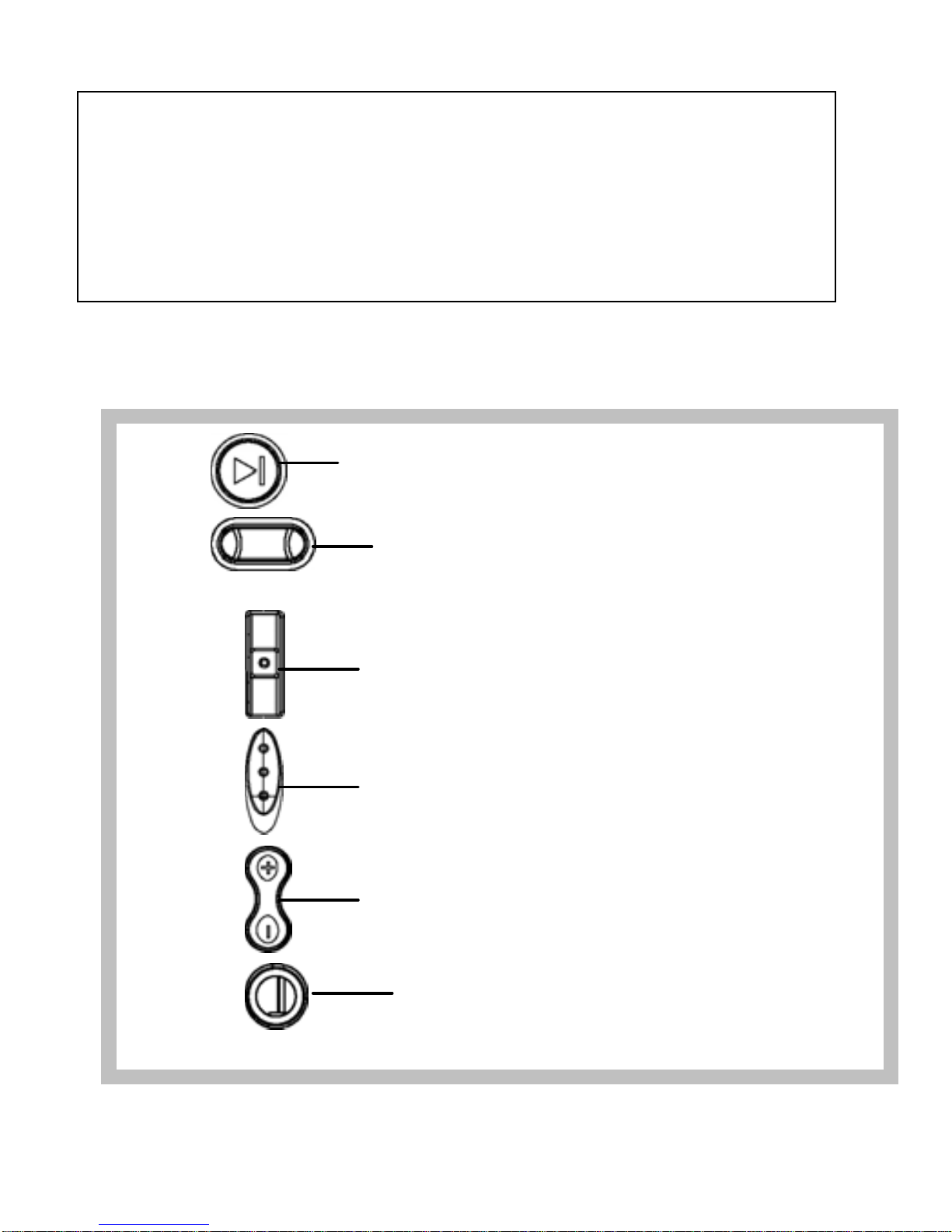
Tastenfunktionen
- Betreiben Sie den Player, wenn möglich, nicht
in sehr trockenen Umgebungen.
- Überprüfen Sie, wenn der Player bei normalem Gebrauch aufhört zu funktionieren, ob
die Batterie spannungslos ist.
Wiedergabe-/Stopp-/Strom-Taste
REC/A-B-Taste
[Aufnahme-/A-B-Taste]
Nächster/MODUS/Letzter
HOLD-Taste
VOL+/VOL-
Buchse für Kopfhörer
Page 10
- 10 -
AAA-Batterie USB-
K
abel Installations-CD
Kopfhörer
Benutzerhandbuch MP3 Player
Artikel in der Packung
Page 11
- 11 -
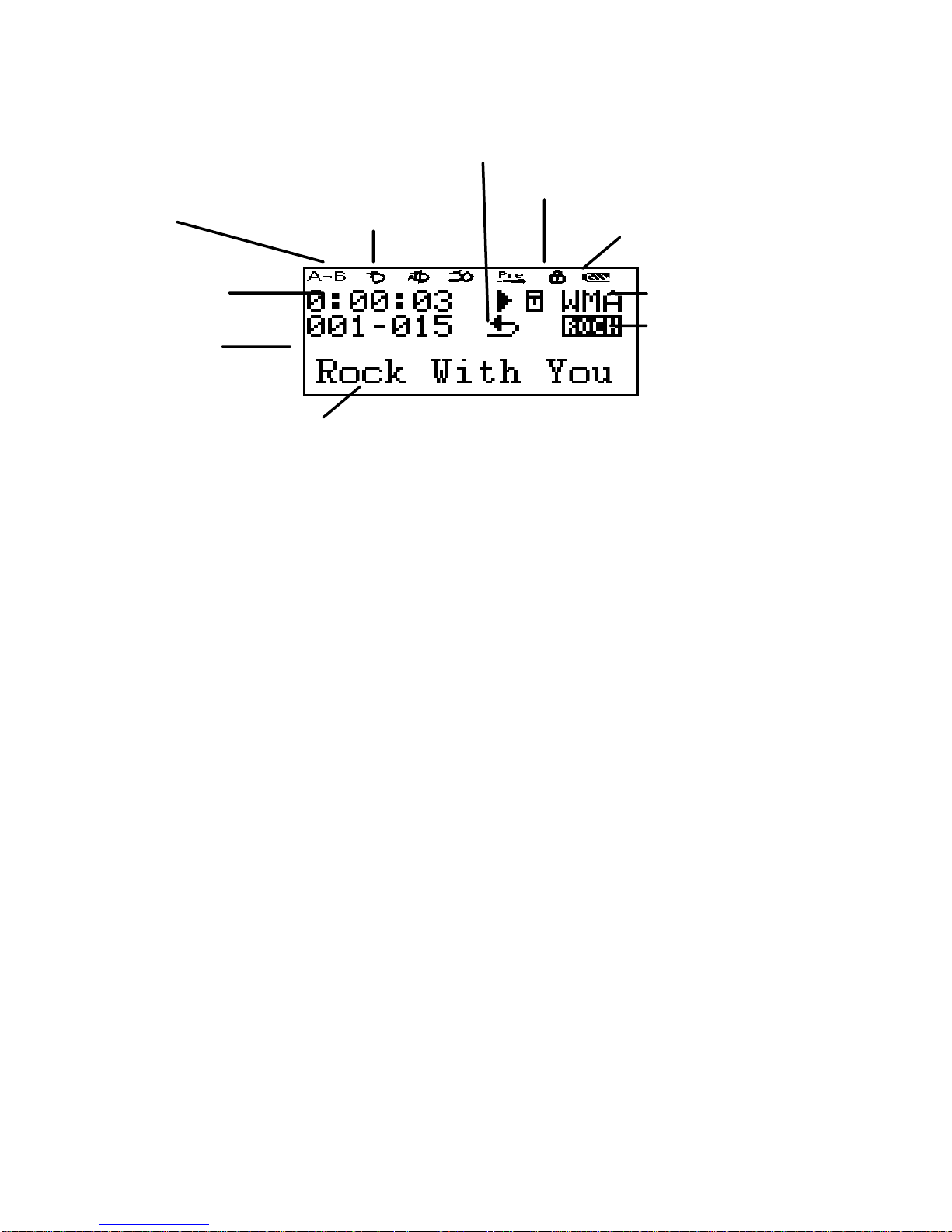
LCD-Display
Es gibt folgende Wiederholungsmodi: Einen Titel
wiederholen, Alles wiederholen, Zufällige Auswahl,
Vorschau und Normal (im Normalmodus wird auf dem
LCD kein Symbol angezeigt).
Grundfunktionen
Ein-/Ausschalten des Players
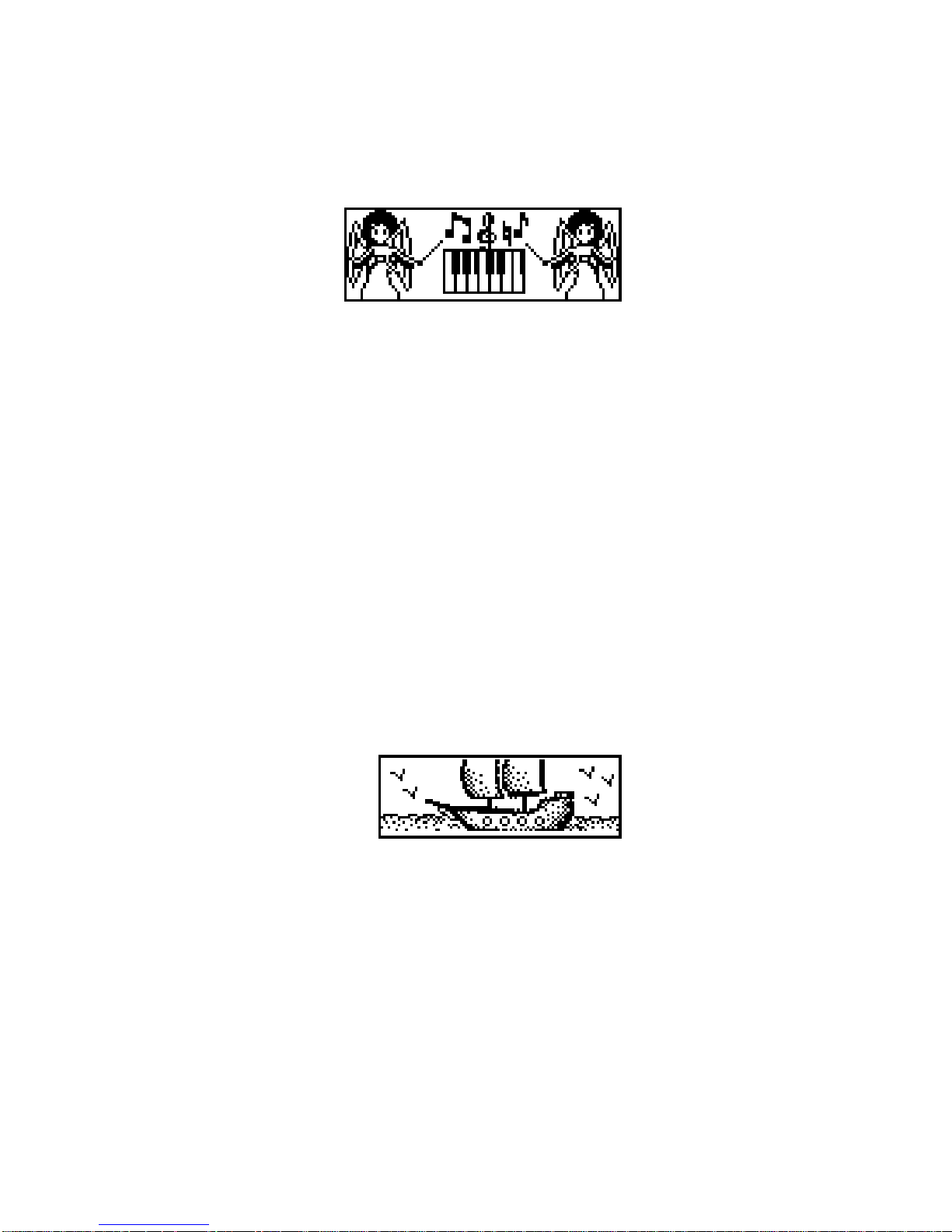
Zum Einschalten des Players müssen Sie die Wiedergabe-/Stopp-Taste eine Zeit lang drücken und es
der folgende reizvolle Bildschirm mit der blauen Hintergrundbeleuchtung wird angezeigt. Wenn der Player
eingeschaltet ist, wird jedes Mal, wenn Sie irgendeine
Taste drücken, die blaue Hintergrundbeleuchtung
aktiviert. Die Hintergrundbeleuchtung geht automa-
Symbol Wiederholung A-B
Musikwiedergabe Wiederholungsmodus
Aktueller Status
Status HOLD-Taste/Lock-Status
Batteriestatus
Anzeige von ID3 oder Dateiname
EQ-Effekt
Gespielte Dateien
Zeitanzeige
Dateiformat
Page 12
- 12 -
tisch aus, wenn innerhalb der von Ihnen voreingestellten Zeit keine Taste bedient wird.
Einschalt-Bildschirm
Wenn der Player im Wiedergabestatus oder im Status
„Wiedergabe beenden“ ist, drücken Sie eine Zeit lang
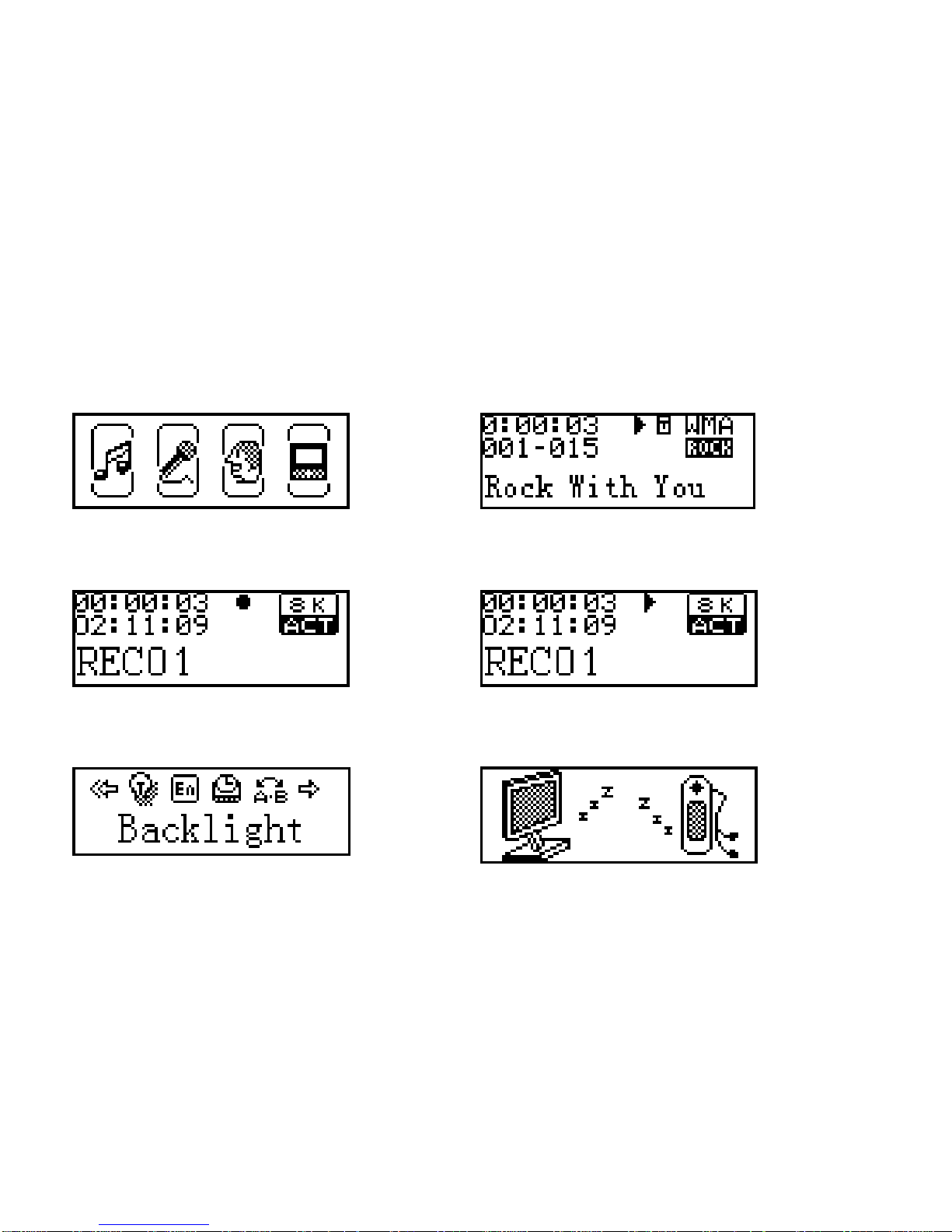
die Wiedergabe-/Stopp-Taste, bis der folgende Abschalt-Bildschirm erscheint. Danach wird Ihr Player
ausgeschaltet. Wenn der Player ordnungsgemäß heruntergefahren wird, werden alle Wiedergabeparameter gespeichert; anderenfalls gehen sie verloren.
Ausschalt-Bildschirm
Aufrufen der Menüs
Durch Drücken der Modus-Taste können Sie verschiedene Menüs aufrufen, einschließlich des
Hauptmenüs (dorthin gelangen Sie durch anhaltendes
Drücken im Status „Wiedergabe beenden“), der Un-
Page 13
- 13 -
termenüs im Wiedergabestatus (durch Drücken) und
der Untermenüs im Status „Wiedergabe beenden“ (durch Drücken).
Aufrufen verschiedener Funktionsmodi
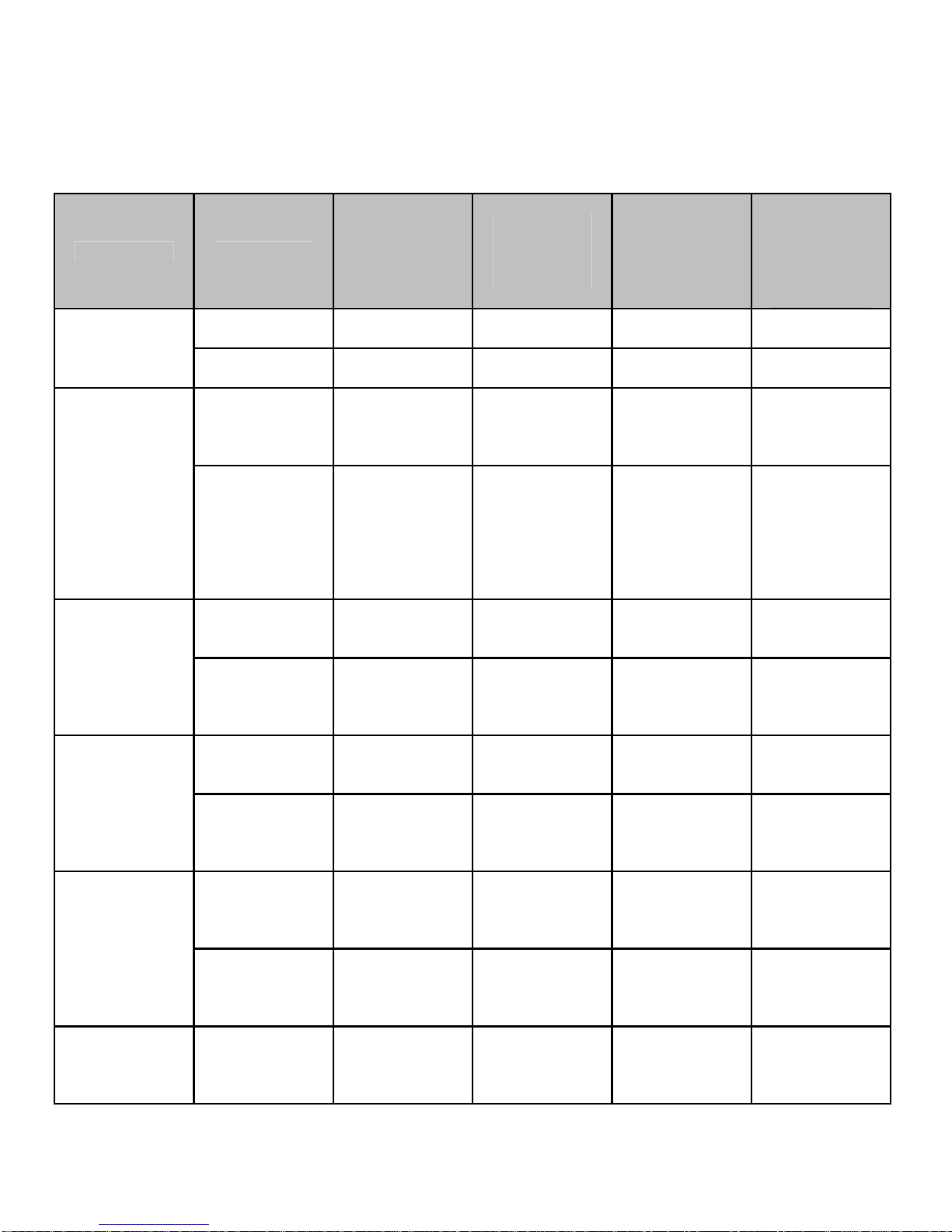
Über das Hauptmenü können Sie verschiedene Funktionsmodi aufrufen:
Tipp: Sie können ein Menü oder ein Auswahlfenster (wie
zum Beispiel die Lautstärkeregelung) schnell schließen, indem Sie kurz die WIEDERGABE-Taste drücken.
Hauptmenü
Modus Musikwiedergabe
Modus „Aufnahme wiedergeben
”
Aufnahmemodus
System-Einstellungen
USB-Modus (wenn an einen PC
angeschlossen)
Page 14
- 14 -
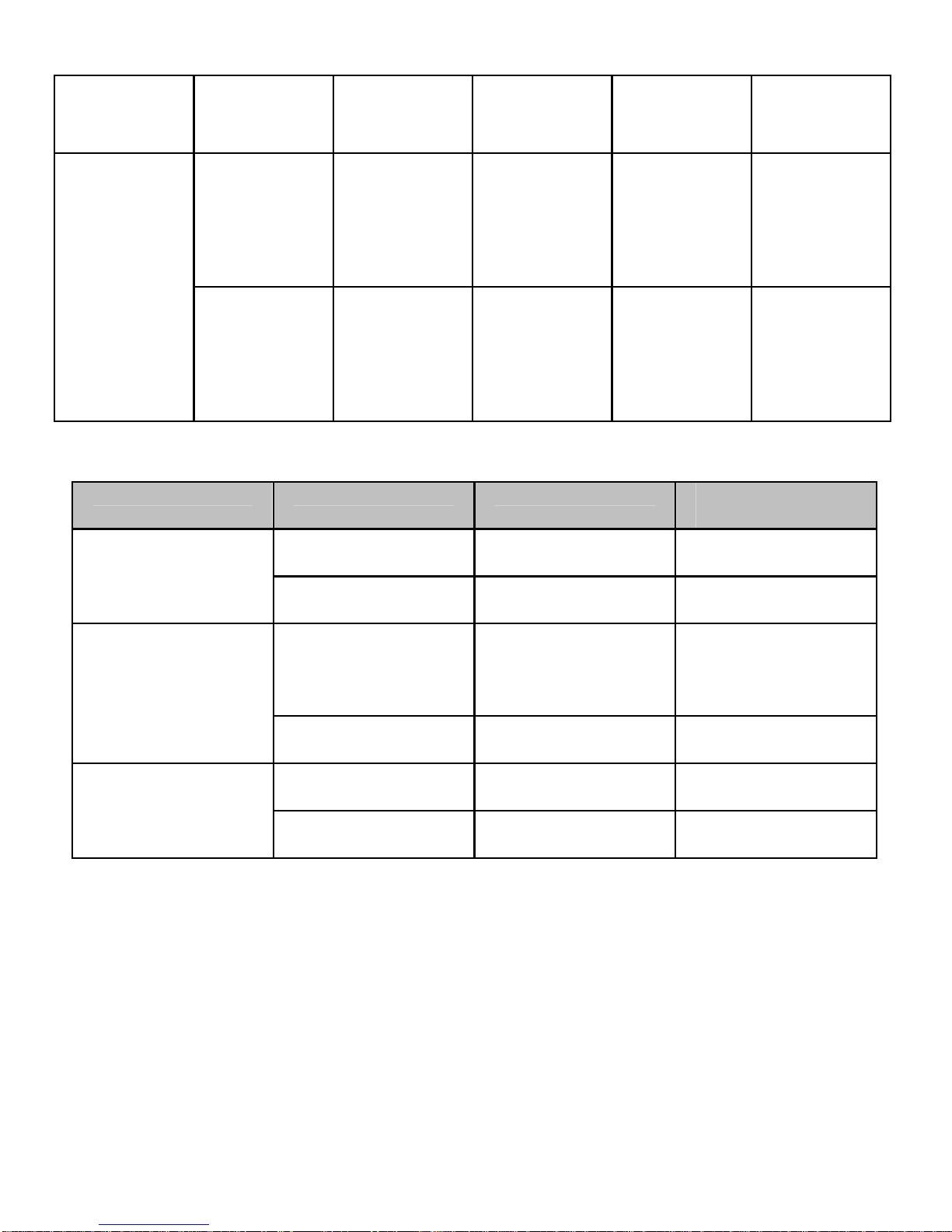
Tastenfunktionen
Musikmodus und Modus „Aufnahme wiedergeben“
Taste Aktion
Im Status
„Wieder-
gabe
beenden“
Im
Wieder-
gabesta-
tus
Unter-
menü (im
Wieder-
gabesta-
tus)
Unterme-
nü (im
Status
„Wieder-
gabe
beenden“)
Langes
Drücken
Ausschalten Ausschalten
Ausschal-
ten
Ausschal-
ten Wiederga-
be
Kurzes
Drücken
Wiedergabe Stopp
Menü
schließen
Menü
schließen
Langes
Drücken
Aufrufen
des
Hauptme-
nüs
Aufrufen
des
Hauptme-
nüs
Aufrufen
des
Hauptme-
nüs
Aufrufen
des
Hauptme-
nüs
Modus
Kurzes
Drücken
Aufrufen
des
Unterme-
nüs
Aufrufen
des
Unterme-
nüs
Bestätigen
der
Auswahl
oder
Aufrufen
des tieferen
Menüs
Bestätigen
der
Auswahl
oder
Aufrufen
des tieferen
Menüs
Einmal
anwählen
Nächster
Titel
Nächster
Titel und
Wiedergabe
Navigieren
durch das
Untermenü
Navigieren
durch das
Untermenü
Nächstes
Länger
halten
Vorwärts
navigieren
Schneller
vorwärts
Vorwärts
durch das
Untermenü
navigieren
Vorwärts
durch das
Untermenü
navigieren
Einmal
anwählen
Letzter Titel
Letzter Titel
und
Wiedergabe
Navigieren
durch das
Untermenü
Navigieren
durch das
Untermenü
Letztes
Länger
halten
Rückwärts
navigieren
Rücklauf
Rückwärts
durch das
Untermenü
navigieren
Rückwärts
durch das
Untermenü
navigieren
Einmal
anwählen
Lautstärke
um einen
Schritt
erhöhen
Lautstärke
um einen
Schritt
erhöhen
X X
VOL+
Länger
halten
Lautstärke
kontinuier-
lich
erhöhen
Lautstärke
kontinuier-
lich
erhöhen
X X
VOL-
Einmal
anwählen
Lautstärke
um einen
Schritt
vermindern
Lautstärke
um einen
Schritt
vermindern
X X
Page 15
- 15 -
Länger
halten
Lautstärke
kontinuier-
lich
vermindern
Lautstärke
kontinuier-
lich
vermindern
X X
Drücken
Eingeben
des
Aufnah-
memodus
und starten
der
Aufnahme
Eingeben
des
Wiederho-
lungsmo-
dus A-B
X
Eingeben
des
Aufnah-
memodus
und starten
der
Aufnahme
REC/
A-B
[Aufnah-
me/
A-B]
Länger
halten
Eingeben
des
Aufnah-
memodus
und starten
der
Aufnahme
Eingeben
des
Wiederho-
lungsmo-
dus A-B
X
Eingeben
des
Aufnah-
memodus
und starten
der
Aufnahme
Aufnahmemodus
Taste Aktion Stopp-Status Aufnahmesta-
tus
Langes Drücken Ausschalten Aufnahme
beenden
Wiedergabe
Kurzes Drücken Aufnahme
starten
Pause
Drücken Aufrufen des
Hauptmenüs
Aufnahme
beenden und
zurück zum
Hauptmenü
Modus
Kurzes Drücken Aufrufen des
Untermenüs
X
Kurzes Drücken Aufnahme
starten
Pause REC/A-B
[Aufnahme/A-B]
Drücken Aufnahme
starten
Aufnahme
beenden
Wiedergabe von Musik
Vorgehensweise
1. Stecken Sie den Kopfhörer ein.
2. Stellen Sie sicher, dass die HOLD-Taste gelöst ist.
3. Schalten Sie den Player durch anhaltendes Drü-
Page 16
- 16 -
cken der Wiedergabe-Taste ein und geben Sie den
„Musikmodus“ ein; durch Drücken der Wiedergabe-Taste beginnt das Abspielen von Musik.
4. Wählen Sie einen Titel aus.
Die Taste „Letzter“ ist zum Auswählen des vorhergehenden Titels und die Taste „Nächster“ für
den nächsten Titel.
5. Lautstärkeregelung.
VOL+ zum Erhöhen der Lautstärke und VOL- zum
Vermindern der Lautstärke.
Achtung: Wenn die HOLD-Taste aktiviert ist, funktionieren alle anderen Tasten nicht. Außer im Wiedergabestatus oder im Aufnahmestatus schaltet der
Player automatisch nach der in System-Einstellungen/Ausschalt-Einstellung/Energiespar
modus voreingestellten Zeitspanne aus.
EQ Modi
1. Rufen Sie im Wiedergabestatus das Untermenü
auf, indem Sie die Modus-Taste drücken.
2. Wählen Sie mittels der Modus-Taste den EQ aus
und bestätigen Sie Ihre EQ-Auswahl durch kurzes
Drücken auf die Modus-Taste.
Page 17

- 17 -
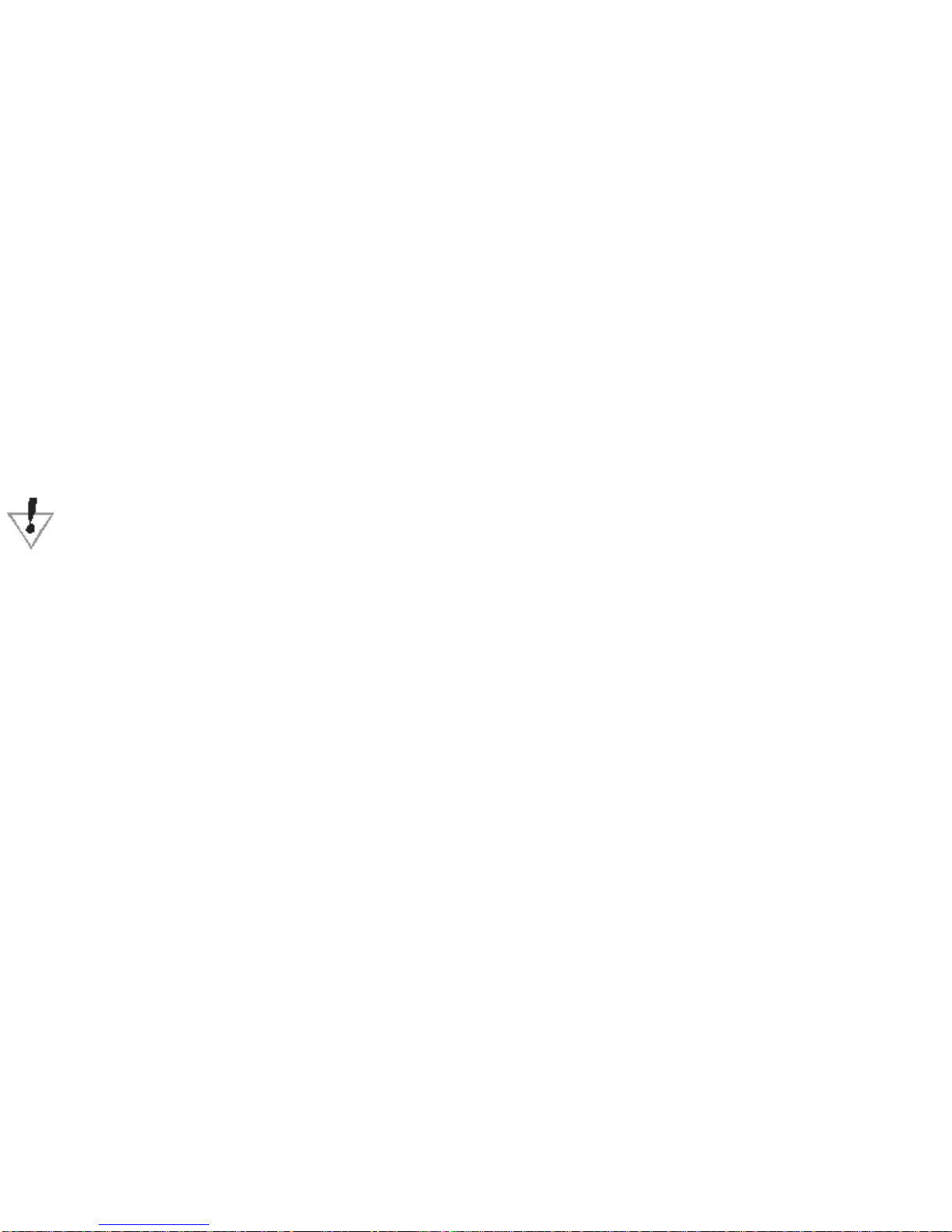
Natur
Rock
Pop
Klassik
Soft
Jazz
BASS
Synchrontext-Anzeige (Karaoke-Funktion)
Der Player unterstützt Liedtext-Dateien vom Typ
*.LRC und er kann während der Wiedergabe von
Liedern Liedtexte anzeigen (Benutzer können Liedtexte aus dem Internet herunterladen oder in Suchmaschinen danach suchen).
Wie benutzt man Liedtext-Dateien?
Lassen Sie den Namen der Liedtext-Datei gleich, wie
den Namen der Musikdatei. Zum Beispiel:
Der Name der Musikdatei ist Zhouhui-Yueding.mp3
Der Name der Liedtext-Datei ist Zhouhui-Yueding.lrc
Woher weiß man, ob eine Liedtext-Datei existiert?
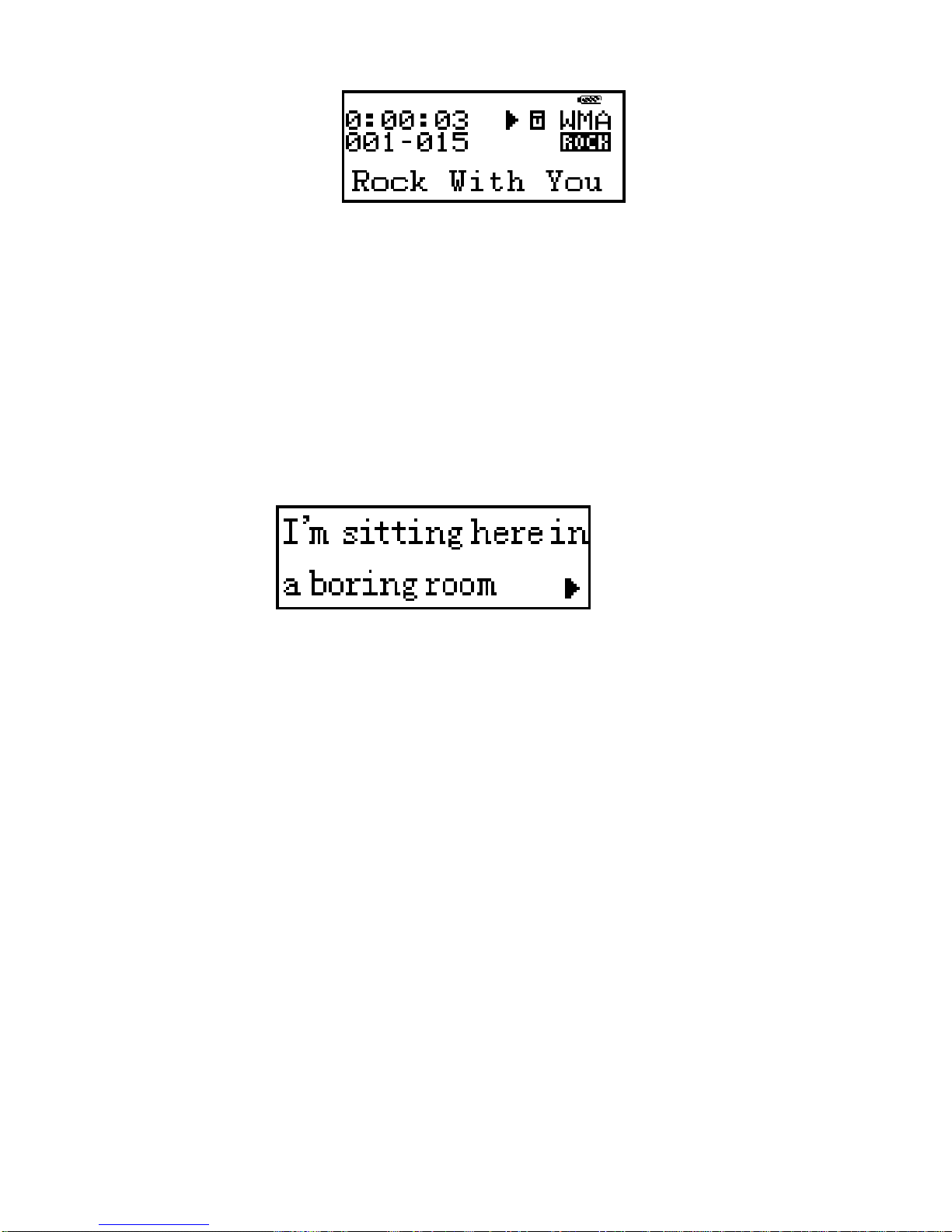
Wenn es eine Liedtext-Datei gibt, die zu der aktuellen
Musikdatei passt, erscheint im Musikmodus neben
dem Symbol
noch das Symbol (siehe
folgender Bildschirm).
Page 18
- 18 -
Wie zeigt man Liedtexte
an?
1. Wenn Sie herausgefunden haben, dass es einen
passenden Liedtext gibt, rufen Sie die Liedtext-Oberfläche auf, indem Sie die Modus-Taste
anhaltend drücken.
2. Liedtext-Anzeige
3. Kehren Sie durch kurzes Drücken der Modus-Taste zum Musikmodus zurück. Wenn Sie
manuell durch den Liedtext navigieren, können
Sie durch kurzes Drücken der VOL-Taste im
Liedtext vor-/zurückblättern.
Sprachaufzeichnung
Stellen Sie sicher, dass die Batterie eine ausreichende
Laufzeit hat, bevor Sie die Sprachaufzeichnung beginnen. Sie können mit dem Player 99 Aufnahme-Dateien in jedem Verzeichnis speichern.
Page 19

- 19 -
Aufnahme in Echtzeit
Im Status „Wiedergabe beenden“ können Sie die
Sprachaufzeichnung durch Drücken der
REC/A-B-Taste sofort starten. Ein kurzes Drücken der
REC/A-B-Taste unterbricht die Aufnahme (die Zeitanzeige blinkt), ein kurzes Drücken auf die
REC/A-B-Taste setzt die Aufnahme wieder fort. Langes
Drücken der REC/A-B-Taste beendet die Aufnahme.
Sprachaufzeichnung im „Aufzeichnungsmodus“
1. Rufen Sie das Hauptmenü auf.
2. Wählen Sie mittels der Modus-Taste den Aufzeichnungsmodus aus.
3. Rufen Sie durch kurzes Drücken der Modus-Taste
den Aufzeichnungsmodus auf.
4. Starten Sie die Aufzeichnung durch kurzes Drücken der Wiedergabe-Taste.
5. Die anderen Funktionen sind die gleichen, wie die
bei „Aufnahme in Echtzeit“, anstatt der
REC/A-B-Taste wird jedoch die Wiedergabe-Taste
verwendet.
Die aufgezeichnete Sprache wird in dem aktuellen
Verzeichnis gespeichert, das im Untermenü in „Status
Aufnahme beenden/Hauptverzeichnis“ eingestellt ist.
Page 20
- 20 -
Wenn das Display anzeigt „Speicher voll“, dann
zeigt dies an, dass kein Speicherplatz zum Speichern
einer neuen Sprachaufzeichnungsdatei mehr vorhanden ist - löschen Sie bitte andere Dateien, um
Speicherplatz freizumachen.
Wenn das Display anzeigt „Verzeichnis voll“, dann
zeigt dies an, dass sich bereits 99 Sprachaufzeichnungsdateien im aktuellen Verzeichnis befinden wählen Sie bitte ein anderes Verzeichnis.
Während des Vorgangs der Aufzeichnung funktionieren bzw. reagieren nur die Tasten „Wiedergabe“ und „REC/A-B“.
Wählen der Art der Aufzeichnung
1. Rufen Sie im Status „Aufnahme beenden“ durch
kurzes Drücken der Modus-Taste das Untermenü
auf.
2. Wählen Sie mittels der Modus-Taste „Art der
Aufzeichnung“ aus und rufen Sie es durch kurzes
Drücken der Modus-Taste auf.
Page 21

- 21 -
3. Wählen Sie mittels der Modus-Taste die passende
Art der Aufzeichnung aus und bestätigen Sie Ihre
Auswahl durch kurzes Drücken der Modus-Taste.
Arten der Aufzeichnung:
Sprachaufzeichnung von hoher Qualität,
WAV-Format, gute Tonqualität.
Langzeit-Sprachaufzeichnung, ACT-Format,
normale Tonqualität.
Sprachgesteuerte Aufzeichnung mit hoher Qua-
lität, WAV-Format.
Sprachgesteuerte Langzeitaufnahme,
ACT-Format.
Sprachgesteuerte Aufzeichnung
Achtung: Sprachgesteuerte Aufzeichnung bedeutet,
dass der Ton den Aufzeichnungsvorgang steuert. Der
Player beginnt mit der Aufzeichnung, wenn Geräusche
vorhanden sind, und beendet die Aufzeichnung, wenn
dies nicht der Fall ist. Auf diese Weise wird Speicherplatz gespart.
Es wird empfohlen, diese Funktion zu verwenden,
wenn es wenig Nebengeräusche gibt. Um gute Aufzeichnungen zu erreichen, sprechen Sie zunächst
Page 22

- 22 -
nicht, wenn Sie die Aufzeichnung beginnen und lassen
Sie den Player die Umgebung kennen lernen, indem er
5-6 Sekunden lang die Hintergrundgeräusche aufnimmt. Dann können Sie anfangen, zu sprechen.
Wiedergabe von Aufzeich nungsdateien
1. Rufen Sie das Hauptmenü auf und wählen Sie
mittels der Modus-Taste den „Wiedergabemodus”
aus.
2. Rufen Sie den Wiedergabemodus auf, indem Sie
kurz auf die Modus-Taste drücken und drücken
Sie die Wiedergabe-Taste, um die Wiedergabe zu
starten.
3. Auswählen der Aufzeichnungsdatei: Die Taste
„Letzte“ wird verwendet, um die vorhergehende
Aufzeichnungsdatei auszuwählen; die Taste
„Nächste“ wählt die nächste Aufzeichnungsdatei
aus.
4. Regeln der Lautstärke: VOL+ zum Erhöhen der
Lautstärke und VOL- zum Vermindern der Lautstärke.
Page 23

- 23 -
Konvertieren von ACT-Aufzeichnungsdateien in
WAV-Dateien
Die mit dem Player aufgezeichneten Dateien im
ACT-Format können mittels des enthaltenen Programm-Toolkits in das WAV-Format konvertiert werden.
1. Starten Sie das Programm „Soundkonverter“ und
klicken Sie auf die Schaltfläche „Öffnen“.
2. Wählen Sie die zu konvertierende ACT-Datei.
3. Klicken Sie auf die Schaltfläche „Konvertieren“,
um die Konvertierung in eine WAV-Datei zu
starten.
Darüber hinaus, dass es ACT-Dateien in WAV-Dateien
konvertieren kann, kann das Programm auch WAVund MP3-Dateien abspielen.
System-Einstellungen
Öffnen der System-Einstellungen
1. Rufen Sie das Hauptmenü auf und wählen Sie
mittels der Modus-Taste „Sys-
tem-Einstellungen“ aus.
2. Offnen Sie „System-Einstellungen” durch kurzes
Drücken der Modus-Taste.
Hier können Sie Systemparameter einstellen und die
Optionen ändern sich, wenn ein Firmware-Upgrade
Page 24
- 24 -
durchgeführt wird.
Kurze Einführung zu den einzelnen
Parametern
Zeit für die Hintergrundbeleuchtung
Wie lange bleibt die Hintergrundbeleuchtung an, wenn keine andere
Operation am Player durchgeführt wird,
nachdem die Hintergrundbeleuchtung
aktiviert wurde? (in Sekunden)
Sprachauswahl Einstellen einer Sprache für ein anderes
Land
Automatisches Herunterfahren
Einstellen einer Countdownzeit (in
Minuten) zum automatischen Herunterfahren des Players.
Wiederholungseinstellung Arbeitsstatus für Wiederholung ein-
stellen
Kontrasteinstellung Kontrast für das LCD-Display einstellen
Speicherstatus Größe und Verwendung des Speichers
anzeigen
Firmware-Version Firmware-Version des Players anzeigen
Firmware-Upgrade Nur für Firmware-Upgrade
Verlassen Diese Oberfläche verlassen
Ausführliche Anleitung
Einstellung „Zeit für die Hintergrundbeleuchtung“
1. Wählen Sie in der Oberfläche System-Einstellungen mittels der Modus-Taste „Zeit
für die Hintergrundbeleuchtung“ aus.
Page 25

- 25 -
2. Rufen Sie die Oberfläche „Zeit für die Hintergrundbeleuchtung” durch kurzes Drücken der
Modus-Taste auf und stellen Sie mittels der Taste
„Nächster“/„Letzter“ die Zeit ein.
3. Drücken Sie zur Bestätigung Ihrer Einstellung und
zum Verlassen die Modus-Taste.
Einstellung „Sprachauswahl”
Sehen Sie bitte bei der Einstellung „EQ-Modi“.
Einstellung „Automatisches Herunterfahren”
Sehen Sie bitte bei der Einstellung „Zeit für die Hintergrundbeleuchtung“.
Anmerkung:
„Energiesparmodus” bedeutet: Sie können eine
Countdownzeit (in Sekunden) einstellen, um den
Player automatisch herunterzufahren, wenn im Status
„Wiedergabe beenden“ keine Operationen durchgeführt werden - dadurch kann Energie gespart werden.
Die Ziffer 0 bedeutet, dass die Funktion ausgeschaltet
ist.
„Schlafmodus“ bedeutet: Sie können eine Count-
downzeit (in Minuten) einstellen, um den Player in
Page 26

- 26 -
jedem beliebigen Status automatisch herunterzufahren, wenn keine Operationen durchgeführt werden dies ist dazu geeignet, wenn Sie vor dem Einschlafen
Musik hören. Beachten Sie bitte, dass der Schlafmodus nur einmal aktiv ist, nachdem er eingestellt
wurde und die eingestellte Zeit gelöscht wird, nachdem der Player heruntergefahren wurde. Wenn Sie
diese Eigenschaft später wieder nutzen möchten,
müssen Sie die Zeit wieder neu einstellen.
„Wiederholungseinstellung“
Rufen Sie in den Optionen der „System-Einstellung“ die „Wiederholungseinstellung“ auf
und treffen Sie Ihre Wahl.
Dabei: „Manueller Modus” bedeutet, dass im
A-B-Wiederholungsmodus Sätze nicht automatisch
umgebrochen werden und Sie die Unterbrechungsstellen manuell setzen müssen.
„Automodus” bedeutet, dass im A-B-Modus Sätze
automatisch umgebrochen werden; geeignet für
englischen Vortrag ohne Musik im Hintergrund.
„Kontrasteinstellung”
Sehen Sie bitte bei der Einstellung „Zeit für die Hintergrundbeleuchtung“.
Page 27

- 27 -
„Speicherstatus”
Die Zahl hier stellt die gesamte Kapazität des Speichers dar und die Prozentangabe zeigt an, wie viel
Speicher belegt ist.
„Firmware-Version”
Ermöglicht es Ihnen, die aktuelle Firmware-Version
des Players herauszufinden.
„Firmware-Upgrade”
Zum Upgraden der Firmware wird eine Oberfläche
verwendet. Bevor Sie die Firmware upgraden, müssen
Sie die Oberfläche aufrufen.
Verwendung als USB-Disk
Der Player kann auch als Standard-USB-Disk fungieren, wobei er Windows 98 (Treiber benötigt), Windows
2000 oder höher (kein Treiber benötigt), Mac OS X
10.3 +, und Linux Red Hat 8.0 + unterstützt.
Der Player kann direkt über USB mit Energie versorgt
werden und kann daher arbeiten, ohne eine Batterie
zu benötigen. Gehen Sie im „Standbymodus” durch
kurzes Drücken der Modus-Taste zum Hauptmenü und
wählen Sie dann einen geeigneten Modus aus.
Wie schließt man den Player an einen PC an? Schalten
Page 28
- 28 -
Sie zunächst den Player ein und stecken Sie das
USB-Kabel ein; der Player wechselt in den Standbymodus.
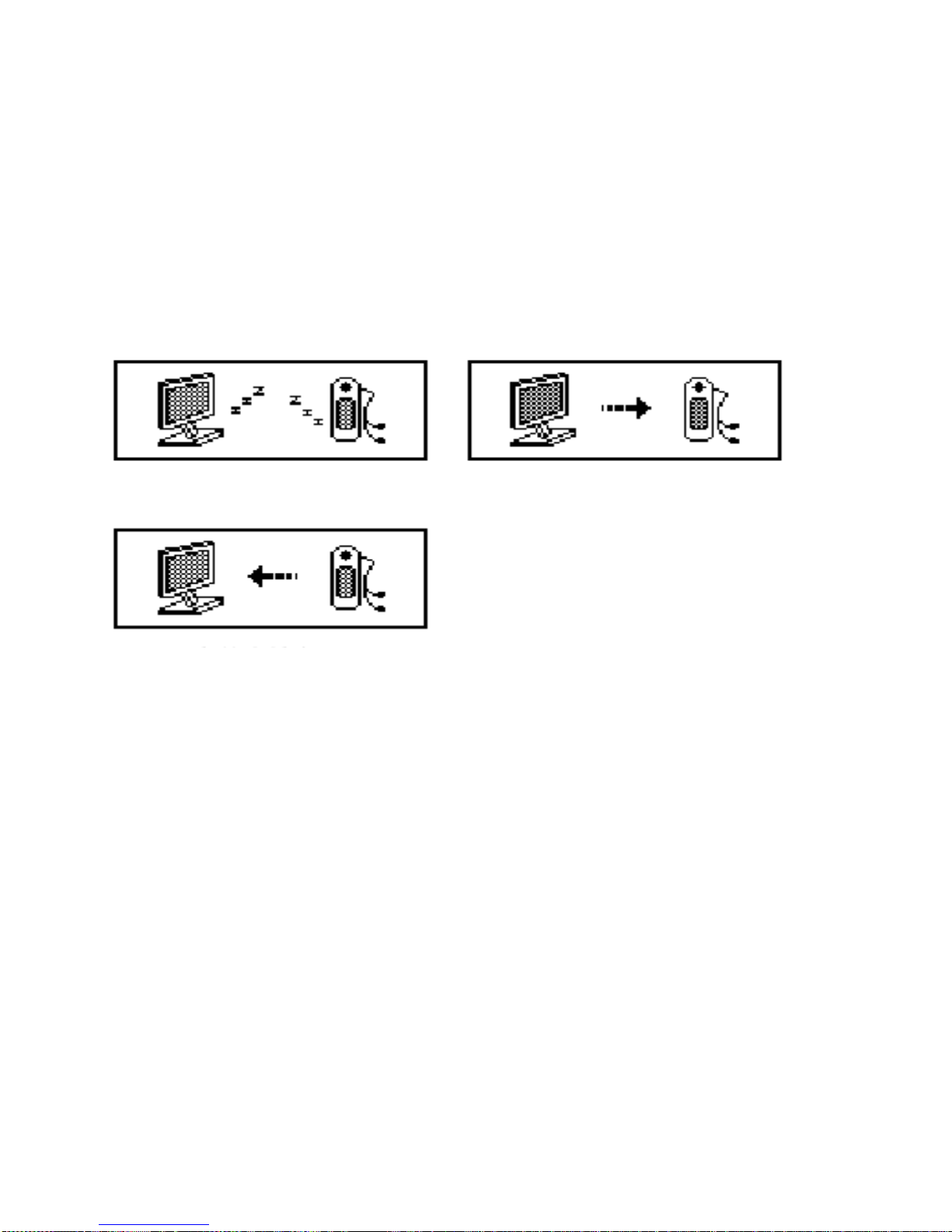
Nachdem er an einen PC angeschlossen ist, gibt es für
den Player 3 Modi.
Anlegen neuer Ordner
Der Player kann auf Ebene 1 99 vom Benutzer auf der
USB-Disk angelegte Ordner erkennen.
Upgraden des Players
Sie können die Firmware des Systems mittels des auf
dem PC installierten Toolkits upgraden oder pflegen.
1. Öffnen Sie das Hauptmenü und wählen Sie mittels
der Taste „Nächster“ die „System-Einstellungen“.
2. Öffnen Sie die „System-Einstellungen“ durch
Standbymodus
Downloadmodus
Uploadmodus
Page 29

- 29 -
kurzes Drücken der Modus-Taste und wählen Sie
mittels der Taste „Nächster“ „Firmware-Upgrade”.
3. Öffnen Sie „Firmware-Upgrade” durch kurzes
Drücken der Modus-Taste und schließen Sie den
Player für das Firmware-Upgrade an den PC an.
4. Starten Sie das Tool „MP3-Player-Upgrade” am PC
und klicken Sie auf die Schaltfläche „Neue
Firmware-Version auswählen“.
5. Wählen Sie ein neues Firmware-Programm aus
(es ist auf der beiliegenden Disk zu finden oder
kann von der Website des Herstellers heruntergeladen werden).
6. Klicken Sie auf die Schaltfläche „Upgrade starten”
und das System beginnt mit dem Upgrade-Vorgang.
7. Der Player wird erfolgreich upgegradet und der
folgende Bildschirm erscheint.
Ein Firmware-Upgrade dient dazu, die Leistung des
Players zu verbessern und zu optimieren - der Player
kann auch ohne Firmware-Upgrade gut funktionieren.
Eine falsche Handhabung beim Firmware-Upgrade
kann dazu führen, dass der Player nicht mehr ordnungsgemäß funktioniert! Bitte lesen Sie vor der
Durchführung sorgfältig die Anleitung und der Vorgang sollte von Personen durchgeführt werden, die
Page 30

- 30 -
über PC-Kenntnisse verfügen.
Das Firmware-Upgrade-Tool dieses Players passt
nicht für Player anderer Baureihen und umgekehrt.
Auswählen anderer Verzeichnisse
Der Benutzer kann zu Klassifizierungs- und Verwaltungszwecken verschiedene Dateien in verschiedenen
Verzeichnissen ablegen (die Verzeichnisse müssen auf
einem PC zuerst angelegt werden). Der Player ist in
der Lage, 99 Unterverzeichnisse auf Ebene 1 zu erkennen.
1. Im Stoppstatus. (Zum Beispiel im Musikmodus;
Sie können auch, sowohl im Aufnahmemodus, als
auch im Modus „Aufnahme wiedergeben“, Verzeichnisse auswählen.)
2. Öffnen Sie das Untermenü durch Drücken der
Modus-Taste.
3. Öffnen Sie durch nochmaliges Drücken der Mo-
dus-Taste die Oberfläche zum Auswählen von
Verzeichnissen.
4. Wählen Sie mittels der Tasten „Nächstes“ oder
„Letztes“ aus den Verzeichnissen aus.
Bestätigen Sie Ihre Auswahl des Verzeichnisses
durch Drücken der Modus-Taste.
Achtung: Sie können für die Modi „Musik“, „Auf-
Page 31

- 31 -
nahme“ und „Aufnahme wiedergeben“ einzeln unabhängige Verzeichnisse einstellen, d.h. jeder Modus
kann andere Verzeichnisse haben.
Löschen von Dateien
Sie können im Musikmodus und im Wiedergabemodus
entsprechende Dateien und gespeicherte Kanäle löschen.
1. In der Stopp-Oberfläche/im Stoppstatus.
2. Öffnen Sie das Untermenü durch kurzes Drücken
der Modus-Taste.
3. Wählen Sie mittels der Tasten „Nächster“ oder
„Letzter“ im Untermenü zwischen „Datei löschen“ oder „Alles löschen“.
4. Öffnen der Oberfläche Löschen durch kurzes
Drücken der Modus-Taste.
5. Mittels der Modus-Taste wechselt man von
„NEIN“ zu „JA“.
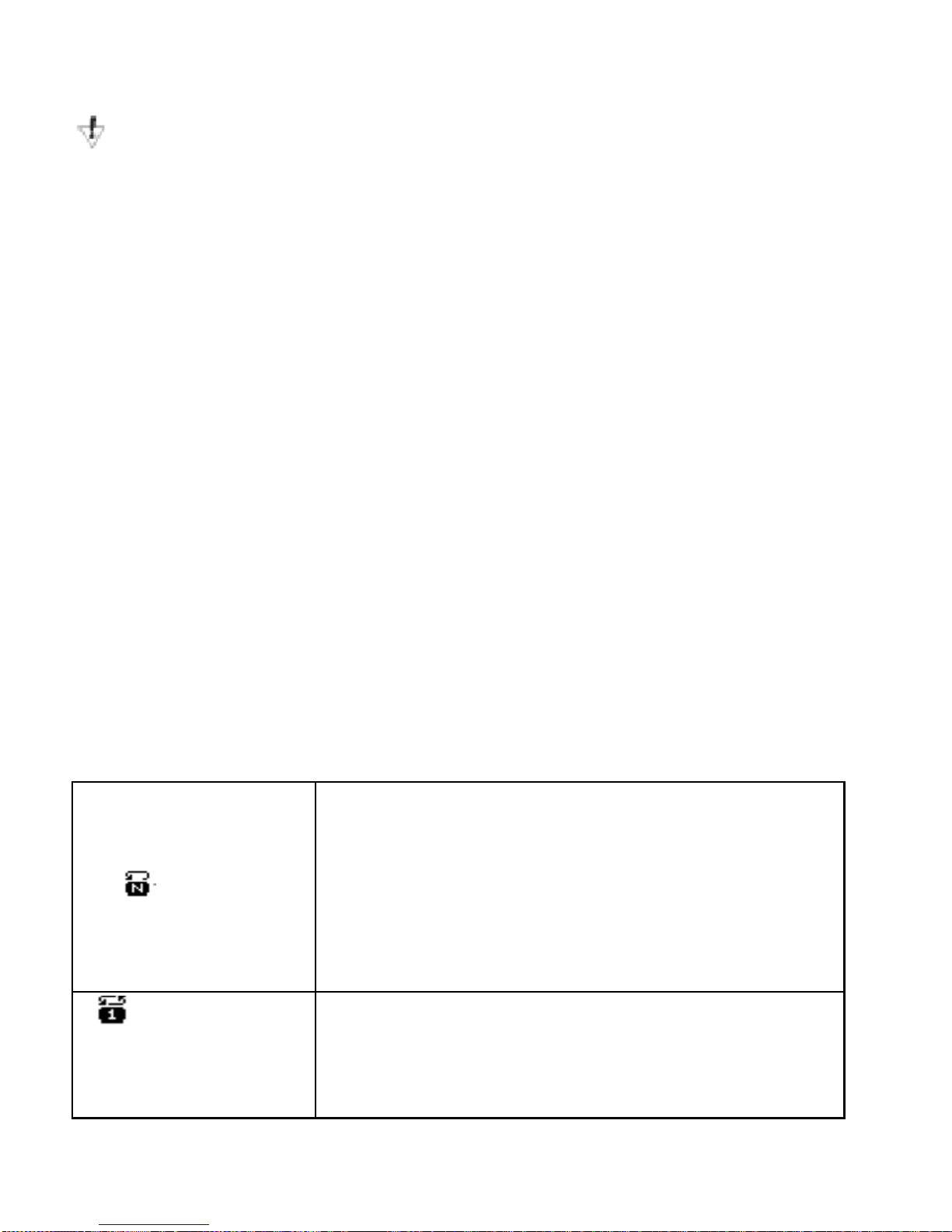
6. Bestätigen Sie das Löschen durch Drücken der
Modus-Taste und der Löschvorgang beginnt.
„Alles Löschen“ löscht alle zugehörigen Dateien im
aktuellen Modus unter dem aktuellen Verzeichnis.
(Wenn Sie zum Beispiel im Musikmodus „Alles löschen“ wählen, werden anstatt Aufzeichnungsdateien
Page 32
- 32 -
nur Musikdateien gelöscht.)
Achtung: wenn Sie Dateien mittels eines PCs löschen, entfernen Sie den Player auf sichere Weise,
indem Sie in Windows „Hardware sicher entfernen“ verwenden, bevor Sie das USB-Kabel ausstecken;
andernfalls kann es sein, dass Dateien nicht gelöscht
werden.
Wiedergabemodi
Bei der Wiedergabe von Musik- oder Aufzeichnungsdateien können Sie verschiedene Wiedergabemodi
wählen. Die erste Option im Untermenü Wiedergabe
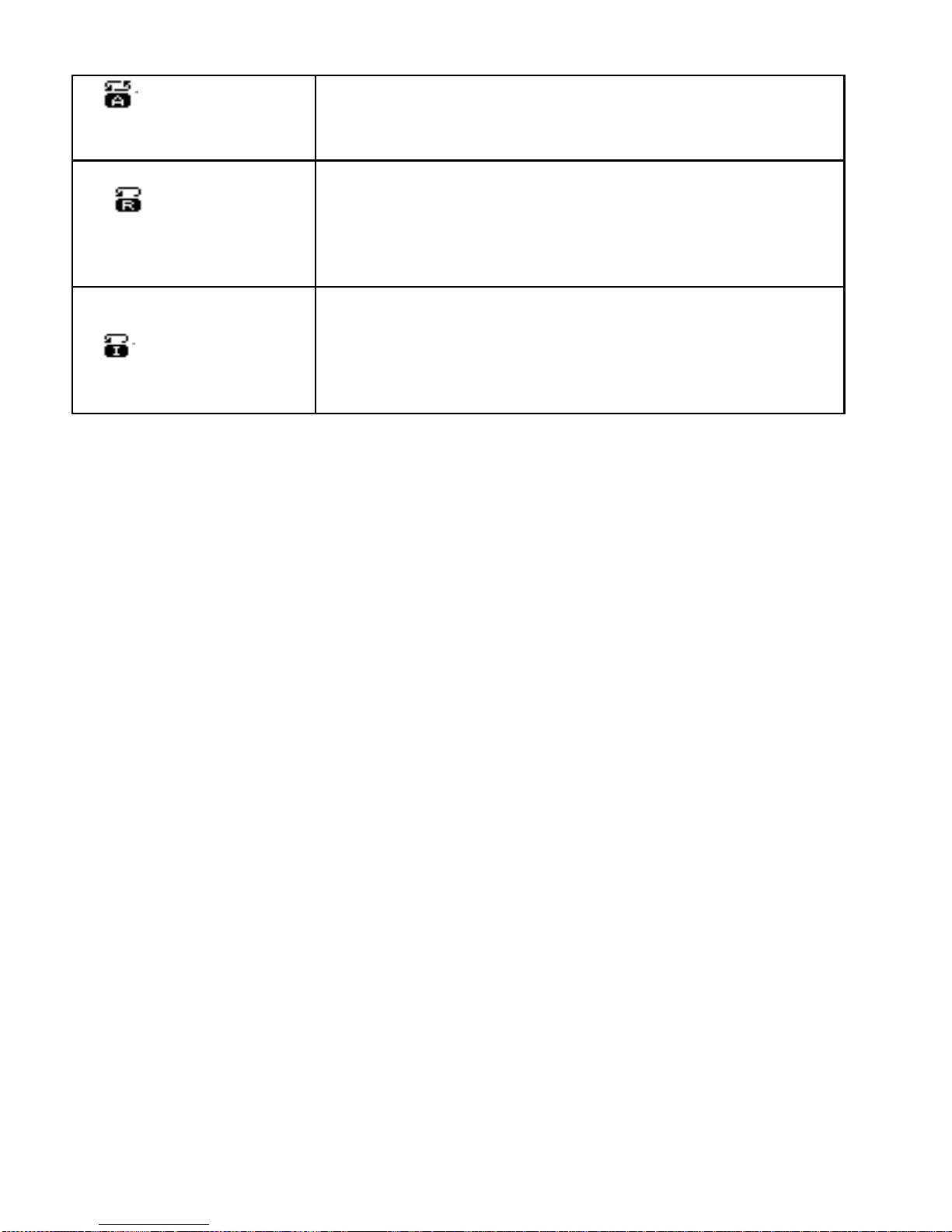
ist „Wiederholungsmodi“, womit verschiedene Regeln
der Wiedergabe für den Player eingestellt werden.
Wiederholungsmodi
Normal
Spielt die Titel im aktuellen
Verzeichnis in Vor-
wärts-Reihenfolge einzeln ab und
hört auf, nachdem der letzte zu
Ende ist.
Einen Titel
wiederho-
len
Wiederholt die Wiedergabe eines
einzelnen Titels.
Page 33
- 33 -
Alles wie-
derholen
Wiederholt die Wiedergabe aller
Titel.
Zufällige
Auswahl
Spielt die Titel im aktuellen
Verzeichnis in zufälliger Reihen-
folge.
Vorschau
Spielt nacheinander jeweils die
ersten zehn Sekunden der Titel
im aktuellen Verzeichnis
Wiedergabe-Geschwindigkeiten
Sie können bei der Wiedergabe von Musik- (nur
MP3-Dateien) und Aufzeichnungsdateien verschiedene Wiedergabe-Geschwindigkeiten (schneller oder
langsamer) wählen, ohne dass sich der Klang ändert.
1. Öffnen Sie bei der Wiedergabe von Musik das
Untermenü durch kurzes Drücken der Modus-Taste.
2. Wählen Sie mittels der Modus-Taste „Wiederga-
be-Geschwindigkeiten“ und öffnen Sie das Menü
durch kurzes Drücken der Modus-Taste.
3. Erhöhen Sie mittels der Taste „Nächster” die
Wiedergabe-Geschwindigkeit und vermindern Sie
mittels der Taste „Letzter“ Wiedergabe-Geschwindigkeit.
Page 34

- 34 -
Anmerkung: Die Änderung der Geschwindigkeit wirkt
sich auf alle Titel aus, bis Sie später neue
Änderungen vornehmen.
Wiederholungsmodi
Sie können die „Wiederholungsmodi“ direkt öffnen,
indem Sie die REC/A-B-Taste drücken. Der folgende
Inhalt ist die ausführliche Bedienungsanleitung. Außerdem können Sie zu den „Wiederholungsmodi“ auch
während der Wiedergabe von Musik- oder Aufzeichnungsdateien über das Untermenü gelangen.
Wiederholung A-B
1. Öffnen Sie während des Abspielens von Musik-
oder Aufzeichnungsdateien das Untermenü durch
kurzes Drücken der Modus-Taste.
2. Wählen Sie mittels der Modus-Taste „Wiederho-
lungsmodi” und öffnen Sie es durch kurzes Drücken der Modus-Taste. Das Wiederholungssymbol
„A-“ blinkt und wartet darauf, dass Sie den Anfangspunkt A bestätigen.
3. Bestätigen Sie mittels der Taste „Nächster“ den
Anfangspunkt A. Das Wiederholungssymbol
„B“ blinkt und wartet darauf, dass Sie den Endpunkt B bestätigen.
Page 35

- 35 -
4. Bestätigen Sie mittels der Taste „Nächster“ den
Endpunkt B. Danach ist das Wiederholungssymbol
fixiert. Der Player beginnt damit, den
Inhalt zwischen den Punkten A und B zu wiederholen und verlässt den Wiederholungsmodus,
wenn die voreingestellten Wiederholungszeiten
erreicht sind. Sie können im Wiederholungsmodus den Punkt A durch kurzes Drücken der Taste
„Letzter“ zurücksetzen.
(Für Informationen zum Einstellen der Wiederholungszeiten lesen Sie bitte den folgenden Abschnitt „Wiederholungszeiten“)
Folge-Lesefunktion (nicht anzuwenden im
Modus „Aufnahme wiedergeben“)
1. Wenn der Player den Inhalt zwischen den Punkten
A und B wiederholt.
2. Öffnen Sie mittels der Taste „Nächster“ den Folge-Lese-Modus und das Wiederholungssymbol
ändert sich in das Folge-Lese-Symbol .
Nun beginnt der Player damit, Ihre Stimme aufzunehmen und die Aufnahmezeit ist die gleiche,
wie die für die Wiederholung des Inhalts zwischen
A und B. Wenn die Aufnahmezeit vorüber ist,
spielt der Player den Originalton ab und das
Page 36

- 36 -
Symbol wird zu
. Zu diesem Zeitpunkt können Sie mittels der Taste „Nächster“ die Vergleichsfunktion verwenden.
In diesem Status können Sie mittels der Taste
„Letzter“ in den A-B-Wiederholungsstatus zurückkehren.
Vergleichsfunktion (nicht anzuwenden im
Modus „Aufnahme wiedergeben“)
1. Nach dem Aufrufen der Vergleichsfunktion wird
das Wiederholungssymbol zu
und der Player
spielt jetzt den Originalton ab.
2. Nachdem das Abspielen des Originaltons beendet
ist, wird das Symbol zu
und der Player spielt
jetzt die beim vorhergehenden Vortrag aufgenommene Stimme des Benutzers ab.
3. Nachdem das Abspielen der Stimme des Benutzers beendet ist, spielt der Player wieder den
Originalton. Und der Vorgang wiederholt sich (das
ist nicht durch die voreingestellten “Wiederholungszeiten begrenzt), bis Sie zum Beenden die
Modus-Taste drücken.
Im Status „Vergleichsfunktion“ können Sie mittels
der Taste „Letzter“ zum Folge-Lese-Status zurückkehren.
Page 37

- 37 -
In allen drei obigen Status können Sie den Wiederholungsmodus durch kurzes Drücken der Modus-Taste verlassen.
Wiederholungszeiten
(Im Untermenü bei der Wiedergabe)
Bitte sehen Sie bei „Einstellung Hintergrundbeleuchtung”.
Die Wiederholungszeiten legen fest, wie oft der Player
den Inhalt zwischen den Punkten A und B wiederholt,
bevor er den Wiederholungsmodus verlässt.
Wiederholungsintervall
(Im Untermenü bei der Wiedergabe)
Bitte sehen Sie bei „Einstellung Hintergrundbeleuchtung”.
Das Wiederholungsintervall legt fest, wie lange der
Player wartet, bevor er den Inhalt wiederholt (gemessen in Sekunden).
Wie verwendet man die automatische Wiederholungsfunktion, um Sprachen zu lernen?
Heutzutage wird eine wachsende Zahl von Materialien
zum Erlernen von Sprachen im MP3-Format erstellt,
die reines Material zum Erlernen von Sprachen ohne
Musik oder Geräusche im Hintergrund sind. Deshalb
Page 38

- 38 -
bietet unser Player die automatische Wiederholungsfunktion für Menschen, die Sprachen lernen,
damit sie von solchen Materialien zum Erlernen von
Sprachen guten Gebrauch machen können.
Wenn Sie solche MP3-Dateien verwenden, um Sprachen zu lernen, können Sie die automatische Wiederholungsfunktion nutzen, um bessere Lernerfolge
zu erzielen.
Stellen Sie den „Automodus“ ein, indem Sie bei den im
Abschnitt „Wiederholungseinstellung“ auf Seite 26
angegebenen Schritten nachlesen.
Stellen Sie die Parameter passend ein, indem Sie in
den Abschnitten „Wiederholungszeiten“ und „Wiederholungsintervall auf Seite 37 nachlesen.
Fangen Sie an, die Wiederholungsfunktion zu verwenden und genießen Sie das Vergnügen am Lernen
von Sprachen, das Ihnen durch die von unserem
Player bereitgestellte Funktion des automatischen
Satzumbruchs bereitet wird.
Fehlerbehebung
1. Der Player zeigt nach Drücken der Einschalt-Taste
nichts an.
Es ist keine Batterie im Batteriefach, oder die
Batterie ist leer. Überprüfen Sie bitte, ob sich eine
Batterie im Batteriefach befindet, ersetzen Sie die
Page 39

- 39 -
Batterie, oder nehmen Sie die Batterie heraus
und setzen Sie sie nach 5 Sekunden wieder richtig
ein.
2. Der Player ist eingeschaltet, reagiert aber nicht,
wenn eine Taste gedrückt wird.
Die HOLD-Taste ist aktiviert. Verschieben Sie bitte
die HOLD-Taste, um die Verriegelung zu lösen.
3. Der Player kann für manche Titel die Zeit nicht
richtig anzeigen.
Derzeit können MP3-Dateien im VBR-Format (d.h.
MP3-Dateien mit variabler Bitrate) bewirken, dass
der Player die Zeit falsch anzeigt, weil die Bitrate
sich ändert - der Titel kann aber problemlos abgespielt werden. Konvertieren Sie die
MP3-Dateien bitte so, dass eine feste Bitrate
verwendet wird; so kann das Problem mit der
Zeitanzeige gelöst werden.
4. Der Player kann Probleme für den PC verursachen,
wenn die Verbindung zum PC hergestellt oder
gelöst wird.
Hauptsächlich geschieht dies, weil Sie den Player
entfernen, während er Dateien überträgt. Um
solche Probleme zu vermeiden, empfehlen wir
Ihnen daher, den Player nicht auszustecken,
wenn er Dateien überträgt oder wenn der Player
Page 40

- 40 -
formatiert wird.
5. Wenn bei der Wiedergabe von Musik die Dateien
nicht ordnungsgemäß abgespielt werden können,
reagieren die Tasten sehr langsam oder der
Kopfhörer pfeift.
Eventuell unterstützt der Player das Dateiformat
nicht oder die Bitrate der Datei kann vom Player
nicht verarbeitet werden. In diesen Fällen löschen
Sie bitte die Datei oder konvertieren Sie sie mit
einer anderen Software noch einmal, so dass sie
den Spezifikationen des Players entspricht.
6. Tipp: Zum Überprüfen des Dateiformats können
Sie den MP3-Player an einen PC anschließen und
die Datei-Informationen in einer
MP3-Player-Anwendung (wie zum Beispiel Winamp) ansehen.
7. Bei der Wiedergabe von Musikdateien ist kein Ton
zu hören.
Die Lautstärke ist zu gering; stellen Sie bitte die
Lautstärke ein. Der Player ist an einen PC angeschlossen oder es befindet sich keine Musikdatei
im Speicher des Players.
8. Der Gesamtspeicher, der am Player angezeigt
wird, stimmt nicht mit dem überein, der in den
Produktspezifikationen angegeben ist.
Page 41

- 41 -
Ein gewisser Speicherplatz wird zum Speichern
von Programmen, Schriftarten und des Dateisystems benötigt; Sie werden daher feststellen,
dass der Gesamtspeicher kleiner ist, als der, der
in den Produktspezifikationen angegeben ist.
9. Das LCD kann Text nicht richtig anzeigen. Stellen
Sie bitte sicher, dass Sie die richtige Sprache
wählen.
10. Musikdateien können nicht korrekt heruntergeladen werden. Stellen Sie bitte sicher, dass das
USB-Kabel nicht beschädigt ist, dass eine korrekte Verbindung besteht, dass der Treiber richtig
installiert ist und dass der Speicher nicht voll ist.
Page 42
- 42 -
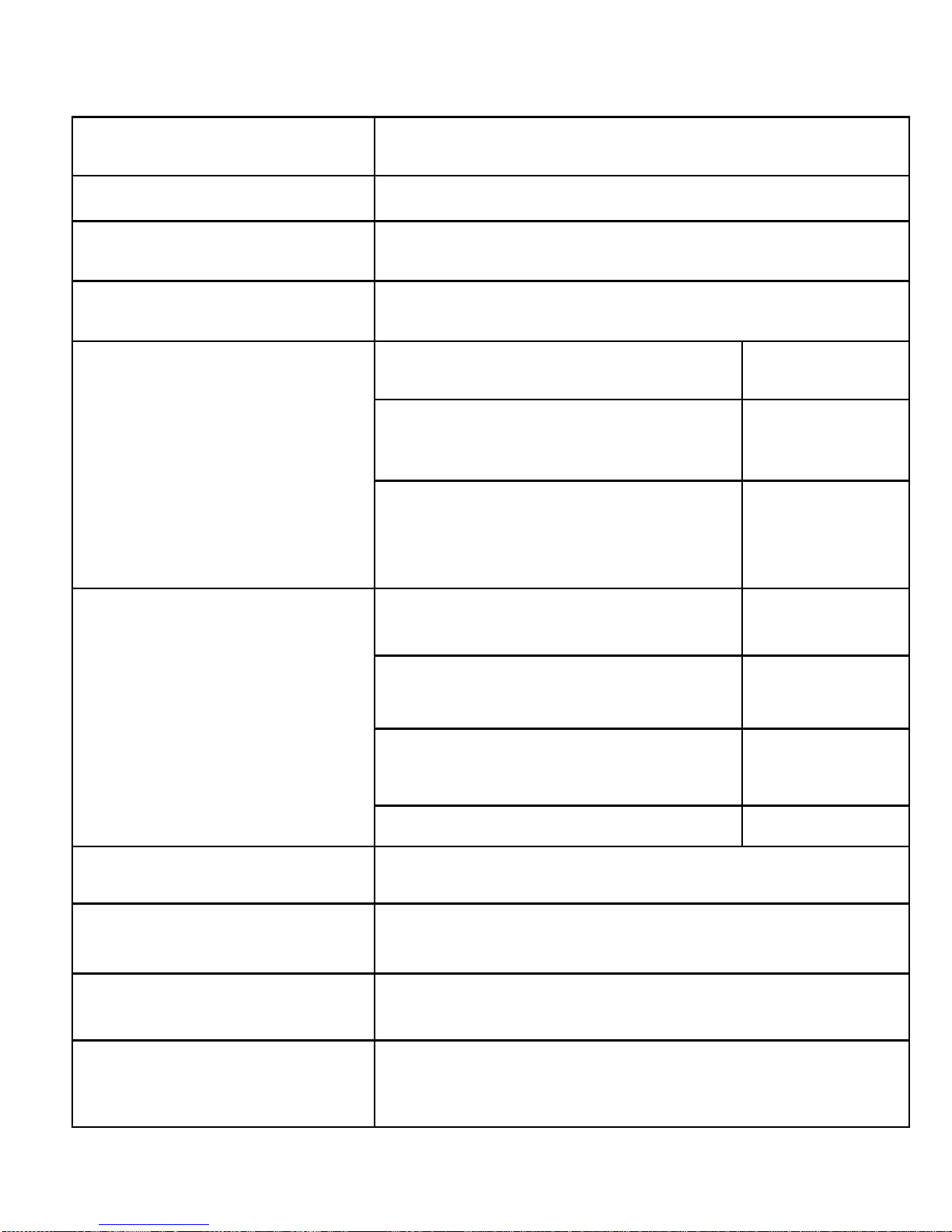
Spezifikationen
Display
Punktmatrix (96*32) LCD, blaue
EL-Hintegrundbeleuchtung
PC-Anschluss USB 2.0 FS
Speicher Flash-Speicher, 128M - 512M
Energieversorgung Eine AAA-Alkali-Batterie
Abtastrate 8KHz
Dateiformate
WAV (32
kbps), ACT
(8 kbps)
Sprachaufzeichnung
Aufnahmezeit
35 Stun-
den (ACT,
128M
Flash)
MP3-Kompressionsrate
8 kbps -
320 kbps
WMA-,
WMV-Kompressionsrate
5 kbps –
384 kbps
Frequenzbereich
20 Hz ~ 20
kHz
MP3, WMA
Signal-Rausch-Verhältnis
≥75 dB
Dateiformate MP1, MP2, MP3, WMA, WMV, WAV
Betriebstemperatur
-5 °C~ 40 °C
Sprache
Vereinfachtes Chinesisch, Traditio-
nelles Chinesisch, Englisch
Unterstützte Be-
triebssysteme
Windows 98/SE/ME/2K/XP, Mac OS
10, Linux 2.4.2
Page 43

- 43 -
Service
Wir wissen, wie wichtig Qualität und gut funktionierender Service für unsere Kunden ist.
Deshalb achten wir schon bei der Herstellung
auf die Qualität der verwendeten Komponenten.
Aber was passiert, wenn doch einmal ein Produkt defekt ist?
Rufen Sie uns an:
+ 49 (0) 700 – EASYCARE*
(+ 49 (0) 700 – 327 922 73*)
*(0,12 Euro/Minute aus dem Festnetz der
Deutschen Telekom)
Unter dieser Nummer steht Ihnen ein
kompetenter Ansprechpartner zur Verfügung,
der Ihnen schnell und unbürokratisch
weiterhelfen wird. Unser Customer-Care-Center
steht Ihnen von mit Rat und Tat zur Seite.
Page 44

- 44 -
English ……..
Attention……………………………...……………… . 46
Packing contents………………………………… 46
Forward………………………..……………….….. 46
Functions Overview………………………………… 47
Notices………………………………….……………… 48
Button Icons………………………………………… 50
Items in-box………………………………………… 51
LCD Display……………………………………… 52
Basic Functions……………………………………… 52
Power on/ Power Off player…………………… 52
Enter menus…………………………………………… 53
Button Operations………………………………… 55
Record mode………………….………….. 56
Voice Record mode………………………………… 56
Playback Music………………………………… 57 - 59
Operation Procedure………………………………. 57
EQ modes……………………………………………… 57
Lyric sync display/Karaoke function…………… 58
Voice Record………………………………….. 59 - 63
Real-time record……………………………………… 59
Record in "Record Mode"…….……………… 60
Page 45

- 45 -
Choose Record Type…………………………………61
Playback Record Files……………………………… 62
Convert ACT record files into WAV file……….. 63
System Settings………………………….……. 63
Brief introduction to each parameter……… 64
Detailed use introduction ……………………….. 64
Use USB Disk……………,…………………………… 67
Upgrade Player…………………………………. 68
Select Different Directories……………………… 69
Delete Files…………………………………………… 70
Playback Modes……………………………….…….. 71
Playback Speeds…………………………………. 71
Repeat Modes……………………………………… 72
Troubleshooting……………………………… 77
Specifications…………………..……………………. 80
After Sale s Service………………………………….. 81
Please read the instructions carefully before
using!
Page 46

- 46 -
Attention
Listening to loud sounds for prolonged periods may
permanently damage your hearing. Before putting on
the earphones, place them around your neck and turn
the volume down. Then put the headphones on and
slowly increase the volume until you find a comfortable listening level.
Packing contents
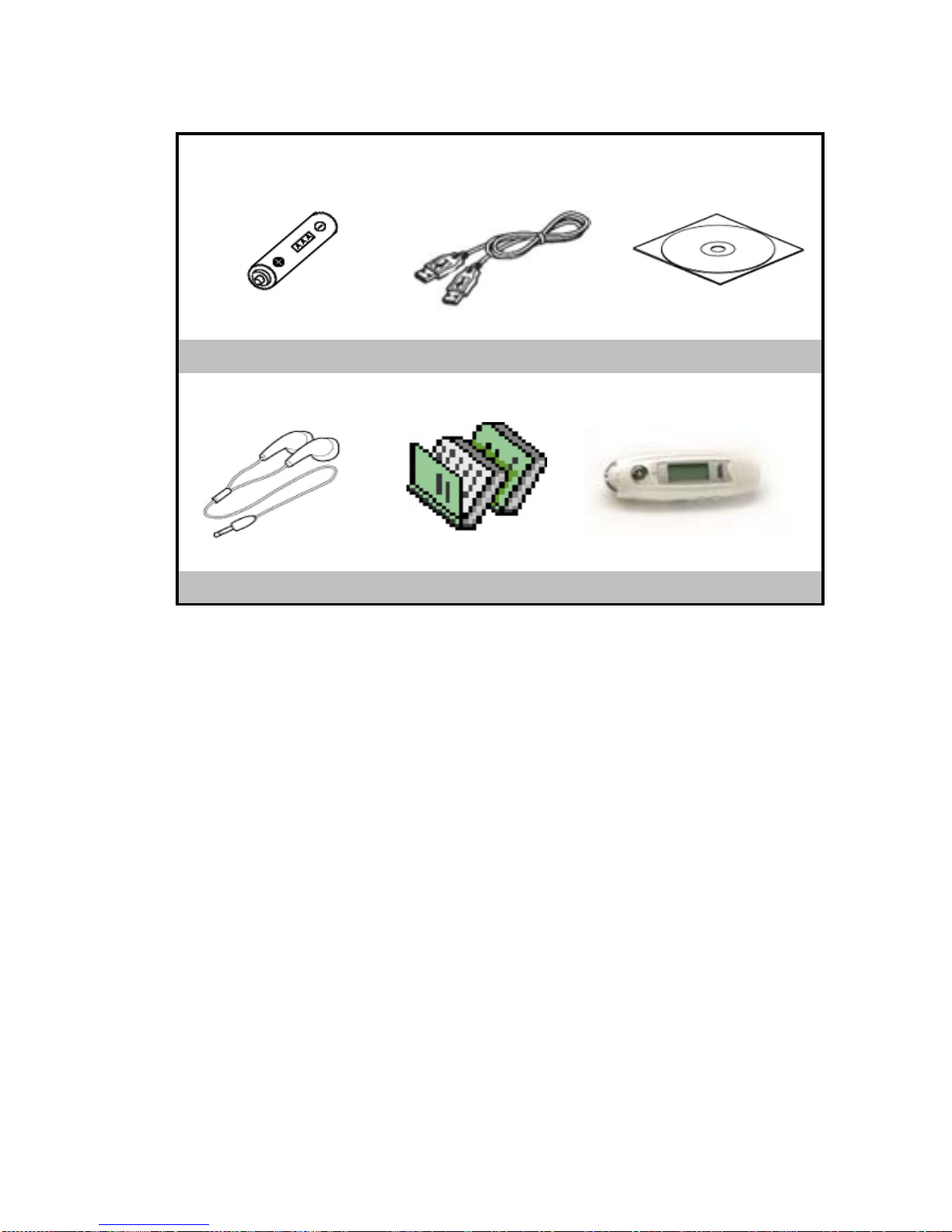
MP3 Player, earphones, USB cable, user manual,
driver CD, 1x 1.5V AAA battery
Foreword
First, thanks for using our MP3 digital player! In order
to help you operate the player well as soon as possible,
we provide the detailed manual with the product.
Before using the MP3 player, please read the manual
carefully so that you can use the player better. If any
setting and handling in practice are inconsistent with
the instructions in the manual, or you have any
question in using the product, please contact us via
our service hotline in time, or visit our website for the
latest product information. Thanks for your support
and cooperation! We are not liable for any personal
data loss or damage caused by your mishandling of
Page 47

- 47 -
software or hardware, battery replacement, product
repair or other accidental issues, nor will we be liable
for any other indirect loss resulted from the reasons
above. Please backup your data onto your PC periodically. Besides, we can not ensure that users will not
misunderstand the manual; therefore we are not liable
for any accidental loss in using the manual, and not
responsible for any damage as a result of using the
product or claims from the third party. Product model
and color in the manual is just for reference.
Function Overview
The Mp3 player is a new-generation digital player.
It supports several music file formats such as Mp3,
and WMA.
It supports lyric sync display.
It has repeat functions (including A-B repeat, follow
reading and compare functions, as well as auto sentence breaking).
It can power off automatically within a preset time.
It supports firmware upgrade.
With perfect audio quality and various practical functions, the Mp3 player will hopefully give you an excellent experience in the digital times.
Page 48

- 48 -
Notices
- Please take off the battery if you will not use the
Mp3 player for a long time, avoiding any damage
caused by battery leakage and erosion.
- Do not use the player in environments that are
too hot, cold, dusty, or damp.
- Please release the HOLD button before using the
product.
- Do not drop off the player in use, which may
cause scratches on the unit surface.
Battery life
Battery Battery life (Measure:
hour)
AAA Alkaline Battery
(with backlight off)
9
* The battery life may vary depending on use condi-
tions, manufacturer, and production time.
* Please replace the battery in time in the following
situations:
- The icon appears.
Page 49
- 49 -
The player has no response when any key is pressed,
and the problem persists even if the battery is taken
off and put back again.
- To avoid static electricity in use, please notice the
following issues:
- If possible, do not operate the player in a very
dry environments.
- If the player stops working in normal use,
please check if the battery is dead.
Page 50
- 50 -
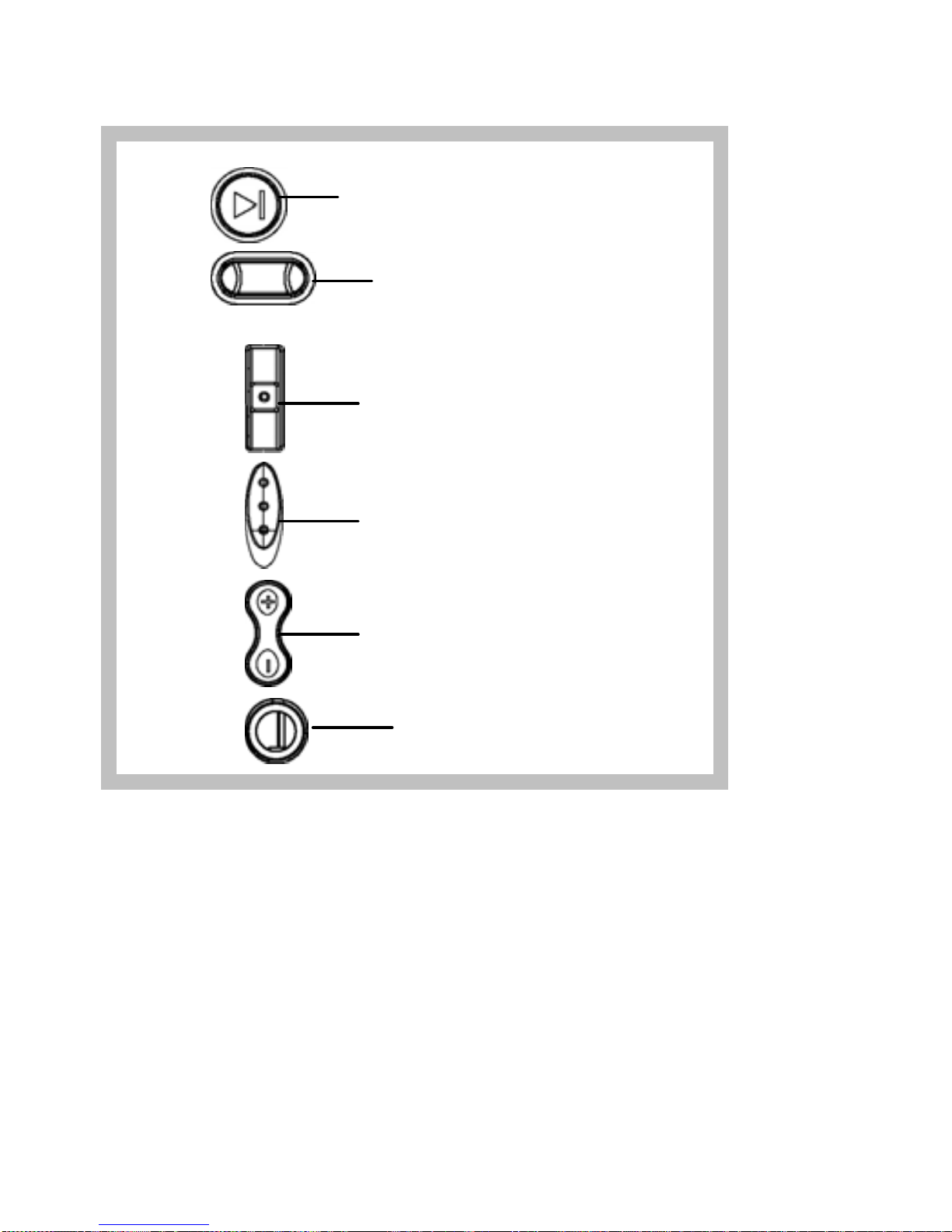
Button Icons
Play/Stop/Power but-
A-B/REC button
Next/MODE/Last
HOLD button
VOL+/VOL-
Earphone jack
Page 51
- 51 -
AAA batter
y
USB cable Installation
Earphone User Manual
Items in Box
Page 52
- 52 -
LCD Display
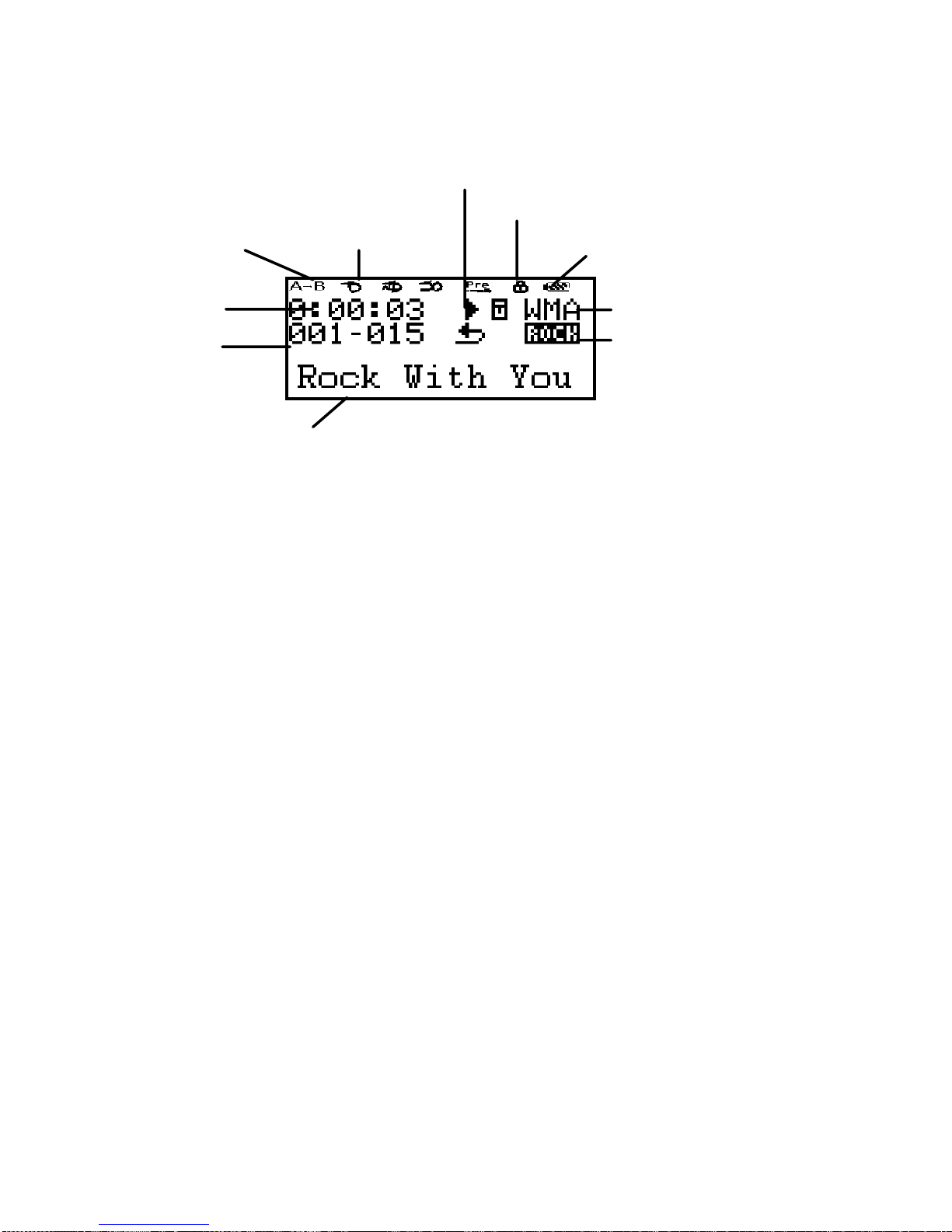
Repeat modes include: Repeat One, Repeat All,
Random Repeat, Preview, and Normal (there is no icon
displayed on the LCD for Normal mode).
Basic Functions
Power on/power off the player
To power on the player, you have to press the
Play/Stop button for a while, and then the following
attractive screen with blue backlight will display. When
the player is powered on, each time you press any
button, the blue backlight will be activated. The
backlight will automatically turn off if there is no
button operation within the time you preset.
A-B Repeat
Music
playback
re
p
eat
Current
HOLD button status/Loc
k
Battery
ID3 or file name display
EQ effect
Files being
Time dis-
File format
Page 53
- 53 -
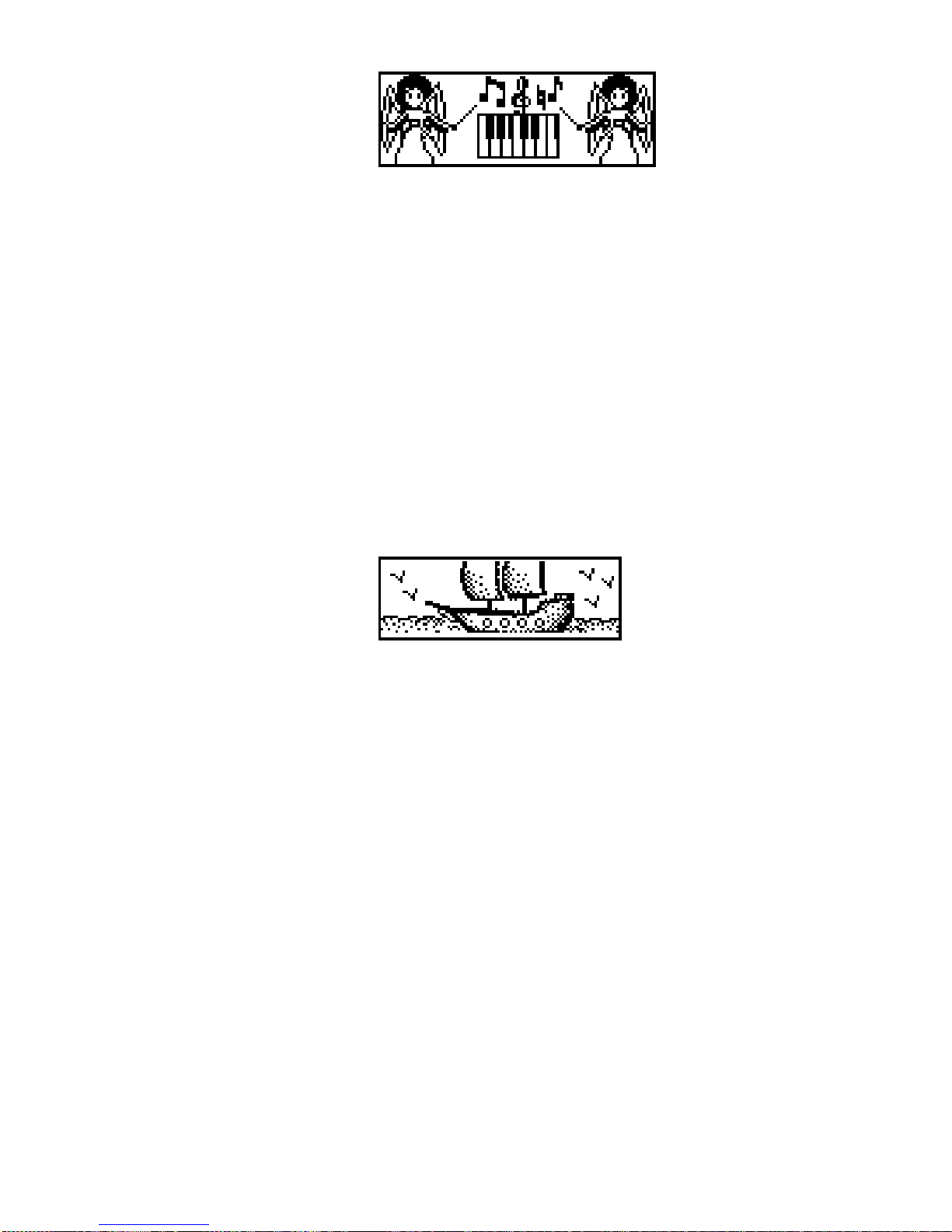
Power on Screen
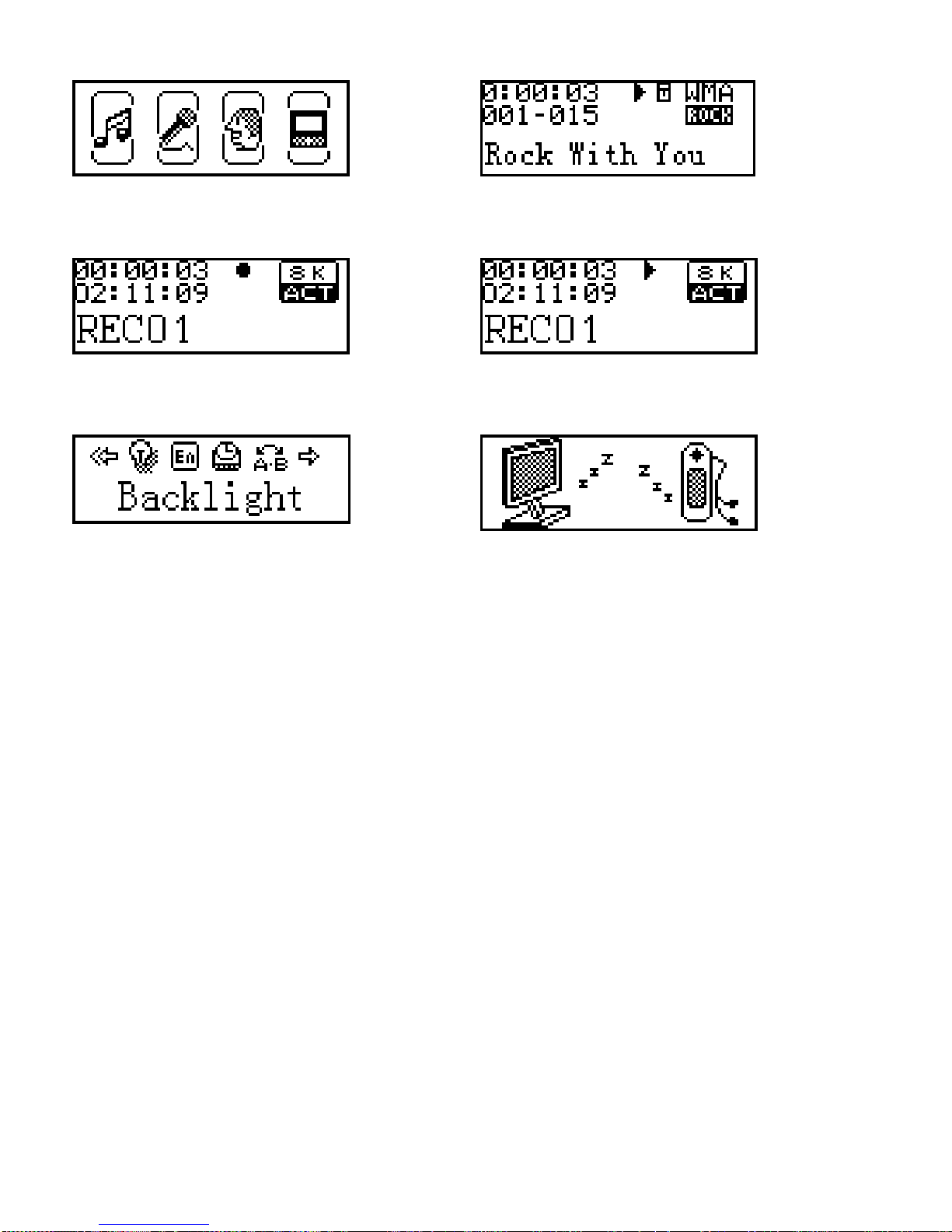
When the player is in Playing status or Stop Playing
status, press down the Play/Stop button for a while till
the following shutdown screen appears, and then your
player is powered off now. All playback parameters will
be saved when the player is properly shut down,
otherwise they will be lost.
Power off Screen
Enter Menus
Pressing the Mode button will allow you to enter various menus, including the main menu (enter by
continuously pressing Stop Playing status),
sub-menus in Playing status (enter by pressing) and
sub-menus in Stop Playing status (enter by pressing).
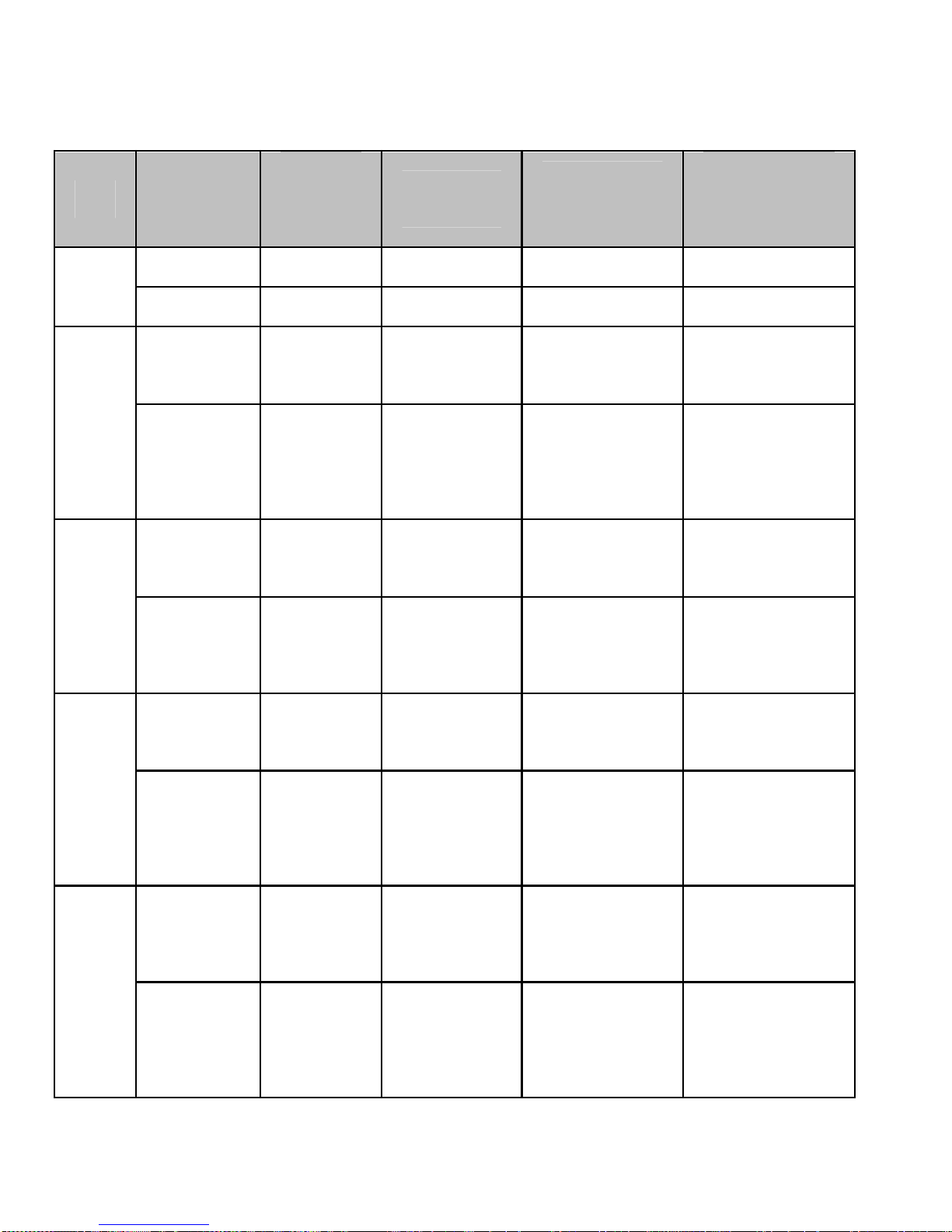
Enter various function modes
Via the main menu you can enter various function
modes:
Page 54
- 54 -
Tip: You can quickly quit a menu or selection interface
(such as Volume adjustment) with a short press
on the PLAY button.
Main Menu
Music playback Mode
Record Playback Mode
Record Mode
System Settings
USB Mode
(
when connected to a PC
)
Page 55
- 55 -
Button Operations
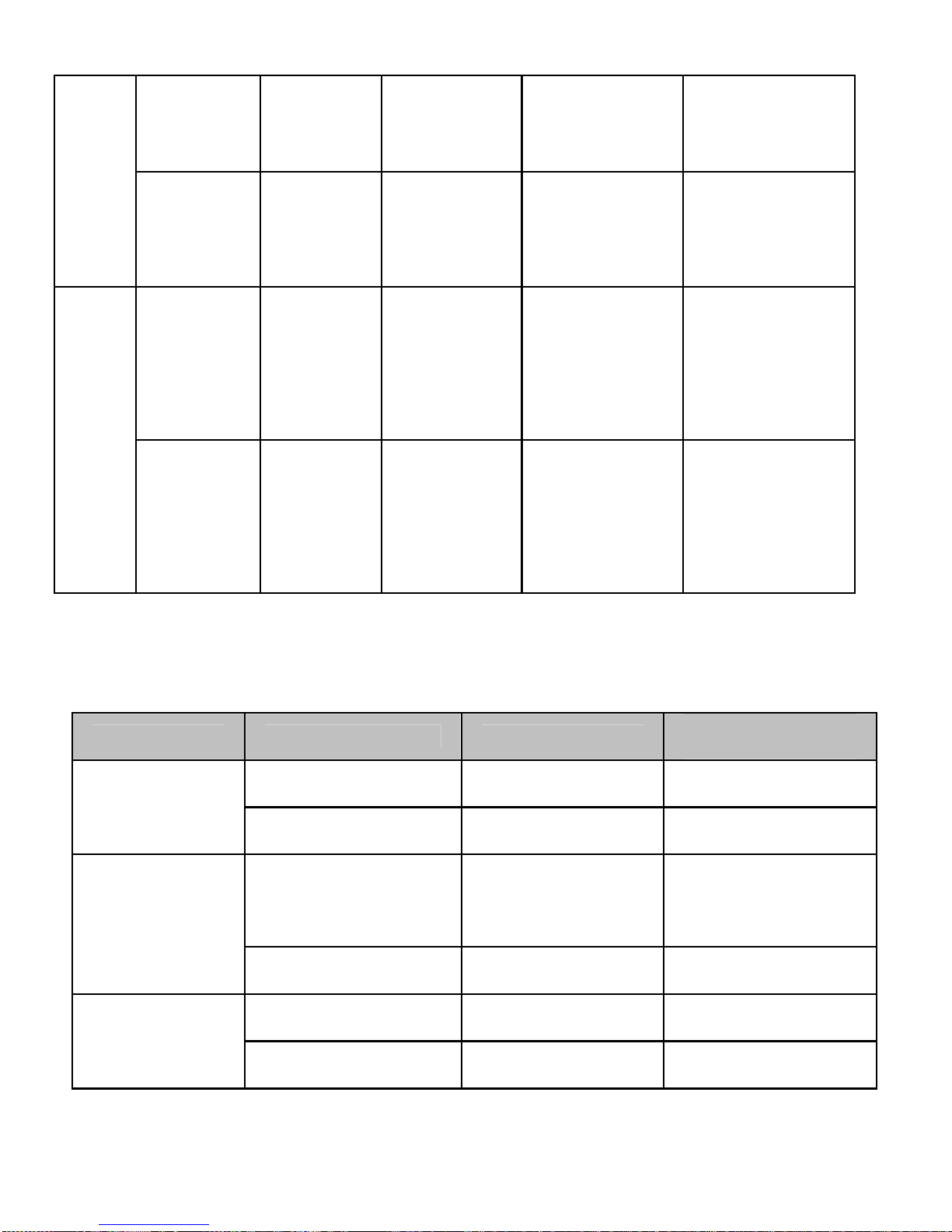
Music Mode and Record Playback Mode
Butt
on
Action
In
Stop
Play-
ing
status
In
Playing
status
Submenu
(in Play-
ing
status)
Sub-
menu(in
Stop
Playing
status)
Long
press
Power
off
Power off Power off Power off
Play
Short
press
Play Stop
Quit the
menu
Quit the
menu
Long
press
Enter
the
main
menu
Enter the
main
menu
Enter the
main
menu
Enter the
main menu
Mod
e
Short
press
Enter
the
sub-
menu
Enter the
submenu
Confirm
the selec-
tion or
enter the
deeper
menu
Confirm the
selection or
enter the
deeper
menu
Dial
once
Next
song
Next
song and
play
Navigate
through in
the sub-
menu
Navigate
through the
submenu
Nex
t
Hold on
Navi-
gate
throug
h
forward
Speed up
forward
Navigate
through
forward in
the sub-
menu
Navigate
through
forward in
the sub-
menu
Dial
once
Last
song
Last
song and
play
Navigate
through
the sub-
menu
Navigate
through the
submenu
Last
Hold on
Navi-
gate
throug
h
back-
ward
Rewind
Navigate
through
backward
in the
submenu
Navigate
through
backward
in the
submenu
Dial
once
In-
crease
volume
one
step
Increase
volume
one step
X X
VOL
+
Hold on
In-
crease
volume
con-
tinu-
ously
Increase
volume
continu-
ously
X X
Page 56
- 56 -
Dial
once
De-
crease
volume
one
step
Decrease
volume
one step
X X
VOL
Hold on
De-
crease
volume
con-
tinu-
ously
Decrease
volume
continu-
ously
X X
Press
Enter
the
Record
mode
and
start
re-
cording
Enter the
A-B
Repeat
mode
X
Enter the
Record
mode and
start
recording
REC
/A-
B
Hold on
Enter
the
Record
mode
and
start
re-
cording
Enter the
A-B
Repeat
mode
X
Enter the
Record
mode and
start
recording
Record Mode
Button Action Stop Status
Recording
status
Long press Power off
Stop re-
cording
Play
Short press
Start re-
cording
Pause
press
Enter the
main menu
Stop recording and
return main
menu
Mode
Short press
Enter the
submenu
X
Short press
Start re-
cording
Pause
REC/A-B
press
Start re-
cording
Stop re-
cording
Playback Music
Page 57
- 57 -
Operation Procedure
1. Plug in the earphones.
2. Make sure the HOLD button is released.
3. Power on the player with by pressing continuously
on the Play button and enter the “Music Mode”; by
pressing the Play button will start playing music.
4. Select a song.
The Last button is to select the previous song, and
the Next button for the next song.
5. Volume adjustment.
VOL+ to increase sound volume, and VOL- to
decrease sound volume.
Attention: when the HOLD button is enabled, all other
buttons will not work. Except for in Playing or Recording status, the player will automatically power off
after the time period is preset in System Settings/Power off Setting/Power Saving Mode.
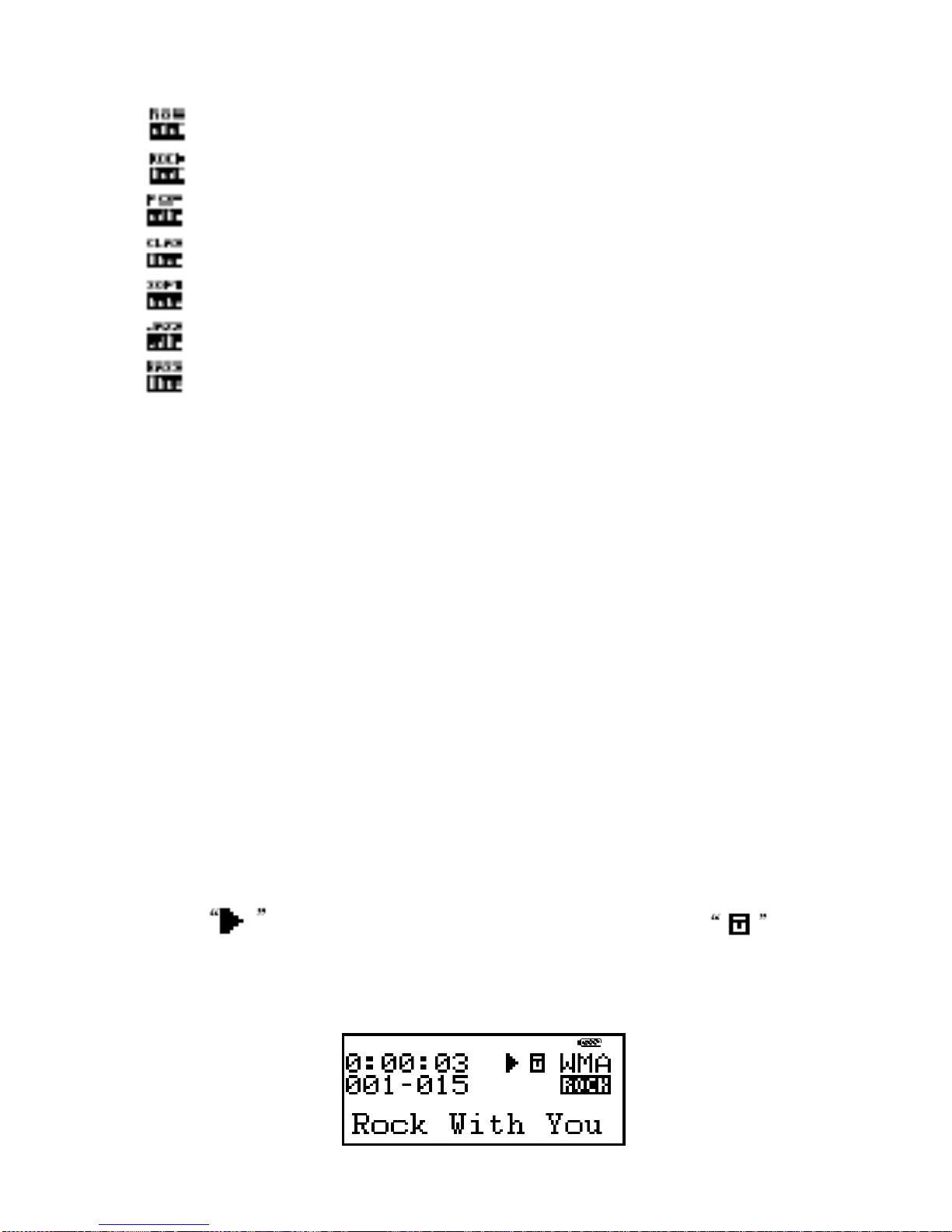
EQ Modes
1. In Playing status, enter the submenu by pressing
the Mode button.
2. Dial the Mode button to choose the EQ and confirm your EQ selection with a short press on the
Mode button.
Page 58
- 58 -
Natural
Rock
Pop
Classical
Soft
Jazz
BASS
Lyric sync display (Karaoke function)
The player supports *.LRC lyric files, and it can display
lyrics while playing songs (users can download lyrics
from the Internet, or search them in search engines).
How to use lyric files?
Keep the lyric file name the same as the music file
name. For example:
The music file name is Zhouhui-Yueding.mp3
The lyric file name is Zhouhui-Yueding.lrc
How to know whether a lyric file exists?
If there is a lyric file that matches the current music
file, the
icon will appear besides the icon in
Music mode (see the following screen).
Page 59
- 59 -
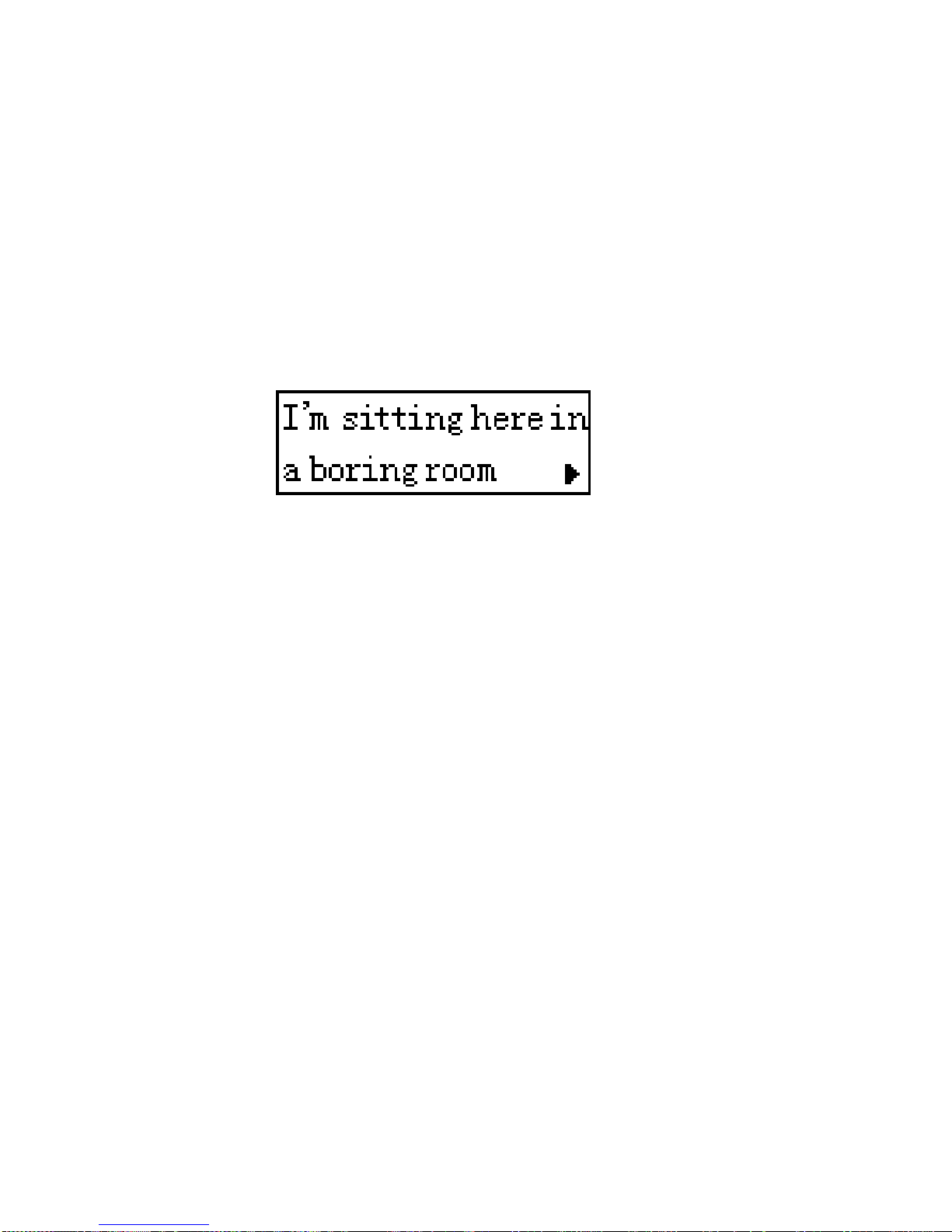
How to display lyrics?
1. If you find there is a matched lyric, enter the Lyric
interface by continuously pressing the Mode
button.
2. Lyric display
3. Return to the Music mode with a short press on
the Mode button. When you navigate through the
lyric manually, a short press on the VOL button
can page down/up the lyric.
Voice Record
Make sure the battery life is sufficient before starting
voice record. The player allows you to save 99 record
files in each directory.
Real-time Record
In Stop Playing status, you can start voice recording
immediately by pressing the REC/A-B button. A short
press on the REC/A-B button will suspend the recor-
Page 60

- 60 -
ding (The time display will flash), the short press on
the REC/A-B button will resume the recording. A long
press on the REC/A-B button will stop the recording.
Voice Record in “Record Mode”
1. Enter the Main menu.
2. Dial the Mode button to choose the Record mode.
3. Enter the Record mode with a short press on the
Mode button.
4. Start recording with a short press on the Play
button.
5. Other operations are the same with those in
“Real-time Record”, but the Play button is used
instead of the REC/A-B button.
The recorded voice is saved in the current directory
set in “the submenu in Stop Recording status/Main
Directory”.
If the display shows “Memory Full”, it indicates there
is no more memory to save a new voice record file,
please delete other files to free space.
If the display shows “Directory Full”, it indicates
there have already been 99 voice record files in the
current directory, please choose a different directory.
In the process of recording, only the Play button and
REC/A-B button will work or respond.
Page 61
- 61 -
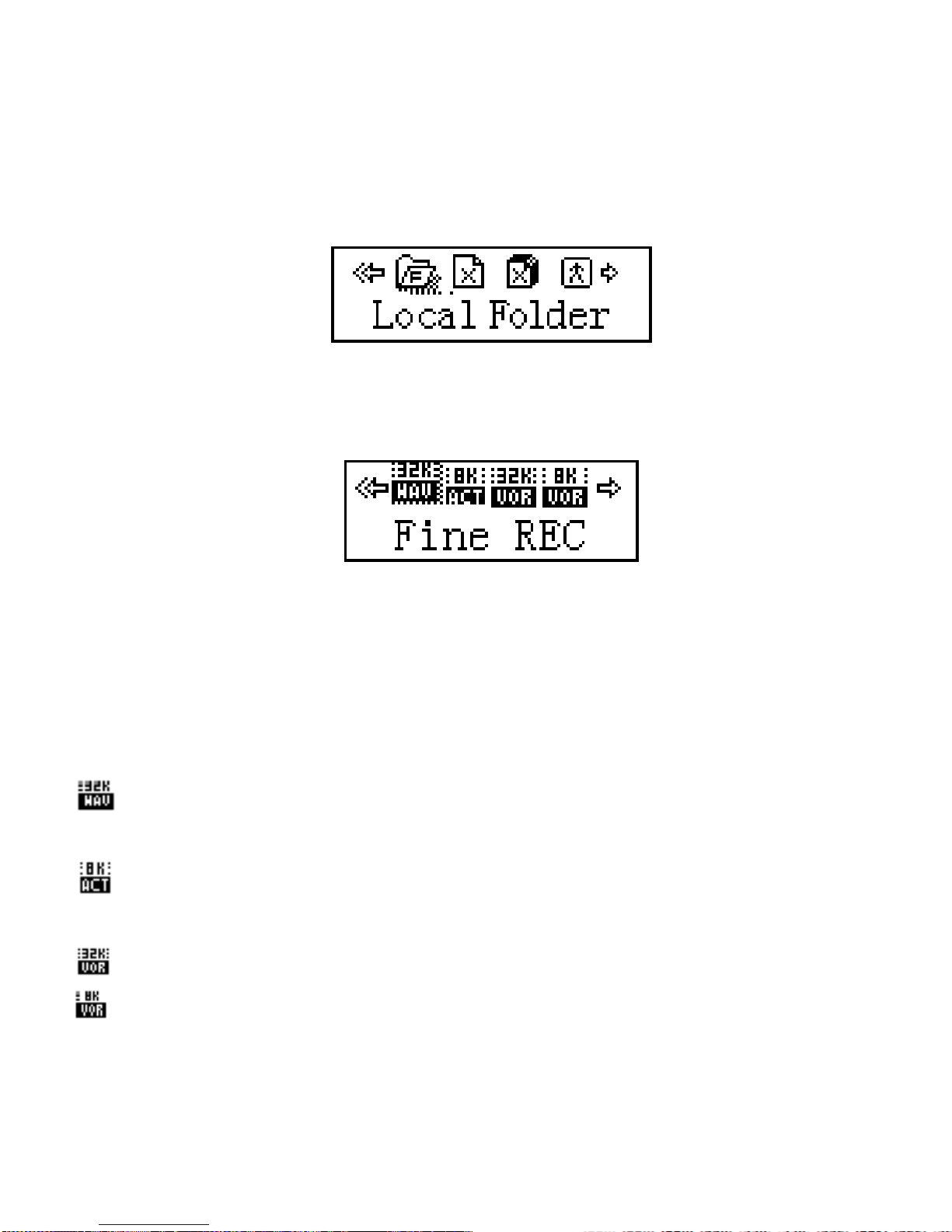
Choose Record Type
1. In Stop Recording status, enter the submenu with
a short press on the Mode button.
2. Dial the Mode button and choose “Record Type”,
and enter it with a short press on the Mode button.
3. Dial the Mode button to choose the appropriate
record type, and confirm your selection with a
short press on the Mode button.
Record Types:
High-quality voice record, wav format, good audio
quality.
Long-time voice record, act format, normal audio
quality.
High-quality voice operated, wav format.
Long-time voice operated, act format.
Voice operated Record
Attention: Voice operated Record means the sound
Page 62

- 62 -
will control the record process. The player will start
recording if there is sound, and stop recording if there
isn’t. In this way, the storage space is saved.
It is recommended to use the function when the
background noise is small. To achieve good record
effects, do not speak at first when you start recording
and allow the player to learn the environment by
recording the background sound for 5-6 seconds, and
then you may start to speak.
Playback Record Files
1. Enter the Main menu, and dial the Mode button to
choose “Playback Mode”
2. Enter the Playback mode with a short press on the
Mode button, and press the Play button to start
playing.
3. Select record file: the Last button is used to
choose the previous record file, and the Next
button will choose the next record file.
4. Control sound volume: VOL+ to increase volume
and VOL- to decrease volume.
Page 63

- 63 -
Convert ACT record files into WAV files
The ACT format files recorded with the player can be
converted into WAV format by using the included
program toolkit.
1. Run the “Sound Converter” program and click the
“Open” button.
2. Select the ACT file to be converted.
3. Click the “Convert” button to start converting it
into a WAV file.
Besides that it can convert ACT files into WAV files, the
program can play WAV and MP3 files.
System Settings
How to enter System Settings
1. Enter the Main menu, and dial the Mode button to
choose “System Settings”.
2. Enter “System Settings” with a short press on the
Mode button.
Here, you can set system parameters and the options
will change if the firmware is upgraded.
Page 64
- 64 -
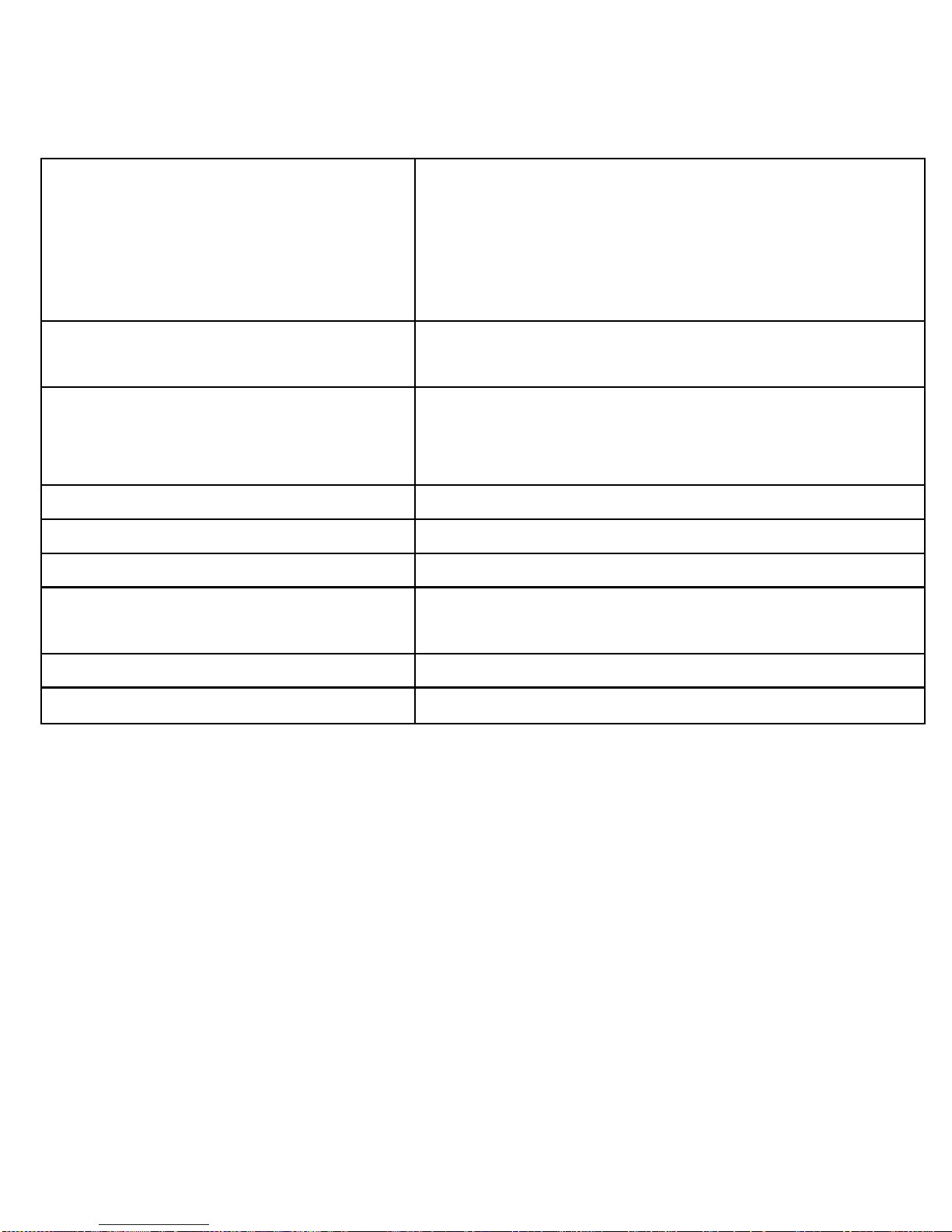
Brief introduction to each parameter
Backlight time
How long will the backlight
continue to be on if there is not
any other operation on the
player after the backlight is
activated? (in seconds)
Language selection
Set a language for a different
country
Auto shutdown
Set a count-down time (in min-
utes) to shut down the player
automatically.
Repeat setting Set the work status in repeating
Contrast adjustment Set contrast for the LCD display
Storage status View memory size and usage
Firmware version
Display the firmware version of
the player
Firmware Upgrade For Firmware Upgrade only
Exit Exit this interface
Detailed Instruction
“Backlight time” setting
1. In the System Setting interface, dial the Mode
button to choose “Backlight Time”.
2. Enter the Backlight Time interface with a short
press on the Mode button, and dial the Next/Last
button to adjust the time.
3. Press the Mode button to confirm your adjust-
ment and exit.
Page 65

- 65 -
“Language Selection” setting
Please refer to the “EQ Modes” setting.
“Auto shutdown” setting
Please refer to the “Backlight Time” setting.
Note:
“Power Saving Mode” indicates: you can set a
countdown time (in seconds) to automatically shut
down the player if there aren’t any operations in Stop
Playing status, which therefore can save power. Digit 0
represents that the function is disabled.
“Sleep Mode” indicates: you can set a countdown
time (in minutes) to automatically shut down the
player in any status if there aren’t any operations,
which is suitable for you to listen to music before
sleeping. Please note that the Sleep Mode only works
once after it is set, and the preset time will be cleared
after the player is shut down. You have to set the time
again if you wish to use the feature again later on.
Page 66

- 66 -
“Repeat Setting”
Enter the “Repeat Setting” amongst the “System
Setting” options, and make your choice.
Where:
“Manual Mode” indicates it will not automatically break
sentences in A-B repeat mode, and you have to set
break points manually.
“Auto Mode” means it will automatically break sentences in A-B mode, suitable for English reading
without music in the background.
“Contrast Adjustment”
Please refer to “Backlight Time” setting.
“Storage Status”
The number here represents the total capacity of the
memory, and the percentage indicates how much
space has been used.
“Firmware Version”
Allows you to see the current firmware version of the
player.
“Firmware Upgrade”
It is an interface used to upgrade the firmware. You
Page 67
- 67 -
have to enter the interface before upgrading the
firmware.
Use USB Disk
The player can also act as a standard USB disk,
supporting Windows 98 (driver is needed), Windows
2000 or above (no driver is needed), Mac OS X 10.3 +,
and Linux Red hat 8.0 +.
The player can be powered directly via USB, and hence
it can work without the need of a battery. In “standby
mode”, exit to the main menu with a short press on the
Mode button, and then choose a proper mode to enter.
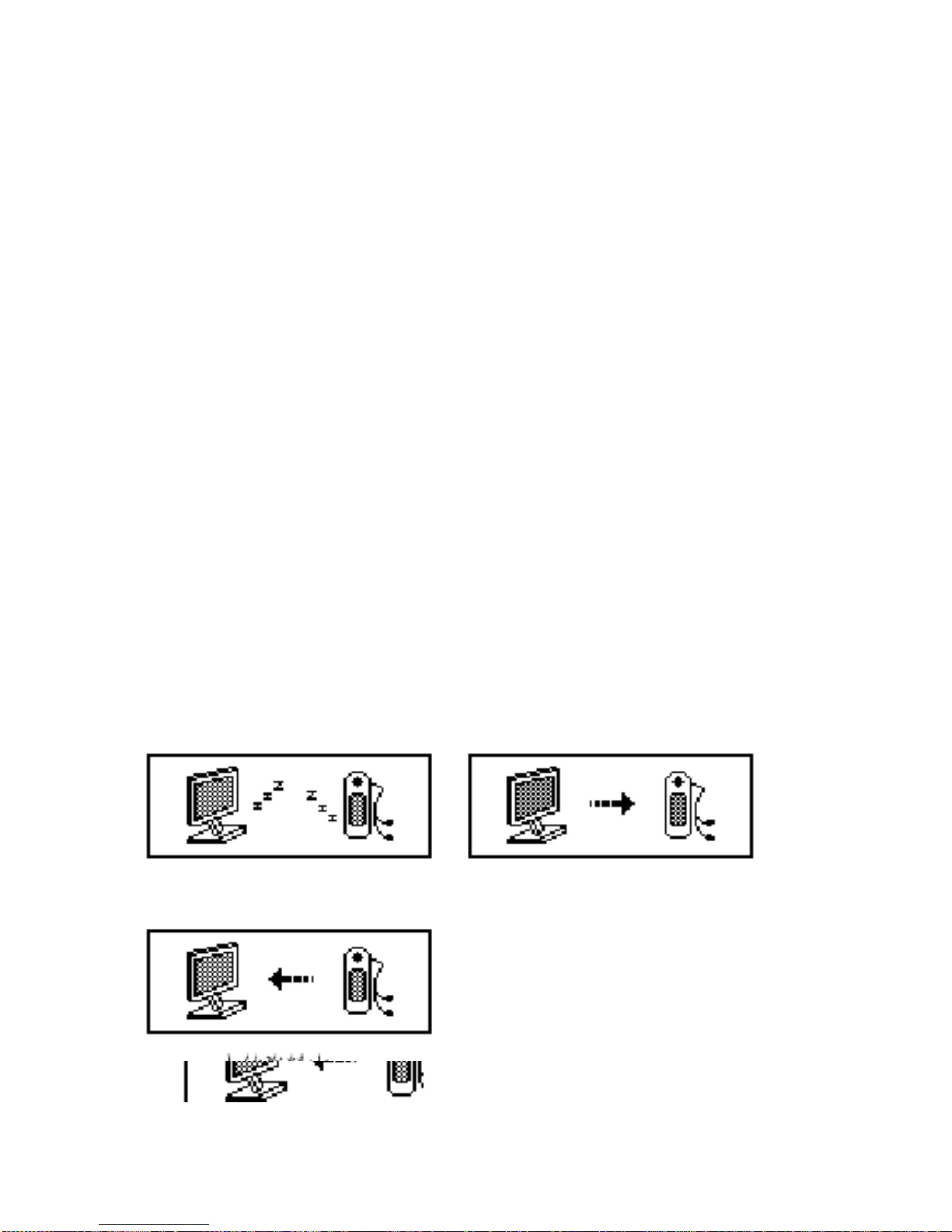
How to connect the player to a PC? First, power on the
player, plug in the USB cable, and the player will enter
the standby mode. After being connected to a PC,
there are 3 modes for the player.
Standby Mode
Downloading Mode
Uploading
Page 68

- 68 -
Create New Folder
The player can recognize 99 level-1 folders created by
the user in the USB disk.
Upgrade Player
You can upgrade or maintain the system firmware with
the toolkit installed in the PC.
1. Enter the main menu, dial the Next button to
choose “system settings”
2. Enter the “system settings” with a short press on
the Mode button, and dial the Next button to
choose “Firmware Upgrade”.
3. Enter “Firmware Upgrade” with a short press on
the Mode button, and connect the player to the PC
for firmware upgrade.
4. Run the “MP3 Player Upgrade” tool on the PC, and
then click the “Choose new version of firmware”
button.
5. Choose a new firmware program (it can be found
in the included disc, or downloaded from the
manufacturer’s website.)
6. Click the “Start to upgrade” button, and then the
system begins the upgrade process.
7. The player is upgraded successfully, and the
following screen displays.
Page 69

- 69 -
Firmware upgrade is to improve and optimize the
player performance, and the player can also work well
without firmware upgrade.
Mishandling in firmware upgrade may cause the
player not to work properly! Please carefully read the
instructions before operation, and the operation
should be performed by people who have PC knowledge.
The firmware upgrade tool of this player does not
apply to other series players, and vice versa.
Select Different Directories
The user can put different files in different directories
(the directories must be created first in a PC), for
classification and management purposes. The player
is able to recognize 99 level-1 subdirectories.
1. In Stop status. (In Music mode for the example,
and you can also choose directories in both Record and Record Playback modes)
2. Enter the submenu by pressing the Mode button.
3. Enter the directory choosing interface with an-
other press on the Mode button.
4. Dial the Next or Last button to choose amongst
the directories.
Confirm your directory selection by pressing the
Page 70

- 70 -
Mode button.
Attention: you can set independent directories for
Music mode, Record mode, and Record Playback mode
separately, i.e. each mode may have different directories.
Delete Files
You can delete corresponding files and saved channels
in Music mode and Playback mode.
1. In Stop interface/status.
2. Enter the submenu with a short press on the
Mode button.
3. Dial the Next or Last button to choose between
“Delete File” or “Delete All” in the submenu.
4. Pressing the delete interface with a short press on
the Mode button.
5. Dial the Mode button will change “NO” to “YES”.
6. Confirm deletion by pressing the Mode button,
and the deleting process begins.
“Delete All” will delete all related files in the current
mode under the current directory. (For example, if you
choose “Delete All” in Music mode, only music files
instead of record files will be deleted.)
Attention: if you delete files using a PC, do remove
Page 71

- 71 -
the player safely by using “Remove Hardware Safely”
in Windows before unplugging the USB cable; otherwise files may not be deleted.
Playback Modes
When playing music or record files, you can choose
different playback modes. The first option in the
Playback submenu is “Repeat Modes”, setting different
playback rules for the player.
Playback Speeds
You can choose different playback speeds (faster or slower)
in playing music (Mp3 files only) and record files, but the
tone will not change.
1. Enter the submenu when playing music with a short
press on the Mode button.
2. Dial the Mode button to choose “Playback Speeds”, and
enter the menu with a short press on the Mode button.
3. Dial the Next button to speed up playback speeds, and
dial the Last button to slow down playback speeds.
Note: Speed change will apply to all songs till you made
new changes later on.
Repeat Modes
Page 72
- 72 -
You can directly enter “Repeat Modes” by pressing the
REC/A-B button. The following content is the detailed
operation instructions. In addition, you can enter
“Repeat Modes” through the submenu when playing
music or record files.
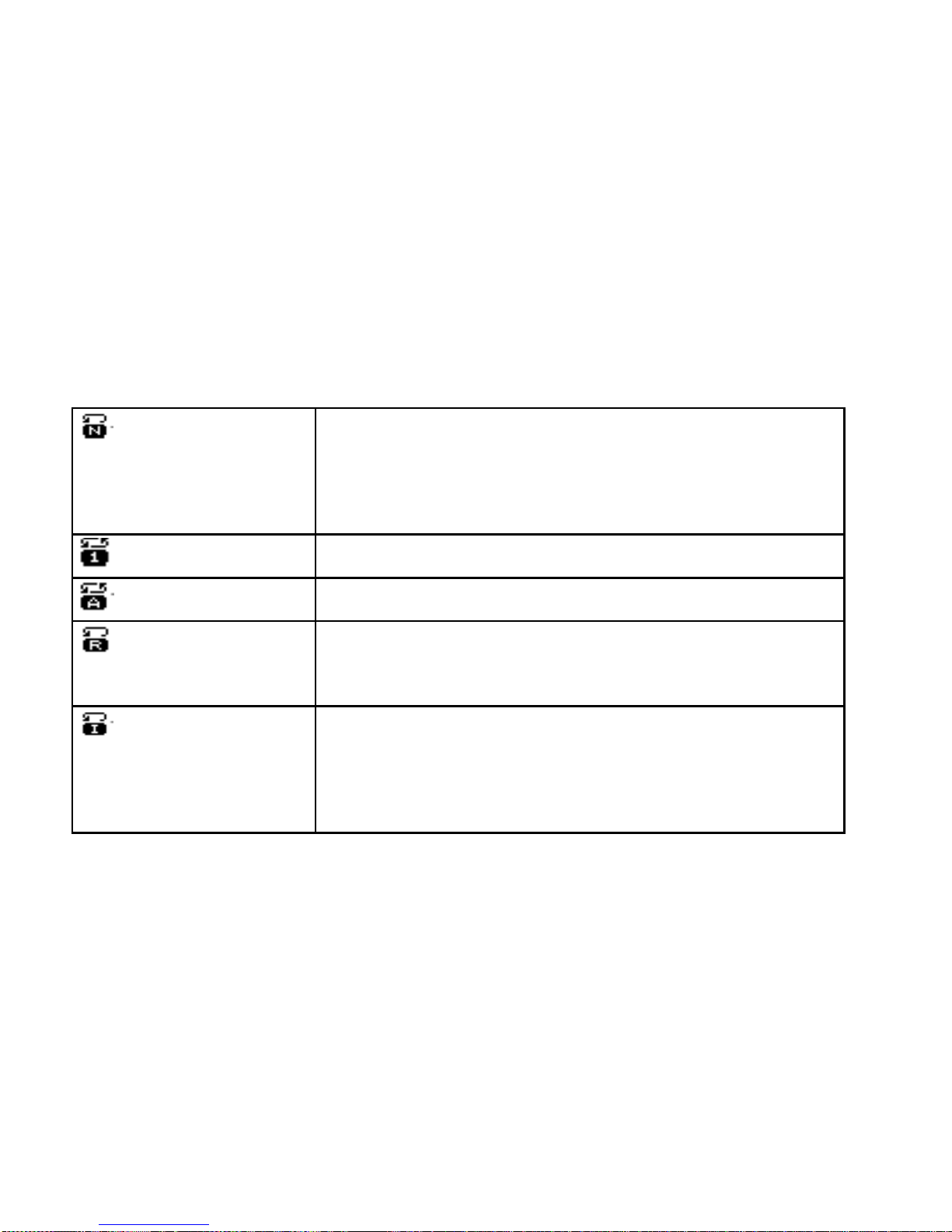
Repeat Modes
Normal Play songs in the current direc-
tory forward one by one and stop
after the last one ends.
Repeat One Repeat playing a single song
Repeat All Repeat playing all songs
Random Play songs in the current direc-
tory at random.
Preview Play the first ten seconds of the
songs in the current directory
one by one.
A-B Repeat
1. Enter the submenu when playing music or record
files with a short press on the Mode button.
2. Dial the Mode button to choose “Repeat Modes”
and enter it a short press on the Mode button. The
repeat icon “A-“ flashes, waiting for you to confirm the beginning point A.
Page 73

- 73 -
3. Dial the Next button to confirm the beginning
point A. The repeat icon “B” flashes, waiting for
you to confirm the ending point B.
4. Dial the Next button to confirm the ending point B.
Then the repeat icon
is fixed. The player begins to repeat content between the A and B points,
and will quit the repeat mode when the preset
repeat times are reached. In the repeat mode,
you can reset the A point with a short press on the
Last button. (For information about setting repeat
times, please read the following section “Repeat
Times”)
Follow Reading Function (do not apply in
Record Playback Mode)
1. When the player is repeating content between A
and B points.
2. Dial the Next button to enter the Follow Reading
mode, and the repeat icon
changes into the
follow reading icon
. Now the player begins to
record your voice and the recording time is the
same as it takes to repeat content between A and
B points. When the recording time is up, the
player plays the original audio, and the icon becomes
. At this time, you can dial the Next
Page 74

- 74 -
button to use the Compare function.
In this status, you can dial the Last button to
return to the A-B repeat status.
Page 75

- 75 -
Compare Function (do not apply in Record
Playback Mode)
1. After entering the Compare function, the repeat
icon becomes
, and the player now plays the
original audio.
2. After finishing playing the original audio, the icon
becomes
, and the player now plays the user’s
voice recorded in the previous reading.
3. After finishing playing the user’s voice, the player
again plays the original audio. And the process
repeats (It is not limited by the preset “Repeat
Times”), until you press the Mode button to quit.
In Compare Function status, you can return to
“Follow Reading” status by dialing the Last button.
In all the three statuses above, you can quit repeat
mode with a short press on the Mode button.
Repeat Times
(In the submenu when playing)
Please refer to “Backlight Setting”.
Repeat times determine how many times the player
will repeat content between A and B points before it
quits the Repeat mode.
Page 76

- 76 -
Repeat Interval
(In the submenu when playing)
Please refer to “Backlight Setting”.
Repeat interval determines how long the player will
pause before it repeat the content (measured in seconds).
How to utilize the auto repeat function to learn languages?
Nowadays, an increasing number of language learning
materials are made in MP3 format, which are pure
language learning materials without music or noise in
background. Therefore, our player provides the auto
repeat function for the language learners to take good
use of such language learning materials.
When you are using Mp3 files of this kind to learn
language, you can use the auto repeat function to
achieve better learning results.
Set the “Auto Mode” by referring to the steps stated in
the “Repeat Setting” section in page 24.
Set parameters properly by referring to the “Repeat
Times” and “Repeat Interval” sections in page 35.
Begin to use the repeat function and enjoy the language learning pleasure brought by the auto sentence
breaking function provided by our player.
Troubleshooting
Page 77

- 77 -
1. The player displays nothing after the power on
button is pressed.
There is no battery in the battery compartment,
or the battery is empty. Please check if there is a
battery in the battery compartment, replace the
battery; or take off the battery and put it back
correctly after 5 seconds.
2. The player is powered on, but has no response
when any button is pressed.
The HOLD button is enabled. Please slide the
HOLD button to release the lock status.
3. The player can not display time properly for some
songs.
At present, MP3 files in VBR format (i.e. variable
bit-rate MP3 files) may cause the player to incorrectly display time because the bit rate
changes, but the song can be played without
problems. Please convert the MP3 files using a
fixed bit rate, and the time display problem can be
solved.
4. The player may cause problems for the PC when it
is connected to or removed from the PC.
Mainly it is because you remove the player when
it is transferring files. Therefore, we recommend
you not disconnect the player in transferring files
Page 78

- 78 -
or formatting the player to avoid such problems.
5. When the player is playing music, if the files can
not be played properly, the buttons will response
very slowly, or the earphone will scream.
The player may not support the file format, or the
bit rate of the file can not be processed by the
player. In these cases, please delete the file or
convert it again using other software so that it
meets the player’s specifications.
6. Tip: To verify the file format, you can connect the
Mp3 player to a PC and view the file information in
a Mp3 player application (such as Winamp).
7. There is no sound when playing music files.
The sound volume is too low, please adjust the
volume. The player is being connected to a PC, or
there is no music file in the player memory.
8. The total memory displayed in the player is inconsistent with that stated in the product specifications.
Some memory is needed to save programs, fonts,
and file system, so you will see the total memory
is smaller than that stated in the product specifications.
9. The LCD can not display text properly.
->Please make sure you choose the correct
Page 79

- 79 -
language.
10. Music files can not be downloaded properly. ->
->Please make sure the USB cable is not damaged, the connection is correct, the driver is installed properly, and the memory is not full.
Page 80
- 80 -
Specifications
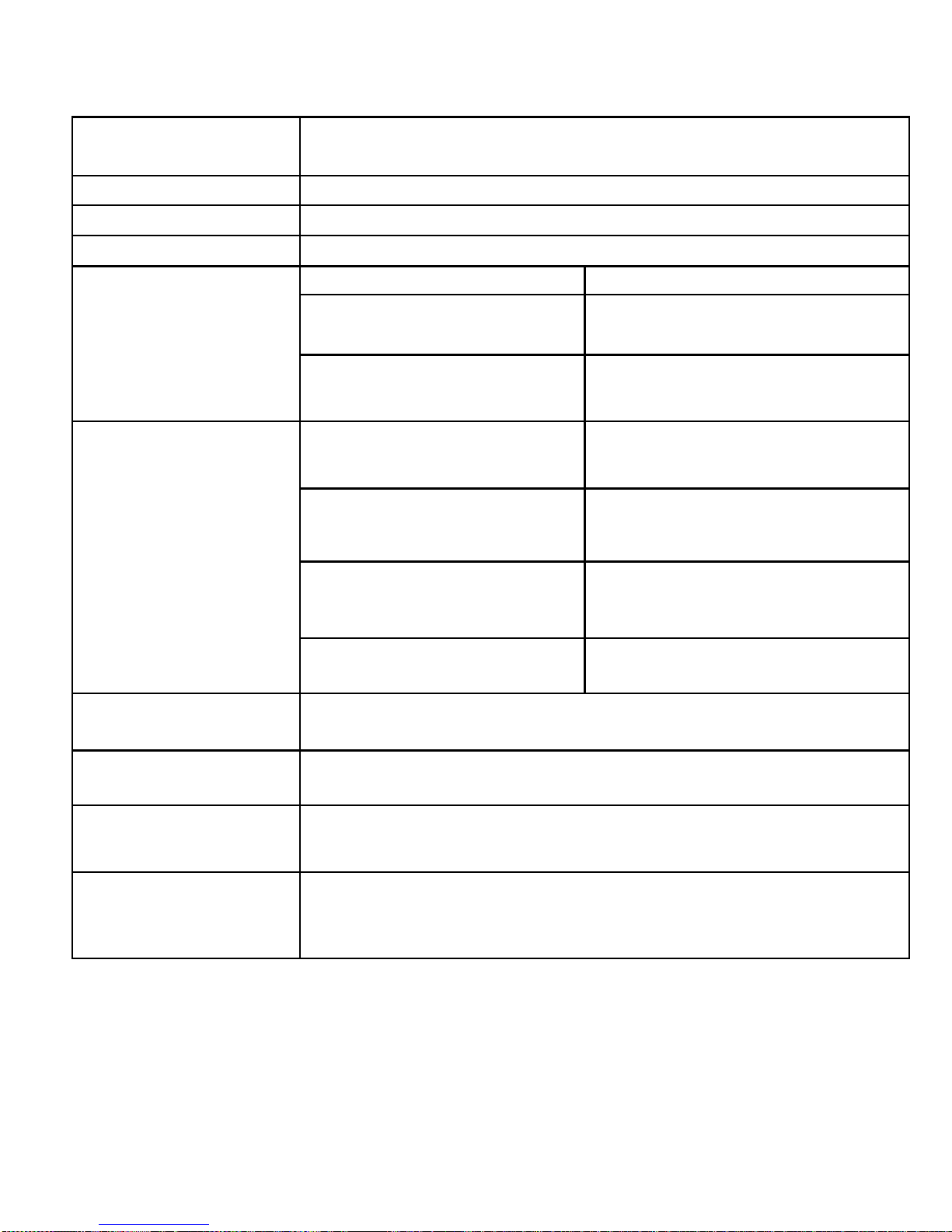
Display Dot matrix (96*32) LCD, blue EL backlight
PC connection USB2 .0 FS
Memory Flash memory, 128M-512M
Power One AAA Alkaline battery
Sample rate 8KHz
File formats
WAV (32K bps), ACT
(8K bps)
Voice Record
Record time
35 hours (ACT, 128M
Flash)
Mp3 compression
rate
8K bps -320K bps
WMA, WMV compression rate
5K bps – 384K bps
Frequency response
20Hz ~ 20KHz
Mp3, WMA
Signal to noise
ratio
≥75dB
File formats MP1, MP2, MP3, WMA, WMV, WAV
Operating
temperature
-5 ~ 40
Language
Simplified Chinese, Traditional Chinese,
English
OS supported
Windows 98/SE/ME/2K/XP, Mac OS 10,
Linux 2.4.2
Page 81

- 81 -
After Sales Service
We know that our customers focus on quality
and a well functioning after sales service. Thus,
from the very beginning we pay close attention
to the quality of the components which will be
used for our production.
But what to do if one of our products happens to
be defective? Any defective products will be
exchanged – no ifs and buts! Take us at our
word.
You can reach us as follows:
+ 49 (0) 700 – EASYCARE*
(+ 49 (0) 700 – 327 922 73*)
*(0,12 Euro/minute in Germany)
Calling this number, you will reach a competent
contact person, helping you out in a fast and
unbureaucratic way. Our customer care centre is
at your disposal by word and deed.
Page 82

- 82 -
+ 49 (0) 700 – EASYCARE*
*12 Cent/Minute aus dem deutschen Festne tz
der Deutschen Telekom
 Loading...