

Page 1

VIVO XL3
Quick Guide / Guía Rápida / Guía Rápido / Guide Rapide
1
Page 2

A
TTENTION
o
o
o
o
For instructions or any questions pertaining to phone usage, p lease click on the BLU Help icon
on the home screen of the phone. Also included in BLU Help is a product registration link and
technical support. You may also access the BLU help page by visiting the following address:
manuals.bluproducts.com
Para obtener instrucciones o preguntas relacionadas con el uso del t eléf ono, por favor haga
clic en el icono de BLU Help en la pantalla principal del teléfono. También se incluye en BLU
Help un enlace para regist r o del producto y soporte técnico. Usted también puede acceder la
página de BLU Help visitando la siguiente dirección: manuals.bluproducts.com
Para obter instruções ou perguntas relacionadas ao uso do telefone, por favor, clique no
ícone BLU Help na tela principal do telefone. Também incluído no BLU Help um link para
Você também pode acessar a página de BLU Help
registrar o produto e suporte técnico.
visitando o seguinte endereço: manuals.bluproduct s.com
Pour des instructions ou pour toutes questions sur l'utilisation du téléphone, veuillez cliquer
sur l'icône Aide BLU sur l'écran d'accueil du téléphone. L'Aide BLU comprend un lien pour
enregistrer le produit et pour le soutien technique. Vous pouvez aussi accéder à l a page aide
BLU en visitant l'adresse suivante : manuals.bluproducts.com
2
Page 3

SAFETY INFORMATION
Transportation Safety
Please observe all transportation laws and regulations.
PLEASE DRIVE RESPONSIBLY - DO NOT TEXT & DRIVE
Hospital Safety
Please follow hospital rules and limitations.
Please turn off your mobile phone when near medical instr uments.
Airport Safety
Remember to follow all airport and flight safety regulations.
Water Hazard
Your phone is not waterproof. Keep your phone away from water or liquid to avoid damage.
Emergency Calls
Make sure your mobile phone is switched on and in a service area. On home screen, tap the phone key and
dial the emergency number.
Battery Usage
For better performance and longer battery life, it is recommended that you charge the battery fully before
using the mobile phone for the first time and that you initially complete two to three charge cycles.
3
Page 4

KEY FUNCTIONS
Flash
Front Camera
Volume
Power On / Off
Back
Home
Recent Apps
4
Page 5

Rear Camera
Fingerprint scanner
Flash
5
Page 6

Used to power on/off the device and to lock the screen.
Power
On / Off
Volume Adjusts the ringer volume, call volume, and multimedia volume.
Home The home button pauses any current action and returns to the home screen.
Recent Apps Opens a list of recently opened applications that allows you to switch conveniently between them. This
Back Returns to the previous screen; Closes the keyboard, any open program, or any menu option.
USB Port Charges the device and transfers data such as documents, mus ic, and video between your device and a
Headset Port Connect earphones to this port for hands-free capab i liti e s. You may also to listen to music or FM radio.
»
Long press the power button to power on
While the phone is powered on, long press to access the power off menu or click to lock the screen
»
option can also close any open applications by swiping to the side.
PC.
Front Camera A high-resolution front camera to take pictures and video. This option is ideal for self-portraits.
Rear Camera A high-resolution rear camera to take pictures and video.
Flash Provides light for pictures in low-light conditions. It also may be used as a flashlight.
6
Page 7

INTRODUCTION
Installation of the SIM Card
Warning: Pl ease keep the SIM card out of the reach of children. The SIM card and its contact are easily
damaged due to scratching or bending. Please use caution when carrying, installing, or taking out the SIM
card. Note: Please contact your cellular phone service provider directly to obtain your SIM card.
To insert SIM card:
Remove the SIM tray with the tool provided. Insert the SIM card
Insert the SD card (For additional storage capacity)
SIM Card Slot
Memory Card Slot
Insert the SIM tray and power on the phone.
7
Page 8

DEVICE CONFIGURATION
When you initially power on your phone, there will be a series of steps to set up basic features.
INSERT SIM
Insert your SIM card so the phone can register to the network.
SELECT LANGUAGE
While on the Welcome screen, please scroll to select your l anguage.
SELECT WI-FI
This process allows the device to connec t to the internet. Click on the desired Wi-Fi network that the device
that will be connected. Please note that any unsecured Wi-Fi networks can be connect ed to without
credentials and any secured Wi-Fi networks require a password for credentials prior to connection. It is
recommended that you connect to a Wi-Fi network to check for software updates prior to startup.
ADD YOUR ACCOUNT
Sign in to your GoogleTM account in order to keep accounts streamlined with Google services. Your Gmail
account will be used for some Google programs that include Google Play, Google Drive, Google + and
Google Wallet. If you do not have a Googl e account, click to create a new account.
GOOGLE SERVICES
Click to add or remove Google services that include Backup, Location Service, and Google N ow. In this
ste p, you c a n also s etup payment i nfo if d esire d.
RESTORE APPS & DATA
You can restore your previous applications and data that was stored from another device. You also have
the option to setup the phone as a brand new device.
8
Google, Google Play and other marks
are trademarks of Google Inc.
Page 9

INFORMACIÓN DE SEGURIDAD
Seguridad de Transporte
Por favor siga todas las leyes y regulaciones de transporte.
MANEJE RESPONSABLEMENTE - NO USE MENSAJERIA DE TEXTO CUANDO CONDUCIENDO
Seguridad de Hospitales
Por favor siga todas las leyes y regulaciones de hospital
Por favor, apague su teléfono móvil cuando cerca de i nstru mentos médicos.
Seguridad de Aeropuertos
Por favor, siga todas las normas de seguridad de vuelo y
Prueba de Agua
El teléfono móvil no es impermeable. Manténgalo alejado de agua o líquidos para evitar daño.
Llamadas de Emergencia SOS
Asegúrese de que su teléfono móvil está encendido y en un área de servicio. En la pantalla de inicio, pulse
la tecla del teléfono y marque el número de emergencia.
Uso de batería
Para mejorar el rendimiento y la vida útil de la batería, se recomienda que cargue la batería
completamente antes de utilizar el teléfono móvil por primera vez.
El rendimiento óptimo de una batería nueva se obtiene generalmente después de dos o tres ciclos de
carga completos.
9
Page 10
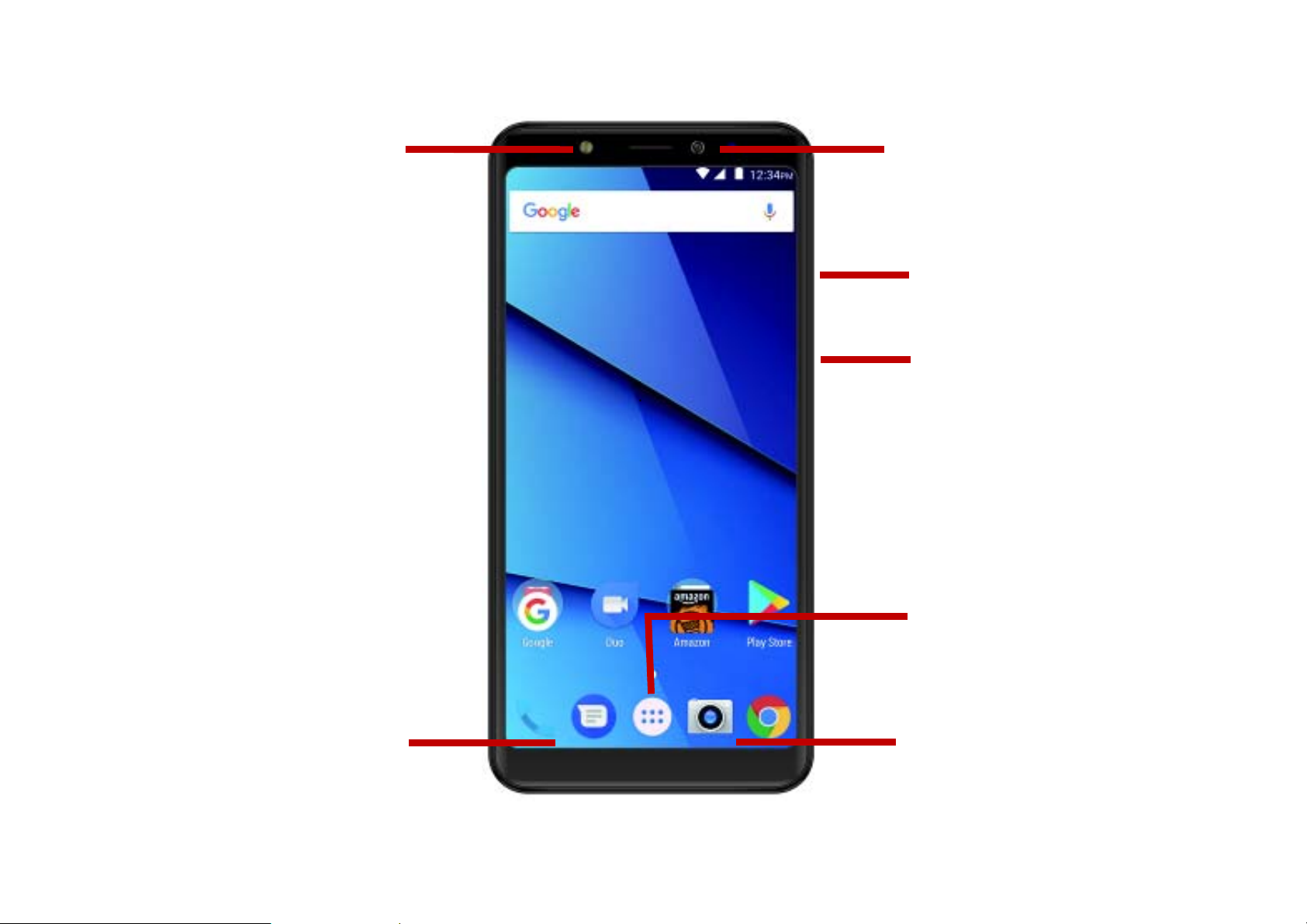
FUNCIONES
Flash
Cámara Frontal
Volumen
Encendido / Apagado
Retroceder
Inicio
Apps Recientes
10
Page 11
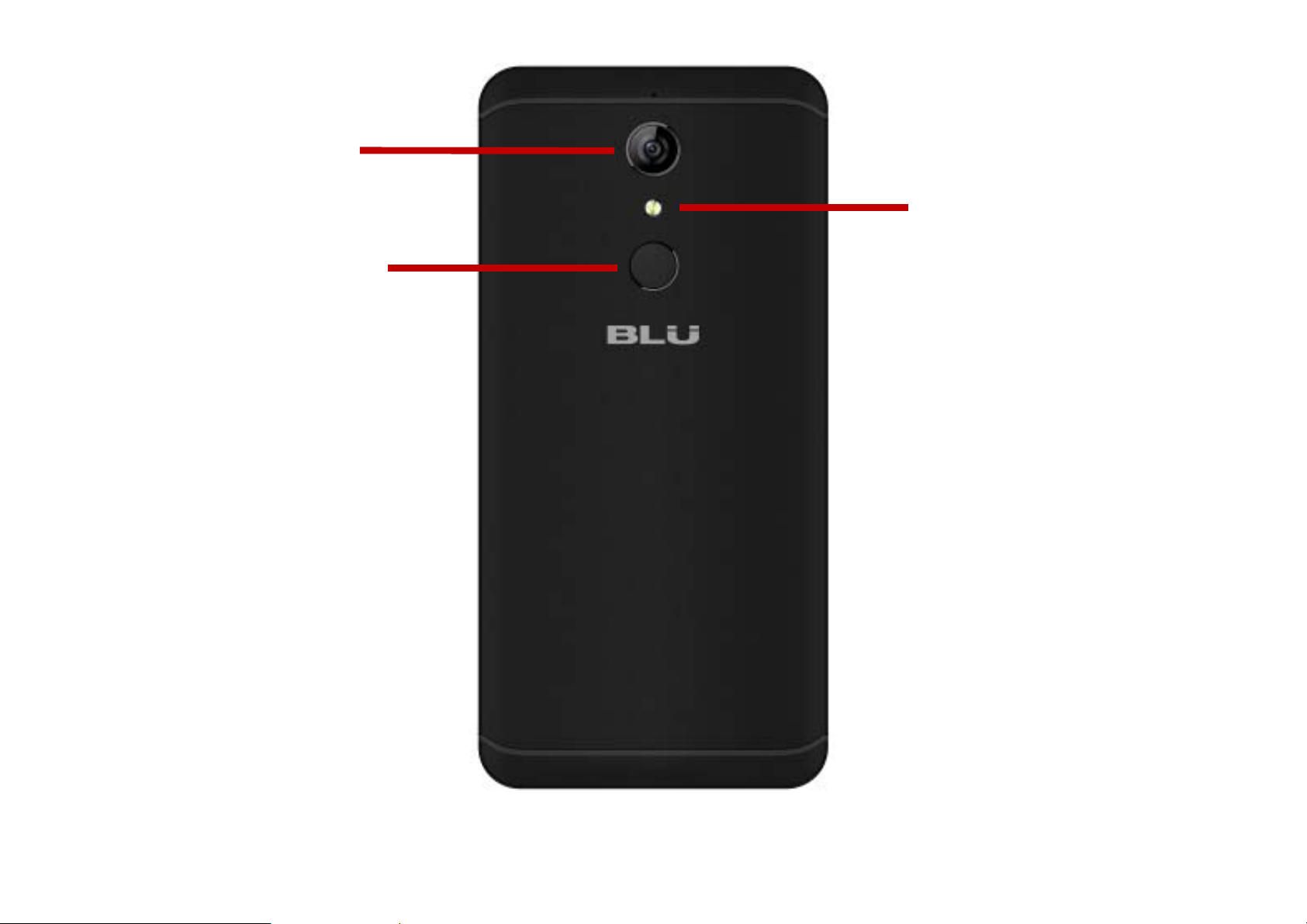
Cámara Trasera
Escaner de huella
digital
Flash
11
Page 12

Se utiliza para encender/ ap a g ar el dispositivo y bloquear la pantalla.
Encendido /
Apagado
Volumen Ajusta el volumen del timbre, el volumen durante una llamada, y el volumen de multimedia.
Inicio El botón de inicio se detiene cualquier acción actual y vuelve a la pantalla de inicio.
Aplicaciones
Recientes
Retroceder Regresa a la pantalla anterior; Se cierra el teclado, cualquier programa abierto, opción de menú, o el
Puerto de USB Carga el dispositivo y también transfiere documentos, música y vídeo entre el teléfono y un PC.
Puerto de
Auricular
»
Mantenga pulsado el botón de encendido para encender
Mientras el teléfono esta encendido, mantenga pulsado para acceder el menú de apagado o haga
»
clic para bloquear la pantalla.
Abre una lista de aplicaciones recientemente abiertas y le permite cambiar cómodamente entre ellas.
Esta opción también puede cerrar todas las aplicaciones abiertas deslizando hacia el lado.
panel de notificaciones.
Conecte los auriculares a este puerto para capacidades de manos libres. También se puede escuchar
música o radio FM.
Cámara Frontal Una cámara frontal de alta res olución par a tomar fotos y video. E sta op ción es id eal par a autor retratos.
Cámara Trasera Una cámara trasera de alta resolución para tomar fotos y video.
Flash Proporciona luz para fotos en condiciones de poca luz. También se puede utilizar como una linterna.
12
Page 13
INTRODUCCIÓN
Instalación de la Tarjeta SIM
Advertencia: Mantenga la tarjeta SIM fuera del alcance de los niños. El contacto de la tarjeta SIM se daña
fácilmente debido al roce o flexión. Por favor tenga cuidado al transportar o instalar la tarjeta SIM.
Nota: Por favor comuníquense con el proveedor de servicio directamente para obtener su tarjeta SIM.
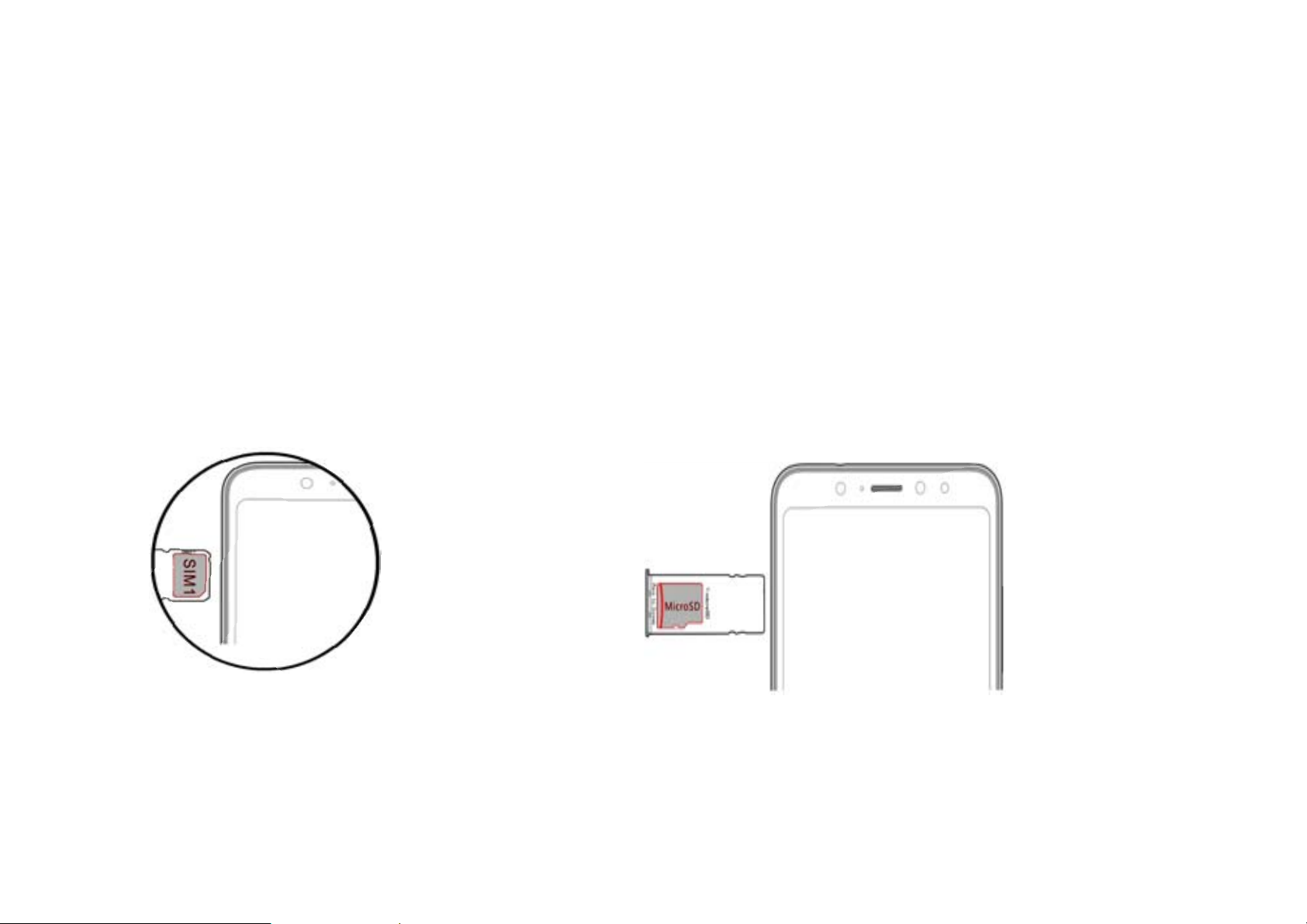
Para insertar la tarjeta SIM:
Retire la bandeja de SIM y encienda el teléfono.
Inserte la tarjeta de memoria (para capacidad adicional).
Ranura Tarjeta SIM
Inserte la bandeja de SIM y encienda el teléfono.
Ranura Tarjeta de
memoria
13
Page 14

CONFIGURACIÓN DEL DISPOSITIVO
Cuando inicialmente se enciende el teléfono, habrá una serie de configuraciones básicas.
INSERTAR SIM
Inserte su tarjeta SIM para que el teléfono pueda registrarse a la red.
SELECCIONAR IDIOMA
En la pantalla de bienveni da, por f avor, haga clic y desplace para elegir su sel ección de idioma.
SELECCIONAR WI-FI
Este paso permite que el dispositivo se conecte a la red de Wi-FI. Haga clic en la red Wi-Fi que desee que
el dispositivo se conecte. Por favor, tenga en cuenta que t o das las redes sin s eguridad pueden conectarse
directamente y cualquiera de l as redes protegidas requieren una contraseña antes de conexión.
AGREGAR LA CUENTA
Ingrese a su cuenta de GoogleTM para llevar una contabilidad simplificada con los servicios de Google. Tu
cuenta de Gmail se utilizará para algunos programas de Google que incluyen: Google Play, Google Drive,
Google+ y Google Wallet.
SERVICIOS DE GOOGLE
Haga clic para agregar o quitar servicios de Google que incluyen cop ia de seguridad, servicio de ub icación,
Si usted no tiene una cuenta de Google, haga clic para crear una cuenta nueva. En este
y Google Now.
paso también se puede conf i g urar infor mación de pago, si lo desea.
RESTABLECER APLICACIONES Y DA TOS
Puede restaurar sus aplicaciones y datos que han sido copiados de otros dispositivos anteriores. Usted
puede también configurar el teléfono como un dispositivo nuevo.
Google, Google Play y otras marcas
14
son marcas registradas de Google Inc.
Page 15

INFORMAÇÕES DE SEGURANÇA
Segurança no Transporte
Observe todas as leis e regulamentos sobre transporte
DIRIJA RESPONSAVEL MENTE - NÃO DIGITE DIRIGINDO
Segurança em Hospitais
Sigas as regras e limitações em hospitais
Desligue seu celular perto de instrumentos médicos.
Segurança em Aeroportos
Lembre-se de seguir todas as regras de segurança de vôo e em aeroportos.
Risco de Água
Seu celular não é à prova d’água. Mantenha-o afastado de água ou líquidos.
Ligações de Emergência
Certifique-se de que o celular esteja ligado e em área de cobertura. Na tela inicial, toque na tecla de
telefone e digite o número de emergência.
Uso de Bateria
Para melhorar o desempenho e aumentar a vida da bateria, recomenda-se carregar a bateria
completamente antes de usar o celular pela primeira vez.
15
Page 16
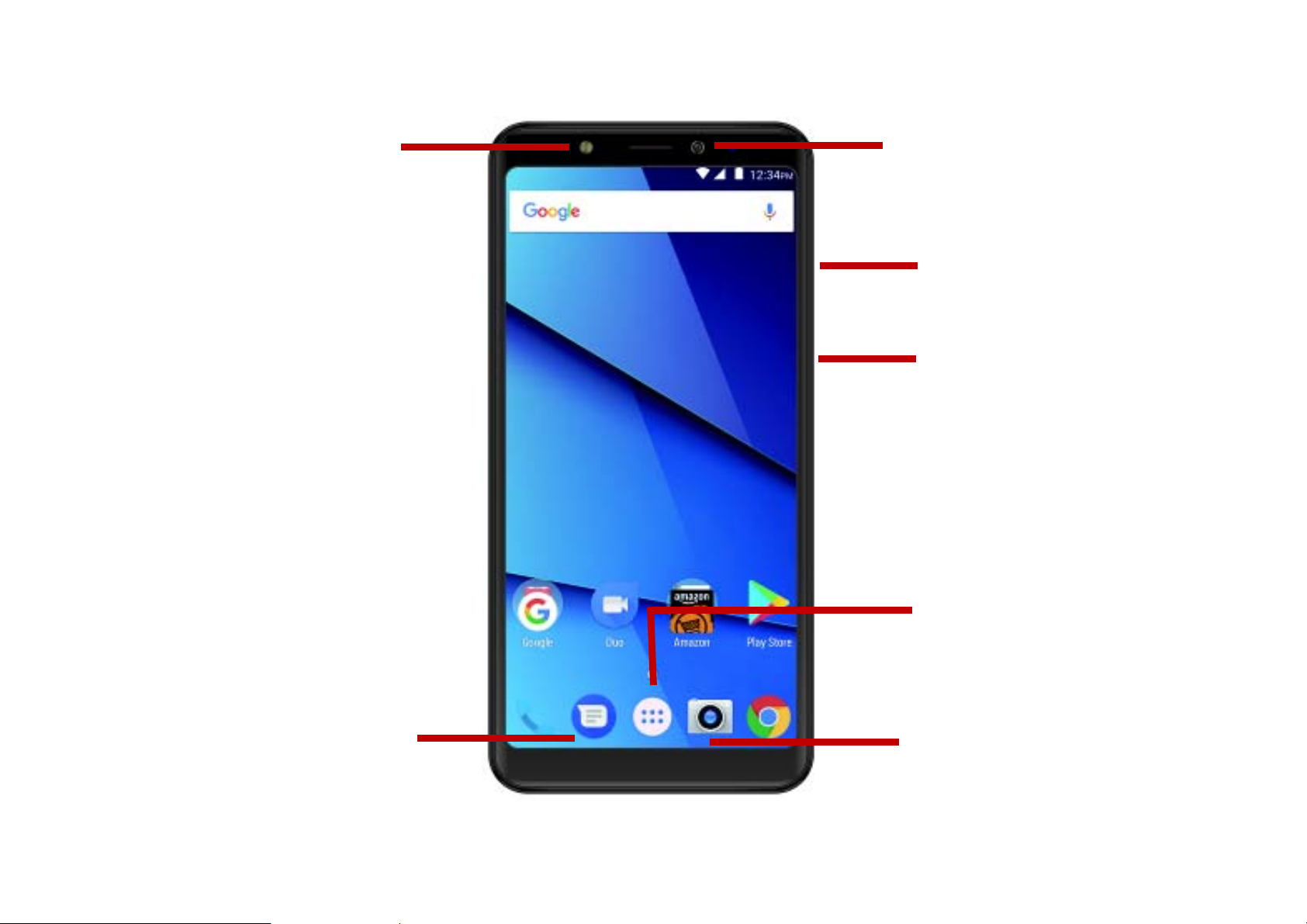
FUNÇÃO
Flash
Câmera Frontal
Volume
Ligar / Desligar
Voltar
Início
Apps Recentes
16
Page 17
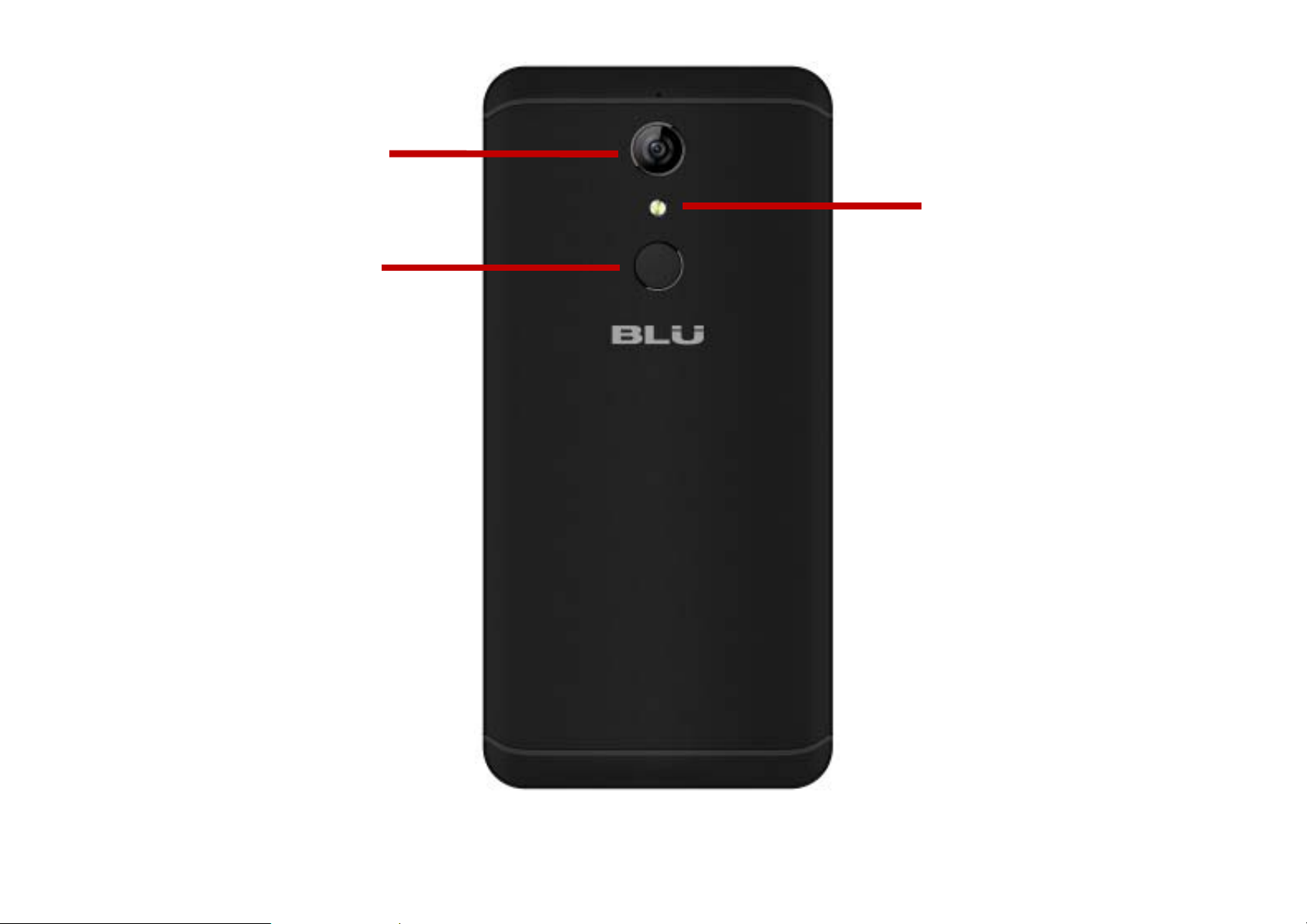
Câmera Traseira
Scanner de
impressao digital
Flash
17
Page 18

Usado para ligar / deslig ar o ap ar el ho e par a bloque ar a tela .
Ligar / Desligar
Volume Ajusta o volume do toque do celular, o volume de chamadas, durante uma ligação, e volume de
Início O botão de início pausa qualquer ação atual e retorna à tela inicial.
Apps Recentes Abre uma lista de aplicativos abertos recentemente que permite alternar convenientemente entre eles.
Voltar Retorna à tela anterior; fecha o teclado, qualq uer programa aberto, ou opção de menu.
Entrada USB
Multifuncional
Entrada do Fone
de Ouvido
»
Pressione e segure o botão de ligar para ligar
Enquanto o telefone estiver ligado, pressione e segure para acessar o menu de desligar ou clique
»
para bloquear a tela
multimídia.
Esta opção também pode fechar todos os aplicativos abertos deslizando para o lado.
Carrega o dispositi vo e també m transfere dad os, como do cument os, músi ca e víde o entr e o ap arel ho e
um PC.
Conectar fones de ouvido a essa porta para recursos de mãos-livres. Você também pode ouvir música
ou rádio FM.
Câmera Frontal Uma câmera frontal de alta resolução para tirar fotos e vídeo. Esta opção é ideal para auto-retratos.
Câmera Traseira Uma câmera traseira de alta resolução para tirar fotos e vídeo.
Flash Fornece luz para fotos em condições de pouca luz. Ele também pode ser usado como uma lanterna.
18
Page 19
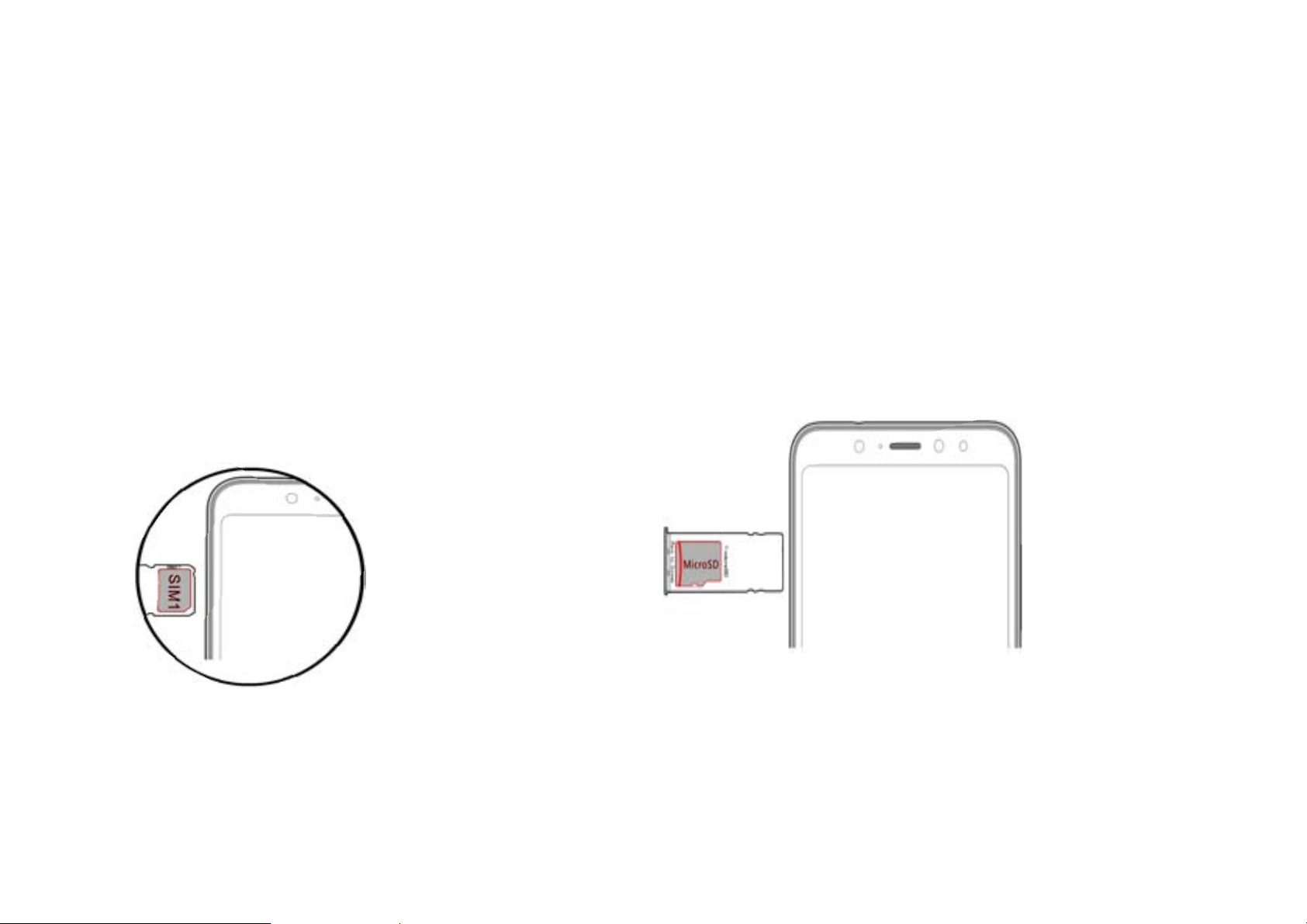
INTRODUÇÃO
Instalação do Cartão SIM (Chip)
Atenção: Mantenha o cartão SIM fora do alcance de crianças. O cartão SIM e seus contatos são
facilmente danificados por arranhões ou empenos. Tenha cuidado ao transportar, instalar ou retirar o
cartão SIM. Nota: Faça contato com o provedor de serviços do seu celular diretamente, para obter o cartão
SIM. Para inserir o cartão SIM:
Retire a bandeja de SIM com a ferramenta fomecida. Insira o cartão SIM.
Insira o cartão SD. ( para amazenagem adicional)
Slot para cartão
SIM
Slot para cartão
de memoria
Recoloque a bandeja de SIM e ligue o celular
19
Page 20

CONFIGURAÇÃO DO APARELHO
Quando você iniciar seu telefone, haverá uma série de etapas e configurações básicas.
INSERÇÃO SIM
Insira o seu cartão SIM para o telefone para se registar na rede.
SELECIONE O IDIOMA
Na tela de boas-vindas, por favor, clique no botão de linguagem e escolha seu idioma.
SELECIONAR WI-FI
Esta etapa permite que o aparelho se conecte à rede Wi-Fi. Clique na rede Wi-Fi que você deseja para o
aparelho conectar-se. Por favor, note que todas as redes não seguras podem ser conectadas diretamente
e qualquer uma das redes protegidas exige uma senha para credenciais antes de conectar.
ADICIONE SUA CONTA
TM
Faça login na sua conta do Google
Sua conta do Gmail é usada para alguns programas que incluem Google: Google Play, Google Drive,
para manter uma contabilidade simplificada com serviços do Google.
Google+ e Google Wallet.
SERVIÇOS DO GOOGLE
Clique para adicionar ou remover serviços do Google, incluindo backup, serviço de localização, e Google
Now. Se você não tiver uma Conta do Google, clique em criar uma nova conta. Nesta etapa, você também
pode configurar as informações de pagamento.
RECUPERE SEUS APPS E DADOS
Você pode restaurar seus aplicativos e dados que foram copiados de outros dispositivos anteriores. Você
também pode definir o telefone como um novo dispositivo.
Google, Google Play e outras marcas
20
são marcas comerciais da Google Inc.
Page 21

RENSEIGNEMENTS RELATIFS À LA SÉCURITÉ
Sécurité au volant
Veuill ez observer toutes les lois et règles de transport.
VEUILLEZ CONDUIRE DE MANIÈRE RESPON SABLE - NE JAMAIS TEXTER ET CONDUIRE.
Sécurité dans les hôpitaux
Veuill ez suivre les règles et limitations des hôpitaux.
Veuill ez éteindre votre téléphone mobile si vous êtes près d'appareils médicaux.
Sécurité aéroportuaire
N'oubliez pas de suivre les règles de sécurité des aéroports et de vol.
Risque lié à l'eau
Votre téléphone n'est pas à l'épreuve de l'eau. Garder votre téléphone à l'abri de l'eau ou de tout autre
liquide pour éviter des dommages.
Appels d'urgence
S'assurer que votre téléphone mobile est allumé dans une zone de service. Dans l'écran d'accueil, toucher
sur la touche téléphone et composer le numéro d'urgence.
Utilisation de la batterie
Pour une meilleure autonomie de la batterie, il est recommandé de charger la batterie complètement avant
d'utiliser le téléphone mobile pour la première fois et de compléter deux à trois cycles de recharge.
21
Page 22
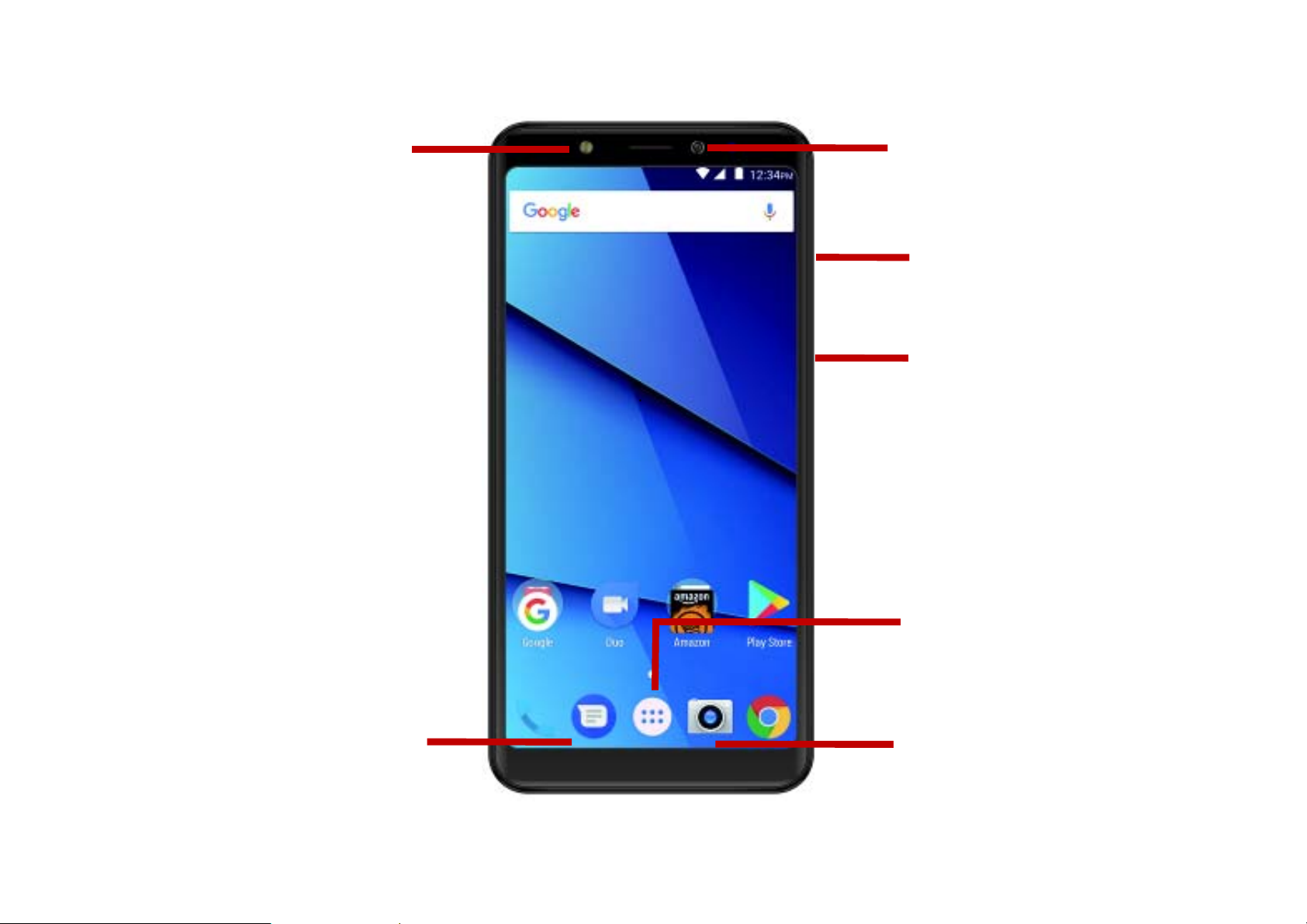
FONCTION DES TOUCHES
Flash
Appareil photo avant
Volume
Marche / Arrêt
Accueil
Reculer
Applications récentes
22
Page 23
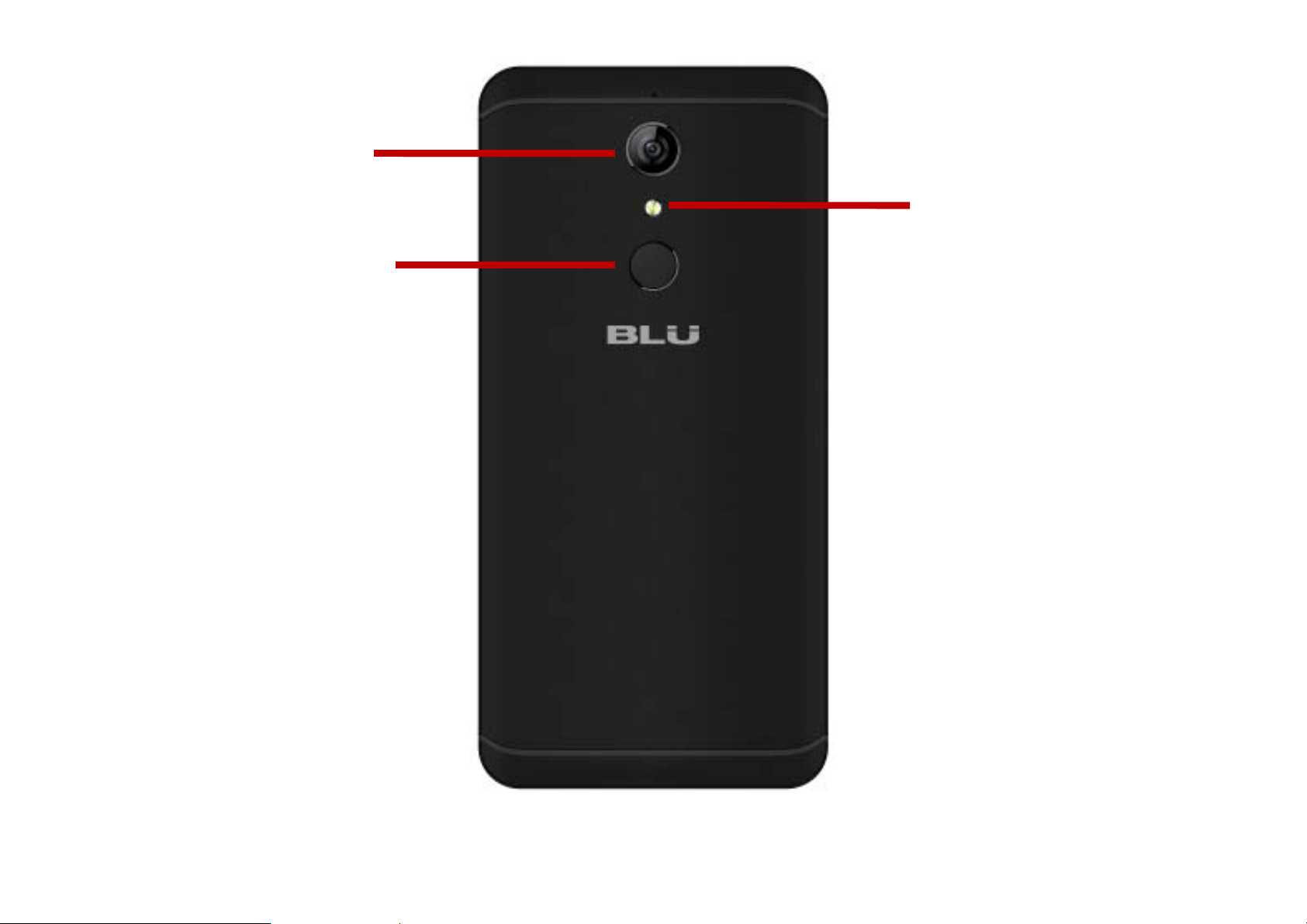
Appareil photo arrière
Scanner d’empreintes
digitales
Flash
23
Page 24

Utilisé pour marche/arrêt l'appareil et verrouiller l'écran.
Marche / Arrêt
Volume Ajuste le volume de la sonnerie, volume d'appels, et le volume de multimédia.
Accueil Bouton d'accueil arrête toute action en cours, puis retourne à l'écran d'accueil.
Applications
Récentes
Reculer Retourne à l'écran précédent ; Ferme du clavier, tous les programmes ouverts ou n'importe quelle
Port USB Recharge de l'appareil et transfère égale ment les donn ées telles qu e des document s, musiqu e et vidéo
Port de Casque Connecter les écoute urs à ce port pour des fo nction s mains- libres. Vous pouvez ég alement écouter de
»
Maintenir appuyé le bouton pour allumer
Lorsque le téléphone est allumé, appuyez longuement sur pour accéder à la mise hors tension du
»
menu ou cliquez sur pour verrouiller l'écran
Ouvre une liste d' applications récemme nt ouv er te s qui permet de basculer facilement entre eux. Cette
option peut également fermer toutes les applications ouvertes en faisant gliss er sur le côté.
option de menu.
entre votre appareil et un PC.
la musique ou la radio FM.
Appareil
Photo Avant
Appareil
Photo Arrière
Flash Fournit une lumière pour les photos en conditions de faible luminosité. Il peut également être utilisé
Un appareil photo avant de haute résolution pour prendre des photos et vidéo. Cette option est idéale
pour les autoportraits.
Un appareil photo arrière de haute résolution pour prendre des photos et vidéo.
comme une lampe de poche.
24
Page 25
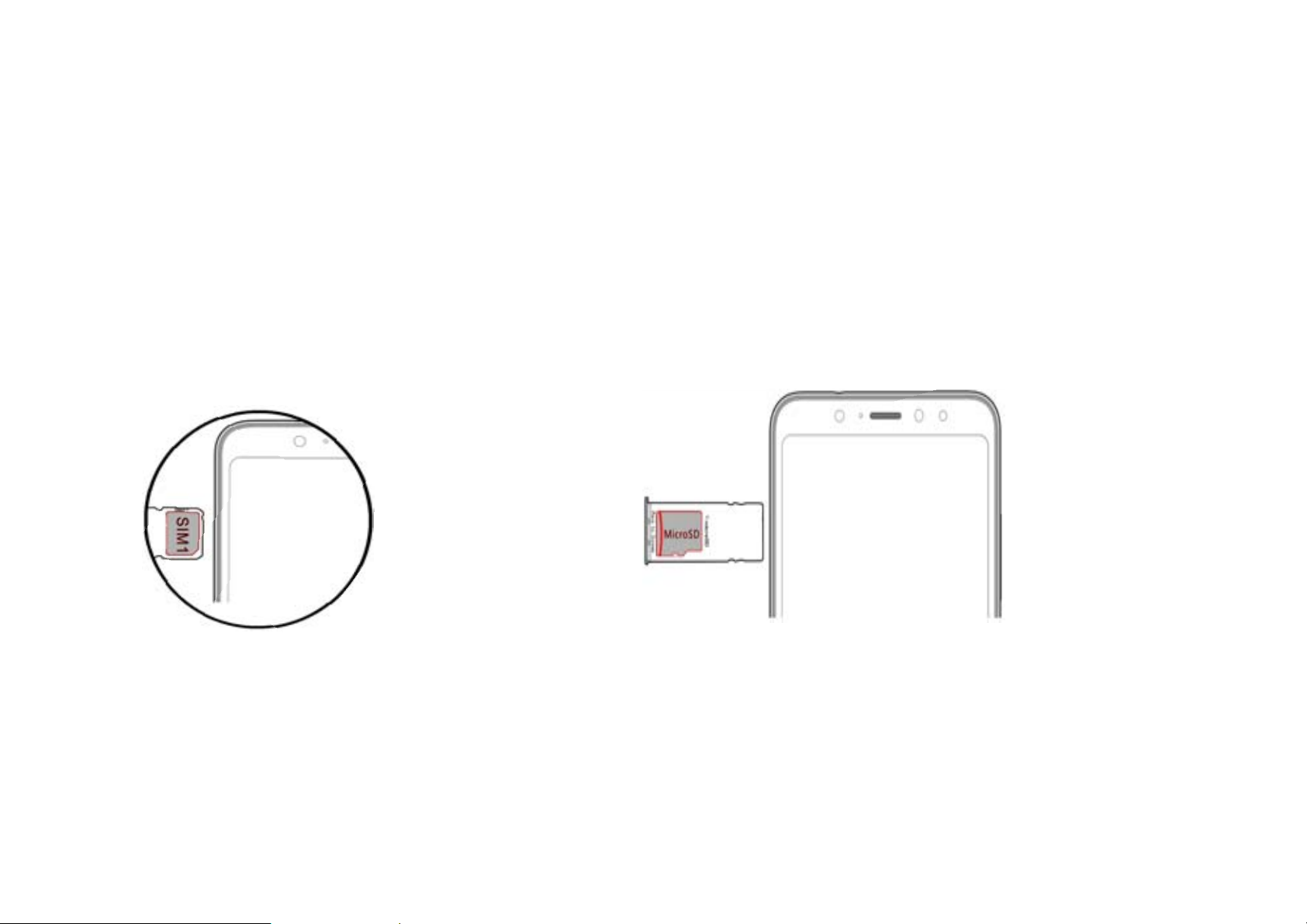
Installation de la carte SIM
Avertissement : Veuillez garder la carte SIM hors de la portée des enfants. La carte SIM et les contacts
sont facilement endommagés par une déformation ou des rayures. V euillez faire attention lors du transport,
de l'installation ou du retrait de la carte SIM. Note : Veuillez communiquer directement avec votre
fournisseur de service cellulaire pour obtenir votre carte SIM. Pour insérer la carte SIM :
Retirer le plateau de la carte SIM avec l’outil fourni. Insérer la carte SIM.
Insérer la carte SD (pour une plus grande capacité de stockage)
INTRODUCTION
Fente pour la
carte SIM
Emplacement pour
carte mémoire
Insérer le plateau de la carte SIM et allumer le téléphone. Lorsque vous allumez votre téléphone pour
la première fois, il y aura une série d'étapes à suivre pour régler les fonctionnalités de base.
25
Page 26

CONFIGURATION D’APPAREIL
INSÉRER LA SIM
Insérer votre carte SIM pour que le téléphone puisse s'inscrire au réseau.
CHOISIR LA LANGUE
Pendant que vous êtes sur l'écran de bienvenue, défiler pour sélectionner votre langue.
SÉLECTION WI-FI
Ce processus permet à l'appareil de se connecter à l 'i n t ernet. Cli q uer sur le ré seau Wi-Fi désiré auquel
l'appareil sera connecté. Veuillez noter que les réseaux non sécurisés peuvent être connectés directement
- les réseaux sécurisés nécessitent un mot de passe comme justificatif d'identité avant d'établir la
connexion. Nous vous recommandons d'être connecté à un réseau Wi-Fi pour vérifier les mises à jour
disponibles avant le démarrage.
AJOUTER VOTRE COMPTE
Connectez-vous à votre compte GoogleTM afin de synchroniser vos comptes avec les services de Google.
Votre compte Gmail sera utili s é pour certains programmes Google tels que : Google Play, Google Drive,
Google+ et Google Wallet.
SERVICES GO OGLE
Cliquer pour ajouter ou retirer les services Google qui comprennent, Backup, Location, et Google Now. Si
vous n'avez pas de compte Google, cliquer pour créer un nouveau compte. À cette étape vous pouvez
aussi configurer vos données de paiement si vous le désirez.
RESTAURATION DES DONNÉES ET APPLICATIONS
Vous pouvez restaurer vos données et applications qui ont été sauvegardées sur un autre appareil. Vous
pouvez aussi configurer le téléphone tel qu'un nouvel appareil.
26
Google, le jeu de Google et d’autres
marques sont des marques déposées
de Google Inc.
Page 27

FCC Caution:
Any Changes or modifications not expressly approved by the party responsible for
compliance could void the user's authority to operate the equipment. (
compliance could void the user's authority to operate the equipment.
This device complies with part 15 of the FCC Rules. Operation is subject to the following
two conditions: (1) This device may not cause harmful interference, and (2) this device
must accept any interference received, incl
operation. (operation.
Note: This equipment has been tested and found to comply with the limits for a Class B digital
device, pursuant to part 15 of the FCC Rules. These limits are desi gned to provi de re asonable
protection against harmful interference in a residential installation. This eq uipment generates,
uses and can radiate radio frequency energy and,
the instructions, may cause harmful interference to radio communications. However, there is
no guarantee that interference will not occur in a particular installation. If this equipment does
cause harmful interference to radio or televisi
the equipment off and on, the user is encouraged to try to correct the interference by one or
more of the following measures:
—Reorient or relocate the receiving antenna.
—Increase the separation between the equipment and receiver.
—Connect the equipment into an outlet on a circuit different from that to which the receiver is
connected.
uding interference that may cause undesired
if not installed and used in accordance with
on reception, which can be determined by turning
Page 28

Specific Absorption Rate (SAR) information-
SAR tests are conducted using standard
with the phone transmitting at its highest certified power level in all tested frequency
bands, although the SAR is determined at the highest certified power level, the actual
SAR level of the phone while operating can be well below the maximum value. Before
a new model phone is a available for sale to the public, it must be tested and certified
a new model phone is a available for sale to the public, it must be tested and certified a new model phone is a available for sale to the public, it must be tested and certified
to the FCC that it does not ex
each phone are performed in positions and locations as required by the FCC.
For body worn operation, this mobile phone has been tested and meets the FCC RF
exposure guidelines when used with an accessory designated for t his product or when
used with an accessory that contains no metal and that positions the handset a
minimum of from the body.
minimum of 10 mm
Non-compliance with the above restrictions may result in violation of RF exposure
guidelines
ceed the exposure limit establ
operating positions accepted by the FCC
ished by the FCC, tests for
 Loading...