

Page 1

Manual de Usuario
Studio 5.3
Manual de Usuario
1
Page 2

Manual de Usuario
Contenido
1. Apariencia y funciones del teclado ................................................................................................................. 3
2. Usando la tarjeta de memoria como unidad de disco ........................................................................... 4
3. Wi-Fi .................................. ……………………………………………………………………………………………5
4. Bluetooth ...................... ………………………………………………………………………………………………7
5. Mail ............................................................................................................................................................................. 8
6. Marcado ...................................................................................................................................................................... 9
7. Mensajes .................................................................................................................................................................. 13
8. Contactos ................................................................................................................................................................. 16
9. Internet Explorer.................................................................................................................................................... 18
10. Grabadora ............................................................................................................................................................. 20
11. Reloj .......................................................................................................................................................................... 20
12. Caculadora ............................................................................................................................................................ 22
13. Cámara ................................................................................................................................................................... 22
14. Imagenes ............................................................................................................................................................... 25
15. Música ..................................................................................................................................................................... 27
16. Calendario ............................................................................................................................................................. 30
17. Radio FM ............................................................................................................................................................... 31
18. Configuraciones .................................................................................................................................................. 33
19. Avisos para el uso del teléfono .................................................................................................................... 37
2
Page 3
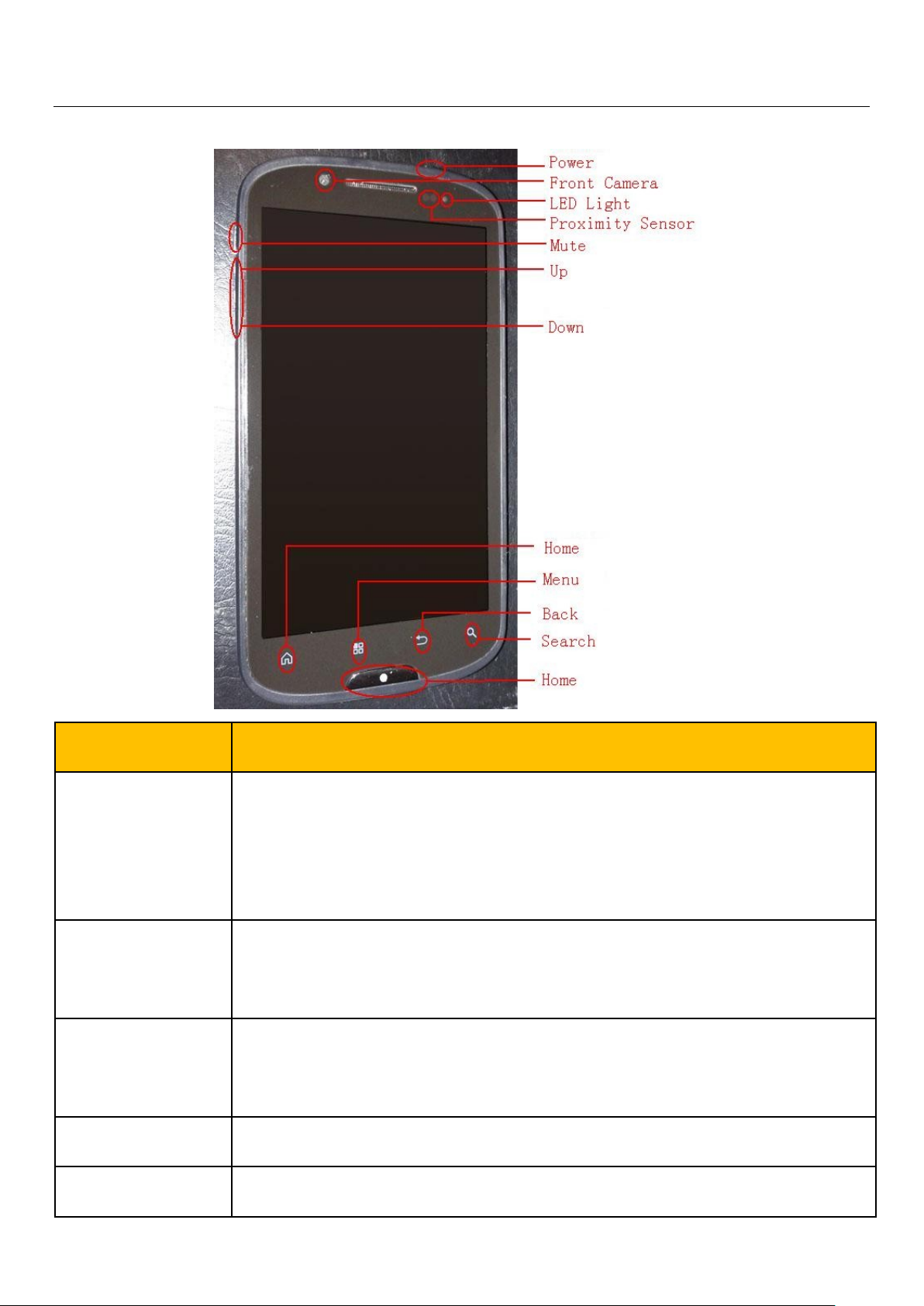
Teclas
Función
Inicio
Presione este botón para regresar al inicio desde cualquier aplicación o
interfaz.
Presiona para abrir la ventana de aplicaciones recientes.
Menú
Presiona para iniciar el menú,te permite realizar acciones en la interfaz
seleccionada ó las opciones del menú.
Regresar
Presiona para regresar a la interfaz previa,ó para cerrar una ventana de
conversación 、menú de opciones、panel de notificaciones y teclado.
Buscar
Para más información, por favor lea「botón buscar」.
Silencio
Presione para cambiar a modo silencio
1. Apariencia y funciones del teclado
Manual de Usuario
3
Page 4

Manual de Usuario
Encender
Presiona para abrir el menú del teléfono,puede elegir las opciones: bloqueo de
pantalla, apagar el teléfono ó poner el modo silencio .
Arriba
Presiona arriba para incrementar el volumen
Presiona para cambiar de modo silencioso a vibración
Abajo
Presiona abajo para disminuir el volumen
Sensor de
proximidad
Cúbralo, y la luz de fondo del teléfono se apagara.
Cámara frontal
Ingrese a la interfaz de la cámara, cambie a la cámara frontal para poderse
fotografiar a usted mismo.
Luz LED
Le muestra el estado del teléfono móvil y le avisa de mensajes no leídos.
2.
Usando la tarjeta de memoria como Unidad de disco
Si quiere enviar música, imágenes u otros archivos de la memoria del teléfono a la computadora, debe establecer primero la tarjeta
de memoria como unidad de disco.
Estableciendo la tarjeta de memoria como unidad de disco
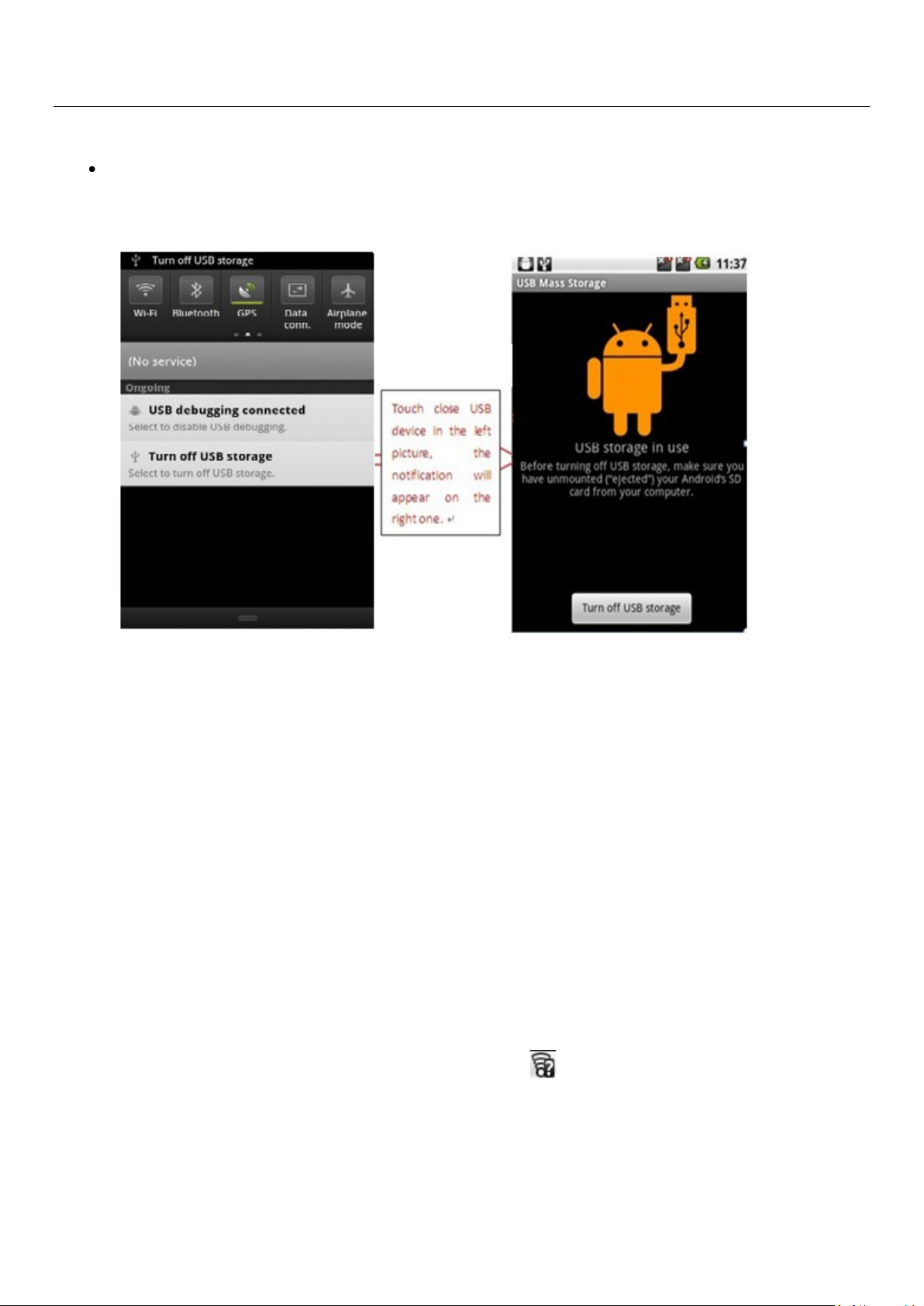
1) Conecte el teléfono a la computadora usando el cable USB. El icono de notificación aparecerá en el cuadro de estado.
2) Abre el panel de notificaciones.
3) En el panel de notificación, toque USB conectado, a continuación, pulse "Abrir el dispositivo de
almacenamiento USB"
4
Page 5
Manual de Usuario
• Avisos: Conecte el teléfono a la computadora , a continuación elija abrir el dispositivo USB, el teléfono no puede leer
la tarjeta de memoria. Temporalmente no se puede usar ciertas aplicaciones, tales como la cámara.
Desinstale la unidad de disco desde la computadora
Utilice el mismo método para conectar , vea la siguiente imagen:
3. Wi-Fi
Wi-Fi proporciona un rango de acceso de 300ft (100M) a una red inalámbrica. Si usa su teléfono para conectarse por medio de Wi-Fi,
debe conectarse a un punto de acceso inalámbrico「hot spots」.
• Avisos: La disponibilidad y cobertura de la señal Wi-Fi dependerá de la cantidad, la infraestructura y otros objetos
penetrados por la señal.
Activar Wi-Fi y conectarlo a la red inalámbrica.
1) Pulse Inicio>menú,después pulse en Configuraciones> Wi-Fi e internet
2) Seleccione la caja Wi-Fi,para activar el Wi-Fi. El teléfono automáticamente escaneara por una red inalámbrica disponible.
3) Pulse en Configuraciones Wi-Fi. Después le será mostrada una lista de las redes Wi-Fi encontradas, el nombre de la red y
configuraciones de seguridad. (una red abierta o WEP、WPA/WPA2 con contraseña). Si usted activa las notificaciones en las
configuraciones Wi-Fi, la caja de estado le mostrará este icono ( ) cuando se encuentren redes inalámbricas abiertas
disponibles.
4) Seleccione una de las opciones Wi-Fi para conectarse a la red. Cuando seleccione una red abierta, el teléfono
se conectara automáticamente. Si selecciona una WEP、WPA/WPA2 con contraseña, deberá escribir primero
la contraseña, después pulse para conectarse.
5
Page 6

Manual de Usuario
Aviso:Cuando el teléfono esté conectado a una red inalámbrica,
La caja de estado le mostrara este icono Wi-Fi( ), y aproximadamente la
fuerza de la señal (el numero de barras eliminadas).Si pulsa la red conectada
se mostrara el nombre de la red Wi-Fi , estado, velocidad, señal,
fuerza, seguridad, información y Dirección IP.
Si quiere eliminar las configuraciones inalámbricas, por favor pulse “Olvidar”
Como en la imagen de la derecha. Si se quiere conectar a esta red nuevamente
, deberá reingresar estas configuraciones.
Avisos:
A menos de que usted seleccione olvidar la red y contraseña, de otro modo, no habrá necesidad de reingresar nuevamente la
contraseña la próxima vez que se conecte a la red inalámbrica previamente encriptada. La Wi-Fi será buscada automáticamente, esto es, el
teléfono no necesitara realizar pasos adicionales para conectarse a las redes Wi-Fi.
Conectarse a otra red Wi-Fi
1) En la interfaz de redes y redes inalámbricas, pulse configuraciones Wi-Fi. Las redes Wi-Fi encontradas serán mostradas en
la lista de redes Wi-Fi.
2) Pulse otra red Wi-Fi , y podrá conectarse a esta red.
Avisos:Adicionalmente, podrá navegar en internet vía GPRS. Cuando la red predeterminada GPRS en la SIM1 esta
activada después de haberse iniciado, el usuario podrá seleccionar manualmente ,la ubicación especifica
“configuraciones>red inalámbrica e internet>conexión de datos”, pulse “SIM1、SIN2、sin conexión de datos”,
cuando los puntos estén de color verde, ya estará conectado.
6
Page 7
Manual de Usuario
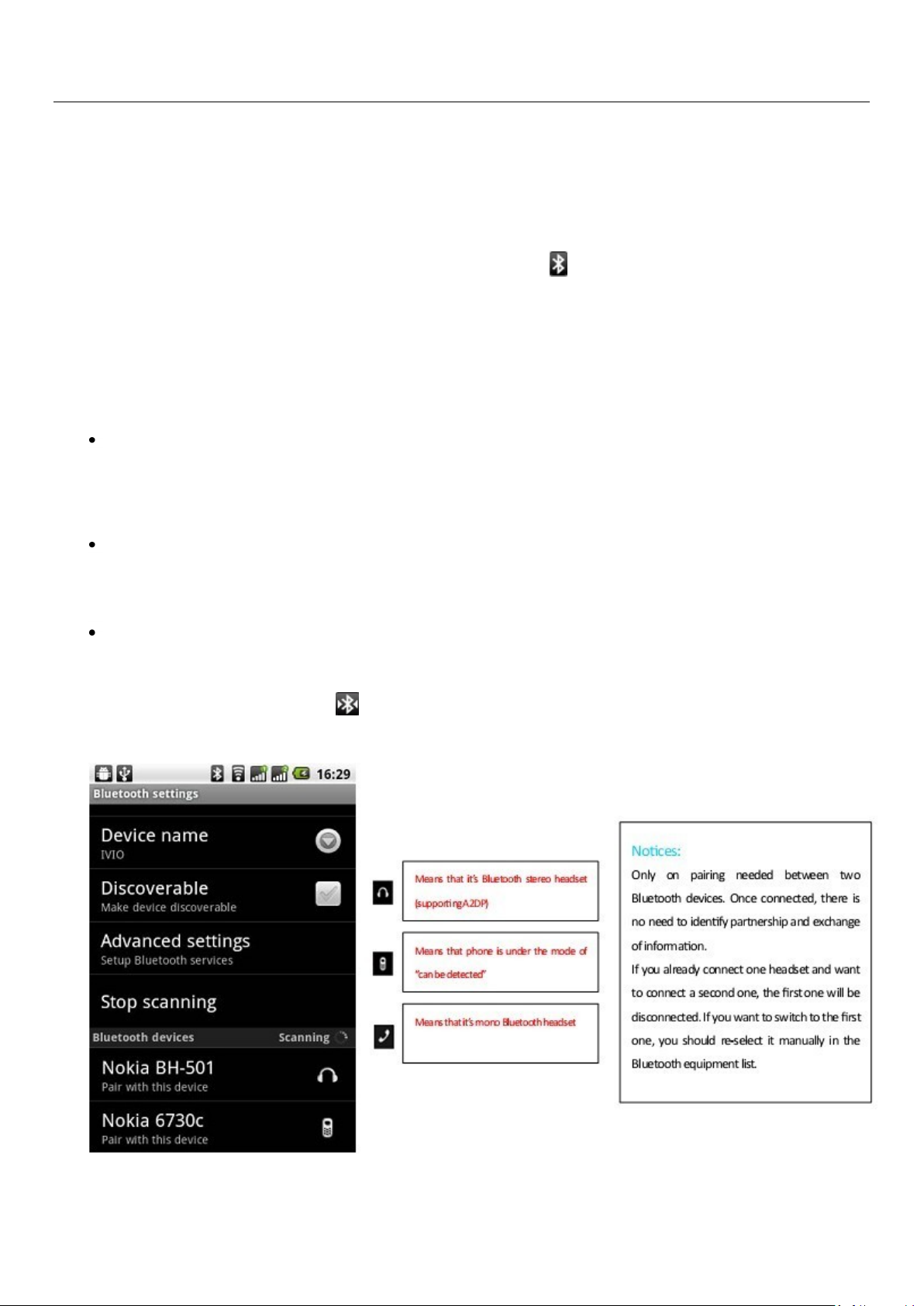
Means that it’s mono Bluetooth headset
4. Bluetooth
Encienda el Bluetooth o establezca el teléfono que será detectado.
1) Pulse inicio>menú, pulse Configuraciones.
2) Pulse redes inalámbricas e internet, después seleccione la caja Bluetooth para activar la función Bluetooth. Después
de haber iniciado, la caja de estado le mostrara este icono ( ). Pulse “buscar dispositivos”después comenzara a
buscar por dispositivos dentro del rango.
3) Pulse Configuraciones Bluetooth, todos los dispositivos encontrados serán mostrados en la lista debajo
del icono.
(seleccione la caja “puede ser detectado”, ajuste para ser detectado, los otros dispositivos Bluetooth serán
capaces de encontrar el teléfono.)
Importante:El tiempo máximo de detección del teléfono es 2 minutos.
Vinculación y conexión de auriculares Bluetooth.
1) Pulse Inicio>menú, después pulse Configuraciones.
2)Pulse redes inalámbricas e internet> Configuraciones Bluetooth, después seleccione la caja Bluetooth,
después el teléfono buscara por dispositivos Bluetooth dentro del rango ,y le mostrara los dispositivos
conectados en la lista debajo del icono.
Tips:
a. Si la lista no puede encontrar su equipo, pulse nuevamente para explorar el equipo y volver a buscar.
b. Asegúrese de que los dispositivos solicitados están bajo el modo “Detectar”.
3) pulse el auricular en la lista del equipo para terminar con la conexión.
Avisos:Generalmente los dispositivos Bluetooth necesitan contraseña para ser conectados, a menudo se utiliza
「0000」como contraseña predeterminada. 4) El estado de vinculación y conexión será mostrado bajo el
auricular en la lista de dispositivos Bluetooth. Cuando el auricular este conectado en el teléfono, la caja de
estado le mostrara este icono( )que significa que esta conectado. Después podrá utilizar el auricular para
realizar o recibir llamadas.
7
Page 8

Manual de Usuario
Cortar / Terminar conexión Bluetooth
1) Pulse Inicio>menú>Configuraciones>Redes inalámbricas e internet>Configuraciones Bluetooth.
2) En la lista del equipo Bluetooth, pulse y mantenga presionado el auricular manos libres conectado.
3) Pulse y seleccione “cancelar la vinculación”.
Sensor de proximidad Bluetooth
Después de vincular los dos dispositivos, podrá probar si la fuerza de la señal es fuerte o débil con el sensor de
proximidad del dispositivo Bluetooth.
5. Correo
5.1 Gmail
Crear una cuenta de correo electrónico
Seleccione Correo > Configuraciones. Podrá activar o editar centras de e-mail existentes y también crear nuevas
cuentas de correo electrónico.
a. Seleccione correo, aparecerá una interfaz de Configuración de cuenta Google. Después pulse‘siguiente paso’>
crear cuenta>ingresar nombre,ultimo nombre y cuenta de e-mail.
b. El servidor de Google determinara si el nombre puede ser utilizado, si es así, una nueva interfaz aparecerá
solicitando ingresar la nueva contraseña, después se juzgara la seguridad de la contraseña, si el usuario no cumple con
los requisitos necesitara re-ingresar nuevamente la contraseña.
c. Ha registrado exitosamente una nueva cuenta de Gmail, y se crea un mensaje automáticamente como prueba.
Cargando una cuenta de Correo Electrónico
a. Abra Gmail y salte la pantalla de introducción>una interfaz de carga aparecerá > seleccione cargar
b. Ingrese nombre, contraseña después cargar
Iniciando cuenta E-mail, aviso de “Inicio de sesión exitoso” Todas las cuentas Google serán sincronizadas.
Creando y enviando ,mails (correos)
Cuando este creando un correo, seleccione mail > crear mails. Ingrese una dirección (Destinatario)、tema y contenido.
Pulse MENU y podrá ‘adjuntar’、‘Agregar Cc/Bcc’, seleccione enviar o descartar.
Correos Recibidos
Hay un tono para los nuevos correos, en la caja de estado se le mostrara el botón , Pulse Menú >‘Actualizar’,
actualizar y renovar el numero de correos no leídos de una manera adecuada.
Eliminar correos
8
Page 9

Manual de Usuario
Cuando haya cargado una cuenta de correo electrónico,si quiere eliminarla,necesitara restaurar las configuraciones
de fabrica . Cuando haya cargado una segunda cuenta,podrá pulsar el botón de menú para eliminarla.
Avisos:Muchas funciones dependen de la cuenta de Gmail,por ejemplo:El Market electrónico、Google Talk、Sync
Contactos y Calendario.
5.2 Correo electrónico
Cargar Email (Correo electrónico)
Ingrese la dirección correcta y contraseña > configuraciones puerto correcto y servidor POP, revise las
configuraciones del servidor automáticamente.
Establezca el servidor correcto SMTP, revise la configuración del servidor de correos enviados y recibidos, después ingrese
el nombre de cuenta especifico y el nombre a mostrar del correo electrónico saliente.> Terminar.
Crear y Enviar correos
Cuando haya creado correos, seleccione correos > crear correos. Ingresar dirección(Destinatario)、Tema y contenido.
Pulse MENU para poder ‘adjuntar’、‘Agregar Cc/Bcc’, seleccione envíe o descarte o guarde como borrador.
6. Marcando
Cuando el icono del servidor de internet aparezca en pantalla, podrá realizar o recibir llamadas. La barra de señal en la
esquina superior derecha le muestra la fuerza de la señal de red (el máximo son 4 barras) .
Iniciar marcación
Abra el menú principal de aplicaciones>marcar. Podrá seleccionar SIM1 o SIM2 para realizar la marcación.
9
Page 10
Manual de Usuario
Marcación
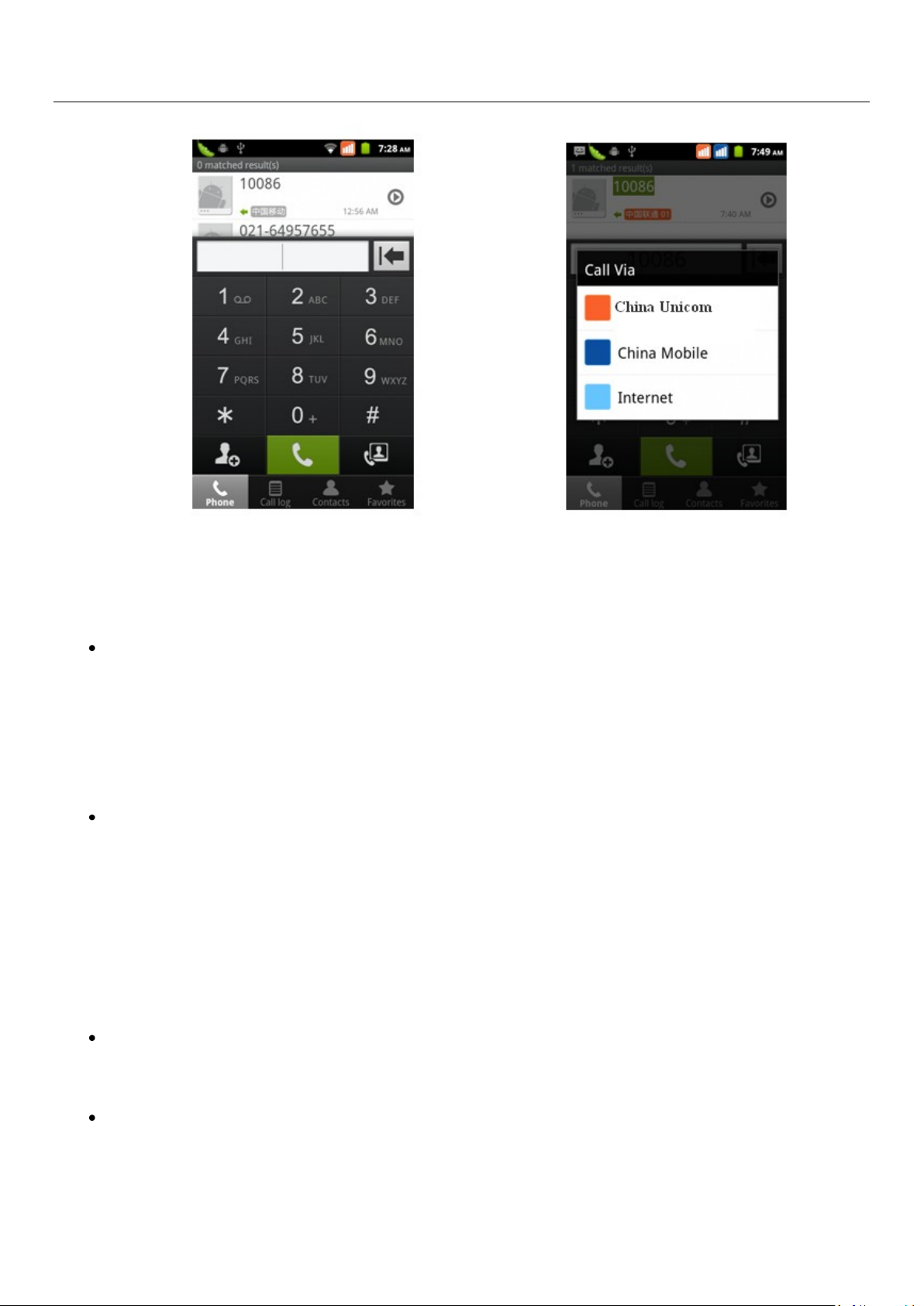
En la interfaz de “Marcación”,ingrese el número telefónico,y después de click en la tecla de marcación , después
de eso, deberá seleccionar una tarjeta SIM o llamada de internet. Si necesita llamar a una extensión, podrá dar click
en el “Teclado de marcación” en la parte inferior de la pantalla para abrir la interfaz o pulse la tecla de menú para
seleccionar “Retardar 2 segundos”,y después ingrese el numero de la extensión.
Llamadas telefónicas en el registro de Llamadas
Cada número telefónico al que se ha llamado o recibido llamada“SIM1、SIM2”será guardado en el menú de registros
de llamadas. En la parte superior izquierda del registro de cada llamada le mostrara“SIM1 o SIM2”
Todos los números en el registro de llamadas podrán ser marcados dando click en el botón ”Marcar” del lado derecho
de la pantalla.
Cuando el numero en la lista este apareciendo,de click para ver los detalles;mantenga presionado para poder marcar
vía “SIM1 o SIM 2”, mientras tanto podrá editar, eliminar, guardar el numero o hacer otras operaciones.
Recibir llamadas
Cuando reciba una llamada(en la esquina superior izquierda le mostrada de que tarjeta SIM)pulse “Responder”y
deslice a la derecha hasta el botón de en medio, entonces podrá contestar la llamada.
Sensor de proximidad
De acuerdo a la distancia del teléfono con el cuerpo humano,se ajustara automáticamente para ajustar la luz de
fondo de la pantalla.
Durante una llamada, acerque el teléfono al oído, la luz de fondo se pagara automáticamente,lo que ahorrara
10
Page 11

Manual de Usuario
batería y evita tocar inadvertidamente.
Rechazar llamada , no contestar
a. Durante el modo de espera, y una llamada este entrando,pulse el botón“rechazar”y deslice hacia el lado
izquierdo hasta el botón de en medio, después podrá rechazar la llamada.
b. Durante el uso, si una llamada entra, de click en botón “rechazar “ para rechazar la llamada.
Llamada de dos vías/Llamada multi partita(Llamada de conferencia)
Avisos:Esta función necesita que la tarjeta SIM este activada en la función Llamadas multi partitas.
1) Ya existe una llamada en el teléfono.
2) De Click en “Agregar llamadas”, marcar otro numero(o recibir otra llamada,previamente
establecido activar ”Llamada en espera”(Configuraciones–configuraciones de marcación–otras
configuraciones de marcación), después de ambos conectados,podrá ver el status de la llamada.
i. 。
3)Seleccione“Combinar llamada”– podrá combinar dos llamadas en una sola vía.
4)Después de una llamada multipartita conectada ,podrá separar las llamadas o colgar una de ellas
vía“La pequeña flecha de la Llamada de conferencia”.
Grabación telefónica
Durante una llamada,mas > iniciar grabación,podrá grabar el dialogo de la llamada.
11
Page 12

Manual de Usuario
Video Llamada
1)Configuraciones > ajustar otras funciones de la llamada en las configuraciones de marcación,por ejemplo:
Transferir Llamada– después de terminar todas las configuraciones y activarlas,podrá transferir la llamada a un
cierto número.
2)En configuraciones > Configuraciones de marcación > otras configuraciones de marcación,abrir “Llamada
en espera”.Después de activar,podrá recibir otras llamadas mientras se encuentre en una llamada en curso,
Las funciones de respuesta y rechazo son como las de un teléfono ordinario.
Solo en 73 Plataformas
Video Llamada
Cuando este usando una video Llamada, asegúrese de tener instalada la tarjeta SIM 3G. En la interfaz de
marcación, ingrese números ,después pulse el símbolo, para completar su video llamada.
Segunda Manera de Utilizar la Video Llamada
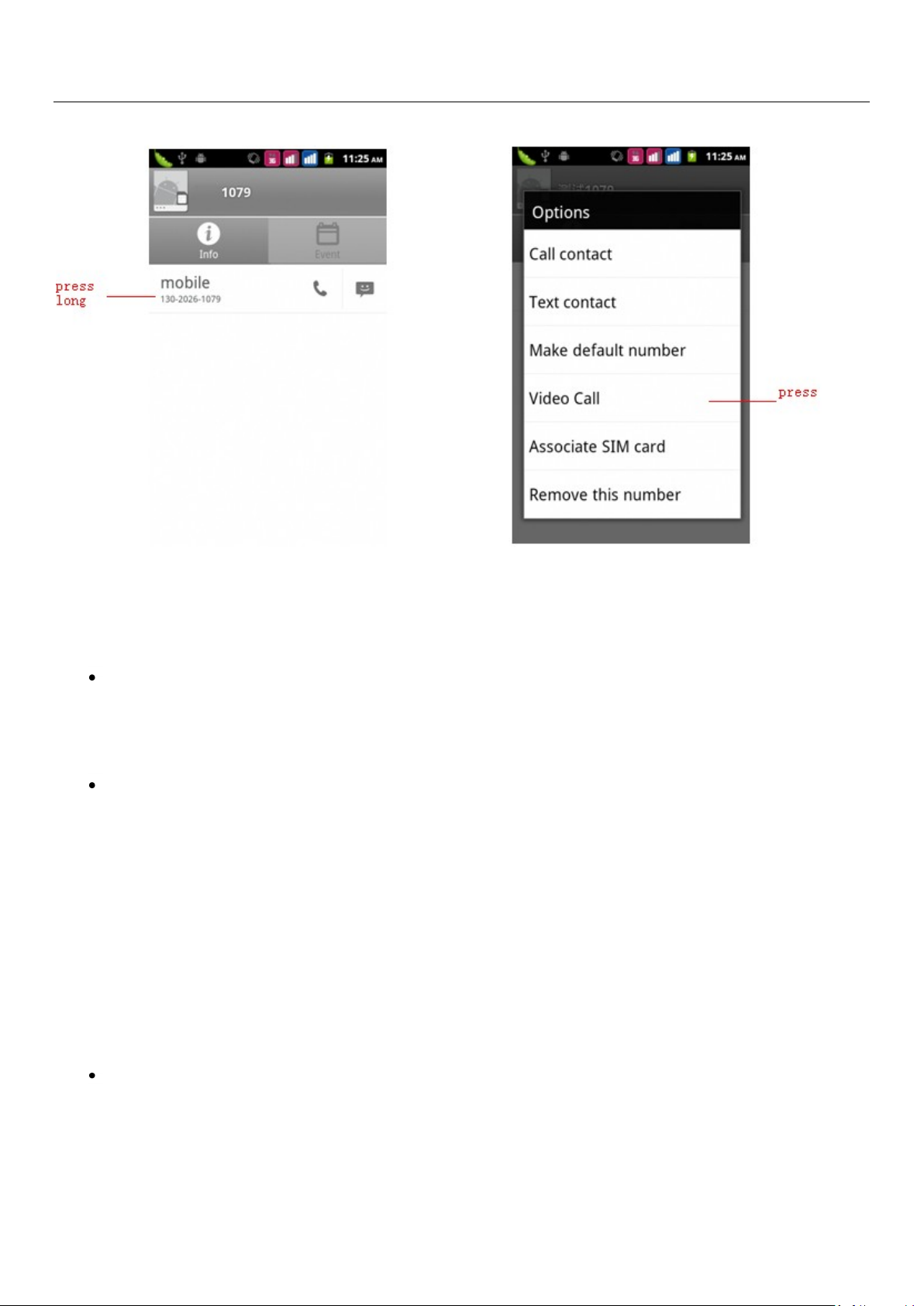
Abra el menú Aplicaciones > contactos, pulse uno de los contactos, después mantenga presionado el numero,
y seleccione ” Video Llamada”.
12
Page 13
Manual de Usuario
7. Mensajes
Importante:El titulo Mensaje de este teléfono es el número telefónico,se puede observar en la forma similar del
dialogo,en lugar de la habitual estructura de carpetas. Los mensajes con fondo azul son los que se han recibido,
y los mensajes con fondo blanco son los que se han enviado.
Los SMS enviados a ciertos números telefónicos
1) Pulse Inicio > mensajes,pulse“nuevos mensajes”.
2) En la interfaz de “edición”:
a. De Click en la caja“Destinatario”para ingresar el método de entrada,también podrá dar click en la caja
“Ingresar”para iniciar el método de entrada,de esta forma podrá ingresar caracteres.
b. De click en el botón “enviar desde SiM1 o SIM2”para iniciar el envió.
Envié MMS a ciertos números telefónicos
Cuando cree un mensaje,esta predeterminado como SMS,deberá cambiarlo a MMS cuando haya realizado estas
operaciones. Podrá enviar un MMS vía dando click “Enviar” después de editar.
1) En la interfaz de “edición”,De click en el botón de “Menú”:
13
Page 14

Manual de Usuario
2) De Click “adjuntar”,podrá enviar los siguientes documentos,después se convertirá a MMS automáticamente.
14
Page 15

Manual de Usuario
Avisos:
a, Si desea enviar un MMS con muchas paginas, deberá
seleccionar “adjuntar PPT” en la interfaz “adjuntar”.
b, Podrá adjuntar 10 imágenes, con el formato GIF, JPEG.
c, De Click en “agregar temas”, en la caja de “tema” aparecerá
bajo la caja de “destinatario”, mientras tanto se convertirá a
MMS automáticamente.
Enviar mensaje a múltiples números
Introduzca varios números en el cuadro de entrada,cada número esta dividido por una coma.
Avisos:Por ahora, este teléfono puede enviar un mensaje masivo hasta 20 números,el numero correcto
depende de los caracteres,podrá ingresar solo 312 caracteres en la caja de“destinatario”.
Cuando envié un mensaje o lo envié nuevamente,un pequeño letrero amarillo aparecerá. El número 1 o 2
haciendo referencia a la tarjeta SIM1 o SIM2.
Cuando el envió de mensajes sea fallido,un triangulo rojo con una exclamación aparecerá.
Cuando edite información otras funciones del botón Menú.
15
Page 16
8. Contactos
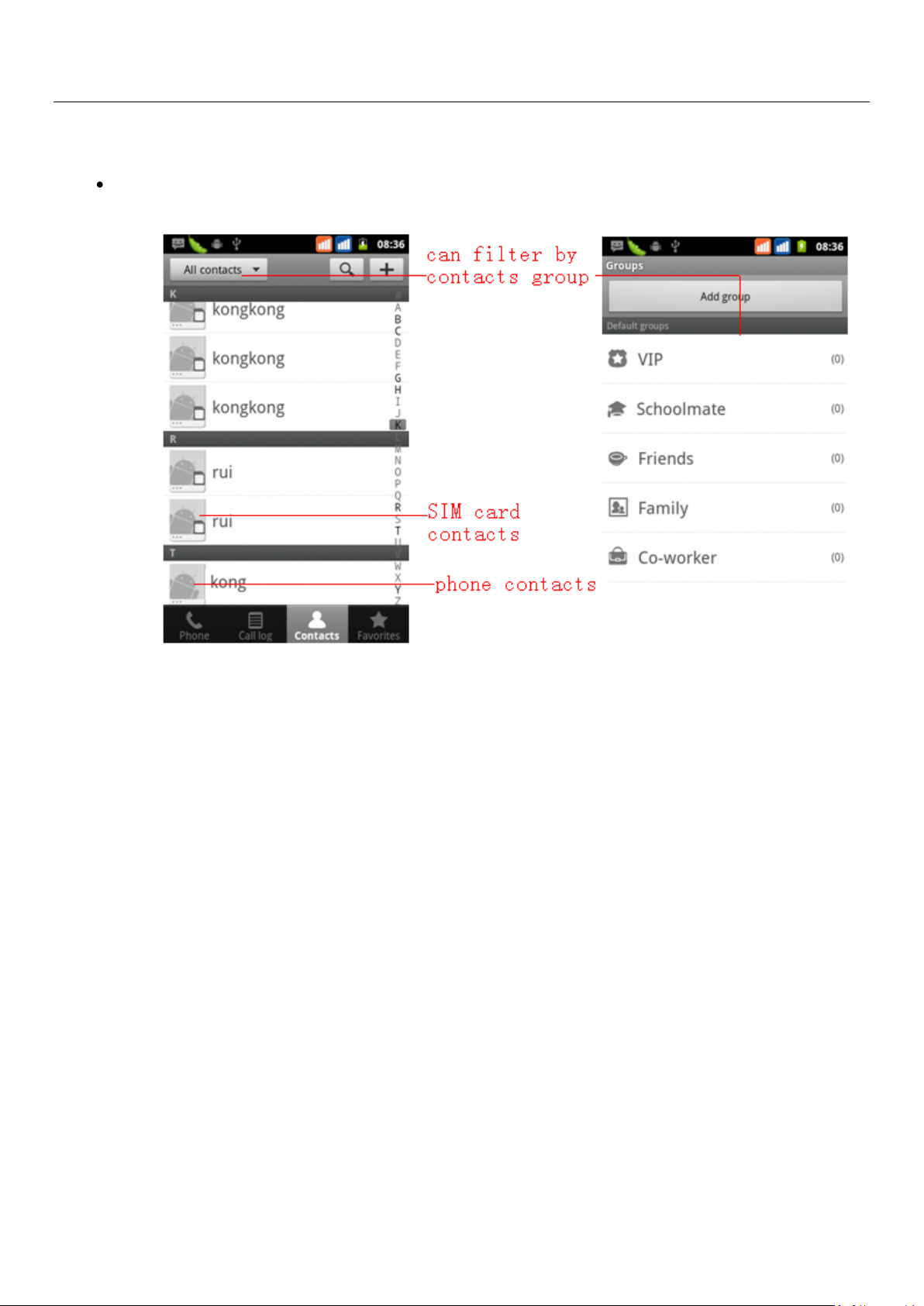
Abra el menú de aplicaciones > contactos
Manual de Usuario
De manera predeterminada los contactos del teléfono y la tarjeta SIM, son guardados por orden alfabético de la
primer letra.
De click en el icono Buscar para ingresar a la interfaz de búsqueda de contacto, de Click en "+" para crear un
nuevo contacto.
16
Page 17
Manual de Usuario
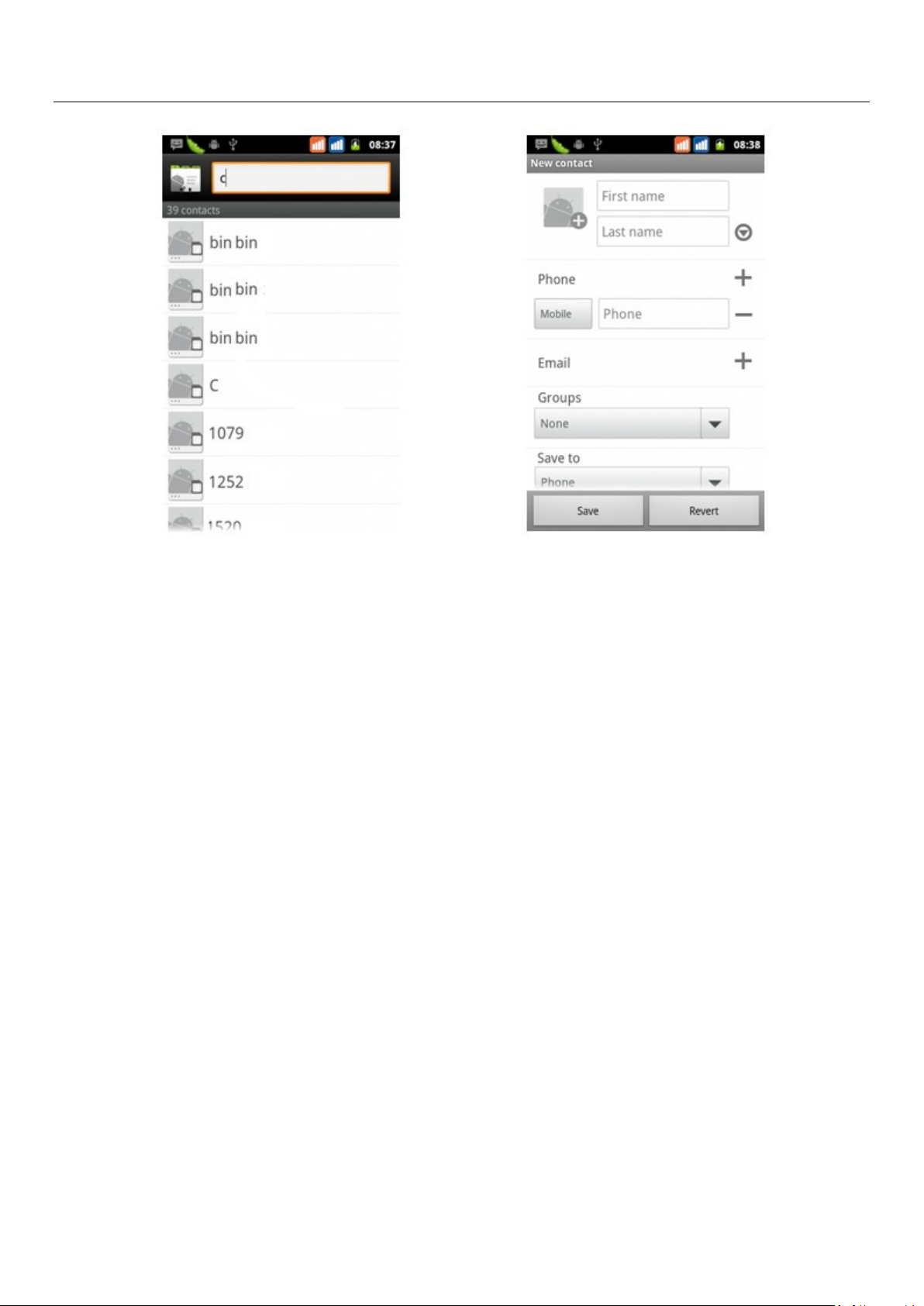
1)contactos > Menú > nuevo contacto >
Seleccione Guardar contactos al teléfono o la tarjeta SIM, después en la interfaz de edición de contactos.
Podrá editar los contactos, imágenes, nombre, número telefónico, e-mail, dirección postal, después pulse en
“terminar”.
2) Contactos > Menú > Buscador
a. Ingrese los números o letras, si coincide con el contacto, le serán mostrados en el resultado de la búsqueda.
b. Si no hay ninguna búsqueda que coincida con los contactos, la interfaz le mostrara 'ningún contacto’.
3) Contacto > Menú > eliminar contactos
a. Podrá seleccionar Todo; de click en el botón eliminar todos los contactos, incluyendo los contactos del
teléfono y la tarjeta SIM.
b. Podrá seleccionar uno o más contactos de manera individual, de click en Eliminar, y elimine todos los
contactos Seleccionados.
4) Contactos > Menú > grupos
a. Incluir grupo predeterminado: VIP, Compañeros de clase, amigos, Familia, Compañeros de trabajo.
b. Seleccione Agregar Grupos, editar el nuevo nombre del grupo, e ir a la interfaz de búsqueda de contactos;
podrá agregar el grupo de contactos.
5) Contactos > menú > marcación rápida
a. Buzón de voz
b. No.2-9 números, de click” pulse para agregar la marcación rápida, seleccione un contacto para marcación
rápida. Después de configurar exitosamente la interfaz de marcación, mantenga presionadas las teclas
numéricas, para poder realizar la marcación rápida al numero de contacto.
6) contactos > mas
17
Page 18

Manual de Usuario
a. De click en importar / exportar, En el teléfono local, la tarjeta SIM y la tarjeta SD, una copia de cada uno de
la información del contacto. Podrá seleccionar "Copiar fuente" y después seleccionar Siguiente, seleccione
los contactos a copiar, para completar la copia de los contactos.
b. Opciones de pantalla, podrá seleccionar todos o parte de los contactos “Solo contactos con
teléfono ”,”Contactos del teléfono ”o “Contactos SIM”
c. De las cuentas podrá seleccionar “Volver a los Datos del Grupo” and “Auto-sync”.
d. Compartir contactos visibles, todos los contactos pueden importarse a la tarjeta SD, o compartir vía
Bluetooth, Mensajes de texto o Gmail.
Agregar contactos comunes a la interfaz de colección.
1) Pulse la pestaña de Contactos.
2) Pulse el contacto que desea agregar a la colección(los contactos guardados en la tarjeta SIM no pueden ser
agregados).
3)En la información detallada de los contactos, pulse este icono a un lado del contacto.
4) Mantenga presionado el contacto en el menú emergente para agregarlo a la colección.
En la interfaz de contactos > pulse el botón Menú > seleccione Buscar
a Ingrese las primeras letras del nombre en la lista para encontrar el
contacto que coincida.
b Ingrese el primero numero en la caja de búsqueda para encontrar el
nombre de los contactos bajo el número.
c Ingrese los números que exactamente coincidan con los contactos en la
caja de búsqueda, después pulse el botón “buscar”.
d Si no hay contactos que coincidan, entonces en la interfaz aparecerá
“contactos no encontrados”
9. Internet Explorer
Internet explorer
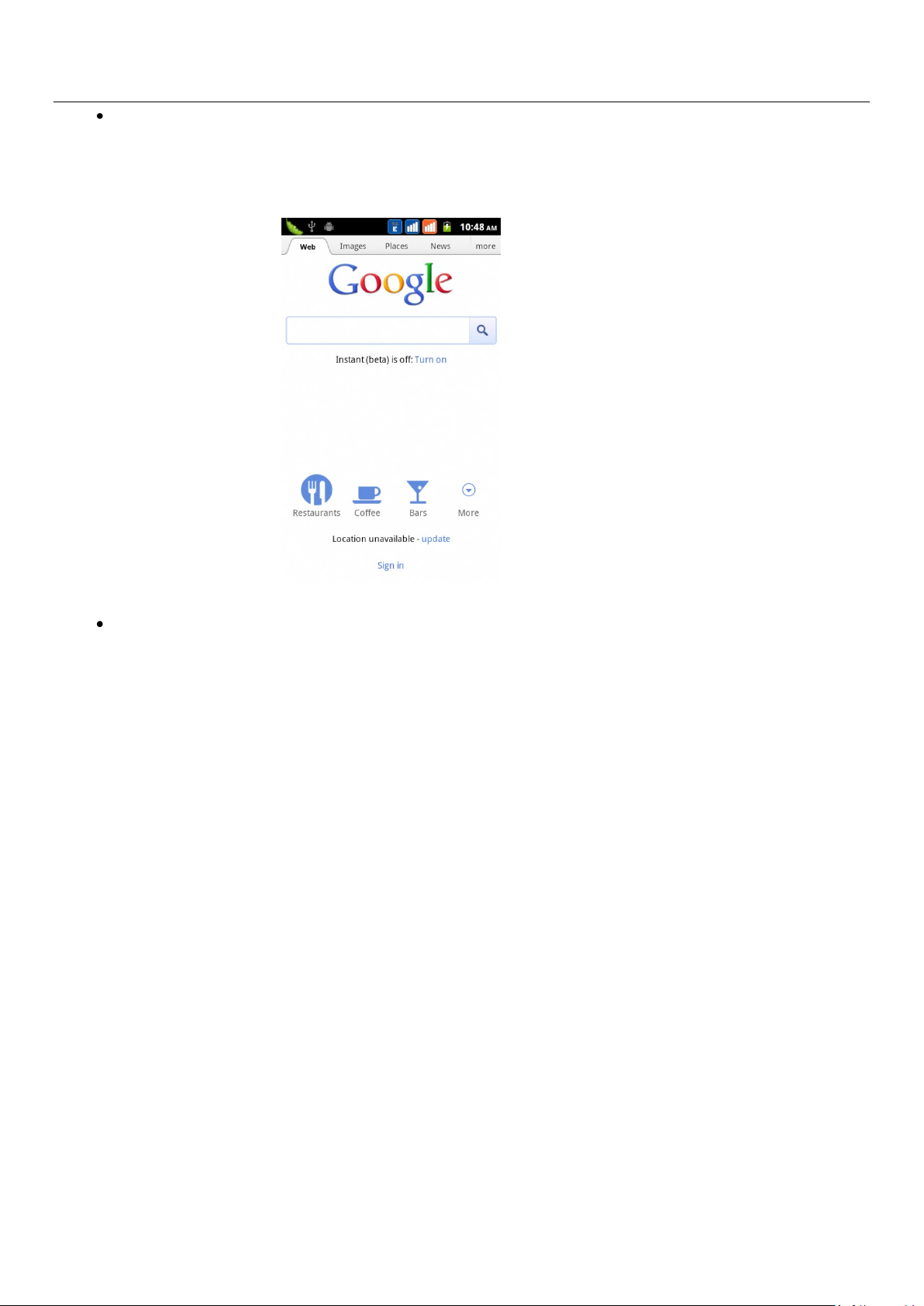
1)En la interfaz de internet explorer,pulse en dirección e ingrese la URL.
2) Utilice el teclado para ingresar la URL. El sitio web correspondiente parecerá en pantalla. Podrá pulsar directamente
para ir a la pagina o continuar para ingresar URL.
18
Page 19
Manual de Usuario
Página de Inicio
Seleccione “Página de inicio”,podrá cargarla para establecer la página de inicio. Si no lo establece, utilizara el sitio
predeterminado.
Funciones de menú
1) Menú > Retroceder
Después de navegar a través de múltiples paginas, lo regresará a la pagina previa, a partir de la pagina web
actual.
2) Menú > Avanzar
Después de navegar a través de múltiples paginas, se moverá a la pagina web posterior a partir de la pagina
web actual.
3) Menú > Windows
Podrá ver todas las ventanas abiertas actuales.
4) Menú > Marcadores
a. De Click en “Marcadores“ para hacer que la URL actual se guarde como un marcador.
b. De Click en marcadores bajo la lista de marcadores, se abrirá la URL.
5) Menú > Mas
a. Agregar marcadores, guardar la URL actual como marcador.
b. Buscar en página, busque lo que necesita en la pagina actual.
c. Seleccionar texto, en el texto, de click y arrastre para seleccionar una parte del texto.
d. Info. de página, le muestra la dirección de la pagina y otra información del navegador actual.
e. Compartir pagina, seleccione Bluetooth o SMS para compartir la página actual.
f. Descargas, le muestra todo el contenido descargado.
g. Historial, le muestra el historial de navegación, y vea la información de las páginas mas visitadas.
h. Configuración, contiene una variedad de configuraciones del navegador.
19
Page 20
Manual de Usuario
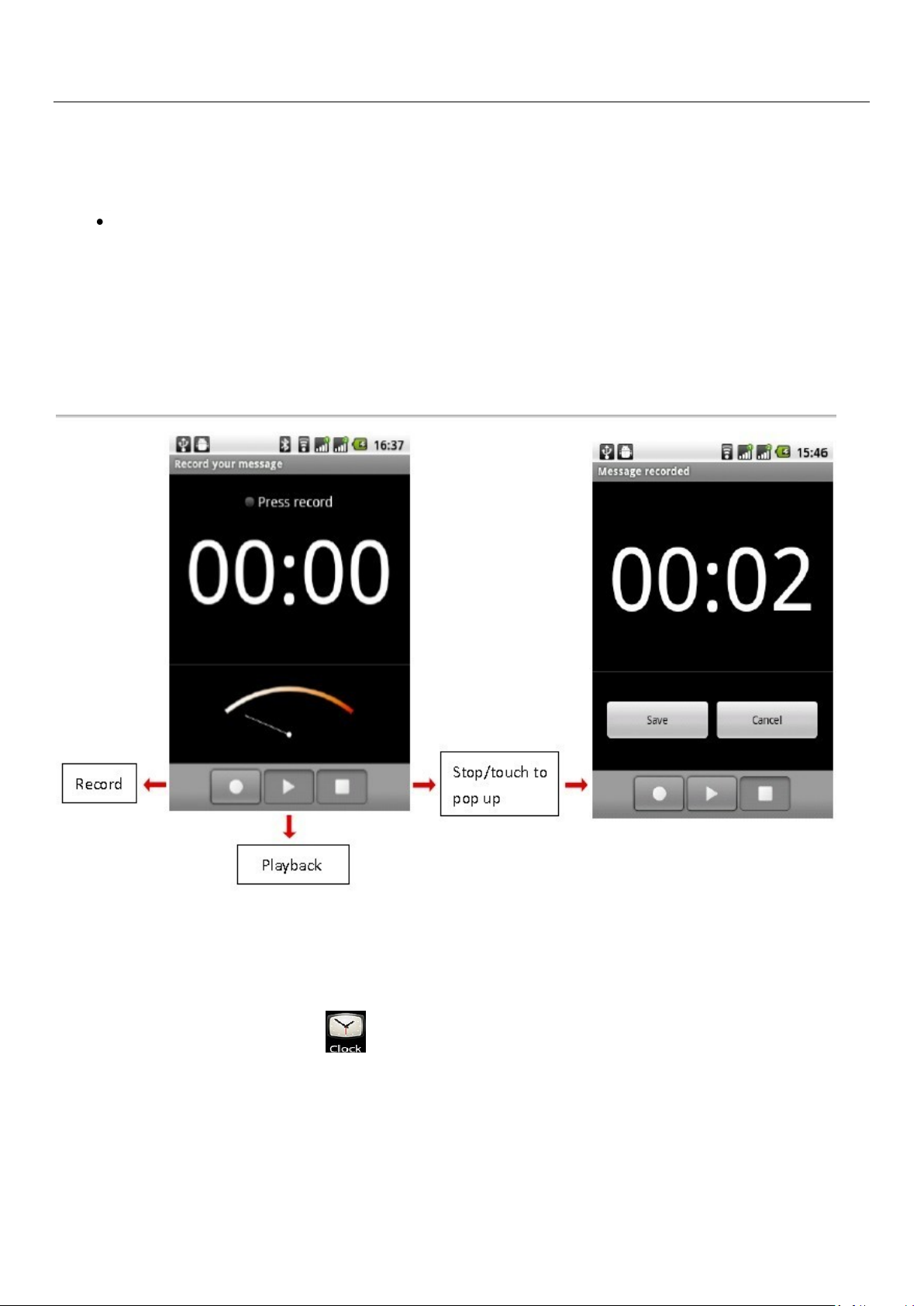
10. Grabadora de voz
La grabadora puede Grabar voz, y enviarla rápidamente vía Bluetooth o MMS tambien para hacer un tono de llamada.
Avisos:La grabadora solo podrá grabar archivos de audio en formato AMR.
1) De Click en la aplicación Grabadora.
2) Mantegna el microfono del telefono cerca de la fuente de sonido.
3) De click en Grabar para grabar las voces ,y de click para detener o reproducir.
Todas las grabaciones serán guardadas en la carpeta Mis grabaciones en el programa de musica predeterminado.
11. Reloj
Abra el menú de aplicaciones, de click en
20
Page 21

Manual de Usuario
1) Control de Brillo:Pulse para configurar
El brillo de la interfaz.
2) Alarma:Pulse la alarma para ingresar a la interfaz.
3) PPT:Pulse para ver las imágenes-
4) Inicio: Regrese a la interfaz del modo de espera.
Alarmas
Después de configurar las funciones,cuando el teléfono llegue al tiempo configurado será advertido por medio de un
timbre o vibración para lograr su función. Pulse Menú para agregar la alarma,también podrá agregarla desde la interfaz
de agregar. Podrá establecer la alarma de acuerdo a sus necesidades. En la interfaz de alarma observara tres alarmas
desactivadas(Dos relojes de alarma de Lunes a Viernes 8:30,9:00).
Editar
Podrá editar la alarma actual,podrá editar la hora、tono de timbrado、vibración、modo de repetición y pestañas.
Mantenga presionada la hora para poder :detener la
alarma、cambiar las configuraciones de alarma、cancelar
alarma. En la interfaz de las configuraciones de alarma,
podrá realizar las operaciones de cambio de horario、
21
repetir 、tono de timbrado、vibración、pestañas, etc.
Page 22

Manual de Usuario
12. Calculadora
Calculadora
Esta función convierte su teléfono en una calculadora; podrá realizar cálculos simples.
·Pulse las teclas numéricas para hacerlas aparecer en la caja vacía.
En la interfaz de calculadora, pulse el botón MENU o mantenga presionada la pantalla en la izquierda, a continuación el
panel principal aparecerá.
Panel principal
13. Cámara
13.1 Cámara
Antes de la preparación
Inserte la tarjeta de memoria antes de utilizar la cámara o video cámara. Todas sus fotos o videos tomados con el
teléfono serán guardados en la tarjeta de memoria.
Activar Cámara
Pulse Inicio, pulse menú, seleccione cámara. Seleccione modo video si desea grabar videos. La pantalla
automáticamente cambiara a modo apaisado.
Tomar fotos
1)Apunte a su objeto con la pantalla.
2)Pulse el botón “Obturador” en la pantalla.
3)Después de la toma,las fotos de la cámara serán guardadas en la carpeta Galería con el nombre de la hora en la
que se tomo.
22
Page 23

Manual de Usuario
Visualización de miniaturas de las imágenes o videos
Numero de tomas restantes
Menu
Modo Foto
Obturador
4)Podrá ver las fotos pulsando el botón de pre visualización.
5)Configuraciones de Cámara
Podrá pulsar el botón de “configuraciones” en la interfaz de la cámara para realizar las configuraciones.
Bajo el modo Visor de cámara, pulse Menú,podrá cambiar a la galería de fotos o video.
En el modo Visor de cámara en la parte superior derecha, se muestra la pre visualización de la toma anterior. Pulse la
caja de pre visualización, la foto se mostrara en Pantalla Completa y podrá ampliarla para ver detalles.
Configuraciones de Cámara: Botón 1:Modo de enfoque, exposición, Modo de cuadro, tamaño de imagen, Calidad de
imagen, y efecto de color.
Botón 2:Modo cámara, Toma continua de Alta velocidad, ISO sensibilidad, auto cronometro, modo
de enfoque, reconocimiento de rostros, Modo de medición, anti parpadeo, Nitidez,
Color, Saturación, Brillo, contraste.
Botón 3:Ubicación de almacenamiento.
Botón 4:Balance de blancos
Botón 5:Modo Flash.
Botón 6:Zoom.
Pulse el botón “Configurar”, podrá realizar las configuraciones de la cámara.
23
Page 24

Manual de Usuario
13.2 Video cámara
Antes de la preparación
Inserte la tarjeta de memoria antes de utilizar la cámara o video cámara. Todas su fotos o videos tomados con el
teléfono serán guardados en la tarjeta de Memoria.
Activar Cámara
Pulse Inicio, pulse menú, seleccione cámara. Seleccione modo Video Cámara. La pantalla automáticamente se
cambiara a modo apaisado.
Tomar fotos
1)Apunte a su objeto con la pantalla.
2)Pulse el botón “Obturador” en la pantalla.
3)Después de la toma,las fotos de la cámara serán guardadas en la carpeta Galería con el nombre de la hora en la
que se tomo.
4)Después podrá ver el video pulsando el botón de pre visualización.
5) Configuraciones de Video cámara
Pulse el botón de “Configuración” en la interfaz de la cámara para realizar las configuraciones.
Bajo el modo Visor de cámara, pulse Menú,podrá cambiar a la galería de fotos o video.
En el modo Visor de cámara en la parte superior derecha, se muestra la pre visualización de la toma anterior. Pulse la
caja de pre visualización, la foto se mostrara en Pantalla Completa y podrá ampliarla para ver detalles.
Configuraciones de Video Cámara Botón 1:Modo de enfoque, exposición, Modo de cuadro, tamaño de imagen, Calidad de
imagen, y efecto de color.
Botón 2:Grabación de voz, anti parpadeo, Nitidez, Color, Saturación, Brillo, contraste, Cámara.
24
Page 25

Manual de Usuario
Botón 3:Balance de Blancos
Botón 4:Modo Flash
Botón 5:Zoom.
Pulse el botón “C”, podrá realizar las configuraciones de la cámara.
14. Imágenes
Abrir imagenes
Pulse inicio,pulse la etiqueta de Aplicaciones,después pulse la galería de Fotos.
En la interfaz de la Cámara,Pulse menú para abrirla,a continuación toque para operar.
Usar las imágenes
Después de tomar fotos, podrá verlas y compartirlas con sus amigos.
Ver imágenes
1) En la interfaz de fotografías, pulse el álbum de fotografías para ver las imágenes.
2) Pulse las miniaturas para ver las imágenes en modo pantalla completa.
Podrá seleccionar Miniaturas pequeñas o grandes. Mantenga presionada la pantalla hacia el lado izquierdo para ver la
siguiente foto o presione la pantalla hacia el lado derecho para ver la foto anterior.
En el álbum fotográfico o la lista, pulse y mantenga presionada la imagen hacia la izquierda para ver la siguiente imagen,
o hacia la derecha para ver la imagen previa.
Recorte de imágenes
25
Page 26

Manual de Usuario
En la galería de fotos, pulse la foto que desea cortar, seleccione menú,‘ mas’y‘cortar’, después las herramientas para
el corte aparecerán.
a. Para ajustar el tamaño del recorte, pulse y mantenga presionado el borde de la herramienta de corte. Después
de que las flechas de la cortadora aparezcan, arrastre su dedo desde el centro hacia adentro o hacia afuera, y
después podrá ajustar el tamaño.
b. Para mantener el radio de la cortadora,por favor solo presione una de las esquinas.。
c. Para mover la cortadora a otras áreas de la imagen, mantenga presionado el dispositivo de corte, y después
arrastre el dedo a determinada posición.
Enviar imágenes vía correo
1) En la galería de imágenes, pulse la foto que quiera, seleccione menú, y pulse compartir. Pulse Gmail cuando los tips
aparezcan. La imagen será adjuntada automáticamente al e-mail. Edite el correo, y después pulse enviar.
Enviar imágenes vía mensajes
1) En la galería de imágenes, pulse la foto que quiera, seleccione menú, después pulse compartir. Pulse Gmail cuando aparezcan
los tips. La imagen se adjuntara automáticamente al mensaje. Edite el correo, y después pulse enviar.
Usar videos
Después de tomar un video, podrá verlo o compartirlo con sus amigos.
Ver películas
1) En la interfaz de la Galería de fotos, pulse Álbum de videos. Podrá ver películas después de pulsar el video
deseado.
2) Pulse la pantalla, después el control de reproducción aparecerá.
26
Page 27

Manual de Usuario
15. Música
El teléfono puede reproducir archivos de audio digital de la tarjeta de memoria. Los siguientes formatos están
disponibles :AMR、M4A、MIDI、MP3、WAV、OGG.
Abrir Música
Pulse Inicio, pulse la etiqueta de aplicaciones, y pulse música. Después aparecerá la interfaz de Medios de Música.
Media - Música
Sus archivos de música están clasificados de acuerdo a las siguientes cuatro categorías:Artistas, álbumes, canciones y listas de
Reproducción. Pulse una de estas categorías; podrá ver la lista que contiene.
Continúe las operaciones, hasta que quiera que su música aparezca. Tal como,si selecciona Artistas una lista de
Artistas guardada por números aparecerá. Seleccione cualquiera para abrir la lista,después todos los álbumes y canciones
aparecerán. Seleccione un álbum, después a las canciones que contenga serán reproducidas.
27
Page 28
Manual de Usuario
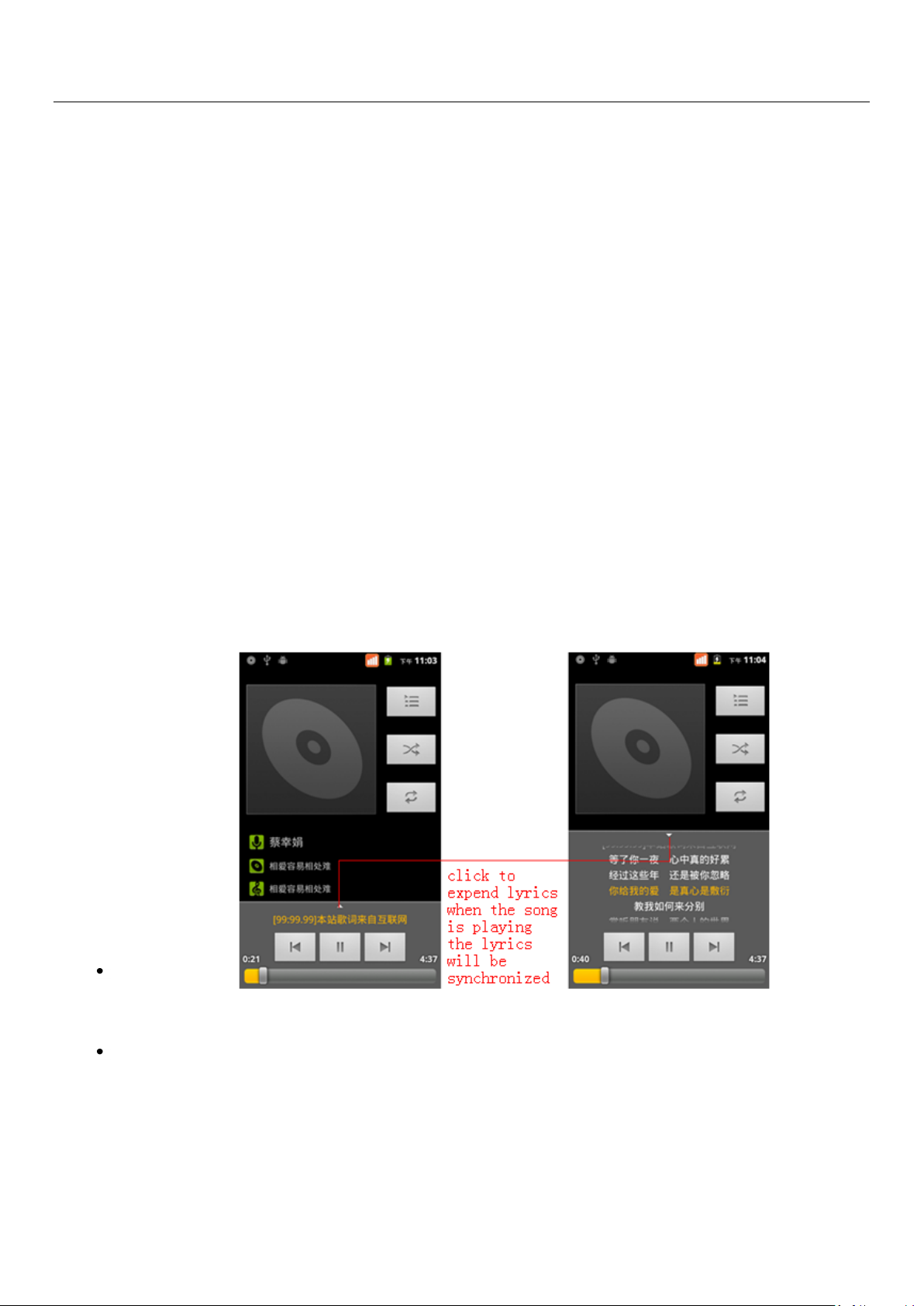
Tips: Podrá reproducir todas las canciones en la interfaz del reproductor de musica, en una secuencia aleatoria .
28
Pulse Menu, y pulse el Party Shuffle. Despues comenzara la preproduccion de la primer cancion
aleatoriamente seleccionada . Para cerrar el Party Shuffle, pulse Menu, y después pulse apagar Party Shuffle.
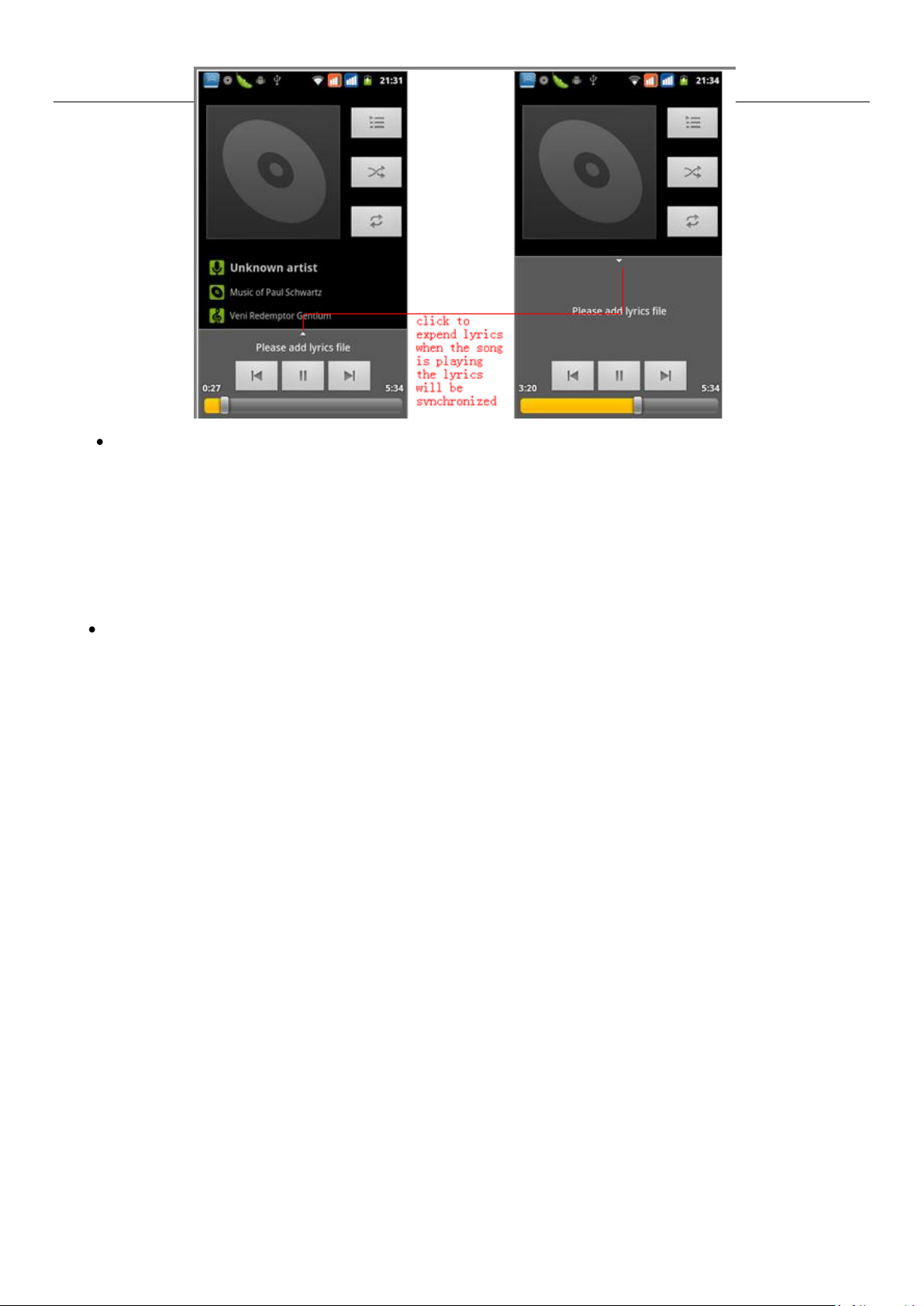
Ver letras
Cuando las pistas corrspondientes contengan Letras, el reproductor le mostrara las Letras de canciones. De Click
en la flecha Arriba, para poder reproducir la musica, ver letras al mismo tiempo.
Page 29
Crear una lista de reproducción
1) Pulse cualquier categoría del reproductor de música en la pantalla.
2) En la Lista, podrá pulsar hacia arriba y hacia debajo de la pantalla para navegar por Artista, Álbum o
Canción que desea agregar a la lista de reproducción.
Manual de Usuario
3) Pulse el Artista, Álbum o canción, y después pulse en las opciones de menú de la Lista de reproducción.
4) En la interfaz de la ventana de agregar a la Lista de Reproducción, pulse la nueva Lista de Reproducción.
5) Ingrese el nuevo nombre de la lista de reproducción, y después pulse para guardar.
Administrar la lista de reproducción
Ingrese a la interfaz de música después pulse la lista de reproducción.
1) Reproduzca las canciones de la lista de reproducción, pulse el nombre de la lista de reproducción.
2) Para eliminar una lista de reproducción, pulse y mantenga presionada la lista de reproducción, y después
pulse para Eliminar.
3) Para actualizar la lista de canciones o para Eliminar la listas de canciones, mantenga presionada la lista de
reproducción, y después pulse las opciones de Menú en el editor.
4) Para eliminar la lista de canciones, mantenga presionada las canciones, y después pulse la lista de
reproducción para Eliminar.
5) Para renombrar la lista de reproducción, pulse y mantenga presionada la lista de reproducción, después pulse
las opciones de menú Renombrar. Ingrese el nuevo nombre de la Lista de Reproducción, y después pulse
“guardar".
6) Si quiere establecer la canción como tono de llamada, pulse la canción y seleccione Tono de llamada. La
canción será establecida como Tono de llamada predeterminado.
7) Si quiere establecer la canción como Tono de aviso, podrá primero presionar Menú y pulse canción como
tono. Y después pulse el tono del Aviso. La canción se establecerá como tono de Aviso.
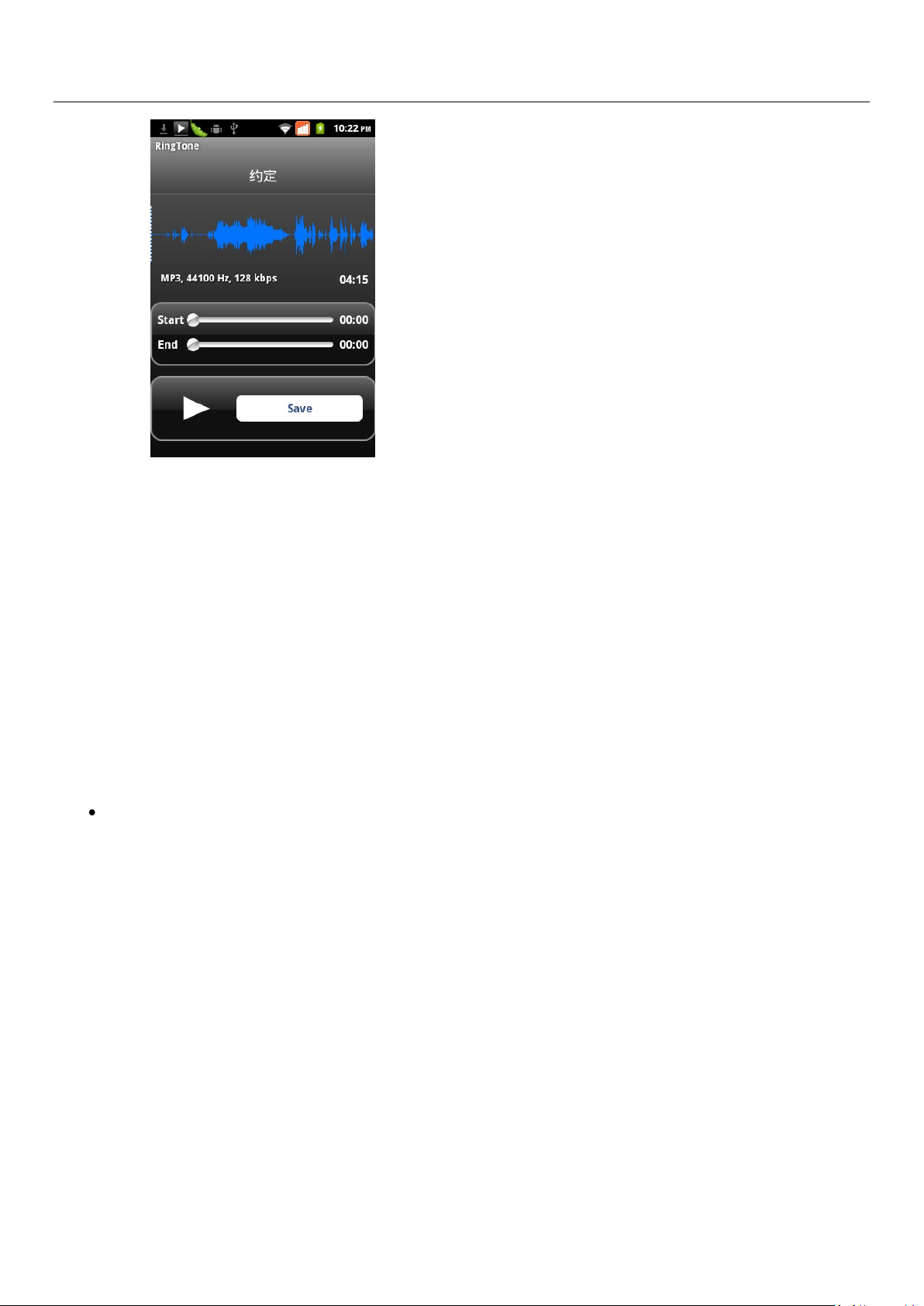
8) Si desea cortar una canción para establecer como Tono de Llamada pulse en Menú y seleccione la canción
como Tono de Llamada, después pulse para cortar el Tono. Como se muestra, podrá seleccionar el tiempo de
inicio y de termino, finalmente pulse ‘guardar’, será guardado como Tono de Llamada. Podrá establecer como
Tono de Llamada predeterminado, asignarlo a contactos con tono de llamada de los contactos.
29
Page 30
16. Calendario
Manual de Usuario
Ingrese a la aplicación Calendario
Cargue su cuenta Goggle, ingrese a la aplicacion, En la interfaz semanal o mensual se utilizara el gris para remarcar el día.
Le mostrara la fecha predeterminada en el mes actual.
En la interfaz,pulse menu,4 modos de pantalla apareceran:
1) La interfaz de horario mostrara una cierta programacion (de click en el tiempo inicial y vea hacia delante, de click
en el tiempo final para ver hacia atras )
2) Dia La interfaz le muestra la programación por día (la ultima fecha seleccionada), Deslice para cambiar de pagina de acuerdo al
día.
3) Semana La interfaz le muestra la programacion por semana (la ultima fecha seleccionada), Deslice para cambiar la pagina de
acuerdo a la semana.
4) Hoy La interfaz le muestra la programacion de Hoy, En la interfaz de semana o mes se utiliza el gris para resaltar el día.
5) Mes La interfaz le muestra la programacion por mes (la ultima fecha seleccionada) Deslice para cambiar de pagina de acuerdo
al mes.
Nuevas actividades
1) Pulse menu, mas < pulse Nuevas Actividades.
2) Ingrese el nombre de la actividad en la caja de actividades.
Avisos:Para ocasiones especiales tales como cumpleaños o un día con eventos, establecer la opción de Todo el día
como si. Si la actividad es por un cierto periodo de tiempo, seleccione tiempo de inicio y tiempo de terminación.
3)Ingrese la ubicación del evento, descripcion, invitados, repetir, recordar hora.
30
4) De click en terminar para regresar al calendario.
Page 31

Manual de Usuario
Los detalles de la caja de actividades
Aviso:Los eventos de todos los días aparecen en la partida del calendario. No se mostrara el periodo del calendario.
Cancelar actividades:En el cuadro de tiempo, mantenga presionado para eliminar la actividad.
17. Radio FM
Radio FM
A través de este programa, podrá escuchar radio FM en su dispositivo, el Radio FM utiliza los auriculares
alámbricos como antena para recibir las señales, antes de abrir este programa, deberá conectar los
auriculares originales proporcionados junto con su equipo, mientras este escuchando, podrá cambiar
manualmente al altavoz o al modo de auriculares.
Abrir Radio FM
31
Page 32

Manual de Usuario
Pulse esta etiqueta para activar la aplicación de Radio FM.
De click en el Botón retroceder, para mover la reproducción del programa de radio a segundo plano, y podrá
seguir escuchando sus programas y realizar otras aplicaciones al mismo tiempo. Pulse el menú de click para
cerrar el reproductor de Radio.
Recolectar sus canales favoritos
Pulse el botón menú en la interfaz FM, de click en “Buscar & Guardar”, y después ver la lista de canales,
mantenga presionado un canal, de click “Agregar como favorito “para renombrar el canal.
Pulse el menú, como se muestra abajo
32
Page 33
Manual de Usuario
18. Configuraciones
Su proveedor del servicio podrá predeterminar algunas configuraciones del dispositivo, por lo que no podrá ser capaz de
cambiar estas configuraciones.
Administrar tarjeta SIM
1) Pulse para seleccionar o desactivar la tarjeta SIM, la tarjeta esta de color gris cuando esta desactivada, el modo
de vuelo aparece en la barra de estado.
2) La tarjeta SIM predeterminada, podrá seleccionar una Llamada de voz, Video Llamada, Mensajes, Conexión de
Datos.
Red inalámbrica e internet
1) Modo de vuelo Pulse para Activar o Desactivar.
2) Wi-Fi y configuraciones Wi-Fi Pulse Wi-Fi para activarlo . Activar Wi-Fi ,para buscar por redes
inalámbricas automáticamente,las redes sin contraseña podrán ser usadas inmediatamente, para otras
necesitara ingresar primero la contraseña.
Aviso:Active Wi-Fi después el modo de vuelo,Wi-Fi cerrar automáticamente;Activar en modo de vuelo después
conectar Wi-Fi,puede ser usado normalmente.
Conexión WPS, AP inalámbrico y el teléfono móvil necesitaran soportar AOSS, para poder conectarse
directamente sin ingresar un código.
3) Bluetooth y Configuración Bluetooth.
4) Inmovilizar Punto de Acceso Portátil Compartir sus datos digitales vía USB
5) Red Virtual Privada (VPN) Configuraciones.
6) Red Móvil ingresar “configuraciones de red móvil”que incluye: a Roaming de Datos b Nombre de Punto de
Acceso c Operadores de Red.
7) Modo de prioridad Datos GPRS
Configuración de Llamada
1) Llamada de voz
a. Buzón de voz, en las configuraciones de voz, podrá ingresar el numero del Buzón de voz.
b. Reenviar Llamada, podrá establecer Siempre reenviar, reenviar cuando este ocupado, reenviar cuando no
responda, reenviar cuando no se alcance.
c. Restricción de Llamada
d. Configuraciones adicionales, ID de Llamada y Llamada en espera.
2) Video Llamada
a. Imagen de sustitución , establezca una imagen para mostrar cuando la cámara no este en uso.
b. Activar cámara trasera, permite cambiar la cámara si esta desactivada.
c. Mostrar video más grande que el video local, seguir ejecutando para hacer el video mas grande que el video
local
d. Mostrar video Local, para realizar una llamada de video saliente o una llamada de video entrante.
e. Otras configuraciones, incluye reenviar llamada, restricción de llamada, configuraciones adicionales.
3) Llamada de Internet
Puede agregar cuentas
4) Otras configuraciones
a. Número de marcación fija
b. Costo de llamada
c. Difusión del Celular
d. Recordatorio al minuto
e. Configuración de teléfono
f. Configuración TTY
33
Page 34
Manual de Usuario
Configuraciones Extra
a. Aplicaciones Permite trasladar aplicaciones o seleccionar una ubicación de instalación
b. Pantalla Animada, rotación
c. Ingresar Ingresar comportamiento, botón
d. Interfaz Ajustar interface, trasfronteriza
Perfiles de Audio
Esta opción le da la configuración de los tonos del teléfono de llamadas recibidas o notificaciones. Incluyendo:Vibración,
volumen, tonos de timbre, notificación de tonos de timbre y la retroalimentación (Botón de tono de operación,
seleccionar Sonido, Tono de Bloqueo de pantalla, táctil).para diferentes ambientes.
1) Seleccionar “Estándar / Silenciar / Conferencia / Exteriores,pulse el punto de la derecha, cuando cambie a
verde ,esta activado.
2)Volumen:Incluyendo configuración del volumen de timbre y reloj de alarma, deslice manualmente para
seleccionar.
Pantalla
a. Brillo Ajustar el brillo b. Rotar automáticamente la pantalla cuando el teléfono rote para cambiar de
dirección.
c. Animación Seleccione para mostrar animaciones
d. Pantalla en tiempo de espera Ajuste el tiempo de retardo antes del bloqueo de pantalla.
Ubicación
1) Uso inalámbrico Utilice inalámbricamente para encontrar ubicaciones en la aplicación(Google map).
Pulse para abrir o cerrar
2) Cuando utilice el satélite de posicionamiento GPS, establezca la precisión del nivel de la calle (cancelar para
ahorrar batería).
Pulse para Activar o Desactivar
3) GPS EPO asistencia, utilice los datos GPS asistido (EPO) para acelerar el posicionamiento GPS.
4) A-GPS Utilizar datos auxiliares puede acelerar el proceso de posicionamiento GPS.
Abra y le recordara“producir flujo GPRS cuando se usa A—GPS”.
Seguridad
1) Establecer el bloqueo de pantalla Usar imágenes、PIN o contraseña para bloquear la pantalla.
a. Pulse“imágenes”, la primera vez observara unas pequeñas instrucciones de desbloqueo y ejemplos, de
click “Siguiente paso”para continuar“Hacer la imagen de desbloqueo”。
b. Pulse PIN ingrese los números PIN para desbloquear la pantalla.
c. Pulse la contraseña Establece contraseña para desbloquear la pantalla
34
Page 35

Manual de Usuario
d. Pulse “no” Para detener esta aplicación.
2) Establecer bloqueo de tarjeta SIM Ingrese de(4-8 números)PIN , para establecer el bloqueo de la SIM.
El PIN de la tarjeta SIM (Número de Identificación Personal) es para prevenir un uso no autorizado de sus tarjetas
SIM. El código PIN es proporcionado junto con la SIM. El proveedor del servicio le dará el valor inicial.
Para cambiar un código PIN bloqueado, necesitara abrir el "Bloqueo SIM ", después ir a la pantalla de Cambiar Contraseña,
el teléfono automáticamente le solicitara ingresar el código PIN antiguo y le pedirá ingresar un nuevo código PIN dos veces,
finalmente el teléfono le avisara que el código se ha cambiado exitosamente. Si ingresa el PIN erróneamente 3 veces, los
códigos PIN de la tarjeta SIM serán automáticamente bloqueados, los códigos PUK usualmente son proporcionados junto
con la tarjeta SIM. Si no, deberá acudir con el proveedor del servicio por los códigos.
Si ingresa 10 veces erróneamente el código PUK, la tarjeta SIM será permanentemente bloqueada.
3) Contraseña visible Contraseña visible cuando lo introduzca
4) Seleccione la administración del dispositivo Agregar o eliminar el Administrador de dispositivos.
5) Usar credenciales de seguridad Permite a la aplicación visitar las credenciales de seguridad u otras
credenciales.
6) Instalar desde tarjeta SD Instala el certificado encriptado desde la tarjeta SD.
7) Establecer contraseña Establece o cambia la contraseña certificada guardada.
8) Borrar memoria Borra todo el contenido almacenado de certificados y restablece sus contraseñas.
Aplicaciones
1) Fuente desconocida Permite instalar aplicaciones no electrónicas del mercado.
2) Administrar aplicaciones Administra e instala las aplicaciones instaladas.
3) Ejecutar servicios- Pulse alguno de los servicios listados> ventana emergente ¿Detener el servicio? 'y dos
cajas de operación, pulse 'Detener 'para detener el servicio, y desaparecerlo de la lista de "ejecutando servicio".
4) Almacenamiento- Podrá ver los programas descargados, todos, en la tarjeta de memoria SD o cuanto
espacio de la memoria ocupan.
5) Uso de Batería- Podrá ver el uso de energía de la situación del celular en Modo de espera, con el teléfono en
reposo, Pantalla y Navegador.
6)Desarrollo a. USB depurar:La depuración USB solo se aplica en el proceso de desarrollo. Esta función copia todos
los datos en la computadora y en el dispositivo móvil.
Cuentas y sincronización
Datos en segundo plano- Las aplicaciones que se usan en segundo plano sincronizan datos en cualquier momento,
1)
envían y reciben datos. Desactive los datos en segundo plano para extender la vida de su batería y reducir el uso de datos.
Sin embargo, algunas aplicaciones utilizaran los datos en segundo plano para la conexión.
2) Sincronización Automática- Active/Desactive la sincronización automática, las aplicaciones automáticamente
sincronizaran los datos o no.
Privacidad
1) Restaurando configuración de fabrica Borra todos los datos guardados en el teléfono.
Almacenamiento
1) Ver la memoria de la tarjeta SD y el teléfono.
2) Desinstalar o formatear la tarjeta de memoria SD.
35
Page 36
Idioma y teclado
1) Seleccione el Distrito del lenguaje Incluye todos los idiomas del teléfono y totalmente la cantidad de 12
clases.
2) Personalizar Diccionario Agregue palabras para personalizar el diccionario o elimine.
3) Configuraciones de teclado Vibración cuando los botones sean presionados, Reproducir sonido al presionar
las teclas, Mayúsculas automáticamente, Voz de entrada(con el micrófono en el
teclado), Ingresar palabras(la pronunciación puede ser alterada deslizando el
dedo en la tecla espacio), mostrar Tips (activar la función predictiva de las
palabras con la tecla espacio o teclas especificas)
4) Método de entrada podrá seleccionar teclado Android o método de entrada Google.
Configuración de Entrada y Salida del Altavoz
Prueba de voz Configuración de Conversión
a. Escuchar un ejemplo Reproduce una pequeña demostración de síntesis de voz.
b. Siempre utilizar mis configuraciones Configuración predeterminada por debajo de reemplazar la
configuración de la aplicación.
c. Motor Predeterminado Establece el motor de síntesis de voz que se usa para el texto hablado
d. Instalar datos de voz Instalar los datos de voz necesarios para la síntesis de voz
e. Rango del discurso Velocidad con la que el texto será dictado
f. Idioma Establece un idioma especifico de voz del texto hablado.
g. Pico TTS
Manual de Usuario
Función Auxiliar
1) Finalice una llamada cuando pulse la tecla de Encendido/Apagado
2) Arranque rápido
Hora y Fecha
1) Automático Utilice la hora y fecha proporcionada por la red.
2) Configurar Fecha Pulse “+” y”-” para establecer la fecha.
3) Seleccione Zona horaria Seleccione Zona Horaria de acuerdo al lugar donde se encuentra.
4) Configurar Hora Pulse “+” y”-” para establecer la hora.
5) Utilice el formato de 24hr Encender/Apagar
6) Seleccionar formato de Fecha Hay 3 tipos de formatos que podrá seleccionar: Mes-Día-Año, Día-Mes-Año y
Encendido/Apagado Automático
Podrá establecer el horario de Encendido y Apagado. También podrá seleccionar para repetirlo cierto día de la
Acerca del teléfono
Podrá revisar la información en la barra de estado y la energía restante.
36
Año-Mes-Día, entre los que Año-Mes-Día es la configuración predeterminada.
semana.
Page 37

Manual de Usuario
19. Avisos para el uso del teléfono
Su teléfono es un producto con un diseño superior, excelente y debe ser tratado con cuidado. Las siguientes sugerencias podrían
ayudarlo a cumplir con los terminos de kits de reparación, para extender la vida de su teléfono movil.
1) Coloque el telefono movil y sus partes y componentes fuera del alcance de los niños pequeños.
1) Mantenga el telefono seco, la lluvia, humedad y todo tipo de liquidos que contenga minerales ocasionara corrocion en los circuitos
electronicos.
2) No toque el telefono con las manos humedas cuando lo este cargando, causara descargas electricas o daños en el telefono.
3) Evite colocar el dispositivo en ambientes de altas temperaturas. Estas temperaturas acortan la vida de los dispositivos electronicos,
dañan las baterías, y deformar o derretir algunos plasticos.
4) Evite colocar el dispositovp en ambientes de temperaturas muy bajas. Cuando la temperatura suba, el teléfono producira vapor de
agua que podrían dañar los circuitos electronicos.
5) Evite colocar el teléfono en el polvo, lugares sucios, de otro modo las partes pueden dañarse.
6) Evite que el teléfono este cerca de un cigarrillo encendidp, una flama o cualquier fuente de calor.
7) No abra el dispositivo, un acercamiento no profesional podría dañar el teléfono.
8) No lo arroje desde las alturas, golpee o sacuda el teléfono, el uso rudo puede dañar el tablero de los circuitos internos.
9) No pinte el teléfono, porque la pintura podría bloquear los auriculares, microfonos u otras partes removibles, y dejar de funcionar.
37
Page 38

Manual de Usuario
10) Utilice un paño suave, seco y limpio, para limpiar la cámara, el sensor de luz de los lentes. Esta prohibido el uso de productos quimicos
nocivos y productos de limpieza, liquidos de limpieza para limpiar el teléfono.
11) Si el teléfono movil, bateria, cargador, o accesorios del telefono movil estan defectuosos, envielo al centro de servicio calificado mas
cercano para una inspección.
12) Si es necesario, el quipo del Centro de Servicio le asistira en la solicitud de reparación del teléfono.
38
 Loading...