

Page 1
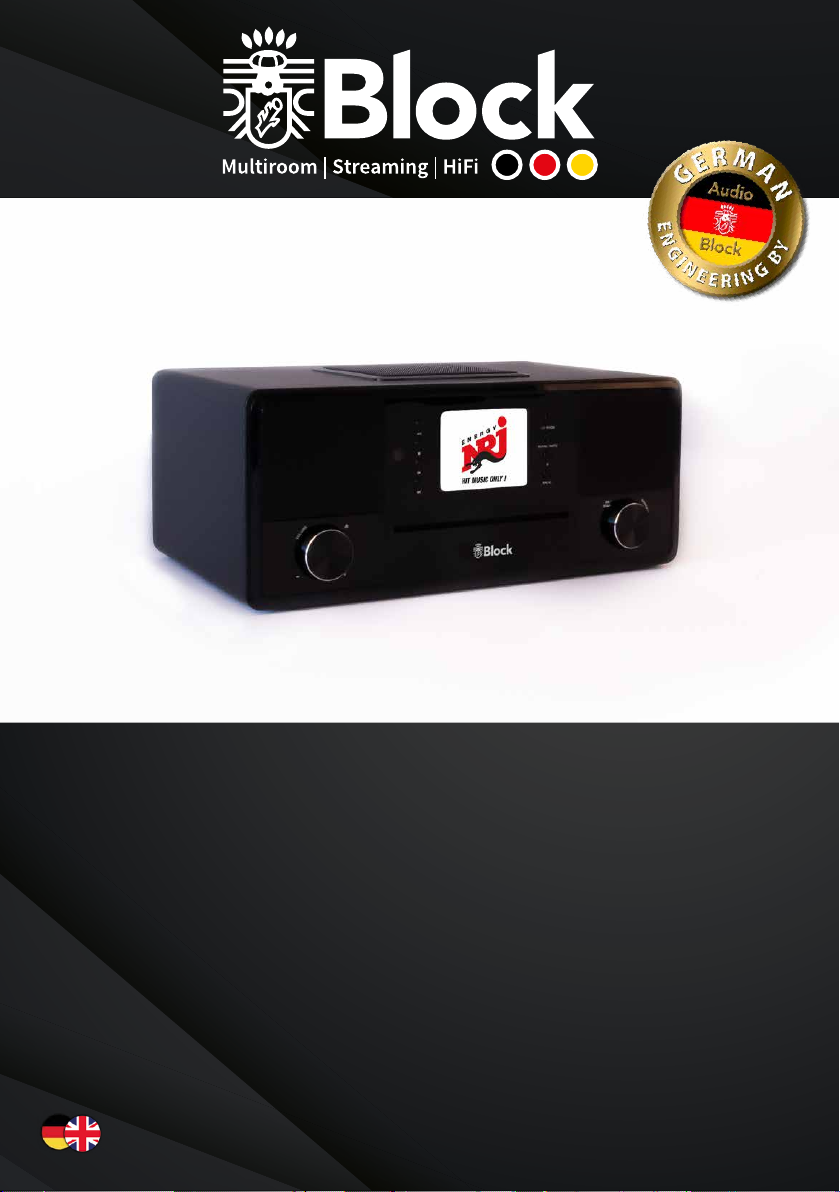
Bedienungsanleitung | Manual
SR-50
1
Page 2
Sehr geehrter Kunde!
INHALTSVERZEICHNIS
Danke, dass Sie sich für dieses hochwertige
Gerät entschieden haben. Diese Bedienungsanleitung soll Ihnen eine Übersicht darüber
geben, wie Sie Ihr Gerät bedienen können. Sie
erhalten Sicherheitsinformationen und werden
darüber informiert, wie Sie ihr Gerät am besten
reinigen. Die Sicherheits- und Bedienungsinformationen sind einzuhalten, damit das Produkt
langfristig und sicher funktionier t. Bitte nehmen Sie sich einige Minuten Zeit, um die Bedienungsanleitung sorgfältig durchzulesen. Bewahren Sie diese Bedienungsanleitung gut auf,
damit Sie bei einem Weiterverkauf mitgegeben
werden kann. Bedingt durch Softwareupdates
oder technische Weiterentwicklungen bei
Drittherstellern (z. B. Apps) können Teile dieser
Bedienungsanleitung aktualisiert werden. Bitte
besuchen Sie von Zeit zu Zeit unsere Webseite
„www.audioblock.com“, um zu prüfen, ob es
neuere Bedienungsanleitungen zum Download
gibt. Vergleichen Sie hierzu die Standangabe
auf der letzten Seite mit der Angabe im Internet. Wenn Sie noch weitere Fragen zu Ihrem Gerät haben, nehmen Sie bitte Kontakt zu einem
autorisierten Fachhändler oder zu unserem
Service-COK auf. Im Falle eines Defektes, der
durch Fehlbedienung, Missbrauch oder Nichtbeachten der Bedienungsanleitung auftritt,
bitten wir um Verständnis, dass die Garantie für
dieses Gerät erlischt. Ebenfalls kann keine Haftung für Folgeschäden übernommen werden.
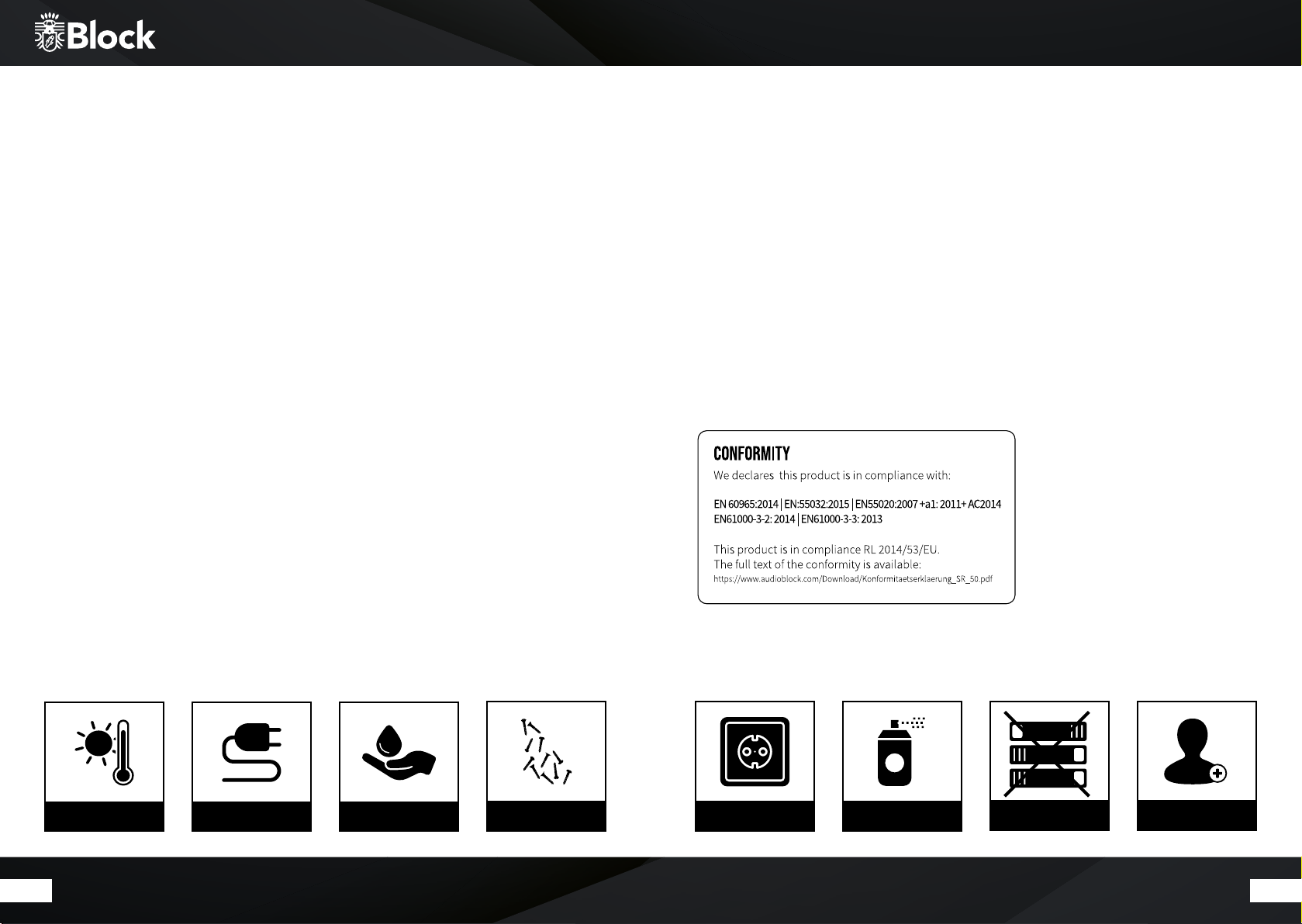
Dieses Produkt ist CE zertifizier t und erfüllt
alle Richtlinien und Anforderungen der Europäischen Union. EMV und ROHS Dokumentationen
liegen vor.
Sicherheitshinweise ............................................................................................................................................................. 0 4-07
Bedienelemente am Gerät ....................................................................................................................................................... 08
Anschlüsse am Gerät .................................................................................................................................................................09
Die Fernbedienung ..................................................................................................................................................................... 10
Vor der Inbetriebnahme ............................................................................................................................................................ 11
Erste Inbetriebnahme und Installation ................................................................................................................................. 12
Manuelle Installation ................................................................................................................................................................. 13
Der Verstärker .............................................................................................................................................................................. 14
Das UKW Radio ............................................................................................................................................................................ 15
Das DAB+ Radio ........................................................................................................................................................................... 16
Das Internetradio ................................................................................................................................................................... 17-18
Der CD-Spieler .............................................................................................................................................................................19
Der Mediaplayer .................................................................................................................................................................... 20-21
Musik streamen ........................................................................................................................................................................... 22
Spotify Connect .......................................................................................................................................................................... 23
Fernbedienung des Gerätes mit der UNDOK App .............................................................................................................. 24
Bluetooth .....................................................................................................................................................................................25
Systemeinstellungen ........................................................................................................................................................... 26 -27
Zusatzfunktionen + Fehlermeldungen ............................................................................................................................ 28-29
Pflege und Transport ................................................................................................................................................................. 31
Technische Daten ....................................................................................................................................................................... 31
Contents English ........................................................................................................................................................................ 33
2 3
Page 3
Sicherheitshinweise
Umgang mit Batterien
Achtung: Um d ie Gefahr eines Stro mschlages zu verme iden, darf an dies em Gerät keine Verän derung vorgenom men werden! Das Önen des Gerätes sowie Veränderungen am Gerät dürfen nur durch autorisierte Personen
vorgenommen werden.
Wichtige Sicherheitshinweise:
▶ Bitte lesen Sie vor der ersten Inbetriebnahme diese Bedienungsanleitung sorgfältig durch.
Dieses Gerät ist nur für den Gebrauch in geschlossenen Räumen.
▶ Dieses Gerät darf nur an einer dafür vorgesehenen Steckdose angeschlossen werden.
▶ Dieses Gerät darf keiner Feuchtigkeit ausgesetzt werden.
▶ Stellen Sie sicher, dass das Gerät frei steht.
▶ Stellen Sie sicher, dass das Gerät nicht in der Nähe einer Wärmequelle steht.
▶ Achten Sie darauf, dass das Anschlusskabel nicht beschädigt ist oder wird.
Informationen zur Entsorgung des Altgerätes:
Ihr Produkt ist aus qualit ativ hochwer tigen und wieder ver wertbaren Materialien ge baut. Mit diesem Zeich en erfüllt das Produk t die EU-Norm 2002/96/EC. Bit te entsorgen Sie Ihr Gerät nicht im Hausmüll sondern an entsprechenden Wertstosammlungen. Sie sind verpflichtet elektronische Geräte, Zubehör und Verpackung in speziell
dafür vorgesehenen und durch Schilder gekennzeichneten Stellen abzugeben. Für nähere Informationen, wo
Sie diese dafür vorgesehenen Stellen finden, wenden Sie sich bitte an Ihr Entsorgungsunternehmen. Bitte halten auch Sie sich an diese Verordnung, um unseren Kindern eine besser Umwelt zu erhalten.
Das Gerät entspricht der EU-Norm (73/23/EEC)und erfüllt die elektromagnetische Kompatibilität (89/336/EEC).
Das Blitz-Symbol soll den Benutzer vor nicht isolierten gefährlichen Spannungen im Gerätegehäuse warnen.
Diese Spannung könnte groß ge nug sein, um Personen durch einen elektrischen Schlag zu verle tzen. Das Ausrufezeiche n soll den Benutzer darauf auf merksam mache n, dass die Beschre ibung, die mit dem Ger ät ausgeliefert
wird, wichtige Bedienungs- und Wartungshinweise enthält.
Batterien können brennbare Stoe enthalten. Bei unsachgemäßer Behandlung können Batterien auslaufen,
sich stark erhit zen, entzünden oder gar explodieren, was Schäden für Ihr Gerät und Ihre Gesundheit zur Folge
haben könnte.
Befolgen Sie folgende Hinweise:
▶ Halten Sie Kinder von Batterien fern.
▶ Sollten Bat terien verschluckt worden sein, melden Sie dies sofort Ihrem Arzt.
▶ Laden Sie niemals Batterien (es sei denn, dies ist ausdrücklich angegeben).
▶ Entladen Sie Batterien niemals durch hohe Leistungsabgabe.
▶ Schließen Sie Batterien niemals kurz.
▶ Setzen Sie Batterien niemals übermäßiger Wärme wie Sonnenschein, Feuer oder dergleichen aus!
▶ Zerlegen oder verformen Sie Batterien nicht. Ihre Hände oder Finger könnten verletzt werden oder Batte-
rieflüssigkeit könnte in Ihre Augen oder auf Ihre Haut gelangen. Sollte dies passieren, spülen Sie die ent-
sprechenden Stellen mit einer großen Menge klaren Wassers und informieren Sie umgehend Ihren Arzt.
▶ Vermeiden Sie starke Stöße und Erschütterungen.
▶ Vertauschen Sie niemals die Polarität. Achten Sie darauf, dass die Pole Plus (+) und Minus (-) korrekt einge -
setzt sind, um Kurzschlüsse zu vermeiden.
▶ Reinigen Sie bei Bedarf Batterie- und Gerätekontakte vor dem Einlegen.
▶ Vermischen Sie keine neuen und alten Batterien oder Batterien unterschiedlichen Typs. Dies könnte bei Ih-
rem Gerät z u Fehlfunktione n führen. Darüber hinau s würde sich die schwäch ere Batterie zu s tark entladen.
▶ Entfernen Sie verbrauchte Batterien sofor t aus dem Gerät.
▶ Entfer nen Sie die Batterie n aus Ihrem Gerät, we nn dieses über einen längeren Zeitr aum nicht benutz t wird.
▶ Ersetzen Sie alle verbrauchten Batterien in einem Gerät gleichzeitig mit neuen Batterien des gleichen Typs.
Isolieren Sie die Kontakte der Batterien mit einem Klebestreifen, wenn Sie Batterien lagern oder entsorgen
wollen.
4 5
Page 4
Sicherer Gebrauch
Sicherer Gebrauch
Elektrogeräte nicht in Kinderhand! Lassen Sie Kinder niemals unbeaufsichtigt elek trische Geräte benutzen.
Halten Sie auch die Verpackungsfolien von Kindern fern. Es besteht Erstickungsgefahr.
Sicheres Aufstellen
▶ Verwenden Sie das Gerät ausschließlich in trockenen Räumen.
▶ Wenn Sie das Gerät von einer kalten in eine warme Umgebung bringen, kann sich im Inneren des Gerätes
Feuchtigkeit niederschlagen. Warten Sie in diesem Fall etwa zwei bis drei Stunden, bevor Sie es in Betrieb
nehmen.
▶ Stellen Sie das Gerät auf eine feste und ebene Oberfläche.
▶ Stellen Sie das Gerät mit mindestens 10 cm Abstand zur Wand auf.
▶ Decken Sie vorhandene Belüungsönungen nicht ab.
▶ Vermeiden Sie die Nähe von Wärmequellen, wie z. B. Heizkörpern, oder Geräten mit starken Magnetfel-
dern, wie z. B. Lautsprechern.
▶ Stellen Sie keine oenen Brandquellen, wie z. B. brennende Kerzen, auf das Gerät.
▶ Stellen Sie das Gerät nicht auf empfindliche Oberflächen.
▶ Setzen Sie das Gerät keiner direkten Sonneneinstrahlung aus!
Sicheres Anschließen
▶ Schließen Sie das Gerät nur an eine gut erreichbare und fachgerecht installierte Steckdose mit 230 V ~
50 Hz an.
▶ Der Netzstecker muss frei zugänglich sein, damit Sie das Gerät im Notfall einfach und schnell vom Strom-
netz trennen können.
▶ Verlegen Sie das Netzkabel so, dass niemand darüber stolpern oder darauf treten kann.
▶ Verwenden Sie keine Verlängerungskabel. Knicken oder quetschen Sie das Netzkabel nicht.
▶ Ziehen Sie das Netzkabel stets am Stecker aus der Steckdose.
▶ Ziehen Sie den Netzstecker aus der Steckdose und entfernen Sie das Antennenkabel vom Gerät, wenn Sie
das Gerät längere Zeit nicht benutzen oder wenn sich ein Gewit ter nähert.
▶ Das Netzkabel darf während des Betriebs nicht um das Gerät gewickelt sein oder heiße Oberflächen
berühren.
▶ Lassen Sie keine Feuchtigkeit in das Gehäuse gelangen.
▶ Fassen Sie das Gerät, das Netzkabel und den Netz stecker nie mit nass en Händen an. Es besteht die Gefahr
eines elektrischen Schlags. Sollten Fremdkörper oder Flüssigkeit in das Gerät gelangen, ziehen Sie sofort
den Netzstecker aus der Steckdose. Lassen Sie das Gerät von qualifiziertem Fachpersonal überprüfen,
bevor Sie es wieder in Betrieb nehmen. Andernfalls besteht die Gefahr eines elektrischen Schlags.
▶ Benutzen Sie das Gerät nie, wenn es beschädigt ist, oder Sie Schäden am Netzkabel oder Stecker
feststellen. Ziehen Sie bei Beschädigungen des Geräts sofor t den Stecker aus der Steckdose.
▶ Önen Sie nie das Gerät. Wenden Sie sich im Störungsfall an unser Service-COK oder eine andere
geeignete Fachwerkstatt.
▶ Die Fernbedienung besitzt eine Infrarot-Diode der Klasse 1.Betrachten Sie die LED nicht mit optischen
Geräten.
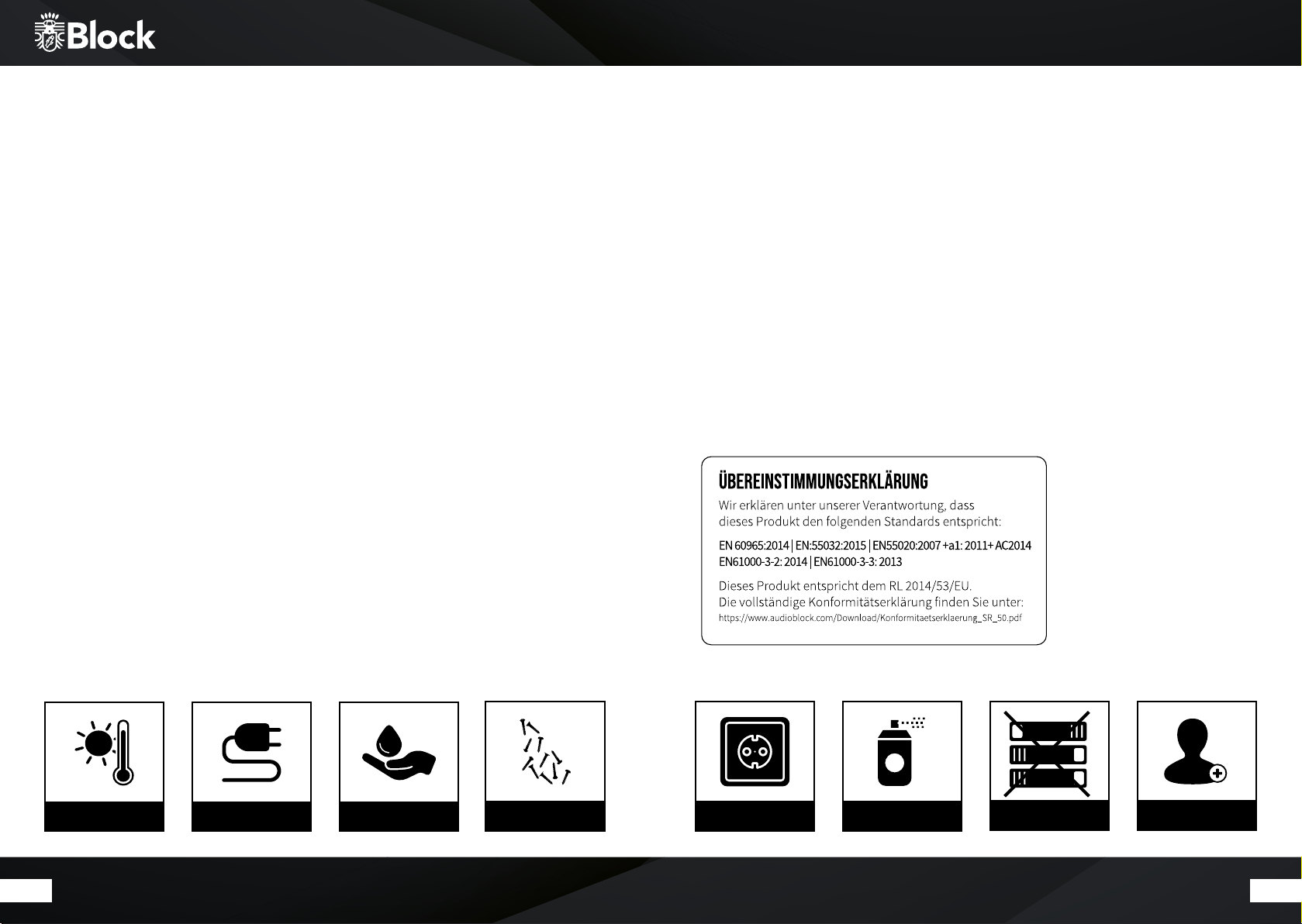
Halten Sie das Gerät fern von Hitzequellen!
Sorgen Sie für genügend Luzirkulation bei
dem Einbau in einem Rack!
Behandeln Sie das Stromkabel
stets mit Vorsicht!
Halten Sie das Gerät fern
von Feuchtigkeit!
Achten Sie darauf, dass keine
Gegenstände in das Gerät fallen!
Nehmen Sie das Gerät vom Netz,
wenn es lange Zeit nicht genutzt
wird!
Achten Sie darauf, dass keine
Sprays oder Chemie an Ihr Gerät
kommt!
Achten Sie darauf, dass Ihr Gerät
nicht abgedeckt wird!
Achten Sie darauf, dass das Gerät
nur von autorisierten Personen
geönet wird!
6 7
Page 5
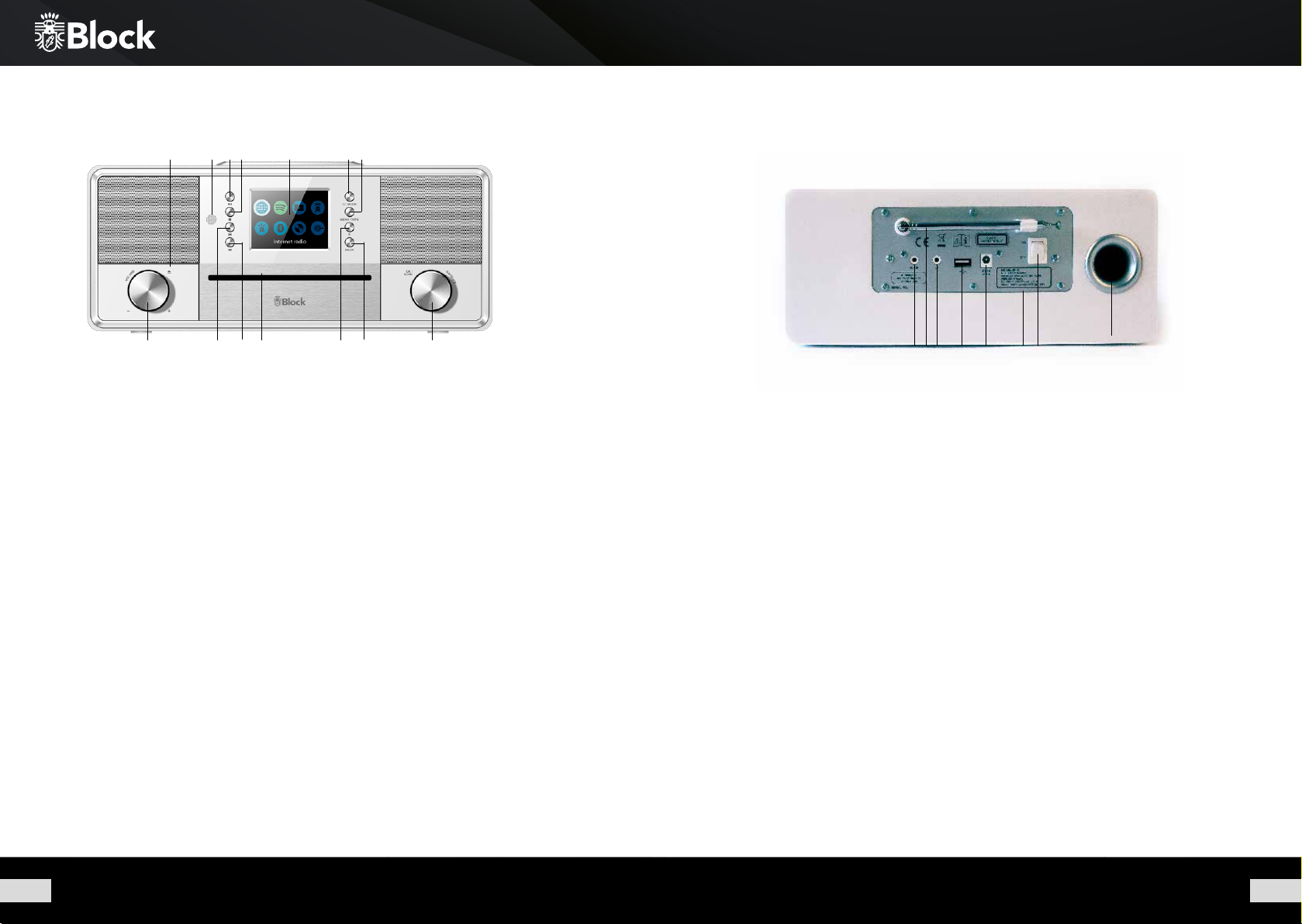
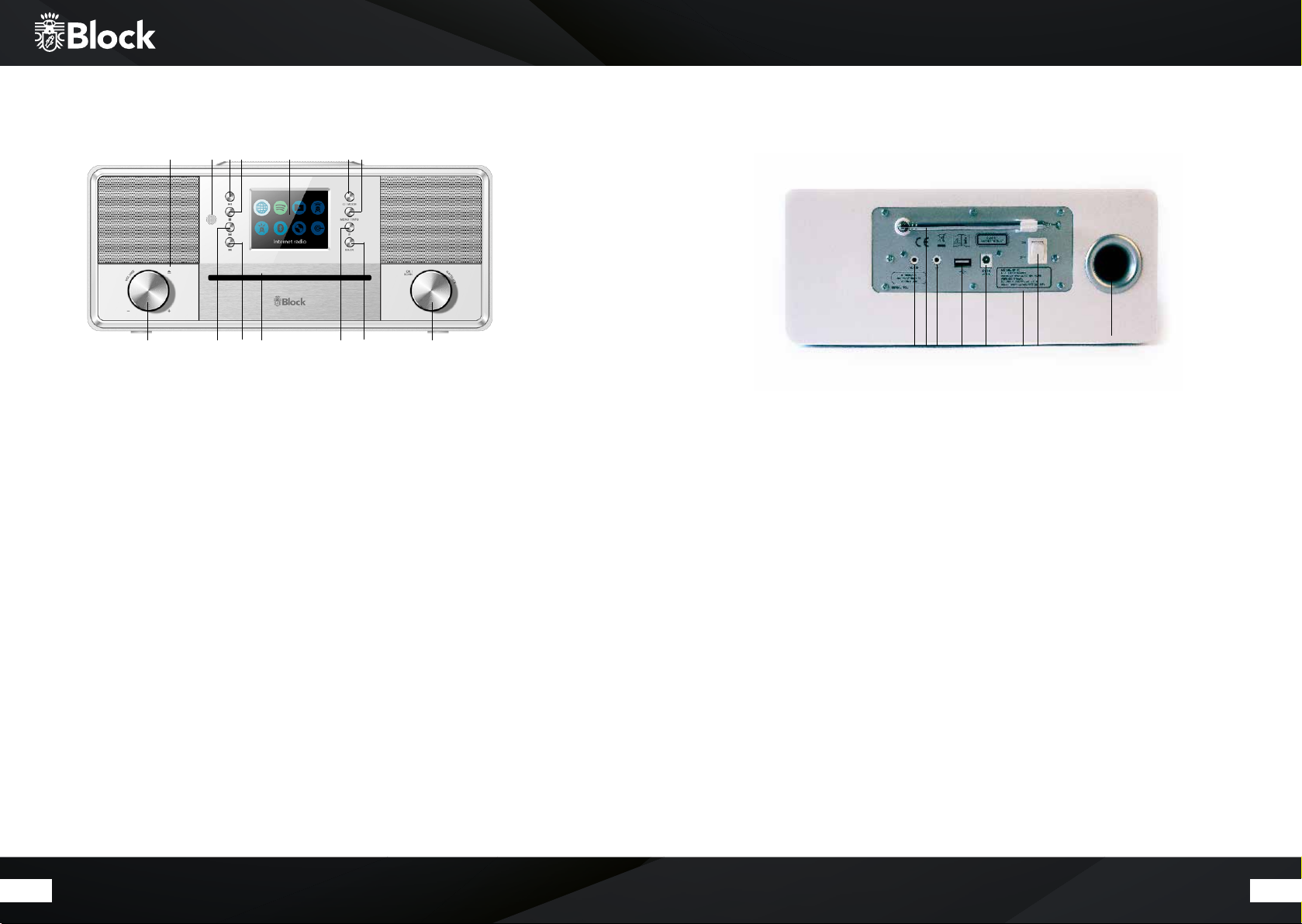
Bedienelemente am Gerät
1 2 10 11 124 7
Anschlüsse am Gerät
5 38 139 14
1. Volumedrehknopf: Bei kurzem drücken wird die CD ausgeworfen.
2. Infrarotsensor für Fernbedienung.
3. CD-Einschub. Einschieben einer CD startet den Einzug der CD. (Bitte keine Mini CD´s)
4. Farbdisplay.
5. Volumedrehknopf: Durch links /rechts Drehung wird die Lautstärke angehoben oder abgesenkt. Bei kurzem
drücken des Drehknopfs wird die CD ausgeworfen.
6. Navigatedrehknopf: Im Menümodus werden durch Drehung die einzelnen Punkte angewählt und durch Drücken
des Multifunktionsdrehknopfes aktiviert.
7. Taste „Standby/Mode“: Kurzes Drücken schaltet das Display in den Übersichtsmodus.
Sie können nun mit dem Multifunktionsdrehknopf oder den Pfeiltasten auf der Fernbedienung die
Musikquelle auswählen. Längeres Drücken schaltet das Gerät in den Netzwerk-Standby.
8. Taste „Zurück“: Im Radio-Betrieb (UKW & DAB+) sucht das Gerät beim Drücken der Taste automatisch den
vorhergehenden Sender. Im CD- und Musikabspieler-Betrieb wechselt das Gerät zum vorherigen Titel.
9. Taste „Vorwärts“: Im Radio-Betrieb (UKW & DAB+) sucht das Gerät beim Drücken der Taste
automatisch den nächsten Sender. Im CD- und Musikabspieler-Betrieb wechselt das Gerät zum nächsten Titel.
10. Taste „Wiedergabe/Pause“: Nach einfachem Drücken pausiert die Musikwiedergabe,
nach nochmaligem Drücken wird die Wiedergabe fortgesetzt.
11. Taste „Stopp“: Das Gerät stoppt die Wiedergabe von Musik.
12. Taste „Menu/Info“: Ein- bis mehrmaliges kurzes Drücken zeigt zusätzliche Informationen zur
Musikquelle (wenn vorhanden) im Display an. Langes Drücken ru das Menü des Gerätes auf.
13. Taste „P“: Kurzes Drücken ru die Liste der gespeicherten Sender auf.
Langes Drücken speichert Sender auf anschließend gewählten Speicherplätzen.
14. Taste „Back“: Durch Drücken dieser Taste gelangen Sie zum vorherigen Menüpunkt zurück oder
verlassen das Menü.
6
237 86 54 1
1. Bassreflexönungen für integrierte Lautsprecher.
2. Modellbezeichnung, technische Daten, Seriennummer, Warn- und Entsorgungshinweise.
3. USB-Anschluss.
4. Netzanschluss für mitgeliefertes externes Netzteil.
Das Netzanschlusskabel darf keine Beschädigungen oder Defekte aufweisen, benutzen Sie hier
ausschließlich das mitgelieferte Netzteil.
5. Netzschalter.
6. UKW und DAB+ Teleskopantenne (montiert).
7. 3,5mm AUX IN
8. 3,5mm Kopfhöreranschluss
08
8 9
09
xxx
Page 6
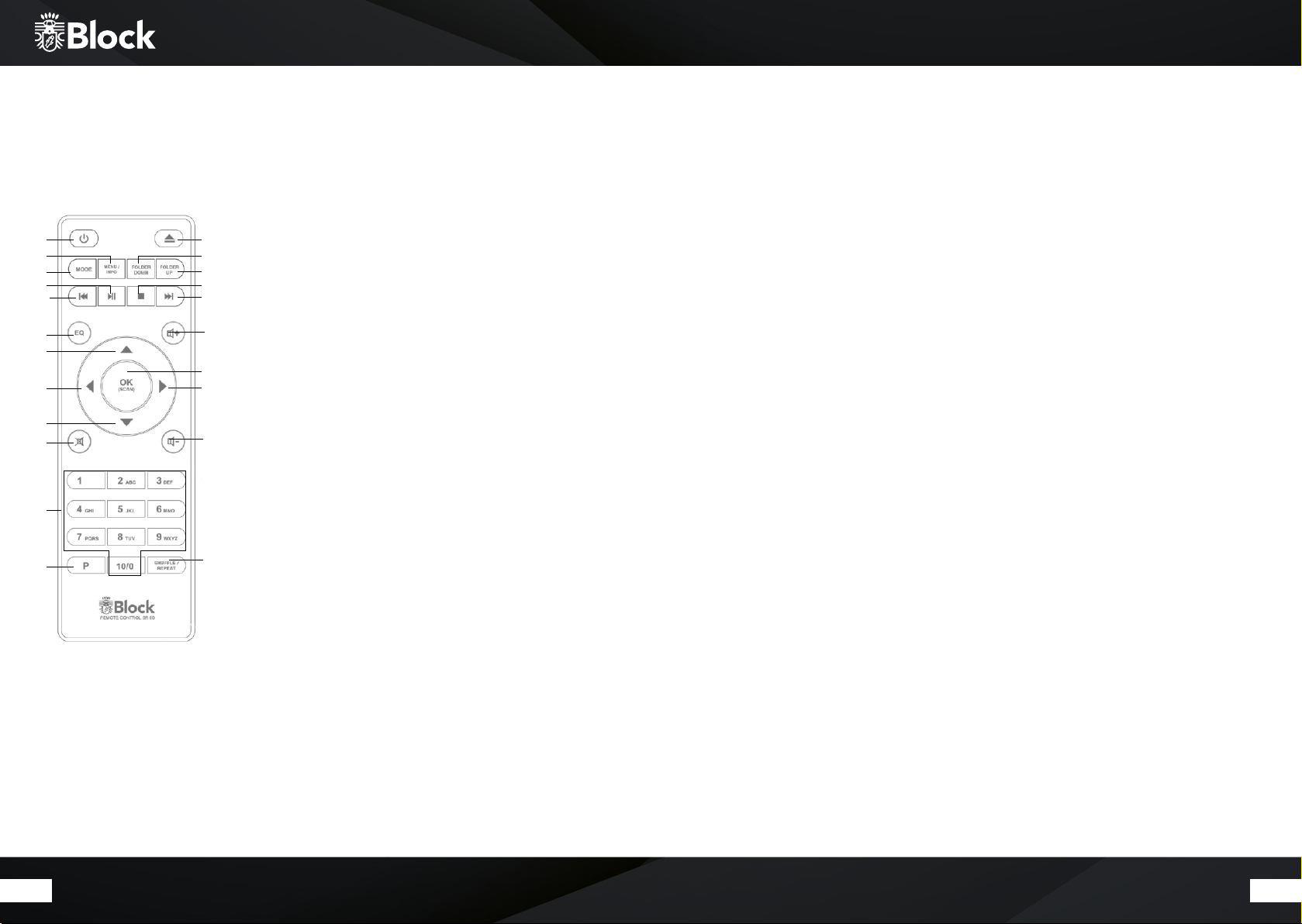
1.
Taste „Standby“: Schaltet das Gerät in den Netzwerk-Standby, im Display
werden Uhrzeit und Datum angezeigt.
2. Taste „Mute“: Schaltet den Ton aus.
3. Taste „CD auswerfen“: CD wird ausgeworfen
Taste „Mode“: Durch Drücken schaltet das Display in den Übersichtsmodus
4.
Sie können nun mit dem Navigatedrehknopf oder den
Pfeiltasten auf der Fernbedienung die Musikquelle auswählen.
1
5
4
13
7
20
9
10
11
2
5. Taste „Menü/Info“: Ein- bis mehrmaliges kurzes Drücken zeigt zusätz-
3
liche Informationen zur Musikquelle (wenn vorhanden) im Display an.
Langes Drücken ru das Menü des Gerätes auf.
6
17
14
8
13
12
Taste „FOLDER UP“: Nur für Medien mit Ordnerstruktur.
6.
7.
Taste „Zurück“: Im Radio-Betrieb (UKW & DAB+) sucht das Gerät beim
Drücken der
Im Musikabspieler-Betrieb
15
Drücken startet den schnellen Rücklauf.
8. Taste „Vorwärts“: Im Radio-Betrieb
Taste automatisch den vorhergehenden Sender.
wechselt das Gerät zum vorherigen Titel langes
(UKW & DAB+)
sucht das Gerät beim
Drücken der Taste automatisch den nächsten Sender. Im
Musikabspieler-Betrieb wechselt das Gerät zum nächsten Titel, langes
Drücken startet den schnellen Vorlauf.
9.
Pfeil nach oben: Im FM Betrieb, um die Frequenz in 0,05 MHz Schritten
zu erhöhen. Im Menü, um die verschiedenen Punkte anzuwählen.
16
10. Pfeil nach links: Um im Menü zur vorherigen Einstellung zu gelangen.
Pfeil nach unten: Im FM Betrieb, um die Frequenz in 0,05 MHz Schritten
11.
zu verringern. Im Menü, um die verschiedenen Punkte zu wählen.
12. Pfeil nach rechts: Um im Menü ausgewählte Funktionen aufzurufen.
18
13. Taste „Wiedergabe/ Pause“.
14. Taste „Stopp“.
15. Taste „Vol +“: Erhöht die Lautstärke.
19
21
16. Taste „Vol –“: Vermindert die Lautstärke.
17. Taste „FOLDER DOWN“:
Nur für Medien mit Ordnerstruktur.
Vor der Inbetriebnahme
Bevor Sie Ihr Internetradio, die Streamingfunktionalität oder die Bedienung per Smartphone-App nutzen können,
.
benötigen Sie:
1. Einen schnellen Internetzugang.
2. Einen Router, vorzugsweise mit WLAN (kabelloser Zugrispunkt).
Kabelanschluss.
4. Wenn Ihr kabelloses Netzwerk auf Wired Equivalent Privacy (WEP) oder auf Wi-Fi Protected
3. Wählen Sie später bei der Einrichtung des Gerätes zwischen kabellos (WLAN) und
Access (WPA) eingestellt ist, benötigen Sie den WEP oder WPA Code, damit Ihr Internet
Radio mit dem Router Daten austauschen kann.
5. Bevor Sie fortfahren, stellen Sie sicher, dass Ihr drahtloses Netzwerk angeschaltet ist und
zum Breitband-Internet Zugang hat.
6. Falls Sie Probleme haben, Ihr Gerät mit Ihrem Router zu verbinden, versuchen Sie bitte,
diese mithilfe der Bedienungsanleitung des Routers zu lösen.
Aufbau des Gerätes
1. Ziehen Sie die Teleskopantenne auf volle Länge aus.
Sie können später beim Einrichten Ihrer Sender die Empfangsqualität durch
Veränderung des Neigungs- und Kippwinkels der Antenne optimieren.
2. Schließen Sie das Anschlusskabel des beiliegenden Netzteils an das Gerät an
und stecken Sie dieses in eine Steckdose.
18. Tasten „1 – 10“: Rufen im Radio-Betrieb die gespeicherten Sender auf.
19. Taste „P“: Kurzes Drücken ru die Liste der gespeicherten Sender auf.
Langes Drücken speichert Sender auf anschließend gewählten
Speicherplätzen.
20. Taste „EQ“: Kurzes Drücken ru das Equalizer-Menü auf. (Weitere
Informationen auf Seite 14)
21. Taste „SHUFFLE / REPEAT“ Einmaliges Drücken startet die
Wiederholfunktion für den aktuellen Titel, zweimaliges Drücken die
Wiederholfunktion des ganzen Mediums (z.B. CD, USB, Medienserver)
ein drittes Drücken beendet alle Wiederholfunktionen. Langes
Drücken startet die Wiedergabe des gesamten Mediums in zufälliger
Reihenfolge, erneutes langes Drücken beendet diese Funktion. Achten
Sie auf die Anzeigen im unteren Bereich des Displays.
10 11
Page 7
Erste Inbetriebnahme und Installation
Manuelle Installation WLAN
Nachdem Sie Ihr Gerät sicher aufgestellt und alle Verkabelungen vorgenommen haben, können Sie Ihren SR50 nun das erste Mal am Netzschalter auf der Rückseite einschalten. Halten Sie bitte für eine eventuelle WLAN
Installation Ihr Passwort (WEP oder WPA) und gegebenenfalls Ihre Netzwerkkennung (SSID) bereit. Nach dem
Einschalten startet der SR-50 mit dem Einrichtungsassistenten. Sollte dieser nicht automatisch starten, drü
cken Sie bitte auf der Fernbedienung lange die Taste „Menu“ und wählen Systemeinstellungen/Einrichtungsassistent mit den Pfeiltasten Ihrer Fernbedienung.
1. Bitte bestätigen Sie die Frage nach dem Starten des Einrichtungsassistenten mit Ja Drücken Sie hierfür
die Pfeiltasten der Fernbedienung bis Ja aufleuchtet und bestätigen Sie mit der Taste „OK“.
2. Wählen Sie Ihr gewünschtes Uhrzeitformat, entweder 12 h oder 24 h Anzeige und
bestätigen Sie mit der Taste „OK“.
3. Wählen Sie im nächsten Schritt Update von Internet (empfohlen) aus und bestätigen Sie.
Ihr SR-50 bezieht aus dieser Quelle zukünig vollautomatisch bei jedem
Start seine Informationen zu Uhrzeit und Datum.
4. In der folgende Abfrage Verbindung erhalten? sollten Sie mit Ja bestätigen,
um Probleme beim Internetempfang und Streaming zu vermeiden. Sollte keine Internetverbindung
gewünscht und oder vorhanden sein, wählen Sie bitte Nein.
5. Bei der Angabe WLAN Region wählen Sie bitte Größter Teil Europas.
6. Es startet jetzt der WLAN Suchlauf und zeigt Ihnen alle gefundenen WLAN-Netze (SSID) in
Ihrer Umgebung an. Wählen Sie Ihr WLAN-Netzwerk aus. Falls Ihr WLAN nicht erscheint,
könnte dies folgende Gründe haben:
- WLAN Signal zu schwach am Aufstellungsort (eventuell Antennen am Router und am
SR-50 anders ausrichten oder einen WLAN-Repeater einsetzen).
- WLAN-SSID am Router unterdrückt, wählen Sie zur Eingabe Manuelle Konfiguration..
Sollten bei der Einrichtung mit dem Assistenten Probleme aufgetreten sein, oder Sie eine
manuelle Einrichtung vornehmen wollen, gehen Sie bitte wie folgt vor:
-
1. Drücken Sie lange die Taste „Menu“ auf der Fernbedienung.
Wählen Sie mit den Pfeiltasten auf der Fernbedienung
Systemeinstellungen/Interneteinstellungen/Manuelle Einstellungen/Drahtlos.
2. Wählen Sie im nächsten Schritt DHCP aktiv aus. Dies ist die Standardeinstellung aller
gebräuchlichen Internetrouter und nimmt Ihnen eine langwierige Netzwerkkonfiguration
ab.* Bestätigen Sie die Einstellung.
3. Geben Sie nun den Namen Ihres WLAN-Netzwerkes (SSID) ein, achten Sie auf korrekte
Schreibweise und Groß-/Kleinschreibung. Bestätigen Sie mit OK.
4. Wählen Sie nun die Art Ihres Passwortschutzes aus (in der Regel WPA2 und AES).
Konsultieren Sie im Zweifel das Handbuch Ihres Routers.
5. Geben Sie nun das Passwort Ihres WLAN-Netzwerkes ein, achten Sie auf korrekte
Schreibweise und Groß-/Kleinschreibung. Bestätigen Sie mit OK.
6. Der Router und Ihr SR-50 sollten nun verbunden sein und ein Internetzugang bestehen,
das Gerät zeigt die Anzeige Verbunden.
7. Falls Ihr Router WPS unterstützt, wählen Sie Taste drücken und drücken Sie anschließend
die entsprechende Taste am Router. Alternativ können Sie auch WPS überspringen
auswählen und anschließend Ihr Netzwerkpasswort (WEP oder WPA) eingeben.
In beiden Fällen sollten beide Geräte anschließend verbunden sein.
* Sollten Sie die DHCP Funktion an Ihrem Router deaktiviert haben, wählen Sie bitte
DHCP inaktiv aus. In diesem Fall müssen Sie das Netzwerk anschließend selbstständig
konfigurieren, die dafür geltenden Regeln und Angaben sollten Ihnen bekannt sein.
Für die erweiterte Konfiguration benötigen Sie eventuell die MAC-Adresse Ihres Block-Gerätes.
Diese finden Sie unter Hauptmenü/Systemeinstellungen/Interneteinstellungen/Einstellungen
anzeigen/Mac-Adresse
.
12 13
Page 8
Verstärker und Klangeinstellungen
Der SR-50 ist mit einem hochwertigen Verstärker mit einer Leistung
von 2 x 4 Watt + 28 Watt Subwoofer ausgestattet.
Mit folgenden Einstellungen können Sie das Klangbild verändern:
Lautstärke:
Mit den Tasten „VOL+“ und “VOL-“ auf Ihrer Fernbedienung oder dem Volumdrehknopf am Gerät
können Sie die Lautstärke Ihres Systems verändern.
Bitte beachten Sie, dass bei verschiedenen Signalquellen bei gleicher Lautstärkeeinstellung am
SR-50 unterschiedliche Raumlautstärken aureten können. Dies ist kein Defekt, sondern wird durch
unterschiedliche Eingangspegel der verwendeten Signalquellen verursacht.
Equalizer:
Halten Sie die Taste „Menu“ auf der Fernbedienung so lange gedrückt, bis im Display das Menü
erscheint. Wählen Sie Systemeinstellungen/Equalizer unter Verwendung der Pfeiltasten.
Sie können nun unter folgenden Voreinstellungen durch nochmaliges Drücken wählen:
Normal, Mittig, Jazz, Rock, Soundtrack, Klassik, Pop, Nachrichten und Mein EQ.
Unter Meine EQ Einstellung können Sie Werte für Bass, Höhen und Loudness definieren. Nutzen Sie
hierfür die Taste „Pfeil nach oben“ der Fernbedienung um den Wert zu erhöhen und die Taste „Pfeil
nach unten“ um den Wert zu verringern. Verlassen Sie das Menü mit der Taste „Pfeil nach links“.
Wiederholen Sie diesen Vorgang für alle Werte und drücken Sie anschließend die Taste „Pfeil nach
links“ erneut.
Sie werden nun gefragt, ob Sie die Einstellungen speichern möchten. Bestätigen Sie bitte mit Ja. Ihre
Einstellungen stehen Ihnen anschließend unter dem Menüpunkt Mein EQ zur Verfügung.
Das UKW Radio
Drücken Sie auf der Fernbedienung oder am Gerät die Taste „Mode“ und wählen Sie in der Quellenübersicht mittels der Pfeiltasten oder des Navigatedrehknopfes das UKW Radio aus.
Erstes Einrichten:
1. Drücken Sie die Taste „Vorwärts“ oder „Zurück“ auf Ihrer Fernbedienung.
Bei kurzem drücken erhöt/verringert sich die Empfangsfrequenz in 0,05 Mhz-Schritten. Bei
längerem drücken wird automatisch der nächste Sender gesucht.
2. Wenn Sie diesen Sender als Favoriten speichern möchten, drücken Sie nun eine der Tasten
auf dem Nummernblock so lange, bis die Meldung gespeichert im Display erscheint. Sie
können nun im Betrieb diesen Sender über diese Taste auf dem Nummernblock der
Fernbedienung abrufen. Sie können jederzeit einmal belegte Senderspeicher auf diese
Weise auch mit neuen Sendern überspeichern.
3. Wiederholen Sie die Schritte 1-2 so o, bis Sie alle gewünschten Sender gespeichert haben
oder das Frequenzband einmal durchlaufen ist. Sie können bis zu 10 Sender als Favoriten
speichern.
4. Benutzen Sie bitte das kleine Empfangsqualitätssymbol in der unteren rechten Ecke des
Displays, um Ihre Antenne optimal auszurichten.
Im täglichen Betrieb:
1. Starten Sie das UKW-Radio wie oben beschrieben.
2. Über den Nummernblock Ihrer Fernbedienung können Sie Ihre gespeicherten Sender
jederzeit wieder abrufen. Der jeweilige Senderspeicherplatz wird unten im Display
angezeigt. Durch kurzes Drücken der Taste „P“ auf der Fernbedienung oder am Gerät
wird eine Liste aller gespeicherten Sender angezeigt.
3. Das Radio verfügt über RDS, es werden aktuelle Informationen zum Programm wie z. B.
Titel, Genre etc. (abhängig vom Sender) im Display angezeigt. Durch ein- bis mehrmaliges
kurzes Drücken der Taste „Info“ auf Ihrer Fernbedienung oder am Gerät können Sie weitere
Informationen abrufen. Wenn der gewählte Sender über RDS verfügt, wird unten im
Display ein Symbol eingeblendet.
4. Mit der Taste „Pfeil nach links“ auf der Fernbedienung können Sie weitere Einstellungen
am Gerät aufrufen:
- Suchlauf-Einstellungen/Nur starke Sender - Ja/Nein
- Audio-Einstellungen/Nur Mono - Ja/Nein
(Bei stark rauschenden Sendern „JA“ auswählen).
5. Mit den Tasten „Vor“ und „Zurück“ auf der Fernbedienung oder am Gerät können Sie auf
dem Frequenzband zum nächsten oder vorhergehenden verfügbaren Sender wechseln.
14 15
Page 9
Das DAB+ Radio
Drücken Sie auf der Fernbedienung oder am Gerät die Taste „Mode“ und wählen Sie in der Quellenübersicht
mittels der Pfeiltasten oder des Multifunktionsdrehknopfes das DAB+ Radio aus.
Erstes Einrichten:
1. Es startet ein automatischer Suchlauf. Nach Abschluss des Suchlaufes werden alle
gefundenen Sender als Liste auf dem Display dargestellt.
2. Wählen Sie mit den Pfeiltasten auf der Fernbedienung den gewünschten Sender aus und
bestätigen Sie mit der Taste „OK“. Wenn Sie diesen Sender als Favoriten speichern
möchten, drücken Sie nun eine der Tasten auf dem Nummernblock so lange, bis die Meldung
Gespeichert im Display erscheint. Sie können nun im Betrieb diesen Sender über diese
Taste auf dem Nummernblock der Fernbedienung abrufen. Sie können jederzeit einmal
belegte Senderspeicher auf diese Weise mit neuen Sendern überspeichern.
Drücken Sie die Taste „Pfeil links“ auf der Fernbedienung um zur Liste zurückzukehren.
3. Wiederholen Sie die Schritte 1-2 so o, bis Sie alle gewünschten Sender gespeichert haben.
Sie können bis zu 10 Sender als Favoriten speichern.
4. Benutzen Sie bitte das kleine Empfangsqualitätssymbol in der unteren rechten Ecke des
Displays, um Ihre Antenne optimal auszurichten.
Im täglichen Betrieb:
1. Starten Sie das DAB+-Radio wie oben beschrieben.
2. Über den Nummernblock Ihrer Fernbedienung können Sie Ihre gespeicherten Sender
jederzeit wieder abrufen. Der jeweilige Senderspeicherplatz wird unten im Display
angezeigt. Durch kurzes Drücken der Taste „P“ auf der Fernbedienung oder am Gerät
wird eine Liste aller gespeicherten Sender angezeigt.
3. Das DAB+ Radio verfügt über digitale Textfunktionen, die Ihnen im Display angezeigt
werden. Durch ein- bis mehrmaliges Drücken der Taste „Info“ auf Ihrer Fernbedienung
können Sie je nach Sender weitere Informationen abrufen, mit der Taste „OK“ schalten
Sie die Cover-Darstellung auf Vollbild.
4. Durch einmaliges Drücken der Taste „Pfeil nach links“ auf der Fernbedienung gelangen Sie
zurück in die komplette Senderliste.
5. Durch zweimaliges Drücken der Taste „Pfeil nach links“ auf der Fernbedienung können Sie
weitere Einstellungen am Gerät aufrufen. Die Funktion DRC ist in Deutschland ohne
Bedeutung, da die DAB+ Sender diese nicht unterstützen, die Funktion „Sender bereinigen“
entfernt nicht empfangbare Sender, z. B. nach einem Umzug.
6. Mit den Tasten „Vor“ und „Zurück“ auf der Fernbedienung oder am Gerät können Sie
innerhalb des Bouquets zum nächsten oder vorherigen Sender wechseln.
Das Internetradio
Wenn Sie Ihren SR-50 wie auf Seite 12/13 beschrieben mit dem Internet verbunden haben, können Sie nun ohne
weitere Einstellungen Internetradio empfangen. Ihr Internetradio verbindet sich vollautomatisch mit einer der
größten Datenbanken für Internetsender, in der weit über 25.000 Sender und Podcasts weltweit gelistet sind.
Im täglichen Betrieb:
1. Drücken Sie auf der Fernbedienung oder am Gerät die Taste „Mode“ und wählen Sie in der
Quellenübersicht mittels der Pfeiltasten oder des Navigatedrehknopfes das Internet
Radio aus.
2. Auswahl von Sendern:
- Durch langes Drücken der Taste „Menu“ und Auswahl von Zuletzt gehört werden Ihnen alle
zuletzt gehörten Sender angezeigt.
- Durch langes Drücken der Taste „Menu“ und Auswahl von Senderliste/Meine Favoriten
werden Ihnen alle Sender angezeigt, die Sie als Favoriten gespeichert haben.
- Sie speichern Sender als Favoriten, indem Sie, während der Sender läu, so lange
die Taste „OK“ auf der Fernbedienung oder den Multifunktionsdrehknopf am Gerät
gedrückt halten, bis die Meldung Favorit hinzugefügt erscheint
Sie können unbegrenzt viele Favoriten speichern.
- Sie löschen Favoriten indem Sie unter Senderliste/Meine Favoriten den entsprechenden
Sender auswählen und die Taste „OK“ auf der Fernbedienung so lange gedrückt halten,
bis die Abfrage Favorit löschen kommt. Bestätigen Sie mit Ja um den Sender zu löschen.
- Durch Drücken der Taste „Menü“ auf der Fernbedienung und Auswahl von Senderliste/
Local Deutschland werden Ihnen alle deutschen Sender angezeigt, entweder alle
verfügbaren Sender, nur die beliebtesten, oder nach Genres sortiert.
- Durch Drücken der Taste „Menu“ auf der Fernbedienung und Auswahl von Senderliste/
Sender werden Ihnen alle weltweit verfügbaren Sender angezeigt, entweder sortiert nach
Land, Genre, populären Sendern oder neuen Sendern. Sie haben hier auch die Möglichkeit,
nach einem Sender durch Eingabe des Namens zu suchen.
3. Sie können neben der Markierung als Favoriten aber auch, wie bei der UKW oder DAB+
Funktion beschrieben, Sender auf dem Nummernblock der Fernbedienung speichern.
4. Das Internet Radio verfügt über digitale Textfunktionen, es werden aktuelle Informationen
zum Programm wie z. B. Titel, Genre etc. im Display angezeigt. Durch ein- bis mehrmaliges
Drücken der Taste „Info“ auf Ihrer Fernbedienung können Sie je nach Sender weitere
Informationen abrufen.
16 17
Page 10
Komfortable Verwaltung Ihrer Internet-Sender über einen Computer:
1. Drücken Sie auf der Fernbedienung oder am Gerät die Taste „Mode“ und wählen Sie in der
Quellenübersicht mittels der Pfeiltasten oder des Multifunktionsdrehknopfes das Internet
Radio aus.
2. Drücken Sie „Menu“ auf der Fernbedienung oder am Gerät und wählen Sie Senderliste/
Hilfe/Zugriscode erhalten. Notieren Sie anschließend den angezeigten Code.
3. Melden Sie sich mit Ihrem Computer auf der Internetseite
http://www.wifiradio-frontier.com an und erstellen Sie sich ein Profil.
Dieser Ser vice ist kostenlos, die Webseite wird von der selben Firma betrieben, die auch die
Senderdatenbank Ihres Internetradios verwaltet. Anschließend können Sie dort Ihr Gerät
registrieren, indem Sie den Zugriscode Ihres Gerätes eingeben.
4. Wählen Sie Ihre gewünschten Sender aus und fügen Sie diese Ihrem Gerät hinzu.
Sie können zur besseren Sortierung Ordner erstellen, z. B. „Kinder “, „Nachrichten“, „Jazz“
oder „Party“ und in diese Ihre Sender einordnen.
Alle Sortierungen, die Sie auf dieser Internetseite vornehmen, werden sofort auf Ihr Gerät
über tragen und stehen Ihnen dort unter dem Punkt „Favoriten“ zur Verfügung.
5. Sollten Sie einen Sender in der Datenbank nicht finden, können Sie Ihn selbst hinzufügen,
indem Sie die Webseite des Senders besuchen, und sich dort die URL des Streams kopieren
oder abschreiben.
Anschließend können Sie auf der Seite http://www.wifiradio-frontier.com diese URL als
eigenen Sender hinzufügen und nach Wunsch benennen. Sie finden diesen Sender
anschließend auf Ihrem Gerät unter „Menü/Senderliste/Meine hinzugefügten Sender“.
6. Über diesen Service können Sie beliebig viele Block-Geräte anmelden,
die dann automatisch alle über dieselben Favoriten verfügen.
Der CD-Spieler
Der integrierte CD-Spieler ist mit einem soliden CD-Laufwerk ausgestattet, welches die Medien
„CD“, „MP3-CD“, „CD-R“, „CD-RW “ und „CD-DA“ abspielt. Bitte legen Sie keine keine Mini-CD´s in das Lufwerk ein
(8cm)
Im täglichen Betrieb:
1. Drücken Sie auf der Fernbedienung oder am Gerät die Taste „Mode“ und wählen
Sie in der Quellenübersicht mittels der Pfeiltasten oder des Multifunktionsdrehknopfes den
CD-Spieler aus. Wenn sich schon eine CD im Laufwerk befindet, startet der SR-50
automatisch das Abspielen.
Sollte sich noch keine CD im Laufwerk befinden, schieben Sie eine in den CD-Einschub.
Nach dem Einlesen startet die CD automatisch. Sie können auch jederzeit aus anderen
Quellen heraus den CD-Spieler starten, indem Sie eine CD einlegen.
2. Abspielen einer CD:
- Drücken Sie die Taste „Play/Pause“ am Gerät oder auf Ihrer Fernbedienung um die
Wiedergabe zu star ten.
- Nochmaliges Drücken der Taste „Play/Pause“ pausiert die Wiedergabe.
- Drücken der Taste „Stop“ am Gerät oder Ihrer Fernbedienung stoppt die Wiedergabe.
3. Auswählen von Titeln:
Drücken Sie die Taste „Vorwärts“ oder „Rück wärts“ am Gerät oder auf Ihrer Fernbedienung
so o, bis Sie Ihr gewünschtes Stück erreicht haben. Die Wiedergabe startet anschließend
automatisch. Alternativ können Sie Titelnummern direkt über den Nummernblock auf der
Fernbedienung eingeben.
4. Vor- oder Zurückspulen innerhalb eines Titels: Halten Sie die Tasten „„Vorwärts“ oder
„Rückwärts“ auf Ihrer Fernbedienung gedrückt um innerhalb eines Stückes vor oder zurück zu spulen.
5 Wiederholen: Drücken Sie einmalig die Taste „Repeat/Random“ auf Ihrer
Fernbedienung, um ein einzelnes Stück zu wiederholen. Drücken Sie ein zweites Mal die
Taste, um die gesamte CD zu wiederholen und ein drittes Mal um die Funktion wieder
abzuschalten. Die jeweilige Funktion wir unten im Display mit einem Symbol angezeigt.
6. Zufallswiedergabe: Halten Sie die Taste „Shuel/Repeat“ auf Ihrer Fernbedienung solange
gedrückt, bis unten im Display das entsprechende Symbol erscheint, um die
Zufallswiedergabe zu starten. Die Inhalte der CD werden nun in zufälliger Reihenfolge
abgespielt. Halten Sie die Taste solange gedrückt, bis das Symbol wieder verschwindet, um
die Funktion wieder abzuschalten.
18 19
Page 11
Der Musikabspieler (USB)
Sie können einen Wechseldatenträger (z. B. USB-Stick) an dem rückseitigen USB-Anschluss Ihres SR-50 anschließen. Dieses Speichermedium muss FAT 32 formatiert sein, um vom SR-50 eingelesen werden zu können.
Je nach Hersteller des Speichermediums kann dieser möglicherweise in seiner Größe beschränkt sein.
Achtung! Externe Festplatten benötigen eine eigene Stromversorgung
Der SR-50 erkennt MP3-, WMA- und FLAC-Dateien mit einer maximalen Samplingrate von 48 KHz bei 16 Bit
(FLAC) und 320 kBit/s (MP3 und WMA).
Im täglichen Betrieb:
1. Drücken Sie auf der Fernbedienung oder am Gerät die Taste „Mode“ und wählen
Sie in der Quellenübersicht mittels der Pfeiltasten oder des Multifunktionsdrehknopfes den
Musikabspieler aus. Wählen Sie aus dem angezeigtem Menü USB Abspielen aus, um Musik
von Ihrem eingesteckten Speichermedium abzuspielen.
Der SR-50 stellt Ihnen den Inhalt des Mediums auf dem Display dar. Innerhalb der Liste
können Sie mit Hilfe der Pfeiltasten auf Ihrer Fernbedienung navigieren und die
gewünschten Titel oder Ordner mit „OK“ auswählen und abspielen.
2. Die Funktionen Abspielen, Pause, Stopp, Nächster Titel, Vorheriger Titel, Vorspulen,
Zurückspulen, Wiederholen und Zufallswiedergabe sind identisch mit den auf Seite 19
beschriebenen Funktionen des CD-Spielers.
3. Sie können eigene Wiedergabelisten erstellen, indem Sie ein Musikstück auf dem USB Medium auswählen und dann lange den Multifunktionsknopf am Gerät oder die Taste
„OK“ auf der Fernbedienung gedrückt halten. Dadurch wird das Musikstück Ihrer
Wiedergabeliste hinzugefügt. Sie können diese Wiedergabeliste löschen, indem Sie die
Taste „Menu/Info“ drücken und Musikabspieler/Wiedergabeliste leeren auswählen.
Der Musikabspieler (DLNA)
Ihr neuer SR-50 ist DLNA (Digital Living Network Alliance) zertifiziert. Das heißt Sie können nach dem DLNA
Standard auf entsprechende Musikquellen in Ihrem Heimnetzwerk zugreifen.
Wenn Sie Ihren SR-50 wie auf Seite 12/13 beschrieben an Ihren Router angeschlossen haben, und dieser über
einen USB-Anschluss verfügt, können Sie auf dessen NAS-Funktionalität (Network Attached Storage) zurückgreifen.
• Schließen Sie hierfür einfach eine handelsübliche USB-Festplatte an Ihren Router an und aktivieren Sie in
dessen Konfiguration die NAS-Funktionalität oder schließen Sie ein NAS-Lauf werk an Ihr Netz an. Ziehen
Sie bei Problemen oder für weitere Hinweise zur NAS-Funktionalität Ihres Routers bitte die Bedienungsanleitung des Routers zu Rate.
• Auf diese Festplatte oder das NAS-Laufwerk können Sie dann nach Belieben Musik stücke oder Ordner auf-
spielen. Dies ist die bei weitem günstigste Möglichkeit, für all Ihre Geräte im Haushalt einen einheitlichen
DLNA-Medienserver zu installieren.
• Drücken Sie auf der Fernbedienung oder am Gerät die Taste „Mode“ und wählen Sie in der Quellenüber-
sicht mittels der Pfeiltasten oder des Multifunktionsdrehknopfes den Musikabspieler aus. Wählen Sie aus
dem angezeigten Menü Gemeinsame Medien aus, um eine Liste aller als Medienserver geeigneten Geräte
in Ihrem Netzwerk anzuzeigen. Wählen Sie Ihren installierten Medienserver aus und anschließend den
Punkt „Musik“.
• Die Inhalte Ihrer Festplatte werden Ihnen nun nach verschiedenen Gesichtspunkten wie z. B. „Interpreten“,
„Alben“, „Alle Titel“, „Genres“ oder „Ordner“ vorsortiert angezeigt. Die Qualität dieser Sortierung hängt
unmittelbar mit der Qualität der aufgespielten Daten auf der Festplatte zusammen, sollten dor t z.B. die
MP3-Tags fehlen, werden die Musikstücke auch nicht gut vorsortiert. Innerhalb der jeweiligen Listen
können Sie mit Hilfe der Pfeiltasten auf Ihrer Fernbedienung navigieren und die gewünschten Titel oder
Ordner mit „OK“ auswählen und abspielen.
4. Die USB-Funktion ist in der Lage, zusätzliche gespeicher te Informationen zu den Titeln, z. B.
MP3- Tags auszulesen. Durch ein- bis mehrmaliges Drücken der Taste „Menu/Info“ auf Ihrer
Fernbedienung können Sie je nach Datei diese Informationen abrufen.
Eine Wiedergabe von Cover-Bildern wird im Musikabspieler (USB) nicht unterstützt.
• Der Musikabspieler (DLNA) verfügt über die selben Steuerungsfunktionen wie der
Musikabspieler (USB). Der Musikabspieler (DLNA) interpretier t MP3-, WMA- und FLAC-Dateien mit einer
maximalen Streamgröße von 1,5 MBit/s.
• Andere Dateiformate können von vielen Routern mit NAS-Funktionalität schon direkt beim Streamen in ein
vom SR-50 lesbares Format konver tiert werden. Lesen Sie hierzu bit te die Betriebsanleitung Ihres Routers.
• Eine Wiedergabe von Cover-Bildern wird im Musikabspieler (DLNA) unterstütz t.
20 21
Page 12
Musik streamen
Unter dem „Streamen“ von Musik im Heimbereich versteht man das Übertragen von Musikdaten von einem
externen Gerät wie einem Computer, Tablet-PC oder Smartphone an ein Abspielgerät wie z. B. Ihrem SR-50.
Voraussetzung ist, dass diese Geräte sich im selben Net zwerk befinden (WLAN oder L AN). Wir stellen Ihnen
hier kurz für die gängigsten Geräte Streaming-Lösungen vor:
Apple® PC (Mac OS X®)
1. Eine Nutzung der Airplay® Funktion von iTunes® ist mit dem SR-50 nicht möglich.
2. Trotzdem können Sie mit dem Apple Macintosh® streamen:
Bitte installieren Sie einen Streaming-Server wie z. B. die kostenlose Soware „Ser viio®“*
(www. http://serviio.org /download) und starten Sie diese. Über die Funktion
„Media/USB - Gemeinsame Medien“ finden Sie nun einen Serviio®-Server, über welchen Sie
auf alle Musikstücke Ihres Apple Macintosh zugreifen können. Bei Problemen oder für
weitere Informationen lesen Sie bitte die Installationsanleitung von Serviio®.
Windows® PC
1. Ab Version 12 ist im Windows Media Player®* eine Streaming-Funktion integriert .
2. Bitte aktivieren Sie diese (siehe Bedienungsanleitung von Windows Media Player®):
Sie können anschließend über die Funktion „Media/USB - Gemeinsame Medien“ auf alle
Musikstücke des Windows Media Player zugreifen. Bei Problemen oder für weitere
Informationen lesen Sie bitte die Bedienungsanleitung von Windows Media Player.
Streamen von Smartphone oder Tablet PC (Android®)
1. Bitte lesen Sie die beiliegende Bedienungsanleitung für die App „UNDOK™ “ um zu
er fahren, wie Sie die Musik Ihres Android-Gerätes auf dem SR-50 wiedergeben können.
Viele aktuelle Android-Geräte verfügen von sich aus schon über eine Funktion, um Musik
auf einem DLNA Gerät wiederzugeben. Ihre Medien müssen in der Regel auf Ihrem
Android-Gerät als Medienserver freigegeben werden. Bitte lesen Sie hierzu auch die
Bedienungsanleitung Ihres Android-Gerätes.
Streamen von iPod®, iPhone® oder iPad® (iOS®)
1. Bitte lesen Sie die beiliegende Bedienungsanleitung für die App „UNDOK™ “ um zu
er fahren, wie Sie die Musik Ihres iOS-Gerätes auf dem SR-50 wiedergeben können.
Damit die App „UNDOK™“ auf die Bibliothek von z.B. iTunes® zugreifen kann, müssen Sie
eine App wie z. B. das kostenlose „media:connect“ installieren und vorher star ten.
* Die Audioblock GmbH kann leider keine Garantie für die vollständige Funktionsfähigkeit oder Richtigkeit der Beschreibungen
von Soware von Fremdherstellern übernehmen, da diese ständigen Weiterentwicklungen oder Veränderungen unterliegen, die
von der Audioblock GmbH nicht beeinflusst werden können.
Streamingdienste
Zur Zeit sind eine Vielzahl an Streamingdiensten mit unterschiedlichsten Technologien auf dem Markt. Wenn
Sie diese auf Ihrem SR-50 nutzen möchten, verbinden Sie einfach Ihren SR-50 mittels Bluetooth mit Ihrem
Handy, Tablet oder PC. Wählen Sie dort diesen als Ausgabegerät.
So nutzen Sie Connect (Spotify)
Sie brauchen Spotif y Premium, um Connect nutzen zu können.
Details finden Sie auf dem beiliegenden Flyer.
1. Stellen Sie mit Ihrem neuen Gerät eine Verbindung zu demselben WLAN-Net zwerk her,
mit dem auch Ihr Handy, Tablet oder PC verbunden ist
(weitere Informationen finden Sie in der Gebrauchsanweisung).
2. Önen Sie die Spotif y-App auf ihrem Handy, Tablet oder PC und spielen Sie einen Song ab.
Wenn Sie die App auf Ihrem Handy nutzen, tippen Sie links unten im Bildschirm auf das
Bild zum Song. Tablet- und PC-Benutzer fahren bitte mit Schritt 4 fort.
3 Tippen Sie auf das Connect-Symbol.
4. Wählen Sie Ihr Gerät aus der Liste aus.
Wenn es Ihnen nicht angezeigt wird, stelle Sie sicher, dass es mit demselben
WLAN-Netz werk wie Ihr Handy, Tablet oder PC verbunden ist.
Fertig! Viel Spaß beim Musik hören!
Einrichten und Bedienen von Multiroom-Systemen
Um Ihren SR-50 in ein Multiroom-System einzubinden, z. B. mit der Smartbox SB-100 von
Audioblock, lesen Sie bitte die beiliegende Anleitung zur App „UNDOK ™“, welche zur Konfiguration zwingend
erforderlich ist.
22 23
Page 13
Fernbedienung des Gerätes mit der App „UNDOK™“
Wenn Sie ein iPhone®, iPod® oder iPad® besitzen, gehen Sie bit te in den Apple App-Store® und suchen Sie nach
dem Begri „undok“. Wichtig: Wählen Sie vorher „iPhone-Apps“ aus! Besitzen Sie ein Android-Gerät (Tablet-PC
oder Smar tphone), besuchen Sie Googles Play-Store® und suchen Sie nach dem Begri „undok“.
Externe Geräte über Bluetooth® anschließen
Ihr Gerät ist mit einer modernen Bluetooth®-Schnittstelle ausgestattet. Über diese können Sie jede beliebige
Bluetooth®-Quelle mit dem SR-50 koppeln. Mögliche Signalquellen sind Smartphones (iOS, Android, Windows
Phone), Tablet-PCs (iOS, Android, Windows 8) oder Musikabspieler (iPod, ähnliche) mit Bluetooth®-Funktion.
Installieren Sie anschließend die gefundene kostenlose APP auf Ihrem mobilen Gerät. Ganz wichtig: Für die
Bedienung Ihres SR-50 müssen Smartphone/Tablet und der SR-50 im selben WLAN-Netz angemeldet und der
SR-50 muss eingeschaltet sein!
1. Starten Sie jetzt die App „UNDOK™“. Die App sucht jetzt alle DLNA-fähigen Geräte
im WL AN.
2. Bitte wählen Sie Ihren SR-50 aus den gefundenen Geräten aus.
3. Ihr SR-50 ist nun mit der App „UNDOK™“ verbunden und Sie können das Gerät
fernbedienen:
- Funktion „Quelle“: Wählen Sie unter den ver fügbaren Signalquellen die Gewünschte aus.
- Funktion „Durchsuchen“: Je nach gewählter Signalquelle sind hier die verschiedenen
Optionen der Signalquelle auswählbar. Bitte lesen Sie für eine Übersicht der Funktionen
die jeweiligen Kapitel zu den Signalquellen in dieser Bedienungsanleitung.
- Funktion „Jetzt läu“: Stellt Informationen und Cover (falls vorhanden) zu dem aktuell
gespielten Stück oder Radiosender zur Verfügung.
- Zusat zfunktionen „Einstellungen“: Über dieses Menü können Sie das Gerät aus- und
einschalten, die Ton-Einstellungen verändern, die App beenden und weitere Einstellungen
vornehmen.
Für weitere Funktionen der App, z. B. der Konfiguration von Multiroom-Systemen lesen Sie bit te die beiliegende Anleitung „UNDOK ™ “.
Bei älteren Versionen der App (DOK oder BLOCK App) kann es sein, dass Sie nach einem PIN-Code für die
Verbindung gefragt werden. Dieser lautet ab Werk „1234“.
Wenn Sie diesen einmal ändern möchten, drücken Sie auf der Fernbedienung die Taste „Menu“ und wählen
Systemeinstellungen/Interneteinstellungen/PIN für Apps und geben an dieser Stelle einen anderen PIN ein.
Zum Aktivieren der Bluetooth®-Funktion drücken Sie auf der Fernbedienung oder am Gerät die Taste „Mode“
und wählen Sie in der Quellenübersicht mittels der Pfeiltasten oder des Multifunktionsdrehknopfes die
Bluetooth®-Funktion aus.
Wenn noch keine Bluetooth®-Geräte gekoppelt wurden oder in der Nähe sind, startet die SR-50 automatisch
den Pairing-Modus, das kleine Symbol im unteren Bereich des Bildschirmes blinkt.
Starten Sie nun auf Ihrem externen Gerät die Bluetooth®-Funktion und suchen Sie nach Geräten in Ihrer Umgebung. Wählen Sie aus den gefundenen Geräten den SR-50 aus und bestätigen Sie die anschließende Abfrage
nach Kopplung.
Ziehen Sie bei Problemen, oder für weitere Hinweise zum Pairing bitte die Bedienungsanleitung des Gerätes zu
Rate, welches Sie mit Ihrem SR-50 koppeln möchten. Anschließend können Sie die Musikabspielfunktion Ihres
externen Gerätes aktivieren und Ihr SR-50 spielt die Musik ab. Bitte beachten Sie, dass Sie mit der integrierten
Bluetooth®-Funktion ausschließlich Signalquellen koppeln können. Das Koppeln von z. B. externen Laut sprechern mit tels Bluetooth® an den SR-50 ist nicht möglich, nutzen Sie hierzu die Multiroom-Funktion.
1. Wiedergabe von Audiodateien:
- Drücken Sie die Taste „Play/Pause“ am Gerät oder auf Ihrer Fernbedienung um die
Wiedergabe zu star ten.
- Nochmaliges Drücken der Taste „Play/Pause“ pausiert die Wiedergabe.
2. Auswählen von Titeln:
Drücken Sie die Taste „Vorwärts“ oder „Rück wärts“ am Gerät oder auf Ihrer Fernbedienung
so o, bis Sie Ihr gewünschtes Stück erreicht haben. Die Wiedergabe startet anschließend
automatisch.
3. Vor- oder Zurückspulen innerhalb eines Titels: Halten Sie die Tasten „Vorwärt s“ oder
„Rückwärts“ auf Ihrer Fernbedienung gedrückt um innerhalb eines Stückes vor oder zurück
zu spulen.
Die Funktionen Wiederholen oder Zufallswiedergabe werden von der Bluetooth®-Funktion nicht unterstützt.
Alternativ zu den Bedienfunktionen am Gerät oder mit der Fernbedienung können Sie auch die Musikwiedergabe auf Ihrem externen Bluetooth®-Gerät steuern.
24 25
Page 14
Der AUX-Anschluss
Der rückwärtige AUX-Anschluss des SR-50 verarbeitet elektrische Hochpegel-Audiosignale in analoger Form.
Dieser Anschluss ist geeignet für alle externen Geräte mit analoger Audioausgabe. Bitte ziehen Sie die Bedienungsanleitung des externen Gerätes für den Anschluss zu Rate. Ein geeignetes Cinch-Kabel erhalten Sie im
Zubehörhandel.
Der USB-Anschluss
Für eine genauere Beschreibung der USB-Funktion lesen Sie bitte Seite 20.
Der Kopfhörer Anschluss
An den Kopfhöreranschluss des SR-50 können Sie einen handelsüblichen Kopf hörer mit 3,5 mm Klinkenstecker anschließen. Einen 6,3 mm Klinkenadapter für größere Kopfhörerstecker erhalten Sie im Zubehörhandel.
Systemeinstellungen
Drücken Sie auf Ihrer Fernbedienung oder am Gerät die Taste „Menu/Info“ und wählen Sie den Punkt Systemeinstellungen aus. Im folgenden Menü können Sie folgende Einstellungen vornehmen:
Equalizer
In diesem Menü können Sie die Klangeinstellungen Ihres SR-50 verändern.
Lesen Sie hierzu bitte die Seite 14 dieser Bedienungsanleitung.
Werkseinstellungen
Das Auswählen und Bestätigen diese Punktes setzt alle Einstellungen auf den Werkszustand zurück.
Bitte nut zen Sie diese Funktion, wenn Probleme mit dem Empfang von Daten aus dem Internet oder der allgemeinen Betriebssoware des Gerätes aureten. Sie sollten diese Funktion auch ausführen, wenn Sie das Gerät
einmal weiterverkaufen möchten. Ein Neustarten nach dem Ausführen der Werkseinstellungen startet wieder
den Einrichtungsassistenten.
Software Update
Der SR-50 prü regelmäßig, ob ein Update im Internet zur Verfügung steht und weist Sie darauf hin. Sie können
diese Funktion hier auf manuelles Update (nicht empfohlen), oder die Betriebssoware auf Aktualität prüfen.
Einrichtungsassistent:
Das Auswählen und Bestätigen diese Punktes star tet den Einrichtungsassistenten. Alle Einstellungen, die Sie
dann vornehmen überschreiben die alten Einstellungen.
Info
Das Auswählen und Bestätigen diese Punktes zeigt Ihnen technische Informationen zu der installierten Sowareversion, die Hersteller-ID des Gerätes und des Namens, unter dem Ihr Gerät im Netzwerk angezeigt wird.
Hintergrundbeleuchtung
Sie können hier die Helligkeit des Displays im Betrieb und im Netzwerk-Standby getrennt regeln.
Interneteinstellungen
In diesem Menü können Sie die Einstellungen, die Sie für Ihren Internetanschluss vorgenommen haben
verändern, z. B. wenn Sie den Standort wechseln. Weiterhin können Sie den Assistenten neu starten, oder die
Verbindung komplett manuell einrichten. Lesen Sie hierzu Seite 12-13 dieser Bedienungsanleitung.
Zeiteinstellungen
Hier können Sie Uhrzeit und Datum manuell einstellen, Anzeigeformate ändern, Sommer-/Winterzeit
Umstellung aktivieren oder das automatische Beziehen von Datum und Uhrzeit aus dem Internet deaktivieren.
Sprache
Wählen Sie hier Ihre gewünschte Anzeigesprache für das Gerät aus.
1. Zeit bis Dimmen: Dieser Wert gibt an, nach welcher Zeit die Hintergrundbeleuchtung des
Displays nach dem Schalten in den Netzwerk-Standby abdunkelt.
2. Displayhelligkeit: Dieser Punkt regelt die Helligkeit des Displays im Betrieb.
3. Dim-Helligkeit: Wenn Sie unter Punkt 1 einen Wer t für die Zeit eingegeben haben, bestimmt
dieser Punkt die Helligkeit, auf die das Display nach der ausgewählten Zeit im
Netzwerk-Standby herunter regelt.
Multiroom
Sie können in diesem Menü den SR-50 mit mehreren Lautsprechern in verschiedenen Räumen zu Gruppen zusammenfassen. Wir empfehlen für die Konfiguration die Nutzung der kostenlosen App „UNDOK™“. Bitte lesen
Sie hierzu auch die beiliegende Anleitung für die App „UNDOK™“.
26 27
Page 15
Zusätzliche Komfortfunktionen
Drücken Sie auf Ihrer Fernbedienung oder am Gerät die Taste „Menu/Info“ und wählen Sie den Punkt Hauptmenü aus. Im folgenden Menü können Sie neben den schon bekannten Signalquellen auch Schlummer und
Wecker auswählen:
Schlummer
Wählen Sie Schlummer auf ihrer Fernbedienung mit den Pfeiltasten aus und bestätigen Sie mit der Taste „OK“.
Es erscheint die Anzeige „Schlummer Aus“. Mit den Tasten „Pfeil nach oben“ und „Pfeil nach unten“ können
Sie nun die gewünschte Dauer einstellen, nach der das Gerät automatisch in den Standby-Modus schaltet.
Ihre Einstellung wird nach kurzer Zeit automatisch übernommen. Verlassen Sie dieses Menü durch erneutes
Drücken der Taste „Menu/Info“. Im Display wird nun im unteren Bereich ein Symbol mit der gewählten Zeit bis
zum Schalten in den Netzwerk-Standby angezeigt.
Wecker
Wählen Sie Wecker auf Ihrer Fernbedienung mit den Pfeiltasten aus und bestätigen Sie mit der Taste „OK“. Es
erscheint das Menü „Wecker“. Sie haben nun die Möglichkeit, zwei verschieden Wecker einzustellen. Wählen
Sie z. B. den ersten Wecker aus. Im anschließenden Menü können Sie diesen Wecker an und ausschalten, die
Uhrzeit einstellen, zwischen Täglich, einzelnen Tagen, Wochenenden etc. wählen, die Signalquelle mit der Sie
geweckt werden und die Lautstärke einstellen. Bitte vergessen Sie nicht mithilfe des let zten Punktes im Menu
diesen Wecker zu speichern!
Verlassen Sie dieses Menü durch erneutes Drücken der Taste „Menu/Info“. Im Display wird nun im unteren
Bereich ein Symbol für jeden programmier ten Wecker gezeigt und die Weckfunktion ist aktiv.
Wenn der Wecker zur gewählten Zeit aktiv wird haben Sie zwei Möglichkeiten:
1. Snooze: Drücken Sie irgendeine Taste auf der Fernbedienung oder am Gerät außer die
Taste „Standby“. Das Gerät zeig t nun die Zeit an bis zum erneuten Wecken, mit den
Tasten „Pfeil nach oben/unten“ oder „Vol+/-“ können Sie diesen Zeitraum verändern.
2. Ausschalten des Weckers: Drücken Sie die Taste „Standby“ am Gerät oder auf der Fernbedienung
um den Wecker abzuschalten. Der Wecker wird zum nächstmöglichen Zeitpunkt je nach
Programmierung wieder aktiv.
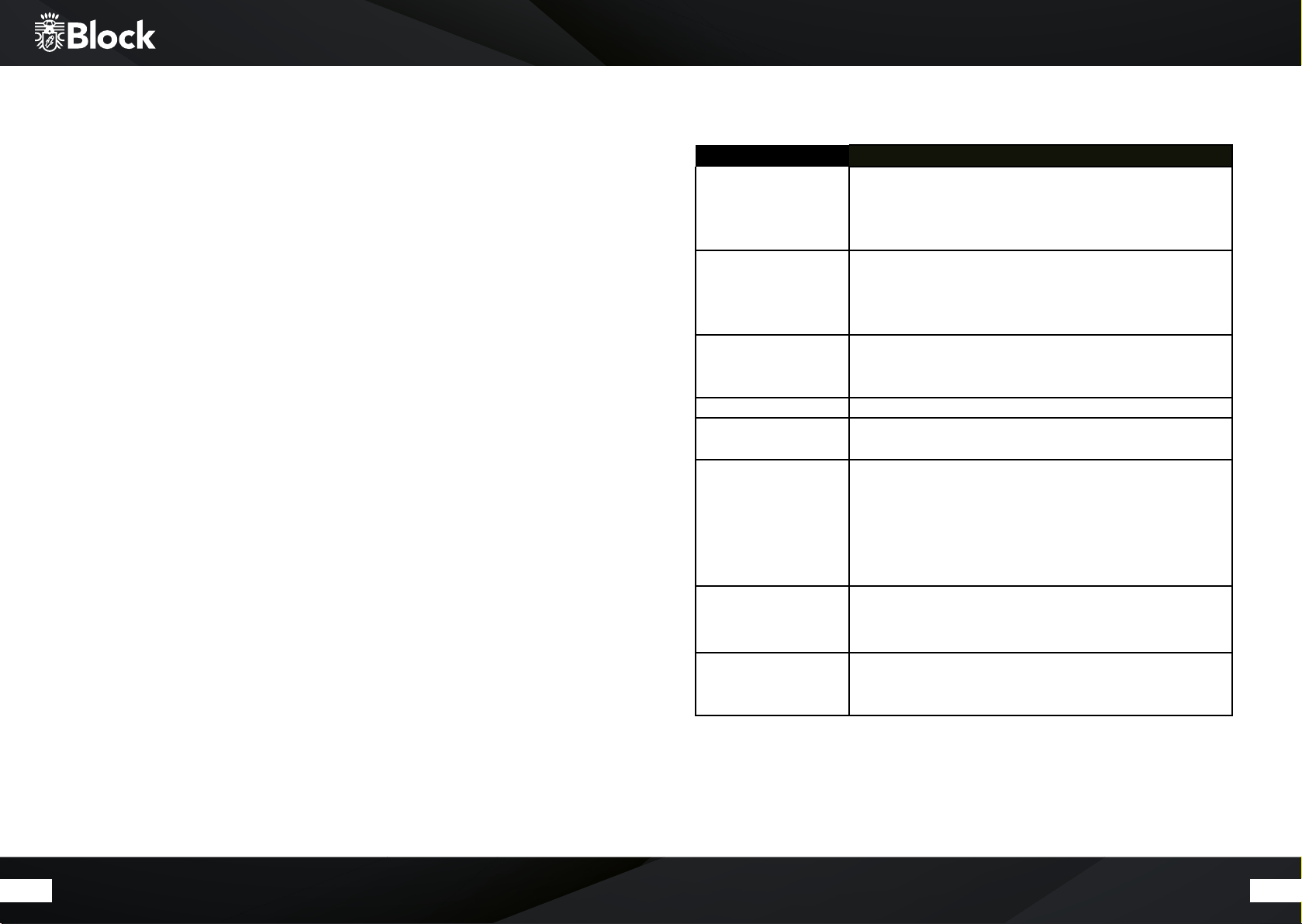
Fehlermeldungen und Problembehebung (Allgemein)
Fehlerbeschreibung Mögliche Ursache und Behebung
Kein Strom, obwohl das Gerät
angeschaltet ist
Kein Ton - Das Gerät ist gar nicht an
Kein Ton auf einem Kanal - Der Audioeingang ist falsch angeschlossen
Lautes Brummen - Ihr Gerät steht zu nah an einem anderen Gerät oder am Fernseher
Verzerrter Ton - Lautstärke, Bass oder Treble sind zu hoch eingestellt
Die Fernbedienung funktioniert
nicht
Tasten funktionieren nicht
(Gerät oder Fernbedienung)
Störung im Empfang
bei FM / DAB+
- Das Stromkabel ist nicht angeschlossen
- Die Steckdose ist defekt
Die Sicherung im Gerät ist defekt – Fehler muss durch einen Techniker repariert werden
-
- Das Stromkabel ist defekt – Fehler muss durch einen Techniker repariert werden
- Die Lautstärke ist zu niedrig
- Kein Eingangssignal
- Am Gerät ist der falsche Eingang eingestellt
- Die Auswahl des Einganges ist falsch
- Die Lautsprecher sind defekt
- Lautsprecher könnten defekt sein
- Kontrollieren Sie, ob die Batterien richtig eingelegt sind
- Sind die Batterien leer? Ersetzen Sie diese bitte durch Neue
- Richten Sie die Fernbedienung zum Empfänger am Gerät
- Entfernen Sie alle Gegenstände zwischen der Fernbedienung und dem Gerät
- Stellen Sie fest, ob die Entfernung zwischen der FB und dem
Gerät mehr als 5 Meter beträgt
- Stellen Sie das Gerät aus und erneut wieder an.
- Alternativ nehmen Sie das Gerät vom Strom und schließen es dann wieder an.
(Das Gerät kann durch externe Stromeinflüsse beeinflusst werden)
- Der Sender ist nicht richtig eingestellt
- Die Antenne ist nicht richtig ausgerichtet
- Starten Sie erneut eine Sendersuche
Um den Wecker ganz abzuschalten, folgen Sie den obigen Anweisungen und stellen Sie den Wecker auf Aus.
28 29
Page 16
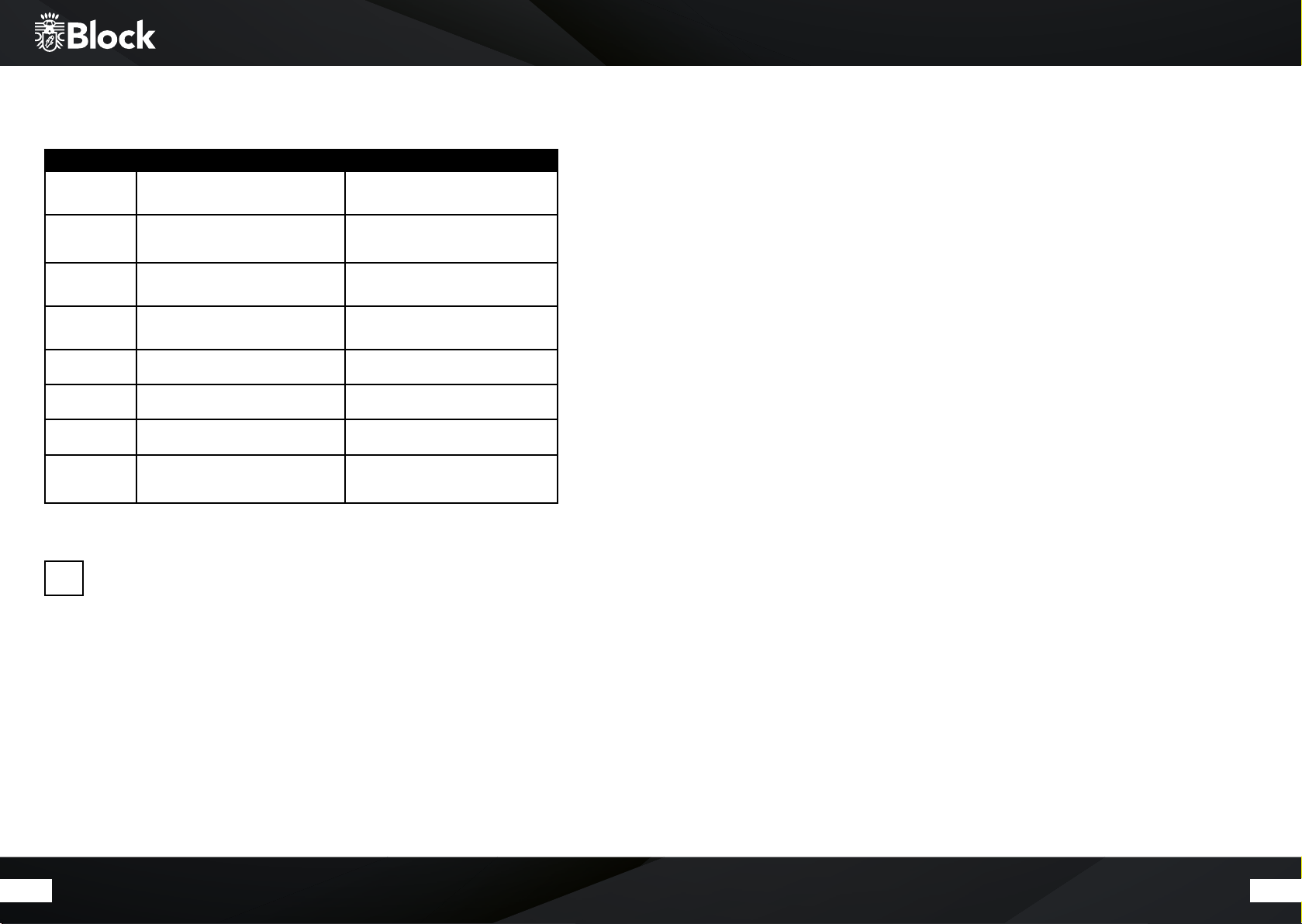
Fehlermeldungen und Problembehebung (Netzwerk)
Technische Daten
Meldung Ursache Behebung
Keine Verbindung
Format Error Das File Format wird nicht erkannt
Netzwerk Error
Netzwerk nicht
verfügbar
Netzwerk
Zeitüberschreitung
Kein UPnP
gefunden
Nicht
autorisiert
Update
fehlgeschlagen
Reparaturen und Eingrie in das Gerät, dürfen nur durch autorisiertes
!
Fachpersonal vorgenommen werden.
1. Falsche s Passwort
2. Richtiges Pass wort, kein Kontakt zum Router
Falsche Informationen werden vom Netzwerk empfangen
Probleme mit der Verbindung zum Router Router ein schalten oder ne u starten
Keine Ant wort unabhäng ig vom Netzwerk Der gewählter Se nder ist zur Zeit nicht emp-
Es wurde kein UPnP Server gefunde n
Falsche Eingabe bei dem Pass wort oder
nicht beim UPnP Server angemeldet
Soware Update ist fehlgeschlagen Prüfen Sie Ihre Netzwerkeinstellungen
1. Richtige s Passwort eingebe n
2. Mac Filte r am Router deakti vieren
Vergewis sern Sie sich, da ss der Stream in
WMA, MP3, oder F LAC mit nicht mehr als 48
KHz codie rt ist. Wenn nicht, bit te umcodieren.
Die Daten vom Ser ver sind nicht lesba r,
eventuell Neus tart vom SR-50 und Router
fangbar, bit te wechseln Sie den Send er
Stellen Sie sicher, dass Ihr Medienser ver im
selben Netz wie Ihr SR-50 und einges chaltet ist.
Geben Sie das richtige Pass wort an.
oder ver suchen Sie es zu einem späteren
Zeitpunkt noch einmal.
Leistung: ..............................................................................2 x 4 Watt | Subwoofer 28 Watt
Analoge Eingänge: .............................................................3.5 mm AUX IN
Klirrfaktor: ...........................................................................< 0,3% (@1 Watt)
Fremdspannungsabstand: ..............................................> 80 dB
Frequenzgang LS: ..............................................................120 Hz - 30kHz
Frequenzgang Subwoofer: ..............................................40 Hz - 200 Hz
Tonkontrolle:.......................................................................Bass | Treble ± 10 dB
Frequenzbereich UKW: .....................................................87,5 - 108 MHz
Frequenzbereich DAB+: ....................................................174.928 MHz - 239.200 MHz
Internetradio: ......................................................................Mehr als 25.000 Stationen weltweit
Senderspeicher: .................................................................10 je UKW | DAB+ | Internetradio
Dateiformate: ......................................................................AAC | AAC+ | MP3 | WAV | WMA | FLAC
Streaming: ...........................................................................Bluetooth | DLNA | UPnP mit „UNDOK ™“ App
Netzwerk: ............................................................................WL AN | Bluetooth
CD-Kompatibilität: ............................................................CD -R | CD-RW | MP3 | CD-DA
ISO9660, UDF V1.02, V1.5 (max. 2 multi-sessions)
Leistungsaufnahme „Aus“: ..............................................< 0,01 Watt
Leistungsaufnahme „Netzwerk-Standby“: ..................1 Wat t
Leistungsaufnahme „Betrieb“: .......................................36 Watt (max.)
Netzteil mit Netzschalter: ................................................AC zu DC | 15 V | 2,4 A
Abmessung B | H | T: ..........................................................300 x 120 x 185 mm
Gewicht: ...............................................................................3,18 kg
Haftungsausschluss
Die Audioblock GmbH übernimmt keinerlei Haung oder Gewährleistung für Schäden, die aus
unsachgemäßer Instalation, Montage und unsachgemäßem Gebrauch des Produktes oder einer
Nichtbachtung der Bedienungsanleitung und/oder der Sicherheitshinweise resultieren.
Pflege und Transport
Pflege und Reinigung des Gerätes
Nehmen Sie das Gerät, bevor Sie es reinigen, vom Strom. Benutzen Sie nur saubere und trockene
Lappen, um ihr Gerät zu reinigen. Wenn das Gerät sehr stark verschmutzt ist, können Sie das Gerät
mit einem handfeuchten Lappen und mit milder Reinigungsflüssigkeit reinigen. Nut zen Sie niemals
Flüssigkeiten, wie Benzin, Alkohol, Petroleum oder andere Lösungsmittel.
Transportieren des Gerätes
Bitte bewahren Sie die Verpackung und die Bedienungsanleitung auf, damit Sie das Gerät für einen
Transport oder zum Verschicken ordnungsgemäß verpacken können. Die Originalverpackung ist so
entwickelt, dass Sie das Gerät sicher transpor tieren oder verschicken können. Bewahren Sie bitte
auch die Bedienungsanleitung auf, damit Sie diese gegebenenfalls an Dritte weitergeben können.
30 31
Page 17
Dear Costumer,
Thank you for choosing topurchase this high
quality device.This manual shall give you an
overview of how to operate your device. You
will receive safety information and you will be
informed about how to clean your equipment
best. The safety and operating information
must be strictly followed in order to ensure
the long-term and safe functioning of the product. Please, take some time to peruse the
manual carefully. The operating instructions
should be retained in a safe place for future
reference, to be given with a resale. Due to
software updates or technical developments
with third manufactures (e.g. Apps), parts of
this manual can be updated. Every now and
then please visit our website „www.audio-
block.com“ to check whether there are up-todate operating instructions for downloading.
For this purpose, compare the status on the
cover page with the information on the Internet. If you have any further questions regarding your device, please contact an authorized
specialist supplier or our service centre. In
case of a defect resulting from improper operation, misuse or non-observance of the operating instructions, please be aware that the
guarantee for this defect will be invalidated.
Besides, no liability can be accepted for consequential damages. This product is CE certified
and meets all the directives and requirements
of the European Union. EM and RoHS documentation are provided.
Contents:
Safety instructions ............................................................................................................................................................... 34-37
Operating elements on the unit .............................................................................................................................................. 38
Connections to the device........................................................................................................................................................39
The remote control .................................................................................................................................................................... 40
Before operating ......................................................................................................................................................................... 41
First operating and installation............................................................................................................................................... 42
Manual WLAN installation ........................................................................................................................................................ 43
Amplifiers and sound settings ................................................................................................................................................. 44
The FM radio ................................................................................................................................................................................ 45
The DAB + radio ........................................................................................................................................................................... 46
The internet radio ................................................................................................................................................................. 47-4 8
The CD player ............................................................................................................................................................................... 49
The media player (USB) ............................................................................................................................................................ 50
The media player (DLNA) .......................................................................................................................................................... 51
Music streaming function ......................................................................................................................................................... 52
Music streaming services .......................................................................................................................................................... 53
How to use Spotify ® Connect .................................................................................................................................................. 53
Remote control with the „ UNDOK ™“ app ............................................................................................................................ 54
Connecting external devices via Bluetooth® .......................................................................................................................55
External connections: AUX IN, USB, headphones ............................................................................................................... 56
System settings ..................................................................................................................................................................... 56-57
Additional comfort functions - Snoozer and Alarms .......................................................................................................... 58
Error messages and troubleshooting (General) .................................................................................................................. 59
Error messages and troubleshooting (Network) ................................................................................................................ 60
Care and transport ..................................................................................................................................................................... 61
Technical data ............................................................................................................................................................................. 61
32 33
Page 18
Safety instructions
Caution: to avoid the risk of electric shock, do not modify this device! The opening of the device as well as chan ges in the appliance may be carried out only by authorized personnel. Impor tant security instructions:
Handling batteries
Batteries may contain flammable substances. Improper handling can cause bat teries to leak, strongly heat,
ignite, or even explode what, could damage your device and your health.
▶ Before using the device for the first time, please read the operating instructions thoroughly.
▶ This device is to be used indoors only.
▶ This device may be connected only to a socket intended for it.
▶ This device is not to be exposed to humidity.
▶ Make sure the appliance does not stand to close to other objects
▶ Make sure the appliance does not stand near a heat source
▶ Make sure that the connection cable is not damaged or is going to be damaged
Information on disposal of the old equipment:
Your product is made of high quality and recyclable materials. With this symbol, the product fulfils the
EU Directive 2002/96 / EC. Please do not dispose of your appliance in the domestic waste but in a suitable
separate collection of materials. Electronic devices, accessories and packaging shall be handled to special
places intended and marked by signs for its purpose. For more information, where you find these place s, please
contac t your local garbage disp osal service. Please, ke ep to this regulation in order to give a better env ironment
to our children.
The equipment complies with the EU norm (73/23/EEC). and fulfils the electromagnetic
compatibility (89/336/EEC).
The flash icon shall warn the user of not isolated hazardous voltages in the device’s housing. This voltage could
be strong enough to injure people through an electrical shock. The exclamation mark shall draw the attention
of the user to the fact that the manual, delivered together with the device, contains important operating and
maintenance instructions.
Follow these instructions:
▶ Keep children away from batteries.
▶ In case of bat teries have been swallowed, report this to your doctor immediately.
▶ Never charge batteries (unless specifically stated).
▶ Never discharge batteries by high power output.
▶ Never short - circuit batteries.
▶ Never expose batteries to excessive heat such as sunshine, fire or something similar.
▶ Do not disassemble or deform batteries. Your hands or fingers could be injured or battery fluid could get
into your eyes or on your skin. Should this happen, rinse the aected area with plenty of clear water and
inform your doctor immediately.
▶ Avoid strong jolts and vibrations
▶ Never exchange the polarity. Make sure that the poles Plus (+) and minus (-) are correctly inserted, to
prevent short circuits.
▶ If necessary, clean battery and device contacts before insertion. Do not mix new and old batteries or bat-
teries of dierent types. This could cause malfunctions on your device Besides, the weaker batter y would
discharge too strongly.
▶ Remove any discharged bat teries immediately from the unit.
▶ Remove the batteries from your device if they haven‘t been used for an extended period of time.
▶ Replace at the same time all discharged batteries in a device with new batteries of the same type. If I you
want to store or to dispose the batteries, isolate their contacts with an adhesive tape.
34 35
Page 19
Safety instructions
Do not let electrical appliances in children‘s hands! Never let children unattended to use electrical devices
Also keep the Packaging foils far away from children. There is a danger of shocking and suocation.
Safe positioning
▶ Use the device exclusively in dr y rooms
▶ .If you bring the device from a cold into warm surroundings, it could be humid inside the equipment. In this
case, wait about two to tree hours before running it.
▶ Place the device on a firm and horizontal plane sur face.
▶ Place the device with at least 10 cm of distance to the wall.
▶ Do not cover existing ventilation openings.
▶ Avoid the proximity of heat sources, such as radiators, or devices with strong magnetic fields, such as
loudspeakers.
▶ Do not place open sources of fire, such as burning candles, on the device.
▶ Do not place the device on sensitive surfaces.
▶ Do not place the device directly in the sun.
Secure connection
▶ Connect the device only to an easily accessible and suitable installed socket. With 230 V ~ 50 Hz.
▶ The net plug mu st be of easy acces s so that the device c an be easily and quickly d isconnect fro m the power
supply, in case of emergency.
▶ Locate the power cable so that nobody can trip over it or step on it.
▶ Do not use extension cables. Do not bend or squeeze the net cable.
▶ Always pull the mains cable from the socket.
Safe use
▶ Disconnect the power plug from the power socket and remove the aerial cable from the device if you do
not use the unit for a long time or when a thunderstorm is approaching.
▶ The net cable shall not be wrapped around the device during operation nor in touch to hot surfaces. Avoid
humidity to OK the housing.
▶ Never touch the device, the net cable or the net plug with wet hands. There is a risk of electric shock.
Should an item or liquid get into the housing, immediately disconnect the device from the power supply
and have it checked.
▶ Have your equipment inspected by qualified personnel before restarting it. Other wise there is the anger
of electric shock.
▶ Never use the device if it is damaged, or if there is any damage to the net cable or to the plugs. In case the
appliance is damaged, immediately pull the plug from the socket.
▶ Never open the device. In case of fault, please contact our ser vice centre or any other specialized shop.
▶ The remote control has an infrared diode Class 1.
▶ Do not look at the LED with optical devices.
Keep the device away from heat sources!
Ensure suicient air circulation when
installing in a rack!
Handle the power cable
always with caution!
Keep the device away
of moisture!
Achten Sie darauf, dass keine
Be careful that none
Objects fall into the device!
Gegenstände in das Gerät fallen!
Remove the device from the power
if it is not used for a long time!
Make sure that no sprays or chemi-
cals get to your device!
Make sure that your device is not
covered!
Make sure that the device is only
opened by authorized persons!
36 37
Page 20
Operating elements on the unit
1 2 10 11 124 7
Connections on the device
5 38 139 14
1. Multifunction knob: Pressing the knob ejects the CD.
2. Infrared sensor for remote control.
3. CD tray. Inserting a CD it will start.
4. Colour display.
5. Multifunction knob: Turn the knob to the le/right to increase / decrease the volume.
6. Navigate knob: In the menu mode, the individual points are selected by turning and activated by pressing the
multifunction rotary knob. Pressing the knob ejects the CD.
7. „Standby / Mode“ button: a short pressure switches the display to overview mode. You can now select the
music source using the multifunction knob or the arrow buttons on the remote control. Press and hold the
button to OK the network Standby mode.
8. „Back“ button: on the radio mode, the unit automatically searches for the previous station by pressing the
button. On CD and music player mode, the unit switches to the previous title.
9. „Forward“ button: on the radio mode, the unit automatically searches for the next station by pressing the
button. On CD and music player mode, the unit switches to the next track.
10. “Play/Pause”: press the button to pause the music, press it again to continue to play.
11. „Stop“ button: the unit stops playing the music.
12. „Menu / Info“ button: press once or several times to show additional information on the music source on
the display, if there is any. Press and hold the button to show the menu.
13. „P“ button: short pressure to display the list of stored transmitters. Long pressure saves transmitter to
selected memory locations.
14. „Back“ button: press this button to return to the previous menu item or to exit the menu.
6
237 86 54 1
1. Bass reflex ports for integrated speakers.
2. Model designation, technical data, serial number, warnings and disposal instructions.
3. USB connection.
4. Power supply for the supplied external power adapter. The power supply cable must not show any damage or
defects, use only the supplied one.
5. Power switch.
6. FM and DAB + telescopic antenna (mounted).
7. 3,5mm AUX IN
8. 3,5mm Headphone jack
38 39
Page 21
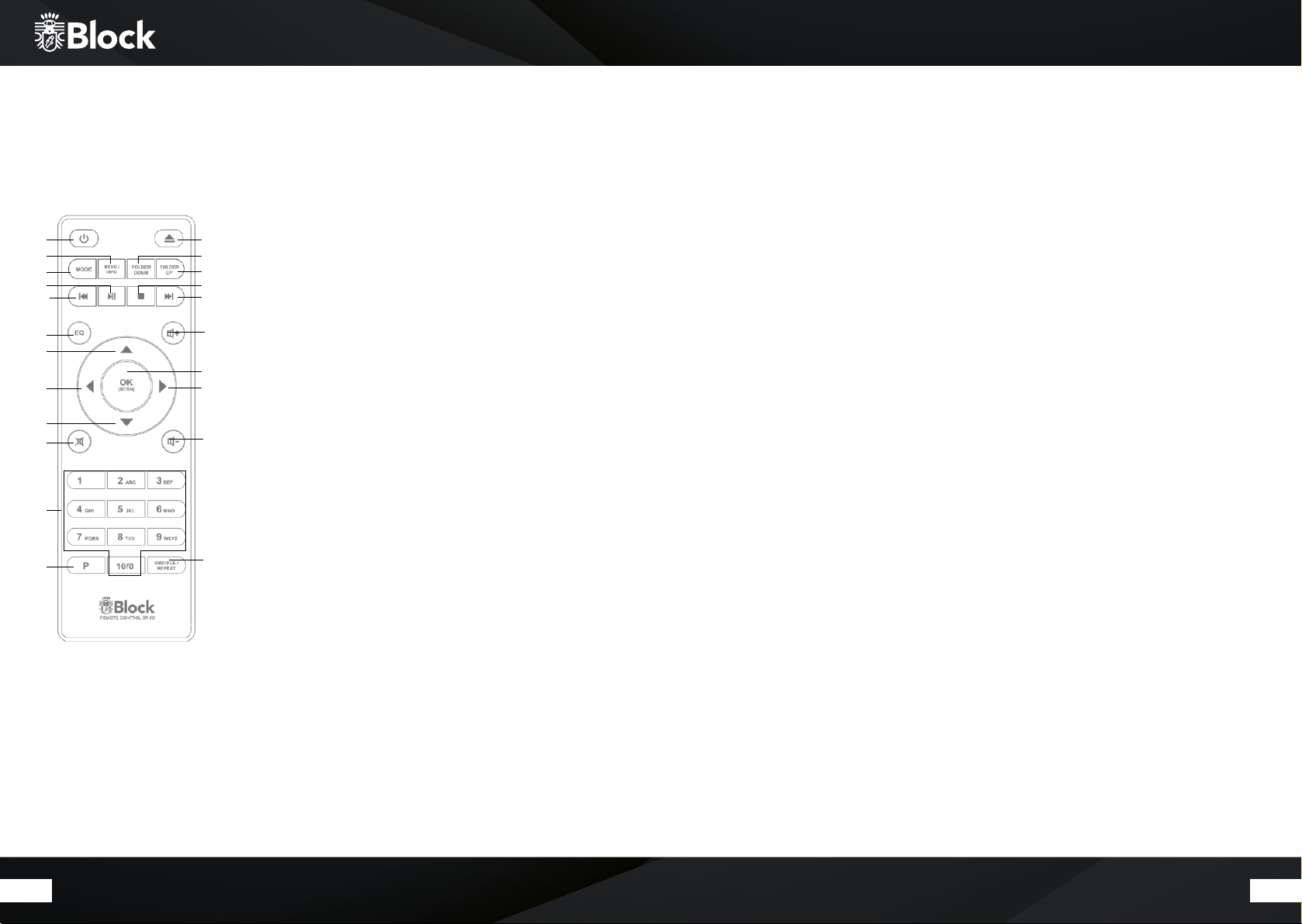
Remote control Before operating
Before you can use your Internet radio, the streaming functionalit y or the operation via smart phone app, you need:
1. „Standby“ button: switches the device to „Clock“ mode, the display
will show the time and the date.
2. „Mute“ button: switches the sound o.
3. „CD“ button: eje cts the CD.
4. „Mode“ but ton : By pressing , the display switches to the overview
1
5
4
13
7
20
9
10
11
2
18
19
3
6
17
14
8
15
13
12
16
21
mode. You can now use the multifunc tion knob or the arrow keys on
the Remote control select the music source
5. Button „Menu/Info“: One or more shor t presses will display
additional
Long press calls up the menu of the device.
6.
„FOLDER DOWN“ but ton: Only for CD operation on MP3 CDs with folder
structure.
7. „Back“ button: on radio mode, the device searches the previous lo
wer transmitter.
8.
„Forward“ but ton: on radio mode, the device searches the nex t higher
transmitter.
9.
Arrow upwards: on FM mode to increase the frequenc y in 0.05 MHz . In
menu to sele ct the dierent points.
10. Arrow to the le: to reach the previous set ting in the menu.
11. Arrow down: in FM mode by the frequency in 0.05 MHz increments to
reduce. To select the dierent points in the menu.
12. Arrow to the right: to access selected functions in the menu.
13. “Play” button
14. „Stop“ button.
15. „Volume +“ button: increases the volume
16. „Volume -“ but ton: reduces the volume
17. „FOLDER UP“ button: Only for CD operation on MP3 CDs with folder
structure.
18. But ton „1 - 10“: on radio mode, recalls on the stored transmitters
19. „P“ button: recalls or saves pre-set transmitter s in radio mode
20. „EQ“ button: Short press calls up the equalizer menu.
21.
Taste „SHUFFLE / REPEAT“: Press
the current title, press the repeat function twice whole media (for
example, CD, USB, media server) a third press ends all Repeat. Long
press starts the playback of the entire medium in random Sequence,
pressing again for a long time ends this function. Watch out for the
displays at the bottom of the display.
information about the music source (if any) on the display.
once to start the repeat function for
1. A fast internet connection.
2. A router, preferably with WLAN (wireless access point).
3. Later, when setting up the device, you choose between wireless (WLAN) and cable connection.
4. If your wireless network is protected with Wired Equivalent Privac y (WEP) or with Wi-Fi Protected Access
(WPA), you will need a WEP or a WPA code, so that your Internet radio can be connected to the router.
5. Before proceeding, make sure that your wireless network is turned on and has a broadband internet
access.
6. In case of problems while connecting your device to the router, please tr y to solve them using the manual
instructions of the router.
Setting up the device
1. Pull the telescopic aerial to full length.
Later, when setting up your channels, you can optimize the reception quality just changing the angle of
inclination and the tilt angle of the aerials.
2. Connec t the connection cable of the enclosed power supply unit to the device and plug this into a power
outlet
40 41
Page 22
First operating and installation
Aer you have safely installed your device and have carried out all the wirings, you can now turn your SR50 on using the power switch on the back of the device. Please keep your password (WEP or WPA) and, if
necessary, your network identifier (SSID) ready for a WLAN installation.
Aer turning on the SR-50, it star ts up with the setup wizard. If it does not start automatically, please press
for a longer time the „ Menu“ button on the remote control and select System Settings / Setup Wizard with
the arrow keys on your remote control.
1. Please confirm the question aer starting the setup wizard with Yes, press the arrow buttons on the
remote control until Yes lights up and confirm with the „OK“ key.
2. Choose your desired time format, either 12 h or 24 h display and confirm with the „OK“ key.
3. In the next step, select Update from DAB + (recommended) and confirm it. Your SR-50 will automati
cally acquires its information about the time and date at ever y start.
4. In the following query Connection received? You should confirm with Yes to avoid interception and
streaming problems.
5. When choosing WLAN Region, please select Most of Europe.
6. Now it star ts searching WLAN and shows you all the found WLAN networks (SSID) in your surroundings.
Select your wireless network. If your WLAN does not appear, this could be due to the following reasons:
- WLAN signal too weak at the installation location (if necessar y, align the antennas on the router and
the SR-50 dierently or use a WLAN repeater).
- To suppress WLAN SSID on the router, select to OK Manual configuration.
7. If your router supports WPS, select OK, and then press the corresponding key on the router.
Alternatively, you can also select Skip WPS and then OK your network password (WEP or WPA). In
either case, both devices should be connected.
Manual installation WLAN
Should any problem appear while setting up the wizard, or you want to make a manual setup, please proceed
as follows:
1. Press and hold the „Menu“ button on the remote control. Use the arrow buttons on the remote to select
System Settings / Internal Settings / Manual Settings / Wireless.
2. In the next step, select DHCP active. This is the default setting for all common Internet routers and it takes
a leng thy network configuration. * Confirm the setting.
3.
Now OK the name of your WLAN network (SSID), be sure to use correct spelling and case. Confirm with OK.
4. Select the type of password protection (usually WPA2 and AES). If there is any doubt, consult the manual of
your router.
5.
Now OK the password of your WLAN network, be sure to use the correct spelling and case. Confirm with OK.
6. Now the router and your SR-50 should be connected and an Internet connection exists, the device will
display “Connected”.
*
Should y ou have deact ivated the DH CP functio n on your router, ple ase selec t DHCP inacti ve. In this cas e, you must conf igure the net work, you
should b e aware of the app licable rule s and informat ion. For ex tended conf iguration, y ou may need th e MAC address o f your block de vice. These
can be fo und under Main me nu / System set tings / Inter- n et setting s / Show sett ings / Mac addr ess
42 43
Page 23
Amplifiers and sound settings
The SR-50 is equipped with a high- quality amplifier with a power of 2 x 4 watts | subwoofer 28 watts. Use the
following settings to change the sound:
The FM radio
You can activate the FM radio with the remote control, pressing the „MODE“ button as well as pressing “MODE”
on the device.
Volume:
By pressing the „VOL +“ and „VOL-“ buttons on the remote control or the multifunction knob on the device, you
can change the volume of your system.
Please note that the SR-50 can have dierent loudspeakers for dierent signal sources with the same volume
setting. This is not a defect, but is caused by dierent input levels of the signal sources applied.
Equalizer:
Press and hold the „Menu“ button on the remote control until the menu appears on the display. Select System
Settings / Equalizer using the arrow buttons.
Now, by repeated pressure, you can choose under the following pre-settings: Normal, Centric, Jazz, Rock,
Soundtrack, Classic, Pop, News, and My Equaliser (EQ).
Under My EQ setting, you can define bass and treble values. For this, use the „up arrow“ button on the remote
control to increase the value and the „down arrow“ key to decrease the value. To exit the menu, press the „Le
arrow“ key.
Repeat this process for all values, and then press the „Le Arrow“ button again.
Now you are asked if you want to save the settings. Please confirm with Yes. Your settings are then available
under the menu item My EQ.
First setup:
▶ Press the key “Forward/Back” on the remote control. The tuner will now search for the next available station
▶ If you want to save this station as favourite, press the „P “ button on the remote control, use the arrow keys
to select an available memory and keep pressing „OK“ until the announcement „saved“ appears. Now you
can acces s this station by pressing the receptive key on the remote control‘s numeric keypad. You are also
able to over write memory stations that have been stored at any time with new stations.
▶ Repeat steps 1-2 until you have stored all the desired stations or until the frequency is run through once.
You can store up to 10 stations as favourites.
▶ Please use the little yellow reception quality icon in the lower right corner of the display to align your an-
tenna optimally.
Daily operation:
▶ Start the FM radio as described above.
▶ You can recall your stored transmit ter at any time using the numeric keypad of your remote control.
▶ The radio disposes of RDS, it becomes up-to-date information about the program, e.g. title, genre, etc.
(depending on the transmitter). You can get more information by pressing the „Info“ button on your
remote control once or several times.
▶ By pressing the „le arrow“ on the remote, you can access additional settings on the device:
Scan settings: „Only strong transmitters“ - Yes / No
Audio settings: „ Mono Only“ Yes / No (Select „YES“ for strong-sounding stations).
▶ With the keys „Forward“ and „Back“ , you can switch the frequency band to the next higher or lower
available station.
44 45
Page 24
The DAB + radio
Press the „Mode“ button on the remote control or on the device and select the DAB + radio in the Menu using
the arrow keys or the multifunction knob.
First setup:
1. An automatic search star ts. Aer conclusion of the search all found stations would be shown as a list on the
display.
2. To select the desired station, use the arrow keys on the remote control and confirm with the „OK“ key. If
you want to save this station as favourite, then press one of the keys on the numeric keypad until the message
Saved appears on the display. During operation, you can now call up this station on the numeric keypad of the
remote control. In this way, you can overstore once occupied station memories with new stations at any time.
Press the „le arrow“ button on the remote control to return to the list.
3. Repeat steps 1-2 until you have saved all desired stations.
You can save up to 10 stations as favourites.
4. Please use the small reception quality symbol in the lower right corner of the display to optimally align your
antenna.
The Internet radio
If you have connected your SR-50 to the Internet following the instructions on page 41/42, you are now able to
receive Internet radio without any further settings. Your Internet radio connects fully automatically to one of
the largest data banks for Internet broadcasters in which more than 25,000 stations and podcasts are listed
worldwide.
In daily operation:
1. Press the „Mode“ button on the remote control or on the device and select the Internet radio in the Menu,
using the arrow keys or the multifunction knob.
2. Selec ting stations:
- You will be able to see all the last stations you have listened to by pressing and holding the „Menu“ button
and selecting Last heard.
- Pressing and holding the „Menu“ button and selecting Channel list / My favourites, you will see all stations
that you have saved as favourites.
In daily operation:
1. Start the DAB + radio as described above.
2. The number pad of your remote control allows you to retrieve your stored stations at any time. The respec-
tive station memory location is shown at the bottom of the display. Briefly press the „P“ button on the remote
control or on the unit to display a list of all stored stations.
3. The DAB + Radio dispose of digital text functions which are shown on the display. By pressing the „Info“ button on your remote control once or several times, you can, depending on the station, call up fur ther information; with the „OK“ button you can switch the cover presentation to full screen.
4. Press the „le arrow“ key on the remote control to return to the station list.
5. By pressing the „le arrow“ key t wice on the remote control, you can call up further settings on the device.
The function DRC is irrelevant in Germany, as the DAB + stations do not support this operation. The function
„Clean channels“ doesn’t remove receivable stations, e.g. aer a processing.
6. Use the „For ward“ and „Backward“ buttons on the remote control or the unit to switch to the next or previous station within the bouquet.
- To save stations as favourites, while the station is running, press and hold the „OK“ button on the remote
control or the multifunction knob on the device until the message Favourite added appears on the display. You
can save an unlimited number of favourites.
- To delete favourites, select the corresponding station under Channel list / My favourites and keep the button
„OK“ pressed on the remote control until the query Delete favourite appears. Confirm with Yes to delete the
station.
- By pressing the „Menu“ button on the remote control and selecting Channel list / Local Germany, you will see
all German channels, either all available channels, only the most popular or sor ted by genre.
- By pressing the „Menu“ button on the remote control and selecting Station list /Transmitter, you will see all
available broadcasting stations worldwide, sorted either by country, genre, popular stations or new channels.
You can also search for a station by OKing its name here.
3. As described for the FM or DAB + function, you can also store stations on the numeric keypad on the remote
control in addition to the mark as favourite
4. The Internet Radio disposes digital text functions, updated information about the program such as title,
genre, etc. shown on the display. Press the “Info” button on your remote control once or more times, to call up
further information according to the station.
46 47
Page 25
Comfortable administration of your Internet broadcasting stations on a computer:
1. Press the „Mode“ button on the remote control or on the device and select the Internet radio in the Menu
using the arrow keys or the multifunction knob.
2. Press „Menu“ on the remote control or the device and select Channel list / Help / Get access code. Then
write down the displayed code.
3. Log in at http://www.wifiradio-frontier.com with your computer and create a profile. This service is free, the
website is operated by the same company that manages the station database of your Internet radio. Then you
can register your device there by OKing the access code of your device.
4. Select your desired stations and add them to your device. You can create folders for better sorting, e.g.
„children“, „news“, „jazz“ or „party“ and place your stations in them. All assortments you carry out on this
website are instantly transferred to your device and are available there under the item „Favourites“.
The CD player
The integrated CD player is equipped with a solid CD drive that plays the media
„CD“, „MP3-CD“, „CD-R“, „CD-RW “ and „CD-DA“. Only use the full size CD.
In daily operation:
1. Press the „Mode“ button on the remote control or on the device and select the CD player in the Menu, use
the arrow keys or the multifunction knob to turn on the CD player. If there is already a CD in the drive, the SR-50
will automatically star t playing. If there is no CD in the drive, insert one into the CD slot. Aer reading the CD it
starts automatically. You can also star t the CD player from other sources at any time by inserting a CD.
2. Playing a CD:
- Press the „Play / Pause“ button on the device or on your remote control to start playback.
- Pressing the „Play / Pause“ button again pauses the playback.
- Pressing the „Stop“ but ton on the device or your remote control stops playback.
5. In case you cannot find a station in the database, you can add it yourself by visiting the station‘s website
and copying or writing o the URL of the stream. Then you can add this URL as your own channel on the page
http://www.wifiradio-frontier.com and name it as you wish. You will then find this station on your device under
„Menu / Channel list / My added stations“.
6. Using this ser vice, you can log in any Block device you want, which will then automatically have the same
favourites.
3. Selecting titles:
Press the „Forward“ or „Backward“ button on the device or on your remote control repeatedly until you have
reached your desired track. Playback will start automatically. Alternatively, you can OK track numbers directly
from the numeric keypad on the remote control.
4. Forward or rewind within a track: press the „For ward“ or „Backwards“ on your remote control to fast-forward or to rewind within one track.
5. Repeat: Press the „Repeat / Random“ button on your remote control once to repeat a single track. Press the
button a second time to repeat the entire CD and a third time to turn it o. The respective function is indicated
with an icon at the bottom of the display.
6. Shule Play: Press and hold the „Repeat / Random“ button on your remote control until the corresponding
icon appears at the bot tom of the display to star t shule play. The contents of the CD will be played now in
random order. To switch o the function, keep the but ton pressed until the symbol disappears again.
48 49
Page 26
The music player (USB)
You can connect a removable drive (such as a USB stick or USB hard disk) to the rear USB port on your SR-50.
This storage medium must be FAT 32 formatted in order to be read by the SR-50. Depending on the manufacturer of the storage media, it may be limited in its size.
Attention! External hard drives require their own power supply
The music player (DLNA)
Your new SR-50 is DLNA (Digital Living Net work Alliance) certified. This means that you can access the appropriate music sources in your home network according to the DLNA standard.
• If you have connected your SR-50 to your router as described on page 41/42 and it disposes of a USB port,
you can use its network attached storage (NAS) functionalit y.
The SR-50 recognizes MP3, WMA and FLAC files with a maximum sampling rate of 48 KHz at 16 bit (FL AC) and
320 kBit / s (MP3 and WMA).
In daily operation:
1. Press the „Mode“ button on the remote control or on the device and select the Music Player in the Menu
using the arrow keys or the multifunction knob. Select USB Play from the displayed menu to play music from
your inser ted storage media. The SR-50 will show you the contents of the media on the display. Within the list
you can navigate with the help of the arrow keys on your remote control and select the desired titles or folders
with „OK“ and play them.
2. The functions Play, Pause, Stop, Next track, Previous track, Fast For ward, Rewind, Repeat and Shule play
are identical to those described on page 49 of the CD player.
3. You can create your own playlist by selecting a song on the USB media and then pressing the multifunction
knob on the device or pressing the button „OK“ on the remote control. This adds the song to your playlist. You
can delete this playlist by pressing the “Menu / Info” button and selecting Music Player / Delete Playlist.
4. The USB function is capable of storing additional stored information about the titles, e.g. read out MP3 tags.
By pressing the „Menu / Info“ button once or several times you can retrieve this information depending on the
file.
A reproduc tion of cover art is not supported in the music player (USB)
• To do this, simply connect a standard USB hard drive your router and activate the NAS functionality in its
configuration or connect a NAS drive to your network. Please refer to the router user manual if you have
any problem or if you need any further information.
• On this hard drive or NAS drive, you can then upload your favourite pieces of music or folders. This is by far
the cheapest way to install a uniform DLNA media server for all your devices in the household.
• Press the „Mode“ but ton on the remote control or on the device and select the music player in the menu
using the arrow buttons or the multifunction knob. From the menu that appears, choose Shared Media to
see a list of all common media server suitable devices in your network. Select your installed media server
and then select the item „Music“.
• The contents of your hard drive will now be displayed pre-sor ted according to various aspects, such as:
„Ar tists“, „Albums“, „All Titles“, „Genres“ or „Folders“. The qualit y of these sorting depends directly on the
quality of the loaded data on the hard disk, if there are, for example, MP3 tags missing, the music pieces
will be also not well sor ted
• Within the respective lists, you can use the arrow keys on your remote control to navigate and also select
and play the desired track or folder with „OK“.
• The music player (DLNA) has the same control functions as the Music player (USB).
• The music player (DLNA) interprets MP3, WMA and FL AC files with a maximum stream size of 1.5 Mbps.
• Many routers with NAS functionality can convert other file formats directly into a SR-50 readable format as
they stream. Please read the operating instruction of your router.
• A reproduction of cover art is not supported in the music player (DLNA).
50 51
Page 27
Music stream
The „streaming“ of music in the home area is the transfer of music data from an external device such as a computer, tablet PC or smartphone to a player such as your SR-50. The prerequisite is that these devices are in the
same network (WLAN or LAN). Here we briefly introduce streaming solutions for the most popular devices:
Apple® PC (Mac OS X®)
1. It is not possible to use the Airplay® feature of iTunes® with the SR-50.
2. Nevertheless, you can stream with the Apple Macintosh®:
Please install a streaming server as for example, download the free soware „Serviio®“ * (www.http://serviio.
org/download) and start it. Using the function „Media / USB - Common Media“ you will now find a Ser viio®
server, through which you can access all the music on your Apple Macintosh. If you have any problems or need
further information, please read Ser viio® Installation Guide.
Streaming services
Currently there are a great variet y of streaming services with a wide range of technologies on the market. If you
want to use them on your SR-50, simply connect your SR-50 to your phone, tablet or PC using Bluetooth. Select
this as the output device.
How to use Connect (Spotify)
You need Spotify Premium to use Connect. Details can be found on the enclosed flyer.
1. Connect your new device to the same Wi-Fi net work that your phone, tablet or PC is connected to.
(Further information can be found in the user manual).
Windows® PC
1. Starting with version 12, a streaming function is integrated in Windows Media Player ® *.
2. Please activate it (see Windows Media Player® User Guide):
You can then access all the music in Windows Media Player using the Media / USB Shared Media feature. If you
have problems or need more information, please read the Windows Media Player User Guide.
Stream from Smartphone or Tablet PC (Android®)
1. Please read the enclosed operating instructions for the UNDOK ™ app to learn how to play the music from
your android device on the SR-50. Many current android units already have a function to play music on DLNA
equipment. Your media usually needs to be shared on your android device as a media server. Please also read
the operating instructions of your android device.
Stream from iPod®, iPhone® or iPad® (iOS®)
1. Please read the enclosed operating instructions for the UNDOK ™ app to learn how to play the music from
your iOS device on the SR-50. In order to enable the app „UNDOK ™“ to access the library of e.g. iTunes®, you
must install an app and start it before, for example the free „media: connec t“.
* Unfortunately Audioblock GmbH cannot guarantee the full functionality or accuracy of descriptions of third-party soware, as
these are subjects to constant further development or changes that can not be influenced by Audioblock GmbH.
2. Open the Spotif y app on your phone, tablet or PC and play a song.
If you are using the app on your phone, tap on the bottom le of the screen, click on the image to the song.
Tablet and PC users continue with step 4.
3. Tap the Connect icon.
4. Selec t your device from the list.
If it is not displayed, make sure that it is connected to the same Wi-Fi network as your phone, tablet or PC is
connected to.
Finished! Have fun listening to music!
Setting up and operating multi-room systems
To integrate your SR-50 into a multi-room system, as for example, with the Smartbox SB-100 from Audioblock,
please read the enclosed instructions for the app „UNDOK ™“, which is mandatory for the configuration.
52 53
Page 28
Remote control of the device with the app „UNDOK ™“
If you own an iPhone®, iPod® or iPad®, please go to the Apple App Store® and search for the word „undok“.
Important: select „iPhone apps“ before!
If you have an android device (tablet or smar tphone), visit Google Play Store® and look for the term „undok“.
Then install the found free app on your mobile device.
Very important: to operate your SR-50, the smar tphone / tablet and the SR-50 must be registered in the same
wireless network and the SR-50 must be turned on!
1. Start the app „UNDOK ™“ now. The app is now looking for all DLNA-enabled devices in the WLAN.
2. Please selec t your SR-50 from the found devices.
3. Your SR-50 is now connected to the „UNDOK ™“ app and you can control the device at distance:
Connect external devices via Bluetooth
Your device is equipped with a modern Bluetooth® interface. These can be used to pair any Bluetooth® source
with the SR-50. Possible signal sources are smar tphones (iOS, Android, Windows Phone), tablet PCs (iOS,
Android, Windows 8) or music players (iPod, similar) with Bluetooth® function.
To activate the Bluetooth® function, press the „Mode“ button on the remote control or on the device and
select the Bluetooth® function in the source menu using the arrow keys or the multifunction knob.
If no Bluetooth® devices have been paired or are in the proximity, the SR- 100 switches automatically to the
pairing mode, the small icon at the bottom of the screen will start to flash.
Now star t the Bluetooth® function on your external device and search for devices in your environment. Select
the SR-50 from the devices found and confirm the subsequent request for pairing.
®
- „Source“ function: select the desired one from the available signal sources.
- „Browse“ function: depending on the selected signal source, the various options of the signal source can be
selected here. For an overview of the functions, please refer to the respective chapters on the signal sources in
this operating manual.
- „ Playing now“ function: provides information and covers (if there is any available) to the currently playing
song or radio station.
- Additional „Settings“ functions: this menu allows you to switch the device o and on, change the sound
settings, quit the app and make further settings.
For further functions of the app, for example, configuration of multi-room systems, please read the enclosed
„UNDOK ™“ manual.
Older versions of the app (DOK or BLOCK App) may ask for a PIN code for the connection. This is set from the
fa ctor y „12 34“.
If you want to change it, press the Menu button on the remote control and select System set tings / Internet
settings / PIN for apps and OK here another PIN.
In case of problems or for further information on pairing, please refer to the operating instructions of the device you would like to pair with your SR-50. Then you can activate the music playback function of your external
device and your SR-50 will play the music. Please note that with the integrated Bluetooth® function you can
only connect signal sources.
The pairing of, for example, external loudspeakers to the SR-50 via Bluetooth® is not possible. For this purpose,
use the multi-room function.
1. Playback of audio files:
- Press the „Play / Pause“ button on the device or on your remote control to start playback.
- Pressing the „Play / Pause“ button again pauses the playback.
2. Select titles:
Press the „Forward“ or „Backward“ button on the device or on your remote control repeatedly until you have
reached your desired track. Playback will start automatically.
3. To fast-forward or rewind within a track: press the „Forward“ or „Backwards“ button on your remote control
to fast-for ward or rewind within one track.
The Bluetooth® feature does not support the Repeat or Shule functions.
As an alternative to the operating functions on the device or with the remote control, you can also control the
music playback on your external Bluetooth® device.
54 55
Page 29
The AUX connection
The rear AUX connector on the SR-50 processes electrical high-level audio signals in analogous form. This
connector is suitable for all external devices with analogue audio output. Please consult the operating instructions of the external device for connection. A suitable cinch cable is available in the accessories stores.
The USB port
For a more detailed description of the USB function, please refer to page 50.
The headphone connection
To the headphone jack of the SR-50 you can use a standard headphone with 3.5 mm
Connect the jack plug. A 6.3 mm jack adapter for larger headphone plug is available in the accessories stores.
Default settings
Selecting and confirming this item resets all set tings to the factory settings.
Please use this function if you have problems receiving data from the Internet or the general operating
soware of the device. You should also perform this function if you want to resell the device. A restart aer
executing the fac tory settings restart s the setup wizard.
Software update
The SR-50 regularly checks and informs you whether an update is available on the Internet. You can set this
function for manual update (not recommended), or to update the operating soware.
Setup Wizard:
Selecting and confirming this item star ts the setup wizard. All set tings that you then make overwrite the old settings.
System settings
Press the „Menu / Info“ button on your remote control or on the device and select the System Settings. In the
following menu you can carry out the following settings:
Equalizer
In this menu you can change the sound settings of your SR-50.
Internet settings
In this menu, you can change the settings you have made for your Internet connection, for example, when you
change your location. You can also restart the wizard or set up the connection completely manually. Refer to
page 41-42 of this manual.
time settings
Here you can set the time and date manually, change display formats,
Turn on Daylight Saving Time (summer/winter time) or disable automatic date and time retrieval from the
Internet.
language
Here, you can select your preferred display language for the device.
Info
Selecting and confirming this item will show you technical information about the installed soware version,
the manufacturer ID of the device, and the name under which your device will be displayed on the net work.
Backlight
Here you can separately adjust the brightness of the display during operation and in net work standby mode.
1. Time until dimming: this value indicates the time aer which the backlight of the display darkens aer switching to network standby.
2. Display brightness: this item controls the brightness of the display during operation.
3. Dim brightness: if you have OKed a time value under point 1, this point determines the brightness to which
the display will be displayed aer the selected time Network standby.
Multiroom
In this menu you can group the SR-50 with multiple speakers in dierent rooms. We recommend using the free
app „UNDOK ™“ for the configuration. Please also read the enclosed instructions for the app „UNDOK ™“.
56 57
Page 30
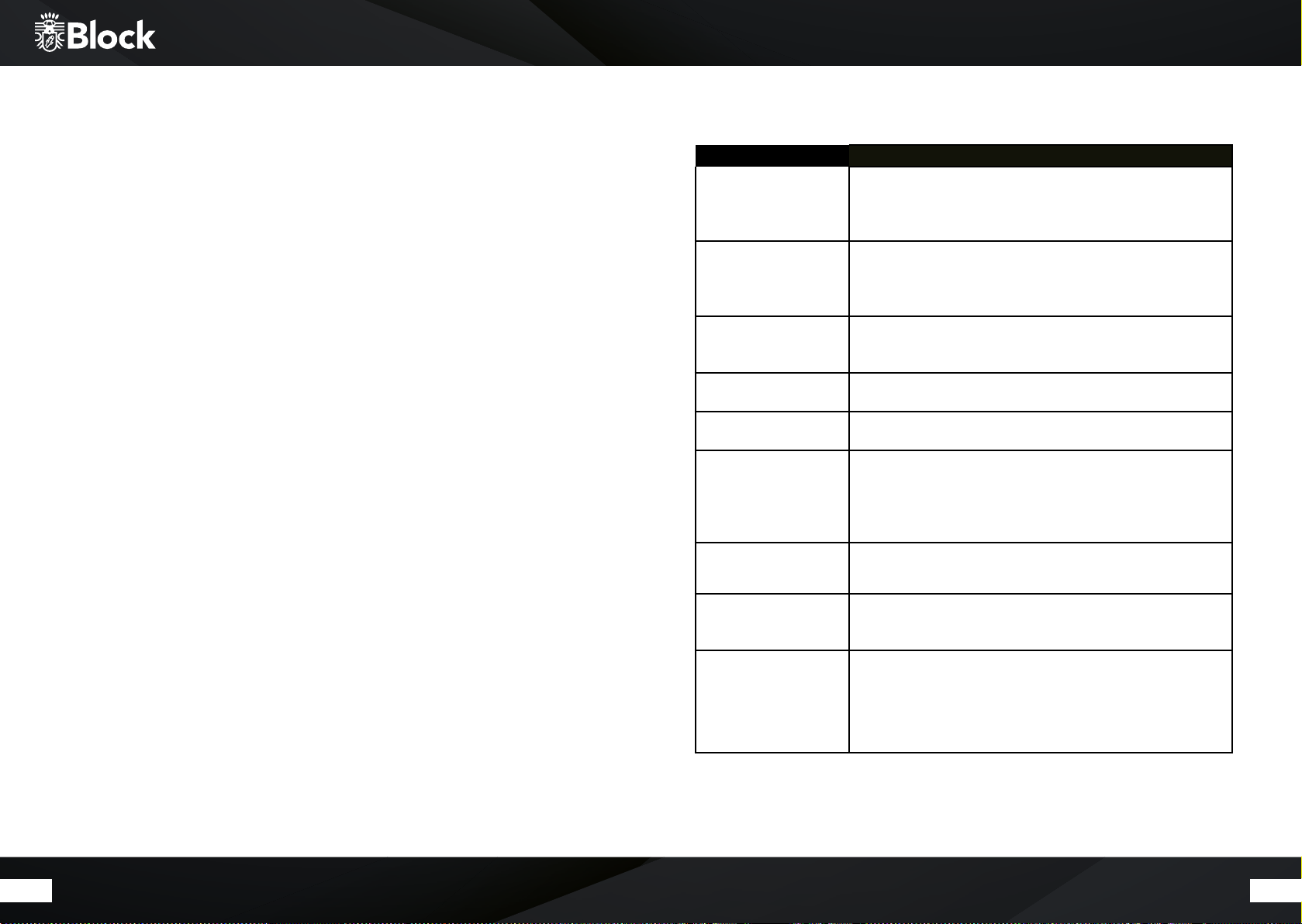
Additional comfort features
Press the „Menu / Info“ button on your remote control or on the device and select the item Main menu. In the
following menu you can also select Snooze and Alarm in addition to the already known signal sources:
Snooze
Select Snooze on your remote control with the arrow keys and confirm with the „OK“ key. The message „Sleeping O“ appears. With the „Up arrow“ and „Down arrow“ buttons, you can now set the desired period of time
aer which the device will automatically switch to standby mode. Your setting will be taken over automatically
aer a shor t time. Exit this menu by pressing the „Menu / Info“ button again. At the bottom of the display an
icon will indicate the selected time until switching to the network standby.
Alarm clock
Select Alarm Clock on your remote control with the arrow keys and confirm with the key
„OK.“ The „Alarm clock“ menu appears. Now you have the option to set two dierent alarm clocks. For example, select the first alarm clock. In the following menu, you can switch this alarm on and o, set the time, choose
between daily, single days, weekends etc., set the signal source with which you are awakened and adjust the
volume. Please do not forget to save this alarm by using the last item in the menu!
Exit this menu by pressing the „Menu / Info“ button again. The display will show at the bottom an icon for each
programmed alarm clock and the alarm function is active.
If the alarm clock becomes active at the selected time, you have two options:
1. Snooze: press any button on the remote control or on the device except the „Standby“ button. The unit will
now display the time until the alarm is reactivated, with the „Up / down arrow“ or „Vol +/-“ buttons you can
change this period.
2. Turn o the alarm clock: press the „Standby“ button on the device or on the remote control to switch o the
alarm clock. The alarm will become active again as soon as possible depending on the programming.
To turn o the alarm completely, follow the instructions above and set the alarm to O..
Error Messages and Troubleshooting (General)
Error Descriprion Possible cause and remedy
No power, though the
device is turned on
No sound - The device is not on
No sound on a channel - The audio input is connected incorrectly
Loud hum - An audio cable is not connected properly or is defective
Distorted sound - Volume, bass or treble are set too high
The remote control does not
work
Keys do not work
(Device or remote control)
Disturbance in the reception - The transmitter is not set correctly
Network connection is not
possible
- The power cable is not connected
- The socket is defective
-
The fuse in the device is defective – must be repaired by a technician
- The power cord is defective – must be repaired by a technician
- The volume is too low
- No input signal
- The device has the wrong input
- The selection of the input is wrong
- The speakers are defective
- Your device is too close to another device or the TV
- Loudspeakers could be defective
- Check if the batteries are correctly inserted
- Are the batteries empty? Please replace them with new ones
- Point the remote control towards the receiver on the device
- Remove any objects between the remote control and the unit
Determine if the distance between the remote control and the device is more than 5 meters
-
- Turn the unit o and then on again.
- Alternatively, disconnect the device from the power supply and then reconnect it.
(External current inlets can aect the device)
- The antenna is not aligned correctly
- Start a station search again
- The network is currently unavailable. Try again later
- The router does not allow connection, since the device still hasn’t received an
address. Start the setup wizard
- Check the distance between the router and the device
- Change the selected encryption method on the router
- Determine if a firewall rejects the device
58 59
Page 31
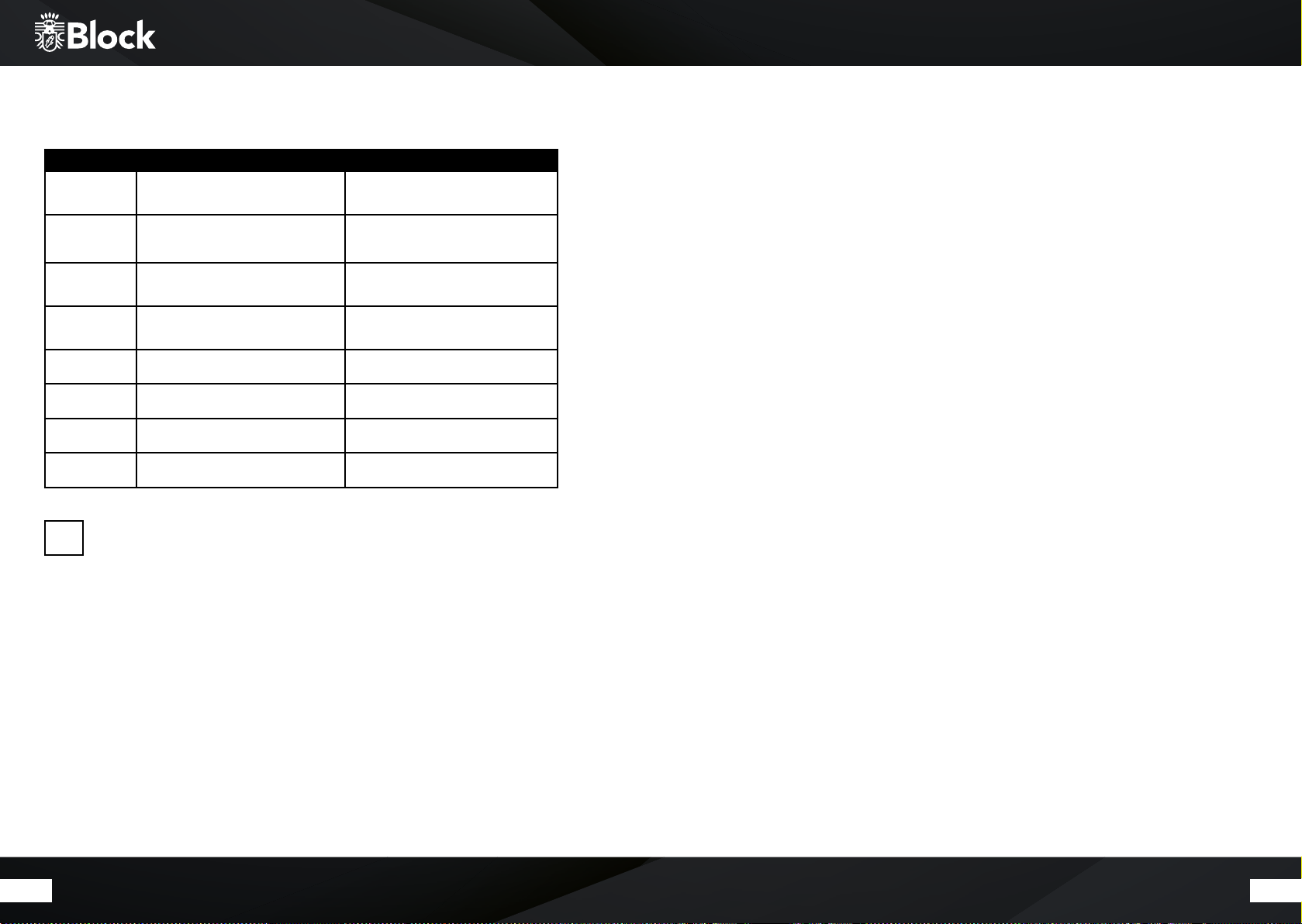
Error messages and troubleshooting (network)
Technical data
Report reasen remedying
No Connect
Format Error The file format is not recognize d
Network Error
Network not
available
Network
timeout
No UPnP
found
Not authorise d Incorrect pa ssword entr y or not logged in
Update failed S oware Update failed Check yo ur network se ttings or tr y it again
Only authorized qualified personnel may carry out repairs and
!
interventions in the device.
1. Incorr ect Password
2. Corre ct password, no conta ct to the router
Incorrect info rmation is recei ved from the
network
Problems with the c onnection to the router Turn on or rest art the router
No answe r regardless of the net work The sele cted statio n can not be receiv ed at
No UPnP ser ver was found
on UPnP Ser ver
1. OK the correc t password
2. Disable Mac filter on the router
Make sure th e stream is encode d in WMA, MP3,
or FLAC at not more t han 48 KHz. If not, p lease
recode.
The data from the se rver are not readable.
Possibl y reboot the SR-5 0 and router.
the time, please change the tr ansmitter
Make sure your media server is on the same
network as your SR-50 and i t is turned on.
OK the cor rect passw ord.
later
Power:...................................................................................2 x 4 watts | subwoofer 28 watts
Analogue inputs: ................................................................3.5 mm AUX IN
Harmonic distortion: ........................................................< 0,3% (@1 Watt)
Signal to noise ratio: .........................................................> 80 dB
Frequency Response ls: ...................................................120 Hz - 30 KHz
Frequency Response subwoofer: ..................................40 Hz - 200 Hz
Tone control: .......................................................................Bass | Treble ± 10 dB
Frequency range FM: .........................................................87,5 - 108 MHz
Frequency range DAB +: ...................................................174.928 MHz - 239.200 MHz
Internet radio ......................................................................More than 25,000 Stations worldwide
Station memory: ................................................................10 per VHF | DAB + | Internet radio
File formats: ........................................................................AAC | AAC+ | MP3 | WAV | WMA | FLAC
Streaming: ...........................................................................Bluetooth | DLNA | UPnP with „UNDOK™“ App
Network: ..............................................................................WLAN | Bluetooth
CD Compatibility:: ..............................................................CD-R | CD-RW | MP3 | CD-DA
ISO9660, UDF V1.02, V1.5 (max. 2 multi-sessions)
Power consumption „O“: ...............................................< 0,01 Watt
Power consumption „Network Standby“:....................< 1 Watt
Power consumption „Operation“: .................................36 Watt (max.)
Power Supply with Power Switch: .................................AC zu DC | 15 V | 2,4 A
W| H | D: .................................................................................300 x 120 x 185 mm
Weight: .................................................................................3,18 kg
Warranty Disclaimer
Audioblock GmbH assume no liability and provides no warranty for damage resulting from improper
installation/mounting, improper usw of the product or from failure to observe the operating instractions
and/or safety notes
Care and transport
Care and cleaning of the appliance
Before you clean it, disconnect it from the power supply. Use only clean and dry cloths to clean your appliance.
If the appliance is very dirt y, you can clean the unit with a damp cloth and mild cleaning fluid. Never use liquids
such as gasoline, alcohol, petroleum or other solvents.
Transport The unit
Please keep the packaging and the instructions for use so that you can pack the unit properly for transpor ting
or shipping. The original packaging is designed so that you can safely transpor t or ship the device. Please keep
this manual for future reference.
01.2019
60 61
Page 32
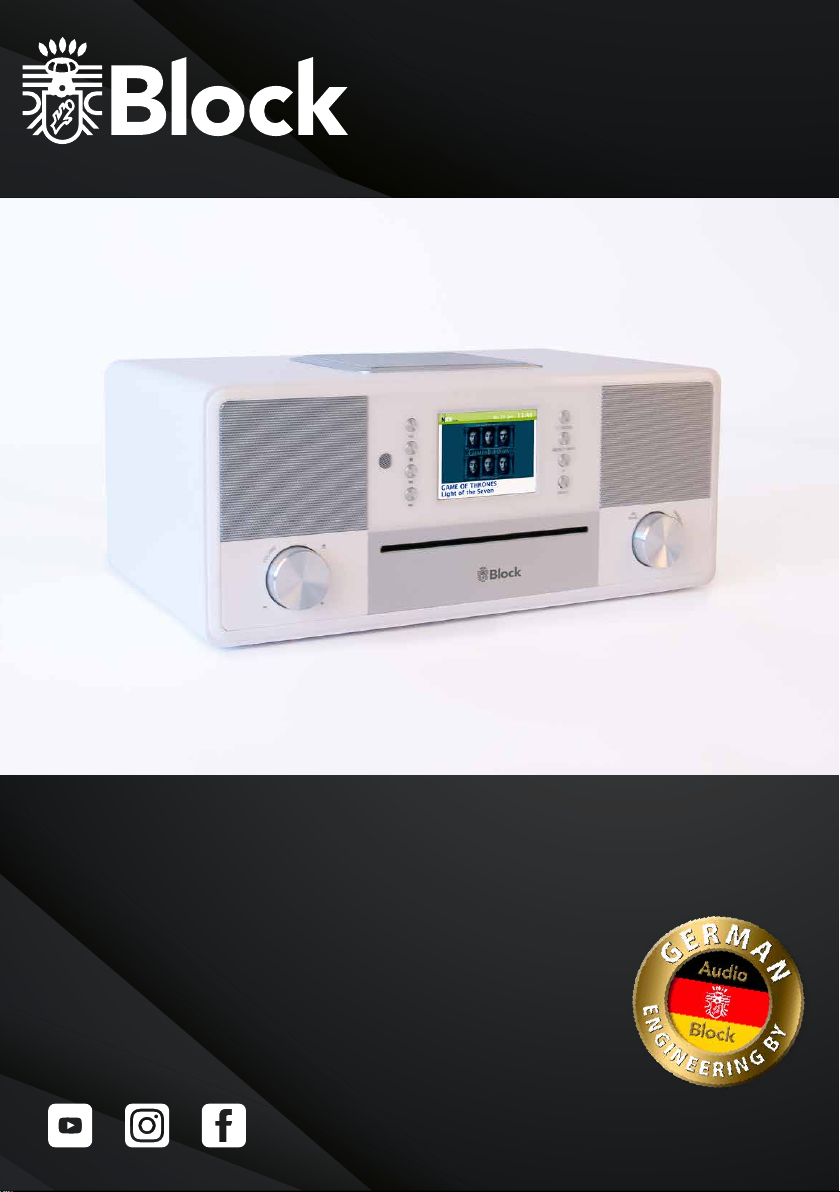
Audioblock GmbH
Auf der Striepe 3a | 27798 Hude
Tel.: +49 (0) 44 84 - 920 090 10 | E-Mail: [email protected]
www.audioblock.com
62
 Loading...