

Page 1
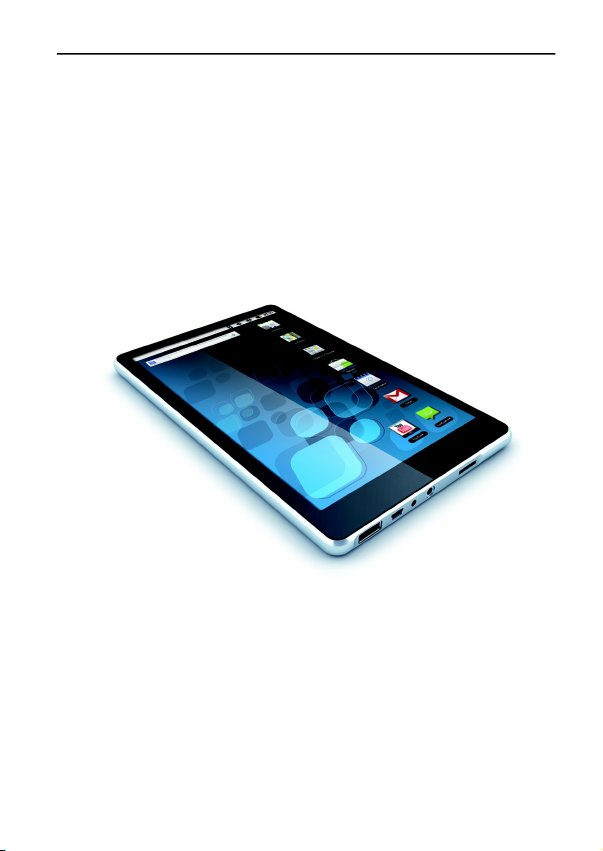
Руководство пользователя
Внимательно ознакомьтесь перед использованием
Page 2

Содержание
1 Введение
2 Меры предосторожности
3 Общий вид
3.1 Кнопки
3.2 Домашняя страница
3.3 Функциональный блок
3.4 Основные значки
4 Включение/выключение
5 Блокировка/разблокировка экрана
6 Зарядка
7 Функции
7.1. Аудиоплеер
7.2 Видеоплеер
7.3 Программа просмотра изображений
7.4. Диктофон
7.5 Чтение книг
7.6 Браузер
7.7 Проводник
7.8 Прочее (игры, часы, калькулятор, Gmail, карты и т.д.)
8 Настройки
2
Page 3

8.1 Сеть и беспроводные подключения
8.2 Звук
8.3 Экран
8.4 Безопасность
8.5 Приложения
8.6 Синхронизация данных
8.7 Конфиденциальность
8.8 Карта памяти и хранение информации
8.9 Язык и клавиатура
8.10 Дата и время
8.11 Режим USB
8.12 Раздел «Об устройстве»
9 Установка/удаление программ: установщик APK
10 Характеристики
11 Возникновение неисправностей
1. Введение
Поздравляем Вас с приобретением Bliss Pad C7.2s!
3
Page 4

Благодаря встроенному WiFi-модулю, датчику положения G-
sensor, возможности подключения внешнего USB 3G-модуля,
данное устройство подарит Вам мир портативного мультимедиа
и развлечений и удовлетворит все Ваши потребности.
Устройство позволяет смотреть фотографии и видео, слушать
музыку, читать книги, играть, пользоваться онлайн-чатами и
огромным количеством других приложений. Различные
настройки помогут придать Вашему устройству
индивидуальность.
Руководство содержит важную информацию, которая позволит
предотвратить неисправности устройства. После прочтения
руководства сохраните его.
2. Меры предосторожности
Для безопасного использования устройства, предварительно
прочтите инструкцию и следуйте ей в процессе пользования.
Никогда не используйте устройство во время управления
транспортными средствами во избежание несчастного
случая. Вне помещений используйте устройство с
осторожностью, особенно при переходе улиц.
4
Page 5

Не слушайте музыку через наушники с максимальной
громкостью, так как это может повредить Ваш слух.
Храните устройство в чистоте, избегайте источников тепла и
влаги, оберегайте от прямого попадания солнечного света,
воды и загрязнений.
Не храните устройство в местах с повышенной температурой
(свыше 40 градусов), не оставляйте летом в закрытой
машине.
Храните вдали от источников магнитного излучения.
Не включайте устройство в местах, где запрещена
беспроводная связь или использование устройства может
вызвать помехи и нанести вред.
Аккуратно нажимайте на кнопки устройства. Слишком сильные
нажатия на кнопки и экран могут повредить их.
Не используйте устройство там, где использование электроники
запрещено (самолёт и т.д.).
5
Page 6

Не используйте устройство в местах с чрезвычайно сухой среде
– это может привести к статическому разряду, который
повредит устройство.
Не подвергайте устройство тяжёлым нагрузкам.
Не роняйте устройство во избежание повреждений.
Не пытайтесь разбирать и/или ремонтировать устройство
самостоятельно. Ремонт должен осуществляться только
квалифицированными специалистами.
Производитель не несёт ответственности за потерю
информации вследствие повреждения устройства, ремонта и
пр.
При чистке устройства отключайте питание.
Во избежание программных ошибок не отсоединяйте плеер от
компьютера в процессе копирования информации, загрузки
или форматирования.
6
Page 7
Для чистки используйте слегка влажную безворсовую ткань. Не
используйте спиртосодержащие средства, растворители и
пр.
3. Общий вид
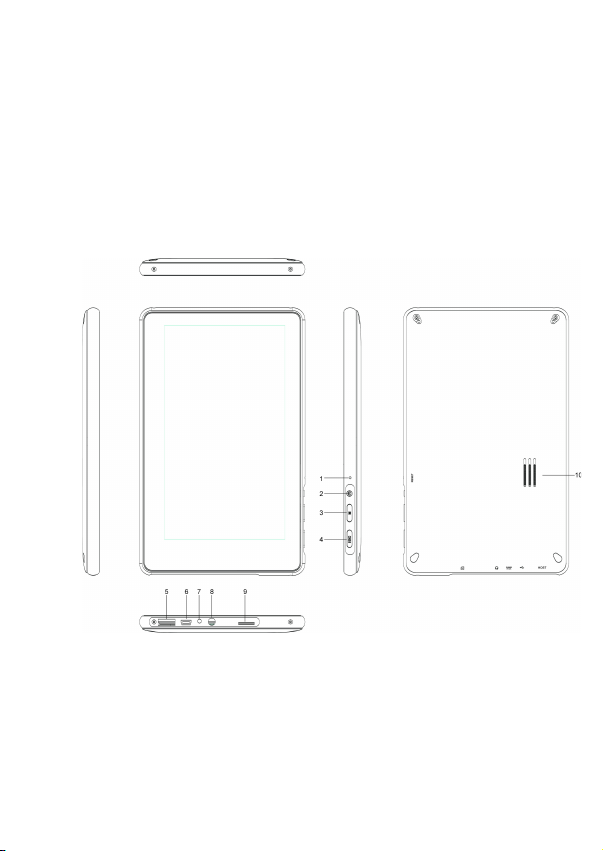
3.1 Кнопки
1) Кнопка Reset: перезагружает устройство.
7
Page 8

2) Кнопка включения/выключения: нажмите и
удерживайте для включения/выключения; нажмите кратко
для блокировки экрана и перехода в спящий режим.
3) Кнопка M: вызывает всплывающие меню.
4) Кнопка ESC: нажмите для возврата в предыдущее меню;
нажмите и удерживайте для входа в программу
калибровки экрана.
5) Разъём: позволяет подключить периферийные
устройства.
6) USB порт: для подсоединения к компьютеру.
7) Гнездо питания: подключение блока питания для зарядки
устройства.
8) Разъём для наушников: подключение наушников.
9) Слот для карты памяти: поддерживаются SD-карты
ёмкостью до 16 ГБ.
10) Динамик
3.2 Домашняя страница
8
Page 9
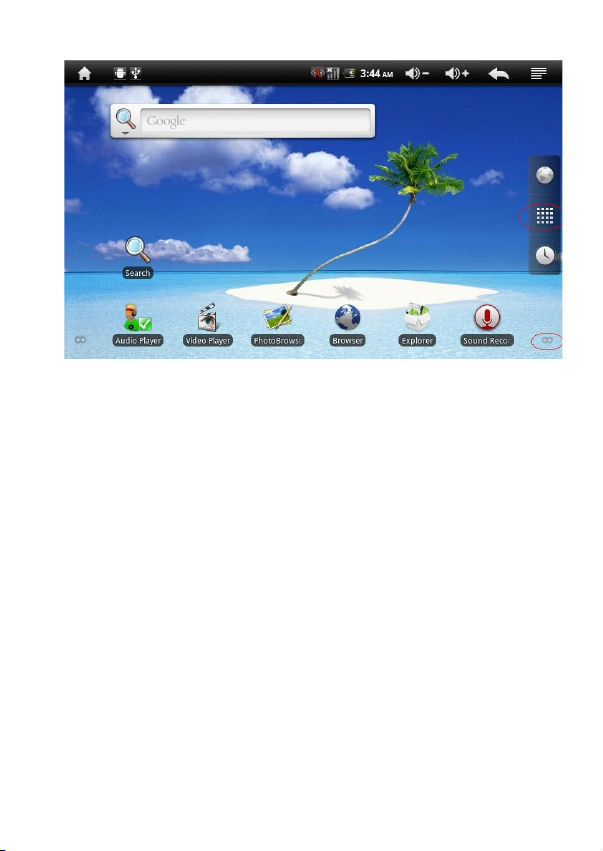
В устройстве 4 домашних страницы. Переключайтесь между
ними, нажимая на кружочки справа и слева, обозначающие
номер страницы. Нажмите на любую иконку на рабочем столе и
удерживайте – после того, как она задрожит, Вы сможете
перетащить её в появившуюся корзину для удаления.
Нажмите на любое свободное место на домашней странице и
удерживайте – появится следующий экран:
9
Page 10
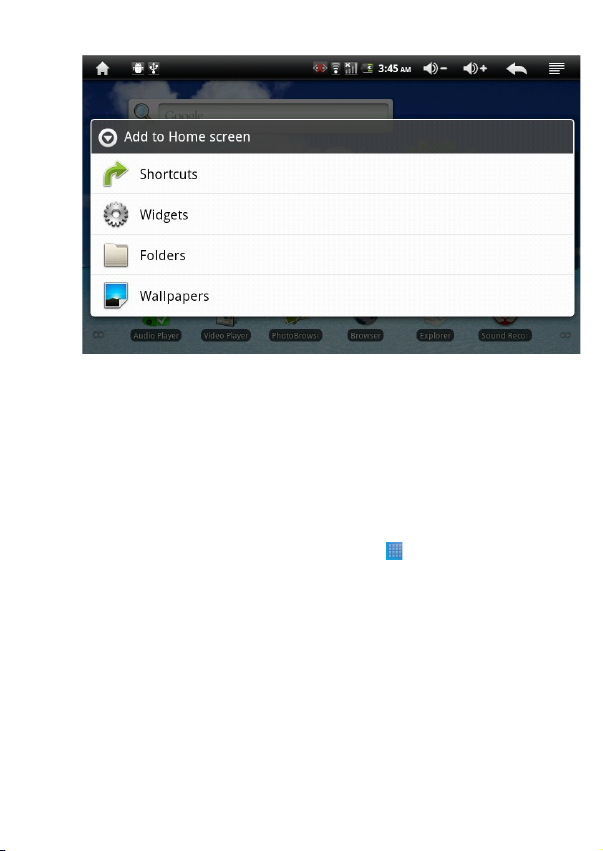
Теперь Вы можете выбрать обои для рабочего стола или
создать новые папки.
3.3 Функциональный блок
На домашней странице нажмите значок для доступа к
функциональному блоку, включающему в себя все программы и
значки.
Нажмите и прокрутите экран для выбора нужного значка
(программы). Также Вы можете скопировать нужный значок на
домашнюю страницу – для этого нажмите и удерживайте его не
менее 2 секунд.
10
Page 11
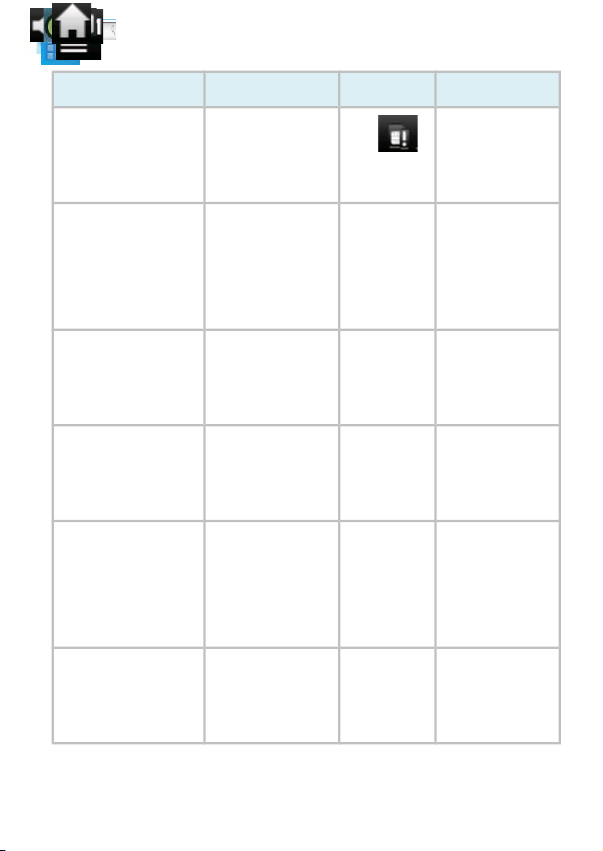
3.4 Основные значки
Значок Действие Значок Действие
Возврат на
домашнюю
страницу
Панель
уведомлен
ий
Индикатор
заряда
аккумулятор
а
Значок
блокировки
Системное
время
Уменьшен
ие
громкости
Возврат Увеличени
е
громкости
Всплывающ
ее подменю
Открытие
функциона
льного
блока
Панель
поиска
Номер
домашней
страницы
11
Page 12
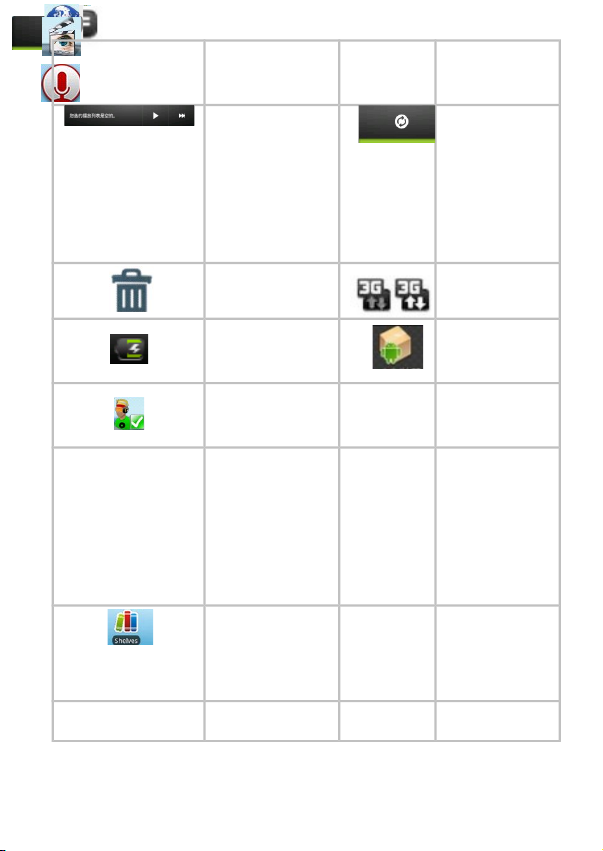
Новое
сообщение
WIFI
Панель
музыкальног
о
проигрывате
ля
Обновлени
е
Корзина 3G
Перезарядк
а
Установщи
к APK
Аудиоплеер Видеоплее
р
Программа
для
просмотра
изображени
й
Диктофон
Программа
для чтения
книг
Браузер
Проводник Настройки
12
Page 13
4. Включение/выключение
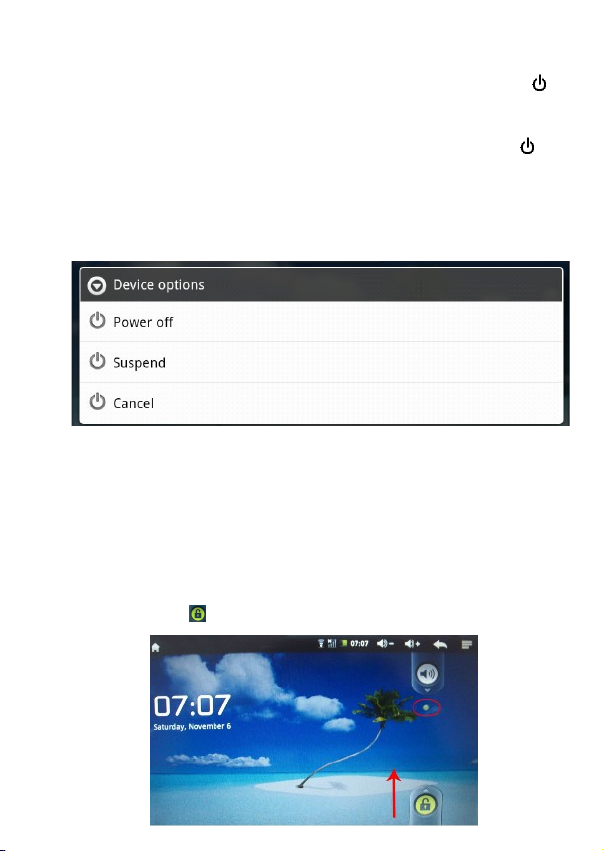
• Если устройство выключено, нажмите и удерживайте кнопку
для включения.
• Если устройство включено, нажмите и удерживайте кнопку
для вызова всплывающего меню, затем выберите пункт
«Выключение».
5. Блокировка/разблокировка экрана
Нажмите кнопку включения для перехода в спящий режим.
Экран погаснет и заблокируется. Снова нажмите кнопку
включения – экран включится. Для разблокировки нажмите и
потяните кнопку вверх до зелёной точки для разблокировки.
13
Page 14
6. Зарядка
Первые 3 раза аккумулятор рекомендуется заряжать по 12
часов для продления ресурса аккумулятора. Последующие
зарядки должны занимать от 4 до 6 часов.
7. Функции
Для открытия программ нажмите соответствующе значки.
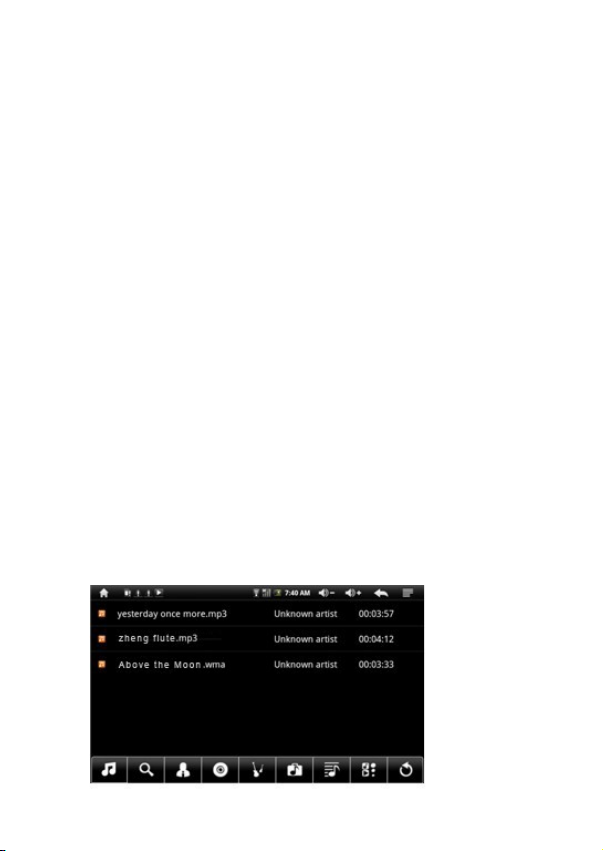
7.1 Аудиоплеер
Плейлист
Нажмите на название песни для воспроизведения.
14
Page 15
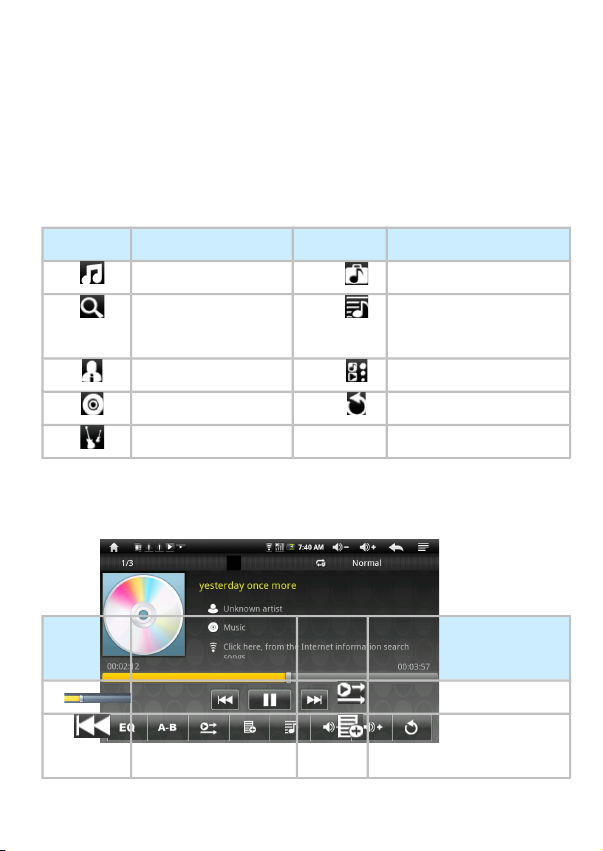
Значки и их функции:
Значок Действие Значок Действие
Вся музыка Просмотр папок
Поиск в
Интернете
Плейлист
Исполнитель Открыть плеер
Альбом Возврат
Жанр
Интерфейс аудиоплеера
Значки и
их
функции.
Значок Действие Знач
ок
Действие
Прогресс Повтор
Предыдущий
трек
Добавить в плейлист
15
Page 16
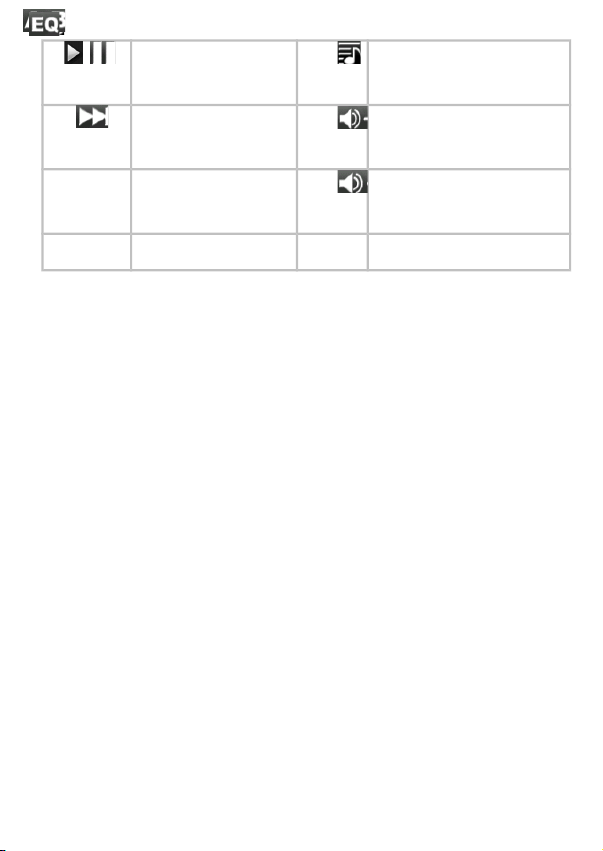
Воспроизведен
ие/пауза
Lrc
Следующий
трек
Уменьшение
громкости
Эквалайзер Увеличение
громкости
A-B повтор Возврат
Для быстрой промотки вперёд или назад используйте панель
прогресса или нажмите и удерживайте кнопку промотки.
7.2 Видеоплеер
Плейлист
Нажмите на видеофайл для открытия интерфейса
проигрывателя.
Нажмите и удерживайте видеофайл для доступа к функции
«Удалить».
16
Page 17
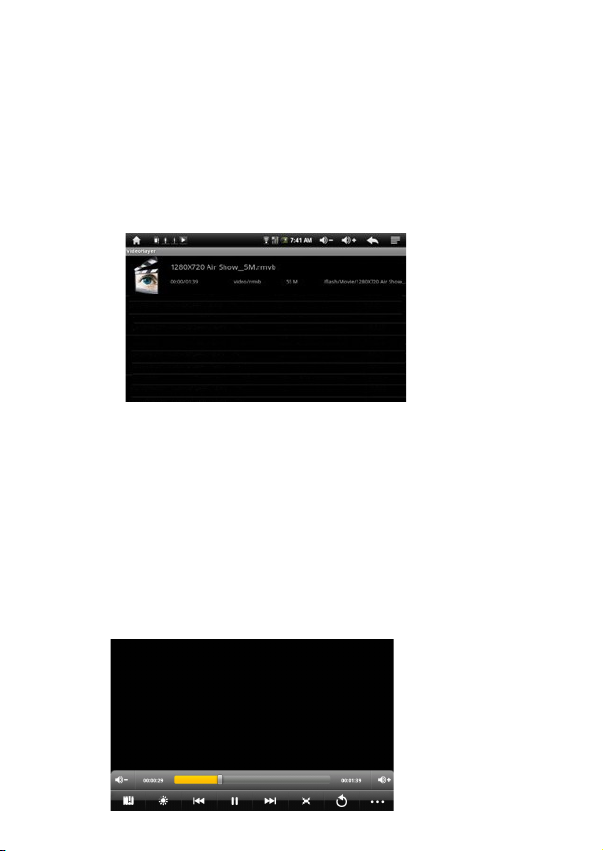
Интерфейс видеоплеера
17
Page 18
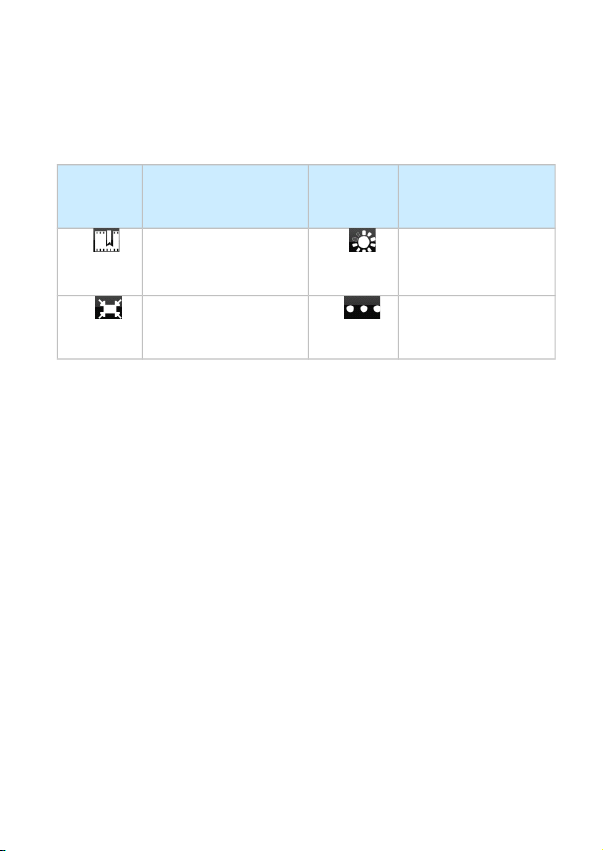
Нажатие на экран во время воспроизведения открывает
всплывающие значки управления.
Значки и их функции (см. также раздел «Аудиоплеер» для
просмотра функций аналогичных значков).
Знач
ок
Действие Значо
к
Действие
Добавить
видеозакладку
Настройка
яркости
Выбор формата
16:9 /4:3
Всплывающее
подменю
Подменю включает в себя: удаление закладок, режим
воспроизведения и пр.
7.3 Программа просмотра изображений
Список файлов
Нажмите на значок «Фото» для открытия программы; нажмите и
удерживайте для вызова всплывающего меню:
18
Page 19
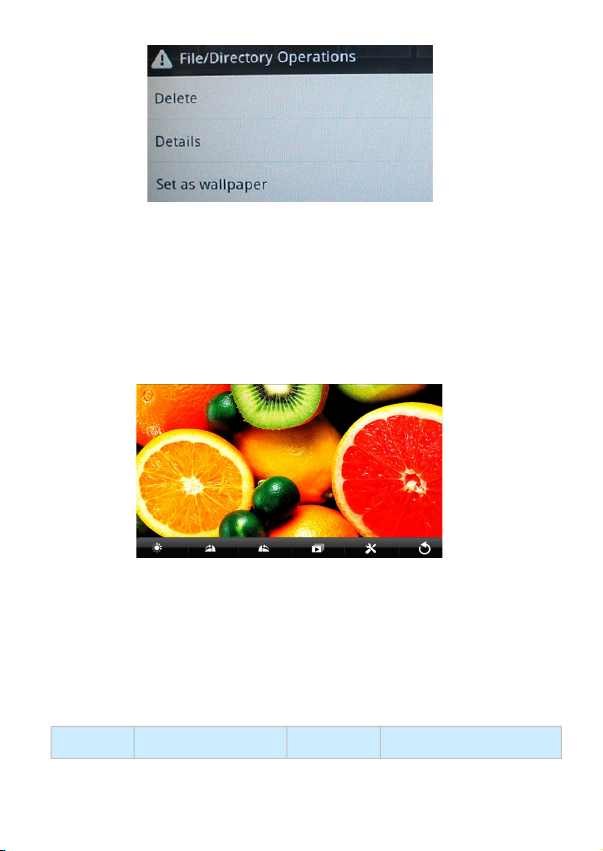
Интерфейс программы просмотра изображений
Значки и их функции:
Значок Действие Значо Действие
19
Page 20
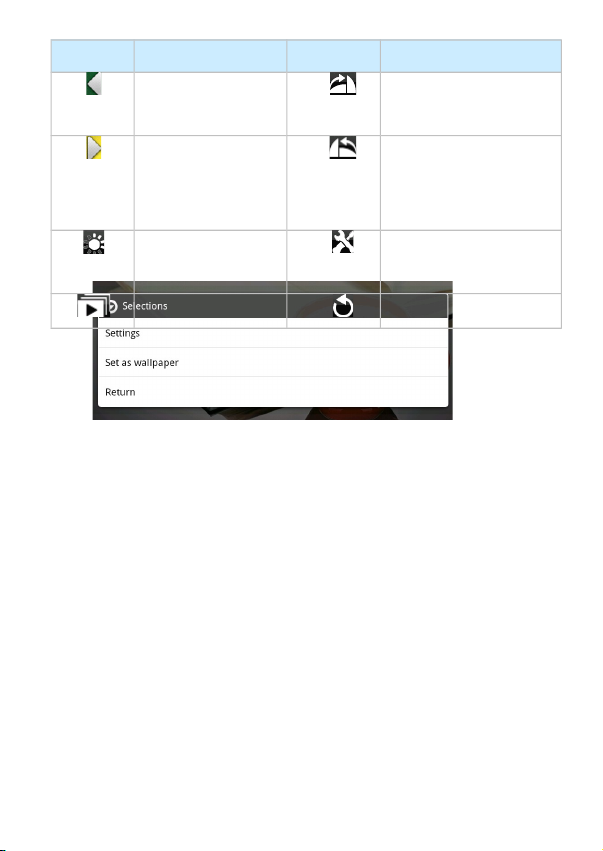
к
Предыдущее
изображение
Поворот на 90° по
часовой стрелке
Следующее
изображение
Поворот на 90°
против часовой
стрелки
Настройка
яркости
Настройки
Слайд-шоу Возврат
Экран
настро
ек:
Подменю настроек включает в себя: полноэкранный режим,
20
Page 21
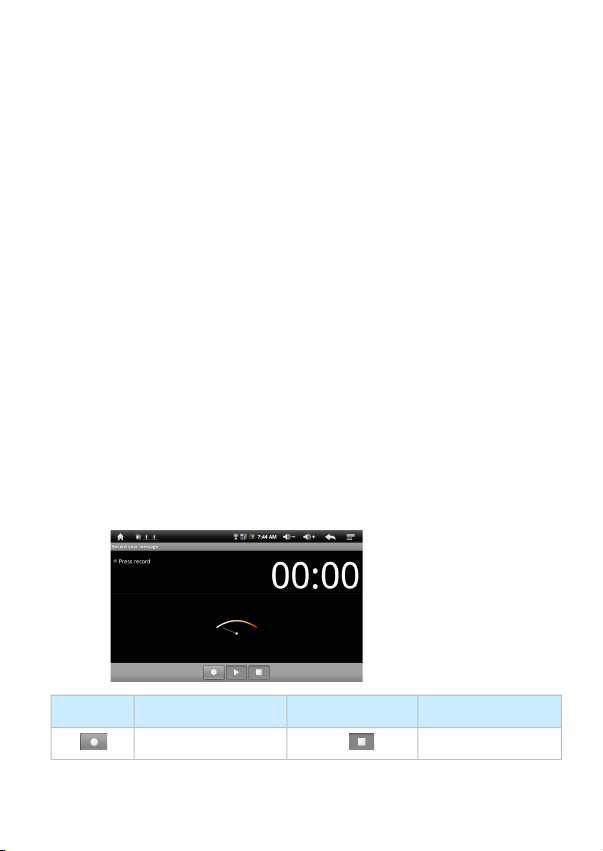
настройки слайд-шоу и пр.
7.4. Диктофон
Значки и их
функции:
Значок Действие Значок Действие
Начать запись Стоп
21
Page 22
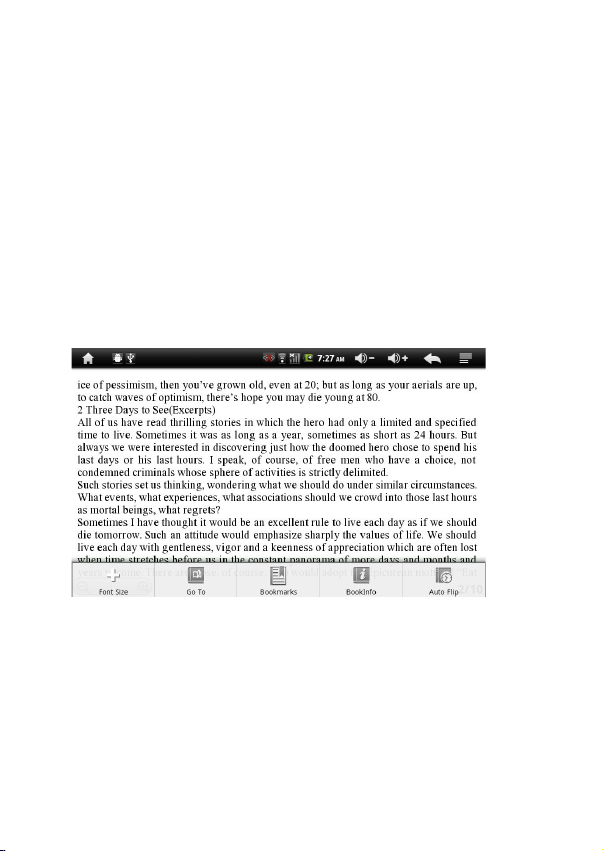
После нажатия кнопки «Стоп» Вы можете выбрать сохранение
или уничтожение записи.
Для воспроизведения файлов формата WAV используйте
аудиоплеер.
7.5 Чтение книг
Список файлов
Нажмите на значок «Книга» для открытия программы.
Для удаления файла нажмите и удерживайте значок книги.
Инте
рфе
йс
прог
рам
мы
для
чтен
ия
книг
22
Page 23
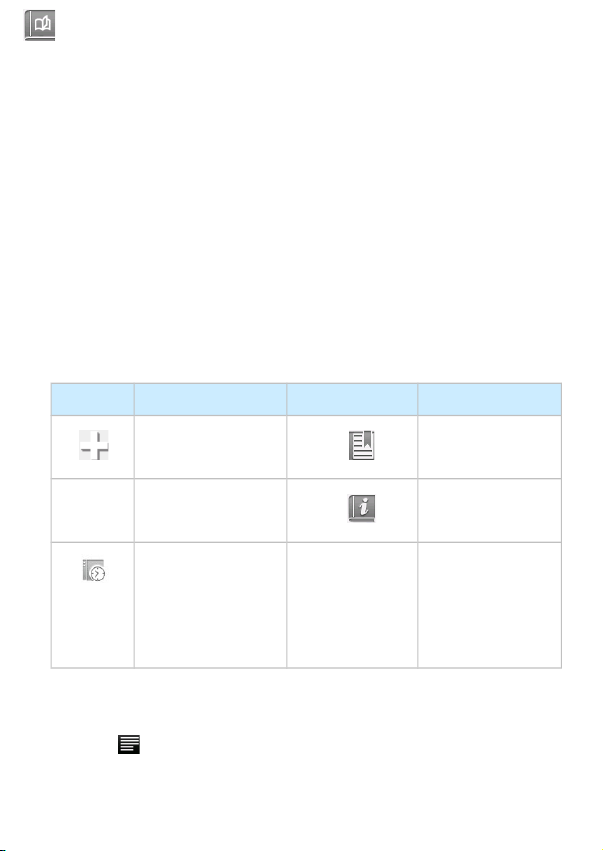
Значки и их функции:
Значок Действие Значок Действие
Кегль шрифта Закладка
Переход к
странице
Информация
Автоматическ
ий переход на
следующую
страницу
Для вызова всплывающего подменю нажмите кнопку M или
значок .
23
Page 24
Используйте скользящие движения влево или вправо для того,
чтобы перевернуть страницу.
7.6 Браузер
Убедитесь в наличии WIFI или 3G соединения (см. раздел
«Настройки»).
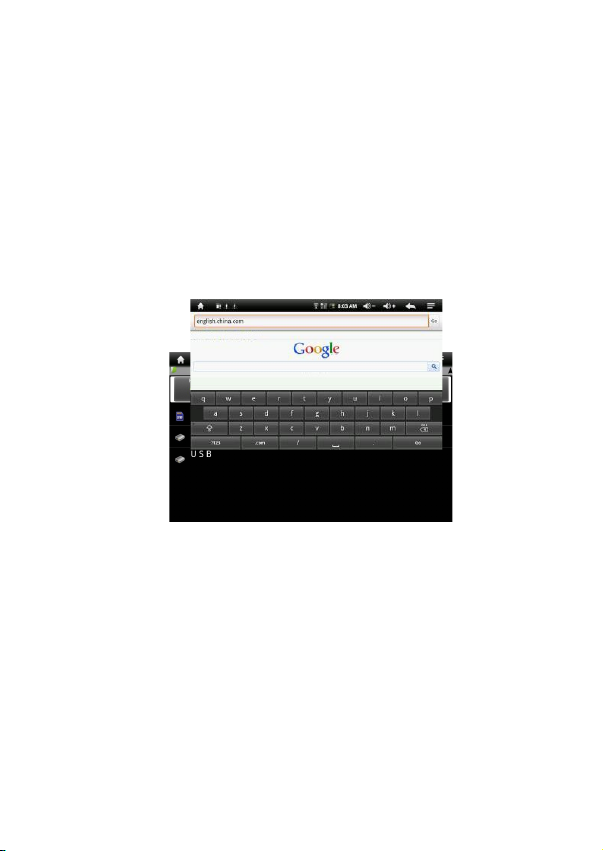
Нажатие на адресную строку открывает интерфейс для ввода –
ведите название сайта и нажмите кнопку "Go" для перехода.
24
Page 25
7.7 Проводник
Используя эту функцию, Вы можете просмотреть книги,
изображения, музыку и прочие файлы, находящиеся в памяти
устройства, а также на карте памяти.
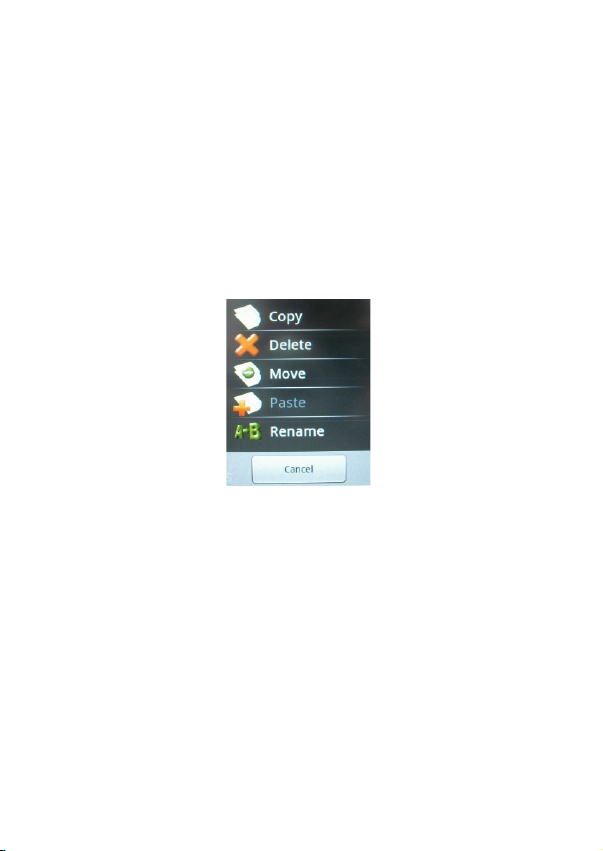
Нажмите и удерживайте значок нужного файла для открытия
всплывающего меню, позволяющего копировать, удалять,
перемещать, вставлять и переименовывать файлы.
7.8 Прочее (игры, часы, калькулятор, Gmail, карты и пр.)
Устройство располагает большим количеством функций – для
разъяснения пользуйтесь подсказками на экране.
Также Вы можете загрузить и установить нужные программы
(перед загрузкой убедитесь в наличии WIFI или 3G-
соединения).
8. Настройки
25
Page 26
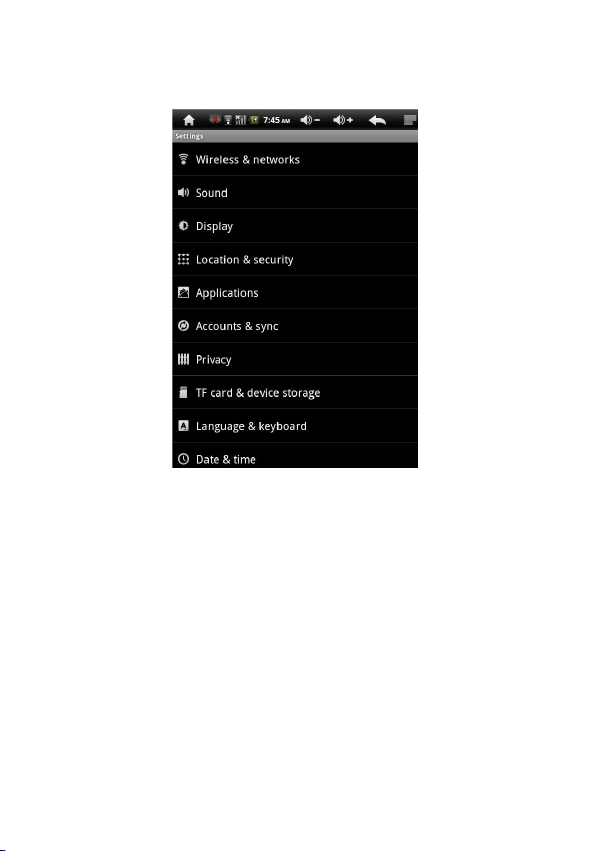
Экран настроек:
8.1 Сеть и беспроводные подключения
Вы можете выбрать тип подключения - Wi-Fi или 3G и сделать
26
Page 27

соответствующие настройки.
Нажмите кнопку Зелёный цвет обозначает
автоматическое подключение.
При 3G-соединении убедитесь, что 3G-карта подсоединена.
8.2 Звук
Настройки звука:
Звук в приложениях: громкость в аудио и видео приложениях,
громкость будильника.
Сигнал уведомлений: выбор сигнала по умолчанию.
Сигналы прикосновений: звуковое сопровождение при
использовании клавиатуры.
Сигналы выбора: звуковое сопровождение при нажатии
кнопок на экране.
Сигналы блокировки: звуковое сопровождение
блокировки/разблокировки экрана.
8.3 Экран
Яркость: настройка яркости экрана.
Анимация: настройка анимации.
Отключение экрана: выбор временного интервала до
автоматического выключения экрана.
8.4
27
Page 28
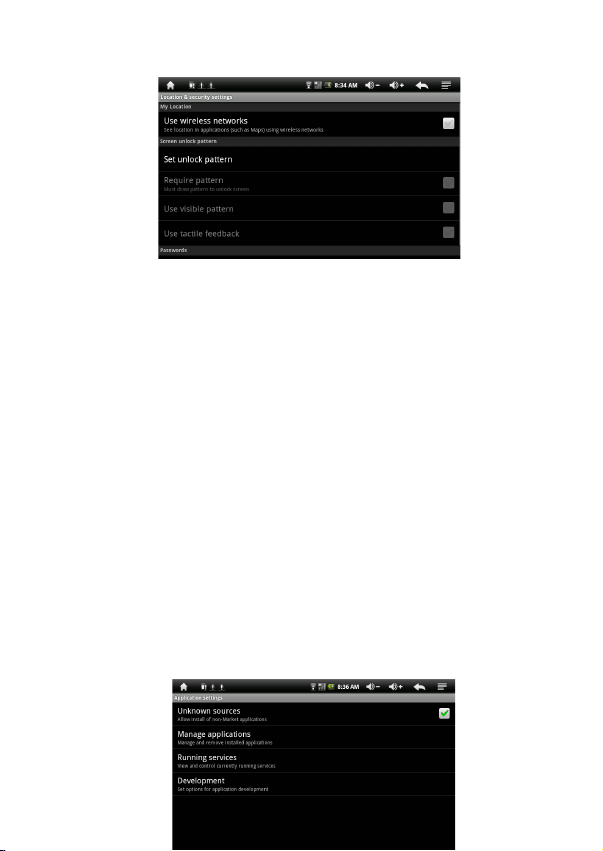
Безопасность
Моё местонахождение:
С использованием беспроводного подключения: установите
местонахождение с помощью приложений, используя
беспроводное подключение к сети.
Настройка блокировки экрана: нажмите, затем следуйте
инструкциям на экране для настройки блокировки и
разблокировки.
Показать пароль: отображение символов пароля при вводе.
8.5 Приложения
28
Page 29

Управление приложениями: позволяет управлять
установленными приложениями и удалять их.
Диспетчер задач: позволяет посмотреть список запущенных
процессов и управлять ими.
Разработка: Настройка параметров для разработки
приложений.
8.6
Синхронизация данных
Исходные данные
Авто синхронизация: приложения могут синхронизировать,
отсылать и принимать данные.
8.7
Конфиденциальность
Выберите «Моё местонахождение», «Резервное копирование
моих настроек», «Возврат к заводским настройкам» и т.д.
29
Page 30
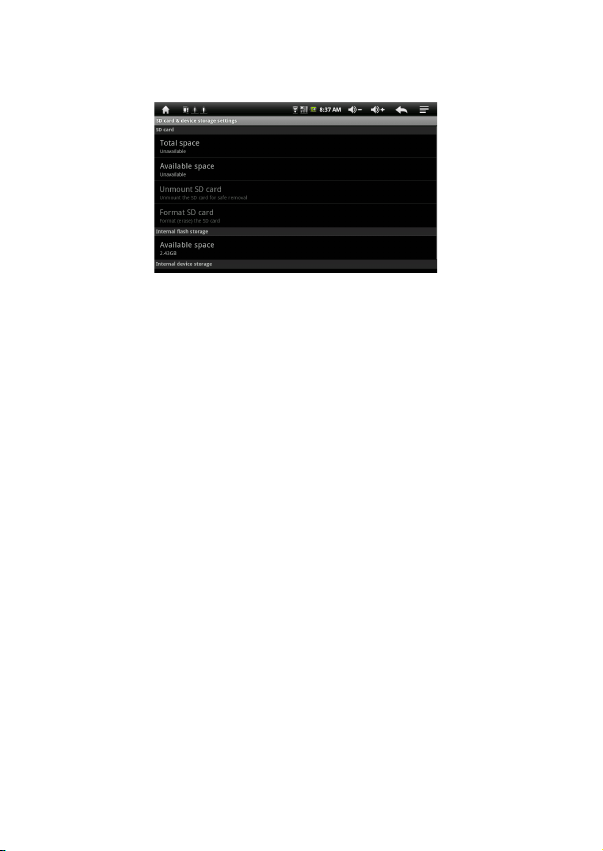
8.8
Карта памяти и хранение информации
Проверка общей ёмкости, свободного места и т.д.
Также Вы можете извлечь карту памяти, отформатировать и т.д.
Рекомендуется извлечь карту памяти после установки для её
защиты.
8.9 Язык и клавиатура
Устройство поддерживает различные языки.
Клавиатура Android
Словарь пользователя: функция добавления и удаления
слов.
8.10 Дата и время
По умолчанию: использование значений, полученных из сети.
30
Page 31
Также Вы можете самостоятельно выставить дату, время,
выбрать часовой пояс, формат отображения даты, формат
отображения времени (12/24-часовой).
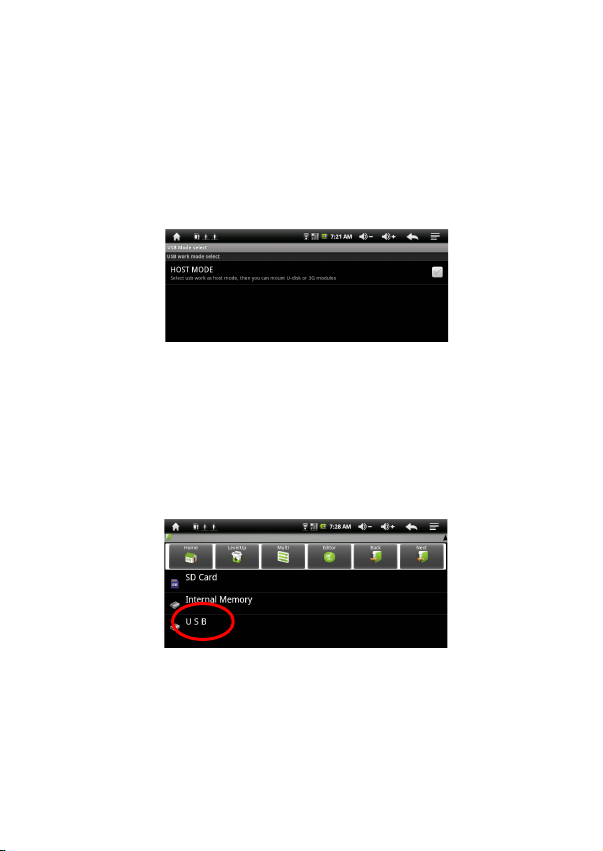
8.11
Выбор режима USB
Выберите подключение USB-носителя.
Подключите USB-носитель к соответствующему разъёму на
устройстве, откройте содержимое с помощью Проводника:
8.12 Раздел «Об устройстве»
31
Page 32
Просмотр информации об аккумуляторе, юридической
информации, наименования модели, версии ОС, прошивки и
т.д.
9. Установка/удаление программ
Устройство позволяет устанавливать приложения сторонних
разработчиков, предназначенные для работы с ОС Android.
Многие приложения можно найти в интернете – для установки
скопируйте их во внутреннюю память устройства или на карту
памяти.
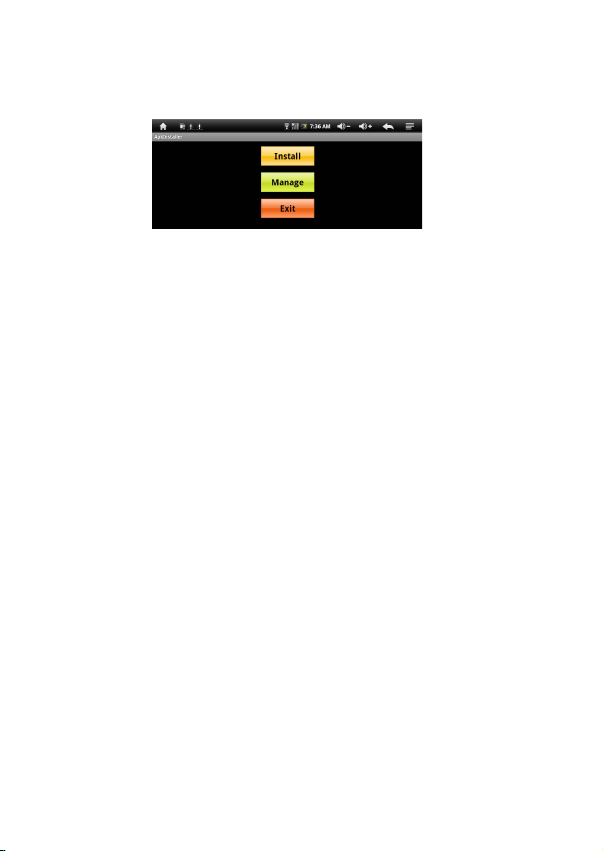
Нажмите значок «Установщик APK» - появится следующее окно:
Установка: нажмите «установить» и выберите программу
для автоматической установки. По завершению установки,
значок программы появится на домашней странице.
32
Page 33
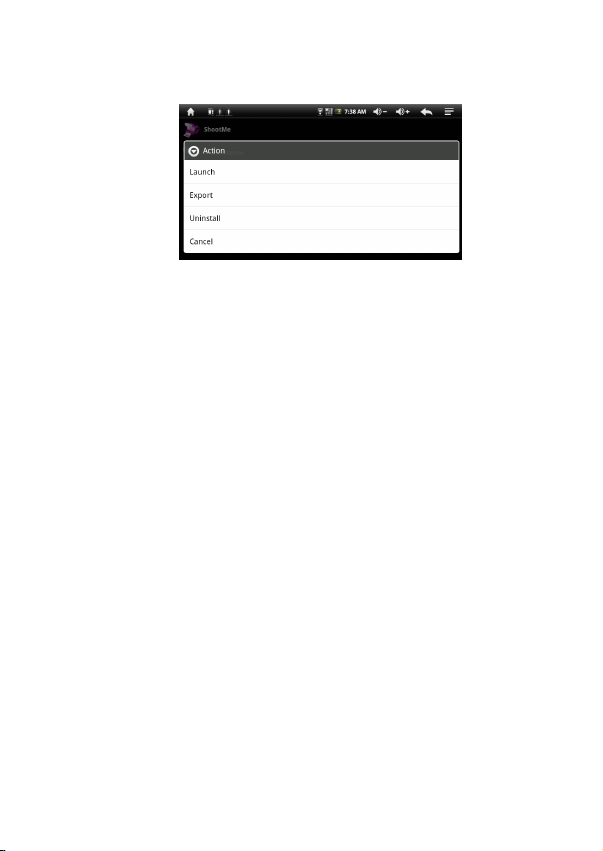
Использование: нажмите и удерживайте значок программы
– появится следующее окно:
-«Запустить»: запустить программу.
- «Экспорт»: перенести программу на карту памяти.
- «Удаление»: удалить программу.
- «Отмена»: отмена действия.
33
Page 34

10. Характеристики
34
Page 35
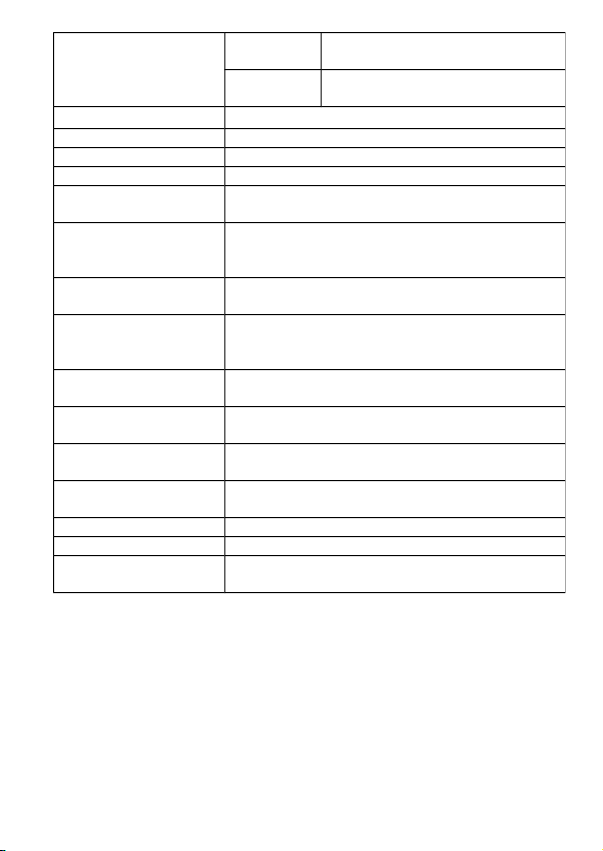
LCD дисплей Размер 7.0” TFT-экран с сенсорным
Разреше
USB порт USB 2.0 High Speed
Версия RK2818
ОС Android 2.2
Встроенная память 8 ГБ
Расширение
памяти
Питание
Поддержка
аудиоформатов
Поддержка
видеоформатов
Формат
изображений
Формат
электронных книг
Формат записи
аудио
Рабочая
температура
Языки Мультиязычный
Размеры 192 x 120 x 12 мм
Аксессуары
(опционально)
ние
Поддержка карт памяти Micro SD,
ёмкостью от 128 МБ до 16 ГБ
Встроенный литиевый аккумулятор
4000mAH
DC 5V@2A
MP3/WMA/APE/FLAC/AAC/OGG/AC3/WAV
Max.1280*720.MKV/AVI/RM/RMVB/FLV/
WMV9/ MP4
Max.8000x8000. JPEG /BMP/ GIF/ PNG
PDF/EPUB/FB2/TXT/HTML etc.
WAV
-5 ~ 40 ℃
Руководство, зарядное устройство, USBкабель, подарочная упаковка и т.д.
управлением
800*480
35
Page 36

11. Возникновение неисправностей
Проблема Решение
Устройство
самопроизвольно
выключается спустя
несколько секунд
Проверьте заряд аккумулятора
Нет звука Проверьте настройки громкости
Возможно, файл повреждён
Изображение на
экране плохо видно
Настройте яркость экрана в
системном меню. Не допускайте
прямого попадания солнечного
света.
Данные выводятся с
ошибками, программы
работают некорректно
Используя любой тонкий предмет
(например, скрепку), нажмите
кнопку «RESET» для перезагрузки
системы
Файлы не копируются в
память устройства
Проверьте подсоединение
устройства к компьютеру.
Проверьте наличие свободного
36
Page 37

места.
Проверьте, не повреждён ли USB-
кабель
37
 Loading...