

Page 1
sterowanie w technologii μWiFi,
z dowolnego miejsca na świecie
BEZPRZEWODOWY STEROWNIK DIGITAL RGB LED 5-12V DC
ZASADY BEZPIECZEŃSTWA
Nie podłączać obciążeń o mocy większej niż dopuszczalna.
Podłączać zgodnie ze schematem przedstawionym w instrukcji.
Niewłaściwe podłączenie może być niebezpieczne i skutkować
uszkodzeniem sterownika i utratą gwarancji.
NIEBEZPIECZEŃSTWO! Zagrożenie życia spowodowane prądem
elektrycznym. Również przy wyłączonym urządzeniu, na wyjściach może występować napięcie. Wszelkie prace montażowe
należy ZAWSZE wykonywać przy odłączonym obwodzie zasilania.
Podłączenie urządzenia do zasilacza nie spełniającego wymogów
jakościowych określonych w normach EN 50081-1, EN 50082-1,
UL508, EN 60950 skutkuje utratą gwarancji.
1
Przed przystąpieniem do instalacji sterownika, odłącz napięcie w zasilanym
obwodzie. Pamiętaj, że wszelkie prace montażowe należy wykonywać przy
odłączonym napięciu zasilania (wyłączenie bezpiecznika instalacji sieciowej
obwodu zasilacza lub odłączenie zasilacza od gniazdka).
Sterownik powinien być zamontowany w miejscu zabezpieczonym przed
niekorzystnymi warunkami środowiskowymi, chroniony przed dostępem
osób trzecich – w puszce podtynkowej bądź wnętrzu obudowy sterowanego
urządzenia. Wskazane jest, aby urządzenie było zamocowane w pozycji stabilnej i nieruchomej.
INSTALACJA
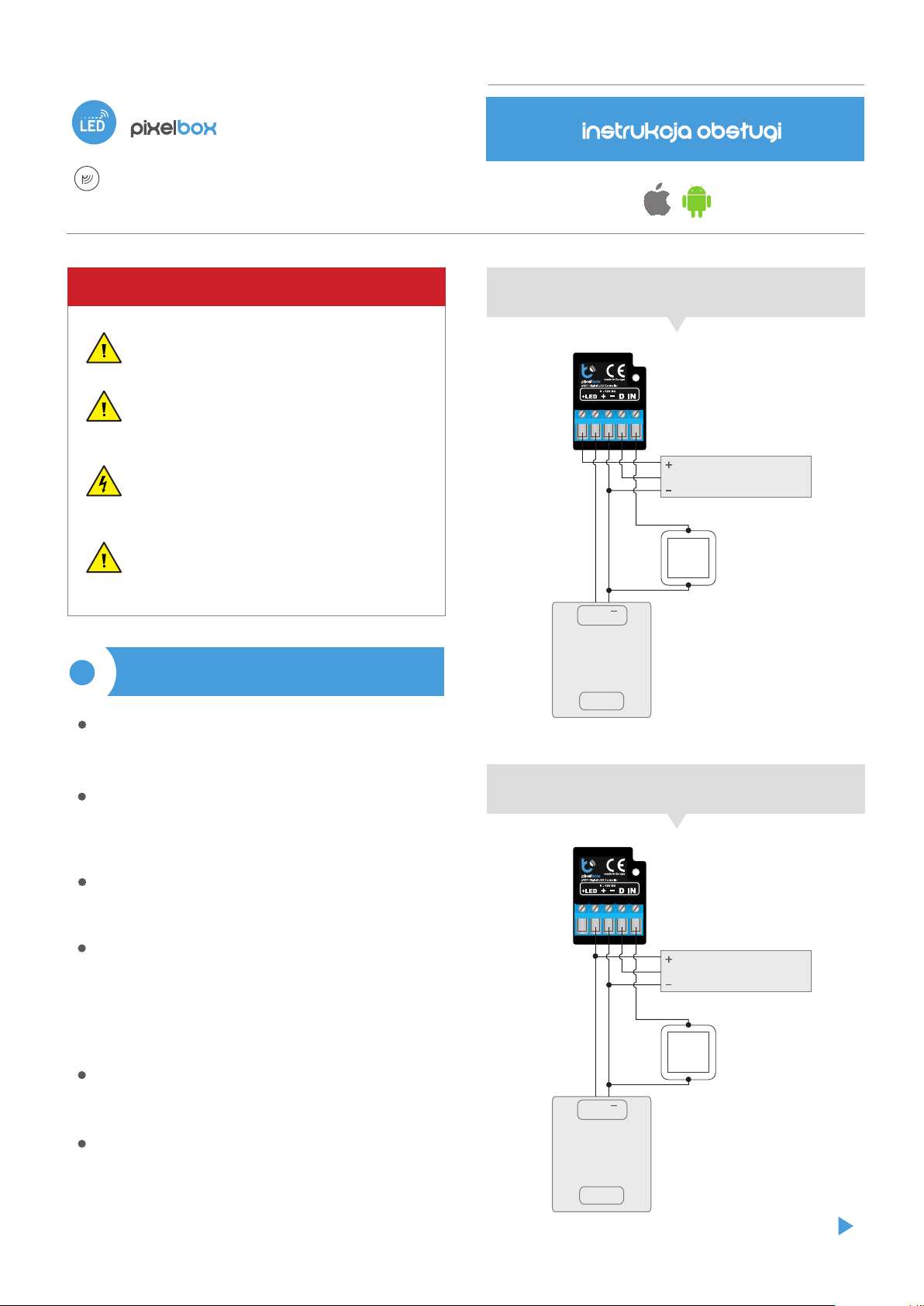
SCHEMAT OGÓLNY PODŁĄCZENIA
DATA
WS2812/WS2811
przycisk
+
5-12V DC
power
supply
110 / 230V
SCHEMAT DLA DŁUŻSZYCH TAŚM
LED STRIP
max 5A
Zapoznaj się ze schematem a następnie przystąp do montażu sterownika.
Zwróć szczególną uwagę na oznaczenia złączy sterownika. Zacznij od podłączenia przewodów zasilania: (+) (kolor czerwony bądź czarny z białą przerywaną linią) oraz (-) (kolor czarny).
Podłącz cyfrową taśmę LED zwracając uwagę na polaryzację. Przewód anody
"+" (najczęściej koloru czerwonego) podłącz do złącza "LED+" sterownika.
W przypadku długich taśm, które pobierają ponad 5A prądu, przewód anody
podłącz bezpośrednio do "+" zasilacza (nie będzie wtedy aktywna funkcja
oszczędzania energii ale możliwe jest sterowanie długimi taśmami). Przewód
katody "-" (najczęściej koloru czarnego) taśmy LED podłącz do "-" zasilacza
nastomiast przewód sygnałowy taśmy LED (najczęściej koloru zielonego)
podłącz do złącza "D" sterownika.
Jeżeli zdecydujesz się na sterowanie lokalne z przełącznika ściennego, podłącz również łącznik dzwonkowy (monostabilny), zgodnie ze schematem. Do
sterowania wyłącznie za pomocą smartfonu lub tabletu, nie jest wymagany
montaż przełącznika ściennego.
Po upewnieniu się, iż urządzenie zostało podłączone zgodnie ze schematem
oraz że w pobliżu sterownika nie ma metalowych elementów mogących przypadkowo zewrzeć styki, uruchom urządzenie poprzez załączenie napięcia zasilania (włączenie bezpiecznika instalacji sieciowej obwodu zasilacza lub podłączenie zasilacza do gniazdka).
+
5-12V DC
power
supply
110 / 230V
DATA
WS2812/WS2811
przycisk
LED STRIP
> 5A
Page 2
2
Ściągnij darmową aplikację wBox. Gdy posiadasz urządzenie z systemem
Android, aplikację znajdziesz w sklepie Play. Dla urządzeń z systemem iOS
aplikacja znajduje się w App Store.
Używając telefonu komórkowego lub tabletu, połącz się z siecią bezprze-
wodową urządzenia. W tym celu wejdź w ustawienia smartfona bądź table-
tu, następnie kongurację sieci WiFi i odnajdź sieć o nazwie pixelBox-
-xxxxxxxxxx”, gdzie xxxxxxxxxx to numer seryjny urządzenia. Połącz się z tą
siecią.
Uruchom aplikację wBox. Na górze ekranu będzie widoczne urządzenie. W celu dodania go do aplikacji, kliknij na „+” z prawej strony, obok nazwy. Aby
wstępnie skongurować sterownik, kliknij na domyślną nazwę urządzenia.
Kongurację możesz również wykonać korzystając z przeglądarki internetowej telefonu/tabletu. Po podłączeniu się
z siecią bezprzewodową sterownika, włącz przeglądarkę
i wejdź na stronę: www.blebox.eu
PIERWSZE URUCHOMIENIE
Możesz dołączyć sterownik do domowej sieci WiFi, aby sterować nim za jej
pośrednictwem lub z dowolnego miejsca na świecie. W tym celu w sekcji
ustawień „Połącz”, wybierz nazwę sieci z listy i naciśnij „Połącz”. Jeśli jest
wymagane, wprowadź hasło sieci WiFi. W czasie łączenia sterownika do sieci
domowej może nastąpić rozłączenie telefonu/tabletu z siecią urządzenia.
W takim przypadku wymagane będzie ponowne podłączenie telefonu/tabletu do sieci sterownika.
Pamiętaj, że w celu sterowania urządzeniem spoza lokalnej sieci WiFi,
z dowolnego miejsca na świecie, poprzez aplikację wBox, opcja „Włącz zdalny
dostęp” w sterowniku musi zostać ustawiona na „Tak”.
Po zakończeniu konguracji sieci WiFi, można odłączyć się od sieci sterownika
i połączyć telefon/tablet bezpośrednio do domowej sieci WiFi. Sterowanie
z aplikacji wBox będzie działać identycznie jak w sytuacji gdy telefon/tablet
przyłączony jest do sieci sterownika. Jeżeli użytkownik opuści lokalną sieć, np.
wychodząc z domu bądź załączając dane mobilne, aplikacja wBox będzie
sygnalizowała ten stan jako „Tryb zdalny”. W takim przypadku urządzeniami
można sterować, ale z przyczyn bezpieczeństwa niedostępne są opcje ustawień.
SPECYFIKACJA TECHNICZNA
Przejdź do ustawień (ikonka „Ustawienia” w prawym górnym rogu ekranu),
następnie przewiń ekran do sekcji "Kolor". Ustaw wartość "Liczba pikseli"
w zależności od długości posiadanej taśmy LED. Pamiętaj, że w niektórych
taśmach pojedynczy (logiczny) piksel może składać się z kilku (np. trzech) diod
LED RGB świecących jednocześnie. Po zapisaniu ustawień, przejdź do panelu
głównego klikając strzałkę w lewym górnym rogu.
Przetestuj działanie sterownika - wybierz kolor z kółka wyboru koloru oraz
nastaw jasność suwakiem, przesuwając kilkukrotnie suwak jasności w skrajne
i pośrednie położenia – źródło światła powinno zmieniać swoją jasność.
W szczególności przetestuj kolory podstawowe - czerwony, zielony i niebieski,
czy taśma rozświetla się na wybrany kolor.
W przypadku, gdy kolory na interfejsie nie odpowiadają rzeczywistym kolorom taśmy, konieczna jest zamiana kolejności kolorów przesyłanych przez
sterownik do cyfrowego interfejsu taśmy LED. Przejdź do ustawień do sekcji
"Kolor" a następnie w polu "Kolejność kolorów" zamień strzałkami ich logiczną
kolejność. Po zapisaniu ustawień przetestuj działanie sterownika.
Na ekranie sterowania dostępne jest również dodatkowe menu efektów –
dostęp do niego uzyskuje się poprzez przesunięcie ekranu z dołu do góry
(napis „Więcej” na dole ekranu). W menu można wybrać predeniowane kolory i ustawić czas trwania zmiany koloru z bieżącego na zadany, bądź wybrać
predeniowany efekt świetlny i ustalić czasy przejścia barw.
W ustawieniach sterownika, w sekcji "Efekty", możliwa jest edycja predeniowanych jak i dodanie własnych efektów świetlnych. Aby dodać nowy efekt,
kliknij przycisk "dodaj efekt" a następnie wypelnij formularz. Ustaw przyjazną,
zwięzłą nazwę efektu, wybierz jego typ, następnie kolejno dodaj kolory
wybierając z koła kolorów odpowiednią barwę oraz regulując jej natężenie
suwakiem (możliwe jest wybranie dodatkowych opcji koloru przeciągając
napis "więcej" bądź ustalając kolory suwakami z zakładki "mono"). Każdorazowe dodanie koloru do efektu wymaga potwierdzenia przyciskiem "zapisz".
Wybierz domyślny czas zmiany koloru (tj. tzw. czas przejścia) w efekcie oraz
czas trwania koloru w efekcie (tj. długość świecenia danego koloru). Pamiętaj
o zapisaniu nowo utworzonego efektu przyciskiem "zapisz".
napięcie zasilania 5 - 12V
zużycie energii < 1W
ilość wyjść
typ wyjścia
maksymalne obciążenie
typ wyjścia open-drain, odcięcie zasilania LED
maksymalny prąd 5A
maksymalne napięcie 12 DC
maksymalne obciążenie 60 W
rodzaj taśmy LED
tryb kolorów RGB
cyfrowe, sygnał sterujący
cyfrowa RGB, 5V lub 12V (WS2812 /
WS2811 - bez sygnału zegarowego)
2
20mA
3
USTAWIENIA PUNKTU DOSTĘPOWEGO I SIECI WIFI
Po wykonaniu pierwszego uruchomienia sterownika, możesz przystąpić do
jego dalszej konguracji. Będąc podłączonym do sieci WiFi emitowanej przez
urządzenie, na panelu sterującym aplikacji wBox wybierz urządzenie,
następnie przejdź do ustawień (ikonka „Ustawienia” w prawym górnym rogu
ekranu).
Możesz zmienić nazwę urządzenia, pod którą wyświetla się ono w aplikacji
wBox. Ponadto możesz zmienić nazwę oraz hasło generowanej sieci WiFi.
Pamiętaj, że zmiana nazwy sieci lub hasła spowoduje rozłączenie z urządzeniem natychmiast po kliknięciu przycisku „Zapisz”, należy się zatem ponownie
podłączyć do urządzenia korzystając z nowo nadanej nazwy sieci i hasła.
ilość wejść
typ wejść
obsługiwane przyciski
wymiary
1
niskonapięciowe, logiczne,
przyciskowe, zwierane do GND
monostabilne (dzwonkowe),
- bez podświetlenia
27 x 37 x 23 mm
Page 3
obudowa
stopień ochrony
sposób montażu
wykonana z kompozycji
poliuretanowej niezawierającej
halogenów, samogasnąca
dla klasy termicznej B (130°C)
IP20
odwrócona polaryzacja, ESDzabezpieczenie
w puszce elektrycznej, obudowa
lampy, bezpośrednio podłączone do
taśmy LED, np. w meblach
AKTUALIZACJA OPROGRAMOWANIA
Aby zaktualizować oprogramowanie w sterowniku, należy go podłączyć do
domowej sieci WiFi (patrz sekcja „Ustawienia punktu dostępowego i sieci
WiFi”), która ma połączenie z siecią Internet. Przejdź do ustawień (ikonka
„Ustawienia” w prawym górnym rogu ekranu) i kliknij przycisk „Pobierz nowe
oprogramowanie” znajdujący się w końcowej sekcji ustawień. Poczekaj ok. 1
min., nie zamykając interfejsu ani nie wykonując żadnych innych akcji.
Urządzenie pobierze najnowsze oprogramowanie. Numer wersji oprogramowania, wersję sprzętu oraz identykator urządzenia możesz odczytać na
samym dole ekranu ustawień.
standard komunikacji
rodzaj transmisji
częstotliwość transmisji
API
tryb pracy
kompatybilne
urządzenia i systemy
INFORMACJE DODATKOWE
LOKALIZACJA I CZAS URZĄDZENIA,
µWiFi, kompatybilny z WiFi, 802.11g
dwukierunkowa, szyfrowana
połączenie bezpośrednie (jako Access
Point), połączenie WiFi poprzez
standardowy router, połączenie
z dostępem z dowolnego miejsca
na świecie (wymagany jedynie
dostęp do sieci Internet)
Apple iPhone, Apple iPad, iPad Mini,
Android, komputery i urządzenia
mobilne wspierające HTML5
HARMONOGRAM
2.4 GHz
otwarte
aby uzyskać więcej informacji
odwiedź stronę internetową
www.blebox.eu
lub wyślij email
na adres [email protected]
pomoc techniczna jest dostępna
pod adresem [email protected]
Sterownik posiada możliwość pracy według zadanego harmonogramu. Aby
było to możliwe, należy ustawić czas urządzenia. Przejdź do ustawień w sekcji
„Czas urządzenia” kliknij przycisk „Zmień strefę”. Następnie wybierz z listy swój
region i lokalizację, potwierdzając wybór przyciskiem „Zapisz”. Urządzenie
zsynchronizuje swój czas z serwerem czasu (jeżeli sterownik jest w sieci WiFi
z dostępem do Internetu) bądź pobierze czas z telefonu/tabletu. Zaleca się,
aby sterownik był zawsze dołączony do sieci WiFi z dostępem do Internetu,
aby automatycznie mógł synchronizować swój zegar.
Aby móc sterować urządzeniami w oparciu o lokalne wschody i zachody
słońca, należy również wybrać lokalizację sterownika. Lokalizację sterownika
możesz określić przy pomocy smartfonu lub tabletu. W sekcji „Lokalizacja
urządzenia” kliknij przycisk „Ustaw lokalizację”. Przeglądarka zapyta czy
udostępnić lokalizację – zezwól. W polu „Współrzędne” powinny pojawić się
przybliżone współrzędne twojej lokalizacji. Jeżeli przycisk „Ustaw lokalizację”
zamruga na czerwono z napisem „Błąd”, bądź pole „Współrzędne” nie zmieniło
wartości z „Nie ustawiono” na dane liczbowe, wystąpiło niepowodzenie w pobraniu lokalizacji. Należy wtedy upewnić się czy telefon/tablet posiada moduł
GPS oraz czy w telefonie włączona jest obsługa udostępniania lokalizacji.
Dodawanie wpisów harmonogramu wykonuje się klikając w przycisk „Dodaj
wpis” w sekcji „Harmonogram” ustawień. Można wybrać dni w których
wykonywane będzie dane zadanie, typ wpisu (o konkretnej godzinie, bądź
relatywnie względem wschodów/zachodów słońca – tylko przy poprawnie
ustawionej lokalizacji) oraz ustawić parametry zadania. Ustawione zadania
będą widoczne w formie listy, poszczególne wpisy można edytować bądź
skasować.
 Loading...