

BIXOLON SRP-350plusIII, SRP-352plusIII, SPR-352plusIII Installation Manual [en, ru, ko, zh]
Page 1
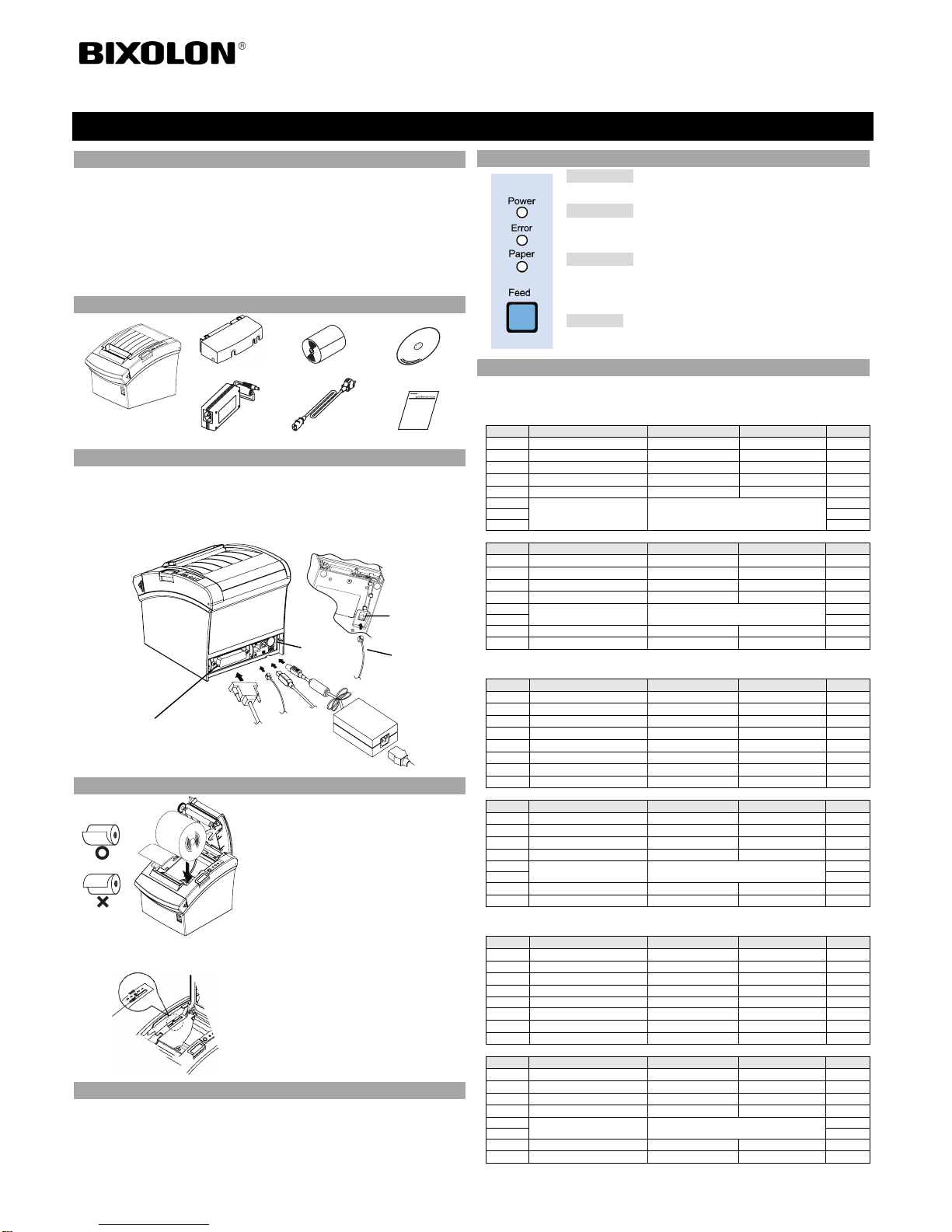
◈ 안내
본 설치 안내서는 제품 설치에 필요한 간단한 정보만 기록하고 있습니다. 자세한 설치
안내는 첨부된 CD 의 사용 설명서를 참고하십시오. CD 에 포함되어있는 내용은
아래와 같습니다.
1. 매뉴얼: 사용 설명서, 코드표, 제어명령
2. 드라이버: Windows 드라이버, OPOS 드라이버
3. 유틸리티: 로고 다운로드 툴
저희 (주)빅솔론은 제품의 기능과 품질 향상을 위하여 지속적인 개선을 하고 있습니다.
이로 인하여 제품의 사양과 매뉴얼의 내용은 사전 통보 없이 변경될 수 있습니다.
◈ 내용물 확인
SRP-350/352plusIII
커버 케이블
롤 용지
Procuct Installation CDProcuct Installation CD
Procuct Installation CD
CD
AC/DC 어댑터
전원코드
설치 안내서
◈ 케이블 연결
1. 프린터와 ECR (호스트 컴퓨터)을 끕니다.
2. 전원 코드를 어댑터에 연결하고, 어댑터를 프린터의 전원 커넥터에 연결하십시오.
3. 프린터 뒷면에 있는 인터페이스 종류 (직렬, 병렬, 이더넷, USB, Powered USB,
Wireless LAN, Bluetooth)를 확인하시고, 인터페이스 커넥터에 케이블을 연결합니다.
4. 프린터 밑면의 드로어 킥아웃 커넥터에 드로어 킥아웃 케이블을 연결합니다.
◈ 롤 용지 설치
1. 커버열림 버튼을 눌러 커버를 엽니다.
2. 새로운 롤 용지를 올바른 방향으로
삽입합니다.
3. 약간의 용지를 당긴 다음, 커버를 닫습니다.
※ 참고
커버를 닫을 때에는 용지가 롤러에 밀착되도록
커버의 가운데를 눌러주십시오.
※ 참고: 용지 잔량 감지 센서 위치 조절
SRP-350/352plusIII 프린터에는 용지를 거의 다
사용하였을 때를 알려주는 용지 잔량 감지
센서가 있습니다. 용지를 거의 다 사용하게
되면 조작부의 종이 램프가 점등(적색)됩니다.
용지가 남아있는데도 종이 램프가 점등되면
조절 레버를 위쪽(1 번)으로 조금 밀어주십
시오.
◈ 페이퍼 잼 (사용자 매뉴얼 1-6 항목 참조)
1. 프린터의 전원을 off/on 하고 COVER를 열어 종이를 제거 합니다.
2. COVER 가 열리지 않을 경우에는 프린터의 전원을 끄고 COVER-CUTTER 를
분리하여 AUTO CUTTER 의 Knob 를 돌리면 COVER 를 열 수 있습니다.
◈ 조작부 사용
• 전원 (표시등)
프린터에 전원이 공급되면 녹색 표시등이 켜집니다.
• 오류 (표시등)
용지 없음, 커버 열림 등 오류가 발생하였을 때 적색 표시등이
켜집니다.
• 종이 (표시등)
용지가 거의 다 소모되었거나 용지가 없을 때 적색 표시등이
켜집니다. 이 표시등이 깜빡 거리면 SELF TEST 대기 상태이거나
매크로 실행 대기중임을 나타냅니다.
• 이송 (버튼)
용지를 배출하고자 할 때 이송버튼을 누릅니다. 이송버튼을 계속
누르고 있으면 용지가 연속적으로 배출 됩니다.
◈ DIP 스위치 설정
DIP 스위치 설정 변경은 프린터 전원을 끈 상태에서 해야 합니다. 켠 상태에서의 변경은
인식되지 않습니다.
1. 직렬(Serial) 인터페이스 설정
• DIP 스위치 1
스위치 기능
ON OFF
기본값
1-1
자동 라인 피딩 동작 해제
OFF
1-2
흐름제어
XON/XOFF DTR/DSR OFF
1-3
데이터 길이 7비트 8비트
OFF
1-4
패리티 체크여부 체크함 체크안함
OFF
1-5
패리티
EVEN ODD OFF
1-6
전송속도 (bps) 아래 표 1 참조
OFF
1-7 ON
1-8 OFF
• DIP 스위치 2
스위치 기능
ON OFF
기본값
2-1
없음
- - OFF
2-2
없음
- - OFF
2-3
내부 벨 제어 내부 벨 해제 내부 벨 동작
OFF
2-4
자동 절단기 해제 동작
OFF
2-5
인쇄 농도 아래 표 2 참조
OFF
2-6 OFF
2-7
용지 부족 감지 기능 해제 정상 동작
OFF
2-8
외부 부저 제어 외부 부저 동작 외부 부저 해제
OFF
2. 병렬(Parallel) / USB / Ethernet / Wireless LAN / Powered USB 인터페이스 설정
• DIP 스위치 1
스위치 기능
ON OFF
기본값
1-1
자동 라인 피딩 동작 해제
OFF
1-2
없음
- -
OFF
1-3
없음
- -
OFF
1-4
없음
- -
OFF
1-5
없음
- -
OFF
1-6
없음
- -
OFF
1-7
없음
- -
ON
1-8
없음
- -
OFF
• DIP 스위치 2
스위치 기능
ON OFF
기본값
2-1
없음
- -
OFF
2-2
없음
- - OFF
2-3
내부 벨 제어 내부 벨 해제 내부 벨 동작
OFF
2-4
자동 절단기 해제 동작
OFF
2-5
인쇄 농도 아래 표 2 참조
OFF
2-6 OFF
2-7
용지 부족 감지 기능 해제 정상 동작
OFF
2-8
외부 부저 제어 외부 부저 동작 외부 부저 해제
OFF
3. Bluetooth 인터페이스 설정
• DIP 스위치 1
스위치 기능
ON OFF
기본값
1-1
자동 라인 피딩 동작 해제
OFF
1-2
없음
- -
OFF
1-3
없음
- -
OFF
1-4
없음
- -
OFF
1-5 Bluetooth mode iOS Normal OFF
1-6
없음
- -
OFF
1-7
없음
- -
ON
1-8
없음
- -
OFF
• DIP 스위치 2
스위치 기능
ON OFF
기본값
2-1
없음
- -
OFF
2-2
없음
- - OFF
2-3
내부 벨 제어 내부 벨 해제 내부 벨 동작
OFF
2-4
자동 절단기 해제 동작
OFF
2-5
인쇄 농도 아래 표 2 참조
OFF
2-6 OFF
2-7
용지 부족 감지 기능 해제 정상 동작
OFF
2-8
외부 부저 제어 외부 부저 동작 외부 부저 해제
OFF
프린터 설치 안내서
KN04-00089B (Rev.1.0)
감열식 프린터 SRP-350/352plusIII
조절 레버
전원코드
이더넷
케이블
인터페이스 케이블
(직렬/병렬/Powered USB
/
Wireless LAN/Bluetooth)
어댑터
드로어
킥아웃
커넥터
전원 커넥터
인터페이스 커넥터
USB
케이블
드로어
킥아웃
케이블
Page 2
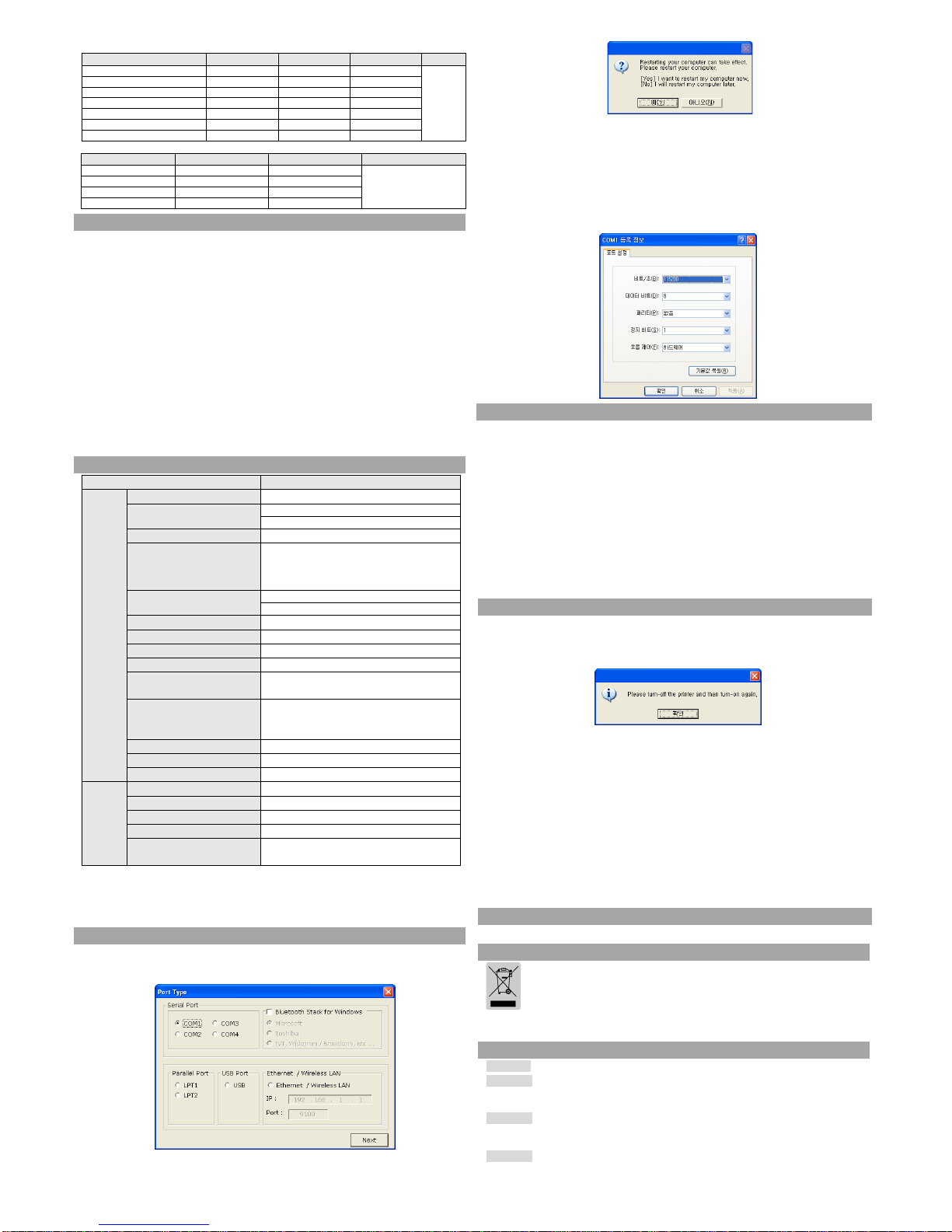
• 표 1 – 전송속도(bps) 선택
전송속도
1-6 1-7 1-8
기본값
2400 ON OFF OFF
9600
4800 ON OFF ON
9600 OFF ON OFF
19200 OFF OFF OFF
38400 OFF ON ON
57600 OFF OFF ON
115200 ON ON ON
• 표 2 – 인쇄농도 선택
인쇄농도
2-5 2-6
기본값
Level 1 OFF OFF
- Level 1 is Default
- Level 4 is Darkest
Level 2 ON OFF
Level 3 OFF ON
Level 4 ON ON
◈ 자가 진단(SELF-TEST)
1. 용지가 제대로 끼워져 있는지 확인하세요.
2. 이송 버튼을 누른 상태에서 전원을 켜십시오. 자가 진단이 시작됩니다.
3. 프린터는 ROM 의 버전과 DIP 스위치 설정 상태와 같은 프린터의 현재 상태를
인쇄합니다.
4. 프린터의 현재 상태를 인쇄하고 난 후, 다음과 같은 문구를 인쇄한 후 멈춥니다.
(종이 표시등은 계속 깜빡입니다).
SELF-TEST PRINTING.
PLEASE PRESS THE FEED BUTTON.
5. 인쇄를 계속 하기 위해서는 이송 버튼을
누르세요. 프린터는 인쇄 가능한 문자
형식을 인쇄합니다.
6. 자가 진단은 자동으로 끝나고 다음과 같은 문구를 인쇄한 후 용지를 절단합니다.
*** COMPLETED ***
7. 프린터는 자가 진단이 끝나면 바로 정상 상태가 됩니다.
※ 참고
자가 진단을 통해 프린터가 제대로 작동되고 있는지 확인할 수 있습니다. 자가
진단으로 인쇄 품질, ROM 버전, DIP 설정을 확인합니다.
◈ 제품 사양
항목 설명
프린터
인쇄 방식 열 전사 방식(감열식) 인쇄
도트 농도
SRP-350plusIII : 180 dpi (7dots/mm)
SRP-352plusIII : 203 dpi (8dots/mm)
인쇄 폭
72 mm
라인 당 문자 수
(기본값)
SRP-350plusIII
: 42 (Font A) ,56 (Font B), 56 (Font C)
SRP-352plusIII
: 48 (Font A) ,64 (Font B), 64 (Font C)
인쇄 속도 *1)
SRP-350plusIII : Max. 300 mm/sec
SRP-352plusIII : Max. 270 mm/sec
수신 버퍼 크기 4K 바이트
SMPS 입력 전압
100~240 VAC
주파수
50/60 Hz
SMPS 출력 전압
24 VDC
온도
0~45 ℃ (동작 시)
-20~60 ℃ (보관 시)
습도
10~80 % RH (동작 시)
10~90 % RH (보관 시)
용지는 제외
메커니즘 헤드 수명 *2)
150 Km
오토 커터 1,800,000 컷
메커니즘 MCBF *2) 70,000,000 라인
용지
용지 종류 롤 용지
롤 용지 폭
79.5±0.5 mm
롤 용지 지름 최대 Ø 83 mm
용지 두께
0.062~0.075 mm
용지 지관 크기
내경: Ø12 mm (0.47”)
외경: Ø18 mm (0.71”)
※ 참고
*1) 인쇄 속도는 데이터 전송 속도와 명령어의 조합에 따라 다소 느려질 수 있습니다.
*2) 이 값은 표준온도, 지정된 용지, 공장 초기 상태에서 측정된 값이며, 온도나 인쇄
레벨에 따라 달라질 수 있습니다.
◈ Serial(RS-232C) 인터페이스 장착 모델 Windows 드라이버설치
1. 윈도우 드라이버 설치파일을 실행합니다.
2. 설치 초기 창에서 Next 를 선택합니다.
3. Port Type 창에서 Serial Port 하나를 선택하신 후 Next 를 선택합니다.
(그림 1)
4. 예를 선택하여 컴퓨터를 재부팅 합니다.
(그림 2)
5. 재부팅 후, 설치된 프린터 속성을 보기 위해 아래의 경로로 이동합니다.
※ Windows XP: 제어판 > 프린터 및 팩스 > BIXOLON SRP-350plusIII 아이콘
> 마우스 우측 버튼 > 속성을 선택합니다.
※ Windows Vista 또는 이후 버전: 제어판 > 하드웨어 및 소리 > 장치 및 프린터
> BIXOLON SRP-350plusIII 아이콘 > 마우스 우측 버튼 > 프린터 속성을
선택합니다.
6. 속성 창에서 포트 탭을 선택한 후 포트 구성을 선택하여 Self Test 결과와 동일하게
설정한 후 확인을 선택합니다.
◈ Parallel(IEEE1284) 인터페이스 장착 모델 Windows 드라이버설치
1. 윈도우 드라이버 설치파일을 실행합니다.
2. 설치 초기 창에서 Next 를 선택합니다.
3. Port Type 창에서 Parallel Port 하나를 선택하신 후 Next 를 선택합니다.
(그림 1 참조)
4. 예를 선택하여 컴퓨터를 재부팅 합니다. (그림 2 참조)
5. 재부팅 후, 설치된 프린터 속성을 보기 위해 아래의 경로로 이동합니다.
※ Windows XP: 제어판 > 프린터 및 팩스 > BIXOLON SRP-350plusIII 아이콘
> 마우스 우측 버튼 > 속성을
선택합니다.
※ Windows Vista 또는 이후 버전: 제어판 > 하드웨어 및 소리 > 장치 및 프린터
> BIXOLON SRP-350plusIII 아이콘 > 마우스 우측 버튼 > 프린터 속성을
선택합니다.
6. 속성 창의 일반 탭을 선택한 후 테스트 페이지 인쇄를 선택하여 인쇄가 바르게
되는지 확인합니다.
◈ USB & Powered USB Windows 드라이버 설치
1. 윈도우 드라이버 설치파일을 실행합니다.
2. 설치 초기 창에서 Next 를 선택합니다.
3. Port Type 창에서 USB 를 선택하신 후 Next 를 선택합니다. (그림 1 참조)
4. 프린터 전원을 껐다 켠 후 확인버튼을 클릭합니다.
5. 재부팅 후, 설치된 프린터 속성을 보기 위해 아래의 경로로 이동합니다.
※ Windows XP: 제어판 > 프린터 및 팩스 > BIXOLON SRP-350plusIII 아이콘
> 마우스 우측 버튼 > 속성을 선택합니다.
※ Windows Vista 또는 이후 버전: 제어판 > 하드웨어 및 소리 > 장치 및 프린터
> BIXOLON SRP-350plusIII 아이콘 > 마우스 우측 버튼 > 프린터 속성을
선택합니다.
6. 속성 창의 일반 탭을 선택한 후 테스트 페이지 인쇄를
선택하여 인쇄가 바르게
되는지 확인합니다.
※ 참고
1) Powered USB 케이블 및 커넥터 사양 관련 세부 정보는 www.powered.org 참고
2) Powered USB 사용시 외부 SMPS 24V 전원을 인가 하면 안됩니다.
(Powered USB 전원 사용)
3) Powered USB 사용시 일반 USB 통신은 안됩니다. (USB 동시 사용 안됨)
◈ Ethernet
Windows
드라이버 설치
별도의 이더넷 통신 사용설명서를 참조하세요. (CD 참조)
◈ WEEE(Waste Electrical and Electric Equipment)
This marking shown on the product or its literature, indicates that is should not be disposed with other
household wastes at the end of its working life, To prevent possible harm to the environment or human
health from uncontrolled waste disposal, please separate this from other types of wastes and recycle it
responsibly to promote the sustainable reuse of material resources. Household users should contact either
the retailer where they purchased this product, or their local government office, for details of where and
how they can take this item for environmentally safe recycling. Business users should contact their
supplier and check the terms and conditions of the purchase contract. This product should not be mixed
with other commer cial wastes for disposal.
☎ BIXOLON Co., Ltd.
● 웹사이트 http://www.bixolon.com
● 한국 본사
(주소) 463-400, 경기도 성남시 분당구 삼평동 685 번지 미래에셋벤처타워 7 층~8층
(전화) +82-31-218-5500
● 미주 지사
(주소) BIXOLON America Inc., 3171 Fujita St, Torrance, CA 90505
(전화) +1-858 764 4580
● 유럽 지사
(주소) BIXOLON Europe GmbH, Tiefenbroicher Weg 35 40472 Düsseldorf
(전화) +49 (0)211 68 78 54 0
Page 3
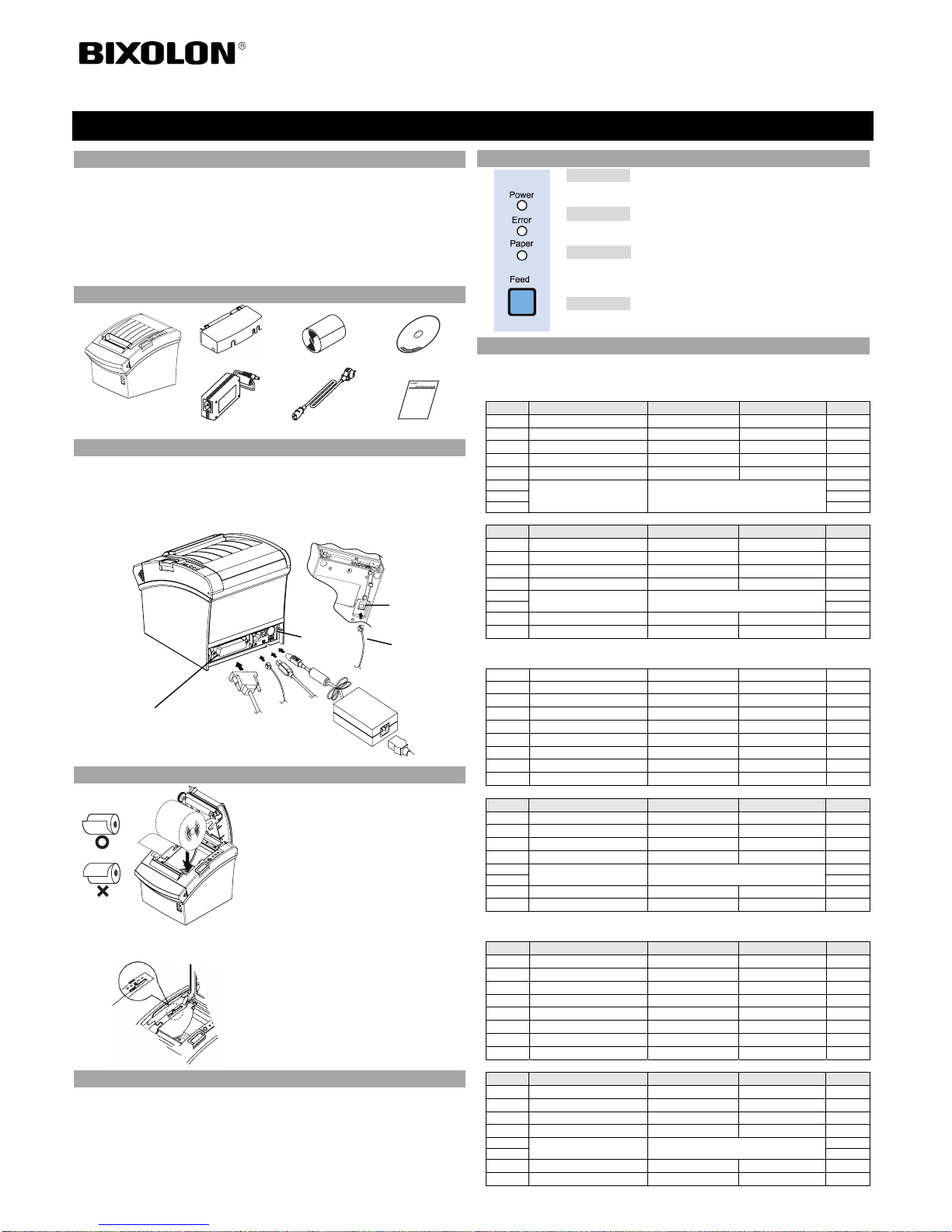
◈ 指南
本安装手册仅收录有安装产品所需的简单信息。详情请参考随附光盘内的使用说明
书。光盘内含如下内容。
1. 手册:使用说明书、代码表、控制命令
2. 驱动器:Windows 驱动器、OPOS 驱动器
3. 实用程序:标识下载工具
(株)BIXOLON 不断改善产品的功能和质量。因此,产品的参数和手册的内容可能在不
提前通告的情况下变动。
◈ 确认内容物
SRP-350/352plusIII
电缆盖板
纸卷
Procuct Installation CDProcuct Installation CD
Procuct Installation CD
光盘
AC/DC 适配器
电源线
安装指南书
◈ 连接电缆
1. 关闭打印机和 ECR(主机电脑)。
2. 请将电源线连接至适配器,再将适配器连接至打印机的电源连接器。
3. 确认打印机后面的通信种类 (串联、并联、以太网、USB、Powered USB、Wireless
LAN、Bluetooth 通信的情况),然后在接口上接入连接器。
4. 在打印机底面的抽屉弹出连接器上接入抽屉弹出电缆。
◈ 安装纸卷
1. 按开启盖罩键打开盖罩。
2. 沿正确的方向插入新纸卷。
3. 将纸张略微拉出一些后关闭盖罩。
※ 参考
关闭盖罩时请按下盖罩的中间部位,使纸卷辊
筒确实被卡住。
※ 参考: 感测剩余纸张量传感器位置的调整
SRP-350/352plusIII 打印机安装有感测剩余纸张
量的传感器,在纸张将要用完时通报用户。纸
张用完后操作部分的纸张提示灯亮起(红色)。
纸张提示灯在剩纸的状态下亮起时,请略微向
上推动 (1 号) 调节杆。
◈ 夹纸 (参考用户手册 1-6 项)
1. off/on 打印机电源后开启盖罩清除夹纸。
2.无法打开盖罩时请关闭打印机电源,取下 COVER-CUTTER 并旋转 AUTO CUTTER
的 Knob,即可打开盖罩。
◈ 使用操作部分
• 电源(显示灯)
打印机接入电源时绿色指示灯亮起。
• 错误(显示灯)
发生缺纸、盖罩开启等错误时,红色指示灯亮起。
• 纸张(显示灯)
纸张即将耗尽或者缺纸时红色指示灯亮起。此显示灯闪烁时表示处
于等待 SELF TEST 状态或者正在等待执行宏。
• 送纸(显示灯)
按送纸键即可送纸。持续按送纸键可以连续送纸。
◈ 设定 DIP 开关
应在打印机电源关闭的状态下变更设定的 DIP 开关。在电源开启状态下变更时,无法识别
1. 设定串联(Serial)接口
• DIP 开关 1
开关
功能
ON OFF
基本值
1-1
自动换行 运行 解除
OFF
1-2
流动控制
XON/XOFF DTR/DSR
OFF
1-3
数据长度 7字节 8字节
OFF
1-4
是否核对奇偶 核对 不核对
OFF
1-5
奇偶
EVEN ODD
OFF
1-6
传送速度(bps) 参考下表 1
OFF
1-7 ON
1-8 OFF
• DIP 开关 2
开关 功能
ON OFF
基本值
2-1
无
- - OFF
2-2
无
- - OFF
2-3
内部铃控制 内部铃解除 内部铃运行
OFF
2-4
自动切割机 解除 运行
OFF
2-5
打印浓度 参考下表 2
OFF
2-6 OFF
2-7
感测纸张不足 功能解除 正常运行
OFF
2-8
外部蜂鸣器控制 外部蜂鸣器运行 外部蜂鸣器解除
OFF
2. 并联 (Parallel) / USB / Ethernet / Wireless LAN / Powered USB 接口设定
• DIP 开关 1
开关 功能
ON OFF
基本值
1-1
自动换行
运行 解除
OFF
1-2
无
- -
OFF
1-3
无
- -
OFF
1-4
无
- -
OFF
1-5
无
- -
OFF
1-6
无
- -
OFF
1-7
无
- -
ON
1-8
无
- -
OFF
• DIP 开关 2
开关 功能
ON OFF
基本值
2-1
无
- -
OFF
2-2
无
- - OFF
2-3
内部铃控制 内部铃解除 内部铃运行
OFF
2-4
自动切割机 解除 运行
OFF
2-5
打印浓度 参考下表 2
2-6 OFF
2-7
感测纸张不足 功能解除 正常运行
OFF
2-8
外部蜂鸣器控制 外部蜂鸣器运行 外部蜂鸣器解除
OFF
3. Bluetooth 接口设定
• DIP 开关 1
开关 功能
ON OFF
基本值
1-1
自动换行 运行 解除
OFF
1-2
无
- -
OFF
1-3
无
- -
OFF
1-4
无
- -
OFF
1-5
无
iOS Normal
OFF
1-6
无
- -
OFF
1-7
无
- -
ON
1-8
无
- -
OFF
• DIP 开关 2
开关 功能
ON OFF
基本值
2-1
无
- -
OFF
2-2
无
- - OFF
2-3
内部铃控制 内部铃解除 内部铃运行
OFF
2-4
自动切割机 解除 运行
OFF
2-5
打印浓度 参考下表 2
OFF
2-6 OFF
2-7
感测纸张不足 功能解除 正常运行
OFF
2-8
外部蜂鸣器控制 外部蜂鸣器运行 外部蜂鸣器解除
OFF
打印机安装指南书
热敏式打印机 SRP-350/352plusIII
调节杆
电源线
以太网
电缆
接口电缆
(串联/并联/Powered USB
/
Wireless LAN/Bluetooth)
适配器
抽屉弹出
连接器
电源连接器
以太网连接器
USB
电缆
抽屉弹
出电缆
Page 4
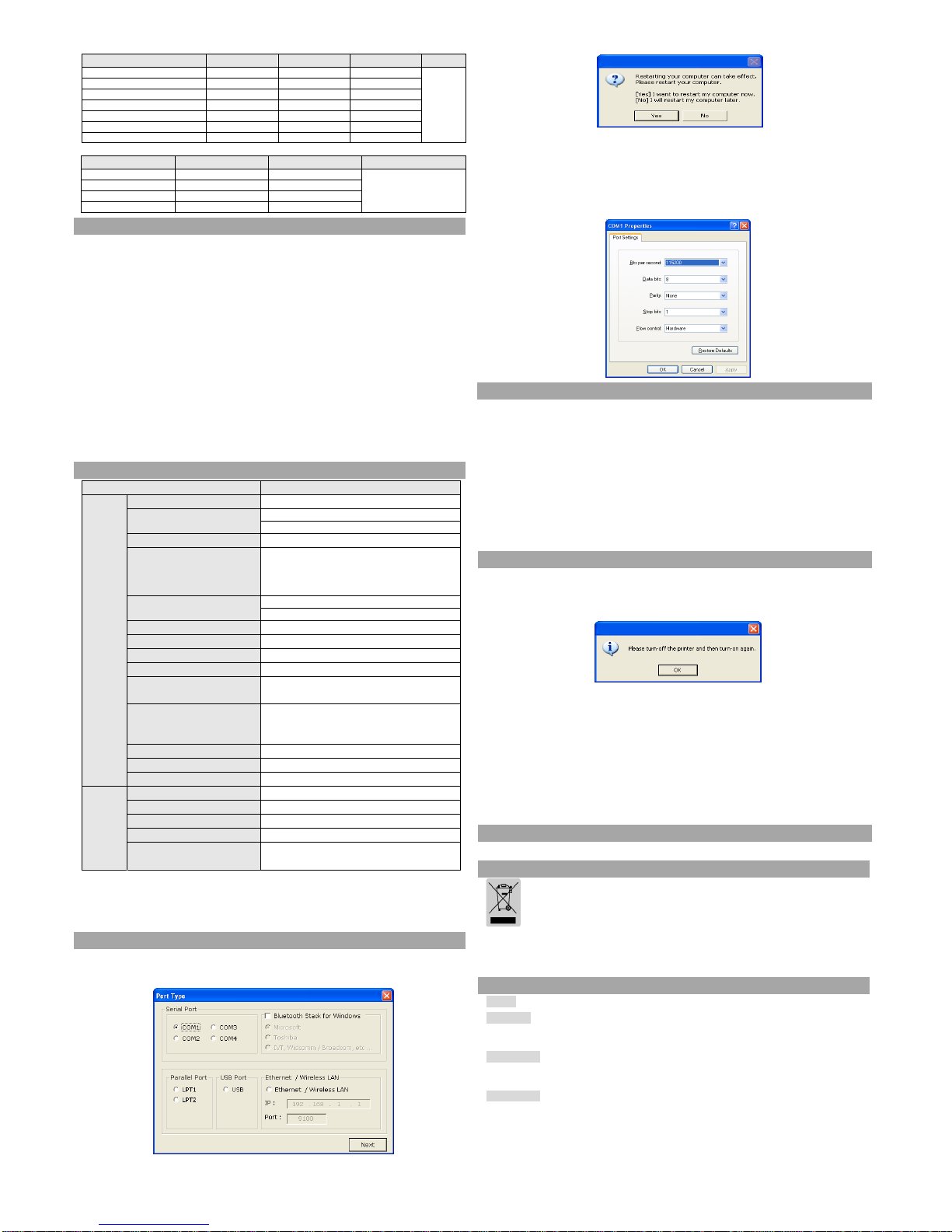
• 表 1 – 选择传送速度(bps)
传送速度
1-6 1-7 1-8
基本值
2400 ON OFF OFF
9600
4800 ON OFF ON
9600 OFF ON OFF
19200 OFF OFF OFF
38400 OFF ON ON
57600 OFF OFF ON
115200 ON ON ON
• 表 2 – 选择打印浓度
打印浓度
2-5 2-6
基本值
Level 1 OFF OFF
- Level 1 is Default
- Level 4 is Darkest
Level 2 ON OFF
Level 3 OFF ON
Level 4 ON ON
◈ 自检(SELF-TEST)
1. 请确认是否正常装纸。
2. 请在按下送纸键的状态下开启电源。开始自检。
3. 打印机打印 ROM 的版本与 DIP 开关设定状态相同的打印机当前状态。
4. 打印机打印当前状态后,打印如下语句并停止打印。
(纸张指示灯持续闪烁)。
SELF-TEST PRINTING.
PLEASE PRESS THE FEED BUTTON
5. 如想继续打印请按送纸键。打印机按照可打印字符形式打印。
6. 自检自动结束后,打印如下语句并切割纸张。
*** COMPLETED ***
7. 打印机在自检结束后立即返回正常状态。
※ 参考
可以通过自检确认打印机是否正常运行。可以通过自检确认打印质量、ROM版本、
DIP 设定。
◈ 产品参数
项目 说明
打印机
打印方式 热辐射方式(热敏式)打印
字点浓度
SRP-350plusIII : 180 dpi (7dots/mm)
SRP-352plusIII : 203 dpi (8dots/mm)
打印宽度
72 mm
每行字符数(基本值)
SRP-350plusIII
: 42 (Font A) ,56 (Font B), 56 (Font C)
SRP-352plusIII
: 48 (Font A) ,64 (Font B), 64 (Font C)
打印速度 *1)
SRP-350plusIII : Max. 300 mm/sec
SRP-352plusIII : Max. 270 mm/sec
接收缓冲大小 4K 字节
SMPS 输入电压
100~240 VAC
频率
50/60 Hz
SMPS 输出电压
24 VDC
温度
0 ~ 45 ℃ (运行)
-20 ~ 60 ℃ (保管)
湿度
10 ~ 80 % RH (运行)
10 ~ 90 % RH (保管)
纸张除外
打印头使用寿命 *2)
150 Km
自动切割器
1,800,000 cut
打印机 MCBF *2) 70,000,000 行
纸张
纸卷类型 纸卷
纸卷宽度
79.5±0.5 mm
纸卷直径 最大 Ø 83 mm
纸卷厚度
0.062~0.075 mm
纸卷管大小
内径: Ø12 mm (0.47”)
外径: Ø18 mm (0.71”)
※ 参考
*1) 打印速度随数据传送速度和指令组合略有减缓。
*2) 此数值是在标准温度、指定纸张、工厂初始状态下测定的数值,可随温度或打印
等级有所不同。
◈ Serial(RS-232C) 接口安装型号安装Windows
驱动器
1. 执行 Windows 驱动程序的安装文件。
2. 在安装初始窗口中选择 Next。
3.在 Port Type 窗口内选择 Serial Port 1,然后选择 Next。
(图 1)
4. 选择是,重启电脑。
(图 2)
5. 重启后通过如下路径前往查看安装打印机属性。
※ Windows XP: 选择控制面板 > 打印机及传真 > BIXOLON SRP-350plusIII 图标
>鼠标右键 > 属性。
※ Windows Vista 或以后的版本: 选择控制面板 > 硬件及声音 > 设备和打印机
> BIXOLON SRP-350plusIII 图标 >鼠标右键 > 打印机属性。
6. 选择属性窗口的接口框后选择接口构成,按照 Self Test 结果设定后选择确认。
◈ Parallel(IEEE1284) 接口安装型号安装Windows
驱动器
1. 执行 Windows 驱动程序的安装文件。
2. 在安装初始窗口中选择 Next。
3. 在 Port Type 窗口内选择 Parallel Port1,然后选择 Next。
(参考图 1)
4. 选择是,重启电脑。(参考图 2)
5. 重启后通过如下路径前往查看安装打印机属性。
※ Windows XP: 选择控制面板 > 打印机及传真 > BIXOLON SRP-350plusIII 图标
>鼠标右键 > 属性。
※ Windows Vista 或以后的版本: 选择控制面板 > 硬件及声音 > 设备和打印机
> BIXOLON SRP-350plusIII 图标 >鼠标右键 > 打印机属性。
6. 选择属性窗口的普通框后选择打印测试页,确认是否正常打印。
◈ USB & Powered USB 安装 Windows 驱动器
1. 执行 Windows 驱动程序的安装文件。
2. 在安装初始窗口内选择 Next。
3. 在 Port Type 窗口内选择 USB 然后选择 Next。(参考图 1)
4. 关闭并重新开启打印机的电源,然后点击确认键。
5. 重启后通过如下路径前往查看安装打印机属性。
※ Windows XP: 选择控制面板 > 打印机及传真 > BIXOLON SRP-350plusIII 图标
>鼠标右键 > 属性。
※ Windows Vista 或以后的版本: 选择控制面板 > 硬件及声音 > 设备和打印机
> BIXOLON SRP-350plusIII 图标 >鼠标右键 > 打印机属性。
6. 选择属性窗口的普通框后选择打印测试页,确认是否正常打印。
※ 参考
1) Powered USB电缆及连接器参数的相关具体信息请参考www.powered.org。
2) 使用 Powered USB 时不得接入 SMPS 24V 电源。(使用 Powered USB 电源)
3) 连接 Powered USB 时无法进行 USB 通信。
◈ Ethernet 安装Windows
驱动器
请参考单独的以太网接口卡使用说明书。(参考光盘)
◈ WEEE(废弃电子电气设备)
本产品上所示的该标记及文字表明:相应物品在使用完后不应与其它家庭垃圾
一起丢弃。如果不对废物处理进行控制可能会对环境或人类健康造成伤害,为
了防止这种现象发生,请将带有标记的物品与其它种类的废物分开,认真负责
地将其回收,从而促进物质资源的持续再利用。关于在何地以及如何才能以环
保方式回收这些物品的详细步骤,家庭用户应当联系出售该产品的零售商或者
当地政府。商业用户应当联系供应商,并核对采购合同中的条款和条件。本产
品不应与其它商业垃圾一起处理。
☎ BIXOLON Co., Ltd.
● 网址 http://www.bixolon.com
● 韩国总部
(地址) 463-400, 京畿道城南市盆塘区三坪洞 685 号未来资产风险大厦 7~8 楼
(电话) +82-31-218-5500
● 美洲分公司
(地址) BIXOLON America Inc., 3171 Fujita St, Torrance, CA 90505
(电话) +1-858 764 4580
● 欧洲分公司
(地址) BIXOLON Europe GmbH, Tiefenbroicher Weg 35 40472 Düsseldorf
(电话) +49 (0)211 68 78 54 0
Page 5
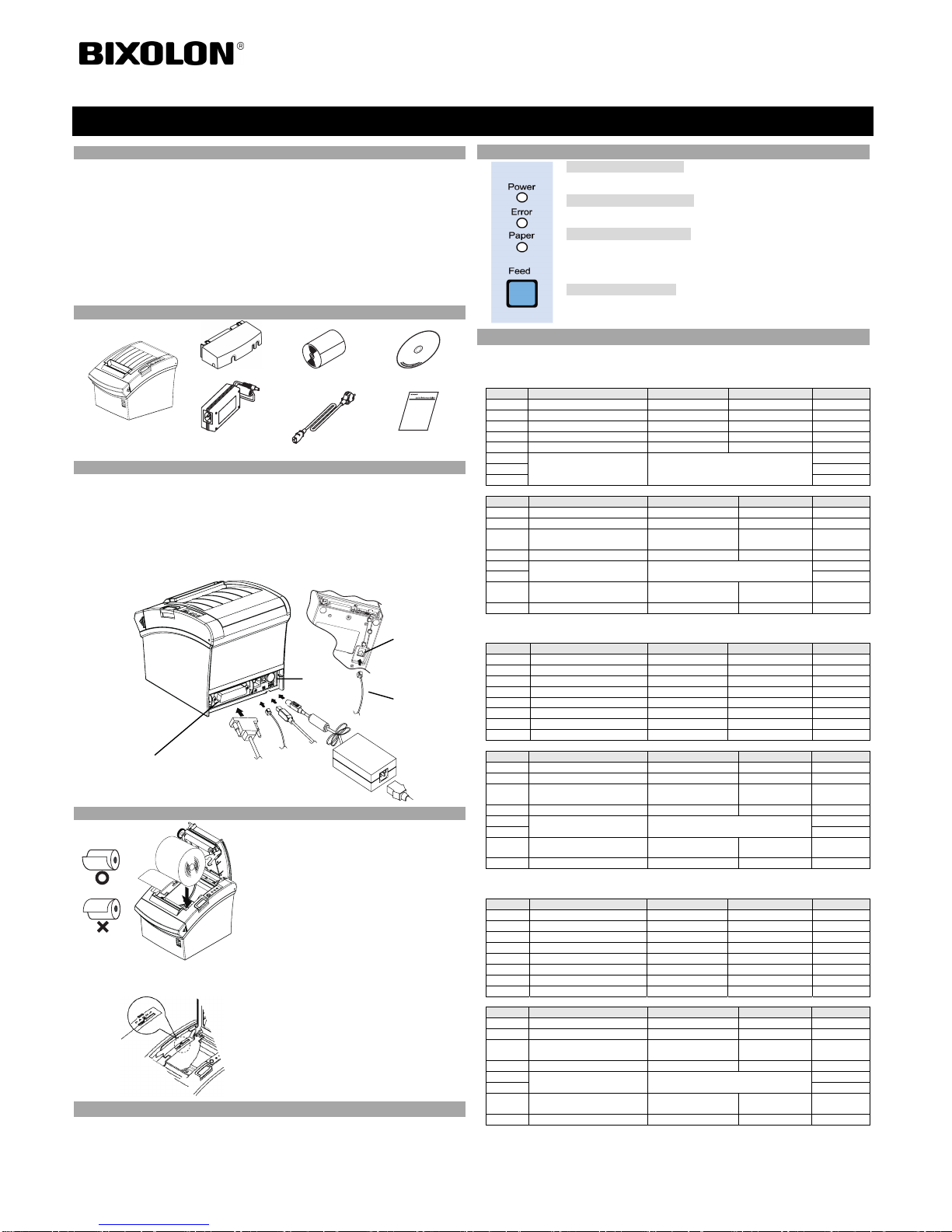
◈ Общие сведения
В данном руководстве содержатся основные сведения по установке продукта. См.
порядок установки в руководстве пользователя на компакт-диске, входящем в
комплект поставки. На компакт-диске приводится следующая информация:
1. Руководство: пользователя (по эксплуатации), таблица кодировки,
управляющие команды.
2. Драйвера: драйвера к ОС «Windows», драйвера OPOS
3. Утилиты: инструмент для скачивания логотипов
Сотрудники компании «Bixolon Co.», Ltd., непрерывно прилагают усилия для
совершенствования функциональных возможностей и качества своей продукции. В
этой связи технические характеристики нашей продукции и содержимое руководств по
эксплуатации могут быть изменены без предварительного уведомления.
◈ Комплект поставки
SRP-350/352plusIII
Крышка кабеля
Бумажный рулон
Procuct Installation CDProcuct Installation CD
Procuct Installation CD
Компакт-диск
Адаптер пост.
/перем. тока
Сетевой шнур
Руководство по
установке
◈ Подсоединение кабеля
1. Выключите принтер и электронный кассовый аппарат (хост-компьютер), к которому
будет подключаться принтер.
2. Вставьте разъем сетевого шнура в адаптер, а затем подключите адаптер к сетевому
разъему принтера.
3. Найдите интерфейсные разъемы на задней стенке принтера (последовательный,
параллельный, USB, «Powered USB», «Ethernet», «Wireless LAN», «Bluetooth») и
подключите соответствующий интерфейсный кабель.
4. Вставьте кабель выталкивателя ящика кассового аппарата в соответствующее
гнездо
принтера на нижней стороне принтера.
◈ Установка бумажного рулона
1. Откройте крышку отсека, нажав на кнопку
открытия.
2. Вставьте новый рулон в указанном
направлении.
3. Извлеките небольшой «язычок» бумаги и
закройте крышку.
※
Примечание
Закрывая крышку, надавите на ее середину,
чтобы обеспечить плотное прилегание бумаги
к ролику-протяжчику.
※ Примечание: настройка датчика конца бумаги
В модели SRP-350/352plusIII предусмотрен
датчик конца бумаги, который подает сигнал о
приближении конца рулона. В данном случае
светодиод «БУМАГА» на панели управления
загорается красным светом.
Если светодиод горит в то время, как бумаги
достаточно, необходимо слегка передвинуть
ползунок датчика конца бумаги вверх (в
направлении 1).
◈ Бумага зажевана (См. пп. 1-6 в Руководстве пользователя)
1. Выключите и включите питание принтера, откройте крышку и извлеките бумагу.
2. Если крышка не открывается, выключите питание принтера и отделите крышку-
обрезчик, после чего поверните ручку на автообрезчке, чтобы открыть крышку.
◈ Панель управления
• «Power» (Сеть) (светодиод)
Если питание подключено, и напряжение в сети имеется, горит
зеленый светодиод.
• «Error» (Ошибка) (светодиод)
Красный светодиод горит в случаях, когда работа невозможна, таких
как отсутствие бумаги, открытая крышка отсека для бумаги и пр.
• «Paper» (Бумага) (светодиод)
Красный светодиод горит непрерывно в том случае, когда бумага
отсутствует или почти закончилась. Если лампочка мигает, принтер
находится в режиме автотестирования или режиме готовности к
исполнению макроса.
• «Feed» (Подача) (кнопка)
Для протяжки бумаги следует нажать данную кнопку. Для протяжки
бумаги следует нажать и удерживать данную кнопку.
◈
Установка микропереключателей
Изменение положения микропереключателей должно осуществляться при выключенном
принтере. Если изменения выполнены при включенном принтере, они не воспринимаются.
1. Настройки для последовательного интерфейса
• микропереключатель DIP Switch 1
Пер-ль Функция ВКЛ. ВЫКЛ. По умолч.
1-1 Построчная автоподача Включен о Отключено ВЫКЛ.
1-2 Обмен сигналами XON/XOFF DTR/DSR ВЫК Л.
1-3 Длина данных 7 бит 8 бит ВЫКЛ.
1-4 Контроль четности Да Н-р ВЫКЛ.
1-5 Выбор четности ЧЕТНЫЕ НЕЧЕТНЫЕ ВЫКЛ.
1-6
Выбор скорости в бодах,
бит/сек
См. Табл. 1 ниже
ВЫКЛ.
1-7 ВКЛ.
1-8 ВЫКЛ.
• микропереключатель DIP Switch 2
Пер-ль Функция ВКЛ. ВЫКЛ. По умолч.
2-1 Зарезервировано - - ВЫКЛ.
2-2 Зарезервировано - - ВЫКЛ.
2-3
Контроль с
исп.внутреннего зуммера
Отключено Включен о ВЫКЛ.
2-4 Автоотрезчик Отключено Включено ВЫКЛ.
2-5
Плотность шрифта См. Табл. 2 ниже
ВЫКЛ.
2-6 ВЫКЛ.
2-7
Управление датчиком
конца бумаги
Отключено Включен о ВЫКЛ.
2-8 Автом. внешний зуммер Включено Отклю чено ВЫКЛ.
2. Настройки интерфейсов: параллельного, USB, «Ethernet», «Wireless LAN» и «Powered USB»
• микропереключатель DIP Switch 1
Пер-ль Функция ВК Л. ВЫКЛ. По умолч.
1-1 Построчная автоподача Включен о Отключено ВЫКЛ.
1-2 Зарезервировано - - ВЫКЛ.
1-3 Зарезервировано - - ВЫКЛ.
1-4 Зарезервировано - - ВЫКЛ.
1-5 Зарезервировано - - ВЫКЛ.
1-6 Зарезервировано - - ВЫКЛ.
1-7 Зарезервировано - - ВКЛ.
1-8 Зарезервировано - - ВЫКЛ.
• микропереключатель DIP Switch 2
Пер-ль Функция ВКЛ. ВЫКЛ. По умолч.
2-1 Зарезервировано - - ВЫКЛ.
2-2 Зарезервировано - - ВЫКЛ.
2-3
Контроль с
исп.внутреннего зуммера
Отключено Включено ВЫКЛ.
2-4 Автоотрезчик Отключено Включено ВЫКЛ.
2-5
Плотность шрифта См. Табл. 2 ниже
ВЫКЛ.
2-6 ВЫКЛ.
2-7
Управление датчиком
конца бумаги
Отключено Включено ВЫКЛ.
2-8 Автом. внешний зуммер Включено Отключено ВЫКЛ.
3. Настройки интерфейса «Bluetooth»
• микропереключатель DIP Switch 1
Пер-ль Функция ВК Л. ВЫКЛ. По умолч.
1-1 Построчная автоподача Включен о Отклю чено ВЫКЛ.
1-2 Зарезервировано - - ВЫКЛ.
1-3 Зарезервировано - - ВЫКЛ.
1-4 Зарезервировано - - ВЫКЛ.
1-5 Режим «Bluetooth» iOS Обычный ВЫКЛ .
1-6 Зарезервировано - - ВЫКЛ.
1-7 Зарезервировано - - ВКЛ.
1-8 Зарезервировано - - ВЫКЛ.
• микропереключатель DIP Switch 2
Пер-ль Функция ВКЛ. ВЫКЛ. По умолч.
2-1 Зарезервировано - - ВЫКЛ.
2-2 Зарезервировано - - ВЫКЛ.
2-3
Контроль с
исп.внутреннего зуммера
Отключено Включено ВЫКЛ.
2-4 Автоотрезчик Отключено Включено ВЫКЛ.
2-5
Плотность шрифта
См. Табл. 2 ниже
ВЫКЛ.
2-6 ВЫКЛ.
2-7
Управление датчиком
конца бумаги
Отключено Включено ВЫКЛ.
2-8 Автом. внешний зуммер Включено Отключено ВЫКЛ.
Руководство по установке принтера
Термографический принтер SRP-350/352plusIII
Ползунок датчика
конца бумаги
Сетевой шнур
«Ethernet
»-кабель
Интерфейсный кабель
(последовательный/параллельный
/
Powered USB/Wireless
LAN/Bluetooth
)
Адаптер
Гнездо кабеля
выталкивателя
ящика кассы
Разъем
питания
Интерфейсный разъем
USB-
кабель
Кабель
выталкивателя
ящика кассы
Page 6
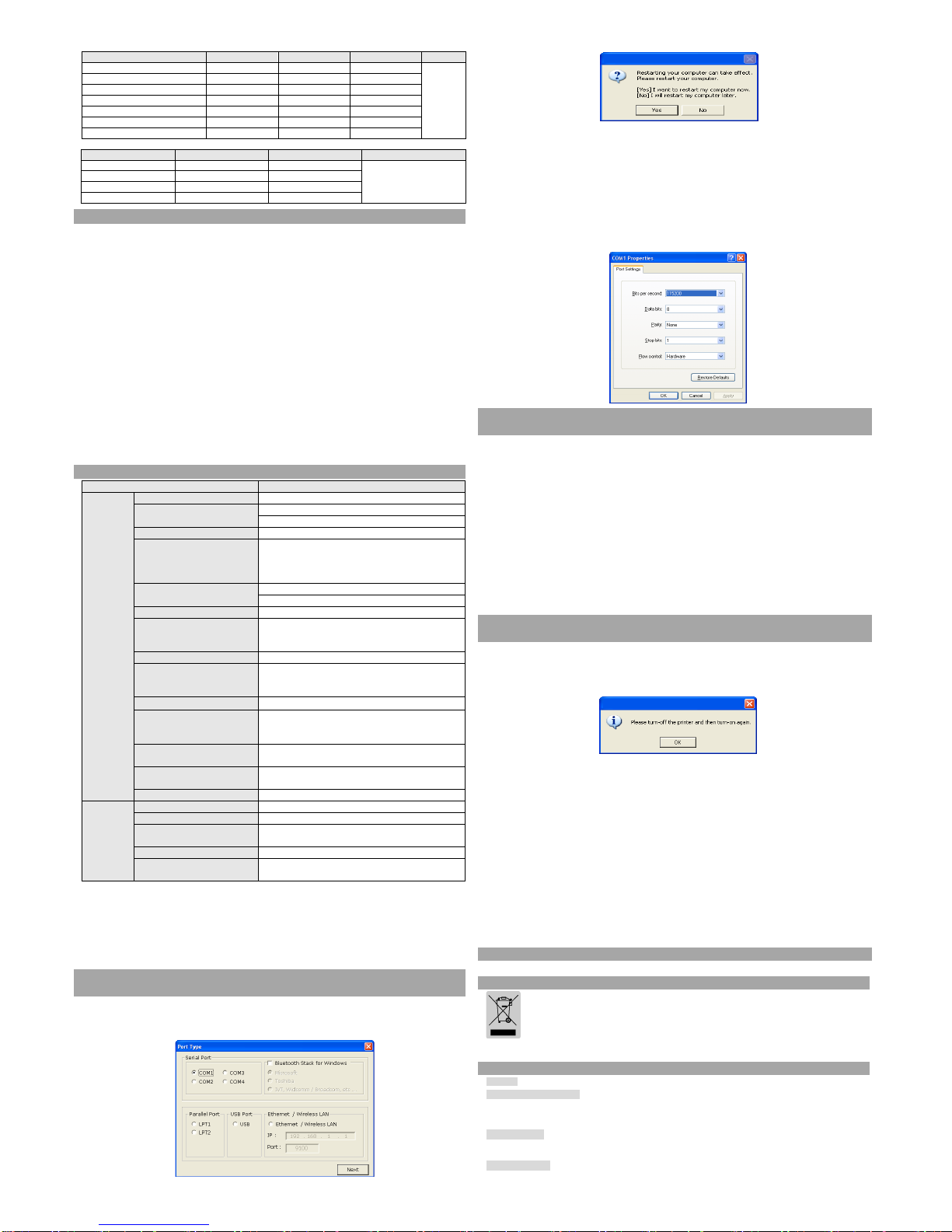
• Табл. 1. Настройка скорости передачи в бодах, бит/сек.
Скорость передачи данных 1-6 1-7 1-8 По умолч.
2400 ВКЛ. ВЫКЛ. ВЫКЛ.
9600
4800 ВКЛ. ВЫКЛ. ВКЛ.
9600 ВЫКЛ. ВКЛ. ВЫКЛ.
19200 ВЫКЛ. ВЫКЛ. ВЫКЛ.
38400 ВЫКЛ. ВКЛ. ВКЛ.
57600 ВЫКЛ. ВЫКЛ. ВКЛ.
115200 ВКЛ. ВК Л. ВКЛ .
• Табл. 2. Настройка плотности печати
Плотность шрифта 2-5 2-6 По умолчанию
Уровень 1 ВЫКЛ. ВЫКЛ.
- по умолчанию задан
уровень 1
- уровен ь 4 — самый
темный шрифт
Уровень 2 ВКЛ. ВЫКЛ.
Уровень 3 ВЫКЛ. ВКЛ.
Уровень 4 ВКЛ. ВКЛ.
◈ Автотестирование
1. Убедитесь, что бумага вставлена правильно.
2. Включите питание, удерживая нажатой кнопку «Feed» (Подача). Начнется процедура
автотестирования.
3. Автотестирование позволяет вывести на печать статус принтера, включая номер версии
ПЗУ, и настройки микропереключателей.
4. После того как на печать будут выведены данные о текущем статусе принтера, на печать
выводятся следующие строки, после чего работа принтера
приостанавливается, и принтер
ожидает следующего шага со стороны пользователя (при этом светодиод «Бумага»
продолжает мигать).
SELF-TEST PRINTING. (АВТОТЕСТИРОВАНИЕ ПЕЧАТИ.)
PLEASE PRESS THE FEED BUTTON. (НАЖМИТЕ КНОПКУ «ПОДАЧА ».)
5. Чтобы продолжить печать, нажмите кнопку «Feed» (Подача). В результате принтер
выведет на печать форму с набором доступных для печати символов.
6. Автотестирование автоматически завершается, и бумага отрезается после того, как
принтер
напечатает:
*** COMPLETED *** (*** ЗАВЕРШЕНО ***)
7. Принтер готов к приему данных в рамках нормального режима функционирования, как
только завершится автотестирование.
※ Примечание
Автодиагностика позволяет определить, нормально ли функционирует принтер. С ее
помощью можно проверить качество печати, версию ПЗУ и настройки микропереключателей.
◈ Тех.характеристики
Настройка Описание
Принтер
Метод печати Печать путем термопереноса (термопечать)
Разрешение
SRP-350plusIII: 180 дюйма/мин. (7 точек/мм)
SRP-352plusIII: 203 дюйма/мин. (8 точек/мм)
Ширина печати 72 мм
К-во символов в строке
(стандарт.)
SRP-350plusIII
: 42 (шрифт A), 56 (шрифт B), 56 (шрифт C)
SRP-352plusIII
: 48 (шрифт A), 64 (шрифт B), 64 (шрифт C)
Скорость печати *1)
SRP-350plusIII: Макс. 300 мм/сек.
SRP-352plusIII: Макс. 270 мм/сек.
Объем приемного буфера 4 КБ
Напряжение на входе
импульсного источника
электропитания
100 - 240 В перем. тока
Частота 50/60 Гц
Напряжение на выходе
импульсного источника
электропитания
24 В пост.тока
Температура
0-45℃ (рабочая) -20-60℃ (хранение)
Влажность
10-80% рт.ст. (рабочая)
10-90% рт.ст. (хранение)
К бумаге не относится.
Срок эксплуатации
печатной головки *2)
150 км
Срок эксплуатации автом.
обрезчика бумаги
1 800 000 отрезаний
Механизм MCBF *2) 70 000 000 строк
Бумага
Тип бумаги Бумажный рулон
Ширина рулона 79,5±0,5 мм
Диаметр бумажного
рулона
До Ø 83 мм
Толщина бумаги 0,062 – 0,075 мм
Размеры гильзы
Внутр.диам.: Ø 12 мм (0,47”)
Внеш.диам.: Ø 18 мм (0,71”)
※ Примечание
*1) Скорость печати может быть меньше в зависимости от скорости передачи данных и
комбинации управляющих команд.
*2) Данные приведены для эксплуатации в нормальных температурных условиях с
использованием стандартной бумаги и при типовых настройках (настройках «по
умолчанию»). Приведенные данные могут изменяться в зависимости от температуры и
услови й печати.
◈ Установка драйвера «Windows» для модели с фиксированным
интерфейсом, последовательным (RS-232C)
1. Запустите файл Файл уста новки драйвера Windows.
2. В открывшемся окне первой устан овки щелкните кнопку «Next» (Далее).
3. Выберите один из последовательных портов (Serial Port) в окне выбора типа порта
(Port Type). Затем щелкните кнопку «Next» (Далее).
(Рис. 1)
4. Выберите «Yes» (Да) и перезапустите компьютер.
(Рис. 2)
5. После того как ПК перезапустится, перейдите по следующему пути и убедитесь в
правильности указания свойств установленного принтера.
※
Для «Windows XP»: Выберите Панель управления > Принтеры и факсы > значок
BIXOLON SRP-350plusIII > щелчком правой кнопки мыши откройте контекстное
меню > Свойства.
※
Для «Windows Vista» и последующих версий ОС: Выберите Панель управления >
Оборудование и звук > Устройство и
принтер > значок BIXOLON SRP-350plusIII >
щелчком правой кнопки мыши откройте контекстное меню > Свойства принтера.
6. Откройте вкладку «Port» (Порт), а затем «Port Settings» (Настройки порта) в окне
«Properties» (Свойства). Введите настройки, такие же, как полученные при
автодиагностике, и щелкните кнопку «OK».
◈ Модель с фиксированным параллельным интерфейсом (IEEE1284)
Установка драйверов для «Windows»
1. Запустите файл Файл уста новки драйвера Windows.
2. В открывшемся окне первой устан овки щелкните кнопку «Next» (Далее).
3. Выберите один из параллельных портов (Parallel Port) в окне выбора типа порта (Port
Type). Затем щелкните кнопку «Next» (Далее). (см. Рис. 1).
4. Выберите «Yes» (Да) и перезапустите компьютер. (см. Рис. 2).
5. После того как ПК перезапустится, перейдите
по следующему пути и убедитесь в
правильности указания свойств установленного принтера.
※
Для «Windows XP»: Выберите Панель управления > Принтеры и факсы > значок
BIXOLON SRP-350plusIII > щелчком правой кнопки мыши откройте контекстное
меню > Свойства.
※
Для «Windows Vista» и последующих версий ОС: Выберите Панель управления >
Оборудование и звук > Устройство и принтер > знач ок BIXOLON SRP-350plusIII >
щелчком правой кнопки мыши откройте контекстное
меню > Свойства принтера.
6. Откройте вкладку «General» (Общее) в окне «Properties» (Свойства) и щелкните кнопку
«Print Test Page» (Печать тестовой страницы). Убедитесь, что принтер работает
правильно.
◈ Установка драйвера «Windows» для модели с USB- и
«
Powered USB
»-интерфейсом
1. Запустите файл Файл уста новки драйвера Windows.
2. В открывшемся окне первой устан овки щелкните кнопку «Next» (Далее).
3. Выберите USB в окне выбора типа порта (Port Type). Затем щелкните кнопку «Next»
(Далее). (см. Рис. 1).
4. Выключите и включите принтер и щелкните кнопку «OK».
5. После того как ПК перезапустится, перейдите по следующему пути и убедитесь в
правильности указания свойств установленного принтера.
※
Для «Windows XP»: Выберите Панель управления > Принтеры и факсы > значок
BIXOLON SRP-350plusIII > щелчком правой кнопки мыши откройте контекстное
меню > Свойства.
※
Для «Windows Vista» и последующих версий ОС: Выберите Панель управления >
Оборудование и звук > Устройство и принтер >
значок BIXOLON SRP-350plusIII >
щелчком правой кнопки мыши откройте контекстное меню > Свойства принтера.
6. Откройте вкладку «General» (Общее) в окне «Properties» (Свойства) и щелкните кнопку
«Print Test Page» (Печать тестовой страницы). Убедитесь, что принтер работает
правильно.
※ Примечание
1) Более подробные сведения о подключении через порт «powered USB» приведены на сайте
www.powered.org.
2) Не допускается подавать SMPS 24V на порт «powered USB».
(«Powered USB» использует собственное питание.)
3) Связь через порт USB при использовании «powered USB» невозможна.
◈ Установка драйвера «Windows» для модели с интерфейсом «Ethernet»
См. руководство пользователя «Ethernet» (см. компакт-диск).
◈ WEEE (утилизация отходов электрической промышленности)
При наличии данного символа на устройстве или литературе к нему означает, что данное устройство следует
утилизировать отдельно от бытовых отходов по истечении его срока службы. С це лью ненанесения вреда
окружающей среде и здоровью человека ввиду бесконтрольной утилизации, разделяйте отходы с целью
должной их вторичной переработки. Физическим лицам, использующим устройство для собственных
нужд,
следует обратиться либо в пункт, где было приобретено устройство, либо в соответствующее учреждение с
целью получения сведений о безопасной утилизации/переработке.Юридическим лицам следует обратиться к
поставщику и свериться с условиями договора купли-продажи. Данное устройство не следует утилизировать
вместе с другими промышленными отходами.
☎
BIXOLON Co., Ltd.
● Сайт http://www.bixolon.com
● Головной офис в Корее
Адрес: 7th~8th FL, Miraeasset Venture Tower, 685, Sampyeong-dong, Bundang-gu, Seongnam-si,
Gyeonggi-do, 463-400, Korea
Тел.: +82 (31) 218-55-00
● Офис в США
Адрес: BIXOLON America Inc., 3171 Fujita St, Torrance, CA 90505
Тел.: +1 (858) 764-45-80
● Офис в Европе
Адрес: BIXOLON Germany GmbH, Tiefenbroicher Weg, 35, 40472 Düsseldorf
Тел.: +49 (0) (211) 68-78-54 0
Page 7
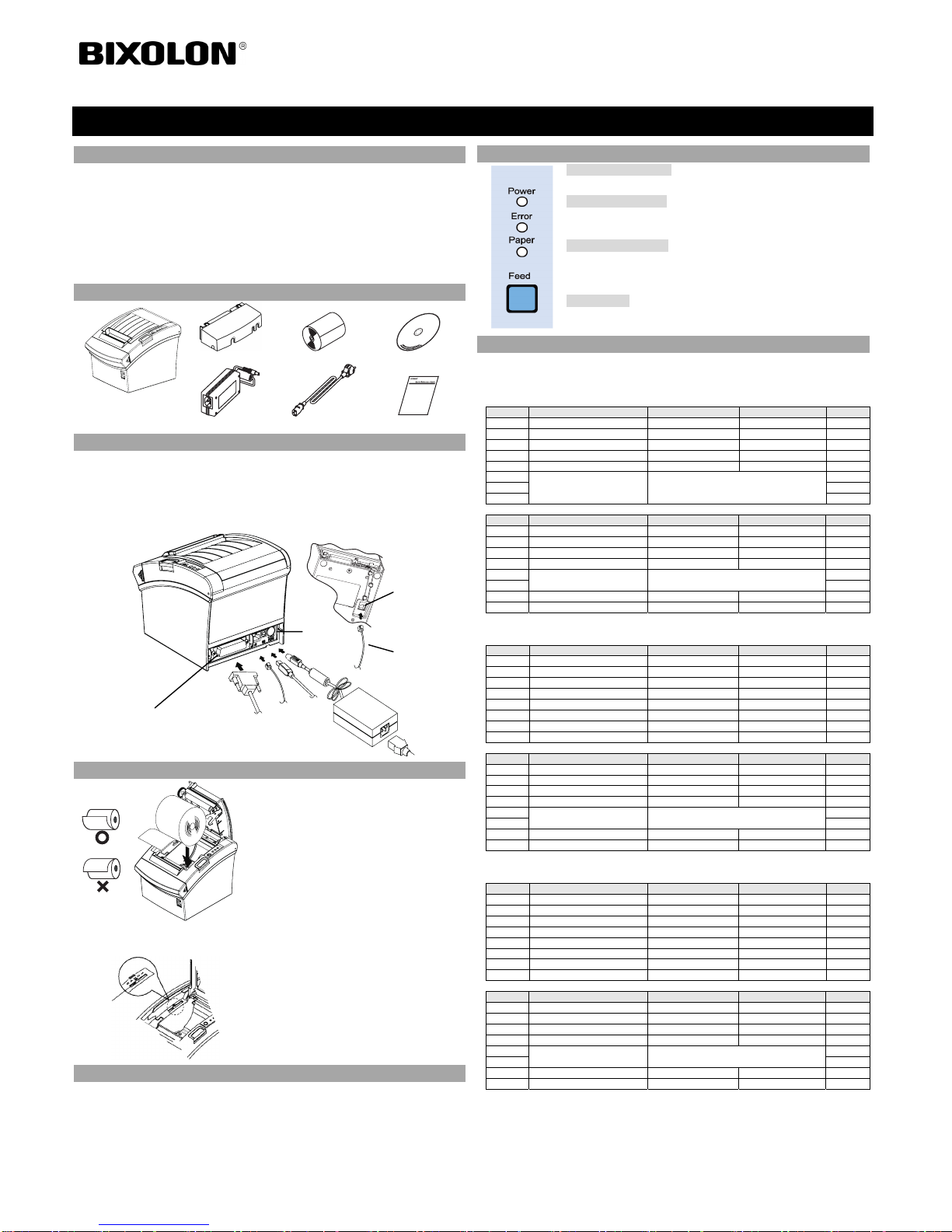
◈ Information
This installation guide contains only simple information required for the installation of the
product. Refer to the User’s Manual in the CD that is shipped with the product for detailed
instructions for installation. The contents contained in the CD are as follows.
1. Manual: User’s Manual, Code Table, Control Commands
2. Driver: Windows Driver, OPOS Driver
3. Utility: Logo Download Tool
We at Bixolon Co., Ltd. constantly strive to improve product functions and quality. To do
this, the specifications of our product and the contents of the manual may change without
prior notice.
◈ Components
SRP-350/352plusIII
Cable Cover
Roll Paper
Procuct Installation CDProcuct Installation CD
Procuct Installation CD
CD
AC/DC Adaptor
Power Cord Installation Guide
◈ Cable Connection
1. Turn off the printer and ECR (host computer).
2. Connect the power cord to adaptor, and connect the adapter to the power connector of the
printer.
3. Check the type interface located at the back of the printer (Serial, Parallel, Ethernet, USB,
Powered USB, Wireless LAN, Bluetooth) and connect proper cable.
4. Connect the drawer kick-out cable to the drawer kick-out connector located on the
underside of the printer.
◈ Installing Paper Roll
1. Press the Cover-Open button to open the cover.
2. Insert new roll paper in the correct direction.
3. Pull the paper out slightly and close the cover.
※ Note
Hold down the center of the cover firmly when
closing the cover so that the paper maintains close
contact with the roller.
※ Note: Adjusting the near end sensor setting
SRP-350/352plusIII printer includes a near end
sensor that provides an alarm signal just before the
paper runs out. In that case, the paper lamp in the
operation panel will turn on (red).
If the lamp is on while there is enough paper, push
the adjustment tab in an upward direction (toward
N
o.1) slightly.
◈ Paper Jam (Refer to 1-6 in User Manual)
1. Turn the printer off and on, open the cover, and remove the paper.
2. If the cover cannot be opened, turn off the printer, separate the cover-cutter, and try to turn
the auto cutter knob to open the cover.
◈ Using Control Panel
• Power (Indicator Lamp)
Green light will be on when power is supplied to printer.
• Error (Indicator Lamp)
Red light will be on in various error conditions such as out of paper,
cover open, etc.
• Paper (Indicator Lamp)
Red light will be on when there is no paper or paper almost runs out. If
this light keeps blinking, it means that the printer is in self-test standby
state or waiting for macro execution.
• Feed (Button)
Press this button to feed the paper out. Hold down this button to feed
out the paper continuously.
◈ Setting DIP Switches
DIP switch settings should be changed when the printer power is turned off. Any changes made
while printer power is on are not recognized.
1. Serial Interface Settings
• DIP Switch 1
Switch Function ON OFF Default
1-1 Auto Line Feed Enabled Disabled OFF
1-2 Flow Control XON/XOFF DTR/DSR OFF
1-3 Data Length 7-bit 8-bit OFF
1-4 Parity Check Yes No OFF
1-5 Parity Selection EVEN ODD OFF
1-6
Baud Rate Selection (bps) Refer to the following Table 1
OFF
1-7 ON
1-8 OFF
• DIP Switch 2
Switch Function ON OFF Default
2-1 Reserved - - OFF
2-2 Reserved - - OFF
2-3 Internal Bell Control Disabled Enabled OFF
2-4 Auto Cutter Selection Disabled Enabled OFF
2-5
Printing Density Refer to the following Table 2
OFF
2-6 OFF
2-7 Near End Sensor Control Disabled Enabled OFF
2-8 Auto External Buzz Enabled Disabled OFF
2. Parallel / USB / Ethernet / Wireless LAN / Powered USB interface settings
• DIP Switch 1
Switch Function ON OFF Default
1-1 Auto Line Feed Enabled Disabled OFF
1-2 Reserved - - OFF
1-3 Reserved - - OFF
1-4 Reserved - - OFF
1-5 Reserved - - OFF
1-6 Reserved - - OFF
1-7 Reserved - - ON
1-8 Reserved - - OFF
• DIP Switch 2
Switch Function ON OFF Default
2-1 Reserved - - OFF
2-2 Reserved - - OFF
2-3 Internal Bell Control Disabled Enabled OFF
2-4 Auto Cutter Selection Disabled Enabled OFF
2-5
Printing Density Refer to the following Table 2
OFF
2-6 OFF
2-7 Near End Sensor Control Disabled Enabled OFF
2-8 Auto External Buzz Enabled Disabled OFF
3. Bluetooth Interface settings
• DIP Switch 1
Switch Function ON OFF Default
1-1 Auto Line Feed Enabled Disabled OFF
1-2 Reserved - - OFF
1-3 Reserved - - OFF
1-4 Reserved - - OFF
1-5 Bluetooth mode iOS Normal OFF
1-6 Reserved - - OFF
1-7 Reserved - - ON
1-8 Reserved - - OFF
• DIP Switch 2
Switch Function ON OFF Default
2-1 Reserved - - OFF
2-2 Reserved - - OFF
2-3 Internal Bell Control Disabled Enabled OFF
2-4 Auto Cutter Selection Disabled Enabled OFF
2-5
Printing Density Refer to the following Table 2
OFF
2-6 OFF
2-7 Near End Sensor Control Disabled Enabled OFF
2-8 Auto External Buzz Enabled Disabled OFF
Printer Installation Guide
THERMAL PRINTER SRP-350/352plusIII
Adjustment Tab
Power Cord
Ethernet
Cable
Interface Cable
(Serial/Parallel/Powered USB
/
Wireless LAN/Bluetooth)
Adaptor
Drawer Kick-out
connector
Power
Connector
Interface Connecto
r
USB
Cable
Drawer Kick-out
Cable
Page 8
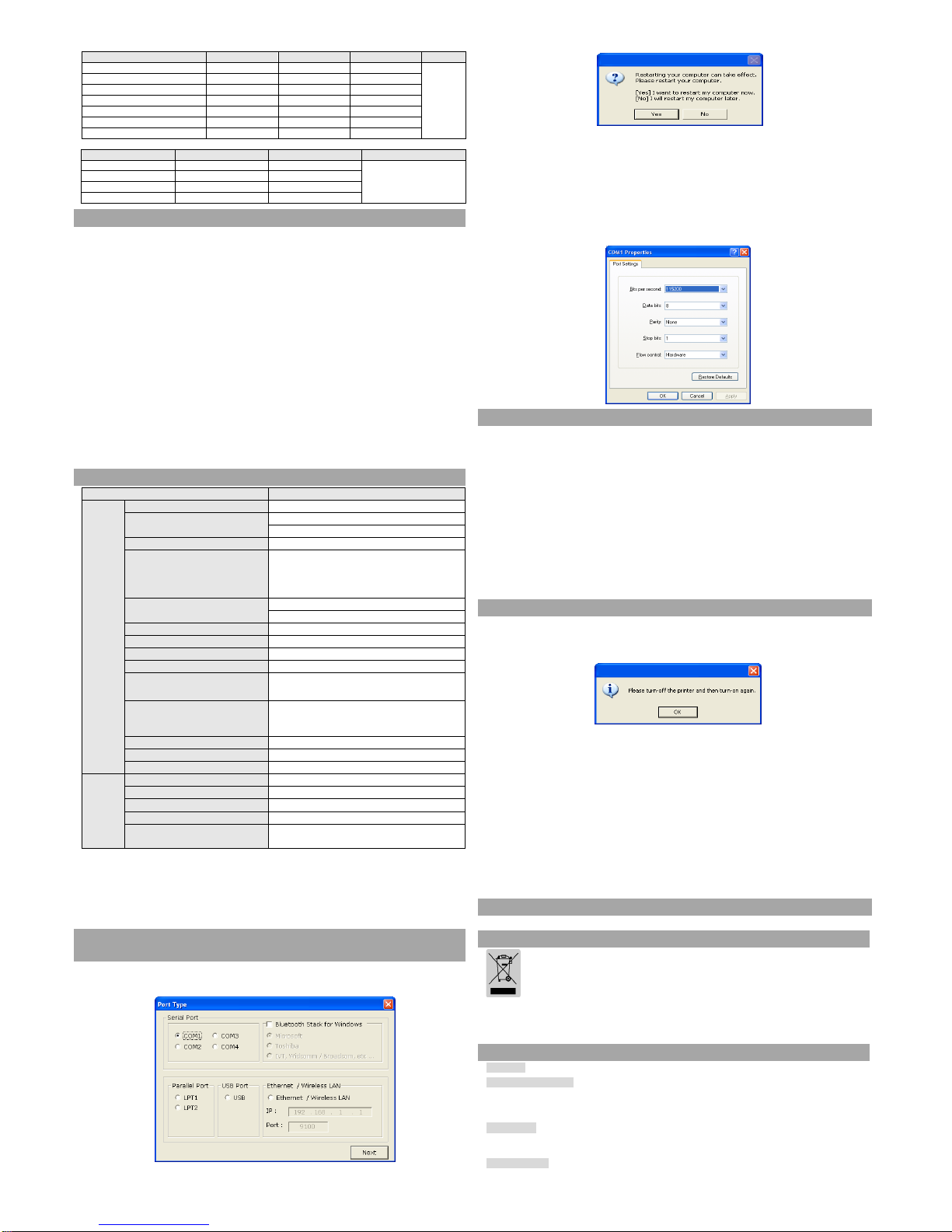
• Table 1 – Baud rate (bps) selection
Transmission Speed 1-6 1-7 1-8 Default
2400 ON OFF OFF
9600
4800 ON OFF ON
9600 OFF ON OFF
19200 OFF OFF OFF
38400 OFF ON ON
57600 OFF OFF ON
115200 ON ON ON
• Table 2 – Printing density selection
Printing density 2-5 2-6 Default
Level 1 OFF OFF
- Level 1 is Default
- Level 4 is Darkest
Level 2 ON OFF
Level 3 OFF ON
Level 4 ON ON
◈ Self-Test
1. Check whether paper is mounted correctly.
2. Turn on the power while holding down the Feed button and the self-test procedure will
begin.
3. Printer will print out the current status of printer including the version of ROM and DIP
switch settings.
4. After printing out the current status of printer, the printer will print following lines and
waits for the next step (paper lamp will keep blinking).
SELF-TEST PRINTING.
PLEASE PRESS THE FEED BUTTON.
5. Press the Feed button to continue printing, and the printer will print a form using the
character sets that can be printed.
6. The self-test ends automatically and the printer cuts the paper after printing the following
line.
*** COMPLETED ***
7. The printer is ready to receive data for normal operation upon completion of self-test
operation.
※ Note
You can check whether printer works correctly or not through the self-test. Printing quality,
ROM version, and DIP switch settings can be checked through the self-test function.
◈ Specifications
Item Description
Printer
Printing Method Thermal transfer printing
Dot Density
SRP-350plusIII: 180 dpi (7dots/mm)
SRP-352plusIII: 203 dpi (8dots/mm)
Printing Width 72 mm
Number of characters per
line (default value)
SRP-350plusIII
: 42 (Font A), 56 (Font B), 56 (Font C)
SRP-352plusIII
: 48 (Font A), 64 (Font B), 64 (Font C)
Printing Speed *1)
SRP-350plusIII: Max. 300 mm/sec
SRP-352plusIII: Max. 270 mm/sec
Receive Buffer Size 4K Byte
SMPS Input Voltage 100~240 VAC
Frequency 50/60 Hz
SMPS Output Voltage 24 VDC
Temperature
0~45 ℃ (Operating)
-20~60 ℃ (Storage)
Humidity
10~80 % RH (Operating)
10~90 % RH (Storage)
Paper is not included
Lifespan of Printer Head *2) 150 Km
Auto Cutter Lifespan 1,800,000 cuts
Printer Mechanism MCBF *2) 70,000,000 line
Paper
Paper Type Roll Paper
Width of Roll Paper 79.5±0.5 mm
Diameter of Roll Paper Up to Ø 83 mm
Thickness of Paper 0.062~0.075 mm
Paper Role Core Dimension
Inner diameter: Ø12 mm (0.47”)
Outer diameter: Ø18 mm (0.71”)
※ Note
*1) Printing speed may become slower depending on the baud rate and combination of
commands.
*2) The specifications were determined based on operation at normal temperature using
designated paper on default settings. They are subject to change depending on
temperature or printing level.
◈
Serial (RS-232C) Fixed Interface Model
Windows Driver Installation
1. Run Windows Driver installation file.
2. Select the [Next] button from the first installation window.
3. Select one of Serial Port in the Port Type window, and select the [Next] button.
(Fig 1)
4. Select [Yes] and reboot the computer.
(Fig 2)
5. After rebooting the computer, move to the following path to check the properties of the
installed printer.
※ Windows XP: Control Panel > Printer and Fax > BIXOLON SRP-350plusIII icon
> Right mouse button > select Properties.
※ Windows Vista or later version: Control Panel > Hardware and Sound > Devices
and Printers > BIXOLON SRP-350plusIII icon > Right mouse button > select
Printer Properties.
6. Select the [Port] tab from the Properties window, select Port Settings, and set all
parameters based on those obtained from the self-test, and select the [OK] button.
◈
Parallel (IEEE1284) Fixed Interface Model Windows Driver Installation
1. Run Windows Driver installation file.
2. Select the [Next] button from the first installation window.
3. Select one Parallel Port from the Port Type window and select the [Next] button. (Refer to
Fig 1)
4. Select the [Yes] button and reboot the computer. (Refer to Fig 2)
5. After rebooting the computer, move to the following path to check the properties of the
installed printer.
※ Windows XP: Control Panel > Printer and Fax > BIXOLON SRP-350plusIII icon
> Right mouse button > select Properties.
※ Windows Vista or later version: Control Panel > Hardware and Sound > Devices
and Printers > BIXOLON SRP-350plusIII Icon > Right mouse button > select
Printer Properties.
6. Select the [General] tab from the Properties window, select [Print Test Page], and check
whether test page is printed correctly.
◈
USB & Powered USB Interface Model Windows Driver Installation
1. Run Windows Driver installation file.
2. Select the [Next] from the first installation window.
3. Select USB from the Port Type window and select the [Next] button. (Refer to Fig 1)
4. Turn the printer power off and on, and click the [OK] button.
5. After rebooting the computer, move to the following path to check the properties of the
installed printer.
※ Windows XP: Control Panel > Printer and Fax > BIXOLON SRP-350plusIII icon
> Right mouse button > select Properties.
※ Windows Vista or later version: Control Panel > Hardware and Sound > Devices
and Printers > BIXOLON SRP-350plusIII Icon > Right mouse button > select
Printer Properties.
6. Select the [General] tab from the Properties window, select [Print Test Page], and check
whether test page is printed correctly.
※ Note
1) Please visit www.powered.org for more details on powered USB cable and connector.
2) Do not apply SMPS 24V when using powered USB.
(Powered USB uses its own power.)
3) USB communication is not available when using powered USB.
◈ Ethernet Interface Model Windows Driver Installation
Refer to the Ethernet Communication User’s Manual. (Refer to CD)
◈ WEEE(Waste Electrical and Electric Equipment)
This marking shown on the product or its literature, indicates that is should not be disposed of
with other household wastes at the end of its working life. To prevent possible harm to the
environment or human health from uncontrolled waste disposal, please separate this from other
types of wastes and recycle it responsibly to promote the sustainable reuse of material resources.
Household users should contact either the retailer where they purchased this product, or their
local government office, for details of where and how they can take this item for environmentally
safe recycling. Business users should contact their supplier and check the terms and conditions
of the purchase contract. This product should not be mixed with other commercial wastes for
disposal.
☎ BIXOLON Co., Ltd.
● Website http://www.bixolon.com
● Korea Headquarters
(Add) 7th~8th FL, Miraeasset Venture Tower, 685, Sampyeong-dong, Bundang-gu, Seongnam-si,
Gyeonggi-do, 463-400, Korea
(Tel.) +82-31-218-5500
● U.S. Office
(Add) BIXOLON America Inc., 3171 Fujita St, Torrance, CA 90505
(Tel.) +1-858 764 4580
● Europe Office
(Add) BIXOLON Europe GmbH, Tiefenbroicher Weg 35 40472 Düsseldorf
(Tel.) +49 (0)211 68 78 54 0
 Loading...