

Page 1
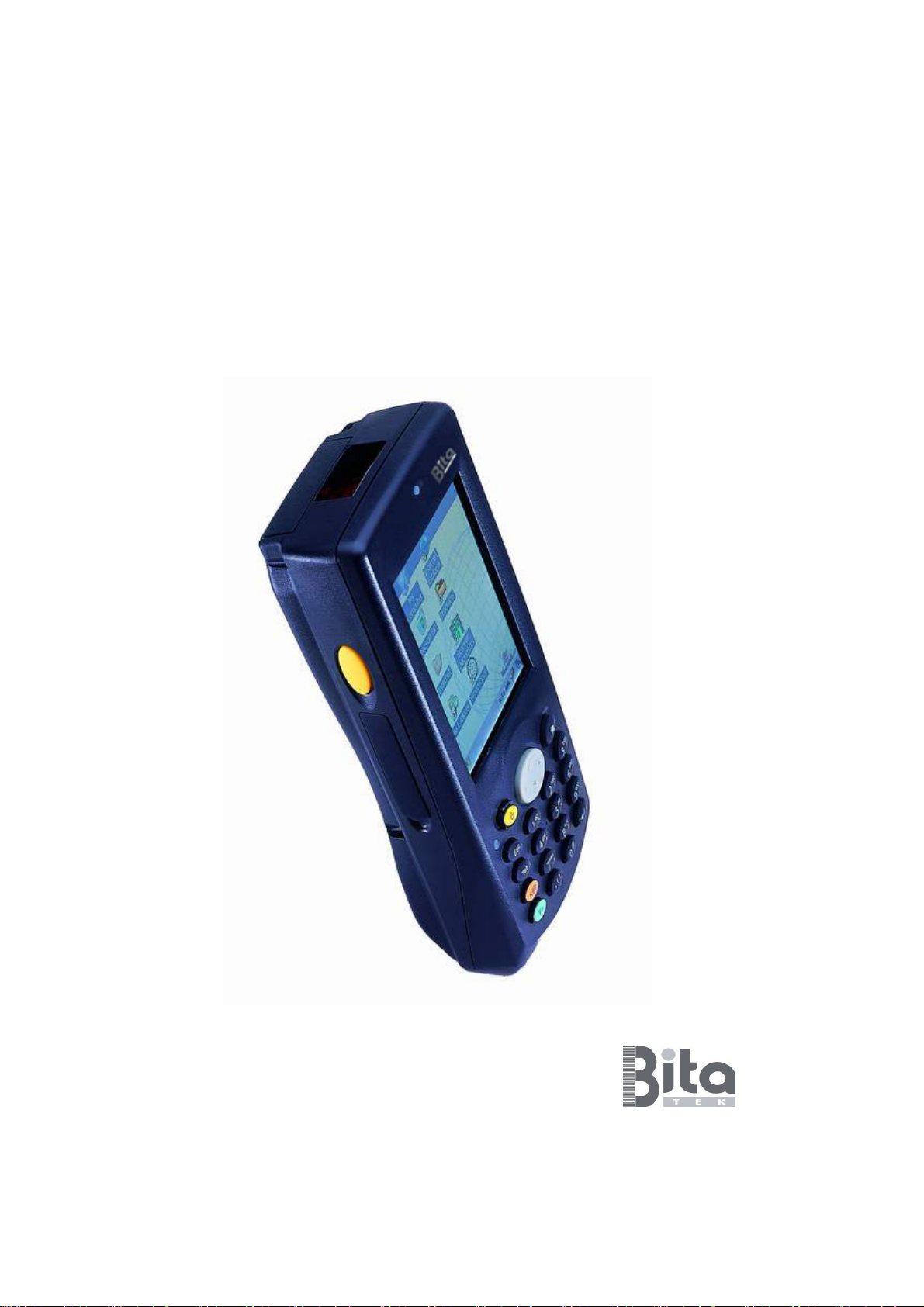
IT-6000
系列產品
使用說明書
Page 2

Bitatek Co.,Ltd 版權所有, 翻印必究。
未經 Bitatek 授權認可,本說明書內容及其所述之操作程序等內容不得以任何形
式翻印。
本產品買主得以合法翻製本文件內容以供其內部商用一途。
產品購買者不得擅自修改或移除本文件任何有關包括股權等所有權之聲明,且需
確保所有翻印的文件內均有此類說明。
本說明書若再版,請洽 Bitatek 之客服中心聯繫,索取新版使用。
本說明書可自本公司網站(www.intercomeng.com)下載也可經由媒體供給。
若您在瀏覽本公司網站想與本公司聯繫或建議此產品及本公司其他產品,請經由
通訊頁告知。
否認聲明
本說明書之內容完整而正確。
然而,本公司保留不具事先聲明,隨時更改規格的權利。
內容所提及之商標和商品名稱為各公司所有者之所有物
IT-6000 是本公司註冊商標
Microsoft Windows®, Windows® 2000, Windows® CE.NET,
Windows® NT, 及 Windows® XP 則是 Microsoft 公司所註冊之商標。
2
Page 3

目錄
第零章 開始之前
入門簡介
檢查包裝盒
零件說明
電池充電
安裝電池
以變壓器充電
以傳輸充電座充電
第一章 開始
開/關裝置
設定
開始
校準螢幕
調整明亮度
調整音量
條碼掃瞄
執行條碼測試程式 Scanner Diagnostics
條碼掃瞄
第二章 使用
功能介紹
觸控筆的使用
鍵盤的使用
耳機/麥克風的使用
輔助手背吊帶的使用
應用程式的使用
工作列
命令列
掃瞄器的使用
條碼掃瞄
第三章 電源
概述
省電模式
電池
3
Page 4

檢查電源電力
安裝主電池
電池充電
以變壓器充電
以傳輸充電座充電
備用電池
電池壽命
電池處理
重開機
暖開機
執行暖開機之原因
暖開機之步驟
暖開機之後
冷開機
冷開機之後
第四章 軟體運用
概述
DiskOnChip
安裝程式
使用安裝精靈
手動安裝程式
將檔案總管加入開始清單
使用 Active Sync 加至”開始”清單
移除程式
選擇及使用程式
使用工作列及命令列
輸入資料
於觸控螢幕上使用觸控筆
選擇文字敘述
以條碼掃描器輸入資料
軟體輸入裝置鍵盤
桌面視窗
收件夾
網路瀏覽器
記事本
第五章 設定
4
Page 5

概述
說明
校準觸控螢幕
調整螢幕亮度
旋轉螢幕
調整音量
功能鍵設定
音量及音效
設定日期及時間
電源管理設定
電池選項
關閉電源鍵
記憶體管理設定
記憶體分配與使用
網路設定
使用無線網路
開/關無線網路模組
設定無線網路
硬體&韌體版本資訊
擴充卡
序號
韌體版本
第六章 網路、通訊、連線
概述
SNMP(簡易網路管理協定)
安裝設置 IRDA 之驅動程式
設定 IRDA 埠
安裝設置 Microsoft® ActiveSync
Microsoft® ActiveSync
使用 ActiveSync
建立合作關係
檔案傳輸
ActiveSync 檔案同步化
網路工作介紹
設定網路工作之識別名稱
網路工作與撥接連線
無線電設定參數
5
Page 6

網路設定:使用 ActiveSync 遠端控制
附註 A 機器技術說明書
慨述
使用環境規格
使用機械規格
記憶體規格
揚聲器規格
螢幕顯示規格
附註 B IT6000 小鍵盤
概述
26 鍵鍵盤
26 鍵之功能
26 鍵之輸入狀態
26 鍵系統工具列圖示
52 鍵鍵盤
52 鍵之功能
52 鍵之輸入狀態
52 鍵系統工具列圖示
5250 鍵盤
附註 C 可程式化之參數
概述
無可程式化之參數
條瑪之參數
Code 39
Trioptic
Pharmacode 39 (Code 32)
Standard 2 of 5
Interleaved 2 of 5
Codabar
Code 93
Code 128
Universal Product Code-A (UPC-A)
Universal Product Code-E (UPC-E)
European Article Numbering-13 (EAN-13)
European Article Numbering-8 (EAN-8)
UPC/EAN Extensions
MSI
其他相關控制
6
Page 7

附註 D 可程式化之條碼
概述
出廠預設值
Code 39
Code 93
Code 128
Codabar
Interleaved 2 of 5
Standard 2 of 5
EAN-8
EAN-13
UPC-A
UPC-E
UPC/EAN Extensions
MSI
Pharmacode 39 (Code 32)
Trioptic
其他相關控制
附註 E SNMP 介面
概述
SNMP Concepts
MIB Files
PSC MIBs
附加資源
附註 F 配件
概述
更換把手或輔助手背吊帶
移除把手
裝上輔助手背吊帶
含把手皮套
不含把手皮套
含把手保護套
不含把手保護套
附註 G 故障排除、維修保養與技術支援
概述
維修保養
故障排除
無線電連結之故障排除
技術支援
網頁上支援
網頁討論區
經銷商之技術支援
7
Page 8

電話技術支援
附註 H 名詞解釋
8
Page 9

第零章 入門簡介
此章節包括硬、軟體方面之資訊,可幫助您善用您的行動電腦。
內容包含
z 檢查包裝盒內, 所附配件是否完整齊全
z 各配件說明
z 電池充電
9
Page 10
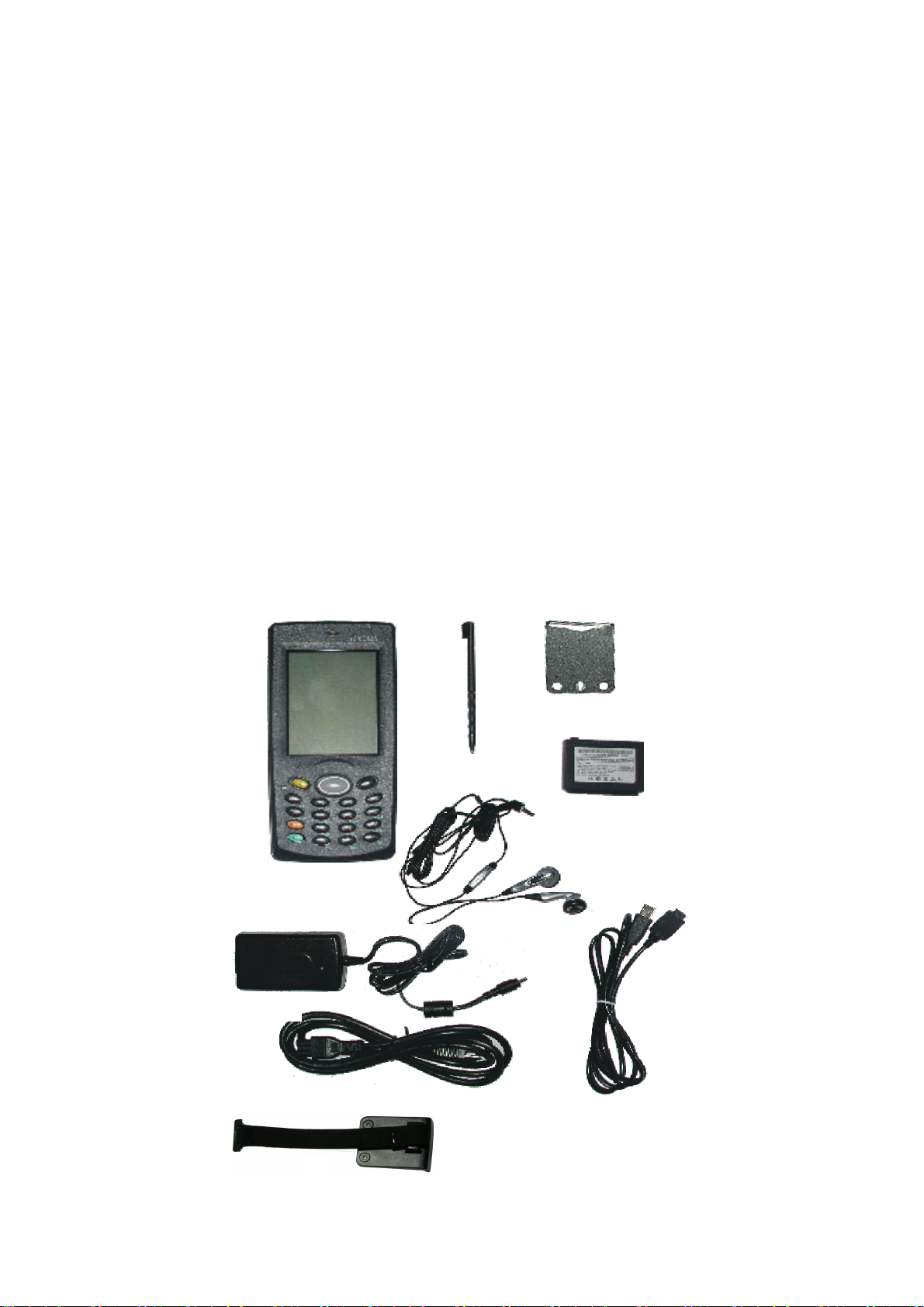
z 檢查包裝盒
小心搬運及存放包裝盒內所有配件,小心撕下所有貼在行動電腦上的保護膜
並保存原包裝盒以便後續之收放或運送。
確實檢查是否收到以下所有配件
1. 產品主機體
2. 觸控筆
3. 上空式 CF 槽蓋
4. 電池板
5. 麥克風/耳機
6. 充電變壓器
7. 變壓器電源線
8. USB 傳輸線
9. 輔助手背吊袋
10. 相關說明
11. 光碟 CD 片
若您發現短少了任何配件或有問題的零件,請儘速與客服中心聯絡。
❸
❷
❹
❶
❺
❻
❽
❼
圖 1. 包裝盒內容物
❾
10
Page 11
z 配件說明
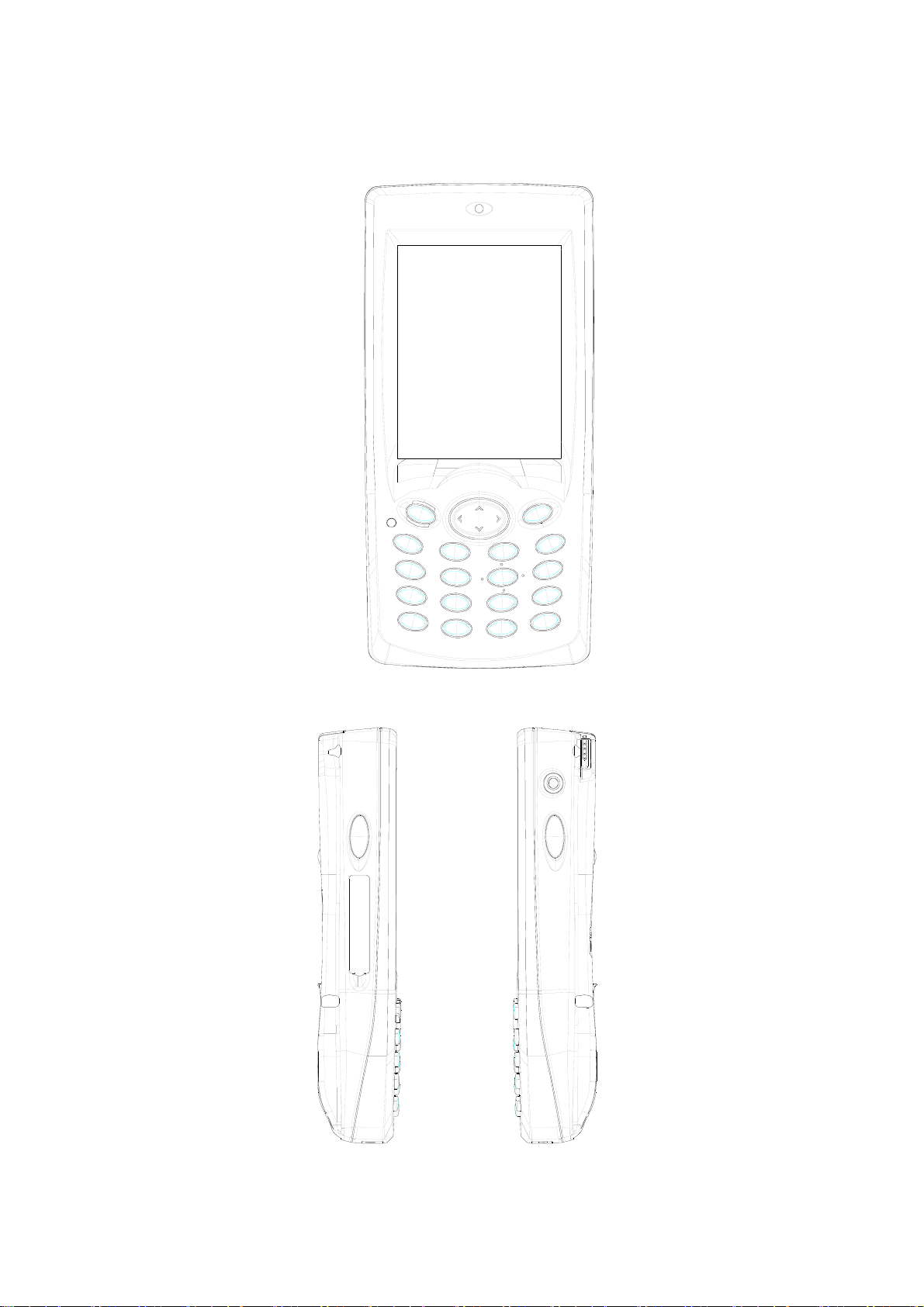
以下圖 2-圖 6 分別是本行動電腦之外觀圖
圖 2. 行動電腦正面圖
圖 3 行動電腦左右兩側側面圖
11
Page 12
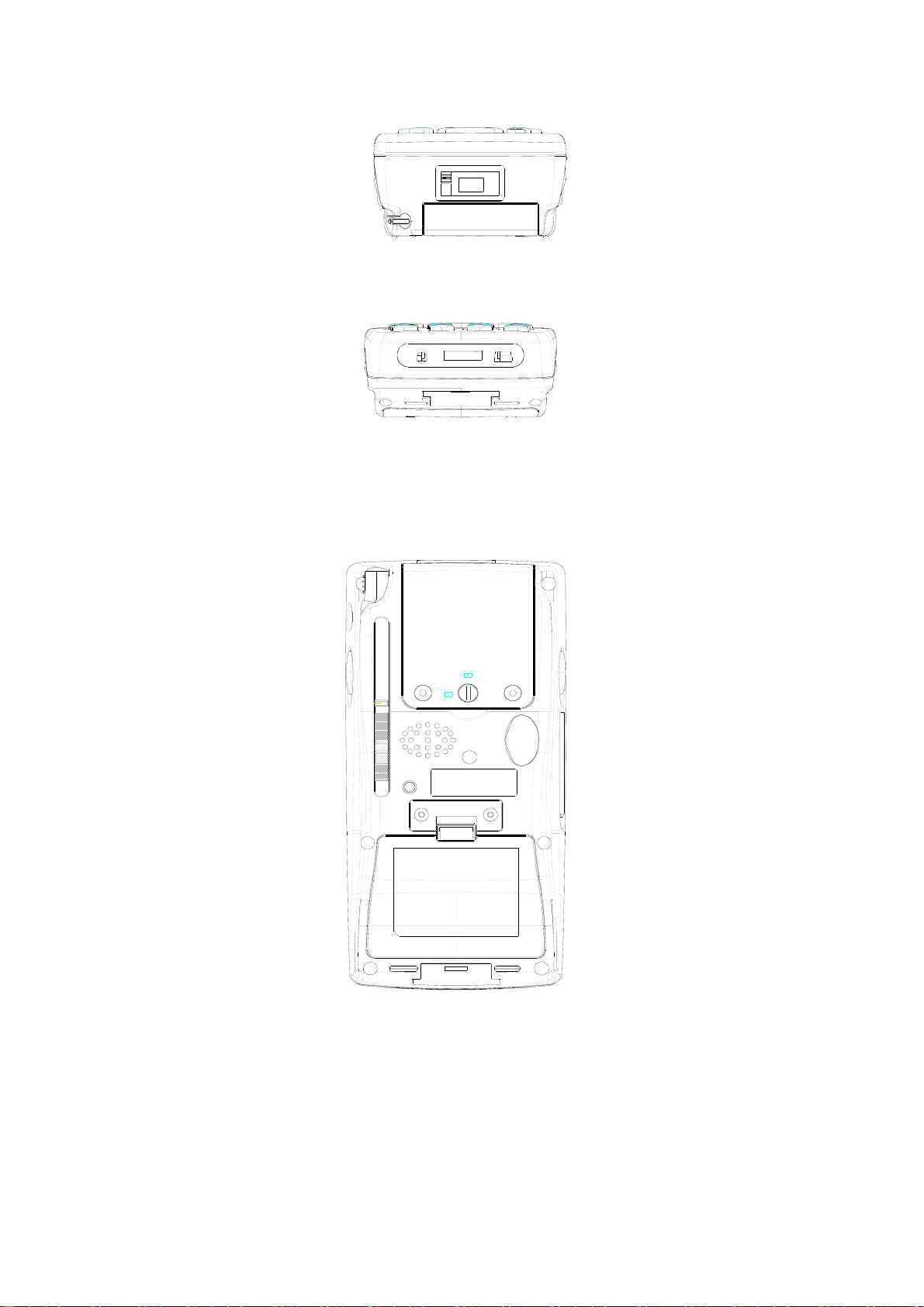
圖 4 行動電腦上部
圖 5 行動電腦下部
圖 6 行動電腦背面圖
12
Page 13

液晶顯示面板及觸控螢幕
液晶顯示面板可顯示執行程式,使用提供的觸控筆在觸控螢幕上進行操
作。
條碼指示燈
當讀取條碼時, 條碼指示燈為紅色的,當讀取成功時會變為綠色。
掃描視窗
當按下鍵開始時,雷射光束會由此視窗射出。雷射光束瞄準所要讀取的條
碼。
條碼掃瞄按鍵
按下條碼掃描按鍵,行動電腦開始讀取條碼。放開則隨即停止讀取條碼
的動作。
CF 插槽
此 CF 插槽能容納 1 個儲存卡或其他不同的週邊產品,若您想使用其他較
大的CF 卡 (如CF 數位相機卡或 CF 衛星導航卡), 請使用包裝盒內所附
的另一個上有開口的 CF 插槽蓋。
SD 插槽
於 SD 插槽可放置儲存卡或多媒體卡。
注意:
SDIO 支援 SD 如數位照相機使用之介面卡。但本行動電腦裝置並未支
援 SDIO 功能。
指示燈及警示燈
當電池正在充電時,紅燈亮起,充電完畢,則綠燈亮起。指示燈也可透過程
式設定亮起藍燈來表示警告作用。
電源變壓器連結埠
將變壓器接上此電源埠以充電電池。
注意:
標準電池需充電四小時,充電時,必須充足電力。
USB / 序列連接埠
可透過 USB 或 RS232 傳輸線連結桌上型電腦及行動電腦。
注意:
13
Page 14

欲使用微軟 ActiveSync 傳輸至少3.7 以上版本, ActiveSync 可自微軟網站
下載。
USB 主控端連接埠
USB 主控端連接埠,支援 USB 介面的鍵盤,滑鼠,快閃記憶磁碟及乙太網
路, 連上傳輸充電座後,即可使用標準的 USB 介面,與週邊產品。
注意:
USB 主控端連接埠只支援低耗電率之週邊產品。
電源/背光設定鍵
輕按電源鍵即可開關此行動電腦。
持續按著電源鍵超過 1 秒,即可開關背光的設定。
方向鍵
可上下左右移動指引方向。
首頁鍵
回到桌面視窗或執行由使用者所設定的應用程式, 此鍵亦可被設定為條
碼掃瞄按鍵。.
鍵盤
使用 Fn 鍵,亦可作特殊功能的操作, 用來輸入數字或字母。
耳機/麥克風
耳機可聽到聲音,麥克風亦可使用於網際網路語音協定電話或聊天。
喇叭
音效與掃瞄器 “嗶”的發出處。
電池蓋開關板
如果先拉電池蓋開關板, 即較容易開/關電池蓋。
備用電池開關
如果關閉開關,備用電池將不會供電並保持現在電力狀態。開始使用本
產品前,需先將備用電池開關打開, 之後即使此開關被關上,它仍可保持
現有記憶體的紀錄。
注意:
若您打算使用本產品長達一段時間以上,在短時間內不會用到備份電池,
14
Page 15

請關上備份電池開關而使用前請先檢查備份電池狀態。若此備用電持耗
盡, 充電時間至少需要 10 小時以上。
緊急開關
當使用者拿出主電池或電池蓋被打開時, 此緊急開關將啟動, 以通知行
動電腦採用備份電池來保持記憶。
電池槽
注意方向, 正確地裝入電池再關上蓋子。當要用到大容量電池,記得使用
大容量電池蓋。
z 電池充電
在使用行動電腦前,務必充足電池 (指示燈為綠色,即充電完成),電池通常需 4
小時才會充滿。
裝置電池
1. 電池蓋開關向上扳,直到電池蓋鬆開。
2. 拿開電池蓋。
3. 置入鋰電池, 確保電池已卡緊放好。
4. 由尾端先放,慢慢把電池蓋蓋回去。
5. 最後再向下扳動電池蓋開關, 以扣緊電池蓋。
以變壓器充電
1. 將電線接到變壓器。
2. 將電線接到插座(電源處) 。
3. 將變壓器插到行動電腦上的電源插孔。
以傳輸充電座充電
1. 將電線接到變壓器。
2. 將電線接到插座(電源處) 。
3. 將變壓器接到傳輸充電座上的電源插孔。
4. 將行動電腦置入傳輸充電座充電。
注意:
15
Page 16

第一章 開始
本章節包括使用行動電腦最基本的準備工作,其他更多資訊請參考後面章節。
z 開/關裝置
z 設定
- 啟動
- 校準觸控螢幕
- 調整亮度
- 調整音量
z 條碼掃描
- 執行條碼測試程式 Scanner Diagnostics
- 掃描
16
Page 17
z 開/關裝置
輕按電源鈕即可開啟裝置,再按一下則可關閉裝置。事實上此裝置並非完全
關閉只是暫停而已。每個操作中的應用程式都將被保持至下次裝置開啟時,
且一旦再開啟後,螢光幕將會很快顯示出來。
z 設定
若本產品是第一次被使用,您可以做某些設定,因為出廠設定值可依使用者需
求而改變。
啟動
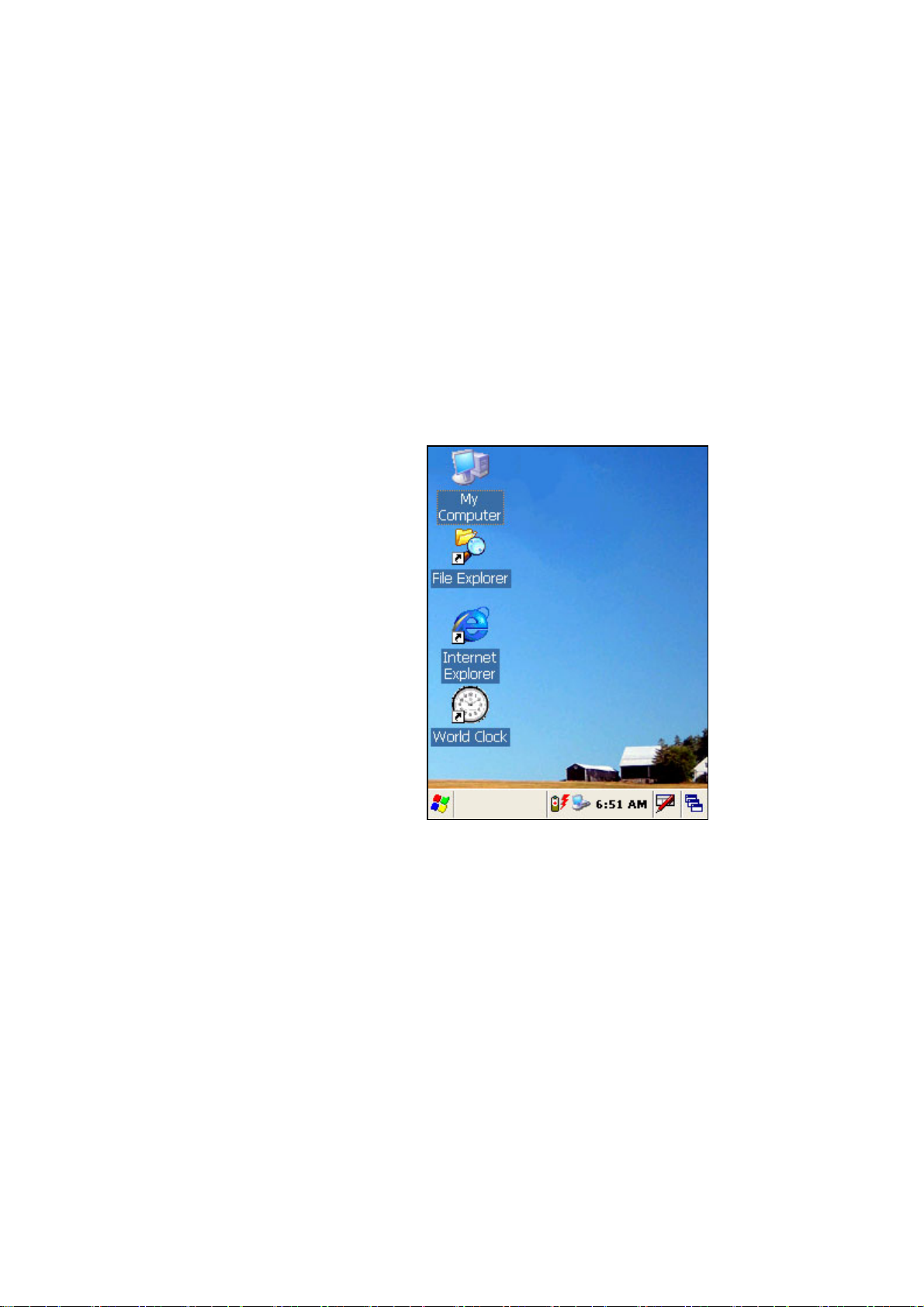
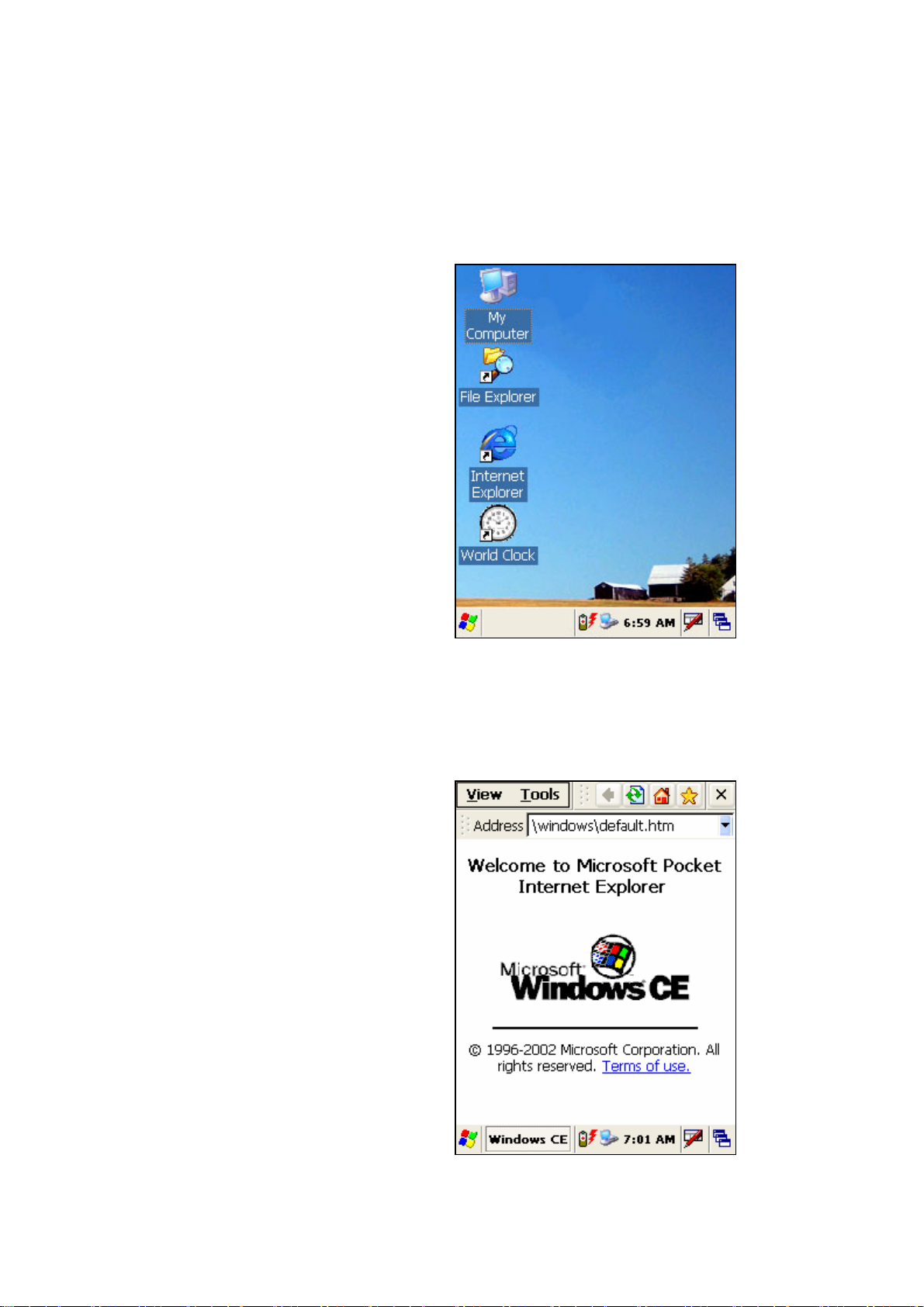
在電源開啟後,螢幕會顯示出桌面, 您可使用觸控筆輕觸螢幕來輸入。
圖 2 桌面視窗
校準觸控螢幕
本產品採用可校準的觸控螢幕,使用者剛開始不需做任何改變。除非您覺
得定位不夠準確, 您可隨時重新校準。
1. 同時按下 Fn 鍵與‘=’鍵。
2. “校準視窗”即會顯示在螢幕上。
3. 以觸控筆輕點“+”的中心並隨著+字在螢幕上之移動,重覆同
樣的動作。
17
Page 18
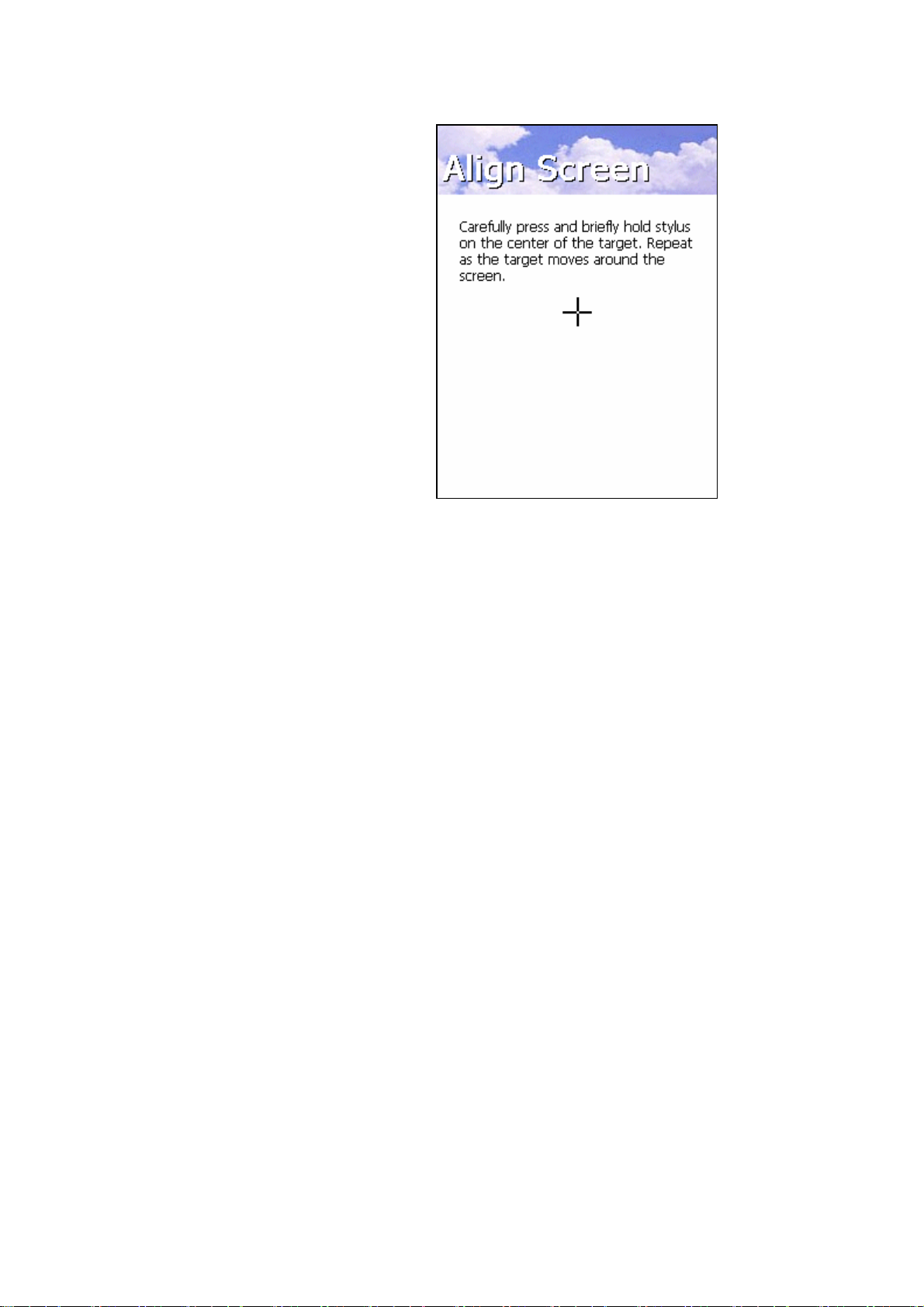
圖 2. 校準觸控螢幕
調整亮度
背光的出廠設定值設為最大狀態, 使用者可能感到不適。您可以隨時調
整控制想要的背光亮度。
1. 按下 Fn 鍵與向左或向右的方向鍵 。
2. 您可看到亮度的改善。
3. 設定適當亮度。
調整音量
音量的出廠設定值設為最大狀態,使用者可能感到不適。您可以隨時調整
控制希望之音量大小。
1. 按下 Fn 鍵與向左或向右方向鍵 。
2. 您可聽出音量的改變。
3. 設定適當音量。
4. 同時按下”3” 鍵及 Fn 鍵為靜音功能;再按一次, 則靜音功能取消
恢復正常。
z 條碼掃瞄
您已準備好使用此裝置。現在來試用條碼掃瞄的功能。
執行” Scanner Diagnostics”條碼測試程式
點選開始清單-> 程式集-> 掃瞄器-> Scanner Diagnostics 來讀取條碼。
18
Page 19

掃瞄
1. 按下掃瞄鍵。
2. 以雷射光束瞄準條碼。
3. 掃瞄後確認讀碼結果。
19
Page 20

第二章 使用方式
本章將解釋觸控筆及包裝盒內其他配件的使用。
功能介紹
z 觸控筆的使用
z 鍵盤的使用
z 耳機 / 麥克風的使用
z 輔助手背吊帶的使用
z 應用程式的使用
選取應用程式
z 掃瞄器的使用
條碼掃瞄
20
Page 21
z 觸控筆的使用
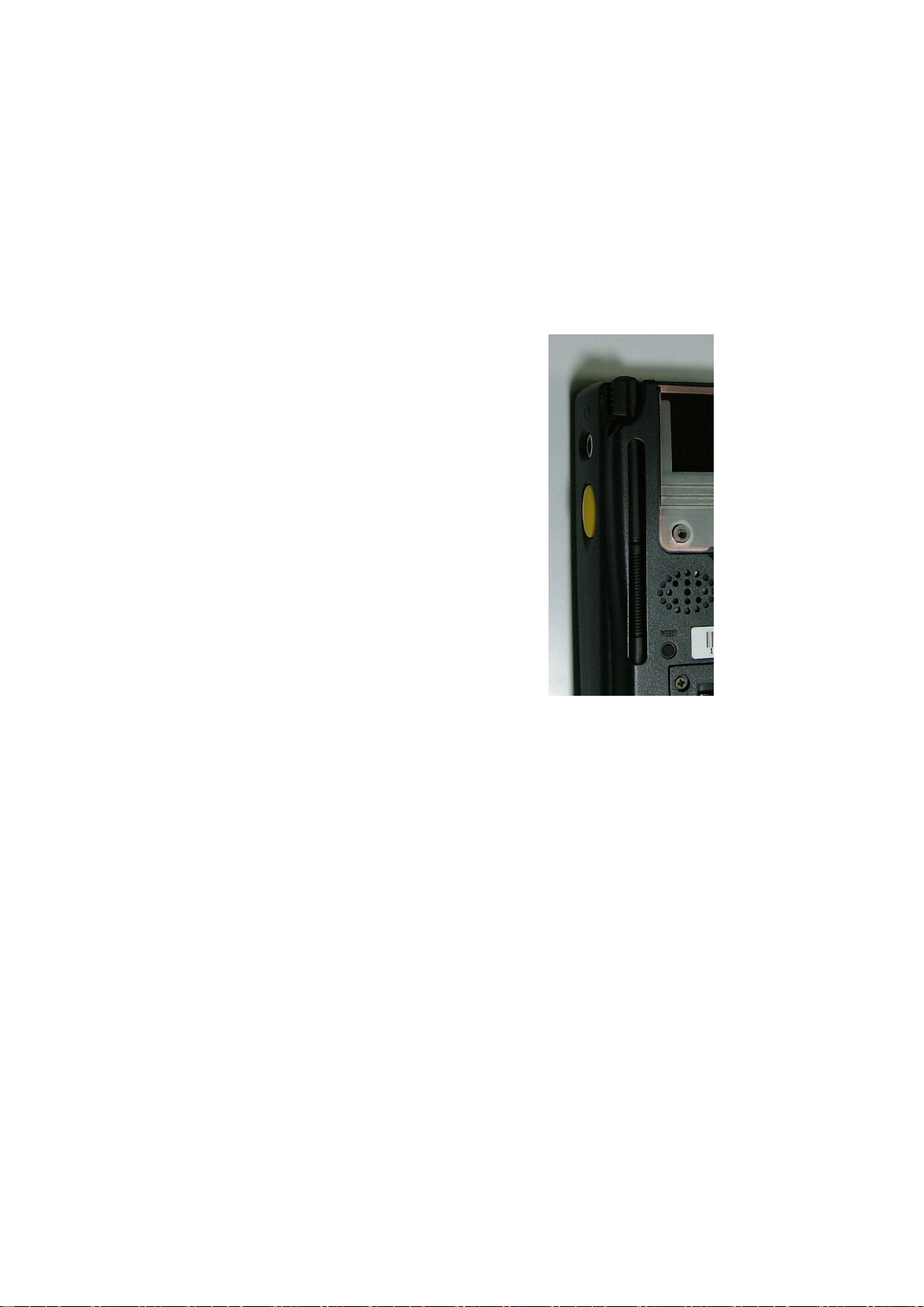
觸控筆置於 CF 槽蓋旁, 如同個人電腦中之滑鼠
- 使用觸控筆可用於觸控螢幕:
- 在軟體鍵盤點選字母或數
- 從桌面或系統盤中選取應用程式
- 在應用程式及對話框內, 選取 ”tab/field 及 text”
圖 2 觸控筆的使用
使用完後 ,務必將觸控筆放回其位置以免遺失。
注意:
不得以任何如筆類的尖銳物品,碰觸.戳刺到螢幕。
在觸控螢幕上,只能使用所附的觸控筆或塑膠筆頭的筆。
z 鍵盤的使用
鍵盤是其中的一項輸入裝置。你可輸入數字鍵或字母鍵,也可藉特殊功能鍵
來控制裝置。
- 數字屬性
確定字母型式,按下想輸入數字小圖示。
- 字母屬性
請按下想輸入之字母型式.再按下相同鍵, 輸入其餘字母鍵,可由移動游
標或壓住其餘鍵,你想要的字母屬性即可出現。
21
Page 22

- 符號
當按住 KBD(符號選取鍵)時,按下欲輸入之橘色符號,。此與目前的輸入
方式並無關係,可在任何時間輸入符號。(包括內屬的應用程式嗎? 例如
計算機程式中也可輸入符號嗎?)
- 輸入型式改變
當需要改變目前輸入狀態, 按住 KBD 與 TAB 鍵, 將會開始改變原來螢
幕;基本上, 將使用下列命令
數字 → 大寫字母 → 小寫字母→ 數字
- 功能鍵的使用
請輕按功能鍵與 Fn 鍵, 來操控本裝置。
下表定義了各鍵的功能 :
按鍵 功能敘述
左側鍵 減低亮度
右側鍵 提高亮度
上側鍵 增加音量
下側鍵 降低音量
首頁 回到桌面
跳出/離開 跳出紀錄或離開該項應用程式
1
2
3
4
5
6
7
8
9
0
.
開 / 關網路無線系統
靜音
倒退鍵
設定快捷按鍵(執行所設定的應用程式)
設定快捷按鍵(執行所設定的應用程式)
設定快捷按鍵(執行所設定的應用程式)
複製到剪貼簿
貼上到剪貼簿
旋轉螢幕
嵌入 / 插入
刪除
進入 校準螢幕
標示 設定快捷按鍵(執行所設定的應用程式)
22
Page 23
z 耳機/麥克風的使用
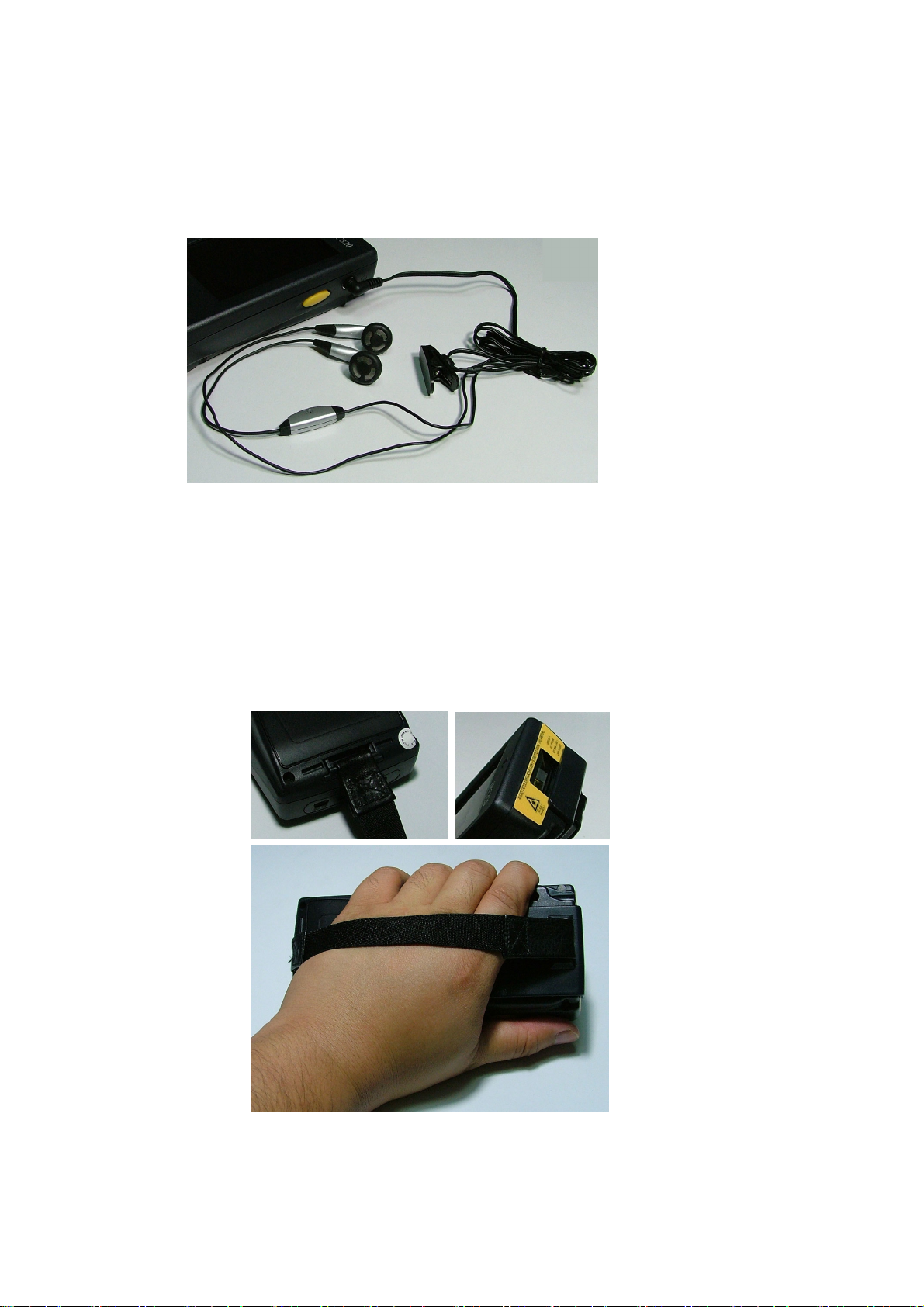
將耳機麥克風與耳機座相連。
另因為支援立體聲系統, 使用起 Vo i P 功能將很方便。
由於本產品並沒有內建麥克風,須使用耳機/麥克風才可錄音. 。
圖 2 麥克風使用法
z 輔助手背吊帶的使用
行動電腦附有輔助手背吊帶,有助於長時間使用的舒適。
如有損壞,此輔助手背吊帶可以隨時移除或更換:
z 自掃描窗勾住輔助手背吊帶的上端。
z 以 2 顆螺絲固定。
z 自從輔助手背吊帶的連接器鉤住尾端即可。
圖 2 麥克風使用法
圖 2 使用輔助手背吊帶
23
Page 24
z 應用程式的使用
自開始清單選取程式集,或輕敲在桌面上圖示, 即可打開一系列可用性的程
式。
- 工作列
在螢幕底端的工作列,既可顯示出活動程式 及目前時間 又可選擇
程式及關閉螢幕
圖 2 工作列
- 命令列
使用螢幕頂端的命令列可執行程式工作。工作列中有清單名稱,按鈕,
輸入面版之按鈕。為了要在目前程式中建立新項目,可執行選檔案>
新增>瀏覽。
圖 2 命令列
24
Page 25

z 掃瞄器的使用
執行 ”Scanner Diagnostics” 的條碼測試應用程式
選擇開始 >程式集>掃瞄器> Scanner Diagnostics 來掃瞄條碼.
- 條碼掃瞄
1. 按下掃瞄鍵。
2. 將雷射光束對準條碼。
3. 檢視讀碼結果。
25
Page 26

第三章 電源
此章節介紹本產品之電源系統及如何控制電源消耗,以及如何重新開機。
z 省電模式
z 電池
- 檢查電源
- 安裝主電池
- 電池充電
- 備份電池
- 電池壽命
- 電池處理
z 重開機
- 暖開機
- 冷開機
26
Page 27

z 省電模式
當行動電腦閒置一段時間後,將會進入休息. 中止狀態或休眠 。.閒置時間的
長短,使用者可由電源控制板來設定。 (請參閱 power off 欄)省電模式看來就
像是關機,按下電源鍵進入中止或睡眠狀態。若再按下電源鍵,將重新恢復成它
原來進行中的狀態。您可使用電池電源控制面板來設定本產品之閒置時間長
短以及省電模式的啟動,如此一來,當本產品不是處於使用狀態, 它將節省電
池電力。
- 省電模式
下列情況會進入省電模式
1. 按下電源鍵。
2. 當超出休眠時間,亦即表示使用者已有一段時間未操作本產品。
3. 電池有所毀損 。
- 重開機(啟動裝置)
使用下列方法重新開機
1. 按下電源鍵,進入省電/中止模式或重新啟動裝置。
2. 將行動電腦置入傳輸充電座。
3. 按下掃瞄鍵。
當電池在本產品處於省電模式下出現問題時 ,本產品將持續省電/中止
模式到電池的問題解決。
z 電池
本產品使用是 3.7V, 1800mAh 的鋰電池。
當電力不足時,對話視窗會出現告知此一訊息;一般電力充足需要花 4 小時
注意:
初次使用本產品,要充足電力
在攝氏 0-45° c(華氏 32-113°F)間充電
您只能使用本公司所提供之電池、充電器與充電座。凡因使用他廠提供
的相關用品而致故障毀損,將不在保固範圍之內。
- 檢查電源電力
無論是移除電池或電池本身故障毀損, 備用電池僅能支撐 2 小時以供使
用者更新電池。
電力儀
電源控制板會顯示出現有電池電量。
27
Page 28
電池電源不足時
當電池電源不足時,螢幕會不時出現對話視窗以為警示。
電池耗盡
此電池感應器將可直接開關應用中的程式,切斷所有無線網路的連
結。
當更換電池時,本產品將會再重新開機。
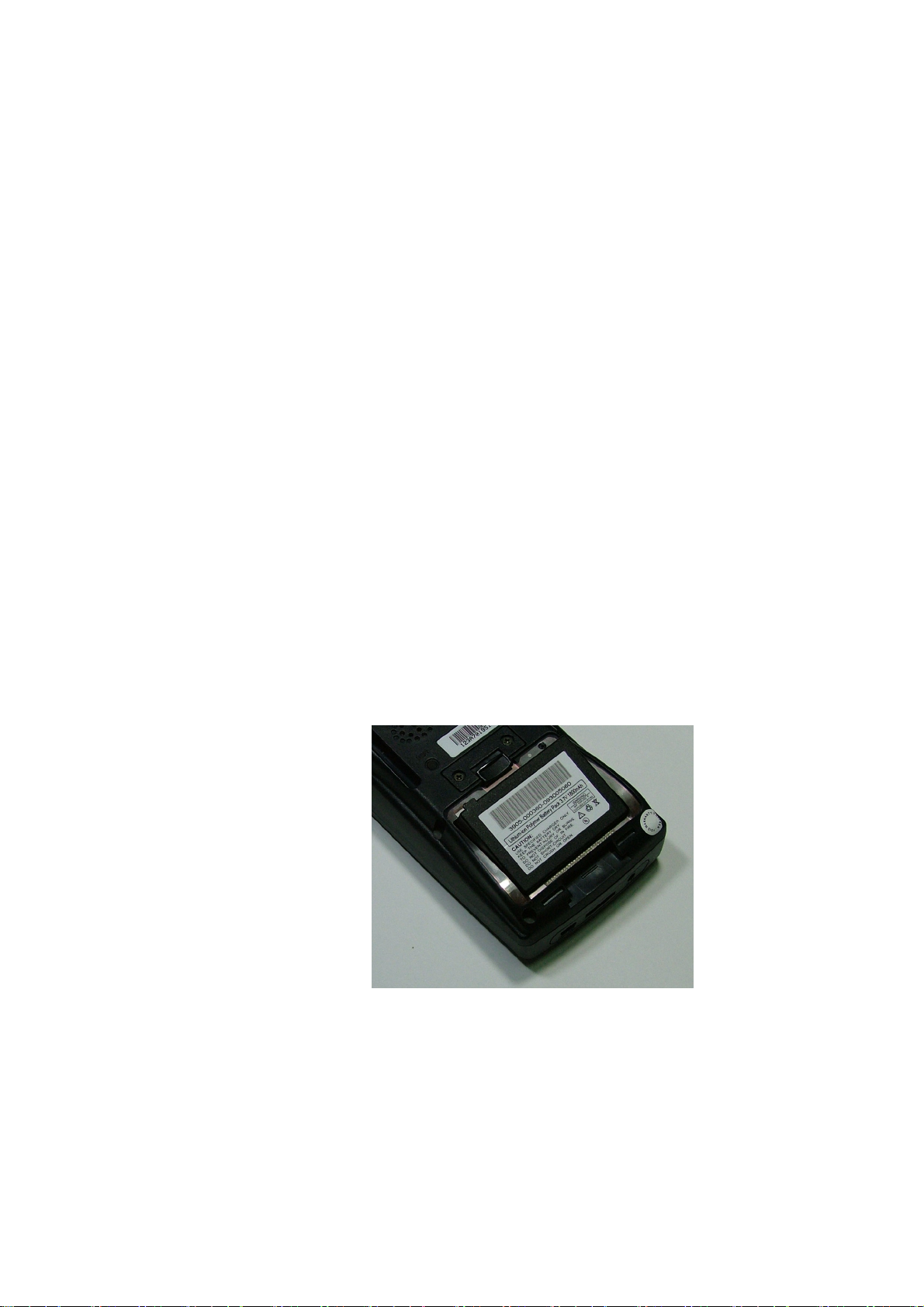
- 安裝主電池
在以傳輸充電座充電前,主電池必需要在已安裝入行動電腦內。
請按照下列指示置放主電池:
¾ 將輔助手背吊帶,自其底部連接器的鉤拿下。
¾ 拉開電池蓋開關,以打開電池蓋。
¾ 確定打開備份電池之開關。
¾ 注意確保以正確方向置入電池卡緊。
¾ 由電池蓋底端開始慢慢將其蓋回去。
¾ 把電池蓋開關往下拉以扣緊電池蓋。
¾ 最後 ,再將輔助手背吊帶鉤回本產品底部的連結器
上。
圖 2 安裝主電池
28
Page 29
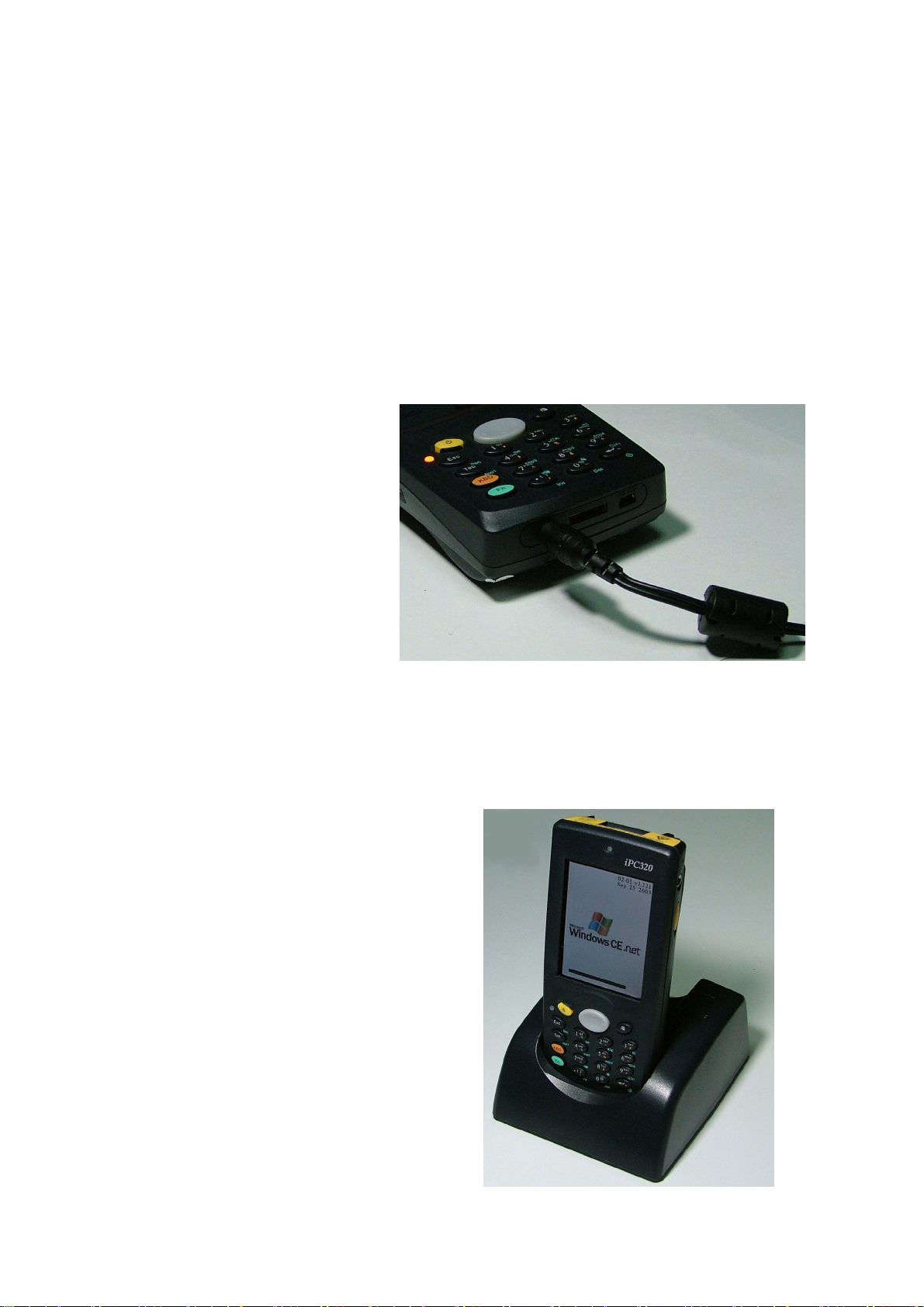
- 電池充電
第一次啟動使用本產品前,您必須先為電池充電;而電池必須置入行動
電腦主機內才能充電。電池大約要 4 小時可以充足。
使用本產品一段時間後, 系統會顯示電力不足之警訊。您可透過傳輸 充
電座充電或以 AC 變壓器插入行動電腦主機體直接充電。
以變壓器充電
將電線連接變壓器
將電線連接電源
將變壓器插入行動電腦主體的插孔
圖 2 以變壓器充電
以傳輸充電座充電
將電線連接變壓器
將電線連接電源
將變壓器插入傳輸充電座的插孔
圖 2 以傳輸充電座充電
29
Page 30

LED 指示燈亮紅燈時表示系統正在充電;當綠燈顯示時表充電完成。
傳輸充電座亦可同時為多個電池充電,LED 指示燈於充畢時會自動熄
滅。
注意
建議您只使用所附的可充電電池及充電座充電。使用他廠提供的充電電
池或充電座不致損害本產品,但不一定能充電。
- 備用電池
本裝置的備用電池是 3.1V 的鋰電池。此備用電池是在主電池電力快不足
時使用,所以至少需保持主電池最小電量,即日期、時間、資料及其他
設定的維持。
- 電池壽命
依據不同使用因素,如每分鐘掃瞄數目,無線網路的傳輸,背光及其他
會消耗電池電力的相關使用, 電池約有 6-16 小時不等之壽命。
- 電池處置
請根據以下指示處置電池
回收鋰電池
請勿任意丟棄鋰電池
z 重新開機
需要重新啟動行動電腦時, 一般都應先嘗試暖開機, 因為一旦進行冷開機時,
所有進行中的應用程式, 及位在記憶體上的檔案等都會因此被清除。所以您
必須保持隨時備份儲存資料於 DiskOnChip 中。
暖開機
暖開機是指將產品的開機狀態、 閒置狀態、 或中止等電源狀態關閉的
一種操作, 它會清除掉操作中存在記憶體內的檔案, 但不至將整個檔案
系統移除。
- 重新暖開機的原因
在無線網路卡上輸入 NET IP 的位址後¸ 您必須重新暖開機一次。
若操作中的某應用程式當機¸ 您必須重新暖開機來結束此應用程
式。
- 暖開機的步驟
當您需要重新暖開機時¸ 請以觸控筆按下位於行動電腦主機體背後
30
Page 31

的重新開機鈕。
- 暖開機之後
螢幕將短暫地呈現漆黑;
桌面出現原來當機的應用程式;
之前使用者套用的設定仍然存在;
其餘有關無線網路卡的設定存在與否, 則取決於最初的設定。
冷開機
冷開機是強制關閉所有進行中的應用程式, 而記憶體上的檔案等資料也
會全數被清除。
- 需要冷開機的原因
當 Window CE.NET 的操作系統當機而暖開機的指令又無法執行時,
同時按下 FN 鍵與行動電腦背面的重開機按鈕即可冷開機。
- 冷開機之步驟
同時按下產品背面的重開機鍵與 FN 鍵即可執行冷開機操作。
冷開機之前, 務必先行嘗試暖開機的動作, 因為一旦執行冷開機的
操作, 所有執行中與記憶體中的應用程式或檔案將全數清除。
- 冷開機之後
經冷開機後會清除工作中 RAM 和原先使用的檔案,您將會失去未
儲存於快閃記憶體” DiskOnChip”中的任何資料或應用程式。
¾ 快閃螢幕會很快地出現
¾ 您或許需要重新校準螢幕
¾ 螢幕上會顯示出 Shortcuts 應用程式
¾ 原先的設定仍然存在
¾ 無線電網路卡仍然可繼續與網路系統連線
31
Page 32

第四章 軟體運用
此章將解釋預先安裝的應用程式及如何安裝新的應用程式。
z DiskOnChip
z 安裝程式
- 使用安裝精靈
- 安動安裝程式
- 將檔案總管加入開始清單
- 使用 ActiveSync 加至”開始”清單
z 移除程式
z 選取使用程式
使用工作及命令列
輸入資料
z 收件夾
z 網路瀏覽器
z 記事本
於觸控螢幕上使用觸控筆
選擇文字敘述
以條碼掃描器輸入資料
軟體輸入裝置鍵盤
桌面視窗
32
Page 33
z DiskOnChip
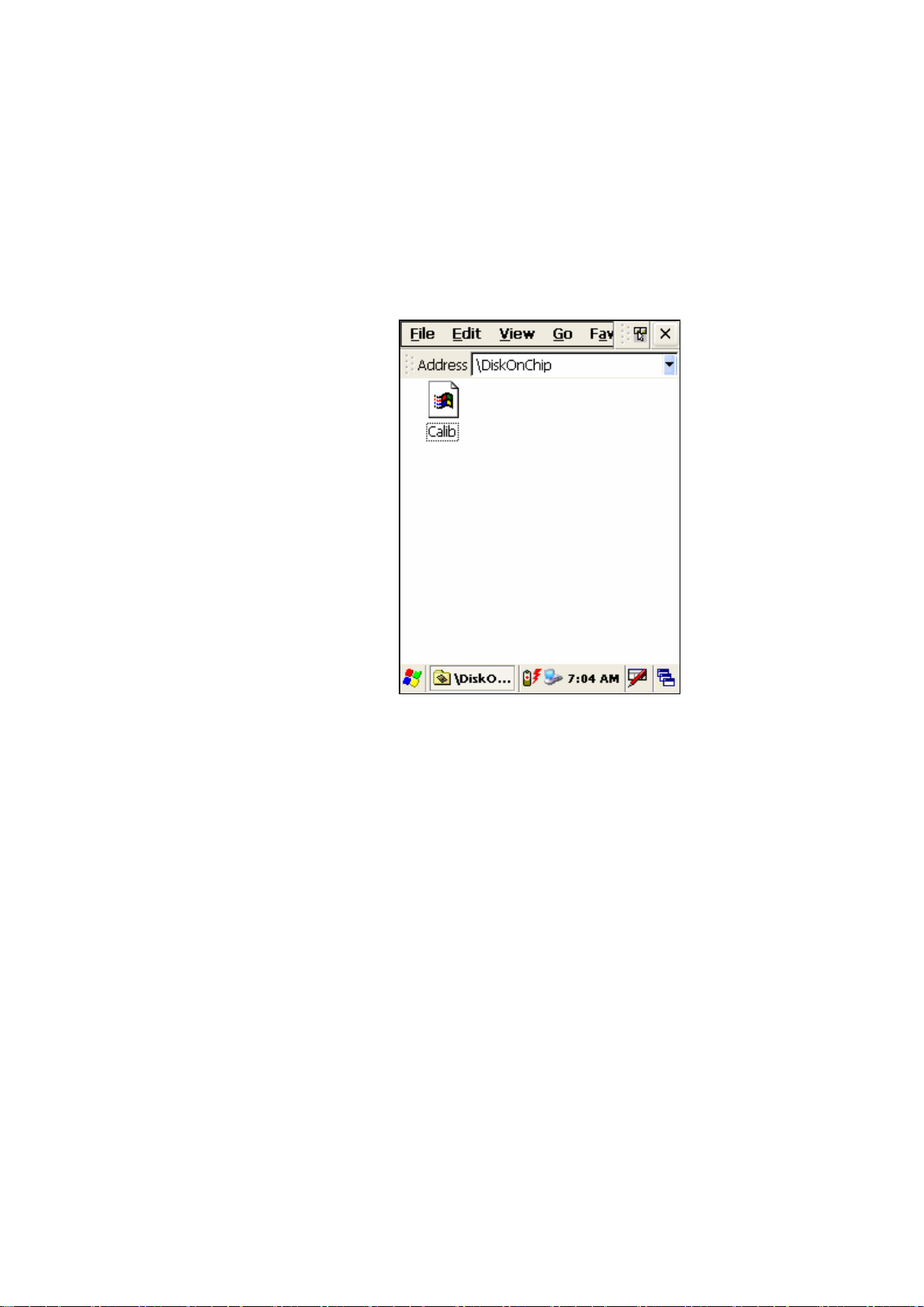
除了 Windows CE .NET 作業系統裡標準的隨機存取記憶體之外,IT-6000 行
動電腦的硬碟裡也包含有快閃唯讀記憶體的一塊區域。
要讀取快閃記憶體內的資料,您可以
- 連續點選兩下桌面上的 ”我的電腦”
- 連續點選兩下 “韌體更新程式” 檢視內容
圖 2 使用 DiskOnChip
欲將現有資料或應用程式儲存到 DiskOnChip 磁碟裡,您可以點選工作列的”
檔案 Æ 另存新檔 Æ DiskOnChip。在可重複寫入的快閃記憶體內,您可以
存入大約 16MB 容量的程式或資料。
z 安裝程式
那些原就已安裝在行動電腦內的應用程式都儲存於唯讀記憶體內,您不能移
除或修改這些軟體程式。您只能將新的資料或應用程式等儲存到隨機存取記
憶體或 DiskOnChip 磁碟裡去。請依據軟體所提供的指示來安裝程式。
- 使用安裝精靈
若您的檔案或程式含有安裝指示,安裝時便會啟動一安裝精靈,請依照
螢幕上指示操作。一旦軟體已安裝於桌上型電腦時,安裝程式同時也會
將軟體自動傳輸到行動電腦去。
- 手動安裝程式
33
Page 34

若您的檔案或程式不含安裝指示時,安裝時螢幕上便會顯示”錯誤訊息”
視窗告知使用者此應用程式是為其他不同型的電腦所設計。
¾ 請安裝如 .cab, .exe., setup.exe 或 .zip 等為此類行動電腦裝置設
計之檔案形式。
¾ Windows CE .Net 內的應用程式亦可在此裝置內執行。
請由下載程式到您桌上型電腦裡開始 (或插入存有應用程式的 CD-ROM
或磁碟片直接安裝到桌上型電腦去)。
¾ 在裝置上選取 開始Æ 設定Æ 控制台Æ 系統Æ 一般,注意
CPU 一欄的型號規格。
¾ 參考”讀我”檔案的安裝指示或附在應用程式的手冊說明書已安
裝程式。多數的應用程式都隨軟體附有安裝指示說明。
若您找不到任何安裝指示說明,您可以使用 ActiveSync Explore
拷貝程式檔案到行動電腦的程式檔案夾裡去。欲了解使用
ActiveSync Explore 拷貝檔案的方式,請參考 ActiveSync Explore
的線上說明。
¾ 連接行動電腦與桌上型 PC
¾ 連按兩下 .exe 檔案
¾ 一旦程式安裝完成,您可以從桌上型 PC 內直接選取該程式選
項或由程式集中選取該程式。
- 將檔案總管加入開始清單
¾ 由開始Æ 程式集Æ 檔案總管 中選擇應用程式所在的資料夾
¾ 從命令列下的”編輯”選擇”剪下”後, 到”Windows”資料夾打開”
程式集”資料夾後,按右鍵貼上即可。
然後應用程式就會出現在清單裡。
- 使用 ActiveSync 加入開始清單
¾ 以桌上型電腦 ActiveSync 的瀏覽器尋找行動電腦裝置裡應用程
式的所在。欲了解更多有關使用 ActiveSync 的訊息,請參考
ActiveSync 的線上說明。
¾ 在該程式上點一下,選擇”建立捷徑”;
¾ 將所建立的捷徑,移至 Windows 資料夾下的程式集資料夾。
34
Page 35
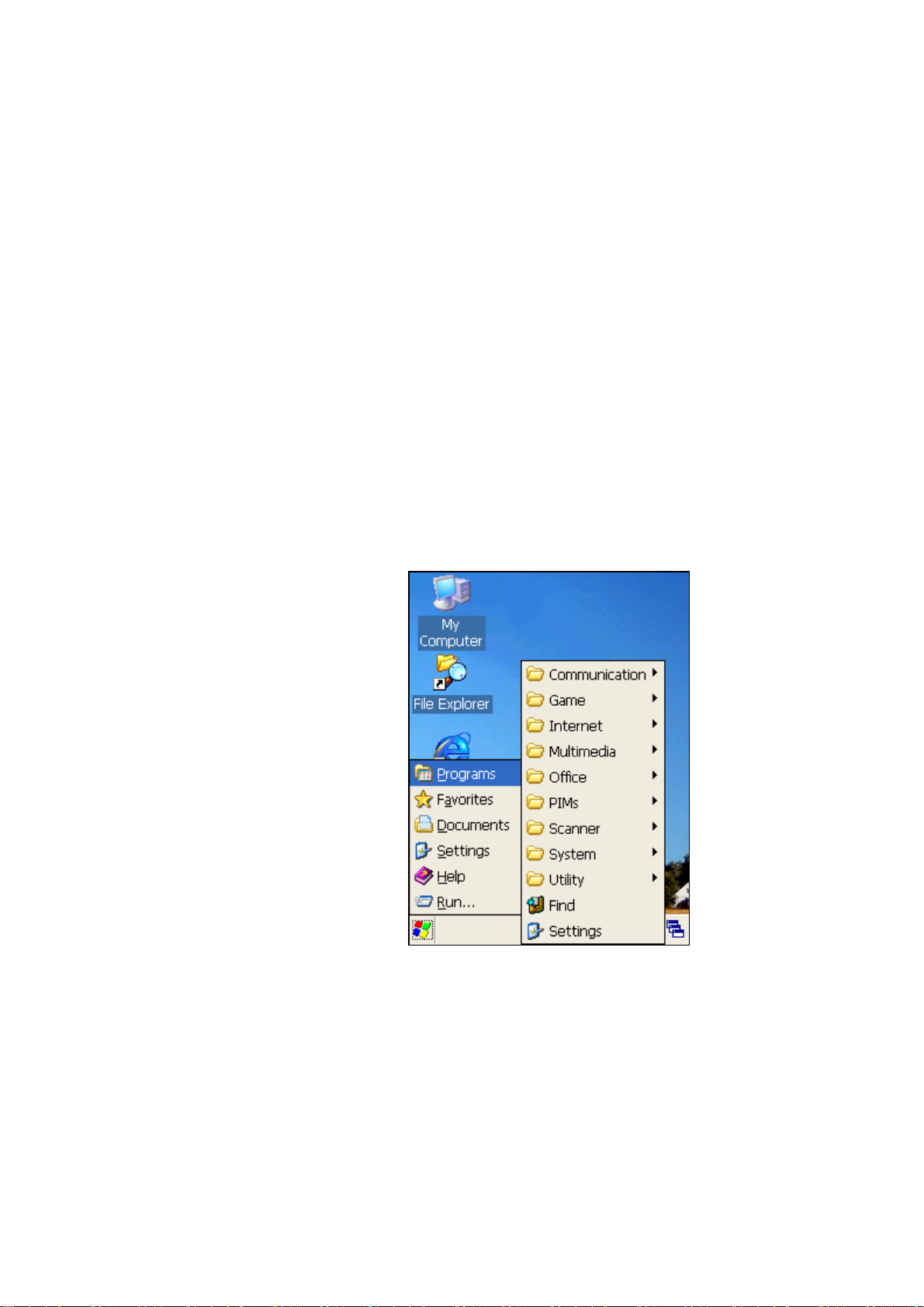
該捷徑便會出現在清單裡。
z 程式移除
只有那些由使用者自行安裝的應用程式才可被移除。
要移除程式,您可以:
- 選擇 開始Æ 設定 Æ 控制台Æ 移除程式
- 透過其所列出的清單裡,選出您要移除的程式,按下”移除”鍵即可。
z 選擇及使用程式
要打開某一程式, 由 開始Æ 程式集, 您可以選擇打開程式集中的任一程
式。若螢幕的桌面上有該程式的圖示,您可以直接點選兩下來打開。
- 使用工作列
螢幕下端的工作列會顯示使用中之程式和目前時間。您亦可自此工作列中
選擇不同程式或關閉螢幕。
圖 2 工作列
- 使用命令列
螢幕上端之命令列是用來執行程式中之工作,包含了清單名稱, 按鍵, 輸
入按鍵等。 想在執行中之程式裡建立新項目,請選擇 檔案Æ 新增 Æ
瀏覽。
¾ 於觸控螢幕上使用觸控筆
35
Page 36
觸控筆置於 CF 槽旁, 觸控筆之於行動電腦裝置的作用即相當於滑
鼠之於一般桌上型 PC。 藉著觸控筆的使用, 您可以:
1. 瀏覽螢幕
2. 點選軟體鍵盤鍵
3. 自桌面或系統工具列裡選取應用程式
4. 自應用程式裡選取欄、列或文字敘述等
圖 2 命令列
¾ 選擇文字
選擇文字的方式正如在桌上型 PC 的使用一樣。輕點兩下可以選取
一個字, 輕點三下選取一整行文字, 藉由觸控筆”涵蓋整段所欲選
取文字的拖曳”, 便可選取整段文字。
¾ 以條碼掃描器輸入資料
您可以使用掃瞄器來讀取條碼。按下條碼掃瞄鍵就可開始掃瞄,而
讀取出來的資料將輸入於執行中之應用程式裡。
¾ 軟體輸入裝置鍵盤
若軟式鍵盤的輸入裝置能於您使用之應用程式下操作,您就可以觸
控筆和軟式鍵盤搭配來輸入資料。
欲打開軟體輸入裝置鍵盤,輕敲兩下系統工具列的鍵盤圖示即可開
啟,或輕按一下觸控筆圖示由跳出的清單裡選擇鍵盤一項。
使用觸控筆來選擇軟體輸入裝置鍵盤的數字、字母或符號。 點一下
將原來的鍵盤切換為英文鍵盤。
36
Page 37
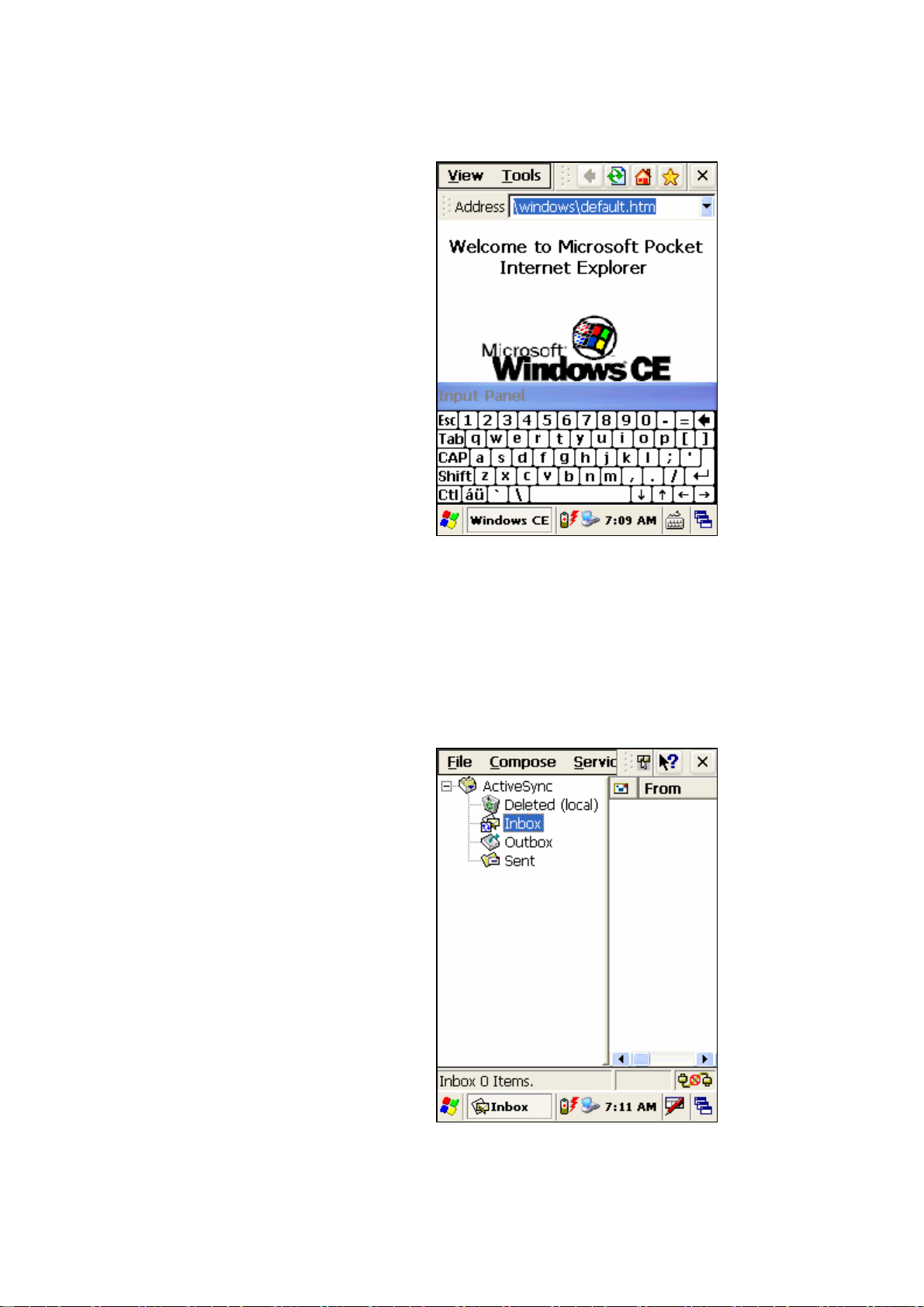
圖 2 用 SIP 輸入資料
z 收件夾
以Windows CE .NET 為作業系統之裝置內的”收件夾”於產品出廠時就已
內建含在 .NET 作業系統中。微軟的”收件夾”主要為處理電子郵件之
用。欲建立”收件夾”,您可以:
圖 2 收件夾
37
Page 38
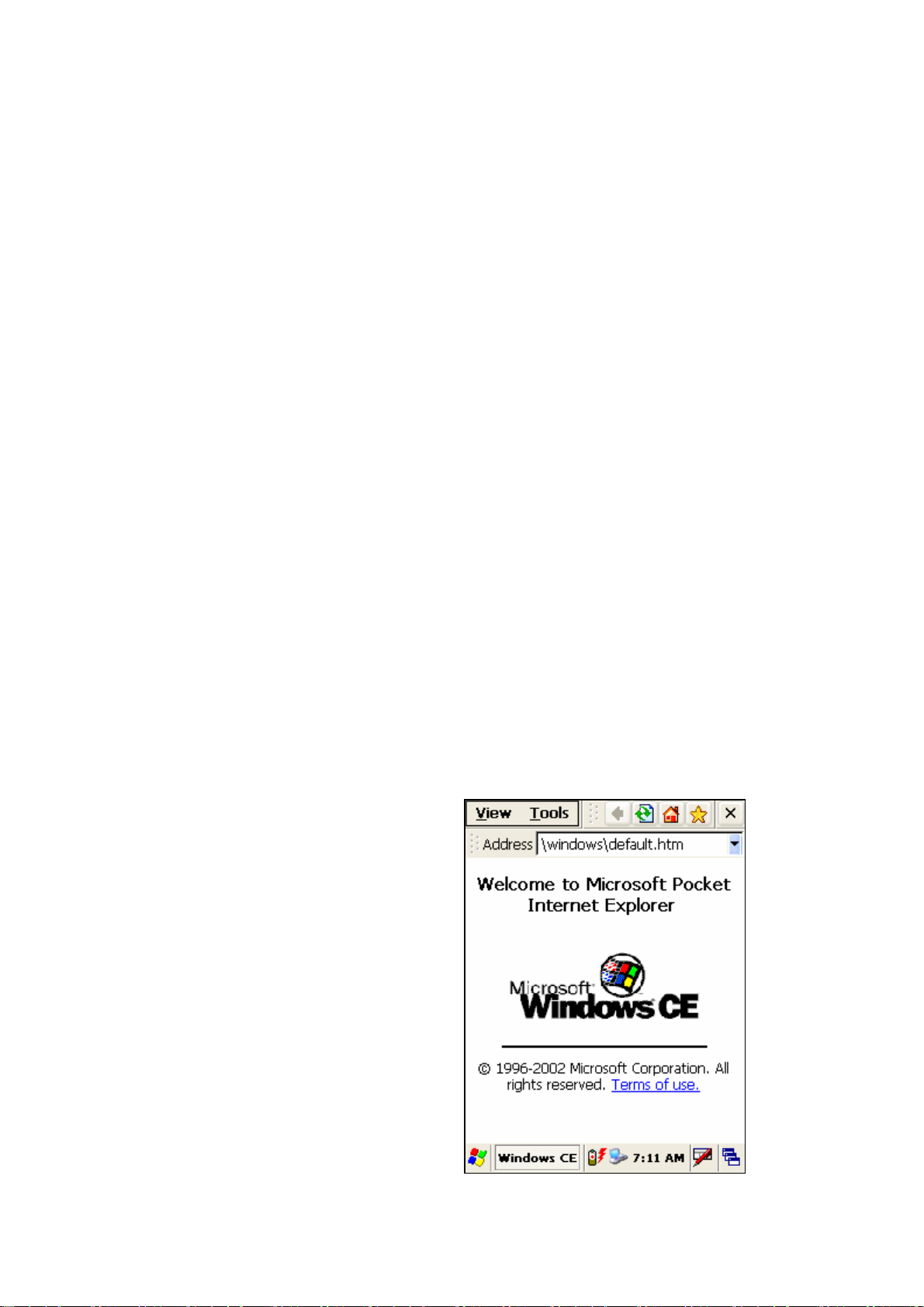
- 由 開始Æ 程式集Æ 收件夾 來開啟”收件夾”
- 自命令列中選擇 服務Æ 選項 來設定
- 選取 “加入”
- 選擇 “服務型式” 並於”服務名稱”欄內輸入名稱
- 選擇 服務種類
- 於電子郵件服務欄內,輸入伺服器及使用者之資料
- 使用郵件偏好對話窗設定您的收件夾
- 使用郵件收件偏好來做回收郵件的設定
- 輕按 OK 來完成收件夾之設定
- 自命令列中選擇 服務Æ 連線
- 自命令列中選取 服務Æ 傳送/接收 來手動回收郵件。連線後新郵件
就會出現在收件夾內。
z 網路瀏覽器
本行動電腦裝置出廠時即預置有相容於 Windows CE .NET 作業系統的
網路瀏覽器。
- 自 開始Æ 程式集Æ 網路瀏覽器 來打開
- 若欲設定首頁,瀏覽到希望設為首頁之網頁
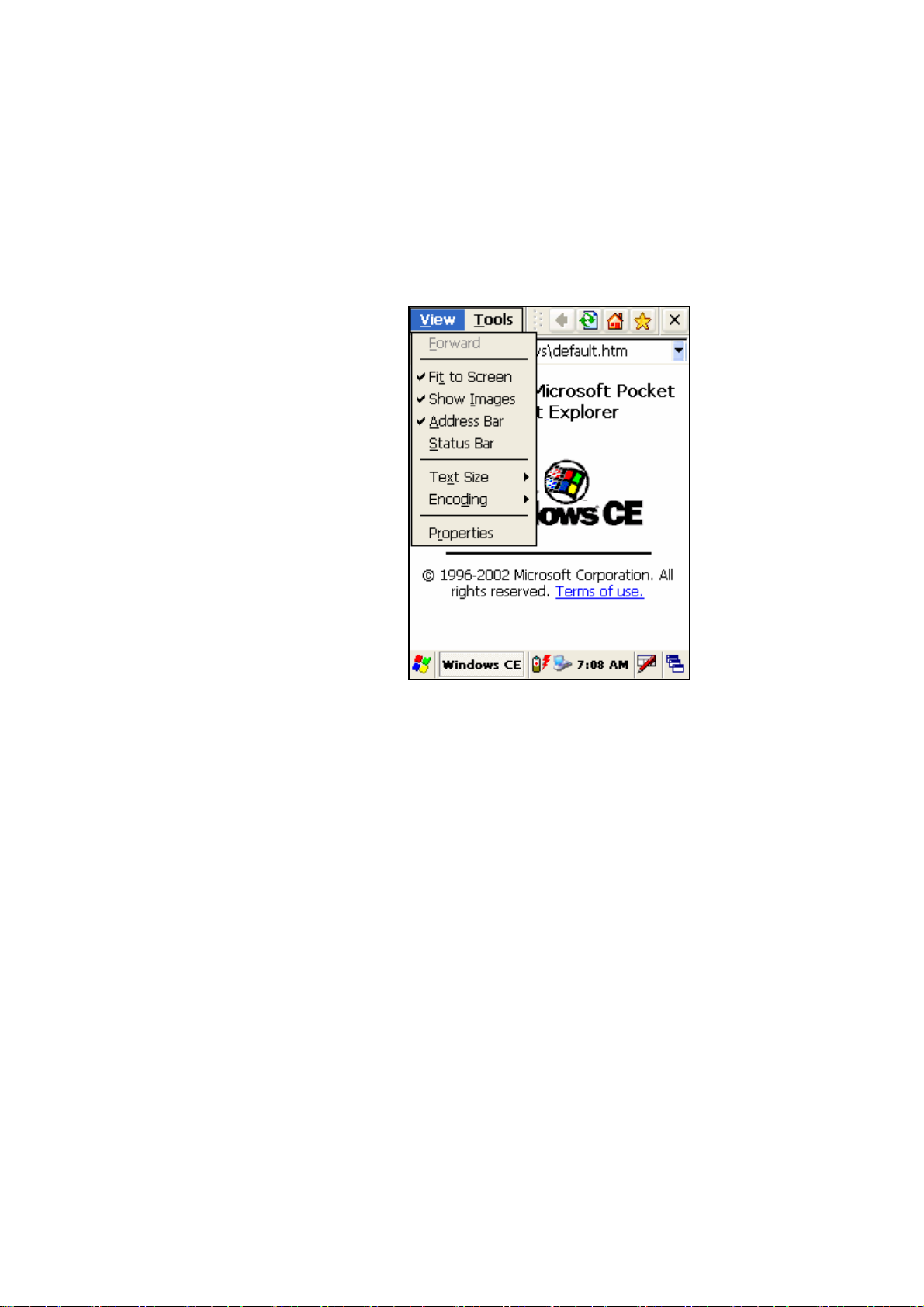
- 自工作列中選取 瀏覽Æ Internet 選項
- 在首頁欄內輸入您想要的網址
- 按下 OK 鍵即可
於網路瀏覽器內您可以透過拖曳視窗來做瀏覽時的操控。在這些視窗上
輕點一下再向左或右拖曳便能看見隱藏於後的清單或工具列。
z 記事本
圖 2 網路瀏覽器
38
Page 39
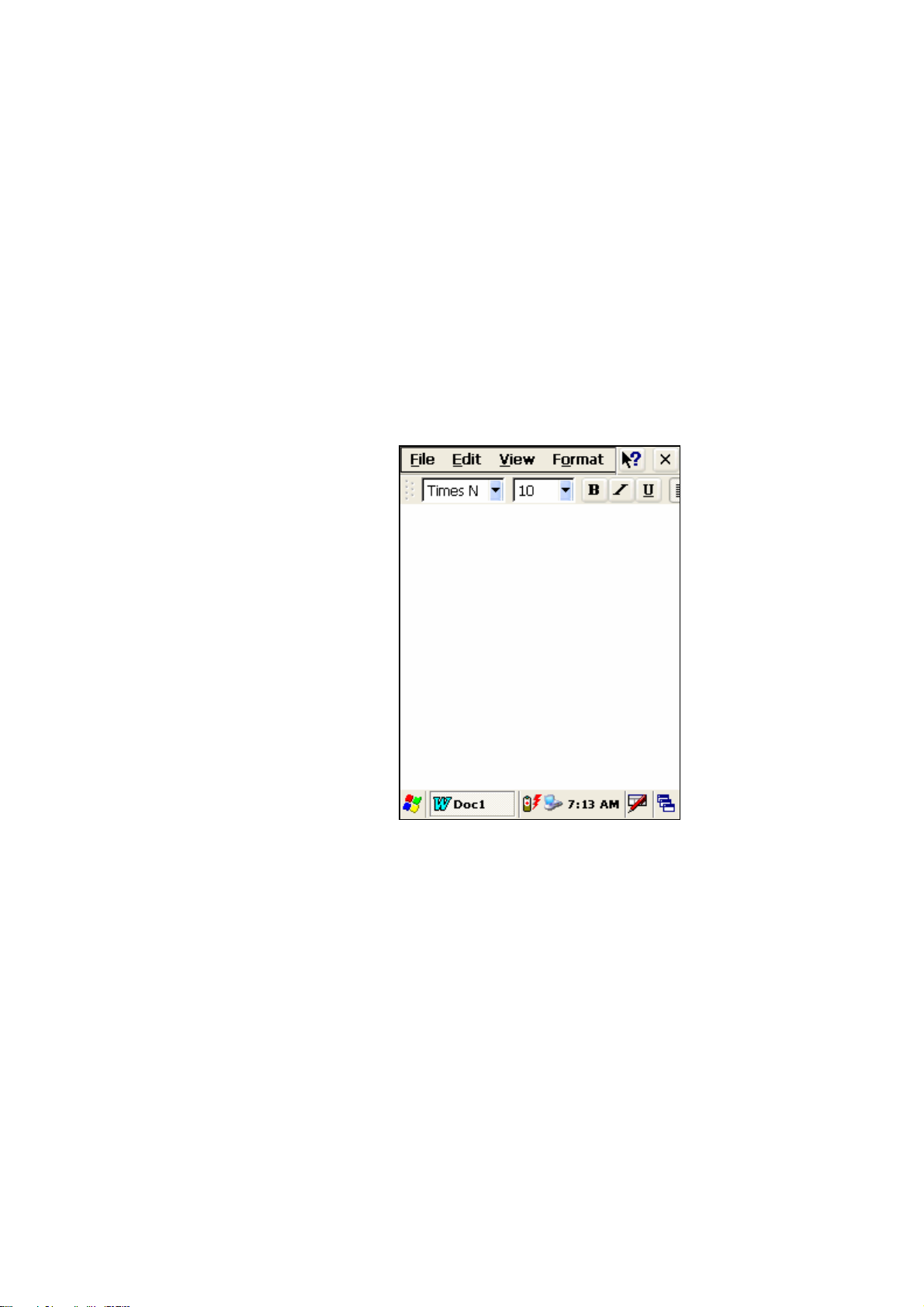
本行動電腦裝置出廠時即預裝有 Windows CE .NET 作業系統用的 Word Pa d
記事本。下列幾種檔案格式均能與記事本相容。
Text (*.txt)
Word Document (*.doc)
Rich Text File (*.rtf)
WordPad (*.pwd)
當不同於.pwd 的檔案被傳送到以 Windows CE .NET 為作業系統的裝置時,
Windows CE .NET 作業系統會將檔案壓縮為 Windows CE .NET 的檔案格
式。欲開啟記事本,選擇 開始Æ 程式集Æ Microsoft WordPad.
圖 2 記事本
39
Page 40

第五章 設定裝置
本章將解釋如何設定裝置
z 小幫手
z 校準觸控螢幕
z 調整螢幕亮度
z 旋轉螢幕
z 調整音量
z 功能鍵設定
z 音量及音效
z 設定日期及時間
z 電源管理設定
- 電池選項
- 關閉電源鍵
z 記憶體管理設定
- 記憶體分配與使用
z 網路設定
z 使用無線網路
- 開/關無線網路模組
- 設定無線網路
z 硬體&韌體版本資訊
- 擴充卡
- 序號
- 韌體版本
40
Page 41
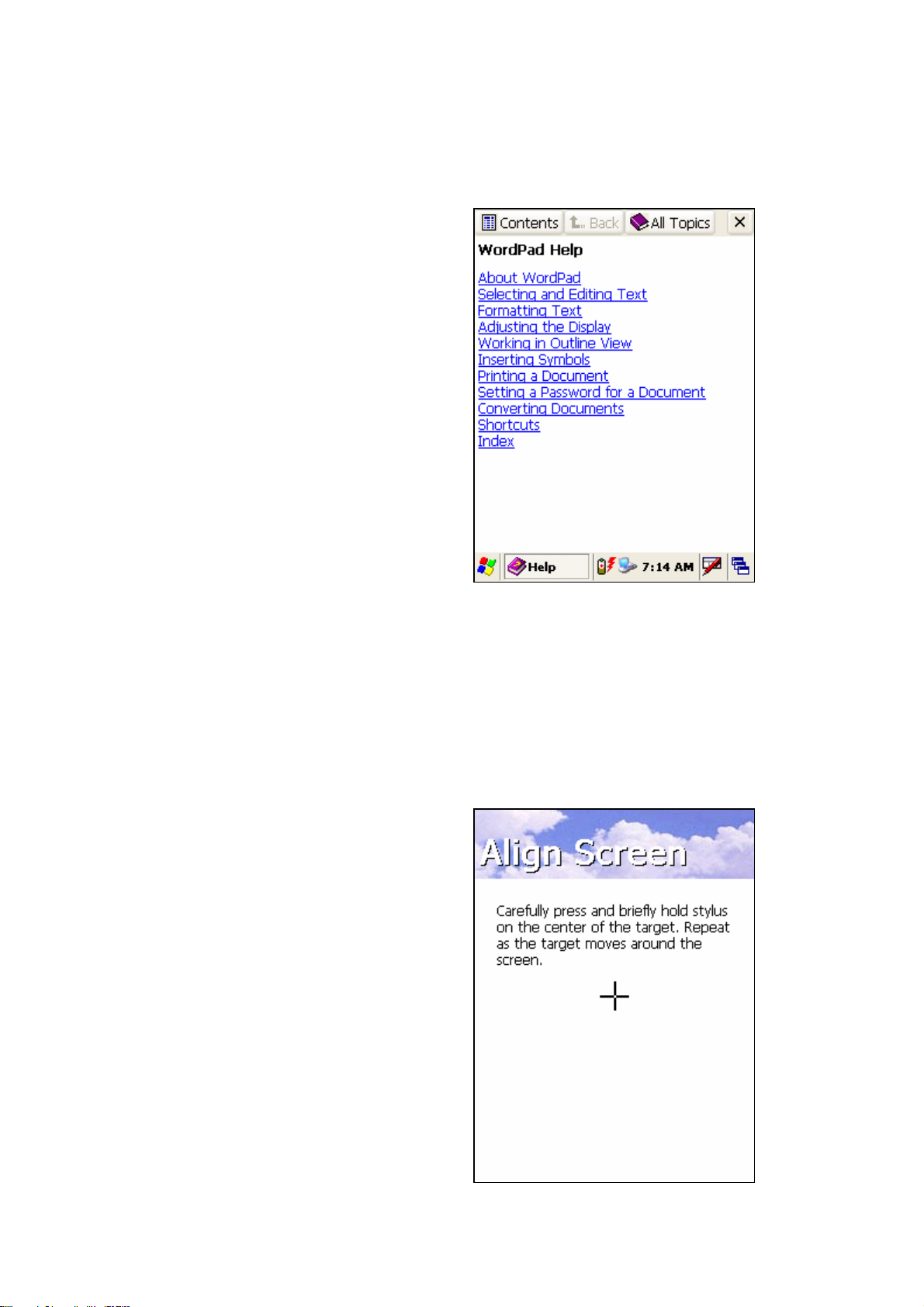
z 小幫手
在 Microsoft Windows CE 的作業系統下做某些設定時,對話窗的右上角若有
一個”?”,表示作業系統提供小幫手以輔助使用者的使用。您只需要按下那
個”?”鍵即可開啟輔助說明之視窗。
圖 1 使用 Windows CE . 小幫手
z 校準觸控螢幕
儘管觸控螢幕的校準已於產品出廠時即完成,您有時仍需要校準觸控螢幕(例
如當您以觸控筆選取某項目而另一個項目反而被選取時)。
欲校準觸控螢幕,您可以:
- 同時按下 FN 與 ENTER 鍵
- 當螢幕出現一個十字時,以觸控筆小心輕點十字的正中心。隨著十字
在螢幕的不同位置,重複同樣的動作。
圖 1 校準觸控螢幕
41
Page 42

z 調整亮度
本行動電腦裝置背光的出廠預設值為最大亮度。使用者可能感覺不適。您可
以隨時調整產品的背光亮度。
- 同時按下 FN 與 方向鍵中的左鍵 或 右鍵
- 您可以看到亮度的改變: FN 鍵+左鍵為減弱亮度;FN 鍵+右鍵為增強
亮度。
- 設定適當的背光亮度。
z 調整音量
本行動電腦裝置音量的出廠預設值為最大音量。使用者可能感覺不適。您可
以隨時調整裝置的音量大小。
- 同時按下 FN 與方向建中的向上鍵 或 向下鍵
- 您可以聽到音量的改變: FN 鍵+向上鍵為提高音量;FN 鍵+向下鍵為
降低音量。
- 設定適當的音量大小。
若您不希望有任何聲音,同時按下 FN 鍵與”3”鍵,則呈”靜音”狀態。
z 旋轉螢幕
本行動電腦的螢幕可做 360 度旋轉。然而在執行旋轉螢幕功能前,您必須先
確認所使用的應用程式可做相關的支援。
- 同時按下 FN 鍵與”9”鍵
- 當您按下”旋轉”鍵時螢幕隨即旋轉
z 音量及音效
- 選擇 開始Æ 設定Æ 控制台Æ 音量&聲效內容 來開啟音量設定
- 滑動調整音量列來設定音量
- 您可以由此來調整設定按鍵音、警告音、響音等的音效
42
Page 43
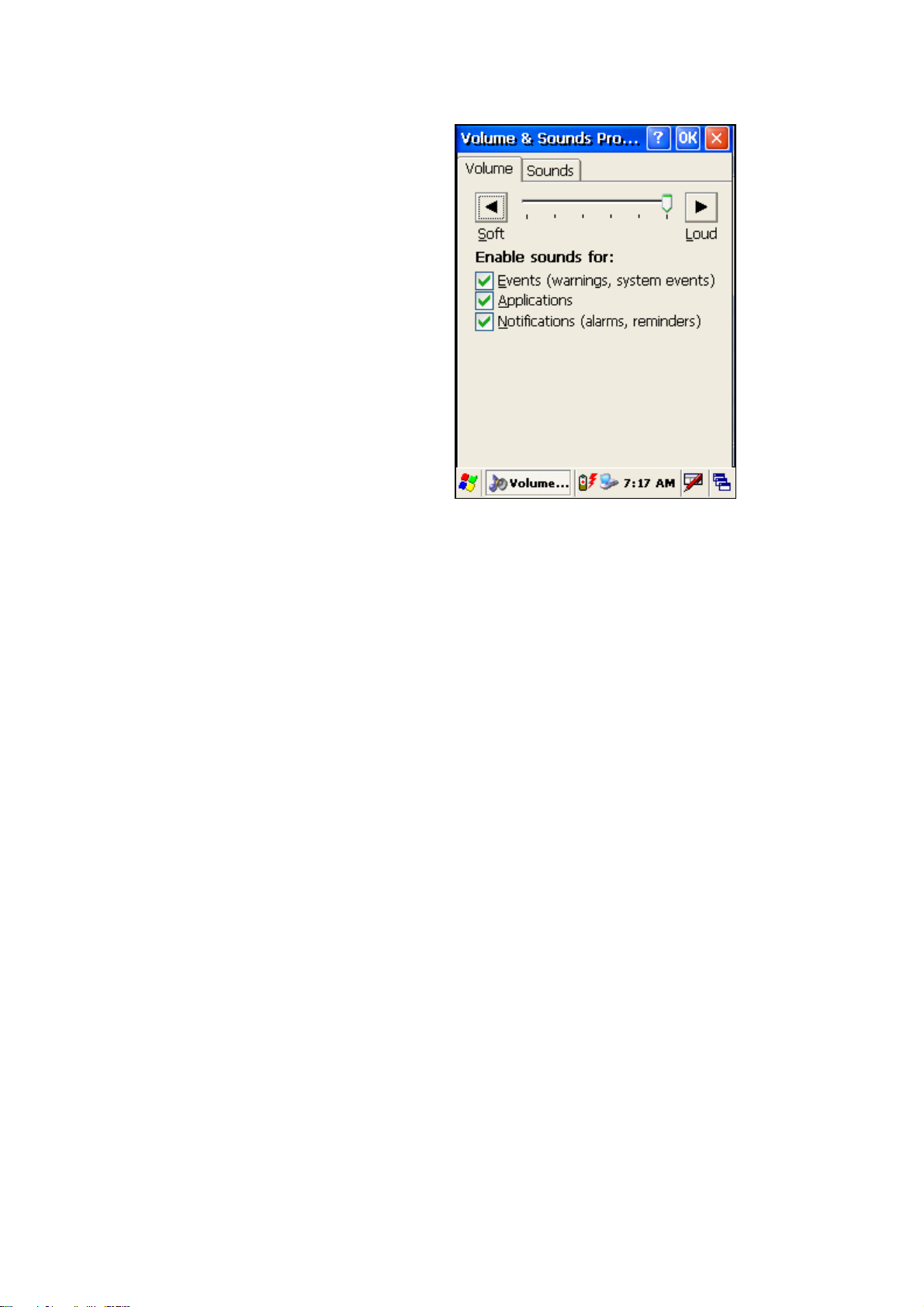
圖 1 控制音量及音效
z 設定日期&時間
在控制台裡,您可以隨時修改裝置內的年、月、日、時間、時區或選擇自動
調整日光節約時間。欲修改或設定日期或時間,您可以:
- 選擇 開始Æ 設定Æ 控制台Æ 日期/時間。
- 選擇月份: 您可以從拉下來的越份清單中選擇月份,或直接以方向鍵
左右移動來選擇月份。
- 您可以透過列表式的選取方式選擇您所想設定的年份;或者透過方向
鍵的上下移動來選擇年份;您也可以直接在年份欄內直接輸入年份。
- 設定時間: 您可以選擇您所希望修改的項目(時、分、秒、am/pm 等)
然後以方向鍵的上下來做調整;您也可以直接於欄位內輸入數字作修
改。
- 由拉下的清單中選擇正確的時區。
- 開啟螢幕下方的”檢視”便可以自動調整日光節約時間。
- 選擇 “套用” 來儲存您所做的修改或設定。
¾ 選擇 OK 來儲存您所做的修改後離開
¾ 直接按關閉鍵離開而不儲存任何修改或設定
43
Page 44
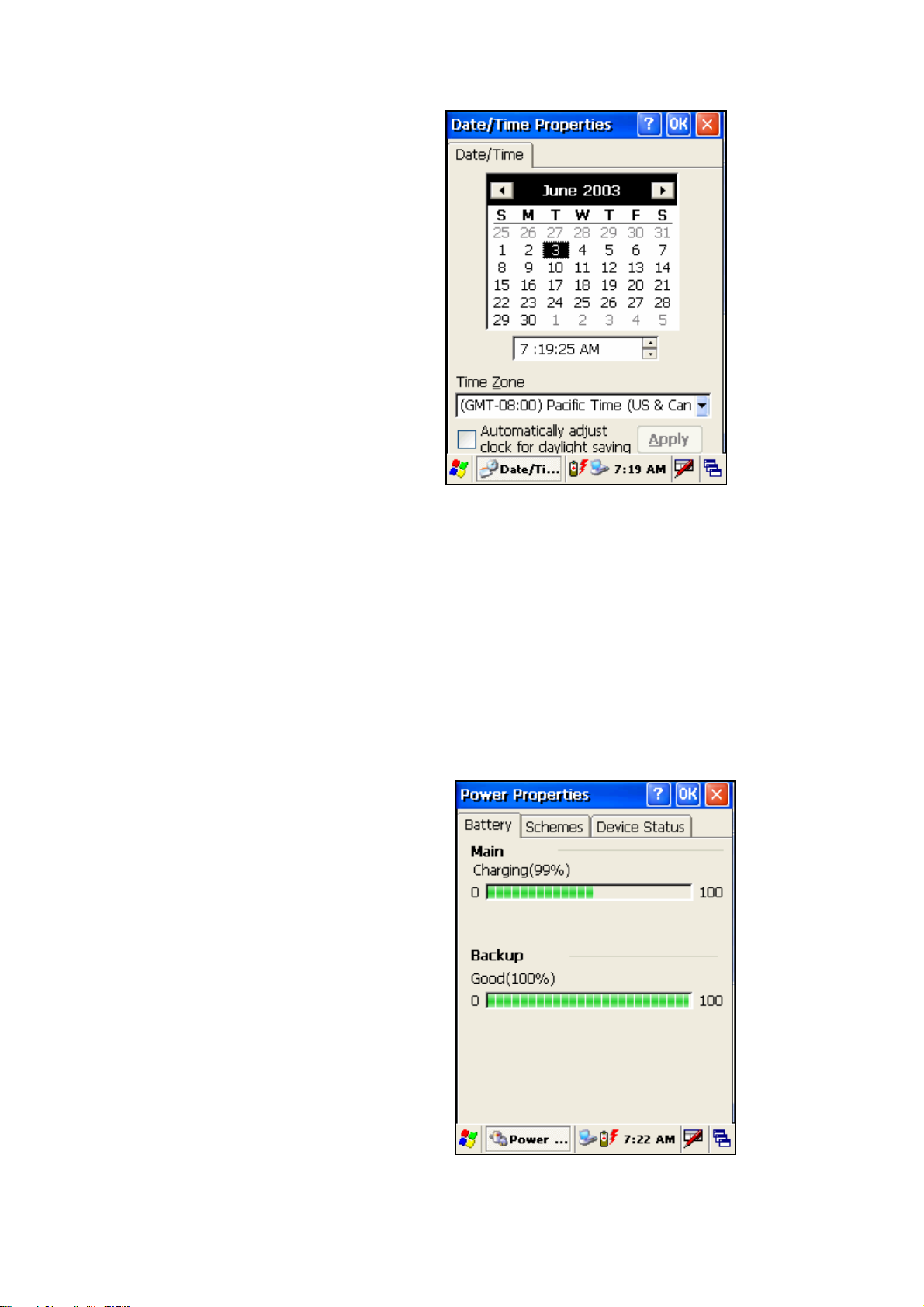
圖 1. 日期與時間設定
z 電源管理設定
欲調整電源管理設定,選擇 開始Æ 設定Æ 控制台Æ 電源管理。您可以透
過控制台檢視電源的充電情形或修改電源管理設定。
- 電池選項
使用者可以從電池選項內了解行動電腦的外接電源、主電池及備用電池
的供電情形。欲儲存您對電池選項內的相關設定,您可以自命令列中選
按 OK 鍵,或在鍵盤直接選按”ENTER”鍵即可。
圖 1 電池供電情形
44
Page 45
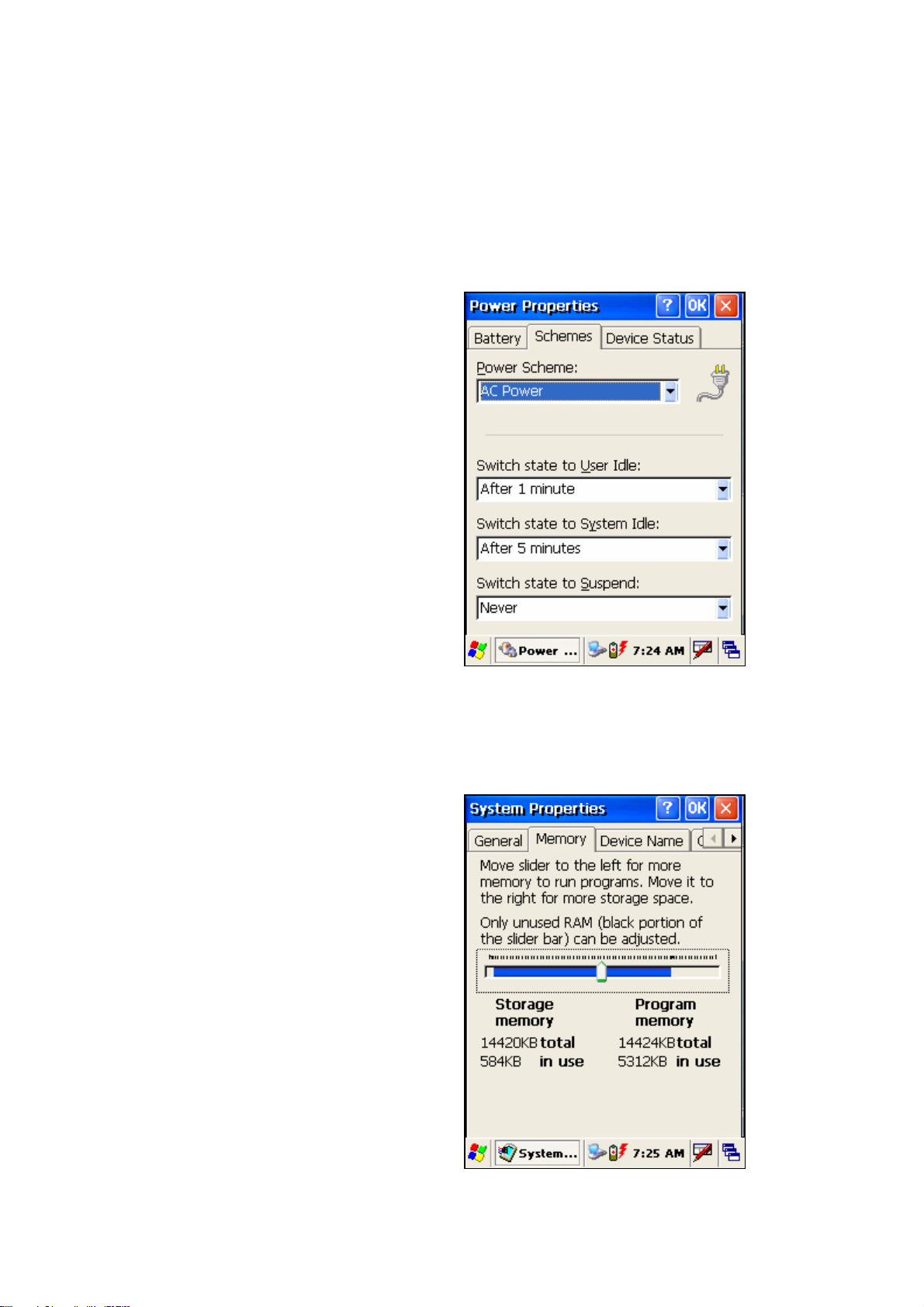
- 關閉電源鍵
在電源關閉選項內,您可以自行設定行動電腦閒置時間的長短&何時啟
動省電模式來節省電力。欲儲存您的設定,您可以自命令列中選按 OK
鍵,或在鍵盤直接選按”ENTER”鍵即可。
圖 1 電源管理設定
z 記憶體管理設定
記憶體的分配與使用
圖 1 記憶體管理設定
45
Page 46

您可以依下列步驟來進行記憶體的分配與使用:
¾ 選擇 開始Æ 設定Æ 控制台Æ 系統內容
¾ 選擇 記憶體選項
¾ 藉觸控筆滑動調整記憶體的容量分配
¾ 按下 OK 鍵或鍵盤上的”ENTER”即可
46
Page 47

第六章 網路、通訊、與連線
此章將解釋網路與通訊的連線等設定
z 概述
z SNMP(簡易網路管理協定)
- 安裝設置 IRDA 之驅動程式
- 設定 IRDA 埠
z 安裝設置 Microsoft® ActiveSync
- Microsoft® ActiveSync
z 使用 ActiveSync
- 建立合作關係
- 檔案傳輸
- ActiveSync 檔案同步化
z 網路工作介紹
- 設定網路工作之識別名稱
- 網路工作與撥接連線
- 無線電設定參數
- 網路設定:使用 ActiveSync 遠端控制
47
Page 48

z SNMP 簡易網路管理協定
SNMP 簡易網路管理協定是用來管理網域上所有裝置的一標準協定。而韌體
管理程式則是透過 SNMP 來與終端機傳送/接收設定資訊。另,因為連上線的
終端機一直處於執行 SNMP 的狀態,也因此讓 FMU 韌體管理程式能隨時直
接與終端機溝通而不需要依靠使用者的操作。
由於終端機持續不停地在執行 SNMP,其他同樣以 SNMP 為基礎的網路管理
工具如 HP Openview® 和 Castle Rock SNMPpc® 也都可直接與終端機溝通
使用。為支援此項功能,我們也為以 Windows 為作業系統的產品裝置提供了
MIB 資料庫管理工具。 透過 MIB 的使用能更良好地支援終端機提供的
configuration values 如掃瞄器控制及 terminal type information。
- Microsoft® ActiveSync
本節提供 PC 主控端的設置指示以使 PC 能與行動電腦裝置相溝通
Microsoft® ActiveSync 是一個個人電腦與行動電腦裝置兩者之間檔案
同步傳輸的工具。本行動電腦於出廠時即預置有 Microsoft®
ActiveSync。若您的桌上型個人電腦已安裝了 Microsoft® ActiveSync
,請確認其版本至少為 V3.7 版或以上。
欲安裝 ActiveSync 到桌上型電腦,您可以:
¾ 連結到 Microsoft Windows CE. NET 網頁上去下載最新版的
ActiveSync
http://www.microsoft.com/mobile/pocketpc/downloads/
¾ 安裝最新版(或 3.7 版以上)的 ActiveSync 到主控端的個人電腦
上
¾ 按”下一歩”來繼續安裝程序;按”取消”來取消 ActiveSync 的安
裝
¾ 一旦 ActiveSync 安裝完成,它會試圖和行動電腦裝置第一次連
線,先不要讓它連線成功
¾ 將個人電腦重新開機
¾ 打開 ActiveSync
.
¾ 自 ActiveSync 的清單列裡選擇 檔案Æ 連線設定
¾ 使序列線或紅外線連線到這 COM 傳輸埠,在檢視下拉的的清
單裡選擇紅外線埠。按下 OK 鍵即可關閉視窗。
¾ 自傳輸充電座移除行動電腦,確認行動電腦電源是開啟的狀態。
48
Page 49

¾ 將行動電腦再置回傳輸充電座裡
9 紅外光裝置指示燈將會出現在 PC 主控端的系統工具列
中,指出”偵測到一個新裝置”
9 ActiveSync 於一分鐘內會出現一個視窗,試圖與新的裝置
產生連線
¾ 若 ActiveSync 未能於 2 分鐘內成功連上線,您可以嘗試下列步
驟:
9 打開 ActiveSync 視窗 (若它尚未被開啟)
9 自傳輸充電座上移除行動電腦裝置,再將它放回充電座上
9 等到紅外光裝置指示燈偵測到新硬體裝置後,再到
ActiveSync 的視窗去
¾ 選擇 檔案Æ 連線,ActiveSync 就會去尋找那行動裝置
z 使用 ActiveSync
使用ActiveSync 可以在客戶端行動裝置與主控端之個人電腦之間做檔案的同
步傳輸工作。
- 建立合作關係
在安裝 ActiveSync 過程中,您必須立刻與行動電腦裝置建立合作關係。
在主控端個人電腦的一個檔案裡,您可以選擇”同步化” 及”檔案轉換”
的設定。這個檔案可以讓主控端的個人電腦辨識出您的行動裝置來。也
唯有能與主控端個人電腦建立合作關係的行動裝置才能進行檔案同步傳
輸的操作。
無論是主控端的個人電腦或客戶端的行動裝置,此”合作關係”都以同樣
的檔名分別儲存在各自的 ActiveSync 裡。主控端個人電腦可以與許多不
同的行動裝置建立合作關係,而一個行動裝置指能與 2 台電腦建立合作
關係而已。欲知道更多有關”合作關係”的訊息,請參考 ActiveSync 的相
關說明。
- 檔案傳輸
欲傳輸檔案,請於主控端個人電腦裡操作以下步驟:
¾ 選擇 開始Æ 程式集Æ ActiveSync
¾ 在系統工具列中的 ActiveSync 連點兩下
¾ 在您與您的行動裝置建立連線了以後,輕點一下 ActiveSync
視窗上方的瀏覽鍵 (或從檔案清單裡選擇瀏覽)
¾ 瀏覽到行動裝置您想要的目錄區裡,藉由複製/貼上或拖曳
49
Page 50

的方式複製想要的檔案到該目錄資料夾裡。
依照不同的檔案型態,ActiveSync 多可以將檔案轉換成符合Windows CE .
NET 系統的檔案形式。
- ActiveSync 檔案同步化
ActiveSync 檔案同步化必須在主控端個人電腦與行動電腦間先建立”合
作關係”為前提下才能執行。
¾ 選擇同步化設定檔案來與 IT6000 建立合作關係
¾ 自 ActiveSync 命令列裡 選擇 工具Æ 選項 來設定同步化
選項
¾ 將想要同步化傳輸的檔案先放到新建的我的文件目錄資料
夾中。 ActiveSync 連線同步傳輸之時,所有在主控端個人
電腦我的文件目錄資料夾裡等待傳輸的檔案將會即時傳送
到行動裝置 IT6000”我的文件目錄資料夾”裡。
z 網路工作介紹
- 設定網路工作之識別名稱
欲設定網路工作之識別名稱(如使用者名稱、密碼及領域,請依下列步驟
進行:
在系統工作列的網路工作圖示上連點兩下即可得知有關網路連線的相關
基本資訊,按下 « 內容說明 » 鍵可以了解更多詳細的資訊。
- 網路工作與撥接連線
¾ 開始Æ 設定Æ 使用者
¾ 在使用者內容之對話窗內選擇網路工作識別名稱一欄,輸入您
的使用者名稱密碼及領域。
¾ 自命令列中選按 OK 來儲存您所設定的資料
¾ 選擇 開始Æ 設定Æ 網路工作及撥接連線,在 WLAGS46B1
選項上連點兩下(隨著撥接系統業者的不同會有所改變)
¾ 填入下列兩欄:
9 IP 位址: 選擇 DHCP 或設定 IP
9 伺服器名稱: 若使用 static IP 時需設定 DNS 和 WINS 伺服
器
50
Page 51

- 網路設定:使用 ActiveSync 遠端控制
欲執行 ActiveSync 遠端控制, 您可以:
¾ 開始Æ 設定Æ 網路 ActiveSync
¾ 確認由”Method”選出的網路設定連線到下拉的清單裡
¾ 從連線到下拉清單裡選擇您所希望以 ActiveSync 控制的目標主
機
¾ 按下”連線”一鍵
¾ 以 ActiveSync 連線的網路即建立成功
使用傳輸充電座時的網路設定, 功能與操作維持不變。
51
Page 52

附註 A 機器技術說明書
概述
使用環境規格
使用機械規格
記憶體規格
揚聲器規格
螢幕顯示規格
附註 B IT6000 小鍵盤
概述
26 鍵 鍵盤
26 鍵之功能
26 鍵之輸入狀態
26 鍵之系統工具列圖示
52 鍵 鍵盤
52 鍵之功能
52 鍵之輸入狀態
52 鍵之系統工具列圖示
5250 鍵盤
附註 C 可程式化之參數
概述
無可程式化之參數
條碼之參數
Code 39
Trioptic
Pharmacode 39 (Code 32)
Standard 2 of 5
Interleaved 2 of 5
Codabar
Code 93
Code 128
Universal Product Code-A (UPC-A)
Universal Product Code-E (UPC-E)
European Article Numbering-13 (EAN-13)
European Article Numbering-8 (EAN-8)
52
Page 53

UPC/EAN Extensions
MSI
其他相關控制
附註 D 可程式化之條碼
概述
出廠預設值
Code 39
Code 93
Code 128
Codabar
Interleaved 2 of 5
Standard 2 of 5
EAN-8
EAN-13
UPC-A
UPC-E
UPC/EAN Extensions
MSI
Pharmacode 39 (Code 32)
Trioptic
其他相關控制
附註 E SNMP 介面
概述
SNMP 概念
MIB 檔案
PSC MIBs
附加資源
附註 F 配件
概述
更換把手或輔助手背吊帶
移除把手
裝上輔助手背吊帶
含把手皮套
不含把手皮套
含把手保護套
不含把手保護套
53
Page 54

附註 G 故障排除、維修保養與技術支援
概述
維修保養
故障排除
無線電連結之故障排除
技術支援
網頁上支援
網頁討論區
經銷商之技術支援
電話技術支援
附註 H 名詞解釋
54
 Loading...