

Page 1
Page 2
Page 3

въведение
Благодарим Ви, че избрахте E02E на E-Book
Описание на продукта
6 “E-мастило Ebook E02E 6, с която можете да прочетете повече от
1400 книги, гледайте изображения с резолюция от 800x600. Неговата
компактна и елегантен дизайн предлага приятен и лек външен вид и с
горещи клавиши всичко ще бъде в ръцете ви.
Процесорът му е оптимизиран за бърза реакция, за да заредите книгата
и четенето.
Той има на борда флаш памет от 4 GB и Micro SD четец на карти, която
ще ви позволи да се разширят възможностите си за съхранение на до
32GB.
Неговият екран с електронно мастило използва най-добрата PVI
технология, показваща електронно мастило ясно дефинирани, които
можете допълнително да се подобри.
Съдържание на опаковката
-E02E
-Quick Ръководство за инсталация
Micro-USB кабел
Забележка:
Уверете се, че вашия пакет съдържа елементите, описани по-горе. Ако
намерите някой от елементите липсва или е повреден, моля, свържете
се с вашия дилър.
Системни изисквания
-1 USB 2.0 порт
-Работна System Windows
Page 4
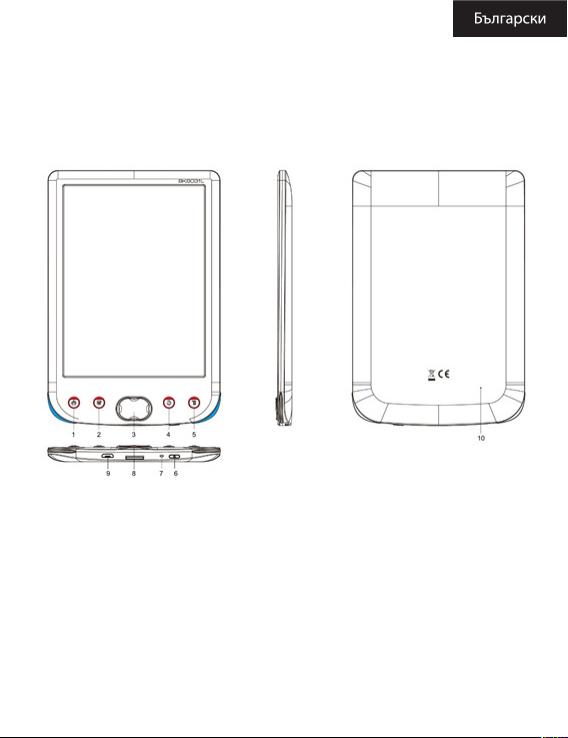
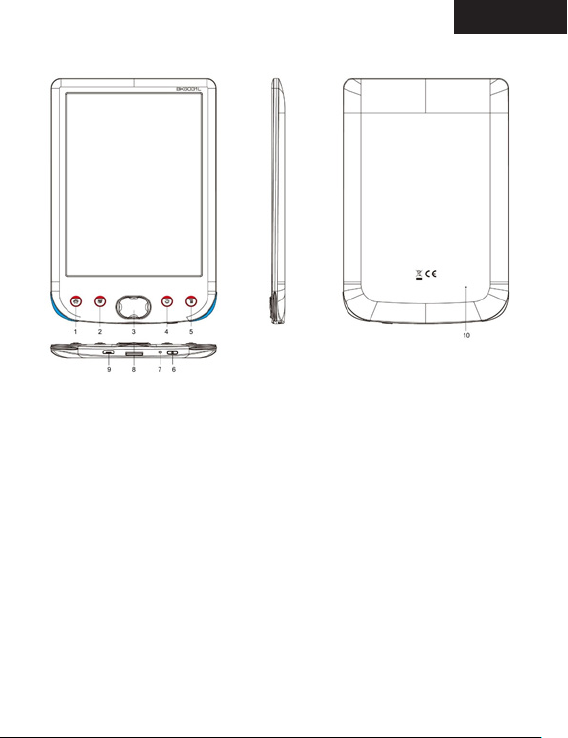
части описание
1. “Home”
2. бу тон “Потвърди”
3. навигационни бутони: До: Предишна страница, дънни: следващата
страница, ляв предни, нали: Next.
4. “Back” бутона
5. Бу тон “Меню”
6. бутона за захранването: Натиснете го в продължение на 5 секунди, за
да включите или изключите устройството
7. Индикатор за зареждане
8. Micro SD слот
9. Micro USB слот
Page 5

10. Reset Button
Конфигуриране и използване
1.1 On / O
Задръжте натиснат бутона за захранването за 5 секунди.
Ако в даден момент телефонът ви се заключи, опитайте натискане на
бутона “Reset” бутона достъпно на гърба на електронни книги за 3
секунди.
1.2 Зареждане на Ebook
За първото използване, първо трябва да го заредите в продължение на
8 часа.
Когато батерията е изтощена, заредете я, като свържете доставения USB
кабела между компютъра и електронни книги.
Не зареждайте с захранващи адаптери.
1.3 файлове копие до Ebook
Свържете електронни книги на вашия компютър, като използвате
приложения USB кабел. Устройството ще действа като устройство за
съхранение.
Извършване на нормална работа за управление на файлове като друго
устройство USB памет.
1.4 Основни понятия
Използвайте бутоните със стрелки, за да се придвижите до желаната
опция от менюто.
Натиснете бутона Conrm да изберете някоя опция.
Натиснете бутона Enter, за да потвърдите.
Натиснете бутона за менюто, за да отворите менюто с опции.
Page 6

Натиснете Назад, за да отмените избора и да се върнете към
предишното меню, или натиснете за да се върнете в главното меню.
1.5 Reading История
От главния екран, изберете книга, която съм чел напоследък и натиснете
бутона Conrm.
Можете да изберете вашите последни 10 четения бързо.
1.6 Book Reader
От главното меню изберете библиотека, натиснете бутона Потвърди, за
да влезете във вашата библиотека с книги.
От библиотеката, използвайте бутоните със стрелки, за да изберете
една книга и натиснете бутона Enter, за да се покаже желаната книга
Когато четете, натиснете бутоните за посоки, за да се промени страници.
В четене страница, натиснете бутона Menu, за да използвате менюто с
опции.
1.7 Преглед на снимки
От главното меню, изберете Екстри и натиснете бутона Потвърди, за да
влезете за преглед на изображения.
Изберете изображение и натиснете бутона Enter, за да видите на цял
екран.
Натиснете бутона за менюто, за да използвате менюто с опции.
1.8 Conguration
От главното меню, изберете Настройки и натиснете бутона Потвърди.
Използвайте стрелките и Enter, за да настроите времето за език и
система или други корекции
1.9 File Explorer
Page 7

От главното меню, изберете Екстри и натиснете бутона
Потвърди, веднъж вътре натиснете върху Explorer.
• Изберете папка или файл, за да отворите.
• Натиснете бутона за менюто, за да използвате менюто с опции.
1.10 Manual User
От главното меню изберете Ръководство за потребителя и натиснете
Enter.
Инструкцията за употреба на електронна книга ще се отвори
Техническа поддръжка
За повече информация относно този продукт, моля посетете нашия
раздел за поддръжка на нашия уеб сайт www.billowtechnology.com или
изпратете имейл на [email protected]
Page 8

Úvod
Děkujeme, že jste si vybrali E-Book E02E
Popis produktu
6 “E-ink ebook E02E 6, s níž si můžete přečíst více než 1400 knih, prohlížení
snímků v rozlišení 800x600 pixelů. Jeho kompaktní a elegantní design nabízí
příjemný a lehký vzhled a s klávesovými zkratkami všechno bude na dosah
ruky.
Jeho procesor je optimalizován pro rychlou reakci na zatížení knih a čtení.
Má palubní ash paměť 4 GB a Micro SD karet, které vám umožní rozšířit své
schopnosti ukládání dat až na 32GB
Jeho E-ink displej využívá nejlepší PVI technologii, ukazující elektronický
inkoust jasně denované.
Obsah balení
-E02E
-Rychlé Návod k instalaci
-Micro USB kabel
Poznámka:
Ujistěte se, že vaše zásilka obsahuje položky popsané výše. Pokud zjistíte,
některé položky chybí nebo je poškozena, obraťte se na svého prodejce.
Požadavky na systém
-1 USB 2.0 port
-pracovní Systému Windows
Popis Parts
1. “Home”
Page 9
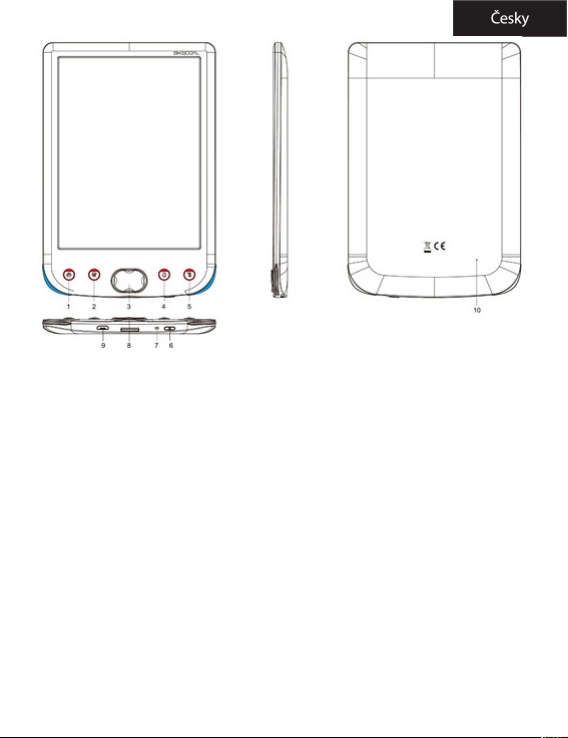
2. tlačítko “Potvrdit”
3. Navigační tlačítka: Nahoru: Předchozí stránka, dolní: další stránka, levé
přední, doprava: další.
4. tlačítko “Zpět ”
5. Tlačítko “Menu”
6. Tlačítko napájení: Stiskněte jej po dobu 5 sekund zapnout nebo vypnout
zařízení
7. LED indikátor nabíjení
8. Micro SD slot
9. Micro USB slot
10. Tlačítko Reset
Page 10

Kongurace a použití
1.1 On / O
Podržte stisknuté tlačítko napájení po dobu 5 sekund.
Pokud se kdykoli přístroj je zamknout, zkuste stisknout tlačítko “Reset” je k
dispozici na zadní straně ebook na 3 sekundy.
1.2 Nabíjení ebook
Při prvním použití, musíte nejprve nabíjet po dobu 8 hodin.
Pokud je baterie vybitá, nabijte připojením dodávaného USB kabelu mezi
PC a eBook.
Nevkládejte s napájecími adaptéry.
1.3 Kopírování souborů na Ebook
Připojte eBook k počítači pomocí dodaného USB kabelu.Zařízení bude
fungovat jako úložné zařízení.
Proveďte normální provoz pro správu souborů, jako jiné paměťové zařízení
USB.
1.4 Základní pojmy
Pomocí směrových tlačítek pro přesun na požadovanou položku z nabídky.
Stisknutím tlačítka Potvrdit vybrat jakoukoli možnost.
Stiskněte tlačítko Enter pro potvrzení.
Stisknutím tlačítka Menu otevřete nabídku možností.
Stisknutím tlačítka Zpět na zrušení výběru a návrat do předchozího menu
nebo stiskněte opakovaně tlačítko pro návrat do hlavního menu.
1.5 Historie Reading
Na hlavní obrazovce zvolte knihu, které jste v poslední době číst a stiskněte
Page 11

tlačítko Potvrdit.
Můžete vybrat posledních 10 měření rychle.
1.6 Book Reader
Z hlavní nabídky vyberte knihovna, stiskněte potvrzovací tlačítko pro vstup
do vaší knize knihovně.
Z knihovny, pomocí směrových tlačítek vyberte knihu a stiskněte tlačítko
Enter pro zobrazení požadované knihy
Při čtení, pomocí směrových tlačítek pro změnu stránek.
Při čtení stránce stiskněte tlačítko Menu používat nabídku možností.
1.7 Prohlížení fotograí
Z hlavní nabídky, zvolte Daląí a stiskněte tlačítko Potvrdit pro vstup do
prohlížeče obrázků.
Vyberte snímek a stiskněte tlačítko Enter pro zobrazení na celou obrazovku.
Stisknutím tlačítka Menu používat nabídku možností.
1.8 Kongurace
Z hlavní nabídky, zvolte Nastavení a stiskněte tlačítko pro potvrzení.
Pomocí kláves se šipkami a Enter nastavení času jazyk a systém nebo jiné
úpravy
1.9 Explorer File
Z hlavní nabídky, zvolte Daląí a stiskněte tlačítko Potvrdit, jednou v tisku
dne Explorer.
• Vyberte složku nebo soubor otevřít.
• Stisknutím tlačítka Menu používat nabídku možností.
1.10 Návod k obsluze
Page 12

Z hlavní nabídky vyberte položku Uživatelská příručka a
stiskněte klávesu Enter.
Návod k použití eBook se otevře
Technická podpora
Pro více informací o tomto produktu naleznete v sekci podpory na našich
webových stránkách www.billowtechnology.com nebo poslat e-mail na
[email protected]
Page 13

Einführung
Vielen Dank, dass Sie sich für die E-Book E02E
Produktbeschreibung
6 “E-Ink-Ebook E02E 6, mit dem Sie mehr als 1.400 Bücher, Anzeigen von
Bildern mit einer Auösung von 800x600 Pixel.
Sein kompaktes und elegantes Design bietet eine angenehme und leicht
Aussehen und mit Hotkeys alles an Ihren Fingerspitzen.
Sein Prozessor für eine schnelle Reaktion auf Last Bücher und Lesen
optimiert.
Es verfügt über einen integrierten Flash-Speicher von 4 GB und eine
Micro-SD-Kartenleser, mit denen Sie Ihre Speicherkapazitäten bis zu 32GB
erweitern wird.
Seine E-Ink-Bildschirm nutzt die beste PVI-Technologie, die eine
elektronische Tinte klar deniert, die Sie weiter zu verbessern.
Packungsinhalt
-E02E
-Quick Installationsanleitung
-Micro USB-Kabel
Hinweis:
Stellen Sie sicher, dass Ihr Paket enthält die oben beschriebenen Elemente.
Wenn Sie feststellen, Teile fehlen oder beschädigt sein, wenden Sie sich bitte
an Ihren Händler.
Systemanforderungen
-1 USB 2.0-Anschluss
-Betriebssystem Windows-
Page 14
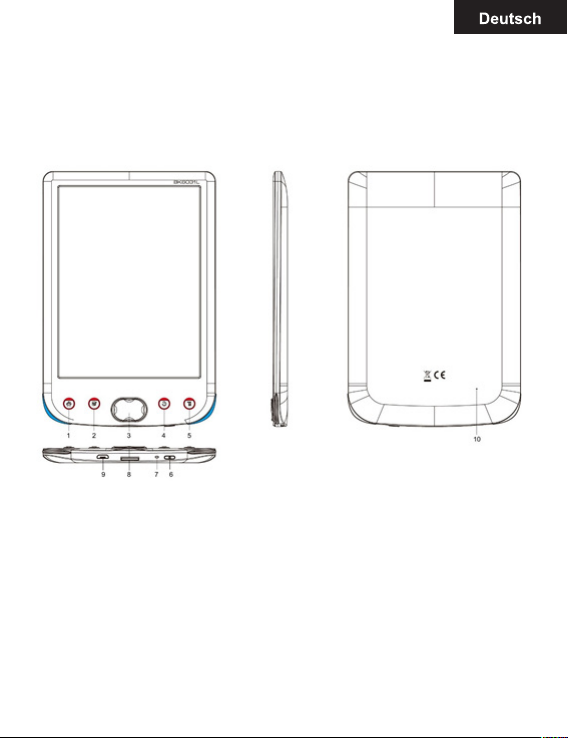
Teilebeschreibung
1. “Home”
2. Taste “Bestätigen”
3. Navigationstasten: Bis: Vorherige Seite, unten: nächste Seite, linke vordere,
rechts neben.
4. S chaltäche “Zurück”
5. Taste “Menu”
6. Netzschalter: Drücken Sie die Taste für 5 Sekunden zum Ein- und
Ausschalten des Geräts
7. LED-Ladeanzeige
8. Micro SD Slot
Page 15

9. Micro-USB-Steckplatz
10. Reset-Taste
Konguration und Verwendung
1.1 Ein / Aus-
Halten Sie die Power-Taste für 5 Sekunden.
Wenn zu irgendeinem Zeitpunkt das Gerät gesperrt ist, drücken Sie die
“Reset” -Taste auf der Rückseite des ebook für 3 Sekunden zur Verfügung.
1.2 Auaden des Ebook
Bei der ersten Benutzung müssen Sie zunächst laden Sie es für 8 Stunden.
Wenn der Akku fast leer ist, laden Sie ihn, indem Sie das mitgelieferte USBKabel zwischen dem PC und eBook.
Nicht mit Netzadapter laden.
1.3 Kopieren von Dateien auf Ebook
Schließen Sie das eBook mit Ihrem PC über das mitgelieferte USB-Kabel. Die
Vorrichtung wird als eine Speichervorrichtung handeln.
Führen Sie normale Datei-Management-Betrieb wie andere USBSpeichergerät.
1.4 Grundlegende Konzepte
Verwenden Sie die Richtungstasten, um zum gewünschten Eintrag aus dem
Menü zu bewegen.
Drücken Sie die Bestätigungstaste, um eine Option zu wählen.
Drücken Sie die Eingabetaste, um zu bestätigen.
Drücken Sie die Menü-Taste, um das Optionsmenü zu önen.
Drücken Sie Zurück, um die Auswahl abzubrechen und zum vorherigen
Menü oder drücken Sie mehrmals, um zum Hauptmenü zurückzukehren.
Page 16

1.5 Lesen Geschichte
Wählen Sie im Hauptfenster das Buch, das Sie kürzlich gelesen habe, und
drücken Sie die Taste Bestätigen.
Sie können Ihre letzten 10 Messwerte schnell auswählen.
1,6 Book Reader
Aus dem Hauptmenü die Option Bibliothek, drücken Sie die
Bestätigungstaste, um in Ihrem Buch-Bibliothek eingeben.
Aus der Bibliothek, mit den Richtungstasten, um ein Buch auszuwählen und
drücken Sie die Enter-Taste, um das gewünschte Buch anzuzeigen
Beim Lesen, drücken Sie die Richtungstasten, um die Seiten zu wechseln.
Im Lese Seite, drücken Sie die Menü-Taste, um das Optionsmenü zu
verwenden.
1.7 Anzeigen von Fotos
Im Hauptmenü, wählen Sie Extras und drücken Sie die Bestätigungstaste,
um die Bildanzeige zu gelangen.
Wählen Sie ein Bild und drücken Sie die Eingabetaste, um vollem Umfang
nutzen.
Drücken Sie die Menü-Taste, um das Optionsmenü zu verwenden.
1.8 Konguration
Im Hauptmenü, wählen Sie Einstellungen und drücken Sie die
Bestätigungstaste.
Verwenden Sie die Pfeiltasten und die Eingabetaste, um die Sprache und die
Systemzeit oder andere Einstellungen vorgenommen
1.9 Datei-Explorer
Im Hauptmenü, wählen Sie Extras und drücken Sie die Bestätigungstaste,
einmal im Inneren Druck auf Explorer.
Page 17

• Wählen Sie einen Ordner oder eine Datei zu önen.
• Drücken Sie die Menü-Taste, um das Optionsmenü zu verwenden.
1.10 Benutzerhandbuch
Aus dem Hauptmenü wählen Sie Benutzerhandbuch und drücken Sie Enter.
Die Bedienungsanleitung eBook önet
Technischer Support
Für weitere Informationen zu diesem Produkt nden Sie auf unserer
Support-Bereich auf unserer Webseite www.billowtechnology.com oder
senden Sie eine E-Mail an [email protected]
Page 18

εισαγωγή
Σας ευχαριστούμε για την επιλογή του E-Book E02E
Περιγραφή Προϊόντος
6 “e-ink Ebook E02E 6 με το οποίο μπορείτε να διαβάσετε περισσότερα από
1.400 βιβλία, να δείτε εικόνες σε ανάλυση 800x600 pixels. Συμπαγές και
κομψό σχεδιασμό του προσφέρει ένα ευχάριστο και ελαφρύ εμφάνιση και
με hotkeys πάντα θα είναι στα χέρια σας.
Επεξεργαστής του είναι βελτιστοποιημένη για γρήγορη απόκριση στα
βιβλία του φορτίου και της ανάγνωσης.
Διαθέτει ενσωματωμένη μνήμη ash 4 GB και μια Micro SD κάρτα
αναγνώστης που θα σας επιτρέψει να επεκτείνετε τις δυνατότητες
αποθήκευσης έως και 32GB.
Οθόνη e-ink του χρησιμοποιεί την καλύτερη τεχνολογία PVI, δείχνοντας ένα
ηλεκτρονικό μελάνι σαφήνεια το οποίο μπορείτε να βελτιώσετε περαιτέρω
περιεχόμενα συσκευασίας
-E02E
-Γρήγορη Οδηγό εγκατάστασης
-Micro Καλώδιο USB
Σημείωση:
Βεβαιωθείτε ότι το πακέτο σας περιέχει τα στοιχεία που περιγράφονται
παραπάνω. Αν βρείτε κάποιο από τα αντικείμενα λείπει ή έχει υποστεί ζημιά,
επικοινωνήστε με τον αντιπρόσωπό σας.
Απαιτήσεις συστήματος
-1 Θύρα USB 2.0
Λειτουργικοί συστήματος των Windows
Page 19
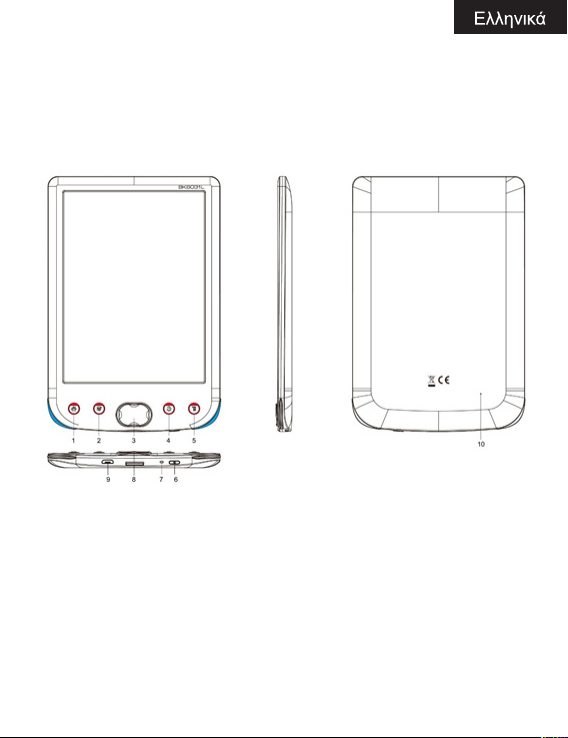
περιγραφή Ανταλλακτικά
1. “Home”
2. κουμπί “Επιβεβαίωση”
3. Πλήκτρα πλοήγησης: Μέχρι: Προηγούμενη σελίδα, κάτω: την επόμενη
σελίδα, αριστερό πρόσθιο, δεξιά: το επόμενο.
4. κουμπί “Επιστροφή”
5. κουμπί “Menu”
6. Κουμπί τροφοδοσίας: πιέστε για 5 δευτερόλεπτα για να ενεργοποιήσετε ή
να απενεργοποιήσετε τη συσκευή
7. LED ένδειξη φόρτισης
8. Micro SD Slot
Page 20

9. υποδοχή micro USB
10. Κουμπί επαναφοράς
Διαμόρφωση και χρήση
1.1 On / O
Κρατήστε πατημένο το κουμπί λειτουργίας για 5 δευτερόλεπτα.
Αν σε οποιαδήποτε στιγμή η συσκευή είναι κλειδωμένη, δοκιμάστε να
πατήσετε το κουμπί “Reset” διαθέσιμες στο πίσω μέρος του ebook για 3
δευτερόλεπτα.
1.2 Φόρτιση το eBook
Για την πρώτη χρήση, θα πρέπει πρώτα να το φορτίσετε για 8 ώρες.
Όταν η μπαταρία είναι χαμηλή, φορτίστε την συνδέοντας το καλώδιο USB
μεταξύ του υπολογιστή και e-Book.
Μην τοποθετείτε με τροφοδοτικά.
1.3 Αντιγραφή αρχείων στο eBook
Συνδέστε το e-Book στον υπολογιστή σας χρησιμοποιώντας το παρεχόμενο
καλώδιο USB. Η συσκευή θα λειτουργήσει ως συσκευή αποθήκευσης.
Εκτελέστε την κανονική λειτουργία διαχείρισης αρχείων, όπως σε άλλη
συσκευή αποθήκευσης USB.
1.4 Βασικές Έννοιες
Χρησιμοποιήστε τα πλήκτρα κατεύθυνσης για να μετακινηθείτε στο
επιθυμητό στοιχείο από το μενού.
Πατήστε το πλήκτρο επιβεβαίωσης για να επιλέξετε οποιαδήποτε επιλογή.
Πατήστε το κουμπί Enter για να επιβεβαιώσετε.
Πατήστε το κουμπί Μενού για να ανοίξετε το μενού επιλογών.
Πατήστε Πίσω για να ακυρώσετε την επιλογή και να επιστρέψετε στο
Page 21

προηγούμενο μενού ή πατήστε επανειλημμένα για να επιστρέψετε στο
κύριο μενού.
1.5 Ανάγνωση Ιστορία
Από την κύρια οθόνη, επιλέξτε το βιβλίο που έχετε διαβάσει πρόσφατα και
πατήστε το πλήκτρο Επιβεβαίωση.
Μπορείτε να επιλέξετε τα τελευταία 10 αναγνώσεις σας γρήγορα.
1.6 Book Reader
Από το κύριο μενού, επιλέξτε Βιβλιοθήκη, πατήστε το κουμπί Επιβεβαίωση
για να εισέλθουν στη βιβλιοθήκη το βιβλίο σας.
Από τη βιβλιοθήκη, χρησιμοποιήστε τα πλήκτρα κατεύθυνσης για να
επιλέξετε ένα βιβλίο και πατήστε το κουμπί Enter για να εμφανιστεί το
επιθυμητό βιβλίο
Κατά την ανάγνωση, πατήστε τα πλήκτρα κατεύθυνσης για να αλλάξετε τις
σελίδες.
Στη σελίδα ανάγνωση, πατήστε το κουμπί Μενού για να χρησιμοποιήσετε
το μενού επιλογών.
1.7 Προβολή φωτογραφιών
Από το κύριο μενού, επιλέξτε Πρόσθετα και πατήστε το κουμπί Επιβεβαίωση
για να μπείτε στο πρόγραμμα προβολής εικόνων.
Επιλέξτε μια εικόνα και πατήστε το κουμπί Enter για να δείτε την πλήρη
οθόνη.
Πατήστε το κουμπί Μενού για να χρησιμοποιήσετε το μενού επιλογών.
1.8 Διαμόρφωση
Από το κύριο μενού, επιλέξτε Ρυθμίσεις και πατήστε το πλήκτρο
επιβεβαίωσης.
Χρησιμοποιήστε τα πλήκτρα βέλους και enter για να ορίσετε τη γλώσσα και
την ώρα του συστήματος ή άλλες προσαρμογές
Page 22

1.9 File Explorer
Από το κύριο μενού, επιλέξτε Πρόσθετα και πατήστε το κουμπί Επιβεβαίωση,
μια φορά μέσα Τύπο σχετικά Explorer.
• Επιλέξτε ένα φάκελο ή αρχείο για να το ανοίξετε.
• Πατήστε το κουμπί Μενού για να χρησιμοποιήσετε το μενού επιλογών.
1.10 Εγχειρίδιο χρήστη
Από το κύριο μενού, επιλέξτε Εγχειρίδιο Χρήστη και πατήστε Enter.
Το εγχειρίδιο χρήσης του e-Book θα ανοίξει
Τεχνική Υποστήριξη
Για περισσότερες πληροφορίες σχετικά με αυτό το προϊόν, παρακαλούμε
επισκεφθείτε την ενότητα υποστήριξης στην ιστοσελίδα μας www.
billowtechnology.com ή να στείλετε ένα email στο support@
billowtechnology.com
Page 23

Introduction
Thank you for choosing the E-Book E02E
Product Description
6” E-ink Ebook E02E 6 with which you can read more than 1,400 books, view
images at a resolution of 800x600 pixels. Its compact and elegant design
oers a pleasing and lightweight appearance and with hotkeys everything
will be at your ngertips.
Its processor is optimized for fast response to load books and reading.
It has an onboard ash memory of 4 GB and a Micro SD card reader that will
allow you to expand your storage capabilities up to 32GB.
Its E-ink screen uses the best PVI technology, showing an electronic ink
clearly dened which you can further enhance .
Package contents
-E02E
-Quick installation guide
-Micro USB Cable
Note:
Make sure that your package contains the items described above. If you nd
any items are missing or damaged, please contact your dealer.
System Requirements
-1 USB 2.0 port
-Operating System Windows
Parts description
Page 24
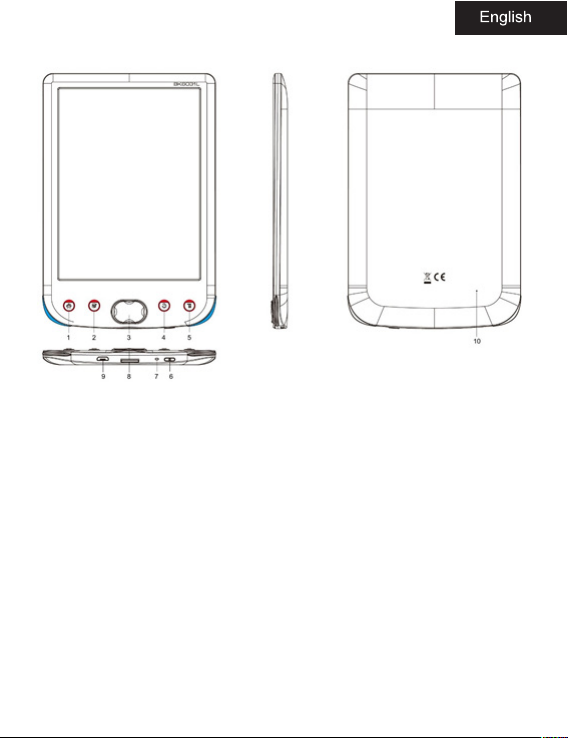
1. “Home”
2. button “Conrm”
3. Navigation buttons: Up: Previous page, bottom: next page, left anterior,
right: next.
4. “Back” button
5. Button “Menu”
6. Power Button: Press it for 5 seconds to turn on or o the device
7. LED charging indicator
8. Micro SD Slot
9. Micro USB slot
Page 25

10. Reset Button
Conguration and Use
1.1 On / O
Hold down the power button for 5 seconds.
If at any time your device is locked, try pressing the “Reset” button available
on the back of the ebook for 3 seconds.
1.2 Charging the Ebook
For the rst use, you must rst charge it for 8 hours.
When the battery is low, charge it by connecting the supplied USB cable
between the pc and eBook.
Do not load with power adapters.
1.3 Copy les to Ebook
Connect the eBook to your PC using the supplied USB cable. The device will
act as a storage device.
Perform normal le management operation like other USB storage device.
1.4 Basic Concepts
Use the direction buttons to move to the desired item from the menu.
Press the Conrm button to choose any option.
Press the Enter button to conrm.
Press the Menu button to open the options menu.
Press Back to cancel the selection and return to the previous menu or press
repeatedly to return to the main menu.
1.5 Reading History
Page 26

From the main screen, select the book you’ve read recently and press the
Conrm button.
You can select your last 10 readings quickly.
1.6 Book Reader
From the main menu, select Library, press the conrm button to enter in
your book library.
From the library, use the direction buttons to select a book and press the
Enter button to display the desired book
When reading, press the directional buttons to change pages.
In reading page, press the Menu button to use the options menu.
1.7 Viewing Photos
From the main menu, select Extras and press the Conrm button to enter
the image viewer.
Select an image and press the Enter button to view full screen.
Press the Menu button to use the options menu.
1.8 Conguration
From the main menu, select settings and press the conrm button.
Use the Arrow keys and Enter to set the language and system time or other
adjustments
1.9 File Explorer
From the main menu, select Extras and press the Conrm button, once
inside press on Explorer.
• Select a folder or le to open.
• Press the Menu button to use the options menu.
1.10 User Manual
Page 27

From the main menu, select User Manual and press Enter.
The eBook user manual will open
Technical Support
For more information about this product please visit our support section
on our web site www.billowtechnology.com or send an email to support@
billowtechnology.com
Page 28

Introducción
Gracias por elegir el E-Book E02E
Descripción del producto
E-Book E-ink E02E de 6” con en el que podrás leer más de 1400 libros, ver imágenes
en una resolución de 800x600 pixeles.
Su diseño compacto y elegante ofrece un aspecto agradable y ligero a su vez,
además con sus teclas de acceso rápido todo estará al alcance de tu mano.
Su procesador es óptimo para para una rápida respuesta de carga de libros y su
lectura.
Dispone de una memoria interna ash de 4 GB y además de un lector de tarjetas
Micro SD que le permitirá ampliar su posibilidad de almacenamiento hasta 32GB.
Su pantalla E-ink utiliza la mejor tecnología PVI, mostrando una tinta electrónica
más clara y denida para su vista .
Contenido del embalaje
-E02E
-Guía rápida de instalación
-Cable Micro Usb
-Nota:
Asegúrese de que su embalaje contiene los elementos descritos arriba. Si encuentra
que falta algún elemento o está dañado, por favor, contacte con su distribuidor.
Requisitos del sistema
-1 Puerto USB 2.0
-Sistema Operativo Windows o posteriores.
Page 29
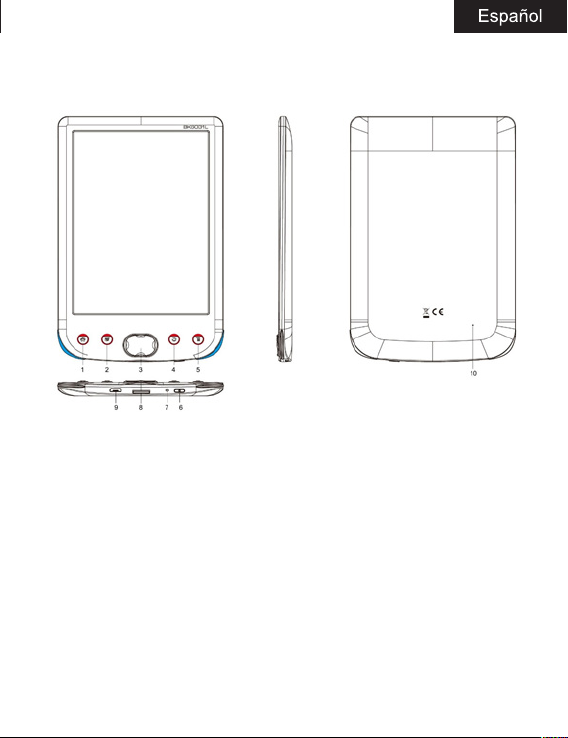
Descripción de las partes
1. B otón “Home”
2. B otón “Conrmar”
3. Botones de navegación: arriba: página anterior, abajo: página siguiente,
izquierda: anterior, derecha: siguiente.
4. B otón “Atrás”
5. B otón “Menú”
6. Botón de encendido: Presiónalo durante 5 segundos para encender o apagar
el dispositivo
7. Indicador led de carga
8. Ranura Micro SD
9. Ranura Micro USB
Page 30

10. Botón Reset
Conguración y uso
1.1 Encender / Apagar
Mantenga pulsado el botón de encendido durante 5 segundos.
Si en algún momento su dispositivo se bloquea, pruebe a pulsar el botón “Reset”
disponible en la parte trasera del ebook durante 3 segundos.
1.2 Cargar el Ebook
Para su primer uso debe cargarlo previamente durante 8 horas.
Cuando la batería esté baja, cárguela conectando el cable usb suministrado entre
el pc y el ebook.
No lo cargue con adaptadores de corriente.
1.3 Copiar archivos al Ebook
Conecte el ebook al PC mediante el cable USB suministrado, el dispositivo actuará
como un dispositivo de almacenamiento.
Realice la operación normal de administración de archivos como cualquier otro
dispositivo USB de almacenamiento.
1.4 Conceptos Básicos
Utilice los botones de dirección para moverse hasta el elemento que desee del
Menú.
Pulse el botón Conrmar para elegir cualquier opción.
Pulse el botón Menu para abrir el menú de opciones.
Presione el botón Volver para cancelar la selección o volver al menú anterior o
púlselo varias veces para volver al menú principal.
1.5 Historial de lectura
Desde la pantalla principal, seleccione su libro que haya leído recientemente y
pulse el botón Conrmar.
Page 31

1.6 Lector de Libros
Desde el menú principal, seleccione Biblioteca, pulse el boton Conmar para
entrar en libro de su biblioteca.
Desde la biblioteca de libros, usar los botones de dirección para seleccionar un
libro y pulse el boton Enter para abrir el libro deseado
Al leer, pulse los botones de dirección para cambiar de página.
En la página de lectura, pulse el boton Menu para usar el menu de opciones.
1.7 Visualización de fotos
Desde el menú principal, seleccione Extras y pulse el botón Conrmar para entrar
en el visor de imágenes.
Seleccione una imagen y pulse el boton Enter para ver la pantalla completa.
Pulse el boton Menu para usar el menu de opciones.
1.8 Conguración
Desde el menú principal, seleccione Ajustes y pulse el botón Conrmar.
Utilice los botones de dirección y Enter para congurar el idioma y hora del
sistema u otros ajustes
1.9 Explorador de archivos
Desde el menú principal, seleccione Extras y pulse el boton Conrmar, una vez
dentro pulse en Explorador.
• Seleccione una carpeta o archivo para abrirlo.
• Pulse el botón Menú para usar el menú de opciones.
1.10 Manual de Usuario
Desde el menú principal, seleccione Manual de Usuario y pulse el botón Enter.
Se abrirá el manual de usuario del libro electrónico.
Page 32

Eesti
Soporte técnico
Por favor para más información sobre este producto diríjase a nuestra web www.
billowtechnology.com sección soporte o escriba un correo electrónico a :
[email protected]
Page 33

Sissejuhatus
Täname E-Book E02E
Toote kirjeldus
6 “E-ink Ebook E02E 6, millega saab lugeda rohkem kui 1400 raamatut, vaadata pilte
resolutsioon 800x600 pikslit.
Selle kompaktne ja elegantne disain pakub meeldiv ja kerge välimuse ja kiirklahvid
kõik saab sinu käeulatuses.
Selle protsessor on optimeeritud kiiret reageerimist koormusele raamatuid ja
lugemist.
See on pardal ash mälu 4 GB ja Micro SD kaardi lugeja, mis võimaldab teil laiendada
oma ladustamise võimalustele kuni 32GB.
Selle E-tindi ekraan kasutab parimat Polüvinüülimidasooli tehnoloogia, mis näitab
elektroonilise tindi selgelt määratletud, mis saab veelgi suurendada,.
Pakendi sisu
-E02E
-Quick Paigaldusega
Micro USB kaabel
Märkus:
Veenduge, et teie pakett sisaldab objekte eespool kirjeldatud. Kui leiate midagi on
puudu või kahjustatud, võta ühendust oma edasimüüjaga.
Nõuded süsteemile
-1 USB 2.0 port
-Operating Süsteem Windows
Page 34
Eesti
Parts kirjeldus
1. “Home”
2. nuppu “K innita”
3. Navigation nupud: Up: Eelmine alt: järgmisel leheküljel, vasakul anterior, eks:
järgmisel aastal.
4. “Back” nuppu
5. Button “Menu”
6. Toide nupp: vajutage seda 5 sekundit sisse- ja väljalülitamine seadme
7. LED laadimise indikaator
8. Micro SD Slot
9. Micro USB pesa
Page 35

10. Reset nupp
Konguratsioon ja kasutage
1.1 On / O
Hoia power nuppu 5 sekundit.
Kui mingil ajal seade on lukus, proovige vajutada nupule “Vaikeväärtused” saadaval
tagaküljel ebook 3 sekundit.
1.2 laadimine Ebook
Esimest kasutamiseks peate esmalt küsida seda 8 tundi.
Kui aku on tühi, laadige see ühendades USB-kaabli ja arvuti vahelise raamatu.
Ärge pange koos toiteplokk.
1.3 kopeerida faile Ebook
Ühendage raamatu arvutisse, kasutades kaasasolevat USB-kaablit. Seade toimib
mäluseade.
Tehakse tavaline fail operatsiooniga nagu ka teised USB mäluseade.
1.4 põhimõisted
Kasutage suunas nuppe, et liikuda soovitud menüüst.
Vajuta Kinnita nupul ühtegi võimalust.
Vajutage nuppu, et kinnitada.
Vajutage menüü nuppu, et avada menüüst.
Press Tagasi valiku tühistamiseks ning naasta eelmisesse menüüsse või vajutage
korduvalt tagasi peamenüüsse.
1.5 Reading ajalugu
Page 36

Eesti
Peaekraanilt valige raamat, mida olen lugenud viimasel ajal ja vajuta Conrm
nuppu.
Saate valida oma viimase 10 näidud kiiresti.
1.6 Book Reader
Alates põhimenüüst valige Library, vajuta conrm nuppu, et sisestada oma raamatu
raamatukogust.
Alates raamatukogu kasutada suuna nuppe, et valida raamatu ja vajutage Enter
nuppu, et kuvada soovitud raamat
Lugedes vajutage suunanuppude muuta lehekülge.
Lugemise lehele vajutage Menu nuppu kasutada menüüst.
1.7 Piltide vaatamine
Peamenüüst valige Lisad ja vajuta Conrm nuppu, et sisestada pildi vaataja.
Valige pilt ja vajutage nuppu Enter vaatamiseks täisekraanil.
Vajutage MENU nuppu kasutada menüüst.
1.8 Conguration
Alates peamine Menüü, valige Seaded ja vajutage conrm nuppu.
Kasuta nooleklahve ja Enter keele ja süsteemi aja või muud korrigeerimised
1.9 File Explorer
Peamenüüst valige Lisad ja vajuta Conrm nuppu, kord sees ajakirjanduses Explorer.
• Valige kaust või fail avada.
• Vajutage MENU nuppu kasutada menüüst.
1.10 Kasutusjuhend
Page 37

Alates põhimenüüst valige kasutusjuhend ja vajutage Enter.
Raamatu kasutusjuhendis avaneb
Tehniline tugi
Rohkem informatsiooni selle toote kohta leiate meie klienditoe sektsiooni meie
kodulehel www.billowtechnology.com või saatke e-Support@billowtechnology.
com
Page 38

Introduction
Merci d´avoir choisi le livre électronique E02E
Description du produit
Livre électronique E-ink de 6 pouces E02E avec lequel vous pouvez lire plus
de 1400 livres, acher des images à une résolution de 800x600 pixels.
Son design compact et élégant ore un aspect agréable et avec ses touches
de raccourcies tout sera à portée de main.
Son processeur est optimisé pour une réponse rapide pour le chargement
de livres et la lecture.
Avec mémoire interne ash de 4 GB ainsi qu’un lecteur de carte Micro SD
qui vous permettra d´étendre vos capacités de stockage jusqu’à 32 Gb.
Son écran E-ink utilise le meilleur de la technologie PVI, qui peut être encore
plus amélioré. Engagement de Billow pour la solution idéal pour le lecteur.
Lisez vos livres comme s’il s’agissait de papier!
Contenu de l´emballage
-E02E
-Guide rapide d´installation
-Câble Micro USB
Note:
Assurez-vous que votre paquet contient les éléments décrits ci-dessus.
Si vous trouvez des articles manquants ou endommagés, s’il vous plaît
contactez votre revendeur.
Exigences du Système
-1 port USB 2.0
-Système d´exploitation Windows ou versions postérieures
Page 39
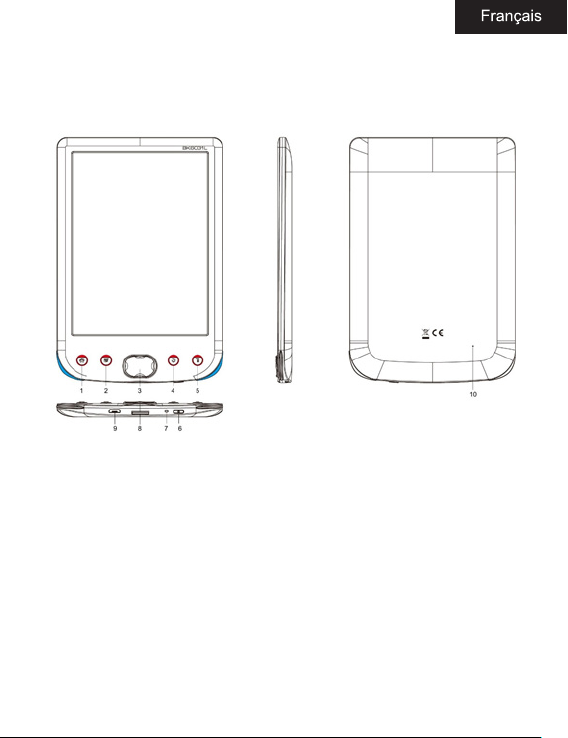
Descriptions des pièces
1. “Home”
2. bouton “Conrmer ”
3. Touches de navigation: Up: Page précédente, inférieure: page suivante,
antérieure gauche, à droite: prochaines.
4. bouton “Retour ”
5. B outon “Menu”
6. Bouton d’alimentation: Appuyez sur ce bouton pendant 5 secondes pour
activer ou désactiver le dispositif
7. indicateur de charge à LED
8. Micro slot SD
9. fente Micro USB
Page 40

10. Bouton de réinitialisation
Conguration et utilisation
1.1 Allumer / Éteindre
Maintenez enfoncé le bouton d’alimentation pendant 5 secondes.
Si à tout moment votre appareil est verrouillé, essayez d’appuyer sur le
bouton “Reset” disponible à l’arrière de l’ebook pendant 3 secondes.
1.2 Charger le livre électronique
Pour votre première utilisation il faut d’abord le charger pendant 8 heures.
Lorsque la batterie est faible, le charger en branchant le câble USB fourni
entre le pc et le livre électronique
Ne pas utiliser des adaptateurs d´alimentation pour charger ce livre
électronique.
1.3 Copier des chiers au livre
Connectez le livre à votre PC en utilisant le câble USB fourni, le dispositif
agira comme un périphérique de stockage.
Eectuer une opération de gestion de chier normal comme tout autre
périphérique de stockage USB.
1.4 Concepts de base
Utilisez les touches de direction pour passer à l’élément désiré dans le menu.
Appuyez sur le bouton de conrmation pour choisir une option.
Appuyez sur le bouton Menu pour ouvrir le menu des options.
Appuyez sur Retour pour annuler la sélection et revenir au menu précédent
ou appuyez plusieurs fois pour revenir au menu principal.
1.5 Historique de lecture
Page 41

De l’écran principal, sélectionnez le livre que vous avez lu récemment et
appuyez sur le bouton Valider.
1.6 Lecteur de Livres
Dans le menu principal, sélectionnez Bibliothèque, appuyez sur le bouton
de conrmation pour entrer dans votre bibliothèque de livres.
De la bibliothèque de livres, utiliser les touches de direction pour
sélectionner un livre et appuyez sur la touche Entrée pour acher le livre
de votre choix
Lors de la lecture, appuyez sur les touches directionnelles pour changer de
page.
Dans la page de lecture, appuyez sur le bouton Menu pour utiliser le menu
d’options.
1.7 Visualisation des photos
Dans le menu principal, sélectionnez Extras et appuyez sur le bouton de
conrmation pour entrer dans la visionneuse d’image.
Sélectionnez une image et appuyez sur la touche Entrée pour acher en
plein écran.
Appuyez sur le bouton Menu pour utiliser le menu d’options.
1.8 Conguration
Dans le menu principal, sélectionnez Paramètres et appuyez sur le bouton
de conrmation.
Utilisez les touches directionnelles et Entrée pour dénir la langue, heure ou
d’autres ajustements
1.9 Explorateur de chiers
Page 42

Dans le menu principal, sélectionnez Extras et appuyez sur le bouton de
conrmation, une fois à l’intérieur de presse sur Explorer.
• Sélectionnez un dossier ou chier pour l’ouvrir.
• Appuyez sur le bouton Menu pour utiliser les options de menu.
1.10 Guide d´utilisateur
Dans le menu principal, sélectionnez guide d’utilisateur et appuyez sur
Entrée.
Le guide s´ouvrira.
Support Technique
Pour plus d’informations sur ce produit veuillez visiter notre section support
de notre site web www.billowtechnology.com ou envoyez un courriel à
[email protected]
Page 43

Uvod
Hvala vam na odabiru E-knjige E02E
Opis proizvoda
6 “E-ink Ebook E02E 6 s kojima možete pročitati više od 1.400 knjiga,
pogledajte slike u rezoluciji od 800x600 piksela.
Njegov kompaktan i elegantan dizajn pruža ugodan i lagan izgled i hotkeys
sve će biti na dohvat ruke.
Njegov procesor optimiziran za brzo odgovor na opterećenja knjige i čitanja.
Ona ima onboard ash memorije od 4 GB i Micro čitač SD kartica koja će
vam omogućiti da proširite vaše sposobnosti za pohranu do 32GB.
Njegova E-ink ekran koristi najbolju tehnologiju PVI, pokazujući elektronski
tinte jasno deniranu koje možete dodatno poboljšati.
Sadržaj pakiranja
-E02E
-Quick Vodič za instalaciju
-Micro USB kabel
Napomena:
Pobrinite se da vaš paket sadrži stavke gore opisane. Ako ste pronašli neki
predmeti su nedostaje ili je oštećen, molimo obratite se svom dobavljaču.
Zahtjevi sustava
-1 USB 2.0 priključak
-Operating Sustav Windows
Opis Dijelovi
Page 44
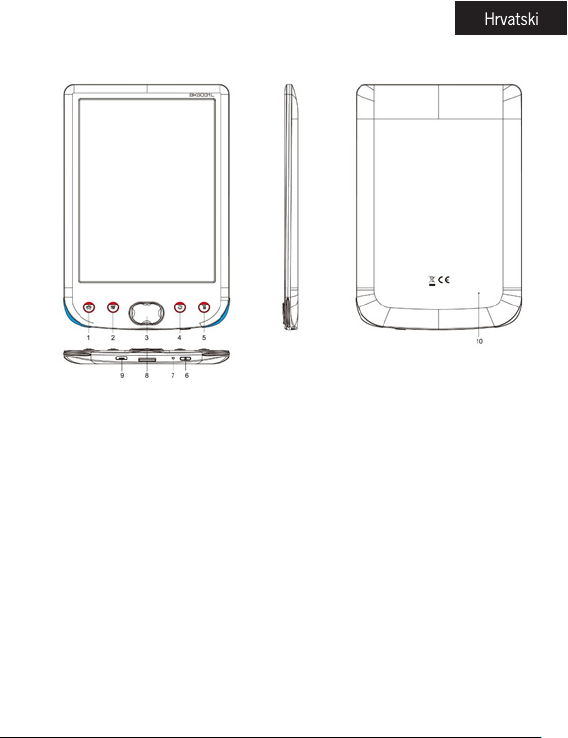
1. “Home”
2. Gumb “Potvrdi”
3. Navigacijske tipke: do: Prethodna stranica, dno: Sljedeća stranica, lijevi
prednji, desno: sljedeći.
4. “Back” gumb
5. Gumb “M enu”
6. gumba: Pritisnite ga za 5 sekundi za uključivanje i isključivanje uređaja
7. LED indikator punjenja
8. Micro SD utor
9. Micro USB slot
10. Reset Button
Page 45

Konguracija i uporaba
1,1 On / O
Držite pritisnutu tipku za uključivanje 5 sekundi.
Ako u bilo kojem trenutku vaš uređaj zaključan, pokušajte pritisnuti tipku
dostupno na poleđini knjiga za 3 sekunde “Reset”.
1.2 Punjenje elektronička knjiga
Za prve uporabe, najprije ga morate napuniti za 8 sati.
Kada je baterija slaba, napunite je spajanjem USB kabel između računala i
eBook.
Ne stavljajte sa snagom adaptera.
1.3 kopirali datoteke u e-knjiga
Spojite eBook na računalo pomoću isporučenog USB kabela.Uređaj će
djelovati kao uređaj za pohranu.
Izvođenje normalan rad upravljanje datotekama poput drugih USB uređaja
za pohranu.
1.4 Osnovni pojmovi
Pomoću strelica za pomicanje do željene stavke iz izbornika.
Pritisnite tipku Potvrdi da odaberete bilo koju opciju.
Pritisnite Enter za potvrdu.
Pritisnite tipku Izbornik za otvaranje izbornika opcija.
Pritisnite Natrag za poništavanje odabira i povratak na prethodni izbornik ili
pritisnite više puta za povratak na glavni izbornik.
1.5 Čitanje Povijest
Na glavnom zaslonu, odaberite knjigu koju ste pročitali u zadnje vrijeme i
Page 46

pritisnite tipku za potvrdu.
Možete odabrati svoje posljednje 10 čitanja brzo.
1.6 Book Reader
Na glavnom izborniku, odaberite Library, pritisnite gumb Potvrdi ući u svoju
knjigu knjižnici.
Iz knjižnice, korištenje strelica za odabir knjigu i pritisnite gumb Enter za
prikaz željene knjige
Čitajući, pritisnite tipke za kretanje mijenjati stranice.
U čitanju stranici, pritisnite gumb Izbornik za korištenje izbornika opcija.
1.7 Pregled Fotograje
Na glavnom izborniku, odaberite Dodaci i pritisnite gumb Potvrdi ući u
preglednik slika.
Odaberite sliku i pritisnite tipku Enter da biste vidjeli puni zaslon.
Pritisnite gumb Izbornik za korištenje izbornika opcija.
1.8 Konguracija
Na glavnom izborniku odaberite Postavke i pritisnite gumb za potvrdu.
Koristite tipke sa strelicama i Enter za postavljanje vremena jezika i sustava
ili druge prilagodbe
1.9 File Explorer
Na glavnom izborniku, odaberite Dodaci i pritisnite gumb Potvrdi, jednom
unutar pritisnite na Exploreru.
• Odaberite mapu ili datoteku za otvaranje.
• Pritisnite tipku Izbornik za korištenje izbornika opcija.
1.10 Upute
Page 47

Na glavnom izborniku, odaberite korisnički priručnik i pritisnite Enter.
EBook korisnički priručnik će otvoriti
Tehnička podrška
Za više informacija o ovom proizvodu potražite na našim stranicama za
podršku na našoj web stranici www.billowtechnology.com ili pošaljite
e-mail na [email protected]
Page 48

Bevezetés
Köszönjük, hogy az e-könyv E02E
A termék leírása
6 “E-ink Ebook E02E 6, amellyel el tudja olvasni több mint 1400 könyvet,
nézd meg a képeket a felbontása 800x600 pixel.
A kompakt és elegáns design kínál kellemes és könnyű megjelenése és a
gyorsbillentyűk minden lesz kéznél.
A processzor van optimalizálva a gyors válasz terhelés könyvek és az olvasás.
Meg van egy beépített ash memória 4 GB, és egy Micro SD kártya olvasó,
amely lehetővé teszi, hogy bővítse ki a tárolási képességekkel akár 32 GB.
Az E-ink képernyő használ a legjobb PVI technológia, amely bemutatja
az elektronikus tinta egyértelműen meghatározni, amelyek segítségével
tovább fokozza.
A csomag tartalma
-E02E
-Gyors Telepítési útmutató
-Micro USB Cable
Megjegyzés:
Győződjön meg arról, hogy a csomag tartalmazza az elemeket a fent leírt.
Ha bármi hiányzik vagy sérült, kérjük forduljon a forgalmazóhoz.
System Requirements
-1 USB 2.0 port
-MŰKÖDÉSI Rendszer Windows
alkatrészek leírása
Page 49
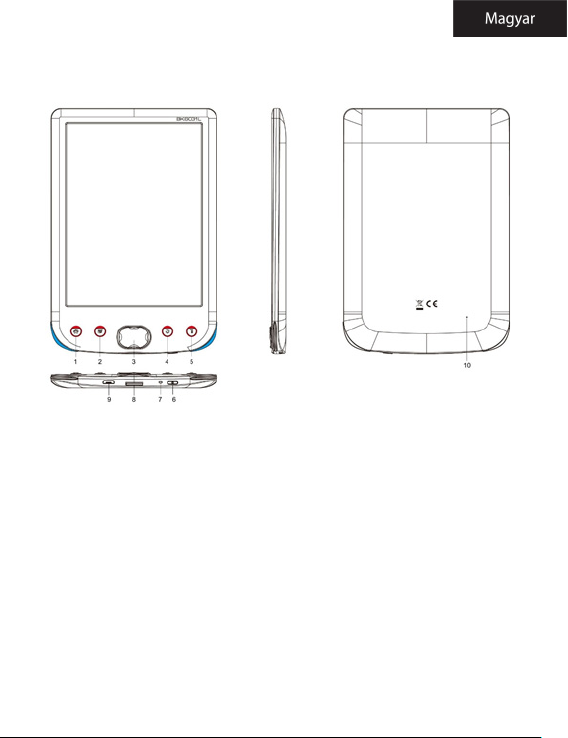
1. “Home”
2. G omb “Megerősítés”
3. Navigációs gombok: fel: Előző oldal, alsó: következő oldal, bal elülső, jobb:
a következő.
4. “Vissza” gomb
5. gomb “M enu”
6. Power gomb: Nyomja meg 5 másodpercig, hogy be- vagy kikapcsolja a
készüléket
7. LED töltés jelzése
8. Micro SD Slot
9. Micro USB slot
Page 50

10. Reset gomb
Conguration and Use
1.1 On / O
Tartsa lenyomva a bekapcsoló gombot 5 másodpercig.
Ha bármikor a készülék zárolt, úgy nyomja meg a “Reset” gomb elérhető a
háton és a ebook 3 másodpercig.
1.2 Töltése Ebook
Az első használat, először fel kell töltenie 8 órán keresztül.
Amikor az akkumulátor töltöttsége alacsony, töltse fel csatlakoztatja a
mellékelt USB-kábel a PC és eBook.
Ne töltsön be a hálózati adaptert.
1.3 Fájlok másolása Ebook
Csatlakoztassa az eBook a számítógéphez a mellékelt USB-kábelt. A készülék
fog működni, mint egy tároló eszközt.
Végezze szokásos fájlkezelő művelet, mint más USB tárolóeszköz.
1.4 Alapvető fogalmak
Az irány gombokkal lépjen a kívánt elemet a menüben.
Nyomja meg a Rendben gombot, hogy választani opciót.
Nyomja meg az Enter gombot.
Nyomja meg a Menu gombot a beállítások menü megnyitásához.
Nyomjuk meg a Vissza gombot a kiválasztás, és térjen vissza az előző
menübe vagy ismételten, hogy visszatérjen a főmenübe.
1.5 Reading History
A főképernyőn válassza ki a könyvet, amit olvastam nemrég, és nyomja meg
Page 51

a Rendben gombot.
Megadhatja, hogy az utolsó 10 mért gyorsan.
1.6 Book Reader
A főmenüben válassza Library, nyomja meg a Rendben gombot a könyvében
könyvtárban.
A könyvtárból, az irány gombokkal válassza ki a könyvet, és nyomja meg az
Enter gombot a kívánt könyv
Olvasása közben, nyomja meg az iránygombok az oldalak váltásához.
Az olvasás oldalon, nyomja meg a Menü gombot, hogy a beállítások
menüben.
1.7 Fényképek megtekintése
A főmenüben válasszuk az Extrák és nyomja meg a Rendben gombot a
képnéző.
Válasszon ki egy képet, és nyomja meg az Enter gombot a teljes képernyős.
Nyomja meg a Menu gombot, hogy a beállítások menüben.
1.8 Conguration
A főmenüből válassza ki a beállításokat, és nyomja meg a megerősítés
gombot.
Használja a nyilakkal és az Enter nyelv és rendszer idő vagy egyéb kiigazítások
1.9 File Explorer
A főmenüben válasszuk az Extrák és nyomja meg a Jóváhagyás gombot, ha
egyszer benne sajtó Explorer.
• Válasszon ki egy mappát vagy fájlt megnyitni.
• Nyomja meg a Menü gombot, hogy a beállítások menüben.
1.10 Használati útmutató
Page 52

A főmenüben válassza Felhasználói kézikönyv, és nyomja meg
az Entert.
Az eBook felhasználói kézikönyv megnyílik
Műszaki Támogatás
Ha többet szeretne megtudni erről a termékről, kérjük, látogasson el a
támogatási részt honlapunkon www.billowtechnology.com vagy küldjön
egy e-mailt, hogy [email protected]
Page 53

Introduzione
Grazie per aver scelto l’E-Book E02E
Descrizione Del Prodotto
6 “E-ink Ebook E02FL 6 con cui è possibile leggere più di 1400 libri,
visualizzare immagini con una risoluzione di 800x600 pixel.
Il suo design compatto ed elegante, ore un aspetto piacevole e leggero e
con hotkeys tutto sarà a portata di mano.
Il suo processore è ottimizzato per una risposta rapida ai libri di carico e della
lettura.
Ha una memoria ash integrata di 4 GB e un lettore di micro SD card che vi
permetterà di espandere le vostre capacità di storage no a 32GB.
Il suo schermo E-ink utilizza la migliore tecnologia di PVI, con un inchiostro
elettronico chiaramente denita che si può ulteriormente migliorare .
Contenuto della confezione
-E02E
Guida installazione -Rapido
Cavo USB -Micro
Nota:
Vericare che la confezione contenga gli elementi sopra descritti. Se trovate
tutti gli elementi mancanti o danneggiati, contattare il rivenditore.
Requisiti di sistema
-1 Porta USB 2.0
-Operating Di sistema di Windows
Descrizione ricambi
Page 54
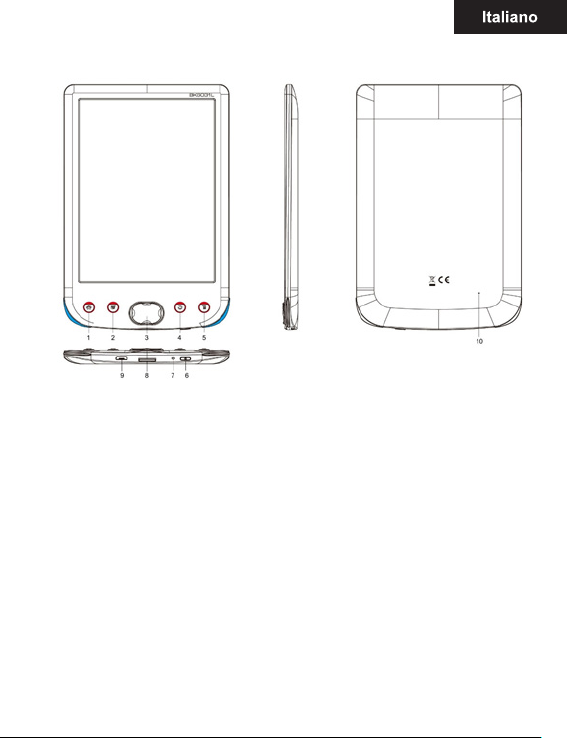
1. “Home”
2. Tasto “Conferma”
3. Pulsanti di navigazione: Up: pagina precedente, inferiore: pagina
successiva, anteriore sinistro, destro: prossimi.
4. pulsante “Indietro”
5. Pulsante “Menu”
6. Pulsante di alimentazione: Premere per 5 secondi per accendere o
spegnere il dispositivo
7. LED indicatore di carica
8. Micro SD Slot
9. Micro slot USB
Page 55

10. Pulsante di ripristino
Congurazione e utilizzo
1.1 On / O
Tenere premuto il pulsante di accensione per 5 secondi.
Se in qualsiasi momento il dispositivo è bloccato, provare a premere il tasto
“Reset”, disponibile sul retro del ebook per 3 secondi.
1.2 Carica della Ebook
Per il primo utilizzo, è necessario prima caricarlo per 8 ore.
Quando la batteria è scarica, caricarla collegando il cavo USB in dotazione
tra il pc e eBook.
Non caricare con adattatori di corrente.
1.3 Copiare i le Ebook
Collegare l’eBook al PC tramite il cavo USB in dotazione. Il dispositivo agisce
come dispositivo di memorizzazione.
Eseguire il funzionamento normale di gestione dei le come altro dispositivo
di memorizzazione USB.
1.4 Concetti di base
Utilizzare i tasti di direzione per spostarsi sulla voce desiderata dal menu.
Premere il pulsante Conferma per scegliere un’opzione.
Premere il tasto Invio per confermare.
Premere il pulsante Menu per aprire il menu delle opzioni.
Premere Indietro per annullare la selezione e tornare al menu precedente
oppure premere ripetutamente per tornare al menu principale.
1.5 Reading Storia
Page 56

Dalla schermata principale, selezionare il libro che hai letto di recente e
premete il tasto Conferma.
È possibile selezionare le ultime 10 letture rapidamente.
1.6 Book Reader
Dal menu principale, selezionare Biblioteca, premere il pulsante di conferma
per entrare nella libreria libro.
Dalla libreria, utilizzare i tasti direzionali per selezionare un libro e premere il
tasto Invio per visualizzare il libro desiderato
Durante la lettura, premere i tasti direzionali per cambiare pagina.
Nella pagina di lettura, premere il tasto Menu per usare il menu delle opzioni.
1.7 Visualizzazione di foto
Dal menu principale, selezionare Extra e premere il tasto Conferma per
aprire il visualizzatore di immagini.
Selezionare un’immagine e premere il tasto Invio per visualizzare a schermo
intero.
Premere il pulsante Menu per usare il menu delle opzioni.
1.8 Congurazione
Dal menu principale, selezionare Impostazioni e premere il tasto di
conferma.
Utilizzare i tasti freccia e Invio per impostare l’ora e la lingua di sistema o
altre rettiche
1.9 Explorer File
Dal menu principale, selezionare Extra e premere il tasto Conferma, una
volta dentro premere Explorer.
• Selezionare una cartella o un le da aprire.
Page 57

• Premere il pulsante Menu per utilizzare il menu delle opzioni.
1.10 Manuale d’uso
Dal menu principale, manuale dell’utente selezionare e premere Invio.
Il manuale utente eBook aprirà
Supporto Tecnico
Per ulteriori informazioni su questo prodotto si prega di visitare la nostra
sezione supporto sul nostro sito web www.billowtechnology.com o inviare
una mail a [email protected]
Page 58

Nederlands
Introductie
Dank u voor het kiezen van de E-Book E02E
Productomschrijving
6 “E-ink Ebook E02E 6 waarmee je kunt meer dan 1.400 boeken, afbeeldingen
bekijken gelezen op een resolutie van 800x600 pixels.
Zijn compacte en elegante ontwerp biedt een aangename en lichte
uitstraling en met hotkeys zal alles binnen handbereik.
De processor is geoptimaliseerd voor snelle reactie op de belasting boeken
en lezen.
Het heeft een onboard ash-geheugen van 4 GB en een Micro SD-kaartlezer
die u zal toestaan om uw opslagcapaciteit uit te breiden tot 32GB.
De E-ink scherm maakt gebruik van de beste PVI-technologie, die een
elektronische inkt duidelijk omschreven die u verder kunnen verbeteren
door middel.
Inhoud van de verpakking
-E02E
-Quick Installatiegids
-Micro USB-kabel
Let op:
Zorg ervoor dat uw pakket bevat de hierboven beschreven items. Als je
merkt dat er onderdelen ontbreken of beschadigd zijn, neem dan contact
op met uw dealer.
Systeem Vereisten
-1 USB 2.0-poort
-Besturingssysteem Windows
Page 59
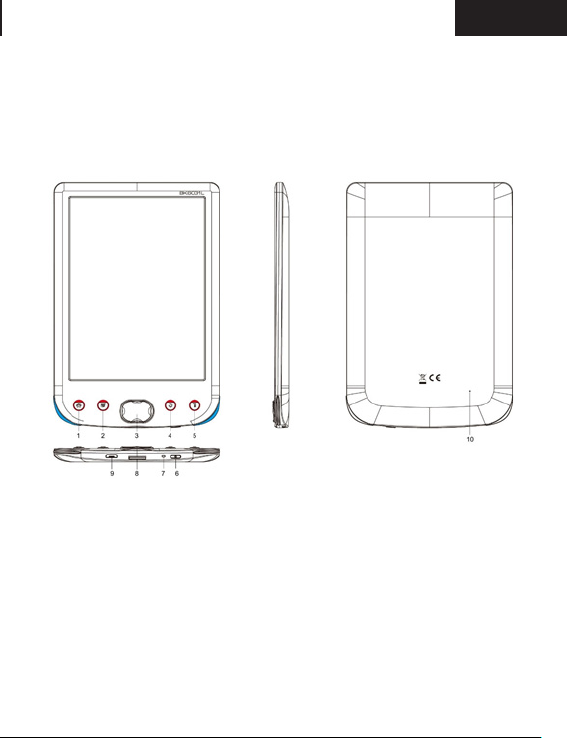
Onderdelen beschrijving
1. “Home”
2. k nop “Bevestigen”
3. Navigatie knoppen: Omhoog: vorige pagina, onderaan: volgende pagina,
linker anterior, rechts: naast.
4. “Terug” knop
5. Button “Menu”
6. Power-knop: Druk op het voor 5 seconden aan te zetten of uit het apparaat
7. LED batterij-indicator
8. Micro SD-slot
9. Micro-USB-slot
10. Reset-knop
Page 60

Nederlands
Conguratie en het gebruik
1.1 Aan / Uit
Houd de knop gedurende 5 seconden ingedrukt.
Als op enig moment uw toestel is vergrendeld, probeer dan het indrukken
van de knop “Reset” beschikbaar op de achterkant van het ebook 3
seconden.
1.2 Opladen van de Ebook
Voor het eerste gebruik moet u eerst opladen voor 8 uur.
Wanneer de batterij bijna leeg is, op te laden door de meegeleverde USBkabel aan te sluiten tussen de pc en eBook.
Plaats geen met voedingsadapters.
1.3 Kopieer bestanden naar Ebook
Sluit het eBook op uw PC met behulp van de meegeleverde USB-kabel. Het
apparaat zal fungeren als een opslagapparaat.
Voeren normale le management werking als andere USB-opslagapparaat.
1.4 Basisbegrippen
Gebruik de pijltjestoetsen om te verplaatsen naar het gewenste item in het
menu.
Druk op de knop Bevestigen om een optie te kiezen.
Druk op de Enter-knop om te bevestigen.
Druk op de Menu-knop om het optiemenu te openen.
Druk op Terug om de selectie te annuleren en terug te keren naar het vorige
menu of druk herhaaldelijk op om terug te keren naar het hoofdmenu.
1.5 Lezen Geschiedenis
Page 61

Vanaf het hoofdscherm, selecteert u het boek dat u onlangs hebt gelezen
en druk op de knop Bevestigen.
U kunt uw laatste 10 metingen snel te selecteren.
1.6 Book Reader
Vanuit het hoofdmenu, selecteer Bibliotheek, drukt u op de bevestig-knop
in uw boek bibliotheek te gaan.
Uit de bibliotheek, de pijltjestoetsen gebruiken om een boek te selecteren
en druk op de Enter-toets om het gewenste boek weer te geven
Bij het lezen, drukt u op de richtingstoetsen om pagina’s te veranderen.
Bij het lezen pagina, drukt u op de Menu-knop om het optiemenu te
gebruiken.
1.7 Foto’s bekijken
Vanuit het hoofdmenu, selecteer Extra’s en druk op de toets Bevestigen om
het beeld viewer te openen.
Selecteer een beeld en druk op de Enter-toets om het volledige scherm te
bekijken.
Druk op de Menu-knop om het optiemenu te gebruiken.
1.8 Conguratie
Vanuit het hoofdmenu, selecteer Instellingen en druk op de
bevestigingstoets.
Gebruik de pijltjestoetsen en Enter om de taal en de systeemtijd of andere
aanpassingen te stellen
1.9 File Explorer
Vanuit het hoofdmenu, selecteer Extra’s en druk op de knop Bevestigen,
eenmaal binnen drukt u op Explorer.
• Selecteer een map of bestand te openen.
Page 62

Nederlands
• Druk op de Menu-knop om het optiemenu te gebruiken.
1.10 Gebruikershandleiding
Vanuit het hoofdmenu gebruikershandleiding en druk op Enter.
De eBook gebruikershandleiding openen
Technische Ondersteuning
Voor meer informatie over dit product kunt u terecht op onze support
sectie op onze website www.billowtechnology.com of stuur een e-mail naar
[email protected]
Page 63

Wprowadzenie
Dziękujemy za wybór e-book E02E
Opis produktu
6 “E-ink Ebook E02E 6, z którym można przeczytać ponad 1400 książek,
oglądać obrazy w rozdzielczości 800x600 pikseli.
Jego kompaktowa i elegancka konstrukcja zapewnia przyjemny i lekki
wygląd i skrótów klawiszowych wszystko będzie na wyciągnięcie ręki.
Jego procesor jest zoptymalizowany do szybkiego reagowania do książek i
czytelnictwa obciążenia.
Ma na pokładzie pamięć ash 4 GB oraz czytnik kart SD Micro, która pozwoli
Ci rozwinąć swoje możliwości przechowywania danych do 32 GB.
Jego ekran e-ink wykorzystuje najlepszą technologię PVI, pokazując tuszu
elektronicznego jasno określony, które można dodatkowo.
Zawartość opakowania
-E02E
-Szybkie Instrukcja instalacji
-Micro Kabel USB
Uwaga:
Upewnij się, że pakiet zawiera elementy opisane powyżej. Jeśli znajdziesz
jakieś elementy są brakujące lub uszkodzone, należy skontaktować się ze
sprzedawcą.
Wymagania systemowe
-1 Port USB 2.0
Mają działać systemu Windows
Page 64
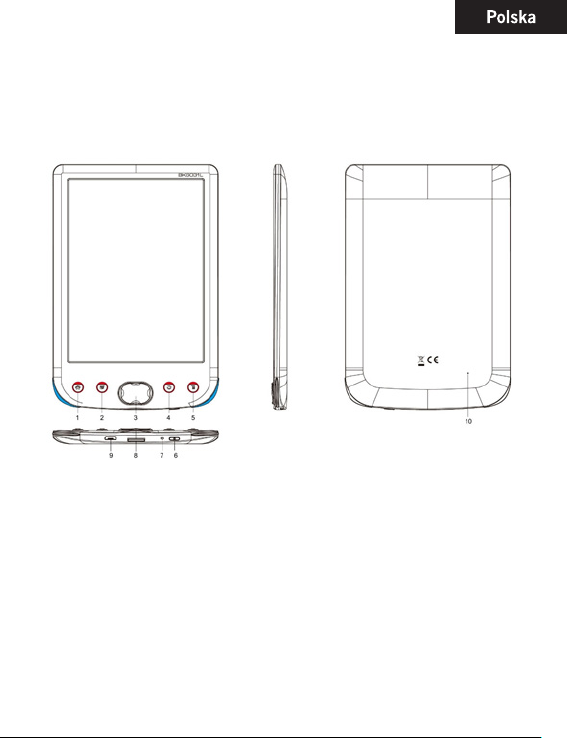
Opis części
1. “Dom”
2. pr zycisk “Zatwierdź”
3. Przyciski nawigacyjne: Up: Poprzednia strona, na dole: następna strona,
lewa przednia, prawa: Dalej.
4. Prz ycisk “Powrót”
5. Prz ycisk “Menu”
6. Przycisk zasilania: Naciśnij go przez 5 sekund, aby włączyć lub wyłączyć
urządzenie
7. wskaźnik ładowania LED
8. Micro SD Slot
9. Gniazdo USB Micro
Page 65

10. Przycisk Reset
Konguracja i Wykorzystanie
1.1 On / O
Przytrzymaj przycisk zasilania przez 5 sekund.
Jeśli w dowolnym momencie urządzenie jest zablokowane, spróbuj nacisnąć
przycisk “Reset” dostępne z tyłu ebook na 3 sekundy.
1.2 Ładowanie Ebook
Przy pierwszym użyciu, należy najpierw ładować przez 8 godzin.
Gdy bateria jest rozładowana, ładować po podłączeniu dostarczonego
kabla USB do komputera i eBook.
Nie należy ładować z zasilaczy.
1.3 Kopiowanie plików Ebook
Podłącz eBook do komputera za pomocą dostarczonego kabla USB.
Urządzenie będzie działać jako urządzenie pamięci masowej.
Wykonaj normalne funkcjonowanie zarządzania plikami, jak inne urządzenia
pamięci masowej USB.
1.4 Podstawowe pojęcia
Za pomocą przycisków kierunkowych, aby przejść do wybranej pozycji z
menu.
Naciśnij przycisk potwierdzenia, aby wybrać dowolną opcję.
Naciśnij klawisz Enter, aby potwierdzić.
Naciśnij przycisk Menu, aby otworzyć menu opcji.
Naciśnij przycisk Back, aby anulować wybór i powrócić do poprzedniego
menu lub naciskaj przycisk, aby powrócić do menu głównego.
Page 66

1.5 Czytanie Historia
Z głównego ekranu, wybierz książkę czytałem niedawno i naciśnij przycisk
Potwierdź.
Szybko można wybrać swoje 10 ostatnich odczytów.
1.6 Book Reader
Z menu głównego wybierz Library, naciśnij przycisk potwierdzenia, aby
wejść w bibliotece książki.
Z biblioteki, użyj przycisków, aby wybrać książkę, a następnie naciśnij
przycisk ENTER, aby wyświetlić żądaną książkę
Podczas czytania, naciśnij klawisze kierunkowe do zmiany stron.
W czytanej stronie, naciśnij przycisk Menu, aby korzystać z menu opcji.
1.7 Przeglądanie zdjęć
Z menu głównego, wybierz Dodatki i nacisnąć przycisk potwierdzenia, aby
przejść do przeglądarki zdjęć.
Wybierz zdjęcie i naciśnij przycisk Enter, aby zobaczyć pełny ekran.
Naciśnij przycisk Menu, aby korzystać z menu opcji.
1.8 Konguracja
Z menu głównego wybierz Ustawienia, a następnie naciśnij przycisk
potwierdzenia.
Za pomocą klawiszy strzałek i Enter, aby ustawić czas, języka i systemu lub
inne korekty
1.9 File Explorer
Z menu głównego, wybierz Dodatki i nacisnąć przycisk Potwierdź, raz
wewnątrz prasie Explorer.
• Wybierz folder lub plik, aby otworzyć.
Page 67

• Naciśnij przycisk Menu, aby korzystać z menu opcji.
1,10 Instrukcja użytkownika
Z menu głównego wybierz Instrukcja obsługi i naciśnij klawisz Enter.
Instrukcja eBook otworzy
Wsparcie techniczne
Aby uzyskać więcej informacji na temat tego produktu można znaleźć
na stronie naszego działu pomocy na naszej stronie internetowej www.
billowtechnology.com lub wysłać e-mail do support@billowtechnology.
com
Page 68

introdução
Obrigado por escolher o E-Book E02E
Descrição Do Produto
6 “E-ink Ebook E02E 6 com o qual você pode ler mais de 1.400 livros, ver
imagens com uma resolução de 800x600 pixels.
Seu design compacto e elegante oferece uma aparência agradável e leve e
com hotkeys tudo estará ao seu alcance.
Seu processador é otimizada para uma resposta rápida aos livros de carga
e leitura.
Ela tem uma memória ash integrada de 4 GB e um leitor de cartão Micro
SD que lhe permitirá expandir suas capacidades de armazenamento de até
32GB.
Sua tela de E-ink utiliza a melhor tecnologia PVI, mostrando uma tinta
eletrônica claramente denida, que pode aumentar ainda mais.
Conteúdo da embalagem
-E02E
Guia de instalação -Quick
Cabo USB -Micro
Nota:
Certique-se de que o pacote contém os itens descritos acima. Se você
encontrar algum item estiver faltando ou danicado, entre em contato com
o revendedor.
Requisitos do sistema
-1 Porta USB 2.0
Page 69
-Operating De Sistema do Windows
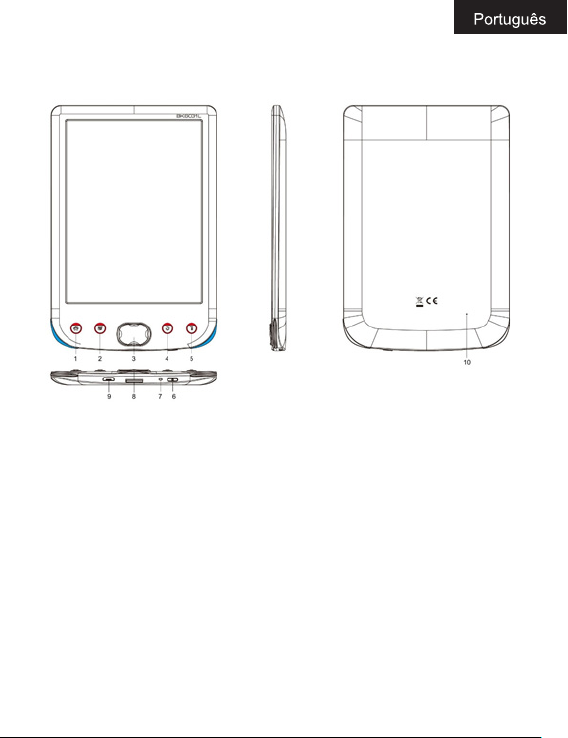
Descrição Parts
1. “Home”
2. botão “Conrmar ”
3. Botões de navegação: Acima: Página anterior, bottom: página seguinte,
anterior esquerda, direita: Avançar.
4. botão “ Voltar”
5. B otão “Menu”
6. botão energia: Pressione-o por 5 segundos para ligar ou desligar o
dispositivo
7. LED indicador de carga
8. Slot de Micro SD
Page 70

9. slot para Micro USB
10. Botão Reset
Conguração e Uso
1.1 On / O
Segure o botão de alimentação durante 5 segundos.
Se em algum momento o dispositivo está bloqueado, tente pressionar o
botão “Reset” disponível na parte traseira do ebook por 3 segundos.
1.2 Carregar a Ebook
Para o primeiro uso, você deve primeiro carregá-lo por 8 horas.
Quando a bateria está fraca, carregue-a conectando o cabo USB fornecido
entre o pc e eBook.
Não carregue com adaptadores de energia.
1.3 Copiar arquivos para Ebook
Conecte o eBook para o seu PC usando o cabo USB fornecido. O dispositivo
vai actuar como um dispositivo de armazenamento.
Realize a operação normal de gerenciamento de arquivos como outro
dispositivo de armazenamento USB.
1.4 Conceitos Básicos
Use os botões de direção para mover para o item desejado no menu.
Pressione o botão Conrmar para escolher qualquer opção.
Pressione o botão Enter para conrmar.
Pressione o botão Menu para abrir o menu de opções.
Pressione Voltar para cancelar a selecção e voltar ao menu anterior ou
pressione várias vezes para retornar ao menu principal.
Page 71

1.5 Leitura Histórico
Na tela principal, selecione o livro que li recentemente e pressione o botão
Conrmar.
Você pode selecionar as últimas 10 leituras rapidamente.
1.6 Book Reader
No menu principal, selecione Biblioteca, pressione o botão conrmar para
entrar na sua biblioteca livro.
A partir da biblioteca, use os botões de direção para selecionar um livro e
pressione a tecla Enter para exibir o livro desejado
Ao ler, pressione os botões direcionais para mudar de página.
Na página de leitura, pressione o botão Menu para usar o menu de opções.
1.7 Visualização de fotos
No menu principal, selecione Extras e pressione o botão conrmar para
entrar no visualizador de imagens.
Selecione uma imagem e pressione a tecla Enter para visualizar em tela
cheia.
Pressione o botão Menu para usar o menu de opções.
1.8 Conguração
A partir do menu principal, selecione Congurações e pressione o botão
conrmar.
Use as teclas de seta e Enter para denir o tempo de linguagem e do sistema
ou outros ajustes
1.9 File Explorer
No menu principal, selecione Extras e pressione o botão conrmar, uma vez
dentro de imprensa em Explorer.
Page 72

• Escolha uma pasta ou arquivo a ser aberto.
• Pressione o botão Menu para usar o menu de opções.
1.10 Manual do Usuário
No menu principal, selecione Manual do Usuário e pressione Enter.
O manual do usuário eBook vai abrir
Suporte Técnico
Para mais informações sobre este produto, por favor, visite nossa seção de
suporte no nosso site www.billowtechnology.com ou envie um e-mail para
[email protected]
Page 73

introducere
Vă mulțumim pentru alegerea E02E E-Book
Descriere Produs
6 “E-cerneală Ebook E02E 6 cu care puteți citi mai mult de 1.400 de cărți,
vizualizarea imaginilor la o rezoluție de 800x600 pixeli.
Designul său compact și elegant oferă un aspect plăcut și ușor și cu taste
totul va la îndemână.
Procesorul său este optimizat pentru răspuns rapid la cărți de sarcină și
lectură.
Acesta are o memorie ash onboard de 4 GB și un cititor de carduri Micro
SD care vă va permite să-și extindă capacitățile de stocare de până la 32GB.
Ecranul E-ink foloseste cea mai bună tehnologie PVI, care arată o cerneală
electronică clar denite pe care vă puteți spori și mai mult prin .
Conținutul pachetului
-E02E
Ghid de instalare -Quick
Cablu USB -Micro
Notă:
Asigurați-vă că pachetul conține elementele descrise mai sus. Dacă găsiți
nici un produs lipsește sau este deteriorat, contactați distribuitorul.
Cerințe de sistem
-1 Port USB 2.0
Sistem de -Organizarea Ferestre
Descriere Piese de schimb
Page 74
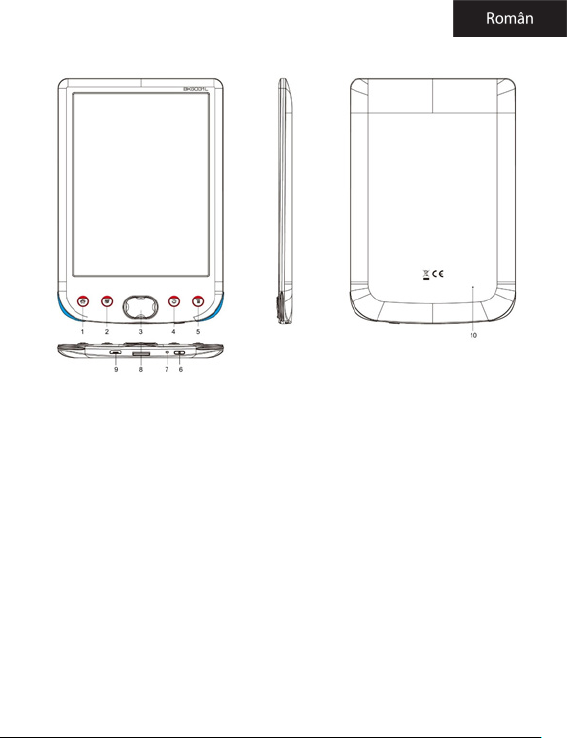
1. “Acasă”
Butonul 2. “Conrm”
3. Butoane de navigare: Up: Pagina anterioară, de jos: pagina următoare,
anterioare stânga, dreapta: pentru următoarele.
4. butonul “Back ”
5. Butonul “Menu”
6. Buton de alimentare: Apăsați-l timp de 5 secunde pentru a porni sau opri
dispozitivul
7. Indicator de încărcare cu LED-uri
8. Micro SD Slot
9. Micro slot USB
Page 75

10. Reset Button
Congurare și utilizare
1.1 Pornit / Oprit
Țineți apăsat butonul de alimentare timp de 5 secunde.
În cazul în care în orice moment aparatul este blocat, încercați să apăsați
butonul “Reset” disponibile pe partea din spate a ebook timp de 3 secunde.
1.2 Încărcarea Ebook
Pentru prima utilizare, trebuie mai întâi să-l încărcați timp de 8 ore.
Când bateria este descărcată, se percepe prin conectarea cablului USB
furnizat între PC și cartea electronică.
Nu încărcați cu adaptoarele de alimentare.
1.3 Copierea șierelor de Ebook
Conectați eBook la PC folosind cablul USB furnizat. Dispozitivul va acționa
ca un dispozitiv de stocare.
Efectuați funcționarea normală de gestionare a șierelor ca alt dispozitiv de
stocare USB.
1,4 Concepte de bază
Utilizați butoanele de direcție pentru a trece la elementul dorit din meniu.
Apăsați butonul Conrmare pentru a alege orice opțiune.
Apasati butonul ENTER pentru a conrma.
Apăsați butonul Meniu pentru a deschide meniul de opțiuni.
Apăsați Înapoi pentru a anula selecția și pentru a reveni la meniul anterior
sau apăsați în mod repetat, pentru a reveni la meniul principal.
1.5 Reading Istoric
Page 76

Din ecranul principal, selectați cartea care le-ați citit de curând
și apăsați pe butonul Conrmare.
Puteți alege ultimele tale 10 de lecturi repede.
1.6 Book Reader
Din meniul principal, selectați Biblioteca, apăsați butonul de conrmare
pentru a introduce în bibliotecă de carte.
Din biblioteca, folositi butoanele de direcție pentru a selecta o carte și
apăsați butonul Enter pentru a așa cartea dorită
Citind, apăsați butoanele direcționale pentru a schimba paginile.
In pagina lectură, apăsați butonul Meniu pentru a utiliza meniul de opțiuni.
1,7 Vizualizarea fotograilor
Din meniul principal, selectați Extras și apăsați pe butonul Conrmare
pentru a intra în vizualizare a imaginilor.
Selectați o imagine și apăsați butonul Enter pentru a vedea pe tot ecranul.
Apăsați butonul MENU pentru a utiliza meniul de opțiuni.
1.8 Congurare
Din meniul principal, selectați Setări și apăsați butonul de conrmare.
Utilizați tastele săgeată și Enter pentru a seta ora de limbă și de sistem sau
alte ajustări
1.9 File Explorer
Din meniul principal, selectați Extras și apăsați pe butonul Conrmare, o
dată în interiorul apăsați pe Explorer.
• Selectați un folder sau șier pentru al deschide.
• Apăsați butonul MENU pentru a utiliza meniul de opțiuni.
1.10 Manual de utilizare
Page 77

Din meniul principal, selectați Manual de utilizare și apăsați
Enter.
Manualul de utilizare eBook va deschide
Suport Tehnic
Pentru mai multe informații despre acest produs va rugam sa vizitati
sectiunea noastra de suport pe site-ul nostru www.billowtechnology.com
sau trimite un e-mail la [email protected]
Page 78

Úvod
Ďakujeme, že ste si vybrali E-Book E02E.
Popis produktu
6 “E-ink ebook E02E 6, s ktorou si môžete prečítať viac ako 1400 kníh,
prezeranie snímok v rozlíšení 800x600 pixelov a.
Jeho kompaktný a elegantný dizajn ponúka príjemný a ľahký vzhľad a s
klávesovými skratkami všetko bude na dosah ruky.
Jeho procesor je optimalizovaný pre rýchlu reakciu na zaťaženie kníh a
čítania.
Má palubný ash pamäť 4 GB a Micro SD kariet, ktoré vám umožnia rozšíriť
svoje schopnosti ukladanie dát až na 32GB
Jeho E-ink displej využíva najlepšie PVI technológiu, ukazujúci elektronický
atrament jasne denované, ktoré možno ďalej zvýšiť .
Obsah balenia
-E02E
-Rýchle Návod na inštaláciu
-Micro USB kábel
Poznámka:
Uistite sa, že vaša zásielka obsahuje položky opísané vyššie. Ak zistíte,
niektoré položky chýbajú alebo je poškodená, obráťte sa na svojho predajcu.
Požiadavky na systém
-1 USB 2.0 port
-pracovná Systému Windows
Page 79
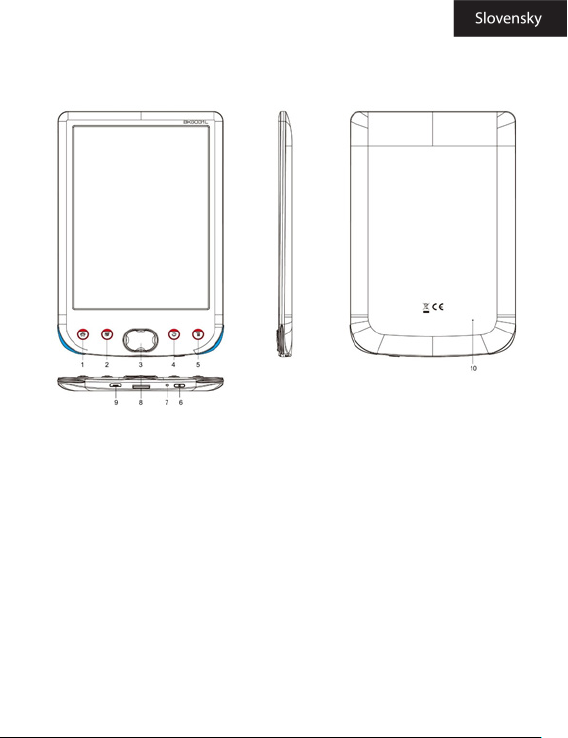
Popis Parts
1. “Home”
2. tlačidlo “Potvrdiť ”
3. Navigačné tlačidlá: Hore: Predchádzajúca stránka, dolný: ďalšia stránka,
ľavé predné, doprava: ďalšie.
4. tlačidlo “Späť ”
5. Tlačidlo “Menu”
6. Tlačidlo napájania: Stlačte ho po dobu 5 sekúnd zapnúť alebo vypnúť
zariadenie
7. LED indikátor nabíjania
Page 80

8. Micro SD slot
9. Micro USB slot
10. Tlačidlo Reset
Kongurácia a použitie
1.1 On / O
Podržte stlačené tlačidlo napájania po dobu 5 sekúnd.
Ak sa kedykoľvek prístroj sa zablokuje, skúste stlačiť tlačidlo “Reset” je k
dispozícii na zadnej strane ebook na 3 sekundy.
1.2 Nabíjanie ebook
Pri prvom použití, musíte najprv nabíjať po dobu 8 hodín.
Ak je batéria vybitá, nabite pripojením dodávaného USB kábla medzi PC a
eBook.
Nevkladajte s napájacími adaptérmi.
1.3 Kopírovanie súborov na Ebook
Pripojte eBook k počítaču pomocou dodaného USB kábla. Zariadenie bude
fungovať ako úložné zariadenie.
Vykonajte normálna prevádzka pre správu súborov, ako iné pamäťové
zariadenie USB.
1.4 Základné pojmy
Pomocou smerových tlačidiel pre presun na požadovanú položku z ponuky.
Stlačením tlačidla Potvrdiť vybrať akúkoľvek možnosť.
Stlačte tlačidlo Enter pre potvrdenie.
Stlačením tlačidla Menu otvoríte ponuku možností.
Stlačením tlačidla Späť na zrušenie výberu a návrat do predchádzajúceho
Page 81

menu alebo stlačte opakovane tlačidlo pre návrat do hlavného
menu.
1.5 História Reading
Na hlavnej obrazovke zvoľte knihu, ktoré ste v poslednej dobe čítať a stlačte
tlačidlo Potvrdiť.
Môžete vybrať posledných 10 meraní rýchlo.
1.6 Book Reader
Z hlavnej ponuky vyberte knižnica, stlačte potvrdzovacie tlačidlo pre vstup
do vašej knihe knižnici.
Z knižnice, pomocou smerových tlačidiel vyberte knihu a stlačte tlačidlo
Enter pre zobrazenie požadovanej knihy
Pri čítaní, pomocou smerových tlačidiel pre zmenu stránok.
Pri čítaní stránke stlačte tlačidlo Menu používať ponuku možností.
1.7 Prezeranie fotograí
Z hlavnej ponuky, vyberte Ďaląie a stlačte tlačidlo Potvrdiť pre vstup do
prehliadača obrázkov.
Vyberte snímku a stlačte tlačidlo Enter pre zobrazenie na celú obrazovku.
Stlačením tlačidla Menu používať ponuku možností.
1.8 Kongurácia
Z hlavnej ponuky, vyberte Nastavenia a stlačte tlačidlo pre potvrdenie.
Pomocou klávesov so šípkami a Enter nastavenie času jazyk a systém alebo
iné úpravy
1.9 Explorer File
Z hlavnej ponuky, vyberte Ďaląie a stlačte tlačidlo Potvrdiť, raz v tlači dňa
Explorer.
Page 82

• Vyberte priečinok alebo súbor otvoriť.
• Stlačením tlačidla Menu používať ponuku možností.
1.10 Návod na obsluhu
Z hlavnej ponuky vyberte položku Používateľská príručka a stlačte klávesu
Enter.
Návod na použitie eBook sa otvorí
Technická podpora
Pre viac informácií o tomto produkte nájdete v sekcii podpory na našich
webových stránkach www.billowtechnology.com alebo poslať e-mail na
[email protected]
Page 83

Giriş
E-Kitap E02E seçtiğiniz için teşekkür ederiz
Ürün Açıklaması
Eğer 800x600 piksel çözünürlükte 1400’den fazla kitap, görünümü
görüntüleri okuyabilir ve hatta tam karanlıkta kullanabilirsiniz hangi ile 6
“E-mürekkep Ebook E02E 6.
Kompakt ve zarif tasarım hoş ve haf bir görünüm sunuyor ve kısayol tuşları
ile her şey parmaklarınızın ucunda olacak.
Onun işlemci yükü kitap ve okuma hızlı tepki için optimize edilmiştir.
Bu 4 GB onboard ash bellek ve 32GB depolama yeteneklerini genişletmek
sağlayacak bir Micro SD kart okuyucu vardır.
Pket içeriği
-E02E
-Hızlı Kurulum kılavuzu
-Micro USB Kablosu
Not:
Paketinizde yukarıda açıklanan öğeleri içerdiğinden emin olun. Eğer
herhangi bir öğe eksik veya hasarlı bulursanız, lütfen satıcınıza başvurun.
Sistem Gereksinimleri
-1 USB 2.0 portu
-Çalışma Sistemi Windows
Page 84
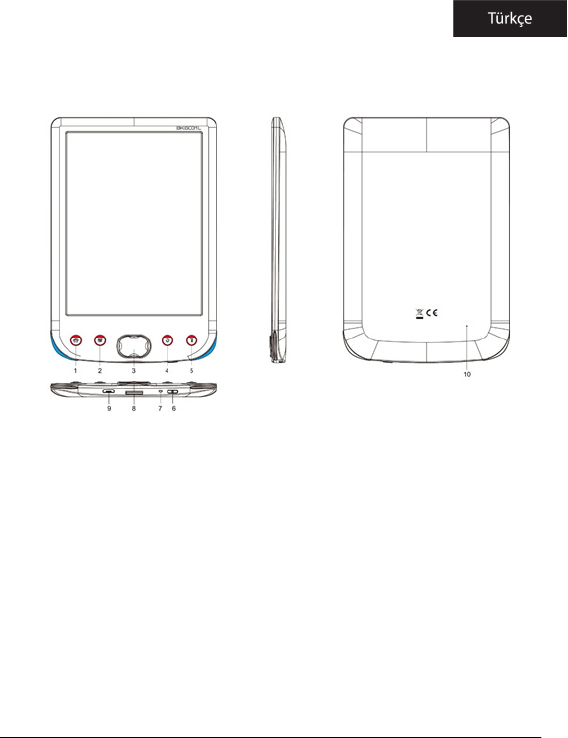
Parça açıklama
1. “Ev”
2. düğmesine basarak “Onayla”
3. Gezinti düğmeleri: Yukarı: Sağ sonraki sayfa, sol ön,: Önceki sayfa, alt
yanında.
4. “Geri” butonuna
5. Buton “Menü”
6. Güç Düğmesi: açmak için 5 saniye veya cihaza kapama basın
7. LED şarj göstergesi
8. Micro SD Yuvası
Page 85

9. Mikro USB yuvası
10. Sıfırlama Düğmesi
Yapılandırma ve Kullanımı
1.1 Açık / Kapalı
5 saniye süreyle güç düğmesini basılı tutun.
Herhangi bir zamanda cihazınız kilitlenirse, 3 saniye boyunca ebook
arkasındaki mevcut “Reset” butonuna basarak deneyin.
1.2 Ebook Şarj
İlk kullanım için, ilk 8 saat boyunca şarj etmeniz gerekir.
Pil azaldığında, pc ve eBook arasında verilen USB kablosunu bağlayarak şarj.
Güç adaptörleri ile yüklemeyin.
1.3 Ebook dosya kopyalama
Birlikte verilen USB kablosunu kullanarak bilgisayarınıza bağlayın eKitap.
Cihaz bir depolama aygıtı olarak hareket edecektir.
Diğer USB depolama aygıtı gibi normal dosya yönetimi işlemi gerçekleştirin.
1.4 Temel Kavramlar
Menüden İstediğiniz öğeye gitmek için yön tuşlarını kullanın.
Herhangi bir seçeneği seçmek için Onayla düğmesine basın.
Onaylamak için Enter tuşuna basın.
Seçenekler menüsünü açmak için Menü tuşuna basın.
Geri düğmesine basın seçimini iptal ve ana menüye dönmek için önceki
menüye veya art arda basın dönmek için.
1.5 Okuma Tarihi
Page 86

Ana ekrandan, son zamanlarda okudum kitabı seçmek ve
Onayla düğmesine basın.
Hızlı bir şekilde son 10 okumalar seçebilirsiniz.
1.6 Kitap Okuyucu
Ana menüden Kütüphanesinden, kitap kütüphanede girmek için onayla
düğmesine basın.
Kütüphaneden bir kitap seçmek için yön tuşlarını kullanın ve istenilen kitabı
görüntülemek için Enter tuşuna basın
Okurken, sayfaları değiştirmek için yön düğmelerine basın.
Okuma sayfasında, seçenekler menüsünü kullanmak için Menü düğmesine
basın.
1.7 Görüntüleme Fotoğraarı
Ana menüden, Ekstra seçin ve resim görüntüleyici girmek için Onayla
düğmesine basın.
Bir resim seçin ve tam ekran görüntülemek için Enter tuşuna basın.
Seçenekler menüsünü kullanmak için Menü tuşuna basın.
1.8 Yapılandırma
Ana menüden, ayarları seçmek ve onaylayın düğmesine basın.
Ok tuşlarını kullanın ve dil ve sistem saati veya diğer ayarlamaları ayarlamak
için Enter
1.9 Dosya Gezgini
Ana menüden, Ekstra seçin ve Explorer basın içinde bir kez, Onayla
düğmesine basın.
• Bir klasörü seçin veya açmak için dosya.
• seçenekler menüsünü kullanmak için Menü tuşuna basın.
Page 87
1.10 Kullanım Kılavuzu
Ana menüde, Kullanım Kılavuzu ve Enter tuşuna basın.
EKitap kullanım kılavuzu açacak
Teknik Destek
Bu ürün hakkında daha fazla bilgi için web sitemizde www.billowtechnology.
com bizim destek bölümümüzü ziyaret veya Support@billowtechnology.
com bir e-posta gönderin.
AEE REI-RAEE 5548 In this manual, the container (bin) symbol indicates that the product is subject to
the European directive 2002/96 / EC, electrical and electronic products, batteries, and batteries and
other accessories must necessarily be subject to a selective collection.
At the end of the life of the device, make use of the recycling bins. This gesture will help reduce the
health risks and preserve the environment.
Municipalities and distributors, will provide essential details on recycling your old device.
This device carries an internal battery must be removed and deposited separately for proper
management.
AEE REI-RAEE 5548 En el presente manual, el símbolo del contenedor tachado indica que el producto
está sometido a una directiva europea, la 2002/96/EC, los productos eléctricos o electrónicos, las
baterías, y los acumuladores y otros accesorios necesariamente han de ser objeto de una recogida
selectiva.
Al nal de la vida útil del dispositivo, haz uso de los contenedores de reciclaje. Este gesto ayudará a
reducir los riesgos para la salud y a preservar el medioambiente.
Los ayuntamientos y los distribuidores, te aportarán las precisiones esenciales en materia de
reciclado de su antiguo dispositivo.
Este dispositivo lleva una batería interna, deberá extraerse y ser depositados separadamente para
su adecuada gestión.
Page 88

Instrucciones de Seguridad
Para utilizar este Ebook en plenas condiciones de seguridad, lee atentamente las
siguientes consignas de seguridad:
1. Niños: Presta especial atención a los niños.
Los Ebooks contienen numerosas piezas sueltas, por lo que deberás prestar especial
atención cuando un niño esté en contacto con un Ebook.
Este producto contiene pequeñas piezas que pueden ser ingeridas o provocar la asxia
en caso de ingestión accidental.
2. Riesgos de incendio: No dejes tu Ebook próximo a fuentes de calor como un
radiador o cocina de gas. No recargues tu Ebook cerca de materias inamables (El
riesgo de incendio es incuestionable).
3. Contacto con líquidos: Evita todo contacto del Ebook con líquidos o con manos
mojadas. El agua puede provocar daños irreparables.
4. Utiliza exclusivamente accesorios homologados por Billow. La utilización de
accesorios no homologados puede deteriorar tu Ebook o provocar riesgos.
5. No manipules las baterías ni los cargadores.
Nunca utilices una batería o cargador dañados.
No pongas en contacto con las baterías objetos magnetizados, ya que existiría riesgo
de cortocircuito entre los bornes + y - de las baterías así como de dañar la batería o el
Ebook de forma irremediable.
En términos generales, no expongas las baterías a temperaturas muy bajas o muy
elevadas (inferiores a 0°C o superiores a 45°C). Esas diferencias de temperatura pueden
reducir la autonomía y vida de funcionamiento de las baterías.
6. Caídas o impactos: Utiliza y maneja tu Ebook con el mayor cuidado.
Proteja su Ebook de caídas o impactos que pudieran dañarlo. Algunos elementos de
tu Ebook son de vidrio, por lo que podrían romperse en caso de caída o de fuertes
impactos. Evita que se le pueda caer tu Ebook.
7. Descarga eléctrica: No intentes desmontar tu Ebook, podría darte una descarga
eléctrica.
8. Mantenimiento: Si deseas limpiar tu Ebook, utiliza un trapo seco (nunca disolventes,
como el benceno, ni alcohol).
9. Carga tu Ebook: en una zona bien ventilada.
No lo recargues si está apoyado sobre en una tela.
Page 89

Avisos de utilización importantes
1. Con objeto de aumentar la vida de funcionamiento de tu batería, utiliza únicamente
cargadores y baterías Billow. Sustituir la batería original por una batería no conforme
puede provocar que ésta explote.
2. Nunca arrojes las baterías al fuego. Respeta las consignas en vigor en materia de
reciclaje de baterías y de Tablets usados.
3. Presta atención a no dañar ni aplastar la batería. Ello provocaría el riesgo de
cortocircuito interno y de sobrecalentamiento.
4. No desmontes la batería.
5. La batería admite ser cargada centenas de veces antes de proceder a su sustitución.
Cuando el rendimiento de la batería disminuya, contacta con el servicio técnico para
su sustitución.
6. Si no vas a utilizar tu Ebook durante un largo período, no olvides recargar la batería y
así optimizar su vida de funcionamiento.
7. No te deshagas de las baterías indiscriminadamente junto con desechos domésticos.
Considera su reciclaje y sigue las pautas del fabricante. Si la batería está dañada, llévala
al servicio postventa o al distribuidor Billow más próximo.
8. Al objeto de reducir el consumo de energía, desconecta el cargador de la toma de
corriente una vez haya terminado la recarga de la batería.
9. No dejes en carga la batería durante días ya que podría generarse una sobrecarga y
reducir la vida de funcionamiento del producto.
10. La reparación de tu Ebook ha de efectuarla un técnico autorizado. Si se confía la
reparación del Ebook a una persona no habilitada, Billow no asumirá la garantía del
Ebook.
ATENCIÓN: El desgaste por uso normal del producto (baterías, pantallas, teclados,
objetivos de cámara de fotos) no está cubierto por la garantía Billow.
Reciclaje: Este producto está sometido a una directiva europea, la 2002/96/EC: los
productos eléctricos o electrónicos, las baterías, y los acumuladores y otros accesorios
necesariamente han de ser objeto de una recogida selectiva.
Al nal de la vida útil del Ebook, haz uso de los contenedores de reciclaje, o llévalo
a una tienda de Ebooks. Este gesto ayudará a reducir los riesgos para la salud y a
preservar el medioambiente.
Los ayuntamientos y los distribuidores, y las asociaciones nacionales de constructores
te aportarán las precisiones esenciales en materia de eliminación de su antiguo
aparato.
Page 90

Safety Instructions
To use this ebook in a fully secure manner, please read the following safety tips
carefully:
1. Children: Pay special attention to children.
Ebooks contain many individual parts, so you should pay special attention when a child
is in contact with a Ebook.
This product contains small parts that may be swallowed or cause choking if swallowed.
If your Ebook has a camera or lighting device, do not use them too close to the eyes of
children or animals.
2. Fire Hazards: Do not let your ebook next to heat sources such as radiators
or gas stove. Do not charge your ebook near ammable materials (risk of re is
unquestionable).
3. Contact with liquid: Avoid all contact with liquid or handle tablet with wet hands.
The water can cause irreparable damage.
4. Use only accessories approved by Billow. The use of non-approved accessories
may damage or endanger your Ebook.
5. Do not manipulate the battery and charger.
Never use a damaged battery or charger.
Do not place in contact the tablet´s battery with magnetized objects, as this can result
in short-circuits between the + and - terminals of the batteries as well as damage the
battery or Ebook.
In general terms, do not expose the batteries to very cold or very high (below 0 ° C or
above 45 ° C) temperatures. These dierences in temperature can reduce the autonomy
and operational life of the batteries.
6. Falls or impacts, Handle your Ebook with great care.
Protect your tablet from falls or impacts that could damage it. Some elements of your
ebook are made of glass, so it may break if dropped. Never touch the screen with sharp
objects.
7. Electric shock: Do not try to disassemble your ebook. It could give you an electric
shock.
8. Maintenance: If you want to clean your ebook, use a dry cloth (never solvents such
as benzene or alcohol).
9. Charge your ebook in a well ventilated area.
Page 91

Do not charge if placed on a fabric.
Important Notice use
1. In order to increase the operating life of your battery, use only Billow batteries and
chargers. Replacing the original battery with a non-compliant battery can cause it to
explode.
2. Never dispose of batteries in re. Respect the laws into place on the recycling of used
batteries and Ebooks.
3. Pay attention to not damage or crush the battery. This would lead to the risk of
internal short circuit and overheating.
4. Do not disassemble the battery.
5. The battery can be charged hundreds of times prior to replacement. When the
battery performance diminishes, contact your service representative for replacement.
6. If you are not going to use your tablet for a long time, do not forget to recharge your
battery and optimize its operational life.
7. Do not throw batteries along with household waste. Consider recycling and follow
the manufacturer’s guidelines. If the battery is damaged, take it to customer service or
the nearest Billow dealer.
8. In order to reduce power consumption, disconnect the charger from the socket once
the tablet has nished charging.
9. Do not leave the battery on charge for days as it could generate an overload and
reduce the operating life of the product.
Page 92
EC DECLARATION OF CONFORMITY
W
B
M
P
T
p
T
n
S
_
J
M
B
A
C
G
W
e declare under our sole responsibility that the product:
rand name: BILLOW TECHNOLOGY
odel no: E02E
roduct description: E-ink E-Book Reader
he measurements shown in this test report were made in accordance with the
rocedures given in the:
- EMC DIRECTIVE: 2004/108/EC
- RoHS DIRECTIVE: 2011/65/EU
o which this declaration is based on with full conformance to the following European
orms and standards:
- EN 55022: 2006+A1:2007
- EN 55024: 2010
igned July 09, 2015
_________________
ose Luis Ruiz Gómez
anaging Director
ILLOW TECHNOLOGY
DD: Polígono Industrial Guadalquivir
/ Tecnología, 5 Postcode: 41120
elves (Sevilla), Spain.
ebsite: www.billowtechnology.com
Page 93
Importado por / Imported by:
APPROX IBERIA S. L.
CIF: B-91202499
Soporte técnico / Technical support:
MADE IN PRC
El contenido de esta guía está
sujeto a errores tipográcos
The content of this guide is
subject to typographical errors
billowtechnology.com
Page 94
 Loading...