

Page 1
Page 2
Page 3

въведение
Благодарим Ви, че избрахте електронни книги E01E
Описание на продукта
E-Book Digital мастило 6 “, в който можете да прочетете повече от 1400
книги, да разглеждате изображения с резолюция от 800x480 пиксела.
Неговият компактен и елегантен дизайн осигурява приятен външен вид
и здрава в същото време, също така със своите бързи клавиши, всичко
е в рамките на своя обсег.
Това E-Book има вътрешна памет от 2 GB флаш и също така включва четец
на SD карта с Micro, който ви позволява да разширите възможностите
си за съхранение до 32 GB.
Екранът на E-мастило използва нова технология PVI, показвайки полека електрическа мастило и го определя за зрението.
Опънем залог за идеалното решение за добро читателя. Четете книги,
както ако бяха на хартия!
Съдържание на пакета
· E01E
· Ръководството за бързо инсталиране
· Micro USB кабел.
Забележка: Уверете се, че вашият пакет съдържа елементите, описани
по-горе. Ако откриете нещо липсва или е повреден, моля, свържете се
с вашия дилър.
Системни изисквания
• 1 USB 2.0 порт
• Windows операционна система или по-добри
Page 4
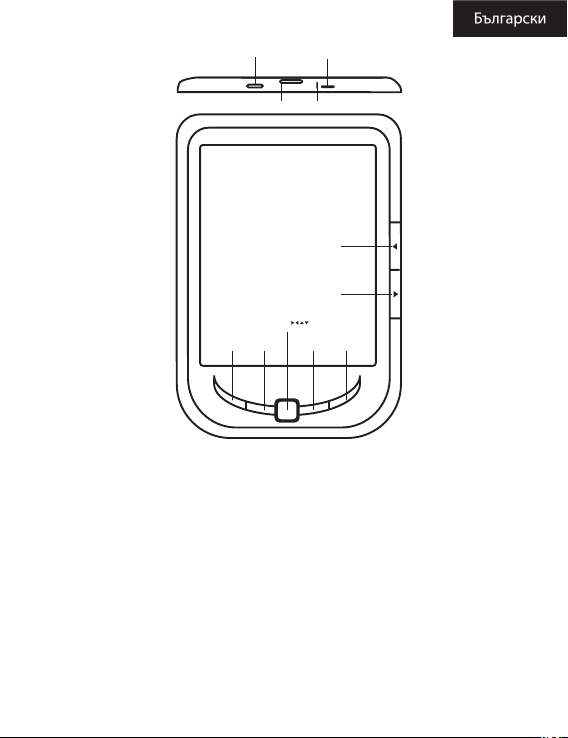
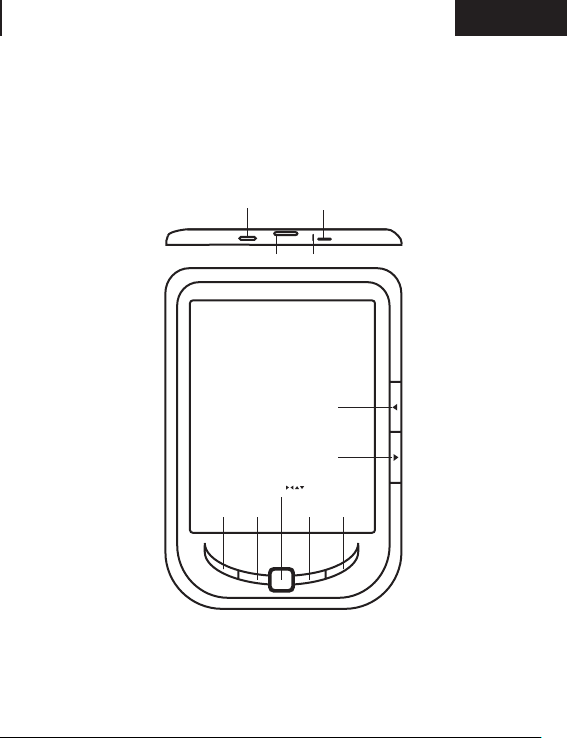
Описание на частите
Micro USB Port Power Button
Micro SD SlotC harging Indicator
Page up
Page down
Enter/
Home KeyboardMenu Return
Инсталиране и конфигуриране
1.1 Включване / изключване на захранването
• Натиснете и задръжте бутона за захранването за 5 секунди, за да
включите / изключите
1.2 зареждане
Когато нивото на батерията е ниско, го заредете, чрез свързване
на читателя към компютър или USB адаптер за захранване чрез
предоставения USB кабел.
1.3 Прехвърляне и вносител Content
1. Свържете читателя към компютър чрез предоставения USB кабел.
Page 5
Компютърът ще разпознае устройството като сменяем
диск.
2. Извършване на нормална работа за управление на файлове като друг
USB устройство.
1.4 Внос DRM Съдържание
1. Изтеглете Adobe Digital Editions (ADE) инсталатора от http://www.
adobe.com/products/digitaleditions/ # FP.
2. Инсталирайте ADE на вашия компютър.
3. За първи път потребител, вие сте длъжни да се регистрирате акаунт
в ADE.
4. Въведете потребителското име и парола, за да активирате профила
си в Adobe, след това свържете читателя да PC.
5. Стартирайте ADE да разреши PC и Reader.
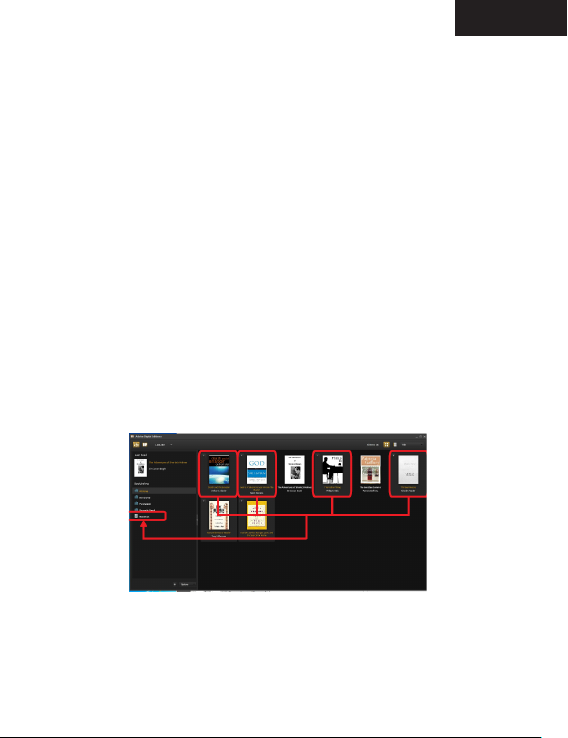
6. Изтегляне или купуват книги от онлайн магазини, електронни книги.
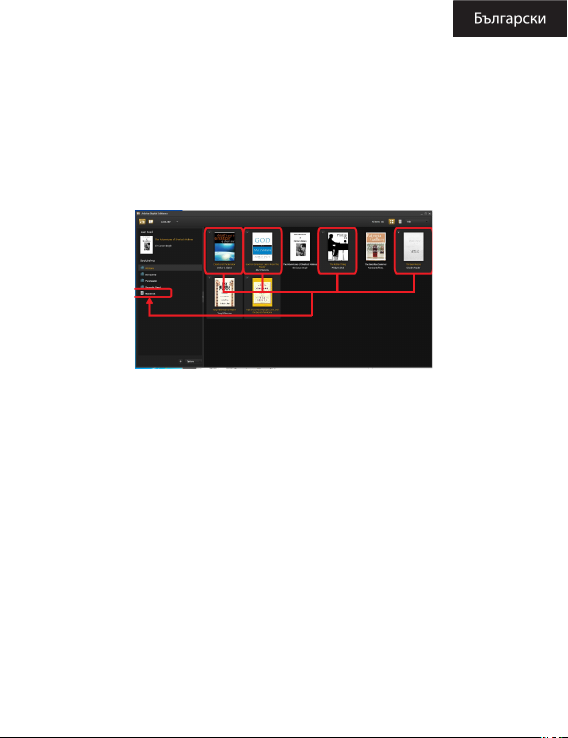
7. Плъзнете и пуснете избрания елемент (и) в диск на Reader да
прехвърли DRM книги, както е показано по-долу.
1.5 Основи
Използвайте бутоните за посока, за да преместите курсора към
желаната опция от списъка.
Натиснете бутона Enter, за да потвърдите избора си.
Page 6

Натиснете бутона Menu, за да изведете менюто.
Натиснете бутона Назад, за да отмените избора или да се върнете към
предишното меню, натиснете и задръжте, за да се върнете към главното
меню.
Натиснете бутона Keyboard, за да покажете / скриете клавиатурата.
1.6 Настройки
От главното меню изберете Settings и натиснете бутона Enter.
Използвайте бутоните за посока / ENTER, за да настроите езика и
системата време.
1.7 Четене на книги
От основното меню изберете Library и натиснете бутона Enter, за да
въведете книга библиотека.
· От началния екран или книга библиотека, използвайте бутоните
за посока, за да изберете една книга и натиснете бутона Enter, за да
отворите.
· Когато четете, натиснете Page нагоре / надолу или бутоните за посока,
за да включите страница.
· В четене страница, натиснете бутона Меню, за да използвате опция от
менюто.
1.8 Преглед на снимки
От главното меню изберете снимка и натиснете бутона Enter, за да
влезете Photo Viewer.
Изберете снимка и натиснете бутона Enter, за да изглед на цял екран.
Натиснете бутона Menu, за да използвате опция от менюто.
1.9 File Explorer
От главното меню изберете File Explorer и натиснете бутона Enter, за да
въведете File Explorer.
• Изберете папка или файл, за да се отвори.
Page 7

• Натиснете бутона Menu, за да използвате опция от менюто.
подкрепа
Моля, за повече информация за инсталирането и конфигурирането
на този продукт, отидете на нашия раздел за поддръжка, уеб
billowtechnology.com и изтеглите пълното ръководство или пишете на
следния адрес:
Page 8

úvod
Děkujeme, že jste si vybrali eBook E01E
popis
produktu
E-Book Digitální ink 6 “, ve kterém si můžete přečíst více než 1400 knih,
prohlížení obrázků v rozlišení 800x480 pixelů.
Jeho kompaktní a elegantní design poskytuje pěkný vzhled a robustní
zároveň, i se svými klávesové zkratky, vše je na dosah ruky.
Tento E-Book má interní paměť Flash 2 GB a také Micro SD karet, které vám
umožní rozšířit vaše možnosti ukládání dat až na 32 GB
Na obrazovce E-ink používá novou technologii PVI, které ukazují světlejší
elektrického inkoustu a je denována pro váš zrak.
Vzdouvat sázku o ideální řešení pro dobré čtenáře. Přečtěte si knihy, jako by
to bylo z papíru!
Obsah
balení
· E01E
· Rychlý průvodce instalací
· Micro USB kabel.
Poznámka: Ujistěte se, že balení obsahuje prvky popsané výše. Pokud zjistíte
něco chybí nebo je poškozena, obraťte se na svého prodejce.
Page 9
Požadavky na systém
• 1 USB 2.0 port
• Operační systém Windows nebo vyšší
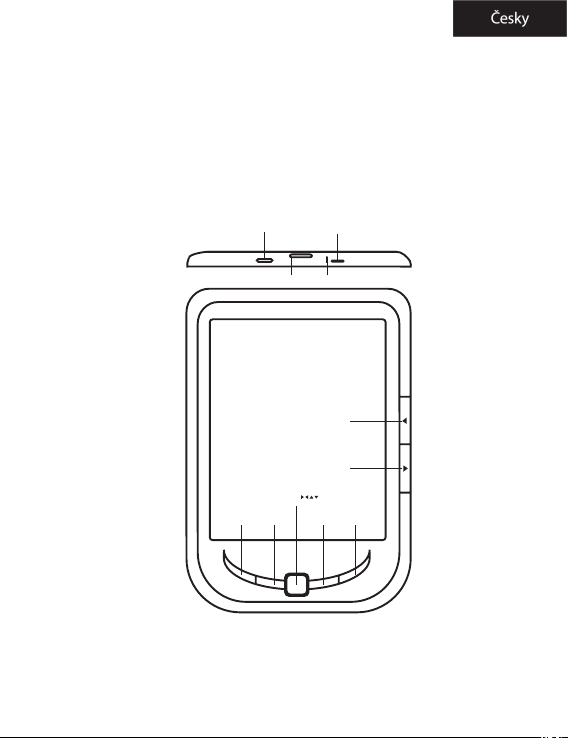
Popis částí
Micro USB Port Power Button
Micro SD SlotC harging Indicator
Enter/
Home KeyboardMenu Return
Page up
Page down
Page 10
Instalace a kongurace
1.1 Zapnutí / vypnutí
• Stiskněte a podržte tlačítko napájení po dobu 5 sekund pro zapnutí /
vypnutí
1.2 Nabíjení
Když je baterie téměř vybitá, nabijte ji po připojení čtečky k počítači nebo
USB napájecí adaptér pomocí dodávaného USB kabelu.
1.3 Přepojení a import obsah
1. Připojte čtečku k PC pomocí dodávaného USB kabelu. Počítač rozpozná
zařízení jako vyměnitelný disk.
2. Proveďte normální provoz pro správu souborů, jako jiné USB zařízení.
1.4 Import DRM obsah
1. Stáhněte si Adobe Digital Editions (ADE) instalátoru z http://www.adobe.
com/products/digitaleditions/ # fp.
2. Nainstalujte ADE na počítači.
3. Poprvé uživatele, jste povinni zaregistrovat ADE účet.
4. Zadejte uživatelské jméno a heslo pro aktivaci vašeho účtu Adobe, pak
připojte čtečku k počítači.
Page 11

5. Spuštění ADE povolit PC a Reader.
6. Stáhněte si nebo koupit knihy z on-line obchodů ebook.
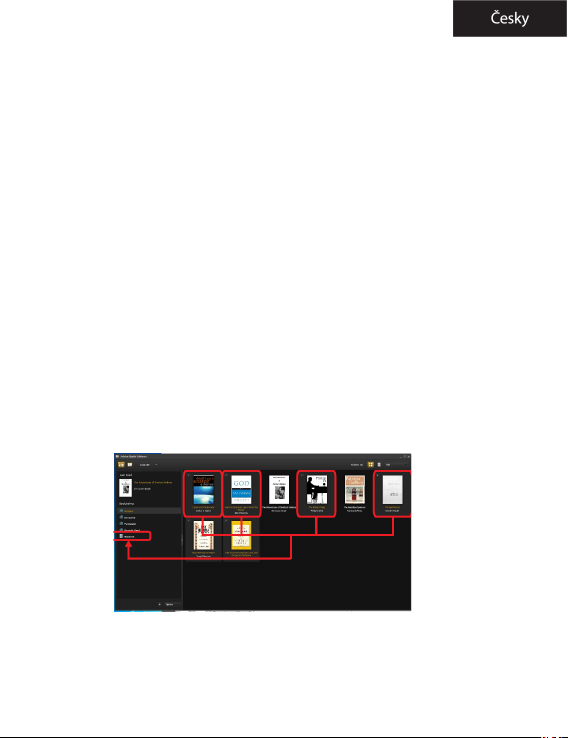
7. Přetáhněte vybranou položku (y) na disk Čtenářská převést DRM e-knihy,
jak je znázorněno níže.
1.5 Základy
Pomocí směrových tlačítek přesuňte kurzor na požadovanou položku ze
seznamu.
Stisknutím tlačítka Enter potvrdíte výběr.
Stiskněte tlačítko MENU pro zobrazení nabídky možností.
Stisknutím tlačítka RETURN pro zrušení volby nebo návrat do předchozího
menu, stiskněte a podržte pro návrat do hlavního menu.
Stisknutím tlačítka klávesnice zobrazíte / skryjete klávesnici.
1.6 Nastavení
Z hlavního menu vyberte položku Nastavení a stiskněte tlačítko Enter.
Použijte směrová / ENTER pro nastavení jazyka a systémový čas.
1.7 Čtení knihy
Z hlavního menu vyberte položku Knihovna a stiskněte tlačítko Enter pro
vstup knihy knihovny.
· Z domovské obrazovce nebo knihy knihovny, pomocí směrových tlačítek
vyberte knihu a stiskněte tlačítko Enter pro otevření.
· Při čtení, stiskněte tlačítko Page Up / Down nebo Směrová tlačítka otočit
stránku.
· Při čtení stránky, stiskněte tlačítko Menu použít menu Volby.
1.8 Prohlížení fotograí
Page 12

Z hlavní nabídky zvolte Foto a stiskněte tlačítko Enter pro vstup
prohlížeč fotograí.
Vyberte fotograi a stiskněte tlačítko Enter pro zobrazení na celou
obrazovku.
Stiskněte tlačítko Menu použijte volbu menu.
1.9 File Explorer
Z hlavního menu vyberte File Explorer a stiskněte tlačítko Enter pro vstup
prohlížeč souborů.
• Vyberte složku nebo soubor, který chcete otevřít.
• Stiskněte tlačítko Menu použijte volbu menu.
Podpora
Prosím o bližší informace o instalaci a konguraci tohoto produktu naleznete
na naše sekce podpory web billowtechnology.com a stáhnout kompletní
manuál nebo napsat e-mail na adresu:
Page 13

Einführung
Vielen Dank für Ihr eBook E01E
Produktbeschreibung
E-Book Digitale Tinte 6 “, in dem Sie über 1400 Bücher, Anzeigen von Bildern
in einer Auösung von 800x480 Pixel zu lesen.
Das kompakte und elegante Design bietet einen schönen Blick und
robuste zugleich auch mit seinen Tastenkombinationen, alles ist in in Ihrer
Reichweite.
Das E-Book hat einen internen Speicher von 2 GB Flash und beinhaltet eine
Micro-SD-Kartenleser, mit dem Sie Ihre Storage-Funktionen zu erweitern bis
zu 32 GB erlaubt auch.
Die E-Ink-Bildschirm nutzt die neue Technologie PVI, zeigt ein leichter
elektrischer Tinte und es für Ihre Augen bestimmt.
Bülow Einsatz für die ideale Lösung für die gute Leser. Lesen Sie Ihre Bücher,
als wäre es aus Papier waren!
Packungsinhalt
· E01E
· Quick Install Guide
· Micro-USB-Kabel.
Hinweis: Stellen Sie sicher, dass Ihr Paket enthält die oben beschriebenen
Elemente. Wenn Sie etwas nden, fehlt oder beschädigt ist, wenden Sie sich
bitte an Ihren Händler.
Page 14
Systemanforderungen
• 1 USB-2.0-Anschluss
• Windows-Betriebssystem oder besser
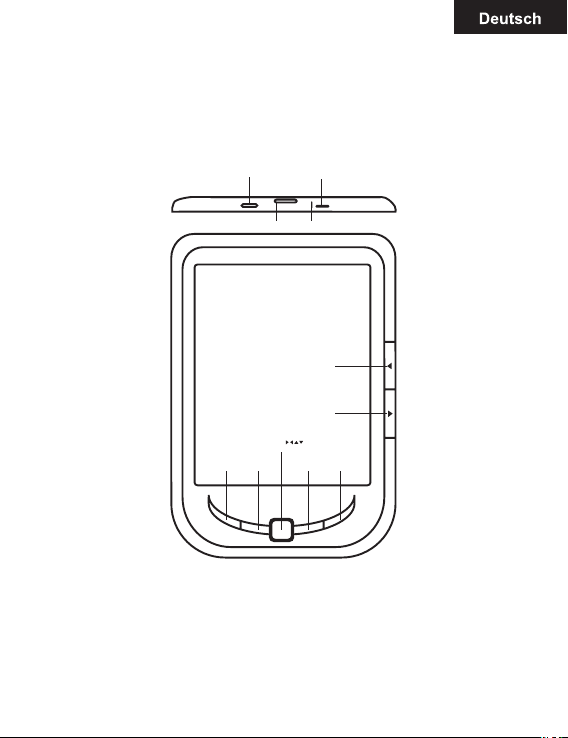
Beschreibung der Teile
Micro USB Port Power Button
Micro SD SlotC harging Indicator
Enter/
Home KeyboardMenu Return
Page up
Page down
Page 15
Installation und Konguration
1.1 Ein-/ Ausschalten
• Drücken und halten Sie die Power-Taste für 5 Sekunden, um ein / aus
1.2 Lade
Wenn die Batterie leer ist, laden Sie es, indem Sie das Lesegerät an einen
Computer oder USB-Netzteil über das mitgelieferte USB-Kabel.
1.3 Übertragen von und Importieren von Inhalten
1. Schließen Sie das Lesegerät an den PC über das mitgelieferte USB-Kabel.
Computer wird das Gerät als Wechseldatenträger erkannt.
2. Führen normalen Datei-Management-Betrieb wie andere USB-Gerät.
1.4 Importieren von DRM-Inhalt
1. Laden Sie die Adobe Digital Editions (ADE) Installer von http://www.
adobe.com/products/digitaleditions/ # fp.
2. Installieren ADE auf Ihrem Computer.
3. Für Erstnutzer, sind Sie verpichtet, eine ADE-Konto zu registrieren.
4. Geben Sie den Benutzernamen und das Passwort zu Ihrem Adobe-Konto
zu aktivieren, schließen Sie dann den Reader auf den PC.
5. Führen ADE auf den PC und Reader autorisieren.
Page 16

6. Herunterladen oder kaufen ebooks ebook von Online-Shops.
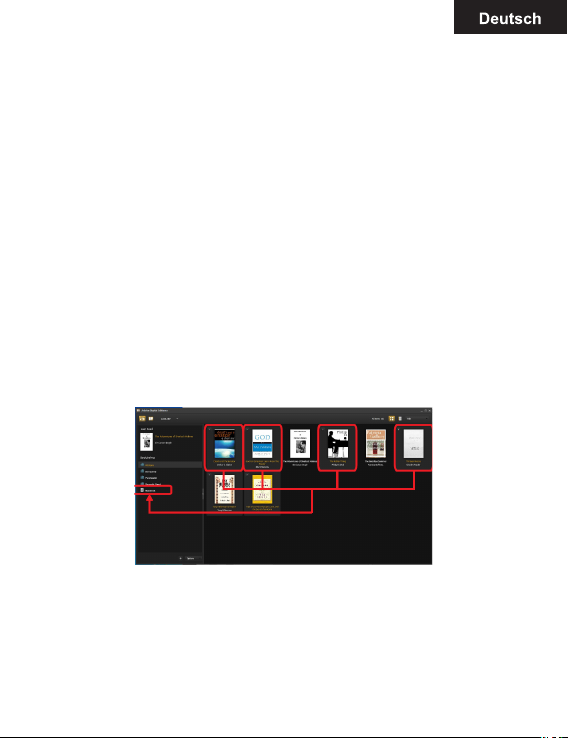
7. Ziehen Sie die ausgewählten Artikel (s) in den Leser-Laufwerk, um DRM-EBooks zu übertragen, wie unten dargestellt.
1.5 Grundlagen
Verwenden Sie die Richtungstasten, um den Cursor auf den gewünschten
Eintrag aus der Liste zu verschieben.
Drücken Sie die Enter-Taste, um die Auswahl zu bestätigen.
Drücken Sie die Menü-Taste, um die Optionen anzuzeigen.
Drücken Sie die Zurück-Taste, um die Auswahl abzubrechen oder zum
vorherigen Menü, drücken und halten, um zum Hauptmenü zurückzukehren.
Drücken Sie die Schaltäche Tastatur zum Anzeigen / Ausblenden der
Tastatur.
1.6 Einstellungen
Vom Hauptmenü, wählen Sie Einstellungen und drücken Sie die Enter-Taste.
Verwenden Sie die Richtungs / Enter-Tasten, um die Systemsprache und
Uhrzeit.
1.7
Lesebücher
Aus dem Hauptmenü wählen Sie Bibliothek und drücken Sie die Enter-Taste,
um Buch-Bibliothek geben.
· Von Home-Bildschirm oder Buch-Bibliothek, verwenden Sie die
Richtungstasten, um ein Buch aus, und drücken Sie die Enter-Taste, um zu
önen.
· Beim Lesen Presse Page up / down oder Richtungstasten zu Seite drehen.
· Im Lese Seite, drücken Sie die Menü-Taste, um das Optionsmenü zu
verwenden.
Page 17

1.8 Anzeigen von Fotos
Vom Hauptmenü, Foto wählen und drücken Sie die Enter-Taste, um FotoViewer geben.
Wählen Sie ein Foto und drücken Sie die Enter-Taste, um die Vollbildansicht.
Drücken Sie die Menü-Taste, um das Optionsmenü zu verwenden.
1.9 Datei-Explorer
Vom Hauptmenü, wählen Sie Datei-Explorer, und drücken Sie die EnterTaste, um Datei-Explorer eingeben.
• Wählen Sie einen Ordner oder eine Datei zu önen.
• Drücken Sie die Menü-Taste, um das Optionsmenü zu verwenden.
Unterstützung
Bitte für weitere Informationen zur Installation und Konguration dieses
Produkt gehen zu unserer Web billowtechnology.com Support-Bereich und
laden Sie die komplette Anleitung oder schreiben Sie eine E-Mail an die
folgende Adresse:
Page 18

εισαγωγή
Σας ευχαριστούμε για την επιλογή eBook E01E
περιγραφή του προϊόντος
E-Book ψηφιακή μελάνη 6 “στο οποίο μπορείτε να διαβάσετε πάνω από
1400 βιβλία, προβολή εικόνων με ανάλυση 800x480 pixels.
Συμπαγές και κομψό σχεδιασμό του, προσφέρει μια ωραία εμφάνιση και
ισχυρή ταυτόχρονα, και με τα πλήκτρα συντόμευσης του, τα πάντα είναι
μέσα στις δυνατότητές σας.
Αυτό το e-Book έχει εσωτερική μνήμη ash 2 GB και περιλαμβάνει επίσης
ένα Micro αναγνώστη καρτών SD που σας επιτρέπει να επεκτείνετε τις
δυνατότητές σας αποθήκευσης έως και 32GB.
Η οθόνη E-ink χρησιμοποιεί τη νέα τεχνολογία PVI, δείχνει ένα ελαφρύτερο
ηλεκτρικό μελάνι και ορίζεται για την όρασή σας.
Billow στοίχημα για την ιδανική λύση για το καλό αναγνώστη. Διαβάστε τα
βιβλία σας, σαν να ήταν από χαρτί!
Περιεχόμενα συσκευασίας
· E01E
· Οδηγός γρήγορης εγκατάστασης
· Micro USB καλώδιο.
Σημείωση: Βεβαιωθείτε ότι το πακέτο σας περιέχει τα στοιχεία που
Page 19
περιγράφονται παραπάνω. Εάν βρείτε κάτι λείπει ή έχει υποστεί ζημιά,
επικοινωνήστε με τον αντιπρόσωπό σας.
Απαιτήσεις συστήματος
• 1 Θύρα USB 2.0
• Λειτουργικό σύστημα Windows ή ανώτερη
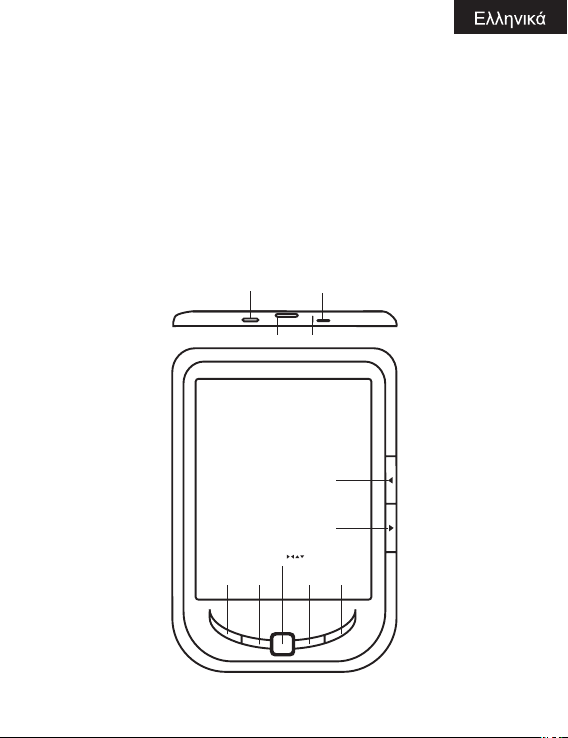
Περιγραφή των τμημάτων
Micro USB Port Power Button
Micro SD SlotC harging Indicator
Page up
Page down
Enter/
Home KeyboardMenu Return
Page 20
Εγκατάσταση και παραμετροποίηση
1.1 Ενεργοποίηση / Απενεργοποίηση
• Πατήστε και κρατήστε πατημένο το κουμπί λειτουργίας για 5 δευτερόλεπτα
για να ενεργοποιήσετε / απενεργοποιήσετε
1.2 Φόρτιση
Όταν η ισχύς της μπαταρίας είναι χαμηλή, φορτίστε με τη σύνδεση
του αναγνώστη με έναν υπολογιστή ή το τροφοδοτικό USB μέσω του
παρεχόμενου καλωδίου USB.
1.3 Transfering και Εισαγωγή Περιεχομένου
1. Συνδέστε τον αναγνώστη στον υπολογιστή μέσω του παρεχόμενου
καλωδίου USB. Υπολογιστής θα αναγνωρίσει τη συσκευή ως αφαιρούμενη
μονάδα δίσκου.
2. Εκτελέστε την κανονική λειτουργία διαχείρισης αρχείων, όπως άλλη
συσκευή USB.
1.4 Εισαγωγή DRM Περιεχόμενα
1. Κατεβάστε το Adobe Digital Editions (ADE) εγκαταστάτη από http://www.
adobe.com/products/digitaleditions/ # fp.
2. Εγκαταστήστε ADE στον υπολογιστή σας.
3. Για τον χρήστη για πρώτη φορά, θα σας ζητηθεί να καταχωρήσετε ένα
Page 21

λογαριασμό ADE.
4. Εισάγετε το όνομα χρήστη και τον κωδικό πρόσβασης για την
ενεργοποίηση του λογαριασμού σας Adobe, στη συνέχεια, συνδέστε τη
συσκευή ανάγνωσης στο PC.
5. Εκτελέστε ADE να εγκρίνει PC και Reader.
6. Λήψη ή να αγοράσουν e-books από ηλεκτρονικά καταστήματα ebook.
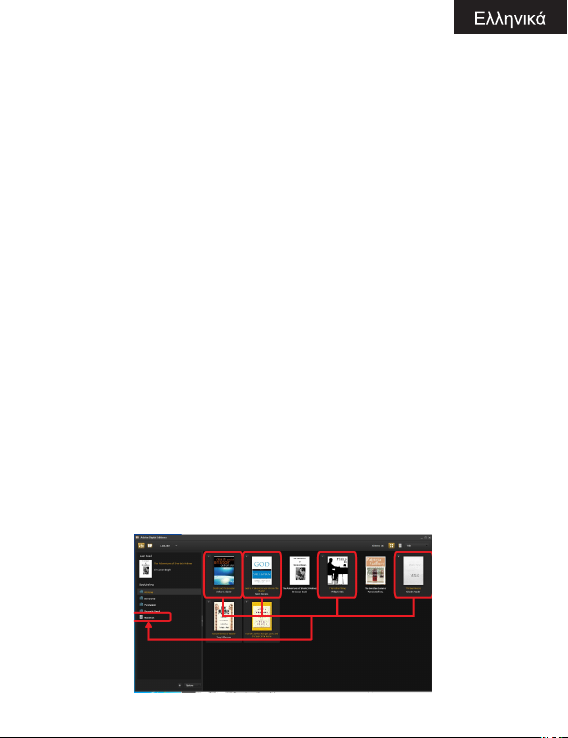
7. Σύρετε και αποθέστε το επιλεγμένο στοιχείο (ες) σε αναγνώστη του
δίσκου για τη μεταφορά ebooks DRM, όπως φαίνεται παρακάτω.
1.5 Βασικά
Χρησιμοποιήστε τα πλήκτρα κατεύθυνσης για να μετακινήσετε τον κέρσορα
στο επιθυμητό στοιχείο από τη λίστα.
Πατήστε το πλήκτρο Enter για να επιβεβαιώσετε την επιλογή.
Πατήστε το πλήκτρο Μενού για την εμφάνιση του μενού επιλογών.
Πατήστε το πλήκτρο Επιστροφή για να ακυρώσετε την επιλογή ή να
επιστρέψετε στο προηγούμενο μενού, πατήστε και κρατήστε πατημένο για
να επιστρέψετε στο κύριο μενού.
Πατήστε το πλήκτρο πληκτρολογίου για να εμφανίσετε / αποκρύψετε το
πληκτρολόγιο.
1.6 Ρυθμίσεις
Από το Κύριο μενού, επιλέξτε Ρυθμίσεις και πατήστε το πλήκτρο Enter.
Χρησιμοποιήστε τα κατεύθυνσης / Enter για να ρυθμίσετε τη γλώσσα και
την ώρα του συστήματος.
1.7 ανάγνωση βιβλίων
Από το κύριο μενού, επιλέξτε Βιβλιοθήκη και πατήστε το πλήκτρο Enter για
να μπείτε βιβλίο της βιβλιοθήκης.
· Από την αρχική οθόνη ή βιβλιοθήκη, χρησιμοποιήστε τα πλήκτρα
Page 22

κατεύθυνσης για να επιλέξετε ένα βιβλίο και πατήστε το πλήκτρο Enter για
να ανοίξετε.
· Κατά την ανάγνωση, πατήστε το πλήκτρο Page up / down ή τα κουμπιά
κατεύθυνσης για να γυρίσει σελίδα.
· Στη σελίδα ανάγνωση, πατήστε το κουμπί Μενού για να χρησιμοποιήσετε
το μενού επιλογών.
1.8 Προβολή φωτογραφιών
Από το κύριο μενού, επιλέξτε Φωτογραφία και πατήστε το πλήκτρο Enter για
να εισάγετε προβολής φωτογραφιών.
Επιλέξτε μια φωτογραφία και πατήστε το πλήκτρο Enter σε προβολή
πλήρους οθόνης.
Πατήστε το κουμπί Μενού για να χρησιμοποιήσετε το μενού επιλογής.
1.9 το File Explorer
Από το κύριο μενού, επιλέξτε File Explorer και πατήστε το πλήκτρο Enter για
να εισάγετε το αρχείο εξερευνητής.
• Επιλέξτε ένα φάκελο ή ένα αρχείο για να το ανοίξετε.
• Πατήστε το κουμπί Μενού για να χρησιμοποιήσετε το μενού επιλογής.
υποστήριξη
Παρακαλώ για περισσότερες πληροφορίες σχετικά με την εγκατάσταση
και τη διαμόρφωση το προϊόν αυτό πηγαίνετε στο τμήμα υποστήριξης
web billowtechnology.com μας και να κατεβάσετε τον πλήρη οδηγό ή να
γράψετε ένα e-mail στην ακόλουθη διεύθυνση:
Page 23

Introduction
Thank you for choosing eBook E01E
Product description
E-Book Digital ink 6” in which you can read over 1400 books, view images at
a resolution of 800x480 pixels.
Its compact and elegant design provides a nice look and robust at the same
time, also with its shortcut keys, everything is at within your reach.
This E-Book has an internal memory of 2 GB ash and also includes a Micro
SD card reader that allows you to expand your storage capabilities up to
32GB.
The E-ink screen uses the new technology PVI, showing a lighter electric ink
and it dened for your sight.
BILLOW bet for the ideal solution for the good reader. Read your books as if
it were of paper!
Package Contents
· E01E
· Quick Install Guide
· Micro USB cable.
Note: Make sure your pack contains the elements described above. If you
nd something is missing or damaged, please contact your dealer.
System Requirements
• 1 USB 2.0 Port
• Windows Operating System or superior
Page 24
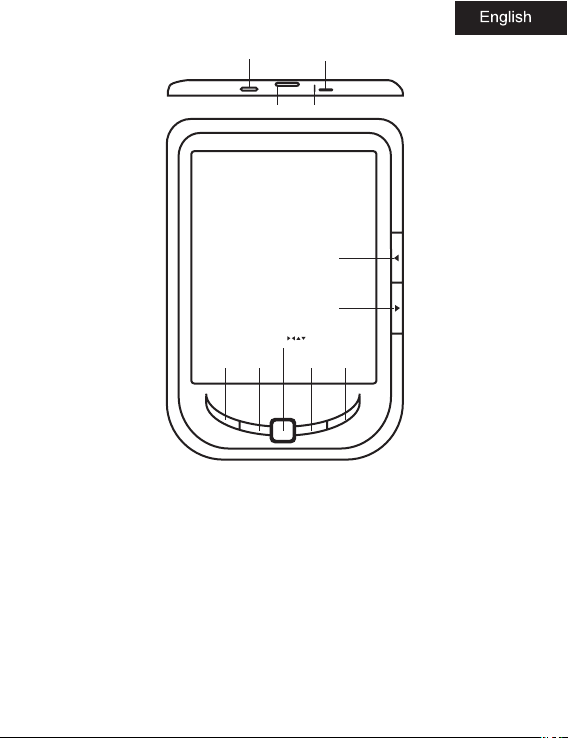
Description of the parts
Micro USB Port Power Button
Micro SD SlotC harging Indicator
Page up
Page down
Enter/
Home KeyboardMenu Return
Installation and conguration
1.1 Turning On/O
• Press and hold the Power button for 5 seconds to turn on/o
1.2 Charging
When battery power is low, charge it by connecting the reader to a
computer or USB power adapter via the supplied USB cable.
1.3 Transfering and Importing Content
1. Connect the reader to PC via the supplied USB cable. Computer will
Page 25
recognize the device as a removable disk.
2. Perform normal le management operation like other USB device.
1.4 Importing DRM Contents
1. Download the Adobe Digital Editions (ADE) installer from http://www.
adobe.com/products/digitaleditions/#fp.
2. Install ADE on your computer.
3. For rst time user, you are required to register a ADE account.
4. Enter the user name and password to activate your Adobe account, then
connect the Reader to PC.
5. Run ADE to authorize PC and Reader.
6. Download or buy ebooks from online ebook stores.
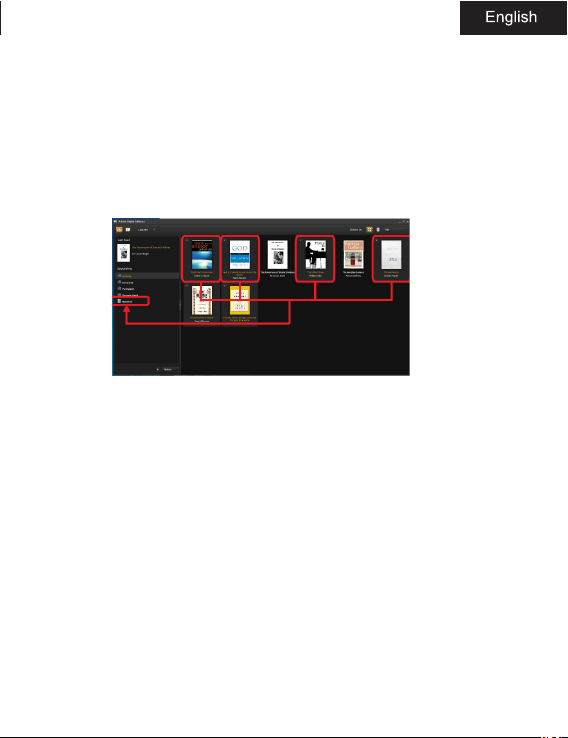
7. Drag and drop the selected item(s) into the Reader’s Drive to transfer DRM
ebooks as illustrated below.
1.5 Basics
Use the Directional buttons to move the cursor to the desired item from
the list.
Press the Enter button to conrm the selection.
Press the Menu button to display option menu.
Page 26

Press the Return button to cancel selection or return to previous menu,
press and hold to return to Main Menu.
Press the Keyboard button to display/hide the keyboard.
1.6 Settings
From Main menu, select Settings and press the Enter button.
Use the Directional/Enter buttons to set system language and time.
1.7 Reading Books
From the Main menu, select Library and press the Enter button to enter
book library.
· From home screen or book library, use the Directional buttons to select a
book and press the Enter button to open.
· When reading, press Page up/down or Directional buttons to turn page.
· In reading page, press the Menu button to use the Option Menu.
1.8 Viewing photos
From Main menu, Select Photo and press the Enter button to enter photo
viewer.
Select a photo and press the Enter button to full screen view.
Press the Menu button to use the option Menu.
1.9 File Explorer
From Main menu, select File Explorer and press the Enter button to enter
le explorer.
• Select a folder or le to open.
• Press the Menu button to use the option Menu.
Page 27

Support
Please for more information on installing and conguring this product go to
our web billowtechnology.com support section and download the complete
guide or write an email to the following address:
Page 28

Introducción
Gracias por elegir el E01E
Descripción del producto
E-Book E-ink de 6” con en el que podrás leer más de 1400 libros, ver imágenes en
una resolución de 800x600 pixeles.
Su diseño compacto y elegante ofrece un aspecto agradable y ligero a su vez,
además con sus teclas de acceso rápido todo estará al alcance de tu mano.
Su procesador es óptimo para funciones multitarea y para una rápida respuesta
de carga de libros y su lectura.
Este E-Book posee una memoria interna ash de 2 GB e incluye además de un
lector de tarjetas Micro SD que le permite ampliar su posibilidad de almacenamiento
hasta 32GB.
Su pantalla E-ink utiliza la novedosa tecnología PVI, mostrando una tinta
electrónica más clara y denida para su vista.
BILLOW apuesta por la solución ideal para el buen lector. ¡Lea sus libros como si
de papel se tratara!
Contenido del embalaje
· E01E
· Guía rápida de instalación
· Cable MICRO USB.
Nota: Asegúrese de que su embalaje contiene los elementos descritos arriba.
Si encuentra que falta algún elemento o está dañado, por favor, contacte con su
distribuidor.
Requisitos del sistema
· 1 Puerto USB 2.0
· Sistema Operativo Windows o posteriores
Page 29
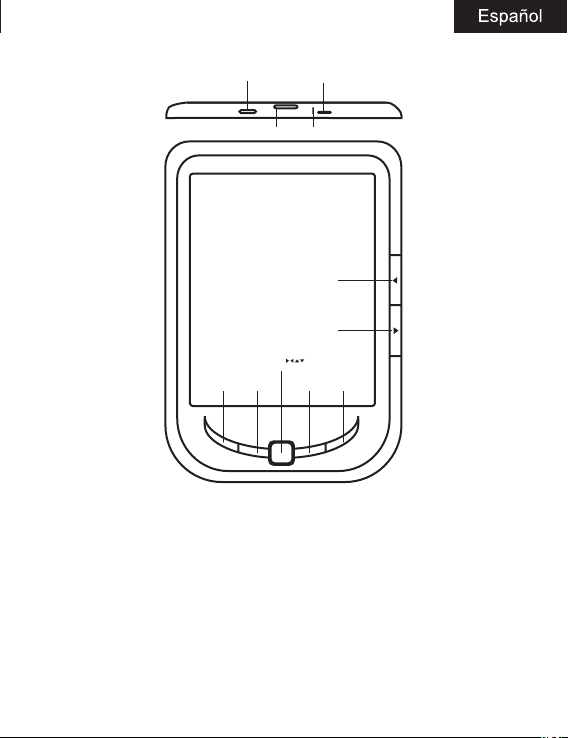
Descripcion de las partes
Micro USB Port Power Button
Micro SD SlotC harging Indicator
Page up
Page down
Enter/
Home KeyboardMenu Return
Conguración y Uso
1.1 Encender / Apagar
• Mantenga pulsado el botón de encendido durante 5 segundos.
1.2 Cargar el eBook
Cuando la batería esté baja, cárguela conectando el cable USB suministrado entre
el PC y el eBook.
Page 30
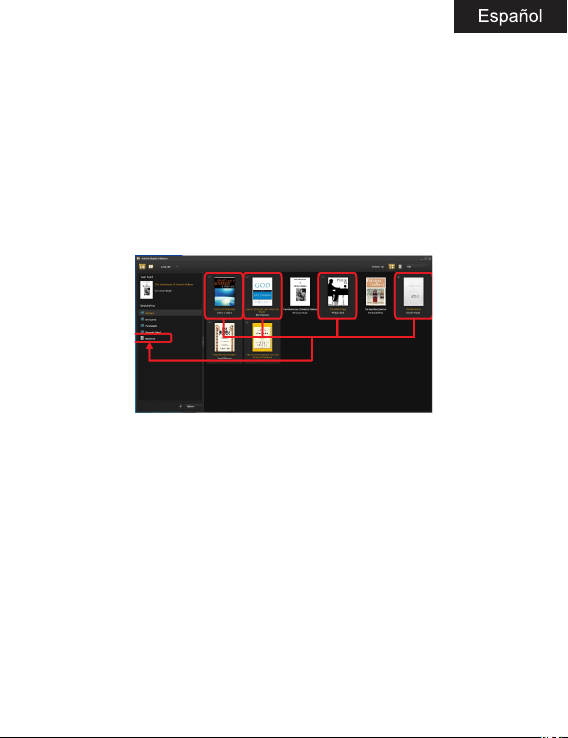
1.3 Importar y exportar contenido
Conecte el ebook al PC mediante el cable USB suministrado, el dispositivo actuará
como un dispositivo de almacenamiento.
Realice la operación normal de administración de archivos como cualquier otro
dispositivo USB de almacenamiento.
1.4 Importar contenidos DRM
1. Descargar Adobe Digital Editions (ADE) de http://www.adobe.com/products/
digitaleditions/#fp.
2. Instale ADE en el equipo.
3. Para los usuarios por primera vez, se le requiere para registrar una cuenta de
ADE.
4. Introduzca el nombre de usuario y contraseña para activar su cuenta de Adobe,
a continuación, conecte el ebook al PC.
5. Ejecutar ADE para autorizar PC y ebook.
6. Descargar o comprar libros electrónicos de las tiendas de libros electrónicos en
línea.
7.Arrastre y suelte el elemento seleccionado (s) en la unidad del lector para
transferir ebooks de DRM como se ilustra a continuación.
1.5 Conceptos básicos
Utilice los botones de dirección para moverse hasta el elemento que desee de
la lista.
Page 31

Pulse el botón Enter para conrmar la selección.
Pulse el botón Menu para abrir el menú de opciones.
Presione el botón Volver para cancelar la selección o volver al menú anterior o
púlselo varias veces para volver al menú principal.
Pulse el botón del teclado para visualizar / ocultar el teclado.
1.6 Conguración
Desde el menú principal, seleccione Conguración y pulse el botón Enter.
Utilice los botones de dirección y Enter para congurar el idioma y hora del
sistema u otros ajustes
1.7 Lector de libros
Presione el botón menu, seleccione E-book y pulse el boton Enter para entrar en
libro de su biblioteca.
Desde la pantalla de inicio o de libro de la biblioteca, usar los botones de dirección
para seleccionar un libro y pulse el boton Enter para abrir.
Al leer, pulse los botones de dirección para cambiar de página.
En la página de lectura, pulse el boton Menu para usar el menu de opciones.
1.8 Visualización de fotos
Presione el botón menu, seleccione Imagenes y pulse el boton Enter para entrar
en el visor de imagenes.
Seleccione una imagen y pulse el boton Enter para ver la pantalla completa.
Pulse el boton Menu para usar el menu de opciones.
1.9 Explorador de archivos
• Presione el botón menu, seleccione Explorador y pulse el boton Enter para entrar
en el explorador de archivos.
• Seleccione una carpeta o archivo para abrirlo.
Page 32

Eesti
• Pulse el botón Menú para usar el menú de opciones
Soporte Tecnico
Por favor para más información sobre la instalación y conguración de este
producto diríjase a nuestro web billowtechnology.com sección soporte y descargue
la guía completa o escriba un correo electrónico a la siguiente dirección: support@
billowtechnology.com
Page 33

Sissejuhatus
Täname raamatu E01E
Tootest
E-raamat Digitaalne tint 6 “, kus saab lugeda üle 1400 raamatut, vaadata
pilte, mille resolutsioon on 800x480 pikslit.
Selle kompaktne ja elegantne disain annab kena välimuse ja jõuline
samaaegselt ka oma kiirklahve, kõik on sinu käeulatuses.
See e-raamat on sisemälu 2 GB ash ja ka Micro SD kaardi lugeja, mis
võimaldab teil laiendada oma ladustamise võimalustele kuni 32GB.
E-tint ekraan kasutab uut tehnoloogiat PVI, näidates kergem elektriline tinti
ja see on deneeritud sinu silmis.
Laine bet ideaalne lahendus hea lugeja. Loe oma raamatut nagu see oleks
paberit!
Pakendi
sisu
· E01E
· Kiirinstalleerimisjuhend
· Micro USB-kaabli abil.
Märkus: Veenduge, et teie pakk sisaldab eespool kirjeldatud elementidest.
Kui leiate midagi on puudu või kahjustatud, võtke ühendust oma
edasimüüjaga.
Page 34
Nõuded süsteemile
• 1 USB 2.0 port
• Windows operatsioonisüsteemi või hea
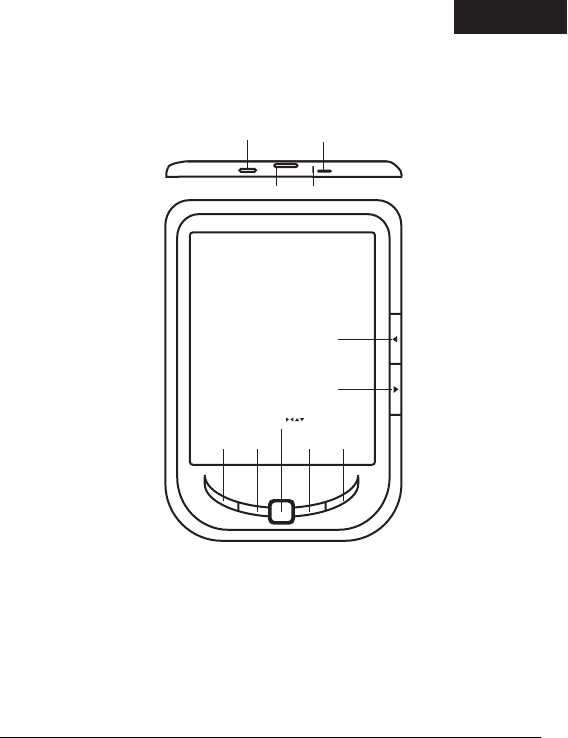
Kirjeldus osad
Micro USB Port Power Button
Micro SD SlotC harging Indicator
Page down
Enter/
Home KeyboardMenu Return
Paigaldus ja konguratsiooni
1.1 keerates on / o
Eesti
Page up
• Vajutage ja hoidke all toitenuppu 5 sekundit, et lülitada sisse / välja
1.2 laadimine
Kui aku hakkab tühjaks saama, võta see, ühendades lugeja arvutisse või USB
Page 35
power adapter komplekti kuuluva USB-kaabli abil.
1.3 Preemiatulu ja sisu importimine
1. Ühenda lugeja arvutiga kaasasoleva USB-kaabli abil. Arvuti tunneb
seadme kettana.
2. Tehakse tavaline fail operatsiooni nagu muu USB-seadme.
1.4 Import DRM sisu
1. Lae Adobe Digital Editions (ADE) paigaldaja http://www.adobe.com/
products/digitaleditions/ # fp.
2. Install ADE arvutisse.
3. Esmakordselt kasutaja, siis on kohustatud end registreerima ADE konto.
4. Sisestage kasutajanimi ja salasõna, et aktiveerida oma Adobe konto,
seejärel ühendage Reader arvutisse.
5. Run ADE lubada PC ja Reader.
6. Tõmba või osta eRaamat online ebook kauplustes.
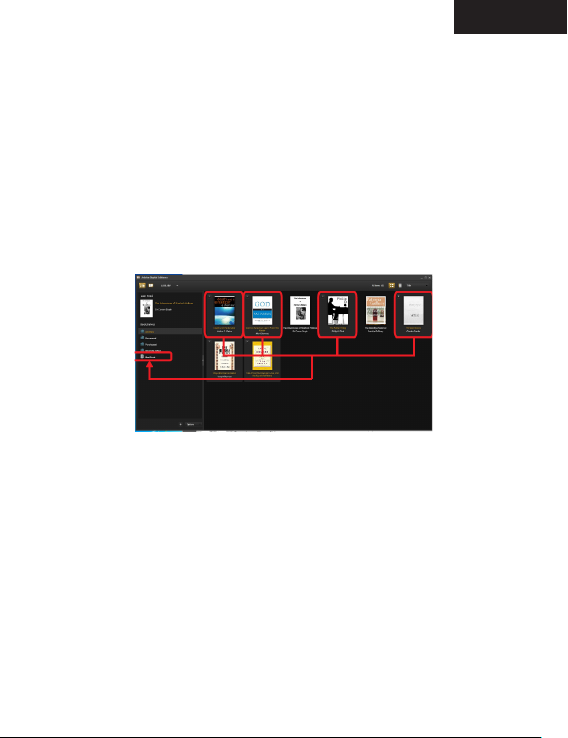
7. Lohista valitud elemendi (d) Lugeja Drive kanda DRM eRaamat, nagu on
näidatud allpool.
1.5 põhitõed
Noolenuppudega kursori liigutamiseks soovitud loendist.
Vajutage nuppu, et oma valik kinnitada.
Page 36

Eesti
Vajutage MENU nuppu, et kuvada suvandite menüü.
Vajutage RETURN nuppu, et tühistada valiku või eelmisesse menüüsse
naasmiseks vajutage ja hoidke all, et naasta peamenüüsse.
Vajutage klaviatuuril nuppu Kuva / peida klaviatuur.
1.6 Seaded
Main Menüü, valige Seaded ja vajutage nuppu Enter.
Kasutage Suunatud / Enter, et seadistada süsteemi keele ja aega.
1.7 Reading Books
Peamenüüst valige Library ja vajutage nuppu, et siseneda raamat
raamatukogu.
· Kodust ekraan või raamat raamatukogu noolenuppudega valida raamat ja
vajuta Enter nuppu.
· Lugedes vajutage Page üles / alla või Suunanupud pöörduda lehele.
· Lugemise lehele, vajutage MENU nuppu kasutada suvandimenüü.
1.8 Fotode
Main Menu, valige foto ja vajutage nuppu, et siseneda foto vaataja.
Valige foto ja vajutage nuppu Sisesta täisekraani.
Vajutage MENU nuppu, et kasutada võimalust Menu.
1.9 File Explorer
Main Menu ja valige File Explorer ja vajutage nuppu, et sisestada faili
explorer.
• Valige kaust või fail avada.
• Vajutage Menüü nuppu kasutada võimalust Menu.
Page 37

Toetus
Palun rohkem infot paigaldamise ja seadistamise selle toote minna meie
web billowtechnology.com toetuse osa ja alla laadida täielik teejuht või
kirjutage e-posti aadressil:
Page 38

Introduction
Merci d’avoir choisi E-Book E01E
Description du produit
E-Book Digital ink 6 “où vous pouvez lire plus de 1400 livres, regarder des
images à une résolution de 800x600 pixels.
Son design élégant et compact ore un tour agréable et la lumière dans,
aussi avec leur touches de raccourci, tout est à portée de main.
Processeur est optimisé pour le multitâche et une réponse rapide à charger
des livres et la lecture.
Ce livre électronique a une mémoire interne de 2 Go ash et comprend
également un lecteur de carte Micro SD qui vous permet d’étendre vos
capacités de stockage allant jusqu’à 32Go.
L’écran E-ink utiliser la nouvelle technologie de PVI, montrant une encre
électrique léger et il a déni pour votre vue.
L’engagement BILLOW à la solution idéale pour la reader.Read vos livres
comme s’il s’agissait d’papier!
Contenu de l’emballage
· E01E
· Guide d’installation rapide
· Micro câble USB.
Note: Assurez-vous que votre paquet contient les éléments décrits cidessus. Si vous trouvez quelque chose est manquant ou endommagé, s’il
vous plaît contactez votre revendeur.
Page 39
Conguration requise
· 1 port USB 2.0
· Système d’exploitation Windows ou version ultérieure.
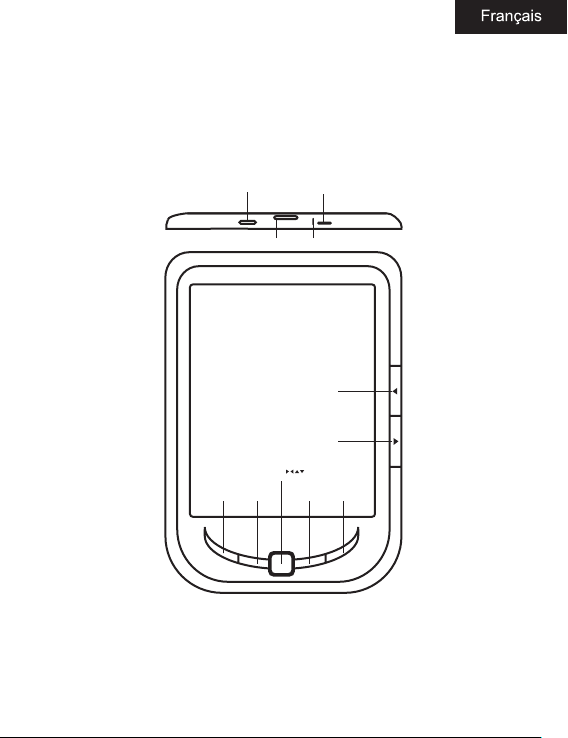
Description des pièces
Micro USB Port Power Button
Micro SD SlotC harging Indicator
Page up
Page down
Enter/
Home KeyboardMenu Return
Page 40

Installation et la conguration
1.1 Mise sous tension ON / OFF
• Appuyez et maintenez enfoncé le bouton Power pendant 5 secondes pour
allumer / éteindre
1.2 Charge
Lorsque la batterie est faible, le charger en connectant le lecteur à un
ordinateur ou l’adaptateur secteur USB via le câble USB fourni.
1.3 Contenu Transfert et importation
1. Connectez le lecteur au PC via le câble USB fourni. L’ordinateur reconnaît
le périphérique comme un disque amovible.
2. Eectuer le fonctionnement normal de gestion de chiers, comme un
autre périphérique USB.
1.4 Importation de matières DRM
1. Télécharger le logiciel Adobe Digital Editions (ADE) d’installation à partir
http://www.adobe.com/products/digitaleditions/ # fp.
2. Installez ADE sur votre ordinateur.
3. Pour les utilisateurs de première fois, vous êtes tenu de vous créer un
compte ADE.
4. Entrez le nom d’utilisateur et mot de passe pour activer votre compte
Adobe, puis raccordez le Reader à l’ordinateur.
5. Exécuter ADE d’autoriser PC et Reader.
6. Télécharger ou acheter des ebooks dans les magasins ebook en ligne.
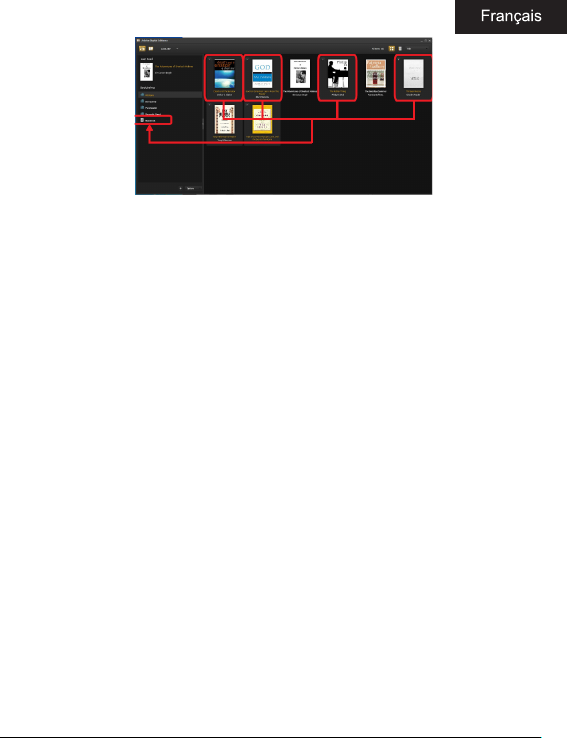
7. Glissez et déposez l’élément sélectionné (s) dans le lecteur du lecteur
pour transférer les ebooks DRM comme illustré ci-dessous.
Page 41
1.5 Notions de base
Utilisez les touches directionnelles pour déplacer le curseur sur l’élément
désiré dans la liste.
Appuyez sur la touche Enter pour conrmer la sélection.
Appuyez sur le bouton Menu pour acher le menu option.
Appuyez sur le bouton Retour pour annuler la sélection ou retourner au
menu précédent, appuyez sur la touche pour revenir au menu principal.
Appuyez sur le bouton du clavier pour acher / cacher le clavier.
1.6 Réglages
A partir du menu principal, sélectionnez Paramètres, puis appuyez sur la
touche Enter.
Utilisez les boutons directionnels / Entrée pour dénir la langue du système
et le temps.
1.7 Lecture de livres
Dans le menu principal, sélectionnez Bibliothèque, puis appuyez sur la
touche Entrée pour entrer dans des livres de bibliothèque.
· Depuis l’écran d’accueil ou des livres de bibliothèque, utilisez les touches
Page 42

directionnelles pour sélectionner un livre et appuyez sur la touche Entrée
pour l’ouvrir.
· Lors de la lecture, appuyez sur la page haut / bas ou les touches
directionnelles pour tourner la page.
· Dans la page de lecture, appuyez sur le bouton Menu pour utiliser le menu
Option.
1.8 Achage des photos
Depuis le menu principal, sélectionnez Photo, puis appuyez sur la touche
Entrée pour entrer visionneuse de photos.
Sélectionnez une photo et appuyez sur la touche Entrée à la vue plein écran.
Appuyez sur le bouton Menu pour utiliser le menu option.
1.9 Explorateur de chiers
A partir du menu principal, sélectionnez l’Explorateur de chiers et appuyez
sur la touche Entrée pour entrer dans l’explorateur de chiers.
• Sélectionnez un dossier ou un chier à ouvrir.
• Appuyez sur le bouton Menu pour utiliser le menu option.
Soutien
S’il vous plaît pour de plus amples renseignements sur l’installation et
la conguration de ce produit visitez notre section de support web et
billowtechnology.com télécharger le guide complet ou écrire un courriel à
l’adresse suivante: [email protected]
Page 43

Bevezetés
Köszönjük, hogy eBook E01E
Termékleírás
E-Book Digitális tinta 6 “, ahol el tudja olvasni több mint 1400 könyvet, nézd
meg a képeket a felbontása 800x480 pixel.
A kompakt és elegáns kialakítás a szép megjelenés és erőteljes, ugyanakkor,
szintén a gyorsbillentyűk, minden van karnyújtásnyira.
Ez az e-könyv belső memóriája 2 GB-os ash, és magában foglalja a Micro
SD kártyaolvasó, amely lehetővé teszi, hogy bővítse a tárolási képességeit
akár 32 GB.
Az E-ink képernyő használ az új technológia PVI, bemutatva a könnyebb
elektromos tinta, és ez határozza meg a látvány.
Hullámzik tét az ideális megoldás a jó olvasó. Olvassa el a könyveket, mintha
papír!
A csomag tartalma
· E01E
· Gyors telepítési útmutató
· Micro USB-kábel.
Megjegyzés: Győződjön meg róla, hogy a csomag tartalmazza az elemeket
fent leírtak szerint. Ha úgy találja, hogy valami hiányzik, vagy sérült, kérjük,
Page 44
forduljon a forgalmazóhoz.
Rendszerkövetelmények
• 1 USB 2.0 port
• Windows operációs rendszer vagy a kiváló
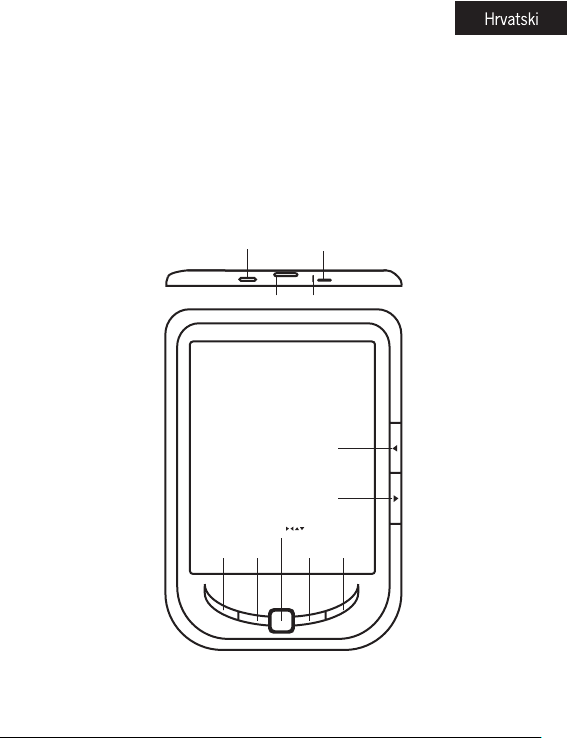
Leírása a részek
Micro USB Port Power Button
Micro SD SlotC harging Indicator
Page up
Page down
Enter/
Home KeyboardMenu Return
Page 45
Telepítés és kongurálás
1.1 bekapcsolása / kikapcsolása
• Tartsa lenyomva a Power gombot 5 másodpercig, hogy kapcsolja ki / be
1.2 töltés
Ha az akkumulátor töltöttsége alacsony, töltse csatlakozva az olvasó,
hogy a számítógép vagy az USB hálózati adaptert a mellékelt USB-kábel
segítségével.
1.3 Átvitele és importálása tartalom
1. Csatlakoztassa az olvasót a PC-hez a mellékelt USB kábellel. Számítógép
felismeri az eszközt, mint cserélhető lemez.
2. Végre normál fájl művelet, mint a többi USB-eszközt.
1.4 importálása DRM Tartalom
1. Töltse le a Adobe Digital Editions (ADE) telepítő http://www.adobe.com/
products/digitaleditions/ # fp.
2. Telepítse ADE a számítógépen.
3. Az első alkalommal a felhasználó, akkor van szükség, hogy regisztrálja a
ADE ókot.
4. Adja meg a felhasználói nevet és jelszót, hogy aktiválja az Adobe ókot,
majd csatlakoztassa az olvasót a PC-hez.
Page 46

5. Fuss ADE engedélyezésére PC és az olvasó.
6. Letöltése vagy vásárolni könyveket online ebook boltokban.
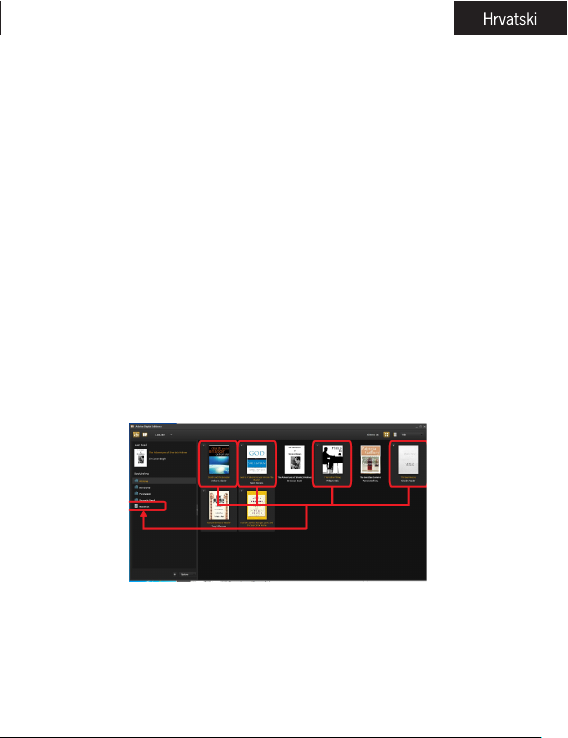
7. Húzza át a kiválasztott elem (ek) az olvasó meghajtó át DRM könyveket az
alábbi ábra szerint.
1.5 alapjai
Az Irányított gombokkal mozgassa a kurzort a kívánt elemet a listából.
Nyomja meg az Enter gombot a kiválasztás megerősítéséhez.
Nyomja meg a Menü gombot a beállítás menüt.
Nyomja meg a Vissza gombot, hogy megszünteti kiválasztás, vagy visszatér
az előző menübe, nyomja meg és tartsa vissza a főmenübe.
Nyomja meg a billentyűzet gombot megjelenítése / elrejtése a billentyűzetet.
1.6 Beállítások
A főmenüben válassza a Beállítások, majd nyomja meg az Enter gombot.
Az Irányított / Enter gombokkal állítsa be a rendszer nyelvét és az időt.
1.7 Reading Books
A Main menüben válassza a Könyvtár és nyomja meg az Enter gombot
könyv könyvtár.
· A kezdőképernyőn vagy könyv könyvtár használja az Irányított gombokkal
válassza ki a könyvet, és nyomja meg az Enter gombot, hogy megnyissa.
· Ha olvasás, nyomja Oldal fel / le vagy irányított forgathatja oldalra.
· Az olvasás oldalt, nyomja meg a Menü gombot, hogy az Option menü.
1.8 Fényképek megtekintése
A főmenüben válassza Fotó-és nyomja meg az Enter gombot képnézegető.
Válasszon ki egy fényképet, majd nyomja meg az Enter gombot a teljes
Page 47

képernyős nézetben.
Nyomja meg a Menü gombot, hogy a beállítás menü.
1.9 File Explorer
A Fő menüből válassza ki a File Explorer, és nyomja meg az Enter gombot
fájlkezelő.
• Válasszon ki egy mappát vagy fájl megnyitásához.
• Nyomja meg a Menü gombot, hogy a beállítás menü.
Támogatás
Kérjük, további információkért telepítésével és beállításával ez a termék,
látogasson el a web billowtechnology.com támogatási részlegünket, és
töltse le a teljes útmutatót, vagy írjon egy e-mailt a következő címre:
Page 48

Bevezetés
Köszönjük, hogy eBook E01E
Termékleírás
E-Book Digitális tinta 6 “, ahol el tudja olvasni több mint 1400 könyvet, nézd
meg a képeket a felbontása 800x480 pixel.
A kompakt és elegáns kialakítás a szép megjelenés és erőteljes, ugyanakkor,
szintén a gyorsbillentyűk, minden van karnyújtásnyira.
Ez az e-könyv belső memóriája 2 GB-os ash, és magában foglalja a Micro
SD kártyaolvasó, amely lehetővé teszi, hogy bővítse a tárolási képességeit
akár 32 GB.
Az E-ink képernyő használ az új technológia PVI, bemutatva a könnyebb
elektromos tinta, és ez határozza meg a látvány.
Hullámzik tét az ideális megoldás a jó olvasó. Olvassa el a könyveket, mintha
papír!
A csomag tartalma
· E01E
· Gyors telepítési útmutató
· Micro USB-kábel.
Megjegyzés: Győződjön meg róla, hogy a csomag tartalmazza az elemeket
fent leírtak szerint. Ha úgy találja, hogy valami hiányzik, vagy sérült, kérjük,
forduljon a forgalmazóhoz.
Rendszerkövetelmények
• 1 USB 2.0 port
• Windows operációs rendszer vagy a kiváló
Page 49
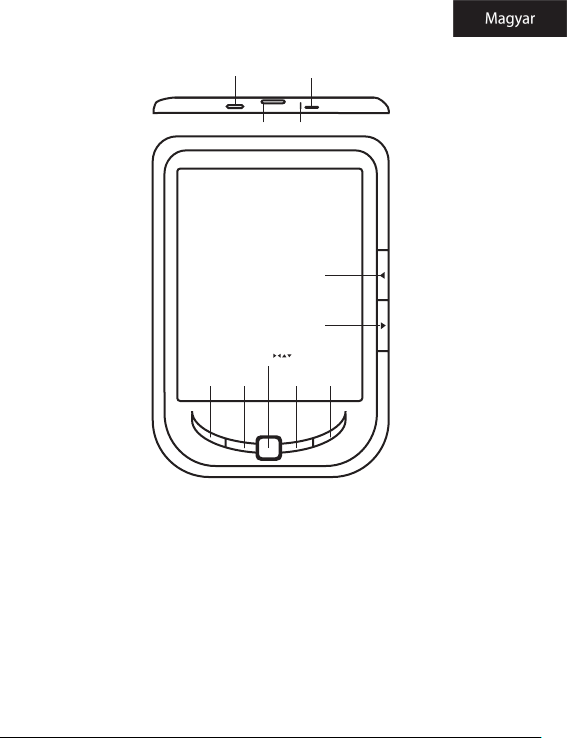
Leírása a részek
Micro USB Port Power Button
Micro SD SlotC harging Indicator
Page up
Page down
Enter/
Home KeyboardMenu Return
Telepítés és kongurálás
1.1 bekapcsolása / kikapcsolása
• Tartsa lenyomva a Power gombot 5 másodpercig, hogy kapcsolja ki / be
1.2 töltés
Ha az akkumulátor töltöttsége alacsony, töltse csatlakozva az olvasó,
hogy a számítógép vagy az USB hálózati adaptert a mellékelt USB-kábel
segítségével.
Page 50
1.3 Átvitele és importálása tartalom
1. Csatlakoztassa az olvasót a PC-hez a mellékelt USB kábellel. Számítógép
felismeri az eszközt, mint cserélhető lemez.
2. Végre normál fájl művelet, mint a többi USB-eszközt.
1.4 importálása DRM Tartalom
1.Töltse le a Adobe Digital Editions (ADE) telepítő http://www.adobe.com/
products/digitaleditions/ # fp.
2. Telepítse ADE a számítógépen.
3. Az első alkalommal a felhasználó, akkor van szükség, hogy regisztrálja a
ADE ókot.
4. Adja meg a felhasználói nevet és jelszót, hogy aktiválja az Adobe ókot,
majd csatlakoztassa az olvasót a PC-hez.
5. Fuss ADE engedélyezésére PC és az olvasó.
6. Letöltése vagy vásárolni könyveket online ebook boltokban.
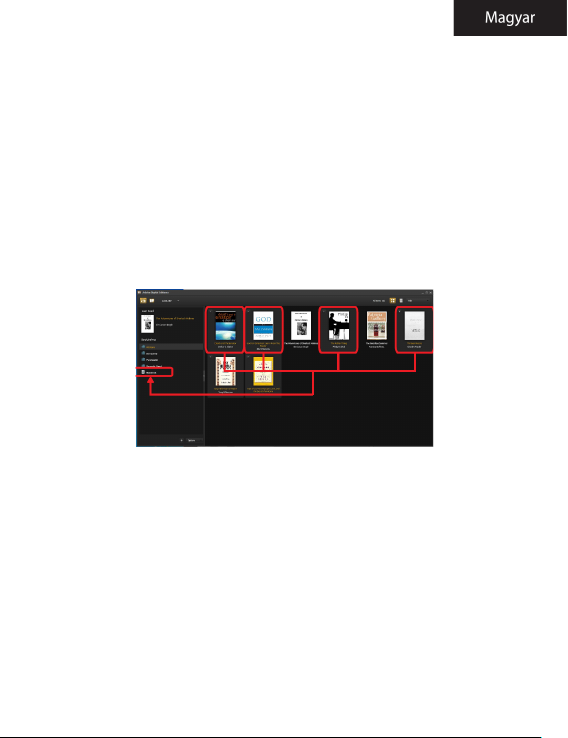
7. Húzza át a kiválasztott elem (ek) az olvasó meghajtó át DRM könyveket az
alábbi ábra szerint.
1.5 alapjai
Az Irányított gombokkal mozgassa a kurzort a kívánt elemet a listából.
Nyomja meg az Enter gombot a kiválasztás megerősítéséhez.
Page 51

Nyomja meg a Menü gombot a beállítás menüt.
Nyomja meg a Vissza gombot, hogy megszünteti kiválasztás, vagy visszatér
az előző menübe, nyomja meg és tartsa vissza a főmenübe.
Nyomja meg a billentyűzet gombot megjelenítése / elrejtése a billentyűzetet.
1.6 Beállítások
A főmenüben válassza a Beállítások, majd nyomja meg az Enter gombot.
Az Irányított / Enter gombokkal állítsa be a rendszer nyelvét és az időt.
1.7 Reading Books
A Main menüben válassza a Könyvtár és nyomja meg az Enter gombot
könyv könyvtár.
· A kezdőképernyőn vagy könyv könyvtár használja az Irányított gombokkal
válassza ki a könyvet, és nyomja meg az Enter gombot, hogy megnyissa.
· Ha olvasás, nyomja Oldal fel / le vagy irányított forgathatja oldalra.
· Az olvasás oldalt, nyomja meg a Menü gombot, hogy az Option menü.
1.8 Fényképek megtekintése
A főmenüben válassza Fotó-és nyomja meg az Enter gombot képnézegető.
Válasszon ki egy fényképet, majd nyomja meg az Enter gombot a teljes
képernyős nézetben.
Nyomja meg a Menü gombot, hogy a beállítás menü.
1.9 File Explorer
A Fő menüből válassza ki a File Explorer, és nyomja meg az Enter gombot
fájlkezelő.
• Válasszon ki egy mappát vagy fájl megnyitásához.
• Nyomja meg a Menü gombot, hogy a beállítás menü.
Page 52

Támogatás
Kérjük, további információkért telepítésével és beállításával ez a termék,
látogasson el a web billowtechnology.com támogatási részlegünket, és
töltse le a teljes útmutatót, vagy írjon egy e-mailt a következő címre:
Page 53

introduzione
Grazie per aver scelto eBook E01E
Descrizione del prodotto
Inchiostro E-Book Digital 6 “, in cui è possibile leggere più di 1400 libri,
visualizzare immagini con una risoluzione di 800x480 pixel.
Il suo design compatto ed elegante, ore un aspetto gradevole e robusto
al tempo stesso, anche con i suoi tasti di scelta rapida, tutto è a portata di
mano.
Questo E-Book ha una memoria interna di 2 GB di ash e comprende anche
un lettore di schede Micro SD che consente di espandere le vostre capacità
di storage no a 32GB.
Lo schermo E-ink utilizza la nuova tecnologia di PVI, mostrando un inchiostro
elettrico più leggero e denito per la vista.
Billow scommessa per la soluzione ideale per il buon lettore. Leggere i vostri
libri come se fosse di carta!
Contenuto della confezione
· E01E
· Guida di installazione rapida
· Cavo USB Micro.
Nota: Assicurati che il pacchetto contiene gli elementi sopra descritti. Se
trovate qualcosa manca o è danneggiato, contattare il rivenditore.
Page 54
Requisiti di sistema
• 1 porta USB 2.0
• Sistema operativo Windows o superiore
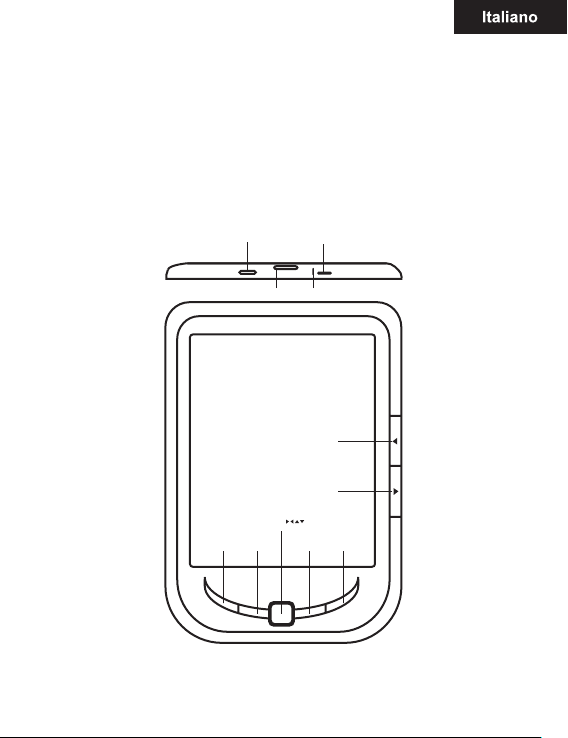
Descrizione delle parti
Micro USB Port Power Button
Micro SD SlotC harging Indicator
Page down
Enter/
Home KeyboardMenu Return
Page up
Installazione e congurazione
Page 55
1.1 Accensione / Spegnimento
• Premere e tenere premuto il pulsante di accensione per 5 secondi per
attivare / disattivare
1.2 di ricarica
Quando la batteria è scarica, caricarla collegando il lettore a un computer o
alimentatore USB tramite il cavo USB in dotazione.
1.3 il trasferimento e il contenuto Importazione
1. Collegare il lettore al PC tramite il cavo USB in dotazione. Computer
riconoscerà il dispositivo come un disco rimovibile.
2. Svolgere le normali operazioni di gestione dei le come un altro
dispositivo USB.
1.4 Importazione Contenuti DRM
1. Scarica il Adobe Digital Editions (ADE) installazione da http://www.adobe.
com/products/digitaleditions/ # fp.
2. Installare ADE sul vostro computer.
3. Per gli utenti prima volta, si sono tenuti a registrare un account ADE.
4. Immettere il nome utente e la password per attivare il vostro account
Adobe, quindi collegare il lettore al PC.
5. Eseguire ADE autorizzare PC e Reader.
Page 56

6. Scaricare o acquistare ebooks da negozi di ebook online.
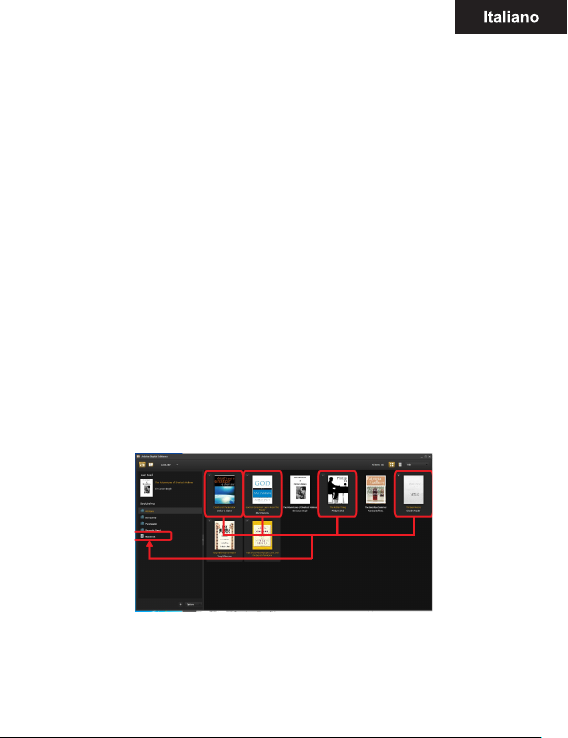
7. Trascinare l’elemento selezionato (s) nel drive del lettore di trasferire
ebook DRM come illustrato di seguito.
1.5 Nozioni di base
Utilizzare i pulsanti direzionali per spostare il cursore sulla voce desiderata
dall’elenco.
Premere il tasto Invio per confermare la selezione.
Premere il tasto Menu per visualizzare il menu delle opzioni.
Premere il pulsante Indietro per annullare la selezione e tornare al menu
precedente, premere e tenere premuto per tornare al menu principale.
Premere il tasto della tastiera per visualizzare / nascondere la tastiera.
1.6 Impostazioni
Dal menu principale, selezionare Impostazioni e premere il tasto Invio.
Usare i tasti direzionali / Enter per impostare la lingua e ora di sistema.
1.7 lettura di libri
Dal menu principale, selezionare Libreria e premere il tasto Invio per entrare
in biblioteca libro.
· Dalla schermata iniziale o libreria, usare i tasti direzionali per selezionare un
libro e premere il tasto Invio per aprire.
· Durante la lettura, premere i tasti direzionali Pagina su / giù o per voltare
pagina.
· Nella pagina di lettura, premere il pulsante Menu per utilizzare il menu
delle opzioni.
1.8 Visualizzare le foto
Dal menu principale, selezionare foto e premere il tasto Invio per entrare
Page 57

visualizzatore di foto.
Selezionare una foto e premere il tasto Invio per visualizzazione a schermo
intero.
Premere il tasto Menu per utilizzare il menu delle opzioni.
1.9 File Explorer
Dal menu principale, selezionare File Explorer e premere il tasto Invio per
inserire le explorer.
• Selezionare una cartella o un le da aprire.
• Premere il pulsante Menu per utilizzare il menu delle opzioni.
Supporto
Per favore per ulteriori informazioni sull’installazione e la congurazione di
questo prodotto Vai alla sezione di supporto web billowtechnology.com e
scaricare la guida completa o scrivere una e-mail al seguente indirizzo:
Page 58

Nederlands
introductie
Bedankt voor het kiezen eBook E01E
Product omschrijving
E-Book Digitale inkt 6 “waar je meer dan 1400 boeken, bekijken van beelden
met een resolutie van 800x480 pixels kan lezen.
Zijn compacte en elegante design zorgt voor een mooie uitstraling en
robuust tegelijk, ook met de sneltoetsen, alles is op binnen uw bereik.
Dit E-Book heeft een intern geheugen van 2 GB ash en omvat ook een
Micro SD-kaartlezer waarmee u uw opslagcapaciteit uit te breiden tot 32GB.
Het scherm E-inkt maakt gebruik van de nieuwe technologie PVI, met een
lichtere elektrische inkt en het gedenieerd voor uw ogen.
Billow inzet voor de ideale oplossing voor de goede lezer. Lees je boeken
alsof het van papier!
Inhoud van de verpakking
· E01E
· Quick Install Guide
· Micro-USB-kabel.
Opmerking: Zorg ervoor dat uw pakket bevat de hierboven beschreven
elementen. Als je merkt dat er iets ontbreekt of beschadigd is, neem dan
contact op met uw dealer.
Page 59
Systeemvereisten
• 1 USB 2.0-poort
• Windows-besturingssysteem of superieur
Beschrijving van de onderdelen
Micro USB Port Power Button
Micro SD SlotC harging Indicator
Page up
Page down
Enter/
Home KeyboardMenu Return
Page 60
Nederlands
Installatie en conguratie
1.1 aan / uit zetten
• Houd de knop 5 seconden / uit te schakelen aan
1.2 Het opladen
Wanneer de batterij bijna leeg is, laad het door de lezer aan te sluiten op een
computer of USB-lichtnetadapter via de meegeleverde USB-kabel.
1.3 Transfering en importeren Content
1. Sluit de kaartlezer aan de PC via de meegeleverde USB-kabel. Computer
herkent het apparaat als een verwisselbare schijf.
2. Voer normale le management operatie zoals ander USB-apparaat.
1.4 Importeren DRM Inhoud
1. Download de Adobe Digital Editions (ADE) installateur van http://www.
adobe.com/products/digitaleditions/ # fp.
2. Installeer ADE op je computer.
3. Voor de eerste keer gebruiker, bent u verplicht om een ADE account te
registreren.
4. Voer de gebruikersnaam en wachtwoord om uw Adobe-account te
activeren, sluit vervolgens de Reader op de pc.
Page 61

5. Run ADE naar PC en Reader toestaan.
6. Downloaden of kopen ebooks van online ebook winkels.
7. Sleep de geselecteerde item (s) in de Reader’s Drive om DRM ebooks
overdragen zoals hieronder afgebeeld.
1.5 Basics
Gebruik de richtingstoetsen om de cursor naar het gewenste item in de lijst.
Druk op de Enter-knop om de selectie te bevestigen.
Druk op de Menu-knop om het optiemenu weer te geven.
Druk op de Return-toets om de selectie te annuleren of terug te keren naar
het vorige menu, drukt u op om terug te keren naar het hoofdmenu.
Druk op de knop Toetsenbord weergeven / verbergen van het toetsenbord.
1.6 Instellingen
Vanuit het hoofdmenu, selecteer Instellingen en druk op de Enter-toets.
Gebruik de Directional / Enter toetsen om systeemtaal en tijd instellen.
1.7 Boeken lezen
Vanuit het hoofdmenu, selecteer Bibliotheek en druk op de Enter-knop om
het boek bibliotheek in te voeren.
· Vanaf het startscherm of boek bibliotheek, Gebruik de richtingstoetsen om
een boek te selecteren en druk op de Enter-toets om te openen.
· Bij het lezen, drukt u op Pagina omhoog / omlaag of de richtingstoetsen
om pagina om te slaan.
· Bij het lezen pagina, drukt u op de Menu-knop om het optiemenu te
gebruiken.
1.8 Foto’s bekijken
Vanuit het hoofdmenu, Selecteer Foto en druk op de Enter-knop om foto-
Page 62

Nederlands
viewer te openen.
Selecteer een foto en druk op de Enter-toets om het volledige scherm.
Druk op de Menu-knop om het optiemenu te gebruiken.
1.9 File Explorer
Vanuit het hoofdmenu, selecteer File Explorer en druk op de Enter-knop om
le explorer te voeren.
• Selecteer een map of bestand te openen.
• Druk op de Menu-knop om het optiemenu te gebruiken.
Ondersteuning
Gelieve voor meer informatie over het installeren en congureren van dit
product gaat u naar onze website billowtechnology.com support sectie en
download de complete gids of schrijf een e-mail naar het volgende adres:
Page 63

wprowadzenie
Dziękujemy za wybór eBook E01E
Opis
produktu
E-Book Cyfrowy atrament 6 “, w którym można przeczytać ponad 1400
książek, zobaczyć obrazy w rozdzielczości 800x480 pikseli.
Kompaktowa i elegancka konstrukcja zapewnia ładny wygląd i solidna w
tym samym czasie, również z jego klawiszy skrótów, wszystko jest w zasięgu
Twojej ręki.
Ten e-Book posiada pamięć wewnętrzną 2 GB pamięci ash, a także
wyposażony jest w czytnik kart Micro SD, który pozwala rozszerzyć
możliwości przechowywania do 32 GB.
Ekran E-Ink używa nowej technologii PVI, pokazując lżejsze atrament
elektryczny i zdeniowane dla oczu.
Bałwan zakład idealnego rozwiązania dla dobrego czytelnika. Czytaj książki,
jakby to było z papieru!
Zawartość opakowania
· E01E
· Skrócona instrukcja instalacji
· Kabel USB Micro.
Uwaga: Upewnij się, że opakowanie zawiera elementy opisane powyżej.
Page 64
Jeśli znajdziesz coś, lub jest on uszkodzony, należy skontaktować się ze
sprzedawcą.
Wymagania systemowe
• 1 port USB 2.0
• System operacyjny Windows lub lepsza
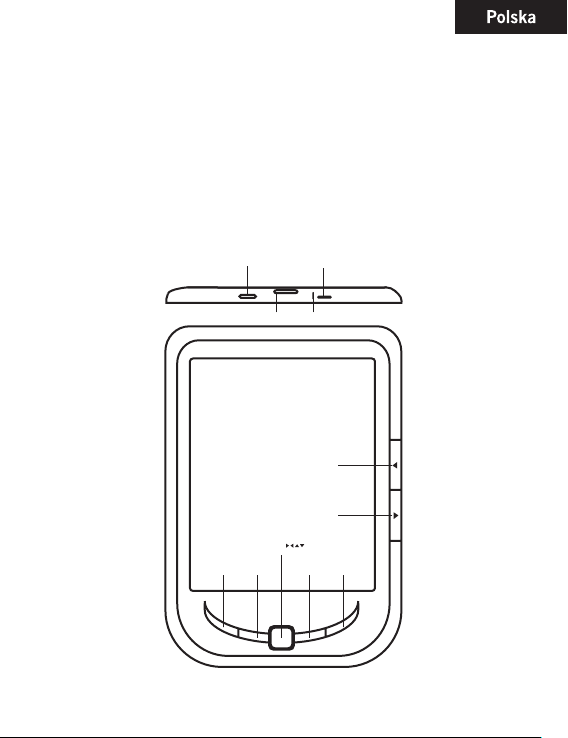
Opis częściami
Micro USB Port Power Button
Micro SD SlotC harging Indicator
Page up
Page down
Enter/
Home KeyboardMenu Return
Page 65
Instalacja i konguracja
1.1 Włączanie / wyłączanie
• Naciśnij i przytrzymaj przycisk zasilania przez 5 sekund, aby włączyć /
wyłączyć
1.2 Ładowanie
Gdy bateria jest niski, naładuj go przez podłączenie czytnika do komputera
lub zasilacza USB za pomocą dołączonego kabla USB.
1.3 Przenoszenie i importowanie treści
1. Podłącz czytnik do komputera za pomocą dostarczonego kabla USB.
Komputer rozpoznaje urządzenie jako dysk wymienny.
2. Wykonaj normalne funkcjonowanie zarządzania plikami jak inne
urządzenia USB.
1.4 Importowanie zawartością DRM
1. Pobierz Adobe Digital Editions (ADE) instalatora z http://www.adobe.
com/products/digitaleditions/ # fp.
2. Zainstaluj ADE na komputerze.
3. Dla użytkownika raz pierwszy, jesteś zobowiązany do zarejestrowania
konta ADE.
Page 66

4. Wprowadź nazwę użytkownika i hasło do aktywacji konta Adobe, a
następnie podłączyć czytnik do komputera.
5. Uruchom ADE do autoryzacji komputera i Reader.
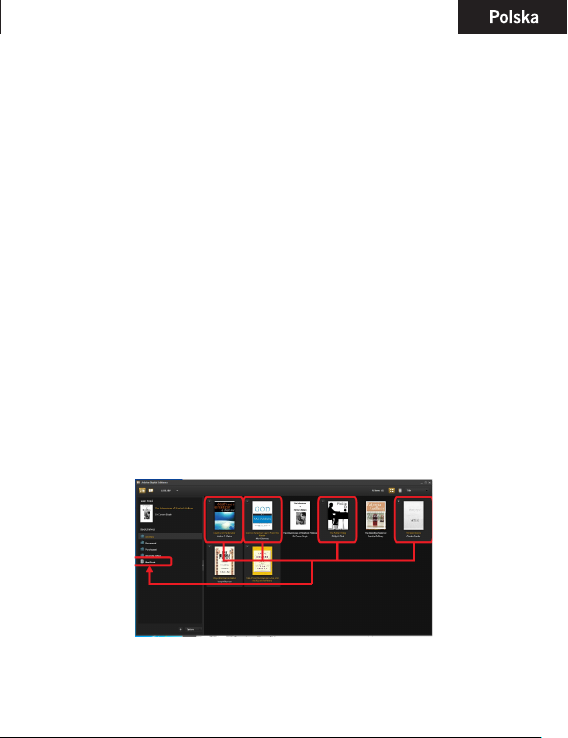
6. Pobierz lub kupić książki ze sklepów internetowych ebook.
7. Przeciągnij i upuść wybrany element (y) do czytnika jazdy przenieść
książki DRM, jak pokazano poniżej.
1.5 Podstawy
Użyj przycisków kierunkowych, aby przesunąć kursor do wybranej pozycji
z listy.
Naciśnij przycisk Enter, aby potwierdzić wybór.
Naciśnij przycisk Menu, aby wyświetlić menu opcji.
Naciśnij przycisk Return, aby anulować wybór i powrócić do poprzedniego
menu, naciśnij i przytrzymaj, aby powrócić do menu głównego.
Naciśnij przycisk, aby wyświetlić klawiaturę / ukryć klawiaturę.
1.6 Ustawienia
Z menu głównego, wybierz opcję Ustawienia, a następnie naciśnij przycisk
Enter.
Użyj przycisków kierunkowe / ENTER, aby ustawić język i czas systemowy.
1.7 Czytanie książek
Z menu głównego, wybierz opcję Biblioteka, a następnie naciśnij przycisk
Enter, aby wejść biblioteki książki.
· Na ekranie głównym lub w bibliotece książki, użyj przycisków kierunkowych,
aby wybrać książkę, a następnie naciśnij przycisk ENTER, aby otworzyć.
· Podczas czytania, naciśnij Strona w górę / w dół lub przyciski kierunkowe,
aby obrócić stronę.
· W czytanej stronie, naciśnij przycisk Menu, aby korzystać z menu opcji.
Page 67

1.8 Wyświetlanie zdjęć
Z menu głównego, wybierz zdjęcie i naciśnij przycisk Enter, aby wprowadzić
widza zdjęcie.
Wybierz zdjęcie, a następnie naciśnij przycisk ENTER, aby wyświetlić na
pełnym ekranie.
Naciśnij przycisk Menu, aby korzystać z opcji menu.
1.9 File Explorer
Z menu głównego wybierz File Explorer, a następnie naciśnij przycisk Enter,
aby wprowadzić plik explorer.
• Wybierz folder lub plik, aby otworzyć.
• Naciśnij przycisk Menu, aby korzystać z opcji menu.
Wsparcie
Proszę o więcej informacji na temat instalowania i kongurowania tego
produktu przejdź do naszej sekcji wsparcia internetowej billowtechnology.
com i pobrać kompletny przewodnik lub napisać e-maila na adres:
Page 68

introdução
Obrigado por escolher o eBook E01E
Descrição do produto
Tinta E-Book Digital 6 “, no qual você pode ler mais de 1400 livros, ver
imagens em uma resolução de 800x480 pixels.
O seu design compacto e elegante proporciona uma aparência agradável
e robusto ao mesmo tempo, também com suas teclas de atalho, tudo está
ao seu alcance.
Este E-Book tem uma memória interna de ash de 2 GB e também inclui
um leitor de cartão Micro SD que permite expandir as suas capacidades de
armazenamento de até 32GB.
A tela de E-ink utiliza a nova tecnologia de PVI, mostrando uma tinta elétrica
mais leve e denido para sua vista.
Billow aposta para a solução ideal para o bom leitor. Leia seus livros como
se fosse de papel!
Conteúdo da Embalagem
· E01E
· Guia de instalação rápida
· Cabo Micro USB.
Nota: Verique se o seu pacote contém os elementos descritos acima. Se
você encontrar alguma coisa está faltando ou danicado, entre em contato
com o seu representante.
Page 69
Requisitos do sistema
• 1 porta USB 2.0
• Sistema Operacional Windows ou superior,
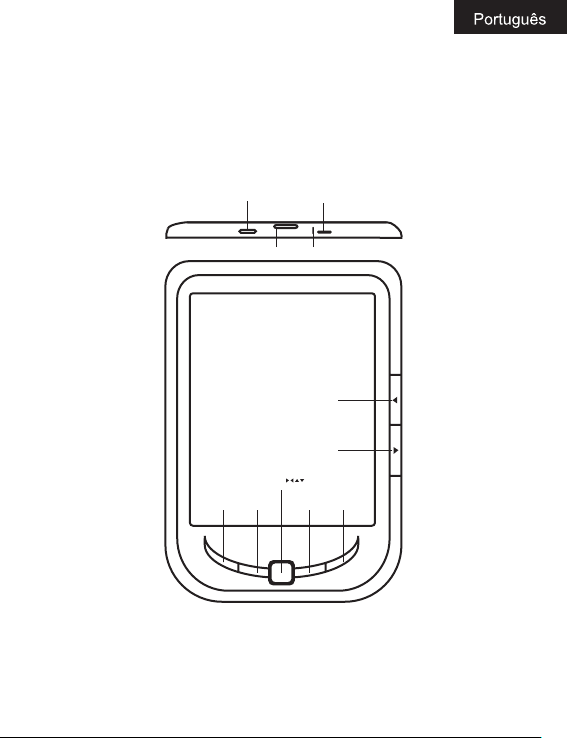
Descrição das peças
Micro USB Port Power Button
Micro SD SlotC harging Indicator
Page up
Page down
Enter/
Home KeyboardMenu Return
Page 70
Instalação e conguração
1.1 Ligar / Desligar
• Pressione e segure o botão Power por 5 segundos para ligar / desligar
1.2 carregamento
Quando a bateria está fraca, carregue-a, ligando o leitor a um computador
ou adaptador de energia USB através do cabo USB fornecido.
1.3 Transfering e importar conteúdo
1. Ligue o leitor ao PC através do cabo USB fornecido. Computador irá
reconhecer o dispositivo como um disco removível.
2. Execute a operação normal de gerenciamento de arquivos como outro
dispositivo USB.
1.4 Importando conteúdo DRM
1. Baixe o aplicativo Adobe Digital Editions (ADE) do instalador de http://
www.adobe.com/products/digitaleditions/ # fp.
2. Instale ADE em seu computador.
3. Para usuário de primeira vez, você é obrigado a registrar uma conta de
ADE.
4. Digite o nome de usuário e senha para ativar sua conta Adobe, em
seguida, conecte o Reader para PC.
Page 71

5. Execute ADE autorizar PC e Reader.
6. Faça o download ou comprar ebooks a partir de lojas on-line de e-books.
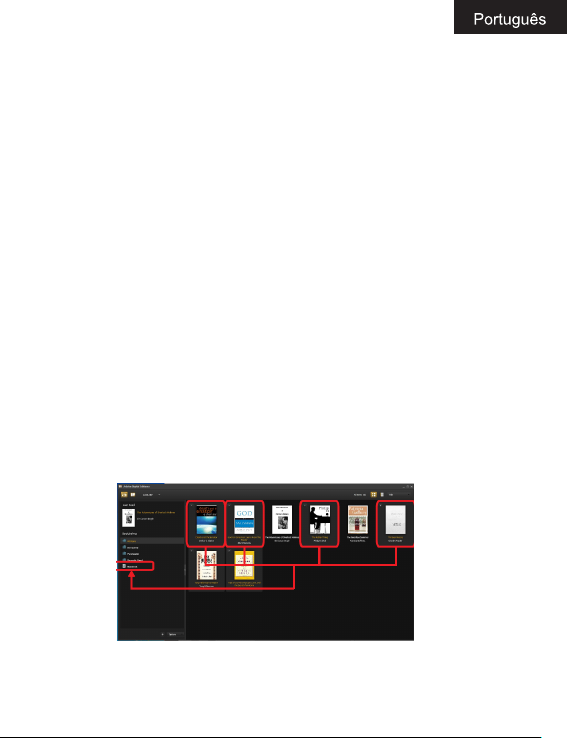
7. Arraste e solte o item selecionado (s) para a unidade do leitor para
transferir ebooks DRM como ilustrado abaixo.
1.5 Básico
Use os botões direcionais para mover o cursor para o item desejado da lista.
Pressione o botão Enter para conrmar a seleção.
Pressione o botão Menu para exibir o menu de opções.
Pressione o botão Voltar para cancelar a seleção ou voltar ao menu anterior,
pressione e segure para retornar ao menu principal.
Pressione o botão do teclado para exibir / ocultar o teclado.
1.6 Congurações
No menu principal, selecione Congurações e pressione o botão Enter.
Use os botões direcionais / Enter para denir o idioma do sistema e tempo.
1.7 Leitura Livros
A partir do menu principal, selecione Biblioteca e pressione o botão Enter
para entrar biblioteca de livros.
· Na tela inicial ou na biblioteca livro, use os botões direcionais para
selecionar um livro e pressione o botão Enter para abrir.
· Durante a leitura, pressione Page up / down ou direcionais botões para
virar a página.
· Na página de leitura, pressione o botão Menu para usar o menu de opções.
1.8 Exibição de fotos
No menu principal, selecione Foto e pressione o botão Enter para entrar
visualizador de fotos.
Page 72

Selecione uma foto e pressione o botão Enter para visualizar
em tela cheia.
Pressione o botão Menu para usar o menu de opções.
1.9 File Explorer
No menu principal, selecione File Explorer e pressione o botão Enter para
entrar explorador de arquivos.
• Selecione uma pasta ou arquivo a ser aberto.
• Pressione o botão Menu para usar o menu de opções.
Apoio
Por favor, para mais informações sobre como instalar e congurar o
produto ir para a nossa seção de suporte billowtechnology.com web e
fazer o download do guia completo ou escrever um e-mail para o seguinte
endereço:
Page 73

introducere
Vă mulțumim pentru alegerea eBook E01E
Descrierea produsului
Cerneală E-Book Digital 6 “, în care puteți citi peste 1400 de cărți, vizualiza
imagini la o rezolutie de 800x480 pixeli.
Designul său compact și elegant oferă un aspect frumos și robust, în același
timp, de asemenea, cu taste de comenzi rapide, totul este la la indemana ta.
Acest E-Book are o memorie interna de 2 GB ash si, de asemenea, include
un cititor de card Micro SD care vă permite să-și extindă capacitățile de
stocare de până la 32GB.
Ecranul E-ink foloseste noua tehnologie PVI, care arată o cerneală electric
brichetă și a denit-o pentru ochii dumneavoastră.
Talaz pariu pentru soluția ideală pentru cititor bun. Citește cărți ca și cum ar
fost de hârtie!
Conținutul pachetului
· E01E
· Ghid de instalare rapidă
· Micro cablu USB.
Notă: Asigurați-vă că pachetul conține elementele descrise mai sus. Dacă ați
găsit ceva lipsește sau este deteriorat, vă rugăm să contactați distribuitorul.
Page 74
Cerințe de sistem
• 1 port USB 2.0
• sistem de operare Windows sau superioară
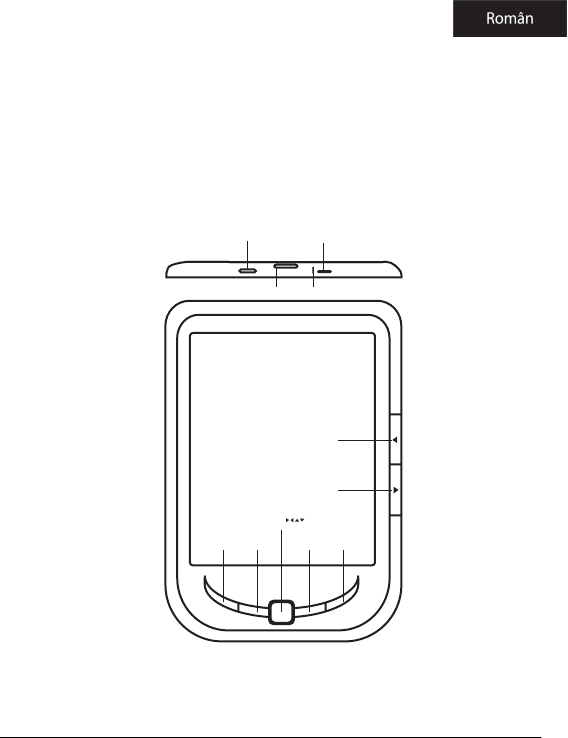
Descrierea părților
Micro USB Port Power Button
Micro SD SlotC harging Indicator
Page up
Page down
Enter/
Home KeyboardMenu Return
Page 75
Instalare și congurare
1.1 Pornirea / O
• Apăsați și țineți apăsat butonul de pornire timp de 5 secunde pentru a
porni / opri
1.2 Încărcarea
Când puterea bateriei este scăzut, se percepe prin conectarea cititorului la
un computer sau un adaptor de alimentare USB prin intermediul cablului
USB furnizat.
1.3 Transferarea și importul de conținut
1. Conectați cititorul la PC prin intermediul cablului USB furnizat. Computerul
va recunoaște dispozitivul ca pe un disc amovibil.
2. Efectuați funcționarea normală de gestionare a șierelor ca și alt dispozitiv
USB.
1.4 Importul Cuprins DRM
1. Descărcați Adobe Digital Editions (ADE) de instalare de la http://www.
adobe.com/products/digitaleditions/ # fp.
2. Instalați ADE pe computer.
3. Pentru utilizator prima dată, vi se cere să se înregistreze un cont ADE.
Page 76

4. Introduceți numele de utilizator și parola pentru a activa
contul Adobe, apoi conectați cititorul la PC.
5. Rulați ADE pentru a autoriza PC și Reader.
6. Descărca sau cumpăra ebooks de la magazinele online de carte
electronică.
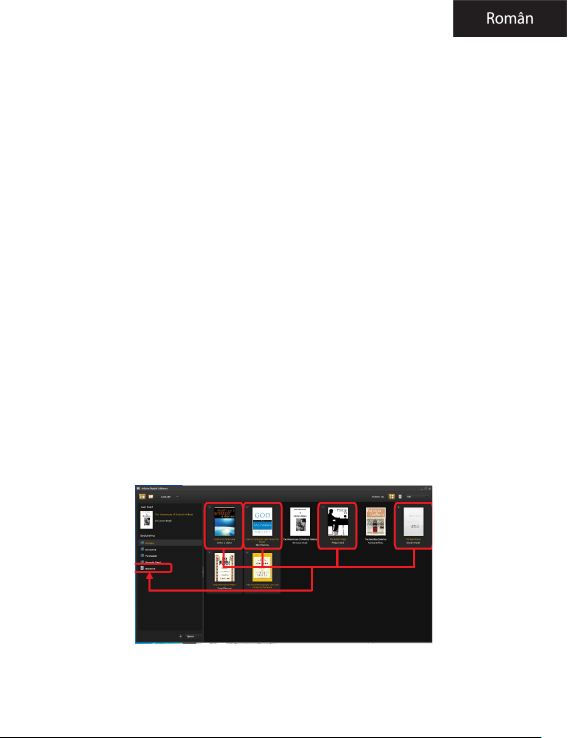
7. Trageți și plasați elementul selectat (e) în unitatea cititorului de a transfera
ebooks DRM așa cum este ilustrat mai jos.
1.5 Noțiuni de bază
Utilizați butoanele direcționale pentru a muta cursorul la elementul dorit
din listă.
Apăsați butonul Enter pentru a conrma selecția.
Apăsați butonul Menu pentru a așa meniul de opțiuni.
Apăsați butonul Înapoi pentru a anula selectarea sau a reveni la meniul
anterior, apăsați și țineți apăsat pentru a reveni la meniul principal.
Apăsați butonul Keyboard pentru a așa / ascunde tastatura.
1.6 Setări
Din meniul principal, selectați Setări și apăsați butonul Enter.
Utilizați butoanele direcționale / Enter pentru a seta limba de sistem și de
timp.
1,7 citind cărți
Din meniul principal, selectați Bibliotecă și apăsați butonul Enter pentru a
intra în bibliotecă de carte.
· Din ecranul de start sau o bibliotecă de carte, utilizați butoanele direcționale
pentru a selecta o carte și apăsați butonul Enter pentru a deschide.
· Când citiți, apăsați Page sus / jos sau butoanele direcționale pentru a
transforma pagina.
Page 77

· In pagina de citire, apăsați butonul Meniu pentru a utiliza
meniului de opțiuni.
1,8 Vizualizarea fotograilor
Din meniul principal, selectați Foto și apăsați butonul Enter pentru a intra
photo viewer.
Selectați o fotograe și apăsați butonul Enter pentru vizualizare ecran
complet.
Apăsați butonul Meniu pentru a utiliza meniul de opțiuni.
1.9 File Explorer
Din meniul principal, selectați File Explorer și apăsați butonul Enter pentru
a intra în File Explorer.
• Selectați un folder sau șier pentru al deschide.
• Apăsați butonul Meniu pentru a utiliza meniul de opțiuni.
Suport
Va rugam sa pentru mai multe informații despre instalarea și congurarea
acestui produs merge la secțiunea noastră de asistență billowtechnology.
com web și sa descarcati ghidul complet sau scrie un e-mail la următoarea
adresă:
Page 78

Úvod
Ďakujeme, že ste si vybrali eBook E01E
Popis produktu
E-Book Digitálne ink 6 “, v ktorom si môžete prečítať viac ako 1400 kníh,
prezeranie obrázkov v rozlíšení 800x480 pixelov.
Jeho kompaktný a elegantný dizajn poskytuje pekný vzhľad a robustné
zároveň, aj so svojimi klávesové skratky, všetko je na dosah ruky.
Tento E-Book má internú pamäť Flash 2 GB a tiež Micro SD kariet, ktoré vám
umožní rozšíriť vaše možnosti ukladania dát až na 32 GB
Na obrazovke E-ink používa novú technológiu PVI, ktoré ukazujú svetlejšie
elektrického atramentu a je denovaná pre váš zrak.
Vzdúvať stávku o ideálne riešenie pre dobré čitateľa. Prečítajte si knihy, ako
by to bolo z papiera!
Obsah balenia
· E01E
· Rýchly sprievodca inštaláciou
· Micro USB kábel.
Poznámka: Uistite sa, že balenie obsahuje prvky popísané vyššie. Ak zistíte
niečo chýba alebo je poškodená, obráťte sa na svojho predajcu.
Page 79
požiadavky na systém
• 1 USB 2.0 port
• Operačný systém Windows alebo vyšší
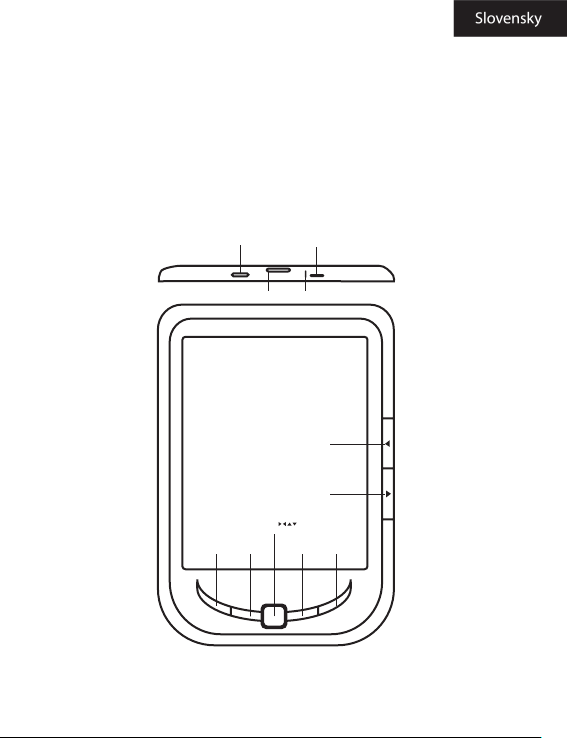
Popis častí
Micro USB Port Power Button
Micro SD SlotC harging Indicator
Page down
Enter/
Home KeyboardMenu Return
Page up
Page 80
Inštalácia a kongurácia
1.1 Zapnutie / vypnutie
• Stlačte a podržte tlačidlo napájania po dobu 5 sekúnd pre zapnutie /
vypnutie
1.2 Nabíjanie
Keď je batéria takmer vybitá, nabite ju po pripojení čítačky k počítaču alebo
USB napájací adaptér pomocou dodávaného USB kábla.
1.3 Prepojenie a import obsah
1. Pripojte čítačku k PC pomocou dodávaného USB kábla. Počítač rozpozná
zariadenie ako vymeniteľný disk.
2. Vykonajte normálnu prevádzku pre správu súborov, ako iné USB
zariadenie.
1.4 Import DRM obsah
1. Stiahnite si Adobe Digital Editions (ADE) inštalátora z http://www.adobe.
com/products/digitaleditions/ # fp.
2. Nainštalujte ADE na počítači.
3. Prvýkrát užívateľa, ste povinní zaregistrovať ADE účet.
4. Zadajte užívateľské meno a heslo pre aktiváciu vášho účtu Adobe, potom
Page 81

pripojte čítačku k počítaču.
5. Spustenie ADE povoliť PC a Reader.
6. Stiahnite si alebo kúpiť knihy z on-line obchodov ebook.
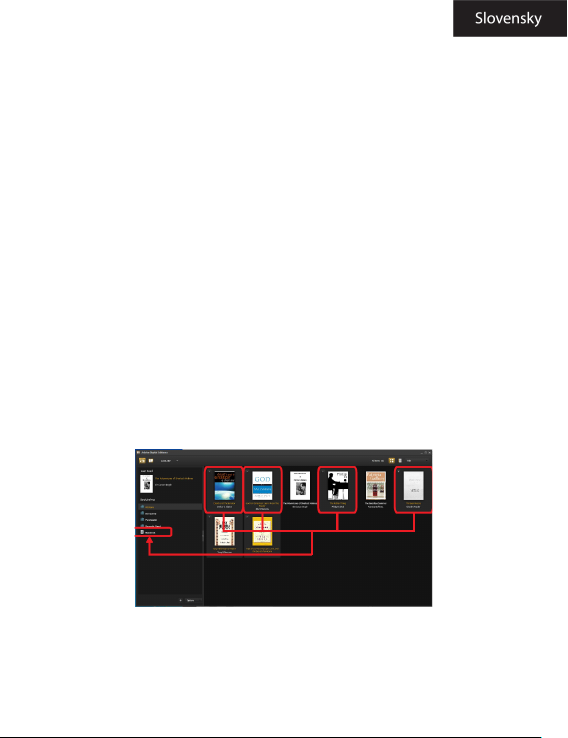
7. Presuňte vybranú položku (y) na disk Čitateľská previesť DRM e-knihy, ako
je znázornené nižšie.
1.5 Základy
Pomocou smerových tlačidiel presuňte kurzor na požadovanú položku zo
zoznamu.
Stlačením tlačidla Enter potvrdíte výber.
Stlačte tlačidlo MENU pre zobrazenie ponuky možností.
Stlačením tlačidla RETURN pre zrušenie voľby alebo návrat do
predchádzajúceho menu, stlačte a podržte pre návrat do hlavného menu.
Stlačením tlačidla klávesnice zobrazíte / skryjete klávesnicu.
1.6 Nastavenie
Z hlavného menu vyberte položku Nastavenie a stlačte tlačidlo Enter.
Použite smerové / ENTER pre nastavenie jazyka a systémový čas.
1.7 Čítanie knihy
Z hlavného menu vyberte položku Knižnica a stlačte tlačidlo Enter pre vstup
knihy knižnice.
· Z domovskej obrazovke alebo knihy knižnice, pomocou smerových tlačidiel
vyberte knihu a stlačte tlačidlo Enter pre otvorenie.
· Pri čítaní, stlačte tlačidlo Page Up / Down alebo Smerové tlačidlá otočiť
stránku.
· Pri čítaní stránky, stlačte tlačidlo Menu použiť menu Voľby.
1.8 Prezeranie fotograí
Page 82

Z hlavnej ponuky vyberte Foto a stlačte tlačidlo Enter pre vstup
prehliadač fotograí.
Vyberte fotograu a stlačte tlačidlo Enter pre zobrazenie na celú obrazovku.
Stlačte tlačidlo Menu použite voľbu menu.
1.9 File Explorer
Z hlavného menu vyberte File Explorer a stlačte tlačidlo Enter pre vstup
prehliadač súborov.
• Vyberte priečinok alebo súbor, ktorý chcete otvoriť.
• Stlačte tlačidlo Menu použite voľbu menu.
Podpora
Prosím o bližšie informácie o inštalácii a kongurácii tohto produktu nájdete
na naše sekcie podpory web billowtechnology.com a stiahnuť kompletný
manuál alebo napísať e-mail na adresu:
Page 83

Giriş
Kitap E01E seçtiğiniz için teşekkür ederiz
Ürün Açıklaması
Eğer 800x480 piksel çözünürlükte 1400 kitap, manzara görüntüleri
okuyabilir hangi E-Kitap Dijital mürekkep 6 “.
Kompakt ve şık tasarımı aynı zamanda kısayol tuşları ile, her şey elinizin
altındadır, aynı zamanda güzel bir görünüm ve sağlam sağlar.
Bu E-Kitap 2 GB aş bir dahili hafızaya sahip ve aynı zamanda 32GB depolama
yeteneklerini genişletmek için izin veren bir Micro SD kart okuyucu içerir.
E-ink ekranı daha haf bir elektrikli mürekkebi gösteren, yeni teknoloji PVI
kullanır ve görme için tanımlanmış.
Iyi okuyucu için ideal bir çözüm için bahis billow. Bu kağıt sanki kitap okuyun!
Paket İçeriği
· E01E
· Hızlı Kurulum Kılavuzu
· Mikro USB kablosu.
Not: Yukarıda açıklanan paketi unsurları içerdiğinden emin olun. Eğer bir şey
eksik ya da hasarlı bulursanız, lütfen satıcınıza başvurun.
Sistem
Gereksinimleri
• 1 USB 2.0 Port
• Windows İşletim Sistemi veya üstün
Page 84
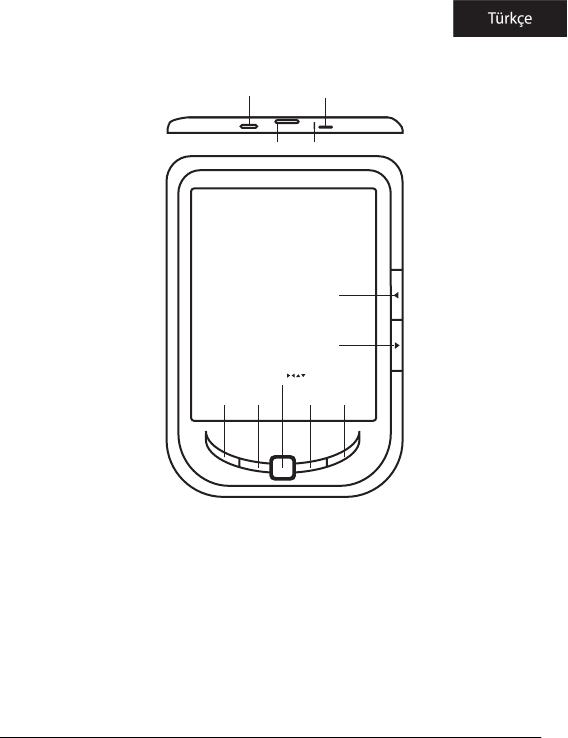
Parçaların açıklaması
Micro USB Port Power Button
Micro SD SlotC harging Indicator
Page up
Page down
Enter/
Home KeyboardMenu Return
Kurulum ve yapılandırma
1.1 Açılması / Kapatılması
• Basın / kapatmak için 5 saniye boyunca güç düğmesini basılı tutun
1.2 Şarj
Pil gücü azaldığında, verilen USB kablosu ile bilgisayara veya USB güç
adaptörü okuyucu bağlayarak şarj edin.
Page 85
1.3 aktarılması ve İthalat İçerik
1. Verilen USB kablosu aracılığıyla PC’ye okuyucuyu bağlayın. Bilgisayar
çıkarılabilir disk olarak aygıtı tanıyacaktır.
2. Başka bir USB cihazı gibi normal dosya yönetim işlemini gerçekleştirin.
1.4 DRM İçeriği İçe
1. Http://www.adobe.com/products/digitaleditions/ # fp gelen Adobe
Digital Editions (ADE) yükleyici indirin.
2. Bilgisayarınıza ADE yükleyin.
3. Ilk kez kullanıcı için, bir ADE hesabı kaydettirmek için gereklidir.
4.. Kullanıcı adı ve Adobe hesabı etkinleştirmek için parolanızı girin, ardından
PC’ye Reader bağlayın.
5. PC ve Reader yetki ADE çalıştırın.
6. Indir veya online kitap mağazalarından ebooks satın almak.
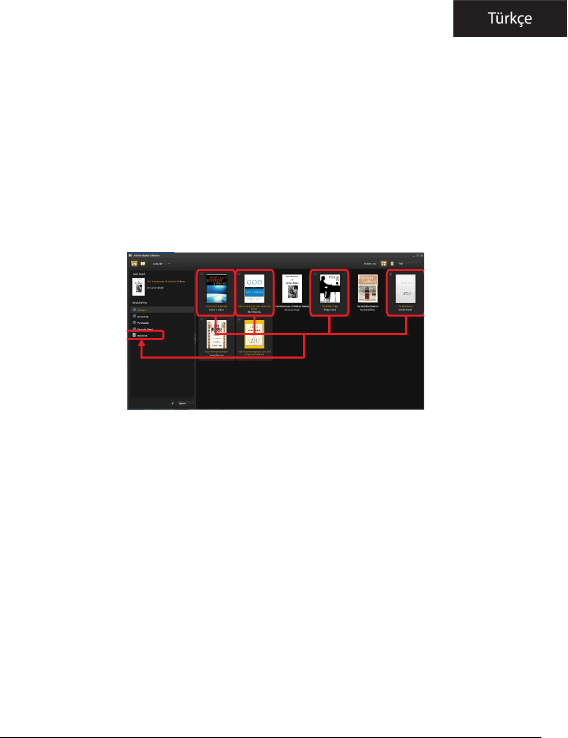
7. Sürükleyin ve aşağıda gösterildiği gibi DRM ebooks aktarmak için Reader
Sürücü içine Seçili öğeyi (ler) bırakın.
1.5 Temelleri
Listeden istediğiniz öğeye imleci hareket ettirmek için Yön tuşlarını kullanın.
Seçimi onaylamak için Enter tuşuna basın.
Page 86

Seçenek menüsünü görüntülemek için Menü düğmesine basın.
Geri düğmesine seçimi iptal veya önceki menüye geçmek için dönmek ve
Ana Menüye dönmek için basılı tutun basınız.
Görüntülemek için Klavye düğmesine basın / Klavyeyi gizlemek.
1.6 Ayarlar
Ana menüden, Ayarlar seçin ve Enter tuşuna basın.
Sistem dilini ve zamanını ayarlamak için Yön / Enter tuşlarını kullanın.
1.7 Okuma Kitapları
Ana menüden, kitaplığı seçin ve kitap kütüphane girmek için Enter tuşuna
basın.
· Ana ekran veya kitap kütüphanesinden bir kitap seçmek ve açmak için
Enter tuşuna basın Yön tuşlarını kullanın.
· Sayfa açmak için yukarı / aşağı veya Yön tuşları, basın yukarı Page okurken.
· Okuma sayfasında, Seçenek Menüsü kullanmak için Menü düğmesine
basın.
1.8 Fotoğraarı görüntüleme
Ana menüden, Seç Fotoğraf ve basın fotoğraf görüntüleyici girmek için
Enter düğmesine basın.
Bir fotoğraf seçin ve tam ekran görünümüne Enter tuşuna basın.
Seçeneğini Menüsü kullanmak için Menü düğmesine basın.
1.9 Dosya Gezgini
Ana menüden, Dosya Gezgini seçin ve dosya gezgini girmek için Enter
tuşuna basın.
• açmak için bir klasör veya dosyayı seçin.
• seçeneği Menüsü kullanmak için Menü düğmesine basın.
Page 87

Destek
Lütfen yükleme ve bu ürünün web billowtechnology.com destek bölümüne
gidin ve tam kılavuzunu indirmek ya da aşağıdaki adrese bir e-posta yazmak
yapılandırma hakkında daha fazla bilgi için:
Page 88
W
B
M
P
T
p
T
n
S
_
J
M
B
A
C
G
W
EC DECLARATION OF CONFORMITY
e declare under our sole responsibility that the product:
rand name: BILLOW TECHNOLOGY
odel no: E01E
roduct description: E-Book Reader 6” DIGITAL INK
he measurements shown in this test report were made in accordance with the
rocedures given in the:
- EMC DIRECTIVE: 2004/108/EC
- RoHS DIRECTIVE: 2011/65/EU
o which this declaration is based on with full conformance to the following European
orms and standards:
- EN 55022: 2006+A1:2007
- EN 55024: 2010
igned Jul 14, 2014
_________________
ose Luis Ruiz Gómez
anaging Director
ILLOW TECHNOLOGY
DD: Polígono Industrial Guadalquivir
/ Tecnología, 5 Postcode: 41120
elves (Sevilla), Spain.
ebsite: www.billowtechnology.com
Page 89
Importado por / Imported by:
APPROX IBERIA S. L.
CIF: B-91202499
Soporte técnico / Technical support:
MADE IN PRC
El contenido de esta guía está
sujeto a errores tipográcos
The content of this guide is
subject to typographical errors
Page 90
 Loading...