

Page 1
ORIGINAL BETRIEBSANLEITUNG
DEUTSCH
ORIGINAL OPERATING MANUAL
ENGLISH
BIGREP STUDIO - LARGE SCALE 3D PRINTING
2017/11/27
Page 2

Page 3

BIGREP USER INTERFACE
User Password
BigRep STUDIO
Betriebsanleitung Deutsch ............................................................................5
Operating Manual English ........................................................................... 49
Page 4

Page 5

Table Of Content
1. Einführung ..................................................................................................................... 6
1.1. Informationen ........................................................................................................... 6
1.2. Spezifikationen ......................................................................................................... 7
2. Sicherheit ...................................................................................................................... 8
2.1. Erklärung der Sicherheitssymbole .......................................................................... 8
2.2. Sicherheitshinweise .................................................................................................8
2.3. Betreiberpflichten ..................................................................................................10
2.4. Not-Halt ................................................................................................................... 11
2.5. Betriebsbedingungen / Anforderungen ................................................................ 12
2.6. Einsatzgrenzen ....................................................................................................... 12
2.7. Entsorgung .............................................................................................................. 13
3. Aufbau und Funktion ................................................................................................... 14
3.1. Lieferumfang .......................................................................................................... 14
3.2. Übersicht BigRep STUDIO ......................................................................................15
3.3. Graphical User Interface ........................................................................................16
3.4. Slicing-Soware ...................................................................................................... 16
4. Transport ......................................................................................................................17
5. Installation und Inbetriebnahme ................................................................................. 18
5.1. Rahmen ausrichten ................................................................................................. 18
5.2. Ausrichten des Tisches .......................................................................................... 18
5.3. Filament einlegen ................................................................................................... 18
6. Interface ...................................................................................................................... 19
6.1. Menüpunkte ............................................................................................................ 19
6.2. Web Interface .......................................................................................................... 24
7. Bedienung und Betrieb ................................................................................................ 26
7.1. Sicherheit ................................................................................................................26
7.2. Drucker vorbereiten ...............................................................................................26
7.3. Bedienung des BigRep STUDIO .............................................................................. 31
8. Betrieb und Umrüsten des Extruders .......................................................................... 36
8.1. Filamentwechsel ..................................................................................................... 36
8.2. Extruder umrüsten ................................................................................................. 38
9. Wartung und Pflege ..................................................................................................... 44
9.1. Reinigung ................................................................................................................. 44
9.2. Schmierung ............................................................................................................ 45
9.3. Spannen der Riemen .............................................................................................. 45
9.4. Wechsel der Schutzfolie des Tisches..................................................................... 45
9.5. Wartungsplan .......................................................................................................... 45
10. Anhang ......................................................................................................................... 46
10.1. FAQ / Fehlersuche ................................................................................................... 46
10.2. Glossar ..................................................................................................................... 46
Page 6

1 Einführung BigRep STUDIO
1. Einführung
Bitte lesen Sie diese Bedienungsanleitung vor Benutzung aufmerksam durch. Bewahren Sie die Anleitung für späteres Nachschlagen an einem zugänglichen Ort auf.
Wenden Sie sich bei Fragen an den Kundenservice [support.bigrep.com].
1.1. Informationen
Stand der Anleitung / Version
2017/1 1/27
Urheberhinweise / Impressum
BigRep GmbH
Gneisenaustraße 66, 10961 Berlin, Deutschland
Geschäsführer: René Gurka, Stephan Beyer
Kontakt: [email protected]
Weitergabe sowie Vervielfältigung der Anleitung außerhalb der betrieblichen Notwendigkeit sind untersagt, soweit keine Genehmigung vorliegt.
© BigRep GmbH, 2017, Berlin
Gewährleistung
Sofern das Gerät durch den Käufer unmittelbar von der BigRep GmbH erworben
wurde, beträgt die Verjährungsfrist für Ansprüche wegen Mängeln (Gewährleistungsfrist) 12 Monaten ab Auslieferungsdatum; im Übrigen gelten die Allgemeinen
Geschäsbedingungen der BigRep GmbH. Wurde das Gerät nicht unmittelbar bei
BigRep erworben, bestehen Mängelansprüche und alle anderen vertraglichen
Rechte nur gegenüber dem jeweiligen Verkäufer.
Garantien, Zusicherungen oder anderweitige Zusagen werden durch BigRep mit
diesem Manual nicht gegeben.
Bestimmungsgemäße Verwendung
Der BigRep STUDIO dient der Erstellung dreidimensionaler Druckerzeugnisse aus
handelsüblichem thermoplastischem Filament mit 2,85 mm Materialdurchmesser. Die Maschine ist für den industriellen und gewerblichen Einsatz bestimmt. Sie
ist nicht für den Betrieb in explosionsgefährdeten Bereichen zugelassen.
Die Beachtung dieser Anleitung und die Einhaltung der angegebenen Hinweise ist
Teil der bestimmungsgemäßen Verwendung. Unsachgemäße Bedienung der Maschine kann zu gefährlichen Situationen führen.
Es ist verboten, die Maschine unter abweichenden Betriebsbedingungen und zu
anderen als den in dieser Betriebsanleitung angegebenen Zwecken zu betreiben.
6
Page 7

BigRep STUDIO 1 Einführung
Haungsbeschränkung
Die BigRep GmbH, ihre Mitarbeiter und ihre Vertreter haen nicht für Schäden die
verursacht wurden durch
› Höhere Gewalt, z.B. Naturkatastrophen wie Erdbeben, Sturm, Flut
› Feuer, Unfall
› Eingrie durch Dritte
› Nicht bestimmungsgemäße Verwendung
› Verwendung von nicht geeignetem Filamentmaterial oder -durchmesser
› Nichtbeachtung dieser Anleitung
› Verwendung nicht zugelassener Ersatzteile
› Eigenmächtige Umbauten am Gerät
› Falsch konfigurierte, fehlerhae oder ungeeignete Slicing-Soware
1.2. Spezifikationen
Hersteller BigRep GmbH Model BigRep STUDIO
Berlin / Germany Version 08 /2017
Abmaß [X:Y:Z] 1693 x 1056 x 1506 mm Gewicht Drucker 350 kg
Min. Druckauflösung 100 m Extruder Dual Extruder
Max. Druckauflösung 400 m Düse (Nozzle) Ø 0,6 mm, Messing
Drucktechnologie FFF 3D
Druckvolumen Ein-
zelextrusion [X:Y:Z]
Druckvolumen Dual-
extrusion [X:Y:Z]
Positionierungs-
genauigkeit (X:Y)
Positionierungs-
genauigkeit (Z)
Filamentdurch-
messer
Einsatzbereich Um-
gebungstemperatur
Druckoberfläche Polyimid Firmware Smoothieware
1060 x 515 x 505 mm Heizstrategie Beheizte Oberfläche
1060 x 483 x 500 mm Temperatur
Extruder
100 m Temperatur
Tisch
100 m Elektrische
Nennwerte
2,75 mm - 3 mm NC-Sprache G-Code
+15° C - +35° C Druckmateria-
lien
Max. 240 °C
ca. 60-70 °C
208V–24 0V,
16A, 50/60Hz
PLA, PETG, PRO HT,
PRO HS
Verschleißteile
Hot-End (Teil des Druckkopfes, welches das Filament erhitzt)
Print Bed Tape (Klebefolie auf dem Druckbett)
7
Page 8
2 Sicherheit BigRep STUDIO
2. Sicherheit
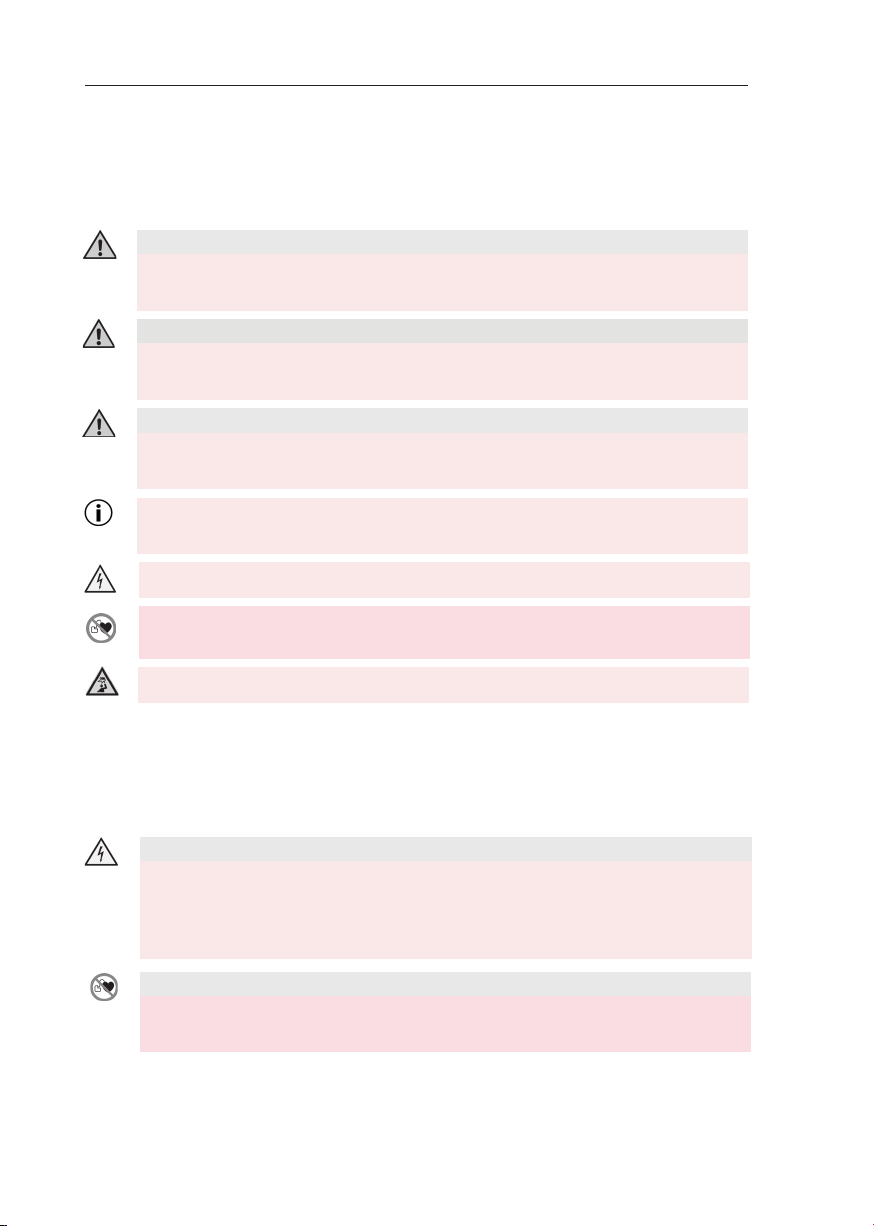
2.1. Erklärung der Sicherheitssymbole
GEFAHR
Dieser Warnhinweis zeigt eine unmittelbare Gefahr an.
Nichtbeachtung führt zu schweren Körperverletzungen oder Tod.
WARNUNG
Dieser Warnhinweis zeigt eine potentielle Gefahr an. Nichtbefolgung kann zu
schweren Körperverletzungen oder Tod führen.
VORSICHT
Dieser Warnhinweis zeigt eine potentiell gefährliche Situation an, die zu mittleren oder leichten Verletzungen führen kann.
Wichtige Information, auf die besonders Wert gelegt werden soll. Sachschaden
droht, wenn keine entsprechenden Vorsichtsmaßnahmen ergri en werden.
Warnung vor gefährlicher elektrischer Spannung.
Diese Warnung weist auf das Vorhandensein starker Magnetfelder hin, die für
Herzschrittmacher gefährlich sind.
Warnung vor Hindernissen im Kopfbereich.
2.2. Sicherheitshinweise
Gefahrenquellen
Gefahren durch elektrischen Strom
GEFAHR – Hohe Elektrische Spannung
Bei Berührung von spannungsführenden Teile besteht unmittelbare Lebensgefahr durch einen Stromschlag. Bei Beschädigung der Isolation spannungsführender Teile das Gerät sofort von Netzspannung trennen und die Reparatur durch einen Fachmann veranlassen!
GEFAHR – Magnetische Felder
Dieses Gerät darf nicht von Personen mit Herzschrittmacher oder implantiertem Defibrillator verwendet werden.
8
Page 9
BigRep STUDIO 2 Sicherheit
Niemals Sicherungen überbrücken oder außer Betrieb setzen!
Feuchtigkeit von spannungsführenden Teilen fernhalten!
Gefahr durch elektrostatische Aufladung. Das Gerät darf nicht in explosionsgefährdeten Bereichen betrieben werden!
Bei Wasserschäden das Gerät von der Netzspannung trennen!
Vor allen Arbeiten an der elektrischen Anlage sowie vor Wartungs- und Reparaturarbeiten Gerät vollständig spannungsfrei schalten und vom Netz trennen.
Arbeiten an elektrischen Komponenten dürfen nur von einer Fachkra durchgeführt werden. Vor allem gilt dies für alle Arbeiten an Komponenten innerhalb des
Schaltschranks!
Überprüfen Sie die sichtbaren Kabel regelmäßig auf Beschädigung. Bei beschädigtem Kabel den Drucker sofort vom Netz trennen und Reparatur veranlassen.
Gefahren durch chemische Sto e
Beachten Sie immer die für des verwendete Filamentmaterial geltenden Hinweise
des Herstellers bzw. Lieferanten.
VORSICHT – Gi ige Dämpfe und Substanzen
Niemals die Tischoberfläche mit lösemittelhaltigem Reiniger säubern. Diese
können bei Erwärmen gi ige Dämpfe abgeben.
Die Verwendung von nicht geeignetem Filament kann gesundheitsgefährdende Dämpfe freisetzen. Ausschließlich die in der Betriebsanleitung freigegebenen Druckmaterialien verwenden.
Aufnahme von Schadsto en: Nicht am Arbeitsplatz essen, trinken oder rauchen. Vor den Pausen und nach der Arbeit an der Maschine Hände gründlich
waschen und abtrocknen.
Achten Sie während des Drucks auf ausreichende Belü ung der Arbeitsumgebung.
Allgemeine Sicherheitshinweise
Bewahren sie spitze oder scharfe Werkzeuge immer an einem sicheren Platz auf.
Gefahr durch drehende Teile
WARNUNG – Gefahr durch Erfassen
An drehenden Maschinenteilen besteht die Gefahr durch Erfassen. Enganliegende Kleidung tragen. Lange Haare durch entsprechende Kopfbedeckung
schützen. Keine Handschuhe tragen. Kein Schmuck tragen.
9
Page 10
2 Sicherheit BigRep STUDIO
Gefahr durch Hindernisse im Kopfbereich
VORSICHT – Stoßgefahr
Warnung vor Stoßverletzungen bei Arbeiten am Drucker!
Gefahr durch bewegende Teile
WARNUNG – Quetschgefahr
Nicht in die laufende Maschine greifen. Vergewissern Sie sich, dass der Druckvorgang unterbrochen oder gestoppt ist, bevor Sie im Drucker arbeiten.
Gefahr durch unkontrollierte Bewegung
WARNUNG – Quetschgefahr
Nach dem Einschalten der Maschine können unkontrollierte Bewegungen
au reten. Warten Sie 30 Sekunden nach dem Einschalten und greifen Sie
nicht in das Innere des Druckers.
2.3. Betreiberpflichten
Betreiber ist diejenige Person, die die Maschine zu gewerblichen oder wirtscha lichen Zwecken selbst betreibt oder einem Dritten zur Nutzung überlässt und damit während des Betriebs die rechtliche Produktverantwortung für den Schutz
des Benutzers, des Personals oder Dritter trägt.
Pflichten des Betreibers:
› Sicherstellen, dass nur geschultes und qualifiziertes Personal die Maschine
bedient.
› Geltende Arbeitsschutzbedingungen kennen und einhalten.
› Notwendige Schutzausrüstung bereitstellen.
› Betriebsanleitung zugänglich machen und dafür sorgen, dass alle Bedie-
ner des Geräts die Anleitung gelesen haben.
› Schutzeinrichtungen des Gerätes (zum Beispiel Not-Halt-Schalter) regel-
mäßig prüfen.
› Vorgeschriebenen Freiraum um Drucker sicherstellen.
› Drucker regelmäßig auf Defekte kontrollieren.
› Vor jedem Druckvorgang sicherstellen, dass das Gerät frei von Gegenstän-
den und unzugänglich für unautorisierte Personen ist.
Betreibern, die diese Pflichten nicht erfüllen, ist der Betrieb des Druckers untersagt!
10
Page 11
BigRep STUDIO 2 Sicherheit
2.4. Not-Halt
Sicherheitsstopp im Notfall (siehe Abb. 2-1)
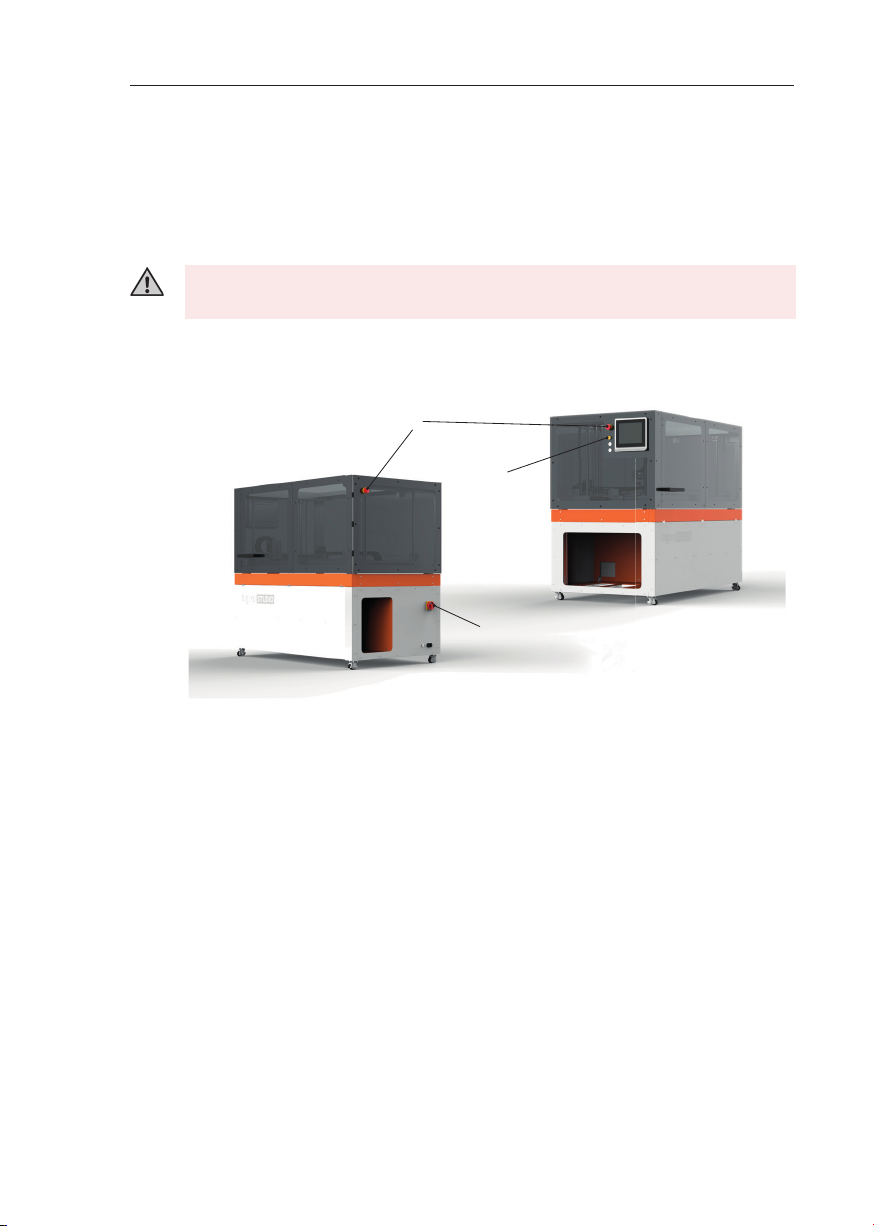
Um im Notfall sofort alle beweglichen Teile zu stoppen, einen der beiden Not-
Halt-Schalter (B) am Control-Panel bzw. auf der Rückseite des Druckers drücken.
Ein Not-Aus führt nicht zum Abschalten der Spannungsversorgung! Hierfür
immer den Hauptschalter (S) auf O ff stellen. (Siehe Abb. 2-1)
Prüfen Sie die einwandfreie Funktion von Not-Halt-Schalter in regelmäßigen Ab-
ständen von einem Monat.
Not-Halt-Schalter (B)
Reset (C)
Hauptschalter (S)
Abb. 2-1: Not-Halt-Schalter an Vor- und Rückseite
Wiedereinschalten nach Not-Halt
Stellen Sie die Betriebsbereitscha des Druckers sicher und schließen Sie insbe-
sondere eine Gefährdung von Personen aus.
Um das Gerät nach Auslösen des Not-Halt-Schalters wieder anlaufen zu lassen,
den Not-Halt-Schalter zum Entriegeln nach rechts drehen und herausziehen. An-
schließend Reset (C) (siehe Abb. 2-1) drücken.
Nach dem Reset kann der Druck wieder aufgenommen werden. Hierfür steht die
Funktion „Resume from Power Outage” im Interface zur Verfügung.
& Kap. 7.3 Bedienung des BigRep STUDIO.
11
Page 12
2 Sicherheit BigRep STUDIO
2.5. Betriebsbedingungen / Anforderungen
Der BigRep STUDIO kann bis zu einer maximalen Höhe von 2000 m ü NN betrieben werden.
Auf ebenen Untergrund achten.
Tragfähigkeit des Bodens sicherstellen!
Auf ausreichend Deckenfreiheit achten
(mindestens 1 m vom Gerät)!
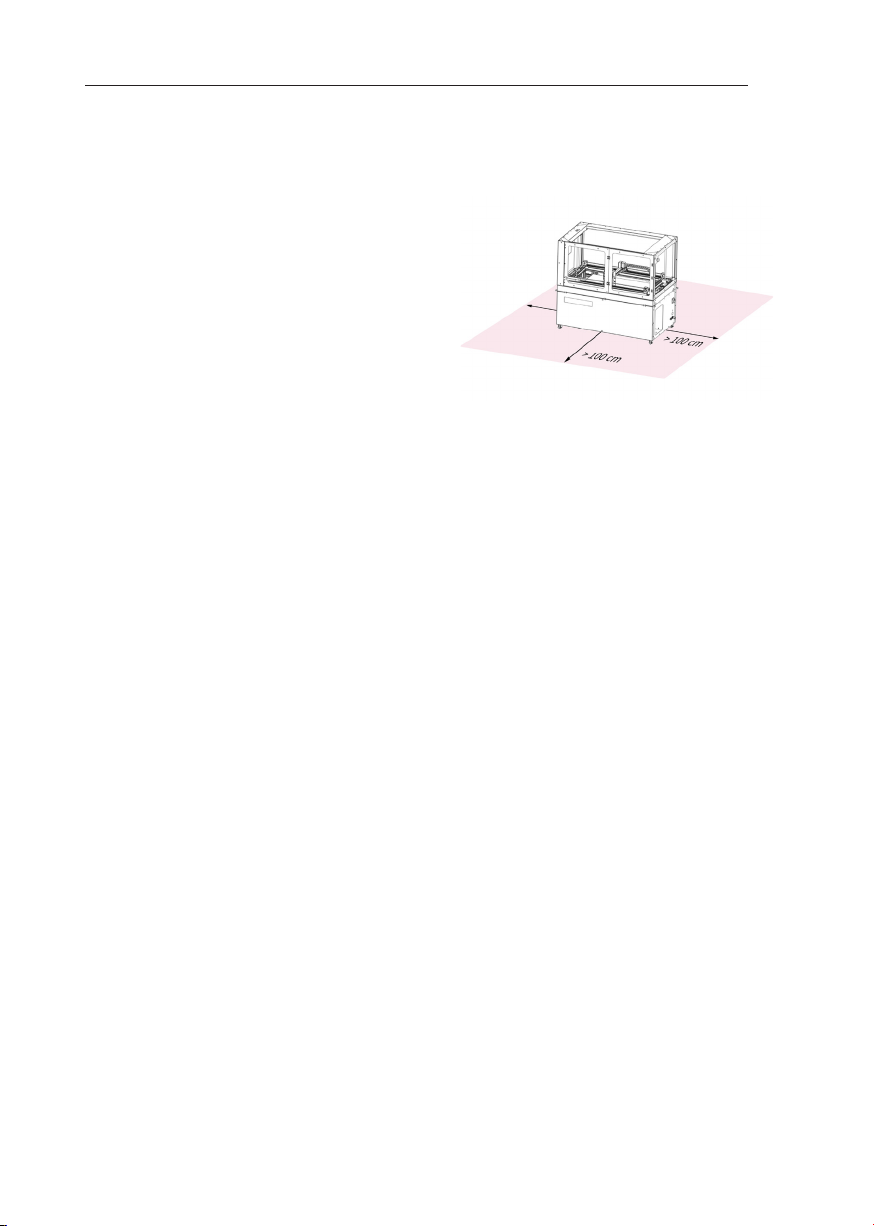
Umlaufend um den Drucker Freiraum von
mindestens 1 m sicherstellen (Abb. 2-2).
Insbesondere hinter dem Schaltschrank
(T) an der Rückseite des Druckers ausreichend Freiraum sicherstellen. (Siehe Abb.
3-1 nächste Seite)
Das Gerät darf nach dem Start des Druckes nicht für unautorisierte Personen
zugänglich sein!
& Kap. 2.3 Betreiberpflichten
Für einen guten Druckprozess zu beachten:
› Hohe Lufeuchtigkeit vermeiden
› Temperatur in Betriebsumgebung zwischen +15° C und +35° C
› Luzug während des Druckprozesses vermeiden
› Direkte Sonneneinstrahlung auf Gerät vermeiden
› Nicht auf stark vibrationsgefährdetem Untergrund einsetzen
› Starke Verschmutzung der Lu durch Staub (z.B. Schleifstaub) verhindern
› Stellen Sie eine ausreichende Beleuchtung am Arbeitsplatz sicher
Abb. 2-2: Freiraum
2.6. Einsatzgrenzen
Der Drucker ist nicht geeignet zum
› Erhitzen von Lebensmitteln
› Drucken von Lebensmitteln
› Beleuchtung von Räumen
12
Page 13

BigRep STUDIO 2 Sicherheit
2.7. Entsorgung
Die Entsorgung des Druckers durch einen Entsorgungsfachbetrieb wird empfoh-
len. Es gelten die zum Zeitpunkt der Entsorgung gültigen Entsorgungsrichtlinien
des Landes, in dem das Gerät betrieben wird. Der Betreiber verpflichtet sich, die-
se Richtlinien bei der Entsorgung einzuhalten.
Umweltschutz
Bei der Entsorgung von Filament die Angaben des Herstellers beachten.
13
Page 14

3 Aufbau und Funktion BigRep STUDIO
3. Aufbau und Funktion
3.1. Lieferumfang
› BigRep STUDIO (inkl. 1 Doppelextruder)
› Plastikspachtel 80 mm breit
› Innensechskantschlüssel-Satz
› Ring-Maulschlüssel verchromt, 13 mm
› Fühlerlehre, Stahl, T3 - 13 Streifen - 0,05 & 0,1 mm Abstufung
› Hot-End STUDIO, 0,6 mm
› Feinsicherung, T 3,15A Eska 522.522
› CSL Kabellose Tastatur mit Touchpad (Slim-Design)
› Stylus kapazitiver Touchscreen
› BigRep USB Speichermedium mit Firmware & User Interface zur Wieder-
herstellung. Kontaktieren Sie BigRep, falls eine Wiederherstellung nötig ist
› Bedienungsanleitung Deutsch / Englisch
› Kavan Präzisionsmesser
› Spitzzange 125 mm
Zusätzlich erhältliche Add-Ons
› Kamera-Kit
Siehe auch [www.bigrep.com] für weitere Informationen.
14
Page 15
BigRep STUDIO 3 Aufbau und Funktion
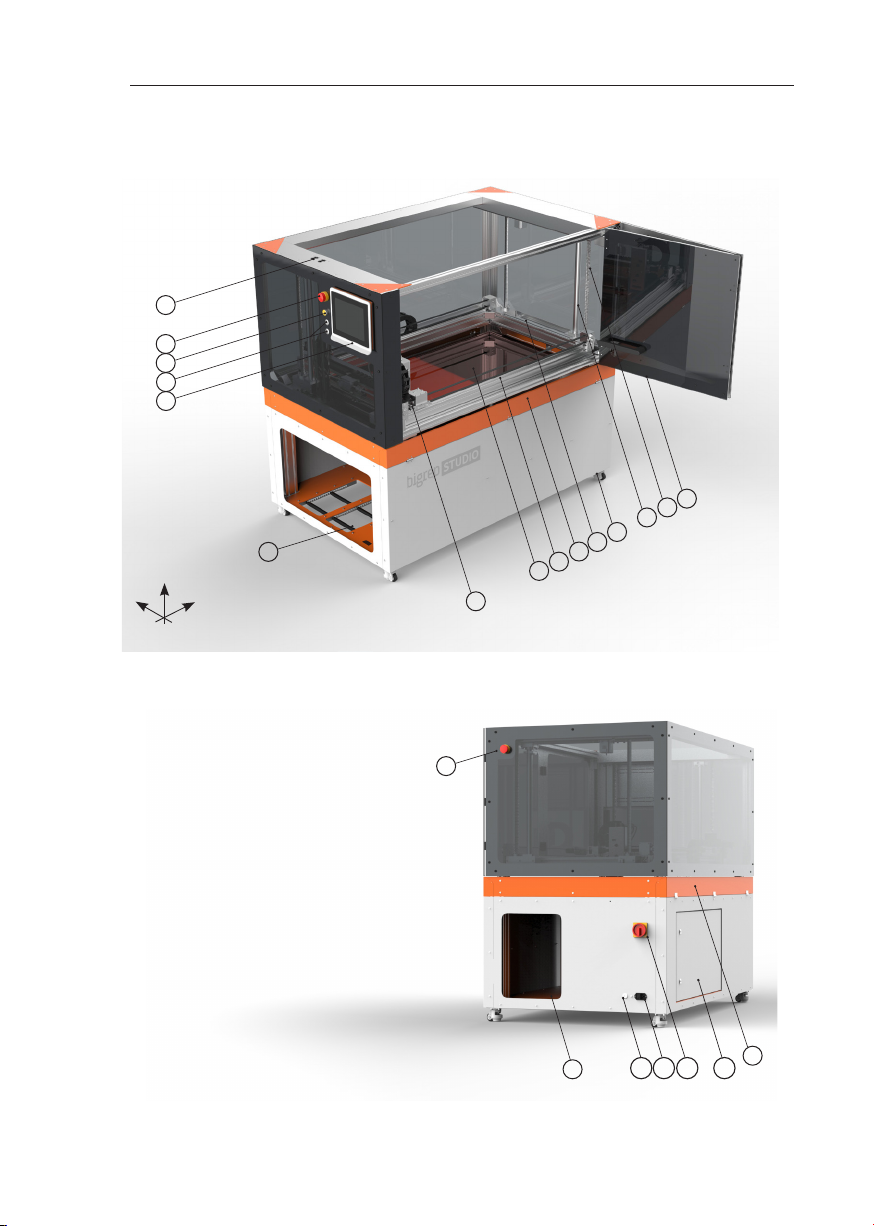
3.2. Übersicht BigRep STUDIO
A
B
C
D
E
O
N
M
L
K
F
z
y
x
G
J
I
H
A Filamentführung (2 St.)
B Not-Halt-Schalter (2 St.)
C Reset-Knopf
D USB-Schnittstelle (4 St.)
E Touchscreen
F Lagerrollen verstellbar (2 St.)
G Extruder
H Tisch (Print Bed)
I X-Führungsschienen (2 St.)
J Wartungsklappe (2 St.)
K Y-Führungsschiene
L Maschinenfuß verstellbar (4 St.)
M Z-Führungsachsen (2 St.)
N Z-Führungsspindel (4 St.)
O Tür
P Stauraum für Spulen
R Hauptstecker
S Hauptschalter
T Schaltschrank
U LAN-Schnittstelle (RJ45 Anschluss)
Abb. 3-1: BigRep STUDIO
B
J
R
P
U
TS
15
Page 16
3 Aufbau und Funktion BigRep STUDIO
3.3. Graphical User Interface
Das BigRep User Interface (graphisches User-Interface, GUI – im folgenden Interface oder BigRep UI genannt), bezeichnet die grafische Bedienoberfläche, über
die der BigRep STUDIO gesteuert wird und durch die der Bediener wichtige Informationen vom Drucker erhält. Die Ein- und Ausgaben erfolgen am Touchscreen
(E) des Gerätes.
Beachten Sie hierzu
Hinweis: Dieses Handbuch wurde basierend auf der BigRep UI Version 0.7.4 erstellt. Beachten Sie im Falle eines Updates auch das separate UI-Handbuch mit allen Neuerungen.
& Kap. 6 Interface sowie & Kap. 7 Bedienung und Betrieb.
3.4. Slicing-Soware
Mit der Slicing-Soware erstellen Sie zunächst ein digitales 3-D-Modell des später
zu druckenden Objektes. Die Slicing-Soware wandelt dieses Modell in für den
Drucker interpretierbare Daten um. Sie erzeugt somit den Code, mit dem der Drucker angesteuert wird. Die Slicing-Soware selbst ist nicht Bestandteil des Lieferumfangs. Es gelten die AGBs des jeweiligen Herstellers.
Als Slicing-Soware empfehlen wir Simplify3D [www.simplify3d.com].
Verwenden Sie die von BigRep freigegebene Konfigurationsdatei. Diese enthält
alle wichtigen Voreinstellungen. Sie können die aktuelle Konfigurationsdatei über
Ihr Kundenportal beziehen. [support.bigrep.com]
Hinweis
Der Hersteller übernimmt keine Haung für Schäden, die durch falsch konfigurierte, fehlerhae, oder nicht geeignete Slicing-Soware verursacht wurden! Verwenden Sie ausschließlich die durch BigRep freigegebenen Konfigurationsdateien.
Kontaktieren Sie den Kundenservice [support.bigrep.com], wenn Sie Fragen zum
möglichen Einsatz einer bestimmten Slicing-Soware haben.
16
Page 17
BigRep STUDIO 4 Transport
4. Transport
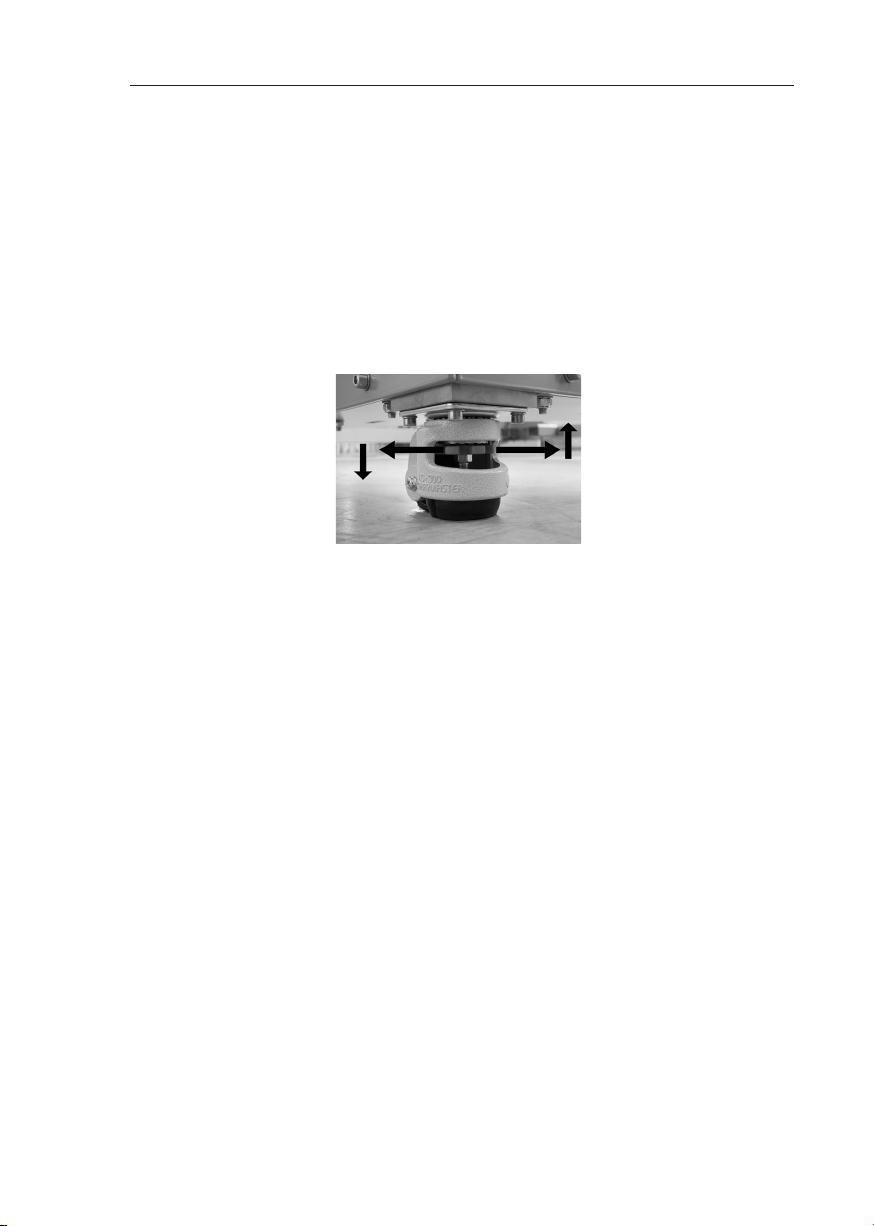
Der BigRep STUDIO kann über die vier am unteren Rahmenbalken angebrachten
Transportrollen in den Maschinenfüßen (L) bewegt werden.
Achtung: Sofort nach Transport müssen die Transportrollen wieder arretiert werden, um ein versehentliches Rollen des Gerätes zu verhindern. Auf geneigten Böden muss das Gerät zusätzlich gegen ein Verrollen gesichert werden.
Zum Lösen der Transportrolle drehen Sie das Stellrad gegen den Uhrzeigersinn
(siehe Abb. 4-1).
Abb. 4-1: Stellrad Maschinenfuß
Sollten Sie weitere Fragen zum Transport des Druckers haben, kontaktieren Sie
den BigRep Support. [support.bigrep.com]
17
Page 18

5 Installation und Inbetriebnahme BigRep STUDIO
5. Installation und Inbetriebnahme
Die Erstinbetriebnahme (Service Setup) des BigRep STUDIO darf nur von
BigRep-zertifiziertem Technikern durchgeführt werden
Verbinden Sie das Gerät erst mit dem Stromnetz, nachdem Sie Rahmen und Tisch
ausgerichtet haben. (Siehe folgender Abschnitt)
5.1. Rahmen ausrichten
Vor Erstinstallation und nach jedem Transport muss der Rahmen mechanisch
ausgerichtet werden. Bei Erstinstallation wird dies durch geschultes Personal von
BigRep übernommen.
Nach jedem Transport muss das Gerät über die höhenverstellbaren Maschinenfüße (L) und unter Zuhilfenahme einer Wasserwaage waagerecht ausgerichtet
werden.
Zum Verstellen der Höhe und zum waagerechten Ausrichten des Gerätes die Höhenverstellung (Stellrad) an den Maschinenfüßen entsprechend Abb. 4-1 drehen
und die waagerechte Ausrichtung des Rahmens mittels Wasserwaage kontrollieren.
5.2. Ausrichten des Tisches
Die Ausrichtung des Tisches erfolgt mechanisch und wird durch BigRep Servicepersonal während der Erstinbetriebnahme durchgeführt. Sollten Sie eine abweichende Ausrichtung des Tisches feststellen, wenden Sie sich bitte an den BigRep
Support. [support.bigrep.com]
5.3. Filament einlegen
Vor der ersten Verwendung des Druckers legen Sie eine neue Filamentrolle wie in
& Kap. 8.1. Filamentwechsel beschrieben ein.
18
Page 19
BigRep STUDIO 6 Interface
6. Interface
Die Bedienung des BigRep STUDIO erfolgt über das BigRep User Interface (graphisches User-Interface, GUI– im folgenden Interface genannt) am Touchscreen (E).
In diesem Kapitel werden die Menüstruktur sowie die einzelnen Bedienfelder erklärt.
Eine detaillierte Beschreibung der einzelnen Schritte erhalten Sie im nächsten Kapitel.
6.1. Menüpunkte
Das BigRep User Interface startet automatisch mit dem Anschalten des Druckers.
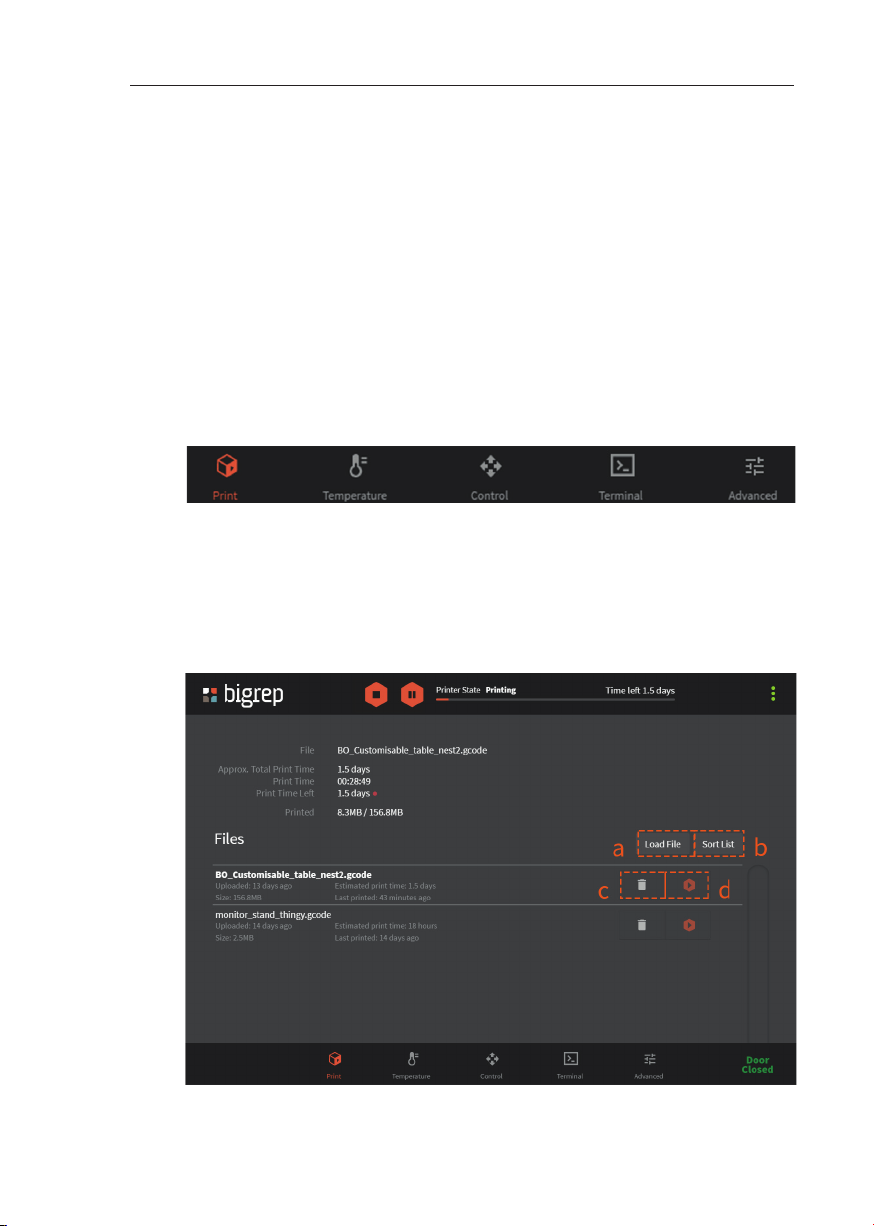
Das Interface besteht aus fünf Haupt-Menüpunkten, welche durch Anklicken der
entsprechenden Schaltflächen im unteren Bildschirmbereich aufgerufen werden.
Print Menu
Abb. 6 -1: Menüpunkte
Nach Start des Interfaces wird standardmäßig das Print Menu angezeigt.
Das Print Menu zeigt den Status des aktuellen Drucks, die geplante Gesamtdruckzeit und die voraussichtliche Restdruckzeit für den aktuellen Druckau rag an.
Druckdaten (G-Codes) werden über den Datei-Manager (File Manager) geladen.
Abb. 6-2: File Manager
19
Page 20
6 Interface BigRep STUDIO
a. G-Code von einem Speichermedium via USB-Port (D) laden
b. Dateien alphabetisch oder nach Erstellungsdatum sortieren
c. Ausgewählte Datei von der Liste löschen
d. Ausgewählte Datei löschen
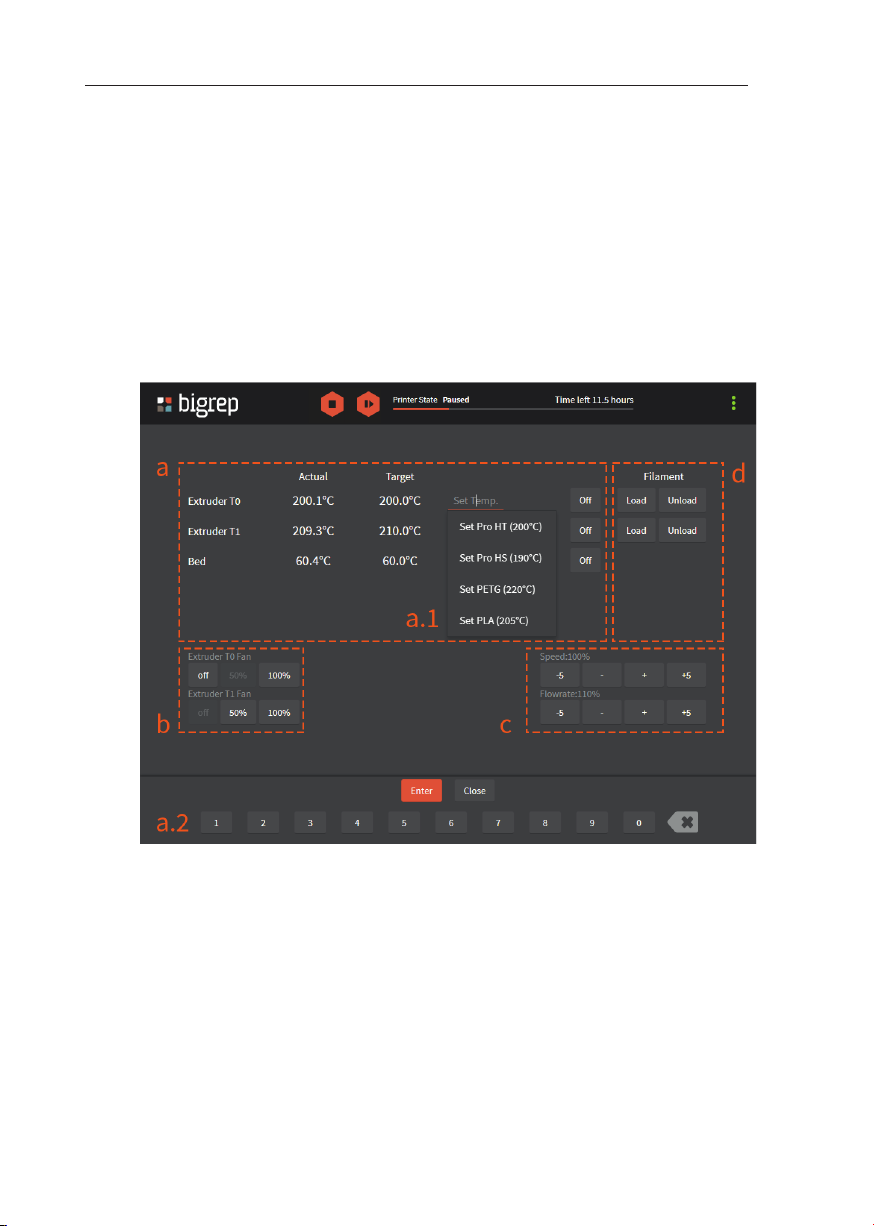
Temperature Menu
Im Temperature Menu werden die für den Druck relevanten Parameter eingege-
ben. Dieses Menü bleibt während des Drucks aktiv, alle Werte können weiterhin
verändert werden.
20
Abb. 6-3: Temperature Menu
a. Temperatur von Tisch und Extruder einstellen. Eine der vorkonfigurier-
ten Werte verwenden (a.1) oder eigenen Wert eingeben (a.2)
b. Drehzahl des Extruder-Lü ers einstellen (in Prozent)
c. Druckgeschwindigkeit (Speed) und Extrusionsgeschwindigkeit
(Flowrate) für aktuellen Druck einstellen (in Prozent)
d. Routine um für jeden Extruder separat Filament zu laden oder zu ent-
fernen.
Page 21
BigRep STUDIO 6 Interface
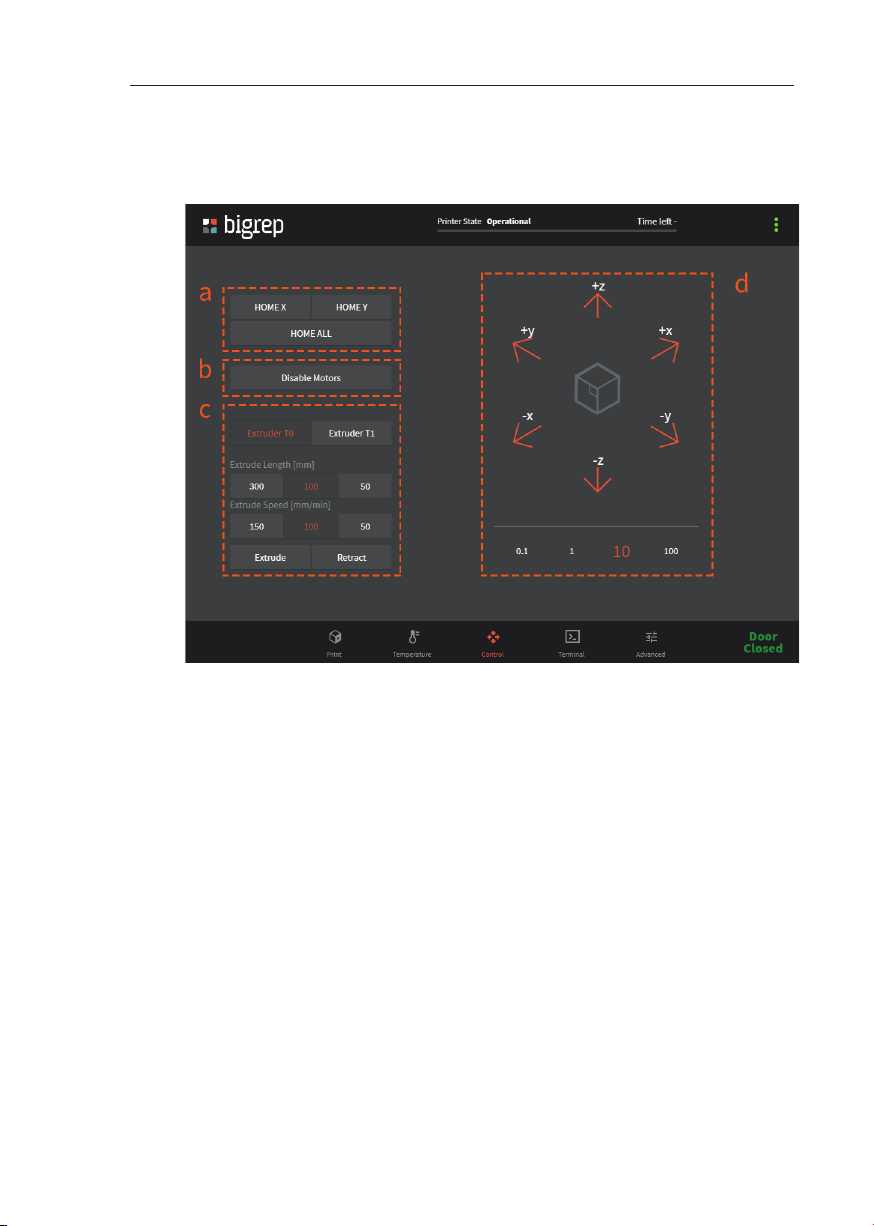
Control Menu
Das Control Menu ist während des Drucks nicht aufrufbar.
Abb. 6-4: Control Menu
a. Home Options (Ausgangsposition anfahren)
Hinweis: Die Home-Funktion darf nur bei geschlossener Tür durchge-
führt werden. Stellen Sie vorher sicher, dass sich keine Objekte
im Drucker befinden.
HOME X / HOME Y: Extruder fährt X- bzw. Y-Home Position an
HOME ALL: Extruder fährt in X-, Y-, und Z- Home Position
b. Disable Motors (Motoren abschalten)
Ermöglicht das Verfahren der Extruder per Hand (schaltet Motoren ab)
c. Extrude/Retract (Extrudieren / Einziehen)
Auswählen des aktiven Extruders über Extruder T0 bzw. Extruder T1.
Extrudatlänge und Extrusions-Geschwindigkeit einstellen.
d. Extruders Movement Control
Extruder manuell mittels Pfeiltasten bewegen. Schrittweite des Ver-
fahrweges über vorgegebene numerische Werte festlegen
21
Page 22
6 Interface BigRep STUDIO
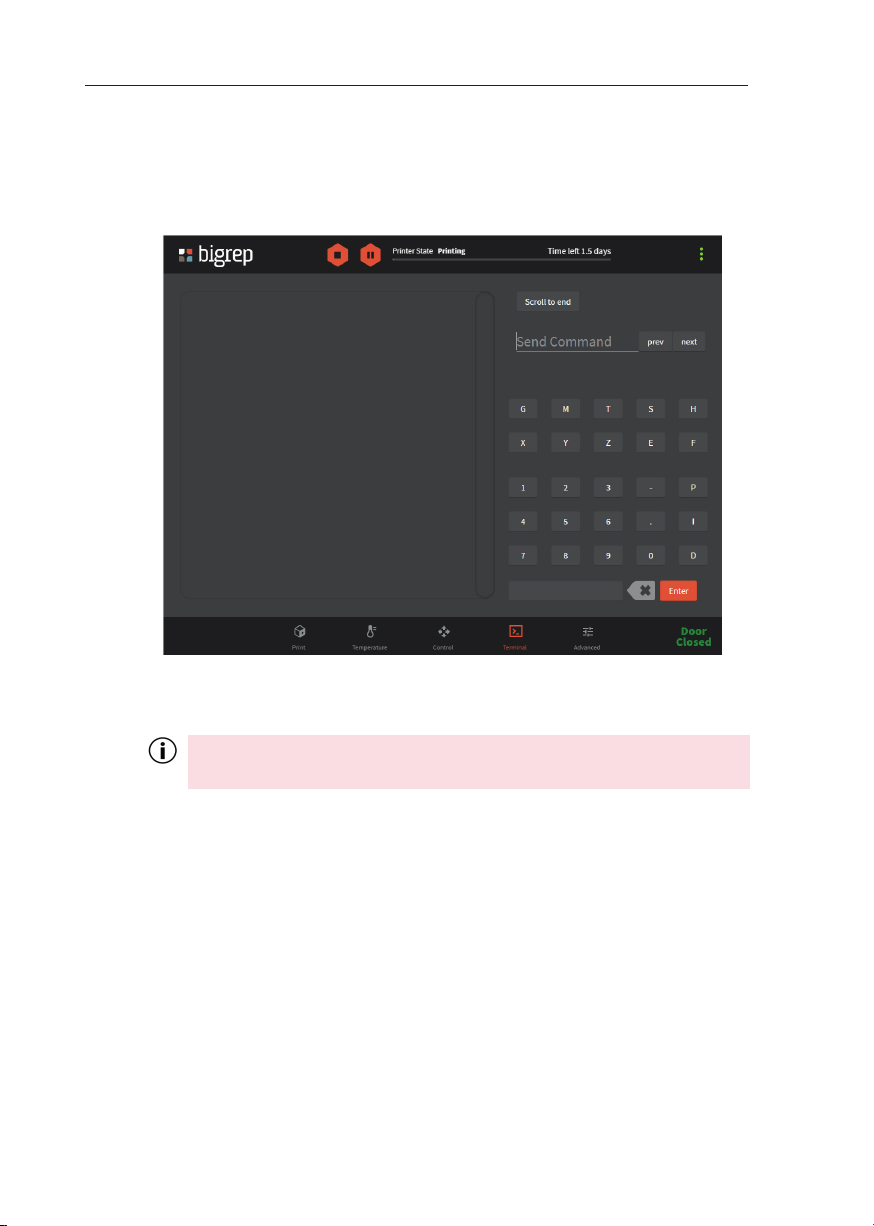
Terminal Menu
Direkte Eingabe von G-Codes. Zuletzt ausgeführte Operationen / Kommandos
des Druckers werden gespeichert und hier angezeigt.
Abb. 6-5: Terminal Menu
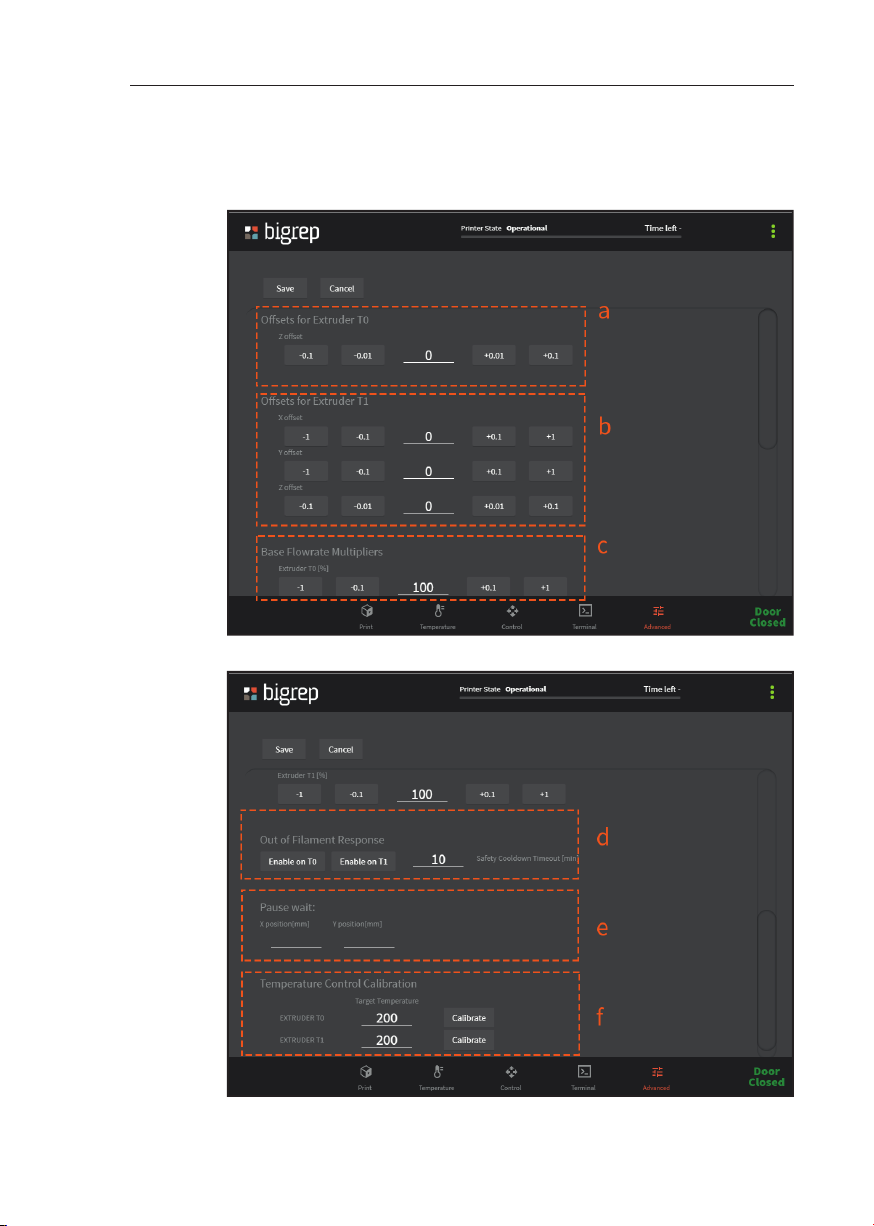
Advanced Menu (Abb. 6-6 / Abb. 6-7)
Sobald ein neuer Benutzer auf die UI zugrei , sollte der Code M703 im
Terminal eingegeben werden, um das Advanced Menu zu aktivieren.
Über das Advanced Menu lassen sich erweiterte Einstellungen vornehmen.
a. O sets für Extruder T0: Abstand zwischen T0 und Tisch einstellen.
Kap. 7.2 Extruder Z-O set einstellen
b. O sets für Extruder T1: Abstand / Z-O set zwischen beiden Düsen
einstellen, um präzise Druckergebnisse bei Dual Extrusion zu erhalten
Kap. 7.2 Extruder Z-O set einstellen
c. Base Flowrate Multipliers: Anpassen der Extrusionsgeschwindigkeit
(Flowrate) bei zu starker bzw. zu schwacher Extrusion
d. Out of Filament Response: Meldung bei verbrauchtem Filament-
material am Extruder ein-/ausschalten. Zeit bis zum Abschalten der
Heizung (Cool Down) nachdem diese Meldung erscheint.
e. Pause Wait: XY-Position festlegen, die im Pausenzustand angefahren
22
Kap. 7. 5
Page 23
BigRep STUDIO 6 Interface
werden soll
f. Temperature Control Calibration
Abb. 6-6: Advanced Menu (Teil 1)
Abb. 6-7: Advanced Menu (Teil 2)
23
Page 24
6 Interface BigRep STUDIO
6.2. Web Interface
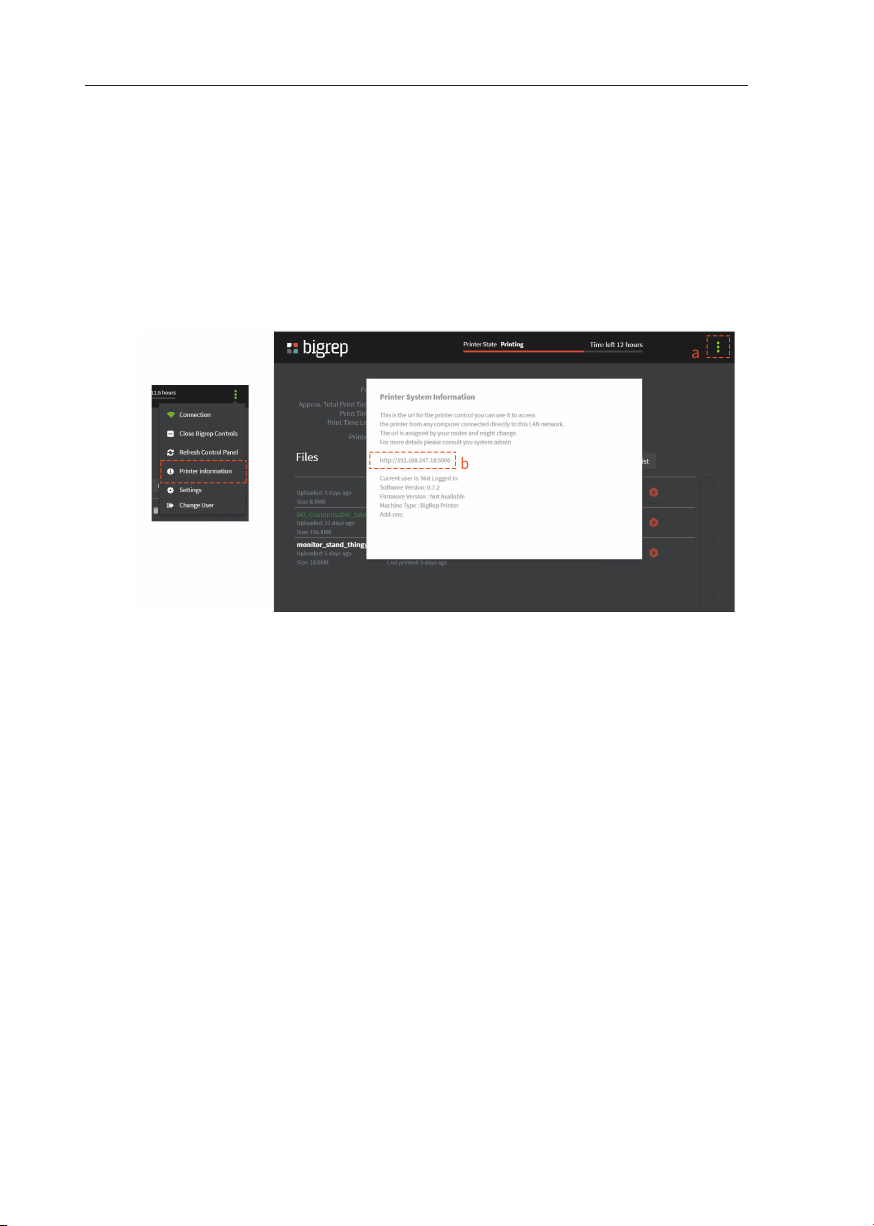
Hinweis: Das Netzwerk des Betreibers muss vor unberechtigten Zugri geschützt
sein.
Über das Web Interface kann eine Verbindung zwischen ihrem eigenen Computer
und dem BigRep STUDIO hergestellt werden. Hierüber lassen sich G-Codes laden,
Temperaturwerte einstellen, Druckau räge starten oder pausieren und der aktuelle Druck überwachen.
Abb. 6-8: Web Interfce
Um das Web Interface zu starten, wählen Sie im oberen rechten Bildschirm das
Einstellungen-Menü (Abb. 6-8, a). Wählen Sie den Menüpunkt Printer Information
und übernehmen Sie die IP-Adresse des Druckers (Abb. 6-8, b)
Über diese IP-Adresse können Sie am PC das Web Interface des Druckers aufrufen.
Schalten Sie den PC aus, wenn Sie ihn nicht mehr nutzen.
24
Page 25
BigRep STUDIO 6 Interface
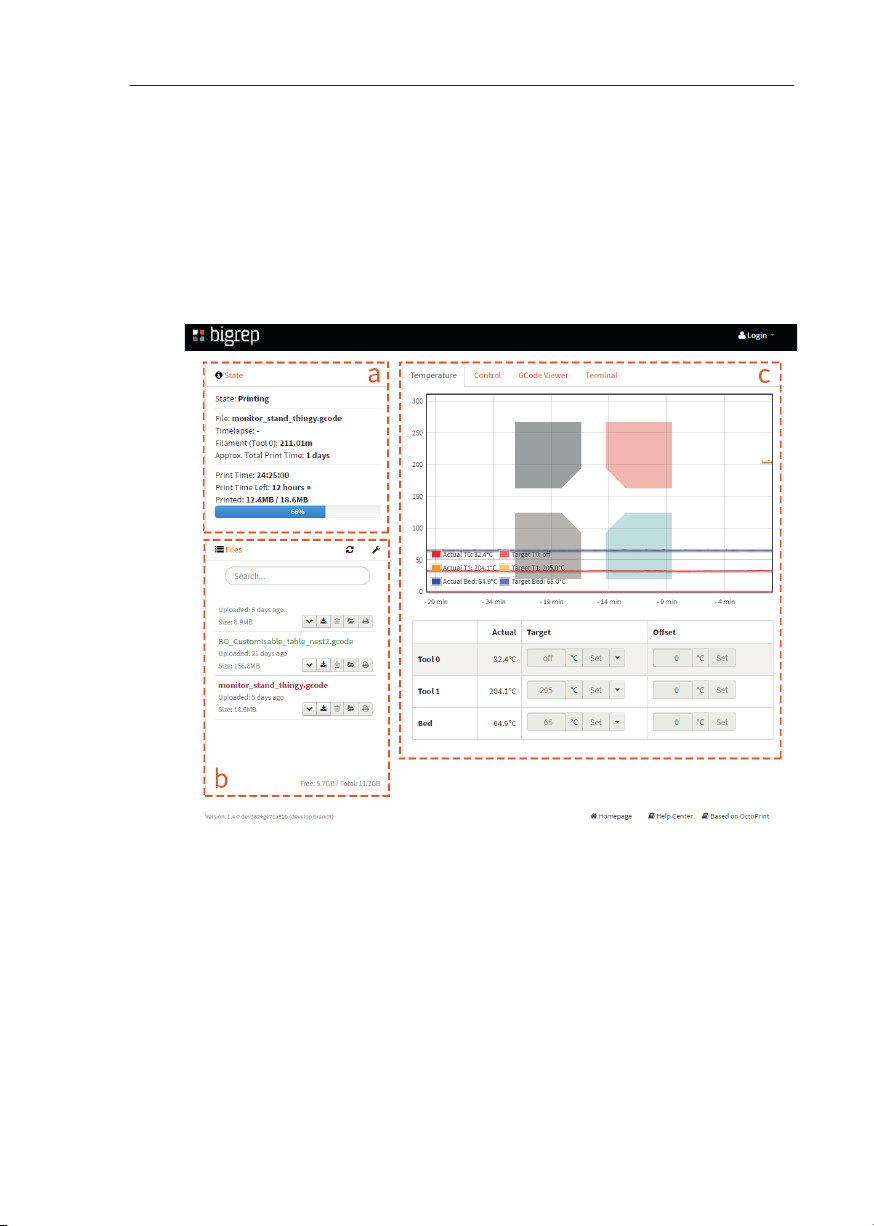
Web Interface Startseite (Main Page)
Die Startseite des Web Interfaces erscheint nach Eingabe der IP-Adresse:
a. Status-Anzeige: Informationen über den aktuellen Druckau rag, die
Restdruckzeit und den Druckerstatus.
b. Dateioperationen: G-Codes laden und Druck starten.
c. Überwachen der Temperatur-Werte des Druckers.
Abb. 6-9: Web Interfce Strtseite
25
Page 26
7 Bedienung und Betrieb BigRep STUDIO
7. Bedienung und Betrieb
7.1. Sicherheit
VORSICHT – Verbrennungsgefahr
Der Drucker darf nie ohne Schutzfolie auf dem Drucktisch betrieben werden.
Gefahr von Verbrennungen. Bei Verbrennungen sofort einen Arzt konsultieren.
VORSICHT – Verbrennungsgefahr
Vermeiden Sie den Kontakt mit heißer Oberfläche, Flüssigkeiten und Gasen.
Das Gerät darf nur in komplett zusammengebautem Zustand betrieben werden.
Anderenfalls ist die Sicherheit von Mensch und Maschine nicht gewährleistet und
die Betriebsgenehmigung erlischt.
Drucken Sie ausschließlich auf freier Tischoberfläche. Das Bedrucken von Objekten
ist nicht zulässig und kann zu Beschädigung des Gerätes und zu Brandgefahr führen!
Stolpergefahr durch Kabel, Bodenunebenheiten oder umliegende Teile! Räumen
Sie den Arbeitsbereich nach jedem Gebrauch auf.
7.2. Drucker vorbereiten
Z-Off set des Extruders einstellen
Achtung: Um den Richtigen Abstand (O set) zwischen Düse und Tisch einzu-
stellen, zuerst die Höhe für T0 (direktes Hot-End) und anschließend T1 (indi-
rektes Hot-End) einstellen.
1. Schalten Sie den Hauptschalter (S) ein und starten Sie den Drucker.
2. Ö nen Sie das Temperature Menu
a. Heizen Sie den Tisch auf 60° C vor. Warten Sie nach Erreichen der 60° C
weitere 30 Minuten, um ein optimale eine Einstellung zu ermöglichen.
b. Heizen Sie Extruder T0 und T1 auf die auf die Temperatur auf, die Ihr
Druckmaterial / Filament benötigt.
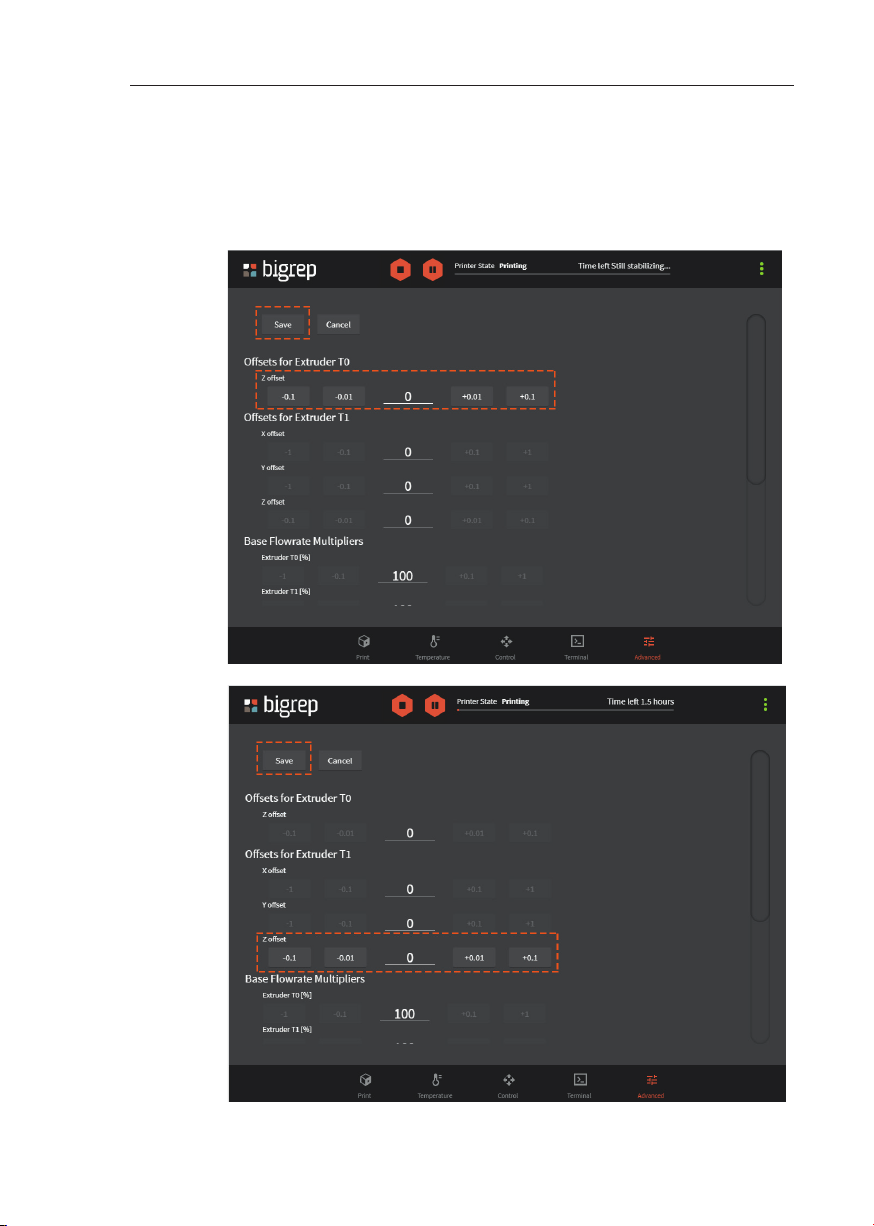
3. Ö nen Sie das Advanced Menu und ändern Sie den Wert Z o ff s e t von T0
auf 0,1 mm (siehe Abb. 7-1)
4. Ö nen Sie das Control Menu und wählen Sie Home all
5. Starten Sie einen Testdruck für T0 und überprüfen Sie, ob der Abstand zwi-
schen Düse und Tisch korrekt ist. Sie können den G-Code zur Kalibrierung
im Support-Center herunterladen [support.bigrep.com]
6. Wenn der Abstand zu groß oder zu gering ist, erhöhen oder verringern Sie
den Wert Z o ff s e t für T0 im Advanced Menu (siehe Abb. 7-1), ohne dabei den
Druck zu pausieren / unterbrechen.
26
Page 27
BigRep STUDIO 7 Bedienung und Betrieb
7. Klicken Sie auf Save und den Wert zu speichern und prüfen Sie, ob die Dis-
tanz nun korrekt ist.
8. Wiederholen Sie die Schritte 6 und 7, bis Sie der Abstand korrekt ist.
9. Wiederholen Sie die Schritte 3 bis 8 für den Extruder T1. (Siehe Abb. 7-2)
Abb. 7-1: Advanced Menu / Z-Off set für T0
Abb. 7-2: Advanced Menu / Z-Off set für T1
27
Page 28
7 Bedienung und Betrieb BigRep STUDIO
XY-Off sets für Extruder T1
Um beide Extruder parallel zu nutzen (Dual Extrusion), ist eine XY-Kalibrierung nötig. Diese Kalibrierung muss nach dem Wechsel des Extruders oder Hot-Ends, sowie
nach einem Standortwechsel des Druckers durchgeführt werden. Ebenfalls nötig
wird die Kalibrierung, wenn ein falscher O set zwischen den Düsen gemessen wird.
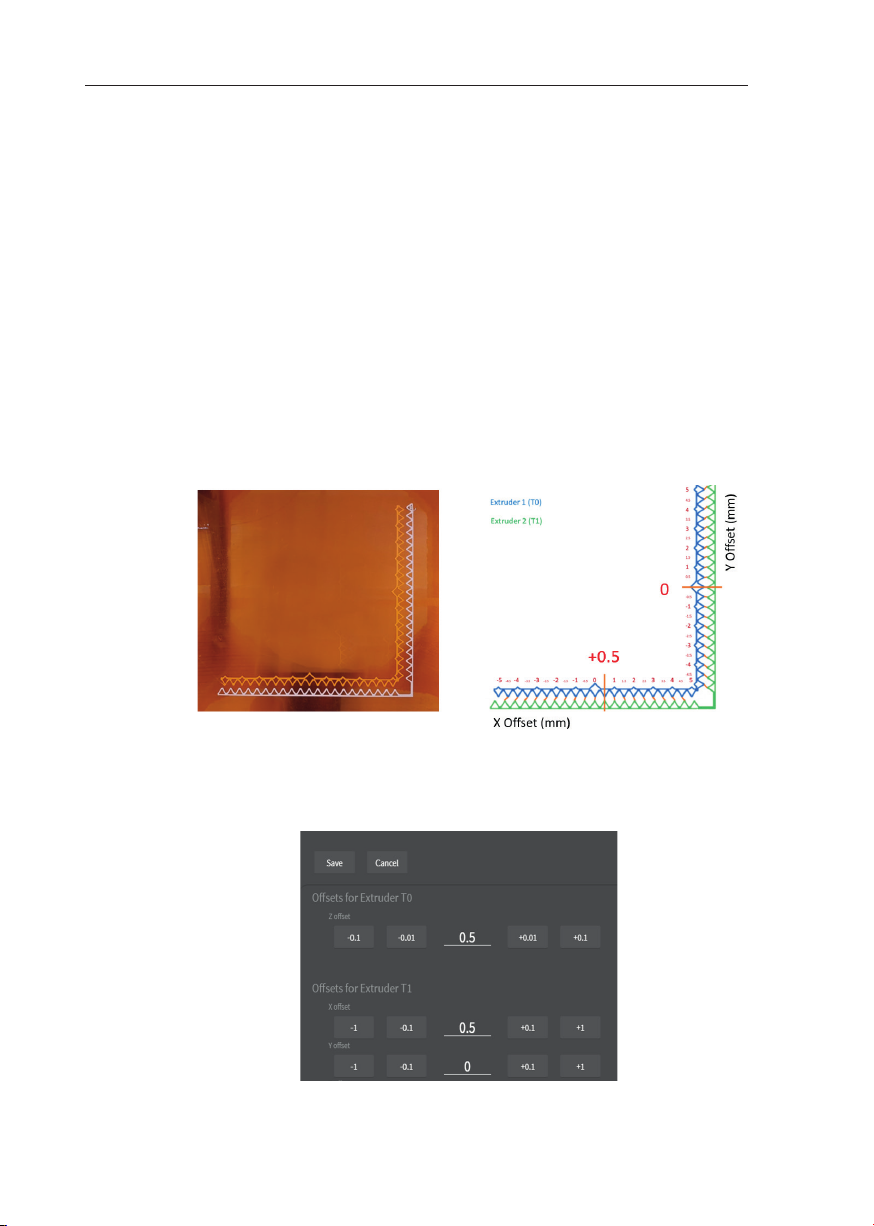
› Rufen Sie die Seite [support.bigrep.com] auf und laden Sie die Kalibrierungs-
dateien (XY o set calibration files) herunter.
› Schritt 1: O set berechnen mit einer Genauigkeit von 0,5 mm
– Drucken Sie den G-Code
Step1_XY_STUDIO_Gcode
– Nach dem Beenden des Druckes, diesen NICHT vom Tisch entfernen.
– O sets bestimmen: Die von Extruder T0 und T1 erstellten Muster
berühren sich nur in einem Punkt. Identifizieren Sie diesen Punkt und
notieren Sie den O set wie in folgender Grafik dargestellt.
28
Abb. 7-3 : Vorlage Kalibrierung – in diesem Beispiel: X-Off set = +0,5 mm, Y-Off set = 0 mm
– Ö nen Sie das Advanced Menu und aktualisieren Sie die O set-Werte.
Speichern Sie die Werte mit Save.
Abb. 7-4: Off set-Einstellung im Interface
Page 29
BigRep STUDIO 7 Bedienung und Betrieb
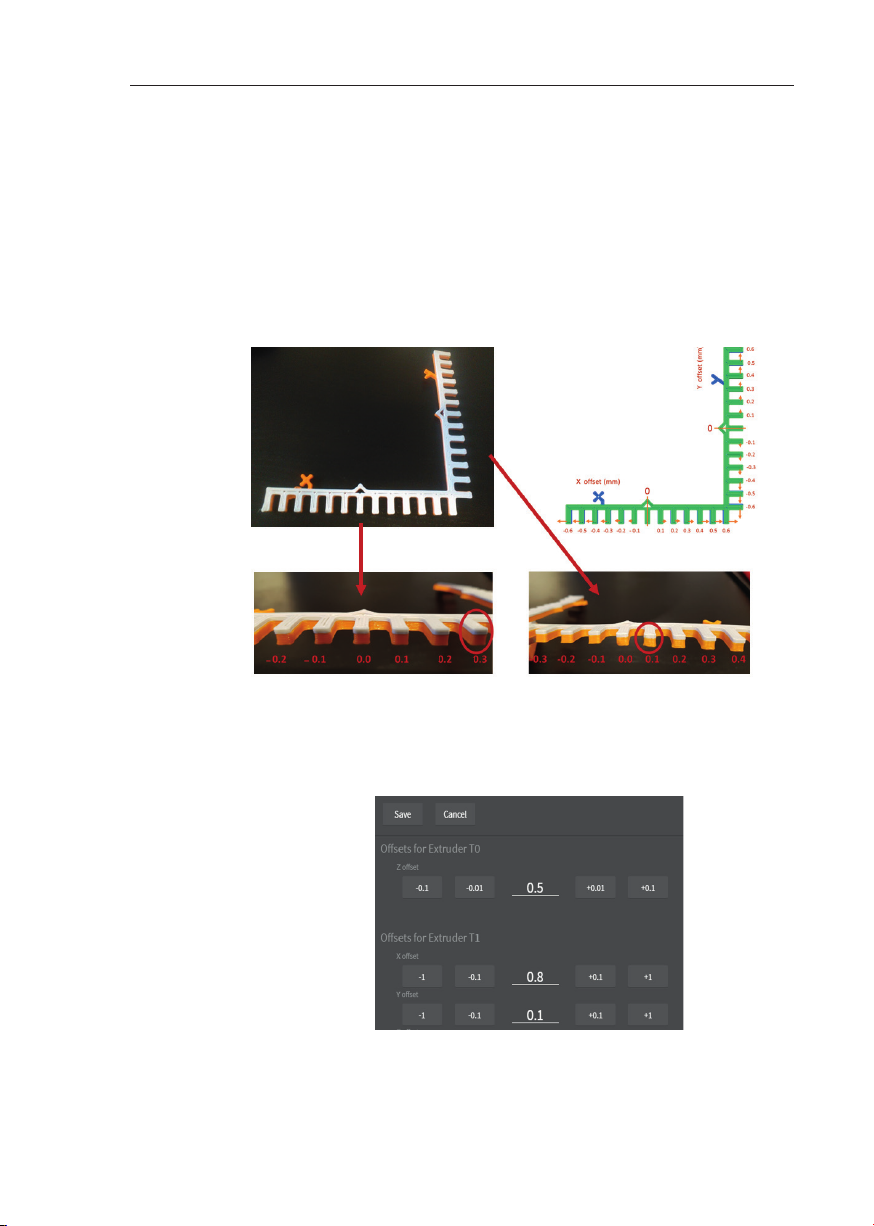
› Schritt 2: O set berechnen mit einer Genauigkeit von 0,1 mm
– Drucken Sie den G-Code
Step2_XY_STUDIO_Gcode mit einer Auflö-
sung von 0,1 mm.
– Nach Beendigung des Drucks warten, bis der Tisch abgekühlt ist! Ent-
nehmen Sie den Druck.
– O sets bestimmen: Die von Extruder 1 und 2 erstellten Muster berühren
sich nur in einem Punkt. Identifizieren Sie diesen Punkt und notieren Sie
den O set wie in folgender Grafik dargestellt.
Abb. 7-5 : Vorlage Kalibrierung – in diesem Beispiel: X-Off set = 0,3 mm, Y-Off set = +0,1 mm
– Ö nen Sie das Advanced Menu und aktualisieren Sie die O set-Werte,
indem Sie die neuen Werte zu den alten addieren. Speichern Sie die
Werte mit Save.
Abb. 7-6: Off set-Einstellung im Interface
29
Page 30
7 Bedienung und Betrieb BigRep STUDIO
Base Flowrate Multiplier (Multiplikator für Extrusionsgeschwindigkeit)
Für den Druck mit anderen Materialien als PLA können Sie den Multiplikator für die
Extrusionsgeschwindigkeit des Extruders kalibrieren, um die perfekte Durchflussmenge zu erreichen.
Die Extrusionsgeschwindigkeit kann über einen einfachen Test ermittelt werden.
› Heizen Sie Extruder T0 und T1 auf die auf die Temperatur auf, die Ihr
Druckmaterial / Filament benötigt.
› Wenn die Extruder die Temperatur erreicht haben, führen Sie Filament in
die Filamentführungen beider Extruder ein. Warten Sie, bis ein minimaler
Teil extrudiert wurde.
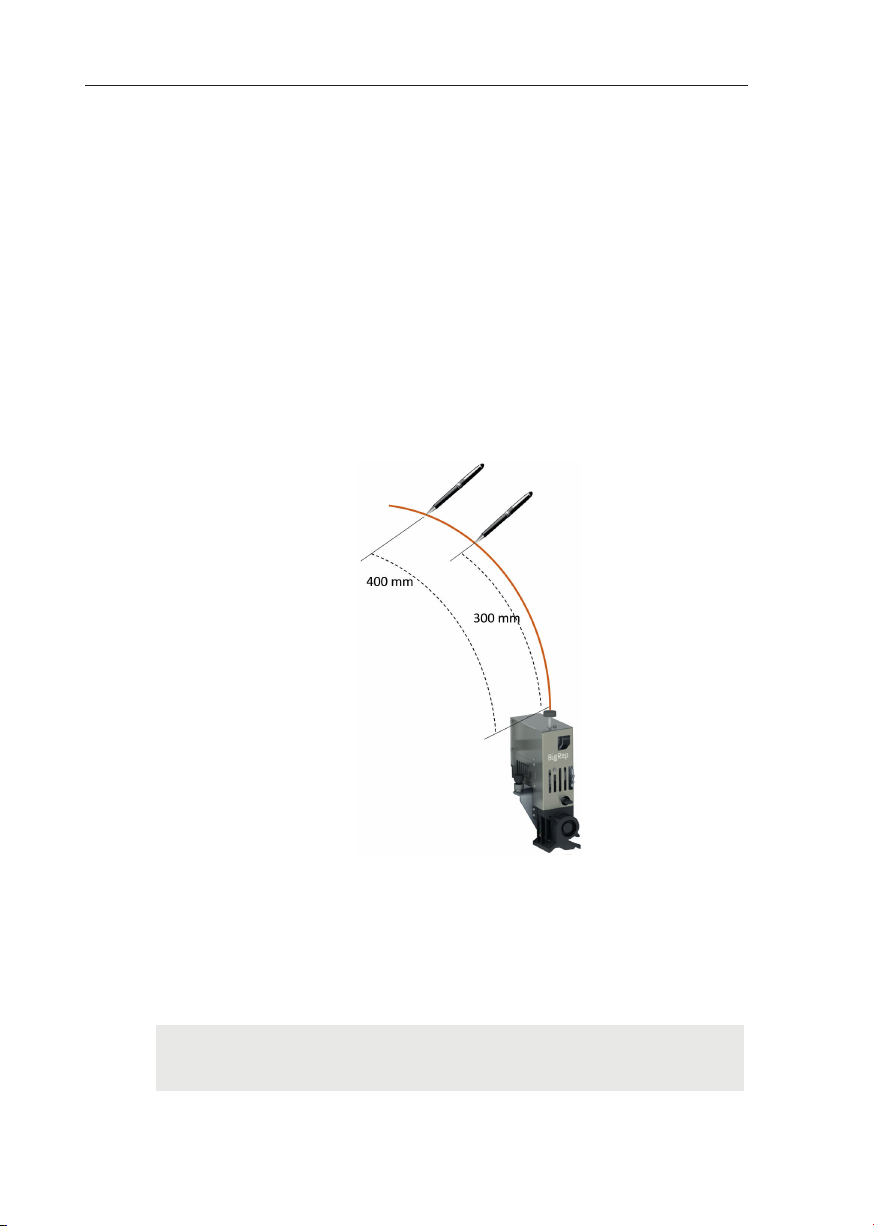
› Messen Sie 300 mm und 400 mm vom oberen Ende des Teflon-Schlauchs
und markieren Sie beide Punkte mit einem Sti . (Siehe Abb. 7-7)
30
Abb. 7-7: Bestimmung des Multiplikators
› Ö nen Sie das Control Menu, wählen Sie T0 als aktiven Extruder und ext-
rudieren Sie 300 mm Filament mit einer Geschwindigkeit von 100 mm/s.
› Wenn die Extrusion beendet ist und die 300mm-Markierung am Teflon-
Schlauch steht, ist die Extrusionsgeschwindigkeit korrekt eingestellt.
› Falls nicht, messen Sie die Di erenz zwischen erwarteter und tatsächlich
extrudierter Länge und speichern Sie die Abweichung im Advanced Menu.
Beispiel: Werden statt 300 mm nur 260 mm extrudiert, ergibt dies
300/260 = 1,15. Der Multiplikator sollte also um 15 % erhöht werden.
Page 31
BigRep STUDIO 7 Bedienung und Betrieb
7.3. Bedienung des BigRep STUDIO
Sicherheit
WARNUNG – Einzugsgefahr / Quetschgefahr
Gefahr durch Quetschen von Fingern oder Einziehen von losen Kleidungsstücken beim manuellen Verfahren der Achsen! Nicht bei laufender Maschine
in den Drucker greifen!
Achten Sie darauf, dass die Türen (O) und die Wartungsklappen (J) geschlossen
sind, wenn Sie die Achsen manuell verfahren.
Bei Verwendung des Druckers mit einem fehlerha en G-Code besteht die Gefahr,
dass die heiße Düse in den Druck verfährt und so Feuergefahr auslöst. Der Druck
darf nicht ohne Aufsicht erfolgen.
Verwenden Sie keine G-Code-Dateien von unbekannten Quellen, ohne diese vorher gründlich geprü zu haben – zum Beispiel durch Visualisierung mittels Slicing-So ware.
Vor dem Druck
Vorbereitung
› Stellen Sie einen störungsfreien Betrieb sicher.
Vor Druckvorgang sicherstellen, dass das Gerät frei von Gegenständen und unzugänglich für unautorisierte Personen ist.
Kap. 2.3 Betreiberpflichten
› Falls nötig, Düsen reinigen.
› Reinigen Sie die Tischoberfläche.
Kap. 9 Wartung und Pflege
› Wenn nötig, spezielles Ha mittel für 3D-Druck au ragen.
Gerät einschalten
› Prüfen Sie, ob der Not-Halt-Schalter (B) entriegelt ist.
Kap. 2.4 Not-Halt
› Stellen Sie sicher, dass der Extruder mit den Steckverbindungen (k) verbun-
den sind. (Siehe Abb. 8.4)
› Schalten Sie den Hauptschalter (S) ein.
› Drücken Sie den Reset-Button (C).
› Warten Sie, bis das User Interface erscheint.
› Loggen Sie sich ein. Aktivieren Sie die Box Remember Me, wenn Sie einge-
loggt blieben möchten.
› Wählen Sie Connect im Drop-Down-Menü am oberen rechten Bildschirm-
rand.
31
Page 32
7 Bedienung und Betrieb BigRep STUDIO
Normalbetrieb
Bauteil laden
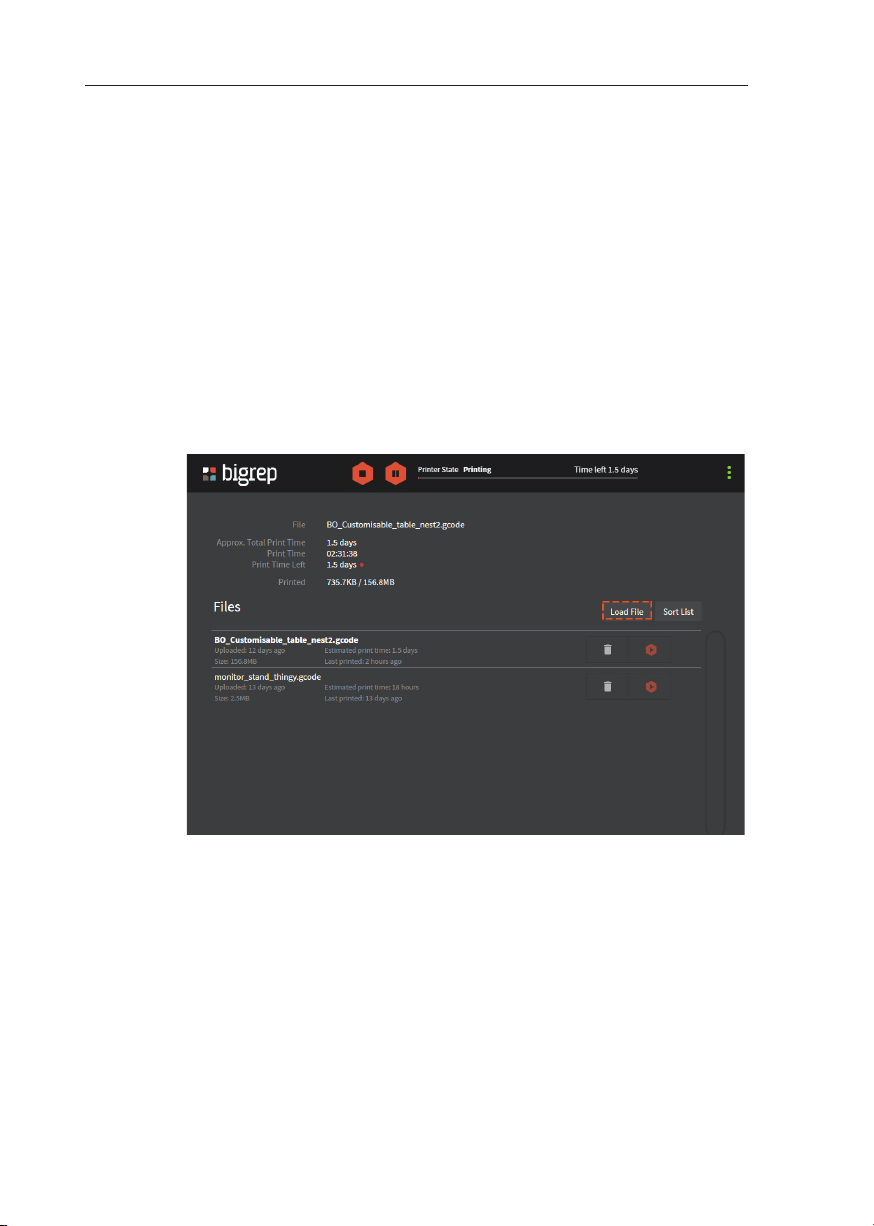
a. Daten vom USB Speichermedium laden
› Verbinden Sie das USB Speichermedium mit dem USB-Port.
› Ö nen Sie das Print Menu, wählen Sie Load File. (Siehe Abb. 7-8)
› Wählen Sie die Datei mit den gewünschten Druckdaten, klicken Sie Open.
› Entfernen Sie das USB Speichermedium.
› Die Datei ist nun auf dem Drucker gespeichert.
b. Daten via Web Interface laden
› Klicken Sie auf Upload File in den Dateioperationen.
› Wählen Sie die gewünschte Datei und klicken Sie auf Open
Kap. 6.2 Web Interface
Druckvorgang initialisieren
› Ö nen Sie das Temperature Menu und heizen Sie Tisch und Extruder auf
Kap. 6 Interface
› Legen Sie die gewünschte Filamentrolle in den Filamentrollenhalter (F) ein.
Kap. 8.1 Filamentwechsel
› Um Filament in den Extruder zu laden, wählen Sie im Temperature Menu
die Funktion Load Filament und folgen sie den Anweisungen in der UI.
Wenn Sie bei beiden Extrudern neues Filament laden möchten, führen Sie
zuerst für einen Extruder den Ablauf komplett durch, bevor Sie mit dem
32
Abb. 7-8 : Bauteil laden
Page 33
BigRep STUDIO 7 Bedienung und Betrieb
Zweiten beginnen.
› Kalibrieren Sie die Durchflussrate (Flowrate Multiplier), wenn Sie anderes
Material als PLA verwenden möchten
Kap. 7.2 Base Flowrate Multiplier
› Prüfen Sie, ob der Abstand zwischen Düse und Tisch richtig eingestellt ist.
Kap. 7.2 Drucker vorbereiten / Z-Off set des Extruders einstellen
› Schließen Sie die Tür (O) des Druckers
› Ö nen Sie das Control Menu und extrudieren Sie 100 mm Filament.
› Wählen Sie im Control Menu die Funktion Home All
› Ö nen Sie das Print Menu und wählen Sie bei der gewünschten G-Code
Datei den Button Start Print .
› Kontrollieren Sie, ob der Druckprozess ordnungsgemäß startet.
Druckobjekt entnehmen
ACHTUNG – Gefahr durch herunterfallende Teile
Große 3D-Drucke können sehr schwer werden. Tragen Sie Sicherheitsschuhe mit verstärkter Zehenkappe.
Wird das gedruckte Teil entnommen, bevor der Tisch abgekühlt ist, besteht die Gefahr von irreversibler Formänderung!
Beim Entfernen des Drucks keine scharfen Werkzeuge verwenden. Schnittgefahr!
› Sobald das Bauteil fertig gedruckt ist, fährt der Extruder nach oben und
der Druck kann entnommen werden .
› Warten Sie, bis der Tisch abgekühlt ist, bevor Sie den Druck entnehmen.
› Druckobjekt vorsichtig vom Tisch lösen, gegebenenfalls Kunststo -Spach-
tel zur Hilfe nehmen. Keine scharfen Werkzeuge verwenden.
Filament entfernen
› Heizen Sie den gewünschten Extruder auf die auf die Temperatur auf, die
Ihr Druckmaterial / Filament benötigt.
› Wählen Sie das Temperature Menu und klicken Sie auf Unload. Entneh-
men Sie das Filament vom Extruder.
› Sollte sich noch Filament auf der Rolle befinden, wickeln Sie dieses auf und
sichern Sie das lose Filamentende, um ein Verknoten zu verhindern.
› Bewahren Sie die Filamentrolle an einem trockenen, staubfreiem Ort auf.
Drucker abschalten
Schalten Sie den Drucker bei längerer Nichtbenutzung aus.
› Schließen Sie BigRep Controls
33
Page 34
7 Bedienung und Betrieb BigRep STUDIO
Wählen Sie Home > Logout > Shutdown
› Hauptschalter (S) auf O ff stelle
Druck abbrechen / pausieren
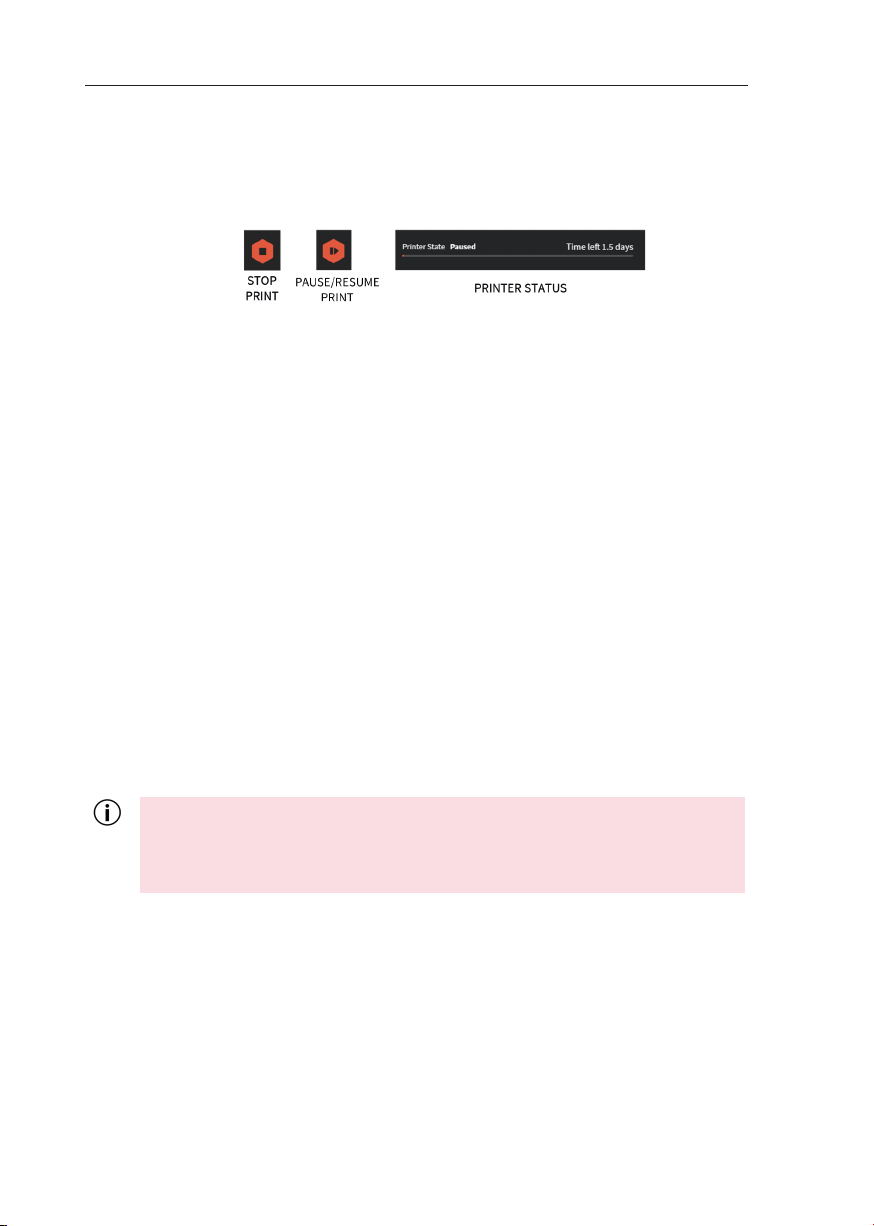
Abb. 7-9: Druck abbrechen / pausieren
› Drucker signalisiert optisch über das Display, wenn der Druck beendet ist.
› Durch Stop Print wird der Druck abgebrochen. Ein abgebrochener Druck-
au rag kann nicht wieder aufgenommen werden.
› Durch Pause bzw. Resume wird laufender Druckvorgang pausiert bzw. wie-
deraufgenommen. Beachten Sie, dass ein Pausieren zu minimal sichtbaren
Ungenauigkeiten im Layer führen kann.
Tür am Drucker öff nen
Sie können die Tür (O) während eines Druckvorgangs ö nen, um den laufenden
Druck zu prüfen. Aus Sicherheitsgründen verändert die Maschine ihr Verhalten
beim Druckprozess beim Betrieb mit geö neter Tür:
Während der ersten Schicht (bis 2 mm Höhe)
Der Drucker wechselt verringert automatisch auf eine sichere Druckgeschwindigkeit. Dies ermöglicht Ihnen zu prüfen, ob der Druck gut am Tisch anha et. Sobald
die Tür geschlossen wird, geht der Drucker wieder in den normalen Modus zurück.
Während des weiteren Druckprozesses
Der Drucker pausiert automatisch. Um den Druck fortzusetzen, schließen Sie die
Tür und klicken Sie auf Pause/Resume Print in der UI.
Bei G-Codes mit einer Hubbewegung von 1 mm und mehr, ist das Ö nen der
Tür während des Druckvorgangs nicht möglich (Retraction Vertical L i in
Simplify3D). Der Druck wird abgebrochen und eine Wiederaufnahme ist eventuell nicht mehr möglich.
Hinweis: Bei geö neter Tür ist das Anfahren der Home-Position nicht möglich.
Filament alle / Meldung ‚Out of Filament’ in der UI
› Wenn das Filament aufgebraucht ist, erscheint die Meldung Out Of Fila-
ment im Display und der Druck wird pausiert.
› Die Einstellungen für die Out-Of-Filament-Meldung können im Advanced
Menu verändert werden
Kap. 6. Interface
› Nach einem Filamentwechsel Druck über Resume Print fortsetzen
34
Page 35
BigRep STUDIO 7 Bedienung und Betrieb
Druck nach Stromausfall fortsetzen
Wird nach einem Stromausfall, einem Bedienfehler oder sonstiger Störung der
Druck unterbrochen, lässt sich dieser möglicherweise wieder fortsetzen.
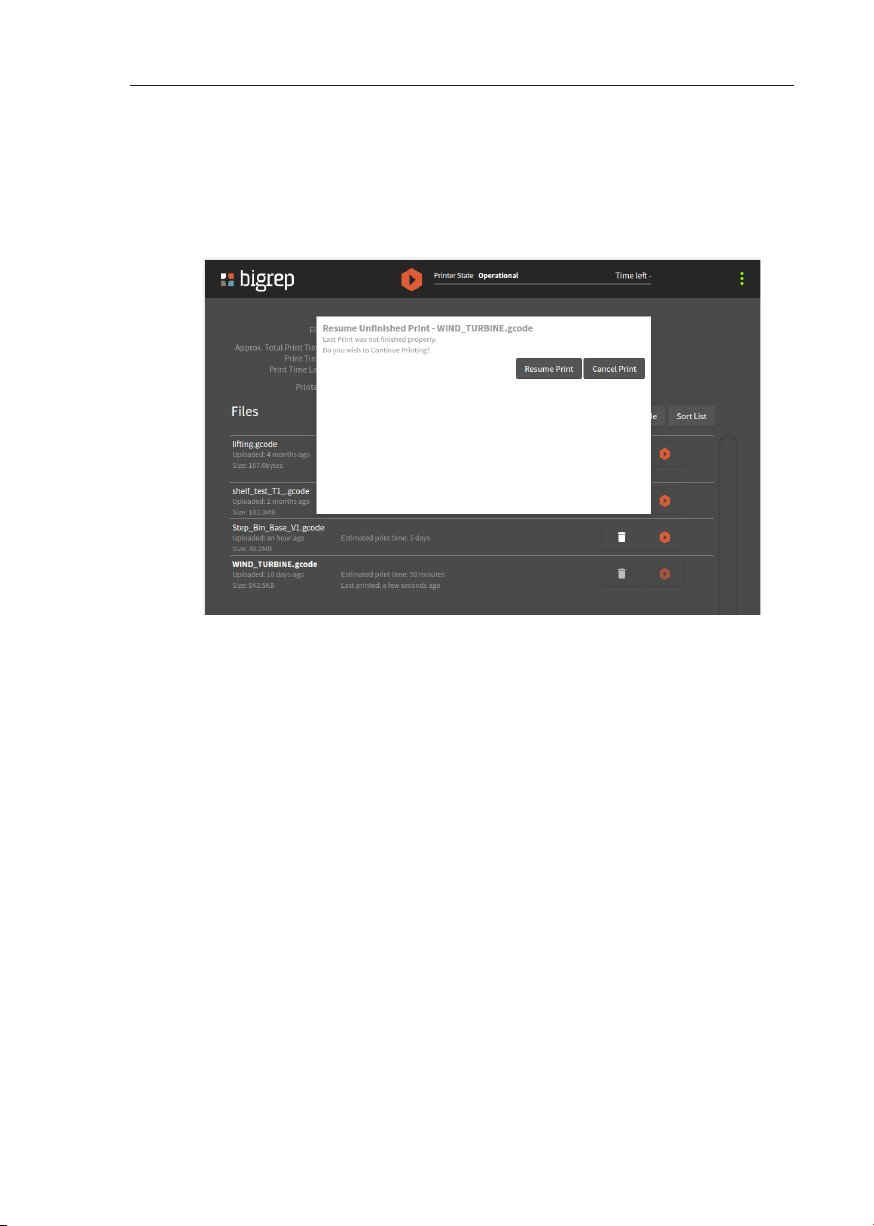
Nach dem Neustart des Druckers erscheint folgende Meldung:
Abb. 7-10: Druck vorsetzen
Wählen Sie zwischen Druck fortsetzen oder Druck abbrechen:
Resume Print / Druck fortsetzen: Wiederaufnahme-Routine wird gestartet:
› Temperatur von Tisch und Extruder werden wieder übernommen
› Der Drucker startet die Routine zur Positionsbestimmung
– Der Extruder fährt in die höchste Z-Position (Zmax) und dann in die
XY-Null-Position (X=Y=0)
– Der Extruder fährt automatisch zum Punkt 10 mm über der letzten
Druckposition, um die Düse aufzuheizen und den Druck vorzubereiten
Nach dieser Initialisierung:
› Önen Sie das Temperature Menu und überprüfen Sie, ob Tisch und Ext-
ruder die gewünschte Temperatur erreicht haben.
› Es wird empfohlen, 100 mm Filament zu extrudieren, um Materialqualität
und Filamentdurchfluss zu überprüfen.
› Wählen Sie Start Print, um den Druck fortzusetzen.
Cancel Print / Druck abbrechen:
Das Interface wechselt in das Standard-Menü, der Druck kann nicht wieder aufgenommen werden.
35
Page 36
8 Betrieb und Umrüsten des Extruders BigRep STUDIO
8. Betrieb und Umrüsten des Extruders
WARNUNG – Quetschgefahr
Nicht in die laufende Maschine greifen.
Lesen Sie die folgende Anleitung zunächst komplett durch, bevor Sie mit dem
Umrüsten beginnen.
8.1. Filamentwechsel
Sicherheitshinweise
Verwenden Sie ausschließlich für den Drucker geeignetes Filament. Für ein gutes
Druckergebnis empfehlen wir die Verwendung von geprü em Filament, dass über
[www.bigrep.com] bezogen werden kann.
Beim Druck bestimmter Filamente können gesundheitsschädliche Dämpfe freigesetzt werden. Beachten Sie die separaten Angaben des jeweiligen Herstellers.
Vorgehen
1a. Filamentwechsel vor Druckbeginn
Bevor Sie mit dem Filamentwechsel beginnen, muss der Extruder auf die
nötige Drucktemperatur vorgeheizt werden.
1b. Filamentwechsel im laufenden Druckvorgang
Pausieren Sie den Druck, bewegen Sie den Extruder per Interface in eine
vom Druckobjekt entfernte Postion. Bewegen Sie den Extruder ausschließlich in XY-Ebene! Fahren Sie bei Schritt 3 fort.
1c. Filamentwechsel bei Out-Of-Filament Warnung
Wenn der Filament-Sensor kein Filament mehr
registriert, wird der Druck automatisch pausiert.
Fahren Sie den Extruder per Interface ausschließlich in XY-Richtung vom Druckobjekt weg.
2. Fahren Sie falls nötig den Extruder manuell in
eine Position, die einen leichten Filamentwechsel ermöglicht.
& Kap. 6.1 Control Menu
3. Ö nen Sie das Control Menu und extrudieren
Sie 50 mm Filament.
4. Klicken Sie im Control Menu auf Unload. Auto-
matisch wird
- der Extruder auf 220° aufgeheizt.
- etwas Filament extrudiert.
- der Filamentstrang aus dem Extruder ausgeworfen.
& Kap. 7 Bedienung / Betrieb
A
F
Abb. 8-1: Filamentwechsel
36
Page 37

BigRep STUDIO 8 Betrieb und Umrüsten des Extruders
5. Nehmen Sie die auszuwechselnde Filamentrolle aus dem Filamentrollen-
halter. Sollte sich noch Filament auf der Rolle befinden, wickeln Sie dieses
auf und sichern Sie das lose Filamentende, um ein Verknoten zu verhin-
dern.
6. Legen Sie eine neue Filamentrolle in den Filamentrollenhalter ein. Achten
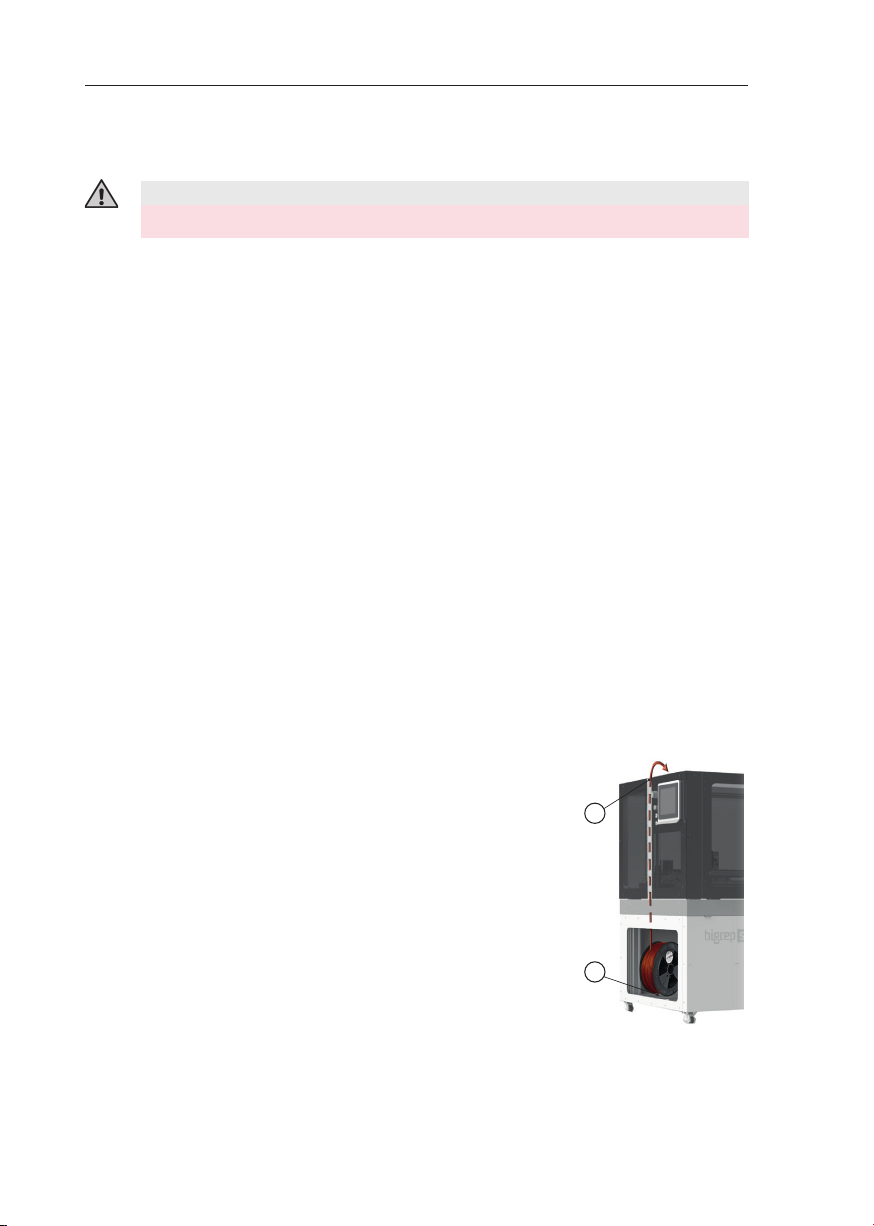
Sie darauf, dass die Filamentrolle wie in Abb. 8-1 dargestellt eingelegt wird
und sich der aufgerollte Filamentstrang problemlos abwickeln lässt.
7. Je nach Rollendurchmesser und -breite kann der Abstand der Lagerrollen
(F) in der Filamenthalterung verstellt werden, um ein sicheres Abrollen zu
gewährleisten.
8. Führen Sie das lose Filamentende durch die zugehörige Filamentführung
(A) in den Druckerinnenraum zum Extruder. (Siehe Abb. 8-1)
9. Drücken Sie den Hebel ((h), Abb. 8-4) nach rechts und führen Sie den neuen
Filamentstrang durch die Filamentführung in den Extruder ein. Schieben
Sie den Strang langsam weiter in den Extruder, bis aus der Düse Extrudat
austritt.
10. Extrudieren Sie weitere 50-100 mm über das Control Menu im Interface um
sicherzustellen, dass das alte Filament restlos extrudiert wurde.
Wählen Sie Resume im Interface um den Druck nach Pausieren wieder aufzuneh-
men bzw. starten Sie einen neuen Druckvorgang
& Kap. 7
Filamentwechsel nach Out-Of-Filament-Meldung
Die Meldung Out Of Filament erscheint im Display, sobald der Filamentsensor im
Extruder keinen FIlamentstrang mehr detektiert.
Der Druck wird automatisch pausiert und der Extruder fährt in eine leicht zugängliche Position. Diese Position kann im Advanced Menu im Interface geändert werden.
ACHTUNG: Achten Sie darauf, dass die End-Stops nicht ausgelöst werden, da der
Druck sonst abgebrochen wird.
Der Extruder kann nach Pausieren des Drucks manuell über die GUI bewegt werden.
Hinweis: Aus Sicherheitsgründen wird die Temperatur der Düse nach 15 min au-
tomatisch herabgesenkt. Um einen Filamentwechsel nach Abkühlen der Düse zu
ermöglichen, muss der entsprechende Extruder wieder aufgeheizt werden. Sie
können die Zeit bis zum automatischen Abschalten im Advanced Menu des Inter-
faces ändern.
& Kap. 6 Interface
37
Page 38
8 Betrieb und Umrüsten des Extruders BigRep STUDIO
8.2. Extruder umrüsten
Einleitung
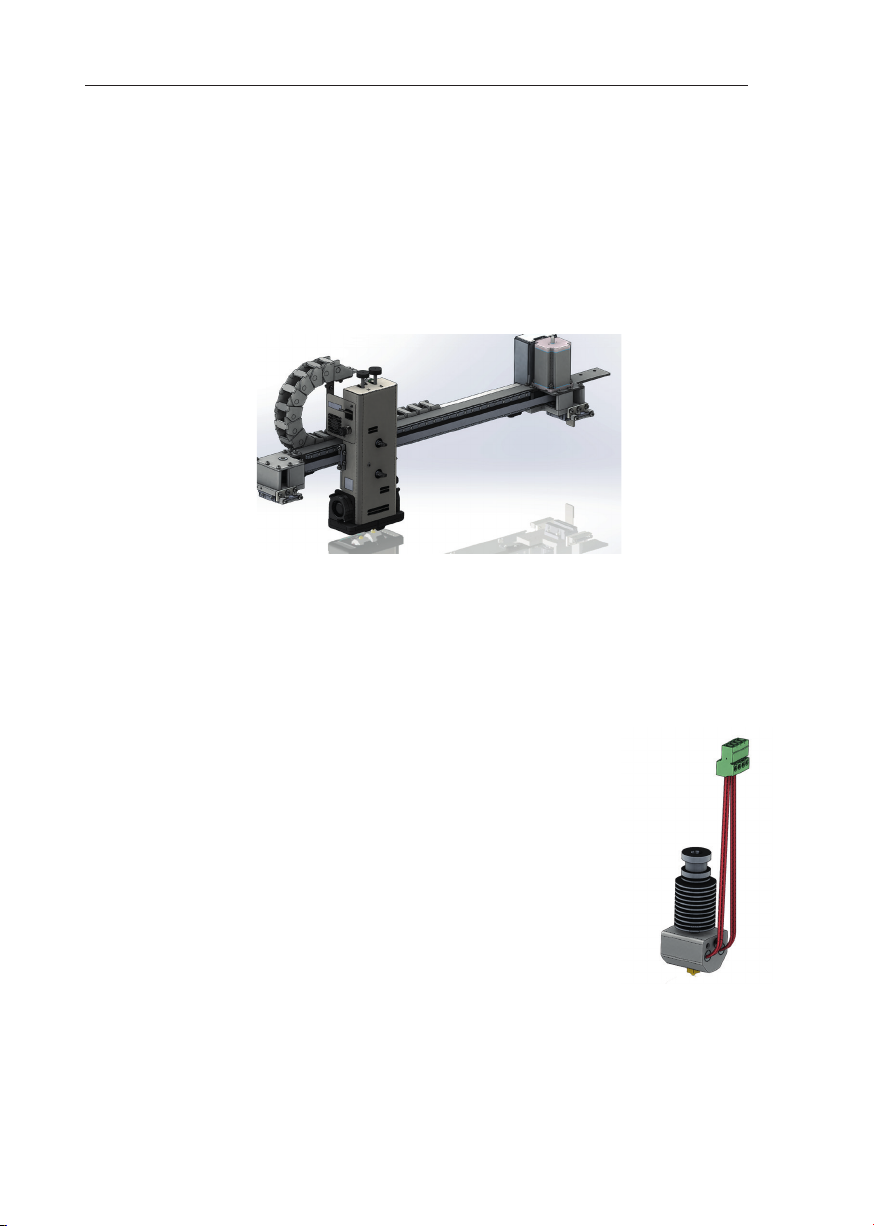
Die Extruder bilden die Haupteinheit beim 3D-Druck mit dem BigRep STUDIO. Im
Extruder befindet sich das Hot-End (siehe Abb. 8-3) in welchem das Filament erhitzt und unter Druck aus der Düse ((e) bzw. (f) in Abb. 8-4) gepresst wird. Der
BigRep STUDIO ist mit einem Dual-Extruder mit zwei Hot-Ends ausgestattet, welche einzeln getauscht werden können.
Abb. 8-2: Extr uder im montierten Zustand
Die zwei Hot-Ends können parallel am Drucker genutzt werden – beispielsweise um neben dem Druckobjekt selbst auch Supportmaterial für Stützstrukturen
drucken zu können.
Es lässt sich entweder der komplette Extruder oder nur ein bzw. beide Hot-Ends
austauschen. In beiden Fällen muss der Extruder zunächst vom Gerät abgebaut
werden. Die Arbeitsschritte werden im folgenden erklärt.
Hinweis
Wenn die LEDs an der Unterseite des Extruders leuchten, ist
der Extruder mit dem Drucker verbunden.
Die Düsen (e) und (f) sind fest mit dem Hot-End verbunden
und dürfen nicht separat gewechselt werden. (Abb. 8-3 / 8-4)
Die Demontage des Extruders über die in dieser Anleitung
beschriebenen Schritte hinaus führt zum Erlöschen der Garantie/Gewährleistung.
Neue Extruder, Hot-Ends sowie Verbrauchsmaterial erhalten
Sie auf [www.bigrep.com].
Abb. 8-3: Hot-End
38
Page 39
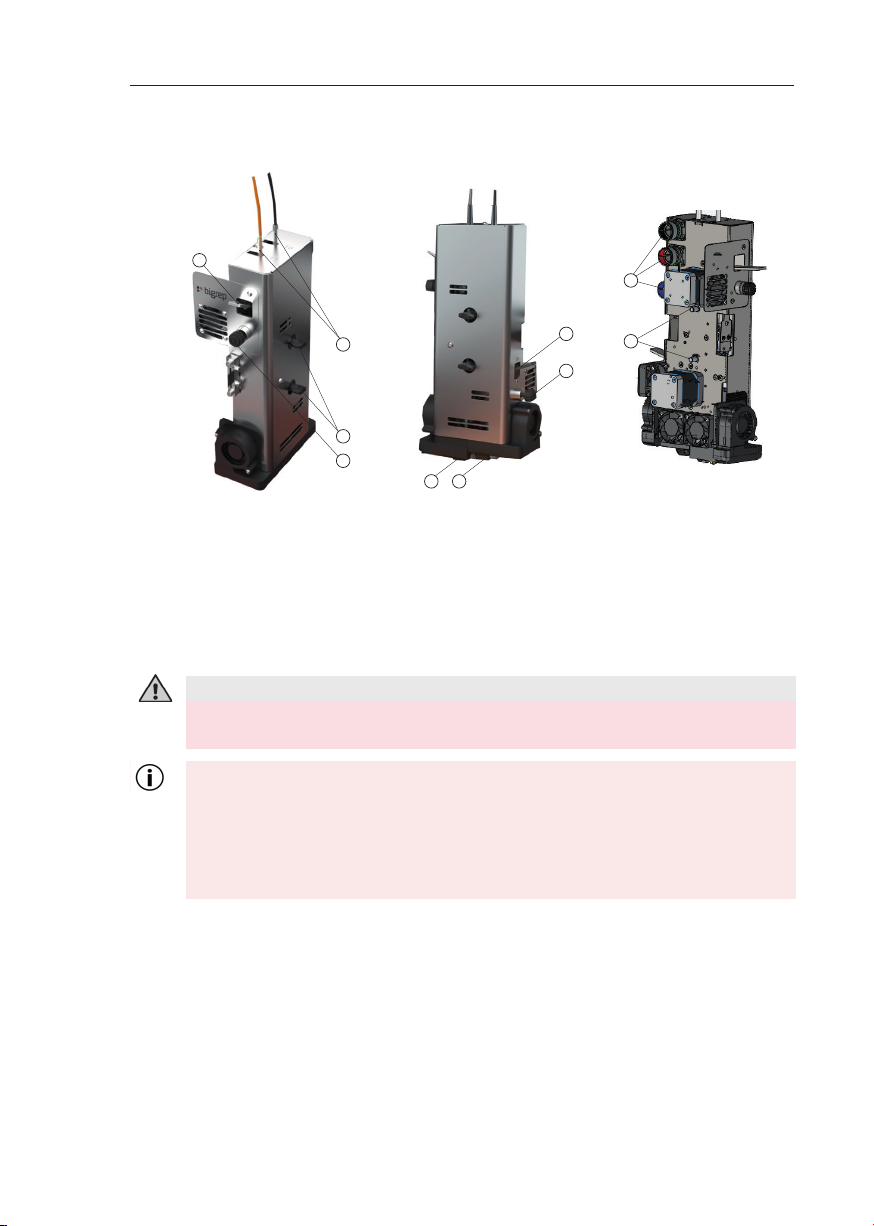
BigRep STUDIO 8 Betrieb und Umrüsten des Extruders
d Stellrad T1
h Spannhebel Filamentförderung T0
Aufbau Extruder
a
k
b
c
d
a Spannhebel Filamentförderung T1
b Filamentführ ung (2 St.)
c Befestigungsschraub e
e
f
e Düse T1
f Düse T0
g Stellrad T0
Abb. 8-4: Aufbau E xtruder
h
g
i
i Zentriersti (2 St.)
k Elektr. Steckverbindung (3 St.)
Extruder austauschen
Sicherheitshinweise
VORSICHT – Verbrennungsgefahr
Nach dem Druck ist die Düse heiß. Verbrennungsgefahr! Lassen Sie die Düse
vollständig abkühlen, bevor Sie den Extruder ausbauen!
Niemals die Steckverbindungen (k) lösen, solange das Gerät unter Spannung
steht. Ebenfalls nie die Spannungsversorgung einschalten, wenn die Steckverbindungen nicht mit dem Extruder verbunden sind.
Solange der Hauptschalter (S) auf On gestellt ist, müssen die Steckverbindungen (k) mit den Extruder verbunden sein!
Vorbereitung
Fahren Sie den Extruder falls nötig mittels Interface in eine Position, die einen
problemlosen Ausbau des Extruder ermöglicht.
Entfernen Sie eventuell vorhandene Filamentreste aus dem Extruder.
& Kap. 8.1 Filament wechseln
Lassen Sie den Extruder abkühlen.
39
Page 40
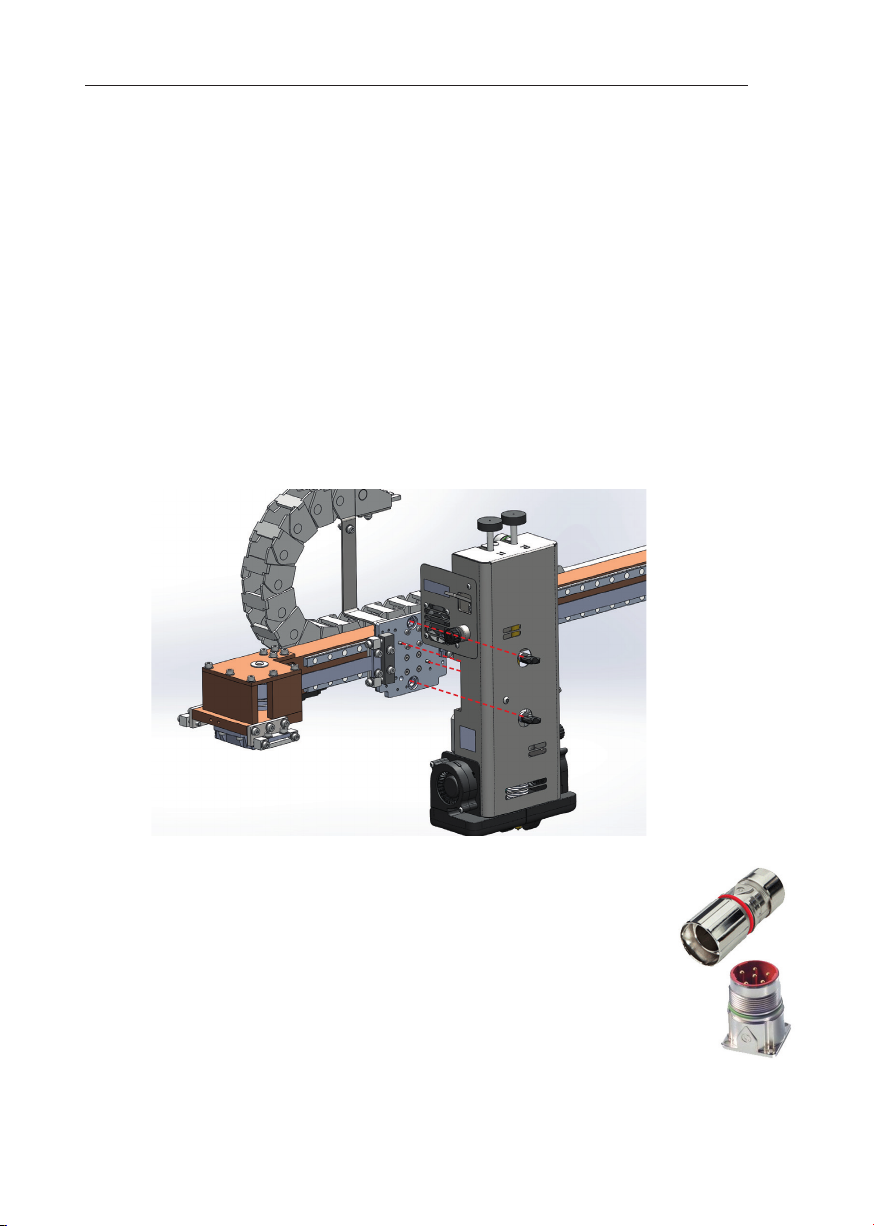
8 Betrieb und Umrüsten des Extruders BigRep STUDIO
Ausbau Extruder
1. Schalten Sie den Hauptschalter (S) am Schaltschrank an der Maschinenrückseite auf O .
2. Entfernen Sie die drei elektrischen Steckverbindungen (k) an der Extruderrückseite: Drehen Sie hierfür den inneren Ring solange im Uhrzeigersinn, bis
sich der Stecker vom Extruder löst. Es empfiehlt sich, die Stecker von oben
beginnend an zu lösen.
3. Lösen Sie die beiden Befestigungsschraube (c) durch Drehen gegen den Uhrzeigersinn. Halten Sie dabei den Extruder fest in der Hand.
4. Ziehen Sie den Extruder von der Führungsschiene ab.
Einbau Extruder
1. Führen Sie den Extruder waagerecht auf die Extruderhalterung, so dass die
Passsti e in die Zentrierungen passen. (Siehe Abb. 8-5)
Abb. 7-6: Einbau Extruder
Abb. 8-5 Einbau Ex truder
2. Ziehen Sie die Befestigungsschraube (c) handfest an, um den
Extruder zu fixieren.
3. Verbinden Sie die elektrischen Steckverbindungen an der Ext-
ruderrückseite. Benutzen Sie den Farbcode, um die zusammengehörenden Steckverbindungen zu identifizieren. Es empfiehlt
sich, mit dem unteren Anschluss zu beginnen und sich nach
oben arbeiten.
Die Steckverbindungen sind durch einen Pfeil gekennzeichnet.
Zum Verbinden von Stecker und Anschluss müssen die Pfeile
aufeinander zeigend ausgerichtet sein. (Abb. 8-6)
40
Abb. 8-6: Steckverbindung
Page 41

BigRep STUDIO 8 Betrieb und Umrüsten des Extruders
Drehen Sie den inneren Ring gegen den Uhrzeigersinn, um die Steckverbindung
zu fixieren. Achten Sie darauf, dass Stecker und Anschluss korrekt ausgerichtet
sind.
Initialisierung
Schalten Sie den Hauptschalter (O) erst wieder auf On, wenn die drei Steckverbindungen fest mit dem Extruder verbunden sind.
Bei erfolgreicher Initialisierung leuchtet die LEDs an der Unterseite des Extruders.
Nach dem Wechsel des Extruders wird empfohlen, den Z-Oset erneut einzustellen.
& Kap. 7.2 Z-Oset des Extruders einstellen
41
Page 42

8 Betrieb und Umrüsten des Extruders BigRep STUDIO
Hot-End-Wechsel
Einleitung
Beim Hot-End-Wechsel wird zunächst der Extruder abgebaut. Anschließend wird
zuerst der Sensor dem Hot-End entnommen, dann das Hot-End ausgetauscht.
Warten Sie immer, bis der Extruder abgekühlt ist, bevor Sie ihn wechseln!
Hinweis
Die Düse ist fest mit dem Hot-End verbunden und darf nicht separat getauscht
werden!
Benötigtes Werkzeug
› Innensechskantschlüssel 2 mm und 2,5 mm
Vorbereitung
1. Lassen Sie den Extruder abkühlen, bevor Sie ihn umrüsten.
2. Bauen Sie den Extruder wie in
ben aus.
Ablauf Hot-End Wechsel
1. Entfernen Sie die Abdeckung. Lösen Sie mit einem Innensechskantschlüssel
2,5 mm zuerst die obere Schraube und dann die vordere Schraube. (Abb. 8-)
2. Lösen Sie die beiden Schrauben der Klemme (m) am Hot-End. (Abb. 8-9)
3. Lösen Sie den grünen Stecker von der Verbindung . (Abb. 8-10)
4. Lösen Sie die Schraube am Sensorblech (n) mit einem 2 mm Innensechs-
kantschlüssel. Entnehmen Sie den Sensor. (Abb. 8-11)
Einbau des Hot-Ends
1. Montieren Sie das Sensor und Sensorblech (n) wieder mit dem Hot-End.
2. Schieben Sie das Hot-End wieder in den Extruder. Versuchen Sie dabei, das
neue Hot-End parallel zum anderen zu halten,
3. Befestigen Sie die Klemme (m) mittels der beiden Schrauben am Hot-End.
4. Verbinden Sie den grüner Stecker.
5. Bringen Sie die Abdeckung wieder in seine Position und ziehen Sie beide
Schrauben fest.
Beachten Sie, dass der Abstand der Düsen beider Hot-Ends zum Tisch nach einem Hot-End-Wechsel möglicherweise unterschiedlich ist. Kalibrieren Sie den XYund Z-Oset wenn nötig.
& Kap. 7. 2
& Kap. 8.2 Extruder austauschen beschrie-
42
Page 43
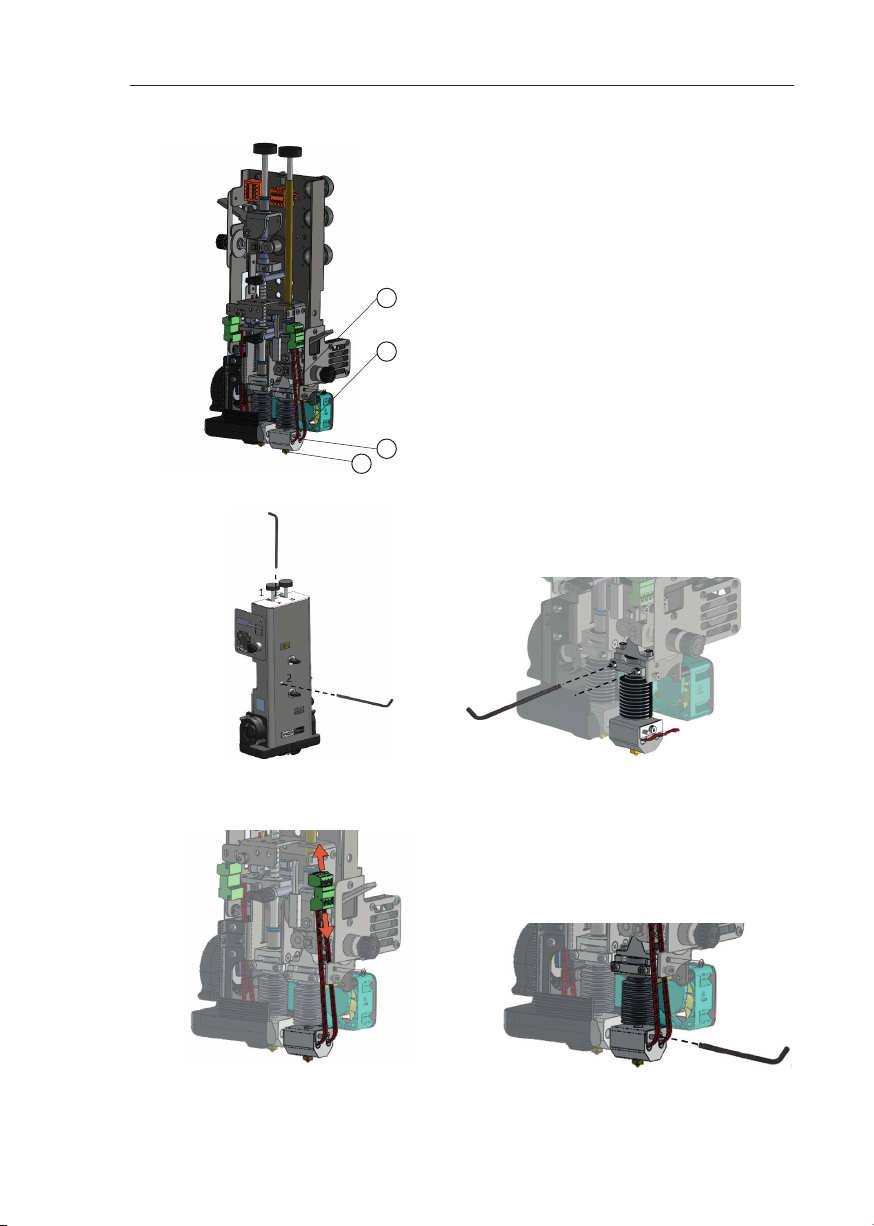
BigRep STUDIO 8 Betrieb und Umrüsten des Extruders
Abb. 8-7: Hot-End ohne Abdeckung
f
Abb. 8-8: Abd eckung entfernen
m
n Sensorblech
o Heizpatronen
m Befestigungsschraube Klemme
n
(2 je Hot-End)
f Düse
o
Abb. 8-9: Entfernen der Klemme
Abb. 8-10 : Steckverbindung lösen
Abb. 8-11 : Sensorblech mit S chraube
43
Page 44
9 Wartung und Pflege BigRep STUDIO
9. Wartung und Pflege
9.1. Reinigung
Tischoberfläche
WARNUNG – Feuergefahr
Feuergefahr durch Reiniger. Niemals den Tisch reinigen, wenn die Tischheizung eingeschaltet ist. Lassen Sie den Tisch abkühlen, bevor Sie ihn reinigen.
Entfernen Sie alle Rückstände von Reinigungsmitteln nach der Reinigung.
VORSICHT – Gi ige Dämpfe
Sorgen Sie für ausreichende Belü ung während und nach der Reinigung des
Druckbettes. Lassen Sie die Tür o en, nach der Reinigung des Druckbettes.
Keine kratzenden Werk zeuge / Materialien zum Reinigen verwenden, eine beschädigte Oberfläche führt zu fehlerha em Druck.
Stellen Sie sicher, dass der Hauptschalter (S) aus O gestellt ist.
Oberfläche des Tisches (H) mit feuchtem, weichem und fusselfreiem Tuch reinigen. Verwenden Sie keine lösemittelhaltigen Reiniger!
Bei starker Verschmutzung Ethanol zum Reinigen benutzen. Sorgen Sie bei Verwendung von Ethanol für ausreichend Belü ung. Von Hitze, heißen Oberflächen,
Funken, o enen Flammen und anderen Zündquellen fernhalten. Am Arbeitsplatz
nicht rauchen.
Extruder und Düsen
Während des Druckvorgangs können sich dünne Filamentfäden bilden, die nach
dem Druck entfernt werden sollten. Diese Fäden können sich im Lü er des HotEnds verfangen. Prüfen Sie daher auch regelmäßig den Lü er und reinigen Sie diesen falls nötig.
Um die mechanischen Teile von Staub zu befreien, entsprechende Bauteile mit
Drucklu besprühen.
Display
Das Display mit einem feuchten, nicht nässenden fusselfreien Tuch abwischen.
Keine lösemittelhaltigen Reiniger verwenden!
Drucker Innenraum
Stellen Sie sicher, dass der Hauptschalter (S) aus O gestellt ist! Reinigen Sie den
Innenraum wenn nötig. Ö nen Sie die Serviceklappe (J), um Filament aus dem
Innenraum zu entfernen.
44
Page 45
BigRep STUDIO 9 Wartung und Pflege
9.2. Schmierung
X-Führungsschiene (I), Y-Führungsschiene (K), Z-Führungsspindel (M) und Z-Füh-
rungsachse (N) regelmäßig reinigen.
X-Führungsschiene (I), Y-Führungsschiene (K) regelmäßig mit HIWIN G05 schmieren
Um Korrosion an den Z-Spindeln zu vermeiden, diese regelmäßig mit Silikon-Spray
besprühen. Für die Schmierung nur industriell zugelassenes Schmierfett ver wenden.
Keine Fette mit Feststo schmieranteilen wie Graphit oder Molybdändisulfid
(MoS2) zur Schmierung verwenden!
Wir empfehlen Schmiersto e auf Mineralölbasis für Wälz- oder Gleitlager. Achten
Sie darauf, dass die Komponenten immer einen leichten Schmierfilm aufweisen.
9.3. Spannen der Riemen
Sollte die Riemenspannung nachlassen und das Gerät nicht mehr einwandfrei
funktionieren, kontaktieren Sie bitte unseren Kundenservice. [support.bigrep.com]
9.4. Wechsel der Schutzfolie des Tisches
VORSICHT - Verbrennungsgefahr
Das Gerät darf niemals ohne Schutzfolie auf dem Drucktisch benutzt werden. Verbrennungsgefahr! Bei Verbrennungen sofort einen Arzt aufsuchen!
Sollte die Schutzfolie auf dem Tisch beschädigt sein, kann daraus ein schlechtes
Druckbild der untersten Schicht (Layer) resultieren. Neue Schutzfolien, sowie Hinweise zum Wechsel finden Sie in Ihren Kundenportal.
9.5. Wartungsplan
Die wie folgt durchgeführte regelmäßige Wartung durch eingewiesenes Personal
ist Voraussetzung für die Geltendmachung einer etwaig vereinbarten Garantie
oder von Leistungen aus den Protection Plans.
Regelmäßige Wartung
Täglich / vor jedem Gebrauch
Drucktisch reinigen.
Monatlich
Not-Halt auf Funktion testen
Halbjährlich
Z-Führungsspindel schmieren (Silikon-Spray benutzen, siehe Kap. 9.2)
Kap. 8.1 Reinigung
45
Page 46

10 Anhang BigRep STUDIO
10. Anhang
10.1. FAQ / Fehlersuche
Das aktuelle FAQ sowie ein Fehlerprotokoll mit Lösungsvorschlägen bei Fehlern
finden Sie im Kundenportal.
Sollten Sie weitere Fragen haben oder Hilfe benötigen, wenden Sie sich an den
Kundenservice [support.bigrep.com].
10.2. Glossar
Begri Erklärung
Extrudieren Strangpressen, härtbare Materialien werden unter Druck aus Düse
gepresst
Filament Endlos-Faser, auf Rolle aufgerollt. In verschiedenen Materialien er-
hältlich.
Nozzle Düse, aus der das Filament gepresst wird
G-Code Gibt die Verfahrwege des Druckers vor, um gewünschtes Bauteil zu
erstellen. Wird mittels Slicing-Soware erstellt
Slicing-Soware
Homen Koordinatenursprung / Null-Position. Ausgangspunkt, um Positio-
Soware zum Erstellen Modells, welches gedruckt werden
soll. Erzeugt als Ausgabe den G-Code
nierung des Extruder zu starten.
46
Page 47

BigRep STUDIO 10 Anhang
47
Page 48

Page 49

Table Of Content
1. Introduction ................................................................................................................ 50
1.1. General Information ............................................................................................... 50
1.2. Specifications .......................................................................................................... 51
2. Safety........................................................................................................................... 52
2.1. Explanation of Safety Symbols .............................................................................. 52
2.2. Safety Instructions ................................................................................................. 52
2.3. Operator Obligation ............................................................................................... 54
2.4. Emergency Stop ...................................................................................................... 55
2.5. Operating Environment / Requirements ..............................................................56
2.6. Limits Of Use............................................................................................................ 56
2.7. Disposal ................................................................................................................... 57
3. Construction and Function .......................................................................................... 58
3.1. Scope of Delivery .................................................................................................... 58
3.2. Overview BigRep STUDIO ....................................................................................... 59
3.3. Graphical User Interface ........................................................................................60
3.4. Slicing Soware ...................................................................................................... 60
4. Transport ..................................................................................................................... 61
5. Installation and Commissioning .................................................................................. 62
5.1. Aligning the Frame .................................................................................................. 62
5.2. Leveling the Print Bed ............................................................................................ 62
5.3. Loading Filament .................................................................................................... 62
6. Interface ...................................................................................................................... 63
6.1. Menu Items .............................................................................................................. 63
6.2. Web Interface .......................................................................................................... 68
7. Operation and Control ................................................................................................. 70
7.1. Safety ....................................................................................................................... 70
7.2. Preparing the Printer .............................................................................................. 70
7.3. Operating the BigRep STUDIO ............................................................................... 75
8. Extruder Operations ................................................................................................... 80
8.1. Changing Filament .................................................................................................. 80
8.2. Retooling the Extruder ........................................................................................... 82
9. Maintenance ................................................................................................................ 88
9.1. Cleaning ................................................................................................................... 88
9.2. Lubrication ............................................................................................................. 88
9.3. Tightening the Belts................................................................................................89
9.4. Replacing the Protective Print Bed Tape .............................................................. 89
9.5. Maintenance Plan .................................................................................................. 89
10. Appendix ...................................................................................................................... 90
10.1. FAQ / Trouble Shooting ........................................................................................... 90
10.2. Glossar y ................................................................................................................... 90
Page 50

1 Introduction BigRep STUDIO
1. Introduction
Please read this manual carefully before using the printer. Keep this manual in an
easily accessible place for later reference if needed.
If you have questions, please get in touch with our customer support service
[support.bigrep.com].
1.1. General Information
Manual / Version
2017/1 1/27
Copyright / Legal Notice
BigRep GmbH
Gneisenaustraße 66, 10961 Berlin
Germany
Managing Directors: René Gurka, Stephan Beyer
Contact: [email protected]
This manual may not be reproduced or distributed beyond operational needs
without prior consent.
© BigRep GmbH, 2017, Berlin
Warranty
If the device was purchased by the buyer directly from BigRep GmbH, the statute
of limitations period for claims and rights relating to defects (period of warranty) is
12 months from the date of delivery; furthermore, BigRep GmbH’s General Terms
and Conditions apply. If the device was not purchased directly from BigRep, all contractual claims and rights relating to defects apply only with the respective vendor.
No further agreements, consents, assurances, and/or guarantees are given by
BigRep in this manual.
Intended Use
The BigRep STUDIO has been designed and built for manufacturing three-dimensional workpieces from common 2.85 mm diameter, thermoplastic filament
strands. The machine is intended for industrial and commercial use. It is not valid
for the operation in an explosive atmosphere.
Observing this manual and adhering to the stated information is part of the proper
operation. Improper operation of the machine can lead to hazardous situations.
It is forbidden to operate the machine under conditions and for purposes other
than stated in this manual.
50
Page 51

BigRep STUDIO 1 Introduction
Limitation of Liability
The manufacturer and its representatives shall not be liable for damages resulting
from
› Force majeure events, e.g. natural disasters such as earthquakes, storms, floods
› Fire, accidents
› Interventions by third parties
› Improper use
› Use of unsuitable filament diameter and / or material
› Non-compliance with this manual
› Use of unauthorized spare parts
› Unauthorized modifications of the printer
› Incorrectly configured, faulty or unsuitable slicing soware
1.2. Specifications
Manufacturer BigRep GmbH Model BigRep STUDIO
Berlin / Germany Version 08/2017
Dimensions [X:Y:Z ] 1693 x 1056 x 1506 mm Weight Printer 350 kg
Min. Layer
Resolution
Max. Layer
Resolution
Printing Technology FFF 3D Print Surface Polyimid
Build Volume Single
Extrusion [X:Y:Z]
Build Volume Dual
Extrusion [X:Y:Z]
XY Position
Repeatability
Z Position
Repeatability
Filament Diameter 2.75 – 3 mm NC-Language G-Code
Printing Materials PL A, PETG, PRO HT,
100 m Extruder Dual extruder
400 m Nozzle 0.6 mm diameter
Brass
1060 x 515 x 505 mm Heating
Strategy
1060 x 483 x 500 mm Extruder
Temperature
100 m Print Bed
Temperature
100 m AC Input 208-240V 1 or 2
Ambient Operat-
PRO HS
ing Temperature
Firmware Smoothieware
Heated print
surface
Max. 240° C
Ca. 60-70°C
AC 50/60Hz, 16A
+15°C … +35°C
Wear Parts
Hotend (part of the extruder)
Print bed tape (adhesive tape covering the print bed)
51
Page 52
2 Safety BigRep STUDIO
2. Safety
2.1. Explanation of Safety Symbols
DANGER
This warning indicates an imminently hazardous situation. Nonobservance
will result in severe injuries or death.
WARNING
This warning indicates a potentially hazardous situation. Nonobservance
may result in severe injuries or death.
CAUTION
This warning indicates a potentially hazardous situation that may result in
moderate or light injuries.
Important information calling for special attention. Damage will occur if precautions are not taken.
This warning indicates hazardous electric voltage.
This warning indicates the presence of strong magnetic fields which are dangerous to pacemakers
This warning indicates head-level obstacles.
2.2. Safety Instructions
Safety Hazards
Electrical Hazards
DANGER — High Electric Voltage
There is an immediate risk of fatal injury in case of contact with live parts.
In case of damage to the insulation, disconnect the device from the power
source immediately and arrange for a qualified specialist to carry out repair!
DANGER – Magnetic Fields
This device must not be used by persons with pacemaker or implanted defibrillator.
52
Page 53
BigRep STUDIO 2 Safety
Never attempt to bypass or deactivate fuses!
Keep moisture away from live parts!
Electrostatic charge hazard. It is not allowed to operate the device in explosive
environments!
In case of water damage disconnect the device from its power source!
Switch device o completely and disconnect from power source before conducting any work on the electrical system as well as before any maintenance and repair work.
Any work on electrical components may only be carried out by qualified specialists. This applies especially for any work on components inside the control cabinet!
It can be that electrical cables cause the machine to be electrified. Perform visual
inspection before use.
Chemical Hazards
Please be sure to always refer to the specifications provided by the manufacturer
or retailer for the individual types of filament material.
CAUTION – Toxic Fumes and Substances
Never clean the print bed with solvent-based detergents. They may produce
toxic fumes when heated.
Unauthorized filaments can produce vapors with harmful health e ects. Exclusive use of printing materials approved in the operating instructions.
Contaminant intake: Do not eat at the working place. Do not eat, drink, or
smoke at the machine working space. Wash hands before breaks and a er
working with the machine.
Make sure that the working environment is su iciently ventilated during the printing process.
General Safety instructions
Always store sharp tools in a safe place.
Danger from Rotating Parts
WARNING – Catching and Winding Hazard
Rotating machine parts can cause injuries from entanglement. Hair and
clothing can get caught and wound up in the spindles. Wear tight-fitting
work clothes. Protect long hair with head wear. Do not wear gloves. Do not
wear jewelry.
53
Page 54
2 Safety BigRep STUDIO
Danger from Head-Level Obstacles
CAUTION – Impact Hazard
Danger from head-level obstacles. Beware of injuries while working on the printer!
Danger from Moving Parts
WARNING – Crushing Hazard
Do not reach into the running machine. Make sure that the print is paused or
stopped before working on the printer.
Danger from Uncontrolled Movement
WARNING – Crushing Hazard
Uncontrolled movements may occur a er switching on the machine. Wait 30
seconds a er switching on and do not reach inside the printer.
2.3. Operator Obligation
The operator is the person or entity that operates the machine themselves for
commercial or economic purposes, or who transfers the device to a third person
for use/application, and who thereby bears the legal responsibility of protecting
the users, any personnel, and third parties.
The operator is obliged to:
› Ensure that only trained and qualified personnel operate the equipment
› Know and comply with applicable work safety regulations
› Provide required protective equipment
› Ensure the accessibility of the manual and that all sta involved have read
the manual
› Regularly check safety devices (e.g. emergency stop button)
› Ensure the required cleared space around the printer
› Regularly check the printer for defects
› Ensure before every printing process that there are no items in the ma-
chine and that it is inaccessible to unauthorized persons
Operators not fulfilling this are not allowed to use the printer!
54
Page 55
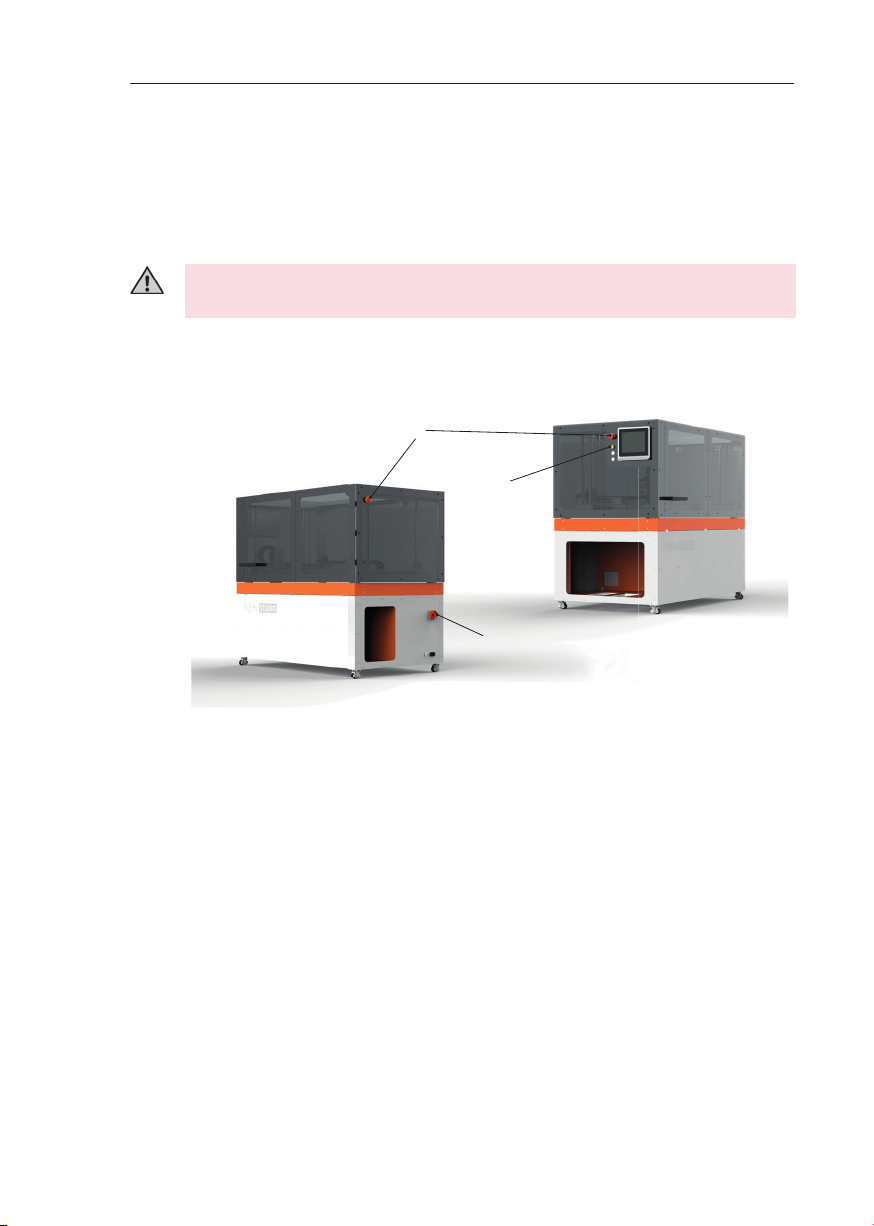
BigRep STUDIO 2 Safety
2.4. Emergency Stop
Safety stop in case of emergency
To bring all moving parts to a stop in an emergency, either press the emergency
stop button (B) by the control panel or at the back of the printer. (See Fig. 2-1)
Emergency stop activation does not turn o the power supply. To turn o the
power supply, always set the main switch (S) to O ff . (See Fig. 2-1)
Check the emergency stop buttons regularly, at least once a month, to make sure
they are fully functional.
Emergency Stop Buttons (B)
Reset (C)
Main Switch (S)
Fig. 2-1: Front and back location of emergency stop but tons
Restarting A er an Emergency Stop
Ensure the printer’s operational readiness and particularly make sure that there
are no potential hazards for people.
To start the machine a er an activated emergency stop, unlock the emergency
stop button by rotating it to the right and releasing. Then press Reset (C). (See Fig.
2-1)
A er reset, you can recover a print using the UI Resume from Power Outage fea-
ture.
& Chap. 7.3 Operating the BigRep STUDIO.
55
Page 56
2 Safety BigRep STUDIO
2.5. Operating Environment / Requirements
The BigRep STUDIO can’t be used at heights above 2000 meters above sea level.
Make sure the ground is leveled and
has suicient load-bearing capacity.
Make sure there is enough free space
between the machine and the ceiling (at least 1 m to the device).
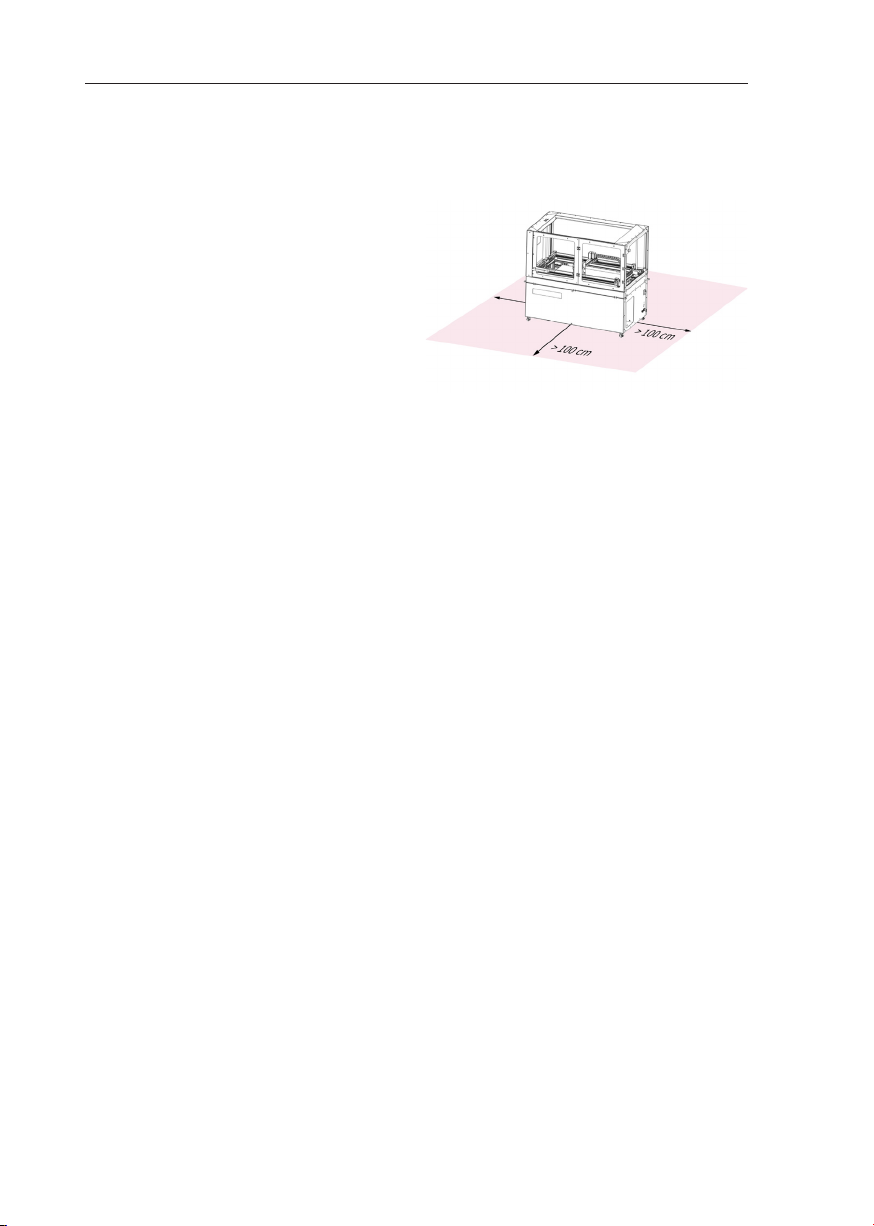
Make sure that there is a free zone of
at least 1m to all sides o to the device (Fig. 2-2).
Take particular care to ensure that there is enough free space behind the control
cabinet (T) at the back of the printer. (See Fig. 3-1 following page)
Once printing has started, the device may not be made accessible to any unauthorized persons!
For a satisfactory printing process, make sure to:
› Avoid high humidity
› Keep the temperature in the operating environment between +15° and +35° C
› Avoid strong dras during the printing process
› Avoid direct exposure of the device to sunlight
› Not operate the device on surfaces particularly sensitive to vibrations
› Avoid serious indoor air pollution with dust (e.g. sanding dust)
› Avoid inadequately adjusted lighting levels
& Chap 2.3 Operator Obligations
Fig. 2-2: Free zone
2.6. Limits Of Use
The printer is not appropriate for
› Heating food
› Printing food
› Illumination of rooms
56
Page 57

BigRep STUDIO 2 Safety
2.7. Disposal
It is recommended that the disposal of the printer is performed by a specialist
disposal company. The regulations for waste disposal of the country in which the
printer is used in apply at the time of disposal. Users are obliged to comply with
waste disposal regulations.
Environmental Protection
Please follow the manufacturer’s specifications for the disposal of filament.
57
Page 58

3 Construction and Function BigRep STUDIO
3. Construction and Function
3.1. Scope of Delivery
› BigRep STUDIO (incl. one dual extruder)
› Plastic spatula 80 mm wide
› Allen key set
› Combination wrench chromed 13 mm
› Feeler gauge, steel, T3 - 13 sheets - 0,05 & 0,1 mm gradation
› Hotend STUDIO, 0.6 mm
› Fine wire fuse T 3,15A Eska 522.522
› CSL Wireless keyboard with touch pad (Slim-Design)
› Stylus capacitative touch screen
› BigRep branded USB card “Recovery card“ with firmware & UI for re-boot
Contact BigRep for recovery informations.
› User manual
› Kavan precision knife
› Needle-nosed pliers 125 mm
Available Add-Ons
› Web-cam kit
See [www.bigrep.com] for more add-ons
58
Page 59
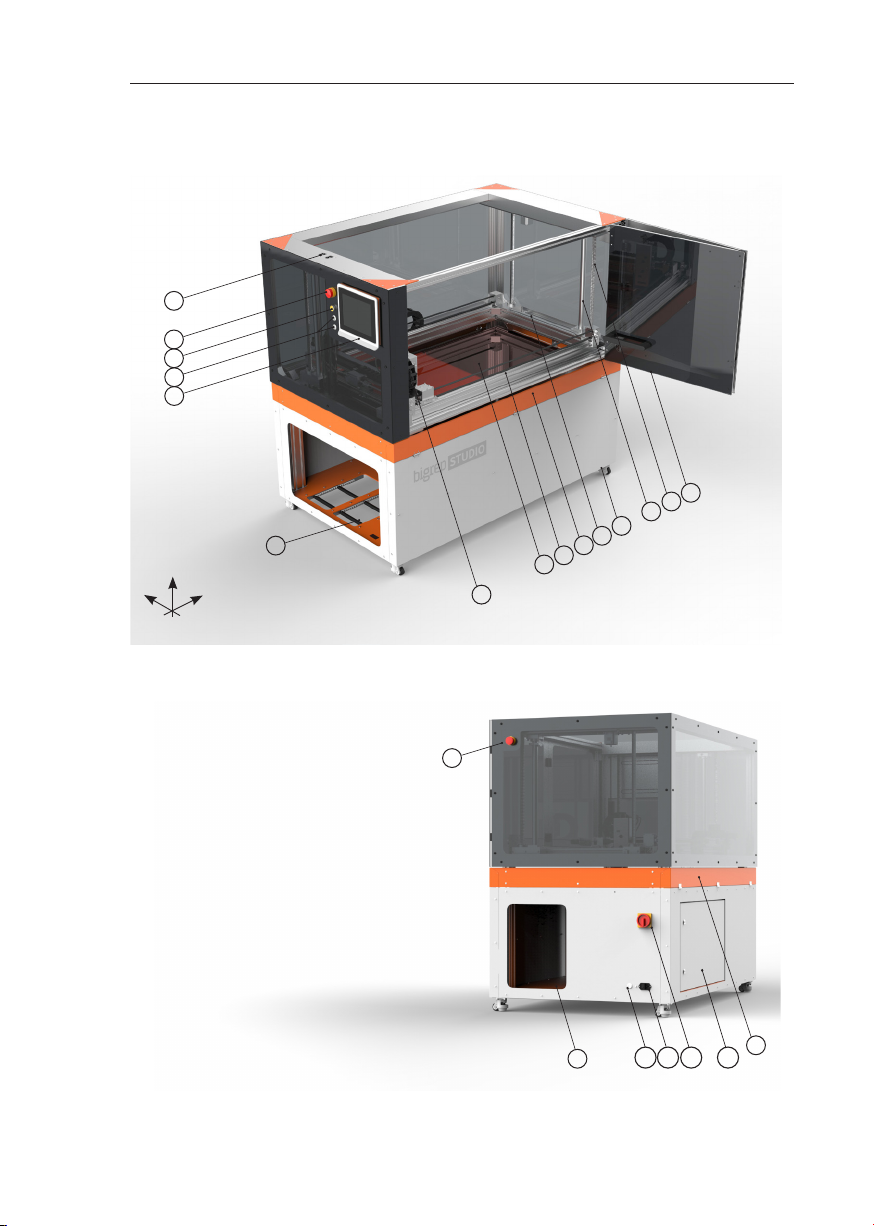
BigRep STUDIO 3
3.2. Overview BigRep STUDIO
A
B
C
D
E
F
z
y
x
G
I
H
Construction and Function
O
N
M
L
K
J
A Filament guides (2 pcs)
B Emergency stop button (2 pcs)
C Reset button
D USB Ports (4 pcs)
E Touchscreen display
F Adjustable rollers (4 pcs)
G Extruder
H Print Bed
I X-guide rail (2 pcs)
J Service hatch (2 pc s)
K Y-guide rails
L Mobile machine base (4 pcs)
M Z-guide sha s (2 pcs)
N Z-lead spindels (4 pcs)
O Door
P Spool storage space
R Main plug
S Main switch
T Control cabinet
U LAN Port (RJ45 connector)
B
Fig. 3-1: BigRep STUDIO
P
J
R
U
TS
59
Page 60
3 Construction and Function BigRep STUDIO
3.3. Graphical User Interface
The BigRep User Interface (graphical user interface, GUI – referred to as interface or BigRep UI in this document) designates the interface for controlling the
BigRep STUDIO and provides the user with important information from the printer.
The interface is operated via the device’s touchscreen (E).
Please also refer to
Note: This manual has been created for the BigRep UI version 0.7.4. Please refer to
the additional UI manual to check the specific content in case of updates.
& Chap. 6 Interface and & Chap. 7 Operation and Control.
3.4. Slicing Soware
The slicing soware enables you to generate a digital 3D model of the object you
would like to print. The slicing soware transforms this model into data for the
printer, i.e. provides a code for the printer. For the slicing soware, the General
Terms and Conditions of the respective manufacturer apply.
We recommend using the slicing program Simplify3D [www.simplify3d.com].
Please use the factory files authorized by BigRep. They contain all relevant default settings. You can also obtain the factory files via the support center
[support.bigrep.com]
Note
The manufacturer will not assume any liability for damages caused by incorrect configuration of the slicing soware. Only use factory files authorized by
BigRep.
Please contact customer service [support.bigrep.com] if you have questions regarding the suitability of individual slicing soware.
60
Page 61
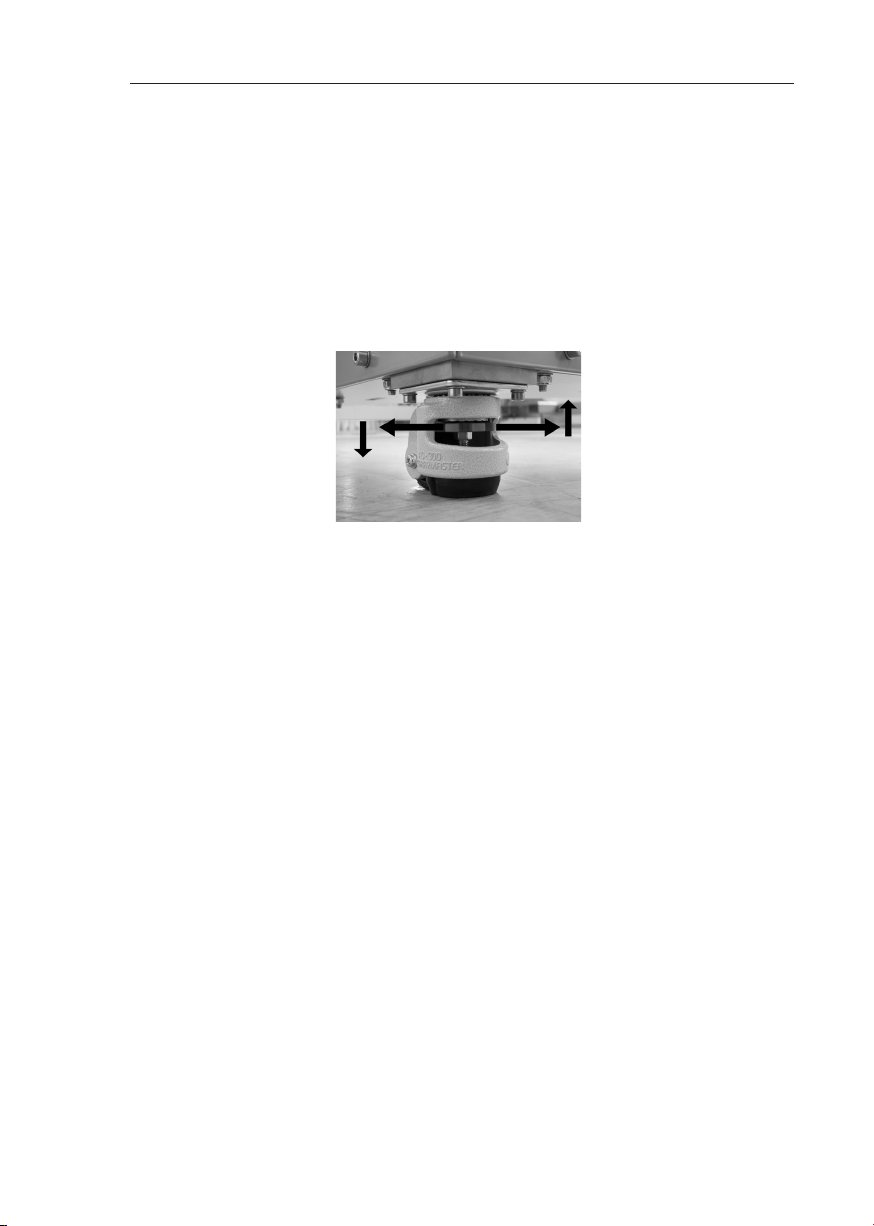
BigRep STUDIO 4 Transport
4. Transport
The BigRep STUDIO can be moved using the four transport rollers in the machine
base (L) at the bottom of the frame.
Important: The rollers must be locked immediately aer transport to avoid any
accidental movement of the device. On tilted floors, the device must be additionally secured to prevent accidental movement.
To unlock the transport rollers, turn the idler wheel counterclockwise (Fig. 4-1).
Fig. 4-1: Idler wheel machine base
If you have any questions regarding how to transport your machine, please contact the BigRep support team. [support.bigrep.com]
61
Page 62

5 Installation and Commissioning BigRep STUDIO
5. Installation and Commissioning
Initial commissioning (service setup) of the BigRep STUDIO may only be performed by a BigRep certified technician.
Do not connect the device to its power supply before having aligned the frame
and print bed. (See following section.)
5.1. Aligning the Frame
The frame must be aligned/re-aligned mechanically before initial commissioning
and aer any transport. It will be done by BigRep service personnel during set-up.
Aer any transport, the device must be leveled at the vertically adjustable machine base (L) using a spirit level.
To change the height and for horizontal alignment, adjust the idler wheel at the
machine base as shown in Fig. 4-1 and check the frame’s horizontal alignment
with a spirit level.
5.2. Leveling the Print Bed
Bed leveling must be done mechanically and will be carried out by BigRep service
personnel during setup. If you recognize any issues with the leveling of the bed,
please contact the BigRep support team [support.bigrep.com]
5.3. Loading Filament
Before initial use of the printer, insert a new filament spool as described in
& Chap. 8.1. Changing Filament
62
Page 63
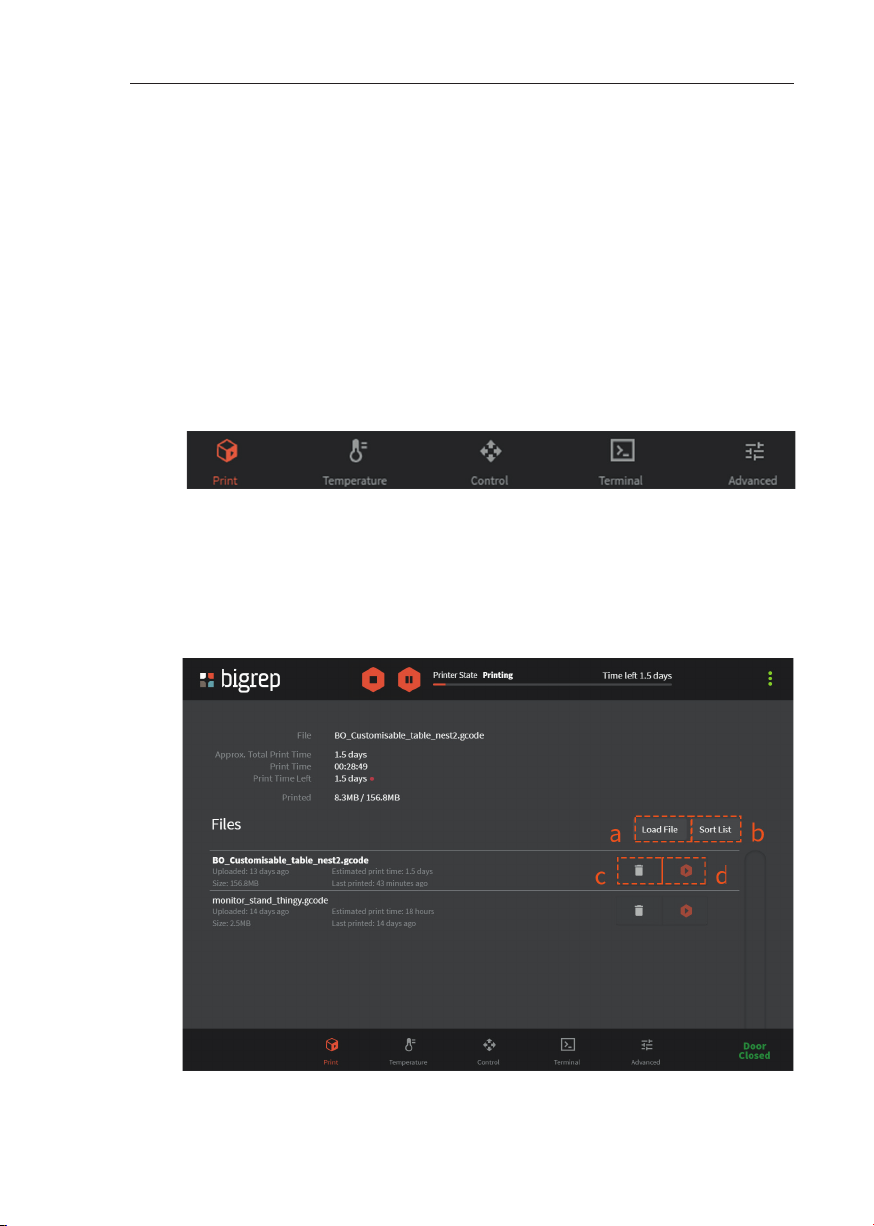
BigRep STUDIO 6 Interface
6. Interface
The BigRep STUDIO is operated via the BigRep User Interface (graphical user interface, GUI – referred to as the interface here) on the touchscreen (E).
This chapter explains the menu structure as well as individual control panels.
Detailed descriptions of the individual steps are provided in following chapter.
6.1. Menu Items
The BigRep User Interface will automatically open when the machine is switched on.
The printer interface has five main menus that can be opened by tapping on the
buttons available on the bottom of the screen.
Print Menu
Fig. 6 -1: Menu Icons
When the interface is launched, the screen will display the Print Menu by default.
The Print Menu shows the status of the current print, the approximate printing
time and the estimated remaining time for the print.
Print files (G-code files) can be loaded via the file manager.
Fig. 6-2: File Manager
63
Page 64
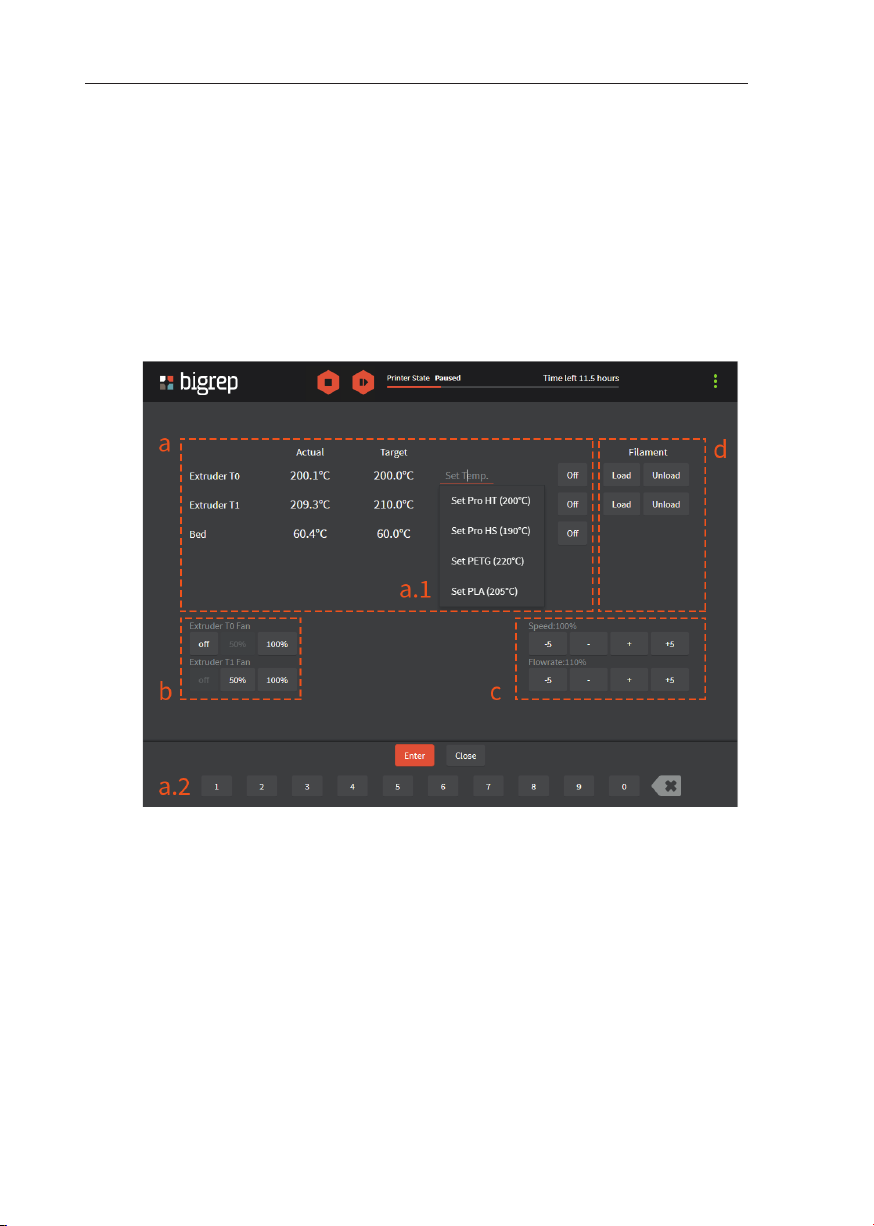
6 Interface BigRep STUDIO
a. Load a G-code from a storage device connected to the USB port (D).
b. Sort files alphabetically or by date
c. Remove a specific file from the list
d. Print a specific file
Temperature Menu
The most important parameters of a print are set in the Temperature Menu. This
menu will remain active and all values can be varied during a print.
64
Fig. 6-3: Temperature Menu
a. Set the bed and extruder temperatures. Use one of the pre-configured
temperatures (a.1), or type in a specific temperature (a.2).
b. Change the extruder fan speed.
c. Change the print speed and flow rate for the current print (in percent).
d. Load and unload filament procedure for both extruders.
Page 65
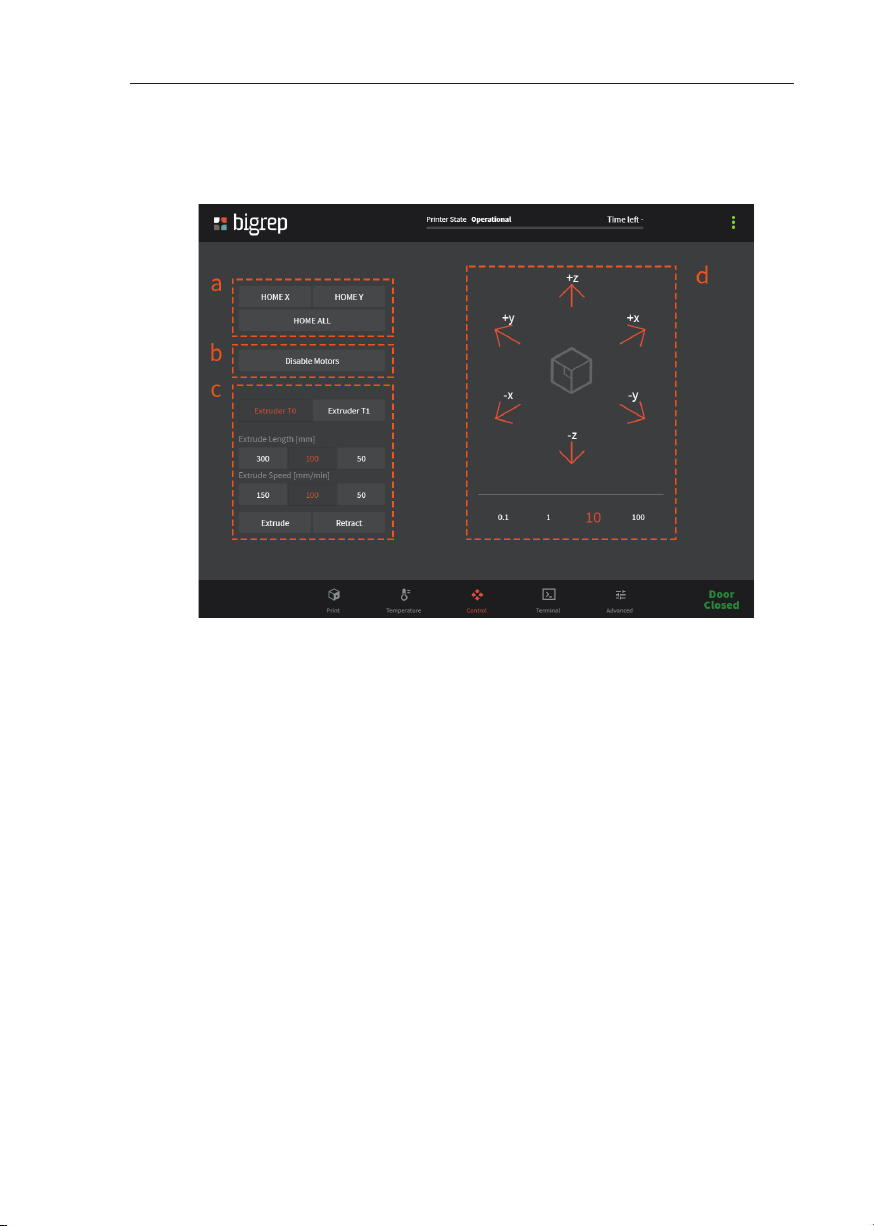
BigRep STUDIO 6 Interface
Control Menu
The Control Menu will stay blocked during the print.
Fig. 6-4: Control Menu
a. Home Options
Note: Homing is only allowed with the door closed. Make sure that
there is no object on the printer before homing
HOME X / HOME Y: Moves extruders to X or Y home position.
HOME ALL: Moves extruder to their X-, Y-, and Z- home position
b. Disable Motors
Allows the user to move the axis manually by hand
c. Extrude/Retract
Select the current nozzle by tapping on Extruder T0 or Extruder T1
Select extrusion length and speed. Use the buttons to extrude or
retract material.
d. Extruder Movement Control
Press the arrows to move the extruder. Select the travel distance
using the numbered buttons under the XYZ-Control.
65
Page 66
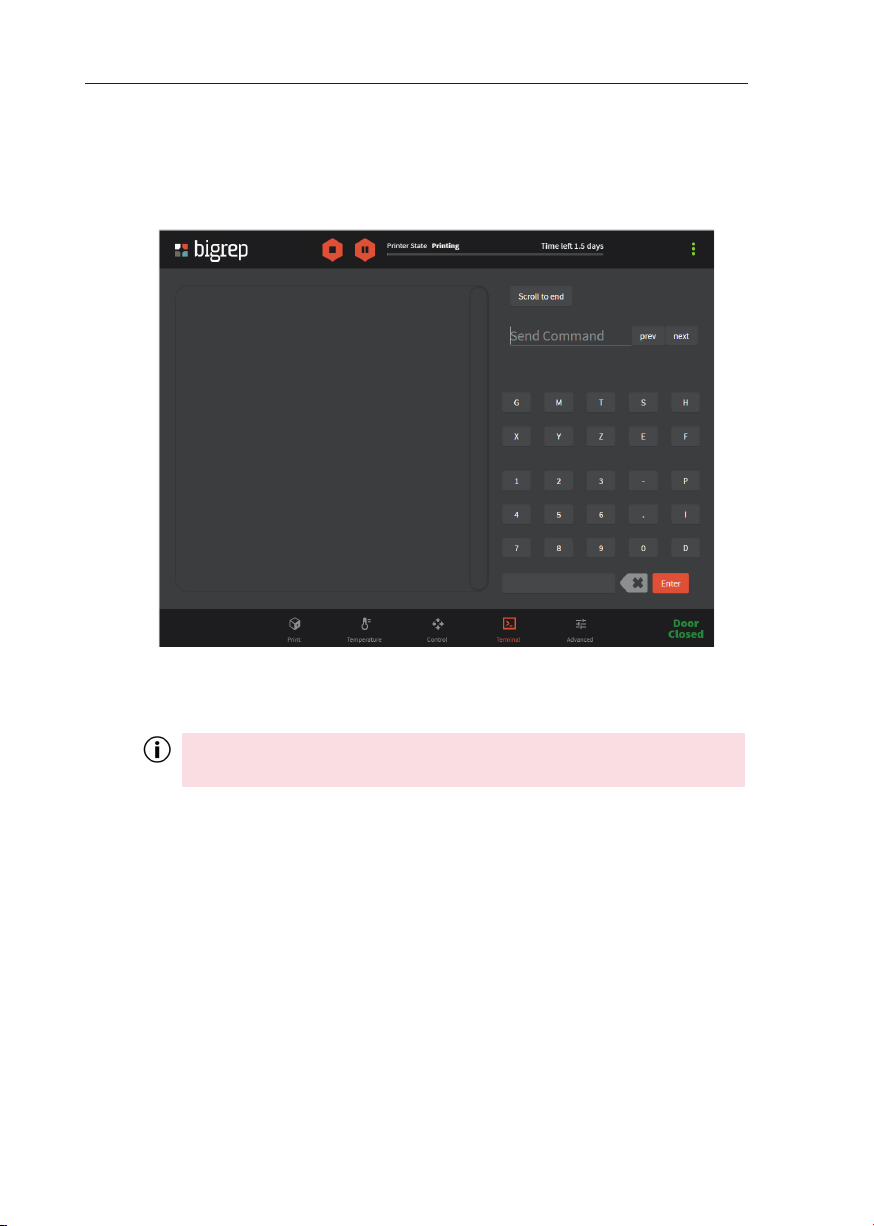
6 Interface BigRep STUDIO
Terminal Menu
Direct G-code programming can be manipulated via the G-code input field. The
terminal also saves the last commands of the printer.
Fig. 6-5: Terminal Menu
Advanced Menu (Fig. 6-6 / Fig. 6-7)
Every time a new user accesses the UI, the code M703 should be typed
in on the terminal to activate the Advanced Menu .
Within the Advanced Menu, advanced settings of the printer can be modified.
a. O sets for T0: Set the correct distance between T0 and the bed
Chap. 7.2 Setting the Extruder Z O sets
b. O sets for T1: Set the o sets between the nozzles for precise dual
extrusion prints.
Set the correct distance between T1 and the bed
Chap. 7.2 Setting the Extruder Z O sets
c. Base Flowrate Multipliers: Modify the flow rate in cases of under/over
extrusion
d. Out of Filament Response: Disable/Enable the Out of Filament
response for the extruders. Set the length of time extruders should
wait for cool down a er running out of filament
66
Ch ap. 7.5
Page 67
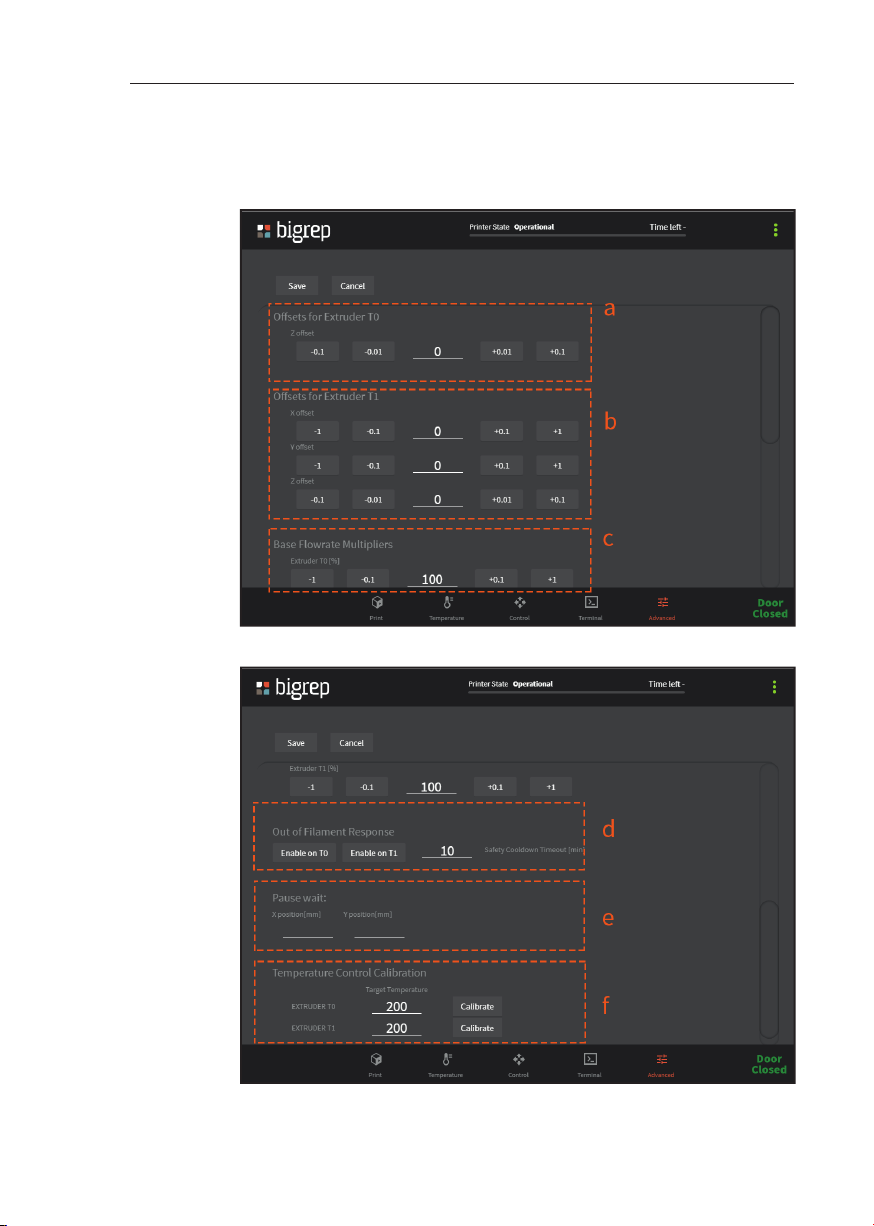
BigRep STUDIO 6 Interface
e. Pause Wait: Set a default pause wait position on the XY plane
f. Temperature Control Calibration
Fig. 6-6: Advanced Menu (Part 1)
Fig. 5-7: Terminal Menu
Fig. 6-7: Advanced Menu (Part 2)
67
Page 68
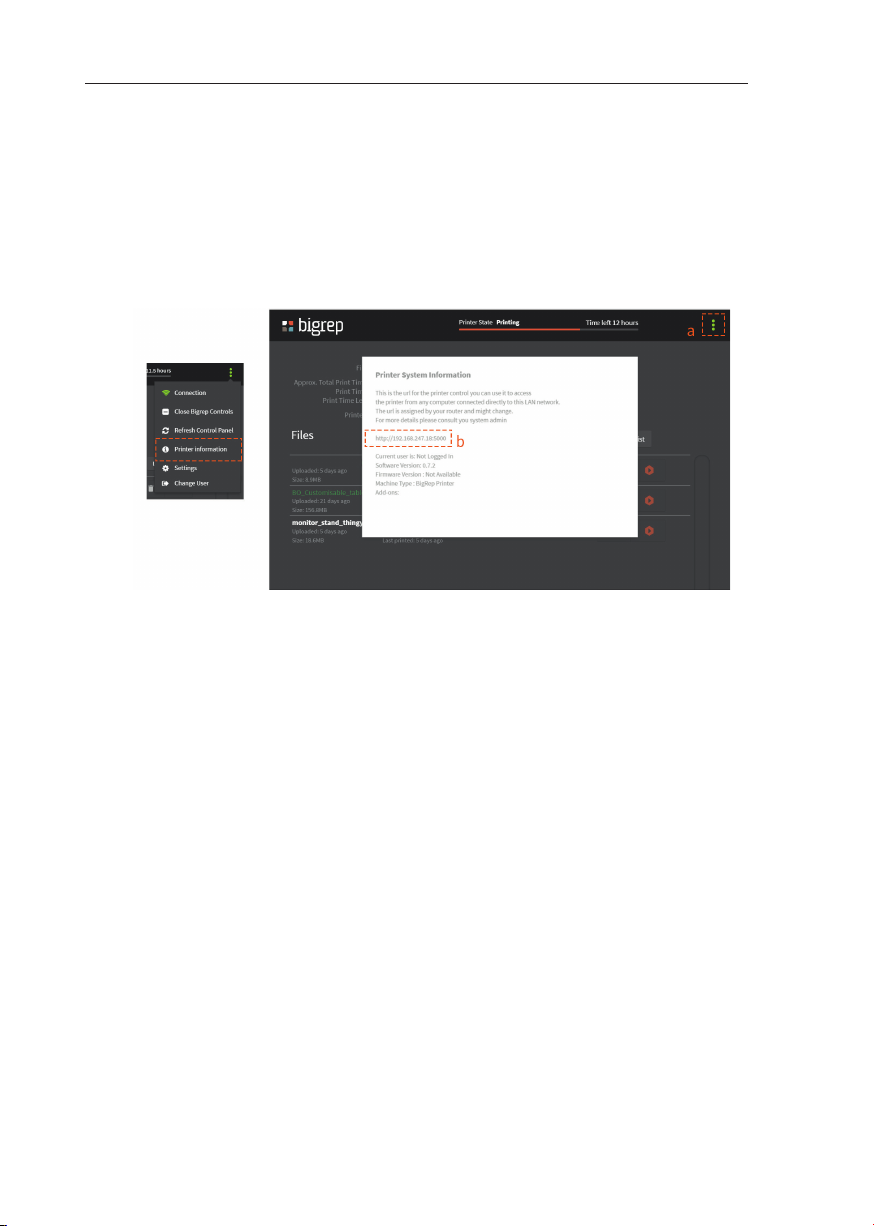
6 Interface BigRep STUDIO
6.2. Web Interface
Note: The network of the operator must be protected against unauthorized access.
The web interface provides the communication between your PC and the BigRep
STUDIO. From the web interface, you can load G-codes, set the temperatures of
the bed and nozzles, start and pause your prints and monitor your print.
Fig. 6-8: Web Interface
To open the web interface, click on the settings button on the top right corner
(Fig. 6-8, a) of the screen. Open printer information, and copy the URL (Fig. 6-8, b)
displayed on the screen.
Use this URL to access the web interface from your computer.
When not in use, the printer should be turned o .
68
Page 69
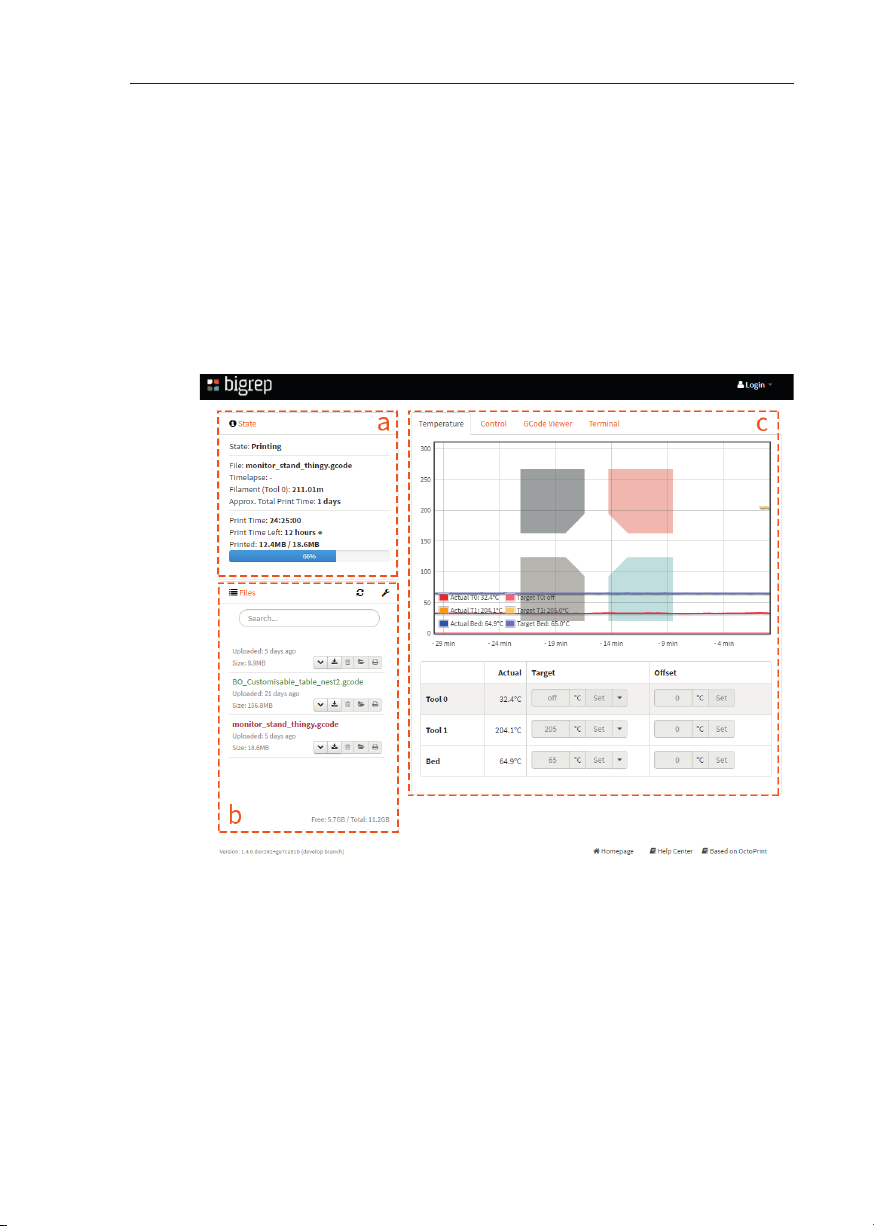
BigRep STUDIO 6 Interface
Web Interface Main Page
The main page of the website interface is shown on the image
a. In the State section, you will have live information about the currently
active print job, the remaining print time and the status of the 3D printer.
b. In the Files section, you can upload your G-Codes and start your
prints.
c. In the Control section, you can monitor the temperatures of the
extruders and bed.
Fig. 6-9: Web Interface Main Page
69
Page 70
7 Operation and Control BigRep STUDIO
7. Operation and Control
7.1. Safety
WARNING – Risk of burns
The machine must never be used without the print bed tape covering the
print bed. Risk of burns! In case of burns consult a doctor immediately!
WARNING – Risk of burns
Danger due to hot surface. Avoid contact with hot surfaces, liquids and gases.
The device may only be operated when fully assembled. If this is not the case, the
safety of personnel and machinery cannot be guaranteed and the operational license shall be invalidated.
Only print on a free print bed. Printing on objects is not permitted and can result
in damage to the machine as well as fire hazards!
Danger of stumbling due to cables, floor irregularities or parts lying around. Clean
up the work space a er every use.
7.2. Preparing the Printer
Setting the Extruder Z Off sets
70
Important! For setting the correct distance between nozzles and bed, first
calibrate the height for T0 – direct hotend – and a erwards for T1 – indirect
hotend. Never do it the other way around!
1. Turn on the main switch (S) and start the printer.
2. Go to the Temperature Menu.
a. Preheat the print bed to 60° C. For better leveling results,
wait 30 minutes a er the bed reaches 60° C.
b. Heat extruders T0 and T1 to the material temperature you
would like to print with.
3. Go to the Advanced Menu and set the Z o sets of T0 and T1 to 0.1 mm.
4. Open the Control Menu in the interface, select Home All.
5. Start a test-print for T0 and check if the distance between nozzle and bed is
correct. You can use the z calibration G-code available on the BigRep Support
Center [support.bigrep.com].
6. If the nozzle is too far or too close, without stopping the print, increase or
decrease the T0 Z-o set-value on the Advanced Menu (see Fig. 7-1), to correct
the position of the extruder.
Page 71
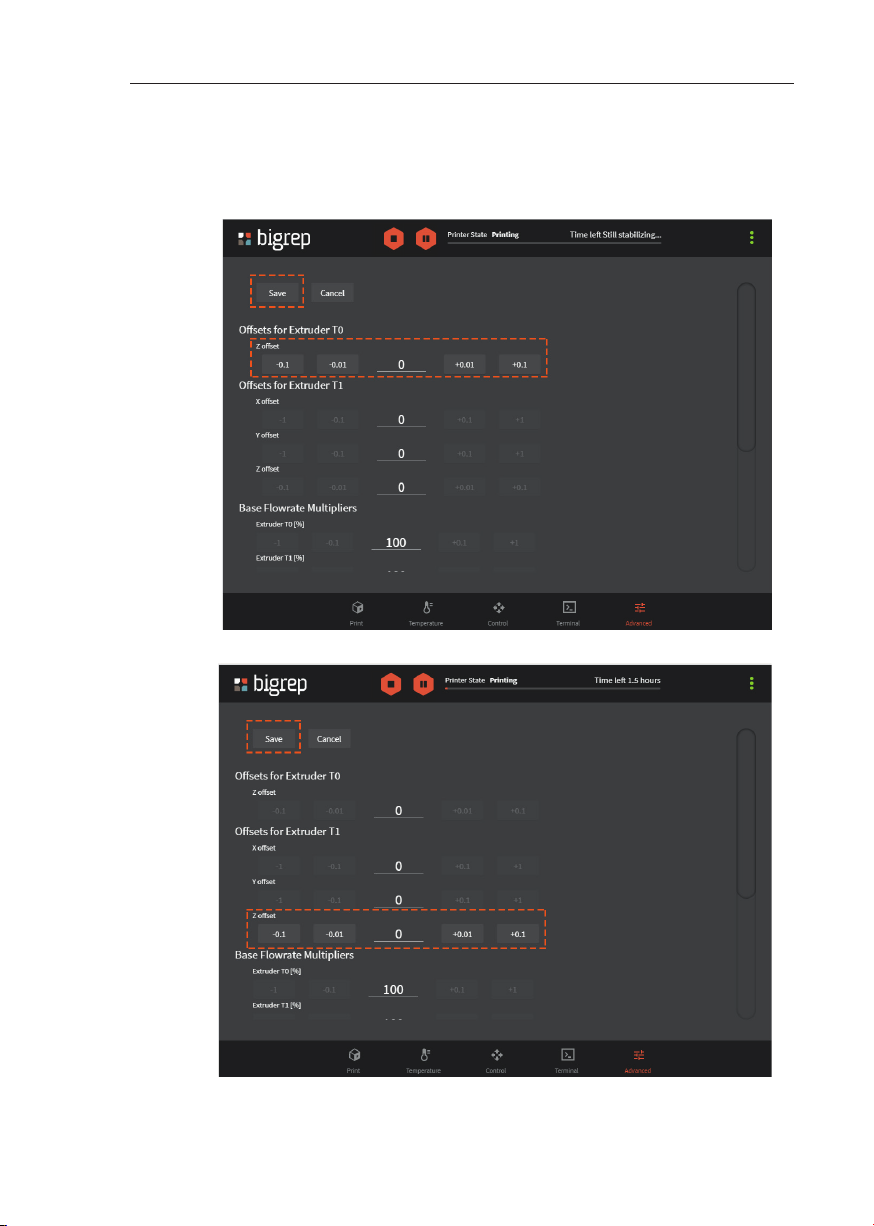
BigRep STUDIO 7 Operation and Control
7. Click on Save and check if the distance is now correct.
8. Repeat the process (correct - save - check) until you get the correct distance
9. Repeat the z calibration (step 3 to 8) process for T1. (See Fig. 7-2)
Fig. 7-1: Advanced Menu / Z Off set T0
Fig. 7-2: Advanced Menu / Z off set T1
71
Page 72
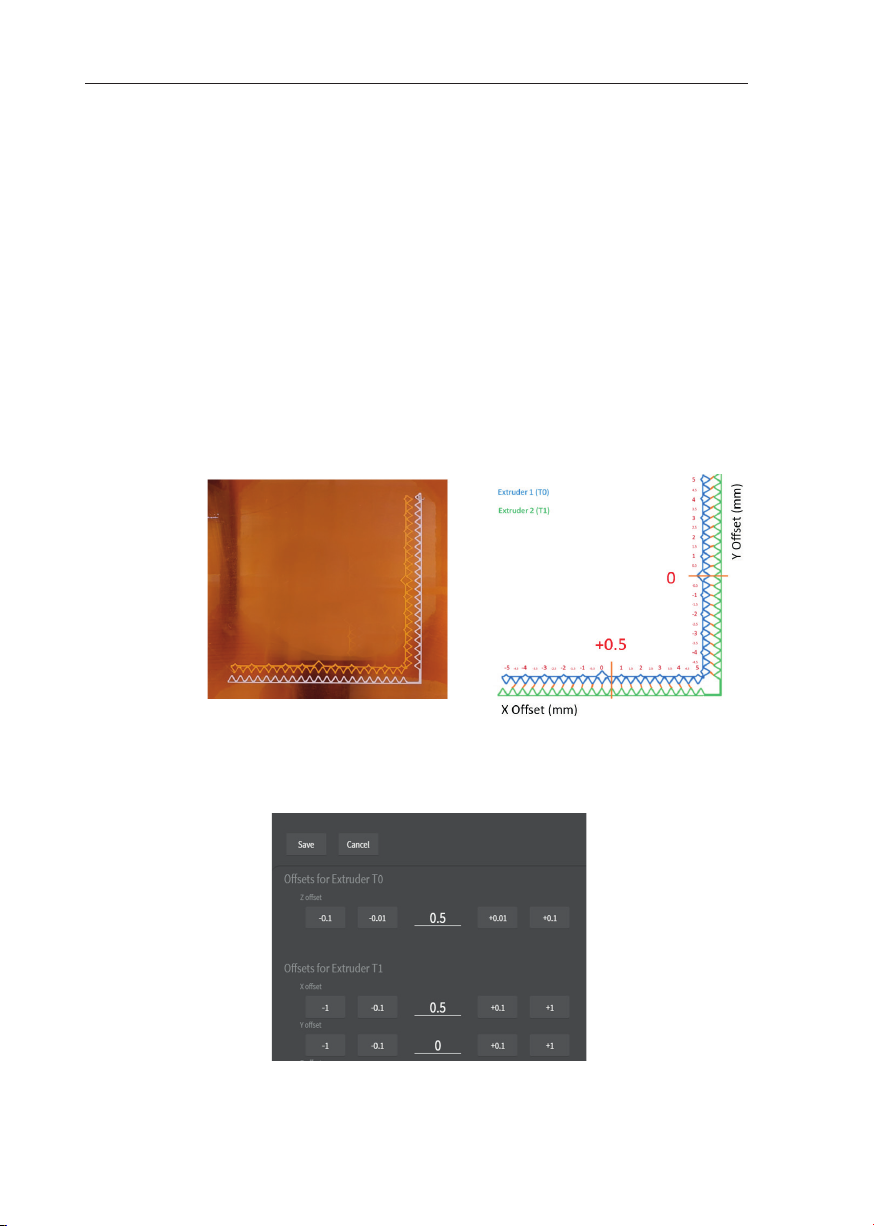
7 Operation and Control BigRep STUDIO
XY-Off sets for extruder T1
The XY calibration prepares the machine for dual extrusion. The calibration must
be done by the user a er replacing the extruder or hotend and a er any relocation
of the printer. It can also be done if a wrong o set between the nozzles is recognized while using dual extrusion.
› Go to [support.bigrep.com] and download the XY o set calibration files
› Step 1: Calculate the o sets with a resolution of 0.5 mm
– Print the G-code
of 0.5 mm.
– When the print is finished, do not take it o the bed!
– Identify the o sets. The shapes printed with Extruders T0 and T1 should
just match in one point. Identify the point in which they match and
write down the o set using the template below. (Fig. 7-3)
Step1_XY_STUDIO_Gcode which has a resolution
72
Fig. 7-3 : Template – on this example: X off set = +0,5 mm, Y off set = 0 mm
– Go to the Advanced Menu, update the o sets and save.
Fig. 7-4: Off set adjustment
Page 73
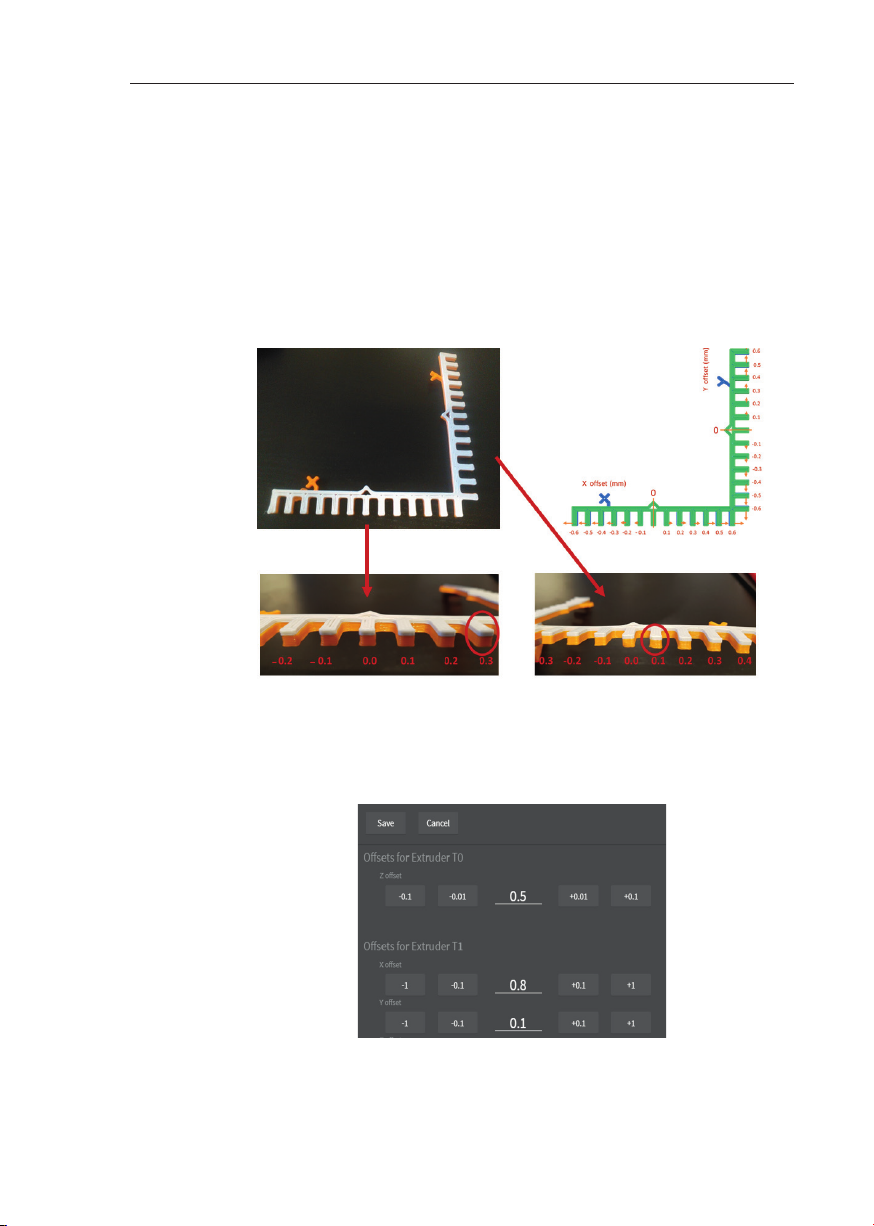
BigRep STUDIO 7 Operation and Control
› Step 2: Calculate the o sets with a resolution of 0.1 mm
– Print the G-code
Step2_XY_STUDIO_Gcode which has a resolution
of 0.1 mm.
– When the print is finished, wait until the bed is cold and release the part
o the bed.
– Identify the o sets. The shapes printed with extruders T0 and T1 should
match just in one point. Identify the point in which they match and
write down the o set using the template below.
Fig. 7-5 : Template – on this example: X off set = 0,3 mm, Y off set = +0,1 mm
– Go to the Advanced Menu, update the o sets (add the new values to
the previous ones) and save.
Fig. 7-6: Off set adjustment
73
Page 74
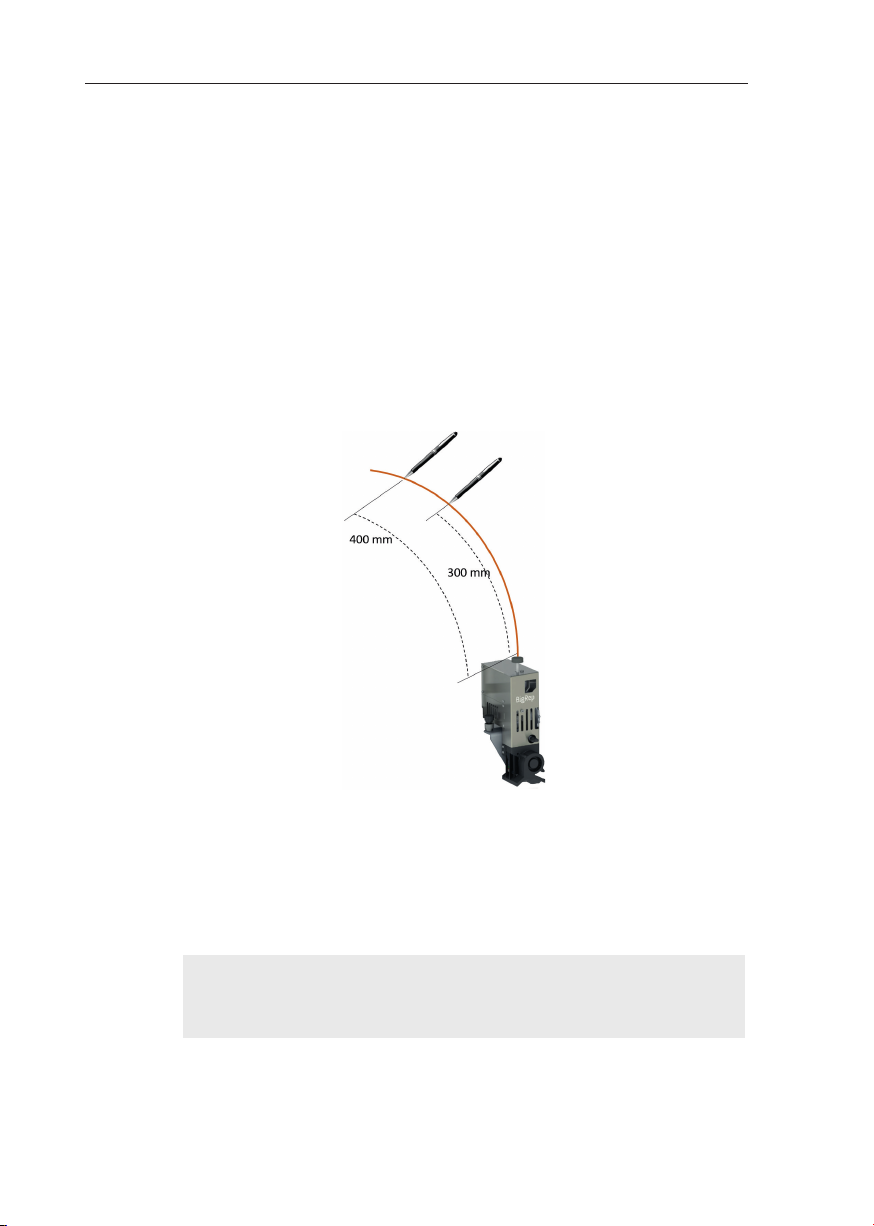
7 Operation and Control BigRep STUDIO
Base Flowrate Multiplier
For printing with materials other than PLA, you can calibrate the flowrate multipliers of the extruder, in order to achieve the perfect flowrate.
A simple test will help you check the base flowrate of your extruders.
› Heat up both extruders to the printing temperature of the material you
would like to print.
› When the extruders reach the temperature, insert the filament on both
extruders until it reaches the end of the nozzle (make sure that a bit of
material is extruded).
› Measure 300 mm and 400 mm from the upper end of the Teflon tube on
top of the extruder and mark both lengths with a marker. See Fig. 7-7.
74
Fig. 7-7 : Template
› Go to the Control Menu, select T0 as active tool head and extrude 300 mm
with a speed of 100 mm/s.
› If the extrusion ends when the 300 mark reaches the Teflon tube, the ex-
truders flowrate is correct.
› If not, measure the di erence between the expected extrusion length and
the real length and save the correction on the Advanced Menu.
Chap. 6
If, for example, the extruder extrudes 260 mm instead of 300 mm:
300/260 = 1,15. The base flowrate should be increased 15% on the advanced settings.
Page 75
BigRep STUDIO 7 Operation and Control
7.3. Operating the BigRep STUDIO
Safety
WARNING
Danger of pulling in fingers or loose clothing when manually moving the axes.
Do not reach into the build chamber while the machine is running!
Wherever possible, the protective covers – door (O) and service hatch (J) – must
be in place before manual movement of the axes.
By using the wrong G-code, it is possible that the hot nozzle moves into the print
and causes a fire hazard. Printing must not be performed without supervision!
Do not use G-code from unknown sources without prior checking of the code with
e.g. a visualization.
Before Printing
Preparation
› Ensure trouble free operation.
Make sure that the printer is free of parts and not accessible to
unauthorized persons before starting the printing process.
Chap. 2.3 Operator Obligations
› Clean nozzles if necessary.
› Clean the print bed surface
› Apply glue if necessary.
Turning the Machine On
› Check if the emergency stop button (B) is unlocked.
Chap. 2.4 Emergency Stop
› Make sure that the extruder is connected to the electrical connectors.
› Turn on the main switch (S).
› Press the reset button (C).
› Wait for the User Interface to open.
› Log in if necessary. Check the Remember Me box to remain logged in
› Connect if necessary. Click on Connect button, in drop down menu on the
top right corner of the screen and confirm.
Chap. 9 Maintenance
75
Page 76
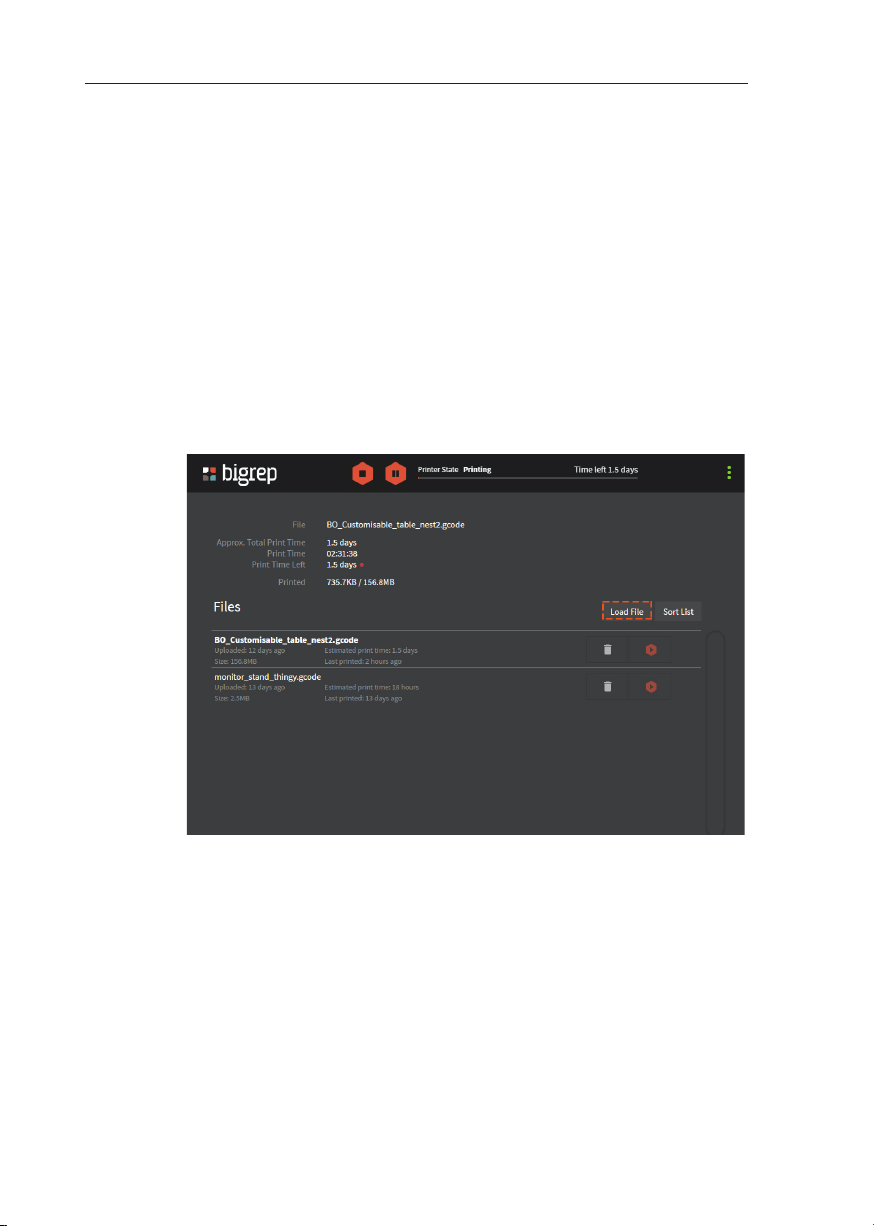
7 Operation and Control BigRep STUDIO
Standard Operation
Load Object
a. Load from USB storage device
› Connect the USB storage device to the printer.
› Go to the Print Menu, select ‘Load File’. See Fig. 7-8.
› Choose the file you would like to print and click on Open.
› Remove the USB storage device.
› File can now be found on the printer.
b. Load from the Web Interface
› Click on ‘Upload File’ on the File Section.
› Select your file and click on open
Chap. 6 Interface
Initiating the Printing Process
› Go to the Temperature Menu and heat up the bed and the hotends.
Chap. 6 Interface
› Locate a filament spool on the spool holder.
› Load filament into the extruder. Use the Load Filament button in the Tem-
perature Menu and follow the instructions on the UI.
If you would like to load filament in T0 and T1, wait for the first loading procedure to be finished before starting the second one.
76
Fig. 7-8 : Load File
Chap. 8.1 Changing Filament
Page 77
BigRep STUDIO 7 Operation and Control
› Calibrate the flowrate multipliers if a material other than PLA is going to be
Chap. 7.2 Preparing the Printer / Base Flowrate Multiplier
used.
› Assure that the distances between nozzles and bed are correct.
Chap. 7.2 Preparing the Printer / Setting the Extruder Z Off sets
› Close the printer door.
› Go to the Control Menu and extrude 100 mm of material.
› In the Control Menu click on Home All.
› Go to the Print Menu and click on the Start Print button of the G-code to
be printed.
› Please ensure that the printing process initiates correctly.
Removing the Printed Object
CAUTION – Danger of Falling Parts
Large prints can be very heavy. Wear safety shoes with resistant toe-protection.
Removing the printed object before the bed has cooled down bears the
risk of irreversible damage to the object’s shape!
While removing the print there is a cutting hazard. Avoid using sharp tools.
› Once the printed object is completed, the extruder moves to its wait posi-
tion and the print can be removed a er the bed has cooled down.
› Wait for the print bed to cool down to room temperature before removing
the print.
› Carefully remove the object from the print bed, use the delivered scraper if
necessary. Avoid using sharp tools.
Removing the Filament
› Heat the hotend to the printing temperature of the material in use.
› Unload filament. Go to the Temperature Menu and press Unload.
› If the spool still contains filament, wrap it up and secure the loose end to
avoid entanglements.
› Save the filament in a closed storage space, free of dust and humidity.
Turning Off the Printer
Turn o when the printer is not used for a long time.
› Close BigRep Controls.
› Click on Home > Logout > Shutdown.
› Turn o the machine using the main switch (S).
77
Page 78
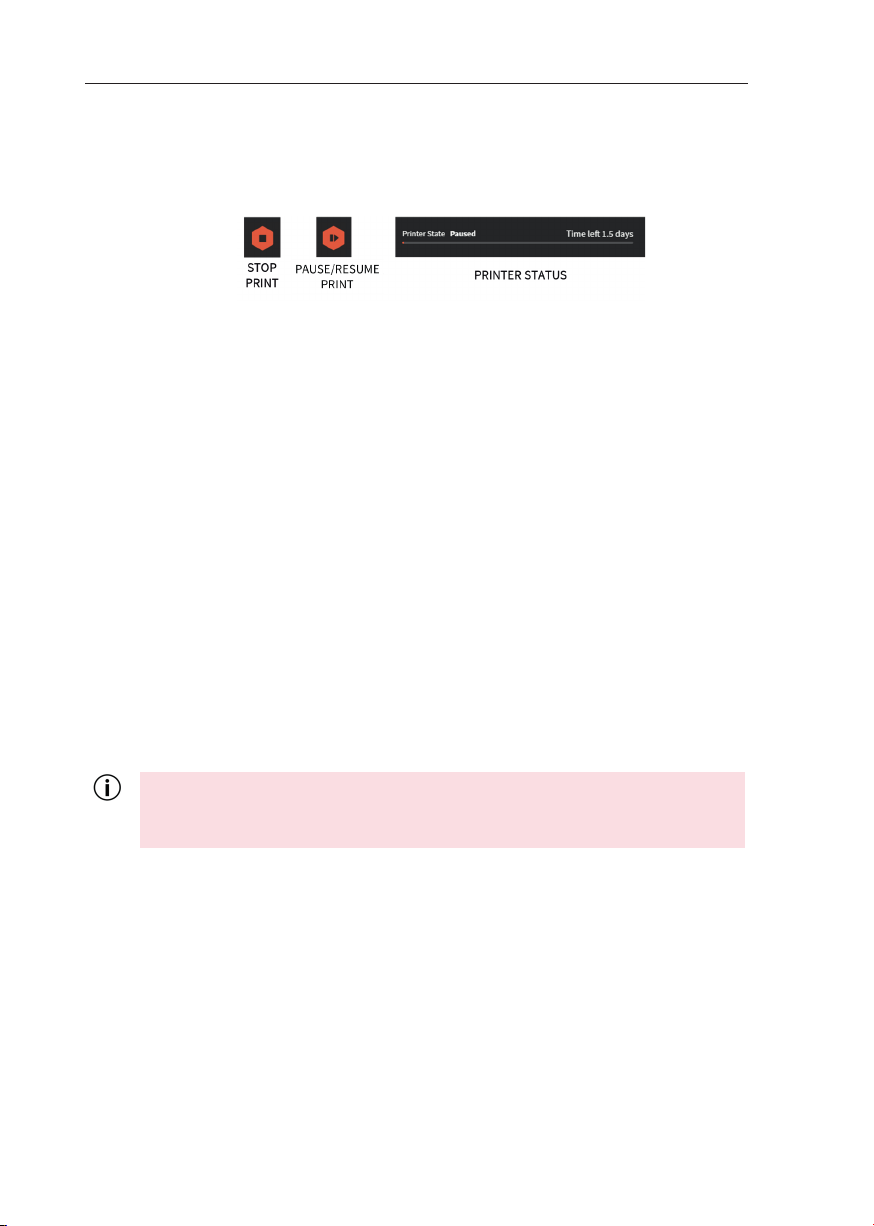
7 Operation and Control BigRep STUDIO
Special Operating Situations
Canceling / Pausing the Printing Process
Fig. 7-9: Canceling / Pausing the Print
› A visual signal on the UI notifies you when the print is finished.
› A print can be stopped by clicking on the Stop Print button on the top of the
screen. Once a print is stopped, it cannot be recovered.
› You can pause a print and resume it by clicking on the Pause/Resume Print
button on the top of the screen. Please note that pausing the printing process can lead to minimally visible inconsistencies in the layer.
Opening the Printer Door
You can open the printer door during a print to inspect the quality. For safety reasons, the machine will modify its behavior when operating with the door open.
During the first layer (first 2 mm on z)
The printer will automatically decrease its printing speed to a safe speed. This will
allow you to inspect the first layer to assure good adhesion to the bed. The printer
will go back to normal speed when the door is closed.
During the rest of the printing process
The printer will automatically pause. To resume the print, close the door and click
on the Pause/Resume Print button on the UI.
For G-codes which include a Retraction Vertical Li over 1 mm, opening the
door during the printing process is not permitted. The print will be aborted
and recovery may not be possible.
Note: Homing is not possible when the door is open.
Out of Filament
› When the extruder runs out of material, the printer will automatically
pause and display a message on the screen.
› Settings for the out of filament feature can be changed on the Advanced
Menu of the UI.
Chap. 6 Interface
› A er reloading the filament, close the door and resume the print normally
78
Page 79
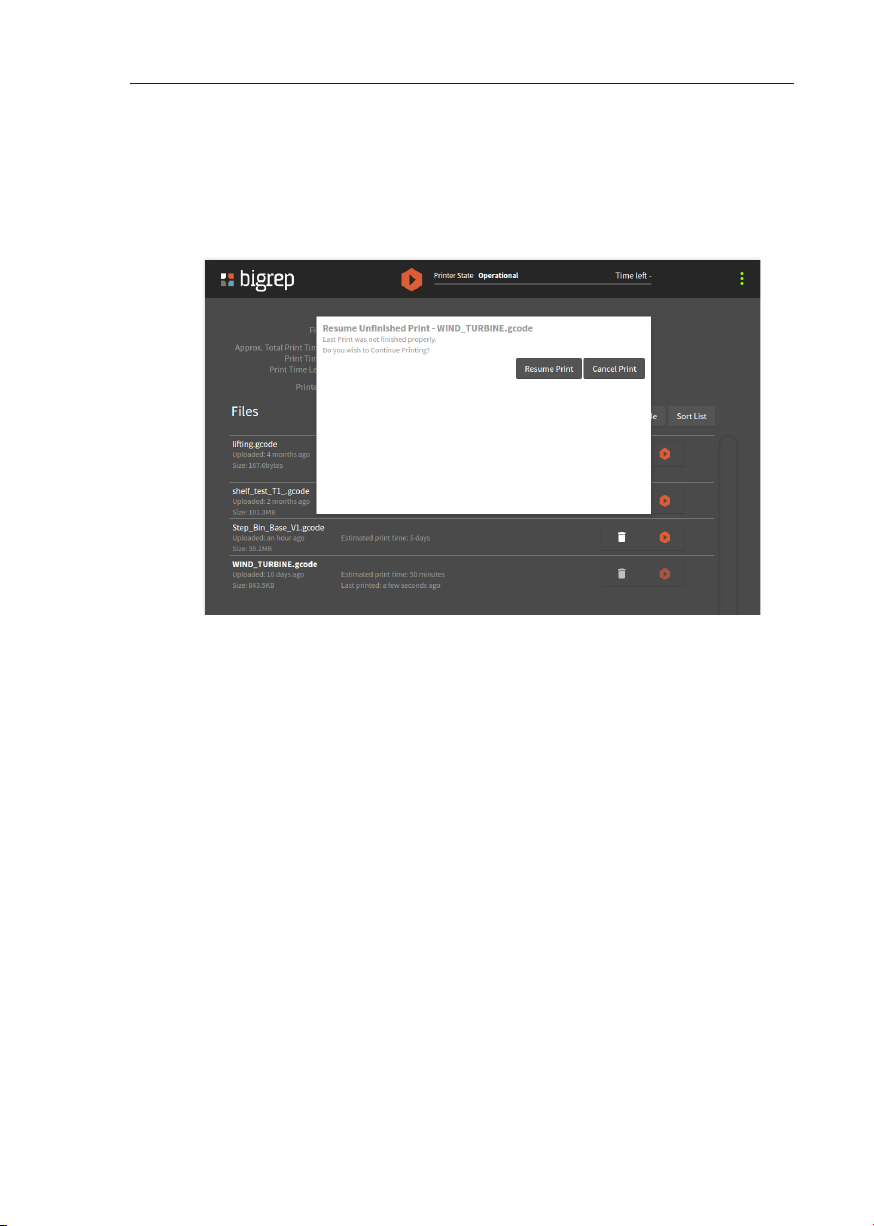
BigRep STUDIO 7 Operation and Control
Resume from Power Outage
If due to power outage, human error or other electrical disturbance the machine
loses power or control, you may be able to continue the print.
Aer restarting the machine, the following message will appear:
Fig. 7-10: Resume Print
Choose one option:
Resume Print: Printer will start a resuming procedure.
› It will reset the temperatures of the bed and extruder.
› It will start the Home-To-Max procedure to identify its position:
– The extruders will move up to the highest Z position (Zmax), then home
X and Y.
– The printer will automatically move back down again to 10mm above
the stopped location to heat the nozzle and prepare to print.
Aer this procedure
› Go to the Temperature Menu and check that the bed and the extruders
have reached their correct temperatures.
› It is recommended to extrude 100mm to verify material quality and flow
› Click on the Start Print button to resume the print.
Cancel Print: The UI will go to the standard menu, and the print will not be recovered.
79
Page 80
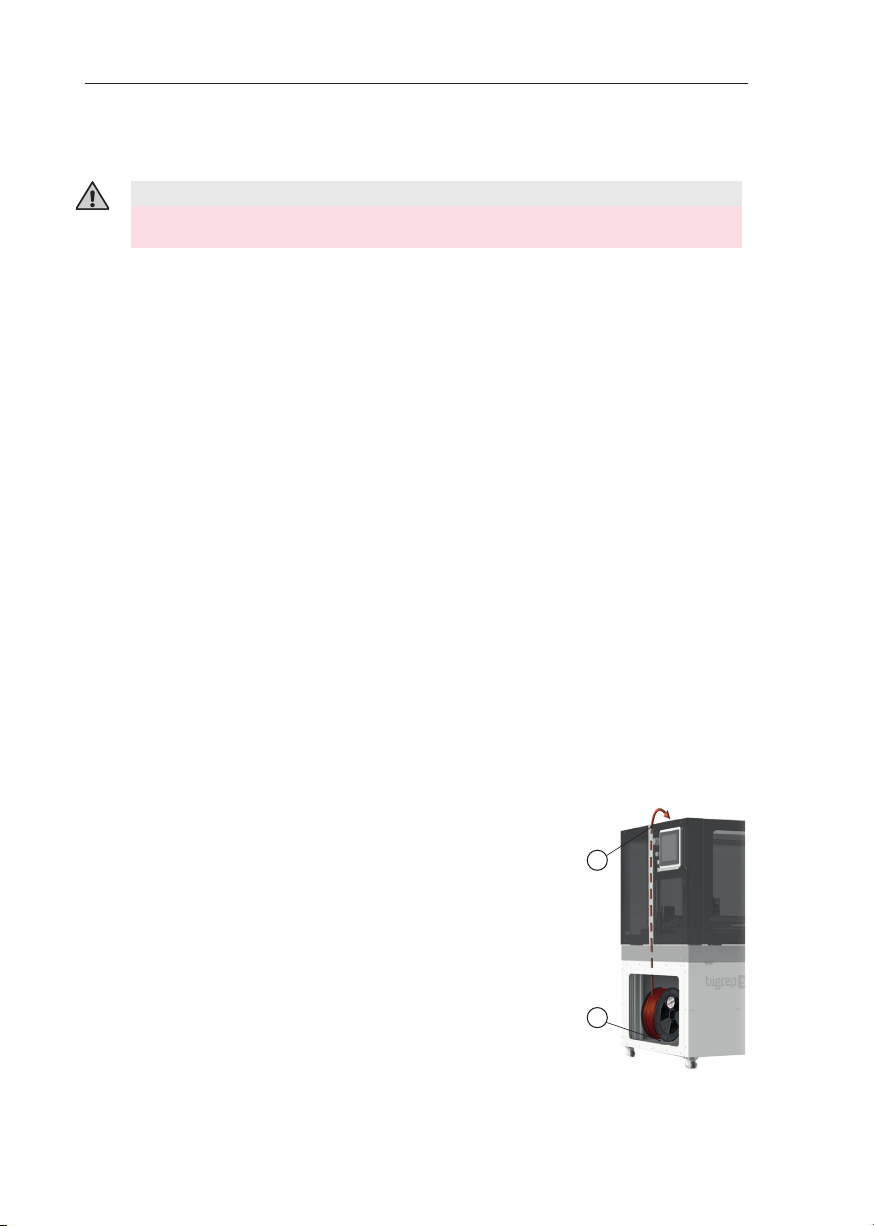
8 Extruder Operations BigRep STUDIO
8. Extruder Operations
WARNING – Danger of Crushing
Never reach into the printer while the machine is running.
Please read the following instructions carefully before starting.
8.1. Changing Filament
Safety Instructions
Only use filament that is suitable for your printer. For good results we recommend
tested filaments, which can be ordered via [www.bigrep.com].
Some filaments may develop harmful vapors during printing. Please also refer to
the specifications by the individual manufacturers.
Procedures
1a. Filament Change Before the Printing Process
The extruder must be preheated to the required print temperature before
the filament change.
1b. Filament Change During the Printing Process
Pause the print and move the extruders to a position away from the print.
Note: Only move on the X-Y axis! Continue with step 3.
1c. Filament Change in Case of Out Of Filament Notification
When Out-of-filament-sensor is triggered, the print will automatically pause.
Move the extruders to a position away from the print.
Note: Only move on the X-Y axis!
2. Manually move the extruder into a position that allows for easy filament re-
placement.
& Chap. 6.1 Control Menu
3. Go to the Control Menu and extrude 50 mm
4. Go to the Control Menu and click Unload.
Automatically the extruder will:
– Heat to 220° C
– Extrude a small amount of material
– Retract the filament
If you would like to unload the filament from T0
and T1, wait for the first unloading procedure to
be finished before starting the second one.
5. Pull out the old filament spool from the fil-
ament spool holder. If the spool still contains
& Chap. 7 Operation and Control
A
F
Fig. 8-1: Loading filament
80
Page 81

BigRep STUDIO 8 Extruder Operations
filament, wrap it up and secure the loose end to avoid entanglements.
6. Place the new filament spool in the filament spool holder. Make sure to place
the spool in the holder as shown in Fig. 8-1 and to check that the filament
string can easily unspool.
7. You can adjust the roller (F) in the filament holder according to the spool
diameter and width to ensure secure unspooling (Fig. 8-1).
8. Feed the loose end of the filament through the filament guiding tube (A) into
the printer and towards the extruder. (Fig. 8-1)
9. Push the lever ((h) Fig. 8.4) and feed the filament through the filament guide
into the extruder. Slowly continue pushing the string into the extruder until
you see extrudate coming through the nozzle.
10. Extrude additional 50-100 mm of filament from the Control Menu to ensure
that the old filament is completely extruded
Select Resume in the GUI to resume printing or start a new print.
& Chap. 7
Filament Change Aer Out Of Filament Notification
The Out Of Filament notification appears on the display when the extruder detec-
tion registers no more filament and automatically pauses the print.
The extruder will be moved automatically into a position that allows easy filament
replacement. This position can be set on the Advanced Menu in the UI.
IMPORTANT: Do not trigger the end stops as the print will then be aborted!
The extruder can be moved manually via BigRep UI aer pausing.
Note: Due to security reasons the extruder will be automatically cooled down aer
15 minutes. To change the filament aer extruder has cooled down you have to
turn on the heater again. This time can be defined on the Advanced Menu if the
BigRep UI.
& Chap. 6 Interface
81
Page 82
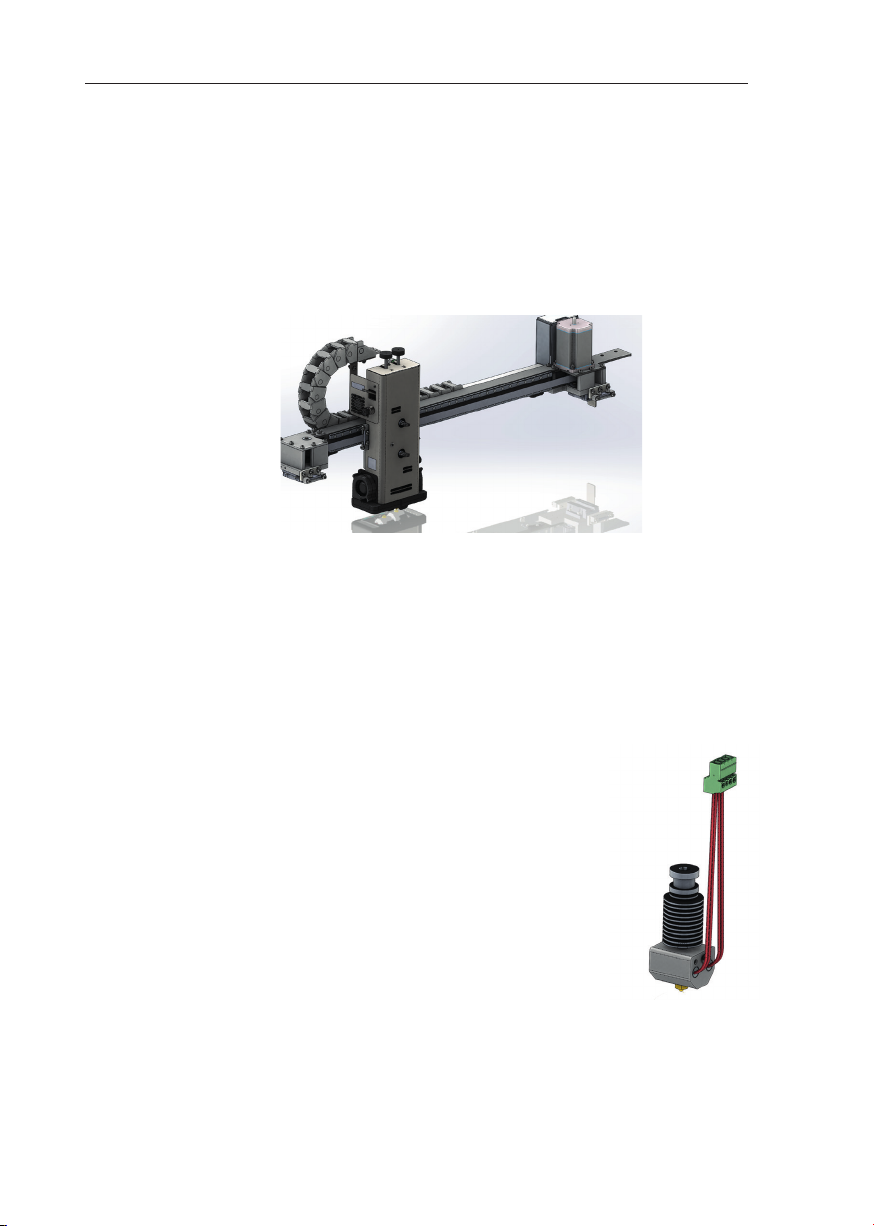
8 Extruder Operations BigRep STUDIO
8.2. Retooling the Extruder
Introduction
The extruder is the main unit for 3D printing with the BigRep STUDIO. The extruder
contains the hotends where the filament is heated and then squeezed through the
nozzles (e) and (f). The BigRep STUDIO is equipped with a dual extruder with two
hotends that can be replaced separately.
Fig. 8-2: Mounted ex truder
The two nozzles can be used simultaneously for separate printing tasks e.g. to
print additional support material for supporting structures alongside the main object.
For replacing the entire extruder, or just one or both hotends, it is necessary to
remove the extruder from the machine. The procedure is described step by
step below.
Please note
If the LEDs at the bottom of the extruder light up, this
means that the extruder is connected to the printer.
The nozzles (e) and (f) are firm components of the hotends (Fig. 8-3 and Fig. 8-4) and may not be exchanged
separately.
Disassembling the extruder beyond the steps described
in this instruction renders the warranty/guarantee null
and void.
Please visit [www.bigrep.com] to order new extruders,
hotends and materials.
82
Fig. 8-3: Hot end
Page 83
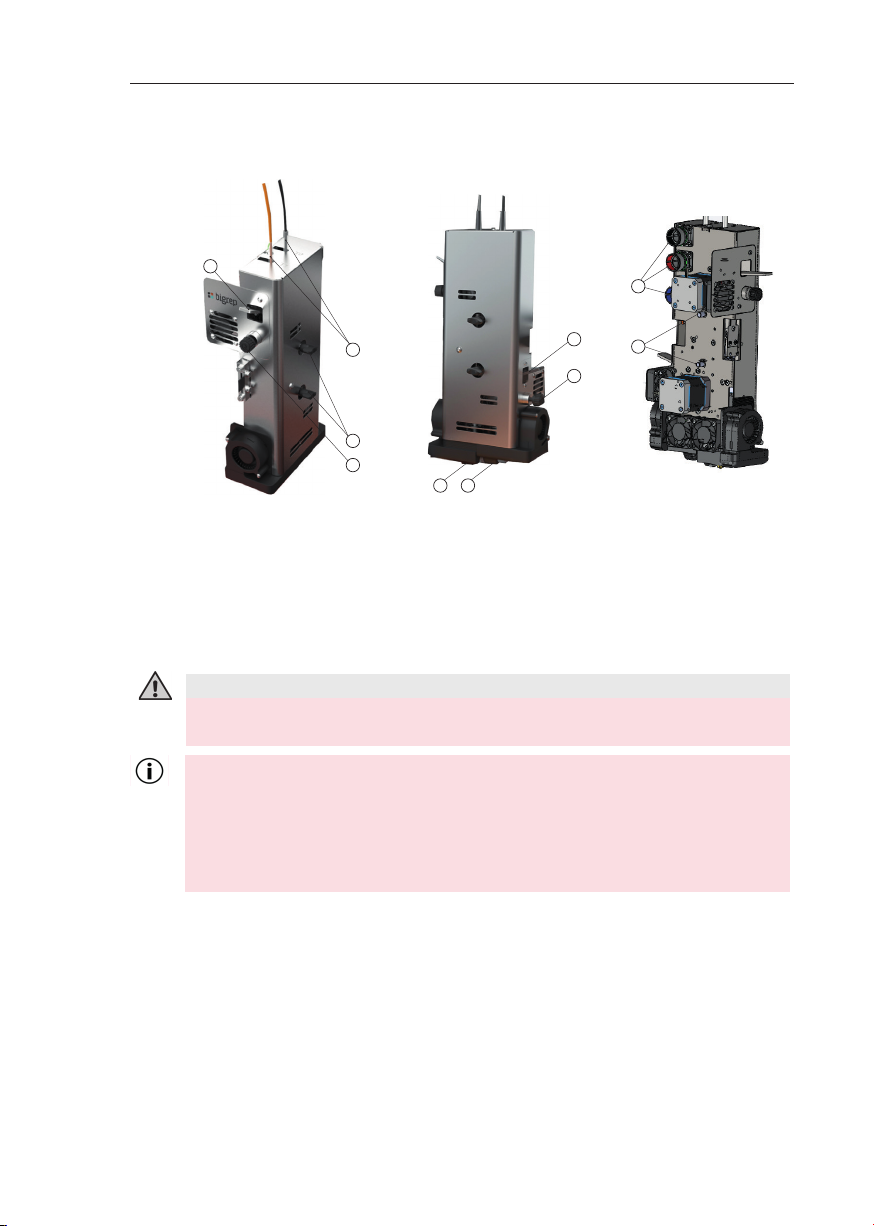
BigRep STUDIO 8 Extruder Operations
d
h
Extruder Overview
a
k
b
c
d
a Lever filament drive T1
b Filament guide (2 pcs)
c E xtruder attachment screw
Idler wheel T1
e
f
e Nozzle T1
f Noz zle T0
g Idler wheel T0
Lever filament drive T0
Fig. 8-4: Overview extruder
h
g
i
i Pins (2 pc s)
k Electrical connectors (3 pcs)
Replacing the Extruder
Safety Instructions
CAUTION – Danger of Burns
A er printing the nozzle is hot. Danger of burns! Always let the nozzle cool
down before removing the extruder!
Never loosen the electrical connectors (k) while the machine is powered.
Also never turn on power if the electrical connectors are not connected to
the extruder.
The electrical connectors (k) must be connected to the extruder whenever
the main switch (S) is set to ON!
Preparation
Move the extruder to a position that allows for easy removal, if necessary use the
interface.
Remove any filament remains from the extruder.
Let the extruder cool down.
& Chap. 8.1 Changing Filament
83
Page 84
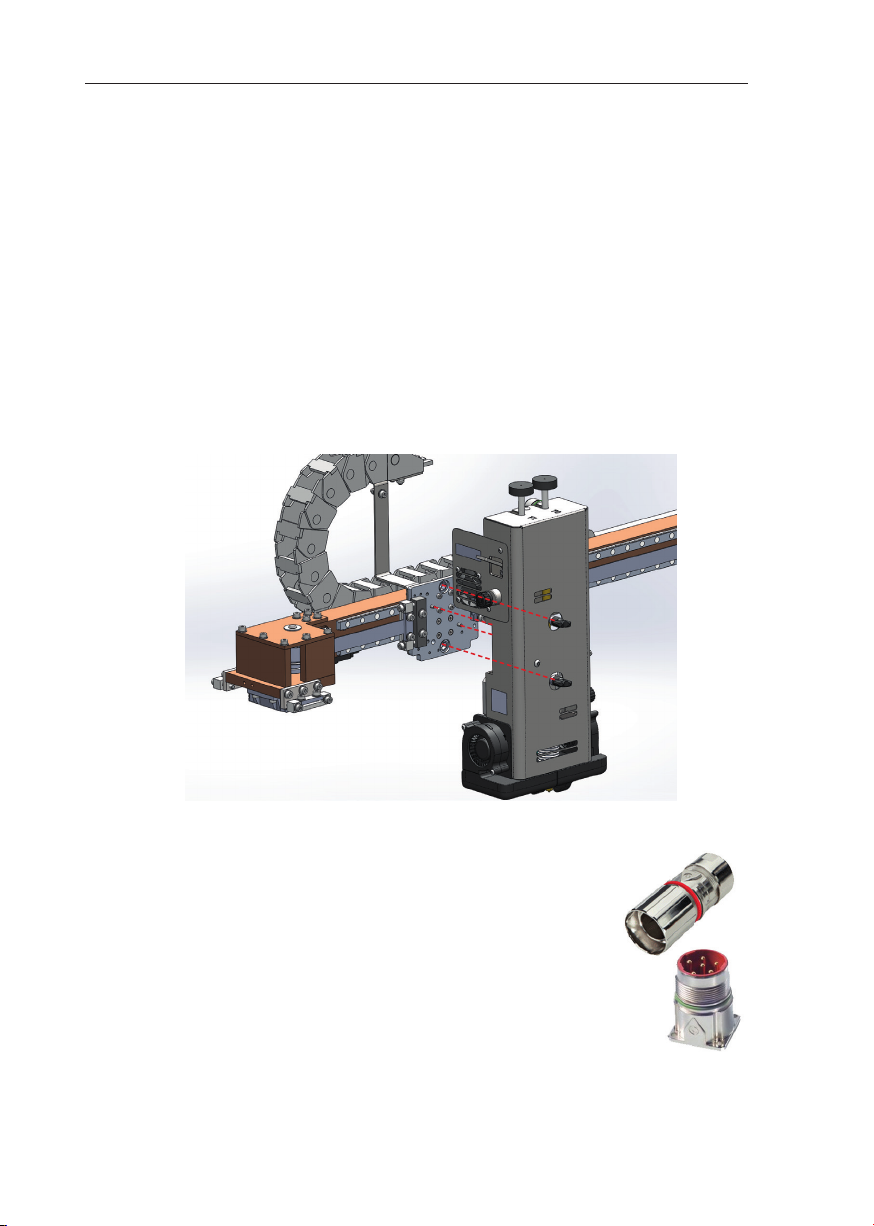
8 Extruder Operations BigRep STUDIO
Removing the Extruder
1. Set the main switch (S) on the control cabinet at the back of the machine to O .
2. Remove the three electrical connectors (k) from the back of the extruder: turn
the inner ring clockwise to loosen the connectors from the extruder. It is easier
to start at top and then work your way down.
3. Loosen both extruder attachment screws (c) by turning them counterclock-
wise. Firmly hold the extruder in your hand while doing so.
4. Pull the extruder o the guide rail.
Mounting the Extruder
1. Slide the extruder onto the X-stage mount horizontally to ensure that the
pins line up with the extruder slot (see Fig. 8-5)
84
Fig. 8-5 Mounting the extruder
2. Tighten the attachment screws (c) by hand to secure
the extruder.
3. Connect the electrical connectors to the back of the
extruder. Use the color code to identify the position of
each connector. It is easier if you start with the bottom
connector and work your way up.
The orientation of the connector is marked by an ar-
row. Locate the connector so the arrows of both sides
of the plug match (see Fig. 8-6)
Secure the connectors by turning the inner ring coun-
terclockwise. Keep the connector parallel to the plug
Fig. 8-6: Plug connector
Page 85

BigRep STUDIO 8 Extruder Operations
while doing so.
Initializing
Do not set the main switch (S) to On before the three connectors are firmly connected to the extruder!
The light up of the LEDs at the bottom of the extruder indicate that the extruder is
successfully connected.
Aer retooling the extruder, calibrate the z oset for T0 and T1.
& Chap. 7.2 Setting the Extruder Z Osets
85
Page 86

8 Extruder Operations BigRep STUDIO
Replacing the Hotend
Introduction
To replace the hotend, the extruder must first be removed, followed by the removal of the hotend sensor before the hotend itself is replaced.
Always wait until the extruder has cooled down before replacing it!
Please note
The nozzle is firmly connected to the hotend and may not be replaced separately!
Required tools
› 2 mm and 2.5 mm hex keys
Preparation
1. Let the extruder cool down before retooling.
2. Remove the extruder as described in
Hotend Replacement Step by Step
1. Remove the cover of the extruder using a 2,5 mm hex key. Unscrew first the
top screw, and secondly the front screw (see Fig. 8-).
2. Loosen both screws from the clamp holding the hotend in position (Fig 8-9).
3. Unplug the green connector and release the hotend. (Fig. 8-10)
4. Release the screw in the sensor plate (n) with a 2 mm hex key. Remove the
sensor. (Fig. 8-11)
Mounting the Hotend
1. Mount the sensor plate (n).
2. Locate the new hotend back into position. When doing so, try to keep the
hotend parallel to the other one, as shown on the pictures.
3. Tighten the clamp screws (m).
4. Plug in the green connector.
5. Locate the cover back into its position and tighten the cover screws.
Notice that the distance between both nozzles may change aer the replacement
of one of them. Calibrate X, Y and Z before next print.
& Chap. 8.2 Retooling the Extruder.
& Chap. 7.2
86
Page 87
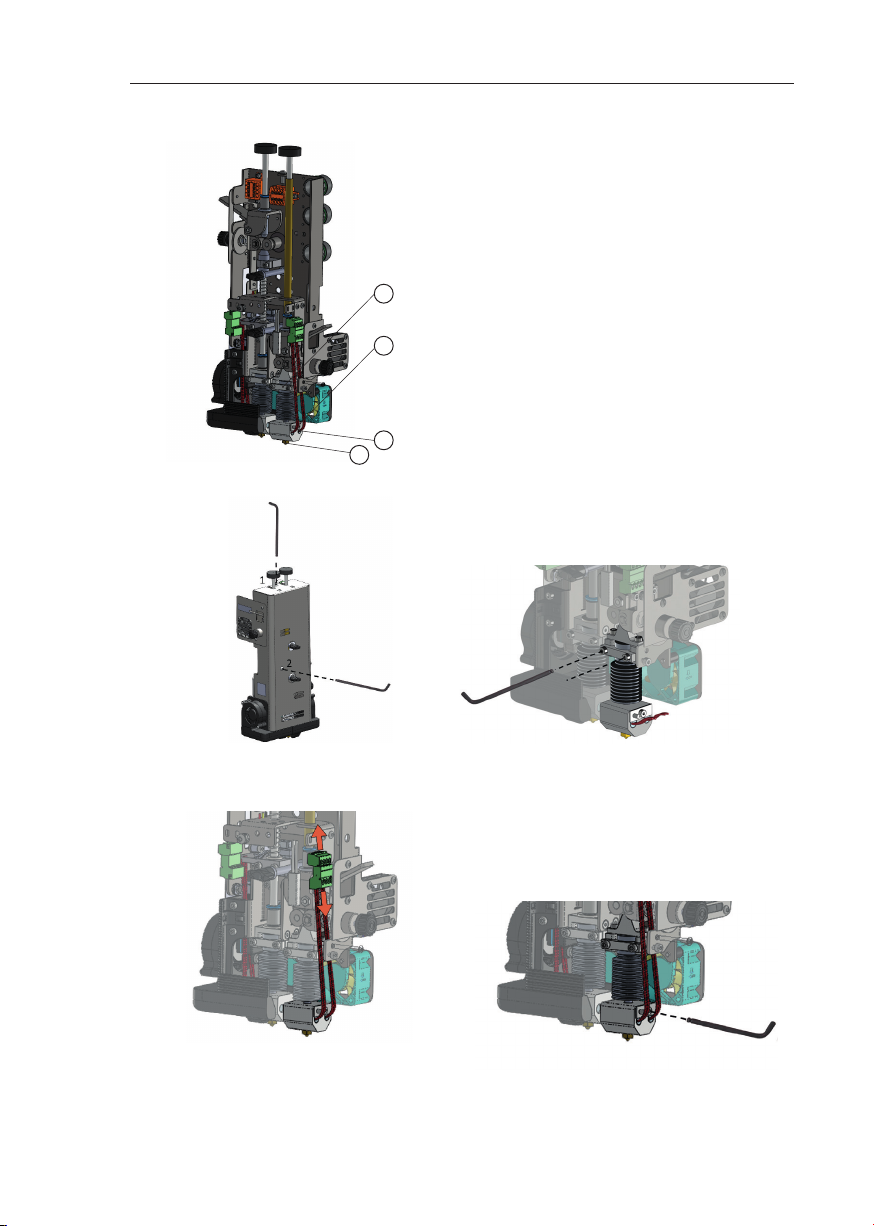
BigRep STUDIO 8 Extruder Operations
m
n Sensor plate
o Heating elements
m Hotend fixing clamp
n
(two per hotend)
f Nozzle
o
f
Fig. 8-7: Removing the cover
Fig. 8-8: Remov ing the cover Fig. 8-9: Removing th e clamp
Fig. 8-11 : Sensor plate with screw Fig. 8-10 : Unplugging the connector
87
Page 88
9 Maintenance BigRep STUDIO
9. Maintenance
9.1. Cleaning
Print Bed Surface
WARNING – Danger of Fire
Fire danger from bed cleaning. Never clean the print bed while the print bed
heating is active! Let the surface cool down before cleaning. Completely remove any cleaning agents a er cleaning.
CAUTION – Toxic Fumes
Provide adequate ventilation during and a er cleaning the print bed. Leave
the door open a er cleaning the print bed.
Do not use any scratchy tools/materials for cleaning. Damages in the surface
can lead to faulty print results.
Make sure that the main switch (S) is turned o !
Clean the print bed (H) with a damp, so , and lint-free piece of cloth before printing. Do not use any solvent-based detergents!
Use ethyl alcohol to remove heavy soiling. Provide adequate ventilation when using ethyl alcohol. Keep away from heat, hot surfaces, sparks, open flames and
other sources of ignition. Do not smoke at working space.
Extruder and Nozzles
Fine filament threads can occur during the printing process and should be removed a er. These threads can also get caught in the hotend ventilation. Regularly check the ventilation and clean if necessary.
To clean mechanical parts from dust, spray components with compressed air.
Display
Clean the display (E) with a damp, lint-free piece of cloth. Do not use solvent-based
detergents!
Printer interior
Make sure that the main switch (S) is turned o ! Clean the interior space if necessary. Open the service hatch (J) to remove remaining filament from interior.
9.2. Lubrication
Make sure that the main switch (S) is turned o !
88
Page 89
BigRep STUDIO 9 Maintenance
Regularly clean the X-guide rail (I), Y-guide rail (K), Z-guide sha s (M) and Z-lead
spindles (N).
Regularly lubricate the X-guide rail (I) and the Y-guide rail (K) with HIWIN G05
grease. To prevent corrosion of the Z-lead spindles, spray them regularly with silicone spray. Only use approved industrial lubricants.
Do not use grease containing solid components such as graphite or molybdenum disulfide (MoS2) for lubrication!
We recommend mineral oil-based lubricants for rolling or plain bearings. Ensure
that they are always covered by a thin lubricating film.
9.3. Tightening the Belts
Please contact customer service [support.bigrep.com] if the belt tension decreases and the machine does not function properly.
9.4. Replacing the Protective Print Bed Tape
WARNING –Risk of Burns
The machine must never be used without the print bed tape covering the
print bed. Risk of burns! In case of burns consult a doctor immediately!
Damages to the protective foil on the print bed can a ect the printing result in
the bottom layer. You can order new protective foil as well as instructions for the
replacement in the customer portal. [support.bigrep.com]
9.5. Maintenance Plan
Regular maintenance following the steps described below and executed by
trained personnel constitutes a prerequisite for any claims regarding a warranty
possibly agreed to or regarding services covered by the protection plans.
Regular Maintenance
Daily / Before Every Use
Clean print bed.
Monthly
Check emergency stop button.
Every six months
Lubricate Z-lead spindles. Use silicon spray.
Chap. 9.1. Cleaning
Chap. 9.2. Lubrication
89
Page 90

10 Appendix BigRep STUDIO
10. Appendix
10.1. FAQ / Trouble Shooting
Please find up-to-date FAQs as well as an error list and proposed solutions in the
customer portal.
If you have further questions or need help, please contact customer service
[support.bigrep.com].
10.2. Glossary
Ter m Explanation
Extrude Extrusion, thermosetting materials are forced through a nozzle.
Filament Continuous fiber, rolled up on a spool. Available in various materi-
als.
Nozzle Opening through which the filament is squeezed.
G-Code Describes the tool path for printing the desired object; is generated
via slicing soware.
Slicing Soware So ware for generating a model for printing. Generates the G-Code.
Homing Original coordinates/zero position. Starting point for the extruder.
90
Page 91

Page 92

 Loading...